 Notice Facile
EMAC ATI GRAPHICS - Ordinateur tout-en-un APPLE - Notice d'utilisation et mode d'emploi gratuit
Retrouvez gratuitement la notice de l'appareil EMAC ATI GRAPHICS APPLE au format PDF.

| Intitulé | Description |
|---|---|
| Type de produit | Ordinateur tout-en-un Apple eMac |
| Processeur | PowerPC G4, 1.25 GHz |
| RAM | 256 Mo (extensible jusqu'à 1 Go) |
| Capacité de stockage | 40 Go ou 80 Go disque dur |
| Écran | 15 pouces CRT, résolution 1024 x 768 |
| Carte graphique | ATI Radeon 7500 avec 32 Mo de VRAM |
| Système d'exploitation | Mac OS X (version préinstallée) |
| Connectivité | Ports USB 1.1, FireWire 400, modem 56K |
| Dimensions approximatives | 40,6 cm x 38,1 cm x 45,7 cm |
| Poids | Environ 22 kg |
| Alimentation électrique | Alimentation interne, 100-240V AC |
| Entretien et nettoyage | Nettoyer régulièrement l'écran et l'intérieur avec un chiffon doux; éviter l'humidité. |
| Pièces détachées et réparabilité | Réparabilité limitée, certaines pièces peuvent être remplacées par un technicien agréé. |
| Consommation énergétique | Environ 150W en fonctionnement |
| Compatibilités | Compatible avec les périphériques USB et FireWire. |
| Garantie | 1 an limitée, conditions spécifiques selon le pays. |
FOIRE AUX QUESTIONS - EMAC ATI GRAPHICS APPLE
Téléchargez la notice de votre Ordinateur tout-en-un au format PDF gratuitement ! Retrouvez votre notice EMAC ATI GRAPHICS - APPLE et reprennez votre appareil électronique en main. Sur cette page sont publiés tous les documents nécessaires à l'utilisation de votre appareil EMAC ATI GRAPHICS de la marque APPLE.
MODE D'EMPLOI EMAC ATI GRAPHICS APPLE
Fr a n ç a AppleCare Instructions de remplacement Respectez scrupuleusement les instructions de ce document. À défaut, vous risquez de déteriorer votre matériel et d’invalider sa garantie. Remarque : Des instructions écrites et en images applicables aux pièces installables par l’utilisateur sont disponibles sur http://www.info.apple.com/installparts/. Outils requis
- Un tournevis Phillips n°2. Ouverture de la trappe d’accès AirPort
1. Sauvegardez tous les documents ouverts, quittez toutes les applications ouvertes et éteignez l’ordinateur.
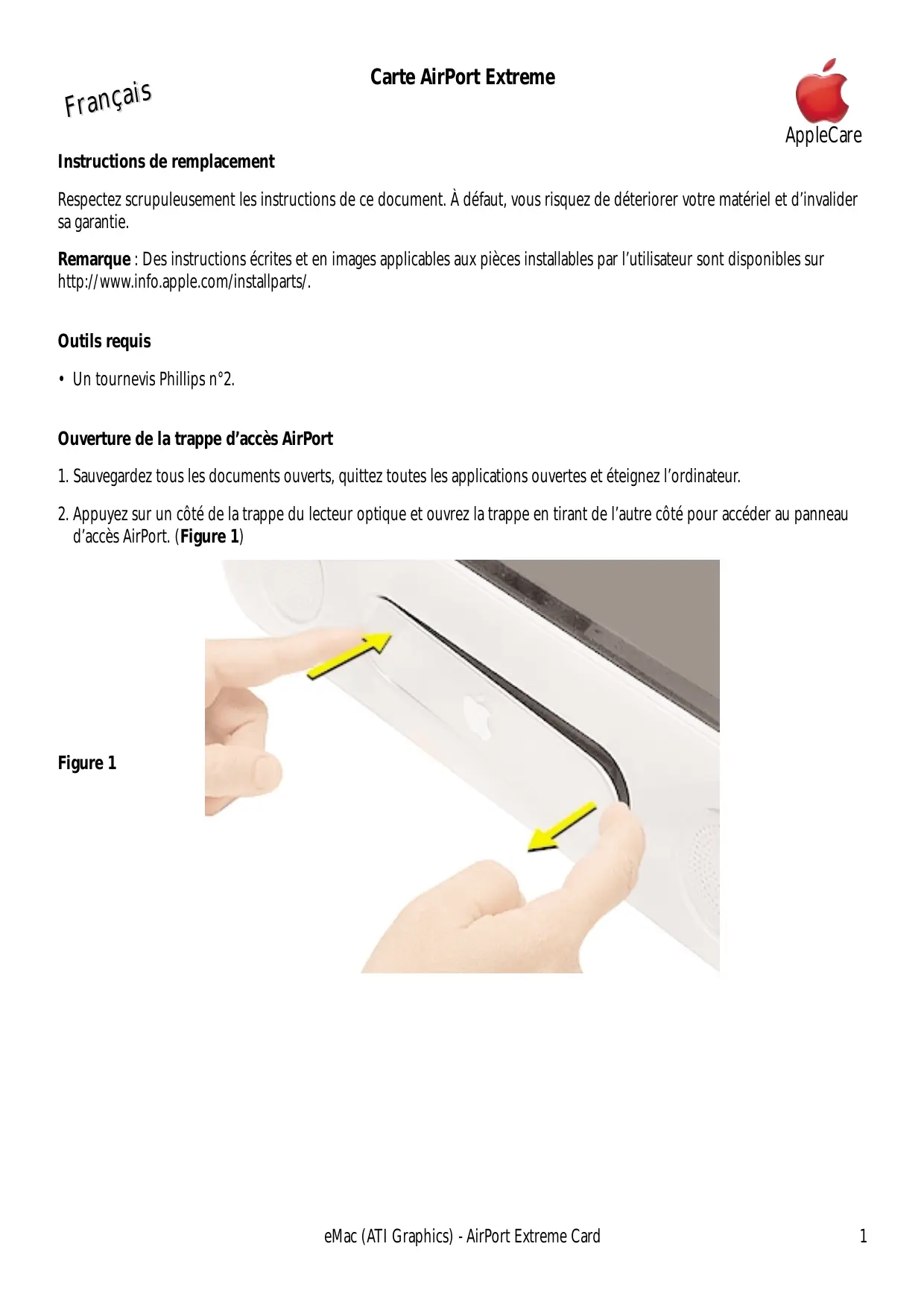
2. Appuyez sur un côté de la trappe du lecteur optique et ouvrez la trappe en tirant de l’autre côté pour accéder au panneau d’accès AirPort. (Figure 1) Figure 1 eMac (ATI Graphics) - AirPort Extreme Card
3. Dévissez les vis imperdables du panneau d’accès AirPort à l’aide d’un tournevis cruciforme. (Figure 2)
4. Retirez le panneau d’accès.
1. Dépliez la languette en plastique de la carte AirPort Extreme. (Figure 3)
2. Tirez un peu sur la carte AirPort Extreme pour la sortir du connecteur et accéder au câble de l’antenne. (Figure 4)
3. Déconnectez le câble AirPort Extreme du port de la carte, puis retirez complètement la carte du connecteur. (Figure 5) Figure 5
eMac (ATI Graphics) - AirPort Extreme Card Installation de la carte de remplacement 1. La Carte AirPort d’origine ne peut pas être utilisé avec cet ordinateur. Vous devez utiliser une Carte AirPort Extreme. (Figure 6) Remarque : Les précédents modèles eMac utilisaient la Carte AirPort d’origine. Pour obtenir des informations sur la compatibilité, reportez-vous à l’article 107440 de la Base de Connaissances AppleCare : Carte AirPort Extreme : Ordinateurs Macintosh compatibles. Figure 6
2. Insérez la Carte AirPort Extreme, code-barre tourné vers le haut, dans le connecteur de carte AirPort. (Figure 7)
3. Connectez fermement le câble de l’antenne au port situé à l’extrémité de la carte. Enfoncez solidement la Carte AirPort Extreme dans le connecteur jusqu’à ce qu’elle soit bien en place. (Figure 8) Figure 8
4. Tournez le câble de l’antenne vers la gauche afin qu’il n’encombre pas le plateau du lecteur optique. (Figure 9)
eMac (ATI Graphics) - AirPort Extreme Card 5. Repliez la languette en plastique sur la Carte AirPort Extreme. Elle doit prendre appui sur le câble de l’antenne. (Figure 10) Figure 10 Fermeture de la trappe d’accès AirPort
1. Remettez le panneau d’accès AirPort en place et serrez les vis imperdables. (Figure 11)
2. Reconnectez le câble d’alimentation et redémarrez votre ordinateur.
Apple Computer, Inc. © 2003 Apple Computer, Inc. Tous droits réservés. Ce manuel est protégé par la loi du 11 mars 1957 sur la propriété littéraire et artistique, complétée par la loi du 3 juillet 1985 et par toutes les conventions internationales applicables aux droits d’auteurs. En vertu de ces lois et conventions, aucune reproduction totale ni partielle de ce manuel n’est autorisée, sauf consentement écrit préalable d’Apple. Le logo Apple est une marque d’Apple Computer Inc., déposée aux États-Unis et dans d’autres pays. En l’absence du consentement écrit d’Apple, l’utilisation à des fins commerciales de ce logo via le clavier (Option-Maj-K) pourra constituer un acte de contrefaçon et/ou de concurrence déloyale. Tout a été mis en œuvre pour que les informations présentées dans ce manuel soient exactes. Apple n’est pas responsable des erreurs de reproduction ou d’impression. Apple Computer, Inc. 1 Infinite Loop Cupertino, CA 95014-2084 USA + 1 408 996 1010 http://www.apple.com Apple, le logo Apple, Mac, Macintosh, et le logo Mac sont des marques d’Apple Computer, Inc., déposées aux Etats-Unis et dans d’autres pays. eMac est une marque d’Apple Computer, Inc.