
COOLSCAN V LS50ED - Scanner de films NIKON - Notice d'utilisation et mode d'emploi gratuit
Retrouvez gratuitement la notice de l'appareil COOLSCAN V LS50ED NIKON au format PDF.


| Type de produit | Scanner de films |
| Marque | NIKON |
| Modèle | COOLSCAN V LS50ED |
| Formats de film pris en charge | 35 mm (24 × 36 mm) et APS (IX240) |
| Adaptateurs inclus | Adaptateur diapositive montée MA-21, Adaptateur film en bande SA-21 |
| Connexion à l'ordinateur | USB 2.0 |
| Systèmes d'exploitation compatibles | Windows XP, 2000, Me, 98 SE ; Mac OS X 10.1.5+, Mac OS 9.1+ |
| Logiciel fourni | Nikon Scan 4, Nikon View, Manuel de référence et Guide de numérisation sur CD |
| Alimentation | Câble d'alimentation secteur inclus |
| Consommation électrique | Non spécifiée, estimation 15-20 W |
| Dimensions (approx.) | Environ 200 × 150 × 100 mm (estimation) |
| Poids (approx.) | Environ 2 kg (estimation) |
| Résolution optique | 4000 ppp (d'après la gamme Super Coolscan) |
| Profondeur de couleur | 48 bits (16 bits par canal, estimation) |
| Fonctions principales | Numérisation de négatifs et diapositives, correction automatique des couleurs, ICE (Digital ICE pour la suppression des rayures et poussières) |
| Entretien et nettoyage | Nettoyer l'extérieur avec un chiffon doux sec ; éviter les solvants. Utiliser une soufflette pour les optiques si nécessaire. |
| Sécurité | Débrancher avant nettoyage ; ne pas utiliser en environnement humide ; suivre les instructions du manuel. |
| Pièces détachées et réparabilité | Contacter un centre agréé Nikon ; pièces disponibles via le SAV. |
| Garantie | Garantie constructeur incluse (durée variable selon pays) |
FOIRE AUX QUESTIONS - COOLSCAN V LS50ED NIKON
Questions des utilisateurs sur COOLSCAN V LS50ED NIKON
0 question sur cet appareil. Repondez a celles que vous connaissez ou posez la votre.
Poser une nouvelle question sur cet appareil
Téléchargez la notice de votre Scanner de films au format PDF gratuitement ! Retrouvez votre notice COOLSCAN V LS50ED - NIKON et reprennez votre appareil électronique en main. Sur cette page sont publiés tous les documents nécessaires à l'utilisation de votre appareil COOLSCAN V LS50ED de la marque NIKON.
MODE D'EMPLOI COOLSCAN V LS50ED NIKON
Guide de démarrage rapide
35mm/APS(IX240) Film Scanner
SUPERCOOLSCAN 5000 ED
COOLSCAN V ED
Si vous avez besoin d'aide:
Consultez http://www.nikontechusa.com/
ou composez 1-800-NikonUX (utilisateurs aux États-Unis)
Consultez http://www.europe-nikon.com/support
/utilisateurs en Europe)
Consultez http://www.nikon-asia.com/
(UTILISATEURS aux Asie, aux Océanie, au Moyen-Orient, et aux Afrique)
Visitez ces sites pour consulter les dernières nouvelles, conseils, foies aux questions (FAQ), ainsi que des informations à usage général à propos des techniques d'imagerie et de photographie numérique. Pour plus de détails, veillez contacter le représentant Nikon de leur région.

Contenu de la boîte
Sortez le scanner de sa boîte et vérifiez que vous avez bien tous les éléments suivants.
1 Scanner de film SUPER COOLSCAN 5000ED ou COOLSCAN V ED
2 Adaptateur diapositive montée MA-21
3 Adaptateur film en bande SA-21
Cable d'alimentation
Cable USB
CD-ROM
CD Nikon Scan (Jaune)
- CD Manuel de référence de Nikon Scan / Guide de numérisation
CD Nikon View (Jaune)
CD Manuel de référence de Nikon View
Garantie
Manuel de l'utilisateur
9 Guide de démarrage rapide (ce guide)
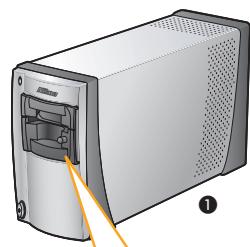
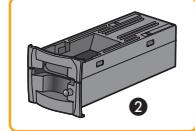
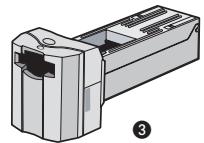

Installer nikon scan
Avant de brancher le scanner, installez Nikon Scan sur votre ordinateur comme décrit ci-dessous :
Systèmes d'exploitation compatibles
Windows
Windows XP Édition familiale / Windows XP Pro
- Windows 2000 Professionnel
- Windows Millennium Edition (Me)
- Windows 98 Deuxième Edition (SE)
Macintosh
Mac OS X (version 10.1.5 ou ultérieure)
Mac OS 9 (version 9.1 ou ultérieure)
La configuration requise est décrite de manière plus détaillée page 10 (Windows) ou 15 (Macintosh) dans le Manuel de l'utilisateur.


Descriptif des scanners
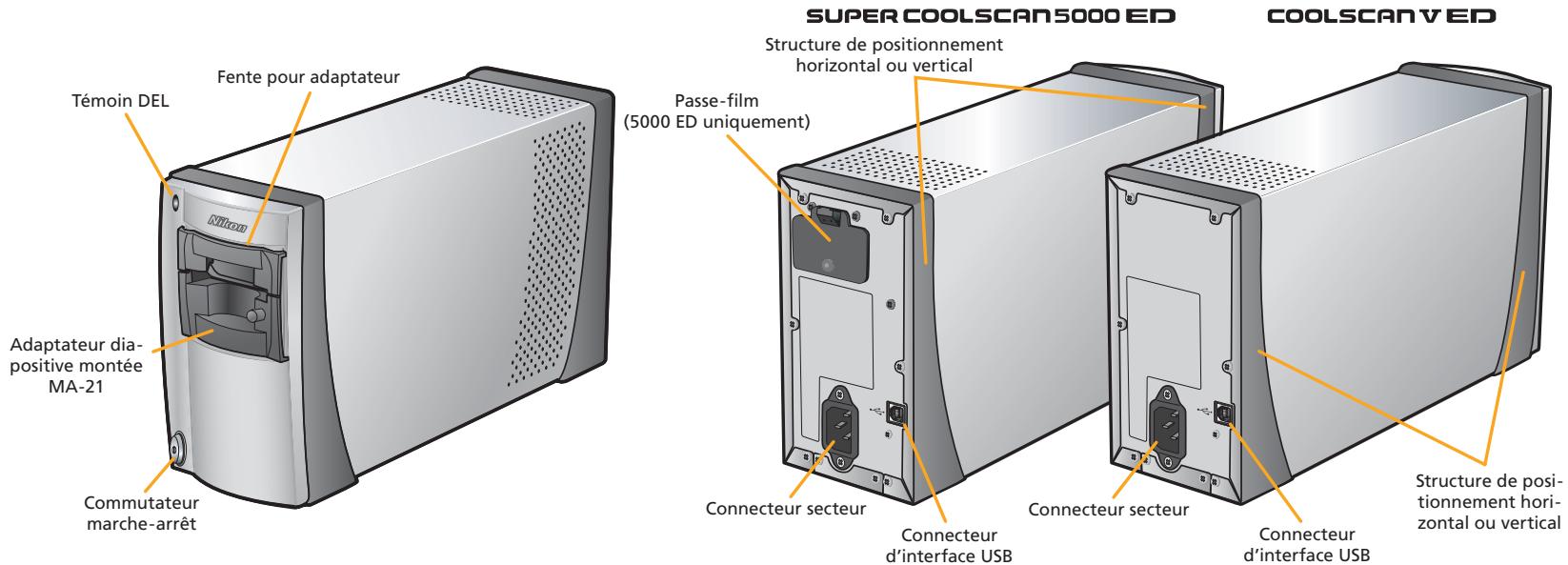

Éteignez l'ordinateur sous tension et attendez que Windows ait fini de démarrer. Ne branchez pas le scanner.

Windows XP Edition familiale / Windows XP Professionnel / Windows 2000 Professionnel
Pour installer ou désinstaller Nikon Scan, vous devez ouvrir une session en tant qu'Administrateur du poste de travail (Windows XP Edition familiale/Windows XP Professionnel) ou Administrateur (Windows 2000 Professionnel).

Versions antérieures de Nikon Scan
Avant d'installer Nikon Scan 4, désinstallez toute version antérieure de Nikon Scan. Consultez la rubrique « Déinstallation/Installation personnalisée » pages 62-64 du Manuel de l'utilisateur.

Insérez le CD Nikon Scan dans le lecteur de CD-ROM. Après quelques instants, la boîte de dialogue de sélection de la langue s'affiche. Sélectionnez une langue et cliquez sur Next (Suivant).

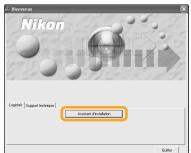
La boîte de dialogue « Bienvenue » apparait. Cliquez sur l'onglet "Logiciels" puis sur Assistant d'installation.

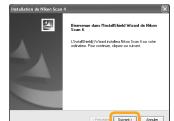
La première boîte de dialogue de l'assistant d'installation s'affiche. Cliquez sur Suivant.

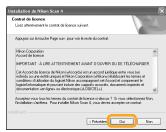
Après avoir lu l'accord de licence, cliquez sur Oui pour en accepter les termes et poursuivre l'installation.

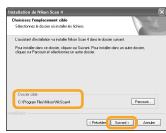
L'emplacement par défaut de l'installation de Nikon Scan (c:\Program Files\Nikon\Nkscan4) s'affiche sous « Dossier cible ». Pour désirer un autre emplacement, cliquez sur Parcourir... et recherchez le dossier souhaité. Cliquez sur Suivant pour lancer l'installation.
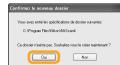
La boîte de dialogue ci-contre apparait. Clique sur Oui pour créer le dossier de destination de Nikon Scan.

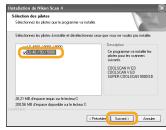
Lorsqueyoudeveezélectionnerles pilotes du scanner, verifiez que LS-40/50/5000est selec tionnepuiscliquesurSuant.


Windows 2000 Professionnel
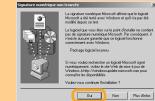
La boîte de dialogue ci-contre s'affiche ; cliquez sur Oui (si elle s'affiche deux fois, cliquez sur Oui à chaque fois).
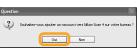

Cliquez sur Oui pour créer un raccourci version one Scan sur le bureau.

Association des extensions « Image Enhancement » (amélioration de l'image) avec Nikon Scan
Si Nikon Capture ou un autre logiciel Nikon est déjà installé sur l'ordinateur, une boîte de dialogue apparaitra, vous demandant si vous souhaitez associer les extensions des fichiers de paramètres d'amélioration d'image avec Nikon Scan. Cliquez sur Oui.
Sui
e en

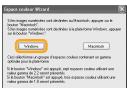
La première boîte de dialogue de l'assistant de la description de l'espace colorimétrique apparait. Cliquez sur Utiliser Wizard.

Cliquez sur Windows

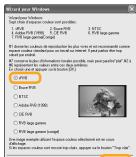
Une liste des profils d'espace colorimétrique s'affiche. Sélectionnez sRGB (récommandé) puis cliquez sur OK. Pour plus d'informations sur les profils d'espace colorimétrique, reportez-vous à la page 88 du Manuel de référence de Nikon Scan (sur CD).

Windows 98 SE
Si l'ordinateur affiche un message indiquant que l'adaptateur IEEE 1394 est requis, cliquez sur OK.

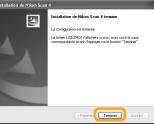
Cliquez sur Terminer pour quitter l'assistant d'installation de Nikon Scan.


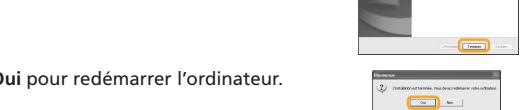

Cliquez sur Oui pour redémarrer l'ordinateur.

Mettez l'ordinateur sous tension et attendez qu'il ait fini de démarrer. Ne branchez pas le scanner.

Mac OS X
Vous devez posséder les droits de l'administrateur pour installer ou déinstaller Nikon Scan.

Mac OS 9
ultérieure pour pouvoir installer Nikon Scan 4.
Si l'assistant d'installation détecte une version
antérieure, un message s'affichera. Cliquez sur
Installer permettra à jour CarbonLib avec une
nouvelle version. Veillez à redémarrer l'ordinateur avant de poursuivre l'installation.

Insérez le CD de Nikon Scan 4 dans le lecteur de CD-ROM. Double-cliquez sur l'icône de Bienvenue ( ) dans le répertoire racine du CD de Nikon Scan 4.

Une boite de dialogue de sélection de la langue s'affiche. Sélectionnez une langue et cliquez sur Next (Suivant).

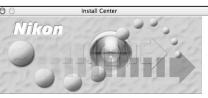
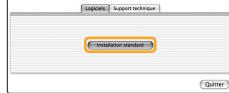
La boîte de dialogue « Install Center » apparait. Cliquez sur l'onglet "Logiciels" puis sur Installation Standard.

Mac OS X
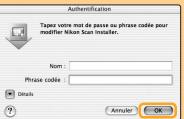
En cliquant sur Installer, la boîte de dialogue
d'identification de l'utilisateur ci-contre apparait
paraît. Entrez le nom de l'administrateur et
le mot de passe puis cliquez sur OK

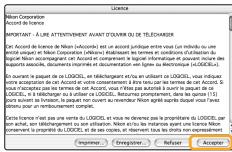
Après avoir lu l'accord de licence, cliquez sur Accepter pour en accepter les termes et afficher le fichier Lisezmoi. Prenez le temps de lire attentivement ce document. Il contient des informations importantes qui ne figurent pas dans les manuels du produit. Cliquez sur Continuer pour passer à l'étape suivante.

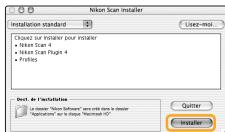
Cliquez sur Installer pour lancer l'installation. Nikon Scan 4 sera installé dans le dossier situé sous « Destination de l'installation ». Sous Mac OS X, Nikon Scan 4 est installé dans le dossier « Applications: Nikon Software » dans le disque de démarrage. L'emplacement par défaut sous Mac OS 9 est le dossier « Applications (Mac OS 9): Nikon Software » situé dans le disque de démarrage OS 9.
Si plusieurs copies de Photoshop sont installées (Mac OS 9 uniquement)

Si une copie du plug-in Nikon Scan est installée dans les dossiers de plug-ins pour les versions des Photoshop prises en charge, vous pouvez utiliser Photoshop pour accéder aux images directement à partir du scanner. Si plus d'une copie de Photo

Si Photoshop est installé sur l'ordinateur, une liste de dossiers de plug-ins s'affichera. Sélectionnez les dossiers de plug-ins correspondant aux copies de Photoshop qui seront utilisées lors de l'acquisition des images. Cliquez ensuite sur Continuer pour copier le plug-in Nikon Scan dans les dossiers sélectionnées.

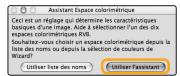
La première boîte de dialogue de l'assistant de sélection de l'espace colorimétrique apparait. Cliquez sur Utiliser l'assistant.

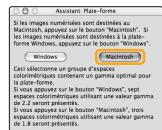
Cliquez sur Macintosh.

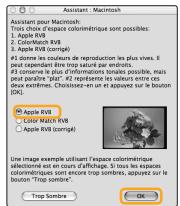
Une liste des profils d'espace colorimétrique s'affiche. Sélectionnez Apple RVB (recommandé) puis cliquez sur OK. Pour plus d'informations sur les profils d'espace colorimétrique, reportez-vous à la page 90 du Manuel de référence de Nikon Scan (sur CD).

Cliquez sur Oui pour ajouter Nikon Scan 4 au Dock (Mac OS X) ou créer un alias de Nikon Scan 4 sur le bureau (Mac OS 9).
Mac OS X Mac OS 9

Cliquez sur Quitter pour quitter l'assistant d'installation.


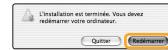
Cliquez sur Redémarrer pour redémarrer l'ordinateur.
Suite au verso

CD manuel de référence de Nikon Scan/ guide de numérisation
Ce CD compte le Manuel de référence de Nikon Scan, qui fournit toutes les informations relatives à Nikon Scan, ainsi que le Guide de numérisation, un guide convivial représentant des opérations fondamentales de numérisation, comme le paramétrage de la taille et de la résolution des images.
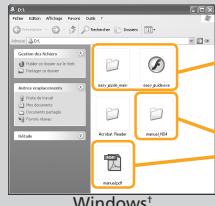
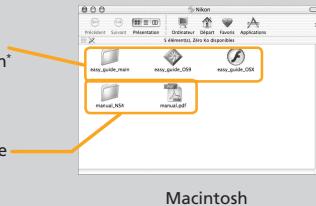
Guide de numérisation
- Les icônes peuvent être différentes
Les extensions ne s'affichent pas dans certains environnements.
Double-cliquez sur l'icône manual.pdf dans le CD Manuel de référence. Adobe Acrobat Reader démarre et une fenêtre permettant de sélectionner la langue apparait ; cliquez sur le lien correspondant à la langue de votre choix. À noter qu'il est nécessaire de posséder Adobe Acrobat Reader 4 ou version ultérieure pour afficher le Manuel de référence ; les utilisateurs Windows peuvent installer Acrobat Reader 5 à partir du dossier « Acrobat Reader » disponible sur le CD du manuel.
Afficher le guide de numérisation
Double-cliquez sur l'icône easy_guide.exe (Windows), easy_guide OSX (Mac OS X), ou easy_guide OSX9 (Mac OS 9). Macromedia Flash Player démarre et une fenêtre permettant de sélectionner la langue apparaît ; cliquez sur le lien correspondant à la langue de votre choix. Vous pouvez également enregistrer le Guide de numérisation sur le disque dur de l'ordinateur pour accéder plus facilement à ce fichier. Copiez les dossiers "easy_guide_main" et easy_guide.exe (Windows), easy_guide OSX (Mac OS X), ou easy_guide OSX9 (Mac OS 9) sur le bureau*.
- Les utilisateurs de Mac OS X doivent vérifier que le nom du disque de démarr-
Le guide comporte uniquement des lettres et des chiffres (son nom par défaut est «
Macintosh HD ». Le guide risque de ne pas démarrer si le nom du volume cont
contient des signes de ponctuation ou autres caractères non alphanumériques.
Numérisation
Cette partie du guide décrit comment connecter le scanner à l'ordinateur puis numériser des images à l'aide de Nikon Scan. Veillez à effectuer toutes les étapes décrites au-dessus avant de suivre les instructions ci-dessous.
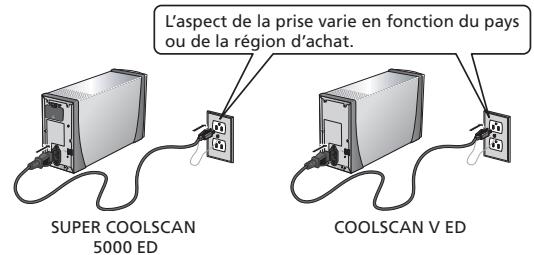
Avant d'allumer vérifie que le scanner et l'ordinateur sont éteints, branche le câble d'alimentation comme indiqué ci-dessous et branche le scanner dans une prise de courant.
Branchez le câble USB comme illustré ci-dessous.
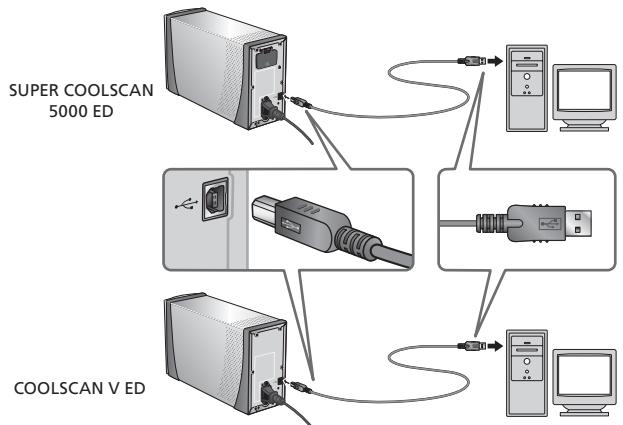
Branchez l'extrémité plate du cable USB à l'ordinateur et l'extrémité carrée au scanner. Raccorez ces extrémités aux connecteurs correspondants, illustrés dans le schéma ci-dessous. Si vous n'utilisez pas le connecteur ajustat ou si vous tentez d'insérer les prises dans le sens inverse, vous risquez d'endomager non seulement le cable mais aussi le scanner ou l'ordinateur.
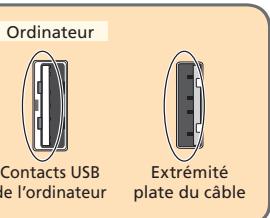
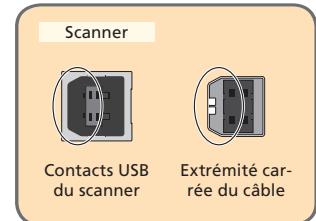

Remarque
USB 2.0
Pour obtenir des informations sur USB 2.0, consultez la page 22 du Manuel de l'utilisateur.
Préparer le film
Le type de film que vous pourrez numériser dépend de l'adaptateur que vous utilisez. Ce guide décrit comment numériser des films en bande 24 × 36 à l'aide de l'adaptateur film en bande SA-21. Le SA-21 permet de numériser des négatifs 24 × 36 développés, découverts en bande de deux ou six vues. Un adaptateur diapositive montée MA-21 est également fourni. Il permet de numériser des diapositives 24 × 36. Consultez le Manuel de l'utilisateur pour plus de détails.

Négatifs 24 × 36 en bandes de deux ou six vues
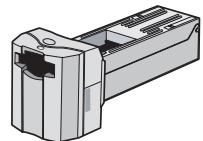
Adaptateur film en bande SA-21
Étape 5
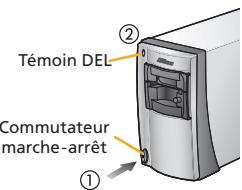
Après avoir vérifié que l'ordinateur tourne, mettez le scanner sous tension ①. Le témoin DEL clignote ②. Patientez jusqu'à ce que le témoin DEL reste allumé fixement.
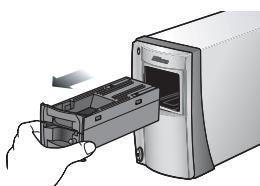
Insérez le SA-21 dans la fente pour adaptateur.
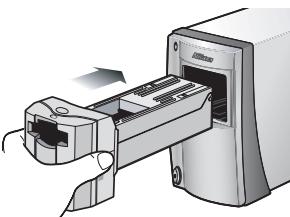
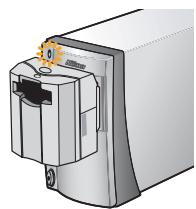
Lorsque l'adaptateur est entièrement inséré, le témoin DEL clignote au cours du calibrage du scanner. Patientez jusqu'à ce que le témoin DEL reste allumé fixement.
Windows 2000 professionnel
Une boîte de dialogue « Impossible de tracer la signature numérique » s'affichera lors de la première connexion et de la première mise sous tension du scanner. Cliquez sur Oui pour enregistrer le scanner sous Windows.
Lancer nikon scan
Si un raccourci a été créé au cours de l'installation, double-cliquez sur le raccourci situé sur le bureau.
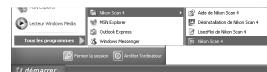
Il est aussi possible de lancer Nikon Scan en cliquant sur le bouton Démarrer et en sélectionnant Nikon Scan 4>Nikon Scan 4 dans le menu Programmes.
Vous pouvez également démarrer Nikon Scan en cliquant sur l'icône (Nikon Scan dans le Dock (Mac OS X) ou en double-cliquant sur l'alias (Nikon Scan sur le bureau (Mac OS 9). À noter que ces options sont uniquement disponibles si vous avez ajouté Nikon Scan au Dock ou créé un alias au cours de l'installation.
Il est aussi possible de lancer Nikon Scan en localisant le dossier dans lequel Nikon Scan a été installé et en ouvrant "Nikon Software": dossier Nikon Scan 4. Double-cliquez sur l'icône (Nikon Scan 4. Sous Mac OS X, le dossier "Nikon Software" se trouve dans le dossier "Applications" du disque de démarrage. Sous Mac OS 9, l'emplacement par défaut est le dossier "Applications (Mac OS 9)" situé dans le disque de démarrage.
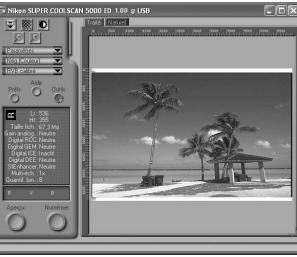
La fenêtre de numérisation s'ouvre.
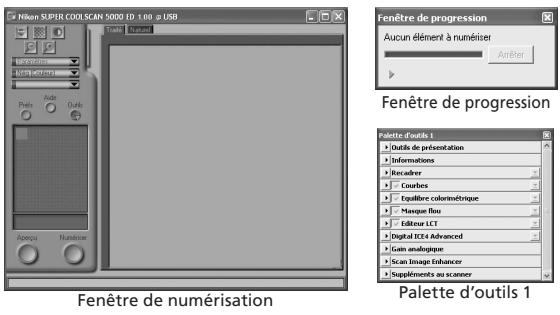

Avant d'utiliser Nikon Scan sous Mac OS 9, vous devez avoir lu la section concernant les allocations de mémoire page 139 dans le Manuel de référence de Nikon Scan (sur CD).

Stockage temporaire (windows uniquement)
Il est possible qu'un message s'affiche, indiquant que le dossier sélectionné pour le stockage temporaire n'est pas disponible. Cliquez sur OK pour utiliser le dossier par défaut.
Insérer le film
Prenez le film délicatement, en le tenant sur les bords avec le pouce et l'index. La surface brillante doit se situer vers le haut, la surface mate d'emulsion vers le bas.
Insérez le film dans la fente pour film de l'adaptateur. Il suffit de l'introduire légèrement pour qu'il soit ensuite inséré automatiquement.
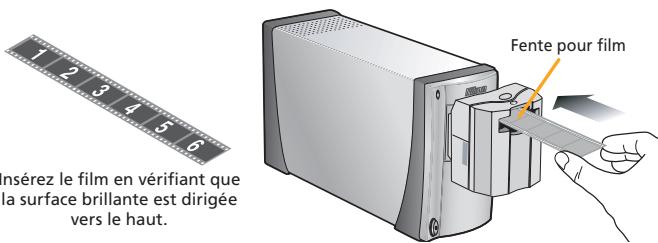

Relâchez le film une fois que le mécanisme d'avance du film s'active. Ne tirez ni ne poussez le film. N'interférez en aucun cas avec le mécanisme d'avance du film.
Suite en haut à droite
Acssi
Sur le menu du type de film puis choisissez le type de films correspondant à celui que vous utilisez. Pour numérique un négatif couctionné Nég (Couleur).
Sélectionnez Nég (Couleur)
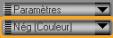
- Nég (Couleur) Nég (Mono) Kodachrome
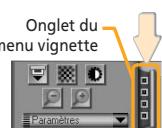
Cliquez sur l'onglet du menu vignette


ffi


ha-


Vignette sélectionnée
les vignettes
Une vignette se crée pour chaque vue. Cliquez sur l'une d'entre elles pour pouvoir l'afficher en plus grand format dans la fenêtre d'aperçu avant numérisation.
Faites glisser pour agrandir la taille de la vignette

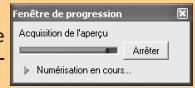
Fenêtre de progression
- Cette fenêtre affiche l'état de progression de l'aperçu et de la numérotation. Cliquez sur Arrêter pour annuler l'opération en cours.
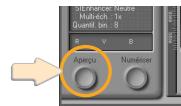

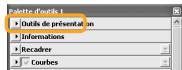
Sur le triangle situé à côté de la palette « Outils de présentation », la palette d'outils 1 pour afficher la palette « Outils de présentation »

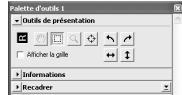
Celle-ci permet de
- faire pivoter ou basculer l'image dans la zone d'aperçu
Si l'aperçu n'est pas orienté comme vous le souhaitez, vous pouvez le faire pivoter ou basculer en cliquant sur les boutons 1, 2, 3 ou 4.

fait pivoter l'image de

fait pivc

la droite

vers la gauche

la droite

fait basculer l'image horizontalement

fait basc

l'image

zontalement

vert
- sélectionner la zone à numériser
Afin de sélectionner la section de l'image à numériser, cliquez sur l'outil de sélection (2) de la Palette Outils de présentation puis faites glisser la souris sur l'image.
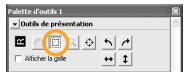


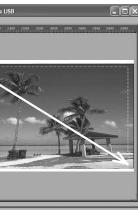
Des pointillés indiquent les limites de la zone sélectionnée/recadrée. Pour modifier la taille de cette zone, il suffit de « étirer » les pointillés. Pour déplacer la zone sélectionnée, placez le curseur de la souris à l'intérieur puis faites glisser la zone sélectionnée jusqu'à l'endroit souhaité.
Pour de plus amples informations sur les autres outils d'amélioration d'image de la Palette Outils de présentation, reportez-vous aux pages 30-76 du manuel de référence de Nikon Scan (sur CD).


Nikon SUPER COOLSCAN 5000 ED 1.00 USB
Sélectionnez Afficher
Nikon Browser dans le
menu Outils de Nikon
Scan.

@ USB


- Non disponible dans certains pays.
Impr
mprim
SB31
B3102
- Guide de démarrage rapide
- SUPERCOOLSCAN 5000 ED
- Contenu de la boîte
- Installer nikon scan
- Systèmes d'exploitation compatibles
- Descriptif des scanners
- CD manuel de référence de Nikon Scan/ guide de numérisation
- Afficher le guide de numérisation
- Numérisation
- USB 2.0
- Préparer le film
- Étape 5
- Windows 2000 professionnel
- Lancer nikon scan
- Stockage temporaire (windows uniquement)
- Insérer le film
- Acssi
- Vignette sélectionnée
- Fenêtre de progression
Marque : NIKON
Modèle : COOLSCAN V LS50ED
Catégorie : Scanner de films