
P5GD2 - Carte mère ASUS - Notice d'utilisation et mode d'emploi gratuit
Retrouvez gratuitement la notice de l'appareil P5GD2 ASUS au format PDF.


| Intitulé | Description |
|---|---|
| Type de produit | Carte mère ATX |
| Chipset | Intel 945GC |
| Socket | Socket LGA 775 |
| Processeurs compatibles | Processeurs Intel Pentium 4, Pentium D, Core 2 Duo |
| RAM | 4 x DDR2 DIMM, jusqu'à 8 Go |
| Slots d'extension | 1 x PCI Express x16, 3 x PCI |
| Ports USB | 8 ports USB 2.0 |
| Connectivité réseau | Contrôleur Ethernet 10/100 Mbps |
| Alimentation électrique | Connecteur ATX 24 broches |
| Dimensions approximatives | 30.5 cm x 24.4 cm |
| Poids | Environ 1.5 kg |
| Fonctions principales | Support de plusieurs formats de stockage, gestion de l'alimentation, compatibilité avec les systèmes d'exploitation modernes |
| Entretien et nettoyage | Nettoyage régulier de la poussière, vérification des connexions |
| Pièces détachées et réparabilité | Disponibilité de pièces de rechange sur le marché, possibilité de mise à niveau des composants |
| Sécurité | Protection contre les surcharges électriques, mise à jour du BIOS recommandée pour la sécurité |
| Informations générales | Vérifier la compatibilité avec les autres composants avant l'achat, consulter le manuel pour l'installation |
FOIRE AUX QUESTIONS - P5GD2 ASUS
Questions des utilisateurs sur P5GD2 ASUS
0 question sur cet appareil. Repondez a celles que vous connaissez ou posez la votre.
Poser une nouvelle question sur cet appareil
Téléchargez la notice de votre Carte mère au format PDF gratuitement ! Retrouvez votre notice P5GD2 - ASUS et reprennez votre appareil électronique en main. Sur cette page sont publiés tous les documents nécessaires à l'utilisation de votre appareil P5GD2 de la marque ASUS.
MODE D'EMPLOI P5GD2 ASUS
Copyright © 2005 ASUSTeK COMPUTER INC. Tous droits réservés.
Aucun extrait de ce manuel, incluant les produits et les logiciels décrits dans celui-ci, ne peut être reproduit, transmis, transcrit, stocké dans un système de stockage, ou traduit dans quelque langue que ce soit dans toute forme ou par tout moyen, à l'exception de la documentation conservée par l'acheteur dans un but de sauvegarde, sans l'autorisation expresse et écrite de ASUSTeK COMPUTER INC. ("ASUS").
La garantie ou les services appliqués au produit ne seront pas étendus: (1) si le produit est réparé, modifié ou alteré, à moins qu'une telle réparation, modification ou altrération ne soit autorisée par écrit par ASUS; ou (2) si le nombre de série est effacé ou manuant.
ASUS FOURNIT CE MANUEL "TEL QUEL" SANS GARANTIE D'AUCUNE SORTE, QUE CE SOIT EXPRESSE OU TACITE, COMPRENANT SANS ETRE LIMITE A LA GARANTIE SOUS-ENTENDUE OU AUX CONDITIONS DE MISE SUR LE MARCHE OU D'APTITUDE POUR UN USAGE PARTICULIER. DE MEME ASUS, SES DIRECTeurs, CADRES, EMPLOYES OU AGENTS NE SERONT PAS TENUS RESPONSABLES POUR TOUT DOMMAGE INDIRECT, SPECIAL, ACCIDENTELOU DERIVE (COMPRENANT LES DOMMAGES CONCERNANT LE MANQUE A GAGNER, LAPERTE DE COMMERCE OU AUTRE SITUATION SIMILAIRE), MEME SI ASUS A ETE PREVENU DE LA POSSIBILITE DETELS DOMMAGES PROVENANT D'UN DEFAULT OU D'UNE ERREUR DANS LE MANUEL OU DANS LE PRODUIT.
LES SPECIFICATIONS ET INFORMATIONS CONTENUES DANS CE MANUEL SONT FOURNIES A TITRE INDICATIF ET SONT SUJETTES A CHANGEMENT A TOUT MOMENT SANS NOTICE PREALABLE ET NE DOIVENT PAS ETRE CONSIDEREES COMME ETANT UN ENGAGEMENT DE LA PART DE ASUS. ASUS N'ASSUME AUCUNE RESPONSABILITE POUR Toute ERREUR OU INEXACTITUDE QUI POURRAIT APPARAITRE DANS CE MANUEL, INCLUANT LES PRODUITS ET LOGICIELS QUI Y SONT DECRITS.
Les produits et les noms de sociétés apparaissant dans ce manuel sont peut-être ou ne sont peut être pas des marques déposées ou des copyrights de leurs compagnies respectives, et sont utilisés uniquement dans un but d'identification ou d'explication dans l'intérêt du propriétaire, sans intention de contrefaçon.
Table des matières
Notes vii
Informations sur la sécurité VIII
A propos de ce manuel ix
Comment ce quide est organise ix
Où trouverplusd'informations ix
Conventions utilisées dans ce guide.
Typographie x
Séries P5GD2: les caractéristiques en bref xi
Chapitre 1: Introduction au produit
1.1 Bienvenue! 1-1
1.2 Contenu de la boite 1-1
1.3 Fonctions speciales 1-2
1.3.1 Points forts du produit 1-2
1.3.2 Fonctions ASUS Proactive 1-5
1.3.3 Fonctions innovantes ASUS 1-6
Chapitre 2: Informations matérielles
2.1 Avant de commencer 2-1
2.2 Vue générale de la carte mère 2-2
2.2.1 Orientation de montage 2-2
2.2.2 Pas de vis 2-2
2.2.3 ASUS Stack Cool 2-3
2.2.4 Layout de la carte mère 2-4
2.2.5 Contenu du layout 2-7
2.3.1 Installer le CPU 2-9
2.3.2 Installer le radiateur et le ventilateur du CPU ......... 2-12
2.3.3 Désinstaller le radiateur et le ventilateur du CPU . 2-14
2.4 Mémoire système 2-16
2.4.1 Vue générale 2-16
2.4.2 Configurations mémoire 2-16
2.4.3 Installer un module DIMM 2-17
2.4.4 Retirer un module DIMM 2-17
2.5 Slots d'extension 2-18
2.5.1 Installer une carte d'extension 2-18
Table des matières
2.5.2 Configurer une carte d'extension 2-18
2.5.3 Assignment des IRQs 2-19
2.5.4 Slots PCI 2-22
2.5.5 Slot PCI Express x16 2-22
2.5.6 Slot PCI Express x1 2-22
2.6 Jumpers 2-23
2.7 Connecteurs 2-26
2.7.1 Connecteurs arrirées 2-26
2.7.2 Connecteurs internes 2-29
Chapitre 3: Démarrer
3.1 Premier demarrage 3-1
3.2 Eteindre l'ordinateur 3-2
3.2.1 Utiliser la fonction d'extinction de l'OS 3-2
3.2.2 Utiliser l'interrupteur d'alimentation double fonction3-2
3.3 ASUS POST ReporterTM 3-3
3.3.1 Messages POST vocaux 3-3
3.3.2 Winbond Voice Editor 3-5
Chapitre 4: Le BIOS
4.1 Gérer etmettre à jourvoireBIOS 4-1
4.1.1 Créer une disquette bootable 4-1
4.1.2 Utilitaire AFUDOS 4-2
4.1.3 Utilitaire ASUS CrashFree BIOS 2 4-5
4.1.4 Utilitaire ASUS EZ Flash 4-7
4.1.5 Utilitaire ASUS Update 4-9
4.2 Le setup du BIOS 4-11
4.2.1 L'écran de menu du BIOS 4-12
4.2.2 La barre de menus 4-12
4.2.3 Les touches de navigation 4-12
4.2.4 Les éléments de menu 4-13
4.2.5 Les éléments de sous-menu 4-13
4.2.6 Champs de configuration 4-13
4.2.7 Fenetre pop-up 4-13
4.2.8 Barre de défilament 4-13
4.2.9 Aide générale 4-13
Table des matières
4.3 Main menu (menu principal) 4-14
4.7 Exit menu (Menu de sortie) 4-41
Chapitre 5: Support logiciel
5.1 Installer un système d'exploitation 5-1
5.2 Informations sur le CD de support 5-1
5.2.1 Lancer le CD de support 5-1
5.2.2 Menu Drivers 5-2
Table des matières
5.2.3 Menu Utilitaires 5-4
5.2.4 Menu Manuels 5-5
5.2.5 Informations de contact ASUS 5-6
5.2.6 Autres informations 5-6
5.3 Informations sur le pilote IEEE 1394b 5-9
5.4 Informations logicielles 5-12
5.4.1 ASUS MyLogo2TM 5-12
5.4.2 AI NET 2 5-14
Utiliser le Virtual Cable TesterTM 5-14
5.4.3 Configuration C-Media 3D 5-15
5.5 Configurations RAID 5-20
5.5.1 Installer des disques durs 5-21
5.5.2 Configurations RAID Silicon Image 5-22
5.5.3 Configurations RAID Intel 5-32
5.5.4 Configurations RAID ITE® 8212F 5-36
5.6 Creer un disque de pilotes RAID 5-42
Notices
Informations de sécurité
Sécurité électrique
- Pour éviter tout risque de chocolélectrique, débranchez le cable d'alimentation de la prise de courant avant de toucher au système.
- Lorsque vous ajoutez ou enlevez des composants, vérifie que les cables d'alimentation sont débranchés avant de relier les cables de signal. Si possible, déconnectez tous les cables d'alimentation du système avant d'ajouter un péripérisque.
- Avant de connecter ou de déconnecter les cables de signal de la carte mère, vérifie que tous les cables d'alimentation soient bien débranchés.
- Demandez l'assistance d'un professionnel avant d'utiliser un adaptateur ou une ballonge. Ces appeareils risquent d'interrompree le circuit de terre.
- Vérifiez que votre alimentation délivre la tension électrique adaptée à votre pays. Si vous n'en étés pas certain, contactez votre fournisseur électrique local.
- Si l'alimentation est cassée, n'essayez pas de la réparer vous-même. Contactez votre revendeur.
Sécurité en opération
- Avant d'installer la carte mère et d'y ajouter des péripériques, prenez le temps de bien dire tous les manuels livrés dans la boîte.
- Avant d'utiliser le produit, vérifie que tous les cables soient bien branchés et que les cables d'alimentation ne soient pas endommages. Si vous relevez le moindre dommage, contactez votre revendeur immédiatement.
- Pour éviter les court-circuits, gardez les clips, les vis et les agraffez loin des connecteurs, des slots, des sockets et de la circulation.
- Evitez la poussière, l'humidité et les températures extrêmes. Ne placez pas le produit dans une zone susceptible de devenir humide.
- Placez le produit sur une surface stable.
- Si vous avez des problèmes techniques avec votre produit contactez un technicien qualifié ouappelez voserevendeur.
A propos de ce manuel
Ce manuel contient toutes les informations nécessaires à l'installation et à la configuration de la carte mère.
Comment ce guide est organise
Ce manuel contient les parties suivantes:
- Chapitre 1: Introduction au produit
Ce chapitre décrit les fonctions de la carte mère et les technologies qu'elle supporte.
- Chapitre 2: Informations matérielles
Ce chapitre déscrit les procédures matérielles que vous aurez à accomplir lors de l'installation de composants système. Ceci inclut la description des interrupteurs et des connecteurs de la carte mère.
- Chapitre 3: Démarrer
Ce chapitre déscrit la série d'allumage, les messages POST vocaux et les moyens déteindre le système.
- Chapitre 4: Le BIOS
Ce chapitre explique comment changer les paramètres système via les menus du BIOS. Une description des paramètres du BIOS est aussi fournie.
- Chapitre 5: Support logiciel
Ce chapitre déscrit le contenu du CD de support livre avec la boîte de la carte mère.
Où trouverplusd'informations?
Reportez-vous aux sources suivantes pour plus d'informations sur les produits.
- Site web ASUS
Le site web ASUS offre des informations à jour sur le matériel ASUS et sur les logiciels afférients. Reportez-vous aux informations de contact ASUS.
- Documentation optionnelle
Le contenu livre avec votre produit peut inclure de la documentation optionnelle telle que des coupons de garantie, qui peuvent avoir ete ajoutes par votre revendeur. Ces documents ne font pas partie du contenu standard.
Conventions utilisées dans ce guide
Pour nous assurer que vous complissiez bien certaines tâches comme il convient, les symboles suivants sont utilisés dans ce manuel.

DANGER/AVERTISSEMENT: Ces informations vous permettront d'eviter de vous blesser lors de la réalisation d'une tâche.

ATTENTION: Ces informations vous permettront d'eviter d'endommager les composants lors de la réalisation d'une tâche.

IMPORTANT: Instructions que vous DEVEZ suivre pour mener à bien une tâche.

NOTE: Trucs et informations additionnelles pour vous aider à mener une tâche à bien.
Typographie
| Texte en gras | Indique un menu ou un élément à seLECTIONner |
| Italie | met l'accent sur une phrase ou un mot |
| <Touche> | Une touche entourée par les symboles supérieurs et inférieurs indique une touche à presser. |
| Exemple: <Entrée> signifie que vous devez presser la touche Entrée | |
| <Touche1+Touche2+Touche3> | Si vous devez presser deux touches ou plus en même temps, le nom des touches est lié par un signe + |
| Exemple: <Ctrl+Alt+D> | |
| Commande | Signifie que vous devez taper la commande exactement comme indiqué, et fournir l'élement demandé ou la valeur attendue entre les crochets |
| Exemple: au prompt DOS, tapez la ligne: afudos /i[nom de fichier] afudos /iP5GD2.ROM |
Série P5GD2: les caractéristiques en bref
| CPU | socket LGA775 pour processeur Intel® Pentium® 4/ Celeron Compatible avec les processeurs Intel® PCG 04A et O4B Supporte la technologie Intel® Hyper-Threading |
| Chipset | Northbridge: Intel® 915P Memory Controller Hub (MCH) Southbridge: Intel® ICH6R |
| Front Side Bus | 800/533 MHz |
| Mémoire | Architecture mémoire Dual-channel 4 sockets DIMM 240-pin supporting des modules de DDR2 400/533 MHz unbuffered non-ECC Supporte jusqu'à 4 Go de mémoire système Support natif de la DDR2-600 |
| Slots d'extension | 1 x PCI Express x16 pour carte graphique 3 x PCI Express x1 2 x PCI (3X Deluxe/Basic) |
| Stockage | Southbridge Intel® ICH6R : - 2 x Ultra DMA 100/66/33 - 4 x Serial ATA avec configuration RAID 0, RAID 1 et la technologie Intel® Matrix Storage Contrôleur RAID Silicon Image 3114R - 4 x Serial ATA avec RAID 0, RAID 1, RAID 10, JBOD, et RAID 5* (Premium/Deluxe uniquement) *RAID 5 - patch logiciel disponible, pas de certification WHQL Contrôleur RAID ITE 8212F IDE RAID supporte: - 4 x Ultra DMA 133/100/66 - RAID 0, RAID 1, RAID 0+1, JBOD configuration |
| “High Definition” Audio | Solution C-Media CMI9880 High Definition Audio avec CODEC 7.1 canaux 1 x S/PDIF out coaxial 1 x S/PDIF out optique (Premium/Deluxe uniquement) Supporte la technologie Dolby® Digital LiveTM |
| Wireless LAN (option) | WiFi-gTM: (Premium/Deluxe uniquement) - supporter standards IEEE 802.11g/b jusqu'à 54Mbps - Software Access Point (Soft AP sous Windows® XP et 2003 Server) |
| Solution thermique innovante | Système de refroidissement sans ventilateur breveté “ASUS Stack Cool” |
(continue page suivante)
Série P5GD2: les caractéristiques en bref
(continue page suivante)
| LAN | Contrôleur Dual Gigabit LAN (Premium: Dual Lan, Deluxe/Basic:Un Lan) - Marvell® 88E8053 PCI Express™ contrôleur Gigabit LAN - Marvell® 88E8001 PCI contrôleur Gigabit LAN Supporte la technologie Marvell® Virtual Cable Tester Supporte programme de diagnostic réseau POST |
| Overclocking | ASUS AI NOS (Non-delay Overclocking System) ASUS AI Overclocking (modificateur de fréquence intelligent) ASUS C.P.R. (CPU Parameter Recall) Tensions CPU, mémoire, et PCI Express ajustables Stepless Frequency Selection(SFS) de 100 MHz à 400 MHz par pas de 1 MHz Ratio FSB/DDR2 ajustable avec fréquences PCI/PCI-E fixes |
| IEEE 1394 | Contrôleur T1 1394b supportant: (Deluxe:1394a x 2) - 2 connecteurs IEEE 1394b - 1 port IEEE 1394a |
| USB | Supporte jusqu'à 8 ports USB 2.0 |
| Fonctions spéciales | ASUS Post ReporterTM (Premium/Deluxe uniquement) ASUS Q-Fan2 ASUS CrashFree BIOS 2 ASUS Multi-language BIOS ASUS MyLogo2 (Basic: MyLogo) |
| BIOS | 8 Mb Flash ROM, AMI BIOS, PnP, DMI2.0, SM BIOS 2.3, WfM2.0 (Basic:4 MB) |
| Panneau arrière | 1 x port parallele 1 x port IEEE 1394a (Premium/Deluxe uniquement) 1 x LAN (RJ-45) 1 x port antenna WiFi-gTM (Wireless Edition uniquement) 1 x Wireless LAN LED (Wireless Edition uniquement) 4 x ports USB 2.0 1 x port optique S/PDIF out (Premium/Deluxe uniquement) 1 x port coaxial S/PDIF out 1 x PS/2 clavier 1 x PS/2 souris 8-ports audio |
Série P5GD2: les caractéristiques en bref
| Connecteurs internes | 1 x lecteur disquettes 1 x IDE Primaire 2 x connecteurs IDE RAID 8 x connecteurs Serial ATA (4x pour la Basic) 1 x connecteur CPU fan 1 x connecteur ventilateur alimentation 2 x connecteurs Chassis fan 1 x connecteur port série (COM port) 1 x connecteur alimentation 24 pin ATX 1 x connecteur alimentation 4 pin ATX 12 V 2 x connecteurs USB 2.0 pour 4 ports USB 2.0 additionnels 1 x connecteur audio pour lecteur optique Connecteurs IEEE 1394b (2 x Premium, 1 x Deluxe) 1 x connecteur GAME/MIDI 1 x connecteur Chassis intrusion 1 x Front panel audio 1 x Gigabit LAN (RJ-45) connecteurs système |
| Alimentation | Alimentation ATX (avec prises 24-pin et 4-pin 12 V) compatible ATX 12 V 2.0 |
| Format | ATX: 30.5 cm x 24.4 cm |
| Contenu du CD de support | Pilotes ASUS PC Probe ASUS Live Update Anti-virus (version OEM) Assistant WiFi-gTM “One-touch” |
*Les specifications peuvent changer sans averissement.
Ce chapitre déscrit les fonctions de la carte mère et les technologies qu'elle incorpore.
Introduction au produit
Sommaire du chapitre
1.1 Bienvenue! 1-1
1.2 Contenu de la boîte 1-1
1.3 Fonctions speciales 1-2
1.1 Bienvenue!
Merci d'avoir acheté une carte mère ASUS® P5GD2 !
La carte mère offre les technologies les plus récentes associées à des fonctionnalités nouvelles qui en font un nouveau digne représentant de la qualité des cartes mères ASUS!
Avant de commencer à installer la carte mère, vérifie le contenu de la boîte grâce à la liste ci-dessous.
1.2 Contenu de la boîte
Vérifiez que la boîte de la carte mère contienne bien les éléments suivants.
| Carte mère | ASUS Série P5GD2 |
| Modules d'E/S | -IEEE1394b (2 ports) et RJ-45 (1 port) (Modèle Premium) -IEEE1394 (1 port) (Modèle Deluxe) Module port Série (port COM) Module d'extension Serial ATA (2 ports)(Modèle Premium) Module USB 2.0 (2 ports) et GAME (1 port) |
| Câbles | Câbles de signal Serial ATA (10X Premium, 6X Deluxe, 4X Basic) Câbles d'alimentation Serial ATA (double prises) (4 x Premium, 3X Deluxe, 1X Basic) 2 câbles Ultra DMA/133 Câbles IDE 40 conducteurs Câble pour lecteur de disquettes |
| Accessoires | Antenne wireless LAN dipolare (Wireless Edition uniquely) “I/O shield” pour l'arrière du boîtier |
| CD d'applications | CD de support des cartes mères ASUS InterVideo® WinDVD Suite® (boîtes retail uniquement) |
| Documentation | Manuel |

Si l'un des éléments ci-dessus était manquant ou endommagé, contactez votre revendeur.
1.3 Fonctions spéciales
1.3.1 Points forts du produit
La carte mère est équipée d'un socket Land Grid Array (LGA) 775 broches concu pour les processeurs Intel® Pentium® 4 au format LGA 775. La carte mère supporte les processeurs Intel® Pentium® 4 dotés d'un Front Side Bus (FSB) de 800/533 MHz. La carte mère supporte aussi la technologie Intel® Hyper-Threading et est pleinement compatible avec les révisions de processeur Intel® 04B et 04A.
Intel® 915P
Le chipset Intel® 915P offre une interface pour les processeurs en socket LGA 775 dotés d'un bus frontal (FSB) de 533/800MHz, gère la DDR2 jusqu'à des fréquences de 533MHz den double canal, ainsi qu'une voie PCI Express x16 pour les cartes graphiques. La plateforme Intel® 915P MCH est conforme au Direct Media Interface (DMI) et supporte le contrôleur d'E/S de sixieme generation (ICH6).
Support de la mémoire DDR2
La carte mère supporte la mémoire DDR2 qui affiche des fréquences de 533/400 MHz afin de satisfaire les importants besoin en bande passante des applications 3D, graphiques et multimédia les plus récentes. L'architecture DDR2 en double canal accroît la bande passante de votre mémoire système, éliminant ainsi les goulets d'étranglement grâce à une bande passante maximale de 8.6 Go/s.
Technologie Serial ATA
La carte mère supporte la technologie Serial ATA via les interfaces Serial ATA et l'Intel® ICH6R. La spécification SATA permet l'emploi de câbles plus fins, plus souples et dotés de moins de broches, et offre une bande passante maximale de 150 Mo/s.
Solution Triple RAID (Premium/Deluxe)
Les contrôleurs RAID embarqués permettent à la carte mère d'afficher une capacité multi-RAID vous permettant de désirir la meilleure solution RAID en fonction de vos besoin, en utilisant des péripériques IDE ou Serial ATA.
L'Intel® ICH6R permet des configurations RAID 0 et RAID 1 pour quatre connecteurs SATA et supporte la technologie Intel® Matrix Storage.
Le contrôleur Sil3114R supporte quatre connecteurs SATA supplémentaires et permet l'utilisation des RAID 0, RAID 1, RAID 10, JBOD, et le support du RAID 5 via un patch logiciel.
Si vous utilisez des disques durs IDE, le contrôle ITE 8212 supporte les fonctions RAID 0, RAID 1, RAID 0 + 1 , et JBOD fpour deux canaux IDE supportive jusqu'à quatre disques durs IDE.
Interface PCI Express™ PCI EXPRESS
La carte mère supporte complètement la technologie PCI Express, la dernière technologie d'E/S qui accroît la vitesse du bus PCI. Le PCI Express affiche une interconnexion série point-à-point entre les péripériques et permet des fréquences plus élevées et le transport des données par paquets. Cette interface à grande vitesse est compatible d'un point de vue logarithiel avec les specifications PCI existantes.
Audio haute définition 8 canaux


Le CODEC audio C-Media CMI9880 (7.1) est intégré. Ce CODEC est compatible avec le standard Intel® High Definition Audio (192 KHz, 24-bit). Avec ce CODEC, les ports audio 8 canaux et les interfaces S/PDIF, vous pourrez connecter votre ordinateur à des écodeurs home-cinéma pour profiter d'un son numérique parfaitement clair.
Le CODEC CMI9880 est livré avec un logiciel qui permet de surveiller le branchement de chaque jack, l'impédence pour déterminer les classes de péripériques audio et de régler des paramètres d'équalizer prédéfinis pour divers péripériques audio.
Dolby® Digital Live™ DOLBY DIGITAL LIVE
Le CODEC audio CM19880 est équipé d'un encodeur AC-3 capable de transformer votre contenu audio-numérique en flux Dolby® Digital. Ce flux numérique passée par l'interface de sortie S/PDIF et ira vers un décembre AC-3 ou DTS pour une restitution en 7.1.
Prêt pour le son numérique S/PDIF

La carte mère supporte la fonction S/PDIF In/Out via les interfaces S/PDIF sur l'arrière et à mi-carte-mère. La technologie S/PDIF est à même de transformer votre ordinateur en un système audio haut de gamme doté d'une connectivité numérique ideale pour resortir sur un système audio externe.
Support de l'IEEE 1394b/a (Premium:b/a, Deluxe:a)
La carte mère implémente le standard IEEE 1394b qui permet des taux de transferts maximaux de 800 Mbps, et qui augmente la distance opérationnelle séparant l'ordinateur du péripérisque de 4,5 metres à 100 metres. L'IEEE 1394b maintain une rétro-compatible avec l'IEEE 1394a (400 Mbps), conservant les caractéristiques vitales telles que le plug-and-play et la connectivité peer-to-peer.
Technologie USB 2.0 USB2.0
La carte mère embarque la technologie Universal Serial Bus 2.0 (480 Mbps) qui augmente,enormément les vitesses de connexion par rapport à l'USB 1.1 (12 Mbps).L'USB 2.0 est rétro-compatible avec l'USB 1.1.
Solutions Dual Gigabit LAN et wireless LAN (Premium:Dual Lan, Deluxe/Basic: un Lan)
La carte mère est équipée de deux contrôleurs Gigabit LAN et d'un contrôleur réseau sans fil embarqué afin de vous fournir une solution réseauvrément totale. Ces contrôleurs réseau utilisent le segment PCI Express pour offrir deaillesures bandes passantes et mistroux satisfaire vos besoinen Internet sans fil, en réseau local ou en partage de fichiers.
Monitoring des températures, ventilateurs et voltages
La température du CPU est surveillée par l'ASIC (intégre au Winbond Super I/O) pour prévenir tout dommage lié à une surchauffe. La vitesse de rotation du ventilateur système est surveillée pour détecter une éventuelle défaillance. L'ASIC surveille les niveaux de tension pour assurer une répartition stable du courant vers les composants critiques. Voir section 4.5.6 page 4-34.
1.3.2 Fonctions Proactives ASUS

ASUS Stack Cool

L'ASUS Stack Cool est une solution thermique ideale qui réduit la chaleur dissipée par les gros condensateurs et par les composants de la carte mère. En plaçant un PCB spécifique conçu sous le socket du CPU, le Stack Cool permet une réduction de 10^ de la température du système. Une température système plus fraîche signifie une stabilité accrue, une meilleure durée de vie des composants et un fonctionnement plus silencieux.
ASUS WiFi-g™ (Sur Edition Wireless uniqueness)
L'ASUS WiFi-g™ est un adaptateur réseau sans fil compatible IEEE 802.11g permutant des taux de transferts maximaux théoriques de 54 Mbps en utilisant la bande de fréquence des 2.4 GHz. ASUS fournit les applications et un assistant convivial et simple permettant de déployer votre réseau sans fil sans efforts. L'ASUS WiFi-g™ est rétro-compatible avec les péripériques IEEE 802.11b.
L'ASUS Non-delay Overclocking System™ (NOS) est une technologie qui déetecte automatiquement la charge du CPU et qui overclove le CPU en cas de besoin.
AI NET 2
L'Al NET 2 est un utiliser de diagnostic intégré au BIOS qui détecte et rapporte les défaillances des cables Ethernet. Grace à cet utiliser, vous pourrez facilement surveiller la condition des cables Ethernet branchés aux ports LAN (RJ-45). Lors du boot, Al NET 2 diagnostique immédiatement les cables réseau et en rapporte les défaillances sur une distance de 100 metres avec une précision de 1 metre.
1.3.3 Fonctions innovantes ASUS
Technologie ASUS Hyper Path 2
L'ASUS Hyper Path 2 optimise le potentiel du chipset Intel® en réduisant les temps de latence entre le CPU et la mémoire système.
Support natif de la DDR2-600
Cette carte mère offre un support natif de la mémoire DDR2-600 pour assurer des performances systèmes supérieures. Avec les processeurs actuels supporting les FSB de 800 MHz, la DDR2 600 offre une solution rapide à même d'éliminer les goulets d'étranglement lors de l'exécution d'applications très exigeantes en ressources système.
CrashFree BIOS 2 CrashFreeZ
Cette fonction vous permet de restaurer le BIOS original depuis le CD de support au cas où le code du BIOS ou ses données seraient corrompus. Cette protection vous évitera d'avoir à racheter une ROM en cas de problème.
Technologie ASUS Q-Fan 2

La technologie ASUS Q-Fan 2 ajuste la vitesse du ventilateur en fonction de la charge du système pour assurer un fonctionnement silencieux, frais et efficace.
ASUS POST Reporter™

La carte mère offre une nouvelle fonction nommée ASUS POST Reporter™ et qui délivre des messages vocaux et des alertes lors de la phase de Power-On Self-Tests (POST) vous informant du statut du boot et des éventuelles erreurs survenant lors de cette phase. Le logiciel Winbond Voice Editor fourni vous permet de personnaliser les mesages vocaux.
Le "multi-language BIOS" vous permet de désir la langue que vous souhaitez parmi un panel de langues disponibles. Le BIOS traduit vous permet de configurer les paramètres plus simplement et rapidement.
ASUS MyLogo2TM (Basic:MyLogo)
Cette nouvelle fonction incluse dans la carte mère vous permet de personneliser et d'ajouter du style à votre système grâce à des logos de boot personnelisés.
Ce chapitre liste les procedures de paramétrage matériel que vous devrezaccomplir eninstallant les composants du système. Vous y trouverez aussi une description des jumpers et des connecteurs de la carte mère.
Informations matérielles
Sommaire du chapitre
2.1 Avant de commencer 2-1
2.2 Vue générale de la carte mère 2-2
2.3 Central Processing Unit (CPU) 2-9
2.4 Mémoire système 2-16
2.5 Slots d'extension 2-18
2.6 Jumpers 2-23
2.7 Connecteurs 2-26
2.1 Avant de commencer
Prenez note des précautions suivantes avant d'installer la carte mère ou d'en modifier les paramètres.

- Débranche le cable d'alimentation de la prise murale avant de toucher aux composants.
- Use a grounded wrist strap or touch a safely grounded object or to a metal object, such as the power supply case, before handling components to avoid damaging them due to static electricity
- Tenez les composants par les coins pour ne pas toucher les circuits imprimés.
- Lorsque vous désinstallez le moindre composant, placez-le sur une surface antistatique ou remettez-le dans son emballage d'origine.
- Avant d'instructor ou de désinstaller un composant, assurez-vous que l'alimentation ATX soit éteinte et que le cable d'alimentation soit bien débranché. Ne pas le faire risque de provoquer des dégats sur la carte mère, sur les périphériques et/ou sur les composants.
LED embarquée
La carte mère est livrée avec une LED qui s'allume lorsque le système est sous tension, en veille ou en mode "soft-off". Elle doit vous servir à vous rappeler de bien eteindre le système et de débrancher le cable d'alimentation avant de connecter ou de déconnecter le moindre composant sur la carte mère. L'illustration ci-dessous indique l'emplacement de cette LED.
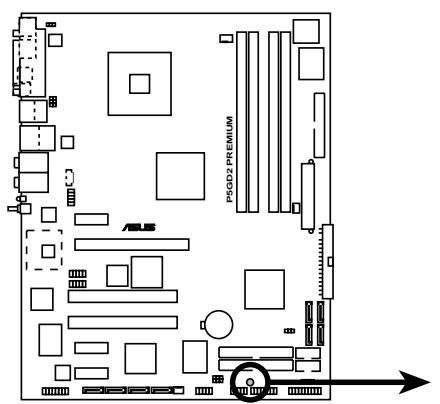
EX:

SB_PWR1
ON
Standby Power

OFF
Powered Off
P5GD2 PREMIUM Onboard LED
2.2 Vue générale de la carte mère
Avant d'installer la carte mère, étudiez bien la configuration de votre boîtier pour vous assurer que votre carte mère puisse y'être installée.

Débranchez bien la cable d'alimentation avant d'installer ou de désinstaller la carte mère. Si vous ne le faites pas vous risquez de vous bleisser et d'endommager la carte mère.
2.2.1 Orientation de montage
Lorsque vous installez la carte mère, vérifie que vous la montez dans le boîtier dans le bon sens. Le côté qui porte les connecteurs externes doit être à l'arrête du boîtier, comme indique sur l'image ci-dessous.
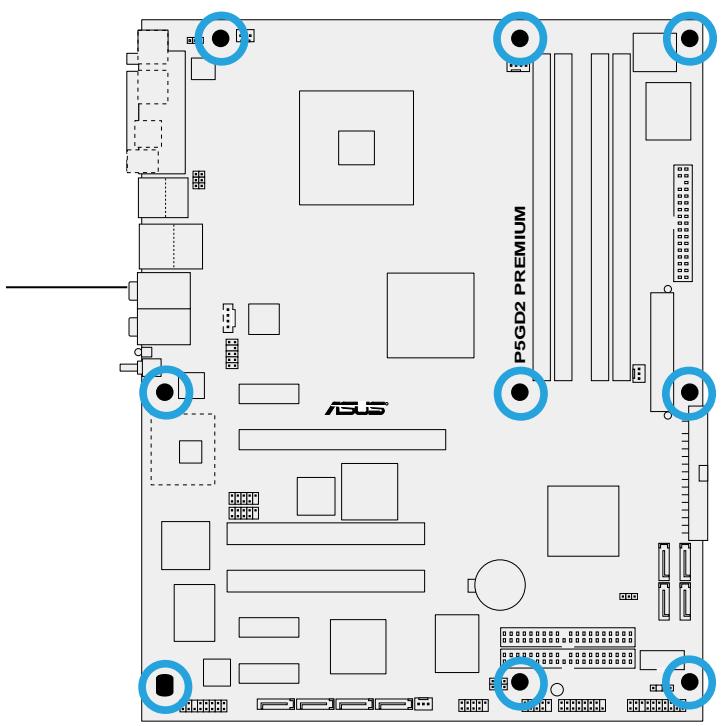
2.2.2 Pas de vis
Placez neuf (9) vis dans les trou s indiqués par des cercles pour fixer la carte mère au chassin.

Ne vissez pas trop fort! Vous risqueriez d'endommager la carte mère.
EX:
Placez ce cote vers l'arriere du chassin
2.2.3 ASUS Stack Cool
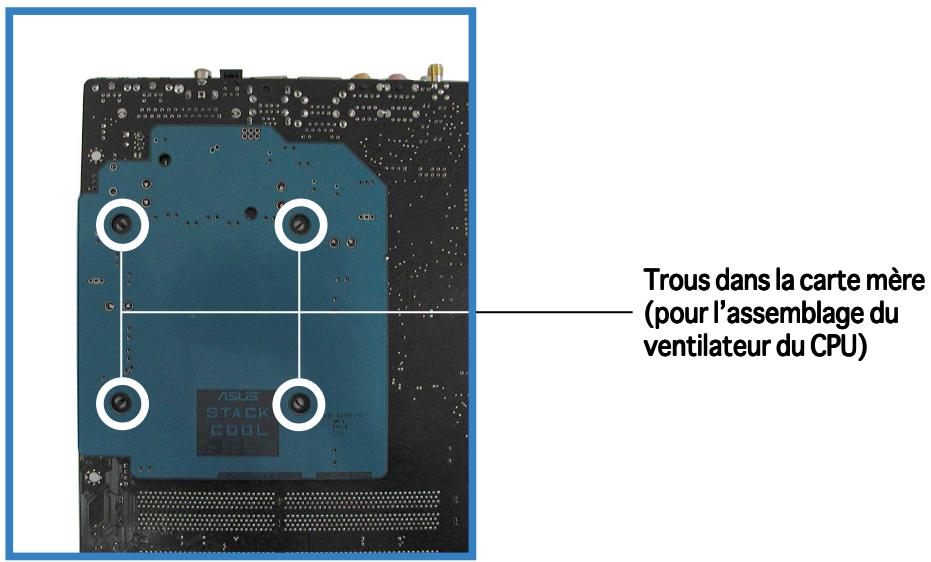
La carte mère est équipée de l'ASUS Stack Cool, une solution thermique innovante qui accroît le refroidissement de la carte mère. Le Stack Cool est un mini-PCB installé sous le socket du CPU pour évacuer la chaleur des composants de la carte mère. Le Stack Cool permet de réduire la température de la carte mère de l'ordre de 10^ .
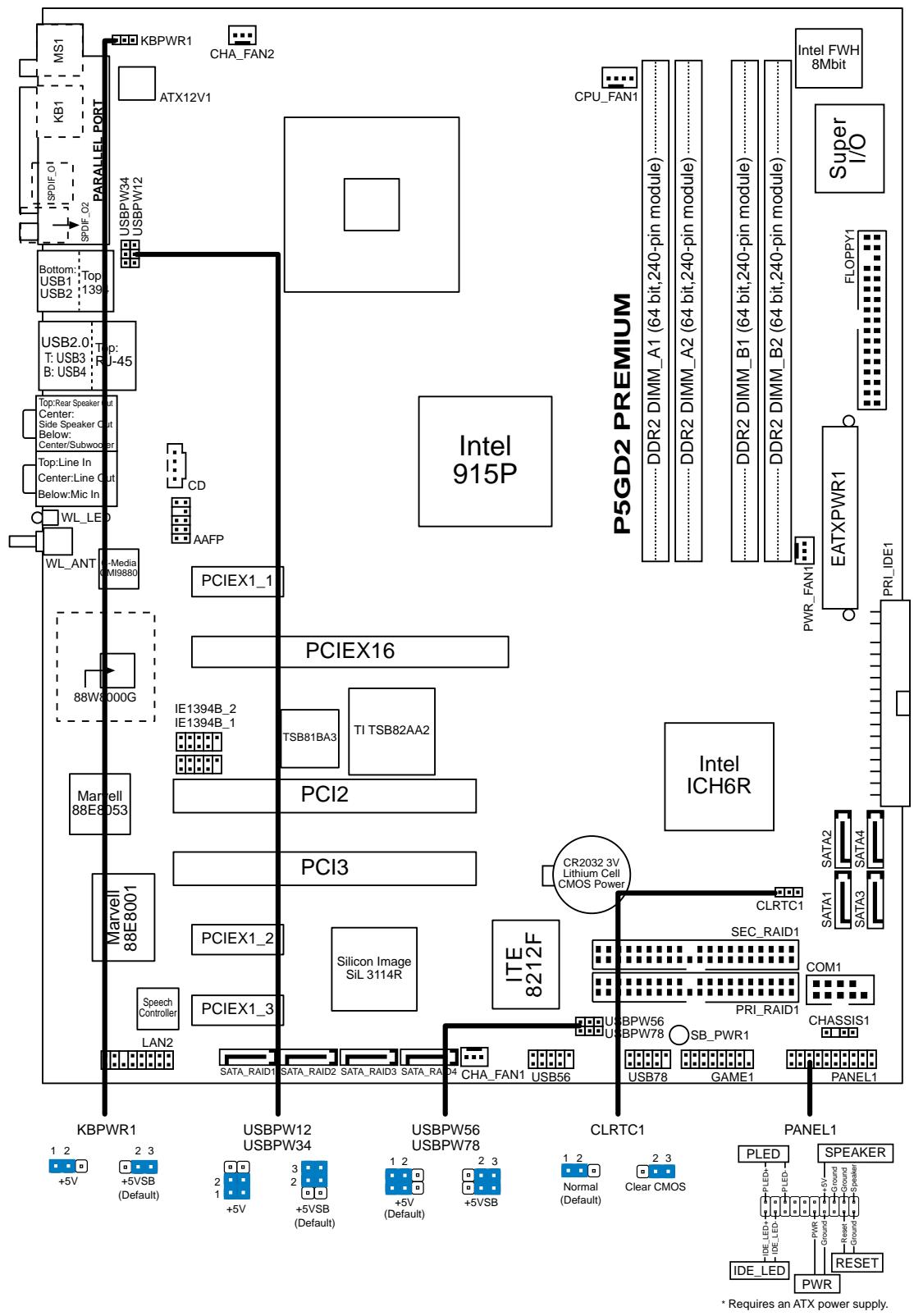
2.2.4 Layout de la carte mère
P5GD2 Premium
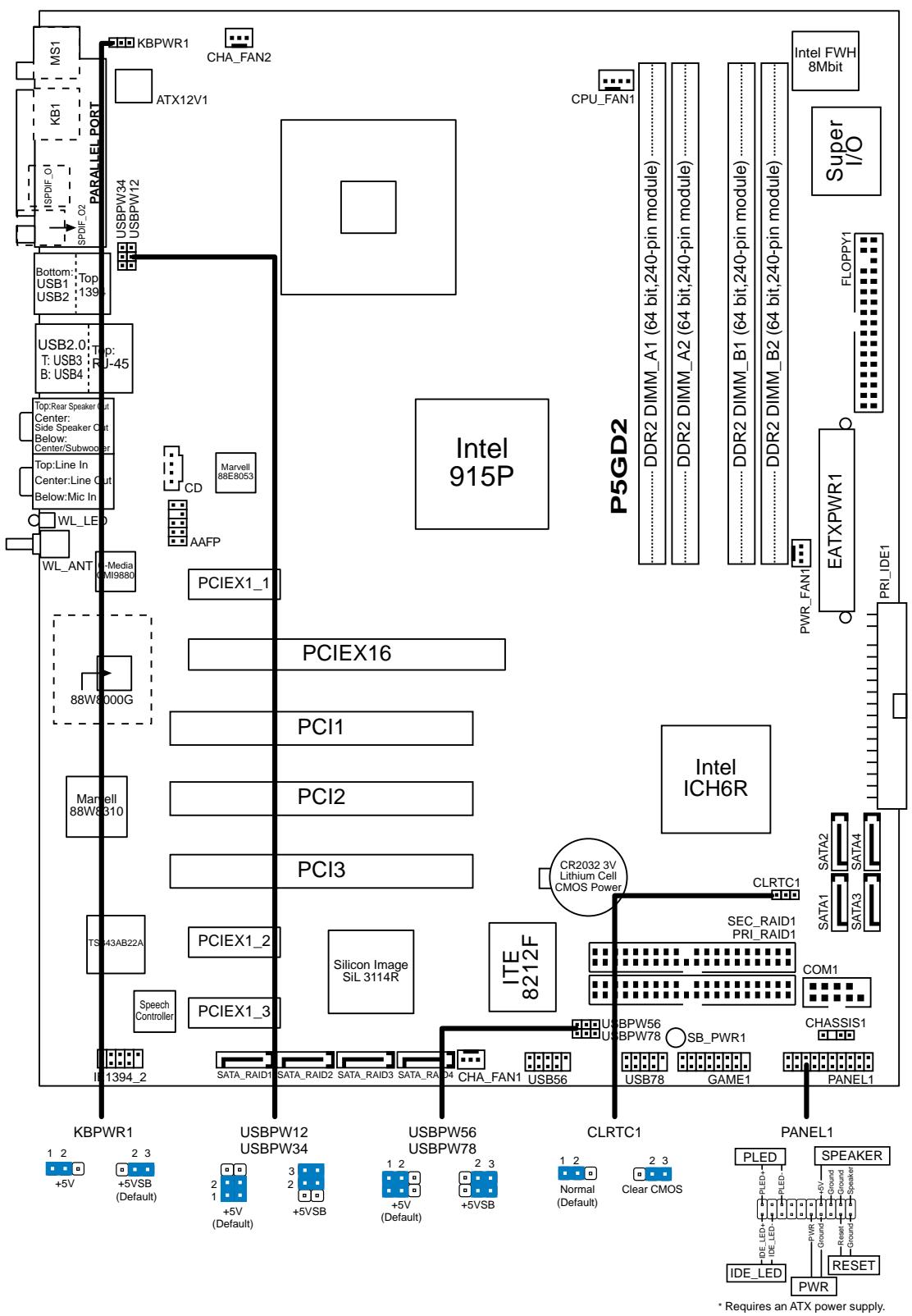
P5GD2 Deluxe
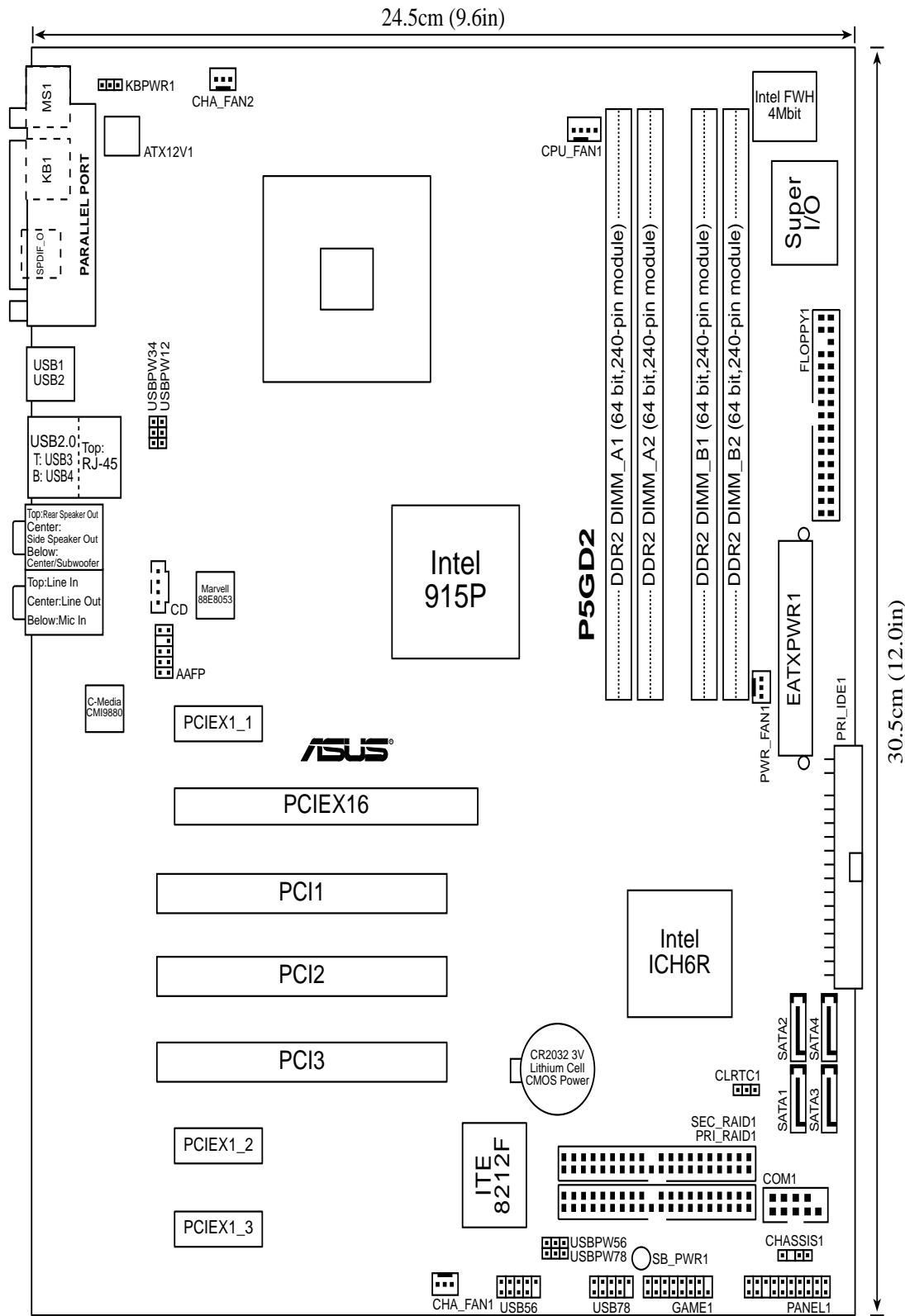
2.2.5 Contenu
| Slots | Page |
| 1. Slots DDR2 DIMM | 2-16 |
| 2. Slots PCI | 2-22 |
| 3. Slots PCI Express | 2-22 |
| Connecteurs arrêres | Page |
| 1. Port parallele | 2-27 |
| 2. Slots IEEE 1394 (Premium, Deluxe) | 2-27 |
| 3. Slots RJ-45 | 2-27 |
| 4. Slot Rear Speaker Out (haut-parleur arrêt / gris) | 2-27 |
| 5. Slot Side Speaker Out port (haut-parleur létéal / noir) | 2-27 |
| 6. Port Line In (bleu clair) | 2-27 |
| 7. Port Line Out (vert) | 2-27 |
| 8. Connecteur antenné WiFi-gTM (Premium, Deluxe) | 2-27 |
| 9. LED de transmission de données Wireless LAN (Premium, Deluxe) | 2-27 |
| 10. Port Microphone (rose) | 2-28 |
| 11. Port Center/Subwoofer (Centre / Subwoofer / jaune-orangé) | 2-28 |
| 12. Ports USB 2.0 3 et 4 | 2-28 |
| 13. Ports USB 2.0 1 et 2 | 2-28 |
| 14. Port de sortie S/PDIF optique | 2-28 |
| 15. Port de sortie S/PDIF coaxiale | 2-28 |
| 16. Port clavier PS/2 (mauve) | 2-28 |
| 17. Port souris PS/2 (vert) | 2-28 |
| Connecteurs internes | Page |
| 1. Connecteur disquette (34-1 pin FLOPPY) | 2-29 |
| 2. Connecteur Primary IDE (40-1 pin PRI_IDE1) | 2-29 |
| 3. Connecteur Primary RAID ATA (40-1 pin PRI RAID1) | 2-30 |
| 4. Connecteur Secondary RAID ATA (40-1 pin SEC RAID1) | 2-30 |
| 5. Connecteurs Serial ATA (7-pin SATA1, SATA2, SATA3, SATA4) | 2-31 |
| 6. Connecteur Serial ATA RAID (7-pin SATA RAID1, SATA RAID2, SATA RAID3, SATA RAID4) (Premium/Deluxe) | 2-32 |
| 7. Connecteur CPU fan (4-pin CPU_FAN1) | 2-33 |
| 8. Connecteur Power fan (3-pin PWR_FAN1) | 2-33 |
| 9. Connecteur Chassis fan (3-pin CHA_FAN1) | 2-33 |
| 10. Connecteur Chassis fan 2 (3-pin CHA_FAN2) | 2-33 |
| 11. Connecteur Serial port (10-1 pin COM1) | 2-34 |
| 12. Connecteur USB (10-1 USB56, USB78) | 2-34 |
| 13. Connecteur alimentation ATX (24-pin EATXPWR1) | 2-35 |
| 14. Connecteur alimentation ATX 12V (4-pin ATX12V1) | 2-35 |
| 15. Connecteur audio optique (4-pin CD) | 2-36 |
| 16. Connecteur JEU/MIDI (16-1 pin GAME1) | 2-36 |
| 17. Connecteurs IEEE 1394 (10-1 pin IE1394B_1, IE1394B_2) (Premium uniquement) | 2-37 |
| 18. Connecteur Local Area Network 2 (16-pin LAN2) (Premium uniquement) | 2-37 |
| 19. Connecteur Chassis intrusion (4-1 pin CHASSIS1) | 2-38 |
| 20. Connecteur Front panel audio (10-1 pin AAFP) | 2-38 |
| 21. Connecteurs système (20-1 pin PANEL1) | 2-39 |
| - LED d'alimentation système (vert 3-pin PLED) | |
| - Activité HDD (rouge 2-pin IDE_LED) | |
| - Haut parleur d'alerte système (orange 4-pin SPEAKER) | |
| - Bouton Power/Soft-off (jaune 2-pin PWR) | |
| - Bouton Reset (bleu 2-pin RESET) |
La carte mère est équipée d'un socket LGA775 conçu pour les processeurs Intel® Pentium® 4 au format LGA775.

- La boîte de votre processeur Intel® Pentium® 4 LGA775 contient les instructions d'installation du CPU, du radiateur et du ventilateur. Si les instructions de cette section ne correspondaient pas à la documentation du CPU, suivez cette dernière.
- Lors de l'achat de la carte mère, vérifie que le couvercle PnP est sur le socket et que les broches de ce dernier ne sont pas pliées. Contactez votre revendeur immédiatement si le couvercle PnP est manquant ou si vous constatiez des dommages sur le couvercle PnP, sur le socket, sur les broches ou sur les composants de la carte mère.
- Conservez-bien le couvercle après avoir installé un la carte mère. ASUS ne traitera les requêtes de RMA (Return Merchandise Authorization) que si la carte mère est renvoyée avec le couvercle sur le socket LGA775.
- La garantie du produit ne couvre pas les dommages infilgés aux broches du socket s'ils résultat d'une mauvaise installation/retrait du CPU, ou s'ils ont eté infilgés par un mauvais positionnement, par une perte ou par une mauvaise manipulation au retrait du couvercle PnP de protection du socket.
2.3.1 Installer le CPU
Pour installer un CPU:
- Localisez le socket du CPU sur la carte mère.
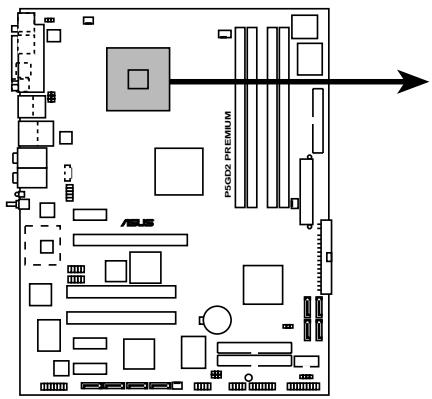
EX:
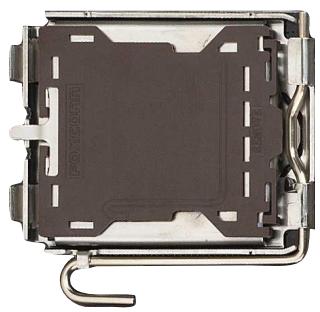

P5GD2 PREMIUM Socket 775
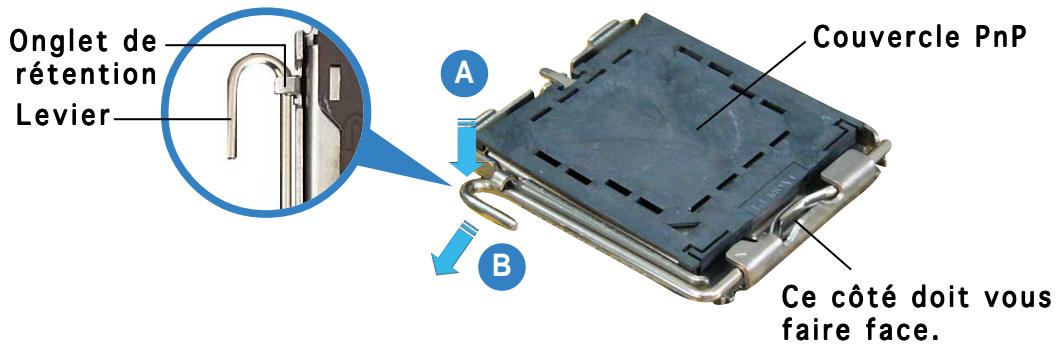
Avant d'instructor le CPU, vérifie que le socket soit face à vous et que le levier est à votre gauche.
- Pressez le levier avec votre pouce (A) et déplacez-le vers la gauche (B) jusqu'à ce qu'il soit libéré de son onglet de détention.

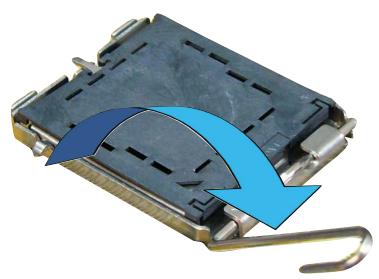
Pour éviter d'endommager les broches du socket, n'enlevez le couvercle PnP que pour installer un CPU.
- Soulevez le levier dans la direction de la flèche à un angle de 135^ .
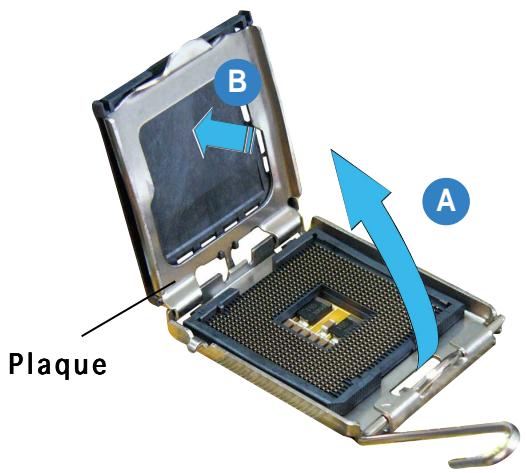
- Soulevez la plaque avec votre pouce et votre index à un angle de 100^ (A), puis enlevez le couvercle PnP de la plaque (B).
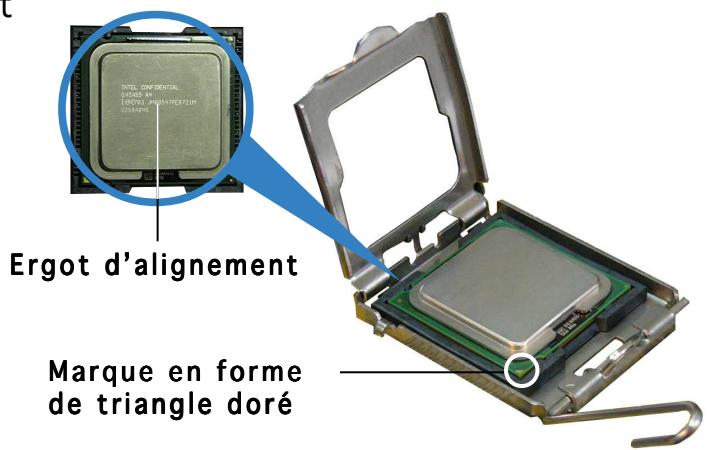
- Placez le CPU sur le socket, en vous assurant que la marque en forme de triangle doré est placée en bas à gauche du socket. Les ergots d'alignement sur le socket doivent correspondre aux encoches du CPU. Dans tous les cas, ne force pas sur le CPU.
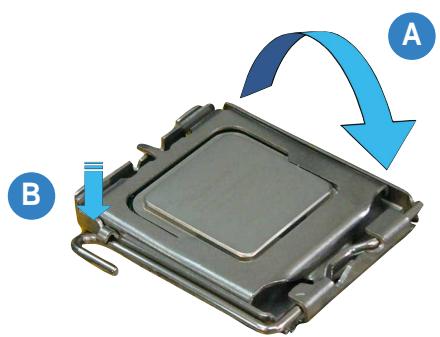
- Refermez la plaque (A), puis pressez le levier (B) jusqu'à ce qu'il se loge dans le loquet de détention.

Le CPU ne peut être place que dans un seul sens. NE FORCEZ PAS sur le CPU pour le faire entrer dans le socket pour éviter de plier les broches du socket et/ou d'endommager le CPU!
Notes sur la technologie Intel® Hyper-Threading

- Cette carte mère supporte les CPUs Intel® Pentium® 4 au format LGA 775avec la technologie Hyper-Threading.
- La technologie Hyper-Threading est supportée sous Windows® XP/ 2003 Server et Linux 2.4.x (kernel) et versions ultérieures uniquement. Sous Linux, utilisez le compileur Hyper-Threading pour compiler le code. Si vous utilisez tout autre système d'exploitation, désactivez l'élement Hyper-Threading Technology dans le BIOS pour assurer les valeurs stabilité et performances.
- Il est recommandé d'installer Windows® XP Service Pack 1.
Assurez-vous de bien activer l'objet Hyper-Threading Technology dans le BIOS avant d'installer un système d'exploitation supporté. - Pour plus d'informations sur la technologie Hyper-Threading, visitez le site www.intel.com/info/hyperthreading.
Pour utiliser la technologie Hyper-Threading sur cette carte mère:
- Installez un CPU Intel® Pentium® 4 supportant la technologie Hyper-Threading.
- Allumez le système et entrez dans le BIOS (voir chapitre 4). Dans "Advanced Menu", vérifie que l'objet Hyper-Threading Technology est paramétré sur "Enabled". L'objet n'appeaît que si vous avez installé un CPU qui supporte la technologie Hyper-Threading.
- Rebootez l'ordinateur.
2.3.2 Installer le dissipateur et le ventilateur du CPU
Le processeur Intel® Pentium® 4 LGA775 nécessite un ensemble dissipateur-ventilateur spécifique conçu pour lui garantir un bon environnement thermique et des performances optimes.

- Lorsque vous achetez un proceseur Intel® Pentium® 4 en boîte, il est livré avec un ensemble dissipateur-ventilateur. Si vous achetez un CPU à part, assurez-vous de bien utiliser un ensemble dissipateur-ventilateur multi-directionnel certifié par Intel®.
- Voiture ensemble dissipateur-ventilateur pour Intel® Pentium® 4 LGA775 est équipé de pins à pousser et ne nécessite aucun outil particulier pour être installé.
- Si vous achetez un ensemble dissipateur-ventilateur à part, assurez-vous d'avoir bien appliqué le matériel d'interface thermique sur le CPU ou sur le dissipateur avant de l'installer.

Assurez-vous de bien avoir fixé la carte mère au boîtier avant d'installer l'ensemble dissipateur-ventilateur du CPU.
Pour installer l'ensemble dissipateur-ventilateur du CPU:
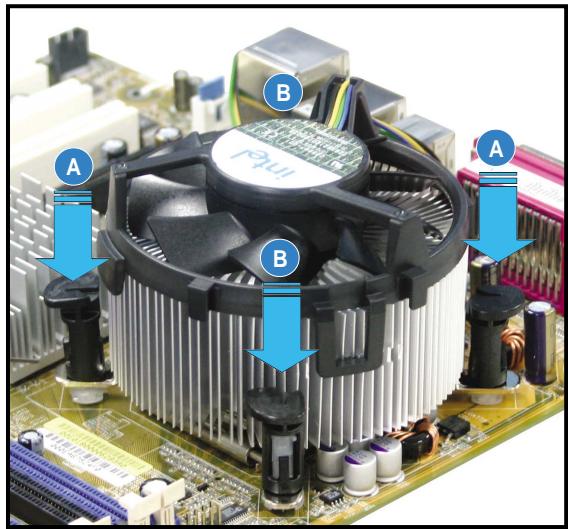
- Positionnez le dissipateur sur le CPU installé, en vous assurant que les quatre pins correspondent aux trous sur la carte mère.

Orientez l'ensemble dissipateur-ventilateur du CPU de sorte que les cables de l'ensemble de refroidissement soit au plus+. pres du connecteur CPU fan.
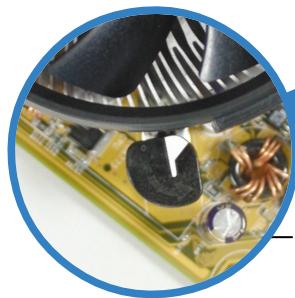
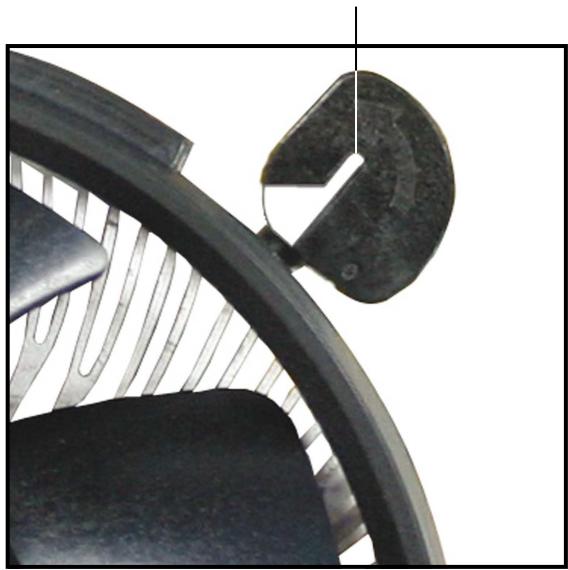
Extrémité étroité de la cannelure
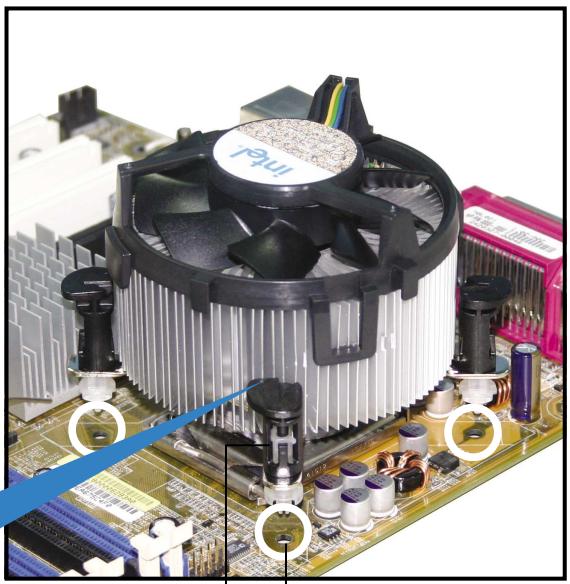
Trous dans la carte mère
Système des serrage

Assurez-vous de bien orienter chaque système de serrage avec l'extrémité étroite de la cannelure pointant vers l'extérieur.
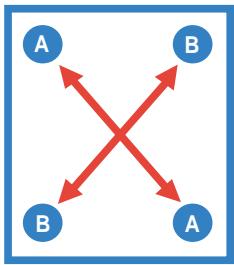
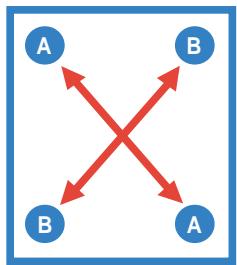
- Poussez deux systèmes de serrage en même temps. Choisissez deux poussoirs diagonalement opposés et fixez l'ensemble de refroidissement.
- Reliez le cable du ventilateur CPU au connecteur de la carte mère marqué CPU_FAN.
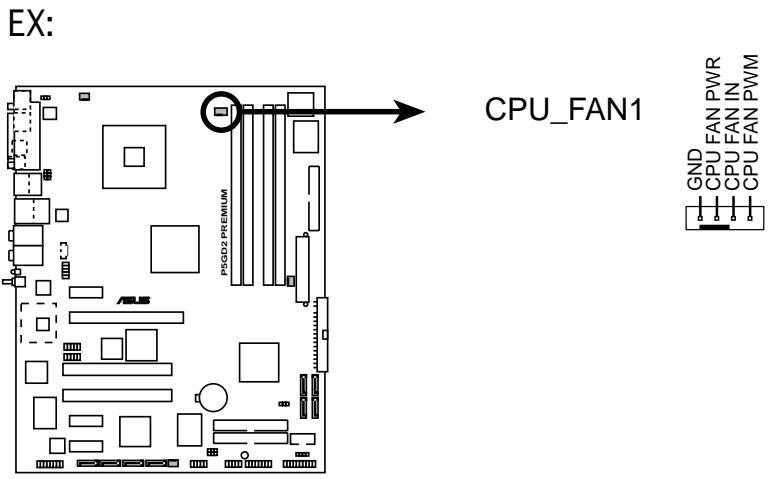
P5GD2 PREMIUM CPU Fan connector

N'oubliez pas de connecter le cable du ventilateur au connecteur CPU fan!
2.3.3 Désinstaller l'ensemble dissipateur-ventilateur du CPU
Pour désinstaller l'ensemble dissipateur-ventilateur:
- Déconnectez le cable du ventilateur du CPU de la carte mère.
- Tournez les systèmes de serrage dans le sens inverse des aiguilles d'une montre.
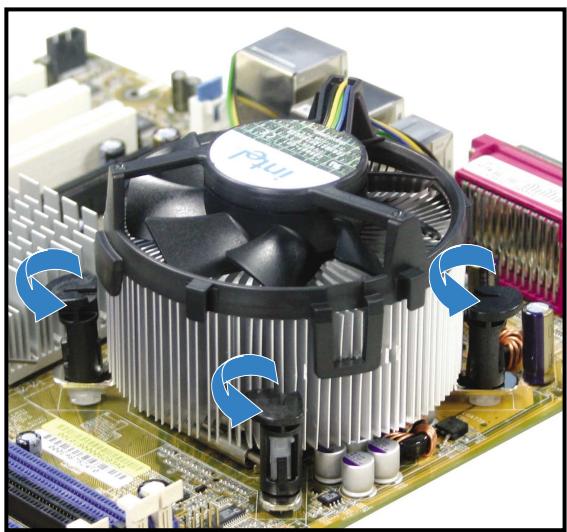
- Tirez vers le haut deux systèmes de serrage en même temps en sequence diagonale pour dégager l'ensemble dissipateur-ventilateur de la carte mère.
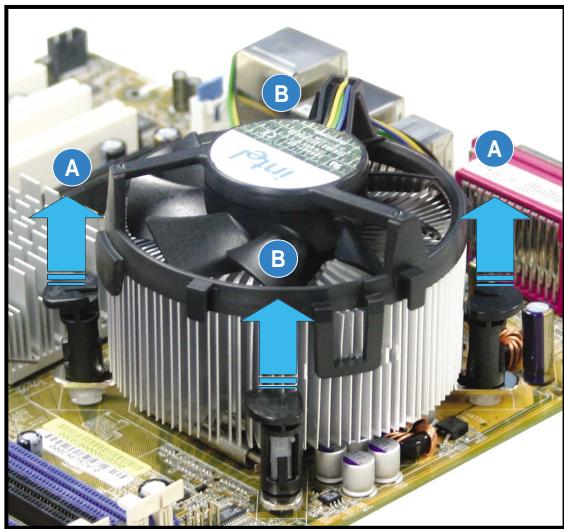
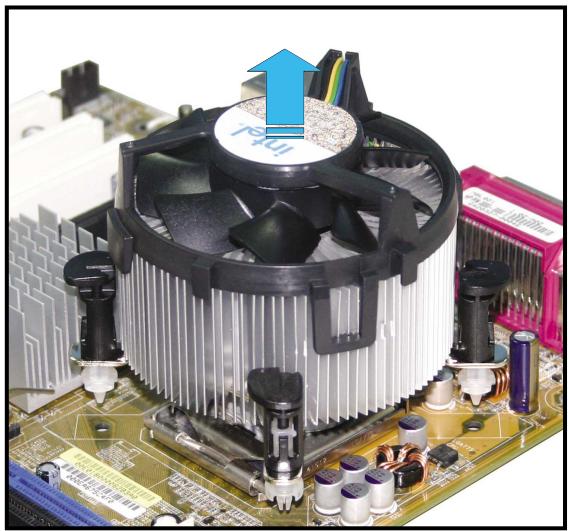
- Otez avec précaution l'ensemble dissipateur-ventilateur de la carte mère.
- Tournez chaque mécanisme de serrage dans le sens des aiguilles d'une montre pour avoir une bonne orientation lors d'une ré-installation.
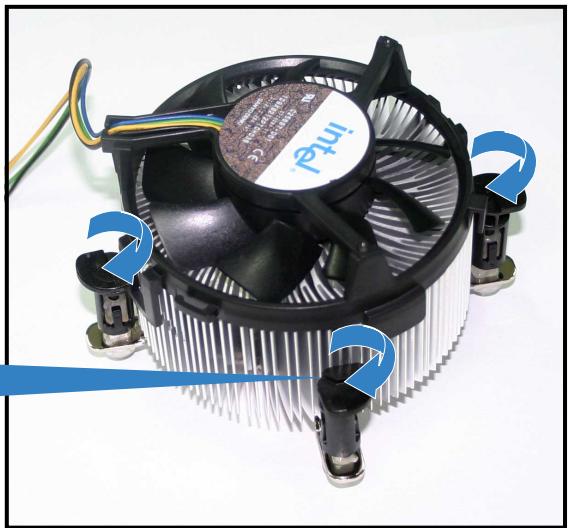
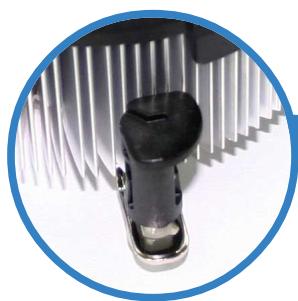
Extrémité étroite de la cannelure

L'extrémité étroite de la cannelure doit pointer vers l'extérieur.
2.4 Mémoire système
2.4.1 Vue générale
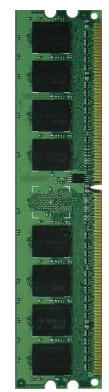
La carte mère est équipée de quatre sockets Dual Inline Memory Modules (DIMM)Double Data Rate 2 (DDR2) 240 broches.
Un module DDR2 a les mêmes dimensions physiques qu'un module de DDR DIMM mais est doté de 240 broches contre 184 pour les modules de DDR. Les DIMMs de DDR2 ont une encoche positionnée différemment de cette des modules de DDR pour éviter d'être installés dans un socket pour DDR.
Le schéma suivant illustré l'emplacement des sockets:
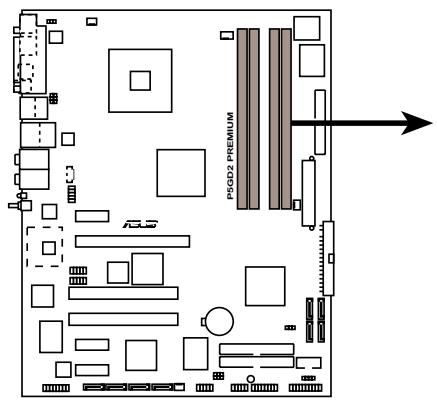
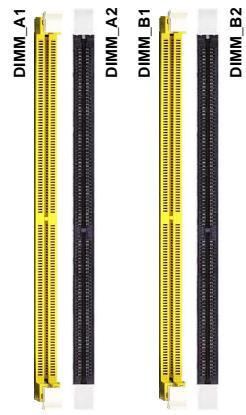
P5GD2 PREMIUM 184-Pin DDR DIMM sockets
| Canal | Sockets | Couleur |
| Canal A | DIMM_A1 et DIMM_B1 | jaune |
| Canal B | DIMM_A2 et DIMM_B2 | noir |
2.4.2 Configurations mémoire
Vouss pouvez installer des DIMMs de DDR2 unbuffered non-ECC de 256 Mo, 512 Mo et 1 Go dans les sockets en utilisant les configurations mémoire décrites à cette section.

- Pour une configuration double canal, la taille totale des modules de mémoire installés par canal doit être identique (DIMM_A1+DIMM_B1=DIMM_A2+DIMM_B2)
- Installétz toujours des DIMMs dotés de la même valeur CAS latency. Pour une compatibilité optimale, il est recommendé d'acheter des modules de mémoire de même marque. Visitez le site web d'ASUS (www.asus.com) pour obtenir la liste des modules de DDR2-533 qualifiés.
- A cause des allocations de ressources du chipset, le système peut détaquer moins de 4 Go de mémoire système lorsque vous avez installé quatre modules de 1 Go de DDR2.
- A cause des limitations du chipset, les modules DIMM avec des puce mémoires de 128 Mb ou des puce mémoires double face x16 memory ne sont pas supportés sur cette carte mère.
2.4.3 Installer un module DIMM

Débranchez l'alimentation avant d'ajouter ou dePTRirer des modules DIMMs ou tout autre composant système. Ne pas le faire risquérait d'endommager la carte mère et les composants.
Pour installer un module DIMM:
- Déverrouillez un socket DIMM en pressant les clips de détention vers l'extérieur.
- Alignez un module DIMM sur le socket de sorte que l'encoche sur le module corresponde à l'ergot sur le socket.
- Insérez fermement le module DIMM dans le socket jusqu'à ce que les clips se remettent en place d'eux mêmes et que le module soit bien en place.
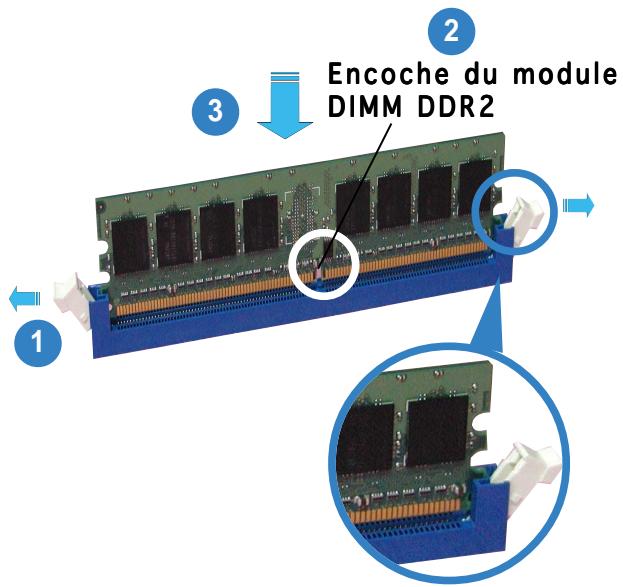
Clip de détention déverrouillé

- Un DIMM DDR2 est doté d'une encoche, ce qui lui permet de ne pouvoir être inséré dans le socket que dans un seul sens. Ne force pas sur le module pour éviter de l'endommager.
- Les sockets DIMM DDR2 ne supportent pas les modules de DDR. N'ESSAYEZ PAS D'INSTALLER DE MODULE DDR DANS UN SOCKET POUR DDR2.
2.4.4 Enlever un module DIMM
Suivez ces étapes pour enlever un module DIMM.
- Pressez en même temps les clips de détention vers l'extérieur pour déverrouiller le module DIMM.

Soutenez le module avec vos doigts lorsque vous pressez sur les clips de détention. Le module pourrait être endommagé s'il est éjecté avec trop de force.
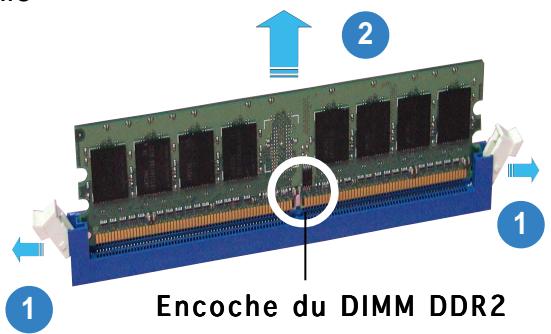
- Enlevez le module DIMM du socket.
2.5 Slots d'extension
Plus tard, vous pourrez avoir besoin d'installer des cartes d'extension. La section suivante déscrit les slots et les cartes d'extension supportées.

Assurez-vous de bien débrancher le cable d'alimentation avant d'ajouter ou dePTRER des cartes d'extension. Ne pas le faire risquerait de yous bleisser et d'endommager les composants de la carte mere.
2.5.1 Installer une carte d'extension
Pour installer une carte d'extension:
- Avant d'installer la carte d'extension, lisez bien la documentation livrée avec cette dernière et procédez aux régles matériels nécessaires pour accueillir cette carte.
- Ouvrez le boîtier (si votre carte mère est montée dans un châssis).
- Enlevez l'équre correspondant au slot dans lequel vous désirez installer la carte. Conservez la vis.
- Alignez le connecteur de la carte avec le slot et pressez fermement jusqu'à ce que la carte soit bien installée dans le slot.
- Fixez la carte au chassin avec la vis que vous avez ote plus tout.
- Refermez le boitier.
2.5.2 Configurer une carte d'extension
Après avoir installé la carte, configurez-la en ajustant les paramètres logériels.
- Allumez le système et procédez aux modifications de BIOS nécessaires, si besoin. Voir chapitre 4.
- Assignez un IRQ à la carte. Reportez-vous aux tableaux de la page suivante.
- Installez les pilotes de la carte d'extension.
2.5.3 Assignment des IRQ
Assignnation standard (P5GD2 Premium)
| IRQ | Priorité | Fonction standard |
| 0 | 1 | Horloge système |
| 1 | 2 | Contrôleur clavier |
| 2 | - | Re-direction vers IRQ#9 |
| 3 | 11 | Port Communications (COM2)* |
| 4 | 12 | Port Communications (COM1)* |
| 5 | 13 | IRQ holder for PCI steering* |
| 6 | 14 | Contrôleur disquettes |
| 7 | 15 | Port imprimante (LPT1)* |
| 8 | 3 | CMOS Système/Horloge temps réel |
| 9 | 4 | IRQ holder for PCI steering* |
| 10 | 5 | IRQ holder for PCI steering* |
| 11 | 6 | IRQ holder for PCI steering* |
| 12 | 7 | Port souris compatible PS/2* |
| 13 | 8 | Proesseur données numériques |
| 14 | 9 | Canal IDE Primaire |
| 15 | 10 | Canal IDE Secondaire |
- Ces IRQs sont habituèlement disponibles pour les périphériques ISA ou PCI.
Assignation des IRQs pour cette carte mère (P5GD2 Premium)
Lors de l'utilisation de cartes PCI sur des slots partagés, assurez-vous que les pilotes supportent bien la fonction "Share IRQ" (partage d'IRQ) ou que la carte n'a pas besoin d'assignation d'IRQ. Sinon, des conflits pourraient survenir entre les deux groupes PCI rendant le système instable et la carte inopérante.
Assignnation standard (P5GD2 Deluxe)
| IRQ | Priorité | Fonction standard |
| 0 | 1 | Horloge système |
| 1 | 2 | Contrôleur clavier |
| 2 | - | Re-direction vers IRQ#9 |
| 3 | 11 | Port Communications (COM2)* |
| 4 | 12 | Port Communications (COM1)* |
| 5 | 13 | IRQ holder for PCI steering* |
| 6 | 14 | Contrôleur disquettes |
| 7 | 15 | Port imprimante (LPT1)* |
| 8 | 3 | CMOS Système/Horloge temps réel |
| 9 | 4 | IRQ holder for PCI steering* |
| 10 | 5 | IRQ holder for PCI steering* |
| 11 | 6 | IRQ holder for PCI steering* |
| 12 | 7 | Port souris compatible PS/2* |
| 13 | 8 | Proesseur données numériques |
| 14 | 9 | Canal IDE Primaire |
| 15 | 10 | Canal IDE Secondaire |
- Ces IRQs sont habituèlement disponibles pour les périphériques ISA ou PCI.
Assignnation des IRQs pour cette carte mère (P5GD2 Deluxe)
Lors de l'utilisation de cartes PCI sur des slots partagés, assurez-vous que les pilotes supportent bien la fonction "Share IRQ" (partage d'IRQ) ou que la carte n'a pas besoin d'assignation d'IRQ. Sinon, des conflicts pourrait survenir entre les deux groupes PCI rendant le système instable et la carte inopérante.
Assignnaton standard (P5GD2)
| IRQ | Priority | Standard Function |
| 0 | 1 | Horloge système |
| 1 | 2 | Contrôleur clavier |
| 2 | - | Re-direction vers IRQ#9 |
| 3 | 11 | Port Communications (COM2)* |
| 4 | 12 | Port Communications (COM1)* |
| 5 | 13 | IRQ holder for PCI steering* |
| 6 | 14 | Contrôleur disquettes |
| 7 | 15 | Port imprimante (LPT1)* |
| 8 | 3 | CMOS Système/Horloge temps réel |
| 9 | 4 | IRQ holder for PCI steering* |
| 10 | 5 | IRQ holder for PCI steering* |
| 11 | 6 | IRQ holder for PCI steering* |
| 12 | 7 | Port souris compatible PS/2* |
| 13 | 8 | Proesseur données numériques |
| 14 | 9 | Canal IDE Primaire |
| 15 | 10 | Canal IDE Secondaire |
- Ces IRQs sont habituèlement disponibles pour les périphériques ISA ou PCI.
Assignnation des IRQs pour cette carte mère (P5GD2)
Lors de l'utilisation de cartes PCI sur des slots partages, assurez-vous que les pilotes supportent bien la fonction "Share IRQ" (partage d'IRQ) ou que la carte n'a pas besoin d'assignation d'IRQ. Sinon, des conflits pourraient survenir entre les deux groupes PCI rendant le système instable et la carte inopérante.
2.5.4 Slots PCI
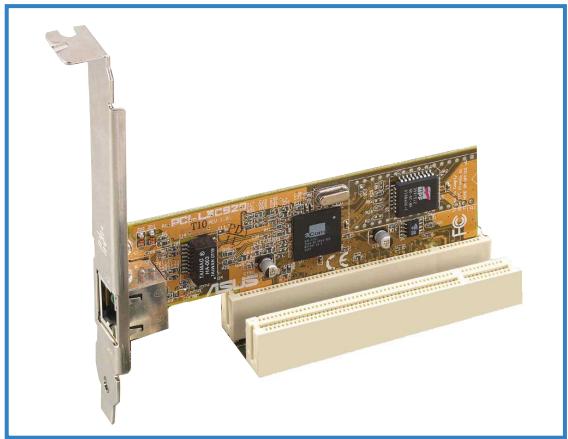
Les slots PCI supportent des cartes telles que les cartes reseau, SCSI, USB et toute autre carte conforme au standard PCI. L'illustration montre une carte reseau installee sur un port PCI.
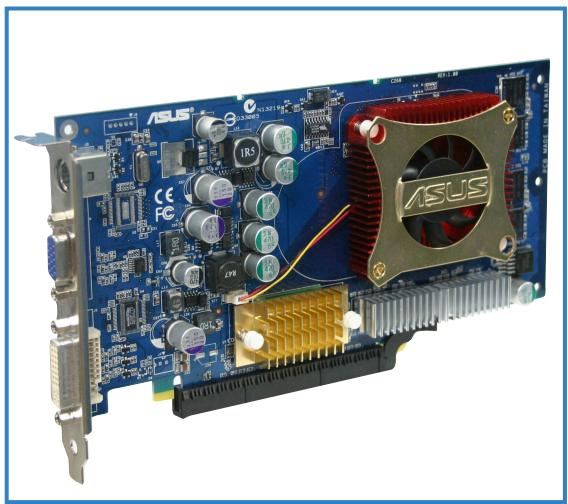
2.5.5 Slot PCI Express x16
Cette carte mère supporte une carte graphique PCI Express x16 conforme aux specifications PCI Express.
L'illustration montre une carte graphique installée dans le slot PCI Express x16.
2.5.6 Slot PCI Express x1
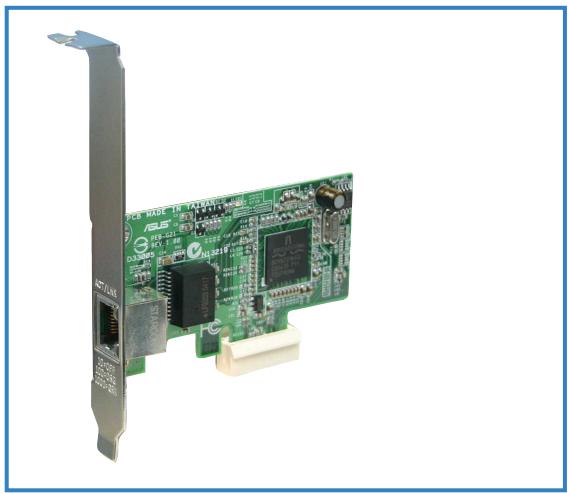
Cette carte mère supporte des cartes réseau PCI Express x1, des cartes SCSI et toute autre carte conforme aux spécifications PCI Express.
L'illustration montre une carte réseau installée sur un port PCI Express x1.
2.6 Jumpers
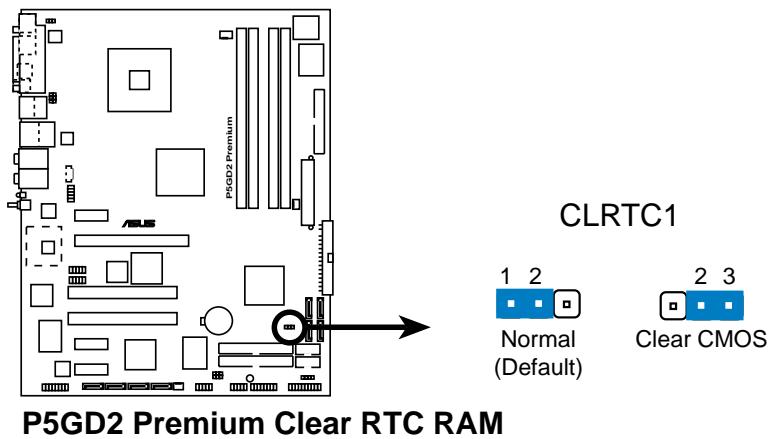
Ce jumper vous permet d'effacer la Real Time Clock (RTC) RAM du CMOS. Vous pouze effacer les données date, heures et paramètres setup en effuant les données de la CMOS RTC RAM. La pile bouton intégrée alimentée les données de la RAM dans le CMOS, incluant les paramètres système tels que les mots de pase.
Pour effacer la RTC RAM:
- Eteignez l'ordinateur et débranchez l'alimentation.
- Retirez la pile.
- Passez le jumper des pins 1-2 (default) aux pins 2-3. Maintenez le capuchon sur les pins 2-3 pendant 5 10 secondes, puis replacez-le sur les pins 1-2.
- Remettez la pile.
- Branchez l'alimentation et démarrez l'ordinateur.
- Maintenez la touche
enforcée lors du boot et entrez dans le BIOS pour ré-entrer les données.

Sauf en cas d'effacement de la RTC RAM, ne rougez jamais le jumper des pins CLRTC de sa position par défaut. Enlever le jumper provoquerait une défaillance de boot.
EX:

Vous n'avez pas besoin d'effacer la RTC lorsque le système plante à cause d'un mauvais overclocking. Dans ce dernier cas, utilisez la fonction C.P.R. (CPU Parameter Recall). Eteignez et redémarrez le système afin que le BIOS puisse automatiquement récapuérer ses valeurs par défaut.
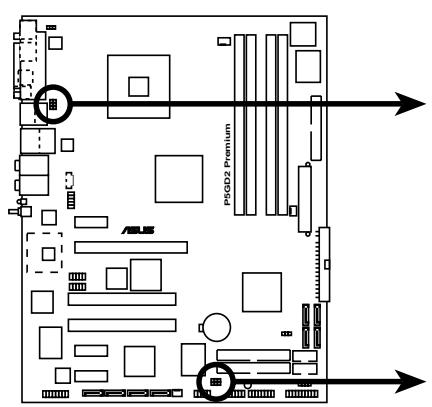
Passez ce jumper sur +5V pour sorting l'ordinateur du mode S1 (CPU stoppe, DRAM rafraîchie, système fonctionnant en mode basse consommation) en utilisant les péripériques USB connectés. Passez sur +5VSB pour sorting des modes S3 et S4 (CPU non alimenté, DRAM en rafraîchissement lent, alimentation en mode réduit).
Les jumpers USBPWR12 et USBPWR34 sont destinés aux ports USB arrières. Les jumpers USBPWR56 et USBPWR78 sont pour les connecteurs USB internes que vous pouvez relier à des ports USB additionnels.
EX:
P5GD2 Premium USB device wake-up
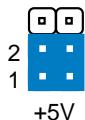
USBPW12 USBPW34
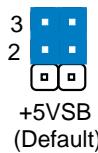
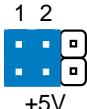
USBPW56 USBPW78
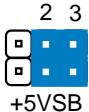
(Default)

- La fonction USB device wake-up nécessite une alimentation capable de délivrer 500mA sur le +5VSB pour chaque port USB; sinon le système ne démarrerasit pas.
- Le courant total consommé ne doit pas excéder la capacité de l'alimentation (+5VSB) que ce soit en condition normale ou en voille.
Ce jumper vous permet d'activer ou de désactiver la fonction de réveil au clavier. Passez ce jumper sur les pins 2-3 (+5VSB) si vous pouze réveiller l'ordinateur lorsque vous pressez une touche du clavier (la barre d'espace par défaut). Cette fonction nécessite une alimentation ATX capable de délivrer au moins 1A sur le +5VSB, et un réglage du BIOS correspondant.
EX:
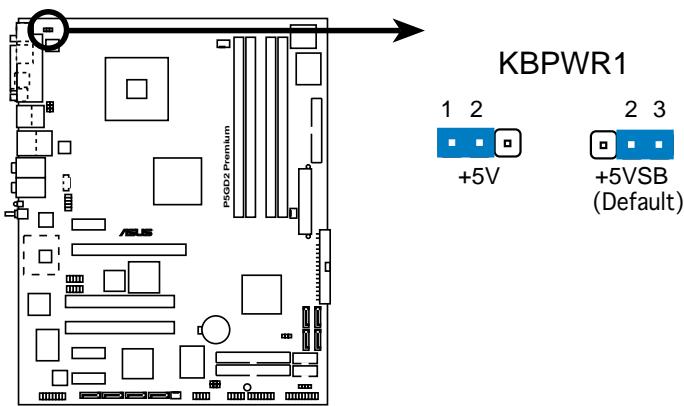
P5GD2 Premium Keyboard power setting
2.7 Connecteurs
2.7.1 Connecteurs arrières
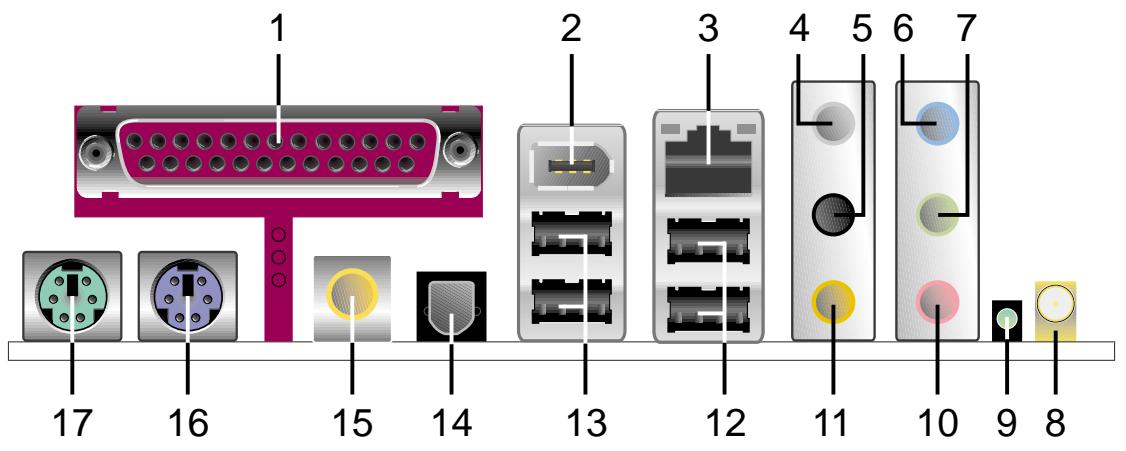
P5GD2 Premium
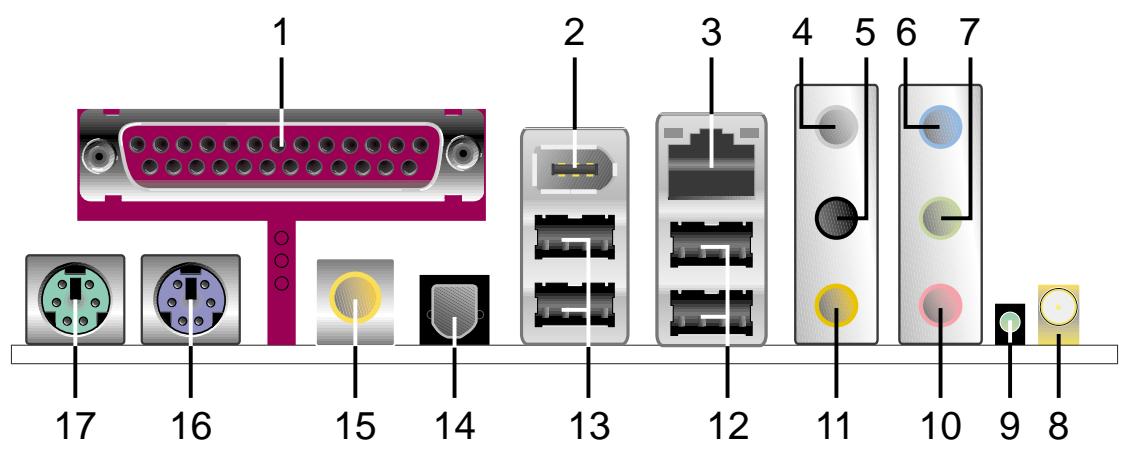
P5GD2 Deluxe
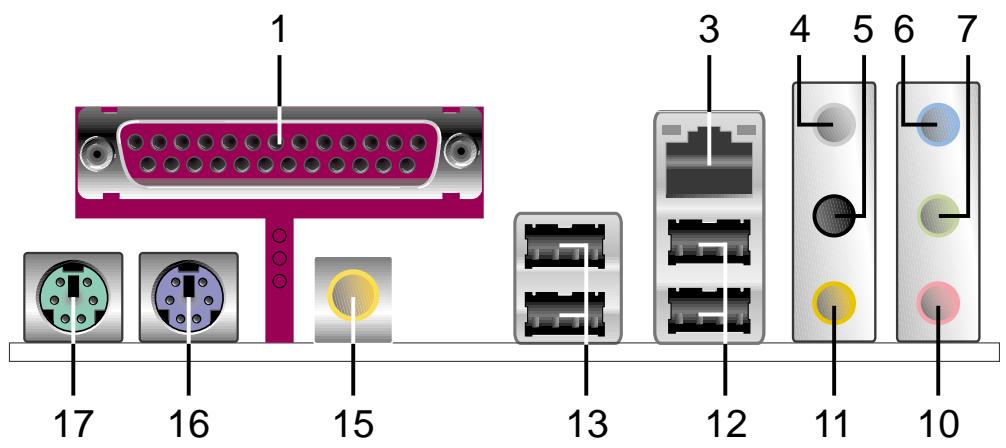
P5GD2
- Port parallele. ce port 25 broches sert à être relié à une imprimante parallele, à un scanner ou à d'autres périphériques.
- Port IEEE 1394a. ce port IEEE 1394 6 broches délivre une connectivité haute vitesse pour les péripériques audio-video, des péripériques de stockage, des PC ou des péripériques portables. (Premium, Deluxe)
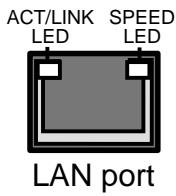
- Port LAN RJ-45. ce port permet une connexion Gigabit vers un Local Area Network (LAN) via un hub réseau. Reportez-vous au tableau ci-dessous pour les indications des LEDs du port LAN.
Indications des LEDs du port LAN
| LED ACT/LINK | LED SPEED | ||
| Statut | Description | Statut | Description |
| Eteint | Pas de lien | Eteint | Connexion 10 Mbps |
| Vert | Lié | Orange | Connexion 100 Mbps |
| Clignotant | Activité données | Vert | Connexion 1 Gbps |
- Rear Speaker Out port (gris). ce port accueille les haut-parleurs arrières dans une configuration audio 4, 6 ou 8 canaux.
- Side Speaker Out port (noir). ce port accueilles haut parleurs lateraux en configuration 8 canaux.
- Line In port (bleu clair). ce port accueille un lecteur de cassette, de CD, de DVD ou d'autres sources audio.
- Line Out port (vert). ce port accueille un casque ou un haut parleur. En configuration 4,6 et 8 canaux, la fonction de ce port devient Front Speaker Out.

Reportez-vous au tableau de configuration audio à la page suivante pour une description de la fonction des ports audio en configuration 2,4,6 ou 8 canaux.
- Portenne WiFi-g™. ce port accueil l'antenne dipolaire optionnelle destinée à la solution embarquée ASUS WiFi-g™. (Edition Wireless uniquement)
- LED de transmission de donné Wireless LAN. cette LED verte AIR indique le statut de la transmission de données de l'adaptateur réseau sans fil embarqué. Reportez-vous au tableau cédssous pour les indications des LEDs. (Edition Wireless Uniquement)
Indications de la LED Wireless LAN
| Statut | Indication |
| On | Le WiFi-g™ embarqué est allumé mais n’a pas d’activité de données. |
| Off | Le WiFi-g™ embarqué est eteint. |
| Flash | Le WiFi-g™ embarqué est entrain de transmettre ou de receivevoir des données. |
- Port Microphone (rose). ce port sert à accueillir un microphone.
- Port Center/Subwoofer (jaune orangé). ce port accueilla centrale et le subwoofer (center/subwoofer).
Configuration audio 2, 4, 6, ou 8 canaux
- Ports USB 2.0 3 et 4. ces deux ports Universal Serial Bus (USB) 4 broches sont disponibles pour la connexion de périphériques USB 2.0.
- Ports USB 2.0 1 et 2. ces deux ports Universal Serial Bus (USB) 4 broches sont disponibles pour la connexion de périphériques USB 2.0.
- Sortie S/PDIF optique. ce port sert à être relié à un périphérique audio externe via un cable optique S/PDIF. (Premium/Deluxe uniquement)
- Sortie S/PDIF coaxiale. ce port sert à être relié à un périphérique audio externe via un cable coaxial S/PDIF.
- Port clavier PS/2 (mauve). ce port accueille un clavier PS/2.
- Port souris PS/2 (vert). ce port accueille une souris PS/2.
2.7.2 Connecteurs internes
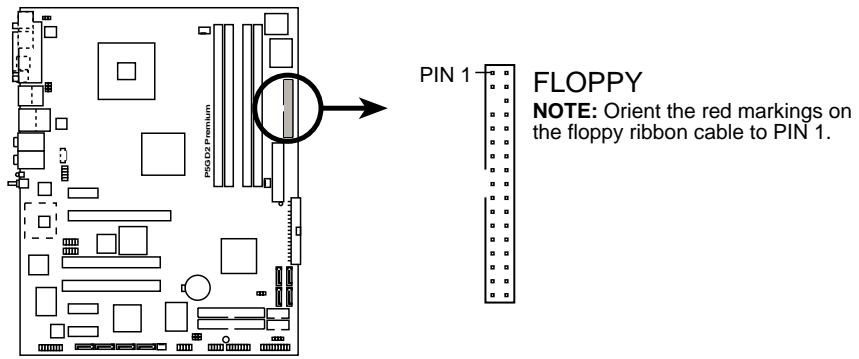
1. Connecteur pour lecteur de disquettes (34-1 pin FLOPPY)
Ce connecteur accueille le cable pour lecteur de disquette (FDD).
Insérez un bout du cable dans le connecteur sur la carte mère, puis l'autre extrémité à l'arrête du lecteur de disquette.

La Pin 5 du connecteur a ete enlevee pour empecher une mauvaise connexion lors de l'utilisation d'un cable FDD dont la pin 5 est couverte.
EX:
P5GD2 Premium Floppy disk drive connector
2. Connecteur Primary IDE (40-1 pin PRI_IDE1)
Ce connecteur est destiné à un cable Ultra DMA 100/66. Le cable Ultra DMA 100/66 a trois connecteurs: un bleu pour le connecteur IDE primaire de la carte mère, un noir pour un périphérique IDE Ultra DMA 100/66 esclave (lecteur-graveur optique/disque dur), et un gris pour un périphérique IDE Ultra DMA 100/66 maître (disque dur). Si vous installez deux disques durs, vous doivent configurer le second en esclave en positionnant les jumpers en conséquence. Reportez-vous à la documentation de votre disque dur pour plus d'informations sur le positionnement des jumpers.

- La Pin 20 du connecteur IDE est enlevée pour correspondre au trou bouché du connecteur du cable Ultra DMA. Ceci est destiné à vous empêcher de brancher le cable IDE dans le mauvais sens.
- Utilisez le cable IDE 80 conducteurs pour les périphériques IDE Ultra DMA 100/66.
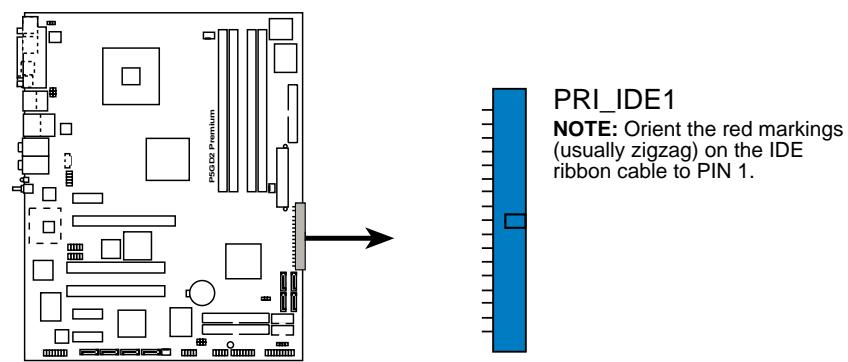
P5GD2 Premium IDE connector
3. Connecteurs IDE RAID (40-1 pin PRI RAID1 [red], SEC RAID1 [red])
Ces connecteurs sont destinés aux cables Ultra ATA 133/100/66. Ils supportent jusqu'à quatre disques durs IDE qui peuvent être configurée en ensemble de disques (array) via le contrôleur IDE RAID embarqué. Reportez-vous au chapitre 5 pour plus de détails sur les configurations RAID.
![ASUS P5GD2 - Connecteurs IDE RAID (40-1 pin PRI RAID1 [red], SEC RAID1 [red]) - 1](/content/2019/11/113310/images/171218a8a59afb8ec4ecae04408cf9c21abc96c6f221da41ad3430d65b7909d2.jpg)
Ces connecteurs sont en mode IDE par défaut. En mode IDE vous pouvez relier des périhériques IDE tels que des des disques durs de boot ou de données ou des lecteurs optiques à ces connecteurs. Si vous foulez créé un ensemble IDE RAID en utilisant ces connecteurs, réglez l' éléments ITE8212F Controller dans le BIOS sur “RAID Mode”. Voir section 4.4.6 pour plus de détails.
![ASUS P5GD2 - Connecteurs IDE RAID (40-1 pin PRI RAID1 [red], SEC RAID1 [red]) - 2](/content/2019/11/113310/images/1a00d731c39bb52edd2b4064b5b15e3cf0a15ed8d840e2a12d147e03453b0695.jpg)
EX:
![ASUS P5GD2 - Connecteurs IDE RAID (40-1 pin PRI RAID1 [red], SEC RAID1 [red]) - 3](/content/2019/11/113310/images/0ab36112c0926ad0df0091e01fec4da932119cda55dfc3f75f56e7a9576a47c4.jpg)
P5GD2 Premium RAID connectors
![ASUS P5GD2 - Connecteurs IDE RAID (40-1 pin PRI RAID1 [red], SEC RAID1 [red]) - 4](/content/2019/11/113310/images/fc2231d3f0b9fce2ca826466a83969b9c10744a0d9390d39fb24eb3a0424abfb.jpg)
- Avant de creator un ensemble RAID utilisant des disques durs Ultra ATA, vérifie que vous avez bien connecté le cable de signal Ultra ATA et installé les disques durs Ultra ATA 133/100/66.
- Le système assigne automatiquement la série de boot des périhériques ATAPI connectés aux connecteurs IDE RAID.
- L'ITE® 8212F supporte un maximum de 2 disques durs Ultra ATA. Vérifie que vous passez bien les deux disques en configuration RAID 1.
- Avant de creator un ensemble RAID 1, vérifie que vous avez bien régle les disques durs en maître ou en esclave. Reportez-vous à la documentation livrée avec vos disques durs pour connaître la configuration de leurs jumpers.
4. Connecteurs Serial ATA (7-pin SATA1 [Red], SATA2 [Red], SATA3 [Black], SATA4 [Black])
Ces connecteurs accueillent les câbles de signal Serial ATA pour disques durs Serial ATA.
Si vous avez installé des disques durs Serial ATA, vous pouvez créé une configuration RAID 0 ou RAID 1 en utilisant l'Intel® Matrix Storage Technology. Reportez-vous au chapitre 5 pour plus de détails sur les configurations Serial RAID.
![ASUS P5GD2 - Connecteurs Serial ATA (7-pin SATA1 [Red], SATA2 [Red], SATA3 [Black], SATA4 [Black]) - 1](/content/2019/11/113310/images/66c4b6a2be889b8184fee48e4b12f57f95913c792ede110dfca1f964eeb52cc9.jpg)
Ces connecteurs sont en mode IDE standard par défaut. En mode IDE standard vous pouvez relier des péripériques S-ATA tels que des des disques durs de boot ou de données ou des lecteurs optiques à ces connecteurs. Si vous pouze créé un ensemble IDE RAID en utilisant ces connecteurs, réglez l'élement Configure SATA As du BIOS sur RAID. Voir section 4.3.6 pour plus de détails.
![ASUS P5GD2 - Connecteurs Serial ATA (7-pin SATA1 [Red], SATA2 [Red], SATA3 [Black], SATA4 [Black]) - 2](/content/2019/11/113310/images/b08b4b7ed688662ac4f8d85718261f6dd1f0a2c6adbd576ab1c22a71738831b2.jpg)
![ASUS P5GD2 - Connecteurs Serial ATA (7-pin SATA1 [Red], SATA2 [Red], SATA3 [Black], SATA4 [Black]) - 3](/content/2019/11/113310/images/de70daf37446a411303042c4419aabd97f4feb30b5925b7f7a3289574a38ca52.jpg)
Notes importantes sur le Serial ATA
- Ces connecteurs supportent l'Intel® Matrix Storage Technology.
- La fonction Serial ATA RAID (RAID 0, RAID 1) n'est disponible que sous Windows® 2000/XP.
- Installez Windows® 2000 Service Pack 4 ou Windows® XP Service Pack1 lorsque vous utilisez du Serial ATA.
- N'utilisez que deux connecteurs Serial ATA RAID pour un ensemble RAID 0 ou RAID 1.
- Lors de l'utilisation des connecteurs Serial ATA en mode Standard IDE, branchez votre disque de boot Serial ATA sur le port maître (SATA1 et SATA2) pour supporter la fonction S3. Reportez-vous au tableau ci-dessous pour plus de détails.
Connecteurs Serial ATA Mâître/Esclave
| Connecteur | Réglage | Couleur | Utilisation |
| SATA1, SATA2 | Maître | Rouge | Boot |
| SATA3, SATA4 | Esclave | Noir | Données |
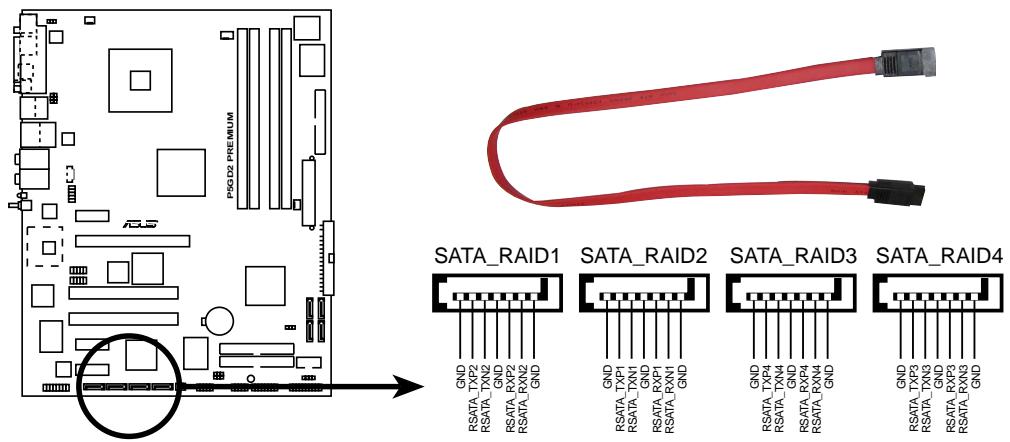
5. Connecteurs Serial ATA RAID (7-pin SATA RAID1, SATA RAID2, SATA RAID3, SATA RAID4) (Premium/ Deluxe uniquement)
Ces connecteurs sont destinés à accueillir des câbles de signal Serial ATA. Ils supportent jusqu'à quatre disques durs Serial ATA qui peuvent être configurés en un ensemble via le contrôleur embarqué SATA RAID. reportez-vous au chapitre 5 pour de plus amples informations sur les configurations Serial ATA RAID.

Ces connecteurs sont régles en mode RAID par défaut. Si vous désirez connecter des disques Serial ATA de boot/donnees sur ces connecteurs, réglez l'objet Silicon Image Controller du BIOS sur SATA Mode. Voir section 4.4.6 pour plus de détails.
EX:
P5GD2 PREMIUM SATA RAID connectors

- Avant de creator une configuration RAID, vérifie que vous avez bien connecté les cables Serial ATA à ces connecteurs et que vous avez installé les disques durs Serial ATA; dans le cas contraire vous ne pourrait pas entraer dans l'utilitaire du Silicon Image RAID et dans le setup du BIOS Serial ATA lors du POST.
- Vous ne pouvez creer qu'une configuration RAID 5 et JBOD en utilisant le logiciel SATALink™ Serial ATA RAID Management. Voir section 5.2.2 pour plus de détails.
- Le pilote RAID 5 n'est pas certifié Windows Hardware Quality Labs (WHQL).
- Les quatre ports Serial ATA sont des ports maitres. Vous pouvez installer un disque dur Serial ATA de boot sur n'importe lequel de ces ports.
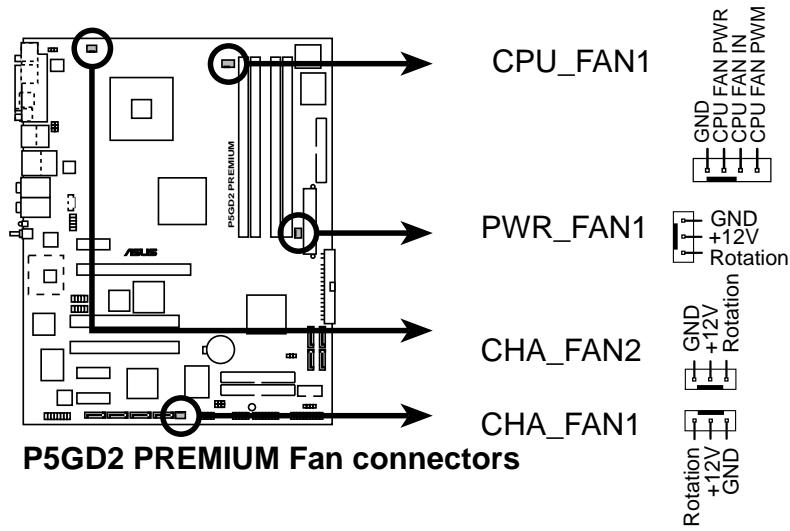
6. Connecteurs CPU, Chassis, et Power fan (4-pin CPU_FAN1, 3-pin PWR_FAN1, 3-pin CHA_FAN1, CHA_FAN2)
Les connecteurs de ventilation supportent des ventilateurs de 350mA 2000mA (24 W max.) ou un total de 1A~3.48A (41.76 W max.) à +12V. Connectez le cable des ventilateurs aux connecteurs de ventilation de la carte mère, en vous assurant que le fil noir de chaque cable corresponde à la broche de terre du connecteur.

- N'oubliez pas de connecter les cables des ventilateurs aux connecteurs de ventilation de la carte mère. Une trop faible circulation d'air dans le système risque d'endommager les composants de la carte mère. Ces connecteurs ne sont pas des jumpers! N'Y PLACEZ PAS de capuchons de jumpers!
- La fonction ASUS Q-Fan2 est supportée en utilisant les connecteurs CPU Fan (CPU_FAN1) et Chassis Fan 1 (CHA_FAN1) uniquement.
EX:
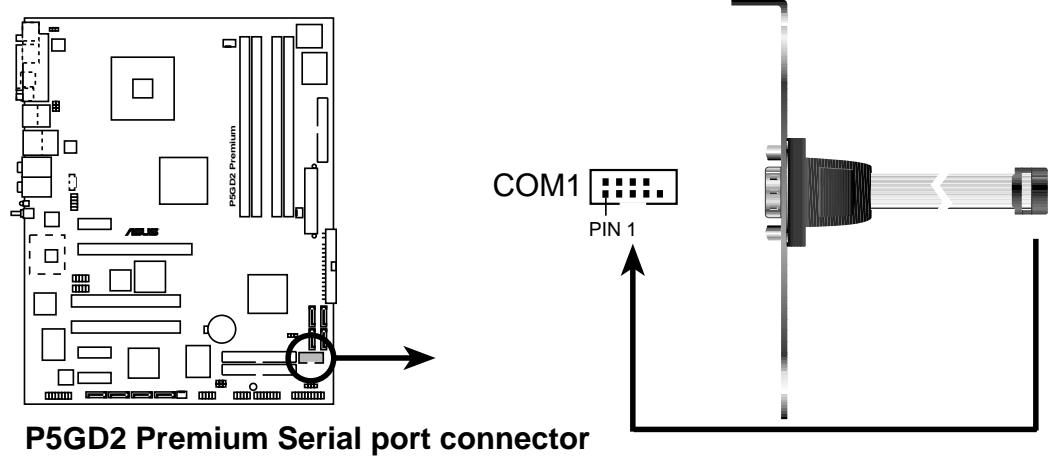
7. Connecteur Serial port (10-1 pin COM1)
Ce connecteur est destiné à un port série (COM). Connectz le cable du module port série puis installez le module sur un slot en ouvrant l'arrête du chassin.
EX:
8. Connecteurs USB (10-1 pin USB56, USB78)
Ces connecteurs sont conçus pour quatre ports USB 2.0. Connectez le cable du module USB/GAME sur l'un de ces connecteurs puis installez le module sur un slot en ouvrant l'arrière du chassin. Ces ports USB sont conformes à la Specification USB 2.0 supportant des vitesses de connexion allant jusqu'à 480 Mbps.
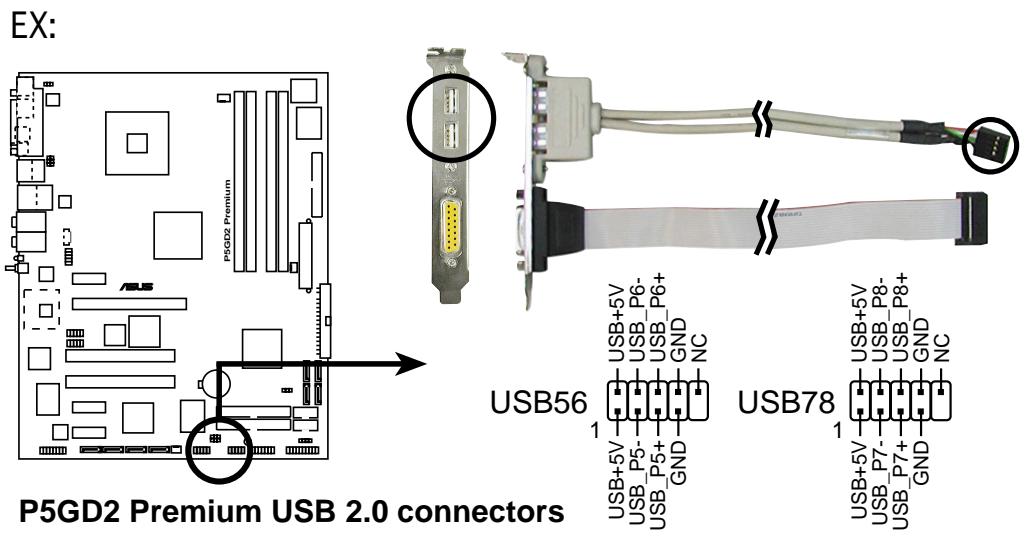

Ne connectez jamais un cable 1394 sur les connecteurs USB. Vous endommageriez la carte mère!
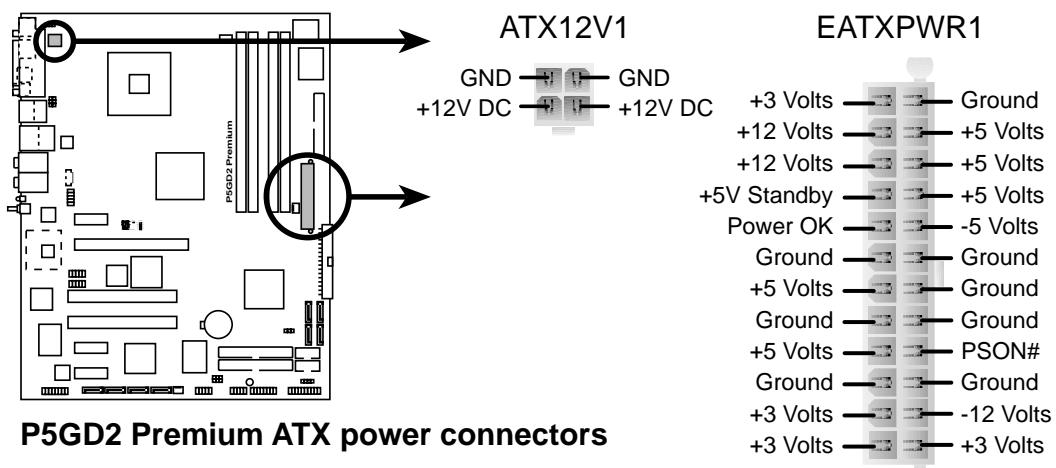
9. Connecteurs d'alimentation ATX (24-pin EATXPWR1, 4-pin ATX12V1)
Ces connecteurs sont destinés aux prises d'alimentation ATX. Les prises d'alimentation sont conçues pour ne pouvoir entraîr dans ces connecteurs que dans un seul sens. Trouvez le bon sens et pressez jusqu'à ce que la prise soit bien en place.

L'utilisation d'une alimentation ATX 12 V conforme à la Specification 2.0 et délivrant un minimum de 350 W est recommendé. Une alimentation dotée d'un connecteur 24 broches est recommendée.
- N'oubliez pas de connecter la prise ATX +12 V 4 broches sinon le système ne booterait pas.
- Une alimentation plus puissant est recommandée lors de l'utilisation d'un système équipé de plus de péripériques consommant de l'énergie. En cas d'insuffisance d'alimentation le système risque de devenir instable ou de ne plus démarrer.
- Les alimentations ATX 350 W 12 V conformes à la Specification 2.0 ont passé les tests d'alimentation requise par la carte mère avec la configuration suivante:
CPU : Intel® Pentium® 4 3.6 GHz
Mémoire : 512 Mo DDR2 (x 4)
Carte graphique : PCI Express x16 Nvidia EN5900
Péripérisque P-ATA : Disque dur IDE (x 2)
Periphérique S-ATA : Disque dur SATA
Disque optique CD-ROM (x 2)
Péripérisque SCSI : carte SCSI et disque dur SCSI
- Vous doivent installer une alimentation délivrant une puissance plus importante si vous comptez installer des périhériques additionnels.
EX:
10. Connecteur audio pour lecteur optique (4-pin CD)
Ce connecteur sert au cable audio 4 broches qui se relié au connecteur audio situé à l'arrière des lecteurs/graveurs optiques.
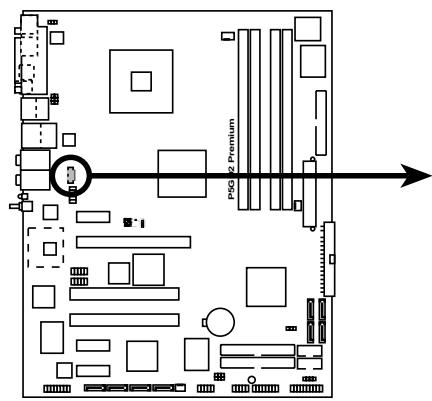
EX:
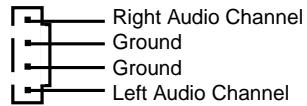
CD
P5GD2 Premium CD audio connector
11. Connecteur port GAME/MIDI (16-1 pin GAME1)
Ce connecteur est destiné au port GAME/MIDI. Connectez le cable du module USB/GAME à ce connecteur, puis installez le module sur une ouverture de slot à l'arrière du chassin. Le port GAME/MIDI sert à connecter un joystick ou un gamepad pour jouer à des jours, et des péripériques MIDI pour jouer ou editor de la musique.
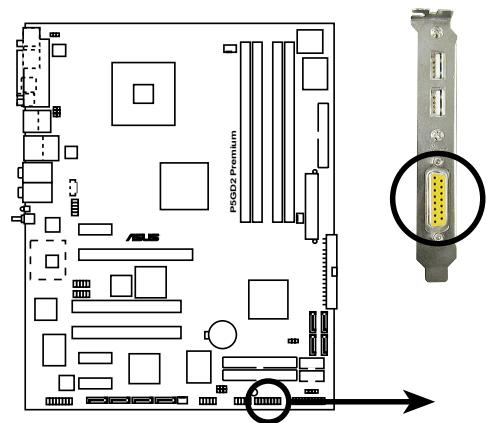
EX:
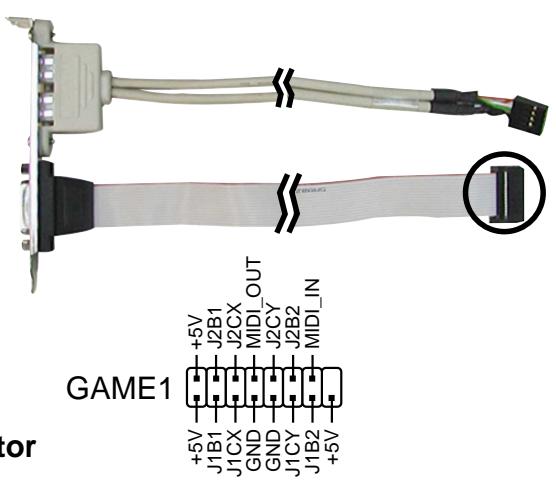
P5GD2 Premium Game connector
12. Connecteurs IEEE 1394
(10-1 pin IE1394B_1, IE1394B_2 [Purple]) (Premium unquement)
Ces connecteurs seront aux ports IEEE 1394b. Connectez le cable du module IEEE 1394 à ce connecteur puis installez le module sur l'arrière du chassis.
EX:
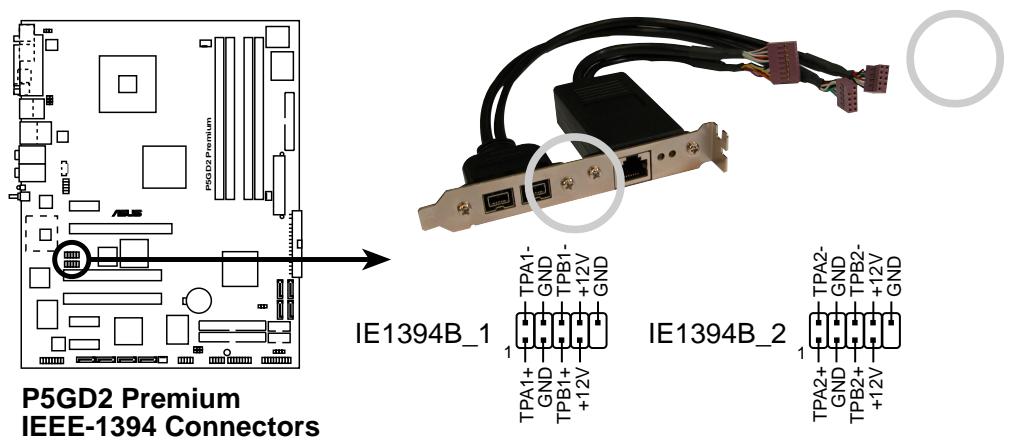

Ne connectez jamais un cable USB aux connecteurs IEEE 1394b. Le faire risque d'endommager la carte mère !

- Vous pouvez connecter un module optionnel 10-1 pins IEEE 1394a à ces connecteurs.
- Lors de l'utilisation de caméscopes DV IEEE 1394a, la vitesse de transfert tombe à 100 Mbps à cause des limitations du driver IEEE 1394b. Reportez-vous à la section 5.3 pour plus de détails.
13. Connecteur port Gigabit LAN (16-pin LAN2) (Premium unquipment)
Ce connecteur sert à accueillir un port Gigabit LAN (RJ-45). Connectez le cable du module port LAN (RJ-45) à ce connecteur puis installez le module sur l'arrière du boîtier. Le port Gigabit LAN (RJ-45) permet la connexion aux réseaux locaux 1 Gbps.
EX:
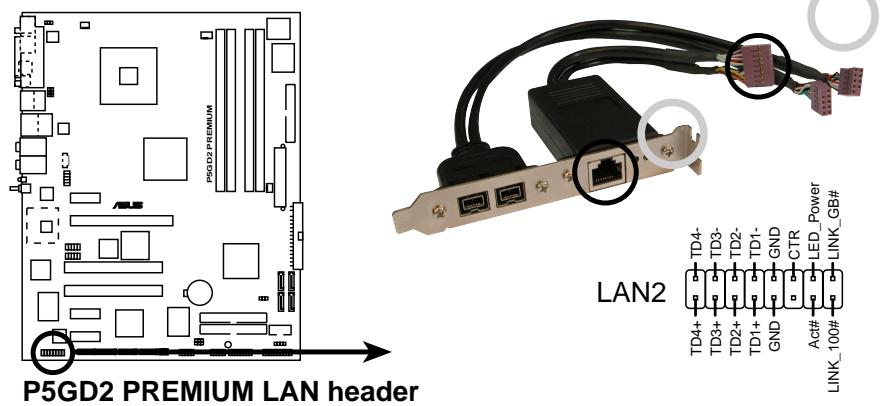
14. Connecteur Chassis intrusion (4-1 pin CHASSIS1)
Ce connecteur est fait pour un mécanisme de détction des intrusions monté sur châssis. Connectez le mécanisme de détction à ce connecteur. Celui-ci enverra un signal à ce connecteur en cas d'extraction ou de placement d'un composant dans le boîtier. Le signal est ensuite géné ré comme événement d'intrusion châssis.
Par défaut, les broches nommées “Chassis Signal” et “Ground” sont couvertes d'un capuchon à jumper. N'enlevez ces capuchons que si vous poulez utiliser la fonction de détention détction des intrusions.
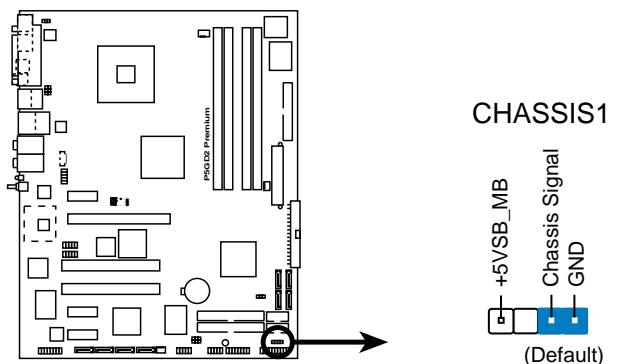
EX:
P5GD2 Premium Chassis intrusion connector
14. Connecteur Front panel audio (10-1 pin AAFP)
Ce connecteur sert à un module d'E/S audio en façade supportant soit le standard HD Audio soit l'AC '97. Connectez le cable du module d'E/S à ce connecteur.
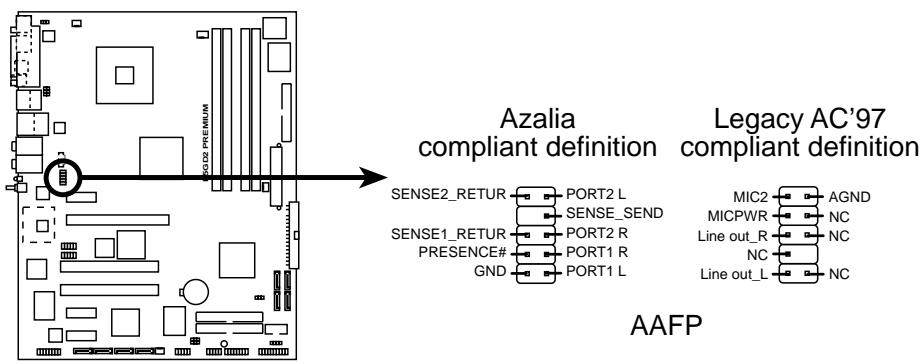
EX:
P5GD2 PREMIUM Front panel connector

Utilisez un chassis doté d'un module d'E/S audio haute définition en façade si vous poulez utiliser les fonctions HD audio.
- Par défaut, ce connecteur est configuré sur "legacy AC'97 audio". Si vous poulez utiliser les fonctions High-Definition (Azalia), réglez l'élement Front Panel Support Type du BIOS sur Azalia. Voir page 4-26.
16. Connecteur System Panel (20-pin PANEL1)
Ce connecteur supporte plusieurs fonctions prsentes sur les boîtiers.
EX:
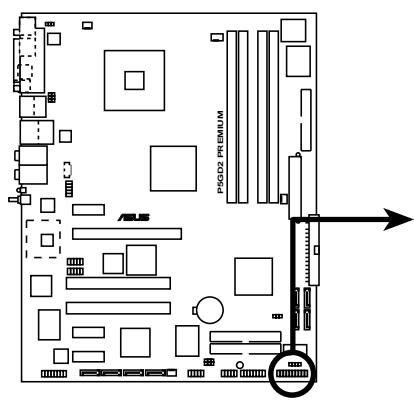
P5GD2 PREMIUM System panel connector
Le connecteur est doté de codes de couleurs pour une configuration plus facile. Reportez-vous à la description des connecteurs ci-dessous pour plus de détails.
- System power LED (Vert / 3 broches PLED)
Ce connecteur 3 broches sert pour la LED d'alimentation système. Connectez le cable "power LED" du boîtier sur ce connecteur. La LED d'alimentation système s'allume lorsque vous allumez le système et clignote lorsqu'il est en veille.
Ce connecteur 2 broches sert à la LED HDD Activity (activité du disque dur). Relief le cable HDD Activity LED à ce connecteur. La LED IDE s'allume ou clignote lorsque des données sont lues ou écrites sur le disque dur.
- System warning speaker (Orange / 4 broches SPEAKER)
Ce connecteur 4 broches sert au petit haut-parleur d'alerte du boîtier. Ce petit haut-parleur vous permet d'entendre les bips d'alerte système.
Power/Soft-off button (Jaune / 2 broches PWR)
Ce connecteur sert au bouton d'alimentation du système. Appuyer sur le bouton d'alimentation (power) allume le système ou passé le système en mode VEILLE ou SOFT-OFF en fonction des réglages du BIOS. Presser le bouton d'alimentation pendant plus de quatre secondes lorsque le système est allumé etint le système.
- Reset button (Bleu / 2 broches RESET)
Ce connecteur 2 broches est destiné au bouton "reset" du boîtier. Il sert à redémarrer le système sans l'éteindre.
Ce chapitre décrit la série de démarrage, les messages vocaux du POST, et les différentes façon d'eteindre le système.
Démarrer
Sommaire du chapitre
3.1 Demarrer pour la première fois 3-1
3.2 Eteindre l'ordinateur 3-2
3.3 ASUS POST Reporter™ (Premium/Deluxe only) 3-3
3.1 Demarrer pour la première fois
- ÀpRES avoir effectué tous les branchements, refermez le boîtier.
- Assurez-vous que tous les commutateurs sont éteints.
- Connectez le cable d'alimentation au connecteur d'alimentation à l'arrière du boîtier
- Connectez l'autre extrémité du cable d'alimentation à une prise de courant équipée d'une protection contre les surtensions.
- Allumez l'ordinateur en suivant cet ordre:
a. Moniteur
b. Periphériques SCSI externes (en commencerant par le dernier sur la chaine)
c. Alimentation système
- ÀpRES avoir démarré, La LED d'alimentation sur la face avant du boîtier s'allume. Pour les alimentations ATX, La LED Système s'allume lorsque vous pressez l'interrupteur d'alimentation ATX. Si votre monitreur est compatible avec les standards "non polluants" ou s'il possède une fonction d'économie d'énergie, la LED du monitreur peut s'allumer ou passer de la couleur orange à la couleur verte après l'allumage. Le système exécute alors les tests de démarrage (POST). Pendant ces tests, le BIOS envoie des bips ; ou bien envoie des messages additionnels sur l'écran. Si rien ne se produit dans les 30 secondes qui suivent l'allumage du système, le système peut avoir échoué un des tests de démarrage. Vérifiez le paramétrage des cavaliers et les connexions ou appelez l'assistance technique de votre revendeur.
Bips AMI BIOS: codes
| Description | Erreur |
| Un bip | Keyboard controller errorRefresh Time errorNo master drive detected |
| Deux bips continus suivis de deux bips courts | Echec contrôleur de disquette |
| Deux bips continus suivis de quatre bips courts | Echec composant matériel |
- Au démarriage, maintenez enfoncée la touche
pour entraire dans le BIOS. Suivez les instructions du chapitre 4
3.2 Eteindre l'ordinateur
3.2.1 Utiliser la fonction d'extinction de l'OS
Si vous utilisez Windows 98/98SE/ME/NT/2000, cliquez sur le bouton Eteindre..., vérifie que l'option Eteindre soit selectionnée, puis cliquez sur OK pour eteindre l'ordinateur. L'alimentation doit s'eteindre après que Windows soit fermé.
Sous Windows XP, cliquez sur le bouton Demarrer puis Arrêteur l'ordinateur, puis cliquez sur arrêtier pour éteindre l'ordinateur. L'alimentation doit s'éteindre une fois Windows fermé.
3.2.2 Utiliser l'interrupteur double fonction
Lorsque le système fonctionne, presser l'interrupteur d'alimentation pendant moins de 4 secondes passé le système en mode "sleep" ou en mode "soft off" en fonction du paramétrage du BIOS. Presser le bouton pendant plus de 4 secondes passé le système en mode "soft off" quel que soit le réglage du BIOS. Voir section 4.5.
3.3 ASUS POST Reporter™ (Premium/ Deluxe uniquement)
Cette carte mère inclut le contrôleur Winbond offrant la fonction ASUS POST Reporter™. Cette fonction vous donne des alertes et des messages vocaux pendant le POST afin de vous informer des événements système et de la situation du boot. En cas d'un échéac durant le boot, vous pourrez entendre la cause spécifique du problème.
Vous pouvez personnaliser les messages du POST grâce au logiciel Winbond Voice Editor livre avec votre pack. Vous pouvez enregistrer vos propres messages et remplacer les messages par défaut.
3.3.1 Messages vocaux lors du POST
Ci-dessous figure la liste des messages par défaut du POST et leurs actions correspondantes:
| POST Message | Action |
| No CPU installed | • Installez un processeur. Voir section 2.3. |
| System failed CPU test (Echec du test CPU) | • Vérifiez si le CPU est correctement installé. installé. • Vérifiez si le CPU Appelez l'assistance technique ASUS. Voir “Contacter ASUS”. |
| System failed memory test (Echec du test mémoire) | • Installez des DIMM unbuffered 184-broches PC3200/2700/2100/1600 dans les connecteurs DIMM. • Vérifiez si les modules DIMM sont bien en place dans leurs connecteurs. • Assurez-vous que vos modules DIMM ne sont pas défectueux. • Consultez le chapitre “2.5 Mémoire système” pour les instructions sur l'installation d'un DIMM. |
| System failed VGA test (Echec du test VGA) | • Installez une carte VGA PCI dans un connecteur PCI, ou une carte AGP dans le slot AGP. • Assurez-vous que votre carte VGA/AGP n'est pas défectueuse. |
| System failed due to CPU (Echec pour cause d'overclocking processeur) | • Vérifiez vos paramètres CPU dans le BIOS et assurez-vous de n'avoir du besoin que les régles recommendés. |
| No keyboard detected (Aucun clavier détecté) | • Vérifiez si votre clavier est bien connecté au connecteur PS/2 violet sur le panneau arrière. |
| No floppy disk detected (Aucun lecteur de disquette détecté) | • Assurez-vous que le lecteur de disquette est bien connecté à la carte mère. |
| No IDE hard disk detected (Aucun disque dur IDE détecté) | • Assurez-vous d'avoir connecté un disque dur IDE à l'un des connecteurs IDE de la carte mère. |
| CPU temperature too high (Temperature du CPU trop élevé) | Vérifiez si le ventilateur du CPU fonctionne correctement. |
| CPU fan failed (Défaillance du ventilateur du processeur) | Vérifiez le ventilateur du CPU et assurez-vous qu'il se met bien en route après l'illumage du système. |
| CPU voltage out of range (courant hors limites) | Vérifiez votre alimentation et assurez-vous qu'elle n'est pas défectueuse. Appelez l'assistance technique ASUS. Voir “Contacter ASUS”. |
| Computer now booting from operating system (L'ordinateur charge le système d'exploitation) | Aucune action nécessaire |

Vous pouvez activer ou désactiver l'ASUS POST Reporter™ dans l'options Speech Configuration du BIOS. Voir section 4.4.8.
3.3.2 Winbond Voice Editor (Premium/Deluxe uniqueness)
Le logiciel Winbond Voice Editor vous permet de personnaliser les messages vocaux du POST. Installez le logiciel depuis le menu "utilitez" du CD de support.

Pour éviter les conflits, n'executez pas Winbond Voice Editor en même temps que ASUS PC Probe.
Lancer l'éditeur vocal
Vous pouvez lancer le programme depuis le bureau de Windows® en cliquant sur Demarrer > Tous les programmes > Winbond Voice Editor > Voice Editor.
L'écran Winbond Voice Editor apparait.
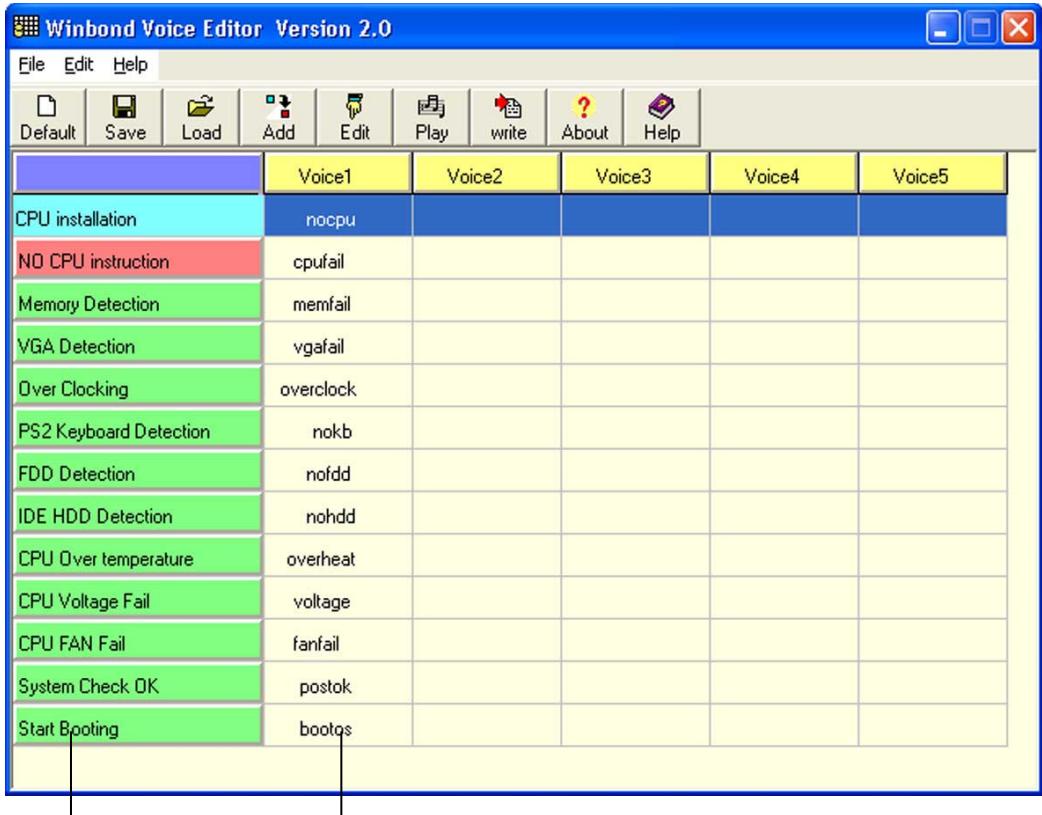
Evènements POST
Messages par défaut
Lire les fichiers wave par défaut
Pour dire les fichiers wave par défaut cliquez simplement sur un événement POST dans la partie gauche de l'écran puis cliquez sur le bouton Play.

La langue par défaut est l'Anglais.
Changer la langue par défaut
Pour changer la langue par défaut:
- Cliquez sur le bouton Load depuis la fenêtre principale de Voice Editor. Une fenêtre apparait affichant les langues disponible.
- Choisissez la langue désirée puis cliquez sur Open.
Les messages de la langue choisis apparaissent dans la fenetre principale de Voice Editor.
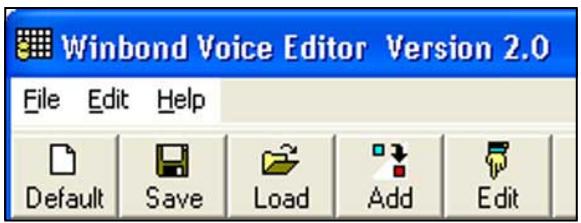
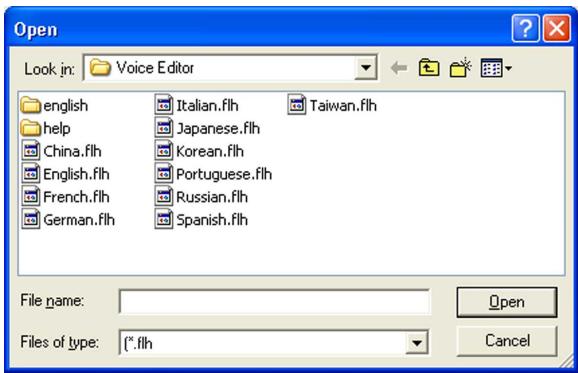

Tous les événements n'ont pas de messages correspondants à cause des contraintes de taille de fichier.
- Cliquez sur le bouton Write dans la fenêtre principale de Voice Editor pourmettre l'EEPROM à jour.
- Cliquez sur Yes pour confirmer.
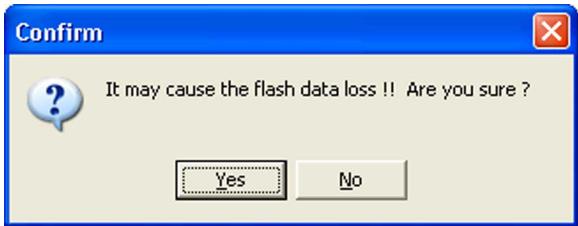
Au prochain boot de votre ordinateur, l'ASUS Post Reporter annunciera les messages dans la langue可以选择.
Personnaliser vos messages POST
L'application Voice Editor vous permet d'enregistrrer vos propres messages POST si votre langue n'est pas incluse ou si vous poulez créé vos messages personnels.
Pour modifier les messages POST.
- Lancez Voice Editor et notez la liste des événements POST dans la colonne la plus à gauche.
- Préparez vos propres messages pour chaque événement.
- Utilisez un logiciel d'enregistrement (par ex. Windows® Recorder) pour enregistrer vos messages, puis enregistrez-les sous forme de fichiers wave (.WAV).

- La taille totale de tous les fichiers compressés ne doit pas excéder 1 Mbit, donc faites des messages aussi brefs que possibles.
- Pour creer de petits fichiers, enregistrez-les en basse qualite. Par exemple, utilisez une qualite mono 8-bit à 22Khz d'échantillonnage.
-
Créez un fjichier différent pour chaque fjichier wave afin de les retrouver plus facilement.
-
Depuis l'écran de Voice Editor, cliquez sur le bouton Add pour afficher la fenêtre Add Wave File.
- Copiez les fichiers wave que vous avez enregistré dans la base de données puis fermez la fenêtre une fois fini.
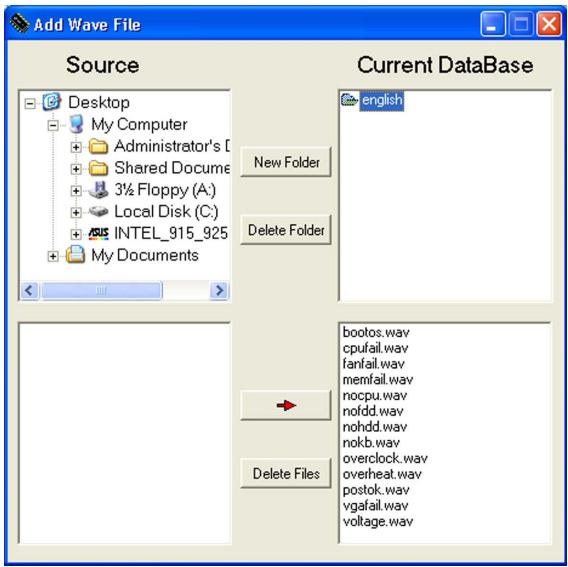
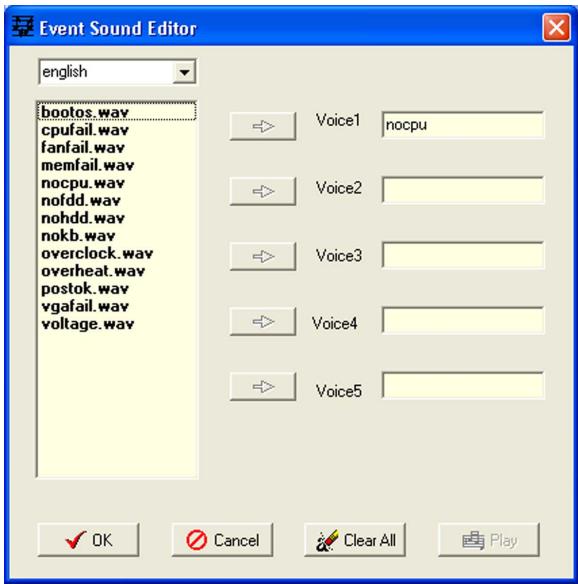
- Choisissez un événement POST dans le fanêtre principale de Voice Editor, puis cliquez sur le bouton Edit. La fenêtre Event Sound Editor apparait.
- Localisez votre fichier wave pour cet événement puis cliquez sur la flèche à côté de Voice1. Le fichier apparait à présent dans l'espace adjacent.
- Cliquez sur OK pour returner à la fenêtre principale de Voice Editor.
- Recommence les étapes 6 à 8 pour tous les événements.
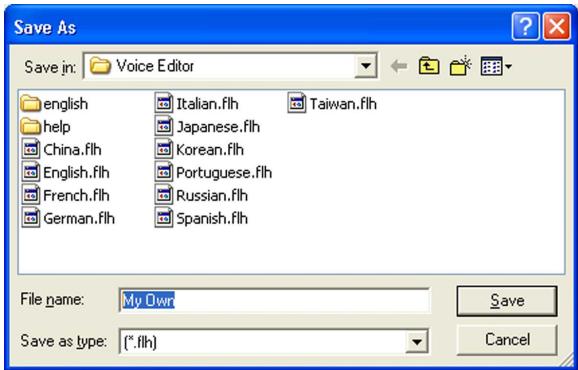
- Une fois fini, cliquez sur Save. Une fenetre apparait vous demandant de sauvegarder votre configuration.
-
Tapez un nom de fichier avec une extension .flh puis cliquez sur Save.
-
Cliquez sur le bouton Write (écrite) pour compresser le fichier et pour le copier dans l'EEPROM.
- Cliquez Yes (oui) dans la fenêtre de confirmation qui apparait.
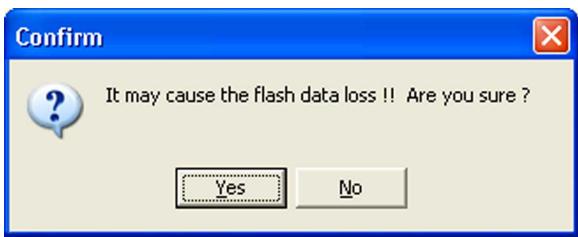
Si vous receivez un message d'erreur disant que le fichier excède la taille totale allouable, procédez à l'une ou à l'ensemble des manipulations suivantes:
Raccourcissez vos messages.
- Abaissez la qualité d'enregistrement des fichiers wave.
- N'incluez pas des événements rares ou mineurs tels que la détction du lecteur de disquette ou du disque dur, etc.
Ce chapitre vous explique comment changer les paramètres du système via les menus du Setup du BIOS. Une description des paramètres du BIOS est donnée.
Le BIOS
Sommaire du chapitre
4.1 Gérer etmettreà jourvroyebIOS 4-1
4.2 BIOS setup program 4-11
4.3 Main Menu (menu principal) 4-14
4.4 Advanced menu (Menu avancé) 4-19
4.5 Power menu 4-31
4.6 Boot menu 4-36
4.7 Exit menu (Menu Sortie) 4-41
4.1 Gérer etmettreà jourvotrereBIOS
Les utilisaires suivants vous permettent de génér etmettre à jour le Basic Input/ Output System (BIOS).
- ASUS AFUDOS (Mise à jour du BIOS en mode DOS via une disquette de boot.)
- ASUS CrashFree BIOS 2 (Mise à jour du BIOS via une disquette bootable ou le CD de support lorsque le BIOS est corrompu.)
- ASUS EZ Flash (Mise à jour BIOS sous DOS en utilisant une disquette ou le CD de support.)
- ASUS Update (Mise à jour du BIOS en environnement Windows®.)
Reportez-vous aux sections correspondantes pour plus de détails sur ces utilisaires.
DANS TOUS LES CAS, NE METTEZ A JOUR VOTRE BIOS QU'en CAS DE REEL BESOIN.

Sauvez une copie du BIOS original de la carte mère sur une disquette bootable au cas où vous deviez restaurer le BIOS. Copiez le BIOS original en utilisant ASUS Update ou AFUDOS.
4.1.1 Créer une disquette bootable
- Procedez selon l'une des méthodes suivantes pour creer une disquette bootable.
Sous DOS
a. Insérez une disquette de 1.44 Mo dans le lecteur.
b. Au prompt tapez: format A:/s puis pressez
Sous Windows® XP
a. Insérez une disquette de 1.44 Mo dans le lecteur.
b. Cliquez sur Demarrer puis Poste de travail.
c. Sélectionnez l'icone du lecteur de disquette.
d. Cliquez sur Fichier puis choisissez Formater. Une fenêtre de formatage apparait.
e. Sous Windows™ XP,CHOISSEZ CrER une disquette de demarrage MS-DOS dans les options de formatage puis cliquez sur Formater.
Pour creer un ensemble de disquettes bootables sous Windows® 2000:
a. Insérez une disquete formattée, haute densité 1.44 Mo dans le lecteur disquettes.
b. Insérez le CD de Windows® 2000 dans le lecteur de CD.
c. Cliquez sur Demarrer, puis Exécuter.
d. Dans le champ tapez
D:\bootdisk\makeboot a:
en partir du principe que D: est votre lecteur optique.
e. Pressez
- Copiez le BIOs original, ou le plus recent, sur la disquette bootable
4.1.2 AFUDOS
AFUDOS yous permit de metre a jour le BIOS sous DOS en utilisant une disquette bootable contenant le BIOS a jour. Cet utilise yours permet aussi de copier le BIOS actuel afin d'en faire une sauvagarde si le BIOS est corrompu.
Copier le BIOS actuel
Pour copier le BIOS actuel en utilisant AFUDOS:

- Vérifiez que la disquette ne soit pas protégée en écriture et contienne au moins 1.2 Mo d'espace libre pour sauvegarder le fichier.
-
Les écrons de BIOs suivants sontprésentés à titre d'exemple. Il se peut que vous n'ayez pas exactement les mêmes informations à l'écran.
-
Copiez AFUDOS (afudos.exe) du CD de support sur la disquette bootable créé plus tôt.
- Démarrez en mode DOS puis au prompt tapez: afudos /o[filename]
Où [filename] est un nom de fichier assigné par l'utilisateur de longueur inférieure à 8 caractères alpha-numériques pour le nom principal, et trois caractères pour l'extension.
A:>afudos /oOLDBIOS1.ROM
nom principal
extension
- Pressez
. L'utilitaire copie le BIOS actuel vers la disquette.
L'utilitaire revient au prompt DOS après avoir copié le fichier BIOS.
Mise à jour du BIOS
PourmettreàjourleBIOSavecAFUDOS:
- Visitez le site web ASUS (www.asus.com) et téléchargez le fichier BIOS le plus récent pour votre carte mère. Enregistrez le BIOS sur une disquette bootable.

Ecrivez le nom du BIOS sur une feuille de papier. Vous devrez saisir le nom exact du BIOS au prompt DOS.
- Copiez AFUDOS (afudos.exe) du CD de support sur la disquette bootable.
- Bootez en mode DOS, puis au prompt tapez:
afudos /i[filename]
ou [filename] est le nom du BIOS original ou du BIOs le plus recent créé sur la disquette.
A:>afudos /iP5GD2.ROM
- L'utilitaire lit le fichier et commence àmettre le BIOS à jour.
N'éteignez pas le système et ne le réinitialisez pas lors de la mise à jour du BIOS pour éviter toute erreur de boot!
- L'utilitaire revient au prompt DOS une fois la mise à jour du BIOS finie. Rebootez le système depuis le disque dur.
ASUS CrashFree BIOS 2 est un outil de récapération automatique qui permet de récapérer le fichier du BIOS lorsqu'il est défectueux ou qu'il est corrompu lors d'une mise à jour. Vous pouvezmettre à jour un BIOS corrompu en utilisant le CD de support de la carte mère ou la disquette qui contient le BIOS à jour.

- Préparez le CD de support de la carte mère ou la disquette contenant le BIOS mis à jour avant d'utiliser cet utiliser.
- Vérifiez que vous avez bien renommé le fichier BIOS sur la disquette en P5GD2.ROM.
Récapérer le BIOS depuis une disquette
Pour récapérer le BIOS depuis une disquette:
- Allumez le système.
- Insérez la disquette contenant le BIOS original ou mis à jour dans son lecteur.
- L'utilitaire affiche le message suivant et vérifie automatiquement la disquette à la recherche du fichier BIOS original ou mis à jour.
Bad BIOS checksum. Starting BIOS recovery... Checking for floppy...
Une fois trouvez, l'utilitaire lit le BIOS et commence à flasher le BIOS corrompu.
N'ETEIGNEZ PAS le système et ne le redémarrez pas lors de la mise à jour du BIOS! Vous provoqueriez une défaillance de démarrage.
- Redémarrez le système une fois que l'utilitaire a fini la mise à jour.
Récapérer le BIOS depuis le CD de support
Pour récapérer le BIOS depuis le CD de support:
- Enlevez toute disquette du lecteur de disquettes puis allumez le système.
- Insérez le CD de support dans le lecteur de CD.
- L'utilitaire affiche le message suivant et vérifie la présence du fichier BIOS sur la disquette.
Bad BIOS checksum. Starting BIOS recovery... Checking for floppy...
La disquette non trouvée, l'utilitaire ira automatiquement chercher le BIOS sur le lecteur. L'utilitaire commence alors àmettre à jour le BIOS.
N'ETEIGNEZ PAS le système et ne le redémarrez pas lors de la mise à jour du BIOS! Vous provoqueriez une défaillance de démarrage.
- Redémarrez le système une fois que l'utilitaire a fini la mise à jour.

Le fichier BIOS récapuére peut ne pas être le plus récent pour cette carte mère. Visitez le site web ASUS (www.asus.com) pour télécharger le dernier fichier BIOS.
4.1.4 ASUS EZ Flash
ASUS EZ Flash you permit demettre a jour votre BIOS sans avoir besoin de booter sur une disquette bootable et d'utiliser a un utiliser sous DOS. EZ Flash est integre à la puce du BIOS et est accessible en pressant < Alt> + < F2> lors du Power-On Self Tests (POST).
Pourmettreà jourleBIOSenutilisantEZFlash:
- Visitez le site web ASUS (www.asus.com) pour télécharger le dernier BIOS pour cette carte mère et denommez-le en P5GD2.ROM.
- Enregistrez ce BIOS sur une disquette puis redémarrez le système.
- Pressez < Alt > + < F2 > lors du POST pour afficher l'écran suivant.
EZFlash starting BIOS update Checking for floppy...
- Insérez la disquette qui contient le fichier BIOS dans le lecteur de disquette. Lorsque le bon BIOS est trouvé, EZ Flash commence à mettre à jour le BIOS et redémarre automatiquement le système une fois le processus terminé.
- N'ETEIGNEZ PAS le système et ne le redémarrez pas lors de la mise à jour du BIOS! Vous provoqueriez une défaillance de démarrage.
- Un message d'erreur "Floppy not found!" apparait si aucune disquette n'est trouvée. Un message d'erreur "P5GD2.ROM not found!" apparait si le bon fichier BIOS n'est pas trouvé. Vérifiez que vous avez bien renommé le fichier BIOS en P5GD2.ROM.
4.1.5 ASUS Update
ASUS Update est un utiliser qui vous permet de gérer, sauvegarder etmettre à jour le BIOS de la carte mère sous un environnement Windows®.ASUS Update permit de:
Sauvegarder le BIOS en cours
- Télécharger le dernier BIOS depuis l'Internet
- Mettre à jour le BIOS depuis un fichier BIOS à jour
- Mettre à jour le BIOS depuis l'Internet, et
Voir les informations de vertsion du BIOS.
Cet utiliser est disponible sur le CD de support livre avec la carte mère.

ASUS Update nécessite une connexion Internet via un réseau ou via un fournisseur d'accès.
Installer ASUS Update
Pour installer ASUS Update:
- Insérez le CD de support dans le lecteur CD. Le menu Drivers apparait.
- Cliquez sur l'onglet Utilities, puis choisissez Install ASUS Update VX.XX.XX. Voir page 5-3.
- ASUS Update est installé sur votre système.

Quittez toutes les applications Windows® avant demettre à jour le BIOs en utilisant cet utiliser.
Mise à jour du BIOS depuis l'Internet
- 1.Lancez l'utilitaire depuis Windows en cliquant sur Démarrer> Programmes > ASUS > ASUSUpdate > ASUSUpdate.
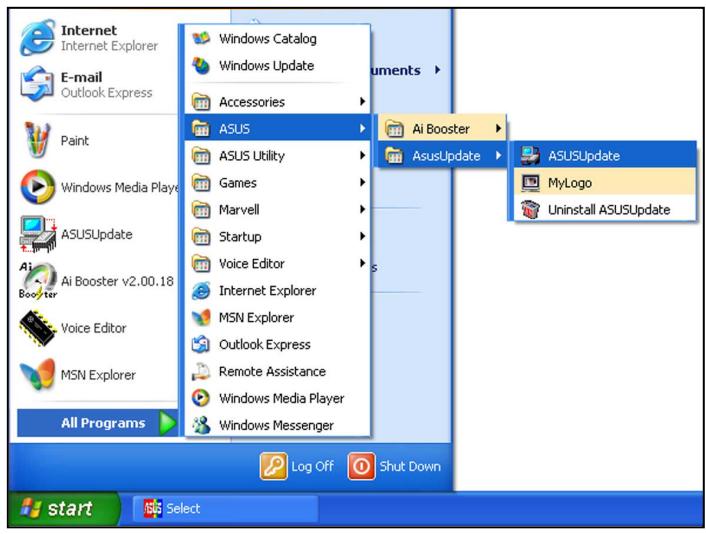
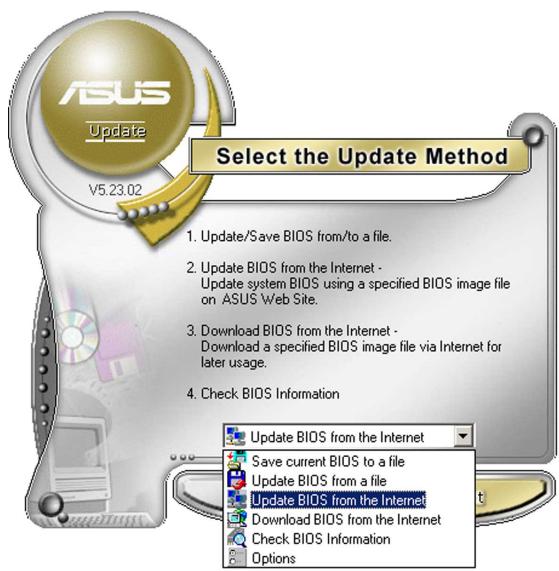
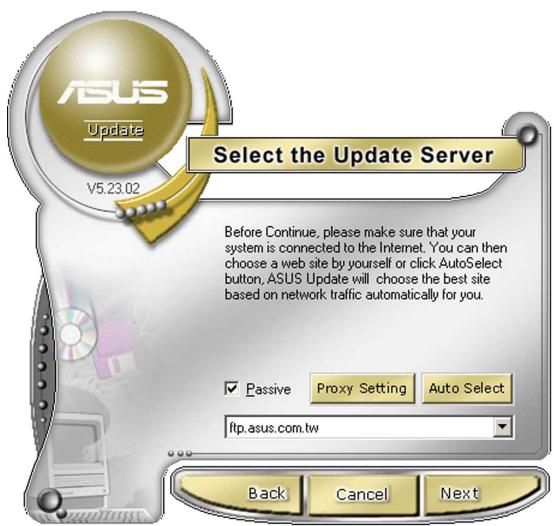
-
Choisissez Update BIOS from the Internet dans le menu puis cliquez sur Next.
-
Choisissez le site FTP ASUS le plus proche de chez vous ou cliquez sur Auto Select. Cliquez sur Next.
-
Depuis le site FTPCHOISISSEZ la version du BIOS à telécharger puis cliquez sur Next.
- Suivez les instructions à l'écran pour terminer la mise à jour.

ASUS Update est capable de semettre à jour depuis l'Internet. Mettez toujours à jour l'utilitaire pour bénéficier de toutes ses fonctions.
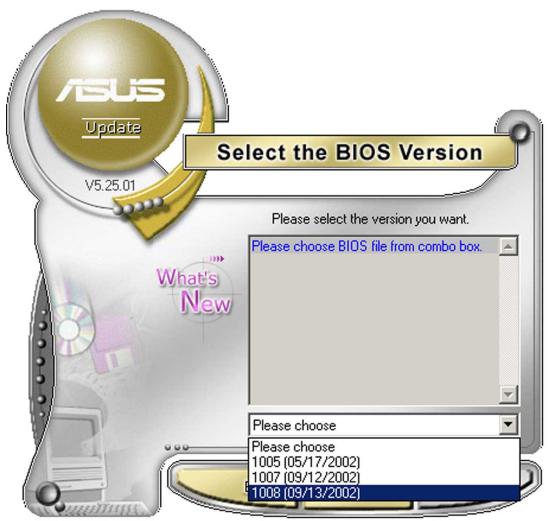
Mise à jour du BIOS grâce à un fichier BIOS
Pour effectuer cette mise à jour:
- Lancez ASUS Update depuis le bureau de Windows® en cliquant sur Demarrrett > Programmes > ASUS > ASUSUpdate > ASUSUpdate.
- Choisissez Update BIOS from a file dans le menu déroulant puis cliquez sur Next.
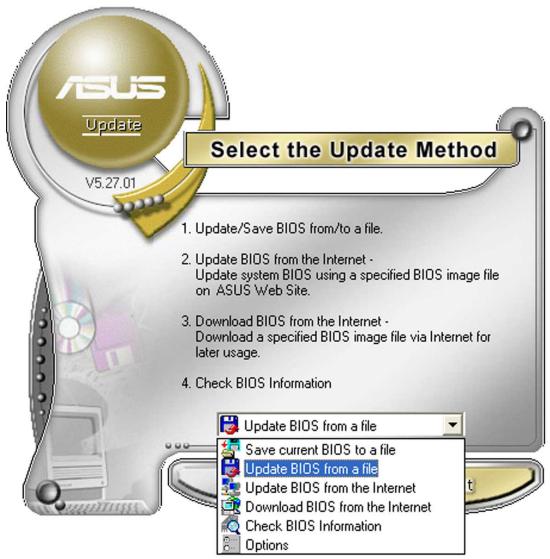
- Localisez le fichier BIOS puis cliquez sur Save.
- Suívez les instructions à l'écran pour terminer le processus de mise à jour.
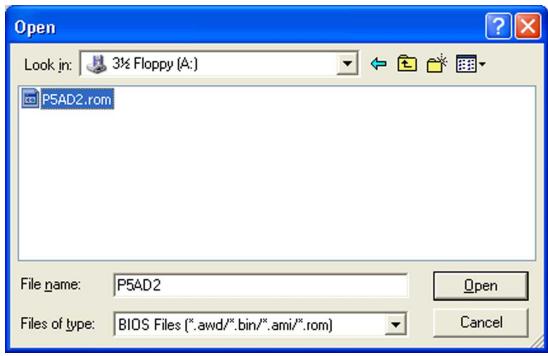
Cette carte mère dispose d'une EEPROM programmable que vous pouzemettre à jour en utilisant l'utilitaire fourni décrit au chapitre “4.1 Gérer etmettre à jour votre BIOS.”
Utilisez le Setup du BIOS lorsque vous installez la carte mère, lorsque vous poulez reconfigurer le système, où lorsque vous y âtes invite par le message "Run Setup". Cette section vous explique comment configurer votre système avec cet utiliser.
Meme si vous n'etes pas Invite à entrer dans le BIOS, vous pouze pouvoir changer la configuration de votre ordinateur. Par exemple, il se peut que vous vouliez activer la fonction Mot de passer ou modifier les paramétres de la gestion de l'alimentation. Vous devez pour cela reconfigurer votre système en utilisant le Setup du BIOS de telle sorte que votre ordinateur prenne en compte ces modifications et les enregistrtre dans la mémoire CMOS RAM de FLASH ROM.
La FLASH ROM de la carte mère stocke l'utilitaire Setup. Lorsque vous démarrez l'ordinateur, le système vous offre la possibilité d'executer ce programme. Pressez
Si vous voulez entraïn dans le BIOS après le POST, redémarrez le système en appuyant sur
Le Setup du BIOS a été créé pour être le plus simple possible à utiliser. Il s'agit d'un programme composé de menus, ce qui signifie que vous pouvez vous déplacer dans les différents sous-menus et faire vos choix parmi les options prédéterminées.

- Les paramètres par défaut du BIOS de cette carte mère convennent à la plupart des utilisations pour assurer des performances optimes. Si le système devient instable après avoir modifié un paramètre du BIOS, rechargez les paramètres par défaut pour retrouver compatibilité et stabilité. Choisissez Load Default Settings dans le menu Exit. Voir section 4.7.
- Les écrons de BIOs montrés dans cette section sont des exemples et peuvent ne pas être exactement les mêmes que ceux que vous aurez à l'écran.
- Visitez le site web ASUS (www.asus.com) pour télécharger le BIOS le plus recent pour cette carte mère.
4.2.1 L'écran du BIOS
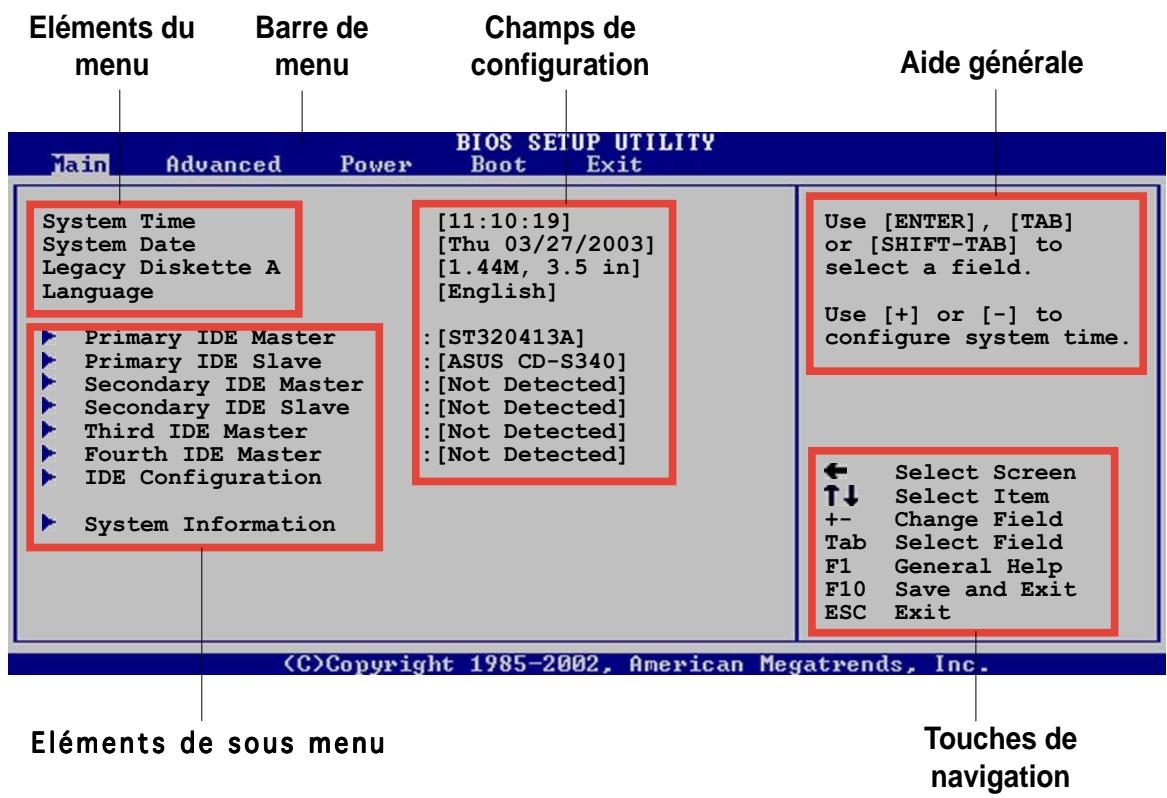
4.2.2 Barre de menu
En haut de l'écran se trouve une barre de menu avec les可以选择 suivants:
Main pour modifier la configuration de base du système
Advanced pour activer ou modifier des fonctions avancées
Boot pour modifier la configuration de boot
Exit pourCHOISIR les options de sortie et charger les parametes par défaut
Pour acceder aux éléments de la barre de menu, presse les flèches droite ou gauche sur le clavier jusqu'à ce que l'élement désiré soit surligné.
4.2.3 Touches de navigation
En bas à droite d'un écran de menu se trouvent les touches de navigation. Utilisez les pour naviguer dans ce menu.

Ces touches peuvent varier d'un menu à l'autre.
4.2.4 Éléments de menu
L'objet surligné dans la barre de menu affiche les éléments spécifiques à ce menu. Par exemple, selectionner Main affiche les éléments du menu principal.
Les autres éléments (Advanced, Power, Boot, et Exit) de la barre de menu ont leurs propres menus respectifs.
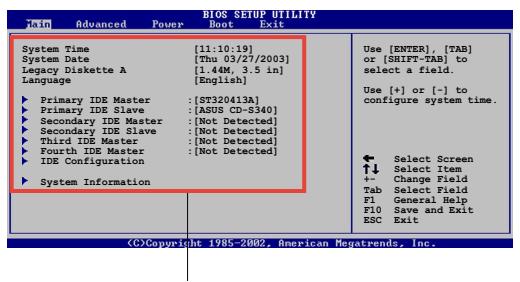
Eléments du menu principal
4.2.5 Éléments de sous-menu
Un élément avec un sous-menu est distingué par un triangle précédant l'élement. Pour afficher le sous-menu,CHOISSEZ I'élement et pressez Entrée.
4.2.6 Champs de configuration
Ces champs montrent les valeurs des éléments de menu. Si un élément est configurable par l'utilisateur, vous pourrez changer la valeur de cet élément. Vous ne pourrez pas selectionner un élément qui n'est pas configurable par l'utilisateur.
Les champs configurable sont mis entre crochets et sont surlignés lorsque sélectionnés. Pour modifier la valeur d'un champs, Sélectionnez-le et pressez sur Entrée pour afficher une liste d'options.
4.2.7 Fenêtre Pop-up
Choisissez un élément de menu puis pressez Entrée pour afficher une fenêtre portant les options de configuration pour cet élément
4.2.8 Barre de défilament
Une barre de défilament apparait à droite de l'écran de menu lorsque tous les éléments ne peuvent être affichés en une fois à l'écran. Utilisez les flèches pour faire défiler.
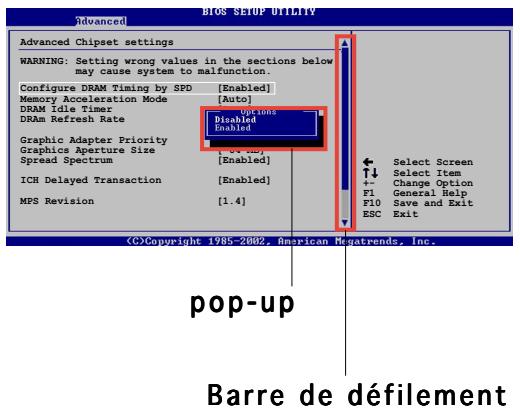
4.2.9 Aide générale
En haut à droite de l'écran de menu se trouve une brève description de l'élement sélectionné.
4.3 Main Menu (menu principal)
Lorsque vous entrez dans le Setup, l'écran suivant apparait

Reportez-vous à la section 4.2.1 pour plus d'informations sur l'écran de menus et sur la façon d'y naviguer.
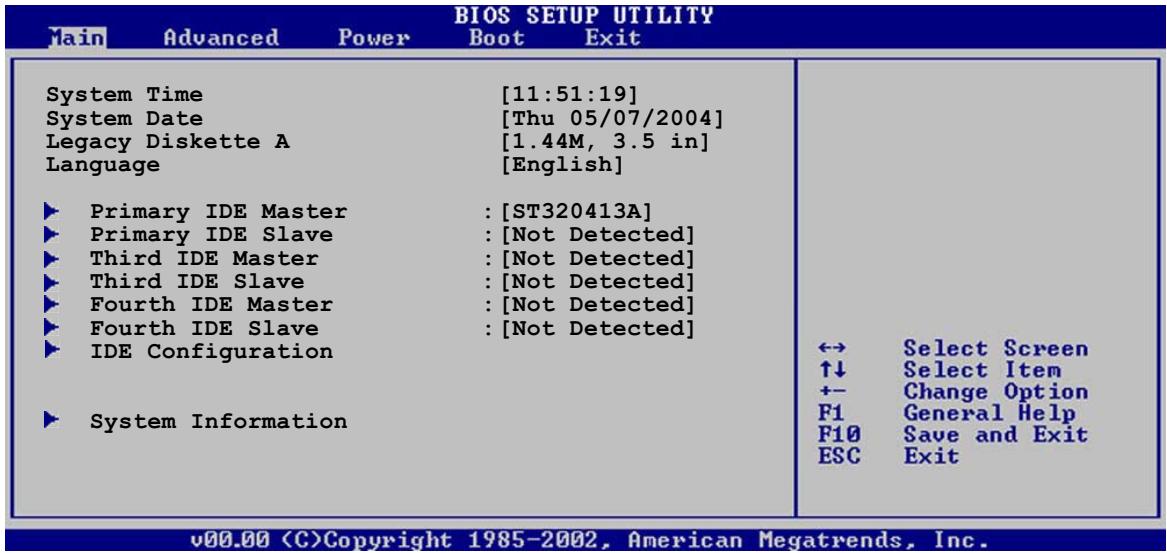
4.3.1 System Time [xx:xx:xxxx]
Réglez l'heure du système.
4.3.2 System Date [Day xx/xx/xxxx]
Réglez la date du système.
Déterminé le type de lecteur de disquette installé. Les options de configuration sont: [Disabled] [360K, 5.25 in.] [1.2M, 5.25 in.] [720K, 3.5 in.] [1.44M, 3.5 in.] [2.88M, 3.5 in.]
4.3.4 Language [English]
Vous permet deCHOISIR la langue du BIOS language . Options de configuration: [Francais] [German] [English]
En entrant dans le Setup, le BIOS détecte la présence des périphériques IDE. Il y a un sous menu distinct pour chaque périphérique IDE. Choisissez un élément et pressez sur entrée pour en afficher les informations.
![ASUS P5GD2 - Language [English] - 1](/content/2019/11/113310/images/02a672a7b73c12cf9e4c740393853a45679960b3d5b37a49b4cebc318f004d17.jpg)
Les valeurs sises aux éléments grisés (Device, Vendor, Size, LBA Mode, Block Mode, PIO Mode, Async DMA, Ultra DMA, and SMART monitoring) sont auto-detectedes par le BIOS et ne sont pas configurables.
Type [Auto]
Sélectionne le type de disque IDE. Auto permet une sélection automatique du périphérique IDE approprié. Choisissez CDROM si vous configurer spécifiquement un lecteur CD-ROM. Choisissez ARMD (ATAPI Removable Media Device) si votre périphérique est un ZIP, LS-120, ou MO. Options de configuration: [Not Installed] [Auto] [CDROM] [ARMD]
LBA/Large Mode [Auto]
Active ou désactive le mode LBA. Passer sur Auto autorise le mode LBA si le périphérique supporte ce mode, et si le périphérique n'était pas précédemment formé avec le mode LBA désactivé. Options de configuration: [Disabled] [Auto]
Active ou désactive les transferts multi-secteurs. Configuré sur Auto, les transferts de données vers et depuis le péripérique se feront plusieurs secteurs à la fois, si le péripérique supporte la fonction de transfert multi-secteurs. Sur [Disabled], les transferts de données vers et depuis le péripérique se feront secteur par secteur. Options de configuration: [Disabled] [Auto]
PIO Mode [Auto]
Déterminé le mode PIO.
Options de configuration: [Auto] [0] [1] [2] [3] [4]
DMA Mode [Auto]
Détermine le mode DMA. Options de configuration: [Auto] [SWDMA0]
Active ou désactive les transferts de données 32 bit s.
Options de configuration: [Disabled] [Enabled]
4.3.6 IDE Configuration
Les éléments de ce menu vous permettent de modifier ou de régler les configurations des périhériques IDE installés dans le système. Choisissez un élément et pressez
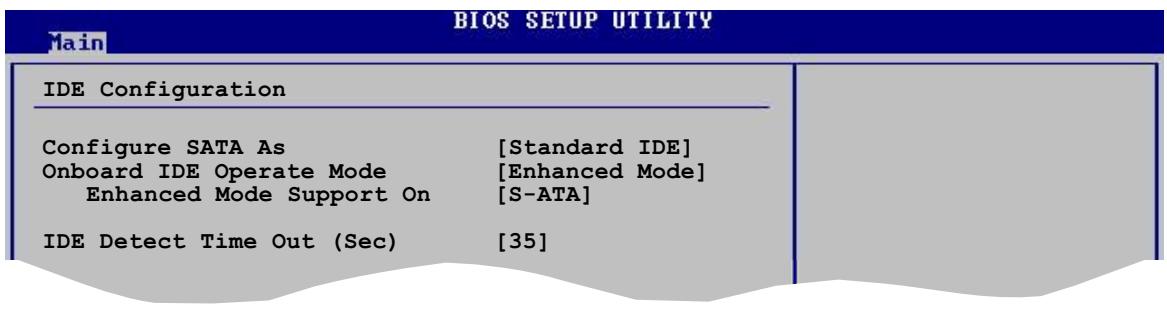
L'AHCI permet au driver de stockage embarqué d'activer des fonctions avancées pour le Serial ATA qui accroissant les performances du stockage lors de charges de travail aléatoires en permettant au périphérique d'optimiser l'ordre des commandes.
Pour creer une configuration RAID 0, RAID 1 ou Intel® Matrix Storage Technology, définissez cet élément en RAID.
Si vous voulez utiliser votre Serial ATA comme interface de stockage physique Parallel ATA,CHOISSEZ I'option Standard IDE.
Lorsque régle sur Advanced Host Controller Interface (AHCI) ouRAID, le contrôleur SATA est régle sur Native. Options de configuration: [Standard IDE] [AHCI] [RAID]
Permet la sélection du mode d'opération IDE en fonction du système d'exploitation (OS) installé. Réglez-le sur Enhanced Mode si vous utilisez un OS natif, tel que Windows® 2000/XP/2003 Server. Options de configuration: [Compatible Mode] [Enhanced Mode]
Le réglage S-ATA par défaut vous permet d'utiliser un OS natif sur les ports Serial ATA et Parallel ATA. Nous vous recommendons de ne pas changer le paramètre par défaut pour une meilleure compatibilité OS. Dans ce paramètre, vous pourrez utiliser un OS legacy sur les ports Parallel ATA uniquement si vous n'avez pas installé de périphérique Serial ATA.
Les options P-ATA+S-ATA et P-ATA sont réservées aux utilisateurs avances. Si vous utilisez l'un de ces paramétrages et que vous rencontres des problèmes revenez au paramètre par défaut S-ATA. Options de configuration: [P-ATA+S-ATA] [S-ATA] [P-ATA]

Onboard IDE Operate Mode et ses éléments de sous-menu n'apparaissant que si Configure SATA As est passé sur Standard IDE.
Active ou désactive la ROM de boot Serial ATA embarquée. Cet élément n'apparait que si Configure SATA As est passé sur RAID. Options de configuration: [Disabled] [Enabled]

Onboard Serial-ATA BOOTROM in'apparait que si Configure SATA As est configuré sur RAID.
ALPE and ASP [Disabled]
Active ou désactive ALPE and ASP. Cet élément n'apparait que si Configure SATA As est passé sur AHCI. Options de configuration: [Disabled] [Enabled]
ALPE and ASP n'apparait que si Configure SATA As est régle sur AHCI ou RAID.
IDE Detect Time Out [35]
Déterminé la valeur “time out” pour la détction des périphériques ATA/ATAPI.
Ce menu vous donne un apperçu des specifications générales du système. Le BIOS détecte automatiquement les éléments de ce menu.
![ASUS P5GD2 - IDE Detect Time Out [35] - 1](/content/2019/11/113310/images/d22b242a980bf3ea1bd2352d6a9f8ac0e2583445231dbb274070402c4fceae08.jpg)
AMI BIOS
Affiche les informations auto-detectées du BIOS.
Processor
Affiche les specifications auto-detectedes du CPU.
System Memory
Affiche la mémoire système auto-detectede.
4.4 Advanced menu (Menu avancé)
Les éléments du mnu Advanced vous permettent de changer les paramètres du CPU et d'autres composants.

Prenez garde en changeant les paramètres du menu Advanced . Des valeurs incorrectes risquent d'entraigner un mauvais fonctionnement du système.
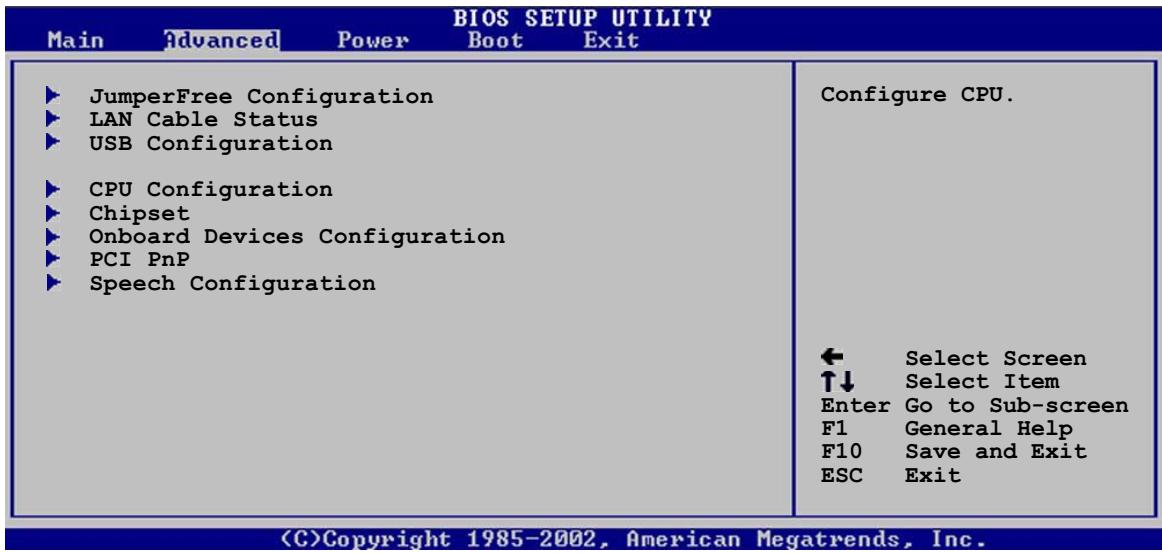
4.4.1 JumperFree Configuration
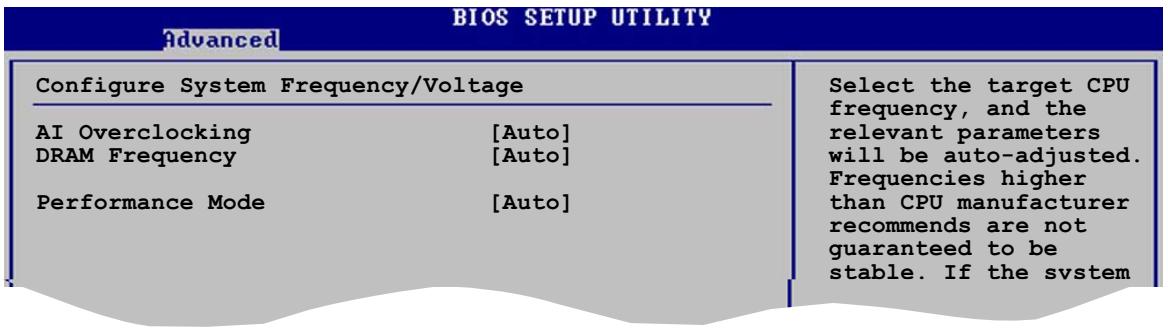
AI Overclocking [Auto]
Permet la sélection des options d'overclocking CPU pour parvenir à la fréquence interne désirée du CPU. Choisissez l'un des pré-réglages d'overclocking:
Manual - vous permet de régler individuellement les paramètres d'overclocking.
Auto - charge les paramètres optimaux pour le système.
Standard - charge les paramètres standards pour le système.
Overclock Profile - charge des paramètres d'overclocking avec des paramètres optimaux pour la stabilité lors de l'overclocking.
AI NOS - l'ASUS Al Non-delay Overclocking System détecte automatiquement la charge système et BOOSTE automatiquement les performances pour plus d'aisance dans les tâches les plus exigeantes.
You permit de régler la fréquence d'opération de la DDR.
Choisir une fréquence de DRAM non supportée par votre module DIMM risque de prendre le système instable! Si cela se passait, revenez aux paramétres par défaut. Voir page 2-16 pour une liste des modules DDR2 qualifiés.
Performance Mode [Auto]
Permet l'amélioration des performances système. Passer sur [Turbo] risque de prendre le système instable. Si cela arrive, revenez au réglage par défaut [Auto]. Options de configuration: [Auto] [Standard] [Turbo]
![ASUS P5GD2 - Performance Mode [Auto] - 1](/content/2019/11/113310/images/74d2bbcdc19cb078d10ea1fa750021f51a7380eb05e7c26fb35cc65f922a890b.jpg)
L'élement suivant n'apparait que si Al Overclocking est passé sur [Overclock Profile].
Overclock Options [Overclock 5%]
Vous permet deCHOISIR les options d'overclocking. Options de configuration: [Overclock 5 % ] [Overclock 10 % ] [Overclock 20
[Overclock 30% ] [FSB888/DDR2-667] [FSB900/DDR2-600] [FSB950/
DDR2-633] [FSB1000/DDR2-667] [FSB1066/DDR2-533] [FSB1066/ DDR2-710]
![ASUS P5GD2 - Overclock Options [Overclock 5%] - 1](/content/2019/11/113310/images/c453c106834f8b03523550d204b4a9e68ca9912f538cbe70daffc214dd46e000.jpg)
L'élement suivant n'apparait que si Al Overclocking est passé sur [Al N.O.S.].
NOS Mode [Auto]
Règle le mode Non-Delay Overclocking System. Choisissez l'une des options de configuration suivantess:
Auto - charge la sensibilité maximale et pourcentage d'overclocking.
Standard - active l'overclocking sur un seuil entre une charge CPU entre légère et élevé.
Sensitive - active l'overclocking sur une charge CPU légère.
Heavy Load - active l'overclocking sur une charge CPU élevé.
![ASUS P5GD2 - NOS Mode [Auto] - 1](/content/2019/11/113310/images/3b771856cedfb8f895fabab4b27878f6992a126e5a8d4de7cbbddb9b62565433.jpg)
L'élement suivant n'apparait que si N.O.S Mode est passé sur [Standard], [Sensitive], ou [Heavy].
Turbo N.O.S. [Disabled]
Désactive ou règle le seul d'overclocking pour le “turbo non-delay overclocking system”. Options de configuration: [Disabled] [Overclock 3%]
[Overclock 5% ] [Overclock 7% ] [Overclock 10% ] [Overclock 15% ]
[Overclock 20%]
Twin Turbo N.O.S. [Disabled]
Désactive ou règle un second seul pour le “turbo non-delay overclocking system”. Les options de configuration varient en fonction du paramétrage de l'élement Turbo N.O.S.
![ASUS P5GD2 - Twin Turbo N.O.S. [Disabled] - 1](/content/2019/11/113310/images/47991758562d46de320ba6e0190110d774c4123b50bd1730b0b7ae0aed818e4f.jpg)
L'élement suivant n'apparait que si Al Overclocking est sur [Al N.O.S.] ou [Manual].
Memory Voltage [Auto]
Permet la sélection de la tension d'opération de la DDR SDRAM. Restez sur Auto pour plus de sécurité for safe mode. Options de configuration: [1.80V] [1.90V] [2.00V] [2.10V] [Auto]
![ASUS P5GD2 - Memory Voltage [Auto] - 1](/content/2019/11/113310/images/7ddbf6e3440bfe777d1e5a51760141f4fb1fe8ca800ba3bcad4b474b06146abc.jpg)
Reportez-vous à la documentation de votre DDR2 avant d'en modifier le voltage. Une tension trop élevé risquerait d'endommager le(s) module(s) de mémoire!
Chipset Core Voltage [Auto]
Permet la sélection du voltage du coeur du chipset. Options de configuration: [1.50V] [1.60V] [Auto]
CPU VCore Voltage [Auto]
Permet la sélection du voltage CPU VCore. Les options de configuration variant en fonction du CPU installé. Régler sur Auto permet au BIOS de détecter le voltage VCore du CPU installé.
![ASUS P5GD2 - CPU VCore Voltage [Auto] - 1](/content/2019/11/113310/images/51314e00c8bc0d3d2be617f892d52ddd94e550a46cf97169f396f9715d6bb06a.jpg)
Reportez-vous à la documentation du CPU avant d'en modifier la tension VCore. Un voltage Vcore trop élevé peut endommager le CPU!
Indique la fréquence envoyée par le générateur d'horloge au bus système et au bus PCI. La fréquence de bus (fréquence externe) multipliee par le multiplicitateur de bus donne la vitesse du CPU. La valeur de cet élément est auto-detectée par le BIOS. Les valeurs sont de 100 à 400. Reportez-vous au tableau suivant pour le bon réglage Front Side Bus et CPU External Frequency. Utilisez les touches < + > et < -> pour ajuster les valeurs.
Tableau 4.4.2 Synchronisation fréquence externe FSB/CPU
| Front Side Bus | Fréquence externe CPU |
| FSB 800 | 200 MHz |
| FSB 533 | 133 MHz |
![ASUS P5GD2 - CPU VCore Voltage [Auto] - 2](/content/2019/11/113310/images/08775af5c577b64df65bfa9b498bda1651b0f1c42bf9c26f41ddbbd822617ea9.jpg)
Choisir une fréquence CPU très élevé risque de rendre le système instable! Si cela se produit, revenez aux paramètres par défaut.
Active, désactive ou passe en automatique le spectre de diffusion du générateur d'horloge. Options de configuration: [Disabled] [Enabled] [Auto]
4.4.2 LAN Cable Status
Les éléments de ce menu affichent le statut du cable Local Area Network (LAN).
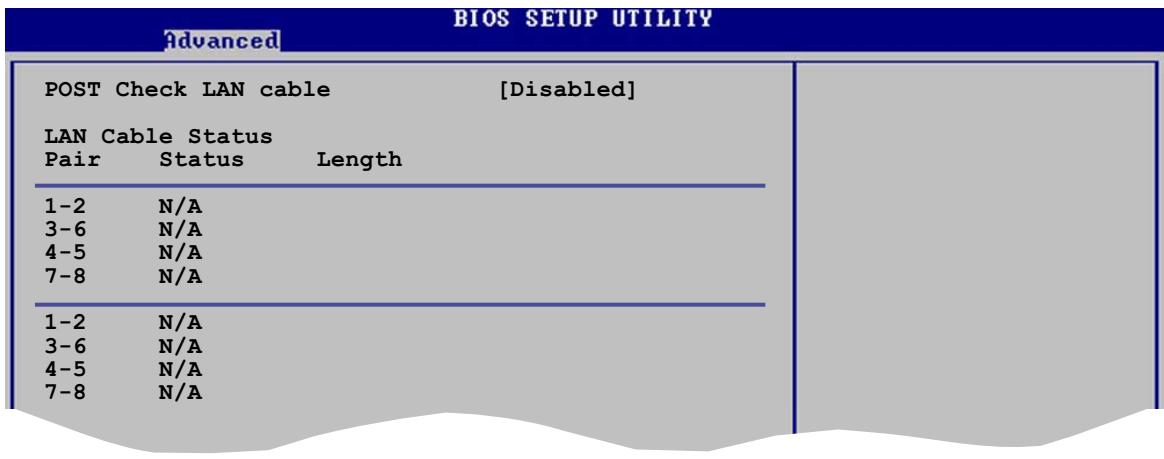
POST Check LAN cable [Disabled]
Active ou désactive la vérification du cable LAN lors du Power-On Self-Test (POST). Options de configuration: [Disabled] [Enabled]
4.4.3 USB Configuration
Les éléments de ce menu vous permettent de modifier les fonctions liées à l'USB. Choisissez un élément puis pressez
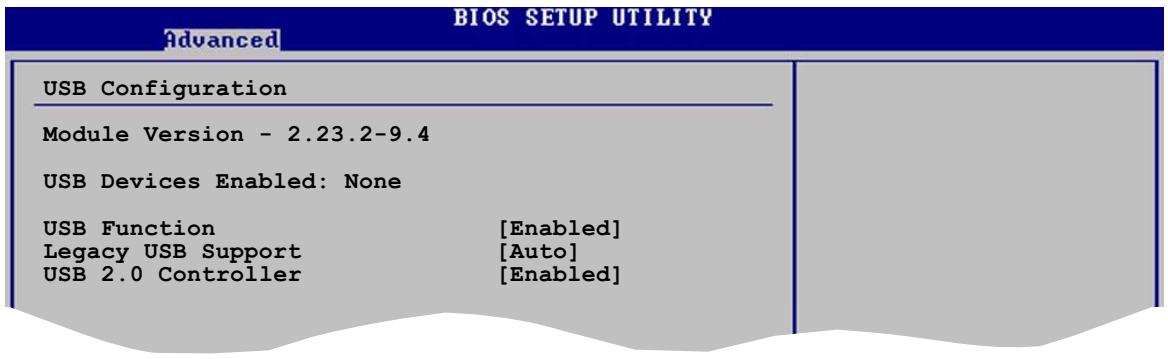

Les éléments Module Version et USB Devices Enabled affichent les valeurs auto-detectées. Si aucun périphérique USB n'est détecté, l'objet affiche None.
USB Function [Enabled]
Vous permet d'activer ou de désactiver la fonction USB.
Options de configuration: [Disabled] [Enabled]
Vous permet d'activer ou de désactiver le support des péripériques USB pour les OS legacy. Passer sur Auto permet au système de détecter la présence de péripériques USB au démarrage. Si détecté, le mode contrôleur USB legacy est activé. Si aucun péripérique USB n'est détecté, le support USB legacy est désactivé. Options de configuration: [Disabled] [Enabled] [Auto]
USB 2.0 Controller [Enabled]
Vous permet d'activer ou de désactiver le contrôleur USB 2.0.
Options de configuration: [Disabled] [Enabled]
USB 2.0 Controller Mode [HiSpeed]
Vous permet de configurer le contrôleur USB 2.0 en mode HiSpeed (480 Mbps) ou Full Speed (12 Mbps). Options de configuration: [HiSpeed] [Full Speed]
4.4.4 CPU Configuration
Les éléments de ce menu affichent les informations liées au CPU que le BIOS détecte automatiquement.
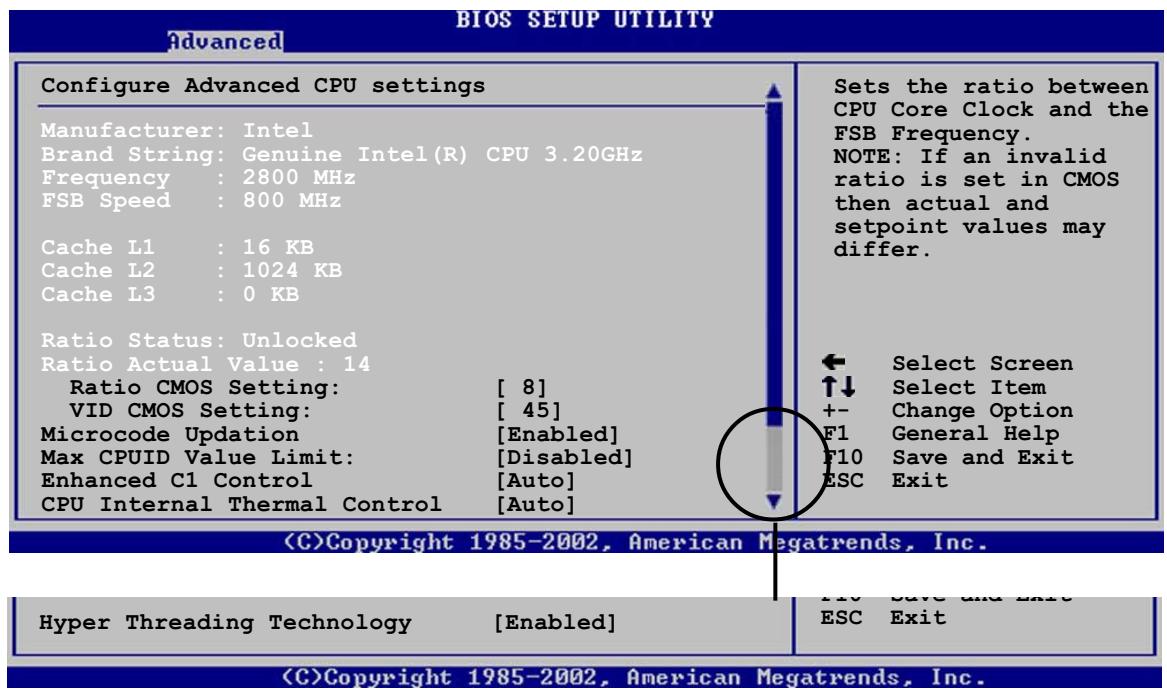
Règle le ratio entre la fréquence CPU Core Clock et le Front Side Bus. La valeur par défaut de cet élément est auto-detectée par le BIOS. Utilisez les touches <= ou <= pour modifier les valeurs.
VID CMOS Setting [ 45]
Vous permet de régler le paramètre VID CMOS auquel le processeur doit tourner. La valeur par défaut est auto-detectede par le BIOS. Utilisez les touches < + > ou < -> pour modifier les valeurs.
Microcode Updation [Enabled]
Active ou désactive la fonction de mise à jour du microcode. Options de configuration: [Disabled] [Enabled]
Max CPUID Value Limit [Disabled]
Activez cette fonction pour booter sur un OS legacy qui ne supporte pas les CPU avec fonctions CPUsID étendues.
Options de configuration: [Disabled] [Enabled]
Sur [Auto], le BIOS vérifiera automatiquement la capacité du CPU à activer le support C1E. En mode C1E, la consommation du CPU est plus faisle lorsqu'il est inactif. Options de configuration: [Auto] [Disabled]
CPU Internal Thermal Control [Auto]
Désactive ou règle le contrôle thermique interne du CPU.
Options de configuration: [Disabled] [Auto]
Hyper-Threading Technology [Enabled]
Vous permet d'activer ou de désactiver la technologie Hyper-Threading.
Options de configuration: [Disabled] [Enabled]
4.4.5 Chipset
Le menu chipset vous permet de modifier les paramètres avancés du chipset. Choisissez un élément et pressez
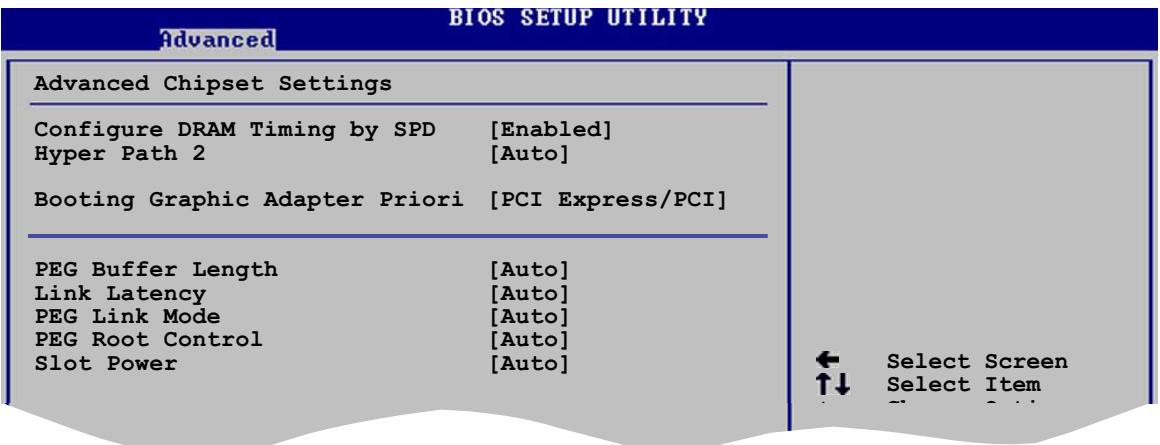
Lorsque cet élément est activé, les paramètres de timing de DRAM sont régés en fonction du SPD de la DRAM (Serial Presence Detect). Désactivé, vous pouvez régler les paramètres de timings DRAM à la main via les sous éléments. Les sous-étlements suivants apparaissent lorsque cet élément est passé sur Disabled. Options de configuration: [Disabled] [Enabled]
Contrôle la latence entre la commande de lecture SDRAM et le temps auquel la générée devient effectivement disponible.
Options de configuration: [5 Clocks] [4 Clocks]
DRAM RAS# Precharge [4 Clocks]
Contrôle les périodes d'inactivité après avoir envoyé une commande precharge à la DDR SDRAM. Options de configuration: [2 Clocks] [3
Clocks] [4 Clocks] [5Clocks]
Contrôle la latence entre la commande active de la DDR SDRAM et la commande lecture/écriture. Options de configuration: [2 Clocks] [3 Clocks] [4 Clocks] [5 Clocks]
DRAM RAS# Activate to Precharge [15 Clocks]
Règle le timing RAS Activate sur Precharge timing.
Options de configuration: [1 Clock] [2 Clocks] ~ [15 Clocks]
Règle le paramètre DRAM Write Recover Time.
Options de configuration: [2 Clocks] [3 Clocks] [4 Clocks] [5 Clocks]
Hyper Path 2 [Auto]
Active ou désactive la fonction d'accelération mémoire.
Options de configuration: [Disabled] [Enabled] [Auto]
Permet la sélection du contrôleur graphique à utiliser en périphérique de boot primaire. Options de configurations: [PCI Express/PCI] [PCI/PCI Express]
Règle la latence du lien.Options de configuration: [Auto] [Slow] [Normal]
PEG Link Mode [Auto]
Règle le mode PCI Express Graphics link.
Options de configuration: [Auto] [Slow] [Normal] [Fast] [Faster]
PEG Root Control [Auto]
Active ou désactive le contrôle de racine PCI Express Graphics.
Options de configuration: [Auto] [Disabled] [Enabled]
Slot Power [Auto]
Règle les paramètres d'alimentation du slot.
Options de configuration: [Auto] [Light] [Normal] [Heavy] [Heavier]
4.4.6 Onboard Devices Configuration (Configuration des péripériques embarqués)
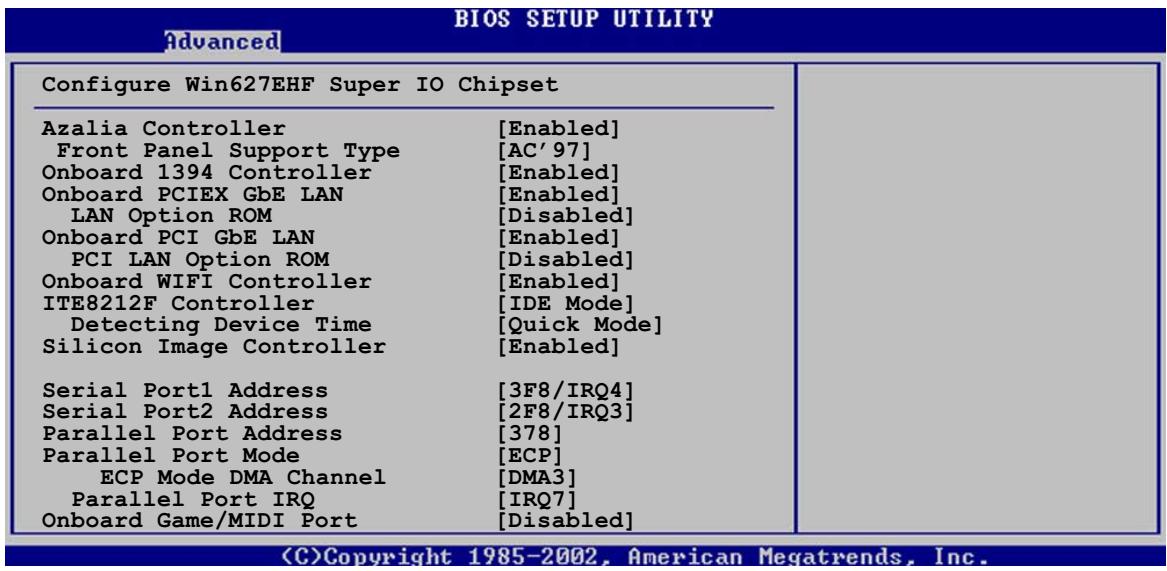
Azalia Controller [Enabled]
Active ou désactive le CODEC Azalia/AC'97. Options de configuration: [Enabled] [Disabled]
Déterminé le type de support du front panel. Passez sur Azalia pour activer les fonctions audio High-Definition sur le connecteur audio en façade. Options de configuration: [AC97] [Azalia]
Active ou désactive le contrôleur 1394 embarqué. Options de configuration: [Enabled] [Disabled]
OnBoard PCIEX GbE LAN [Enabled]
Vous permet d'activer ou de désactiver le contrôleur PCI Express Gigabit LAN. Options de configuration: [Disabled] [Enabled]
LAN Option ROM [Disabled]
Vous permet d'activer ou de désactiver la Option ROM dans le contrôleur LAN embarqué. Cet élément n'apparait que quand l'élement Onboard LAN est mis sur Enabled. Options de configuration: [Disabled] [Enabled]
OnBoard PCI GbE LAN [Enabled] (Premium)
Vous permet d'activer ou de désactiver le contrôleur PCI Gigabit LAN embarqué. Options de configuration: [Disabled] [Enabled]
PCI LAN Option ROM [Disabled]
Vous permet d'activer ou de désactiver l'options ROM du contrôleur LAN. Cet élément n'apparait que lorsque l'objet Onboard LAN est passé sur Enabled. Options de configuration: [Disabled] [Enabled]
Vous permet d'activer ou de désactiver le contrôleur Wi-Fi embarqué.
Options de configuration: [Disabled] [Enabled]
ITE8212F Controller [IDE Mode]
Vous permet de régler le mode d'opération du contrôleur RAID embarqué ITE® 8212F RAID. Options de configuration: [RAID Mode] [IDE Mode] [Disabled]
Règle le temps de détction de l'ITE8212F. Si les périphériques installés sur les connecteurs IDE RAID ne peuvent pas être détectés, réglez cet élément sur Standard Mode pour activer un processus de détction complet. Cet élément n'appeaît que lorsque le contrôleur ITE8212F est sur IDE Mode. Options de configuration: [Standard Mode] [Quick Mode]
Silicon Image Controller [Enabled] (Premium, Deluxe)
Vous permet d'activer ou de désactiver le contrôleur RAID Silicon Image embarqué. Options de configuration: [Disabled] [Enabled]
Vous permet deCHOISIR I'adresse du port parallele.
Options de configuration: [Disabled] [378] [278] [3BC]
Vous permet deCHOISIR le mode du port parallele.
N'apparaît que quand Parallel Port Mode est passé sur [ECP]. Cet
élement vous permet de régler le Parallel Port ECP DMA.
Vous permet la sélection de la version de Parallel Port EPP. Cet élément n'apparait que quand Parallel Port Mode est passé sur
Vous permet de sélectionner l'adresse du port Jeu ou de désactiver ce port. Options de configuration: [Disabled] [200/300] [200/330] [208/300] [208/330]
4.4.7 PCI PnP
L'élément PCI PnP vous permet de changer les paramètres avancés des péripériques PCI/PnP. Le menu inclus le réglage des ressources IRQ et DMA pour chaque péripérisque PCI/PnP ou ISA legacy, et de régler la taille du bloc mémoire pour les péripériques ISA legacy.

Prenez garde en changeant les paramètres des menus PCI PnP. De mauvaises valeurs risquent d'entrainer des dysfonctionnements systèmes.
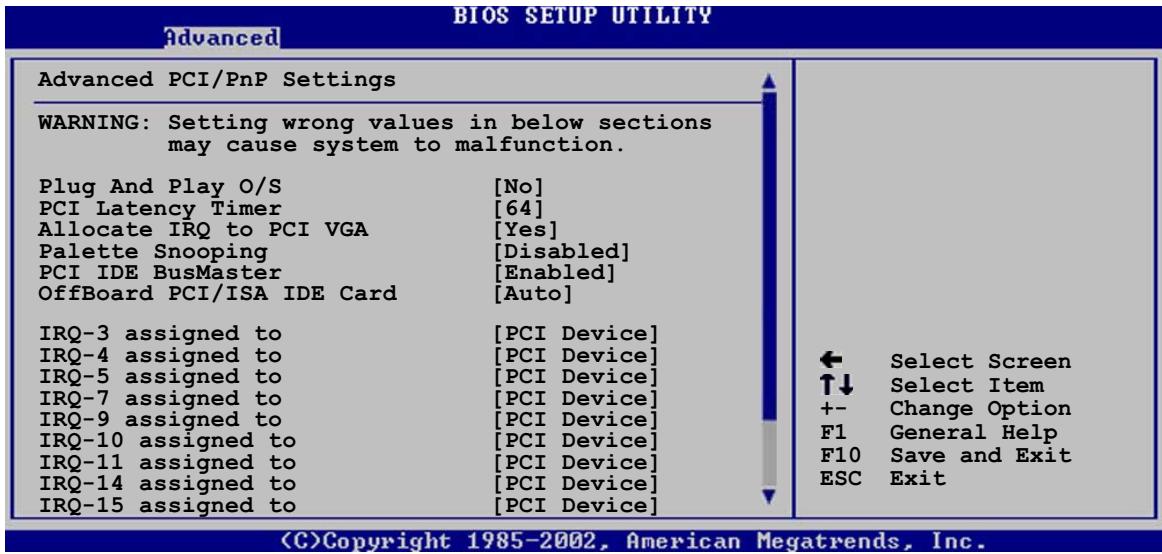
Sur [No], le BIOS configure tous les péripériques du système. Sur [Yes] et si vous installez un OS Plug and Play, le système d'exploitation configure les péripériques Plug and Play non requis par le boot. Options de configuration: [No] [Yes]
Sur [Yes], le BIOS assigne un IRQ à la carte VGA PCI si la carte nécessite un IRQ. Sur [No], le BIOS n'assigne pas dIRQ à la carte VGA PCI même si nécessaire. Options de configuration: [No] [Yes]
Palette Snooping [Disabled]
Sur [Enabled], la fonction de pallete snooping informe les péripériques PCI qu'un péripérique graphique ISA est installé dans le système afin que ce dernier puisse fonctionner correctement. Options de configuration: [Disabled] [Enabled]
PCI IDE BusMaster [Enabled]
Options de configuration: [Disabled] [Enabled]
Vous permet de régler le nombre du slot PCI portant une carte PCI IDE qui requiert un réglage du nombre de slot. Options de configuration: [Auto] [PCI Slot1] [PCI Slot2] [PCI Slot3] [PCI Slot4] [PCI Slot5] [PCI Slot6]
Réglé sur [PCI Device], l'IRQ spécifique est libre pour l'usage de péripériques PCI/PnP. Une fois sur [Reserved], l'IRQ est réservé pour les péripériques ISA legacy. Options de configuration: [PCI Device] [Reserved]
4.4.8 Speech Configuration (Premium/Deluxe unquement)
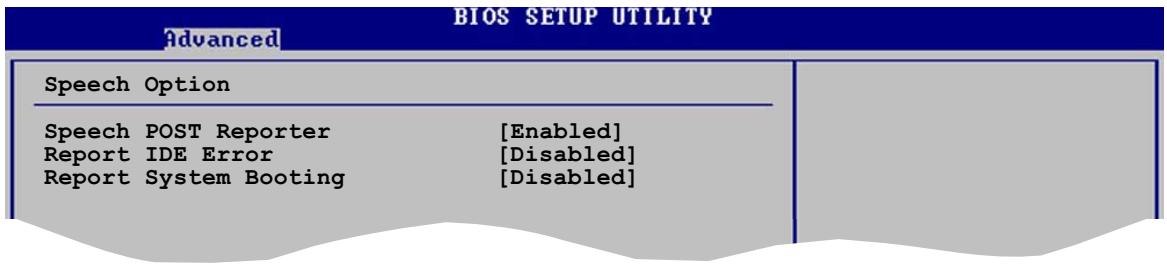
Vous permet d'activer ou de désactiver l'ASUS Speech POST Reporter™. Options de configuration: [Disabled] [Enabled]

Les éléments suivants n'apparaissent que si Speech POST Reporter est passé sur Enabled.
Report IDE Error [Disabled]
Active ou désactive la fonction de rapport en cas d'erreur IDE. Options de configuration: [Disabled] [Enabled]
Report System Booting [Disabled]
Active ou désactive le rapport après avoir booté le système.
Options de configuration: [Disabled] [Enabled]
4.5 Power menu
Les éléments du menu Power vous permettent de changer les paramétres de l'Advanced Power Management (APM). Choisissez un élément puis pressez
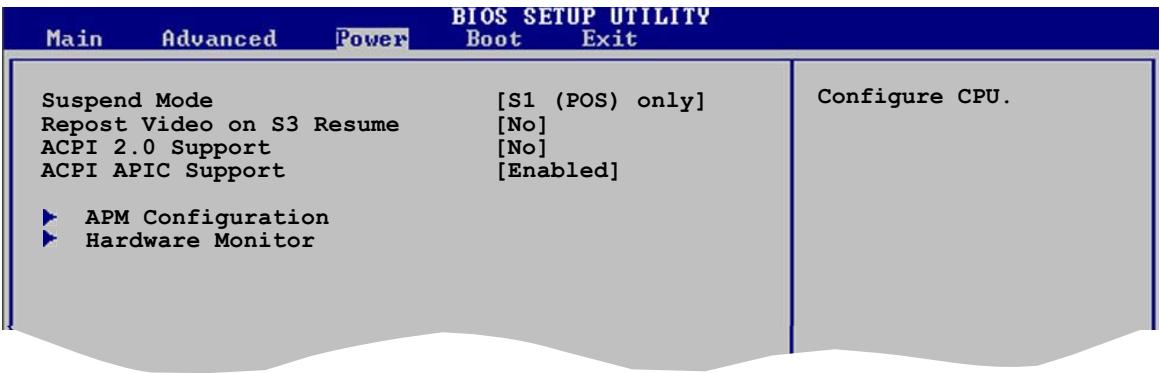
4.5.1 Suspend Mode [S1 (POS) only]
Vous permet de selectionner l'etat de l'Advanced Configuration and Power Interface (ACPI) à utiliser.
Options de configuration: [S1 (POS) Only] [S3 Only] [Auto]
Sert à invoquer le VGA BIOS POST à la reprise S3/STR.
Options de configuration: [No] [Yes]
Vous permet d'ajouter plus de tables pour les specifications Advanced Configuration and Power Interface (ACPI) 2.0.
Options de configuration: [No] [Yes]
Vous permet d'activer ou de désactiver le support de l'Advanced Configuration and Power Interface (ACPI) dans l'Application-Specific Integrated Circuit (ASIC). Options de configuration: [Disabled] [Enabled]
4.5.5 APM Configuration
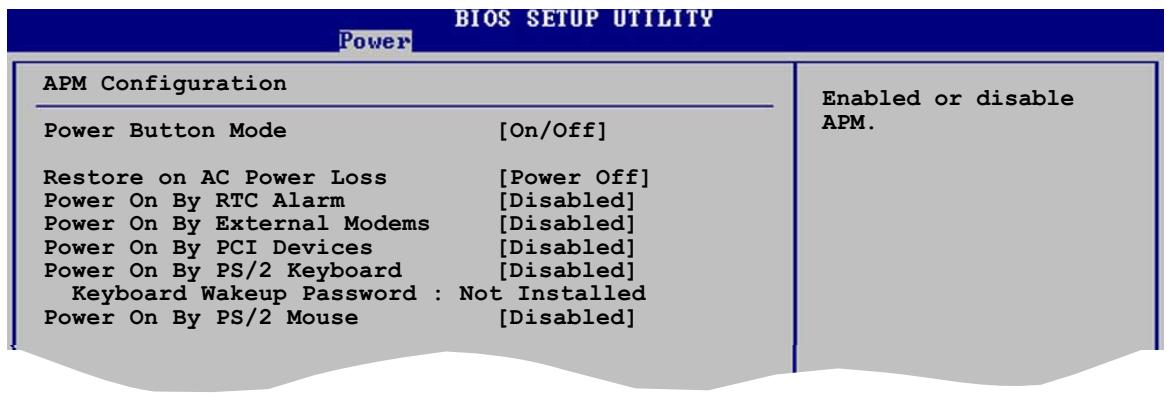
Permet au système de passer en mode On/Off ou en veille lorsque le bouton "power" est pressé. Options de configuration: [On/Off] [Suspend]
Réglé sur Power Off, le système passera en mode "off" après une perte de courant alternatif. Sur Power On, le système passse sur "on" après une perte de courant alternatif. Sur Last State, le système passera soit en mode "off" soit en mode "on", en fonction du dernier état avant la perte de courant alternatif.
Vous permet d'activer ou de désactiver le RTC pour générer un événement de réveil. Lorsque cet élément est passé sur Enabled, les éléments RTC Alarm Date, RTC Alarm Hour, RTC Alarm Minute, et RTC Alarm Second apparaisent avec des valeurs définies. Options de configuration: [Disabled] [Enabled]
Power On By External Modems [Disabled]
Ceci permet un réglage sur [Enabled] ou [Disabled] pour allumer l'ordinateur lorsque le modem externe recoit un appel lorsque l'ordinateur est en mode "Soft-off". Options de configuration: [Disabled] [Enabled]
![ASUS P5GD2 - Power On By External Modems [Disabled] - 1](/content/2019/11/113310/images/79c8adeda896b7600ccca87b49f2d9594727bf93d9a8c8377c5b8946be99dd31.jpg)
L'ordinateur ne peut pas receivevoir ou transmettre des données tant que l'ordinateur et les applications ne sont pas pleinement fonctionnels. Ainsi, une connexion ne peut pas etre realizede au premier essai. Eteindre puis rallumer un modem externe lorsque l'ordinateur est eteint lance une procedure d'initialisation qui allume le système.
Réglé sur [Enabled], ce paramètre vous permet d'allumer le système via une carte PCI LAN ou une carte modem. Cette fonction nécessite une alimentation ATX délivrant au moins 1A sur le +5VSB. Options de configuration: [Disabled] [Enabled]
Power On By PS/2 Keyboard [Disabled]
Vous permet d'utiliser des touches spécifiques du clavier pour allumer le système. Cette fonction nécessite une alimentation ATX délivrant au moins 1A sur le +5VSB. Options de configuration: [Disabled] [Enabled]
Wakeup Password
Cet élément n'apparait que quand Power On By PS/2 Keyboard est régle sur Enabled. Choisissez cet élément pour régler ou changer le mot de passer du réveil par clavier. L'élement Keyboard Wakeup Password apparaisant en dessous affiche par défaut Not Installed. Àpès avoir défini un mot de passer, l'élement affiche Installed.
Power On By PS/2 Mouse [Disabled]
Réglé sur [Enabled], ce paramètre vous permet d'utiliser la souris PS/2 pour allumer le système. Cette fonction nécessite une alimentation ATX délivrant au moins 1A sur le +5VSB. Options de configuration: [Disabled] [Enabled]
4.5.6 Hardware Monitor (Surveillance matérielle)
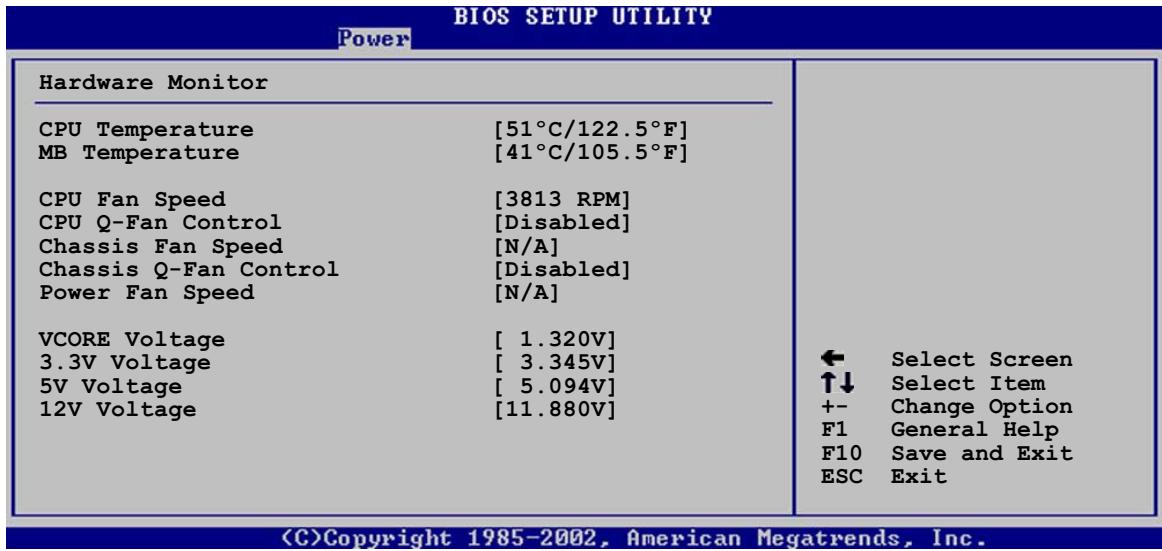
Le monitoring matériel embarqué détecte automatiquement et affiche les températures du CPU et de la carte mère. Choisissez Disabled si vous ne souhaitez pas afficher les températures détectées.
Le monitoring matériel embarqué détecte automatiquement les vitesses de rotationdu ventilateur du CPU et les affiche en rotations per minute (RPM). Si le ventilateur n'est pas connecté à la carte mère la valeur affichée est N/A.
CPU Q-Fan Control [Disabled]
Vous permet d'activer ou de désactiver la fonction ASUS Q-Fan qui peut modifier la vitesse du ventilateur pour une opération système plus efficace. Options de configuration: [Disabled] [Enabled]
![ASUS P5GD2 - CPU Q-Fan Control [Disabled] - 1](/content/2019/11/113310/images/ce65e71ee916d8d847a1e40ed88594576457ad4d8857a4cac154295749470975.jpg)
Les éléments CPU Q-Fan Mode, CPU Fan Ratio, CPU Target Temperature, et Chassis Q-Fan Control apparaisent lorsque vous activez la fonction CPU Q-Fan Control.
Vous permet deCHOISIR le type de cable de CPU connecté au connecteur CPU fan. Passez sur [PWM] si vous utilisez un cable 4 broches. Passez sur [DC] si vous utilisez un cable 3 broches. Options de configuration: [PWM] [DC]
![ASUS P5GD2 - CPU Q-Fan Control [Disabled] - 2](/content/2019/11/113310/images/2d90093f2ce7f24ef7c72405885d92f29ec29af2cc2657aa314226de7bafa65e.jpg)
Certainventilateurs de CPU dotés de 4 cables ne sont pas compatibles avec la spécification Intel®s PWM. Lors de l'utilisation de tels ventilateurs de CPU vous ne pourrez pas réduire la vitesse du ventilateur du CPU même si vous passez CPU Q-Fan Mode sur [PWM].
Vous permet de sélectionner le bon ratio de vitesse de ventilation pour le système. Le réglage par défaut sur [Auto] Sélectionne automatiquement le ratio lors d'un usage à basse température. Choisissez un ratio plus élevé si vous installez des péripériques additionnels et si le système a besoin d'une meilleure ventilation. Cet élément n'apparait que quand Q-Fan Control est sur Enabled. Options de configuration: [Auto] [90%] [80%] [70%] [60%]
Vous permet de régler le seuil de température à partir duquel la vitesse du ventilateur du CPU tournera plus vite pour refroidir le CPU. Cet élément n'apparaît que quand l'élement CPU Q-Fan Control est sur Enabled. Les options de configuration varient en fonction des CPU installés.
Le monitoring hardware embarqué déetecte automatiquement et affiche la vitesse de rotation du ventilateur châssis et en affiche la vitesse en "rotations per minute" (RPM). Si le ventilateur n'est pas connecté au châssis, la valeur affichée est N/A.
Chassis Q-Fan Control [Disabled]
Vous permet d'activer ou de désactiver la fonction ASUS Q-Fan. Options de configuration: [Disabled] [Enabled]
![ASUS P5GD2 - Chassis Q-Fan Control [Disabled] - 1](/content/2019/11/113310/images/69c6ff755c4c7d313e1c3eeebc942d801e776844531abc0d96d276e52b36b0b4.jpg)
Seul les connecteurs CPU fan (CPU_FAN1) et chassis fan 1 (CHA_FAN1) supportent la fonction ASUS Q-Fan 2.
Le monitoring hardware embarqué détecte automatiquement et affiche la vitesse de rotation du ventilateur d'alimentation en rotations per minute (RPM). ISi le ventilateur n'est pas relié au connecteur, la valeur affichée est N/A.
VCORE Voltage, 3.3V Voltage, 5V Voltage, 12V Voltage
Le monitoring hardware embarqué détecte automatiquement le voltage via les régulateurs de tension.
4.6 Boot menu
L'objet Boot menu vous permet de modifier les options de boot du système. Choisissez un éléments et pressez
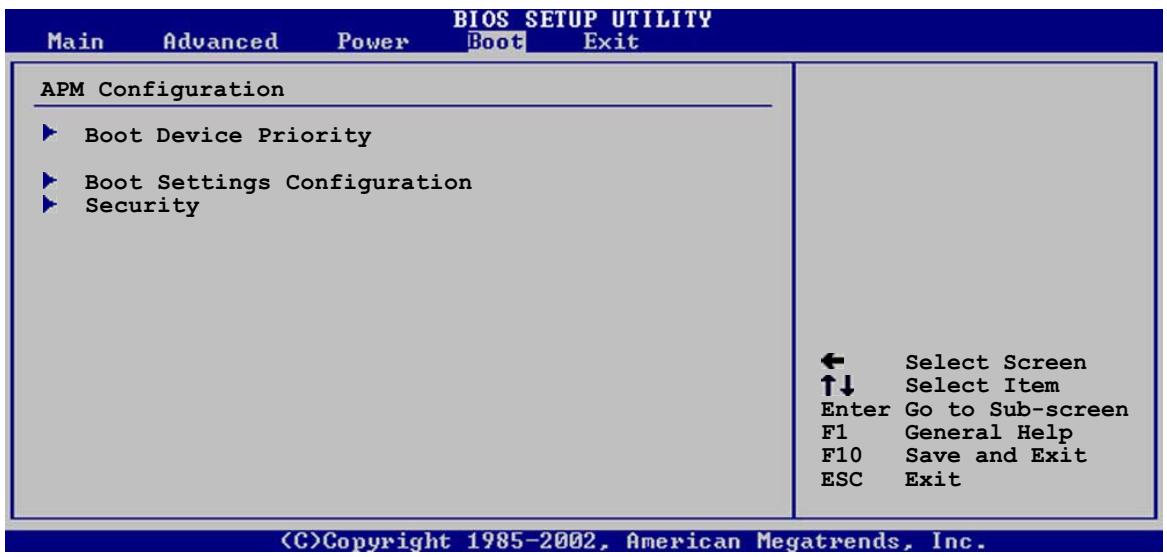
4.6.1 Boot Device Priority
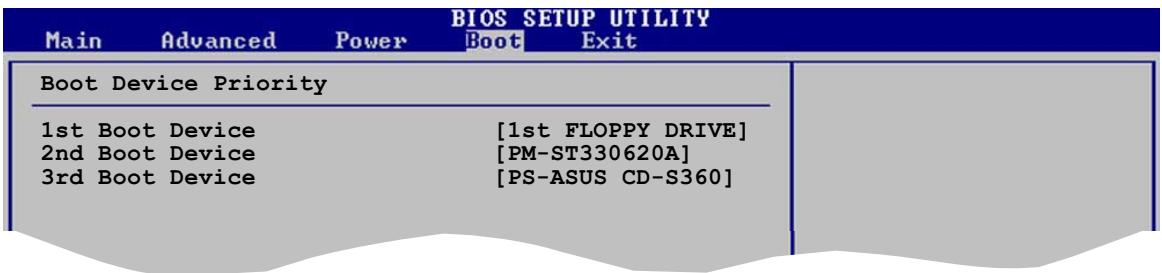
Ces éléments spécifique la priorité des péripériques de boot parmi les les péripériques disponibles. Le nombre d' éléments apparaissant à l'écran dépend du nombre de péripériques installés dans le système. Options de configuration: [xxxxx Drive] [Disabled]
4.6.2 Boot Settings Configuration
BIOS SETUP UTILITY Boot
Boot Settings Configuration
Quick Boot
Full Screen Logo
AddOn ROM Display Mode
Bootup Num-Lock
PS/2 Mouse Support
Wait For 'F1' If Error
Hit 'DEL' Message Display
Interrupt 19 Capture
[Enabled]
[Enabled]
[Force BIOS]
[On]
[Auto]
[Enabled]
[Enabled]
[Disabled]
Activer cet élément permet au BIOS de sauter certains tests du power on self tests (POST) lors du démarrage pour diminuer la durée du démarrage. Sur [Disabled], le BIOS accomplira tous les tests du POST.
Options de configuration: [Disabled] [Enabled]
Full Screen Logo [Enabled]
Ceci vous permet d'activer ou de désactiver la fonction d'affichage du logo plein écran. Options de configuration: [Disabled] [Enabled]
![ASUS P5GD2 - Full Screen Logo [Enabled] - 1](/content/2019/11/113310/images/f9f2d1fb01e958ae34b7da1fb9ce7f8d3c52bf2a59901d0f22c2124781756f0a.jpg)
Passez cet élément sur [Enabled] pour utiliser la fonction ASUS MyLogo2™. (simplement MyLogo™ pour la P5GD2)
Add On ROM Display Mode [Force BIOS]
Règle le mode d'affichage pour mode la ROM option.
Options de configuration: [Force BIOS] [Keep Current]
Vous permet deCHOISIR I'Etat du NumLock au demarrage.
Vous permet d'activer ou de désactiver le support d'une souris PS/2.
Options de configuration: [Disabled] [Enabled] [Auto]
Wait for 'F1' If Error [Enabled]
Pasé sur Enabled, le système attendra que la touche F1 soit pressés lorsque des erreurs surviennent. Options de configuration: [Disabled] [Enabled]
Hit 'DEL' Message Display [Enabled]
Passé sur Enabled, le système affiche le message “Press DEL to run Setup” lors du POST. Options de configuration: [Disabled] [Enabled]
Interrupt 19 Capture [Disabled]
Options de configuration: [Disabled] [Enabled]
4.6.3 Security
Le menu Security vous permet de modifier les paramètres de sécurité du système. Sélectionnez un élément puis pressez
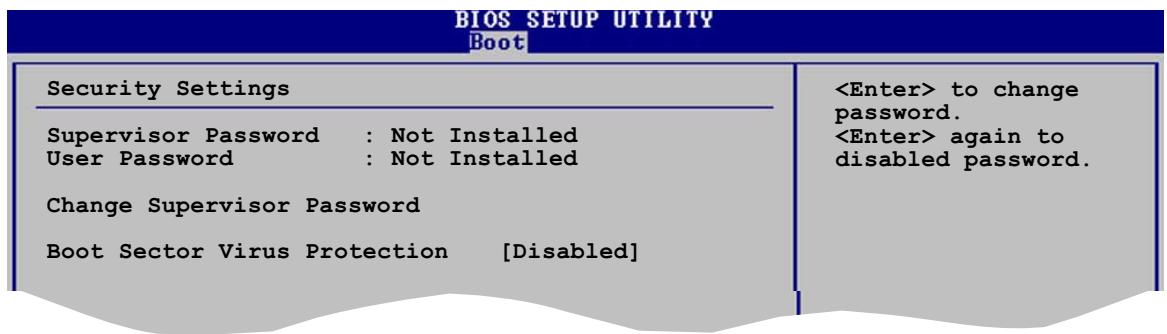
Selectionnez cet élément pour définir ou modifier le mot de passes superviseur. L'élement Supervisor Password en haut de l'écran affiche Not Installed par défaut.
après avoir fixé un mot de passer, cet élément affiche Installed.
Pour définiir un mot de passer superviseur:
- Choisissez Change Supervisor Password et pressez
. - Dans la boîte du mot de passer, tapez un mot de passer composé d'au moins six lettres ou nombres puis pressez
. - Confirmez le mot de passer lorsque cela vous est demandé.
Le message "Password Installed" apparait une fois le mot de passer correctement configuré.
Pour changer le mot de passer superviseur; suivez les mêmes étapes que lors de la définition du mot de passer.
Pour effacer le mot de passer superviseur,CHOISSEZ Change Supervisor Password puis pressez

Si vous avez oublié votre mot de passer BIOS, vous pouvez l'effacer en effacant la CMOS Real Time Clock (RTC) RAM. Voir section 2.6 pour plus d'informations concernant la procédure d'effacement de la RTC RAM.
Après avoir changé le mot de passer superviseur; les autres éléments apparaissent. Ils vous permettent de changer les autres paramètres de sécurité.
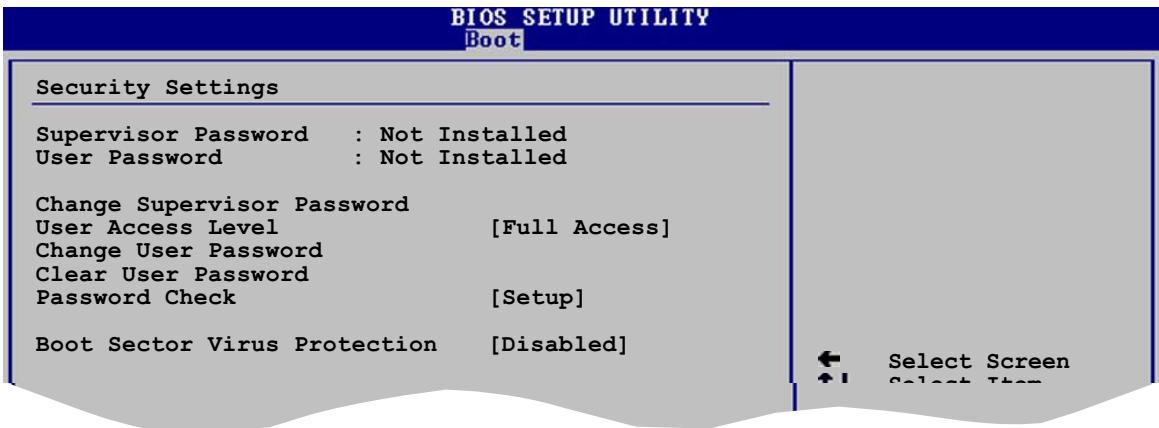
Cet élément vous permet de sélectionner les restrictions pour les éléments du Setup. oOPTIONS DE CONFIGURATION: [No Access] [View Only] [Limited] [Full Access]
No Access empêche l'utilisateur d'acceder au Setup.
View Only permit l'accès, mais pas la modification des champs.
Limited permit la modification de certains champs comme la date et l'heure.
Full Access permit l'accès et la modification de tous les champs du Setup.
Choisissez cet élément pour régler ou changer le mot de passer utilisé. L'élement User Password en haut de l'écran affiche Not Installed par défaut. ÀpRES avoir choisi un mot de passer, il affichera Installed.
Pour fixer un mot de passage utiliser:
- Choisissez Change User Password et pressez
. - Dans la boîte de mot de passer qui apparaît tapez un mot de passer composé d'au moins six lettres et/ou chiffres, puis pressez then press
. - Confirmez le mot de passer lorsqu'on vous le demande.
Le message "Password Installed" apparait une fois votre mot de passer réglé avec succès.
Pour modifier le mot de passer utiliser; suivez ces mêmes étapes.
Clear User Password
Choisissez cet élément pour effacer le mot de passer utiliseur.
Réglé sur [Setup], le BIOS vérifiera le mot de passer utilisé à chaque accée au Setup. Réglé sur [Always], le BIOS vérifiera le mot de passer pour l'accès au Setup et lors du boot.
Options de configuration: [Setup] [Always]
Boot Sector Virus Protection [Disabled]
Vous permet d'activer ou de désactiver la protection antivirus du secteur de boot. Options de configuration: [Disabled] [Enabled]
4.7 Exit menu (Menu Sortie)
Le menu Exit vous permet de charger les valeurs optimales ou par défaut des éléments du BIOS, ainsi que de sauver ou de rejoeter les modifications faites dans le BIOS.
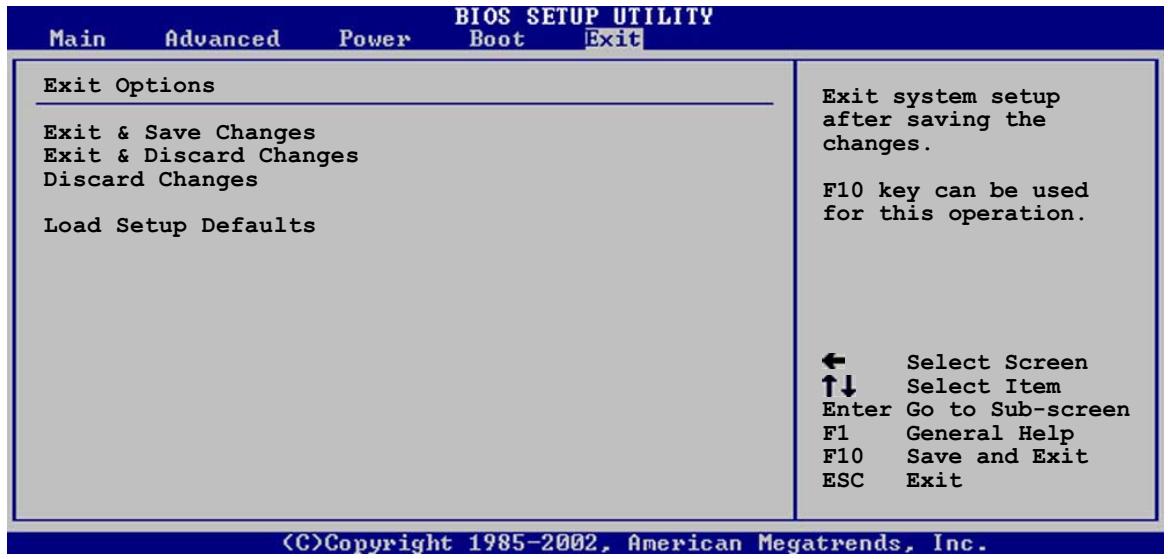

Presser
Exit & Save Changes
Une fois vos modifications effectuees, choisissez cette option du menu Exit pour vous assurer que les valeurs que vous avez choisi seront enregistrées dans la CMOS RAM. Une pile de sauvegarde alimente la CMOS RAM quand l'ordinateur est eteint. Lorsque vous choisissez cette option, une fenetre de confirmation apparait. Choisissez Yes pour enregistrer les modifications et quitter.

Si vous essayez de quitter le Setup sans avoir enregistré vos modifications, le programme vous demande si vous voulez enregistrer vos modifications avant de quitter. Pressez
Choisissez cette option si vous ne poulez pas enregistrer les modifications apportées au Setup. Si vous avez modifié les champs autres que System Date, System Time, et Password, le BIOS demande une confirmation avant de quitter.
Discard Changes
Cette option vous permet de rejeter les sélections faites et de restaurer les valeurs précédentes. ÀpRES avoir choisi cette option, une confirmation apparait. Choisissez Yes pour charger les valeurs précédemment enregistrées.
Load Setup Defaults
Cette option vous permet de charger les valeurs par défaut pour chaque paramètre des menus du Setup. Lorsque vous choisissez cette option ou si vous pressez < F5> , une fenêtre de confirmation apparait. Choisissez Yes tpour charger les valeurs par défaut. Choisissez Exit & Save Changes ou faites d'autres modifications avant de sauvégarder les valeurs dans la RAM non volatile.
Ce chapitre décrit le contenu du CD de support livre avec la carte mère.
Support logiciel
Sommaire du chapitre
5.1 Installer un système d'exploitation 5-1
5.2 Support CD information 5-1
5.3 Information sur le driver IEEE 1394b (Premium uniquement) .. 5-9
5.4 Informations logicielles 5-12
5.5 Configurations RAID (Premium, Deluxe) 5-20
5.6 Créer une disquette de pilotes RAID 5-42
5.1 Installer un système d'exploitation
Cette carte mère supporte Windows® 2000/2003 Server/XP. Installez toujours la dernière version des OS et les mises à jour correspondantes pour maximiser les caractéristiques de votre matériel.

- Les réglages de la carte mère et les options matérielles peuvent varier. Utilisez les procédures décrites ici en guise d'exemple. Reportez-vous à la documentation livrée avec votre OS pour des informations détaillées.
Assurez-vous d'avoir bien installé Windows® 2000 Service Pack 4 ou Windows® XP Service Pack1 ou ultérieur avant d'installer les pilotes pour une meilleure compatibilité et stabilité.
Le CD de support livre avec la carte mère contient les pilotes, les applications logicielles, et les utilisaires que vous pouvez installer pour tirer partie de toutes les fonctions de la carte mère.

Le contenu du CD de support peut être modifié à tout moment sans préavis. Visitez le site web ASUS (www.asus.com) pour des informations mises à jour.
5.2.1 Lancer le CD de support
Placez le CD de support dans votre lecteur de CD-ROM. Le CD affiche automatiquement le menu Drivers si l'autorun est activé sur votre ordinateur.
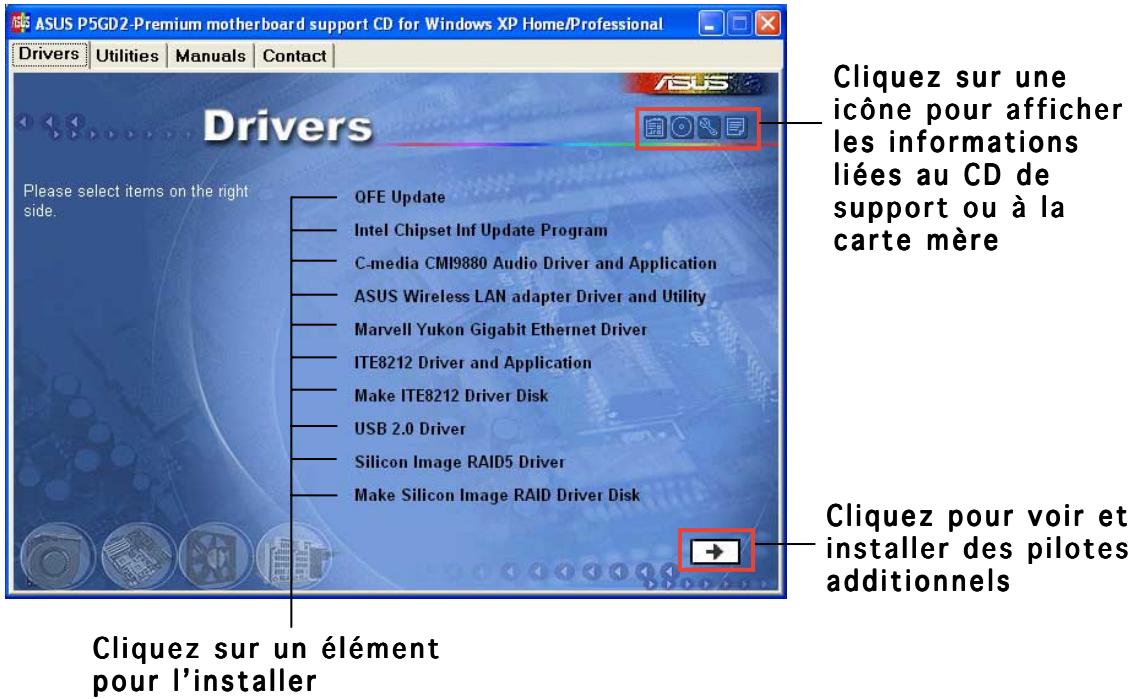

Si l'Autorun n'est pas activé sur votre ordinateur, parcourez le contenu du CD de support pour localiser le fichier ASSETUP.EXE dans le repertoire BIN. Double-cliquez sur ASSETUP.EXE pour lancer le CD.
5.2.2 Menu Drivers
Le menu drivers affiche les pilotes de péripériques disponibles si le système détecte des péripériques installés. Installez les pilotes nécessaires pour activer les péripériques et composants.
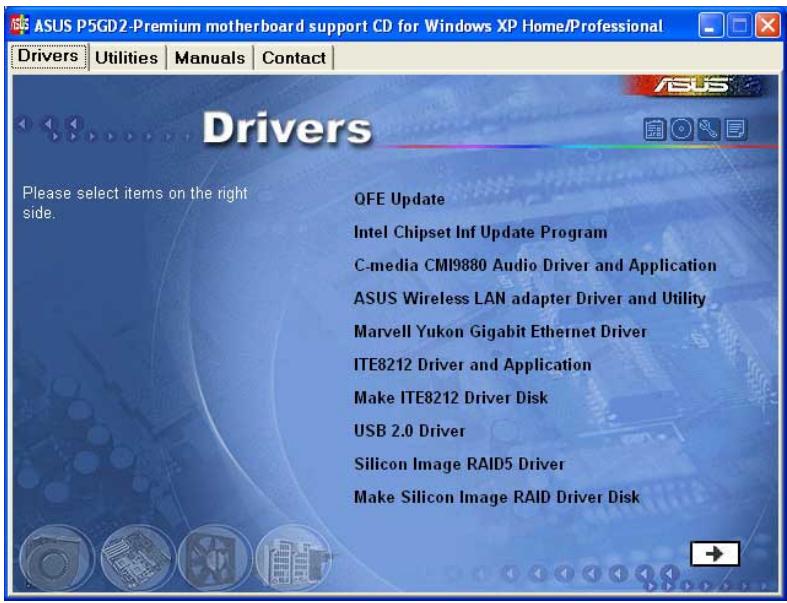
QFE Update
Installe la mise à jour du composant Windows® XP Service Pack 1 pour les pilotes USB 1.1/2.0. Installez cette mise à jour avant d'installer l'Intel® Chipset Inf Update Program.
Cet élément installe l'Intel® Chipset INF Update Program. Ce pilote active le support Plug-n-Play INF pour les coposants Intel® du chipset de la carte mère. Une fois installé sur le système cible, ce pilote fournit la méthode de configuration des composants du chipset.
Vous pouvez installer cet utiliser de trois façon différentes: “interactif”, “silent” ou “unattended”. Installer le driver en mode interactif requiert que l'utilisateur intervienne pendant l’s installation. L'intervention de l'utilisateur n'est pas nécessaire en mode “silent” ou “unattended preload”. Reportez-vous à l’aide en ligne ou au fichier readme fournis avec l'utilitaire.
Installe le pilote, les utilisaires et l'assistant d'installation de l'ASUS WiFi-gTM.
Marvell Yukon Gigabit Ethernet Driver
Installe le driver Marvell® Yukon 88E8053 PCI Express™ Gigabit LAN et la solution Marvell® Yukon 88E8001 PCI Gigabit LAN qui gère les taux de transfert allant jusqu'à 1000 Mbps.
Installe le driver IT8212 et l'application.
USB 2.0 Driver
Vous permet de creer une disquette de pilotes RAID5 pour la configuration du Silicon Image RAID 5.
Cliquez sur la flèche droite → pour afficher les pilotes additionnels.
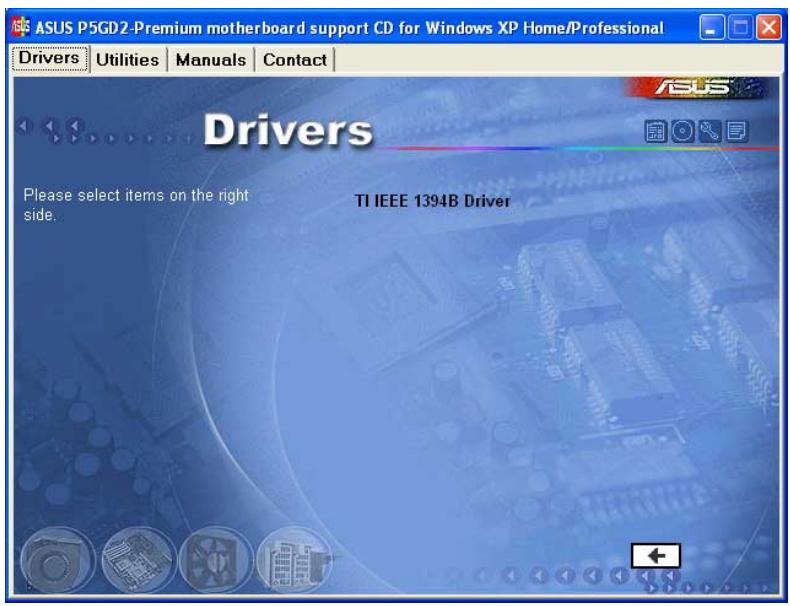
TI IEEE 1394B Driver (Premium uniqueness)
Installe le driver TI IEEE 1394b.
5.2.3 Utilities menu
Le menu Utilities affiche les applications et autres logiciels supportés par la carte mère.
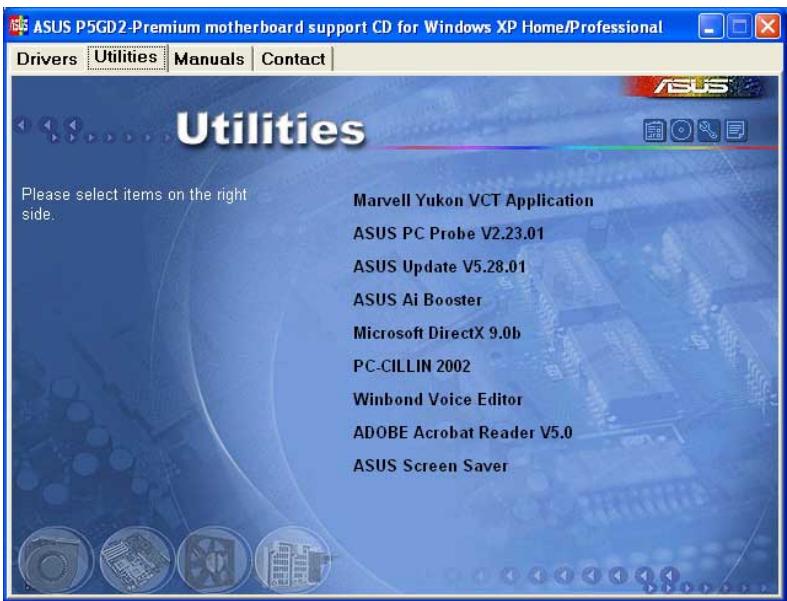
Marvell Yukon VCT Application
Installe l'application Marvell® Yukon Virtual Cable Tester (VCT). Le VCT est une application de diagnostic qui analyse, détecte et rapporte les défaillances du cable réseau. Voir page 5-14 pour plus de détails.
ASUS PC Probe
Cet utiliseraire survoie la vitesse du ventilateur, la température du CPU et les voltages système et vous alerte en cas de problème détecté. Cet utilisé vous aide à conserver votre ordinateur en parfaitie condition de fonctionnement.
ASUS Update
Vous permet de télécharger la derniere version du BIOS depuis le site web ASUS.

Avant d'utiliser ASUS Update, vérifiez que vous avez une connexion Internet afin de pouvoir vous connecter au site web ASUS.
Al Booster
Installe le logiciel ASUS Al Booster.
Microsoft DirectX
Installe le pilote Microsoft® DirectX 9.0b.
L'anti-virus aide à protégger votre ordinateur des virus.
Ce programme sert à enregistrer et à personnaliser les fichiers wave destinés à l'ASUS POST Reporter™. Utilisez ce programme pour changer les messages POST par défaut. Voir section 3.2 pour la liste des messages par défaut.
ADOBE Acrobat Reader
Installe l'Adobe® Acrobat® Reader permettant de dire les documents Portable Document Format (PDF).
ASUS Screen Saver
Permet d'installer un économiseur d'écran ASUS.
5.2.4 Manuals menu
Le menu Manuals contient une liste des manuels utilisateurs supplémentaires. Cliquez sur un élément pour ouvrir le réseau du manuel utilisateur.

La plupart des manuels sont au format Portable Document Format (PDF). Installéz Adobe® Acrobat® Reader livre dans le menu Utilities avant d'ouvrir un manuel.
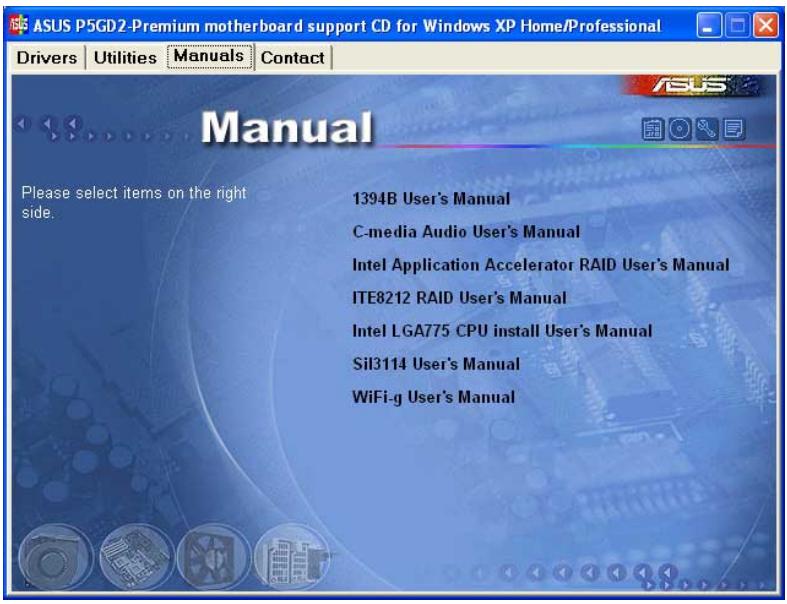
EX: P5GD2 Premium
5.2.5 ASUS Contact information
Cliquez sur l'onglet Contact pour afficher les informations de contact ASUS. Vous pourrez aussi trouver ces informations dans ce manuel.
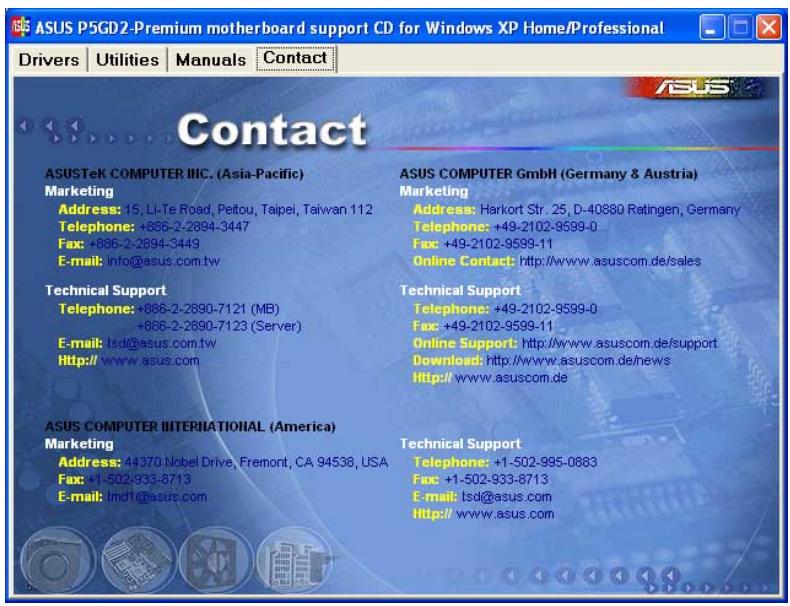
5.2.6 Other information
Les iconônes en haut à droite de l'écran donnent des informations additionnelles sur la carte mère et sur le contenu du CD de support. Cliquez sur une icône pour afficher les informations spécifiques.
Motherboard Info
Affiche les informations spécifiques à la carte mère.
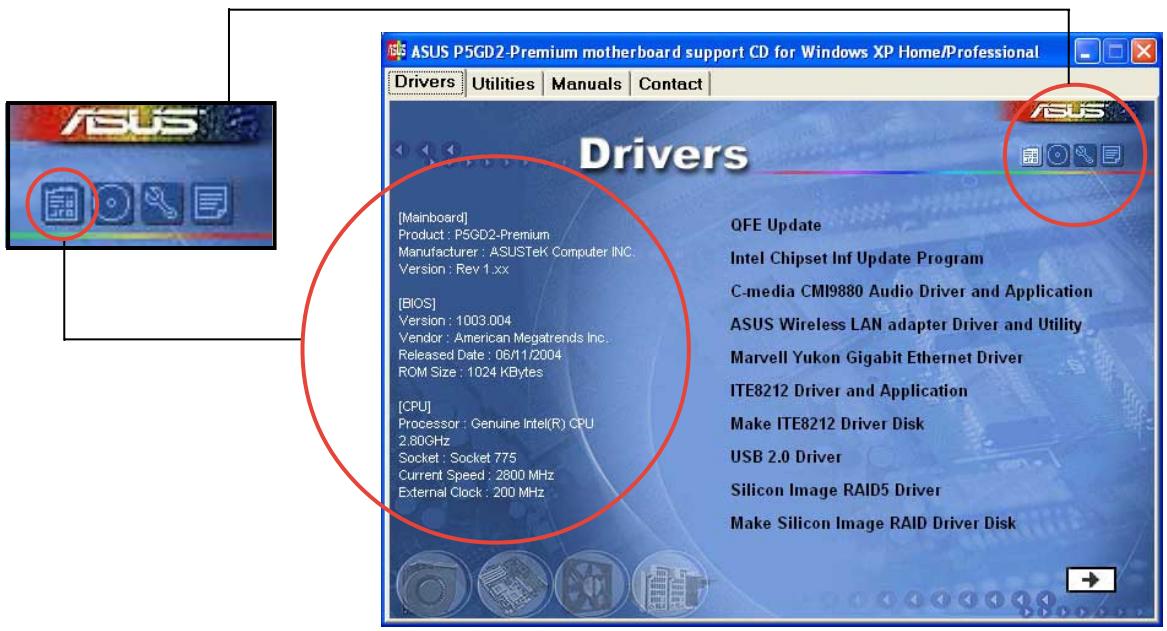
Browse this CD
Affiche le contenu du CD de support en format graphique.
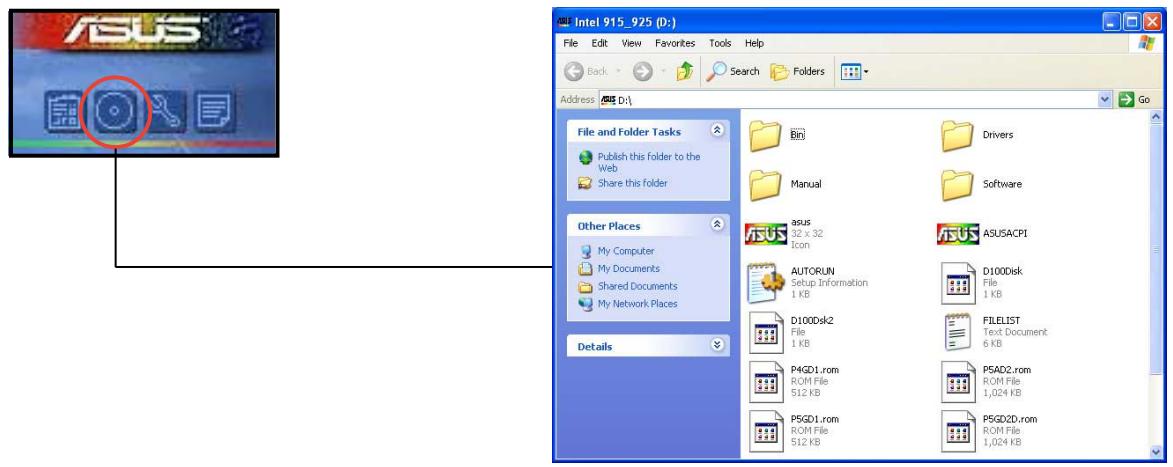
Affiche le formulaire de demande de support technique que vous devrez replir pour toute demande de support technique.
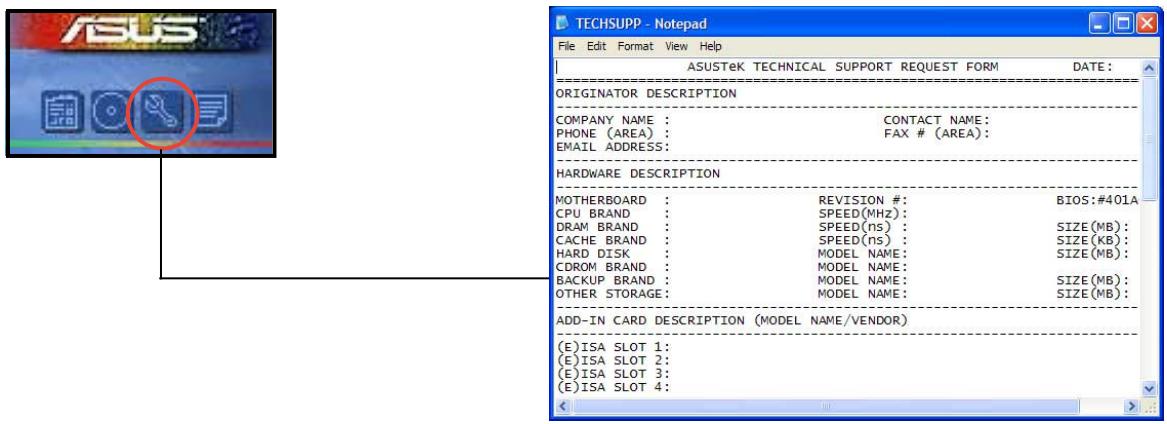
Filelist
Affiche le contenu du CD de support et une brève description de chaque éléments au format texte.
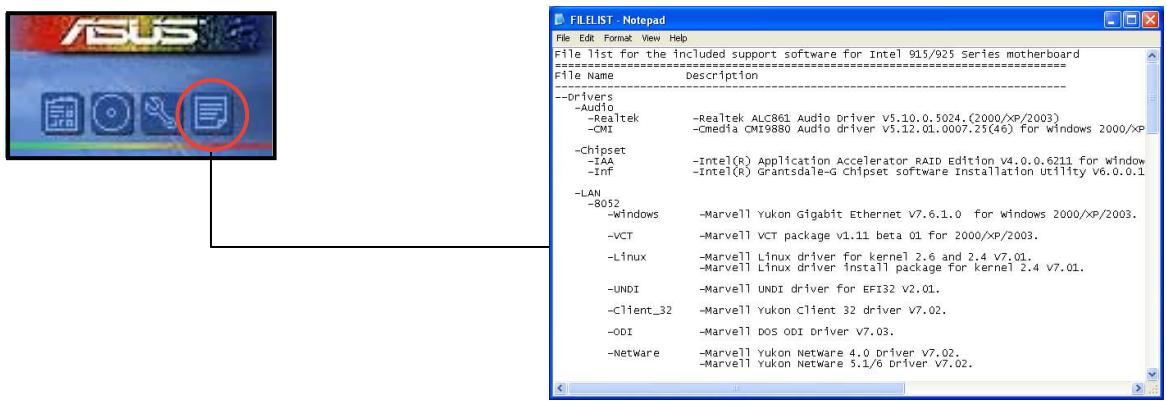
5.3 Information sur le driver IEEE 1394b (Premium uniquement)
Vous pouvez connecter vos péripériques IEEE 1394b/a aux ports IEEE 1394b après avoir installé le module IEEE 1394b/RJ-45 et les drivers TI IEEE 1394b. L'IEEE 1394b permet des taux de transfert allant jusqu'à 400 Mbps et supporte la plupart des péripériques CE (Consumer Electronic) IEEE 1394b/a, sauf les caméscopes DV IEEE 1394a.
Si vous voulez connecter un caméscope DV aux ports IEEE 1394b, utilisez le pilote de pile Microsoft 1394.

Votre caméscope IEEE 1394a DV peut atteindre un taux de transmission de données maximum de 100 Mbps lorsqu'il est connecté à un port IEEE 1394b.
Pour passer au Microsoft 1394 stack driver:
- Faites un clic droit sur l'icone Poste de travail, choisissez Propriétés.
- Cliquez sur l'onglet Matériel lorsque la fenêtre Propriétés Systeme apparait.
- Cliquez sur Gestionnaire de péripériques pour afficher la liste des
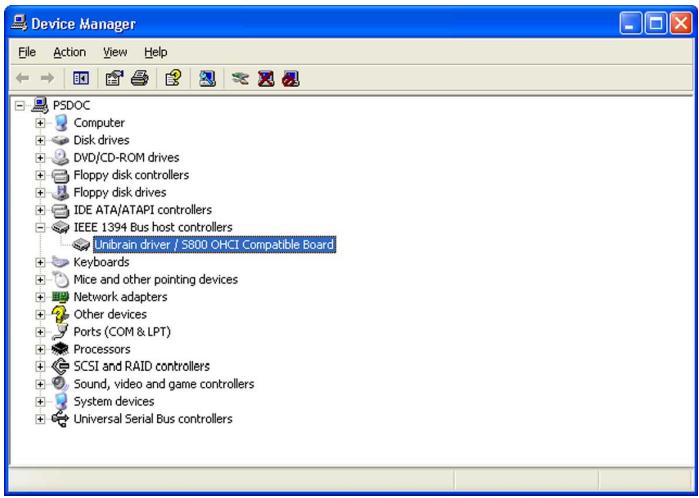
periphériques installés sur votre système puis cliquez sur le (+) devant l'element Contrôleurs hôte de bus IEEE 1394.

Cet élément affiche Unibrain driver / S800 OHCI Compatible Board si vous avez déjà installé le pilote TI IEEE 1394b depuis le CD de support.
- Faites un polic droit sur le driver du contrôleur IEEE 1394 puis choisissez Mettre a jour le pilote pour afficher la fenetre Assistant mise a jour matériel.
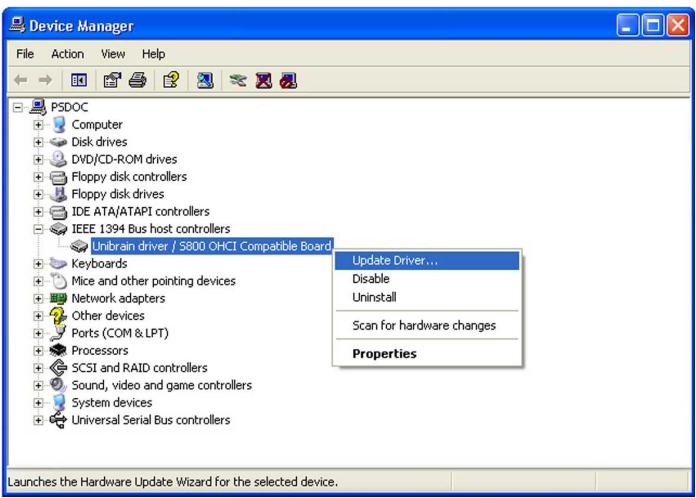
- Choisissez l'options Installer à partir d'une liste ou d'un emplacement spécifique (Avancé), puis cliquez sur Suivant.
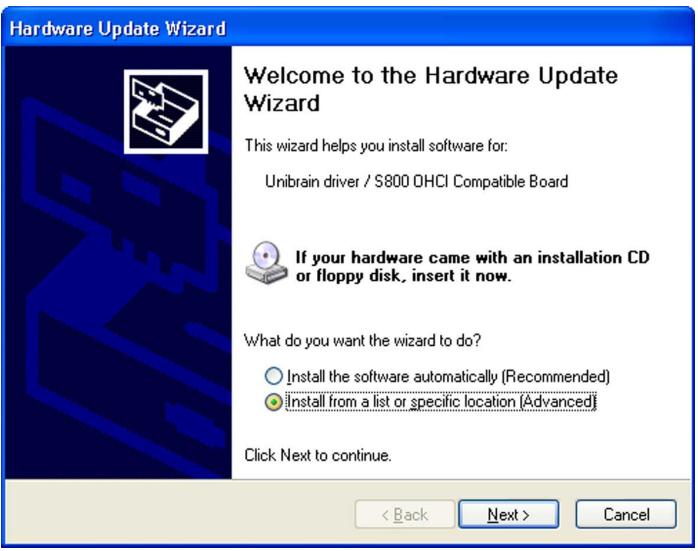
- Choisissez l'option Ne pas chercher. Je vais désirir le pilote à installer, puis cliquez sur Suivant.
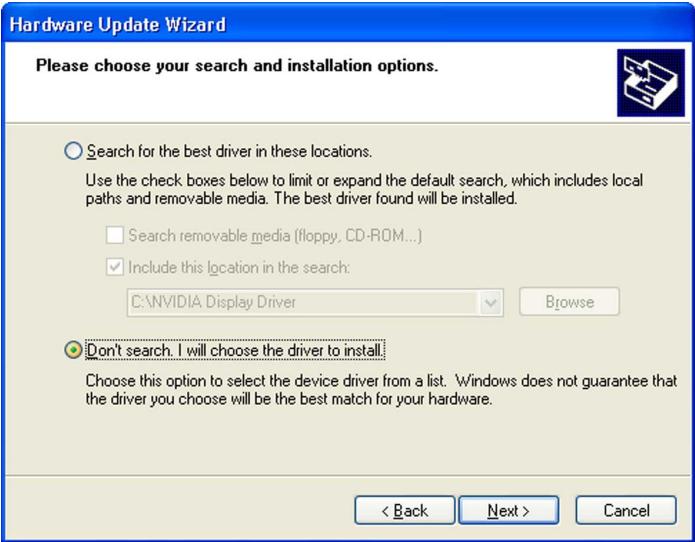
- Choisissez le Microsoft 1394 stack driver dans la liste puis cliquez sur Suivant.


Le Microsoft 1394 stack driver suit le Contrôleur hôte IEEE 1394 compatible OHCI. Pour cette carte mère le Microsoft 1394 stack driver est le Texas Instrument OHCI IEEE 1394 Host Controller.
L'assistant installe le Microsoft 1394 stack driver.
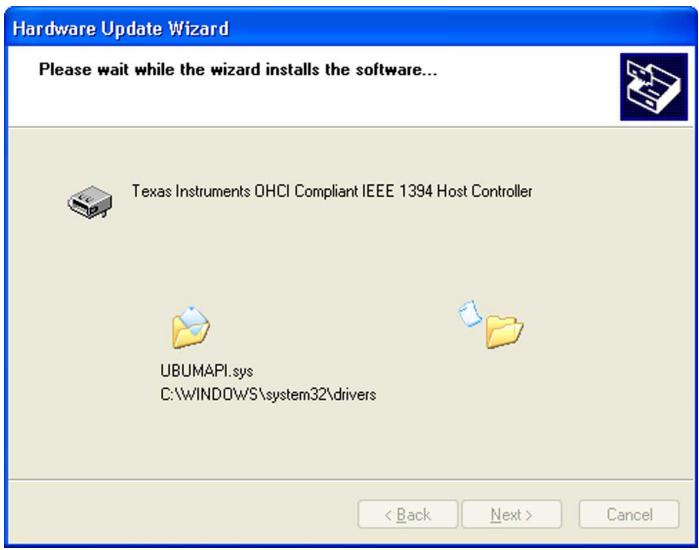
- Cliquez sur Terminer une fois le pilote installé.
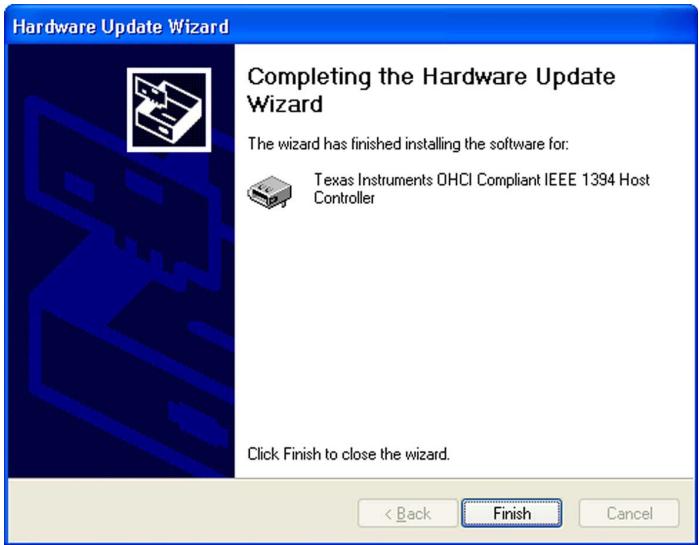
- Ouvrir la fenêtre Gestionnaire de péripériques pour vérifier que le Microsoft 1394 stack driver soit bien installé.
Répêtez le processus lorsqu'un point d'interrogation ou d'exclamation apparait avant l'élement.
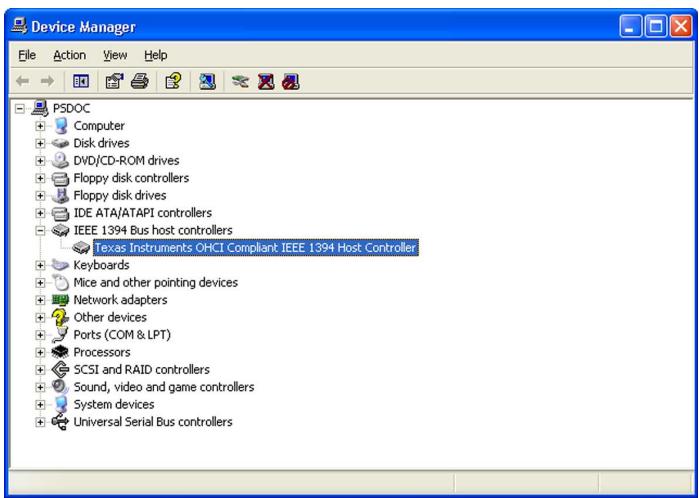

Après avoir utilisé votre caméscope DV, revenez au pilote Unibrain IEEE 1394 pour supporter d'autres périphériques IEEE 1394b/a.

Pour plus de détails sur l'IEEE 1394b, reportez-vous au “1394B User's Manual” du CD de support.
5.4 Informations logicielles
La plupart des applications du CD de support ont des assistants qui vous guideront lors de l'installation. Reportez-vous à l'aide en ligne ou les fichiers lisezmoi livrés avec les applications pour de plus amples informations.
5.4.1 ASUS MyLogo2TM (Basic:MyLogo only)
ASUS MyLogo2™ you permit de personnelier le logo de boot. le logo de boot est une image qui apparait à l'écran lors du over-On-Self-Tests (POST). L'ASUS MyLogo2™ est automatiquement installé lorsque vous installez ASUS Update depuis le CD de support. Voir section 5.2.3 pour de plus amples détails.

- Avant d'utiliser ASUS MyLogo 2^TM , utilisez AFUDOS pour faire une copie de votre BIOS original ou téléchargez la version de BIOS la plus récente depuis le site web ASUS. Voir section 4.1.2.
Assurez-vous que l'objet du BIOS Full Screen Logo soit sur [Enabled] si vous pouze utiliser ASUS MyLogo2. Voir section 4.6.2. - Vous pouvez creer vos propres logos de boot au format GIF, JPG, ou BMP.
Pour lancer ASUS MyLogo2™:
- Lancez ASUS Update. Reportez-vous à la section 4.1.4 pour plus de détails.
- Chosissez Options depuis le menu puis cliquez sur Next.
- Choisissez l'option Launch MyLogo to replace system boot logo before flashing BIOS, puis cliquez sur Next.
- Choisissez Update BIOS from a file dans le menu puis cliquez sur Next.
- Lorsqu'un vous le demande, localisez le nouveau fichier BIOS puis cliquez sur Next. La fenêtre ASUS MyLogo2 apparait.
- Dans le volet de gauche,CHOISSEZ LE Dossier qui contientI'imag que vous poulez utiliser enguise de logo de boot.
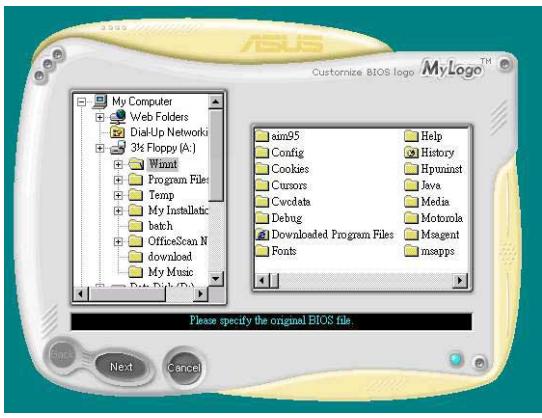
- Lorsque les images de logo apparaisent dans la fenêtre de droite, Sélectionnez-en une à agrandir en la cliquant.
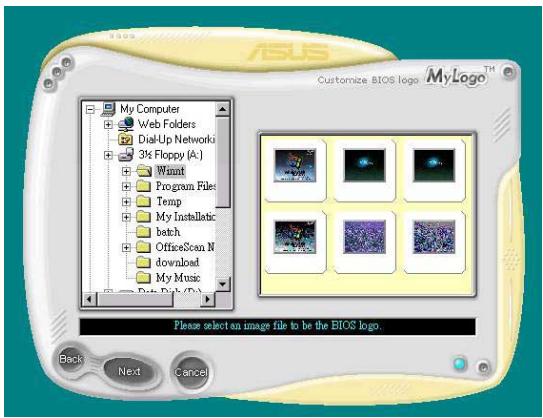
- Ajustez l'image de boot à la taille voulue enCHOISSSANT une valeur dans la boite Ratio.
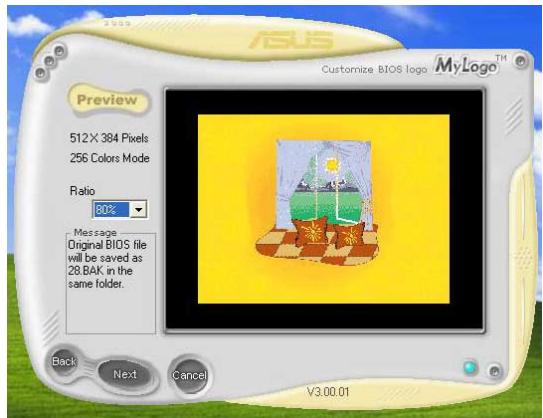
- Lorsque l'écran returne à l'ASUS Update, flashez le BIOS original pour charger le nouveau logo de boot.
- ÀpRES avoir flashé le BIOS, redémarrez l'ordinateur pour afficher le nouveau logo de boot lors du POST.
5.4.2 AI NET 2
Marvell® Virtual Cable Tester™ (VCT) est un utiliser de diagnostic qui déetect les défauts de cable réseau en utilisant la technologie Time Domain Reflectometry (TDR). VCT déetectes les problèmes les cables ouverts, les défauts d'impédance, les problèmes de polarité, etc. sur une distance de 100 mètres avec une précision de 1 mètre.
La fonction VCT réduit les coûts d'entretient et de support des réseaux via l'utilisation d'un système réseau hautement manageable. Cet utiliser peut être inclus dans système réseau pour un support de terrain idéal comme pour un développement de diagnostics.
Utiliser le Virtual Cable Tester™
pour utiliser l'utilitaire Marvell® Virtual Cable Tester™ :
- Lancez l'utilitaire VCT depuis le bureau de Windows® en passant par Demarrer > Tous les programmes > Marvell > Virtual Cable Tester.
- Cliquez sur Virtual Cable Tester dans le menu pour afficher l'écran ci-contre.
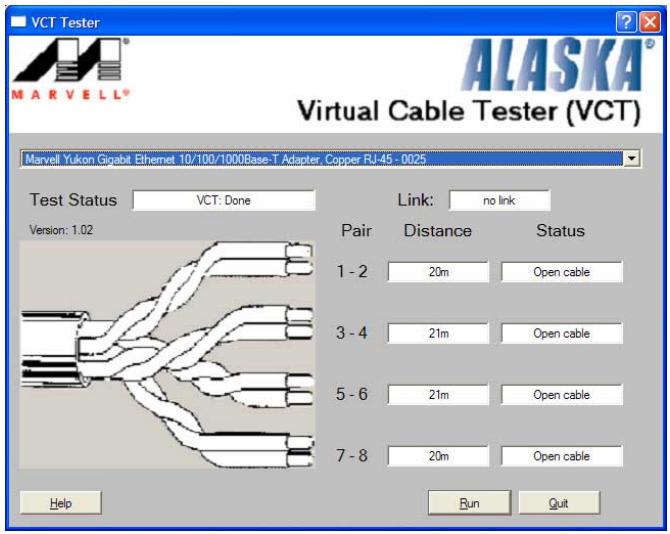
- Cliquez sur le bouton Run pour lancer un test du cable.

VCT ne fonctionné qu'avec Windows® XP ou Windows® 2000.
VCT ne teste que les cables Ethernet connectés aux ports Gigabit LAN.
- Le bouton Run du Virtual Cable Tester™ est désactivé si aucun problème n'est detecté sur les cables reseau connectés au port LAN.
- Si vous VOULEZ que le système teste le cable réseau avant d'entrée dans l'OS, activez l'élement POST Check LAN cable dans le BIOS. Voir section 4.4.2 page 4-22 pour plus de détails.
5.4.3 C-Media 3D audio configuration
L'utilitaire C-Media 3D Audio Configuration you permit une installation facile des péripériques audio via une interface conviviale. L'utilitaire est automatiquement installé lorsque vous installez le driver audio C-Media CMI9880 et application depuis le CD de support de la carte mère. Voir section 5.2.2.
Lancer l'utilitaire C-Media 3D Audio Configuration
Lancez l'utilitaire C-Media 3D Audio Configuration en double cliquant sur l'icone the C-Media dans la barre des tâches de Windows®.

Utiliser l'utilitaire C-Media 3D Audio Configuration
L'interface C-Media 3D Audio Configuration est dotée de cinq onglets: Main Setting, Mixer, Effect, Device Setting, et Information. Cliquez un onglet pour afficher les détails.
Main Setting
L'onglet Main Setting you permit de vérifier le statut du système audio, de configurer les ports audio, de régler le mode de sortie des haut-parleurs et du DSP, et de tester la sortie Haut-parleurs.
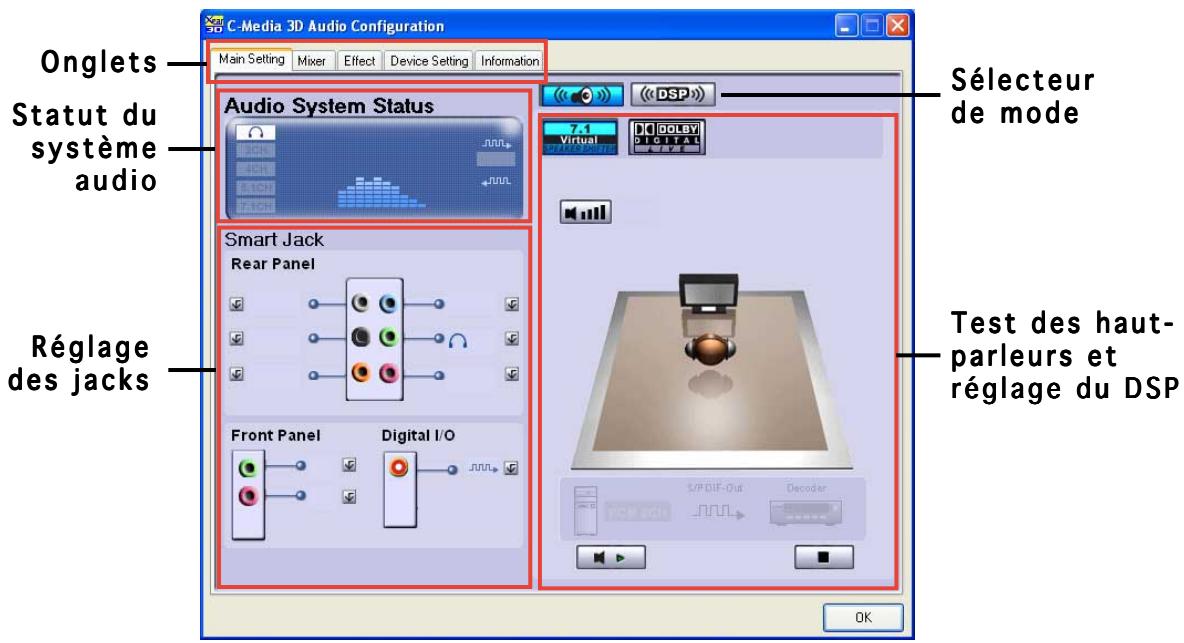
Audio System Status. Cette section affiche le mode de sortie, le spectre de lecture en temps réel et le statut des E/S numériques. Le nombre de haut-parleurs configurés dans le système déterminé le statut du mode de sortie.
Smart Jack Setting. Vous pouvez configurer la fonction des ports d'E/S arrières, avant et numériques depuis cette section. Cliquez sur le bouton Smart Jack setting correspondant au port que vous voulez configurer.
Mode Selection. Cette section vous permet de régler le Speaker Tester ou le Digital Signal Processing (DSP). Cliquez sur le bouton pour changer les modes audio.
Speaker Tester and Audio DSP Setting. Vous pouvez configurer les paramètres des haut-parleurs et le DSP. Cliquez sur Play ou Stop pour écouter les haut-parleurs ou cliquez sur Volume pour modifier le volume.
Mixer
L'onglet Mixer vous permet d'ajuster l'entrée audio et le volume de sortie de l'enregistrement des péripériques connectés aux ports arrirées ou avant.
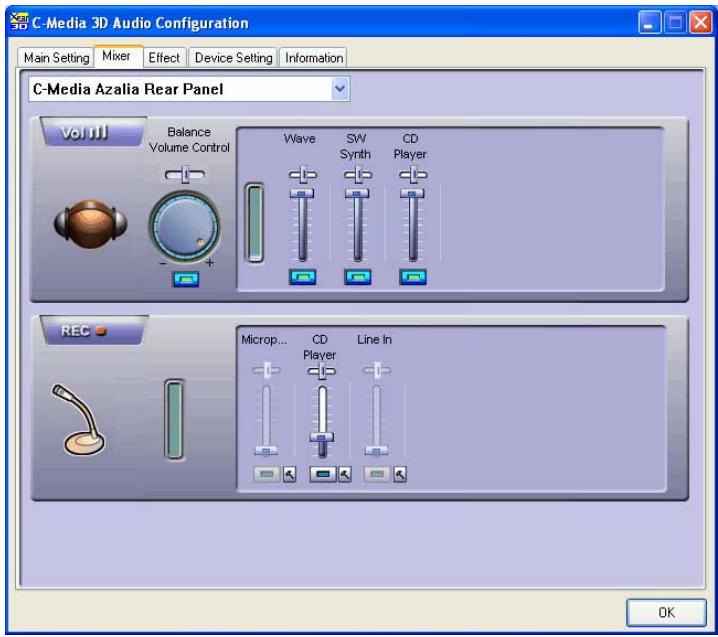
Effect
L'onglet Effect vous permet de contrôler l'émulation d'environnement, d'en régler la taille et d'ajuster les réglages de l'équalizer.
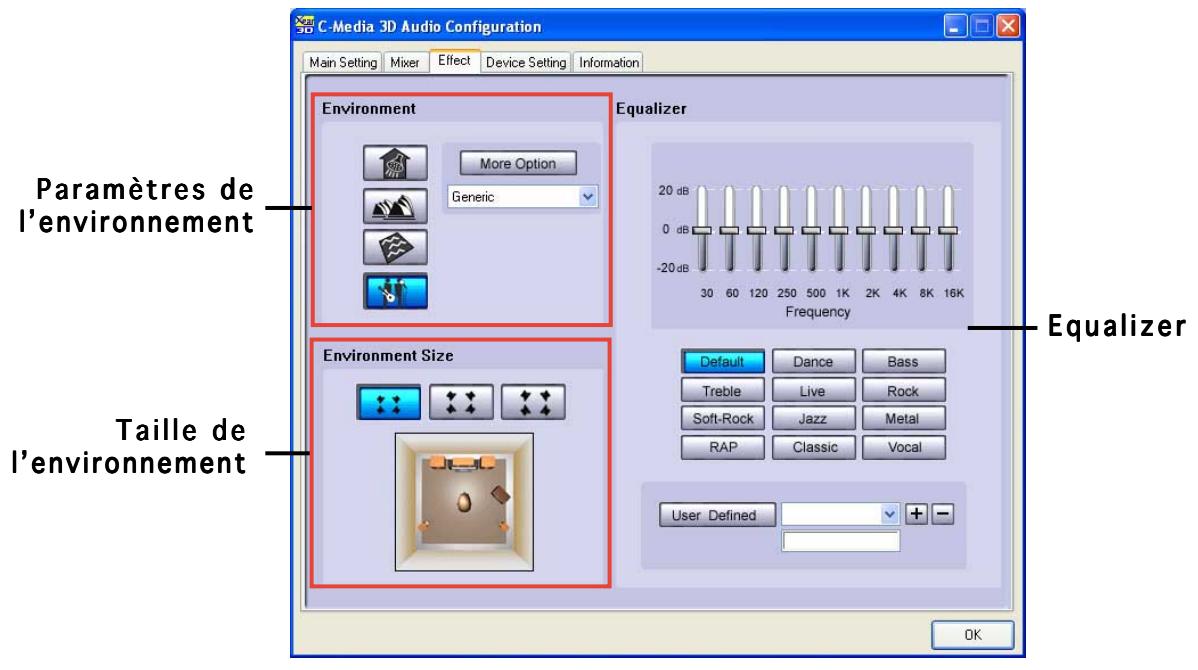
Environment. Cette section contient diverses émulations d'environnements pré-programmées. Quatre environnements préprogrammés existent: "bathroom", "concert hall", "underwater", et "music pub". Cliquez sur le bouton correspondant pour désirir une émulation d'environnement. Pour régler d'autres environnements cliquez sur More Options.
Environment Size. Cette fonction vous permet deCHOISIR la taille de la piece pour une sortie audio appropriée. Il y a trois modèles de tailles de pieces fournis pour l'émulation d'environnement. Choisissez-en un.
Equalizer. Cette section vous permet d'ajuster la fréquence de l'amplification. Utilisez l'équalizer 10 bandes pur contrôle les différentes bandes de fréquence individuellement, ou de désirir une préselection musicale pour charger un profil prédéfini. Cliquez sur le bouton User Defined pour sauver ou charger vos propres paramétrages d'equalizer.
Device Setting
L'onglet Device Setting you permit d'activer le CODEC audio, la fonction multi-streaming, de désir un périphérique de sortie son, et un périphérique d'enregistrement.
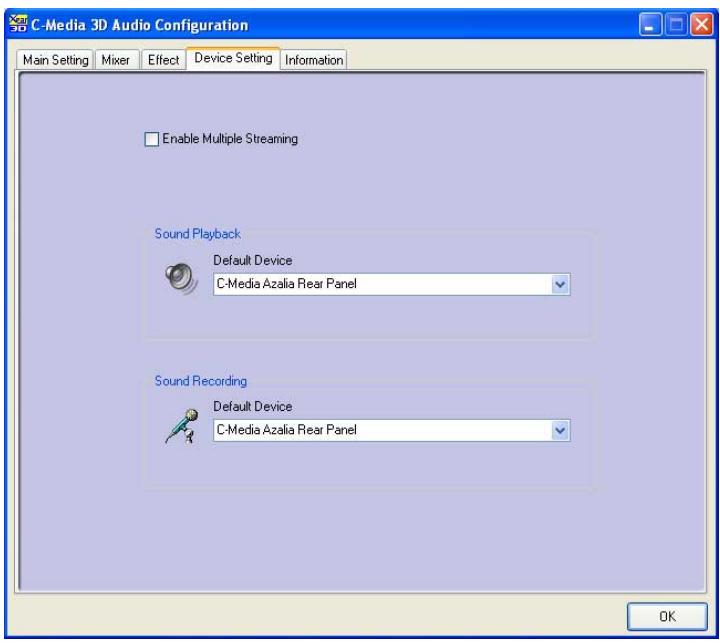
Information
L'onglet Information affiche votre moteur audio 3D, le CODEC audio, le driver audio, le contrôleur audio, et les informations DirectX.
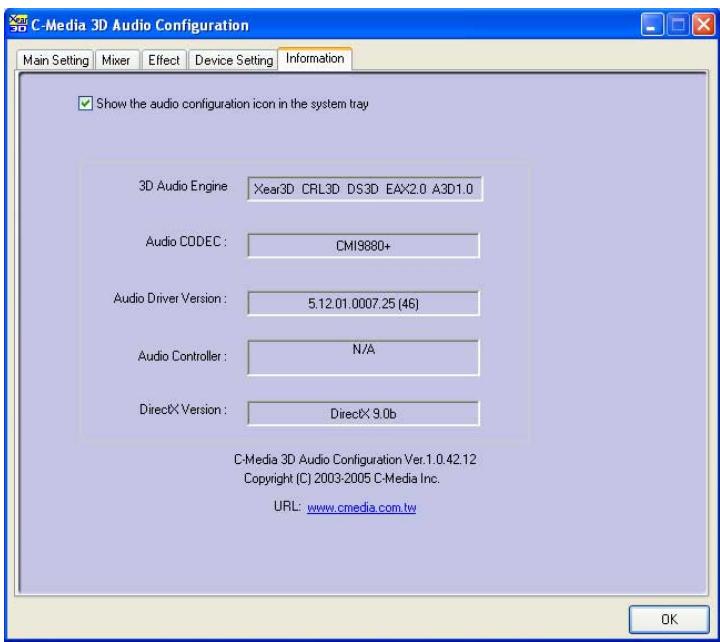
Utiliser Dolby® Digital Live™
La technologie Dolby® Digital Live™ encode le contenu audio numérique de votre ordinateur en flux Dolby® Digital en temps réel. En utilisant le CODEC et l'interface Sony/Philips Digital Interface (S/PDIF) sur la carte mère, vous pouvez envoyer les flux codés en Dolby® Digital vers un décodeur AC-3 externe pour une lecture sur un système à plusieurs haut-parleurs.
Reportez-vous aux illustrations suivantes lors de la conversion de sons en flux Dolby® Digital.
Le CODEC audio traite les flux et les transfere au décodeur AC-3 via la sortie S/PDIF.
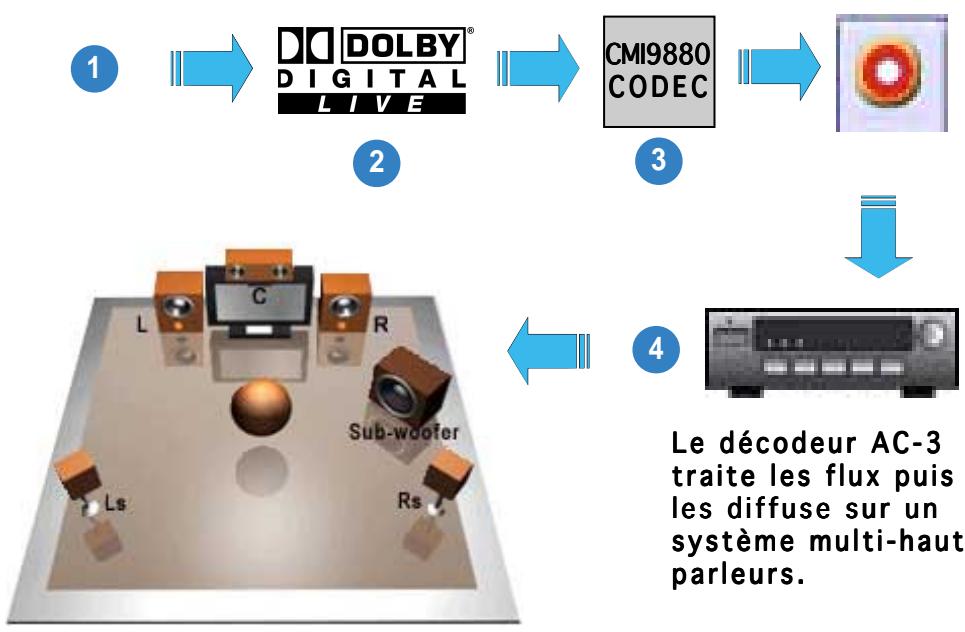
Pour activer le Dolby® Digital Live™:
- Connectez un décodeur AC-3 à la sortie S/PDIF coaxiale/optique.
- Connectez le décodeur AC-3 et le système audio multi haut-parleurs.
- Lancez l'utilitaire C-Media 3D Audio Configuration en double-cliquant sur l'icone C-Media dans la barre des tâches de Windows®.
- Cliquez sur le bouton Dolby Digital Live. Vous pouvez convertir le contenu audio de votre ordinateur en flux Dolby® Digital.
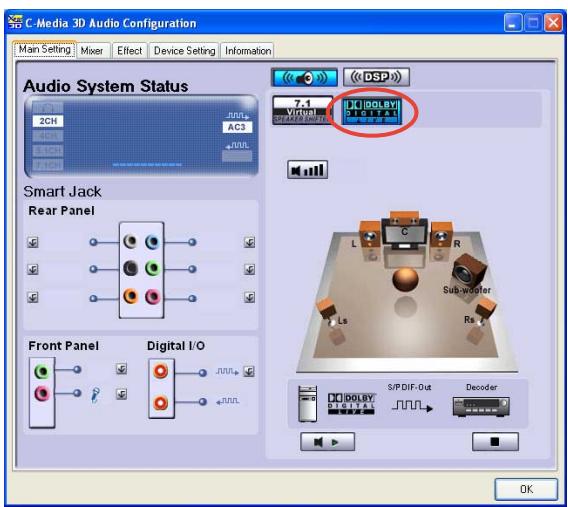
5.5 Configurations RAID (Premium, Deluxe)
La carte mère est livrée avec les contrôleurs RAID Silicon Image Sil3114, ITE 8212 et le southbridge Intel® ICH6R qui permet de configurer les disques durs IDE et Serial ATA en ensembles RAID. La carte mère supporte les configurations RAID suivantes.
RAID 0 (Data striping) optimise deux disques durs identiques pour生存 et écrire les données en parallèle. Deux disques disques durs accomplissant la même tâche comme un seul disque mais à un taux de transfert de données soutenu, améliorant ainsi beaucoup l'accès aux données et au stockage. L'utilisation de deux disques neufs identiques est nécessaire pour cette configuration.
RAID 1 (Data mirroring) fait une copie à l'identique des données d'un disque vers un second disque. Si un disque est défailleant, le logiciel de gestion de l'ensemble RAID redirige toutes les applications vers le disque opérationnel restant qui contient une copie des données de l'autre disque. Cette configuration RAID offre une bonne protection des données. Utilisez deux disques neufs ou un disque existant et un disque neuf pour cette configuration. Le nouveau disque doit être de taille égale ou supérieure à celle du disque existant.
RAID 0+1 is data striping et data mirroring combinés sans parité (redondance des données) à calculer et écrire. Avec une configuration RAID 0+1 vous avez tous les bénéfices du RAID 0 et RAID 1. Utilisez quatre nouveaux disques durs ou utilisez un disque dur existant et trois nouveaux disques pour cette configuration.
RAID 5 (Premium/Deluxe uniquement) stripe les données et les informations de parité sur trois disques ou plus. Parmi les avantages du RAID 5 on compte de更好地 performances des disques durs, latolerance des défaillances, et une capacité de stockage plus élevé. Les configurations RAID 5 sont ideales pour le traitement de données transactionnelles, le planning des ressources de l'entreprise, les bases de données relationnelles et d'autres tâches professionnelles. Utilisez un minimum de trois disques durs identiques pour cette configuration.
RAID 10 (Premium/Deluxe uniquement) est une configuration strippée avec des segments RAID 1 dont les segments RAID 1 sont des arrays. Cette configuration a la même tolération de défaillances que le RAID 1, and has the same overhead for fault-tolerance as mirroring alone. Le RAID 10 permet de hauts taux d'entrée/sorting en strippant les segments RAID 1. Dans certains cas, une configuration RAID 10 peut soutenir de multiples défaillances de disque simultanées. Un mi, imum de quatre disques durs est requis pour cette configuration.
JBOD (Spanning) signifie Just a Bunch of Disks et renvoie à des disques durs qui ne sont pas encore configurés en ensemble RAID. Cette configuration stocke les mêmes données de façon redondante sur plusieurs disques qu apparaisent sous l'OS comme un seul disque. Le spanning ne procure pas d'avantages par rapport à l'utilisation de disques séparés et indépendants, et ne fournit pas de tolérance de défaillance ni d'avantages en terme de performances.
Intel® Matrix Storage. La technologie Intel® Matrix Storage supportée par l'ICH6R vous permet de creator un ensemble RAID 0 et un RAID 1 en utilisant deux disques durs identiques. La technologie Intel® Matrix Storage créé deux partitions sur chaque disque pour creator des ensembles virtuels RAID 0 et RAID 1. Cette technologie vous permit aussi de modifier la taille des partitions des disques sans perdre de données.

Pour plus d'informations sur la technologie Intel® Matrix Storage, visitez le site http://support.intel.com/support/chipsets/imst/

Si vous foulez booter le système depuis un disque dur inclus dans un ensemble RAID, copiez d'abord le pilote RAID du CD de support vers une disquette avant d'installer le système d'exploitation. Reportez-vous à la section 5.6 pour plus de détails.
5.5.1 Installer les disques durs
La carte mère supporte les disques durs Ultra DMA /133/100/66 et Serial ATA. Pour des performances optimales, installez des disques identiques de même marque et de même capacité lorsque vous creez une array.
Installer des disques durs Parallel ATA
Pour installer des disques durs IDE pour une configuration RAID:
- Réglez les jumpers de chaque disque en Master/Master ou Slave/ Slave.
- Installez les disques durs dans les baies.
- Connectez les câbles de données.
- Connectez un cable d'alimentation 4 broches sur chaque disque.
Installer des disques durs Serial ATA (SATA)
- Installez les disques dure SATA dans les baies.
- Connectez les câbles de données.
- Connectez un cable d'alimentation SATA sur chaque disque.

Reportez-vous aux manuels des contrôleurs RAID fournis sur le CD de support de la carte mère pour plus d'informations sur les configurations RAID. Voir section 5.2.4.
5.5.2 Configurations Silicon Image RAID (Premium, Deluxe)
Le contrôleRAID Silicon Image supporte le RAID 0, RAID 1, RAID 10, JBOD, et RAID 5. Utilisez l'utilitaire Silicon Image RAID pour configurer un ensemble RAID.
Régler les éléments RAID du BIOS
Après avoir installé les disques durs, assurez-vous d'avoir bien paramétré les éléments BIOS nécessaires.
Pour paramétre les éléments RAID du BIOS:
- Démarrez le système et pressez sur
lors du Power-On Self-Test (POST) pour entrer dans le setup du BIOS. - Dans le menu Advanced > Onboard Devices Configuration du BIOS passez l'objet Silicon Image Controller sur RAID Mode. Voir section 4.4.6 pour plus de détails.
- Enregistrez vos modifications et sortiez du setup.
Lancer le logiciel Silicon Image Array Management
Lancez le logiciel de gestion Silicon Image Array Management depuis Windows® XP enclinquent sur le bouton demarrer puis en choisissant Tous les programmes > Silicon Image > Sam

- Pour plus de détails sur les configurations Silicon Image SATARaid™, reportez-vous au manuel "Sil3114 User's Manual" du CD de support support CD.
- Une configuration RAID 5 nécessite au moins 1 Go de mémoire système et un proceseur à 3 GHz pour des performances optimes.
- Vous ne pouvez régler les configurations SATALink™ RAID 5 et JBOD qu'en utilisant le logiciel SATALink™ SATA RAID Management.
Assurez-vous de bien installer le pilote Silicon Image SATA Link Sil 3114 et l'utilitaire Silicon Image RAID 5 Array Management Utility depuis le CD de support avant d'utiliser une configuration RAID 5.
Entrer dans l'utilitaire de configuration Silicon Image BIOS RAID
Pour entrer dans l'utilitaire de configuration Silicon Image BIOS RAID:
- Démarrez l'ordinateur.
- Lors du POST, press ez
.

Les écrons de setup du BIOS du RAID affichés ici ne le sont qu'à titre d'exemple et peuvent ne pas correspondre exactement à ce que vous verrez.
Le Main Menu en haut à gauche de l'écran vous permet de désirir un mode d'opération. Le Main Menu comporte les éléments suivants:
Create RAID set - create un nouvel ensemble RAID legacy ou alloue les disques séparés.
Delete RAID set - efface un ensemble RAID ou désalloue les disques.
Rebuild RAID1 set - reconstruct un ensemble RAID 1 (par ex. disques swappés).
Low Level Format - Formater les disques efface toutes les données stockées sur le disque.
En haut à droite de l'écran se trouve la boîte de messages Help. Le message déscrit la fonction de chaque élément du menu. En bas de l'écran se trouve la boîte de légende. Les touches de la boîte de légende vous permettent de naviguer parmi les options du menu setup. La liste suivant déscrit les touches de la boîte de légende et leurs fonctions correspondantes.
↑, ↓ : Choisir/Passer à l'élement suivant
ESC : Menu précédent
Enter : Choisir
Ctrl-E : Sortir
Créer un ensemble RAID 0 (Striped)
Pour creer un ensemble RAID:
- Depuis le menu principal de l'utilitaire de configuration Silicon Image, Choisissez Create RAID set puis pressez
pour afficher un menu d'options.

- ChoisissezRAID 0 puis press ez
pour afficher ceci.
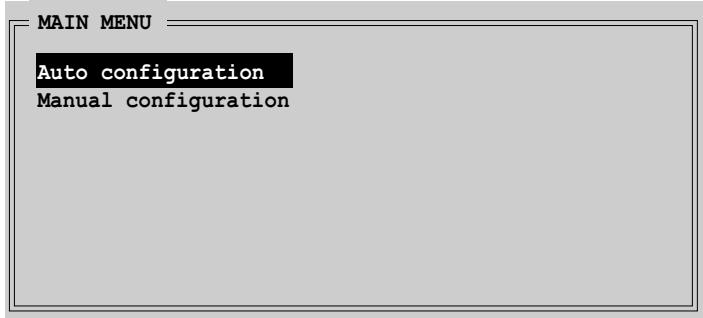
- Choisissez la méthode de configuration voulue.
Auto configuration
a. Choisissez Auto Configuration puis pressez
b. L'utilitaire renvoie un message pour entrer la taille du RAID, utilisez les flèches haut ou bas pour régler la taille du RAID puis pressez
c. Pressez

Par défaut, la configuration Auto passé la taille du stripe sur 64K et règle les lecteurs logiques en fonction des disques physiques installés.
Configuration manuelle
a. Choisissez Manual configuration et pressez
b. Utilisez les flèches haut et bas pourCHOISIR uneaille appropriée à l'utilisation du disque et pressez
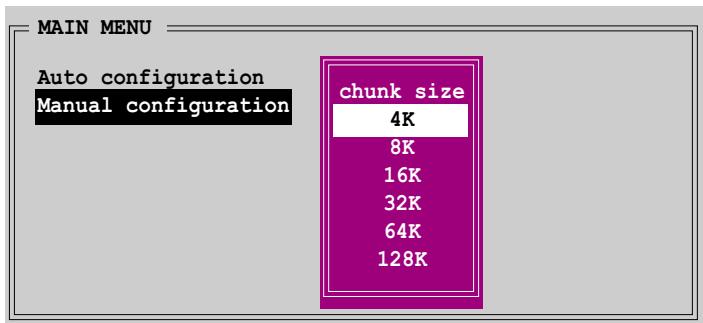
TIP: Pour les serveurs, l'utilisation d'un bloc d'array moindre est recommandé. Pour un ordinateur multimédia utilisé principalement pour l'audio ou la video, une taille de bloc d'array plus élevé est conseillé pour des performances optimales.
c. La barre de seLECTION rouge vers le menu Physical Drive.
Utilisez les flèches haut et bas,CHOISSEZ un disque puis pressez
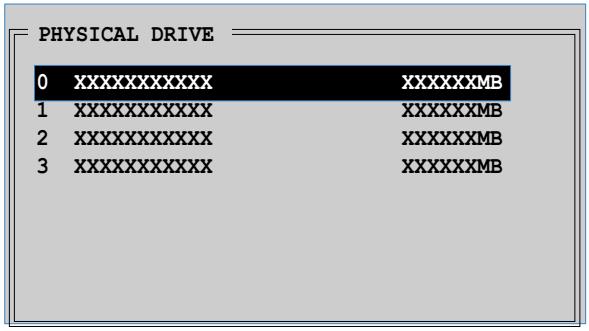
d. Répétez l' étape c pour le second, troisième et quatrième disque. Le nombre de lecteurs disponibles dépend des disques physiques installés et actifs sur le système.
e. L'utilitaire renvoie un message pour entrer la taille du RAID .
f. Pressez
Créer un ensemble RAID 1 (Mirrored)
Pour creer un ensemble RAID 1:
- Depuis le menu principal de l'utilitaire Silicon Image choisissez Create RAID set puis pressez
. Le sous-menu suivant apparait.

- Choisissez RAID 1 puis pressez
pour afficher l'écran suivant.
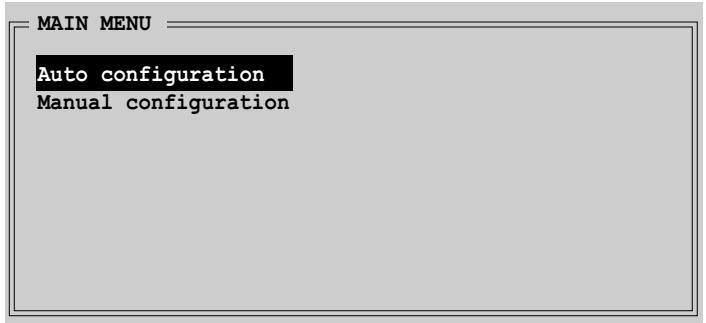
- Choisissez la méthode de configuration désirée.
Auto configuration
a. Choisissez Auto Configuration puis pressez
b. L'utilitaire renvoie un message pour entrer la taille du RAID, utilisez les flèches haut et bas pour régler la taille RAID puis pressez
c. Pressez

- Auto-configuration create un ensemble RAID 1 sans copie de backup des données du disque source en cours.
- Lors de la migration d'un simple disque dur vers un ensemble RAID 1, l'utilisation de la configuration manuelle est recommendée.
Configuration manuelle
a. Choisissez Manual configuration et pressez
b. En utilisant les flèches haut et bas,CHOISSEZ source drive et pressez
c. Repétez l' étape b pour désir la target drive (lecteur cible).
d. Avec avoir choisi les lecteurs cible et source, le menu suivant apparait.
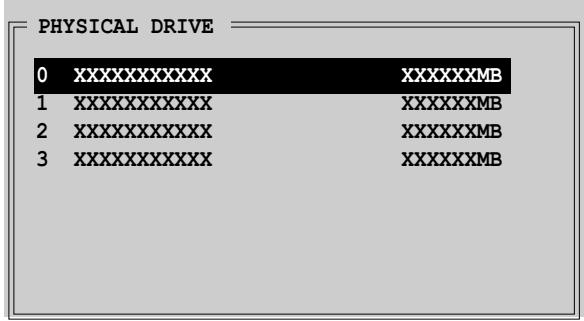
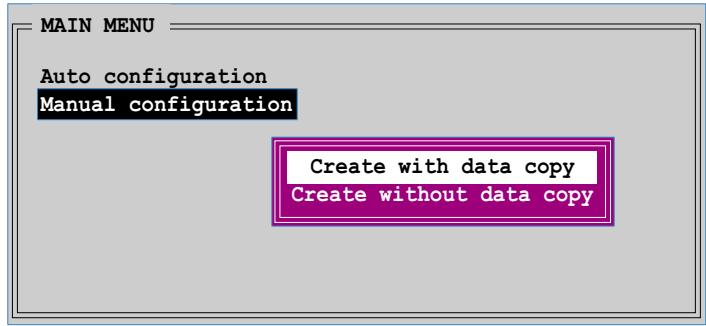

- L'option Create with data copy yous permit de de copier les données du lecteur en cours vers le lecteur miroir.
- Choisissez Create with data copy si vous avez des données importantes dans le lecteur source.
- L'option Create without data copy désactive la fonction de copie de disque de l'ensemble "mirróre".
- Si vous avez choisi Create without data copy, l'ensemble RAID 1 doit être repartitionné et reformaté pour garantir la consistance de son contenu.
e. Si vous avez besoin Create with data copy, le menu suivant apparait.
MAIN MENU
Auto configuration
Manual configuration
online copy
offline copy

L'option online copy copie automatiquement les données vers les disques cibles en arrêté plan lors de l'écriture sur les lecteurs sources. L'option offline copy vous permet de copier le contenu du lecteur source sur les lecteurs cibles immédiatement.
f. Use the up or down arrow keys to select desired copy method, then press
g. L'utilitaire renvoie un message pour entrer la taille du RAID, utilisez les flèches haut et bas pour régler la taille du RAID puis pressez
h. Pressez

Une progression de copie apparait si vous avez choisi "offline copy".
Créer un ensemble RAID 5 (parité)
Pour creer un ensemble RAID 5:
- Depuis le menu principal de l'utilitaire de configuration Silicon Image, choisissez Create RAID set puis pressez
. Le sous-menu suivant apparait.
MAIN MENU
Create RAID set
Delete RAID set
RebuildRaid1 set
Resolve Conflicts
Low Level Format
Logical Drive Info
RAIDO
RAID1
RAID5
RAID10
SPARE DRIVE
JBOD
- Choisissez RAID 5 puis pressez
pour afficher ce qui suit.
MAIN MENU
Auto configuration
Manual configuration
- Choisissez la méthode de configuration désirée.
Auto configuration
a. Choisissez Auto Configuration puis presses
b. L'utilitaire renvoie un message pour entrer la taille du RAID, utilisez les flèches haut et bas pour régler la taille du RAID puis pressez
c. Pressz
Manual configuration
a. Choisissez Manual configuration et pressez
b. Utilisez les flèches haut et bas pour désigner une taille appropriée à votre utilisation du lecteur puis pressez
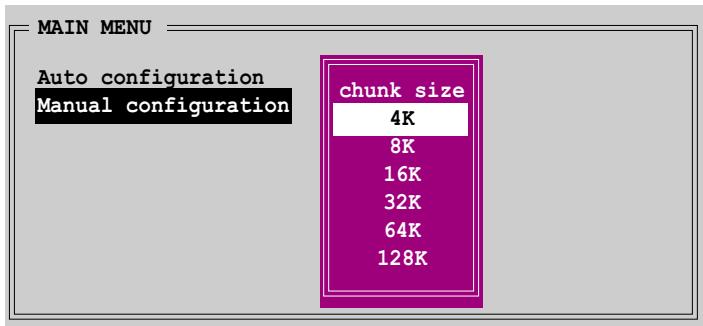

Truc: pour les systèmes serveurs, utilisez une taille de bloc d-array réduite. Pour les ordinateurs multimédia utilisés principalement pour l'édition audio et video une taille de bloc d-array plus élevé est conseillée pour des performances optimales.
c. La barre de selection rouge vers le menu Physical Drive. Utilisez les flèches haut et bas pourCHOISIR un lecteur puis pressez
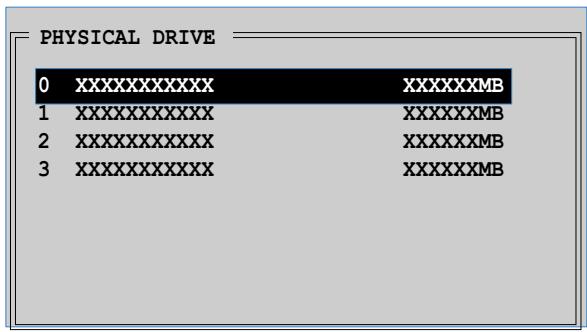
d. Répétez l' étape c pour régler le second, troisième et quatrième lecteur. Le nombre de lecteurs disponibles dépend du nombre de lecteurs physiques installés et activités dans le système.
e. L'utilitaire renvoie un message pour déterminer la taille du RAID; utilisez les flèches haut et bas pour désirir la taille du RAID et pressez
f. Pressez
Créer un ensemble RAID 10 (Mirrored+Striped)
Pour creer un ensemble RAID 10:
- Depuis le menu principal de l'utilitaire de configuration Silicon Image, choisissez Create RAID set puis pressez
. Le sous-menu suivant apparait.
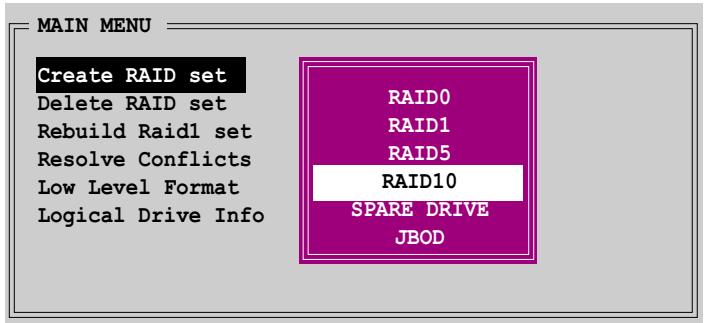
- Choisissez RAID 10
puis pressezpour afficher ce qui suit.
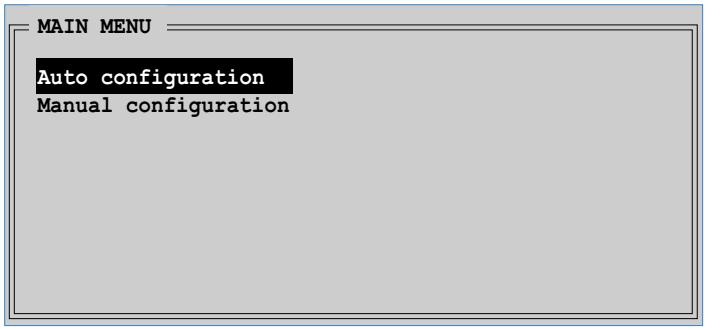
- Choisissez la méthode de configuration désirée.
Auto configuration
a. Choisissez Auto Configuration puis presses
b. L'utilitaire renvoie un message pour entrer la taille du RAID, utilisez les flèches haut et bas pour régler la taille du RAID puis pressez
c. Pressz

Auto-configuration create an ensemble RAID 10 sans copie de backup du lecteur source en cours.
Manual configuration
a. Choisissez Manual configuration et pressez
b. Utilisez les flèches haut et bas pourCHOISIR uneaille appropriée à votreutilisation du lecteur
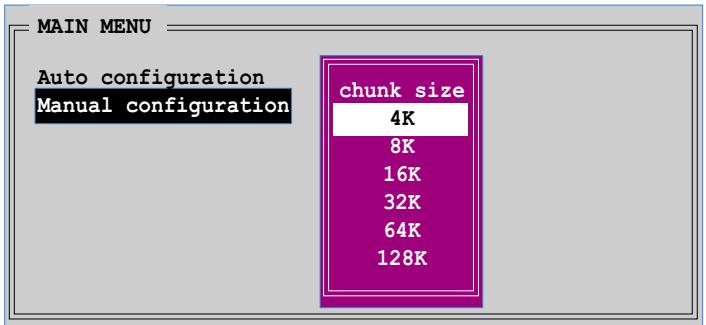

Truc: pour les systèmes serveurs, utilisez une taille de bloc d-array réduite. Pour les ordinateurs multimédia utilisés principalement pour l'edition audio et video une taille de bloc d-array plus élevé est conseillée pour des performances optimales.
c. La barre de selection rouge vers le menu Physical Drive. Utilisez les flèches haut et bas pourCHOISIR un lecteur puis pressez
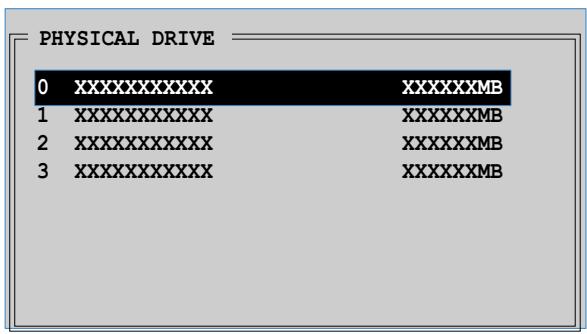
d. Répétez l' étape c pour régler le second, troisième et quatrième lecteur. Le nombre de lecteurs disponibles dépend du nombre de lecteurs physiques installés et activités dans le système.
e. Avec paramétré les lecteurs RAID la fenêtre suivant apparait.
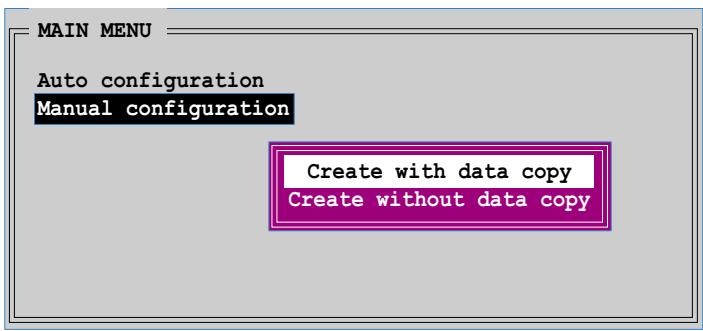

- L'option Create with data copy yous permit de copier les données du lecteur source vers le lecteur miroir. L'option Create without data copy désactive la fonction de copie de disque de l'ensemble mirréré.
- Si vous avez choisi Create without data copy, l'ensemble RAID 1 doit être repartitionné et reforme pour garantir la consistance de son contenu.
- Choisissez Create with data copy si vous avez des données importantes dans votre lecteur source.
f. Si vous avez besoin Create with data copy, la fanetre suivante apparait.
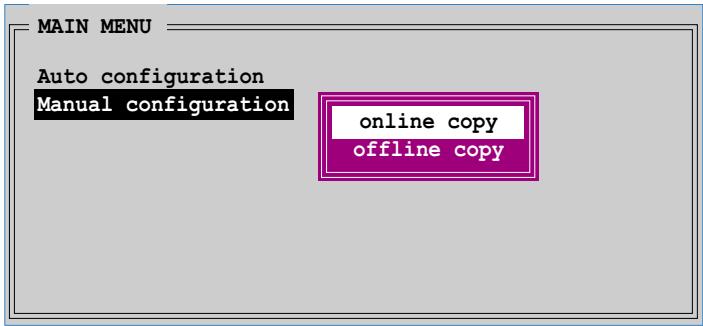

L'option online copy copie automatiquement les données vers le lecteur cible en arrêté plan lors de l'écriture sur les lecteurs sources. L'option offline copy vous permet de copier le contenu du lecteur source vers les lecteurs cibles maintainant.
g. Utilisez les flèches haut et bas pour désirir la méthode de copie désirée puis pressez
h. L'utilitaire renvoie un message pour entrer la taille du RAID, utilisez les flèches haut et bas pour régler la taille puis pressez
i. Pressez

Une progression de copie apparait si vous avez choisi "offline copy".
Créer un ensemble JBOD (Spanning)
Pour creer un ensemble JBOD:
- Depuis le menu principal de l'utilitaire de configuration Silicon Image, choisissez Create RAID set puis pressez
. - Dans le sous-menue choisissez JBOD puis pressez
. - La barre de sélection rouge vers le menu Physical Drive. Utilisez les flèches haut et bas,CHOISSEZ un lecteur puis pressez
pour régler un lecteur sur l'ensemble RAID. - L'utilitaire renvoie un message pour entrair la taille du RAID; utilisez les flèches haut et bas pour régler la taille puis pressez
. - Pressez
pour confirmer ou pour revenir au Main Menu.

- Vous pouvez aussi创建工作 un ensemble RAID en utilisant l'utilitaire SATARAIID5 GUI sous Windows®.
- Pour plus de détails sur les configurations Silicon Image SATARaid™ RAID 5, reportez-vous au "Sil3114 User's Manual" livre sur le CD de support.
5.5.3 Configurations Intel® RAID
- Cette carte mère supporte le RAID 0, RAID 1, et Intel® Matrix Storage pour les disques durs Serial ATA via l'Intel® ICH6R. Utilisez l'utilitaire Intel® Application Accelerator RAID Option ROM pour configurer les array.
Régler les éléments RAID du BIOS
Après avoir installé les disques durs, assurez-vous de bien régler les paramètres RAID nécessaires dans le BIOS avant de régler votre configuration RAID.
Pour régler les éléments RAID du BIOS:
- Démarrez le système et appuyez sur
lors du Power-On Self-Test (POST) pour entraîr dans leSetup du BIOS. - Dans Main > IDE Configuration,/passez Configure SATA As sur RAID. Voir section 4.3.6 pour plus de détails.
- Passez OnBoard Serial-ATA BOOTROM sur Enabled.
- Enregistrez vos modifications et sortie du Setup.
Entrer dans l'utilitaire Intel® Application Accelerator RAID Option ROM
Pour entrer dans l'utilitaire Intel® Application Accelerator RAID option ROM:
- Démarrez votre ordinateur.
- Lors du POST, pressez <Ctrl + I> pour afficher le menu principal de l'utilitaire.

Les illustrations d'écrans de BIOS RAID sont fournies ici à titre d'exemple uniquement et peuvent ne pas correspondre exactement à ce que vous avez à l'écran.
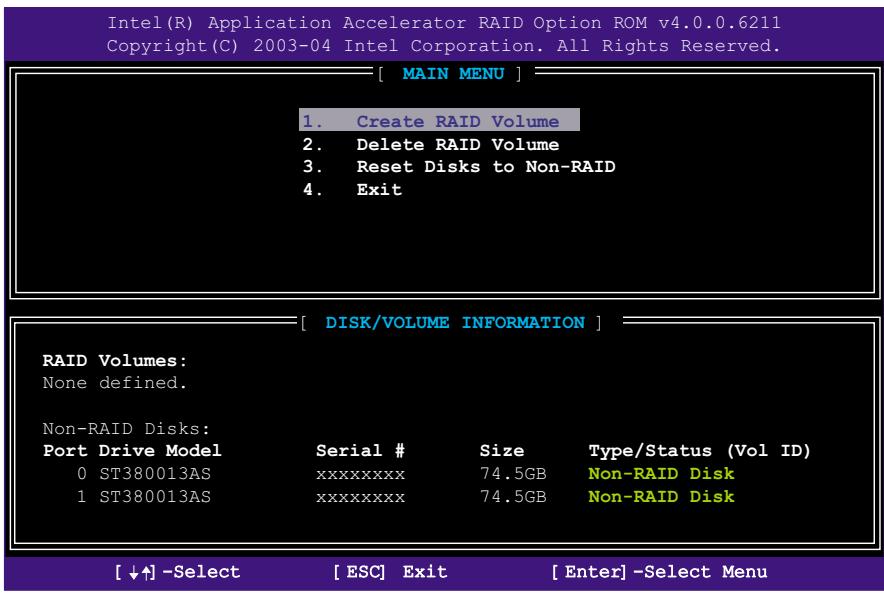
En bas de l'écran se trouvent les touches de navigation. Ces touches vous permettent de vous déplacer dans les menus et d'y désir des options.

Créer un volume RAID
Pour creer un volume RAID:
- Depuis le menu principal de l'utilitaire Intel Application Accelerator RAID Option ROM,CHOISSEZ 1.Create RAID Volume et pressez
.L'écran suivant apparait.
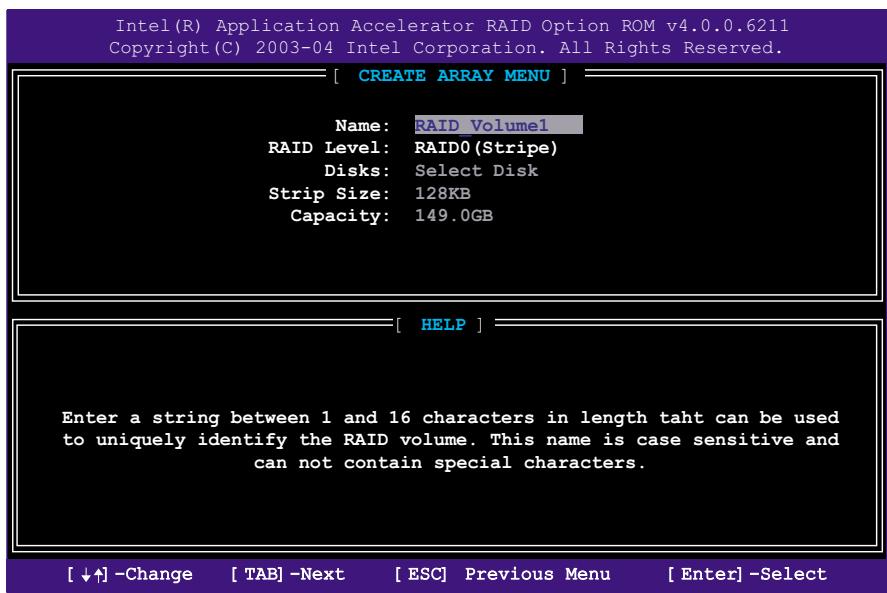
- Tapez un nom unique pour votre volume RAID puis pressez
. - Utilisez les flèches haut et bas de votre clavier pour désirir votre niveau RAID désiré puis pressez
.
a. Si vous avez besoin RAID 0 (Stripe), utilisez les flèches haut et bas pour besoin la taille de stripe de votre array RAID 0 puis pressez
- 8/16 KB - faible usage disque
- 64 KB - usage disque typique
- 128 KB - usage disque performance
TRUC: pour les serveurs, l'utilisation d'une taille de bloc d-array plus petite est recommendée. Pour les systèmes multimédias servant principalement à l'édition audio et video, une taille de bloc d-array plus grande est recommandée pour des performances optimales.
b. Si vous avez besoini RAID (Mirrored), le prompt Create Volume apparait.
- Au prompt Create Volume pressez
pour créé l-array. L'utilitaire renvoie un message de confirmation, pressez .
WARNING: ALL DATA ON SELECTED DISK WILL BE LOST.
- Choisissez 4. Exit puis pressez
pour sortir de l'utilitaire de configuration RAID. L'utilitaire renvoie un message de confirmation. Pressez .
Supprimer un volume RAID

Prenez garde en utiliser cette option. Toutes les données du volume RAID seront perdues!
Pour effacer un volume RAID:
- Choisissez l'option 2. Delete RAID Volume puis pressez
pour afficher ce qui suit.
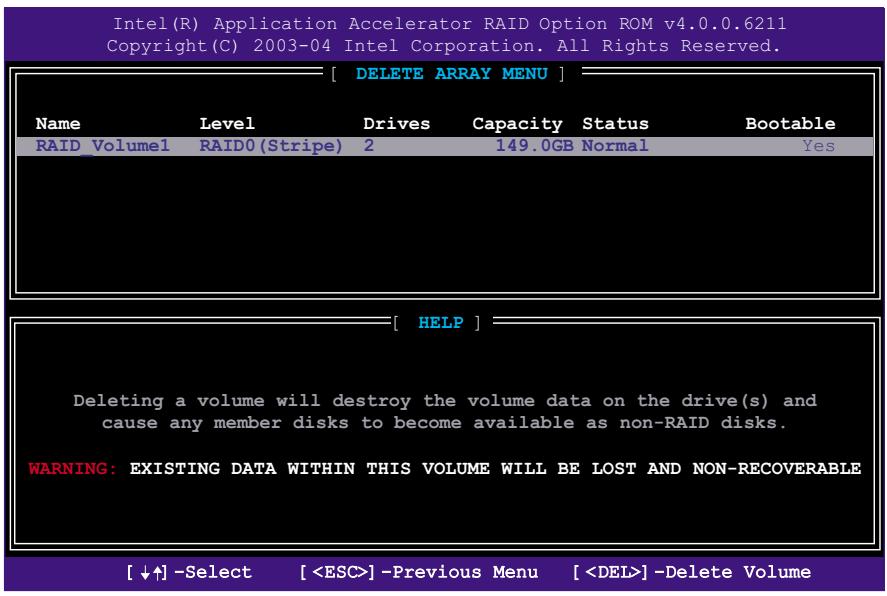
- Pressez
pour effacer le volume RAID. Le message de confirmation apparait.
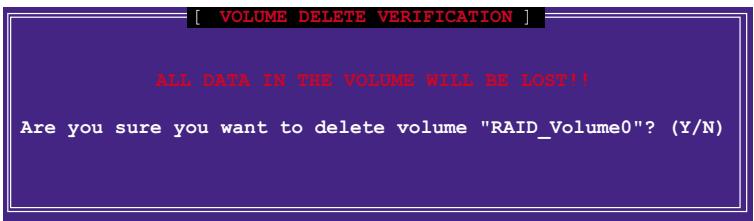
- Pressez
pour confirmer ou pour revenir au menu principal.
Réinitialiser les lecteurs RAID

Prenez garde en réinitialisant un volume RAID vers non-RAID. Réinitialiser toutes les données RAID effacera toute structure RAID interne des disques RAID!
- Choisissez l'option 3. Reset Disks to Non-RAID puis pressez
.
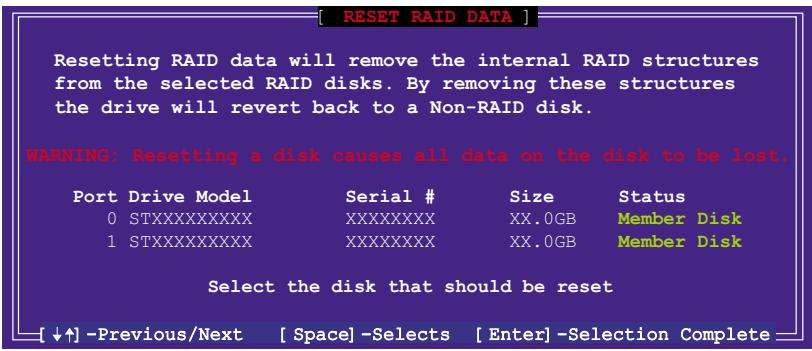
- Utilisez les flèches haut et bas pour surliner le lecteur RAID que vous pouze réinitialiser puis pressez
. - Répétez l' étape 2 tpour besoin d'autres lecteurs RAID.
- Pressez
pour réinitialiser. - L'utilitaire renvoie un message de confirmation, pressez
pour confirmer ou pour revenir au menu principal.
5.5.4 Configurations ITE® 8212F RAID (Premium/Deluxe only)
Le contrôle ITE® 8212F IDE RAID supporte les configurations RAID 0, RAID 1, RAID 0+1 et JBOD. Utilisez l'utilitaire IT8212 BIOS Setup Utility ou le ATA RAID Manager pour configurer une array.
Régler les éléments RAID du BIOS
Après avoir installé les disques durs, assurez-vous d'avoir bien régle les éléments RAID nécessaires dans le BIOS avant de régler votre configuration RAID.
Pour régler les éléments RAID du BIOS:
- Démarrez le système et pressez
lors du Power-On Self-Test (POST) pour entraîr dans le Setup du BIOS. - Dans Advanced > Onboard Devices Configuration,/passez ITE8212F Controller sur "RAID Mode". Voir section 4.4.6 pour plus de détails.
- Enregistrez vos modifications et sortiez du Setup.
Entrer dans l'ITE® 8212F Setup Utility
Pour entrer dans l'ITE® 8212F Setup Utility:
- Démarrez votre ordinateur.
- Le contrôle ITE8212F recherche des disques IDE connectés aux ports IDE RAID. Lorsque demandé, presse <Ctrl + F> ou <Ctrl + E> pour afficher le menu principal de l'utilitaire.
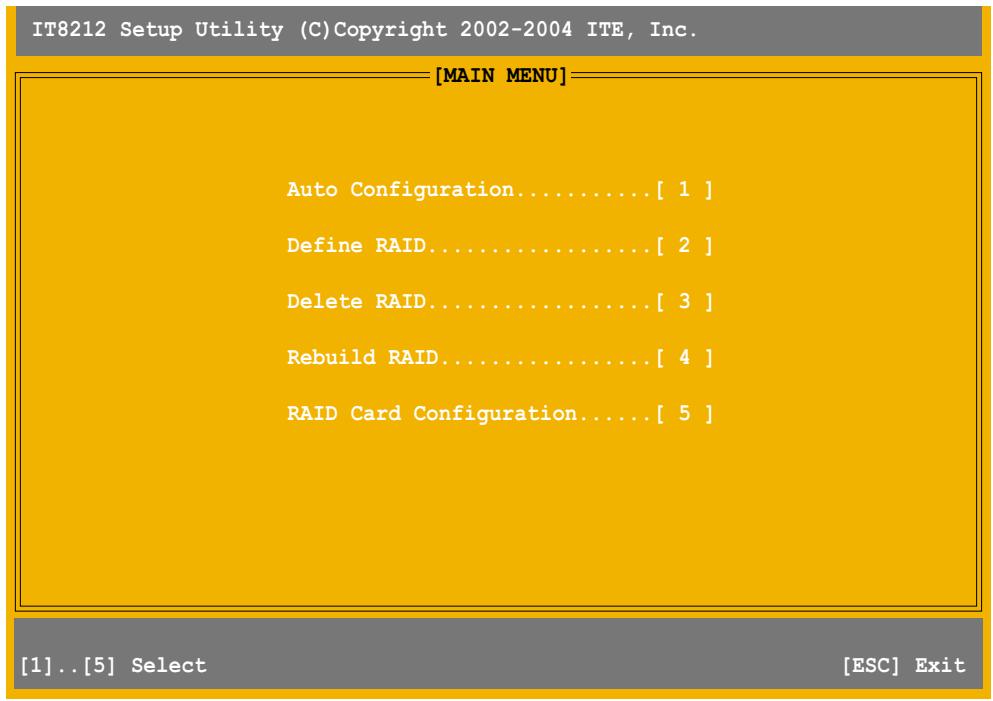
- En bas de l'écran se trouvent les touches de navigation. Ces touches vous permettent de vous déplacer dans les menus.
[1]..[5] Select
[ESC] Exit
- Pressez le numéro de votre sélection ou
poursorting.
Auto-configurerune arrayRAID
Cette option vous permet deCHOISIR un ensemble RAID pour que l'utilitaire le configure automatiquement.
Pour auto-configurer un ensemble RAID:
- Depuis l'écran IT8212 Setup Utility, pressez < 1> . L'écran suivant apparait.
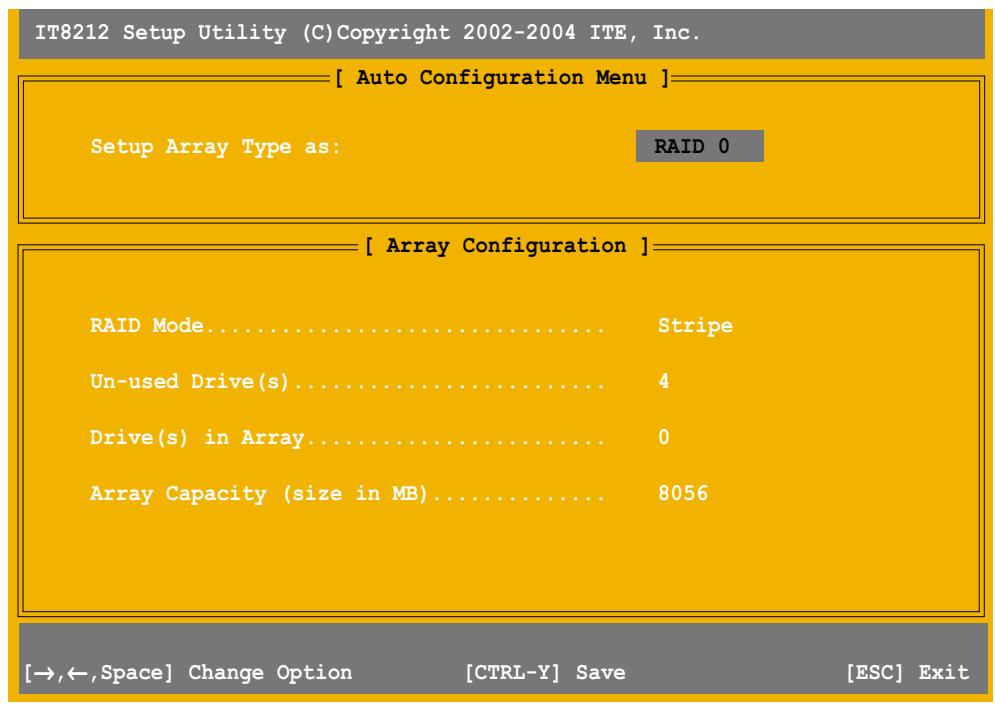
- Utilisez les flèches gauche et droite ou la barre d'espace pour désir un ensemble RAID. Lorsque vous choisissez une option l'écran affiche la configuration de l'array RAID en fonction du nombre de périphériques IDE installés.
- Pressez < Ctrl + Y> pour enregistrer votre ensemble RAID.
- Pressez
pour sortir.
Définir une array RAID
Cette option vous permet de définir les arrays RAID supportées.
Pour définit une array RAID:
- Depuis l'écran IT8212 Setup Utility, pressez < 2> . L'écran suivant apparait.
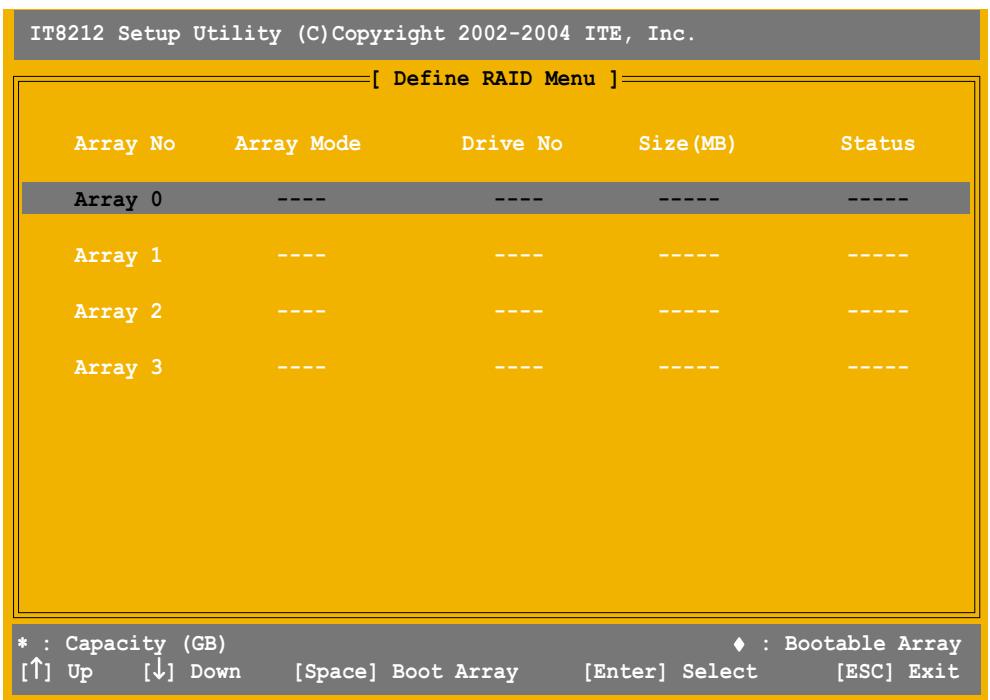
- Utilisez les flèches ou la barre d'espace pour désirir une array RAID puis pressez
. Le sous-menu suivant apparait.
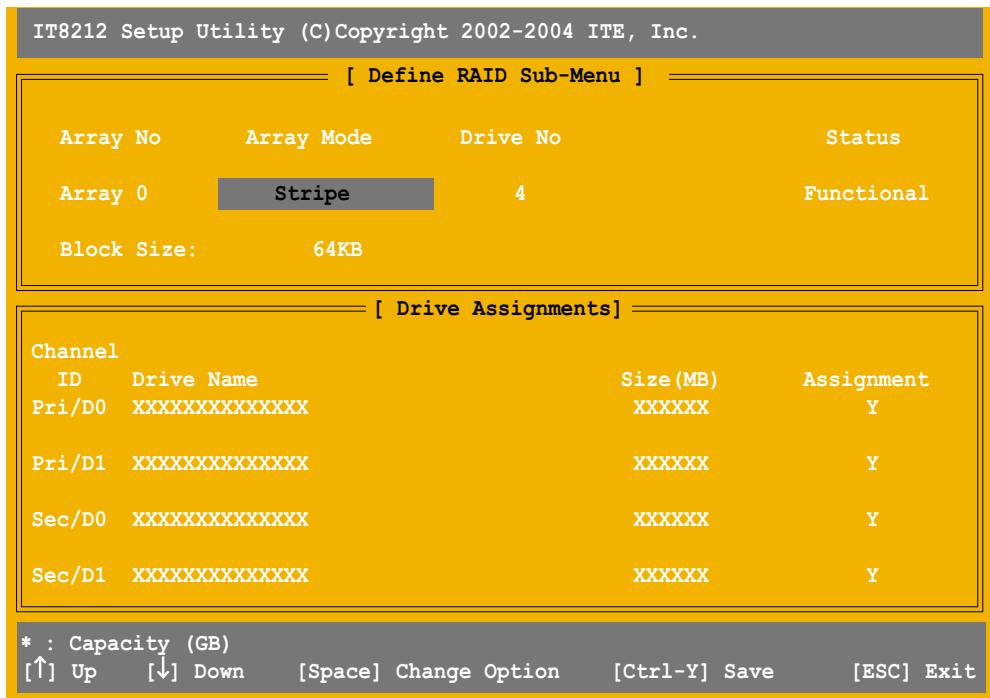
- Utilisez les flèches haut et bas pourCHOISIR les champs éditionables.
- Utilisez la barre d'espace pour changer les valeurs.
- Pressez
- Pressez
pour sortir.
EffacerunearrayRAID
Cette option vous permet d'effacer une array RAID existante.
Pour effacer une array RAID:
- Depuis l'écran IT8212 Setup Utility, pressez < 3> . L'écran suivant apparait.
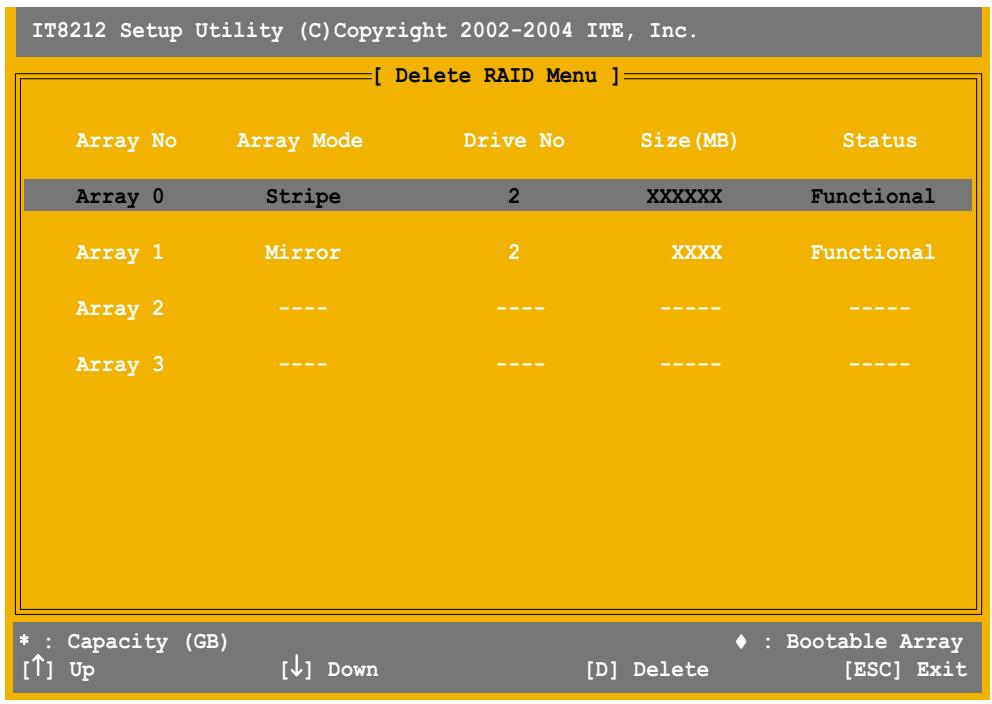
- Utilisez les flèches haut et bas pourCHOISIR une array puis pressez < D> pour I'effacer.
- Pressez
pour sortir.
Reconstruire une array RAID
Cette option vous permet de reconstruire une array RAID existante. Cette option ne s'applique qu'à des ensembles RAID1 (Mirrored) ou RAID 0+1 (Striped+Mirrored).
Pour reconstruire une array RAID:
- Depuis l'écran IT8212 Setup Utility, pressez < 4> . L'écran suivant apparait.
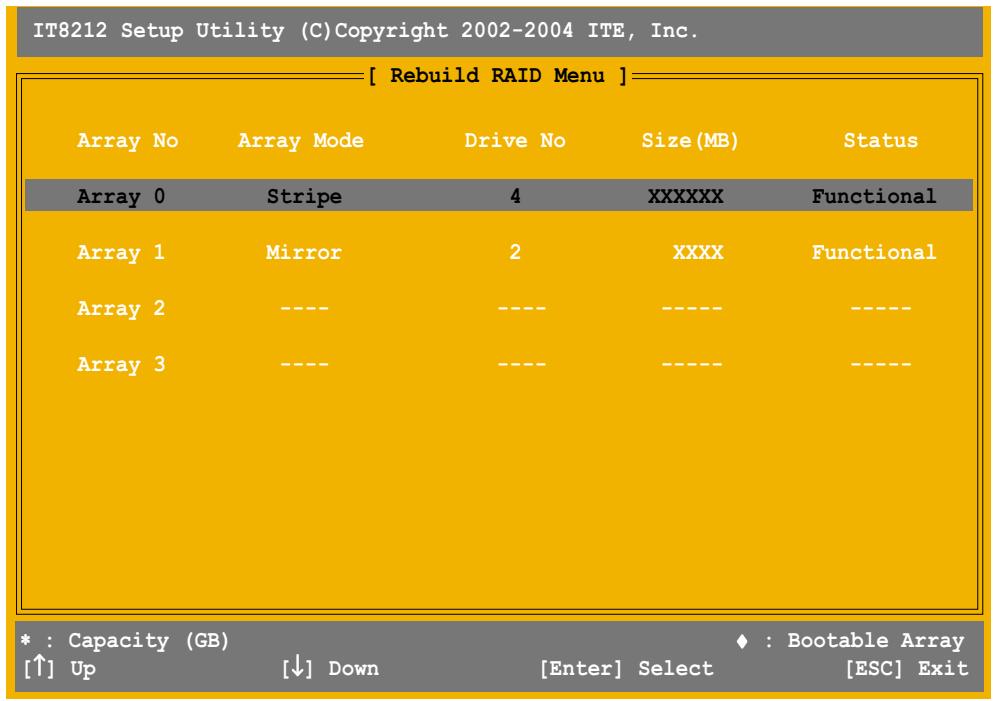
- Utilisez les flèches haut et bas pour désir une array RAID, puis pressez
pour la reconstruire. L'écran suivant apparait.
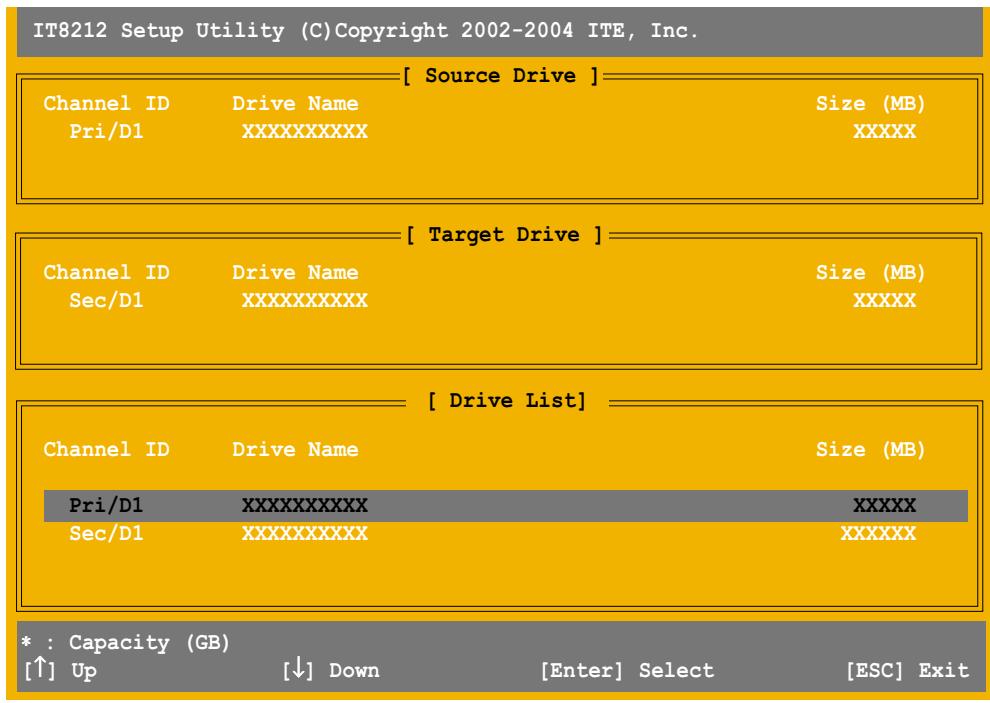
- Utilisez les flèches haut et bas pourCHOISIR un lecteur puis pressez
. Suivez les instructions à l'écran. - Pressez
pour quitter.
Voir votre configuration RAID
Cette option vous permet de voir votre configuration RAID. Vous pouvez aussi activer ou désactiver la fonction Auto-rebuild dans cette section.
Pour voir votre configuration RAID:
- Depuis l'écran IT8212 Setup Utility, pressez < 5> . L'écran suivant apparait.
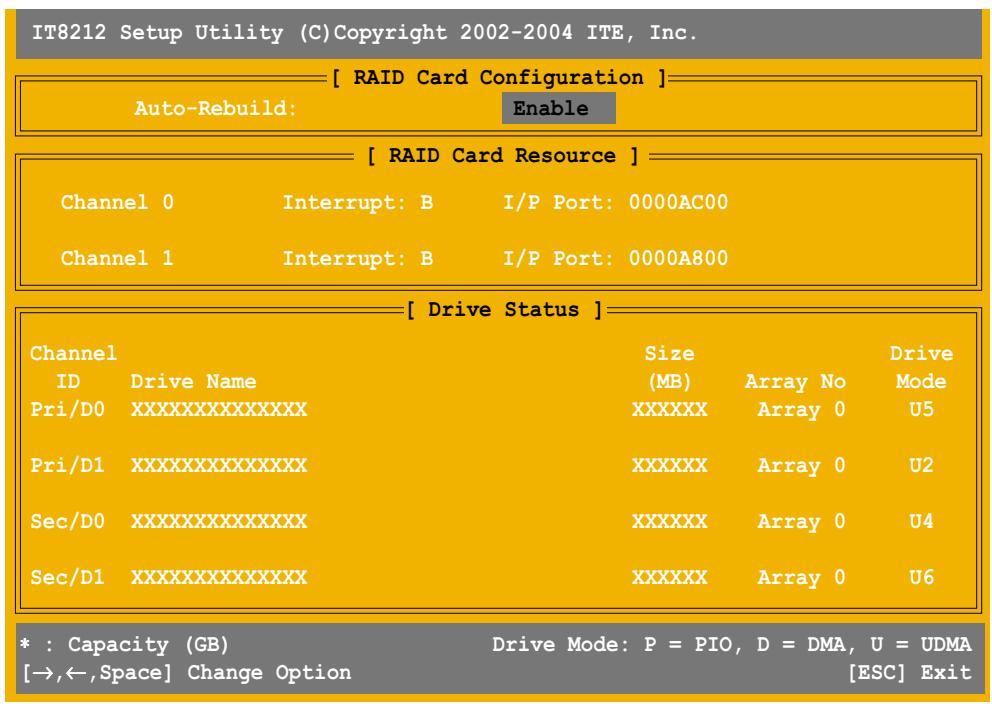
- Utilisez les touches droite ou gauche ou la barre d'espace pour activer ou désactiver l'objet Auto-rebuild.
- Pressez
pour sortir.
5.6 Créer une disquette de pilotes RAID
Une disquette avec le driver RAID est nécessaire lors de l'installation de Windows® 2000/XP sur un disque dur inclus dans un ensemble RAID.
Pour creer une disquette de pilote RAID:
- Placez le CD de support de la carte mère dans le lecteur de CD-ROM.
-
Lorsque le menu Drivers apparait,CHOisissez la disquete de pilote RAID que vous poulez creator:
-
Cliquez sur Make ITE8212 Driver pour creer la disquette de drivers ITE® 8212F RAID.
- Cliquez Make Silicon Image RAID Driver Disk pour creer la disquette de drivers Silicon Image SATARand™ RAID
Ou
Parcourez le contenu du CD de support pour localiser l'utilitaire de creation de disquette de pilote RAID.
- Allez à \Drivers\ITE8212\Makedisk.exe pour l'utilitaire de pilote ITE® 8212F RAID
- Allez à \Drivers\Sil3114\RAID_Disk pour l'utilitaire de pilote Silicon Image RAID
- Allez à \Drivers\Chipset\Intel\IAA\F6 Install Floppy\F6flpy32 pour l'utilitaire de pilote Intel® RAID

Reportez-vous à la section 5.2.2 pour plus de détails.
- Insérez la disquette dans votre lecteur.
- Suivez les informations à l'écran pour terminer le processus.
- Protégez la disquette contre l'écriture pour éviter une infection virale.
Pour installer le pilote RAID:
- Lors de l'installation de l'OS, le système demande de presser la touche F6 pour installer un driver SCSI ou RAID tiers.
- Pressez < F6> puis inserez la disquette contenant le pilote RAID dans le lecteur de disquette.
- Suívez les instructions à l'écran pour mener à bien l'installation.