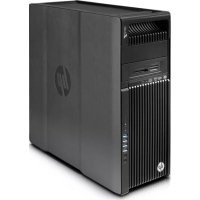
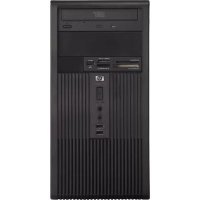
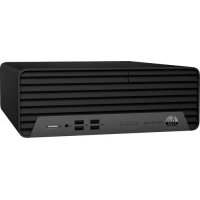
FOIRE AUX QUESTIONS - PAVILION P6-2071 HP
Comment réinitialiser le mot de passe du BIOS sur le HP Pavilion P6-2071 ?
Pour réinitialiser le mot de passe du BIOS, éteignez l'ordinateur, puis débranchez-le. Retirez la batterie du BIOS et attendez 5 à 10 minutes avant de la remettre en place. Cela devrait réinitialiser le mot de passe.
Que faire si l'ordinateur ne s'allume pas ?
Vérifiez d'abord que l'alimentation est branchée et que la prise fonctionne. Si l'ordinateur ne réagit toujours pas, essayez de retirer tous les périphériques externes et de maintenir le bouton d'alimentation enfoncé pendant 15 secondes pour effectuer une réinitialisation matérielle.
Comment augmenter la mémoire RAM du HP Pavilion P6-2071 ?
Pour augmenter la mémoire RAM, éteignez l'ordinateur et débranchez-le. Ouvrez le boîtier, localisez les emplacements de RAM et insérez les nouvelles barrettes de RAM compatibles. Refermez le boîtier et redémarrez l'ordinateur.
Que faire si l'ordinateur rencontre des problèmes de surchauffe ?
Assurez-vous que les évents de ventilation ne sont pas obstrués. Nettoyez la poussière à l'intérieur de l'ordinateur et vérifiez que le ventilateur fonctionne correctement. Si le problème persiste, envisagez d'appliquer de la pâte thermique sur le processeur.
Comment restaurer le système à l'état d'usine ?
Pour restaurer le système à l'état d'usine, accédez aux paramètres de récupération en appuyant sur F11 au démarrage. Suivez les instructions à l'écran pour restaurer votre ordinateur aux paramètres d'usine.
Comment résoudre des problèmes de connexion Wi-Fi ?
Vérifiez si le Wi-Fi est activé sur votre ordinateur. Redémarrez votre routeur et l'ordinateur. Si le problème persiste, mettez à jour les pilotes de la carte réseau via le Gestionnaire de périphériques.
Que faire si l'écran reste noir au démarrage ?
Essayez de débrancher tous les périphériques externes, puis redémarrez l'ordinateur. Si l'écran reste noir, effectuez un test de l'écran en le connectant à un autre ordinateur ou en utilisant un autre moniteur.
Comment mettre à jour le système d'exploitation Windows sur le HP Pavilion P6-2071 ?
Accédez à 'Paramètres', puis à 'Mise à jour et sécurité'. Cliquez sur 'Vérifier les mises à jour' pour télécharger et installer les dernières mises à jour disponibles.
Comment vérifier l'état du disque dur ?
Utilisez l'outil de vérification de disque intégré. Ouvrez l'invite de commande et tapez 'chkdsk /f'. Cela analysera et réparera les erreurs du disque dur.
Comment résoudre des problèmes de son sur le HP Pavilion P6-2071 ?
Vérifiez que le volume n'est pas coupé et que les haut-parleurs sont correctement connectés. Accédez aux paramètres de son pour vous assurer que le bon périphérique de lecture est sélectionné.
 Notice Facile