 Notice Facile
50PHD7UY - Téléviseur plasma PANASONIC - Notice d'utilisation et mode d'emploi gratuit
Retrouvez gratuitement la notice de l'appareil 50PHD7UY PANASONIC au format PDF.

| Intitulé | Description |
|---|---|
| Type de produit | Écran plasma professionnel |
| Taille de l'écran | 50 pouces |
| Résolution | 1024 x 768 pixels |
| Technologie d'affichage | Plasma |
| Contraste | 3000:1 |
| Luminosité | 1000 cd/m² |
| Angles de vision | 178° horizontal et vertical |
| Alimentation électrique | AC 100-240V, 50/60Hz |
| Dimensions (L x H x P) | 1156 x 688 x 99 mm |
| Poids | 60 kg |
| Connectivité | HDMI, VGA, DVI, S-Video, Composite |
| Fonctions principales | Affichage haute définition, compatibilité avec divers formats vidéo |
| Entretien et nettoyage | Utiliser un chiffon doux, éviter les produits chimiques agressifs |
| Pièces détachées et réparabilité | Disponibilité de pièces de rechange, réparabilité modérée |
| Sécurité | Conforme aux normes de sécurité électrique, utiliser un support adéquat |
| Informations générales | Idéal pour les installations professionnelles, salles de réunion et affichage public |
FOIRE AUX QUESTIONS - 50PHD7UY PANASONIC
Téléchargez la notice de votre Téléviseur plasma au format PDF gratuitement ! Retrouvez votre notice 50PHD7UY - PANASONIC et reprennez votre appareil électronique en main. Sur cette page sont publiés tous les documents nécessaires à l'utilisation de votre appareil 50PHD7UY de la marque PANASONIC.
MODE D'EMPLOI 50PHD7UY PANASONIC
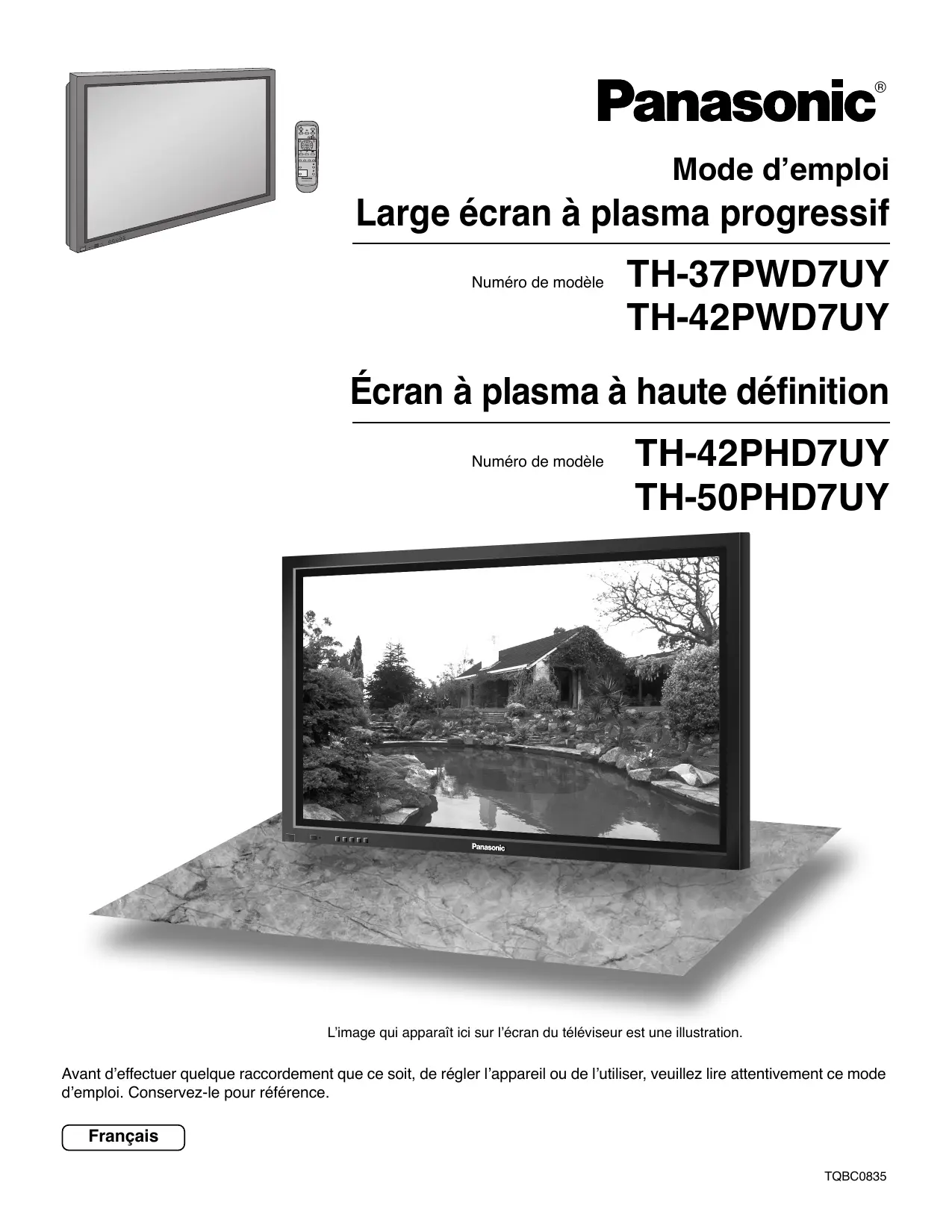
Mode d’emploi PLASMA DISPLAY Large écran à plasma progressif VOL
G POWER Numéro de modèle
Écran à plasma à haute définition Numéro de modèle
L’image qui apparaît ici sur l’écran du téléviseur est une illustration. Avant d’effectuer quelque raccordement que ce soit, de régler l’appareil ou de l’utiliser, veuillez lire attentivement ce mode d’emploi. Conservez-le pour référence. Français TQBC0835 AVERTISSEMENT
AVERTISSEMENT: Pour réduire les risques de secousse électrique, ne pas retirer le couvercle
ni le panneau arrière. Cet appareil ne contient aucune pièce qui puisse être réparée par l’utilisateur; l’entretien doit être effectué par du personnel qualifié. Le symbole de l’éclair, inscrit dans un triangle équilatéral, a pour objet d’appeler l’attention de l’utilisateur sur la présence, à l’intérieur du produit, de pièces non isolées portées à une “tension dangereuse” qui peut avoir une amplitude suffisante pour provoquer une secousse électrique. Le symbole du point d’exclamation, inscrit dans un triangle équilatéral, a pour objet d’appeler l’attention de l’utilisateur sur la présence, dans la documentation accompagnant le produit, d’importantes instructions concernant son mode opératoire et son entretien.
AVERTISSEMENT: Pour éviter tout dommage pouvant entraîner un incendie ou une secousse électrique,
n’exposez pas l’appareil à la pluie ou à l’humidité. Ne placez aucun récipient contenant de l’eau (vase de fleur, tasse, bouteille de produit de beauté, etc.) sur l’appareil (ou sur une étagère le dominant). AVERTISSEMENTS: 1) Pour réduire les risques de secousse électrique, ne pas retirer le couvercle. Cet appareil ne contient aucune pièce qui puisse être réparée par l’utilisateur; l’entretien doit être effectué par du personnel qualifié.
2) N’enlevez pas la broche de mise à la terre de la fiche du cordon d’alimentation.
Cet appareil est équipé d’une fiche à 3 broches qui ne peut être introduite que dans une prise secteur dont la troisième broche est reliée à la terre. Cette disposition concerne la sécurité. Si la fiche ne pénètre pas complètement dans la prise, consultez un électricien qui remplacera la prise ou la fiche hors norme. Ne tentez pas de contourner la sécurité de la fiche avec broche de mise à la terre.
Précautions de sécurité importantes
1) Lisez ces instructions.
2) Conservez ces instructions.
3) Prenez en compte tous les avertissements.
4) Suivez toutes les instructions.
5) N’utilisez pas cet appareil près de l’eau.
6) Nettoyez l’appareil uniquement avec un chiffon sec.
7) Ne bloquez pas les orifices de ventilation. Installez l’appareil en suivant les instructions du fabricant.
8) N’installez pas l’appareil près d’une source de chaleur telle qu’un radiateur, une chaudière, une cuisinière ou un autre appareil (y compris des amplificateurs) produisant de la chaleur. 9) N’invalidez pas les caractéristiques de sécurité de la fiche polarisée ou avec mise à la terre. Une fiche polarisée possède deux broches, une plus large que l’autre. Une fiche avec mise à la terre possède deux broches et une troisième broche de mise à la terre. La lame large et la troisième broche de mise à la terre ont été faites pour des raisons de sécurité. Si la fiche ne se branche pas dans la prise, consultez un électricien pour faire remplacer la prise.
10) Protégez le cordon d’alimentation et empêchez qu’il soit piétiné, ou pincé, particulièrement au niveau de la prise
secteur murale et de la sortie de l’appareil.
11) Utilisez uniquement des dispositifs auxiliaires/accessoires spécifiés par le fabricant.
12) Utilisez uniquement avec un chariot, socle, trépied, support ou table spécifié par le fabricant ou
vendu avec l’appareil. Si vous utilisez un chariot, faites attention lors du déplacement du chariot pour éviter tout risque de blessures.
13) Débranchez l’appareil pendant un orage ou lorsqu’il ne doit pas être utilisé pendant une période prolongée.
14) Pour toute réparation, consultez une personne qualifiée. L’appareil doit être réparé s’il a été endommagé de n’importe quelle façon, comme quand, par exemple, le cordon ou la fiche d’alimentation est endommagé, un liquide ou un objet a pénétré à l’intérieur de l’appareil, l’appareil a été exposé à la pluie ou l’humidité, ne fonctionne pas normalement ou est tombé. 15) Pour éviter toute secousse électrique, assurez-vous que la broche de mise à la terre de la fiche du cordon d’alimentation est effectivement branchée.
- Cher Client Panasonic Bienvenue dans la famille des clients de Panasonic. Nous espérons que votre nouvel l’écran à plasma vous offrira de longues années de plaisir. Pour profiter au maximum des possibilités de votre appareil, veuillez lire attentivement le présent mode d’emploi avant d’entreprendre les réglages, et conservez-le pour pouvoir vous y référer en cas de besoin. Veuillez aussi conserver votre reçu, et noter le numéro de modèle et le numéro de série de votre appareil dans l’espace réservé sur la couverture de dos de ce mode d’emploi. Sommaire Précautions de sécurité importantes p. 3
- Mesures de sécurité p. 6
- Accessoires p. 8
- Accessoires fournis p. 8
- Piles de la télécommande p. 8
- Raccordements p. 9
- Raccordement aux bornes d’entrée d’ordinateur (PC) p. 10
- Raccordement à la borne SERIAL (série) p. 11
- Raccordements AV & COMPONENT p. 12
- signaux RVB (R, V, B, HD, VD) p. 12
- Mise en service, mise hors service p. 13
- Commandes de base p. 14
- Affichage des menus sur l’écran p. 16
- Sélections initiales p. 18
- Sélection du signal d’entrée p. 18
- Sélection de la langue d’affichage p. 18
- Format d’image (ASPECT) p. 19
- Réglage de la position et de la taille de l’image p. 20
- Incrustation d’image dans l’image p. 21
- Réglages de l’image p. 22
- Réglages avancés p. 23
- Réglages des sons p. 24
- Coupure du son p. 24
- Zoom numérique p. 25
- Réglage de l’heure actuelle/Réglage de la minuterie p. 26
- Réglage de l’heure actuelle p. 26
- Réglage de la minuterie p. 27
- Économiseur d’écran (pour éviter les images permanentes) p. 28
- Heure de mise en service de l’économiseur d’écran p. 29
- Réduction de la rémanence d’image p. 29
- Ajustement SP p. 30
- Réduction de la consommation p. 31
- Personnalisation du nom des entrées p. 31
- Réglage d’un ensemble d’écrans (Multi Affichage) p. 32
- Comment effectuer le réglage pour un ensemble d’écrans (Multi Affichage) p. 32
- Comment attribuer un numéro à chaque écran plasma p. 33
- Configuration pour les signaux d’entrée p. 34
- Sélection de l’entrée à composantes/RVB p. 34
- Filtre 3D Y/C p. 34
- Système couleur / Panasonic Auto p. 35
- Cinema reality / P-NR p. 35
- Sync p. 36
- H-Freq. (kHz)/V-Freq. (Hz) p. 36
- Réglages d’usine p. 37
- Dépannage p. 38
- Entretien p. 39
- Signaux d’entrée AV/Composantes/RVB/ pour l’ordinateur (PC) p. 40
- Spécifications Fixation du tore de ferrite La bague en ferrite fourni dans les accessoires doit être utilisé lors de la connexion de l’écran plasma à un appareil vidéo (voir page 10 et 11). Cet appareil numérique de la Classe A est conforme à la norme NMB-003 du Canada. Remarque: Ne conservez pas une image fixe affichée sur l’écran pendant une longue période car cela peut produire une image rémanente sur l’écran à plasma. Parmi les images fixes possibles, citons, les logos, les images des jeux vidéo, les images informatiques, les télétextes et les images affichées dans le format 4:3. Marques de commerce VGA est une marque de commerce d’International Business Machines Corporation. Macintosh est une marque déposée par Apple Computer, USA. S-VGA est une marque déposée par Video Electronics Standard Association. Même s’il n’existe aucune mention spéciale de marque de commerce de société ou de produit, ces marques de commerce ont toutefois été respectées. p. 41
Mesures de sécurité AVERTISSEMENT IInstallation Ne placez pas l’écran plasma sur des surfaces inclinées ou instables.
- L’écran plasma risquerait de tomber ou de se renverser. Ne placez pas d’objets sur l’écran plasma.
- Si vous renversez de l’eau sur l’écran plasma ou si des objets étrangers y pénètrent, un court-circuit risque de se produire et d’entraîner un incendie ou une électrocution. Si des corps étrangers pénètrent dans l’écran plasma contactez votre revendeur Panasonic. Ne couvrez pas les trous de ventilation.
- Sinon, l’écran plasma risquerait de surchauffer, ce qui pourrait causer un incendie ou abîmer l’écran plasma. Si vous utilisez le piédestal (accessoire en option), laissez un espace de 10 cm (3 15/16 po) ou plus autour des côtés supérieur, gauche et droit, de 6 cm (2 3/8 po) ou plus au côté inférieur, et de 7 cm (2 3/4 po) ou plus vers l’arrière. Si vous installez l’appareil en utilisant une autre méthode, laissez un espace de 10 cm (3 15/16 po) ou plus en haut, en bas, à gauche et à droite, et de 1,9 cm (3/4 po) ou plus à l’arrière. Évitez d’installer ce produit près d’un appareil électronique qui capte aisément les ondes électromagnétiques.
- Elles pourraient provoquer un brouillage des images, des sons, etc. En particulier, conservez les appareils vidéo loin de ce produit. Cordon alimentation L’écran plasma a été conçu pour fonctionner sur secteur de 120 V.c.a., 50/60 Hz. Insérez la fiche du cordon d’alimentation bien à fond dans la prise.
- Si la fiche n’est pas insérée bien à fond, un dégagement de chaleur pouvant entraîner un incendie risquerait de se produire. Si la fiche est endommagée ou si la plaque de la prise murale est mal fixée, ne les utilisez pas. Ne manipulez pas le cordon d’alimentation avec des mains mouillées.
- Vous risqueriez d’être électrocuté. Ne faites rien qui puisse endommager le cordon d’alimentation. Pour débrancher le câble d’alimentation, tirezle par la fiche et non par le câble.
- Évitez absolument d’endommager le câble, de le modifier, d’y placer des objets lourds, de le chauffer, de le placer à proximité d’objets chauds, de le tordre, de le plier excessivement ou de le tirer. Sinon, vous pourriez causer un incendie ou une électrocution. Si le câble d’alimentation est abîmé, faites-le réparer par un centre de service agréé Panasonic. Si vous n’utilisez pas l’écran plasma pendant une période prolongée, débranchez la fiche du cordon d’alimentation de la prise secteur. En cas d’anomalie de fonctionnement Si une anomalie se produit (absence d’image ou de son par exemple), ou si de la fumée ou une odeur anormale se dégage de l’écran plasma, débranchez immédiatement la fiche du cordon d’alimentation de la prise secteur.
- Si vous continuez à utiliser l’écran plasma dans cet état, vous risquez de provoquer un incendie ou d’endommager l’appareil. Adressez-vous à un centre de service agréé Panasonic pour les réparations. Ne réparez jamais vous-même l’écran plasma, car ceci est très dangereux. Si de l’eau ou des objets étrangers pénètrent dans l’écran plasma, ou si vous laissez tomber l’écran plasma, ou si le coffret est abîmé, débranchez immédiatement la fiche du cordon d’alimentation.
- Un court-circuit pourrait se produire et entraîner un incendie. Pour toute réparation, adressez-vous à un centre de service agréé Panasonic.
Mesures de sécurité AVERTISSEMENT L’écran plasma doit être utilisé avec les accessoires en option suivants uniquement. Si vous l’utilisez avec d’autres types d’accessoires en option, l’installation risquera d’être instable et de causer des blessures. (Tous les accessoires suivants sont fabriqués par Matsushita Electric Industrial Co., Ltd.)
- Applique de suspension au plafond ··························· TY-CE42PS7
- Carte de connexion BNC pour composantes vidéo ··· TY-42TM6A
- Carte de connexion BNC pour vidéo composite ········ TY-42TM6B
- Carte de connexion RCA pour composantes vidéo ··· TY-42TM6Z
- Carte de connexion RCA pour vidéo composite ········ TY-42TM6V
- Carte de connexion RVB (numérique) ······················· TY-42TM6D
- Carte de connexion active RVB ································· TY-42TM6G
- Carte de connexion pour vidéo composite et composantes vidéo ············································· TY-42TM6Y
- Ventilateur ·································································· TY-UPK42HV7 (TH-42PHD7UY), TY-UPK50HV7 (TH-50PHD7UY) Confiez toujours l’installation à un technicien qualifié. Utilisation de l’écran plasma N’approchez pas les mains, le visage ou des objets des trous de ventilation de l’écran plasma.
- De l’air chaud sort par les trous de ventilation et donc le haut de l’écran plasma est chaud. N’approchez pas les mains, le visage ou des objets ne pouvant résister à la chaleur de cet orifice, car ceci pourrait causer des brûlures ou des déformations. De même si les trous de ventilation sont bouchées, l’écran pourrait être endommagé. Veillez à débrancher tous les câbles avant de déplacer l’écran plasma.
- Si vous déplacez l’écran alors que des câbles sont encore connectés, vous risquerez d’endommager les câbles et d’entraîner un incendie ou une électrocution. Par mesure de précaution, débranchez la fiche d’alimentation de la prise secteur avant d’entreprendre des travaux de nettoyage.
- Sinon, il y aura risque d’électrocution. Nettoyez régulièrement le câble d’alimentation afin que la poussière ne s’y accumule pas.
- Si de la poussière s’accumule sur la fiche du cordon d’alimentation, l’humidité produite risquerait de détériorer l’isolation et d’entraîner un incendie. Débranchez le cordon d’alimentation de la prise secteur et essuyez-le avec un chiffon sec. Cet écran à plasma émet des rayons infrarouges, par conséquent il peut perturber les autres appareils de communication. Installez votre capteur infrarouge dans un endroit à l’abri de la lumière directe ou indirecte de l’écran à plasma. Remarques: Ne conservez pas une image fixe affichée sur l’écran pendant une longue période car cela peut produire une image rémanente sur l’écran plasma. Parmi les images fixes possibles citons les logos, les images des jeux vidéo, les images informatiques, les télétextes et les images affichées dans le format 4:3.
Accessoires Accessoires fournis Vérifiez que les accessoires et les éléments ci-dessous sont bien inclus en cochant dans leur case Mode d’emploi Télécommande EUR646529 INPUT Piles pour la télécommande (format AA × 2) Garantie Colliers serre-câble Cordon d’alimentation SURROUND VOL
PLASMA DISPLAY Bague en ferrite (Petite taille) × 1 Bague en ferrite (Grande taille) × 2 Piles de la télécommande La télécommande est alimentée par 2 piles AA.
1. Retournez le boîtier et appuyez
sur le couvercle du logement pour le faire glisser.
2. Mettez en place les piles en
respectant les polarités indiquées dans le logement. (Les pôles + et – des piles doivent être en regard des marquages que porte le logement.)
3. Replacez le couvercle en le
faisant glisser à fond. 2 piles AA Conseil: Si vous utilisez souvent la télécommande, vous avez intérêt à remplacer les piles ordinaires par des piles alcalines. Précautions d’usage des piles L’installation incorrecte des piles peut provoquer la fuite de l’électrolyte entraînant la corrosion de la télécommande. La mise au rebut des piles doit se faire en respectant l’environnement. Respectez les précautions suivantes:
1. Remplacez les 2 piles en même temps. Remplacez les piles usagées par des piles neuves.
2. N’utilisez pas à la fois une pile neuve et une pile usagée.
3. N’utilisez pas à la fois 2 types différents de pile (exemple: une pile au “zinc-carbone” et une pile “alcaline”).
4. Ne tentez pas de recharger les piles usagées, ne les court-circuitez pas, ne les démontez pas, ne les chauffez
pas, ne les jetez pas dans un feu. 5. Le remplacement des piles s’avère nécessaire lorsque la télécommande n’agit plus que de façon irrégulière, ou plus du tout.
Raccordements Ne reliez à cet écran que les enceintes en option prévues pour cela. Pour de plus amples détails concernant le raccordement de ces enceintes, reportez-vous à leur mode d’emploi. (Exemple: TH-42PWD7UY) Enceintes (accessoires en option)
Bornes d’enceinte (G) Bornes d’enceinte (D)
Raccordement du cordon d’alimentation (reportez-vous à la page 13) – Maintien du cordon d’alimentation
1. Ouvrez le collier.
2. Introduisez le cordon dans le collier puis 3. Faites glisser le collier
vers le haut et assurez refermez soigneusement ce dernier. le maintien du cordon d’alimentation. Quand le collier est desserré: Cordon d’alimentation Remarque: La fiche du cordon d’alimentation de l’illustration n’est peut-être pas celle dont est pourvu le téléviseur. Collier – Colliers serre-câble Utilisez ces colliers pour maintenir les câbles. Pour maintenir les câbles reliés aux prises, entourez-les de la lanière puis Engagez la lanière engagez l’extrémité pointue de cette dernière dans la boucle du serre-câble, dans la boucle du comme le montre l’illustration. collier serre-cable, Tout en s’assurant qu’il existe suffisamment de jeu dans les câbles comme le montre pour éviter les contraintes (en particulier sur le cordon d’alimentation), l’illustration. attacher soigneusement les câbles à l’aide du serre-câble fourni. Pour desserrer: Pour serrer: Appuyez sur la languette Tirez
SLOT1 Fentes d’insertion des cartes de connexion en option (cache en place)
SLOT2 Prises AV (reportez-vous à la page 12) VIDEO OUT
SLOT3 Prises Composants/ RVB IN et AUDIO IN (reportez-vous à la page 12)
De la prise EXIT pour écran de l’ordinateur (reportez-vous à la page 10) SERIAL De la prise SERIAL de l’ordinateur (reportezvous à la page 11) Remarque: Avant l’expédition, les cartes de connexion sont installées dans SLOT2 et SLOT3.
Raccordements Raccordement aux bornes d’entrée d’ordinateur (PC) Ordinateur AUDIO PC IN
Adaptateur de conversion INPUT MENU
ENTER Bague en ferrite (Grande taille)(fournis) D-sub 15 broches RVB Moins de 3" 15/16 (10 cm) Moins de 3" 15/16 (10 cm) Bague en ferrite (Petite taille)(fournis) AUDIO Pose de la bague en ferrite (Petite taille)
Ouvrez Abaissez les languettes (deux emplacements) Pose de la bague en ferrite (Grande taille)
Ouvrez Abaissez les languettes (deux emplacements) Remarques:
- Les signaux de l’ordinateur pouvant être entrés sont ceux possédant une fréquence de balayage horizontal de 15 à 110 kHz et une fréquence de balayage vertical de 48 à 120 Hz. (Cependant, les signaux dépassant 1 200 lignes ne seront pas affichés correctement.)
- La résolution de l’affichage est de 640 × 480 points (TH-37PWD7UY, TH-42PWD7UY), 768 × 768 points (TH-42PHD7UY), 1 024 × 768 points (TH-50PHD7UY) au maximum lorsque le mode d’aspect est mis sur “4:3”, et de 852 × 480 points (TH37PWD7UY, TH-42PWD7UY), 1 024 × 768 points (TH-42PHD7UY), 1 366 × 768 points (TH-50PHD7UY) lorsque le mode d’aspect est mis sur “16:9”. Si la résolution de l’affichage dépasse ces valeurs maximales, il est possible que les menus détails ne soient pas rendus avec une netteté suffisante.
- Les bornes d’entrée PC sont compatibles avec DDC1/2B. Si l’ordinateur branché n’est pas compatible avec DDC1/ 2B, vous devrez changer les réglages de l’ordinateur au moment du branchement.
- Certains modèles de PC ne peuvent pas être raccordés à l’écran plasma.
- Il n’est pas nécessaire d’utiliser un adaptateur pour les ordinateurs équipés d’une borne D-sub 15 broches compatible avec DOS/V.
- L’ordinateur représenté dans l’illustration est un exemple seulement.
- Les équipements et les câbles complémentaires représentés sur cette illustration ne sont pas fournis avec cet appareil.
- Ne réglez pas les fréquences de balayage horizontal et vertical pour les signaux PC à des niveaux supérieurs ou inférieurs aux limites de la plage de fréquence spécifiée.
- L’entrée pour les composantes peut se faire au moyen des broches 1, 2 et 3 du connecteur D-sub à 15 broches. Noms des signaux pour le connecteur D-sub 15 broches
Disposition des broches pour la borne d’entrée PC
N° de broche Nom du signal R (PR/CR) V (Y) B (PB/CB) GND (masse) GND (masse) N° de broche
Nom du signal N° de broche GND (masse) GND (masse) GND (masse) NC (non branché) GND (masse)
Nom du signal GND (masse) SDA HD/SYNC SCL Raccordements Raccordement à la borne SERIAL (série) La borne SERIAL est utilisée quand l’écran plasma est commandé par un ordinateur. Ordinateur
SERIAL Disposition des broches pour le câble de conversion RS-232C D-sub 9 broches Moins de 3" 15/16 (10 cm) Pose de la bague en ferrite (Grande taille) Ouvrez Remarques:
- Utilisez un câble RC-232C pour relier l’écran plasma à un ordinateur.
- L’ordinateur représenté ici est uniquement à titre d’illustration.
- Les appareils et les câbles complémentaires montrés ne font pas partie des accessoires fournis. La borne SERIAL est conforme à la spécification d’interface RS-232C, afin que l’écran plasma puisse être commandé par un ordinateur branché à cette borne. L’ordinateur nécessitera un logiciel qui permet d’envoyer et de recevoir les données de contrôle qui satisfont aux conditions indiquées ci-après. Utilisez une application informatique telle qu’une langue de programmation pour créer le logiciel. Pour plus de détails, reportez-vous à la documentation de l’application informatique. Paramètres de communication Niveau de signal Méthode de synchronisation Débit binaire Parité Longueur des caractères Bit d’arrêt Commande du débit Conforme à RS-232C Asynchrone 9600 bps Aucune 8 bits 1 bit
Câble de conversion RS-232C Femelle D-sub 9 broches Details RXD TXD GND 4 • 6 Non utilisé Court-circuité 1 • 9
Commande Format de base des données de contrôle La transmission des données de contrôle à partir de Commande Paramètre l’ordinateur commence par un signal STX, suivi par la Néant PON commande, les paramètres, et enfin un signal ETX, dans Néant POF cet ordre. S’il n’y a pas de paramètres, il n’est pas AVL nécessaire d’envoyer le signal de paramètre.
AMT STX C1 C2 C3 P1 P2 P3 P4 P5 ETX Néant IMS Deux Paramètre(s) Fin (03h) SL1 points (1 - 5 octets) Départ SL2 (02h) Commande à 3 SL3 caractères (3 octets) PC1 Néant DAM Remarques: NORM
- Si plusieurs commandes sont transmises, attendez la ZOOM réponse pour la première commande provenant de cet FULL appareil avant d’envoyer la commande suivante. JUST
- Si une commande incorrecte est envoyée par erreur, cet SELF appareil renvoie la commande “ER401” à l’ordinateur. Détails de commande En circuit Hors circuit Augmentation de volume Coupure du son désactivée Coupure du son activée Sélection du mode d’entrée (basculement) Entrée Slot1 Entrée Slot2 Entrée Slot3 Entrée PC Sélection du mode d’écran (basculement) 4:3 Zoom 16:9 Elargi Panasonic Auto Lorsqu’il n’est pas en service, cet écran plasma ne répond qu’à la commande PON.
Fiche d’adaptation RCA/BNC
Téléviseur numériqueSET-TOP-BOX (DTV-STB) AUDIO OUT AUDIO R AUDIO
Exemple de source de signal d’entrée Magnétoscope S-vidéo Moniteur VIDEO IN Caméscope Magnétoscope
OUT OUT AUDIO OUT Remarques:
- Faites passer le réglage “Sélection entrée en composantes/RVB” du menu “Configuration” à “Composants”. (reportezvous à la page 34)
- Les appareils et les câbles montrés ne sont pas fournis avec cet appareil. signaux RVB (R, V, B, HD, VD) Ordinateur Caméra RVB
- Faites passer le réglage “Sélection entrée en composantes/RVB” du menu “Configuration” à “RVB”. (reportez-vous à la page 34)
- Les appareils, les câbles montrés ne sont pas fournis avec cet appareil.
Mise en service, mise hors service Raccordement du cordon d’alimentation à l’écran plasma. Maintenez soigneusement le cordon d’alimentation fixé à l’écran à plasma au moyen d’un collier. (reportez-vous à la page 9) Branchement de la fiche du cordon d’alimentation sur une prise secteur Appuyez sur l’interrupteur d’alimentation de l’écran plasma pour le mettre sous tension. Mise sous tension: Témoin vert
Exemple: La page illustrée ci-dessous s’affiche pendant quelques instants après la mise en service de l’écran plasma (les conditions de réglage sont données à titre d’exemple).
TH-42PWD7 Témoin d’alimentation Lorsque l’écran est mis en service pour la première fois, la page de sélection de langue s’affiche. À partir de la deuxième mise en service, la sélection de la langue doit s’effectuer, le cas échéant, grâce au menu de configuration (reportez-vous à la page 18). Choisissez la langue désirée au moyen des touches et puis appuyez sur la touche ACTION ( ). Appuyez sur la touche Langues OSD English (UK) Deutsch Français Capteur de télécommande À partir de la deuxième mise en service, la page ci-dessous s’affiche quelques instants (les conditions de réglage sont données à titre d’exemple). Italiano
Español ENGLISH (US) Choisir 16:9 Régler de la télécommande pour mettre l’écran plasma hors service. INPUT Mise sous tension: Témoin rouge (veille) Appuyez sur la touche SURROUND VOL de la télécommande pour mettre l’écran plasma en service.
Mise sous tension: Témoin vert Pour mettre l’écran plasma hors tension quand il est en service ou en veille, appuyez sur l’interrupteur d’alimentation de l’écran plasma. Remarque: Quand la fonction de gestion d’alimentation est en service, le témoin d’alimentation devient Orange lorsque l’alimentation est coupée. PICTURE MULTI PIP PICTURE POS. /SIZE SOUND SWAP SET UP SELECT ZOOM MOVE ASPECT
MENU - VOL + ENTER TH-42PWD7 Interrupteur d’alimentation principal Témoin d’alimentation Le témoin d’alimentation s’allume alors.
- Appareil éteint ......... Le témoin est éteint. (L’appareil continue de consommer de l’énergie aussi longtemps que le cordon d’alimentation est branché sur la prise murale.)
- Appareil en veille .. Rouge
- Appareil allumé ....... Vert
- DPMS ..................... Orange [Avec un signal d’entrée PC et pendant le fonctionnement de l’économiseur d’écran.] Touche de validation et format d’image (reportez-vous à la page 16, 19) Réglage du volume Augmentation “+” Réduction “–” du volume Lorsque la page de menu est affichée “+”: Appuyez sur cette touche pour déplacer le curseur vers le haut “–”: Appuyez sur cette touche pour déplacer le curseur vers le bas(reportez-vous à la page 16) Marche/arrêt page MENU Chaque pression sur la touche MENU change le contenu de la page.(reportez-vous à la page 16) Page normale Son Capteur de télécommande Détecteur C.A.T.S. Plasma C.A.T.S. (Contrast Automatic Tracking System) Plasma C.A.T.S. détecte automatiquement les conditions d’éclairement ambiant et régle en conséquence la luminosité et la gradation de manière à optimiser le contraste. (Fonctionne quand le Mode Image est réglé sur Auto.) Image Configuration Taille/Pos. Image Touche d’entrée (INPUT) (Sélection de INPUT1, INPUT2, INPUT3 ou PC IN) (reportez-vous à la page 18) Touche d’état Appuyez sur la touche “État” pour afficher l’état actuel du système 4:3
Touche N (reportez-vous à la page 20, 22, 23, 24)
Touche PICTURE (reportez-vous à la page 22) Minuterie veille 90
Nom de l’entrée Mode ASPECT (reportez-vous à la page 19) Minuterie veille La minuterie veille apparaît seulement lorsque la minuterie veille a été réglée. Touches pour incrustation d’images (reportez-vous à la page 21) Sélection du mode PC Appuyez sur la touche PC pour sélectionner le mode d’entrée PC. Cette touche permet la sélection directe du mode d’entrée PC. Remarque: Il se peut qu’une rémanence d’image (retard d’image) se produise sur le panneau d’affichage au plasma lorsqu’une image fixe est laissée sur le panneau pour une période prolongée. Une fonction de léger assombrissement de l’écran s’active alors pour prévenir la rémanence d’image (voir page 38), mais ladite fonction ne constitue pas une solution parfaite contre la rémanence d’image.
Commandes de base Interrupteur de mode veille L’écran plasma doit d’abord être mis sous tension sur la prise secteur et sur l’interrupteur d’alimentation (reportez-vous à la page 13). Appuyez sur cette touche pour mettre l’écran à plasma en circuit à partir du mode VEILLE. Touche d’ambiophonie L’effet ambiophonique est mis en service ou hors service, chaque fois que vous appuyez sur la touche SURROUND. Les avantages de l’effet ambiophonique sont énormes. Vous pouvez être complètement enveloppé par les sons; tout comme si vous étiez dans une salle de cinéma ou de concert. Remarque: Le réglage de l’effet ambiophonique est mis en mémoire indépendamment pour chaque Mode Son (Normal, Auto). Oui Non Surround Oui Touche d’entrée (INPUT) (Sélection de INPUT1, INPUT2, INPUT3 ou PC IN) Appuyez sur cette touche pour sélectionner, dans l’ordre, les positions d’entrée INPUT1, INPUT2, INPUT3 ou PC IN. (reportez-vous à la page 18) INPUT Interrupteur de coupure du son (reportez-vous à la page 24) Réglage du volume Appuyez sur la touche de volume haut “+” ou bas “–” pour augmenter ou diminuer le niveau de volume sonore. SURROUND VOL
Touche R (reportez-vous à la page 16, 17) Appuyez sur la touche R pour revenir à la page de menu précédente. Touche ACTION Appuyez sur cette touche pour effectuer une sélection. Touches de position Touche SOUND (reportez-vous à la page 24) PICTURE SOUND SET UP Touche SET UP (reportez-vous à la page 16) MULTI PIP SWAP PICTURE POS. /SIZE
ZOOM MOVE SELECT ASPECT OFF TIMER PLASMA DISPLAY Touche PICTURE POS. /SIZE (reportez-vous à la page 20) Zoom numérique (reportez-vous à la page 25) Appuyez sur cette touche pour accéder au zoom numérique. Il en résulte un agrandissement de la portion désignée de l’image affichée. ZOOM MOVE Touche ASPECT Appuyez sur cette touche pour modifier le format de l’image. (reportez-vous à la page 19) Touche OFF TIMER Il est possible de prérégler l’écran à plasma à haute définition de manière qu’il passe en mode veille après un délai spécifié. A chaque pression sur la touche, le réglage passe à 30 minutes, 60 minutes, 90 minutes et 0 minute (minuterie veille annulée).
Lorsqu’il reste trois minutes, l’indication “Minuterie veille 3” clignote. La minuterie-sommeil est annulée en cas de panne de courant.
Affichage des menus sur l’écran Menu “Image” du réglage de l’image (reportez-vous à la page 22) Image Normaliser 1/2 Vous pouvez également appuyer sur la touche MENU de l’appareil. INPUT MENU
ENTER Appuyez sur cette touche pour sélectionner. Normal Normal Mode Image Contraste Luminosité Couleur Teinte Netteté
Chaque pression sur la touche MENU change le menu. Image 2/2 Page normale Son Image Configuration INPUT MENU Appuyez sur cette touche pour sélectionner “Oui”. Appuyez sur cette touche pour accéder aux “Réglages avancés”. Menu des réglages “Réglages avancés”. (reportez-vous à la page 22, 23) SURROUND VOL
Appuyez sur cette touche pour sélectionner. 2 Appuyez sur cette touche pour accéder à chaque page de réglage.
Configuration PICTURE MULTI PIP Menu des réglages sonores “Son” (reportez-vous à la page 24)
SOUND SWAP SET UP ZOOM MOVE SELECT PICTURE POS. /SIZE 1/2 Signal Sélection entrée en composantes/RVB RVB Étiquette d’entrée Économie d’énergie Arrêt Mode d’attente Arrêt Gestion alimentation Arrêt Arrêt automatique Arrêt Langues OSD Français ASPECT OFF TIMER
Économiseur d’écran Multi Affichage Réglage de la minuterie Réglage de l’heure actuelle Non Menu d’emplacement et de taille d’image “Taille/Pos. Image” (reportez-vous à la page 20) Dans le cas où les signaux d’entrée sont de Dans le cas où les signaux type “AV (S Vidéo)”, “Composants” ou “DVI”. d’entrée sont du type “RVB/PC”. Taille/Pos. Image Normaliser Position H Taille H Position V Taille V
Vers la page écran Signal pour AV (S Vidéo) (reportezvous à la page 34, 35) [ AV ] Signal Filtre 3D Y/C (NTSC) Systéme couleur Cinema reality Panasonic Auto (4:3) P-NR Appuyez sur cette touche pour accéder au menu “Signal”. INPUT MENU
ENTER Appuyez pour passer à l’écran de menu suivant. Vers la page écran Signal Vers la page écran Signal pour Composants (reportez- pour RVB (reportez-vous à vous à la page 35) la page 35, 36) Signal Oui Auto Non 4:3 Non [sur l’appareil] Cinema reality P-NR [ Composants ] Non Non [ RVB ] Signal Sync Cinema reality P-NR Auto Non Non H-Freq. 33.8 kHz V-Freq.
Appuyez sur la touche R pour revenir à la page de menu précédente. Vers la page écran Signal pour DVI (reportez-vous à la page 35, 36) [ DVI ] Signal Cinema reality P-NR Non Non H-Freq. 33.8 kHz V-Freq.
Remarque:Le menu “Signal” affiche des valeurs différentes pour chaque signal d’entrée possible (reportez-vous à la page 18). Vers la page écran de réglage de Appuyez sur ces touches pour sélectionner Heure de l’économiseur d’écran. déclenchement ou Heure d’arrêt (dans le cas où vous avez (reportez-vous à la page 28-30) choisi Désignation de l’heure). Économiseur d’écran Appuyez sur ces touches pour sélectionner Temps Heure actuelle 00:00 périodique et Temps de fonctionnement (dans le cas où vous Dêbut Défil.barre blanche avez choisi Intervalle). fonction Désignation de l’heure Mode 6:15 Heure de déclenchement 12:30 Heure d’arrêt Haut Panneau latéral Mouvement Non Limite Maximale Arrêt Économiseur d’écran Appuyez sur cette touche pour effectuer les réglages. Économiseur d’écran Heure actuelle 00:00 Dêbut Défil.barre blanche fonction Intervalle Mode 6:15 Temps périodique 12:30 Temps de fonctionnement Haut Panneau latéral Mouvement Non Limite Maximale Arrêt
Appuyez sur la touche R pour revenir au menu de Configuration. Vers la page écran de réglage d’un ensemble d’écrans (Multi Affichage) (reportez-vous à la page 32). Multi Affichage Non 2×2
Multi Affichage Format Emplacement Vers la page de sélection de la minuterie. Appuyez sur ces commandes pour (reportez-vous à la page 26, 27) sélectionner Tps Mise sous tension ou Réglage de la minuterie Heure de mise hors tension. Heure actuelle F. Mise sous tension Tps Mise sous tension F. Mise hors tension Heure de mise hors tension 00:00 Non Non
Vers la page de Réglage de l’heure actuelle (reportez-vous à la page 26) Appuyez sur ces touches pour régler l’heure de Tps Mise sous tension/Heure de mise hors tension.
Réglage de I’heure actuelle Heure actuelle Régler Heure actuelle 99:99 99:99 Appuyez sur la touche R pour revenir au menu de Configuration. Heure actuelle 00:00 Dêbut Défil.barre blanche fonction Désignation de l’heure Mode 6:15 Heure de déclenchement 12:30 Heure d’arrêt Haut Panneau latéral Mouvement Non Limite Maximale Arrêt Économiseur d’écran Heure actuelle 00:00 Dêbut Défil.barre blanche fonction Intervalle Mode 6:15 Temps périodique 12:30 Temps de fonctionnement Haut Panneau latéral Mouvement Non Limite Maximale Arrêt Réglage de la minuterie Heure actuelle F. Mise sous tension Tps Mise sous tension F. Mise hors tension Heure de mise hors tension 00:00 Non Non
Réglage de la minuterie Heure actuelle F. Mise sous tension Tps Mise sous tension F. Mise hors tension Heure de mise hors tension 00:00 Non Non
Sélections initiales Sélection du signal d’entrée Sélectionnez les signaux d’entrée à connecter en installant la carte de connexion en option. INPUT INPUT Appuyez pour sélectionner le signal d’entrée provenant de l’appareil qui a été raccordé à l’écran plasma. SURROUND VOL
Le signal d’entrée change comme suit pour chaque pression:
- TH-42PWD7UY, TH-42PHD7UY, TH-50PHD7UY INPUT1 INPUT2 INPUT3 PC IN Remarques:
- La sélection est aussi possible en appuyant sur la touche INPUT de l’appareil.
- La prise d’entrée n’est pas sélectionnée si la carte de connexion n’est pas installée dans la fente (SLOT) correspondante.
- Sélectionnez pour accommoder les signaux de la source reliée aux prises d’entrée pour composantes/RVB (reportez-vous à la page 34).
- Dans le cas de l’affichage de 2 images, le même mode d’entrée ne peut pas être sélectionné pour l’image principale et l’image secondaire.
ENTER INPUT MENU - VOL + ENTER Sélection de la langue d’affichage SET UP INPUT Appuyez sur cette touche pour afficher le menu “Configuration”. Appuyez sur cette touche pour afficher la page “Langues OSD”. SURROUND VOL
Appuyez sur cette touche pour choisir la langue désirée. PICTURE MULTI PIP Langues possibles English(UK) Deutsch Français Italiano Español ENGLISH(US) .......(Chinois) .......(Japonais)
Configuration SOUND SWAP SET UP SELECT ZOOM MOVE 1/2 Signal Sélection entrée en composantes/RVB RVB Étiquette d’entrée Arrêt Économie d’énergie Arrêt Mode d’attente Gestion alimentation Arrêt Arrêt automatique Arrêt Langues OSD Français Format d’image (ASPECT) Grâce à l’écran plasma, vous pourrez voir les images dans les meilleures conditions, y compris lorsqu’il s’agit de films pour écran large. ASPECT Appuyez plusieurs fois pour passer d’une option du format à l’autre de façon cyclique: INPUT SURROUND [sur l’appareil] INPUT MENU VOL – VOL +
Le format de l’image change à chaque pression sur la touche ENTER. 4:3 [Avec l’incrustation d’image]
- Image et image, Image dans image
16 : 9 PICTURE MULTI PIP La sélection du format n’est pas possible. SOUND SWAP SET UP SELECT ZOOM MOVE Remarques:
- Pour l’entrée des signaux PC, le mode peut être “4:3”, “Zoom” ou “16:9” uniquement.
- Avec un signal 1125 (1080) / 60i · 50i · 24p · 25p · 30p · 24sF, 1250 (1080) / 50i, 750 (720) / 60p · 50p d’une entrée “Composants”, “RVB” et “DVI”, le format est “16:9” et la sélection d’un autre format est impossible.
- Panasonic Auto ne peut être sélectionné que lors de l’entrée d’un signal vidéo.
- Le format de l’image est mis en mémoire pour chaque entrée séparément (INPUT1, INPUT2, INPUT3 ou PC IN). PICTURE POS. /SIZE Image Format Remarque
“4:3” donne une image au format standard 4:3. 4:3 4:3
Elargi “Zoom” agrandit légèrement le centre de l’image.
“16:9” donne une image légèrement allongée, au format 16:9.
Panasonic Auto ASPECT Dans le cas d’une image allongée
L’image est allongée
Dans le cas d’une image 4:3 Changement conforme au réglage du mode Panasonic Auto (reportezvous à la page 35). “Elargi” donne une image maximale au format 4:3 avec correction au centre de telle sorte que l’élongation ne soit apparente que sur les bords droit et gauche de l’écran. La taille de l’image dépend du signal d’origine. L’image est automatiquement agrandie (en fonction de la source) de sorte qu’elle occupe tout l’écran. Remarques:
- “Panasonic Auto” est un mode conçu pour accepter les images 16:9 ou 4:3. Certaines images au format 4:3, par exemple les images des cours de bourse, peuvent provoquer une modification inattendue du format de l’image. Nous conseillons donc d’employer le format 4:3 dans le cas de ces images.
- Si vous réglez les paramètres Position V/Taille V de l’image dans le mode Panasonic Auto 16:9, le réglage n’est pas mémorisé. Lorsque vous quittez le mode, l’aspect de l’écran reflète un réglage précédent. Remarque: Ne conservez pas une image fixe au format 4:3 affichée sur l’écran pendant une longue période car cela peut produire une image rémanente sur l’écran plasma.
Réglage de la position et de la taille de l’image
PICTURE POS. /SIZE Appuyez sur cette touche pour afficher le menu “Taille/ Pos. Image”.
INPUT SURROUND Appuyez sur cette touche pour choisir “Position H/Taille H/Position V/Taille V/Phase de l’horloge”. VOL
PICTURE MULTI PIP Appuyez sur cette touche pour régler la taille et la position.
SOUND SWAP SET UP SELECT ZOOM MOVE ASPECT OFF TIMER Dans le cas où les signaux d’entrée sont de type “AV (S Vidéo)”, “Composants” ou “DVI”. Taille/Pos. Image
Appuyez sur cette touche pour quitter le mode réglage. Remarques:
- Les régslages détaillés sont mis en mémoire individuellement pour chaque format de signal d’entrée. (Les réglages pour les composantes de signal sont mis en mémoire pour 525 (480) / 60i · 60p, 625 (575) / 50i · 50p, 1125 (1080) / 60i · 50i · 24p · 25p · 30p · 24sF, 1250 (1080) / 50i, 750 (720) / 60p · 50p, tandis que les signaux RVB/PC et les signaux DVI sont mis en mémoire pour chaque fréquence.)
- Si un signal “Cue” ou un signal “Rew” est reçu d’un magnétoscope ou d’un lecteur DVD, la position de l’image se décale vers le haut ou vers le bas. Ce déplacement de la position de l’image ne peut pas être contrôlé par la commande “Taille/Pos. Image”.
- Si vous réglez les paramètres Position V/Taille V de l’image dans le mode Panasonic Auto 16:9, le réglage n’est pas mémorisé. Lorsque vous quittez le mode, l’aspect de l’écran reflète un réglage précédent. Normaliser Normal Position H Taille H Position V Taille V Dans le cas où les signaux d’entrée sont du type “RVB/PC”. Taille/Pos. Image Normaliser Normal Position H Taille H Position V Taille V Phase de l’horloge Position H Ajustez la position horizontale. Taille H Ajustez la taille horizontale. Position V Ajustez la position verticale. Taille V Ajustez la taille verticale. Phase de l’horloge (Entrée RVB/PC) Conseil (
Supprimez le papillotement et la distorsion. Normaliser Normaliser) Lorsque la page écran “Taille/Pos. Image” est active, et que vous appuyez à un moment quelconque sur la touche N de la télécommande ou si vous appuyez sur la touche ACTION ( ) pendant la “Normaliser”, tous les réglages effectués sont remplacés par les valeurs usine.
Incrustation d’image dans l’image MULTI PIP INPUT Appuyez plusieurs fois. Chaque pression sur cette touche provoque l’affichage de l’image principale et de l’image secondaire de la manière illustrée ci-dessous. SURROUND VOL
SWAP SWAP Appuyez sur cette touche pour permuter l’image principale et l’image secondaire.
[Exemple] Le nom de l’image principale est mis en valeur SELECT Appuyez pour sélectionner le mode d’entrée. Sous l’image principale et l’image secondaire, sélectionnez l’image que vous désirez pour changer les modes d’entrée. PC1 VIDEO1
Le nom de l’image secondaire est mis en valeur SELECT PC1 VIDEO1
La sélection des modes d’entrée est possible. INPUT Appuyez sur cette touche pour changer le signal d’entrée. l’image principale est différente VIDEO2 VIDEO1
l’image secondaire est différente
Images différentes Appuyez pour déplacer l’image incrustée. Chaque pression provoque le déplacement de l’image. Remarques:
- Cette touche ne joue un rôle que lors d’incrustation d’image dans l’image.
- Selon sa position, l’image secondaire peut être masquée par l’affichage sur l’écran. Remarques:
- Les sons émis proviennent de l’image principale.
- Dans le cas de l’affichage de 2 images, le même mode d’entrée ne peut pas être sélectionné pour l’image principale et l’image secondaire.
- L’image principale et l’image secondaire étant traitées par des circuits différents, il s’ensuit une légère différence de clarté des images. Une différence de qualité d’image peut également être notée sur l’image secondaire suivant le type de signaux affichés sur l’image principale et dépendant du mode d’affichage 2 images.
- Étant donné la petite dimension des images secondaires utilisées pour les affichages d’image dans image et d’image hors image, lesdites images secondaires ne peuvent pas être affichées de manière détaillée.
- Si deux images de l’écran d’ordinateur sont affichés, les images sont affichées en format simplifié. Il peut être alors impossible de distinguer de manière satisfaisante les détails sur ces images.
PICTURE Appuyez sur cette touche de la telecommande pour afficher le menu “Image”. INPUT SURROUND VOL
Choisissez le paramètre à régler.
Appuyez sur cette touche pour afficher le menu de réglage. PICTURE SOUND SET UP Réglez l’amplitude en regardant l’image derrière le menu. MULTI PIP Image Normaliser Auto Normal Normal Normal Pour regarder une émission dans les conditions normales d’éclairement (le soir). Cette valeur correspond à une Luminosité et un Contraste normaux. 2/2 Normal Non Oui Appuyez sur cette touche pour sélectionner “Oui”. Appuyez sur cette touche pour accéder aux “Réglages avancés”. Avec le mode “Réglages avancés”, des réglages fins sont possibles mais réservés aux professionnels (reportezvous à la page suivante). Réglages avancés Normaliser Normal
Dynamique Pour regarder une émission dans une pièce fortement éclairée. Cette valeur correspond à une Luminosité et un Contraste élevés. Cinéma Idéal pour les films. Remarque: Pour changer les caractéristiques de couleur ou d’image après avoir choisi le menu “Image”, reportezvous à la page suivante où des explications détaillées sont données. Utilisez la flèche vers la gauche droite pour changer de mode. ou la flèche vers la
Non Réglages avancés hors service Affichage des images avec les réglages du menu des images. Conseil ( Normal Auto Choisit automatiquement le mode qui convient le mieux à la luminosité environnante. Image Extension noire Niveau d Entrée W/B High R W/B High B W/B Low R W/B Low B Gamma AGC ZOOM MOVE Dynamique
Balance blancs Gestion de la couleur Réglages avancés SELECT Pour passer d’un mode à l’autre, appuyez sur les touches “ ” ou “ ”. 1/2 Mode Image Contraste Luminosité Couleur Teinte Netteté SWAP
Normaliser Gestion de la couleur Oui Réglage automatique permettant d’obtenir des couleurs éclatantes. Normaliser) Si vous appuyez sur la touche N de la télécommande alors que le menu “Image” est affiché, ou encore si vous appuyez sur la touche ACTION ( ) pendant la “Normaliser”, toutes les valeurs modifiées sont remplacées par les valeurs usine.
Réglages de l’image Poste Effet Réglages Pour ajuster le contraste de l’image. Contraste Moins Luminosité Plus Plus sombre Plus lumineux Couleur Moins Plus Rougeâtre Verdâtre Moins Plus Pour choisir le réglage permettant de regarder sans fatigue des images sombres, par exemple des vues de nuit ou des cheveux noirs. Pour ajuster la densité chromatique. Pour l’obtention d’une teinte naturelle. Teinte Netteté Pour obtenir une image nette. Remarques:
- “Couleur” et “Teinte” ne peuvent pas être modifiés pour les signaux d’entrée “RVB/ PC” et “DVI”.
- Vous pouvez changer le niveau de chaque paramètre (Contraste, Luminosité, Couleur, Teinte et Netteté) pour chaque menu “Mode Image”.
- Les réglages pour “Normal”, “Dynamique” et “Cinéma” sont mis en mémoire individuellement pour chaque prise d’entrée (INPUT1, INPUT2, INPUT3, PC IN).
- Le réglage “Teinte” peut être ajusté pour les signaux NTSC uniquement lors de l’entrée d’un signal “AV(S Vidéo)”.
- L’augmentation de “Contraste” dans le cas d’une image lumineuse, ou sa diminution dans le cas d’une image sombre, donnent peu de changement. Réglages avancés Poste Détails Effet Extension noire Pour régler les gradations des ombres. Moins Plus Moins Plus Moins Plus Moins Plus Moins Plus Moins Plus Moins Plus Moins Plus Niveau d’Entrée W/B High R Pour régler la luminosité des parties très brillantes et difficiles à voir. (Ce réglage n’est pas possible pour un signal d’entrée DVI.) Pour régler la balance des blancs dans les zones rouges claires. W/B High B Pour régler la balance des blancs dans les zones bleues claires. W/B Low R W/B Low B Pour régler la balance des blancs dans les zones rouges sombres. Pour régler la balance des blancs dans les zones bleues sombres. Gamma Courbe de S
Pour augmenter automatiquement la luminosité des signaux sombres. AGC Remarques:
- Effectuez la balance des blancs (W/B) de la manière suivante:
1. Réglez la balance des blancs des zones lumineuses à l’aide de “W/B High R” et “W/B High B”.
2. Réglez la balance des blancs des zones sombres à l’aide de “W/B Low R” et “W/B Low B”.
3. Répétez les opérations 1 et 2.
Les opérations 1 et 2 réagissent l’une sur l’autre; vous devez donc les répéter plusieurs fois pour obtenir le réglage désiré.
- Les valeurs réglées sont mises en mémoire individuellement pour chaque prise d’entrée (INPUT1, INPUT2, INPUT3 et PC IN).
- Les valeurs de la plage de réglage doivent être utilisées comme référence. Conseil (
Normaliser Normaliser) Si vous appuyez sur la touche N de la télécommande alors que le menu “Réglages avancés” est affiché, ou encore si vous appuyez sur la touche ACTION ( ) pendant la “Normaliser”, toutes les valeurs modifiées sont remplacées par les valeurs usine.
SOUND INPUT Appuyez sur la touche SOUND pour afficher le menu “Son”.
Choisissez le paramètre à régler. Appuyez sur cette touche pour afficher le menu de réglage. Appuyez sur cette touche pour régler le niveau d’écoute désiré. PICTURE MULTI PIP SOUND SWAP SET UP SELECT PICTURE POS. /SIZE ZOOM MOVE ASPECT OFF TIMER
PLASMA DISPLAY Grave Réglage des sons graves Son Normaliser Aigu Réglage des sons aigus Balance Réglage de l’équilibre entre les voies gauche et droite Normal Mode Son Grave Aigu Balance Surround Normal Émission du signal au niveau initial.
Non Réglage automatique du niveau d’écoute. Surround Choisissez Oui ou Non Remarques:
- Appuyez sur la touche SURROUND pour mettre en service, ou hors service, l’effet ambiophonique. (reportez-vous à la page 15)
- Le réglage des graves, des aigus et de l’effet ambiophonique sont mis en mémoire indépendamment pour chaque Mode Son (Normal, Auto). Conseil (
Normaliser Normaliser) Lorsque le menu “Son” est affiché et que vous appuyez à un moment quelconque sur la touche N de la télécommande ou si vous appuyez sur la touche ACTION ( ) pendant la “Normaliser”, tous les réglages effectués sont remplacés par les valeurs usine. Coupure du son La coupure du son est utile lorsque vous désirez répondre au téléphone, ou encore lorsque se présentent des visiteurs. Appuyez sur cette touche pour couper les sons. Appuyez une nouvelle fois sur cette touche pour rétablir les sons. Le rétablissement des sons se produit également lorsque l’appareil est mis hors service, ou que le niveau d’écoute est modifié.
Zoom numérique Pour obtenir un agrandissement de la portion désignée de l’image affichée.
Affichez “Operation Guide”. ZOOM MOVE Appuyez sur cette touche pour accéder au zoom numérique. “Operation Guide” s’affiche. Sortir
Lors de l’utilisation du zoom numérique, seules les touches suivantes jouent un rôle. [Télécommande] [L’appareil] Touche SURROUND INPUT Touche MUTE SURROUND INPUT MENU
SOUND Touche VOL SET UP SELECT Touche VOL ZOOM MOVE ASPECT OFF TIMER Touche OFF TIMER Sélectionnez la portion de l’image qui doit être agrandie. Appuyez sur ces touches pour sélectionner la position de l’agrandissement. Le curseur se déplace. Sortir
Sélectionnez le taux d’agrandissement désiré. Chaque pression sur cette touche change le taux d’agrandissement. Ce taux est rappelé sur l’image affichée.
Revenez à l’affichage normal (abandon du zoom numérique)
Appuyez sur cette touche pour quitter le zoom numérique. Remarques:
- Lorsque l’alimentation est coupée (y compris par la Minuterie veille), la fonction de zoom numérique cesse d’agir.
- La fonction de zoom numérique ne peut pas être employée dans les situations suivantes: “Ensemble d’écrans” (MULTIDISPLAY) (reportez-vous à la page 32). “Multi-viewer” (Image dans image, Image hors image, Image et image) (reportez-vous à la page 21).
- Lorsque la fonction de zoom numérique est active, les réglages de “Position de l’image” et de “Taille de l’image” sont inaccessibles.
- Le zoom numérique peut être utilisé avec les signaux en composantes vidéo suivants: 525 (480) / 60i · 60p, 625 (575) / 50i · 50p, 1125 (1080) / 60i · 50i · 24p · 25p · 30p · 24sF, 750 (720) / 60p · 50p, 1250 (1080) / 50i
- Le zoom numérique peut être utilisé avec les signaux composites suivants:
Réglage de l’heure actuelle/Réglage de la minuterie La minuterie permet de mettre en service ou hors service, l’écran plasma. INPUT Avant de régler de la minuterie, assurez-vous que l’heure connue de l’écran est correcte Heure de Mise hors tension; le cas échéant, rectifiez le réglage. Cela fait, mettez de la minuterie en service Tps Mise sous tension ou Heure de mise hors tension.
SET UP Appuyez sur cette touche pour accéder à la page écran de Configuration. PICTURE SOUND SET UP MULTI
Appuyez sur ces touches pour accéder au Réglage de la minuterie ou Réglage de l’heure actuelle. Appuyez sur ces touches pour afficher la page écran de Réglage de la minuterie ou la page écran de Réglage de l’heure actuelle. ZOOM Configuration 1/2 Signal Sélection entrée en composantes/RVB RVB Étiquette d’entrée Économie d’énergie Arrêt Mode d’attente Arrêt Gestion alimentation Arrêt Arrêt automatique Arrêt Langues OSD Français Configuration 2/2 Économiseur d’écran Multi Affichage Réglage de la minuterie Réglage de I’heure actuelle Réglage de l’heure actuelle Affichez la page écran de Réglage de l’heure actuelle. Pour régler l’heure actuelle, procédez de la manière décrite ci-dessous. Réglage de I’heure actuelle Heure actuelle 99:99
Appuyez sur ces commandes pour sélectionner l’heure actuelle.
Appuyez sur ces touches pour régler les heures et les minutes. Touche : Augmentation Touche : Diminution Remarques:
- Une pression brève sur la touche “ ” ou sur la touche “ ” change l’heure actuelle d’une minute.
- Une pression plus longue sur la touche “ ” ou sur la touche “ ” change l’heure actuelle de 15 minutes. Appuyez sur cette touche pour sélectionner Régler. Réglage de I’heure actuelle Régler Heure actuelle 99:99 Heure actuelle Régler Heure actuelle
SET UP 99:99 99:99 Appuyez sur cette touche pour accéder à la page écran de Réglage de l’heure actuelle. Remarque: Réglage ne peut pas être sélectionné si l’heure actuelle n’est pas réglée. Appuyez sur cette touche pour abandonner la page de Réglage de l’heure actuelle.
Réglage de l’heure actuelle/Réglage de la minuterie Réglage de la minuterie Affichez la page écran de Réglage de la minuterie. Appuyez sur ces commandes pour sélectionner l’heure de mise en service (Tps Mise sous tension) ou l’heure de mise hors service (Heure de mise hors tension).
Appuyez sur ces touches pour régler l’heure de Mise sous tension/Mise hors tension. Réglage de la minuterie Heure actuelle F. Mise sous tension Tps Mise sous tension F. Mise hors tension Heure de mise hors tension 00:00 Non Non
Touche : Augmentation Touche : Diminution Remarques:
- Une pression brève sur la touche “ ”ou sur la touche “ ” change l’heure de mise sous tension/mise hors tension d’une minute.
- Une pression plus longue sur la touche “ ” ou sur la touche “ ” change l’heure de mise sous tension/mise hors tension de 15 minutes. Appuyez sur ces commandes pour sélectionner la fonction de mise en service (F.Mise sous tension) ou la fonction de mise hors service (F.Mise hors tension).
Appuyez sur ces commandes pour sélectionner en service (Oui).
Réglage de la minuterie Heure actuelle F. Mise sous tension Tps Mise sous tension F. Mise hors tension Heure de mise hors tension 00:00 Non Non
Appuyez deux fois sur cette touche pour abandonner la page de Congifuration. Remarque: La minuterie ne fonctionne pas si l’heure actuelle n’a pas été réglée.
Économiseur d’écran (pour éviter les images permanentes) Évitez l’affichage, pendant une longue période, d’une seule et même image, en particulier en mode 4:3. Si l’écran doit demeurer en service, vous devez alors faire usage de l’économiseur d’écran.
Configuration SET UP Appuyez sur cette touche pour accéder à la page écran de Configuration. Appuyez sur cette touche pour selectionner “Economiseur d’ecran”. Appuyez sur cette touche pour sélectionner la page écran de l’économiseur d’écran.
Sélection de l’image négative ou du défilement Appuyez sur ces touches pour sélectionner la fonction. Appuyez sur ces touches pour sélectionner la fonction désirée. Défil. barre blanche Inversion de l’image Défil. barre blanche Inversion de l’image 2/2 Économiseur d’écran Multi Affichage Réglage de la minuterie Réglage de l’heure actuelle Économiseur d’écran Heure actuelle 00:00 Dêbut Défil.barre blanche fonction Non Mode 6:15 Heure de déclenchement 12:30 Heure d’arrét Haut Panneau latéral Mouvement Non Limite Maximale Arrêt : La barre blanche défile de la gauche vers la droite. : Une image négative est affichée sur l’écran. Économiseur d’écran
Sélection du mode de fonctionnement (MODE) Appuyez sur ces touches pour sélectionner le Mode. Appuyez sur ces touches pour sélectionner chacun des modes possibles. Non Heure actuelle 00:00 Dêbut Défil.barre blanche fonction Non Mode 6:15 Heure de déclenchement 12:30 Heure d’arrêt Haut Panneau latéral Mouvement Non Limite Maximale Arrêt Intervalle: L’écran fonctionne un Temps périodique ou Temps de fonctionnement, selon ce qui a été préalablement choisi et quand arrive l’heure. Désignation de l’heure: L’écran fonctionne à Heure de déclenchement et Heure d’arrêt, selon ce qui a été a réglé préalablement choisi et quand arrive l’heure. Oui: Le fonctionnement commence lors de la sélection de l’heure de déclenchement et de la pression sur la touche ACTION ( ).
Réglage de la mise en service Si le mode a pour valeur Oui, appuyez sur ces touches pour sélectionner Début. Économiseur d’écran Heure actuelle 00:00 Dêbut Défil.barre blanche fonction Oui Mode 6:15 Heure de déclenchement 12:30 Heure d’arrêt Haut Panneau latéral Mouvement Non Limite Maximale Arrêt Appuyez sur cette touche pour mettre en service l’économiseur d’écran. La page de menu s’efface et l’économiseur d’écran entre en service. Pour arrêter l’économiseur d’écran quand la valeur est Oui, appuyez sur la touche R.
Économiseur d’écran (pour éviter les images permanentes) Heure de mise en service de l’économiseur d’écran Après avoir choisi Désignation de l’heure ou Intervalle, le réglage de l’heure (Réglade de la minuterie) devient possible et la durée peut être précisée. (L’heure ne peut pas être réglée quand “Mode” est réglé sur “Oui” ou sur “Non”.) Économiseur d’écran Économiseur d’écran Heure actuelle 00:00 Dêbut Défil.barre blanche fonction Désignation de l’heure Mode 6:15 Heure de déclenchement 12:30 Heure d’arrêt Haut Panneau latéral Mouvement Non Limite Maximale Arrêt Économiseur d’écran Heure actuelle 00:00 Dêbut Défil.barre blanche fonction Intervalle Mode 6:15 Temps périodique 12:30 Temps de fonctionnement Haut Panneau latéral Mouvement Non Limite Maximale Arrêt Heure actuelle 00:00 Dêbut Défil.barre blanche fonction Non Mode 6:15 Heure de déclenchement 12:30 Heure d’arrêt Haut Panneau latéral Mouvement Non Limite Maximale Arrêt Appuyez sur ces touches pour sélectionner Heure de déclenchement ou Heure d’arrêt (dans le cas où vous avez choisi Désignation de l’heure). Appuyez sur ces touches pour sélectionner Temps périodique et Temps de fonctionnement (dans le cas où vous avez choisi Intervalle). Appuyez sur ces touches pour effectuer les réglages. Touche : Augmentation Touche : Diminution Remarques:
- Une pression brève sur la touche “ ” ou sur la touche “ ” change l’heure d’une minute. [ Toutefois, la sélection intervient toutes les 15 minutes si Temps périodique est choisi. ]
- Une pression plus longue sur la touche “ ” ou sur la touche “ ” change l’heure de 15 minutes. Économiseur d’écran Heure actuelle Économiseur d’écran 00:00 Dêbut Défil.barre blanche fonction Désignation de l’heure Mode 0:00 Heure de déclenchement 0:00 Heure d’arrêt Haut Panneau latéral Mouvement Non Limite Maximale Arrêt Heure actuelle 00:00 Dêbut Défil.barre blanche fonction Intervalle Mode 0:00 Temps périodique 0:00 Temps de fonctionnement Haut Panneau latéral Mouvement Non Limite Maximale Arrêt Économiseur d’écran Heure actuelle 00:00 Dêbut Défil.barre blanche fonction Désignation de l’heure Mode 6:15 Heure de déclenchement 12:30 Heure d’arrêt Haut Panneau latéral Mouvement Non Limite Maximale Arrêt Économiseur d’écran Heure actuelle 00:00 Dêbut Défil.barre blanche fonction Intervalle Mode 6:15 Temps périodique 12:30 Temps de fonctionnement Haut Panneau latéral Mouvement Non Limite Maximale Arrêt Remarque: La minuterie ne fonctionne pas si l’heure actuelle n’a pas été réglée (Ajustement de l’heure actuelle). Réduction de la rémanence d’image Ces fonctions évitent que des images dues à la rémanence ne s’affichent sur l’écran au moment où il est mis sous tension. Mouvement: L’image affichée est automatiquement vobulée avec une amplitude égale au pas (par conséquence d’une manière invisible pour l’oeil) pour éviter la rémanence d’une image dont le contour est très net. Limite Maximale: Le contraste de l’image (luminosité crête) est réduit. Remarque: L’écran peut s’assombrir légèrement lorsqu’une image fixe est affichée sur une période prolongée. (reportez-vous à la page 38)
Appuyez sur cette touche pour accéder à la page écran de Configuration. Appuyez sur ces touches pour sélectionner “Économiseur décran”.
Appuyez sur ces touches pour accéder au menu de l’économiseur d’écran. Appuyez sur ces touches pour sélectionner “Mouvement” ou “Limite Maximale”. Appuyez sur ces touches pour sélectionner “Oui/ Marche” ou “Non/Arrêt”. Configuration 2/2 Économiseur d’écran Multi Affichage Réglage de la minuterie Réglage de l’heure actuelle Économiseur d’écran Heure actuelle 00:00 Dêbut Défil.barre blanche fonction Non Mode 6:15 Heure de déclenchement 12:30 Heure d’arrêt Haut Panneau latéral Mouvement Non Limite Maximale Arrêt
Économiseur d’écran (pour éviter les images permanentes) Ajustement SP Panneaux latéraux N’affichez pas une image au format 4:3 pendant une longue période car cela peut causer une image rémanente sur les deux côtés de la zone d’affichage. Pour réduire les risques qu’une telle image rémanente n’apparaisse, illuminez les panneaux latéraux. Zone d’affichage 4:3 Images rémanentes Cette fonction peut s’appliquer aux zones hors image. Zone hors image
Image et image Affichez l’écran de l’économiseur d’écran. (Reportez-vous à la page précédente, guide de fonctionnement étapes 1 et 2.)
Appuyez sur ces touches pour choisir Panneau latéral. Appuyez sur ces touches pour choisir Arrêt, Bas, Milieu, Haut. Arrêt
Bas Milieu Haut Économiseur d’écran Heure actuelle 00:00 Dêbut Défil.barre blanche fonction Non Mode 6:15 Heure de déclenchement 12:30 Heure d’arrêt Haut Panneau latéral Mouvement Non Limite Maximale Arrêt
Appuyez sur cette touche pour abandonner la page de l’économiseur d’écran. Remarques:
- Pour réduire la possibilité d’apparition d’images permanentes, réglez le Panneau latéral sur Haut.
- Les panneaux latéraux peuvent clignoter (alternativement blanc et noir) selon l’image affichée sur l’écran. L’utilisation du mode Cinéma permet de réduire ce clignotement.
Réduction de la consommation
- Arrêt automatique: Cette fonction réduit la luminosité de l’écran à plasma de manière à diminuer la consommation d’énergie. Cette fonction diminue la consommation d’énergie du microprocesseur quand l’écran est en veille (reportez-vous à la page 13-15); de cette manière la consommation en veille est réduite. L’alimentation de l’écran est en service, ou hors service, selon qu’il existe, ou non, un signal à l’entrée en mode PC. Cette fonction est disponible quand elle est en service. (Uniquement avec une entrée sur la prise PC (miniD-sub).) L’alimentation de l’écran est hors service quand aucun signal n’est appliqué à l’entrée. Avec le réglage actif, l’alimentation de l’appareil est coupée 10 minutes après l’arrêt du signal d’entrée. Cette fonction est disponible pour les signaux d’entrée autres que ceux appliqués sur la prise PC (miniD-sub). Appuyez sur ces touches pour sélectionner: Économie d’énergie Mode d’attente Gestion alimentation Arrêt automatique.
Appuyez sur ces touches pour sélectionner “Marche” ou “Arrét”.
Configuration 1/2 Signal Sélection entrée en composantes/RVB RVB Étiquette d’entrée Arrêt Économie d’énergie Mode d’attente Arrêt Gestion alimentation Arrêt Arrêt automatique Arrêt Langues OSD Français Arrét SET UP Appuyez sur cette touche pour quitter la mise en oeuvre. Remarque: La “Gestion alimentation” et la “Arrêt automatique” ne sont possibles qu’avec l’affichage normal (un seul écran d’image). Personnalisation du nom des entrées Cette fonction permet de modifier le nom affiché pour le signal d’entrée. Appuyez sur ces touches pour sélectionner Étiquette d’entrée. Appuyez sur ces touches pour modifier Étiquette d’entrée. Configuration 1/2 Signal Sélection entrée en composantes/RVB RVB Étiquette d’entrée Arrêt Économie d’énergie Mode d’attente Arrêt Gestion alimentation Arrêt Arrêt automatique Arrêt Langues OSD Français Remarque: Si vous sélectionner un signal d’entrée venant d’une carte de connexion optionnelle introduite dans une des fentes 1 à 3, le nom de l’entrée est lié à la carte de connexion optionnelle. Noms des entrées pour les fentes 1 à 3 et la prise miniD-sub: [Entrée sur la fente 1] INPUT1/VIDEO1/COMPONENT1/RGB1/DIGITAL1/PC1/DVD1/CATV1/VCR1/STB1 [Entrée sur la fente 2] INPUT2/VIDEO2/COMPONENT2/RGB2/DIGITAL2/PC2/DVD2/CATV2/VCR2/STB2 [Entrée sur la fente 3] INPUT3/VIDEO3/COMPONENT3/RGB3/PC3/DVD3/CATV3/VCR3/STB3 [Entrée PC (MiniD-sub)]
Réglage d’un ensemble d’écrans (Multi Affichage) Il est possible d’assembler 4, 9 ou 16 écrans plasma, comme le montre l’illustration ci-dessous, et d’obtenir sur l’ensemble une image agrandie. Pour que cela fonctionne convenablement, il faut qu’un numéro soit attribué à chaque écran à l’aide de la page écran DISPLAY. Groupe de 4 (2 x 2) Groupe de 9 (3 x 3) Groupe de 16 (4 × 4) Comment effectuer le réglage pour un ensemble d’écrans (Multi Affichage) INPUT
SURROUND SET UP Appuyez sur cette touche pour accéder à la page écran de Configuration. VOL
Appuyez sur ces commandes pour sélectionner le réglage d’un ensemble d’écrans (Multi Affichage). Appuyez sur cette commande pour accéder au menu de réglage d’un ensemble d’écrans (Multi Affichage).
Appuyez sur ces commandes pour sélectionner le réglage d’un ensemble d’écrans (Multi Affichage). Appuyez sur ces commandes pour choisir la mise en service (Oui), ou la mise hors service (Non).
MULTI PIP SOUND SWAP SET UP SELECT Configuration 2/2 Économiseur d’écran Multi Affichage Réglage de la minuterie Réglage de l’heure actuelle Multi Affichage Multi Affichage Format Emplacement ZOOM MOVE Non 2×2
Réglage d’un ensemble d’écrans (Multi Affichage) Comment attribuer un numéro à chaque écran plasma
Appuyez sur ces commandes pour sélectionner le rapport (Format) (2e étape). Appuyez sur ces commandes pour sélectionner “2 x 2”, “3 x 3” ou “4 x 4”.
Appuyez sur ces commandes pour sélectionner l’emplacement. Appuyez sur ces commandes pour sélectionner le numéro d’écran en fonction de son emplacement (A1-D4: reportez-vous cidessous). Multi Affichage Multi Affichage Format Emplacement Non 2×2
Multi Affichage Multi Affichage Format Emplacement Non 2×2
Numéro d’écran affiché pour chacune des deux dispositions (2×2)
Appuyez deux fois sur cette touche pour quitter le Configuration. Notes:
- La possibilité de disposer d’un ensemble d’écrans suppose de travailler avec les signaux suivants représentant des composantes vidéo:525 (480) / 60i · 60p, 625 (575) / 50i · 50p, 1125 (1080) / 60i · 50i · 24p · 25p · 30p · 24sF, 750 (720) / 60p · 50p, 1250 (1080) / 50i
- La possibilité de disposer d’un ensemble d’écrans suppose de travailler avec les signaux suivants représentant de la vidéo composite: NTSC, PAL, SECAM
- La fonction MultiDisplay (ensemble d’écrans) n’affiche pas certains signaux provenant des bornes des cartes en option mentionnées ci-dessous: Signaux d’entrée numériques RVB venant de la prise DV1 de la carte RVB (Numérique) (TY-42TM6D)
Configuration pour les signaux d’entrée Sélection de l’entrée à composantes/RVB Choisissez l’entrée en fonction de la source reliée aux prises d’entrée à composantes de signal ou RVB. Signaux Y, PB, PR Composants Signaux R, V, B, HD, VD RVB INPUT SURROUND VOL
Appuyez sur cette touche pour afficher le menu “Configuration”.
Appuyez sur ces touches pour sélectionner le signal d’entrée désiré. Composants RVB
PICTURE Appuyez sur cette touche pour choisir “Selection entrée en composantes/RVB”.
Appuyez sur cette touche pour quitter les réglages. MULTI PIP SOUND SWAP SET UP SELECT Configuration ZOOM MOVE 1/2 Signal Sélection entrée en composantes/RVB RVB Étiquette d’entrée Arrêt Économie d’énergie Mode d’attente Arrêt Gestion alimentation Arrêt Arrêt automatique Arrêt Langues OSD Français Remarque: La sélection peut être impossible et dépend des cartes installées en option. Filtre 3D Y/C – Pour les images AV NTSC Sélectionnez “Signal” sur le menu “Setup” avec un signal d’entrée AV(S Vidéo). (Le menu “Signal [AV]” s’affiche.) Configuration Appuyez sur cette touche pour choisir le “Filtre 3D Y/C (NTSC)”.
Appuyez sur cette touche pour mettre en service, ou hors service.
Signal Sélection entrée en composantes/RVB RVB Étiquette d’entrée Arrêt Économie d’énergie Mode d’attente Arrêt Gestion alimentation Arrêt Arrêt automatique Arrêt Langues OSD Français Appuyez sur la touche ACTION ( )
Appuyez sur cette touche pour quitter les réglages. Remarque: Quand ce réglage est en service, il affecte uniquement les signaux d’entrée NTSC.
1/2 [ AV ] Signal Filtre 3D Y/C (NTSC) Systéme couleur Cinema reality Panasonic Auto (4:3) P-NR Oui Auto Non 4:3 Non Configuration pour les signaux d’entrée Système couleur / Panasonic Auto Configuration Sélectionnez “Signal” sur le menu “Setup” avec un signal d’entrée AV(S Vidéo). (Le menu “Signal [AV]” s’affiche.) 1/2 Signal Sélection entrée en composantes/RVB RVB Étiquette d’entrée Arrêt Économie d’énergie Mode d’attente Arrêt Gestion alimentation Arrêt Arrêt automatique Arrêt Langues OSD Français Appuyez sur cette touche pour choisir “Système couleur” ou “Panasonic Auto”. Appuyez sur cette touche pour choisir chaque paramètre. Appuyez sur la touche ACTION ( ) Si l’image devient instable: Quand le système est réglé sur Auto, dans des conditions de signal de faible niveau ou parasité, l’image peut dans certains cas rares devenir instable. Si cela se produit, réglez le système sur le format correspondant au signal d’entrée. [ AV ] Signal Oui Auto Non 4:3 Non Filtre 3D Y/C (NTSC) Système couleur Cinema reality Panasonic Auto (4 : 3) P-NR Mode Système couleur Fonction Choisissez le système couleur en fonction du signal d’entrée. Si vous choisissez “Auto”, le système couleur est déterminé automatiquement. Panasonic Auto (4:3) Choisissez “4:3” pour regarder des images au format 4:3 sans modification si vous avez sélectionné Panasonic Auto. Pour regarder les images 4:3 au format Élargi, choisissez “Elargi”. Cinema reality / P-NR Cinema reality: Quand cette fonction est en service, l’écran essaie de reproduire une représentation plus naturelle des sources telles que des films, qui sont enregistrées à 24 images par seconde. Remarque: Quand le réglage est sur “Oui”, cela affecte uniquement les signaux d’entrée suivants:
- Entrée d’un signal NTSC ou PAL avec un signal d’entrée “AV(S Vidéo)”.
- Entrée d’un signal 525i (480i), 625i (575i), 1125 (1080)/60i avec un signal d’entrée “Composants”. P-NR: Réduit automatiquement les bruits de l’image. Remarque: La P-NR ne peut pas être ajustée pendant qu’un signal PC est appliqué. Appuyez sur cette touche pour choisir “Cinema reality” ou “P-NR”. Appuyez sur cette touche pour régler sur Oui / Non.
Appuyez sur cette touche pour quitter les réglages. 1/2 Signal Sélection entrée en composantes/RVB RVB Étiquette d’entrée Arrêt Économie d’énergie Mode d’attente Arrêt Gestion alimentation Arrêt Arrêt automatique Arrêt Langues OSD Français Appuyez sur la touche ACTION ( ) [ AV ] Signal Signal
Configuration pour les signaux d’entrée Sync Sur le menu “Configuration”, choisissez “Signal” lorsque le signal d’entrée est de type RVB. Appuyez sur cette touche pour régler.
Configuration 1/2 Signal Sélection entrée en composantes/RVB RVB Étiquette d’entrée Arrêt Économie d’énergie Mode d’attente Arrêt Gestion alimentation Arrêt Arrêt automatique Arrêt Langues OSD Français Appuyez sur la touche ACTION ( )
[ RVB ] Signal Appuyez sur cette touche pour quitter les réglages. Sync Cinema reality P-NR Auto Non Non H-Freq. 33.8 kHz V-Freq.
Réglage du signal de synchronisation RVB: Assurez-vous que le signal d’entrée est bien régle sur RVB (ce réglage n’a d’effet que pour un signal RVB). Auto: Sélection automatique du signal synchro H et V ou du signal synchronisé. Si les deux signaux sont présents en entrée, le signal synchro H et V est sélectionné. Sur G: Le signal de synchronisation est fourni par le signal vidéo vert et se trouve présent sur le connecteur G. VBS: Utilise un signal synchronisé de l’entrée synchro composite, qui provient du connecteur HD. Sync Auto Sync Sur G Sync VBS H-Freq. (kHz)/V-Freq. (Hz) Pour afficher la fréquence de balayage horizontal H et la fréquence de balayage vertical. Cet affichage n’est valide que pour des signaux d’entrée RVB/PC ou DVI. Plage d’affichage: Balayage horizontal: 15 à 110 kHz Balayage vertical: 48 à 120 Hz
Réglages d’usine Cette fonction vous permet de rétablir les réglages d’usine de l’appareil.
INPUT SET UP SURROUND Appuyez pour afficher le menu “Configuration”. VOL
Appuyez pour sélectionner “Langues OSD”. PICTURE MULTI PIP
Appuyez et maintenez la touche enfoncée jusqu’à ce que le menu SHIPPING s’affiche. Appuyez pour sélectionner “YES”. SOUND SWAP SET UP SELECT Configuration ZOOM MOVE 1/2 Signal Sélection entrée en composantes/RVB RVB Étiquette d’entrée Arrêt Économie d’énergie Arrêt Mode d’attente Gestion alimentation Arrêt Arrêt automatique Arrêt Langues OSD Français SHIPPING YES Appuyez pour confirmer. [sur l’appareil] 1 Appuyez sur la touche MENU jusqu’à ce que le menu “Configuration” s’affiche. 2 Appuyez sur la touche Augmentation “+” ou Réduction “–” du volume pour sélectionner “Langues OSD”. 3 Appuyez sur la touche ENTER et maintenez-la enfoncée jusqu’à ce que le menu SHIPPING s’affiche. 4 Appuyez sur la touche Augmentation “+” ou Réduction “–” du volume pour sélectionner “YES”. 5 Appuyez sur la touche ENTER. Remarque: Pour revenir au menu “Configuration” lorsque le menu SHIPPING est affiché, appuyez sur la touche R.
Dépannage Avant de faire appel à un dépanneur, identifiez les symptômes et effectuez les vérifications simples indiquées ci-dessous. Symptômes Image Vérifications Son Interférences Son bruyant Appareils électriques Automobiles/motos Lampe fluorescente Image normale Pas de son Volume (Vérifiez si la fonction de coupure du son a bien été activée sur la télécommande.) Pas d’image Pas de son Non branché dans la prise secteur Interrupteur non mis sur marche Réglage du Contraste et de la Luminosité/Volume (Vérifiez en appuyant sur l’interrupteur d’alimentation ou sur la touche de veille de la télécommande.) Pas d’image Son normal Si vous entrez un signal possédant un système de couleur, un format ou une fréquence non applicable, seule l’indication de la borne d’entrée sera affichée. Pas de couleurs Son normal Commandes des couleurs réglées au niveau minimum (reportezvous à la page 22, 23) Système des couleurs (reportez-vous à la page 35) La télécommande ne fonctionne pas. Vérifiez que les piles ne sont pas complètement épuisées et, dans le cas contraire, assurez-vous qu’elles sont correctement insérées. Assurez-vous que le capteur de signal de télécommande n’est pas exposé à la lumière extérieure ou à une source de lumière fluorescente intense. Assurez-vous que vous utilisez la télécommande conçue spécialement pour cet appareil. (Cet appareil ne peut être commandé avec aucune autre télécommande.) L’appareil émet parfois un craquement. Si vous ne notez aucune anomalie pour l’image ou le son, cela signifie que ce craquement provient du cabinet, ce dernier subissant de très légères contractions en réponse aux variations de température dans la pièce. Cela n’affecte en rien la performance et le bon fonctionnement général de l’appareil. Le haut ou le bas de l’image est coupé sur l’écran lorsque j’utilise la fonction de zoom. Ajustez la position de l’image sur l’écran. Des parties de l’image disparaissent au haut et au bas de l’écran lorsque j’utilise la fonction de zoom. Lors de l’utilisation d’un programme logiciel vidéo (tel qu’un programme de format cinéma) enregistré dans un format plus large que celui du mode 16:9, des zones blanches et séparées de l’image sont formées au haut et au bas de l’écran. J’entends des sons qui proviennent de l’intérieur de l’appareil. Lors de la mise sous tension, il se peut que le son émis par l’entraînement du panneau d’affichage soit audible : Cela est normal et n’indique aucun dysfonctionnement. Cet écran à plasma fait usage d’un traitement image spécial. Il en résulte que selon le type du signal appliqué à l’entrée, il léger décalage peut se fait sentir entre l’image et le son. Cela ne traduit pas une anomalie de fonctionnement.
Dépannage / Entretien Panneau de l’écran plasma Symptômes L’écran s’assombrit légèrement lorsque des images lumineuses à mouvement minimal sont affichées. Vérifications L’écran s’assombrit légèrement lorsque les photos ou images fixes d’un ordinateur, ou autres images à mouvement minimal sont affichées sur une période prolongée. Cela afin de réduire la rémanence d’image sur l’écran et d’éviter de raccourcir la durée de vie de ce dernier : Cela est normal et n’indique aucun dysfonctionnement. L’image met du temps à apparaître. L’appareil effectue un traitement numérique des divers signaux pour reproduire les images en assurant leur qualité esthétique. L’image peut donc mettre un certain temps à apparaître après la mise sous tension, lorsque l’entrée est commutée ou lorsque les images utilisées comme image principale et comme image secondaire sur les deux écrans sont permutées. Les bords de l’image scintillent. Il se peut que les bords de l’image semblent scintiller dans les parties à mouvement rapide de l’image, à cause des caractéristiques du système utilisé pour l’entraînement du panneau : Cela est normal et n’indique aucun dysfonctionnement. La luminosité, des deux côtés de l’image, change en mode 4:3. Lorsque vous regardez les panneaux latéraux avec le réglage “Haut” ou “Milieu”, il se peut que la luminosité, des deux côtés de l’image, change suivant le type de programme affiché : Cela est normal et n’indique aucun dysfonctionnement. Certaines parties de l’écran ne s’allument pas. Le panneau de l’écran plasma est fabriqué en utilisant une technologie de très haute précision; toutefois, il est possible que parfois certaines parties de l’écran ne reproduisent pas certains éléments de l’image ou que des taches lumineuses y apparaissent. Ceci n’est pas une anomalie. Des image rémanentes apparaissent [Pour TH-42PHD7UY, TH-50PHD7UY] Un bruit de ronflement peut être entendu de l’appareil d’affichage. Ne conservez pas une image fixe affichée sur l’écran pendant une longue période car cela peut produire une image rémanente sur l’écran plasma. Parmi les images fixes possibles, citons, les logos, les images des jeux vidéo, les images informatiques, les télétextes et les images affichées dans le format 4/3. Remarque: L’image rémanente apparaissant sur l’écran plasma et résultant de l’affichage prolongé d’une image fixe n’est pas un défaut de l’appareil et n’est pas couvert par la garantie. Ce produit n’est pas conçu pour afficher des images fixes pendant une période prolongée. L’appareil d’affichage contient un ventilateur de refroidissement pour dissiper la chaleur générée pendant le fonctionnement. Le bruit de ronflement est causé par la rotation du ventilateur et n’est pas un mauvais fonctionnement. Entretien L’avant du panneau d’affichage a reçu un traitement spécial. Essuyez soigneusement la surface du panneau en utilisant seulement un chiffon doux sans peluche.
- Si la surface est très sale, essuyez avec un chiffon doux sans peluche humecté d’eau additionnée d’un peu de détergent neutre, puis essuyez-la uniformément avec un chiffon sec du même type jusqu’à ce que la surface soit bien sèche.
- Ne rayez pas ou ne cognez pas la surface du panneau avec les ongles ou un objet rigide, sinon vous abîmeriez la surface. En outre, évitez tout contact avec des produits volatils tels que des insecticides à vaporiser, des solvants ou des diluants, sinon le fini de la surface serait abîmé. Si le coffret est sale, essuyez-le avec un chiffon doux et sec.
- Si le coffret est très sale, plongez le chiffon dans de l’eau additionnée d’un peu de détergent neutre, puis essorez le chiffon bien à fond. Utilisez ce chiffon pour essuyer le coffret, puis essuyez-le avec un chiffon sec.
- Veillez à ce que du détergent n’entre pas en contact direct avec la surface de l’écran à plasma. Si des gouttes d’eau pénètrent dans l’appareil, des anomalies de fonctionnement se produiront.
- Évitez tout contact avec des produits volatils tels que des insecticides à vaporiser, des solvants ou des diluants, sinon la surface du coffret pourra être abîmée ou le revêtement s’écaillera. En outre, ne laissez pas l’appareil trop longtemps en contact avec des articles en caoutchouc ou en PVC.
Avec plusieurs écran et le zoom numérique
∗1: Lorsque le format RGB est sélectionné et qu’un signal 525p est reçu sur la borne D-sub, ledit signal est reconnu en tant que signal VGA 60 Hz. ∗2: Lorsqu’un signal de format VGA 60 Hz est reçu sur toute autre borne que la borne D-sub, il est reconnu en tant que signal 525p. Remarque: Les signaux n’ayant pas les caractéristiques ci-dessus ne donnent pas toujours des images correctes.
Source d’alimentation Consommation Maximum État veille État hors tension Panneau de l’écran plasma Rapport de contraste Taille d’écran (Nombre de pixels) Conditions de fonctionnement Température Humidité Signaux applicables Système de couleur Format de balayage Signaux PC Bornes de branchement
Série Enceintes (6 Ω) Accessoires fournis Télécommande Piles Colliers serre-câble Tore en ferrite Dimensions (L × H × P) Masse (Poids) appareil uniquement avec les enceintes
Secteur 120 V c.a. 50/60 Hz 225 W 290 W Sans sauvegarde 0,8 W, Avec sauvegarde 0,5 W Sans sauvegarde 0,8 W, Avec sauvegarde 0,5 W 0,1 W 0,1 W 37 pouces, taux d’aspect de 42 pouces, taux d’aspect de 16:9 Méthode d’entraînement c.a. 16:9 Méthode d’entraînement c.a. 4000:1 818 mm (L) × 461 mm (H) 920 mm (L) × 518 mm (H) × 939 mm (diagonale) × 1 056 mm (diagonale) 408 960 (852 (L) × 480 (H)) [2 556 × 480 points] de 0°C à 40°C de 20% à 80% NTSC, PAL, PAL60, SECAM, NTSC modifié 525 (480) / 60i · 60p, 625 (575) / 50i · 50p, 750 (720) / 60p · 50p, 1125 (1080) / 60i · 50i · 24p · 25p · 30p · 24sF ···· SMPTE274M, 1250 (1080) / 50i Affichage VGA VGA SVGA, XGA, SXGA, UXGA ······ (compressés) Fréquence de balayage horizontal 15 - 110 kHz Fréquence de balayage vertical 48 - 120 Hz VIDEO IN/OUT (BNC) S VIDEO IN (Mini-prise à 4 broches) AUDIO IN (Prise à broche RCA × 2) Y/G (BNC) PB/B (BNC), PR/R (BNC) AUDIO IN (Prise à broche RCA × 2) Connecteur D-SUB 15 broches haute densité Composants PB/CB : PR/CR : 1,0 V c. à-c. (75 ohms ou haute impé dance) Y: 1 V c. à-c. (75 ohms), C: 0,286 V c. à-c. (75 ohms) 0,5 Vrms (haute impédance) 1,0 V c. à-c./composite (75 ohms) 0,7 V c. à-c./non composite (75 ohms) 0,7 V c. à-c. (75 ohms) 0,5 Vrms (haute impédance) R,V,B/0,7 V c. à-c. (75 ohms) 1,0 Vp-p (75-ohm : comprend la synchronisation) ± 0,35 Vp-p (75 ohms) ± 0,35 Vp-p (75 ohms) HD, VD/1,0 - 5,0 V c. à-c. (haute impédance) AUDIO IN (Mini-prise de 3,5 mm) 0,5 Vrms (haute impédance) Connecteur de commande extérieure (D-SUB 9 broches) compatible RS-232C 16W [8 W + 8 W] (10 % THD) EUR646529 Format AA × 2 (TMME203 ou TMME187) × 2 J0KF00000018 × 1, J0KG00000054 × 2 36,2” (920 mm) × 21,7” (550 mm) × 3,5” (89 mm) 40,2” (1 020 mm) × 24” (610 mm) × 3,5” (89 mm) 54,0 lbs 63,3 lbs 63,9 lbs 73,2 lbs Remarque: La présentation et les spécifications sont sujettes à changements sans préavis. Le masse et les dimensions indiqués sont approximatifs.
Source d’alimentation Consommation Maximum État veille État hors tension Panneau de l’écran plasma Rapport de contraste Taille d’écran (Nombre de pixels) Conditions de fonctionnement Température Humidité Signaux applicables Système de couleur Format de balayage Signaux PC Bornes de branchement
Série Enceintes (6 Ω) Accessoires fournis Télécommande Piles Colliers serre-câble Tore en ferrite Dimensions (L × H × P) Masse (Poids) appareil uniquement avec les enceintes
Secteur 120 V c.a. 50/60 Hz 357 W 480 W Sans sauvegarde 0,8 W, Avec sauvegarde 0,5 W Sans sauvegarde 0,8 W, Avec sauvegarde 0,5 W 0,1 W 0,1 W 42 pouces, taux d’aspect de 50 pouces, taux d’aspect de 16:9 Méthode d’entraînement c.a. 16:9 Méthode d’entraînement c.a. 3000:1 920 mm (L) × 518 mm (H) 1 106 mm (L) × 622 mm (H) × 1 056 mm (diagonale) × 1 269 mm (diagonale) 786 432 (1 024 (L) × 768 (H)) 1 049 088 (1 366 (L) × 768 (H)) [3 072 × 768 points] [4 098 × 768 points] de 0°C à 40°C de 20% à 80% NTSC, PAL, PAL60, SECAM, NTSC modifié 525 (480) / 60i · 60p, 625 (575) / 50i · 50p, 750 (720) / 60p · 50p, 1125 (1080) / 60i · 50i · 24p · 25p · 30p · 24sF ···· SMPTE274M, 1250 (1080) / 50i Affichage XGA
SXGA, UXGA ······ (compressés) Fréquence de balayage horizontal 15 - 110 kHz Fréquence de balayage vertical 48 - 120 Hz VIDEO IN/OUT (BNC) S VIDEO IN (Mini-prise à 4 broches) AUDIO IN (Prise à broche RCA × 2) Y/G (BNC) PB/B (BNC), PR/R (BNC) AUDIO IN (Prise à broche RCA × 2) Connecteur D-SUB 15 broches haute densité Composants PB/CB : PR/CR : 1,0 V c. à-c. (75 ohms ou haute impé dance) Y: 1 V c. à-c. (75 ohms), C: 0,286 V c. à-c. (75 ohms) 0,5 Vrms (haute impédance) 1,0 V c. à-c./composite (75 ohms) 0,7 V c. à-c./non composite (75 ohms) 0,7 V c. à-c. (75 ohms) 0,5 Vrms (haute impédance) R,V,B/0,7 V c. à-c. (75 ohms) 1,0 Vp-p (75-ohm : comprend la synchronisation) ± 0,35 Vp-p (75 ohms) ± 0,35 Vp-p (75 ohms) HD, VD/1,0 - 5,0 V c. à-c. (haute impédance) AUDIO IN (Mini-prise de 3,5 mm) 0,5 Vrms (haute impédance) Connecteur de commande extérieure (D-SUB 9 broches) compatible RS-232C 16W [8 W + 8 W] (10 % THD) EUR646529 Format AA × 2 (TMME203 ou TMME187) × 2 J0KF00000018 × 1, J0KG00000054 × 2 40,2” (1 020 mm) × 24” (610 mm) × 3,5” (89 mm) 47,6” (1 210 mm) × 28,5” (724 mm) × 3,7” (95 mm) 66,1 lbs 75,4 lbs 94,8 lbs 104,9 lbs Remarque: La présentation et les spécifications sont sujettes à changements sans préavis. Le masse et les dimensions indiqués sont approximatifs.
Enregistrement du client Le numéro de modèle et le numéro de série de ce produit sont marqués sur son panneau arrière. Veuillez noter ce numéro de série dans l’espace ci-dessous et conservez ce mode d’emploi et votre reçu d’achat comme preuve définitive de votre achat afin de faciliter la procédure d’identification en cas de vol ou de perte, et pour les services de garantie. Numéro de modèle Numéro de série 2004 Matsushita Electric Industrial Co., Ltd. All Rights Reserved. Panasonic Broadcast & Television Systems Company Unit of Matsushita Electric Corporation of America Executive Office : One Panasonic Way 4E-7, Secaucus, NJ 07094 (201) 348-7000 EASTERN ZONE : One Panasonic Way 4E-7 Secaucus, NJ 07094 (201) 348-7621 Mid-Atlantic/New England : One Panasonic Way 4E-7 Secaucus, NJ 07094 (201) 348-7621 Southeast Region : 1225 Northbrook Parkway, Ste 1-160 Suwanee GA 30024 (770)338-6835 Central Region : 1707 N Randall Road E1-C-1, Elgin, IL 60123 (847)468-5200 WASTERN ZONE : 3330 Cahuenga Blvd W., Los Angeles, CA 90068 (323) 436-3500 Dallas Region : 6226 Abington Way, Houston, TX 77008 (713) 802-2726 No. CA/Northwest Region : 5870 Stone ridge, #3, Pleasanton, CA (925) 416-5108 Government Marketing Department : 52 West Gude Drive, Rockville, MD 20850 (301) 738-3840 Imprimé au Japon MBS0704S0