MODE D'EMPLOI EH-TW3800 EPSON
Guide de l'utilisateur

À propos des manuels et des notations utilisées
Types de manuels
La documentation de votre projecteur EPSON se compose de deux manuels suivants. Il est recommandé de lire ces manuels dans l'ordre suivant :
① Consignes de sécurité/Guide d'assistance et de service
Ce manuel explique comment utiliser le projecteur en toute sécurité, et comprend également un guide du service de garantie et une fiche de dépannage rapide.
Lisez ce manuel attentivement avant d'utiliser votre projecteur.
② Guide de l'utilisateur (ce manuel)
Le présent Guide de l'utilisateur contient des informations relatives à l'installation du projecteur, à son utilisation élémentaire, à l'emploi des menus de configuration, à son dépannage et à son entretien.
Notations utilisées dans ce Guide de l'utilisateur
Indications de sécurité
Pour une utilisation sûre et correcte de ce produit, des symboles figurent dans le Guide de l'utilisateur et sur l'appareil afin d'indiquer un éventuel danger pour l'utilisateur ou d'autres personnes et le risque de dégâts matériels.
Les indications et leur signification sont les suivantes. Assurez-vous de bien les comprendre avant de lire le guide.
 Avertissement Avertissement | Ce symbole indique des informations dont le non-respect risquent d'entraîner des blessures graves, voire mortelles, en raison d'une manipulation incorrecte. |
 Mise en garde Mise en garde | Ce symbole indique des informations dont le non-respect risquent d'entraîner des dommages corporels ou matériels, en raison d'une manipulation incorrecte. |
Généralités
| Attention | Signale les procédures qui, si elles ne sont pas respectées, peuvent entraîner un risque de blessure corporelle ou de dommage au projecteur. |
| [HX40] | Informations supplémentaires qu'il peut être utile de connaître sur le sujet. |
 | Renvoie à une page contenant des informations apparentées ou davantage de détails sur un sujet. |
| [5D82] | Indique que l'on pourra trouver dans le glossaire la signification du ou des mots soulignés en regard de ce symbole.Voir le "Glossaire" fourni en "Annexe". p.59 |
| ⊕ , Menu etc. | Indique les boutons sur le tableau de commande ou sur la télécommande. |
| "(Nom de menu)" | Désigne une option d'un menu de configuration.Example: "Image"-"Mode couleurs" |
| [ (Nom) ] | Indicateurs du nom de port du projecteur.Exemple :[Video] |
Signification de l'expression "l'appareil" ou "le projecteur"
Dans ce Guide de l'utilisateur, l'expressions "l'appareil", "le projecteur" (ou "cet appareil", "ce projecteur") peut occasionnellement faire référence à des accessoires optionnels vendus séparément.
Vérifiez le contenu de l'emballage
Lors du déballage du projecteur, vérifiez immédiatement qu'il ne manque rien dans le carton d'emballage.
S'il manque un article ou si un article ne correspond pas à ce qu'il devrait être, adressez-vous à l'établissement auquel vous avez acheté votre projecteur.
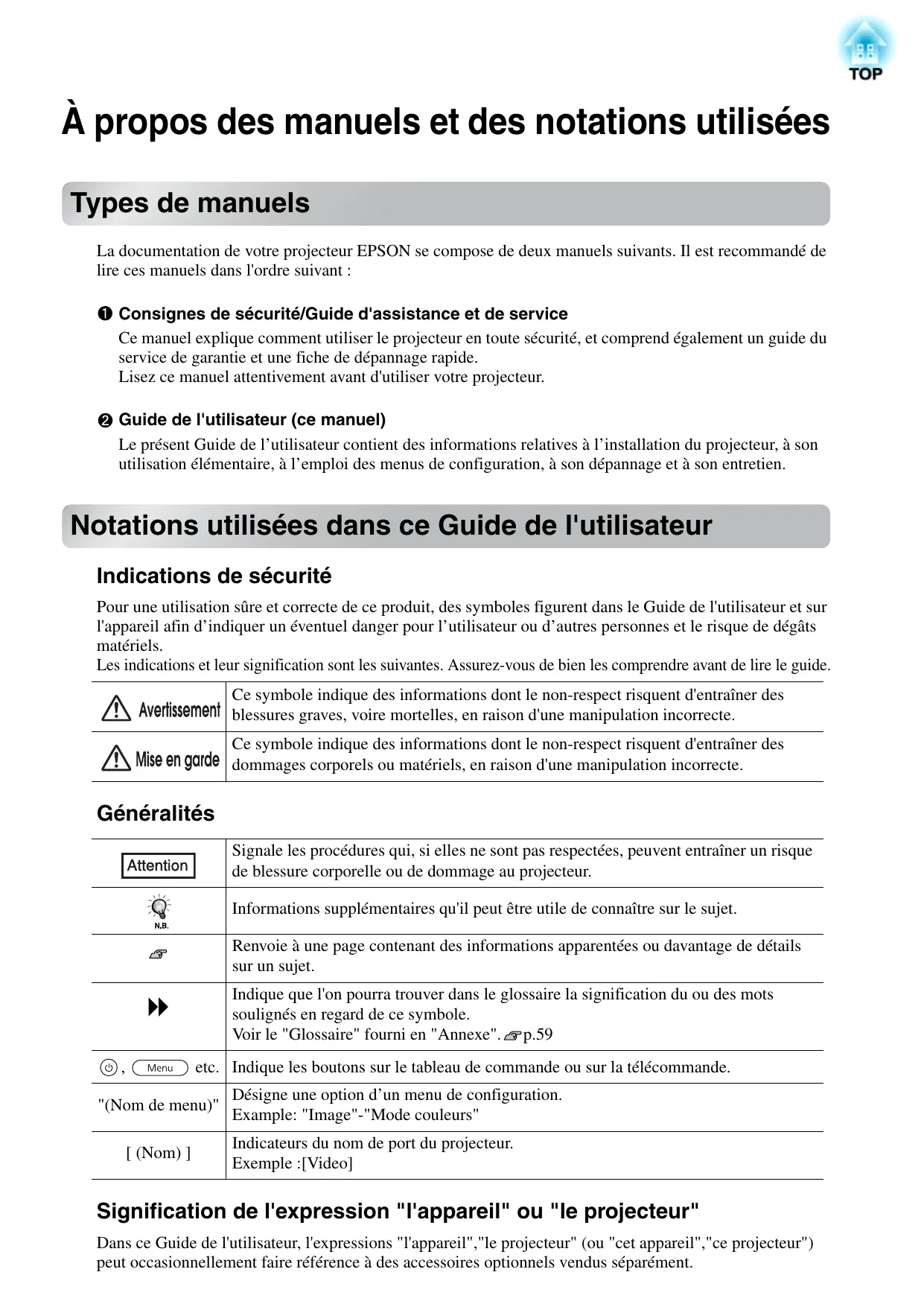
□ Projecteur (avec cache d'objectif)
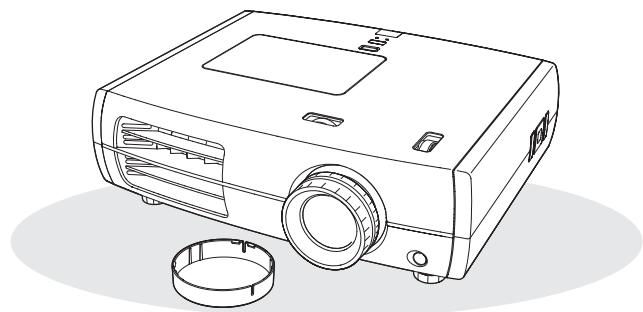
□ Cordon secteur (3,0 m)
À brancher dans le projecteur et dans une prise de courant murale.
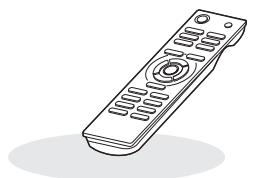
☐ Piles alcalines de format AA (2 piles)
À installer dans la télécommande.
Documentation

(Consignes de sécurité/Guide d'assistance et de service, Guide de l'utilisateur)
□ Guide de démarrage rapido
■ Particularités du projecteur......4
■ Noms et fonctions des différentes parties du projecteur....6
Vue de l'avant/du dessus 6
Panneau de commande 6
Télécommande....7
Vue de l'arrière....8
Base 8
■ Apparence....9
Installation du projecteur
■ Installation .... 10
Réglage la taille de projection .... 10
Méthodes de projection 11
■ Branchement de sources d'images...... 12
■ Préparation de la télécommande...... 13
Insertion des piles dans
la télécommande .... 13
Utilisation de la télécommande .... 13
Réglages élémentaires
■ Démarrage et arrêt de la projection......14
Mise sous tension du projecteur et projection d'images....14
Si les images prévues ne sont pas projetées .... 15
Mise hors tension 15
Installation et retrait du couvercle de câble....15
Réglage de l'écran de projection....16
Réglage de la mise au point....16
Réglage de la taille de projection
(réglage du zoom) ...... 16
Réglage de la position de l'image projetée (décalage de l'objectif)....16
Réglage de l'inclinaison du projecteur...... 17
Affichage d'une mire....17
Réglage de la qualité d'image
Réglages de base de la qualité de l'image....18
Choix du mode couleur .... 18
Sélection du format de l'image
(Format de l'image) ...... 18
■ Réglages avancés des couleurs....20
Teinte, saturation et éclairage ....20
Réglage du facteur gamma 20
RVB (Offset, Gain) 22
Sélection de la gamme de couleurs .....22
Etude plus approfondie de la qualité d'image....23
Réglage Netteté (Avancé) 23
Réglage Iris auto
(réglage automatique de l'ouverture)......23
■ Visualisation des images avec une qualité d'image préréglée (fonction de mémoire) ...... 24
Sauvegarde, appel, effacement et changement du nom de la mémoire .....24
Utilisation des menus de configuration ..... 26
Liste des menus de configuration
(Pour le EH-TW3800).... 28
Liste des menus de configuration
(Pour le EH-TW5000).... 30
Menu "Image" 32
Menu "Signal" 33
Menu "Réglage" 36
Menu "Mémoire" 38
Menu "Réinit." 38
Dépannage
En cas de problème.... 39
Signification des voyants .... 39
- Lorsque le voyant ⚙️ ⚡(d'avertissement)
est allumé ou clignote....39
- État des voyants lors de l'utilisation normale .....40
Si les voyants n'indiquent rien d'utile ..... 41
-Problèmes liés à l'image.... 42
-Problèmes au démarrage du projecteur....46
-Problèmes avec la télécommande 47
Annexe
■ Maintenance 48
Nettoyage.... 48
- Nettoyage du filtre à air....48
- Nettoyage de l'extérieur du projecteur......50
- Nettoyage de l'objectif....50
Périodicité de remplacement des pièces de consommation courante ..... 51
- Périodicité de remplacement
du filtre à air ....51
- Périodicité de remplacement
de la lampe ....51
Remplacement des pièces de consommation courante.... 52
- Remplacement du filtre à air ....52
- Remplacement de la lampe....52
- Remise à zéro du compteur
d'heures d'utilisation de la lampe......52
■ Accessoires en option / Consommables.... 54
■ Liste des modes d'affichage
d'ordinateur pris en charge .... 55
- Vidéo en composantes .... 55
• Vidéo composite et S-Video .... 55
- Image d'ordinateur (analogique RVB).... 56
- Signal d'entrée provenant du port d'entrée [HDMI1] / [HDMI2] .... 56
■ Spécifications 57
■ Glossaire 59
■ Annexe....61

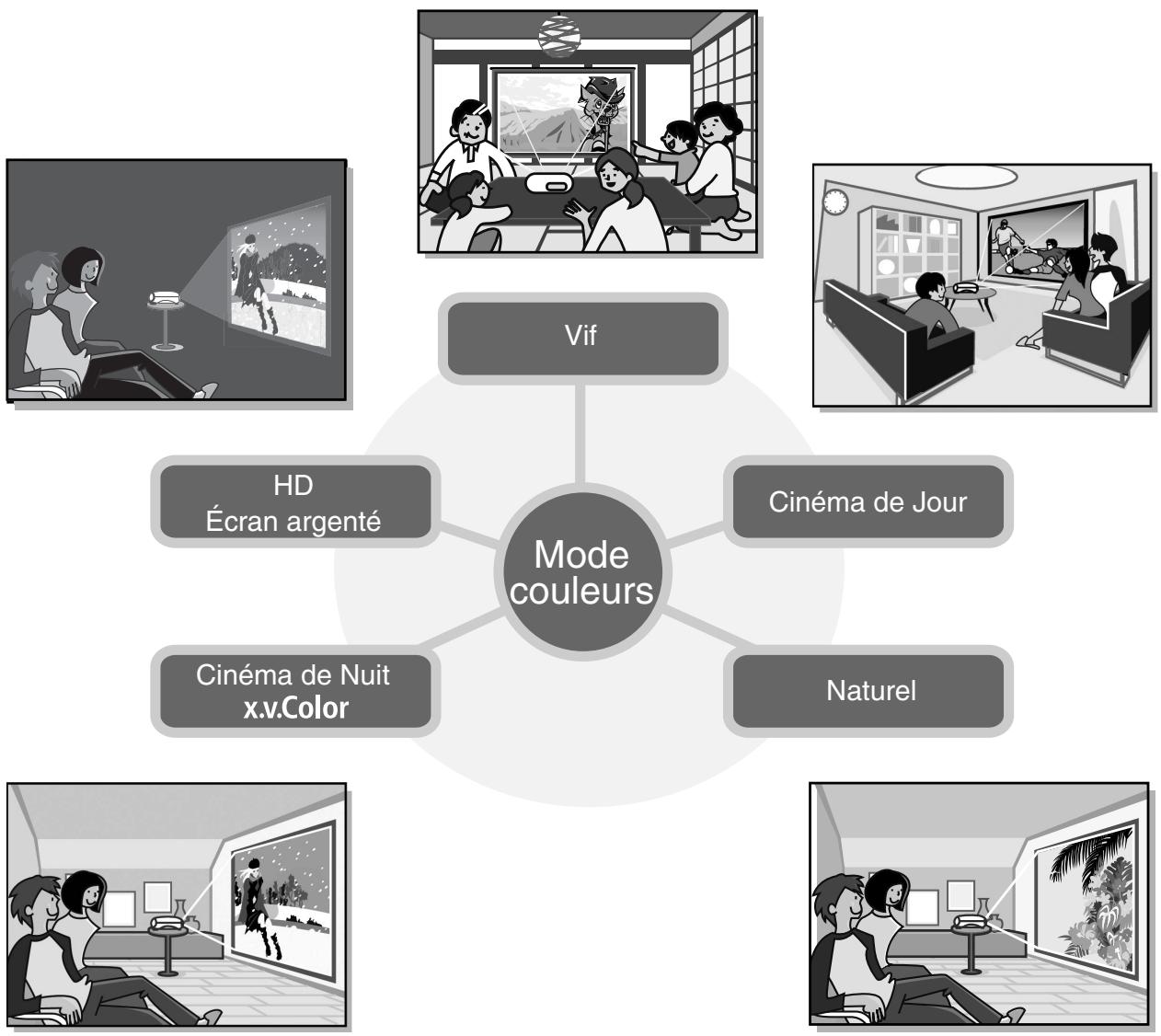
Vous pouvez sélectionner l'apparence de l'image pour l'adapter à l'environnement de projection (Mode couleurs)
Vous pouvez projeter les images optimales pour l'emplacement d'installation utilisé en sélectionnant simplement le mode de couleur désiré parmi les modes préréglés suivants.
Si vous sélectionnez "Naturel", "Cinéma de Nuit", "x.v.Color", "HD" ou "Écran argenté", l'effet EPSON Cinema Filter est appliqué automatiquement pour augmenter le contraste et faire apparaître les tons carnés avec des teintes plus naturelles. p.18
flowchart
graph TD
    A["Mode couleurs"] --> B["Vif"]
    A --> C["Cinéma de Jour"]
    A --> DNaturel
    A --> E["Cinéma de Nuit x.v.Color"]
    A --> F["HD Écran argenté"]

Le mode "x.v.Color" permet de reproduire des couleurs plus naturelles
Ce mode est compatible avec la gamme étendue de couleurs pour vidéo (xvYCC). Les images en couleurs produites par un équipement prenant en charge cette gamme sont plus fidèles que celles de l'original. Le spectateur peut alors apprécier des images plus claires et plus naturelles. 📞 p.18

Fonctions avancées de réglage des couleurs
En complément de l'option "Mode couleurs", les options "Temp. couleur abs." et "Tonalité de peau" proposent des réglages simples, vous permettant de peaufiner à votre guise le réglage de l'image. Vous pouvez par ailleurs ajuster les valeurs gamma, de décalage et de gain de couleurs RVB, ainsi que de teinte, de saturation et de éclairage des couleurs RVBCMJ pour créer des couleurs fidèles à l'image. p.20

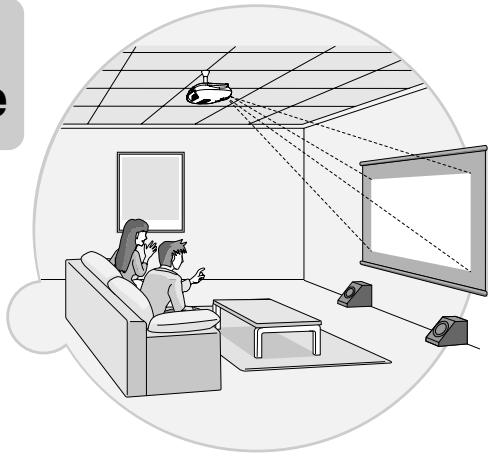
Équipé d'une fonction de décalage de l'objectif grand angle
La fonction de décalage d'objectif permet de déplacer verticalement ou horizontalement l'image projetée à l'écran sans la déformer.
Le projecteur peut ainsi être installé plus librement au plafond ou en décalage par rapport à l'écran. p.16
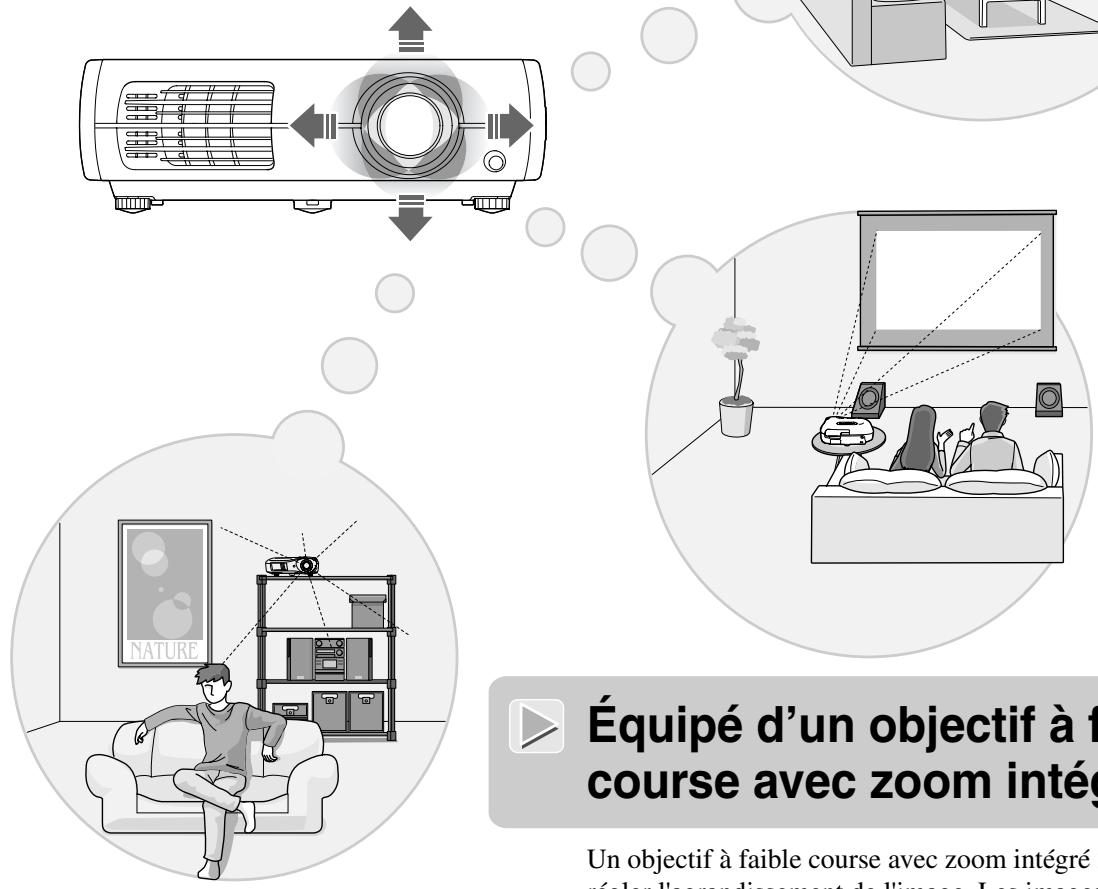
Équipé d'un objectif à faible course avec zoom intégré 2,1x
Un objectif à faible course avec zoom intégré 2,1x permet de régler l'agrandissement de l'image. Les images peuvent être projetées sur un écran de 100 pouces (écran 16:9 seulement), même à une distance de 3 m environ. p.10

Fonctions avancées de réglage de la qualité d'image
Utilisez les fonctions avancées de réglage de la qualité d'image telles que "Iris auto" et "Netteté (Avancé)" pour obtenir des images encore plus nettes. Lorsque la fonction Iris auto est activée, la quantité de lumière peut être réglée automatiquement en fonction de la luminosité des images projetées afin de créer un effet de profondeur et de perspective. La fonction Netteté s'utilise non seulement pour régler l'image dans sa totalité, mais également pour mettre en valeur des zones spécifiques telles que les cheveux ou les vêtements. p.23

Une grande variété de fonctions de réglage de l'image
Voici quelques-unes des nombreuses fonctions utilisables.
- EPSON Super White s'utilise pour éviter la surexposition résultant d'images trop lumineuses. 📞 p.35
- Fonction de conversion progressive▶ pouvant être utilisée afin d'optimiser la qualité d'affichage des images très fluides et rapides, la qualité d'affichage des images fixes etc. 📞 p.34
- Une fonction de format d'image ^» (rapport largeur/hauteur) permettant de projeter des images dans des formats panoramiques. 📞 p.18
- Des fonctions de mémoire permettant d'enregistrer des réglages et de les rappeler plus tard facilement à l'aide de la télécommande. p.24
- Réglages du verrouillage pouvant être utilisés pour verrouiller le panneau de commande du projecteur après avoir effectué les réglages, afin d'empêcher qu'ils ne soient effacés par erreur, ou pour empêcher les enfants d'allumer accidentellement le projecteur et de regarder dans l'objectif. p.36
Vue de l'avant/du dessus
- Graduation de réglage de la position horizontale de l'objectif p.16
Tournez la molette pour déplacer la position de l'image projetée vers la gauche ou vers la droite.
• Couvercle de la lampe 📋 p.52
Déposez ce couvercle pour remplacer la lampe à l'intérieur du projecteur.
- Bague de réglage du zoom 📞 p.16
Règle la taille de l'image.
- Grille de sortie d'air
Orifice de sortie de l'air qui refroidit l'intérieur du projecteur.
Mise en garde
Ne touchez pas la grille de sortie d'air pendant ou immédiatement après une projection, car elle peut être très chaude.
- Pieds avant réglables 📞 p.17
À faire sortir pour ajuster l'angle de projection lorsque le projecteur est posé sur un plan horizontal comme un bureau.
- Capteur infrarouge
p.13
Reçoit les signaux de la télécommande.
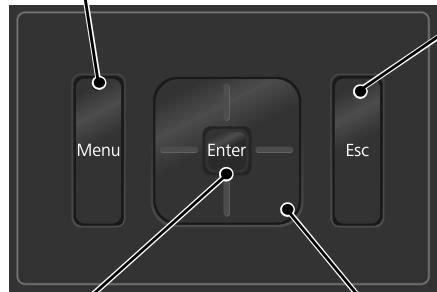
- Panneau de commande (supérieur)
Voir ci-dessous
- Graduation de réglage de la position verticale de l'objectif 📞 p.16
Tournez la molette pour déplacer la position de l'image projetée vers le haut ou vers le bas.
• Panneau de commande (latéral)
Voir ci-dessous
- Cache d'objectif
Lorsque vous n'utilisez pas le projecteur, fixez ce cache sur l'objectif afin de protéger l'objectif des chocs et de la poussière.
- Bague de mise au point 📄 p.16
Règle la mise au point de l'image.
- Objectif de projection
Les images sont projetées par cet objectif.
- Capteur infrarouge
p.13
Reçoit les signaux de la télécommande.
Panneau de commande
Les touches ne comportant aucune explication fonctionnent de la même façon que les touches correspondantes de la télécommande. Pour plus de détails concernant ces touches, reportez-vous à la section "Télécommande".
Panneau de commande supérieur
Panneau de commande latéral
- Touche Power
p.14, 15
- Touche
Source 📋 p.15
Fait apparaître une liste des sources d'entrée et fait passer à la source d'entrée désirée.
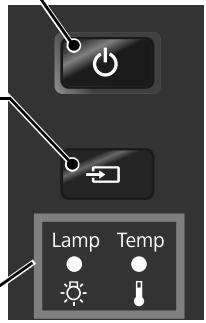
- Voyant d'avertissement 📞 p.39
Clignote ou s'allume dans différentes couleurs pour signaler des problèmes avec le projecteur.
- Touche Menu 📋 p.26
flowchart
graph TD
    A["Menu"] --> B["Enter"]
    B --> C["Esc"]
Touche Esc p.18, 20, 26
- Touche d'alimentation p.14, 15
Appuyez sur cette touche pour allumer ou éteindre le projecteur.
Touches Source 📋 p.15
Fait passer la source d'entrée aux bornes d'entrée indiquées sur chaque touche.
- Touche Default 📋 p.26
Lorsque vous appuyez sur cette touche pendant que l'écran est affiché, les paramètres de réglage de l'écran du menu de configuration sont remis à leur valeur par défaut.
- Touches
p.18, 20, 22, 26
Utilisez ces touches pour sélectionner des options de menu ou des valeurs de réglage.
Affiche les menus de configuration sur l'écran tout entier.
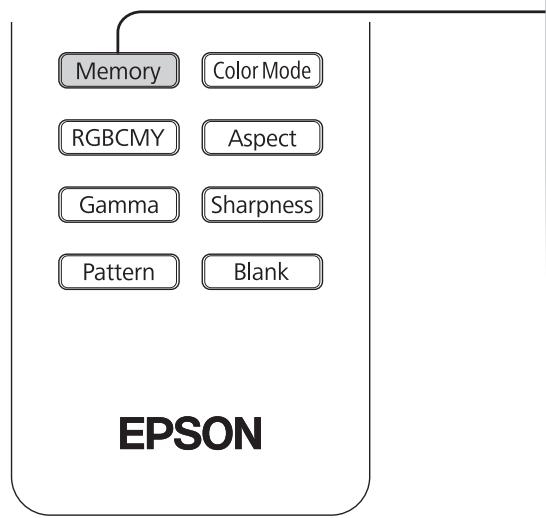
- Touche Memory 📋 p.24
Mémorise, charge et supprime les données en mémoire.
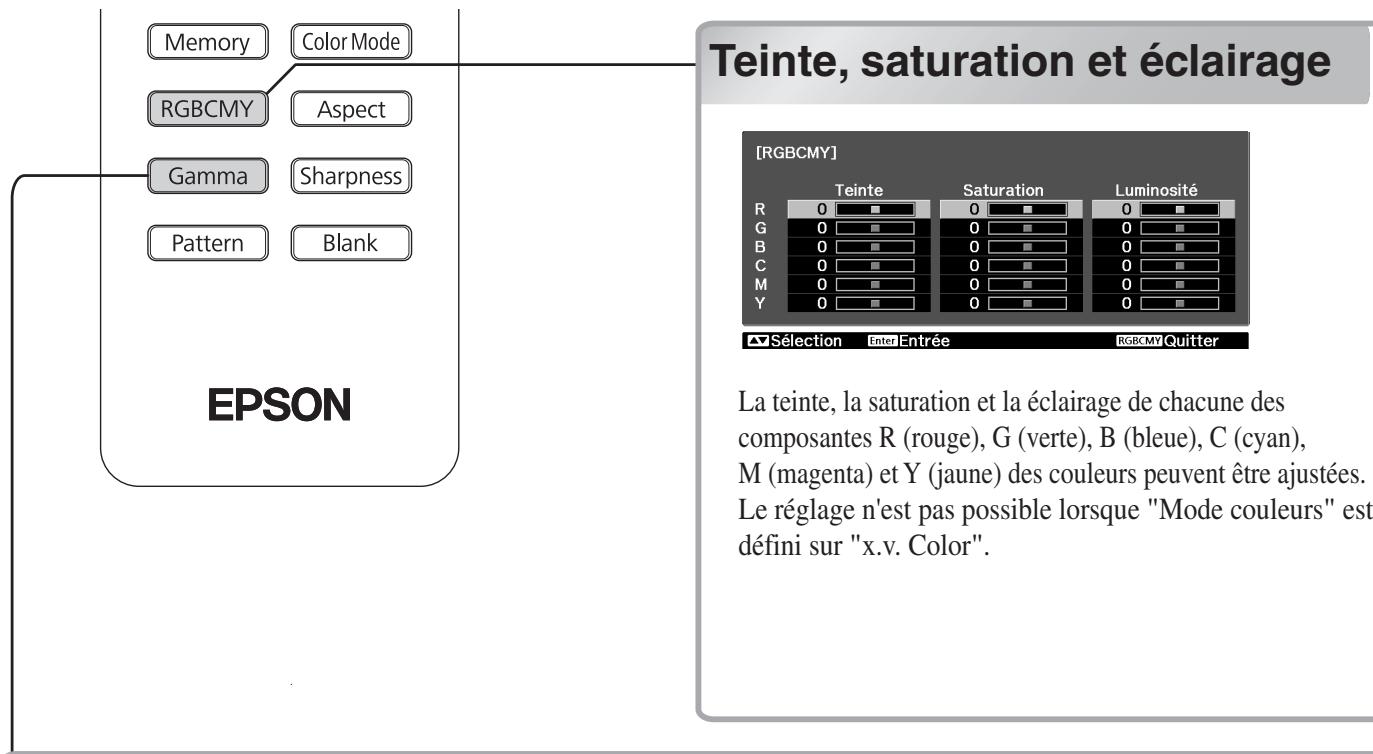
- Touche RGBCMY 📋 p.20
Règle la teinte, la saturation et la luminosité pour chaque couleur RGBCMY.
- Touche Gamma 📋 p.20
Règle le gamma.
- Touche Pattern 📋 p.17
Fait apparaître et disparaître la mire.
- Émetteur infrarouge de la télécommande 📋 p.13
Envoie des signaux de commande infrarouges au projecteur.

Source
HDMI 1
HDMI 2
Component
PC
S-Video
Video
Default
Esc
Enter
Line Menu
Menu
Memory
Color Mode
RGBCMY
Aspect
Gamma
Sharpness
Pattern
Blank
EPSON
• Touche d'éclairage
Allume toutes les touches de la télécommande pendant 10 secondes afin qu'elles soient visibles dans les endroits obscurs.
- Touche Esc
p.18, 20, 26
Lorsque vous appuyez sur cette touche pendant que le menu est affiché, le menu précédent réapparaît.
Affiche le menu linéaire.
Lorsqu'un menu de configuration
ou de sélection est affiché, cette
touche permet de sélectionner
l'option de menu en surbrillance
et de passer à l'écran suivant.
- Touche Color Mode 📋 p.18
Modifie le mode colorimétrique en fonction de l'environnement de projection.
- Touche Aspect ^▶ p.18
Modifie le rapport largeur/hauteur en fonction du signal d'entrée.
- Touche Sharpness 📋 p.23
Règle la netteté de l'image.
- Touche Blank 📋 p.26
Éteint et allume momentanément les images projetées. Lorsque vous appuyez sur cette touche pendant que le menu de configuration est affiché, l'écran du menu disparaît et apparaît.
Vue de l'arrière
- Port d'entrée [S-Video] 📋 p.12 —
Pour raccordement aux ports de sortie S-Vidéo des équipements vidéo.
- Port d'entrée [Video] 📋 p.12 —
Entre un signal vidéo général (vidéo composite). Pour raccordement au port de sortie d'image d'une source vidéo.
- Port d'entrée [HDMI1] p.12
Pour raccordement à une source vidéo compatible avec HDMI▶ ou à un ordinateur.
- Port d'entrée [HDMI2] p.12
Pour raccordement à une source vidéo compatible avec HDMI▶ ou à un ordinateur.
- Port d'entrée [HDMI2]
p.12
Pour raccordement à une source vidéo compatible avec HDMI ou à un ordinateur.
- Port d'entrée [Component]
p.12
Pour raccordement au port de sortie en composantes (YCbCr) ou YPbPr) de l'équipement vidéo.
- Entrée d'air (filtre à air) 📋 p.48, 52
Elle aspire l'air pour refroidir l'intérieur du projecteur. Si de la poussière s'accumule sur le filtre, la température interne du projecteur s'élèvera, ce qui pourrait causer des anomalies de fonctionnement ou une détérioration plus rapide des composants optiques. Il faut nettoyer régulièrement le filtre à air.
- Port d'entrée [PC]
p.12
Pour raccordement au port de sortie
RVB de l'ordinateur.
- Prise d'entrée du [courant secteur] p.14
Accepte la fiche du cordon secteur.
- Porte-câbles
Lorsqu'un câble HDMI de grand diamètre extérieur est connecté au port d'entrée, le câble risquera de pendre en raison de son poids et la connexion pourrait alors être médiocre. Pour éviter ceci, vous pouvez fixer le câble en passant un serre-câble en vente dans le commerce à travers celui des deux porte-câbles qui vous convient le mieux.
- Port [RS-232C]
Pour raccordement à un ordinateur avec un câble RS-232C pour commander le projecteur à partir de l'ordinateur. Ce port n'est pas utilisé pour l'utilisation normale.
- Interrupteur d'ouverture du couvercle de la lampe 📞 p.52
Appuyez pour ouvrir le couvercle de la lampe.
- Port [Trigger Out]
Lorsque le projecteur est allumé, un signal de 12 V CC est émis par ce port. Lorsque le projecteur est éteint ou qu'une anomalie de fonctionnement se produit, la sortie devient 0 V pour communiquer l'état allumé/éteint du projecteur à un périphérique extérieur.
- Verrouillage de sécurité
p.60
- Interrupteur général
p.14
![EPSON EH-TW3800 - - Port [Trigger Out] - 1](/content/2020/05/103707/images/484b5bff3c1af99181b9152dd40369a0c7e0dc613bade47da57086de9512ecc7.jpg)
text_image
Serre-câble (en vente
dans le commerce)
Base
- Trous de montage pour bride de suspension (5 trous) 📞 p.54
Pour suspendre le projecteur à un plafond, montez dans ces trous la bride de suspension optionnelle.
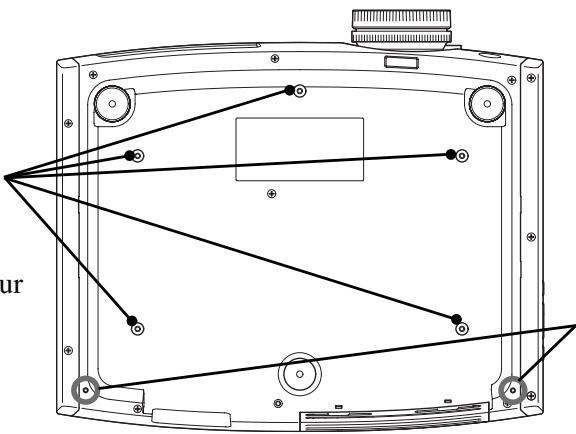
- Supports de couvercle de câble (2 emplacements)
Fixez ici le couvercle de câble en option.
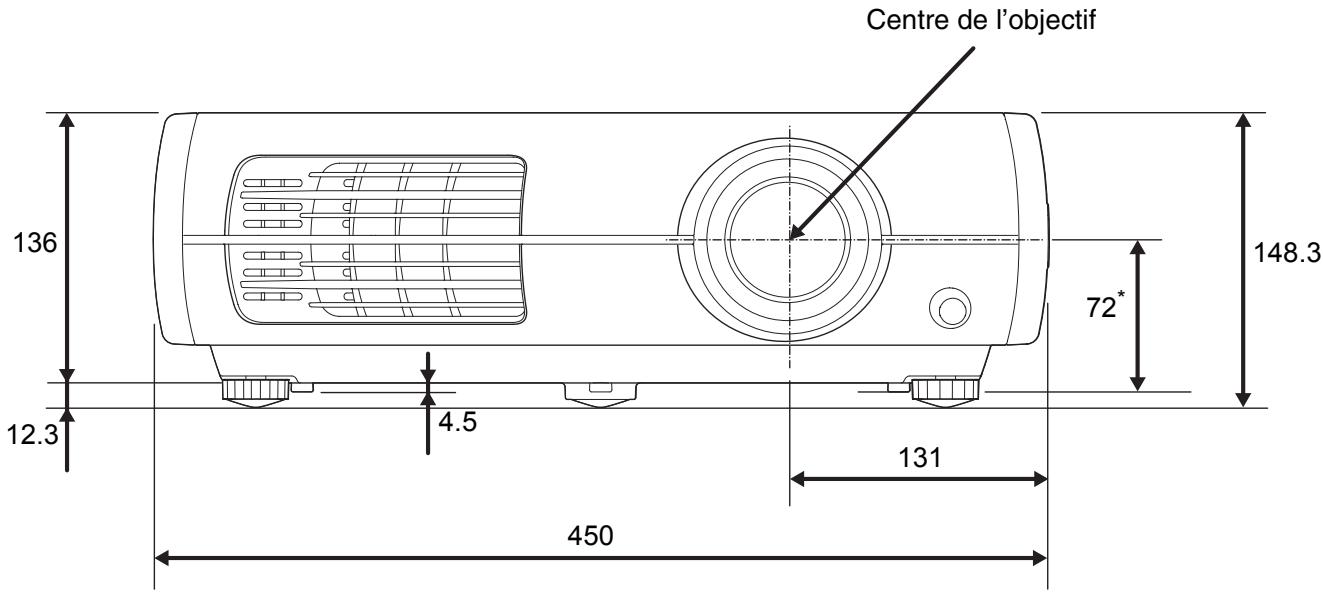
text_image
Centre de l'objectif
136
12.3
4.5
450
72*
131
148.3
* Distance entre le centre de l'objectif et le trou de montage de la bride de suspension
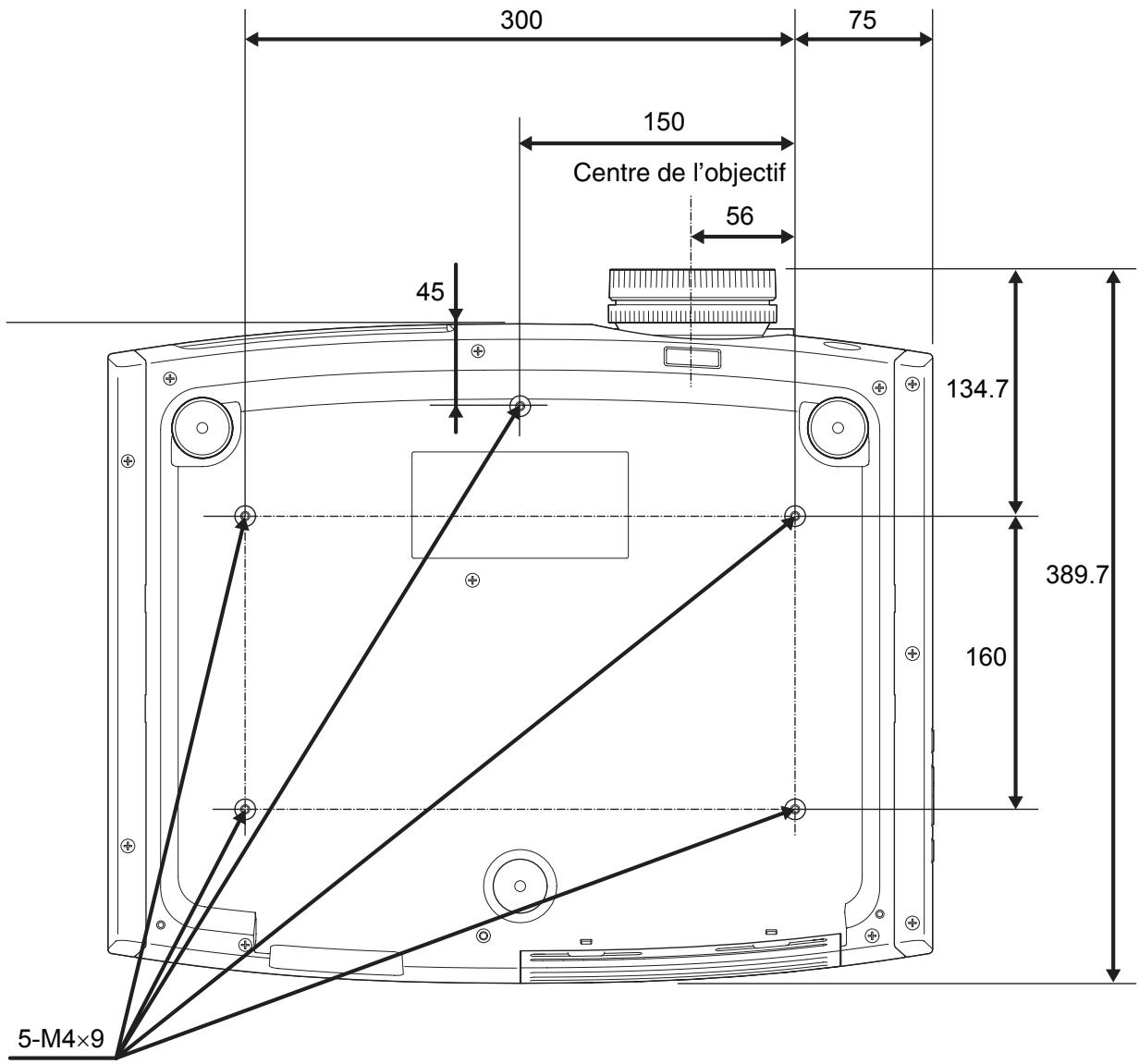
text_image
300
75
150
Centre de l'objectif
56
45
134.7
389.7
160
5-M4×9
Unité : mm
Réglage la taille de projection
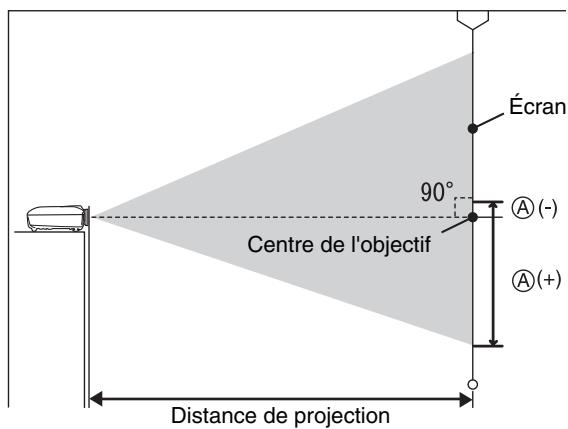
Plus le projecteur est éloigné de l'écran, plus la taille de l'image projetée augmente.
En vous référant au tableau ci-dessous, placez le projecteur de sorte que les images soient projetées sur l'écran avec la taille optimale.
Ces valeurs sont données à titre indicatif pour les besoins des préparatifs à l'installation du projecteur.
text_image
Écran
90°
Centre de l'objectif
Distance de projection
A(-)
A(+)
Ceci est la hauteur entre le centre de l'objectif et le bas des images projetées. Elle peut être modifiée en changeant le réglage du décalage vertical de l'objectif.
Unité: cm
| Taille d'écran 16:9 | Distance de projection | A |
| La plus courte (Wide) à La plus longue (Tele) | Décalage vertical de l'objectif Du plus haut au plus bas |
| 30" | 66×37 | 87 à 188 | -17 à 55 |
| 40" | 89×50 | 117 à 252 | -23 à 73 |
| 60" | 130×75 | 177 à 380 | -35 à 109 |
| 80" | 180×100 | 238 à 508 | -46 à 146 |
| 100" | 220×120 | 298 à 636 | -58 à 182 |
| 120" | 270×150 | 359 à 764 | -69 à 219 |
| 150" | 330×190 | 450 à 956 | -86 à 273 |
| 200" | 440×250 | 601 à 1276 | -115 à 364 |
Unité: cm
| Taille d'écran 4:3 | Distance de projection | A |
| La plus courte (Wide) à La plus longue (Tele) | Décalage vertical de l'objectif Du plus haut au plus bas |
| 30" | 61×46 | 107 à 231 | -21 à 67 |
| 40" | 81×61 | 144 à 309 | -28 à 89 |
| 60" | 120×90 | 218 à 466 | -42 à 134 |
| 80" | 160×120 | 292 à 623 | -56 à 178 |
| 100" | 200×150 | 366 à 779 | -71 à 223 |
| 120" | 240×180 | 440 à 936 | -85 à 268 |
| 150" | 300×230 | 551 à 1171 | -106 à 334 |
| 200" | 410×300 | 736 à 1562 | -141 à 446 |
text_image
Écran
O
X
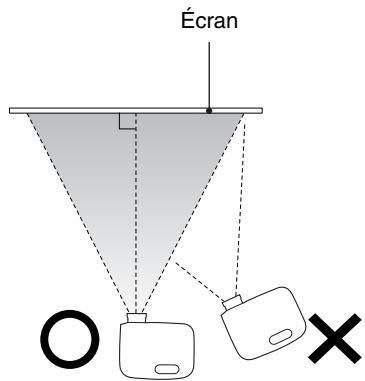
Si le projecteur est placé dans un angle de l'écran, alors l'image projetée sera déformée.
Réglage du décalage de l'objectif
Les molettes de décalage d'objectif peuvent être utilisées pour régler la position de l'image, ce qui est particulièrement utile lorsque vous utilisez le projecteur aux endroits suivants. p.16
- Suspendu au plafond
- Écran en position élevée
- Projecteur installé sur le côté de l'écran afin que les spectateurs puissent s'asseoir en face de l'écran
- Projecteur placé sur une étagère, etc.
Lorsque vous réglez la position de l'image à l'aide de la molette de décalage d'objectif, l'image n'est presque pas détériorée car la correction du décalage d'objectif est effectué de façon optique. Toutefois, pour obtenir une qualité d'image optimale, il vaut mieux ne pas utiliser la fonction de décalage d'objectif.
Méthodes de projection

Avertissement
- Dans le cadre de l'installation de la fixation de plafond (suspension du projecteur au plafond), une procédure d'installation spécifique est requise. Une installation incorrecte risque d'entraîner des blessures ou des détériorations en cas de chute du projecteur.
- En cas d'utilisation d'adhésifs (pour éviter que les vis de la fixation de plafond ne se desserrent), de lubrifiants, d'huiles, etc., le boîtier risque de se craqueler et le projecteur risque de tomber, ce qui pourrait entraîner des blessures pour les personnes se trouvant sous la fixation et endommager le projecteur. Lors de l'installation ou du réglage de la fixation de plafond, n'utilisez pas d'adhésifs (pour éviter que les vis de la fixation de plafond ne se desserrent), d'huiles, de lubrifiants, etc.
Attention
- Évitez d'installer le projecteur dans un local excessivement poussiéreux ou humide, exposé à de la fumée de cigarette ou, plus particulièrement, à une fumée grasse.
- Nettoyez les filtre à air au moins une fois tous les 3 mois.
Si le projecteur est installé dans un environnement poussiéreux, nettoyez ces filtres plus fréquemment.
- N'utilisez pas le projecteur en le plaçant sur un de ses côtés, faute de quoi des pannes pourraient se produire.
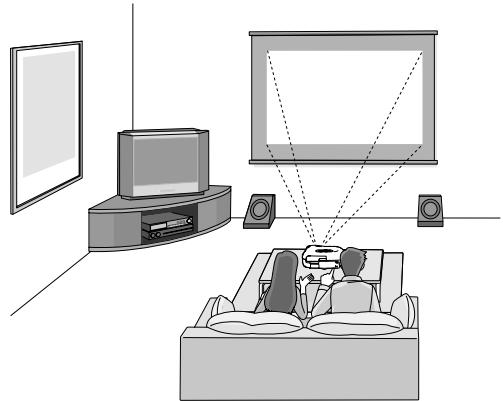
■ Projection à partir de l'avant, en face de l'écran
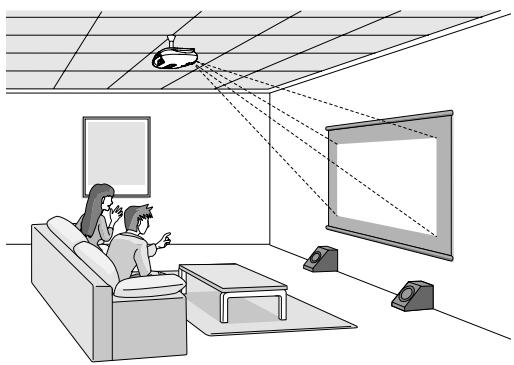
■ Projection à partir du plafond
■ Projection à partir du côté de l'écran
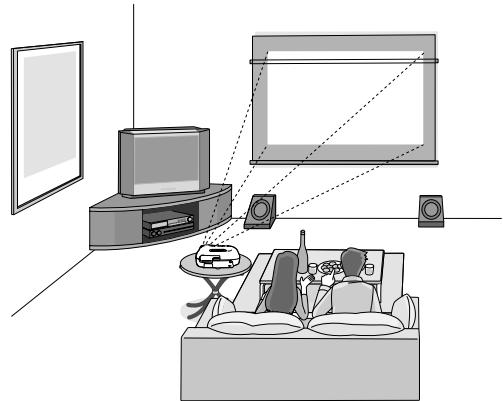
* Même si la projection est effectuée depuis le côté de l'écran, installez l'écran et le projecteur de façon à ce qu'ils soient parallèles.
* Lorsque vous suspendez le projecteur au plafond,
modifiez les paramètres du menu de configuration. 📞 p.37
Réglage
Projection
Avant
Avant/Plafond

N.B.
Vous pouvez tourner la plaque du logo EPSON de 180 degrés environ lorsque vous suspendez le projecteur au plafond.
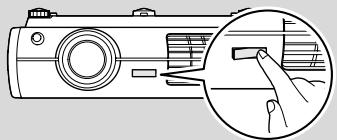
Lorsque vous appuyez sur l'extrémité de la plaque, l'extrémité opposée se soulève; vous pouvez alors la tirer légèrement vers l'extérieur, la tourner puis l'enfoncer à nouveau.
Attention
- Éteignez le projecteur et la source de signal avant de les brancher. Si l'un de ces appareils est allumé lorsque vous effectuez les branchements, des dommages pourraient en résulter.
- Vérifiez que les formes et le nombre de broches des connecteurs que vous vous apprêtez à brancher sont compatibles avant de les enfoncer. Si vous forcez en insérant un connecteur dans un port de l'appareil ayant un nombre de broches ou une forme différents, vous risquez d'endommager le connecteur ou le port ou de causer une anomalie de fonctionnement.
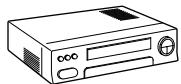
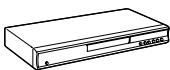
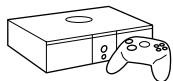
Équipement vidéo (magnétoscope VHS, lecteur DVD, console de jeux, etc.)

*Les noms des ports peuvent différer selon l'équipement branché.
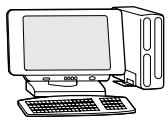
Ordinateur
Vidéo


Câble vidéo RCA (en vente dans le commerce)
HDMI 1
Sortie en composantes
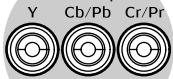
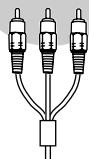
Câble vidéo en composantes (en vente dans le commerce)
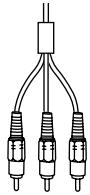
S-Vidéo


Câble S-Viséo (en vente dans le commerce)

HDMI


le HDMI
ente dans
mmerce*)

Mini D-Sub
15 broches
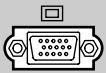

Câble d'ordinateur (en vente dans le commerce)
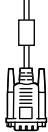
Mini D-Sub
15 broches
* Utilisez un câble HDMI conforme aux spécifications HDMI.

N.B.
- Certaines sources de signal peuvent être dotées de ports de forme spéciale. Dans ce cas, effectuez les branchements à l'aide des câbles fournis ou en option de la source de signal.
- Le type de câble utilisé pour connecter les équipements vidéo au projecteur devra être adapté au type de signal vidéo produit par l'équipement. Certains types d'équipement vidéo produisent plusieurs types de signaux vidéo différents. Le classement des qualités d'image associées aux différents types de signaux vidéo est généralement établi comme suit (par ordre décroissant de qualité):
Vidéo en composantes numériques [HDMI] > Vidéo en composantes analogiques [Component] > S-Video [S-Video] > Vidéo en composites [Video]
Consultez la documentation fournie avec votre équipement vidéo pour déterminer le ou les formats de signal vidéo que ce dernier est capable d'émettre. Le format video composite est souvent appelé "sortie vidéo" tout court.
Insertion des piles dans la télécommande
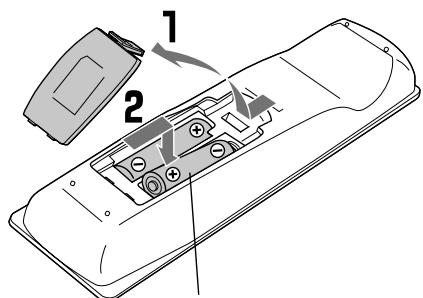
Vérifiez les indications (+) et (-) marquées dans le compartiment des piles, et insérez les piles dans le bon sens.
Au moment de l'achat, les piles ne sont pas insérées dans la télécommande. Insérez les piles fournies avant d'utiliser la télécommande.
1 Soulevez le couvercle des piles tout en appuyant sur son ergot.
2 Insérez les piles dans le bon sens.
3 Refermez le couvercle.

N.B.
Si la télécommande réagit avec retard ou si elle ne fonctionne plus après avoir été utilisée pendant un certain temps, il se peut que les piles soient épuisées. Il faut alors les remplacer. Utilisez deux piles alcalines ou au manganèse de format AA neuves pour remplacer les piles. Il ne faut pas utiliser de piles autres que des piles alcalines ou au manganèse de format AA.
Utilisation de la télécommande
■ Angle de fonctionnement (horizontalement)
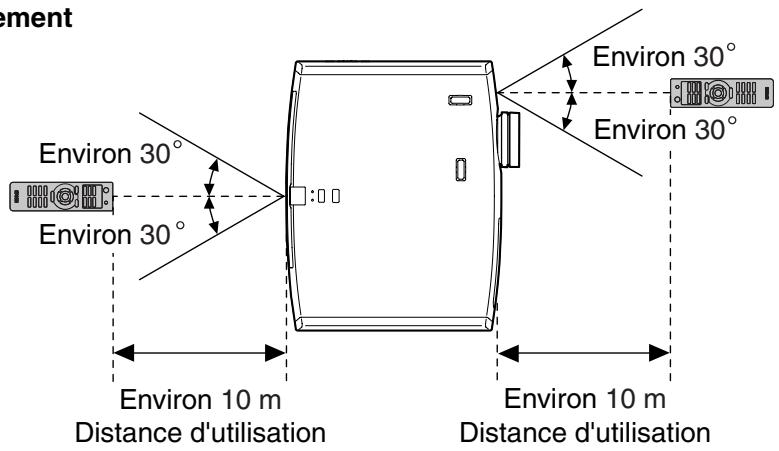
text_image
Environ 30°
Environ 30°
Environ 10 m
Distance d'utilisation
Environ 10 m
Distance d'utilisation
■ Angle de fonctionnement (verticalement)
* Les signaux de la télécommande ne peuvent pas être reçus dans cette plage angulaire.
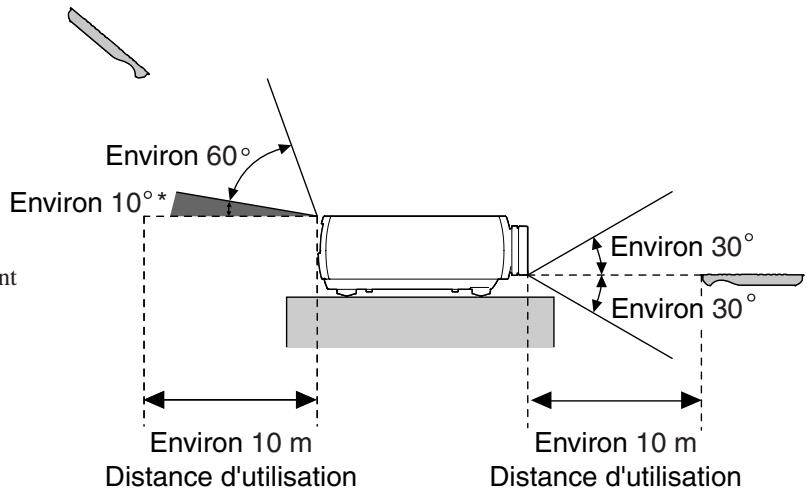
text_image
Environ 60°
Environ 10°*
Environ 30°
Environ 30°
Environ 10 m
Distance d'utilisation
Environ 10 m
Distance d'utilisation
Mise sous tension du projecteur et projection d'images
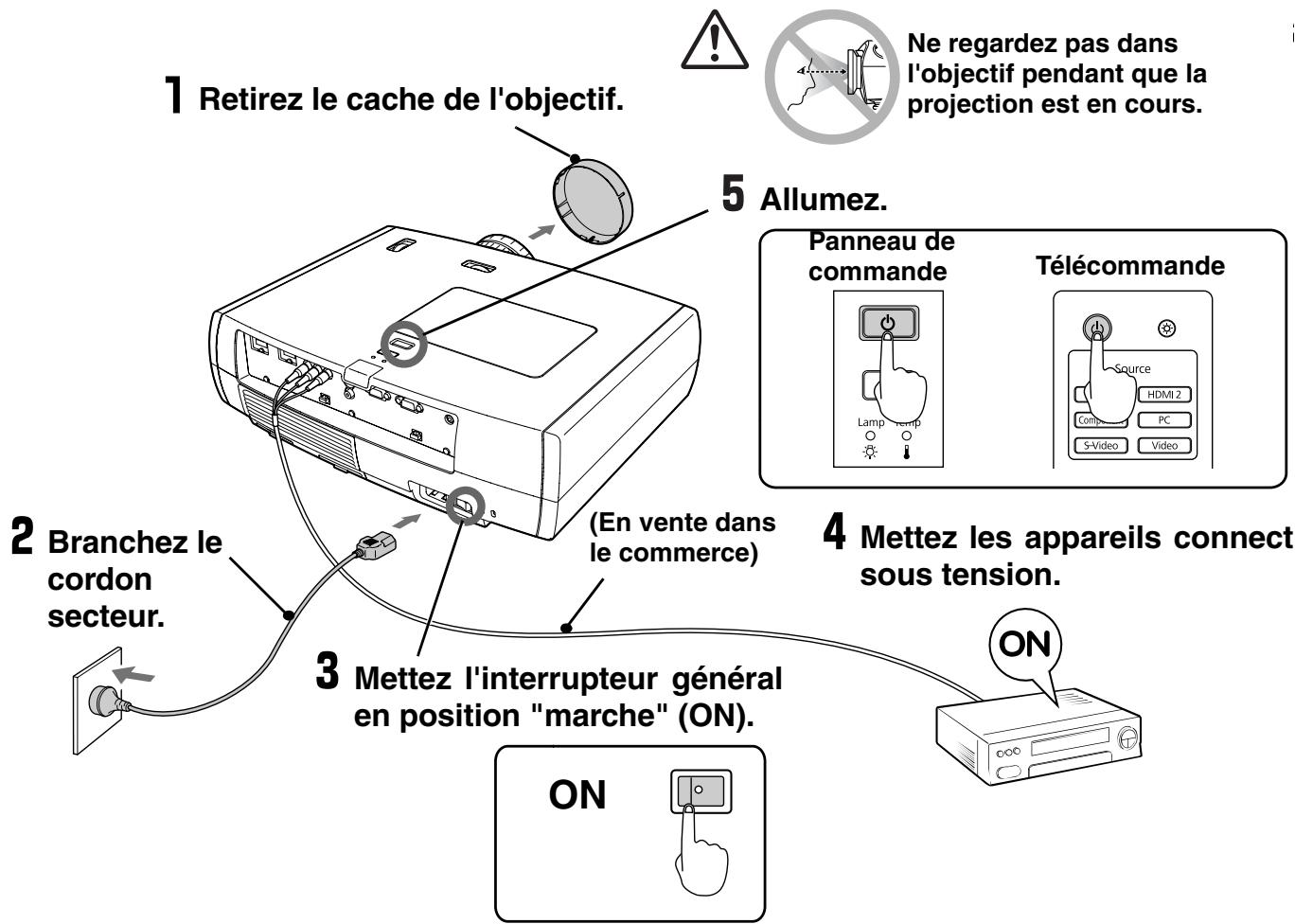
text_image
1 Retirez le cache de l'objectif.
2 Branchez le cordon secteur.
3 Mettez l'interrupteur général en position "marche" (ON).
4 Mettez les appareils connect sous tension.
5 Allumez.
6 Ne regardez pas dans l'objectif pendant que la projection est en cours.
7 Panneau de commande
Télécommande
ON
ON
Si la projection présente une anomalie bien que le projecteur soit configuré et branché correctement, voir p.15, 39.

N.B.
- Si vous réglez "Aliment. Directe" sur "On", l'appareil se met sous tension lorsque vous allumez l'interrupteur général, sans besoin d'appuyer sur le bouton de mise en marche de la télécommande ou du panneau de commande du projecteur. p.36
- Le projecteur est équipé d'une fonction de "Controle parental" permettant d'empêcher les enfants d'allumer accidentellement le projecteur et de regarder dans l'objectif, ainsi que d'une fonction de "Blocage fonctionne." empêchant les opérations incorrectes. 📞 p.36
- Lorsque l'altitude est supérieure à 1 500 mètres (environ), assurez-vous que
le paramètre "Mode haute alt." est activé. 📞 p.36
- Ce projecteur est équipé d'une fonction de réglage automatique qui lui donne la configuration optimale lorsque un signal d'entrée d'ordinateur est commuté.
- Si un ordinateur portable ou un ordinateur équipé d'un écran LCD a été branché au projecteur, il vous faudra peut-être utiliser le clavier ou les réglages des fonctions pour changer la destination de sortie. Tout en maintenant la touche Enfoncée, appuyez sur (la touche marquée d'un symbole tel que /). Une fois la sélection accomplie, la projection commence rapidement.
Documentation de l'ordinateur
| Exemple de sélection de sortie |
| NEC | |
| Panasonic |
| SOTEC |
| HP | |
| Toshiba | |
| IBM | |
| LENOVO |
| SONY |
| DELL | |
| Fujitsu | |
| Macintosh | Effectuez le reglage du miroir ou la detection d'affichage. Selon le système d'exploitation utilisé, vous pouvez modifier l'option de sortie en appuyant sur la touche F7. |
Si les images prévues ne sont pas projetées
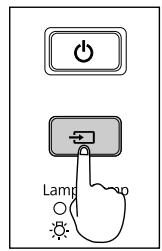
Si plus d'une source de signal a été branchée, ou si aucune image n'est projetée, sélectionnez la source de signal à l'aide des touches de la télécommande ou du panneau de commande du projecteur. Pour les équipemento vidéo, appuyez sur le bouton de lecture sur l'appareil vidéo, puis sélectionnez la source du signal.
Utilisation de la télécommande
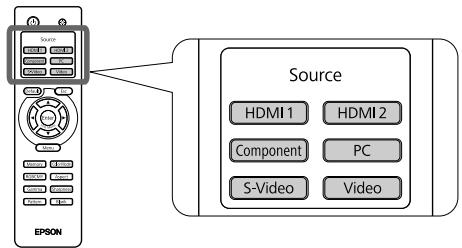
text_image
Source
HDMI 1 HDMI 2
Component PC
S-Video Video
Appuyez sur la touche sur laquelle est marqué le nom du port auquel vous voulez brancher la source de signal voulue.
Utilisation du panneau de commande
text_image
Lamp
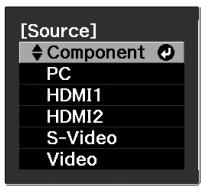
Lorsque vous appuyez sur 📄, le menu de sélection apparaît. À chaque fois que vous appuyez sur 📄 le pointeur se déplace. Déplacez le pointeur jusqu'à la source d'entrée de votre choix pour la sélectionner.
La source d'entrée change automatiquement lorsqu'aucune opération n'est effectuée pendant trois secondes environ, le pointeur se trouvant sur la source d'entrée voulue. Vous pouvez aussi appuyer sur Enter pour passer à la source voulue.

N.B.
Si la couleur de l'image projetée depuis le port d'entrée [Component] ne paraît pas naturelle, sélectionnez un signal approprié en fonction du signal provenant de l'appareil connecté à "Signal entrée" dans le menu de configuration. 📞 p.37
Mise hors tension
1 Éteignez les sources de signal branchées au projecteur.
2 Appuyez sur la touche ⏻ de la télécommande ou ⏻ du panneau de commande du projecteur.
Le message suivant apparaît; appuyez alors à nouveau sur ⏻ ou sur ⏻ .
Souhaitez vous éteindre ?
Oui : Presser la touche
Non: Presser une autre touche
3 Une fois le refroidissement» du projecteur accompli (environ 16 secondes), cessera de clignoter; vous pouvez alors mettre l'interrupteur général sur la position d'arrêt.
Le simple fait d'appuyer sur ⏻ ou ⏻ n'interrompt pas la consommation électrique de l'appareil.
4 Fixez le cache de l'objectif.
Si le projecteur est suspendu au plafond et que le cache de l'objectif est laissé retiré, vous aurez quand même besoin du cache de l'objectif si vous devez transporter le projecteur à un autre endroit; rangez donc soigneusement le cache de l'objectif.
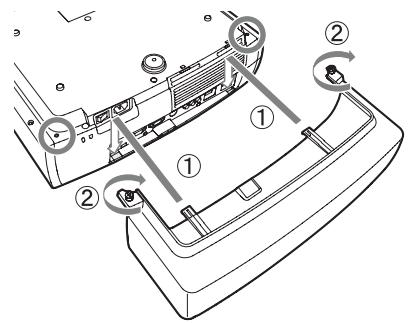
Installation et retrait du couvercle de câble
Lorsque le projecteur est suspendu au plafond, vous pouvez utiliser le couvercle de câble pour améliorer son apparence.
Installation du couvercle de câble
Retrait du couvercle de câble

Réglage de la mise au point
Tournez la bague de mise au point jusqu'à ce que l'image projetée soit nette.

flowchart
graph LR
    A["User Icon"] <--> B["User Icon"]
    B <--> C["User Icon"]
    C <--> D["Car"]
    style A fill:#f9f,stroke:#333
    style B fill:#f9f,stroke:#333
    style C fill:#f9f,stroke:#333
    style D fill:#ccf,stroke:#333
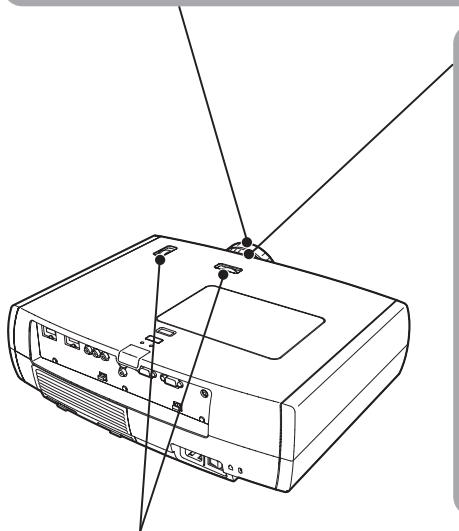
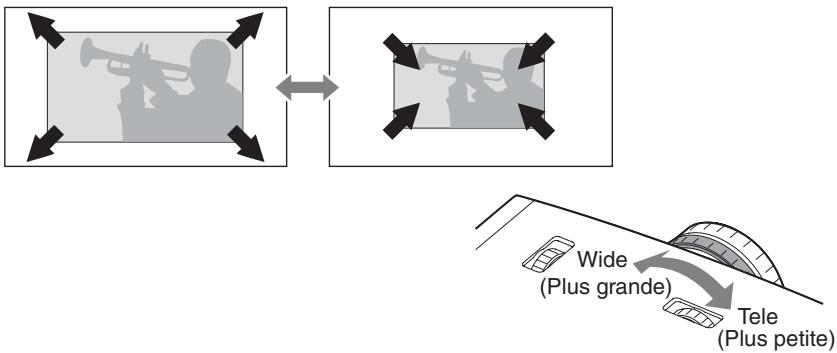
Réglage de la taille de projection (réglage du zoom)
Tournez la bague de réglage du zoom afin d'ajuster la taille de l'image projetée.
text_image
Wide
(Plus grande)
Tele
(Plus petite)
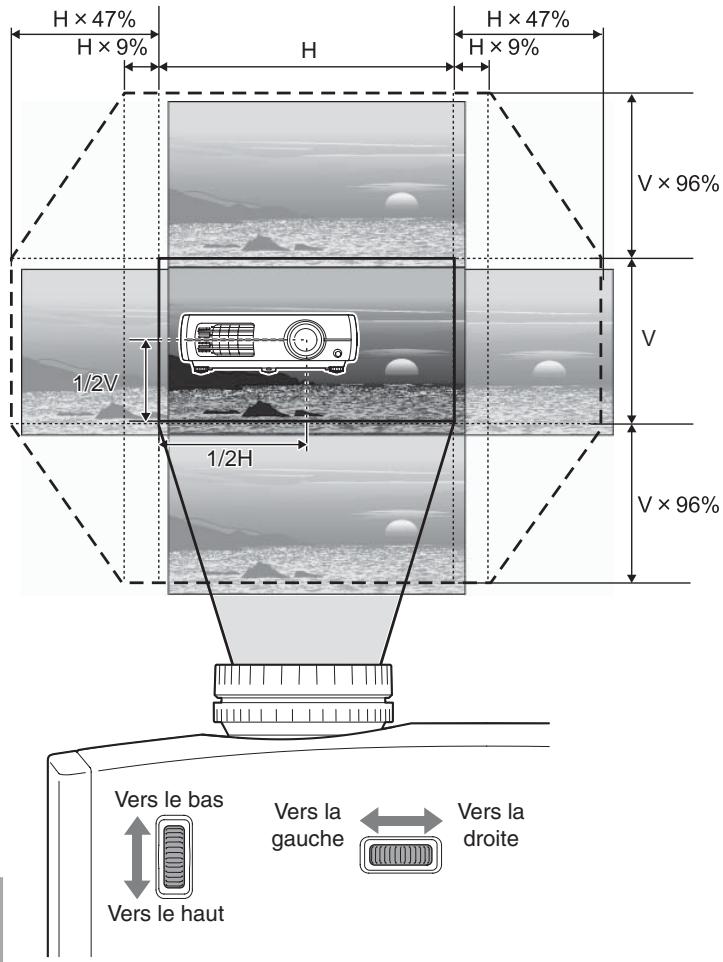
Réglage de la position de l'image projetée (décalage de l'objectif)
S'il est impossible d'installer le projecteur directement en face de l'écran, vous pouvez utiliser la fonction de décalage de l'objectif pour déplacer la position des images projetées verticalement ou horizontalement dans les limites de la plage angulaire indiquée ci-contre à droite. Lorsque vous tournez les molettes de décalage d'objectif, la position à laquelle un déclic retentit se trouve actuellement à mi-course environ de la plage angulaire de décalage.
Il est impossible de déplacer la position d'image aux valeurs de décalage vertical maximum et aux valeurs de décalage horizontal maximum simultanément.
Ex) Il est impossible de décaler l'image verticalement si les valeurs maximales de décalage horizontal ont été sélectionnées. Si vous avez sélectionné la valeur maximale de décalage vertical de l'image, vous pouvez décaler l'image jusqu'à 9 % de la largeur horizontale de l'écran.
Position de projection standard (position centrale de la molette graduée de décalage de l'objectif)
Étendue maximale de décalage de l'image par rapport à la position de projection standard
Attention
Lorsque vous déplacez le projecteur, veillez à baisser l'objectif au maximum, ou la mécanisme de décalage de l'objectif risque d'être endommagé.
text_image
H × 47%
H × 9%
H
H × 47%
H × 9%
V × 96%
1/2V
V
V
1/2H
V × 96%
Vers le bas
Vers la gauche
Vers la droite
Vers le haut
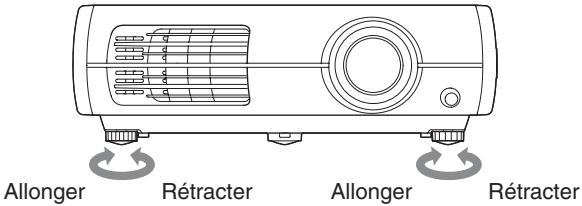
Réglage de l'inclinaison du projecteur
Lorsque l'image du projecteur placé sur une surface plane est inclinée horizontalement ( □ □ ), utilisez les pieds réglables avant pour corriger l'inclinaison.
text_image
Allonger
Rétracter
Allonger
Rétracter
Affichage d'une mire
Vous pouvez régler le zoom, la mise au point et les couleurs sans qu'il soit nécessaire de connecter l'équipement vidéo.
Appuyez sur la touche Pattern de la télécommande pour faire apparaître le menu. Pour effectuer le réglage du zoom ou de la mise au point, ou pour régler la position de projection en utilisant la fonction de décalage d'objectif, sélectionnez "Pos. affichage", puis appuyez sur Enter.
Pour régler les couleurs, sélectionnez la couleur que vous voulez régler dans "Isolation couleurs: R/G/B", puis appuyez sur Enter. Par exemple, si vous sélectionnez "Isolation couleurs: R", seule la composante rouge de l'image sera projetée, comme si vous visionniez les images à travers un filtre rouge qui est fourni avec un disque de vérification de moniteur en vente dans le commerce. Dans cet état, vous pouvez régler la saturation des couleurs et la teinte en utilisant la même méthode de réglage que celle qui est indiquée sur le disque de vérification de moniteur. Comme il est inutile de tenir un filtre de couleurs, vous pouvez effectuer beaucoup plus facilement les réglages des couleurs.
Lorsque "Pos. affichage" est sélectionné
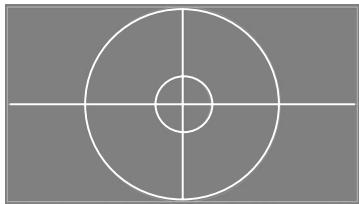
Pour cesser d'afficher la mire, appuyez à nouveau pour faire apparaître le menu, puis sélectionnez "Quitter".
Utilisez ⬆ pour sélectionner un élément. Appuyez sur Enter pour confirmer la sélection.
* Si vous appuyez sur Esc, le menu de sélection disparaît.
Memory
Color Mode
RGBCMY
Aspect
Gamma
Sharpness
Pattern
Blank
Choix du mode couleur
[Mode couleurs]
Vif
Cinéma de Jour
Naturel
Cinéma de Nuit
HD
Écran argenté
[Mode couleurs]
Vif
Cinéma de Jour
Naturel
Cinéma de Nuit
HD
Écran argenté
x.v.Color
Appuyez sur Color Mode et sélectionnez un mode couleurs dans le menu.
Ce choix peut aussi être spécifié à partir du menu de configuration.
Entrée d'un signal sur les terminaux HDMI1/HDMI2.
[Aspect]
Automatique
Normal
Complet
Zoom
Large
[Aspect]
Automatique
Normal
Complet
Zoom
Large
Larg. anamorphiq
Appuyez sur Aspect et sélectionnez le format d'image dans le menu.
Projection en mode Automatique
- Signal d'image d'entrée au format 4/3 → Normal
- Image enregistrée en mode Squeeze → Complet
- Pour les signaux d'entrée de boîte à lettres → Zoom
- Inutilisable avec des signaux provenant d'un ordinateur. Incompatible avec certains signaux de type vidéo en composantes.
- Si la valeur Automatique ne convient pas, ce paramètre prendra pour valeur Normal.

N.B.
Si vous projetez une image compressée, agrandie ou séparée en utilisant la fonction d'aspect dans des endroits publics tels qu'un magasin ou un hôtel dans le but d'en faire une exploitation commerciale ou une projection publique, ceci risquera de constituer une violation des droits d'auteur protégés par la loi sur les droits d'auteur.
| Signal d'entrée | Émissions télévisées normalesImages au rapport largeur/hauteur normal (4/3)Images d'ordinateur |
| Mode de gestion recommandé du format d'image | Normal |
| Résultats |  Des rayures noires apparaîtront sur les côtés gauche et droit des images. Des rayures noires apparaîtront sur les côtés gauche et droit des images. |
| Remarques |  Si l'on projette des images de télévision à haute définition (HDTV), celles-ci apparaissent au format panoramique 16/9e. Si l'on projette des images de télévision à haute définition (HDTV), celles-ci apparaissent au format panoramique 16/9e. |
| Vif | : Idéal pour les projections en salles lumineuses. | HD/Écran argenté | : Adapté à une utilisation dans une pièce entièrement sombre. |
| Cinéma de Jour | : Idéal pour visionner des programmes tels que des matches de sport ou des émissions de télévision dans des salles lumineuses. | HD | Une tonalité de couleur claire semblable à celle des moniteurs professionnels utilisés pour la création de logiciels DVD. |
| Naturel | : Idéal pour les projections en salles sombres. Il est conseillé de démarrer dans ce mode lorsqu'il s'agit d'effectuer des réglages de couleurs. | Écran argenté | Des tons chaleureux qui vous donnent l'impression d'être au théâtre. |
| x.v.Color | : Vous pouvez sélectionner l'un des signaux reçus par les terminaux HDMI1 et HDMI2. Idéal pour reproduire très fidèlement les couleurs naturelles. |
| Cinéma de Nuit | : Idéal pour visionner des films et des concerts dans une salle sombre. | | |
Lorsque le mode ■ est sélectionné, le EPSON cinema filter est appliqué automatiquement et les couleurs originales de la source d'image sont reproduites plus fidèlement.
Lorsque des signaux 720p, 1080i ou 1080p sont entrés au port d'entrée [HDMI1], [HDMI2] ou [Component], le réglage du format d'image est fixé à "Normal" et ne peut pas être changé. "Larg. anamorphiq" ne peut être réglé que lorsque le EH-TW5000 est utilisé.
| Images enregistrées par une caméra vidéo ou un logiciel de DVD en mode Squeeze (compression d'image) | Letterbox | Émissions télévisées normalesImages au rapport largeur/hauteur normal (4/3) | Images enregistrées au rapport 2.35:1 |
| Complet | Zoom | Large | Larg. anamorphiq |
 Les signaux d'entrée seront projetés avec la même largeur que celle de la résolution du panneau du projecteur. Les signaux d'entrée seront projetés avec la même largeur que celle de la résolution du panneau du projecteur. |  Les signaux d'entrée seront projetés avec la même hauteur que celle de la résolution du panneau du projecteur. Les signaux d'entrée seront projetés avec la même hauteur que celle de la résolution du panneau du projecteur. |  Les signaux d'entrée seront projetés avec la même hauteur que celle de la résolution du panneau du projecteur. Dans ce cas, le facteur d'agrandissement de l'image est plus faible au centre de l'image, et augmente à mesure que l'on se rapproche des bords droit et gauche de l'image. Les signaux d'entrée seront projetés avec la même hauteur que celle de la résolution du panneau du projecteur. Dans ce cas, le facteur d'agrandissement de l'image est plus faible au centre de l'image, et augmente à mesure que l'on se rapproche des bords droit et gauche de l'image. |  Les images enregistrées au rapport 2.35:1 sont remises à leur rapport largeur/hauteur correct à l'aide d'une lentille anamorphique qui peut être fixée sur le projecteur. Les images enregistrées au rapport 2.35:1 sont remises à leur rapport largeur/hauteur correct à l'aide d'une lentille anamorphique qui peut être fixée sur le projecteur. |
| Si des images 4:3 sont projetées, les images seront agrandies horizontalement. | En cas de projection d'une image 4:3, le haut et le bas de l'image n'apparaissent pas. Dans ce cas, la partie invisible de l'image en haut ou en bas peut être réduite dans le sens vertical de façon à pouvoir être visualisée par "Taille de zoom" dans le menu de configuration.p.33Si les sous-titres des images projetées comportant des sous-titres sont tronqués, effectuez le réglage en utilisant la commande du menu "Zoom pos. sous-titre".p.33 | Cette option est utile pour projeter des images au format 4/3 sur grand écran. L'image n'étant pratiquement pas déformée par un agrandissement au centre, elle semble très proche de ce qu'elle donnerait dans ses dimensions d'origine. En outre, l'image étant agrandie à ses deux extrémités, les mouvements sur les bords semblent plus rapides, ce qui donne une impression de vitesse idéale pour les événements sportifs. | Ceci ne convient pas pour projeter des images qui ont été enregistrées avec un rapport largeur/hauteur autre que 2.35:1. |
Vous pouvez sélectionner "Image" - "Netteté" ou "Avancé" pour régler les images selon vos préférences. Vous pouvez faire apparaître les écrans de réglage pour "Gamma" et "RGBCMY" directement sur l'écran en appuyant sur les touches correspondantes de la télécommande.
Les valeurs réglées peuvent être sauvegardées en mémoire, vous permettant ainsi de les rappeler et les appliquer à tout instant aux images projetées.( p.24)
text_image
Memory
Color Mode
RGBCMY
Aspect
Gamma
Sharpness
Pattern
Blank
EPSON
Teinte, saturation et éclairage
[RGBCMY]
Teinte
Saturation
Luminosité
R
0
0
0
R G
0
0
0
B
0
0
0
C
0
0
0
M Y
0
0
0
Sélection Enter Entrée RGBCMY Quitter
La teinte, la saturation et la éclairage de chacune des composantes R (rouge), G (verte), B (bleue), C (cyan), M (magenta) et Y (jaune) des couleurs peuvent être ajustées. Le réglage n'est pas possible lorsque "Mode couleurs" est défini sur "x.v. Color".
Réglage du facteur gamma

text_image
[Gamma]
2,0
2,1
2,2
2,3
2,4
Personalisé
Réinit.
Sélection Enter Valider Gamma Quitter
Les différences de matériel peuvent entraîner une légère variation de la coloration lors de la projection d'images ; vous pouvez compenser ce phénomène au moyen de réglages. (La projection sera temporairement interrompue pendant ces réglages.) Vous pouvez procéder de deux manières. L'une consiste à sélectionner l'une des valeurs de correction gamma [2.0], [2.1], [2.2], [2.3], [2.4] ; l'autre consiste à effectuer un réglage personnalisé, que vous pouvez réaliser sur la base de l'image projetée ou d'un graphe de réglage gamma. L'axe horizontal du graphe de réglage gamma représente le niveau du signal d'entrée, tandis que l'axe vertical représente le niveau du signal de sortie.
Le réglage n'est pas possible lorsque "Mode couleurs" est défini sur "x.v. Color".
■ Réglage à partir des valeurs de correction gamma
Utilisez les touches ⬆ ou ⭕ (HAUT ou BAS) pour sélectionner la valeur de correction qui correspond à l'équipement connecté et à vos préférences parmi les valeurs "2.0", "2.1", "2.2", "2.3" ou "2.4", puis appuyez sur ⭕ ou ⭕ pour confirmer la sélection.
Observez le graphe gamma pour contrôler le résultat de votre réglage.
Lorsque vous sélectionnez une valeur plus petite, les zones foncées des images deviennent plus lumineuses, mais les zones claires pourront alors être trop saturées. Ce phénomène est signalé par une distorsion dans la partie supérieure du graphe gamma.
Lorsque vous sélectionnez une valeur plus grande, les zones lumineuses des images deviennent plus foncées. Ce phénomène est signalé par une distorsion dans la partie inférieure du graphe gamma.
Teinte
Permet d'ajuster la tonalité générale de l'image vers le bleu, le vert et le rouge.
Saturation
Permet de régler l'éclat général des couleurs de l'image.
■ Éclairage
Permet d'ajuster la éclairage de l'image entière.
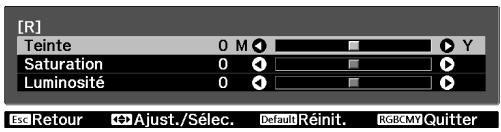
1 Utilisez les touches 📁 ou 📄 (HAUT ou BAS) pour sélectionner et confirmer la couleur, puis sélectionnez "Teinte",
"Saturation" ou "Luminosité", et enfin utilisez les touches ⏻ ou □ (GAUCHE ou DROITE) pour effectuer le réglage.
text_image
[R]
Teinte 0 M ▼ Y
Saturation 0 ▼
Luminosité 0 ▼
IscRetour Ajust./Sélec. Default Réinit. RGBCMY Quitter
Pour régler une autre couleur, appuyez sur Esc.
Pour rétablir les valeurs par défaut des réglages, appuyez sur Default.
2 Appuyez sur RGBCMY pour sortir du
■ Personnalisé
("Ajustez à partir de l'image.")
Utilisez les touches ▲ ▼ ou □ (HAUT ou BAS) pour sélectionner "Personnalisé" - "Ajustez à partir de l'image." dans cet ordre, puis appuyez sur Enter ou Enter pour confirmer la sélection. Une icône gamma apparaît sur l'image projetée.
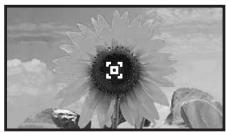
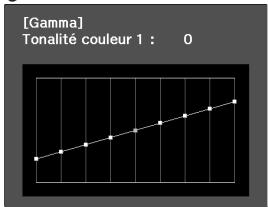
Utilisez les touches 📄 🐃 🐋 (◀) ou [→] pour positionner l'icône gamma sur l'endroit dont vous souhaitez ajuster la luminosité, puis appuyez sur Enter ou Enter pour confirmer votre sélection. L'endroit sélectionné et les zones de luminosité identique commencent à clignoter, et un graphe gamma s'affiche à l'écran.
text_image
[Gamma]
Tonalité couleur 1 : 0

Utilisez les touches ⬆ ou ⭕ (HAUT ou BAS) pour effectuer le réglage, puis appuyez sur Enter ou Enter pour confirmer le réglage. Appuyez une nouvelle fois sur Default pour recommencer la procédure de réglage.
■ Personnalisé
("Ajustez à partir du graphe.")
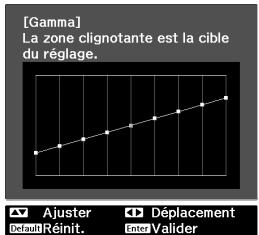
Utilisez les touches ▲ ▼ ou □ (HAUT ou BAS) pour sélectionner "Personnalisé" - "Ajustez à partir du graphe." dans cet ordre, puis appuyez sur Enter ou Enter pour confirmer la sélection. Un graphe de réglage gamma s'affiche à l'écran.
text_image
[Gamma]
La zone clignotante est la cible
du réglage.
Ajuster
Déplacement
Default Réinit. Inter Valider
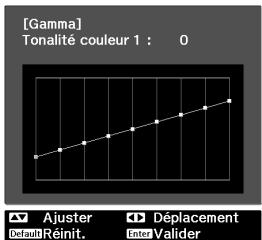
Utilisez les touches ( ▶ ▶ ) ou -1 (GAUCHE ou DROITE) pour sélectionner l'endroit où vous voulez régler la luminosité du ton de couleur.
text_image
[Gamma]
Tonalité couleur 1 : 0
Ajuster
Réinit.
Déplacement
Inter Valider
Utilisez les touches 📁 ou 🐵 (HAUT ou BAS) pour effectuer le réglage, puis appuyez sur Enter ou Enter pour confirmer le réglage. Appuyez une nouvelle fois sur Default pour recommencer la procédure de réglage.
RVB (Offset, Gain)
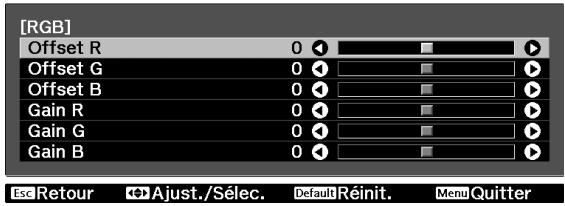
Vous pouvez régler la luminosité de l'image en ajustant les composantes individuelles R (rouge), V (vert) et B (bleu) des zones sombres (décalage) et des zones claires (gain) respectivement.
Le réglage n'est pas possible lorsque "Mode couleurs" est défini sur "x.v. Color".
Offset
Si vous voulez que les zones sombres apparaissent plus clairement, déplacez les réglages vers le côté + (droit). Si vous réglez vers le côté – (gauche), l'image sera plus nette, mais le contraste dans les zones sombres sera plus faible.
Gain
Si vous voulez faire apparaître les zones lumineuses plus clairement, changez le réglage vers le côté gauche –. Si vous réglez vers le côté + (droite), l’image paraîtra plus blanche et lumineuse, mais le contraste dans les zones claires sera plus faible.
1 Appuyez sur Menu, puis sélectionnez "Image" - "Avancé" - "RGB", dans cet ordre et confirmez la sélection.
text_image
[RGB]
Offset R 0
Offset G 0
Offset B 0
Gain R 0
Gain G 0
Gain B 0
Esc Retour Ajust./Sélec. Default Réinit. Menu Quitter
2 Utilisez les touches 📁 ou 📄 (HAUT ou BAS) pour sélectionner un élément, puis utilisez les touches 📋 ou 📄 (GAUCHE ou DROITE) pour effectuer le réglage. Pour rétablir les valeurs par défaut des réglages, appuyez sur Default .
3 Appuyez sur ☐ Menu pour sortir du menu.
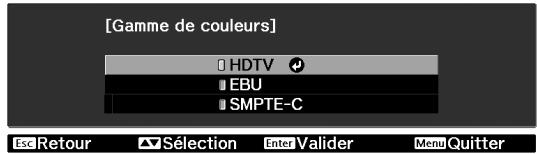
Sélection de la gamme de couleurs
Les valeurs des paramètres permettant d'obtenir la gamme de couleurs correspondant aux spécifications de l'équipement utilisé ont été enregistrées. Vous pouvez modifier facilement la gamme de couleurs en sélectionnant un paramètre dans le menu. Ce réglage n'est réalisable que quand "Mode couleurs" est réglé sur "Naturel".
1 Appuyez sur Menu, puis sélectionnez "Image" - "Avancé" - "Gamme de couleurs" dans cet ordre.
text_image
[Gamma de couleurs]
HDTV
EBU
SMPTE-C
Esc Retour ▼ Sélection Enter Valider Mend Quitter
2 Sélectionnez "HDTV", "EBU" ou "SMPTE-C" selon l'équipement utilisé.
3 Appuyez sur ☐ Menu pour quitter le menu.
En plus des réglages de la couleur, les réglages de netteté avancée et de quantité de lumière de la lampe peuvent être effectués afin d'optimiser la qualité de l'image.
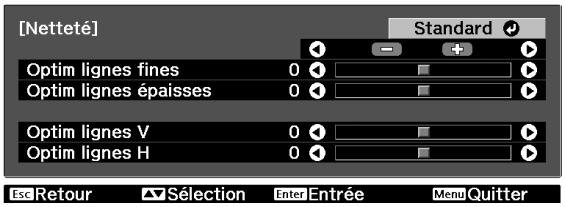
Réglage Netteté (Avancé)
Si vous réglez "Optim lignes fines" dans la direction +, les cheveux, et les zones détaillées des vêtements seront rehaussés.
Si vous réglez "Optim lignes épaisses" dans la direction +, les zones rehaussées par "Optim lignes fines" ne seront que très légèrement rehaussées. Les zones les moins distinctes du sujet, telles que les contours et l'arrière-plan, seront en revanche accentuées, améliorant la netteté de l'image.
Déplacez le curseur des options "Optim lignes H" / "Optim lignes V" vers le côté + pour améliorer la netteté horizontale ou verticale de l'image.
Déplacez ce curseur vers le côté - pour adoucir l'image.
Ce réglage ne peut pas être effectué en cours de réception de signaux d'image depuis un ordinateur.
1 Appuyez sur Menu, puis sélectionnez "Image" - "Netteté". Sélectionnez "Avancé" en haut à droite de l'écran pour confirmer la sélection.
text_image
[Netteté]
Optim lignes fines 0
Optim lignes épaisses 0
Optim lignes V 0
Optim lignes H 0
Standard
Esc Retour ▼ Sélection Enter Entrée Menu Quitter
2 Utilisez les touches ⏻ ou ⏻ pour selectionner une option du menu et effectuez les réglages en utilisant ⏻ ou ⏻.
Vous pouvez régler "Optim lignes fines" et "Optim lignes épaisses" simultanément en utilisant la barre en haut de l'écran.
Pour rétablir les valeurs par défaut des réglages, appuyez sur Default.
3 Appuyez sur Menu pour sortir du menu.
En appuyant sur la touche Sharpness de la télécommande, vous pouvez afficher directement l'écran de réglage de la netteté ("Standard"/"Avancé") de la manière que vous avez sélectionnée en utilisant "Netteté" dans le menu "Image".
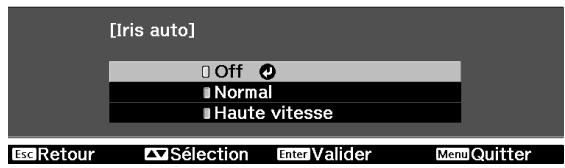
Réglage Iris auto (réglage automatique de l'ouverture)
Lorsque "Iris auto" est activé, l'intensité de la lumière de la lampe est commandée automatiquement en fonction de la luminosité des images, et vous pouvez alors obtenir des images plus contrastées et plus riches. La vitesse d'alignement de la commande d'intensité de la lumière en réponse aux variations de luminosité des images peut être réglée sur "Normal" ou bien sur "Haute vitesse" selon vos préférences. Le réglage n'est pas possible lorsque "Mode couleurs" est défini sur "x.v. Color."
* La fonction Iris Auto peut émettre un son pour indiquer qu'elle fonctionne lors de la projection de certaines images. Il ne s'agit pas d'une défaillance du projecteur.
1 Appuyez sur Menu, puis sélectionnez "Image" - "Iris auto".
text_image
[Iris auto]
Off
Normal
Haute vitesse
Esc Retour ▼ Sélection Enter Valider Menu Quitter
2 Sélectionnez "Normal" ou "Haute vitesse" pour confirmer la sélection.
3 Appuyez sur ☐ Menu pour sortir du menu.
Après avoir utilisé des commandes de menu telles que "Image" pour régler les images projetées, vous pouvez sauvegarder les valeurs de réglage (Sauvegarde mémoire).
Vous pouvez aussi rappeler facilement les données sauvegardées afin de pouvoir visionner les images à tout moment avec les réglages établis (Appel mémoire).
flowchart
graph TD
    A["EPSON"] --> B["Memory"]
    A --> C["Color Mode"]
    A --> D["RGB CMY"]
    A --> E["Aspect"]
    A --> F["Gamma"]
    A --> G["Sharpness"]
    A --> H["Pattern"]
    A --> I["Blank"]
Les réglages suivants peuvent être sauvegardés en mémoire.
Il est possible de mémoriser deux réglages seulement.
"Renommer la mémoire" est disponible uniquement sur le EH-TW5000.
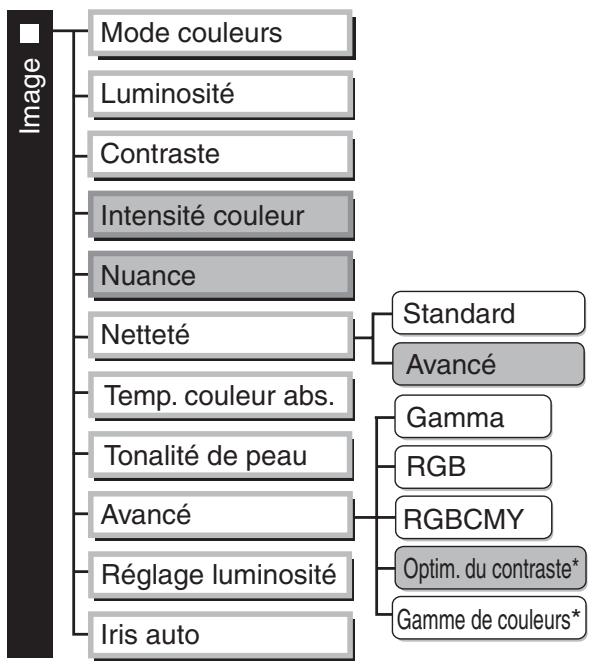
flowchart
graph TD
    A["Image"] --> B["Mode couleurs"]
    A --> C["Luminosité"]
    A --> D["Contraste"]
    A --> E["Intensité couleur"]
    A --> F["Nuance"]
    A --> G["Netteté"]
    G --> H["Standard"]
    G --> I["Avancé"]
    G --> J["Temp. couleur abs."]
    G --> K["Tonalité de peau"]
    G --> L["Avancé"]
    L --> M["Gamma"]
    L --> N["RGB"]
    L --> O["RGBCMY"]
    L --> P["Optim. du contraste*"]
    L --> Q["Gamme de couleurs*"]
    A --> R["Réglage luminosité"]
    A --> S["Iris auto"]

S'affiche pour toute source autre qu'un ordinateur.
* EH-TW5000 seulement
Sauvegarde, appel, effacement et changement du nom de la mémoire
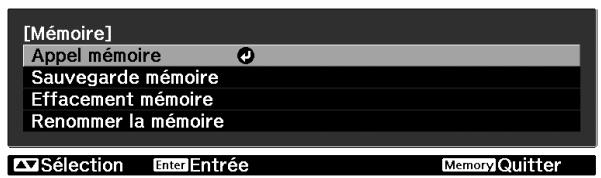
text_image
[Mémoire]
Appel mémoire
Sauvegarde mémoire
Effacement mémoire
Renommer la mémoire
Sélection Enter Entrée Memory Quitter
Sauvegarde mémoire
1 Attribuez à chaque réglage les valeurs à sauvegarder.
2 Appuyez sur Memory puis sélectionnez "Sauvegarde mémoire".
L'écran Sauvegarde mémoire apparaît.
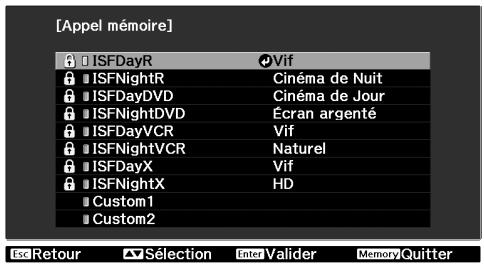
text_image
[Appel mémoire]
ISFDayR
Vif
ISFNightR
Cinéma de Nuit
ISFDayDVD
Cinéma de Jour
ISFNightDVD
Écran argenté
ISFDayVCR
Vif
ISFNightVCR
Naturel
ISFDayX
Vif
ISFNightX
HD
Custom1
Custom2
Retour
Sélection
Inter Valider
Memory Quitter
3 Sélectionnez le nom de la mémoire où les réglages seront enregistrés
(Custom1 à Custom2), puis appuyez sur Enter ou Enter.
Il est impossible de sélectionner les noms de mémoire précédés de la marque 📊.
Lorsque ☐ à gauche du nom de la mémoire est vert, cela signifie que les réglages sont déjà en mémoire.
Sélectionnez un nom de mémoire déjà enregistré puis appuyez sur Enter ou Enter.
Un message de confirmation s'affiche. Si vous choisissez "Oui", le contenu de la mémoire est effacé et les nouvelles valeurs de réglage sont sauvegardées.
■ Appel mémoire
Appel mémoires sauvegardées.
1 Appuyez sur Memory puis sélectionnez "Appel mémoire".
L'écran Appel mémoire apparaît.
2 Sélectionnez le nom de la mémoire cible.

N.B.
- Le mode couleurs sélectionné lors de l'enregistrement de la mémoire s'affiche à droite.
- Les réglages rappelés depuis la mémoire et appliqués à l'image seront conservés au-delà de la mise hors tension du projecteur. Les réglages qui ont été rappelés à partir de la mémoire pour être appliqués à l'image seront conservés au-delà de la mise hors tension du projecteur.
- Il peut arriver que le format d'image▶ rappelé à partir de la mémoire ne puisse pas être appliqué à l'image, notamment dans le cas d'images au format panoramique 16/9 ^e ou enregistrées dans certaines résolutions.
Effacement mémoire
Cette fonction permet d'effacer et de nettoyer les mémoires inutiles.
1 Appuyez sur Memory puis sélectionnez "Effacement mémoire".
L'écran Effacement mémoire apparaît.
2 Sélectionnez le nom de la mémoire à effacer.
Un message de confirmation s'affiche. Si vous choisissez "Oui", la mémoire sera effacée.
Le contenu de la mémoire verrouillée ne peut pas être supprimé.
Pour effacer toutes les mémoires sauvegardées, sélectionnez "Réinit." - "Réinitiali. mémoire" dans le menu de configuration.
p.38
Il n'est pas possible d'effacer une mémoire verrouillée en sélectionnant "Réinit." - "Réinitiali. mémoire" dans le menu de configuration.
■ Renommer la mémoire (EH-TW5000 seulement)
Les noms par défaut ("Custom1" à "Custom2") peuvent être changés. Vous pouvez renommer les mémoires de manière que leurs réglages soient faciles à reconnaître.
1 Appuyez sur Memory, puis sélectionnez "Renommer la mémoire".
L'écran "Renommer la mémoire" apparaît alors.
2 Sélectionnez le nom de mémoire à changer, puis appuyez sur Enter ou Enter. Il est impossible de renommer les données d'une mémoire verrouillée.
3 L'écran de sélection de nom apparaît. Pour sélectionner un nom de mémoire parmi les noms préréglés affichés, sélectionnez le nom voulu puis appuyez sur Enter ou Enter et passez à l'étape 5. Si vous voulez utiliser un nom personnalisé, sélectionnez "Personnalisé".
4 Lorsque vous sélectionnez "Personnalisé", le clavier suivant apparaît.
Utilisez ⚠️ ⚡️ ⏻ ou ⏰ pour sélectionner la touche voulue, puis appuyez sur Enter ou Enter. Une fois le nom entré, sélectionnez "Finish" puis appuyez sur Enter ou Enter.
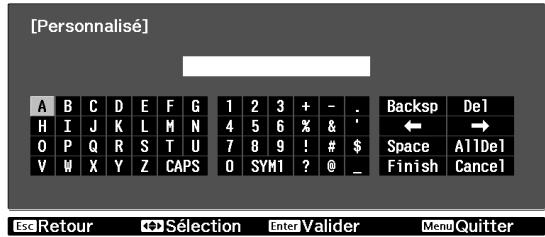
text_image
[Personnalisé]
A B C D E F G 1 2 3 + - . Backsp Del
H I J K L M N 4 5 6 % & i ← →
O P Q R S T U 7 8 9 ! # $ Space AllDel
V W X Y Z CAPS 0 SYM1 ? @ _ Finish Cancel
Esc Retour ⬆ Sélection Inter Valider Menu Quitter
5 Le nom de mémoire sélectionné ou entré apparaît à côté du numéro de mémoire préréglé pour indiquer que le nom a été changé.
Ensuite, le nom changé apparaît dans les écrans "Appel mémoire" et "Sauvegarde mémoire".
Les menus de configuration permettent de procéder à une multitude de réglages et de paramétrages relatifs à la qualité de l'image et aux signaux d'entrée.
Les deux types de menus suivants sont disponibles.
Ce type de menu affiche toutes les options du menu de configuration sélectionné en même temps.
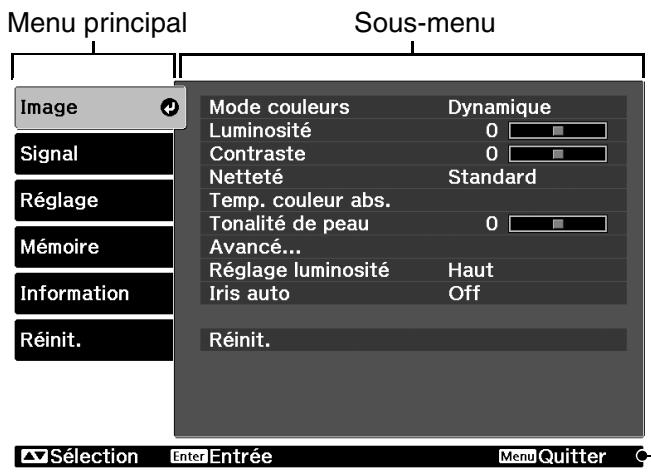
text_image
Menu principal
Sous-menu
Image
Signal
Réglage
Mémoire
Information
Réinit.
Mode couleurs Dynamique
Luminosité 0
Contraste 0
Netteté Standard
Temp. couleur abs.
Tonalité de peau 0
Avancé...
Réglage luminosité Haut
Iris auto Off
Réinit.
Sélection Enter Entrée Menu Quitter
Vous pouvez régler certaines options du menu "Image" dans le menu de configuration. Ce menu permet commodément de visualiser les effets des réglages dans les images projetées pendant que vous effectuez les réglages.
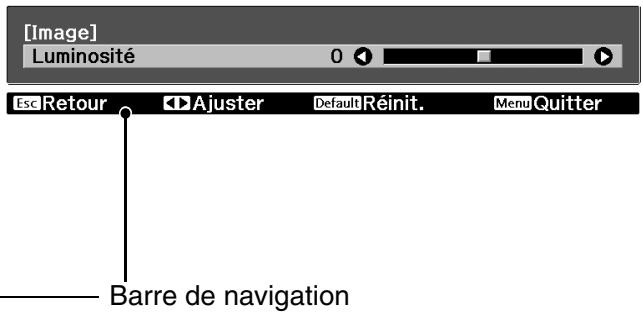
text_image
[Image]
Luminosité 0
Esc Retour Ajuster Default Réinit. Menu Quitter
Barre de navigation
Pour plus de détails concernant la méthode d'utilisation, reportez-vous à "Utilisation des menus de configuration" dans la section suivante.

N.B.
Le menu de configuration permet de modifier les réglages relatifs aux couleurs ainsi que la position d'affichage des menus.
"Réglage" - "Affichage" - "Position de menu", "Couleur de menu"
Menu de plein écran: Appuyez sur
Menu
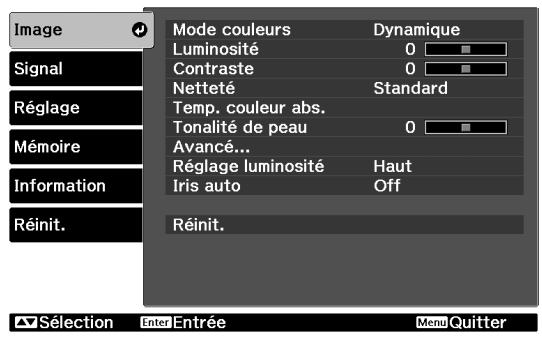
text_image
Image
Signal
Réglage
Mémoire
Information
Réinit.
Mode couleurs Dynamique
Luminosité 0
Contraste 0
Netteté Standard
Temp. couleur abs.
Tonalité de peau 0
Avancé...
Réglage luminosité Haut
Iris auto Off
Réinit.
Menu linéaire: Appuyez sur ☒️ ou ☒️.

text_image
[Image]
Luminosité 0
Esc Retour Ajuster Default Réinit. Menu Quitter
Utilisez les touches ◆ et ▼ pour sélectionner une option (rubrique) du menu, puis appuyez sur Enter.
3 Modifier un réglage
Exemple:

text_image
[Image]
Luminosité 0
Utilisez ◀ et ▶ pour régler les valeurs.
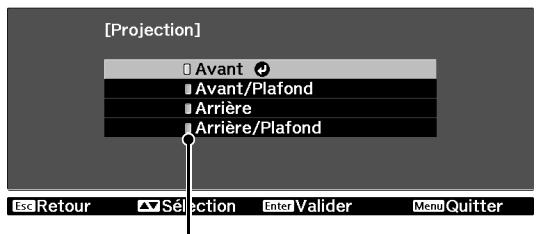
text_image
[Projection]
Avant
Avant/Plafond
Arrière
Arrière/Plafond
Esc Retour Selection Inter Valider Mend Quitter
(vert): Valeur de réglage actuelle
Utilisez ⚠️ et ⚡️ pour sélectionner un élément, puis appuyez sur Ⓗ️.
Si vous appuyez sur Enter alors qu'une option marquée d'un symbole ⚡ se trouve sélectionnée, l'écran de sélection correspondant à cette option apparaît.
Pour retourner à l'écran précédent, appuyez sur la touche Esc.

N.B.
- Pour les éléments tels que "Luminosité" qui peuvent être réglés en utilisant une barre de réglage, vous pouvez remettre les valeurs de réglage à la valeur par défaut en appuyant sur Default pendant que la barre de réglage apparaît.
- Si vous appuyez sur Blank de la télécommande pendant qu'un menu est affiché, l'écran de menu disparaît. Ceci est utile pour vérifier les résultats de votre réglage sur les images. Si vous appuyez à nouveau sur Blank, le menu réapparaît.
4 Une fois le réglage terminé
Appuyez sur ☐ Menu .
Si aucun signal d'image n'est reçu, les menus "Image" et "Signal" ne pourront pas être réglés. Par ailleurs, les éléments affichés dans les menus "Image", "Signal" et "Info" sont différents selon le type des signaux d'image projetés.
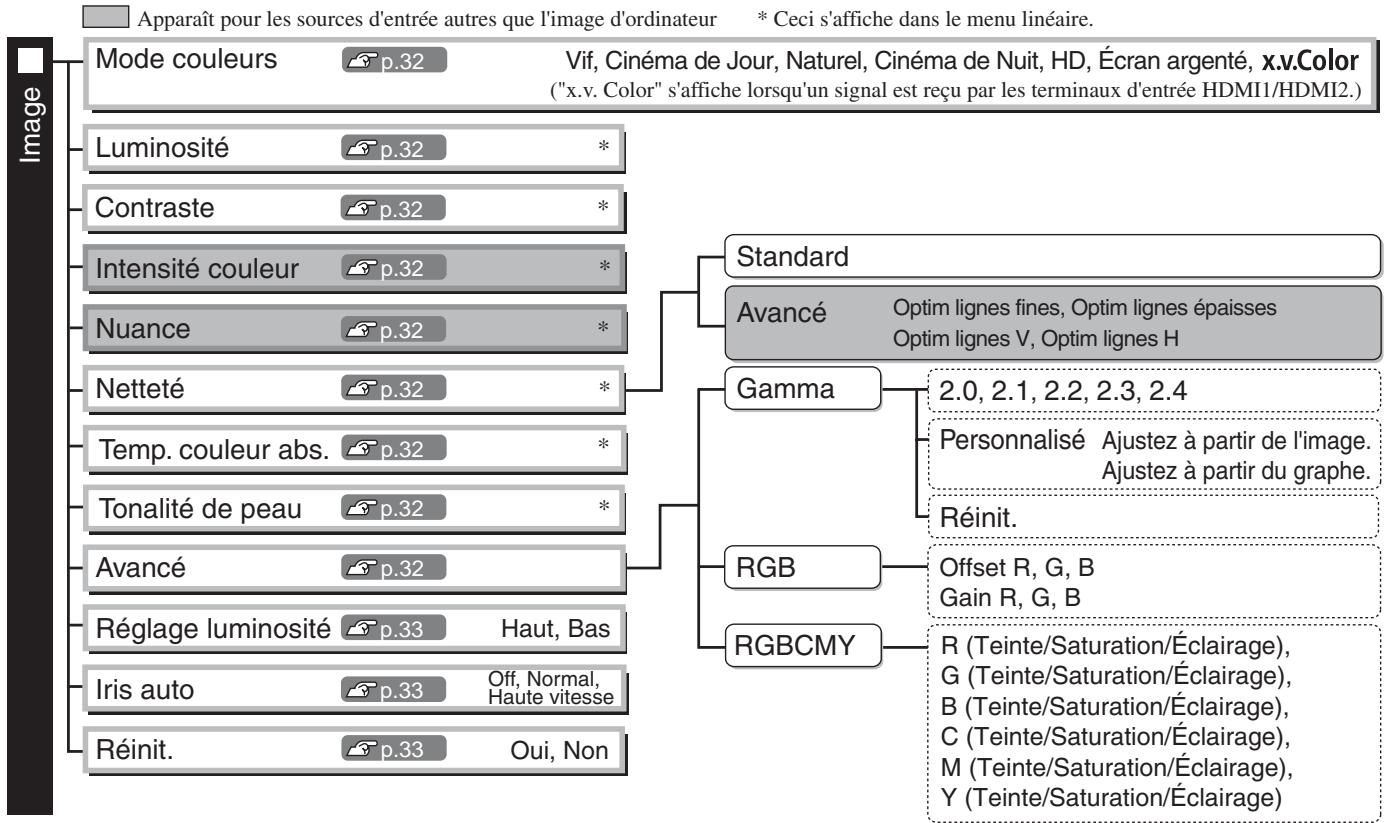
flowchart
graph TD
    A["Image"] --> B["Mode couleurs p.32"]
    A --> C["Luminosité p.32 *"]
    A --> D["Contraste p.32 *"]
    A --> E["Intensité couleur p.32 *"]
    A --> F["Nuance p.32 *"]
    A --> G["Netteté p.32 *"]
    A --> H["Temp. couleur abs. p.32 *"]
    A --> I["Tonalité de peau p.32 *"]
    A --> J["Avancé p.32"]
    A --> K["Réglage luminosité p.33 Haut, Bas"]
    A --> L["Iris auto p.33 Off, Normal, Haute vitesse"]
    A --> M["Réinit. p.33 Oui, Non"]

    B --> N["Standard"]
    C --> N
    D --> N
    E --> N
    F --> N
    G --> N
    H --> O["Avancé Optim lignes fines, Optim lignes épaisses Optim lignes V, Optim lignes H"]
    I --> P["Gamma 2.0, 2.1, 2.2, 2.3, 2.4"]
    I --> Q["Personnalisé Ajustez à partir de l'image. Ajustez à partir du graphe."]
    I --> R["Réinit."]

    J --> S["RGB Offset R, G, B Gain R, G, B"]
    K --> T["RGBCMY R (Teinte/Saturation/Éclairage), G (Teinte/Saturation/Éclairage), B (Teinte/Saturation/Éclairage), C (Teinte/Saturation/Éclairage), M (Teinte/Saturation/Éclairage), Y (Teinte/Saturation/Éclairage)"]
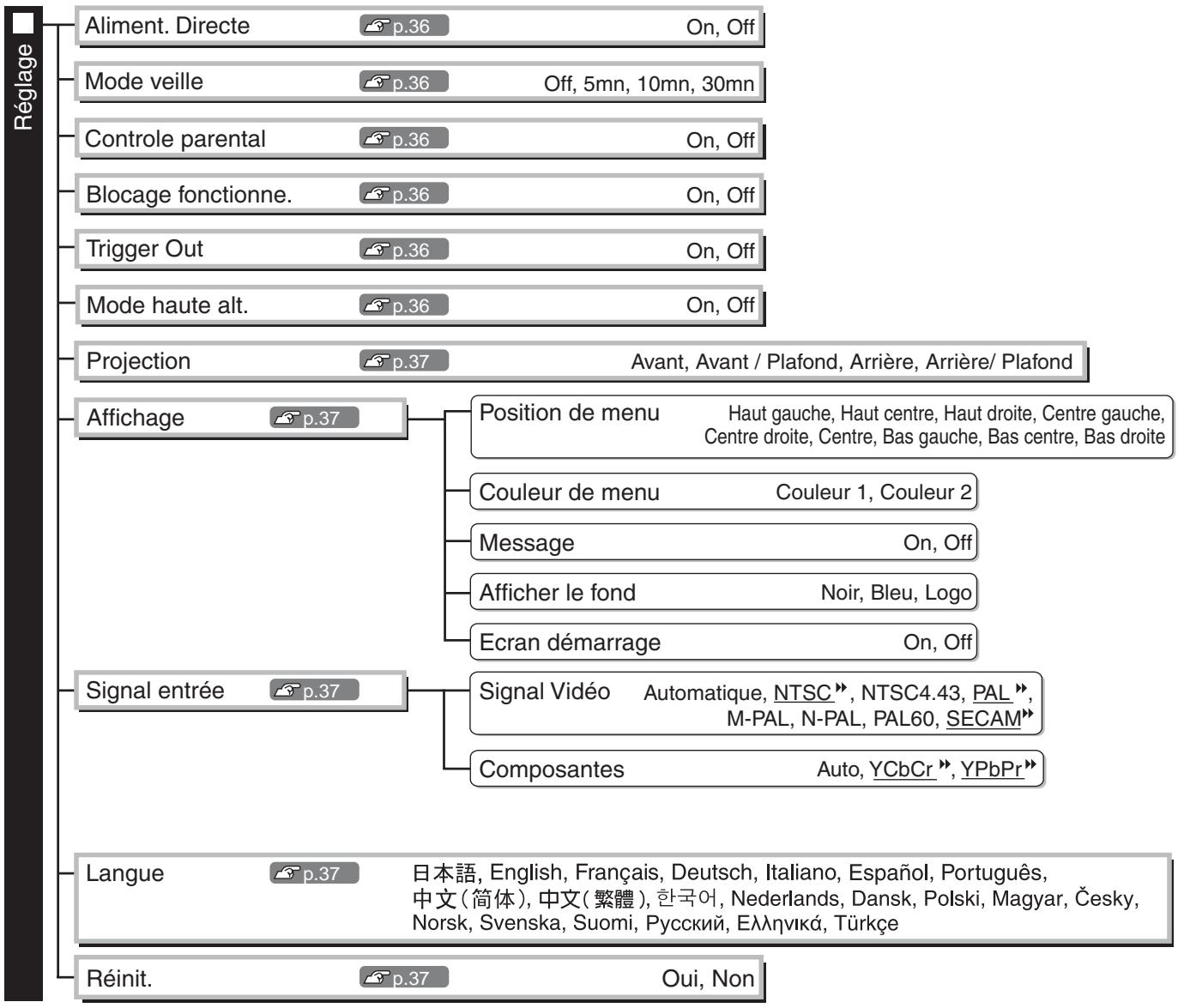
flowchart
graph TD
    A["Aliment. Directe"] --> B["p.36"]
    C["Mode veille"] --> D["p.36"]
    E["Controle parental"] --> F["p.36"]
    G["Blocage fonctionne."] --> H["p.36"]
    I["Trigger Out"] --> J["p.36"]
    K["Mode haute alt."] --> L["p.36"]
    M["Projection"] --> N["p.37"]
    O["Affichage"] --> P["p.37"]
    Q["Signal entrée"] --> R["p.37"]
    S["Langue"] --> T["p.37"]
    U["Réinit."] --> V["p.37"]
    W["Avant, Avant / Plafond, Arrière, Arrière/ Plafond"] --> X["Position de menu Haut gauche, Haut centre, Haut droite, Centre gauche, Centre droite, Centre, Bas gauche, Bas centre, Bas droite"]
    W --> Y["Couleur de menu Couleur 1, Couleur 2"]
    W --> Z["Message On, Off"]
    W --> AA["Afficher le fond Noir, Bleu, Logo"]
    W --> AB["Ecran démarrage On, Off"]
    W --> AC["Signal Vidéo Automatique, NTSC”, NTSC4.43, PAL”, M-PAL, N-PAL, PAL60, SECAM”"]
    W --> AD["Composantes Auto, YCbCr”, YPbPr”"]
    AE["日本語, English, Français, Deutsch, Italiano, Español, Português, 中文(简体), 中文(繁體), 한국어, Nederlands, Dansk, Polski, Magyar, Česky, Norsk, Svenska, Suomi, Русский, Еллнвика, Türkçe"] --> AF["Réinit. Oui, Non"]
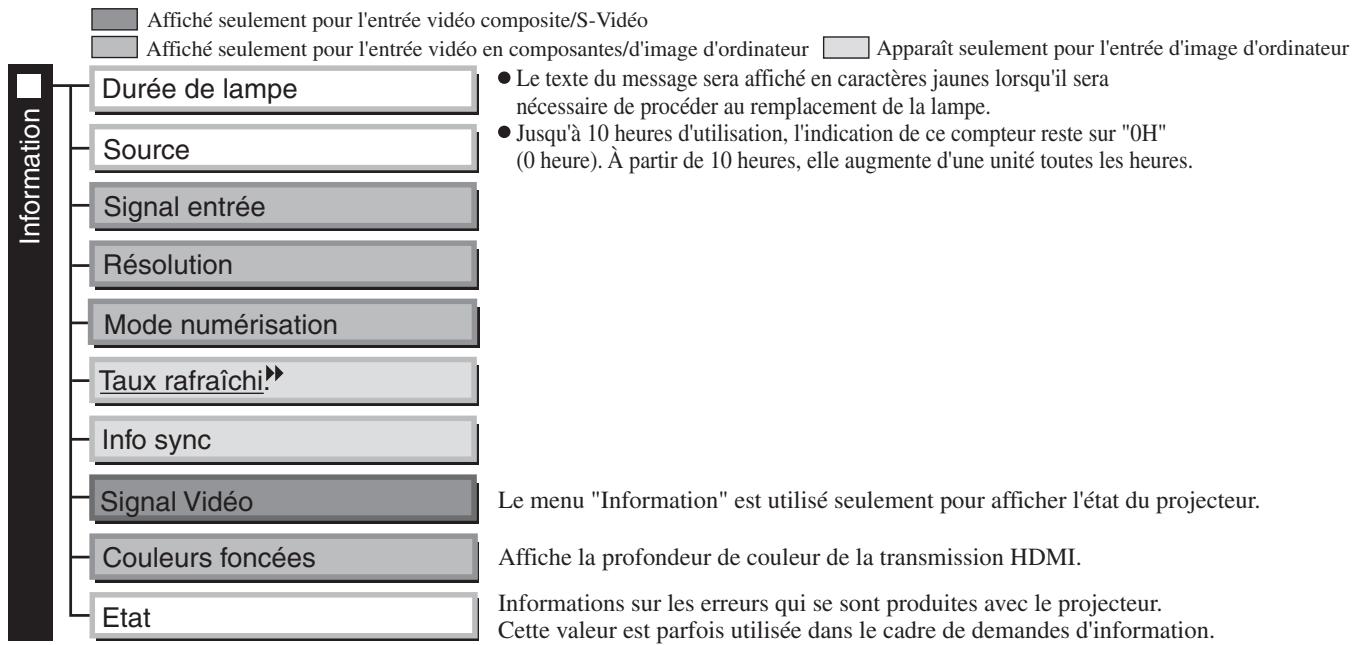
text_image
Information
Durée de lampe
Source
Signal entrée
Résolution
Mode numérisation
Taux rafraîchi.►
Info sync
Signal Vidéo
Couleurs foncées
Etat
Affiché seulement pour l'entrée vidéo composite/S-Vidéo
Affiché seulement pour l'entrée vidéo en composantes/d'image d'ordinateur
Apparaît seulement pour l'entrée d'image d'ordinateur
Le texte du message sera affiché en caractères jaunes lorsqu'il sera nécessaire de procéder au remplacement de la lampe.
Jusqu'à 10 heures d'utilisation, l'indication de ce compteur reste sur "0H" (0 heure). À partir de 10 heures, elle augmente d'une unité toutes les heures.
Le menu "Information" est utilisé seulement pour afficher l'état du projecteur.
Affiche la profondeur de couleur de la transmission HDMI.
Informations sur les erreurs qui se sont produites avec le projecteur.
Cette valeur est parfois utilisée dans le cadre de demandes d'information.

flowchart
graph TD
    A["Mémoire"] --> B["Appel mémoire"]
    A --> C["Sauvegarde mémoire"]
    A --> D["Effacement mémoire"]
    B --> E["p.38"]
    C --> F["p.38"]
    D --> G["p.38"]
    H["Réinit."] --> I["Tout réinitialiser"]
    H --> J["Réinitiali. mémoire"]
    H --> K["Réinitial. durée lampe"]
    I --> L["p.38"]
    J --> M["p.38"]
    K --> N["p.38"]
Si aucun signal d'image n'est reçu, les menus "Image" et "Signal" ne pourront pas être réglés. Par ailleurs, les éléments affichés dans les menus "Image", "Signal" et "Info" sont différents selon le type des signaux d'image projetés.
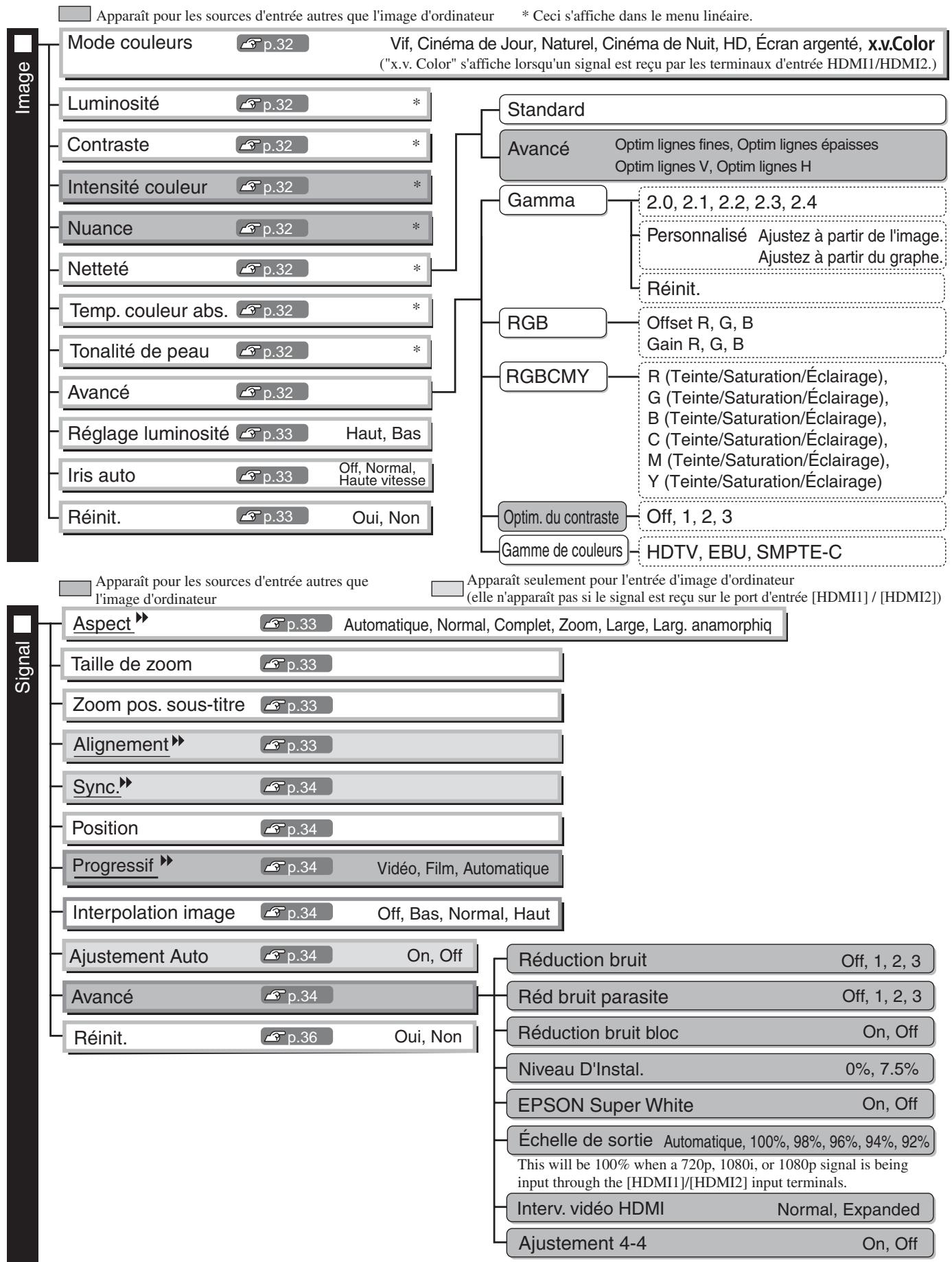
flowchart
graph TD
    A["Mode couleurs"] --> B["Luminosité"]
    B --> C["Contraste"]
    C --> D["Intensité couleur"]
    D --> E["Nuance"]
    E --> F["Netteté"]
    F --> G["Temp. couleur abs."]
    G --> H["Tonalité de peau"]
    H --> I["Avancé"]
    I --> J["Réglage luminosité"]
    J --> K["Iris auto"]
    K --> L["Réinit."]

    M["Standard"] --> N["Avancé"]
    N --> O["Gamma"]
    O --> P["RGB"]
    P --> Q["RGBCMY"]
    Q --> R["Optim. du contraste"]
    R --> S["Gamme de couleurs"]

    T["Apparaît pour les sources d'entrée autres que l'image d'ordinateur"] --> U["Aspect"]
    U --> V["Taille de zoom"]
    V --> W["Zoom pos. sous-titre"]
    W --> X["Alignment"]
    X --> Y["Sync."]
    Y --> Z["Position"]
    Z --> AA["Progressif"]
    AA --> AB["Interpolation image"]

    AC["Apparaît seulement pour l'entrée d'image d'ordinateur (elle n'apparaît pas si le signal est reçu sur le port d'entrée [HDMI1"] / [HDMI2)]]

    AD["Réduction bruit Off, 1, 2, 3"] --> AE["Avancé"]
    AE --> AF["Réinit."]

    AG["Réd bruit parasite Off, 1, 2, 3"] --> AH["Reduction bruit bloc On, Off"]

    AI["Niveau D'Instal. 0%, 7.5%"] --> AJ["EPSON Super White On, Off"]

    AK["Échelle de sortie Automatique, 100%, 98%, 96%, 94%, 92% This will be 100% when a 720p, 1080i, or 1080p signal is being input through the [HDMI1"]/[HDMI2] input terminals.]] --> AL["Interv. vidéo HDMI Normal, Expanded"]

    AM["Ajustement 4-4 On, Off"] --> AN["Ajustement Auto p.34 On, Off"]
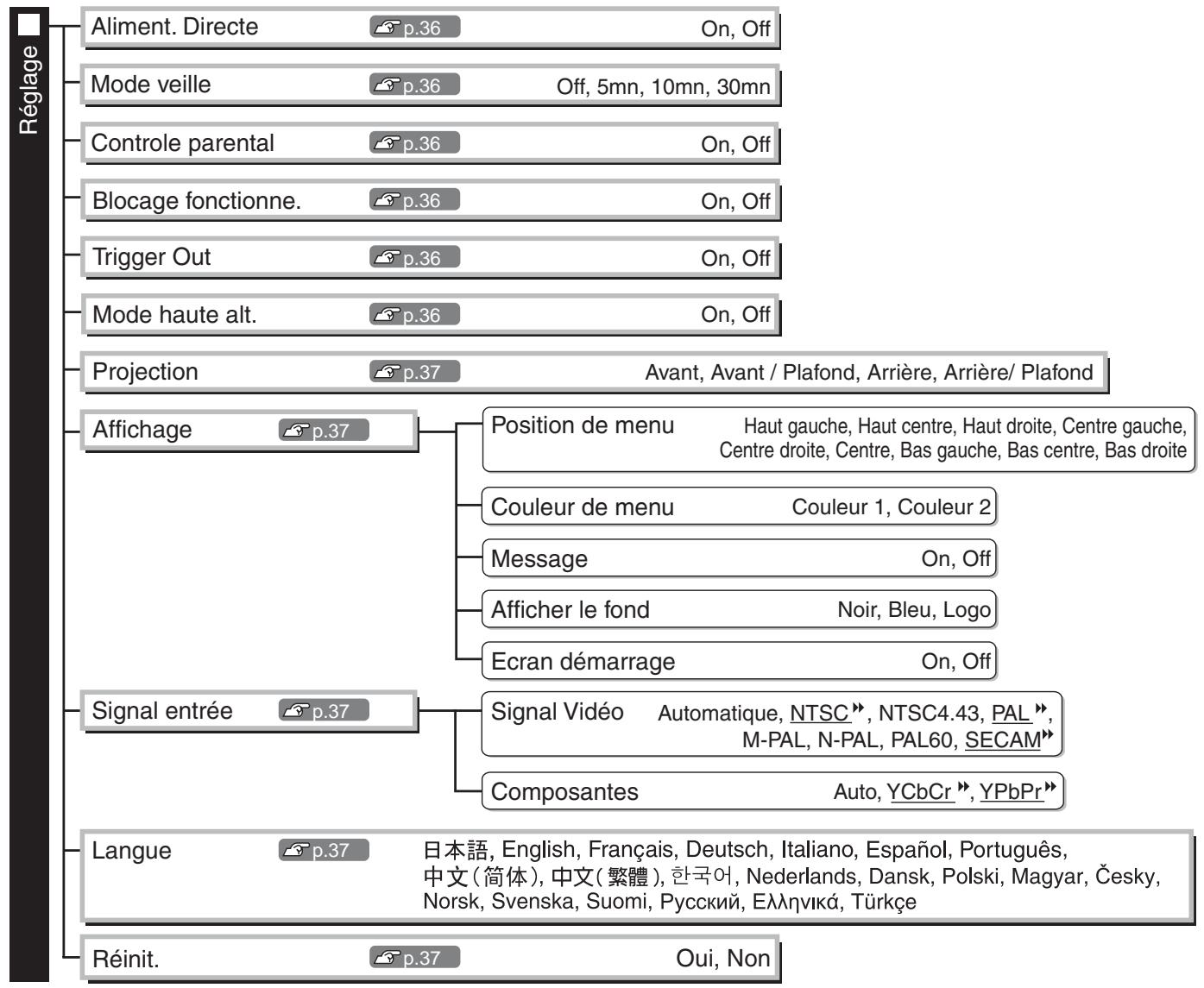
flowchart
graph TD
    A["Aliment. Directe"] --> B["p.36"]
    C["Mode veille"] --> D["p.36"]
    E["Controle parental"] --> F["p.36"]
    G["Blocage fonctionne."] --> H["p.36"]
    I["Trigger Out"] --> J["p.36"]
    K["Mode haute alt."] --> L["p.36"]
    M["Projection"] --> N["p.37"]
    O["Affichage"] --> P["p.37"]
    Q["Signal entrée"] --> R["p.37"]
    S["Langue"] --> T["p.37"]
    U["Réinit."] --> V["p.37"]

    B --> W["On, Off"]
    D --> X["Off, 5mn, 10mn, 30mn"]
    F --> Y["On, Off"]
    H --> Z["On, Off"]
    J --> AA["On, Off"]
    L --> AB["On, Off"]
    N --> AC["Avant, Avant / Plafond, Arrière, Arrière/ Plafond"]
    P --> AD["Position de menu Haut gauche, Haut centre, Haut droite, Centre gauche, Centre droite, Centre, Bas gauche, Bas centre, Bas droite"]
    Q --> AE["Couleur de menu Couleur 1, Couleur 2"]
    Q --> AF["Message On, Off"]
    Q --> AG["Afficher le fond Noir, Bleu, Logo"]
    Q --> AH["Ecran démarrage On, Off"]
    R --> AI["Signal Vidéo Automatique, NTSC”, NTSC4.43, PAL”, M-PAL, N-PAL, PAL60, SECAM”"]
    R --> AJ["Composantes Auto, YCbCr”, YPbPr”"]

    S --> AK["日本語, English, Français, Deutsch, Italiano, Español, Português, 中文(简体), 中文(繁體), 한국어, Nederlands, Dansk, Polski, Magyar, Česky, Norsk, Svenska, Suomi, Русский, Еллнікá, Türkçe"]

    V --> AL["On, Off"]
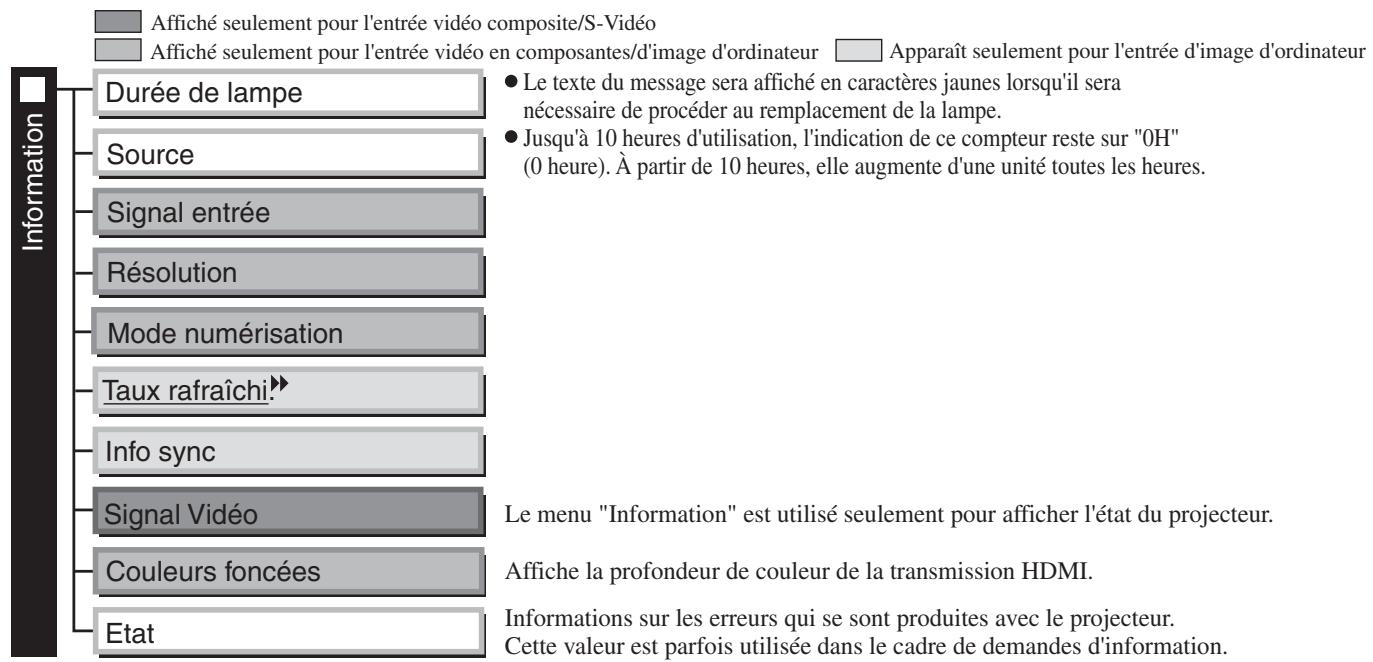
text_image
Information
Durée de lampe
Source
Signal entrée
Résolution
Mode numérisation
Taux rafraîchi.►
Info sync
Signal Vidéo
Couleurs foncées
Etat
• Le texte du message sera affiché en caractères jaunes lorsqu'il sera nécessaire de procéder au remplacement de la lampe.
• Jusqu'à 10 heures d'utilisation, l'indication de ce compteur reste sur "0H" (0 heure). À partir de 10 heures, elle augmente d'une unité toutes les heures.
Le menu "Information" est utilisé seulement pour afficher l'état du projecteur.
Affiche la profondeur de couleur de la transmission HDMI.
Informations sur les erreurs qui se sont produites avec le projecteur.
Cette valeur est parfois utilisée dans le cadre de demandes d'information.

flowchart
graph TD
    A["Mémoire"] --> B["Appel mémoire"]
    A --> C["Sauvegarde mémoire"]
    A --> D["Sauvegarde mémoire"]
    A --> E["Renommer la mémoire"]
    B --> F["p.38"]
    C --> G["p.38"]
    D --> H["p.38"]
    E --> I["p.38"]
    F --> J["ISFDayR à Custom2"]
    G --> K["Custom1 à Custom2"]
    H --> L["Custom1 à Custom2"]
    I --> M["Custom1 à Custom2"]
Apparaît pour les sources d'entrée autres que l'image d'ordinateur
Mode couleurs ^*1
Le mode couleurs peut être sélectionné parmi sept réglages différents, en fonction des images projetées ou de l'environnement de projection. 📄 p.18
Luminosité ^*2
Le réglage n'est pas possible lorsque "Mode couleurs" est défini sur "x.v. Color".
Ajustez ce réglage si le niveau de sortie de l'équipement branché est faible et que les images vous paraissent foncées.
Contraste ▶ \*2
Le réglage n'est pas possible lorsque "Mode couleurs" est défini sur "x.v. Color".
Permet de régler la différence entre zones claires et zones sombres.
En augmentant le contraste, on obtient des images plus dures.
Intensité couleur \*2
Le réglage n'est pas possible lorsque "Mode couleurs" est défini sur "x.v. Color".
Permet de régler l'intensité des couleurs de l'image.
Nuance ^*2
Le réglage n'est pas possible lorsque "Mode couleurs" est défini sur "x.v. Color".
Permet d'ajuster la teinte ou couleur dominante de l'image.
Netteté \*2
Permet d'ajuster la netteté des points de l'image.
Standard
Le résultat des réglages s'applique à l'intégralité de l'image.
Avancé
Vous pouvez utiliser cette fonction pour ajuster une zone spécifique. 📋 p.23
Temp. couleur abs. ^*2
Le réglage n'est pas possible lorsque "Mode couleurs" est défini sur "x.v. Color".
Ceci règle les teintes générales des images. Si vous sélectionnez une valeur plus élevée, l'image tendra vers le bleu, alors que si vous sélectionnez une valeur inférieure, elle tendra vers le rouge. La température absolue des couleurs peut être réglée dans une gamme de 12 valeurs possibles allant de 5000 K à 10000 K.
Tonalité de peau ^*2
Le réglage n'est pas possible lorsque "Mode couleurs" est défini sur "x.v. Color".
Ceci règle les tons carnés des personnes qui apparaissent dans les images. Si vous sélectionnez une valeur plus grande, le ton vert est accentué; si vous sélectionnez une valeur plus petite, le ton rouge est accentué.
Avancé
Le réglage n'est pas possible lorsque "Mode couleurs" est défini sur "x.v. Color".
Gamma ^*1
Ceci ajuste les valeurs gamma. Vous pouvez sélectionner une valeur ou effectuer des réglages lors de la visualisation d'une image ou d'un graphe. ☐ p.20
*1 Les valeurs des réglages sont mémorisées séparément pour chaque source d'image et chaque type de signal.
*2 Les valeurs des réglages sont mémorisées séparément pour chaque source d'image et chaque réglage du mode couleurs.
Apparaît pour les sources d'entrée autres que l'image d'ordinateur
Apparaît seulement pour l'entrée d'image d'ordinateur (elle n'apparaît pas si le signal est reçu sur le port d'entrée [HDMI1] / [HDMI2])
RGB ^*1
Ce sous-menu permet de régler la teinte, la saturation et la éclairage de chacune des composantes R, V, B, C, M et J. 📞 p.22
RGBCMY \*1
Ce sous-menu permet de régler la teinte, la saturation et la luminosité de chacune des composantes R, V, B, C, M et J. 📞 p.20
Optim. du contraste (EH-TW5000 seulement)
Ceci accentue automatiquement le contraste sur la base du contraste actuel calculé automatiquement. Sélectionnez l'un des trois niveaux pour accentuer le contraste. Lorsque vous sélectionnez un nombre plus grand, le contraste augmente.
Gamme de couleurs (EH-TW5000 seulement)
(Ce réglage n'est réalisable que quand "Mode couleurs" est réglé sur "Naturel".)
Sélectionnez en fonction de l'équipement utilisé. 📞 p.22
Réglage luminosité ^*2
Cette fonction permet de sélectionner deux gammes de luminosité pour la lampe.
Réglez sur "Bas" si les images projetées sont trop lumineuses lors de la projection dans une salle obscure ou lors de la projection sur un écran de petite taille. Lorsque vous utilisez le réglage "Bas", la consommation de courant et le bruit du ventilateur sont réduits pendant la projection.
Iris auto \*3
Le réglage n'est pas possible lorsque "Mode couleurs" est défini sur "x.v. Color."
La vitesse d'alignement de la commande d'intensité de la lumière en réponse aux variations de luminosité des images peut être réglée sur "Normal" ou bien sur "Haute vitesse" selon vos préférences. Si vous réglez sur "Off", aucune commande de l'intensité lumineuse n'est effectuée. 📞 p.23
Réinit.
Tous les réglages du menu "Image" reviennent à leur valeur par défaut.
Aspect ▶\*1
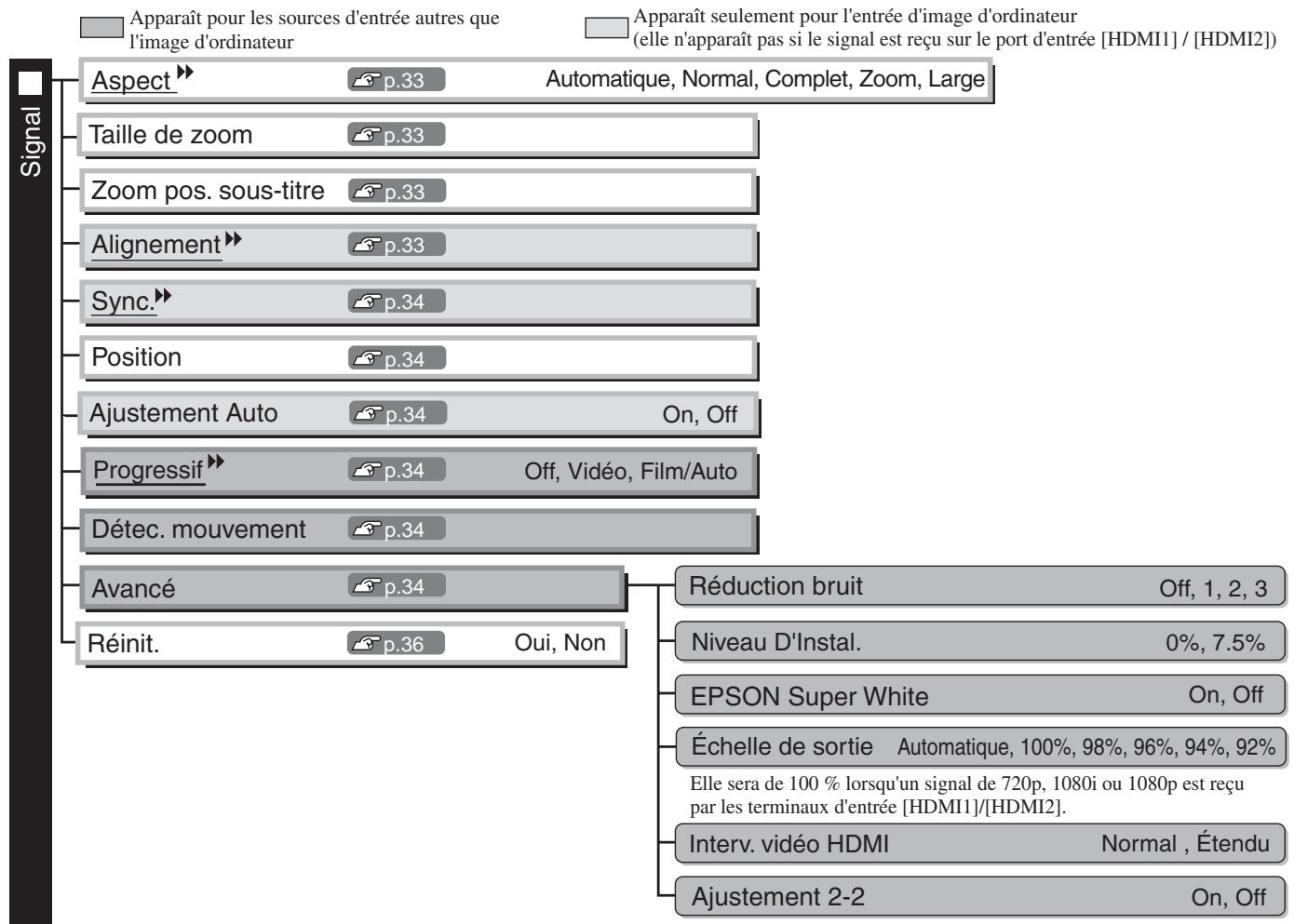
Sélectionne le format d'image. p.18
Taille de zoom \*1
Ce réglage n'est possible que si "Aspect" est réglé sur "Zoom".
Cette fonction permet de réduire la taille de l'image dans le sens vertical de façon à ce que le haut et le bas des images qui n'apparaissent pas puissent être visualisés lorsque "Zoom" est sélectionné. Plus la valeur du réglage (taux de réduction) est grande, plus l'image est comprimée et écrasée dans le sens vertical.
Zoom pos. sous-titre \*1
Ce réglage n'est possible que si "Aspect" est réglé sur "Zoom".
Cette fonction permet de déplacer l'image vers le haut ou vers le bas afin d'afficher les sous-titres susceptibles d'accompagner les images projetées.
Alignment ▶ \*1
Permet de faire disparaître les bandes verticales indésirables qui peuvent apparaître sur l'image.
*1 Les valeurs des réglages sont mémorisées séparément pour chaque source d'image et chaque type de signal.
*2 Les valeurs des réglages sont mémorisées séparément pour chaque source d'image et chaque réglage du mode couleurs.
*3 Les valeurs des réglages sont mémorisées séparément pour chaque réglage du mode couleurs.
Apparaît pour les sources d'entrée autres que l'image d'ordinateur
Apparaît seulement pour l'entrée d'image d'ordinateur
(elle n'apparaît pas si le signal est reçu sur le port d'entrée [HDMI1] / [HDMI2])
Sync. ▶ \*1
Permet de corriger les images qui tremblent, ou bien sont floues ou brouillées.
- Un effet de tremblement ou de flou peut aussi apparaître lorsqu'on règle la luminosité, le contraste ^1 ou la netteté.
- On obtient de meilleurs réglages en réglant d'abord l'alignement, avant la "Sync.".
Position \*1
(Ce réglage n'est pas possible si le signal d'entrée provient du port d'entrée [HDMI1] / [HDMI2].)
Si une partie de l'image est rognée, déplacez l'image verticalement ou horizontalement de façon à ce qu'elle soit projetée en entier. Appuyez sur ⏻, ⏻, ⏻ et ⏻ pour ajuster la position.
Progressif ^1 (EH-TW3800 seulement)
(Ce réglage n'est possible que si des signaux sont reçus depuis le port d'entrée [Vidéo] / [S-Vidéo], ou si des signaux 480i, 576i, 1080i sont reçus depuis le port d'entrée [Component] / [HDMI1] / [HDMI2].)
Les signaux entrelacés ▶ (i) sont convertis en signaux progressifs (p) par le biais d'une méthode adaptée à l'image.
- Off : Ce mode a été conçu pour améliorer la projection d'images très mouvementées.
- Vidéo : Ce mode est idéal pour les images vidéo classiques.
- Film/Auto : La conversion optimale est réalisée pour des signaux d'entrée de films, de graphiques informatiques et d'animations.
Progressif ^1 (EH-TW5000 seulement)
(Ce réglage n'est possible que si des signaux sont reçus depuis le port d'entrée [Vidéo] / [S-Vidéo], ou si des signaux 480i, 576i,1080i sont reçus depuis le port d'entrée [Component] / [HDMI1] / [HDMI2].)
Les signaux entrelacés ▶ (i) sont convertis en signaux progressifs (p) par le biais d'une méthode adaptée à l'image.
- Vidéo : Ce mode est idéal pour les images vidéo classiques.
- Film : Ceci est idéal pour les images de films. Sélectionnez ceci si le réglage est sur "Automatique" et que les images de films tremblent.
- Automatique: La conversion optimale est réalisée pour des signaux d'entrée de films, de graphiques informatiques et d'animations.
Détec. mouvement ^*1 (EH-TW3800 seulement)
(Ce réglage n'est possible que si des signaux sont reçus depuis le port d'entrée [Vidéo] / [S-Vidéo], ou si des signaux 480i, 576i, 1080i sont reçus depuis le port d'entrée [Component] / [HDMI1] / [HDMI2].)
Sélectionnez le mode de fonctionnement de la conversion progressive : images rapides ou images lentes. Plus la valeur est petite, plus le mode est idéal pour visualiser des images fixes. Plus la valeur est grande, plus le mode est idéal pour visualiser des images vidéo.
Interpolation image (EH-TW5000 seulement)
La trame actuelle est comparée à la trame précédente, et la trame située au milieu de celles-ci est interpolée pour réduire le flou et pour produire des images animées plus claires.
Vous pouvez régler le degré d'interpolation à "Bas", "Normal" ou "Haut" selon vos préférences.
Ajustement Auto
Permet d'activer ou de désactiver la fonction d'optimisation automatique des réglages d'image en cas de sélection d'un autre signal d'entrée. Les trois options disposant d'une fonction de réglage automatique sont "Alignement", "Position" et "Sync."
Avancé
Le réglage n'est pas possible lorsque "Mode couleurs" est défini sur "x.v. Color."
Apparaît pour les sources d'entrée autres que l'image d'ordinateur
Réduction bruit ^*1
Ce réglage permet de réduire le tremblement des images.
Trois modes sont proposés. Sélectionnez le mode de votre choix.
Réglez sur "Off" si la source d'image, par exemple un DVD, contient de légères interférences électriques.
Réd bruit parasite (EH-TW5000 seulement)
Ceci permet de réduire les parasites qui peuvent être produits vers les bords des images lorsque vous projetez des images MPEG. Trois modes sont disponibles. Sélectionnez le mode que vous préférez.
Réduction bruit bloc (EH-TW5000 seulement)
Réglez sur "On" pour réduire les bruits de bloc qui peuvent être produits lorsque vous projetez des images MPEG qui ont été compressées avec un débit en bits bas.
Niveau D' Instal. ^*1
(Ce réglage est possible si des signaux NTSC▶ sont reçus depuis les ports d'entrée [Vidéo] / [S-Vidéo], ou si des signaux vidéo composites sont reçus depuis le port d'entrée [Component].)
Si vous utilisez des appareils conçus pour être exploités dans un pays comme la Corée du Sud dans lequel on emploie un niveau de noir (niveau d'installation) différent, servez-vous de cette fonction pour obtenir des images de qualité satisfaisante. Consultez la fiche technique de l'équipement raccordé au projecteur lorsque vous modifiez ce réglage.
EPSON Super White *1
(Le réglage est possible uniquement lorsque le Mode couleurs est "Naturel", "Cinéma de Nuit", "HD" ou "Écran argenté", et que les signaux d'entrée sont de type vidéo composite, S-Vidéo, ou vidéo en composantes.)
Si les objets très lumineux de l'image tels que des nuages blancs dans un ciel bleu ou un T-shirt blanc sur une plage sont mal rendus ou surexposés, réglez cette fonction sur "On". Lorsque cette fonction est active (On), le projecteur ne tient plus compte du réglage "Interv. vidéo HDMI".
Échelle de sortie \*1
(Ce réglage n'est possible que si le signal d'entrée est du type vidéo composite, S-Vidéo ou ordinateur.) Modifie la surface d'image proprement dite (par rapport à la surface projetée totale).
- 100% - 92% : Si le réglage est sur 100%, en fonction du signal d'image, le haut et le bas de l'image peuvent être affectés par des interférences électriques. Dans de tels cas, essayez de régler la position de l'affichage ("Position"). 📞 p.34
- Automatique : Affichage uniquement lorsque des signaux sont reçus depuis le port d'entrée [HDMI1] / [HDMI2]. L'image est automatiquement projetée à 100 % ou à 92 % de sa taille selon la nature du signal d'image reçu. (N'apparaît pas si le port DVI de l'équipement est relié au port d'entrée [HDMI1] / [HDMI2] du projecteur.)
Interv. vidéo HDMI \*1
(Le réglage est possible uniquement lorsque “EPSON Super White” est réglé sur "Off". Le réglage n'est cependant pas possible lorsque "Mode couleurs" est défini sur "x.v. Color.")
Si le port d'entrée [HDMI1] / [HDMI2] du projecteur est relié par exemple à un lecteur de DVD, réglez la plage vidéo du projecteur pour l'adapter à la plage vidéo du lecteur DVD. Le mode de sortie au niveau du lecteur de DVD peut être soit Normal, soit Étendu.
Ajustement 2-2 (EH-TW3800 seulement)
(Ce réglage peut être effectué uniquement lorsqu'un signal 1080p/24Hz est reçu par les terminaux d'entrée [Component] ou [HDMI1], [HDMI2].)
Pour un signal d'entrée 1080p/24Hz, vous pouvez sélectionner la projection avec l'ajustement 2-2 ou la projection avec l'ajustement 2-3. La sélection de "On" définit l'ajustement 2-2.
Ajustement 4-4 (EH-TW5000 seulement)
(Vous ne pouvez effectuer ce réglage que quand des signaux 480i, 1080i/60Hz ou 1080p/24Hz sont entrés aux ports d'entrée [Component], [HDMI1] ou [HDMI2], ou quand des signaux NTSC, M-PAL ou PAL60 sont entrés aux ports d'entrée [Video] ou [S-Video].)
Vous pouvez sélectionner l'ajustement 4-4 ou l'ajustement 2-3 pour la projection des images. Si le réglage est sur "On", l'ajustement 4-4 sera utilisé.
Réinit.
Tous les réglages du menu "Signal", à l'exception de "Aspect", sont réinitialisés à leurs valeurs par défaut.
Aliment. Directe
Lorsque l'interrupteur général est allumé, vous pouvez régler la projection de façon à ce qu'elle démarre (On) ou non (Off) sans appuyer sur ⏻ ou ⏻.
Si l'appareil est réglé sur "On" et est toujours branché, faites attention aux surtensions brusques qui peuvent se produire lorsque l'alimentation électrique est rétablie après une panne de courant par exemple ; ceci peut allumer le projecteur automatiquement.
Mode veille
Le projecteur est équipé d'une fonction d'économie d'énergie qui éteint automatiquement le projecteur et le fait passer en mode veille si aucun signal n'entre dans le projecteur pendant une période de temps continue. Le délai avant lequel la fonction d'économie d'énergie s'enclenche peut être sélectionné parmi les quatre réglages disponibles. Si "Off" est sélectionné, la fonction d'économie d'énergie ne sera pas activée. Si vous appuyez sur ⏻ pendant que le projecteur est en mode veille, la projection reprendra.
Controle parental
Cette fonction modifie le fonctionnement de ⏻ pour éviter qu'un enfant ne puisse allumer le projecteur trop facilement et ne soit tenté ensuite de regarder dans l'objectif lorsque le projecteur est allumé. Lorsque ce verrouillage est en service, il faut maintenir enfoncée ⏻ pendant environ 3 secondes pour allumer le projecteur. ⏻ permet toujours d'éteindre le projecteur et la télécommande fonctionne normalement.
Si vous changez ce réglage, le nouveau réglage prendra effet après que le projecteur se soit éteint et que la période de refroidissement▶ soit terminée. Même si "Controle parental" est réglé sur "On", rappelez-vous que laprojection commence dès la mise sous tension de l'interrupteur général lorsque "Aliment. Directe" est mis sur"On".
Blocage fonctionne.
S'il est réglé sur "On", les touches du panneau de commande du projecteur sont verrouillées et l'icône apparaît à l'écran lorsque vous appuyez sur une touche. Pour annuler, maintenez la touche Enter enfoncée sur le panneau de commande du projecteur pendant au moins 7 secondes.
Si vous modifiez le réglage, le nouveau réglage est activé à la sortie du menu de configuration.
Trigger out
Ceci active et désactive la fonction de déclencheur pour déterminer si l'état allumé/éteint du projecteur et les problèmes de fonctionnement du projecteur sont communiqués à un appareil périphérique.
Si vous changez ce réglage, le nouveau réglage prendra effet après que le projecteur se soit éteint et que la période de refroidissement ^▶ soit terminée.
Mode haute alt.
Le ventilateur est réglé sur une certaine vitesse de rotation pour empêcher la surchauffe interne du projecteur. Si le projecteur est utilisé à une altitude supérieure à 1500 m environ, choisissez le réglage "On".
Projection
À régler en fonction de la méthode de projection utilisée (façon dont le projecteur a été installé par rapport à l'écran).
- Avant : Sélectionnez ceci lorsque le projecteur est installé en face de l'écran.
- Avant/Plafond : Sélectionnez ceci lorsque le projecteur est installé en face de l'écran et est suspendu au plafond.
- Arrière : S'utilise lorsque le projecteur est installé derrière un écran translucide (rétroprojection).
- Arrière/Plafond : S'utilise lorsque le projecteur est installé derrière un écran translucide (rétroprojection) et suspendu au plafond (à l'envers).
Affichage
Utilisez les touches ⚙️, ⚠️, ⚡️ et ⚣️ pour spécifier la position d'affichage des menus.
Permet de sélectionner la couleur du menu de configuration principal.
- Couleur 1 : Noir
- Couleur 2 : Bleu
Message
Ceci établit si les affichages des messages suivants apparaissent (On) ou non (Off).
- Type de signal d'image, mode couleur, format d'image», et nom de l'emplacement mémoire lors du rappel de réglages mémorisés
- Les messages d'erreur destinés à l'utilisateur, tels que ceux qui indiquent une absence de signal d'entrée, la présence d'un signal d'entrée incompatible ou une surchauffe interne du projecteur
Afficher le fond
Affiche un menu permettant de définir l'état de l'écran lorsque la fonction des coupures d'image est sélectionnée, ou lorsqu'aucun signal vidéo n'est reçu.
Ecran démarrage
Ce réglage détermine si l'écran de démarrage doit apparaître (On) ou non (Off) au démarrage du projecteur. Si vous changez ce réglage, le nouveau réglage prendra effet après que le projecteur se soit éteint et que la période de refroidissement ^1 soit terminée.
Signal entrée
Signal Vidéo
Cette fonction détecte et sélectionne automatiquement le format du signal reçu de l'équipement vidéo sur le port d'entrée [Video] ou [S-Video]. La valeur "Automatique" active cette fonction et sélectionne automatiquement le format du signal vidéo reçu.
Si l'image apparaît brouillée ou n'apparaît pas du tout lorsque le mode "Automatique" est sélectionné, sélectionnez manuellement le format du signal d'image.
Composantes
Modifiez ce réglage selon le type de signal produit par l'équipement vidéo connecté au port d'entrée [Component].
Si l'option "Auto" est sélectionnée, le signal adéquat est réglé automatiquement. Si les couleurs semblent peu naturelles bien que l'option "Auto" soit sélectionnée, sélectionnez le nom du signal adéquat dans le menu.
Langue
Permet de sélectionner la langue des messages et menus qui s'affichent.
Réinit.
Les valeurs par défaut du menu "Réglage" sont rétablies, à l'exception de "Mode haute alt.", "Projection", "Composantes", et "Langue".
Appel mémoire
Ceci rappelle les réglages mémorisés et vos réglages de mémoire sauvegardés lors de la "Sauvegarde mémoire".
p.24
Sauvegarde mémoire
Cette fonction permet de sauvegarder les paramètres du menu "Image". 📞 p.24
Effacement mémoire
Ceci est utilisé pour supprimer les réglages de mémoires inutiles sauvegardés comme "Custom1" et "Custom2".
p.25
Renommer la mémoire (EH-TW5000 seulement)
Ceci peut être utilisé pour changer les noms des mémoires de "Custom1" à "Custom2". Vous pouvez renommer les mémoires de manière que leurs réglages soient faciles à reconnaître. Pour changer un nom de mémoire, vous pouvez utiliser l'une ou l'autre des deux méthodes suivantes. 📞 p.25
- Sélectionnez une nouvelle mémoire dans la liste, puis renommez-la.
- Sélectionnez "Personnalisé", puis entrez le nom voulu.
Tout réinitialiser
Ceci rétablit les valeurs par défaut de tous les paramètres des menus de configuration. Les valeurs par défaut des paramètres "Composantes" et "Langue" dans le menu "Réglage" et les réglages par défaut du menu "Mémoire" ne sont pas rétablis même si "Tout réinitialiser" est exécuté.
Réinitiali. mémoire
Ceci réinitialise (supprime) tous les réglages qui ont été effectués en utilisant la commande "Sauvegarde mémoire".
Une mémoire verrouillée ne peut pas être initialisée.
Réinitial. durée lampe
Le temps de fonctionnement cumulé de la lampe est effacé et remis à "0H". Effectuez cette procédure lorsque vous remplacez la lampe.
Signification des voyants
Le projecteur indique son état en utilisant les voyants.
(L'icône et le pourtour de la touche) et
(l'icône) s'allument et clignotent, et ⚙️ clignote au rouge selon l'état de fonctionnement actuel.
Les tableaux suivants expliquent ce que signifie chaque état de voyant et comment remédier aux problèmes signalés.
* Si tous les voyants sont éteints, vérifiez que le cordon secteur est bien enfoncé dans le projecteur et que l'interrupteur général est allumé.
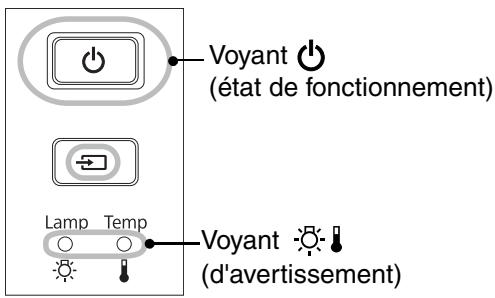
text_image
Voyant
(état de fonctionnement)
Lamp Temp
Voyant
(d'avertissement)
Lorsque le voyant 📌 (d'avertissement) est allumé ou clignote avertissement/anomalie
● : Allumé

Clignotant
○ : Off
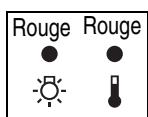
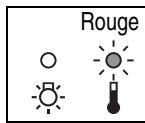
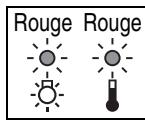
Problème interne
Problème de ventilateur / Problème de capteur
Problème de Iris auto / Problème de Cinema filter
Attention
Débranchez le cordon secteur de la prise de courant. Adressez-vous ensuite à votre distributeur ou au plus proche bureau dont l'adresse est indiquée dans le Guide d'assistance et de service. 📄 Liste des contacts pour projecteurs Epson
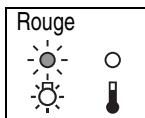
Problème de lampe / Erreur d'état de la lampe
Vérifiez si la lampe n'est pas brisée 📞 p.52
Nettoyez le filtre à air. 📞 p.48
Si la lampe
n'est pas
brisée
Remplacez la lampe, puis rallumez le projecteur.
Si le problème persiste au-delà du remplacement de la lampe, cessez d'utiliser le projecteur et débranchez son cordon secteur de la prise de courant. Adressez-vous ensuite à votre distributeur ou au plus proche bureau dont l'adresse est indiquée dans le Guide d'assistance et de service.
Liste des contacts pour projecteurs Epson
Si la lampe
est brisée
Adressez-vous à votre distributeur ou au plus proche bureau dont l'adresse est indiquée dans la Liste des contacts pour projecteurs Epson.
Lorsque l'altitude est supérieure à 1 500 mètres (environ), assurez-vous que le paramètre "Mode haute alt." est activé. 📞 p.36
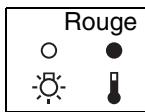
Température interne excessive (surchauffe)
La lampe s'éteint automatiquement et la projection s'arrête. Attendez environ 5 minutes. Lorsque le ventilateur de refroidissement s'arrête, mettez l'interrupteur général du projecteur, au dos de celui-ci, en position "arrêt".
- Si le projecteur est installé contre un mur, veillez à laisser un espace de 20 cm au moins entre le projecteur et le mur.
- Nettoyez les filtres à air s'ils sont bouchés.
p.48
Si le problème persiste lorsque vous rallumez le projecteur, arrêtez d'utiliser le projecteur, mettez son interrupteur général en position "arrêt", et débranchez le cordon secteur de la prise de courant. Adressez-vous ensuite à votre distributeur ou au plus proche bureau dont l'adresse est indiquée dans le Guide d'assistance et de service. ☐ Liste des contacts pour projecteurs Epson
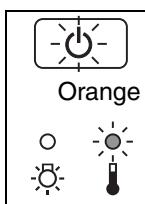
Refroidissement accéléré en cours
Vous pouvez continuer à utiliser le projecteur, mais si la température s'élève à nouveau, il s'éteindra automatiquement.
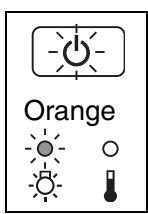
Avertissement de remplacement de la lampe
Il faut remplacer la lampe. Remplacez la lampe par une lampe neuve dans les plus brefs délais. 📞 p.54
Si vous continuez à utiliser le projecteur sans remplacer la lampe, celle-ci risque de griller.
État des voyants lors de l'utilisation normale
Pendant l'utilisation normale, le voyant ⚡️ est éteint.
○/→: Allumé : Clignotant
État de veille/ attente
Si vous appuyez sur ⏻, la projection démarrera après un bref délai.
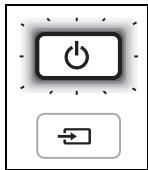
Préchauffage en cours
Le temps de préchauffage est d'environ 30 secondes.
Pendant la période de préchauffage, le projecteur ignore les instructions de démarrage qu'il reçoit.
Projection en cours
Fonctionnement normal en cours.
Refroidissement ▶ en cours (environ 16 secondes)
La télécommande et le panneau de commande sont désactivés pendant que le refroidissement est en cours. Une fois le refroidissement terminé, le projecteur passe en mode attente. Si l'interrupteur général situé à l'arrière du projecteur est éteint pendant que le refroidissement est en cours, attendez que la lampe ait suffisamment refroidi (il faut environ 10 minutes), puis remettez l'interrupteur général sur la position de marche.
Si les voyants n'indiquent rien d'utile
Commencez par lire les catégories générales suivantes de problèmes pour y trouver le type de problème dont souffre votre projecteur, puis reportez-vous à la page décrivant votre problème particulier.
Problèmes liés à l'image
Aucune image n'apparaît
p.42
La projection ne démarre pas, la surface d'image projetée est entièrement noire, entièrement bleue, etc.
- Les images animées ne s'affichent pas.
p.42
Les images animées provenant d'un ordinateur ne s'affichent pas.
- Le message "Non Supporté." s'affiche p.43
- Le message "Pas de Signal." s'affiche p.43
L'image est trouble ou floue 📞 p.43
- Des parasites ou de la distorsion apparaissent sur l'image 📞 p.44
Problèmes d'interférences parasites, de distorsion ou d'apparition d'un damier noir et blanc.
● L'image est tronquée (grande image) ou trop petite 📞 p.44
Seule une partie de l'image apparaît.
- Les couleurs de l'image ne sont pas normales 📞 p.45
L'image entière est verdâtre/violette, ou en noir & blanc, ou avec des couleurs pâles/grisâtres, etc. (Les moniteurs ou écrans LCD des ordinateurs ne reproduisent pas tous les couleurs de la même façon, par conséquent il arrive qu'il y ait des différences entre les couleurs de l'image projetée et celles de l'image affichée sur le moniteur, mais cela n'indique pas nécessairement un problème de fonctionnement du projecteur.)
● L'image est sombre 📞 p.45
La projection s'arrête d'elle-même 📞 p.45
Problèmes au démarrage du projecteur
- Impossible d'allumer le projecteur 📞 p.46
Problèmes avec la télécommande
● La télécommande ne fonctionne pas p.47
Problèmes liés à l'image
Aucune image n'apparaît
| Avez-vous appuyé sur la touche [Power]? | Appuyez sur ⊙ sur la télécommande, ou sur ⊙ sur le panneau de commande du projecteur. |
| L'interrupteur général du projecteur est-il en position "arrêt" ? | Mettez l'interrupteur général de la face arrière du projecteur en position "marche" (ON). |
| Les voyants sont-ils tous éteints? | Débranchez le cordon secteur, puis rebranchez-le. p.14Vérifiez si votre prise de courant n'est pas morte à cause d'un fusible ou d'un disjoncteur qui aurait sauté. |
| Le projecteur est-il en mode coupure image (Blank)? | Appuyez sur Blank de la télécommande pour annuler la fonction de coupure image. |
| Le projecteur reçoit-il un signal vidéo en entrée? | Assurez-vous que la source de signal raccordée au projecteur est elle-même sous tension. Des messages s'affichent concernant les signaux d'image, si la commande de menu "Message" a été activée (On). "Réglage" - "Affichage" - "Message" p.37 |
| Les réglages du format de signal d'image sont-ils corrects? | Si le signal d'image est un signal vidéo composite ou S-Video Si vous n'obtenez pas d'image alors que la commande "Signal Vidéo" est réglée sur "Automatique", sélectionnez manuellement le format de signal correspondant à la source."Réglage" - "Signal entrée" - "Signal Vidéo" p.37 |
| Si la source du signal est connectée au port d'entrée [Component]Si vous n'obtenez pas d'image alors que la commande "Composantest" dans le menu "Signal entrée" est réglée sur "Auto", sélectionnez le format de signal qui correspond au signal provenant de l'équipement qui a été sélectionné."Réglage" - "Signal entrée" - "Composantes" p.37 |
| Avez-vous effectué correctement les réglages de menu de configuration? | Essayez de réinitialiser tous les réglages actuels. p.38 |
| Avez-vous branché le projecteur à l'ordinateur pendant qu'ils étaient déjà allumés?Lorsqu'un ordinateur est branché | Si vous effectuez le branchement pendant que l'alimentation électrique est déjà établie, il est possible que la touche de fonction (Fn) qui commute le signal vidéo de l'ordinateur à la sortie externe ne fonctionne pas. Éteignez l'ordinateur branché au projecteur, puis rallumez-le. |
■ Les images animées ne s'affichent pas.
Le signal d'image de l'ordinateur est-il redirigé à la fois vers une destination externe et vers l'écran LCD ?
Uniquement si l'image projetée provient d'un ordinateur portable ou à écran LCD intégré
Réglez le signal d'image vers une destination externe uniquement.
Documentation de l'ordinateur, sous un titre tel que "Sortie externe" ou "Branchement à un moniteur externe"
■ Le message "Non Supporté." s'affiche
| Le format du signal d'image a-t-il été sélectionné correctement? | Si le signal d'image est un signal vidéo composite▶ ou S-Video▶ Si vous n'obtenez pas d'image alors que la commande "Signal Vidéo" est réglée sur "Automatique", sélectionnez manuellement le format de signal correspondant à la source.⇨ "Réglage" - "Signal entrée" - "Signal Vidéo" p.37 |
| Si la source du signal est connectée au port d'entrée [Component] Si vous n'obtenez pas d'image alors que la commande "Composantes" dans le menu "Signal entrée" est réglée sur "Auto", sélectionnez le format de signal qui correspond au signal provenant de l'équipement qui a été sélectionné.⇨ "Réglage" - "Signal entrée" - "Composantes" p.37 |
| Le mode choisi est-il compatible avec la fréquence et la résolution du signal d'image?Uniquement si l'image projetée provient d'un ordinateur | Utilisez la commande de menu "Résolution" pour connaître la résolution du signal d'entrée, puis consultez la "Liste des modes d'affichage d'ordinateur pris en charge" pour vérifier que le projecteur est capable de prendre en charge ce type de signal.⇨ "Information" - "Résolution" p.29, 31⇨ "Liste des modes d'affichage d'ordinateur pris en charge" p.55 |
■ Le message "Pas de Signal." s'affiche
| Les câbles sont-ils connectés correctement? | Vérifiez que tous les câbles requis par la projection sont bien enfoncés dans les connecteurs corrects. p.12 |
| A-t-on sélectionné le bon port d'entrée vidéo? | Appuyez sur l'une des touches HDMI 1, HDMI 2, Component, PC, S-Video ou Video de la télécommande, ou sur la touche du panneau de commande du projecteur pour changer de source d'image. p.15 |
| L'équipement branché est-il bien allumé? | Mettez les appareils sous tension. |
| Le signal d'image parvient-il jusqu'au projecteur? | Si le signal d'image arrive uniquement sur l'écran à cristaux liquides de l'ordinateur, reconfigurez la sortie de ce signal au niveau de l'ordinateur. Sur certains ordinateurs, lorsque le signal d'image est ainsi redirigé vers une destination externe, l'image ne s'affiche plus sur l'écran LCD. Documentation de l'ordinateur : recherchez un titre comme "Sortie externe" ou "Connexion d'un moniteur externe" |
| Si l'on effectue la connexion pendant que le projecteur ou l'ordinateur est sous tension, il se peut que la touche de fonction [Fn] de l'ordinateur qui permet de rediriger le signal vidéo de l'ordinateur vers un périphérique externe ne fonctionne pas. Mettez alors le projecteur et l'ordinateur hors tension, puis remettez-les tous deux sous tension. p.14 |
L'image est trouble ou floue
| La mise au point a-t-elle été réglée correctement? | Réglez la mise au point. ☑ p.16 |
| Le cache d'objectif serait-il resté sur l'objectif? | Retirez le cache de l'objectif. |
| Le projecteur a-t-il été installé à une distance correcte de l'écran? | L'écart recommandé entre le projecteur et l'écran est de 87 à 1276 cm pour une taille d'écran de 16:9e, et de 107 à 1562 cm pour une taille d'écran de 4:3. Installez le projecteur de façon que la distance de projection se trouve dans les limites de cette plage. ☑ p.10 |
| De la buée se serait-elle formée sur l'objectif? | Si vous transportez le projecteur d'un endroit froid dans un endroit chaud ou en cas de brusque réchauffement de la température ambiante, il peut se produire de la condensation (buée) sur les lentilles de l'objectif, laquelle peut rendre les images floues. Dans ce cas, laissez le projecteur au repos dans la pièce pendant environ une heure avant de l'utiliser. Si de la buée s'est formée sur les lentilles de l'objectif, éteignez le projecteur et attendez que celle-ci s'évapore spontanément. |
■ Des parasites ou de la distorsion apparaissent sur l'image
| Le format du signal d'image a-t-il été sélectionné correctement? | Si le signal d'image est un signal vidéo composite ou S-Video Si vous n'obtenez pas d'image alors que la commande "Signal Vidéo" est réglée sur "Automatique", sélectionnez manuellement le format de signal correspondant à la source. "Réglage" - "Signal entrée" - "Signal Vidéo" p.37 |
| Si la source du signal est connectée au port d'entrée [Component] Si vous n'obtenez pas d'image alors que la commande "Composantes" dans le menu "Signal entrée" est réglée sur "Auto", sélectionnez le format de signal qui correspond au signal provenant de l'équipement qui a été sélectionné. "Réglage" - "Signal entrée" - "Composantes" p.37 |
| Les câbles sont-ils connectés correctement? | Vérifiez que tous les câbles requis pour la projection sont bien enfoncés dans les connecteurs corrects. p.12 |
| Utilise-t-on un câble de rallonge? | Si vous utilisez un câble de rallonge, il est possible qu'il y ait davantage d'interférences. Essayez de brancher un amplificateur de signal. |
| Les réglages de la "Sync." , de l "Alignement" sont-ils corrects? | Le projecteur est muni d'une fonction de réglage automatique qui optimise automatiquement les réglages du signal d'image. Cependant, avec certains types de signaux, cette fonction de réglage automatique peut donner des résultats insatisfaisants. Dans ce cas, utilisez les commandes de menu "Alignement" et "Sync." pour effectuer ces réglages manuellement. "Signal" - "Alignement", "Sync." p.34 |
| La résolution correcte a-t-elle été sélectionnée? | Configurez l'ordinateur pour qu'il produise des signaux compatibles avec le projecteur. "Liste des modes d'affichage d'ordinateur pris en charge" p.55 Documentation de l'ordinateur |
L'image est tronquée (grande image) ou trop petite
| Avez-vous sélectionné le bon format d'image? | Appuyez sur Aspect pour sélectionner le format d'image correspondant au signal d'entrée. p.18Si les images comportant des sous-titres sont projetées à l'aide du "Zoom", utilisez la commande du menu "Zoom pos. sous-titre" pour régler les images. p.33 |
| Le réglage de la "Position" de l'image à l'écran est-il correct? | Utilisez la commande de menu "Position" pour effectuer ce réglage."Signal" - "Position" p.34 |
| L'ordinateur a-t-il été configuré pour afficher sur deux écrans à la fois?Uniquement si l'image projetée provient d'un ordinateur | Si le paramètre à double écran a été activé par l'ordinateur connecté, le projecteur projettera seulement la moitié des images apparaissant sur l'écran de l'ordinateur. Pour afficher l'image tout entière sur l'écran de l'ordinateur, désactivez le mode double écran.Documentation du pilote de la carte vidéo de l'ordinateur |
| La résolution correcte a-t-elle été sélectionnée? | Configurez l'ordinateur pour qu'il produise des signaux compatibles avec le projecteur. |
| Uniquement si l'image projetée provient d'un ordinateur | "Liste des modes d'affichage d'ordinateur pris en charge" p.55Documentation de l'ordinateur |
■ Les couleurs de l'image ne sont pas normales
| Le format du signal d'image a-t-il été sélectionné correctement? | Si le signal d'image est un signal vidéo composite ou S-Video Si vous n'obtenez pas d'image alors que la commande "Signal Vidéo" est réglée sur "Automatique", sélectionnez manuellement le format de signal correspondant à la source.⇨ "Réglage" - "Signal entrée" - "Signal Vidéo" p.37 |
| Si la source du signal est connectée au port d'entrée [Component] Si vous n'obtenez pas d'image alors que la commande "Composantes" dans le menu "Signal entrée" est réglée sur "Auto", sélectionnez le format de signal qui correspond au signal provenant de l'équipement qui a été sélectionné.⇨ "Réglage" - "Signal entrée" - "Composantes" p.37 |
| Les câbles sont-ils connectés correctement? | Vérifiez que tous les câbles requis pour la projection sont bien enfoncés dans les connecteurs corrects.⇨ p.12 |
| Le contraste⇨ de l'image a-t-il été réglé correctement? | Utilisez la commande de menu "Contraste" pour régler les couleurs.⇨ "Image" - "Contraste" p.32 |
| Les couleurs ont-elles été réglées correctement ? | Utilisez la commande de menu "Avancé" pour ajuster les couleurs.⇨ "Image" - "Avancé" p.32 |
| L'intensité et la teinte de chaque couleur ont-elles été réglées correctement? | Utilisez les commandes de menu "Intensité couleur" et "Nuance" pour ajuster l'intensité et la teinte des couleurs.⇨ "Image" - "Intensité couleur", "Nuance" p.32 |
L'image est sombre
| La luminosité de l'image a-t-elle été réglée correctement? | Utilisez la commande de menu "Luminosité" pour effectuer ces réglages. 📄 "Image" - "Luminosité" p.32 |
| Le contraste de l'image a-t-il été réglé correctement? | Utilisez la commande de menu "Contraste" pour régler les couleurs. 📄 "Image" - "Contraste" p.32 |
| La lampe a-t-elle besoin d'être remplacée? | Lorsque la lampe approche de la fin de sa vie, l'image s'assombrit sensiblement et les couleurs perdent de leur fraîcheur. Remplacez alors la lampe par une lampe neuve. 📄 p.52 |
La projection s'arrête d'elle-même
| Le mode veille est-il activé? | Lorsque le "Mode veille" est actif (On), la lampe s'éteint automatiquement si plus aucun signal d'image n'est appliqué en entrée pendant environ 30 minutes, et le projecteur reste alors en état d'attente. Appuyez sur la touche ⏻ de la télécommande ou sur la touche ⏻ du panneau de commande du projecteur pour remettre le projecteur sous tension. Pour annuler ce mode de mise en sommeil automatique, réglez la commande de menu "Mode veille" sur "Off".⇨ "Réglage" - "Mode veille" p.36 |
Problèmes au démarrage du projecteur
■ Impossible d'allumer le projecteur
| Avez-vous appuyé sur la touche [Power]? | Appuyez sur ⊙ sur la télécommande, ou sur ⊙ sur le panneau de commande du projecteur. |
| La fonction de verrouillage enfant "Controle parental" est-elle active (On)? | Lorsque la commande de menu "Controle parental" est active (On), pour allumer le projecteur, il faut maintenir enfoncée la touche ⊙ du panneau de commande pendant au moins 3 secondes ou bien appuyer sur la touche ⊙ de la télécommande. ➔ "Réglage" - "Controle parental" p.36 |
| La fonction de verrouillage des touches "Blocage fonctionne." est-elle active (On)? | Lorsque la commande de menu "Blocage functionne." est active (On), toutes les touches du panneau de commande du projecteur sont désactivées. Appuyez sur la touche ⊙ de la télécommande. ➔ "Réglage" - "Blocage functionne." p.36 |
| Les voyants sont-ils tous éteints? | Débranchez le cordon secteur, puis rebranchez-le. ➔ p.14 Vérifiez si votre prise de courant n'est pas morte à cause d'un fusible ou d'un disjoncteur qui aurait sauté. |
| Les voyants du projecteur s'éteignent-ils lorsqu'on touche le cordon secteur? | Éteignez le projecteur, débranchez-en le cordon secteur, puis rebranchez ce dernier. Si cette manipulation ne suffit pas à résoudre le problème, il se peut que le cordon secteur soit défectueux. Adressez-vous ensuite à votre distributeur ou au plus proche bureau dont l'adresse est indiquée dans les Guide d'assistance et de service. ➔ Liste des contacts pour projecteurs Epson |
Problèmes avec la télécommande
La télécommande ne fonctionne pas
| Pointe-t-on l'émetteur infrarouge de la télécommande vers le capteur infrarouge du projecteur lorsqu'on utilise la télécommande? | Orientez l'avant de la télécommande vers le capteur infrarouge du projecteur.Angle de fonctionnement p.13 |
| La télécommande est-elle trop éloignée du projecteur? | La portée maximale de la télécommande est d'environ 10 mètres.p.13 |
| Le capteur infrarouge du projecteur (qui reçoit les signaux de la télécommande) est-il exposé aux rayons directs du soleil ou d'une forte lampe fluorescente? | Installez le projecteur dans un endroit où aucune lumière forte ne risque de frapper son capteur infrarouge. |
| Les piles sont-elles mortes ou ont-elles été montées à l'envers? | Remplacez les piles de la télécommande par des piles neuves et veillez à installer ces dernières dans le bon sens. p.13 |
Cette section décrit les opérations d'entretien du projecteur comme son nettoyage ou le remplacement de ses pièces de consommation courante.
Nettoyage
Nettoyez votre projecteur s'il est devenu sale ou si la qualité des images projetées commence à se dégrader.
Attention
Assurez-vous d'avoir lu le document intitulé Consignes de sécurité/Guide d'assistance et de service pour plus de détails sur la façon de manipuler le projecteur pendant les opérations de nettoyage.
Nettoyage du filtre à air
Si le filtre à air est bouché par de la poussière et que le message "Le projecteur chauffe. Vérifiez que l' ouverture de ventilation n'est pas couverte, et nettoyez ou remplacez le filtre." est affiché, nettoyez le filtre à air.
Attention
- Ne laissez pas le filtre à air se boucher à force d'accumuler de la poussière car le projecteur finirait par surchauffer ce qui entraînerait des anomalies de fonctionnement et réduirait la durée de vie des pièces optiques. Il est recommandé de nettoyer le filtre à air tous les 3 mois environ. Si le projecteur est utilisé dans un environnement poussiéreux, nettoyez ce filtre à air plus souvent.
- Le filtre à air n'est pas une pièce lavable. N'utilisez pas de détergents ou de diluants.
- Lorsque vous utilisez une brosse pour le nettoyage, utilisez une brosse douce à poils longs, et brosez le filtre légèrement. Si vous brosez trop énergiquement, vous risquez de faire pénétrer la poussière à l'intérieur du filtre à air, et celle-ci sera alors difficile à éliminer.
1 Retirez le couvercle du filtre à air.
Appuyez sur les boutons pour libérer les verrous, puis tirez le couvercle vers le haut.
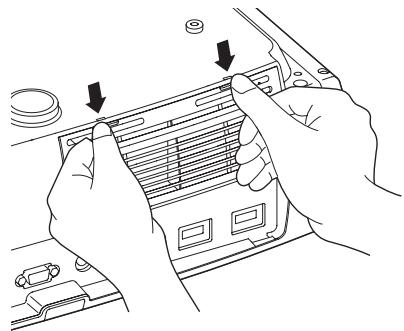
2 Retirez le filtre à air.
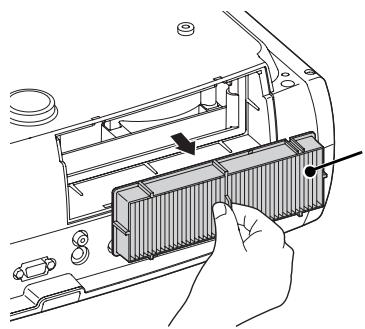
Avant du
filtre à air
3 Tapotez quatre ou cinq fois le filtre à air en orientant sa surface vers le bas pour faire tomber la poussière.
Tenez le filtre de l'autre côté, et tapotez-le à nouveau pour faire tomber la poussière.
Attention
Ne percutez pas trop fort le filtre à air, sinon vous risqueriez de le tordre ou de le briser et de le rendre inutilisable.
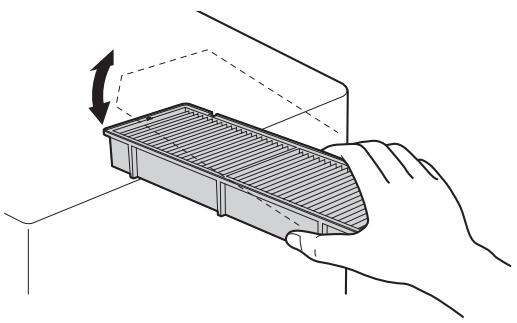
4 Utilisez un aspirateur pour éliminer la poussière encore présente sur la surface du filtre à air.
5 Installez le filtre à air.
6 Installez le couvercle du filtre à air.
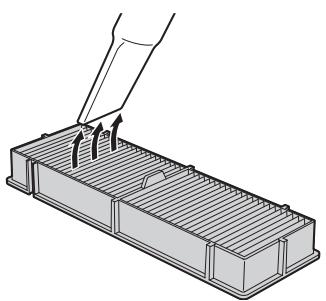
text_image
Installez-le en orientant la rainure vers la droite.
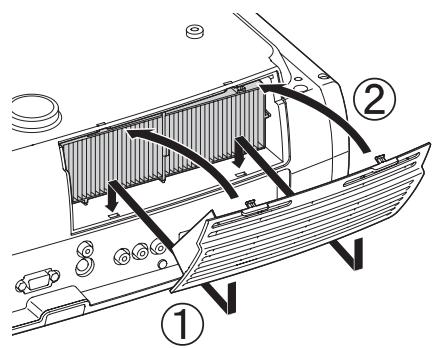
Nettoyage de l'extérieur du projecteur
Nettoyez l'extérieur du projecteur en l'essuyant sans forcer à l'aide d'un chiffon doux.
Si le projecteur est particulièrement sale, humidifiez votre chiffon à l'aide d'une solution d'eau contenant une petite quantité d'un détergeant neutre (non corrosif), en veillant à bien essorer votre chiffon avant de vous en servir pour essuyer l'extérieur du projecteur. Essuyez ensuite à nouveau l'extérieur du projecteur avec un chiffon sec.
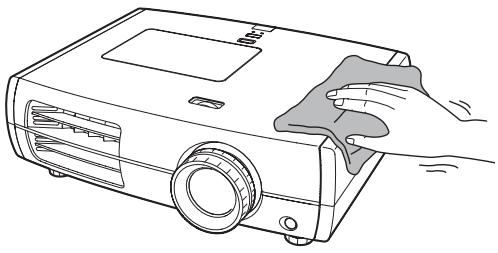
N'utilisez pas de substance volatile telle que de la cire, de l'alcool ou un solvant pour nettoyer l'extérieur du projecteur. Ces matières pourraient déformer la coque du projecteur ou dissoudre sa couche de surface.
Nettoyage de l'objectif
Pour nettoyer l'objectif, nous vous recommandons d'utiliser un pinceau soufflant du commerce. Vous pouvez également utiliser du papier optique pour essuyer délicatement la lentille de l'objectif.
Attention
Faites attention de ne pas frotter l'objectif avec un matériau abrasif, et protégez-le des chocs, car il s'agit d'une pièce fragile.
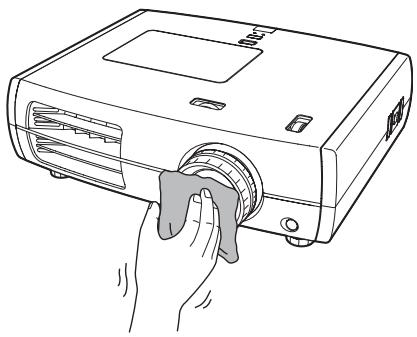
Périodicité de remplacement des pièces de consommation courante
Périodicité de remplacement du filtre à air
- Si le filtre à air est brisé ou si le message de remplacement du filtre à air s'affiche bien que celui-ci ait été nettoyé.
Remplacez-le par un filtre à air neuf disponible en option.
"Remplacement du filtre à air" p.52
Périodicité de remplacement de la lampe
- Le message "Remplacez la lampe" s'affiche sur l'écran lorsque la projection commence.
text_image
Un message s'affiche ici.
- L'image projetée commence à devenir sombre ou à perdre de sa qualité.

N.B.
- Ce message d'avis de remplacement de lampe est programmé pour apparaître après un minimum de 3900 heures d'utilisation de la lampe afin de conserver aux images leur luminosité initiale et leur qualité. Ce nombre d'heures d'utilisation de la lampe (avant apparition du message) dépend des conditions d'utilisation du projecteur, et notamment du "Mode couleurs" utilisé.
Si vous continuez à utiliser la lampe au-delà de cette période, le risque de tomber en panne de lampe au cours d'une projection devient relativement élevé. Lorsque le message indiquant que la lampe doit être remplacée apparaît, vous avez donc intérêt à remplacer sans tarder votre lampe par une lampe neuve, même si celle-ci fonctionne encore.
- Selon les caractéristiques de la lampe et la façon dont elle a été utilisée, il peut arriver que celle-ci produise moins de luminosité ou cesse complètement de fonctionner avant même que ce message n'apparaisse. Il est donc conseillé de toujours conserver une lampe de rechange à portée de main afin de pouvoir remédier à cette éventualité.
- Adressez-vous à votre distributeur ou au plus proche bureau dont l'adresse est indiquée dans la Liste des contacts pour projecteurs Epson.
Remplacement des pièces de consommation courante
Remplacement du filtre à air

N.B.
Observez la réglementation locale en vigueur concernant les déchets lorsque vous jetez des filtres à air usagés.
Matériau du cadre: PP
Matériaux du filtre: PP, PET
1 Appuyez sur ⏻ ou pour couper l'alimentation électrique, puis mettez l'interrupteur général sur la position d'arrêt.
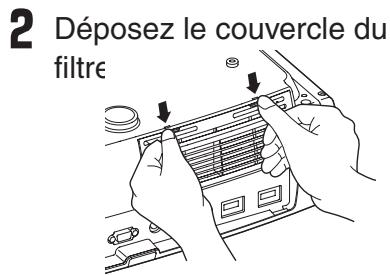
text_image
2 Déposez le couvercle du
filtre
Appuyez sur les boutons pour libérer les verrous, puis tirez le couvercle vers le haut.
Remplacement de la lampe

Avertissement
Si la lampe a cessé de fonctionner, au moment de la remplacer, soyez conscient qu'elle risque d'être brisée.
S'il s'agit de remplacer la lampe d'un projecteur qui a été installé au plafond, vous devriez toujours partir du principe que la lampe usagée est peut être brisée et prendre toutes les précautions utiles au moment de l'extraire du projecteur. En outre, pensez à vous placer sur le côté du projecteur plutôt qu'en dessous de celui-ci.
1 Appuyez sur ⏻ ou pour couper l'alimentation électrique, puis mettez l'interrupteur général sur la position d'arrêt.
* Attendez que la lampe ait refroidi (ce qui prend environ une heure).
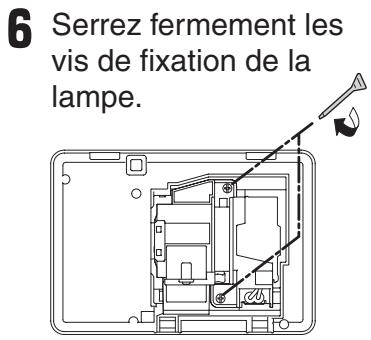
text_image
6 Serrez fermement les
vis de fixation de la
lampe.
2 Insérez le tournevis fourni avec la lampe neuve dans l'interrupteur d'ouverture du couvercle de la lampe, puis retirez le couvercle de la lampe.
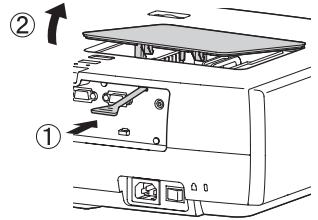
7 Installez le couvercle de la lampe.
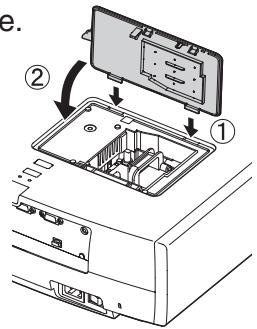
Remise à zéro du compteur d'heures d'utilisation de la lampe
Le temps de fonctionnement de la lampe doit toujours être remis à zéro lorsque vous remplacez la lampe. Le projecteur intègre un compteur qui comptabilise les heures d'utilisation de la lampe. Lorsque ce temps d'utilisation cumulé atteint une certaine valeur, le message d'avertissement suggérant de remplacer la lampe s'affiche à l'écran.
1 Appuyez sur ⏻ pour allumer le projecteur.
2 Appuyez sur Menu pour afficher le menu de configuration.
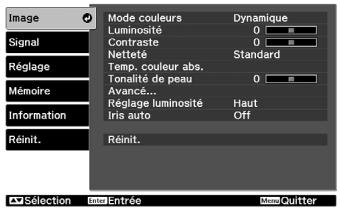
text_image
Image
Signal
Réglage
Mémoire
Information
Réinit.
Mode couleurs
Luminosité
Contraste
Netteté
Temp. couleur abs.
Tonalité de peau
Avance...
Réglage luminosité
Iris auto
Réinit.
Dynamique
0
0
Standard
0
Haut
Off
Sélection Entrée Quitter
3 Retirez l'ancien filtre à air.
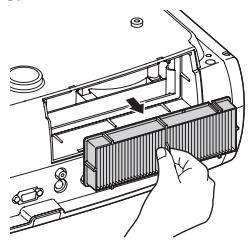
4 Installez le nouveau filtre à air.
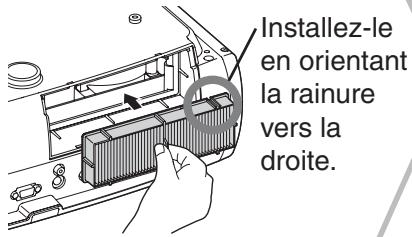
text_image
Installez-le en orientant la rainure vers la droite.
5 Remontez le couvercle du filtre à air.
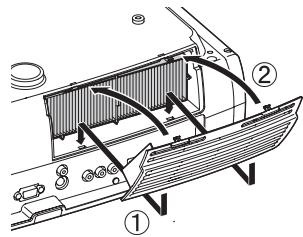
3 Desserrez les vis de fixation de la lampe.
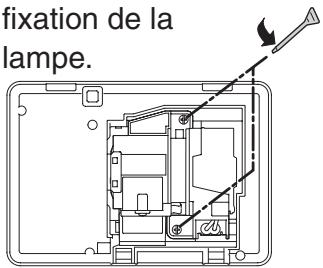
text_image
fixation de la
lampe.
4 Retirez l'ancienne lampe.
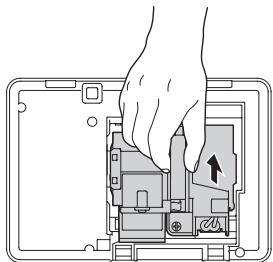
Tirez droit vers l'extérieur.
5 Montez la nouvelle lampe.
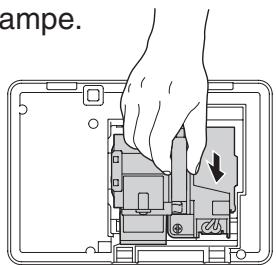
text_image
ampe.
Veillez à la monter dans le bon sens.
Attention
- Prenez soin de bien remonter la lampe et son couvercle correctement. Le projecteur ne s'allumera pas si la lampe ou le couvercle de la lampe n'est pas installé correctement.
- Ce produit est équipé d'une lampe contenant du mercure (Hg). Veuillez consulter les réglementations locales relatives à la miseau rebut ou au recyclage. Ne jetez pas la lampe avec des déchetsménagers.
3 Sélectionnez "Réinitial. durée lampe" dans le menu "Réinit.".
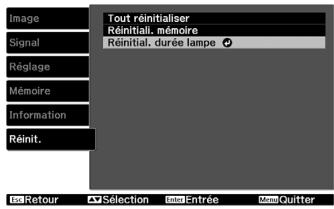
text_image
Image
Signal
Réglage
Mémoire
Information
Réinit.
Tout réinitialiser
Réinitial, mémoire
Réinitial, durée lampe
Retour Selection Enter Etrée Menu Quitter
4 Sélectionnez "Oui" puis appuyez sur Enter.
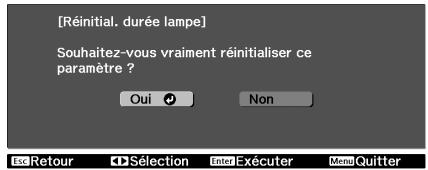
text_image
[Réinitial. durée lampe]
Souhaitez-vous vraiment réinitialiser ce paramètre ?
Oui Non
Exe Retour ► Sélection Inter Exécuter Menu Quitter
Les accessoires optionnels et consommables suivants sont proposés à la vente. Cette liste d'accessoires/consommables facultatifs sera effective en : 11/2008. Le détail de ces accessoires peut être modifié sans préavis.
■ Accessoires en option
| Ecran portable 50" | ELPSC06 |
| Écran compact et facile à transporter. (Format de l'image▶ 4/3) | |
| Ecran portable 60" | ELPSC07 |
| Ecran portable 80" | ELPSC08 |
| Écran portatif sur rouleau. (Format de l'image 4/3) | |
| Câble VGA-HD15/HD15 (1,8 m) | ELPKC02 |
| Câble VGA-HD15/HD15 (3,0 m) | ELPKC09 |
| Câble VGA-HD15/HD15 (20,0 m) | ELPKC10 |
(mini-D-Sub 15 broches à mini-D-Sub 15 broches)
Permet de raccorder le projecteur à un ordinateur.
| Fixation de plafond * | ELPMB20 |
(avec une plaque de plafond)
Sert à fixer le projecteur à un plafond.
| Système de rallonge 600 mm * | ELPFP07 |
À utiliser pour suspendre le projecteur à un haut plafond ou à un plafond avec faux-plafond en panneaux.
| Couvercle de câble (noir) | ELPCC01B |
| Couvercle de câble (blanc) | ELPCC01W |
Utilisez-les pour recouvrir les câbles du projecteur suspendu au plafond afin d'améliorer son apparence.
* Une procédure d'installation spéciale doit être respectée pour suspendre le projecteur au plafond. Adressez-vous à l'établissement qui vous a vendu votre projecteur si vous souhaitez réaliser ce type d'installation.
Consommables
| Lampe | ELPLP49 |
| (1 lampe de rechange, 1 tournevis de rechange)Utilisez cet article pour remplacer vos lampes qui arrivent en fin de vie. |
| Filtre à air | ELPAF21 |
(1 filtre à air)
Utilisez cet article pour remplacer vos filtres à air usagés.
Selon les paramètres en vigueur, la résolution d'écran en sortie peut changer quelque peu.
Lorsque "Larg. anamorphiq" est sélectionné comme mode de format d'image, tous les signaux d'entrée seront projetés en résolution 1920x1080 points.
Vidéo en composantes»
4:3 16:9 ^e : Format de l'image ▶ Unité : point
| Signal | Résolution | Mode de gestion du format de l'image |
| Normal | Complet | Zoom | Large |
| SDTV (480i, 60Hz) | 720×480 | 1440×1080 | 1920×1080 | 1920×1080 | 1920×1080 |
| 720×360 * | 4:3 | 16:9e | 16:9e | 16:9e |
| SDTV(576i, 50Hz) | 720×576 | 1440×1080 | 1920×1080 | 1920×1080 | 1920×1080 |
| 720×432 * | 4:3 | 16:9e | 16:9e | 16:9e |
| SDTV(480p) | 720×480 | 1440×1080 | 1920×1080 | 1920×1080 | 1920×1080 |
| 720×360 * | 4:3 | 16:9e | 16:9e | 16:9e |
| SDTV(576p) | 720×576 | 1440×1080 | 1920×1080 | 1920×1080 | 1920×1080 |
| 720×432 * | 4:3 | 16:9e | 16:9e | 16:9e |
| HDTV (720p) 16:9 | 1280×720 | 1920×1080 | - | - | - |
| 16:9e |
| HDTV(1080i) 16:9 | 1920×1080 | 1920×1080 | - | - | - |
| 16:9e |
| HDTV(1080p) 16:9 | 1920×1080 | 1920×1080 | - | - | - |
| 16:9e |
*Signal d'entrée de boîte à lettres
Vidéo composite» et S-Video»
4:3 16:9 ^e : Format de l'image Unité : point
| Signal | Résolution | Mode de gestion du format de l'image |
| Normal | Complet | Zoom | Large |
| TV(NTSC) | 720×480 | 1440×1080 | 1920×1080 | 1920×1080 | 1920×1080 |
| 720×360 * | 4:3 | 16:9e | 16:9e | 16:9e |
| TV(PAL), SECAM) | 720×576 | 1440×1080 | 1920×1080 | 1920×1080 | 1920×1080 |
| 720×432 * | 4:3 | 16:9e | 16:9e | 16:9e |
*Signal d'entrée de boîte à lettres
Image d'ordinateur (analogique RVB)
Unité : point
| Signal | Résolution | Mode de gestion du format de l'image |
| Normal | Complet | Zoom | Large |
| 60 | 640×480640×360*2 | 1440×1080 | 1920×1080 | 1920×1080 | 1920×1080 |
| VESA72/75/85,iMac*1 | 640×480640×360*2 | 1440×1080 | 1920×1080 | 1920×1080 | 1920×1080 |
| 56/60/72/75/85, iMac*1 | 800×600800×450*2 | 1440×1080 | 1920×1080 | 1920×1080 | 1920×1080 |
| 60/70/75/85, iMac*1 | 1024×7681024×576*2 | 1440×1080 | 1920×1080 | 1920×1080 | 1920×1080 |
| WXGA60-1 | 1280×768 | 1800×1080 | 1920×1080 | 1920×1080 | - |
| WXGA60-2 | 1360×768 | 1912×1080 | 1920×1080 | 1920×1080 | - |
| 60/70/75 | 1152×864 | 1440×1080 | 1920×1080 | 1920×1080 | 1920×1080 |
| 1280×1024 | 1350×1080 | - |
| 1280×960 | 1440×1080 | 1920×1080 |
| MAC13" | 640×480 | 1440×1080 | 1920×1080 | 1920×1080 | 1920×1080 |
| MAC16" | 832×624 | 1440×1080 | 1920×1080 | 1920×1080 | 1920×1080 |
| MAC19" | 1024×768 | 1440×1080 | 1920×1080 | 1920×1080 | 1920×1080 |
| MAC21" | 1152×870 | 1430×1080 | 1920×1080 | 1920×1080 | - |
*1 La connexion n'est possible que si l'équipement possède un port de sortie VGA.
*2 Signal d'entrée de boîte à lettres
D'autres signaux non répertoriés dans le tableau ci-dessus peuvent parfois être projetés, mais toutes les fonctions du projecteur ne seront probablement pas disponibles avec ces derniers.
Signal d'entrée provenant du port d'entrée [HDMI1] / [HDMI2]
Unité : point
| Signal | Résolution | Mode de gestion du format de l'image |
| Normal | Complet | Zoom | Large |
| 60 | 640×480640×360*2 | 1440×1080 | 1920×1080 | 1920×1080 | 1920×1080 |
| (480i, 60Hz) | 720×480720×360*2 | 1440×1080 | 1920×1080 | 1920×1080 | 1920×1080 |
| SDTV(480p) | 720×480720×360*2 | 1440×1080 | 1920×1080 | 1920×1080 | 1920×1080 |
| SDTV(576i, 50Hz) | 720×576720×432*2 | 1440×1080 | 1920×1080 | 1920×1080 | 1920×1080 |
| SDTV(576p) | 720×576720×432*2 | 1440×1080 | 1920×1080 | 1920×1080 | 1920×1080 |
| (720p) | 1280×720 | 1920×1080 | - | - | - |
| HDTV(1080i) | 1920×1080 | 1920×1080 | - | - | - |
| HDTV(1080p) | 1920×1080 | 1920×1080 | - | - | - |
*1 La connexion n'est possible que si l'équipement possède un port de sortie VGA.
*2 Signal d'entrée de boîte à lettres
D'autres signaux non répertoriés dans le tableau ci-dessus peuvent parfois être projetés, mais toutes les fonctions du projecteur ne seront probablement pas disponibles avec ces derniers.
| Nom du produit | EH-TW5000 | EH-TW3800 |
| Dimensions | 450 (L) × 136 (H) × 360 (P) mm (sans compter les pieds) |
| Taille du panneau LCD | 0,74 pouce, Format large |
| Méthode d'affichage | Matrice active TFT au polysilicium |
| Résolution | 2 073 600 pixels (1920 (W) × 1080 (H) points) × 3 |
| Fréquences de balayage (Analogue/Numérique) | Horloge des pixels: 13,5 à 150 MHz |
| Horizontalement: 15 à 80 kHz |
| Verticalement: 24, 50 à 85 Hz |
| Mise au point | Manuel |
| Zoom | Manuel (jusqu'à environ 1 : 2,1) |
| Décalage de l'objectif | Manuel (Valeurs maximales : environ 96 % verticalement, 47 % horizontalement) |
| Lampe (source lumineuse) | UHE 200 watts ; modèle numéro : ELPLP49 |
| Courant secteur | 100 à 240V AC±10%, 50/60Hz3,3 à 1,5A | 100 à 240V AC±10%, 50/60Hz3,2 à 1,4A |
| Consommation | Zones 100 à 120 V | En fonctionnement: 285W | En fonctionnement: 269W |
| En mode d'attente: 0,2W |
| Zones 220 à 240 V | En fonctionnement: 299W | En fonctionnement: 281W |
| En mode d'attente: 0,4W |
| Altitude de fonctionnement | 0 à 2286m |
| Température en utilisation | +5 à +35°C (sans condensation) |
| Température de stockage | -10 à +60°C (sans condensation) |
| Poids | Environ 7,5 kg | Environ 7,2 kg |
| Ports | Entrée Component 1 3 connecteurs RCA monobroches |
| Entrée PC 1 Mini-D-Sub à 15 broches (femelle) bleu |
| Entrée HDMI1 1 HDMI» |
| Entrée HDMI2 1 HDMI |
| Entrée Video 1 Connecteur RCA monobroche |
| Entrée S-Video 1 Mini-DIN à 4 broches |
| RS-232C 1 D-Sub à 9 broches (mâle) |
| Trigger out 1 Mini-jack 3,5 mm |

Ce projecteur incorpore des circuits intégrés Pixelworks DNX ^TM .
■ Angle d'inclinaison
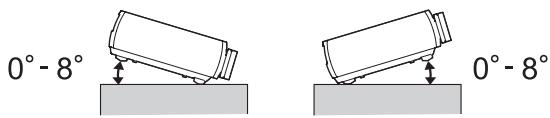
Si vous inclinez le projecteur de plus de 8°, vous risquez de le détériorer et de provoquer un accident.
■ Brochage des conducteurs du câble RS-232C
- Type du connecteur : D-Sub à 9 broches (mâle)
- Connecteur d'entrée du projecteur : RS-232C
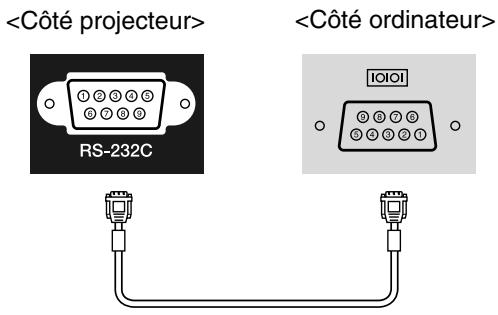
text_image
RS-232C
| <Côtéprojecteur> | (Câble série d'ordinateur) | <Côtéordinateur> |
| GND | 5 | — | 5 GND |
| RD | 2 | ← | 3 TD |
| TD | 3 | → | 2 RD |
| DTR | 4 | → | 6 DSR |
| DSR | 6 | ← | 4 DTR |
| Signal | Fonction |
| GND | Terre de signalisation |
| TD | Données en émission (TX) |
| RD | Données en réception (RX) |
| DSR | Modem prêt (DSR) |
| DTR | Terminal de données prêt (DTR) |
Ce glossaire contient les définitions de quelques-uns des termes techniques employés dans ce guide, dont la signification pourrait vous échapper, et qui ne sont pas expliqués dans le corps de ce manuel. Il existe dans le commerce des publications qui contiennent des précisions supplémentaires sur ces sujets.
Balayage entrelacé
Méthode de balayage d'image qui ne requiert que la moitié de la bande passante requise par la méthode de balayage séquentielle, pour une même résolution d'image dans le cas d'une image fixe.
Balayage progressif
Méthode de balayage d'image dans laquelle chaque image instantanée est entièrement balayée de haut en bas pour former une image individuelle complète.
Cadence de rafraîchissement (Taux rafraîchi.)
Les points lumineux des écrans ne conservent leur luminosité et leur couleur que pendant un temps très court. Pour qu'une image persiste à l'écran, celle-ci doit être balayée, c'est-à-dire redessinée point par point, de nombreuses fois par seconde, pour "rafraîchir" les points lumineux de l'écran. Le nombre d'opérations de rafraîchissement par seconde est appelé cadence (ou fréquence ou taux) de rafraîchissement et s'exprime en hertz (Hz).
Contraste
La différence entre les zones claires et les zones sombres d'une image peut être augmentée ou diminuée pour faire ressortir ou au contraire adoucir du texte ou des images.
Rapport entre la largeur de l'image et sa hauteur. Les images de HDTV (télévision haute définition) sont au format de l'image 16:9, qui donne une grande largeur d'écran. Les images standard sont au format de l'image 4:3.
HDMI
Abréviation de High Definition Multimedia Interface : norme de transmission de signaux numériques d'image de haute définition et de signaux audio multivoies. La norme HDMI a été conçue essentiellement pour les équipements numériques domestiques (y compris ordinateurs) capables d'émettre des signaux numériques de grande qualité dans leur format d'origine sans les compressor ; elle inclut aussi une fonction de cryptage des signaux numériques.
HDTV
Abréviation de High-Definition TeleVision, télévision haute définition. Cette abréviation fait référence aux systèmes à haute définition qui satisfont les critères suivants.
- Résolution verticale d'au moins 720p ou 1080i lignes (p = balayage progressif, i = balayage entrelacé)
- Format de l'image▶▶ de l'écran : 16:9
- Réception et reproduction du son en mode Dolby numérique
NTSC
Abréviation de National Television Standards Committee, et format pour les émissions de télévision couleur analogiques basées au sol. Ce format est utilisé au Japon, en Amérique du nord, en Amérique centrale et en Amérique du sud.
PAL
Abréviation de Phase Alternation by Line, format pour les émissions de télévision couleur basées au sol. Ce format est utilisé dans les pays d'Europe occidentale à l'exception de la France, ainsi que dans les pays asiatiques tels que la Chine, et en Afrique.
Période de refroidissement
Il s'agit d'une période de ventilation destinée à refroidir la lampe du projecteur qui a chauffé pendant une projection. Elle s'exécute automatiquement dès que l'on appuie sur la touche [Power] de la télécommande ou du panneau de commande du projecteur pour éteindre le projecteur. N'éteignez pas l'interrupteur général lorsque le refroidissement n'est pas terminé, ou le processus de refroidissement ne s'effectuera pas correctement. Si la période de refroidissement est interrompue, la lampe du projecteur et d'autres composants à l'intérieur du projecteur risquent de surchauffer pendant quelques temps, ce qui risquerait de réduire la durée de vie de la lampe et de provoquer d'autres problèmes de fonctionnement du projecteur. Ce dernier met environ 16 secondes pour refroidir. La durée exacte de cette période dépend de la température de l'air ambiant autour du projecteur.
SDTV
Abréviation de Standard-Definition TeleVision, télévision à définition standard. Cette abréviation fait référence aux systèmes de télévision qui ne satisfont pas aux critères de la télévision haute définition.
SECAM
Abréviation de Sequential Couleur A Memoire, et format des émissions de télévision couleur analogiques basées au sol. Ce format est utilisé en France, en Europe de l'Est et dans les pays de l'ancienne Union Soviétique, au Moyen-Orient et en Afrique.
SVGA
Type de signal vidéo présentant une résolution de 800 points horizontaux par 600 points verticaux, utilisé par les ordinateurs compatibles IBM-PC/ AT.
S-Video (images)
Signal vidéo dont la composante de luminance et la composante couleur sont séparées de façon à fournir une meilleure qualité d'image.
Il s'agit d'un signal d'image composé en fait de deux signaux indépendants : Y (le signal de luminance) et C (le signal de couleur).
SXGA
Type de signal vidéo présentant une résolution de 1280 points horizontaux par 1024 points verticaux, utilisé par les ordinateurs compatibles IBM-PC/ AT.
Synchronisation (Sync.)
Les signaux émis par les ordinateurs ont une fréquence spécifique. Si le projecteur ne s'aligne pas précisément avec cette fréquence, l'image produite ne sera pas de bonne qualité. L'action du projecteur alignant les phases (positions relatives des crêtes et des creux) de ces signaux est appelée "synchronisation". Si les signaux sont mal synchronisés, l'image peut devenir tremblante, brouillée ou déformée horizontalement.
Les signaux émis par les ordinateurs ont une fréquence spécifique. Si le projecteur ne s'aligne pas précisément avec cette fréquence, l'image produïte ne sera pas de bonne qualité. L'action du projecteur s'accordant sur la fréquence de ces signaux (nombre de crêtes par seconde du signal) est appelée tracking ou alignement. Si cet alignement n'est pas bien effectué, de larges bandes verticales apparaîtront sur les images projetées.
Verrouillage de sécurité
Dispositif consistant en un trou pratiqué dans le boîtier du projecteur, dans lequel on passe un câble anti-vol (non fourni) pour attacher le projecteur à une table ou à une poutre. Ce projecteur est compatible avec le système Microsaver Security System fabriqué par Kensington.
VGA
Type de signal vidéo présentant une résolution de 640 points horizontaux par 480 points verticaux, utilisé par les ordinateurs compatibles IBM-PC/ AT.
Vidéo composite
Signal vidéo qui représente le mélange d'un signal de luminosité et de signaux de couleurs. Il s'agit du type de signal le plus répandu parmi les appareils vidéo domestiques (aux formats NTSC▶, PAL▶ et SECAM▶). Signal composé d'une porteuse Y (signal de luminance) intégrée au signal de barre de couleur et d'un signal chromatique et de couleur (CbCr).
Vidéo en composantes
Signal vidéo composé d'une composante de luminosité/luminance vidéo et de composantes de couleurs fournies sous la forme de signaux distincts, de façon à fournir une meilleure qualité d'image.
En mode HDTV (télévision haute définition), il s'agit d'un signal d'image composé en fait de trois signaux indépendants : Y (le signal de luminance) et Pb + Pr (les signaux de différences de couleurs).
XGA
Type de signal vidéo présentant une résolution de 1024 points horizontaux par 768 points verticaux, utilisé par les ordinateurs compatibles IBM-PC/ AT.
YCbCr
Signal de porteuse contenu dans le signal de mire en barres de couleurs utilisé dans la diffusion moderne d'images de télévision. Son nom se décompose en Y (signal de luminance) et CbCr (signaux chromatiques [de couleur]).
YPbPr
Signal de porteuse contenu dans le signal de mire en barres de couleurs utilisé dans la diffusion d'images de télévision haute définition (HDTV). Son nom se décompose en Y (signal de luminance) et PbPr (signal de différences de couleur).
A
Accessoires en option....54
Affichage....29,31,37
Afficher le fond 29,31,37
Ajustement 2-2....35
Ajustement 4-4....36
Ajustement auto 14,28,30,34
Blocage fonctionne....29,31,36
C
Cache d'objectif 6,14
Complet....18
Consommables 54
Contraste 28,30,32
Contrôle parental 29,31,36
Cordon secteur 14
Correction de l'inclinaison du projecteur.... 17
Couleur de menu 29,31,37
Couvercle de la lampe....6,52
D
Durée de lampe 29,31
Décalage de l'objectif 6,16
Détec. mouvement....28,34
E
Échelle de sortie 28,30,35
Écran démarrage....29,31,37
EPSON Super White 28,30,35
Effacement mémoire 25,31,38
Gamme de couleurs....22
H
HDTV....55,56
II
Info sync....29,31
Intensité couleur 28,30,32
Interpolation image 30,34
Interrupteur général....8,14,15
Interv. vidéo HDMI....28,30,35
Intervalle de remplacement des piles (télécommande) ..... 13
Iris auto....23,28,30,33
Isolation couleurs .... 17
L
Langue....29,31,37
Larg. anamorphiq 18
Large 19
Luminosité 28,30,32
M
Menu de plein écran....26
Menu linéaire 26
Menu principal 26
Menus....26
Menus de configuration....26
Messages 29,31,37
Mire....17
Mise hors tension du projecteur.... 15
Mode couleurs.... 18,28,30
Mode haute alt....29,31,36
Mode veille 29,31,36
Modes d'affichage d'ordinateur pris en charge....55
Mémoire 24
Méthodes de projection.... 11
N
Netteté 28,30,32
Netteté (avancé)....23,28,30,32
Nettoyage de l'extérieur du projecteur....50
Nettoyage de l'objectif....50
Nettoyage du filtre à air.... 48
Niveau d'Instal. 28,30,35
Normal 19
Nuance 28,30,32
0
Offset....22,28,30
Optim. du contraste 30,33
P
Panneau de commande....6
Pied avant réglable 6,17
Plafond 11,29,31,37
Port 8,12,57
Port d'entrée [HDMI]....8,12,56,57
Port d'entrée [PC] 8,12,56,57
Port d'entrée [S-Video] 8,12,55,57
Port d'entrée [Video]....8,12,55,57
Position....28,30,34
Position de menu 29,31,37
Prise d'entrée du courant secteur 8,14
Progressif 28,30,34
Période de refroidissement.... 15,41
R
RGB 28,30,33
RGBCMY 20,28,30,33
Raccordement à un ordinateur ...... 12
Raccordement à une source vidéo .... 12
Remplacement de la lampe 52
Remplacement des piles.... 13
Remplacement du filtre à air.... 52
Renommer la mémoire.... 25,31,38
Réd bruit parasite 30,35
Réduction bruit 28,30,35
Réduction bruit bloc.... 30,35
Réglage de la mise au point 6,16
Réglage de la position de l'image projetée.... 16
Réglage du zoom 6,16
Réglage luminosité .... 28,30,33
Réinit.... 28,29,30,31,33,36,37
Réinitial. durée lampe 29,31,38,52
Réinitiali. mémoire 29,31,38
Résolution 29,31
s
S-Vidéo 12,55
SDTV 55,56
Sauvegarde mémoire.... 24,29,31
Signal Vidéo....29,31,37
Signal entrée 29,31,37
Source 29,31
Sous-menu 26
Spécifications.... 57
Surchauffe 39
Sync. 28,30,34
Sélection de la source d'image 6,7,15
T
Taille de l'image 10
Taille de l'écran.... 10
Taille de zoom.... 28,30,33
Taux rafraîchi....29,31
Teinte, saturation et éclairage ...... 20
Temp. couleur abs. 28,30,32
Tonalité de peau 28,30,32
Tout réinitialiser....29,31,38
Trigger Out....29,31,36
Télécommande 7,13
U
Utilisation des menus de configuration 26
V
Vidéo composites.... 12,55
Vidéo en composantes .... 12,55
Voyant d'avertissement....6,39
Voyant état de fonctionnement.... 6,39
X
x.v.Color 4,18
Y
YCbCr....12,29
YPbPr.... 12,29,31
Z
Zoom....19
Zoom pos. sous-titre 19,28,30,33
Tous droits réservés. Toute reproduction, intégration dans un système d'archivage ou diffusion par un procédé électronique, mécanique, par photocopie, enregistrement ou tout autre procédé est interdite sans l'autorisation écrite préalable de Seiko Epson Corporation. Aucune responsabilité du fait du brevet n'est acceptée suite à l'utilisation des présentes informations. De même, aucune responsabilité n'est acceptée pour les dommages résultant de l'utilisation des informations contenues dans le présent document.
Seiko Epson Corporation et ses filiales déclinent toute responsabilité envers l'acheteur de ce produit ou de tiers pour les dommages, pertes, coûts ou frais encourus par l'acheteur ou des tiers suite à un accident, une mauvaise utilisation ou une utilisation incorrecte de ce produit ou des modifications, réparations ou altérations non autorisées de ce produit ou, (sauf aux Etats-Unis) au non respect des instructions d'utilisation données par Seiko Epson Corporation.
Seiko Epson Corporation ne peut être tenue responsable de tout dommage ou problème résultant de l'utilisation d'accessoires ou de pièces détachées qui ne sont pas d'origine Epson ou approuvées Epson par Seiko Epson Corporation.
Le contenu de ce guide peut être modifié ou mis à jour sans avertissement préalable.
Les illustrations et captures d'écran utilisées dans ce document peuvent être différentes des illustrations et écrans réels.
Remarque générale:
x.v.Color est une marque de commerce de Sony Corporation.
Macintosh, Mac et iMac sont des marques de commerce d'Apple Inc.
IBM est une marque déposée de International Business Machines Corporation.
Windows, Windows NT et PowerPoint sont des marques de commerce ou des marques déposée de Microsoft Corporation aux États-Unis.
Dolby est une marque déposée de Dolby Laboratories.
HDMI et High-Definition Multimedia Interface sont des marques de commerce ou des marques déposées de HDMI Licensing, LLC.
Pixelworks et DNX sont des marques de commerce appartenant à Pixelworks, Inc.
Les autres noms de produits cités dans le présent manuel sont donnés à titre d'information uniquement et lesdits produits peuvent constituer des marques de leur propriétaire respectif. Epson décline tout droit quant à ces produits.