
EMP-53 - Vidéoprojecteur EPSON - Notice d'utilisation et mode d'emploi gratuit
Retrouvez gratuitement la notice de l'appareil EMP-53 EPSON au format PDF.

| Intitulé | Description |
|---|---|
| Type de produit | Projecteur LCD |
| Résolution native | XGA (1024 x 768 pixels) |
| Luminosité | 2200 lumens |
| Contraste | 500:1 |
| Technologie d'affichage | LCD |
| Durée de vie de la lampe | 4000 heures (mode normal), jusqu'à 6000 heures (mode éco) |
| Alimentation électrique | AC 100-240V, 50/60Hz |
| Dimensions approximatives | 315 x 245 x 90 mm |
| Poids | 2.5 kg |
| Connectivité | VGA, S-Video, Composite, HDMI (selon modèle) |
| Fonctions principales | Projection d'images et de vidéos, compatibilité avec divers formats |
| Entretien et nettoyage | Nettoyage régulier du filtre à air, remplacement de la lampe selon l'utilisation |
| Pièces détachées et réparabilité | Disponibilité de lampes de remplacement et filtres, service après-vente recommandé |
| Sécurité | Éviter de toucher la lampe pendant son fonctionnement, utiliser sur une surface stable |
| Informations générales | Idéal pour les présentations professionnelles et l'enseignement, compatible avec divers appareils |
FOIRE AUX QUESTIONS - EMP-53 EPSON
Questions des utilisateurs sur EMP-53 EPSON
0 question sur cet appareil. Repondez a celles que vous connaissez ou posez la votre.
Poser une nouvelle question sur cet appareil
Téléchargez la notice de votre Vidéoprojecteur au format PDF gratuitement ! Retrouvez votre notice EMP-53 - EPSON et reprennez votre appareil électronique en main. Sur cette page sont publiés tous les documents nécessaires à l'utilisation de votre appareil EMP-53 de la marque EPSON.
MODE D'EMPLOI EMP-53 EPSON
Guide de l'utilisateur
EMP-73
EMP-53

| Attention | Signale les procédures qui, si elles ne sont pas respectées, peuvent cause des blessures corporelles ou provoquer des dommages matériels. |
| N.B. | Informations supplémentaires qu'il peut être utile de connaître sur le sujet. |
| Renvoie à une page contenant des informations apparentées ou davantage de détails sur un sujet. Cliquez sur le numéro de la page pour afficher cette page. | |
| Indique que l'on pourrait trouver dans le glossaire la signification du ou des mots soulignés immédiatement à côté de ce symbole. Cliquez sur le ou les mots soulignés pour afficher l'entrée correspondante du "Glossaire" fourni en "Annexes". | |
| Procédure | Indique une marche à suivre et l'ordre dans lequel effectuer les diverses opérations. La procédure indiquée doit être exécutée dans l'ordre des étapes numérotées. |
Dans ce Guide de l'utilisateur, les expressions "l'appareil", "le projecteur" (ou "cet appareil", "ce projecteur") peuvent occasionnellement faire référence à des accessoires ou équipements disponibles en option et vendus en séparation.
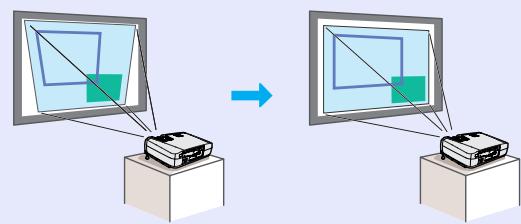
Fonction de correction de déformation trapézoidale
Ce projecteur détecte automatiquement son angle de projection vertical et corrige en conséquence la déformation trapézoidale de l'image projetée.
p.35
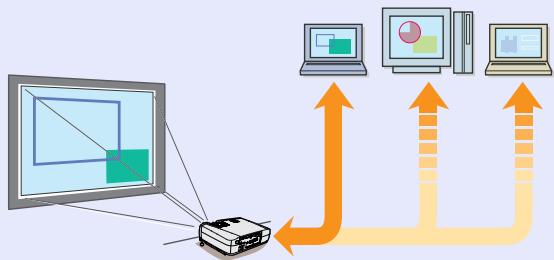
Fonction de configuration automatique
Lorsqu'on projette des images d'ordinateur, les signaux d'image provenant de l'ordinateur sont automatiquement détectés et analysés pour produire la meilleure qualité d'image possible. Même lorsque plusieurs personnes se partagent le
projecteur pour donner des présentations, il suffit que leurs ordinateurs aient été déconnectés et reconnectés pour obtenir automatiquement une qualité d'image optimale. Tous ces réglages peuvent aussi être ajustés manuellement.
p.39
Sélection du mode couleur
Choisissez simplement parmi les six modes couleur prédéfinis ci-dessous celui qui donne la meilleure qualité d'image, selon l'environnement dans lequel se fait la projection. Il n'y a pas nécessité de procéder à d'autres réglages de couleurs complexes.
p.42, p.50, p.52
- SRVB • Normal • Réunion
- Présentation - Théâtre - Jeu
Présentation Jeu
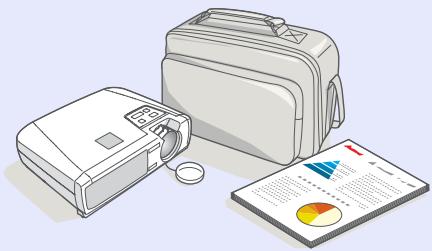
Compact et léger

Les dimensions de ce projecteur (L × P × H = 24 × 31,5 × 8,7 ~cm) ont été réduites au point que celui-ci n'occupe pas plus de surface qu'une feuille de papier de format A4; en outre, il est aussi particulièrement léger (environ 2,9 kg), ce qui le rend très facile à transporter.
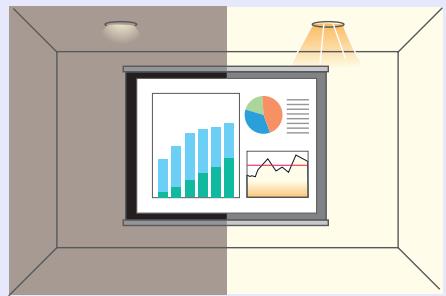
Qualité d'image éblouissante
Malgré ses dimensions réduites, ce projecteur peut afficher des images de très haute définition avec une très grande luminance (brilliance), donnant des images très claires, y compris en milieu ambiant éclairé.

Facilité d'utilisation


Sa télécommande permet d'effectuer des opérations telles que des arrêts sur image (voir "Arrêt sur image
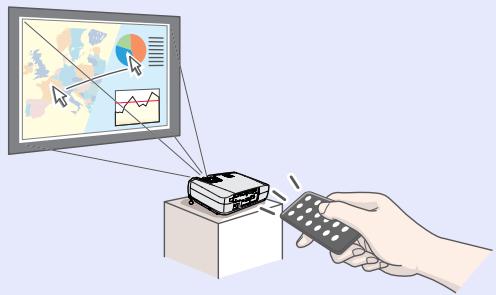
(Freeze)" en p.45) ou des zooms sur des parties importantes de l'image (voir "Zoom électronique/loupe (E-Zoom)" en p.47). En outre, sa télécommande peut être utilisée comme une souris, permettant de
déplacer le pointeur sur l'écran de l'ordinateur pendant la projection (voir "Fonction de souris sans fil" en p.20). Cette fonction de souris sans fil permet d'utiliser la télécommande pour faire défiler vers l'avant ou vers l'arrière les pages d'une présentation PowerPoint en cours de projection.
Particularités du projecteur 2
Avant d'utiliser le projecteur
Noms et fonctions des différentes parties du projecteur : 6
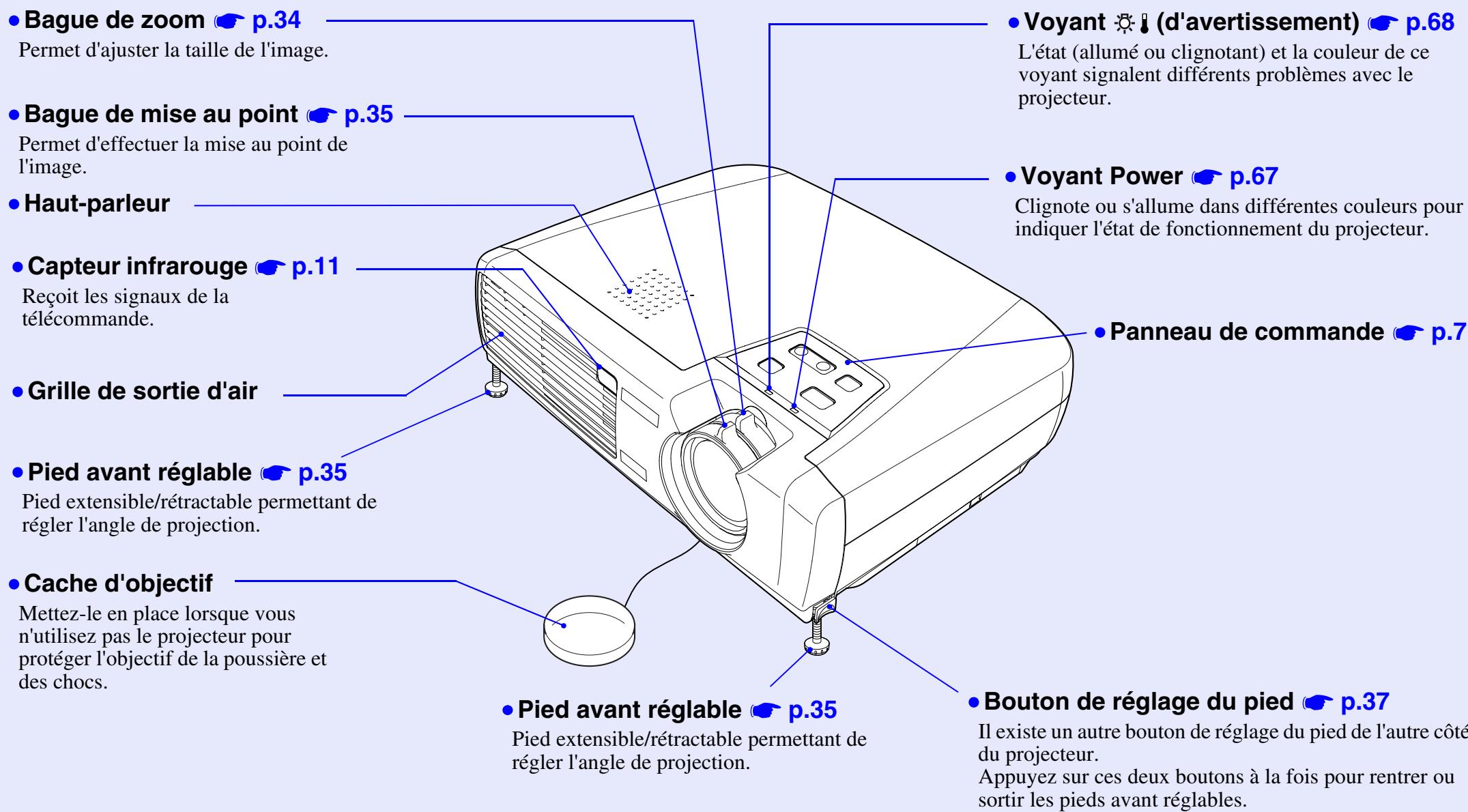
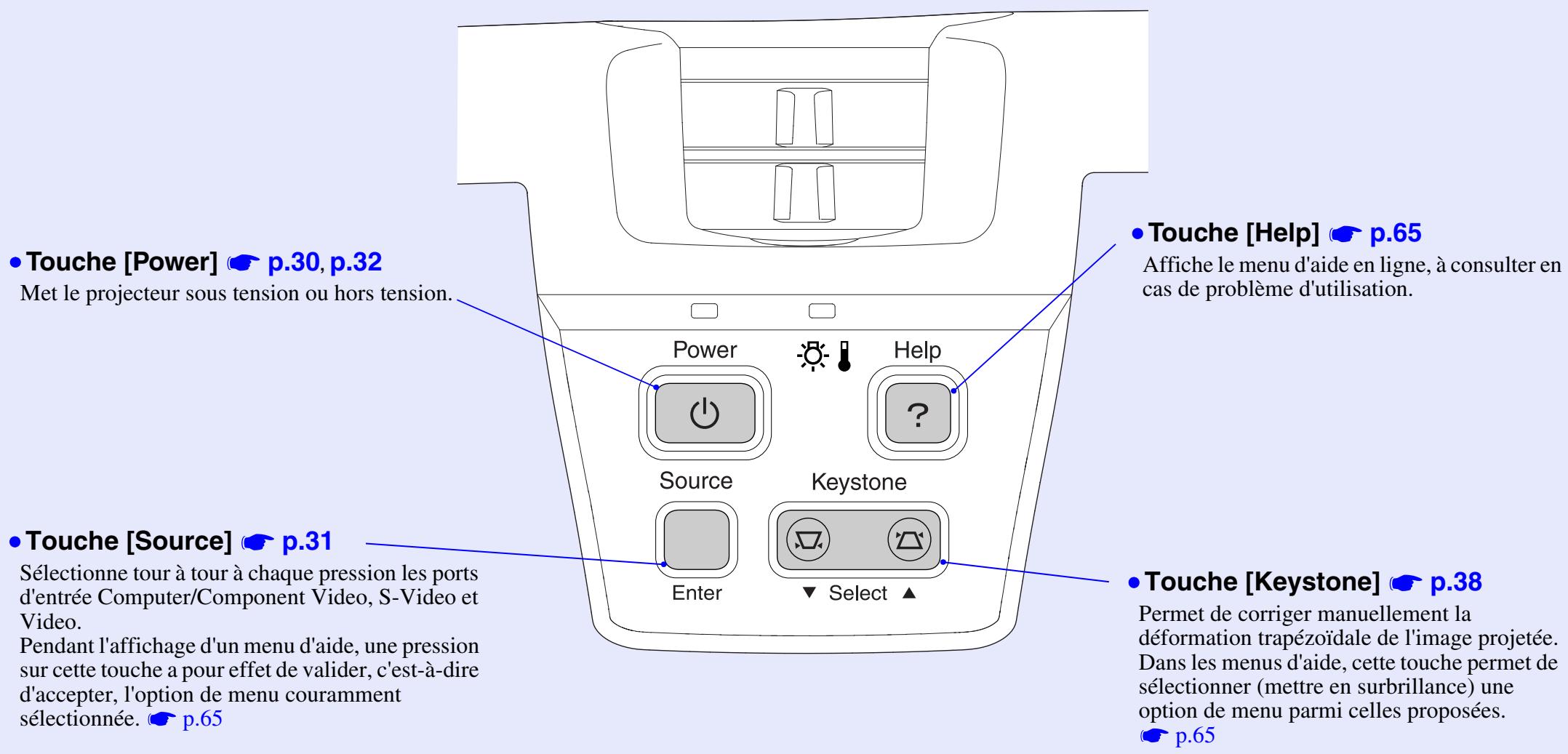
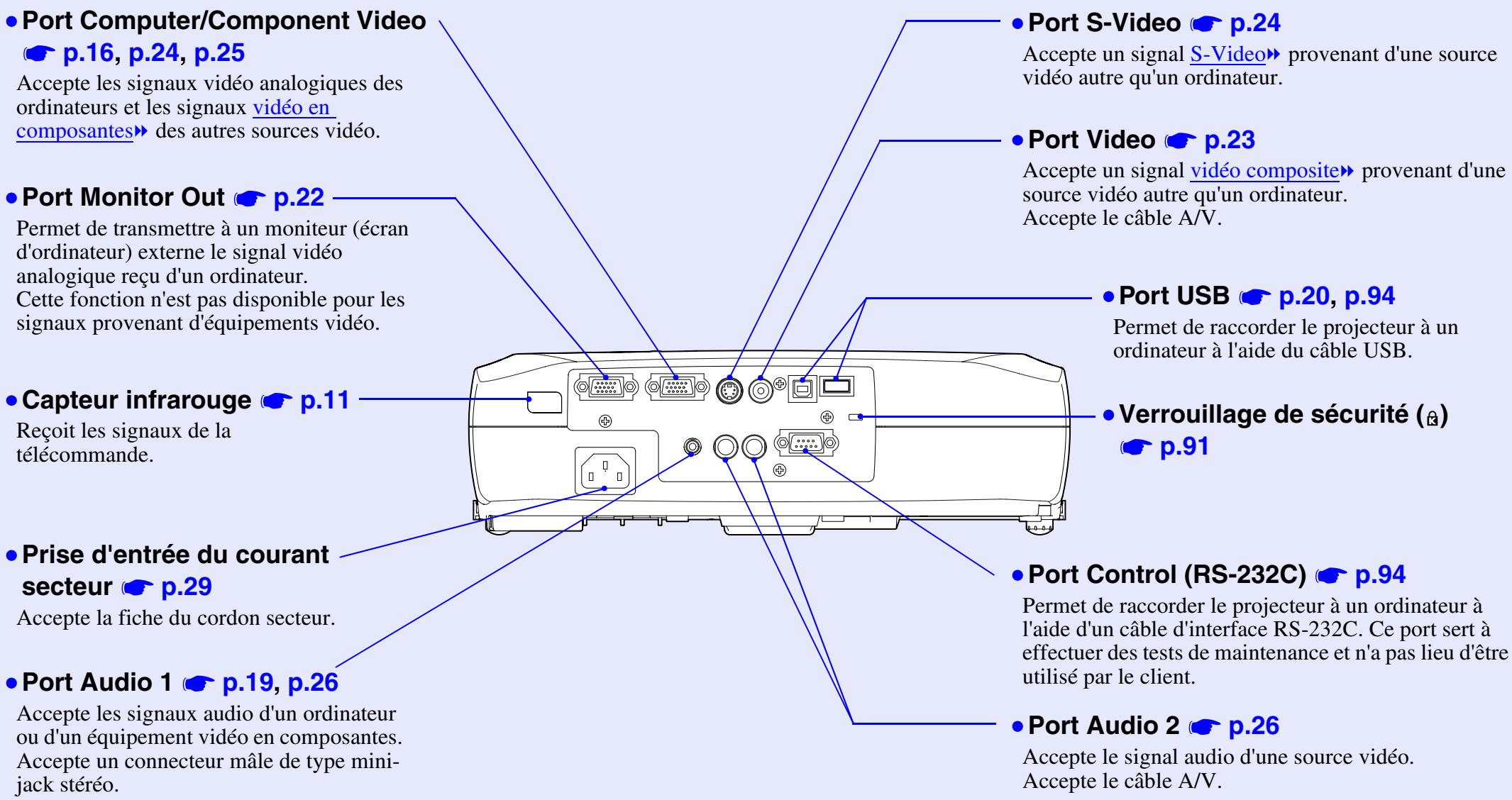
Vue de l'avant/du dessus. 6 Panneau de commande 7 Vue de l'arrière 8 Base 9 Télécommande 10
Avant d'utiliser la télécommande 11
Mode d'emploi et portée de la télécommande 11
Installation 13
Installation et mise en service du projecteur 13 Taille de l'écran et distance de projection 14
Raccordement à un ordinateur 15
Types d'ordinateurs compatibles avec le projecteur 15 Projection d'images provenant d'un ordinateur 16 Reproduction du son provenant de l'ordinateur 19 Utilisation de la télécommande pour déplacer le pointeur de la souris (Fonction souris sans fil) 20 Raccordement d'un moniteur externe 22
Raccordement à une source vidéo 23
Projection d’images vidéo composites 23 Projection d’images au format S-Video 24 Projection d’images vidéo en composantes 24 Projection d’images vidéo au format RVB 25 Reproduction du son provenant de l’équipement vidéo 26
Utilisation élémentaire
Mise sous tension du projecteur 29 Raccordement au secteur 29 Mise en marche du projecteur et projection d'images 30
Mise hors tension du projecteur 32
Réglage de la projection 34
Réglage de la taille de l'image 34 Mise au point 35 Réglage de l'angle de projection et fonction de correction automatique de la déformation trapézoidale 35 Correction manuelle de la déformation trapézoidale 38
Réglages de la qualité de l'image 39
Réglage des images provenant d'ordinateurs 39 Choix du mode couleur 42
Opérations avancées
Fonctions d'amélioration des projections 44
Coupure son et image (A/V Mute) 44 Arrêt sur image (Freeze) 45 Projection au format panoramique 16/9e à partir d'un équipement vidéo (changement de rapport largeur/hauteur) 46 Zoom électronique/lupe (E-Zoom) 47
Utilisation des fonctions des menus de configuration 48
Liste des fonctions 49 Utilisation des menus de configuration 62
Dépannage
Utilisation de l'aide 65
En cas de problème 67
Voyant Power 67
Voyant (d'avertissement) 68
Si les voyants n'indiquent rien d'util 70
Annexes
Maintenance 79
Nettoyage 79
Remplacement des pièces de consommation courante 80
Enregistrement d'un logo utilisé (personnalisé) 86
Accessoires en option 89
Glossaire 90
Liste des commandes ESC/VP21 93
Liste des commandes 93
Protocole de communication. 93
Câblage des interfaces et des connecteurs 94
Configuration initiale de la liaison USB 95
Liste des modes d'affichage d'ordinateur pris en charge....96
Spécifications 97
Apparance 98
Index 99
Avant d'utiliser le projecteur
Ce chapitre décrit la procédure d'installation et de mise en service du projecteur.
Noms et fonctions des différentes parties du projecteur 6
- Vue de l'avant/du dessus 6
- Panneau de commande 7
- Vue de l'arrière 8
- Base 9
- Télécommande 10
Avant d'utiliser la télécommande 11
Mode d'emploi et portée de la télécommande 11
Installation 13
- Installation et mise en service du projecteur 13
- Taille de l'écran et distance de projection 14
Raccordement à un ordinateur 15
- Types d'ordinateurs compatibles avec le projecteur..... 15
- Projection d'images provenant d'un ordinateur............ 16
· Si le port pour moniteur est un connecteur mini-D-Sub à 15 broches. 16 · Si le port pour moniteur est un port à 5 connecteurs BNC (5BNC) 17 · Si le port pour moniteur est un port de type 13w3 18
- Reproduction du son provenant de l'ordinateur 19
- Utilisation de la télécommande pour déplacer le pointeur de la souris (Fonction souris sans fil) 20 Raccordement d'un moniteur externe 22
Raccordement à une source vidéo 23
- Projection d'images vidéo composites 23
- Projection d’images au format S-Video 24
- Projection d'images vidéo en composantes 24
- Projection d'images vidéo au format RVB 25
- Reproduction du son provenant de l'équipement vidéo.. 26
Base
- Trous de montage pour bride de suspension (4 trous)
p.13, p.89
Pour suspendre le projecteur au plafond, monter dans ces fixations de plafond optionnelles.
Couvercle de la lampe p. 82
Déposez ce couvercle pour remplacer la lampe à l'intérieur du projecteur.
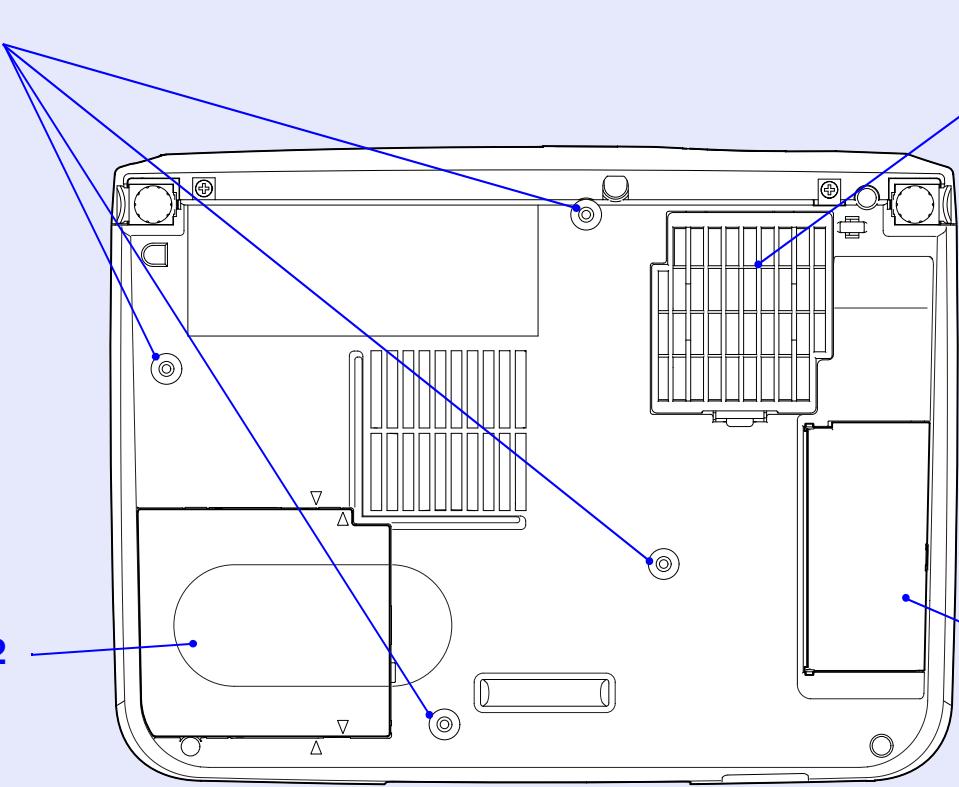
Filtre à air (orifice d'entrée d'air)
p.79, p.85
Empêche la poussière et les corps étrangers d’être aspirés à l’intérieur du projecteur. Lors du remplacement de la lampe, replacez également ce filtre à air.
Support pour télécommande p. 11
Rangez la télécommande sur ce support lorsque vous ne vous en servez plus.
Télécommande
- Émetteur infrarouge de la télécommande p.11 Envoie des signaux de commande au projecteur.
- Touches [Page down]/[Page up] p. 20
Lorsqu'on utilise la télécommande en mode souris sans fil, ces touches permettent de faire défiler vers l'avant ou vers l'arrière les pages d'une présentation PowerPoint en cours de projection.
- Touches de sélection d'entrée p.31
[Computer] : Sélectionne la source d'image raccordée au port Computer/Component Video.
[S-Video/Video] : Sélectionne tour à tour comme source d'image la source raccordée au port S-Video et celle raccordée au port Video.
- Touche [Menu] p. 62
Affiche ou masque les menus de configuration.
- Touche [E-Zoom] (Θ) p. 47
Réduit la taille des images qui ont été agrandies avec la touche []
- Touches [] / [] / [] / [] p. 21, p. 62, p. 65
Lorsqu'on utilise la télécommande en mode souris sans fil, ces touches permettent de déplacer le pointeur dans le sens indiqué par le dessin (pointe de flèche) de la touche. Lorsqu'un menu de configuration ou un menu d'aide est affiché, ces touches permettent de sélectionner une valeur de réglage ou une option de menu parmi celles qui sont proposées.
- Touche [Auto] p. 39
Utilisez cette touche pour déclencher un réglage automatique de l'image lorsque vous projetez des images d'ordinateur et que la fonction de configuration automatique a été désactivée "OFF".
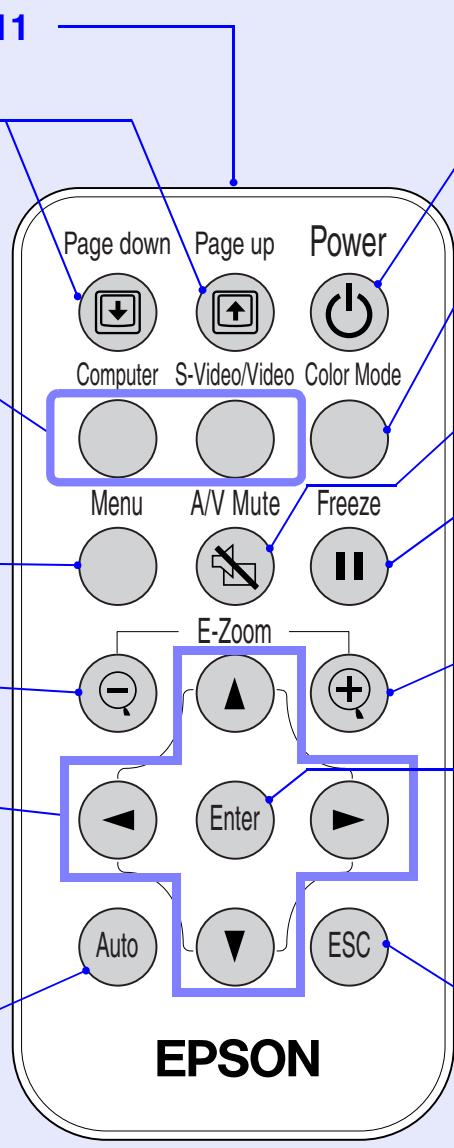
- Touche [Power] p. 30, p. 32
Mets le projecteur sous tension ou hors tension.
- Touche [Color Mode] p.42
Permet de sélectionner le mode couleur désiré. Les différents modes couleur apparaissent tour à tour dans l'ordre suivant, à chaque pression sur la touche : Normal, Réunion, Présentation, Théâtre, Jeu et sRVB.
- Touche [A/V Mute] p. 44
Coupe temporairement le son et l'image.
- Touche [Freeze] p.45
Touche d'arrêt sur image permettant de figer l'image projetée (provenant d'un ordinateur ou d'une autre source vidéo).
- Touche [E-Zoom] (⊕) p. 47
Agrandit la taille de l'image sans changer la taille de la surface de projection.
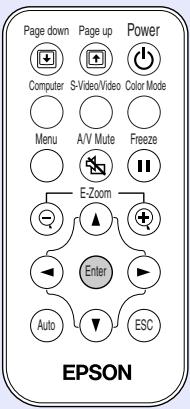
- Touche [Enter] p.21, p.62, p.65
Dans un menu de configuration ou dans l'aide en ligne, cette touche sert à accepter une option de menu de configuration ou à afficher l'écran ou le menu suivant.
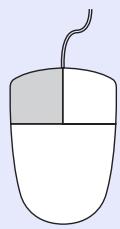
Correspond au bouton gauche d'une souris d'ordinateur lorsqu'on utilise la télécommande comme souris sans fil.
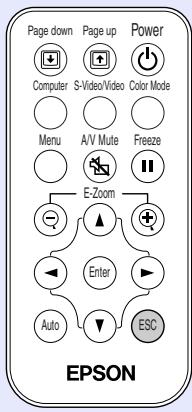
- Touche [ESC] p. 21, p. 63
Cette touche sert à arrêter une fonction en cours. Dans un menu de configuration, cette touche a pour effet d'afficher l'écran ou le menu précédent.
Correspond au bouton droit d'une souris d'ordinateur lorsqu'on utilise la télécommande comme souris sans fil.
Mode d'emploi et portée de la télécommande
Avant d'utiliser la télécommande pour la première fois, retirez la languette isolante qui dépasse du compartiment à pile. Il est essentiel de retirer cette languette isolante pour que la télécommande puisse fonctionner.
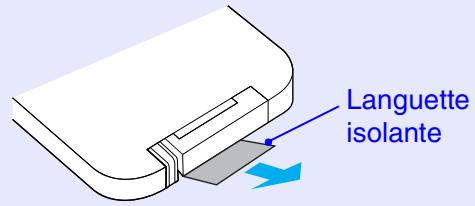
Utilisation de la télécommande
La télécommande s'utilise de la façon suivante.
Procédure
Dirigez l'émetteur infrarouge de la télécommande vers l'un des capteurs infrarouges du projecteur, puis utilisez les touches de la télécommande.
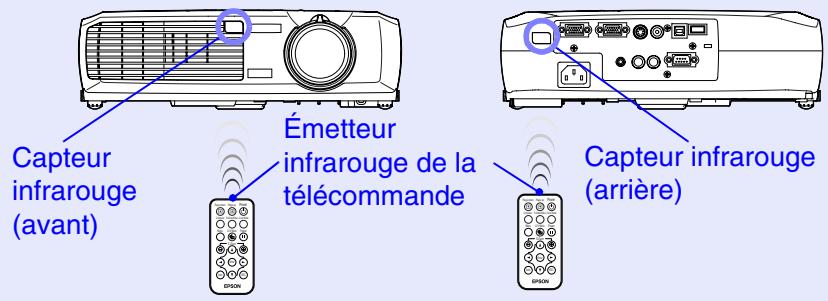
- Ne laissez pas la lumière directe du soleil ou d'un tube fluorescent frapper directement les capteurs infrarouges du projeteur : ceci pourrait gêner la réception des signaux de la télécommande.
- Si la télécommande semble mettre longtemps à réagir ou cesse de fonctionner au bout d'un moment, c'est probablement que sa pile arrive à épuisement. Il faut alors remplacer cette dernière par une pile neuve. p.80
- Lorsque vous ne vous servez plus de la télécommande, rangez-la sur son support, en dessous du projecteur, afin de ne pas risquer de l'égarer.
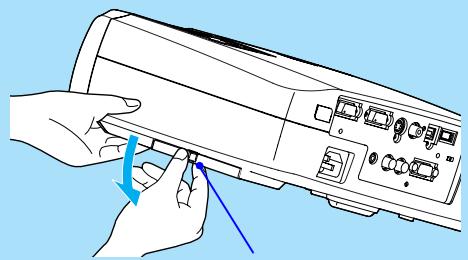
Glissez un doigt recourbé au centre du support de la télécommande, puis tirez ce dernier vers le bas pour l'ouvrir.

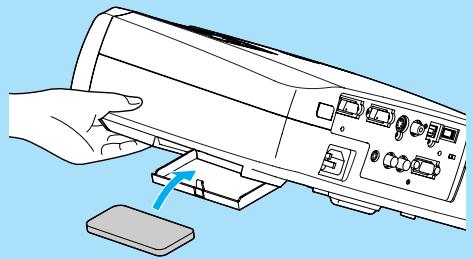
Après avoir placé la télécommande sur son support, refermez ce dernier en le poussant à fond jusqu'au déclic.
Portée et angle de fonctionnement de la télécommande
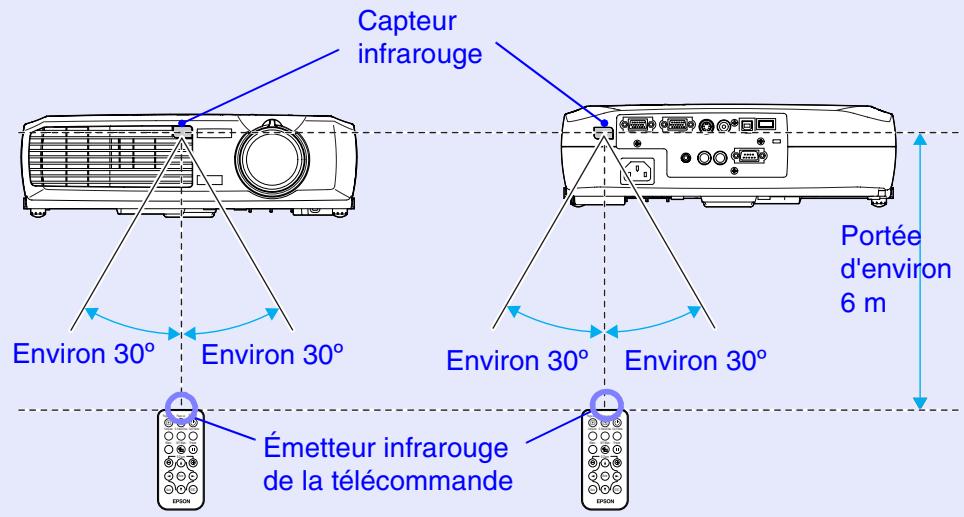
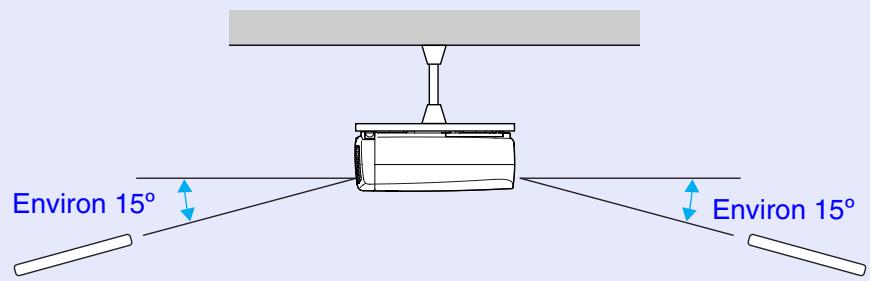
La télécommande fonctionne dans les limites indiquées ci-dessous. Si la distance séparant la télécommande du projecteur est trop grande ou si l'angle de réception du faisceau infrarouge est trop grand, la télécommande risque de ne pas fonctionner.
| Distance d'utilisation | Angle d'utilisation |
| Environ 6 m | Environ ±30° horizontallement Environ ±15° verticallement |
Environ ±30° horizontalement
Environ ±15° verticalement
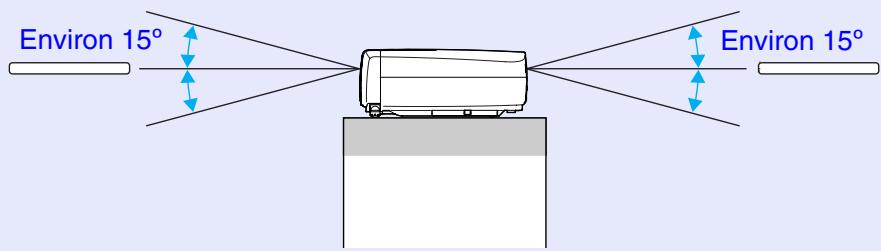
En cas de suspension au plafond
Installation et mise en service du projecteur
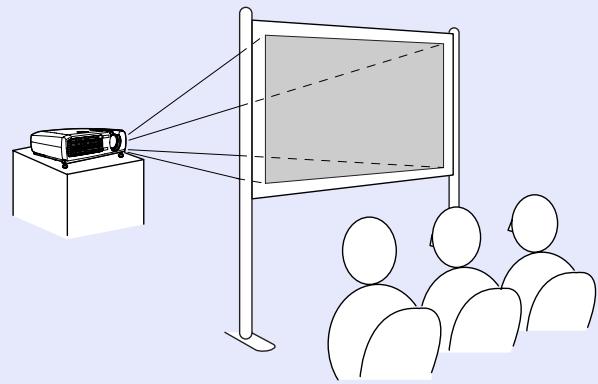
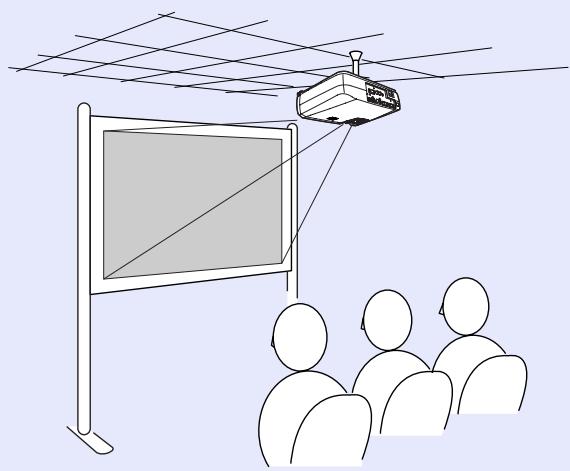
Il existe quatre modes de projection possibles, qui sont décrites ci-dessous.
Attention
Avant de commencer à installer le projecteur, assurez-vous d'avoir lu le fascicule intitulé Consignes de sécurité/Conditions d'application de la garantie internationale.
- Projection frontale
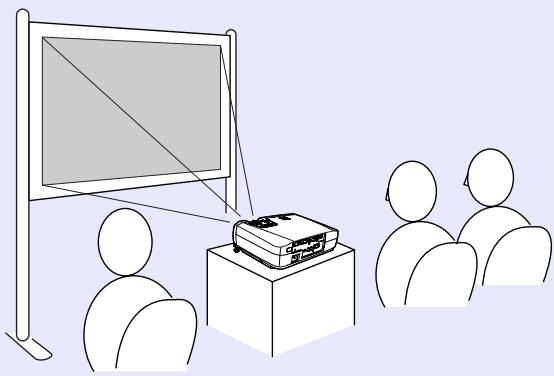
- Rétro-projection sur écran translucide
- Projection frontale à partir du plafond
- Rétro-projection sur écran translucide à partir du plafond
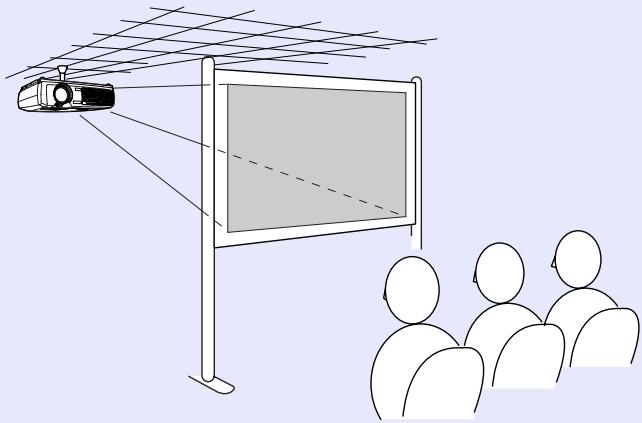
- Une procédure d'installation spéciale doit être respectée pour suspendre le projecteur au plafond. Adressez-vous à l'établissement qui vous a vendu votre projecteur si vous souhaitez réaliser ce type d'installation. Pour suspendre le projecteur au plafond, utilisez toujours le kit fixation de plafond (en option). p.89
Si vous projetez vers l'arrière ou à partir du plafond sur un écran translucide (rétroprojection), réglez la commande "Inversé" ou "Pararrière" du menu "Avancé" sur la valeur correspondant à la méthode de projection utilisée. p.59
Taille de l'écran et distance de projection
La distance entre le projecteur et l'écran détermine la taille réelle de l'image projetée.
| Distance recommangée | 89–1050 cm |
En vous référant au tableau ci-dessous, placez votre projecteur de sorte que la taille de l'image projetée sur l'écran soit optimale.
Les valeurs du tableau sont données à titre indicatif pour les besoins de l'installation du projecteur. Les valeurs réelles varieront en fonction des conditions de projection et du réglage du Zoom.
| 4:3 Taille de l'écran (cm) | Distance de projection A (cm) | Distance entre le centre de l'objectif et le bas de l'écran B (cm) |
| 30" (61×46) | 89–103 | 4 |
| 40" (81×61) | 120–138 | 6 |
| 60" (120×90) | 181–208 | 8 |
| 80" (160×120) | 243–278 | 11 |
| 100" (200×150) | 304–349 | 14 |
| 200" (410×300) | 610–699 | 28 |
| 300" (610×460) | 916–1050 | 42 |
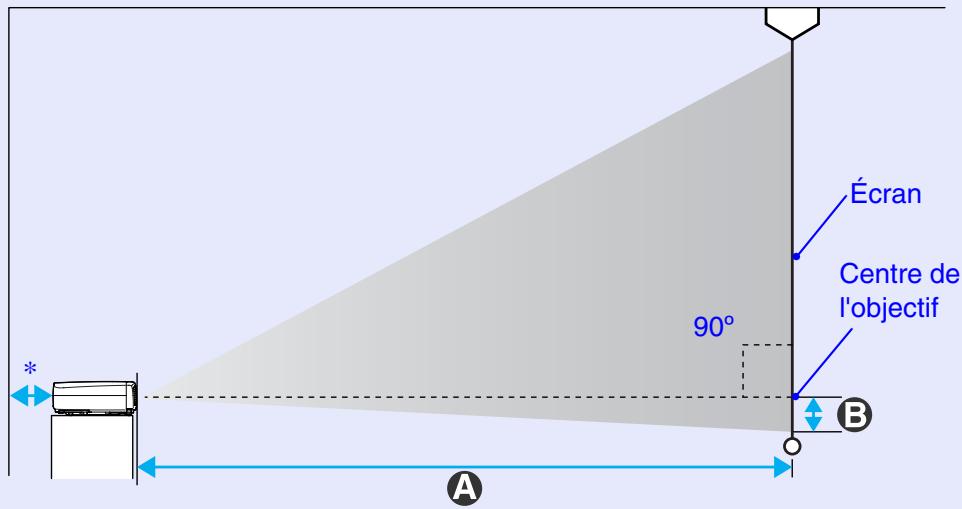
- Si vous installez le projecteur contre un mur, laissez un espace d'environ 20 cm entre le projecteur et le mur.
- L'objectif du projecteur permet d'agrandir l'image dans un rapport de 1,2. L'image agrandie au zoom au maximum est environ 1,2 fois plus grande qu'en l'absence de zoom.
- Toute correction de déformation trapézoidale aura pour effet de réduire inévitablement la taille de l'image.
Attention
Au moment de raccorder le projecteur à un ordinateur, assurez-vous de vérifier les points suivants.
- Mettez le projecteur et l'ordinateur tous deux hors tension avant de les raccorder. Si l'une ou l'autre des deux machines est encore sous tension, vous risquez d'endommager le projecteur ou l'ordinateur en branchant le cable.
- Vérifiez que les connecteurs des câbles ont une forme et un nombre de broches compatibles avec ceux des ports du projecteur avant de les y enforcer. Vous risquez d'endommager vos connecteurs si vous tentez de les enforcer dans des prises qui n'ont pas la forme ou le nombre de broches nécessaires.
Types d'ordinateurs compatibles avec le projecteur
Certains types d'ordinateurs ne peuvent pas être raccordés au projecteur, ou ne fonctionneront pas avec le projecteur bien que l'on puisse les raccorder physiquement. Assurez-vous que l'ordinateur que vous souhaitez utiliser satisfait aux conditions requises décrites ci-dessous:
- Condition 1: L'ordinateur doit avoir un port de sortie de signal vidéo.
Vérifiez que l'ordinateur possède un port tel qu'un "port RVB", un "port pour moniteur" externe ou un "port CRT" capable de fournir des signaux d'image.
Si l'ordinateur possède un écran intégré ou s'il s'agit d'un ordinateur portable, il se peut qu'il ne soit pas possible de le raccorder directement au projecteur, ou qu'il faille d'abord lui ajouter une carte de port de sortie vidéo optionnelle avant de pouvoir le raccorder. Pour plus de détails, reportez-vous à la documentation de votre ordinateur et recherchez-y une section intitulée "Connexion d'un moniteur externe" ou autre formulation similaire.
- Condition 2: La résolution et la fréquence de rafraîchissement de l'image produite par l'ordinateur doivent être répertoriées dans la "Liste des modes d'affichage d'ordinateur pris en charge". Voir l'annexe intitulée : "Liste des modes d'affichage d'ordinateur pris en charge" p.96
Sur certains ordinateurs, il est possible de changer la résolution de l'image ;
choisissez alors une valeur de résolution compatible avec le projecteur (voir la "liste des modes d'affichage d'ordinateur pris en charge"), en procédant comme indiqué dans la documentation fournie avec votre ordinateur.
- Il se peut qu’il vous faille acheter un adaptateur de câblage, selon la forme du port de sortie vidéo de votre ordinateur. Pour plus de détails, consultez la documentation de votre ordinateur.
- Si l'ordinateur et le projecteur sont trop éloignés l'un de l'autre pour que le câble d'interface avec un ordinateur fourni permette de les relier l'un à l'autre, utilisez le câble VGA optionnel. Voir l'annexe intitulée "Accessoires en option". p.89
Projection d'images provenant d'un ordinateur
La forme et les caractéristiques du connecteur pour moniteur de l'ordinateur déterminent le type de câble qu'il faut utiliser. Vérifiez les points suivants pour déterminer le type de port pour moniteur que possède votre ordinateur.
Si le port pour moniteur est un connecteur mini-d-sub à 15 broches
Utilisez le câble d'interface pour ordinateur fourni pour raccorder le port Computer/Component Video de la face arrière du projecteur au port pour moniteur de l'ordinateur.
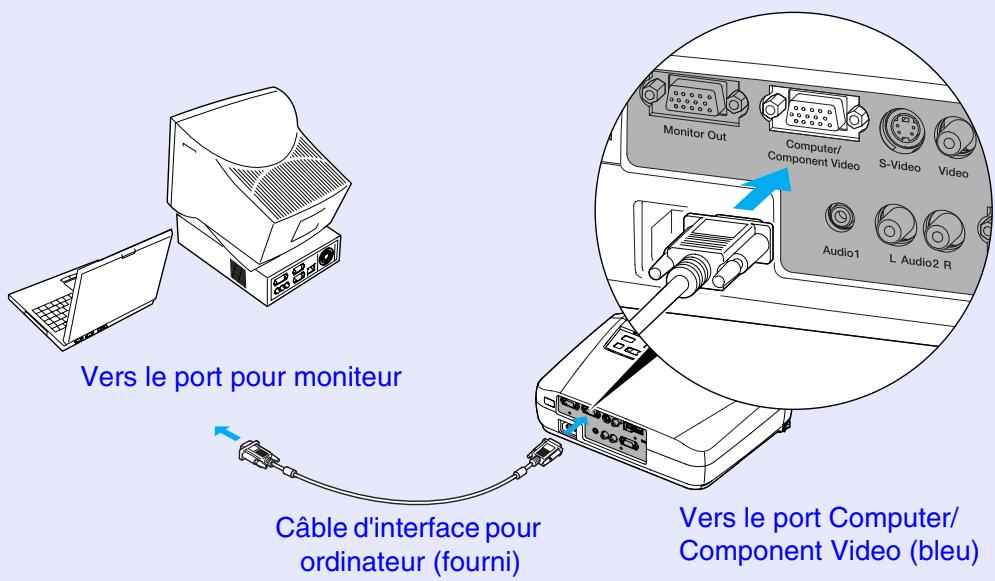
- Après avoir démarré la projection, réglez la commande "Signal entrée" du menu "Védo" sur "Ordinateur". p.50
- Si vous avez raccordé plusieurs matériels au projecteur, utilisez la touche [Source] du panneau de commande du projecteur ou la touche [Computer] de la télécommande pour sélectionner le port Computer comme source d'entrée. p.31
- Évitez d'acheminer côte à côte le cordon secteur et le cable provenant de l'ordinateur, il pourrait en résulter des parasites sur l'image ou des erreurs de fonctionnement.
Si le port pour moniteur est un port à 5 connecteurs BNC (5BNC)
Utilisez le câble VGA optionnel pour raccorder le port Computer/
Component Video de la face arrière du projecteur au port pour moniteur de l'ordinateur.
Voir les annexes intitulées "Accessoires en option". p.89
Vers le port pour moniteur
- Après avoir démarré la projection, réglez la commande "Signal entrée" du menu "Védo" sur "Ordinateur". © p.50
- Si vous avez raccordé plusieurs matériels au projecteur, utilisez la touche [Source] du panneau de commande du projecteur ou la touche [Computer] de la télécommande pour sélectionner le port Computer comme source d'entrée. p.31
- Évitez d'acheminer côte à côte le cordon secteur et le cable provenant de l'ordinateur, il pourrait en résulter des parasites sur l'image ou des erreurs de fonctionnement.
Si le port pour moniteur est un port de type 13W3
Certains ordinateurs de type station de travail offrent un port pour moniteur à port 13w3.
Utilisez un cable adaptateur 13w3 ⇔ D-Sub 15 broches du commerce pour relier le port Computer/Component Video de la face arrière du projecteur au port de sortie 13w3 pour moniteur de l'ordinateur.
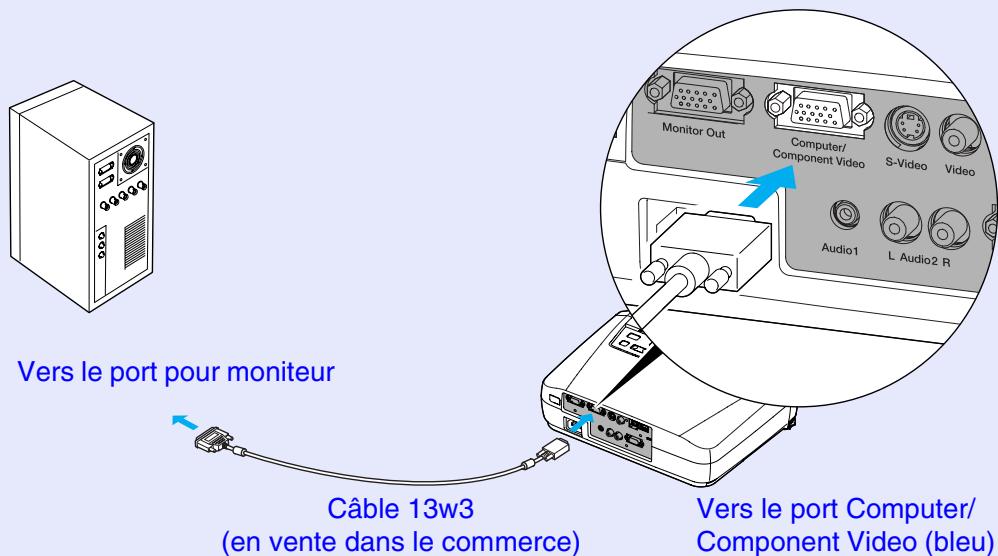
- Après avoir démarré la projection, réglez la commande "Signal entrée" du menu "Vidéo" sur "Ordinateur". © p.50
- Si vous avez raccordé plusieurs matériels au projecteur, utilisez la touche [Source] du panneau de commande du projecteur ou la touche [Computer] de la télécommande pour sélectionner le port Computer comme source d'entrée. p.31
- Évitez d'acheminer côte à côte le cordon secteur et le cable provenant de l'ordinateur, il pourrait en résulter des parasites sur l'image ou des erreurs de fonctionnement.
- Avec certaines stations de travail, un câble spécial peut être nécessaire. Adressez-vous au constructeur de la station de travail pour plus de détails.
Reproduction du son provenant de l'ordinateur
Le projecteur est équipé d'un unique haut-parleur intégré dont la puissance restituée maximale est de 1 watt. Si l'ordinateur raccordé au projecteur est équipé d'un port de sortie audio, vous pouvez transmettre le son de l'ordinateur au haut-parleur du projecteur en reliant le port de sortie audio de l'ordinateur au port Audio 1 (connecteur mini-jack stéréo) de l'arrière du projecteur à l'aide d'un câble audio stéréo à mini-jacks (en vente dans le commerce). Il est conseillé d'utiliser de préférence un câble audio à connecteurs de type mini-jack stéréo de 3,5 mm de diamètre.
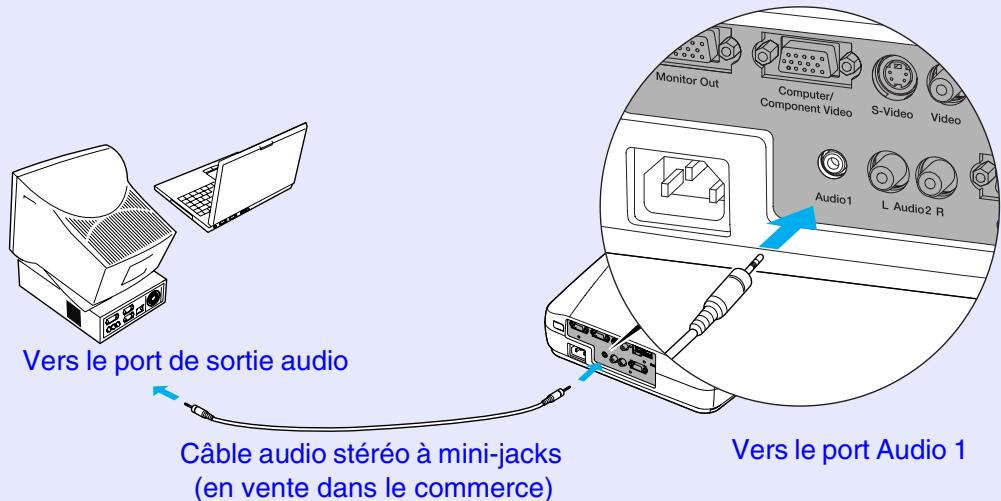
Utilisez la procédure suivante pour régler le volume sonore du haut-parleur du projecteur.
1 Appuyez sur la touche [menu] de la télécommande, puis sélectionnez l'option "volume" du menu "audio".
Pour plus de détails sur la façon exacte de procéder, reportez-vous à la section intitulée "Utilisation des menus de configuration".
p.62
![EPSON EMP-53 - Appuyez sur la touche [menu] de la télécommande, puis sélectionnez l'option "volume" du menu "audio". - 1](/content/2020/05/103570/images/16461224ec288d7960a5fe8c76e0dcb31130689d8279ea91fe8ddb50c6029e25.jpg)
Utilisez les touches [←] et [▶] pour régler le volume.
Le volume augmente ou diminue à chaque pression sur l'une de ces touches.
![EPSON EMP-53 - Utilisez les touches [←] et [▶] pour régler le volume. - 1](/content/2020/05/103570/images/0b321abfe7058c2974deb6717bc2a9bfaac661aa05be983573da449b05c61171.jpg)
Utilisation de la télécommande pour déplacer le pointeur de la souris (fonction souris sans fil)
Vous pouvez utiliser la télécommande comme une souris sans fil pour commander le pointeur de la souris sur l'écran de l'ordinateur. Pour cela, vous devez utiliser le cable USB® fourni pour raccorder le port USB de l'ordinateur au port USB de la face arrière du projecteur.
| Type d'ordinateur | Souris utilisée | Câble à utiliser |
| Windows98/2000/Me/XP Home Edition/XP Professional | Souris USB | Câble USB (fourni) |
| Macintosh(OS 8.6 - 9.2/X/10.1) | Souris USB | Câble USB (fourni) |
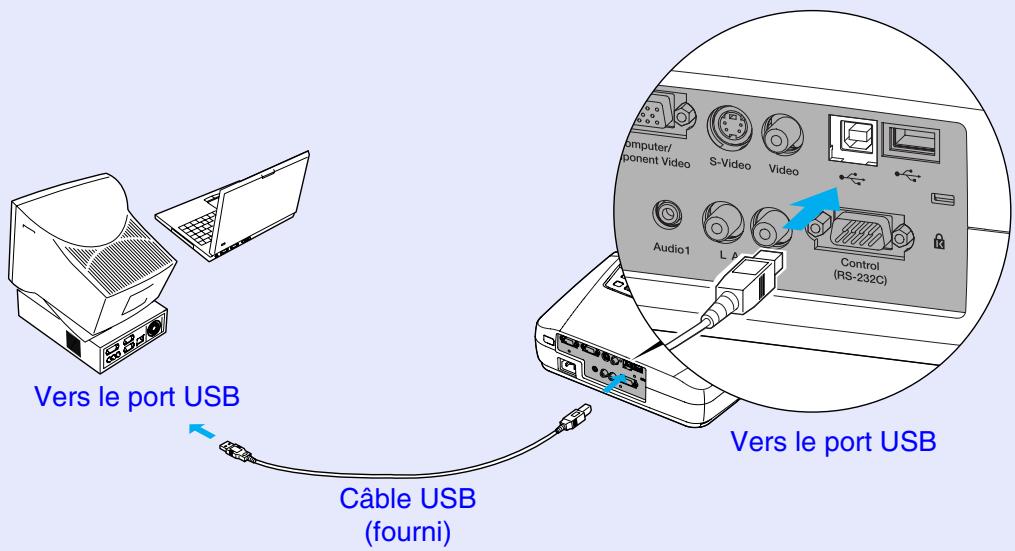
- Lorsqu'on utilise la télécommande en mode souris sans fil, les touches [Page down] et [Page up] de la télécommande permettent de faire défiler vers l'avant ou vers l'arrière les pages d'une présentation PowerPoint en cours de projection.
- Le cable USB fourni ne peut être connecté qu'à un ordinateur équipé d'une interface USB standard. Si vous utilisez un ordinateur exploitant Windows, celui-ci doit être équipé d'une version complète de Windows 98/2000/Me/XP Home Edition/XP Professional. S'il s'agit seulement d'une mise à jour Windows 98/2000/Me/XP Home Edition/XP Professional installée sur une version antérieure de Windows, il n'est pas garantie que cette fonction de souris sans fil fonctionne correctement. Si vous utilisez un ordinateur
- En outre, il se peut qu'avc certaines versions des systèmes d'exploitation Windows et Macintosh, il ne soit pas possible d'utiliser cette fonction de souris.
- Certains paramètres de l'ordinateur peuvent avoir besoin d'être modifiés pour pouvoir exploiter cette fonction de souris. Consultez la documentation de votre ordinateur pour plus de détails.
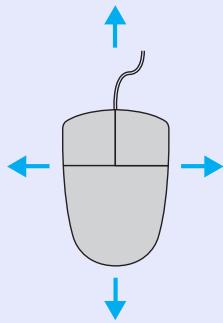
Une fois la connexion établie, le pointeur de la souris peut être contrôlé comme suit.
Déplacement du pointeur de la souris
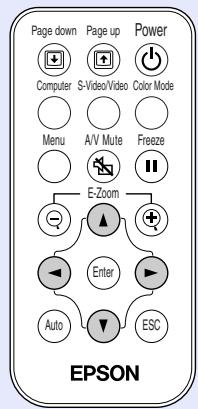
Appuyez sur les touches [], [], [] et [] pour déplacer le pointeur de la souris dans le sens de la pointe de flèche de la touche utilisée.
Clic du bouton gauche de la souris
Appuyez sur la touche [Enter]. Si vous appuyez deux fois de suite rapidement sur la touche [Enter], vous obtenez l'effet d'un double clic.
Clic du bouton droit de la souris
Appuyez sur la touche [ESC].
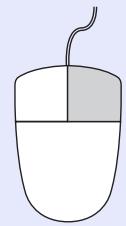
Glisser-déposer
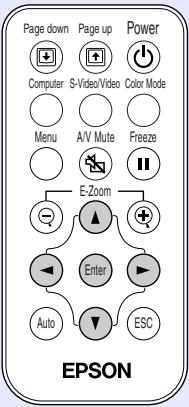
Tout en maintenant enfoncée la touche [Enter], appuyez sur les touches [], [], [] et [] pour déplacer l'objet. Pour déposer l'objet à l'endroit choisi, relâchez brievement sur la touche [Enter].
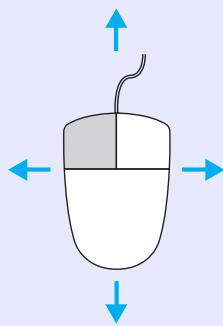
- Si les fonctions des boutons droit et gauche de la souris ont été inversées sur l'ordinateur, les fonctions des touches de la télécommande seront également inversées.
- La fonction de souris sans fil ne fonctionne pas lorsqu'un menu de configuration ou un menu d'aide est affiché, ni lorsque la fonction de zoom électronique/lope (E-Zoom) est en cours d'utilisation.
Raccordement d'un moniteur externe
Il est possible d'afficher simultanément sur un moniteur externe les images qui sont projetées par le projecteur. Utilisez le câble fourni avec le moniteur de l'ordinateur pour raccorder le port Monitor Out de la face arrière du projecteur au moniteur.
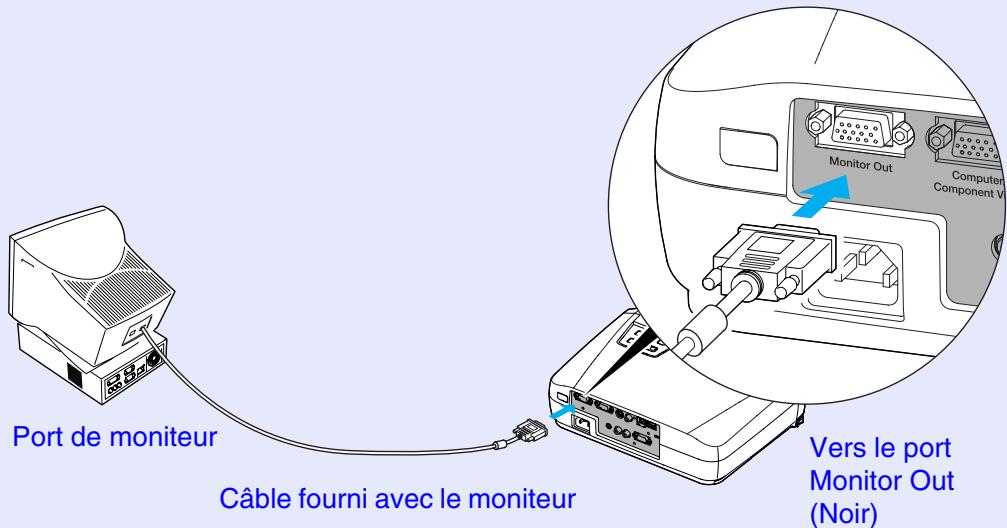
- Les images vidéo ne peuvent pas être transmises à un moniteur externe.
- La mire de réglage de la déformation trapézoidale et les menus d'aide et de configuration des fonctions du projecteur ne seront pas transmis au moniteur (écran) externe.
Attention
Au moment de raccorder le projecteur à une source vidéo qu'un ordinateur, prenez les précautions suivantes :
- Mettez le projecteur et la source vidéo tous deux hors tension avant de les raccorder. Si l'une ou l'autre des deux machines est encore sous tension, vous risquez d'endommager le projecteur ou l'ordinateur en branchant le câble.
- Vérifiez que les connecteurs des câbles ont une forme et un nombre de broches compatibles avec les ports du projecteur avant de les y enforcer. Vous risquez d'endommager vos connecteurs si vous tentez de les enforcer dans des prises qui n'ont pas la forme ou le nombre de broches nécessaires.
Utiliser le câble A/V fourni pour raccorder la source vidéo au port Vidéo de la face arrière du projecteur.
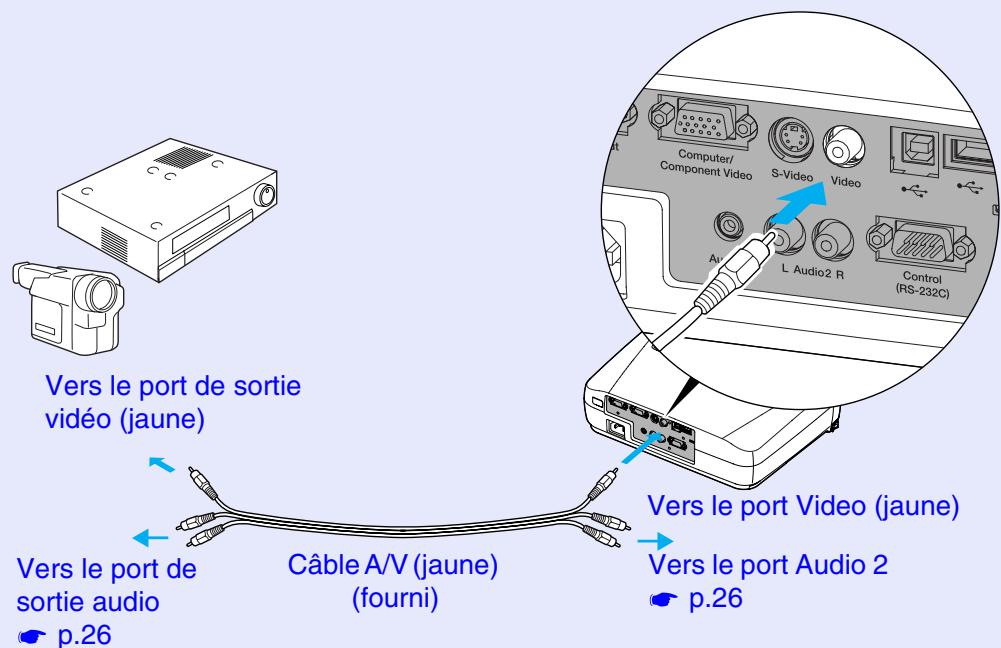
Si vous avez raccordé plusieurs matériels au projecteur, utilisez la touche [Source] du panneau de commande du projecteur ou la touche [S-Video/Video] de la télécommande pour sélectionner le port Video comme source d'entrée. p.31
Projection d'images au format s-viséo
Utilisez un câble S-Video (en vente dans le commerce) pour raccorder la source vidéo au port S-Video de la face arrière du projecteur.
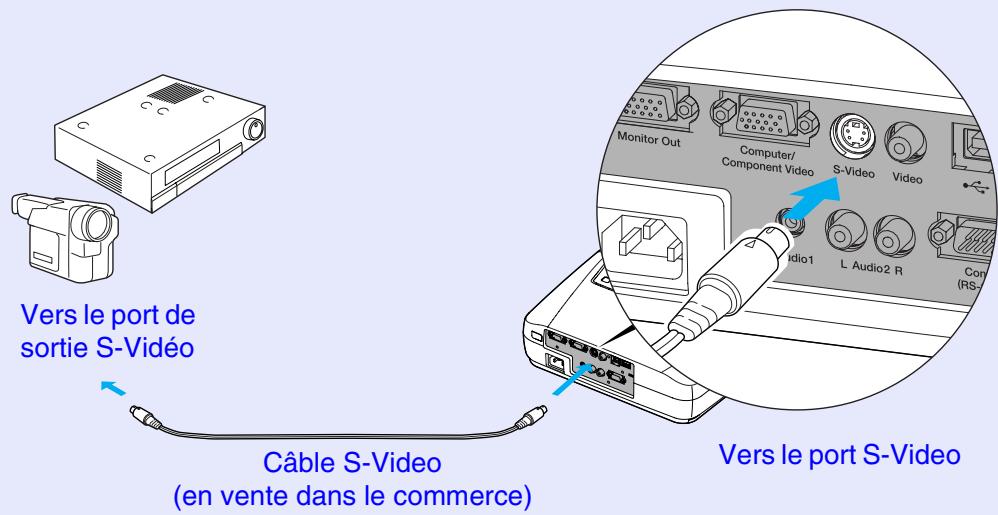
Si vous avez raccordé plusieurs matériels au projecteur, utilisez la touche [Source] du panneau de commande du projecteur ou la touche [S-Video/Video] de la télécommande pour sélectionner le port S-Video comme source d'entrée. p.31
Projection d'images vidéo en composantes
Utilisez le câble composante vidéo optionnel pour raccorder la source vidéo au port Computer/Component Video de la face arrière du projecteur. Voir l'annexe intitulée "Accessoires en option". p.89
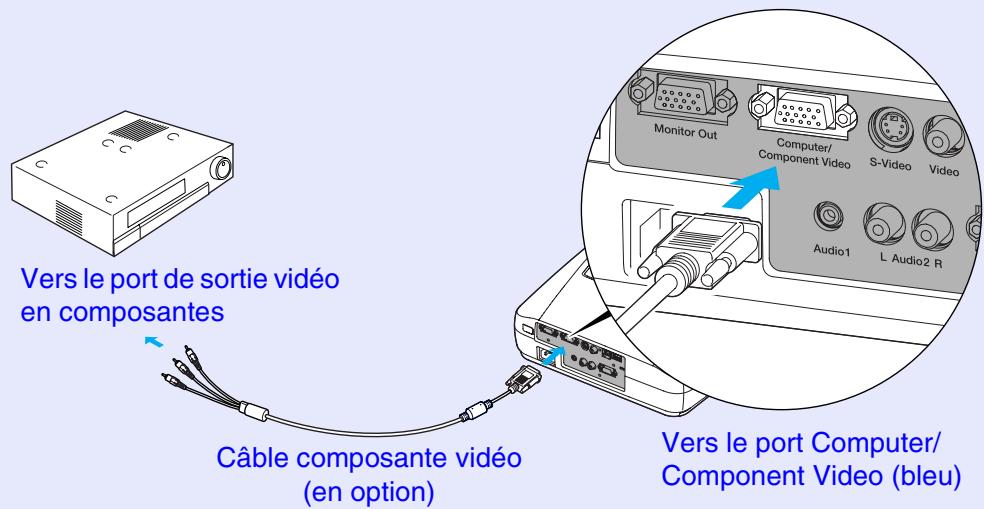
- Après avoir démarré la projection, réglez la commande "Signal entrée" du menu "Vidéo" sur "Vidéo component (YCbCr)" ou "Vidéo component (YPbPr)" selon le type du signal émis par l'équipement vidéo. p.52
- Si vous avez raccordé plusieurs matériels au projecteur, utilisez la touche [Source] du panneau de commande du projecteur ou la touche [Computer] de la télécommande pour sélectionner l'une des valeurs "Vidéo component (YCbCr)" ou "Vidéo component (YPbPr)" comme type de source vidéo, selon le type du signal émis par le matériel sélectionné. p.31
Projection d/images video au format RVB
L'utilisation du format vidéo RVB est nécessaire lorsqu'il s'agit de projeter des signaux d'image RVB protégés contre la copie. Utilisez le câble d'interface pour ordinateur fourni pour raccorder la source vidéo au port Computer/Component Video de la face arrière du projecteur.
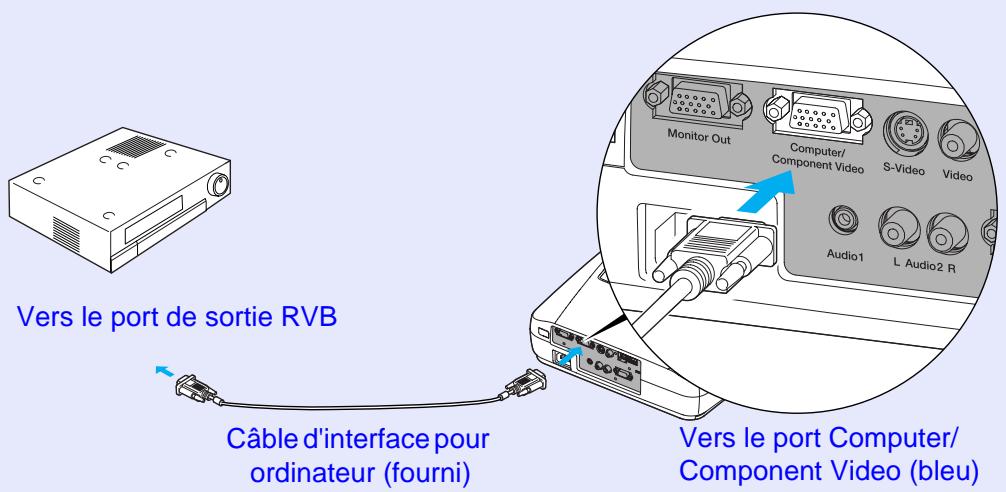
- Après avoir démarré la projection, réglez la commande "Signal entrée" du menu "Vidéo" sur "Ordinateur". © p.50
- Dans le cas d'une connexion RVB, un câble adaptateur ou convertisseur supplémentaire, disponible dans le commerce, peut s'avérer nécessaire.
Reproduction du son provenant de l'équipement vidéo
Le projecteur est équipé d'un unique haut-parleur intégré dont la puissance restituée maximale est de 1 watt. Vous pouvez transmettre le son de l'équipement video composite ou S-Video au haut-parleur interne du projecteur en reliant le port de sortie audio de l'équipement video au port "Audio 2" (connecteur RCA mono) à l'arrête du projecteur à l'aide du cable A/V fourni avec le projecteur.
Si vous souhaitez reproduire le son d'une source d'image produisant des signaux vidéo en composantes ou des signaux vidéo RGB qui sont appliqués sur le port Computer/Component Video du projecteur, reportez-vous à la section "Reproduction du son provenant de l'ordinateur". p.19
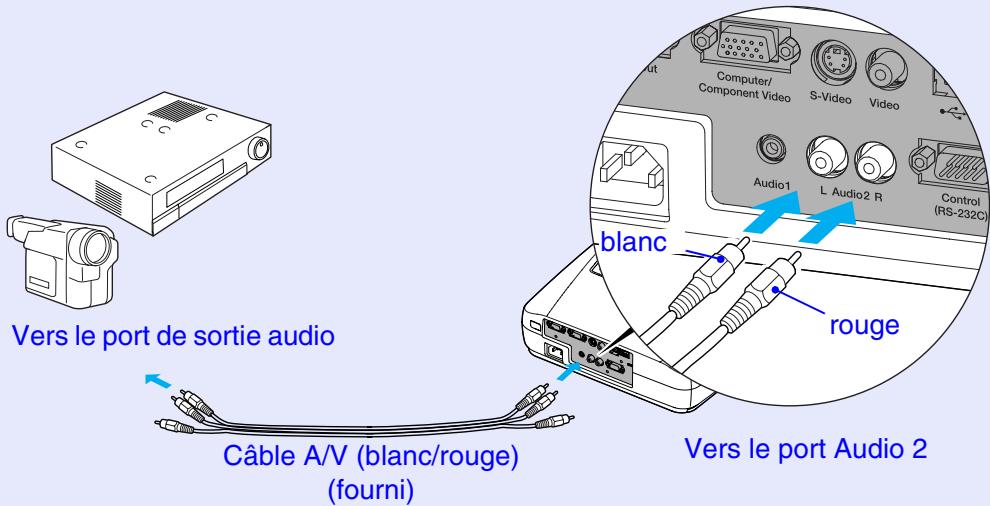
Utilisez la procédure suivante pour régler le volume sonore du haut-parleur du projecteur.
Procédure

Appuyez sur la touche [Menu] de la télécommande, puis sélectionnez l'option "Volume" du menu "Audio".
Pour plus de détails sur la façon exacte de procéder, reportez-vous à la section intitulée "Utilisation des menus de configuration". p.62
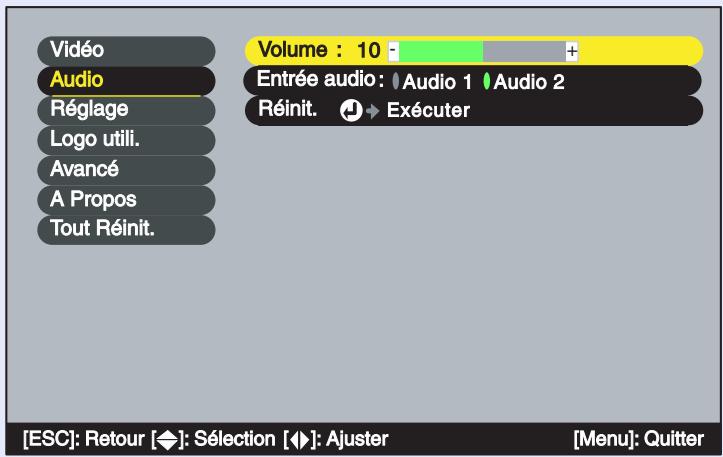

Utilisez les touches [←] et [▶] pour régler le volume.
Le volume augmente ou diminue à chaque pression sur l'une de ces touches.
![EPSON EMP-53 - Utilisez les touches [←] et [▶] pour régler le volume. - 1](/content/2020/05/103570/images/0a923ddf2ac842dd28bef2e8cb46ec76a69c66c210ff65f9995322483707536b.jpg)
![EPSON EMP-53 - Utilisez les touches [←] et [▶] pour régler le volume. - 2](/content/2020/05/103570/images/1382656d4937b4b39b8c28101d8b6178488b185286a8bccc897ef653c01a2306.jpg)
Après avoir terminé ce réglage, appuyez sur la touche [Menu] pour quitter le menu de configuration.
Utilisation élémentaire
Ce chapitre explique comment effectuer quelques opérations élémentaires avec ce projecteur, notamment comment l'allumer ou l'éteindre, et comment régler les images projetées.
Mise sous tension du projecteur 29
Raccordement au secteur 29 - Mise en marche du projecteur et projection d'images.....30
Réglage de la projection 34
- Réglage de la taille de l'image 34 Mise au point 35
- Réglage de l'angle de projection et fonction de correction automatique de la déformation trapézoidale 35
- Correction manuelle de la déformation trapézoidale....38
Réglages de la qualité de l'image 39
- Réglage des images provenant d'ordinateurs 39
- Réglement automatique 39
- Réglage de l'alignement 40
- Réglage de la synchronisation (sync) 41
- Choix du mode couleur 42
Mise sous tension du projecteur
Procédure à suivre pour allumer le projecteur afin de pouvoir projeter des images.
Attention
Assurez-vous d'avoir lu le fascicule intitulé Consignes de sécurité/ Conditions d'application de la garantie internationale avant de commencer à utiliser le projecteur.
Procédure
1 Vérifiez que le projecteur ainsi que les équipements auxquels il est relié sont tous hors tension. 2 Raccordez l'ordinateur ou autre source vidéo au projecteur. p.16, p.23 3 Retirez le cache de l'objectif.
Recourbez un doigt sous le dessus du cache d'objectif et tirez pour retirer le cache.
Branchez le cordon secteur fourni dans le projecteur.
Orientez la fiche du cordon secteur dans le même sens que la prise correspondante du projecteur, puis enfoncez la fiche dans la prise.
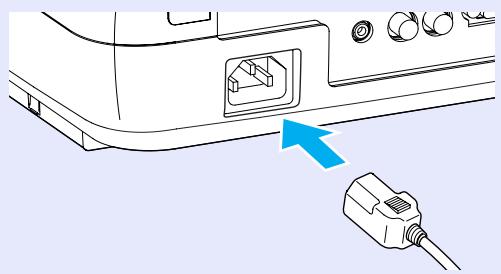
Branchez l'autre extrémité du cordon secteur dans une prise de courant offrant un conducteur de terre.
Attendez que le voyant Power s'allume à l'orange.
Allume à l'orange
Aucune des touches du panneau de commande du projecteur ni de la télécommande ne fonctionnera tant que le voyant Power clignote à l'orange.
Procédure
1 Vérifiez que le voyant Power a cessé de clignoter et reste maintenant allumé à l'orange.
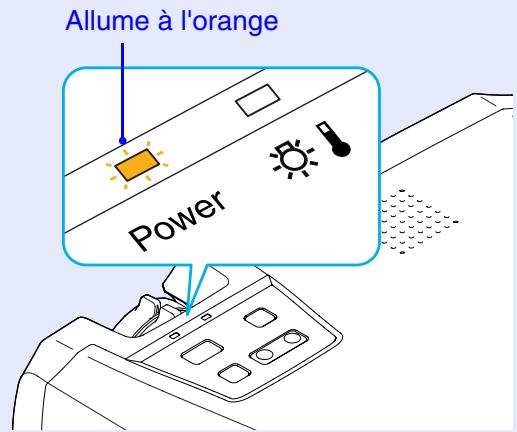
2 Mettez sous tension l'équipement raccordé au projecteur.
S'il s'agit d'une source vidéo, appuyez éventuellement sur sa touche [Lecture] pour démarrer la lecture du support.
Appuyez sur la touche [Power] du panneau de commande du projecteur ou de la télécommande pour allumer le projecteur.
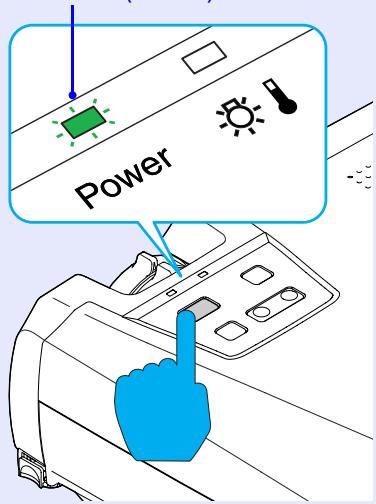
Le voyant Power se met à clignoter en vert. Au bout de quelques instants, il cesse de clignoter, reste allumé en vert et la projection commence.
Attendez que le voyant Power s'allume en vert. (ce qui arrive normalement au bout d'environ 40 secondes).
Passé de l'état clignotant à l'état allumé (stable) en vert
Télécommande
- Les touches [Power] du panneau de commande du projecteur et de la télécommande ne fonctionneront pas tant que le voyant Power clignote en vert.
- Selon la façon dont le projecteur a été réglé, le message "Pas de signal." est susceptible d'apparaître à l'écran. Voir "Réglage" - "Msg. pas de signal" p.55
- Au début de la projection, l'image est d'abord projetée au niveau de luminosité maximal ("Haut"), même si la fonction "Réglage luminosité" du menu de configuration a pour valeur "Bas". Au bout d'environ deux minutes de projection, le message "Réglage luminosité : passé en mode "Bas"." apparaît et le réglage de la luminosité retombe au niveau "Bas". Voir "Avancé" - "Réglage luminosité" p.58

Si plusieurs sources de signal vidéo sont reliées au projecteur, utilisez les touches du panneau de commande du projecteur ou de la télécommande pour sélectionner le port d'entrée correspondant à la source que vous voulez projeter, en vous référant au besoin au tableau ci-dessous.
Projecteur
Télécommande
| Port | Touché à enforcer | Indication affichée en haut à droite de l'écran | |
| Projecteur | Télécommande | ||
| Computer/Component Video | La source d'image sélectionnée change à chaque pression sur la touche [Source]. | [Computer] | Ordinateur * Vidéo component (YCbCr*) * Vidéo component (YPbPr*) * |
| S-Video | [S-Video/Video] | S-Viséo | |
| Video | Vidéo | ||
- Les valeurs qui ont été sélectionnées à l'aide de la commande "Signal entrée" du menu "Vidéo" apparaisent.
- Si une seule source de signal est connectée au projecteur, le signal émis par cette source sera projeté sans qu'il ne soit nécessaire d'appuyer sur aucune des touches du tableau précédent.
- Si le message "Pas de signal." ne disparait pas, vérifie la connexion à la source vidéo.
- Si la source raccordée au projecteur est un ordinateur portable ou à écran à cristaux liquides, il se peut que les images n'apparaissent pas immédiatement. Après avoir démarré la projection, vérifie que l'ordinateur a été configuré pour fournir son signal d'image sur son port de sortie externe. Pour plus de détails, reportez-vous à la documentation de votre ordinateur et recherchez-y une section intitulée "Sortie vidéo externe" ou "Connexion d'un moniteur externe" ou autre formulation similaire.
| NEC | Panasonic | Toshiba | IBM | Sony | Fujitsu | Macintosh |
| [Fn]+[F3] | [Fn]+[F3] | [Fn]+[F5] | [Fn]+[F7] | [Fn]+[F7] | [Fn]+[F10] | Après démarriage de l'ordinateur, passes dans le Panneau de configuration et activéz la fonction Mise en miroir. |
- L'affichage d'une même image fixe pendant des périodes prolongées peut avoir pour effet de brûler l'écran de l'ordinateur, c'est-à-dire de graver cette image sur l'écran de façon permanente. Il faut donc éviter d'afficher une même image fixe pendant des périodes prolongées.
Mise hors tension du projecteur
Procédez comme suit pour éteindre hors tension le projecteur.

Mettez hors tension la ou les sources de signal d'image raccordées au projecteur.
Assurez-vous que tous les appareils raccordés au projecteur sont hors tension.

Projecteur
Télécommande
Le message de confirmation suivant apparait : Le message de confirmation suivant apparaît :
Oui : Presser la touche Non : Presser une autre touche
Si vous ne pouvez pas éteindre le projecteur, appuyez sur une touche quelconque autre que [Power], [Page suivante] ou [Page précédente].
Si vous n'appuyez sur aucune touche, ce message disparaît automatiquement au bout de sept secondes (et le projecteur restera allumé).
Appuyez à nouveau sur la touche [power].
La lampe s'éteint. Le voyant Power se met à clignoter à l'orange et la période de refroidissement commence.
La période de refroidissement dure environ 20 secondes. Une fois le refroidissement terminé, le voyant Power reste allumé à l'orange.
Cesse de clignoter et reste allumé à l'orange
Aucune des touches du panneau de commande du projecteur ni de la télécommande ne fonctionnera tant que le voyant Power clignote à l'orange. Attendez qu'il reste allumé de façon stable.
![EPSON EMP-53 - Appuyez à nouveau sur la touche [power]. - 1](/content/2020/05/103570/images/2a5620265b8e0986f5f89f0b6f7974e98890649950b91c47a61e274948af83d2.jpg)
Attention
Ne débranchez pas le cordon secteur de la prise de courant tant que le voyant Power clignote encore en orange, sous peine de risquer de provoquer un problème de fonctionnement du projecteur et de réduire la durée de vie de la lampe.

Remettez en place le cache d'objet.
Remettez en place ce cache sur l'objectif lorsque vous n'utilisez pas le projecteur afin de protéger l'objectif de la poussière et des saletés.
Cache d'objectif
Vous pouvez corriger et régler l'image projetée afin d'obtenir la meilleure qualité d'image possible.
Réglage de la taille de l'image
La taille de l'image projetée dépend surtout de la distance entre le projecteur et l'écran. p.14
La procédure suivante explique comment ajuster l'image écran une fois le projecteur installé.
N. B.
La fonction de zoom électronique/loupe (E-Zoom) permet d'agrandir une partie sélectionnée de l'image. © p.47
Procédure
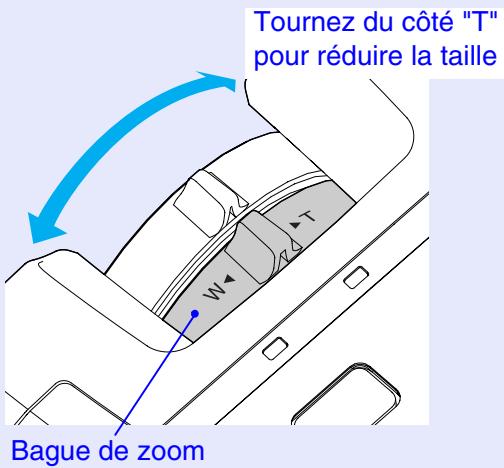
Tournez la bague de zoom sur le projecteur pour régler la taille de l'image.
L'image peut être agrandie de cette façon jusqu'à 1,2 fois sa taille normale.
Si vous voulez agrandir davantage l'image, éloignez le projecteur de l'écran. p.14
Tournez du côté "W" pour augmenter la taille
Procédure
Tournez la bague de mise au point pour ajuster la netteté de l'image projetée.
Bague de mise au point
- Si l'objet est poussiéreux ou embué, il peut s'avérer impossible de réaliser la mise au point. Nettoyez ou désembuez alors la lentille de l'objet. p.72, p.79
- Si le projecteur a été installé à une distance de l'écran sortant des limites admises (allant de 89–1050 cm), vous risquez de ne pas pouvoir réaliser la mise au point. Si vous n'arrivez pas à réaliser la mise au point, assurez-vous que la distance de projection n'est pas trop grande ou trop petite.
Réglage de l'angle de projection et fonction de correction automatique de la déformation trapézoïdale
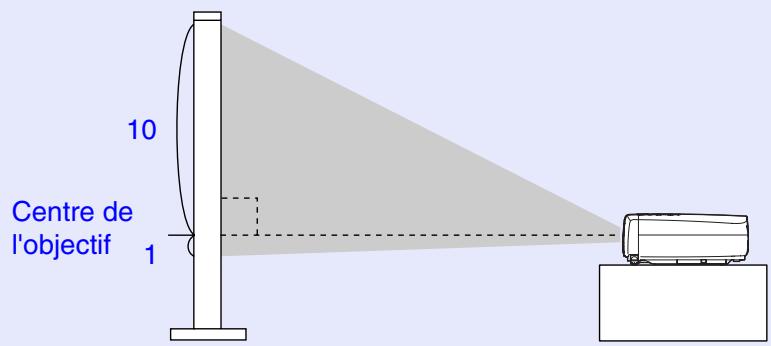
Le projecteur doit être installé aussi perpendiculairement à l'écran que possible.
Vue de côté
Vue du dessus
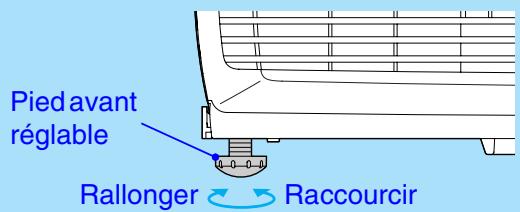
S'il n'est pas possible d'installer le projecteur exactement en face de l'écran, à angle droit avec celui-ci, vous pouvez l'incliner plus bas (ou plus haut) et le pencher légèrement vers l'arrière (ou vers l'avant). Vous pouvez sortir ou rentrer les pieds avant réglables du projecteur pour ajuster l'angle d'inclinaison du projecteur vers l'arrière jusqu'à un maximum de 10 degrés.
Si le projecteur est incliné vers l'avant ou vers l'arrière, l'image projetée sera déformée en losange (déformation trapézoidale). Cependant, le projecteur intègre une fonction de correction de déformation trapézoidale qui corrige automatiquement cette déformation, pourvu que le projecteur ne soit pas incliné vers l'avant ou vers l'arrière de plus de 15 degrés environ *. La correction automatique de la déformation trapézoidale s'exécute environ une seconde après que le projecteur a été mis sous tension et a cessé d'être déplacé.

Environ vers le haut
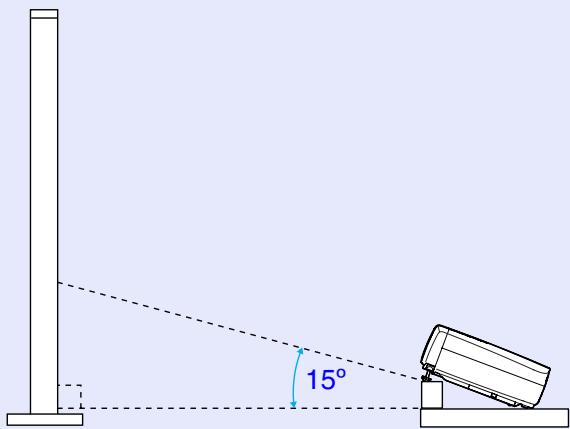
Environ vers le bas

- Cette valeur suppose que la bague de zoom a été tournée à fond du côté "T". Si l'on tourne la bague de zoom du côté "W", la correction automatique de déformation trapezoidale ne pourrait compenser qu'un angle d'inclinaison inférieur.
- La correction de déformation trapezoidale automatique ne s'exécutera pas si la commande "Par arrêt" ou la commande "Inversé" du menu "Avancé" a été activée ("ON").
- Si vous souhaitez réajuster quelque peu l'image après une correction automatique de déformation trapézoidale, utilisez la touche [Keystone] du panneau de commande du projecteur. p.38
- L'application d'une correction de déformation trapézoidale à une image a toujours pour effet d'en réduire légèrement la taille.
- Si l'image semble d'apparence inégale après une correction de déformation trapézoidale, diminuez la valeur de réglage de la netteté des points. p.49, p.51
- Si aucune correction de déformation trapézoidale n'est nécessaire, vous pouvez désactiver ("OFF") la fonction "Keystone auto" du menu "Réglage". p.55
Procédure
Tout en maintenant enfoncés les boutons de réglage des pieds, soulevez l'avant du projecteur pour permettre aux pieds avant réglables de sortir.
Sortez les pieds avant réglables jusqu'à obtenir l'angle de projection désiré, puis relâchez les boutons de réglage des pieds.
Pour rentrer ces pieds avant régibles, poussez doucement le projecteur vers le bas tout en appuyant sur les deux boutons de réglage des pieds.
Boutons de réglage des pieds (sur les côtés)
Si l'image projetée penche de côte, tournez les molettes du bas des pieds avant réglables pour rétablir l'horizontal de l'image.
Correction manuelle de la déformation trapézoidale
Le projecteur est équipé d'une fonction qui détecte l'angle d'inclinaison du projecteur et corrige automatiquement en conséquence la déformation trapézoidale (en losange) des images projetées à l'oblique verticalement. Si après correction automatique de la déformation trapézoidale de l'image, cette dernière est encore un peu déformée, utilisez les touches [Keystone] du panneau de commande du projecteur pour l'ajuster.
Procédure
Si l'image est plus large en bas


Si l'image est plus large en haut
Projecteur
Projecteur
- L'application d'une correction de déformation trapézoidale à une image a toujours pour effet d'en réduire légèrement la taille.
- Si l'image semble d'apparence inégale après une correction de déformation trapézoidale, diminuez la valeur de réglage de la netteté des points. p.49, p.51
- La correction de déformation trapézoidale peut aussi se faire à l'aide du menu de configuration. p.55
- Si la valeur indiquée sur la jauge affichée à l'écran cesse de changer lors du réglage de la correction de déformation trapézoidale, c'est que la limite maximale de correction a déjà été atteinte. Assurez-vous que le projecteur n'a pas été installé avec un angle excessif au départ.
La qualité de l'image projetée peut être réglée comme suit.
Réglage automatique
La fonction de réglage automatique ("Ajustement Auto") détecte les signaux d'image provenant de l'ordinateur et effectue automatiquement les réglages nécessaires pour produire la (Meilleure qualité) d'image possible. Elle intervient sur les trois réglages suivants : Alignment, Pos. Ecran et Sync. (synchronization).
- Si la fonction "Ajustement Auto" du menu "Vidéo" est désactivée ("OFF") (elle est active par défaut), ces réglages automatiques ne s'exécuteront pas. Dans ce cas, pour déclencher ponctuellement ces réglages, appuyez sur la touche [Auto] de la télécommande pendant que vous projetez une image d'ordinateur.
Télécommande
- Si vous appuyez sur la touche [Auto] alors que l'une des fonctions de zoom électronique/lope (E-Zoom) ou arrêt sur image (Freeze) est en cours d'utilisation, ou pendant l'affichage d'un menu de configuration ou d'un menu d'aide, la fonction est annulée au moment où vous appuyez sur la touche [Auto], puis le réglage s'exécute.
- Selon le type des signaux émis par l'ordinateur, il peut arriver que ces réglages ne s'exécutent pas de façon satisfaisante automatiquement. Dans ce cas, utilisez les commandes du menu de configuration pour régler manuellement l'alignement et la synchronisation. © p.40, p.41
Réglage de l'alignement
Si des bandes verticales apparaissent sur l'image projetée et que le réglage automatique (Ajustement Auto) ne permet pas de résoudre le problème, réglez l'alignement manuellement en procédant comme suit :
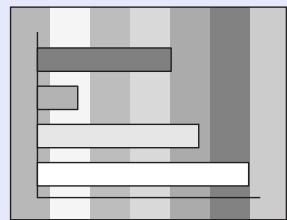
1 Appuyez sur la touche [menu] de la télécommande, puis sélectionnez "alignment" dans le menu "vidéo".
Pour plus de détails sur la façon exacte de procéder, reportez-vous à la section intitulée "Utilisation des menus de configuration". p.62
![EPSON EMP-53 - Appuyez sur la touche [menu] de la télécommande, puis sélectionnez "alignment" dans le menu "vidéo". - 1](/content/2020/05/103570/images/4e62f7e084e3820072538fe9e9d8edf859ff02016c88ef80237d154ed0329bf4.jpg)
2 Utilisation des touches [ ] et [ ] pour ajuster le réglage de l'alignement jusqu'à ce que les bandes verticales disparaisent de l'image.
La valeur de l'alignement augmente ou diminue à chaque pression sur l'une de ces touches.
![EPSON EMP-53 - Utilisation des touches [ ] et [ ] pour ajuster le réglage de l'alignement jusqu'à ce que les bandes verticales disparaisent de l'image. - 1](/content/2020/05/103570/images/557b187b06c1ea5dcd49c639fa30fd8c96b6755d3c50024c1210511236822a5a.jpg)
Au moment où l'on exécute le réglage de l'alignement, l'image a tendance à clignoter. Ce phénomène est normal.
Réglage de la synchronisation (sync)
Si des images provenant d'un ordinateur tremblent ou sont floues ou brouillées lorsqu'on les projette, et si vous ne parvenez pas à résoudre le problème avec le réglage automatique (Ajustement Auto), réglez la synchronisation (sync) manuellement en procédant comme suit :
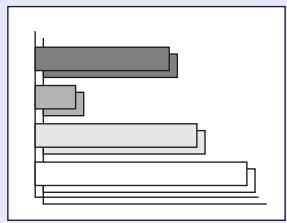
1 Appuyez sur la touche [menu] de la télécommande, puis sélectionnez "sync." dans le menu "vidéo".
Pour plus de détails sur la façon exacte de procéder, reportez-vous à la section intitulée "Utilisation des menus de configuration". p.62
![EPSON EMP-53 - Appuyez sur la touche [menu] de la télécommande, puis sélectionnez "sync." dans le menu "vidéo". - 1](/content/2020/05/103570/images/59f3077af44cfbfa4ae6a6d888dcd943ef4aeeb51dd522e2262896c2c44004f4.jpg)
La valeur de synchronisation (sync) augmente ou diminue à chaque pression sur l'une de ces touches.
![EPSON EMP-53 - Appuyez sur la touche [menu] de la télécommande, puis sélectionnez "sync." dans le menu "vidéo". - 2](/content/2020/05/103570/images/242d61b493046a0bfd75ae7ddad584d21a968dfd723477603b542eb8a6fb77c1.jpg)
- Si vous ne commencez pas par régler d'abord l'alignement, vous risquez de ne pas pouvoir régler la synchronisation (sync) de façon satisfaisante. Un alignement mal réglé peut passer inaperçu sur certaines images. Ce sont les images comportant beaucoup de lignes et d'ombres qui révèlent le mieux les défauts d'alignement; assurez-vous donc de vérifier d'abord le réglage de l'alignement.
- Il peut aussi arriver que le tremblement ou le flou d'une image puisse être résolu ou résorbé en régulant la luminosité, le contraste ^1, la netteté des points ou en corrigeant la déformation trapézoidale.
Choix du mode couleur
Les six modes couleur suivants sont proposés pour optimiser la qualité des couleurs selon le type des images que l'on projette. Vous pouvez obtenir facilement une qualité d'image optimale simplement en sélectionnant le mode couleur qui correspond a priori le mieux aux images que vous vous apprêtez à projeter. La luminosité des images projetées varie selon le mode couleur sélectionné.
| Mode | Usage |
| sRVB» | Convient pour les signaux d'image à la norme sRVB. Si la source de signal raccordée possède un mode sRVB, réglez à la fois le projecteur et la source raccordée en mode sRVB. |
| Normal | La luminosité est renforcée. Pour les presentations en salle éclairée. |
| Réunion | Les images sont nuancées dans leurs teintes d'origine, sans traitement d'amélioration des couleurs. |
| Présentation | Pour les presentations en salleASFME. |
| Théâtre | Mode d'optimisation des images de cinéma, utilisant des teintes naturelles. |
| Jeu | La luminosite est renforcée. Idéal pour jouer à des yeux video dans une salle bien éclairée. |
Procédure
À chaque pression sur la touche [Color Mode] de la télécommande, le mode couleur sélectionné change dans l'ordre suivant.
Normal → Réunion → Présentation → Théâtre → Jeu → sRVB...
Télécommande
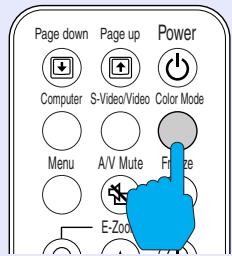
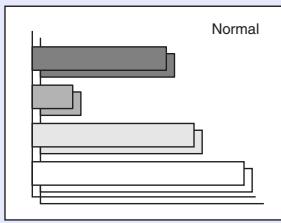
À chaque fois que l'on change de mode couleur, le nom du nouveau mode couleur sélectionné apparait en haut à droite de l'écran.
Les valeurs par défaut du mode couleur sont les suivantes :
Signaux d'image provenant d'un ordinateur : "Normal"
Signaux d'image de type vidéo en composantes, vidéo composite ou
S-Video: "Théâtre"
La sélection du mode couleur peut aussi se faire à l'aide de la commande "Mode couleurs" du menu "Védo". © p.50, p.52
Opérations avancées
Ce chapitre décrit diverses fonctions d'amélioration des projections et explique comment utiliser les menus de configuration.
Fonctions d'amélioration des projections. 44
Coupure son et image (A/V Mute) 44 - Arrêt sur image (Freeze) 45 - Projection au format panoramique 16/9 à partir d'un équipement vidéo (changement de rapport largeur/hauteur)................................46 - Zoom électronique/lupe (E-Zoom) 47
Utilisation des fonctions des menus de configuration 48
- Liste des fonctions 49
- Menu "Vidente" 49
- Menu "Audio" 54
- Menu "Réglage" 55 - Menu "Logoutili." 57
- Menu "Avancé" 58
- Menu "À Propos" 60 - Menu "Tout Réinit." 61
- Utilisation des menus de configuration 62
Fonctions d'amélioration des projections
Cette section décrit des fonctions d'amélioration principalement destinées aux projections de présentations.
Coupure son et image (a/v mute)
Cette fonction coupe momentanément le son et l'image.
Elle peut être utile, par exemple, pour éviter de montrer aux spectateurs certaines opérations ou manipulations effectuées sur l'ordinateur pour les besoins de la projection comme la sélection de fichiers.
Cependant, il faut savoir que si vous utilisez cette fonction pendant la projection d'images animées, l'image et le son continueront d'avancer au niveau de la source vidéo, si bien que lorsque vous restituerez l'image et le son au niveau du projecteur, vous ne reprenez pas votre programme à l'endroit où vous l'avez laissé.
Procédure
L'image et le son sont aussi coupés.
Appuyez sur la touche [A/V Mute] de la télécommande pour reprendre la projection.
Télécommande
Vous pouvez utiliser la fonction "A/V Mute" du menu "Réglage" pour spécifier l'apparence de l'écran pendant les périodes de coupure, parmi les trois suivants : p.55
Noir complet Valeur par défaut
Bleu uni
Logo de l'utilisateur
- Le logo utilisé par défaut est le logo EPSON. Pour changer ce logo, vous devez enregistrer votre propre logo. © p.86
- Lorsqu'on active la coupure son et image (A/V Mute), la commande "Réglage luminosité" du menu "Avance" prend automatiquement la valeur "Bas". Lorsqu'on met fin à la coupure son et image, ce réglage de luminosité est automatiquement ramené à sa valeur antérieure.
Arrêt sur image (freeze)
Cette fonction fige l'image projetée mais ne la fait pas disparaître. Le son continue cependant sans s'arrêter.
Cependant, il faut savoir que la source d'image continue d'avancer pendant l'arrêt sur image, si bien qu'il ne sera pas possible de reprendre la projection à l'endroit où elle a été arrêtée.
Appuyez sur la touche [freeze] de la télécommande.
L'image s'est figée aussitôt.
Pour projeter la suite des images, appuyez à nouveau sur la touche [Freeze] ou bien appuyez sur la touche [ESC].
Télécommande
![EPSON EMP-53 - Appuyez sur la touche [freeze] de la télécommande. - 1](/content/2020/05/103570/images/d3145865e4feeddcc22565bc88e2bcbfdcca66b3e5548ef02ecb6a703cc9e9e9.jpg)
- La touche [Freeze] a aussi pour effet de faire disparaître les menus de configuration et d'aide.
- La fonction d'arrêt sur image (Freeze) fonctionne aussi lorsque la fonction de zoom électronique/lope (E-Zoom) est en usage, cependant, dans ce cas, elle ne peut être annulée qu'en appuyant sur la touche [Freeze].
Projection au format panoramique 16/9 à partir d'un équipement vidéo (changement de rapport largeur/hauteur)
Cette fonction a pour effet de changer le rapport largeur/hauteur des images, pour passer du format 4/3 au format 16 / 9^e, lors de la projection d'images vidéo (S-Video ou vidéo composite) ou vidéo en composantes (YCbCr ou YPbPr). Ainsi, les images enregistrées dans un format vidéo numérique ou sur DVD peuvent être projetées dans le format panoramique 16 / 9^e.
Image en mode Squeeze projetée au format 4/3

Image en mode Squeeze projetée au format 16/9
Procédure
Appuyez sur la touche [Menu] de la télécommande, puis sélectionnez "Rapport L/H" dans le menu "Vidéo".
Pour plus de détails sur la façon exacte de procéder, reportez-vous à la section intitulée "Utilisation des menus de configuration". p.62
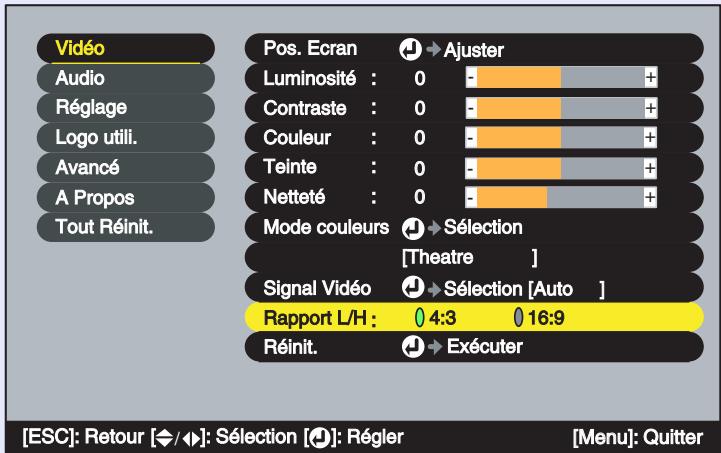
Utilisez les touches [←] et [▶] pour sélectionner le format "4:3" ou "16:9", puis appuyez sur la touche [Enter].
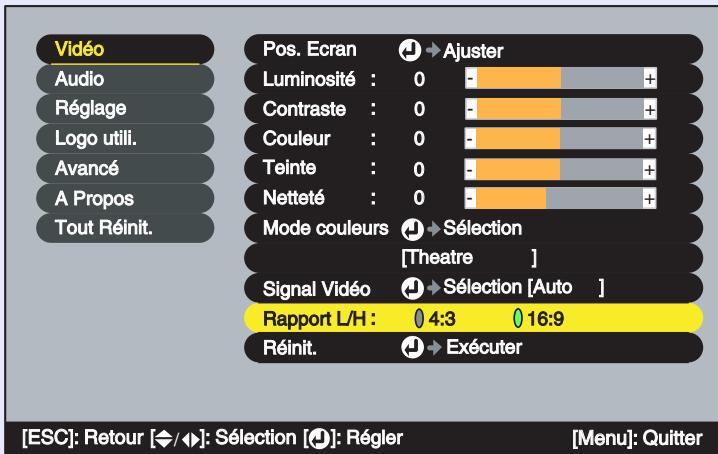
Après avoir terminé ce réglage, appuyez sur la touche [Menu] pour quitter le menu de configuration.
Zoomélectronique/loupe (E-Zoom)
Cette fonction permet d'agrandir, comme avec une loupe, ou de réduire une partie de l'image projetée, telle qu'un graphe ou un tableau.
1 Appuyez sur la touche [E-Zoom ] de la télécommande.
Un curseur en forme de croix indiquant le centre de la zone à agrandir apparait à l'écran.
Télécommande
Appuyez sur les touches [], [], [] et [] de la télécommande pour déplacer cette croix.
![EPSON EMP-53 - Appuyez sur la touche [E-Zoom ] de la télécommande. - 1](/content/2020/05/103570/images/4def7c6d846d90fafc517a7711c2177a2a2335288969ab937337b39d42f026d8.jpg)
3 Lorsqu'on appuie sur la touche [], l'image est agrandie autour de la croix. lorsqu'on appuie sur la touche [], l'image agrandie est alors réduite.
Le taux d'agrandissement apparait en bas à droite de l'écran. Vous pouvez faire défiler l'image dans la partie agrandie en appuyant sur les touches [], [], [] et [].
![EPSON EMP-53 - Lorsqu'on appuie sur la touche [], l'image est agrandie autour de la croix. lorsqu'on appuie sur la touche [], l'image agrandie est alors réduite. - 1](/content/2020/05/103570/images/c26ae5b4259c4ffbef0f598e99946aaa09e8d1a3e47ab281ed6c4fed11458347.jpg)
Pour annuler la fonction de zoom électronique/lope (E-Zoom), appuyez sur la touche [ESC].
La zone sélectionnée peut être agrandie dans un rapport pouvant aller de 1 - 4 (100 % - 400 %), en 25 incréments de 0,125 (12,5 %).
Utilisation des fonctions des menus de configuration
Les menus de configuration permettent d'effectuer divers réglages et sélections.
Ces menus sont organisés selon une structure hiérarchique arborescente, avec un menu principal donnant accès à des sous-menus, lesquels donnent à leur tour accès à d'autres sous-menus.
La manipulation de ces menus se fait à l'aide de la télécommande. Pour plus de détails sur l'utilisation des menus, se reporter à la section "Utilisation des menus de configuration" p.62.
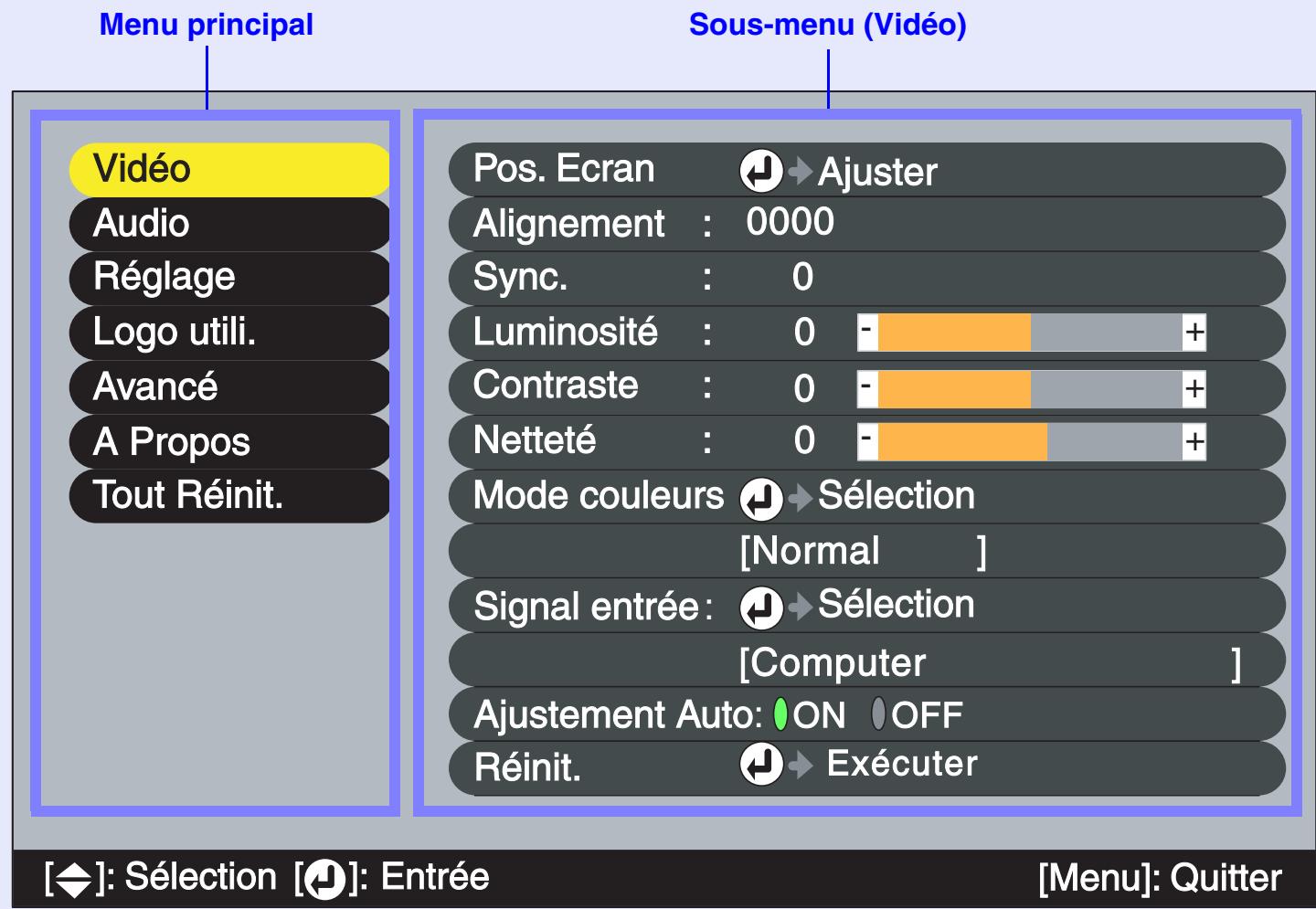
Menu "vidéo
- Les fonctions du menu "Védo", à l'exception de "Signal entrée", "Ajustement Auto" et "Signal Video", ne peuvent être réglées que lorsque le projecteur est en train de recevoir un signal d'image.
- Les fonctions qui apparaissent dans le menu "Védo" changent selon le type de la source de signal d'image d'entrée sélectionnée. Les fonctions qui n'apparaissent pas dans le menu "Védo" pour une source de signal d'entrée donnée ne peuvent pas être régées.
Ordinateur (RVB analogue)/Vidéo RVB
| Sous-menu | Fonction | Par défaut |
| Pos. Ecran | Permet de déplacer l'image affichée verticalément ou horizontally. • Appuyez sur la touche [Enter], puis effectuez le réglage dans le sous-menu de réglage de position d'image qui apparaît. | Dépend de la connexion |
| Alignment▶ | Permet de faire disparaître les bandes verticales indésirables qui peuvent apparaître sur les images provenant de certains ordinateurs. | Dépend de la connexion |
| Sync.▶ | Permet de faire disparaître les problèmes d'images d'ordinateur qui tremblent, ou bien sont floues ou brouillées. • Un effet de tremblement ou de flou peut aussi apparaître lorsqu'on règle la luminosité (brightness), le contraste▶ ou lorsqu'on corrige une déformation trapézoidal. • Vous obtiendaç deaillesurs résultats en réglant d'abord l'alignement, puis la synchronisation. | Dépend de la connexion |
| Luminosite | Permet d'ajuster la luminosité de l'image. | Valeur mediane (0) |
| Contraste▶ | Accentue ou atténue la différence entre les zones sombres et les zones claires de l'image. | Valeur mediane (0) |
| Netteté | Permet d'ajuster la netteté des points de l'image. | Valeur mediane (0) |
| Mode couleurs | Corrige l'aspect agressif des couleurs de l'image. Ce réglage est enregistré séparément pour chaque type de source (ordinateur ou source video). Vous avez le besoin entre six régages de qualité possibles selon l'environnement. •sRVB®: Images conformes à la norme sRVB. Si la valeur sélectionnée est sRVB, la température des couleurs de la commande "Réglage couleur" du menu "Avancé" sera réglée sur 6500 K. •Normal: La luminosité est renforcée. Pour les presentations en salle éclairée. •Réunion: Les images sont nuances dans leurs teintes d'origine, sans traitement d'amélioration des couleurs. •Présentation: Pour les presentations en salleASF. •Théâtre: Mode d'optimisation des images de cinema, utilisant des teintes naturelles. •Jeu: La luminosité est renforcée. Idéal pour jouer à des yeux video dans une salle bien éclairée. | Normal |
| Signal entrée | Sélectionne l'entrée en fonction de la source d'image utilisé. •Lorsque vous projetez des images d'ordinateur, sélectionnez la valeur "Ordinateur". | Dépend de la connexion |
| Ajustement Auto | Active ou déactivé la fonction qui ré-optimise automatiquement l'image en cas de changement de source d'entrée. | ON |
| Réinit. | Ramène toutes les fonctions du menu "Vidéo" à leurs valeurs par défaut, excepté la fonction "Signal entrée". •Appuyez sur la touche [Enter] pour afficher l'écran de confirmation, puis sélectionnez "Oui". •Sélectionnez "Tout Réinit." pour ramener tous les menus à leurs valeurs par défaut. p.61 | - |
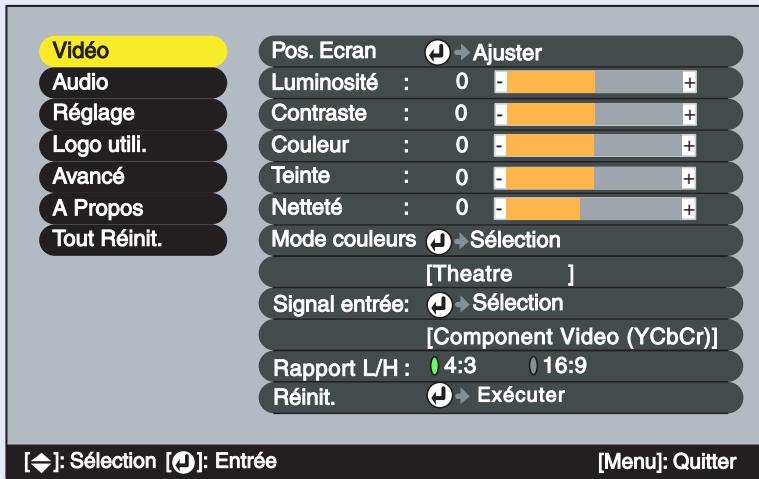
Védo (s-vidéo, video composite)
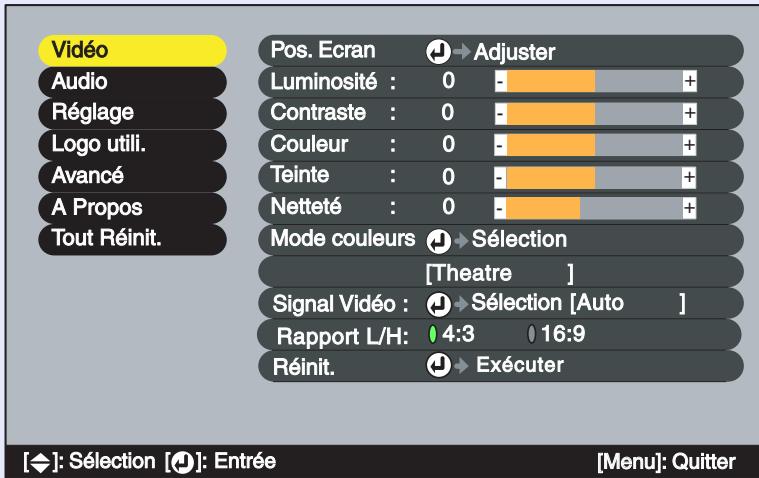
| Sous-menu | Fonction | Par défaut |
| Pos. Ecran | Permet de déplacer l'image affichée verticalément ou horizontallement. • Appuyez sur la touche [Enter], puis effectuez le réglage dans le sous-menu de réglage de position d'image qui apparait. | Dépend de la connexion |
| Luminosité | Permet d'ajuster la luminosité de l'image. | Valeur médiane (0) |
| Contraste» | Accentue ou atténue la différence entre les zones sombres et les zones claires de l'image. | Valeur Médiane (0) |
| Couleur | (Non proposé en mode video RVB) Règle l'intensité des couleurs de l'image. | Valeur Médiane (0) |
| Teinte | (Non proposé en mode video RVB) (Ce réglage n'est possible que si le signal d'entrée est du type video en composantes» ou NTSC.) Permet d'ajuster la teinte ou couleur dominante de l'image. | Valeur Médiane (0) |
| Netteté | Permet d'ajuster la netteté des points de l'image. | Valeur Médiane (0) |
| Mode couleurs | Corrige l'aspect agressif des couleurs de l'image. Ce réglage est enregistré séparément pour chaque type de source (ordinateur ou source video). Vous avez le choix entre six régages de qualité possibles selon l'environnement. •sRVB®: Images conformes à la norme sRVB. Si la valeur sélectionnée est sRVB, la température des couleurs de la commande "Réglage couleur" du menu "Avancé" sera réglée sur 6500 K. •Normal: La luminosité est renforcée. Pour lesprésentations en salle éclairée. •Réunion: Les images sont nuancées dans leurs teintes d'origine, sans traitement d'amélioration des couleurs. •Présentation: Pour lesprésentations en salleASF. •Théâtre: Mode d'optimisation des images de cinema, utiliser des teintes naturelles. La fonction d'accentuation noir & blanc accentue les différences entre les niveaux de luminosité (zones claires et zones fonçées) des couleurs, y compris pour les images très sombres ou très claires, afin d'en faire ressortir les nuances et les détails. •Jeu: La luminosité est renforcée. Idéal pour pouvoir journés des yeux video dans une salle bien éclairée. | Théâtre |
| Signal entrée | (Ce réglage n'est possible que si le signal d'entrée est du type video en composantes.) Sélectionne l'entrée en fonction de la source d'image utilisée. | Dépend de la connexion |
| Signal Video | (Ce réglage n'est possible que si le signal d'entrée est du type video composite ou S-Video.) Sélectionne le format du signal video. •Appuyez sur la touche [Enter] puis sélectionnez la valeur désirée dans le sous-menut de sélection du format de signal video qui apparaît. •La valeur "Auto" correspond à la fonction de sélection automatique du format du signal video. | Auto |
| Rapport L/H® | Détermine le format (rapport largeur/hauteur) des images projétées. | Dépend de la connexion |
| Réinit. | Ramène toutes les fonctions du menu "Védo" à leurs valeurs par défaut, excepté les fonctions "Signal entrée" et "Signal Video". • Appuyez sur la touche [Enter] pour afficher l'écran de confirmation, puis sélectionnez "Oui". • Sélectionnez "Tout Réinit." pour ramener tous les menus à leurs valeurs par défaut. p.61 | - |
Menu "audio
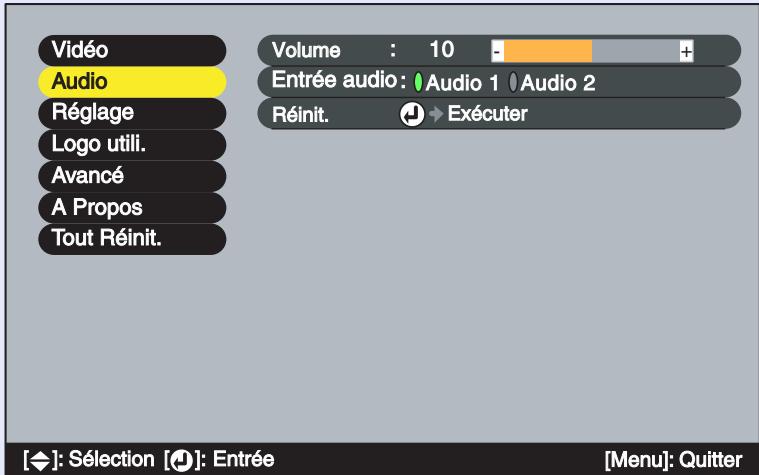
| Sous-menu | Fonction | Par défaut |
| Volume | Règle le volume sonore. | Valeur mediane (10) |
| Entrée audio | Sélectionne le port d'entrée audio situé à l'arrière du projecteur.La valeur par défaut varie en fonction du type du signal video appliqué en entrée (signal d'ordinateur, signal video en composantes ou signal video RVB : port "Audio 1" ; signal video : port "Audio 2"). Par conséquent, si le signal audio est appliqué à un autre port que le port sélectionné par défaut, vous devrez sélectionner manuellement le port d'entrée du signal audio. | Dépend de la connexion |
| Réinit. | Réinitialise toutes les fonctions du menu "Audio" à leurs valeurs par défaut.Appuyez sur la touche [Enter] pour afficher l'écran de confirmation, puis sélectionnez "Oui". Sélectionnez "Tout Réinit." pour ramener tous les menus à leurs valeurs par défaut. p.61 | - |
Les réglages du menu "Audio" sont mémorisés séparément pour chaque source de signal d'entrée.
Menu "réglage
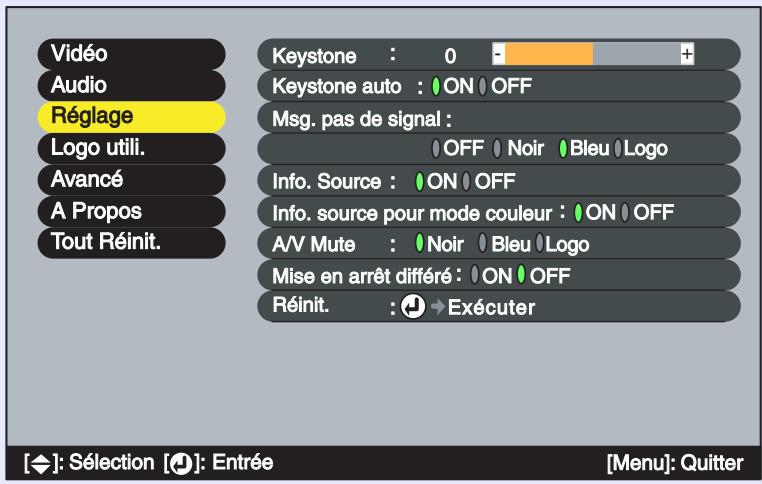
| Sous-menu | Fonction | Par défaut |
| Keystone | Permet de corriger les déformations trapézoidales de l'image projetée.L'application d'une correction de déformation trapézoidale à une image a toujours pour effet d'en réduire légèrement la taille.Si l'image semble d'apparce inégale après une correction de déformation trapézoidale, diminuez la valeur de réglage de la nettoyé des points. | Valeur mediane (0) |
| Keystone auto | Active ou désactive la fonction qui corrige automatiquement la déformation trapézoidale de l'image projetée lorsqu'on incline le projecteur.Cette fonction ne peut être activée que lorsque les commandes "Par arrêté" et "Inversé" du menu "Avance" ont pour valeur "OFF". Si l'une des commandes "Par arrêté" ou "Inversé" a été activée ("ON"), ce menu ne pourrait pas'être sélectionné. | ON |
| Msg. pas de signal | Spécifie le message et la couleur de fond à projeter dans les moments d'inactivité, comme lorsque le projecteur ne recoit aucun signal d'image.Lorsque cette fonction est désactivée ("OFF"), le fond de l'écran devient noir et aucun message d'absence de signal n' apparait.Pour changer ce logo utiliser, vousdezez enregistrer votre propre logo. p.86 | Bleu |
| Info. Source | Spécifie si le nom du signal d'entree doit ou non apparaitre à l'écran à chaque fois que l'on change de signal d'entree. | ON |
| Info. source pour mode couleur | Spécifie si le message de rappel du mode couleur doit ou non apparaitre à l'écran lorsqu'on change de mode couleur. | ON |
| A/V Mute | Spécifie l'état de l'écran lorsqu'on appuie sur la touche [A/V Mute] de la télécommande.Pour changer ce logo utiliser, vousdezez enregistrer votre propre logo. p.86 | Noir |
| Mise en arrêt différé | Spécifie le mode d'économie d'énergie àmettre en œuvre lorsque aucun signal n'est reçu par le projecteur.Lorsque cette fonction est active "ON", en cas d'inactivité prolongée, c'est-à-dire après 30 minutes d'affichage du message "Pas de Signal.", la lampe du projecteur s'eteint automatiquement, puis à la fin de la période de refroidissement", le projecteur passé en mode économie d'énergie (sommeil). (Levoyant Power du projecteur s'allume à l'orange.)Dès que l'on appuie sur la touche [Power] du panneau de commande du projecteur ou de la télécommande, la lampe du projecteur se rallume. | OFF |
| Réinit. | Ramène toutes les fonctions du menu "Réglage" à leurs valeurs par défaut.Appuyez sur la touche [Enter] pour afficher l'écran de confirmation, puis sélectionnez "Oui". Sélectionnez "Tout Réinit." pour ramener tous les menus à leurs valeurs par défaut, y compris les menus video et audio. p.61 | - |
Menu "logo utilitaire
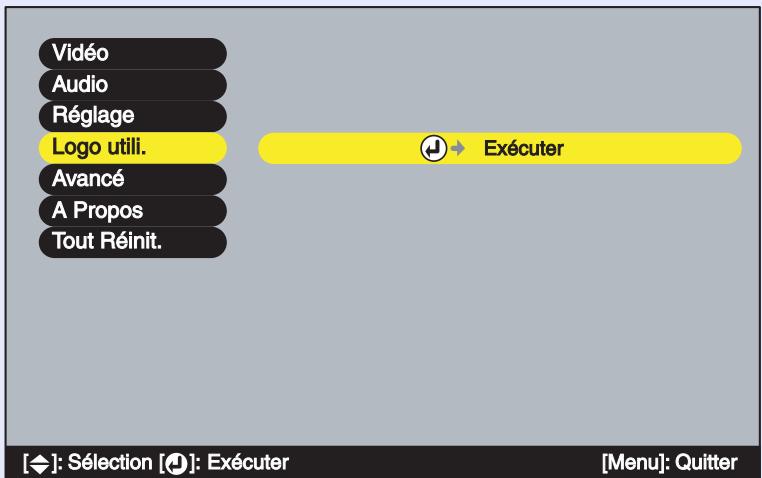
| Sous-menu | Fonction | Par défaut |
| Exécuter | Permet d'enregistrer un logo utilisé (personnalisé).p.86Appuyez sur la touche [Enter] et suivez les instructions qui s'affichent à l'écran. | LogoEPSON |
Menu "avancé
| Vidéo | Réglage luminosité: Haut Bas |
| Audio | Ecran démarriage: ON OFF |
| Réglage | Réglage couleur: |
| Logo utilis. | Type blanc RVB Ajuster |
| Avancé | Par arrêté : ON OFF |
| A Propos | Inversé : ON OFF |
| Tout Réinit. | Port COM : RS-232C USB |
| Langue → Sélection [ français] | |
| Réinit. → Exécuter |
| Sous-menu | Fonction | Par défaut |
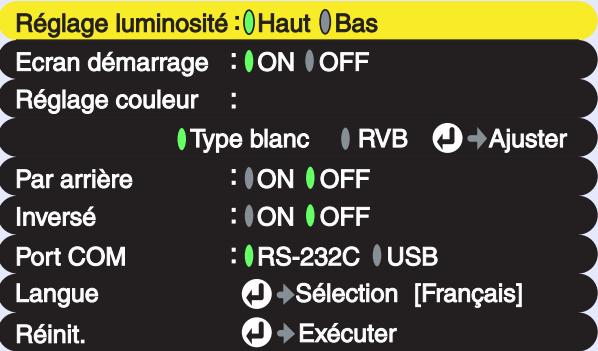
| Réglage luminosité | Cette fonction permet de sélectionner deux gammes de luminosité pour la lampe. La valeur "Bas" donne une image plus nombre que la valeur "Haut". Au début de la projection, l'image est d'abord projetée au niveau de luminosité maximal ("Haut"), même si cette fonction a pour valeur "Bas". Au bout d'environ deux minutes de projection, le message "Réglage luminosité : passé en mode Bas" apparait et le réglage de la luminosité retombe au niveau "Bas". | Haut |
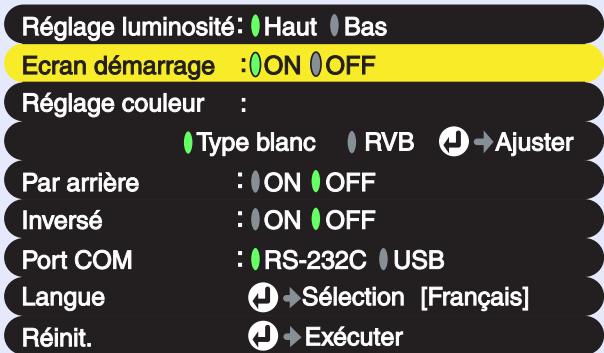
| Ecran démarrage | Spécifie si l'écran de démarrage doit apparaitre ou non. •Vou pouvez changer le logo utilisateur en enregistrant votre propre logo à la place. | ON |
| Réglage couleur | Règle la température des couleurs▶ et l'intensité de chacune des couleurs du système couleur RVB (rouge, vert, bleu) pour chaque source d'entrée. •Type blanc: Permet d'ajuster la teinte dominante des couleurs vives dans un spectre allant du rouge au bleu. Lorsqu'on abaisse la température des couleurs, ces dernières tendent vers le rouge etMLSblent plus douces. Inversement, lorsqu'on augmente la température des couleurs, ces dernières tendent vers le bleu etMLSblent plus dures. Appuyez sur la touche [Enter], puis effectuez le réglage dans le sous-menudé réglage des couleurs qui apparait. •RVB : Appuyez sur la touche [Enter], scélectionnez "R"(rouge), "V"(vert) ou "B"(bleu), puis effectuez le réglage désiré pour la couleur scélectionnée dans le sous-menqui apparait. Tout en effectuant ces réglages, vous pouvez observer une image projetée à l'écran pour juger du résultat obtenu. (Cette option ne sera pas disponible si le mode "sRVB" a été scélectionné dans le sous-menud'Mode couleurs" du menu "Vidéo".) | Type blanc: Dépend de la connexion utilisée. |
| Par arrière | Utilisez cette option pour projeter derrière un écran translucide. Lorsque cette option est active ("ON"), l'image projetée est inversée horizontally (en miroir). | OFF |
| Inversé | Utilisez cette option si le projecteur est fixé au plafond. Lorsque cette option est active ("ON"), l'image projetée est inversée à la fois horizontally (en miroir) et verticallement (tête en bas). | OFF |
| Port COM | Cette fonction permet de sélectionner soit le port RS-232C, soit le port USB pour communiquer avec l'ordinateur. Sélectionnez le port USB si vous voulez pouvoir utiliser l'utilitaire logiciel EMP Link21L®. Si vous changez ce réglage, éteignez temporairement le projecteur, attendez la fin de la période de refroidissement®, puis rallumez le projecteur. Le nouveau réglage prendra effet lorsque vous rallumerez le projecteur. | RS-232C |
| Langue | Permet de sélectionner la langue des messages qui s'affichent. • Appuyez sur la touche [Enter] puis sélectionné la langue désirée dans le menu qui apparaît. | François |
| Réinit. | Ramène toutes les fonctions du menu "Avancé" à leurs valeurs par défaut, excepté la fonction "Langue". • Appuyez sur la touche [Enter] pour afficher l'écran de confirmation, puis sélectionné "Oui". • Sélectionné "Tout Réinit." pour ramener tous les menus à leurs valeurs par défaut, y compris les menus video et audio. p.61 | - |
Menu "a propos
- Le menu "A Propos" donne le contrôle des réglages en vigueur pour la source d'image couramment sélectionnée.
- La valeur du compteur "Lampe" est d'abord fixée à "0H" (zéro heures) pendant les 10 premières heures d'utilisation de la lampe, puis elle augmente ensuite d'une unité toutes les heures.
Ordinateur/Video RVB/Video en composantes (RVB analogue, YCbCr, YPbPr)
| Vidéo | Lampe : 0H |
| Audio | Réinit. minuterie lampe ↑ Exécuter |
| Réglage | Source matériel : Computer |
| Logo utilisé | Signal entrée : RGB |
| Avancé | Fréquence : H -----kHz |
| A Propos | V -----Hz |
| Tout Réinit. | Polarité SYNC : H ----- |
| Mode SYNC : ----- | |
| Résolution : 0x 0 | |
| Taux rafratchi. : 0.0 Hz |
Vidéo (S-VIDéo, Vidéo composite)
| Vidéo | Lampe : 0H |
| Audio | Réinit. minuterie lampe ↓ Exécuter |
| Réglage | Source matériel : Video |
| Logo utilisé. | Signal Vidéo : Auto(--------) |
| Avancé | |
| A Propos | |
| Tout Réinit. |
| Sous-menu | Fonction | Par défaut |
| Lampe | Affiche le nombre cumulatif d'heures d'utilisation de la lampe.Lorsque la lampe approche de sa fin de vie, ce nombre apparait en caractères rouges. | 0H |
| Réinit.minuterielampe | Remet à zéro le compteur d'heures d'utilisation de la lampe.La sélection de cette commande a pour effet de ramener le nombre cumulatif d'heures d'utilisation de la lampe à sa valeur de départ par défaut. | - |
| Source videoo | Indique la source (signal) d'entree qui est en train d'être projetée. | |
| Signal entrée | Affiche les caractéristiques du signal d'entree.(N'apparaît pas si le signal d'entree sélectionné est un signal videoe composite ou S-Video.) | |
| Signal Video | Indique le format du signal videoo.(N'apparaît pas si le signal d'entree sélectionné est un signal d'ordinateur, un signal videoe en composantes ou un signal videoo RVB.) | - |
| Fréquence | Affiche les fréquences de balayage horizontal et de balayage vertical.(N'apparaît pas si le signal d'entree sélectionné est un signal videoo composite ou S-Video.) | - |
| PolaritéSYNC | Affiche la polarité de la synchronisation.(N'apparaît pas si le signal d'entree sélectionné est un signal videoo composite ou S-Video.) | - |
| Mode SYNC | Affiche les attributes de la synchronisation.(N'apparaît pas si le signal d'entree sélectionné est un signal videoo composite ou S-Video.) | - |
| Résolution | Affiche la résolution du signal d'entree.(N'apparaît pas si le signal d'entree sélectionné est un signal videoo composite ou S-Video.) | - |
| Tauxrafraîchi. | Affiche la cadence de rafraîchissement de l'image.(N'apparaît pas si le signal d'entree sélectionné est un signal videoo composite ou S-Video.) | - |
Menu "tout réinit.
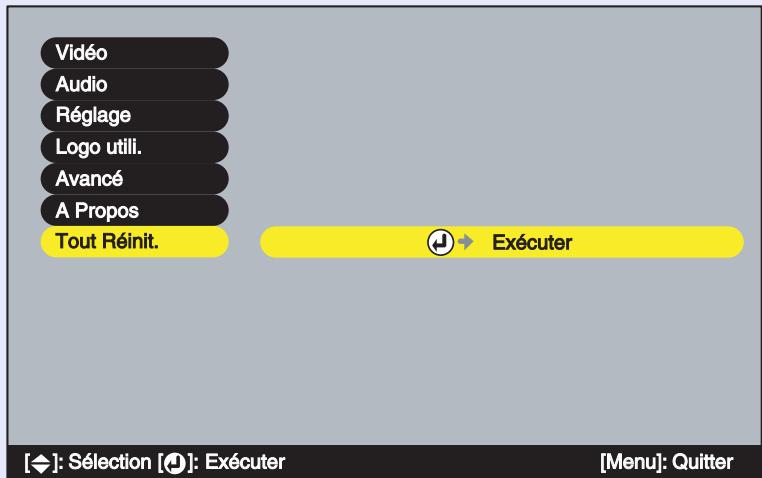
| Sous-menu | Fonction | Par défaut |
| Exécuter | Réinitialise toutes les fonctions des menus à leurs valeurs par défaut. • Appuyez sur la touche [Enter] pour afficher l'écran de confirmation, puis Sélectionnez "Oui". • Si vous foulez ne réinitialiser que les fonctions d'un seul sous-menu, Sélectionnez alors la fonction "Réinit." de ce sous-menue. • Les paramètres "Signal entrée", "Signal Video", "Logo utilis.", "Lampe" et "Langue" ne seront pas raménés à leurs valeurs par défaut. | - |
Utilisation des menus de configuration
Les menus de configuration ne sont accessibles qu'à l'aide de la télécommande.
Procédure
Le menu de configuration apparait.
Télécommande
Confirmez l'option sélectionnée.
Appuyez sur les touches [▲] ou [▼] pour amener la surbrillance sur l'option de menu que vous pouvez sélectionner.
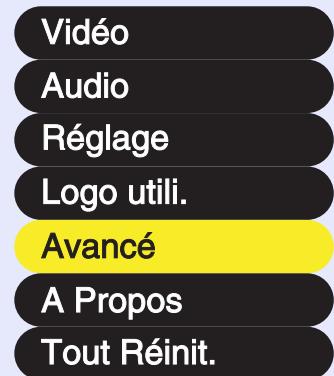
Confirmez la sélection.
Appuyez sur la touche [Enter] pour confirmer la sélection de chaque option de menu.
Le sous-menu que vous avez sélectionné apparait.
Sélectionnez une option dans ce menu.
Appuyez sur les touches [▲] ou [▼] pour amener la surbrillance sur l'option de menu que vous pouvez sélectionner.
Les options qui apparaissent dans les menus "Vidéo" et "A Propos" dépendent du type de la source (signal) d'entrée qui est en cours de projection.

Spécifiez une valeur de réglage.
Utilisez les touches [←] et [▶] pour changer la valeur de réglage courante.
| Réglage luminosité: Haut Bas | ||
| Ecran démarrage :ON OFF | ||
| Réglage couleur : | ||
| Type blanc RVB | Ajuster | |
| Par arrêté | : ON OFF | |
| Inversé | : ON OFF | |
| Port COM | : RS-232C USB | |
| Langue | Dé Sélection [ français] | |
| Réinit. | Exécuter | |
Les réglages déjà effectués se distinguent par qui apparait en vert. Si vous utilisez les touches [«] et [►] pour sélectionner un réglage à ajuster, le symbole apparait aussiôt en orange.
Après avoir effectué la sélection, appuyez sur la touche [Enter] pour valider. Une fois la valeur de réglage acceptée, le symbole ① redevient vert.
- Les noms des options de sous-menu qui donnent accès à un autre sous-menu sont suivis du symbole de la touche Enter (⊙). Vous devez désigner l'option de sous-menu puis appuyer sur la touche [Enter] pour pouvoir accéder au sous-menu suivant afin d'y spécifier votre Choix.
- Pour plus de détails sur les fonctions des différentes options de menu, reportez-vous à la "Liste des fonctions". © p.49

Délectionnez d'autres options de menu de la même façon.
Recommencez 2-5 pour modifier les valeurs de réglage des autres fonctions dans les autres menus. Pour retourner au menu précédent, appuyez sur la touche [ESC].

Fermez les menus.
Appuyez sur la touche [Menu].
Dépannage
Ce chapitre explique comment localiser la source d'un éventuel problème de fonctionnement du projecteur.
Utilisation de l'aide 65
En cas de problème 67
Voyant Power 67 Voyant (d'alerte) 68
Si les voyants n'indiquent rien d'util... 70
Utilisation de l'aide
En cas de problème d'utilisation du projecteur, la fonction d'aide en ligne vous permettra d'afficher à l'écran des instructions qui vous guideront dans les étapes à suivre pour résoudre votre problème. Elle fait appel à une série de menus conçus selon une structure question-réponse.
1 Appuyez sur la touche [help] du panneau de commande du projecteur.
Le menu d'aide apparait.
Projecteur
![EPSON EMP-53 - Appuyez sur la touche [help] du panneau de commande du projecteur. - 1](/content/2020/05/103570/images/68c9306cf1d7a1c5dafceea8d88340d593df4ed4ffa8fd1d6413c91c6e1216cb.jpg)
2 Confirmez l'option sélectionnée.
Si vous utilisez le panneau de commande du projecteur, les touches [ ▼ Select ] fonctionnent comme des touches de déplacement de curseur vers le haut et vers le bas.
Si vous utilisez la télécommande, appuyez sur les touches [▲] et [▼] pour sélectionner une option.
Projecteur
Télécommande

Confirmez la sélection.
Appuyez sur la touche [Enter] pour confirmer la sélection de chaque option de menu.
Projecteur
Télécommande

Recommencez les étapes 2 et 3 pour accéder à des niveaux de sous-menu correspondant à des informations plus détaillées.
Vous pouvez quitter le menu d'aide à tout moment en appuyant sur la touche [Help].
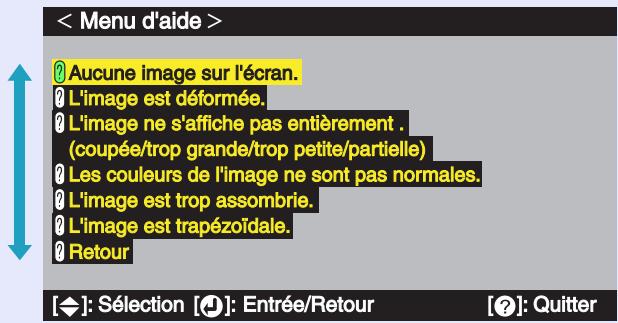
Si la fonction d'aide en ligne ne contient pas la solution à votre problème, reportez-vous à la section "En cas de problème" p. 6 7 ou à la section "Si les voyants n'indiquent rien d'utilite" p. 7 0
Si vous vous trouvez confronté à un problème de fonctionnement du projecteur, commencez par examiner les indications fournies par les voyants.
Le projecteur est équipé des deux voyants lumineux décrits ci-après. Ces derniers permettent de connaître la nature du problème de fonctionnement du projecteur.
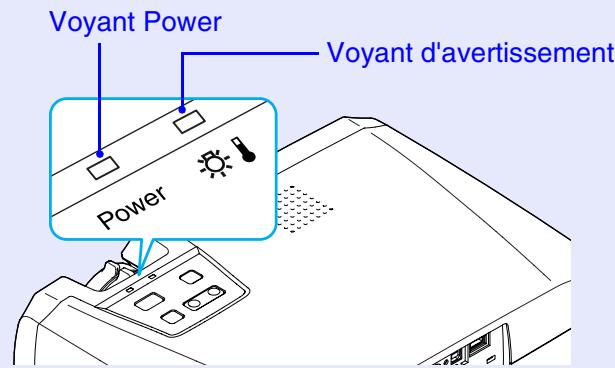
Les tableaux suivants expliquent ce que signifie chaque état de voyant et comment remédier au problème indiqué.
Voyant power
Allumé : Clignotant
| Indication | Signification | Solution |
| Orange | État de veille | (Ceci n'est pas une erreur.) Ne débranchez le cordon secteur que lorsque le projecteur est dans cet état. Appuyer sur la touche [Power] pour lancer la projection. © p.29 |
| Orange | Refroidissement en cours | (Ceci n'est pas une erreur.) • Veuillez attendre. La période de refroidissement® dure environ 20 secondes. • Il n'est pas possible de faire fonctionner la touche [Power] pendant le refroidissement. Appuyer à nouveau sur la touche lorsque le refroidissement est terminé. © p.32 |
| Vert | Projection en cours | (Ceci n'est pas une erreur.) © p.30 |
| Vert | Préchauffage en cours | (Ceci n'est pas une erreur.) Veuillez attendre. La durée du préchauffage est d'environ 40 secondes. Lorsque le préchauffage est terminé, le témoin passé de vert clignotant à vert fixe. © p.30 |
Voyant (d'advertisement)
Allumé : Clignotant
| Indication | Signification | Solution |
| Rouge | Haute température interne(surchauffe) | La lampe s'éteint automatiquement et la projection s'arrête. Attendez environ 5 minutes sansutiliser le projecteur. ÀpRES un délaïd environ 5 minutes, débranchez la fiche du cordon secteur,puis vérifie les deux points suivants:Veillez à ce que le filtré à air et la grille de sortie d'air soient suffisamment dégagés et que leprojecteur ne soit pas contre un mur. p.14Si le filtré à air est sale, nettoyez-le. p.79Au moment où vous rebranchez la fiche du cordon secteur, le projecteur revient à son étatantérieur ; vousdezonddappuyer sur la touche [Power] du panneau de commande duprojecteur ou de la télécommande pour le remettre en marche.Si vosprojeteur continuà surchauffer alors que vousrezverifié les deux points ci-dessus, ousi lesvoyants indiquent un problème au moment où vous remettez le projecteur sous tension,cessez d'utiliser vosprojecteur, débranchez-le de sa prise de courant et adresssez-vous à vourtdistributeur ou au plus proche bureau dont l'adresse est donnée à la page "Conditions d'applicationde la garantie internationale" de la section Consignes de sécurité/Conditions d'application de lagarantie internationale. |
| Rouge(intervalles de0,5 seconde) | La lampe présente un problème | Débranchez le cordon secteur de la prise de courant, puis retirez la lampe du projecteur et vérifiesi celle-ci n'est pas brisée. Si elle n'est pas brisée, réinstallez-la dans le projecteur. Rebranchezensuite le cordon secteur et appuyez sur la touche [Power] du panneau de commande duprojecteur ou de la télécommande pour rallumer le projecteur.Si lesvoyants continuendirquer un problème, cessez d'utiliser vosprojecteur, débranchez-lede sa prise de courant, puis adresssez-vous à votre distributeur ou au plus proche bureau dontl'adresse figure à la page "Conditions d'application de la garantie internationale" de la sectionConsignes de sécurité/Conditions d'application de la garantie internationale. p.82Si la lampe est brisée, extrayez-la en faisant très attention de ne pas vous blesser avec ses éclats deverre, puis remplacez-la par une lampe neuve. (Aucune projection n'est possible tant que la lampen'a pas été remplaced.) p.82Assurez-vous de réinstaller la lampe correctement et de bien referrer le couvercle de la lampe. Encas de montage incorrect de la lampe ou de son couvercle, la lampe ne s'allumera pas. p.82 |
| Rouge(intervalles de1 seconde) | Problème interne | Cessez d'utiliser vosprojecteur, débranchez-le de sa prise de courant, puis adresssez-vous à votre distributeur ou au plus proche bureau dont l'adresse figure à la page "Conditions d'application de la garantie internationale" de la section Consignes de sécurité/Conditions d'application de lagarantie internationale. |
| Orange | Refroidissement à haute vitesse en cours | (Il ne s'agit pas d'une anomalie, cependant si la température monte à nouveau excessivement, la projection s'arrête automatiquement.)•Installez le projecteur dans un endroit bien ventilé, en veillant à ce que son filtré à air et sa grille de sortie d'air soient suffisamment dégagés. p.14•Nettoyez le filtré à air. p.79 |
- Si le projecteur ne fonctionne pas normalement alors que les voyageurs semblent indiquer que tout est normal, reportez-vous à la section "Si les voyageurs n'indiquent rien d'utile" en page suivante.
- Si un voyant apparait dans un état qui ne figure dans aucun des tableaux précédents, adressez-vous à votre distributeur local ou au bureau le plus proche dont vous trouverez l'adresse à la page "Conditions d'application de la garantie internationale" de la section Consignes de sécurité/ Conditions d'application de la garantie internationale.
Si les voyants n'indiquent rien d'util
S'il se produit l'un quelconque des problèmes ci-dessous et que les voyants n'offrent aucune indication utile, reportez-vous aux pages données en référence ci-après.
Aucune image n'apparaît - L'image est floue et déformée (pas claire) - Seule une partie de l'image apparait (petite ou grande) - Les couleurs de l'image ne sont pas fidèles
p.70, p.71, p.72, p.74
p.75
- Les images sont sons. L'image est verdâtre. L'images t violettes.
- Pas de son
- La télécommande ne fonctionne pas
- Impossible d'arrêter le projecteur
p.76 p.77
Aucune image n'apparait (rien ne se produit)
Aucune image n'apparait
Tente-t-on d'éteindre puis de rallumer immédiatement le projecteur ?
Le projecteur est-il en mode économique d'énergie?
Avez-vous appuyé sur la touche [Power] ?
La luminosité de l'image a-t-elle été réglée correctement?
Le projecteur est-il en mode de coupure son et image (A/V Mute)?
L'image projetée est-elle entièrement noire ?
Y a-t-il un signal vidéo sur une entrée du projecteur ?
Juste après l'extinction de la lampe (pendant la période de refroidissement), il est normal que les touches [Power] de la télécommande et du panneau de commande du projecteur ne fonctionnent pas. Attendez la fin de la période de refroidissement. Vous pourrez alors utiliser les touches [Power]. p.32
Si le mode économique d'énergie (sommeil) a été activé ("ON"), la lampe s'éteint automatiquement en cas d'inactivité et d'absence de signal d'image pendant 30 minutes consécutives. Le voyant Power s'allume alors à l'orange.
Réglage - Mise en arrêt différé, p. 56
p.30
Vidéante - Luminosité p.49, p.51
p.44
Il se peut que ce soit l'image appliquée en entrée qui soit entièrement noire, comme cela arrive souvent avec les programmes économiques d'écran des ordinateurs.
Si l'option "Msg. pas de signal" du menu "Réglage" a été désactivée ("OFF"), aucun message n'apparaîtra à l'écran pour signaler l'absence de signal d'image entrant. Réglez cette option sur l'une des valeurs Noir ou Bleu pour que les messages de ce type apparaissent à l'écran. Si un message apparaît alors, observe l'indication fournie.
Réglage - Message : pas de signal, p. 55
Vous pouvez aussi résoudre la situation en réinitialisant toutes les fonctions à leurs valeurs par défaut.
"Tout Réinitialiser" - "Exécuter" p.61
Aucune image n'apparaît (mais les messages apparaissent)
Le message "Non Supporté." (non pris en charge) s'affiche
Le message "Pas de Signal." s'affiche
Vérifiez dans quel mode les signaux d'image sont émis par l'ordinateur, d'après leur fréquence.
Reportez-vous à la documentation fournie avec votre ordinateur pour plus de détails sur la façon de changer la résolution et la fréquence des signaux d'image émis par l'ordinateur. p.96
Les câbles sont-ils connectés correctement?
Le signal d'entrée sélectionné et la source reliée au projecteur sont-ils cohérents ?
La source vidéo ou l'ordinateur est-il sous tension ?
S'il s'agit d'un ordinateur portable ou d'un ordinateur à écran LCD, il faut spécifier au niveau de l'ordinateur que les signaux d'image doivent être envoyés au projecteur et non à l'écran de l'ordinateur.
p.16-p.25
Appuyez sur la touche [Source] du panneau de commande du projecteur (ou sur l'une des touches [Computer] ou [S-Video/Video] de la télécommande) pour sélectionner la source d'image correcte. p.31
p.30
Normalement, les signaux d'image ne sont envoyés qu'à l'écran LCD de l'ordinateur; vous devez donc les rediriger vers une destination "externe". Sur certains ordinateurs, lorsque les signaux d'image sont ainsi dirigés vers une destination externe, l'image ne s'affiche plus sur l'écran LCD de l'ordinateur. Pour plus de détails, reportez-vous à la documentation de votre ordinateur et recherchez-y une section intitulée "Sortie vidéo externe" ou "Connexion d'un moniteur externe" ou autre formulation similaire. p.31
L'image est floue et déformée (pas claire)
| L' image est floue Une partie de l' image est floue L' image tout entière est floue | La mise au point a-t-elle éteé réglée correctement? | p.35 |
| Le cache d'objectif serait-il resté sur l'objectif? | ||
| Les pieds avant régibles du projecteur ont-ils été tellement sortis que l'angle de projection de l'image s'en trouve trop grand? | Si l'angle de projection de l'image est trop grand, l'image sera floue dans le sens vertical. p.35 | |
| Le projecteur se trouve-t-il à une distance correcte de l'écran? | La distance entre le projecteur et l'écran doit être comprise entre 89-1050 cm. Installer le projecteur de façon à obtenir une distance de projection comprend dans ces limites. p.14 | |
| Le faisceau lumineux projeté est-il perpendicular à l'écran? | p.35 | |
| L'objectif est-il sale? | p.79 | |
| De la buée se serait-elle formée sur l'objectif? | Sortir le projecteur d'un endroit froid pour le réchauffer brusquement peut produitre de la buée sur les lentilles de l'objectif, ce qui peut rendre les images floues. Laissez le projecteur se réchauffer doucement dans la piece pendant environ uneheure avant de l'utiliser, afin qu'il ait le temps d'atteindre la température ambiente. Si de la buée s'est déjà formée sur les lentilles de l'objectif, éteignez le projecteur etattendez que celle-ci s'évapore spontanément. | |
| Les régliages "Sync.", "Alignment" et "Pos. Ecran" sont- ils corrects? | Si la commande "Ajustement Auto" du menu "Vidéo" a été désactivée ("OFF"),appuyez sur la touche [Auto] de la télécommande pour déclencher un réajustementautomatique de ces régliages. Si après avoir utilisé la fonction de configurationautomatique et après avoir appuyé sur la touche [Auto], ces régliages ne sonttoujours pas satisfaits, ajustez-les manuellement en passant par les menus.p.39, p.49 | |
| Le format du signal d'image a-t-il été sélectionné correctement? | Si le projecteur est relié à un ordinateur, à une source de signal vidéo encomposantes ou à video RVB, utilisez la commande "Signal entrée" du menu"Vidéo" pour sélectionner le format du signal vidéo. p.50, p.52Si le projecteur est relié à une source de signal vidéo composite" ou S-Viséo",utilisez la commande "Signal Vidéo" du menu "Vidéo" pour sélectionner le formatdu signal vidéo. p.52 |
L'image est déformée - L'image est brouillée
Les cables sont-ils connectés correctement?
La résolution correcte a-t-elle été sélectionnée ? Les réglages "Sync.", "Alignment" et "Pos. Ecran" sont-ils corrects ? Utilise-t-on un cable de rallonge ? Le format du signal d'image a-t-il été sélectionné correctement?
Configurez l'ordinateur afin qu'il produise des signaux compatibles avec le projecteur. Pour plus de détails sur la façon de procéder, reportez-vous à la documentation fournie avec votre ordinateur. p.96 Si la commande "Ajustement Auto" du menu "Vidente" a été désactivée ("OFF"), appuyez sur la touche [Auto] de la télécommande pour déclencher un réajustement automatique de ces régles. Si après avoir utilisé la fonction de configuration automatique et après avoir appuyé sur la touche [Auto], ces régles ne sont toujours pas satisfaisants, ajustez-les manuellement en passant par les menus.
p.39, p.49
L'utilisation d'un câble de rallonge peut augmenter considérablement la quantité de signaux électriques parasites captés, ce qui peut dégrader le signal d'image projeté. Utilisez les câbles fournis et voyez si cela fait une différence.
Si le projecteur est relié à un ordinateur, à une source de signal vidéo en composantes ou à vidéo RVB, utilisez la commande "Signal entrée" du menu.
"Vidéo" pour sélectionner le format du signal vidéo. p.50, p.52
Si le projecteur est relié à une source de signal vidéo composité ou S-Video, utilisez la commande "Signal Video" du menu "Video" pour sélectionner le format du signal vidéo. p.52
Seule une partie de l'image apparait (petite ou grande)
Seule une partie de l'image apparait
Petite
Le réglage "Rapport L/H" (rapport largeur/hauteur de l'image) a-t-il été sélectionné correctement?
Utilise-t-on la fonction E-Zoom pour agrandir (une partie de) l'image ?
Le réglage de "Pos. Écran" de l'image est-il correct?
La résolution correcte a-t-elle été sélectionnée ?
Changez la résolution de l'image à la source si cette source est un ordinateur portable ou à écran LCD (à cristaux liquides).
L'ordinateur a-t-il été configuré pour afficher sur deux écrans à la fois ?
Utilisez la commande "Rapport L/H" du menu "Vidéo" pour régler le format de l'image sur "4:3".
Appuyez sur la touche [ESC] de la télécommande pour annuler la fonction E-Zoom. p.47
Utilisez la commande "Pos. Écran" du menu "Vidéo" pour effectuer ce réglage. p.49, p.51
Configurez l'ordinateur afin qu'il produise des signaux compatibles avec le projecteur. Pour plus de détails sur la façon de procéder, reportez-vous à la documentation fournie avec votre ordinateur. p.96
Changez la résolution jusqu'à ce que l'image tienne tout entière dans la surface de projection et occupe la plus grande partie possible de cette surface, ou bien configurez l'ordinateur pour que le signal d'image ne soit dirigé que sur la sortie externe. p.31
Si le mode d'affichage sur deux écrans (dual display) a été activé dans les Propriétés d'affichage du Panneau de configuration de l'ordinateur raccordé au projecteur, ce dernier ne projettera qu'environ la moitié de l'image affichée sur l'écran de l'ordinateur. Pour afficher l'image tout entière sur l'écran de l'ordinateur, désactivez le mode double écran. Reportez-vous à la documentation du pilote de la carte vidéo ou de l'écran de l'ordinateur pour plus de détails.
Les couleurs de l'image ne sont pas fidèles.
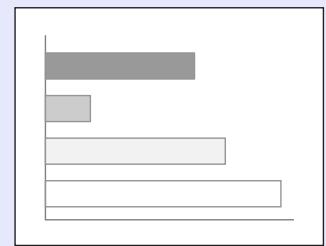
La luminosité de l'image a-t-elle été réglée correctement?
Les câbles sont-ils connectés correctement?
Le type de signal d'entrée sélectionné sur le projecteur correspond-il au type de signal fourni par l'équipement annexe ?
Le contraste de l'image a-t-il été réglé correctement?
Les couleurs ont-elles été réglées correctement ?
L'intensité et la teinte de chaque couleur ont-elles été régées correctement ?
La lampe a-t-elle besoin d'être remplacée ?
Raccordement à un ordinateur
Vidéante - Luminosité p.49, p.51
p.16-p.25
Si la commande "Signal entrée" du menu "Védo" a été réglée sur "Ordinateur" alors que le signal appliqué en entrée est un signal vidéo en composantes, l'image sera verdâtre.
Si la commande "Signal entrée" a été réglée sur "Védo component (YPbPr)" ou sur "Védo component (YCbCr)" alors que la source de signal reliée au projecteur est un ordinateur, l'image projetée aura une forte dominante violette.
Sélectionnez le format de signal correct pour la source reliée au projecteur. "Védo" - "Signal entraîée" p.52
"Vidéante" - "Contraste" p.49, p.51
"Avance" - "Réglage couleur" p.58
"Vidéante" - "Couleur", "Teinte" p.51
Lorsque la lampe approche de la fin de sa vie, l'image s'assombrit sensiblement et les couleurs perdent de leur fraîcheur. Remplacez alors la lampe par une lampe neuve. p.82
Les couleurs de l'image projetée peuvent différer quelque peu de celles que l'on obtient en affichant l'image sur un écran d'ordinateur (cathodique ou LCD) ; ceci ne constitue pas une anomalie.
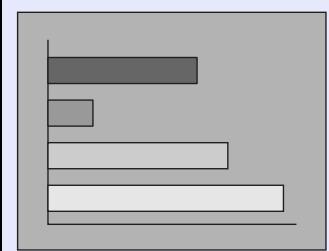
La lampe a-t-elle besoin d'être remplacée ?
La luminosité de l'image a-t-elle été réglée correctement ?
Le contraste de l'image a-t-il été réglé correctement?
Lorsque la lampe approche de la fin de sa vie, l'image s'assombrit sensiblement et les couleurs perdent de leur fraîcheur. Remplacez alors la lampe par une lampe neuve. p.82
Vélo - Luminosité p.49, p.51
Vidéo - Contraste, p.49, p.51
Le type de signal d'entrée sélectionné sur le projecteur correspond-il au type de signal fourni par l'équipement annexe ?
Si la commande "Signal entrée" du menu "Vidéo" a été réglée sur "Ordinateur" alors que le signal appliqué en entrée est un signal vidéo en composantes, l'image sera verdâtre.
Si la commande "Signal entrée" a été réglée sur "Vidéo component (YPbPr)" ou sur "Vidéo component (YCbCr)" alors que la source de signal reliée au projecteur est un ordinateur, l'image projetée aura une forte dominante violette.
Sélectionnez le format de signal correct pour la source reliée au projecteur. "Védo" - "Signal entraîée" p.52
Pas de son
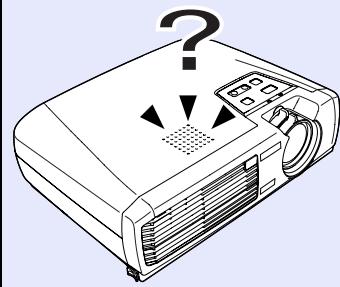
La source audio est-elle correctement raccordée au projecteur?
A-t-on sélectionné le bon port d'entrée audio ?
Le volume sonore a-t-il été régulé au plus bas ?
Le projecteur est-il en mode de coupure son et image (A/V Mute)?
p.19, p.26
"Audio" - "Entrée audio" p.54
p.54
Le projecteur est peut-être en mode image et son coupés (A/V Mute). Appuyez sur la touche [A/V Mute] de la télécommande pour annuler le mode image et son coupés (A/V Mute). p.44
La télécommande ne fonctionne pas
| ? | Pointe-t-on l'émetteur infrarouge de la télécommande vers le capteur infrarouge du projecteur lorsqu'on utilise la télécommande ? | L'angle de fonctionnement de la télécommande est d'environ ±30° horizontally et d'environ ±15° verticalement. p.12 |
| Page down Page up Power | La télécommande est-elle trop éloignée du projecteur ? | La portée maximale de la télécommande est d'environ 6 mètres. p.12 |
| Computer S-Internet Gopher Site | Le capteur infrarouge du projecteur, qui reçoit les signaux de la télécommande, est-il exposé aux rayons directs du soleil ou d'une forte lampe fluorescente ? | |
| Menu AV Mal Press | A-t-on retire la languette de plastique isolante de la télécommande ? | p.11 |
| E-Zoom | Y a-t-il unepile dans la télécommande ? | p.80 |
| La pile de la télécommande est-elle morte ? | ||
| La pile a-t-elle été installée à l'endetroit ? | p.80 |
Impossible d'arrêter le projecteur (en appuyant sur la touche [power])
| OFF Le voyant Power reste allumé à l'orange. | Ce projecteur a été conçu de sorte que sonvoyant Power reste allumé après que l'on a arrêté le projecteur. Cevoyant ne s'éteint que lorsqu'on débranche le cordon secteur du projecteur de la prise de courant. |
| Le ventilateur de refroidissement ne s'accête pas. | La période de refroidissement▶ commence lorsqu'on appuie sur la touche [Power] pour éteindre le projecteur. À l'issue de cette période, levoyant Power reste allumé de façon stable à l'orange et vous pouvez alors débrancher le cordon secteur du projecteur de la prise de courant. * La période de refroidissement durable environ 20 secondes. |
Annexes
Ce chapitre contient des procédures de maintenance pour vous aider à conserver votre projecteur en excellent état de fonctionnement pendant très longtemps.
Maintenance 79
- Nettoyage 79 - Nettoyage de l'extérieur du projecteur 79 - Nettoyage de l'objectif 79 - Nettoyage du filtre à air 79
- Remplacement des pièces de consommation courante....80
Mise en place de la pile 80 Péridicité de remplacement de la lampe 81 - Remplacement de la lampe 82 - Remise à zéro du compteur d'heures d'utilisation de la lampe.. 84 - Remplacement du filtre à air. 85
Enregistrement d'un logo utilisateur (personnalisé) 86
Accessoires en option 89
Glossaire 90
Liste des commands esc/vp21 93
- Liste des commandes. 93
- Protocole de communication 93 Câblage des interfaces et des connecteurs 94
-Interface série 94 - Interface USB 94 - Configuration initiale de la liaison USB 95
Liste des modes d'affichage duordinateur pris en charge 96
- Ordinateur 96
- Vidéo en composantes / Vidéo RVB 96
- Vidéo composite/S-Video 96
Apparence. 98
Cette section décrit les opérations d'entretien ou de maintenance du projecteur comme son nettoyage ou le remplacement de ses pièces de consommation courante.
Nettoyage
Nettoyez votre projecteur s'il est devenu sale ou si la qualité des images projetées commence à se dégrader.
Attention
Assurez-vous d'avoir lu le fascicule intitulé Consignes de sécurité/ Conditions d'application de la garantie internationale avant d'entreprendre de nettoyer le projecteur.
Nettoyage de l'extérieur du projecteur
Nettoyez l'extérieur du projecteur en l'essuyant sans forcer à l'aide d'un chiffon doux.
Si le projecteur est particulièrement sale, humidifiez votre chiffon avec de l'eau et une petite quantité d'un détergent neutre, en veillant à bien essorer votre chiffon avant de vous en servir pour essuyer l'extérieur du projecteur. Essuyez ensuite à nouveau l'extérieur du projecteur avec un chiffon sec.
Attention
N'utilise pas de substance volatile telle que de la cire, de l'alcool ou un solvant pour nettoyer l'extérieur du projecteur. Ces matières pourraient déformer la coque du projecteur ou dissoudre sa couche de surface.
Nettoyage de l'objectif
Utilisez un pinceau soufflant du commerce ou bien du papier optique pour essuyer délicatement la lentille de l'objectif.
Attention
Faites attention de ne pas frotter l'objet avec un matériel abrasif, et protégez-le des chocs, car il s'agit d'une pièce fragile.
Nettoyage du filtre à air
Un filtre à air bouché par une accumulation de poussière peut empêcher une bonne ventilation et provoquer une surchauffe nuisible au projecteur. Retournez le projecteur et, à l'aide d'un aspirateur, aspirez la poussière qui s'est accumulée dans le filtre à air du projecteur.
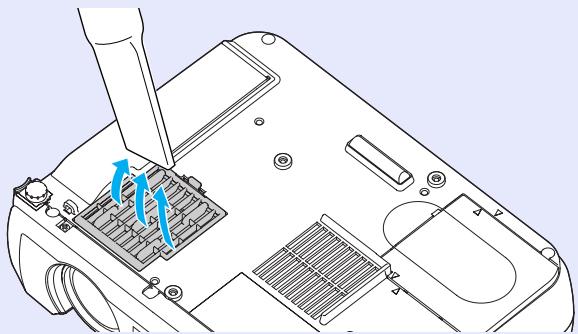
- Si le filtre s'avère difficile à nettoyer ou est brisé, il faut le remplacer. Adressez-vous à votre distributeur pour obtenir un filtre à air de remplacement.
- Les lampes EMP sont fournies avec un filtre à air de remplacement. Quand vous remplacez la lampe, remplacez aussi le filtre à air.
Remplacement des pièces de consommation courante
Cette section explique comment remplacer la pile de la télécommande, la lampe et le contrôle à air.
Mise en place de la pile
Utilisez une pile du type suivant comme pile de rechange :
1 pile au lithium type CR2025
Attention
Assurez-vous d'avoir lu le fascicule intitulé Consignes de sécurité/ Conditions d'application de la garantie internationale avant de manipuler la pile.

Extraction du tiroir porte-pile.
Poussez la languette du tiroir porte-pile vers l'intérieur, puis sortez le tiroir porte-pile.
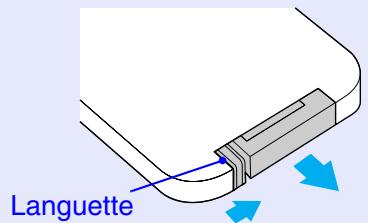

Le côté (+) est marqué sur le porte-pile : veillez à installer la nouvelle pile à l'endroit.
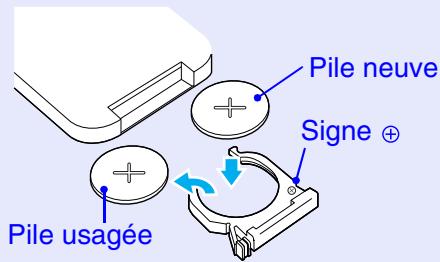

Remettez le tiroir porte-pile dans la télécommande.
Enoncez-le à fond jusqu'à ce qu'un déclic vous indique qu'il a trouvé sa place.
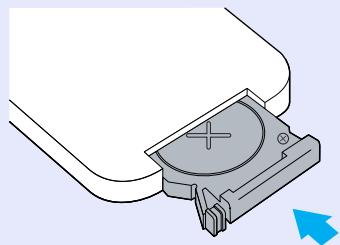
Observez la réglementation locale en vigueur concernant les déchets lorsque vous jetez des piles usagées.
Périodicité de remplacement de la lampe
Il est temps de remplacer la lampe quand :
- Le message "Remplacez la lampe SVP." apparait à l'écran pendant 30 secondes au démarrage du projecteur.
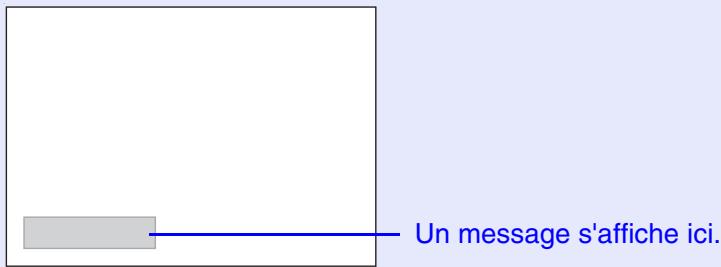
- Si le voyant clignote en rouge avec un intervalle de 0,5 seconde
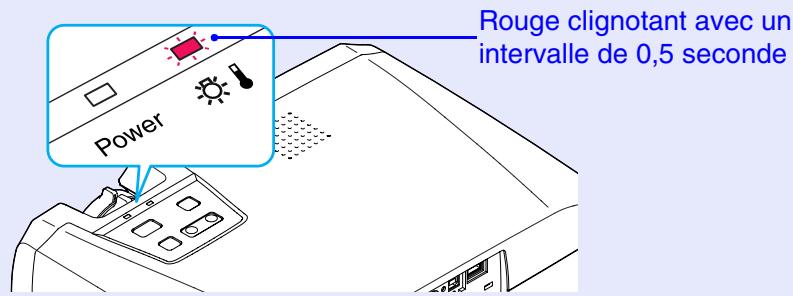
- L'image projetée commence à devenir floue ou à perdre de sa qualité.
- Ce message d'avertissement est programmé pour apparaître après environ 1400 heures d'utilisation de la lampe afin de conserver aux images leur luminosité et leur qualité optimales. Si vous continuez à utiliser la lampe au-delà de cette période, le risque de tomber en panne de lampe au cours d'une projection devient élevé. Lorsque le message indiquant que la lampe doit être remplacée apparaît, vous avez donc intérêt à remplacer sans tarder votre lampe par une lampe neuve, même si elle fonctionne encore.
- Si ce message apparait au bout d'environ 1400 heures d'utilisation, la durée de vie réelle de chaque lampe dépend de ses caractéristiques individuelles et de la façon dont elle a été employée. Certaines lampes peuvent cesser de fonctionner avant cette échéance de 1400 heures; vous devriez donc toujours disposer d'une lampe EMP de rechange sous la main afin de pouvoir parer à cette événalité.
- Adressez-vous à votre distributeur pour obtenir une lampe EMP de rechange.
Attention
Attendez que la lampe ait refroidi suffisamment avant d'ouvrir le couvercle de la lampe. Après la fin de la période de refroidissement, il faut compter environ une heure pour que la lampe soit suffisamment froide.
Procédure
1 Éteignez le projecteur et attendez la fin de la période de refroidissement, puis débranchez le cordon secteur du projecteur.
La période de refroidissement dure environ 20 secondes.
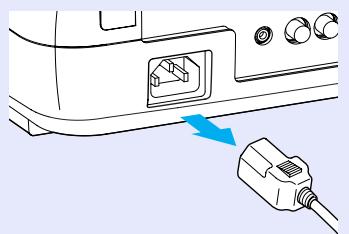
Attendez que la lampe ait refroidi, puis déposez le couvercle de la lampe, sous le projecteur.
Il faut compter environ une heure supplémentaire après la fin de la période de refroidissement pour que la lampe soit suffisamment froide.
Insérez la pointe du tournevis fourni avec la lampe ou celle d'un autre tournevis similaire (ordinaire et non pas cruciforme) dans l'espace entre le projecteur et le couvercle de lampe, puis faites glisser le tournevis jusqu'à ce que le repère [> ] du couvercle de lampe soit aligné avec le repère [] du projecteur. Relevez ensuite le couvercle de lampe et déposez-le.
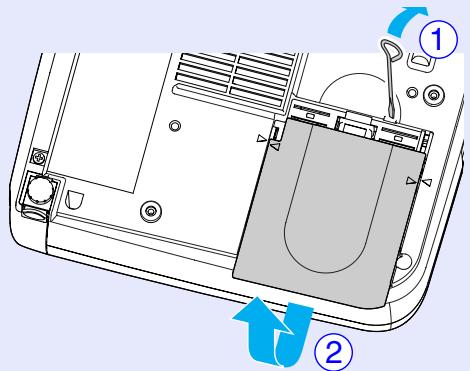
Desserrez les deux vis de fixation de la lampe.
Utilisez le tournevis fourni avec la lampe ou un tournevis ordinaire (non cruciforme) pour desserrer les deux vis de fixation argentées retenant la lampe au reste du projecteur.
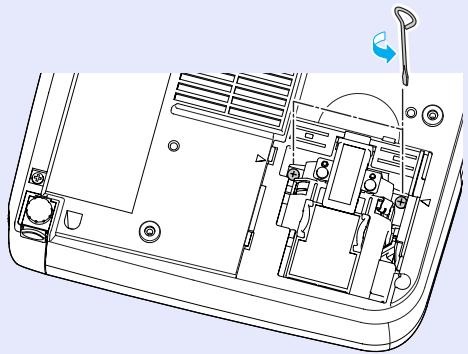

Sortez la lampe.
Saisissez la lampe comme illustré ci-contre et tirez-la vers le haut pour l'extraire du projecteur.
Si la lampe est brisée, extrayez-la en faisant très attention de ne pas vous blesser avec ses éclats de verre, puis remplacez-la par une lampe neuve.
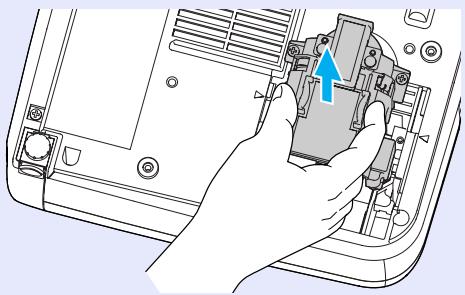

Installez la nouvelle lampe.
Tenez la lampe en veillant à l'orienter dans le bon sens, puis insérez-la dans son logement jusqu'au déclic et resserrez ses deux vis de fixation.
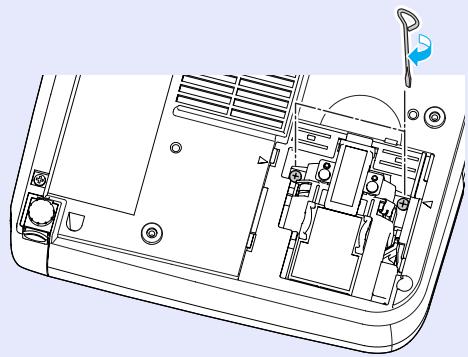

Remontez le couvercle de la lampe.
Insérez les deux languettes du couvercle de lampe dans le projecteur et alignez le repère [] du couvercle de lampe avec le repère [] du projecteur, puis faites glisser le couvercle de lampe jusqu'au déclic.
Insérez le couvercle en faisant en sorte d'aligner les repères [] et [].
- Installe bien la lampe à sa place. L'ouverture du couvercle de la lampe a pour effet d'éteindre automatiquement la lampe, par mesure de précaution. En outre, elle ne se rallumera pas tant qu'elle et son couvercle n'auront pas été réinstallés correctement.
- Les lampes EMP sont fournies avec un filtre à air de remplacement. Quand vous remplacez la lampe, remplacez aussi le filtre à air.

- Observez la réglementation locale en vigueur concernant les déchets lorsque vous jetez des lampes.
Remise à zéro du compteur d'heures d'utilisation de la lampe
Le projecteur intègre un compteur qui comptabilise les heures d'utilisation de la lampe. Lorsque ce temps d'utilisation cumulé atteint une certaine valeur, le message d'advertissement sugérant de remplacer la lampe s'affiche à l'écran. Il est donc important de remettre ce compteur à zéro à chaque fois que vous remplacez la lampe par une lampe neue. Cette opération s'effectue à partir des menus de configuration, comme expliqué ci-après.
Utilisez la télécommande pour effectuer les manipulations nécessaires pour remettre à zéro le compteur d'heures d'utilisation de la lampe.
Ne remettez pas à zéro le compteur d'heures d'utilisation de la lampe si vous ne replacez pas la lampe, sans quoi la période de remplacement de la lampe ne sera pas indiquée correctement.
Procédure
Branchez le cordon secteur, mettez le projecteur sous tension, puis appuyez sur la touche [Menu] de la télécommande.
Le menu de configuration apparait.
Télécommande
2 Sélectionnez "réinit. minuterie lampe" dans le menu "a propos", puis appuyez sur la touche [enter].
| Lampe : 1400H | |
| Réinit. minuterie lampe Exécuter | |
| Source matériel : Computer | |
| Signal entrée : RGB | |
| Fréquence : H -----kHz | |
| Polarité SYNC : H ----- | |
| Mode SYNC : ----- | |
| Résolution : 0x 0 | |
| Taux rafrâché. : 0.0 Hz | |
Sélectionnez "Oui", puis appuyez sur la touche [Enter].
Le nombre d'heures d'utilisation de la lampe est alors remis à zéro.
![EPSON EMP-53 - Sélectionnez "réinit. minuterie lampe" dans le menu "a propos", puis appuyez sur la touche [enter]. - 1](/content/2020/05/103570/images/d8357e91d1b1078ad7f98373f75fcf1f7000046d9e7251b8a6806a348415217d.jpg)
Remplacement du filtre à air
Le remplacement du filtre à air peut se faire même si le projecteur est fixé au plafond.
Procédure
1 Éteignez le projecteur, attendez la fin de la période de refroidissement, puis débranchez le cordon secteur du projecteur.
La période de refroidissement dure environ 20 secondes.
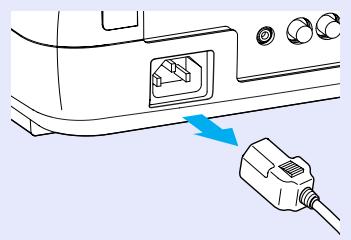
Mettez un doigt dans le creux du bouton d'ouverture du couvercle du filtre à air, puis soulevez le couvercle du filtre à air pour l'extraire.
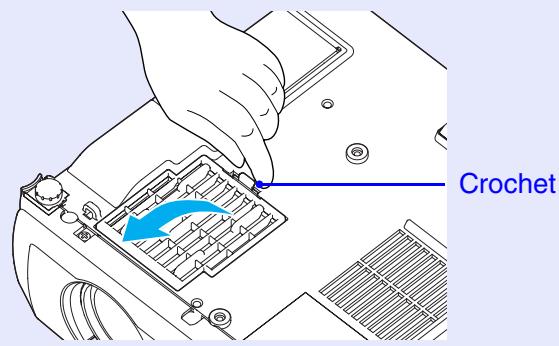
Remplacez le filtre à air par un neuf.
Retirez l'ancien filtre à air, et installez à sa place un filtre à air neuf. Placez le nouveau filtre à air de sorte qu'il ne risque pas de glisser dans l'orifice d'entrée d'air.
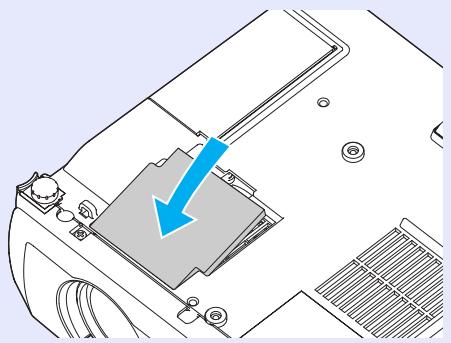
Remontez le couvercle du filtre à air.
Insérez d'abord les languettes du filtre à air dans le projecteur, puis enfoncez l'autre côté du filtre jusqu'au déclic indiquant qu'il a trouvé sa place.
Languettes
Observez la réglementation locale en vigueur concernant les déchets lorsque vous jetez des filtres à air usagés.
Enregistrement d'un logo utilisée (personnalisé)
Vous pouvez enregistrer une image en cours de projection comme logo utilisée. Utilisez la télécommande pour effectuer les manipulations nécessaires pour enregistrer un logo d'utilisateur.
Lorsque vous enregistrez un logo d'utilisateur, tout logo d'utilisateur précédemment enregistré est automatiquement effacé.
Procédure
1 Projetez l'image que vous aimeriez utiliser comme logo utilisateur, puis appuyez sur la touche [Menu] de la télécommande. 2 Sélectionnez le menu "Logo utilisateur," puis appuyez sur la touche [Enter].
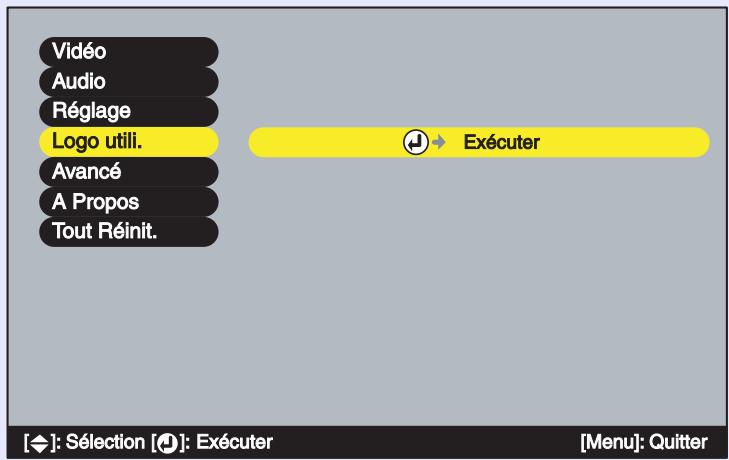
Si une correction de déformation trapézoidal ou un effet de zoom électronique/lope (E-Zoom) a été effectué, celui-ci sera annulé au moment où vous sélectionnerez le menu "Logo utilis."
Sélectionnez "Oui" dans le sous-menu, puis appuyez sur la touche [Enter].
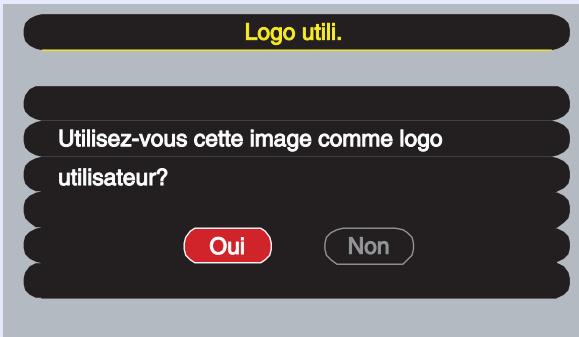
Si vous appuyez sur la touche [Enter], la fonction de redimensionner l'écran est aussitôt annulée. Si bien que si vous projetez des images dont la résolution (nombre de pixels) diffère de celle du panneau LCD du projeteur, ou si vous projetez des images vidéo, l'écran change de taille.

L' image à enregistrer apparait, accompagnée d'un rectangle de sélection. Déplacez le rectangle de sélection pour sélectionner la partie de l'image à utiliser comme logo.
Appuyez sur les touches [], [], [] et [] pour sélectionner la partie de l'image à utiliser comme logo, puis appuyez sur la touche [Enter].
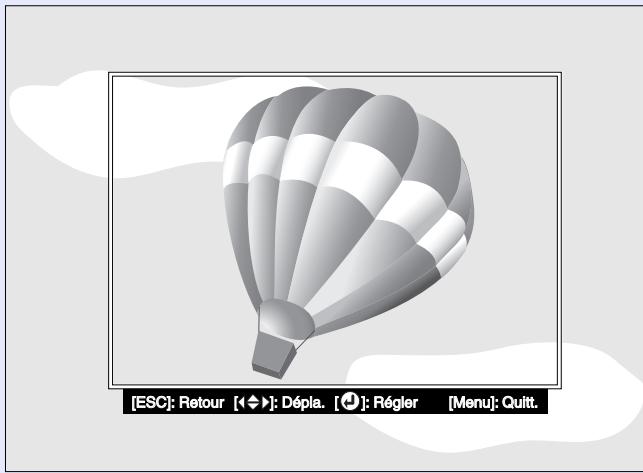
Les logos utilisateurs sont enregistrables dans une taille pouvant aller jusqu'à 480 × 360 points.

Sélectionnez "Oui" dans l'écran de confirmation, puis appuyez sur la touche [Enter].
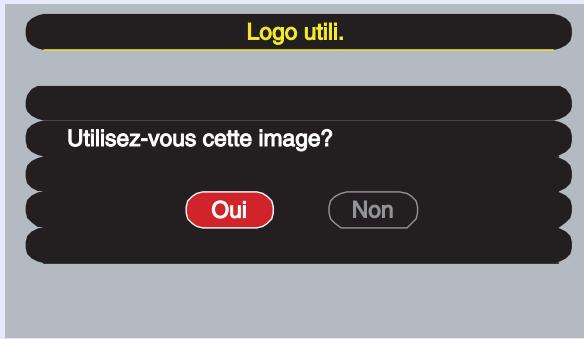

Spécifiez le taux d'agrandissement dans l'écran de réglage du Zoom, puis appuyez sur la touche [Enter].
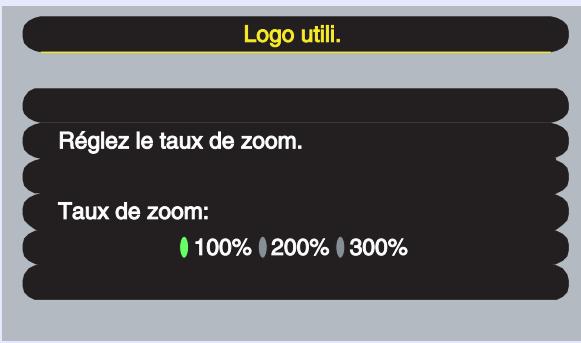

L'image est alors sauvegardée. Une fois la sauvegarde terminée, le message "La sauvegarde du logo utilisée est terminée." apparait.
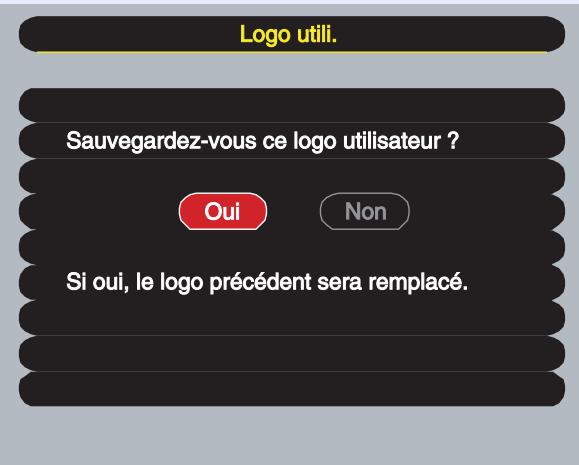
- L'enregistrement du logo utilisateur peut prendre un peu de temps (environ 15 secondes). Ne tentez pas d'utiliser le projecteur ni aucune des sources reliées au projecteur pendant l'enregistrement du logo utilisateur; vous risqueriez de causer des problèmes de fonctionnement du projecteur.
- Une fois qu'un logo utilisateur a été enregistré, il n'est plus possible de revenir au logo EPSON initial.
Les accessoires suivants sont proposés à la vente. La liste des accessoires optionnels ci-après est celle de Novembre 2002. Le détail de ces accessoires peut avoir été modifié sans préavis.
Sacoche ELPKS16
Utilisez cette sacoche si vous devez porter le projecteur à la main.
Lampe EMP ELPLP21
Utilisez cet article pour remplacer vos lampes qui arrivent en fin de vie.
Écran portable 50" ELPSC06
Écran compact et facile à transporter. (format 4/3)
Écran valisette 60" ELPSC07
Écran valisette 80" ELPSC08
Écran valisette 100" ELPSC10
Écran portatif sur rouleau. (format 4/3)
Câble VGA ELPKC02
(1,8 m - Mini-D-Sub 15 broches/Mini-D-Sub 15 broches)
Il s'agit du même câble d'interface pour ordinateur que celui qui est fourni avec le projecteur.
Câble VGA ELPKC09
(3 m - Mini-D-Sub 15 broches/Mini-D-Sub 15 broches)
Câble VGA ELPKC10
(20 m - Mini-D-Sub 15 broches/Mini-D-Sub 15 broches)
Utilisez ce câble de rallonge si le câble pour ordinateur fourni est trop court.
Télécommande ELPST06
C'est la même télécommande que la télécommande fournie avec le projecteur.
Câble VGA ELPKC11
(1,8 m - connecteur mini-D-Sub 15 broches à 5 connecteurs BNC)
Permet de raccorder le projecteur à un ordinateur offrant un port 5 BNC.
(3 m - Mini-D-Sub 15 broches/3 x RCA mâle)
Permet de raccorder au projecteur une source de signaux vidéo en composantes.
Fixation de plafond, couleur argent * ELPMB12
Permet de fixer le projecteur à un plafond.
Plaque de base montant pupitre * ELPFC03
Système de rallonge 370mm * ELPFP04
Système de rallonge 570MM * ELPFP05
Système de rallonge 770mm * ELPFP06
À utiliser pour suspendre le projecteur à un haut plafond ou à un plafond avec faux-plafond en panneaux.
Appareil de présentation ELPDC02
ELPDC03
ELPDC04
Permet de projeter des livres, des transparents de rétroprojection (OHP) et des diapositives.
Ce glossaire contient les déclarations de quelques-uns des termes techniques employés dans ce guide, dont la signification pourrait vous échapper, et qui ne sont pas expliqués dans le corps de ce manuel. Il existe dans le commerce des publications qui contiennent des précisions supplémentaires sur ces sujets.
| 5BNC | Port servant à receivevoir des signaux videoologiques. |
| Alignement | Les signaux émis par les ordinateurs ont une fréquence spécifique. Si le projecteur ne s'aligne pas précisément avec cette fréquence, l'image produit ne sera pas de bonne qualité. L'action du projecteur qui s'accorde sur la fréquence de ces signaux (Nombre de créés par seconde du signal) est appelée "alignment". Si cet alignement n'est pas bien effectué, de larges bandes verticales apparaitront sur les images projétées. |
| Balayage entrelacé | Méthode de balayage d'image dans laquelle l'image est découvert en fines lignes horizontales (composées de points), lesquelles sont ensuite retracées à l'écran l'une après l'autre, de gauche à droite, puis de haut en bas. Ces lignes étant numéroétées, l'écran composé des lignes paires et l'écran composé des lignes impaires sont retracés alternatively. |
| Balayage progressif | Méthode de balayage d'image dans laquelle chaque image instantanée est entièrement balayée de haut en bas pour former une image individuelle complète. |
| Cadence de rafraîchissement (Taux rafraîché.) | Les points lumineux des écrans ne conservent une même luminosité et une même leur couleur que pendant un temps très court. Pour qu'une image persiste à l'écran, celle-ci doit être balayée, c'est-à-dire reddissinée point par point, de nombreuses fois par seconde, pour "rafraîchir" les points lumineux de l'écran. Le nombre d'opérations de rafraîchissement par seconde est appelé cadence (ou fréquence ou taux) de rafraîchissement et s'exprime en hertz (Hz). |
| Contraste | La différence entre les zones claires et les zones sombres d'une image peut être augmentée ou diminuée pour faire ressortir ou au contraire adoucir du texte ou des images. C'est ce réglage que l'on appelle "contraste". |
| Dolby numérique | Format de signaux sonores développé par les laboratoires Dolby Laboratories. Alors que la stéréo normale est un format à deux voies qui requiert donc au moins deux haut-parleurs, le Dolby numérique est un format à 6 voies (ou plus précisément 5,1 voies) qui ajoute à ces deux haut-parleurs un haut-parleur central, deux haut-parleurs arrêté et un haut-parleur de basses (sub-woofer). |
| EMP Link21L | Programme utilisé (logiciel) permettant de raccorder le projecteur à un ordinateur et de piloter le projecteur à partir de l'ordinateur. Pour savoir comment se procurer le logiciel ou pour obtenir des instructions sur son utilisation ou des informations sur les modèles de projecteur compatibles, visitez le site Web : http://www.epson.fr/producteurs/projecteurs/emp820/emp_link_light/index.shtml. |
| HDTV | Abréviation de "High-Definition TeleVision", télévision haute définition. Cette aberrvation fait ↔reference aux systèmes à haute définition qui satisfont les critères suivants :•Résolution verticale d'au moins 750p ou 1125i (p = balayage progressif), i = balayage entrelacé (interlaced))•Rapport largeur/hauteur de l'écran : 16/9e.•Réception et reproduction (ou sortie) du son en mode Dolby numérique". |
| Mode Squeeze | Dans ce mode, les images de format panoramicique 16/9e ont été comprimées horizontally affirm de pouvoir être intégralement enregistrées sur un support d'enregistrement prévu pour du format 4/3. Lorsque ces images sont reproduites par le projecteur en mode Squeeze, elles retrouvent automatiquement leur format panoramicique 16/9e d'origine. |
| Période de refroidissement | Il s'agit d'une période de ventilation destinée à refroidir la lampe du projecteur qui a chauffé pendant une projection. Elle s'excuse automatiquement des que l'on appuie sur la touche [Power] du panneau de commande du projecteur ou de la télécommande pour êtreindre le projecteur. Ne débranchez pas le cordon secteur du projecteur avant la fin de cette période, afin de permettre à la lampe de refroidir. Si la période de refroidissement est interrompue, la lampe du projecteur et d'autres composants à l'intérieur du projecteur risquent de surchauffer pendant quelques temps, ce qui risquerait de réduire la durée de vie de la lampe et de provoquer d'autres problèmes de fonctionnement du projecteur. |
| Rapport largeur/hauteur | Rapport entre la largeur de l'image et sa hauteur. Les images de HDTV (délevision haute définition) sont au format 16:9e, qui donne une grande largeur d'écran. Les images standard sont au format 4:3. |
| Redimensionner l'écran | Cette fonction sert à projeter des images d'ordinateur dont la résolution est supérieure ou inférieure à celle du panneau de pixels du projecteur, tout en permettant à ces images d'accuper l'intégrality de la surface de projection disponible. |
| sRVB | Norme internationale de définition des couleurs formulée de sorte que les informations de couleurs provenant des équipements video qu'puissant être facilement traitées et reproduites par les systèmes d'exploitation des ordinateurs et de l'Internet. |
| SDTV | Abréviation de "Standard-Definition TeleVision", télévision à définition standard. Cette abréviation fait ↔reference aux systèmes de télévision qui ne satisfont pas aux critères de la télévision haute définition. |
| SVGA | Type de signal video的前提tant une résolution de 800 points horizontals par 600 points verticaux, utilisé par les ordinateurs compatibles IBM-PC/AT. |
| S-Video | Signal video dont la composante de luminance et la composante couleur sont séparées de façon à fournir une qualité qualité d'image. Les images de ce type sont donc formées à partir de deux signaux indépendants : Y (le signal de luminance) et C (le signal de couleur). |
| SXGA | Type de signal video的前提tant une résolution de 1280 points horizontals par 1024 points verticaux, utilisé par les ordinateurs compatibles IBM-PC/AT. |
| Sync (synchronisation) | Les signaux émis par les ordinateurs ont une fréquence spécifique. Si le projecteur ne s'aligne pas précisé avec cette fréquence, l'image produit ne sera pas de bonne qualité. L'action du projecteur alignant les phases (positions relatives des créés et des creux) de ces signaux est appelée "synchronisation". Si les signaux sont mal synchronisés, l'image peut devenir tremblante, brouillée ou déformée horizontally. |
| Température des couleurs | Température d'un object émettant de la lumière. Si la température des couleurs est ↑levée, celles-ci tendent à tirer vers le bleu. Si la température des couleurs est moins grande, celles-ci tendent à tirer vers le rouge. |
| USB | Abréviation de Universal Serial Bus. L'USB est une interface permettant de raccardier des périphériques à des ordinateurs personnels, qui ne prend en charge que des vitesses de transmission (débits) de données reliativement lentes. |
| UXGA | Type de signal video的前提tant une résolution de 1600 points horizontals par 1200 points verticals, utilisé par les ordinateurs compatibles IBM-PC/AT. |
| Verrouillage de sécurité | Dispositif consistant en un trou pratique dans le boîtier du projecteur, dans lequel on passu un cable antivol (non fourni) pour attacher le projecteur à une table ou à une poutre. Ce projecteur est compatible avec le système Microsaver Security System fabriqué par Kensington. |
| VGA | Type de signal video的前提ant une résolution de 640 points horizontally par 480 points verticaux, utilisé par les ordinateurs compatibles IBM-PC/AT. |
| Vidéo composite | Signal video qui représenté le mélange d'un signal de luminosité et de signaux de couleurs. Il s'agit du type de signal le plus répandu parmi les apparils video domestiques (aux formats NTSC, PAL et SECAM). La porteuse Y (signal de luminance) et la composante chromatique (signal de couleur) containues dans le signal de mire de couleurs sont superposées (mélangées) pour former un signal unique. |
| Vidéo en composantes | Signal video composé d'une composante de luminosité/luminance video et de composantes de couleurs fournies sous la forme de signaux distincts, de façon à fournir une qualité d'image. En mode HDTV ( télévision haute définition), il s'agit d'un signal d'image composé en fait de trois signaux indépendants : Y (le signal de luminance) et Pb et Pr (Signal en différences de couleur). |
| XGA | Type de signal video的前提ant une résolution de 1024 points horizontal par 768 points verticaux, utilisé par les ordinateurs compatibles IBM-PC/AT. |
| YCbCr | Signal de porteuse contenu dans le signal de mire en barres de couleurs utilisé dans la diffusion moderne d/images de télévision. Son nom se décompose en Y (signal de luminance) et CbCr (signaux chromatiques (de couleur)). |
| YPbPr | Signal de porteuse contenu dans le signal de mire en barres de couleurs utilisé dans la diffusion d/images de télévision haute définition (HDTV). Son nom se décompose en Y (signal de luminance) et PbPr (signal de différences de couleur). |
Liste des commandes
Lorsqu'il reçoit une commande de mise sous tension (Power On), le projecteur s'allume. Lorsque le projecteur est à l'état "prêts", il renvoie le code "3Ah" (:). En outre, une fois le traitement de la commande terminé, le projecteur renvoie également l'invite":".
L'apparition de l'invite":" permet ainsi de connaître l'état du projecteur (occupé ou prêt). Si le traitement de la commande aboutit à une erreur, le projecteur renvoie un message d'erreur, suivi de l'invite":".
| Élement | Commande | |
| Mise sous tension/hors tension | ON | PWR ON |
| OFF | PWR OFF | |
| Sélection du signal d'entrée à projeter | Ordinateur | SOURCE 11 |
| Vidéo component (YCbCr) | SOURCE 14 | |
| Vidéo component (YPbPr) | SOURCE 15 | |
| Video | SOURCE 41 | |
| S-Video | SOURCE 42 | |
| Activation/désactivation de la coupure son et image (A/V Mute) | ON | MUTE ON |
| OFF | MUTE OFF | |
| Sélection de l'écran de coupure son et image (A/V Mute) | Noir | MSEL 00 |
| Bleu | MSEL 01 | |
| Logo utilise. | MSEL 02 | |
Protocole de communication
- Débit de données par défaut
- Bits de données
- Parité
- Bits d'arret
- Contrôle du flux
- Type du connecteur
- Connecteur d'entrée du projecteur
: 9600 bps : 8 bits : Aucune : 1 bit : Aucune : D-Sub 9 broches (mâle) : Control (RS-232C)
Interface série
- Type du connecteur
- Connecteur d'entrée du projecteur
: D-Sub 9 broches (mâle) : Control (RS-232C)
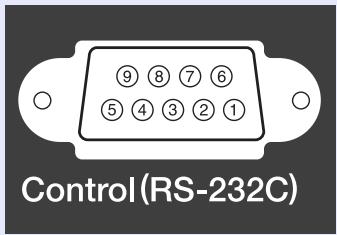
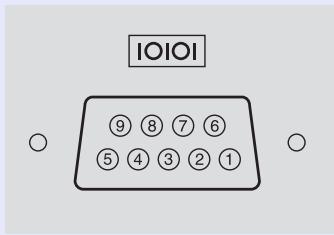
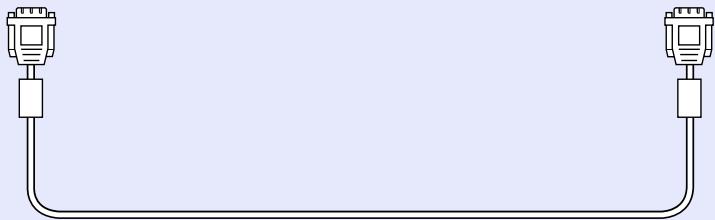
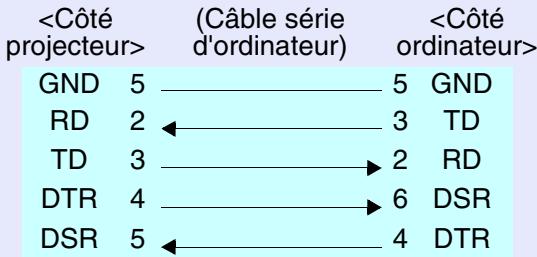
| Signal | Fonction |
| GND | Terre de signalisation |
| TD | Données en émission |
| RD | Données en réception |
| DSR | Modem prét |
| DTR | Terminal de données prét |
Interface USB
- Type du connecteur
(type B) (type A)
: USB (type B)
* Peut servir de concentrateur (hub) USB.
Configuration initiale de la liaison USB
Pour pouvoir piloter le projecteur à l'aide de commandes ESC/VP21 via le port USB, les préparatifs suivants doivent être effectués.
Procédure
1 Téléchargez le logiciel utilisé "EMP Link21L" dans l'ordinateur utilisé à partir du site Web d'EPSON.
Pour savoir comment se procurer ce logiciel, visitez le site Web : http://www.epson.fr/produits/projecteurs/emp820/emp_link_light/index.shtml.
2 Le pilote USB (USB-Com Driver) sera téléchargé en même temps que le logiciel utilisé afin que vous puissiez l'inclure sur l'ordinateur qui sera utilisé pour piloter le projecteur.
Pour plus de détails sur la façon d'installer le pilote USB, reportez-vous au Guide d'utilisation du logiciel EMP Link21L qui a été téléchargé avec le logiciel.
3 Activez la commande "Port COM" du menu "Avancé" sur la valeur "USB". 4 Éteignez le projecteur.
5 Attendez la fin de la période de refroidissement, puis rallumez le projecteur.
Une fois le projecteur à nouveau sous tension, la communication avec celui-ci par une liaison USB sera alors possible.
Liste des modes d'affichage d'ordinateur pris en charge
Ordinateur
| Signal | Cadence derafraîchissement"(Hz) | Résolution (points) | Résolutions d'écran redimensionnées"(points) | |
| EMP-73 | EMP-53 | |||
| PC98 | 640×400 | 1024×640 | 800×500 | |
| VGA" | 60 | 640×480 | 1024×768 | 800×600 |
| VGACGA | 640×400 | 1024×640 | 800×500 | |
| VGAEGA | 640×350 | 1024×560 | 800×438 | |
| VGA text | 720×400 | 1024×568 | 800×444 | |
| 720×350 | 1024×498 | 800×388 | ||
| VESA | 60/72/75/85,iMac* | 640×480 | 1024×768 | 800×600 |
| SVGA" | 56/60/72/75/85,iMac* | 800×600 | 1024×768 | 800×600 |
| XGA" | 43i/60/70/75/85,iMac* | 1024×768 | 1024×768 | 800×600 |
| SXGA" | 70/75/85 | 1152×864 | 1024×768 | 800×600 |
| SXGA | 60/75/85 | 1280×960 | 1024×768 | 800×600 |
| SXGA | 43i/60/75/85 | 1280×1024 | 960×768 | 750×600 |
| UXGA" | 48i/60 | 1600×1200 | 1024×768 | - |
| MAC13" | 640×480 | 1024×768 | 800×600 | |
| MAC16" | 832×624 | 1024×768 | 800×600 | |
| MAC19" | 1024×768 | 1024×768 | 800×600 | |
| MAC19" | 60 | 1024×768 | 1024×768 | 800×600 |
| MAC21" | 1152×870 | 1016×768 | 794×600 | |
| SDTV"(625i) | 50 | 720×540 | 1024×768 | 800×600 |
| SDTV (525i) | 60 | 640×480 | 1024×768 | 800×600 |
| SDTV (525p) | 60 | 640×480 | 1024×768 | 800×600 |
| HDTV"(750p) | 60 | 1280×720 | 1024×576 | 800×450 |
| HDTV(1125i) | 60 | 1920×1080 | 1024×576 | 800×450 |
- La connexion n'est possible que si l'équipement possède un port de sortie VGA.
D'autres signaux non répertoriés dans le tableau ci-dessus peuvent parfois être projetés, mais toutes les fonctions du projecteur ne seront pas disponibles avec ces derniers.
| Nom du produit | Multimedia Projector EMP-73/53 |
| Dimensions | 315 (L) × 87 (H) × 240 (P) mm (sans compter les pieds) |
| Taille du panneau | 0,7 pouce |
| Méthode d'affichage | Matrice active TFT au polysilicium |
| Résolution | EMP-73 : XGA 786.432 pixels (1024 (L) × 768 (H) points) × 3 EMP-53 : SVGA 480.000 pixels (800 (L) × 600 (H) points) × 3 |
| Réglage de la mise au point | Manuel |
| Réglage du zoom | Manuel (environ 1:1,2) |
| Lampe (source lumineuse) | Lampe UHE 165 watts, Modèle numéro : ELPLP21 |
| Sortie audio maximale | 1 W mono |
| Haut-parleur | 1 |
| Courant secteur | 100–240V 2,6–1,3A |
| Température en utilisation | +5°C à +35°C (sans condensation) |
| Température de stockage | -10°C à +60°C (sans condensation) |
| Poids | Environ 2,9 kg |
| Connecteurs | Monitor Out : 1 mini-D-Sub 15 broches (femelle) Noir |
| Computer/Component Video : 1 mini-D-Sub 15 broches (femelle) Bleu | |
| S-Video : 1 mini-DIN à 4 broches | |
| Video : 1 Connecteurs RCA à 1 broche | |
| USB* : 2 Connecteurs USB (séries A/B) | |
| Audio 1 : 1 mini-jack stéréo | |
| Audio 2 : 1 2 connecteurs RCA à 1 broche (L [gauche] et R [droite]) | |
| Control (RS-232C) : 1 D-Sub à 9 broches (mâle) |
- Cette interface USB est conforme à la norme USB 1.1. Il n'est pas garantie que ce port USB fonctionnera correctement avec tous les périphériques compatibles USB.
UL1950 3ème Edition
CSA C22.2 No. 950-95 (cUL)
Distance entre le centre de l'objectif et le trou de montage pour bride de suspension
Unité : mm
Termes généraux
Accessoires en option 89
Ajustement Auto. 39, 50
Alignement 39, 49
Angle d'utilisation (télécommande) 12
Arrêt sur image (Freeze) 45
Bague de mise au point. 6
Bague de zoom 6
Bas 58
Câble audio stéreo à mini-jacks... 19
Cable A/V 23
Cable d'interface pour ordinateur 16
Cable USB 20
Cache d'objectif 6
Capteur infrarouge 6,8
Configuration initiale de la liaison USB 95
Contraste 49, 51
Cordon secteur. 29
Correction manuelle de la déformation trapézoidale. 38
Couleur. 51
Coupure son et image (A/V Mute) 44, 55
Couvercle de la lampe. 9
Croix 47
D'écran redimensionnées. 96
Distance de projection 14
Distance d'utilisation (télécommande) 12
Écran de démarrage. 58
Émetteur infrarouge de la télécommande. 10
EMP Link21L. 95
En cas de problème 67
ESC/VP21 93
Filtre à air 9
Fonction souris sans fil. 20
Format de l'image (rapport L/H) 46
Format panoramique 16 / 9 46
Fréquence 60
Glossaire 90
Grille de sortie d'air 6
Haut. 58
Haut-parleur. 6, 19, 26
HDTV 96
Info. Source : 55
Info. source pour mode couleur... 55
Installation et mise en service du projecteur 13
Inversé 14, 59
Keystone 35, 38, 55
Keystone auto. 35, 55
Lampe 60
Langue 59
Modes d'affichage d'ordinateur pris en charge. 96
Logo Utili 44,86
Luminosité. 49, 51
Menu. 48
Menu "À Propos" 60
Menu "Audio" 54
Menu "Avancé" 58
Menu "Logo utili." 57
Menu "Réglage" 55
Menu "Tout Réinit." 61
Menu "Vidéo" 49
Menu principal 48
Mise au point 35
Mise en arrêt différé 56
Mise en place de la pile 80
Mise hors tension du projecteur...32
Mode couleurs. 42, 50, 52
Mode Squeeze 46
Mode SYNC. 60
Msg. pas de signal 55
Netteté 49, 51
Nettoyage de l'extérieur du projecteur 79 Nettoyage de l'objet 79 Nettoyage du filtre à air 79 Noms et fonctions des différentes parties du projecteur 6

Orifice d'entrée d'air 9

Panneau de commande 7 Pare-choc arrière 14,59 Période de refroidissement... 32, 67 Périodicité de remplacement de la lampe 81 Pied avant régable 6 Pointeur de la souris 20 Polarité SYNC 60 Port 8,31 Port 13W3. 18 Port 5BNC 17 Port Audio 1 8, 19 Port Audio 2 8, 26 Port COM 59 Port Computer/Component Video 8 Port Control (RS-232C) 8
Port mini-D-Sub à 15 broches...... 16 Port Monitor Out 8 Port S-Video 8 Port USB 8 Port Video. 8 Pos. Ecran. 39,49,51 Prise d'entrée du courant secteur....8 Projection 29

Raccordement à un ordinateur.... 15 Raccordement à une source vidéo 23 Réglage couleur. 58 Réglage de l'angle de projection.. 36 Réglage du pied 37 Réglage luminosité 58 Réinitialisation minuterie lampe. 60,84 Remplacement de la lampe 82 Remplacement du filtre à air......85 Résolution 60, 96 RVB 58 RVB analogue 49,60

Taille de l'écran 14 Taille de l'image 14, 34 Taux de rafraîchissement 60 Teinte 51 Télécommande 10, 11, 20 Température de stockage 97 Température des couleurs 58 Température en utilisation 97 Tiroir portepile 80 Trrous de montage pour bride de suspension 9, 98 Types d'ordinateurs compatibles avec le projecteur 15

Utilisation de l'aide. 65 Utilisation des fonctions des menus de configuration. 48

Verrouillage de sécurité 8
Vidéo 51,60
Vidéo composites 23
Vidéo en composantes 24
Volume. 54
Voyant d'avertissement 6
Voyant Power. 6
Voyants 6, 67

YCbCr 31,51,60
YPbPr 31,51,60

Zoomélectronique/loupe (E-Zoom) 47
Tous droits réservés. Toute reproduction, intégration dans un système d'archivage ou diffusion par un procédé électronique, mécanique, par photocopie, enregistrement ou tout autre procédé est interdite sans l'autorisation écrite préalable de SEIKO EPSON CORPORATION. Aucune responsabilité du fait du brevet n'est acceptée suite à l'utilisation des informations générées. De même, aucune responsabilité n'est acceptée pour les dommages résultant de l'utilisation des informations contenues dans le présent document.
SEIKO EPSON CORPORATION et ses filiales déclinent toute responsabilité envers l'acheteur de ce produit ou de tiers pour les dommages, pertes, coûts ou frais encourus par l'acheteur ou des tiers suite à un accident, une mauvaise utilisation ou une utilisation incorrecte de ce produit ou des modifications, réparations ou altérations non autorisées de ce produit ou, (sauf aux États-Unis) au non respect des instructions d'utilisation données par SEIKO EPSON CORPORATION.
SEIKO EPSON CORPORATION ne peut être tenue responsable de tout dommage ou problème résultant de l'utilisation d'accessoires ou de pièces détachées qui ne sont pas d'origine EPSON ou approuvées EPSON par SEIKO EPSON CORPORATION.
Remarque générale:
EPSON est une marque déposée de SEIKO EPSON CORPORATION. Macintosh, Mac et iMac sont des marques déposées de Apple Computer, Inc.
IBM est une marque déposée de International Business Machines Corporation.
Windows et Windows NT sont des marques de commerce de Microsoft Corporation aux États-Unis d'Amérique.
Dolby est une marque déposée de Dolby Laboratories.
Les autres noms de produits cités dans le présent manuel sont disponibles à titre d'information uniquement et lesdits produits peuvent constituer des marques de leur propriété respective. EPSON décline tout droit quant à ces produits.