
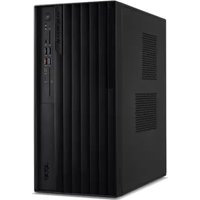
Veriton Vero M4730GT - Stasjonær datamaskin ACER - Gratis bruksanvisning og manual
Finn enhetens veiledning gratis Veriton Vero M4730GT ACER i PDF-format.


Brukerspørsmål om Veriton Vero M4730GT ACER
0 spørsmål om dette apparatet. Svar på dem du kjenner, eller still ditt eget.
Still et nytt spørsmål om dette apparatet
Last ned instruksjonene for din Stasjonær datamaskin i PDF-format gratis! Finn veiledningen din Veriton Vero M4730GT - ACER og ta den elektroniske enheten tilbake i hendene. På denne siden er alle dokumenter som er nødvendige for bruken av enheten din publisert. Veriton Vero M4730GT av merket ACER.
BRUKSANVISNING Veriton Vero M4730GT ACER
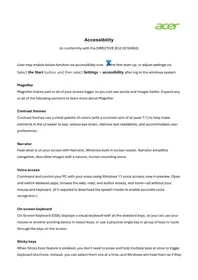
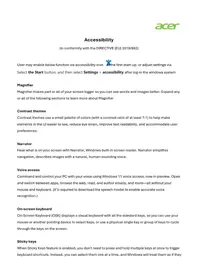
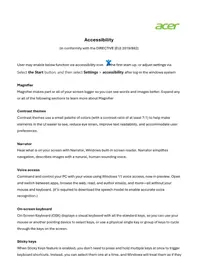
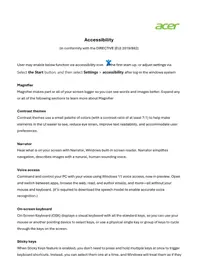
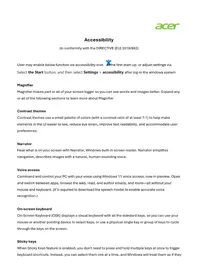
Brukeren kan aktivere funksjonene nedenfor via tilgjengelighetsikonet ved første oppstart, eller justere innstillingene ved å velge Start-knappen og deretter Innstillinger > Tilgjengelighet etter pålogging i Windows-systemet.
Forstørrelsesglass
Forstørrelsesglass gjør deler av eller hele skjermen større slik at du kan se tekst og bilder bedre. Utvid avsnittene nedenfor for å lære mer om Forstørrelsesglass.
Temaer med høy kontrast
Temaer med høy kontrast bruker en begrenset fargepalett (med et kontrastforhold på minst 7:1) for å gjøre elementer i brukergrensesnittet lettere å se, redusere belastning på øynene, forbedre lesbarheten av tekst og tilpasse seg brukerens preferanser.
Skjermleser (Forteller)
Hør hva som vises på skjermen med Forteller, den innebygde skjermleseren i Windows. Forteller forenkler navigasjonen og beskriver bilder med en naturlig og menneskelignende stemme.
Talestyring
Styr og kontroller PC-en med stemmen din ved hjelp av Talestyring i Windows 11, som nå er i forhåndsvisning. Åpne og bytt mellom apper, surf på nettet, les og skriv e-poster og mye mer — alt uten bruk av mus og tastatur. (Det er nødvendig å laste ned talemodellen for å aktivere nøyaktig talegjenkjenning.)
Skjermtastatur
Skjermtastatur (OSK) viser et visuelt tastatur med alle standardtaster. Du kan bruke musen eller en annen pekeenhet til å velge taster, eller bruke en enkelt fysisk tast eller en gruppe taster til å bla gjennom tastene på skjermen.
Trege taster
Når funksjonen Trege taster er aktivert, trenger du ikke å trykke og holde flere taster samtidig for å bruke hurtigtaster. I stedet kan du trykke dem én om gangen, og Windows vil behandle dem som om de ble trykket samtidig. Denne funksjonen er nyttig for vanlige hurtigtaster som Ctrl+Alt+Delete eller Ctrl+C.
Filtertaster
Funksjonen Filtertaster gjør at tastaturet ignorerer gjentatte tastetrykk forårsaket av for eksempel håndskjelving.
Du finner mer informasjon på ved å søke etter “Tilgjengelighet”, samt på Windows-nettstedene for Tilgjengelighet.
Íslenska (IS)
Aðgengi
Merke : ACER
Modell : Veriton Vero M4730GT
Kategori : Stasjonær datamaskin