
98A400 Pro - TV TCL - Gratis bruksanvisning og manual
Finn enhetens veiledning gratis 98A400 Pro TCL i PDF-format.


Brukerspørsmål om 98A400 Pro TCL
0 spørsmål om dette apparatet. Svar på dem du kjenner, eller still ditt eget.
Still et nytt spørsmål om dette apparatet
Last ned instruksjonene for din TV i PDF-format gratis! Finn veiledningen din 98A400 Pro - TCL og ta den elektroniske enheten tilbake i hendene. På denne siden er alle dokumenter som er nødvendige for bruken av enheten din publisert. 98A400 Pro av merket TCL.
BRUKSANVISNING 98A400 Pro TCL
Brukerhåndbok for flere produkter
- Denne håndboken gjelder for flere modeller fra TCL og iFFALCON.
- Dette er en bruksanvisning for nettsiden og kan mangle viktig kontaktinformasjon som finnes i bruksanvisningen som følger med TV-en i esken.
RAPPORTERING AV SIKKERHETSPROBLEMER
Hvis du oppdager en sikkerhetsfeil eller har bekymringer angående produktsikkerhet:
Kontakt TCLs kundestøtteteam via skjemaet på vår nettside: klikk på «Kundestøtte» og deretter «Kontakt oss» for TV og hvitevarer
Nettsted: www.iffalcon.com
Sikkerhet
Kontroller at spenningen på strømnettet tilsvarer spenningen angitt på identifikasjonsplaten på baksiden av apparatet. Hvis strømpluggen, stikkontakten eller forgreiningskontakten brukes som frakoblingsenhet, må den forbli klar til bruk.
På enkelte modeller er lysindikatoren plassert på siden av TV-apparatet. At indikatoren ikke lyser på fronten, betyr ikke at TV-apparatet er fullstendig frakoblet strømnettet. For å koble TV-apparatet fullstendig fra strømnettet, må støpselet trekkes ut fra strømkontakten.
Maksimal temperatur på omgivelsene må ikke overskride 35 °C. Ventilasjonsåpningene på baksiden av TV-apparatet må ikke tildekkes. Sørg for nok plass rundt det for å gi tilstrekkelig ventilasjon. Installer apparatet med god avstand til alle varmekilder (peis e.l.), eller apparater som stråler ut sterke magnetiske eller elektriske felt.
Luftfuktigheten i rom hvor TV-apparatet er installert må ikke overskride 75 % luftfuktighet. Flytting av apparatet fra et kaldt sted til et varmt kan forårsake kondens på skjermen (og på noen komponenter inne i TV-apparatet). La kondensen fordampe før du slår på TV-apparatet igjen.
Knappen eller POWER/ø på TV-apparatet eller knappen opå fjernkontrollen kan brukes til å skru den på og sette den i standby-modus. Hvis du ikke skal se på TV på en lengre periode, må du slå det av fullstendig ved å trekke ut støpselet fra strømkontakten.
Ved tordenvær anbefaler vi å koble TV-apparatet fra strømnettet og fra antennen, slik at det ikke påvirkes av elektriske eller elektromagnetiske spenningssvingninger som kan ødelegge det. Av denne grunnen bør du sørge for at strøm- og antennekontakter er tilgjengelige, slik at de kan kobles fra ved behov.
Koble fra TV-apparatet umiddelbart hvis du merker at det lukter brent eller hvis det kommer røyk. Du må aldri, under noen omstendighet, åpne TV-apparatet selv, da du i så fall risikerer å få elektrisk støt.
ADVARSLER
Dette apparatet er kun beregnet på hjemmebruk og bør ikke brukes til andre formål, som f.eks. offentlig bruk eller kommersielle bruksområder.
Hvis den fleksible kabelen til dette produktet skades, må den skiftes ut av produsenten eller produsentens serviceverksted eller en tilsvarende kvalifisert reparatør, slik at personskader unngås.
Etterlat minst 10 cm klaring rundt TV-en slik at den får tilstrekkelig ventilasjon. Ventilasjonen må ikke
hindres ved å dekke til ventilasjonsåpningene med gjenstander som aviser, duker, gardiner osv.
Apparatet må ikke utsettes for sprut/drypp av væske, og ingen væskefylte gjenstander som f.eks. vaser må settes på apparatet.
Batterier (batteripakke eller innsatte batterier) må ikke utsettes for overdreven varme som sollys, brann eller lignende.
For å redusere risiko for brann eller elektrisk støt, må ikke apparatet utsettes for regn eller fuktighet.
En TV kan falle og forårsake alvorlig personskade eller død. Mange skader, spesielt på barn kan unngås dersom man tar enkle forholdsregler som:
- Bruk ALLTID skap eller stativer eller monteringsmetoder som anbefales av TV produsenten.
- Bruk ALLTID møbler som trygt kan støtte TV-en.
- Forsikre deg ALLTID om at TV-en ikke overhenger kanten på støttemøblene.
- Lær ALLTID barn om farene ved å klatre på møbler for å nå TVen eller kontrollen.
- Rut ALLTID ledninger og kabler som er koblet til TV-en slik at de ikke kan snubles over, trekkes i eller gripes.
- ALDRI plasser en TV på et ustabilt underlag.
- Plasser ALDRI TV-en på høye møbler (f.eks. skap eller bokhyller) uten at disse er forsvarlig forankret og støtter opp TV-en.
- Plasser ALDRI TV-settet på klær eller andre materialer som kan lokaliseres mellom TV-settet og støttemøblene.
- Plasser ALDRI gjenstander som leker eller fjernkontroller på toppen av TV-en ettersom dette kan friste barn til å klatre på TV-en.
Det samme gjelder dersom den eksisterende TV-en blir beholdt og flyttet, da bør samtlige hensyn ovenfor alltid tas høyde for.

Utstyr med dette symbolet er klasse II eller dobbelisolert elektrisk utstyr. Det har blitt laget på en slik måte at det ikke trenger å jordes. Utstyr uten dette symbolet er klasse I elektrisk utstyr. De må alltid tilkobles en stikkontakt beskyttende jordingskobling.

For å hindre at brann sprer seg må produktet holdes unna stearinlys eller annen åpen ild til enhver tid.

Dette symbolet indikerer at høyspenning er til stede inne. Det er farlig å komme i kontakt med noen intern del av dette produktet.

Dette symbolet indikerer at sikringen kan være i nøytral, og at strømnettet skal kobles fra for å strømme fra faseledere.
Ikke fjern dekselet (eller baksiden) på TV-en. Det er ingen brukervedlikeholdbare deler inni. Alt vedlikehold må utføres av kvalifisert servicepersonell.
For å unngå personskader må apparatet festes til gulvet/veggen i henhold til installasjonsinstruksjonene.
Avstanden mellom apparatet og brukere skal være minst 100 cm for å unngå risiko ved eksponering for radiostråling.
Hvis det er koblet til en ekstern antenne eller et kabelsystem til produktet, sjekk at den eksterne antennen eller at kabelsystemet er blitt jordet av en fagmann slik at det gir en viss beskyttelse mot overspenning og statisk elektrisitet.
TV-skjerm
TV-skjermen som brukes i dette produktet er laget av glass. Derfor er det mulig at det kan knuses hvis produktet faller ned eller blir utsatt for støt fra andre gjenstander.
TV-skjermen er et høyteknologisk produkt som gir deg bilder med mange detaljer. Det kan hende at noen inaktive piksler kan komme opp på skjermen som statiske blå, grønne eller røde punkter. Dette påvirker ikke ytelsen til produktet.
Pleie
Bruk et produkt beregnet for rengjøring av glass, til å rengjøre skjermen, og en myk klut og et mildt rengjøringsmiddel til rengjøring av resten av apparatet.
Viktig: Bruk av sterke rengjøringsmidler, alkoholholdige og skurende produkter kan skade skjermen.
Tørk støv av ventilasjonsåpningene på baksiden og sidene regelmessig. Bruk av rengjøringsmidler, alkoholholdige eller skurende produkter kan skade TV-apparatet. Hvis et objekt eller væske kommer inn i apparatet, må det straks kobles fra strømnettet og kontrolleres av en fagmann. Åpne aldri apparatet selv, da dette kan føre til personskade eller skade på apparatet.
ESD-bestemmelser

Dette apparatet møter ytelseskravene til ESD. Hvis apparatet ikke gjenoppretter til Ethernet-forbindelsesmodus eller USB-avspillingsmodus på grunn av elektrostatisk ladning, må brukeren gjøre tiltaket.
Bluetooth®-teknologi (hvis tilgjengelig på din TV) bruker en frekvens på 2,4 GHz, og dermed kan Wi-Fi-tilgangspunkter, rutere eller mikrobølgeovner i nærheten ha innvirkning på Bluetooth lyd-streaming. Hvis du opplever avbrytelser i lydmottaket, må du starte ditt Bluetooth-apparat på nytt for å finne en frekvens med mindre interferens, og hvis du fortsetter å oppleve problemer må du flytte deg nærmere TV-en eller øke avstanden mellom TV-en og interferenskilder.
Veggmontasje av TV-apparatet
Advarsel: Denne operasjonen krever minst to personer, avhengig av størrelsen på TV -en.
For sikker installasjon må disse sikkerhetsreglene følges:
- Kontroller at veggen tåler vekten av TV-apparatet og veggbraketten.
- Følg monteringsanvisningen som følger med veggbraketten. For visse modeller må du passe på å skru den sekskantede VESA veggmonteringsskruens naver (og skruer) som leveres med settet inn i mutterne for veggmonteringen bak på ditt sett før du monterer på veggen.
- TV-apparatet må monteres på en loddrett vegg.
- Bruk bare skruer som er egnet for veggmaterialet.
- Kontroller at kablene til TV-apparatet er plassert slik at det ikke er fare for å snuble i dem.
All annen sikkerhetsinformasjon om våre TV-apparater gjelder også her.
Funksjonene beskrevet i denne håndboken gjelder de fleste modeller. Noen funksjoner vil kanskje ikke være tilgjengelig på din TV og/eller din TV kan ha funksjoner som ikke er beskrevet i denne bruksanvisningen. Illustrasjonene i denne bruksanvisningen kan variere fra det faktiske produktet. Vennligst se det faktiske produktet.
Enhetsoppdatering
Vanligvis oppdateres noen enheter kvartalsvis, men ikke alltid så spesifikt. Noen enheter, spesielt de som har blitt solgt for mer enn tre år siden vil kun oppdateres hvis det er kritiske sårbarheter som blir funnet og løst.
Krav til cybersikkerhet
For å beskytte dine personlige data, krever dette radioutstyret at du oppretter et sterkt og unikt passord ved første oppstart for å få tilgang til systeminnstillinger og/eller brukerkontoer.
Passordet ditt må oppfylle følgende krav:
- minimum 8 tegn,
- minst én stor bokstav,
- minst én liten bokstav,
- minst ett tall, - minst ett spesialtegn (f.eks. !, @, #). Unngå å bruke åpenbare eller gjenbrukte passord. Ikke del passordet ditt med andre. Dette trinnet bidrar til å beskytte radioutstyret ditt mot uautorisert tilgang og sikrer samsvar med nettsikkerhetskravene i EU-forordning 2022/30 under radioutstyrsdirektivet 2014/53/EU.
Informasjon om batterisikkerhet
- Bruk kun de anbefalte AAA-batteriene til fjernkontrollen.
- Bytt batteriene med samme eller tilsvarende type for å unngå eksplosjonsfare.
- Ikke utsett batteriene for overdreven varme, som sollys eller ild.
- Fjern batteriene hvis fjernkontrollen ikke skal brukes over lang tid.
- Brukte batterier skal kastes ansvarlig ved lokale resirkuleringsanlegg i henhold til EU-forskrifter.
- Åpne batterilokket.
- Sett inn to AAA-batterier med riktig polaritet (+/-).
- Lukk lokket godt.
Eksempler som bør vurderes inkluderer:
- Å kaste et batteri i ild eller en varm ovn, eller å knuse eller kutte et batteri mekanisk, kan føre til eksplosjon.
- Å etterlate et batteri i omgivelser med ekstremt høy temperatur kan føre til eksplosjon eller lekkasje av brannfarlig væske eller gass. Et batteri som utsettes for ekstremt lavt lufttrykk kan også føre til eksplosjon eller lekkasje av brannfarlig væske eller gass.
Overholdelse av miljø- og sikkerhetsforskrifter
Dette produktet er i samsvar med EU-direktivene for produktsikkerhet, inkludert CE-merking.
Følg alle sikkerhets- og installasjonsinstruksjoner for å sikre overholdelse av:
- EN 62368-1: Sikkerhetsstandarder for lyd- og videoutstyr.
- Krav i henhold til den generelle produktsikkerhetsforordningen (GPSR).
Ansvarsfraskrivelse
Dette produktet er CE-merket og i samsvar med europeiske sikkerhetsstandarder. Hvis du ikke følger disse sikkerhetsretningslinjene, kan det føre til person- eller produktskade, eller at garantien blir ugyldig.
Produkter
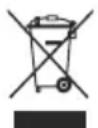
Informasjon for brukere om innsamling av gammelt utstyr og batterier
[EU]
Disse symbolene indikerer at det elektriske og elektroniske utstyret samt batterier med dette symbolet ikke skal kastes sammen med husholdningsavfall ved endt levetid. I stedet bør produktene leveres inn på gjenvinningsstasjoner for riktig behandling av elektrisk og elektronisk utstyr i tillegg til batterier for gjenvinning og resirkulering i hht. nasjonal lovgivning og direktivene 2012/19/EU, 2006/66/EC og 2008/12/EC.
![TCL 98A400 Pro - [EU] - 1](/content/2026/06/1167805/images/241610e634b1348241cb82c45d780d0a74c016b3066a3f2319ab3ad3b2e0313f.jpg)
Pb
Batteri
Merknad:
Merket Pb under symbolet for batterier indikerer at dette batteriet inneholder bly
Ved korrekt avhending av disse produktene, hjelper du til med å bevare naturressurser og bidrar til å forebygge eventuelle potensielle negative effekter på helse og miljø, som ellers kunne oppstå fra uriktig avfallshåndtering av disse produktene.
For mer detaljert informasjon om innsamlingspunkter og resirkulering av disse produktene, kontakter du ditt lokale kommunekontor, din avfallstjeneste eller butikken der du kjøpte produktet.
Bøter kan muligens gis ved uriktig kasting av dette avfallet, i henhold til nasjonal lovgivning.
[Bedriftsbrukere]
Hvis du vil kaste dette produktet kontakter du din leverandør og sjekker betingelsene i kjøpekontrakten.
[Andre land utenfor EU]
Disse symbolene gjelder bare i EU. Hvis du vil kaste disse artiklene må du gjøre dette i henhold til gjeldende nasjonal lovgivning eller andre regler i landet ditt for behandling av gammelt elektrisk utstyr og batterier.
Samsvarerklæring:
2023 nr. 1007 Forskrift om produktsikkerhet og telekommunikasjonsinfrastruktur (sikkerhetskrav for relevante tilkoblingsbare produkter) 2023
Figurene og illustrasjonene i denne brukerveiledningen er kun ment for referanseformål og kan avvike noe fra det faktiske produktets utseende. Produktets design og spesifikasjoner kan endres uten forvarsel.
Viktig informasjon 2
Kapittel 1 - Tilkoblinger
Koble til strømmen og antennen 7
Fjernkontrollfunksjoner 9
Installere batterier 10
Første gangs installasjon 11
Kapittel 3 - Grunnleggende TV-funksjoner
Få tilgang til kanaler.... 12
Se på tilkoblede enheter 12
Justere volumet 12
Åpne startsiden for Smart TV 12
Bruke Innstillinger-menyen 12
Bruker brukerveiledning 12
Kapittel 4 - Bruke mer av din TV
Installere kanaler 13
Felles grensesnitt 13
Bruke felles grensesnittmodul 13
Få tilgang til felles grensesnittjenester 13
Bruke teksting 13
Enhetens standby er synkronisert 14
HbbTV 14
HbbTV-tilgang 14
Deaktivering av HbbTV 15
Bruke EPG (Elektronisk programguide) 15
Bluetooth-funksjon 15
Bruke den håndfrie TV-talekontrollen 16
Apple AirPlay og HomeKit 16
Blått lys-filter 17
Variabel oppdateringsfrekvens 17
Multi visualobjekt 17
Tilgjengelighet 17
Aktivere eller deaktivere TalkBack 17
Aktivere eller deaktivere tekstforstørrelse ..... 18
Lydbrukerhåndbok.... 18
Kapittel 5 - Annen informasjon
Passord for foreldrekontroll.... 19
Feilsøking 19
Merknad
- Denne brukermanualen gjelder for flere TV-modeller. Noen funksjoner, tilkoblinger eller fjernkontrolloppsett kan variere avhengig av hvilken modell du eier. Se den faktiske enheten din for detaljer.
Norsk
Koble til strømmen og antennen
For å slå på TV-en etter å ha tilkoblet strømkabelen, trykkes ⏻ eller POWER/∅.
Merk:
- Plasseringen av kontakten varierer etter modell.
- Koble fra strømkabelen før du tilkobler enheter.
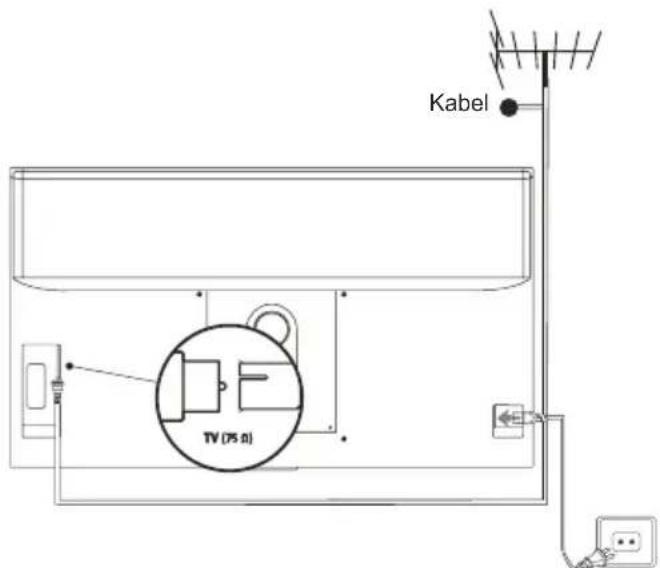
Merknad
- Tilgjengelighet av tilkoblinger kan variere mellom modeller.
- TV-en din kan ha andre porter eller konfigurasjoner enn de som er avbildet her.
- Se Hurtigstartguiden for detaljer.
Koble til Internett
Merknad:
- Følgende instruksjoner er bare vanlige for å koble TV-en til et kablet eller trådløst nettverk.
Tilkoblingsmetoden kan være forskjellig avhengig av den faktiske nettverkskonfigurasjonen. Hvis du har noen spørsmål om hjemmenettverk, kan du kontakte Internett-leverandøren. - TV-en din kan ha andre porter eller konfigurasjoner enn de som er avbildet her.
Kablet forbindelse
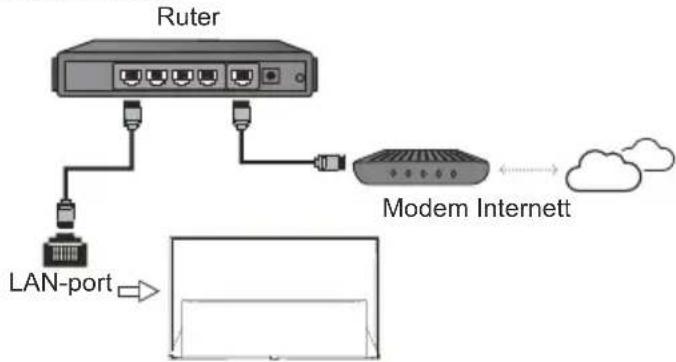
flowchart
graph TD
    A["Ruter"] --> B["LAN-port"]
    B --> C["Modem Internet"]
    C --> D["Cloud"]
    style A fill:#f9f,stroke:#333
    style B fill:#ccf,stroke:#333
    style C fill:#cfc,stroke:#333
    style D fill:#fcc,stroke:#333
Trådløs forbindelse
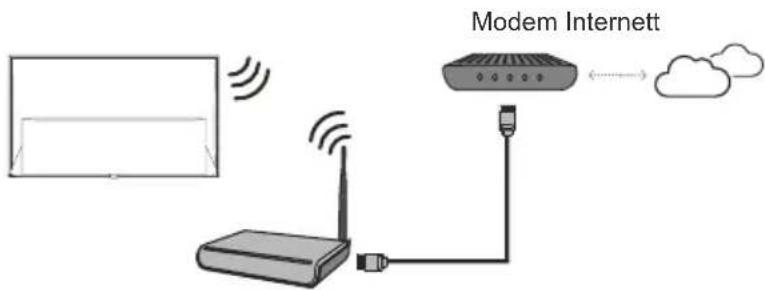
Trådløs ruter
Nettverksinnstillinger:
- Trykk på föpå fjernkontrollen for å vise dashbordmenyen.
- Velg All settings (Alle innstillinger) og trykk OK for å åpne innstillingsmenyen.
- Trykk ∧ / ∨ for å velge Network and Internet (Nettverk og internett), trykk OK for å gå inn i undermenyen og følg veiledningen på skjermen for å sette opp nettverket.
Merk:
- TV-en har kanskje ikke alle tilkoblingsmulighetene som vises i diagrammet over. Antallet USB- og HDMIporter kan variere i henhold til TV-modellen.
- Plasseringen av knapper og kontakter kan variere i henhold til TV-modellen.
- USB-kontaktene er for datainput fra USB-stasjoner og for tilkobling av andre relevante USB-enheter.
- USB-enheter må kobles direkte til TV-settet uten kabelforlengelser. Hvis det er nødvendig med en forlenger, anbefales det ikke å bruke lenger enn 50 cm lengde. Lenger utviderkabler bør ha ferritt-perler montert.
- Funksjonen eARC/ARC (Audio Return Channel) støttes bare av HDMI-porten merket med eARC/ARC. For å bruke eARC/ARC-funksjonen må du først slå på CEC-funksjonen slik det er beskrevet i avsnittet om CEC.
- Det anbefales å bruke HDMI-kabler av høy kvalitet og med god skjerming for å unngå mulig interferens.
Fjernkontrollfunksjoner
De fleste av TV-apparatets funksjoner kan nås via menyer som vises på TV-skjermen. Fjernkontrollen som følger med apparatet kan brukes til å navigere gjennom menyene og til å konfigurere alle generelle innstillinger.
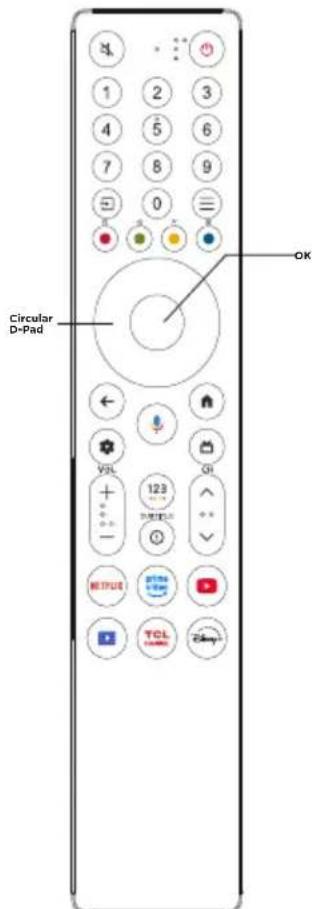
Fjernkontrollvariant 1
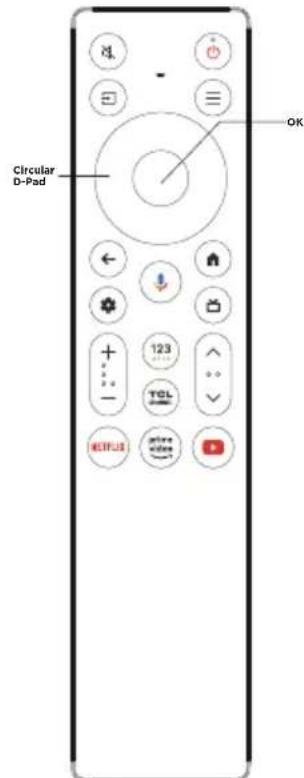
Fjernkontrollvariant 2
Slå lyden av og på.
Standby/avslutte standby.
Numeriske taster For å legge inn kanalnumre eller et siffer.
For å velge inngangskilde.
Hurtiginnstillingspanelet vises.
Fargeknapper For å utføre den tilsvarende funksjonen som er angitt nederst på skjermen. (Denne funksjonen har ulike egenskaper under ulike alternativer.)
OK Bekreft inndata eller valg. (Kanallisten kan vises i TV-modus.)
Circular D-Pad Navigasjon retningsknapper.(∧ /∨)〈〉
* ← For å returnere til forrige meny eller avslutte en app.
* ⚙️ Å vise dashbordmenyen.
Trykk på Google Assistant (Google Assistent) -knappen på fjernkontrollen for å snakke med Google Assistent. (Bare tilgjengelig i Google TV-modus og nettverkstilkoblingen er normal.)
For å åpne startsiden for Smart TV.
For å få tilgang til den elektroniske programguiden (bare tilgjengelig for digitale kanaler). Eller tilgang til DTV EPG. (Bare tilgjengelig i Google TV-modus.)
* (VOL) + / - Kontrollere volumet.
123 Å åpne det virtuelle fjernkontrolltastaturet när det er tilgjengelig.
*(SUBTITLE) For å vise programinformasjon, hvis tilgjengelig. Eller for å få tilgang til UNDERTEKSTER när du holder inne knappen.
*NETFLIX For å få tilgang til Netflix hvis det er tilgjengelig.
*prime video For å få tilgang til Prime video (Prime-videoen) hvis den er tilgjengelig.
* For å få tilgang til YouTube hvis det er tilgjengelig.
* For å få tilgang til Mediespiller hvis tilgjengelig
*TCL CHANNEL For å få tilgang til TCL Channel.
*LIST For å få tilgang til DTV-kanallisten.
*Disney For å få tilgang til Disney.
Notater:
- Knappene merket med en stjerne, passer til forskjellige typer fjernkontroller.
- Denne fjernkontrollen er bare tilgjengelig for utvalgte modeller. Fjernkontrolltypen kan endres uten varsel.
- App-knappene kan variere avhengig av modell. App-knappen brukes til å få tilgang til den tilsvarende appen.
- Følg skjermveiledningen for å pare fjernkontrollen med TV-en när du trykker på Google Assistant-knappen for første gang.
- Google TV er navnet på denne enhetens programvareopplevelse og et varemerke som tilhører Google LLC.
- Google-assistenten er ikke tilgjengelig på enkelte språk og i enkelte land.
Merk: Tilgjengelighet av fjernkontroller kan variere mellom modeller. TV-en din kan ha andre fjernkontroller eller konfigurasjoner enn de som er avbildet her.
Norsk
Installere batterier
- Trykke for å åpne bakdekselet som illustrert.
- Sett inn to AAA-batterier i henhold til polariteten som er angitt på batteriluken.
- Sett bakdekselet på plass igjen som illustrert.

FORSIKTIG: Fare for brann eller eksplosjon ved utskifting av feil type batterier.
(*Ikke tilgjengelig for enkelte modeller)
Som standard aktiveres bakgrunnsbelysningen på fjernkontrollen automatisk når den løftes. Hvis du vil slå av bakgrunnsbelysningen, trykk og hold knappene ⚙ og «samtidig i 3 sekunder. Hvis du vil slå på bakgrunnsbelysningen igjen, trykk og hold knappene ⚙ og «samtidig i 3 sekunder.
Viktig:
Batterier må ikke utsettes for overdreven varme fra solskinn, ild osv. Ta ut batteriene hvis fjernkontrollen ikke skal brukes på lengre tid. Hvis batteriene forblir i utstyret kan dette forårsake skade gjennom nedbrytning og rustlekkasje, og dette vil gjøre garantien ugyldig.
For å beskytte miljøet må lokale resirkulerlingsfasiliteter for kasting av batterier. Kast brukte batterier i henhold til instruksene.
FORSIKTIG: Det finnes en risiko for eksplosjon hvis batteriet skiftes ut med feil type. Bytt bare ut med samme eller tilsvarende type som anbefalt av utstyrsprodusenten.
Hvis batteriene på fjernkontrollen er tomme, kan du bruke knappen på TV-en.
Du kan skru på TV-en fra standby-modus ved å trykke på ♦knappen på TV-apparatet.
Når TV-en er på kan multifunksjonsmenyen vises ved å trykke på øknappen på TV-apparatet. For mer informasjon om hvordan du bruker multifunksjonsmenyen, vises det til figuren under.

- Trykk påknappen for å flytte uthevingen til neste funksjonsvalg.
- Trykk og holdøknappen i mer enn 2 sekunder for å bekrefte valget.
Merknad: Se hurtigstartveiledningen for å finne knappen på TV-apparatet.
- Når strømledningen er tilkoblet, vil TV-en skrus på direkte eller være i stand-by-modus. Dersom TV-en er i standby-modus, trykkes deller POWER/uknappen på TV-apparatet eller knappen på fjernkontrollen for å slå den på.
- For å sette TV-en på standby-modus, trykk knappen på fjernkontrollen. TV-apparatet fortsetter å få strøm tilført, men med lavere energiforbruk.
- For å slå av TV-en, trekk hovedstøpselet ut av stikkontakten.
Merknad: For å spare energi og miljøvern, er noen modeller designet med relébrytere. Når TV -en slås på eller av, er det normalt å høre lyden fra reléet.
Første gangs installasjon
Første gang du slår på TV-en, vises Welcome (Velkommen)-skjermen (startskjermen), som leder deg gjennom konfigurasjonsprosessen. Følg instruksjonene på skjermen for å fullføre konfigurasjonsprosessen ved blant annet å velge språk, koble til nettverket, søke etter kanaler og mer. Under hvert trinn må du enten gjøre et valg eller hoppe over trinnet. Hvis du hopper over et trinn, kan du utføre konfigurasjonen senere fra innstillingsmenyen.
Merknad: Dersom TV-kanalsøket kun finner analoge kanaler kan dette være et resultat av svake signaler og det dekkes derfor ikke av produsentens garanti. Produsenten kan ikke holdes ansvarlig for mangelen på eller svake signaler i enkelte områder.
Ved hjelp av navigasjonsretningsknappene: trykk på ∧ I ∨ på fjernkontrollen for å bla gjennom for å endre kanal.
Ved hjelp av OK-knappen: trykk på OK-knappen for å vise kanallisten, og trykk på ∧/∨/⟨> og OK for å velge kanaler.
Ved hjelp av CH/√ knappene: trykk på CH/√ knappene på fjernkontrollen for å bla gjennom kanalene.
Ved å bruke ^12 knappen: trykk på ^12 for å vise den virtuelle fjernkontrolltastatur, så kan du velge ønsket knapp for å betjene deretter.
Se på tilkoblede enheter
Trykk på på fjernkontrollen for å vise kildelisten. Trykk på </> for å velge TV eller en annen inngang og trykk OK for å bekrefte.
Merknad: Inngangskilder som HDMI1 vises kanskje ikke på kildelisten, du kan trykke på knappen og trykk knappen til slutten av kildelisten, velg Edit (Rediger) og trykk OK for å slå inngangskildene til PÅ, AV eller AUTO.
Justere volumet
Volumkontroll: Trykk på VOL# — -knappene på fjernkontrollen for å øke eller redusere volumet.
Lyddemping: Trykk på knappen for å dempe lyden midlertidig. Trykk på denne knappen igjen eller på VOL+-knappen for å reaktivere lyden.
Åpne startsiden for Smart TV
Lar deg starte Internett-apper og vanligeapper, bruke spesialtilpassesede Internett-nettsider og endre systeminnstillingen for TV-en. Du kan bruke TV-fjernkontrollen til å kontrollere.
ADVARSEL:
- Konfigurer nettverkstillingene før du bruker Smart TV-programmer.
- Treg respons og/eller forstyrrelser kan forekomme, avhengig av nettverksforholdene.
- Hvis du opplever problemer med å bruke et program, bør du kontakte leverandøren.
- Avhengig av leverandøren, kan videre programoppdateringer eller programmet selv være utgått.
- Avhengig av gjeldende regelverk kan enkelte programmer ha begrensede tjenester eller ikke støttes.
- Tjenesteleverandøren kan gjøre endringer i appen uten å gi beskjed på forhånd.
-
Trykk npå fjernkontrollen for å vise startsiden for Smart-TV.
-
Trykk ∧/∨/⟨> og OK for å starte ønsket app eller video.
- Trykk <for å returnere til hjemmesiden.
Merknad: Siden tilkoblingen til internett tar så mye tid, anbefales det at du venter noen minutter for å bruke smart-TV-funksjoner etter aktivering av TV fra stand-by.
Bruke Innstillinger-menyen
Lar deg justere TV-innstillinger, for eksempel bilde og lyd.
- Trykk på ⚙på fjernkontrollen for å vise dashbordmenyen.
- Velg All settings (Alle innstillinger) og trykk OK for å åpne innstillingsmenyen.
- I undermenyer trykker du på ∧/∨ for å velge menyalternativer, og deretter trykker du på OK /> for å gå inn i valglisten, eller tilsvarende undermeny, eller trykk OK for å slå på eller av, eller trykk på </> for å justere innstillingen.
- Trykk ← for å gå tilbake til forrige meny.
Bruker brukerveiledning
Brukerveiledning er en elektronisk brukerveiledning for produktet. Du kan finne instruksjoner for funksjonene til nettverk og internett, fjernkontroller og tilbehør, kanaler og innganger, Google Assistent og så videre.
- Trykk på fjernkontrollen, velgApps > Your apps > User Guide (Apper > Appene dine > Brukerveiledning) og trykk OK for å gå inn.
- Trykk ∧ I ∨ < > og OK for å vise instruksjonene.
- Trykk på ← for å gå tilbake til forrige side.
Merknad: Funksjonene kan variere avhengig av programvareversjonen.
Installere kanaler
Dette avsnittet beskriver hvordan du søker etter og lagrer kanaler automatisk. Dette kan gjøres i tilfellene under:
- du har hoppet over steget for kanalinstallasjon i grunnkonfigureringen.
- du får beskjed om at det ikke finnes noen kanaler i TV-modus.
-
du ønsker å oppdatere kanalene dine.
-
I TV-modus trykker du ♦på fjernkontrollen og velger All settings > Channels and inputs > Channels > Channel scan (Alle innstillinger > Kanaler og innganger > Kanaler > Kanalskanning). Trykk OK/> for å gå inn.
-
TV-en installerer og ordner kanaler i henhold til ditt land eller din region. Trykk ∧ / √ for å velge Country/Region (Land/region), og trykk OK / > for å gå inn. Skriv inn passordet du har angitt i menyen Settings > System > Lock (Settings > System > Lås). Trykk ∧ / √ for å velge land eller region og trykk OK for å bekrefte.
-
Trykk ∧ / ∨ for å velge Automatic search (Automatisk søk) og trykk OK for å gå inn.
-
Trykk på ∧ I ∨ for å velge Tuner mode (Tunermodus) og på for å velge Cable (Kabel), Antenna (Antenne) eller Satellite (Satellitt). (Merk: Satellite (Satellitt)-alternativet er kun tilgjengelig for utvalgte modeller.)
-
Trykk ∧/∨ for å velge andre alternativer å konfigurere.
-
Når konfigureringen er ferdig, trykker du på √ for å velge Search (søk) og på OK for å starte kanalsøket.
-
Kanalsøket kan ta noen minutter. Etter det automatiske søket arrangeres kanaler i en forhåndsinnstilt rekkefølge. Hvis du vil redigere kanallisten, trykker du på ⚙på fjernkontrollen, velger All settings > Channels and inputs > Channels > Edit Channels (Alle innstillinger > Kanaler og innganger > Kanaler > Rediger kanaler) og trykker OK for å gå inn.
Merknad: Når Tuner mode (Tunermodus) er satt til Antenna (Antenne) og Country/Region (Land/Region) er satt til UK, er ikke alternativet Edit Channels (Rediger kanaler) tilgjengelig.
Felles grensesnitt
Den felles grensesnittsmodulen kan aktivere flere digitale tjenester, avhengig av operatøren og tjenesten du velger (f.eks. betalings-TV). Kontakt din operatør av digitale TV-tjenester for mer informasjon om tjenester og vilkår.
Bruke felles grensesnittmodul
Etter innsetting og aktivering av den felles grensesnittmodulen, trykker du på fjernkontrollen, velger All settings > Channels and inputs > Channels > Common interface (Alle innstillinger > Kanaler og innganger > Kanaler > Felles grensesnitt) og trykker OK for å gå inn. Dette menyvalget er kun tilgjengelig hvis grensesnittmodulen er korrekt satt i og aktivert. Skjermprogrammer og innhold leveres av din operatør av digitale TV-tjenester.
Bruke teksting
Du kan velge å bruke undertekster for hver TV-kanal. Undertekster sendes via tekst-TV eller DVB-T/DVB-C/DVB-S/DVB-T2/DVB-S2 digitale sendinger. Med digitale sendinger har du i tillegg muligheten til å velge språk for underteksting.
- Trykk på fjernkontrollen, velg All settings > Channels and inputs > Channels > Subtitle (Alle innstillinger > Kanaler og innganger > Kanaler > Undertekster) og trykk OK / > for å gå inn.
- Velg alternativet Subtitle (Undertekster), og trykk OK for å veksle mellom på eller av.
- Trykk <for å gå tilbake til forrige meny.
-
Trykk på fjernkontrollen, velg All settings > Channels and inputs > Channels > Subtitle > Digital subtitle language 1st (Alle innstillinger > Kanaler og innganger > Kanaler > Undertekster > 1. språk, digital undertekst) og trykk OK / > for å gå inn.
-
Trykk ∧ ∨ for å velge undertekstspråket du foretrekker og trykk OK for å bekrefte.
-
Trykk ∧ / ∨ for å velge Digital subtitle language 2nd (2. språk, digital undertekst), og trykk OK / > for å gå inn.
- Trykk ∧ / ∨ for å velge sekundære undertekster og trykk OK for å bekrefte.
- Trykk <for å gå tilbake til forrige meny.
Velge en underteksttype på digitale TV-kanaler
- Trykk på fjernkontrollen, velg All settings > Channels and inputs > Channels > Subtitle > Subtitle type (Alle innstillinger > Kanaler og innganger > Kanaler > Undertekster > Type undertekst) og trykk OK /> for å gå inn.
- Trykk ∧ / ∨ for å velge en underteksttype og trykk OK for å bekrefte. Du kan velge Hearing impaired (Hørselshemmet) for å vise hørselshemmede undertekster med det valgte språket.
- Trykk ← for å gå tilbake til forrige meny.
Bruke tekst-TV
Velge Språk dekodingsside
- Trykk på fjernkontrollen, velg All settings > Channels and inputs > Channels > Teletext > Decoding page language (Alle innstillinger > Kanaler og innganger > Kanaler > Tekst-tv > Språk dekodingsside) og trykk OK/> for å gå inn.
- Trykk ∧ / ∨ for å velge en kompatibel type språk som tekst-TV kan vises i og trykk OK for å bekrefte.
- Trykk ←for å gå tilbake til forrige meny.
Digital tekst-tv språk
På digitale TV-kanaler, avhengig av kringkasteren, kan du kanskje kunne få en tjeneste med flere opprinnelige tekst-TV-sider på forskjellige språk. Med denne funksjonen kan du velge ett av de tilgjengelige språkene som primærspråk som knyttes til ulike innledningsvis tekst-TV-sider.
- Trykk på fjernkontrollen, velg All settings > Channels and inputs > Channels > Teletext > Digital teletext language (Alle innstillinger > Kanaler og innganger > Kanaler > Tekst-tv > Digital tekst-tv språk) og trykk OK / > for å gå inn.
- Trykk ∧ / ∨ for å velge språk og trykk OK for å bekrefte.
- Trykk «for å gå tilbake til forrige meny.
Kontroll av eksterne enheter (CEC)
Bruk denne funksjonen for å søke etter CEC-enheter koblet til HDMI-kontaktene på din TV og aktivere ett-trykks avspilling og ett-trykks stand-by mellom CEC-enheter.
External devices control (CEC) (Alle innstillinger > Kanaler og innganger > Eksterne innganger > Kontroll av eksterne enheter (CEC)) og trykk OK / > for å gå inn.
- Velg alternativet HDMI Control (HDMI kontroll), og trykk OK for å veksle mellom på eller av.
- Trykk <for å gå tilbake til forrige meny.
Slå på TV-en synkronisert
Lar TV-en slå seg på automatisk når du skrur på en CEC-enhet (f.eks. en DVD-spiller) med enhetens fjernkontroll. Trykk OK for å slå den på og aktivere denne funksjonen.
Enhetens standby er synkronisert
Lar alle CEC-enheter gå automatisk til standby mods når du skrur av TV-en med TV-fjernkontrollen. Trykk OK for å slå den på og aktivere denne funksjonen.
Merknad: CEC-funksjonene avhenger av tilkoblede enheter og det er mulig at noen enheter ikke vil virke riktig når koblet til denne TV-en. Se bruksanvisningen eller kontakt produsenten av de problematiske enhetene for mer informasjon.
HbbTV
HbbTV (Hybrid kringkastingsbredbånds-TV) er en tjeneste som tilbys av enkelte kringkastere og er kun tilgjengelig på enkelte digitale TV-kanaler. HbbTV gir interaktiv TV over bredbånds-Internett. Disse interaktive funksjonene legges til og beriker de vanlige digitale programmene, og inkluderer tjenester som digital tekst-TV, elektronisk programguide, spill, stemmesystem, spesifikk informasjon relatert til gjeldende program, interaktiv annonsering, informasjonsmagasiner, osv.
For å bruke HbbTV må du sørge for at TV-en er koblet til Internett og HbbTV er slått på.
Merk:
- HbbTV-tjenester avhenger av kringkasting og land, og kan være utilgjengelig i området ditt.
- Du kan ikke laste ned filer til din TV med HbbTV-funksjonen.
- Problemer knyttet til app-produsenten eller forbindelsen kan gjøre at HbbTV-apper er midlertidig utilgjengelige.
- For å få tilgang til HbbTV-apper må du koble TV-en til Internett via en bredbåndforbindelse. HbbTV-apper kan fungere dårlig hvis det oppstår nettverksrelaterte problemer.
HbbTV-tilgang
-
Trykk på fjernkontrollen, velg All settings > System > HbbTV settings (Alle innstillinger > System > HbbTV innstillinger) og trykk OK / > for å gå inn.
-
Velg alternativet for HbbTV, og trykk OK for å slå det på.
- Når du blar til en digital TV-kanal som tilbyr HbbTV vil dette varsles med en indikasjon på skjermen (vanligvis en rød knapp, men andre farger kan også brukes). Trykk på den indikerte fargeknappen for å åpne de interaktive sidene.
- Bruk ∧ I ∨ I < > og fargeknappene for å navigere gjennom HbbTV-sidene og tryk OK for å bekrefte.
Deaktivering av HbbTV
For å unngå forstyrrelsen som kan forårsakes av HbbTV-kringkastingstester, kan du slå av HbbTV-funksjonen:
-
Trykk på fjernkontrollen, velg All settings > System > HbbTV settings (Alle innstillinger > System > HbbTV innstillinger) og trykk OK / > for å gå inn.
-
Velg alternativet HbbTV, og trykk OK for å slå det av.
Bruke EPG (Elektronisk programguide)
EPG er en skjermguide som viser planlagte TV-programmer. Du kan navigere, velge og se på programmer.
-
Trykk på fjernkontrollen, velg All settings > Channels and inputs > Channels > EPG (Alle innstillinger > Kanaler og innganger > Kanaler > EPG) og trykk OK for å gå inn, eller trykk på fjernkontrollen (hvis tilgjengelig), Programguide- menyen vises, som lar deg få informasjon om nåværende eller neste program som spilles av på hver kanal. Navigator gjennom de forskjellige programmene ved hjelp av knappene ∧ I √ K > på fjernkontrollen.
-
Bruk de tilhørende knappene nederst på skjermen for å vise EPG.
-
Filter:Program guide filter for digitale TV-programmer.
- Navigator gjennom de forskjellige typene ved hjelp av ↗ knappene på fjernkontrollen.
- Velg én eller flere typer som du vil utheve fra typelisten, og trykk på OK for å velge eller fjerne merkingen. En hake vises til venstre for typen när den er valgt.
-
Tidsplan liste: Trykk på OK knappen for å gå inn, og velg deretter Schedule Reminder (Planlegg påminnelse) for å stille inn Kanal, Dato, Påminnelsestid og så videre.
-
Trykk ← for å gå tilbake til forrige meny.
Bluetooth-funksjon
Bluetooth® er en trådløs teknologstandard for utveksling av data over kort avstand mellom Bluetooth-enheter. Du kan koble til en Bluetooth-lydenhet, en mus eller et tastatur via TV-en.
- Trykk på fjernkontrollen, velg All settings > Remotes and accessories (Alle innstillinger > Fjernkontroller og tilbehør) og trykk OK for å gå inn.
- Velg Pair accessory (Paretilbehør) og trykk OK for å gå inn. TV-en søker automatisk i nærheten av Bluetooth-enheter. Velg en tilgjengelig enhet, trykk OK og følg guidene på skjermen for å koble den til. Merknad: Bluetooth-teknologi (hvis det er tilgjengelig i TV-en) bruker 2,4 GHz frekvens, så Wi-Fi-tilgangspunkter, rutere og mikrobølgeovner kan forstyrre Bluetooth-lydstreaming. Hvis det er avbrytelser i lydmottaket, skal du starte Bluetooth-enheten på nytt for å finne en frekvens med mindre forstyrrelser. Hvis du fortsetter å oppleve problemer, skal du bevege deg nærmere TV-en eller øke avstanden mellom TV-en og kilden til forstyrrelsen.
Bluetooth® -ordmerket og logoene er registrerte varemerker som eies av Bluetooth SIG, Inc., og all bruk av slike merker av TTE Corporation er under lisens. Andre varemerker og handelsnavn tilhører de respektive eierne.
Oppvåkning via nettverk
Denne funksjonen lar deg skru på TV-en fra standby-modus via et nettverk. Hvis du vil bruke denne funksjonen, må du forsikre deg om at:
-
TV-en er koblet til et hjemmenettverk som fungerer;
-
Kontrollenheten du ønsker å bruke, f.eks. smarttelefonen, er koble til samme trådløst nettverk som TV-en din;
-
Du har installert på kontrollenheten en app som støtter nettverksbasert våkningsfunksjon, som for eksempel Youtube.
-
I Google TV-modus trykker du på fjernkontrollen, velger All settings > System > Power and energy > Standby Mode > Network standby (Alle innstillinger > System > Strøm og energi > Standby-modus) og trykker OK for å slå den på. Når TV-en er i ventemodus i nettverk, kan du bruke appen til å vekke TV-en eksternt.
Notater:
- Denne funksjonen er deaktivert hvis du trykker og holder inne üknappen på fjernkontrollen og bekrefter å slå av TV-en.
- Denne funksjonen er kanskje ikke tilgjengelig for enkelte modeller.
- Denne funksjonen er bare tilgjengelig i Google TV-modus.
Tilbakestill til fabrikkinnstillingene
Lar deg tilbakestille TV-en til fabrikkinnstillingene.
- Trykk på fjernkontrollen, velg All settings > System > About > Reset > Factory reset (Alle innstillinger > System > Om > Tilbakestill > Faktor tilbakestill) og trykk OK for å gå inn.
- Velg alternativet Factory reset (tilbakestilling til fabrikk) og trykk OK for å gå inn. Velg deretter Erase everything (Slett alt) og trykk OK for å bekrefte.
- Skriv inn passordet du har angitt eller PIN-koden i henhold til ledeteksten på skjermen.
- Velg OK og trykk OK for å bekrefte.
- Welcome (Velkomstskjermen) vises. Følg instruksjonene i delen Initial setup (Første oppsett).
Bruke den håndfrie TV-talekontrollen
(* ikke tilgjengelig for enkelte modeller)
Før du bruker den håndfrie TV-talekontrollen, kobler du TV-en til nettverket og sørger for at den først får tilgang til Google-nettstedet. Følg deretter trinnene nedenfor for å få tilgang.
- Slå på den innebygde MIC-bryteren (se hurtigstartveiledningen for å finne MIC-bryteren på TV-apparatet) før du bruker denne funksjonen.
- I Google TV-modus trykker ⚠ du på fjernkontrollen.
- Velg "Yes, I'm in" ("Ja, jeg er med").
- Si «OK Google» eller «Hey Google» for å aktivere den.
Notater:
- Denne håndfrie TV-talekontrollen er bare tilgjengelig for utvalgte modeller. Hvis du vil ha mer informasjon, kan du kontakte din lokale forhandler.
- En stille omgivelser er nødvendig for bedre funksjon når du bruker den. Den anbefalte avstanden for bruk av håndfri TV-talestyring er innen 2 meter foran den.
- Slå den innebygde MIC-bryteren av hvis du ikke skal bruke den.
- Tilgjengeligheten av håndfri TV-talestyring avhenger av din region / land / språk.
- Strømforbruket i ventemodus øker fordi den innebygde mikrofonen alltid lytter när Google Assistant eller talekontrollen med den innebygde mikrofonen er aktivert.
- Denne funksjonen er bare tilgjengelig i Google TV-modus.
Apple AirPlay og HomeKit
Del innhold trådløst med TV-en ved hjelp av AirPlay, og kontroller TV-en ved hjelp av Home-appen på iPhone, iPad eller Mac. Du kan når som helst konfigurere AirPlay og HomeKit i Innstillinger-menyen.
Funksjonen er aktivert som standard. For å bruke funksjonen må du sørge for at iPhone, iPad eller Mac er iOS- eller iPadOS-enhet, og at WiFi på iOS- eller iPadOS-enheten er slått på. Følg deretter trinnene nedenfor for å betjene.
- Trykk på fjernkontrollen, velg All settings > System > AirPlay and HomeKit Settings > Apple AirPlay and HomeKit (Alle innstillinger > System > AirPlay- og HomeKit-innstillinger > Apple AirPlay og HomeKit) og trykk OK for å gå inn, eller 📋 (hvis tilgjengelig) på fjernkontrollen, velg deretter AirPlay > AirPlay and HomeKit Settings (AirPlay > AirPlay- og HomeKit-innstillinger) og trykk OK for å gå inn.
- Trykk på ∧/ ∨ for å velge ønsket element, og trykk OK for å gå inn på den tilsvarende undermenyen.
- Trykk ← for å gå tilbake til forrige meny.
- For første gang aktiverer du skjermspeilingsfunksjonen på iPhone, iPad eller Mac og velger TV-navnet du vil koble til i søkelisten.
- Hvis det vises et AirPlay-passord på TV-skjermen, skriver du inn passordet på iOS- eller iPadOS-enheten.
-
Hvis du vil slutte å speile iOS- eller iPadOS-enheten, åpner du Kontrollsenter, trykker skjermspeiling og trykker deretter på Stopp speiling. Notater:
-
Hvis WiFi er slått av, trykker du ⚙ på fjernkontrollen, velger All settings > Network and Internet > Wi-Fi (Alle innstillinger > Nettverk og Internett > Wi-Fi), og trykker OK for å slå den på.
- Hvis du vil deaktivere funksjonen, velger du Settings > System > AirPlay and HomeKit Settings > Apple AirPlay and HomeKit > AirPlay (Alle innstillinger > System > AirPlay- og HomeKit-innstillinger > Apple AirPlay og HomeKit > AirPlay) og trykker OK for å slå den av.
- Apple, AirPlay, HomeKit og Siri er alle registrerte varemerker som tilhører Apple Inc. i USA og andre land.
- Vi anbefaler at du bruker den nyeste versjonen av iOS, iPadOS eller macOS sammen med denne Smart TV Pro for å kunne bruke AirPlay og HomeKit.
Blått lys-filter
Det reduserer mengden blått lys som sendes ut av skjermen, noe som kan redusere den visuelle trettheten forbundet med skjermvisning.
- Trykk ⚙å fjernkontrollen for å vise dashbordet, velg Picture > Eye Health Protection (Bilde > Beskyttelse av øyehelse) og trykk OK / > for å gå inn.
-
Velg alternativet Blue Light Filter (Blått lysfilter), og trykk på OK for å veksle mellom på eller av. Notater:
-
Etter å ha sett på TV i en halv time, vennligst flytt deg bort fra TV-en og hvil øynene.
- Når du hviler, vennligst se langt unna for å justere øyets ciliary muskler for å unngå belastning på øynene.
- Vennligst form en god vane med å gjøre øyeøvelser for å beskytte synet og forhindre närsynthet.
Variabel oppdateringsfrekvens
(* Hvis TV-en din har «144Hz» skrevet ved HDMI-porten)
Variabel oppdateringsfrekvens er en funksjon som vil tillate jevn spilling og eliminere skjermrivning.
Oppdateringsfrekvensen kan endres dynamisk til opptil 144 Hz. (Merk: Du må sette funksjonen Game Master (Spillmester) til Auto (Auto) eller On (På) for å kunne bruke den).
Denne funksjonen er tilgjengelig med HDMI1-, HDMI2-, HDMI3- eller HDMI4-kilder (antall HDMI-kontakter på TV-en vil variere avhengig av TV-modell).
Notater:
- 4K@144Hz er kun tilgjengelig på HDMI-porter merket med 144Hz (ikke tilgjengelig i noen modeller). PC-grafikkortet må kunne sende ut 144Hz, vennligst sjekk spesifikasjonene til grafikkortet ditt.
- 4K@120Hz er kun tilgjengelig på HDMI-porter merket med 144Hz/120Hz.
- noen modeller støtter oppdateringsfrekvens på opptil 120Hz.
- Du må sørge for at Spillkonsollen eller PC-en støtter variabel oppdateringsfrekvens, og det kan hende du må kontrollere innstillingene for spillkonsollen for å aktivere funksjonen.
- Spillet/innholdet må også støtte variabel oppdateringsfrekvens, og du må kanskje også sjekke innstillingene i spillet.
Multi visualobjekt
(* ikke tilgjengelig for enkelte modeller)
Lar deg nyte forskjellige programmer med familien din på en TV samtidig.
Den flervisuelle funksjonen er aktivert som standard. For å bruke funksjonen, sørg for at telefonen din er Android OS og WiFi på telefonen er slått på. Følg deretter trinnene nedenfor for å betjene.
- Trykk på fjernkontrollen, velg All settings >Network and Internet >Wi-Fi (Alle innstillinger >Nettverk og internett >Wi-Fi), og trykk OK for å slå den på.
- Trykk på fjernkontrollen, velg Multi Visual (Multi visualobjekt), velg deretter ønsket visningsmodus og trykk OK for å koble.
- Aktiver cast-skjermfunksjonen på telefonen din og velg TV-navnet du vil koble til i søkelisten.
-
For første gang, avhengig av forskjellige typer telefoner, er det to situasjoner:
-
Det vises en invitasjonsmelding, velg Godta og trykk OK for å koble til.
-
Skriv inn riktig PIN-kode for å koble til i henhold til PIN-meldingen på telefonen.
-
Hvis du vil avslutte multivisuell funksjon, trykker du på ←, velger OK og trykker OK for å bekrefte.
Notater:
- Denne funksjonen er ikke tilgjengelig i noen av tilfellene nedenfor:
- när TV bruker Netflix eller Media Player.
- hvis videoen fra telefon/DTV er kryptert.
- når kapasiteten til nødvendig videodekoding overstiger 4K 60Hz.
- Når du er i fullskjermmodus, på grunn av kompatibiliteten til tredjepartens apper, kan det oppstå unnatelse av å gå tilbake til de doble visningene.
- Flere telefoner kan brukes. Når du er i tovisningsmodus, bruker du <1> til å flytte fokus til TV-visning og deretter kaste en annen telefon til TV-en.
- For å sjekke all tilgjengelig loggliste, trykk på fjernkontrollen, velg All settings > System > Multi visual settings > Connection list (Alle innstillinger > System > Multi visuelle innstillinger > Connection-listen) og trykk OK for å gå inn.
Tilgjengelighet
Gjør det mulig for personer med nedsatt syn å høre og lese tekst.
Aktivere eller deaktivere TalkBack
- Trykk på ♣jernkontrollen, velg All settings > System > Accessibility > TalkBack (Alle innstillinger > System > Tilgjengelighet > TalkBack), og trykk OK/> for å gå inn.
-
Velg alternativet Aktiver, og trykk OK for å slå det av eller på.
-
Trykk <for å gå tilbake til forrige meny. Merk: Konverterer skjermtekst til tale for synshemmede som kan bruke produktet.
Aktivere eller deaktivere tekstforstørrelse
- Trykk på ♣jernkontrollen, velg All settings
System > Accessibility > Text Magnification
(Alle innstillinger > System > Tilgjengelighet > Tekstforstørrelse), og trykk OK/ > for å gå inn. - Velg alternativet Aktiver, og trykk OK for å slå det av eller på.
- Trykk «for å gå tilbake til forrige meny.
Merk: For å forstørre eller zoome inn tekst på skjermen for synshemmede som kan oppfatte informasjonen.
Lydbrukerhåndbok
- Trykk på ♣jernkontrollen, velg All settings > System > Accessibility > Audio User Manual (Alle innstillinger > System > Tilgjengelighet > Lydbrukerhåndbok), og trykk OK/ >for å gå inn.
- Trykk for å velge et språk å begynne å lese, og trykk på Stop for å stoppe avspillingen eller Pause for å sette avspillingen på pause.
- Trykk «for å gå tilbake til forrige meny.
Passord for foreldrekontroll
- Angi passordet i menyen Settings > System > Lock (Settings > System > Lås).
- For å tilbakestille brukerens foreldrekontrollpassord, bruk 0423-koden. Hvis du glemmer koden, angir du tilbakestillingskoden for å overstyre eksisterende koder.
Feilsøking
Vennligst sjekk følgende liste før du ber om service.
Det er ikke noe bilde eller lyd.
- Forsikre deg om at strømledningen er riktig festet i strømuttaket.
• Pass på at riktig kildetypen er valgt. - Se til at antennen er riktig koblet til.
- Pass på at volumet ikke er satt til minimum eller at lyden ikke er satt til demp.
- Påse at hodetelefonene ikke er tilkoblet.
- TV-en kan muligens motta signal fra noen andre enn TV-kanaler.
Bildet er uklart.
- Se til at antennekabelen er riktig koblet til.
- Vurder om ditt TV-signal har godt nok mottak.
- Därlig bildekvalitet kan forekomme takket være et VHS-kamera, eller at annet ekstrautstyr kobles til samtidig. Slå av en av noe av det andre periferiutstyret.
- "Spøkelsesbilde" eller dobbeltbilde kan forårsakes av en antennehindring pga. høye bygninger eller fjell. Hvis du bruker er retningsbestemt antenne kan dette forbedre bildekvaliteten.
- Horisontalt prikkede linjer vist på bildene kan forårsakes av elektrisk interferens, f.eks. fra hårtørkere, näerliggende neonlys, osv. Skru av eller fjern disse.
Bildet er for mørkt, for lyst eller farget.
- Sjekk fargejusteringen.
- Sjekk lysstyrkeinnstillingen.
- Kontroller skarphetsjusteringen.
- Sjekk batteriene i fjernkontrollen.
- Sørg for at fjernkontrollsensoren på TV-en ikke utsettes for sterkt fluoriserende lys.
- Forsøk å rengjøre fjernkontrollsensoren på TV-en med en myk klut.
Du kan få en kopi av den fullstendige kildekoden i en periode på tre år etter den siste forsendelsen av dette produktet ved å besøke: www.tcl.com/opensource.
Dette produktet bruker GPL (versjon 2 og 3), LGPL (versjon 2.1) og MPL (versjon 1.1).
Ta kontakt med nærmeste TCL-kontor for å sende forespørsler og spørsmål angående åpen kildekode.
Dette produktet bruker programvare som distribueres under Independent JPEG Group.
Dette produktet bruker programvare som distribueres under libpng-Project.
Dette produktet bruker programvare som distribueres under Freetype-Project.
Dette produktet bruker programvare som distribueres under zlib-Project.
Dette produktet bruker programvarer (libxml2, curl, expat, c-areas) som distribueres under MIT.
Dette produktet bruker CyberLink for C, som distribueres under "Open Source Project".
Dette produktet bruker opensl, xerces som distribueres under Apache License-prosjektet.
GPL-programvare: Linux Kernel, glib, libiconv, gcc libgcc, gcc libstdc++, u-Boot loader, ffmepg, util-linux-ng, e2fsprogs, wget, iptables
LGPL-programvare: DFB (DirectFB), gstreamer, gst-plugins-base, gst-plugins-good, gst-plugins-bad, gst-plugins-ugly, gst-ffmpeg, glibc, wpa_supplicant BSD-programvare: webp, mng, uriparser GNU-programvare: dosfstools
[Juridisk erklæring] fra TCL - produsenten av dette TV-apparatet
Grunnet de ulike funksjonene på produkter som har SmartTV-tjenester, og begrensningene i tilgjengelig innhold, vil enkelte funksjoner, bruksområder og tjenester kunne være utilgjengelige på enkelte apparater og i enkelte områder. Enkelte funksjoner på SmartTV kan også kreve ytterligere eksternt utstyr eller medlemskapsavgifter som selges separat. Besøk nettstedet vårt for mer informasjon om bestemte enheter og innholdstilgjengelighet. Tjenestene og innholdets tilgjengelighet via SmartTV kan endres fra tid til annen, uten varsel.
Alt av innhold og tjenester som er tilgjengelig via dette apparatet tilhører tredjeparter, og er beskyttet av opphavsrett, patentlovgivning, varemerkelovgivning og/eller annen åndsrett. Slikt innhold og tjenester tilbys kun for personlig, ikke-kommersielt bruk. Du kan ikke bruke innhold og tjenester på andre måter enn de som er autorisert av innholdets eier eller tjenesteleverandøren. Uten begrensning av det ovennevnte, med mindre eieren av det aktuelle tilbudet eller tjenesteleverandøren har gitt uttrykkelig tillatelse, kan du ikke endre, kopiere, republisere, laste opp, legge ut, overføre, oversette, selge, lage avledede produkter, utnytte, eller distribuere på noen måte eller gjennom noe medium, innhold eller tjenester som vises via dette apparatet.
DU ERKJENNER UTTRYKKELIG OG SAMTYKKER I AT BRUK AV APPARATET FOREGÅR HELT PÅ EGEN RISIKO MED HENSYN TIL KVALITET, YTELSE OG N∅YAKTIGHET. APPARATET, OG ALT INNHOLD OG TJENESTER FRA TREDJEPARTER, LEVERES "SOM DET ER", UTEN NOEN FORM FOR GARANTI, VERKEN UTTRYKT ELLER IMPLISERT. TCL FRASIER SEG UTTRYKKELIG ALLE GARANTIER OG VILKÅR MED HENSYN TIL ENHETEN OG ALT INNHOLD OG TJENESTER, ENTEN UTTRYKT ELLER IMPLISERT, INKLUDERT, MEN IKKE BEGRENSET TIL, GARANTI FOR SALGBARHET, ELLER TILFREDSSTILLENDE KVALITET, VELEGNETHET
TIL BESTEMTE FORMÅL, OG IKKE-KRENKELSE AV TREDJEPARTERS RETTIGHETER. TCL GARANTERER IKKE N∅YAKTIGHETEN, GYLDIGHETEN, BETIMELIGHETEN, LOVLIGHETEN ELLER FULLSTENDIGHETEN AV INNHOLD ELLER TJENESTER SOM GJ∅RES TILGJENGELIG GJENNOM DETTE APPARATET, OG GARANTERER IKKE AT ENHETEN, INNHOLDET ELLER TJENESTEN IM∅TEKOMMER DINE BEHOV, ELLER AT BRUK AV APPARATET ELLER TJENESTENE BLIR UAVBRUTT ELLER FEILFRITT. TCL SKAL IKKE UNDER NOEN OMSTENDIGHETER, INKLUDERT VED UAKTSOMHET, VERKEN I HENHOLD TIL KONTRAKT ELLER SKADE, VÆRE ANSVARLIG FOR EVENTUELL DIREKTE, INDIREKTE, TILFELDIG, SPESIELL ELLER KONSEKVENSIELL SKADE, ADVOKATSALÆRER, UTGIFTER ELLER ANNEN SKADE SOM OPPSTÅR SOM F∅LGE AV, ELLER I FORBINDELSE MED, INFORMASJON I, ELLER SOM ET RESULTAT AV BRUK AV, APPARATET, ELLER INNHOLD ELLER TJENESTER SOM DU VÅR TILGANG TIL VIA EN TREDJEPART, SELV OM DE ER ADVART OM MULIGHETEN FOR SLIK SKADE.
Tjenester fra tredjeparter kan endres, suspenderes, fjernes, avsluttes eller avbrytes, og tilgang kan deaktiveres når som helst, uten forvarsel, og TCL gir ingen fremstilling eller garanti om at innhold og tjenester forblir tilgjengelige i noen tidsperiode. Innhold og tjenester overføres av tredjeparter via nettverk og overføringsanlegg som TCL ikke har kontroll over. Uten begrensning av alminnelighetene i denne ansvarsfraskrivelsen, frasier TCL seg uttrykkelig ethvert ansvar for eventuelle endringer, forstyrrelser, deaktivering, fjerning eller avbrytelse av innhold og tjenester som gjøres tilgjengelig via dette apparatet. TCL kan pålegge begrensninger på bruk av eller tilgang til enkelte tjenester og innhold, uansett tilfelle og uten varsel eller ansvar. TCL er ikke ansvarlig for kundeservice knyttet til innholdet og tjenestene. Eventuelle spørsmål eller forespørsler om tjenester knyttet til innhold og tjenester bør rettes direkte til den respektive innholds- og tjenesteleverandøren.




- Brukerhåndbok for flere produkter
- RAPPORTERING AV SIKKERHETSPROBLEMER
- Sikkerhet
- ADVARSLER
- TV-skjerm
- Pleie
- ESD-bestemmelser
- Veggmontasje av TV-apparatet
- Advarsel: Denne operasjonen krever minst to personer, avhengig av størrelsen på TV -en.
- Enhetsoppdatering
- Krav til cybersikkerhet
- Informasjon om batterisikkerhet
- Overholdelse av miljø- og sikkerhetsforskrifter
- Ansvarsfraskrivelse
- Informasjon for brukere om innsamling av gammelt utstyr og batterier
- [EU]
- [Bedriftsbrukere]
- [Andre land utenfor EU]
- Samsvarerklæring:
- Kapittel 1 - Tilkoblinger
- Kapittel 3 - Grunnleggende TV-funksjoner
- Kapittel 4 - Bruke mer av din TV
- Kapittel 5 - Annen informasjon
- Merknad
- Koble til strømmen og antennen
- Koble til Internett
- Merknad:
- Nettverksinnstillinger:
- Merk:
- Fjernkontrollfunksjoner
- Notater:
- Norsk
- Installere batterier
- Viktig:
- Første gangs installasjon
- Se på tilkoblede enheter
- Justere volumet
- Åpne startsiden for Smart TV
- ADVARSEL:
- Bruke Innstillinger-menyen
- Bruker brukerveiledning
- Installere kanaler
- Felles grensesnitt
- Bruke felles grensesnittmodul
- Bruke teksting
- Velge en underteksttype på digitale TV-kanaler
- Bruke tekst-TV
- Velge Språk dekodingsside
- Digital tekst-tv språk
- Kontroll av eksterne enheter (CEC)
- Slå på TV-en synkronisert
- Enhetens standby er synkronisert
- HbbTV
- HbbTV-tilgang
- Deaktivering av HbbTV
- Bruke EPG (Elektronisk programguide)
- Bluetooth-funksjon
- Oppvåkning via nettverk
- Tilbakestill til fabrikkinnstillingene
- Bruke den håndfrie TV-talekontrollen
- Apple AirPlay og HomeKit
- Blått lys-filter
- Variabel oppdateringsfrekvens
- Multi visualobjekt
- Tilgjengelighet
- Aktivere eller deaktivere TalkBack
- Aktivere eller deaktivere tekstforstørrelse
- Lydbrukerhåndbok
- Passord for foreldrekontroll
- Feilsøking
- Det er ikke noe bilde eller lyd.
- Bildet er uklart.
- Bildet er for mørkt, for lyst eller farget.
- [Juridisk erklæring] fra TCL - produsenten av dette TV-apparatet
Merke : TCL
Modell : 98A400 Pro
Kategori : TV