Aurora R13 - Stasjonær datamaskin ALIENWARE - Gratis bruksanvisning og manual
Finn enhetens veiledning gratis Aurora R13 ALIENWARE i PDF-format.


Brukerspørsmål om Aurora R13 ALIENWARE
0 spørsmål om dette apparatet. Svar på dem du kjenner, eller still ditt eget.
Still et nytt spørsmål om dette apparatet
Last ned instruksjonene for din Stasjonær datamaskin i PDF-format gratis! Finn veiledningen din Aurora R13 - ALIENWARE og ta den elektroniske enheten tilbake i hendene. På denne siden er alle dokumenter som er nødvendige for bruken av enheten din publisert. Aurora R13 av merket ALIENWARE.
BRUKSANVISNING Aurora R13 ALIENWARE
Oppsett og spesifikasjoner
Merknader, forholdsregler og advarsler
i MERK: En MERKNAD inneholder viktig informasjon som hjelper deg med å bruke produktet ditt mer effektivt.
FORSIKTIG: Angir enten potensiell fare for maskinvaren eller tap av data, og forteller hvordan du kan unngå problemet.
ADVARSEL: En ADVARSEL angir potensiell fare for skade på eiendom, personskade eller død.
Innholdsfortegnelse
Kapittel 1: Oppsett av datamaskinen....4
Kapittel 2: Visninger av Alienware Aurora R13....8
Foran....8
Bak....9
Bakpanel....10
Kapittel 3: Spesifikasjoner for Alienware Aurora R13....12
Dimensjoner og vekt....12
Prosessor....12
Brikkesett....13
Operativsystem....13
Minne....13
Porter og kontakter....14
Ethernet....15
Trådløsmodul....15
Lagring....16
GPU - separat....16
Lydkort....17
Nominell effekt....17
Drifts- og lagringsmiljø....18
Kapittel 4: Alienware Command Center .... 19
Kapittel 5: Få hjelp og kontakte Alienware....20
Oppsett av datamaskinen
i|MERK: Bildene i dette dokumentet kan avvike fra datamaskinen din avhengig av konfigurasjonen du har bestilt.
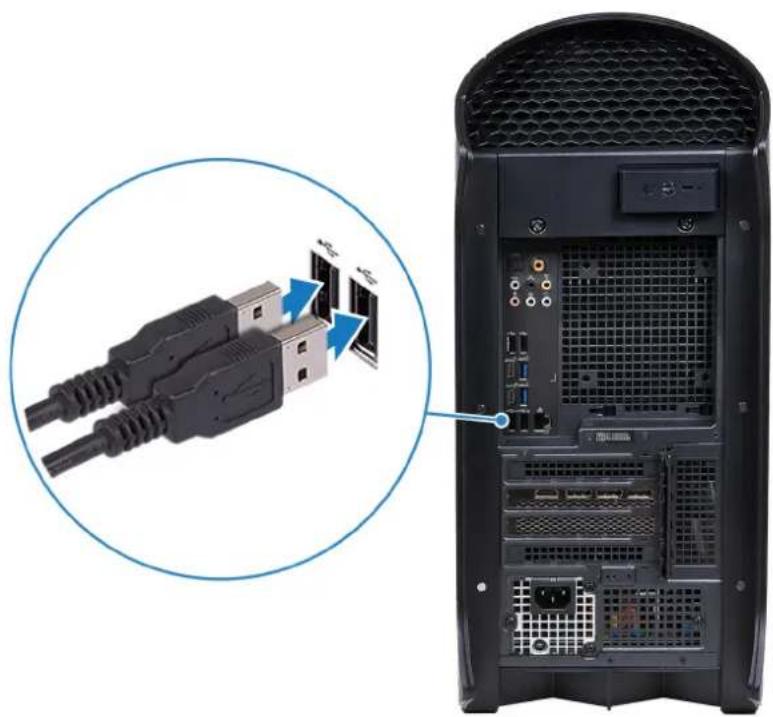
- Koble tastaturet og musen til egnede porter. Hvis du vil ha instruksjoner om hvordan du kobler til trådløst tastatur og trådløs mus, kan du se dokumentasjonen som leveres med trådløst tastatur og trådløs mus.
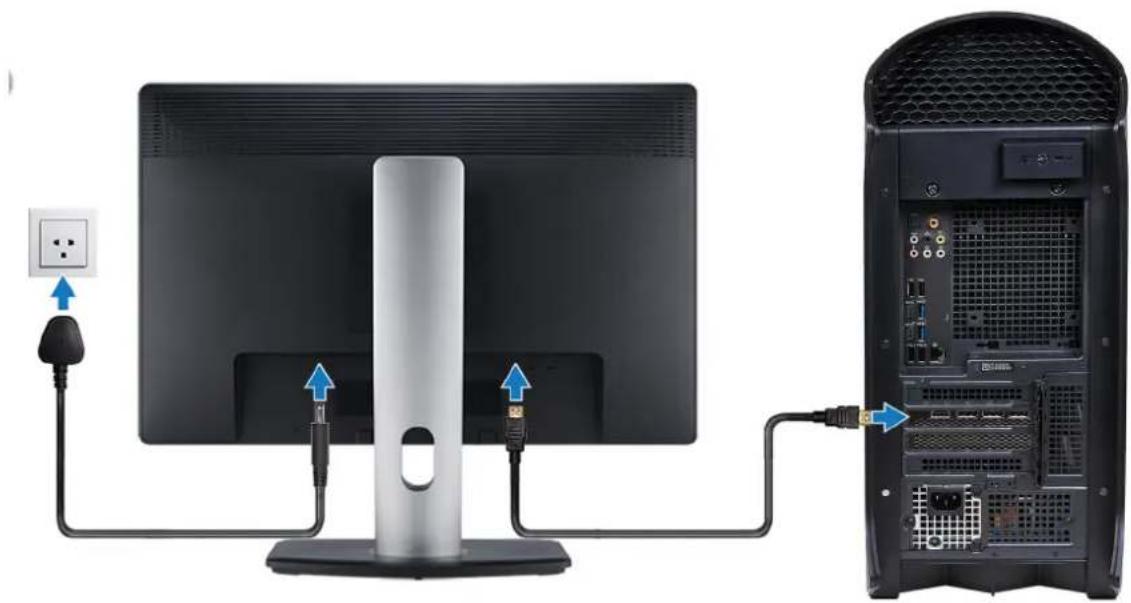
- Koble til skjermen. Hvis du vil ha mer informasjon om oppsett av skjermen, kan du se dokumentasjonen som ble levert med skjermen.
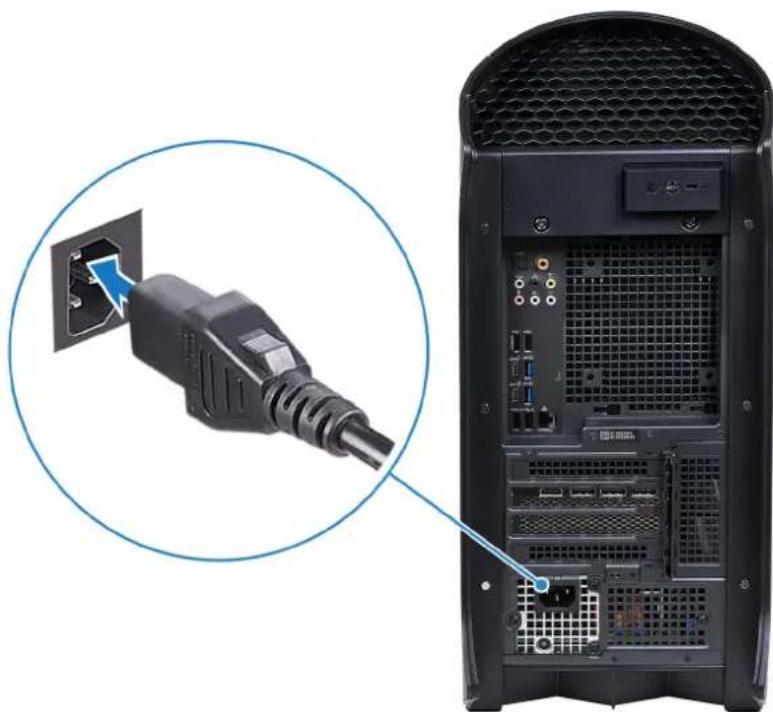
- Koble strømkabelen til datamaskinen, og koble den deretter til vegguttaket.

FORSIKTIG: Hvis du bruker en 1000 W strømforsyningsenhet (PSU), må du koble strømkabelen til en PDU (power distribution unit) 16 A, og deretter koble PDU-en til vegguttaket.
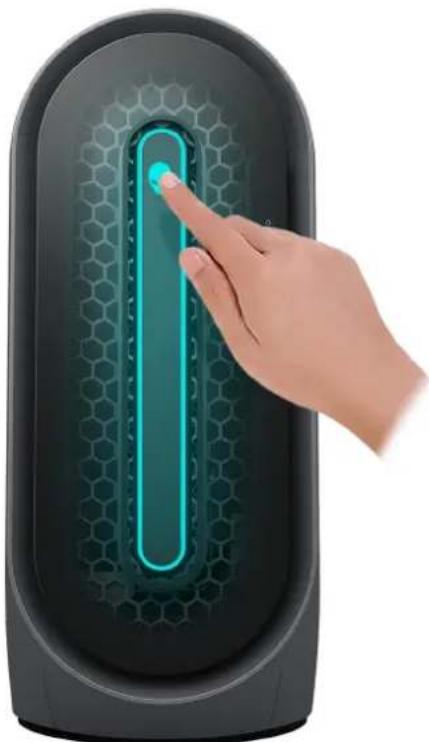
- Trykk på strømknappen på fronten av datamaskinen for å slå på datamaskinen. Trykk på strømknappen på skjermen for å slå den på, hvis det er nødvendig.
i MERK: Hvis du vil ha instruksjoner om hvordan du kobler til høyttalere, skriver og annet tilbehør, kan du se Me and My Dell på www.dell.com/manuals.
- Fullfør oppsett av Windows.
Følg instruksjonene på skjermen for å fullføre oppsettet. Under oppsettet anbefaler Dell at du:
- Kobler til et nettverk for Windows-oppdateringer.
i MERK: Hvis du kobler til et sikkert, trådløst nettverk, må du skrive inn passordet til det trådløse nettverket når du blir bedt om det.
- Hvis du er koblet til Internett, logger du på med eller oppretter en Microsoft-konto. Hvis du ikke er koblet til Internett, oppretter du en frakoblet konto.
- Skriv inn kontaktinformasjonen din på skjermen Kundestøtte og beskyttelse.
7. Finn, og bruk Dell-applikasjoner fra startmenyen i Windows – anbefalt
Tabell 1. Finn Dell-applikasjoner
| Ressurser Beskrivelse | |
 | Min DellSentralisert plassering for viktige Dell-applikasjoner, hjelpeartikler og annen viktig informasjon om datamaskinen. Du varsles også om servicestatus, anbefalt tilleggsutstyr og programvareoppdateringer, hvis det er tilgjengelig. |
 | SupportAssistSupportAssist identifiserer proaktivt og prediktivt problemer med maskinvaren og programvaren på datamaskinen, og automatiserer deltagelsesprosessen med teknisk støtte fra Dell. Den håndterer ytelse- og stabiliseringsproblemer, hindrer sikkerhetstrusler, overvåker og oppdager maskinvarefeil. Hvis du vil ha mer informasjon, kan du se Brukerveiledning for SupportAssist for Home PCs påwww.dell.com/serviceabilitytools.Klikk påSupportAssist, og klikk deretter påSupportAssist for Home PCs.1|MERK: Klikk på utløpsdato for service i SupportAssist for å fornye eller oppgradere servicen. |
 | Dell UpdateOppdaterer datamaskinen med viktige feilrettinger og de nyeste enhetsdriverne etter hvert som de blir tilgjengelige. Hvis du vil ha mer informasjon om bruk av Dell Update, kan du se kunnskapsartikkel000149088påwww.dell.com/support. |
 | Dell Digital DeliveryLast ned programvareapplikasjoner som er kjøpt, men som ikke er forhåndsinstallert på datamaskinen. Hvis du vil ha mer informasjon om bruk av Dell Digital Delivery, kan du se kunnskapsartikkel000129837påwww.dell.com/support. |
Visninger av Alienware Aurora R13
Foran
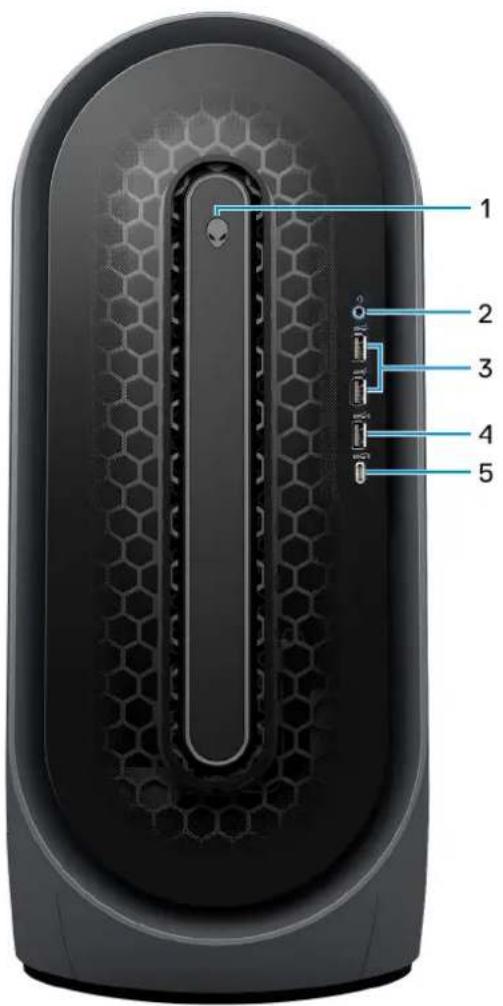
1. Strømknapp (Alien Head)
Trykk på strømknappen for å slå på datamaskinen hvis den er slått av, er i hvilemodus eller er i dvalemodus.
Trykk på strømknappen for å angi datamaskinen til hvilemodus hvis den er slått på.
Når datamaskinen er slått på, trykker du på strømknappen for å angi datamaskinen til hvilemodus. Deretter trykker du på og holder nede strømknappen i fire sekunder for å tvinge at datamaskinen slår seg av.
i MERK: Du kan tilpasse atferden for strømknappen i Windows. Hvis du vil ha mer informasjon, kan du se Me and My Dell på www.dell.com/support/manuals.
2. Hodetelefonport
3. 1. generasjons USB 3.2-porter (2)
Koble til enheter slik som enheter for ekstern lagring og skrivere. Gir dataoverføringshastigheter på opptil 5 Gbps.
4. 1. generasjons USB 3.2-port med PowerShare
Koble til enheter slik som enheter for ekstern lagring og skrivere.
Gir dataoverføringshastigheter på opptil 5 Gbps. Med PowerShare kan du lade tilkoblede USB-enheter.
i MERK: Dyp hvilemodus er aktivert som standard. Deaktiver dyp hvilemodus i BIOS-oppsettet for å aktivere PowerSharefunksjonen på datamaskinen.
i MERK: Du kan lade USB-enhetene ved hjelp av PowerShare selv om datamaskinen er slått av.
5. 2. generasjons USB 3.2 Type-C-port med PowerShare
Koble til enheter slik som enheter for ekstern lagring og skrivere.
Gir dataoverføringshastigheter på opptil 10 Gb/s. Støtter strømforsyning som aktiverer toveis strømforsyning mellom enheter. Gir opptil 15 W utgangseffekt som aktiverer raskere lading. Med PowerShare kan du lade tilkoblede USB-enheter.
i MERK: Dyp hvilemodus er aktivert som standard. Deaktiver dyp hvilemodus i BIOS-oppsettet for å aktivere PowerSharefunksjonen på datamaskinen.
i| MERK: Du kan lade USB-enhetene ved hjelp av PowerShare selv om datamaskinen er slått av.
Bak
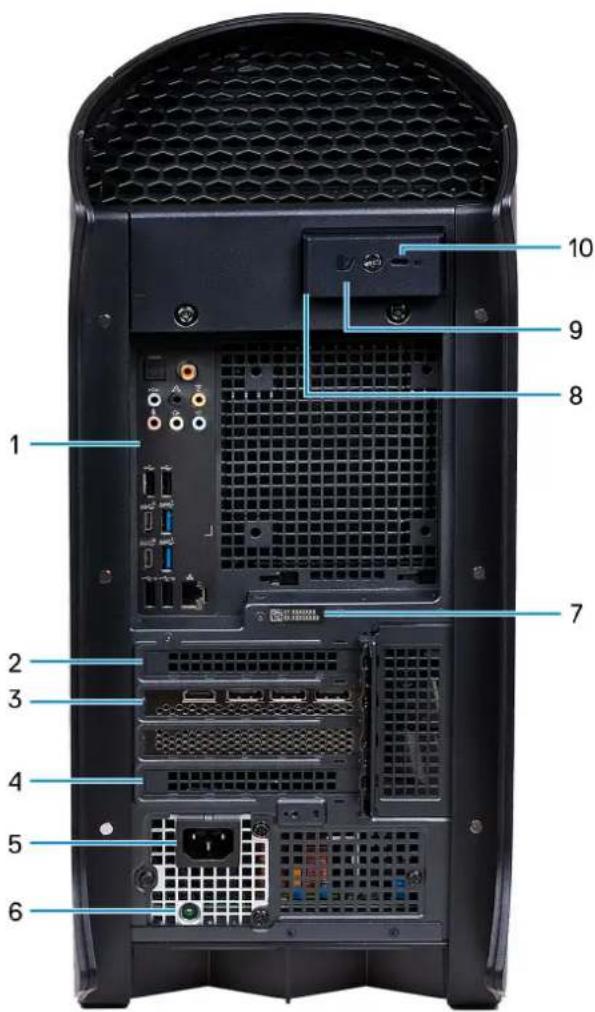
1. Bakpanel
Koble til USB, lyd, video og andre enheter.
2. PCI-Express X4-spor
Koble til et PCI-Express-kort, slik som lyd-, nettverks- eller ekspansjonskort for å øke egenskapene til datamaskinen.
3. PCI-Express X16
Koble til et PCI-Express-grafikkort for optimal grafikkytelse.
4. PCI-Express X4-spor
Koble til et PCI-Express-kort, slik som lyd-, nettverks- eller ekspansjonskort for å øke egenskapene til datamaskinen.
5. Strømadapterport
Koble til en strømadapter for å gi strøm til datamaskinen.
6. Lys for diagnostikk av strømforsyning
Angir tilstanden for strømforsyningen.
Service-ID-en er en unik alfanumerisk identifikator som gjør at Dell-teknikere kan finne maskinvarekomponentene i datamaskinen, og få tilgang til serviceinformasjonen.
8. Hengelåsringer
Fest et standard hengelås for å forhindre uautorisert tilgang til innsiden av datamaskinen.
9. Deksellås for sidepanel
Trekk i låset for å løsne sidepanelet raskt fra datamaskinen.
3. Venstre og høyre surroundport bak
Koble til lydutdataenheter slik som høyttalere og forsterkere. Koble til venstre og til høyre høyttaler bak ved 5.1- eller 7.1-kanaloppsett av høyttalere.
4. Venstre og høyre surroundport på siden
Koble til lydutdataenheter slik som høyttalere og forsterkere. Koble til venstre og høyre høyttaler på siden i et 7.1-kanaloppsett for høyttalere.
5. Mikrofonport
Koble til en ekstern mikrofon for å gi lydinngang.
6. USB 2.0-porter (2)
Koble til enheter slik som enheter for ekstern lagring og skrivere. Gir dataoverføringshastigheter på opptil 480 Mbps.
7.2. generasjons USB 3.2 Type-C-port
Koble til enheter slik som enheter for ekstern lagring og skrivere.
Gir dataoverføringshastigheter på opptil 10 Gb/s.
8. 2 x 2. generasjons USB 3.2 Type-C-port
Koble til enheter slik som enheter for ekstern lagring og skrivere. Gir dataoverføringshastigheter på opptil 20 Gb/s.
9. USB 2.0-porter med Smart Power på (2)
Koble til enheter slik som enheter for ekstern lagring og skrivere. Gir dataoverføringshastigheter på opptil 480 Mbps.
i MERK: Dyp hvilemodus er aktivert som standard. Deaktiver dyp hvilemodus i BIOS-oppsettet for å aktivere funksjonen Smart Power på for datamaskinen.
i MERK: Smart Power On gjør det mulig å vekke et system fra S3-, S4- og S5-hvilemodus ved å bevege musen eller å trykke på en tast på tastaturet.
i MERK: Denne porten støtter ikke strømming av video/lyd eller strømforsyning.
10. Nettverksport (med lys)
De to lysene ved siden av kontakten angir tilkoblingsstatus og nettverksaktivitet.
11. 1. generasjons USB 3.2-porter (2)
Koble til enheter slik som enheter for ekstern lagring og skrivere. Gir dataoverføringshastigheter på opptil 5 Gbps.
12. Venstre og høyre surroundport med linje ut foran
Koble til lydutdataenheter slik som høyttalere og forsterkere. Koble til venstre og høyre høyttaler i et 2.1-kanaloppsett for høyttalere. Koble til venstre og høyre høyttaler foran i et 5.1- eller 7.1-kanaloppsett for høyttalere.
13. Linje inn-port
Koble til opptaks- eller avspillingsenheter, slik som mikrofon eller CD-spiller.
14. LFE-surroundport for senterhøyttaler/basshøyttaler
Koble til senterhøyttaleren eller basshøyttaleren.
i MERK: Hvis du vil ha mer informasjon om konfigurasjon av høyttalere, kan du se dokumentasjonen som leveres med høyttalerne.
15.S/PDIF-koaksialport
Spesifikasjoner for Alienware Aurora R13
Dimensjoner og vekt
Følgende tabell inneholder høyde, bredde, dybde og vekt for Alienware Aurora R13.
Tabell 2. Dimensjoner og vekt
| Beskrivelse Verdier | ||
| Høyde: | ||
| Fremre høyde | 510 mm (20,08 tommer) | |
| Høyde bak | 510 mm (20,08 tommer) | |
| Bredde | 225 mm (8,86 tommer) | |
| Dybde | •529 mm (20,83 tommer) (uten kabeldeksel)•589 mm (23,19 tommer) (med kabeldeksel) | |
| Vekt (maksimum) | 16,05 kg (35,38 lb)i|MERK: Vekten av datamaskinen avhenger av konfigurasjonen som er bestilt og variasjoner i produksjonen. | |
Prosessor
Følgende tabell inneholder detaljer om prosessorer som støttes av Alienware Aurora R13.
Tabell 3. Prosessor
| Prosessortype Wattstyrke for prosessor | Antall prosessorkjerner | Antall prosessortråder | Prossorhastighet Hurtigbuffer for prosessor |
| 12. generasjons Intel Core i5-12400 | 65 W 6 12 Opptil 4,4 GHz 18 MB | ||
| 12. generasjons Intel Core i5-12400F | 65 W 6 12 Opptil 4,4 GHz 18 MB | ||
| 12. generasjons Intel Core i5-12600K | 125 W 10 16 Opptil 4,9 GHz 20 MB | ||
| 12. generasjons Intel Core i5-12600KF | 125 W 10 16 Opptil 4,9 GHz 20 MB | ||
| 12. generasjons Intel Core i7-12700 | 65 W 12 20 Opptil 4,9 GHz 25 MB | ||
| 12. generasjons Intel Core i7-12700F | 65 W 12 20 Opptil 4,9 GHz 25 MB | ||
| 12. generasjons Intel Core i7-12700K | 125 W 12 20 Opptil 5 GHz 25 MB | ||
| 12. generasjons Intel Core i7-12700KF | 125 W 12 20 Opptil 5 GHz 25 MB |
Følgende tabell inneholder detaljer om brikkesett som støttes av Alienware Aurora R13.
| Beskrivelse Verdier | |
| Brikkesett | Intel Z690 |
| Prossessor | 12. generasjons Intel Core i5/i7/i9 |
| Bussbredde for DRAM | 128-biters |
| Flash EPROM | 32 MB |
| PCIe-buss | Opptil 4. generasjons |
Operativsystem
Alienware Aurora R13 støtter følgende operativsystemer:
Følgende tabell inneholder minnespesifikasjoner for Alienware Aurora R13.
Tabell 5. Minnespesifikasjoner
| Beskrivelse Verdier | |
| Minnespor | 4 |
| Minnetype, | DDR5 |
| Minnehastighet | Opptil 4400 MHz |
Tabell 5. Minnespesifikasjoner (forts.)
| Beskrivelse Verdier | |
| Største minnekonfigurasjon | 128 GB |
| Minste minnekonfigurasjon | 8 GB |
| Minnestørrelse per spor | 8 GB, 16 GB og 32 GB |
| Minnekonfigurasjoner som støttes, | 8 GB, 1 x 8 GB, DDR5, 4400 MHz16 GB, 2 x 8 GB, DDR5, 4400 MHz, tokanals32 GB, 2 x 16 GB, DDR5, 4400 MHz, tokanals32 GB, 4 x 8 GB, DDR5, 4000 MHz, tokanals64 GB, 2 x 32 GB, DDR5, 4400 MHz, tokanals64 GB, 4 x 16 GB, DDR5, 4000 MHz, tokanals128 GB, 4 x 32 GB, DDR5, 3600 MHz, tokanals |
Porter og kontakter
Følgende tabell inneholder eksterne og interne porter som er tilgjengelig for Alienware Aurora R13.
Tabell 6. Porter og kontakter
| Beskrivelse Verdier | |
| Ekstern: | |
| Nettverk | 1 RJ-45-port |
| USB | 4 1. generasjons USB 3.2-porter2 USB 2.0-porter med Smart Power On2 USB 2.0-porter1 1. generasjons USB 3.2-port med PowerShare1 2. generasjons USB 3.2 Type-C-port med PowerShare1 2. generasjons USB 3.2 Type-C-port1 2 x2. generasjons USB 3.2 Type-C-port |
| Lyd | 1 hodetelefonport1 optisk S/PDIF-port1 S/PDIF-koaksialport1 port for innsignal for lyd/mikrofon1 linje inn-port1 venstre/høyre surroundport med linje ut foran1 LFE-surroundport for senterhøyttaler/basshøyttaler1 venstre/høyre surroundport bak1 venstre/høyre surroundport på siden |
| Video | Støttes ved hjelp av separat GPU |
| Mediekortleser | Ikke støttet |
| Strømport | 110 V/220 V |
| Sikkerhet | 1 sikkerhetskabelspor (kileformet)1 hengelåsspor |
| Intern: | |
Tabell 6. Porter og kontakter (forts.)
| Beskrivelse Verdier | |
| PCIe-spor for ekspansjonskort | ●1 5. generasjons PCIe x16 mekanisk spor/x16 elektrisk spor●2 3 x4. generasjons PCIe-spor |
| mSATA | Ikke støttet |
| SATA | Tre |
| M.2 | ●1 M.2 2230-spor for kombinasjonskort for Wi-Fi og Bluetooth●2 M.2 2230/2280-kortspor for SSD-diski MERK:Hvis du vil finne ut mer om funksjonene til ulike typer M.2-kort, kan du se artikkelen i kunnskapsbasen på https://www.dell.com/support. |
Ethernet
Følgende tabell inneholder spesifikasjoner for kablet Ethernet Local Area Network (LAN) for Alienware Aurora R13.
Tabell 7. Ethernet specifications (Ethernet-spesifikasjoner)
| Beskrivelse Verdier | |
| Modellnummer | Killer E3100G Ethernet-kontroller integrert på hovedkortet |
| Overføringshastighet | 10/100/1000/2500 Mbps |
Trådløsmodul
Følgende tabell inneholder spesifikasjoner for lokalnettmodul (Wireless Local Area Network – WLAN) for Alienware Aurora R13.
Tabell 8. Spesifikasjoner for trådløsmodul
| Beskrivelse Alternativ 1 Alternativ 2 Alternativ 3 | |||
| Modellnummer | Realtek RTL8822CE Intel AX210 Killer AX1675x | ||
| Overføringshastighet | Opp til 867 Mbps Opptil 2400 Mbps Opptil 2400 Mbps | ||
| Frekvensbånd som støttes | 2,4 GHz/5 GHz 2,4 GHz/5 GHz 2,4 GHz/5 GHz | ||
| Trådløsstandarder | Wi-Fi 802.11a/b/gWi-Fi 4 (Wi-Fi 802.11n)Wi-Fi 5 (Wi-Fi 802.11ac) | Wi-Fi 802.11a/b/gWi-Fi 4 (Wi-Fi 802.11n)Wi-Fi 5 (Wi-Fi 802.11ac)Wi-Fi 6 (Wi-Fi 802.11ax) | Wi-Fi 802.11a/b/gWi-Fi 4 (Wi-Fi 802.11n)Wi-Fi 5 (Wi-Fi 802.11ac)Wi-Fi 6 (Wi-Fi 802.11ax) |
| Kryptering | 64-biters/128-biters WEPAES-CCMPTKIP | 64-biters/128-biters WEPAES-CCMPTKIP | 64-biters/128-biters WEPAES-CCMPTKIP |
| Trådløst Bluetooth-kort | Bluetooth 5.0 Bluetooth 5.2 Bluetooth 5.2 | ||
| i MERK: Versjonen av det trådløse Bluetooth-kortet kan variere avhengig av hvilket operativsystem som er installert på datamaskinen. | |||
Lagring
Denne delen inneholder lagringsalternativer Alienware Aurora R13.
Alienware Aurora R13 støtter én av følgende lagringskonfigurasjoner:
• Opptil 2 M.2 2230 eller M.2 2280 PCIe NVMe SSD-disker
- Opptil 2 M.2 2230 eller M.2 2280 PCIe NVMe SSD-disker og 1 3,5-tommers harddisk eller 2,5-tommers harddisk
- Opptil 2 M.2 2230 eller M.2 2280 PCIe NVMe SSD-disker og 1 3,5-tommers harddisk og 1 2,5-tommers harddisk
i MERK: Alienware Aurora R13 leveres med 1 3,5-tommers harddisk. Når du setter inn en ekstra 2,5-tommers harddisk, må du kontakte teknisk støtte på Dell.com for å kjøpe en ekstra SATA-kabel for å koble 2,5-tommersdisken til hovedkortet.
Primærdisken for Alienware Aurora R13 varierer avhengig av lagringskonfigurasjonen. For datamaskiner:
Tabell 9. Lagringsspesifikasjoner
| Lagringstype Grensesnitttype Kapasitet, | ||
| 1 M.2 2230 SSD-disk 3. generasjons/4 x4. | generasjons PCIe NVMe, opptil 64 Gbps | Opptil 256 GB |
| 1 M.2 2280 SSD-disk 3. generasjons/4 x4. | generasjons PCIe NVMe, opptil 64 Gbps | Opptil 2 TB |
| 1 3,5-tommers harddisk SATA AHCI 6 Gbps | Opptil 2 TB |
GPU - separat
Følgende tabell inneholder spesifikasjoner for separat grafikkbehandlingsenhet (GPU) som støttes av Alienware Aurora R13.
Tabell 10. GPU – separat
| Kontroller Støtte for ekstern sk | jerm Minnestørrelse Minnetype | ||
| AMD Radeon RX 5300 1 HDMI | 2.0-port, 2 DisplayPort 1.4-porter | 3 GB GDDR6 | |
| AMD Radeon RX 6600 XT 1 HD | MI 2.1-port, 3 DisplayPort 1.4-porter | 8 GB GDDR6 | |
| AMD Radeon RX 6700 XT 1 HD | MI 2.1-port, 3 DisplayPort 1.4-porter | 12 GB GDDR6 | |
| AMD Radeon RX 6800 XT 1 HD | MI 2.1-port, 3 DisplayPort 1.4-porter | 16 GB GDDR6 | |
| AMD Radeon RX 6900 XT 1 HD | MI 2.1-port, 3 DisplayPort 1.4-porter | 16 GB GDDR6 | |
| NVIDIA GeForce GTX 1650 SUPER | 1 HDMI 2.0-port, 1 DisplayPort 1.4-port, 1 DVI-port | 4 GB GDDR6 | |
| NVIDIA GeForce GTX 1660 SUPER | 1 HDMI 2.0-port, 1 DisplayPort 1.4-port, 1 DVI-port | 6 GB GDDR6 | |
| NVIDIA GeForce GTX 1660 Ti | 1 HDMI 2.0-port, 1 DisplayPort 1.4-port, 1 DVI-port | 6 GB GDDR6 |
Tabell 10. GPU - separat (forts.)
| Kontroller Støtte for ekstern sk | jerm Minnestørrelse Minnetype | ||
| NVIDIA GeForce RTX 3060 1 H | DMI 2.1-port, 3 DisplayPort 1.4-porter | 12 GB GDDR6 | |
| NVIDIA GeForce RTX 3060 Ti 1 | HDMI 2.1-port, 3 DisplayPort 1.4-porter | 8 GB GDDR6 | |
| NVIDIA GeForce RTX 3070 1 H | DMI 2.1-port, 3 DisplayPort 1.4-porter | 8 GB GDDR6 | |
| NVIDIA GeForce RTX 3070 Ti 1 | HDMI 2.1-port, 3 DisplayPort 1.4-porter | 8 GB GDDR6X | |
| NVIDIA GeForce RTX 3080 1 H | DMI 2.1-port, 3 DisplayPort 1.4-porter | 10 GB GDDR6X | |
| NVIDIA GeForce RTX 3080 Ti 1 | HDMI 2.1-port, 3 DisplayPort 1.4-porter | 12 GB GDDR6X | |
| NVIDIA GeForce RTX 3090 1 H | DMI 2.1-port, 3 DisplayPort 1.4-porter | 24 GB GDDR6X |
Lydkort
Følgende tabell inneholder lydspesifikasjoner for Alienware Aurora R13.
Tabell 11. Lydspesifikasjoner
| Beskrivelse Verdier | |
| Lydtype | Integrert 7.1-kanals lyd med S/PDIF-port |
| Lydkontroller, | ●Realtek ALC3861●Realtek ALC1220 |
| Internt lydgrensesnitt | Høydefinisjonslyd |
| Eksternt lydgrensesnitt, | ●7.1-kanalutgang●Optisk S/PDIF●Koaksial S/PDIF●Mikrofoninngang●Linje inn●Hodetelefoner |
Nominell effekt
Følgende tabell inneholder spesifikasjoner for utgangseffekt for Alienware Aurora R13.
Tabell 12. Nominell effekt
| Beskrivelse Alternativ 1 | Alternativ 2 | Alternativ 3 | |
| Type | 460 W Bronze | 750 W Platinum | 1000 W Platinum |
| Inngangsspenning | 90 til 264 VAC | 90 til 264 VAC | 90 til 264 VAC |
Tabell 12. Nominell effekt (forts.)
| Beskrivelse Alternativ 1 Alternativ 2 Alternativ 3 | |||
| Inndatafrekvens | 47 til 63 Hz 47 til 63 Hz 47 til 63 Hz | ||
| Strøm inn (maksimum) | 7 A 10 A | ||
| Strøm ut (kontinuerlig) | 12 VA - 18 A, 12 VB - 18 A, 12 VC - 18 A, Ventemodus: 12 VA - 1,50 A, 12 VB - 3,30 A, 12 VC - 0 A | 12 VA - 36 A, 12 VB - 27 A, 12 VC - 36 A, ventemodus: 12 VA - 1,50 A, 12 VB - 5 A, 12 VC - 0 A | |
| Nominell utgangsspenning | 12 VA, 12 VB og 12 VC 12 VA, 12 VB og 12 VC 12 VA, 12 VB og 12 VC 12 VA, 12 VB og 12 VC 12 VA, 12 VB og 12 VC 12 VA, 12 VB og 12 VC 12 VA, 12 VB og 12 VC 12 VA, 12 VB og 12 VC 10 VA, 12 VB og 12 VC 10 VA, 12 VB og 12 VC 10 VA, 12 VB og 12 VC 10 VA, 12 VB og 12 VC 10 VA, 12 VB og 12 VC 10 VA, 12 VB og 12 VC 10 VA, 12 VB og 12 VC 10 VA. | ||
| Temperaturområde: | |||
| Drift | 5 til 45 °C (41 til 113 °F) 5 til 45 °C (41 til 113 °F) 5 til 45 °C (41 til 113 °F) | ||
| Lagring | -40 til 70 °C (-40 til 158 °F) -40 til 70 °C (-40 til 158 °F) -40 til 70 °C (-40 til 158 °F) | ||
Drifts- og lagringsmiljø
Denne tabellen inneholder spesifikasjoner for drift og lagring for Alienware Aurora R13.
Luftforurensningsnivå: G1 som definert i henhold til ISA-S71.04-1985
Tabell 13. Datamaskinens omgivelser
| Beskrivelse Drift Lagring | ||
| Temperaturområde | 10 °C til 35 °C (50 °F til 95 °F) -40 °C til | 65 °C (-40 °F til 149 °F) |
| Relativ fuktighet (maksimum) | 20 °C til 80 % (ikke-kondenserende) | 5 % til 95 % (ikke-kondenserende) |
| Vibrasjon (maksimum)* | 0,26 GRMS | 1,37 GRMS |
| Støt (maksimum) | 40 G i 2 ms med en hastighetsendring på 51 cm/s (20 t/s)† | 105 G for 2 ms med en hastighetsendring på 133 cm/s (52,50 tommer/s)† |
| Høydeområde | -15,20 m til 3048 m (-49,87 fot til 10 000 fot) | -15,20 m til 10 668 m (-49,87 fot til 35 000 fot) |
| △|FORSIKTIG: Temperaturområder for drift og lagring kan variere mellom komponenter, slik at drift eller lagring av enheten utenfor disse områdene kan påvirke ytelsen til bestemte komponenter. | ||
* Måles med tilfeldig vibrasjonsspektrum som simulerer brukermiljøet.
† mält ved hjelp av en 2 ms halvsinuspuls.
Alienware Command Center (AWCC) gir ett grensesnitt for å tilpasse og forbedre spillopplevelsen. AWCC-instrumentbordet viser spillene som du spilte sist eller spill som er lagt til, og gir informasjon som er angitt for spillet, temaer, profiler og tilgang til datamaskininnstillingene. Du får raskt tilgang til innstillinger som profiler og temaer som er angitt for spillet, og belysning, makroer og lyd som er viktig for spillopplevelsen.
AWCC støtter også AlienFX 2.0. Med AlienFX kan du opprette, tilordne og dele belysningskart som er angitt for spillet for å forbedre spillopplevelsen. Her kan du også opprette dine egne, personlige belysningseffekter, og bruke dem på datamaskinen eller eksterne enheter. AWCC bygger inn eksterne kontrollere for å sikre en ensartet opplevelse og muligheten til å koble disse innstillingene til datamaskinen eller spillet.
Programmerbar med opptil 16,8 millioner tydelige farger.
i MERK: Informasjon om plasseringen av AlienFX-lyssoner på datamaskinen er tilgjengelig i AWCC.
AWCC støtter følgende funksjoner:
- FX: Opprett og administrer AlienFX-soner.
- Fusion: Gjør at du kan justere strømadministrasjon, styring av lyd og funksjoner for temperaturstyring som er angitt for spillet.
- Styring av eksterne enheter: Aktiverer eksterne enheter for å vises og styres i Alienware kommandosenter. Støtter viktige eksterne innstillinger og tilbehør med andre funksjoner, for eksempel profiler, makroer, AlienFX og spillbibliotek.
AWCC støtter også styring av lyd, temperaturkontroll, CPU, GPU, minne (RAM) og overvåking. Hvis du vil ha mer informasjon om AWCC, kan du se Alienware Command Center – hjelp, eller søke i ressursen i kunnskapsbasen på www.dell.com/support.
Få hjelp og kontakte Alienware
Ressurser for selvhjelp
Du finner informasjon og hjelp om Alienware-produkter og servicer ved hjelp av disse selvhjelpsressursene på nett:
Tabell 14. Alienware-produkter og selvhjelpsressurser på nett
| Ressurser for selvhjelp Plassering av ressurs | |
| Informasjon om Alienware-produkter og tjenester www.alienware.com | ____ |
| Min Dell-app |  |
| Tips |  |
| Kontakt kundestøtte Skriv inn Kontakt kundestøtte i Windows-søket, og trykk på Enter. | |
| Hjelp på nett for operativsystem www.dell.com/support/windows | ____ |
| Få tilgang til de beste løsningene, diagnostikk, drivere og nedlastinger, og finn ut mer om datamaskinen ved hjelp av videoer, håndbøker og dokumenter. | Alienware-datamaskinen har en unik identifikasjon på grunn av service-ID-en eller ekspresservicekoden. Skriv inn service-ID-en eller ekspresservicekoden påwww.dell.com/supportfor å se relevante støtteressurser for Dell-datamaskinen.Hvis du vil ha mer informasjon om hvordan du finner service-ID-en for datamaskinen, kan du seFinn service-ID-en for datamaskinen. |
| Videoer med trinnvise instruksjoner om service på datamaskinen | www.youtube.com/alienwareservices |
Kontakte Alienware
Se www.alienware.com for å kontakte Alienware om salg, teknisk støtte eller problemer i forbindelse med kundeservice.
i| MERK: Tilgjengelighet varierer etter land/region og produkt, og noen tjenester er kanskje ikke tilgjengelige i ditt land/region.
i MERK: Hvis du ikke har en aktiv Internett-tilkobling, kan du finne kontaktinformasjon om fakturaen, følgeseddelen, regningen eller Dells produktkatalog.