
AP140R - Server ASUS - Gratis bruksanvisning og manual
Finn enhetens veiledning gratis AP140R ASUS i PDF-format.


Brukerspørsmål om AP140R ASUS
0 spørsmål om dette apparatet. Svar på dem du kjenner, eller still ditt eget.
Still et nytt spørsmål om dette apparatet
Last ned instruksjonene for din Server i PDF-format gratis! Finn veiledningen din AP140R - ASUS og ta den elektroniske enheten tilbake i hendene. På denne siden er alle dokumenter som er nødvendige for bruken av enheten din publisert. AP140R av merket ASUS.
BRUKSANVISNING AP140R ASUS
ASUS® AP140R
Pentium® 4 1U 機架式伺服器系統 使用手冊

natural_image
Front view of a gray server rack unit with multiple ports and ventilation slots (no visible text or labels)給使用者的說明
本產品的所有部分,包括配件與軟體等,其所有權歸華碩電腦公司(以下簡稱華碩)所有,未經華碩公司許可,不得任意地仿製、拷貝、膽抄或轉譯。本使用手冊沒有任何型式的擔保、立場表達或其它暗示。若有任何因本使用手冊或其所提到之產品的所有資訊,所引起直接或間接的資料流失、利益損失或事業終止,華碩及其所屬員工恕不為其擔負任何責任。除此之外,本使用手冊所提到的產品規格及資訊僅供參考,內容亦會隨時更新,恕不另行通知。本使用手冊的所有部分,包括硬體及軟體,若有任何錯誤,華碩沒有義務為其擔負任何責任。
當下列兩種情況發生時,本產品將不再受到華碩公司之保固及服務:1)該產品曾經非華碩授權之維修、規格更改、零件替換。產品序號模糊不清或喪失。
本使用手冊中談論到的產品及公司名稱僅做識別之用,而這些名稱可能是屬於其他公司的註冊商標或是版權,在此聲明如下:
- Intel LANDesk Pentium Intel是 公司的註冊商標
- Windows MS-DOS Microsoft 公司的註冊商標
本產品驅動程式改變,使用手冊都會隨之更新。更新的細部說明請您到華碩的網站瀏覽或是直接與華碩公司聯絡。
版權所有·不得翻印 ©2002華碩電腦
產品名稱:華碩 AP140R(ASUSPRO 140R) 伺服器
手冊版本:1.00 T958
發表日期:2002年3月
華碩的聯絡資訊
華碩電腦公司 ASUSTeK COMPUTER INC.(亞太地區
市場訊息
地址:台灣臺北市北投區立德路150號
電話:886-2-2894-3447
傳真:886-2-2894-3449
電子郵件:info@asus.com.tw
技術支援
筆記型電腦免費服務電話:0800-093-456
電話 886-2-2890-7111 ... / 主機板 其他產品
: 886-2-2890-7112 ... 筆記型電腦
: 886-2-2890-7113 ... 伺服器
: 886-2-2890-7114 ... 桌上型電腦
傳真 886-2-2890-7698
電子郵件:tsd@asus.com.tw
全球資訊網:http://www.asus.com.tw/
ASUS COMPUTER INTERNATIONAL (美國
市場訊息
地址:6737 Mowry Avenue, Mowry Business Center, Building 2 Newark, CA 94560, USA
傳真:+1-510-608-4555
電子郵件:tmdl@asus.com
技術支援
傳真:+1-510-608-4555
免付費電話:+1-877-918-ASUS(2787)...筆記型電腦
電子郵件:tsd@asus.com
全球資訊網:www.asus.com
ASUS COMPUTER GmbH (歐洲
市場訊息
地址:Harkortstr. 25, 40880 Ratingen, BRD, Germany
傳真:49-2102-4420-66
電子郵件:sales@asuscom.de(僅回答市場相關事務的問題)
技術支援
電話:49-2102-9599-0 ... 主機板 其他產品
49-2102-9599-10 ... 筆記型電腦
傳真:49-2102-9599-11
線上支援:www.asuscom.de/de/support
全球資訊網:www.asuscom.de
目錄
第0章:簡介 9
關於本使用手冊 10
章節說明 10
ICON說明 11
物件清點 12
第一章:系統導覽 13
1.1 系統功能.... 14
1.2 前端面板 15
1.3 前端面板 15
1.4 內部組件 16
第二章:硬體安裝 17
2.1 機殼拆裝.... 18
鬆開機殼開關旋鈕 18
打開機殼 18
2.2 拆裝主機板 19
安裝主機板 19
主機板螺絲位置 19
2.3 CPU装 散熱片 20
安裝散熱片 20
連接CPU風扇接針 20
2.4 硬碟背板 21
2.5 安裝硬碟機 22
模組抽換槽 22
置入硬碟機 22
安裝硬碟機 22
IDE 排線及電源線連接插座 23
主機板 IDE 插座 23
2.6 PG安装 介面卡 25
PCI 介面卡 25
移除轉接卡、轉接卡支撐架以及金屬擋板 25
安裝PCI 介面卡 26
固定PCI介面卡 26
PCI 長卡 26
目錄
第三章:選購元件 27
3.1 安裝及移除光碟機 28
光碟機位置 28
薄型光碟機轉換卡 28
移除光碟機 29
置入光碟機 30
安裝光碟機 30
3.2 軟式磁碟機 31
置入軟式磁碟機 31
移除軟式磁碟機 31
安裝軟式磁碟機 32
3.3 散熱系統 33
CPU 風扇模組 33
機殼風扇模組 34
3.4 連接排線及電源線 35
附錄 A
電源供應器 37
A.1 電源供應器 38
A.2 電源供應器規格 39
附錄 B
疑難排解 41
B.1 簡易問題排除 42
使用注意事項
操作伺服器之前請務必詳閱以下注意事項,避免因人為的疏失造成系統損傷甚至人體本身的安全。

請勿使用非本產品配備的電源線,由於電路設計之不同,將有可能造成內部零件的損壞。
- 使用前,請檢查每一條連接線是否都已經依照使用手冊指示連接妥當,以及電源線是否有任何破損,或是連接不正確的情形發生。如有任何破損情形,請儘速與您的授權經銷商聯絡,更換良好的線路。
· 伺服器安放的位置請遠離灰塵過多,溫度過高,太陽直射的地方。
- 保持機器在乾燥的環境下使用,雨水、溼氣、液體等含有礦物質將會腐蝕電子線路。
· 使用伺服器時,務必保持周遭散熱空間,以利散熱。
· 使用前,請檢查各項周邊設備是否都已經連接妥當再開機。
· 避免邊吃東西邊使用伺服器,以免污染機件造成故障。
· 請避免讓紙張碎片、螺絲及線頭等小東西靠近伺服器之連接器、插槽、孔位等處,避免短路及接觸不良等情況發生。
· 請勿將任何物品塞入伺服器機件內,以避免引起機件短路,或是電路損毀。
· 伺服器開機一段時間之後,散熱片及部份IC表面可能會發熱、發燙,請勿用手觸摸,並請檢查系統是否散熱不良。
· 在安裝或是移除周邊產品時請先關閉電源。
· 電源供應器若壞掉,切勿自行修理,請交由授權經銷商處理。
- 不要試圖拆開機器內部,非專業人員自行拆開機器將會造成機器故障問題。
· 伺服器的機殼、鐵片大部分都經過防割傷處理,但是您仍必須注意避免被某些細部鐵片尖端及邊緣割傷,拆裝機殼時最好能夠戴上手套。
· 當你有一陣子不使用伺服器時,休假或是颱風天,請關閉電源之後將電源線拔掉。
用電安全
電磁安全
· 拆裝任何元件或是搬移伺服器之前,請先確定與其連接的所有電源都已經拔掉。
· 拆裝任何元件上連接的訊號線之前,請先拔掉連接的電源線,或是先安裝訊號線之後再安裝電源線。
- 使用一隻手拆裝訊號線,以避免接觸到兩個不同電位表面造成不當的電流突波衝擊產生。
· 伺服器電源線請勿與其他事物機器共用同一個插座,儘量不要使用延長線,最好能夠連接一台不斷電系統UPS。
靜電元件
處理器、記憶體、主機板、介面卡、磁碟機、硬碟機等設備,是由許多精密的積體電路與其它元件所構成,這些積體電路很容易因為遭受靜電的影響而損壞。因此,在拆裝任何元件之前,請先做好以下的準備:
· 如果您有靜電環等防靜電設備,請先戴上。
· 假如您所處的環境並沒有防靜電地板,開始拆裝伺服器之前,請您先將身體可能帶的靜電消除。
· 在尚未準備安裝前,請勿將元件由防靜電袋中取出。
· 將元件由防靜電袋中取出時,請先將它與伺服器金屬平面部份碰觸,釋放靜電。
· 拿持元件時儘可能不觸碰電路板,及有金屬接線的部份。
· 請勿用手指接觸伺服器之連接器、IC腳位、附加卡之金手指等地方。
· 欲暫時置放元件時請放置在防靜電墊或是防靜電袋上,再度拿起時請將它與伺服器金屬平面部份碰觸。

請您特別注意的一點是,本系統是以具備接地線之三孔電源線插座而設計,請務必將電源線連接到牆上的三孔電源插座上,以避免突衝電流造成伺服器系統損害情形發生。
基本資料備忘錄
請記下您的伺服器相關資料及設定,以備存查。至於使用者密碼等部份,為了避免您忘記密碼以致無法開機,請您務必記錄下來。
產品型號:
產品序號:
BIOS版本:
購買地點:
購買日期:
零售商/電話:
使用者姓名:
使用者地址:
使用者電話:
使用者密碼:
硬碟密碼:
網路密碼:
作業系統序號:
本章首先引導您如何閱讀本使用手冊,並針對各章節的內容做一概括的介紹。

natural_image
Abstract geometric pattern with vertical white lines and diagonal stripes on a solid purple background (no text or symbols)關於本使用手冊
本使用手冊主要是針對有經驗且具有個人電腦硬體組裝知識的使用者所撰寫的。本手冊可以幫助您建立起最新、功能強大的 AP140R 華碩伺服器系統。手冊內容介紹本系列產品各部份元件的拆裝、設定,因此,部份元件可能是選購配備,並未包含在您的產品當中,假如您有需要選購該配備,請向本公司授權經銷商洽詢。此外,其他相關元件更進一步的訊息,請參考本產品所附的其他使用手冊。
章節說明
本使用手册的結構如下:
1. 第0章:簡介 - 關於本使用手冊
本章首先引導您如何閱讀本使用手冊,並針對各章節的內容做一概括的介紹。
2. 第一章:系統導覽
本章將以清楚的圖示直接帶您認識華碩 AP140R 伺服器系統的功能及特色,包括系統的前、後面板以及內部功能的總體介紹。
3. 第二章:硬體安裝
本章以 step-by-step 的方式,教您如何將系統所需的零組件正確地安裝至華碩 AP140R 伺服器系統裡頭。
4. 第三章:選購元件
本章介紹 AP140R 的選購裝置,包括光碟機、軟碟機的安裝與移除,散熱系統以及排線連接等。
5. 附錄A:電源供應器
本章提供系統電源供器的詳細規格及相關資訊。。
6. 附錄B:疑難排解
ICON說明
以下為本手冊所使用到的各式符號說明:

警告:假如因不當的動作可能會對人體產生傷害。

小心:假如因不當的動作可能會對產品造成損害。

注意:重點提示,重要的注意事項。

說明:小祕訣,名詞解釋,或是進一步的資訊說明。
物件清點
手冊中所提到的各項元件有可能是屬於選購項目,並未包含在您的系統當中,您必須自行購買以完成整個系統的安裝。在動手組裝整台伺服器系統前,請事先準備好所有必備的元件及工具,以減少組裝過程的中斷與不便。以下列出一台完整的 AP140R 華碩伺服器系統必備的各項元件:
標準元件
ASUS AR-10 1U 機架式機殼
· 200W ATX 電源供應器
· 薄型 CD-ROM 光碟機
- 1.44MB 薄型軟式磁碟機
- 前端面板
- CPU 散(without fan)
- 交流電源變壓器
- 本使用手册
ASUS NB-LM 主機板
- 32-bit/33MHz PCI 轉接卡
- 驅動及公用程式光碟
- 主機板使用手冊
ASUS Rail Kit 滑軌套件
- 伺服器端及機架端滑軌
- 面板耳朵
- 滑軌套件使用手冊
華碩系統管理軟體光碟
- 系統管理軟體光碟使用手冊
在本章中,我們將以清楚的圖示帶您認識華碩 AP140R 伺服器的功能及特色,其中,包括系統的前、後面板以及內部功能的總體介紹。

natural_image
Abstract geometric pattern with vertical white lines on a solid background, no text or symbols present1.1 系統功能
AP140R 1U 機架式伺服器採用華碩 主機板,支援® Pentium® 4 中央處理器,透過主機板內建晶片組的強大功能,使得本伺服器系統可以支援最新的 I/O、網路以及視訊等功能。
以下為本伺服器系統的主要規格及特色:
- 中央處理器:支援 Socket-478 Intel® Pentium 4 Northwood 中央處理器。
- 系統記憶體:具備三個 168-pin DIMM 記憶體模組插槽,支援 PC133/PC100 SDRAM DIMM unbuffered 記憶體模組及 NEC 的 VC133 虛擬通道記憶體(Virtual Channel (VC) SDRAM)Enhanced Memory System 之 High-speed DRAMs (HSDRAMs),3 GB 支援最高系統記憶體。
- 晶片組:採用 Intel 845 Brookdale MCH 片組。北橋與南橋晶片 ICH2 椭瓦之開是利用英特爾專利開發的樞軸架構()介面來作溝通聯繫。「MCH 記憶體控制器中樞」主要的功能是提供處理器介面、系統記憶體介面、AGP 1C面以及中樞介面。主要是提供輸入/輸出子系統以作為整個系統其他部份的連結使用。在週邊應用上 ICH2 整合 Ultra 力能營加系統匯流排介面、低腳位(LPC USB 面.1 PCI(適用序列匯流排介面)版、介面以及介面等等。
· 支援 LAN 功能1:8共10個100 快速乙太網路控制晶片, 以及 -In個1 82562ET 10/100 PHY 快速乙太網路控制晶片。
· 顯示卡:採用 ATI Rage-XL PCI 显示卡,支援顯示記憶體。
· 儲存裝置:包含一個薄型 3.5”5.45式磁碟機, ” 薄型光碟機,以及三個安裝於可抽取式硬碟機插槽的 IDE 硬碟機(寬 ”、高 ”)。
· 擴充卡:一個 32bit 33MHz PCI 插槽,可支援長卡。
· 電源供應器:200 瓦ATX 電源供應器。
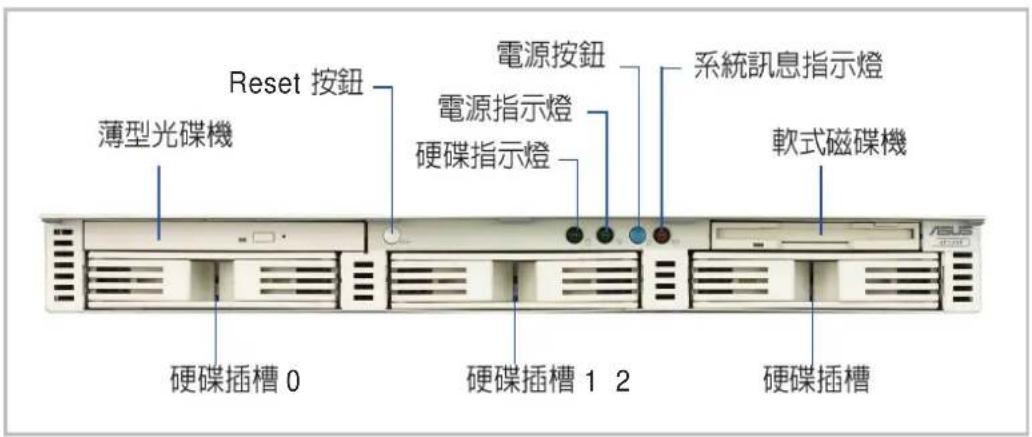
1.2 前端面板
伺服器的前端面板提供您方便的使用軟碟機、光碟機、硬碟機等裝置。此外,還包括電源按鈕以及系統指示燈號。
1.3 後端面板
伺服器後端面板包含了所有連接裝置的接頭以及一個介面卡擴充插槽。

1.4 内部組件
本系統內部的標準組件包括主機板、電源供應器、軟碟機、光碟機以及系統裝置所需的排線。下圖即為本伺服器的標準內部組件:
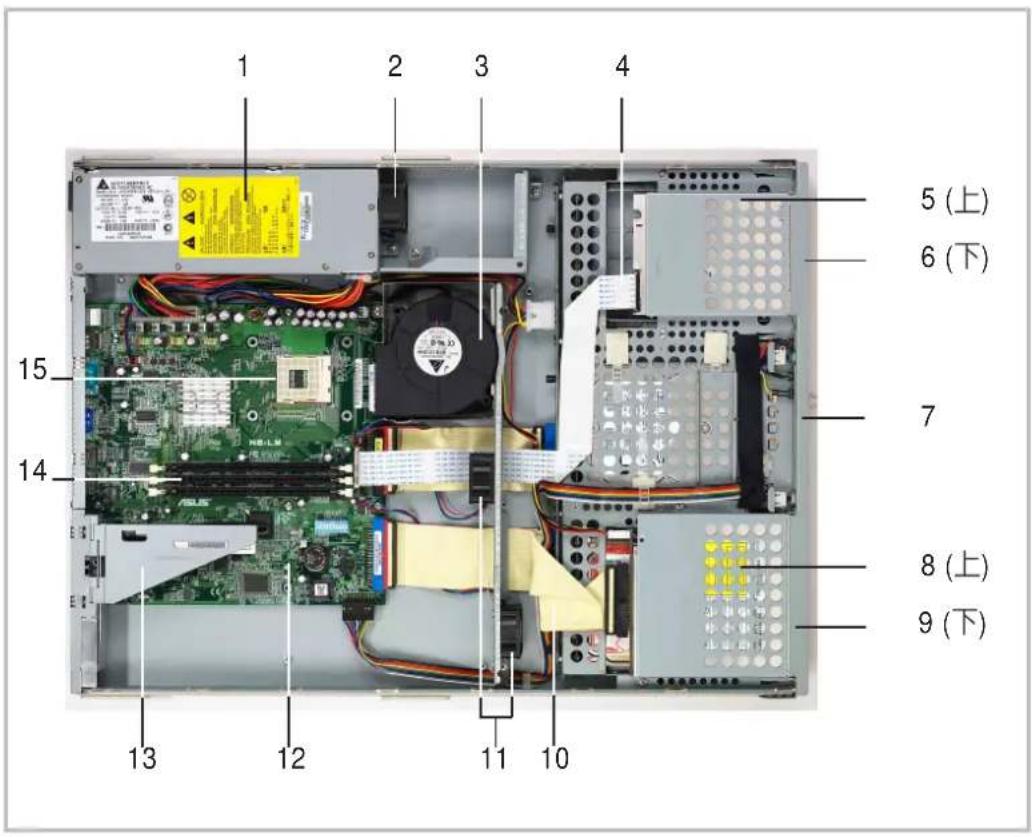
- 電源供應器
- 電源供應器風扇
- CPU 風扇模組
- 軟碟機排線
- 軟式磁碟機
- 2硬碟機插槽
- 硬碟機插槽 1
- 薄型光碟機
- 硬碟機插槽
- 80-Wire IDE 排線
- 系統風扇
- 主機板
- PCI 轉換der
-
記憶體模組插槽
-
中央處理器插槽
這個章節要告訴您如何安裝及移除 AP 140R 各個部分的組件,以及在安裝過程中必需注意的事項。

natural_image
Abstract geometric pattern with vertical white lines on a solid purple background, no text or symbols present.2.1 機殼拆裝
本伺服器系統使用 1U 機架式機殼設計,可方便拆裝內部的組件。伺服器上蓋有一個旋鈕式的開關,用以鎖住機殼上蓋。

鬆開機殼開關旋鈕
欲卸下機殼上蓋,請將機殼開關旋鈕之 △ 三角形標誌依順時針方向旋轉至 [OPEN] 位置。

打開機殼
將機殼上蓋依圖示箭頭方向移動約1吋(下圖),即可向上掀開機殼上蓋。機殼上蓋在機殼後方有一個固定扣與機殼內側連接,當您要打開機殼時請先確認此固定扣已經鬆開。

natural_image
Front view of a beige server rack with ventilation grilles and drive bays, showing no visible text or labels.2.2 拆裝主機板

注意
主機板及其他內部組件在出廠時已安裝妥當,如章節「1.4 内部組件」的說明,有關主機板詳細的技術資訊,以及 CPU、系統記憶體的安裝說明,請您參考主機板使用手冊。
安裝主機板
當您要安裝主機板之前,請先確認要置入機殼中主機板的位置是否正確,主機板的 I/O 面應朝機殼的後端面板。
主機後端

natural_image
Close-up of a green computer motherboard with visible CPU socket, RAM slots, and various ports (no readable text or symbols)主機板固定螺絲位置
主機板上有 6 個螺絲孔(如右圖圈選處),請用 6 顆螺絲將主機板固定在機殼上。請勿太過用力鎖住螺絲,如此有可能損壞主機板。
Note:這個螺絲孔用來固定風扇隔板。

natural_image
Green computer motherboard with visible CPU socket, RAM slots, and labeled component (no readable text or symbols beyond labels)2.3 安装散熱片
CPU 散熱片
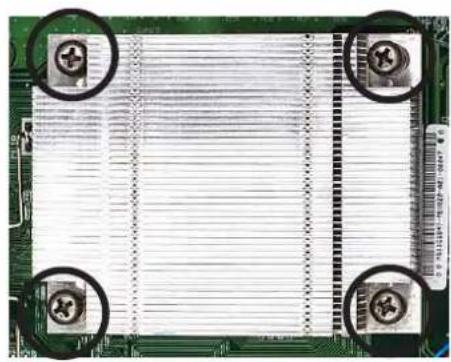
本系統出廠時附贈了一個特殊設計的散熱片,該散熱片具備四顆螺絲,用以固定在主機板下方的機殼上。
安裝散熱片
將散熱片置於已安裝好的 CPU 上,並將四顆螺絲對準插槽上的螺絲孔,然後將每顆螺絲先大致鎖上,待四顆螺絲都鎖上之後,再分別將每顆螺絲鎖緊,以固定好散熱片。注意:若您先將某一螺絲直接鎖緊的話,散熱片另一端可能會翹起而無法安裝。
natural_image
Close-up of a green circuit board with four circular mounting holes and a white plastic sheet on the left side (no text or symbols visible)
重要
您務必要安裝 CPU 散熱片,否則您的發生損毀。
及主機板有可能會
連接 CPU 風扇接針
本系統出廠時已將 CPU 風扇電源線連接在主機板上標示為 CPU_FAN 的 -pin CPU 風扇接針。
CPU 風扇接針

natural_image
Close-up of a green printed circuit board with various electronic components and colored wires (no visible text or symbols)2.4 硬碟背板
本伺服器系統具備三個可抽換式硬碟機模組抽換槽,必須連接至 IDE 背板上的插槽。

2.5 安裝硬碟機
本伺服器系統具備三個可抽換式硬碟機模組抽換槽,基於機械設計的考量,此硬碟機模組抽換槽的連接背板可能不適用於某些硬碟機,因此,在購買硬碟機之前,請先確認是否符合本伺服器的規格,千萬不要強行將硬碟背板插入硬碟機。建議使用 Seagate IBM HP 等硬碟。
模組抽換槽
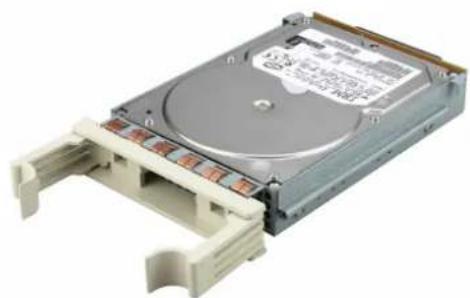
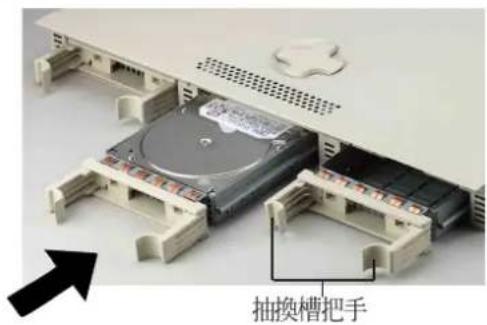
在每一個硬碟槽中具有一個可抽換式硬碟模組,欲取出模組抽換槽,請先將抽換槽把手扳起成90度,再直接向外拉開即可。

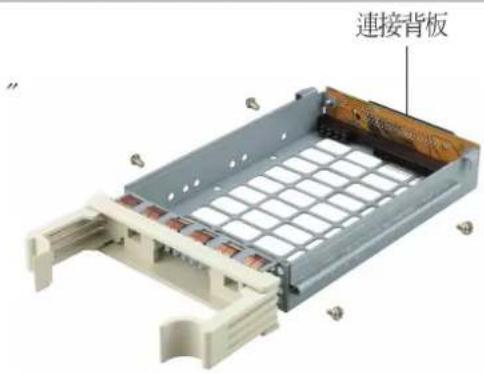
置入硬碟機
- C將硬\$購模式調整在“
- 移除连接背板
- 將硬碟置入模組抽換槽中
- 用四顆螺絲固定住硬碟機
- 装上連接背板
- 將原有的二顆螺絲固定住背板
範例:IBM Master的預設值為

在本伺服器中你必須調整在“Cable Select”
natural_image
Exterior view of a hard disk drive with visible internal components and mounting brackets (no text or symbols)安裝硬碟機
當你將硬碟固定在模組抽換槽之後,請小心地推入硬碟槽中,然後將把手扳回正確位置即可。
2.5 安裝硬碟機
IDE 排線及電源線連接插座
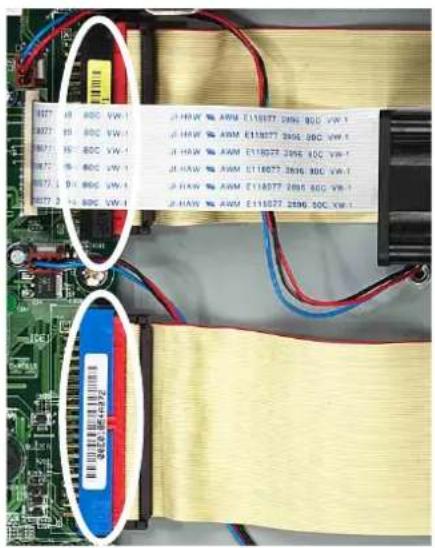
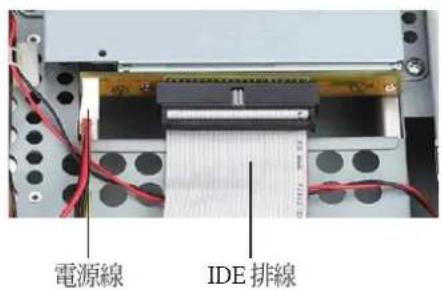
機殼內的 IDE 排線及電源線在出廠時已經事先整理妥當,因此你可以很方便地連接這些排線。你可以在下圖中看到整理好的排線及電源線位置及連接方式。

主機板 IDE 插座
主機板上具備兩個 IDE 插座,可支援四個 IDE 裝置。每一通道支援一個 master 及 slave 個 IDE 裝置,共可連接四個 IDE 裝置。
2.6 安装 介面卡
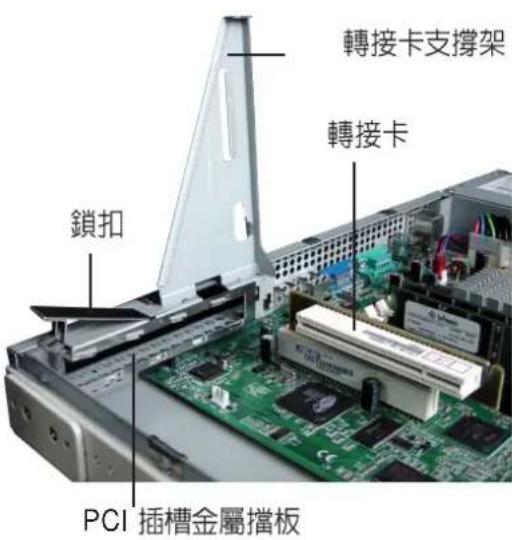
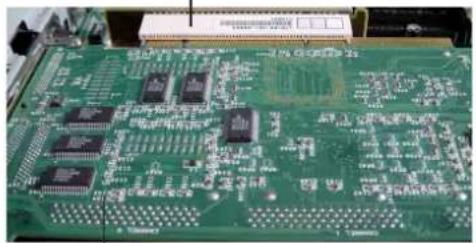
主機板上具備一個 32-bit PCI 擴充插槽,本伺服器系統出廠時已事先在此一插槽上安裝一個 PCI 轉接卡,以方便您安裝擴充卡。
PCI 轉接卡

移除轉接卡、轉接卡支撐架以及金屬擋板
- 扳開轉接卡支撐架。
- 扳開轉接卡支撐架旁邊的鎖扣。
- 移除機殼後端的插槽金屬擋板。
2.6 安装 介面卡
安装PCI介面卡
- PCI 介面卡安插在轉接卡上的 PCI 插槽。
- 將轉接卡的金手指端安插在主機板的 PCI 插槽上,並將其金屬擋板固定在機殼上。
轉接卡
natural_image
Close-up of a green printed circuit board with multiple integrated circuits and traces (no visible text or symbols)PCI 介面卡
固定 PCI 介面卡
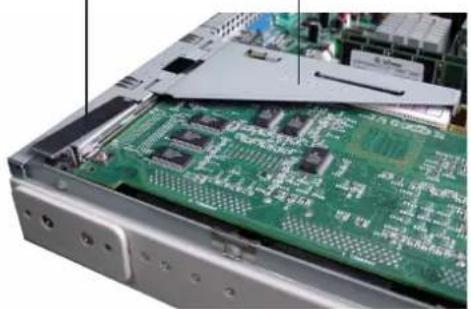
- 惠您安裝好 介面卡之後,請壓下鎖扣以固定 PCI 介面卡。
- 接下來請裝回轉接卡支撐架,以使 PCI 介面卡及轉接卡固定在機殼上。
鎖扣
轉接卡支撐架
natural_image
Close-up of a green printed circuit board with visible internal components and connectors (no text or symbols)PCI 長卡
若您欲安裝 PCI 長卡,在安裝 PCI 介面卡之前,您必須先拉起塑膠製的介面卡把手,然後當介面卡安插好之後,再壓下介面卡把手,以固定好 PCI 長卡的另一端。

natural_image
Close-up of a green printed circuit board with attached cable and power supply components (no visible text or symbols)介面卡把手
本章介紹 AP140R 的選購裝置,包括光碟機、軟碟機的安裝與移除,散熱系統以及排線連接等。

natural_image
Abstract geometric pattern with vertical stripes and a central white rectangle, no text or symbols present3.1 安装及移除光碟機
本伺服器系統支援一個薄型光碟機,此一光碟機出廠時已安裝在機殼上,若您將來有需要移除再重新安裝時,請參考以下的說明。
光碟機位置
此一薄型光碟機位於 HDD0 硬碟插槽上方(正視伺服器前端面板的左上方)。

薄型光碟機轉換卡
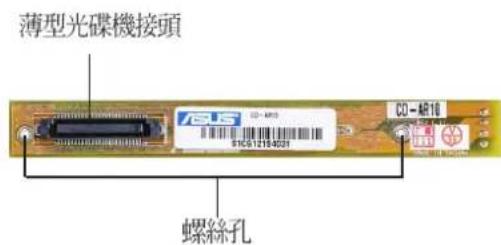
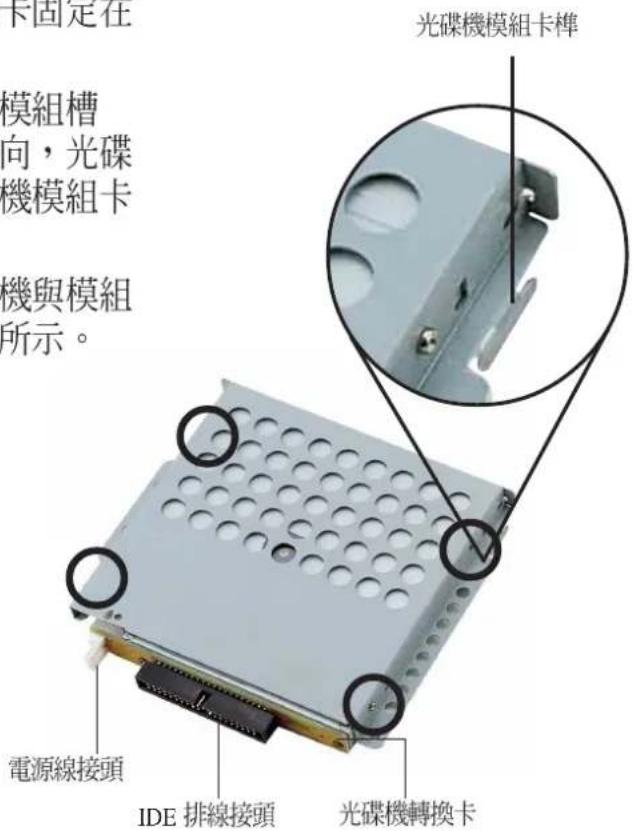
薄型光碟機模組接頭只有一個,因此需要一個轉換卡以連接一般 IDE 排線及電源線。轉換卡背面與薄型光碟機連接,轉換卡正面則可以連接電源線及光碟機排線。
請用二顆螺絲將轉換卡固定在光碟機的背板上。

3.1 安装及移除光碟機
移除光碟機
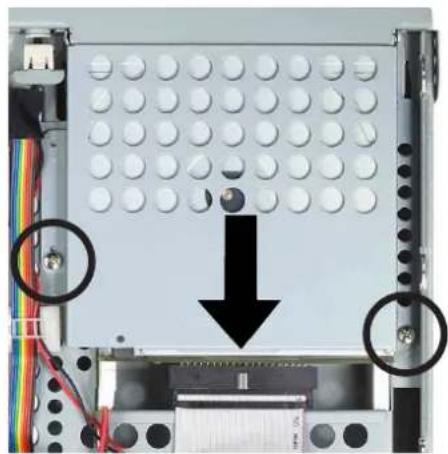
- 從光碟機的背板上移除電源線及 IDE 排線。
- 鬆開鎖住光碟機模組的螺絲(螺絲的位置如右圖所示)。
natural_image
Interior view of a computer chassis with a grid-patterned panel and two black arrows pointing to a component (no visible text or symbols)- 依照上圖箭頭的方向將光碟機模組從機殼上推出來。
- 從機殼上取下整個光碟機模組。
5.(鬆開鎖住光碟機與光碟機模組的四顆螺絲 每邊二顆 即可取下光碟機。
注意
若您要重新安裝光碟機,請先移除光碟機轉換卡,然後再安裝在新的光碟機上。此時你必須鬆開固定光碟機轉換卡與光碟機的二顆螺絲。
3.1 安装及移除光碟機
置入光碟機
- 請用二顆螺絲將轉換卡固定在光碟機的背板上。
- 將光碟機置入光碟機模組槽中,請注意置入的方向,光碟機的前端必須在光碟機模組卡榫的那一側。
- 用四顆螺絲固定光碟機與模組槽,螺絲位置如右圖所示。
安裝光碟機
- 將光碟機模組卡榫對準機殼卡槽插入,如右圖箭頭方向。
- 用二顆螺絲將光碟機模組固定在機殼上。
- 连接 排線及電源線。

natural_image
Interior view of a computer drive bay with a grid of circular components and two black arrows pointing to a central component (no text or symbols visible)3.2 軟式磁碟機
本伺服器系統支援一個薄型軟式磁碟機,此一軟碟機出廠時已安裝在機殼上,若您將來有需要移除再重新安裝時,請參考以下的說明。
移除軟式磁碟機
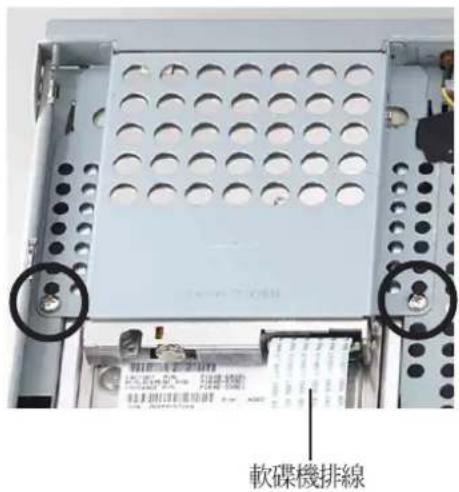
- 從軟碟機的後端移除軟碟機排線。
- 鬆開鎖住軟碟機的螺絲,右圖圈選處即為螺絲所在位置。
- 將軟碟機模組從機殼上推出來。
- 鬆開鎖住軟碟機與軟碟機模組的四顆螺絲(每邊二顆)即可取下軟碟機。
置入軟碟機
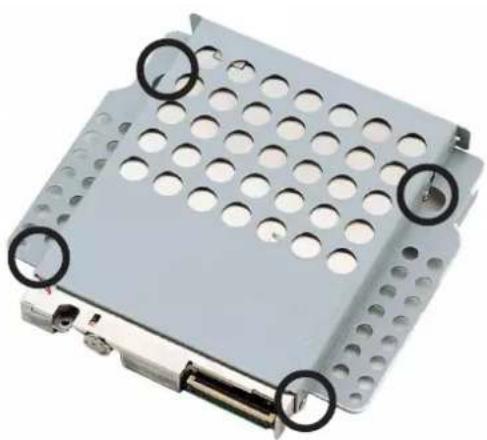
- 將軟碟機置入軟碟機模組槽中,如右圖所示。
- 用四顆螺絲固定軟碟機與模組槽,螺絲位置如右圖所示。
natural_image
Metallic electronic device with perforated panel and mounting holes, no visible text or symbols3.2 軟式磁碟機
安裝軟碟機
- 將光碟機模組卡榫對準機殼卡槽插入。
- 用二顆螺絲將軟碟機模組固定在機殼上,如右圖所示。。
- 連接軟碟機排線。

3.3 散熱系統
CPU 風扇模組
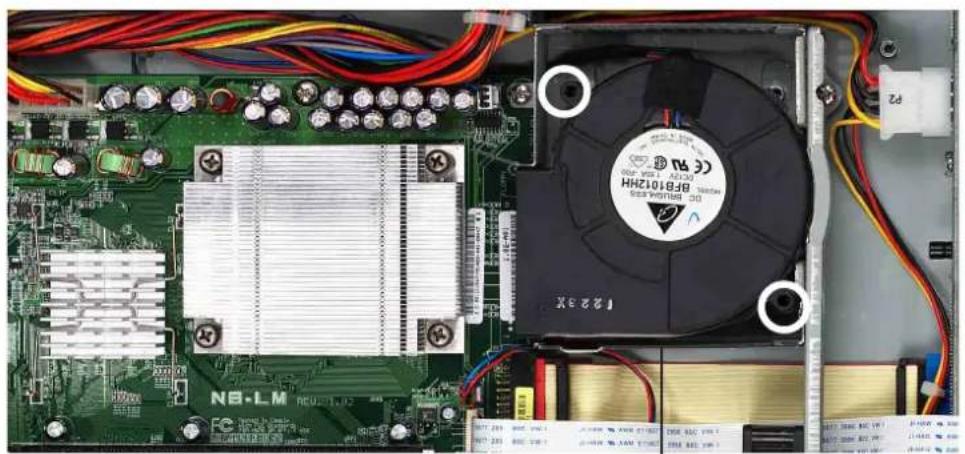
本系統具備一個 9 公CPU 的 CPU 風扇模組,用以冷卻高速運轉所產生的熱量。此一風扇模組用二顆螺絲固定在機殼底部的金屬擋板上。
natural_image
Close-up of an electronic circuit board with a CPU fan and cooling unit (no readable text or symbols)CPU 風扇模組

重要
請確實將 3-pin 的風風電源線連接到主機板上的插座上,以防止 CPU 過熱發生毀損。
3.3 散熱系統
機殼風扇模組
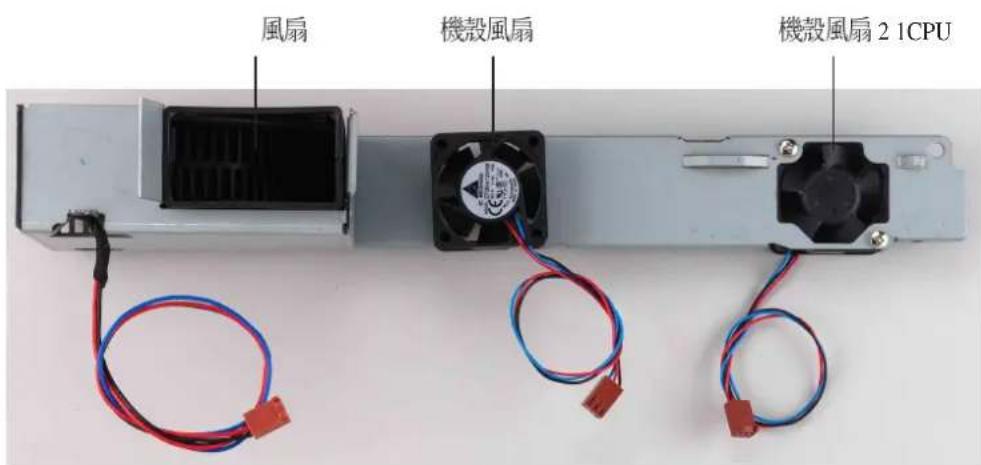
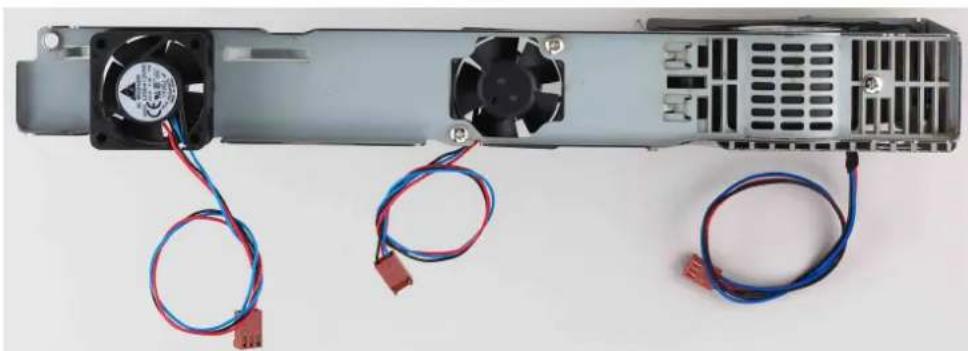
伺服器的散熱系統還包括機殼風扇模組,機殼風扇模組主要功能是冷卻光碟機、主機板上晶片組所產生的熱量,讓系統內部產生的熱量迅速散掉。機殼風扇模組位於各式磁碟機與主機板零件中間的金屬擋板上。
背面
natural_image
Exterior view of a computer power supply unit with two fans and three connected cables (no text or symbols visible)正面

重要
請確實將機殼風扇的電源線連接到主機板上的機殼風扇插座上,以防止系統過熱發生毀損。
3.4 連接排線及電源線
本系統出廠時已連接好大部分所需的排線及電源線,你可以參考本章中的圖片說明,若你不小心拔除了某些排線或電源線時,請依照下圖的指示,連接好所需的排線及電源線。

注意
有關主機板上詳細的接頭說明,請參考主機板使用手冊的介紹。
本章提供系統電源供器的詳細規格及相關資訊。

natural_image
Abstract geometric pattern with vertical stripes and a central white rectangle, no text or symbols presentA.1 電源供應器
本伺服器系統包含了一個 200W ATX 電源供應器,它具備一個國際標準的 AC 電源輸入接頭及相容的輸出排線及插座。此電源供應器還包含一個散熱風扇。
此電源供應器具備四個插頭,分別標示為 P1 至 P4,其對應的連接裝置如下圖所示。
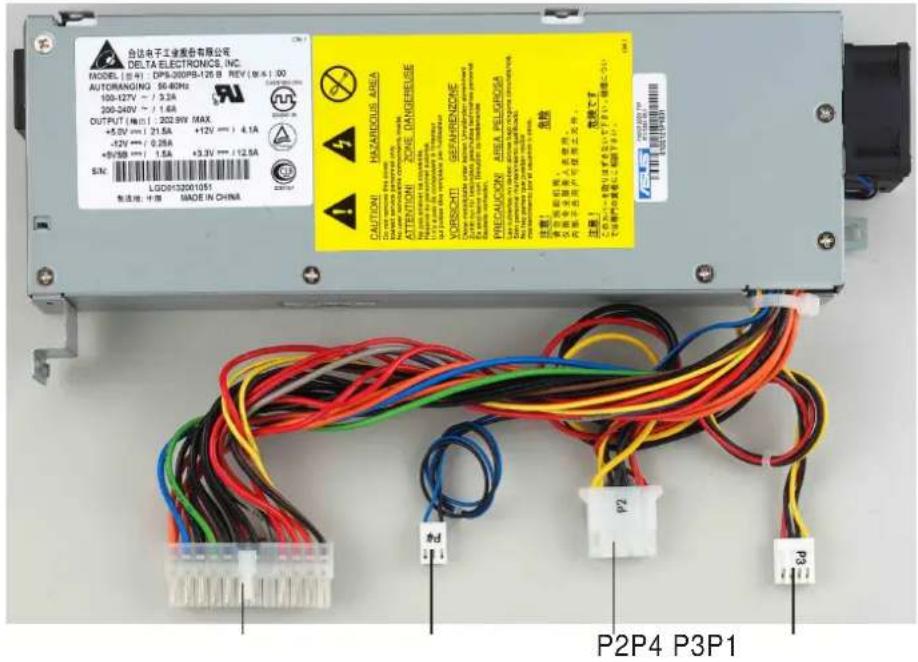
P1. 輸出TX 主機板電源插頭
P2. 輸出DE 硬碟背板電源插頭
P3. 輸出 薄型光碟機電源插頭
P4. 輸入 電源供應器風扇電源插頭
A.2 電源供應器規格
輸出電壓範圍
| 輸出電壓 | 最小(V) (V)正常/ | 最大 | 突波雜訊 |
| +3.3V 3.2 3.30 3.465 50mV | p-p | ||
| +5V 4.8 5.00 5.25 50mV | p-p | ||
| +12V 11.4 12.00 12.60 120mV | p-p | ||
| -12V -10.8 -12.00 -13.20 200mV | p-p | ||
| +5VSB 4.8 5.00 5.25 100mV | p-p | ||
直流負載需求
| 輸出電壓 | 最小(A) (A)最大 | 最大負載 | |
| +3.3V 0.5 12.5 | 41.25 | ||
| +5V 0.5 21.5 | 107.5 | ||
| +12V | 0.8 | 4.1 | 69.2 |
| -12V | 0.0 0.25 | 3.0 | |
| +5VSB 0.1 | 1.5 | 7.5 | |
過電壓保護(OVP)
| 電壓 | 最小(V) (V)正常 | 最大 | |
| +3.3V 3.8 | 4.1 | 4.3 | |
| +5V 5.7 6.25 | 6.5 | ||
| +12V 13.5 | -15.0 | ||
在你使用伺服器的過程中,可能會碰到一些並非系統或是零件固障的問題,而這些問題只需要一些簡單的步驟即可自行解決,本卓提供一些常見的疑難排解方法供你參考。
natural_image
Abstract geometric pattern with vertical white lines and diagonal stripes on a solid purple background (no text or symbols)B.1 簡易問題排除
注意
在你使用伺服器的過程中,可能會碰到一些並非系統或是零件固障的問題,而這些問題只需要一些簡單的步驟即可自行解決,以下提供一些常見的疑難排解方法供你參考。
| 問題 | 處理方法 |
| 伺服器及(或)顯示器上的電源指示燈未亮起 | 1. 檢查/230V 電壓選擇開關(若系統有提供)設定是否符合你使用區域的---電壓值2. 檢查電源線是否正確連接在系統後端的連接埠上3. 檢查電源線是否正確連接至系統後端的連接埠上4. 按下電源按鈕以確定系統已開機 |
| 鍵盤無法使用 | 檢查鍵盤是否正確連接至系統後端的鍵盤接頭 |
| 滑鼠無法使用 | 檢查滑鼠是否正確連接至系統後端的滑鼠接頭 |
| 系統開機時無法執行開機自我測試(POST) | 1. 檢查是否安裝了符合系統規格的記憶體模組2. 檢查記憶體模組是否正確安裝在主機板的插槽上 |
| 系統開機後持續發出曄聲 | 1. 檢查是否安裝了符合系統規格的記憶體模組2. 檢查記憶體模組是否正確安裝在主機板的插槽上 |
| 出現“Non-system disk or disk error”訊息 | 檢查是否開啓 primary 磁碟分區,並設定為 active,以使系統可以從 primary 磁碟分區開機。 |
| 未連接網路 | 1. 檢查網路線是否正確連接至系統後端的 RJ-45 接頭2. 檢查是否已安裝主機板公用及驅動程式光碟中的網路驅動程式 |


- ASUS® AP140R
- Pentium® 4 1U 機架式伺服器系統 使用手冊
- 給使用者的說明
- 華碩的聯絡資訊
- 華碩電腦公司 ASUSTeK COMPUTER INC.(亞太地區
- 市場訊息
- 技術支援
- ASUS COMPUTER INTERNATIONAL (美國
- ASUS COMPUTER GmbH (歐洲
- 目錄
- 第0章:簡介 9
- 第一章:系統導覽 13
- 第二章:硬體安裝 17
- 第三章:選購元件 27
- 附錄 A
- 電源供應器 37
- 附錄 B
- 疑難排解 41
- 使用注意事項
- 用電安全
- 電磁安全
- 靜電元件
- 基本資料備忘錄
- 關於本使用手冊
- 章節說明
- 第0章:簡介 - 關於本使用手冊
- 第一章:系統導覽
- 第二章:硬體安裝
- 第三章:選購元件
- 附錄A:電源供應器
- 附錄B:疑難排解
- ICON說明
- 物件清點
- 標準元件
- 系統功能
- 前端面板
- 後端面板
- 内部組件
- 機殼拆裝
- 鬆開機殼開關旋鈕
- 打開機殼
- 拆裝主機板
- 注意
- 安裝主機板
- 主機板固定螺絲位置
- 安装散熱片
- 安裝散熱片
- 重要
- 連接 CPU 風扇接針
- 硬碟背板
- 安裝硬碟機
- 模組抽換槽
- 置入硬碟機
- 安裝硬碟機
- IDE 排線及電源線連接插座
- 主機板 IDE 插座
- 安装 介面卡
- 移除轉接卡、轉接卡支撐架以及金屬擋板
- 安装PCI介面卡
- 固定 PCI 介面卡
- PCI 長卡
- 安装及移除光碟機
- 光碟機位置
- 薄型光碟機轉換卡
- 移除光碟機
- 置入光碟機
- 安裝光碟機
- 軟式磁碟機
- 移除軟式磁碟機
- 置入軟碟機
- 安裝軟碟機
- 散熱系統
- CPU 風扇模組
- 機殼風扇模組
- 連接排線及電源線
- A.1 電源供應器
- A.2 電源供應器規格
- B.1 簡易問題排除
Merke : ASUS
Modell : AP140R
Kategori : Server