BD660N - Blu-ray spiller LG - Gratis bruksanvisning og manual
Finn enhetens veiledning gratis BD660N LG i PDF-format.


Brukerspørsmål om BD660N LG
0 spørsmål om dette apparatet. Svar på dem du kjenner, eller still ditt eget.
Still et nytt spørsmål om dette apparatet
Last ned instruksjonene for din Blu-ray spiller i PDF-format gratis! Finn veiledningen din BD660N - LG og ta den elektroniske enheten tilbake i hendene. På denne siden er alle dokumenter som er nødvendige for bruken av enheten din publisert. BD660N av merket LG.
BRUKSANVISNING BD660N LG
Vennligst les denne manualen grundig før betjening av ditt apparat og ta vare på den for senere anvisninger.
BD660/BD660N
P/NO : SAC35093911
Sikkerhets- informasjon

FORSIKTIG
FARE FOR ELEKTRISK ST∅T MÅ IKKE ÅPNES

MERK: FOR Å UNNGÅ FARE FOR ELEKTRISK ST∅T MÅ IKKE DEKSELET (ELLER BAKDEKSELET) FJERNES. DET FINNES INGEN DELER INNE I PRODUKTET SOM BRUKERE KAN REPARERE. OPPS∅K FAGFOLK HVIS PRODUKTET MÅ REPARERES.

Dette lynsymbolet inne i en likesidet trekant er en advarsel for brukeren om at det finnes uisolert spenning inne i produktet som kan være kraftig nok til å kunne forårsake
personskader.

Utropstegn inne i en likesidet trekant er en adversel for brukeren om at det er viktig informasjon om bruk og vedlikehold (service) av produktet i lesestoffet som følger
med.
ADVARSEL: FOR Å UNNGÅ BRANN ELLER ELEKTRISK ST∅T B∅R IKKE DETTE PRODUKTET UTSETTES FOR REGN ELLER FUKTIGHET.
ADVARSEL: Installere ikke utstyret i et begrenset område, som en bokhylle eller lignende enhet.
FORSIKTIG: Ikke blokker noen ventilasjonsåpninger. Installer apparatet i overensstemmelse med produsentens anvisninger.
Kabinettet har slisser og åpninger for ventilasjon og for å sikre pålitelig drift av produktet og for å beskytte det mot overopp-heting. Åpningene må aldri blokkers ved at produktet plasseres på en seng, sofa, teppe eller tilsvarende underlag. Ikke plasser produktet på et innesluttet sted, slik som i en bok-hylle eller stativ med mindre det er sørget for tilstrekkelig ventilasjon og produsentens anvisninger er fulgt.
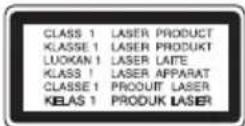
ADVARSEL: Denne Digitale Video Disc spilleren bruker en laserstråle. For at dette produktet skal brukes på riktig måte bør denne brukerveiledningen leses, og også beholdes for fremtidig bruk. Hvis enheten må vedlikeholdes må du kontakte et autorisert verksted – se fremgangsmåte for service. Dersom kontrollene brukes på annen måte enn beskrevet, eller dersom det utføres justeringer eller andre prosedyrer enn de som er beskrevet her, kan du utsette deg for skadelig stråling. For å unngå stråling må du ikke ta av lokket. Det er synlige laserstråler når den er åpnet. IKKE SE RETT INN I STRÅLEN.
ADVARSEL om strømledningen
dvs. en egen elektrisk kurs som bare gir strøm til apparatet, og ikke har andre forbrukere eller uttak. Kontroller spesifikasjonssiden i denne håndboken for å være sikker. Ikke overbelast vegguttak. Overbelastede vegguttak, løse eller skadde vegguttak, forlengelsesledninger, slitte ledninger samt skadd eller sprukket isolasjon er alle farlige. Enhver av disse faktorene kan føre til elektrisk støt eller brann. Undersøk strømledningen til apparatet fra tid til annen, og hvis utseendet indikerer skader eller forringelse, plugg den ut, unngå å bruke apparatet, og få ledningen skiftet ut med en tilsvarende del av en autorisert serviceleverandør. Beskytt strømledningen mot fysiske eller mekaniske belastninger, som å bli vridd, bøyd, klemt i en døråpning, eller kjørt eller tråkket på. Vær særlig oppmerksom på støpsler, stikkontakter, samt stedet hvor strømledningen kommer ut av apparatet. For å kople apparatet fra strømmen trekkes støpselet på strømledningen ut av veggkontakten. Under installasjonen må du påse at strømstøpselet er lett tilgjengelig.
Denne enheten er utstyrt med en bærbar batteripakke eller en akkumulator.
Trygg måte å fjerne batteripakken eller batteriet fra utstyret på: Fjern det gamle batteriet eller batteripakken, og følg trinnene for montering i motsatt rekkefølge. For å hindre forurensing av miljøet og negativ innvirkning på menneskers og dyrs helse, må det gamle batteriet eller batteripakken avfallshåndteres korrekt og legges i egnet beholder på gjenvinningsstasjon eller hos forhandler. Batterier skal ikke kastes sammen med ordinært husholdningsavfall eller annet avfall. Det anbefales at du bruker lokale, systembatterier og akkumulatorer med gratis batteriretur. Batteriet må ikke utettes for overdreven varme, slik som solskinn, åpen flamme eller lignende.
CE LG Electronics erklærer hermed at dette/disse produkt(er) er i overholdelse med de grunnleggende krav og andre relevante bestemmelser av direktiv 2004/108/EC, 2006/95/EC og 2009/125/EC.
Europeisk representant : LG Electronics Service Europe B.V. Veluwezoom 15, 1327 AE Almere, The Netherlands (Tel : +31-(0)36-547-8888)
Merknader om opphavsrett
- På grunn av at AACS (Advanced Access Content System) er godkjent som innholdsbeskyttelsessystem for Blu-ray Disk-format, lignende som bruk av CSS (Content Scramble System) for DVD-format, finnes spesielle restriksjoner ved avspilling, utgivelse av analoge signaler osv., ved AACS-beskyttet innhold. Bruk av og begrensninger for dette produktet kan variere avhengig av kjøpstidspunktet ettersom restriksjoner kan gjøres gjeldende og/eller endres av AACS etter at dette produktet ble produsert.
- Videre, BD-ROM Mark og BD+ brukes også som innholdsbeskyttelsessystemer for Blu-ray Disk-formater, som gir spesielle restriksjoner inkludert avspillingsrestriksjoner for BD-ROM Mark og/eller BD+ beskyttet innhold. For ytterligere informasjon om AACS, BD-ROM-merket, BD+ eller dette produktet, vennligst kontakt et autorisert kundeservicesenter.
- Mange BD-ROM/DVD-plater er kodet med kopibeskyttelse. Av den grunn bør du kople spilleren direkte til TV-apparatet og ikke via en videoopptaker. Tilkopling via en videoopptaker kan føre til bildeforvrengning ved avspilling av kopieringsbeskyttede plater.
- Dette produkt inkorpererer copyright (opphavsrett)-vern teknologi som er vernet av U.S. patenter og andre intellelektuelle eiendom rettigheter. Bruk av denne copyright beskyttelse teknologi må bli autorisert av Rovi Corporation, og er tilsiktet for hjem og andre begrensede visnings-bruk med mindre autorisert av Rovi Corporation. Omvendt teknikk eller demontering erforbudt.
- I henhold til opphavsrettslover i USA og andre land kan uautorisert opptak, bruk, visning, distribusjon eller bearbeiding av TV-programmer, videokassetter, BD-ROM-plater, DVD-er, CD-er og annet materiale medføre sivilt- eller kriminalrettslig straffeansvar.
Viktig informasjon for TV farge system
Fargesystemet til denne spilleren avviker i henhold til nåværende spillte disketter.
For eksempel, när spilleren spiller disketten innspillt i NTSC farge systemet, vil bildet komme ut som et NTSC signal.
Bare multi system farge-TV kan motta alle signaler som kommer ut fra spilleren.
- Hvis du har en PAL farge system TV, vil du bare se forvrengte bilder ved bruk av disketter eller video innhold innspillt i NTSC.
- Multi systemet farge TV forandrer farge-systemet automatisk i følge input (inngang) signaler. I tilfeller der farge-systemet ikke blir automatisk forandret, slå den av og så på igjen for å se et normalt bilde på skjermen.
- Selv om disketten innspillt i NTSC farge-system blir bra avspillt på din TV, vil den kanskje ikke bli korrekt innspillt på din opptaker.
Sonekode
Denne enheten har en sonekode som er trykt på baksiden av enheten. Denne enheten kan kun spille av BD-ROM eller DVD-plater merket tilsvarende som på baksiden av enheten eller med "ALL".
System Valg (Valgfritt)
Fjern eventuell disk som er i enheten, åpne diskskuffen ved bruk av OPEN/CLOSE (▲)-knappene, og trykk så og hold PAUSE (■) i mer enn fem sekunder for å kunne velge et system (PAL, NTSC, AUTO)
Innholdsfortegnelse
1 Starte
3 Sikkerhets-informasjon
5 - Sonekode
5 - System Valg (Valgfritt)
8 Introduksjon
8 - Spillbare disker og symboler som er brukt i denne manualen
9 - Om visning av "∅" symbolet
10 - Filkrav
16 - Video/audio (venstre/høyre)-forbindelse
16 - Innstille oppløsningen
17 Kople til en forsterker
17 - Om Digital Multi-kanal lyd/tone
18 - Kople til en forsterker via HDMI- utgangen
18 - Koble til en forsterker via Digital Audio Output
19 - Kople til en forsterker via tokanalsutgangen
19 Tilkobling til ditt hjemme-nettverk
19 - Kabel nettverk tilkobling
20 - Lednings-nettverk setup
22 USB innrettning tilkobling
22 - Avspillings- innhold i USB innretningen
3 Systeminnstilling
23 Innstillinger
23 - Justere oppsett-innstillingene
23 - Menyen [VISNING]
25 - Menyen [SPRÅK]
25 - Menyen [LYD]
27 - Menyen [SPERRE]
27 - Menyen [NETTVERK]
28 - Menyen [ANNET]
4 Betjening
29 Vanlig avspilling
29 - Using [Hjem] menu
29 - Spille disker
29 - Spille av en fil på disk/USB-enhet
30 - Spille Blu-ray 3D disk
30 - Nyte BD-Live ^TM
31 - Avspille en fil på en nettverksserver
32 - Grunnleggende bruk for video og audio-innhold
32 - Grunnleggende bruk for bildeinnhold
32 - Bruke disk-menyen.
32 - Fortsette avspilling
33 Avansert avspilling
33 - Gjenta avspilling
33 - Gjentar en spesifisert del
33 - Forstørre avspillingsbildet
34 - Markør-søk
34 - Bruke søk-menyen
35 - Forandre innholdsliste visning
35 - Visning innhold informasjon
36 - Lytte til musikk samtidig med lysbildefremvisning
37 On-Screen fremvisning/display
37 - Fremviser /Displaying innhold informasjon on-screen
37 - Spille av fra valgt tidspunkt
38 - Høre annen lyd
38 - Velge et språk for undertekst
42 Feilsøking
42 - Generellt
43 - Network
43 - Bilde
44 - Lyd
44 - Kundestøtte
44 - Merknad Åpen-kilde software
6 Tillegg
45 Kontrollere et tv-apparat med den medfølgende fjernkontrollen
45 - Sette opp fjernkontrollen til å kontrollere tv-apparatet
46 Nettverk Software oppdatering
46 - Nettverk oppdatert kunngjøring
46 - Programvareoppdatering
47 Om Nero MediaHome 4 Essentials
47 - Installering av Nero MediaHome 4 Essentials
48 - Dele filer og mapper
49 Område kode liste
50 Språk kode liste
51 Varemerker og lisenser
52 Audio Output Spesifikasjoner
54 Spesifikasjoner
55 Vedlikehold
55 - Behandling av enheten
55 - Merknader om plater
56 Viktig informasjon relatert til Nettverk-
tjenester.
Introduksjon
Spillbare disker og symboler som er brukt i denne manualen
| Media/Term | Logo Symbol Beskrivelse | ||
| Blu-ray |  |  | Disker så som filmer som kan kjøpes eller leies.Blu-ray 3D" disk og "Blu-ray 3D ONLY" DiskBD-R/RE-disker som er innspilt i BDAV-format. |
 | |||
 |  | BD-R/RE-disker som innholder film, musikk eller bilde-filer.ISO 9660+JOLIET, UDF og UDF Bridge-format | |
 |  | ||
 | |||
| DVD-ROM |  |  | Disker med f.eks filemer som kan kjøpes eller leies.Kun film-modus og sluttbehandledeStøtter også dual layer-disk |
| DVD-R |  | ||
| DVD-RW |  | ||
| DVD+R |  |  | Sluttbehandlet AVCHD-format |
| DVD+RW(8 cm / 12cm plate) | [R3XHZ] |  | DVD±R/RW-disker som inneholder film, musikk eller bilde-filer.ISO 9660+JOLIET, UDF og UDF Bridge-format |
 | |||
 | |||
| DVD-RW(VR)(8 cm / 12cm plate) |  |  | Kun VR-modus og sluttbehandlede |
| Audio CD(8 cm / 12cm plate) |  |  | Audio CD |
| CD-R/RW(8 cm / 12cm plate) |  |  | CD-R/RW-disker som innholder film, musikk eller bilde-filer.ISO 9660+JOLIET, UDF og UDF Bridge-format |
 |  | ||
 | |||
| Bemerk – |  | Indikerer spesielle merknader og bruksegenskaper. | |
| Advarsel – |  | Indikerer advarsler for forebygging av mulig skade ved misbruk. | |
! Bemerk
- Avhengig av forholdene til innspillingsutstyret eller CD-R/RW (eller DVD±R/RW)-disken, er det noen CD-R/RW (eller DVD±R/RW)-disker som ikke kan avspilles på enheten.
- Avhengig av innspillingssoftwaren & sluttbehandlingen er det mulig at noen innspilte disker (CD-R/RW, DVD±R/RW, BD-R/RE) ikke er avspillbare.
- BD-R/RE, DVD±R/RW og CD-R/RW-disker som er innspilte ved bruk av en personlig datamaskin eller en DVD- eller CD-innspiller avspilles muligens ikke hvis disken er skadet eller skitten, eller om det er smuss eller kondens på spillerens linse.
- Hvis du spiller inn på en disk ved bruk av en personlig datamaskin, selv om den er innspilt i et kompatibelt format, er det tilfeller hvor den ikke kan avspilles på grunn av innstillingene til applikasjonsprogramvbaren som er brukt for å skape disken. (Kontroller hos softwareprodusenten for mer detaljert informasjon.)
- Denne spille=ren krever spesielle disker og innspillinger for å møte spesielle tekniske standarder for å kunne oppnå optimal avspillingskvalitet.
- Før-innspilte DVDer settes automatisk til disse standarder. Det finnes mange ulike typer innspillingsbare disk-formater (inkludert CD-R som inneholder MP3 eller WMA-filer) og disse krever spesielle før-eksisterende forhold for å sikre kompatibel avspilling.
- Kunder bør merke seg at det kreves tillatelse for å kunne laste ned MP3 / WMA-filer og musikk fra Internett. Vårt selkap har ingen rettigheter til å innvilge slik tillatelse. Tillatelse skal alltid innhentes fra copyright-eieren.
- Du må innstille diskformat mulighet til [Mastered] for å kunne gjøre diskene kompatible med LG spillere ved formatering av omskrivningsbare disker. Når du innstiller muligheten til 'Live' system, kan du ikke bruke det på LG spiller. (Mastered/Live fil system: Disk format system for windows Vista.
Om visning av "∅" symbolet
"∅" kan vises på TV-skjermen när spilleren brukes. Dette symbolet betyr at funksjonen som er forklart i brukerveiledningen, ikke er tilgjengelig på det spesifikke mediet.
Filkrav
Filmfiler
| Fil Plassering | Fil Forlengelse | Codec-format Audio-format Undertekst | ||
| Disk, USB | ".divx", ".avi", ".mpg", ".mpeg", ".mkv", ".mp4", ".asf", ".wmv", ".m4v" (DRM fri) | DIVX3.xx, DIVX4.xx, DIVX5.xx, DIVX6.xx (bare standard avspilling), XVID, MPEG1 SS, H.264/ MPEG-4 AVC, MPEG2 PS, MPEG2 TS | Dolby Digital, DTS, MP3, WMA, AAC, AC3 | SubRip (.srt / .txt), SAMI (.smi), SubStation Alpha (.ssa/.txt), MicroDVD (.sub/.txt), VobSub (.sub), SubViewer 1.0 (.sub), SubViewer 2.0 (.sub/.txt), TMPlayer (.txt), DVD Subtitle System (.txt) |
| DLNA, PC | ".avi", ".divx", ".mpg", ".mpeg", ".mkv", ".mp4" | DIVX3.xx, DIVX4.xx, DIVX5.xx, DIVX6.xx (bare standard avspilling), XVID, MPEG1 SS, H.264/ MPEG-4 AVC, MPEG2 PS, MPEG2 TS | Dolby Digital, DTS, MP3, WMA, AAC, AC3 | SubRip (.srt / .txt), SAMI (.smi), SubStation Alpha (.ssa/.txt), MicroDVD (.ub/.txt), SubViewer 1.0 (.sub), SubViewer 2.0 (.sub/.txt), TMPlayer (.txt), DVD Subtitle System (.txt) |
Musikk-filer
| Fil Plassering | Fil Forlengelse | Stikkprøvetakingfrekvens Bitrate Bemerk | |
| Disk, USB, DLNA, PC | ".divx", ".mp3", ".wma", ".wav", ".m4a" (DRM fri) | innenfor 32 - 48 kHz (WMA), innenfor 16 - 48 kHz (MP3) | innenfor 32- 192 kbps (WMA), innenfor 32 - 320 kbps (MP3) |
Bilde-filer
| Fil Plassering | Fil Forlengelse | Anbefalt Størrelse | Bemerk |
| Disk, USB, DLNA, PC | ".jpg", ".jpeg", ".png" | Mindre enn 4,000 x 3,000 x 24 bit/pixelMindre enn 3,000 x 3,000 x 32 bit/pixel | Progressiv og tapsfri kompresjon bilde-filer er ikke støttet. |

Bemerk
• Fil-navnet er begrenset til 180 tegn.
- En "avi" fil som er kodet "WMV 9 codec" er ikke støttet.
- Avhengig av størrelsen og antall av filer, kan det ta flere minutter å lese innholdet av Medier.
- Fil-kompabilitet kan variere avhengig av serveren.
- På grunn av at kompabiliteten på DLNA-server er testet på buntet DLNA-serveren (Nero MediaHome 4 Essentials)-miljø kan fil-krav og avspillingsfunksjoner variere avhengig av media-servere.
- Fil-kravene på side er ikke alltid kompatible. Det kan være noen restriksjoner ved fil-egenskaper og mediaservers evne.
- Spilling av film-undertekstfiler er bare mulig på en delt mappe på en PC eller DLNA-mediaserver som er opprettet med vedlagt Nero MediaHome 4 Essentials-software.
- Filene fra fjernbare media som USB-driver, DVD-driver etc. på din mediaserver ikke vil bli delt riktig.
- Denne enheten kan ikke støtte ID3 Tag innlagt MP3-fil.
- Den totale avspillingstiden for audio-fil som er indikert på skjermen er muligens ikke riktig for VBR-filer.
- HD film-filer på CDen eller USB 1,0/1,1 avspilles muligens ikke riktig. Blu-ray Disc, DVD eller USB 2,0 anbefales for avspilling av HD film-filer.
- Denne spiller støtter H.264/MPEG-4 AVC profil Main,(Hoved) High (Høy) på nivå 4.1. For en fil med høyere nivå, vil adverselteksten vises på skjermen.
- Denne enheten støtter ikke filer som er innspilt med GMC*1 eller Qpel*2.
- Denne spilleren støtter UTF-8 filer selv når den inneholder Unicode undertekst. Denne spilleren kan ikke større rene Unicode undertekst filer.
- I forhold til hvilke filer det er eller hvordan de har blitt spilt inn, kan det være de ikke spilles av.
- En disc som har blitt tatt opp ved en multi-session på en vanlig PC støttes ikke på denne spilleren.
- For å spille av en film-fil, så må film-fil navnet og undertekst-fil navnet være det samme.
- Hvis video codec er MPEG2 TS eller MPEG2 PS så vil ikke undertekst spilles av.
- Den totale avspillingstiden som vises på skjermen vil kanskje ikke være korrekt for VBR-filer.
- Denne spilleren kan spille av plater i AVCHD-formatet. Slike plater blir vanligvis brukt i camcordere.
- AVCHD-formatet er et digitalt videokameraformat med høyt linjetall (high definition).
- MPEG-4 AVC/H.264-formatet kan komprimere bilder med større effektivitet enn konvensjonelle bildekompresjonsformater.
- Denne spilleren kan spille av AVCHD-plater med formatet "x.v.Color".
- Noen plater i AVCHD-formatet vil kanskje ikke kunne avspiller, avhengg av opptaksbetingelsene.
- Plater i AVCHD-formatet må være fullført.
- "x.v.Color" har en større fargespennvidde enn vanlige DVD-plater for camcordere.
Om DLNA
Dnne spiller er en DLNA sertifisert digital media spiller kan fremvise og spille film, fotos, og musikk innhold fra din DLNA-kompatible digital media server (PC og forbruker elektronikk).
Det digitale Living Network Alliance (DLNA) er en "cross-industri" organisasjon av forbruker elektronikk, computer industri og mobil-enhetsfirmaer. Digital Living gir forbrukerne enkel deling av digitalt media via ditt hjemmenettverk.
DLNA sertifiserings logoen gjør det enkelt å finne produkter som overholder DLNA Interoperability Guidelines. Denne enhet overholdes med DLNA Interoperability Guidelines v1.5.
Når en PC kjører DLNA server software eller annen DLNA kompatibel enhet er tilkoblet til denne spiller, kan det være nødvendig å forandre noen software innstillinger. Vennligst referer til betjenings-instrukser for software eller enhet for ytterligere informasjon.
Visse systemkrav
For avspilling av video med høy oppløsning:
- High Definition-skjerm som har HDMI-inngangsplugger.
• BD-ROM-plate med high definition-innhold. - For visst innhold (ifølge plateutgiverens spesifikasjoner) kreves det at skjermen har DVI-inngang som er i stand til å håndtere HDMI eller HDCP-signaler.
For flerkanals avspilling av Dolby® Digital Plus, Dolby TrueHD og DTS-HD-lyd:
- En forsterker/mottaker med innebygd (Dolby Digital, Dolby Digital Plus, Dolby TrueHD, DTS eller DTS-HD)-dekoder.
- Avhengig av det valgte formatet, kreves hoved-, senter-, surroundhøyttalere og subwoofer.
For avspilling av filer på din PCs delingsmappe via ditt hjemmenettverk, krever PCen som vist nedenfor:
- Windows® XP (Service Pack 2 eller høyere), Windows Vista® (ingen Service Pack nødvendig), Windows 7® (ingen "Service Pack" nødvendig)
- 1,2 GHz Intel® Pentium® III eller AMD Sempron™ 2200+ prosessors
• Nettverk: 100 Mb Ethernet, WLAN
- Mer enn 1 mappe på din PC må være delt. Se støtte-linken i operativsystemet for mer informasjon om innstillinger for fil-deling.
LG Remote
Du kan kontrollere denne spilleren med din iPhone eller Android-telefon via ditt hjemmenettverk. Denne spilleren og telefonen din må kobles til ditt trådløse nettverksenhet så som tilførselssted. Besøk "Apple iTunes" eller "Google Apps Marketplace" for detaljert informasjon om "LG Remote".
! Bemerk
"LG fjernstyringen" kan støttes ved å oppdatere nettverk-softwaren under første halvdel av 2011. Vi anbefaler oppdatering av spilleren ved bruk av seneste softwaren for å legge til denne egenskapen. (Se side 46)
Merknader vedrørende kompatibilitet
- Ettersom BD-ROM er et nytt format, kan det oppstå problemer med visse plater, digitale forbindelser og andre kompatibilitetsproblemer. Dersom du opplever kompatibilitetsproblemer, vennligst kontakt et autorisert kundeservice-senter.
- Denne enheten tillater deg å ha glede av funksjoner så som picture-in-picture, ytterligere audio og virtuelle pakker, osv., med BD-ROM som støtter BONUSVIEW (BD-ROM version 2 Profile 1 version 1.1/ Final Standard Profile). Utvidet video og audio kan spilles fra en disk kompatibel med bilde-i-bilde (picture-in-picture) funksjonen. For avspillingsmetoden, referer til instruksjonene i disken.
- Å se på high-definition innhold og up-converting standard DVD-innhold kan kreve en HDMI-kapabel inngang eller HDCP-kapabel DVI-inngang på visningsenheten din.
- Enkelte BD-ROM- og DVD-plater kan begrense bruken av enkelte kommandoer eller funksjoner.
- Dolby TrueHD, Dolby Digital Plus og DTS-HD-egenskaper er begrenset til 7.1 kanaler hvis du benytter Digital Audio eller HDMI-tilkoplingene for enhetens lydutgang.
- Du kan bruke en USB-enhet som blir brukt til å lagre noe disk-relatert informasjon, inklusiv nedlastet online-innhold. Disken du bruker vil kontrollere hvor langvarig denne informasjonen blir tilbakeholdt.
Fjernkontroll
Batteri installasjon
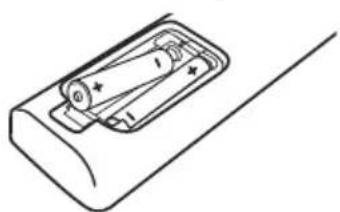
Ta av batteridekselet på baksiden av fjernkontrollen, og sett inn et R03-batteri (størrelse AAA) med korrekt + og -.
1
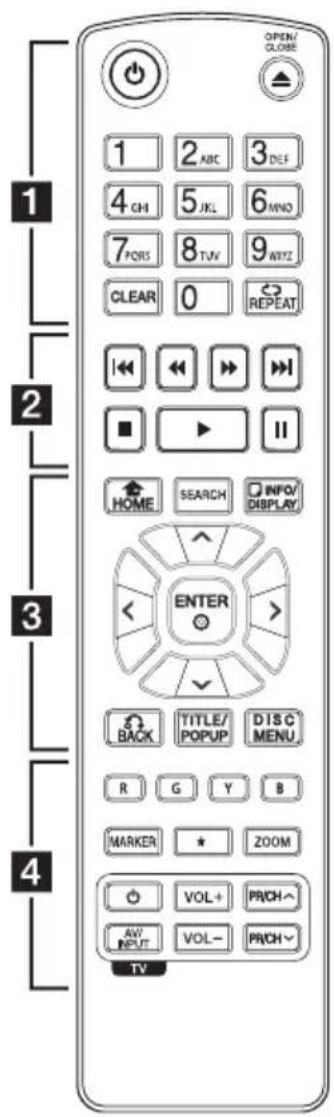
(POWER): Slår spilleren PÅ eller AV.
▲ (OPEN/CLOSE): Åpner og lukker plateskuffen.
0-9 talltastatur: Velger numererte muligheter i en meny eller inputs bokstaver i tastatur menyen.
CLEAR: Fjerner et merke i søkemenyen eller et tall när man angis passord.
REPEAT (☐): Repeteret en onsket del eller sekvens.
2
◀◀/▶▶ (SCAN): Søk bak- eller framlengs.
I◄◄/►►I (SKIP): Gå til neste eller forrige fil/spor/kapittel.
■ (STOP): Stopper avspillingen.
▶ (PLAY): Starter avspillingen.
II (PAUSE): Stopper avspillingen midlertidig.
3
HOME ( ): Viser eller går ut av [Hjem-meny].
SEARCH: Viser eller går ut av søkemenyen.
INFO/DISPLAY (☐): Viser eller går ut av skjermdisplayer.
Retningsknapper: Velger et alternativ i menyen.
ENTER (●): Bekrefter et menyvalg.
BACK (💡): Går ut av meny eller gjenopptar avspilling. Funksjonen Gjenoppta avspilling fungerer avhengig av BD-ROM-platen.
TITLE/POP-UP: Viser DVD-tittelmenyen eller BD-ROM-oppsprettmenyen, hvis tilgjengelig.
Bruk til å navigere i BD-ROM- menyer. De brukes også for menyene [Film], [Bilde], [Musikk] eller [NetCast].
MARKER: Markerer et punkt under avspilling.
*: Knappen er ikke tilgjengelig for noen funksjon.
ZOOM: Viser eller går ut av søkemenyen
TV-kontrollknapper: Se side 45.
Frontpanelet
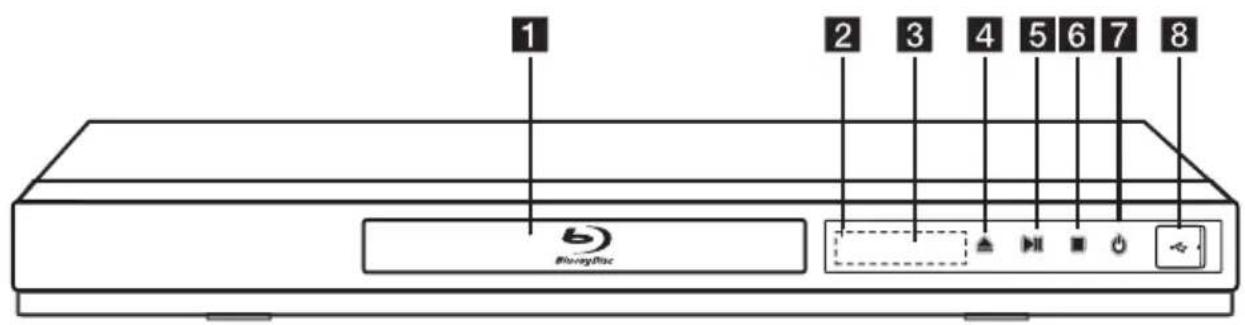
1 Plateskuff
2 Fjernsensor
3 Displayvindu
4 △ (OPEN/CLOSE)
5 ▶ II (PLAY / PAUSE)
6 (STOP)
7 ⏻ (PÅ/AV-knapp)
8 USB-port
Bakpanel
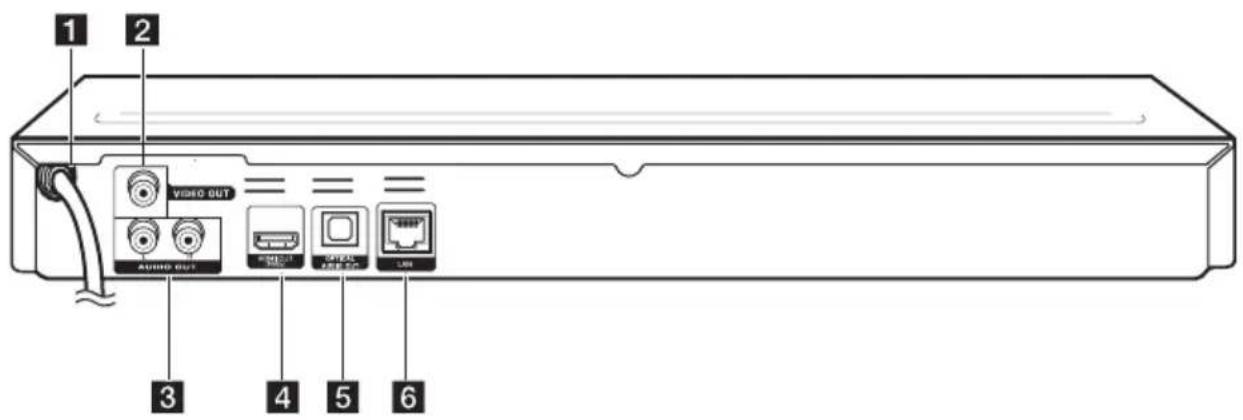
1 AC power cord
2 VIDEO OUT
3 2CH AUDIO OUT (venstre/høyre)
4 HDMI OUT
Avhengig av utstyret ditt kan du kople til på en av følgende måter.
• HDMI tilkobling (sider 15)
• Component video-tilkopling (sider16)

Bemerk
- Avhengig av TV-apparatet ditt og annet utstyr finnes det flere måter å kople til spilleren på. Bruk bare en av tilkoblingene beskrevet i denne manualen.
- Vennligst les brukerveiledningene til TV-apparatet, stereosystemet og annet utstyr for å kople til utstyret på beste måte.
- Du må ikke kople spillerens AUDIO OUT-kontakt til Phono In-kontakten (platespillerinngang) på stereoanlegget ditt.
- Du må ikke kople spilleren via en videospiller. DVD-bildet kan bli forvrengt som følge av kopibeskyttelsessystemet.
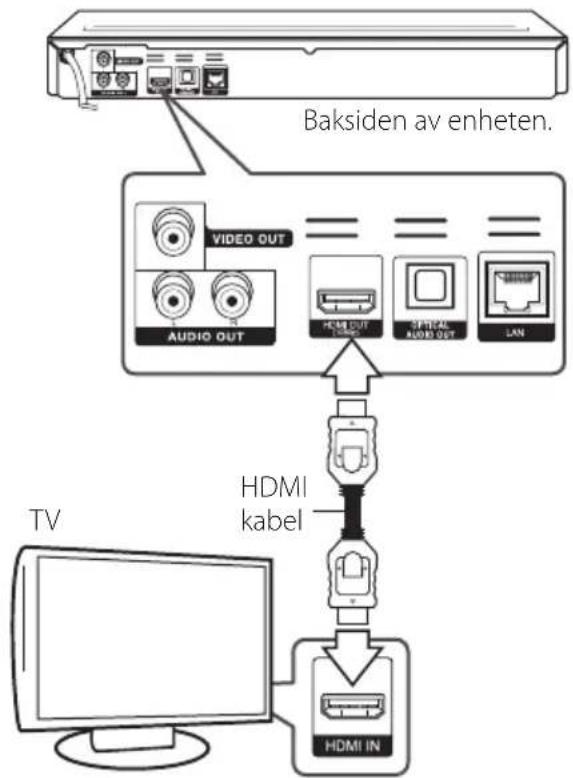
HDMI tilkobling
Hvis du har en HDMI TV eller monitor, kan du kople den til denne spilleren ved hjelp av en HDMI-kabel (Type A, Høyhastighets HDMI™-kabel). Kople HDMI-kontakten på spilleren til HDMI-kontakten på en HDMI-kompatibel TV eller monitor.
flowchart
graph TD
    A["TV"] --> B["MT"]
    B --> C["HDMI kabel"]
    C --> D["HDMI IN"]
    D --> E["Speaker"]
    E --> F["Audio OUT"]
    F --> G["Video OUT"]
    G --> H["Baksiden av enheten."]
    style A fill:#f9f,stroke:#333
    style B fill:#ccf,stroke:#333
    style C fill:#cfc,stroke:#333
    style D fill:#fcc,stroke:#333
    style E fill:#cff,stroke:#333
    style F fill:#ffc,stroke:#333
    style G fill:#cfc,stroke:#333
    style H fill:#fcc,stroke:#333
Innstill TV-apparatets kilde til HDMI (referer til TV-apparatets brukerhåndbok).
Ytterligere informasjon om HDMI
- Når du kopler til en HDMI- eller DVI-kompatibel enhet må du forsikre deg om følgende:
- Forsøk å slå av HDMI/DVI-enheten og denne spilleren. Deretter slår du på HDMI/DVI-enheten og venter ca. 30 sekunder innen du slår på denne spilleren.
- Den tilkoplede enhetens videoinngang er korrekt satt opp for denne enheten.
-
Den tilkoplede enheten er kompatibel med 720x576p, 1280x720p, 1920x1080i eller 1920x1080p videoinngang.
-
Ikke alle HDCP-kompatible HDMI- eller DVI-enheter fungerer sammen med denne spilleren.
- Bildet vil ikke vises korrekt på et apparat som ikke støtter HDCP.
- Denne spilleren spiller ikke av, og TV-skjermen går i svart.

Bemerk
- Hvis en tilkoblet HDMI innretning ikke aksepterer audio output på spilleren, kan HDMI innretningen's audio tone bli forvrengt eller kanskje ikke output (utgående).
- Når du bruker HDMI tilkobling, kan du forandre oppløsningen for HDMI output. (Referer til "Innstille oppløsningen" på side 16.)
- Velg type video output fra HDMI UT plugg ved å bruke [HDMI fargeinnstilling] valg i [Oppsett] menyen (se side 24).
- Endres oppløsningen når tilkoplingen allerede er etablert, kan det resultere i driftsforstyrrelser. For å løse dette problemet, må spilleren slås av og deretter på igjen.
- Dersom HDMI-tilkobling med HDCP ikke er verdifisert, går TV-skjermen i svart. I så fall må du sjekke HDMI-forbindelsen, eller koble fra HDMI-kabelen.
- Hvis det er støy eller linjer på skjermen, vennligst sjekk HDMI kabelen (lengden er vanligvis begrenset til 4,5m).
Hva er SIMPLINK?

MPLINK
Enkelte funksjoner for denne enheten kontrolleres med TV-apparatets fjernkontroll når denne enheten og et LG TV-apparat med SIMPLINK er tilkoplet via HDMI-forbindelsen.
Funksjoner som kan kontrolleres med LG TV-apparatets fjernkontroll: Spill av, Pause, Skann, Hopp over, Stopp, Slå av osv.
Referer til brukerhåndboken for TV-apparatet for ytterligere detaljer vedrørende SIMPLINK-funksjonen.
LG TV-apparater med SIMPLINK-funksjonen er merket med logoen som vises ovenfor.

Bemerk
Avhengig av platetype eller avspillingsstatus, kan enkelte SIMPLINK-operasjoner avvike fra det du forventer, eller ikke fungere.
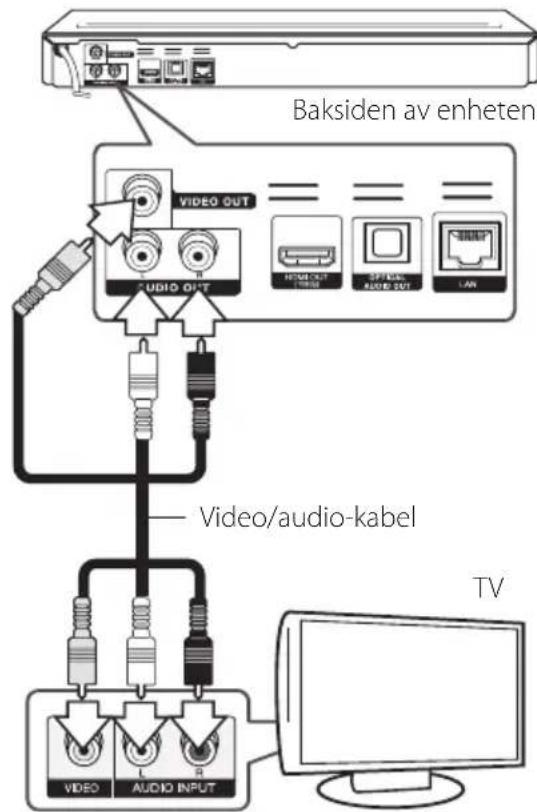
Video/audio (venstre/høyre)-forbindelse
Kople VIDEO OUT-kontakten på spilleren til videoinnkontakten på TV-apparatet ved hjelp av en videokabel. Kople venstre og høyre AUDIO OUT-kontakter på spilleren til audio venstre og høyre INN-kontakter på TV-apparatet ved hjelp av audio-kablene.
Innstille oppløsningen
Spilleren har flere oppløsninger for HDMI OUT- og COMPONENT VIDEO OUT-pluggene. Du kan forandre oppløsningen ved bruk av [Oppsett] meny.
- Trykk HOME ( ▲).
- Bruk <//> for å velge [Oppsett] og trykk ENTER (◎). [Oppsett] menyen kommer til syne.
-
Bruk knappene /V for å velge alternativet [VISNING] og trykk deretter > for å gå til det andre nivået.
-
Bruk knappene ∧/∨ for å velge alternativet [Oppløsning] og trykk deretter ENTER (◎) for å gå til det tredje nivået.
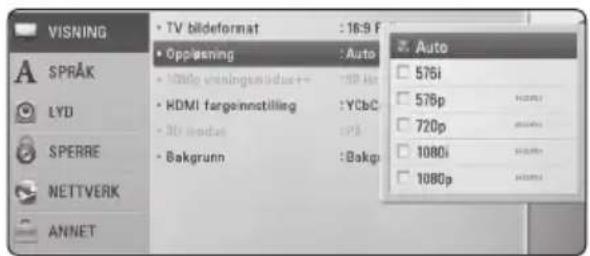
- Trykk på knappene /V for å velge ønsket oppløsning og trykk ENTER ( ) for å bekrefte.
! Bemerk
- Hvis din TV ikke aksepterer oppløsningen du har innstillt på spilleren, kan du innstille oppløsningen til 576p som følger:
- Trykk ▲ for å åpne diskett-skuffen.
-
Trykk ■ (STOP) lenger enn 5 sekunder.
-
Når du innstiller oppløsningen på 576i med HDMI forbindelse, er virkelig oppløsnings effekt ut 576p.
- Dersom du velger en oppløsning manuelt og deretter kobler HDMI-pluggen til tv-apparatet og tv-apparatet ditt ikke aksepterer innstillingen, blir innstilt oppløsning satt til [Auto].
- Hvis du velger en oppløsning som din TV ikke aksepterer, vil en advarsel komme til syne. Etter oppløsning forandring, kan du ikke se skjermen, vennligst vent 20 sekunder og oppløsningen vil automatisk komme tilbake til forutgående oppløsning.
- Bildefrekvensen for 1080p videoutgangen kan bli satt automatisk til enten 24 Hz eller 50 Hz avhengig dels av kapasiteten på og preferansen for det tilkoblede tv-apparatet og dels på bildefrekvensen for innholdet på BD-ROM-platen.
- Oppløsningen på VIDEO UT-utgangen er alltid 576i.
Kople til en forsterker
Avhengig av utstyret ditt kan du kople til på en av følgende måter.
• HDMI Audio tilkobling (side 18)
• Digital Audio tilkobling (side 18)
• 2CH Analog Audio tilkobling (side 19)
Siden mange faktorer påvirker typen av audio output, se "Audio Output Spesifikasjoner" på side 52 for detaljer.
Om Digital Multi-kanal lyd/ tone
En digital flerkanalstilkopling gir best lydkvalitet. For å gjøre dette trenger du en flerkanals audio/videomottaker som støtter ett eller flere av lydformatene til spilleren din. Kontroller logoene på fremsiden på Audio/Video-mottakeren og Manualen. (PCM Stereo, PCM Multi-Ch, Dolby Digital, Dolby Digital Plus, Dolby TrueHD, DTS og/eller DTS-HD)
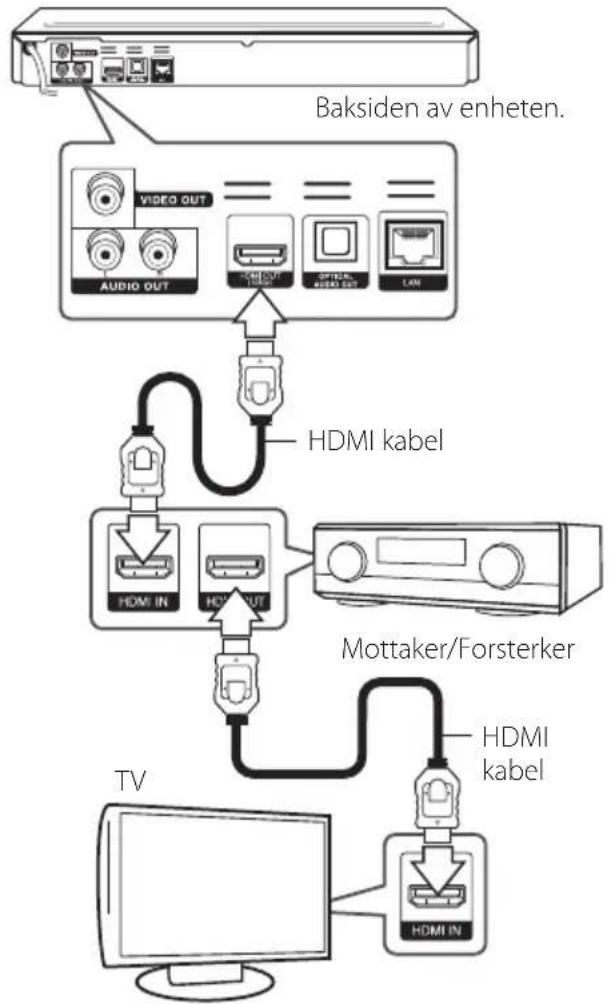
Kople til en forsterker via HDMI-utgangen
Koble til spilleren's HDMI UT plug til korsponderende inn plug på din forsterker ved bruk av en HDMI kabel.
flowchart
graph TD
    A["TV"] --> B["MT"]
    B --> C["HDMI IN"]
    B --> D["HDMI OUT"]
    C --> E["HDMI kabel"]
    D --> F["HDMI OUT"]
    E --> G["Mottaker/Forsterker"]
    F --> G
    G --> H["HDMI IN"]
    I["Baksiden av enheten."] --> J["Video OUT"]
    J --> K["Audio OUT"]
    K --> L["HDMI kabel"]
    L --> M["HDMI IN"]
    M --> N["HDMI OUT"]
Koble forsterkerens HDMI-utgang til HDMI-inngangen på TV-apparatet ved hjelp av en HDMI-kabel såfremt forsterkeren har en HDMI-utgang.
Du må da aktivere spillerens digitale utgang (Se "Menyen [LYD]" på side 25.)
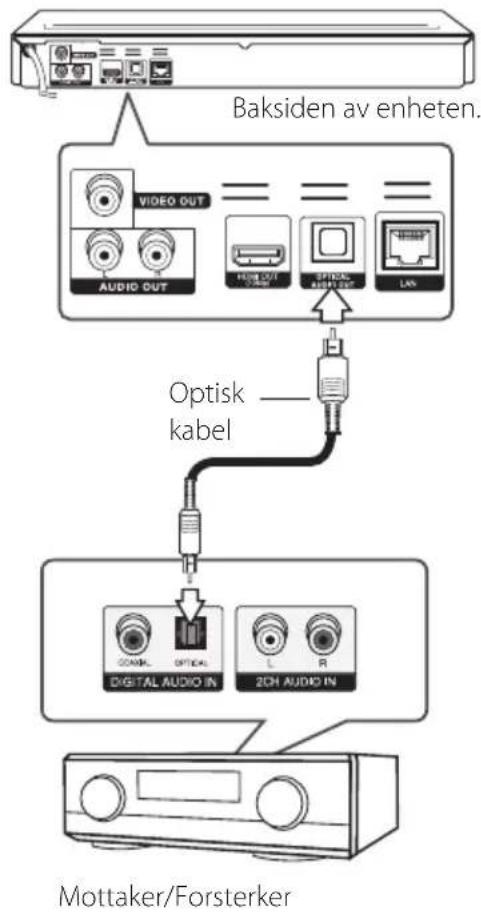
Koble til en forsterker via Digital Audio Output
Koble spillerens DIGITAL AUDIO OUT-plugg til korresponderende inn-plugg (OPTICAL) på forsterkeren din ved bruk av en alternativ digital audio-kabel.
flowchart
graph TD
    A["Baksiden av enheten."] --> B["Optisk kabel"]
    B --> C["Mottaker/Forsterker"]
    A --> D["VIDEO OUT"]
    A --> E["AUDIO OUT"]
    A --> F["LED OUT 70Hz"]
    A --> G["SPEXIAL ACCESS"]
    A --> H["LAS"]
    B --> I["2CH AUDIO IN"]
    B --> J["DIGITAL AUDIO IN"]
    B --> K["OPTICAL"]
    B --> L["COMK."]
    B --> M["R"]
Du må da aktivere spillerens digitale utgang (Se "Menyen [LYD]" på side 25.)
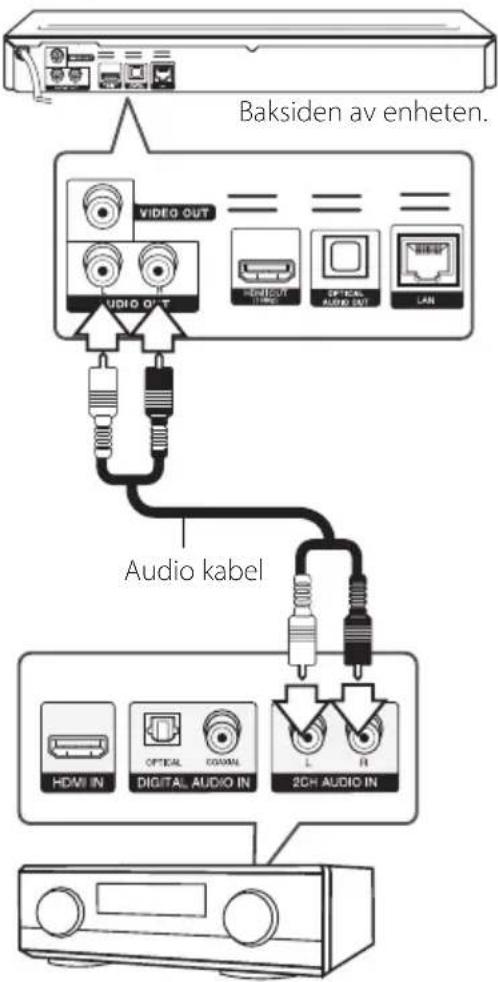
Kople til en forsterker via tokanalsutgangen
Kople spillerens venstre og høyre 2 CH AUDIO OUT-kontakter til venstre og høyre audioinngangskontakter på din forsterker, mottaker eller stereosystem ved hjelp av audiokablene.
flowchart
graph TD
    A["Baksiden av enheten."] --> B["Video OUT"]
    B --> C["Audio kabel"]
    C --> D["2CH AUDIO IN"]
    D --> E["Digital Audio IN"]
    E --> F["HDVI IN"]
    E --> G["OPTICAL"]
    E --> H["3DAM"]
    E --> I["L"]
    E --> J["H"]
Mottaker/Forsterker
Tilkobling til ditt hjemme-nettverk
Denne spilleren kan bli tilkoblet til et lokalt område nettverk (LAN) via LAN port på bakpanelet. Ved tilkobling av denne enheten til et bredbånd-hjemmenettverk, har du tilgang til tjenester slik som softwareoppdatering, BD-Live interaktivitet og online-tjenester.
Kabel nettverk tilkobling
Bruk av kablet nettverk gir det beste resultatet, da det forbinder innretninger direkte til nettverket og er ikke påvirket av radio frekvens interfrens.
Vennligst referer til dokumentasjonen for din nettverk innretning for ytterligere instruksjoner.
Koble til spilleren's LAN port til den korsponderene porten på ditt modem eller ruter ved å bruke en vanlig tilgjengelig LAN eller lokalnettverk kabel.

Bemerk
- Når du plugger inn eller trekker ut LAN-kabelen, skal du holde i selve pluggen og ikke kabelen. Når du trekker ut LAN-kabelen skal du samtidig trykke inn låseanordningen.
- Du skal ikke kople noen modulær telefonledning til LAN-porten.
- Ettersom det er ulike koplingskonfigurasjoner, må du følge spesifikasjonene til din tilbyder av telekommunikasjonstjenester eller Internett-tjenester (ISP).
- Hvis du ønsker ta i mot innhold fra PCér eller DLNA servere, må denne spilleren bli tilkoblet til det samme lokale område nettverk med dem via en ruter.
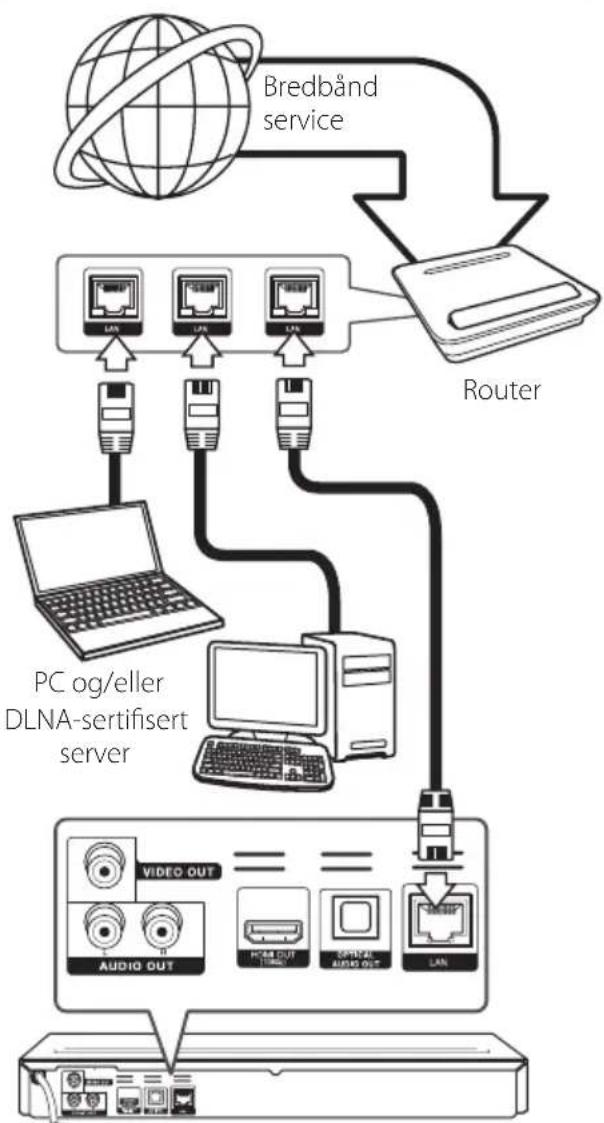
flowchart
graph TD
    A["Bredbånd service"] --> B["Router"]
    B --> C["PC og/eller DLNA-sertifisert server"]
    C --> D["Audio OUT"]
    C --> E["Video OUT"]
    C --> F["Audio OUT"]
    C --> G["Video OUT"]
    C --> H["Audio OUT"]
    C --> I["Video OUT"]
Baksiden av enheten.
Lednings-nettverk setup
Hvis det er en DHCP server i det lokale nettverket (LAN) via lednings-tilkobling, vil denne spilleren automatisk lokalisere en IP adresse. Etter å ha fullført den fysiske tilkoblingen, kan kanskje et lite antall av hjemme-nettverk behøve at spilleren's nettverks-innstilling må justeres. Justere [NETTVERK] innstillingen som følger:
Forberedelse
Før innstilling av ledning nettverket, trenger du å koble til bredbånd internett til ditt hjemme nettverk.
- Velg [Innstilling for tilkobling] valgfri i [Oppsett] menyen og trykk så ENTER (☐).
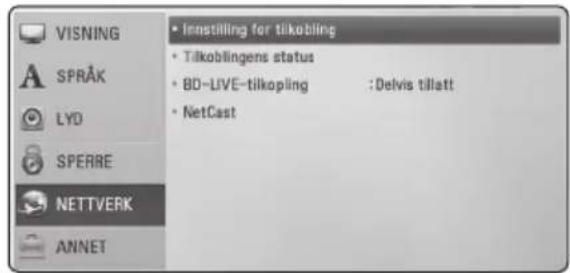
- Velg [Yes] og trykk ENTER ( Ⓞ) for å fortsette. Den nye forbindelse innstillingen tilbakestiller de aktuelle nettverks innstillinger.
- Bruk ∧/∨/</> for å velge IP modusen mellom [Dynamisk] og [Statisk]. Normalt, velg [Dynamisk] for å tildele en IP adresse automatisk.
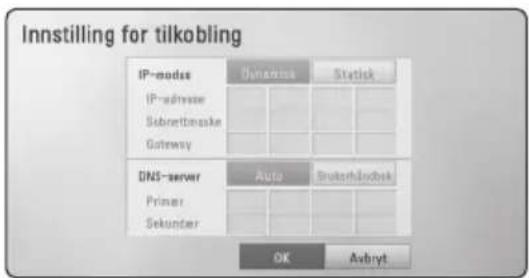

Bemerk
Hvis det ikke er noen DHCP på nettverket og du ønsker å slå inn en IP adresse manuelt, velg [Statisk] slå så inn [IP-adresse], [Subnettmaske], [Gateway] og [DNS-server] ved bruk av
Λ/V/</> og numeriske knapper. Hvis du gjør en feil når du slår et nummer, Trykk CLEAR for å frigjøre den uthevede delen.
-
Velg [OK] og trykk ENTER ( Ⓞ ) for å bruke nettverk-innstillinger.
-
Spilleren vil be deg å teste nettverks tilkoblingen. Velg [OK] og trykk ENTER (●) for å fullføre nettverks tilkoblingen.
-
Hvis du velger [Test] og trykker ENTER ( Ⓞ) i steg 5 over, blir nettverks tilkoblingen status bli vist på skjermen.
Du kan også teste det på [Tilkoblingens status] i [Oppsett] menyen.
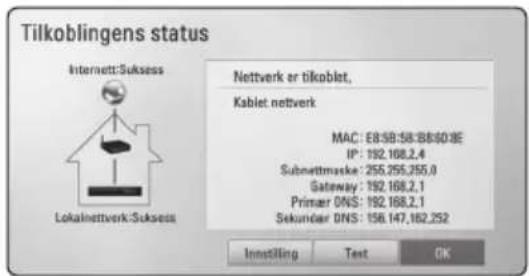
Konsept på nettverk tilkobling:
- Mange nettverks tilkobling problemer ved set up kan ofte ordnes ved å "re-sette"(nullstille) ruter eller modem. Etter tilkobling av spilleren til til hjemme-nettverk, hurtig strøm av og/eller koble fra strømkabelen på hjemme-nettverk's ruter eller kabel modem. Så strøm på og/eller koble til strømkabelen igjen.
- Avhengig av internett service forsørger (ISF) antallet innretninger som kan motta vil internet service kanskje bli begrenset ved anvendelige vilkår av service. For detaljer, kontakt din ISF.
- Vårt firma er ikke ansvarlig for noen funksjonsfeil på spilleren og/eller internett tilkoblingen som skyldes kommunikasjons-feil/funksjonsfeil assosiert med ditt bredbånd internet tilkobling, eller annet tilkoblet utstyr.
- Særpregene til BD-ROM disker gjort tilgjengelig gjennom Internet Connection særpreg er ikke skapt eller levert av vårt firma, og vårt firma er ikke ansvarlig for deres funksjonalitet eller uavbrutt tilgjengelighet. Noe disk-relatert matriale tilgjengelig ved internet tilkobling kan kanskje ikke være kompatibel med denne spiller. Hvis du har spørsmål om slikt innhold, vennligst kontakt produsenten av disken.
- Noe internet innhold kan kreve en høyere bredbånd tilkobling.
- Selv om spilleren er korrekt tilkoblet og konfigurert, vil kanskje noe internet innhold ikke fungere korrekt på grunn av internet overbelastning, kvaliteten eller båndvidden på din internet service, eller problemer fra din
forsørger av innholdet.
- Noen internet tilkoblings operasjoner er kanskje ikke mulig på grunn av enkle restriksjoner som er satt av internet service forsørgeren (ISF) som leverer ditt bredbånd internet tilkobling.
- Alle kostnader fakturert av en ISF inkludert uten begrensning, tilkoblingskostnader er ditt ansvar.
- En 10 Base-T eller 100 Base-TX LAN port er nødvendig for kablet tilkobling til denne spilleren. Hvis din internet service ikke tillater for en slik tilkobling, vil du ikke kunne tilkoble spilleren.
- Du må bruke en ruter for å bruke xDSL service.
- Et DSL modem er påkrevet for å bruke DSL service og et kabel modem er påkrevet for å bruke kabel modem service. Avhengig av tilgangs- metode til en abbonnet avtale med din ISF, vil du kanskje ikke kunne bruke internet tilkoblings utstyr som denne spilleren inneholder, eller du må begrense antallet av innretninger du kan tilkoble på samme tid. (Hvis din ISF er begrenset til en innretning, vil denne kanskje ikke bli tillatt tilkoblet når en PC allerede er tilkoblet.
- Bruk av en "Router" vil kanskje ikke tillates, eller dens utnyttelse kan bli begrenset p.g.a. fremgangsmåte eller restriksjoner av din ISF. For detaljer, kontakt din ISF direkte.
USB innrettning tilkobling
Denne spiller kan spille film, musikk og foto filer inneholdene i USB innretningen.
Avspillings- innhold i USB innretningen
- Sett inn en USB innretnings port inntil den passer inn på plassen.
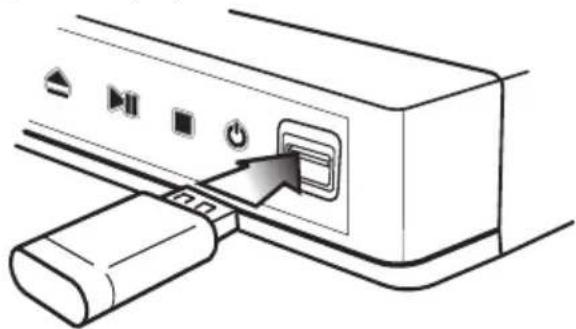
Når du tilkobler USB innretningen til HOME menyen, spiller spilleren en musikk fil som inneholder i USB lagrings innretningen automatisk. Hvis USB lagrings innretningen inneholder forskjellige typer av filer, vil en meny for den valgte fil type komme til syne.
Fil lasting kan ta noen få minutter avhengig av antall nummer av innhold lagret i USB innretningen. Trykk ENTER (●) mens [Avbryt] er valgt for å stoppe lastning.
-
Trykk HOME ( ) .
-
Velg [Film], [Bilde] eller [Musikk] using </>, og trykk ENTER (●).
-
Velg [USB] alternatis ved bruk av ∧/∨, og trykk ENTER (●).
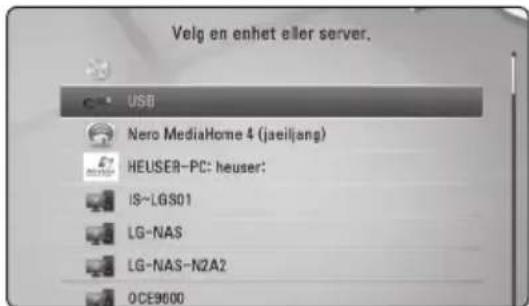
-
Velg en fil ved bruk av ∧/∨/</>, og trykk PLAY eller ENTER (◎) for å spille filen.
-
Trekk tilbake USB eneheten forsiktig.
! Bemerk
- Denne spiller støtter USB flash minne/ekstern HDD formatert i FAT 16, FAT32 og NTFS ved tilgang til filer (musikk, bilde, film). Likevel, for BD-Live og audio CD-innspilling, er kun FAT16 og FAT32 formater støttet. Bruk USB flash minne/ ekstern HDD formatert i enten FAT16 eller FAT32 når du anvender BD-Live og audio CD-innspilling.
- USB innretningen kan brukes for lokal lagring for å nyte BD-Live disketter med internett.
- Denne enhet kan støtte opp til 4 delinger av USB innretningen.
- Trekk ikke ut USB enheten ved drift (spill,etc.)
- En USB innretning som krever ytterligere programinstallasjoner när du har koblet den til en computer, er ikke støttet.
- USB innrettning : USB innrettning som støtter USB1.1 og USB2.0.
- Film, musikk og foto filer kan bli displayed (fremvist). For mer informasjon om hver filtype, se de relevante sidene.
- Jevnlig sikkerhetskopiering anbefales for å forhindre tap av data.
- Hvis du bruker en forlengelsekabel, USB,HUB eller Multi-leser, vil kanskje ikke USB innretningen bli anerkjennt.
- Noen USB innretninger vil kanskje ikke fungeren med denne enhet.
- Digitale kameraer og mobiltelefoner støttes ikke.
- Enhetens USB-port kan ikke kobles til en datamaskin. Enheten kan ikke brukes som lagringsenhet.
Innstillinger
Justere oppsett-innstillingene
Du kan forandre innstillingene til spilleren i [Oppsett] menyen.
- Trykk HOME ( ⚙ ).
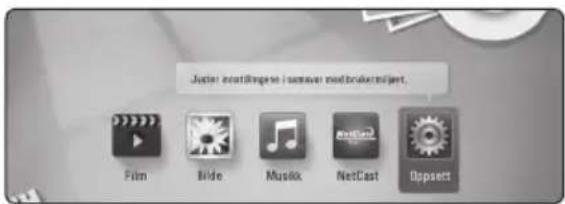
- Bruk </> for å velge [Oppsett] og trykk ENTER (◎). [Oppsett] menyen kommer til syne.
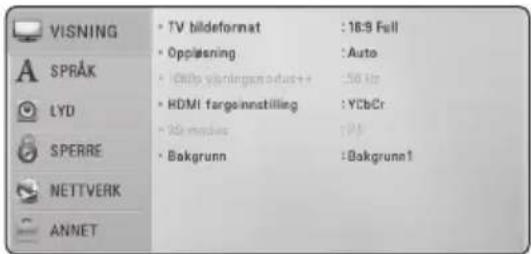
- Bruk ∧/∨ for å velge første setup mulighet, og trykk > for å gå til det andre nivået.
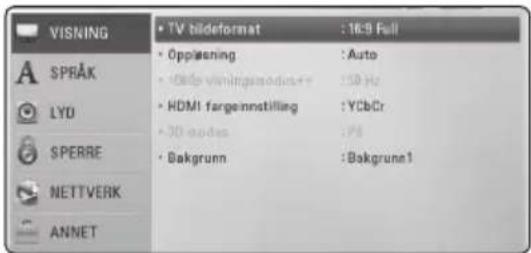
- Bruk ∧/∨ for å velge en andre setup mulighet, og trykk ENTER (○) for å gå til det tredje nivået.
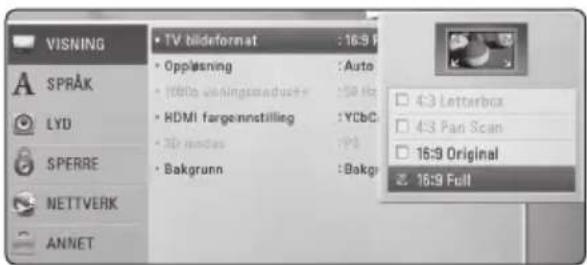
- Bruk ∧/V for å velge en ønsket innstilling og trykk ENTER (◎) for å bekrefte ditt utvalg.
Menyen [VISNING]
TV bildeformat
Velg et TV aspect forhold i henhold til din TV modell.
[4:3 Letter Box]
Velg dette når det er tilkoplet et standard 4:3 TV. Viser kinoformat med maskerte felter over og under bildet.
[4:3 Pan Scan]
Velg dette når det er tilkoplet et standard 4:3 TV. Viser bildet beskåret slik at det fyller ut TV-skjermen. Begge sidene av bildet er beskåret.
[16:9 Original]
Velg dette når et 16:9 bredformats tv-apparat er tilkoblet. 4:3-bildet vises med det originale 4:3-sideforholdet, med svart sladd på venstre og høyre side.
[16:9 Full]
Velg dette når et 16:9 bredformats tv-apparat er tilkoblet. 4:3-bildet justeres horisontalt (I lineært forhold) for å fylle hele skjermen.
! Bemerk
Du kan ikke velge [4:3 Letter Box] og [4:3 Pan Scan] mulighet når oppløsningen er satt til høyere enn 720p.
Oppløsning
Innstill output oppløsningen på komponenten og HDMI video signal. Referer til side 16 for detaljer vedrørende oppløsnings-innstilling.
[Auto]
Dersom HDMI OUT-pluggen er tilkoblet for tv-apparater som viser informasjon (EDID), velges den oppløsningen som er best egnet for det tilkoblede tv-apparatet automatisk.
[1080p]
utgangssignal med 1080 linjers progressiv video.
[1080i]
utgangssignal med 1080 linjers Interlaced (med linjesprang) video.
[720p]
utgangssignal med 720 linjers progressiv video.
[576p]
utgangssignal med 576 linjers progressiv video.
[576i]
utgangssignal med 576 linjers Interlaced (med linjesprang) video.
1080p visningsmodus
Når oppløsningen er satt til 1080p, velg [24Hz] for jevn presentasjon av filmmateriale (1080p/24 Hz) med et HDMI-utstyr display kompatibelt med 1080p/24 Hz inngående.
! Bemerk
- Velger du [24 Hz] kan du oppleve forstyrrelser i bildet når videosignalet skifter mellom video og filmmateriale. I dette tilfellet kan du velge [50 Hz].
- Selv når [1080p visningsmodus] er satt til [24 Hz], hvis din TV ikke er kompatibel med 1080p/24 Hz, vil den faktiske rammefrekvensen til videoutgangen være 50 Hz for å matche video-kildeformatet.
HDMI fargeinnstilling
Velg utdatatype fra HDMI OUT-utgangen. For denne innstilling, se håndbøkene for displayenheten.
[YCbCr]
Velg ved tilkobling til en HDMI-displayenhet.
[RGB]
Velg ved tilkobling til en DVI-displayenhet.
3D modus
Velg typen av output modus for Blu-ray 3D disk avspilling.
[Av]
Blu-ray 3D disk avspilling vil avgi effekt som 2D modus som en normal BD-ROM disk avspilling.
[På]
Blu-ray 3D disk avspilling vil avgi effekt som 3D modus.
Bakgrunn
Endrer bakgrunnen på skjermen.
Menyen [SPRÅK]
Menyvisning
Velg et språk for [Oppsett]-menyen og skjermdisplayet.
Platemeny/Lydspor for platen/ Undertekst for platen
Velg ønsket språk for lydspor (Disc Audio), teksting (Disc Subtitle) og platemeny (Disc Menu).
[Original]
Refererer seg til originalspråket for plateinnspillingen.
[Annet]
Trykk på ENTER ( ) for å velge et annet språk. Bruk tallknappene og deretter ENTER ( ) for å angi det firesifrede nummeret som samsvarer med språkkoden i listen på side 50.
[Off] (Bare disk undertekst)
Slår av tekstingen.
![LG BD660N - [Off] (Bare disk undertekst) - 1](/content/2026/06/1167062/images/9351fa4b473b843a706427ddfadfc1d5d74b89f96eb8c813aeb1cd3507571d95.jpg)
Bemerk
Avhengig av disken, vil kanskje din språk innstilling ikke fungere.
Menyen [LYD]
Plater har en rekke alternativer for utgående lyd. Sett spillerens lydalternativer i henhold til audiosystemet du bruker.
![LG BD660N - Menyen [LYD] - 1](/content/2026/06/1167062/images/710f2f725c71110bae49a9ba5ff009005b0045d4c34e8e94642c689407f84fbb.jpg)
Bemerk
Siden mange faktorer påvirker typen av audio output, se "Audio Output Spesifikasjoner" på side 52 for detaljer.
HDMI / Digital utgang/output (SPDIF)
[PCM Stereo]
Velg dette alternativet hvis du kopler denne enhetens HDMI OUT eller DIGITAL AUDIO OUT utgang til en enhet med digital tokanals stereodekoder.
[PCM Multi-Ch] (Gjelder kun HDMI)
Velg dette alternativet hvis du kopler denne enhetens HDMI OUT utgang til en enhet med digital flerkanals dekoder.
[DTS Re-Encode]
Velg dette alternativet hvis du kopler denne enhetens HDMI OUT eller DIGITAL AUDIO OUT utgang til en enhet med DTS-dekoder.
[Primary Pass-Thru]
Velg om du kobler enhetens DIGITAL AUDIO OUT og HDMI OUT-utgang til en enhet med LPCM, Dolby Digital, Dolby Digital Plus, Dolby True HD, DTS og DTS-HD-dekoder.
![LG BD660N - [Primary Pass-Thru] - 1](/content/2026/06/1167062/images/75ec6b06f7461e00f625ba374ecedbbb2222bbc1db1cefda15dd5f0d169c7e2d.jpg)
Bemerk
- Hvis alternativet [HDMI] er satt til [PCM Multi-CH], kan lydsignalet sendes ut som PCM Stereo dersom PCM Multi-Ch-informasjonen ikke blir registrert av HDMI-enheten med EDID.
- Hvis [HDMI] eller [Digital utgang/output (SPDIF)] mulighet er innstilt til [DTS re-encode], DTS Re-encode audio er outputted for BD-ROM disker med sekundnder audio og den originale audio er outputted forde andre disker (som [Primary Pass-Thru]).
Samplingsfrekvens (Digital Audio Output)
[192 kHz]
Velg dette alternativet hvis A/V-mottakeren eller forsterkeren kan håndtere 192 kHz signaler.
[96 kHz]
Velg dette alternativet hvis A/V-mottakeren eller forsterkeren IKKE kan håndtere 192 kHz signaler. Når du har foretatt dette valget, konverterer enheten automatisk alle 192 kHz signaler til 96 kHz slik at systemet ditt kan dekode dem.
[48 kHz]
Velg dette alternativet hvis A/V-mottakeren eller forsterkeren IKKE kan håndtere 192 kHz og 96 kHz signaler. Når du har foretatt dette valget, konverterer enheten automatisk alle 192 kHz og 96 kHz signaler til 48 kHz slik at systemet ditt kan dekode dem.
Sjekk dokumentasjonen for A/V-mottakeren eller forsterkeren for å få kapasiteten bekreftet.
DRC (Dynamic Range Control)
Denne funksjon tillater deg å lytte til en fil på et lavere volum uten å miste klarhet av lyden.
[Av]
Det dynamiske området av Dolby TrueHD audio output er spesifisert av seg selv. Og det dynamiske området av Dolby Digital og Dolby Digital Plus er betjent på same måte som [På] modusen.
![LG BD660N - [Av] - 1](/content/2026/06/1167062/images/2c82659d9a6d09936c3d62b3ef5f0d5895a728ca1aab78f0f072023f1134bec3.jpg)
Bemerk
DRC innstillingen kan bare forandres när en disk ikke er innsatt eller enheten er i komplett stopp modus.
DTS Neo:6
Hvis spilleren er tilkoblet til multi-kanal audio mottaker for HDMI tilkobling, innstill denne mulighet for å nyte multi-kanal surround lyd med den 2-kanal audio kilden.
[Av]
Outputs (utgående) stereo lyden via front høytalere.
[Musikk]
Outputs (utgående) multi-kanal lyder som er optimert for å lytte til musikk.
[Kino]
Outputs (utgående) multi-kanal lyder som er optimert for å se film.
![LG BD660N - [Kino] - 1](/content/2026/06/1167062/images/56e4b062fed09790dbb46bc2f79094f2afe0d13969d019d2fb47d932923f0dba.jpg)
Bemerk
- Denne funksjon er ikke tilgjengelig på en on-line service.
- Bare audio kilden med mindre enn 48 kHz sampling frekvens er tigjengelig for denne funksjon.
- Denne funksjon er tilgjengelig bare när [HDMI] valg er innstillt på [PCM Multi-Ch].
Menyen [SPERRE]
[SPERRE] innstillingen påvirker bare Blu-ray Disc og DVD avspilling.
For å få tilgang til en av funksjonene i [SPERRE] -innstillingne må du angi den firesifrede sikkerhetskoden du har opprettet.
Dersom du ikke har angitt et passord ennå, blir du bedt om å gjøre det. Sett inn et 4-siffret passord to ganger, og trykk ENTER (☐) for å skape et nytt passord.
Passord
Du kan opprette eller forandre passordet.
[Ingen]
Sett inn et 4-siffret passord to ganger, og trykk ENTER ( ) for å skape et nytt passord.
[Endre]
Angi det nåværende passordet og trykk på ENTER ( ). Sett inn et 4-siffret passord to ganger, og trykk ENTER ( ) for å skape et nytt passord.
Hvis du gjør en feil før du trykker ENTER ( ), trykk CLEAR. Deretter sett inn det riktige passordet.
DVD-klassifisering
Hindrer avspilling av klassifisert DVD basert på dens innhold. (Ikke alle disker er klassifisert)
[Klassifiser. 1-8]
Hvis du velger [Frigjør] er foreldrekontrollen ikke aktiv, og platen spilles komplett av.
Blu-ray Disc-klassifisering
Sett en aldersgrense for BD-ROM avspilling. Bruk nummerknappene for å angi en aldersgrense for BD-ROM-visning.
[255]
Alle BD-ROM kan avspilles.
[0-254]
Hindrer avspilling av BD-ROM med innhold av motsvarende klassifisering.
![LG BD660N - [0-254] - 1](/content/2026/06/1167062/images/b3962925b7772dfdaaffef7c86f233db4a62297e2b0661d18969d5954fbf2d04.jpg)
Bemerk
[Blu-ray Disc-klassifisering] vil kun gjelde for Blu-ray Disk som inneholder Avansert rating-kontroll.
Områdekode
Angi koden for området som er benyttet for klassifiseringen av DVD-platen, basert på listen på side 49.
Menyen [NETTVERK]
[NETWORK]-innstillinger er nødvendig for å bruke softwareoppdateringen, BD-Live og online-tjenester.
Innstilling for tilkobling
Hvis ditt hjemme nettverk miljø er klart til å tilkoble spilleren, trenger spilleren å bli innstillt for nettverk tilkobling for nettverk kommunikasjon. (Se "Tilkobling til ditt hjemme nettverk" på side 19.)
Tilkoblingens status
Hvis du ønsker å sjekke nettverk statusen på denne spiller, velg [Tilkoblingens status] muligheten og trykk ENTER ( ) for å sjekke hvorvidt en tilkobling til nettverket og internet har blitt etablert.
BD-LIVE-tilkopling
Du kan begrense Internettilgangen när BD-Livefunksjonene brukes.
[Tillatt]
Internett-tilgang er tillatt for alt BD-Live-innhold.
[Delvis tillatt]
Internett-tilgang er bare tillatt for BD-Live-innhold som har innholdseier-sertifikater. Internett-tilgang om AACS Online-funksjoner er forbudt for alt BD-Live-innhold uten sertifikat.
[Ikke tillatt]
Internett-tilgang er forbudt for alt BD-Live-innhold.
NetCast
[Landsinnstilling]
Velg området ditt for visning av riktige tjeneste og innehold på [NetCast]-egenskapene.
Menyen [ANNET]
DivX® VOD
OM DIVX VIDEO: DivX® er et digitalt video format skapt av DivX, Inc. Dette er en offisiellt DivX sertifisert innretning som spiller DivX video. Besøk www.divx.com for mer informasjon og software verktøy for å konvertere dine filer til DivX video.
OM DIVX VIDEO-ON-DEMAND: Denne DivX-sertifiserte ^® enheten må registreres for å kunne spille kjøpte DivX Video-On-Demand (VOD)-filmer. For å få din registreringskode, stedfest DivX VOD-seksjonen i enhetens innstillinger-meny. Gå til vod.divx.com for mer informasjon om hvordan du fullfører registreringen din.
[Register]
Displays (Viser) registreringskoden til din spiller.
[Avregistrer]
Alle nedlastede videoer fra DivX VOD med denne spiller's registreringskode kan bare bli spillt tilbake til denne enhet.
Automatisk strøm AV
Skjermsparer kommer frem när du lar spilleren stå i stoppmodus i ca. fem minutter. Hvis du setter inn dette valg til [På], vil enheten slås av automatisk etter 20 minutter siden skjermsparer er displayed. Innstill denne mulighet til [Av] for å forlate skjermbeskytteren inntil enheten er betjent av brukeren.
Initialisere
[Fabrikkinnstillinger]
Du kan resette/tilbakestille til den originale fabrikk innstillinger.
[Blu-ray slett lager]
Initialiserer BD-Live innhold fra den tilkoblede USB-enheten.
! Bemerk
Hvis du nullstiller spilleren til dens originale fabrikkinnstillinger ved bruk a [Fabrikkinnstillinger]-alternativet, må du innstille all aktivering for online-tjenester og nettverksinnstillinger igjen.
Programvare
[Informasjon]
Displays (fremviser) den aktuelle software versjonen.
[Oppdater]
Du kan oppdatere software ved å tilkoble enheten direkte til software oppdaterings server (se side 46).
Fraskrivelse
Trykk ENTER ( ) for å se meldingen av Network Service Disclaimer på side 56.
Vanlig avspilling
Using [Hjem] menu
Hjem-menyen vises når du trykker HOME (☐). Bruk </> for å velge en kategori og trykk ENTER (☐).
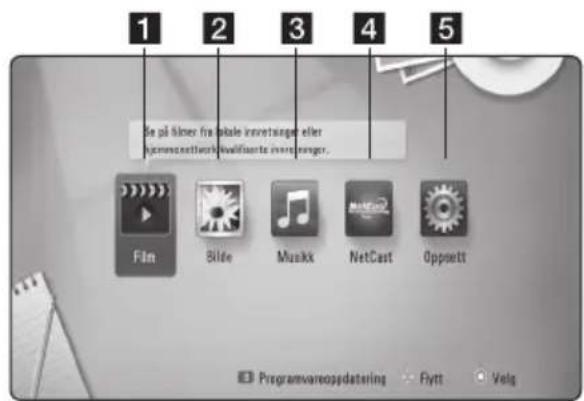
| 1 | [Film] - Avspiller videoinnhold. |
| 2 | [Bilde] - Avspiller bildeinnhold. |
| 3 | [Musikk] - Avspiller audioinnhold. |
| 4 | [NetCast] - Adgang til NetCast hjemme. |
| 5 | [Oppsett] - Justerer systeminnstillingene. |
Spille disker
BD DVD ACD
- Trykk ▲ (OPEN/CLOSE), og plasser en disk på diskskuffen.
- Trykk ▲ (OPEN/CLOSE) for å lukke diskskuffen. For de fleste Audio CD, BD-ROM og DVD-ROM disker, starter avspilling automatisk.
- Trykk HOME ( ▲).
- Velg [Film], [Bilde] eller [Musikk] using </>, og trykk ENTER ( Ⓞ).
- Velg [Blu-ray Disc], [DVD], [VR] eller [Lyd]-alternativet ved bruk av ∧/∨, og trykk ENTER (○).
! Bemerk
Når disken er i enheten og strøm er ON/PÅ, startes ikke avspilling automatisk.
! Bemerk
- Avspilling funksjoner beskrevet i denne manual er ikke alltid tilgjengelig i alle filer og medier. Noen funksjoner kan bli begrenset avhengig av mange faktorer.
- Avhengig av BD-ROM tittler, kan en USB innretning forbindelse kanskje bli nødvendig for korrekt avspilling.
- DVD VR format-disker som ikke er sluttbehandlet kan muligens ikke avspilles på denne spilleren.
- Noen DVD-VR disker er laget med CPRM-data av DVD RECORDER. Denne enheten kan ikke støtte disse typer disker.
Spille av en fil på disk/USB-enhet
MOVIE MUSIC PHOTO
Denne spilleren kan spille video, audio og bildefiler på disken eller USB-enheten.
- Sett i en data-disk i skuffen eller koble til en USB-anhet. (Når du setter inn USB innretningen, vil USB mulighet menyen bli vise seg å velge for [Film], [Bilde] eller [Musikk].)
- Velg [Film], [Bilde] eller [Musikk] using <//>, og trykk ENTER (●).
- Velg [Data] or [USB] alternatis ved bruk av /V , og trykk ENTER (●).
- Velg en fil ved bruk av / / < / > , og trykk ▶ (PLAY) eller ENTER (◎) for å spille filen.
Spille Blu-ray 3D disk
BD
Spilleren kan spille Blu-ray 3D disker som innholder separate visninger for venstre og høyre øye.
Forberedelse
For å avspille Blu-ray 3D tittel i stereoscopic 3D modus, trenger du å:
- Sjekk om din TV er 3D-dyktig og har HDMI 1.4 input(s). [inngang(er)].
- Bær 3D briller for å nyte 3D opplevelsen hvis det er nødvendig.
- Sjekk om BD-ROM tittelen er Blu-ray 3D disk eller ikke.
-
Koble til en HDMI-kabel (Type A, Høyhastighets HDMI™-kabel) mellom spillerens HDMI-utgang og TVns HDMI-inngang.
-
Trykk HOME ( 🔒 ), og innstill [3D modus] valget på [Oppsett] menyen til [På] (side 24).
- Trykk ▲ (OPEN/CLOSE), og plasser en disk på diskettskuffen.
- Trykk ▲ (OPEN/CLOSE) for å lukke diskettskuffen.
- Referer til brukermanualen til din 3D-klare TV for videre instruksjoner.
Du behøver kanskje å justere display innstillinger og fokus på din TV's regulering for forbedret 3D effekt.
Adyarsel
- Å se på et 3D innhold i en lengre tid kan føre til svimmelhet eller tretthet.
- Det anbefales å ikke se på en film i 3D modus for svake, barn og gravide.
- Hvis du opplever hodepine, tretthet eller svimmelhet under visning av innhold i 3D, anbefales det sterkt å stoppe avspillingen og hvile inntil du kjenner deg bra igjen.
Nyte BD-Live™
BD
BD-ROM som støtter BD-Live (BD-ROM version 2 Profile 2) som har en nettverksutvidelse-funksjon tillater deg å ha glede av flere funksjoner så som nedlasting av nye filmtrailere ved å koble denne enheten til Internett.
- Kontroller nettverkstilkoblingen og -innstillingene (sider 19).
- Sett inn en USB lagrings enhet i USB porten på frontpanelet.
En USB lagrings enhet er nødvendig for å laste ned bonus innhold. - Trykk HOME ( ), og sett [BD-LIVE-tilkopling] muligheten på [Oppsett] menyen (side 30). Avhengig av platen kan det hende BD-Livefunksjonen ikke fungerer dersom alternativet [BD-LIVE-tilkopling] er satt til [Delvis tillatt].
- Sett inn en BD-ROM med BD-Live.
Betjeningen er forskjellig avhengig av disken. Referer til manualen levert sammen med disken.
Advarsel
Ikke flytt på den tilkoblede USB-enheten mens innholdet lastes ned eller en Blu-ray fortsatt er i diskskuffen. Dette kan skade den tilkoblede USB-enheten og BD-Live egenskaper fungerer muligens ikke riktig med den skadede USB-enheten. Dersom en tilkoblet USB-enhet later til å være skadet av en slik handling, kan du formatere den tilkoblede USB-enheten fra datamaskinen og bruke den om igjen på denne spilleren.

Bemerk
- I enkelte områder vil tilgangen til noe BD-Live-innhold kanskje være begrenset som følge av innholdstilbyderens egen beslutning.
- Det kan ta optil flere minutter å laste inn og starte BD-Live-innhold.
Avspille en fil på en nettverksserver
MOVIE MUSIC PHOTO
Denne spilleren kan spille film, musikk og bildefiler som finnes på en PC eller en DLNA-server gjennom ditt hjemmenettverk.
-
Kontroller nettverkstilkoblingen og -innstillingene (sider 19).
-
Trykk HOME ( Ⓥ).
-
Velg [Film], [Bilde] eller [Musikk] using </>, og trykk ENTER ( Ⓞ).
-
Velg en DLNA-mediaserver eller en delt mappe på din PC på listen ved bruk av ∧/∨, og trykk ENTER (●).
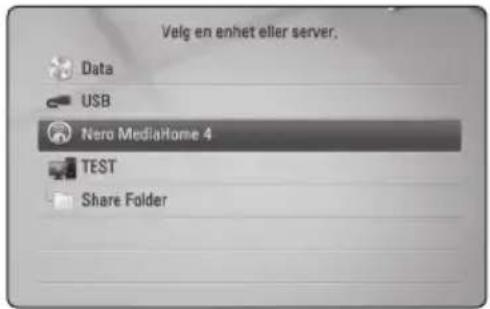
Hvis du ønsker å "re-skanne" tilgjengelig mediaserver, trykk den grønnfargede (G) knappen.
- Velg en fil ved bruk av ∧/∨/</>, og trykk ENTER (◎) for å spille av filen.

Bemerk
• Fil kravene er beskrevet på side page 10.
- Miniatyren av de uspillbare filene kan vises i menyen, men disse kan ikke avspilles på denne spilleren.
- Undertittel-filnavnet og film-filnavn må være de t samme og plassert i samme mappe.
- Avspilling- og betjeningskvaliteten kan påvirkes av tilstanden til ditt hjemmenettverk.
- Du vil kanskje erfare tilkoblingsproblemer avhengig av din PCs miljø.
Innføre et nettverk bruker ID og passordet
Avhengig av din PC's miljø, trenger du kanskje å gå inn i et nettverk bruker ID og passordet for tilgang til en delt mappe.
- Tastatur-menyen kommer til syne automatisk hvis nettverksbruker-ID og passordet er påkrevet.
- Bruk ∧/∨/</> for å velge en bokstav og trykk så ENTER (⊙) for åbekrefte ditt valg på det iboende tastaturet.
For å angi en bokstav med et akksenttegn, trykk INFO/DISPLAY (☐) for å vise utvidede tegn.
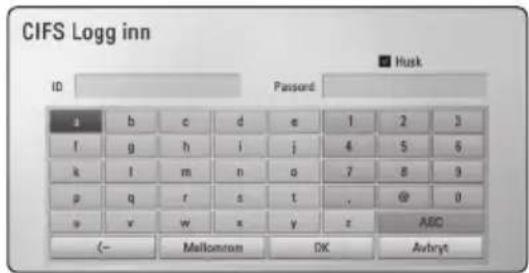
[Avbryt] – Returner til forutgående skjerm.
[Mellomrom] – Setter inn et ordmellomrom ved markørposisjonen.
[<-] - Sletter tegnet foran markørposisjonen.
[ABC / abc / #+-=&] - Endrer tastaturmenyinnstillingene til store bokstaver, små bokstaver eller symboler.
- Når du er ferdig med å sette inn nettverk bruker ID og passord, velg [OK] ved å bruke ∧/∨/</> og trykk ENTER (●) for tilgang til mappen.
Nettverk bruker ID og passord vil bli husket etter tilgang til mappen for din bekvemmlighet. Hvis du ikke ønsker at nettverk bruker ID og passord skal huskes, trykk rød (R) farget knapp for å "un-tick" [Husk] sjekk box før tilgang til mappen.
Grunnleggende bruk for video og audio-innhold
For å stoppe avspilling
Trykk ■ (STOP) under avspilling.
For å "pause" avspilling
Trykk ▪ (PAUSE) under avspilling. Trykk ▶ (PLAY) for å gjennoppta avspilling.
For å spille "frame-by-frame"
Trykk II (PAUSE) under film avspilling. Trykk gjentatte ganger på II (PAUSE) for å spille av bilde-for-bilde.
For å skanne fremover eller bakover
Trykk på ◀◀ eller ▶▶ for å spille av raskt fremover eller bakover under avspilling.
Du kan endre avspillingshastighet ved å trykke gjentatte ganger på ◀◀ eller ▶▶.
For å moderere spille hastigheten
Når avspilling er stanset (pause), trykk ▶▶ gjentatte ganger for å spille forskjellige hastigheter av sakte film ("slow motion")
For å hoppe over neste/ forutgående kapittel/trinn/fil
Trykk på ◀◀◀ eller ▶▶▶ under avspilling for å gå til det neste kapittel/spor/fil eller for å gå tilbake til begynnelsen på gjeldende kapittel/spor/fil.
Trykk kort to ganger på ◀◀◀ for å gå tilbake til det forrige kapittel/spor/fil.
I en servers filliste-meny, er det mulig at det finnes mange innholdstyper sammen i en mappe. I dette tilfellet, trykk. eller ◀◀◀ eller ▶▶▶ for å gå til forutgående eller neste innhold med samme type.
Grunnleggende bruk for bildeinnhold
For å avspille lysbildefremvisning
Trykk ▶ (PLAY) for å starte lysbildefremvisning.
Trykk ■ (STOP) ved avspilling av lysbildefremvisning.
For å "pause" lysbildefremvisning
Trykk II (PAUSE) ved avspilling av lysbildefremvisning. Trykk ▶ (PLAY) for å starte lysbildefremvisningen på nytt.
For å hoppe over neste/forutgående bilde
Mens man ser på et bilde i full skjerm, trykk < eller> for å gå til det forutgående eller neste bildet.
Bruke disk-menyen.
BD DVD AVCHD
Å vise disk-menyen
Meny-skjermen kan bli vist først etter lading av en disk som innholder en meny. Hvis du ønsker å vise disk-menyen under avspilling, trykk DISC MENU.
Bruk ∧/∨/</>knappene for å navigere gjennom meny-elementene.
For å vise Pop-up-menyen
Noen BD-ROM-disker innholder Pop-up-meny som vises under avspilling.
Trykk TITLE/POPUP under avspilling, og bruk ∧/∨/<>-knappene for å navigere gjennom meny-elementene.
Fortsette avspilling
BD DVD AVCHD MOVIE ACD MUSIC
Enheten innspiller det punktet du trykket på ■ (STOP) avhengig av disken.
Hvis "■ (Resume Stop)" vises kort på skjermen, trykk ▶ (PLAY) for å fortsette avspilling (fra episode tegnet).
Hvis du trykker ■ (STOP) to ganger eller avlaste disken, "■ (Complete Stop)" vises på skjermen. Enheten vil slette the stoppede tegnet.
! Bemerk
- Punktet for gjenopptakelse kan bli slettet dersom du trykker på en knapp (f.eks.; ⏻ (POWER), ▲ (OPEN/CLOSE), osv).
- På BD-ROM disker med BD-J, vil ikke gjenoppta avspilling-funksjonen fungere.
- Hvis du trykker ■ (STOP) en gang under BD-ROM interaktiv tittel avspilling, vil enheten være i komplett Stopp modus.
Avansert avspilling
Gjenta avspilling
BD DVD AVCHD ACD MUSIC MOVIE
Under avspilling trykker du gjentatte ganger på REPEAT (→) for å velge ønsket repetisjonsmodus.
Blu-ray disk/DVD/Film
A- – Valgt andel vil bli gjentatt hele tiden.
Kapittel – Det aktuelle kapittelet vil bli avspillt hele tiden.
Tittel – Den aktuelle tittlelen vil bli avspillt hele tiden.
Alle – Alle sporene eller filer vil bli avspillt hele tiden.
For å returnere til normal avspilling, trykk REPEAT (↔) gjentatte ganger for å velge [Av].
Audio CDs/Musikk filer.
☐A-B – Valgt andel vil bli gjentatt hele tiden. (Bare audio CD)
Track – Det aktuelle sporet eller fil vil bli avspillt hele tiden.
All – Alle sporene eller filer vil bli avspillt hele tiden.
All – Alle sporene eller filer vil bli avspillt hele tiden i tilfeldig orden.
- Sporene eller filene vil bli avspillt i tilfeldig orden.
For å returnere til normal avspilling, trykk CLEAR.
! Bemerk
- Hvis du trykker ▶▶▶ en gang under Repeat Chapter/Track avspilling, kanseleres gjenta avspilling.
- Denne funksjonen vil kanskje ikke fungere på noen disker eller tittel.
Gjentar en spesifisert del
BD DVD AVCHD ACD MOVIE
- Under avspilling, trykk REPEAT (☐) for å velge [A-] i begynnelsen av delen du ønsker å repetere.
- Trykk ENTER ( Ⓞ) på slutten av andelen. Delen du valgte vil bli spilt av kontinuerlig.
- For å gå tilbake til vanlig avspilling, trykk på REPEAT (→) gjentatte ganger for å velge [Av].
! Bemerk
- Du kan ikke velge en del som er mindre enn 3 sekunder.
- Denne funksjonen vil kanskje ikke fungere på noen disker eller tittel.
Forstørre avspillingsbildet
BD DVD AVCHD MOVIE PHOTO
- Under avspilling eller pause, trykk på ZOOM for å få frem [Zoome]-menyen.
- Bruk rød (R) eller grønn (G) farget knapp for å zoome ut eller inn bildet. Du kan flytte gjennom det zoomede bildet ved å bruke ∧/∨/<> knapper.
- For å returnere til normal bilde størrelse, trykk gul (Y) farget knapp.
- Trykk på BACK ( 🔍) for å gå ut av [Zoome]-menyen.
Markør-søk
BD DVD AVCHD MOVIE
Du kan starte avspilling fra opp til 9 memorerte punkter.
Å angi en markør
- Under avspilling, trykk MARKER på det ønskede punket. Markør-ikonet vises raskt på TV-skjermen.
- Gjenta trinn 1 for å legge til opp til 9 markører.
For å tilbakekalle en markert scene
- Trykk SEARCH og søk-menyen vises på skjermen.
- Trykk en tall-knapp for å velge et markør-tall du ønsker å tilbakekalle. Avspilling starter fra den markerte scenen.
Å slette en markør
- Trykk SEARCH og søk-menyen vises på skjermen.

- Trykk ∨ for å utheve et markør-tall. Bruk </> for å velge en merket scene som du ønsker å slette.
- Trykk CLEAR og den merkede scenen slettes fra søk-menyen.
! Bemerk
- Denne funksjonen vil muligens ikke fungere avhengig av disker, titler, serverevne.
- Alle merkede punkt slettes hvis tittelen er i komplett stopp (■) modus, tittelen endres eller hvis du tar ut disken.
- Hvis den totale lengden på tittelen er mindre enn 10 sekunder, er ikke denne funksjonen tilgjengelig.
Bruke søk-menyen
BD DVD AVCHD MOVIE
Ved å bruke en slik meny, kan du enkelt finne punktet hvor du ønsker å starte avspilling.
Å søke etter et punkt
- Under avspilling, trykk SEARCH for å vise søkmenyen.

- Trykk </> for å skippe avspillingen 15 sekunder fremover eller bakover. Du kan velge et punkt du ønsker å skippe ved å trykke og holde <//>-knappen.
For å starte avspilling fra en merket scene
- Trykk SEARCH og søk-menyen vises på skjermen.
- Trykk ∨ for å utheve et merket tall. Bruk </> for å velge en merket scene hvor du ønsker å starte avspilling.
- Trykk ENTER ( Ⓞ) for å starte avspilling fra den merkede scenen.
! Bemerk
- Denne funksjonen vil muligens ikke fungere avhengig av disker, titler, serverevne.
- Denne funksjonen vil muligens ikke fungere avhengig av filtypen og evnen til mediaserveren.
Forandre innholdsliste visning
MOVIE MUSIC PHOTO
På [Film], [Musikk] eller [Hjemme-link] menyen, kan du forandre innholdsliste visningen.
Metode 1
Trykk rød (R) farget knapp gjentatte ganger.
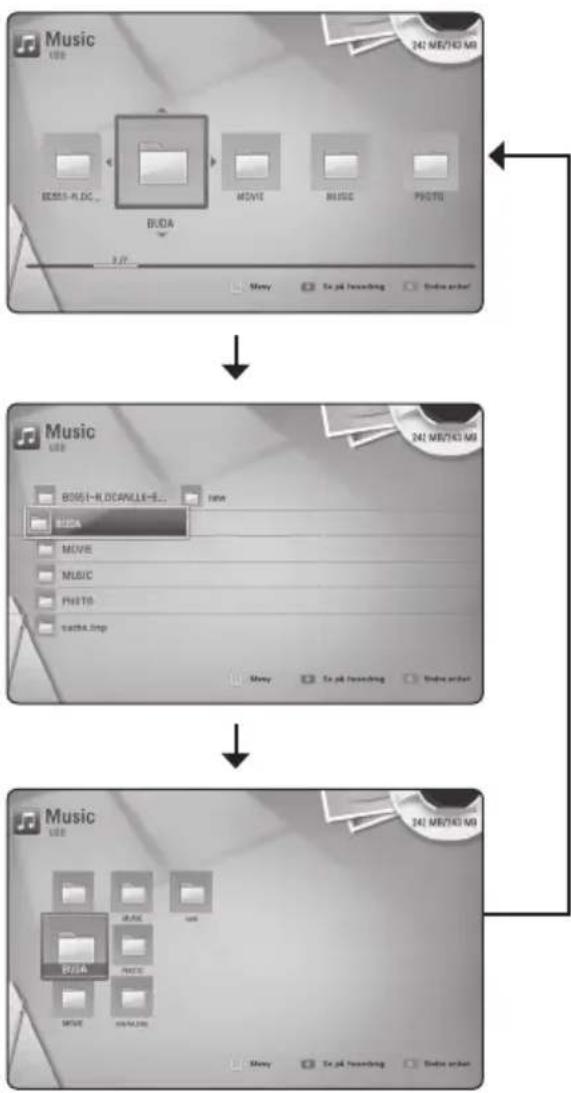
flowchart
graph TD
    A["Music"] --> B["BUDA"]
    B --> C["MOVIE"]
    C --> D["MUSIC"]
    D --> E["PNOTIS"]
    E --> F["To j4 recording"]
    F --> G["Video anchor"]
Metode 2
- På inndoldslisten, trykk INFO/DISPLAY (☐) for å avspille valgmenyen.
- Bruk ∧/∨ for å velge [Se på forandring] muligheten.
- Trykk ENTER ( Ⓞ) for å forandre innhold-sliste visningen.
Visning innhold informasjon
MOVIE
Spilleren kan fremvise/display innhold informasjonen.
- Velg en fil ved å bruke ∧/V/</>.
- Trykk INFO/DISPLAY (☐) for å fremvise/display valgmenyen.
- Velg [Informasjon] mulighet ved å bruke /V , og trykk ENTER (◎).
Fil informasjonen kommer til syne på skjermen. Mens film avspilles, kan du vise fil-informasjonen ved å trykke TITLE/POPUP.

Bemerk
Informasjonen fremvist/displayed på skjermen er kanskje ikke korrekt sammenlignet med virkelig informasjon.
Hvis undertekst fil navn er forskjellig fra film fil navnet, trenger du å velge undertekst fil på [Film] menyen før spilling av filmen.
- Bruk ∧/∨/<> for å velge undertekst filen du ønsker å spille i [Film] menyen.
- Trykk ENTER ( Ⓞ ).
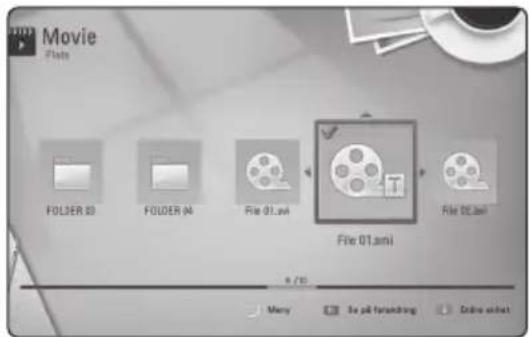
Trykk ENTER ( ) igjen for å fjerne undertekst filen. Fjernet undertekst fil vil bli fremvist når du spiller film filen.

Bemerk
- Hvis du trykker ■ (STOP) under avspilling, blir undertekst-valget fjernet.
- Denne funksjonen er ikke tilgjengelig for avspilling av fil på en server via hjemmenettverk.
Denne enheten husker sist viste scene fra den sist avspilte platen. Den sist viste scenen blir værende i minnet selv om du tar ut platen fra enheten eller slår enheten av. Hvis du legger inn en plate der sist viste scene er blitt lagret, kalles scenen automatisk frem.
! Bemerk
- Minnefunksjonen for siste scene for forrige plate slettes när en ny plate spilles av.
- Denne funksjonen fungerer ikke på alle plater.
- På BD-ROM disker med BD-J, vil ikke siste sceneminne-funksjonen fungere.
- Denne enhet memorerer ikke innstillinger av en disk hvis du slår av enheten før du påbegynner å spille den.
Du kan bruke forskjellige muligheter mens man ser på et foto i full skjerm.
-
Mens man ser på et foto i full skjerm, trykk INFO/DISPLAY (☐) for å fremvise mulighet menyen.
-
Velg en mulighet ved å bruke ∧/V.
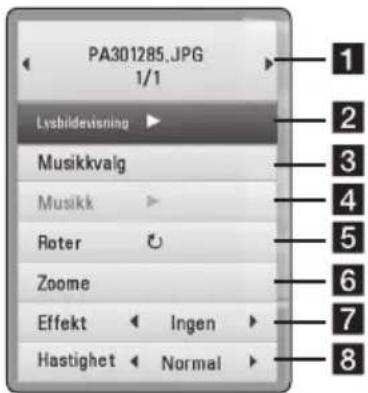
1 Akuellt foto/Totalt antall fotos— Bruk <//> for å se forutgående/neste foto.
2 Lysbildevisning – Trykk på ENTER (☐) for å starte eller ta pause I lysbildevisning.
3 Musikkvalg – Velg bakgrunnsmusikk for lysbildefremvisning (side 36).
4 Musikk – Trykk ENTER (☐) for å starte eller "pause" bakgrunnsmusikk.
5 Roter – Trykk ENTER (◎) for å rotere bildet med klokka.
6 Zoome – Trykk ENTER ( ) for å fremvise [Zoom] menyen.
7 Effekt – Bruk <//> for å velge en overgang effekt mellom fotos i lysbildefremvisning.
8 Hastighet – Bruk </>for å velge fremvisnings-hastighet mellom fotos i en lysbildefremvisning.
- Trykk på BACK ( 🔍 ) for å gå ut av alternativmenyen.
Lytte til musikk samtidig med lysbildefremvisning
PHOTO
- Mens du ser på et bilde i full skjerm, trykk INFO/ DISPLAY (☐) for å vise alternativ-menyen.
- Bruk ∧/∨ for å velge [Musikkvalg] mulighet, og trykk ENTER (●) for å display (fremvise) [Musikkvalg] menyen.
- Bruk ∧/∨ for å velge en enhet, og trykk ENTER (○).
Enheter du kan velge er ulike avhengig av plasseringen av bilde-filer du viser på full skjerm.
| Bilde-plassering | Tilgjengelige enheter |
| Disk, USB Disk, USB | |
| Delt mappe (PC) Delt mappe (PC) | |
| DLNA server DLNA server | |
- Bruk Λ/V for å velge en fil eller en mappe du ønsker å spille av.
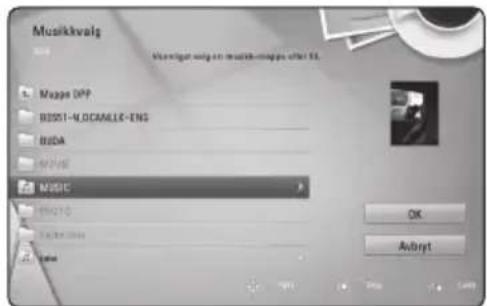
Velg 📋 og trykk ENTER (◎) for å vise det øvre registeret.

Bemerk
Ved valg av musikk-fil fra en server, er ikke mappevalg tilgjengelig. Kun filvalg er tilgjengelig.
- Bruk > for å velge [OK], og trykk ENTER ( ) for å fullføre musikkutvalg.
On-Screen fremvisning/display
Du kan fremvise/display og justere forskjellig informasjon og innstillinger om innholdet.
Fremviser /Displaying innhold informasjon on-screen
BD
DVD
AVCHD
MOVIE
- Under avspilling, trykk INFO/DISPLAY (☐) for å vise ulike avspillingsinformasjon.
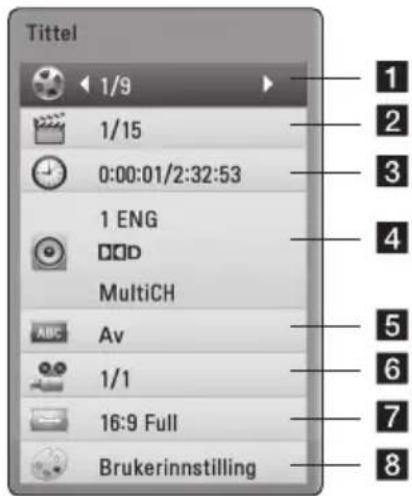
1 Tittel – aktuell tittel antall/totalt antall av tittler.
2 Kapittel – Gjeldende kapittelnummer/totalt antall kapitler
3 Tid – forløpt spilletid/total avspillings tid
4 Lyd – Valgt lydspråk eller kanal
5 Undertekst – Valgt teksting
6 Vinkel – Valgt kameravinkel/totalt antall kameravinkler
7 TV bildeformat – valgt TV beliggenhet forhold
8 Bildemodus – valgt bilde modus
- Velg en mulighet ved å bruke ∧/V.
- Bruk <//> for å justere den valgte mulighet verdien.
- Trykk på BACK ( 🔍 ) for å gå ut av alternativmenyen.

Bemerk
- Hvis du ikke trykker på noen knapp i løpet av noen sekunder, forsvinner skjermmenyen.
- For enkelte plater er det ikke mulig å velge noe tittelnummer.
- Tilgjengelige elementer kan variere avhengig av disker eller tittler.
- Hvis en interaktiv Blu-ray Disk avspilles, vil noe innstillingsinformasjon vises på skjermen, men kan ikke endres.
Spille av fra valgt tidspunkt
BD
DVD
AVCHD
MOVIE
- Trykk på INFO/DISPLAY (☐) under avspilling. Tids-søkeboksen viser avspillingstiden som er gått.
- Velg alternativet [Tid] og angi deretter ønsket starttid I timer, minutter og sekunder fra venstre til høyre.
For eksempel, for å finne en episode på 2 timer, 10 minutter, og 20 sekunder, sett inn "21020".
Trykk på </> for å hoppe 60 sekunder fremover eller bakover I avspillingen.
- Trykk ENTER ( Ⓞ) for å starte avspilling fra valgt tid.

Bemerk
- Denne funksjonen fungerer kanskje ikke på enkelte plater eller titler.
- Denne funksjonen vil muligens ikke fungere avhengig av filtypen og evnen til mediaserveren.
Høre annen lyd
BD DVD AVCHD MOVIE
- Under avspilling, trykk INFO/DISPLAY (☐) for å fremvise On-Screen fremvisning.
- Bruk ∧/V for å velge [Lyd] muligheten.
- Bruk <//> for å velge ønsket audio språk, audio steg eller audio kanal.
! Bemerk
- Under avspilling, trykk INFO/DISPLAY (☐) for å fremvise On-Screen fremvisning.
- Bruk Λ/V for å velge [Undertekst] muligheten.
- Bruk </> for å velge ønsket undertekst språk.
- Trykk på BACK ( 🔍 ) for å gå ut av alternativmenyen.
! Bemerk
På noen plater kan du bare endre valg av undertekst via platemenyen. I så fall, trykk på TITLE/POPUP- eller DISC MENU-knappen og velg den aktuelle underteksten fra listen i diskmenyen.
Dersom platen inneholder scener som er innspilt med ulike kameravinkler, kan du endre til en annen kameravinkel under avspilling.
- Under avspilling, trykk INFO/DISPLAY (☐) for å fremvise On-Screen fremvisning.
- Bruk ∧/∨ for å velge [Vinkel] muligheten.
- Bruk </> for å velge ønsket vinkel.
- Trykk på BACK ( 🔍 ) for å gå ut av alternativmenyen.
Forandre TV beliggenhet forhold
BD DVD AVCHD MOVIE
Du kan forandre TV belliggenhet forhold innstilling under avspilling.
- Under avspilling, trykk INFO/DISPLAY (☐) for å fremvise On-Screen fremvisning.
- Bruk ∧/V for å velge [TV bildeformat] muligheten.
- Bruk </> for å velge ønsket mulighet.
- Trykk på BACK ( 🔍 ) for å gå ut av alternativmenyen.
! Bemerk
Selv om du forandrer verdien av [TV bildeformat] mulighet i On-Screen display, [TV bildeformat] mulighet i [Oppsett] er menyen ikke forandret.
Forandre film modusen
BD DVD AVCHD MOVIE
Du kan forandre [Bildemodus] muligheten under avspilling.
- Under avspilling, trykk INFO/DISPLAY (☐) for å fremvise On-Screen fremvisning.
- Bruk ∧/∨ for å velge [Bildemodus] muligheten.
- Bruk </> for å velge ønsket mulighet.
- Trykk på BACK ( 🔍 ) for å gå ut av alternativmenyen.
Innstille [Brukerinnstilling] muligheten
- Under avspilling, trykk INFO/DISPLAY (☐) for å fremvise On-Screen fremvisning.
- Bruk ∧/V for å velge [Bildemodus] muligheten.
- Bruk <//> for å velge [Brukerinnstilling] muligheten, og trykk ENTER (◎).
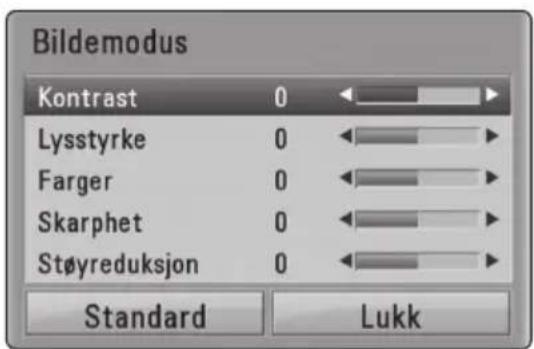
- Bruk ∧/∨/<> for å justere [Bildemodus] mulighetene.
Velg [Standard] mulighet og trykk så ENTER ( Ⓞ) for å resette/nullstille alle video justeringer.
- Bruk ∧/∨/</> for å velge [Lukk] mulighetene, og trykk ENTER (●) for å fullføre innstillinger.
Forandre undertekst kode side
MOVIE
Hvis undertekst ikke er fremvist riktig, kan du forandre undertekst kode side til å se undertekst filen riktig.
- Under avspilling, trykk INFO/DISPLAY (☐) for å fremvise On-Screen fremvisning.
- Bruk Λ/V for å velge [Kodeside] muligheten.
- Bruk </> for å velge ønsket kode mulighet.
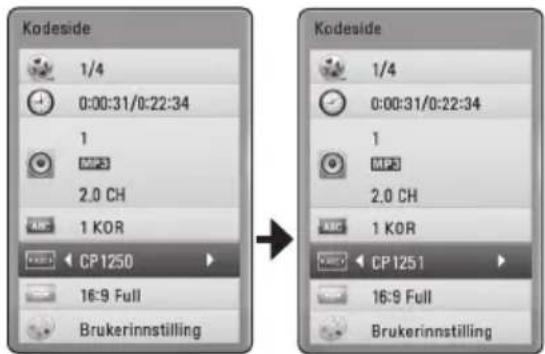
- Trykk på BACK ( 🔍 ) for å gå ut av alternativmenyen.
Audio CD innspilling
Du kan innspille et ønsket spor fra alle av sporene fra en Audio CD til en USB lagringsenhet.
- Sett inn en USB lagringsenhet i USP åpningen på frontpanelet.
- Trykk ▲ (OPEN/CLOSE), og plasser en USB enhet i diskskålen.
Trykk ▲ (OPEN/CLOSE) for å lukke diskskålen. Avspillingen starter automatisk. - Trykk INFO/DISPLAY (☐) for å fremvise mulighetene på menyen.
- Bruk ∧/∨ for å velge [CD innspilling]-alternativet, og trykk ENTER (◎).
- Bruk ∧/∨ for å velge et spor du ønsker å kopiere på menyen, og trykk ENTER (◎).
Gjenta dette trinnet for å velge så mange spor du kan.
| Velg alt | Velg alle spor på en audio CD. |
| Velg | Velg en kodet mulighet fra pop-up menyen(128 kbps, 192 kbps, 320 kbps) |
| Lukk | Sletter opptakene og returnerer til den forutgående skjermen. |
- Bruk ∧/∨/<> for å velge [Start], og trykk ENTER (●).
- Bruk ∧/∨/<> for å velge den bestemte mappen som skal kopieres.
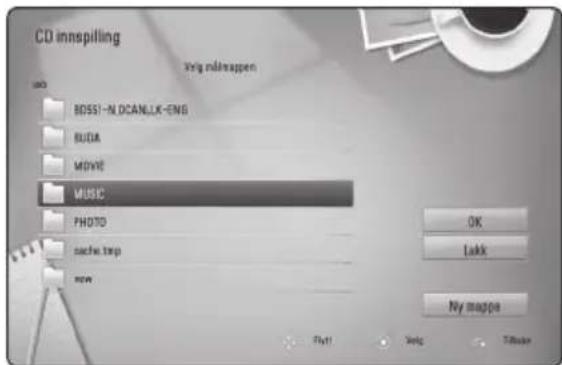
Hvis du ønsker å opprette en ny mappe, bruk ∧/∨/<> for å velge [Ny mappe] og trykk ENTER (◎).
Sett inn et mappe navn ved å bruke et virtuellt tastatur, og trykk ENTER ( ) mens [OK] er valgt.
- Bruk ∧/∨/<> for å velge [OK], og trykk ENTER (◎) for å starte audio CD innspilling. Hvis du ønsker å stoppe i pågående audio CD innspilling, trykk ENTER (◎) når [Avbryt] er uthevet.
- En beskjed vises när Audio CD-innspillingen er ferdig. Trykk ENTER (◎) for å sjekke musikkfilen som er opprettet i målmappen.
! Bemerk
- Tabellen nedenfor viser den gjennomsnittlige innspillingstiden fra et audiospor med 4 minutter av avspillingstid til en musikk-fil med 192kbps som et eksempel.
| Stopp modus under avspilling | |
| 1 min. 4 min. | |
- Innspillingstider i tabellen ovenfor er omtrentlige.
- Faktisk innspillingstid for USB-lagringsenhet varierer avhengig av USB-lageringsenhetens egenskaper.
- Vær sikker på at det er minimum 50MB fri plass som er nødvendig ved innspilling på USB-lagringsenheten.
- Audioens lengde bør ikke være lengre enn 20 sekunder for en korrekt innspilling.
- Ikke slå av denne spilleren eller trekk ut den tilkoblede USB-enheten under audio CD-innspilling.
Advarsel
Innspilling- eller kopiering-egenskapene på denne spilleren er gitt for din personlige og ikke-kommersjonell bruk. Å lage uautoriserte kopier av kopi-beskyttet materiale, inkludert dataprogrammer, filer, kringkastinger og lydinnspillinger, kan være et brudd på oohavsrettlover og være straffbart. Dette utstyret skal ikke anvendes til disse slags hensikter. LG frasier seg utrykkelig ansvaret for ulovlig distribusjon eller bruk av uautorisert innhold i kommersiell mening.
Vær ansvarsbevisst
Respekter copyrights
Nyt NetCast™ underholdnings tilgang
Du kan bruke forskjellig innhold tjenester via relatert informasjon med NetCast mulighet.
- Kontroller nettverkstilkoblingen og -innstillingene (sider 19).
- Trykk HOME ( ▲).
- Velg [NetCast] ved bruk av <//>, og trykk ENTER (●).
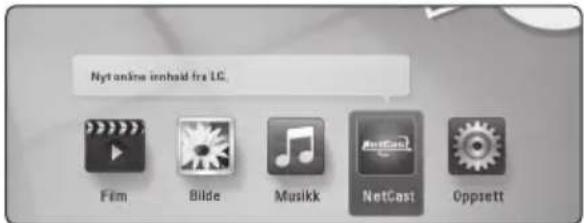
- Velg en online-tjeneste ved bruk av ∧/∨/</>, og trykk ENTER (●).
! Bemerk
- Detaljert informasjon om hver tjeneste, kontakt leverandør eller besøk støtte link for service.
- Inneholdet av NetCast service og service relatert informasjon, inkludert bruker interface, er kasus for forandringer. Vennligst referer til nettsted for hver service for flest up-to-date informasjon.
- Når du første gang får tilgang til [NetCast] kjennetegn, kommer aktuelt land innstilling til syne. Hvis du ønsker å forandre land innstilling, velg [Edit] og trykk ENTER (◎).
Feilsøking
Generellt
| Symtom Grunn og løsning | |
| Strømmen slas ikke på. | Sett støpselet godt inn i stikkontakten. |
| Enheten starter ikke avspilling. | Sett inn en spillbar disk. (Sjekk disktypen, fargesystem, og regional kode)Plasser disken med spillesiden ned.Plasser disken på diskbrettet korrekt på innsiden av føring.Rengjør disken.Fjern lytteroppslutning funksjonen eller forandre lytteroppslyttning nivå. |
| Vinkelen kan ikke forandres. | Multi-vinkler er ikke inspillt å DVD video som blir spillt. |
| Kan ikke spille musikk/foto/film filer. | Filene er ikke innspillt I et format som enheten kan spille.Enheten støtter ikke kodek av film filer. |
| Fjernkontrollen fungerer ikke ordenlig. | Fjernkontrollen pekes ikke mot fjernsensoren på enheten.Fjernkontrollen er for langt fra enheten.Det er et hinder mellom fjernkontrollen og enheten.Batteriene i fjernkontrollen er utladet. |
| Enheten er plugget inn, men strømmen vil ikke slås på eller av. | Du kan resette/nullstille enheten på følgende mate.Frakoble strømkabelen, vent i minst fem sekunder, og plugg den så inn igjen. |
| Denne enheten fungerer ikke normalt. |
Network
| Symtom Grunn og løsning | |
| BD-Live-fuksjonen fungerer ikke. | Den tilkoblede USB lagringen kan kanskje ikke ha nok plass. Tilkoble USB lagring med minst 1 GB fri plass.Sørg for at enheten er korrekt koblet til likalnettverket og har tilgang til Inernett (se side 19).Din bredbåndhastighet er kanskje ikke hurtig nok for å bruke BD-Live særegenheter. Dt anbefales å kontakte din Service forhandler for å øke bredbåndhastigheten.[BD-LIVE-tilkopling] valget i [Oppsett] menyen er satt til [Ikke tillatt]. Innstill valget til [Tillatt]. |
| "Streaming video servicer (som YouTubeTM, etc,) blit ofte stoppet eller "buffer" under avspilling. | Din bredbåndhastighet service er kanskje ikke nok til å "stream" video servicer. Kontakt din internet service forhandler for å øke bredbåndhastigheten. Dette anbefales. |
| Delte mapper eller filer fra din PC eller en media-server vises ikke i menyen. | Brannveggen eller enti-virus software på din server betjenes. Slå av brannveggen eller anti-virus som kjøres på din PC eller media server.Spilleren er ikke tilkoblet til det lokale område nettverket som din PC eller media server er tilkoblet. |
Bilde
| Symtom Grunn og løsning | |
| Det er ikke noe bilde. | Velg den egnede video output modus på TV så bildet fra enheten vises på TV skjermen.Koble til video forbindelsen forsvarlig.Sjekk at [HDMI fargeinnstilling] i [Oppsett] menyen er satt til passende element som tilpasser til din video forbindelse.Din TV støtter kanskje ikke oppløsningen du har innsatt på spilleren.Forandre oppløsningen til det din TV godtar.Spillerens HDMI UT plug er tilkoblet til en DVI innretning som ikke støtter [Oppsett] beskyttelse. |
| Bilde støy oppstår. | Du spiller en disk innspillt i et farge system som er forskjellig fra din TV.Innstill oppløsningen som din TV godtar. |
| Blu-ray 3D disk avspilling utgir ikke 3D visning. | Koble til spilleren din til din TV med HDMI-kabel (Type A, Høyhastighets HDMI^TM -kabel).Din TV vil kanskje ikke støtte “HDMI 1.4 3D mandatory format”.[3D modus] valg i [Oppsett] menyen er innstillt på [Av]. Innstill valget til [På]. |
Lyd
| Symtom Grunn og løsning | |
| Det er ikke lyd eler lyden er forvrengt. | Forbind audio forbindelsen forsvarlig.Input kilde instilling på forsterker eller tilkoblingen til forsterker er feil.Enheten er i scanning, sakte film, eller pause modus.Lydnivået er lavt.Sjekk at tilkoblet forsterker er kompatipel med audio format output fra spilleren.Spilleren’s HDMI UT plugg er tilkoblet til en DVI innretning. DVI plugg aksepterer ikke audio signal.Sjekk at innretning tilkoblet til spiller’s HDMI OUT plugg er kompatibel med audio format output fra spilleren. |
Kundestøtte
Du kan oppdatere spilleren ved å bruke den nyeste programvaren for å forbedre produktets betjening og/eller legge til nye funksjoner. For den nyeste programvaren for denne spilleren (såfremt tilgjengelig), besøk http://lgservice.com eller kontakt LG Electronics kundesenter.
Merknad Åpen-kilde software
For korresponderende kildekode under GPL, LGPL og andre åpen-kilde lisenser, besøk http://opensource.lge.com. Alle refererte lisensvilkår, garantifrasigelser og copyright-vern er tilgjengelig for nedlasting med kiildekoden.
Kontroll av TV-apparatet foregår med disse knappene.
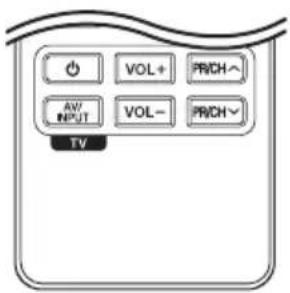
| Ved å trykke Kan du | |
| ( TV POWER) SIå TV på eller av. | |
| AV/INPUT | Skifte mellom TV-apparatets tuner og andre innganger som programkilde. |
| PR/CH ∧ / ∨ | Skanne opp eller ned gjennom de lagrede kanalene. |
| VOL +/– | Justere TV-apparatets volum. |

Bemerk
Avhengig av enheten som er tilkoplet, kan det være at enkelte knapper ikke kan benyttes for å kontrollere TV-apparatet.
Sette opp fjernkontrollen til å kontrollere tv-apparatet
- Slipp ⏻ (TV POWER)-knappen for å fullføre innstillingen.
Nettverk Software oppdatering
Nettverk oppdatert kunngjøring
Fra tid til tid, utførelse forbedring og/eller ytterligere særpreg eller servicer kan bli gjort tilgjengelig til enheter som er tilkoblet til et bredbånd nettverk. Hvis det er ny software tilgjengelig og enheten er tilkoblet til et bredbånd hjemme nettverk, vil spilleren informere deg om oppdateringen som følger.
Mulighet 1:
- Oppdateringsmenyen vil komme til syne på skjermen när du slår på spilleren.
- Bruk for å velge en ønsket mulighet og så trykk ENTER (●).
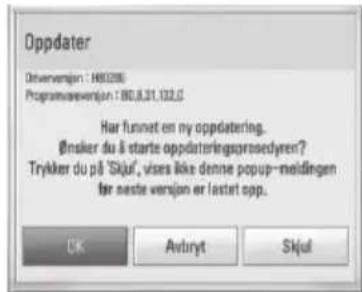
| [OK] Starter software oppdateringen. |
| [Avbryt] Avslutter den oppdaterte menyen og fremviser den neste oppstart. |
| [Skjul] Avslutter den oppdaterte menyen og den vises ikke inntil neste software er opplastet i oppdaterings serveren. |
Mulighet 2:
Hvis software oppdateringen er tilgjengelig fra oppdaterings serveren, vises "Programvareoppdatering" ikonet nederst på hjemme menyen. Trykk blå (B) farget knapp for å starte oppdaterings prosedyren.
Programvareoppdatering
Du kan oppdatere spilleren ved å bruke den siste software for å forhøye produktets drift og/eller legge til nye særpreg. Du kan oppdatere software ved å tilkoble enheten direkte til software oppdaterings serveren.
! Bemerk
- Før oppdatering av software i din spiller, fjern evnt. disk og USB innretning fra spilleren.
- Før oppdatering av software i din spiller, slå spilleren av og så slå den på igjen.
- Under software oppdaterings prosedyren, slå ikke av spilleren eller frakoble AC strøm, eller ikke trykk på noen knapp.
- Hvis du stopper oppdateringen, slå av strømmen og slå den på for en stabil utførelse.
-
Denne enhet kan ikke bli oppdatert til en forutgående versjon.
-
Kontroller nettverkstilkoblingen og -innstillingene (side 19).
- Velg [Programvare] mulighet i [Oppsett] menyen og trykk så ENTER (●).
- Velg [Oppdater] mulighet, og trykk ENTER ( Ⓞ).
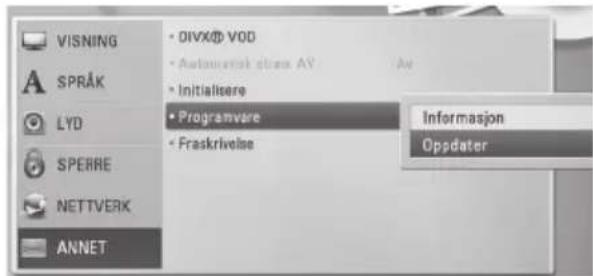
Spilleren sjekker den nyeste oppdateringen.
! Bemerk
- Hvis du trykker på ENTER (☐) mens maskinen ser etter oppdateringer, avbrytes prosessen.
-
Dersom ingen oppdateringer er tilgjengelig, vises meldingen "Fant ingen ny oppdatering.". Trykk på ENTER (●) for å gå tilbake [Hjem-meny].
-
Hvis nyere versjon eksisterer, vises "Har funnet en ny oppdatering. Vil du laste den ned?"
-
Velg OK for å starte oppdatering. (Valg av [Avbryt] vil avslutte oppdateringen.)
- Spilleren starter nedlasting av nyeste oppdateringen fra serven. (Nedlastning vil ta flere minutter avhengig av ditt hjemme nettverk oppdatering)
- Når nedlasting er komplett, vises meldingen: "Nedlastingen er fullført. Vil du oppdatere?"
- Velg [OK] for å starte oppdatering. (Valg av [Avbryt] vil avslutte oppdateringen og nedlastet fil vil ikke bli gjenbrukt. For å oppdatere software neste gang, må software oppdaterings prosedyren startes fra begynnelsen igjen.)
Advarsel
Slå ikke av strømmen under software oppdateringen.

Bemerk
Dersom programvareoppdateringen inkluderer driveroppdatering, kan det hende at plateskuffen åpnes under oppdateringen.
- Når oppdatering er ferdig, vil strømmen bli slått av automatisk i 5 sekunder
- Slå på strømmen igjen. Systemet fungerer nå med den nye versjonen.

Bemerk
Avhengig av dine Internettomgivelser er det mulig at programvareoppdateringen ikke fungerer korrekt. I så fall kan du motta den seneste programvaren fra et autorisert LG Electronics-servicesenter og oppdatere spilleren med den. Se "Kundestøtte" på side 44.
Om Nero MediaHome 4 Essentials
Nero MediaHome 4 Essentials er en software for deling av film, musikk og foto filer lagret på din computer til denne spiller som en DLNA-kompatibel digital media server.

Bemerk
- MediaHome 4 CD-ROM er designet for PCér og må ikke bli innsatt i denne spiller eller i noe produkt annet enn PC.
- Den leverte Nero MediaHome 4 Essentials CD-ROM er en tilpasset software utgave bare for deling av filer og mapper til denne spiller.
- Den leverte Nero MediaHome 4 Essentials software støtter ikke følgende funksjoner: Transcoding, Remote UI, TV control, Internet services and Apple iTunes.
- Denne manualen forklarer betjeninger med den engelske vesjonen av Nero MediaHome 4 Essentials som eksempler. Følg eksempelet som refererer til de virkelig betjeninger av din språk utgave.
Installering av Nero MediaHome 4 Essentials
Før du installerer Nero MediaHome 4 Essentials, sjekk systen krav som vist under.
- Windows® XP (Service Pack 2 eller høyere), Windows Vista® (ingen Service Pack nødvendig), Windows® XP Media Center Utgave 2005 (Service Pack 2 eller høyere), Windows Server® 2003
- Windows Vista® 64-bit utgave (applikasjon kjører i 32-bit modus)
- Hard drive plass: 200 MB hard drive space for a typical installation of Nero MediaHome stand-alone
-
1.2 GHz Intel® Pentium® III eller AMD Sempron™ 2200+ processors
• Minne: 256 MB RAM -
Grafikk kort med minst 32 MB video Minne, minimum oppløsning på 800 x 600 Piksler, og 16-bit farge innstillinger.
- Windows® Internet Explorer® 6.0 eller høyere.
- DirectX® 9.0c revidert 30 (August 2006) eller høyere
- Nettverk miljø: 100 Mb Ethernet, WLAN
Start opp din datamaskin, og sett inn CD-ROM i din datamaskins CD-ROM-driver. En installasjonsveiviser vil ta deg gjennom den hurtige og ukompliserte installasjonsprosessen. For å installere Nero MediaHome 4 Essentials, fortsett som følger:
- Lukk alle Microsoft Windows programmer og gå ut av enhver anti-virus software som evnt. kjøres.
- Sett inn vedlagte CD-ROM i datamaskinens CD-ROM-driver.
- Klikk [Nero MediaHome 4 Essentials].
- Clikk [Run] for å starte installasjonen.
- Klikk [Nero MediaHome 4 Essentials]. Installasjonen er forberedt og installasjon veiviser kommer til syne.
- Klikk den [Next] neste knappen for å fremvise rekke nummer input skjerm. Klikk [Next] for å gå til neste steg.
- Hvis du aksepterer betingelser, klikk click [I accept the License Conditions] sjekk box og klikk [Next]. Installasjon er ikke mulig uten denne avtale.
- Klikk [Typical] og klikk [Next]. Installasjonsprossen er startet.
- Hvis du ønsker å ta del I den anonyme innsamling av data, velg sjekk boxen og klikk [Next] knappen.
- Klikk [Exit] knappen for å fullføre installasjonen.
Dele filer og mapper
På din datamaskin må du dele mappen som innholder film, musikk og/eller bilder for å spille dem på denne spilleren.
Disse deler forklarer prossedyren for å velge de delte mapper på din computer.
- Dobbel-klikk på MediaHome 4 Essentials" ikon på desktoppen.
- Klikk [Network] ikon til venstre og definer ditt nettverk navn i [Network name] feltet. Nettverk navnet du setter inn vil bli gjenkjent av din spiller.
- Klikk [Shares] ikon til venstre.
- Klikk [Local Folders] tapp på [Shares] skjermen.
- Klikk [Add] ikon for å åpne[Browse Folder] vinduet.
-
Velg mappen som innholder filene du ønsker å dele. Den valgte mappen er lagt til listen av delte mapper.
-
Klikk [Start Server] ikon for å starte serveren.

Bemerk
- Hvis de delte mapper eller filer er ikke fremvist på spilleren, klikk mappen på [Local Folders] tappen og klikk [Rescan Folder] på [More] knappen.
- Besøk www.nero.com for mer informasjon og software verktøy.
Område kode liste
Bruk listen til å sette inn ditt ønskede språk for følgende initial innstillinger: [Lydspor for platen], [Undertekst for platen] og [Platemeny].
| Språk Kode Språk Kode | Språk Kode Språk Kode | ||||||
| Afar 6565 | Fransk 7082 | Litauisk 7684 | Sindi | 8368 | |||
| Afrikaans 6570 | Frisisk | 7089 | Makedonsk | 7775 | Singalesisk | 8373 | |
| Albansk 8381 | Galisisk 7176 | Malagasi | 7771 | Slovakisk | 8375 | ||
| Amharisk 6577 | Georgisk | 7565 | Malayisk | 7783 | Slovensk | 8376 | |
| Arabisk 6582 | Tysk | 6869 | Malayalam | 7776 | Spansk | 6983 | |
| Armenian 7289 | Gresk | 6976 | Maori | 7773 | Sudansk | 8385 | |
| Assamisk 6583 | Grønlandsk | 7576 | Marathi | 7782 | Swahili 8387 | ||
| Aymar 6588 | Guarani | 7178 | Moldovsk | 7779 | Svensk 8386 | ||
| Aserbajdsjansk 6590 | Gujarati | 7185 | Mongolsk 7778 | Tagalog | 8476 | ||
| Basjkirsk 6665 | Hausa | 7265 | Nauru | 7865 | Tajik | 8471 | |
| Baskisk 6985 | Hebraisk 7387 | Nepalsk 7869 | Tamilsk | 8465 | |||
| Bengali; bangla 6678 | Hindi | 7273 | Norsk | 7879 | Telugu | 8469 | |
| Bhutansk 6890 | Ungarsk | 7285 | Oriya | 7982 | Thai | 8472 | |
| Bihari | 6672 | Islandsk 7383 | Panjabi | 8065 | Tongansk | 8479 | |
| Bretonsk | 6682 | Indonesisk | 7378 | Pashto, pushto | 8083 | Tyrkisk | 8482 |
| Bulgarsk | 6671 | Interlingua | 7365 | Persisk | 7065 | Turkmensk | 8475 |
| Burmesisk | 7789 | Irsk | 7165 | Polsk | 8076 | Twi | 8487 |
| Hviterussisk | 6669 | Italiensk | 7384 | Portugisisk | 8084 | Ukrainsk | 8575 |
| Kinesisk 9072 | Japansk 7465 | Quechua | 8185 | Urdu | 8582 | ||
| Kroatisk | 7282 | Kannada | 7578 | Retoromansk | 8277 | Usbekisk | 8590 |
| Tsjekkisk 6783 | Kasjmiri 7583 | Rumensk 8279 | Vietnamesisk | 8673 | |||
| Dansk | 6865 | Kasakhisk | 7575 | Russisk | 8285 | Volapyk 8679 | |
| Nederlandsk | 7876 | Kirgisisk 7589 | Samoansk | 8377 | Walisisk | 6789 | |
| Engelsk 6978 | Koreansk 7579 | Sanskrit | 8365 | Wolof | 8779 | ||
| Esperanto | 6979 | Kurdisk 7585 | Skotsk-gælisk | 7168 | Xhosa | 8872 | |
| Estisk | 6984 | Laotisk 7679 | Serbisk 8382 | Jiddisch | 7473 | ||
| Færøysk | 7079 | Latin | 7665 | Serbokroatisk | 8372 | Joruba | 8979 |
| Fijiansk | 7074 | Latvisk | 7686 | Shona 8378 | Zulu 9085 | ||
| Finsk | 7073 | Lingala | 7678 | ||||
Varemerker og lisenser

Blu-ray Disc™, Blu-ray™, Blu-ray 3D™, BD-Live™, BONUSVIEW™ og logoer er varemerker til Blu-ray Disc Association.

Java og alle Java-baserte varemerker og logoer er varemerker eller registrerte varemerker for Sun Microsystems, Inc. i USA og andre land.
HDMI, HDMI-logoen og High-Definition Multimedia Interface er varemerker eller registrerte varemerker som tilhører HDMI Licensing LLC.
Produsert under lisens fra Dolby Laboratories. Dolby og det dobbelte -D symbolet er varemerke for Dolby Laboratories.

dts-HD ^TM Master Audio
Produsert under lisens under U.S. 5,451,942; 5,956,674; 5,974,380; 5,978,762; 6,226,616; 6,487,535; 7,212,872; 7,333,929; 7,392,195; 7,272,567 & andre U.S. og globale patenter utstedt & ventende. og globale patenter utstedte & ventende. DTS og Symbolet er registrerte varemerker, & DTS-HD, DTS-HD Master Audio | Essential og DTS-logoer er varemerker av DTS, Inc. Produktet inkluderer software. © DTS, Inc. Alle rettigheter reservert.
"DVD Logo" er varemerke for DVD Format/Logo Licensing Corporation.

DLNA®, DLNA Logo og DLNA CERTIFIED® er varemerker, seervice merker, eler sertifikat merker av Digital Living Network Alliance.
"x.v.Colour" er et varemerke for Sony Corporation.

"AVCHD-" og "AVCHD"-logoen er varemerker for Panasonic Corporation og Sony Corporation.

DivX®, DivX Certified® og assosierte logoer er varemerker av DivX, Inc. og er brukt under lisens.
Audio Output Spesifikasjoner
| Kilde\Kontakt/Innstilling | Analog 2CH-utgang | Digital utgang/output (SPDIF) (DIGITAL AUDIO OUT)*4 | ||
| PCM Stereo | DTS Re-encode^*3 *^5 | Primary Pass-Thru | ||
| Dolby Digital PCM | 2ch PCM 2ch DTS Dolby Digital | |||
| Dolby Digital Plus | PCM 2ch PCM 2ch DTS Dolby Digital | |||
| Dolby TrueHD PCM | 2ch PCM 2ch Dolby Digital | DTS (2ch) | ||
| AAC PCM 2ch PCM 2ch DTS AAC | ||||
| DTS PCM 2ch PCM 2ch DTS DTS | ||||
| DTS-HD PCM 2ch PCM 2ch DTS DTS | ||||
| Linear PCM 2ch | PCM 2ch | PCM 2ch | DTS | PCM 2ch |
| Linear PCM 5.1ch | PCM 2ch | PCM 2ch | DTS | PCM 2ch |
| Linear PCM 7.1ch | PCM 2ch | PCM 2ch | DTS | PCM 2ch |
| Kilde\Kontakt/Innstilling | HDMI OUT | |||
| PCM Stereo | PCM Multi-Ch *3 | DTS Re-encode *3 *5 | Primary Pass-Thru*1 *2 *3 | |
| Dolby Digital | PCM 2ch | PCM 2ch | DTS | Dolby Digital |
| Dolby Digital Plus | PCM 2ch | PCM 2ch | DTS | Dolby Digital Plus |
| Dolby TrueHD | PCM 2ch | PCM 2ch | DTS (2ch) | Dolby TrueHD |
| AAC | PCM 2ch | PCM 2ch | DTS | AAC |
| DTS | PCM 2ch | PCM 5.1ch | DTS | DTS |
| DTS-HD | PCM 2ch | PCM 7.1ch | DTS | DTS-HD |
| Linear PCM 2ch | PCM 2ch | PCM 2ch | DTS | Linear PCM 2ch |
| Linear PCM 5.1ch | PCM 2ch | PCM 5.1ch | DTS | Linear PCM 5.1ch |
| Linear PCM 7.1ch | PCM 2ch | PCM 7.1ch | DTS | Linear PCM 7.1ch |
*1 Det kan være at de sekundære og interaktive lydsignalene ikke er inkludert i den utgående bitstrømmen dersom alternativene [Digital utgang/output (SPDIF)] eller [HDMI] er satt til [Primary Pass-Thru]. (Unntatt LPCM Codec : utdata inkluderer alltid interaktiv og sekundær lyd.)
*2 Denne spilleren velger automatisk HDMI-lyd i henhold til den tilkoblede HDMI-enhetens dekoderkapasitet selv om [HDMI]-alternativet er satt til [Primary Pass-Thru].
*3 [PCM Multi-Ch]/[Primary Pass-Thru] innstilling av [HDMI] mulighet og [DTS re-encode] innstilling av [Digital utgang/output (SPDIF)] mulighet kan ikke bli satt sammen. Hvis du setter dem sammen, [HDMI] eller [Digital utgang/output (SPDIF)] mulighet er innstillt til [PCM Stereo] automatisk.
*4 På PCM audio output, er prøvetaking/sampling frekvensen av DIGITAL AUDIO OUT begrenset til 96 kHz.
*5 Dersom alternativene [HDMI] eller [Digital utgang/output (SPDIF)] er satt til [DTS re-encode], blir audioutgangen begrenset til 48 kHz og 5.1 kanal. Hvis [HDMI] eller [Digital utgang/output (SPDIF)] mulighet et innstillt til [DTS re-encode], er DTS Re-encode audio utmatningen for andre disker (som [Primary Pass-Thru]).
- Hvis HDMI OUT-pluggen er koblet til din TV med High Speed HDMI™-kabel og Dolby Digital Plus/Dolby TrueHD utmates fra HDMI OUT-pluggen, begrenses DIGITAL AUDIO OUT-pluggen til "PCM 2ch" (Når HDMI og DIGITAL AUDIO OUT er koblet til samtidig).
- Lyden mates ut som PCM 48 kHz/16 bit for MP3/WMA-filer og PCM 44.1kHz/16 bit for Audio-CD'er under avspilling.
- Du må velge en digital audio output og et Maksimum sampling frekvens som din forsterker (eller AV mottaker) aksepterer ved bruk av [Digital utgang/output (SPDIF)], [HDMI] og [Samplingsfrekvens] mulighet på [Oppsett] menyen (se side 26).
- Med digital audioforbindelse (DIGITAL AUDIO OUT eller HDMI) kan det hende at lyden på diskmenyknappen på BD-ROM'en ikke høres dersom alternativene [Digital utgang/output (SPDIF)] eller [HDMI] er satt til [Primary Pass-Thru].
- Hvis lydformatet til den digitale utgangen ikke stemmer overens med mottakeren din, gir mottakeren en høy og forvrengt lyd eller ingen lyd i det hele tatt.
- Du kan kun få flerkanals digital surroundlyd via digital tilkopling hvis mottakeren din har en digital flerkanalsdekoder.
Spesifikasjoner
| Generelt | |
| Strømkrav Referer til hovedmerkingen på bakpanelet. | |
| Strømforbruk 16 W | |
| Mål (B x H x D) Ca. 430 x 45 x 190 mm | |
| Nettovekt (ca.) 1.6 kg | |
| Driftstemperatur 5 °C til 35 °C | |
| Driftsfuktighet 5 % til 90 % | |
| Utganger | |
| VIDEO OUT 1.0 V (p-p), 75 Ω, negatif synk, RCA-kontakt x 1 | |
| HDMI OUT (video/audio) 19 pin (Type A, HDMI TM Connector) | |
| ANALOG AUDIO OUT 2.0 Vrms (1 kHz, 0 dB), 600 Ω, RCA-kontakt (L, R) x 1 | |
| DIGITAL AUDIO OUT (OPTICAL) 3 V | (p-p), optisk kontakt x 1 |
| System | |
| Laser Halvledende laser | |
| bølgelengde 405 nm / 650 nm | |
| Signal system Standard NTSC /PAL | farge-TV-system |
| Frekvensgang | 20 Hz til 20 kHz (48 kHz, 96 kHz, 192 kHz sampling) |
| Signal/støy-forhold | Mer enn 90 dB (kun ANALOG OUT-kontakter) |
| Harmonisk forvrengning | Mindre enn 0.02% |
| Dynamikkområde | Mer enn 95 dB |
| LAN port | Ethernet-kontakt x 1, 10BASE-T / 100BASE-TX |
| Bus Power Supply (USB) | DC 5 V--- 500 mA |
- Design og spesifikasjoner kan endres uten forvarsel.
Vedlikehold
Behandling av enheten
Når enheten skal transporteres
Vi anbefaler deg å ta vare på emballasjen apparatet er pakket i. Hvis du trenger å transporter enheten, anbefaler vi å pakke den igjen slik den var pakket fra fabrikken.
Holde overflatene rene
- Benytt ikke væsker som f. eks. insektspray o.l. i nærheten av apparatet.
- Ikke press for hardt. Det kan skade overflaten.
- Ikke la gjenstander av gummi eller plast være i kontakt med enheten over lengre tid.
Rengjøring av apparatet
Bruk en myk og tørr klut for å rengjøre spilleren. Hvis overflaten er sterkt tilsmusset, kan du bruke en myk klut lett fuktet med mild rengjøringsoppløsning. Bruk ikke sterke løsningsmiddel som alkohol, bensin eller tynner, da disse kan skade overflaten.
Vedlikehold av enheten
Dette er en høyteknologisk presisjonsenhet. Hvis komponenter i den optiske linsen og platedrivverket blir tilsmusset eller slitt, kan bildekvaliteten forringes. Kontakt ditt lokale servicesenter for nærmere detaljer.
Merknader om plater
Behandling av plater
Ikke ta på platens avspillingsside. Hold platen i kanten slik at det ikke blir merker etter fingrene på overflaten. Lim aldri papir eller tape på platen.
Oppbevaring av plater
Oppbevar platen i esken etter å ha spilt den. Beskytt den fra direkte sollys eller andre varmekilder, og la den aldri ligge i en bil som står parkert i solen.
Rengjøre plater
Fingeravtrykk og støv på platen kan gi dårlig billedkvalitet og lydforvrengninger. Tørk av platen med en ren klut før avspilling. Tørk fra midten og utover.
Bruk ikke sterke løsemidler som alkohol, bensin, tynner, rensemidler eller antistatisk spray som er beregnet på vinylplater.
Viktig informasjon relatert til Nettverk- tjenester.
All informasjon, data, dokumenter, kommunikasjoner, nedlastinger, filer, tekst, bilder, fotografier, grafikk, videoer, webinnhold, kunngjøringer, verktøy, kilder, software, kode, programmer, tilleggsprogram, innretninger, applikasjoner, produkter og annet innehold ("Innhold") og alle tjenester og tilbud ("Tjenester") gitt eller gjort tilgjengelig av eller gjennom en tredje part (hver en "Tjenesteleverandør") er alene ansvaret til tjenesteleverandøren som leverte.
Tilgjengeligheten til og tilgang til Innhold og Tjenester gitt av tjenesteleverandøren gjennom LGE-enheten kan endres til enhver tid, uten forvarsel, inkludert men ikke begrenset til utsettelse, fjerning eller opphør av alle eller en del av innholdet eller tjenestene.
Skulle du ha noen spørsmål eller problemer relatert til Innhold eller Tjenester, kan du referere til tjenesteleverandørens webside for oppdatert informasjon. LGE er hverken ansvarlig for kundestøtten relatert til Innhold og Tjenester. Spørsmål eller forespørsler relatert til Innhold eller Tjenester skal rettes direkte til respektive Innhold og Tjenesteleverandører.
Merk at LGE ikke er ansvarlig for noe Innhold eller Tjenester gitt av tjenesteleverandøren eller endringer til, fjerning av, opphør av slike Innhold eller Tjenester og gir ikke garanti eller garanterer tilgjengeligheten til ellet tilgang til slik Innhold eller Tjenester.

LG
Life's Good