
MF-FE501N - Hi-Fi System LG - Gratis bruksanvisning og manual
Finn enhetens veiledning gratis MF-FE501N LG i PDF-format.


Brukerspørsmål om MF-FE501N LG
0 spørsmål om dette apparatet. Svar på dem du kjenner, eller still ditt eget.
Still et nytt spørsmål om dette apparatet
Last ned instruksjonene for din Hi-Fi System i PDF-format gratis! Finn veiledningen din MF-FE501N - LG og ta den elektroniske enheten tilbake i hendene. På denne siden er alle dokumenter som er nødvendige for bruken av enheten din publisert. MF-FE501N av merket LG.
BRUKSANVISNING MF-FE501N LG
ЦИФРОВОЙ АУДИОПЛЕЕР
ЭКСПЛУАТАЦИИ
МОДЕЛИ: MF-FE501WF/WS/S/B/P/N
MF-FE502WF/WS/S/B/P/N/RF/SM
MF-FE505WF/WS/S/B/P/N/RF/SM
MF-FE509WF/WS/S/B/P/N
Пожалуйста, внимательно прочитайте инструкцию перед тем как включать систему. Держите инструкцию под рукой.
Конструкция и технические характеристики системы могут быть изменены с целью ее усовершенствования без уведомления в инструкции.
Срок службы данного товара - 7 лет со дня передачи товара потребителю.
Содержание
Функции .....3-4
Предупреждения .....5-6
Возможности плеера и органы управления .....7-11
Принадлежности .....7
Элементы управления на передней/левой/правой панелях . . .8
Элементы управления на верхней и нижней панелях .....9
ЖК-дисплей (Режим воспроизведения музыкальных файлов) .....10
ЖК-дисплей (частотный диапазон FM) .11
Установка программного обеспечения .....12-16
Требования к системе .....12
Установка Проводника МР3 ..13-14
Установка MediaSync Player ..15-16
Подсоединения .....17-20
Подсоединение кабеля USB .....17
Зарядка аккумулятора .....18
Зарядка аккумулятора с помощью адаптера переменного тока .....18
Отсоединение кабеля USB ...19-20
Использование плеера в качестве переносного устройства для
хранения данных .....21
Загрузка файлов .....21
Как пользоваться программой MP3-Explorer .....22-42
Как пользоваться программой MP3-Explorer .....22-23
Загрузка файлов .....24-27
Передача файлов .....28-29
Удаление файлов в программе MP3 Explorer .....30-32
Форматирование памяти .....33-35
Перепрошивка ПЗУ (обновление версии ОС) .....36-38
Информация о данной версии ОС .39
Установка новой версии программы MP3 Explorer .....40-41
Выбор языка меню программы MP3 Explorer .....42
Перед началом работы ...43-48
Включение/выключение питания ..43
Использование наушников .....43
Функция блокировки кнопок/ Регулировка громкости .....43
Воспроизведение файлов/Остановка .44
Пропуск файлов/ Поиск файлов при прокрутке в прямом или в обратном направлении .....45
Функция навигации .....46
Удаление файлов из памяти МР3-плеера ....46
Функция сброса/ Функция закладки .47
Функция повтора фрагмента ....48
Работа с меню .....49-56
Выбор меню .....49
Выбор режима МУЗЫКА или РАДИО FM ....50
Функция Эквалайзер .....51
Функция Повтор .....52
Функция Контраст .....52
Функция Подсветка .....53
Функция Перемшение .....53
Функция СЛОВО .....54
Функция ID3 TAG .....54
Выбор языка меню .....55
Проверка памяти номера версии/ выход ....55
Выбор режима записи .....56
Работа в режиме радио .....57-59
Прослушивание радиопередач ...57
Режимы фиксированных частот или настройки частоты .....58
Предварительная настройка частот
радиостанций .....59
Удаление частот радиостанций . .59
Запись .....60-62
Запись речи .....60
Запись посредством линейного входа ....61-62
Запись с FM-радио .....62
Использование программного обеспечения компьютера ....63-64
Устранение возможных неисправностей .....65
Технические характеристики ..66
Съемное запоминающее устройство
При помощи Проводника Windows вы можете легко копировать и перемещать файлы на плеер.
Поддержка USB 2.0
Скорость передачи данных USB 2.0 - 460 Мбит/с, что в 40 раз быстрее, чем USB 1.1.
Непосредственная запись в формате МР3
Вы можете конвертировать фонограммы с компакт-дисков, аудиокассет и радио в файлы МР3 без помощи компьютера.
Прием радиопередач в диапазоне FM
Прослушивание радиопередач в диапазоне FM осуществляется очень просто при помощи функции автопоиска и настройки частоты.
Великолепный эффект трехмерного звучания – технология SRS,WOW
Ощутите эффект трехмерного звучания и насыщенность низких частот с помощью лидирующей в отрасли технологии SRS WOW.
Обновление программного обеспечения
Пользователь может постоянно совершенствовать функции и обновлять различные установки плеера.
Воспроизведение файлов в форматах MP3, WMA, OGG
- MP3 – это аудиоформат MPEG1, уровень 3. MP3 – общеизвестный цифровой аудиоформат, обеспечивающий высокое качество воспроизведения аудиофайлов. Файлы MP3 обеспечивают 12-кратное сжатие по сравнению с размером исходного файла в формате wave.
- WMA (Windows аудио-медиа код) – формат, обеспечивающий высочайшее качество звучания. Формат WMA обеспечивает воспроизведение звука в диапазоне от 8 до 48 кГц.
Предупреждения

natural_image
Icon of a crossed wrench and hammer inside a rounded square frame (no text or symbols)Не пытайтесь разбирать или ремонтировать данное изделие самостоятельно.

natural_image
Simple 3D illustration of a closed book with a bookmark (no text or symbols)Используйте плеер только по назначению – в соответствии с настоящим руководством.
natural_image
Simple line drawing of three lightning bolts inside a rounded square frame (no text or symbols)Данное изделие может выйти из строя в случае его использования в местах накопления статического электричества.

natural_image
Simple gray leaf-like shapes inside a rounded square frame (no text or symbols)Не оставляйте изделие в местах с повышенной температурой или влажностью.

natural_image
Simple grayscale icon of a cleaver with a starburst effect (no text or symbols)Во избежание порезов, соблюдайте осторожность при обращении с плеером, руководством пользователя и аксессуарами.

natural_image
Simple icon of a microwave oven with steam rising from the top (no text or symbols)Если от изделия исходит какой-либо необычный запах, оно перегревается, или вы заметите что-либо необычное, не пользуйтесь изделием. Обратитесь в наш сервисный центр.
Предупреждения
natural_image
Simple icon of a mechanical component with a handle and shaft, enclosed in a rounded square frame (no text or symbols)Обратите внимание на направление кабеля USB при подключении плеера к компьютеру. Подключение кабеля USB в неправильном направлении может стать причиной повреждения компьютера или плеера. Не следует использовать поврежденный или изношенный кабель USB.

natural_image
Simple cartoon illustration of a smiling water droplet with eyes and mouth (no text or symbols)Не пользуйтесь плеером вблизи воды. Не касайтесь плеера влажными руками.
natural_image
Simple icon of a floppy disk inside a rounded square (no text or symbols)Всегда делайте резервные копии ваших файлов. Во время использования плеера, находящиеся в нем файлы могут быть удалены. Компания-изготовитель не несет ответственности за поврежденные или уничтоженные файлы, которые не были сохранены на вашем компьютере.
При обслуживании плеера сервисный центр не создает резервных копий ваших файлов.

natural_image
Symbol of a no-dominant device, commonly used to indicate accessibility or usage (no text present)Не используйте наушники во время управления транспортным средством, мотоциклом, во время езды на велосипеде, выполнения физических упражнений или во время работы в опасных зонах. В некоторых регионах использование наушников в указанных случаях может быть не только опасно, но и запрещено законом.
Возможности плеера и органы управления
Принадлежности
natural_image
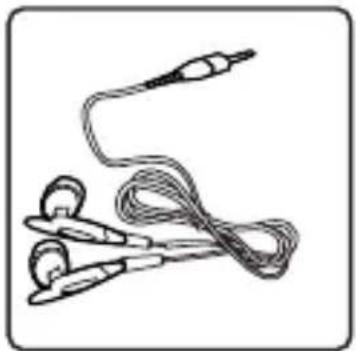
Line drawing of a medical or electronic device with coiled wires and earphones (no text or symbols)Наушники Кабель USB

natural_image
Simple line drawing of a cable with connectors (no text or symbols)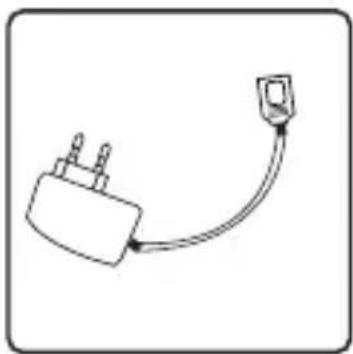
natural_image
Simple line drawing of a plug connected to a terminal outlet (no text or symbols)Адаптер переменного тока

natural_image
Simple line drawing of a looped rope or cord (no text or symbols)Нашейный шнурок
natural_image
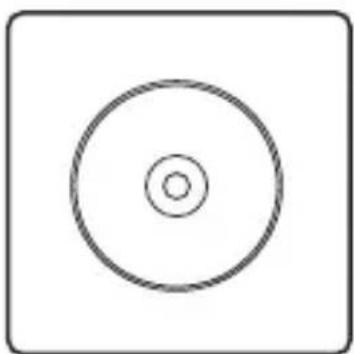
Simple concentric circle diagram with no text or symbolsУстановочный компакт-диск
natural_image
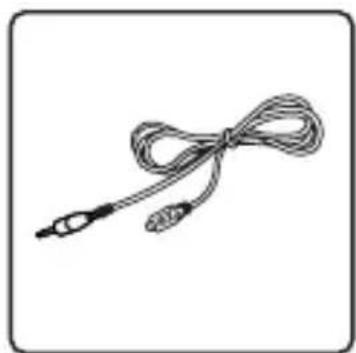
Simple line drawing of a ribbon or cord tied with two connectors (no text or symbols)Дополнительный кабель входа-выхода
* Содержание данного Руководства может быть изменено без предварительного уведомления.
Возможности плеера и органы управления
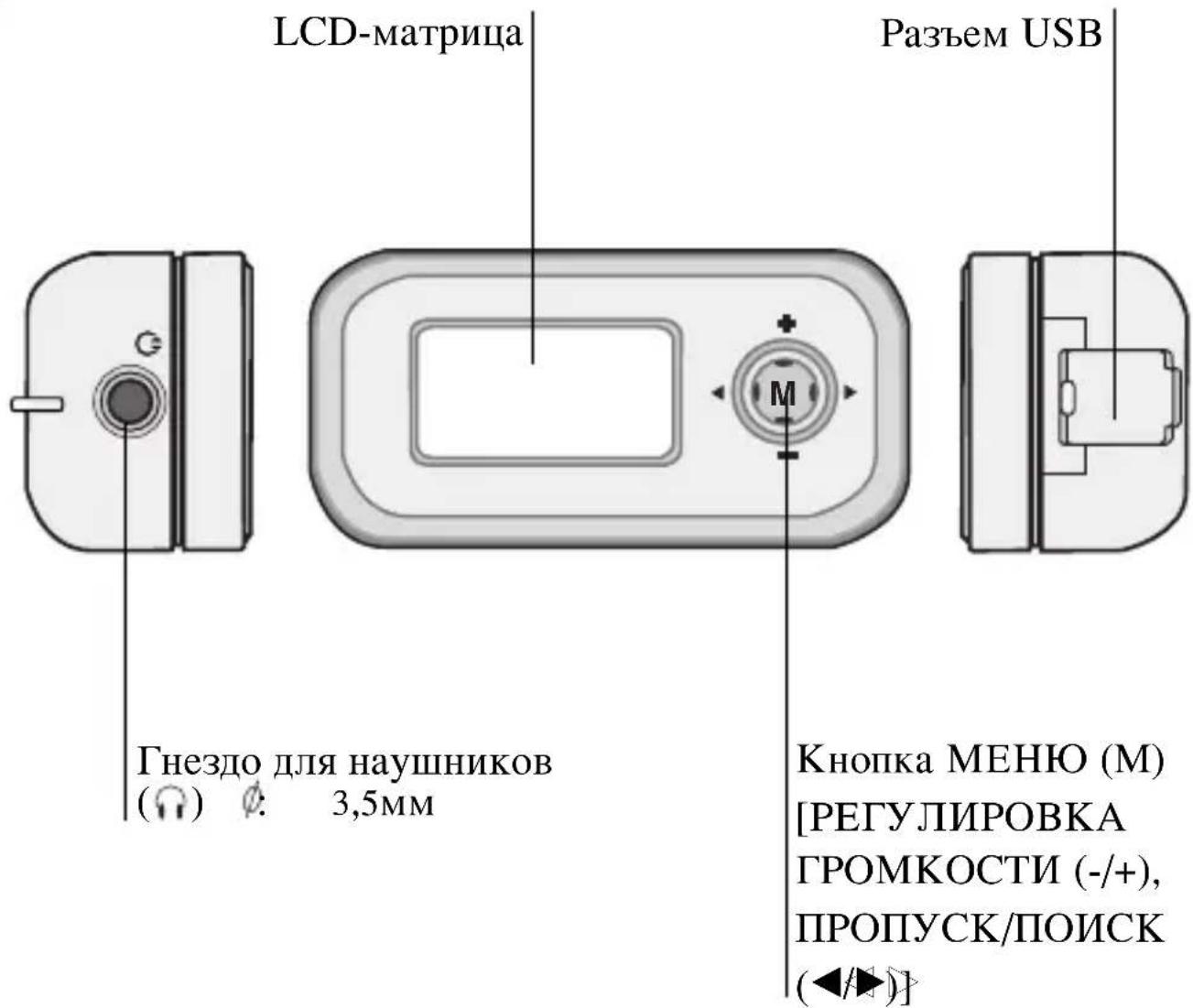
Элементы управления на передней/левой/правой панелях
Возможности плеера и органы управления
Элементы управления на верхней и нижней панелях
![POWER A-B HOLD B-MARK REC ▶/II B-MARK REC Кнопка ЗАПИСЬ (REC) Кнопка B-MARK [HOLD (блокировка), A-B (ограниченный повтор)] Кнопка воспроизведение/пауза (▶▶▶) [POWER (вкл./выкл. питания)] Гнездо для подсоединение нашейного шнурка](/content/2026/06/1167051/images/f1e15fbe694a31177cf7c4ec7a88ab09fa69aa646338cdec07166e447042d7f4.jpg)
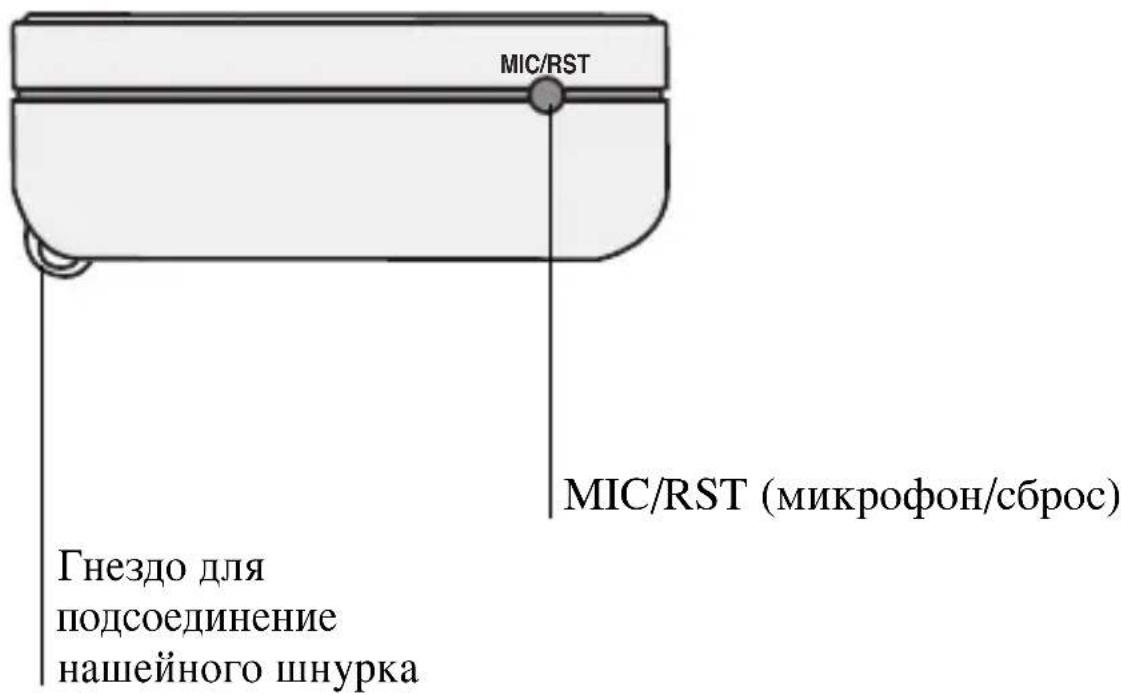
Возможности плеера и органы управления
ЖК-дисплей (Режим воспроизведения музыкальных файлов)
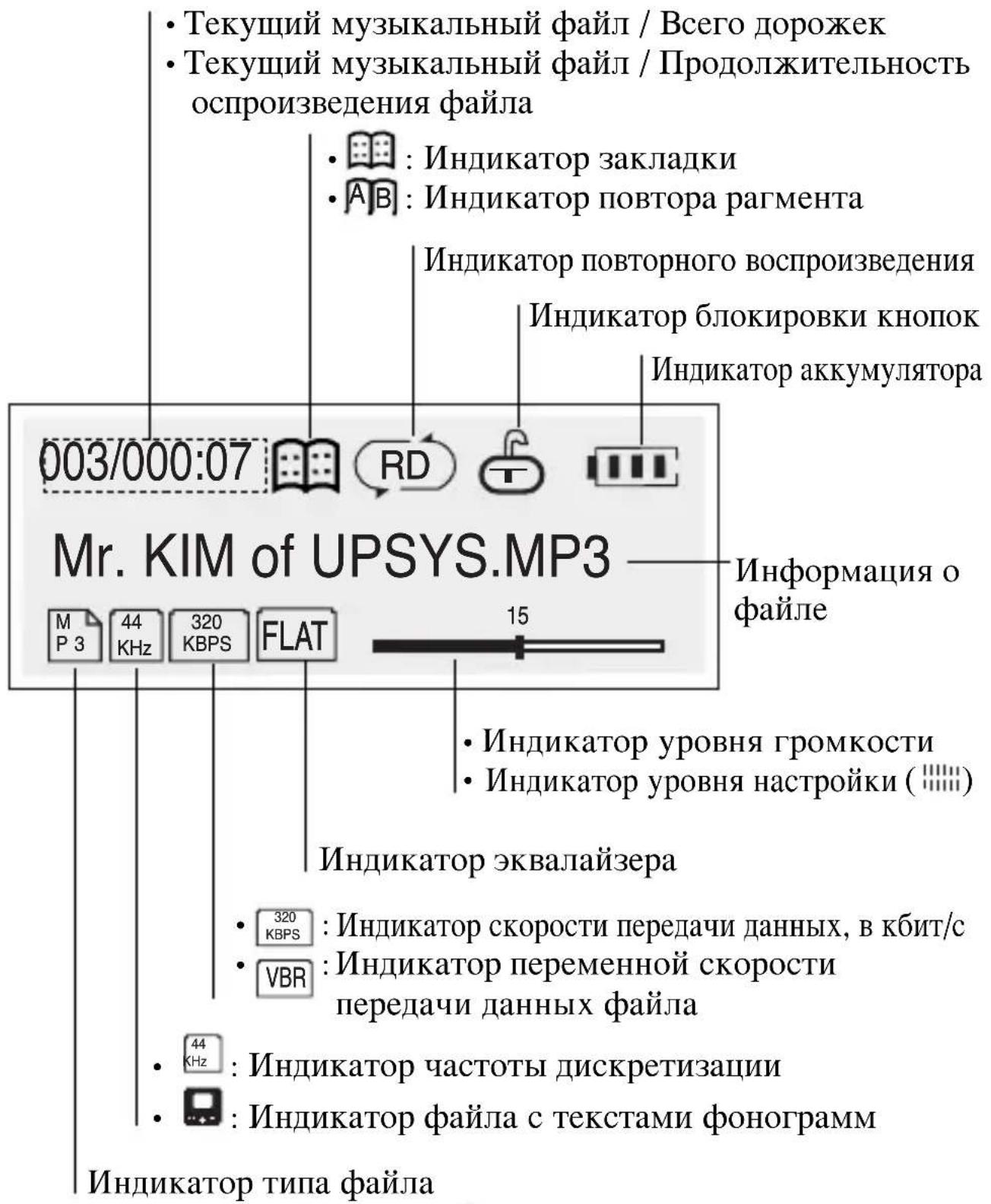
Возможности плеера и органы управления
ЖК-дисплей (частотный диапазон FM)

Установка программного обеспечения
Требования к системе
МР3-плеер предъявляет минимальные требования к системе персонального компьютера.
• Операционная система : Windows 98SE/ ME/ 2000/ XP
• Процессор: Не ниже Pentium-133 МГц
• Память: Не менее 32 МВ
• Место на жестком диске: Не менее 100 МВ
• Видеокарта: Режим 640 x 480, не ниже High Color (16 бит)
- Порт USB
• Дисковод CD-ROM
Вы можете обновить программу «MP3 Explorer» для Windows 98SE/ME/2000/XP и других версий, зайдя на сайт LG Electronics Inc. При этом выполните процедуру в следующей последовательности;
http://www.lge.com → SUPPORT (поддержка)Select Your COUNTRY (выбор страны) → Product Support → Device Driver
Примечания
- Операционные системы Windows ME, Windows 2000 и Windows XP поддерживают использование накопителей USB 2.0 без дополнительных настроек.
С помощью Проводника Windows изделие может быть использовано в качестве портативного устройства хранения данных без установки дополнительного ПО. - В среде операционной системы Windows 98SE для использования данного изделия в качестве портативного устройства хранения данных требуется дополнительное управляющее ПО.
- Во время установки ПО с прилагаемого компакт-диска MP3плеер не должен быть подсоединен к компьютеру с помощью кабеля USB. После установки ПО с компакт-диска, подсоедините MP3-плеер к компьютеру посредством кабеля USB.
Установка программного обеспечения
Установка Проводника МР3
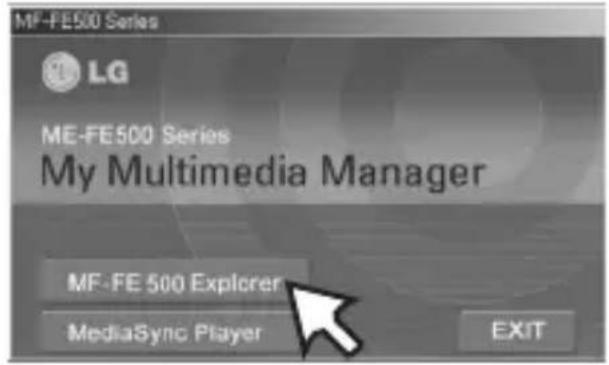
1 Вставьте диск с программным обеспечением в привод D: ^1 (привод CD ROM) и нажмите “MF-FE500 Explorer”.
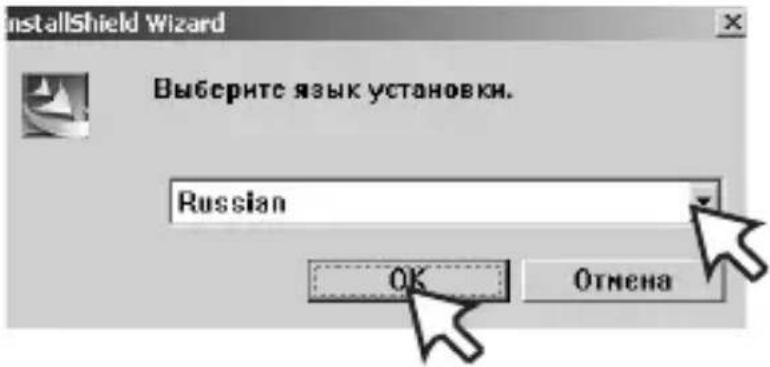
2 Выберите требуемый язык и нажмите "ОК".
3 Продолжите установку в соответствии с указаниями в диалоговых окнах.
Установка программного обеспечения
4 После появления на экране сообщения о завершении установки, нажмите кнопку “ ”отово
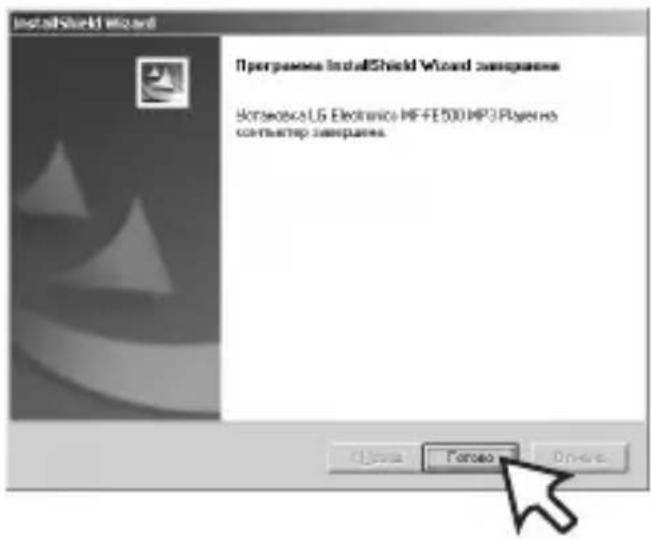
55 На рабочий стол Windows выносится пиктограмма "MP3 Explorer MF-FE500".
Установка программного обеспечения
Установка MediaSync Player
1 Вставьте диск с программным обеспечением в привод D: ^1 (привод CD ROM) и нажмите “MediaSync Player”.

2 Выберите требуемый язык и нажмите "ОК".
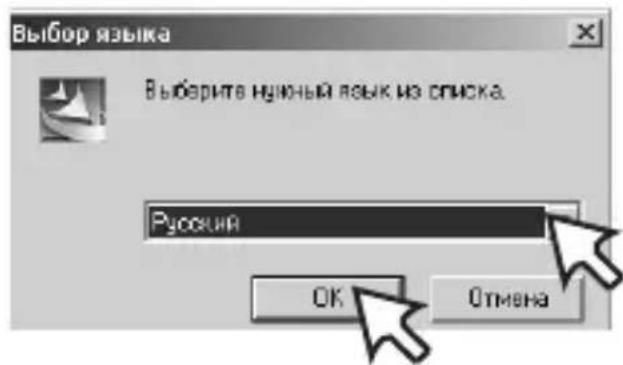
3 Продолжите установку в соответствии с указаниями в диалоговых окнах.
Установка программного обеспечения
4 На рабочий стол Windows выносятся пиктограммы "mediaSync" и "mediaSync Player Deluxe".
55 После появления на экране сообщения о завершении установки, нажмите кнопку “УСТОВО
Чтобы завершить установку, вам необходимо перезагрузить компьютер.

Подсоединения
Подсоединение кабеля USB
Чтобы завершить установку, вы должны подключить ваш MP3-плеер к компьютеру посредством прилагающегося кабеля USB.
1 Подсоедините один конец кабеля к порту USB на задней панели вашего компьютера, другой конец кабеля подсоедините к разъему USB вашего MP3-плеера.
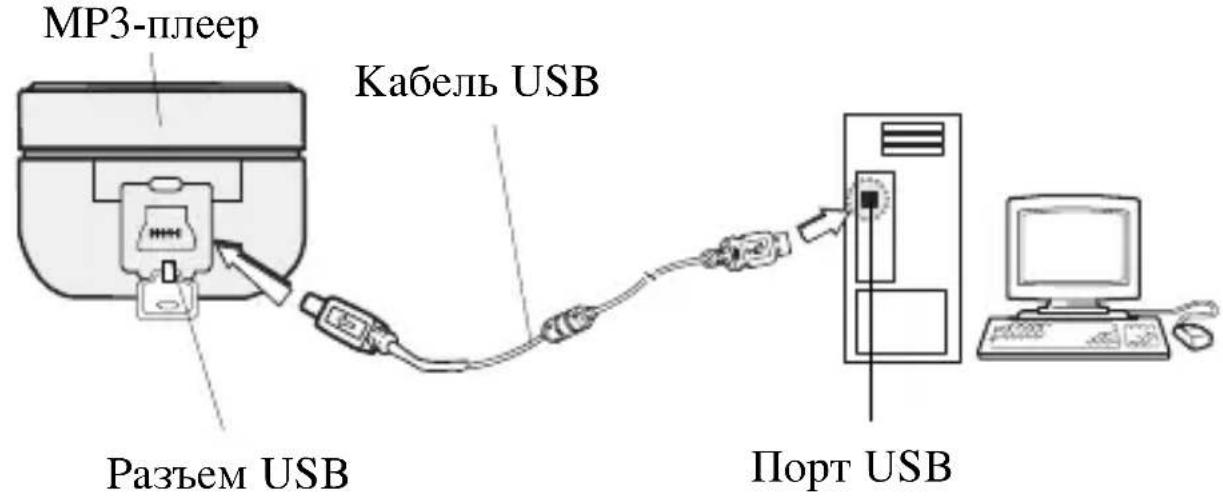
Сравните два конца кабеля.
2 В случае успешного соединения на компьютере в лотке Windows появится соответствующая пиктограмма.

3 На ЖК-дисплее плеера появится следующее изображение.

Подсоединения
Зарядка аккумулятора
При подсоединении к плееру USB кабеля зарядка аккумулятора осуществляется автоматически.
Оценка времени работы изделия в автономном режиме питания при условии полной зарядки аккумулятора осуществляется из расчета работы плеера в режиме воспроизведения файлов в формате MP3 при скорости передачи данных 128 кбит/с, уровне громкости 20 и работе эквалайзера в режиме FLAT.
• Время зарядки: примерно 2 часа (при полном разряжении)
- Время работы в режиме воспроизведения: примерно 10 часов (при полной зарядке)
Примечание
Убедитесь, что во время зарядки аккумулятора на дисплее плеера присутствует соответствующий символ.

Зарядка аккумулятора с помощью адаптера переменного тока
1 В целях соблюдения мер предосторожности используйте только тот адаптер переменного тока, который входит в комплект изделия.
2 Подсоедините адаптер к кабелю USB, а затем к розетке сети питания.

natural_image
Pure electrical circuit lines without any symbolsПодсоединения
Отсоединение кабеля USB
Перед тем, как отсоединить кабель USB, дождитесь сообщения о том, что Вы можете беспрепятственно отсоединить плеер.
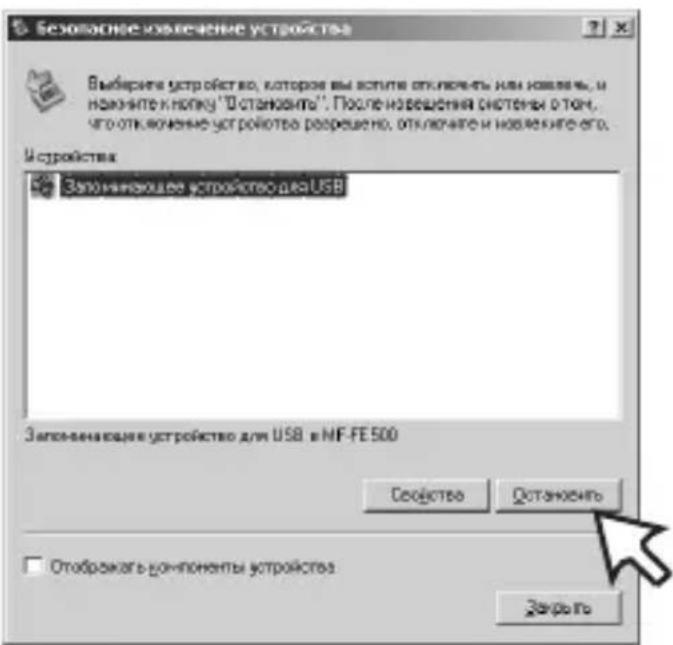
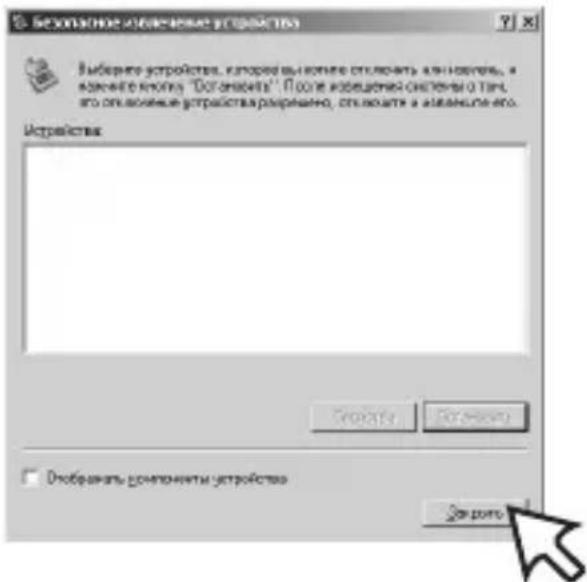
1 Пиктограмма безопасного отсоединения находится на панели задач, рядом с часами. Нажмите на пиктограмму, чтобы отсоединить плеер от компьютера.

Нажмите два раза.
2 Нажмите кнопку “становить
Подсоединения
3 Нажмите кнопку "ОК".
![Остановка устройства Проверите описок остановленена устройства. Для продолжения паказаю заказ OK. Windows поетвается остановить следующие устройства. После останований устройства могут быть бесполняю установки. Запасаннаяция устройство для USB Unверсальный тон - [F:] LG-NFF-E500 USB Device OK Отмена](/content/2026/06/1167051/images/e8e2b47935ff004fd6bb0ae85684c9ee0132b05fa07ae8c718ac34bb988cc5dc.jpg)
4 Нажмите кнопку "ОК".
Появится сообщение, которое означает, что теперь вы можете беспрепятственно отсоединить плеер.

55 Нажмите кнопку “Закрыть
Теперь вы можете отсоединить кабель USB от плеера.
Использование плеера в качестве переносного устройства для хранения данных
Загрузка файлов
1 Подсоедините один конец кабеля к порту USB на задней панели вашего компьютера, другой конец кабеля подсоедините к разъему USB вашего MP3-плеера.
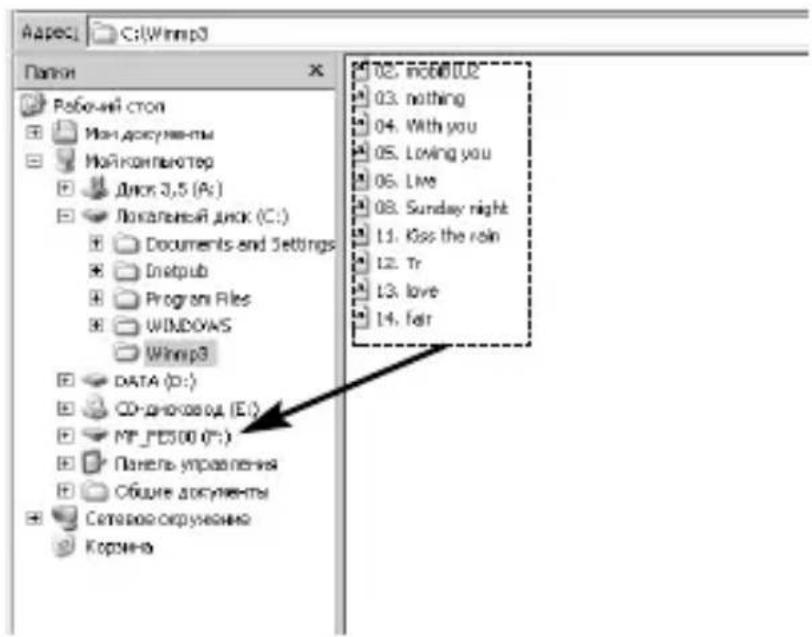
2 Откройте Проводник Windows на компьютере.
Плеер отобразится в окне Проводника Windows в виде съемного диска.
3 Выберите файл, который вы хотите сохранить, затем перетащите его мышью на съемный диск (плеер).
Сохраненные файлы будут воспроизводиться в порядке представления по именам. Чтобы изменить порядок воспроизведения, измените имена файлов.
Примечание
Не отсоединяйте кабель USB во время загрузки или передачи файлов.
Как пользоваться программой MP3-Explorer
Как пользоваться программой MP3-Explorer
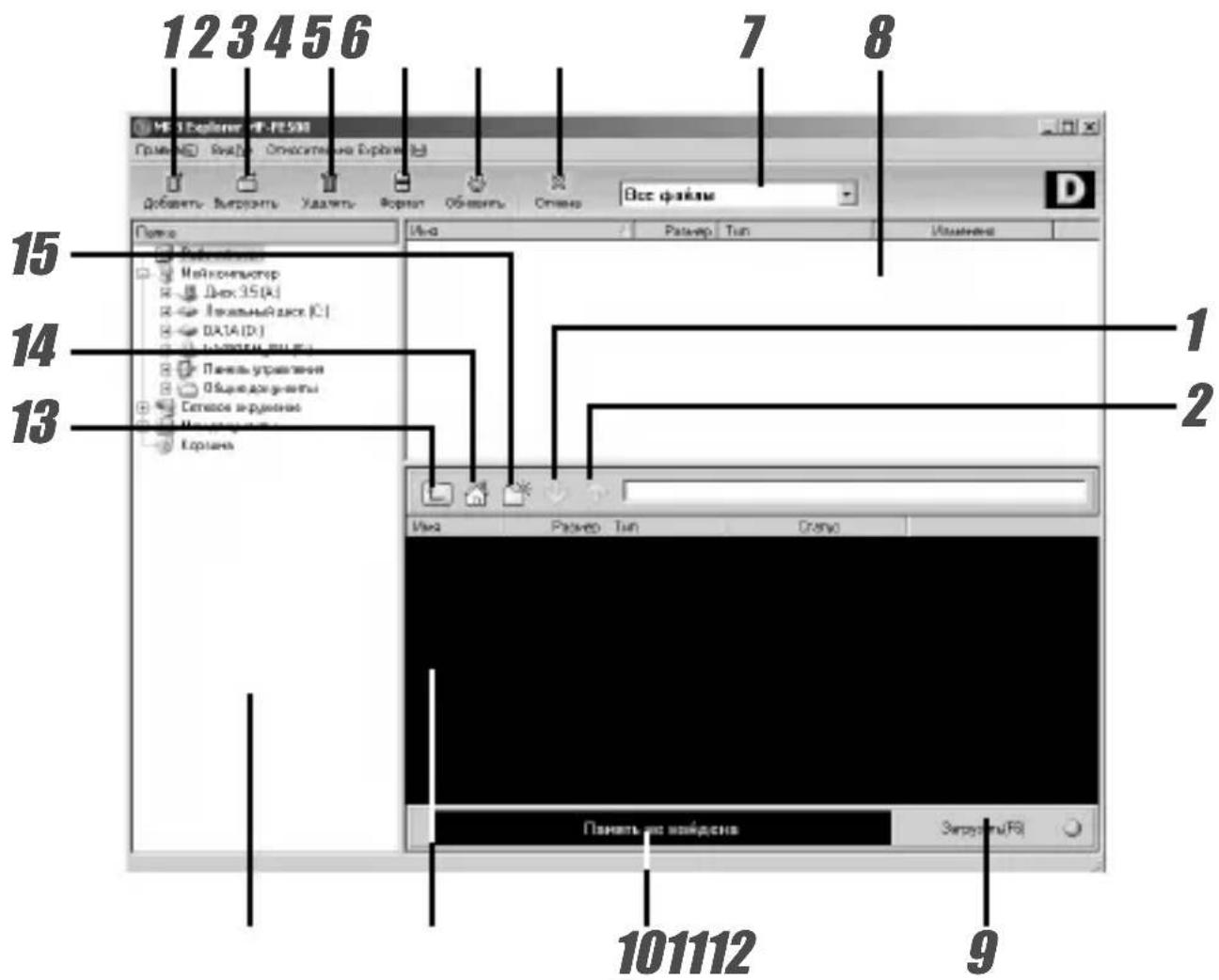
MP3-Explorer - это программа, которая взаимодействует с MP3-плеером и с компьютером. Файлы в формате MP3 или другие файла с данными можно загружать с компьютера в MP3-плеер и наоборот. Дважды щелкните мышью на значке «MP3 Explorer MF-FE500» на рабочем столе Windows чтобы открыть программу MP3-Explorer. На следующем рисунке приведена программа MP3-Explorer. Пояснения к различным особенностям программы приведены ниже.
Примечание
Чтобы воспользоваться Проводником MP3, подсоедините плеер к компьютеру с помощью кабеля USB.
22
Как пользоваться программой MP3-Explorer
1 “Добавить ” - включает загружаемый файл в окно списка файлов МРЗ-плеера.
2 “Выгрузить” - позволяет скопировать выбранный файл в память МР3-плеера.
3 “ Удалить ” - удаляет выбранный файл.
(Файлы из окна папок ПК не удаляются.)
4 “ Формат ” - позволяет удалить все файлы из окна списка файлов МР3-плеера.
5 “Обновить” - обновляет содержимое активной страницы.
6 "Отмена" - отменяет выбор файла.
7 Выводит файлы по типам (все файлы, аудиофайлы, документы, файлы изображений).
8 Окно списка файлов ПК.
9 “Загрузить(F6)” - загружает выбранный файл из памяти ПК в окно списка файлов МР3-плеера.
10 Информация о полной и свободной памяти МР3-плеера.
11 Окно списка файлов МР3-плеера.
12 Окно папок ПК.
13 Переход к папке более высокого уровня.
14 Переход в корневой каталог.
15 Создание новой папки в окне списка файлов МР3-плеера.
Как пользоваться программой MP3-Explorer
Загрузка файлов
Перед загрузкой файлов на MP3-плеер подсоедините MP3-плеер к компьютеру с помощью кабеля USB.
1 Выберите файл(ы) для загрузки.

Как пользоваться программой MP3-Explorer
2 Щелкните на значке « » или « ».
Появится надпись “ Готов к загрузке ”.
![MP3 Explorer MP-TE500 Прямы (E) Вид (V) Относительно Ерлекет (H) Добавить Выруить Удалить Оформат Объекты Отеина Папка Работа стоп Мой конпьютер Диск 3.5 (A:) Локальныйадиск (C:) Documents and Settings Inelpub Program Files WINDOWS Winmp3 DATA (D:) СО дикохова (E:) MF_FES00 (F:) Панель управления Общие документы Сетевое окружение Моя документы Коронно Ина 02. mob6LU2.mp3 03. nothing.mp3 04. With you.mp3 05. Loving you.mp3 06. Live.mp3 08. Sunday night.mp3 11. Kiss the rain.mp3 12. T1.mp3 13. Love MP3 14. Fair MP3 Размер 7900KB 682KB 8230KB 1417KB 9114KB 972KB 12329KB 5046KB 3696KB 3212KB Winamp media file Winamp media file Winamp media file Winamp media file Winamp media file Winamp media file Winamp media file 1999-01-02 01:33 2004-02-09 04:47 2004-01-27 08:55 1999-01-02 01:34 1999-01-02 01:33 2004-01-27 08:56 2004-01-27 08:56 2004-01-27 08:56 2004-11-16 15:14 2004-11-16 14:55 Ина Размер Тип Статус VOICE [13] Stanis Wonder - Si Duke.mp3 dope - you spin me around.mp3 Given Stefani - What You Waling For.mp3 Strange By The Dev.mp3 11. Kiss the rain.mp3 Папка с выяжении Внутри Winamp media file Внутри Winamp media file Внутри Winamp media file Внутри Готов к озручке Всела : 994.6 MB Доступки : 977.5 MB Зергурно(FB)](/content/2026/06/1167051/images/c1355e6e931eb92d75c6d67edfaabd7d6272072022b4a9edc56a48002ea9bba3.jpg)
Готов к передаче данных
Как пользоваться программой MP3-Explorer
3 Щелкните на значке « »Загрузить|F6|
4 MP3-плеер отображает процесс загрузки файла.
![MP3 Explorer MF-FE508 Планк: ВидУИ Отеорентно Explorer (A) Добавить Выручить Удалить Формат Обосновить Отмена Все файлы Планк Радовый стон Мой контьютер Док 3.5(A:) Локапных districts(C:) Documents and Settings Inelpub Program Files WINDOWS Winmp3 DATA(D:) СО-зинкова MF_FES00(F:) Планк упрс Объезд року Сетевое вердневие Моя документы Корзина Иван Расмер Тип Изменено 02 nrdbBUU2.mp3 7900KB Winamp media file 1999-01-02-01:33 03 nothing.mp3 682KB Winamp media file 2004-02-09-04:47 04 With you.mp3 8230KB Winamp media file 2004-01-27-08:55 05 Loving you.mp3 1411KB Winamp media file 1999-01-02-01:34 06 Live.mp3 9114KB Winamp media file 1999-01-02-01:33 08 Sunday night.mp3 972KB Winamp media file 2004-01-27-08:56 11 Kiss the ren.mp3 12928KB Winamp media file 2004-01-27-08:56 12 Ti.mp3 5048KB Winamp media file 2004-01-27-08:56 13 Love MP3 3698KB Winamp media file 2004-11-16-15:14 It is downloading. Please keep USB cable connected. After this message disappears, disconnect USB cable. Иван Расмер Тип Степус VOICE Планк с файлами Внутрии [13] Stanis Wonder - Sir Duke.mp3 5447KB Winamp media file Внутрии dope - you spin the around.mp3 2581KB Winamp media file Внутрии Green Stefani - What You Waiting For.mp3 5450KB Winamp media file Внутрии Stranger By The Day.mp3 3776KB Winamp media file Внутрии 11. Kiss the ren.mp3 12928KB Winamp media file 91% Завершено Всего : 994.6 MB Доступно : 977.5 MB Загрузки(FE) 4 3](/content/2026/06/1167051/images/da230dfdd79a79ab1ffb10e55646c2bf05e3bffd40ceb92faa9329d697a6f117.jpg)
Как пользоваться программой MP3-Explorer
55 Выбранный файл загружен.
Теперь можно прослушивать музыку с MP3-плеера, убрав кабель USB.
![MP3 Explorer MF-FE500 Правка(E) Вид(Y) Отноотельно/Explorer (H) Добавить Выруенты Удвигить Воргет Обсенты Отянки Все файлы Папка Рабочий стоп Мой концьютер Диск 3.5(A:) Локальныйдиск(C:) Documents and Settings Intrpub Program Files WINDOWS Winmp3 DATA(D:) CD-инсквод(E:) MF_FE900(F:) Панень управления Общедокументы Ситяжное окружение Ион документы Кордина Ина Размер Тип Изменено 02.mobBLU2.mp3 790KB Winamp media file 1999-01-02 01:33 03.nothing.mp3 682KB Winamp media file 2004-02-08 04:47 04.Withyou.mp3 823KB Winamp media file 2004-01-27 08:55 05.Loving you.mp3 1411KB Winamp media file 1999-01-02 01:34 06.Live.mp3 9114KB Winamp media file 1999-01-02 01:33 08.Sunday night.mp3 972KB Winamp media file 2004-01-27 08:56 11.Kiss the rain.mp3 1232KB Winamp media file 2004-01-27 08:56 12.T1.mp3 5046KB Winamp media file 2004-01-27 08:56 13.Iova.MP3 3656KB Winamp media file 2004-11-16 15:14 14.fai.MP3 3212KB Winamp media file 2004-11-16 14:55 Ина Размер Тип Статус VOICE Папка с файлами Внутри [13]Stevia Wonder - Sir Duke.mp3 5447KB Winamp media file Внутри dope -you spin ne around.mp3 2581KB Winamp media file Внутри Green Stefani -what You Waiting For.mp3 5450KB Winamp media file Внутри Stronger By The Day.mp3 3776KB Winamp media file Внутри [1]Kiss the rain.mp3 1292KB Winamp media file Внутри Всена : 994.6 MB Доступило : 964.9 MB Зарусма(FB)](/content/2026/06/1167051/images/c1e3ada16de8856dcc655ade0106903e98257d80e3881c9e8502338d244f4147.jpg)

Примечания
- Не отсоединяйте кабель USB во время загрузки или передачи файлов.
- Файлы со слишком длинными именами могут не загрузиться даже при наличии в памяти МР3-плеера свободного места.
Как пользоваться программой MP3-Explorer
Передача файлов
1 Выберите файл(ы), которые нужно отправить.
2 Щелкните на значке «» или «».

Как пользоваться программой MP3-Explorer
3 Отправка выбранного файла выполнена.

Примечания
Файлы в форматах MP3 и WMA отправлять нельзя.
Однако с помощью МРЗплеера вы можете загрузить записанные МРЗ-файлы.

Как пользоваться программой MP3-Explorer
Удаление файлов в программе MP3 Explorer
1 Выберите файл(ы), которые нужно удалить.
2 Щелкните на значке « »
![MP3 Explorer HF-FE500 Правка (C) Вид (V) Относительно Ерлotype (H) Добавить Выручить Удалить Боргат Обновить Отмена Все файлы Папка Рабочий стоп Мой компьютер Диок 3.5 (A:) Локольный диск (C:) Documents and Setting) Intrpub Program Files WINDOWS Winmp3 DATA (D:) СД-диковая (E:) MF_FES00 (F:) Панель управления Общедокументы Сетевое окружение Мон документы Коронно Ина Размер Тип Изменено 02.nob@LU2.mp3 7900KB Winamp media file 1999-01-02 01:33 03.nothing.mp3 682KB Winamp media file 2004-02-09 04:47 04.With.you.mp3 8230KB Winamp media file 2004-01-27 08:55 05.Loving you.mp3 1411KB Winamp media file 1999-01-02 01:34 06.Live.mp3 9114KB Winamp media file 1999-01-02 01:33 08.Sunday night.mp3 972KB Winamp media file 2004-01-27 08:56 11.Kiss the rain.mp3 12929KB Winamp media file 2004-01-27 08:56 12.Ti.mp3 5048KB Winamp media file 2004-01-27 08:56 13.Iov@HP3 3698KB Winamp media file 2004-11-16 15:14 14.fair.NP3 3212KB Winamp media file 2004-11-16 14:55 Ина Размер Тип Стяпус VOICE Папка с carrierки Внутри [13] Stevia Wonder - Sir Duke.mp3 5447KB Winamp media file Внутри dope -you spin ne around.mp3 2581KB Winamp media file Внутри Green Stefers -What You Waling For.mp3 5450KB Winamp media file Внутри Stranger By The Day.mp3 3776KB Winamp media file Внутри 11.Kiss the rain.mp3 12929KB Winamp media file Внутри Всего : 994.6 MB Доступило : 964.9 MB Зерухим(F6)](/content/2026/06/1167051/images/27a37241cc21b598af9fc1b9d0afe88aa193e2ac96453056da2dd7ecee619196.jpg)
Как пользоваться программой MP3-Explorer
3 Щелкните «ОК».
![MP3 Explorer MF-FE500 Примы(S) Вид(Y) Оперотельно Ерлень (H) Добавить Выруить Удать Форгит Обозить Отмена Папка Работний стоя Ной компьютер Диск 3,5 [A] Покальный диск [C] Documents and Settings Inelpub Program Files WINDOWS Winmp3 DATA [D] СО-декоевод [E] MF_FE500 [F] Панка управления Общие документы Серевое окружение Мон документы Корона Все файлы Инко Размер Тип Изменено 02. mabBLU2.mp3 7500KB Winamp media file 1999-01-02-01:33 03. nothing.mp3 682KB Winamp media file 2004-02-09-04:47 04. With you.mp3 8230KB Winamp media file 2004-01-27 08:55 05. Loving you.mp3 1411KB Winamp media file 1999-01-02-01:34 06. Live.mp3 9114KB Winamp media file 1999-01-02-01:33 08. Sunday night.mp3 972KB Winamp media file 2004-01-27 08:56 11. Kiss the win.mp3 1250KB Winamp media file 2004-01-27 08:56 12. Topp3 579KB Winamp media file 2004-01-27 08:56 MP3 Explorer MF-FE500 Холите удалия выделенные в данной конент файлы? OK Отмена Стягус VOICE (13)Steve Wonder - Si Duke.mp3 Папка с Optionsи Внутри dope - you spin me around.mp3 5447KB Winamp media file Внутри Gwen Stelens - What You WaitingFor.mp3 2581KB Winamp media file Внутри Stranger By The Day.mp3 5450KB Winamp media file Внутри 11. Kiss the win.mp3 1292KB Winamp media file Внутри Всего : 94.6 MB Доступило :64.9 MB Загрудны(F6)](/content/2026/06/1167051/images/f1e8faaa4899e1c6d6ad1297419fb860d497705c15078b02c02a92e7ff16ecf8.jpg)
Как пользоваться программой MP3-Explorer
4 Выбранный файл удален.
![MP3 Explorer HF-15.08 Правка(C) Вид(Y) Относительно Ерлоян (H) Добавить Быруенть Удалить Бормат Обновить Отмена Все файлы Папка Рабочий стоп Мой конгаютер Док 3,5(A:) Локательный диск(C:) Documents and Settings Inpub Program Files WINDOWS Winmp3 DATA(D:) CD-инковод(E:) MF_FE500(F:) Панель управления Общите документы Сетевое окружение Мон документы Коронно Ина Размер Тип Истенено 02.nobBLU2.mp3 790KB Winamp media file 1999-01-02 01:33 03.nothing.mp3 682KB Winamp media file 2004-02-09 04:47 04.With you.mp3 8230KB Winamp media file 2004-01-27 08:55 05.Loving you.mp3 1411KB Winamp media file 1999-01-02 01:34 06.Live.mp3 9114KB Winamp media file 1999-01-02 01:33 08.Sunday night.mp3 972KB Winamp media file 2004-01-27 08:56 11.Kios the rain.mp3 12928KB Winamp media file 2004-01-27 08:56 12.T1.mp3 5048KB Winamp media file 2004-01-27 08:56 13.Iova.NP3 3696KB Winamp media file 2004-11-16 15:14 14.fair.NP3 3212KB Winamp media file 2004-11-16 14:55 Ина Размер Тип Степус VOICE Памка с файлами Внутри [13]Stevia Wonder - St Duke.mp3 5447KB Winamp media file Внутри dope -you spin me around.mp3 2581KB Winamp media file Внутри Gwen Stefani -What You Waiting For.mp3 5450KB Winamp media file Внутри Stronger By The Day.mp3 3776KB Winamp media file Внутри Всего : 994.6 MB Доступило : 977.5 MB Загрузма(F6)](/content/2026/06/1167051/images/3aae53491b4eecb3515023c64b1da4db74c7cd186afa601ebb0e4d3f1f42c862.jpg)
Как пользоваться программой MP3-Explorer
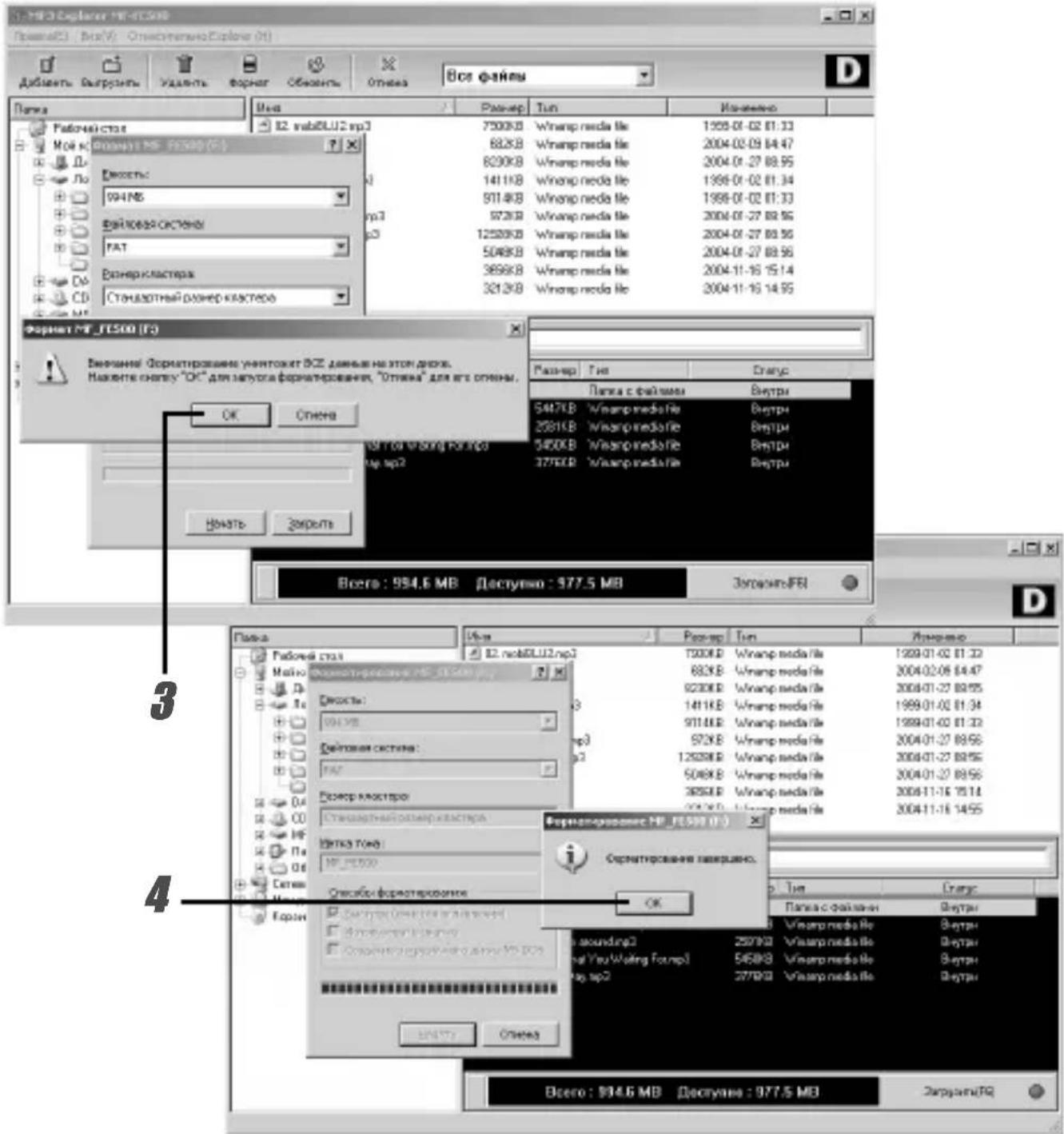
Форматирование памяти
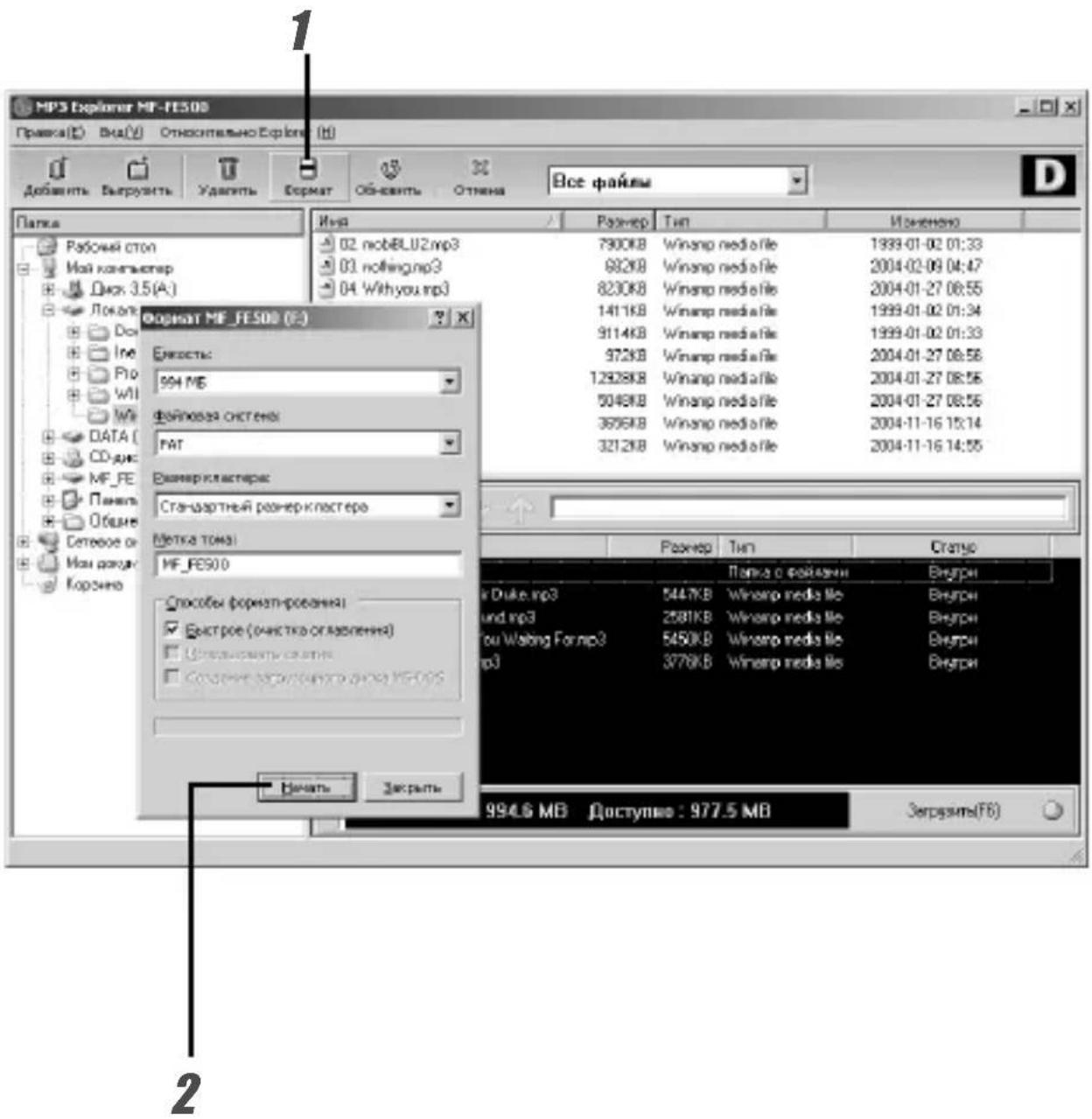
Удаление всех файлов из окна списка файлов МР3-плеера.
1 Щелкните на значке « »
2 Щелкните на значке «Метка тона:
Как пользоваться программой MP3-Explorer
3 Щелкните «ОК».
Процесс форматирования файлов МР3-плеера.
4 Щелкните «ОК».
Как пользоваться программой MP3-Explorer
55 Щелкните «»
6 Все файлы удален.

Примечания
- Перед форматированием встроенной памяти подсоедините MP3плеер к компьютеру с помощью кабеля USB.
- Не отсоединяйте кабель USB во время форматирования или загрузки файлов.
Как пользоваться программой MP3-Explorer
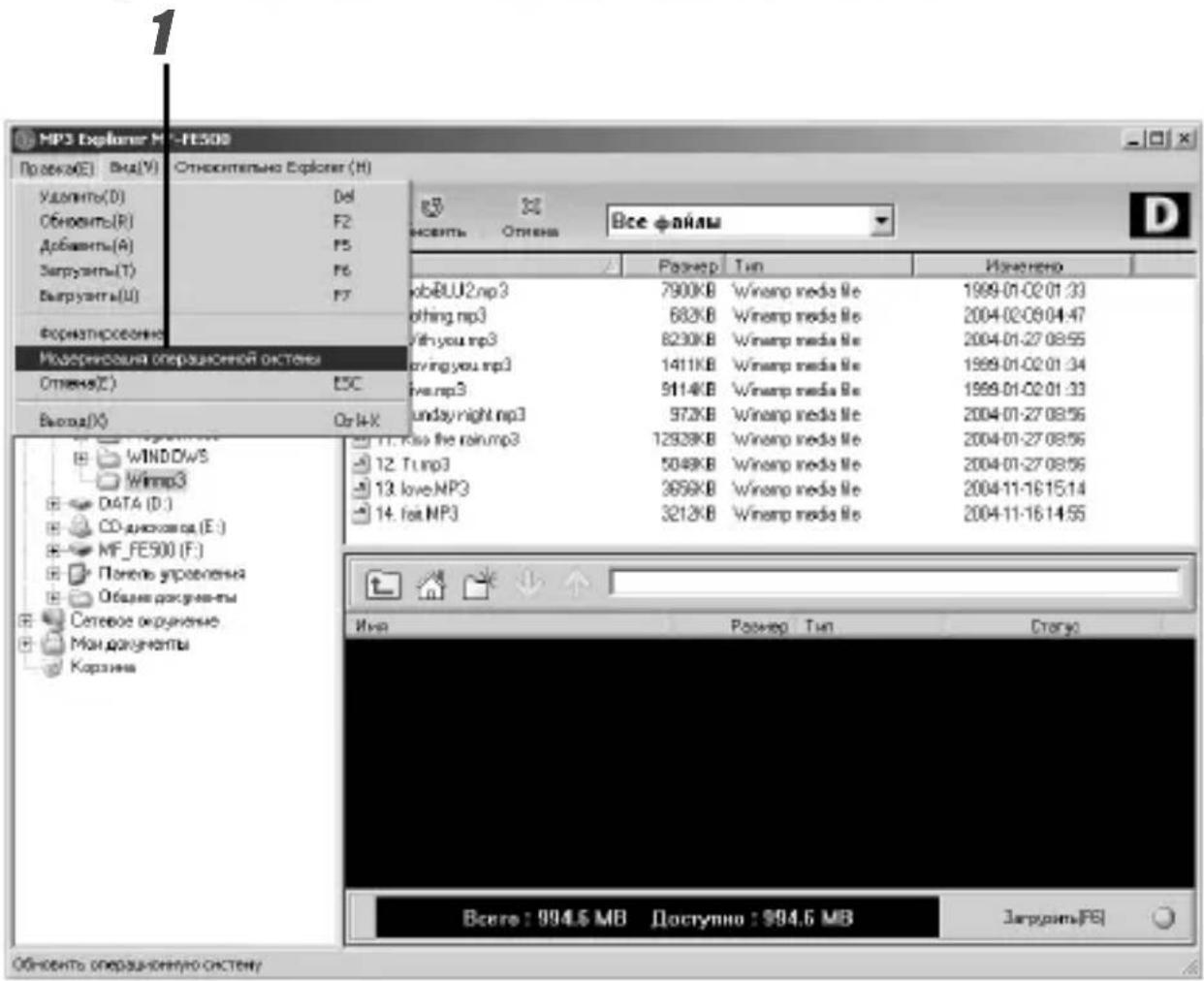
Перепрошивка ПЗУ (обновление версии ОС)
Опция показывает, как производится обновление версии.
1 Выберите « Яр» (E) → Модернизация операционной системы
Как пользоваться программой MP3-Explorer
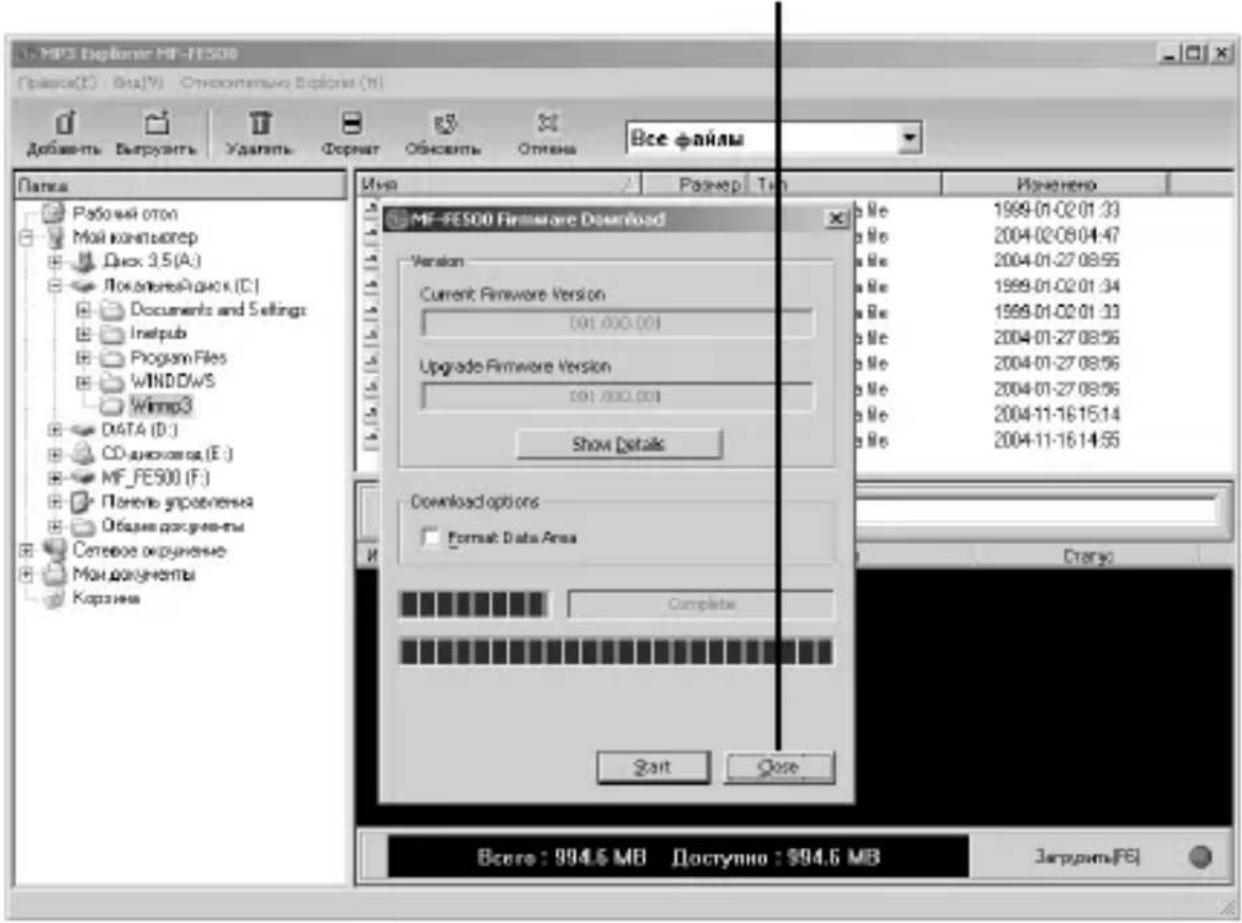
2 Выберите «Start».

Примечание
- Ири выборе опции “Format Data Area”, вся информация, сохраненная во флэш-памяти, будет уничтожена.
- Обновление встроенного программного обеспечения возможно только при активированной опции “Format Data Area”.
Как пользоваться программой MP3-Explorer
3 Выберите «Close».
Встроенное программное обеспечение МР3-плеера обновлено.
3
Как пользоваться программой MP3-Explorer
Информация о данной версии ОС
Вы можете просмотреть информацию, касающуюся установленной версии операционной системы и программы [MP3] Explorer.
1 Выберите «Относительно Explorer (H)» → “«Относительно MP3 Explorer MF-FE50C(A)».
2 Версия Проводника будет отображена на экране.

Как пользоваться программой MP3-Explorer
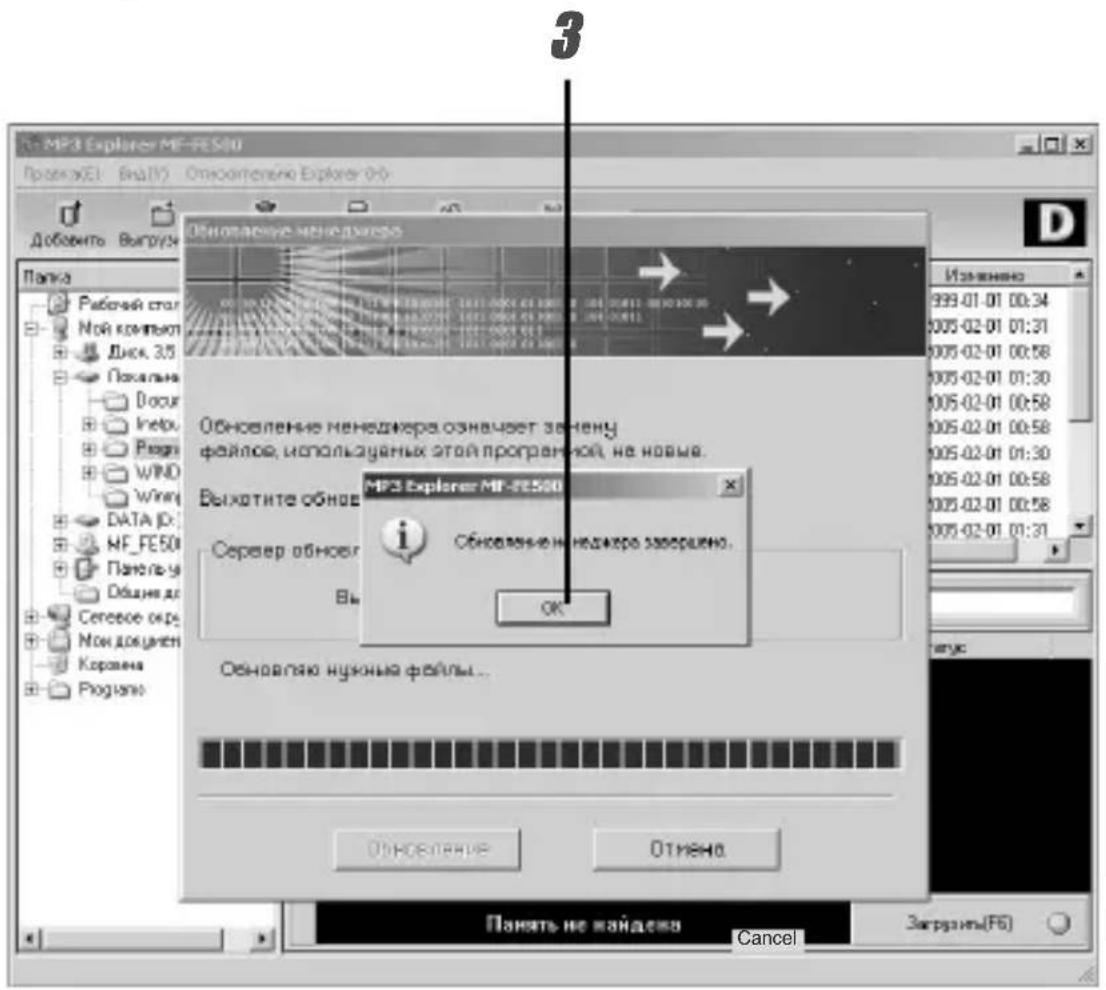
Установка новой версии программы MP3 Explorer
Конкретно, обновление определенных файлов, используемых программой [MP3] Explorer.
1 Выберите « Вид(V) » → « Обновить программу(U) F10 ».
2 Выберите « »Обновление
![MP3 Explorer MX-FES00 Посеки(E) Вид(V) Относительно Explorer 0-0 Обозить программ(U) F10 Добавить Language Папка Рабочей stars Ной компьютер Диск 3,5 [A] Покальный диск: Documents or Inetpub Program Files: WINDOWS Winprod DATA [D:) CO-диспера [E:] MF_FE500 [F:] Панель управля- Общие документ Серевое окружение Non документы Коррена Обновление межедмера Обновление межедмера означает замену файлов, используемых этой программой. но новые. Вы хотите означить межеджар загрузки? Сервер означения Выбор сервера: XCREA Если вы собираетесь означить Explorer. накните кнопку обновления, находящуюся ниже. Основление Отмена: Всего: 94.6 MB Доступно:94.6 MB Заграть(FS) Изменено 1999-01-02 01:33 2004-02-09 04:47 2004-01-27 08:55 1999-01-02 01:34 1999-01-02 01:33 2004-01-27 08:56 2004-01-27 08:56 2004-01-27 08:56 2004-11-16 15:14 2004-11-16 14:55 Стягус Обноваются начные файлы в программе MP3 Explorer . F10](/content/2026/06/1167051/images/f6a59de8150aa3237ee691933ca4fc842aca8f2abfb8d9b89f44cfb4975883dc.jpg)
Как пользоваться программой MP3-Explorer
3 Выберите «ОК».
Как пользоваться программой MP3-Explorer
Выбор языка меню программы MP3 Explorer
1 Выберите команду “Вид(∨)” → “Language”.
2 Выберите нужный язык при помощи курсора.

Перед началом работы
Включение/выключение питания
- Чтобы включить устройство, нажмите клавишу ▶/III.
- Чтобы выключить питание, нажмите кнопку ▶/III и удерживайте ее в нажатом положении более 2 секунд.
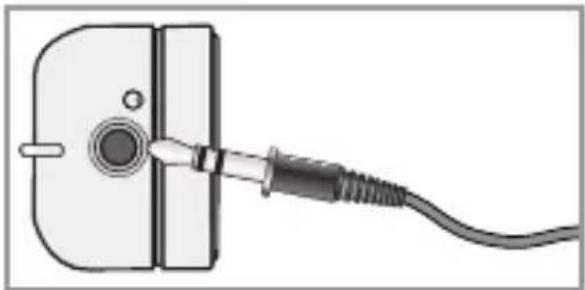
Использование наушников
Вставьте штекер наушников в соответствующее гнездо.
Функция блокировки кнопок
Эта функция блокирует кнопки на плеере и предохраняет его от включения при случайном нажатии на кнопку.
• Дважды нажмите и отпустите кнопку B-MARK.
- Чтобы отменить функцию, повторно нажмите кнопку и отпустите B-MARK два раза.
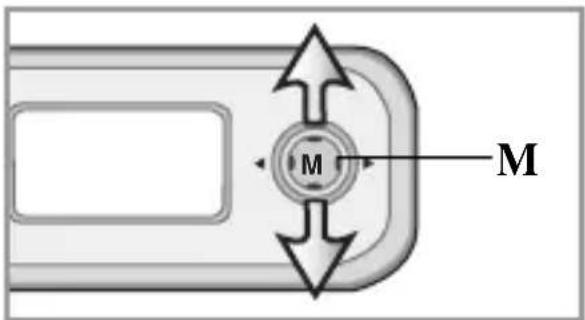
Регулировка громкости
Вы можете регулировать уровень громкости, нажимая кнопку М вверху (+) (увеличение уровня громкости) или внизу (-) (уменьшение уровня громкости).

natural_image
Diagram of a plug inserted into a socket with a wire, no text or symbols present
Перед началом работы
Воспроизведение файлов
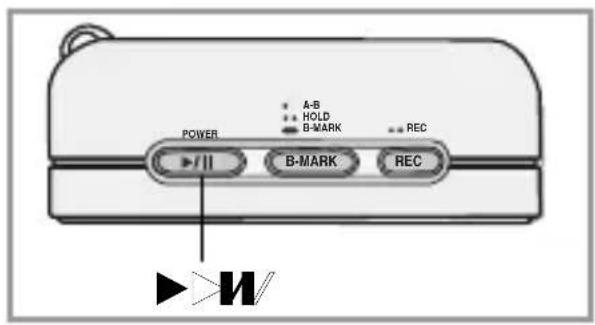

1 Для включения нажмите кнопку ▶/II.
2 Чтобы выбрать нужный файл, нажмите кнопку М слева (◀) или справа (▶).
3 Для воспроизведения нажмите кнопку ▶/II.
Остановка

Нажмите клавишу ▶/III в режиме воспроизведения.
На ЖК-дисплее будет мигать время воспроизведения. Чтобы возобновить воспроизведение, повторно нажмите эту же кнопку.
Перед началом работы
Пропуск файлов
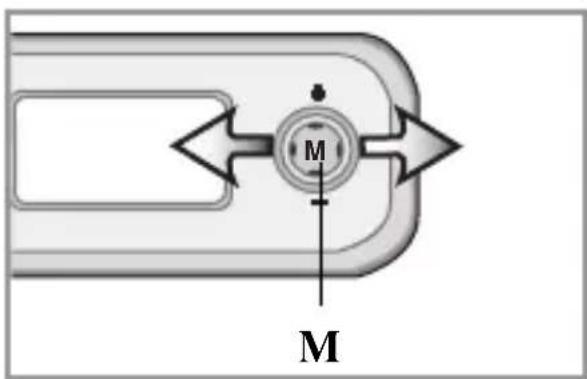
Чтобы перейти к следующему файлу
Нажмите кнопку М справа (▶), чтобы перейти к следующему файлу.
Пропуск предыдущего файла
Нажмите кнопку М слева (◀) в течение 5 секунд после начала воспроизведения текущего файла.
Чтобы вернуться к началу текущего файла
Нажмите кнопку М слева (◀) по истечении 5 секунд после начала воспроизведения текущего файла.
Поиск файлов при прокрутке в прямом или в обратном направлении
Нажмите кнопку М слева (◀) или справа (▶) и удерживайте ее в нажатом положении более 2 секунд во время воспроизведения текущего файла.
Перед началом работы
Функция навигации
Данная функция активируется в режиме паузы или воспроизведения и используется для поиска желаемых файлов с последующим воспроизведением.


1 Чтобы осуществить поиск файла для последующего воспроизведения, нажмите кнопку М. На ЖК-дисплее отображается дорожка поиска файлов.
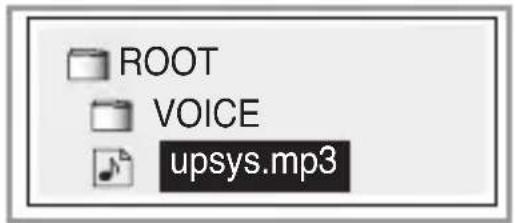
2 Чтобы выбрать нужный файл, нажмите кнопку М вверху (+) или (-) внизу и затем нажмите кнопку М или ▶/II. Выбранный файл будет воспроизведен.
Удаление файлов из памяти МР3-плеера
1 Находясь в режиме паузы нажмите кнопку М. На ЖК-дисплее отображается окно поиска файлов.
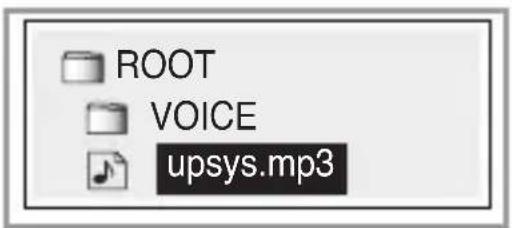
2 Нажатием кнопки М вверху (+) или внизу (-) выберите файл, который вы хотите удалить, и нажмите кнопку REC.

3 Нажатием кнопки М слева (◀) или справа (▶) выберите “Да” и нажмите кнопку М.
Перед началом работы
Функция сброса
Данная функция используется для устранения следующих проблем.
- Отсутствие изображения на ЖК-дисплее.
• Неполадки в работе МР3-плеера.
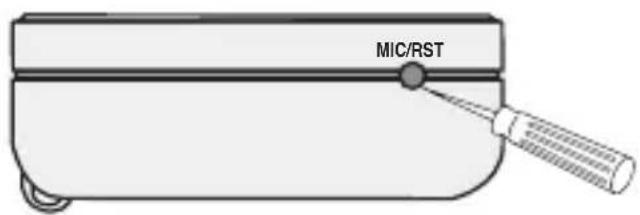
Используйте карандаш или шариковую ручку.
Функция закладки
Если функция закладки выбрана при воспроизведении файла, поиск закладки производится автоматически.
(Функция закладки не доступна в режиме FM-радио.)
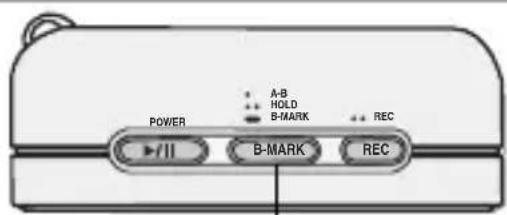
B-MARK
1 Выберите требуемое место для закладки в процессе воспроизведения файла, нажмите кнопку B-MARK и удерживайте ее около 2 секунд.
На ЖК-дисплее появится символ «田田».
2 Кратковременно нажмите кнопку B-MARK один раз при проигрывании другого файла.
Плеер автоматически выполняет поиск закладки и начинает воспроизведение с ранее установленного места.
3 Чтобы отменить функцию закладки нажмите и удерживайте около 2 секунд кнопку B-MARK.
Символ « 📄 » пропадет с ЖК-дисплея.
Перед началом работы
Функция повтора фрагмента
Повтор фрагмента включается кнопкой B-MARK.
Если точка окончания фрагмента отстоит от точки начала не более чем на 3 секунды, повтора не произойдет.
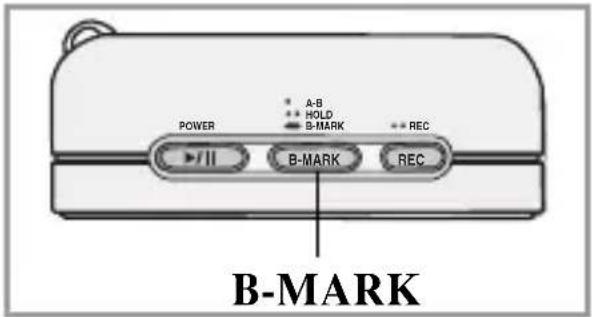
1 Для выбора начальной точки фрагмента кратковременно нажмите один раз кнопку B-MARK.
На ЖК-дисплее появится символ «А».
2 Для выбора места окончания фрагмента снова нажмите ту же кнопку B-MARK.
На ЖК-дисплее появится символ «АВ».
3 Для отмены функции повтора фрагмента нажмите кнопку B-MARK.
Символ «АВ» пропадет с ЖК-дисплея.
Примечание
Функция местного повтора не доступна в режиме FM-радио.
Работа с меню
Выбор меню
На ваш выбор предоставлены 12 фиксированных меню. (РАДИО FM или МУЗЫКА, Эквалайзер, Повтор, Контраст, Подсветка, Перемшение, СЛОВО, ID3 TAG, LANGUAGE, Запись, ИНФОРМАЦИЯ, выход)
- См. стр. 50 - 55.

1 Нажмите кнопку М и удерживайте ее в нажатом положении в течении 2 секунд. На экране появится список меню.
2 Чтобы выбрать желаемое меню, нажмите кнопку М слева (◀) или справа (▶).
3 Нажмите кнопку М, чтобы перейти на следующий уровень.
4 Нажмите кнопку М слева (◀) или справа (▶), чтобы выбрать следующее желаемое меню.
5 Нажмите кнопку М, чтобы подтвердить ваш выбор. Некоторые пункты требуют выполнения дополнительных действий.
6 Для выхода из режима меню нажмите кнопку М и удерживайте ее в нажатом положении в течение 2 секунд.
Примечание
Если в течение 7 секунд в режиме меню не будет нажата ни одна кнопка, на экран вернется предыдущее изображение.
Работа с меню
Выбор режима МУЗЫКА или РАДИО FM
1 Нажмите кнопку М и удерживайте ее в нажатом положении в течении 2 секунд.
На экран будет выведено меню режима МУЗЫКА.

2 Нажмите кнопку М.
Производится выбор режима МУЗЫКА.
3 Нажмите кнопку М и удерживайте ее в нажатом положении в течении 2 секунд в режиме МУЗЫКА.
На экране отображается режим меню РАДИО FM.
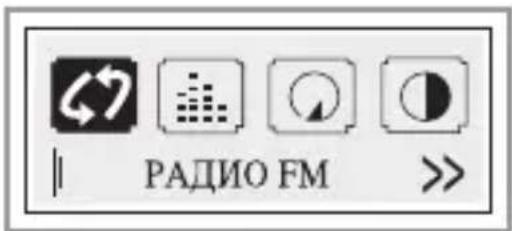
4 Нажмите кнопку М.
Производится выбор режима РАДИО FM.
55Повторите шаги 1-4.
Работа с меню
Функция Эквалайзер
Вам предлагается 8 фиксированных режимов звучания. (См. стр. 49).

flowchart
graph LR
    A["<<"] --> B["Эквалайзер"]
    B --> C[">>"]
    D["<<"] --> E["Эквалайзер"]
    E --> F["FLAT"]
- “FLAT”: Обычный естественный звук.
- “X-LIVE”: Великолепная естественность звучания и высокое качество.
- “POP”: Режим, оптимальный для воспроизведения музыки в стиле ритм-энд-блюз, соул и кантри.
- “CLASSIC”: Режим, оптимальный для воспроизведения инструментальной музыки.
- “JAZZ”: Приятное звучание с мягкой эмоциональностью.
- “ROCK”: Нежный звук с сильной эмоциональностью.
- “Установки ”: Используйте данное меню для выбора режима пользователя звучания.
- Поиск режима : Осуществите поиск желаемого режима звучания нажатием кнопки М вверху (+), внизу (-), слева (◀) и справа (▶).
- Выбор режима : Нажмите кнопку М.
• SRS : К вашим услугам эффект трехмерного звучания.
• TRUBASS : Эффектное звучание, получающееся в результате улучшения качества передачи низких частот.
- WOW :К вашим услугам возможность одновременной активации режимов SRS и TruBass.

Примечания
- Функция Эквалайзер недоступна в режиме РАДИО FM.
• SRS (●) торговая марка компании SRS Labs, Inc. - Технология WOW используется по лицензии SRS Labs, Inc.
Работа с меню
Функция Повтор
Вы можете выбрать любой из 7 фиксированных режимов повтора. (См. стр. 49).

| РЕЖИМ | На экране | ОПИСАНИЕ |
| Повторить один раз |  | Повторяет воспроизведение текущего выбранного файла. |
| Папка |  | Воспроизведение файлов в папке. |
| Повторить папку |  | Непрерывное воспроизведение файлов в папке. |
| Повторить папк в произвольном порядке |  | Воспроизведение файлов в папке в произвольном порядке. |
| Все |  | Воспроизведение всех файлов. |
| Повторить все |  | Воспроизводит повторно весь файл. |
| Повторить все в произвольном порядке |  | Непрерывное воспроизведение всех файлов в произвольном порядке. |
Примечание
Функция Повтор недоступна в режиме РАДИО FM.
Функция Контраст
Эта функция регулирует контрастность ЖК-дисплея. (См. стр. 49).

Работа с меню
Функция Подсветка
- При нажатии любой кнопки ЖК-дисплей становится ярким.
- Эта функция может устанавливать время подсветки ЖК-дисплея. (См. стр. 49).

- Если вы не используете данную функцию, выберите "OFF(выкл.)".

Функция Перемшение
Данная функция регулирует скорость воспроизведения информации о файле на ЖК-дисплее в режиме прокрутки. (См. стр. 49).

flowchart
graph TD
    A["<< Peremshene"] --> B["<<"]
    C["<<"] --> D["Перemshene"]
    E["<<"] --> F["Перemshene"]
    G["<<"] --> H["Перemshene"]
    I["<<"] --> J["Перemshene"]
    K["<<"] --> L["Перemshene"]
    M["<<"] --> N["Перemshene"]
    O["<<"] --> P["Перemshene"]
    Q["<<"] --> R["Перemshene"]
    S["<<"] --> T["Перemshene"]
    U["<<"] --> V["Перemshene"]
    W["<<"] --> X["Перemshene"]
    Y["<<"] --> Z["Перemshene"]
    AA["<<"] --> AB["Перemshene"]
    AC["<<"] --> AD["Перemshene"]
    AE["<<"] --> AF["Перemshene"]
    AG["<<"] --> AH["Перemshene"]
    AI["<<"] --> AJ["Перemshene"]
    AK["<<"] --> AL["Перemshene"]
    AM["<<"] --> AN["Перemshene"]
    AO["<<"] --> AP["Перemshene"]
    AQ["<<"] --> AR["Перemshene"]
    AS["<<"] --> AT["Перemshene"]
    AU["<<"] --> AV["Перemshene"]
    AW["<<"] --> AX["Перemshene"]
    AY["<<"] --> Z
    AZ["<<"] --> AA
    BA["<<"] --> AB
    BB["<<"] --> AC
    BC["<<"] --> AD
    BD["<<"] --> AE
    BE["<<"] --> AF
    BF["<<"] --> AG
    BG["<<"] --> AH
    BH["<<"] --> AI
Примечание
Функция Перемшение недоступна в режиме РАДИО FM.
Работа с меню
Функция СЛОВО
Если в МРЗ-файле имеется информация о тексте фонограммы, тексты воспроизводимого файла будут отображаться на ЖК-дисплее.(См. стр. 49).

flowchart
graph TD
    A["<< CLOBO >>"] --> B["<< CLOBO > da"]
    A --> C["<< CLOBO > нет"]
Примечание
- Если в МРЗ-файле нет информации о тексте фонограммы, на ЖК-дисплее будет отображаться только имя воспроизводимого файла.
- Функция СЛОВО недоступна в режиме РАДИО FM.
Функция ID3 TAG
Если в МРЗ-файле имеется информация об ID3-тэгах, она будет отображаться на ЖК-дисплее. (См. стр. 49).

flowchart
graph LR
    A["<< ID3 TAG"] --> B["ID3 Tag"]
    B --> C["Da"]
Примечание
Функция ID3 TAG не доступна в режиме РАДИО FM.
Работа с меню
Выбор языка меню
Вы можете выбрать язык меню. (См. стр. 49).

flowchart
graph LR
    A["Speaker icon"] --> B["Speaker icon: f"]
    B --> C["Speaker icon: (?)"]
    C --> D["Speaker icon: 7"]
    E["<< LANGUAGE >>"] --> F["→"]
    G["<< LANGUAGE > ENGLISH"] --> H["< LANGUAGE > ENGLISH"]
Проверка памяти номера версии
Вы можете проверить информацию об объеме памяти и версии изделия. (См. стр. 49).

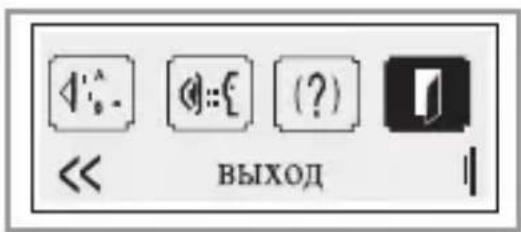
ВЫХОД
Чтобы перейти к предыдущему меню выберите меню“выход”. (См. стр. 49).
Работа с меню
Выбор режима записи
При осуществлении записи на МР3-плеер, выберите желаемый режим записи. (См. стр. 49).

flowchart
graph TD
    A["<< Zапись >>"] --> B["< Zапись > Ввод"]
    B --> C["<< Zапись > МИКРАФОН"]
    B --> D["<< Zапись > Битрейт"]
    D --> E["32 Kbps"]
    D --> F["48 Kbps"]
    D --> G["64 Kbps"]
    D --> H["80 Kbps"]
    D --> I["96 Kbps"]
    D --> J["112 Kbps"]
    D --> K["128 Kbps"]
Примечание
- Более высокая скорость передачи данных повышает качество, но уменьшает время записи.
- Файлы с записанной речью, материалами, записанными посредством линейного входа и радиопередачами, сохраняются в соответствующие папки VOICE , LINE и FM (запись с FM-радио).
Работа в режиме радио
Прослушивание радиопередач

1 Нажмите кнопку М и удерживайте ее в нажатом положении в течение 2 секунд в режиме паузы или воспроизведения файлов. На ЖК-дисплее отобразится меню РАДИО FM.

2 Нажмите кнопку М.
3 Чтобы выбрать радиочастоту нажмите кнопку М слева (◀) или справа (▶).
Примечание
- При прослушивании радиопередач в диапазоне FM, подключите наушники к соответствующему разъему плеера. Наушники выполняют функцию антенны.
- Нажатие кнопки ▶/III во время приема радиопередач в диапазоне FM отключает звук.
Работа в режиме радио
Режимы фиксированных частот или настройки частоты
Нажатие кнопки B-MARK во время приема радиопередачи в диапазоне FM позволит вам выбрать режим фиксированных частот или настройки частоты.

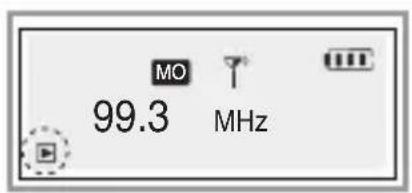
- Режим фиксированных частот ( ▲)
- Выбирает частоту канала.
- Нажмите кнопку М слева (◀) или справа (▶).
- Режим настройки частоты (▶)
- Ручная настройка Нажмите кнопку М слева (◀) или справа (▶).
- Автоматическая настройка Нажмите кнопку М слева (◀) или справа (▶) и удерживайте ее в нажатом положении в течении 2 секунд.
Работа в режиме радио
Предварительная настройка частот радиостанций
Автоматическое запоминание
Частоты всех радиостанций с сигналом достаточной мощности заносятся в память автоматически.
- Во время приема радиопередач в диапазоне FM нажмите кнопку REC и удерживайте ее в нажатом положении около 2 секунд.
Запоминание фиксированных частот
1 Находясь в режиме настройки частоты, выберите желаемые радиочастоты, нажмите кнопку B-MARK и удерживайте ее в нажатом положении около 2 секунд.

Режим настройки частоты
Канал 01 : 96.5 MHz
2 Нажмите кнопку B-MARK.
3 Чтобы сохранить другие частоты других радиостанций повторите шаги 1-2.
Можно сохранить до 20 частот радиостанций.
Удаление частот радиостанций
1 Находясь в режиме фиксированных частот, выберите частоту, которую вы хотите удалить, нажмите кнопку B-MARK и удерживайте ее в нажатом положении около 2 секунды.

Канал 05: Удаление Канал 06: Выведен на дисплей
Запись
Запись речи
Выберите режим записи речи в следующем порядке: “Запись” → “Ввод” → “МИКРАФОН”.

flowchart
graph LR
    A["<<"] --> B["Запись"]
    B --> C["МИКРАФОН"]
    C --> D["<<"]
2 Выберите желаемую скорость передачи данных (Битрейт).

flowchart
graph LR
    A["<<"] --> B["Запись"]
    B --> C[">>"]
    D["32 Kbps"] --> E["48 Kbps"]
    E --> F["64 Kbps"]
    F --> G["80 Kbps"]
    G --> H["96 Kbps"]
    H --> I["112 Kbps"]
    I --> J["128 Kbps"]
3 Находясь в режиме паузы в ходе прослушивания аудиофайлов дважды кратковременно нажмите кнопку REC.

4 Начните запись речи с помощью микрофона (MIC), находящегося на корпусе плеера.
5 Чтобы приостановить запись, нажмите кнопку записи REC. (●II) 6 Чтобы продолжить запись снова нажмите кнопку REC.
Для остановки записи нажмите кнопку ▶/II. Запись речи завершена.
Примечание
Записанные файлы сохраняются по порядку под именами V001.MP3, V002.MP3, V003.MP3.... в папке VOICE (запись речи).
Запись
Запись посредством линейного входа
1 Выберите режим записи речи в следующем порядке: “Запись” → “Ввод” → “внешний источник”.

flowchart
graph LR
    A["<<"] --> B["Запись"]
    B --> C[">>"]
    D["<<"] --> E["Запись"]
    E --> F["Ввод"]
    G["<<"] --> H["Ввод"]
    H --> I["внешний источник"]
2 Выберите желаемую скорость передачи данных (Битрейт).
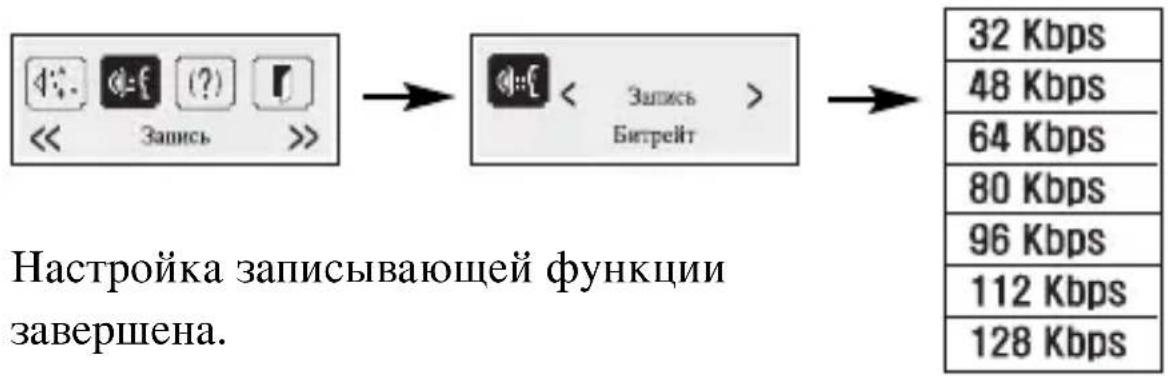
flowchart
graph LR
    A["<< Zaɪnɪsə"] --> B["<< Zaɪnɪsə Biotrælt"]
    B --> C["32 Kbps"]
    B --> D["48 Kbps"]
    B --> E["64 Kbps"]
    B --> F["80 Kbps"]
    B --> G["96 Kbps"]
    B --> H["112 Kbps"]
    B --> I["128 Kbps"]
3 Подсоедините кабель входа/выхода к разъему USB плеера и разъему аудиовыхода на корпусе другого устройства.
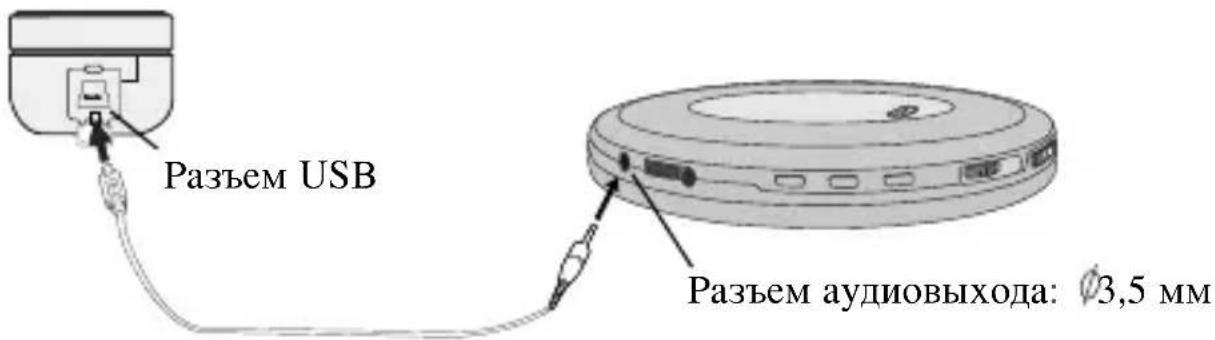
4 Находясь в режиме паузы, дважды кратковременно нажмите кнопку REC, затем включите другое устройство в режиме воспроизведения.
Начнется запись фонограммы с другого устройства посредством линейного входа.
Запись
55 Чтобы приостановить запись, нажмите кнопку записи REC. (●II)
6 Чтобы продолжить запись снова нажмите кнопку REC.
77 Для остановки записи нажмите кнопку ▶/11.
Запись с другого устройства посредством линейного входа завершена.
Примечание
Записанные файлы сохраняются по порядку под именами E001.MP3, E002.MP3, E003.MP3.... в папке LINE (запись с линейного входа).
Запись с FM-радио
1 Во время приема радиопередач в диапазоне FM дважды кратковременно нажмите кнопку REC.

2 Чтобы приостановить запись, нажмите кнопку записи REC. (●II)
3 Чтобы продолжить запись снова нажмите кнопку REC.
4 Для остановки записи нажмите кнопку ▶/II.
Запись с FM-радио завершена.
Примечание
Записанные файлы сохраняются по порядку под именами F001.MP3, F002.MP3, F003.MP3.... в папке FM (запись с FM-радио).
Использование программного обеспечения компьютера
Программный пакет MediaSync
MediaSync Player Deluxe (“MediaSync”) является программой для воспроизведения mtp-файлов с использованием технологии цифрового управления Digital Right Management (DRM). Данная программа также позволяет воспроизводить музыкальные файлы с текстами фонограмм, созданные с помощью MediaSync. Пользователи также могут выполнять поиск текстов в Интернете и вставлять найденные тексты в музыкальные файлы без текстов фонограмм.
- Запустите программу MediaSync Player Deluxe и нажмите F1. Появится диалоговое окно справочной службы.

Использование программного обеспечения компьютера
MediaSync Player Deluxe
Media Sync является программой синхронизации, которая воспроизводит цифровые аудио- и видеофайлы. С помощью данной программы вы можете вводить информацию синхронизации, такую как тексты фонограмм и другие данные, а также редактировать ее.
При воспроизведении МРЗ-файлов, созданных в Media Sync, вы можете видеть содержание файлов, отображаемое на экране ЖКдисплея. Также программа предлагает такие функции редактирования файлов, как «изменить, вырезать, вставить и сохранить».
- Запустите программу MediaSync Player Deluxe и нажмите F1. Появится диалоговое окно справочной службы.
![mediaSync 1.0 LG Index 1 2 3 4 5 6 7 8 9 Index System Text Check Index C:\tekstem\index4 Description Category Order Name Phone Parameters 1. Media Sync 2. "Тобетонный Программы Media" 3. Соксидия фотиции 4. Audio MP3 5. Audio Lyrics [Типот неизн] 6. Редикторолайной Типот NoСпс 7. Номотехника 8. Дворные данные электроники 9. Audio Lyrics [Типот неизн] 10. Character (от «пресень») 11. Допустиматель 12. Соксидиядущий 13. Раскодарный 1. Модка Sync Media Sync является краулекомной гидеросандре, которые Higher Commandу, на краулей айна. Семинарите This программа краулена налого зданий пневрочевая, не павратковую розки телотоних формы, за по чать их дивых можно резамеритель. При поиспансанням фізаке HPD, с траневострукована Media Sync, не віднесенням тараже інвачи видує, нежит віднесенням тараже фізаке. В программе здани градостергові здани фруншів удалироватки фізаке, що яку (яки та штажоваю), сте (верність), яким (отвість) и яким (сторівки). 2. Требеняки программы Media Sync Классоту: GB-инстантин, прессюу: Регізка 130 MBх; яким маза, порт039](/content/2026/06/1167051/images/2d6cb7021d8f95e92fc9b4fbca0df2bb7e9b66e743a450c6cae3c52008a86f2e.jpg)
Устранение возможных неисправностей
- MP3-плеер не работает или на дисплее ничего не отображено.
- Проверьте объем доступной памяти.
- Кнопки не действуют.
- Проверьте положение выключателя блокировки.
- Файлы не загружаются.
- Проверьте подключение кабеля USB к порту USB компьютера.
- Отформатируйте память МР3-плеера.
- Сильный уровень шума во время приема радиопередач.
- Проверьте, подключены ли наушники. Наушники служат антенной для приема радиосигнала.
- Если наушники подключены, попробуйте изменить положение плеера и наушников.
- ЖК-дисплей слишком темный.
- Проверьте установки яркости дисплея.
Технические характеристики
Общий раздел
| Объем памяти | MF-FE501WF/WS/B/P/N : 128 MB |
| MF-FE502WF/WS/B/P/N/RF/SM : 256 MB | |
| MF-FE505WF/WS/B/P/NRF/SM : 512 MB | |
| MF-FE509WF/WS/B/P/N : 1 GB | |
| Габариты (ШхВхГ) | 50x25x18мм |
| Вес | 30г |
| Динамический диапазон | 55/90дБ (No Filter/22kHz LPF) |
| Разделение каналов | 40/40дБ (1кГц/10кГц) |
| Выходная мощность | 9мВт+9мВт (1кГц,0дБ/16Ω) |
| Эквалайзер | FLAT/X-LIVE/POP/CLASSIC/JAZZ/ROCK/USEREQ/TRUBASS/WOW |
| Поддерживаемые типы файлов | MP3 (MPEG1/2/2.5 Layer3), WMA (32-192kbps, 8кГц -48кГц), OGG (Q9) |
Радио в диапазоне FM
| Частотный диапазон | 87.5-108.0 МГц или 65-108.0 МГц |
| Отношение “сигнал-шум” | 40 дБ |
| Разнесение каналов | 25 дБ |
| Антенна | Антенна наушников |
Продолжительность записи
| BITRATE\MEMORY | 128MB | 256MB | 512MB | 1GB |
| 32 Kbps | 8 hours | 17 hours | 34 hours | 69 hours |
| 48 Kbps | 5 hours | 10 hours | 24 hours | 46 hours |
| 64 Kbps | 4 hours | 8 hours | 17 hours | 34 hours |
| 80 Kbps | 3 hours | 6 hours | 13 hours | 27 hours |
| 96 Kbps | 2 hours | 5 hours | 11 hours | 23 hours |
| 112 Kbps | 2 hours | 4 hours | 9 hours | 19 hours |
| 128 Kbps | 2 hours | 4 hours | 8 hours | 17 hours |

natural_image
Abstract black and white circular logo with stylized 'G' and dot (no text or symbols)LG


- ЦИФРОВОЙ АУДИОПЛЕЕР
- ЭКСПЛУАТАЦИИ
- Содержание
- Съемное запоминающее устройство
- Поддержка USB 2.0
- Непосредственная запись в формате МР3
- Прием радиопередач в диапазоне FM
- Великолепный эффект трехмерного звучания – технология SRS,WOW
- Обновление программного обеспечения
- Воспроизведение файлов в форматах MP3, WMA, OGG
- Предупреждения
- Возможности плеера и органы управления
- Принадлежности
- Элементы управления на верхней и нижней панелях
- Установка программного обеспечения
- Требования к системе
- Примечания
- Установка Проводника МР3
- Установка MediaSync Player
- Подсоединения
- Подсоединение кабеля USB
- Зарядка аккумулятора
- Примечание
- Зарядка аккумулятора с помощью адаптера переменного тока
- Отсоединение кабеля USB
- Нажмите кнопку "ОК".
- Нажмите кнопку "ОК".
- Нажмите кнопку “Закрыть
- Использование плеера в качестве переносного устройства для хранения данных
- Загрузка файлов
- Как пользоваться программой MP3-Explorer
- Выберите файл(ы) для загрузки.
- Щелкните на значке « » или « ».
- Выбранный файл загружен.
- Передача файлов
- Отправка выбранного файла выполнена.
- Удаление файлов в программе MP3 Explorer
- Щелкните «ОК».
- Выбранный файл удален.
- Форматирование памяти
- Щелкните «ОК».
- Перепрошивка ПЗУ (обновление версии ОС)
- Выберите « Яр» (E) → Модернизация операционной системы
- Выберите «Start».
- Выберите «Close».
- Информация о данной версии ОС
- Установка новой версии программы MP3 Explorer
- Выберите «ОК».
- Выбор языка меню программы MP3 Explorer
- Перед началом работы
- Включение/выключение питания
- Использование наушников
- Функция блокировки кнопок
- Регулировка громкости
- Воспроизведение файлов
- Остановка
- Пропуск файлов
- Чтобы перейти к следующему файлу
- Пропуск предыдущего файла
- Чтобы вернуться к началу текущего файла
- Поиск файлов при прокрутке в прямом или в обратном направлении
- Функция навигации
- Удаление файлов из памяти МР3-плеера
- Функция сброса
- Функция закладки
- Функция повтора фрагмента
- Работа с меню
- Выбор меню
- Выбор режима МУЗЫКА или РАДИО FM
- Функция Эквалайзер
- Функция Повтор
- Функция Контраст
- Функция Подсветка
- Функция Перемшение
- Функция СЛОВО
- Функция ID3 TAG
- Выбор языка меню
- Проверка памяти номера версии
- ВЫХОД
- Выбор режима записи
- Работа в режиме радио
- Прослушивание радиопередач
- Режимы фиксированных частот или настройки частоты
- Предварительная настройка частот радиостанций
- Автоматическое запоминание
- Запоминание фиксированных частот
- Удаление частот радиостанций
- Запись
- Запись речи
- Запись посредством линейного входа
- Запись с FM-радио
- Использование программного обеспечения компьютера
- Программный пакет MediaSync
- MediaSync Player Deluxe
- Устранение возможных неисправностей
- Технические характеристики
- LG
Merke : LG
Modell : MF-FE501N
Kategori : Hi-Fi System