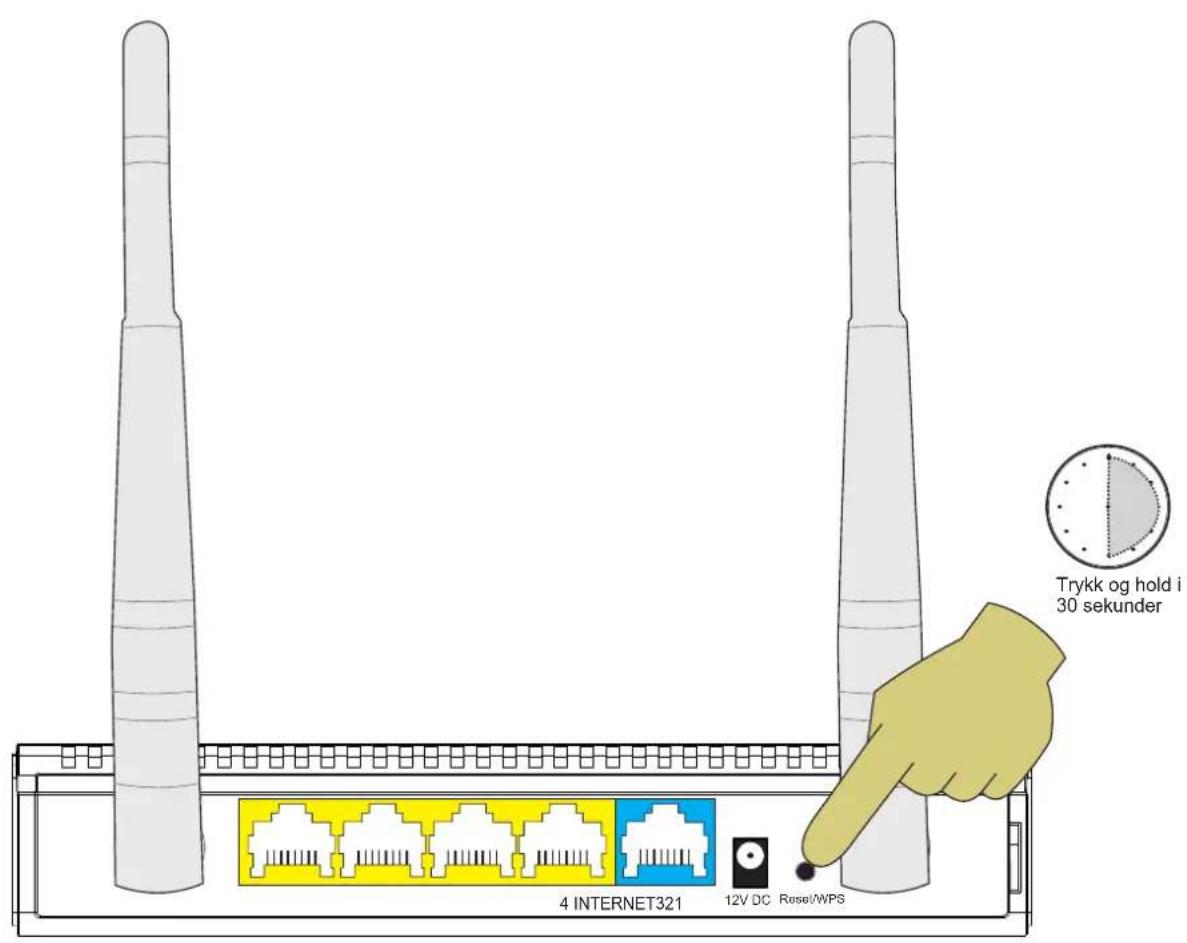
AirLink 1000AC - Ruter JENSEN - Gratis bruksanvisning og manual
Finn enhetens veiledning gratis AirLink 1000AC JENSEN i PDF-format.


Brukerspørsmål om AirLink 1000AC JENSEN
0 spørsmål om dette apparatet. Svar på dem du kjenner, eller still ditt eget.
Still et nytt spørsmål om dette apparatet
Last ned instruksjonene for din Ruter i PDF-format gratis! Finn veiledningen din AirLink 1000AC - JENSEN og ta den elektroniske enheten tilbake i hendene. På denne siden er alle dokumenter som er nødvendige for bruken av enheten din publisert. AirLink 1000AC av merket JENSEN.
BRUKSANVISNING AirLink 1000AC JENSEN
I denne manualen finner du informasjon og veiledning for avansert oppsett av din Jensen AirLink ruter.
Denne manualen gjelder for følgende rutermodeller:
| AirLink 29150 v1, v2, v3 og v4 | AirLink 3000DG v1 og v2 |
| AirLink 59300 v1, v2, v3, v4 og v5 | AirLink 1000AC v1 |
| AirLink 89300 v1, v2 og v3 | AirLink 5000AC v1 |
| AirLink 1000G v1 og v2 | Lynx 5000 |
Hvordan endrer jeg navn på nettverket? 2
Hvordan endrer jeg passordet for det trådløse nettverket? .... 3
Hvordan endrer jeg kanal på ruteren?...... 4
Hvordan åpner jeg porter i brannmuren?...... 5
Tilkobling av spillkonsoll - Playstation.... 7
Hvordan bruker jeg WPS?...... 9
Oppsett av ruteren som AP (Access Point).... 10
Oppsett av Universal Repeater.... 14
Hvordan nullstiller jeg min Jensen ruter? 23
Din Jensen ruter er levert som standard med unikt navn (AirLink...) for det trådløse nettverket. Om du ønsker å endre dette til noe eget gjør du som følgende:
- Logg på ruteren ved å skrive inn adressen http://192.168.0.1 i din nettleser.
*) Om du har AL1000AC, AL5000ac eller Lynx 5000 benytter du http://192.168.38.1
- Brukernavn = admin
- Passord = 1234
-
Endre SSID til ønsket navn for det trådløse nettverket.
-
Trykk Apply, og deretter Apply en gang til for å aktivere endringen.
Om du har AL1000AC, AL3000DG v1/v2, AL5000AC eller Lynx 5000 har du også mulighet til å endre navnet for 5GHz nettverket.
-
Endre SSID til ønsket navn for det trådløse nettverket.
-
Trykk Apply, og deretter Apply en gang til for å aktivere endringen.
Din Jensen ruter er som standard levert med et unikt passord for det trådløse nettverket. Om du ønsker å endre passordet til noe eget følger du manualen under.
- Logg på ruteren ved å skrive inn adressen http://192.168.0.1 i din nettleser. *) Om du har AL1000AC, AL5000ac eller Lynx 5000 benytter du http://192.168.38.1
- Brukernavn = admin - Passord = 1234
-
I feltet Pre-Shared Key skriver du inn ønsket passord for det trådløse nettverket. Passordet MÅ være minst 8 tegn.
-
Trykk Apply, og deretter Apply en gang til for å aktivere endringen.
Om du har AL1000AC, AL3000DG v1/v2, AL5000AC eller Lynx 5000 har du også mulighet til å endre passordet for 5GHz nettverket.
-
I feltet Pre-Shared Key skriver du inn ønsket passord for det trådløse 5GHz nettverket. Passordet MÅ være minst 8 tegn.
-
Trykk Apply, og deretter Apply en gang til for å aktivere endringen.
Om du ønsker å endre kanalen for 2.4GHz og/eller 5GHz nettverket følger du veiledningen under.
- Logg på ruteren ved å skrive inn adressen http://192.168.0.1 i din nettleser.
*) Om du har AL1000AC, AL5000ac eller Lynx 5000 benytter du http://192.168.38.1
- Brukernavn = admin
- Passord = 1234
- Trykk Advanced Settings -> (2.4GHz) Wireless -> Basic settings
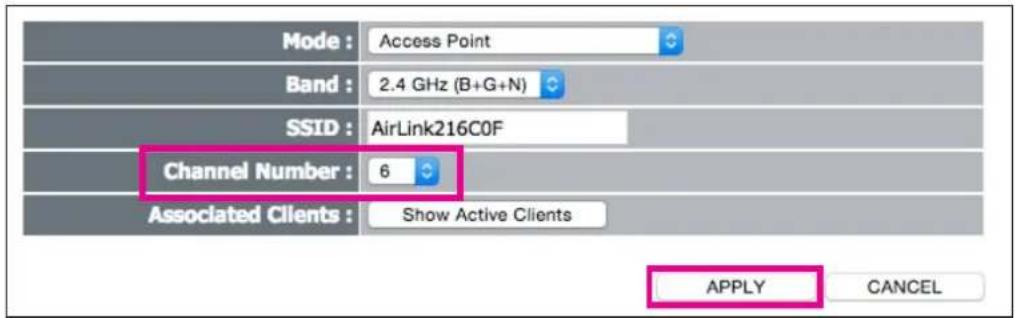
- Endre channel number til ønsket kanal for 2.4GHz
For 2.4GHz nettverket anbefaler vi å bruke kanal 1, 6 eller 11. - Trykk Apply, og deretter Apply en gang til for å aktivere endringen.
Om du har AL1000AC, AL3000DG v1/v2, AL5000AC eller Lynx 5000 har du også mulighet til å endre kanalen for 5GHz nettverket. - Trykk Advanced Settings -> 5GHz Wireless -> Basic settings
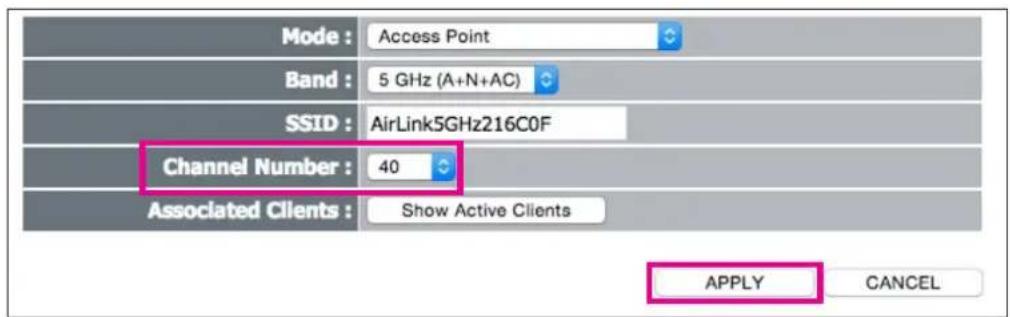
- Endre channel number til ønsket kanal for 5GHz
- Trykk Apply, og deretter Apply en gang til for å aktivere endringen.
Hvordan åpner jeg porter i brannmuren? (side 1 av 2)
I ruterens brannmur er det to sider, WAN og LAN. WAN er siden mot internett, mens LAN er siden mot det lokale nettverket.
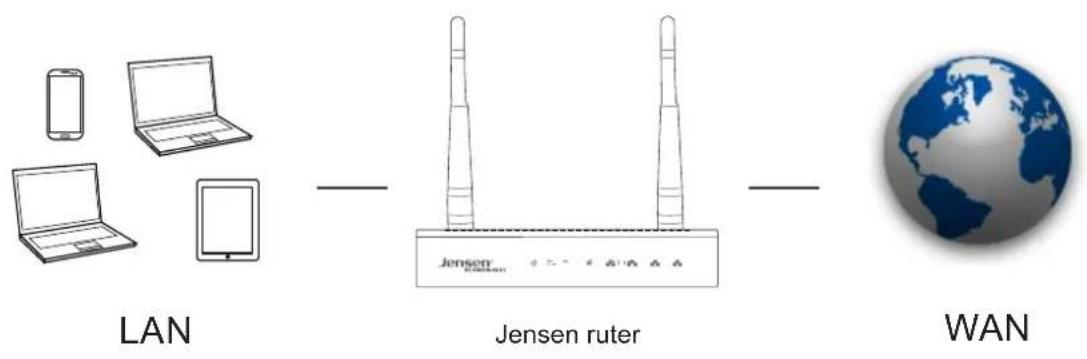
flowchart
graph LR
    A["Mobile Phone"] --> B["Laptop"]
    C["Smartphone"] --> D["Laptop"]
    E["Smartphone"] --> F["Laptop"]
    G["LAN"] --> H["Jensen router"]
    I["WAN"] --> J["WAN"]
I enkelte tilfeller er det behov for å åpne porter i brannmuren for å slippe gjennom ønsket trafikk. Dette kan være om man har en WEB server, FTP server man vil ha tilgjengelig fra internett, eller om et spill/program trenger en eller flere porter åpne for å fungere.
For at åpning av porter i ruterens brannmur skal fungere er det viktig at internettmodemet ikke er satt opp med brannmur aktivert, da vil oppsettet i jensen ruteren ikke ha noe effekt fordi de samme portene også er stengt i selve internettmodemet. Om du er ustikker på dette kan du sjekke med din internettleverandør og eventuelt spørre hvordan du endrer så modemet blir satt i såkalt «Bridge» modus (dvs. uten brannmur aktivert)
-
Koble en PC til din ruter via trådløst eller kabel (port 1, 2, 3 eller 4)
-
Logg på ruteren ved å skrive inn adressen http://192.168.0.1 i din nettleser. *) Om du har AL1000AC, AL5000ac eller Lynx 5000 benytter du http://192.168.38.1
-
Brukernavn = admin
- Passord = 1234
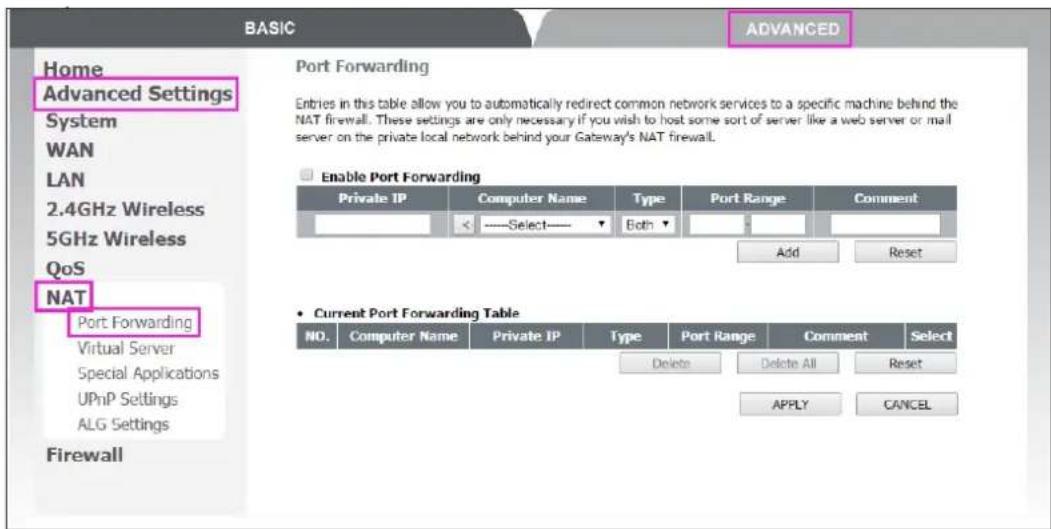
Hvordan åpner jeg porter i brannmuren? (side 2 av 2)
4. Oppsett av Port forwarding
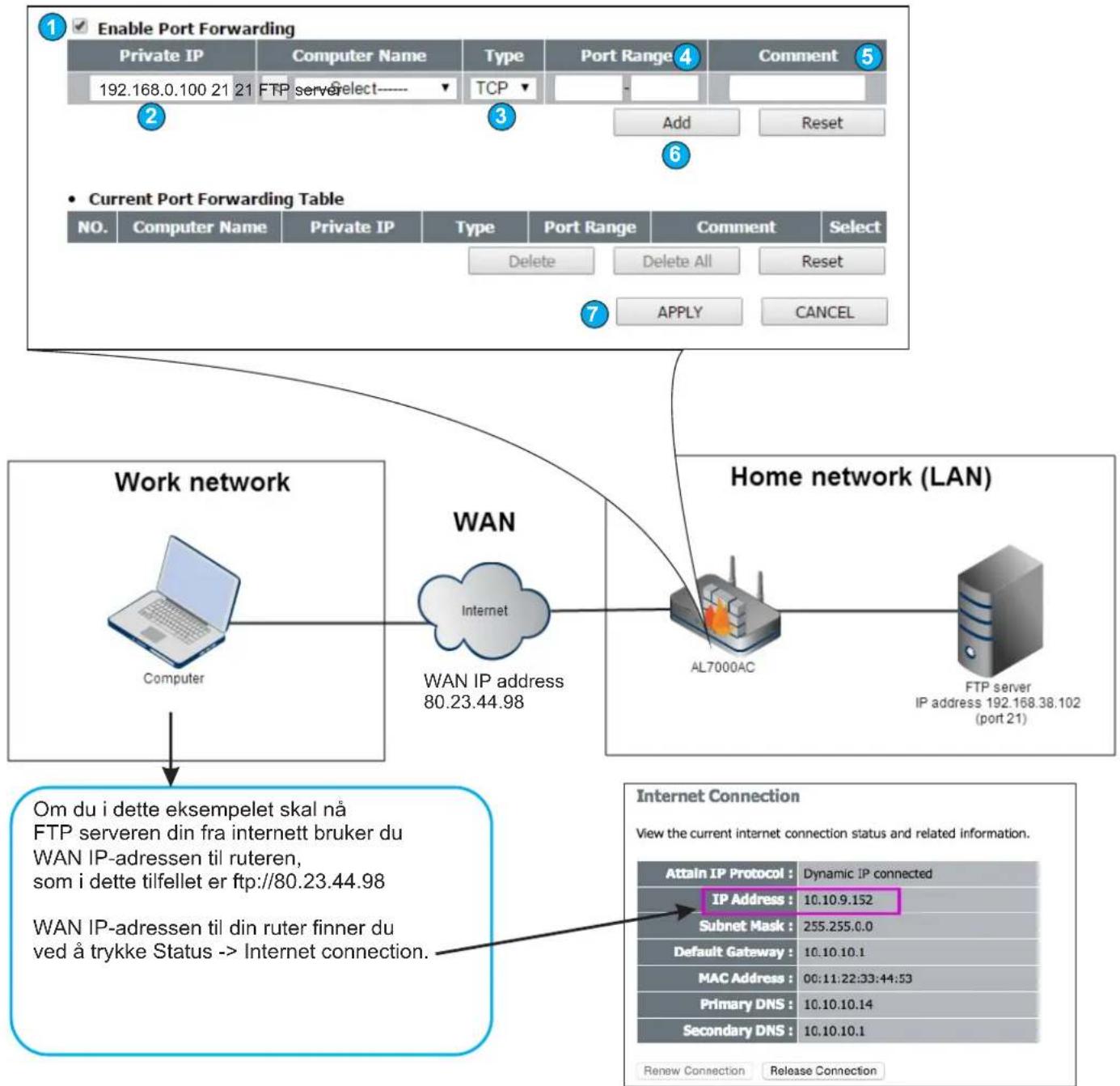
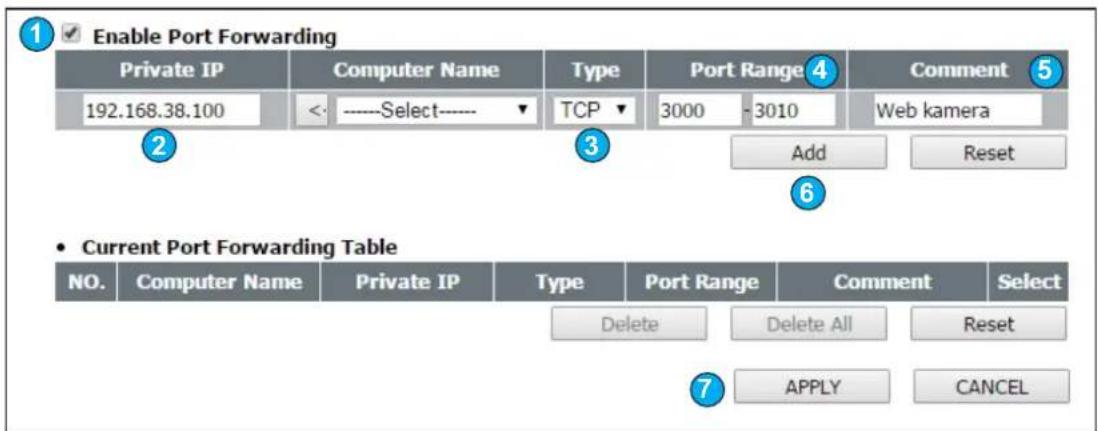
- Trykk Enable Port Forwarding
- Private IP er den lokale IP-adressen på den enheten du skal åpne porter for (192.168.0.xxx) eller 192.168.38.xxx om du har Air:Link 1000AC, 5000AC eller Lynx 5000.
- Velg om det er UDP, TCP eller både UDP og TCP (both) type port som skal åpnes.
- Legg inn fra-til portnummer det skal åpnes for. Om det kun skal åpnes én port skriver du inn samme portnummer i begge felt (f. eks. 21-21 som i vårt tilfelle)
- Skriv inn valgfri kommentar.
- Trykk Add
- Trykk Apply + Apply for å aktivere endringene.
flowchart
graph TD
    A["Enable Port Forwarding"] --> B["Private IP"]
    B --> C["Computer Name"]
    C --> D["Type"]
    D --> E["Port Range"]
    E --> F["Comment"]
    F --> G["192.168.0.100 21 21 FTP server Select---- TCP -"]
    G --> H["Add"]
    H --> I["Reset"]
    J["Current Port Forwarding Table"] --> K["NO. Computer Name Private IP Type Port Range Comment Select"]
    K --> L["Delete Delete All Reset"]
    L --> M["7 APPLY CANCEL"]
    N["Work network"] --> O["Computer"]
    O --> P["WAN IP address 80.23.44.98"]
    P --> Q["Home network (LAN)"]
    Q --> R["AL7000AC"]
    R --> S["FTP server IP address 192.168.38.102 (port 21)"]
    T["Om du i dette eksempelet skal nå FTP serveren din fra internett bruker du WAN IP-adressen til ruteren, som i dette tilfellet er ftp://80.23.44.98"] --> U["WAN IP-adressen til din ruter finner du ved å trykke Status --> Internet connection."]
    V["Internet Connection"] --> W["View the current internet connection status and related information."]
    X["Attain IP Protocol: Dynamic IP connected"] --> Y["IP Address: 10.10.9.152"]
    Y --> Z["Subnet Mask: 255.255.0.0"]
    Z --> AA["Default Gateway: 10.10.10.1"]
    AA --> AB["MAC Address: 00:11:22:33:44:53"]
    AB --> AC["Primary DNS: 10.10.10.14"]
    AC --> AD["Secondary DNS: 10.10.10.1"]
    AD --> AE["Renew Connection Release Connection"]
Tilkobling av spillkonsoll - Playstation (side 1 av 2)
I enkelte tilfeller (f. eks. online gaming) krever Playstation åpning av porter i ruterens brannmur.
Det kan også være at internettmodemet også er satt opp som en ruter (med brannmur aktivert) og om det er tilfellet vil det ikke hjelpe å åpne porter i ruterens brannmur. Vi anbefaler da å kontakte internettleverandøren å få hjelp til å sette modemet i Bridge mode.
Vi anbefaler først at du kjører nettverkstesten på din Playstation som du finner i nettverksmenyen. Denne vil vise NAT type 1, 2 eller 3.
NAT Type 1 = Playstation er direkte tilkoblet internettmodemet.
NAT Type 2 = Playstation er koblet til ruteren og de korekte portene er åpne.
NAT Type 3 = Playstation er koblet til ruteren og ingen porter er åpne.
NAT Type 1 og 2 er anbefalt og vil fungere fint i de fleste tilfeller.
NAT Type 3 er ikke ideelt og vil føre til at enkelte funksjoner (f. eks. lyd, chat osv.) ikke fungerer.
Om du får NAT Type 3 kan du først forsøke å aktivere UPnP som beskrevet her.
Om du fortsatt får NAT Type 3 med UPnP aktivert kan du se neste side for hvordan du åpner porter manuelt ved hjelp av port forwarding.
Slik aktiverer du UPnP:
* Koble en PC (Windows, Mac, Linux etc.) til ruteren via trådløst eller kabel (port 1, 2, 3 eller 4)
* Logg på ruteren ved å skrive inn IP-adressen http://192.168.0.1 i din nettleser.
*) Om du har AL1000AC, AL5000ac eller Lynx 5000 benytter du http://192.168.38.1
- Brukernavn = admin
- Passord = 1234
-
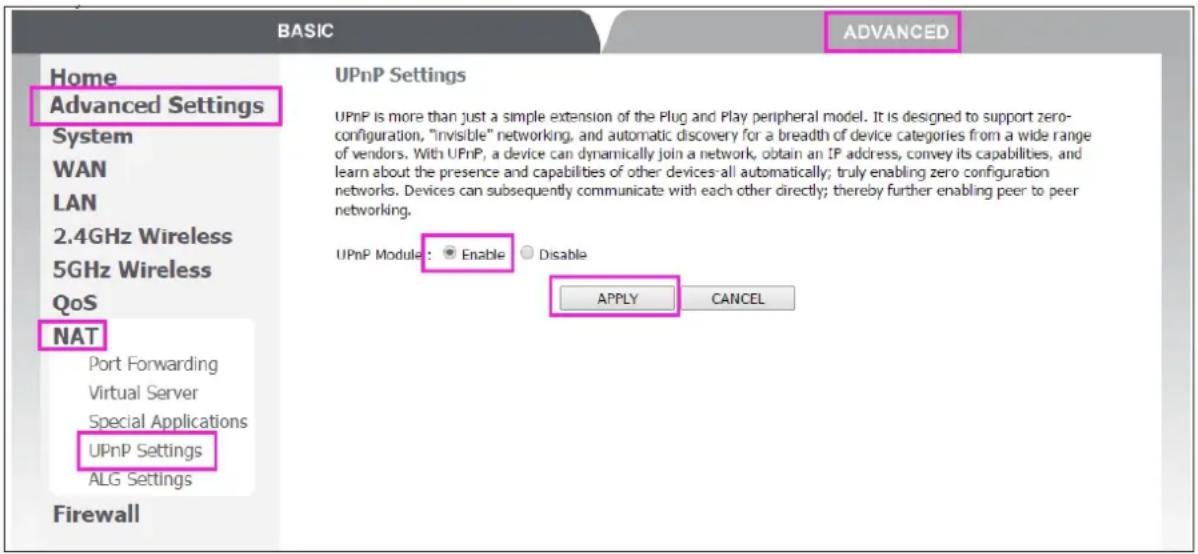
Trykk (SKIP) -> Advanced Settings -> NAT -> UPnP Settings
-
Velg «Enable UPnP module»
-
Trykk Apply + Apply
Gjør nå en ny test på din playstation og se om du får koblet deg til PlayStation Network.
Tilkobling av spillkonsoll - Playstation (side 2 av 2)
Slik åpner du porter i brannmuren:
* Koble en PC til din ruter via trådløst eller kabel (port 1, 2, 3 eller 4)
* Logg på ruteren ved å skrive inn IP-adressen http://192.168.0.1 i din nettleser. *) Om du har AL1000AC, AL5000ac eller Lynx 5000 benytter du http://192.168.38.1
- Brukernavn = admin
- Passord = 1234
- Trykk Enable Port Forwarding
- Private IP er den lokale IP-adressen på Playstation (192.168.0.xxx) eller 192.168.38.xxx om du har AirLInk 1000AC, 5000AC eller Lynx 5000. IP-adressen til din Playstation finner du i nettverksmenyen på din Playstation.
- Velg Both på Type
- Legg inn hvilke porter som skal åpnes. Legg inn portene hver for seg, slik at du først skriver port 80-80 og gjør steg 5 og 6. Deretter legger du inn 443-443 osv. helt til du har lagt inn alle.
- Skriv inn valgfri kommentar.
- Trykk Add
- Trykk Apply + Apply for å aktivere endringene.
Følgende porter må åpnes ved bruk av Playstation:
80, 443, 465, 983, 3478-3480, 3658, 5223, 6000-7000, 9293 og 10070-10080
Hvordan bruker jeg WPS?
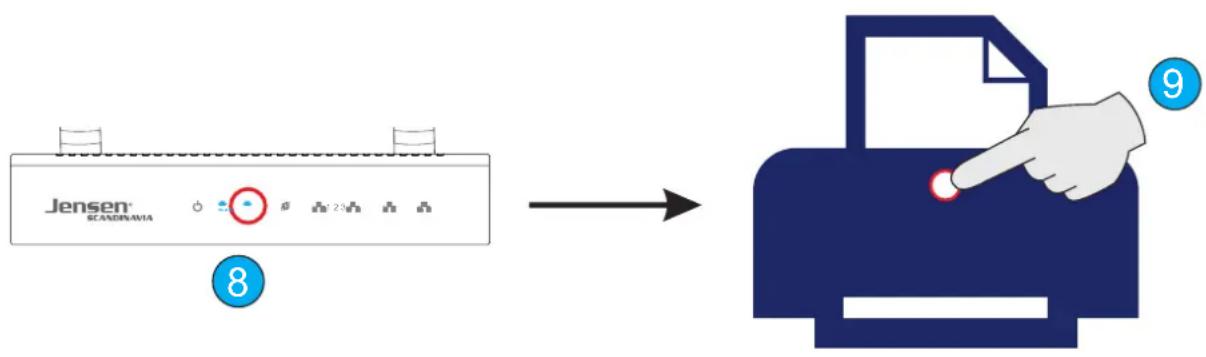
WPS er en funksjon som muliggjør en enkel tilkobling av trådløse enheter til ruteren ved kun å trykke inn WPS på ruteren og deretter på enheten som skal kobles til. WPS brukes gjerne ved tilkobling av trådløs enheter som ikke har mulighet for å taste inn vanlige passord, slik som trådløs skriver, høyttalere, kamera osv.
-
Logg på ruteren ved å skrive inn IP-adressen http://192.168.0.1 i din nettleser.
*) Om du har AL1000AC, AL5000ac eller Lynx 5000 benytter du http://192.168.38.1 -
Brukernavn = admin
-
Passord = 1234
-
Trykk SKIP eller Advanced (Gjelder kun om du har AirLink 1000AC, 5000AC eller Lynx 5000)
-
Trykk Advanced settings -> (2.4GHz/5GHz) Wireless -> WPS
-
Trykk Enable WPS
-
Trykk deretter Start PBC
-
Lampene for trådløst vil da starte å blinke langsomt (eller lyse fast) for å indikere at WPS er aktivert.
-
Aktiver nå WPS på enheten som skal kobles til (f. eks. trådløs printer) WPS funksjonen på Jensen ruteren er kun aktiv i 2 minutter av gangen. Det er derfor viktig at WPS aktiveres på enheten som skal kobles til innen denne tidsperioden.
-
Følg med på den tilkoblede enheten for status på tilkoblingen.
Oppsett av ruteren som AP (Access Point) side 1 av 3
Hva betyr AP (Access Point) ?
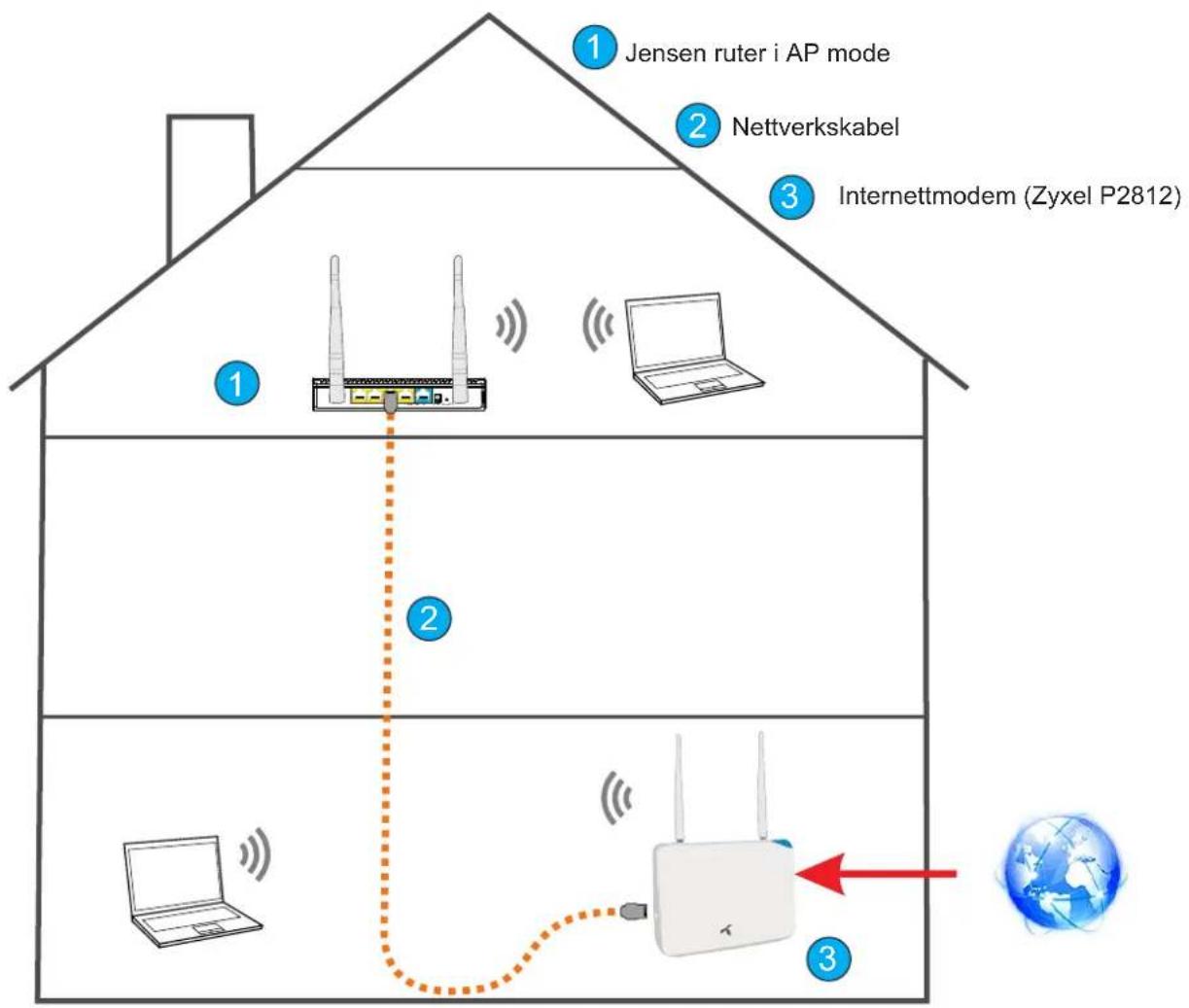
AP (Access Point) betyr at Jensen ruteren kun fungerer som en trådløs sender.
I AP mode vil Jensen ruteren ikke lenger fungerer som brannmur/firewall for nettverket ditt og det er derfor viktig at den kobles til en enhet (internettmodem eller annen ruter) som er satt opp som ruter (dvs. brannmur aktivert).
I hvilke tilfeller kan AP mode benyttes?
Om du allerede har et bredbåndsmodem (med brannmur/firewall aktivert) eller annen ruter og ønsker å utvide den trådløse dekningen kan du sette opp Jensen ruteren i AP modus. Enheter som kobler seg til Jensen ruteren via trådløst eller kabel (port 1,2,3 eller 4) vil få tildelt IP-adresser etc. fra hovedruteren/-modemet i nettverket.
For å unngå at Jensen ruteren og eksisterende trådløs ruter skal forstyrre hverandre anbefales det å endre kanalen på Jensen ruteren for 2.4 og 5GHz. Se siden «Tilpasning av navn, passord etc. i AP mode» for mer informasjon.
flowchart
graph TD
    A["1 Jensen router i AP mode"] --> B["2 Nettverkskabel"]
    B --> C["3 Internettmodem (Zyxel P2812)"]
    A --> D["1 Laptop"]
    B --> E["2 Ethernet"]
    C --> F["3 Internet"]
    D --> G["Global"]
    E --> G
    F --> G
Oppsett av ruteren som AP (Access Point) side 2 av 3
For å unngå IP-adresse konflikt med en annen enhet i det eksisterende nettverket anbefaler vi å endre IP-adressen på Jensen ruteren. For å vite hvilke IP-adresse man kan bruke må du først finne ut av hvilke IP-adresseområdet det eksisterende nettverket bruker.
I denne guiden har vi tatt utgangspunkt at vi har et bredbåndsmodem fra Telenor (Zyxel P2812) der vi ønsker sette opp en Jensen Air:Link 1000AC som AP(Access Punkt) for å utvide dekningen.
Hvordan finne IP-adressen på eksisterende nettverk
- Sørg for at PC er tilkoblet eksisterende nettverk (via trådløst eller kabel)
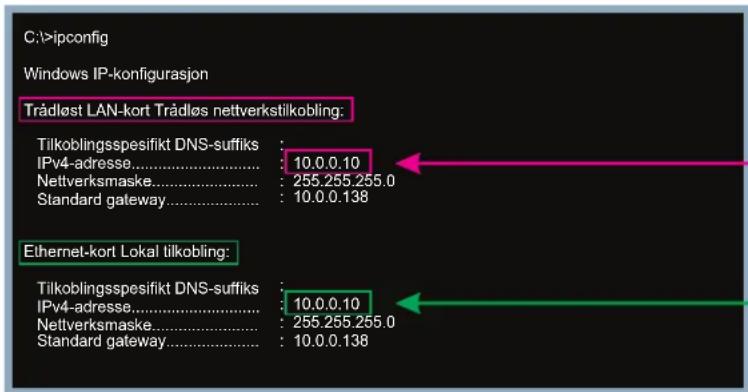
- Trykk Windows tast + R og skriv inn CMD og trykk enter
- I det sorte vinduet som kommer opp skriver du IPCONFIG og trykk enter.
- Notér ned på et ark/lapp IPv4-adressen for nettverkskortet du bruker (enten for Trådløst LAN kort eller Ethernet-kort)
- Logg på ruteren ved å skrive http://192.168.38.1 i nettleseren.
(Bruk IP-adressen http://192.168.0.1 om du har en annen ruter enn AL1000AC, AL5000AC eller Lynx 5000)
Brukernavn = admin
Passord = 1234
- Trykk SKIP for å komme til hovedmenyen.
(Gjelder kun om du har AL1000AC eller Lynx 5000)
Oppsett av ruteren som AP (Access Point) side 3 av 3
9. Trykk (SKIP) -> Advanced -> Advanced Settings -> LAN
LAN
- Legg inn ny IP-adresse for din Jensen ruter.
IP-adressen du her skal skrive inn blir den samme IP-adressen du skrev ned i steg 4, MEN det siste tallet byttes ut med 240, slik at vi i dette eksemplet velger 10.0.0.240
Dette gjør at Jensen ruteren får en IP-adresse i samme området som multimodemet P2812 har (10.0.0.138) - Sett DHCP Server til Disabled.
- Trykk Apply + Apply
- Jensen ruteren er nå ferdig satt opp som AP.
Husk å bruke den nye IP-adressen (10.0.0.240) om du ønsker å endre navn, passord, kanal osv. i etterkant.
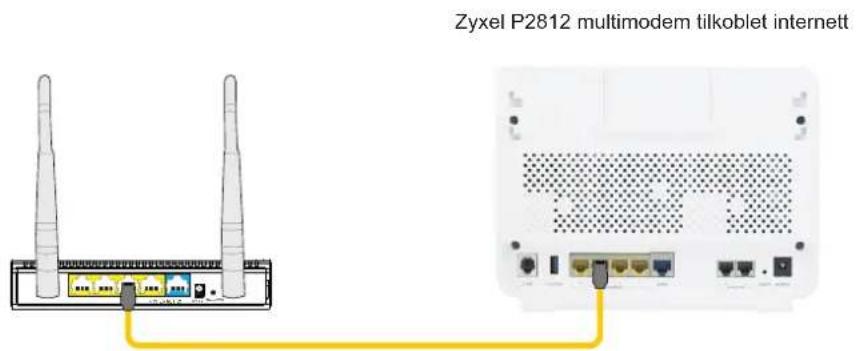
- Når du nå kobler enheter til Jensen ruteren via trådløst eller kabel (port 1,2,3 eller 4) vil disse få tilgang til internett. Se neste side for tips til tilpasninger vi anbefaler å gjøre.
Tilpasning av navn, passord etc. i AP mode
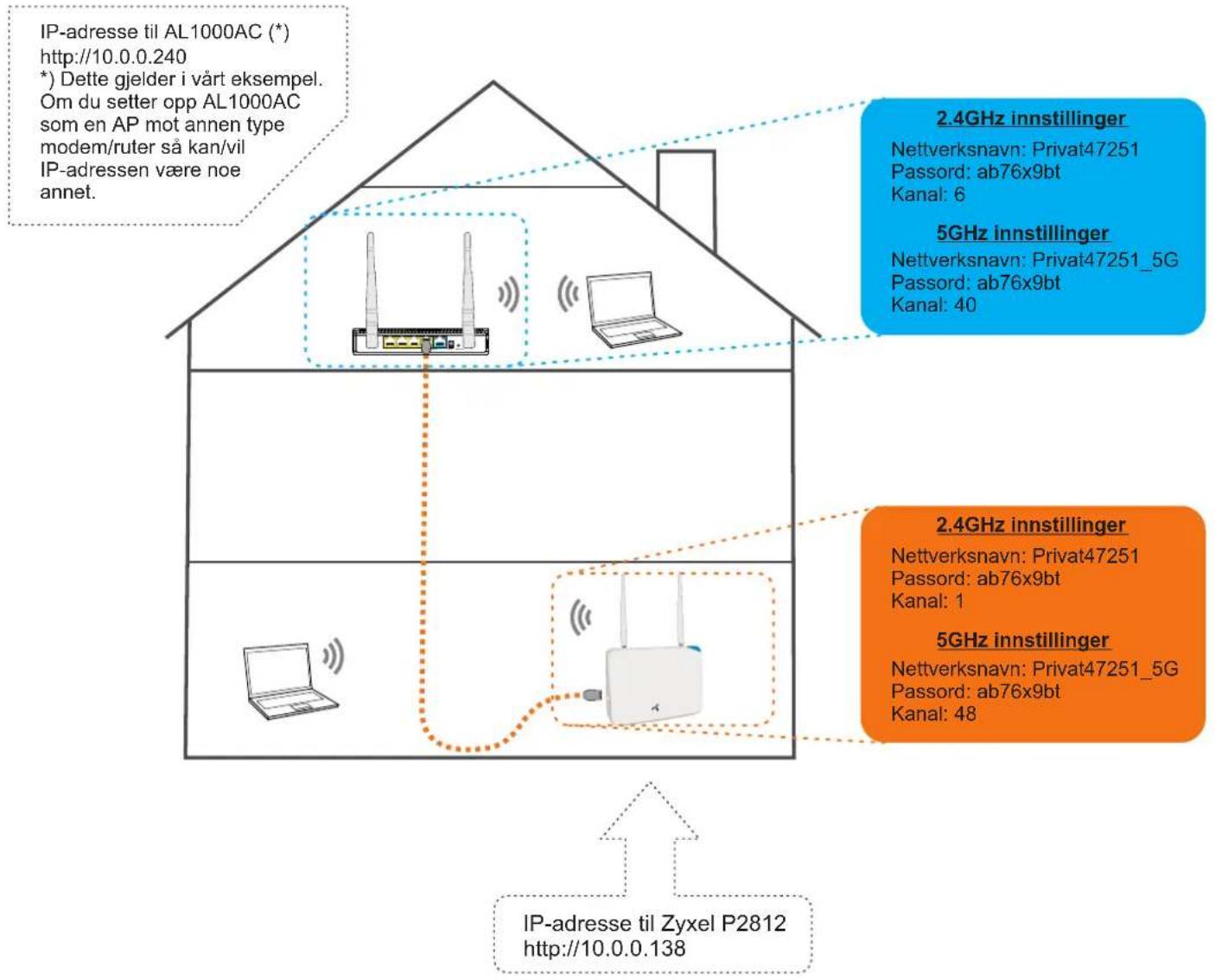
For at Jensen ruteren skal fungere best mulig sammen med eksisterende trådløs modem/ruter (Zyxel P2812 i vårt eksempel) anbefaler vi at man endrer kanal, nettverksnavn og passord.
Kanal for 2.4 og 5GHz
For å unngå at Jensen og den eksisterende trådløse ruteren forstyrrer hverandre anbefales det å endre kanal Jensen ruteren (og eventuelt på eksiterende modem/ruter).
For 2.4GHz anbefaler vi at det er minst 4 kanaler mellom de to. For 5GHz vil det være OK å bruke nabokanalen. Se ilustrasjon nederst på siden.
For endring av kanal se avsnittet «Hvordan endrer jeg kanal på ruteren?» i begynnelsen av manualen.
Nettverksnavn og passord
Vi anbefaler også å endre nettverksnavn og passord på Jensen ruteren slik at det er helt likt som eksisterende trådløst nettverk. Dette gjør at enhetene i nettverket (f. eks. PC, nettbrett etc.) automatisk vil koble seg til det signalet som er sterkest når man flytter seg rundt i huset.
For endring av nettverksnavn og passord se avsnittet «Hvordan endrer jeg navnet på nettverket?» og «Hvordan endrer jeg passordet på nettverket» i begynnelsen av manualen.
flowchart
graph TD
    A["IP-adresse til AL1000AC (*) http://10.0.0.240 *) Dette gjelder i vårt eksempel. Om du setter opp AL1000AC som en AP mot annen type modem/ruter så kan/vil IP-adressen være noe annet."] --> B["IP-adresse til Zyxel P2812 http://10.0.0.138"]
    C["2.4GHz innstillinger"] --> D["Nettverksnavn: Privat47251 Passord: ab76x9bt Kanal: 6"]
    E["5GHz innstillinger"] --> F["Nettverksnavn: Privat47251_5G Passord: ab76x9bt Kanal: 40"]
    G["2.4GHz innstillinger"] --> H["Nettverksnavn: Privat47251 Passord: ab76x9bt Kanal: 1"]
    I["5GHz innstillinger"] --> J["Nettverksnavn: Privat47251_5G Passord: ab76x9bt Kanal: 48"]
Oppsett av Universal repeater
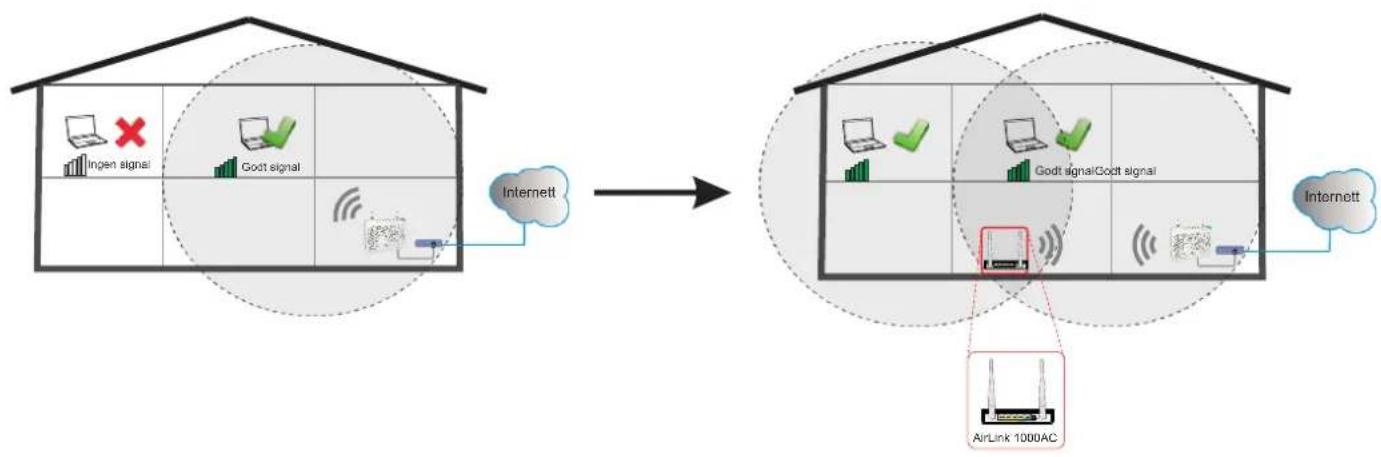
Om du opplever dårlig dekning på ditt eksisterende trådløse nettverk kan du enkelt utvide dekningen ved å sette opp en Jensen ruter som forsterker (Universal repeater).
Når ruteren er satt som universal repeater er det i tillegg til trådløst også mulig å koble til enheter (PC, TV, printer etc.) via kabel i port 1,2,3 eller 4.
flowchart
graph LR
    A["Home with Ingen signal"] --> B["Internet"]
    C["Godd signal"] --> B
    D["Internet"] --> B
    E["AirLink 1000AC"] --> F["Internet"]
    style A fill:#f9f,stroke:#333
    style B fill:#bbf,stroke:#333
    style C fill:#dfd,stroke:#333
    style D fill:#dfd,stroke:#333
    style E fill:#dfd,stroke:#333
    style F fill:#dfd,stroke:#333
Oppsett av Jensen ruter mot annen type ruter/modem - side 15 - 18
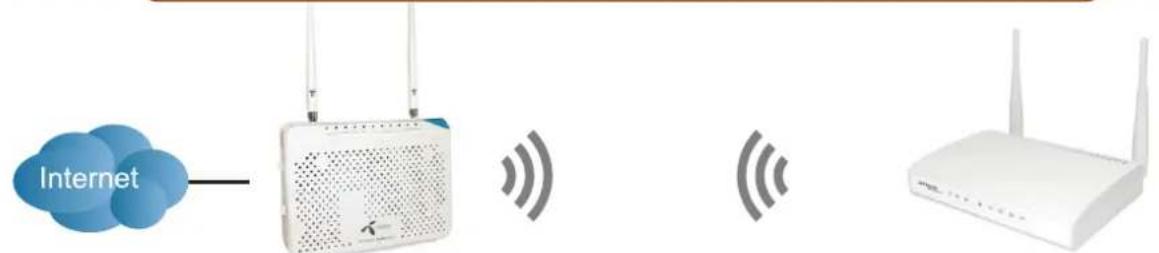
Zyxel P2812 (Telenor multi-modem)
Jensen AirLink 1000AC
Oppsett av to Jensen rutere mot hverandre - side 19 - 22
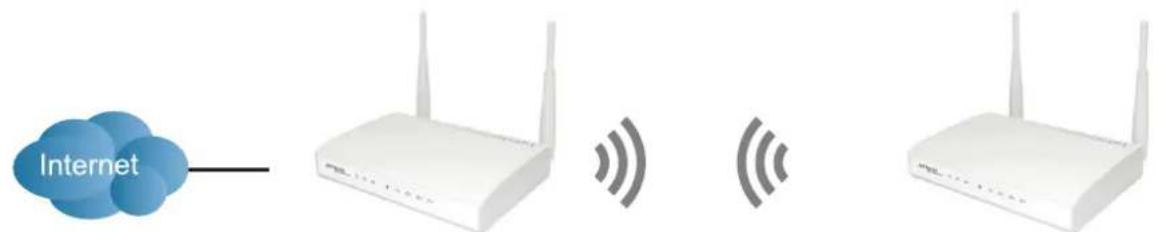
Jensen AirLink 1000ACJensen AirLink 100
Oppsett av Jensen ruter mot annen type ruter/modem
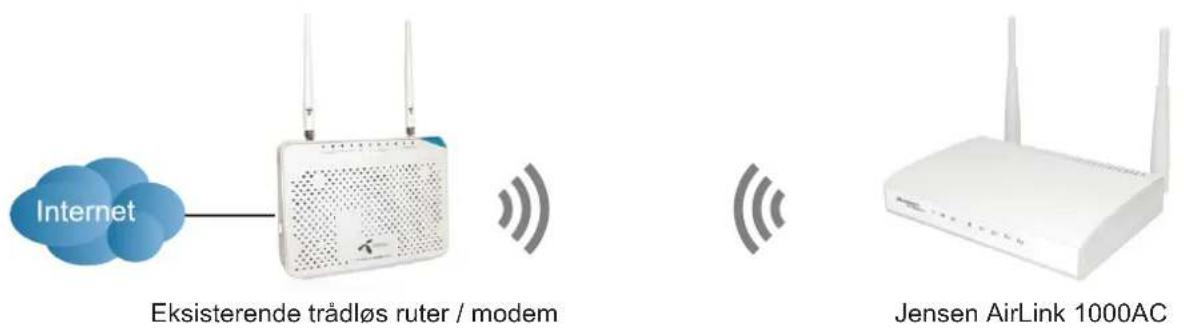
I dette eksemplet Zyxel P2812 - Telenor modem
I denne guiden går vi gjennom hvordan man setter opp en Jensen ruter som repeater mot en annen trådløs ruter. (f. eks. trådløst modem/ruter levert av internettleverandøren din)
I denne guiden bruker vi et eksempel der vi har et internettmodem (Zyxel P2812) levert av Telenor som vi ønsker å gi bedre dekning ved hjelp av en Jensen ruter.
Oppsettet er da som følger:
1) Zyxel P2812 fungerer som hovedruter i nettverket
2) Jensen AirLink 1000AC
Det eksisterende trådløse nettverk (Zyxel P2812) bruker i dette eksempelet følgende innstillinger:
Nettverksnavn (SSID) : Privat123456
Krypteringsnøkkel : 12345678
Krypteringstype : WPA2-AES
IP adresse: 10.0.0.138 (dette er IP adressen til Zyxel P2812)

Det er kun Jensen ruteren (repeateren) som trengs å settes opp, så ingen endring på eksiterende modem/ruter er nødvendig.
STEG 1
Brukernavn = admin Passord = 1234
Trykk Advanced Settings -> 2.4GHz Wireless (*) -> Basic Settings *) Velg 2.4GHz eller 5GHz menyen alt etter hvilke trådløst nettverk Jensen ruteren skal kobles til.
*) Dual-band oppsett (Gjelder kun om du har Air:Link 1000AC, 3000DG, 5000AC eller Lynx 5000)
Om det eksisterende trådløse nettverket er et dual-band nettverk kan du nå velge om Jensen ruteren skal kobles til enten 2.4GHz eller 5GHz nettverket.
Det er ikke mulig å sette opp universal repeater for både 2.4 og 5GHz samtidig.
STEG 3
- Sett mode = Universal repeater
- Trykk «Site Survey»
Basic Settings
Du vil nå få opp et vindu som viser tilgjengelige trådløse nettverk. Velg det trådløse nettverket fra hovedruteren fra listen og trykk Connect. I dette eksempelet velger vi Privat123456
STEG 5
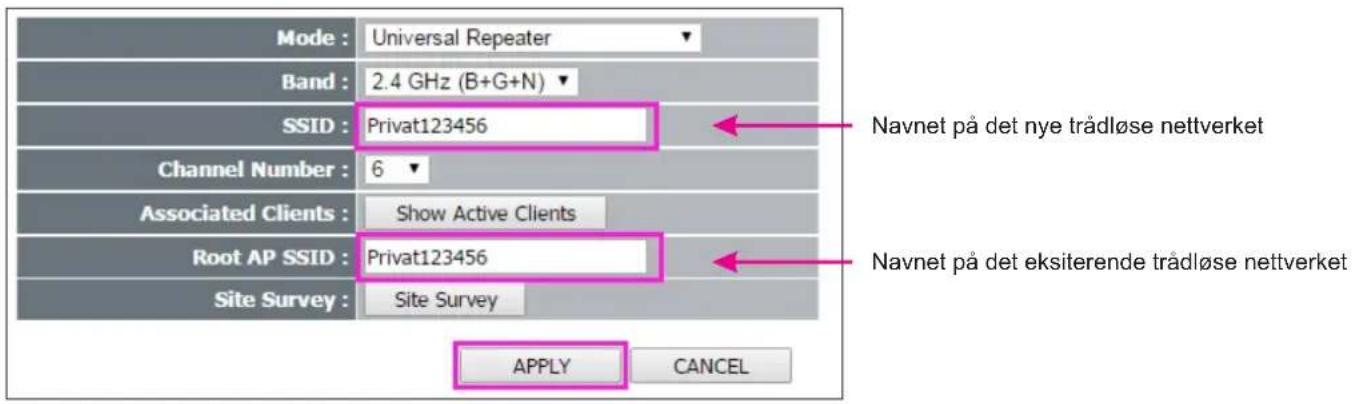
Som standard vil Jensen ruteren foreslå å bruke det samme nettverksnavnet på det nye, som på det eksisterende nettverket. Fordelen ved å gjøre dette er at enhetene i nettverket kun vil se ett(1) trådløst nettverk og automatisk koble seg til det sterkeste nettverket når du beveger deg rundt i huset.
Du kan også velge å gi det nye nettverket et annet navn som f. eks. kjeller etc.
Endre SSID til ønsket navn om du ønsker å gi eget navn.
Trykk Apply + Continue
STEG 6
I denne menyen skal du nå velge samme sikkerhetssinnstillinger (passordet for det trådløse nettverket) som brukes på hovedruteren (Zyxel P2812 i dette eksempelet).
Det er viktig at du velger samme krypteringstype (WPA-TKIP, WPA2-AES etc.) som er på hovednettverket for at Jensen ruteren skal kunne koble seg til.
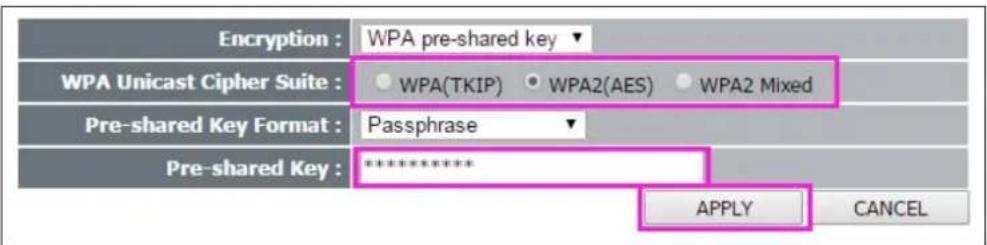
- Velg krypteringstype (WPA-TKIP, WPA2-AES eller WPA2-Mixed) (WPA2-AES i vårt eksempel)
- Skriv inn samme krypteringstype som hovedruter (12345678 i vårt eksempel)
- Trykk Apply + Continue
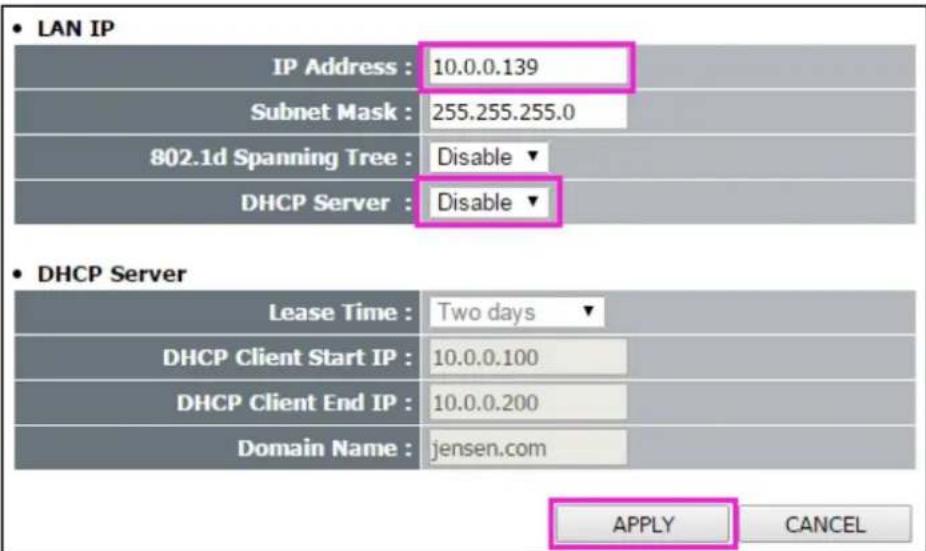
- Endre IP address til 10.0.0.139 (Dette blir den nye IP-adressen for din AirLink 1000AC fra nå av.)
- Sett DHCP Server til Disabled.
- Trykk Apply + Apply
Jensen ruteren er nå ferdig satt opp som universal repeater.
Du kan nå plassere Jensen ruteren der du ønske ekstra dekning, men husk at den må plasseres et sted den får tatt imot forholdsvis gode signaler fra hovedruteren.
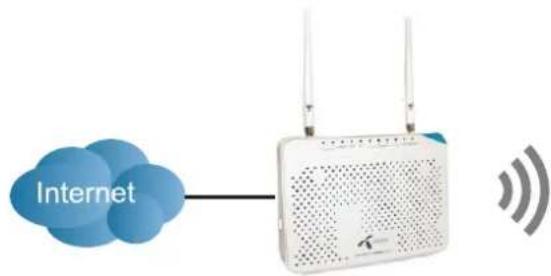
Zyxel P2812 (Telenor)
IP-adresse 10.0.0.138
Oppsett av 2 x Jensen rutere mot hverandre
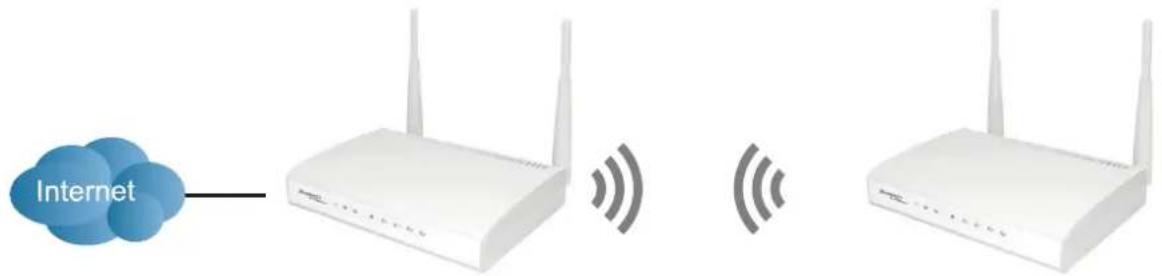
Jensen AirLink 1000AC Jensen AirLink 1000AC
I denne guiden går vi gjennom hvordan man setter opp en ekstra Jensen ruter mot en eksiterende Jensen ruter i Universal repeater modus.
Oppsettet er da som følger:
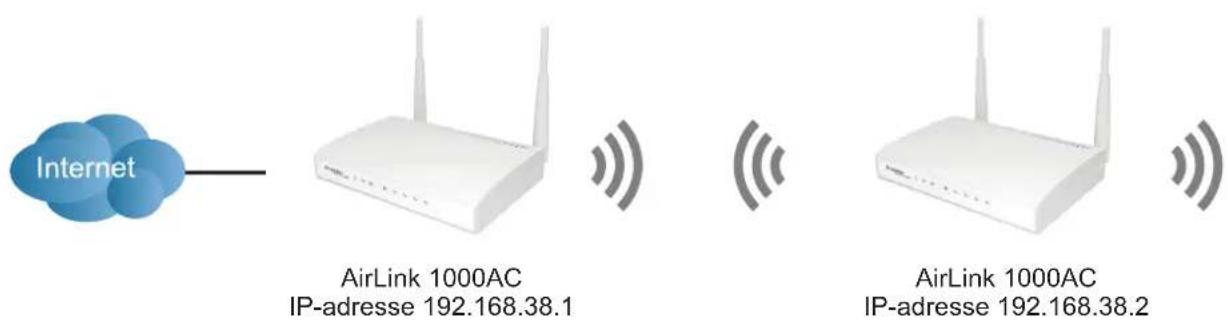
1) Eksisterende AL1000AC som er tilkoblet internett.
2) Ny Jensen AirLink 1000AC som skal settes opp som repeater mot AL1000AC
Det eksisterende trådløse nettverket (AL1000AC) bruker i dette eksempelet følgende innstillinger:
Nettverksnavn (SSID) : AirLink362bcas
Krypteringsnøkkel : 12345678
Krypteringstype : WPA2-AES
IP adresse: 192.168.38.1 (dette er standard IP-adresse til AL1000AC)

Logg på ruter ved å skrive http://192.168.38.1 i nettleseren.
(Bruk IP-adressen http://192.168.0.1 om du har en annen ruter enn AL1000AC, AL5000AC eller Lynx 5000)
Brukernavn = admin
Passord = 1234
Trykk Advanced Settings -> 2.4GHz Wireless (*) -> Basic Settings
*) Velg 2.4GHz eller 5GHz menyen alt etter hvilke trådløst nettverk Jensen ruteren skal kobles til.
*) Dual-band oppsett (Gjelder kun om du har Air:Link 1000AC, 3000DG, 5000AC eller Lynx 5000)
Om det eksisterende trådløse nettverket er et dual-band nettverk kan du nå velge om Jensen ruteren skal kobles til enten 2.4GHz eller 5GHz nettverket.
Det er ikke mulig å sette opp universal repeater for både 2.4 og 5GHz samtidig.
STEG 3
- Sett mode = Universal repeater
- Trykk «Site Survey»
Basic Settings
Du vil nå få opp et vindu som viser tilgjengelige trådløse nettverk.
Velg det trådløse nettverket fra hovedruteren fra listen og trykk Connect.
I dette eksempelet velger vi AirLink362bcas
STEG 5
Som standard vil Jensen ruteren foreslå å bruke det samme nettverksnavnet på det nye, som på det eksisterende nettverket. Fordelen ved å gjøre dette er at enhetene i nettverket kun vil se ett(1) trådløst nettverk og automatisk koble seg til det sterkeste nettverket når du beveger deg rundt i huset.
Du kan også velge å gi det nye nettverket et annet navn som f. eks. kjeller etc.
Endre SSID til ønsket navn om du ønsker å gi eget navn.
Trykk Apply + Continue
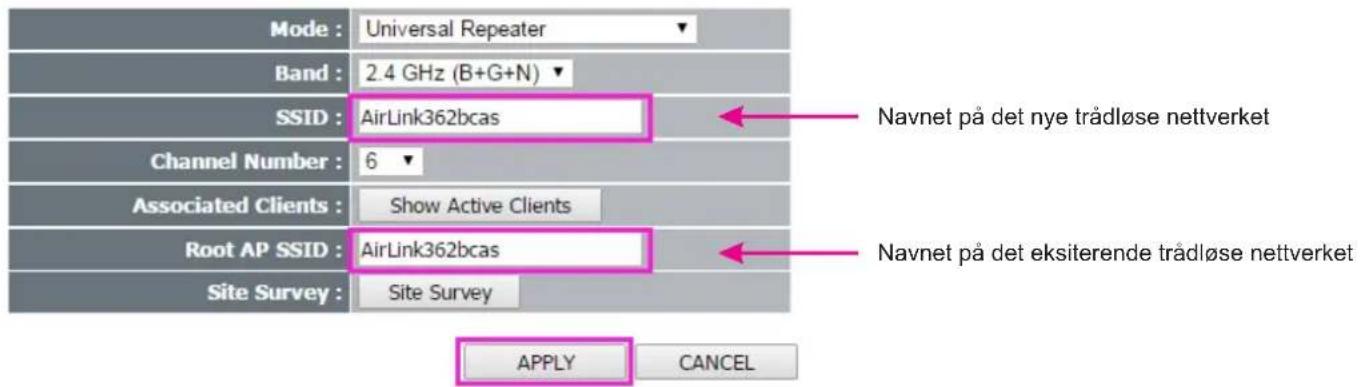
STEG 6
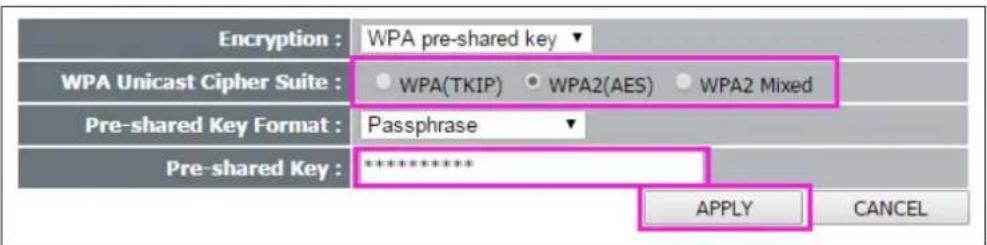
I denne menyen skal du nå velge samme sikkerhetssinnstillinger (passordet for det trådløse nettverket) som brukes på hovedruteren (AirLink 1000AC i dette eksempelet).
Det er viktig at du velger samme krypteringstype (WPA-TKIP, WPA2-AES etc.) som er på hovednettverket for at Jensen ruteren skal kunne koble seg til.
- Velg krypteringstype (WPA-TKIP, WPA2-AES eller WPA2-Mixed) (WPA2-AES i vårt eksempel)
- Skriv inn samme krypteringstype som hovedruter (12345678 i vårt eksempel)
- Trykk Apply + Continue
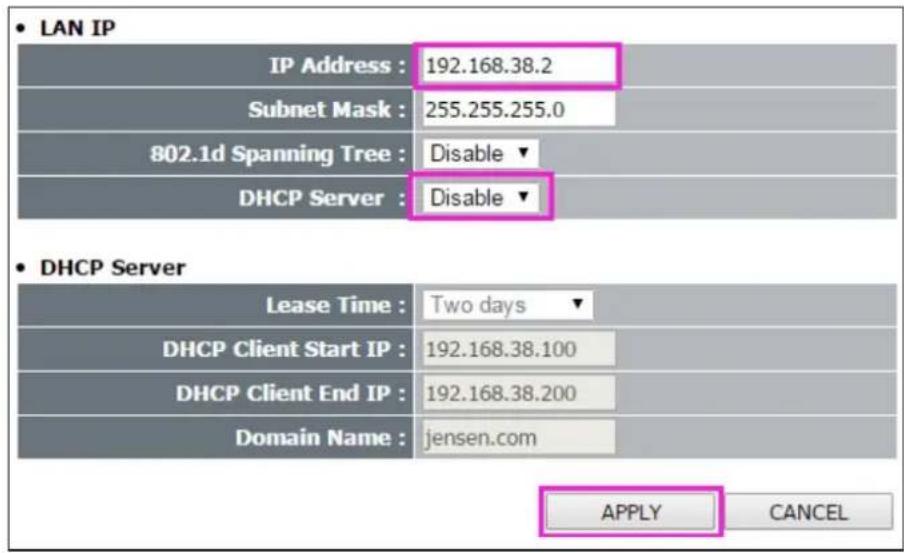
- Endre IP address til 192.168.38.2 (Dette blir IP-adressen for den nye AL1000AC ruteren fra nå av.) Velg her å bruke 192.168.0.2 om du har en annen ruter enn AL1000AC, AL5000AC eller Lynx 5000.
- Sett DHCP Server til Disabled.
- Trykk Apply + Apply
Den nye AL1000AC ruteren er nå ferdig satt opp som universal repeater.
Du kan nå plassere denne der du ønske ekstra dekning, men husk at den må plasseres et sted den får tatt imot forholdsvis gode signaler fra hovedruteren.
flowchart
graph LR
    A["Internet"] --> B["AirLink 1000AC\nIP-adresse 192.168.38.1"]
    B --> C["AirLink 1000AC\nIP-adresse 192.168.38.2"]
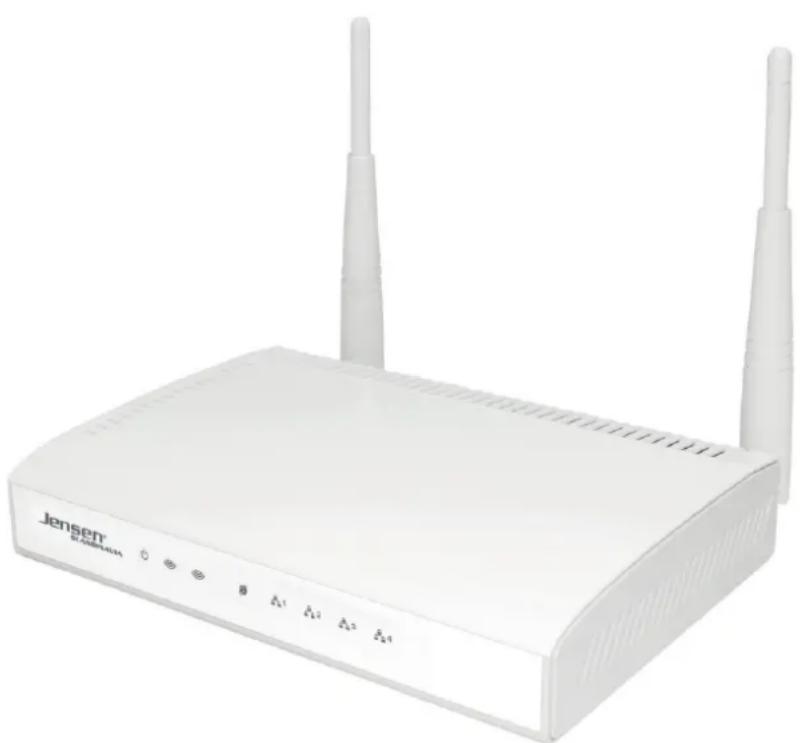
Om din Jensen ruter av en eller annen grunn ikke fungerer eller responderer kan en nullstilling forsøkes. Nullstilling gjøres ved å trykk inn RESET/WPS knappen i 30 sekunder.
VIKTIG! En nullstilling vil slette alle innstillinger som er endret i forhold til standard.