32 VLE 8335 BP - TV GRUNDIG - Gratis bruksanvisning og manual
Finn enhetens veiledning gratis 32 VLE 8335 BP GRUNDIG i PDF-format.


Brukerspørsmål om 32 VLE 8335 BP GRUNDIG
0 spørsmål om dette apparatet. Svar på dem du kjenner, eller still ditt eget.
Still et nytt spørsmål om dette apparatet
Last ned instruksjonene for din TV i PDF-format gratis! Finn veiledningen din 32 VLE 8335 BP - GRUNDIG og ta den elektroniske enheten tilbake i hendene. På denne siden er alle dokumenter som er nødvendige for bruken av enheten din publisert. 32 VLE 8335 BP av merket GRUNDIG.
BRUKSANVISNING 32 VLE 8335 BP GRUNDIG
6 Spesialfunksjoner på TV-apparatet
7 Motta digitale kanaler
7 Grundigs SCR-system
7 Viktige bemerkninger om miljøvern
8 Tilkobling av antenne og strømledning
9 Installere batterier i fjernkontrollen
10 ovERSIKT
10 Tilkoblinger på TV-apparatet
12 Fjernkontrollen - Hovedfunksjoner
12 GRUNDIGs „Voice Remote“
13 Fjernkontrollen - Alle funksjoner
14 InnSTllInGER
14 Innledende oppsett og innstilling av TV-kanaler
15 Stille inn TV-kanaler fra satellitt (DVB-S)
17 Stille inn vanlige TV-kanaler (DVB-T)
17 Stille inn TV-kanaler fra kabeltilbyderen (DVB-C)
18 Endre programtabellen for de digitale kanalene
24 Grunnleggende funksjoner
25 Zoomfunksjonen
25 ∅ko-modus
26 Zapping-funksjon
26 Elektronisk TV-guide
27 Endre bildeformatet
28 nETTvERKS-InSTallaSjon
28 Nettverkstilkobling
28 Ikke-trådløst (kablet) nettverk
31 Trådløs nettverkstilkobling
34 SmaRT InTER@acTlvE Tv 2.0 fUnKSjon
34 Smart Inter@active TV 2.0 applikasjoner
37 GRUNDIGs nettbutikk
40 mUlTImEdIa-SERvERmodUS
40 Å spille av video, musikk og bildefiler med hjemmenettverkstilkobling
42 USb-oPPTaK
42 Informasjon om opptak og avspilling av TV-programmer
42 Mulige begrensninger ved bruk av et eksternt datamedium
43 Tilkoble eksterne datamedia
43 Innstillinger for USB-opptak
45 "Pause i" time shift-programmer
45 Ta opp programmer
46 Forhåndsinnstilling av programmer som skal tas opp
48 Avspilling
48 Slette programmer fra opptakslisten
49 USb-dRIfT
49 Filformater
50 Tilkoble eksterne datamedia
50 Å fjerne eksterne datamedier
51 Filleseren
51 Innstillinger i USB-oppsettsmenyen
52 Grunnleggende avspillingsfunksjoner
53 Ekstra avspillingsfunksjoner
55 TEKST-Tv dRIfT
55 TOP-tekst- eller FLOF-tekstmodus
55 Tilleggsfunksjoner
56 InTERaKTlv PoRTal (hbbTv)
56 Hva er HbbTV?
56 Ekstrafunksjoner for videosekvenser
57 PRaKTISKE fUnKSjonER
57 Åpne INNSTILLINGER-menyen
57 Språkinnstillinger
58 Stille inn dato og tid
58 Timerfunksjoner
59 Foreldrekontrollinnstillinger
61 Oppdatere programvare (OAD)
61 Oppdatere programvare (online)
61 Gjenopprette TV-apparatet til standardinnstillingene
62 dRIfT mEd EKSTERnE EnhETER
62 DIGI LINK
62 DIGI LINK fungerer på ditt TV-apparat
63 Enhetsdrift
64 High Definition - HD-klar
64 Tilkoblingsalternativer
65 Koble til eksterne enheter
66 Ved hjelp av en DVD-spiller, DVD-opptaker, videoopptaker eller set-top-boks
66 Hodetelefoner
67 Hi-Fi-system
69 dRIfT Som En Pc-SKjERm
69 Kople til en PC
69 Velge forhåndsinnstillinger for PC
69 Innstillinger for PC-modus
70 bRUK mEd common InTERfacE
70 Hva er Common Interface?
70 Sette inn CA-modulen
71 Søke etter digitale TV-kanaler fra en satellitt automatisk
72 Å søke manuelt etter digitale TV-kanaler fra satellitt
72 LNB-innstillinger
73 Innstillinger for motoriserte antenner (DiSEqC 1.2)
76 Søk etter digitale jordiske TV-kanaler automatisk
77 Søk etter digitale jordiske TV-kanaler manuelt
77 Søke etter analoge TV-kanaler
80 Vise signalinformasjon
81 Deaktiver og aktiver HbbTV
81 Å deaktivere og aktivere digital tekst-TV
82 InfoRmaSjon
82 Produkt-datablad
82 Annen informasjon
83 Serviceinformasjon for forhandlere
84 Miljømessig bemerkning
Vennligst merk følgende instruksjoner ved oppsett av TV-apparatet:
■ Dette TV-apparatet er designet til å motta og vise bilde- og lydsignaler.
Enhver annen bruk er uttrykkelig forbudt.
Den ideelle visningsavstanden er fem ganger den diagonale skjermstørrelsen.
■ Lys som faller på skjermen forringer bildekvaliteteten.
For å sikre at enheten alltid er tilstrekkelig ventiler, se til at det er nok plass mellom TV-en og møbler i nærheten.
■ TV-en er kun utformet til bruk i tørre rom. Hvis du bruker det utendørs, se til at det er beskyttet mot fuktighet, slik som regn eller sprutende vann.
Ikke utsett TV-apparatet for fuktighet.
Ikke plasser noen beholdere, slik som f.eks. vaser, oppå TV-apparatet, etter som de kan søle væske og dermed utgjøre en sikkerhetsrisiko.
- Plasser TV-apparatet på et hardt, jevnt underlag.
Ikke plasser noen gjenstander, slik som f.eks. aviser på TV-apparatet eller duker eller lignende gjenstander under det.
Ikke plasser TV-apparatet for nært varmeapparater eller i direkte sollys, da dette vil forringe nedkjølingen.
- Varmedannelse kan være farlig og forkorter levetiden på TV-apparatet. Av sikkerhetsmessige årsaker, få en reparatør til å fjerne smuss fra TV-apparatet fra tid til annen.
TV-apparatet skal ikke under noen omstendighet åpnes. Garantikrav utelukkes for skader som oppstår som følge av feilhändtering.
Se til at strømledningen eller strømforsyningsenheten (hvis den medfølger) ikke er skadet.
■ Bruk kun TV-apparatet med medfølgende strømledning.
Tordenvær er farlig for alle elektriske innretninger. Selv om TV-apparatet er slått av, kan det skades av et lynnedslag i strømnettet eller antennen. Koble alltid TV-apparatet fra strømnettet og antennen under en storm.
■ Bruk en fuktig, myk klut for å rengjøre skjermen. Ikke bruk vann med såpe eller vaskemiddel.
■ Rengjør kun huset på TV-apparatet med den medfølgende kluten. Ikke bruk vann med såpe eller vaskemiddel.
Når du bestemmer hvor du skal plassere enheten, husk på at møbler ofte er belagt med ulike typer behandling og plast. Mange av disse kan inneholde kjemikalier som kan korrodere føttene på enheten og etterlate merker på overflaten av møblene, og disse kan være vanskelige eller umulige å fjerne.
■ Skjermen på ditt LCD/LED-TV-apparat oppfyller de høyeste kvalitetsstandarder og har blitt kontrollert for pikselfeil.
Til tross for den store innsatsen under produksjon, gjør teknologiske årsaker det umulig å fullstendig utelukke muligheten for at noen piksler er defekte.
Gitt at disse er innenfor tersklene som er spesifisert av DIN-standarden, kan ikke pikselfeil av denne typen anses som en defekt slik som definert av garantien.
For å sikre at det ikke oppstår brann - hold alltid lys og andre åpne flammer på av - stand fra enheten.

- Ikke tilkoble annet utstyr mens innretningen er slätt på. Slå av annet utstyr før tilkobling.
- Ikke plugg inn strømledningen på enheten inntil du har koblet til det eksterne utstyret og antennen.
■ Kontroller at støpselet er lett tilgjengelig. - Hold TV-en så mye som mulig unna følgende apparater: Mobiltelefon, mikrobølgeovn og andre enheter som bruker høyfrekvente radiobølger. Ellers kan det forekomme feil på TV'en på grunn av radiobølge-forstyrrelser.
- Ikke utsett batteriene for for høy varme, slik som direkte sollys, flammer osv.
■ Ikke bruk gamle og nye batterier sammen.
■ Skift kun ut de tomme batteriene med batterier av samme modell, styrke og egenskaper.
Ved å sikre riktig avhending av disse batteriene vil du bidra til å forebygge potensielle miljøfarer og helsefarer som kan oppstå ved uriktig avhending av batteriene. - Advarsel for produktets emballasje: Emballasjematerialer fra produktet kan resirkuleres. Vennligst sikre at emballasje fra produktet blir avhendet separat i samsvar med regelverket fastsatt av lokale myndigheter for å la emballasje inngå i miljøvennlige gjenvinning.
obs:
■ Hvis du ønsker å bruke en veggbrakett til TV-apparatet, se til at du leser monterings-anvisningen for veggbraketten eller få en spesialist til å montere den.
Ved kjøp av veggbrakett, se til at alle festepunktene på TV-apparatet også finnes på veggbraketten og at alle brukes når den monteres.
GENERELL INFORMASJON
Spesialfunksjoner på TV-apparatet
Du kan motta og se på digitale TV-kanaler ved bruk av TV-apparatet (via DVB-S, DVB-T og DVB-C) - inkludert High Definition-programmer (HD). Men mottak av digitale TV-kanaler i HD er aktuelt begrenset til noen få land i Europa.
■ Selv om dette TV-apparatet overholder de aktuelle DVB-S-, DVB-T- og DVB-C-standardene (status: august 2010), kan ikke kompatibiliteten med fremtidige DVB-S satellittoverføringen, samt vanlige DVB-T og DVB-C kabelprogrammer garanteres.
■ TV-apparatet kan motta og behandle alle analoge og ikke-krypterte TV-kanaler. TV-apparatet er også utstyrt med digitale og analoge mottakere.
Den elektroniske TV-guiden (for digitale kanaler) informerer deg om eventuelle tidsplansendringer på kort varsel, og gir en oversikt over alle kringkasternes tidsplaner for de neste dagene. Detaljert informasjon om de enkelte TV-programmene er - hvis dette tilbys av senderen - er også tilgjengelig i den elektroniske TV-guiden.
Du kan koble til ulike datamedia, for eksempel en ekstern harddisk, en USB memory stick eller et digitalt kamera til USB-kontakten. Ved å bruke filleseren kan du deretter velge og avspille de filformatene du ønsker (for eksempel MP4, MP3 eller JPEG).
Ved bruk av time shift-funksjonen kan du hurtig og enkelt stille et program på pause ved bruk av fjernkontrollen og gjenoppta det på et senere tidspunkt. Programmet spilles inn i et eksterne datamedium.
■ Du kan spille inn alle digitale TV-kanaler du ønsker.
TV-kanalene konverteres av TV-apparatet og lagres på et eksternt datamedium som er tilkoblet USB-kontakten.
De lagrede programmene kan hentes frem og avspilles fra arkivet på det eksterne datamediet när som helst.
Du kan også avspille et program fra arkivet mens du tar opp et annet.
Mer informasjon om opptak og avspilling av TV-programmer finner du fra side 51.
Smart Inter@ctive-TV 2.0-funksjonen forsyner din TV med internett-applikasjoner når TV'en er koblet til internett. Du kan surfe gjennom nettsidene, besøke populære video- og fotodelingsnettsteder, samt sosiale nettverk med disse programmene.
- Trådløst USB-tastatur og muse-støtte i nettleserprogrammet forenkler surfing gjennom internettsidene for brukeren.
■ DLNA-funksjonen gjør at du kan bruke et kablet eller trådløst lokalnettverk for å få tilgang til innholdet som ble tatt opp med DLNA-kompatible enheter vi bruker i dagliglivet, slik som en PC, mobiltelefon eller NAS (Network Attached Storage), som drives som DMS (Digital Medial Server). Takket være DMR-funksjonen, när en DLNA-applikasjon har blitt startet, kan du automatisk starte og stoppe medieavspilling på enheter med DMC-funksjonen.
■ Enheter som inneholder og yter video-, musikk- eller bildefiler kalles server. Denne TV-en mottar video-, musikk- og bildefiler fra serve-ren gjennom hjemmenettverket, slik at du har tilgang til og kan spille slike medier når TV-en er plassert i et annen rom enn serveren. En DLNA-kompatibel enhet, slik som en PC, en mobiltelefon, NAS eller en NAS-lignende (Network attached storage) enhet som fungerer som en DMS (Digital Media Server) kreves for å kunne bruke hjemmenettverket.
GENERELL INFORMASJON
Motta digitale kanaler
■ Du har behov for en satellittantenne for å motta digitale satellittkanaler (DVB-S).
Du har behov for en digital takantenne eller innendørs antenne (passiv eller aktiv innendørs antenne med egen strømforsyning) for å motta digitale TV-kanaler (DVB-T).
Hvis du ønsker å motta digitale TV-kanaler via kabelsystemet (DVB-C), må antennekabelen for kabeloperatøren tilkobles TV-apparatet.
I motsetning til analog kringkasting har ikke hver kanal sin egen overføringsfrekvens. I stedet er flere kanaler grupperte i det som kalles buketter på regionalt og nasjonalt nivå. Du kan finne aktuell overføringsinformasjon på tekst-TV fra ulike sendere eller ved å se i en aktuell TV-guide eller på Internett.
■ Ulike digitale TV-kanaler fra private sendere er kryptere (DVB-S, DVB-T og DVB-C). Det er kun mulig å se på disse kanalene og bruke opptaks- og avspillingsfunksjonene med egnet Cl-modul og et SmartCard. Spør spesialforhandleren din.
Kanalutvalget som er tilgjengelig fra de offentlige kringkasterne (ARD med EinsExtra, EinsFestival eller ZDF med ZDF Info og alle tredjepartssendere) er ikke kryptert og kan ikke mottas uten et SmartCard.
Grundigs SCR-system
■ TVen din støtter SCR-system (Satellite Channel Router). Hvis din antenne-installasjon er utstyrt med en enkelt kabeldistribusjonsmultibryter, kan alle TV-apparater som er koblet til denne antennen motta TV-kanalene frittstående.
Viktige bemerkninger om miljøvern
Følgende informasjon vil hjelpe deg til å spare ressurser - og dessuten penger..
Hvis du ikke bruker TV-apparatet på flere dager, bør du trekke ut støpselet av miljø- og sikkerhetsmessige grunner. På denne måten vil ikke TV-apparatet forbruke noen strøm.
Hvis enheten er utstyrt med en strømbryter, vil det være tilstrekkelig å slå av enheten ved å bruke denne. Energien som forbrukes av TV-apparatet er redusert til praktisk talt 0 W.
I standbymodus forbruker TV-apparatet svært lite energi. Men det kan være nødvendig å la TV-apparatet stå i standby for bestemte funksjoner (for eksempel automatisk inn- og utkobling og for timerfunksjoner).
■ TV-apparatet bruker mindre energi när lysstyrken reduseres.
Hvis du ser på det samme bildet over lang tid på skjermen, kan det hende at et stillbilde blir synlig på bakgrunnen. Synlige bilder på bakgrunnen stammer fra LCD/LED-teknologi og krever ingen garantihandling. For å unngå slike tilfeller og/ eller minimalisere virkningen, kan du følge tip- sene nedenfor.
Ikke la samme TV-kanal være på skjermen over lang tid. Kanallogoer kan forårsake denne situasjonen.
Ikke la bildene, som ikke er fullskjerm, være på skjermen konstant; hvis ikke streamet i fullskjermformat av senderen, kan du konvertere bildene til fullskjerm ved å endre bildeformater.
Høyere lysstyrke og/eller kontrastverdier vil føre til at denne virkningen vises hurtigere. Derfor anbefales det at du ser på TV-en med laveste lysstyrke og kontrastnivåer.
Tilkobling av antenne og strømledning

- Ved tilkobling av en innendørs antenne, kan det hende at du må teste den i ulike posisjoner inntil før får det meste mottaket.
3 Sett støpselet inn i et vegguttak.
NB!
Ikke plugg inn strømledningen på enheten inntil du har koblet til det eksterne utstyret og antennen.
■ Bruk ikke en adapter-plugg eller skjøteledning som ikke oppfyller gjeldende sikkerhetsstandarder. Ikke tukle med strømledningen.
Installere batterier i fjernkontrollen
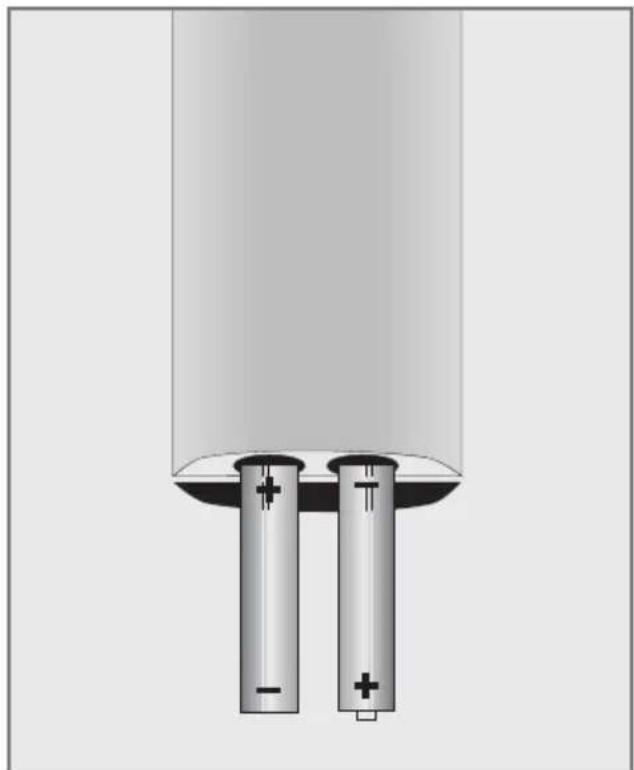
1 Åpne batterirommet ved å fjerne lokket.
2 Sett inn batteriene (2 x 1,5 V mikro for eksempel R03 eller AAA). Vær oppmerksom på polariteten som er merket på bunnen av batterihuset.
3 Lukk batterihuset.
NB!
Hvis TV-apparatet ikke lenger reagerer riktig på fjernkontrollens kommandoer, kan batteriene være tomme. Se alltid til at brukte batterier fjernes.
■ Produsenten frasier seg alt ansvar for skade som følge av batterier som lekker.
Miljømessig bemerkning
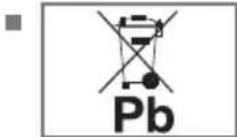
Dette symbolet på oppladbare batterier/batterier eller på pakningen indikerer at det oppladbare
batteriet/batteriet ikke kan kastes sammen med vanlig husholdningsavfall. For bestemte oppladbare batterier/batterier kan dette symbolet supplementeres av et kjemisk symbol. Det kjemiske symbolet for kvikksølv (Hg) eller bly (Pb) finnes hvis de oppladbare batteriene/batteriene inneholder mer enn 0,0005 % kvikksølv eller 0,004 % bly.
Oppladbare batterier/batterier, inkludert de som ikke inneholder noe tungt metall, kan ikke kastes med husholdningsavfallet. Brukte batterier skal alltid kastes i samsvar med lokale miljøforskrifter. Undersøk hva som er gjeldende prosedyre for avfallshändteringen der du bor.
Tilkoblinger på TV-apparatet
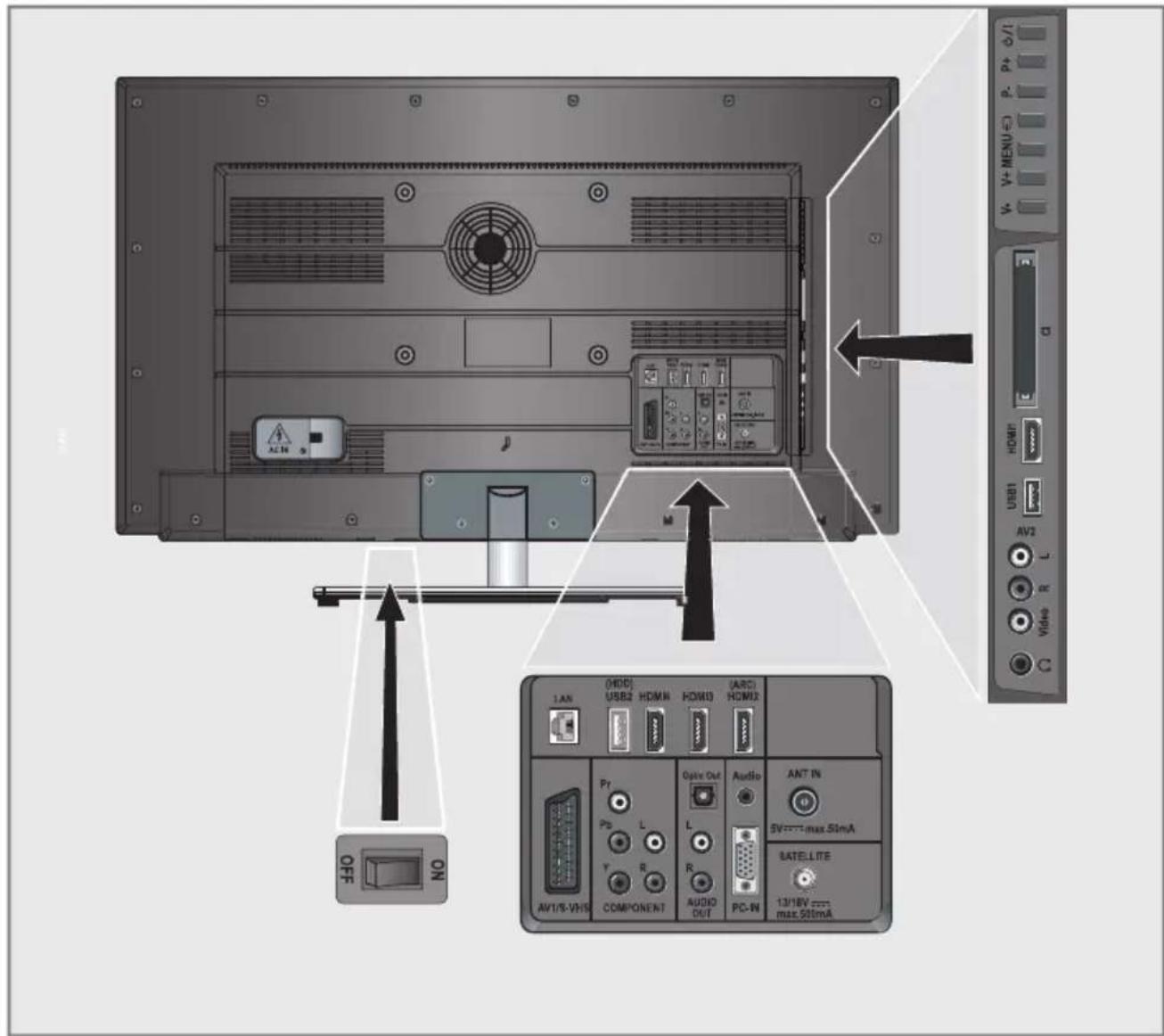
Optisk ut Uttak for lydutgang (optisk) for PCM-/Dolby Digital-signaler. For tilkobling av digitale AV-forsterkere eller AV-mottakere.
AUDIO OUT L R Kontakter for lydutgang.
USB2 (HDD) USB-port til eksterne datamedier og PVR-funksjon; Trådløst tastatur, museport.
USB1 USB-kontakt for eksterne datamedia uten egen strømforsyning og PVR-funksjon; Trådløst tastatur, museport.
HDMI1 HDMI-kontakt, audio/video-inngang.
ON • OFF Strømbryter, slår fjernsynet over i standby-modus og av.
Slår TV-en på og tilbake til stand- bymodus.
V- V + Justerer volumet. Velger menyfunksjoner.
MENU Åpner menyen. Velg et alternativ fra menyen ved hjelp av »P+« eller »P-«. Aktiver funksjonen ved hjelp av »V+«. Bekreft funksjonen ved hjelp av »V+« eller »V-«. Trykk på »MENU« for å avslutte menyen.
→ Åpner forvalg for AV-kanaler. I menyen trykker du på »P+« eller »P-« for å velge og trykker på »→« for å bekrefte.
P- P + Slår på TV-apparatet fra standby. Velger kanaler i trinn. Velger en funksjon i menyen.
Fjernkontrollen - Hovedfunksjoner

text_image
Slår på fra standby; velger kanal – direkte. Velger kanallisten ( »Alle«, »FAV 1« til »FAV 4«). Viser informasjon. Äpner hovedmenyen. Äpner kanallisten Äpner VERKTÖY-menyen. Äpner/lukker kontrollmenyen når du spiller av en fil i DLNA-menyen. Justerer volumet. Avslåing av lyd. Ta opp, spill av, ta pause og stopp (kun digitale TV-kanaler) på/fra et eksternt datamedium. Äpner menyen »PRnP«. SLår på og av (standby). Bytter mellom tekst-TV og TV-modus. Åpner og lukker quick Apps-menyen. Zapping-funksjonen; bytter tilbaket et menynivå i menyene. Äpner den elektroniske TV-guiden. Äpner menyen for AV-kanaler og USB-inngang. Velg så ved å bruke»∨«, »««, »» eller »^« og trykk på »OK« for å bekrefte. Slår på fra standby; Velger kanal – i trinn. GRUNDIGNavigasjon i menyene

Flytter markøren til venstre og høyre i menyene.
Aktiverer ulike funksjoner og lagrer funksjoner/innstil- linger.
GRUNDIGs „Voice Remote“
Ytterligere informasjon om GRUNDIGs "Voice Remote" er tilgjengelig hos din forhandler.
Fjernkontrollen - Alle funksjoner
• (rød) Velger sider på tekst-TV.
•• (Grønn) Velger/aktiverer ulike funksjoner
••• (gul) i menyene.
(Blä)
Bytter til dobbel tegnstørrelse i
tekst-TV;
Velger forrige tittel/forrige bilde i filbehandleren.
Oppdaterer en tekst-TV-side;
Velger neste spor/neste bilde i filbehandleren.
Avslutter rulling gjennom sidene på
tekst-TV;
Starter et raskt søk bakover i filbe- handleren.
Viser svar på tekst-TV;
Starter et raskt søk forover i filbe- handleren.
- Starter opptaket ( kun for digitale
TV-kanaler, opptaket gjøres på et eksternt datamedium).
Begynner å spille av et program
spiller av et innspilt program på nytt;
begynner å spille av i DLNA- menyen.
Avslutter avspilling av et program
avslutter et opptak eller
avspilling i tidsveksel-modus;
deler skjermen i tekst-TV;
slutter å spille i DLNA-menyen.

Velger ulike lydspråk (kun for digitale TV-kanaler)

Velger ulik teksting
(kun for digitale TV-kanaler)
NB!
Din TV støtter funksjonen for ekstern kontroll vha. Apple iPhones og Android-telefoner. Avhengig av funksjonene TV-en har, kan du styre fjernsynet ved hjelp av din telefon etter å ha lastet ned en gratis »GRUNDIG TV-fjernkontroll«-applikasjon fra Apple App Store eller Google Play (Android Market) og har installert den på Apple iPhone/Android-telefon.
Innledende oppsett og innstilling av TV-kanaler
TV-apparatet er utstyrt med automatisk kanalsøk, som søker etter satellittkanaler (DVB-S), vanlige kanaler (DVB-T), kabel-TV-kanaler (DVB-C) og analoge kanaler.
Du starter søket og TV-kanalene vil bli lagret i de forskjellige programmenes tabeller. Etterpå kan du sortere kanalene i programtabellene.
De ulike innstillinger
Avhengig av typen antenne som er tilkoblet, kan du bestemme hvilke kanaler du ønsker at TV-apparatet skal søke etter.
■ Søker etter digitale TV-kanaler fra satellitt, fra side 15. Du har to alternativer for dette søket:
- den grunnleggende installasjonen som forhåndsinnstiller et standardvalg, f.eks. satellitt Astra 19,2° øst; du trenger kun å starte søket;
- den profesjonelle installasjonen, som gjør at du kan foreta alle innstillingene og stille inn parametrene for ditt mottakersystem.
■ Søker etter digitale vanlige TV-kanaler, på side 17.
■ Søker etter digitale TV-kanaler fra kabeltilbyderen, på side 17.
■ Søker etter analoge TV-kanaler, i kapittelet "Spesialfunksjoner" som starter på side 86.
- Flere innstillinger for digitale TV-kanaler etter innledende oppsett kan også finnes i kapittelet »Spesialinnstillinger« som starter på side 80.
NB!
- Foreta språk- og landvalg for alle typer, fortsett deretter med å lese det respektive kapittelet.
- I løpet av det innledende oppsettet vil "Installasjonsveiledning" vises.
Hjelp:
■ Hvis denne menyen ikke vises, gjenopprett TV-apparatet til standardinnstillingene (se side 70).
3 Velg så menyspråk ved å bruke »««, »»«, »∨« eller »∧« og trykk på »OK« for å be-krefte.
4 Velg modus ved hjelp av » « or »» og trykk på »OK« for å bekrefte.
- Innstillingene som brukes i »Hjemmemodus« hjelper til med å spare energi.
- Alternativt kan menyelementet »Butikkmodus« velges, som forhandlere kan bruke til å demonstrere enhetens funksjoner.
NB!
- Avslutt »Butikkmodus« ved å gjenopprette TV-apparatet til standardinnstillingene (se side 70).
Stille inn TV-kanaler fra satellitt (DVB-S)
Du har to alternativer for å stille inn digitale satellittkanaler.
A Den enkle installasjonen, som forhåndskonfigurerer alle antenneinnstillinger for satellittkanaler på Astra 19,2° øst.
B Den avanserte installasjonen kan brukes hvis du ønsker å motta satellittkanaler fra ulike satellitter. For å gjøre dette, bare foreta antenneinnstillingene (satellitt, LNB-effekt, LNB-type, DISEqC-modus, LNB-valg) for valgte satellitter.
Enkel installasjon
1 I »Kilde-innstillings« -menyen,
»tilkoblingstype«-linjen, velger du alternati-
vet »Satelitt« med »« eller »«.
2 Velg linjen »Enkel installasjon« med » V« eller »A« og trykk »OK« for å bekrefte.
- Andre menyalternativer vil vises, satellitt Astra 19,2° øst er forhåndsinnstilt.
3 Start søk med » ••« (grønn).
- "Søkeresultater"-menyen vises, og søket etter TV-stasjoner begynner.
- Avhengig av antallet TV-kanaler som mottas, kan dette enkelt ta noen få minutter.
- Søket er komplett så snart som »PROGRAMTABELL« kommer opp.
NB!
■ Du kan avbryte søket ved å trykke »MENU«.
Avansert installasjon
1 I »Kilde-innstillings« -menyen, »tilkoblingstype«-linjen, velger du alternativet »Satelitt« med »« eller »«.
- DiSEqC 1.0 gjør det mulig å motta opptil fire satellitter samtidig.
- DiSEqC 1,1 gjør det mulig å motta opptil 16 satellitter samtidig.
text_image
KILDEOPPSETT AUTOMATISK KANALSØK 08.06.2012 15:46 Tilkoblingstype Satellitt Valg av operatør Annet Velg satellitt ASTRA 19,2°,E Skanningsmodus Gratis + kryptert Servicetype Alle Nettverkssøk Av Avslutt Tilbake Start søk GRUNDIG9 Velg linjen »Søk-modus« ved hjelp av »▼« eller »Λ«.
Velg søk-modus ved hjelp av » « eller »« (for ukrypterte kanaler, kun for krypterte kanaler, eller for begge).
Benytt » « eller »« for å velge om du ønsker å søke etter TV-kanaler alene (TV), kun etter radiokanaler (Radio), eller begge deler (Radio + TV).
nb!
Det er mulig at enkelte TV-kanaler (transpondere) ikke vil kunne finnes. Dette er forårsaket av en endring i satellitt-parametere som kringkasteren står bak, f.eks. som følge av at nye kanaler har blitt lagt til. Sett »Nettsøk« -alternativet på »On«.
11 Start søk med » •« (rød).
- »Resultater «-menyen vises, og søket etter TV-stasjoner begynner.
- Avhengig av antallet TV-kanaler som mottas, kan dette enkelt ta noen få minutter.
- Søket er komplett så snart som »PROGRAM-TABELL« kommer opp.
nb!
■ Du kan avbryte søket ved å trykke »mEnU«.
12 Trykk på »mEnU«for å avslutte innstillingen.
nb!
■ Hvis andre TV-kanaler skal stilles inn fra en sekundær satellitt, gå frem som følger:
Før opptak av HD-kanaler, sjekk signalkvaliteten og -styrken, se kapittelet »Vise signalinformasjon« på side 89. Hvis nivået vises i grønt, kan du registrere HD-kanaler uten noen problemer.
Stille inn vanlige TV-kanaler (DVB-T)
Bruk » « or » » for å stille inn ønsket type søk:
- »DTV«, skanning etter digitale TV-kanaler;
- »ATV«, skanning etter analoge TV-kanaler;
- » ATV og DTV«, skanning etter analoge og digitale TV-kanaler.
OBS:
4 Start søk med » ••« (grønn).
- "Søkeresultater"-menyen vises, og søket etter TV-stasjoner begynner.
- Avhengig av antallet TV-kanaler som mottas, kan dette enkelt ta noen få minutter.
- Søket er komplett så snart som »PROGRAM-TABELL« kommer opp.
NB!
■ Du kan avbryte søket ved å trykke »MENU«.
5 Trykk på »MENU«for å avslutte innstillingen.
NB!
Før opptak av HD-kanaler, sjekk signalkvaliteten og -styrken, se kapittelet "Vise signalinformasjon" på side 89. Hvis nivået vises i grønt, kan du registrere HD-kanaler uten noen problemer.
Stille inn TV-kanaler fra kabeltilbyderen (DVB-C)
Bruk » « or »» for å stille inn ønsket type søk:
- »DTV«, skanning etter digitale TV-kanaler;
- »ATV«, skanning etter analoge TV-kanaler;
- » ATV og DTV«, skanning etter analoge og digitale TV-kanaler.
- Søkefunksjonen » Hurtig« stiller inn kanalene ifølge informasjonen som gis deg av din kabeltilbyder i overføringssignalet.
- Hvis alternativet »Full« er valgt, vil hele frekvensområdet skannes. Søket kan ta lang tid med dette alternativet. Dette alternativet anbefales hvis kabeltilbyderen ikke støtter skanningstypen »Hurtig«.
NB!
Du kan akselerere søket. For å gjøre dette trenger du informasjon om frekvensen og nettverks-ID. Vanligvis er du i stand til å få denne dataen fra din kabeloperatør eller finne den i et forum på Internett.
4 Start søk med » ••« (grønn).
- "Søkeresultater"-menyen vises, og søket etter TV-kanaler begynner.
- Avhengig av antallet TV-kanaler som mottas, kan dette enkelt ta noen få minutter.
- Søket er komplett så snart som »PROGRAM-TABELL« kommer opp.
NB!
■ Du kan avbryte søket ved å trykke »MENU«.
5 Trykk på »MENU« for å avslutte innstillingen.
NB!
Før opptak av HD-kanaler, vennligst sjekk signalkvaliteten og -styrken, vær så snill og se kapittel »Vise signalinformasjon« på side 1. Hvis nivået vises i grønn farge, kan du ta opp HD-kanaler uten problemer.
Endre programtabellen for de digitale kanalene
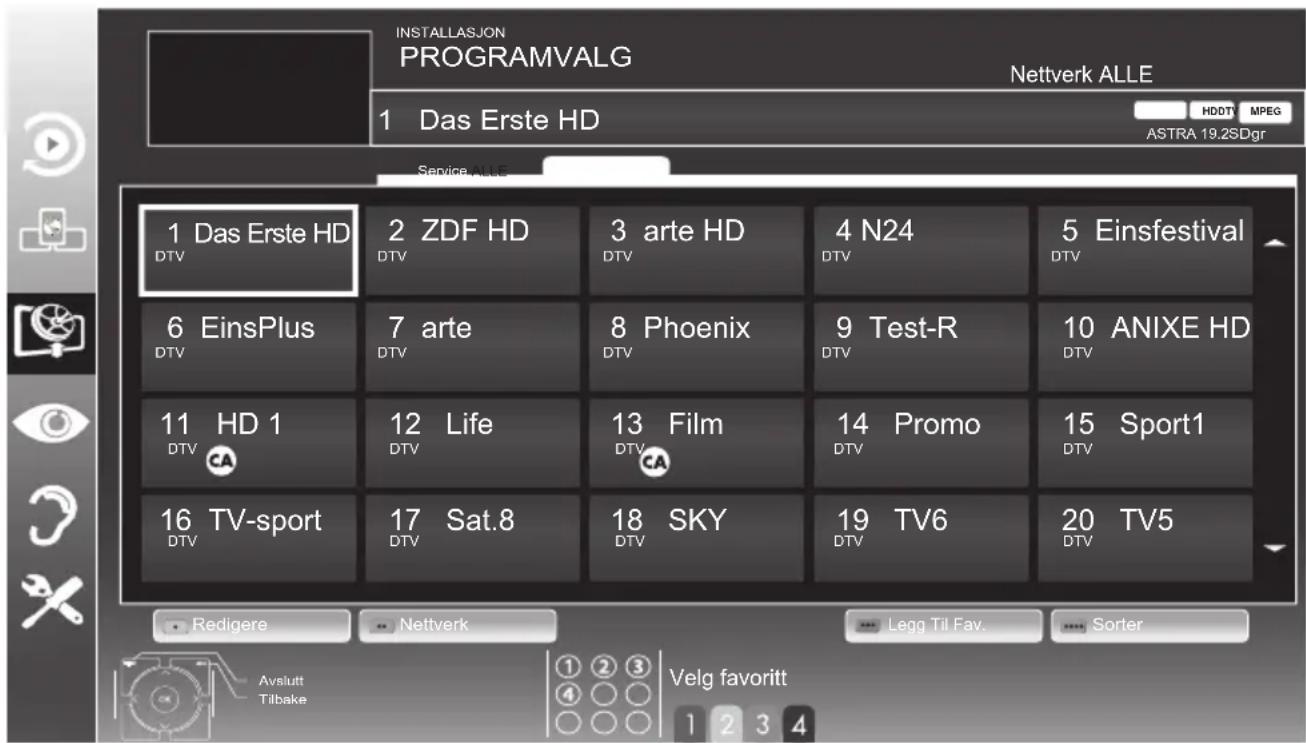
Kanaler som finnes ved bruk av skanningen lagres i »PROGRAMTABELL«.
Du kan også legge til kanaler på favorittlisten, og i tillegg kan du endre rekkefølge på kanalene innenfor favorittlisten.
I denne listeadministrasjonen kan du opprette dine egne favorittlister.
■ Programtabell og favorittlister lagres separat ifølge de ulike inngangskildene (satellitt, kabel, luft).
Når du åpner programtabellen, dukker den respektive kanallisten for det aktuelle inngangs-signalet opp.
Merknader:
Dersom CA vises i programtabellen tilføyd navnet på kanalen, trenger du en CI-modul og et Smart-kort for å kunne se disse kana-lene.
- Ettersom de mottatte datakanalene ikke vises i programtabellen, kan antallet kanaler som vises i programtabellen være mindre enn 6000.
text_image
INSTALLASJON PROGRAMVALG Nettverk ALLE 1 Das Erste HD HDDTV MPEG ASTRA 19.2SDgr Service ALLE 1 Das Erste HD DTV 2 ZDF HD DTV 3 arte HD DTV 4 N24 DTV 5 Einsfestival DTV 6 EinsPlus DTV 7 arte DTV 8 Phoenix DTV 9 Test-R DTV 10 ANIXE HD DTV 11 HD 1 DTV CA 12 Life DTV 13 Film DTV CA 14 Promo DTV 15 Sport1 DTV 16 TV-sport DTV 17 Sat.8 DTV 18 SKY DTV 19 TV6 DTV 20 TV5 DTV Redigere Nettverk Legg Til Fav. Sorter Avslutt Tilbake Velg favoritt 1 2 3 4 1 2 3 4Slette kanaler
3 Bekreft slettings-prosessen ved hjelp av » ••« (grønn); Eller:
Avbryt slettingen ved hjelp av » •« (rød);
4 Åpne programtabellen ved hjelp av »MENU«.
Endre rekkefølgen på kanaler i programtabellen
(kun satelitt-kanaler)
■ Repeter trinn 2 og 3 hvis du ønsker å bytte andre kanaler.
4 Gå bort fra programtabellen ved hjelp av »MENU«.
Sortere kanaler i programtabellen
(kun satelitt-kanaler)
Du kan sortere rekkefølgen på kanalene i programtabellen etter ulike kriterier: I rekkefølgen satellitt, alfabetisk rekkefølge eller etter krypterte/fri kanaler.
Det er fortsatt mulig å velge dem ved hjelp av talltastene.
I »PROGRAMTABELL« -menyen slår du over på listeoversikten ved å trykke på » ••••« (gul).
2 Velg din foretrukne kanal ved hjelp av» V« eller »A«.
3 Velg kolonnen »Hopp over« ved hjelp av « eller »« og bruk »OK« for å markere kanalen.
- Kanalen er merket med "☐".
4 Gå bort fra programtabellen ved hjelp av »MENU«.
NB!
■ Favorittlister må opprettes separat for alle inngangskilder (satellitt, kabel, luft).
■ Du kan velge favorittliste ved å trykke på»FAV«.
3 "Trykk" kanalen inn i favoritt-listene 1 til 4 ved hjelp av « or »« og trykk på »OK« for å bekrefte.
- Posisjonen i favorittlistene er merket med "√".
- Du kan legge samme kanal inn i flere enn én favorittliste.
- Hver favorittliste kan lagre opptil 250 kanaler.
Merknader:
Når du sletter en kanal fra favorittlisten, vil rekkefølgen innenfor favorittlisten oppdateres.
4 Gå bort fra programtabellen ved hjelp av »MENU«.
Sortere kanalene i favorittlisten
■ Repeter trinn 2 og 3 hvis du ønsker å bytte andre kanaler innenfor samme favorittliste.
■ Repeter trinn 1 til 3 hvis du ønsker å bytte kanaler i en annen favorittliste.
4 Gå bort fra den eksisterende favoritt-listen ved hjelp av »•••••« (blå).
- Hele programtabellen vil vises igjen.
5 Gå bort fra programtabellen ved hjelp av »MENU«.
Tast inn egne navn for favorittlister (maks. 6 tegn)
Du kan legge inn egne navn for alle favorittlistene.
- Navnet på favoritten vises.
Gjenta prosedyren for flere tegn/tall.
- Velg »ABC« for store bokstaver og »abc« for små bokstaver og bekreft ved hjelp av »OK«.
- Velg »?@123« for tall og symboler og bekreft ved hjelp av »OK«.
1 Åpne menyen ved hjelp av »MENU«.
■ Du kan kun velge »MPEG NR.«-funksjonen på digitale og AV-forhåndsinnstillinger.
» Mpeg NR« reduserer enhver interferens fra artefakter (pikselblokker) fra digitale programmer på grunn av MPEG-komprimering (slik som fra DVB-T-mottakere eller DVD-spillere).
»Filmmodus« oppdager og behandler funksjonsfilmer automatisk for alle kanalkilder. Dette betyr at du alltid vil motta et optimal bilde.
Dette fungerer i modusene 480i, 576i og 1080i i TV-avspilling og for andre kanalkilder.
Hvis "Filmmodus « er slått på for programmer uten et funksjonsfilmsignal, kan mindre problemer oppstå, slik som bildefrysing, defekt teksting eller fine linjer på bildet.
■ Funksjonen » Dynamisk kontrast« tilpasser kontrasten dynamisk og optimalt for det respektive bildeinnholdet.
Med »Dynamisk bakgrunnslys « tilpasser enheten bakgrunnslyset optimalt til bildeinnholdet.
»Bakgrunnslys« kan kun stilles inn manuelt när funksjonen »Dynamisk bakgrunnslys« er deaktivert.
■ MEMC-funksjonen vises kun i menyene på produkter med 400 Hz PPR-funksjonen.
5 Trykk på »MENU« for å avslutte innstillingen.
Lydinnstillinger
1 Åpne menyen ved help av »MENU«.
2 Velg menypunktet »LYDINNSTILLINGER« ved hjelp av »V« eller »A« og trykk på »OK« for å bekrefte.
- "LYDINNSTILLINGER"-menyen vises.

text_image
LYDINNSTILLINGER 20.09.2010 15:46 Volum 10 Balance L R Lydmodus SRS SSHD Lydtype Stereo SRS Forh.innst. lyd Tale Nattmodus Av Ekstern Hodetelefon 20 Lydeffektoppsett Slut Tilbake GRUNDIGNB!
- Tilleggsoperasjoner er forklart i de følgende avsnittene.
Volum
TV-kanalene sender ved ulike volum. Den automatiske volumbegrensningsfunksjonen (AVL) betyr at volumet holdes på samme nivå när du bytter mellom kanalene.
Nattmodus hindrer svingninger og plutselige økninger i volum.
Dette gjør lydutgangen for stereoprogrammer bredere og forbedrer lyden med monomottak.
Denne menyen tilbyr tre forhåndsinnstilte lydef-fekter (Musikk, Naturlig og Tale) og én innstilling som du kan lage (Bruker).
Equalizeren tilbyr en lydinnstilling "Bruker" som du kan opprette.
3 Still inn neste frekvens-båndvidde ved hjelp av »V« eller »A« og gjenta innstillingen.
4 Trykk på »« for å lagre innstillingen..
Lydbeskrivelse (lydteksting)
Lydbeskrivelse er en ekstra lydkanal for personer som har nedsatt syn. Beskrivelser gis for aktiviteter, omgivelser, sceneendringer, kroppsbevegelser og skuespillernes ansiktsuttrykk.
Denne lydkanalen overføres samtidig som den normale lyden på digitale kanaler. Tilgjengelighet avhenger av den respektive kanalen og senderen.
1 Trykk på »MENU« for å avslutte innstillingen.
Grunnleggende funksjoner
Slå på og av
1 Slå fjernsynet over til standby ved hjelp av strømbryteren »ON • OFF«.
2 Trykk på » ⏻«, »1...0« eller »P+« eller »P-« for å slå på TV'en fra standby-modus.
3 Trykk på " 🔊" for å bytte til TV-apparatet til standby.
4 Slå fjernsynet over til standby ved hjelp av strømbryteren »ON • OFF«.
Velge kanaler
1 Trykk på » FAV « for å åpne en oversikt over programtabeller.
- Oversikten vises.
2 Velg en kanalliste ved hjelp av »^« eller »V« og åpne den ved hjelp av »OK«.
3 Velg en TV-kanal ved hjelp av »V«, »Λ«, »« eller »« og trykk på »OK« for å bekrefte.
4 Trykk på »MENU« for å gå bort fra kanallisten.
1 Juster volumet ved help av » + -«.
Slå lyden på/av
1 Trykk på » « for å slå av lyden eller for å slå den på igjen.
Vise informasjon
1 Vis informasjon, trykk »?« gjentatte ganger. - Visningen forsvinner automatisk etter en kort stund.
Fryse ramme
1 Aktiver bildefrysingseffekt-funksjonen ved hjelp av »«.
2 Avslutt bildefrysingseffekt-funksjonen ved hjelp av »«.
NB!
Dersom et eksternt datamedium kobles til fjernsynet, aktiveres time shift-funksjonen ved hjelp av » «. Time shift-funksjonen beskrives på side 54.
Bildeinnstillinger
1 Åpne verktøys-menyen ved hjelp av »TOOLS«.
Ulike språk er tilgjengelige på digitale TV-kanaler. Dette avhenger av programmet som kringkastes.
1 Åpne valgalternativs-menyen ved hjelp av »«.
2 Velg språk ved å trykke » V« eller » A« og trykk på »OK« for å bekrefte.
Teksting
Ulike tekstinger er tilgjengelige på digitale TV-kanaler. Dette avhenger av programmet som kringkastes.
1 Åpne valgalternativs-menyen ved hjelp av »»«.
2 Velg undertekster ved hjelp av »V« eller »Λ« og trykk på »OK« for å bekrefte.
Zoomfunksjonen
Denne funksjonen gjør at du kan forstørre bildet etter behov.
1 Åpne verktøys-menyen ved hjelp av »TOOLS«.
3 Trykk på »OK« gjentatte ganger for å forstørre skjermen i tre trinn.
∅ko-modus
Denne funksjonen gjør at du kan redusere strømforbruket.
For å slå av funksjonen, benytt »« eller »« for å stille avslåings-tiden inn på »Av«.
Zapping-funksjon
Den elektroniske TV-guiden tilbyr en oversikt over alle programmer som kommer til å sendes i løpet av den neste uka (kun for digitale kanaler).
1 Trykk på »GUIDE« for å få fram kanalinformasjon.
Merknader:
■ Ikke alle kanaler har en detaljert TV-guide.
■ Mange sendere overfører den aktuelle planen, men tilbyr ikke detaljerte beskrivelser.
Det finner sendere som ikke gir noen som helst informasjon.
3 Slå over på informasjon om gjeldende program ved hjelp av »«.
Merknader:
■ Du kan åpne og slå av den omfattende programinformasjonen med »?«.
■ Du kan legge den valgte sendingen til minne-tidsuret ved å trykke på »OK«.
4 Trykk på » V« for å velge informasjon om det neste programmet og »A« for å gå tilbake til informasjonen for det aktuelle programmet.
6 Bytt tilbake til kanalvalg ved hjelp av » «.
NB!
- Filter til visse programmer ved hjelp av »••••« (blå), velg kanaltype ved hjelp av »«, »«, »V« eller »^« og trykk på »OK« for å bekrefte. Programmer som samsvarer med valgt kanaltype vises.
De svarte kantene som vanligvis er øverst og nederst i skjermen elimineres, 4:3-bilder fyller skjermen.
De overførte bildene forstørres, men tilskjæres lett oppe og nede. Bildegeometrien forblir uendret.
"Teksting"-format
Under programmer i 4:3-format strekkes bildet horisontalt hvis "Panorama"-funksjonen velges. Bildegeometrien strekkes horisontalt.
"Overskanning av"-format
I denne modusen kuttes ikke HD-bilder til av HDMI-kontaktene eller komponentkontaktene, og de vises i sin originale størrelse. Dette gjelder kun i HDMI-modus og for oppløsninger på 720p eller mer.
Hvis du vil bruke funksjonene "GRUNDIG Application Store" og "Drift med Digital Media-server", må du koble TV'en til hjemmenettverket med internettilgang og logge deg på.
Når du har logget på din TV til hjemmenettverket, kan det også fjernstyres fra en Apple iPhone eller Android smarttelefon. De tilgjengelige alternativene er avhengig av hvilke funksjoner som tilbys av fjernsynet. For å aktivere dette, må du laste ned gratisprogrammet »GRUNDIG TV Remote« fra Apple App Store eller fra Google Play (Android Market) og installere det på din Apple iPhone/smarttelefon.
Nettverkstilkobling
Du kan opprette en kablet eller trådløs tilkobling mellom TV-en og lokalnettverket.
Hvis du ønsker å bruke en ikke-trådløs nettverks- tilkobling, vennligst start med instruksjonene på denne siden.
IHvis du bruker en trådløs nettverkstilkobling, vennligst følg instruksjonene i "Trådløs nettverkstilkobling" på side 35.
Ikke-trådløst (kablet) nettverk Kablet nettverkstilkobling
1 Koble utgangen for ekstern modem til »LAN« -kontakten med Cat 5-kabel.

Innstilling av ikke-trådløst nettverk
Det finnes to måter å opprette de kablede nettverksinnstillingene på.
Automatisk tilkobling
- »Kobler til ... Vennligst vent«-melding vil nå vises.
6 Trykk på » ••• (grønn) for å sikre at nettverkstilkoblingen opprettes med de aktuelle innstillingene.
- »Tester ut ... Vennligst vent«-melding vil nå vises, og, hvis forbindelse etableres, »Tilkobling til Gateway: Vellykket«, »Internettilkobling: Vellykket« -meldinger vil nå vises.
7 Trykk på »MENU« for å avslutte innstillingen.
NB!
■ Hvis du ikke har noe dynamisk nettverk, følg instruksjonene i avsnittet om manuell tilkobling.
Manuell tilkobling
1 Åpne menyen ved hjelp av »MENU«.
- »INTER@CTIVE TV« -menyen kommer nå opp.
Tast inn DNS-adresse ved hjelp av »1...0« og trykk på »••• (grønn) for å lagre verdien.
7 Velg linjen »Nettmaske« ved hjelp av »V« og trykk på »OK« for å bekrefte.
Tast inn Nettmaske-adresse ved hjelp av »1...0« og trykk på »••« (grønn) for å lagre verdien.
8 Velg linjen »Gateway« ved hjelp av » v« og trykk på »OK« for å bekrefte.
Tast inn Gateway-adressen ved hjelp av »1...0« og trykk på »••« (grønn) for å lagre verdien.
9 Velg »Koble til« ved hjelp av » •« (rød) for å opprette modemforbindelse
- »Kobler til ... Vennligst vent« -melding vil nå komme opp
10 Trykk på »...« (grønn) for å sikre at nettverkstilkoblingen opprettes med de aktuelle innstillingene.
- »Tester ut ... Vennligst vent« -melding vil nå komme opp, og hvis forbindelse blir opprettet, vil nå - »Tilkobling til Gateway: Vellykket«, »Internettilkobling: Vellykket« -melding komme opp.
11 Trykk på »MENU« for å avslutte innstillingen.
Trådløs nettverkstilkobling
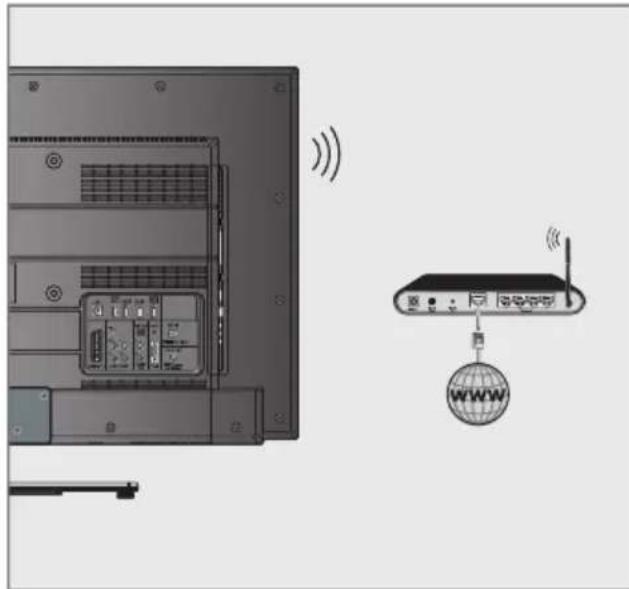
1 TV-en inkluderer en innebygget trådløs WiFi-adapter for å koble til trådløse nettverk.
Merknader:
■ Trådløs LAN-adapter støtter IEEE 802.11B/G- og N-kommunikasjonsprotokoller. Vi anbefaler deg å bruke IEEE 802.11N-protokollen for å oppnå en best mulig ytelse under HD-videoavspilling.
Hvis du bruker et modem som støtter IEEE 802.11B/G, kan videoavspilling gi dårlig ytelse i forhold til et modem som støtter IEEE 802.11N, siden dataoverføringshastigheten på IEEE 802.11B/G-protokollen er lavere.
■ Vennligst vær oppmerksom på at videoavspillingens ytelse i en DLNA-applikasjon på et trådløst lokalt nettverk og i en Smart Inter@ctive TV 2.0-applikasjon på et nettverk med Internett-tilkobling avhenger av antall brukere på nettverket, slik det er tilfelle när det gjelder alle trådløse nettverk.
Det anbefales å slå av utstyr som ikke er i bruk i hjemmenettverket for å unngå unødvendig nettverkstrafikk.
Plassere modemet eller trådløs nettverksdeler på et forhøyet sted vil øke mottaksstyrken for trådløs tilkobling.
■ Mottaksstyrken for trådløs forbindelse kan variere avhengig av hvilken type modemet er av og avstanden mellom modemet og fjernsynet.
■ Modemet må overføre i SSID for å kunne opprette en trådløs tilkobling. TV-en kan ikke koble til et nettverk uten SSID.
Trådløse nettverksinnstillinger
Det finnes to måter å opprette de trådløse nettverksinnstillingene på.
Automatisk tilkobling
text_image
INTER@CTIVE TV Inter@ctive -applikasjoner Nettverksinnstillinger Tilkoblingstype Trådløst Velg adgangspunkt .Ikke akt Nettverksinnstillinger Auto IP-adresse 10.134.151.15 DNS 10.134.150.8 Nettmaske 255.255.255.0 Gateway 10.134.151.254 Avslutt Tilbake Koble til Tilkoblingstest- Passordskjermen for trådløs tilkobling vises.
- Velg »ABC« for store bokstaver og »abc« for små bokstaver, og trykk på »OK« for å bekrefte.
- Velg »?@123« eller tall og symboler, og trykk »OK« for å bekrefte.
- Velg » X « for å slette tegnet som er tastet inn, og trykk »OK« for å bekrefte.
- Tast inn passord og bruk » v«, »∧«, »«« eller »» for å velge »Submit« og trykk på »OK« for å bekrefte.
Merknader:
■ I WEPs krypterings-system kan mer enn ett nettverkspassord tildeles nettverket. Din TV kan kobles til nettverket kun med passord på nivå én.
For at TV'en skal finne den trådløse modem i nettverket, bør navnet på nettverket støtte ASCII-tegn.
8 Velg »Koble til« med » •« (rød) for å opprette modemtilkoblingen.
- »Kobler til ... Vennligst vent« -melding vil nå bli vist.
9 Trykk på » ••• (grønn) for å sikre at nettverkstilkoblingen opprettes med de aktuelle innstillingene.
- »Tester ut ... En vennligst vent-«melding vil vises, og, hvis forbindelse er opprettet, vil » Tilkobling til Gateway: Vellykket«, »Internettilkobling: Vellykket« -meldinger vises.
10 Trykk på »MENU« for å avslutte innstillingen.
NB!
Hvis du ikke har noe dynamisk nettverk, følg instruksjonene i avsnittet om manuell tilkobling.
Manuell tilkobling
1 Åpne menyen ved hjelp av »MENU«.
- Passordskjermen for trådløs tilkobling vises.
- Velg »ABC« for store bokstaver og »abc« for små bokstaver, og trykk på »OK« for å bekrefte.
- Velg »?@123« eller tall og symboler, og trykk »OK« for å bekrefte.
- Velg » X « for å slette tegnet som er tastet inn, og trykk »OK« for å bekrefte.
- Tast inn passord og bruk » V«, »A«, »« eller »» for å velge »Submit« og trykk på »OK« for å bekrefte.
Merknader:
■ I WEPs krypterings-system kan mer enn ett nettverkspassord tildeles nettverket. Din TV kan kobles til nettverket kun med passord på nivå én.
For at TV'en skal finne den trådløse modem i nettverket, bør navnet på nettverket støtte ASCII-tegn.
»Tast inn IP-adresse ved hjelp av »1...0« og trykk på »••• (grønn) for å lagre verdien.
9 Velg linjen »DNS« ved hjelp av » V« og trykk på »OK« for å bekrefte.
»Tast inn DNS-adresse ved hjelp av »1...0« og trykk på »••« (grønn) for å lagre verdien.
10 Velg linjen »Nettmaske« ved hjelp av »V« og trykk på »OK« for å bekrefte.
»Tast inn Nettmaske-adresse ved hjelp av »1...0« og trykk på »••« (grønn) for å lagre verdien.
11 Velg linjen »Gateway« ved hjelp av »V« og trykk på »OK« for å bekrefte.
»Tast inn Gateway-adresse ved hjelp av »1...0« og trykk på »••« (grønn) for å lagre verdien.
12 Velg »Koble til« med »•« (rød) for å opprette modemtilkoblingen.
- »Kobler til ... Vennligst vent« -melding vil nå bli vist.
13 Trykk på »••« (grønn) for å sikre at nettverkstilkoblingen opprettes med de aktuelle innstillingene.
- »Tester ut ... En vennligst vent-«melding vil vises, og, hvis forbindelse er opprettet, vil »Tilkobling til Gateway: Vellykket«, »Internettilkobling: Vellykket« -meldinger og MAC-adresse vises.
14 Trykk på »MENU« for å avslutte innstillingen.
Smart Inter@active TV 2.0 applikasjoner
Smart Inter@ctive TV 2.0 gir deg en TV med internett-applikasjoner när du er koblet til internett.
Gjennom Smart Inter@ctive TV-funksjonen kan du kjøre mange lokale og globale internett-applikasjoner.
GRUNDIG Application Store er et depot hvor du kan finne ulike programmer som du kan bruke på din Grundig-TV. Du kan laste ned mange programmer fra GRUNDIG Application Store. Disse programmene omfatter lyd- og videokonferanser, video-, bilde- og musikk-applikasjoner, sosiale nettverk, nyheter og sport, værapplikasjoner og lege- eller apoteksøk, oppskrifter og å sjekke trafikksituasjonen der du bor. Du kan også ringe via internett.
Merknader:
- Tilgjengeligheten for Smart Inter@ctive TV 2.0 inter@ctive applikasjoner kan variere avhengig av land.
■ Smart Inter@ctive TV 2.0 kan ikke laste ned og lagre filer, kan ikke laste opp filer til en nettside og kan ikke installere addins med unntak av innloggingssider for andre applikasjoner enn de som finnes i GRUNDIG Application Store.
Grundig er ikke under noen omstendigheter ansvarlig for innholdet og kvaliteten på innholdet som tilbys av leverandørene av innholdet.
Lokale og globale internett-applikasjoner som tilbys gjennom Smart Inter@ctive TV 2.0 leveres sammen med TV'en innenfor en ramme av spesielle avtaler av begrenset varighet som inngås med eierne av applikasjonene. Applikasjonseierne kan oppdatere, endre, begrense eller fjerne helt disse applikasjonene etter eget ønske. Grundig kan ikke holdes ansvarlig for slike endringer.
Grundig forbeholder seg retten til å foreta allslags endringer, slik som modifikasjoner, restriksjoner, utvidelser, overføringer og fjerning mht. internett-applikasjoner som leveres gjennom Smart Inter@ctive TV 2.0.
- I innloggingsprosessen til noen applikasjoner kan det kreves å koble til nettsiden til relatert applikasjon. Emnenettsider kan inneholde linker som ikke er relatert til innloggingsprosessen. Når du kobler til disse linkene, kan TV-en få tilgang til åpent nett- og visningsinnhold som ikke støttes av din TV. Etter som du er på det åpne nettet, kan ikke din TV kontrollere dette ustøttede innholdet eller kan ikke holdes ansvarlig for dem.
Åpne »SMART INTER@ctive TV« -menyen
1 Åpne menyen ved hjelp av »MENU«.
- »Inter@ctive-applikasjoner« -menyen vil nå bli vist. Under den første påloggingen, vil registreringsskjermen for GRUNDIG Application Store vises.
Merknader:
■ Trykker du på »@« idet ingen meny er åpen, får du tilgang til »Quick Apps« -menyen.
Hvis du prøver å starte Inter@ctive-applikasjoner uten at kabel eller trådløst adapter er tilkoblet, vil en advarsel vises på skjermen.
Hvis kabelen eller den trådløse adapteren er koblet til, uten at du kan motta IP eller internett er ikke koblet til, kan ikke Inter@ctive-applikasjoner settes i gang.
I dette tilfellet kontroller nettverkstilkoblingsinnstillingene. Se side 32 eller 35.
USB tastatur og mus
Navigering og innlegging av tekst under registreringen
1 Åpne menyen »Inter@ctive applikasjoner« ved hjelp av »@«.
- Registreringsskjermen for GRUNDIG Application Store vises.

text_image
Velkommen til Du må registrere deg for å brinke smarte apps huit ut funksjonoft. HOPP OVER LOGISTIN REGISTER2 Start registreringen ved hjelp av »OK«.
3 Velg nødvendig tekstfelt ved hjelp av » V«, »^«, »« eller »« og bekreft ved hjelp av »OK«.
- Det virtuelle tastaturet vises.
Merknader om dataregistrering:
■ Velg ønsket tastetilordning (språk) for tastaturet ved hjelp av »••« (grønn).
- Dataene legges inn ved hjelp av det virtuelle tastaturet. Velg de nødvendige bokstaver/tall ved hjelp av og bekreft ved hjelp av »OK«.
For å bytte fra store til små bokstaver, velg »Shift« -knappen og bekreft ved hjelp av »OK«.
■ Et »Mobilt tastatur« kan vises med»•« (rød).
■ Ved hjelp av» ••• (grønn) kan språket/tastetilordningen på tastaturet endres.
Det siste tegnet/tallet kan slettes ved hjelp av »••••« (blå). Hele inntastingen kan slettes ved hjelp av »••••« (gul).
Hvis inngangen er fullført for linjen, må den »sendes«. Bruk »V«, »A«, »« eller »« for å velge knappen »<« og bekreft ved hjelp av »OK«.
Tastaturet er skjult.
Å opprette en GRUNDIG SMART APPS-konto
Hvis du bruker funksjonen »GRUNDIG Application Store« for første gang, bør du opprette personlig tilgang. Ved å registrere deg, får du variert informasjon om GRUNDIGs applikasjoner.
1 Åpne menyen »Inter@ctive applikasjoner« ved hjelp av »@«.
- Registreringsskjermen for GRUNDIG Application Store vises.
2 Start registreringen ved hjelp av »OK«.
3 Skriv inn ditt etternavn og fornavn:
Gå over til neste inngangslinje i samme „tab“ ved hjelp av »V« og vis tastaturet ved hjelp av »OK«.
Gå over til neste „tab“ ved hjelp av » ......« (blå) og vis tastaturet ved hjelp av »OK«.
NB!
Du kan gå tilbake til forrige „tab“ ved hjelp av »•« (rød).
4 Skriv inn e-postadresse:
Gå over til neste „tab“ ved hjelp av » ••••« (blå) og vis tastaturet ved hjelp av »OK«.
5 Skriv inn passordet og bekreft passordet:
Gå over til neste inngangslinje i samme „tab“ ved hjelp av »V« og vis tastaturet ved hjelp av »OK«.
Gå over til neste „tab“ ved hjelp av » ••••« (blå) og vis tastaturet ved hjelp av »OK«.
6 Skriv inn stedet du befinner deg på:
8 Bekreft innleggingen (inntastingen) ved hjelp av »••••« (blå).
9 Les Vilkår for bruk og aksepter ved å trykke »OK«.
- »GRUNDIG Application Store« -menyen vises og standardprogrammene lastes.
Logg deg på GRUNDIG Application Store
Hvis du tilbakestiller TV'en til fabrikkinnstillingene og ikke har satt en "hake" i feltet »Lagre installerte programmer« under reset, vil alle installerte programmer bli slettet.
Når »GRUNDIG Application Store« -menyen er valgt, vises "Logg inn på menyen". Vennligst skriv inn din e-postadresse og passord.
1 Få fram »GRUNDIG Application Store« -meny ved hjelp av »@«.
- Logg på-menyen vises.
2 Start påloggingen ved hjelp av » ••••« (blå).
3 Skriv inn e-postadresse:
Tast inn dataene og lukk tastaturet ved hjelp av »←«.
Velg neste linje ved hjelp av » v«.
4 Skriv inn passordet:
Tast inn dataene og lukk tastaturet ved hjelp av »←«.
NB!
■ Hvis du har glemt passordet, trykk »•••« (gul). Et nytt passord blir sendt til din e-postadresse i løpet av kort tid. Tast inn dette passordet.
5 Bekreft innleggingen (inntastingen) ved hjelp av »•••••« (blå).
6 Les Vilkår for bruk og aksepter ved å trykke »OK«.
- Informasjon vises. Du kan velge om du vil gjenopprette programmer eller hvis du vil laste ned standardprogrammene.
Å velge applikasjoner
1 Velg »Hurtig-app'er« -meny ved hjelp av »@«.
2 Trykk på » •« (rød) knappen for å gå inn i »GRUNDIG Application Store« -menyen.
text_image
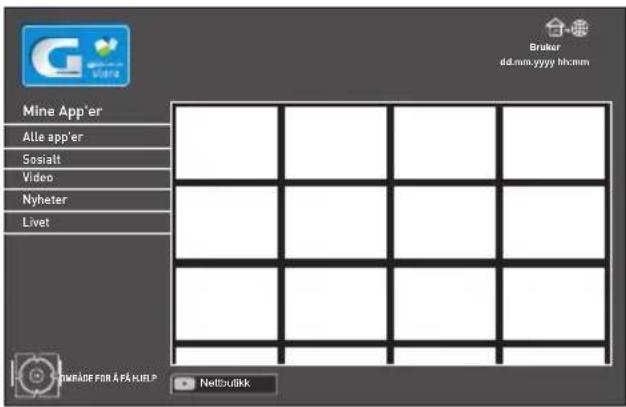
Mine App'er Alle app'er Sasiatt Video Nyheter Livet Brisker dd.mm.yyyy.hkmm NITRADE FOR A FÄ HUI P Nettsulikk3 Velg applikasjons-kategorier ved hjelp av »∨« eller »∧« og trykk på »»« for å få adgang til applikasjons-feltet.
4 Velg nødvendig applikasjon ved hjelp av »V«, »A«, »« eller »» og bekreft ved hjelp av »OK«.
- Hoved-menyen i programmet vises etter en kort stund.
Merknader:
■ Hvis du prøver å starte Inter@ctive-applikasjoner uten at kabel eller trådløst adapter er tilkoblet, vil en advarsel vises på skjermen.
Hvis kabelen eller den trådløse adapteren er koblet til, uten at du kan motta IP eller internett er ikke koblet til, kan ikke Inter@ctiveapplikasjoner settes i gang. I dette tilfellet kontroller nettverkstilkoblingsinnstillingene. Se side 32 eller 35.
GRUNDIGs nettbutikk
GRUNDIGs nettbutikk er et nettdepot hvor du kan laste ned en rekke applikasjoner som du kan bruke på din Grundig-TV.
I »GRUNDIG Application Store« -menyen finnes det noen programmer som er installert på fabrikken.
GRUNDIGs nettbutikk inkluderer et stort utvalg av andre programmer som du kan laste ned.
1 Velg »Hurtig-app'er« -meny ved hjelp av »@«.
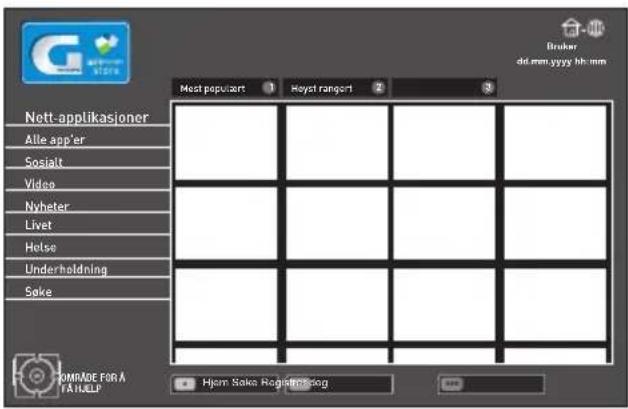
2 Trykk på » ••• (grønn) for å få adgang til »GRUNDIGs nettbutikk«.
text_image
Nett-applikasjoner Alle app'er Sosialt Video Nyheter Livet Helse Underheldning Sake Best populart 1 Heyst rangert 2 3 COMRADE FOR A TA HULP Hjem Saks Registering Brisker did.mm.yygy hh:mmNB!
■ Trykk på » •« (rød) for å gå bort fra »GRUNDIGs nettbutikk«.
Å laste ned og installere internett-applikasjoner
1 Velg ønsket kategori i GRUNDIGs nettbutikk ved hjelp av »V« eller »A« og trykk på »»« for å få adgang til applikasjons-feltet;
Eller:
Velg den applikasjonen du ønsker ved hjelp av tallknappene
For å søke etter et bestemt program, trykker du »••« (grønn) og bruk det virtuelle tastaturet for å skrive inn et søkeord.
2 Velg den applikasjonen som du ønsker å laste ned ved hjelp av »V«, »A«, »« og »» og trykk på »OK« for å bekrefte.
- Informasjon om applikasjonen vil nå vises.
3 Trykk på » ....« (blå) for å laste ned og installere applikasjonen.
- Applikasjonen vil bli lastet ned og installert.
Merknader:
■ Du kan sette applikasjonen i gang ved å trykke på » •••••« (blå) knapp.
■ Fortsett å laste ned programmer ved å trykke » « (rød) knapp.
Å avinstallere internettapplikasjoner
- En sikkerhets-indikasjon vises.
3 Bekreft operasjonen ved hjelp av »OK«; Eller:
Avlys operasjonen ved hjelp av » <«.
4 Trykk på »OK« for å avslutte operasjonen.
Å sortere internettapplikasjoner
Du kan endre rekkefølgen på programmene som er installert på TV'en som du vil.
3 Trykk på » V«, »Λ«, »« og »» for å forflytte applikasjonen til sin nye posisjon og trykk på »OK« for å bekrefte.
NB!
Gjennomfør trinn 2 og 3 på nytt for å forflytte ytterligere applikasjoner.
Å rangere internettapplikasjoner
Du kan rangere applikasjonene som er installert på TV'en individuelt.
Applikasjons-visningsmodus
For ulike applikasjoner kan du se direktesendinger mens du bruker programmet.
1 Trykk på »@« etter å ha startet opp applikasjonen. - »Applikasjons-visningsmodus« -menyen vil nå vises.
■ Denne funksjonen støttes ikke i alle applikasjoner.
Nettleser for hovedmenyen
1 Applikasjons-galleri.
2 Applikasjoner.
3 Applikasjonskategorier
4 Gå til Applikasjons-
nettbutikken.

text_image
Mine App'er Alle app'er Sosialt Video Nyheter Livet 3 OMRÅDE FOR Å FÅ HJELP 4 Nettbutikk 2 1 Bruker dd.mm.yyyy hh:mmÅ navigere i hovedmenyen
- Applikasjonens hovedmeny vises etter en kort stund.
3 Bruken av applikasjonen avhenger hovedsakelig av applikasjonens egen struktur. Følg beskjedene på skjermen.
WebBrowser-applikasjon
WebBrowser-applikasjonen gir deg egnet tilgang til Internett.
1 Velg ønsket applikasjon ved hjelp av »V«, »Λ«, »« og »» og trykk på »OK« for å bekrefte.
2 Velg inntastingsfeltet for URL ved å trykke »V« eller »A« og trykk på »OK« for å bekrefte.
- Det virtuelle tastaturet vises
3 Angi søkekriterier/adresse og trykk på »••••« (blå) for å bekrefte.
Merknader:
■ Flere funksjoner og handlinger gis på skjermen.
■ For enkel navigering i WebBrowseren anbefaler vi å bruke GRUNDIG Easy-Usefjernkontroll med Gyro-funksjon. Vennligst kontakt med din forhandler.
Spill og andre alternativer i applikasjonene
NB!
- Noen applikasjoner støtter ikke alle avspillingsalternativer, og avspillingsalternativer kan variere blant forskjellige applikasjoner.
1 » ▶ « begynner å spilles av i applikasjonene.
2 » ||« får en pause i sin avspilling i applikasjonene.
3 » ■ « slutter å spilles av i applikasjonene.
4 Trykk under avspilling på » « eller »»« for å søke etter bilder.
5 Trykk under avspilling på » |« eller »|« for å hoppe fram- eller bakover.
6 » V«, »A«, »« og »» gjør det mulig for navigasjonstastene å hoppe mellom programmene og det virtuelle tastaturet.
7 Trykk på »OK« for å bekrefte valgene i det virtuelle tastaturet og applikasjonene.
8 Trykk på »1...0«, » •• (rød), »••• (grønn), »•••• (gul), »••••• (blå) for å velge/ aktivere ulike funksjoner i programmene.
9 »@« lukker menyen »GRUNDIG
application store«.
Å spille av video, musikk og bildefiler med hjemmenettverkstilkobling
Med DLNA-menyen på TV'en din kan du enkelt få tilgang til video-, musikk- og fotofiler på serveren, og takket være DMR-funksjonen, kan du automatisk starte og stoppe mediaavspilling på enheter med DMC-funksjon.
Merknader:
Du kan dele dine video-, musikk- og bildefiler gjennom enheter som PC, mobiltelefon eller NAS (Network Attached Storage) som fungerer som DMS (Digital Media Server) kompatibel med DLNA.
■ Hvis DMS-enheten og TV'en er koblet til det trådløse nettverket på samme tid, kan det være etterslep og bildet kan bli frosset under videoavspilling.
■ TV'en kan også brukes sammen med DMS-programvare som kan installeres på en datamaskin, men det er ikke garantert at det vil kjøre i full kompatibilitet med programvare uten et DMS-sertifikat.
■ Utfør følgende trinn när du skal stille inn DMS:
Åpne Windows Media Player1 1'i på en datamaskin med Windows som operativsystem.
I »Bibliotek«-tab'en velger du »Mediedeling«, setter hake på »Del mine medier« -boksen på vinduet som kommer opp, og velger deretter »OK«. Det nye vinduet viser de tilkoblede enhetenes IP-numre. For å gjøre det mulig for TV'en å søke opp d atamaskinen, må du velge TV'ens IP-nummer. Hvis IP-nummeret ikke er oppført i vinduet, kan du fra »Mediedeling«s -menyens »Innstillinger« -alternativ velge alt e rnativet »Tillat nye enheter og datamaskin e r automatisk« i pop-up-menyen. Etter å ha fullført disse prosessene, kan TV-ap p aratet bare se de støttede filformatene i biblioteket.
For ikke å støte på n oen problemer med mediedeling, sjekk br a nnmurinnstillingene for modemet og datamaskinen.
Å velge Digital mediaserver
3 Trykk »●●●●« (blå) for å identifisere DMS-enheter på hjemmenettverket. - DMS-enhetene som oppdages vises i menyen.
NB!
■ Hvis det ikke vises noen DMS-enhet, kontroller nettverkstilkoblingen. Se side 32 eller 35.
- Fil- og mappe-strukturen i DMS-enheten i menyen kan variere avhengig av den Digitale Mediaserver-programvaren som er i bruk.
■ Teksting er ikke støttet på videofiler som avspilles gjennom DMS-enheten.
■ Videofiler som spilles via DMS-enheten støtter følgende formater som har fått DLNA-sertifikat: »MPEG_PS_NTSC«, »MPEG_PS_PAL«, »MPEG_TS_SD_EU« og »MPEG_TS_EU_ISO«.
■ I videoer med høyt antall bytes kan det forekomme problemer med treghet og at bildet fryses. -
Mapper som vises som ukjente i DLNA-applikasjonen kan ikke avspilles av TV-en. Installering av codec-en på datamaskinen din kan løse dette problemet.
-
Lyd-filer som spilles via DMS-enheten støtter følgende formater som har fått DLNA-sertifikat: »AAC_ADTS_320«, »LPCM«, »MP3«, »WMABASE« og »WMAFULL«.
Bilde-filer som spilles via DMS-enheten støtter følgende formater som har fått DLNA-sertifikat: »JPEG_LRG«, »JPEG_MED« og »JPEG_SM«.
Start avspillingen
3 Trykk » ▶ « for å sette avspillingen i gang.
Andre avspillingsalternativer
1 Trykk på »« for å stille avspillingen på pause.
2 Trykk på » ▶ « for å gjenoppta avspillingen.
3 Trykk på » |« eller »|« til du kommer til ønsket fil.
4 Trykk » ■ « for å stanse avspillingen.
5 Trykk på »<« for å gå tilbake til DMS-listesiden.
6 Trykk på »GUIDE« for å avslutte DLNA-funksjonen.
NB!
■ Du kan også velge å følge spille funksjoner fra menyen:
- »TXT« åpner/stenger spillefunksjonsmenyen;
- » ▶ « setter avspillingen i gang;
- » « setter i gang en pause i avspillingen;
- » ■ « stanser avspillingen;
- » ◀◀« eller »▶▶« søker etter bilder;
- » O« velger avspilling en gang til;
- » « velger spilleliste;
- » ⓘ « viser informasjon ang. tittelen som spilles av for øyeblikket.
Informasjon om opptak og av-spilling av TV-programmer
■ Opptak og avspilling av TV-programmer er kun mulig med digitale TV-kanaler (DVB-S, DVB-T og DVB-C).
- De digitale TV-kanalene (DVB-S, DVB-T og DVB-C) du kan ta opp og avspille avhenger også av kringkasteren.
- Opptak og avspilling av programmer, samt time shift-funksjonen kan kun utføres ved bruk av et eksternt datamedium (harddisk eller USB-stick).
- Opptakene kan gjøres med de fleste datamediene på markedet. Men vi kan ikke garantere at alle datamedier virker.
Hvis du tar opp et program på et eksternt datamedium, kan du kun se det på din TV. Avspillingen av disse programmene er ikke mulig på andre enheter.
Hvis du sender TV-apparatet til reparasjon eller hvis maskinvarekomponenter må skiftes ut, kan det hende at du ikke vil være i stand til å avspille opptakene igjen på den reparerte TV-en.
■ Mottak for SKY-kringkastingstjenesten er for tiden kun mulig i Tyskland med en egnet dekoder eller egnet CA-modul.
Grundig tar ikke ansvar for tap av lagret data på eksterne datamedier.
Det anbefales å spille av innspilte filer via PRnP player. Det kan hende USB Media Player ikke vil støtter enkelte innspilte filer.
Det kan hende at USB Multimedia Player ikke støtter enkelte innspilte aktiviteter. Bruk PRnP-spilleren for riktig avspilling. Når du trykker på »REC.LIST« åpnes menyen »INNSPILTE FILER«. Velg, og spill av aktiviteten.
Mulige begrensninger ved bruk av et eksternt datamedium
Avhengig av senderen kan du oppleve ulike restriksjoner på noen funksjoner fra noen TV-kanaler.
GRUNDIG har ingen påvirkning på disse restriksjonene.
- Opptak av et program på det eksterne datamediet kan deaktiveres av senderen. Hvis meldingen "URI* beskyttet! PVR-funksjon er blokkert" vises på skjermen, er opptak eller timeshift begrenset (ett opptak mulig) eller deaktivert (opptak ikke mulig) av senderen.
* URI = Brukerrettighetsinformasjon (opphavsrettslig informasjon).
- Programmer som ikke er egnet for mindreårige, vil kreve inntasting av et PIN-nummer umiddelbart før opptaket starter. Hvis denne autorisasjonen ikke gis, kan ikke opptaket starte.
- Kopiering av et program fra en digital TVkanal til en video- eller DVD-opptaker ved bruk av »AV 1«-kontakten (analogt bilde/lydsignal) kan også være begrenset av senderen. Forutsetning er at enheten støtter kopieringsfunksjonen.
Tilkoble eksterne datamedia
Merknader:
Før du kobler til det eksterne datamediet, anbefales det å slå fjernsynet over i standby-modus.
Før fjerning av det eksterne datamediet må TV-apparatet først slås på standby, slik at det ikke oppstår noe datatap.
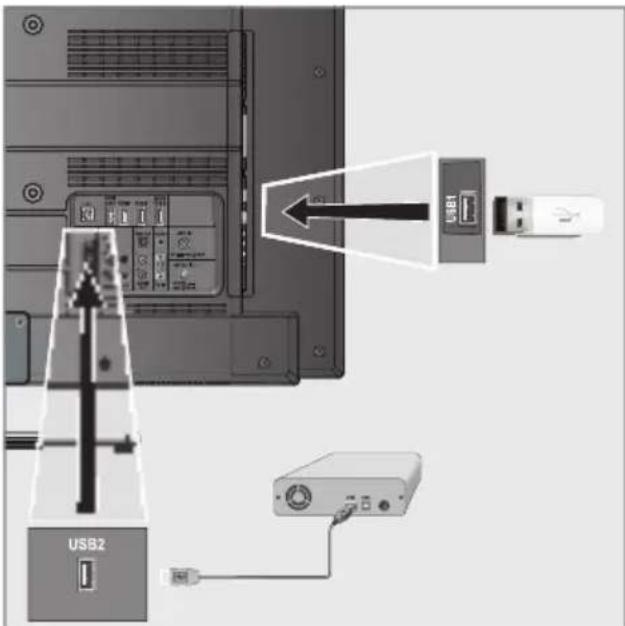
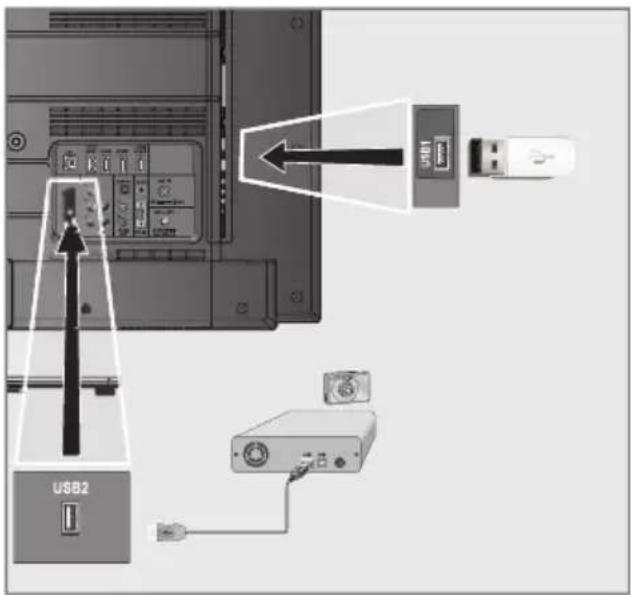
» USB2 (HDD)« brukes til å koble til data-medier som krever en ekstra strømforsyning – for eksempel eksterne hard disker.
text_image
USB21 Koble sammen »USB2 (HDD)«-kontakten på TV-apparatet og den tilhørende kontakten på den datamediet (ekstern harddisk) ved bruk av en USB-kabel;
Eller:
Sett USB-pluggen på USB-minnesticken inn i »USB1«-kontakten på TV-apparatet.
Merknader:
1 Åpne menyen ved hjelp av »MENU«.
■ Disken kan nå fjernes fra stasjonen.
Bytting til permanent tidsforskyvning
Minnet for tidsforskyvning har plass til opptil to timer med opptak. Dette betyr at etter én time med opptak fortsetter HDD DVD-opptakeren å ta opp, men begynnelsen på opptaket går tapt.
1 Velg linjen »Permanent tidsforskyvning« ved hjelp av »V« eller »A«.
2 Trykk på » « eller »« for å slå funksjonen »På«.
3 Trykk på »MENU« for å fullføre innstillingen.
NB!
■ Bruk en ekstern USB-harddisk for uforstyrret "Permanent tidsforskyvning".
Velge eksterne datamedier
Du kan utsette det eksterne datamediet for en test og bestemme om det egner seg til den valgte funksjonaliteten.
4 Trykk på »MENU« for å avslutte innstillingen.
"Pause i" time shift-programmer
Du kan sette programmet du ser på på pause. Dette er en nyttig funksjon for eksempel hvis telefonen ringer mens du ser på en film og du ikke vil gå glipp av noe.
En fryserammevisning av den siste scenen vises på skjermen, og programmet tas opp i time shift-minnet på det eksterne datamediet.
I timeshiftmodus kan du spille inn opptil maks. 60 minutter av aktuell sending.
- Bildet er fryst, time shift og resterende opp-takstid vises.
2 Trykk på » ▶ « for å gjenoppta programmet.
- Programmet vil fortsatt bli innspilt.
NB!
■ Følgende funksjoner er mulige i time shiftmodus:
- Spol tilbake, trykk » ◀◀« flere ganger alt etter farten (bildet fryses mens tilbakespolingen skjer);
- Raskt fram, trykk på »»« flere ganger alt etter farten;
- Velg pause med » || «.
3 Trykk på » ■ « for å avslutte time shift-funksjonen.
- Meldingen »Live-program« dukker opp, og du vil få se det aktuelle programmet uten tidsforskyvning.
- Scenene i "time shift-minnet" slettes.
Ta opp programmer
Du kan registrere programmer. Opplysningene for disse programmene registreres på et eksternt datamedium, og dette arkivet administreres via TV-apparatet.
Du trenger 44 MB til 110 MB minnekapasitet på det eksterne datamediet for 1 minutts opptakstid.
Under opptak kan du se på et annet program fra arkivet.
Det er kun mulig å endre programposisjon hvis programmene sendes på samme frekvens (DVB-T) eller om de er på samme transponder (DVB-S). Det er også mulig å endre kilde under opp-tak til en ekstern enhet, for eksempel HDMI1, AV1, etc., bortsett fra "USB"-kilden.
One-touch programopptak
1 Velg TV-kanalen som skal tas opp ved hjelp av »»1...0« eller »P+«, »P-« og trykk på »■« for å starte opptaket.
- Informasjonen om opptaket vises: Opp-takssymbolet, kanalnavnet, programmet, opptakstiden og den tilgjengelige minne-plassen.
- Etter en kort tid forsvinner denne informasjonen.
2 For å avslutte opptaket, trykk på » ■«.
3 Bekreft skjerm ved hjelp av » ••• (grønn);
Eller:
trykk på » • « (rød) for å fortsette opptaket.
Merknader:
- Etter at opptaket er ferdig, vil opptaket automatisk lagres på det eksterne datamediet.
»FILER SOM ER TATT OPP« -menyen - med arkiverte programmer, kan åpnes ved hjelp av »REC.LIST«.
■ Hvis det eksterne datamediet frakobles USB-kontakten under opptaket, vil opptaket stoppes automatisk og vil ikke lagres.
Ta opp et proram fra kanallisten
1 Åpne »KANAL-LISTE« ved hjelp av »OK«.
4 Trykk på » « for å starte opptakene.
- Informasjonen om opptaket vises: Opp-takssymbolet, kanalnavnet, programmet, opptakstiden og den tilgjengelige minne-plassen.
- Etter en kort tid forsvinner denne informasjonen.
5 Trykk på » ■ « for å stoppe opptaket.
6 Bekreft skjerm ved hjelp av » ••• (grønn); Eller:
trykk på » •« (rød) for å fortsette opptaket.
Forhåndsinnstilling av programmer som skal tas opp
... ved bruk av den elektroniske TV-guiden
Du kan bruke data fra den elektroniske TVguiden for opptak.
25 programmer kan forhåndsinnstilles for timeropptak eller som en påminner.
1 Trykk på »GUIDE« for å vise kanalinformasjon.
- Den elektroniske TV-guiden vises.
2 Velg din foretrukne kanal ved hjelp av»∨« eller »∧«.
3 Bytt til informasjon om gjeldende program ved hjelp av »»«.
- Symbolet » « vises etter navnet på programmet, og dataene har blitt tilført time-ren.
NB!
Dersom dataene for opptaket skal endres, bruk »•••« (gul) og »••••« (blå) for å slå over til »PLANLAGTE BEGIVENHETER«, trykk på »••« (grønn), endre dataene og lagre dem ved hjelp av »••« (grønn).
6 Trykk på »MENU« for å gå bort fra menyen.
Merknader:
Før timeopptaket begynner vises en advar-selsmelding med en 20 sekunders nedtel-ling. Du kan bytte til den programmerte TV-kanalen.
Hvis timeropptaket starter under avspillingen, avbrytes ikke avspillingen: Opptaket skjer automatisk i bakgrunnen, så lenge du ikke velger "Ja" när timerens nedtellingsmelding vises.
- Beskjed utelukkende til UPC-kunder: Når et program tas opp, kan det skje at en del av det forrige eller neste program blir inkludert i opptaket på grunn av mulige unøyaktigheter i den elektroniske TV-guiden. Vær oppmerksom på at i dette tilfellet, när en eller flere av disse programmene er programmer med høyeste aldersgrense (voksenprogrammer), vil det høyeste adgangsnivået søkes for hele opptaket.
Still lede-/oppfølgingstid
Med denne funksjonen kan du endre opptakstid som er fastsatt av den elektroniske TV-guiden.
Hvis du tror at et program kommer til å starte noen minutter tidligere eller vil avsluttes noen få minutter senere, kan du "legge til" opptil 60 minutter til denne tiden.
1 Vis kanalinformasjon ved hjelp av »GUIDE«.
2 Bytt til timerfunksjonen ved hjelp av »•••« (gul) og velg deretter »Personlig opptakstids-justering« -meny ved hjelp av »••« (grønn).
5 Lagre innstillingen ved hjelp av » ••« (grønn).
6 Slå av kanalinformasjonen ved hjelp av »GUIDE«.
... etter manuell dataoppføring
Du kan forhåndsinnstille inntil 25 programmer for tidsopptak.
1 Trykk på »GUIDE« for å vise kanalinformasjon.
- Den elektroniske TV-guiden vises.
2 Åpne menyen »LAG TIMEPLAN« ved å trykke på »•••« (gul) to ganger.
8Lagre dataene ved hjelp av »••« (grønn).
- Programmet for forhåndsinnstilt.
9 Trykk på »MENU« for å gå bort fra menyen.
Merknader:
Før timeopptaket begynner vises en advarselsmelding med en 20 sekunders nedtelling. Du kan bytte til den programmerte TVkanalen.
Hvis timeropptaket starter under avspillingen, avbrytes ikke avspillingen: Opptaket skjer automatisk i bakgrunnen, så lenge du ikke velger "Ja" när timerens nedtellingsmelding vises.
Redigere opptaksdata i timermenyen
Du kan redigere data for programmerte timeropptak.
4Lagre endringene ved hjelp av »••• (grønn). - Timeren har blitt endret.
5 Trykk på »MENU« for å lukke menyen.
Slette opptaksdata i timermenyen
Du kan slette data for programmerte timeropptak.
1 Velg tidsur-menyen ved å trykke på»GUIDE«, »•••« (gul) og »••••« (blå) etter hverandre.
- »PLANLAGTE HENDELSER«-menyen vises.
2 Velg tittelen på programmet som skal slettes ved hjelp av»∨« eller»∧ « og slett tidsurposisjon ved hjelp av»« (gul)⋯.
3 Trykk på »MENU« for å lukke menyen.
Avspilling
De innspilte programmene - enten de er startet manuelt eller ved bruk av timerfunksjonen - lagres på det eksterne datamediet. Du kan åpne arkivet på det eksterne datamediet ved å trykke »OPPTAKSLISTE«.
Velge et program fra arkivet
1 Äpne »Begivenheter som er tatt opp« -menyen ved hjelp av »REC.LIST«.
- Menyen vises.
2 Velg programmet du ønsker ved hjelp av »V « eller » A« og start avspilling ved hjelp av »▶«.
3 Trykk på » ■ « for å avslutte avspillingen.
- TV-apparatet bytter til den aktuelle TV-kanalen.
Bildesøk fremover/bakover
1 Under avspilling velger du den raske hastigheten framover (2x, 4x, 8x, 16x eller 32x) ved hjelp av »»«;
Eller:
Under avspilling velger du tilbakespolings-hastighet (2x, 4x, 8x, 16x eller 32x) ved hjelp av »«« (bildet fryses under tilbakespoling).
Repetere en scene (A-B)
1 Merk startpunktet A ved å trykke på »▶« ved ønsket scene under avspilling.
- Denne scenen merkes som startpunktet A.
2 Merk sluttpunktet B ved å trykke på »►« en gang til ved ønsket scene under avspilling.
- Denne scenen merkes som sluttpunktet B.
- TV-apparatet gjentar programmet mellom disse to punktene.
3 Avslutt repetisjonsfunksjonen med » ■«.
Avspilling under et opptak
Under et opptak kan du enten se programmet du aktuelt tar opp eller se på et annet program enn det du allerede tar opp.
1 Velg kanalen som skal tas opp ved hjelp av » 1...0« eller »P+«, »P-« og trykk på »•« for å starte opptaket.
2 Åpne »Begivenheter som er tatt opp« -menyen ved hjelp av »REC.LIST«.
3 Velg programmet du ønsker ved hjelp av »∨« eller »∧« og start avspilling ved hjelp av »►«.
- Opptaket fortsette i bakgrunnen.
4 Trykk på »■« for å avslutte avspillingen.
5 Trykk på » ■ « for å stoppe opptaket.
Slette programmer fra opptaks- listen
Du kan slette programmer fra opptakslisten.
1 Åpne »Begivenheter som er tatt opp« -menyen ved hjelp av »REC.LIST«.
- Menyen vises.
2 Velg programmet du ønsker å slette ved hjelp av »V« eller »A«.
3 Trykk på »••••« (blå) for å gå bort fra menyen.
4 Bekreft sikkerhetssøket ved hjelp av »••« (grønn).
NB!
TV-apparatet kan virke med følgende filformater ved bruk av USB-kontaktene:
Videodata
Spesiell codec for videokomprimering og -de-komprimering gir mer minneplass uten å forringe bildekvaliteten for mye.
TV-apparatet avspiller videofiler i formatene DIVS, XVID, H.264/MPEG-4 AVC (L4.1, 4 referansebilder), MPEG-4, MPEG-2, MPEG-1, MJPEG og MOV.
De følgende filnavnforlengelsene er også støttet: AVI, MKV, MP4, TS, MOV, MPG, DAT, VOB. Disse filene kan også inneholde lydfiler komprimert med MP3, AAC eller Dolby Digital.
Lyddata
Din TV kan spille av lyddata i formatene MP3, AAC.
MP3 er forkortelsen for MPEG-1 Level 3 og er basert på MPEG-1-standarden som ble utviklet av MPEG (Motion Picture Expert Group).
AAC står for Advanced Audio Coding og ble også utviklet av MPEG. AAC gir bedre lydkvalitet ved en identisk datahastighet.
WMA (Windows Media Audio) er en komprimeringsstandard for lyddata som er utviklet av Microsoft.
Disse formatene gjør det mulig å ta opp og avspille lydfiler som høres like bra ut som en CD, samtidig som de kun opptar en brøkdel av minneplassen.
De følgende filnavnforlengelsene er støttet: MP3, MP2, WMA, M4A, AAC.
MP3-filer kan organiseres i mapper og under-mapper, slik som på datamaskinen.
Bilddedata
TV-apparatet kan vise bilder i formatene JPEG, PNG og BMP.
JPEG står for Joint Picture Experts Group. Det beskriver en prosess for å komprimere bildefiler.
PNG og BMP er prosesser som brukes til å lagre bildedata uten, eller med svært lite, tap.
Disse filene kan organiseres i mapper og under-mapper.
Tilkoble eksterne datamedia
Før du kobler til det eksterne datamediet, anbefales det å slå fjernsynet over i standby-modus. Før fjerning av det eksterne datamediet må TV-apparatet først slås på standby, slik at det ikke oppstår noe datatap.
Merknader:
■ »USB1«-kontakten på TV-apparatet leverer en maksimal effekt på 500 mA i overensstemmelse med USB-spesifikasjoner. Eksterne harddisker som kreve mer effekt kan derfor kun tilkobles »USB2 (HDD)« på TV-apparatet.
- Eksterne datamedier kan ikke kobles fra TV-apparatet mens filer er åpne på datamediet.
En toveis dataoverføring slik som definert for ITE-innretninger (Information Technology Equipment) i EN 55022/EN 55024 er ikke mulig.
USB-overføring er i seg selv ikke en operativ modus. Det er kun en ekstra funksjon.
1 Åpne menyen ved hjelp av »MENU«.
■ Datamediet kan nå fjernes fra kontakten.
Filleseren
Filleseren viser video-, lyd- og bildefiler som er lagret på det eksterne datamediet.
Hvis et eksternt datamedium inneholder filer i ulike formater, kan du ved behov filtrere ut de formatene du ikke trenger.
Hovedmenyen til filleseren

text_image
4 1 3 RADIOK 19.10 28.06.2010 VIDEOFILER ROT Foto Musikk Film USB DRIVE %3 Brukt (MB) 475 Totalt (MB) 45 Bruk kontrol knaaper x1 Aie Hastighet Repeter Nå Total 6 2 51 Valgt dataformat.
2 Navn på datamediet.
3 Totalt antall mapper på datamediet.
4 Forhåndsvisning av valgt fil.
5 Informasjon om det eksterne datamediet.
6 Menynavigering.
Innstillinger i USB-oppsettsmenyen
Velge menyen
- Tilleggsfunksjoner er forklart i de følgende avsnittene.
Innstilling av visningsvarighet for bilder i en lysbildefremvisning
1 Velg »Bildefremvisnings-intervall« ved hjelp av »V« eller»^«.
2 Velg visningsvarigheten (3, 5, 10 sekunder) ved hjelp av «« eller »«.
3 Trykk på »MENU« for å avslutte innstillingen.
DivX® VOD
Du må ha enheten din registrert for å kunne spille den beskyttede videoen som du vil kjøpe fra DivX®.
2 Besøk "http://vod.divx.com" og registrer enheten med registreringskoden.
3 Trykk på »MENU« for å avslutte innstillingen.
DIVX+
HD
hold.
DivX Certified® for å avspille DivX ® og DivX Plus™ HD (H.264/MKV) video opptil 1080p HD inkludert premiuminn-
OM DIVX VIDEO: DivX® er et digitalt videoformat som er opprettet av DivX, Inc. Dette er en offisiell DivX Certifie∅ enhet som avspiller DivX-video. Besøk divx.com for mer informasjon og flere programvareverktøy for å konvertere filtene til DivX-video.
OM DIVX VIDEO-ON-DEMAND: Denne DivX Certified ^® enheten må registreres for å avspille innkjøpte DivX Video-on-Demand (VOD)-filmer. For å få din registreringskode, finn DivX VOD-delen i enhetens USB-oppsettsmeny. Gå til vod.divx.com for mer informasjon om hvordan du fullfører registreringen.
Grunnleggende avspillingsfunk- sjoner
Hvis et USB-datamedium med flere deler tilkobles USB-kontaktene, vises bokstaven for respektive stasjon (f.eks. C) bak mappesymbolet. Velg stasjonsbokstav ved hjelp av »V« eller »A« og trykk på »OK« for å bekrefte.
4 Velg mappe eller fil ved hjelp av » V« eller »A« og trykk på »OK« for å åpne den. - En liste over underkataloger vises.
NB!
Gå tilbake til hovedmappen ved hjelp av »«.
5 Velg spor eller bilde ved hjelp av » v« eller »^« og trykk på »►« for å starte avspilling.
Merknader:
■ Du kan se informasjon om filmdata ved å trykke på »?«.
Når du spiller av MP3- eller WMA-data, vises informasjon om album, spor og sanger til venstre i menyen.
Når du spiller av bildefiler, kan du bruke »?« for å få fram informasjon om oppløsning og størrelse.
Når du spiller bildedata, trykker du »?« to ganger for å få adgang til DivX® -innstillingsmenyen.
- Ved avspilling av bildedata slås filleseren av. Trykk på » « for å vise filleseren på nytt.
6 Trykk på » ||« for å stille avspillingen på pause.
7 Trykk på » ▶ « for å gjenoppta normal avspilling.
8 Trykk på » ■ « for å avslutte avspillingen. Filleseren vises.
Merknader:
■ Bruk »A« for å velge »Opp-mappe« när du ønsker å gå tilbake til forrige mappe. Bruk »Rot« (og trykk deretter på »OK«) for å gå tilbake til hovedmappen.
Det er mulig at filer som faktisk støttes ikke fungerer riktig i USB-modus. Dette er fordi bestemte filer ikke tas opp med standardiserte komprimeringsprosesser, selv om de har den "riktige" filendelsen.
■ Hvis en video-fil har flere lydspor (lydstrømmer), kan du slå disse under avspilling over til fullskjermsmodus ved hjelp av » «.
Ved avspilling av musikkfiler kan du bruke andre alternativer i USB-modus samtidig. På denne måten kan du for eksempel forbedre en lysbildefremvisning med musikk.
For filmer støttes kun teksting i .SRT-, .ASS, .SSA, .SMI-formatet. Navn på tekstingen og filmfilene må være identiske. Ellers kan tekstingen ikke vises.
Ekstra avspillingsfunksjoner
Avhengig av filformatet er følgende tilleggsfunksjoner tilgjengelige:
Velge kapitler på DivX®-filer
(kun videofiler)
1 Under avspilling velger du neste kapittel ved hjelp av »«.
2 Under avspilling velger du forrige kapittel ved hjelp av »«.
NB!
■ Du kan også velge kapitler vevd å oppgi kapittelnummeret med »1...0«.
Velge titler på DivX®-filer
(kun videofiler)
1 Under avspilling velger du neste tittel ved hjelp av »»«.
2 Under avspilling velger du forrige tittel ved hjelp av »»«.
Spille av valgte spor
Spiller kun av de merkede sporene.
1 Velg titler ved hjelp av »V« eller »A« og trykk på »OK« for å merke av.
2 Velg neste tittel ved hjelp av » V« eller » A« og trykk på »OK« for å merke av.
3 Start avspillingen med » ▶«.
4 Trykk på » ■ « for å avslutte avspillingen.
NB!
For å fjerne merkingen, velg tittelen ved hjelp av » V« eller » A« og trykk på »OK« for å ta bort merkingen.
Velge et spor eller bilde i trinn (SKIP)
1 Under avspilling, velg neste spor/bilde med »▶|«.
2 Under avspilling, velg forrige spor/bilde med »|«.
- Avspillingen begynner med sporet eller bildet du valgte.
Velge en bestemt del for avspilling (kun videofiler)
1 Trykk på »OK« i løpet av avspillingen.
2 Tast inn delen (tiden) med »1 ... 0« og trykk på »••• (grønn) eller »OK« for å bekrefte.
Hurtig fremoverspoling
1 Velg avspillingshastigheten under avspilling ved hjelp av »«« eller »»«.
2 Trykk på » ▶ « for å gjenoppta normal avspilling.
Roterende bilder
(kun bildefiler)
Repetisjonsfunksjoner
Alternativer:
- »En repetisjon«: Det aktuelle sporet vil gjentas.
- »Alle repetisjon«: Alle spor vil gjentas.
1 Slå av repetisjonsfunksjonen før avspilling ved hjelp av »TOOLS«.
2 Start avspillingen med » ▶«.
3 Deaktiver repetisjons-funksjonen ved hjelp av »TOOLS«.
- Displayet endres til »Ingen repetisjon«.
NB!
Hvis du bare ønsker å bruke denne "normale" video-teksten, deaktiver den digitale video-teksten, vennligst se side 90.
TOP-tekst- eller FLOF-tekstmodus
1 Trykk på »TXT« for å bytte til tekst-TV.
2 Velg tekst-TV-sider direkte med »1...0« eller trinn for trinn ved hjelp av »V« og »A«. Gå tilbake til tekst-TV-side 100 med »?«.
NB!
På bunnen av skjermen finnes en informa- sjonssøyle med rød, grønn og - avhengig av kanalen - gul og blå paneler. På lignende måte har fjernkontrollen også knapper med ulike farger som kan brukes til å velge sider.
3 Gå tilbake en side ved hjelp av » •« (rød).
4Gå til neste side ved hjelp av »••« (grønn).
5 Velg et bestemt kapittel ved hjelp av »••••« (gul).
6 Velg et bestemt emne ved hjelp av » ....« (blå).
7 Avslutt tekst-TV med »TXT«.
Normal tekstmodus
1 Trykk på "TXT" for å bytte til tekst-TV.
2 Trykk »1...0« for å velge tekst-TV-sider direkte.
Gå tilbake til tekst-TV-side 100 med »?«.
3 Gå tilbake en side ved hjelp av » v«.
4 Gå til neste side ved hjelp av » ∧«.
5 Avslutt tekst-TV med »TXT«.
Tilleggsfunksjoner
Hoppe over ventetiden
Mens et sidesøk pågår, kan du bytte til TV-programmet.
1 Tast inn tekst-TV-sidens nummer ved hjelp av »1...0« og trykk deretter »▶|«.
- Så snart som siden finnes, vises sidenummeret.
2 Trykk på » ▶|« for å bytte til tekst-TV-siden.
Forstørre tegnhøyden
Hvis du har vanskeligheter med å lese teksten på skjermen, kan du øke tegnstørrelsen.
For å forstørre tegnstørrelsen på en tekst-TV-side, trykk gjentatte ganger på »|«.
Sidestopp
En multiside kan inneholde flere undersider, som automatisk rulles av sendestasjonen.
1 Stopp den automatiske rullingen av undersidene ved hjelp av »««.
2 Avslutt funksjonen ved hjelp av » «.
Åpne en underside direkte
Hvis den valgte tekst-TV-siden inneholder ytterligere sider, vises nummeret på den aktuelle undersiden og det totale antall sider.
1 Trykk på » « for å åpne underside-funksjonen.
2 Bruk » « eller »« for å velge underside.
3 Avslutt funksjonen ved hjelp av » — «.
Avsløre svar
Bestemte tekst-TV-sider inneholder "skjulte svar" eller informasjon.
1 Vis informasjon ved hjelp av » ▶▶◀.
2 Trykk på » ▶▶« for å skjule informasjon.
Dele skjermen
Denne funksjonen gjør du kan se TV-kanalen på venstre side og tekst-TV på høyre side.
1 Slå på funksjonen med » ■ «.
- TV-kanalen og tekst-TV vises ved siden av hverandre.
2 Slå av funksjonen med » ■ «.
Hva er HbbTV?
For å gjøre det enkelt, HbbTV gir neste generasjons interaktive tekst-TV med modemstrukturert innhold, high-definition bilder og videosekvenser, samt interaktivitet.
For å motta HbbTV må TV-en være tilkoblet Internett.
ARD tilbyr aktuelt denne nye tjenesten med sine "tredjeprogrammer", det gjør også ZDF.
ARDs tilbud inkluderer, for eksempel, en detaljert programoversikt, et fullt tilbud på "Das Erste- ^① MediathekSDSq samt grafisk restrukturert tekst-TV med HD-bilder. ZDF-tilbudet inkluderer "ZDF Mediathek" og annen programinformasjon (pr. juli 2012).
HBBTV-tjenesten er kun tilgjengelig i noen land.
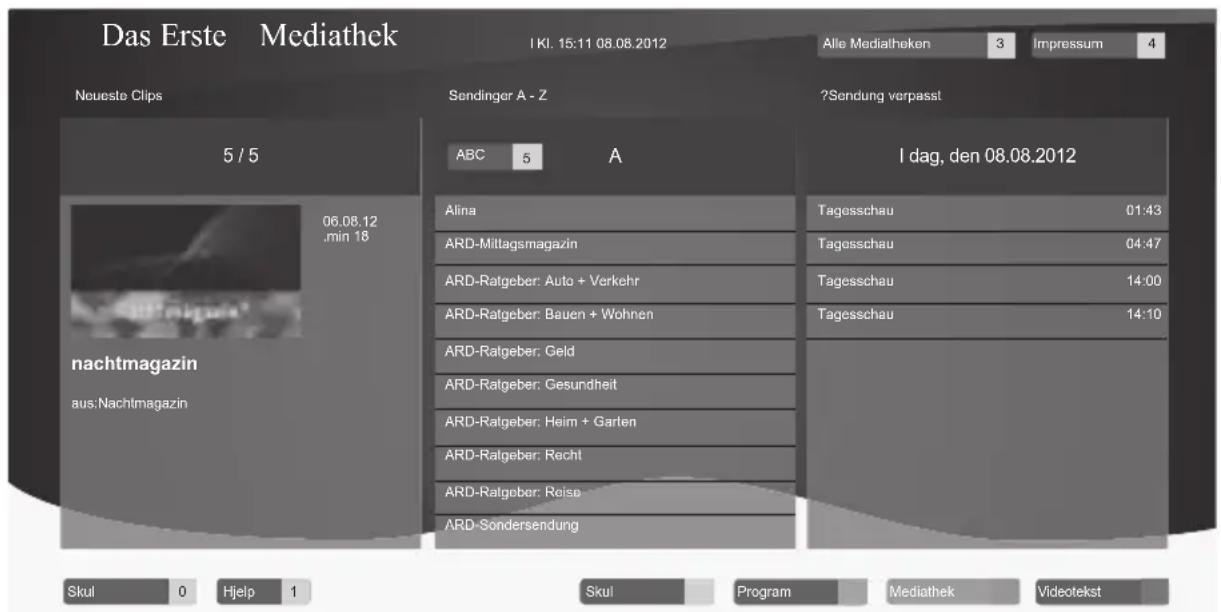
Når du bytter til et TV-program som støtter Hbb-TV, vises en informasjonsmelding hvis HbbTV er tilgjengelig.
1 Slå på HbbTV ved hjelp av » •« (rød).
- Informasjonen om tjenesten er vist på skjermen. I tillegg vises de fargede tastene som kreves for navigasjon.
NB!
■ Utvalget av emneområder og utvalget av de enkelte emneområdene avhenger av hver programleverandør.
- Nummerknappene »1« til »0« brukes til ekstrafunksjoner.
4 Slå på HbbTV ved hjelp av » •« (rød).
NB!
Ekstrafunksjoner for videosekvenser
1 Start avspillingen med »▶«.
2 Still avspilling på pause med »«.
3Fortsett avspillingen med »▶«.
4 Spol tilbake ved hjelp av »«« eller framover ved hjelp av »»«.
5 Stopp avspillingen med » ■«.
Åpne INNSTILLINGER-menyen
1 Åpne menyen ved hjelp av »MENU«.
- Tilleggsoperasjoner er forklart i de følgende avsnittene.
Språkinnstillinger
Endre menyspråk
Du kan definere et primært og et sekundært lydspråk.
2 Velg språk for lydfunksjonen ved hjelp av » «, » «, » V « eller » ∧ « og bruk deretter » • (rød) for å stille det inn som det primære lydspråket, eller bruk »••• (grønn) for å stille det inn som det sekundære lydspråket.
- Det primære og sekundære språket vises øverst til høyre i menyen.
3 Trykk på »MENU« for å fullføre innstillingen.
Endre tekstingspråket og tekstingmodusen
(kun for digitale TV-kanaler)
Du kan slå tekstingen på og av, velg tekstingspråket og alloker et sekundært tekstingspråk.
Stille inn dato og tid
Automatisk innstilling
TV-apparatet oppdager tidsforskjellen til Greenwich Mean Time (GMT) automatisk, så lenge kanalen som er valgt overfører et tidssignal.
1 Velg linjen »Dato & Tid« ved hjelp av » V« eller »A« og trykk på »OK« for å bekrefte.
- Dato og tid vil oppdateres automatisk.
Eller:
3 Velg inndataboksen ved hjelp av » V« eller »A«, tast inn data for dato og tid ved hjelp av »1...0« og trykk på »OK« for å bekrefte.
Manuell innstilling
Du kan også stille inn forskjellen i tid manuelt - for eksempel när riktig tid ikke oppdages automatisk eller ikke samsvarer med lokal tid av andre grunner.
1 Velg linjen »Tidsjustering« ved hjelp av«, deretter velger du alternativet »Manuell« med« eller »«.
5 Trykk på »MENU« for å fullføre innstillingen. NB!
Hvis alternativet »Auto« er valgt i linjen »Tids-justering«, tilpasser TV-apparatet automatiskl tiden til tidssignalet fra den respektive senderen. Men også mange forskjellige kanaler kan bruke tidsbaser som er forskjellige fra de i ditt land, f.eks. utenlandske sendere. I disse tilfellene kan påminnere og planlagte opptak annulleres på grunn av tidsforskjellen.
Timerfunksjoner
Oppgi utkoblingstiden (Sleep Timer)
I "Sleep Timer"-menyen kan du oppgi en tid for TV-apparatet da det skal kobles ut. Etter denne tiden er utløpt, vil TV-apparatet gå over i standbymodus.
For å slå av funksjonen, bruk » « eller »« for å stille utkoblingstiden på »Av«.
3 Trykk på »MENU« for å fullføre innstillingen.
Innkoblingstimer
I "Automatisk på"-menyen kan du oppgi en inn-koblingstid for TV-apparatet. Etter at den for-håndsinnstilte tiden har utløpt, slås TV-apparatet på fra standby - ved forhåndsinnstilt volum og på forhåndsvalgt TV-kanal.
■ Du kan avbryte inntasting ved å trykke »•« (rød).
9 Trykk på »MENU« for å fullføre innstillingen.
Utkoblingstimer
I "Automatisk av"-menyen kan du oppgi en tid for TV-apparatet da det skal kobles ut. Etter denne tiden er utløpt, vil TV-apparatet gå over i standbymodus.
1 Velg linjen » Auto Av« ved hjelp av »V« eller »A« og trykk på »OK« for å bekrefte.
2 Velg linjen »Modus« ved hjelp av »∨« eller »∧« og bruk »«« eller »»« for å stille inn foretrukket modus.
3 Velg linjen »Still inn time« ved hjelp av »V« eller »A« og tast inn time ved hjelp av »1...0«.
4 Lagre dataene ved hjelp av » ••• (grønn).
NB!
■ Du kan avbryte inntasting ved å trykke » •« (rød).
5 Trykk på »MENU« for å fullføre innstillingen.
Automatisk utkobling (Automatisk utkobling)
Hvis denne funksjonen er aktivert bytter TV-en automatisk til standby etter 5 minutter hvis det ikke finnes noe videosignal eller i overensstemmelse med de europeiske forskriftene, bytter TV-en automatisk til standby etter 4 timer, gitt at en av knappene på fjernkontrollen eller på TV-en brukes i løpet av denne perioden.
1 Velg linjen »Auto Dvale« ved hjelp av » V« eller »A«.
2 Skriv inn utkoblingstid ved hjelp av » « eller »»«.
NB!
■ For å slå av funksjonen, bruk » « eller »» for å velge innstillingen »Av«.
3 Trykk på »MENU« for å fullføre innstillingen.
Foreldrekontrollinnstillinger
Autorisere programmer
Det finnes filmer som kan være helt eller delvis upassende for barn.
Disse programmene inneholder informasjon som identifiserer dette innholdet eller scenene med adgangsnivå fra 4 til 18. Du kan velge ett av disse adgangsnivåene og dermed autorisere avspillingen.
1 Velg linjen »Foreldreoppsyn« ved hjelp av»∨« eller »∧« og trykk på »OK« for å bekrefte.
2 Tast inn PIN-koden "1234" med "1 ... 0«.
3 Velg adgangsgrad ved hjelp av »« eller »«.
4 Trykk på »MENU« for å fullføre innstillingen.
NB!
Når TV er i gjennomsyns-buffermodus, brukes foreldrenes vurdering av programmet i direktesendinger på innhold som blir overvåket (snarere enn den faktiske foreldrevurderingen av innholdet som blir overvåket). Som et resultat av dette, vil et foreldrevurdert innhold som blir sett i gjennomsyns-buffermodus ikke nødvendigvis vises som foreldrevurdert og omvendt. Dette betyr at hvis et foreldrevurdert program starter og er kringkastet live, vil en PIN-pop up-melding vises i gjennomsyns-bufferen, eller så vil PIN-pop up-meldingen bli avvist i vurderingsbufferen så snart et program uten foreldrevurdering starter i direktesending."
Låse menyer
Denne funksjonen gjør at du kan låse »Automatisk kanalsøk«, »Digitalt manuelt søk«, »Analogt manuelt søk« og »Programtabell«-menyer, slik at de kun kan fås tilgang til ved å oppgi en PIN-kode.
For å slå av menylåsen, bruk » « eller »« for å velge innstillingen (»Av«).
4 Trykk på »MENU« for å fullføre innstillingen.
Låse taster (foreldrelås)
Du kan läse enkelte TV-kanaler, for eksempel som ikke egner seg for barn, ved bruk av en personlig PIN-kode.
1 Åpne menyen ved hjelp av »MENU«.
2 Velg punktet »KILDE-INNSTILLING« i meny- en ved hjelp av » V« eller » A« og trykk på »OK« for å bekrefte.
3 Velg linjen »Programtabell« ved hjelp av »V« eller »A« og trykk »OK« for å bekrefte.
- Menyen »PROGRAMTABELL« vises.
4 I »PROGRAMTABELL« -menyen, gå over til listevisning ved hjelp av »•••• (gul).
5 Velg kanal som skal låses ved hjelp av » V« eller »A«.
For å fjerne låsen, velger du kanalen igjen ved hjelp av »V« eller »A«, trykk »OK« for å bekrefte og taster deretter inn PIN-koden 1 2 3 4 idet du bruker »1 ... 0«.
8 Trykk på »MENU« for å fullføre innstillingen.
Oppdatere programvare (OAD)
(fra satellitt, kun for digitale kanaler)
1 I »INNSTILLINGS« -menyen velger du linjen »Sjekk for oppdateringer« ved hjelp av »V« eller »A« og trykk på »OK« for å be-krefte.
2 Velg kolonnen »OAD« ved hjelp av » « eller »» og trykk på »OK« for å bekrefte.
- Et søk etter ny programvare vil gjøres og - hvis det finnes noen - den vil installeres.
NB!
Hvis et søk etter programvareoppdateringer bør gjøres automatisk, velger du linjen »Automatisk OAD-oppdatering« ved hjelp av »V« eller »^« og bruk »« eller »» for å velge alternativet »På«.
- Programvaren vil oppdateres automatisk så langt som mulig.
2 Trykk på »MENU« for å fullføre innstillingen.
Oppdatere programvare (online)
(fra Internett, kun for digitale kanaler)
1 I »INNSTILLINGS« -menyen velger du linjen »Sjekk for oppdateringer« ved hjelp av »V« eller »A« og trykk på »OK« for å be-krefte.
2 Velg kolonnen »Internett« ved hjelp av » «« eller »»« og trykk på »OK« for å bekrefte.
- Et søk etter ny programvare vil gjøres og - hvis det finnes noen - den vil installeres.
NB!
Hvis et søk etter programvareoppdateringer bør gjøres automatisk, velger du linjen »Automatisk online-oppdatering« ved hjelp av »∨« eller »∧« og bruk »«« eller »»« for å velge alternativet »På«.
- Programvaren vil oppdateres automatisk så langt som mulig.
2 Trykk på »MENU« for å fullføre innstillingen..
Gjenopprette TV-apparatet til standardinnstillingene
Denne funksjonen gjør at du kan slette kanallistene og alle tilpassede innstillinger.
1 I »INNSTILLINGS« -menyen velger du linjen »Sjekk for fabrikkstandard-innstillinger« ved hjelp av » v« eller » ∧« og trykk på »OK« for å bekrefte.
2 Trykk på » ••• (grønn) for å bekrefte advar-
sels-meldingen.
- "Kildeoppsett"-menyen vises.
3Fortsett innstillingene med kapittelet - "Første gangs oppsett og innstilling av TV-kanaler" på side 14.
DIGI LINK

Ditt TV-apparat er utstyrt med DIGI LINK-funksjonen.
Denne funksjonen bruker CEC-protokoll (Consumer Electronics Control).
CEC gjør det mulig å styre eksterne enheter som er tilkoblet »HDMI«-kontakter via en HDMI-kabel (f.eks. DVD-spiller) med en fjernkontroll.
Forutsetning er at enhetene som er tilkoblet støtter CEC. Les bruksanvisningen for den eksterne enheten for å finne ut hvordan du aktivere den tilhørende funksjonen.
DIGI LINK fungerer på ditt TV-apparat
Avhengig av de eksterne enhetens funksjoner, kan den eksterne enheten (f.eks. AV-mottaker) slås på alene, og TV-en forblir i dvalemodus.
Automatisk valg av HDMI-forhånds-innstillingen på TV-apparatet
Den eksterne enheten må støtte denne funksjonen.
Slå av den eksterne enheten automatisk
Søke etter og aktivere eksterne enheter
Du kan koble til opptil 11 innretninger med DIGI LINK-funksjoner til dette TV-apparatet.
1 Åpne verktøy-menyen ved hjelp av »TOOLS«.
2 Start enhetssøk ved hjelp av » • « (rød).
- Enhetene som blir funnet vises i menyen.
4 Trykk på »MENU« for å fullføre innstillingen.
Enhetsdrift
Du kan bestemme om eksterne enheter skal reagere på TV-apparatets fjernkontroll.
2 Åpne menyen ved hjelp av »MENU«.
■ »RC gjennomgang« kan brukes for alle enheter.
■ Les om omfatningen til funksjonene til den DIGILINK-kompatible enheten i den respektive brukerhåndboken.
6 Trykk på »MENU« for å fullføre innstillingen.
Stille enheten på standby
Dette alternativet stiller den eksterne enheten på standby.
2 Åpne menyen ved hjelp av »MENU«.
- Den eksterne enheten slår seg av selv.
High Definition - HD-klar

text_image
HD TV 1080pKoble til de kor- responerende inn- gangskildene (f.eks. HDTV-mottaker eller HD-DVD-spiller) til »HDMI«-kontaktene (for digitale HDTV-
kilder).
Dette sikrer at du kan se digitale HDTV-programmer, selv om de er kopibeskyttet (HDCP High Bandwidth Digital Content Protection), uten å møte på problemer.
Tilkoblingsalternativer
■ Hvilke TV-kontakter du kobler de eksterne innretningene til avhenger av kontaktene den eksterne innretninge er utstyrt med og signalene som er tilgjengelige.
■ Vennligst merk: Med mange eksterne innretninger må oppløsningen på videosignalet tilpasses inngangskontaktene på TV-apparatet (kontroller den eksterne innretningens bruksanvisning). Du kan finne ut hvilke verdier du ønsker å stille inn ved å se på veiledningen i delen om ulike tilkoblingsalternativer.
- Ikke tilkoble annet utstyr mens innretningen er slått på. Slå av annet utstyr før tilkobling.
Ikke plugg inn strømledningen på enheten inntil du har koblet til det eksterne utstyret og antennen.

1 Koble sammen »COMPONENT Y Pb Pr«-kontaktene på TV-apparatet og de tilhørende kontaktene på den eksterne innretningen ved bruk av RCA-kabler (videosignal).
2 Koble sammen »KOMPONENT L R«-kontaktene på TV-apparatet og de tilhørende kontaktene på den eksterne innretningen ved bruk av RCA-kabler (lydsignal).
... ved bruk av SCART-kontakten (CVBS/RGB-signal)
■ Passende enheter: Digital satelittmottaker, DVD-spiller/opptaker, set-top-boks, spillkonsoll, videokamera, dekoder.
■ Videosignal: CVBS/RGB.
■ Lydsignal: Stereo, analog.
■ »AV1 «-forhåndsinnstilling.
1 Koble til »AV1/S-VHS«-kontakten på TV-apparatet og den tilhørende kontakten på den eksterne innretningen ved bruk av SCART-kabelen (video- og audiosignal).
Aktivere en dekoder
■ Passende enheter: DVD-spiller/-opptaker, video-opptaker, kamera, bærbar PC, stasjonær PC.
■ Videosignal: Y/C.
■ Lydsignal: Stereo, analog.
■ »S-VHS«-forhåndsinnstilling.
1 Koble »AV1/S-VHS« -kontakten på TV-apparatet og den tilsvarende kontakten på den eksterne enheten ved hjelp av en EURO-/AV-kabel (til video- og lydsignal).
... Med et analogt TV-signal
■ Passende enheter: Digital satelittmottaker, DVD-spiller/-opptaker, set-top box, kamera, video-opptaker.
■ Videosignal: CVBS.
■ Lydsignal: Stereo, analog.
■ »AV2«-forhåndsinnstilling.
1 Koble sammen "Video"-kontakten på TV-apparatet og den tilhørende kontakten på den eksterne innretningen ved bruk av en RCA-kabel (videosignal).
2 Koble sammen "L R"-kontaktene på TV-apparatet og de tilhørende kontaktene på den eksterne innretningen ved bruk av RCA-kabler (lydsignal).
NB!
Ved hjelp av en DVD-spiller, DVD-opptaker, videoopptaker eller set-top-boks
Koble til hodetelefonene
1 Sett inn hodetelefonpluggen (3,5 mm ø kontaktplugg) i hodetelefonkontakten på TV-apparatet.
Endre hodetelefonvolumet
- Lytting i lange perioder ved høyt volum med hodetelefoner kan skade hørselen din.
Hi-Fi-system
Koble til digital flerkanals forsterker / AV-mottaker
Med denne tilkoblingen kan du spille av lydsignalet fra TV-kanalen via HDMI-kabelen, flerkanals forsterker eller AV-mottaker.
1 Koble »HDMI2 (ARC)« (HDMI-lydreturkanal) -kontakten til den aktuelle kontakten på en HDMI ARC-kompatibel digital flerkanals-forsterker/AV-mottaker med en standard HDMI-kabel (digital tydsignal);
Eller:
2 Koble til kontakten »Optic out« på TV-apparatet og den tilhørende kontakten på AV-mottakeren ved bruk av en cinch-kabel (digitalt lydsignal).
Viktig:
■ Ikke bruk en HDMI-kabel som er lengre enn 5 m til HDMI ARC-filkobling.
Bruk enheten med HDMI ARC-funksjon og aktiver HDMI ARC
4 Start enhetssøket med knappen " •" (rød).
- Lydenhet som er tilkoblet "HDMI2 (ARC)"-kilden skal vises i listen.
Merknader:
Hvis lydsystemet også har en avspillingsfunksjon (f.eks. et hjemmekinosystem inkludert DVD-spillerfunksjon), vil to enheter bli oppført på HDMI CEC-listen. Den første er spilleren, den andre er lydavspilleren.
Hvis det er koblet en Blu-rayspiller til AV-mottakeren må du ta evt. plate ut av spilleren under registreringen.
5 Trykk på knappen »MENU« for å gå ut av Isiten over HDMI CEC-enheter.
6 Åpne menyen med knappen »MENU«.
7 Velg punktet »LYDINNSTILLINGER« i menyen ved hjelp av »V« eller »A« og bekreft ved hjelp av »OK«.
- Menyen vises.
8 Velg linjen »LYDUTGANGS-INNSTILLING« ved hjelp av »V« eller »A« og bekreft ved hjelp av »OK«.
- Menyen vises.
■ De innebygde høyttalerne i TV'en slår seg av automatisk.
■ AV-mottakerens volum kan du justere ved hjelp av TV'ens fjernkontroll.
For å slå av HDMI ARC-funksjonen, velg »Av« ved hjelp av »« eller »».
■ ARC-funksjonen deaktiveres mens du slår av fjernsynet og de interne høyttalerne er aktive igjen.
11 Trykk på »MENU« for å avslutte innstillingen.
Avspille lydsignalet via HiFi-systemet
1 Åpne menyen ved hjelp av »MENU«.
6 Trykk på »MENU« for å fullføre innstillingen.

- Juster din PC etter monitoren (for eksempel bildeoppløsning 1280 x 768, bildefrekvens 60 Hz).
Velge forhåndsinnstillinger for PC
4 Trykk på »MENU« for å fullføre innstillingen.
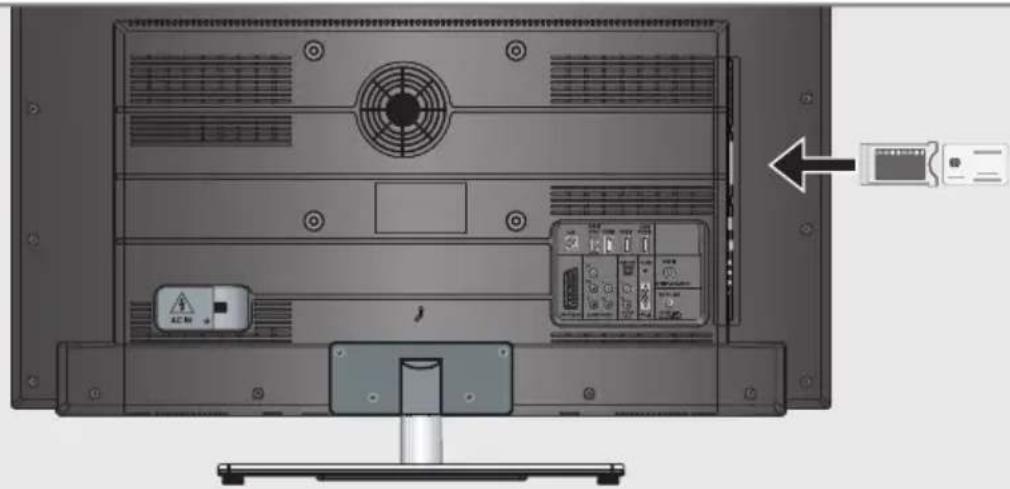
■ Common Interface (CI) er et grensesnitt for DVB-mottakere.
Krypterte kanaler kan kun vises med CA-modul som egner seg for krypteringssystemet og i forbindelse med det tilhørende smart-kortet.
■ TV-apparatet er utstyrt med en Common Interface-åpning der CI-moduler fra ulike tilbydere kan settes inn.
Du kan sette inn tilbyderens smartkort i CA-modulen for å kunne aktivere de krypterte kanalene du ønsker å se på.
Sette inn CA-modulen
NB!
I undermenyen »CA-modul« kan du se hvilken CA-modul som har blitt satt inn i CI-åpningen.
Hvis du setter inn en CA-modul i Cl-åpningen på TV-apparatet for første gang, vil du måtte vente et øyeblikk før CA-modulen oppdages.
Denne menyen gir bruksanvisning og - etter at du har tastet inn din PIN-kode - tilgang til pay-TV-leverandørens kanaler.
De øvrige innstillingene er beskrevet i brukerveiledningen (brukerhåndbøkene) for CI-modul og smartkort.
■ CA-modulen støttes ikke i enkelte land og regioner, for mer informasjon, vennligst ta kontakt med din forhandler.
4 Trykk på »MENU« for å fullføre innstillingen.
Søke etter digitale TV-kanaler fra en satellitt automatisk
Satellittdata endres hyppig, nye kanaler legges kontinuerlig til. Du bør derfor utføre et automatisk søk av og til.
Dette søker alle transpondere etter nye kanaler.
1 Åpne menyen ved hjelp av »MENU«.
2 Velg punktet »KILDE-INNSTILLING« i meny- en ved hjelp av » V« eller » A« og trykk på »OK« for å bekrefte.
- »KILDEOPPSETT«-menyen vises.
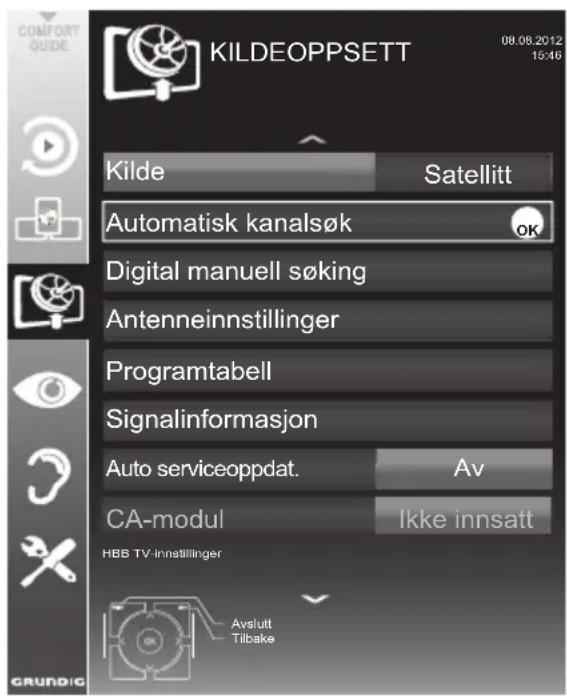
text_image
KILDEOPPSETT 08.08.2012 15:46 Kilde Satellitt Automatisk kanalsøk Digital manuell søking Antenneinnstillinger Programtabell Signalinformasjon Auto serviceoppdat. Av CA-modul Ikke innsatt HBB TV-innstillinger Avslutt TilbakeBruk » « or »« for å velge om du ønsker å søke kun etter TV-kanaler (TV), hhv. kun radiostasjoner (Radio) eller begge (Radio + TV).
9 Velg linjen »Nettverkssøk« ved hjelp av » V« eller »Λ«.
- Hvis »Nettverkssøk« er stilt på »På«, vil data åpnes via den nye transponderen for nettverket som har blitt stilt inn.
10 Start skanningen ved hjelp av » •« (rød).
NB!
Hvis de tidligere lagrede kanalene skal beholdes i kanallisten og de nye kanalene som finnes legges til, trykk på »••• (grønn).
- "Resultater"-menyen vises, og søket etter TV-stasjoner begynner.
- Avhengig av antallet TV-kanaler som mottas, kan dette enkelt ta noen få minutter.
■ Du kan avbryte søket ved å trykke på »MENU«.
11 Trykk på »MENU« for å avslutte innstillingen.
Å søke manuelt etter digitale TV-kanaler fra satellitt
Hvis du kjenner parametrene til en ny TV-kanal, kan du også søke etter disse manuelt. De aktuelle transponderdataene finnes på tekst-TV, i satellitt-TV-magasiner eller på Internett.
1 Åpne menyen ved hjelp av »MENU«.
- »Symbolhastighet (kS/s)«: Tast inn den femsifrede symbolstørrelsen ved hjelp av »1 ... 0«.
- »Polarisering«: Bruk » « eller »» for å stille polariseringen til »Horizontal« eller »Vertical«.
- »Nettverkssøk «: Bruk »« eller »« for å velge alternativet »På« eller »Av«.
- »Skanningsmodus «: Bruk » « eller »»« for å velge om du vil søke kun etter ukrypterte (Ukryptert) kanaler, utelukkende krypterte (Kryptert) kanaler, eller etter begge (Ukryptert + Kryptert).
- »Servicetype«: Bruk » « eller »» for å velge om du vil søke kun etter TV-kanaler, utelukkende radio-kanaler, eller etter begge (Radio + TV).
5 Start skanningen ved hjelp av » •« (rød).
- »Resultater«-menyen vises, og søket etter TV-stasjoner begynner.
NB!
■ Du kan avbryte søket ved å trykke på »MENU«.
6 Trykk på »MENU« for å avslutte innstillingen.
LNB-innstillinger
Merknader:
Følgende beskrivelse om LNB-innstillinger er premisset for en betydelig kompetanse om satellittsystemer. Spør spesialforhandleren din.
■ TVen din støtter SCR-system (Satellite Channel Router). Hvis du bruker et SCR-satelittsystem følger du trinnene som er beskrevet i delen »LNB-type".
1 Åpne menyen ved hjelp av »MENU«.
- »LNB-type«: Velg LNB-typen som brukes i satellittsystem ved hjelp av »«« eller »«. Hvis du bruker en satellitt-antenne med en enkelt kabeldistribusjons-multibryter, velg innstillingen »Grundig SCR«. Etter dette må du angi innstillingene for "Brukerbånd", "KB-frekvens" og »LNB-valg« i undermenyene. Du får de nødvendige parametrene fra satelittoperatøren. Bare bruk denne spesifikasjonen!
"Brukerbänd": Velg brukerbåndet som er tilordnet brukeren ved hjelp av «« eller »».
"KB-frekvens (MHz)": Velg brukerbåndfrekvensen som er tildelt brukeren med knappene "1...0".
"LNB-valg": Hvis mer enn en satelitt brukes i det nåværende SCR-systemet, velg »1/2« til »2/2« for en satelitt tilsvarende de aktuelle posisjonene ved hjelp av »« eller »»« -knappene.
Merknader:
■ Bruk installasjonsutstyr støttet/foreslått av din Multiswitch.
■ Andre brukere/mottakere som er koblet til systemet kan bli påvirket hvis den spesifikke brukerbåndnummeret og -frekvensen endres i løpet av installasjon.
■ Brukerbånd og brukerbändfrekvens er angitt på den Multiswitch aom brukes, og hver bruker/mottaker bruker et bestemt brukerbånd og bruker-bändfrekvens.
■Med SCR-satellittsystem kan autosøk foretatt av flere brukere/mottakere samtidig føre til problemer.
- »22 KHz«: Avhengig av LNB-type velges 22 kHz lyd. For en universal LNB er dette alternativet stilt på "Auto" og kan ikke endres.
» DiSEqC 1,0«: Gjør det mulig å motta opptil fire satellitter samtidig.
Under »LNB-valg« anvender du » « eller »»« for å velge alternativet »1/4«, »2/4«, »3/4« eller »4/4«.
» DiSEqC 1.1«: Gjør det mulig å motta opptil 16 satellitter samtidig.
Under »LNB-valg« anvender du » « eller »»« for å velge alternativet »1/16« til »16/16«.
5 Trykk på »MENU« for å avslutte innstillingen.
Innstillinger for motoriserte antenner (DiSEqC 1.2)
TV-apparatet støtter motoriserte satellittsystemer i overensstemmelse med DiSEqC 1.2. Denne funksjonen gjør det mulig å bruke satellittantennen via TV-apparatet.
- Tilleggsoperasjoner er forklart i de følgende avsnittene.
Følgende beskrivelse om DiSEqC 1.2-innstillinger er premisset for en betydelig kompetanse om satellittsystemer. Spør spesialforhandleren din.
Du kan justere innjusteringen på satellittantennen for hver enkelte satellitt. Disse innstillingene vil lagres slik at antennen senere lett kan guides til hver lagrede innjustering.
- »Diskret«: Flytter antennen i definerte trinn til vest og øst.
- »Kontinuerlig«: Flytter antennen til vest eller øst kontinuerlig.
- »Gå til lagret posisjon«: Innjusterer antennen til en lagret satellittposisjon. Inntil 50 posisjoner kan lagres. »Trykk på OK« og velg deretter lagret posisjon ved hjelp av«« eller »«. Trykk på »•« (grønn) for å bekrefte -antennen vil innjusteres med den lagrede posisjonen.
- »Lagre lagret posisjon«: Den aktuelle antennejusteringen er lagret.
- »Begrense posisjon«: Definerer området som antennen kan bevege seg på. Bruk »« for å angi vestgrense, bruk »« for å angi østgrense.
- »Tilbakestill DiSEqC 1.2 grense«: Tilbakestiller grenseposisjonen på antennen.
3 Trykk på »MENU« for å avslutte innstillingen.
Å søke etter TV-kanaler fra kabel-leverandøren automatisk
1 Åpne menyen ved hjelp av »MENU«.
- Søkefunksjonen »Hurtig« stiller inn kanalene ifølge informasjonen som er gitt fra kabeltilbyderen i overføringssignalet.
Du kan akselerere søket. For å gjøre dette trenger du informasjon om frekvensen og nettverks-ID. Vanligvis er du i stand til å få denne dataen fra din kabeloperatør eller finne den i et forum på Internett. For eksem - pel kan frekvensen 402 MHz og nettverks-ID 61441 oppføres for Tyskland.
7 Start skanningen ved hjelp av » •« (rød).
- "Resultater"-menyen vises, og søket etter TV-stasjoner begynner. Avhengig av antallet TV-kanaler som mottas, kan dette enkelt ta noen få minutter.
■ Du kan avbryte søket ved å trykke på »MENU«.
8 Trykk på »MENU« for å avslutte innstillingen.
Søke etter TV-kanaler fra kabeltilbyderen manuelt
1 Åpne menyen ved hjelp av »MENU«.
2 Velg punktet »KILDE-INNSTILLING« fra menyen ved hjelp av »V« eller »Λ« og trykk på »OK« for å bekrefte.
- »KILDEOPPSETT«-menyen vises.
3 Velg linjen »Kilde« ved hjelp av »V« eller »Λ« og trykk på »OK« for å bekrefte.
Velg alternativet »Kabel« ved hjelp av » ««, »«, »« eller »« og trykk på »OK« for å bekrefte.
4 Velg linjen »Digital manuell innstilling« ved hjelp av » v« eller » ∧« og trykk på »OK« for å bekrefte.
- Menyen vises.
5 Oppfi den firesifrede frekvensen med »1 ... 0«.
-Søket starter etter å ha bekreftet, kanalene som finnes er vist i»Resultater«-menyen.
6 Trykk »MENU« for å avslutte innstillingen.
Søk etter digitale jordiske TV-kanaler automatisk
1 Åpne menyen ved hjelp av »MENU«.
- "Resultater"-menyen vises, og søket etter TV-stasjoner begynner. Avhengig av antallet TV-kanaler som mottas, kan dette enkelt ta noen få minutter.
■ Du kan avbryte søket ved å trykke på »MENU«.
8 Trykk på »MENU« for å avslutte innstillingen.
Auto serviceoppdatering
Hvis denne funksjonen er aktivert, oppdateres mulige endringer av nettverksoperatører automatisk.
1 Åpne menyen ved hjelp av »MENU«.
5 Trykk på »MENU« for å avslutte innstillingen.
Søk etter digitale jordiske TV-kanaler manuelt
1 Åpne menyen ved hjelp av »MENU«.
6 Angi kanalnummeret direkte ved tjelp av tall »1 ... 0«.
- Etter at søket er fullstendig vises kanalene som finnes i»Resultater«-menyen.
7 Trykk »MENU« for å avslutte innstillingen.
Søke etter analoge TV-kanaler
Denne innstillingen er kun nødvendig hvis du ikke kan motta noen digitale kanaler og du ikke har utført et analogt søk under innledende oppsett. TV-kanalene kan stilles inn direkte eller ved bruk av skanningen.
- Tilleggsoperasjoner er forklart i de følgende avsnittene.
Stille inn alle analoge TV-kanaler
Analoge kanaler er vist i kanallisten i etter de digitale kanalene.
NB!
1 Åpne menyen ved hjelp av »MENU«.
text_image
Kilde Automatisk kanalsøk Digital manuell søking Analog manuell søking Programtabell Signalinformasjon Auto serviceoppdat. CA-modul Aktiv antenne Avslutt Tilbake- Alle kanaler og favorittlister for analoge kanaler vil slettes og kompileres på nytt.
- "Resultater"-menyen vises, og søket etter TV-stasjoner begynner. Avhengig av antallet TV-kanaler som mottas, kan dette enkelt ta noen få minutter.
- Søket er fullført så snart en »PROGRAMTA-BELL« kommer opp.
NB!
■ Du kan avbryte søket ved å trykke på »MENU«.
7 Trykk på »MENU« for å avslutte innstillingen.
Innstilling av TV-kanaler ved å taste inn kanalnumrene
7 Trykk på »••••« (blå) for å lagre innstillingen.
NB!
■ Hvis du ønsker å korrigere andre TV-kanaler, gjenta trinnene 4 til 7.
8 Trykk på »MENU« for å avslutte innstillingen.
Hvis kanalene ble lagret med det automatiske kanalsøket under innstillingen av TV-kanalene, kan du slette dem. Du kan også lagre kanaler i en annen forhåndsinnstilling, endre eller oppgi navn på kanaler, samt hoppe over kanaler.
Velge en kanalliste
1 Åpne menyen ved hjelp av »MENU«.
- Tilleggsoperasjoner er forklart i de følgende avsnittene.
Slette kanaler
2 Slett den valgte kanalen ved å trykke på »••••« (gul).
NB!
■ »••••« (blå) gjør det mulig å slette alle TV-kanaler.
3 Trykk på » ••• (grønn) for å bekrefte sletteprosessen.
Oppgi kanalnavn (8 sifre maksimalt)
2 Åpne inngangs-tastaturet med » ••« (grønn).
NB!
■ Slett det aktuelle kanalnavnet ved behov. For å gjøre dette, velg »« knappen med »« eller »« og slett gjentatte ganger idet du bruker »OK«.
3 Velg de bokstavene og tallene som trengs ved hjelp av »«, »∧«, »« eller »« og bekreft ved hjelp av »OK«.
Gjenta inntastingen for flere bokstaver/tall.
NB!
■ Bruk »ABC«-knappen for å bytte til store bokstaver og bruk knappen »?@123« for å bytte til symboler og tall.
4 Lagre kanalnavn ved å bruke» V«, »Λ«, »« eller »» velg »Send« og bekrett ved hjelp av »OK«.
NB!
■ Hvis du ønsker å oppgi andre kanalnavn, gjenta trinn 1 til 4.
Hoppe over TV-kanaler
Du kan markere TV-kanaler som skal hoppes over när du velger ved hjelp av » « eller »«. Utvalg er fortsatt mulig ved hjelp av talltastene.
1 I »PROGRAMTABELL« -menyen slår du over til listeoversikten ved hjelp av »•••• (gul).
I »PROGRAMTABELL« -menyen slår du over til listeoversikten ved hjelp av »••••« (gul).
2 Velgdenforetruknekanalenvedhjelpav»∨« eller »∧«.
3 Bruk » « eller »« til å "skyve" kanalen inn på en av favorittlistene fra 1 til 4 og trykk »OK« for å bekrefte.
- Posisjonen i favorittlistene er merket med "✓".
- Du kan legge samme kanal inn i flere enn én favorittliste.
- Hver favorittliste kan lagre opptil 250 kanaler.
NB!
Avslutte innstillingene
1 Trykk på »MENU« for å avslutte innstillingen.
Vise signalinformasjon
(kun for digitale kanaler)
1 Åpne menyen ved hjelp av »MENU«.
2 Velg punktet »KILDE-INNSTILLING« fra menyen ved hjelp av »V« eller »Λ« og trykk på »OK« for å bekrefte.
3 Velg linjen »Signal-informasjon« ved hjelp av »V« eller »A« og trykk på »OK« for å bekrefte.
- Informasjon om kanalen, nettverket, moduleringen, symbolhastigheten, kvaliteten og signalstyrken vises.
Merknader:
■ Signalinformasjonen endres i overensstemmelse med den aktuelle inngangskilden.
Signalegenskapene vises i den nedre delen av menyen. Jo lengre søylene for "quality" og "Signal Strength" strekker seg til høyre, desto bedre mottakssignal.
■ Signalnivået avhenger ikke bare av mottakersystemet, men også på kanalen som aktuelt er aktiv. Husk på dette när du innretter antennen ved bruk av signalnivådisplayet.
4 Trykk »MENU« for å avslutte menyen.
Deaktiver og aktiver HbbTV
Dette alternativet gjør det mulig å slå av HbbTV-funksjonen, lenken til HbbTV-funksjonen skal ikke vises under valg av kanaler.
1 Åpne menyen ved hjelp av »MENU«.
2 Velg punktet »KILDE-INNSTILLING« fra menyen ved hjelp av »V« eller »A« og trykk »OK« for å bekrefte.
3 Velg linjen »HBB TV« ved hjelp av » V« eller »A«.
4 Velg alternativet (»Av«) ved hjelp av »«« eller »«.
5 Trykk på »MENU« for å avslutte innstillingen.
NB!
For å aktivere HBB TV igjen, velg trinnvist. 4 Alternativet »På«.
Å deaktivere og aktivere digital tekst-TV
Hvis du deaktiverer digital video-tekst, kan bare normal video-tekst velges, men de andre funksjonene i den interaktive tjenesten HBB TV er fortsatt tilgjengelig.
1 Åpne menyen ved hjelp av »MENU«.
2 Velg punktet »KILDE-INNSTILLING« fra menyen ved hjelp av »V« eller »A« og trykk på »OK« for å bekrefte.
3 Velg linjen »Digital tekst-TV« ved hjelp av »V« eller »A«.
4 Velg alternativet (»Av«) ved hjelp av »<« eller »>«.
5 Trykk på »MENU« for å avslutte innstillingen.
NB!
■ For å aktivere Digital tekst-TV igjen, velg trinnvist. 4 Alternativet »På«.
GRUNDIG 32 VLE 8325 BP
Produkt-datablad
Maksimalt strømforbruk
På-modus 80 W
Årlig strømforbruk
47 kWh
Maks. oppløsning:
WUXGA 1920 x 1080
Rohs-grenser: Pb (bly)/Hg (kvikksølv)
Pb oppfyller ROHS-direktiv / 0 mg
Toppluminansforhold:
65%
Annen informasjon
Lydutgang:
2 x 20 W musikkeffektutgang
2 x 10 W sinus-bølgekraft + 10 W sinus-
bølgekraft (basshøyttaler)
Basshøyttaler er en valgmulighet, men den er ikke tilgjengelig i alle produkter.
Standard satellitt:
20
LNB-strømforsyning:
13/18 V, 14/19 V alternativ, maksimum 500 mA
LNB koblingssignal:
0/22 kHz 650 mV +/- 250 mVpp
DiSEqC:
1.0-drift, 1.1-drift, 1.2-drift
Digitale mottaksområder
Satellitt:
Signalnivå: -25 dBm til -65 dBm
Kabel:
Modulasjon: 16qAM, 32qAM, 64qAM, 128qAM og 256qAM
Symbolhastighet: 4,0 Msym/s til 7,4 Msym/s
Vanlig (DVB-T):
VHF/UHF-bånd, båndbredde 7 MHz og 8 MHz
FFT Størrelse: 2k, 8k
Modulasjon: 16qAM, 64qAM, qPSK
Vern-intervall: 1/4, 1/8, 1/16, 1/32
Vanlig (DVB-T2):
VHF/UHF-bånd, bändbredde 7 MHz og 8 MHz
FFT Størrelse: 1k, 2k, 4k, 8k, 16k, 32k
Modulasjon: 16qAM, 64qAM, 256qAM, qPSK
Vern-intervall: 1/4, 19/256, 1/8, 19/128, 1/16, 1/32, 1/128
Da denne funksjonen er ekstrautstyr, finnes den ikke på alle produktene.
Serviceinformasjon for forhandlere

text_image
CE!Dette produktet oppfyller kravene i følgende EU-direktiver og forskrifter:
2006/95/EC: Direktiv for harmonisering av lover i medlemslandene i forhold til tiltenkt bruk innen spesielle spenningsgrenser.
2009/125/EC: Krav til øko-utforminger for produkter som bruker energi; Implementeringsreg. (EC) No 642/2009: Krav til øko-design for TV-apparater; Implementeringsreg. (EC) No 278/2009: Krav til økodesign for forbruk av elektrisk strøm ved null belastning og gjennomsnittlig aktiv effektivitet på eksterne strømforsyninger. (for modeller med ekstern AC/DC adapter)
2010/30/EU: Direktiv om indikasjon ved merking og standard produktinformasjon om energiforbruk og andre ressurser av energirelaterte produkter; Supplemerende reg. (EC) Nr. 1062/2010 energimerkiing av TV-apparater.
2011/65/EU: Begrensning av bruken av farlige substanser i elektrisk og elektronisk utstyr.
1999/5/EC: Direktiv om radioutstyr og utstyr på telekommunikasjonsterminaler og gjensidig gjenkjenning av samsvar.
Merknad for kunder: Følgende informasjon gjelder bare for apparater som selges i land som følger EU-forskrifter.
TV-ens trådløse system kan bare brukes i land som er oppført i tabellen under.
| AT BE BG | CH C | CY CZ | DE DK | |||
| EE ES FI FR NO | GR HU IE | |||||
| IS | IT | LI | LT | LU | LV | MT |
| NEI | PL PT RO | SE | SI | SK TR | ||
Dette apparatet kan også brukes i land utenfor Europa.
For kunder i Tyrkia:
WLAN (WiFi)-funksjonen i dette elektroniske kortet skal bare brukes innendørs. I Tyrkia er bruk utendørs forbudt. Påse at WLAN (WiFi)-funksjonen er avslått när du bruker det utendørs.
For kunder i Italia
For privat bruk kreves en generell tillatelse hvis WAS/RLAN brukes utenfor egen eiendom. For offentlig bruk kreves en generell tillatelse.
For kunder i Norge
Dette underavsnittet gjelder ikke for det geografiske området innenfor en radius på 20 km fra sentrum av Ny-Ålesund.
For kunder i Russland
1. SRD med FHSS-modulasjon
■ Maksimum 2,5 mW e.i.r.p.
Maksimum 100 mW e.i.r.p. Tillatt for bruk SRD for utendørs applikasjoner uten begrensning på installasjonshøyde kun for formål med å samle telemetriinformasjon for automatisert overvåkning og ressurskontosystemer. Tillatt å bruke SRD for andre formål for utendørs applikasjoner kun när installasjonshøyden ikke overskrider 10 m over bakkeoverflaten.
■ Maksimum 100 mW e.i.r.p. Innendørs applikasjoner.
2. SRD med DSSS og annet enn FHSS-bredbåndsmodulasjon
■ Maksimalt gjennomsnitt e.i.r.p. tetthet er 2 mW/MHz. Maksimum 100 mW e.i.r.p.
Maksimalt gjennomsnitt e.i.r.p. tetthet er 20 mW/MHz. Maksimum 100 mW e.i.r.p. Tillatt for bruk SRD for utendørs applikasjoner kun for formål med å samle telemetriinformasjon for automatisert overvåkning og ressurskontosystemer eller sikkerhetssystemer.
■ Maksimalt gjennomsnitt e.i.r.p. tetthet er 10 mW/MHz. Maksimum 100 mW e.i.r.p. Innendørs applikasjoner.
For kunder i Ukraina;
e.i.r.p. ≤100 mW med innebygget antenne med forsterkningsfaktor på inntil 6 dBi.
Miljømessig bemerkning

Dette produktet er laget av høykvalitetsdeler og -materialer som kan gjenbrukes og resirkuleres.
kastes sammen med vanlig husholdningsavfall ved slutten av sin levetid. Ta det med til et innsamlingssted for resirkulering av elektriske og elektroniske innretninger. Kast den brukte enheten ved et innsamlingspunkt for elektrisk og elektronisk utstyr. Symbolet på produktet, i bruksanvisningen eller på emballasjen viser at resirkulering er mulig. Informasjon om innsamlingspunkter er tilgjengelige fra de lokale myndighetene. Hjelp til med å beskytte miljøet ved å resirkulere de brukte produktene.
Emballasjen til produktet kan resirkuleres. Forsikre deg om at materialene i emballasjen til produktet kasseres separat og i henhold til forskriftene som er bestemt av de lokale myndighetene, for å sikre at de behandles på en miljøvennlig måte.
Feilsøking
Hvis informasjonen som er oppgitt nedenfor ikke hjelper, vennligst forhør deg med en autorisert GRUNDIG-forhandler. Vennligst husk på at feilfunksjoner også kan forårsakes av eksterne innretninger, slik som videoopptakere eller satellittmottakere.
| Problem Mulige årsaker Løsning | ||
| Skjerm opplyst (snø), men ingen stasjon synligUtilstrekkelig kontrast i bildet Bildeinnstillingene er ikke riktige Justere lysstyrke, kontrast eller farge-innstillingBildet og/eller lyden forvrengt Interferens fra andre innretninger Plasser enheten i en annen posisjon | Antennekabel Er antennekabelen er tilkoplet? | |
| Ingen TV-kanal stilt inn Start en kanalskanning | ||
| innstillingene er ikke riktige Justere lysstyrke, kontrast eller farge-innstilling | ||
| Problem på stasjonen Prøv en annen kanal | ||
| Interferens fra andre innretninger Plasser enheten i en annen posisjon | ||
| Tåking, refleksjonIngen fargeBilde, men ikke noen lyd | Kanalinnstilling | Automatisk eller manuell innstilling/fininnstilling |
| Antenne | Kontroller antennekabelen eller systemet | |
| Fargeintensitet for lav Drei opp fargen | ||
| Juster TV-standard (hvis innstillingsalter-nativ er tilgjengelig) | Velg den riktige fargestandarden | |
| Problem på stasjonen Prøv en annen kanal | ||
| Volum er stilt på minimum | Skru opp eller slå på volumet | |
| Tekst-TV forstyrret eller finnes ikke | Problem på stasjonen Prøv en annen kanal | |
| TV-kanal (ingen tekst-TV)eller antennesystem. | Prøv med en annen TV-kanal,utfør fininnstilling | |
| Stasjonssignal for svakt | Kontroller antennen | |
| Fjernkontrollen virker ikke. | Forhindring mellom fjernkontrollen og enheten. | Pek fjernkontrollen mot TV-apparatet |
| Batteriproblem | Kontroller batteriene og skift ved behov | |
| Driftsmodus udefinert | Slå av TV-apparatet med hovedstrøm-knappen i to minutter | |
| Bildet er for mørkt i PC-modus | Feil innstilling for bildeoppløsning og bildefrekvens på PC-en | Endre innstillingene på PC-en(f.eks. 1280 x 768 oppløsning,oppdateringshastighet 60 Hz) |
| DMS-enhet ble ikke funnet | DMS-enhet er ikke slått på eller ikke startet | Se til at DMS-enheten er på og i gang. |
| Nettverkstilkoblingsinnstillinger er ikke foretatt. | Kontroller nettverksinnstillinger. | |
| Problem Mulige årsaker Løsning | ||
| Lav bildekvalitet (piksel) i WLAN-modus | Signal tapes basert på strukturelle forhold. | Plasser modemet slik at signalet til TV-en ikke avbrytes. |
| Internett-tilkoblingshastighet lav. Lav Internett-hastighet er et problem som er relatert med hastigheten på abonnementet eller en svikt i Internett-infrastrukturen. Ta kontakt med tjenes-televerandør (ISP). | ||
| DMS (for eksempel PC) er tilkoblet det trådløse nettverket og på avstand fra modemet | Bring DMS nærmere modemet | |
| Advarsler om tilkoblingspro-blemer på displayet | Nettverkskabel eller trådløst USB-nettverksenhet kan være frakoblet | Kontroller nettverkskabel eller trådløs USB-nettverksenhet |
| Model har ikke Internett-tilkobling eller har problemer | Se til at modemet har Internett-tilkobling | |
| Videoer i videoapplikasjoner er forsinket ved avspilling i kablet tilkobling | Internett-tilkoblingshastighet lav. Lav Internett-hastighet er et problem som er relatert med hastigheten på abonnementet eller en svikt i Internett-infrastrukturen. Ta kontakt med tjenes-televerandør (ISP). | |
| Tilkoblingsproblemer i inter@ctive-applikasjoner | Dette kan skje på grunn av midler-tidige problemer i servere for disse applikasjonene | Prøv tilkobling til applikasjonene på nytt |
NB!
Dette er et klasse A-produkt. I løpet av bruk kan innretningen forårsake radioforstyrrelse. I dette tilfellet må brukeren rette på situasjonen. Vennligst kontakt med din spesialforhandler.