48 VLX 9570 BP - TV GRUNDIG - Gratis bruksanvisning og manual
Finn enhetens veiledning gratis 48 VLX 9570 BP GRUNDIG i PDF-format.


Brukerspørsmål om 48 VLX 9570 BP GRUNDIG
0 spørsmål om dette apparatet. Svar på dem du kjenner, eller still ditt eget.
Still et nytt spørsmål om dette apparatet
Last ned instruksjonene for din TV i PDF-format gratis! Finn veiledningen din 48 VLX 9570 BP - GRUNDIG og ta den elektroniske enheten tilbake i hendene. På denne siden er alle dokumenter som er nødvendige for bruken av enheten din publisert. 48 VLX 9570 BP av merket GRUNDIG.
BRUKSANVISNING 48 VLX 9570 BP GRUNDIG
7 Spesielle funksjoner i TV'en din
8 Å ta imot digitale kanaler
8 GRUNDIG SCR system
8 Viktig informasjon ang. miljøvern
9 Valgfritt tilbehør
10 TILKOBLING/KLARGJ∅RING
10 Å koble til antennen og strømledningen
11 Oppsetting eller opphengning
12 Å sette batterier inn i fjernkontrollen
13 OVERSIKT
13 Koblinger på TV-apparatet
15 Kontrollknapper på TV'en
15 Multifunksjonsbryter
16 Fjernkontroll - hovedfunksjoner
17 Fjernkontrollen - alle funksjoner
18 F∅RSTEGANGSINNSTILLING
18 Innstillinger for tilkobling til hjemmenettverk
18 Tuning av kanaler
19 Innledende oppsett - oversikt
20 Gjennomfør førstegangsinnstilling
29 Å avslutte innstillingene
30 Lydinnstillinger
31 Å gjenopprette standardinnstillinger
31 Å avslutte innstillingene
32 BETJENING AV TV - GRUNN-LEGGENDE FUNKSJONER
32 Å slå på og av
32 Å velge kanaler
32 Å velge kanaler fra lister
32 Å velge AV-kanaler
32 Å justere volum
32 Å slå av lyden
32 Visning av informasjon
33 Audio-språk
33 Teksting
33 Zap-funksjon
34 Å BETJENE TV'EN - YTTERLIGERE FUNKSJONER
34 Dvaletidsur
34 Zoomfunksjon
34 Å forandre bildeformat
35 Audioinnstillinger
36 Logg deg på "RoviGuideTM"
36 Den elektroniske TV-guiden i offline-modus
37 Den elektroniske TV-guiden i online-modus
37 Hjemmeside
38 Å opprette din egen profil
38 Innsamling av data
38 Å nullstille innstillinger
39 3D-FUNKSJON
39 Viktig informasjon om 3D-funksjonen
39 Gjør klar 3D-funksjonen
39 Å se 3D-innhold
40 3D-innstillinger
42 HBBTV-MODUS
42 Hva er HbbTV?
43 Å bruke HbbTV
43 Tilleggsfunksjoner for videoindekser
43 Deaktiver og aktiver HbbTV
43 Deaktiver og aktiver digital teletekst
44 TELETEKST-MODUS
44 TOP-tekst eller FLOF-tekst-modus
44 Normal tekstmodus
44 Tilleggsfunksjoner
45 USB-OPPTAK
45 Informasjon om opptak og avspilling av TV-programmer
45 Mulige begrensninger när du bruker et eksternt datamedium
46 Å koble til eksterne datamedia
47 USB-opptaksinnstillinger
48 Tidsskift - å sette programmer på pause
49 Å ta opp TV-programmer
49 Opptak av program med ett tastetrykk
49 Å ta opp et program fra kanallisten
52 Å slette programmer fra menyen over filer som er tatt opp
53 BRUK AV USB
53 Filformater for bruk av USB
54 Å koble til eksterne datamedia
54 Å fjerne eksterne data media
55 Filleser
55 Innstillinger i USB-innstillingsmenyen
56 Grunnleggende avspillingsfunksjoner
57 Tilleggsfunksjoner for avspilling
59 Å spille av video-, musikk- og bildefiler ved hjelp av hjemmenettverk
59 Å velge digital media-server
60 Avspilling
60 Andre avspillingsalternativer
61 SMART INTER@CTIVE TV 4.0 FUNK-SJON
61 SMART Inter@ctive TV 4.0 nettapplikas-joner
61 USB-tastatur og -mus
61 Starte Smart Inter@ctive TV
62 Opprette en Grundig Application Store-konto
63 Logge på med en Grundig Application Store-konto
64 Grundig Application Store
66 Navigering i hovedmenyen
66 Avspilling og andre muligheter i applikasjonene
67 Nettlesermeny
67 Nettleser-applikasjoner
68 SPRÅKINNSTILLINGER
68 Å forandre tastatur språk
69 TILGJENGELIGE FUNKSJON-ER
69 Tekstingsmodus
69 Audiobeskrivelse (audioteksting)
70 AVANSERTE INNSTILLINGER
70 Automatisk dvale
70 Lagre logovisning
70 Strøm LED-klarhet
71 Strømsparingsmodus
71 Å slå på/av værinformasjon
72 TIDSUR-FUNKSJONER
72 Dvale-tidsur
75 Å blokkere multifunksjonsbryteren
75 Å forandre PIN-kode
75 Å blokkere en TV-kanal
78 Programvareoppdatering (OAD)
78 Programvareoppdatering (Internett)
78 Programvareoppdatering (USB)
79 TILBEH∅R
81 TV-apparatets Digi Link-funksjoner
82 Enhetskontroll
83 High definition - HD klart
83 Tilkoblingsmuligheter
84 Å koble til en ekstern enhet
85 Å bruke en DVD-opptaker, DVD-spiller, videoopptaker eller set top-boks
85 ∅retelefoner
86 Hi-Fi-system
87 Å spille audio-signalet via Hi-Fi-systemet
88 Deling av kabelskjerm (MHL)
89 Trådløs skjermdeling (Liveshare)
90 BETJENING MED FELLES GRENS-ESNITT
90 Å stikke inn CA-modul
91 Nettverkstilkobling
91 Nettverk med kabel
92 Nettverksinnstillinger med kabel
94 Trådløst nettverk
94 Trådløse nettverksinnstillinger
98 Å endre TV-navn
99 Å koble TV'en til et "skjult" nettverk
100 Å STILLE INN YTTERLIGERE KANALER
100 Å søke etter alle digitale kanaler fra en satellitt automatisk
101 Å søke etter digitale kanaler fra en satellitt manuelt på entransponder
102 Antenneinnstillinger og søk etter digitale kanaler fra en satellitt automatisk
103 Antenneinnstillinger, SCR-system og søk etter digitale kanaler fra en satellitt automatisk
104 Antenneinnstillinger for DiSEqC 1.0/1.1 og såk av digitale kanaler fra en satellitt automatisk
106 Å stille inn motorantenne (DiSEqC 1.2)
107 Å søke etter digitale kanaler fra kabel-TV-leverandøren automatisk
108 Å søke etter digitale kanaler fra kabel-TV-leverandøren manuelt
108 Å søke etter digitale landbaserte TV-kanaler automatisk
109 Søke etter digitale, terrestriale TV-kanaler manuelt
110 Automatisk serviceoppdatering
113 Visning av signalinformasjon
114 INFORMASJON
114 Ytterligere informasjon
115 Serviceinformasjon for forhandlere
115 Informasjon vedr. WLAN-mottak
116 Avhendelse av innpakning
116 Henstilling ang. miljøvern
116 Forklaring av symboler som kan finnes på baksiden av TV-apparatet
117 Problemløsning
119 ORDLISTE
124 INDEKS
Med TV'en din kan du motta og se digital-TV-programmer via DVB-S, DVB-T og DVB-C, så vel som analog TV.
- Mange av TV'ens funksjoner krever internet-tilkobling. TV-apparatet er utstyrt med WLAN og en LAN-port.
TV'en kan ta opp programmer. Til denne funksjonen trenger du en USB-lagringsenhet, slik som en ekstern harddisk (følger ikke med). Programmer som er tatt opp kan kun spilles av på samme TV-apparat. Etter at TV'en er reparert er det mulig at programmer som er tatt opp ikke vil kunne avspilles.
Tilsiktet bruk
■ TV'en er laget til bruk i tørre rom.
■ Bruk TV'en sammen med det stativet som følger med, evt. en egnet VESA-brakett.
TV'en er primært beregnet på å spille av Tv-programmer på, strømme innhold, samt audio-/videomateriale fra eksterne enheter. All annen bruk er forbudt.
TV'en er ikke beregnet på å skulle brukes til visning av informasjon eller overveiende til bruk som en dataskjerm. Dersom et stillbilde eller et bilde som ikke er i fullt format vises over lengre tid, vil synlige spor kunne bli værende på skjermen i en tid.
Dette er ingen defekt som vil kunne utgjøre grunnlag for et garantikrav.
Sikkerhet
ADVARSEL
Risiko for å få strøm i seg
- Åpne ikke TV'en. Det kan utgjøre en sikkerhetsrisiko, og produktets garanti kan bli ugyldig hvis TV-en åpnes.
TV'en kan kun brukes sammen med den strømledningen eller likestrømsadapteren som følger med produktet.
■ Bruk ikke TV'en dersom strømledningen eller likestrømsadapteren (hvis dette følger med produktet) er skadet.
Dersom TV'ens støpsel har en jordingskontakt, så sett støpslet kun inn i en stikkontakt me jording.
Koble TV'en til strømforsyningen først etter å ha koblet til eksterne enheter og antenne.
Beskytt TV'en mot fuktighet. Plasser ingen beholdere fylt med vann (slik som f.eks. vaser) på TV'en.
Fare for brann

Hold stearinlys og andre åpne flammer unna produktet til alle tider for å hindre at ild skal spre seg.
■ Dekk ikke til ventilasjonsåpningene på TV'en
- Trekk alltid ut strømforsynings-kontakten og kontakten til antennen i tordenvær.
- Hold stearinlys og andre åpne flatter unna TV-apparatet.
■ Utsett ikke batterier for ekstrem varme, slik som solskinn, ild o.l.
■ Bruk kun batterier av samme type (merke, størrelse, egenskaper). Bruk ikke nye og gamle batterier om hverandre.
ADVARSEL
Plasser aldri TV'en på en ustabil overflate TV-apparatet vil kunne falle ned, noe som vil kunne forårsake alvorlige personskader og - i sjeldne tilfeller - også død.
■ Bruk utelukkende skap eller stativer som produsenten har anbefalt.
■ Bruk utelukkende møbler som er solide nok til å kunne støtte TV-apparatet.
Se til at TV-apparatet ikke stikker ut over de møblene som det hviler (står) oppå.
- Plasser ikke TV'en oppå høye møbler (slik som f.eks. kjøkkenskap, bokhyller o.a.) uten trygg forankring av møblene og TV'en.
- Plasser ikke TV'en på tøy eller andre materialer som er plassert mellom TV'en og møblene.
Lær barn at det er fare knyttet til å klatre på møbler när TV'en skal nås.
NB!
Forkortet levetid pga. høy driftstemperatur
- Plasser ikke TV-apparatet nær enheter som brukes til oppvarming eller i direkte sollys.
For å sikre god nok lufting, la det være en klaring på minst 10 cm rundt TV'en.
Farging av møbler pga. gummiføtter
Enkelte møbeloverflater vil kunne ta farge av det dersom de kommer i kontakt med gummi. For å beskytte møbler, kan du plassere et ark av glas eller plast under stativet. Bruk ikke tekstilunderlag eller –matter.
Miljøinformasjon
Kastikke batterier sammen med alminnelig husholdningsavfall. Brukte batterier må leveres til-bake til butikker eller miljøstasjoner for oppsamling. På denne måten bidrar du til å bevare miljøet.
Sørg for å kvitte deg med innpakningsmateriale fra produktet separat i hht. lokale myndigheters bestemmelser, slik at de kan gjenvinnes på en miljømessig trygg måte.
Hvis du ikke bruker TV-apparatet på en stund, slå det da over i standby-modus. I standby-modus bruker TV'en svært lite strøm (≤ 0.5 W).
Hvis du ikke skal bruke TV'en på lengre tid, så slå den av ved hjelp av strømbryteren eller trekk strømledningen ut av kontakten. Hvis du slår av enheten eller kobler fra strømforsyningen til enheten, kommer ikke påslåingstidsuret og innprogrammerte opptak til å virke.
- Velg et sted for å plassere TV'en der intet direkte sollys faller på skjermen. Dette gjør det mulig å velge et lavere lys bak, noe som sparer strøm.
Kast ikke produktet sammen med alminnelig husholdningsavfall när dets levetid er over. Ta det med til en miljøstasjon for
gjenvinning.
Spesielle funksjoner i TV'en din
TV-en gjør det mulig å motta og se digitale kanaler (via DVB-S, DVB-T og DVB-C), inkludert HD-kanaler (high definition). Nå er mottak av disse digitale TV-stasjonene i HD bare mulig i noen land i Europa.
■ Selv om TV-en møter gjeldende standarder for DVB-S, DVB-T og DVB-C fra august 2012 er ikke kompatibiliteten for funksjonene DVB-S digitale satellittsendinger, DVB-T digitale, terrestriale sendinger og DVB-C digitale kabelsendinger, garanter.
Denne TV-en kan motta og behandle alle analoge og alle ikke-krypterte digitale stasjoner. Denne TV-en har en integrert digital og analog mottaker. Den digitale mottakerinnretningen konverterer signalene fra digitale stasjoner for å gi enestående lyd- og bildekvalitet.
■ TV-guiden (kun for digitale kanaler) gir deg på kort varsel beskjed om evt. programendringer og gir en oversikt over kanalenes programmer for de neste dagene.
Ganske mye innhold, slik som programdata, kanallogoer, spillere, bilder, fragmenter osv. kan du skaffe deg tilgang til via internett og internettilkobling, takket være TV-guidens onlinefunksjon.
Detaljert informasjon vedr. hver enkelt kanal - dersom dette skaffes til veie av den kringkas- tende kanalen - er inkludert i den elektroniske programguiden.
Du kan koble til diverse datamedia, for eksempel en ekstern harddisk, en USB-minnepinne eller et digitalkamera til USB-portene. Ved å bruke filbehandleren kan du velge og spille av de filformatene du ønsker (for eksempel MP4, MP3 eller JPEG).
Ved hjelp av tidsskift-funksjonen kan du enkelt stoppe og fortsette å kjøre et program raskt og enkelt ved hjelp av fjernkontrollen. Programmet spilles inn på et eksterne data-medium.
■ Du kan ta opp alle digitale TV-kanaler du ønsker, med mindre kringkasteren har satt noen begrensninger.
TV-kanalen transformeres av TV-en og lagres på et ekstern USB-datamedium.
Du kan hente og spille av lagrede programmer fra arkivet.
Mens et opptak pågår kan du velge og se et annet opptak fra arkivet.
For detaljert informasjon om lagring og avspilling av TV-programmer, kan du se neste side 45.
■ Med 3D-funksjoner og 3D-briller til TV-en kan du se 3D-filer fra hjemmet ditt med kinofølelse. LED-teknologien i denne TV-en er det for å gi deg en svært god 3D-funksjon. For å bli en del av 3D-verdenen, trenger du bare å ta på deg Grundig 3D-briller.
■ SMART inter@ctive TV 4.0 -funksjonen gir din TV nettapplikasjoner när TV'en er koblet til internett. Du kan surfe på nettsider, besøke populære video- og fotodelingsnettsteder, samt sosiale nettverk med disse appene.
- Trådløs USB-tastatur og -mus gjør det enklere å surfe på nettet for brukeren.
■ DLNA-funksjonen lar deg bruke et kablet eller trådløst (med en trådløs USN-nettverksinnretning) lokalt nettverk for å få tilgang til innhold som er tatt opp med en DLNA-kompatibel innretning vi bruker i hverdagslivet, som en PC, mobiltelefon eller nettverkstilkoblede lagringsinnretninger (NAS) som drives via DMS (Digital Medial Server). Mens du ser på TV kan du när som helst spille av det innholdet du ønsker ved å bruke DMC-appen på en mobil innretning eller PC, uten å starte DLNA-appen.
En DLNA-kompatibel enhet slik som en PC, mobiltelefon, NAS- eller NAS-liknende (Network attached storage) enhet som virker som en DMS (Digital Media Server) trengs for å kunne bruke hjemmenettverket.
Å ta imot digitale kanaler
■ Du trenger en satellittantenne for å motta digitale satellittkanaler (DVB-S).
For å motta digitale kanaler (DVB-T) trenger du en digital takantenne eller innendørs antenne (passiv eller aktiv innendørs antenne med egen strømforsyning).
Antennekabelen for kabel-TV-nettverket som sender i DVB-C må plugges inn i TV-en for å motta DVB-C-sendinger.
I motsetning til analog kringkasting har ikke hver stasjon sin egen overføringsfrekvens. I stedet er flere stasjoner grupperte i det som kalles buketter på regionalt og nasjonalt nivå.
■ Du kan finne gjeldende overføringsinformasjon fra ulike sendere på tekst-TV eller se en TV-guide eller på Internett.
■ Ulike digitale TV-stasjoner fra private sendere er kryptere (DVB-S, DVB-T og DVB-C). Det er bare mulig å se på disse stasjonene og bruke opptaks- og avspillingsfunksjonene med en egnet Cl-modul og et smartkort. Spør forhandleren din.
GRUNDIG SCR system
TV'en din støtter SCR-systemet (enkanalsrouter). Med SCR-satellittsystemet kan flere brukere motta alle signalene individuelt fra satellitten på samme tid.
Viktig informasjon ang. miljøvern
Elementene som er nevnt nedenfor vil hjelpe deg med å redusere forbruket av naturressurser, og spare penger ved å redusere strømregningene.
Hvis du ikke har tenkt å bruke TV-en på flere dager, skal TV-en kobles fra strømforsyningen av miljømessige og sikkerhetsmessige årsaker. TV-en vil dermed ikke forbruke energi.
Hvis TV-en har en hovedbryter, vil det være tilstrekkelig å slå av TV-en via hovedbryteren. TV-en vil redusere energiforbruket til nesten null watt.
■ TV-en bruker mindre energi i standbymodus. Men noen TV-er har funksjoner, som tidtaker, som krever at TV-en står i standbymodus for å fungere riktig.
■ TV'en forbruker mindre strøm när klarheten er redusert.
Hvis du ser på det samme bildet over lang tid på skjermen, kan det hende at et stillbilde blir synlig i bakgrunnen. Synlige bilder på bakgrunnen stammer fra LCD/LED-teknologi og krever ingen garantihandling. For å unngå slike tilfeller og/eller minimalisere virkningen, kan du følge tipsene nedenfor.
Ikke la samme TV-kanal være på skjermen over svært lang tid. Kanallogoer kan forår-sake denne situasjonen.
Ikke la bildene, som ikke er fullskjerm, være på skjermen konstant – hvis senderen ikke streamer i fullskjermformat, kan du konvertere bildene til fullskjerm ved å endre bildeformater.
Høyere lysstyrke og/eller kontrastnivåer vil føre til at denne virkningen vises hurtigere. Derfor anbefales det at du ser på TV-en med laveste lysstyrke og kontrastnivå.
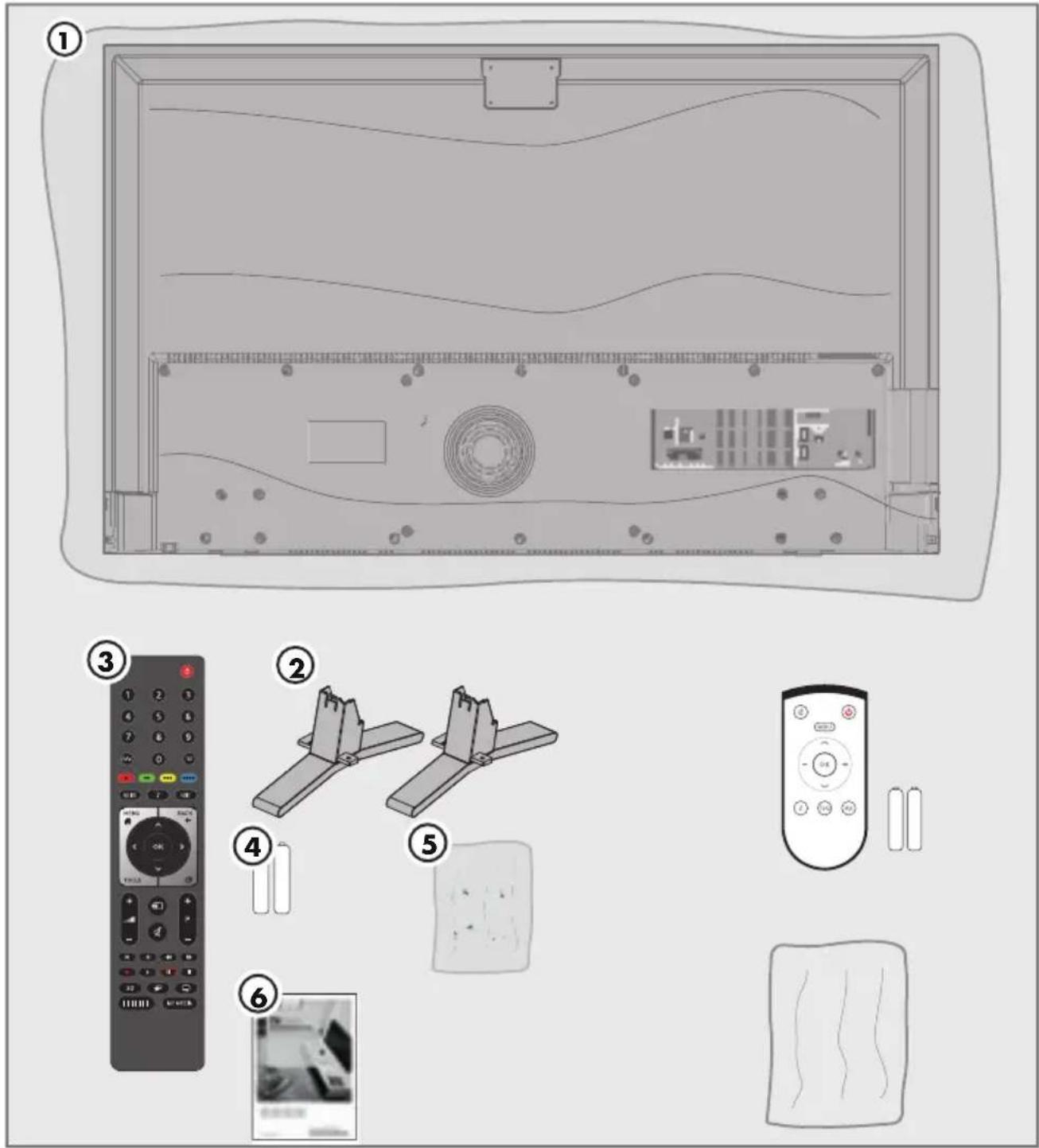
Fjernkontroll som er enkel å bruke
Batterier til fjernkontroll som er enkle å bruke
Klut til rengjøring
Å koble til antennen og strømledningen

1 For å ta imot digitale satellittkanaler(DVB-S), koble satellittantennekabelen til antennekontakten SATELLITE på TV'en;
og/eller
2a For å ta imot terrestrial digital broadcasters (DVB-T) koble kabelen til tak- eller innendørsantennen (passiv eller aktiv innendørsantenne med egen strømtilførsel) til antennekontakten ANT IN på TV'en;
eller
2b For å ta imot digitale kabel-TV-kanaler(DVB-C) koble kabelen til takantennen til antennekontakten ANT IN på TV'en;
eller
2c For å ta imot analoge TV-kanaler, koble kabelen til takantennen til antennekontakten ANT IN på TV'en.
NB!
Ved tilkobling av en innendørsantenne, kan det hende at du må teste den i ulike posisjoner for å få best mulig mottaket.
3 Koble strømledningen inn i et vegguttak.
Merk:
■ Plugg støpselet i strømuttaket etter at du har koblet til de eksterne innretningene og antennen.
Ikke bruk et adapterstøpsel eller en skjøteledning som ikke oppfyller gjeldende sikkerhetsstandarder. Ikke gjør noen endringer på strømledningen.
Oppsetting eller opphengning
- Velg et sted der intet direkte sollys faller på skjermen.
Oppsetting med stativ
For å montere stativet, vennligst se den anvisningen ang. som følger med.
■ Plasser TV'en på en hard, jevn overflate.
Klargjøring for montering på VESA-brakett.
Å sette batterier inn i fjernkontrollen

1 Åpne batterirommet ved å ta av lokket.
2 Sett inn batteriene (2 x 1.5 V micro; for eksempel R03 eller AAA). Vær oppmerksom på polariteten (merket på basen av batterihuset).
3 Lukk batterirommet.
NB!
- Batteriene kan være utladet dersom TV'en ikke lenger reagerer ordentlig på ordrer fra fjernkontrollen. Tomme batterier skal fjernes fra batterirommet.
■ Produsenten frasier seg alt ansvar for skade som følge av brukte batterier.
Miljømerknad

skal behandles som husholdningsavfall. På enkelte batterier kan dette symbolet brukes i kombinasjon med et kjemisk symbol. Det kjemiske symbolet for kvikksølv (Hg) eller bly (Pb) legges til hvis batteriet inneholder mer enn 0,0005 % kvikksølv eller 0,004 % bly.
Batterier, inkludert de som ikke inneholder tungmetall, kan ikke kastes med husholdningsavfall. Kast brukte batterier på en miljøvennlig måte.
Sjekk hvilke lovbestemmelser som gjelder i ditt område.
Koblinger på TV-apparatet

videosignalinntak til
S-videokamera (med Scart-
S-VHS-konverter).
Videosignalinntak (YUV-
signal med Scart-YUV-kon-
verter).
datamediums- og PVR-
funksjon;
tilkobling for trådløst tasta-
tur og mus.
HDMI4 (ARC) HDMI-kontakt, audio-/
video-signalinntak (HDMI).
HDMI3 HDMI-kontakt, audio-/
video-signalinntak (HDMI).
SATELLITE Satellittantennekontakt.
ANT IN Antennekontakt.
∅retelefontilkobling
(3.5 mm);
eksternt audio-uttak (med
datamediums- og PVR-
funksjon;
tilkobling for trådløst tasta-
tur og mus.
datamediums- og PVR-
funksjon;
tilkobling for trådløst tasta-
tur og mus.
HDMI1 (MHL) HDMI-kontakt, audio-/
video-signalinntak (HDMI).
HDMI2 HDMI-kontakt, audio-/
video-signalinntak (HDMI).
Kontrollknapper på TV'en
O/I Strømbryter - slår TV'en over i standby-modus og av.
NB!
Det får ikke være noen hindring rundt strømbryteren og den må være klar til å kunne betjenes.
Multifunksjonsbryter
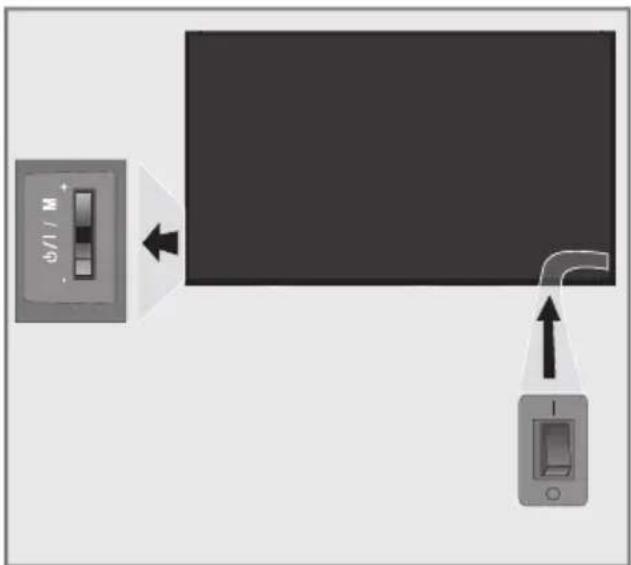
1 Trykk eller rugg på multifunksjonsbryteren
Å slå TV-apparatet over på standby
1 Å slå TV'en over på standby.
2 Rugg på knappen til "Slå over på standby" er valgt.
3 Trykk.
Å justere volum eller endre kanal
1 Trykk på multifunksjonsbryteren.
2 Rugg på knappen for å velge den funksjonen du ønsker.
3 Trykk.
4 Å nå rugge på knappen, gjør at den valgte funksjonen trer i kraft.
Fjernkontroll - hovedfunksjoner
text_image
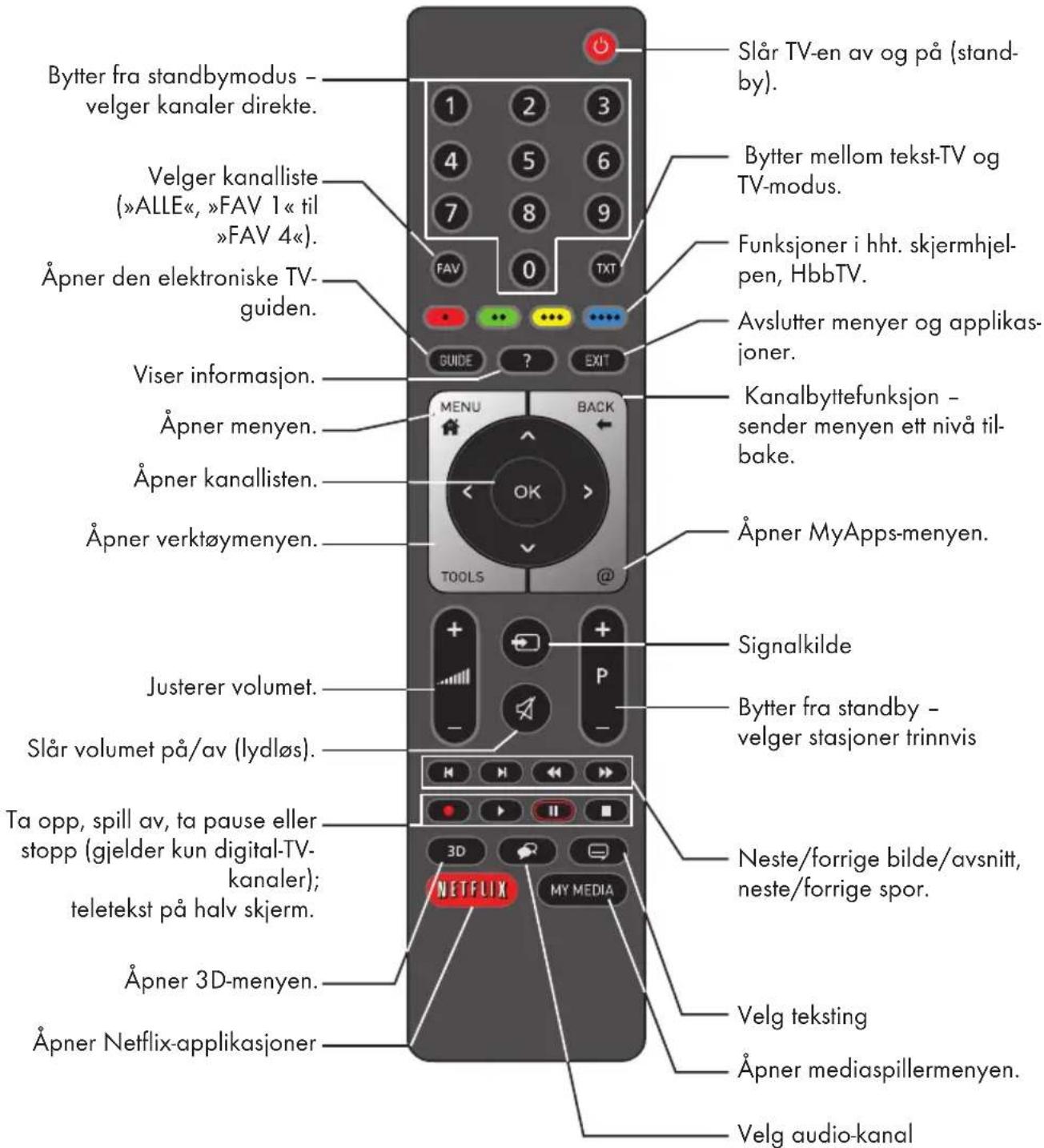
Bytter fra standbymodus - velger kanaler direkte. Velger kanalliste (»ALLE«, »FAV 1« til »FAV 4«). Åpner den elektroniske TV- guiden. Viser informasjon. Åpner menyen. Åpner kanallisten. Åpner verktøymenyen. Slår volumet på/av (lydløs). Ta opp, spill av, ta pause eller stopp (gjelder kun digital-TV- kanaler); teletekst på halv skjerm. Åpner 3D-menyen. Åpner Netflix-applikasjoner Slår TV-en av og på (stand- by). Bytter mellom tekst-TV og TV-modus. Funksjoner i hht. skjermhjel- pen, HbbTV. Avslutter menyer og applikas- joner. Kanalbyttefunksjon - sender menyen ett nivå til- bake. Åpner MyApps-menyen. Signalkilde Bytter fra standby - velger stasjoner trinnvis Neste/forrige bilde/avsnitt, neste/forrige spor. Velg teksting Åpner mediaspillermenyen. Velg audio-kanalMarkørkontroll
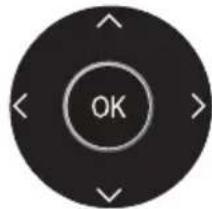
Flytter markøren til venstre/høyre i menyene.
Åpner kanallisten - aktiverer ulike funksjoner.
Fjernkontrollen - alle funksjoner
• (rød) Velger en side i tekst-TV
•• (grønn) velger/aktiverer ulike funksjoner
••• (gul) i menyer.
•••• (blå)
Slår over på dobbelt tegnformat i teletekstmodus; velger forrige spor/forrige bilde i Media Player.
Oppdaterer en side i teletekst- modus; velger neste spor/forrige bilde i Media Player.
Sidestopp i teletekstmodus; starter opp omvendt bildesøk i Media Player.
Viser svar i teletekst-modus; starter opp bildesøk framover i Media Player.
Setter i gang opptak (ved digital TV-bruk, tar kun opp via eksterne datamedia).
▶ Starter opp avspilling i eksterne data-media; Starter opp avspilling i DLNA- meny.
Tidsskift i løpet av levende signal (ved digital TV-bruk, tar kun opp via eksterne datamedia); setter fil på pause på eksterne datamedia; setter fil på pause i DLNA-meny.
Velger delt skjerm- funksjon i teletekst-modus; avslutter avspilling i filnettleseren; avslutter opptak eller avspilling i PVR-modus; stopper fil i DLNA-meny.

Velger annet audiospråk (ved digital-TV-drift).

Velger ulike undertekster (i digital-TV).
NB!
TV'en støtter fjernkontrollfunksjoner for Apple iPhones, Windows mobiltelefoner og Android-telefoner.
Avhengig av din TV's funksjoner, vil du kunne kontrollere din TV via telefonen etter å ha lastet ned den gratis »GRUNDIG TV fjernkontroll«-applikasjonen fra Apple App. Store eller Google Play (Android Market).
TV-apparatet er utstyrt med en "installasjonsassistent" som veileder deg trinn for trinn gjennom de grunnleggende innstillingene.
Ved hjelp av skjermdialogen presenterer brukerguiden tilsynelatende avanserte innstillinger og dataoppføringer på en enkel og brukervennlig måte.
Side- og dialogelementer vises på skjermen, som viser de påfølgende og sannsynlige brukstrinnene.
For å gjennomføre dette må du være i stand til å se symbolene på fjernkontrollen.
Grunnleggende oppsett i detalj:
- språkvalg
- velge land
- velge brukermodus
- Valg av sted;
- Valg av tilbehør
- nettverksinnstillinger (valgfritt)
- Stasjonsinnstillinger (DVB-S, DVB-T, DVB-C og analoge kanaler).
Detaljerte innstillinger på side 20 og 23.
Innstillinger for tilkobling til hjemmenettverk
Avhengig av tilkoblingen til hjemmenettverket, kan du koble TV-en til hjemmenettverket som følger:
- via en LAN-tilkobling eller
- uten kabel via WLAN
Det er to alternativer for LAN-tilkobling:
Automatisk tilkobling
Det er flere muligheter hvis du bruker WLAN:
Automatisk tilkobling
Avhengig av ruteren, kan du bruke følgende alternativer:
- Alternativ »WPS-PBC« (trykknappkonfigurasjon)
- Koble til med en WPS-PIN
- Koble til ved å skrive inn nettverkspassordet.
Manuell tilkobling
Avhengig av hva slags antenne som er koblet til, kan du bestemme hvilke kanaler du ønsker at TV-en skal søke etter.
DVB-S - Tuner digitale kanaler fra satellitt, fra side 22.
Du har to alternativer for dette søket:
- den grunnleggende installasjonen som forhåndsinnstiller et standardvalg, f.eks. satellitt Astra 19,2° øst, du trenger bare å starte søket
- den avanserte installasjonen, som lar deg foreta alle innstillingene og stille inn parametrene for ditt mottakersystem.
DVB-C - For å sette opp digitale kabelkanaler, se side 22.
DVB-T - For å sette opp digitale, terrestriale kanaler, se side 23.
Å søke etter Analoge TV-kanaler, vennligst se avsnittet "Å stille inn ytterligere kanaler" på side 110.
NB!
■ Vennligst se avsnittet "Å stille inn ytterligere kanaler" som begynner på side 100 for mer informasjon vedr. innstilling av digitale TV-kanaler.
Innledende oppsett – oversikt
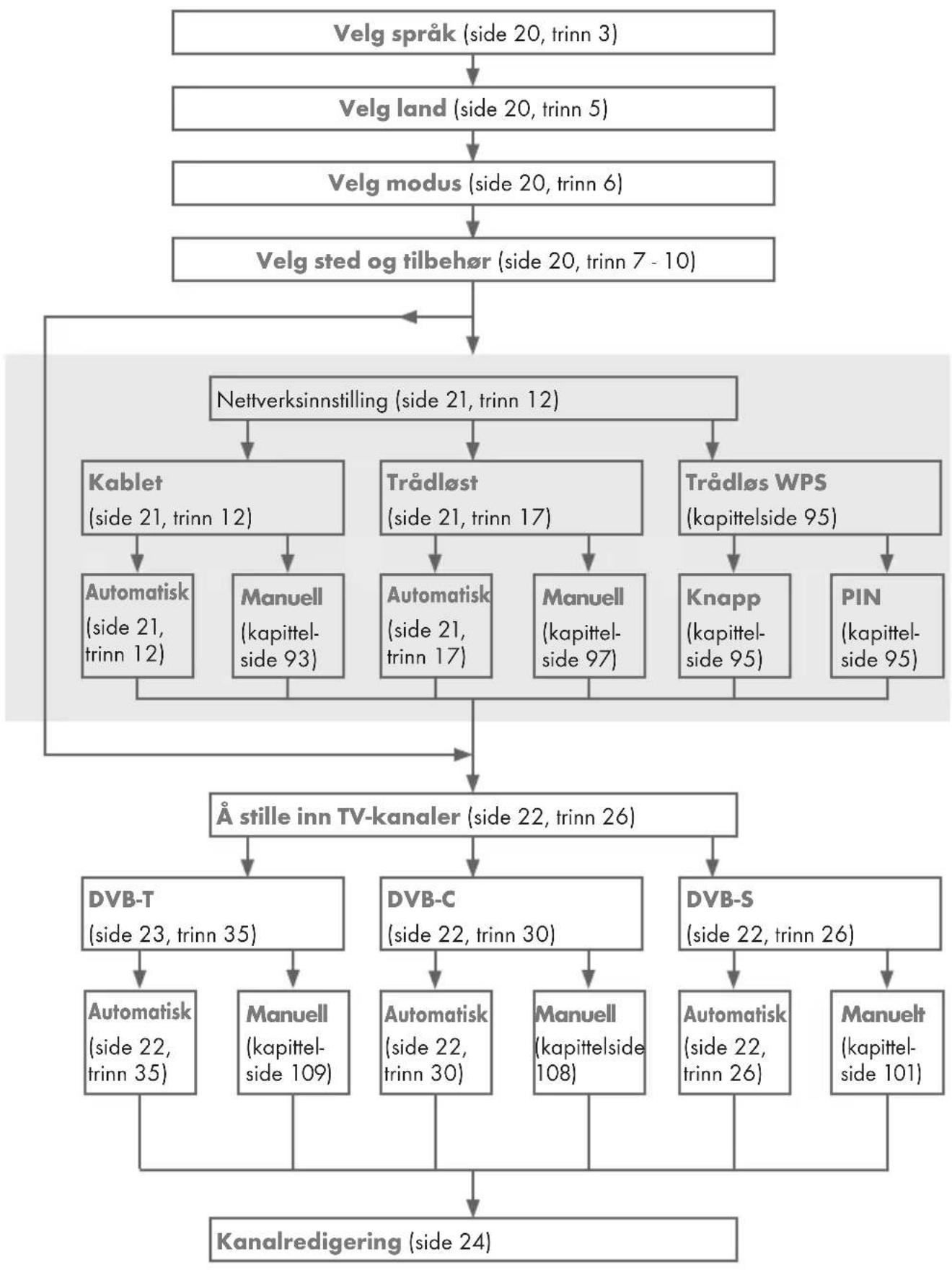
flowchart
graph TD
    A["Velg språk (side 20, trinn 3)"] --> B["Velg land (side 20, trinn 5)"]
    B --> C["Velg modus (side 20, trinn 6)"]
    C --> D["Velg sted og tilbehør (side 20, trinn 7 - 10)"]
    D --> E["Nettverksinnstilling (side 21, trinn 12)"]
    E --> F["Kablet (side 21, trinn 12)"]
    E --> G["Trådløst (side 21, trinn 17)"]
    E --> H["Trådløs WPS (kapittelside 95)"]
    F --> I["Automatisk (side 21, trinn 12)"]
    F --> J["Manuell (kapittel-side 93)"]
    G --> K["Automatisk (side 21, trinn 17)"]
    G --> L["Manuell (kapittel-side 97)"]
    H --> M["Knapp (kapittel-side 95)"]
    H --> N["PIN (kapittel-side 95)"]
    E --> O["Å stille inn TV-kanaler (side 22, trinn 26)"]
    O --> P["DVB-T (side 23, trinn 35)"]
    O --> Q["DVB-C (side 22, trinn 30)"]
    O --> R["DVB-S (side 22, trinn 26)"]
    P --> S["Automatisk (side 22, trinn 35)"]
    P --> T["Manuell (kapittel-side 109)"]
    Q --> U["Automatisk (side 22, trinn 30)"]
    Q --> V["Manuell (kapittelside 108)"]
    R --> W["Automatisk (side 22, trinn 26)"]
    R --> X["Manuelt (kapittel-side 101)"]
    P --> Y["Kanalredigering (side 24)"]
    Q --> Y
    R --> Y
Dersom »Menyspråk«-menyen ikke skulle komme opp på skjermen, så foreta innstilling ved å følge veiledningen for å stille TV'en tilbake til fabrikkinnstillinger på side 80.
4 Det vil bli gjennomført trinn for trinn-installasjon for at man skal kunne bruke TV'en. Trykk på »OK« for å starte installasjonen.
- »Hjemmemodus« inneholder forhåndskonfigurerte TV-innstillinger som sørger for energisparing i samsvar med EUP.
- »Forbedret« - hvis du ønsker å bruke TV-en til en demonstrasjonspresentasjon,
vil innstillingene for bilde og volum økes i denne modusen. ∅kt modus bruker mer energi.
■ Informasjonen om hvor man skal plassere TV-apparatet er viktig for de the automatiske audio-innstillingene.
8 Bekreft innstillingen ved hjelp av »OK«.
- »Oppsummerings«-menyen vil nå bli vist.
9 Velg neste driftstrinn ved hjelp av » •••••« (blå).
- »Tilbehørs«-menyen vil nå bli vist.
10 Dersom tilbehør brukes til TV-apparatet og det allerede er koblet til, så utfør de nødven-dige innstillingene i denne menyen.
Innstillingene for manuell LAN-tilkobling står på side 93.
14 Trykk på »•« (rød) for å velge »Koble til«-alternativet for å opprette en modem-forbindelse.
- »Kobler til ... Vent litt« vil vises, og hvis tilkoblingen opprettes vil en »Tilkobling til gateway: vellykket«-melding vises.
15 Trykk på »••« (grønn) for å sjekke de innstillingene som er gjennomført og i tillegg hvorvidt lokalt nettverks- og internettilkobling er opprettet.
- »Tester ... Vent litt« vil vises, og hvis tilkoblingen opprettes vil en »Tilkobling til gateway: vellykket«, »Internett-tilkobling: vellykket«-melding vises.
16 For å gå over til »Kilde«-menyen, trykk på »•••••« (blå).
NB!
■ Forsett søke etter TV-kanaler med:
- punkt 26 for DVB-S-mottak.
- punkt 30 for DVB-C-mottak.
- punkt 35 for DVB-T-mottak.
Å koble automatisk til ved å taste inn passordet for nettverket
21 Velg det nettverket som du ønsker å koble deg til ved hjelp av »V« eller »A« og trykk på »OK« for å bekrefte.
- Skjermen for passord for trådløst nettverk vises.
- Ved å bruke »Shift« → »OK«, kan du bytte mellom store bokstaver/tall og små bokstaver/spesialtegn.
- Velg »Del« for å slette tegn som er tastet inn og trykk på »OK« for å bekrefte.
23 Bekreft passordet ved hjelp av »••« (grønn).
- »Kobler til ... Vent litt« vil vises, og hvis tilkoblingen opprettes vil en »Tilkobling til gateway: vellykket«-melding vises.
24 Trykk på »••• (grønn) for å sjekke de innstillingene som er gjennomført og i tillegg hvorvidt lokalt nettverks- og internettilkobling er opprettet. - »Tester ... Vent litt« vil vises, og hvis tilkoblingen opprettes vil en »Tilkobling til gateway: vellykket«, »Internett-filkobling: vellykket«-melding vises.
25 For å gå over til »Kildeinnstillings«-meny, trykk på »••••« (blå).
NB!
■ Forsett søke etter TV-kanaler med:
- punkt 26 for DVB-S-mottak.
- punkt 30 for DVB-C-mottak.
- punkt 35 for DVB-T-mottak.
Å søke etter TV-kanaler med satellittsignal (DVB-S)
- Satellitten Astra 19,2° øst er forhåndsangitt.
27 Bekreft trykknappen »Fortsett« ved hjelp av »•••••« (blå).
- Velge kanaltype.
Trykk på »V« eller »A« for å velge hvorvidt du ønsker å søke etter bare digitale kanaler (Digital) eller bare radiokanaler (Radio), evt. begge (Digital + Radio) og trykk på »OK« for å velge og merke eller fjerne merkingen av »Digital«- og/eller »Radio«-poster.
- Velge søkemodus.
For å velge om du ønsker å søke etter bare frie digitale TV-kanaler (Free), bare krypterte digitale TV-kanaler (Scrambled) eller begge deler (Free + Scrambled), trykk »V« eller »A« og trykk på OK« for å velge og merke eller fjerne merkingen av »Frie« og/eller »Krypterte« poster.
28 Trykk på »•« (rød) for å sette søket i gang.
- »Digital søk«-menyen dukker opp og skanningen etter TV-kanaler begynner.
- Søket er fullført när »Søket er fullført!« vises.
29 Velg »Kanalredigering« ved hjelp av »OK«.
Å tune digitale kabel-TV-kanaler (DVB-C)
- Søkefunksjonen »Hurtig« stiller inn kanalene i henhold til informasjon fra kabelleverandøren i kringkastingssignalet.
- Søkefunksjonen »Full« søker i hele det valgte frekvensområdet. Søket kan ta lang tid med dette alternativet. Denne skanningstype anbefales ikke. Enkelte kabelleverandører støtter ikke »Hurtig«-søk.
Merk:
Du kan øke hastigheten på søket. For å gjøre det trenger du frekvens og nettverk-ID. Denne informasjonen kan du få fra kabelleverandøren eller i fora på Internett.
32 Bekreft trykknappen »Fortsett« ved hjelp av »•••••« (blå).
NB!
■ Utfør kanaltypevalg. Trykk på »V« eller »A« for å velge hvorvidt du kun ønsker å lete etter digitale kanaler (Digital), kun analoge kanaler (Analog) eller begge deler (Digital + Analog) og trykk på »OK« for å velge og merke eller fjerne merkingen fra »Digital-« og »Analog-« poster.
33 Trykk på »•« (rød) for å starte opp søk.
- »Digital eller analog søking«-menyen vises og søket etter TV-kanaler begynner.
- Søket er fullført när »Søket er fullført!« vises.
34 Velg »Kanalredigering« ved hjelp av »OK«.
Å tune landbaserte digitale TV-kanaler (DVB-T)
38 Trykk på »•« (rød) for å starte opp søk.
- »Digitale eller analoge søk«-menyen dukker opp og søket etter TV-kanaler begynner.
- Søket er fullført när »Søket er fullført!« vises.
Kanalene som ble funnet vil på slutten av søket lagres i »Kanalredigering«.
Du kan også legge til kanaler på favorittlisten, og i tillegg kan du endre rekkefølge på kanalene i favorittlisten.
I Kanalredigering, trykk på »P+« for å bytte kanallisten til neste side, trykk på »P-« for å bytte den tilbake til forrige side.
For å utføre søk i Kanalredigering-menyen etter kanalnavn, trykk på »•« (rød).
Å åpne programtabellen
Å søke etter kanaler etter navn i Kanalredigeringen
Når du bestemmer kanalenes plassering i Kanalredigering, kan du søke etter og velge med de tre første tegnene i kanalnavnet.
1 I »Kanalredigerings«-menyen velger du søkemodus ved å trykke på »•« (rød).
2 Velg første tegn i det kanalnavnet du ønsker å søke etter ved hjelp av »V«, »A«, »« eller »» og trykk på »OK« for å bekrefte. Gjenta inntastingen for neste tegn.
- Kanalene som blir funnet vil vises til høyre på skjermen.
3 Ved hjelp av »▶« -bryteren til resultatseksjonen velger du den kanalen du søker etter ved hjelp av »V« eller »A«, og markerer denne ved hjelp av »OK«.
NB!
For å endre plassering, slette eller legge kanaler til favorittlisten, må du forsette å lese den relevante delen.
4 For å gå tilbake til forrige meny, trykk på »BACK ←«.
5 Trykk på »EXIT« for å forlate »Kanalredigerings«-menyen.
5 Trykk på »EXIT« for å forlate
»Kanalredigerings«-menyen.
Å flytte kanalene i kanalorganisatoren til ulike kanalposisjoner
Når du endrer kanalrekkefølgen, vil kanalnumrene fra kringkasteren endres.
■ Hvis du flytter mer enn én kanal, vil kanalene flyttes etter hverandre i henhold til kanalrekkefølgende.
Du kan velge kanalenes rekkefølge i Kanalredigering i henhold til ulike kriterier som TV, radio
Å opprette en liste over favoritter
Du kan velge favorittkanalene dine og lagre dem i opptil fire lister (FAV1 til FAV4).
NB!
■ Favorittlister må opprettes separat for alle inngangskilder (satellitt, kabel og luft).
- Etter å ha opprettet en favorittliste, trykker du på »FAV« for å velge favorittliste.
4 Velg den favorittlisten du ønsker å legge til de utvalgte kanalene ved hjelp av »V« eller »Λ« og lagre ved hjelp av »OK«.
■ Du kan slette kanaler fra favorittlisten. Trykk på »•••« (gul), velg den favorittlisten som kanalen befinner seg på ved hjelp av »V« eller »A« og trykk på »OK« for å
bekrefte.
Når en kanal som er lagret i en favorittliste slettes, oppdateres kanalrekkefølgen i favorittlisten.
5 Trykk på »EXIT« for å forlate »Kanalredigerings«-menyen.
Å sortere kanaler i favorittlisten
Du kan endre kanalsorteringen i favorittlisten.
Å taste inn egne navn til favorittlister (maks. seks tegn)
1 For å få opp favorittlisten när ingen meny er åpen på skjermen, trykk på »FAV«.
2 Velg den favorittlisten du ønsker å gi nytt navn ved hjelp av »V« eller »A« og trykk
3 For å slette det nåværende navnet trinnvist, trykk på »•« (rød).
Gjenta samme prosess for alle tegn/tall.
NB!
Ved å bruke »Skift« → »OK« kan du bytte mellom store bokstaver/tall og små bokstaver/spesialtegn.
5 For å lagre det nye navnet, bruk » ••• (grønn).
6 Trykk på »EXIT« for å avslutte innstillingen.
Å gi AV-kanaler nye navn
3 Trykk på »OK« og slett det "gamle" navnet gradvis ved hjelp av »•• (rød).
Gjenta samme prosess for alle tegn/tall.
NB!
Ved å bruke »Shift« → »OK«, kan du bytte mellom store bokstaver/tall og små bokstaver/spesialtegn.
5 For å lagre det nye navnet, bruk » ••• (grønn).
6 Velg ikon som passer til typen enhet ved hjelp av »« eller »« og trykk på »OK« for å bekrefte.
7 For å lagre innstillingen, trykk » ••••« (blå). - Kildenavnet og ikonet vil endres.
8 Trykk på »EXIT« for å avslutte innstillingen.
Bildeinnstillinger
text_image
Innstilinger > Bilde Tredsjg xx cee xxxx Bilde Bilde Innstilinger Nettyer kUV Iorediskontroll 3D-innstilinger > Bildeformat 16:9 Bildemodus Naturlig Motys Eco Avansert Returner til standard skjerminnstillinger Endre område Velo Tredsjg AMRMT■ Andre innstillinger er tilgjengelige under »Avansert«.
7 Trykk på »EXIT« for å avslutte innstillingen.
Avanserte bildeinnstillinger
"Avanserte bildeinnstillinger" er i hovedsak digitale bildeforbedringer som imidlertid bare bør brukes når det er nødvendig når bildekvalitet og overføring er utmerket. Innstillingene kan også forbedre kvaliteten på dårlig kvalitet, men kan påvirke skjermen når overføringen og bildekvaliteten er svært god.
»Bakgrunnsbelysning« - Manuell innstilling for bakgrunnsbelysning (bare aktiv hvis dynamisk bakgrunnsbelysning er stilt inn på "AV"). Denne innstillingen har en direkte innvirkning på strømforbruket. «Dynamisk motlys« – her er innretningen optimalt justert til bakgrunnsbelysningen for bildeinnholdet, ved at bakgrunnsbelysningen reguleres avhengig av den gjennomsnittlige lysstyrken i bildet. Hvis et bilde hovedsakelig har mørke områder, og det sorte nivået som vises er forbedret gjennom nedtoning av bakgrunnsbelysningen (i dette tilfellet vil visningen av mørke områder forbedres). Med et hovedsakelig lyst bilde, vil bakgrunnsbelysningen maksimeres for å vise disse bildene endra lysere.
»Levende farger« - øker fargekontrasten i kontrastjusteringen. Denne innstillingen er i de fleste tilfeller for sterk til å brukes sammen med vanlige bilder, og bør bare brukes når det er nødvendig (lav eller av), hvis ikke kan nyansene i bildet bli dårligere.
»Gamma« – denne innstillingen bestemmer hvilken lysstyrke digitale overføringer skal vises i. De fleste opptak overføres med en gamma-verdi på 2,2 (alle Windows-PC-er og nyere PC-er med MAC-operativsystem fungere med dette. Eldre MAC-systemer og overføringer uten bildeprofil har vanligvis en gamma-verdi på 1,8).
»Dynamisk kontrast« – dynamisk og optimal justering av kontrasten i bildeinnholdet ved å analysere bilder og endre det avhengig av kontrastendringen. Dette øker kontrasten, men kan også redusere synlig lysstyrkenivå i bildet.
»Forbedrer det generelle bildet ved hjelp av en mild blå nyanse (som gir inntrykk av større skarphet) og forbedrer svartnivået ved å stille dette helt inn på svart fra en spesifikk svartnyanse. Redusere synlige grå verdier i mørke områder på bildet.
■ Film mode« oppdager og behandler funksjonsfilmer automatisk for alle kanalkilder. Dette betyr at du alltid vil motta et optimal bilde.
Dette fungerer i modiene 480i, 576i og 1080i ved TV-avspilling samt for andre kanalkilder.
Dersom »Film-modus« slås på for programmer uten spillefilmsignal, vil mindre problemer som frying av bilde, defekte undertekster eller små linjer i bildet kunne forekomme.
»MEMC« – Forbedrer visning av levende bilder gjennom ytterligere beregning av mellombilder og er kun tilgjengelig for enheter fra 32 ". Vises med en PPR (bildets friksjonshastighet) på 400. Dersom justeringsverdien er for høy, kan dette resultere i avskygninger med dårlig overføring på grunn av uriktig beregning av mellombilder.
»Bråkreduksjon« – Reduserer synlig snø ved å vise bildet litt mindre skarpt og skape en liten uskarphet. Dette bør derfor brukes i det minste med bildemateriale av kvalitet.
»Blokker bråkreduksjon« - Denne funksjonen kan bare velges med digitale mottakerkilder og AV-forvalg. Det reduserer eventuelle forstyrrelser fra gjenstander (pikselblokker) fra digitale programmer på grunn av MPEG-komprimering (for eksempel fra DVB-T-mottakere og lavere overføringshastigheter eller DVD-spillere).
Gjenopprett standardinnstillinger
velg trykknappen »Nei« ved hjelp av » « eller »» for å kansellere funksjonen.
3 Trykk på »EXIT« for å avslutte innstillingen.
Å avslutte innstillingene
1 Trykk på »EXIT« for å avslutte innstillingen.
Lydinnstillinger
- Tilleggsoperasjoner er forklart i de følgende delene.
Lydmodus
DTS Studio Sound er en avansert løsningspakke for surroundlyd som trekker ut og plasserer lydkøer nøyaktig, for en oppslukende surround-opplevelsen gjennom TV-ens innebygde høyttalere. For å fullføre lydopplevelsen er etterbehandling og psykoakustiske teknikker implementert, for å gi deg 3D-lyd som matcher 3D-innhold, forbedret bass og dialogt ekstrautstyr for å gi deg konsistent lydvolum på tvers av innhold.
DTS Studio Sound-teknologien støttes av innstillinger for film, naturlig, tale og musikk.
Nattmodus forhindrer lydsvingninger og volumøkninger.
Bluetooth gjør det mulig for TV'ens audiosignal å sendes til en registrert BT-enhet (f.eks. en subwoofer).
Signaloverføring er kun mulig fra TV-apparatet til en enhet som støtter Bluetooth.
1 Slå på den aktuelle subwooferen og start registrering på subwooferen (vennligst se bruksanvisning for subwooferen).
2 Velg linjen »Bluetooth« ved hjelp av » V« eller »A« og slå på ved hjelp av »« eller »» (»På«).
- Det søkes etter subwooferen. Etter kort tid vises subwooferen i menyen.
3 Når subwooferen er funnet, bekreft ved hjelp av »OK«.
Ang. DTS-patenter, vennligst se http://patents.dts.com. Produsert på lisens fra DTS Licensing Limited. DTS, symbolet, samt DTS og symbolet sammen er registrerte varemerker, og DTS 2.0+Digital Out er et varemerke tilhørende DTS, Inc. © DTS, Inc. Med enerett.
Ang. DTS-patenter, vennligst se http://patents.dts.com. Produsert på lisens fra DTS Licensing Limited. DTS, symbolet, samt DTS og symbolet sammen er registrerte varemerker, og DTS 2.0+Digital Out er et varemerke tilhørende DTS, Inc. © DTS, Inc. Med enerett.
menyen.
NB!
For å logge ut subwooferen velger du »Bluetooth-enhet«-posten ved hjelp av »V« eller »A« og trykk på »OK« for å bekrefte. Logg ut subwooferen ved hjelp av »•« (rød).
4 Trykk på »EXIT« for å avslutte innstillingene.
Valg av sted
Funksjonen for hvor en skal plassere TV-apparatet er viktig for de automatiske audio-innstillingene.
Med utjevneren kan du opprette en lydinnstilling.
3 Det er aktivt på »120Hz«-frekvensbånd. Juster ønsket verdi ved å bruke » « eller »»«.
4 Velg neste frekvensbånd ved hjelp av » V« eller »A« for å gjenta justeringsprosedyren.
5 For å lagre justeringen, trykk på »BACK ←«.
Automatisk volum
TV-kanalene sender ved ulike volumnivåer. Den automatiske volumbegrensningsfunksjonen (AVL) betyr at volumet holdes på samme nivå när du bytter mellom kanalene.
Å gjenopprette standardinnstillinger
velg trykknappen »Nei« ved hjelp av » « eller »» for å kansellere funksjonen.
3 Trykk på »EXIT« for å avslutte innstillingen.
Å avslutte innstillingene
1 Trykk på »EXIT« for å avslutte innstillingen.
BETJENING AV TV - GRUNNLEGGENDE FUNKS-
JONER
Å slå på og av
1 Slå TV'en over i standby ved hjelp av strømbryteren »ON • OFF«.
2 Trykk på » ⏻«, »1...0« eller »P+« eller »P-« for å slå på TV'en fra standby-modus.
3 Trykk på » ⏻« for å slå TV'en over i standby.
4 Slå TV'en over i standby ved hjelp av strømbryteren »ON • OFF«.
Å velge kanaler
1 Bruk »1...0« for å velge kanaler direkte.
2 Velg kanaler trinnvist ved hjelp av »P+« eller »P-«.
3 Åpne kanallisten ved å trykke på »OK«, velg kanallisten ved å trykke på »« eller »» og bekreft ved hjelp av »OK«, og velg så kanalliste ved hjelp av »EXIT«.
Merknader:
■ Programinformasjon for neste dag kan hentes med »^«.
■ Slå over på radiokanaler ved å få fram kanallisten ved å trykke på »OK«, trykk på »......« (blå), bruk »V« or »Λ« for å velge alternativet »Radio«. Velg radiokanaler med »« eller »«, og bekreft med »OK«.
Gå tilbake til listen over TV-kanaler ved å få fram kanallisten på nytt ved hjelp av »OK«, trykk på »...« (blå), bruk »V« eller »Λ« for å velge alternativet »Digital« og bekreft ved hjelp av »OK«.
For å spare strøm kan du slå av skjermen i "Radio-modus" (vennligst se "AVANSERTE INNSTILLINGER" på side 70).
Å velge kanaler fra lister
1 Trykk på »FAV« for å få fram favorittlistemenyen igjen.
- »Favoritt«-menyen vises.
2 Velg liste over favoritter ved hjelp av » V« eller »A« og åpne den ved hjelp av »OK«
3 Velg kanal ved hjelp av » « eller »« og trykk på »OK«
4 Trykk på »EXIT« for å forlate kanallisten.
Å velge AV-kanaler
1 Åpne »Inntakskilde«-menyen ved hjelp av »
→ «.
2 Velg ønsket AV-kanalposisjon ved hjelp av »« eller »« og bekreft ved hjelp av »OK«.
3 Bruk »1...0« for å gå tilbake til TV-kanalen.
NB!
■ Beskrivelsen av AV-forhåndsinnstillingen kan endres. Se »Innstillinger« på side 27.
Å justere volum
1 Bruk » « for å slå av lyden og for å slå den på igjen.
Visning av informasjon
Informasjon om hvert enkelt TV-program vises automatisk hver gang du skifter kanal.
1 For visning av informasjon, trykk på »?« gjentatte ganger.
- Visningen forsvinner automatisk etter en stund.
BETJENING AV TV-APPARATET – GRUNN- LEGGENDE FUNKSJONER \_\_\_\_
Audio-språk
1 Trykk på » « for å åpne valgmenyen.
2 Velg språk ved hjelp av » V« eller »Λ{« og trykk på »OK« for å bekrefte.
3 Trykk på »EXIT« for å avslutte innstillingene.
Teksting
1 Trykk på » « for å åpne valgmenyen.
2 Velg språk ved hjelp av » V« eller »Λ{« og trykk på »OK« for å bekrefte.
NB!
3 Trykk på »EXIT« for å avslutte innstillingene.
Zap-funksjon
Denne funksjonen gjør at du kan lagre TV-kanalen du ser på og bytte til andre kanaler (kanalbytte).
1 Velg den kanalen du ønsker å lagre i zapminnet ved hjelp av »1...0« eller »P+«, »P-« (for eksempel kanel 1, BBC 1) og lagre ved hjelp av »BACK ←«.
2 Skift kanal ved hjelp av »1...0« eller » ∧« »V«.
3 Du kan nå bruke »BACK ←« for å slå over mellom en lagret kanal (i eksemplet BBC1) og den kanalen du så på før.
4 Trykk på »EXIT« for å avslutte zap-funksjonen.
Å BETJENE TV'EN – YTTERLIGERE FUNKSJONER\_
Du kan finne de følgende innstillingene i
»Verktøy«-menyen.
Dvaletidsur
I »Utkoblingstimer«-menyen kan du oppgi en tid for när TV-en skal slå seg av. Etter denne tiden har gått, vil TV-en gå over i standbymodus.
4 Trykk på »EXIT« for å avslutte innstillingene.
Zoomfunksjon
Med denne funksjonen kan du forstørre bildet på TV-en.
1 Åpne verktøymenyen ved hjelp av »TOOLS«.
2 Velg linjen »Zoom« ved hjelp av » V« eller »A«.
3 Velg zoominnstilling ved hjelp av » « eller »» og trykk på »OK« for å bekrefte.
- Bildet forstørres som senterfokusert.
4 For å navigere i det forstørrede bildet, trykk på »•« (rød) og flytt skjermen ved hjelp av »««, »»«, »V« eller »^«.
5 For å gå tilbake til zoom-menyen, trykk på »BACK ←«.
NB!
6 Trykk på »EXIT« for å avslutte innstillingene.
Å forandre bildeformat
TV-en bytter automatisk til 16:9-format, hvis dette formatet detekteres via Euro-AV-kontakten.
4 Trykk på »EXIT« for å avslutte innstillingene.
Merknader:
Letterbox-innstillingen er spesielt egnet for programmer i 16:9-format.
De svarte kantene som vanligvis er øverst og nederst i skjermen elimineres - 4:3-bilder fyller skjermen.
De overførte bildene forstørres, men beskjæres litt øverst og nederst. Bildegeometrien forblir uendret.
BETJENING AV TV - YTTERLIGERE FUNKSJON-
ER
«Undertekst»-format
Hvis du ikke kan lese undertekstene som vises nederst på skjermen, velg »Undertekst«.
«Panorama«-format
Denne innstillingen egner seg til filmer med stort bredde/høyde-forhold.
For programmer i 4:3-format strekkes bildet horisontalt hvis »Panorama«-funksjonen velges. Bildegeometrien strekkes horisontalt.
»Overscan«-format
Hvis denne modusen velges, vil ikke HD-bilder fra inngangskildene HDMI og Komponent beskjæres, og de vil vises i opprinnelig størrelse. Denne er bare aktiv i HDMI-modus for oppløsninger på minst 720 p.
Audioinnstillinger
1 Åpne verktøymenyen ved hjelp av »TOOLS«.
2 Velg linjen »Forhåndsinnstilling av lyd« ved hjelp av »V« eller »A«.
4 Trykk på »EXIT« for å avslutte innstillingene.
Bildeinnstillinger
1 Åpne verktøymenyen ved hjelp av »TOOLS«.
4 Trykk på »EXIT« for å avslutte innstillingene.
Den elektroniske TV-guiden (RoviGuideTM) har to driftsmodi: online (tilkoblet) og offline (frakoblet).
I frakoblet modus kan du bare se kanaldataene som kanalleverandøren har gjort tilgjengelig.
Mye av innholdet mottas via Internett i tilkoblet modus, som programinformasjon, kanallogoer, informasjon om spillere, bilder, fragmenter, osv.
Logg deg på "RoviGuideTM"
Når du åpner kanaloversikten for første gang, må du bekrette vilkårene slik at du kan få full tilgang til den tilpassede funksjonaliteten i TV-guiden.
NB!
■ Bekrefter du ikke Vilkårene, vil TV-guiden kun arbeide med grunnleggende informasjon.
1 Trykk på »GUIDE« for å starte opp den elektroniske TV-guiden.
I frakoblet modus tilbyr den elektroniske programguiden en oversikt over alle programmer som kommer til å sendes i løpet av den neste uka (bare for digitale stasjoner).
1 Trykk på »GUIDE« for å starte opp den elektroniske TV-guiden.
- En melding vises.
Merknader:
■ Ikke alle kanaler har en detaljert TV-guide.
■ Mange kringkastere tilbyr det daglige programmet, men ingen detaljerte beskrivelser.
■ Enkelte kringkastere gir ingen informasjon.
2 Velg trykknappen »Fortsett« ved hjelp av »V« og trykk på »OK« for å bekrefte.
For å få fram programmets lille bilde, velg trykknappen »Se« ved hjelp av »»« og bekreft ved hjelp av »OK«.
Det valgte programmet kan spilles inn (hvis et ekstern datamedium er koblet til). For å gjøre dette, velg trykknappen »Ta opp« ved hjelp av »»« og bekreft ved hjelp av »OK«. Bekreft visningen med »OK«.
På å legge det programmet du har valgt til påminnelses-tidsuret, velg trykknappen »Still inn påminnelse« ved hjelp av »»« og bekreft ved hjelp av »OK«. Bekreft visningen med »OK«.
5 Gå tilbake til programoversikten ved hjelp av»BACK ←«.
6 Trykk på » « for å velge informasjon om neste program og » « for å gå tilbake til informasjon om det aktuelle programmet.
NB!
For ytterligere alternativer, vennligst se brukerguiden på skjermen.
7 Trykk på »EXIT« for å lukke kanalguiden.
Den elektroniske TV-guiden i online-modus
I online-modus er to andre søkekriterier tilgjengelig, samt et utvalg av informasjon.
Du kan søke etter forskjellige emner ved hjelp av »Bla«.
Bruk »Søke«-funksjonen for å taste inn et søkeemne, så vil forslag dukke opp på skjermens høyre side.
NB!
■ De grunnleggende funksjonene er de samme som i "Offline-modus".
1 Trykk på »GUIDE« for å starte den elektroniske TV-guiden.
- »Elektronisk TV-guide« vises.
2 Trykk på » « en enkelt gang for å få fram toppmenyen.
- »TV-oppføringer«-alternativet er merket av.
Hjemmeside
Hjemmesiden gir rask tilgang til spesialtilpasset innhold.
1 For å gå over til oversikten, trykk på » «, trykk deretter på » ∧« for å velge »Hjem« og bekreft ved hjelp av »OK«.
- Et utvalg programmer dukker opp
2 Velg det programmet du ønsker ved hjelp av »V«, »A«, »« eller »» og trykk på »OK« for å få se informasjonen.
3 Gå tilbake til TV-oppføringer ved hjelp av »•• (rød).
„Surf“ søkeparameter
1 Velg »Surf« ved hjelp av » V« eller »Λ« og trykk på »OK« for å bekrefte.
- Et utvalg programmer dukker opp
2 Trykk på » « og velg søkeparameter ved hjelp av » V« eller » A« og trykk på » OK« for å bekrefte.
- Søkeresultatene vises på skjermen.
3 Velg det ønskede programmet ved hjelp av »V«, »A«, »« eller »« og trykk på »OK« for å se informasjon.
NB!
■ Velg ytterligere informasjon ved hjelp av »V«, »Λ«, »« eller »« og trykk på »OK« for å få se informasjonen.
4 Gå tilbake til TV-oppføringer ved hjelp av »•« (rød).
"Søk" søkeparameter
1 Velg posten »Søk« ved hjelp av » V« eller » A« og trykk på »OK« for å bekrefte.
-Et inngangsfelt dukker opp.
2 Velg første tegn/siffer i det du ønsker å søke etter ved hjelp av »V« eller »A« og trykk på »OK« for å gå videre til neste posisjon.
- Søkeresultatene vises på skjermen for det første tegnet/sifferet.
3 Velg andre tegn/sifre fra det ønskede søkeelementet ved hjelp av » V« eller » A« og trykk på »OK« for å bekrefte.
Merknader:
■ Siste tegn/siffer kan slettes ved hjelp av »BACK ←«.
■ Du kan åpne ytterligere søkealternativer ved hjelp av »•••« (grønn).
4 Trykk på » » « for å gå over til søkeemne.
5 Velg ønsket program ved hjelp av » V« eller » A« og velg informasjon/alternativer ved hjelp av »▶«.
6 Gå tilbake til TV-oppføringer ved hjelp av »•« (rød).
7
Å opprette din egen profil
Du kan opprette din egen profil Profiler gjør det mulig for deg å bruke kanalguiden i overensstemmelse med dine individuelle anbefalinger og søkeresultater. Du kan også opprette din egen profil for barn og blokkere adgang til noe som helst innhold for voksne.
1 For å gå over til oversikten, trykk på »««, trykk deretter på »V« for å velge »Innstillinger« og bekreft ved hjelp av »OK«.
2 Velg »Profiler« ved hjelp av » V« eller »Λ« og bekreft ved hjelp av »OK«.
3 Bekreft »Legg til profil«-alternativet ved hjelp av »OK«.
4 Følg veiledningen i brukerguiden.
5 Lagre den nye profilen ved hjelp av » ••• (grønn).
6 Forlat innstillingen ved å trykke to ganger på »BACK ←«.
7 Gå tilbake til "programoversikt" ved å trykke på »A« for å velge »TV-oppføringer« og trykk på »OK« for å bekrefte.
1 For å gå over til oversikten, trykk på »««, trykk deretter på »V« for å velge »Innstillinger« og bekreft ved hjelp av »OK«.
2 Velg »Profiler« ved hjelp av » V« eller »Λ« og bekreft ved hjelp av »OK«.
3 Velg »Tilgjengelighet« ved hjelp av »V« eller »Λ« og bekreft ved hjelp av »OK«.
4 Velg ønsket størrelse ved hjelp av » V« eller »A« og bekreft ved hjelp av »OK«.
5 Forlat innstillingen ved å trykke to ganger på »BACK ←«.
6 Gå tilbake til "programoversikt" ved å trykke på »A« for å velge »TV-oppføringer« og trykk på »OK« for å bekrefte.
Innsamling av data
Når du slår på Innsamling av data, viser kanalguiden deg individuelt tilpassede forslag eller resultater i samsvar med dine seervaner.
1 For å gå over til oversikten, trykk på »«, trykk deretter på »V« for å velge »Innstillinger« og bekreft ved hjelp av »OK«.
2 I aktivt »Generelt« alternativ, velger du »Innsamling av data« ved hjelp av »», og trykk på »OK« for å bekrefte.
3 Slå på »Innsamling av data« på » (Ja) eller slå det av (Nei) ved hjelp av V« eller »Λ« og trykk på »OK« for å bekrefte.
4 Forlat innstillingen ved å trykke to ganger på »BACK ←«.
5 Gå tilbake til "programoversikt" ved å trykke på »A« for å velge »TV-oppføringer« og trykk på »OK« for å bekrefte.
Å nullstille innstillinger
Her gjenopprettes kanalguide-skriftens størrelse til "Liten" og alle de lagrede profilene slettes.
1 For å gå over til oversikten, trykk på »««, trykk deretter på »V« for å velge »Innstillinger« og bekreft ved hjelp av »OK«.
2 I aktivt »Generelt« alternativ, velger du »Innsamling av data« ved hjelp av »», trykk deretter på »V« for å velge »Nullstill innstillinger til fabrikkinnstillinger« og trykk på »OK« for å bekrefte.
3 Bekreft nullstillings-funksjonen ved hjelp av »V« eller aktiver »A« (Ja) og bekreft ved hjelp av »OK«.
- Nå dukker Vilkårene opp.
4 Les vilkårene, og trykk deretter på » V« for å velge »Jeg samtykker« og trykk på »OK« for å bekrefte.
- TV-oppføringene vises.
Viktig informasjon om 3D-funk- sjonen
■ Hvis du ser på TV-filmer fra kort avstand over lang tid, kan det skade synet ditt.
- Ikke se på 3D-bilder i lange, sammenhengende perioder.
Hvis du ser på TV med aktive 3D-briller i lang tid, kan det forårsake hodepine eller tretthet. Slutt å se på TV hvis du føler seg svimmel, slapp eller hvis du får hodepine.
- Ikke se på 3D-bilder hvis du har angst, er søvnig eller trøtt.
Enkelte personer kan oppleve epileptiske lammelser eller slag når de ser blinkende bilder eller lys fra enkelte TV-bilder eller videospill. Personer med epilepsi eller lammelser bør rådføre seg med lege før de bruker 3D-funksjonen.
Hvis du opplever noen av følgende situasjoner, slutt å se på 3D-bilder og oppsøk lege. Endret syn, svimmelhet, ustabilitet, rykninger i øyne eller muskler, kvalme, forvirring, sammentrekninger eller kramper, konsentrasjonsvansker. Barn må bli spurt om de opplever noen av situasjonene nevnt ovenfor, fordi de er mer sårbare for slike forhold enn voksne.
■ 3D-bilder kan gjøre seerne bevistløse. Det anbefales at eldre, gravide kvinner, epilepsipasienter og personer med alvorlige fysiske lidelser ikke ser på 3D-bilder.
Ikke bruk aktive 3D-briller til annet enn tiltenkt formål. Bruk av aktive 3D-briller (som solbriller og vernebriller) kan forårsake fysiske skader eller synsskader.
■ Optimal avstand for seerne er tre eller flere ganger TV-ens høyde.
Gjør klar 3D-funksjonen
GRUNDIG AS-3D G-briller skaper en kinofølelse när du ser på 3D-filmer hjemme. Denne TV-en er utstyrt med LED-teknologi for å gi deg så gode 3D-bilder som mulig.
For å bli en del av 3D-verdenen, trenger du bare å ta på deg de spesialdesignede GRUN-DIG AS-3D G-brillene.
Merknader:
■ Dette produktet er kompatibelt med GRUNDIG AS-3D G-briller, men støtter kanskje ikke aktive briller fra andre merker eller modeller.
■ GRUNDIG AS-3D G-briller selges også separat. Ta kontakt med din forhandler du kjøpte TV-en fra for å få mer informasjon for å kjøpe briller.
Infrarød sender er plassert i nederste, venstre hjørne på skjermen og avgir signaler på 90 grader i horisontal retning og 40 grader i vertikal retning.
Det er kanskje ikke mulig å se 3D-effekter när det er en hindring mellom den 3D-senderen og brillene.
Å se 3D-innhold
Merknader:
■ 3D-effekten vil kunne bli dårligere dersom du ser på 3D-bilder i fluorescerende lys. I slike tilfeller bør du redusere lyset eller slå av lampen.
■ Mens 3D-modus er aktiv, og hvis program-tabellen, kanal eller kilde endres, hvis MyApps eller Grundig Application Store åpnes, avspilling av en fil avsluttes eller neste fil velges i USB- og PVR-modus, vil TV-en bytte til 2D-modus.
2 Velg 3D-avspillings-AV-kilden ved hjelp av «« eller »« og trykk på »OK« for å bekrefte.
3 Åpne 3D-meny ved hjelp av »3D«, bruk «« eller »» for å velge »Side om side«, »Ovenfra og ned« eller »2D → 3D« -alternativet, avhengig av det innholdet som skal spilles av og trykk på »OK« for å bekrefte.
- »2D → 3D»: Endrer 2D-bilde til 3D.
- »Side by side»: Viser et bilde ved siden av et annet.
- »Top Bottom»: Viser et bilde under et annet.
- »Frame Packing»: Høyre og venstre bilder på TV-en vises annenhver gang.
Merk:
■ Rammepakking-alternativet kan bare vises i 3D-menyen hvis et HDMI 1.4-støttet videosignal sendes fra en ekstern innretning. Side ved side og Topp-bunn vises ikke.
4 Slå av funksjonen, åpne 3D-meny ved hjelp av »3D«, bruk »« eller »» for å velge »Av« og trykk på »OK« for å bekrefte.
NB!
Se brukerhåndboken til 3D Grundig AS-3D G-brillene for ytterligere informasjon om bruk, rengjøring og vedlikehold av brillene.
3D-innstillinger
1 Åpne menyen ved hjelp av »MENU«.
2 Velg menyposten »Innstillinger« ved hjelp av »V«, »A«, »« eller »« og trykk på »OK« for å bekrefte.
3 Velg menyposten »Bilde« ved hjelp av » « eller »» og trykk på » V« for å bekrefte.
- Tilleggsoperasjoner er forklart i de følgende delene.
Når du endrer 2D-sendingen til 3D, kan du justeres den til den best egnede effekten, avhengig av dine personlige preferanser.
Når rammepakkingsmodus er aktivert i HDMI-kilden, kan 3D-oppfattelsen forsvinne i 3D-filmer eller 3D-spill, på grunn av et synkroniseringsskifte som oppstår fra HDMI-signalet. Du kan korrigere 3D-oppfatningen med denne funksjonen.
1 Velg linjen »LR-korreksjon« ved hjelp av »V« eller »Λ«.
2 Trykk på » « eller »» for å slå funksjonen over på »På«.
NB!
3 Trykk på »EXIT« for å avslutte innstillingene.
Formater støttet ved hjelp av HDMI 1.4
Med HDMI 1.4 kan TV-en gjenkjenne og spille av 3D-innhold. For å avslutte 3D-modus, slå funksjonen av ved å angi den til »Av« med »3D«. Formater som støttes i 3D-modus med HDMI 1.4 er oppgitt i følgende tabell.
| Filminnhold | Frame Packing | 1080 p på 23,98/24 Hz |
| Spillinnhold | Frame Packing | 720 p på 50 eller 59,94/60 Hz |
| Kringkastingsinnhold | Side ved side hor- isontalt | 1080 i på 50 eller 59,94/60 Hz |
| Topp og bunn | 720 p på 50 eller 59,94/60 Hz 1080 p på 23,97/24 Hz |
Hva er HbbTV?
HbbTV er neste generasjons interaktive tekst-TV-sendinger med moderne struktur, innhold og HD-bilder og -videoer. (high definition).
For å motta HbbTV må TV-en være koblet til Internett.
Funksjonen er bare tilgjengelig i land der denne tjenesten er tilgjengelig.
Etter at du har slått over på en kanal som tilbyr HbbTV, kommer det opp en relevant melding.
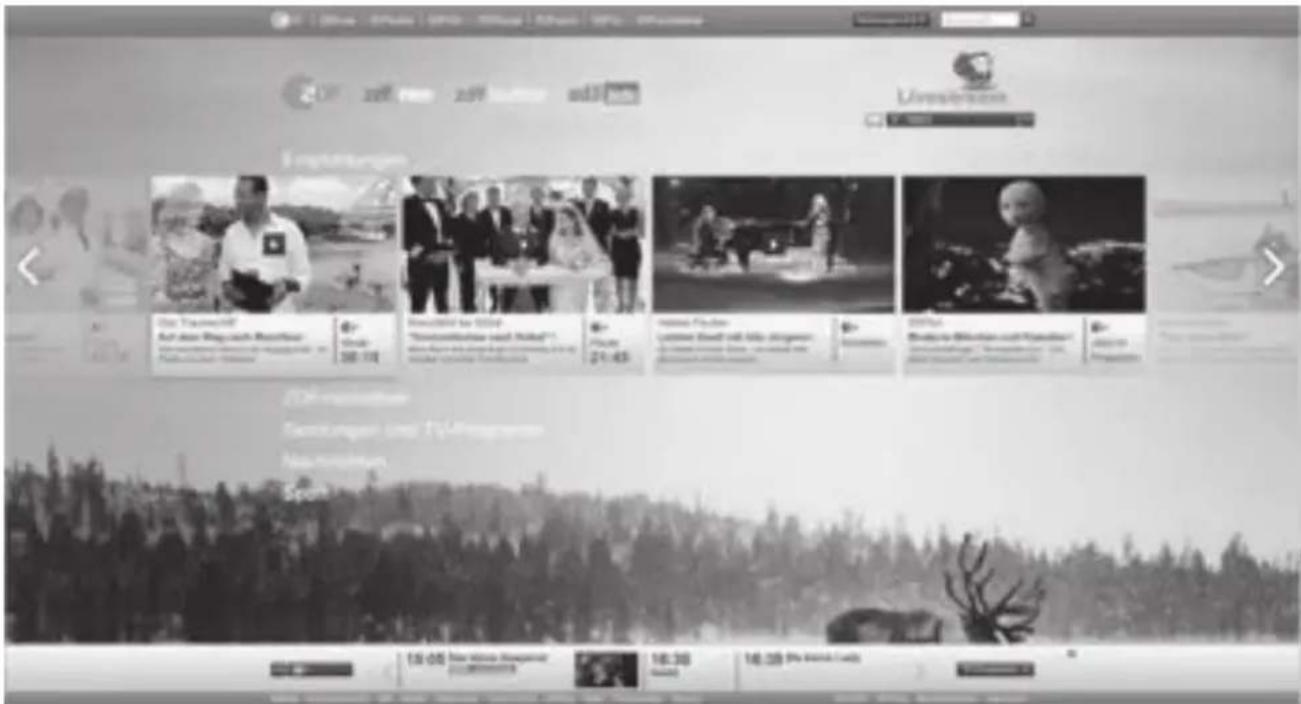
Når du bytter til et TV-program som støtter HbbTV, vil det vises en informasjonsmelding som viser at HbbTV-sending er tilgjengelig.
1 Trykk på » •« (rød) for å åpne HbbTV.
- Informasjon om tjenesten vises på skjermen. I tillegg er fareknappene nødven-dige for å kunne bla i menyene som også vises.
Merknader:
- Omfanget av emner og utvalget av enkeltprogrammer avhenger av programleverandør.
■ Tallknappene »1« til »0« brukes til ekstra-funksjoner.
Dersom navigering i HbbTV-modus ikke virker, kan du forlate funksjonen ved å trykke på »EXIT«.
Tilleggsfunksjoner for video-indekser
1 Start opp avspilling ved hjelp av »▶«.
2 Sett avspillingen på pause ved hjelp av » || «.
3 Gjenoppta avspillingen ved hjelp av » ▶«.
4 Spol bakover ved hjelp av » ◀« framover ved hjelp av »▶▶«.
5 Stopp avspilling ved hjelp av » ■ «.
Deaktiver og aktiver HbbTV
Dette alternativet kan slå av alternativet Hbb TV-funksjonen, og dermed vil ikke varsler vises på kanaler med Hbb TV-funksjon.
1 Åpne menyen ved hjelp av »MENU«.
For å aktivere HbbTV igjen, velg trinnvist. 6 alternativet »På«.
7 Trykk på »EXIT« for å avslutte innstillingen.
Deaktiver og aktiver digital teletekst
Hvis du deaktiverer digital videotekst, kan bare normal videotekst velges, men de andre funksjonene i den interaktive tjenesten Hbb TV er fortsatt tilgjengelig.
7 Trykk på »EXIT« for å avslutte innstillingen.
TOP-tekst eller FLOF-tekst-modus
NB!
Hvis du bare ønsker å bruke denne »normale« videoteksten, må du deaktivere den digitale videoteksten, se side 43.
1 Trykk på »TXT« for å gå til Teletekst-modus.
2 Du kan velge teletekst-sider direkte ved hjelp av »1...0« eller trinnvist ved hjelp av »V« eller »A«.
For å gå tilbake til side 100, trykk på »?«.
NB!
Nederst på skjermen vil du se en informasjonslinje som består av et rødt, grønt og, avhengig av kanalen, gult og blått tekstfelt. Fjernkontrollen har knapper med tilhørende farger.
3 Trykk på » •« (rød) for å gå en side tilbake.
4 Trykk på » ••« (grønn) for å gå en side framover.
5 Trykk på » •••« (gul) for å velge avsnitt.
6 Trykk på » •••••« (blå) for å velge emne.
7 Trykk på »TXT« for å forlate Teletekstmodus.
Normal tekstmodus
1 Trykk på »TXT« for å gå til Teletekst-modus.
2 Du kan velge teletekst-sider direkte ved hjelp av »1...0«.
For å gå tilbake til side 100, trykk på »?«.
3 Trykk på »P-« for å gå en side tilbake.
4 Trykk på »P+« for å gå en side framover.
5 Trykk på »TXT« for å forlate Teletekstmodus.
NB!
■ Tekst-TV-funksjonen støttes ikke i 3D-modus.
Tilleggsfunksjoner
Å hoppe over ventetiden
Mens en side søkes etter, kan du bytte til TV-kanalen.
1 Tast inn teletekstside-nummeret ved hjelp av »1...0« og trykk så på »▶|«.
- Så snart siden er funnet, vises sidenummeret.
2 Trykk på » ▶|« for å gå til Teletekst-siden.
Å øke tegnstørrelse
1 Trykk på »|« gjentatte ganger for å forstørre tegnene på en teletektside.
Sidestopp
En multiside kan inneholde flere undersider, som automatisk rulles av sendestasjonen.
1 Stopp undersidene ved hjelp av » «.
2 Trykk på» « for å avslutte funksjonen.
Å ringe opp en underside direkte
Hvis den valgte tekst-TV-siden inneholder flere sider, vises nummeret på den aktuelle undersiden og det totale sideantallet.
1 Ring opp undersiden ved hjelp av » «.
2 Trykk på » •« (rød) eller »••« (grønn) for å velge en underside.
3 Trykk på » — « for å avslutte funksjonen.
Vis svar
Noen tekst-TV-sider inneholder »skjulte svar« eller informasjon som kan hentes frem.
1 Vis informasjon ved hjelp av » ▶▶◀.
2 Skjul informasjon ved hjelp av » ▶▶«.
Å dele opp skjermen (Oppdeling av skjerm)
Med denne funksjonen du kan se TV-kanalen på venstre side og tekst-TV-siden på høyre side.
1 Trykk på » « for å aktivere oppdeling av skjerm-funksjonen.
- TV-kanalen og tekst-TV-siden vises ved siden av hverandre på skjermen.
2 Trykk på » « for å deaktivere funksjonen.
Informasjon om opptak og avspilling av TV-programmer
- Opptak og reproduksjon av programmer kan bare gjøres med digitale TV-stasjoner (DVB-S, DVB-T og DVB-C).
- Opptak og avspilling av de digitale TV-stasjonene (DVB-S og DVB-T) er også avhengig av kringkasteren.
- Opptak og avspilling av programmer, samt tidsskiftfunksjonen kan bare utføres ved bruk av et eksternt datamedium (harddisk eller USB-pinne).
- Opptakene kan gjøres med de fleste datamediene på markedet. Men vi kan ikke garantere at alle datamedier virker.
Hvis du tar opp et program på et eksternt datamedium, kan du bare se det på TV'en. Du kan ikke se dette programmet på noen annen enhet.
Hvis du leverer din TV til reparasjon og maskinvarekomponenter må byttes ut, kan det hende du ikke vil være i stand til å spille av opptakene igjen på den reparerte TV'en.
Grundig er ikke ansvarlig på evt. tap av data lagret på et eksternt datamedium.
Vi anbefaler deg å spille av filene lagret på DTV på en PVR-spiller. Enkelte opptak spilles kanskje ikke av på riktig måte på en USB-mediaspiller.
Mulige begrensninger när du bruker et eksternt datamedium
Avhengig av sendestasjonen kan du oppleve ulike begrensninger på enkelte funksjoner fra noen TV-stasjoner.
GRUNDIG har ingen påvirkning på disse restriksjonene.
- Å ta opp et program på et eksternt data-medium kan være umuliggjort av kring-kasteren.
Hvis »URI* -beskyttet! PVR-funksjon blokkert« vises, så er opptak eller tidsskifte er begrenset (ett opptak mulig) eller deaktivert (opptak ikke mulig) av kringkasteren.
* URI = brukerrettighetsinformasjon.
Kringkasteren kan tillate deg å se dette programmet en eller flere ganger, men kan også bare gjøre det tilgjengelig for en viss periode.
■ Stasjoner som ikke er egnet for barn, krever et PIN-nummer før opptaket starter. Hvis denne autorisasjonen ikke gis, kan ikke opptaket starte.
- Også kopiering av et program fra en digital TV-stasjon på en video- eller DVD-opptaker med SCART/S-VHS/COMPONENTporten (analogt audio-/video-signal) kan være begrenset av kring-kasteren. For å gjøre dette, må innretningen støtte en kopieringsfunksjon.
Å koble til eksterne datamedia
Merknader:
■ Porten USB2 på TV'en støtter 500 mA strøm i hht. USB-standarden. Enheter som ekstern harddisk o.a. som forbruker mer strøm kan bare kobles til USB1 og USB3 USB-grensesnittet på TV'en.
Hvis du bruker en strømkabel til den eksterne harddisken som du har koblet til USB1 og USB3 USB-grensesnittet, så må også strømkabelen til den eksterne harddisken tas ut når TV'en slås av.
■ Du må ikke koble USB-innretningen fra TV-en mens en fil på USB-innretningen leses av TV-en.
USB-opptaksinnstillinger
Å velge meny
- Tilleggsoperasjoner er forklart i de følgende delene.
Hvis det er mer enn én oppdeling på det eksterne datamediet må du velge én av dem.
1 I »Plateadministrerings«-menyen velger du linjen »Inndeling« ved hjelp av »V« eller »A« og trykk på »OK« for å bekrefte.
2 Velg ønsket inndeling ved hjelp av » V« eller »A«.
3 Gå tilbake ved hjelp av »BACK ←« eller trykk på »EXIT« for å avslutte innstillingen.
Å teste eksterne datamedier
Du kan teste det eksterne datamediet for å finne ut om den er egnet for de ønskede funksjonene.
1 I »Plateadministrerings«-menyen velger du linjen »Plate« ved hjelp av »V« eller »A«. Hvis det er mer enn ett eksternt datamedium, velg ønsket datamedium ved hjelp av »V« eller »A«.
2 Velg linjen »Inndeling« ved hjelp av » V« eller »Λ«. Dersom det er flere enn en inndeling, velg ønsket inndeling ved hjelp av »V« eller »Λ«.
3 Velg linjen »Sjekk plate« ved hjelp av » V« eller »A« og trykk på »OK« for å bekrefte.
- Diskinformasjonen vises.
4 Gå tilbake ved hjelp av »BACK ←« eller trykk på »EXIT« for å avslutte innstillingen.
Å formatere inndelingen
2 Velg trykknappen »Ja« ved hjelp av »«« eller »» for å bekrefte sikkerhetsspørsmålet;
eller
velg trykknappen »Nei« ved hjelp av » « eller »»« for å kansellere funksjonen.
3 Gå tilbake ved hjelp av »BACK ←« eller trykk på »EXIT« for å avslutte innstillingen.
Å slå over på kontinuerlig opptak
Når du bruker kontinuerlig opptak vil TV-en starte opptak av gjeldende program og lagre det i tidsskiftminnet. Gjennomsnittlig opptakstid for dette minnet er 60 minutter.
1 Åpne menyen ved hjelp av »MENU«.
7 Trykk på »EXIT« for å avslutte innstillingen.
Tidsskift – å sette programmer på pause
Du kan sette programmet du ser på, på pause. Dette er en nyttig funksjon. Hvis for eksempel telefonen ringer når du ser en film, kan du sette filmen på pause og gjenoppta visningen etter at samtalen er ferdig, uten å gå glipp av noen ting. Den siste scenen »fryses« og tidsskiftet spilles inn på det eksterne datamediet.
I tidsskiftmodus kan du bare spille inn visninger i henhold til ledig minneplass på det eksterne datamediet.
Du kan ta opp gjeldende sending i omtrent 60 minutter.
Merk:
- TV-bildet settes på pause, og tidsskiftfunksjonen vises.
2 For å gjenoppta kringkastingen, trykk på »▶«.
- Systemet fortsetter opptaket av sendingen, mens du ser på.
NB!
■ Følgende funksjoner kan brukes i tidsskiftmodus.
- Spole bakover, trykk på »«« gjentatte ganger for ønsket hastighet
- Spole forover, trykk på »▶▶« gjentatte ganger for ønsket hastighet
- For å sette på pause, trykk på »«.
3 Trykk på » « for å forlate Tidsskiftfunksjonen.
- Meldingen »Live-sending« vises.
- Scenene i »tidsskiftminnet« slettes.
Å ta opp TV-programmer
Du kan ta opp TV-programmer mens du samtidig ser på et annet TV-program. Opplysningene for disse programmene registreres på et eksternt datamedium, og dette arkivet administreres via TV-apparatet.
Et minne på 44 MB opptil 110 MB er nødven- dig for ett minutt med opptak.
Det er mulig å se på opptak fra arkivet mens et annet program tas opp.
Der ikke mulig å bytte TV-program mellom DVB-T og DVB-C.
Opptak av program med ett tastetrykk
1 Velg kanal ved hjelp av »1...0« eller »P+«, »P-« og trykk på »•« for å starte opptak.
- Opptaksinformasjonen vises. Opptakssymbol, kanalnavn, program- og opptakstid.
- Denne informasjonen vil forsvinne etter kort tid.
2 For å avslutte opptak, trykk på » «.
3 Velg trykknappen »Ja« ved hjelp av »«« eller »» for å bekrefte sikkerhetsspørsmålet;
eller
velg trykknappen »Nei« ved hjelp av » « eller »»« for å fortsette opptaket.
Merknader:
Når opptaket er fullført vil det automatisk lagres på et eksternt datamedium.
■ Hvis du flytter det eksterne datamediet under opptak, vil opptaket avbrytes automatisk og ingen data vil lagres på det eksterne datamediet.
Å ta opp et program fra kanallisten
1 Trykk på »OK« for å åpne kanallisten.
2 Velg kanal ved hjelp av » « eller »« og trykk på »OK« for å bekrefte.
3 Trykk på »EXIT« for å gå bort fra kanallisten.
4 Trykk på » « for å starte opptaket.
- Opptaksinformasjonen vises. Opptakssymbol, kanalnavn, program- og opptakstid.
- Informasjon forsvinner automatisk etter en stund. Opptakssymbolet og -tiden vil vises i høyre hjørne nederst på skjermen.
5 For å avslutte opptakene, trykk på » ■ «.
6 Velg trykknappen »Ja« ved hjelp av »«« eller »»« for å bekrefte sikkerhetsspørsmålet;
eller
velg trykknappen »Nei« ved hjelp av » « eller »» for å fortsette opptaket.
Å stille inn program for opptak ... med elektronisk programguide
Den elektroniske programguiden kan brukes til opptak.
25 EPG-påminnere og/eller -opptak kan totalt angis.
1 Trykk på »GUIDE« for å åpne den elektroniske programguiden.
2 Velg det TV-programmet du foretrekker ved hjelp av »V« eller »A«.
- Informasjon om det faktiske TV-programmet vises.
3 Trykk på » « eller »« for å velge det TV-programmet du ønsker å ta opp.
4 For å legge sendinger til tidsuret, trykk på »OK«.
- Informasjonen for TV-programmet som skal tas opp vises.
5 Velg linjen »Opptak« ved hjelp av » » og trykk på »OK« for å bekrefte.
- Opptaksdata vises.
6 Trykk på »OK« for å bekrefte.
7 Trykk på »EXIT« for å avslutte menyen.
NB!
En adversel vises før timeropptak starter, og teller ned i ti sekundet slik at du kan bytte kanal. Etter ti sekunder vil kanalen det tas opp fra vises automatisk.
■ Hvis timeropptaket starter under avspillingen, avbrytes avspillingen. Hvis du ikke velger »Ja« på advarselen vil opptaket starte automatisk etter nedtellingen.
■ Bare for UPC-kunder. Merk: Deler av for-rige eller neste fil kan inkluderes i opptaket mens programmet tas opp, som et resultat av mulige feil i programguiden. I slike tilfeller må du huske at det høyeste nivået av familiebeskyttelse vil gjelde for hele opptaket, hvis ett eller flere av disse programmene er familiebeskyttet.
Still inn lede-/oppfølgingstid
Med denne funksjonen kan du endre opptakstid som er fastsatt av den elektroniske TV-guiden.
Hvis du tror at et program kommer til å starte noen minutter tidligere eller vil avsluttes noen få minutter senere, kan du »legge til« opptil 60 minutter til denne tiden.
1 Åpne menyen ved hjelp av »MENU«.
2 Velg menyposten »Planliste« ved hjelp av »V«, »A«, »« eller »» og trykk på »OK« for å bekrefte.
3 Aktiver »Utfyllende tids«-menyen ved hjelp av »•••••« (blå).
4 Endre starttid ved hjelp av » « eller »«.
5 Bruk » V« for å gå over til linjen »Avslutt« og endre avslutningstid ved hjelp av »« eller »».
6 Velg trykknappen »Lagre« ved hjelp av »V« og trykk på »OK« for å bekrefte.
7 Trykk på »EXIT« for å avslutte menyen.
... ved å legge inn informasjonen manuelt
25 TV-programmer kan forhåndsinnstilles for timeropptak eller som en påminner.
1 Trykk på »GUIDE« for å åpne den elektroniske programguiden.
2 Trykk på » « for å vise toppmenyen.
- Alternativet »TV-lytting« er markert.
3 Velg linjen »Still inn opptak« ved hjelp av »V« eller »A« og trykk på »OK« for å bekrefte.
- »Still inn opptak«-menyen vises, »Kanalen« merkes av.
NB!
■ Hvis du ønsker å bruke påminnelsesfunksjonen, velg linjen »Still inn påminnelse«.
4 Trykk på »OK«, velg den kanalen du ønsker å ta opp ved hjelp av »V« eller »Λ« og trykk på »OK« for å bekrefte.
Trykk på »V« for å gå videre til neste post.
5 Trykk på »OK«, velg den kanalen du ønsker å ta opp ved hjelp av »V« eller »Λ« og trykk på »OK« for å bekrefte.
Trykk på »V« for å gå videre til neste post.
6 Trykk på »OK«, tast inn oppstartstid ved hjelp av »V« eller »A« og trykk på »OK« for å bekrefte.
Trykk på »»« for å gå videre til neste post.
7 Trykk på »OK«, tast inn oppstartstid ved hjelp av »V« eller »Λ« og trykk på »OK« for å bekrefte.
Trykk på »V« for å gå videre til neste post.
9 Velg »Lagre opptak« ved hjelp av » V« og trykk på »OK« for å bekrefte.
- Opptakstidene vises.
10 Trykk på »OK« for å bekrefte.
- Opptakstimeren er nå programmert.
11 Trykk på »EXIT« for å avslutte menyen.
Merknader:
En advarsel vises før timeropptak starter, og teller ned i ti sekundet slik at du kan bytte kanal. Etter ti sekunder vil kanalen det tas opp fra vises automatisk.
■ Hvis timeropptaket starter under avspillingen, avbrytes avspillingen. Hvis du ikke velger »Ja« på advarselen vil opptaket starte automatisk etter nedtellingen.
Å redigere tidsuret
1 Åpne menyen ved hjelp av »MENU«.
3 Velg tittel (navn) på det programmet som skal endres ved hjelp av »V« eller »A« og trykk på »••« (grønn) for å redigere tittelen (navnet).
5 For å lagre endringen, trykk på » ....« (blå).
- Timeren er endret.
6 Trykk på »EXIT« for å avslutte innstillingen.
Å slette et tidsur
1 Åpne menyen ved hjelp av »MENU«.
5 Trykk på »EXIT« for å avslutte innstillingen.
Avspilling
Alle opptak lagre i det eksterne datamediet, uavhengig av om opptakene er startet manuelt eller med timerfunksjonen. Du kan få fram et arkiv på et eksternt datamedium fra »Opptak« – »Media Player«-menyen.
Å velge en sending fra listen over filer som er tatt opp
1 Åpne menyen ved hjelp av »MENU«.
- Filer som er tatt opp vises.
4 Velg den sendingen du ønsker å spille av ved hjelp av »V« eller »A« og start avspillingen ved hjelp av »►«.
5 Trykk på » « for å avslutte avspillingen.
- TV-en går tilbake til mediaspillermenyen.
Bildesøk framover/bakover
1 Trykk på » »« gjentatte ganger for å velge avspillingshastighet (2x, 4x, 8x, 16x eller 32x);
eller
trykk på » « gjentatte ganger for å velge hastighet på avspillingen (2 x, 4 x, 8 x, 16 x eller 32 x).
Avspilling under opptak
Du kan enten se på det gjeldende programmet som tas opp, eller en sending som er tatt opp tidligere, mens opptaket foretas.
1 Velg kanal ved hjelp av »1...0« eller »P+«, »P-« og trykk på »•« for å starte opptak.
2 For å få vist PVR-innhold, trykk på » ••• (rød) knapp.
3 Velg det programmet du ønsker å se ved hjelp av »V« eller »A« og start avspilling ved hjelp av »►«.
4 Trykk på » ■ « for å stoppe avspilling.
5 Trykk på » « for å stoppe opptak.
6 Velg trykknappen »OK« ved hjelp av »«« eller »»« for å bekrefte sikkerhetsspørsmålet.
eller
velg trykknappen »Kanseller« ved hjelp av »« eller »» for å kansellere sletteprosessen.
Å slette programmer fra meny- en over filer som er tatt opp
Du kan Slette programmer fra opptaksmenyen.
1 Åpne menyen ved hjelp av »MENU«.
- Filer som er tatt opp vises.
4 Velg de sendingene som skal slettes ved hjelp av «« eller »«.
5 For å slette sendingen, trykk på » •« (rød).
6 Velg trykknappen »OK« ved hjelp av »«« eller »»« for å bekrefte sikkerhetsspørsmålet.
eller
velg trykknappen »Kanseller« ved hjelp av »« eller »« for å kansellere sletteprosessen.
NB!
- Filene som tas opp eller spilles av kan ikke slettes fra »Opptaksmenyen«.
7 Trykk på »EXIT« for å avslutte menyen.
Filformater for bruk av USB
TV-en støtter følgende filformater via USB-porten:
Videodata
Spesiell codec for videokomprimering og -dekomprimering gir mer minneplass uten å forringe bildekvaliteten for mye.
TV'en spiller av videofiler i formatene XVID, H.264/MPEG-4 AVC (L4.1, 4 referansebilder), MPEG-4, MPEG-2, MPEG-1, MJPEG og MOV.
Følgende filnavnutvidelser støttes også: ".avi", "mkv", ".mp4", ".ts", ".mov", ".mpg", ".dat", ".vob", ".divx". I tillegg til videodata, inneholder disse filene også audiodata som er komprimert og „pakket" ved bruk av MP3, AAC, DTS 2.0 eller Dolby Digital.
DTS 2.0+Digital Out betegner dual-evnen til å sende DTS-kodet, digital bistrøm til en ekstern DTS-dekoder for avspilling, i tillegg til digital surround-lyd for avspilling i et miljø med to kanaler, gjennom analogt uttak.
Formatert (codec) informasjon er lagt inn sammen med filens innhold og vil kunne variere, avhengig av filens utvidelse. Filene ".avi", ".mkv" eller ".divx" som inneholder divx codec støttes ikke for avspilling.
Bildedata
TV-en din kan vise bildedata i formatene JPEG, PNG og BMP.
JPEG står for Joint Picture Experts Group. Denne prosessen er ment for å komprimere bildefiler.
PNG- og BMP-standardene er ment for å komprimere bildedata uten tap.
Bildefiler kan lagres på et datalagringsmedium sammen med andre filtyper.
Disse filene kan organiseres i mapper og under-mapper.
Audiodata
Din TV kan spille av lyddata som er kodet med standardene MP3 og AAC.
MP3-stander for MPEG-1 volumnivå 3 er basert på MPEG-1-standarden som er utviklet av MPEG (Motion Picture Expert Group).
AAC står for avansert lydkoding (Advanced Audio Coding) og er utviklet av MPEG. AAC gir høyere lydkvalitet med samme datahastighet (bitrate).
WMA (Windows Media Audio) er en komprimeringsstandard som er utviklet av Microsoft for lyddata.
Disse formatene gjør det mulig å lagre lydfiler på en lagringsinnretning med en lydkvalitet som ligner lydkvaliteten fra en CD.
Innretning din støtter følgende filformater: «.mp3«, «.mp2«, «.wma«, «.m4a«, «.aac«, «.wav»
MP3-filer kan organiseres i mapper og under-mapper som ligner filer på en datamaskin.
Ang. DTS-patenter, vennligst se http://patents.dts.com. Produsert på lisens fra DTS Licensing Limited. DTS, symbolet, og DTS og symbolet sammen, er registrerte varemerker og DTS Studio Sound er et varemerke som tilhører DTS, Inc. © DTS, Inc. Med enerett.
Ang. DTS-patenter, vennligst se http://patents.dts.com. Produsert på lisens fra DTS Licensing Limited. DTS, symbolet, samt DTS og symbolet sammen er registrerte varemerker, og DTS 2.0+Digital Out er et varemerke tilhørende DTS, Inc. © DTS, Inc. Med enerett.
Å koble til eksterne datamedia
Vi råder deg til å sette TV'en i stand-by-modus ved hjelp av »« før du kobler til eksternt data-medium. Koble til innretningen og slå deretter TV-en på igjen.
■ Kontakten USB2på siden av TV'en støtter 500 mA strøm i hht. USB-standard. Enheter slik som ekstern harddisk m.m. som forbruker mer strøm får kun kobles til USB1- eller USB3-grensesnittet.
For å oppnå høyere effektivitet fra dine enheter som støtter USB 3.0 anbefaler vi deg å koble til USB1- eller USB3- grensesnitt.
■ Du må ikke koble USB-innretningen fra TV-en mens en fil på USB-innretningen leses av TV-en.
■ En toveis dataoverføring som definert for ITE-innretninger (Information Technology Equipment) i EN 55022/EN 55024 er ikke mulig.
■ USB-overføring er ikke en operativ modus i seg selv. Det er bare en tilleggsfunksjon.
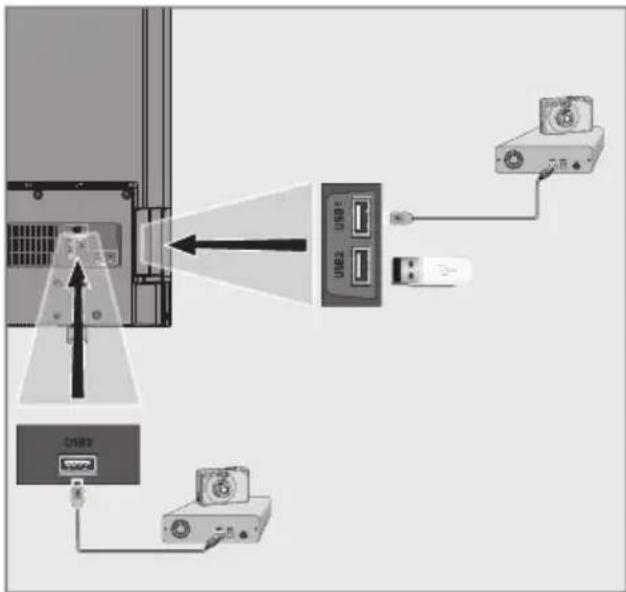
Sett minnepinnen i USB2- kontakten på siden av TV'en.
Å fjerne eksterne data media
1 Åpne menyen ved hjelp av »MENU«.
3 Velg navn på datamediet ved hjelp av » V« eller »A« og trykk på »OK« for å bekrefte.
4 Velg »Mediaalternativer« ved hjelp av »TOOLS«.
7 Fjern datamediet fra kontakten.
8 Trykk på »EXIT« for å avslutte innstillingen.
Filleser
Hvis et datamedium inneholder ulike filformater, kan du deaktivere data (video-, lyd-, bildefil) du ikke trenger for avspillingen ved å bruke denne filterfunksjonen.
Filleserens hovedmeny
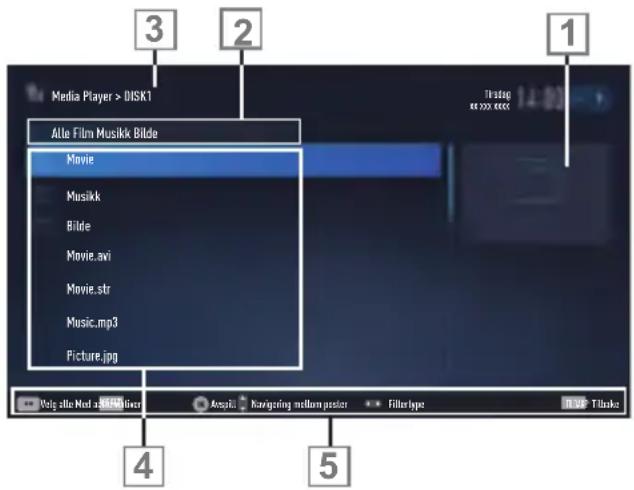
text_image
Media Player > DISK1 Alle Film Musikk Bilde Movie Musikk Bilde Movie.avi Movie.str Music.mp3 Picture.jpg Tristag 4 51 Oversikt.
2 Datatype.
3 Navn på datamedium.
4 Mapper på datamediet.
5 Navigering i meny.
Innstillinger i USB-innstillingsmenyen
Å velge meny
1 Åpne menyen ved hjelp av »MENU«.
2 Velg menyposten »Mediasenter« ved hjelp av »V«, »Λ«, »« eller »» og trykk på »OK« for å bekrefte.
3 Velg navn på datamediet ved hjelp av » V« eller »A« og trykk på »OK« for å bekrefte.
4 Velg »Mediaalternativer« ved hjelp av »TOOLS«.
NB!
- Tilleggsoperasjoner er forklart i de følgende delene.
Å velge visningsvarighet for lysbilder
1 Velg »Intervall for lysbildevisning« ved hjelp av »V« eller »Λ«.
2 Velg tid (3, 5 eller 10 sekunder) ved hjelp av »« eller »«.
3 Trykk på »EXIT« for å avslutte innstillingen.
Innstillinger av teksting
3 Trykk på »EXIT« for å avslutte innstillingen.
NB!
- Disse justeringene kan kun gjøres for eksterne tekstingsfiler. Disse justeringene kan bare utføres hvis undertekstene er kombinert med en film.
Grunnleggende avspillingsfunk- sjoner
■ Hvis innholdet på det eksterne datamediet ikke vises, trykk på »•••« (gul) for å op-datere.
3 Velg navn på datamediet » V« eller »A« og trykk på »OK« for å bekrefte.
- Mediaspillermenyen i det valgte, eksterne datamediet vises.
4 Velg ønsket type (Alle, Film, Musikk eller Bilde) ved hjelp av »«« eller »« og trykk på »OK« for å bekrefte.
5 Velg mappe ved hjelp av » V« eller »Λ« og trykk på »OK« for å åpne den.
- Det kommer opp en liste over underkataloger.
NB!
6 Velg spor eller bilde ved hjelp av » √« eller »∧«, og trykk på »▶« for å starte avspilling.
Merknader:
Når du spiller av bildedata, trykk på »?« for å få opp informasjon om oppløsning og størrelse.
Når du spiller av MP3- eller WMA-data, vises informasjon om album, spor og artist til venstre i menyen.
Når du spiller av bildedata, trykk på »?« for å gå til kontrollpanel.
7 Trykk på » « for å sette avspillingen på pause.
8 Trykk på » ▶ « for å gjenoppta avspillingen.
9 Trykk på » ■ « for å avslutte avspillingen.
- Filbehandleren vises.
Merknader:
■ Bruk »BACK←« när du ønsker å gå tilbake til forrige mappe.
Det er mulig at enkelte filer som støttes i USB-modus ikke virker pga. problemer som vil kunne oppstå, avhengig av hvordan slike filer opprettes (komprimering), selv om de inneholder den støttede filutvidelsen.
Dersom det er mer enn en audiokilde (audio stream) i videofilenes som spilles av, så kan du slå over mellom audiokildene ved hjelp av » « mens filen spilles av i fullskjermmodus.
■ Filmer du ser fra filmfiler støtter bare undertekster i formatene: .srt, .sub, .ass, .ssa, .smi. Navnet på undertekstene og filmfilene må være like. Hvis ikke kan undertekstene vises. Filmer du ser i 3D-modus støtter bare eksterne undertekster. Interne undertekster i enkelte filer vises riktig hvis de er kompatible med 3D-format. Hvis de ikke er kompatible vil et uklart bilde vises på skjermen.
Tilleggsfunksjoner for avspilling
Avhengig av filformatene som brukes er følgende tilleggsfunksjoner mulige.
Å velge inndeling av HD-filer
(bare støttede videofiler)
1 Velg neste avsnitt under avspilling ved hjelp av »»«.
2 Velg forrige avsnitt under avspilling ved hjelp av »«.
Å velge tiltler på HD-filer
(bare støttede videofiler)
1 Velg neste tittel under avspilling ved hjelp av »A«.
2 Velg forrige tittel under avspilling ved hjelp av »V«.
Å spille utvalgte spor
Bare spill av de merkede sporene.
1 Velg det sporet du vil ved hjelp av » V« eller »A« og marker ved hjelp av »...« (gul).
2 Du kan velge det sporet du vil under avspilling ved hjelp av »V« eller »A« og marker ved hjelp av »•••« (gul).
3 Sett avspillingen i gang ved hjelp av » ▶«.
4 Trykk på » « for å avslutte avspillingen.
NB!
1 Du kan velge det neste sporet/bildet du vil under avspilling ved hjelp av »▶|«.
2 Velg forrige spor/bilde ved hjelp av » |«.
- Avspillingen starter med det sporet eller bildet du valgte.
Flytt til ønsket tid
(bare videofiler)
1 Trykk på »OK« under avspilling.
2 Tast inn den tiden du ønsker å flytte til ved hjelp av »1...0« og bekreft ved hjelp av »OK«.
Å søke framover
(bare video- og lydfiler)
Du kan velge ulike hastigheter (2 ganger, 4 ganger, 8 ganger, 16 ganger og 32 ganger fremover og bakover).
1 Du kan velge avspillingshastighet under avspilling ved å trykke på »«« eller »»«.
2 Trykk på » ▶ « for å gjenoppta avspilling.
Å vri bildevisningen
(bare bildefiler)
Bildene kan roteres 90°.
1 Slå på betjeningspanelet ved hjelp av »OK« under avspilling.
1 Trykk på » ▶ « for å starte avspilling.
2 Under avspilling slår du på betjeningspanelet ved hjelp av »OK«.
3 Velg » G« ved hjelp av »« eller »» og trykk på »OK« gjentatte ganger.
- Repetisjonsfunksjonen vil endres.
Å spille av video-, musikk- og bildefiler ved hjelp av hjemmenettverk
Med DLNA-menyen på TV-en din kan du enkelt få tilgang til video-, musikk- og bildefiler på serveren, og takket være DMR-funksjonen, kan du automatisk starte og stoppe medieavspilling på innretninger med DMC-funksjon.
Merknader:
■ Du kan dele video-, musikk- og bildefiler via innretninger som PC, mobiltelefon eller NAS (Network Attached Storage) som fungerer som DMS (Digital Media Server) og er kompatibel med DLNA.
Dersom DMS-enheten og TV'en samtidig er koblet til det trådløse nettverket, vil det kunne forekomme at bildet forstyrres og fryses under avspilling av video.
■ TV-en kan også brukes sammen med DMS-programvare som kan installeres på en datamaskin, men det er ikke garantert at den vil kjøre i full kompatibilitet med programvare, uten et DMS-sertifikat.
Gjennomfør følgende trinn for innstilling av DMS.
Open Windows Media Player 11 på en PC der Windows er installert som operativsystem. I »Biblioteks«-fanen velger du »Mediadeling«, merker av i »Del mine media«-boksen på vinduet som så dukker opp og velger så »OK«. Det nye vinduet viser de tilkoblede innretningens IP-numre. For å gjøre det mulig for TV-en å søke opp datamaskinen, må du velge TV-ens IP-nummer. Hvis IP-nummeret ikke er oppført i vinduet, kan du fra »Mediedeling«-menyens alternativ »Innstillinger« velge alternativet »Tillat nye innretninger og datamaskiner automatisk« i popup-menyen. Etter å ha fullført disse prosessene, kan TV-en bare vise de støttede filformatene i biblioteket.
For å forebygge evt. problemer med deling av media, sjekk brannmurinnstillingene i modemet ditt og datamaskinen din.
Å velge digital media-server
1 Åpne menyen ved hjelp av»MENU«.
2 Velg menyposten »Mediasenter« ved hjelp av »»« eller »« og trykk på »OK« for å bekrefte.
- »Mediaspiller«-menyen vises.
NB!
■ Hvis det ikke vises noen DMS-innretning, kontroller nettverkstilkoblingen. Se side 91 eller 94.
3 Velg en hvilken som helst DMS-enhet ved hjelp av »V« eller »A« og trykk på »OK« for å bekrefte.
- DMS-innretningens innhold vises.
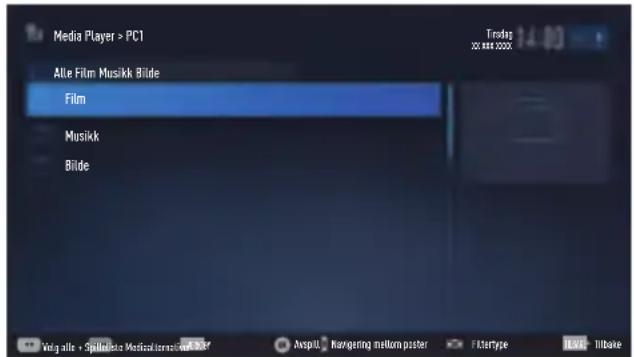
text_image
Media Player > PC1 Tredap XX #40 XXXX Alte Film Musikk Bilde Film Musikk Bilde Vidg alle + Spildelsta MediaKonternika Bilde Avspil Konszing mellom poster Filtertype TV6 - libakeMerknader:
- Fil- og mappestrukturen for DMS-innretningen i menyen kan variere, avhengig av DMS-innretningen på digital mediaserverprogramvaren som er i bruk.
■ Undertekster er ikke støttet på videofiler som spilles av via DMS-innretningen.
I videoer med høy bitrate kan det oppstå problemer med treghet og at bildet »fryser«.
- Mapper som vises som ukjente i DLNA-appen kan ikke spilles av på TV-en. Installer datamaskinens kodek for å løse dette problemet.
MODE
1 Velg innholdsmappen på DMS-enheten ved hjelp av »V« eller »A« og trykk på »OK«. - Alle titler vises for å bekrefte.
2 Velg ønsket tittel ved hjelp av» V« eller »A«.
3 Trykk på » ▶ « for å starte avspilling.
Andre avspillingsalternativer
1 Trykk på »« for å sette avspilling på pause.
2 For å gjenoppta avspilling, trykk på » ▶ «.
3 Trykk på » |« eller »|« til du har kommet til den filen du ønsker.
4 Trykk på » ■ « for å stanse avspilling.
5 Slå tilbake til innholdet ved hjelp av »BACK ←«.
6 For å forlate DLNA-funksjonen, trykk på »EXIT«.
7 Velg trykknappen »Ja« ved hjelp av »«« eller »« for å bekrefte sikkerhetsspørsmålet.
eller
velg trykknappen »Nei« ved hjelp av » « eller »» for å kansellere sletteprosessen.
NB!
■ Du kan også velge å følge avspillingsfunksjoner fra menyen:
SMART Inter@ctive TV 4.0 net- tapplikasjoner
Smart Inter@ctive TV 4.0 interaktive applikasjoner gir din TV internett-tjenester og -sider.
Disse appene er designet for TV-en din.
Ved hjelp av funksjonen SMART Inter@ctive TV 4.0 kan du kjøre mange lokale og globale nettapplikasjoner. I GRUNDIG Application Store, et sted hvor du kan finne mange apper som du kan bruke på Grundig-TV-en din, kan du laste ned mange apper fra Grundig Application Store. Disse appene inkluderer video, bilde, musikk, applikasjoner for sosiale nettverk, nyheter- og sportsapper, værmeldingsapper og noen spesifikke apper.
Merknader:
■ Smart Inter@ctive TV 4.0 applikasjonenes tilgjengelighet vil kunne variere fra ett land til et annet.
■ Smart Inter@ctive TV 4.0 kan ikke laste ned og lagre filer, kan ikke laste opp filer til en nettside og kan ikke installere tilleggene bortsett fra innloggingssider for enkelte applikasjoner for andre enn de som finnes i Grundig Smart Apps.
Grundig er ikke ansvarlig for innholdet og kvaliteten på innholdet som tilbys av innholdsleverandørene.
Lokale og globale internettapplikasjoner som tilbys gjennom Smart Inter@ctive TV 4.0 følger med TV'en innenfor rammen av spesielle avtaler med begrenset varighet som inngås med applikasjonens eiere. Appeierne kan oppdatere, endre, begrense eller fjerne disse appene etter eget ønske. Grundig kan ikke holdes ansvarlig for slike endringer.
Grundig forbeholder seg retten til å foreta hvilke som helst endringer, slik som modifikasjoner, restriksjoner, utvidelser, overføring og fjerning av nettapplikasjoner som tilbys gjennom Smart Inter@ctive TV 4.0
I påloggingsprosessen til noen apper må du koble nettsiden til appen det gjelder. Slike nettsider kan inneholde linker som ikke er relatert til påloggingsprosessen. Når du kobler til slike linker kan TV-en få tilgang til nettsider og vise innhold som ikke er støttet av TV-en din. Fordi du befinner deg på det åpne nettet, kan ikke TV-en kontrollere slikt ustøttet innhold eller kan ikke holdes ansvarlig for innholdet.
USB-tastatur og -mus
Du kan koble et tastatur eller en mus til begge portene til USB1, USB2 eller kontakten USB3 til bruk i nettleseren. Tastatur og mus som kreve spesielle drivere er ikke støttet.
Starte Smart Inter@ctive TV
1 Åpne menyen ved hjelp av »MENU«.
2 Velg menyposten »Applications Store« ved hjelp av »«« eller »»« og trykk på »OK« for å bekrefte eller åpne menyen »Applications Store« ved hjelp av »@«.
- »inter@ctive Applikasjoner«-menyen vil vises. Under den første påloggingen, vil registreringsskjermen for GRUNDIG Application Store vises.
Merknader:
Hvis du trykker på »@« när ikke noen meny er åpen, kan du få adgang til »Mine applikasjoner«-menyen.
Hvis du forsøker å starte Inter@ctive-apper uten at kablet eller trådløst adapter er koblet til, vil en adversel vises på skjermen. Hvis kabelen eller den trådløse adapteren er koblet til, og du ikke kan motta IP eller Internett er ikke koblet til, kan ikke Inter@ctive-apper startes. I dette tilfellet må du kontrollere nettverkstilkoblingsinnstillingene. Se side 91 eller 94.
■ Du kan i følgende kapittel finne ut om hvordan du navigerer i menyene og hvordan du stiller inn adgang til applikasjonene.
Å navigere og taste inn tekst under registrering
1 Trykk på »@« for å åpne »Mine app'er«-menyen.
- Registreringsskjermen for Grundig Smart Apps vises.
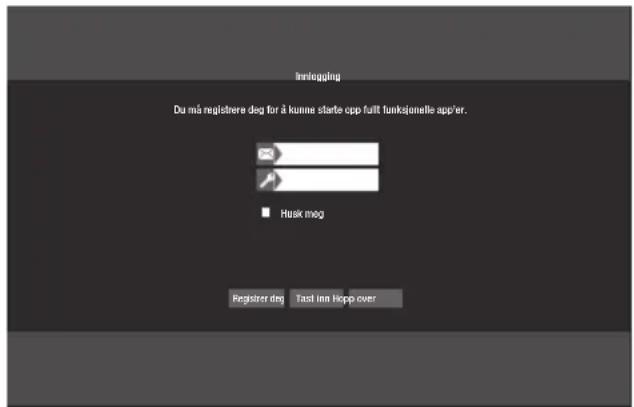
text_image
Innogging Du mél registrere deg for à kunne starte opp fuit funksjönelle app'er. Husk meg Registrar deg Tast inn Hopp over■ Trykk på »« (grønn) for tastaturspråk.
- Data vil legges inn via det virtuelle tastaturet. Velg ønskede bokstaver/tall og trykk på »OK« for å bekrefte.
■ For store/små bokstaver, velg »Shift« og trykk på »OK« for å bekrefte.
■ Trykk på »« (rød) for å bytte til mobiltastatur.
■ Trykk på »••••« (blå) for å slette siste tegn/tall. Trykk på »•••« (gul) for å slette alle tegn.
Når dataoppføringen er fullført, bruk » V«, » ∧«, »◀« eller »▶« for å velge alternativet »BACK ←«, og trykk på »OK« for å bekrefte.
Du må registrere deg for å få tilgang til apper i Grundig Application Store.
1 Trykk på »@« for å åpne »Mine app'er«-menyen.
- Registreringsskjermen for Grundig Smart App vises.
2 Trykk på » V«, »∧«, »« eller »» og velg »Registrer« for å starte registrering og trykk på »OK«.
3 Tast inn for- og etternavnet ditt, telefonnr. (valgfritt), fødselsdato og kjønn.
Velg bokstaver/tall ved hjelp av » V«, »∧«, »« eller »» og bekreft ved hjelp av »OK«.
Etter at du har tastet inn data, bruk » V«, »∧«, »« og »» for å velge »← Lukk« og trykk »OK« for å bekrefte.
Trykk på » V« for neste linje, og trykk på »OK« for å vise tastaturet.
Bruk » V«, »∧«, »« og »» for å velge «Neste» og fortsette til neste skjerm, og bekreft med »OK«.
NB!
- Velg »Forrige« for å gå tilbake til forrige skjerm og bekreft ved hjelp av »OK«.
4 Tast inn enhetens navn, e-postadresse, passord og bekreftelse:
Velg bokstaver/tall ved hjelp av » V«, »∧«, »« eller »» og bekreft ved hjelp av »OK«.
Etter at du har tastet inn data, bruk » V«, »∧«, »« og »» for å velge »← Lukk« og trykk »OK« for å bekrefte.
Trykk på » V« for neste linje, og trykk på »OK« for å vise tastaturet.
Bruk » V«, »Λ«, »« og »» for å velge «Neste» og fortsette til neste skjerm, og bekreft med »OK«.
5 Tast inn sted:
Velg bokstaver/tall til informasjon ved hjelp av »V«, »A«, »« eller »« og bekreft ved hjelp av »OK«.
Etter at du har tastet inn data, bruk » V«, »∧«, »« og »» for å velge »← Lukk« og trykk »OK« for å bekrefte.
6 For å fullføre registreringen, bruker du» V«, »∧«, »« eller »« for å velge »Lagre« og bekreft ved hjelp av »OK«.
- Registrering er fullført og skjermen for inntasting vises.
Logge på med en Grundig Application Store-konto
Du kan logge på igjen med e-posten og passordet du oppga da du registrerte deg i Grundig Application Store - det er ikke nødvendig å registrere seg på nytt.
1 Trykk på »@« for å åpne »Mine app'er«-menyen.
- Skjermen for inntasting for Grundig Smart App vises.
2 Tast inn e-postadressen din:
5 Bruk » V«, »∧«, »« og »» til å velge de applikasjonene du ønsker å synkronisere og bekreft ved hjelp av »OK«.
6 Etter at nedlastningen er fullført, trykk på »OK«.
- «Grundig My Apps»-menyen vil vises.
Velge Internett-apper
1 Trykk på »@« for å åpne »Mine app'er«-menyen.
- My Apps-menyen vil vises.
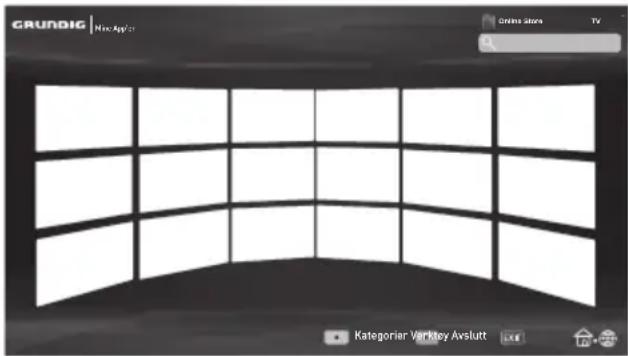
text_image
GRUNDIG | Varkay Grains stores TV Kategorier Verksey AvsluttHvis du forsøker å starte opp en applikasjon uten kabel eller trådløs nettverksforbindelse, vil den aktuelle advarselen vises på skjermen.
■ Applikasjoner kommer ikke til å starte dersom kabelen trekkes ut eller du ikke har noen IP, selv om du er koblet til et nettverk eller du ikke har nettforbindelse. I dette tilfellet, kontroller nettverkstilkoblingsinnstillingene. Vennligst se side 91 eller 94.
Grundig Application Store
Noen apper i »MyApp«-menyen ble lagt inn på innretningen din, sammen med fabrikkinnstillingene.
Du kan laste ned mange apper fra Grundig Application Store.
1 Trykk på »@« for å åpne »Mine app'er«-menyen.
1 Velg ønsket kategori i Grundig Online Applications ved hjelp av »V« eller »^« og trykk på »» for å gå videre til applikasjonsfeltet;

Velg den applikasjonen du ønsker ved hjelp av kriterium:
»Mest populære«, »Høyest klassifisert«, »Lanseringsdato«;
eller
hvis du ønsker å velge applikasjon sökerettet, velg trykknappen "Søk" ved hjelp av »V«, »Λ«, »« og »«, bekreft ved hjelp av »OK« og velg søkekriterium ved hjelp av det virtuelle tastaturet.
2 Velg den applikasjonen du ønsker å laste ned ved hjelp av »V«, »Λ«, »« eller »« og trykk på »OK« for å bekrefte. - Informasjon om appen vil vises.
3 Begynn å laste ned ved å bekrefte trykknappen »Installer« ved hjelp av »OK«, bekreft så trykknappen »Kjør« ved hjelp av »OK«. - Appen vil bli lastet ned og installert.
4 Trykk på »OK« for å starte applikasjonen; eller
for å fortsette å installere applikasjonen, trykk på »@«.
Avinstallere Internett-apper
1 Bruk » V«, »Λ«, »« eller »» for å velge den applikasjonen som du ønsker å avinstallere.
2 Trykk på » ••« (grønn) for å aktivere verk-
tøysmenyen, bruk »« eller »»« for å velge
»Avinstaller«-alternativet og bekreft ved
hjelp av »OK«.
- Et varsel vil vises.
3 Bekreft »Avinstaller« ved hjelp av »OK«.
eller
4 Trykk på »OK« for å avslutte prosessen.
Vurdere Internett-apper
Du kan vurdere appene som er installert på TV-en individuelt.
1 Applikasjoner.
2 Trykknapp til Application store.
3 Søkelist.
4 Kategorimeny.
5 Verktøymeny.
6 Forlat.
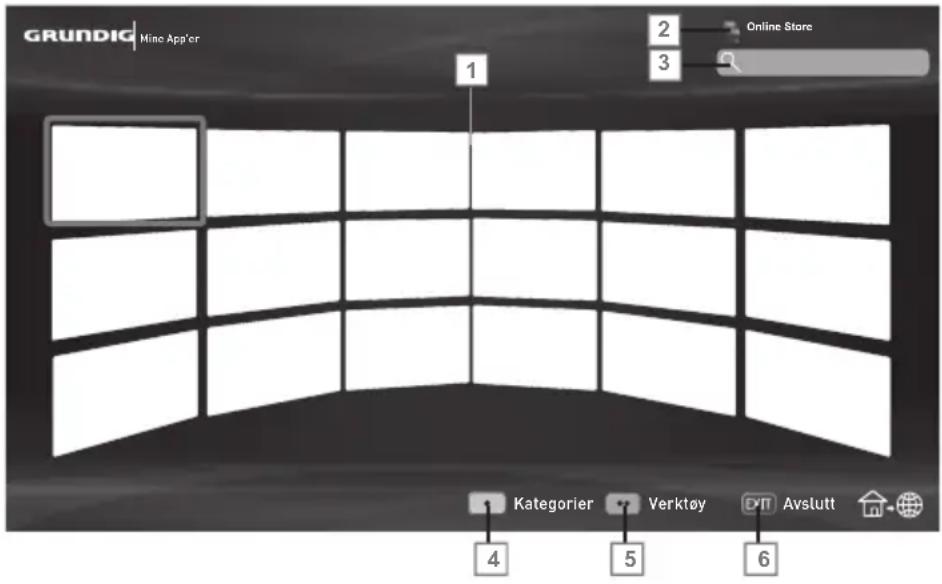
text_image
GRUNDIG | Mine App'er 1 2 3 Online Store Kategorier Verktøy Avslutt 4 5 6Navigering i hovedmenyen
3 Bruk av applikasjon avhenger for det meste av applikasjonens egen struktur. Følg beskjedene på skjermen.
Avspilling og andre muligheter i applikasjonene
NB!
- Noen apper støtter ikke alle avspillingsalternativer, og avspillingsalternativer kan variere mellom forskjellige apper.
1 » ▶ « setter i gang avspilling i applikasjonene;
2 » ||« setter avspilling i applikasjonene på pause;
3 » ■ « stopper avspilling i applikasjonene;
4 Trykk på » « eller »» « i applikasjonene for å sette i gang bildesøk.
5 Trykk på » |« eller »|« i applikasjonene for å hoppe fram-/bakover.
6 » V«, »Λ«, »««, »»« gjør det mulig å la navigeringsnøklene gli gjennom applikasjonene og det virtuale tastaturet.
7 Trykk på »OK« for å bekrefte valgene i virtuelle tastaturer og applikasjoner.
8 »1...0« » •• (rød), »••• (grønn), »•••• (gul), »••••• (blå) velger ut/aktiverer diverse funksjoner i applikasjoner.
9 »@« slår av applikasjonen og går tilbake til »Mine app'er«-menyen.
10 »EXIT« slår av applikasjonen og går tilbake til siste sendingskilde du var i.

text_image
Nettlesermeny 3 4 5 67 8 9 10 11 12 13 14 15 http://www.grundig.de grundig. 2 16 PRODUCT HIGHLIGHTS Zoom ut Zoom in Side opp Side ned Navigering Prosessmeny Perktøylinje1 Menykontroller.
2 Aktiv list.
3 Forrige side.
4 Neste side.
5 Gjenopprett.
6 Ny list.
7 Adresselist.
8 Søk på siden.
9 Favoritter.
10 Hjemmeside
11 Innstillinger
12 Historie.
13 Søk på nettet.
14 Zoom.
15 Lukk nettleser.
16 Lukk list.
Nettleser-applikasjoner
Med nettleseren kan du navigere på Internett.
1 Åpne menyen ved hjelp av »MENU«.
2 Velg menyposten »Nettleser« ved hjelp av »V« eller »Λ«, »« eller »» og trykk på »OK« for å bekrefte.
- Nettleseren vises.
3 Velg URL-inngangsområde ved hjelp av »A« eller »V« og trykk på »OK« for å bekrefte.
- Virtuelt tastatur vises.
4 Tast inn adresse og bekreft ved hjelp av »OK«.
Merknader:
■ Andre funksjoner er forklart på skjermen.
Det kan hende du vil måtte koble et tastatur eller en mus til kontaktene USB1, USB2 eller USB3 for bruk i nettleseren. Tastatur som krever spesielle drivere er ikke støttet.
- Tilleggsoperasjoner er forklart i de følgende delene.
Å forandre menyspråk
Å forandre audiospråk
(bare for digitale TV-kanaler)
Du kan definere et primært og et sekundært lydspråk.
1 Velg linjen »Språk og tastatur« ved hjelp av »V« eller »A« og trykk på »OK« for å bekrefte.
2 Velg linjen »Audiospråk« ved hjelp av »V« eller »A« og trykk på »OK« for å bekrefte.
3 Velg audiospråk ved hjelp av » V« eller »A« og trykk på »•• (rød) for å stille det inn som det primære audiospråket eller »••• (grønn) for å stille det inn som det
sekundære audiospråket.
- Det primære og sekundære språket vises i øvre del av menyen.
4 Trykk på »BACK ←« for å gå ett menynivå tilbake eller trykk på »EXIT« for å avslutte innstillingen.
Å forandre tekstingsspråk
(bare for digitale TV-kanaler)
Du kan deaktivere undertekster, velge undertekstspråk og tildele et sekundært undertekstspråk.
Å forandre tastatur språk
Du kan velge et språk for tastaturet som er koblet til TV-en.
- Tilleggsoperasjoner er forklart i de følgende delene.
Tekstingsmodus
(bare for digitale TV-kanaler)
Undertekster for døve og tunghørte kan slås av og på.
Lydbeskrivelse er en ekstra lydkanal for personer som har nedsatt syn. Aktivitetene, omgivelsene, sceneendringene eller utseendet, kroppsbevegelser og ansiktsuttrykk på skuespill-erne beskrives.
Denne lyden overføres samtidig som den normale lyden med digitale TV-stasjoner. Dette er avhengig av programmet som kringkastes.
- Tilleggsoperasjoner er forklart i de følgende delene.
Automatisk dvale
Denne funksjonen setter TV-en i standbymodus i fire timer, avhengig av konfigurasjon, med mindre TV-en mottar signaler eller nøkler, eller hvis fjernkontrollen ikke brukes på fem minutter. Dette er i henhold til europeiske forskrifter.
Denne funksjonen er laget for innføring i butikker. Når »På« er valgt vises logoene.
1 I »Avansert«-menyen bruker du » V« eller »A« til å velge linjen »Visning av butik-klogo«.
2 Velg »Ja« ved hjelp av » « eller »«.
NB!
Den sørger for automatisk avslåing av skjermen for antenne-, kabel-, satellitt- og radiokanaler, og USB-modus når du spiller av lydfiler.
1 Fra »Avansert«-menyen bruker du » V« eller »A« for å velge linjen »Strømsparemodus«.
2 Trykk på » « eller »« for å stille inn avslåingstid for skjermen, slik som »10 sekunder«, »30 sekunder«, »60 sekunder«.
3 Trykk på »BACK ←« for å gå ett menynivå tilbake eller trykk på »EXIT« for å avslutte innstillingen.
NB!
■ Hvis skjermen slår seg av mens du hører på musikk i USB-modus, trykk på »MENU« og velg »Av« med »« eller »» for å avslutte funksjonen.
Å slå på/av værinformasjon
- Tilleggsoperasjoner er forklart i de følgende delene.
Dvale-tidsur
I »Utkoblingstimer«-menyen kan du oppgi en tid for när TV-en skal slå seg av. Etter denne tiden har gått, vil TV-en gå over i standbymodus.
1 Velg linjen »Dvale-tidsur« ved hjelp av » V« eller »Λ«.
2 Velg avslåingstid ved hjelp av » « eller »»«.
NB!
■ For å slå av funksjonen, bruk »«« eller »»« for å angi utkoblingstiden til »Av«.
3 Trykk på »BACK ←« for å gå ett menynivå tilbake eller trykk på »EXIT« for å avslutte innstillingen.
TV-en slås på med det forhåndsinnstilte volumet og den ønskede kanalen etter at tiden som er angitt i standbymodus har utløpt.
I »Automatisk av«-menyen kan du taste inn et tidspunkt for när TV'en skal slå seg av. TV-en slås av etter at den oppgitte tiden har utløpt i standby.
1 Velg linjen »Automatisk av« ved hjelp av »V« eller »A« og trykk på »OK« for å bekrefte.
2 Velg linjen »Modus« ved hjelp av » V« eller »A« og bruk »« eller »» for å velge när TV'en skal slå seg av.
3 Velg linjen »Still time« ved hjelp av » V« eller »^« og tast inn tiden ved hjelp av1...0«.
4 Trykk på » ••••« (blå) for å lagre innstillingen.
5 Trykk på »BACK ←« for å gå ett menynivå tilbake eller trykk på »EXIT« for å avslutte innstillingen.
- Tilleggsoperasjoner er forklart i de følgende delene.
Foreldreveiledning
Det finnes filmer med innhold eller scener som ikke egner seg for barn.
Bestemte programmer inneholder informasjon som identifiserer dette innholdet eller scenene og har blitt gitt tilgangsnivå fra 4 til 18. Du kan velge ett av disse adgangsnivåene og dermed autorisere avspillingen.
1 Fra »Foreldrekontroll«-menyen bruker du »V« eller »A« for å velge linjen »Foreldrev-eiledning« og trykk på »« eller »« for å bekrefte.
2 Tast straks inn PIN-koden »1234« ved hjelp av »1...0« i passordet.
3 Velg adgangsnivå ved hjelp av » « eller »«.
4 Trykk på »BACK ←« for å gå ett menynivå tilbake eller trykk på »EXIT« for å avslutte innstillingen.
NB!
Når TV er i buffermodus for gjennomgang, brukes foreldrenes vurdering av programmet i direktesendinger på innhold som blir overvåket (snarere enn den faktiske foreldrevurderingen av innholdet som blir overvåket). Som et resultat av dette, vil et foreldrevurdert innhold som blir sett i buffermodus for gjennomgang ikke nødvendigvis vises som foreldrevurdert og omvendt. Dette betyr at hvis et foreldrevurdert program starter og er kringkastet live, vil et popup-vindu som ber om PIN vises i gjennomgangsbufferen. Popup-meldingen for PIN kan også avvises i gjennomgangsbufferen så snart et program uten foreldrevurdering starter i direktesending.»
Å läse menyene
Med denne funksjonen kan du låse menyene »Automatisk kanalsøk«, »Manuelt kanalsøk« og »Kanalredigering«, slik at man må ha en PINkode for å få tilgang til dem.
■ For å slå av menylåsen, bruk »« eller »« for å velge innstillingen («Av«).
4 Trykk på »BACK ←« for å gå ett menynivå tilbake eller trykk på »EXIT« for å avslutte innstillingen.
Å blokkere multifunksjonsbryteren
Når nøkkellåsen er aktivert, fungerer ikke flerfunksjonsbryterne på TV-en.
1 Bruk » V« eller »A« i »Foreldrekontroll«-menyen for å velge linjen »Tastaturlås« og trykk på »« eller »« for å bekrefte.
2 Tast straks inn PIN-koden »1234« ved hjelp av »1...0« i passordet.
3 Aktiver (På) eller deaktiver (Av) panellåsen ved hjelp av »« eller »«.
4 Trykk på »BACK ←« for å gå ett menynivå tilbake eller trykk på »EXIT« for å avslutte innstillingen.
Å forandre PIN-kode
I stedet for standardkoden »1234« kan du oppgi en personlig kode.
Husk den personlige koden din.
1 Bruk » V« eller »Λ« i »Foreldrekontroll«-menyen for å velge linjen »Forandre PIN-kode« og trykk på »OK« for å bekrefte.
2 Tast inn den nåværende PIN-koden din »1234« med »1...0«.
3 Tast inn den firesifrede personlige PIN-koden din ved hjelp av »1...0«.
4 Tast inn den personlige PIN-koden din på nytt ved hjelp av »1...0«.
5 Trykk på »BACK ←« for å gå ett menynivå tilbake eller trykk på »EXIT« for å avslutte innstillingen.
Å blokkere en TV-kanal
Du kan blokkere enkelte TV-kanaler som ikke egner seg for barn, ved bruk av en personlig PIN-kode.
10 Trykk på »EXIT« for å avslutte innstillingen.
text_image
Innsitlinger > Tidsur Tredsjg xx.000 0000 Bride Bride Timer/Cyd Nettnerk JV Loredrakontroll Utkoblingstimer Av Auto på Auto av Data og tid innstit. Tidsjustering AUTO Endtikenterade Velg OceluttNB!
- Tilleggsoperasjoner er forklart i de følgende delene.
Automatisk tuning
TV-en detekterer automatisk den lokale forskjellen til GMT (Greenwich Mean Time) (den valgte kanalen avgir et tidssignal).
1 Fra »Avansert«-menyen bruker du » V« eller »A« for å velge linjen »Dato & tid stilt inn« og trykk på »OK« for å bekrefte.
2 Velg linjen »Modus« ved hjelp av » V« og velg deretter alternativet »AUTO« ved hjelp av »« eller »«.
- Innstillinger for dato og klokkeslett oppdateres automatisk
3 Trykk på »BACK ←« for å gå ett menynivå tilbake eller trykk på »EXIT« for å avslutte innstillingen.
Manuell tuning
Du kan angi den lokale tidsforskjellen selv, hvis tiden ikke detekteres eller ikke er den samme som din lokale tid.
Hvis alternativet »AUTO« er valgt i linjen »Tidsjustering«, tilpasser TV'en seg automatisk tidsmessig til tidssignalet fra den enkelte kringkasteren. Men også mange forskjellige kanaler kan bruke tidsbaser som er forskjellige fra de i ditt land, f.eks. utenlandske sendere. I disse tilfellene kan påminnere og planlagte opptak annulleres på grunn av tidsforskjellen.
- Tilleggsoperasjoner er forklart i de følgende delene.
Produktinformasjon
1 Bruk » V« eller »Λ« fra »Om«-menyen til å velge linjen »Produktinformasjon« og trykk på »OK« for å bekrefte.
- Produktets programvareversjon vises.
2 Trykk på »BACK ←« for å gå ett menynivå tilbake eller trykk på »EXIT« for å avslutte innstillingen.
Programvareoppdatering (OAD)
(bare for digitale TV-kanaler)
1 Bruk » V« eller »Λ« fra »Om«-menyen til å velge linjen »Programvareopppdateringer« og trykk på »OK« for å bekrefte.
2 Velg alternativet »OAD« ved hjelp av » V« eller »Λ« og trykk på »OK« for å bekrefte.
- Søk etter ny programvare utføres.
Merk:
■ Hvis det ikke er noen ny programvare tilgjengelig vil menyen lukkes automatisk.
3 Dersom ny programvare er tilgjengelig, så trykk på »••« (grønn) for å installe programvaren.
- Den nye programvaren vil lastes inn.
Advarsel:
■ TV-en vil starte på nytt etter oppdateringen. Ikke slå av TV-ens strøm under oppdateringer.
NB!
Programvareoppdatering (Internet)
(bare for digitale TV-kanaler)
1 Bruk » V« eller »Λ« fra »Om«-menyen til å velge linjen »Programvareopppdateringer« og trykk på »OK« for å bekrefte.
2 Velg alternativet »Internett« ved hjelp av »V« eller »A« og trykk på »OK« for å bekrefte.
- Søk etter ny programvare utføres.
Merk:
■ Hvis det ikke er noen ny programvare tilgjengelig vil menyen lukkes automatisk.
3 Dersom ny programvare er tilgjengelig, så trykk på »••« (grønn) for å installe programvaren. - Den nye programvaren vil lastes inn.
Advarsel:
■ TV-en vil starte på nytt etter oppdateringen. Ikke slå av TV-ens strøm under oppdateringer.
Programvareoppdatering (USB)
1 Stikk minnepinnen inn i en av USB-kontaktene på siden av TV'en.
2 Bruk » V« eller »Λ« fra »Om«-menyen til å velge linjen »Programvareopppdateringer« og trykk på »OK« for å bekrefte.
3 Velg alternativet »USB« ved hjelp av » V« eller » A« og trykk på »OK« for å bekrefte.
- Programvaren på USB-minnepinnen er installert.
Du kan Koble ulikt tilbehør til TV-en for å bruke det til videosamtale, volumkontroll, bevegelseskontroll eller tastatur og mus du kan bruke i nettleseren. Viser statusen for tilkoblet tilbehør fra denne menyen, for å utføre ulike tilpassinger.
- Tilbehør selges enkeltvis. Det leveres ikke sammen med TV-en. Ta kontakt med forhandleren du kjøpte TV-en fra for å få mer informasjon for å kjøp.
■ Skjermene for status og innstillinger er avhengige av hvilket tilbehør som brukes.
1 Åpne menyen ved hjelp av »MENU«.
2 Velg menyposten »Innstillinger« ved hjelp av »V«, »A«, »« eller »» og trykk på »OK« for å bekrefte.
3 Velg menyposten »TV« ved hjelp av »»« eller »««, og trykk på »OK« for å bekrefte.
4 Velg linjen »Om« ved hjelp av » V« eller »A« og trykk på »OK« for å bekrefte.
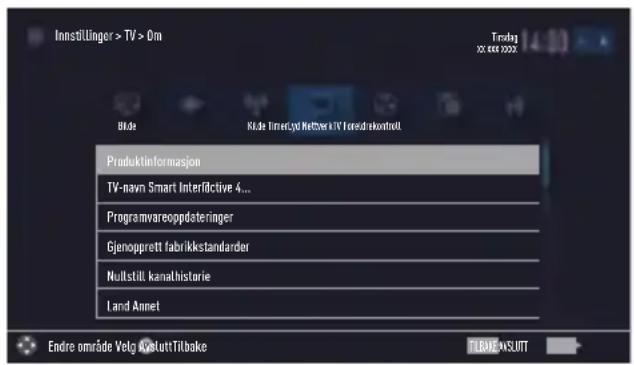
text_image
Innstilinger > TV > Dm Trendg xx.ee 0000 Blade Klade Tinnstilgnd Netterk i TV Iorediskontroll Produktinformasjon TV-navn Smart Interifictive 4... Programvareoppdateringer Gjenopprett fabrikkstandarder Nullstill kanathistorie Land Annet Endre område Velg KceluttTilbake TLRANVSUITNB!
- Tilleggsoperasjoner er forklart i de følgende delene.
Å nullstille TV'en til sin originale tilstand
Denne funksjonen gjør at du kan slette stasjon- slistene og alle tilpassede innstillinger.
1 Fra »Om«-menyen bruker du » V« eller »Λ« til å velge Injen »Gjenopprett fabrikkinnstillinger« og trykk på »OK« for å bekrefte. - Advarselskjerm vil vises.
NB!
■ Dersom ladede applikasjoner også skal slettes, velg linjen »Lagre installerte applikasjoner« ved å trykke på »^« og fjern det lille merket ved hjelp av »OK«.
2 Velg trykknappen »Ja« ved hjelp av »«« eller »»« for å bekrefte sikkerhetsspørsmålet; eller
velg trykknappen »Nei« ved hjelp av »« eller »»« for å kansellere sletteprosessen. - »Install.veil.« vil vises en liten stund.
3 Fortsett med innstillingene slik som beskrevet i avsnittet som omhandler førstegangsinnstill-
ing og kanalsøk på s. 20.
Å slette kanalhistorie
Med denne funksjonen kan du slette kanalhistorikken som er lagret i hovedmenyen.
velg trykknappen »Nei« ved hjelp av »« eller »»« for å kansellere funksjonen.
3 Trykk på »BACK ←« for å gå ett menynivå tilbake eller trykk på »EXIT« for å avslutte innstillingen.
DIGI LINK
TV-en er utstyrt med DIGI LINK-funksjon. Denne funksjonen bruker CEC-protokoll (Consumer Electronics Control). CEC gjør det mulig å lage en HDMI-
tilkobling på stikkontakter HDMI mellom TV og DVD-spiller, STB eller videoopptaker og sjekk slikt utstyr mot TV-apparatets fjernkontroll.
Denne funksjonen må også støttes av innretningen du ønsker å koble til.
TV-en støtter følgende funksjoner. For detaljert informasjon om denne funksjonen, les brukermanualen til den eksterne innretningen.
TV-apparatets Digi Link-funks- joner
Avhengig av om funkejoene til den ekstern innretningen (f.eks. AV-mottaker) kan starte, og TV-en kan forbli i standbymodus.
Å velge HDMI-kilde fra TV
Når du slår på den eksterne enheten (f.eks. en DVD-spiller), vil TV-en slås over til den HDMI-kilden den eksterne enheten er koblet til. TV-en bør være åpen.
Å velge menyspråk
Når du velger menyspråk på TV, vil menyspråket på den eksterne enheten også endres (hvis DVD-spilleren støtter dette).
Å slå av en ekstern enhet fra standby-modus
Etter at du har satt TV-en i standby, vil den ekstern innretningen (f.eks. DVD-spiller) også settes i standby, hvis den er slått på.
Se brukermanualen for den eksterne innretningen for å finne ut hvordan du aktiverer denne funksjonen på den.
Å søke opp og velge aktiv ekstern enhet
Du kan koble til opptil 11 innretninger som støtter DIGI LINK til denne TV-en.
1 Åpne verktøymenyen ved hjelp av »TOOLS«.
2 Velg linjen »Digilink« ved hjelp av » V« eller »A« and og trykk på »OK« for å bekrefte.
- Det søkes etter tilkoblede innretninger, og resultatene vises i »Enhetsliste«-menyen.
3 Start opp enhetssøk ved hjelp av» •••••« (blå).
- De enhetene som er funnet, vises i menyen.
4 Velg den enheten du ønsker å kontrollere ved hjelp av »V« eller »Λ« og merk den ved hjelp av »OK«.
- Hvis de valgte innretningene er koblet til via andre kilder enn den gjeldende, vil du automatisk bytte til kilden innretningen er koblet til i.
Enhetskontroll
text_image
InnsBllinger > tilde Irsdag xx.000 0000 Blade Blade Tinseljat Methes kTV Innretning - - - Extern oppførsel Ingen Sett enheten i hvitemodus 4K Utvidet stätte På Endre område Velg fthake»Pass-Through« er inkludert i menyen som et alternativ som kan velges for alle innretningstyper. Alternativene »Deck-kontroll« og »Tuner-kontroll« endres avhengig av den eksterne innretningen som er koblet til.
■ Bruk »prøv og feil«-metoden for å finne ut hvordan knappene på fjernkontrollen virker på innretningen.
Se brukermanualen for den DIGILINK-kompatible, eksterne innretninger for funksjoner.
7 Trykk på »EXIT« for å avslutte innstillingen.
Å slå apparatet over på standby
Dette alternativet setter den tilkoblede, eksterne innretningen i standby.
- Den tilkoblede, eksterne innretningen er slått av.v
High definition - HD klart

text_image
ULTRA HDTV-en kan spille av TV-signaler i HD (HDTV). Du kan koble inntak-skildene (HDTV set top-boks eller High Definition DVD-spiller) til HDMI- kontakten
Tilkoblingsmuligheter
■ Hvilke TV-kontakter du kobler de eksterne innretningene til, avhenger av kontaktene den eksterne innretningen er utstyrt med og signalene som er tilgjengelige.
Vær oppmerksom på at med mange eksterne innretninger må oppløsningen på videosignalet tilpasses inngangskontaktene på TV-en (kontroller den eksterne innretningens bruksanvisning). Du kan finne ut hvilke verdier du ønsker å stille inn ved å se på veiledningen i delen om tilkoblingsalternativer.
Ikke koble til andre innretninger mens innretningen er på. Slå også av annet utstyr før den kobles til.
■ Koble innretningen til strøm etter at du har tilkoblet den eksterne innretningen.
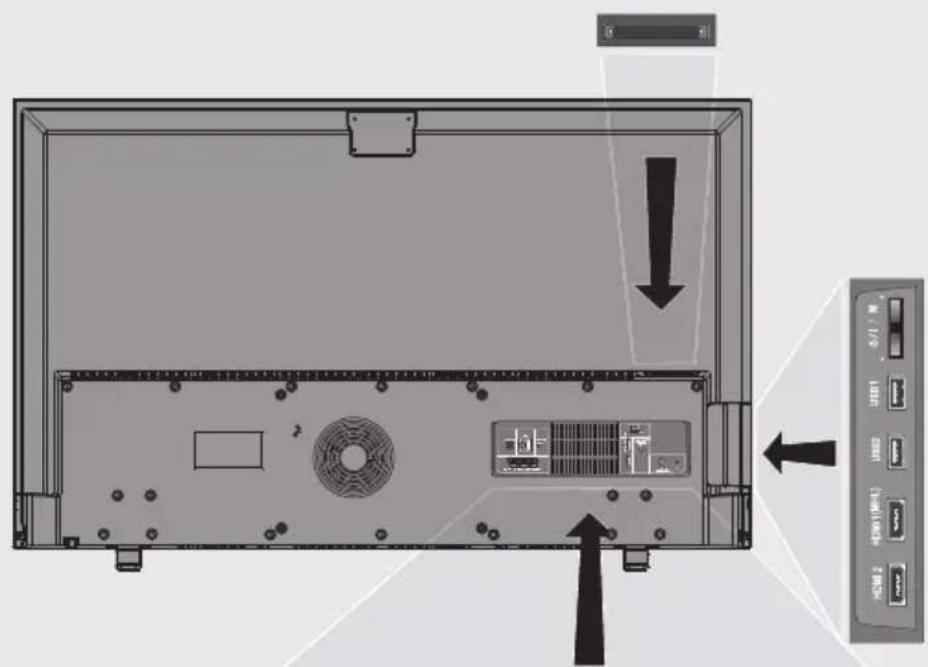
Å bruke en DVD-opptaker, DVD-spiller, videoopptaker eller set top-boks
Å velge volum for øretelefonene
■ Lytting i lange perioder ved høyt volum med hodetelefoner, kan skade hørselen din.
Hi-Fi-system
Å koble til digital flerkanals-forsterker/AV-mottaker
1 Koble HDMI4- (ARC-) (HDMI 1.4 Audio Return Channel) kontakten til den aktuelle kontakten på den HDMI ARC-kompatible digitale flerkanals-forsterkeren/AV-mottaker med en standard HDMI-kabel (digital audio-signal);
eller
2 Koble Optisk ut- kontakten på TV-apparatet til den tilsvarende kontakten på AV-mottakeren med en standard optisk digital kabel (digital audio-signal).
Viktig:
- Ikke bruk en HDMI-kabel som er lenger enn 5 m til HDMI ARC-tilkobling.
Forsyn enheten med HDMI ARC-funksjon og aktiver HDMI ARC
2 Åpne verktøymenyen ved hjelp av »TOOLS«.
4 Start opp enhetssøk ved hjelp av » ••••« (blå).
- Audioenheten som er koblet til HDMI4 (ARC) -kilden skal vises på listen.
5 Velg enhet ved hjelp av » V« eller »Λ« og trykk på »OK« for å bekrefte.
Merknader:
■ Hvis lydsystemet også har en avspillingsfunksjon (f.eks. et hjemmekinosystem inkludert DVD-spiller), vil to innretninger bli oppført på HDMI CEC-listen. Den første er spilleren, den andre er lydavspilleren.
■ Hvis det er koblet en Bluray-spiller til AV-mottakeren må du ta platen ut av spilleren under registreringen.
6 Åpne menyen ved hjelp av »MENU«.
■De interne høyttalerne i TV-en slås automatisk av.
■ AV-mottakerens volum kan justeres med TV-ens fjernkontroll.
■ARC-funksjonen deaktiveres när TV-en slås av, og de interne høyttalerne aktiveres igjen.
12 Trykk på »EXIT« for å avslutte innstillingen.
Produsert på lisens fra Dolby Laboratories. Dolby og dobbel D-symbolene er varemerker tilhørende Dolby Laboratories.
Å spille audio-signalet via Hi-Fi-systemet
1 Koble kontakten Ω på TV'en og den korresponderende kontakten på Hi-Fi-systemet/AV-mottakeren idet du bruker en adapter-kabel.
NB!
Når denne funksjonen er aktivert, overfører Hi-Fi- systemet/AV-mottakeren (koblet til kontakt Ω) audio-signalet.
8 Trykk på »EXIT« for å avslutte innstillingen.
Deling av kabelskjerm (MHL)

■ TV-en din støtter MHL-tilkobling (Mobile High Definition Connection) med en MHL-kabel eller MHL-adapter.
■ MHL-tilkobling lar deg dele skjermen på mobile innretninger med TV-en, ved å koble den mobile innretningen til TV-en med en MHL-kabel.
■ MHL kan kun brukes fra en HDMI1- (MHL-) kontakt og kun med en mobil enhet som støtter MHL-funksjon.
Å koble til en mobil enhet
1 Koble HDMI1-(MHL-) kontakten på TV'en din til den korresponderende kontakten på den mobile enheten din ved å bruke en MHL-kabel eller en HDMI-adapter.
Å velge kanalposisjon for en mobil enhet
- Skjermen på den mobile innretningen vil vises på TV-skjermen.
Merk:
For å finne ut om den mobile innretningen støtter MHL-tilkobling, kan du besøke nettsiden til produsenten.
Trådløs skjermdeling (Liveshare)

■ Liveshare er en trådløs teknologi til operativsystemet Android og brukes til å reflektere skjermen på en mobil innretning, som støtter denne funksjonen, på en TV som støtter Liveshare. Ved å bruke denne funksjonen kan du dele innretningens innhold, presentere en lysbildefremvisning eller spille favorittspillet ditt på en større skjerm.
Skjermdeling med Liveshare tilkobling
1 Åpne menyen ved hjelp av »MENU«.
2 Velg menyposten »Skjermdeling« ved hjelp av »V«, »A«, »« eller »» og trykk på »OK« for å bekrefte.
- »Liveshare«-menyen vises.
3 Start opp Liveshare-app'en fra din laptop eller mobiltelefon og velg TV.
- Liveshare vil starte etter en liten stund og skjermen på PC-en eller den mobilen innretningen vil reflekteres til TV-en.
4 Trykk på »EXIT« for å avslutte Liveshare.
NB!
For å finne ut om PC-en eller den mobile innretningen støtter Liveshare-funksjonen, kan du besøke nettsiden til produsenten.
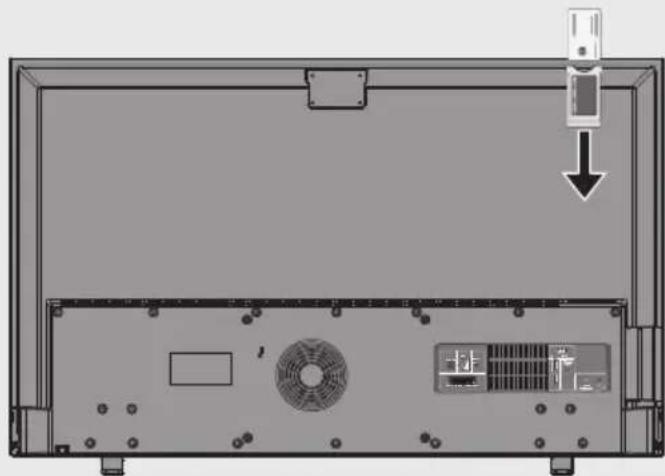
Å stikke inn CA-modul
NB!
■ Slå av enheten før du stikker CA-modulen inn i CI1- eller CI2- spalten.
1 Stikk smartkortet inn i CA-modulen.
2 Stikk CA-modulen med smart kortet inn i CI1- eller CI2- spalten på TV'en.
Merknader:
For å se hvilken CA-modul som finnes i felles grensesnitt-sporet, gå til undermenyen »CA-modul«.
Når du setter inn en CA-modul i CI-åpningen på TV-en for første gang, vent litt for å la TV-en registrere CA-modulen.
Denne menyen gir bruksanvisning og, etter at du har oppgitt PIN-koden, åpner tilgang til kanalene til betalings-TV-leverandøren.
■ De gjenværende innstillingene beskrives i brukermanualene for CA-modulen og smartkortet.
■ CA-modulen støttes ikke i enkelte land og regioner. Snakk med en autorisert forhandler.
6 Trykk på »EXIT« for å avslutte innstillingen.
For å bruke funksjonene »GRUNDIG Application Store« og »Drift med Digital Media-server«, må du koble TV-en til hjemmenettverket med Internett og logge deg på.
GRUNDIG Application Store er et sted hvor du kan finne ulike programmer som du kan bruke på Grundig-TV-en din. Du kan laste ned mange applikasjoner fra Grundig Application Store. Disse appene inkluderer video, bilde, musikk, applikasjoner for sosiale nettverk, nyheter- og sportsapper, værmeldingsapper og noen spesifikke apper.
TV'en din støtter fjernkontrollfunksjoner for Apple iPhone og Android-baserte telefoner. Avhengig av telefonens funksjoner, kan du styre TV'en ved hjelp av telefonen etter å ha lastet ned den gratis app'en »GRUNDIG TV-fjernkontrollen« fra Apple App Store eller Google Play (Android Market).
Nettverkstilkobling
Du kan opprette en kablet eller trådløs tilkobling mellom TV-en og et lokalt nettverk.
Hvis du ønsker å bruke en kablet nettverkstilkobling, kan du starte med å lese instruksjonene her:
Hvis du bruker en trådløs nettverkstilkobling, følg instruksjonene i »Trådløs nettverkstilkobling« på side 94.
NB!
Følgende del beskriver tilkobling til et hjemmenettverk hvis du ikke utførte dette under »Innledende oppsett«.
Nettverk med kabel
Nettverkstilkobling med kabel
Det finnes to måter å opprette innstillingene for et kablet nettverk på.
Automatisk tilkobling
- »Kobler til ... Vent litt« vil vises, og hvis tilkoblingen opprettes vil en »Tilkobling til gateway: Vellykket«-melding vises.
8 Trykk på » ••• (grønn) for å teste de innstillingene som er gjennomført og også hvorvidt det er opprettet tilkobling til lokalt nettverk og internett.
- »Tester ... Vent litt« vil vises, og hvis tilkoblingen opprettes vil en »Tilkobling til gateway: vellykket«, »Internett-tilkobling: Vellykket«-melding vises.
9 Trykk på »EXIT« for å avslutte innstillingene.
NB!
■ Hvis du ikke har et dynamisk nettverk, følg instruksjonene i delen for manuell tilkobling.
Manuell tilkobling
- »Kobler til ... Vent litt« vil vises, og hvis tilkoblingen er vellykket vil en Tilkobling til Gateway: Vellykket«-melding vises.
12 Trykk på »••• (grønn) for å teste de innstillingene som er gjennomført og også hvorvidt det er opprettet tilkobling til lokalt nettverk og internett.
- »Tester ... Vent litt« vil vises, og hvis tilkoblingen opprettes vil en »Tilkobling til gateway: vellykket«, »Internett-tilkobling: Vellykket«-melding vises.
13 Trykk på »EXIT« for å avslutte innstillingen.
Trådløst nettverk
Trådløs nettverkstilkobling
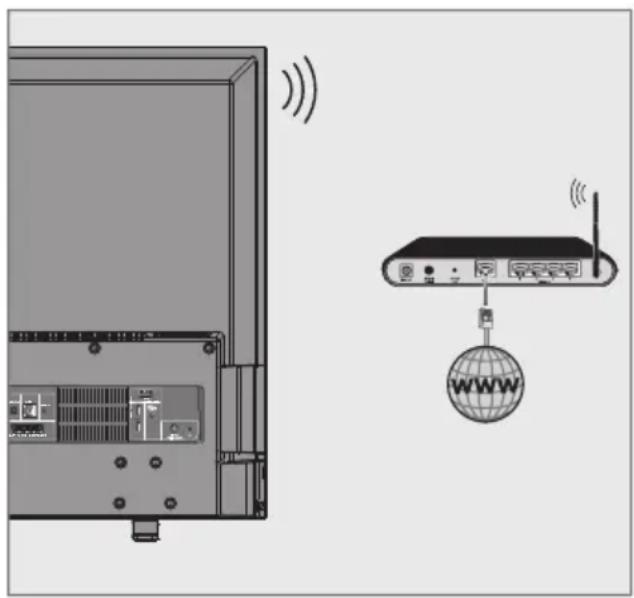
TV'en omfatter en innebygget trådløs WiFi-adapter til å koble det til et trådløst nettverk.
Merknader:
- Trådløs LAN-adapter støtter IEEE 802.11B/G- og N-kommunikasjonsprotokoller. Vi anbefaler deg å bruke IEEE 802.11N-protokollen for å oppnå en best mulig ytelse i trådløs HD-videoavspilling.
■ Hvis du bruker et modem som støtter IEEE 802.11B/G, kan videoavspillingsytelsen være dårlig i forhold til et modem som støtter IEEE 802.11N, siden dataoverføringshastigheten for IEEE 802.11B/G-protokollen er lavere.
Vær oppmerksom på at videoavspilling-sytelse i en DLNA-applikasjon i et trådløst lokalt nettverk og i en SMART inter@ctive TV 4.0-applikasjon i et nettverk med internett-tilkobling avhenger av antall brukere i nettverket liksom dette er tilfelle i alle trådløse nettverk.
Det anbefales å slå av utstyr som ikke er i bruk på hjemmenettverket for å unngå unødvendig nettverkstrafikk.
Ved å plassere modemet eller en trådløs nettverksdeler på et opphøyd sted, vil mottaksstyrken for trådløs tilkobling øke.
■ Mottaksstyrken for den trådløse tilkoblingen kan variere avhengig av typen modem, og avstanden mellom modemet og TV-en.
Trådløse nettverksinnstillinger
- Alternativ »WPS-PBC« (trykknappkonfigurasjon)
- Koble til med en WPS-PIN
- Koble til ved å skrive inn nettverkspassordet.
Trådløs WPS-tilkobling ved å trykke på en knapp
1 Åpne menyen ved hjelp av »MENU«.
2 Velg menyposten »Innstillinger« ved hjelp av »V«, »A«, »« eller »» og trykk på »OK« for å bekrefte.
3 Velg menyposten »Nettverk« ved hjelp av »»« eller »««, og trykk på »∨« for å bekrefte.
10 For å fortsette etter å ha trykket på WPS-knappen på adgangspunktet, velg alternativet »Fortsett« ved hjelp av »« eller »» « og trykk på »OK« for å bekrefte.
- »Tilkobling til Gateway: Vellykket«-meldingen vises.
11 Trykk på »••• (grønn) for å sjekke hvorvidt tilkobling til nettverk er opprettet i hht. de aktuelle innstillingene
- »Tester ... Vent litt« vil vises, og hvis tilkoblingen opprettes vil en »Tilkobling til gateway: vellykket«, »Internett-tilkobling: vellykket«-melding vises.
12 Trykk på »EXIT« for å avslutte innstillingen.
Trådløs WPS-nettverkstilkobling med PIN-kode
text_image
Innstüllinger > Nettverk Tredag xx 000 0000 Röds Käde Tinseljat Nettverk i TV Fonsfidskontroll Å forandre type tilkobling Trädles WPS WiFi PÅ WPS-type PIN Velg adgangspunkt N/A Nettverkskonfigurasjon Auto Wake-on-LAN Av Endre område Å forandre modus MSU H. R. Burt- Nåværende WPS-støttede, trådløse nettverk er søkt etter og vises i »Velg adgangspunkt«-menyen.
9 Velg hvilket nettverk du ønsker å koble deg til ved hjelp av »V« eller »Λ« og trykk på »OK« for å bekrefte.
- En PIN-kode med åtte siffer vises i trådløs-WPS-menyen.
Merk:
Se brukermanualen til ruteren din for å finne ut hvordan man skriver inn PIN via en PC.
10 Bruk en PC for å taste inn PIN på routeren (f.eks. AVM FRITZ!Box: menypost WLAN-innstillinger... WPS) og lagre.
NB!
■ PIN-kode med åtte sigger må skrives inn i modemets grensesnitt innen to minutter, hvis ikke vil tilkoblingen mellom TV-en og modemet avbrytes.
11 Trykk på »••« (grønn) for å bekrefte registreringen.
- Meldingen »Tilkobling til Gateway: Vellykket« vises.
12 Trykk på »••• (grønn) for å teste de innstillingene som er gjennomført og også hvorvidt det er opprettet tilkobling til lokalt nettverk og internett.
- »Tester ... Vent litt« vil vises, og hvis tilkoblingen opprettes vil en »Tilkobling til gateway: vellykket«, »Internett-tilkobling: Vellykket«-melding og MAC-adresse vises.
13 Trykk på »EXIT« for å avslutte innstillingen.
Automatisk tilkobling ved å taste inn nettverkspassordet
Bruk denne metoden for å opprette en tilkobling hvis ruteren din ikke støtter »WPS-PBC« eller WPS PIN-oppføring.
1 Åpne menyen ved hjelp av »MENU«.
- »Velg adgangspunkt«-menyen vises ved å søke etter tilgjengelige vettverk.
9 Velg hvilket nettverk du ønsker å koble deg til ved hjelp av »V« eller »Λ« og trykk på »OK« for å bekrefte.
- Skjermen for passord for trådløst nettverk vises.
Merk:
For at innretninger skal finne det trådløse modemet i nettverket, bør navnet på nettverket støtte ASCII-tegn.
- Ved å bruke »Shift« → »OK«, kan du bytte mellom store bokstaver/tall og små bokstaver/spesialtegn.
- Velg »Del« for å slette det tegnet du tar tastet inn og trykk på »OK« for å bekrefte.
11 Bekreft passord ved hjelp av »••« (grønn).
- »Kobler til ... Vent litt« vil vises, og hvis tilkoblingen opprettes vil en »Tilkobling til gateway: vellykket«-melding vises.
12 Trykk på »••• (grønn) for å teste de innstillingene som er gjennomført og også hvorvidt det er opprettet tilkobling til lokalt nettverk og internett.
- »Tester ... Vent litt« vil vises, og hvis tilkoblingen opprettes vil en »Tilkobling til gateway: vellykket«, »Internett-tilkobling: vellykket«-melding vises.
13 Trykk på »EXIT« for å avslutte innstillingen.
NB!
■ Hvis du ikke har et dynamisk nettverk, følg instruksjonene i delen for manuell tilkobling.
Manuell oppkobling
1 Åpne menyen ved hjelp av »MENU«.
- »Velg adgangspunkt«-menyen vises ved å søke etter tilgjengelige vettverk.
13 Velg det nettverket du ønsker å koble til ved hjelp av »V« eller »A« og bekreft ved hjelp av »OK«.
- Skjermen for passord for trådløst nettverk vises.
Merk:
For at innretninger skal finne det trådløse modemet i nettverket, bør navnet på nettverket støtte ASCII-tegn.
- Ved å bruke »Shift« → »OK«, kan du bytte mellom store bokstaver/tall og små bokstaver/spesialtegn.
- Velg »Del« for å slette det tegnet du tar tastet inn og trykk på »OK« for å bekrefte.
15 Bekreft passord ved hjelp av »••« (grønn).
- »Kobler til ... Vent litt« vil vises, og hvis tilkoblingen opprettes vil en »Tilkobling til gateway: vellykket«-melding vises.
16 Trykk på »••• (grønn) for å teste de innstillingene som er gjennomført og også hvorvidt det er opprettet tilkobling til lokalt nettverk og internett.
- »Tester ... Vent litt« vil vises, og hvis tilkoblingen opprettes vil en »Tilkobling til gateway: vellykket«, »Internett-tilkobling: vellykket«-melding vises.
17 Trykk på »EXIT« for å avslutte innstillingen.
Å endre TV-navn
For at det skal være mulig å identifisere TV'en din i nettverket, er navnet Inter@ctive TV 4.0 tildelt på fabrikken. Du kan endre navnet.
1 Åpne menyen ved hjelp av »MENU«.
6 Slett det aktuelle navnet trinnvist ved hjelp av »•• (rød).
- Ved å bruke »Shift« ➔ »OK«, kan du bytte mellom store bokstaver/tall og små bokstaver/spesialtegn.
- Velg »Del« for å slette det tegnet du tar tastet inn og trykk på »OK« for å bekrefte.
8 Bekreft det nye navnet ved å trykke på » ••• (grønn).
9 Trykk på »EXIT« for å avslutte innstillingen.
Å koble TV'en til et "skjult" nettverk
Selv om ruterens SSID (Service Set Identifier) ikke er synlig, kan du koble TV-en til dette nettverket.
1 Åpne menyen ved hjelp av »MENU«.
- En meny for å skrive inn SSID vil vises.
Merk:
For at innretninger skal finne det trådløse modemet i nettverket, bør navnet på nettverket støtte ASCII-tegn.
- Ved å bruke »Shift« → »OK«, kan du bytte mellom store bokstaver/tall og små bokstaver/spesialtegn.
- Velg »Del« for å slette det tegnet du tar tastet inn og trykk på »OK« for å bekrefte.
8 Bekreft SSID ved å trykke på » ••« (grønn).
10 Bekreft innstillingen ved hjelp av »•« (rød).
- Nettverket er nå i »Velg adgangspunkt«-
menyen.
11 Velg nettverk ved hjelp av »V« eller »Λ« og trykk på »OK« for å bekrefte.
- Skjermen for passord for trådløst nettverk vises.
- Ved å bruke »Shift« ➔ »OK«, kan du bytte mellom store bokstaver/tall og små bokstaver/spesialtegn.
- Velg »Del« for å slette det tegnet du tar tastet inn og trykk på »OK« for å bekrefte.
13 Bekreft passordet ved å trykke på »••« (grønn);
14 Trykk på »••• (grønn) for å være sikker på at nettverksforbindelsen er opprettet med gjeldende innstillinger.
- »Tester ... Vent litt« vil vises, og hvis tilkoblingen opprettes vil en »Tilkobling til gateway: vellykket«, »Internett-tilkobling: Vellykket«-melding og MAC-adresse vises.
15 Trykk på »EXIT« for å avslutte innstillingen.
Å søke etter alle digitale kanaler fra en satellitt automatisk
Nye satellittkanaler er lagt til eller satellittdata endres ofte. Derfor anbefaler vi at du kjører den automatiske søkefunksjonen med jevne mellomrom.
Alle transpondere skannes for nye kanaler.
Trykk på » V« eller »A« for å velge hvorvidt du ønsker å søke etter bare digitale kanaler (Digital) eller bare radiokanaler (Radio), evt. begge (Digital + Radio) og trykk på »OK« for å velge og merke eller fjerne merkingen av »Digital«- og/eller »Radio«-poster.
8 Velg Scan-modus.
For å velge om du ønsker å søke etter bare frie digitale TV-kanaler (Free), bare krypterte digitale TV-kanaler (Scrambled) eller begge deler (Free + Scrambled), trykk »V« eller »A« og trykk på OK« for å velge og merke eller fjerne merkingen av »Frie« og/eller »Krypterte« poster.
9 Trykk på » •« (rød) for å starte søk.
Merknader:
Når du oppdaterer via de samme satellittene, vil et sikkerhetsspørsmål vises på starten av søket.
Hvis de tidligere lagrede kanalene skal beholdes i kanallisten og de nye kanalene som finnes legges til, trykk på »•••« (grønn).
Hvis du trykker på »« (rød), vil de lagrede kanalene slettes fra den gjeldende kanallisten.
- »Digitalt søk«-menyen vises og søket etter TV-kanaler starter.
- Søket er fullført när »Søket er fullført!« vises.
NB!
■ Søket kan avbrytes med »EXIT«.
10 Gå over til kanalredigering ved hjelp av »...« (gul);
eller
trykk på »EXIT« for å avslutte innstillingen.
Å søke etter digitale kanaler fra en satellitt manuelt på entransponder
Hvis en gitt kanal ikke blir funnet i det automatiske søket, kan du søke etter den gjennom et manuelt søk. Du må oppgi alle parameterne kan kanalen riktig. Du kan finne gjeldende transponderinformasjon fra tekst-TV, satellitt-TV, magasiner eller på Internett.
Trykk på »« for »« å velge om du ønsker å søke etter bare frie digitale TV-kanaler (Free), bare krypterte digitale TV-kanaler (Scrambled) eller begge deler (Free + Scrambled).
Transponder
Tast inn transponderfrekvens ved hjelp av »1...0« på fem sifre.
Symbolrate
Tast inn transpondersymbolrate ved hjelp av »1...0« på fem sifre.
Polarisering
Still inn polarisering for transponderen på »Horizontal« eller »Vertical« ved å bruke
»« eller »«.
Nettverkssøk
7 Trykk på » •« (rød) for å starte søk.
- »Digitalt søk«-menyen vises og søket etter TV-kanaler starter.
- Alle kanaler som er funnet på transponderen vises. De nye kanalene vil bli lagt til på bunnen av kanaltabellen.
NB!
■ Søket kan avbrytes med »EXIT«.
8 Trykk på »EXIT« for å avslutte innstillingen.
Antenneinnstillinger og søk etter digitale kanaler fra en satellitt automatisk
NB!
■For å kunne følge beskrivelsen om LNB-innstillingene må du ha vesentlig kunnskap om satellittsystemer. Spør forhandleren din.
1 Åpne menyen ved hjelp av »MENU«.
7 Velg og still inn ønsket alternativ for antenneinnstillinger ved hjelp av »V« eller »Λ«:
Satellitt
Kun nødvendig for »DiSEqC 1.0« eller »DiSEqC 1.1«, se kapitlet "Å søke etter antenneinnstillinger for DiSEqC 1.0/1.1 og
8 Forlat antenneinnstillingene ved hjelp av »•••••« (blå).
9 Velg kanaltype.
Trykk på » V« eller »A« for å velge hvorvidt du ønsker å søke etter bare digitale kanaler (Digital) eller bare radiokanaler (Radio), evt. begge (Digital + Radio) og trykk på »OK« for å velge og merke eller fjerne merkingen av »Digital«- og/eller »Radio«-poster.
10 Velg Scanmodus.
For å velge om du ønsker å søke etter bare frie digitale TV-kanaler (Free), bare kryp- terte digitale TV-kanaler (Scrambled) eller begge deler (Free + Scrambled), trykk » V« eller »A« og trykk på OK« for å velge og merke eller fjerne merkingen av »Frie« og/ eller »Krypterte« poster.
11 Trykk på »•« (rød) for å starte søk.
Merknader:
Når du oppdaterer via de samme satellittene, vil et sikkerhetsspørsmål vises på starten av søket.
Hvis de tidligere lagrede kanalene skal beholdes i kanallisten og de nye kanalene som finnes legges til, trykk på »••« (grønn).
Hvis du trykker på »« (rød), vil de lagrede kanalene slettes fra den gjeldende kanallisten.
- »Digitalt søk«-menyen vises og søket etter TV-kanaler starter.
- Søket er fullført när »Søket er fullført!« vises.
NB!
■ Søket kan avbrytes med »EXIT«.
12 Gå over til kanalredigering ved hjelp av »•••« (gul);
eller
trykk på »EXIT« for å avslutte innstillingen.
Antenneinnstillinger, SCR-system og søk etter digitale kanaler fra en satellitt automatisk
Merknader:
- Din TV støtter SCR-systemet (enkanalsrouter - EN 50494).
■For å kunne følge beskrivelsen om LNB-innstillingene må du ha vesentlig kunnskap om satellittsystemer. Spør forhandleren din.
Velg »LNB-frekvens høy«-linjen ved hjelp av »V« og tast inn frekvens ved hjelp av »1...0« på fem sifre.
Velg »LNB-frekvens høy«-linjen ved hjelp av »V« og tast inn frekvens ved hjelp av »1...0« på fem sifre.
Bekreft innstillingene ved hjelp av »••« (grønn).
LNB-valg
Avhengig av antallet LNB'er, velg alternativ ved hjelp av «« eller »«. »1/2« dersom bare 1 LNB brukes; brukes det to LNB'er, velg ønsket LNB (»1/2« eller »2/2«).
Brukerbånd (Sub)
Velg antall antennekontakter som er i bruk ved hjelp av »« eller »«.
UB-frekvens (MHz)
Tast inn ønsket frekvens for den valgte antennekontakten ved hjelp av »1...0«.
Merknader:
■Bruk installasjonsutstyr som støttes/anbefales av SCR-bryteren din.
■Hvis det angitte brukerbåndnummeret og -frekvensen endres under installasjon, kan det påvirke andre brukere/mottakere som er koblet til systemet.
■Brukerbånd og brukerbändfrekvens angis på den SCR-bryteren som brukes, og hver bruker/mottaker bruker et spesifisert brukerbånd og brukerbändfrekvens.
■ Med SCR-satellittsystem vil automatisk søk av flere brukere/mottakere samtidig kunne føre til problemer.
8 Forlat antenneinnstillingene ved hjelp av »......« (blå).
9 Velg kanaltype.
Trykk på » V« eller »A« for å velge hvorvidt du ønsker å søke etter bare digitale kanaler (Digital) eller bare radiokanaler (Radio), evt. begge (Digital + Radio) og trykk på »OK« for å velge og merke eller fjerne merkingen av »Digital«- og/eller »Radio«-poster.
10 Velg scanmodus.
For å velge om du ønsker å søke etter bare frie digitale TV-kanaler (Free), bare krypterte digitale TV-kanaler (Scrambled) eller begge deler (Free + Scrambled), trykk »V« eller »A« og trykk på OK« for å velge og merke eller fjerne merkingen av »Frie« og/eller »Krypterte« poster.
11 Trykk på »•« (rød) for å starte søk.
Merknader:
Når du oppdaterer via de samme satellittene, vil et sikkerhetsspørsmål vises på starten av søket.
■ Hvis de tidligere lagrede kanalene skal beholdes i kanallisten og de nye kanalene som finnes legges til, trykk på » ••• (grønn).
Hvis du trykker på »« (rød), vil de lagrede kanalene slettes fra den gjeldende kanallisten.
- »Digitalt søk«-menyen vises og søket etter TV-kanaler starter.
- Søket er fullført när »Søket er fullført!« vises.
NB!
■ Søket kan avbrytes med »EXIT«.
12 Gå over til kanalredigering ved hjelp av »•••« (gul);
eller
trykk på »EXIT« for å avslutte innstillingen.
Antenneinnstillinger for DiSEqC 1.0/1.1 og såk av digitale kanaler fra en satellitt automatisk
NB!
For å kunne følge beskrivelsen om LNB-innstillingene må du ha vesentlig kunnskap om satellittsystemer. Spør forhandleren din.
- »Av«: For satellittsystemer med enkel antenne.
- » DiSEqC 1.0« gjør det mulig med mottak fra maksimalt fire satelliter på samme tid.
- » DiSEqC 1.1« gjør det mulig med mottak fra maksimalt fire satelliter på samme tid. Fra »LNB-valg« bruk, » ◀« eller »»« for å velge mellom »1/16« og »16/16« for satellitten som korresponderer med relevante DiSEqC-posisjoner.
8 Forlat antenneinnstillingene ved hjelp av »......« (blå).
9 Velg kanaltype.
Trykk på » V« eller »A« for å velge hvorvidt du ønsker å søke etter bare digitale kanaler (Digital) eller bare radiokanaler (Radio), evt. begge (Digital + Radio) og trykk på »OK« for å velge og merke eller fjerne merkingen av »Digital«- og/eller »Radio«-poster.
10 Velg Scanmodus.
For å velge om du ønsker å søke etter bare frie digitale TV-kanaler (Free), bare kryp-terte digitale TV-kanaler (Scrambled) eller begge deler (Free + Scrambled), trykk » V« eller » A« og trykk på OK« for å velge og merke eller fjerne merkingen av »Frie« og/eller »Krypterte« poster.
11 Trykk på »•« (rød) for å starte søk.
Merknader:
Når du oppdaterer via de samme satellittene, vises et sikkerhetsspørsmål ved starten av hvert søk.
Hvis de tidligere lagrede kanalene skal beholdes på kanallisten og de nye kanalene som er funnet skal legges til denne, trykk på »•••« (grønn).
Hvis du trykker på »« (rød), vil de lagrede kanalene slettes fra den gjeldende kanallisten.
- »Digitalt søk«-menyen vises og søket etter TV-kanaler starter.
- Søket er fullført när »Søket er fullført!« vises.
NB!
■ Søket kan avbrytes med »EXIT«.
12 Gå over til kanalredigering ved hjelp av »•••« (gul);
eller
trykk på »EXIT« for å avslutte innstillingen.
NB!
Gjenta prosedyren fra punkt 1 for innstilling of av satellitt nr. 2 eller noe annet. Disse kanalene vil bli lagt til nederst i kanaltabellen.
Å stille inn motorantenne (DiSEqC 1.2)
NB!
■For å kunne følge beskrivelsen om LNB-innstillingene må du ha vesentlig kunnskap om satellittsystemer. Spør forhandleren din.
TV-en din støtter motoriserte DiSEqC 1.2-satellittsystemer. Med denne funksjonen kan du kontrollere satellitten gjennom TV-en din.
Juster satellittantenneposisjonen i henhold til hver satellitt. Innstillingene kan lagres og antennes kan flyttes til en forhåndsinnstilt posisjon.
- »Diskret»: Flytter antennen til vest eller øst i henhold til angitt trinnstørrelse
- »Kontinuerlig»: Flytter antennen til vest eller øst kontinuerlig.
Trinnstørrelse
- »Gå til lagret posisjon»: Flytter antennen til forhåndsinnstilt satellittposisjon Opptil 50 posisjoner kan lagres. Velg innstilingen med »••«-knappen (grønn), velg forhåndsdefinert posisjon med »« eller »«, og bekreft med »••«-knappen (grønn). Antennen vil flyttes til lagret posisjon.
- »Lagre posisjon«: Lagre antennens gjeldende posisjon. Velg innstilingen med »•«-knappen (rød), velg opptaksposisjon med »« eller »«, og bekreft med »•«-knappen (grønn).
Begrens posisjon
- Angir grenseposisjonen som antennen skal være i stand til å bevege seg til og tillater antennen til å bevege seg innenfor de grensene som er fastsatt. Med »« kan du spesifisere en grenseposisjon i retning »Vest«, og med »« kan du spesifisere en grenseposisjon i retning »∅st«.
Å nullstille DiSEqC 1.2-begrensningen
- Nullstiller grenseposisjonene som er stilt inn for antennen.
10 Trykk på »EXIT« for å avslutte innstillingen.
Å søke etter digitale kanaler fra kabel-TV-leverandøren automatisk
- Søkefunksjonen »Hurtig« stiller inn kanalene i henhold til informasjon fra kabelleverandøren i kringkastingssignalet. Nettverk-ID« utfører installasjonen som egner seg for ditt nettverk. Hvis du vet hva nettverk-ID-en din er, skriv den inn. Hvis du ikke vet hva nettverk-ID-en din er, velg »Auto«, »Frekvens« eller »Nettverk-ID«.
- Hvis søket ikke kan utføres med alternativet »hurtig«, velg »Full«. Alle gjeldende kanaler stilles inn og lagres i »Full«-søket. Denne søkeprosessen kan bruke lang tid. Dette alternativet anbefales hvis kabelleverandøren ikke støtter hurtigsøkefunksjonen.
Merk:
Du kan øke hastigheten på søket. For å gjøre det trenger du frekvens og nettverk-ID. Denne informasjonen kan du få fra kabelleverandøren eller i fora på Internett.
7 Bekreft »Fortsett« ved hjelp av » •••••« (blå).
NB!
- Velg om du vil søke etter digitale eller analoge TV-kanaler. For å gjøre dette, trykk »A« eller »V« for å velge alternativet »Digital« eller »Analog« og trykk på »OK« for å fjerne eller bruke merking.
8 Trykk på » •« (rød) for å starte søk.
Merknader:
Når du oppdaterer via de samme satellittene, vil et sikkerhetsspørsmål vises på starten av søket.
Hvis de tidligere lagrede kanalene skal beholdes i kanallisten og de nye kanalene som finnes legges til, trykk på » • • « (grønn).
Hvis du trykker på »« (rød), vil de lagrede kanalene slettes fra den gjeldende kanallisten.
- »Digital søking«-menyen dukker opp, og scan etter TV-kanaler begynner.
- Søket er komplett så snart meldingen »Søket er fullført!« vises.
NB!
■ Søket kan avbrytes med »EXIT«.
9 Gå over til kanalredigering ved hjelp av »••••« (gul);
eller
trykk på »EXIT« for å avslutte innstillingen.
Å søke etter digitale kanaler fra kabel-TV-leverandøren manuelt
1 Åpne menyen ved hjelp av »MENU«.
6 Velg hvorvidt du vil søke etter digitale eller analoge TV-kanaler.
For å gjøre dette, trykk på » V« eller »A« for å velge alternativet »Digital« eller »Analog« og bekreft ved hjelp av »OK«.
7 Ved hjelp av » V« velger du »Frekvens (MHz)« og taster inn frekvens (firesifret) direkte ved hjelp av »1...0«; søk vil nå starte opp.
- Søket er ferdig när kanalene som finnes vises i listen.
8 Trykk på »EXIT« for å avslutte innstillingen.
Å søke etter digitale landbaserte TV-kanaler automatisk
1 Åpne menyen ved hjelp av »MENU«.
9 Velg hvorvidt du skal søke etter digitale eller analoge TV-kanaler.
For å gjøre dette, trykk » ∧« eller »V« for å velge alternativet »Digital« eller »Analog« og bekreft ved hjelp av »OK«.
10 Trykk på »•« (rød) for å starte søk.
Merknader:
Når du oppdaterer via de samme satellittene, vil et sikkerhetsspørsmål vises på starten av søket.
Hvis de tidligere lagrede kanalene skal beholdes i kanallisten og de nye kanalene som finnes legges til, trykk på »•••« (grønn).
Å STILLE INN YTTERLIGERE KANALER
Hvis du trykker på »« (rød), vil de lagrede kanalene slettes fra den gjeldende kanallisten.
- »Digitalt søk«-menyen vises og søket etter TV-kanaler starter.
- Søket er fullført när »Søket er fullført!« vises.
NB!
■ Søket kan avbrytes med »EXIT«.
11 Gå over til kanalredigering ved hjelp av »•••« (gul);
eller
trykk på »EXIT« for å avslutte innstillingen.
Søke etter digitale, terrestriale TV-kanaler manuelt
For å gjøre dette, trykk » ∧« eller »V« for å velge alternativet »Digital« eller »Analog« og bekreft ved hjelp av »OK«.
10 Tast inn frekvens (tre-sifret) direkte ved hjelp av »1...0«.
- Søket vil starte.
- Søket er ferdig när kanalene som finnes vises i listen.
11 Trykk på »EXIT« for å avslutte innstillingen.
Automatisk serviceoppdatering
Hvis denne funksjonen er aktivert, oppdateres mulige endringer fra nettverksoperatører automatisk.
Denne oppdateringen påvirker alle mottakstyper – terrestrial, kabel og satellitt.
1 Åpne menyen ved hjelp av »MENU«.
2 Velg menyposten »Innstillinger« ved hjelp av »V«, »A«, »« eller »» og trykk på »OK« for å bekrefte.
3 Velg menyposten »Kilde« ved hjelp av »»« eller »«, og trykk på »V« for å bekrefte. - »Kilde«-menyen er aktiv.
4 Velg linjen »Avansert« med » V« eller »Λ«, og trykk på »OK« for å bekrefte.
5 Velg linjen »Automatisk serviceoppdatering« ved hjelp av »V« eller »A« og velg automatisk oppdatering ved hjelp av »« eller »»« (»På«).
6 Trykk på »EXIT« for å avslutte innstillingen.
Å tune analoge TV-kanaler
TV-kanalen kan stilles inn direkte eller gjennom et søk.
Å stille inn alle analoge TV-kanaler
Analoge TV-stasjoner er oppført i kanallisten etter de digitale TV-stasjonene.
NB!
■ Stikk antennens takkabel (til analoge TV-stasjoner) inn i ANT IN kontakten på TV'en.
- Etter at søket har startet, vil et sikkerhetsspørsmål vises. Trykk på »•••« (grønn) for å bekrefte alternativet »Ja«.
- Alle kanaler og favorittlister for analoge kanaler vil slettes og opprettes på nytt.
- »Analogt søk«-menyen vises og søket etter TV-kanaler starter. Avhengig av antall TV-kanaler som mottas, kan dette ta noen få minutter.
- Søket er fullført när »Søket er fullført!« vises.
NB!
■ Søket kan avbrytes tidlig med »EXIT«.
8 Gå over til kanalredigering ved hjelp av »••••« (gul);
eller
trykk på »EXIT« for å avslutte innstillingen.
Å tune de analoge TV-kanalene ved å taste inn kanalnumrene
1 Åpne menyen ved hjelp av »MENU«.
10 For å lagre innstillingen, trykk »••••« (blå).
NB!
■ For å stille inn andre TV-kanaler, gjenta trinn
7 til 10.
11 Trykk på »EXIT« for å avslutte innstillingen.
Hvis kanalene ble lagret med det automatiske kanalsøket under innstillingen av TV-kanalene, kan du slette dem. Du kan også endre kanaler eller gi de et nytt navne, eller hoppe over en kanal.
Å velge kanallister
1 Åpne menyen ved hjelp av »MENU«.
- Tilleggsoperasjoner er forklart i de følgende delene.
Å slette kanaler
for å kansellere sletteprosessen, velger du alternativet »Nei« ved hjelp av »« eller »» og trykk på »OK« for å bekrefte.
5 Trykk på »EXIT« for å lukke menyen.
Tast inn de analoge kanalnavnene (maks. åtte tegn)
- Ved å bruke »Shift« → »OK«, kan du bytte mellom store bokstaver/tall og små bokstaver/spesialtegn.
- Velg »Del« for å slette det tegnet som er tastet inn og trykk på »OK« for å bekrefte.
6 Bekrefte kanalnavnet ved hjelp av» ••• (grønn).
NB!
■ For å oppgi andre kanalnavn, gjenta trinn 1 til 6.
Å opprette en liste over favoritter – analoge kanaler
Du kan velge favorittkanalene dine og lagre dem i opptil fire lister (FAV1 til FAV4).
4 Velg den listen over favoritter som du ønsker å legge til de kanalene som er valgt ved hjelp av »V« eller »Λ« og lagre ved hjelp av »OK«.
Når en kanal som er lagret i en favorittliste slettes, oppdateres kanalrekkefølgen i favorittlisten.
5 Trykk på »EXIT« for å lukke menyen.
Visning av signalinformasjon
(bare for digitale TV-kanaler)
■ Signalinformasjonen endres avhengig av gjeldende kilde.
Signalinformasjon vises øverst på menyen. Jo mer »Frekvens«- og »Signalstyrke«-linjene strekker seg til høyre, jo sterkere signal har du.
■ Signalnivået avhenger ikke bare av mottakersystemet, men også på kanalen som aktuelt er aktiv. Husk på dette när du justerer antennen ved bruk av signalnivådisplayet.
6 Trykk på »EXIT« for å lukke menyen.
Produktdatablad
Energieffektivitetsklasse
A
Skjermdiagonal
121 cm/48 inch
Strømforbruk
Ved drift maks. 85 W/180 W
Ved standby <0.50 W
Ved standby via nettverk < 3W
Slått av 0 W
Årlig strømforbruk
124 kWh
Maksimal oppløsning
3840×2160
Ytterligere informasjon
Driftsspenning:
220 ... 240 V \~, 50 ... 60 Hz
Skjerm (dm²)
63 dm²
RoHS-begrensninger
Pb (bly)/Hg (kvikksølv)
Blykonsentrasjonen er i samsvar med RoHS-grensene/
0 mg
Maks. lysstrykeforhold
65%
Lyduttak
2 × 30 W musikkstyrke
2 × 15 W sine styrke + 10 W sine subwoofer-styrke
Subwooferen er valgfritt utstyr og derfor ikke tilgjengelig på alle produkter.
Standardsatelitter
20
LNB-strømtilførsel
13/18 V, 14/19 V alternativt, maksimum
500 mA
LNB-vekslingssignal
0/22 kHz 650 mV +/- 250 mVpp
DiSEqC
1.0-drift, 1.1-drift, 1.2-drift
Rekkevidder for digitalt mottak satelitt
Ku-bånd: 10,700 MHz ... 12,750 MHz
Modulering: DVBS QPSK, DVBS2 QPSK, 8 PSK
IF-bånd: 950 MHz ... 2150 MHz
Signalnivå: -25 dBm ... -65 dBm
kabelbasert
VHF/UHF-bånd, båndbredde 7 MHz og 8 MHz
FFT-størrelse: 2 k, 8 k
Modulering: 16 QAM, 64 QAM, QPSK
Beskyttelsesintervall: 1/4, 1/8, 1/16, 1/32
landbasert (DVB-T2) \*
VHF/UHF-bånd, båndbredde 7 MHz og 8 MHz
FFT-størrelse: 1 k, 2 k, 4 k, 8 k, 16 k, 32 k
Modulering: 16 QAM, 64 QAM, 256 QAM, QPSK
Beskyttelsesintervall: 1/4, 19/256, 1/8, 19/128, 1/16, 1/32, 1/128
* DVB-T2 er valgfritt og derfor ikke tilgjengelig på alle produkter.
Rekkevidder for analogt mottak
C02 ... C80, spesialkanaler S01 ... S41
Forhåndsinnstilte kanaler
TV/Radio 6000 (satellitt - DVB-S), 1000 (kabelbasert - DVB-C) eller 99 (analogt) 1000 (landbasert - DVB-T) eller 99 (analogt) 7 AV, 3 USB
Støttede mediafiler
Bildefiler: jpg/jpe, bmp, png
Musikkfiler: m4a, wma, aac
Videofiler: mov, xvid, mpg, mpe, vob, dat, trp, ts, avi, mp4, mkv
Vekt
omtrent 12.5 kg
Mål
B × H × D 108,7 cm × 66,3 cm × 6,25 cm
-Retten til å foreta tekniske endringer og feil er forbehold.
Serviceinformasjon for forhan-

text_image
CE!dlere
2006/95/EF: Direktiv for elektrisk utstyr som skal brukes innenfor definerte spenningsområder.
2004/108/EF: Direktiv for elektromagnetisk stabilitet.
2009/125/EF: Direktiv og relevant for øko-design for produkter som bruker energi så vel som dens følgende under-direktiver.
278/2009: Forskrift om miljøvennlige designkrav vedrørende energiforbruk for uladede eksterne strømkilder og gjennomsnittlig aktiv effektivitet (for modeller med likestrøms-adaptere).
642/2009: Forskrift om miljøvennlige designkrav for TV-er.
801/2013 om endringer vedr. miljøvennlige krav til utforming av TV-apparater.
2010/30/EU: Direktiv om energimerking av energirelaterte produkter, og følgende underdirektiver:
1062/2010: Regulering om energimerking av TV-er.
2011/65/EU: Direktiv om begrenset bruk av farlige stoffer i elektriske produkter, elektroniske husholdningsprodukter og kontorutstyr.
1999/5/EF: Forskrift og radio- og teleterminal-utstyr.
Hvis du vil ha en utgave av samsvarserklæringen (DoC), besøk:
http://www.grundig.com/download/doc
. Du kan få tilgang til samsvarserklæringen ved å søke etter TV-modellen din i delen for produktsøk, ved å skrive inn modellnummeret på forsiden til brukermanualen.
Informasjon vedr. WLAN-mottak
Følgende informasjon gjelder bare for produkter som selges i land som følger EU-forskrifter. TV-ens trådløse system kan bare brukes i land som er oppført i tabellen nedenfor.
| AT | BE | BG | CH | CY | CZ | DE | DK | ||
| EE | ES | FI | FR | GB | GR | HU | IE | ||
| IS | IT | LI | LT | LU | LV | MT | NL | ||
| NO | PL | PT | RO | SE | SI | SK | TR | ||
Denne innretningen kan også brukes i land utenfor Europa.
For kunder i Italia
Offentlig bruk er underlagt tjenesteleverandørens tillatelse.
For kunder i Norge:
Radioutstyr er ikke tillatt innenfor et geografisk område på 20 km i diameter på Ny-Ålesund, Svalbord.
For kunder i Tyrkia
Innretningens WLAN (WiFi)-funksjon skal bare brukes innendørs. I Tyrkia er bruk utendørs forbudt. Sørg for at WLAN (WiFi)-funksjonen er avslått när du bruker det utendørs.
For kunder i Norge
Dette leddet gjelder ikke for det geografiske området innenfor en radius av 20 km fra sentrum av Ny-Ålesund.
For kunder i Russland
Innretninger med kort rekkevidde med FHSS-moduleringsprogrammer.
Maksimalt 2,5 mW e.i.r.p.
innsamling av telemetriinformasjon for automatisk sporing og kildeberegningssystemer, er 100 mW e.i.r.p den maksimalt tillatte tetthetsverdien for innretninger med kort rekkevidde for utendørs bruk, uten begrensning for høyde. For bruk til andre formål, gjelder dette utendørs bruk der denne verdien ikke kan overstige 10 m over bakken.
Tetthet for innendørs bruk for innretninger med kort rekkevidde er maksimalt 100 mW e.i.r.p. For innretninger med kort rekkevidder, med bredbåndmodulering med DSSS, og andre enn FHSS.
Maksimal gjennomsnittlig tetthetsverdi for innretninger med kort rekkevidde som bruker bredbåndsmodulering med DSSS, og andre enn FHSS, er 100mW e.i.r.p.
Bare for det formålet å organisere telemetridata for automatisk overvåkning og kildeberegningssystemer, er maksimal verdi som er tillatt for utendørs bruk, for innretninger med kort rekkevidde, 20 mW/MHz eller 100 mW e.i.r.p.
Maksimal tetthetsverdi for innendørs bruk av innretninger med kort rekkevidde, er 10 mW/MHz eller 100 mW e.i.r.p.
For kunder i Ukraina
Maksimal tetthetsverdi for innendørs bruk av innretninger med kort rekkevidde, sammen med en intern antenne med en forsterkningsfaktor på 6 dBi, er 100 mW e.i.r.p.
Dette produktet er beregnet for tilkobling til ADSL-nettverket.
Avhendelse av innpakning
Emballasjen er farlig for barn. Hold emballasjen utenfor barns rekkevidde.
Emballasjen til produktet ditt er produsert av resirkulerbare materialer. Dette skal avhendes i samsvar med instruksjoner om avfallshändtering. Det skal ikke kastes sammen med normalt husholdningsavfall.
Henstilling ang. miljøvern

Dette produktet er laget av høykvalitetsdeler og -materialer som kan gjenbrukes og resirkuleres.
Derfor skal ikke dette produktet kastes sammen med vanlig husholdningsavfall når det ikke lenger fungerer. Ta det med til et innsamlingspunkt for resirkulering av elektriske og elektroniske innretninger. Dette angis ved symbolet på produktet, i brukermanualen og på emballasjen.
Finn ut om mer innsamlingspunkter som drives av de lokale myndigheter.
Hjelp til med å beskytte miljøet ved å resirkulere brukte produkter.
Forklaring av symboler som kan finnes på baksiden av TV-apparatet

Klasse II eller dobbeltisolering. TV-apparatet krever ikke tilkobling til elektrisk jord (bakken).
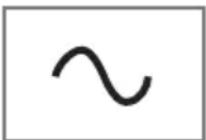
Vekselstrøm. TV-apparatet fungerer bare med vekselstrøm i din husholdning.
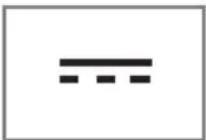
Likestrøm. TV-apparatet fungerer bare med AC- til DC-adapter.
Problemløsning
Hvis tiltakene som er oppgitt nedenfor ikke fungerer, må du kontakte en autorisert GRUNDIG-forhandler. Husk på at feilfunksjoner også kan forårsakes av eksterne innretninger, som videoopptakere eller satellittmottakere.
| Problem Mulig årsak Løsning | ||
| Skjerm opplyst (snø), men ingen stasjonDårlig bildekontrast BildeinnInterferens på bildet og/eller lyden | Antennekabel Er antennekabelen er koblet til? | |
| Ingen TV-stasjon er programmert Start et stasjonssøk | ||
| stillingene er stilt inn feil Justere lyssyrke, kontrast eller far-geinnstilling | ||
| Problem på stasjonen Test med en annen stasjon | ||
| Interferens fra andre innretninger Endre innretningens plassering | ||
| Skygger, refleksjon KanalinnIngen farge FargeintensitetenBilde, men ikke noen lyd | stilling Automatisk eller manuell kanal-innstilling/finjustering | |
| Antenne Kontroller antennekabelen eller systemet | ||
| er maksimal ∅ke fargen | ||
| TV-ens standardinnstillinger (hvis innstillingsalternativet er tilgjen-gelig) | Velg riktig fargestandard | |
| Problem på stasjonen Test med en annen kanal | ||
| Volumet er stilt inn til et minimum ∅ke eller slå på volumet | ||
| Tekst-TV mangler eller fun-gerer ikke | Problem på stasjonen Test med en annen kanal | |
| TV-stasjon (har ikke tekst-TV) eller antennesystem | Test en annen kanal for finjuster-ing og skyggebilder | |
| Stasjonssignalet er for svakt | Kontroller antennesystemet | |
| Fjernkontrollen fungerer ikke | Ingen optisk tilkobling | Pek fjernkontrollen mot TV-en |
| Fjernkontrollbatterier | Kontroller batteriene, skift ved behov | |
| Driftsforhold er udefinert | Slå av TV-en, med hovedstrøm-knappen, i ca. 2 minutter | |
| Bildet er mørkt i PC-modus | Feil innstilling for bildeoppløs-ning og bildefrekvens på PC-en | Endre innstillingen på PC-en (for eksempel bildeoppløsning 1280 x 768, bildefrekvens 60 Hz) |
| DMS-innretning ble ikke funnet | DMS-innretning er ikke slått på eller har ikke startet | Se til at DMS-innretningen er slått på og fungerer |
| Nettverkstilkoblingsinnstillinger er ikke foretatt. | Kontroller nettverksinnstillinger. | |
| Lav bildekvalitet (piksel) i WLAN-modus | DMS (for eksempel PC) er koblet til det trådløse nettverket og langt unna fra modemet | Plasser DMS nærmere modemet |
| Advarsler om tilkobling-sproblemer på displayet | Nettverkskabel eller trådløst USB-nettverksinnretning kan være koblet fra | Kontroller nettverkskabel eller trådløs USB-nettverksinnretning |
| Model har ikke Internett-tilko-bling eller andre feil | Sørg for at modemet har Internett-tilkobling | |
| Videoer i video-apper er forsinket ved avspilling med trådløs tilkobling | Internett-hastigheten er lav. Lav Internett-hastighet er et prob-lem som er relatert til hastigheten på abonnementet ditt eller en svikt i Internett-infrastrukturen. Ta kontakt med tjenesteleverandøren din (ISP). | |
| Videoer i video-apper er forsinket ved avspilling med kablet tilkobling | Internett-hastigheten er lav. Lav Internett-hastighet er et prob-lem som er relatert til hastigheten på abonnementet ditt eller en svikt i Internett-infrastrukturen. Ta kontakt med tjenesteleverandøren din (ISP). | |
| Det er tilkoblingsproblemer i Inter@ctive-apper | Dette kan oppstå som en følge av midlertidige problemer i serverne til disse appene | Prøv å koble til appene på nytt |
Merk:
■ Dette er et klasse A-produkt. Under bruk kan innretningen forårsake radioforstyrrelse. I dette tilfellet må brukeren rette på situasjonen. Kontakt en spesialforhandler.
Er avhengig av TV-modell.
ARC
ARC (Audio Return Channel) kan brukes til å spille av lydsignaler fra en TV-kanal med en HDMI-kabel eller en optisk kabel med en flerkanals-forsterker.
Bakgrunnsbelysning
Manuell innstilling for bakgrunnsbelysning (bare aktiv hvis dynamisk bakgrunnsbelysning er stilt inn på "AV"). Denne innstillingen har en direkte innvirkning på strømforbruket.
Blokker støyreduksjon
Denne funksjonen kan bare velges med digitale mottakerkilder og AV-forvalg. Innstillingen reduserer eventuelle forstyrrelser fra gjenstander (pikselblokker) fra digitale programmer som en følge av MPEG-komprimering (som fra DVB-T-mottakere, lavere overføringshastigheter eller DVD-spillere).
Oppstartslaster-version
Oppstartslaster er en programvare-applikasjon som lastes opp av enhetens fastvare fra en bootcap-medium og som deretter kjøres. Oppstartslasteren laster deretter flere deler av operativ-systemet.
Felles grensesnitt
Grensesnitt for en DVB-mottaker. Krypterte kanaler kan bare sees med en CA-modul som passer til krypteringssystemet og sammen med det tilsvarende smartkortet.
Digilink
Denne funksjonen bruker CEC-protokoll (Consumer Electronics Control).
CEC lar eksterne enheter som er koblet til HDMI-kontakter ved hjelp av en HDMI-kabel (for eksempel DVD-spiller) drives ved hjelp av en fjernkontroll.
DiSEqC
DiSEqC (Digital Satellite Equipment Control) er et digitalt system for styring av komplekse satellittsystemer med en motor eller flere LNB'er.
DiSEqC trengs dersom to eller flere satellittposisjoner må kontrolleres.
Dynamisk baklys
Her justerer enheten optimalt bakgrunnsbelysningen for bildeinnholdet ved å regulere tilbakebelysningen, avhengig av gjennomsnittlig bildelysstyrke. Hvis et bilde hovedsakelig har mørke områder, og det sorte nivået som vises er forbedret gjennom nedtoning av bakgrunnsbelysningen (i dette tilfellet vil visningen av mørke områder forbedres). Med et hovedsakelig lyst bilde, vil bakgrunnsbelysningen maksimeres for å vise disse bildene endra lysere.
DLNA
Digital Living Network Alliance (DLNA) er en internasjonal sammenslutning av underholdningselektronikk-, IT-maskinvare- og mobiltelefonprodusenter som har som mål å sikre perfekt kommunikasjon mellom IT-enheter i hjemmet og sektoren for personlig bruk. Systemet lar deg laste og spille alt av tilgjengelige filer på nettverket på din Grundig LED TV ganske enkelt ved hjelp av fjernkontrollen - uten ulempen med å koble til en USB-harddisk eller brenne DVD'er.
Domenenavnsystem
Domenenavnsystemet (DNS) er en av de viktigste tjenestene på internett. Dens hovedfunksjon er å konvertere en nettadresse til den korresponderende IP-adressen.
DTS Studio Sound™
DTS Studio Sound er en avansert surroundlyd-pakkeløsning som trekker ut og plasserer de nøyaktige lydsignalene for en stemningsfull surroundlyd ved hjelp av de innebygde TV-høyttalerne. For å gjøre lydgjengivelsen fullkommen, benyttes etterbehandling og psykoakustiske metoder som bringer tilveie 3D-avspilling av lyd i henhold til 3D-videoinnholdet - for å optimalisere bass og dialog og levere et enhetlig og balansert volum for hele innholdet.
DVB-C
DVB-C (Digital Video Broadcasting - Cable) og etterfølgeren DVB-C2 standard er varianter av DVB som brukes til overføring av digitale radio- og TV-signaler via en kabeltilkobling.
DVB-S
DVB-S (Digital Video Broadcasting - Satellite) er navnet som er gitt kringkastingen av DVB-signaler via satellitt.
DVB-T
DVB-T (Digital Video Broadcasting - landbasert) er en variant av DVB som brukes til overføring av digitale radio- og TV-signaler via en kabeltilkobling.
Dynamisk kontrast
Funksjonen tilpasser dynamisk og optimalt kontrasten for det respektive billedinnholdet ved å analysere bildene, og deretter endre disse, avhengig av endring i kontrast. Dette øker kontrasten, men kan også redusere synlig lysstyrkenivå i bildet.
Filmmodus
Oppdager og behandler spillefilmer automatisk for alle kanalkilder. Dette betyr at du alltid vil få et optimalt bilde.
Dette fungerer i modi 480i, 576i og 1080i i TV-avspilling og for andre kanalkilder.
Dersom »Film-modus« slås på for programmer uten spillefilmsignal, vil mindre problemer som frying av bilde, defekte undertekster eller små linjer i bildet kunne forekomme.
Firmwareversion
Firmware (fastvare) er en betegnelse på programvare som er innebygd i en programmert brikke (mikrokontroller). Den lagres for det meste i et minnepinne-minne, en EPROM eller en EEPROM. Firmwaren inneholder funksjoner for å styre enheten.
Gamma
Denne innstillingen fastsetter hvilken lysstyrkeverdi som skal vises for hvilken digitale overføringsverdi. De fleste opptak overføres med en gamma-verdi på 2,2 (alle Windows-PC-er og nyere PC-er med MAC-operativsystem fungere med dette. Eldre MAC-systemer og overføringer uten bildeprofil har vanligvis en gamma-verdi på 1,8).
Gateway-IP
En gateway lar nettverk - som kan være basert på helt forskjellige protokoller - kommunisere med hverandre. I en husholdning er en kombinasjon av ruteren og DSL-modem i bruk som en internett-gateway.
Programvareversion
Maskinvare betyr i denne sammenhengen enheten. Dette omfatter alle komponenter, slik som prosessor, skjerm, etc.
HbbTV
HbbTV er den interaktive etterfølgeren til video-tekst, som har innhold med et moderne design, høy oppløsning og video-sekvenser.
High Definition Television er en samlebetegnelse for en rekke TV-standarder som har økt vertikal, horisontal eller tidsmessig oppløsning.
Full HD er en funksjon hos en HDTV kompatibel enhet som er i stand til å sende ut eller ta opp en HD-oppløsning på 1920 x 1080 piksler.
IP-adresse
En IP-adresse (Internet Protocol-adresse) brukes for å identifisere adressen til datamaskiner og andre enheter i et IP-nettverk. Det mest kjente nettverket der IP-adresser brukes er internett. Her adresseres for eksempel nettservere ved hjelp av IP-adressen. IP-adressen kan leveres automatisk av ruteren (automatisk adresse) eller kan legges inn manuelt i ruteren (statisk adresse). Hvis den legges inn manuelt, må denne adressen også legges inn i Hi-Fi-systemet.
JPEG
JPEG står for Joint Picture Experts Group. Det beskriver en prosess for å komprimere bildefiler.
LIVE SHARE
Med Live Share kan du streame alt innholdet mellom WiDi ^TM / Miracast ^TM -sertifiserte mobile enheter (smarttelefon eller nettbrett) og TV via Wi-Fi. Du kan også enkelt streame HD-innhold på TV, og selvfølgelig også omvendt ved å overføre TV-innhold til mobile enheter.
LNB
Den omdanner satellittfrekvensen fra for eks- empel 10,7 til 11,75 til 11,8 eller 12,75 GHz til 950 til 2150 MHz, og derved gjør den det mulig for kabeloverføring ved hjelp av en koaksial kabel, og i det siste også med optisk fiber og mottak ved hjelp av en satellittmottaker.
MEMC
Forbedrer visning av levende bilder gjennom ytterligere beregning av mellombilder og er kun tilgjengelig for enheter fra 32 ". Vises med en PPR (bildets friksjonshastighet) på 400. Hvis justeringsverdien er for høy kan dette resultere i dobbeltkonturer med dårlig overføring som en følge av feil beregning av de mellomliggende bildene.
MHL 2.0
Mobile High Definition Link 2.0 overfører selv høyoppløselig innhold fra enhver MHL-kompatibel mobil enhet til TV uten forsinkelse. Du kan koble mikro-USB-tilkoblingen på mobilenheten til MHL-kompatibel port på TV ved hjelp av en MHL-støtte for HDMI-kabel.
MP3
MP3 er forkortelsen for MPEG-1 Level 3 og er basert på MPEG-1-standarden som ble utviklet av MPEG (Motion Picture Expert Group).
NAS (nettverkstilgangslagring)
Forkortelsen NAS brukes om enheter som gir data fra en harddisk til et nettverk. Nettverksnavn (SSID) Nettverksnavnet (SSID - Service Set Identifier) er betegnelsen som brukes for identifisering av et trådløst nettverk som er basert på IEEE 802.11. Hver trådløse LAN har en konfigurerbar SSID som identifiserer det trådløse nettverket. Nettverksnavnets tegnsekvens kan være opptil 32 tegn. Det er satt opp i basen (tilgangspunktet) i et trådløst LAN og stilt inn på alle klienter som har tilgang til det.
Nettverksmaske
Nettverksmaske eller nettmaske, noen ganger også referert til som en nettverksmaske, er litt maske som deler en IP-adresse opp i en nettverksdel og en enhets-/vertsdel. Den brukes i IP-nettverk for å ta beslutninger ang. routing.
Støyreduksjon
Reduserer den synlige snøen ved å vise bildet litt mindre skarpt og skape litt uskarphet. Derfor bør denne innstilingen brukes minimalt med et godt bilde.
Helt klart
Forbedrer det generelle bildet ved hjelp av en mild blå nyanse (som gir inntrykk av større skarphet) og forbedrer svartnivået ved å stille dette helt inn på svart fra en spesifikk svartnyanse. Redusere synlige grå verdier i mørke områder på bildet.
Privat IP-adresse
Private IP-adresser tilhører spesielle IP-adresseområder som ikke routes i Internett. De kan brukes av hvem som helst til private nettverk, for eksempel til LAN. Mange datanettverk krever fullstendig tilkobling på IP-nivå, men bare begrenset tilgang til internett. Hvis et slikt datanettverk har et privat IP-adresseområde, danner det et intranett som ikke kan nås fra internett, etter-som internett-rutere ignorerer private adresseområder. En gateway eller ruter som er plassert i denne private nettverk, og som har en offentlig adresse på internett, samt en privat IP-adresse, gjennomfører tilkoblingen til internett. Dette kan gjøres gjennom en proxy eller bruk av NAT/PAT/Masquerading. Ettersom det adresseområ-
det som brukes kan bare ses innenfor det private nettet, kan det samme området også brukes i andre private nettverk. Den unike karakteren ved en IP-adresse som kreves av internett-protokollen sikres gjennom denne nedsatte synligheten.
Proxy-server
En proxy eller proxy-server er et tjenesteprogram for datanettverk som forvalter dataoverføring. Det gjør dataoverføring raskere, og kan også øke sikkerheten ved å gjennomføre kontrollmekanismer. Overføringen gjennomføres mellom datamaskiner eller programmer i datanettverk. På serversiden fungerer proxy som en klient; på klientsiden fungerer den som en server.
Router
En router er en nettverkskomponent som linker flere datanettverk. Routeren analyserer (på grunnlag av lag 3-informasjon) nettverkspakker fra en protokoll den mottar og videresender den til adressatens nettverk. Konvensjonelle routere arbeider med lag 3 av applikasjonslaget. En router har et grensesnitt for alle nettverk som er koblet til den. Når data er mottatt, bestemmer routeren riktig bane til målet og dermed egnet grensesnitt som dataene kan overføres via. Til dette bruker den en lokalt tilgjengelig routingtabell som spesifiserer hvilken routertilkobling et bestemt nettverk kan nås via.
RoviGuide™
Elektronisk kanalguide med diverse informasjon om TV-programmer.
SCR (enkanalsrouter)
Ubegrenset enkeltkabel-system
Hvis antennesystemet er utstyrt med en en-keltkabel-multibryter, kan TV-apparater som er koblet til dette antennesystemet ta inn TV-kanaler uavhengig av hverandre.
Sikkerhet (WEP/WPA)
WEP (Wired Equivalent Privacy) er standard krypteringsalgoritme for WLAN. Den styrer både tilgang til nettverket, så vel som å sikre dataenes konfidensialitet og integritet. Denne prosedyren anses i dag som usikker. Av denne grunn bør senere WLAN-installasjoner bruke en sikrere WPA-kryptering.
Symbolrate
Maksimalt 60 minutter på programmet kan tas opp i tidsskift-minnet.
Transponder
En transponder mottar data på en satellitt, og deretter overfører den dem igjen. For eksempel kan en jordstasjon sende datasignaler for TV-kanaler til en geostasjonær satellitt, som sender disse tilbake til jorden. Enhver egnet satellitt-antenne med visuell kontakt til satellitten kan motta signalet.
UHD-TV
TV-apparater med ultrahøy definisjon (UH-DTV eller ultra HDTV) og video med ultrahøy definisjon (UHDV) er et digitalt videoformat som omfatter to bildeoppløsninger (4K og 8K). Oppløsning: 3840 × 2160 (UHD-1) eller 7680 × 4320 piksler (UHD-2).
USB-opptak
Gjør det mulig med opptak og avspilling av TV-programmer med digital-TV-kanaler (DVB-S, DVB-T og DVB-C). Dette avhenger av kring-kasteren.
Opptak og avspilling av programmer kan bare utføres ved hjelp av et eksternt datamedium (harddisk eller USB-pinne).
Vibrant farge
∅ker fargekontrast og kontrastjustering. Denne innstillingen er i de fleste tilfeller for sterk til å brukes sammen med vanlige bilder, og bør bare brukes når det er nødvendig (lav eller av), hvis ikke kan nyansene i bildet bli dårligere.
Wi-Fi
Wi-Fi Alliance er en organisasjon som har tatt på seg oppgaven med å sertifisere produkter fra ulike produsenter på grunnlag av IEEE-802.11-standarden, og dermed sikre at ulike trådløse enheter kan operere parallelt.
Den 31. oktober 2002 kunngjorde konsortiet en ny krypteringsteknologi - Wi-Fi Protected Access (WPA) - en del av den (da) kommende IEEE-standarden 802.11i som ville erstatte WEP-krypterings-prosedyren som allerede var ansett som usikker før ny standard trådte i kraft. Da 802.11i trådte i kraft, innførte Wi-Fi-gruppen begrepet WPA2.
IEEE 802.11e er en industristandard utarbeidet av Institute of Electrical and Electronics Engineers (IEEE) og et supplement til den trådløse LAN-standarden IEEE 802.11 for å støtte kvaliteten på tjenesten.
802.11e virker etter et lignende prinsipp som QoS prosedyre DiffServ. Datapakkene i WLAN er merket av avsenderen og tilgangspunktet stoppes for å håndtere pakker med høyere prioritet.
Ved hjelp av 802.11e, er realtidsapplikasjoner slik som Voice over IP bedre støttet, ettersom de krever en viss båndbredde i nettverket for å sikre at forbindelsen ikke blir avbrutt hvis annen nettverkstrafikk skaper en for stor belastning på tilgjengelig dataoverføringshastighet.
Numbers
3D-funksjon.....39
Å åpne programtabellen.....24
Å betjene TV'en - ytterligere funksjoner.....34
Å betjene USB.....53
Å blokkere en TV-kanal.....75
Å blokkere multifunksjonsbryteren.....75
Å bruke eksterne enheter.....81
Å bruke en DVD-opptaker, DVD-spiller, videoopptaker eller set top-boks.....85
Å bruke HbbTV.....43
Å deaktivere og aktivere digital tekst-TV.....43
Å dele inn kanaler i kanalredigeringsfunksjon en.....25
Å dele opp skjermen (Oppdeling av skjerm).....44
Å flytte kanaler i kanalorganisatoren til ulike kanalposisjoner.....25
Å forandre tastaturet språk.....68
Å forandre tekstingsspråk.....68
Å forandre TV-navn.....98
Å formatere inndelingen.....48
Å gi AV-kanaler nye navn.....27
Å gjennomføre førstegangsinnstilling.....20
Å gjøre klar 3D-funksjonen.....39
Å justere 2D- → 3D-effekter.....40
Å koble til en mobil enhet.....88
Å koble til øretelefonene.....85
Å koble TV'en til et „skjult" nettverk.....99
Å läse menyene.....74
Å nullstille innstillinger.....38
Å nullstille PIN-kode.....76
Å opprette din egen profil.....38
Å opprette en liste over favoritter – analoge kanaler.....112
Apparatets programvare.....78
Å se på en sperret tv-kanal.....76
Å sette opp eller henge opp.....11
Å sette opp ved hjelp av stativ.....11
Å slå av ekstern enhet fra standby-modus.....81
Å slå bluetooth på/av og å registrere en ekstern subwoofer.....30
Å slå over på automatisk forhåndsvisning.....55
Å slå over på kontinuerlig opptak.....48
Å slå på ekstern enhet fra standby-modus.....81
Å slette kanaler i kanal redigeringsfunksjonen.....25
Å slette kanalhistorie.....80
Å slette programmer fra menyen over filer som er tatt opp.....52
Å søke etter alle digitale kanaler fra en satellitt automatisk.....100
Å søke etter digitale landbaserte TV-kanaler automatisk.....108
Å søke etter kanaler etter deres navn i kanalredi geringsfunksjonen.....25
Å søke etter kanaler fra kabel-TV-leverandøren automatisk.....107
Å søke etter kanaler fra kabel-TV-leverandøren manuelt.....108
Å søke framover.....58
Å søke manuelt etter digitale TV-kanaler fra satellitt.....101, 103, 104
Å søke opp og velge aktiv ekstern enhet.....81
Å søke TV-kanaler med satellittsignal (DVB-S).....22
Å sortere kanaler i listen over favoritter.....26
Å spille av video, musikk og bildefiler med hjem menettverkstilkobling.....59
Å spilte utvalgte spor.....57
Å stille inn for tilkobling til hjemmenettverket.....18
Å stille inn ytterligere kanaler.....100
Å taste inn de analoge kanalnavnene (maks. åtte tegn).....112
Å taste inn egne navn til favorittlistene (maks. syv tegn).....26
Å teste eksterne datamedier.....47
Å tune analog TV
kanaler.....110
Å tune digitale kabel-TV-kanaler (DVB-C).....22
Å tune kanaler.....18
Å tune landbaserte digitale TV-kanaler (DVB-T).....23
Automatisk dvale.....70
Automatisk innstilling.....77
Automatisk tilkobling.....92
Automatisk tilkobling ved å taste inn nettverkets passord.....21, 96
Automatisk volum.....31
Auto serviceoppdatering.....110
Avanserte bildeinnstillinger.....28
Avanserte innstillinger.....70
Å velge digital mediaserver.....59
Å velge en sending fra
liste over filer som er tatt opp.....52
Å velge HDMI-kilde fra TV.....81
Å velge inndeling av HD-filer.....57
Å velge inndeling for eksterne media.....47
Å velge kanalposisjon for en mobil enhet.....88
Å velge titler på HD-filer.....57
Å velge varighet for lysbildevisning.....56
Å velge volum for øretelefonene.....85
Avhendelse av innpakning.....116
Å vise kanaler etter antennetype i kanalredigeringsfunksjonen.....25
Avslør svar.....44
Avspille lydsignalet via HiFi-systemet.....87
Avspilling.....52
Avspilling og andre muligheter i applikasjonene.....66
Avspilling under et opptak.....52
B
Betjening av TV - grunnleggende
funksjoner.....32
Betjening med felles grensesnitt.....90
Bilde data.....53
Bildeinnstillinger.....28, 35
Bildesøk fremover/bakover.....52
Bruk enhet med HDMI ARC-funksjon og aktiver
HDMI ARC.....86
D
Deaktiver og aktiver HbbTV.....43
Deling av kabelskjerm (MHL).....88
Den elektroniske TV-guiden i offline-modus.....36
Den elektroniske TV-guiden i online-modus.....37
Drei bildevisningen.....58
DTS Studio Sound™.....30
Dvaletidsur.....34, 72
E
Elektronisk TV-guide.....36
Endre bildeformatet.....34
Endre lydspråk.....68
Fjernkontroll - alle funksjoner.....16, 17
Formater støttet med HDMI 1.4.....41
Førstegangsinnstilling.....18
Fullføre innstillingene.....29, 31
G
Generell informasjon.....7
Gjenopprett standardinnstillinger.....29, 31
GRUNDIG SCR system.....8
Grunnleggende avspillingsfunksjoner.....56
H
HbbTV-modus.....42
Hente frem en underside direkte.....44
High Definition - HD-klar.....83
Hjemmeside.....37
Hodetelefoner.....85
Hoppe over ventetiden.....44
Hovedmenyen til filleseren.....55
Ikke-trådløst (kablet) nettverk.....91
Informasjon.....1 14
Informasjon om opptak og avspilling av TV-programmer.....45
Innretningskontroll .....82
Innsamling av data.....38
Innstilling av analoge TV-kanaler ved å taste inn kanalnumrene.....111
Innstilling av motor-antenne
(DiSEqC 1.2).....106
Innstilling av nettverk.....91
Innstilling av teksting.....56
Innstillinger av dato og tid.....77
Innstillinger for USB-opptak.....47
Innstillinger i USB-oppsettsmenyen.....55
Innstilling og sikkerhet.....5
Installere batterier i fjernkontrollen.....12
J
Justere volumet.....32
K
Kablede nettverksinnstillinger.....92
Kablet nettverkstilkobling.....91
Klargjøring for montering på VESA-brakett.....11
Koble til digital flerkanals forsterker / AV-mottaker.....86
Kontrollknapper på TV'en.....15
L
Lagre logovisning.....70
LNB-innstillinger.....102
Logg deg på „RoviGuideTM“.....36
LR-korreksjon.....41
Lydbeskrivelse (lydteksting).....69
Lyddata.....53
Lydinnstillinger.....30, 35
Lydmodus.....30
Lydspråk.....33
Lydutkobling.....32
M
Manuell tilkobling.....93, 97
Manuell tuning.....77
Merknader ang. WLAN-mottak.....115
Merknader om stillbilder.....8
Miljømessig bemerkning.....116
Motta digitale stasjoner.....8
Mulige begrensninger ved bruk av et eksternt datamedium.....45
Multimediaservermodus.....59
N
Nattmodus.....31
Navigasjon i hovedmenyen.....66
Nettleser.....67
Nettleser-applikasjoner.....67
Nettlesermeny.....67
Nettverksgrensesnitt.....116
Nettverkstilkobling.....91
Normal tekstmodus.....44
Nullstillingsfunksjoner.....80
O
∅ke tegnstørrelse.....44
One-touch programopptak.....49
Opprette en liste over favoritter.....26
Oversikt.....13
P
Pakkeinnhold.....9
PIP-modus.....33
Produktinformasjon.....78
Programinnstilling for opptak.....50
Programvareoppdatering (Internett).....78
Programvareoppdatering (OAD).....78
Programvareoppdatering (USB).....78
R
Redigere timeren.....51
Repetisjonsfunksjoner.....58
S
Serviceinformasjon for forhandlere.....1 15
Sette inn CA-modulen.....90
Sidestopp.....44
Skjermdeling med Liveshare
tilkobling.....89
Slå på og av.....32
Slette en timer.....51
Slette kanaler.....112
SMART Inter@ctive TV 3.0 funksjon.....61
Søk etter digitale jordiske TV-kanaler
manuelt.....109
"Søk" søkeparameter.....37
Spesialfunksjoner på TV-apparatet.....7
Språkinnstillinger.....68
Stereo/dobbel kanal.....31
Stille enheten på standby.....82
Stille inn alle analoge TV-kanaler.....1 10
Still lede-/oppfølgingstid.....50
Strøm LED-klarhet.....70
Strømsparemodus.....70, 71
„Surf“ søkeparameter.....37
T
Ta opp et proram fra kanallisten.....49
Ta opp programmer.....49
Teksting.....33
Tekstingsmodus.....69
Teletekst-modus.....44
Tidsskift - "å sette på pause" programmer.....48
Tidsur av (Automatisk av).....73
Tidsur-funksjoner.....72
Tidsur på (Automatisk på).....72
Tilbakestilling av TV-apparatet til den opprinnelige tilstanden.....80
Tilbehør.....79
Tilgjengelige funksjoner.....69
Tilkoble eksterne datamedia.....46, 54
Tilkobling av antenne og strømledning.....10
Tilkoblinger på TV-apparatet.....13
Tilkoblingsalternativer.....83
Tilkobling til en ekstern enhet.....84
TOP-tekst- eller FLOF-tekstmodus.....44
Trådløse nettverksinnstillinger.....94
Trådløs nettverkstilkobling.....94
Trådløs skjermdeling (Liveshare).....89
Trådløst nettverk.....94
Trådløst WPS-nettverkstilkobling ved å trykke på en knapp.....95
Trådløs WPS-nettverkstilkobling med PIN.....95
TV'ens Digi Link-funksjoner.....81
U
USB-opptak.....45
V
Velge AV-kanaler.....32
Velge eksterne datamedier.....47
Velge et spor eller bilde i trinn (SKIP).....57
Velge kanaler.....32
Velge kanallister.....112
Velge menyen.....47, 55
Velge stasjoner fra listene.....32
Velge visningsmodus.....55
Videodata.....53
Viktige bemerkninger om miljøvern.....8
Viktig informasjon om 3D-funksjonen.....39
Vise informasjon.....32
Vise signalinformasjon.....113
Z
Zap-funksjonen.....33
Zoomfunksjonen.....34
Grundig Intermedia GmbH • Beuthener Strasse 41 • D-90471 Nürnberg,