ICAST22 - TV iCast - Gratis bruksanvisning og manual
Finn enhetens veiledning gratis ICAST22 iCast i PDF-format.


Brukerspørsmål om ICAST22 iCast
0 spørsmål om dette apparatet. Svar på dem du kjenner, eller still ditt eget.
Still et nytt spørsmål om dette apparatet
Last ned instruksjonene for din TV i PDF-format gratis! Finn veiledningen din ICAST22 - iCast og ta den elektroniske enheten tilbake i hendene. På denne siden er alle dokumenter som er nødvendige for bruken av enheten din publisert. ICAST22 av merket iCast.
BRUKSANVISNING ICAST22 iCast
Vi forbeholder oss retten til å endre skjermmenyen uten varsel for å sikre kontinuerlig produktforbedring. Det betyr at skjermmenyen som beskrives i denne bruksanvisningen, kan avvike litt fra den som vises på TV-skjermen din.
Til deg som kunde
Takk for at du har kjøpt denne TFT-LED-TV/skjermen. Vi anbefaler deg på det sterkeste å lese denne bruksanvisningen og særlig sikkerhetsreglene grundig før du begynner å bruke apparatet. F∅LG ALLE ANVISNINGER OG ADVARSLER på din TFT-LED-TV/-skjerm og i denne bruksanvisningen.
Sikkerhetsinformasjon
Merk!
Før du kobler vekselstrømsledningen til likestrømsadapteren, må du kontrollere at angitt spenning på likestrømsadapteren er i samsvar med din lokale nettspenning. Ta kontakt med kraftselskapet dersom du er usikker på nettspenningen der du bor.
Advarsel!

text_image
CAUTION RISK OF ELECTRIC SHOCK DO NOT OPEN
WARNING: SHOCK HAZARD-DO NOT OPEN AVIS: RISQUE DE CHOC ELECTRIQE-NE PAS OUVRIR
Rør ikke innsiden av LED-TV/-skjermen. Fare for elektrisk støt! Bakplaten på /LED-TV/-skjermen skal bare fjernes av kvalifiserte fagfolk.
Advarsel!
Sikkerhetsmekanismen på det jordede støpslet må ikke demonteres. Et jordet støpsel har to blader og en jordingspinne. Jordingspinnen er der for din egen sikkerhet. Hvis støpslet ikke passer, må du få en elektriker til å skifte ut den foreldede stikkontakten. Ikke gjør endringer på støpslet for å få det til å passe!
Les nøye gjennom sikkerhetsreglene nedenfor før du begynner å bruke apparatet.
Riktig behandling av strømledningen
- Ikke bruk LED-TV-en/skjermen hvis strømledningen er skadet. Ikke legg noe oppå strømledningen, og plasser den slik at folk ikke snubler i den.
- Hold i støpslet og ikke i ledningen når du trekker støpslet til LED-TV-en/skjermen ut av stikkontakten.
- Plasser LED-TV-en/skjermen i nærheten av en lett tilgjengelig vekselstrømskontakt.
- Strømkabel-/frakoblingsenheten skal være enkel å bruke/koble fra.
Plassering:
- Apparatet skal bare brukes sammen med vogna, foten, stativet, festet eller bordet som selges sammen med apparatet eller som er spesifisert av produsenten.
- Hvis du flytter produktet på en vogn, må du kjøre vognen forsiktig. Bråstopp, hardhendt behandling og ujevnt underlag kan føre til at vognen med produktet velter.
- LED-TV-en/skjermen må ikke plasseres på steder med direkte sollys, mye støv, høye temperaturer eller høy luftfuktighet, da dette kan føre til skade på LED-TV-ens/skjermens innvendige deler.
- Plasser LED-TV-en/skjermen på fast underlag, og behandle det med omtanke. Skjermen er av tynt glass med et plastlag ytterst. Den tåler ikke skraping og heller ikke harde støt eller slag.
Når apparatet ikke er i bruk
Hvis LED-TV-en/skjermen blir stående lenge uten å bli brukt, bør støpslet trekkes ut av stikkontakten.
Fremmedlegemer
Stikk aldri fremmedlegemer inn i hullene på apparatet. Da kan det oppstå
fare for elektrisk støt.
Vann og magnetfelt
- Ikke utsett LED-TV-en/skjermen for regn eller bruk det i nærheten av en vannkilde. Hvis LED-TV-en/skjermen blir vått, må du trekke ut støpslet og kontakte en autorisert forhandler omgående.
- Bruk ikke rengjøringsmidler som inneholder keton, etylalkohol, toluen, syrer, methyl eller klorider på frontpanelet, da de kan ødelegge det.
- Plasser apparatet i trygg avstand fra blomstervaser, badekar, vasker osv. Hvis det kommer væske inn i apparatet, oppstår det alvorlig skade.
- Hold magnetiske gjenstander langt unna LED-TV-en/skjermen.
Ventilasjon
Åpningen i LED-TV-en/skjermen skal sørge for nødvendig ventilasjon. Hvis disse åpningene tilstoppes eller tildekkes, er det fare for overoppheting. Bruk aldri apparatet på senga, i sofaen, på gulvteppet eller på andre ujevne underlag. Hvis du gjør dette, risikerer du å blokkere ventilasjonsåpningene på undersiden av apparatet. Hvis du installerer LED-TV-en/skjermen i en reol eller andre lukkede områder, må du passe på at det er tilstrekkelig plass til ventilasjon.
Service
- Hvis LED-TV-en/skjermen ikke virker som det skal - og særlig ved rare lyder eller uvanlig lukt fra apparatet - må du straks trekke støpslet ut av stikkontakten og kontakte en autorisert forhandler eller et servicesenter.
- Ved service på LED-TV-en/skjermen skal støpslet alltid trekkes ut av vekselstrømskontakten.
- Kontroller at serviceteknikeren bruker godkjente reservedeler. Bruk av ikke godkjente deler kan medføre brann, elektrisk støt eller annen fare.
- Etter en service eller reparasjon må du alltid kontrollere at serviceteknikeren utfører sikkerhetskontroller for å bekrefte at TKFT LED-TV-en/skjermen er i forsvarlig stand.
Kontroller at alle elementene nedenfor følger med din LED-TV/-skjerm. Ta kontakt med forhandler dersom noe mangler.

Montering av TV-stativ
Monter LED TVen til monteringsplaten som vist i figur:

SCREWS ST4*12 2PCS
I. Oversikt over skjermen/TV-apparatet Forsiden

- Fjernkontrollsensor
- Indikasjonslampe
- Spill av/pause (DVD-spiller)
- Äpne (DVD-spiller)
- Strømknapp
- TV /AV-modusknapp
- CH+/pil oppover
- CH-/pil nedover
- VOL+/høyrepil
- VOL-/venstrepil
- Menyknapp
- Likestrøminngangsplugg
-
HDMI-kontakt
-
VGA-kontakt
- Audioinngang PC
- SCART
- ∅retelefon-utgangsplugg
- DVD-koaksialutgang
- Y-plugg
- Pb-plugg
- Pr-plugg
- VIDEO IN plugg
- Audioinngang (venstre)
- Audioinngang (høyre)
- Kontakt for TV-antenne
II. Oversikt over fjernkontrollen

text_image
1 2 3 4 5 6 7 8 9 -/- 0 ASPECT NICAM + VOL CH. DISPLAY ENTER LCD MENU DVD SETUP INPUT PMODE SMODE SLEEP TEXT HOLD PGUP PGDW ▶II ■ SLOW STEP INDEX SIZE REVEAL SUBPAGE ◀◀ ▶▶▶ Audio ZOOM ◀◀ ▶▶ ANGLE D.SUB D.MENU TITLE D DISP GOTO PROGRAM INTRO REPEAT A-B 44 43 42 41 40 39 38 37 36 35 34 33 32 31 30 29 28 27 26 25 24(1) Knappene på fjernkontrollen
-
På/av-knapp for TV/DVD-spiller
-
0-9 - siffertaster
-
-/-- - brukes ved inntasting av flersifrede tall
-
Volum opp
-
ASPECT – viser LCD-skjermens bildeformat
-
Volum ned
-
Viser kilde- og kanalinformasjon
-
▲Navigeringstast
-
Navigeringstast
10.▼ Navigeringstast
-
LCD MENU – åpner skjermmenyen
-
INPUT – viser kildevalg
-
PMODE – viser bildemodus
-
TV: Slår på tekst-tv. DVD-spiller: Spill av/pause
-
Tekst-TV: Slår av og på fastholding av aktiv side. DVD-spiller: Stopp.
-
Tekst-TV: Går direkte til hovedsiden. DVD-spiller: Spill av forrige.
-
Tekst-TV: Endrer visningsområdet. DVD-spiller: Spill av neste.
-
DVD-spiller: Hurtigavspilling bakover
-
DVD-spiller: Hurtigavspilling forover
-
D.MENU – viser DVD-menyen
-
TITLE - Viser DVD-platens tittelmeny
-
Tekst-TV: Snarvei til røde sider. DVD-spiller: Programavspilling.
-
Tekst-TV: Snarvei til grønne sider. DVD-spiller: Introavspilling
- Tekst-TV: Snarvei til gule sider. DVD-spiller: Gjenta avspilling.
- Tekst-TV: Snarvei til blå sider. DVD-spiller: Gjenta avspilling fra A-B.
- D.DISP - viser DVD-informasjon
- Goto – Søkefunksjon for DVD-spiller
- ANGLE – Valgknapp for bildevinkel (DVD-spiller)
- D.SUB – slår undertekster av eller på
- Tekst-TV: Viser eller skjuler skjult tekst. DVD-spiller: Viser lydkanaler.
- Tekst-TV: Åpner undersider. DVD-spiller: zoomfunksjon
- Tekst-TV: Viser forrige side. DVD-spiller: sakte avspilling.
- Tekst-TV: Viser neste side. DVD-spiller: hurtigavspilling.
- PMODE – viser lydmodus
- SLEEP – ventetid før hvilemodus
- DVD SETUP – innstillingsknapp for DVD-menyen
- ▶ Navigeringstast
- ENTER – bekrefter menyvalg
- Velg forrige kanal
- NICAM – Velg NICAM-funksjon
- Velg neste kanal
- Veksler mellom forrige kanal og aktiv kanal
- DVD-spiller: Åpner plateskuffen. PC-modus: Utfører automatisk skjermtilpasning.
- MUTE - slår lyden av eller på
(2) Sikkerhetsregler og innsetting av batterier
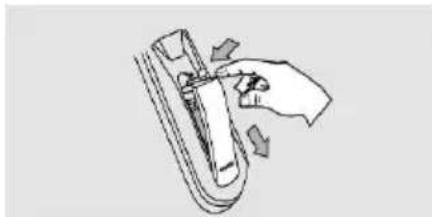
- Åpne batteridekselet som vist nedenfor.

- Sett på batteridekselet igjen.
- Oppbevar batteriet utenfor barns rekkevidde.
- Batteriene må ikke lades opp på nytt, kortsluttes, demonteres, varmes opp eller utsettes for åpen ild.
- Skift alltid begge batteriene samtidig. Ikke bland gamle og nye batterier eller batterier av forskjellig type.
- Hvis du ikke har tenkt å bruke fjernkontrollen på lenge, bør du ta ut batteriene for å hindre mulig lekkasje og korrosjon.
Merknad:
- Ikke mist ned, trykk hardt eller trå på fjernkontrollen.
- Søl ikke vann på fjernkontrollen.
- Ikke bruk fjernkontrollen til flere apparater samtidig
- Hvis TV-en ikke reagerer når du bruker fjernkontrollen på nært hold, er det kanskje på tide å skifte batterier.
Framgangsmåten ved utskifting av batterier er beskrevet på baksiden av fjernkontrollen.
III. Installasjon og tilkobling Tikobling av LED-TV/-skjerm
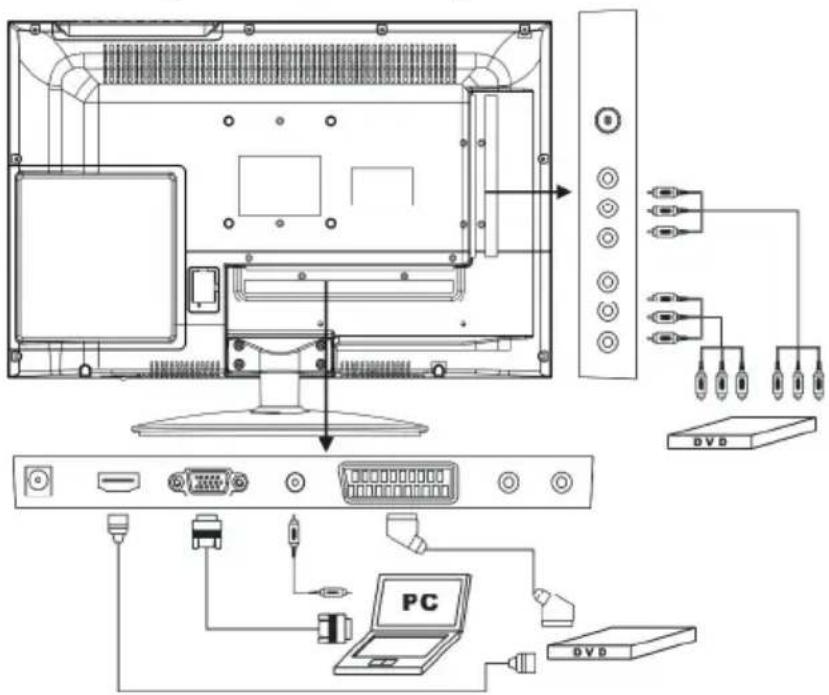
Tilkobling med utendørsantenne:
IV. Betjening av LCD-TV/-skjermen
(1) Grunnleggende bruk
- Slå på strømmen ved å trykke på strømbryteren på apparatet eller på/av-knappen på fjernkontrollen. Indikatoren lyser blått. Slå av strømmen ved å trykke en gang til på strømbryteren eller på/av-knappen. Indikatoren skifter til rødt.
- Du kan lagre bildeinnstillingene, lydinnstillingene og forrige kanal før du slår av apparatet. Apparatet vil da starte med de samme innstillingene når du slår det på igjen.
- Lydstyrken justeres med tastene VOL - og VOL +. Trykk flere ganger på VOL – for å redusere lydstyrken. Trykk flere ganger på VOL + for å øke lydstyrken fra 0 til 100.
(2) Bruke TV-en.
-
Trykk på INPUT på fjernkontrollen for å velge TV-modus. Kanal '1' vises øverst til høyre når kanalsøket er fullført. Trykk på CH- og CH+ for å velge forrige eller neste kanal, eller trykk på siffertastene 0-9 for å velge kanalnummer direkte. Du kan også trykke 100-knappen til -/-- til '-' eller '-' vises på skjermen. Deretter bruker du siffertastene 0-9 til å taste inn et kanalnummer mellom 1 og 99.
-
Trykk på ⬇ på fjernkontrollen for å velge mellom den aktive og den forrige kanalen.
-
Trykk flere ganger på PMODE for å velge mellom de 6 tilgjengelige bildemodusene, som vist nedenfor.

flowchart
graph LR
    A["Personal"] --> B["Standard"]
    B --> C["Movie"]
    C --> D["Vivid"]
    D --> A
- Trykk flere ganger på SMODE for å velge mellom de 4 tilgjengelige lydmodusene.

flowchart
graph LR
    A["Music"] --> B["Personal"]
    B --> C["Standard"]
    C --> D["Movie"]
    D --> A
- Trykk på MUTE for å slå av lyden, trykk en gang til for å slå den på igjen.
- Trykk på DISPLAY for å vise programmet for den innstilte TV-kanalen.
- Trykk på hvilemodus-knappen for å bla flere ganger gjennom tilgjengelig hvilemodus-tid for enheten.
(3) Vise AV-signalkildene (DVD/VCR/CAMCORDER)
Trykk på INPUT på fjernkontrollen. Da vises en meny på skjermen som i figuren til høyre:
Velg riktig kilde for å fange opp AV-signalet. Trykk på eller ▼for å velge kilde, og trykk deretter på ENTER for å bekrefte valget.
| KILDE |
| ATV |
| HDMI |
| SCART |
| YPBPR |
| AV |
| VGA |
| DVD |
(4) Bruke apparatet som dataskjerm
Trykk på INPUT for å velge VGA som kilde (PC-modus). "VGA" vil vises oppe til høyre på skjermen. Apparatet har VGA-kontakt for vanlig datamaskin. Koble datamaskinen til apparatet ved hjelp av denne kontakten. Nå kan apparatet brukes som dataskjerm.
V. Menyinnstillinger og -endringer
Merk!
I denne bruksanvisningen kan OSDI-menyen endres og være forskjellig fra den ekte TV-skjermen som vises uten varsel. Det er fordi denne bruksanvisningen bare er et hjelpemiddel for å hjelpe deg å benytte TV-menyinnstillingene.
1. Menyen PICTURE (bilde)
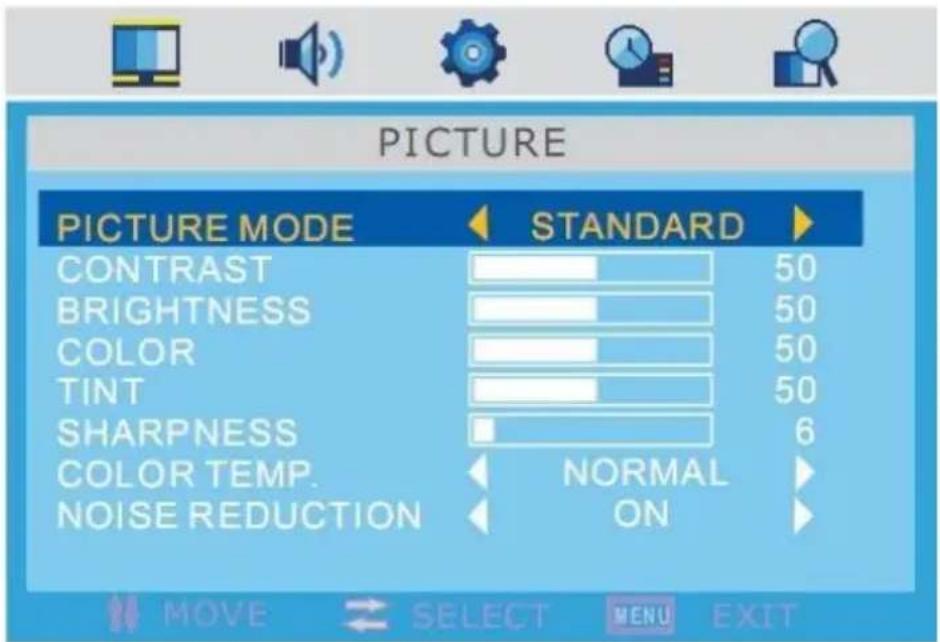
Trykk på MENU på fjernkontrollen, trykk på ◀ eller ► for å velge menyen PICTURE, og en meny vises som den som vises på skjermbildet nedenfor:
text_image
PICTURE PICTURE MODE STANDARD CONTRAST 50 BRIGHTNESS 50 COLOR 50 TINT 50 SHARPNESS 6 COLOR TEMP. NORMAL NOISE REDUCTION ON MOVE SELECT MENU EXIT(1).Picture Mode (bildemodus)
Trykk først på ▲eller for å flytte markøren til dette elementet, og bruk deretter ◀ eller ▶ for å velge mellom de tilgjengelige bildestilene
(2).Contrast (kontrast)
Trykk først på ▲eller for å flytte markøren til dette elementet, og bruk deretter ◀ller for å justere.
(3).Brightness (lysstyrke)
Trykk først på ▲eller for å flytte markøren til dette elementet, og bruk deretter ◀ller for å justere.
(4).Farge
Trykk først på ▲eller for å flytte markøren til dette elementet, og bruk deretter ◀ller for å justere fargemetningen.
(5).Tint (tone)
Trykk først på ▲eller for å flytte markøren til dette elementet, og bruk deretter ◀ eller ▶ for å justere fargetonen når systemet er i NTSC.
(6).Sharpness (bildeskarphef)
Trykk først på ▲eller for å flytte markøren til dette elementet, og bruk deretter ◀ller for å velge tilgjengelig skarphetseffekt.
(7).Colour Temperature (fargetemperatur)
Trykk først på ▲eller for å flytte markøren til dette elementet, og bruk deretter ◀ller for å velge tilgjengelig temperatureffekt.
(8)Støyreduksjon
Trykk først på ▲eller for å flytte markøren til dette elementet, og bruk deretter ◀ller til å velge On eller Off.
Når du er ferdig med innstillingene, kan du trykke på MENU for å gå tilbake til hovedmenyen eller lukke innstillingsmenyen ved å trykke på EXIT i menyvinduet.
2. Menyen SOUND (lyd)
Trykk på MENU på fjernkontrollen, trykk på ◀ eller ► for å velge menyen SOUND, og en meny vises som den som vises på skjermbildet nedenfor:

text_image
SOUND SOUND MODE STANDARD BASS 50 TREBLE 50 BALANCE 50 AVL ON MOVE SELECT MENU EXIT(1).Sound Mode (lydmodus)
Trykk først på ▲eller for å flytte markøren til dette elementet, og bruk deretter ◀ller for å velge lydeffekt
(2). Bass
Trykk først på ▲eller for å flytte markøren til dette elementet, og bruk deretter ◀ller for å redusere eller øke bassnivået.
(3).Treble (diskant)
Trykk først på ▲eller for å flytte markøren til dette elementet, og bruk deretter ◀ller for å redusere eller øke diskantnivået.
(4).Balance (balanse)
Trykk først på ▲eller for å flytte markøren til dette elementet, og bruk deretter ◀ eller ▶ til å fordele effekten på venstre og høyre høyttaler.
(5).AVL
Trykk først på ▲eller for å flytte markøren til dette elementet, og bruk deretter ◀ller til å velge On eller Off.
Når du er ferdig med innstillingene, kan du trykke på MENU for å gå tilbake til hovedmenyen eller lukke innstillingsmenyen ved å trykke på EXIT i menyvinduet.
3. INNSTILLING-MENY
Trykk på MENU på fjernkontrollen, trykk på ◀ eller ► for å velge menyen SETTING, og en meny vises som den som vises på skjermbildet
nedenfor:

text_image
SETTING LANGUAGE OSD TIMER TRANSPARENCE OVERSCAN RESET ENGLISH 15 SEC 80 ON MOVE SELECT MENU EXIT(1). Language (språk)
Trykk først på ▲eller for å flytte markøren til dette elementet, og bruk deretter eller velge mellom de tilgjengelige språkene for
skjermmenyen.
(2). TIDSUR FOR SKJERMMENY
Trykk først på ▲eller for å flytte markøren til dette elementet, og bruk deretter ◀ eller ▶ til å velge hvor lenge skjermmenyen skal vises.
(3). Transparens
Trykk først på ▲eller for å flytte markøren til dette elementet, og bruk deretter ◀ller ▶knappen for å justerer OSD-transparens.
(4). Overskann
Trykk først på ▲eller for å flytte markøren til dette elementet, og bruk deretter ◀ller til å velge On eller Off
Merk! Dette elementet er tilgjengelig og nyttig, basert på HDMI-signal eller kilde.
(5). Reset (nullstill).
Trykk på ▲eller for å flytte markøren til dette elementet, og bruk deretter for å tilbakestille alle innstillinger til standard.
Når du er ferdig med innstillingene, kan du trykke på MENU for å gå tilbake til hovedmenyen eller lukke innstillingsmenyen ved å trykke på EXIT i menyvinduet.
4. FUNKSJONSINNSTILLING
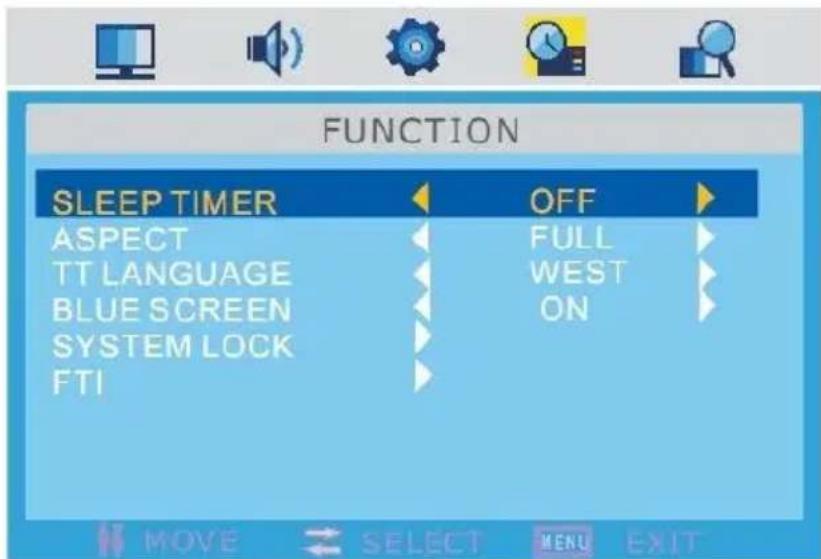
Trykk på MENU på fjernkontrollen, trykk på ◀ eller ▶ for å velge menyen FUNCTION, og en meny vises som den som vises på skjermbildet nedenfor:
text_image
FUNCTION SLEEP TIMER OFF ASPECT FULL TT LANGUAGE WEST BLUE SCREEN ON SYSTEM LOCK FTI MOVE SELECT MENU EXIT(1). Sleep Timer (tidsinnstilling for hvilemodus)
Trykk først på ▲eller for å flytte markøren til dette elementet, og bruk deretter ◀ller for å velge hvilemodus-tid for at enheten skal stå automatisk i standby-modus.
(2).Høyde-/breddeforhold
Trykk først på ▲eller for å flytte markøren til dette elementet, og bruk deretter ◀ller for å velge det beste tilgjengelige bildeformatet LED-skjermen ut fra dine behov
(3).Teletext language (språk for tekst-TV)
Trykk først på ▲eller for å flytte markøren til dette elementet, og bruk deretter ◀ller for å velge mellom de tilgjengelige språkene for tekst-tv
(4).Blue Screen (blå skjerm)
Trykk først på ▲eller for å flytte markøren til dette elementet, og bruk deretter ◀ller til å velge On eller Off. Hvis du velger On, kan bakgrunnsfargen på skjermen bli blå når ingen eller bare svake signal mottas.
(5).System Lock (systemsikring)
Trykk på knappen ▲eller for å flytte markøren til dette elementet, og bruk knappen ▶til å vise passordmenyen, som nedenfor:

text_image
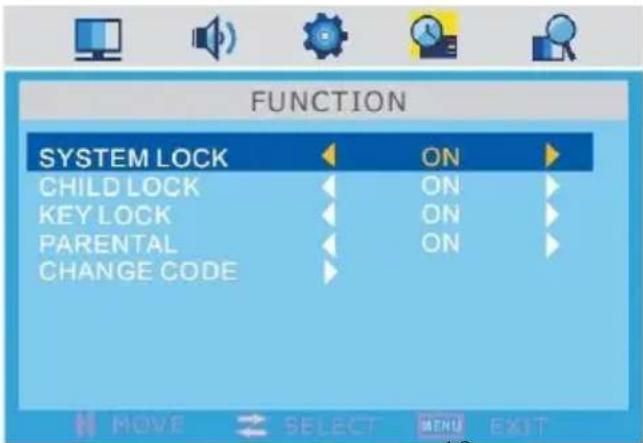
ENTER PASSWORD * - - -Tast inn standardpassordet 0000 med talltast. Undermenyen vises som vist nedenfor:
text_image
FUNCTION SYSTEM LOCK ON CHILD LOCK ON KEY LOCK ON PARENTAL ON CHANGE CODE MOVE SELECT WEND EXITa. System Lock (systemsikring
Trykk først på ▲eller for å flytte markøren til dette elementet, og bruk deretter ◀ller til å velge On eller Off.
b. Barnesikring
Trykk først på ▲eller for å flytte markøren til dette elementet, og bruk deretter ◀ller til å velge On eller Off.
c. Tastesperre
Her kan du låse knappen eller tasten på apparatet, slik at barn ikke kan endre dine innstillinger utilsiktet. Trykk først på ▲ eller ▼ for å flytte markøren til dette elementet, og bruk deretter ◀ eller for å velge On eller Off.
d. Change Code (endre kode)
Trykk først på ▲eller for å flytte markøren til dette elementet, og bruk deretter ▶for å endre passord for systemsikringen. En dialog eller meny som ovenfor vil vises. Oppgi nytt passord for å endre passordet.
(6). First Time Installation (förste gangs installasjon)
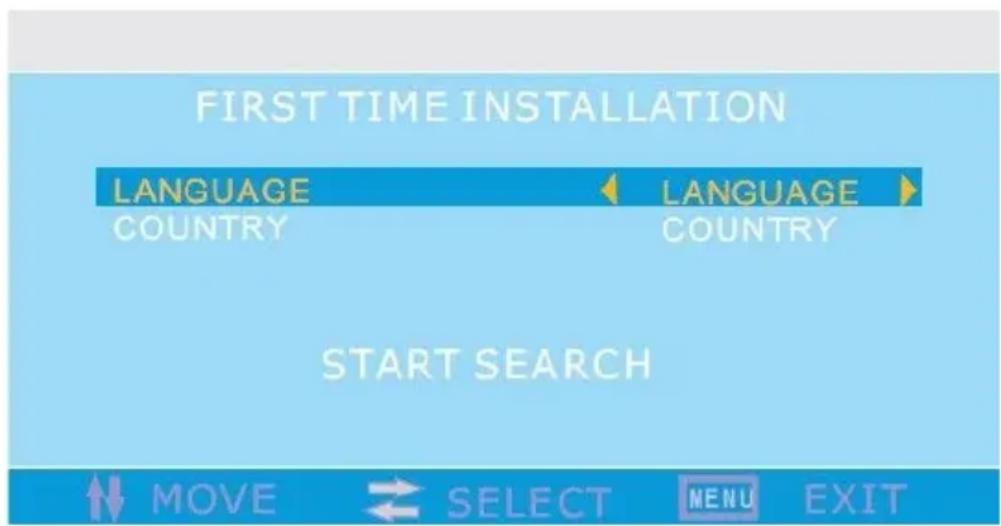
Trykk på knappen ▲eller for å flytte markøren til dette elementet, og bruk knappen ▶til å vise undermenyen, som nedenfor:
text_image
FIRST TIME INSTALLATION LANGUAGE COUNTRY LANGUAGE COUNTRY START SEARCH MOVE SELECT MENU EXITa. Language (språk)
Trykk først på ▲eller for å flytte markøren til dette elementet, og bruk
deretter eller for å velge tilgjengelig språk.
b. Land
Trykk først på ▲eller for å flytte markøren til dette elementet, og bruk deretter ◀ller for å velge tilgjengelig land.
c. Start et søk
Trykk på knappen ▲eller for å flytte markøren til dette elementet, og bruk knappen ▶for å foreta automatisk søk.
Når du er ferdig med innstillingene, kan du trykke på MENU for å gå tilbake til hovedmenyen eller lukke innstillingsmenyen ved å trykke på EXIT i menyvinduet.
Basert på ATV-signal eller kilde, trykk på MENU på fjernkontrollen, trykk på eller ▶for å velge menyen CHANNEL, og en meny vises som den som vises på skjermbildet nedenfor:

Trykk først på ▲eller for å flytte markøren til dette elementet, og bruk deretter ◀ller for å velge tilgjengelig land.
(2). Automatisk søk
Trykk på ▲eller for å flytte markøren til dette elementet, og bruk
deretter ▶for å åpne menyen for automatisk kanalinnstilling.
(3). Manuelt program
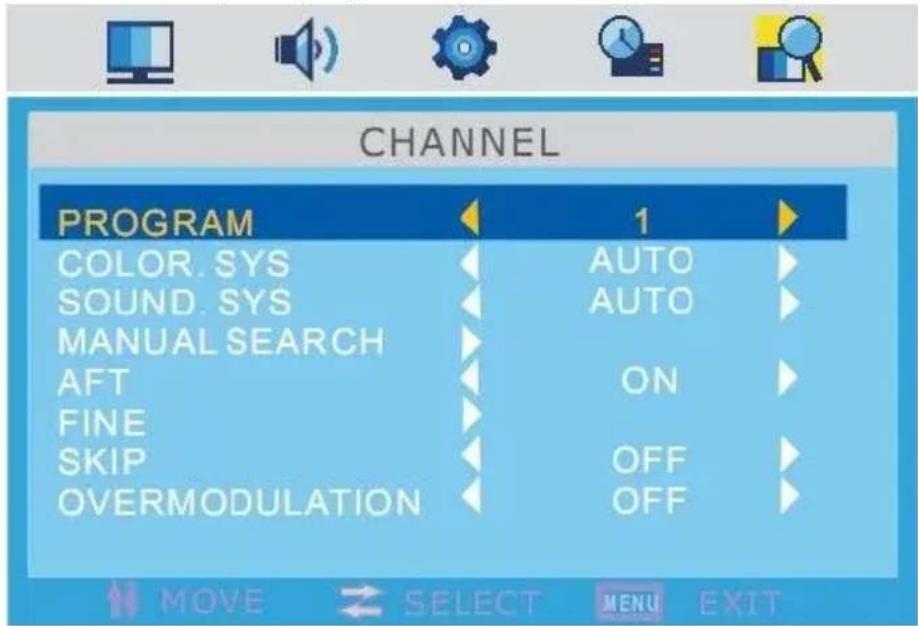
Trykk på ▲eller for å flytte markøren til dette elementet, og bruk deretter ▶ for å åpne menyen for manuell kanalinnstilling. Se nedenfor:
text_image
CHANNEL PROGRAM 1 COLOR. SYS AUTO SOUND. SYS AUTO MANUAL SEARCH AFT ON FINE SKIP OFF OVERMODULATION OFF MOVE SELECT MENU EXITa. Program
Trykk først på ▲eller for å flytte markøren til dette elementet, og bruk deretter ◀ eller for å velge nedre eller øvre program.
b. Colour System (fargesystem)
Trykk først på ▲eller for å flytte markøren til dette elementet, og bruk deretter ◀ller for å velge tilsvarende fargesystem.
c. Sound System (lydsystem)
Trykk først på ▲eller for å flytte markøren til dette elementet, og bruk deretter ◀ller for å velge tilsvarende lydsystem.
d. Manual Search (manuelt søk)
Her kan du bla gjennom de forhåndsinnstilte kanalfrekvensene med tasten eller som nedenfor:

text_image
MANUAL SEARCH 54.00MHZ STORE OK STORE MOVE MENU EXITe. AFT
Her kan du fininnstille den valgte kanalen. Dårlig eller feil antennekonfigurasjon kan føre til at noen av kanalene ikke er stilt inn på sin beste mottaking. Trykk først på ▲eller for å flytte markøren til dette elementet, og bruk deretter ◀ller for å velge om AFT (Auto Fine Tune) skal være på eller av.
f. Fine (finjuster)
Trykk først på ▲eller for å flytte markøren til dette elementet, og bruk deretter ◀ller for å finjustere frekvensen eller signalet.

text_image
FINE 73.50MHz MOVE MENU EXITg. Skip (hopp over)
Trykk først på ▲eller for å flytte markøren til dette elementet, og bruk deretter ◀ller til å velge On eller Off. Når du stiller til "On", kan du ikke velge kanalprogram med pil opp/ned-tastene.
(4). Program edit (rediger)
Trykk på ▲ eller ▼ for å flytte markøren til dette elementet, og bruk deretter ▶for å åpne programredigering som nedenfor:

text_image
PROGRAM EDIT 01 02 03 04 05 06 07 08 09 10 11 12 13 14 15 16 17 18 19 20 21 22 23 24 25 26 27 28 29 30 NAME LOCK INSERT MOVE MENU EXITDette alternativet har fire funksjoner.
- Bruk den grønne knappen og ▲ eller ▼ for å gi navn til gjeldende kanal.
- Brul den gule knappen for å sette inn gjeldende kanal.
- Bruk den røde knappen for å stille inn gjeldende kanal til låsing. Hvis gjeldende kanal allerede er låst, trykker du igjen på den blå knappen.
Når du er ferdig med innstillingene, kan du trykke på MENU for å gå tilbake til hovedmenyen eller lukke innstillingsmenyen ved å trykke på EXIT i menyvinduet.
6. PC MENU (kun for PC-signalkilde)
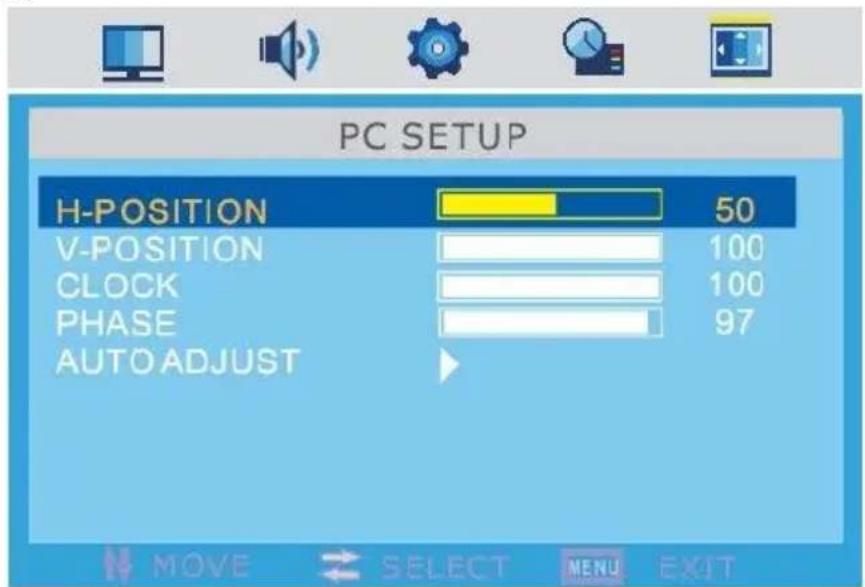
Trykk på MENU-knappen på fjernkontrollen for å vise menyen. Trykk deretter på ▲ eller ▼ for å velge PC MENU. menyen vises som illustrert nedenfor:
text_image
PC SETUP H-POSITION 50 V-POSITION 100 CLOCK 100 PHASE 97 AUTO ADJUST MOVE SELECT MENU EXITa) Du kan bruke tasten ▲ eller ▼ for å velge elementet H-Position, V-Position, Phase eller Clock. Deretter bruker du tasten ◀ller for å justere verdien for hvert element.
b) Flytt markøren til elementet Auto Adjust (automatisk justering) og trykk c) på ▶for å velge automatisk synkronisering.
Når du er ferdig med innstillingene, kan du trykke på MENU for å gå tilbake til hovedmenyen eller lukke innstillingsmenyen ved å trykke på EXIT i menyvinduet.
A. Grunnleggende betjening
1. Slå DVD-spilleren på og av
Slå på TV-apparatet, og trykk deretter på tasten INPUT for å velge DVD som kilde.
2. Sett en plate inn i DVD-skuffen.
Spilleren laster platen automatisk. Det vil stå CLOSE og deretter READ på skjermen. Når innholdet på platen er lastet, skifter spilleren automatisk til avspillingsmodus hvis platen står i.
Merk!
- Sett platen inn med den blanke datasiden mot forsiden av apparatet. Hvis du setter platen feil i, kan du skade DVD-spilleren. Du ser svak bildestøy og hører noen lyder når platen lastes, spilles av og tas ut. Dette er normalt og ikke noe å bry seg med.
- Etter lasting trenger enkelte plater starchjelp. Du kan trykke på tasten▶ eller velge platen i platemenyen.
3. Avspilling av DVD-plater
En meny kommer opp på skjermen. Den varierer alt etter innholdet på platen. Når du spiller av platen, kan du bruke tasten▶før å veksle mellom avspilling og pause. Dette gjelder også ved meny-, tittel-, sekvens- og programavspilling.
4. Menyavspilling
(1) Trykk på D.MENU for å åpne platemenyen eller gå tilbake til hovedmenyen under avspilling.
- For DVD-plater vises menyen for DVD-platen (Root Menu). Bruk navigeringstastene til å velge og spille av merket innhold.
- For Super-VCD- og VCD2.0-plater vises platemenyen for Super-VCD- og VCD2.0. (Trykk på D.MENU for å vise PBC-status ---PBC: [OFF] , avspilling av Super VCD & VCD2.0. Standardstatus for PBC er ON.) Du kan bruke siffertastene hvis du vil spille av favorittinnholdet direkte (Merk! PBC må være av).
(2) Trykk på ENTER eller ► für å starte fra merket innhold.
(3). Trykk én gang på tasten ■ for å stoppe, trykk på ▶II for å fortsette fra der du stoppet. Trykk to ganger på tasten ■ for å stoppe, trykk på ▶II
for å starte fra
Merk!
● D.MENU-tasten kan vise forskjellig menyinformasjon, avhengig av platen.
- For å beskytte platen bør du først trykke på tasten ■ for å stoppe avspillingen og deretter på tasten ▲ for å ta ut platen. Når platen er løst ut, holder du lett rundt kanten på platen og tar den ut i samme retning som plateskuffen for å unngå riper.
- Når du ikke bruker DVD-spilleren over lengre tid (i hvilemodus eller når du bruker andre kilder), må du ta ut platen for å beskytte DVD-spilleren og platen.
5. Tittelavspilling (vanligvis bare for DVD-titler)
Trykk på tasten TITLE, da vises ordet TITLE på skjermen.
Velg tittel ved å trykke på piltastene eller siffertastene. Da spilles første kapittel av den valgte tittelen av.
6. Programavspilling
Med programavspilling kan du spille av opp til 16 spor fra platen i programmert rekkefølge. Skjermmenyen for programavspilling, som vist under, er bare ment som kontroll og referanse.
- Hvis PBC er satt til On, vil den automatisk skifte Off under programavspilling.
- Skriv inn tittel og kapittelnummer i samsvar med det merkede området ved hjelp av
siffertastene. Trykk på tasten ►på fjernkontrollen for å starte, eller flytt
til (PLAY) på skjermen ed navigeringstastene, og trykk på ENTER for å starte.
- Under avspilling av programmet kan du trykke på PROG-tasten for å vise og redigere programmenyen. Du sletter programmet ved å merke (CLEAR) og trykke på ENTER. Du kan også avslutte programmet ved å trykke på tasten ■. Når du trykker på tasten igjdh, avspilles platen med sekvenser.
- Når du spiller av programmet, vil teksten PRG PLAY og den aktive tittelen og kapittelnummeret vises på skjermen.
MERK! IKKE SETT INN ELLER SPILL AV 8CM PLATER, DE VIL SETTE SEG FAST.
B. Bruksanvisning for DVD-spiller
1. Avspilling
(1) For DVD-plater trykker du på tasten frælhoved- eller tittelmenyen, og under avspilling kan du spille av favorittittelen din ved å trykke på TITLE-tasten og velge tittel direkte.
(2) Ved avspilling av Super-VCD- og VCD-plater, kan du spille av favorittsporene ved hjelp av siffertastene.
(3) Ved avspilling av CD-plater, kan du spille av favorittsporene ved hjelp av siffertastene.
(4) Ved avspilling av MP3-/JPEG-plater, kan du spille av favorittsporene fra innholdsmenyen ved hjelp av siffertastene.
(1). Under avspilling av plater kan du trykke på tasten ◀ for å spille av forrige tittel/kapittel/spor. Ved å trykke på tasten ▶ can du spille av neste tittel/kapittel/spor..
(2). Ved avspilling av Super-VCD- og VCD-plater når PBC er slått av: Hvis det aktive sporet er det første, trykker du på tasten ◀ for å stoppe avspillingen. Hvis det aktive sporet er det siste, trykker du på tasten ▶ for å stoppe avspillingen.
(3) Ved avspilling av DVD-plater kan funksjonene over variere avhengig av DVD-platens struktur.
3. Hurtigavspilling forover/bakover
Trykk på tasten ▶ for å veksle mellom ulike hastigheter i rekkefølgen nedenfor.
(FOROVER x2/ FOROVER x4/ FOROVER x8/ FOROVER x20/ avspilling).
Trykk på tasten ◀ for å veksle mellom ulike hastigheter i rekkefølgen nedenfor. (BAKOVERx2/ BAKOVERx4/ BAKOVERx8/ BAAKORVERx20/ Spill av).
- Under hurtigavspilling bakover eller forover kan du bruke tasten for å fortsette med vanlig hastighet.

- Ved hurtigavspilling bakover av DVD-plater vil spilleren starte forfra när den kommer til første tittel/kapittel.
- Ved avspilling av Super-VCD- og VCD-plater med avslått PBC: Hvis du spiller av bakover til første spor, starter avspillingen fra begynnelsen igjen.
MERK! Under hurtigavspilling forover og bakover slås lyden av
4. Sakte avspilling
Trykk på tasten ▶ for å veksle mellom forskjellige hastigheter i rekkefølgen nedenfor. (SF1/2, SF1/3, SF1/4, SF1/5, SF1/6, SF1/7, Spill av). Under sakte avspilling kan du bruke tasten ▶ for å fortsette med vanlig hastighet.
MERK! Under sakte avspilling slås lyden av.
5. Pause
- Ved avspilling av CD-, CD-G-, HD-CD- og MP3-/JPEG-plater trykker du på tasten ▶fdt å stanse avspillingen midlertidig og trykker en gang til på ▶fdt å fortsette avspillingen.
- Ved avspilling av DVD-, Super-VCD- og VCD-plater trykker du på tasten ►fdt å stanse avspillingen midlertidig og trykker en gang til på ►fur å fortsette avspillingen.
6. Repeat (repetisjon)
Trykk én gang på REPEAT-tasten for å vise aktiv repetisjonsmodus.
- Ved avspilling av Super-VCD-, VCD-, CD-, CD-G og, HD-CD-plater i normal rekkefølge, kan du bruke repetisjonsfunksjonen. Du kan velge mellom tre repetisjonsmoduser. Trykk på REPEAT for å veksle mellom de ulike modusene i rekkefølgen nedenfor. REPEAT OFF/ REPEAT 1/ REPEAT ALL
- Ved avspilling av DVD-plater kan du konfigurere repetisjonsmodusen. Du kan velge mellom fire repetisjonsmodus. Trykk på REPEAT for å veksle mellom de ulike modusene i rekkefølgen nedenfor. REP OFF/REP CHAPTER/REP TITLE/REP ALL
- Ved avspilling av MP3-/JPEG-plater kan du bruke repetisjonsfunksjonen under avspilling. Du kan velge mellom fire repetisjonsmodus. Trykk på REPEAT for å veksle mellom de ulike modusene i rekkefølgen nedenfor. REPEAT OFF/REPEAT 1/REPEAT DIR/REPEAT ALL
7. Display
Trykk på D.DISP for å åpne en nedtrekksmeny på skjermen som viser aktiv tittel, kapittel, tid og annen informasjon.
- For DVD-plater (2 sider):
Trykk én gang på tasten D.DISP for å åpne den første siden som vist nedenfor:
Disc Type
Trykk én gåling til på tast (Gw DEDISPI) for å åpne den andre siden som vist nedenfor:

Trykk enda en gang på tasten D.DISP for å fjerne visningen fra skjermen.
● For Super-VCD-plater (2 sider):
Trykk én gang på tasten D.DISP for å åpne den første siden som vist nedenfor:
Platetype, spor-/- -(aktiv/full), lyd på/av, PBC-status, status repetisjonsmodus, avspilt tid for aktivt spor.
Trykk én gang til på tasten D.DISP for å åpne den andre siden som vist nedenfor:
Audio-/--(aktiv/full) eller AV, lyd, språk
Undertekster-/-(aktiv/full) eller AV
Trykk enda en gang på tasten D.DISP for å fjerne visningen fra skjermen.
Trykk én gang på tasten D.DISP for å vise den første siden:
Platetype, spor-/-(aktiv/full), lyd på/av, status repetisjonsmodus, avspilt tid for aktivt spor.
Trykk enda en gang på tasten D.DISP for å fjerne visningen fra skjermen.
8. Goto
Med denne funksjonen kan du spille din favorittittel/-kapittel/-spor. Ved å trykke på tasten GOTO aktiveres en skjermmeny du kan redigere. Skriv inn ønsket tittel/kapittel/spor eller avspillingstid med siffertastene i samsvar med det merkede området. Når du er ferdig med redigeringen, trykker du på ENTER for å starte
MERK!
- Dersom inntastingen er ugyldig, fungerer det ikke.
● Under redigering virker ikke GOTO-tasten. - Hvis PBC er slått på, vil denne funksjonen slå den av.
8. Forhåndsvisning
For Super-VCD- og VCD-plater trykker du på INTRO-tasten när platen har stanset.
- Skjermen deles opp i 9 miniatyrbilder og spiller 3 sekunder av hvert spor i normal rekkefølge.
- Hvis PBC er slått på, vil denne funksjonen slå den av.
- Trykk på tasten ▶ eller ◀ for å navigere blant de ni miniatyrbildene.
- Trykk på tasten for å spille det valgte bildet.
- Trykk på siffertastene 1-9 for å aktivere det tilsvarende miniatyrbildet direkte.
For CD-, CD-G- og HD-CD-plater trykker du på INTRO-tasten når platen har stanset. Den spiller 15 sekunder av hvert spor i normal rekkefølge.
- Trykk på siffertastene for å velge sporene du vil forhåndsvise direkte.
- Trykk på tasten for å spille av det valgte sporet.
- Trykk på siffertastene 1-9 for å aktivere det tilsvarende miniatyrbildet direkte.
MERK!
- Hvis platemenyen er startet, virker ikke INTRO-tasten.
- Hvis det valgte sporet startet avspillingen for mer enn 15 sekunder siden, starter foråndsvisningen fra neste spor.
9. Audio
Trykk én gang på AUDIO-tasten for å vise aktiv lydkanal. Trykk en gang til på AUDIO-tasten for å bla gjennom de ulike lydkanalene.
MERK! Skifte av AUDIO L/R-kanal kan variere avhengig av innholdet på platen. Noen tospråklige VCD-plater bruker AUDIO-tasten til å veksle mellom forskjellige språk.
10. Språk (bare for DVD- and Super VCD-plater)
Trykk én gang på AUDIO-tasten for å viseaktivt språk. Trykk en gang til på AUDIO-tasten for å bla gjennom ulike språkmodus.
MERK! For flerspråklige DVD- og Super-VCD-plater kan du trykke på AUDIO-tasten for å velge ønsket språk.
11. Undertekster (bare for DVD- and Super-VCD-plater)
Trykk én gang på SUBTITLE for å vise aktive undertekster. Trykk en gang til på SUBTITLE for å bla gjennom ulike språk.
MERK! For flerspråklige DVD- og Super-VCD-plater kan du trykke på SUBTITLE for å velge ønsket språk for undertekstene.
13. Vinkel
Trykk én gang på ANGLE -tasten for å vise aktiv avspillingsvinkel. Trykk en gang til på ANGLE-tasten for å bla gjennom de ulike avspillingsvinklene, 【f.eks. Angle -/ -(Current/Full) eller OFF】.
MERK! Når det gjelder DVD-plater med multivinkel, kan du trykke på ANGLE -tasten for å velge ønsket avspillingsvinkel. Om du kan velge avspillingsvinkel, avhenger av hvor tilgjengelig innholdet på DVD-platen er.
14. Lyd av/på
Trykk på MUTE -tasten for å slå av lyden. Trykk en gang til på MUTE for å slå lyden på igjen, eller trykk på tasten VOL+ for å slå lyden på igjen og justere lydstyrken. Hvis det ikke er lyd på apparatet, kan du prøve å trykke på MUTE -tasten.
15. ZOOM
Trykk på ZOOM-tasten for å zoome bildet ut eller inn. Du kan velge mellom 6 zoom-modus. Trykk på ZOOM -tasten for å bla gjennom zoom-modusene i rekkefølgen nedenfor:
MERK! I ZOOM 2\~4 kan du bruke navigeringsknappene til å panorere bildet for å finne ønsket modus.
16. Gjenta fra A til B
Funksjonen kan brukes ved normal avspilling og hurtigavspilling forover og bakover.
Trykk inn A-B-tasten der du ønsker å starte repetisjonen fra. REPEAT A vil vises på skjermen.
Trykk en gang til på tasten A-B der du vil stoppe repetisjonen, da vises
REPEAT A-B på skjermen. Repetisjonsfunksjonen begynner nå automatisk å spille fra A til B.
Trykk enda en gang på tasten A-B. A-B CANCEL vises på skjermen. Da slettes repetisjonen AB.
MERK!
- Ved avspilling av Super-VCD-, VCD- og CD-plater kan Repeat A-B bare brukes innenfor det samme sporet. Når du spiller andre spor, slettes repetisjonen fra A til B automatisk.
- På DVD-plater kan Repeat A-B bare brukes innenfor samme tittel/kapittel. Når du spiller andre, slettes repetisjonen fra A til B automatisk.
17. Volum
Still inn lydstyrken med tastene VOL - og VOL +.
C. Avspilling av MP3/JPEG
Når spilleren har lastet MP3-/JPEG-platene, begynner den å søke etter lagrede MP3/JPEG-mapper. Deretter viser den MP3-innholdet automatisk og begynner å spille av den første filen (merket fil). Som vist:

text_image
Display Current MP3 playback function [MP3] _. MP3 01.MP3 01. 02. 03. 04. 05. 06. 07. 08. 09. 10. Highlight file for current playback Buttons for switching between MP3 & JPEG playback function Display Current JPEG playback function [ PICTURE ] _. JPG 01.PICTURE 01. 02. 03. 04. 05. 06. 07. 08. 09. 10. Scroll bar to view next pageBruke navigeringstastene til å sjekke favorittmappen- eller filen eller flytte noe dit.
MERK!
- Trykk på tastene //▲ vor å merke mapper, dokumenter eller modusvalg
- Trykk på siffertastene for å velge innholdet direkte.
- Ved avspilling av MP3-filer vises ingenting på skjermen, du hører bare lyd.
- Når du spiller av eller stanser midlertidig avspillingen av bilder, kan du bruke navigeringstastene til å vende eller rotere bildet
- Under avspilling eller midlertidig stans i avspilling av bilder kan du bruke D.MENU-tasten for å aktivere forhåndsvisningen og vise 12 bilder samtidig. Trykk på tasten ▶ eller ◀ for å velge neste eller forrige side, eller bruk siffertastene til å vise de tilsvarende bildene.
D. Funksjonsinnstillinger
Trykk på tasten DVD SETUP for å åpne Setup Menu (oppsettmenyen). Bruk
tastene ▲/▼ til å navigere mellom ulike undermenyer, merk ønskede elementer og trykk på ENTER for å bekrefte valget. Trykk en gang til på tasten
DVD SETUP for å gå tilbake til hovedmenyen eller gå ut av oppsettmenyen.
1. System Setup (systemoppsett)
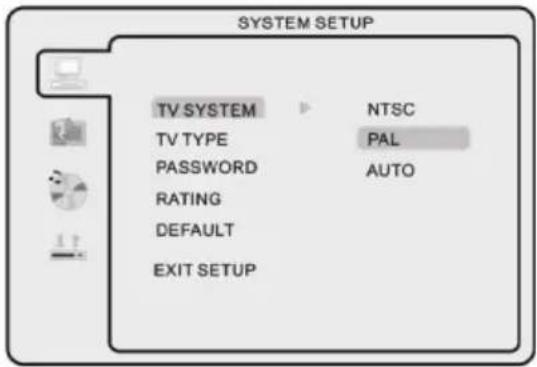
a. TV SYSTEM
I denne menyen velger du TV-DVD-bildeformat. Du kan velge mellom NTSC/PAL/AUTO avhengig av behov og lokalt TV-system.
text_image
SYSTEM SETUP TV SYSTEM NTSC TV TYPE PAL PASSWORD AUTO RATING DEFAULT EXIT SETUPb. TV TYPE
I denne menyen kan du velge mellom tre bildeformat:
4:3 PS / 4:3LB / 16:9

Normal Pan and Scan brukes til de fleste
vanlige TV-sendinger, og det er
standardinnstillingen. Innstillingen har et bildeformat på
du vil ikke se kantene på venstre og høyre side av bildet.
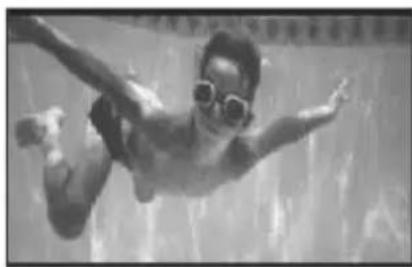
Normal Letter Box viser DVD-filmen med opprinnelig bildeformat. Så avhengig av formatet på TV-skjermen kan du få svarte striper over og under bildet.
- 16:9 (Wide)
- Bildestørrelsen ved avspilling varierer avhengig av innholdet på platen.
- For plater med 4:3 innhold, vises bildet i 4:3 format uansett modus.
- Ved valg av bildeformat bør du ta hensyn til den tilkoblede TV-skjermens bildeformat.
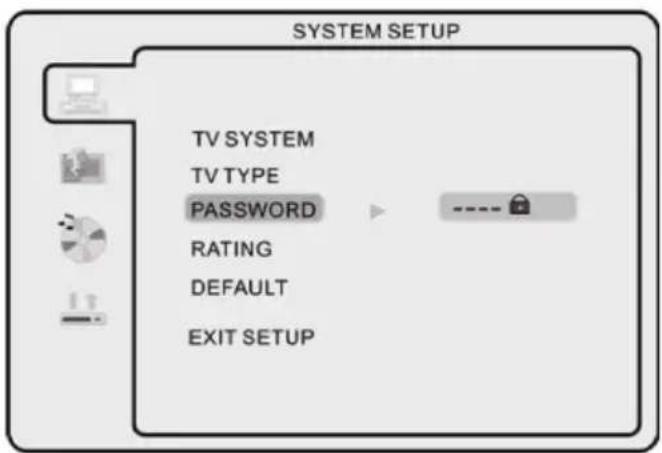
c. PASSWORD (passord)
Standardinnstillingen er låst. Verken aldersgrenser eller passord kan endres.
Redigering av innstillingen for aldersgrense Skriv inn standardpassordet "0000" med siffertastene, og trykk deretter på ENTER for å bekrefte.
Du kan endre passordet ved å taste inn et hvilket som helst firesifret tall när sperringen er låst opp. Når du har tastet inn det firesifrede tallet, blir dette
det nye passorde
Avspilling av plater med aldersgrense. Du kan velge innstilling for aldersgrenser slik du ønsker. Det finnes åtte forskjellige aldersgrenser: fra
KID SAFE til ADULT.

Trykk på ENTER-tasten for å tilbakestille til standardinnstilling.

text_image
SYSTEM SETUP TV SYSTEM TV TYPE PASSWORD RATING DEFAULT RESTORE EXIT SETUP2. Language Setup (språkinnstillinger)

text_image
LANGUAGE SETUP OSD LANGUAGE ▶ ENGLISH AUDIO LANG GERMAN SUBTITLE LANG SPANISH MENU LANG FRENCH EXIT SETUP PORTUGUESE ITALAINBruk navigeringstastene til å merke ikonet for språkinnstillinger, og trykk på ENTER for å bekrefte. Du kan velge ønsket språk for skjermmenyen.
3. Audio Setup (lydinnstillinger)
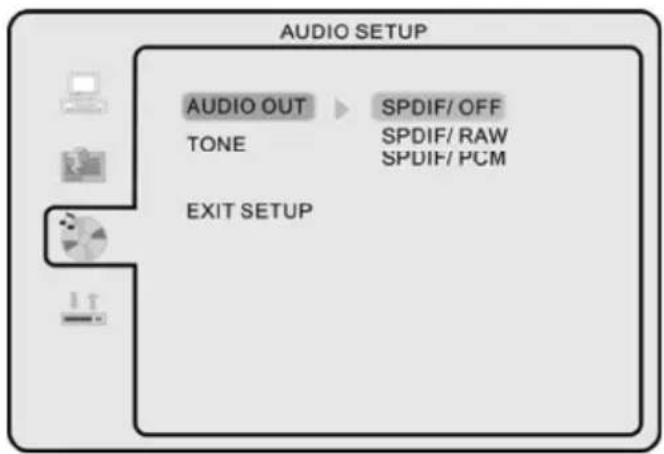
a. AIDIO OUTPUT
text_image
AUDIO SETUP AUDIO OUT SPDIF/ OFF TONE SPDIF/ RAW SPDIF/ PCM EXIT SETUPBruk navigeringstastene til å velge ikonet for lydinnstillinger, og trykk på ENTER for å bekrefte.
b. TONE
Bruk tastene ▲/▼ for å justere fargetoneinnstillingen.

text_image
AUDIO SETUP AUDIO OUT TONE EXIT SETUP # + 4 + 2 + 0 - 2 - 4 b4. Digital Setup (digitale innstillinger)
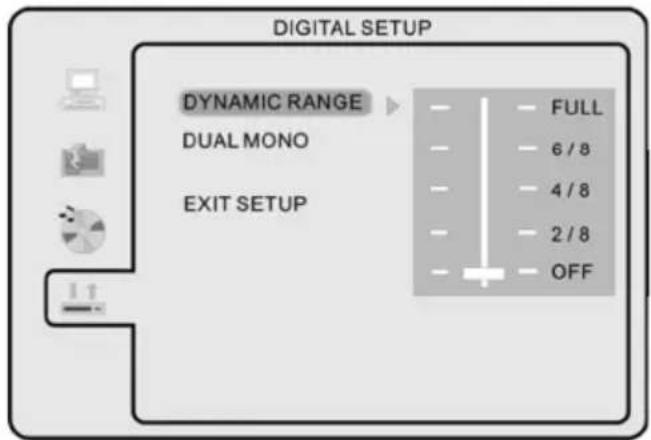
a. DYNAMIC RANGE (dynamisk område)
Når du skifter komprimeringsmodus til Audio Output, må du justere komprimeringsforholdet for ulike virkninger: Når du velger FULL, er toppsignalverdien lavest. Når du velger OFF, er toppsignalverdien høyest.
text_image
DIGITAL SETUP DYNAMIC RANGE FULL DUAL MONO 6 / 8 4 / 8 2 / 8 EXIT SETUP OFFb. DUAL MONO
Du kan velge mellom fire forskjellige lydutganger som vist på skjermmenyen: STEREO/MONO L/MONO R/MIX MONO.

text_image
DIGITAL SETUP DYNAMIC RANGE DUAL MONO STEREO MONO L EXIT SETUP MONO R MIX MONOBeskrivelsen av disse audioutgangene i listen nedenfor er tatt med av kontroll- og referansegrunner.
| MODUS VENSTREH∅YTTALER | H∅YREH∅YTTALER | |
| STEREO STEREO-L STEREO-R | ||
| L-MONO L-MONO L-MONO | ||
| R-MONO R-MONO R-MONO | ||
| MIX-MONO | L-MONO+ R-MONO L-MONO+ R-MONO | |
VII. Andre funksjoner PC-audioinngang
Dette apparatet har audioinngang for PC. Koble datamaskinens hovedenhet til denne inngangen med en passende lydkabel i PC-modus, og juster lyden til passe styrke.
Bruke øretelefoner
Dette apparatet har kontakt for øretelefoner. Koble øretelefonene til kontakten og juster lyden til passe styrke. Når øretelefonen er plugget inn, slås lyden fra høyttalerne automatisk av.
VIII. Feilsøking
Hvis apparatet ikke virker, ber vi deg kontrollere systemet ut fra denne oversikten og finne den mulige årsaken. Hvis problemet er der fremdeles, må du sørge for at produktet repareres av kvalifiserte fagfolk.
| Symptom Løsning | |
| Får ikke strøm | 1. Kontroller at støpselet er satt inn i stikkontakten.2. Trekk ut støpslet og vent i ett minutt. Deretter setter du støpslet inn igjen og slår på apparatet. |
| Ikke bilde | 1. Kontroller om antennen er koblet riktig til.2. Finn en annen kanal.3. Endre innstillingen for lengde og kontrast.4. Kontroller at AV-bildekabelen er riktig tilkoblet. |
| Ikke lyd | 1. Sett opp volumverdien.2. Kontroller om TV-apparatets MUTE-funksjon er slått på.3. Kontroller at lydsysteminnstillingen er riktig.4. Kontroller at AV audiosignalkildekabelen er riktig tilkoblet. |
| Fargeforvrengning | 1. Kontroller at utstyret er riktig tilkoblet.2. Kontroller at AV-videosignalinngangen er riktig tilkoblet. |
| Interferens i bilder/lyd | 1. Kontroller at utstyret er riktig tilkoblet.2. Juster antennen hvis du bruker utendørsantenne. |
| Knappene på fjernkontrollen virker ikke | 1. Kontroller at batteriene er satt riktig i.2. Rengjør fjernkontrollsensoren.3. Kontroller at det ikke er fremmedlegemer mellom fjernkontrollen og sensoren.4. Prøv fjernkontrollen under seks meter fra fjernkontrollsensoren. |
| Striper på skjermen i PC-modus | Tilbakestill datamaskinen, og gå inn i sikkerhetsmodus, deretter velger du riktig skjermtype ved å se i brukerveiledningen. |
| Striper på skjermen i PC-modus | Kanskje fasen ikke er riktig. Gå inn i innstillingene for PC-en, og skift til riktig nivå. |
IX. Merknader:
(1) Les disse bruksanvisningene nøye før du bruker apparatet.
(2) Når du skal slå strømmen helt av på hele apparatet, må du bruke strømbryteren på apparatet. Og trekk støpslet ut av stikkontakten.
(3) Ikke trykk på noen knapper når du ikke bruker apparatet. Sett på/av-knappen på av, og ta batteriene ut av fjernkontrollen hvis du ikke skal bruke apparatet på lenge.
(4) Følg sikkerhetsmerkingen

(5) Overlat reparasjoner til kvalifiserte fagfolk. Ta ikke fra hverandre apparatet på egen hånd.
(6) Plutselige endringer i temperatur eller fuktighet, eller varm luft som kommer i kontakt med kalde komponenter inni enheten, kan forårsake kondens. Hvis det dannes kondens inni apparatet, er det ikke sikkert det virker som det skal. Når kondensen forsvinner, vil apparatet fungere som normalt igjen. Kondensen tørker fortere opp dersom du plasserer apparatet i et varmt rom. Dette vil ta en til to timer, avhengig av omgivelsene. Da kondens kan også forekomme på disken, bør den tørkes av innenfra og utover med en tørr klut.
(7) Bruk en lett fuktet, myk med et mildt rengjøringsmiddel. Bruk aldri løsninger som inneholder alkohol, sprit, ammoniakk eller slipemiddel.
ADVARSEL!
Utsett ikke apparatet for regn eller fuktighet. Det kan medføre fare for brann eller elektrisk støt.
Fjern ikke dekselet, det er ingen servicedeler inni. Overlat servicen til kvalifiserte fagfolk.

text_image
CAUTION RISK OF ELECTRIC SHOCK DO NOT OPENXI. Spesifikasjoner
| Skjermstørrelse, synlig 22 tommer | ||
| Skjermformat 16:9 | ||
| Oppløsning 1920*1080 | ||
| Minste kontrastforhold 1000:1 | ||
| Minste lysstyrke 250 cd/m2 | ||
| Displayfarger 16,7 M | ||
| Minste visningsvinkel 170 ° (vannrett) / 160 ° (loddrett) | ||
| Maksimal responstid 5 ms | ||
| Minste levetid for bakgrunnsbelysning 50.000 timer | ||
| Videofargesystemer PAL/SECAM | ||
| TV-FUNKSJO N | TV Standard BG/I/DK | |
| TV- tuningsystem Automatisk forhåndsinnstilt tuning | ||
| Tuner Integrert og frekvenssyntese | ||
| Antall kanaler | 99 | |
| Videotekst / Tekst-TV | 10 sider | |
| Terminaler | Video | Komposittvideo *1 |
| YPBPR | 1 | |
| PC Audio | 1 | |
| Audio L&R | 1 | |
| VGA | 1 | |
| ∅retelefoner 1 | ||
| HDMI 1 | ||
| SCART 1 | ||
| RF in 1 | ||
| DVD-koaksialutgang 1 | ||
| OSD-språk Norsk/Engelsk/fransk/tysk/italiensk/spa | ||
| Audioutgang 3W * 2 | ||
| Bruttovekt 6.0 kg | ||
| Strømkilde DC 12V 3.3A, AC110~240V, | 50/60Hz | |
| Strømforbruk Maks. 40 W | ||
*Design og spesifikasjoner kan endres uten varsel.
X. Visningsmoduser
| Innstillinger | Oppløsning | Vannrett frekvens (kHz) | Loddrett frekvens (Hz) |
| IBM | 640X350 | 31,469 | 70,086 |
| 720X400 | 31,469 | 70,087 | |
| MAC | 640X480 | 35,000 | 66,667 |
| 832X624 | 49,726 | 74,551 | |
| 1152X870 | 68,681 | 75,062 | |
| VESA CVT | 720X576 | 35,910 | 59,950 |
| 1152X864 | 53,783 | 59,959 | |
| 1280X720 | 56,456 | 74,777 | |
| 1280X960 | 75,231 | 74,857 | |
| VESA DMT | 640X480 | 31,469 | 59,940 |
| 640X480 | 37,861 | 72,809 | |
| 640X480 | 37,500 | 75,000 | |
| 800X600 | 37,879 | 60,317 | |
| 800X600 | 48,077 | 72,188 | |
| 800X600 | 46,875 | 75,000 | |
| 1024X768 | 48,363 | 60,004 | |
| 1024X768 | 56,476 | 70,069 | |
| 1024X768 | 60,023 | 75,029 | |
| 1152X864 | 67,500 | 75,000 | |
| 1280X1024 63,981 60,020 | |||
| 1280X1024 79,976 75,025 | |||
| 1280X800 49,702 59,810 | |||
| 1280X800 62,795 74,934 | |||
| 1280X720 45,000 60,000 | |||
| 1280X960 60,000 60,000 | |||
| 1360X768 47,712 60,015 | |||
| 1440X900 55,935 59,887 | |||
| 1440X900 70,635 74,984 | |||
| 1680X1050 65,290 59,954 | |||
| GTF | 1280X720 52,500 70,000 VESA | ||
| 1280X1024 74,620 70,000 | |||
| VESA DMT/DTV CEA | 1920X1080p | 67,500 60,000 | |
- Moduser som ikke står i tabellen ovenfor, støttes kanskje ikke. For å få best mulig bilde anbefaler vi at du velger en modus i tabellen over.
- Du har moduser tilgjengelige med Windows og MAC.
- Det kan forekomme at bildet går i oppløsning. Dette kan skje som resultat av et signal fra VGA-kortet som ikke er i samsvar med vanlig standard. Dette er imidlertid ikke noen feil. Du kan forbedre situasjonen ved å endre en automatisk innstilling eller ved å endre manuelt menyen for faseinnstilling og pikselfrekvens.
- Hvis du slår av TV-apparatet/skjermen, kan det forekomme interferensstriper på skjermen. Men dette er ikke noe problem, ingen grunn til bekymring.
- For å forlenge produktets levetid anbefaler vi at du bruker datamaskinens strømstyringsfunksjon.
Merk! Design og spesifikasjoner kan endres uten varsel.