HD PVR 5720-CDX - Mottaker Canal Digital - Gratis bruksanvisning og manual
Finn enhetens veiledning gratis HD PVR 5720-CDX Canal Digital i PDF-format.


Brukerspørsmål om HD PVR 5720-CDX Canal Digital
0 spørsmål om dette apparatet. Svar på dem du kjenner, eller still ditt eget.
Still et nytt spørsmål om dette apparatet
Last ned instruksjonene for din Mottaker i PDF-format gratis! Finn veiledningen din HD PVR 5720-CDX - Canal Digital og ta den elektroniske enheten tilbake i hendene. På denne siden er alle dokumenter som er nødvendige for bruken av enheten din publisert. HD PVR 5720-CDX av merket Canal Digital.
BRUKSANVISNING HD PVR 5720-CDX Canal Digital
Sikkerhetsinstruksjoner 8
Produktbeskrivelse 9
- Tilkoblinger 11
-
Installasjon 15
-
Hverdagsbruk 19
Favorittlister 22
Foreldrekontroll 23
Dekoderlås 24
Endre PIN-kode 24
TV-guide 25
Skjermbasert hjelp 26
- Opptak 27
Ta opp programmer 28
Mine opptak (My TV) 30
Tidsforskyvning 31
- Underholdning 33
Søk 34
Ukesarkiv ^* 35
TV-arkiv ^* 36
Filmtjeneste 37
Start forfra ^* 38
Relatert TV ^* 39
Musikktjenesten WiMP 40
- Innstillinger 43
Innstillingsmenyen 44
Brukerinnstillinger 45
Visningsinnstillinger 45
Opptaksinnstillinger 46
Språkinnstillinger 47
Dekoderinnstillinger 48
TV-innstillinger 48
Lydinnstillinger 48
Installasjon 49
Kanalsøk 49
Programvareoppdatering 50
Fabrikkinnstillinger 50
Nettverkskonfigurasjon 51
HFC-nettverkskonfigurasjon 51
- Teknisk informasjon 53
Feilsøking 54
Ikonoversikt 57
Ordliste 59
Rettigheter til innhold 61
Kom i gang på 1-2-3

HD-dekoderen gir langt bedre bilde- og lydkvalitet for programmer som er tatt opp i HD. Takket være den innebygde harddisken kan du ta opp tv-programmer og bruke funksjonen for tidsforskyvning.
Opptak
Programmer blir tatt opp på den interne harddisken på 500 GB. Den har en lagringskapasitet på ca. 80/240 (HD/SD) timer med tv-programmer. Du kan enkelt planlegge opptak via tv-guiden eller kanalbanneret.
Tidsforskyvning
Når du ser på et direktesendt program, blir det automatisk tatt opp på harddisken. Dermed kan du pause programmet, hente deg en kopp kaffe og så starte programmet igjen, uten å gå glipp av et eneste sekund.
HDTV
HDTV (High Definition Television) er en standard for digital kringkasting som gir bedre bilde- og lydkvalitet sammenlignet med tidligere teknologi. For å kunne se HD-programmer i HD-kvalitet må du ha en tv som støtter HD. Slike tv-er er merket «HD Ready» (HD-klar) eller «Full HD». Se tv-ens brukermanual hvis du er usikker på om din tv er HD-klar.

Tilkoblinger
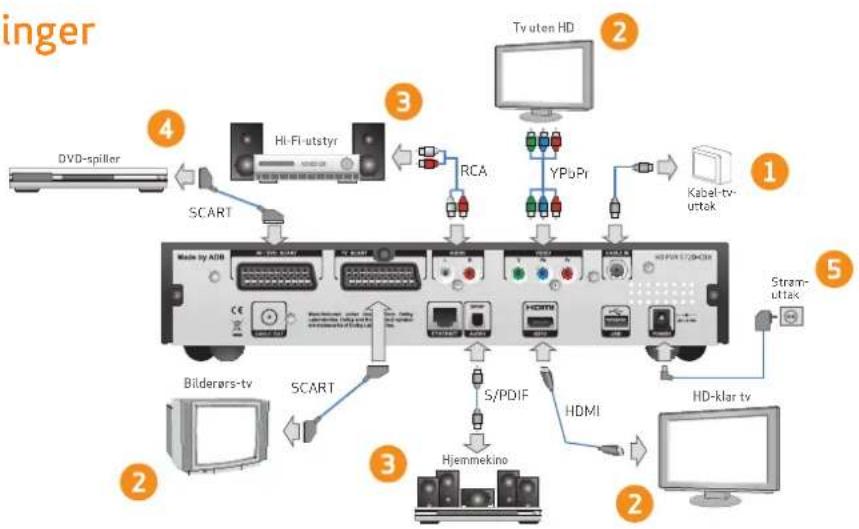
flowchart
graph TD
    A["2"] --> B["3"]
    B --> C["4"]
    C --> D["DVD-spiller"]
    D --> E["SCART"]
    E --> F["Hi-Fi-utstyr"]
    F --> G["RCA"]
    G --> H["VPbPr"]
    H --> I["Kabel-tv-uttak"]
    I --> J["5"]
    J --> K["HD-klar tv"]
    K --> L["HDMI"]
    L --> M["S/PDIF"]
    M --> N["Hjemmekino"]
    N --> O["Bilderørs-tv"]
    O --> P["SCART"]
    P --> Q["Main / Audio / Display"]
    style A fill:#f9f,stroke:#333
    style J fill:#ccf,stroke:#333
- Vent til velkomstbildet vises på tv-en.
- Velkomstbildet vises etter noen sekunder (opptil ett minutt). Hvis det ikke vises og du har koblet til dekoderen med HDMI-kabel, betyr det at tv-en ikke støtter digital kopibeskyttelse (HDCP), og du må bruke SCART-kabel i stedet.
- Velg Automatisk installasjon.
- Kanalsøket starter automatisk. Når søket er fullført, får du oppgitt hvor mange kanaler som ble funnet.
Skjermbasert hjelp
Under de fleste innstillingene finner du hjelpetekster som veileder deg når du skal endre en innstilling.

I noen innstilinger, f.eks. Favorittlister, vil hjelpetekstene ikke vises automatisk. Du kan da trykke på å aktivere hjelpeteksten.

Bruk
Skifte kanal
Du kan skifte kanal på flere måter:
- Trykk på talltaster på fjernkontrollen.
• Trykk på P+/P-. - Når kanalbanneret vises, trykker du på opp/ned for å se hva som vises på den valgte kanalen, og deretter trykker du på ^ek for å skifte til denne kanalen.
- Trykk på ^ok for å åpne kanallisten. Velg kanal (med opp/ned), og trykk deretter på ^ok for å skifte til denne kanalen.
Kanalbanner
- Når du trykker på, i les kanalbanneret.
- Når du trykker på i ganger, vises ytterligere informasjon om det valgte programmet.
- Kanalbanneret viser informasjon om kanalnavn og -nummer, gjeldende og neste program samt informasjonsikoner.
Opptak
Start opptak fra en kanal ved å trykke på på fjernkontrollen. Du finner mer informasjon under «My TV og opptaksmuligheter» på side 27.
Produktbeskrivelse

Sikkerhetsinstruksjoner
Denne digitale dekoderen er produsert i henhold til internasjonale sikkerhetsstandarder. Visse sikkerhetsforholdsregler må imidlertid følges for å sikre trygg og pålitelig bruk av enheten.
Følg retningslinjene nedenfor for å unngå elektrisk støt.
Gjør aldri noe forsøk på å reparere eller modifisere dekode- ren selv. Du risikerer alvorlig elektrisk støt hvis du prøver å åpne kabinettet.
Vær ekstremt forsiktig hvis dekoderen blir våt. Trekk øyeblikkelig ut strømledningen.

Du risikerer alvorlig og mulig livsfarlig elektrisk støt hvis du tar av dekselet på dekoderen.
Gjør følgende
- Hvis en gjenstand kommer inn i kabinettet, må du koble fra dekoderen og få den undersøkt av en kvalifisert tekniker.
- Pass på at det er tilstrekkelig luftsirkulering rundt enheten for å unngå indre varmeutvikling. Ikke plasser enheten ved siden av en radiator eller annen varmekilde. Kontroller at lufteventilene ikke er blokkert.
Ikke gjør følgende
- Ikke la dekoderen bli utsatt for ekstreme temperaturer, direkte sollys eller høy fuktighet.
- Ikke plasser gjenstander oppå dekoderen, da det kan forhindre luftsirkulasjonen.
- Ikke plasser dekoderen på tekstilunderlag, tepper eller andre brannfarlige materialer.
Produktbeskrivelse
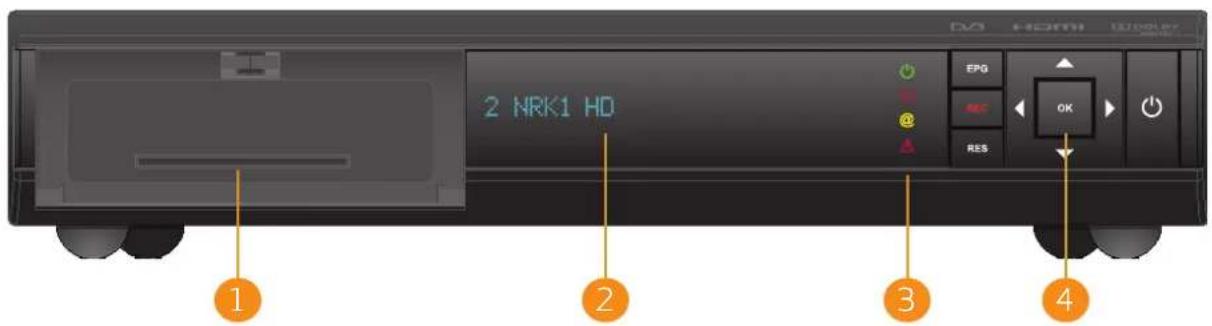
- Programkortleser (under dekselet)
Programkortleseren er plassert under dekselet. Skyv kortet forsiktig inn i sporet. Brikken på kortet skal vende ned.
- Display
I bruksmodus viser displayet gjeldende kanalnavn og -nummer, og i standbymodus vises dato og klokkeslett.
- Ikoner
Ikonene viser dekoderens gjeldende status. Du finner mer informasjon om ikonene på side 58.
- Knapper
EPG - åpner/lukker tv-guiden.
REC - starter direkteopptak.
RES – endrer utgangsoppløsning.
PILER – navigerer gjennom menysystemet.
Tast inn kanalnummer eller tall/bokstaver i andre funksjoner, som f.eks. PIN-kode. Standard PIN-kode er 1234.
Går tilbake til forrige skjerm eller skifter til siste kanal.
Viser kanalbanner og utvidet informasjon for et valgt program. Åpner også hjelpevinduet der hvor skjult hjelpetekst er tilgjengelig.
Endrer volumnivå.
Skift fokus i fire retninger. Venstre pil tar deg tilbake til forrige skjerm i innstillingsvinduer.
Spoler tilbake i opptak.
Spiller av / tar pause i opptak.
Spoler fremover i opptak.
Går tilbake til forrige kanal. Deretter lukkes alle vinduer.
Starter direkteopptak.
Stopper opptaket.
Äpner tv-guiden.
My TV – viser opptakslisten.
Starter Filmleietjenesten.
Åpner tekst-tv, hvis tilgjengelig.
Innstillinger – for å endre lyd, undertekster og visningsformat for gjeldende kanal.
Se den separate «Kom i gang»-folderen for tilkobling til din kontakt eller se kabel.canaldigital.no/Kundeservice/Brukerguider/HD-PVR-Leverandor-ADB/Tilkobling/
Vent med å koble til strømledningen til du har koblet til tv og lyd.

Plugg i alle kabler før du til slutt kobler dekoderen til strømuttaket. Kontroller at apparatene som skal kobles sammen (tv, hjemmekino osv.), er frakoblet strømnettet før du utfører tilkoblingene.
Koble til tv
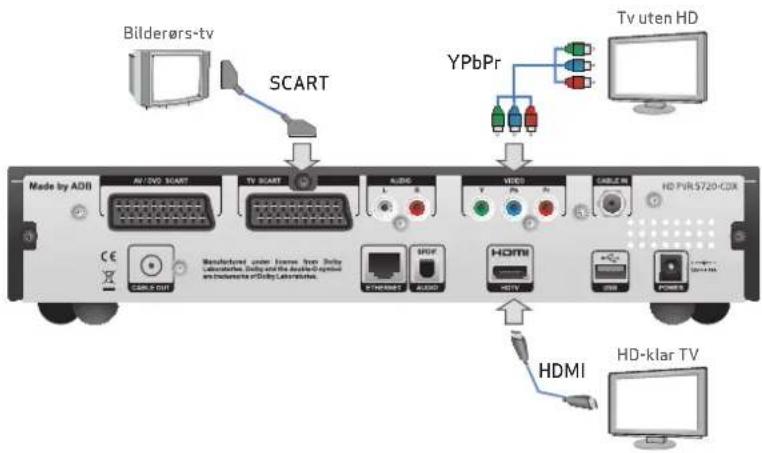
Dekoderen finner automatisk den beste oppløsningen for din tv.
Hvis dekoderen er tilkoblet med en YPbPr- eller SCART-kabel, må oppløsningen på dekoderen settes til 576i. Hvis skjermoppløsningen er noe annet enn dette, vises ikke tv-bildet. Trykk RES-knappen på dekoderens frontpanel gjentatte ganger helt til dekoderen bytter til 576i-modus og tv-bildet vises.
Du kobler dekoderen til et Hi-Fi-system med standard audiokabel. Koble høyre (R/rød) og venstre (L/hvit) lydutgang på dekoderen til AUX-inngangen på Hi-Fi- systemet. (Kabel følger ikke med.)
Førstegangsinstallasjon
Når dekoderen er riktig koblet til, må du utføre en førstegangsinstallasjon.
Dette kapitlet beskriver hvordan du gjør dette.
Velg riktig signalinngang på din tv (f.eks. HDMI 1).
Førstegangsinstallasjon
Velkomstbilde
- Trykk på RES-knappen på dekoderens frontpanel for å se gjeldende utgangsoppløsning. Mens denne blinker, kan du trykke på RES gjentatte ganger for å bla deg igjennom oppløsningene.
- Når ønsket oppløsning blinker på frontpanelet, venter du mens oppløsningen endres. Når verdien er endret, slutter den å blinke.
- Hvis du fortsatt ikke kan se bildet eller bildekvaliteten ikke er tilfredsstillende, trykker du to ganger på RES for å bytte til en annen oppløsning.
- Gjenta prosessen til du ser tv-bildet eller oppnår ønsket utgangsoppløsning.
Automatisk installasjon
- Velg språk.
- Velg Automatisk installasjon. Dekoderen utfører de fleste av trinnene automatisk med standard verdier.
- Kanalsøket starter automatisk.
- Trykk OK når kanalsøket er ferdig.
Avansert installasjon bør bare brukes av avanserte brukere, da det ellers kan resultere i feilinstallasjon av tjenesten fra Canal Digital.
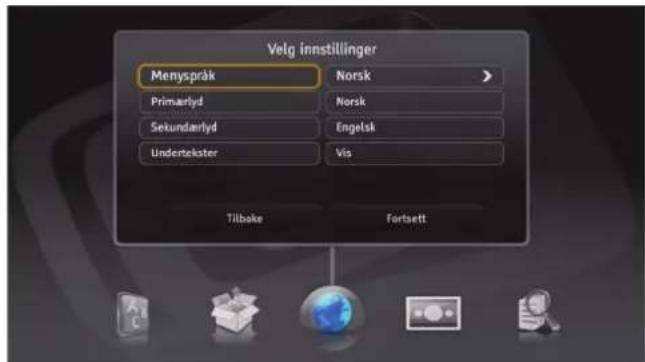
Avansert installasjon
Velg språk og Avansert installasjon.
Du blir nå ledet gjennom flere innstillinger.
Språkinnstillinger
På dette skjermbildet kan du velge menyspråk, primært lydspor, sekundært lydspor og undertekster.
Skjermformat
Hvis dekoderen er koblet til tv-en med SCART-kabel, kan du velge riktig skjermformat på dette skjermbildet.
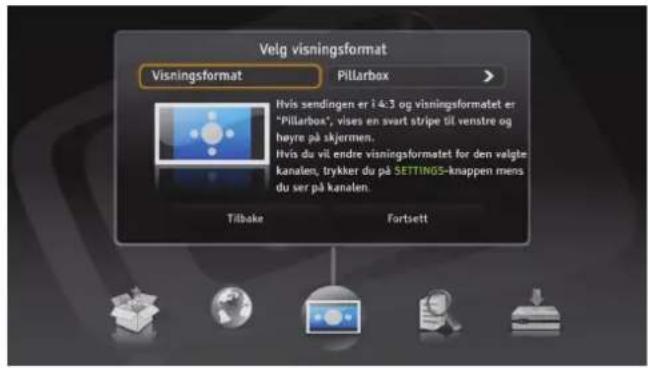
Visningsformat
På dette skjermbildet kan du velge egnet visningsformat for tv-en. Prøv forskjellige innstillinger og les instruksjonene på skjermen for å få best mulig bilde.
Innstillinger for kanalsøk
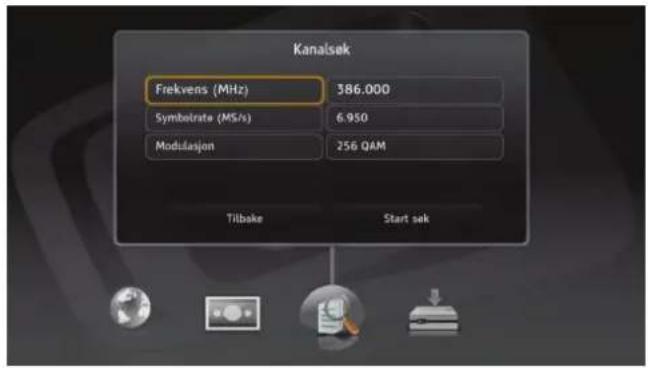
På dette skjermbildet kan du angi søkeparameterne manuelt. Du trenger ikke endre disse innstillingene.
Kanalsøk
Før du kan se på tv må du søke etter kanaler. Dekoderen søker automatisk etter alle kanaler basert på parameterne som er angitt i de forrige trinnene. Når søkeprosessen er fullført, får du oppgitt hvor mange kanaler som ble funnet.
Hvis kanalsøket ikke kan fullføres, får du en feilmelding.
Hverdagsbruk

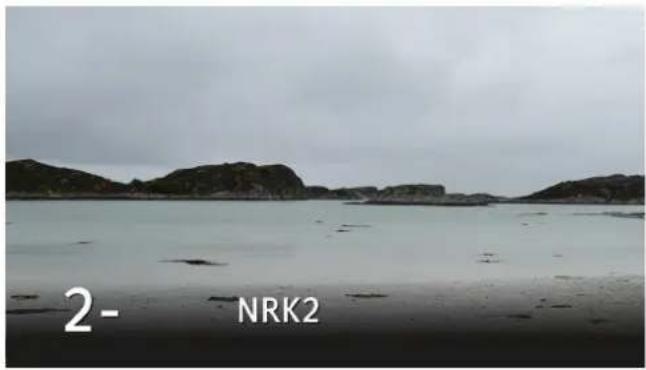
Skifte kanal
Du kan skifte kanal på flere måter:
- Trykk på talltastene på fjernkontrollen.
• Trykk på +/- - Når kanalbanneret vises, trykker du på venstre for å merke kanalen, og bruker opp/ned for å se hva som vises på de forskjellige kanalene. Trykk for å skifte til valgt kanal.
- Trykk på ok for å aktivere kanallisten. Velg kanal, og trykk på ok.
- tv-guiden (trykk på) forger du kanal ved hjelp av pil- eller talltastene. Trykk på ok to ganger for å se den valgte kanalen.
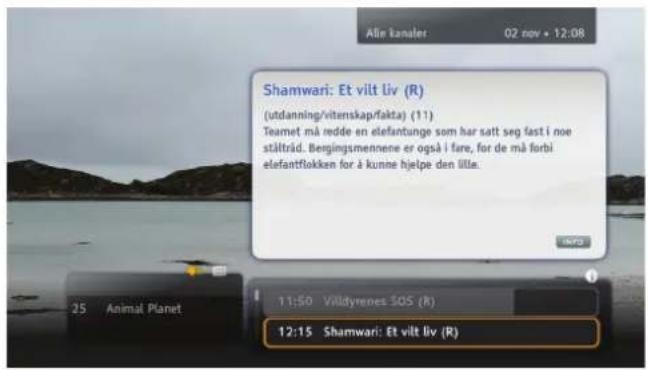
Kanalbanner
Kanalbanneret vises nederst på skjermen hver gang du skifter kanal eller når du trykker på ianneret viser kanalnavn og -nummer, gjeldende og neste program og noen ikoner. Ikonene blir forklart under «Ikonoversikt» på side 57.
Når du trykker på i oganger, vises ytterligere informasjon om det valgte programmet.
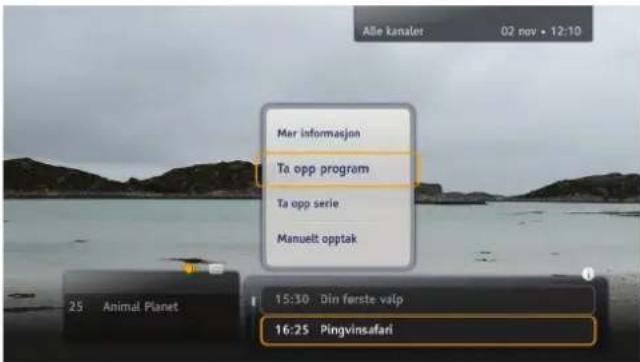
Valgmeny
Valgmenyen vises när du trykker på ok mens et program, kanal eller opptak er markert. Fra denne menyen kan du velge ulike handlinger som skal utføres for det valgte elementet. Hvilke handlinger som vises, avhenger av hvor du åpner valgmenyen (kanalbanner, opptak eller tv-guide). Du kan velge handlinger som f.eks. Ta opp program, Slett opptak, Endre eller Spill av.
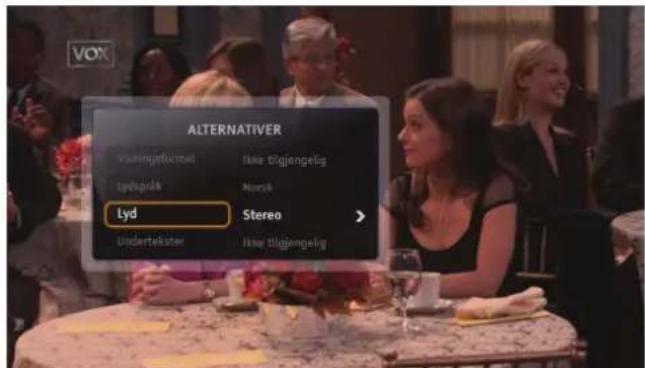
Alternativer
Mens du ser på et program, kan du endre visningsformat for tv-bildet, språk for lyd og undertekster, samt lyden (Stereo/Dolby Digital). Gjør følgende:
- Trykk på för å vise skjermen Alternativer.
- Bruk opp/ned til å velge elementet du vil endre.
- Bruk venstre/høyre til å endre verdien.
• Trykk på ok for å endre til valgt parti. - Trykk på å gå tilbake til programmet. Endringene blir lagret automatisk.

Merk ! Ikke alle kanaler eller programmer har flere språkvalg eller sendinger i Dolby Digital.
Favorittlister
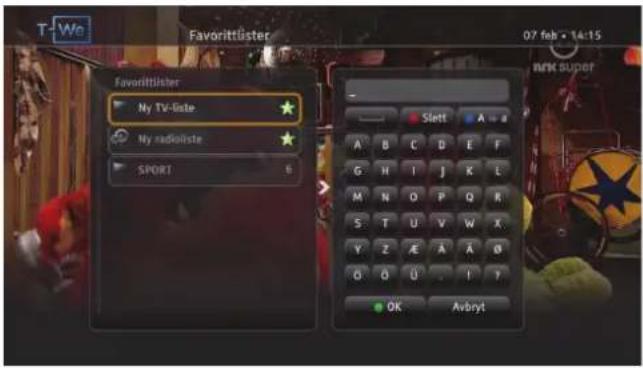
- Trykk på MENU, velg Innstillinger og Favorittlister og trykk på OK.
- Velg Ny tv-liste eller Ny radioliste, og trykk på ok.
- Bruk piltastene og OK til å taste inn navnet på den nye listen, og velg OK. Du kan også bruke alfabetet på fjernkontrollen i sms-stil.
- Velg så kanaler. Bruk pil- eller talltastene til å merke en kanal, og trykk på for å legge kanalen i listen. Du kan bla sidevis gjennom kanallisten med +/- -tastene.
- Når du er ferdig, trykker du på.
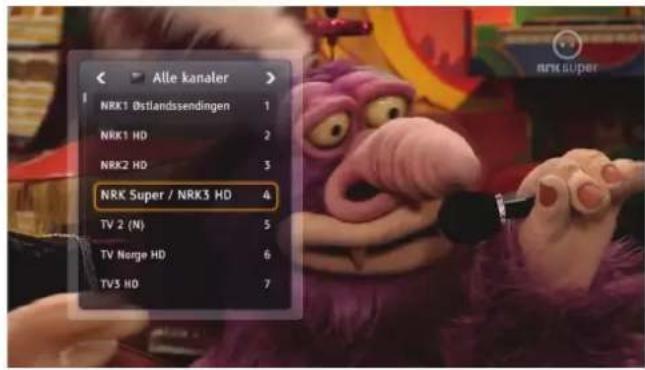
Skifte kanalliste
- Trykk på ok for å vise kanallisten.
- Bruk venstre/høyre til å velge ønsket liste.
- Velg evt. ønsket kanal med opp/ned eller talltastene.
- Trykk på ok.

Du veksler mellom tv-kanaler og radiokanaler på samme måte.
Foreldrekontroll
KanallåsAldersgrenser
Du må aktivere låsene ved å sette Kontrollstatus til Aktiv. Du må aktivere låsene ved å sette Kontrollstatus til Aktiv.
Med Aldersgrenser kan du hindre at barna dine ser på pro- Slik angir du kanallås:
grammer de er for unge til å se på.
Slik låser du programmer etter aldersgrense:
- Trykk på, velg Innstillinger og Foreldrekontroll. Hvis Kontrollstatus er Aktiv, må du taste inn PIN-koden.
- Velg Aldersgrenser.
- Velg ønsket aldersgrense og trykk
Merk! Denne låsen virker i arkivene og på kanalene til C og Viasat Film.
- Trykk på , velg Innstillinger og Foreldrekontro Hvis Kontrollstatus er Aktiv, må du taste inn PIN-kodei
- Velg Kanallås.
- Velg Alle kanaler.
- Bruk opp/ned for å velge kanal, og trykk deretter på for å låse kanalen.
- Trykk på for å lagre og gå ut av menyen.
- Du låser opp programmer/kanaler ved å taste inn riktig Møre PIN-kode. Standard PIN-kode er 1234.
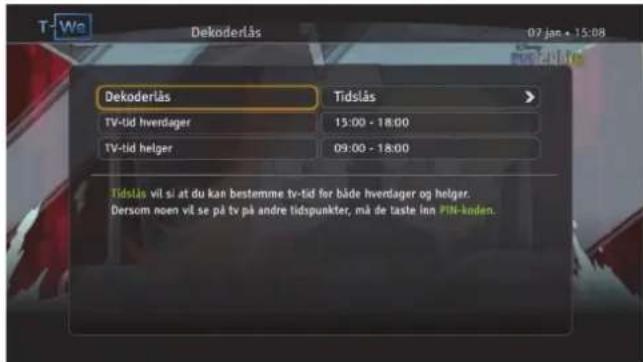

Du må aktivere låsene ved å sette Kontrollstatus til Aktiv.
Trykk på MENU, velg Innstillinger og Foreldrekontroll. Hvis Kontrollstatus er Aktiv, må du taste inn PIN-koden.
Bruk Dekoderläs-funksjonen for å begrense tilgangen til dekoderen. Velg enten Helt låst eller Tidslås for å angi tillatt tv-tid.
Bare seere som kjenner til PIN-koden, kan låse opp dekode- ren.
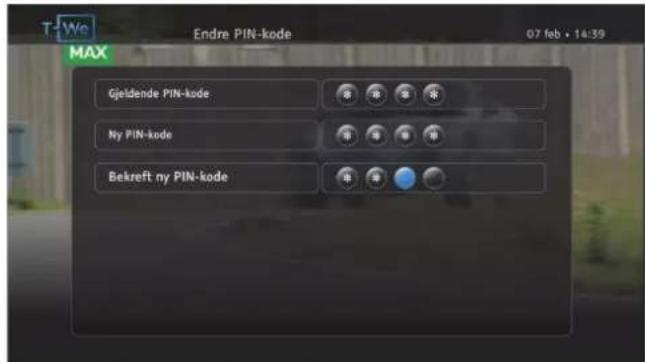
Endre PIN-kodeDekoderläs
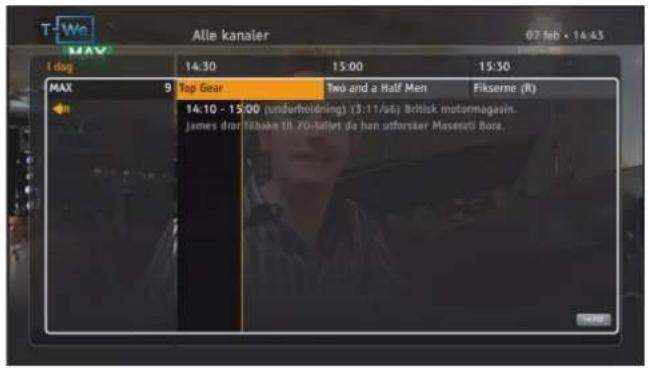
TV-guiden (EPG) viser programinformasjon for alle kanalene.
Programguiden (EPG) er en elektronisk versjon av de tradisjonelle tv-guidene. Den inneholder informasjon om hver kanal, levert av kringkastingsselskapet.
Du åpner tv-guiden ved å trykke på fjernkontrollen.
Følgende beskriver EPG-funksjonene og fjernkontrolltastene som brukes til å utføre bestemte handlinger:
TastFunksjon
| Piler | Bla gjennom kanaler og programmer. |
| Grønn | Gå til neste dag. |
| Rød | Gå til foregående dag. |
| Informasjon | Les mer om det valgte programmet. |
| OK | Åpner valgmenyen og bekrefter valg. |
TV-guide | 25
Skjermbasert hjelp
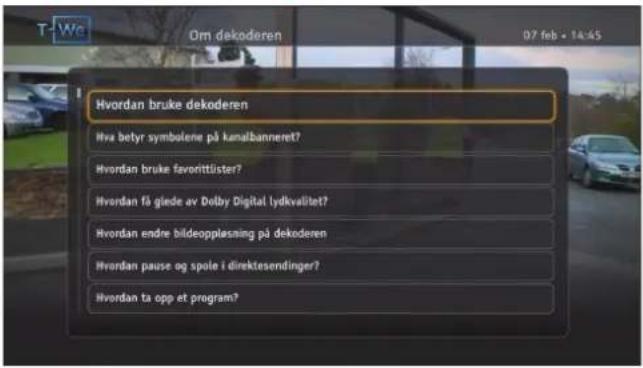
Du finner mer informasjon om dekoderens funksjoner i Hjelpmenyen.
- Trykk på, WELNU elp og trykk OK.
- Velg ønsket punkt og trykk ok.
Under de fleste innstillingene finner du hjelpetekster som veileder deg når du skal endre en innstilling.

I noen innstilinger, f.eks. Favorittlister, vil hjelpetekstene ikke vises automatisk. Du kan da trykke på for å aktivere hjelpeteksten.
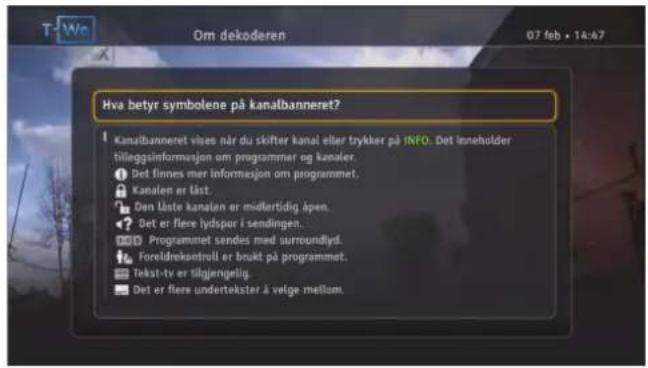
- Hvis hjelpeteksen er på mer enn en side, bruker du tastene + og - for å navigere deg i teksten.
Opptaksmuligheter

- se på et program i tidsforskjøvet visning og samtidig ta opp et annet program
- ta opp to programmer samtidig og i tillegg se på et tredje program eller opptak
Du har følgende opptaksmuligheter:
- direkteopptak
• programmere opptak via tv-guiden (EPG) - serieopptak – episodene blir tatt opp etter hvert som de sendes
• programmere opptak manuelt
Ta opp programmer
Direkteopptak
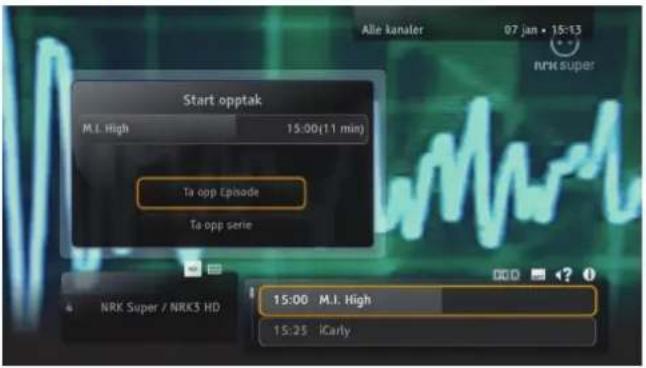
Start direkteopptak ved å trykke på • mens du ser på et program. Hele programmet, fra det øyeblikket du skiftet til kanalen, blir tatt opp. For å stanse opptaket, trykk
■ [stop] og bekreft med OK.
Hvis programmet er en del av en serie, kan du velge om du ønsker å ta opp hele serien eller bare en episode.
Etter opptaksstart kan du skifte kanal uten at opptaket blir berørt.
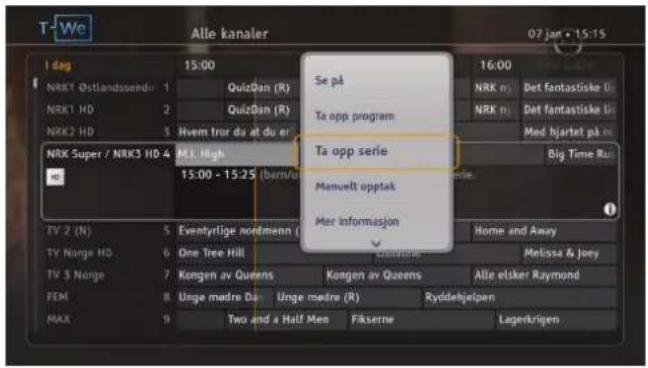
Ta opp program eller serie
Ta opp et program basert på start- og sluttiden til programmet. Opptaket kan gjøres fra kanalbanneret eller tv-guiden.
Programmer et serieopptak med valget Ta opp serie. Dette valget er bare synlig hvis programmet er en del av en serie. Innstilling av serieopptak betyr at fremtidige episoder av programmet blir tatt opp, forutsatt at det er nok diskplass til opptakene, og at det ikke fører til opptakskonflikt.

Serieopptak justerer automatisk for eventuelle endringer i sendetiden.
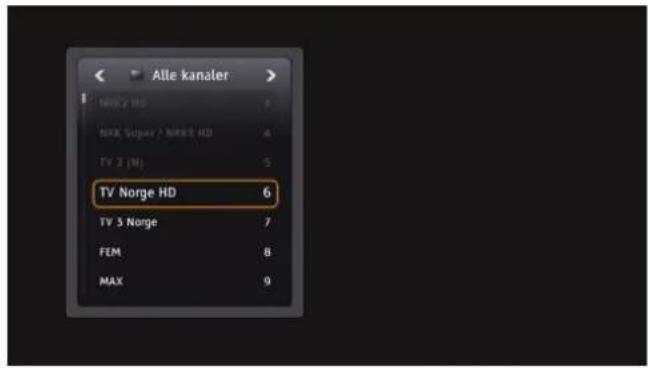
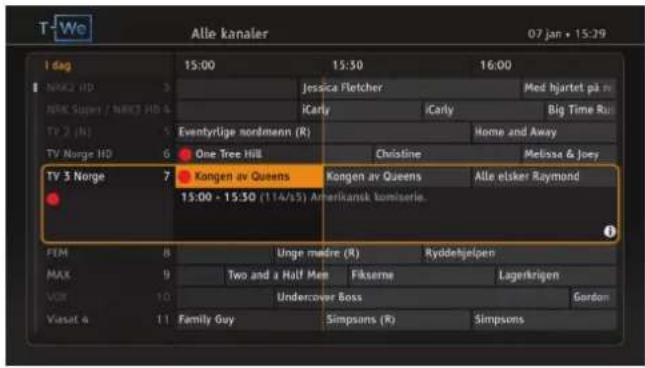
Ta opp to programmer samtidig
Du kan ta opp to programmer samtidig og se på et tredje program* eller opptak.
Hvis du ønsker å se på noe annet enn de to opptakene som er i gang, kan du:
- Se på et tredje program.*
Når du tar opp to programmer samtidig vil kanal-utvalget for det tredje programmet være begrenset*.
Trykk [my tv] for å gå til opptakslisten.
Mine opptak (My TV)
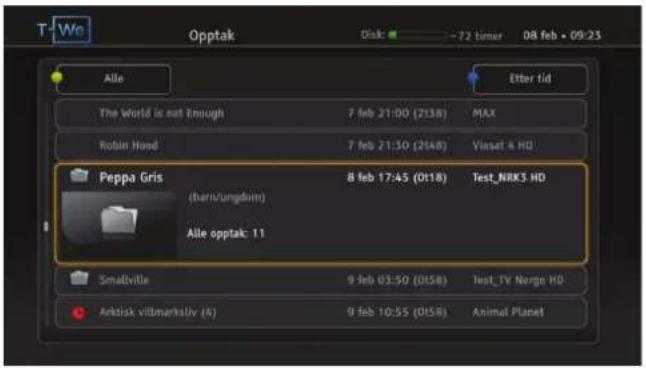
Programmer blir tatt opp på den interne harddisken. Disken har en kapasitet på 500 GB, og du kan dermed lagre mange* timer med tv-programmer.
Trykk på my tv] for å gå til opptakslisten. Alt du har tatt opp, er merket med et øye og alle fremtidige opptak er merket med en rød klokke. Serieopptak samles automatisk i mapper.
Listen kan sorteres med [blå]: Etter tid, Etter navn, Etter kanal eller Etter kategori. I tillegg kan du med [gul] blant annet velge å vise alle opptak (både det du har tatt opp og det du skal ta opp), kun det du ikke har sett, eller kun mappene med serier. Slett opptak med [rød].
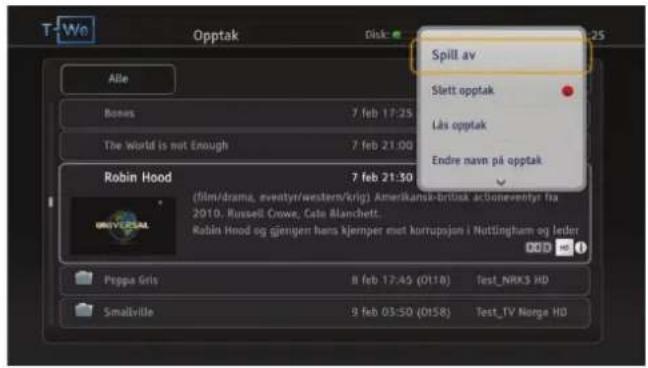
Trykk OK for å få opp flere valg for opptaket. Her kan du blant annet spille av, avbryte, slette, programmere og låse opptak.
I opptakslisten er det mange forskjellige ikoner. Under «Ikonoversikt» på side 57–58 finner du en liste over ikonene og hva de betyr.

Tips: Når du ser på et opptak, kan du hoppe i opptaket med høyre/venstre pil. I opptaksinnstillinger kan du endre lengden på hoppet.
Tidsforskyvning
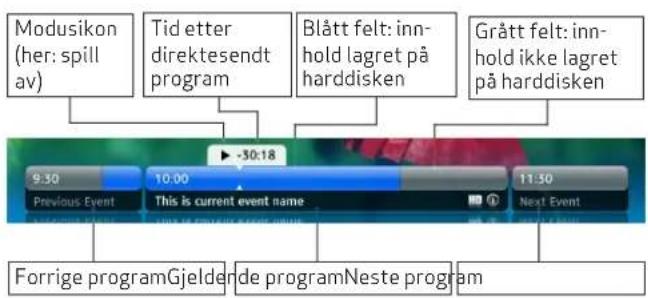
Når du ser på et direktesendt program, blir det automatisk tatt opp på harddisken. Dermed kan du pause programmet, hente deg en kopp kaffe og så starte programmet igjen, uten å gå glipp av et eneste sekund. Å se på tv på denne måten er som å se på en DVD-film, og du kan også spole tilbake i programmet eller spille det av på nytt.
Du kan hoppe bakover/forover i programmet med høyre/venstre piltast. For å endre lengden på hoppet trykk Menu, og velg Innstillinger\Brukerinnstillinger\Opptaksinnstillinger.

I tidsforskjøvet visning vises banneret til høyre.

Tips: Tidsforskyvning virker også på radiokanalene, så du kan pause eller spole tilbake hvis du ønsker å høre noe om igjen.
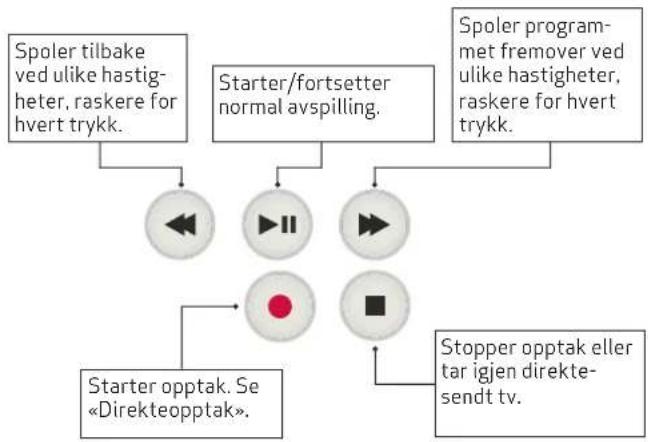
flowchart
graph TD
    A["Spoler tilbake ved ulike hastigheter, raskere for hvert trykk."] --> B["Starter opptak. Se «Direkteopptak»."]
    C["Starter/fortsetter normal avspilling."] --> D["Starter opptak. Se «Direkteopptak»."]
    E["Spoler programmet fremover ved ulike hastigheter, raskere for hvert trykk."] --> F["Starter opptak eller tar igjen direkte-sendt tv."]
Manuelt opptak
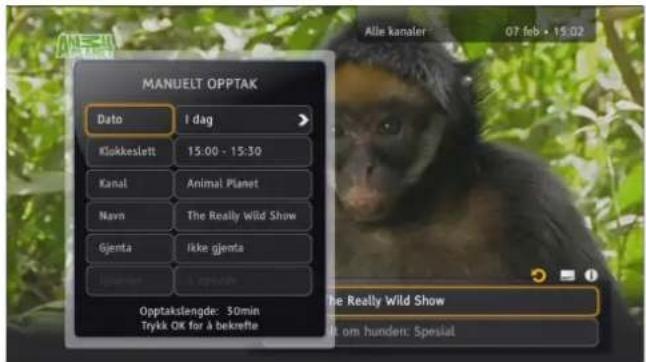
Ta opp programmer ved å sette opptaksinnstillingene (for eksempel start- og sluttid) manuelt. Denne typen opptak kan gjøres fra valgmenyen. Trykk OK og velg Manuelt opp-tak i kanalbanneret, My TV eller tv-guiden.

Hvis du vet at du skal ta opp en serie, så lønner det seg å bruke tv guiden og velge serieopptak der. Da får du med alle episodene som kommer, samt eventuelle endringer i sendetiden. Hvis du velger å ta opp en serie på manuelt opptak, får du ikke glede av disse fordelene.
Underholdningstjenester

- Søk - søk gjennom alle arkivene og tv-guiden på en gang
- Ukesarkiv* – se programmer som har blitt vist i løpet av de siste syv dagene
- TV-arkiv* – få tilgang til mange tidligere viste programmer
- Filmtjeneste – bla gjennom ulike kategorier og lei filmer
- Start forfra* – start et program fra begynnelsen
- Relatert TV* – få tips om annet relevant innhold
- Musikk via WiMP – få tilgang til et omfattende musikkbibliotek med millioner av låter i alle genre
* Krever et abonnement på T-We Plus. Du bestiller enkelt på canaldigital.no (med forbehold om at nettet du er tilknyttet gir tilgang til disse tjenestene).
Søk
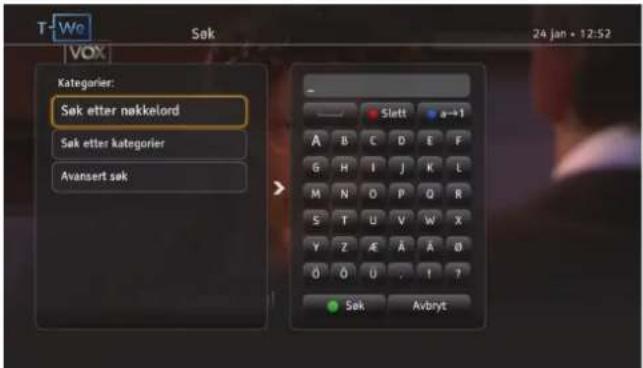
Med søkefunksjonen er det enkelt å søke etter programmer, opptak og leiefilmer.
Du kan starte et søk flere steder: fra hovedmenyen, valg - menyen i tv-guiden, opptakslisten, i filmtjeneste og arkivene.
Velg søkealternativ:
Søk etter nøkkelord: Trykk øk og skriv inn ønsket søkeord. Trykk for å søke og trykk igjen for å bla deg gjennom søkeresultatene.
Søk etter kategori: Velg ønsket kategori. Bla gjennom kategoriene med piltastene og bekreft valgene underveis med ok.
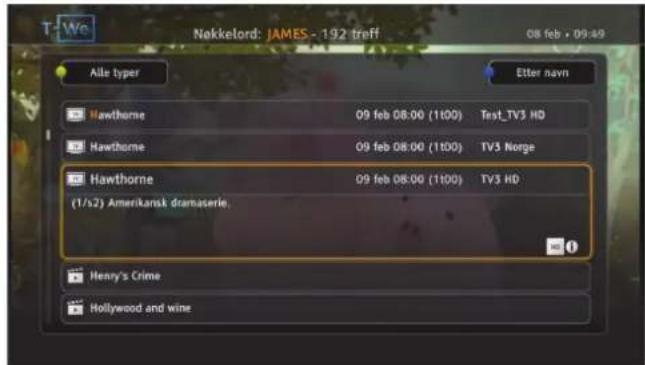
Annet innhold: Her kan du søke etter tittel, skuespiller, regissør eller låst innhold.) Trykk ^OK og velg søkekriterie. Trykk ^OK og skriv inn ønsket søkeord. Trykk ^● for å søke og trykk ^● igjen for å bla deg gjennom søkeresultatene.
Søket gir deg først et resultat basert på hvor du søkte fra. F.eks. tv-guiden viser først kommende tv-programmer osv.
Trykk [gul] i søkeresultatet for å utvide resultatlisten til flere områder.
Ikonene viser hvor programmene ble funnet; mintjeneste, opptak, uke virkiv eller tv-guide.
Ukesarkiv\*
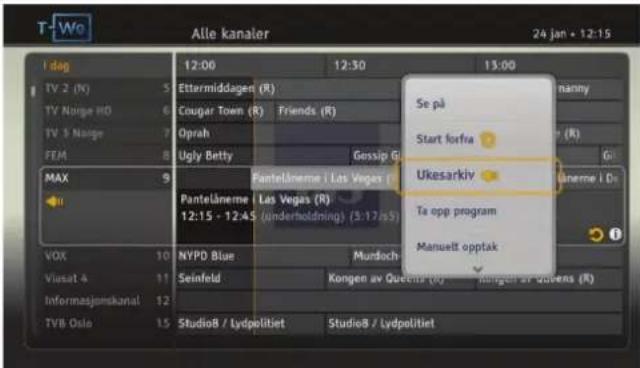
Med denne funksjonen kan du se enkelte programmer som har blitt vist i løpet av de siste syv dagene. Når vises ved siden av kanalnavnet, enten på kanalbanneret eller i tv-guiden, betyr det at kanalen har et Ukesarkiv.
Du får tilgang til ukesarkivet på to ulike måter:
- Trykk på ^ok for å åpne valgmenyen fra kanalbanneret eller tv-guiden, og velg Ukesarkiv.
- Velg Ukesarkiv fra hovedmenyen.
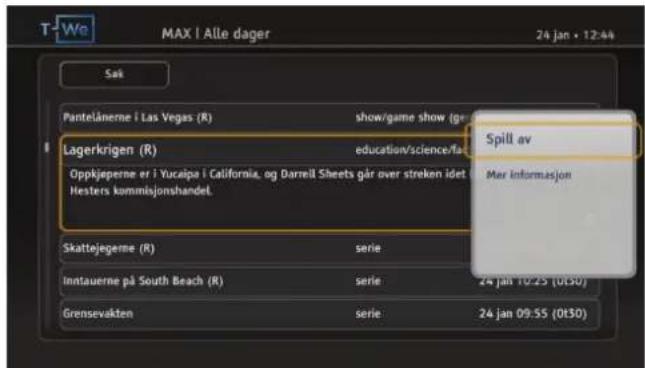
Hvis du velger Ukesarkiv for en bestemt kanal, får du bare tilgang til programmene som har blitt sendt på denne kanalen.
• Du blar igjennom arkivet med piltastene og ok.
- Du søker etter programmer ved å trykke på [gul]. Sortér etter navn eller tid ved å trykke på [blå]. Trykk [gul] igjen for å se søkeresultatene i tv-guiden eller de andre arkivene. Les mer om søk på side 34.
• Trykk ok for å spille av valgt program.
TV-arkiv\*
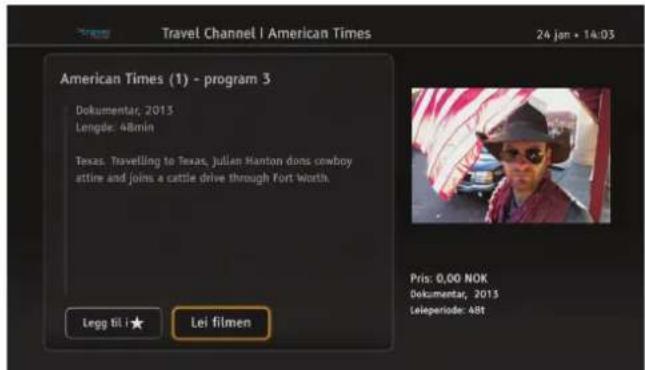
Du får tilgang til et program på følgende måte:
- Velg ønsket program.
- Trykk på ok for å åpne programkortet.
- Trykk på Spill av for å se programmet.
- Bekreft ved å angi PIN-koden.
Alle kanaler – en liste over alle kanalene som har tidligere viste programmer i arkivet. Trykk på [gul] for å søke.
Mine favoritter – en liste over programmene du har markert som favoritter.
Søk – Du kan velge en rekke søkekriterier for å finne programmer du er interessert i. Søket er ikke begrenset til innholdet i TV-arkivet. (Les mer om søk på side 34.)
Min konto – en liste over alle programmer som du har gjenværende leietid på.
Filmtjeneste
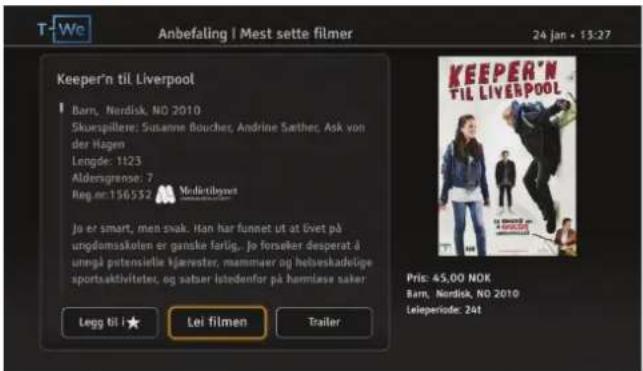
- Velg film med piltastene.
- Trykk på ok for å lese mer.
- Trykk på Spill av for å leie filmen.
- Bekreft ved å angi PIN-koden.
Med Legg til i ★, kan du merke filmen og spare den til senere. Da legges den i Mine favoritter.
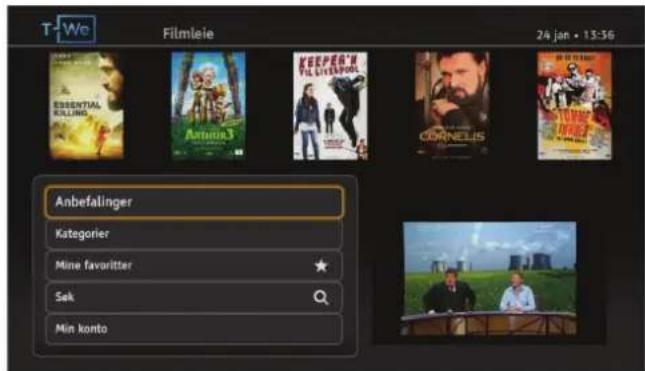
Du kan bla gjennom:
Anbefalinger – en liste over anbefalte filmer.
Kategorier – filmene inndelt i kategorier.
Mine favoritter – en liste over filmene du har markert som favoritter.
Søk – Du kan velge en rekke søkekriterier for å finne programmer du er interessert i. Søket er ikke begrenset til innholdet i Filmtjenesten. (Les mer om søk på side 34.)
Min konto – en liste over alle filmer som du har gjenværende leietid på.
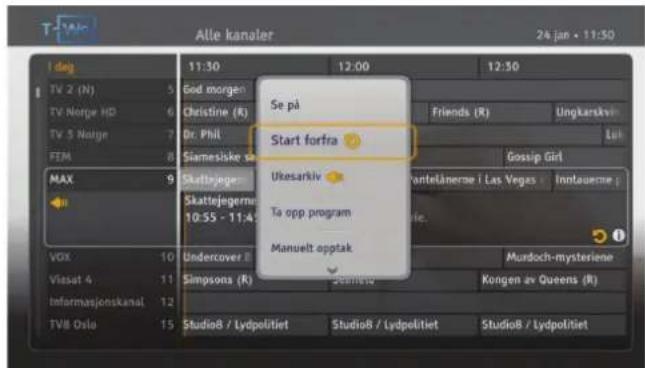
Start forfra\*
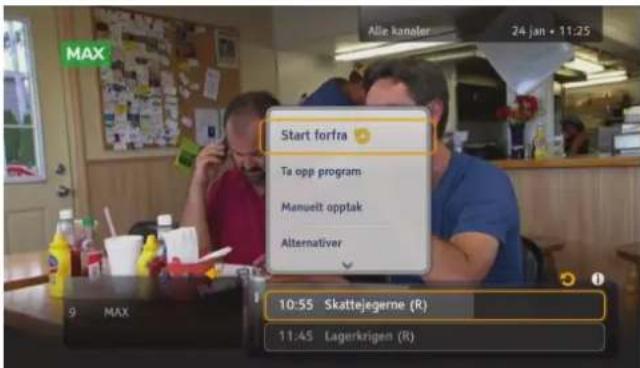
Med denne funksjonen kan du starte enkelte programmer fra begynnelsen av.
Når vises enten på kanalbanneret eller i TV-guiden betyr det at programmet kan startes forfra.
Hvis du vil bruke funksjonen Start forfra, trykker du på for å vise valgmenyen og velg Start forfra.
Relatert TV\*
Relatert TV
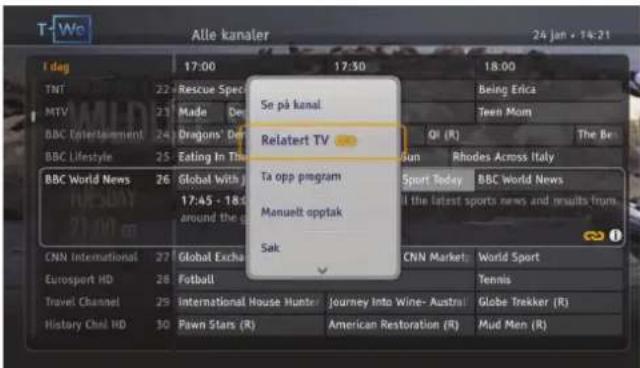
Med Relatert TV-funksjonen får du opp tips til annet relevant innhold. Det kan være andre episoder av samme serie, eller annet innhold knyttet til programmet.
Trykk på ok for å åpne valgmenyen fra kanalbanneret eller tv-guiden, og velg Relatert TV.
Det vil være et begrenset utvalg programmer som har denne tjenesten i denne versjonen.
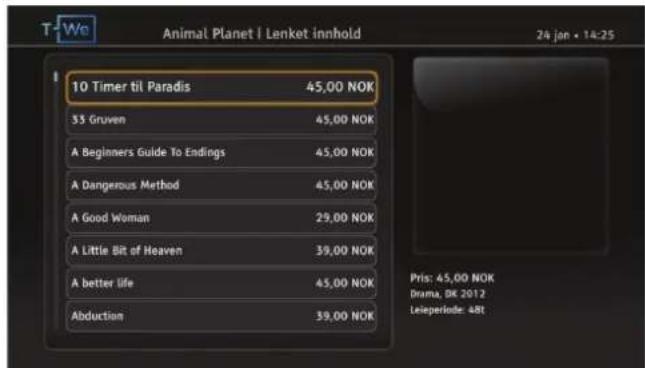
Du får tilgang et program på følgende måte:
- Velg ønsket program.
- Trykk på ok for å åpne filmkortet.
- Trykk på Spill av for å se programmet.
- Bekreft ved å angi PIN-koden.**
Musikktjenesten WiMP
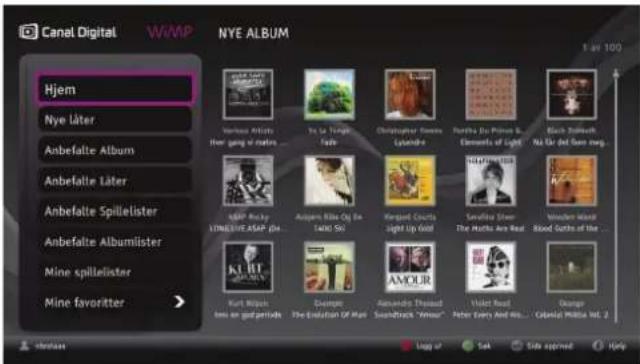
Aktiver WiMP
Med den norske musikktjenesten WiMP får du tilgang til et omfattende musikkbibliotek med millioner av låter i alle genre, både gamle klassikere og det nyeste nye.
- WiMP er en abonnementstjeneste hvor du logger deg på med et brukernavn og passord. Gå til www.canaldigital.no, logg deg inn på MinSide og aktiver WiMP. Her oppretter du og ditt brukernavn og passord.
I noen av våre abonnement er WiMP inkludert i prisen.
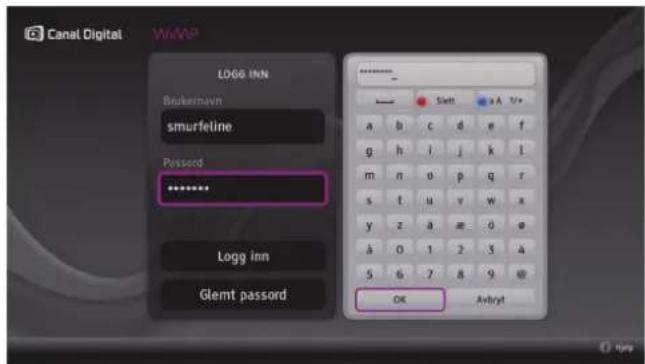
Start WiMP
- Trykk MENU].
- Velg Musikk WiMP k OK.
- Du logger deg inn på WiMP med ditt brukernavn og passord. Du forblir pålogget helt til du logger inn et annet sted, som f.eks. på pc-en, da vil du bli logget ut.*
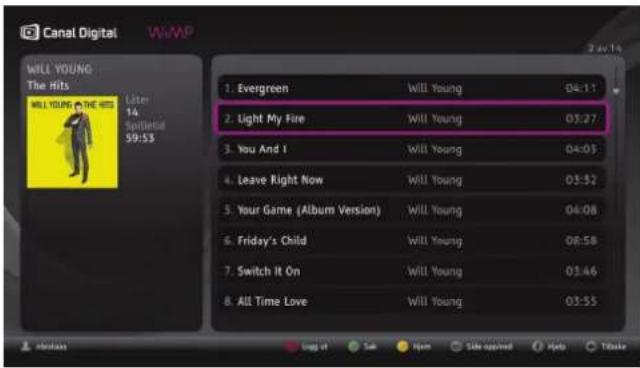
Navigering
Du navigerer enkelt med farge- og pil-tastene på fjernkontrollen.
Trykk [info] for å aktivere Hjelp. Her finner du utfyl- lende informasjon om WiMP-tjenesten.
[grønn] Søk – I søkevinduet kan du søke etter artist, låt, album osv. Talltastaturet på fjernkontrollen virker i SMS-modus. Hvis du trykker på etter at du har skrevet noen bokstaver, får du opp forslag. Trykk igjen hvis du vil velge et av forslagene og igjen for å gå tilbake til tastaturet.
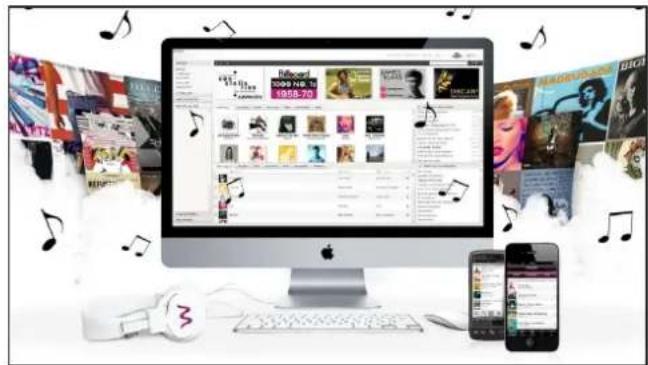
Spillelister og favoritter
Du kan lage dine egne spillelister og favoritter på pc- eller mobilversjonen av WiMP.
Når du har opprettet spillelister og favoritter, får du tilgang til alle spillelistene og favorittene på dekoderen.
På wimp.no kan du lese mer om hvordan du laster ned WiMP til PC og mobil, og hvordan du oppretter spillelister og favoritter.
Innstillinger
Innstillingsmenyen
Brukerinnstillinger
Dekoderinnstillinger
Installasjon

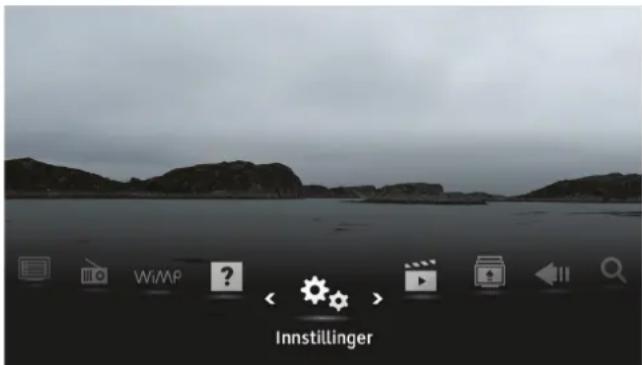
Innstillingsmenyen
Du får tilgang til Innstillingsmenyen ved å trykke på MENU på fjernkontrollen og velge Innstillinger. Menyen inneholder flere alternativer og innstillinger som styrer dekoderen. Bruk piltastene til å velge en innstilling, og trykk deretter på for å bekrefte valget.
Favorittlister – her kan du opprette dine egne favorittlister, åpne og behandle dem. Du finner informasjon om bruk av denne funksjonen på side 22.
Foreldrekontroll – inneholder innstillinger for å begrense tilgang til bestemte programmer og dekoderinnstillinger. Du finner informasjon om bruk av denne funksjonen på side 23.
Brukerinnstillinger – inneholder innstillinger for strømsparing, visning, opptak og språk.
Dekoderinnstillinger – her får du tilgang til innstillinger for tv, dekoder, lyd og tidssone.
Installasjon – inneholder innstillinger som f.eks. kanalsøk, fabrikkinnstillinger og nettverkskonfigurasjon.
Teknisk informasjon – gir detaljert informasjon om dekode- rens status.

Tilgang til undermenyene Foreldrekontroll og Installasjon er beskyttet med PIN-kode. Standard PIN-kode er 1234. Du kan skru av PIN-koden ved å gå til Foreldrekontroll og sette Kontrollstatus til Inaktiv.
Brukerinnstillinger
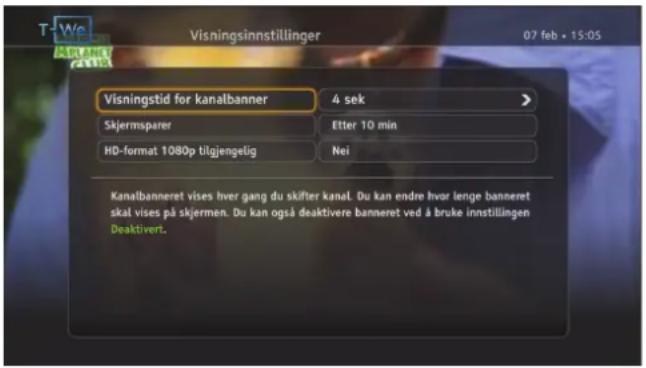
Visningsinnstillinger
Visningstid for kanalbanner
Når statiske bilder, for eksempel informasjonssider, vises på skjermen i en lengre periode, kan enkelte tv-skjermer utsettes for innbrenning. Dekoderen bidrar til å forhindre denne effekten ved hjelp av den såkalte skjermspareren. Når skjermspareren er aktivert, blir mesteparten av skjermen mørkegrå etter tiden som er angitt. Du avbryter skjermspareren ved å trykke på en vilkårlig tast på fjernkontrollen.
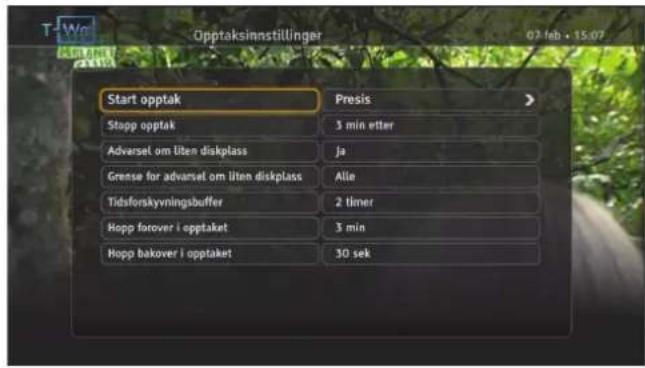
Opptaksinnstillinger
Start/Stopp opptak
Opptaket du har programmert i tv-guiden eller med valget Ta opp program blir forlenget med ønsket antall minutter.
Vær oppmerksom på at hvis det oppstår en opptaks-konflikt, blir bufferen for Start/Stopp opptak avbrutt hvis dette løser konflikten med andre opptak.
Advarsel om liten diskplass
Du kan endre lengden på tidsforskyvningsbufferen. Vær oppmerksom på at jo lengre tidsforskyvningsbufferen er, desto mindre blir diskplassen som er tilgjengelig for vanlige opptak.
Hopp forover/bakover i opptaket
Du kan trykke på høyre/venstre pil i avspillingsmodus eller tidsforskyvningsmodus for å hoppe fremover eller bakover i opptaket det angitte antallet sekunder/minutter.
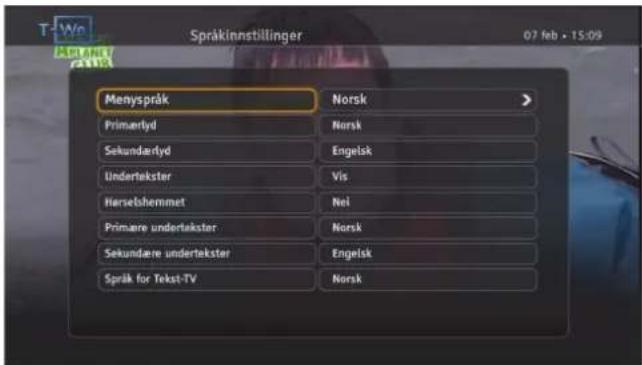
Språkinnstillinger
Menyspråk
Velg språket for skjermmenyene.
Språket som er angitt for det sekundære lydsporet, brukes hvis det primære lydsporet ikke blir sendt.
Undertekster
Her kan du angi om det skal vises undertekster. Hvis du ikke vil vise noen undertekster, velger du Ikke vis.
Hørselshemmet
Undertekster for hørselshemmede er tilpasset for hørselshemmede, og omfatter blant annet tilleggsinformasjon om lyder, for eksempel «det banker på døren».
Hvis du velger Ja for denne innstillingen, kan du velge undertekster for hørselshemmede på menyen Alternativer, hvis det er tilgjengelig.
Primære og sekundære undertekster
Enkelte programmer er tekstet på flere språk. Bruk denne innstillingen til å velge språk for undertekster.
Språket som er angitt for de sekundære undertekstene, brukes hvis det primære språket ikke blir sendt.
Språk for tekst-tv
Bruk denne innstillingen til å velge språk for tekst-tv.
Når du ser på et program, kan du når som helst trykke på for å endre lydspråket eller undertekstene i skjermen Alternativer.
Dekoderinnstillinger
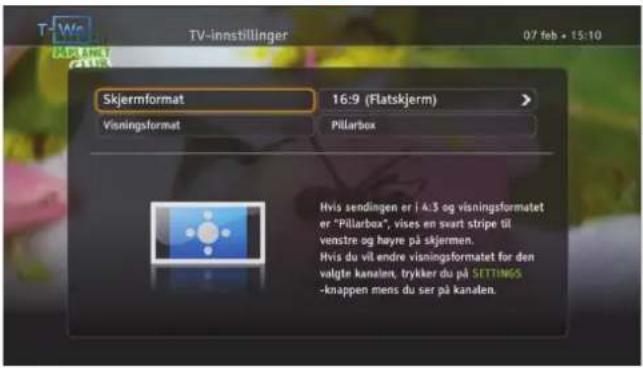
TV-innstillinger
På skjermen Kanalsøk kan du velge følgende innstillinger:
Hurtigsøk – bruk dette valget for å gjenopprette kanallister med standard søkeparametre. Merk at dette vil oppheve tidligere definerte innstillinger for kanaler, som kanallåser og favorittlister.
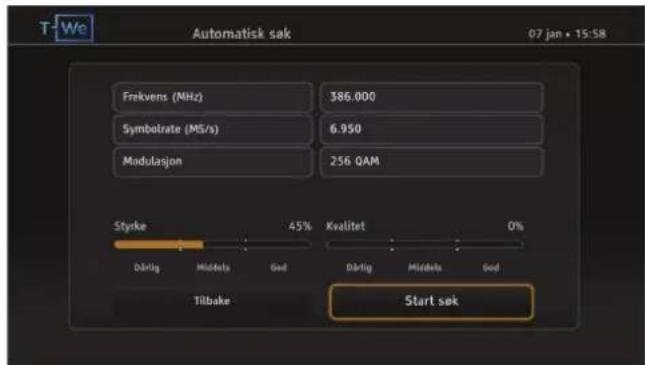
Avansert søk – dette valget ligner på Hurtigsøk. Forskjellen er at dekoderen søker på alle tilgjengelige frekvenser. Dette er mer tidkrevende, og innstillinger som kanallåser og favorittlister blir opphevet.
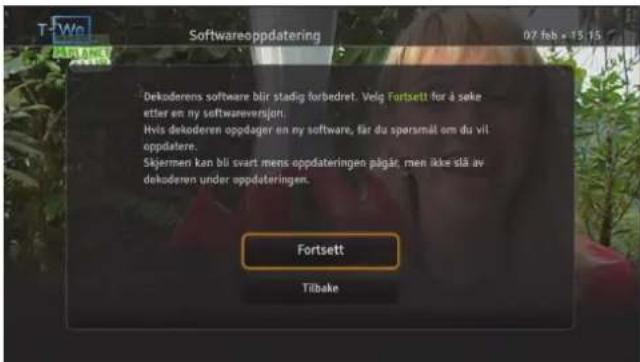
Programvareoppdatering
Dekoderens software oppdateres fra tid til annen, for eksempel for å legge til nye funksjoner. Normalt skjer oppdateringen automatisk, men du kan også starte oppdateringen selv ved å velge Softwareoppdatering.
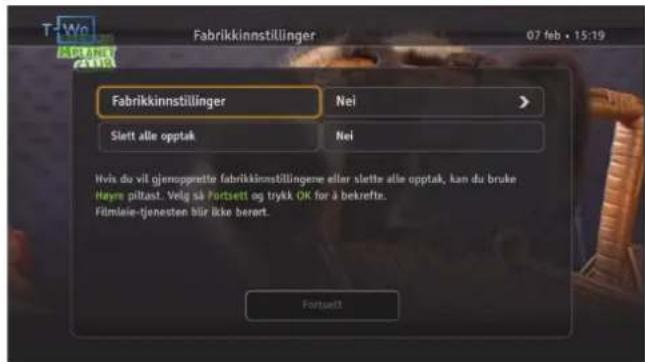
Fabrikkinnstillinger
På skjermen Fabrikkinnstillinger kan du tilbakestille alle dekoderinnstillinger og slette alle opptak. I enkelte tilfeller kan dette være nyttig for å gjenopprette dekoderen slik at den fungerer som den skal.
Fabrikkinnstillinger – velg Ja hvis du vil gjenopprette fabrikkinnstillingene.
Slett alle opptak – velg Ja for å slette alle opptakene. Vær oppmerksom på at filmer fra Filmtjenesten ikke blir berørt.
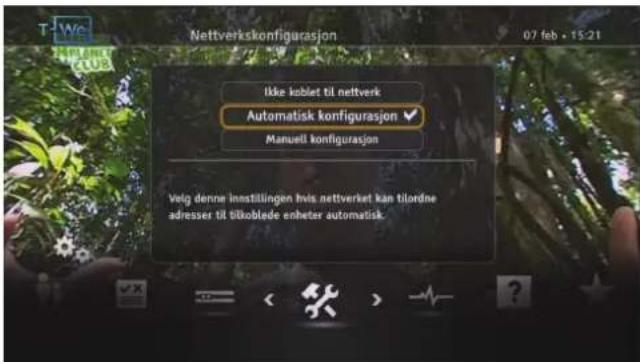
Nettverkskonfigurasjon
På skjermen Nettverkskonfigurasjon kan du konfigurere Internettilkobling. Det finnes to konfigurasjonsmetoder:
Automatisk konfigurasjon – velg denne innstillingen hvis nettverket kan tilordne adresser til tilkoblede enheter automatisk.
Manuell konfigurasjon – med denne metoden kan du angi nettverksadresser manuelt. Dette krever imidlertid noe teknisk kunnskap.
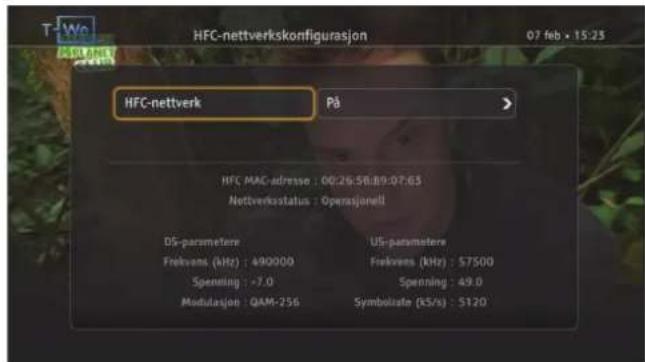
HFC-nettverkskonfigurasjon
HFC-nettverket gir deg Internett via kabel-tv-kabelen istedenfor Ethernet-kabelen.
På denne skjermen kan du slå av og på bruken av kabelmodem-modulen (Internett via kabel-tv-kabelen) for Internett-tilkoblingen. Når På er valgt, utføres kommunikasjonen bare gjennom kabelmodem-modulen, og Ethernet-grensesnittet slås av.
Fra tid til annen kan det være nødvendig å rengjøre de- koderen. Koble dekoderen fra strømuttaket, og rengjør den med en myk og tørr klut. Hvis overflatene er svært skitne, dypper du kluten i en svak oppløsning av såpe og vann og vrir den godt. Rengjør dekoderen, og tørk deretter av med en myk og tørr klut. Ikke bruk alkohol, malingstynner eller en kjemisk behandlet klut til rengjøringen. Slike kjemikalier kan skade overflaten.
Hvis det oppstår problemer med dekoderen, bør du lese igjennom denne delen for feilsøking. Ettersom de fleste feil er ganske enkle, holder det ofte med noen enkle kontroller eller mindre justeringer for å løse problemet og gjenopprette normal drift. De vanligste problemene gjelder kabeltilkoblinger. Kontroller først at dekoderen er riktig tilkoblet. Du kan kontrollere at alle kablene er på riktig plass ved å koble dem fra og deretter koble dem til igjen.
Hvis ingen av løsningsforslagene på de neste sidene eller på kabel.canaldigital.no/Kundeservice/løser problemet, kan du kontakte kundeservice.
Generelle problemer
- Kontroller at veggkontakten tilfører strøm. Den grønne LED-lampen på dekoderens strømplugg lyser när strøm tilføres.
- Kontroller at strømledningen, HDMI- eller SCART-kabelen og antennekabelen er forskriftsmessig tilkoblet, og at dekoderen er slått på. Prøv å koble fra kablene og koble dem til igjen for å sikre at de er ordentlig plugget i.
- Kontroller at dekoderen er i bruksmodus.
- Pass på at du peker med fjernkontrollen mot dekoderens frontpanel.
- Kontroller batteriene i fjernkontrollen.
• Pass på at dekoderen ikke er utsatt for direkte sollys. - Hvis ikke noe av dette virker, kan det hende at problemet skyldes en forbigående overføringsfeil, eller at noen av dekoderens softwareinnstillinger er gått tapt. Prøv å slå av strømbryteren til dekoderen, og vent noen sekunder før du slår den på igjen.
Installasjonsproblemer
Du finner ingen kanaler.
- Kontroller at antennekabelen er ordentlig tilkoblet.
- Sørg for at du angir korrekte parametere när du bruker Avansert søk.
- Se kabel.canaldigital.no/Kundeservice/hvis ikke dette løser problemet.
Bildet på tv-skjermen endrer farge.
- Noen av dekoderens softwareinnstillinger er gått tapt. Slå av dekoderen, og vent noen sekunder før du slår den på igjen. Se kabel.canaldigital.no/Kundeservice/hvis problemet vedvarer.
Det vises blokker i bildet på skjermen.
- Dette tyder på at signalet inn til dekoderen er for dårlig. Kontroller at antennekabelen er ordentlig festet i veggen og i dekoderen. Vi anbefaler at du benytter antennekabelen som følger med boksen. Kontroller også at det ikke er noe i nærheten av dekoderen som kan påvirke signalet, for eksempel trådløs ruter, basestasjon til trådløs telefon etc.
- Dette kan skje etter et strømavbrudd eller etter at dekoderen har vært koblet fra strømkilden.
TV-skjermen er tom, eller det vises «snø» på skjermen.
- Kontroller at tv-en er stilt inn til å motta signal fra riktig inngang.
- Dekoderen er kanskje i standbymodus (hvis LED-lampen på frontpanelet lyser rødt). Trykk på for å sette dekoderen tilbake i bruksmodus.
- Noen av tilkoblingene kan være løsnet. Kontroller alle tilkoblingene. Slå dekoderen av og deretter på igjen etter noen sekunder.
Bildet ser ut til å være «sammenklemt» (fra side til side eller topp til bunn) eller avkuttet øverst og nederst på skjermen.
- Visningsformatet stemmer ikke med tv-en. Prøv en annen innstilling. Trykk på WENU; Innstillinger\Dekoder-innstillinger\TV-innstillinger for å endre innstillingene.
Det mangler lyd.
- Kontroller om lyden på dekoderen er dempet med Muteknappen. Hvis lyden er dempet, skrur du den opp igjen ved hjelp av Volum opp-tasten på dekoderens fjernkontroll.
- Kontroller at volumet på dekoderen eller tv-en er høyt nok. Trykk på volumtastene på dekoderens fjernkontroll eller på tv-en.
-
Kontroller at dekoderen er riktig koblet til tv-en eller lydsystemet. Noen av tilkoblingene kan være løsnet.
-
Kontroller at HDMI-kabelen og S/PDIF-kabelen er koblet riktig til dekoderen og tv-en.
- Kontroller at tv-en støtter surroundlyd hvis du har stilt inn dekoderen til å spille surroundlyd (Dolby Digital). Hvis ikke tv-en støtter surroundlyd må du velge Stereolyd under Lydinnstillinger. Trykk på M E N U g Innstillinger\ Dekoderinnstillinger\Lydinnstillinger for å endre innstillingene.
Du får ingen surroundlyd
- Kontroller at programmet du ser på, sendes i Dolby Digital, som angitt av -ikonet.
- Kontroller at S/PDIF-lydkabelen er riktig tilkoblet mellom dekoderen og hjemmekinoanlegget.
- Kontroller HDMI-kabelen hvis tv-en støtter surroundlyd via HDMI.
- Kontroller at Dolby Digital er valgt under Lydinnstillinger. Trykk på MGNU3 Innstillinger\Dekoderinnstillinger\ Lydinnstillinger for å endre innstillingene.
Feilsøking T-We
Ukesarkiv
Du finner ikke programmet i ukesarkivet til kanalen, selv om du vet at dette gikk på tv tidligere denne uken
Ukesarkivet kan mangle noen programmer på grunn av ulike programrettigheter for de forskjellige kanalene.
TV-arkiv
Du prøver å gå inn i TV-arkivet tilhørende kanalen, men får meldingen «Krever abonnement...»
Tilgang til TV-arkivene krever et abonnement på T-We Plus, med unntak av enkelte abonnementskanaler, hvor TV-arkiv allerede er inkludert. Kontakt kundeservice på telefon 06090 for å oppgradere ditt abonnement.
Start forfra
Start forfra virker ikke selv om dette har virket på kanalen tidligere
Start forfra fungerer på et utvalg kanaler og programmer på grunnlag av ulike rettigheter hos de forskjellige kanalene.
T-We abonnement
Start forfra, Ukesarkiv, TV-arkiv og Relatert TV.
Ikonoversikt
Kanalbanner
En fullstendig oversikt over ikonene finnes i Hjelp-menyen på dekoderen. Trykk MENU, velg Hjelp og trykk OK.

Det er flere undertekster tilgjengelige for programmet/opptaket.

Programmet/kanalen/opptaket vises i HD.

Det finnes mer informasjon om programmet.

Kanalen/opptaket er låst.

Programmet er låst fordi aldersgrensen er høyere enn i dekoderens innstillinger.

Tekst-tv er tilgjengelig for denne kanalen.

Start forfra er tilgjengelig for dette programmet.

Relatert TV tipser deg om annet innhold relatert til programmet.

Surroundlyd er tilgjengelig for dette programmet.

Programmet blir tatt opp.

Begge prikkene er grå hvis to opptak foregår på andre kanaler.
Opptaksliste
En fullstendig oversikt over ikonene finnes i Hjelp-menyen på dekoderen. Trykk MENU, velg Hjelp og trykk OK.

Opptak du har sett.

Opptak pågår.

Planlagt opptak.

Serieopptak blir automatisk samlet i mapper i opptakslisten.

Radioopptak.

Opptaket er låst.

Et utropstegn ved siden av et opptaksikon betyr at opptaket ikke kan fullføres på grunn av for liten diskplass.

Et spørsmålstegn ved siden av et opptaksikon indikerer en mulig opptakskonflikt.

Kunne ikke ta opp. Opptaket har en lengde på 0 minutter.
Frontpanel

Et grønt ikon betyr at dekoderen er i bruksmodus. Et rødt ikon betyr at dekoderen er i standbymodus.

Opptak pågår.

Nettverkstilkobling er opprettet.

Bildeformat 16:9 (bredskjerm): Bildeformat på en bredskjerms-tv. Formatene ligner formatet som brukes i filmbransjen.
Bildeformat 4:3: Bildeformat på en vanlig tv.
Båndbredde: Frekvensplassen et signal trenger. En analog enhet som måles i hertz, kilohertz eller megahertz. Både analoge og digitale signaler som sendes over en hvilken som helst type forbindelse, opptar en viss båndbredde.
Kompositt: Komposittvideo, FBAS eller CVBS (Composite Video, Blanking and Sync) – brukes til å overføre analoge bilder. Gir dårligere bildekvalitet enn RGB og S-Video. Støtter ikke HD.
Digital-tv: Digitale kanaler tar mindre plass enn analoge kanaler, noe som gjør det mulig å sende flere kanaler på en like stor båndbredde som den som kreves for en analog kanal.
Dolby Digital: Et digitalt lydsystem med flere kanaler for kinoer, hjemmekinoutstyr og musikkanlegg.
DTH: (Direct To Home) – fjernsyn via satellitt direkte til boligen.
DTT: (Digital Terrestrial Television) – består av bakkebaserte fjernsynssendere som sender digitale tv-signaler som kan mottas via en vanlig tv-antenne koblet til en dekoder.
DVI: (Digital Visual Interface) – en kabel for overføring av bildesignaler.
Frekvens: Definerer antall sykluser per sekund og måles i Hz
(hertz). En vanlig tv oppdaterer bildet 50 ganger per sekund (50 Hz). En tv på 100 Hz oppdaterer bildet 100 ganger per sekund, noe som gir mindre flimmer i bildet og gjør det mer behagelig for øyet.
HDCP: (High-bandwidth Digital Content Protection) – en digital kopieringsbeskyttelse som krypterer HD-signalene.
HD-kompatibel: TV-en har en inngang som støtter HDTV-signalet, men som på grunn av lav oppløsning eller manglende digital inngang ikke kan merkes som HD-klar, det vil si at tv-en bare kan vise HDTV med en begrenset oppløsning.
HDMI: (High Definition Multimedia Interface) – en kontakt for digital overføring av lyd og bilde.
HD-klar: TV-en kan vise programmer med høy oppløsning, HDTV.
HDTV: (High Definition Television) – tv-teknologi som gir høy bildekvalitet med et flimmerfritt og mer detaljert bilde. Letterbox (16:9) er også en viktig komponent i denne teknologien. HDTV gjør det mulig å bruke større skjerm og gir et skarpt bilde med større detaljrikdom.
720p: (1280 x 720 piksler, progressiv) – best egnet for bilder med mye bevegelse, for eksempel sportssendinger.
1080i: (1920 x 1080 piksler, sammenflettede) – gir detaljert oppløsning og skaper bedre bilder uten flimmer.
Hi-Fi: (High Fidelity) – garanterer høy kvalitet på lydopptak og -gjengivelser.
Hjemmekino: (surroundsystem) – består vanligvis av fem (eller flere) små høyttalere samt en subwoofer.
Sammenflettet: (interlaced) – bildelinjene flettes sammen og gir inntrykk av at bildefrekvensen er dobbelt så høy.
Kabel-tv: TV-signaler sendt via en kabel i bakken.
Koaksialkabel: Overføringskabel med høy kapasitet. Brukes i kabel-tv-nettet.
Letterbox: For 4:3-tv. Viser hele tv-bildet med et svart felt over og under bildet på en bredskjerm.
MPEG2: (Moving Picture Expert Group) – den vanligst brukte standarden for videokomprimering. Den kan redusere antall digitale "ord" per bilde fra 830 000 til 5 000. Komprimering gjør at vi kan motta 3–4 digitale tv-kanaler på samme frekvens som en analog kanal.
MPEG4: Forbedret versjon av MPEG2, med en mer effektiv komprimering. Brukes i HD-kanaler.
Pan & scan: For 4:3-tv. TV-bilder i bredskjermsformat vises i full høyde, men kuttes på sidene.
Parabol: For mottak av signaler sendt via satellitter. Sendingene er digitale og krever en dekoder.
Programkort: Inneholder unik nøkkelinformasjon som brukes til å dekryptere tjenestene som programkortet er autorisert for.
Progressiv skanning: Alle bildelinjene vises samtidig, i mot-
setning til sammenflettet. Gir et mer stabilt og klarere bilde.
PVR: (Personal Video Recorder) – digital dekoder med hard-diskopptaker.
RGB: For overføring av analoge bilder. Gir bedre bilde enn komposittvideo og S-Video.
S/PDIF: (Sony/Philips Digital Interconnect Format) – en standard for overføring av digitale lydsignaler.
Satellitt-tv: Se Parabol.
Stereo: Stereo er den vanligste lydtypen og består av to separate lydkanaler, noe som gir en mer realistisk og naturtro lyd.
S-Video: For overføring av analoge bilder. Kalles også Y/C eller S-VHS. Støtter ikke HD-oppløsning. Dårligere kvalitet enn RGB, men bedre enn komposittvideo.
YPbPr/YCbCr/YB-Y R-Y/YUV: Komponentvideo – analog overføring av HD-signaler. Bedre enn RGB. Støtter vanligvis også HD-oppløsning.
Rettigheter til innhold
Kunden har kun adgang til å lagre innhold/data på harddisken (Hard Disk Drive – HDD) i samsvar med det som følger av avtalen eller av lov. Kunden kan kun lagre innhold/data på harddisken til privat bruk uten vederlag. All annen utnyttelse, mangfoldiggjøring, offentlig fremvisning eller bruk av innhold/data lagret på harddisken offentlig eller kommersielt mot vederlag eller liknende, er forbudt.
Harddisken eller lagret innhold/data på harddisken kan ikke benyttes i strid med rettighetshaverens interesser.
Kunden kan ikke ta digitale kopier eller sikkerhetskopi av innhold som er lagret på harddisken. Canal Digital har heller ikke mulighet til å ta sikkerhetskopi av innhold/data som er lagret på kundens harddisk.
Canal Digital har ikke mulighet til å foreta innsyn i / kontroll av innhold som kunden har lagret på hard disken.
Ansvarsfraskrivelse
Kunden er selv ansvarlig for korrekt installasjon av hard-disken. Enhver lagring av innhold/data på harddisken skjer på kundens ansvar og risiko. Canal Digital fraskriver seg ethvert ansvar for feil/skade som måtte oppstå på hard-disken, som for eksempel tap av lagret innhold/data.
VIKTIG INFORMASJON TIL SLUTTBRUKERE OM RESIRKULERING AV PRODUKTER i henhold til EU-DIREKTIVER OG EU-RÅDETS DI-REKTIVER OM AVFALL FRA ELEKTRISK OG ELEKTRONISK UTSTYR (WEEE), BATTERIER, EMBALLASJE OG AVFALL FRA EMBALLASJE (PPW).
Dette produktet er i samsvar med alle aktuelle EU-direktiver, spe-sielt WEEE-direktivet, som angitt av søppelkassesymbolet med et kryss over på baksiden av produktet. I Europa må du returnere det gamle produktet til en offentlig godkjent WEEE-innsamlingsstasjon. Det er også mulig å returnere produktet til en forhandler hvis du kjøper lignende nytt utstyr samtidig.
Ifølge ovennevnte direktiv kan du ilegges bøter ved uforskriftsmessig avhending i henhold til WEEE (avfall fra elektrisk og elektronisk utstyr). Hvis WEEE-direktivet ikke gjelder i ditt land, bes du avhende det utrangerte produktet i henhold til lokale forskrifter og ikke kaste det sammen med vanlig husholdningsavfall. Hvis produktet inneholder batterier, må du ikke kaste de brukte batteriene som usortert, kommunalt avfall. Brukte batterier som inneholder farlige stoffer som Hg (kvikksølv), Cd (kadmium) og Pb (bly), må innleveres på et separat innsamlingssted der de lettere kan håndteres og resirkuleres.
SAMSVARSERKLÆRING
ADB S.A erklærer herved at HD PVR 5720-CDX er i samsvar med de grunnleggende kravene og andre relevante bestemmelser i direktiv 1999/5/EF. Samsvar med andre aktuelle EU-direktiver og forskrifter garanteres gjennom CE-merket på produktet. Den fullstendige originalerklæringen (ikke oversatt) er tilgjengelig som papirkopi.
CE
Produsert under lisens fra Dolby Laboratories. Dolby og det doble D-symbolet er registrerte varemerker for Dolby Laboratories.
HDMI-logoen og High-Definition Multimedia Interface er varemerker eller registrerte varemerker for HDMI Licensing LLC.
© 2013 Canal Digital og ADB
Canal Digital og ADB forbeholder seg retten til å endre dekoderens design uten varsel.
Canal Digital Kabel TV
Postboks 1036
3905 Porsgrunn
Kundeservice 06090
canaldigital.no

CanalDigitalKabel
Canal Digital Kabel TV leverer fremtidsrettede tv- og bredbåndsløsninger til rundt 500 000 norske husstander. Selskapet tilbyr over 100 ulike tv- kanaler og leverer tv-kanaler både analogt, digitalt og i HD-kvalitet. I tillegg tilbyr selskapet et av markedets raskeste bredbåndstilbud og et attraktivt telefoniprodukt. Alt via én kabel og fra samme leverandør.