
IN72 - Projektor INFOCUS - Gratis bruksanvisning og manual
Finn enhetens veiledning gratis IN72 INFOCUS i PDF-format.


Brukerspørsmål om IN72 INFOCUS
0 spørsmål om dette apparatet. Svar på dem du kjenner, eller still ditt eget.
Still et nytt spørsmål om dette apparatet
Last ned instruksjonene for din Projektor i PDF-format gratis! Finn veiledningen din IN72 - INFOCUS og ta den elektroniske enheten tilbake i hendene. På denne siden er alle dokumenter som er nødvendige for bruken av enheten din publisert. IN72 av merket INFOCUS.
BRUKSANVISNING IN72 INFOCUS
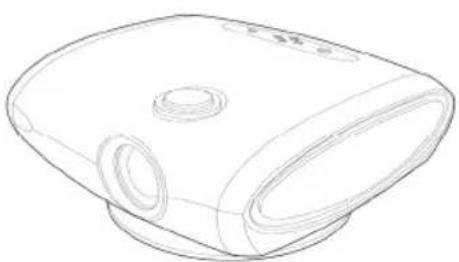
Dette følger med leveransen:
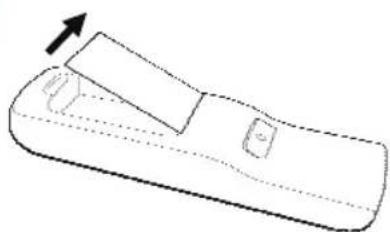
Sett batterier inn i fjernkontrollen
Fjernkontrollen bruker to batterier av typen AA.
1
Trykk på tasten nederst på fjernkontrollen for belysning, hold den nede for bruk som lykt*
*Belysningsfunksjonen finnes ikke på alle modeller
Tilkobling av: DVD, kabelboks, VCR, eller spill
★Grunnlag
Bruk alternative kabler (ikke inkludert) for bedre videokvalitet
Tilkobling av: DVD, kabelboks, VCR, eller spill
★★ God
Bruk: S-videokabel
Skiller farge fra lysstyrke for bedre kvalitet.
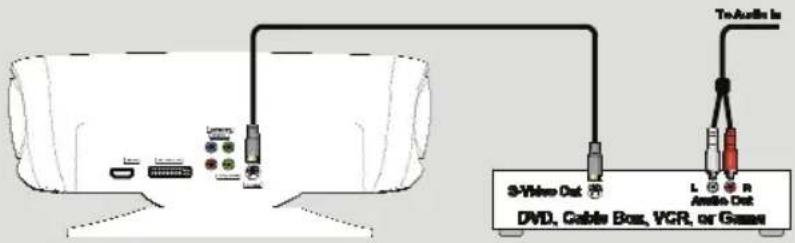
part no. SP-SVIDEO-10M
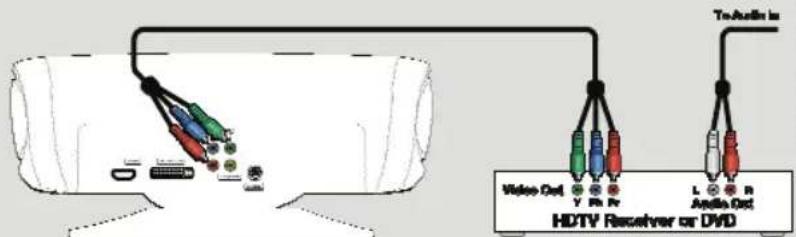
Tilkobling av: HDTV -mottaker eller DVD
★★★ Bedre
Bruk: Komponent videokabel
Skiller ut alle fargesignaler for bedre fargegjengivelse.
Etter noen sekunder slutter lampen å blinke og gir konstant lys. Det kan ta et minutt før lampen oppnår full lysstyrke.

ADVARSEL: Unngå å se direkte inn i linsen när projektoren er slått på.
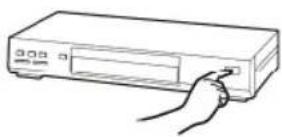
Slåpådin DVD-spiller, kabelboks, VCR, spill eller HDTV-mottaker.
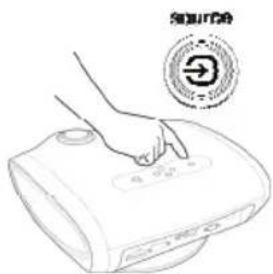
1 Trykk på menu (meny) (på projektoren eller fjernkontrollen).
2 Trykk √ eller ∧ for å markere Bilde, trykk deretter på select (velg).
3 Trykk ðter for å markere
Trapeskorreksjon, trykk deretter på select (velg).
4 Trykk eller for å justere trapeskorreksjon.
5 Trykk på menu (meny) for å avslutte.
3 Zoom og fokus
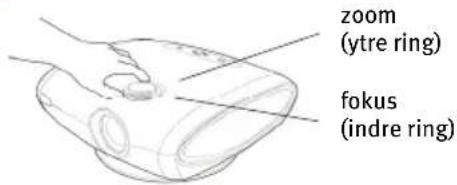
Først justeres zoom og deretter fokus i midten av bildet.
4 Skjermformat
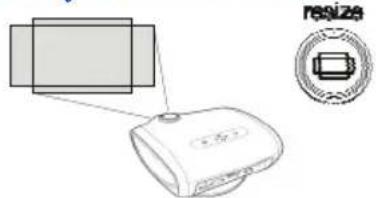
Trykk på fjernkontrollens tast Format for å gjøre bildet bredere (16:9) eller smalere (4:3).
Plassering av projektor
Når avstanden økes vil bildet bli større og bevege seg oppover.
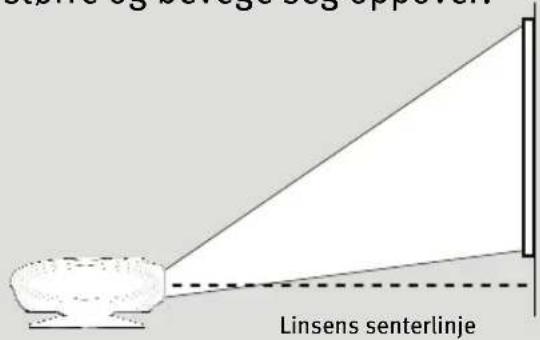
Interaktiv kalkulator for skjermstørrelse og avstand www.infocus.com/calculator
IN72
Projektorens grønne lampe blinker mens viften kjøler lampen. Dersom projektoren skal kobles fra nettet, må du vente til viften stopper og den grønne lampen slutter å blinke og gir konstant lys.
Registrering hos InFocus
Aktiver din garanti for å sikre adgang til service og støtte. Få spesialtilbud og opplysninger om gratis produktoppdateringer.
1 Noter serienummeret for din projektor
Det finnes på et skilt bak på projektoren. Du trenger dette ved registrering (og dersom du skulle få bruk for støtte fra InFocus).
Serienummer:
2 Gå til www.infocus.com/register

Les brukerhåndboka
og besøk nettsiden til InFocus
Sett inn CD-ROMen eller gå til www.infocus.com/support
Brukerhåndboka finnes på flere språk på en CD-ROM. Den inneholder avanserte instruksjoner om oppsett og betjening, inklusive utskiftninger. Brukerhåndboka finnes også på www.infocus.com/support
Feilsøking
Dersom det ikke er bilde eller dersom skjermen er tom
Sjekk strømforsyningen
Dersom projektorens lampe nær Power-knappen er slått av, må det undersøkes om nettkabelen er tilsluttet en stikkontakt som virker. Dersom lampe lyser uten å blinke, må du trykke på nettbryteren.
Sjekk videokilder og kabler
Sørg for at videokildene (DVD-spiller, kabelboks, VCR, spill eller HDTV-mottaker, osv.) er slått på og at kablene er riktig forbundet mellom kilden og projektoren.
Trykk på tasten Source (Kilde) (på projektoren eller fjernkontrollen)

Det kan være nødvendig å trykke flere ganger på tasten for å se det riktige kildesignalet.

Trykk på tasten Auto Image (Auto Bilde) (på fjernkontrollen)
Hvis bildet er ustabilt eller forvrengt, Eller hvis meldingen “Signal utenfor område” vises
Trykk på tasten Auto Image (på fjernkontrollen)

Projektorens lampe blinker rødt
Sjekk ventilasjon og lampe
Slå av projektoren og fjern alt som kan blokkere dens ventilasjon. La projektoren være slått av i minst ett minutt slik at den blir kjølt ned og slå den deretter på igjen. Dersom projektorens lampe ikke lyser og det blinker rødt, må lampen byttes. Instruksjoner for bytte av lampe finnes i brukerhåndboka som er på den medleverte CD-ROM eller kan lastes ned fra www.infocus.com/support
Flere detaljer om feilsøking finnes i brukerhåndboka
Brukerhåndboka finnes på flere språk på en CD-ROM, eller den kan lastes ned fra www.infocus.com/support
Spørsmål? InFocus er klar til å hjelpe!
Besøk oss på:
InFocus er klar til å gi deg støtte for din nye anskaffelse. Vi kan hjelpe deg med...
- Bestemmelse av skjermstørrelser
- Dokumentasjon på andre språk
- Tilkobling av dine kilder (TV, DVD, kabel/satellitt, spill osv.)
- Valg av ekstra tilbehør
- Planer for beskyttelse ifølge din produktgaranti
Telefon for kundestøtte
+1 (503) 685-8888
Telefon for kundestøtte
Singapore: +65 63539449
Kina: 800.828.2268
Australia: 1300-725-295
Australia direktesalg: 1800-885-841
Man - fre, 9:00 - 17:00 lokal
tidssone asia-support@infocus.com
Europa, Midt-∅sten, Afrika
Telefon for kundestøtte
+31 (0)36 539 2820
Man - fre, 08:00 - 18:00
norsk tid
emea.support@infocus.com
Advarsel!: Hg-lampen inneholder kvikksølv. Håndter den i overensstemmelse med lokale forskrifter for avfall. Se www.lamprecycle.org
Erklæring om samsvar
Vi erklærer helt på eget ansvar at denne projektoren oppfyller følgende direktiver og standarder: EMC direktiv 89/336/EEC med tilføyelser ifølge 93/68/EEC, EMC EN 55022, EN 55024, EN 61000-3-2, EN 61000-3-3 og lavspenningsdirektiv 73/23/EEC, med tilføyelser ifølge 93/68/EEC,
Sikkerhet: EN 60950: 2000. mars 2005
Varemerker
Apple, Macintosh, og PowerBook er varemerker eller registrerte varemerker som tilhører Apple Computer, Inc. IBM er et varemerke eller registrert varemerke som tilhører International Business Machines, Inc. Microsoft, PowerPoint og Windows er varemerker eller registrerte varemerker som tilhører Microsoft Corporation. Adobe og Acrobat er varemerker eller registrerte varemerker som tilhører Adobe Systems Incorporated. InFocus, In Focus og INFOCUS (stilisert), LP, LiteShow, ScreenPlay, LitePort, ASK og Proxima er enten registrerte varemerker eller varemerker som tilhører InFocus Corporation i USA og andre land.
FCC adversel
Merk: Dette utstyret er testet og funnet å være i samsvar med grenseverdiene for digitalt utstyr i klasse B ifølge part 15 av reglene til FCC. Disse grenseverdiene tar sikte på å gi rimelig beskyttelse mot skadelig forstyrrelse i en boliginstallasjon. Utstyret produserer, bruker og kan utstråle radiofrekvent energi, og det kan, dersom det ikke installeres og brukes i samsvar med instruksjonene, være årsak til skadelige forstyrrelser for radiokommunikasjon. Det er imidlertid ingen garanti for at det ikke forekommer forstyrrelser ved en bestemt installasjon. Dersom dette utstyret er årsak skadelig forstyrrelse av radio- eller TV-mottak, noe som kan avgjøres ved å slå utstyret av og på igjen, oppfordres brukeren til å forsøke å avhjelpe forstyrrelsen med ett eller flere av følgende tiltak:
--Endre mottakerantennens retning eller plassering.
--∅ke avstanden mellom utstyret og mottakeren.
--Koble utstyret til en stikkontakt fra en annen kurs enn den som mottakeren er tilkoblet.
--Ta kontakt med en erfaren radio- og TV-fagmann for å få hjelp.
Endringer eller modifikasjoner på dette utstyret som ikke er uttrykkelig godkjent av InFocus Corp. kan annulere brukerens autorisasjon til å bruke utstyret.
Canada
Dette digitale apparatet i klasse B oppfyller kravene ifølge de kanadiske bestemmelsene ICES-003.
Offentlig godkjente produkt modeller: P720, P740, P760
UL, CUL, NOM, IRAM, GOST, C-tick
Andre spesifikke nasjonale godkjenninger kan foreligge. Det vises til skiltet med sertifiseringer som er anbrakt på produktet.
InFocus forbeholder seg retten til, når som helst og uten varsel, å endre produkttilbud og spesifikasjoner.
Erklæring om samsvar
Europeisk kontor: Louis Armstrongweg 110, 1311 RL Almere, Nederland Vi erklærer helt på eget ansvar at denne projektoren oppfyller følgende direktiver og standarder:
EMC direktiv 89/336/EEC med tilføyelser ifølge 93/68/EEC
EMC: EN 55022
EN 55024
EN 61000-3-2
EN 61000-3-3
Lavspenningsdirektiv 73/23/EEC med tilføyelser ifølge 93/68/EEC
Sikkerhet: IEC 60950-1
Desember, 2005
Varemerker
Adobe og Acrobat er varemerker eller registrerte varemerker som tilhører Adobe Systems Incorporated. Digital Light Processing er et varemerke eller registrert varemerke som tilhører Texas Instruments. Pixelworks er et varemerke eller registrert varemerke som tilhører Pixelworks Inc. HDMI, logoen HDMI og High-Definition Multimedia Interface er varemerker eller registrerte varemerker som tilhører HDMI Licensing LLC. InFocus, In Focus og INFOCUS (stilisert), LP, LiteShow, LitePort, ASK og Proxima er enten registrerte varemerker eller varemerker som tilhører InFocus Corporation i USA og andre land.
FCC Advarsel
Merk: Dette utstyret er testet og funnet å overholde grenseverdiene for et Class B digitalt utstyr slik det følger av part 15 i de amerikanske FCC bestemmelsene. Disse grenseverdiene tar sikte på å gi rimelig beskyttelse mot skadelig forstyrrelse i en boliginstallasjon. Dette utstyret skaper, bruker og kan utstråle radiofrekvent energi, og det kan, dersom det ikke installeres og brukes i samsvar med instruksjonene, være årsak til skadelig forstyrrelse av radiokommunikasjon. Det er imidlertid ingen garanti for at forstyrrelse ikke vil kunne forekomme i en bestemt installasjon. Dersom dette utstyret er årsak til forstyrrelse av radio- eller TV-mottak, noe som kan avgjøres ved å slå utstyret av og på igjen, oppfordres brukeren til å forsøke å eliminere forstyrrelsen ved hjelp av ett eller flere av følgende tiltak:
— Endre mottakerantennens retning eller flytte denne.
— ∅ke avstanden mellom utstyret og mottakeren.
— Koble utstyret til et nettuttak fra en annen kurs enn den som mottakeren er tilkoblet.
— Søke hjelp fra forhandleren eller en erfaren radio- og TV-tekniker.
Canada
Offentlige godkjenninger
UL, CUL, TUV, GOST
Andre spesifikke, nasjonale godkjenninger kan forekomme. Det vises til produktets godkjenningsmerking.
InFocus forbeholder seg retten til, uten varsel, å endre produkttilbud og spesifikasjoner på et hvilket som helst tidspunkt.
Innhold
Innledning 3
Valg av skjermformatet 6
Video tilkoblinger 7
Tilkobling av videoutstyr 8
Sammensatt (RCA) video tilkobling 8
S-video tilkobling 8
Komponent (RCA) tilkobling 8
SCART RGB tilkobling 8
Digitale tilkoblinger 9
DVI tilkobling 9
HDMI tilkobling 9
Data tilkoblinger 9
RS-232 tilkoblinger (bare 1N74 og 1N76) 9
Bildepresentasjon 10
Bildejustering 10
Utkobling av projektoren 12
Feilsøking i oppsettet 12
Bruk av tastaturet 19
Optimalisering av videobilder 20
Rengjøring av linsen 29
Bytte av projektorlampen 29
Dersom du er fortrolig med innstilling av projektorsystemer, vises til brukerhåndboka som leveres med projektoren. Fullstendige opplysninger om tilkobling og betjening av projektoren finnes i denne brukerhåndboka. De siste elektroniske utgavene av denne brukerhåndboka på ulike språk finnes på vår nettside.
På nettsiden er det også tekniske spesifikasjoner (en interaktiv kalkulator for beregning av bildestørrelse, kontaktenes utganger, en ordliste, produktets datablad), en nettbutikk med tilbehør (for visse områder) samt en side for registrering på nettet.
Innledning
Din nye projektor fra InFocus er spesielt beregnet for bruk som hjemmekino. Den oppfyller store krav ved å bruke den nyeste teknologien DLP™ og en ny videobehandling, DNX, fra Pixelworks™. Enten du ser film, sendinger med høy oppløsning, eller du spiller de siste nye videospill, vil du kunne glede deg over en forbløffende bildekvalitet. Projektorens enestående design og farge gjør den til en kjærkommen tilføyelse i hjemmet.
Projektoren leveres med 3 ulike oppløsninger:
Denne avanserte referanseveiledningen gjelder alle 3 modeller. Forskjell mellom ulike modeller er angitt.
Produktspesifikasjoner
Husk å besøke vår nettside www.infocus.com for å lese om de nyeste spesifikasjoner fordi disse kan endres.
Tilbehør
Det standardtilbehøret som følger med projektoren er angitt i den medleverte brukerhåndboka. Ytterligere tilbehør finnes på vår nettside www.infocus.com eller hos forhandleren.
Registrering på nettet
Registrer projektoren på vår nettside www.infocus.com/register for å aktivere garantien og for å få produkt-oppdateringer, nyhetsmeldinger og registreringsmotivasjoner.
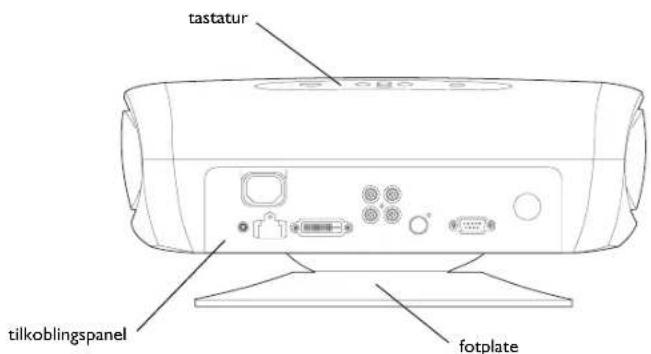
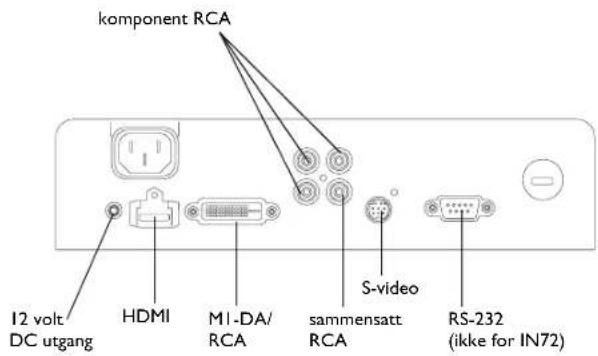
Tilkoblingspanel
Se "Video tilkoblinger" på side 7 for ytterligere opplysninger.
Mini-jack triggeren 3,5 mm leverer strømforsyning på 12 volt, 0,25 amp DC. Den leverer et konstant utgangssignal når projektoren er slått på. Den kan benyttes til mange formål. Hvis for eksempel projeksjonsskjermen kobles til utgangen på 12 volt med den kabelen som følger med skjermen, så vil skjermen senkes ned når projektoren slås på; og når projektoren slås av, vil skjermen gå tilbake til lagringsposisjonen.
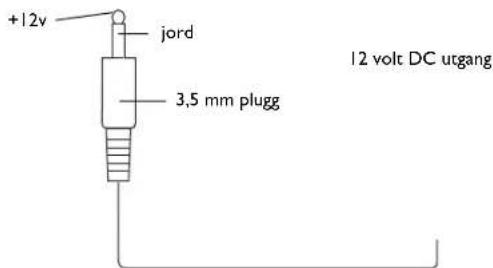
til for eksempel skjermrelé (skjermfabrikant gir ytterligere opplysninger)
Det er en del forhold som må vurderes i forbindelse med plassering av projektoren, blant annet skjermens størrelse og form, plassering av nettkontakter samt avstanden mellom projektoren og resten av utstyret. Her følger noen retningslinjer:
- Sett projektoren på et plant underlag i rett vinkel mot skjermen. Projektoren plasseres i en avstand av minst 1,5 m fra projeksjonsskjermen.
- Av hensyn til sikkerheten skal projektoren plasseres innenfor 3 m fra strømkilden (skjøtekabler medfører fare for velt). For å sikre god fremføring av kabelen må projektoren plasseres minst 15 cm fra vegg eller andre strukturer.
- Dersom projektoren skal monteres i taket, vises til opplysningene i installasjonsveiledningen som leveres sammen med montasjesettet for tak. For å snu bildet opp ned, se "Tak" på side 26. Det anbefales å bruke et montasjesett for tak som er godkjent av InFocus.
- Sett projektoren i ønsket avstand fra skjermen. Avstanden fra projektorens linse til skjermen, zoom innstillingen og videoformatet vil være avgjørende for størrelsen på det projiserte bildet.
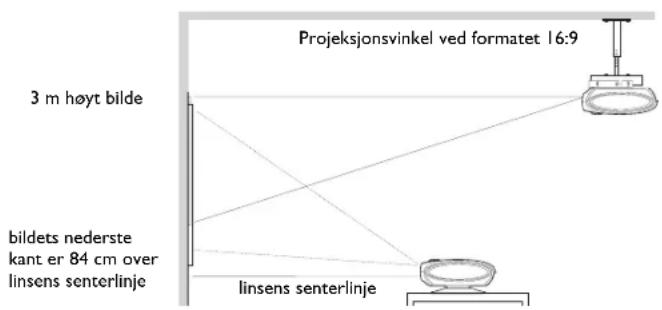
- Bildets forsyvning er 128 % for IN72. Dette betyr at hvis bildet er 3 m høyt, så vil nederste kant av bildet være 84 cm over linsens senterlinje. Forskyvningen er 115 % for IN74 og IN76.
Tabell 1: Avstandsområder til skjermen for en gitt skjermstørrelse for IN72
| Avstand til skjerm | ||
| Skjermdiagonal (m/tommer) | Maksimal avstand (m) | Minimal avstand (m) |
| 1,5/60 2,8 2,4 | ||
| 2/80 3,8 3,2 | ||
| 2,3/92 4,3 3,7 | ||
| 3,8/150 7 5,9 | ||
Tabell 2: Avstand til skjermen for en gitt skjermstørrelse for IN74/IN76
| Skjermdiagonal(m/tommer) | Avstand til skjerm | |
| Maksimal avstand(m) | Minimal avstand(m) | |
| 1,5/60 2,5 2 | ||
| 2/80 3,4 2,7 | ||
| 2,3/92 3,9 3.1 | ||
| 3,8/150 6,3 5 | ||
MERK: Besøk serviceavsnittet på vår nettside www.infocus.com/calculator med interaktiv kalkulator for bildestørrelse.
Valg av skjermformatet
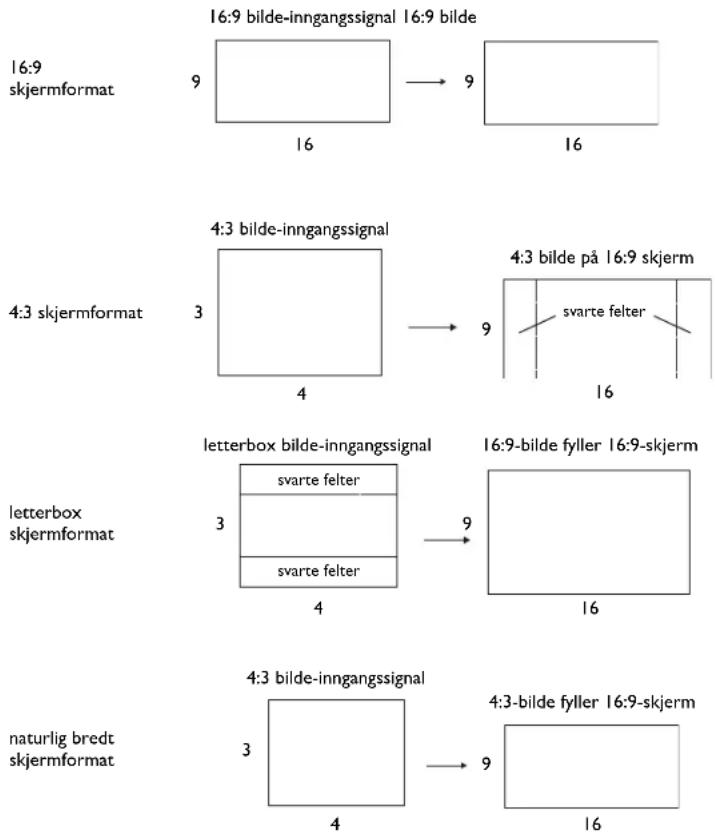
Skjermformatet er forholdet mellom bildets bredde og høyde. HDTV og de fleste DVDer har 16:9 som også er standard for denne projektoren. Med formatet 4:3 blir det svarte felter i begge sider av bildet. Med metoden Uskalert blir bildet sentrert og den interne formatinnstillingen slått av slik at alle oppløsninger som er større enn den opprinnelige projektoroppløsningen, blir beskåret i kantene. Letterbox sørger for at bildet fyller hele skjermen.
Som en del av planleggingen velges det mellom formatene 4:3 og 16:9. For eksempel har de fleste TV-apparater 4:3, mens de fleste filmer har 16:9. Dersom skjermen er 16:9, må det velges 16:9 for anamorf (fortegnet) film eller HDTV og Uskalert for kilder med format 4:3. Dersom skjermen har format 4:3, skal det fortsatt benyttes 16:9 for anamorf film eller HDTV, men det er også mulig å velge 4:3, Uskalert eller Naturlig Bredde for kilder med format 4:3. Husk at anamorf film bare gjengis korrekt når DVD-spilleren er innstilt for å mate et TV-apparat med 16:9. Naturlig Bredde strekker ut et bilde i format 4:3 slik at det fyller hele skjermformatet 16:9. De to tredeler i midten av bildet er uendret; men bildets kanter strekkes ut.
Video tilkoblinger
Første skritt ved tilkobling av video er å bestemme hvilken type utgangskontakter det er på videoutstyret. Dersom det er mer enn en utgang, bør den utgangen som har best kvalitet velges. Kvalitetsgrader med I som beste, er:
I M1-DA/DVI eller HDMI (begge er digitale innganger)
2 komponent/SCART RGB video (RCAcr)
3 S-video
4 sammensatt video (RCA)
Dersom utstyret har en tilkobling av typen VGA, kan tilkoblingen M1-DA/DVI brukes for bilder av god kvalitet. Mange PC-spill har VGA-tilkoblinger.
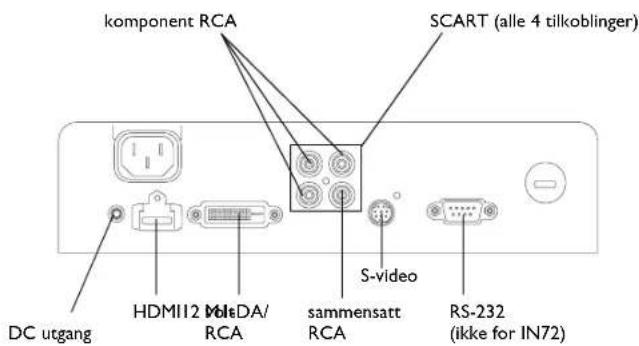
Tilkobling av videoutstyr
Det kan tilkobles videoutstyr i form av VCR, DVD-spillere, videokameraer, digitalkameraer, videospill, HDTV-mottakere samt TV-kanalvelgere til projektoren. Videoutstyrets audio tilkobles stereosystemet for å få lyd.
Projektoren kan tilkobles de fleste videospillerne som har videoutgang. (Det er ikke mulig direkte å koble den koaksiale kabelen til bygningens antennekontakt fra en kabel- eller satellitt-programleverandør; signalet må først sendes gjennom en kanalvelger. Eksempler på kanalvelgere er digitale kabelbokser, VCR, digitale videospillere og satellitt TV-bokser. Kort sagt kan all utstyr som kan veksle mellom ulike kanaler, betraktes som en kanalvelger.
Det leveres en kabel for sammensatt video sammen med projektoren slik at en videokilde raskt og enkelt kan tilkobles projektoren for presentasjon av et flott bilde. Når det er funnet en mer permanent plassering for projektoren, anbefaler vi å anskaffe kabler av bedre kvalitet i rett lengde for å få best mulig bilde fra en bestemt videospiller. Kvalitetskabler som er optimalisert for projektoren, kan kjøpes fra www.infocus.com (i visse områder) eller fra forhandleren.
Sammensatt (RCA) video tilkobling
Den gule kontakten i kabelen for sammensatt video plugges inn i kontakten video-ut på videoutstyret. Plugg den andre gule kontakten inn i den gule Composite (Sammensatt) tilkoblingen på projektoren.
S-video tilkobling
Hvis videoutstyret bruker en rund S-video tilkobling med fire takker, plugges S-videokabelen inn i S-video tilkoblingen på videoutstyret og i S-video tilkoblingen på projektoren.
Komponent (RCA) tilkobling
Hvis utstyret har komponentbaserte tilkoblinger, skal det plugges en komponent-videokabel med rød, grønn og blå RCA-tilkoblinger inn i kildens komponenttilkoblinger og Component (komponent) tilkoblingene på projektoren.
SCART RGB tilkobling
SCART (fra Syndicat des Constructeurs d'Appareils Radiorécepteurs et Téléviseurs) er en fransk standard og tilkobling for tilslutning av audio og videoutstyr til fremvisere. Videosignalet skilles i sine primærkomponenter for å gi klarere, mer nøyaktige farger og skarpere detaljer. Denne tilkoblingen må aktiveres i menyen Aktiver Kilde for å kunne benyttes, se side 26. Dessuten trengs en SCART til 4-RCA adapter for tilslutning til SCART-utstyret.
Digitale tilkoblinger
Tilkoblingene M1-DA/DVI og HDMI (High-Definition Multimedia Interface) er digitale og gir bilder av beste kvalitet. Det er vanlig at disse signalene krypteres med HDCP (High-bandwidth Digital-Content Protection). Nye projektorer leveres med koder for dekryptering slik at det er mulig å dra nytte av disse heldigitale kvalitetsbildene.
Denne projektoren bruker tilkoblingen M1-DA som har følgende fortrinn:
- mulighet for tilslutning til en digital DVI-kilde
- mulighet for tilslutning til en komponent-kilde
- mulighet for tilslutning til en analog datakilde
- inneholder et USB kontrollsignal som gir mulighet for enkel oppdatering av projektorens programvare när forbedringer blir tilgjengelige.
- har utgangskontakter som kan mate tilbehør
IN76 er en monitor av typen HDTV (High Definition Television), hvilket vil si at den har vertikal skanning med 720 progressive linjer, 1080 linjesprang eller flere. IN72 og IN74 er monitorer av typen EDTV (Enhanced Definition Television), hvilket vil si at de har vertikal skanning med 480 progressive linjer eller flere. Innhold i HD kan vises på en monitor av typen EDTV, og oppløsningen er bare litt mindre enn for en HDTV.
DVI tilkobling
Dersom videoutstyret bruker en DVI tilkobling, må DVI-enden av en kabel M1-DA plugges inn i videoutstyrets utgangskontakt. Denne tilkoblingen kan være merket "To Monitor" (Til monitor) på videoutstyret. Plugg kabelens ende M1-DA inn i MI-DA/DVI kontakten på projektoren.
HDMI tilkobling
HDMI er et standard, ukomprimert, heldigital audio/video grensesnitt. HDMI etablerer et grensesnitt mellom projektoren og kilder som f.eks. stablebokser, DVD-spillere og mottakere. Plugg en kabel av typen HDMI inn i videoutgangskontakten på videoutstyret og tilkoblingen HDMI på projektoren.
Merk at projektoren ikke har noen audioegenskaper, og derfor vil ingen audiosignaler, som er sendt gjennom HDMI, kunne høres.
Data tilkoblinger
Koble nettkabelen til Power (strømforsyningens) kontakt på projektorens bakside og nettuttaket.
MERK: Bruk alltid den nettkabelen som leveres sammen med projektoren.
Trykk på tasten Power på fjernkontrollen eller tastaturet.
Lysdioden blinker grønt og viften begynner å kjøre. Når lampen lyser, blir skjermbildet for oppstart vist og lysdioden lyser konstant grønt. Det kan ta et minutt før bildet får full lysstyrke.
Intet skjermbilde for oppstart? Søk hjelp på side 13.
Plugg inn, tilkoble og slå på videoutstyret.
Videoutstyrets bilde skal nå vises på projeksjonsskjermen. Hvis dette ikke er tilfellet, trykkes på tasten Source (kilde) på tastaturet inntil bildet kommer fram.
Intet bilde? Prøv å trykke på tasten Auto Image (auto bilde) på fjernkontrollen. Søk hjelp på side 13.
Bildejustering
Bildets høyde justeres ved å vippe projektoren opp eller ned.
Sett projektoren i ønsket avstand og i 90 graders vinkel mot skjermen.
trykk på tasten Power

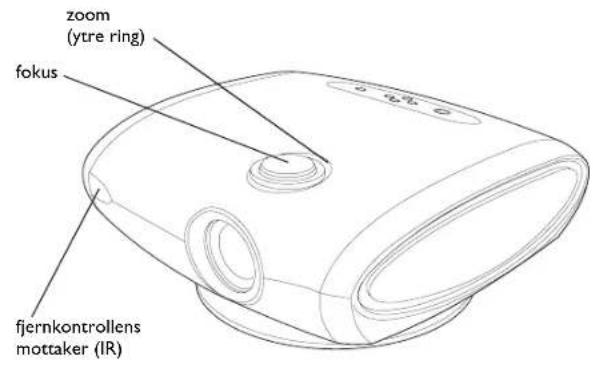
Juster zoom og fokus.
juster zoom (ytre ring) og fokus
Dersom bildet ikke er rettvinklet, må trapeskorreksjonen justeres ved hjelp av menyen Bilde. Se side 22 for ytterligere opplysninger.
juster trapeskorreksjon
Juster volumet på stereospilleren.
juster volum

Projektoren er fra fabrikken optimalisert med tanke på meget god ytelse uavhengig av kilden. Dersom du ønsker å gjøre ytterligere endringer, kan du optimalisere bildet ved hjelp av skjermens menyer. Bruk menyen Bilde til å justere Kontrast, Lysstyrke, Farge, Tint eller Skjermformat. Se på side 22 for for å få hjelp med menyene og disse justeringene.
Med hensyn til skjermformatet må man huske at DVD-spillere må konfigureres til 16:9 for å gi best mulig bildekvalitet. Ytterligere opplysninger om skjermformat finnes på side 8.
juster menyen Bilde alternativer inklusive Skjermformat

Utkobling av projektoren
Strømsparing
Projektoren har også mulighet for strømsparing; denne vil automatisk slå av lampen når det ikke har vært detektert noen aktiv kilde og ikke vært noen betjening av projektoren i 20 minutter. Dette er aktivert som standard. Se side 26.
Dvale tidsstyring
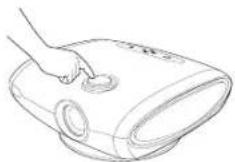
Trykk på tasten Power (strømforsyning) på fjernkontrollen eller tastaturet for å slå av projektoren. Lampen slås av og lysdioden blinker grønt i ett (1) minutt, mens viftene fortsatt kjører for å kjøle ned lampen. Så lenge lysdioden blinker grønt, vil ikke projektoren akseptere noen brukerkommando. Når kjølingen er gjennomført, vil lysdioden lyse konstant grønt og projektoren kan igjen slås på ved behov.
MERK: Etter at projektoren er slått av, må det gå ett (1) minutt før den igjen kan slås på. Dette sikrer at lampen blir skikkelig avkjølt. Lysdioden lyser kontinuerlig grønt når kjøleforløpet er fullført.
Feilsøking i oppsettet
Gå direkte til neste avsnitt hvis bildet vises korrekt på skjermen. I motsatt fall må oppsettet sjekkes for feil.
Lysdioden øverst på projektoren viser projektorens tilstand og bidrar til å lokalisere feil.
Tabell 3: Lysdiodens signaler og deres betydning
| Lysdiodens farge/signaler Betydning | |
| konstant grønn Det er trykket på nettbryteren og programvaren er initialisert eller projektoren er slått av. | |
| blinkende grønn Det er trykket på nettbryteren og programvaren er initialisert eller projektoren kobles ut, men viftene kjører for å kjøle ned lampen. | |
| blinkende rød Det er feil ved en vifte eller lampe. Sjekk at ventilasjonsåpningene ikke er blokkert (se side 17). Slå av projektoren, vent ett minutt og slå den deretter på igjen. Dersom forventet levetid er utløpt for projektorens lampe (side 30), byttes lampen og lampens timeteller nullstilles. Ta kontakt med teknisk service dersom problemet fortsetter. | |
| konstant rød En feil som ikke kan identifiseres: Ta kontakt med teknisk service. |
I de følgende tabellene vises noen vanlige problemer. I noen tilfelle presenteres mer enn en mulig løsning. Prøv løsningene i den rekkefølgen de presenteres. Når problemet er løst, kan de øvrige løsningene ignoreres.
| Problem Løsning Resultat | ||
intet skjermbilde for oppstart 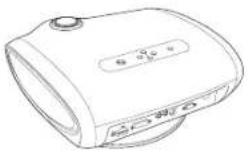 | plugg inn netkabelen på projektorens bakside, trykk på nettbryterentrykk på tast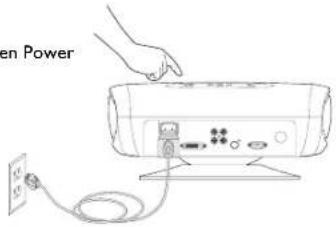 | korrekt bilde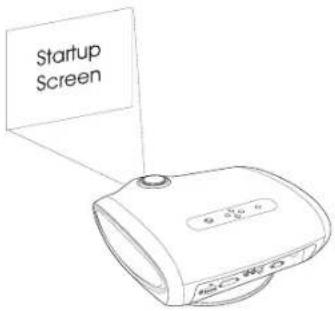 |
bare skjermbildet for oppstart vises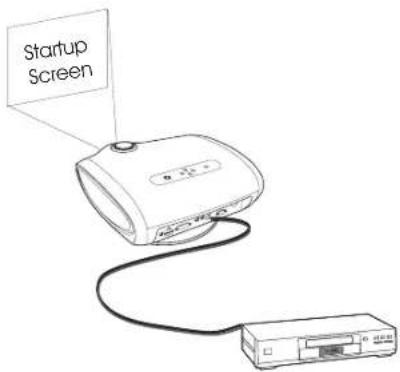 | tilkoble aktiv kildetrykk på tasten Source (kilde) | bildet projiseres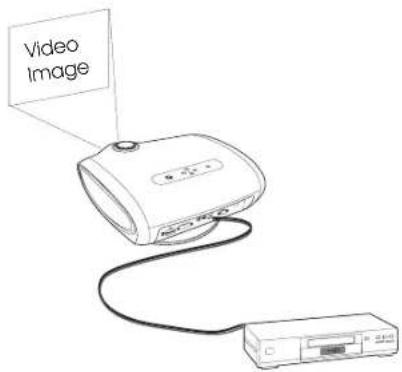 |
bildet er ikke sentrert på skjermen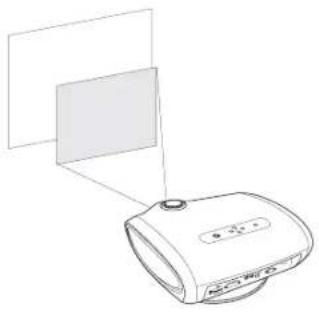 | flytt projektoren, juster zoom og høyden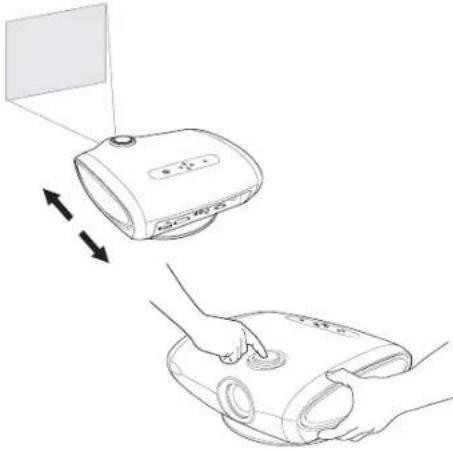 | korrekt bilde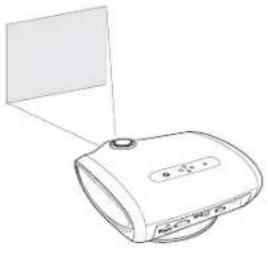 |
bilde ikke rettvinklet | vipp projektoren opp eller ned, eller juster Bildemenyens Keystone (trapeskorreksjon)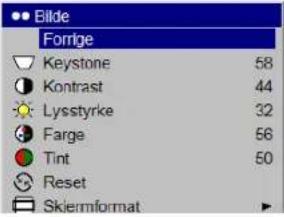 | rettvinklet bilde |
bilde ikke skarpt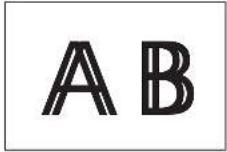 | juster bildets skarphet i menyen Bilde > Avansert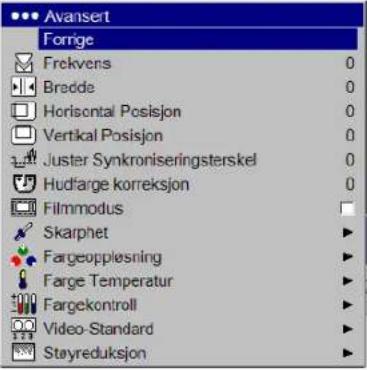 | korrekt bilde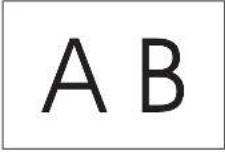 |
bildet er snudd opp ned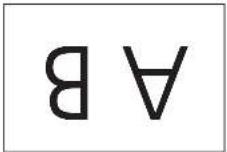 | slå av takmontasje under Innstillinger i > menyen System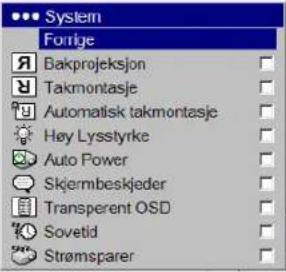 | korrekt bilde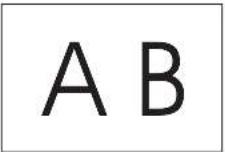 |
bildet speilvendt | slå av Bakprojeksjon under Innstillinger i menyen > System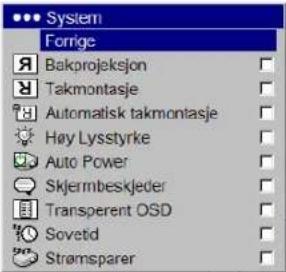 | korrekt bilde |
projiserte farger svarer ikke til kilden | juster farge, tint, farge temperatur, lysstyrke eller kontrast i menyene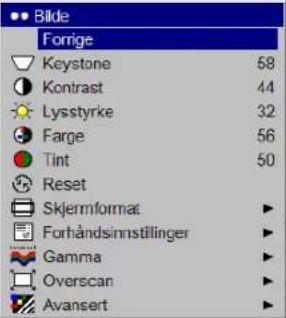 | korrekt bilde |
lampe lyser ikke, lysdiode blinker rødt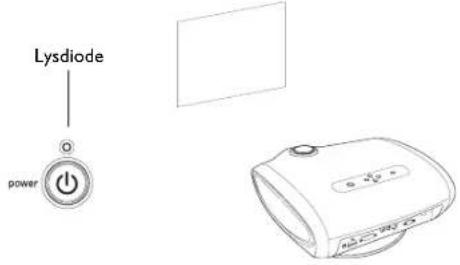 | sørg for at ventilasjonen ikke er blokkert, slå av projektoren og la den kjøles ned i et minutt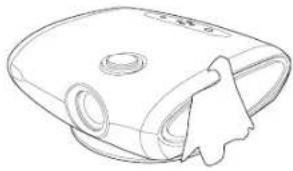 | lampen lyser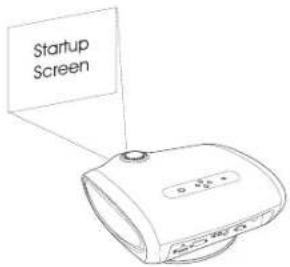 |
meldingen “Bytt lampe” vises ved oppstart ellerlysdiode blinker rødt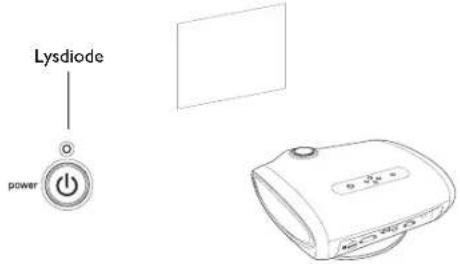 | lampen må byttes (se side 30)bytt lampe, nullstill lampens timeteller | melding forsvinner, lysdioden slutter å blinke rødt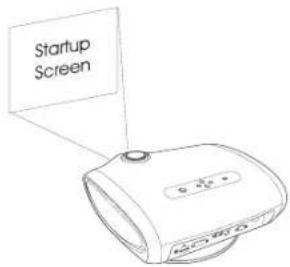 |
bytt lampe, nullstill lampens timeteller
Fortsatt behov for hjelp?
Ved behov for assistanse kan du gå til vår nettside www.infocus.com eller ringe til oss. Brukerhåndboka gir opplysninger om kontakt for hjelp. Dette produktet støttes av en begrenset garanti. Forhandleren kan selge en utvidet garanti.
Når projektoren sendes til reparasjon, anbefaler vi å sende enheten i den originale emballasjen eller å la et kompetent transportselskap pakke enheten. Sørg for at forsendelsen forsikres for full verdi.
Fjernkontrollen har to (2) batterier av typen AA. Disse legges inn ved å skyve dekselet ut av fjernkontrollens bakside, legge inn batteriene med rett polaritet og deretter sette dekselet tilbake på plass.
Ved betjening må fjernkontrollen rettes mot projeksjonsskjermen eller projektorens front (ikke mot videoutstyr eller datamaskin). Området for best mulig betjening er opp til 9,14 m.
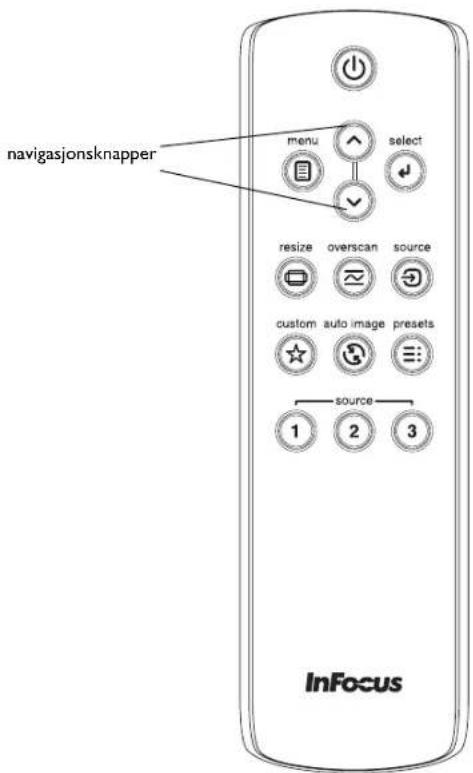
Trykk på fjernkontrollens tast Menu (meny) for å åpne projektorens menysystem. Bruk piltastene til navigering og tasten Select (velg) til valg av funksjoner og justeringer i menyene. Ytterligere opplysninger om menyene finnes på side 21.
- tasten Power (strømforsyning) for å slå projektoren på og av (se side 12 for opplysninger om utkobling)
- en tast for bakgrunnsbelysning slik at fjernkontrollens taster lyser i mørket
- taster for Source (kilde) til å velge mellom kildene (for å tilegne en bestemt kilde til en kildetast, se side 26) og en kildeveksler
- tasten Resize (format) til å endre skjermformatet (se side 22)
- tasten Auto Image (auto bilde) til å synkronisere projektoren til kilden på nytt
- tasten Preset (forhåndsinnstillinger) til å velge lagrede innstillinger (se side 23)
- tasten Overscan (overskanning) til å fjerne støy i kanten av videobildet (se side 25).
- tasten Custom (tilpass) for tilordning av en spesiell funksjon som f.eks. Tom Skjerm eller Frys (se side 27).
- tasten Backlight/Flashlight (bakgrunnsbelysning/lykt) på fjernkontrollens underside. Trykk en gang på denne tasten for å belyse fjernkontrollen, hold den nede for å slå på lykten.
Feilsøking på fjernkontrollen
- Sjekk at batteriene er satt inn med rett polaritet og at de ikke er utladet.
- Sørg for å rette fjernkontrollen mot projektoren eller skjermen, ikke mot noe videoutstyr eller en datamaskin, og at den befinner seg innenfor sitt betjeningsområde på 9,14 m.
bakgrunnsbelysning/lykt tast (på undersiden eller fjernkontrollen)
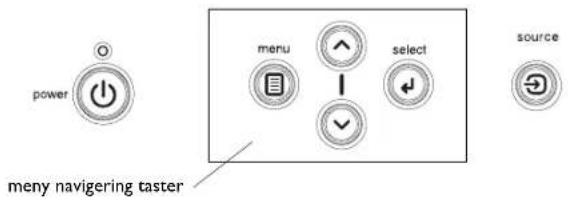
Bruk av tastaturet
De fleste tastene blir utførlig beskrevet i andre avsnitt, men her følger en oversikt over deres funksjoner:
Menu (meny) — åpner de skjermbaserte menyene (side 21).
Select (Velg) — bekrefter valg som er gjort i menyene (side 21).
Piltaster — navigerer og justerer innstillinger i menyene (side 21).
Power (Strømforsyning) — slår projektoren på og av.
Source (Kilde) — bytter aktiv kilde.
Optimalisering av videobilder
Projektoren er fra fabrikken optimalisert med tanke på meget god ytelse uavhengig av kilden. Dersom du ønsker å gjøre ytterligere endringer, kan du optimalisere bildet ved hjelp av skjermens menyer. Generelle opplysninger om bruk av menyene finnes på side 21.
- Bruk Bildemenyen til å justere Keystone (trapeskorreksjon), Kontrast, Lysstyrke Farge eller Tint (side 22).
• Velg en innstilling for Skarphet (side 24). - Bruk fargekontrollen til å justere fargeforsterkningen og fargemetningen (side 25).
- Juster fargemetningen. Velg en verdi fra listen (side 25).
- Slå på Overskanning for å fjerne støy fra kantene av videobildet (side 25).
- Bytt Skjermformat (side 22). Skjermformatet er forholdet mellom bildets bredde og høyde. TV skjermer har vanligvis 1,33:1, også betegnet som 4:3. HDTV og de fleste DVDer har 1,78:1, eller 16:9 (projektorens standard). Bruk menyene til å velge det alternativet som passer best for inngangskilden, eller trykk på tasten Resize (format) på fjernkontrollen for å bla gjennom alternativene. Se side 18.
- Velg en spesifikk fargeopplösning. Se side 24.
- Velg en annen Video Standard. Auto forsøker å fastslå standard for innkommende video. Velg om nødvendig en annen standard. Se side 25.
- Sjekk at DVD-spilleren er innstilt for en 16:9 TV. Se instruksjonsboka for DVD-spilleren.
Projektoren kan tilpasses for spesifikke innstillinger og behov. Se side 26 til side 28 for opplysninger om disse funksjonene.
- For bakprojeksjon, slå på Bakprojeksjon i menyen Innstillinger > System.
- For takmontert projisering velges posten Takmontasje i menyen Innstillinger > System.
- Slå projektorens skjermmeldinger på og av.
- Slå på funksjonen for strømsparing.
- Spesifiser farger på tom skjerm og oppstart logoer.
- Spesifiser språk for menyen.
- Lagre innstillingene for den aktive kilden som en forhåndsinnstilling.
Bruk av menyene
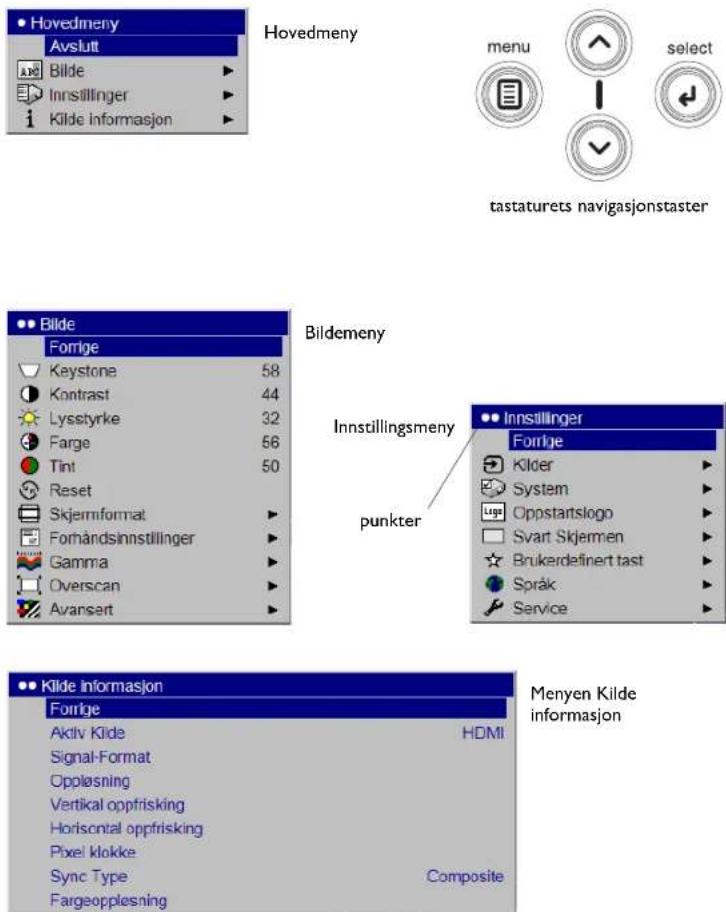
Menyene åpnes ved å trykke på tasten Menu (meny) på tastaturet eller fjernkontrollen. (Menyene forsvinner automatisk etter 60 sekunder dersom det ikke trykkes på noen av tastene.) Hovedmenyen vises. Bruk piltastene til å bla oppover og nedover for å utheve ønsket undermeny, deretter trykkes på tasten Select (velg).
En menyinnstilling endres ved å utheve den og deretter trykke på Select, så brukes piltastene til å justere verdien, velgertastene til å velge et alternativ; eller funksjonen slås på eller av ved hjelp av avkrysningsfeltene. Trykk på
Select for å bekrefte endringene. Bruk piltastene for å gå til en annen innstilling. Gå til Forrige eller Avslutt etter at justeringene er fullført og trykk på Select for å gå til forrige meny; trykk på tasten Menu på et hvilket som helst tidspunkt for å lukke menyene.
Menyene inndeles etter bruk:
- Menyen Bilde inneholder bildejusteringer.
- Menyen Innstillinger inneholder justeringer av slike innstillinger som ikke endres så ofte.
- Menyen Kilde informasjon inneholder en kort oversikt med opplysninger om projektoren og kilden.
Visse poster på menyen kan være usynlige eller vist med grå farge avhengig av den aktuelle kilden som er tilkoblet. Ulikheter kan også vises i analoge eller digitale videokilder og i kilder med linjesprang eller progressive linjer.
Menyposter vises bare med grå farge dersom kilden er valgt, men uten at det er noe signal. For eksempel vises menypostene med grå farge hvis projektoren er satt til videokilde, mens kilden, for eksempel en DVD-spiller, er slätt av.
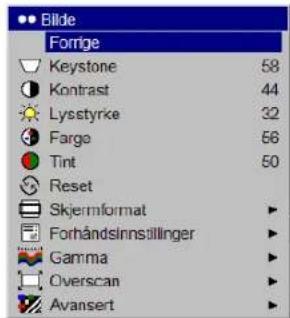
Bildemeny
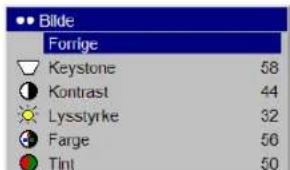
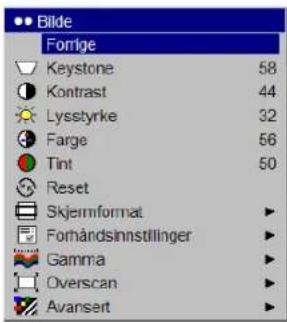
For justering av følgende innstillinger utheves innstillingen og det trykkes på Select (velg), deretter brukes piltastene til justering av verdiene og det trykkes på Select for å bekrefte endringene.
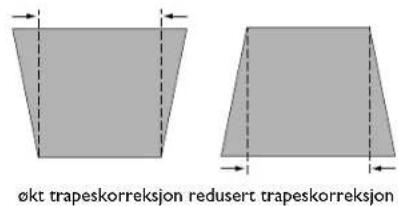
Keystone (trapeskorreksjon): justerer bildet vertikalt for å oppnå et mer rettvinklet bilde. Vipp projektoren opp eller ned for å korrigere for trapesform før menyens digitale trapeskorreksjon benyttes.
Kontrast: kontrollerer forskjellen mellom de lyseste og mørkeste partiene i bildet.
Lysstyrke: endrer bildets lysintensitet.
Farge: justerer et videobilde fra svart/hvitt til full fargemetning.
Tint (fargetone): justerer fargebalansen mellom rød og grønn i bilder med format NTSC. Innstilling av fargetone gjelder bare videokilder av typen NTSC.
Skjermformat: skjermformatet er forholdet mellom bildets bredde og høyde. Skjernbilder på TV har vanligvis formatet 4:3. HDTV og de fleste DVDer har 16:9. Projektorens standard er 16:9. Se "Valg av skjermformatet" på side 6 for ytterligere opplysninger.
Velg Uskalert for å se et opprinnelig inngangssignal uten justering av projektoren.
Velg 16:9 for visning av økt widescreen DVDer. Velg Letterbox for å bevare skjermformatet 16:9. Dersom både kilden og skjermen er 16:9, vil bildet fylle skjermen. Dersom kilden er Letterbox, utvides bildet slik at det fyller skjermen. Velg Naturlig Bredde for å strekke ut et bilde i format 4:3 slik at det fyller hele skjermformatet 16:9. De to tredeler i midten av bildet er uendret; men bildets kanter strekkes ut.
Ytterligere opplysninger om skjermformat finnes på side 8.
Bildemeny
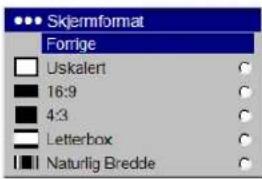
Skjermformat
Forhåndsinnstillinger: Dette gir mulighet for å tilpasse innstillingene og lagre disse for senere bruk. Fabrikkens standardinnstillinger hentes ved å velge Fabrikkinnstilling i menyen Innstillinger > Service.
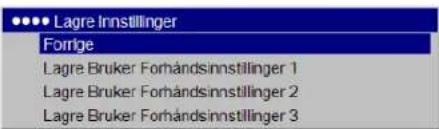
Forhåndsinnstillinger for den aktuelle kilden lages ved å justere bildet, velge Lagre Innstillinger i menyen Forhåndsinnstillinger, deretter velges Lagre Bruker 1, 2 eller 3. Disse innstillingene kan senere hentes ved å velge aktuell forhåndsinnstilling for brukeren.
Gamma: Gammatabeller inneholder forhåndsinnstilte lysstyrkekonfigurasjoner som er optimalisert for inngangskilden. Det kan velges en gammatabell som er spesielt tilpasset for inngangssignal fra enten film, CRT (katodestrålerør), video eller PC. (Med inngangssignal fra film menes opptak som opprinnelig er tatt med et filmkamera, f.eks. en spillefilm; inngangssignal fra video er opptak som er tatt med et videokamera, f.eks. et TV-program eller en sportsbegivenhet.)
Hvit-skjerping øker styrken av hvitt til nær 100 %.
MERK: Krav til presentasjoner kan variere. Gå igjennom alternativene for gamma og velg det som passer best.
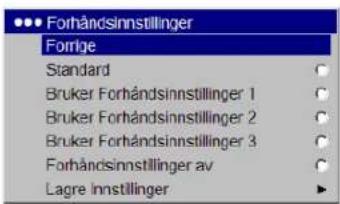
Lagre Innstillinger
Forhåndsinnstillinger
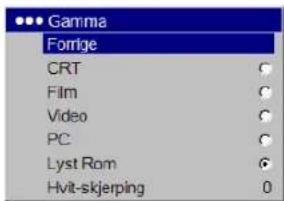
Gamma
Meny Avansert
Bemerk at ikke alle menyenes alternativer er tilgjengelige for alle kilder/ signaler.
Frekvens: justerer den horisontale fasen av en datakilde.
Juster Synkroniseringsterskel: (bare progressive signaler) dersom et apparat, f.eks. en DVD-spiller, ikke arbeider synkront med projektoren, kan dette alternativet velges for å hjelpe til med synkronisering ved tilkobling til projektoren.
Hudfarge korreksjon: med justering blir fargene modifisert for å gi en bedre hudfarge.
Filmmodus: Kontrollen har som standard slått av linjesprang. Ved avkryssing forutsettes at inngangssignalet er filmpresentasjon og bildet optimaliseres i samsvar med dette.
Skarphet: (bare videokilder) endrer kantenes skarphet i et videobilde. Velg en innstilling for skarphet.
Fargeoppløsning: dette alternativet brukes ved datakilder og komponent videokilder. Det gir mulighet for å velge en fargeoppløsning som er spesielt tilpasset for inngangssignalet. Ved valg av Auto vil projektoren automatisk bestemme standarden. Ved valg av en annen innstilling må Auto slås av og RGB velges for datakilder, velg enten REC709 eller REC601 for komponent videokilder.
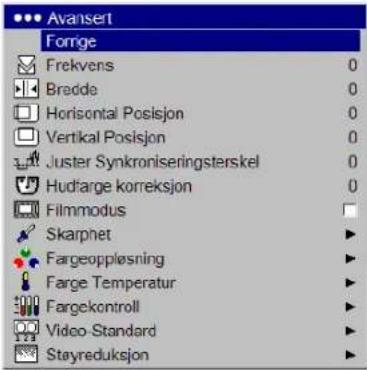
Meny Avansert
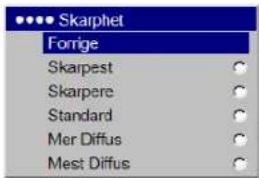
Skarphet
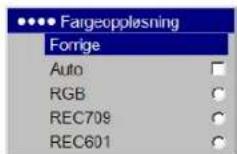
Fargeoppløsning
Farge Temperatur: endrer fargenes intensitet. Velg en verdi. Uskalert betyr at en fargemetning er uten korreksjon/endring. Andre verdier endrer fargenes hvite punkter. 6500 K benyttes vanligvis for filminnhold og 9300 K for TV video.
Fargekontroll: gir mulighet for individuell justering av forsterkning og forskyvning av de røde, grønne og blå fargene. Disse avanserte kontrollene har samme effekt som kontrast og lysstyrke, men hver av dem kontrollerer bare en enkelt farge.
Video Standard: i stilling Auto vil projektoren forsøke å bestemme videostandarden automatisk basert på det inngangssignalet den mottar. (De ulike videostandardene kan variere for ulike områder av verden.) Dersom projektoren ikke er i stand til å bestemme korrekt standard, kan fargene bli gjengitt feilaktig eller bildet virker "slitt". Skulle dette forekomme kan det velges NTSC, PAL eller SECAM fra menyen med videostandarder.
Overscan: fjerner støy i kantene av videobildet. Velg Beskjæring eller Zoom.
Støyreduksjon: justerer reduksjon av signalstøyen. Velg Aktiver og juster deretter nivået.
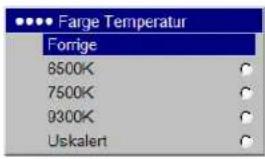
Farge Temperatur
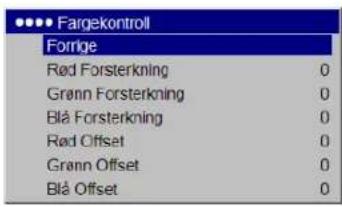
Fargekontroll
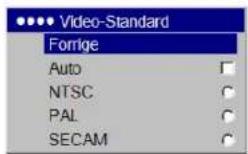
Video Standard
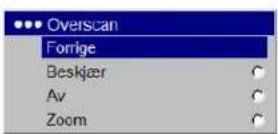
Overscan
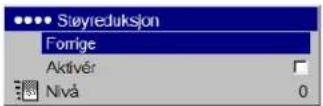
Støyreduksjon
Innstillingsmeny
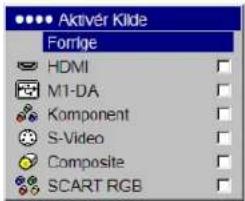
Kilder: gir mulighet for programmering av kildetaster, aktiverer autokilde og aktiverer kilden SCART RGB. Når Auto Kilde er valgt, vil funksjonen Kilde Aktiver vise hvilken kilde projektoren forsøker å låse seg til. Funksjonen Aktiver Kilde kan benyttes for å eliminere visse kilder fra dette søket, noe som vil forkorte søketiden. Normalt blir feltene for alle kilder, unntatt SCART RGB, avkrysset. Slett avkrysningen for en kilde for å eliminere denne fra søket. Når Autokilde ikke avkrysses, vil projektoren som standard først gå til Komponent, deretter som standard til sist aktive kilde da prosjektoren ble slått av. For å velge en annen kilde må man manuelt velge denne ved å trykke på tasten Source (kilde) på enten fjernkontrollen eller tastaturet. Dermed gjennomløpes alle de kildene som er valgt i menyen Kilde Aktiver.
Alternativene Kilde 1, 2 og 3 i menyen Kilde gir mulighet for å tilordne en kilde til tastene for Kilde 1, 2 og 3 på fjernkontrollen. Valg av Kilde 4 kan brukes for tasten Custom dersom dette alternativet er valgt i menyen Brukerdefinert tast, se side 27.
For å bruke kilden SCART RGB er det nødvendig først å velge den i menyen Kilde Aktiver (projektoren kan ikke automatisk detektere denne kilden). Når SCART velges vil kildene Komponent og Sammensatt bli deaktivert.
System > Bakprojeksjon: speilvender bildet slik at du kan betrakte det fra baksiden av en gjennomsiktig skjerm. Takmontasje: snur bildet opp ned for en takmontert projeksjon. Automatisk takmontasje: benytter en intern sensor til automatisk å slå på funksjonen takmontasje når projektoren snus opp ned. Høy Lysstyrke: gir makismal lys fra lampen. Auto Power (strømforsyning): Med Auto Strømforsyning avkrysset vil projektoren automatisk gå til oppstart når den slås på. Dette gir mulighet for å styre takmonterte projektorer fra en veggkontakt Skjermbeskjeder: viser statusmeldinger (som f.eks. "Søker") i skjermens nederste venstre hjørne.
Transparent OSD gjør menyene gjennomsiktige. Dette hindrer at bildet blir fullstendig dekket av menyene mens det foretas bildejusteringer. Sovetid: slår automatisk av projektoren etter 4 timer. Strømsparer: slår automatisk lampen av etter at det ikke har vært detektert noe signal i 20 minutter. Etter ytterligere 10 minutter uten signal vil projektoren bli slått av. Dersom det mottas et aktivt signal før projektoren blir slått av, vises bildet.
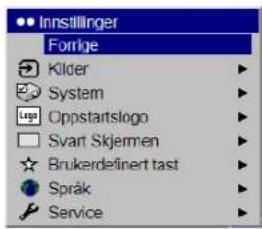
Innstillingsmeny
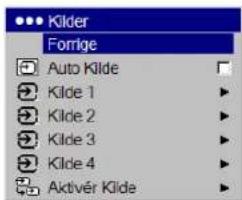
Kilder
Aktiver Kilde
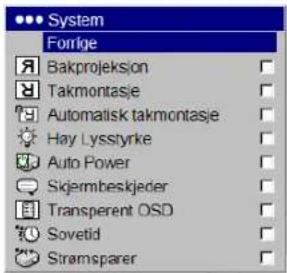
System meny
Oppstartslogo: gir mulighet for å vise en tom skjerm eller et brukertilpasset bilde i stedet for standard skjermbildet ved oppstart (IN72).
For å legge inn et nytt bilde skal bildet vises og deretter velges Lagre Ny Det vises en melding. Velg Lagret i menyen Oppstartslogo for å vise det nye bildet.
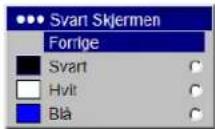
Svart Skjermen: avgjør hvilken farge som skal vises når Svart Skjermen velges i menyen Oppstartslogo og når det ikke er noen kilde.
Språk: gir mulighet for å velge et språk for skjermen.
Brukerdefinert tast: gir mulighet for å tilordne en alternativ funksjon til fjernkontrollens tast Tilpass slik at man raskt og enkelt kan bruke denne funksjonen. Merk av en funksjon og trykk på Select (Velg) for å velge en annen.
- Svart Skjermen: viser en tom skjerm.
- Frys: tar en kopi av det projiserte bildet.
- Kilde informasjon: er standardvisning. Dette er et vindu med opplysninger om projektor og kilde.
• Service Info: åpner vinduet Service Info. - Kilde 4: velger kilde 4 (som standard er Kilde 4 det sammensatte inngangssignalet). Dette gir 4 direkte kildealternativer på fjernkontrollen. Se side 26.
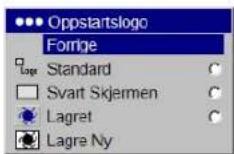
Oppstartslogo
Svart skjermen
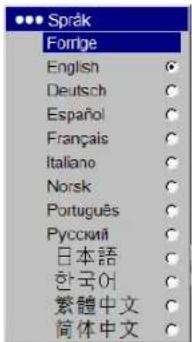
Språkmeny
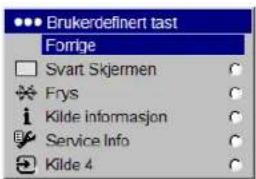
Brukerdefinert tast
Service: for å kunne benytte disse funksjonene utheves de og det trykkes på Select (velg).
Fabrikkinnstilling: gjenoppretter alle innstillinger til fabrikkens standard.
Nullstill lampe timer: nullstiller lampens timeteller i menyen Service Info. Dette gjøres bare etter lampebytte.
Testmønster: viser et testmønster. For å vise testmønstre må tasten Tilpass først tilordnes funksjonen Tom Skjerm (side 27), deretter avkrysses feltet Testmønster i menyen Service. For å slå på dette alternativet må man avslutte menyene og deretter trykke på tasten
Custom (tilpass) på fjernkontrollen. Bildene velges ved hjelp av fjernkontrollens eller tastaturets piltaster. Trykk på tasten Custom for å avslutte testmønsteret.
Bare Blå: slår av røde og grønne deler i inngangssignalet slik at det blir mulig å justere fargebalansen riktig med en SMPTE fargelinjal.
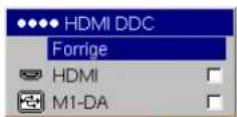
HDMI DDC: HDMI DDC: slår forsatsen EDID på og av. Enkelte grafikkort vil ikke kunne identifisere projektorens EDID. Forsatsen HDMI EDID er normalt slått på (merket av i avkryssingsboksen) og forsatsen M1-DA EDID er slått av (ikke merket av i avkryssingsboksen). Disse innstillingene kan endres hvis du får problemer med kildene HDMI eller DVI.
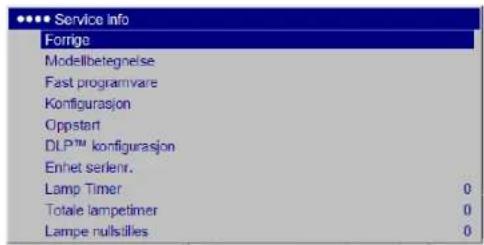
Service Info: gir informasjon om projektorens programvare, serienummer og lampe.
Servicekode: må bare brukes av godkjente serviceteknikere.
Kilde informasjon: gir opplysninger om aktiv kilde.
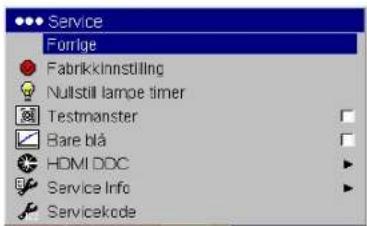
Service meny
Service Info meny
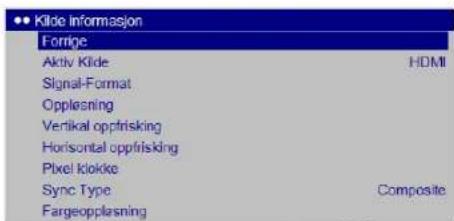
Kilde informasjon meny
Vedlikehold
Rengjøring av linsen
I Hell et ikke-slipende rengjøringsmiddel for kameralinser på en myk og tørr klut.
- Bruk ikke for mye rengjøringsmiddel, og unngå å påføre rengjøringsmidlet direkte på linsen. Slipende rengjøringsmidler, løsningsmidler og andre aggressive kjemikalier kan gi riper i linsen.
2 Rengjøringskluten gnis lett over linsen i sirkelbevegelser.
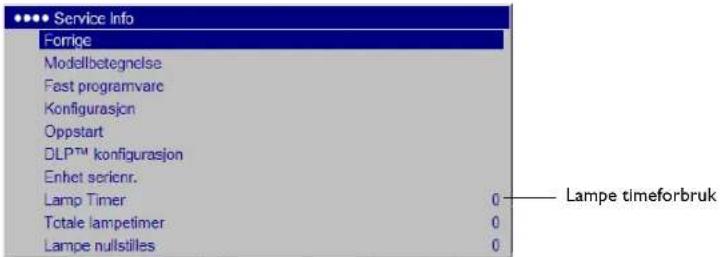
Lampens timeteller i menyen Service Info teller det antall timer som lampen har vært i bruk. Tyve timer før lampens forventede levetid utløper, vises en melding på skjermen ved oppstart som varsler at lampen bør byttes. Lysdioden på toppen av projektoren blinker dessuten to ganger rødt for å vise at lampen bør byttes.
MERK: Nye lampehus kan bestilles fra www.infocus.com (i visse områder) eller fra forhandleren. Bruk bare en lampe av samme type og med samme effekt som den originale lampen.
Slå av projektoren og dra ut nettstøpselet. Dersom det benyttes takmontasje må alle kabler kobles fra og projektoren må tas ut av takmontasjen.
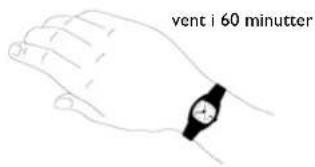
2 Vent i 60 minutter for at projektoren kan bli helt avkjølt.
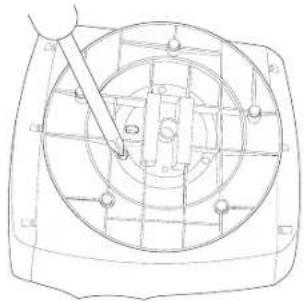
3 Snu projektoren opp ned slik at lampedøren vender mot deg. Fjern fotplaten eller takmontasjens plate ved å skru ut de 3 skruene.
slå av
strømforsyningen og
dra ut nettstøpselet
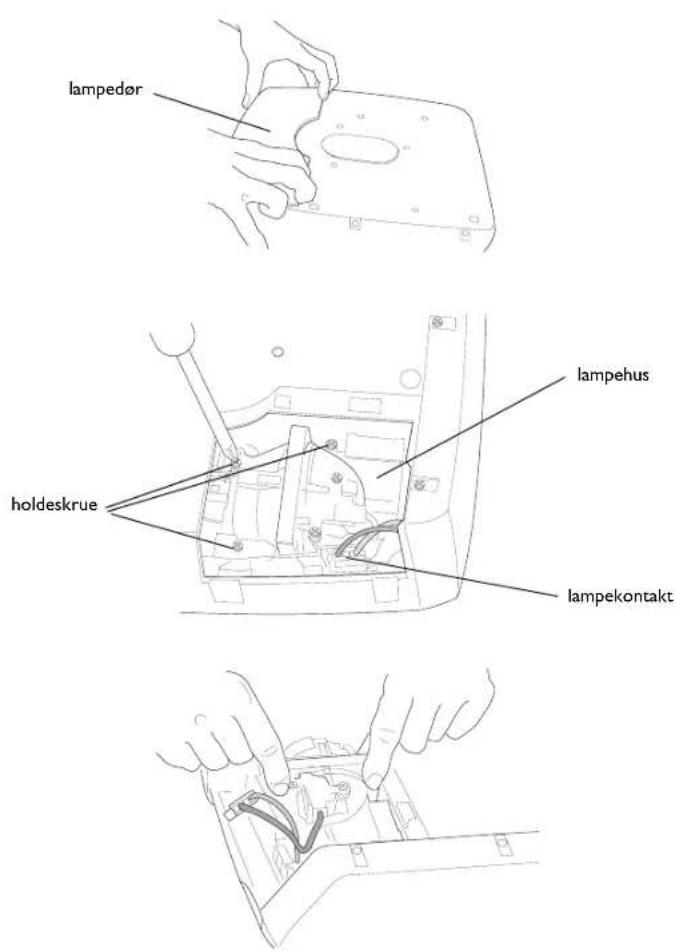
4 Skyv lampedørens 2 fliker mot projektorens front og løft av lampedøren.
5 Løsne de tre holdeskruene som fester lampehuset til projektoren.
6 Lampens kontakt dras ut av prosjektoren ved å trykke på kontaktens låseflik og dra den forsiktig ut.
ADVARSEL:
For å unngå brannsår må projektoren kjøles ned i minst 60 minutter før lampen byttes.
Vær spesielt ekstra forsiktig når lampehuset demonteres. Dersom det mot forventning oppstår riper i lampen, kan det dannes små glassbiter. Lampehuset er konstruert slik at det kan inneslutte disse bitene, men vær varsom når lampehuset tas ut. Før en lampe byttes må lamperommet rengjøres og rengjøringsmaterialer må kasseres. Vask hendene etter bytte av lampe.
Advarsel: Hg-lampen inneholder kvikksølv. Händter den i overensstemmelse med lokale forskrifter for avfall. Se www.lamprecycle.org.
8 Sett inn det nye lampehuset og stram skruene.
9 Lampens kontakt kobles igjen til prosjektoren. Låsefliken skal gå i inngrep när kontakten er skjøvet helt inn.
10 Bytt lampedøren.
II Bytt om nødvendig fotplaten eller takmontasjens plate.
12 Tilkoble nettkabelen og trykk på tasten Power på fjernkontrollen eller tastaturet for igjen å slå på projektoren.
13 Nullstill lampens timeteller, gå til menyen Innstillinger > Service og velg Nullstill lampe timer. Se side 29 for ytterligere opplysninger.
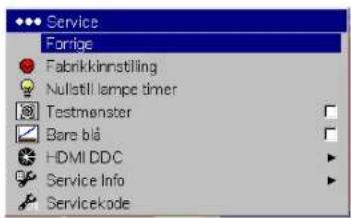
Service meny
- Sett batterier inn i fjernkontrollen
- Tilkobling av: DVD, kabelboks, VCR, eller spill
- ★Grunnlag
- Bruk alternative kabler (ikke inkludert) for bedre videokvalitet
- ★★ God
- Bruk: S-videokabel
- Tilkobling av: HDTV -mottaker eller DVD
- ★★★ Bedre
- Bruk: Komponent videokabel
- Zoom og fokus
- Skjermformat
- Plassering av projektor
- Registrering hos InFocus
- Noter serienummeret for din projektor
- Gå til www.infocus.com/register
- Les brukerhåndboka
- Sett inn CD-ROMen eller gå til www.infocus.com/support
- Feilsøking
- Dersom det ikke er bilde eller dersom skjermen er tom
- Sjekk strømforsyningen
- Sjekk videokilder og kabler
- Trykk på tasten Source (Kilde) (på projektoren eller fjernkontrollen)
- Trykk på tasten Auto Image (Auto Bilde) (på fjernkontrollen)
- Hvis bildet er ustabilt eller forvrengt, Eller hvis meldingen “Signal utenfor område” vises
- Trykk på tasten Auto Image (på fjernkontrollen)
- Projektorens lampe blinker rødt
- Sjekk ventilasjon og lampe
- Flere detaljer om feilsøking finnes i brukerhåndboka
- Brukerhåndboka finnes på flere språk på en CD-ROM, eller den kan lastes ned fra www.infocus.com/support
- Spørsmål? InFocus er klar til å hjelpe!
- Besøk oss på:
- InFocus er klar til å gi deg støtte for din nye anskaffelse. Vi kan hjelpe deg med...
- Advarsel!: Hg-lampen inneholder kvikksølv. Håndter den i overensstemmelse med lokale forskrifter for avfall. Se www.lamprecycle.org
- Varemerker
- FCC adversel
- Canada
- Erklæring om samsvar
- FCC Advarsel
- Offentlige godkjenninger
- Innhold
- Innledning
- Produktspesifikasjoner
- Tilbehør
- Registrering på nettet
- Tilkoblingspanel
- Valg av skjermformatet
- Video tilkoblinger
- Tilkobling av videoutstyr
- Sammensatt (RCA) video tilkobling
- S-video tilkobling
- Komponent (RCA) tilkobling
- SCART RGB tilkobling
- Digitale tilkoblinger
- DVI tilkobling
- HDMI tilkobling
- Data tilkoblinger
- Bildejustering
- Utkobling av projektoren
- Strømsparing
- Dvale tidsstyring
- Feilsøking i oppsettet
- Fortsatt behov for hjelp?
- Feilsøking på fjernkontrollen
- Bruk av tastaturet
- Optimalisering av videobilder
- Bruk av menyene
- Bildemeny
- Meny Avansert
- Innstillingsmeny
- Vedlikehold
- Rengjøring av linsen
- ADVARSEL:
Merke : INFOCUS
Modell : IN72
Kategori : Projektor