Arizona 360 XT - Printer Océ - Gratis gebruiksaanwijzing en handleiding
Vind de handleiding van het apparaat gratis Arizona 360 XT Océ in PDF-formaat.


Gebruikersvragen over Arizona 360 XT Océ
0 vraag over dit apparaat. Beantwoord die u kent of stel uw eigen vraag.
Stel een nieuwe vraag over dit apparaat
Download de handleiding voor uw Printer in PDF-formaat gratis! Vind uw handleiding Arizona 360 XT - Océ en neem uw elektronisch apparaat weer in handen. Op deze pagina staan alle documenten die nodig zijn voor het gebruik van uw apparaat. Arizona 360 XT van het merk Océ.
GEBRUIKSAANWIJZING Arizona 360 XT Océ
Océ | Gebruikershandleiding
Océ Arizona 318 GL/360 GT
Océ Arizona 318 GL, 360 GT/XT, revisie A
Copyright
© 2012, Océ
Alle rechten voorbehouden. Niets uit deze uitgave mag worden verveelvoudigd, gekopieerd, bewerkt of overgedragen in welke vorm dan ook zonder voorafgaande schriftelijke toestemming van Océ.
Océ geeft geen volledigheidsverklaring of garanties met betrekking tot de inhoud van deze handleiding. Océ geeft geen impliciete garantie met betrekking tot de verhandelbaarheid of de geschiktheid voor een bepaald doel.
Verder behoudt Océ zich het recht voor deze publicatie van tijd tot tijd inhoudelijk te wijzigen zonder de verplichting anderen hiervan op de hoogte te stellen.
Inhoud
Hoofdstuk 1
Inleiding....7
Voorwoord....8
Productcompliantie....12
Hoofdstuk 2
Productoverzicht....15
Printerspecificaties....16
Hoofdstuk 3
Veiligheidsinformatie....19
UV-inkt en spoelmiddel....20
UV-uithardingssysteem 21
Veiligheidsvergrendelingssysteem....23
Océ Arizona 318 GL/360 GT Veiligheidslabels....24
Veiligheidsbewustheid....28
Veiligheidsoverwegingen rolmaterialen....39
Hoofdstuk 4
Navigeren in de gebruikersinterface....41
Hardware bedienersinterface....42
Module Regeling afdrukopdrachten....46
Periodiek onderhoud....57
Tellermodule....60
Module Instellingen....62
Module Hulpprogramma's en toepassingen....67
Module Installatie en upgrade....73
Hoofdstuk 5
Bediening van de Océ Arizona-printer....75
De printer in- en uitschakelen....77
Het ONYX-printerstuurprogramma installeren....82
Printopdrachten beheren....85
Dagelijks opstarten en uitschakelen....85
Printopdracht instellen....87
Materiaalvacuum beheren....91
Het materiaalvacuümsysteem....91
Veelgebruikte aangepaste vacuümzones....94
Materiaal beheren....97
Hanteren materiaal....97
Hoofdstuk 6
Bediening van de Océ Arizona 360 XT....101
Functies Océ Arizona 360 XT....102
Het vacuümsysteem van de Océ Arizona 360 XT gebruiken....104
Printen met twee bronnen....106
Hoofdstuk 7
Bediening van de rolmateriaaloptie....109
Hardware rolmateriaaloptie....110
Specificaties rolmateriaaloptie....112
Functies voetpedalen....115
Materiaal plaatsen....118
Materiaal verwijderen en snijden....128
Een opdracht op rolmateriaal instellen in ProductionHouse......130
Printen op rolmateriaal ....132
De correctiefactor bij materiaaldoorvoer bepalen....136
Materiaalrandbeschermers gebruiken....138
Hoofdstuk 8
Gebruik van de Static Suppression-upgradekit....141
Elektrostatische lading verminderen met een Static Suppression-kit .142
Hoofdstuk 9
Werken met witte inkt....147
Bedieningsrichtlijnen voor witte inkt....148
Overzicht workflow witte inkt....149
ProductionHouse configureren voor witte inkt....152
Snel van start....154
Voorbereiden van printopdrachten met witte inkt....156
Een witte opvullaag maken....156
Steunkleurgegevens maken met de Spot Layer Tool....158
Witte steunkleurgegevens maken in Photoshop....163
Witte steunkleurgegevens maken in Illustrator....168
Printen met witte inkt....180
Materiaalmodellen gebruiken....180
Een materiaal maken voor witte-inktopdrachten....189
Quick Sets maken en gebruiken....203
Hoofdstuk 10
Inktsysteembeheer....207
Inktsoorten Arizona-printer....208
Inkthouders vervangen....213
Hoofdstuk 11
Fouten corrigeren en problemen oplossen....217
Overzicht storingen verhelpen....218
Kwaliteit verbeteren in geval van horizontale strepen (banding).....221
Hoofdstuk 12
Printeronderhoud....223
Onderhoudsrichtlijnen....224
Onderhoudsprocedures....226
Reinig onderzijde wagen....226
Onderhoud printkoppen....229
Printkoppen schoonvegen....237
Filter UV-lampen reinigen....242
Inkt verwijderen....244
Maak de inktopvangbak leeg....247
Vul het koelmiddelreservoir 249
Vervangen van het schuimkussen voor de spit-catcher......252
Balkrails reinigen....254
Inktfilters vervangen....257
UV-lamp vervangen....263
Onderhoud van witte inkt....271
Onderhoud rolmateriaaloptie....273
Onderhoudsrichtlijnen RMO....273
Rubberen aandrijfrol reinigen....274
Bijlage A
Applicatie-informatie....281
Applicatiebronnen op de website....282
Hoofdstuk 1 Inleiding
Voorwoord Inleiding
Deze handleiding geeft de gebruiker informatie over de volgende Océ UV-flatbed-inkjetprinters:
■ Océ Arizona® 318 GL
■ Océ Arizona® 360 GT
■ Océ Arizona® 360 XT
De bedieningskenmerken van deze printers zijn nagenoeg gelijk, met de volgende uitzonderingen: De 318 GL beschikt over vier sets printkoppen (vijf sets met de witte-inktoptie), de 360 GT en 360 XT over acht sets (tien met de witte-inktoptie). De 360 XT heeft bovendien een grotere tafel dan de andere modellen. In de handleiding wordt voor al deze printers de term Océ Arizona 318 GL/360 GT of Océ Arizona 360 XT gebruikt. Deze handleiding richt zich op de vele functies en procedures waarmee u kwalitatief hoogwaardige beelden op diverse materialen kunt printen.
Ondersteuning van meerdere talen
De gebruikersinterface van de printer ondersteunt meerdere talen. Meer informatie over het selecteren van de taal van uw voorkeur en andere installatiegegevens vindt u in de module Instellingen in hoofdstuk 4.
Ook deze gebruikershandleiding is beschikbaar in andere talen. Printers worden geleverd met een gedrukt exemplaar van de Engelse (US) versie. U kunt een PDF-bestand van de handleiding in alle ondersteunde talen downloaden op de supportpagina:
http://www.dgs.oce.com/
Ondersteunde talen:
Engels
■ Nederlands
■ Duits
Frans
■ Spaans
- Italiaans
■ Japans
■ Chinees
Océ DGS op het internet
Meer informatie over documentatie en ondersteuning voor uw printer of informatie over andere Océ Display Graphics Systems-producten vindt u op onze website:
http://www.dgs.oce.com
Voor het geven van feedback en het melden van fouten in dit document: DGSTechnical.Writer@oce.com
Veiligheidsinformatie
Deze handleiding bevat drie delen die informatie bevatten over veiligheid bij de omgang met inkt en bij het gebruik van de printer. Bovendien worden in deze hele handleiding, indien van toepassing, verschillende waarschuwingen gebruikt om uw aandacht te vestigen op bepaalde veiligheidsmaatregelen.
■ "Veiligheidsrichtlijnen voor inktmaterialen" geeft advies met betrekking een correcte omgang met UV-inkt;
■ "Veiligheidsvergrendelingssysteem" beschrijft de ingebouwde veiligheidsfuncties van de printer die mechanische, elektrische, thermische en UV-gerelateerde gevaren voorkomen of tot een minimum beperken; en
■ "Veiligheid UV-uithardingssysteem" waarschuwt voor de gevaren van blootstelling aan UV-licht. Bepaalde informatie uit dit gedeelte worden hier gereproduceerd.
Klantenservice
Als uw printer defect is en u niet in staat bent om het probleem zelf op te lossen, kunnen servicemonteurs naar uw bedrijf worden gestuurd om ter plaatse reparaties uit te voeren. Service-werkzaamheden zijn voor rekening van de klant, ofwel op grond van een onderhoudscontract, ofwel op basis van een aankooporder of vooruitbetaling. Voor elke service die geen deel uitmaakt van een onderhoudscontract worden arbeids- en materiaalkosten in rekening gebracht. Alvorens een probleem telefonisch te melden, dient u zo veel mogelijk informatie over het probleem te verzamelen en dient u deze informatie bij de hand te hebben om te kunnen doorgeven aan uw klantenservicecenter. Hoe meer informatie u in het begin kunt verstekken, hoe sneller het probleem kan worden opgelost.
Verklaring betreffende de beoogde toepassing
De Océ-flatbed-inkjetprinters uit de Arizona-reeks zijn bedoeld voor gebruik in een commerciële printshopomgeving. Ten tijde van de installatie krijgen de operators de beschikking over door de fabriek geautoriseerde training. De printers maken gebruik van piëzo-printtechnologie en UV-uithardende inktoorten voor een duurzaam resultaat dat geschikt is voor buitengebruik. Er kan direct worden geprint op zowel onbuigzaam als flexibel materiaal met een dikte tot 48 mm. De printer houdt het materiaal in een vaste positie terwijl de printkopeenheid eroverheen beweegt om de print te genereren; hierdoor worden de scheefgetrokken prints voorkomen die vaak optreden bij vaste toevoersystemen. Als de rolmateriaaloptie (RMO) op de printer is geïnstalleerd, kan deze ook op verschillende rolmaterialen printen. Neem contact op met uw plaatselijke vertegenwoordiger of
breng een bezoek aan de Océ Media Guide voor meer informatie over aanbevolen materialen.
http://mediaguide.oce.com/
Verantwoordelijkheden van de bediener
De operator van de printer moet goed worden opgeleid. Océ biedt training voor de operator met betrekking tot het gebruik van de printerhardware en -software op het moment van de installatie. Het is de verantwoordelijkheid van de klant om ervoor te zorgen dat de printer uitsluitend wordt bediend door voldoende opgeleid personeel. Operators moeten volledig bekend zijn met de werking van ONYX ProductionHouse® of PosterShop (alleen 318 GL). Voor operator die niet bekend zijn met deze toepassingen is ONYX-training vereist. Neem voor informatie over beschikbare cursussen contact op met uw plaatselijke Océ-vertegenwoordiger.
Van de operator of ander getraind personeel wordt verwacht dat zij alle onderhoudswerkzaamheden uitvoeren zoals vermeld in de gebruikshandleiding, en dat zij bovendien verbruiksartikelen vervangen (met uitzondering van printkoppen). Als binnen uw bedrijf een monteur verantwoordelijk is voor het printeronderhoud, is deze persoon de aangewezen kandidaat. Hoewel elke getrainde bediener routine-onderhoud mag uitvoeren, worden de beste resultaten bereikt door personen die bekend zijn met de interne werking en historie van de printer.
De printkoppen van een printer vereisen dagelijks onderhoud, zodat een optimale afdruk-kwaliteit en een langere levensduur van de printkoppen kan worden gerealiseerd. Dankzij het ontwerp van de printer hebt u gemakkelijk toegang om deze eenvoudige taak uit te voeren. Het is van essentieel belang dat het onderhoud van de printkoppen ten minste eenmaal per dag wordt uitgevoerd – en vaker indien nodig. Voor bepaalde onderdelen moet periodieke reiniging op gezette tijden worden ingepland. Een paar minuten reinigen zorgt voor een optimale werking van de printer en kwalitatief hoogwaardige afdrukken.
Het is de verantwoordelijkheid van de bediener om te proberen eenvoudige problemen op te lossen alvorens telefonisch contact op te nemen met een servicevertegenwoordiger. Maar het is ook van belang om te weten wanneer om service moet worden verzocht. Een ongetrainde bediener mag niet proberen om de printer te repareren, aangezien dit kan leiden tot nog meer schade. Wanneer u hebt besloten dat om service moet worden verzocht, neem dan zo snel mogelijk telefonisch contact op. Zie de gedeelten Problemen oplossen en Onderhoud voor meer informatie.
Verantwoordelijkheden van de servicemonteur
Servicemonteurs op locatie moeten servicetraining van Océ Display Graphics Systems hebben gevolgd. De servicemonteur is verantwoordelijk voor alle reparaties, upgrades en wijzigingen waar de klant om vraagt of waartoe de Océ Display Graphics Systems Service and Support Group opdracht heeft gegeven. De servicemonteur die de printer installeert is ook verantwoordelijk voor de training van de operator waarin alle basisvaardigheden aan de orde komen die van belang zijn voor de bediening van de printer. Servicepersoneel
wordt voorzien van het juiste gereedschap voor de installatie en het onderhoud van de printer. Naast dit gereedschap en de aanpassingssets, beschikt elke monteur over basisgereedschap voor een correcte uitvoering van onderhoud en reparaties.
Productcompliantie
Inleiding
In dit gedeelte wordt informatie gegeven over EMC-/FCC-naleving en wordt gewezen op de DGS-website, waar de officiële documenten voor alle nalevingsnormen van de instanties te vinden zijn waaraan de Océ Arizona 318 GL/360 GT en de Océ Arizona 360 XT voldoen. Ook wordt er productie- en contactinformatie gegeven, plus een overzicht van alle eventuele giftige of gevaarlijke materialen die in de printer aanwezig zijn.
Elektromagnetische compatibiliteit (EMC)
FCC-verklaring voor apparaat van Klasse A:
Deze apparatuur genereert, gebruikt en straalt radiofrequente energie uit, en indien de apparatuur niet wordt geïnstalleerd of gebruikt overeenkomstig het ontwerp of de beoogde toepassing, kan dit leiden tot interferentie met betrekking tot radiocommunicatie. Deze apparatuur is getest en voldoet aan de limieten voor een gegevensverwerkend apparaat van Klasse A. Deze apparatuur is speciaal ontworpen om redelijke bescherming te bieden tegen genoemde interferentie bij gebruik in een woonwijk en in zakelijke omgevingen. De bediening van deze apparatuur in een woonwijk kan leiden tot interferentie. In dat geval dient de gebruiker voor eigen rekening alle maatregelen te nemen die noodzakelijk zijn om de interferentie tegen te gaan.
Mededeling FCC: Dit apparaat voldoet aan Deel 15 van de FCC-voorschriften.
Met betrekking tot de bediening gelden twee voorwaarden:
1) Dit apparaat mag geen schadelijke interferentie veroorzaken, en
2) Dit apparaat moet eventuele ontvangen interferentie accepteren, inclusief interferentie die mogelijk ongewenste bewerkingen kan veroorzaken.
Enige verandering of modificatie die niet uitdrukkelijk is goedgekeurd door de fabrikant
kan de bevoegdheid van de gebruiker om de apparatuur te bedienen laten vervallen.
Dit apparaat bevat een stralingsbron (RFID, radiofrequentie-identificatie)
Radiocertificaatnummer: IC:6497A-3010105668
Identificatienummer FCC: U2P-3010105668
Productveiligheid
Het CE-markeringsdocument is bijgevoegd. Dit document en alle andere relevante nalevingscertificaten kunnen worden gedownload van het supportgedeelte voor Arizona-printers op onze website: http://www.dgs.oce.com/.

CE
Overzicht geluidsmeting
Getest volgens EN13023:2003, EN11204, ISO3744:1994(E)/ISO3746:1995(E) en verklaard volgens ISO4871:1984(E)
Metingen uitgevoerd op 5 verschillende plaatsen binnen het voorbeeld, printer in normaal bedrijf met vacuümpomp, overschrijdt 75dB niet (maximale gemeten waarde: 66dB).
Zorg op alle plaatsen voor geluidwerende behuizing of verwijder pomp van desbetreffende locatie.
Fabrikant:
Océ Display Graphics Systems (ODGS)
13231 Delf Place - Gebouw nr. 501
Marketingvertegenwoordiger voor de Océ Arizona 318 GL/360 GT in Europa:
Océ Technologies B.V.
St. Urbanusweg 43,
5900 MA Venlo, Nederland
Telefoon: (+31) 77 359 2222
Fax (+31) 77 354 4700
E-mail info@oce.com
Giftige en gevaarlijke stoffen of elementen in het product
| Onder-deelaan-duiding | Lood (pb) | Kwik (Hg) | Cadmi-um (Cd) | Zeswaar-dig chroom (CrVI) | Polyge-bromeer-de bife-nylen (PBB) | Polyge-bromeer-de dife-nylether (PBDE) |
| hardings-lampen | NeeNeeNeeNeeJaNeeU | |||||
| monitor | NeeNeeNeeNeeJaNeeV | |||||
| meter | NeeNeeNeeNeeJaV | |||||
| pen lineai-re enco-der | NeeNeeNeeNeeJaL | |||||
| pen | NeeNeeNeeNeeJaP |
Ja geeft aan dat de stof in het printeronderdeel in kwestie aanwezig is.
Nee geeft aan dat de stof NIET in het printeronderdeel in kwestie aanwezig is.
Hoofdstuk 2 Productoverzicht
Printerspecificaties
Inleiding
De Océ Arizona 318 GL/360 GT en Océ Arizona 360 XT zijn flatbed-inkjetprinters die beelden op groot formaat op diverse onbuigzame en flexibele materialen kunnen overbrengen. De printers bestaan uit een grote flatbed-vacuümtafel en een bewegende balk. Het materiaal wordt tijdens het printen vlak en op zijn plaats gehouden op de vacuümtafel. De balk bevat een wagen die over de tafel beweegt terwijl de balk stapsgewijs in de lengterichting van de tafel wordt verplaatst, zodat een afbeelding op het desbetreffende medium wordt afgedrukt. Er is een rolmateriaaloptie (RMO) aanwezig voor het printen op rolmateriaal.
Afbeelding

De printers moeten worden bediend in overeenstemming met de omgevingsomstandigheden zoals gespecificeerd in de Handleiding voorbereiding werkplek voor de Océ Arizona-reeks. Daarnaast staat er een groot aantal veiligheidsvoorschriften en voorzorgsmaatregelen beschreven in dit document. Lees de gedeelten over veiligheid aandachtig door voordat u de printer gebruikt.

Opmerking:
Alle specificaties in dit document kunnen zonder voorafgaande kennisgeving worden gewijzigd. Hoewel dit document met de grootste zorg is samengesteld, kan Océ geen garantie geven dat deze informatie volkomen juist en volledig is.
Specifications
| SpecificatiesFunctie | |
| Afdruktechnologie | Piëzo-elektrisch inkjet-systeem waarbij gebruik wordt gemaakt van Océ VariaDotTM-technologie: |
| Standaard: CMYK of optioneel: Wit.UV-inkt | |
| Maximaal materiaal-formaat | 318 GL/360 GT: 2,5 m x 1,25 m360 XT: 2,5 m x 3,05 m |
| Maximaal: 48 mmMateriaaldikte | |
| Maximale afdrukgroot-te | 318 GL/360 GT: 2,51 m x 1,26 m360 XT: 2,51 m x 3,06 m |
| Maximaal: 34 kg/m2Materiaalgewicht | |
| sproeier: | Druppels van verschillende grootte van 6 tot 42 picoliterDruppelvolu |
| Gebruikersinterface | Flatpanel lcd-monitor en muis op een door de gebruiker in te stellen standaard. |
| UV-uithardingslampen met variabele vermogensinstellingen.Uithardin | |
| Benodigd vermogen Spanning:(nominale stroom-sterkte: 16A) | 208 via 240 VAC ±10% 60 Hz enkelfasig200 via 240 VAC ±10% 50 Hz enkelfasig318 GL/360 GT: Twee AC-stroomvoorzieningen met 16-A-invoer 1 en 8-A-invoer 2360 XT: Twee AC-stroomvoorzieningen met 16-A-invoer 1 en 16-A-invoer 2Aanbevolen stroomonderbreker:Noord-Amerika: 20 A, EU: 16 A |
| 10.000 BTu (2950 watt) bij continu gebruik.BTu-uitvoer | |
| Hardware-interface | USB, Ethernet TCP/IP, 100 base-T (of Gigabyte, indien ondersteund door het lokale netwerk). |
| Beeldverwerkingsprogrammatuur | 360 GT/XT: ONYX® ProductionHouse Océ-editie versie X10 of hoger voor maximale snelheid en productiviteit. De stuurprogramma's voor de printer worden meegeleverd bij de ProductionHouse Océ-editie. (ONYX® PosterShop wordt niet geadviseerd, aangezien de stuurprogramma's niet worden meegeleverd).318 GL: ONYX® PosterShop X10.1 of hoger (stuurprogramma's worden meegeleverd) of ONYX® ProductionHouse Océ-editie versie X10 of hoger. |
Hoofdstuk 3 Veiligheidsinformatie
UV-inkt en spoelmiddel
Inleiding
De veiligheidskwesties met betrekking tot de omgang met en het gebruik van UV-inkt en -spoelmiddel staan vermeld in de Veiligheidsinformatiebladen (MSDS). Neem deze door voordat u UV-inkt en spoelmiddel gebruikt.

Opmerking:
Het Veiligheidsinformatieblad voor alle UV-inktsoorten en spoelmiddelen is te vinden op de ODGS-website: http://www.dgs.oce.com/.

Pas op:
UV-inktsoorten kunnen schadelijk zijn indien de omgang hiermee niet op de juiste wijze gebeurt. Volg de MSDS-richtlijnen nauwkeurig voor een optimale veiligheid.
Persoonlijke veiligheid
De operator moet nitril handschoenen, een beschermend schort en een veiligheidsbril met zijbescherming dragen bij de omgang met inkt. Lees de veiligheidsrichtlijnen, zoals voor elke inktoort vermeld in het MSDS, en neem deze in acht. Bewaar deze documenten in de werkruimte, zoals vereist door de geldende wetgeving. Bij aankoop van alle inkten en spoelmiddelen wordt een veiligheidsinformatieblad geleverd.
UV-inkt verwijderen
Al het afval dat niet-uitgeharde of deels uitgeharde UV-inkt bevat, is schadelijk en moet overeenkomstig de lokale regelgeving afzonderlijk worden verwijderd. Vermeng inktafval niet met niet-schadelijk afval (huishoudelijk of kantoorafval e.d.). Zorg dat het afval niet in het rioleringssysteem of de drinkwatervoorziening terechtkomt. Onder inktafval wordt onder andere verstaan onderhoudskussens en -doekjes en al het andere materiaal dat niet-uitgeharde of deels uitgeharde UV-inkt bevat.
Bij verwijdering hiervan moet de officiële lokale regelgeving in acht worden genomen.
UV-uithardingssysteem
Inleiding
Voor UV-uithardende inkt is UV-licht met een hoge mate van energie vereist om de inkt uit te harden. Het UV-uithardingssysteem bestaat uit twee kwikbooglampen die op de wagen zijn aangebracht.
Behandeling UV-lamp: UV-lampen werken op hoge temperaturen. Raak nooit een lamp aan die in werking is. Laat de lampen minimaal vijf minuten afkoelen voordat u onderhoud uitvoert. Ga uiterst voorzichtig te werk in de omgang met UV-lampen. De UV-gloeilampen bevatten een kleine hoeveelheid metaalkwik, dat giftig is bij inslikken, aanraking of inademen. Bij gebroken gloeilampen moet het gemorste materiaal derhalve onmiddellijk worden verwijderd volgens lokale voorschriften met betrekking tot het verwijderen van kwik.
Vermijd huidcontact met UV-lampen. Verbindingen afkomstig van de huid die op de UV-lamp achterblijven, kunnen bij verhitting permanent op het oppervlak van de lamp worden ingebrand. Een aangetaste lamp kan voortijdig uitvallen.
Ozon: Wanneer een UV-lamp opwarmt, passeert deze kort een gedeelte van het lichtspec- trum waar zuurstofmoleculen in voldoende mate worden gestimuleerd om ozon te vormen. Zodra een UV-lamp volledig is opgewarmd, zijn er nog slechts heel kleine hoeveelheden ozon aanwezig.

Opmerking:
Een hoge ozonconcentratie kan tot irritatie, hoofdpijn of misselijkheid leiden. Zorg voor voldoende ventilatie zoals aangegeven in de Handleiding voorbereiding werkplek.

Pas op:
Waarschuwing voor zittende personen: UV-straling is het hoogst op een hoogte van 90 cm boven de vloer. Dit kan een probleem zijn voor mensen die in de buurt van de printer zitten. Verwijder alle stoelen in een omtrek van vijf meter rond de printer.

Let op:
De UV-lampen bevatten kwik. U dient de lampen te verwijderen volgens de lokaal geldende milieuvoorschriften.
Persoonlijke veiligheid
UV-lichtstraling kan schadelijk zijn:
Het is van essentieel belang beschermingsmaatregelen te nemen op de werkplek. Gebruik de UV-veiligheidsbril met zijkappen die bij de printer wordt geleverd. Draag passende kleding die de huid tegen blootstelling aan UV-licht beschermt. Houd tijdens het printen een afstand aan van minimaal 1 m van de UV-lampen.

Opmerking:
Gebruik industriële oogbescherming met lenzen die zowel UVA als UVB tegenhouden. Om de huid zo goed mogelijk te beschermen tegen blootstelling aan UV-stralen, is het van belang om werkkleding met lange mouwen en handschoenen te dragen.
Veiligheidsvergrendelingssysteem
Inleiding
De printer is voorzien van drie noodstopknoppen. De lade van het onderhoudsstation en de wagenbeveiliging vallen onder het veiligheidsvergrendelingssysteem. De status van het veiligheidssysteem en de printer wordt weergegeven middels een waarschuwingslamp.
Onderdelen van het vergrendelingssysteem
Noodstopknoppen:
Deze bevinden zich op het bedieningsstation en aan weerszijden van de balk. Als een noodstopknop wordt ingeschakeld, komt de printer volledig tot stilstand en wordt het UV-uithardingssysteem uitgeschakeld.
Om de printer opnieuw te activeren nadat u op een noodstopknop hebt gedrukt, draait u de knop linksom. Als de knop wordt losgelaten, kan het apparaat uitsluitend weer in beweging worden gesteld met bevestiging van de operator via het bedieningspaneel.
Vergrendelingsfunctie onderhoudsstation:
Het onderhoudsstation bevindt zich onder de wagen en biedt toegang tot de printkoppen ten behoeve van onderhoud en schoonvegen van de printkoppen. De bewegingsmotoren voor de wagen en de balk worden gedeactiveerd en de UV-lampen worden uitgeschakeld (indien deze ingeschakeld waren) wanneer de lade van het station open is. Het vergrendelingssysteem wordt automatisch gereset wanneer de lade gesloten wordt.
Test vergrendeling bij opstarten voor wagen
Bij het opstarten zorgt de vergrendeling ervoor dat de printer niet in beweging kan worden gebracht. De wagenvergrendeling moet worden in- en uitgeschakeld om te controleren of de vergrendeling werkt en of de wagenbeveiliging is aangebracht. Bij het in- en uitschakelen van de wagenvergrendeling kan er geen beweging meer worden geïnitieerd zonder bevestiging van de operator via het bedieningspaneel.
Status waarschuwingslamp
Er is een groene waarschuwingslamp boven op de printerwagen gemonteerd. Deze lamp geeft de basisstatus van de printer aan voor de operator.
Waarschuwingslamp uit: Geeft aan dat de printer zonder problemen kan worden benaderd. De machine kan geen bewegingen initiëren aangezien het vergrendelingssysteem alle bewegingen en gevaarlijke hardware heeft uitgeschakeld.
Waarschuwingslamp aan: Geeft aan dat de printer wordt opgestart en gereed is om bewegingen te initiëren. Dit geeft aan de operator aan dat de machine voorzichtig moet worden benaderd, omdat elk moment bewegingen kunnen worden geïnitieerd.
Océ Arizona 318 GL/360 GT Veiligheidslabels
Inleiding
De veiligheidslabels zijn op strategische plaatsen op de printer aangebracht om de bediener te waarschuwen voor mogelijke gevaren en risico's. Voor een veilige bediening van de printer is het belangrijk om op de hoogte te zijn van de betekenis van deze labels.

Pas op:
Lees alle beschrijvingen van de veiligheidslabels in de onderstaande tabel alvorens de printer te bedienen.
Veiligheidslabels
Veiligheidslabels
| LabelBeschrijving | |
| Waarschuwing: Gevaren UV-licht.Kijk niet recht in UV-lampen.Bevindt zich op de afdekking van de wagen om de operator eraan te herinneren dat het gevaarlijk is om direct in de UV-lichtbron te kijken.Draag bij het gebruik van deze printer een veiligheidsbril met zijkappen, handschoenen en kleding met lange mouwen.Gevaren emissie ultravioletstraling: Effectieve categorie UV-stralingsemissie van volgens EN12198-1:2000, 7.1 (categorie 2) - Speciale restricties en beschermingsmaatregelen zijn van groot belang bij het gebruik van het apparaat op de werkplek. |  |
| Draag veiligheidshandschoenenBevindt zich op het onderhoudsstation om de operator eraan te herinneren om altijd handschoenen te dragen bij de omgang met ink. |  |
| Gevaar voor oogletsel. Draag oogbescherming - Bevindt zich op het onderhoudsstation om de operator eraan te herinneren dat de UV-uithardende inktd schadelijk is voor ogen en huid. Draag altijd een veiligheidsbril en veiligheidshandschoenen bij de omgang met ink. |  |
| Machine vergrendelen: Herinnering om de wisselspanningsschakelaar uit te zetten en te vergrendelen alvorens elektrische onderdelen te repareren. Bevindt zich op de netspanningsschakelaar. |  |
| Waarschuwing: Gevaar voor elektrische schokkenBevindt zich op de deur van de elektrische kast, de afdekking van de voeding van de UV-lampen, de afdekking van de wagen en de behuizing van de vacuümpomp. Dit gebied is uitsluitend toegankelijk voor geschoold servicepersoneel. |  |
| Algemene waarschuwingBevindt zich op de afdekking van de wisselspanningsvoeding. Deze ruimte is uitsluitend toegankelijk voor geschoold servicepersoneel. |  |
| KlempuntEen herinnering aan het feit dat de horizontale beweging van de wagen langs de balk klemgevaar kan opleveren.Bevindt zich aan beide uiteinden en aan de achterzijde van de wagen. |  |
| Pletgevaar: Houd handen uit de buurt tijdens de werkingEen herinnering aan het feit dat de verticale beweging van de wagen pletgevaar kan opleveren indien handen of objecten zich in deze gedeelten bevinden. Bevindt zich op het onderhoudsstation en aan beide uiteinden van de balk. |  |
| Thermisch gevaarWarmte uitgestraald door de UV-lampen kan brandwonden veroorzaken.Bevindt zich op de wagen, in de buurt van de twee UV-lampen. |  |
| Waarschuwing: Voor langdurige bescherming tegen brand en elektrische schokken alleen vervangen door zekering van hetzelfde type en met dezelfde waarde |  |
| Waarschuwing: Voeding onderbreken voor het vervangen van de zekeringRaadpleeg het gedeelte Printer in- en uitschakelen. | 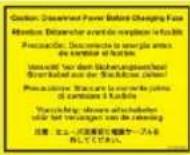 [13] Voeding uitschakelen [13] Voeding uitschakelen |
| Apparatuur met gevaar voor elektrische schokkenVoeding via twee voedingskabels.Schakel de voedingsschakelaar uit of ontkoppel de beide voedingskabels voordat er werkzaamheden worden uitgevoerdRaadpleeg het gedeelte Printer in- en uitschakelen. |  [14] Gevaar voor elektrische schokken [14] Gevaar voor elektrische schokken |
| Waarschuwing: Aardverbinding met hoge lek-stroom vereist voor aansluiting voedingRaadpleeg de Handleiding voorbereiding werkplek van de Arizona-printer. | 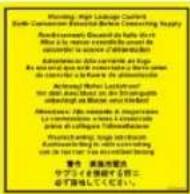 [15] Hoge lekstroom [15] Hoge lekstroom |
| Gevaar: HoogspanningWaarschuwing dat er achter het paneel met de markering een hoge spanning aanwezig is. | 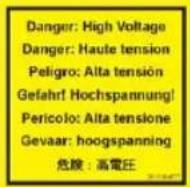 [16] Hoogspanning [16] Hoogspanning |
| Waarschuwing: Voeding isoleren voor werkzaam-hedenRaadpleeg het gedeelte Printer in- en uitschakelen en de paragraaf Voedingsschakelaar vergrendelen. | 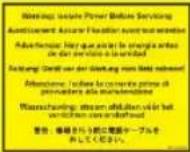 [17] Voeding isoleren [17] Voeding isoleren |
| Waarschuwing: Lijnspanning altijd aanwezigWaarschuwing dat er achter het paneel met de markering te allen tijde sprake is van een hoge spanning, ook als het apparaat is uitgeschakeld |  [18] Lijnspanning aanwezig [18] Lijnspanning aanwezig |
| Waarschuwing: Balk in bewegingAls het groene zwaailicht bovenop de wagen ingeschakeld is, kan de balk op elk moment in beweging komen. | 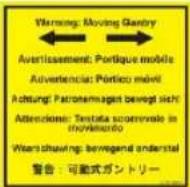 [19] Balk in beweging [19] Balk in beweging |
| Niet op gaan staanNiet op de tafelsteun gaan staan. Als er druk op de tafelsteun wordt uitgeoefend, kan deze doorbuigen waardoor het vlak van de printertafel (en dus de printkwaliteit) nadelig wordt beïnvloed. | 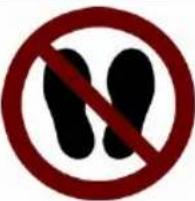 [20] Niet op steun gaan staan [20] Niet op steun gaan staan |
| PE - KIdentificatie aardbeveiliging GND. |  [21] PE-K [21] PE-K |
Veiligheidsbewustheid
Inleiding
Dit gedeelte bevat twee sets met uitgangspunten die moeten worden opgevolgd voor maximale veiligheid bij de bediening van de Arizona-printer. De eerste set maakt gebruik van negatieve voorbeelden om risico's aan te geven, zodat letsel van de operator kan worden voorkomen. De tweede set met uitgangspunten illustreert bepaalde restrisico's die inherent zijn aan de bediening van de printer. Dit zijn situaties of fysieke aspecten van de printer die mogelijk gevaar opleveren voor de operator, maar die bij wijziging de werking van de printer zouden beïnvloeden. Daarom worden deze aangeduid als voorzorgsmaatregel die de operator in acht moet nemen bij het gebruik van de printer.

Let op:
De foto's in de onderstaande tabel tonen situaties die bij de bediening van de printer vermeden moeten worden.
Te vermijden situaties en handelingen
Hoe de printer NIET te gebruiken
Vermijd deze situaties voor uw persoonlijke veiligheid

Plaats uw hand niet in het wagentraject wan- neer de printer is inge- schakeld. Laat geen voorwerpen op het af- drukoppervlak van de tafel liggen, met uitz- zondering van het materiaal waarop u gaat afdrukken. Zorg er tevens voor dat het materiaal maximaal 48 mm dik is.
Vermijd deze situaties voor uw persoonlijke veiligheid
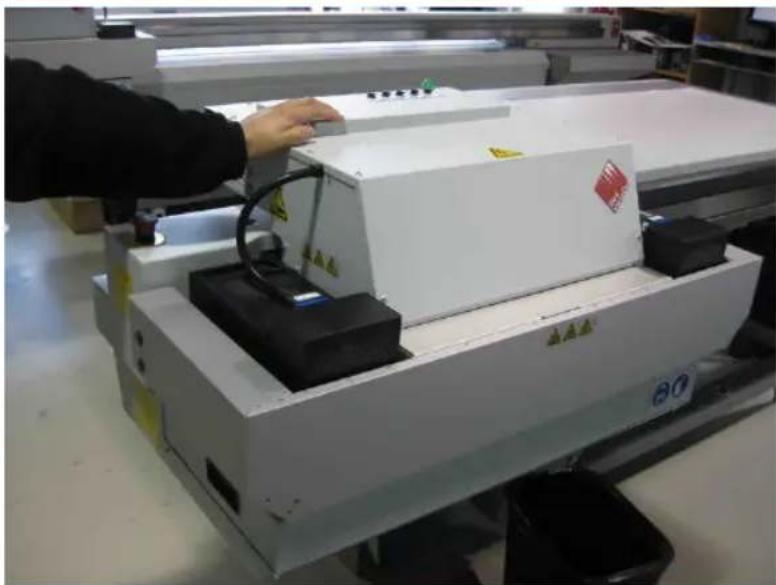
Duw niet tegen de wagen en forceer de wagen niet om deze handmatig te verplaatsen als deze reeds in beweging is. Als u de wagen verplaatst, verschijnt er een bewegingsfoutmelding en moet u met de muis op Reset klikken in het LCD-display op de gebruikersinterface.
Vermijd deze situaties voor uw persoonlijke veiligheid

[24] Duw niet tegen de balk
Duw niet tegen de balk of forceer deze niet om de balk handmatig te verplaatsen als deze reeds in beweging is. Als u de balk verplaatst, verschijnt er een bewegingsfoutmelding en moet u met de muis op Reset klikken in het LCD-display op de gebruikersinterface.

Raak de UV- lampeenheid niet aan als het onderhoudssta- tion is geopend voor de reiniging van de koppen; de lampeen- heid kan heet zijn. Houd er ook rekening mee dat de wagen omhoog en omlaag beweegt wanneer de schakelaar Wagen omhoog wordt inge- drukt.
Vermijd deze situaties voor uw persoonlijke veiligheid
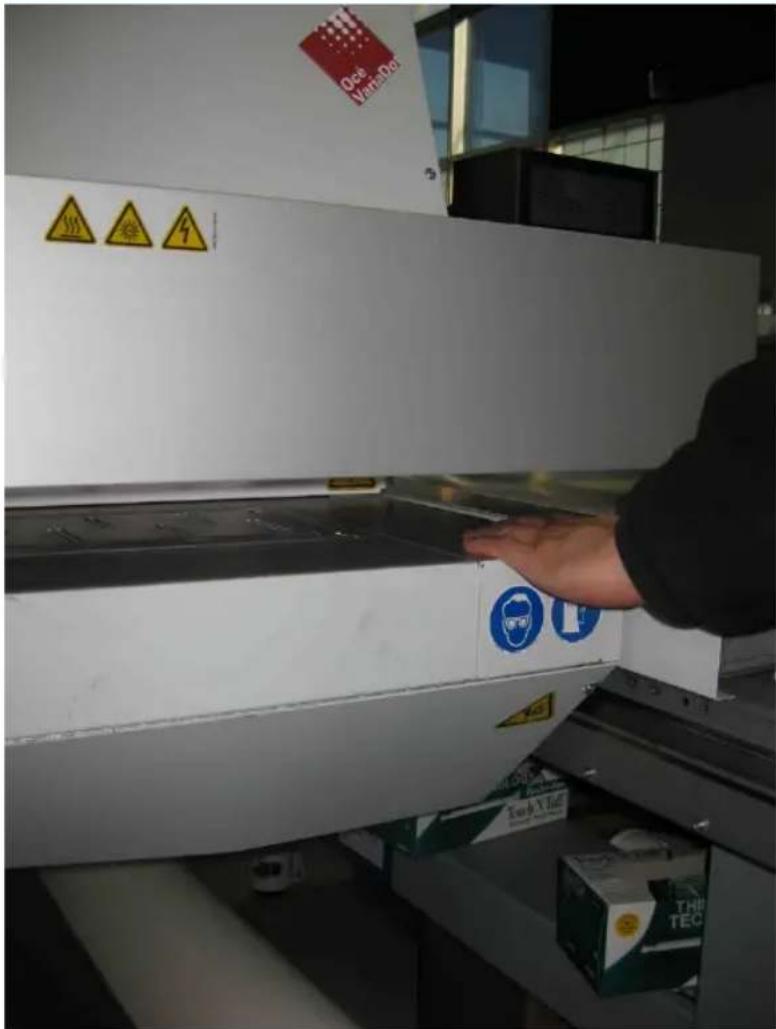
Op- of neerwaartse beweging van de wagen kan pletgevaar opleveren. Plaats uw handen niet op dit ge- deelte tijdens het dagelijks printkoponderhoud, aangezien dit proces ervoor zorgt dat de wagen omhoog en omlaag wordt verplaatst.

Zorg ervoor dat zich geen vingers, handen of voorwerpen binnen het IGUS-traject bevinden, tenzij de printer is uitgeschakeld en vergrendeld.
Vermijd deze situaties voor uw persoonlijke veiligheid

Houd tijdens het printen een afstand aan van minimaal 1 m van de UV-lampen. Kijk niet direct in UV-lampen, met na- me wanneer u zich op hetzelfde niveau als de wagen in zitpositie bevindt. Ga niet zit- ten binnen 5 meter van het traject van de wagen.
Raak de UV-lampeenheid of de be-veiliging rondom niet aan; deze is heet en kan resulteren in verbranding van de huid.
Restrisico's veiligheid
Uw Océ Arizona-printer is ontworpen met het oog op een minimaal aantal machineonderdelen en bedieningsprocedures die de veiligheid van de operator in gevaar kunnen brengen. Ten behoeve van het onderhoud van sommige machinebewerkingen en -functies zijn bepaalde compromissen noodzakelijk. De volgende tabel documenteert een aantal van deze restrisico's. Door de bediener bewust te maken van de mogelijke risico's, hopen we maximale veiligheid te kunnen garanderen bij de bediening van deze printer.
Waarschuwing: er kan enige tijdsvertraging optreden tussen het moment waarop een afdrukopdracht wordt verstrekt en het moment waarop de balkbeweging daadwerkelijk begint, aangezien de UV-lampen eerst moeten opwarmen. Het kan na het versturen van een printopdracht zelfs enige minuten duren voordat er een beweging plaatsvindt.
Restrisico's Arizona-printer
| GevaarRisicozone | |
| Er ontstaat een groot pletgevaar door de beweging van de steunen van de wagen en de balk. Houd handen uit de buurt van deze zone wanneer de printer is ingeschakeld. |  |
| [29] Wagenbeveiliging en 45°-beveiliging op balksteunen | |
| Door de beweging van de steunen van de wagen langs de balkrails ontstaat pletgevaar. Houd handen uit de buurt van deze zone wanneer de printer is ingeschakeld. | 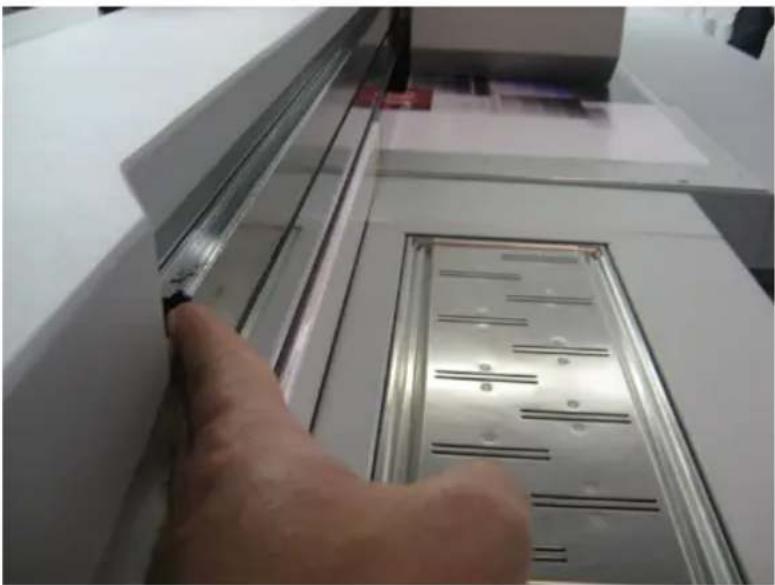 |
| [30] Wagenbeveiliging en balkrails | |
| De tafel en de balk veroorzaken een groot plet-/klemgevaar. |  |
| [31] Klemgevaar tafel/balk | |
| De tafel en de wagen veroorzaken een groot plet-/klemgevaar. | 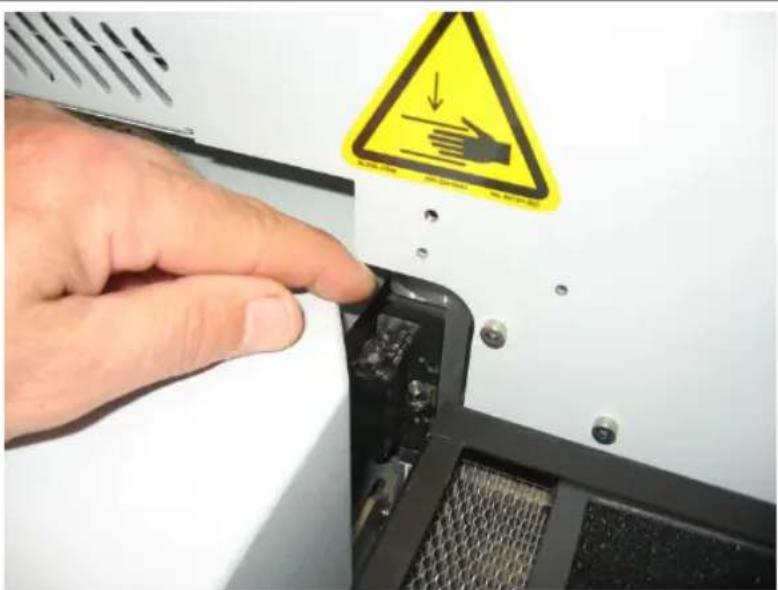 |
| [32] Klemgevaar tafel/wagen | |
| De wagen en de balk veroorzaken een groot plet-/klemgevaar wan- neer de Z-as beweegt (wagen beweegt om- hoog of omlaag). | 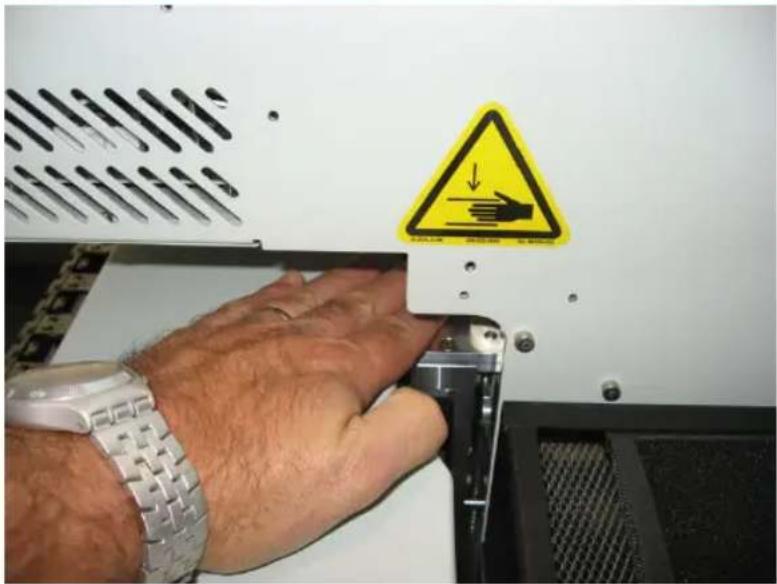 |
| [33] Klemgevaar verticale wagenbeweging | |
| De balk en balkrail veroorzaken een groot afschuifgevaar. Op deze foto wordt het zicht van onderaf weergegeven. Plaats uw vingers of handen niet in dit gedeelte. | 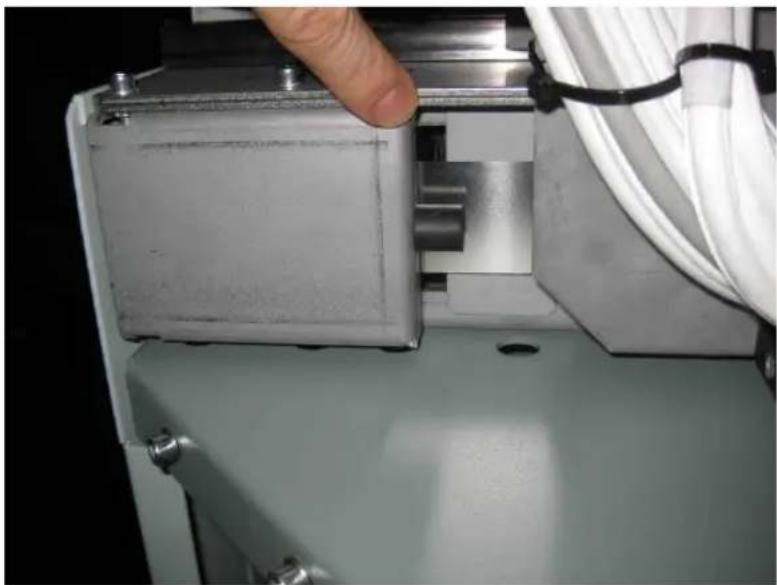 |
[34] Afschuifgevaar balk | |
| De balk en balkrail veroorzaken een groot afschuifgevaar. Op deze foto wordt een ander zicht van onder-af weergegeven. Plaats uw vingers of handen niet in dit gedeelte. | |
| [35] Afschuifgevaar balk | |
| De wagen en het balkframe veroorza-ken een groot afschuifgevaar. | 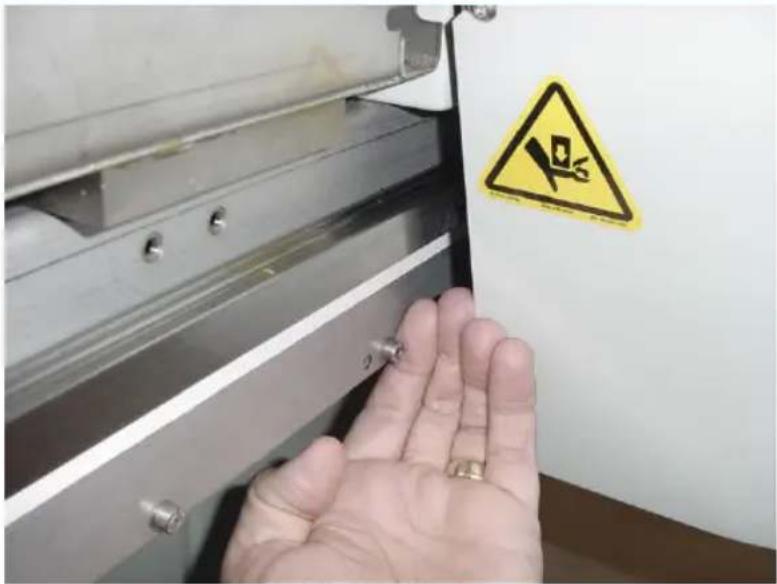 |
| [36] Afschuifgevaar balkframe | |
| Verstrikkingsgevaar De webeenheid (IGUS-traject) veroor-zaakt een middelgroot gevaar voor verstrik-king van vingers of materiaal. | 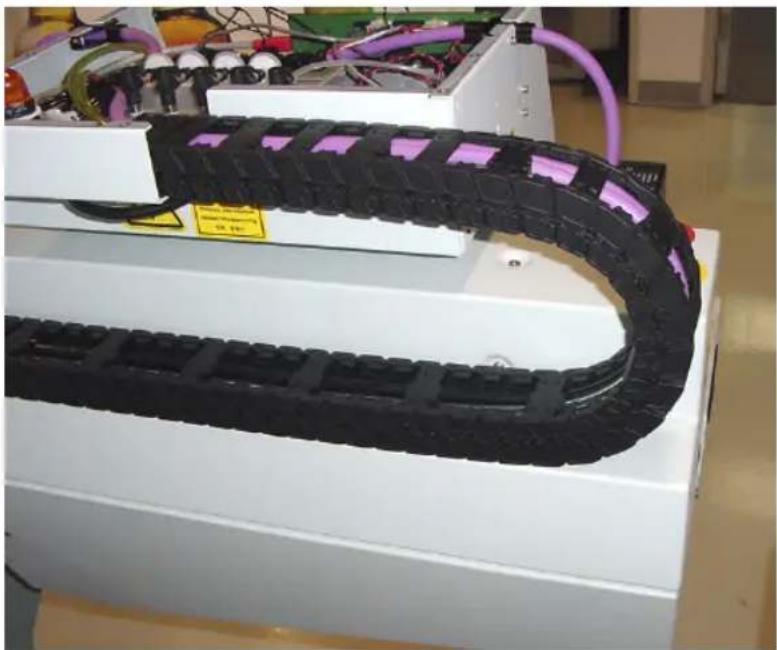 |
| [37] Impactgevaar IGUS | |
| De wagen veroorzaakt een middelgroot impactgevaar bij de cyclische verplaatsing van links naar rechts. |  [38] Impactgevaar wagen [38] Impactgevaar wagen |
| Gevaar door hitte: de UV-lampeenheid en de beveiliging rondom kunnen heet zijn. De wagenbeveiliging bestaat uit een aluminium veiligheidshek rond de omtrek van de wagen. Als de beveiliging niet juist is aan-gebracht en alle bewe-ging van wagen en balk onmogelijk is, worden de UV-lam-pen uitgeschakeld en wordt de wagen in de hoogste stand gehe-ven. Nadat de wagenbeveiliging juist is aange-bracht, is er een bevestiging van de operator noodzakelijk om het apparaat weer in wer-king te stellen. | 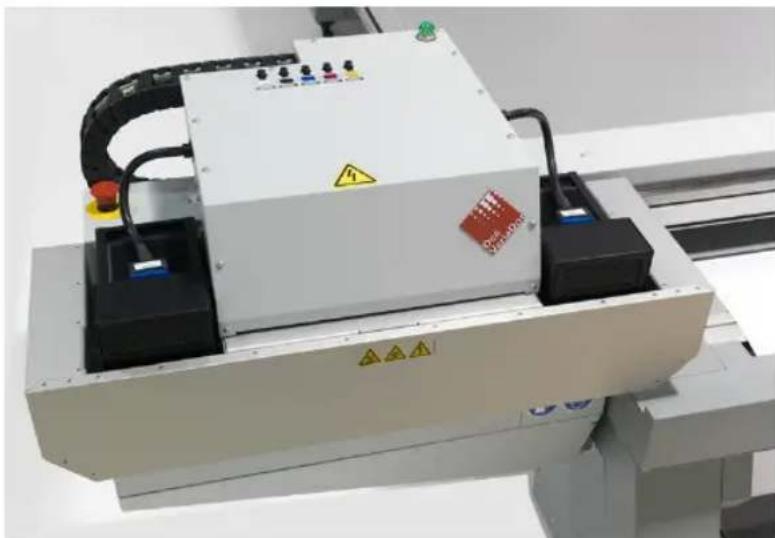 [39] Gevaar door hitte UV-lamp [39] Gevaar door hitte UV-lamp |
Veiligheidsoverwegingen rolmaterialen
Inleiding
Dit gedeelte bevat twee reeksen uitgangspunten die moeten worden opgevolgd voor maximale veiligheid bij het gebruik van de rolmateriaaloptie (RMO) voor de Arizonaprinter. De eerste afbeelding toont een situatie die vermeden moet worden om letsel van de operator te voorkomen. De volgende afbeeldingen tonen bepaalde aanwezige risico's die inherent zijn aan de bediening van de printer. Dit zijn situaties of fysieke aspecten van de printer die mogelijk gevaar opleveren voor de operator, maar die bij wijziging de werking van de printer zouden beïnvloeden. Daarom worden deze aangeduid als voorzorgsmaatregel die de operator in acht moet nemen bij het gebruik van de printer met de rolmateriaaloptie.
Situatie en te vermijden handeling
Hoe de rolmateriaaloptie NIET te gebruiken
Vermijd deze situaties voor uw persoonlijke veiligheid
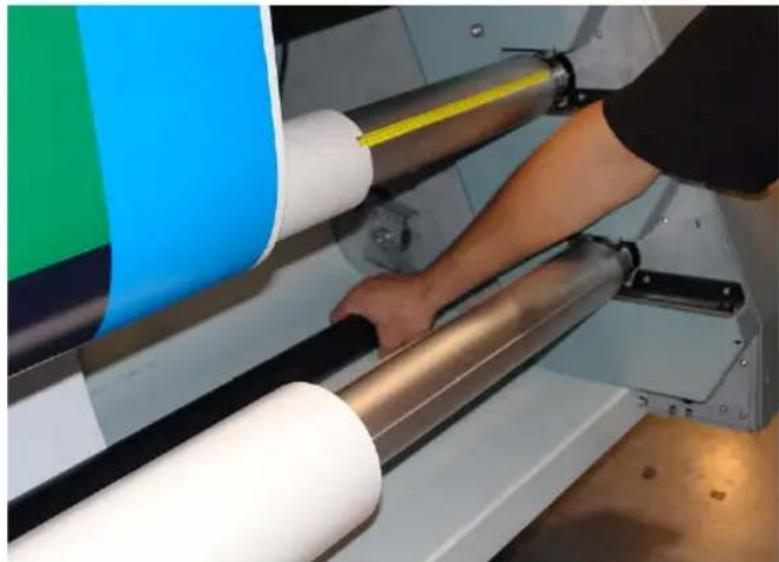
Plaats uw handen niet in de buurt van de materiaalassen of de materiaaldrukbalk als de printer bezig is met printen.
Restrisico's veiligheid

Let op:
De foto's in de onderstaande tabel tonen restrisico's die moeten worden vermeden bij de bediening van de RMO van de printer.
De rolmateriaaloptie is ontworpen met het oog op een minimaal aantal machineonderdelen en bedieningsprocedures die de veiligheid van de operator in gevaar kunnen brengen. Ten behoeve van het onderhoud van sommige machinebewerkingen en -functies zijn bepaalde compromissen noodzakelijk. In de volgende tabel staat een aantal van deze rest-
risico's vermeld. Door de operator bewust te maken van de mogelijke risico's, hopen we maximale veiligheid te kunnen garanderen bij de bediening van deze printer.
Restrisico's RMO
Plet-/afschuifgevaar

Plaats uw hand niet nabij de aandrijfmoto-ren van de as als de printer bezig is met printen of als de twee voetbedieningen worden ingedrukt.
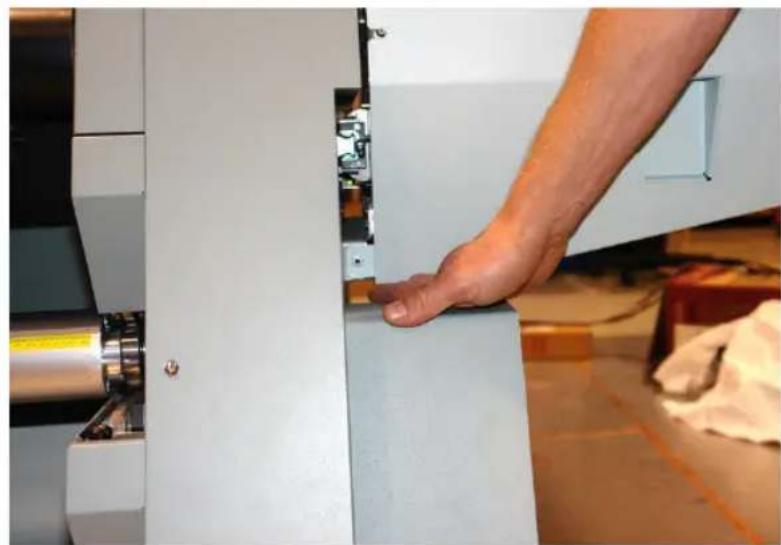
Plaats uw hand niet op de behuizing van de materiaalrolmotor als het groene zwaai- licht is ingeschakeld: de balk kan op elk moment in beweging komen.
Hoofdstuk 4 Navigeren in de gebruikersinterface
Hardware bedienersinterface
Inleiding
De operator kan met bepaalde printeronderdelen communiceren om te printen, de printer te onderhouden en te bedienen, en de toestand van de printer te controleren. In dit gedeelte worden de functies van deze onderdelen uiteengezet.
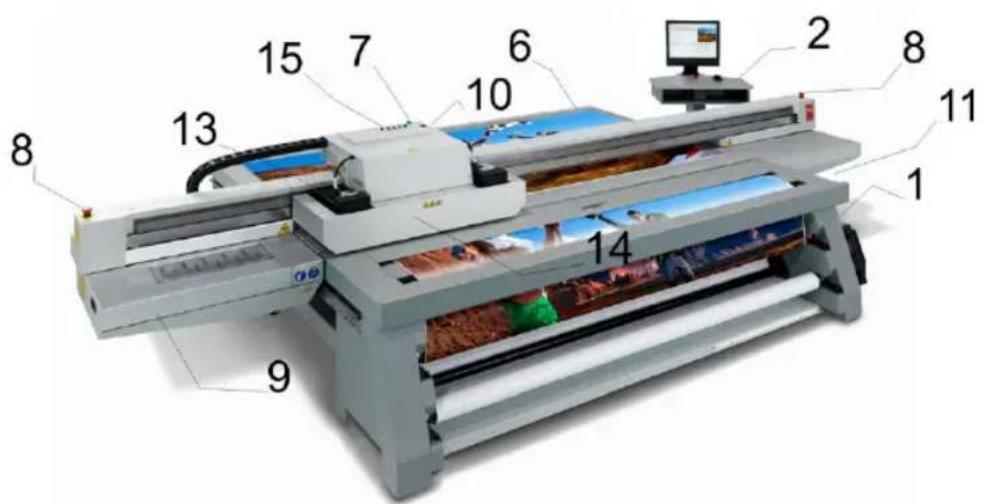
Onderdelen bedienersinterface
Onderdelen hardware-interface
| FunctieOnderdeel | |
| kelaar | Aan-/uitzetten van de printer1) Netspanningsschakelaar |
| 2) Bedieningsstation | Het bedieningsstation bestaat uit een standaard, een lcd-scherm, een muis en een noodstopknop. Hier wordt de prin- tersoftware weergegeven. |
| 3) Bediening vacuum-zone | Drie bedieningshendels voor de vacuumzone bepalen welke van de drie printzones op de printertafel worden ingeschakeld wanneer de vacuumpomp wordt ingeschakeld. |
| 4) Voetpedaal vacuum-tafel | Schakelt het tafelvacuum in/uit. Het vacuum moet worden ingeschakeld alvorens een print te starten. |
| 5) Ontluchtingsklep vacuum | Hiermee wordt het vacuumniveau voor het materiaal aange-past. Minder vacuum reduceert artefacten veroorzaakt door de zuigkracht bij het printen op flexibele materialen.Starten van de printopdracht.6) Printknop |
| 7) Waarschuwings-lamp printerstatus | Weergave van de printerstatus Zie hoofdstuk 3 voor meer in-formatie |
| 8) Noodstopknop-pen | Uitschakelen alle beweging en gevaarlijke systemen. Zie hoofdstuk 3 voor meer informatie |
| 9) Onderhoudsstation | Aparte omgeving voor het reinigen van printkoppen en onder-zijde wagen. |
| 10) Koelmiddelreser-voir | Biedt mogelijkheid hoeveelheid koelmiddel te controleren en bij te houden. |
| 11) Inktfilters | Inktfilters verwijderen ongewenste zwevende deeltjes uit deinkt. |
| 12) Inktcomparti-ment | Bevat inkthouders met identificatielabels om ervoor te zorgen dat de juiste inktkleur op de juiste plaats wordt aangebracht en dat er geeninkt met verlopen datum wordt geplaatst. |
| Voor het uitharden van deinkt.(13) UV-lampen | |
| (14) Wagenbeveili-ging | Beschermt de operator tegen blootstelling aan UV-straling en stopt alle beweging als de beveiliging in aanraking komt met een obstakel. |
| (15) Afzuigventieleninkt | Bieden de operator de mogelijkheid bepaalde printkoppen afzonderlijk door te spoelen. |
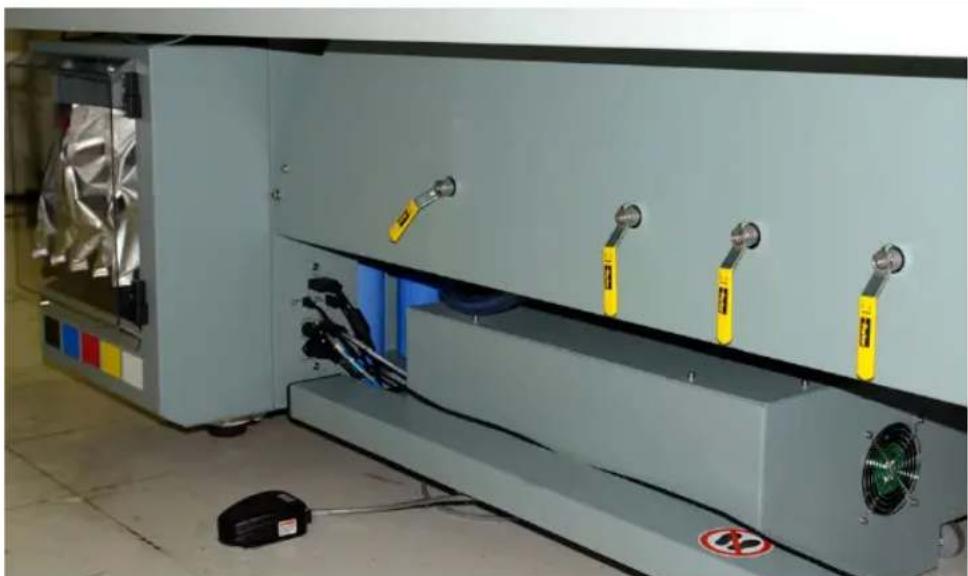
[44] Inktcompartiment, ontluchtingsklep, bedieningshendels voor vacuum en voetschakelaar voor vacuum
Printerinterface-software
Inleiding
De printersoftware wordt weergegeven op de LCD-monitor. De interface is voorzien van zes hoofdmodules, die toegankelijk zijn via tabbladen aan de onderzijde van het display. Klik op deze tabbladen om toegang te krijgen tot de modules. Standaard wordt de module Regeling printopdrachten weergegeven wanneer de software-interface klaar is met laden nadat de printer is ingeschakeld of gereset.
De weergave van de module Regeling printopdrachten is verdeeld in functionele gedeelten en statusgedeelten. De functionele gedeelten ondersteunen alle noodzakelijke invoer door de operator voor het bedienen, onderhouden en repareren van de printer. De statusgedeelten worden gebruikt om de printerstatus aan te geven.
On-screen toetsenbord en numeriek toetsenbord
Om door de menu-interface te navigeren wordt een muis gebruikt. Bij acties waarvoor de operator informatie moet invoeren, dient de muis te worden gebruikt om numerieke of alfanumerieke tekens te selecteren in een virtueel toetsenbord. Deze virtuele invoerschermen worden weergegeven op de LCD-monitor van de interface wanneer gegevens-invoer vereist is.
Afbeelding

text_image
Roll media manager Load Unload Initialize Print Side-Out Status: Use foot pedals to load media IO Paper 1 IO Paper 1■ 1 2 3 4 5 6 7 8 9 0 - = Backspace q w e r t y u i o p [ ] \ Cape Lock a s d f g h j k l ; ' Enter Shift z x c v b n m , . / Shift Clear Lamp power is synchronized. You can change this behavior on the Settings page. Close[45] Virtueel toetsenbord
Tabbladen bedienersinterfacemodule

| FunctieOnderdeel | |
| Regeling afdrukopdrachten(tabblad Afdrukken) | Beheert alle aspecten van het werken met printopdrachten. Daarnaast regelt het enkele functies van de printer en biedt toegang tot de printerbesturing voor rolmaterialen (als die optie geïnstalleerd is). |
| Periodiek onderhoud | Geeft periodieke onderhoudstaken weer die moeten worden uitgevoerd en wanneer dat moet gebeuren. Nadat u elke taak hebt uitgevoerd, wordt dat door de printer geregistreerd en wordt berekend wanneer de taak de volgende keer moet worden uitgevoerd. Op dat moment krijgt u opnieuw een herinnering dat de betreffende onderhoudstaak moet worden uitgevoerd. |
| Tellers printer(tabblad Tellers) | Biedt informatie over de hoeveelheid verbruikte inkt, de hoe-veelheid geprinte materialen en het aantal gestarte printopdrachten. Hier vindt u ook tellers voor het verbruik van de UV-lampen. |
| Printerinstellingen(tabblad Instellingen) | Geeft informatie over verschillende aspecten van de printer en biedt de mogelijkheid deze te wijzigen: Datum en tijd, netwerkverbindingen, gebruikersinterface, printerinstellingen en instellingen rolmateriaal (als die optie is geïnstalleerd). |
| Service en diagnose | Dit gedeelte is gereserveerd voor het gebruik door geschoold servicepersoneel ter plaatse. |
| Hulpprogramma's en toepassingen(tabblad Hulpprogramma's en toepassingen) | Geeft toegang tot Afsluiten, Taakbeheer, Speciale prints, Inkt spoelen, Uitlijning spit-catcher en Logbestanden. |
| Software-upgrade(tabblad Upgrade) | Biedt de mogelijkheid de printer bij te werken naar de nieuwste versie van de printersoftware en -firmware. |
Module Regeling afdrukopdrachten
Inleiding
Regeling printopdrachten is de eerste module die wordt weergegeven wanneer de printer-software wordt geladen. Vanuit deze module kunt u alle aspecten beheren met betrekking tot het werken met printopdrachten, en tevens een groot aantal functies van de printer regelen. De tabel 'Schermen opdrachtaansturing' documenteert de genummerde callouts. In de rest van dit deel worden de afzonderlijke gedeelten gedetailleerd beschreven.
De weergave van de module Regeling printopdrachten is verdeeld in functionele gedeelten en statusgedeelten. De functionele gedeelten ondersteunen alle noodzakelijke invoer door de operator voor het bedienen, onderhouden en repareren van de printer. De statusgedeelten worden gebruikt om de beeld- en printerstatus aan te geven.
Afbeelding
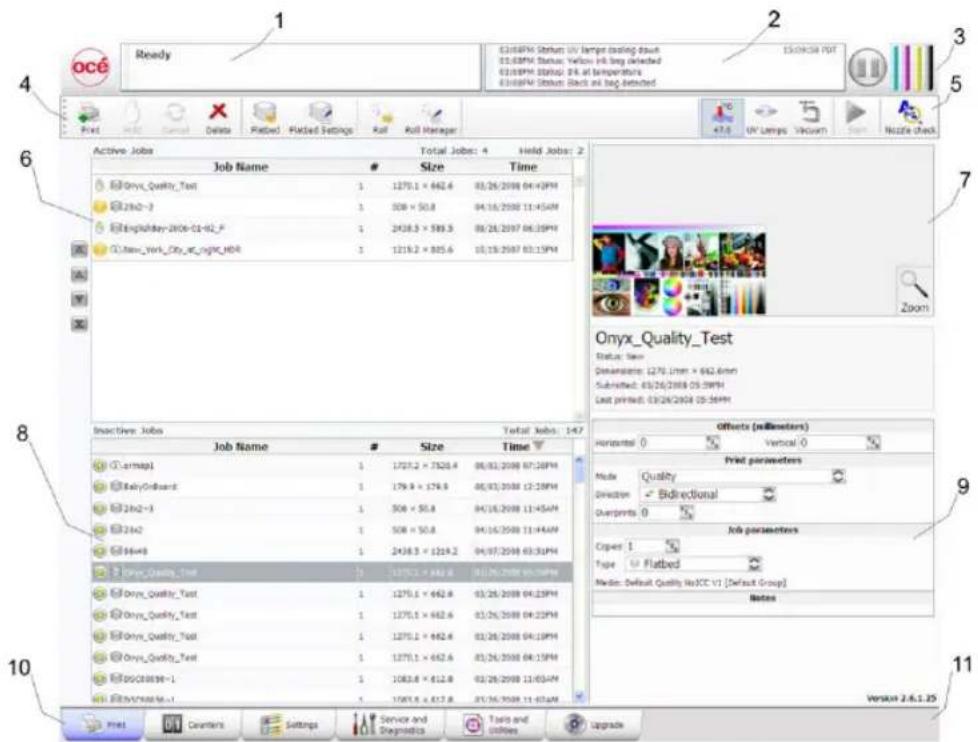
Onderdelen van de module Regeling printopdrachten
Schermen opdrachtaansturing
| FunctieOnderdeel | |
| en printer | Geeft de status en de voortgang van de printopdrachten weer.1) |
Status opdra
| FunctieOnderdeel | |
| 2) Scherm printermeldingen | Geeft de laatste vier regels van het logboek weer – klik hier om meer van het logboek te zien. |
| 3) Onderbreken/hervatten en de Inktsysteemstatus | Aan de rechterzijde bevindt zich de knop voor het onderbreken/hervatten van de printopdracht en het pictogram Status inktsysteem – klik hierop om een inktsstatusrapport te bekijken. |
| 4) Opdrachten-werkbalk links | Geeft pictogrammen weer voor acties met betrekking tot de printopdrachten en de regeling van de printer. |
| 5) Opdrachten-werkbalk rechts | Hier vindt u pictogrammen voor inkttemperatuur, regeling van de lampen, starten van printopdrachten en het printen van een nozzlecontrole. |
| opdrachten | Geeft een lijst met alle actieve printopdrachten weer.6) Lijst me |
| 7) Voorbeeldweergave plaatsing op-dracht | Geeft de geselecteerde printopdracht weer in voorbeeldweergave met de plaatsing van die opdracht op de printer. |
| drachten | Geeft een lijst met alle inactieve printopdrachten weer.8) Inactie |
| 9) Scherm Op-drachtinformatie en parameters. | Dit scherm toont de parameters van de huidige geselecteerde printopdracht en zorgt er tevens voor dat parameters met betrekking tot deze opdracht kunnen worden gewijzigd. |
| Tabbladen opera-torinterface | Gebruik deze tabs om de verschillende modules van de gebruikersinterface van de printer te selecteren. |
| 11) Nummer soft-wareversie en Voortgang upload-proces | Toont de huidige geïnstalleerde versie van de printersoftware. Het scherm met de voortgang betreffende het uploaden van beelden geeft de naam van een printopdracht weer die momenteel naar de printer wordt geüpload. Dit scherm is niet altijd zichtbaar en verschijnt alleen wanneer er een beeld naar de printer wordt geladen. Wanneer het is geactiveerd, bevindt het zich onder het softwareversienummer. |
Toelichting onderdelen opdrachtaansturing
1) Scherm opdracht- en printerstatus
Het scherm Opdrachtstatus bevindt zich linksboven in het display. Het toont informatie over de actuele toestand van de printer of de opdrachtactiviteiten.
- Printerstatus
■ Naam van opdracht die momenteel wordt afgedrukt
■ Totaal aantal exemplaren, aantal afgedrukte exemplaren en voortgang afdrukken exemplaren
■ Voortgang overdruk of aantal overdrukken indien meer dan nul
Alle binnenkomende opdrachten gaan direct naar de lijst printopdrachten of de opdracht-wachtrij.
Wanneer een opdracht in de lijst wordt geselecteerd, wordt de opdracht gemarkeerd en wordt het gedeelte met opdrachtinformatie bijgewerkt.
Het gedeelte met opdrachtinformatie bevat offsets, informatie betreffende de afdrukkwaliteitsmodus, het aantal exemplaren en overdrukken, terwijl de naam van het gebruikte ProductionHouse-profiel en van de afbeelding die moet worden afgedrukt eveneens worden weergegeven.
Opdrachten kunnen omhoog en omlaag binnen de lijst worden verschoven, en kunnen worden afgedrukt, onderbroken of geannuleerd.
2) Scherm Printermeldingen (of Logboek)
Het scherm Opdrachtstatus bevindt zich rechtsboven in het display. Het toont de vier laatste regels van het printerlogboek met printerstoringen, waarschuwingen en informatiemeldingen. Om meer van het logboek te bekijken, klikt u op het scherm, waarna een nieuw venster verschijnt waarmee u door het logboek kunt scrollen.
3) Onderbreken en inkstatus
Toets Afdrukken onderbreken/hervatten. Deze knop kan worden gebruikt om het printen van een opdracht te onderbreken of te hervatten. De knop is alleen actief tijdens het printen van een opdracht.

Opmerking:
Het gebruik van de knop onderbreken/hervatten kan tot artefacten in een print leiden als het gevolg van een ongelijkmatige uitharding van de inkt als de opdracht tussentijds wordt stilgezet. Gebruik de knop alleen als het van essentieel belang is dat het printen wordt gepauzeerd.
Inktsysteemstatus. Klik op het pictogram om een dialoogvenster met de inktsysteemstatus te openen, dat inktgerelateerde informatie weergeeft. Dit omvat voor elke kleur inkt: vervaldatum, code inktype, status inkthouder, vulstatus (of er inkt in het reservoir wordt gepompt), en of het reservoir vol is. Het dialoogvenster toont tevens de actuele temperatuur van de printkoppen, het niveau van het meniscusvacuüm en de spuitdruk.
4 en 5) Opdrachtenwerkbalk
De werkbalk bevat pictogrammen waarmee u met de printer kunt communiceren (in de tabel hieronder vindt u de pictogrammen in de volgorde waarin ze op de opdrachtenwerk-balk te vinden zijn). Voor sommige pictogrammen geldt dat deze voor de geactiveerde en niet-geactiveerde toestand een andere weergave hebben.
| [48] Werkbalk CommandoUitleg pictogrammen opdrachtenwerkbalk | |
| Afdrukop-dracht | Dit commando zorgt voor de volgende acties, afhankelijk van de context:■ Activeert een geselecteerde inactieve opdracht door deze naar de lijst met actieve opdrachten te verplaatsen.■ Activeert een onderbroken opdracht weer.■ Activeert een onderbroken opdracht met een actuele storing. |
| Opdracht onderbreken | Het commando kan de volgende acties uitvoeren, afhankelijk van de context:■ Onderbreekt een actieve opdracht.■ Wacht totdat de printer een momenteel afgedrukt exemplaar heeft voltooid en onderbreekt de opdracht. |
| Opdracht annuleren | Het commando kan de volgende acties uitvoeren, afhankelijk van de context:■ Deactiveren van een geselecteerde actieve opdracht door deze naar de lijst met inactieve opdrachten te verplaatsen. Speciale prints worden overigens niet naar lijst met inactieve opdrachten verplaatst.■ Annuleert een momenteel afgedrukte opdracht en verplaatst deze naar de lijst met inactieve opdrachten. Met de eerste klik wordt de print geannuleerd, maar de wagen blijft in beweging ten behoeve van het uithardingsproces. Met een tweede klik wordt de printopdracht onmiddellijk afgebroken. |
| Opdracht verwijderen | Verwijdert een opdracht van de printer. Een opdracht die al wordt geprint kan niet worden verwijderd. |
| Pictogram Flatbed | Commando Flatbed-opdrachten verwerken - Hiermee kan de printer flatbed-opdrachten verwerken. Dit moet worden geselecteerd om afdrukken via een flatbed mogelijk te maken wanneer de printer wordt opgestart of na het resetten van de printer als gevolg van een fout. |
| Flatbed-instellingen | Er verschijnt automatisch een dialoogvenster als een bevestiging vereist is. Als het scherm wordt gesloten voordat u Bevestigen hebt geselecteerd, kunt u op dit pictogram klikken om het scherm op-nieuw te openen.MateriaalparametersVoer de dikte van het materiaal in of bevestig deze. De printer zal de wagenhoogte automatisch aanpassen aan de dikte van het materiaal en aan de afdrukspleet. De materiaaldikte moet alleen worden bevestigd voor het eerste exemplaar van een afdrukopdracht, tenzij deze wordt gewijzigd tijdens het afdrukken. Als de waarde voor de materiaaldikte wordt gewijzigd tijdens het afdrukken, is bevestiging vereist voordat het volgende exemplaar wordt afgedrukt.Vermogensregeling lampHiermee kan de bediener het uitgangsvermogen van elke UV-lamp afzonderlijk regelen. Voor een langere gebruiksduur van de lamp dient u de laagste instelling te gebruiken die zorgt voor voldoende uitharding voor het desbetreffende materiaal.De voorste en achterste rand bevinden zich in de verplaatsingsrichting van de wagen. Raadpleeg het gedeelte Gebruikersinterface op de instellingenpagina 'Samenvoegen lampregelaars' voor het in- of uitschakelen van deze instelling. Indien ingeschakeld past deze functie het vermogen van de achterste UV-lamp automatisch aan als het vermogen van de voorste UV-lamp wordt gewijzigd. Ook als deze instelling niet is ingeschakeld, is het nog steeds mogelijk het vermogen van de achterste UV-lamp individueel aan te passen. |
| Rol inschakelen | Klik op het Rol-pictogram om de RMO-printwachtrij in of uit te schakelen (hiermee kunt u de materiaalparameters controleren voordat de opdracht daadwerkelijk wordt geprint). Printopdrachten voor rolmaterialen worden uitsluitend geprint als dit pictogram wordt geselecteerd. i Opmerking:Voor printopdrachten met rolmaterialen zijn geen expliciete gebruikersacties nodig om de printopdracht te starten nadat de rolmodule is geïinitialiseerd (zie Roll Media Manager in de RMO). Als dit pictogram wordt geselecteerd en de op-drachtstatus niet 'In wachtrij' is, worden printopdrachten op rolmateriaal direct gestart zodra de printer de opdracht ontvangt. |
| Roll Media Manager | Met de Roll Media Manager kan de operator materiaal plaatsen en verwijderen om de rolmodule te initialiseren zodat de spanning op het rolmateriaal wordt ingesteld en de opdracht kan worden geprint. |
| Regeling inktemperatuur | Met dit pictogram kan de inkterverwarming worden geregeld en kan bovendien de inktemperatuur worden weergegeven. De toestand van de knop geeft de status van de inkterverwarming aan. De verwarming gaat over op time-out na twee uur inactiviteit (tijd kan door een servicemonteur worden gewijzigd tot maximaal vier uur). Als de inkterverwarming wordt uitgeschakeld wanneer de time-out is verstreken, verandert de status van de knop in niet-geactiveerd. De printkoppen moeten op bedrijfstemperatuur (47°C) zijn voordat het printen van een opdracht begint. i Opmerking:Als deze knop knippert, geeft dat een fout aan. Klik op de knop Inktstatus om het inktsysteem te controleren. |
| Regeling UV-uithardingslampen | Dit pictogram regelt de UV-uithardingslampen. De toestand van de knop geeft de status van de lampen aan. De UV-lampen gaan over op time-out na 15 minuten inactiviteit (tijd kan door een servicemonteur worden gewijzigd). Als de lampen worden uitgeschakeld wanneer de time-out is verstreken, verandert de status van de knop in niet-geactiveerd. Als de lampen zijn uitgeschakeld voordat het afdrukken is begonnen, worden de lampen automatisch ingeschakeld en geeft de knop de desbetreffende toestand aan. |
| Tafelvacuüm | Deze knop regelt het tafelvacuüm en heeft dezelfde functie als de voetschakelaar voor het tafelvacuüm. De knop geeft de werkelijke toestand van het tafelvacuüm weer. Het tafelvacuüm wordt uitgeschakeld via een automatische time-out. De huidige tijd wordt ingesteld in de module Printer > Instellingen. i Opmerking:Nadat het vacuüm is uitgeschakeld, kan dit gedurende ongeveer 5 seconden niet opnieuw worden ingeschakeld. |
| Starten | Dit pictogram kan worden gebruikt om een flatbed-opdracht te starten (dezelfde functie als de fysieke knop op de tafel). |
Nozzlecontrole
Dit pictogram voorziet de lijst met actieve opdrachten van een opdracht die een controlepatroon voor de nozzles print. Deze controleprint wordt gebruikt om uitvallende nozzles te identificeren die tot vorming van horizontale strepen (banding) en andere problemen met de printkwaliteit kunnen leiden.
De nozzlecontrole heeft twee versies: 'Nozzlecontrole' en 'Nozzle-controle smal' ('smal' is voor RMO-materiaal dat niet breed genoeg is voor de lengte van de standaard nozzlecontroleprint). Als u het Nozzlecontrole-pictogram selecteert in de opdrachtenwerkbalk Regeling printopdrachten, wordt automatisch de smalle versie van de nozzlecontrole geselecteerd als de standaard nozzlecontrole niet op het materiaal past (op basis van de materiaalbreedte zoals opge- given in de Roll Manager). Als de breedte van het rolmateriaal minder is dan 1067 mm (3,5 ft) wordt de 'Nozzlecontrole smal'-print aan de opdrachtenwachtrij toegevoegd.
Nozzlecontroleprint: 1067 x 107,5 (3,5 x 0,35 ft)
Nozzlecontrole smal: 886,5 x 214,7 (2,9 x 0,70 ft)

Opmerking:
Voor meer informatie over het gebruik van de nozzlecontrole bij het oplossen van problemen bij uitvallende nozzles, raadpleegt u het gedeelte Onderhoud printkoppen in het hoofdstuk Onderhoud.
6) Lijst met actieve printopdrachten
De lijst met actieve afdrukopdrachten bestaat uit een tabel, een overzicht van de opdracht-telling aan de bovenzijde en regelknoppen voor de opdrachtvolgorde aan de linkerzijde. Een overzicht van de opdrachttelling geeft het totale aantal actieve opdrachten weer en het aantal opdrachten dat is onderbroken. Regelknoppen voor de opdrachtvolgorde kunnen worden gebruikt om de volgorde van opdrachten in de printwachtrij te veranderen. De lijst met actieve afdrukopdrachten heeft de volgende functies:
■ Alle binnenkomende opdrachten afkomstig van de ONYX ProductionHouse-workflow (of andere ondersteunde RIP's) gaan direct naar de lijst met actieve printopdrachten.
- Nadat een opdracht is afgedrukt, gaat deze automatisch van de lijst met actieve afdrukopdrachten naar de lijst met inactieve afdrukopdrachten.
- De bediener kan opdrachten slepen en neerzetten om deze te verplaatsen tussen de lijst met actieve en met inactieve opdrachten (met uitzondering van opdrachten die worden voorbereid op het afdrukken).
■ Alle opdrachten worden lokaal opgeslagen op de vaste schijf van de printer.
■ Wanneer een opdracht wordt geselecteerd, wordt de opdracht gemarkeerd en wordt het gedeelte met opdrachtinformatie bijgewerkt.
- Opdrachten kunnen omhoog/omlaag worden verplaatst in de actieve lijst met de knop aan de linkerzijde. Opdrachten kunnen worden geprint, onderbroken, geannuleerd of verwijderd. Opdrachten die uit de lijst met actieve opdrachten worden verwijderd, worden verplaatst naar de lijst met inactieve opdrachten.
- Verwijderde opdrachten worden van de vaste schijf verwijderd en zijn niet langer toegankelijk (met uitzondering van speciale prints – deze kunnen niet worden verwijderd).
- De opdracht die momenteel wordt afgedrukt, kan worden onderbroken of geannuleerd. Een geannuleerde opdracht wordt van de lijst met actieve naar de lijst met inactieve afdrukopdrachten verplaatst.
■ Een overzicht van de opdrachttelling geeft het totale aantal actieve en inactieve opdrachten weer en het aantal opdrachten dat is onderbroken.
7) Voorbeeldweergave plaatsing opdracht
De voorbeeldweergave van de tafelplaatsing toont de afdruklocatie en een proportionele weergave van de afbeelding ten opzichte van de tafel. De zoomknop rechtsonder activeert een pop-upvenster met een voorbeeldweergave. Als er geen voorbeeldweergave beschikbaar is, wordt ter vervanging een wit vlak van ongeveer vergelijkbare grootte gebruikt, en wordt de zoomknop niet weergegeven.
De voorbeeldweergave kan worden gepositioneerd door hem naar een andere plaats op het scherm te verslepen (hiermee worden automatisch de offset-velden aangepast).
Wanneer een afbeelding buiten de grenzen van het werkelijke tafelgedeelte valt, wordt dat gedeelte in de voorbeeldweergave van de tafel rood gemarkeerd.
Wanneer een afbeelding buiten de grenzen en binnen de uitvloeizone valt, wordt dat ge- deelte in de voorbeeldweergave van de tafel geel gemarkeerd.
Bij printopdrachten voor rolmaterialen wordt uitsluitend het midden van het beeld weergegeven als deze niet in het venster past. Deze beelden kunnen niet worden versleept binnen het venster.
8) Lijst met inactieve printopdrachten
De lijst met inactieve afdrukopdrachten bestaat uit een tabel en een overzicht van de opdrachttelling aan de bovenzijde. Een overzicht van de opdrachttelling geeft het totale aantal inactieve opdrachten weer. De lijst kan worden gesorteerd door te klikken op de desbetreffende kolomkop. De pictogrammen in de eerste kolom geven het soort opdracht en de status weer, en kunnen worden gebruikt om de lijst te ordenen. De kolom voor de grootte wordt gesorteerd op afbeeldingsgebied. De kolom voor de datum wordt gesorteerd op een samengestelde waarde van datum en tijd. De lijst met inactieve afdrukopdrachten heeft de volgende functies:
■ De bediener kan opdrachten slepen en neerzetten om deze te verplaatsen tussen de lijst met actieve en met inactieve opdrachten.
■ Opdrachten die uit de lijst met inactieve opdrachten worden verwijderd, worden verwijderd van de vaste schijf.
- De operator kan de status van een opdracht automatisch instellen op 'In wachtrij' als de opdracht in deze wachtrij wordt geplaatst. Dit kan afzonderlijk worden ingesteld voor flatbed- en rolmateriaalopdrachten.
9) Scherm Opdrachtinformatie en parameters
Het gedeelte met opdrachtinformatie toont opdrachtparameters van de huidige printopdracht. Het veld Overprints wordt bijvoorbeeld niet weergegeven voor rolmateriaalopdrachten. Sommige van deze parameters kunnen worden aangepast.
| Offsets | De verticale en horizontale offset-parameters van een opdracht kunnen worden gewijzigd met het muiswiel wanneer de muisaanwijzer op het betreffende veld wordt geplaatst. Door het muiswiel omhoog of omlaag te draaien, kan de offset met één eenheid per inkeping worden vergroot of verkleind. Houd de rechtermuisknop ingedrukt en draai het wiel omhoog of omlaag met een snelheid van 10 eenheden per inkeping. Een andere manier om parameterwaarden te wijzigen is door op het veld te klikken. Er verschijnt dan een virtueel toetsenbord waarmee u de vereiste getallen kunt invoeren. U kunt de voorbeeldweergave ook gebruiken om een beeld naar de gewenste positie te slepen. |
| Afdrukparameters | Toont informatie over de momenteel geselecteerd afdrukopdracht:■ Printmodus - Printmodi worden geselecteerd in ProductionHouse of PosterShop: Express (Snel), Productie, Kwaliteit, Kwaliteit-gelaagd, Fijne kwaliteit of High-Definition. Zie 'Uitleg printmodi' hieronder voor meer informatie over elke modus.■ Richting - Bi-directioneel en unidirectioneel Vooruit of Achteruit printen.■ Overdrukken - Als het aantal overdrukken wordt ingesteld op een waarde groter dan o (nul), drukt de printer het beeld opnieuw af op hetzelfde stuk materiaal.■ Exemplaren - Gebruik de muis om het aantal exemplaren te verhogen of te verlagen.■ Type - Printmethode - Flatbed of rol.■ Materiaal - Materiaal dat werd geselecteerd in ProductionHouse.■ Notities - Verschijnt alleen als een notitie voor de opdracht is gespecificeerd. Notities worden ingevoerd in de ONYX-software. |
Uitleg printmodi
■ Express (Snel) biedt een hogere printsnelheid maar de beeldkwaliteit is afhankelijk van alle nozzles die inkt spuiten. Deze modus is het best bij beelden zonder grote kleurvlakken of hoge verzadiging.
■ Express Plus biedt een meer uniforme glans dan de modus Express. In beide Expressmodi kan de beeldkwaliteit variëren afhankelijk van het materiaal en het beeld, en van de toestand van de nozzles. Express-Plus is uitsluitend beschikbaar op de 318 GL. Op de 318 GL heeft dit veld een vervolgmenu waarmee u kunt kiezen tussen Express en Express Plus als u wijzigingen wilt aanbrengen in de manier waarop dit in uw ONYX-software is geconfigureerd.
■ Fijne kwaliteit wordt gebruikt als details belangrijk zijn en de snelheid geen rol speelt. Beelden met effen kleurvlakken zien er uniformer uit, dus dit is een goede keuze als uw beeld zowel fijne details als effen kleuren bevat.
■ High Definition biedt een hogere resolutie dan Fijne kwaliteit, met name voor erg kleine tekst of fijne lijnen. Deze modus is alleen beschikbaar op de Arizona 360 GT/XT.
■ Kwaliteit geschikt voor een breed scala aan beeldsoorten en materialen. Als de modus Kwaliteit wordt ingesteld, is dit veld voorzien van een vervolgkeuzelijst waarmee u Kwaliteit-mat kunt selecteren of Kwaliteit-dichtheid, als u wijzigingen wilt aanbrengen in de manier waarop dit in uw ONYX-software is geconfigureerd.
■ Kwaliteit-mat zorgt voor een matte afwerking voor het gehele beeld. Dit kan bij be-paalde materialen zoals FomeCore, GatorPlast of styreen handig zijn, aangezien een glanzende afbeelding bij deze materialen vaak is voorzien van een matte lijn aan het einde van elke strook. Kwaliteit-mat vormt de oplossing van dit probleem. Deze modus is niet beschikbaar op de 318 GL.
■ Kwaliteit-dichtheid biedt een verdubbelde dichtheid bij transparante materialen (voor achterverlichting). Bovendien zorgt deze modus ervoor dat flatbedmaterialen minder gaan golven of verschuiven als gevolg van de hitte van de lampen, omdat het materiaal ineens wordt doorgevoerd. Deze modus is niet beschikbaar op de 318 GL. De modus Kwaliteit-gelaagd kan wel worden gebruikt met twee CMYK-lagen om een vergelijkbaar effect te realiseren.
■ Kwaliteit-gelaagd biedt de mogelijkheid meerdere lagen in één printopdracht te plaatsen. Dit is met name handig bij printen met witte inkt (zie hoofdstuk 9, 'Werken met witte inkt'). Eventuele extra lagen moeten in de ONYX-software geconfigureerd worden.
10) Tabbladen printerinterfacemodule
Via deze tabbladen kunt u schakelen tussen verschillende functionele modules van de printer. Klik op een tabblad om het scherm voor elk van de beschikbare modules weer te geven.
11) Nummer softwareversie en Voortgang uploadproces
Geeft de versie weer van de momenteel geïnstalleerde printersoftware.
Het scherm met de voortgang betreffende het uploaden van afbeeldingen geeft de naam van een opdracht weer die momenteel naar de printer wordt geüpload. Dit scherm toont
alleen informatie wanneer een afbeelding vanaf de ProductionHouse-computer wordt overgebracht.
Periodiek onderhoud
Inleiding
Periodiek onderhoud is erg belangrijk voor het garanderen van de beste beeldkwaliteit van uw printer. Om u te helpen een juist onderhoudsschema aan te houden, biedt de module 'Periodiek onderhoud' een overzicht van de belangrijkste taken, en wordt bovendien aangegeven wanneer die taken moeten worden uitgevoerd. Nadat u elke taak hebt uitgevoerd en op de knop Gereed hebt geklikt, wordt dat door de printer geregistreerd en wordt berekend wanneer de taak de volgende keer moet worden uitgevoerd. Op dat moment krijgt u opnieuw een herinnering dat de betreffende onderhoudstaak moet worden uitgevoerd. Het is mogelijk de taak gedurende een korte periode uit te stellen maar de printer geeft periodiek een waarschuwing om u aan de taak te helpen onthouden. Hoewel u de opties Gereed of Uitstellen ook kunt gebruiken als de taak niet daadwerkelijk is voltooid, is het in uw belang het geadviseerde schema te volgen. Als het onderhoudsschema niet wordt nageleefd, leidt dat er na verloop van tijd toe dat de beeldkwaliteit vermindert, printkoppen vaker moeten worden vervangen, en de hieraan gerelateerde kosten hoger zullen worden.

Opmerking:
Als u het dagelijkse printkoponderhoud niet hebt uitgevoerd, wordt er een dialoogvenster weergegeven met de vraag of u deze taak wilt uitvoeren of uitstellen. Als u ervoor kiest het printkoponderhoud uit te voeren, wordt het venster Periodiek onderhoud geopend en wordt de inktemperatuur weergegeven. Zodra de inkt op temperatuur is, kunt u het onderhoud aan de printkoppen uitvoeren.
Het belang van printkoponderhoud
Dagelijks onderhoud van de printkoppen, zorg voor uw printer en het reinigen ervan zijn essentiële factoren voor een goede beeldkwaliteit.
- Onjuist of onvoldoende printkoponderhoud is een van de belangrijkste oorzaken van voortijdige uitval van printkoppen.
■ Onjuist printkoponderhoud veroorzaakt streepvorming en zorgt voor een verlaagde beeldkwaliteit.
■ Zorg voor omstandigheden op de werkplek zoals aangegeven in de handleiding 'Voorbereiding werkplek'. - Gebruik de reinigingsmethoden en het onderhoudsschema zoals aangegeven in deze handleiding, de poster met informatie over zorg en gebruik, en de video 'Printkoponderhoud' (de poster en de video kunnen worden gedownload van de supportsite: http://www.dgs.oce.com/.
Afbeelding

PERIODIC MAINTENANCE
10:48:11 PST
42.1
[49] Periodiek onderhoud
Tabel onderdelen en functies
Onderhoudstaken op basis van periode
| TaakPeriode | |
| Dagelijks | Onderzijde wagen reinigen en printkoponderhoud uitvoeren: (zie het gedeelte Onderhoud). |
| Wekelijks | Printkoppen schoonvegen, filters UV-lamp reinigen en koelmiddelniveau controleren (zie het gedeelte Onderhoud). U kunt de dag van de week en de tijd waarop deze herinnering wordt weergegeven, wijzigen in het menu Printerinstellingen. |
| Opvangbak legenMaandelijks | |
| Inktzak vervangen | Het inkfilter voor de betreffende inkt ontluchten (Zie 'Inktfilters vervangen' in het gedeelte Onderhoud). |
| Jaarlijks (of na 22 liter inkt) | Het inkfilter voor de betreffende inkt vervangen en vervolgens ontluchten (Zie 'Inktfilters vervangen' in het gedeelte Onderhoud). |
| Indien vereist | Raadpleeg de poster met informatie over zorg en gebruik voor de Océ Arizona-printer (te downloaden van de supportsite: http://www.dgs.oce.com/. |
Tellermodule
Inleiding
In de Tellermodule worden de tellers weergegeven die van belang zijn voor de operator. Hier staan tellers voor elke inktkleur en voor de totale hoeveelheid verbruikte inkt. Ook wordt het totaal aantal uren weergegeven dat de UV-lamp is gebruikt sinds de vorige vervanging. Een aantal tellers kan worden gereset.
Afbeelding

Tabel onderdelen en functies
Toelichting tellers
| FunctieOnderdeel | |
| Tellers (niet op-nieuw instel-baar) | Deze tellers geven de totale hoeveelheid verbruikte inkt of het to-tale geprinte oppervlak gedurende de levensduur van de printer. |
| Instelbare tellers | Deze tellers geven de totale hoeveelheid verbruikte inkt of de totale geprinte oppervlak sinds de teller voor het laatst op nul is gezet. Indien beschikbaar wordt de tijd en datum waarop de teller voor het laatst op nul is gezet weergegeven. |
| Levensduur UV-lamp | Geeft het aantal gebruiksuren van de lamp aan sinds de laatste keer dat de teller op nul is gezet. Zet de teller altijd op nul als u een lamp vervangt. |
Module Instellingen
Inleiding
In de module Instellingen kunt u de datum, tijd, netwerkinstellingen, configuratie voor de gebruikersinterface, en indien geïnstalleerd de rolmateriaalinstellingen bekijken en wijzigen.
Datum en tijd

Settings
Date and Time
Network connection
User interface

Printer

Roll module
■ Datum - alleen weergave, kan niet worden gewijzigd
■ Tijd - wijzig desgewenst de tijd
■ Inschakeling zomer-/wintertijd
■ Tijdszone - selecteer de tijdszone voor de printerlocatie

Settings

Date and Time

Network connection

User interface

Printer

Roll module
Normaal gesproken wordt DHCP gebruikt om automatisch netwerkinstellingen te verkrijgen. Indien 'DHCP gebruiken' wordt geselecteerd, is het enige dat u mogelijk zou willen veranderen de netwerknaam van de printer. De instellingen worden weergegeven om mogelijke problemen met netwerkverbindingen op te lossen. Eén situatie waarbij wijzigingen noodzakelijk zouden zijn, is indien uw netwerk geen gebruik maakt van DHCP om automatisch netwerkinstellingen te verkrijgen. In dat geval moeten de netwerkinstellingen handmatig worden ingevoerd. Als u niet weet hoe u dit moet doen, vraag dan een netwerkconsultant om de instelling voor uw netwerk te bepalen (eventueel kunt u ook een DHCP-router voor uw netwerk aanschaffen die automatisch de netwerkinstellingen verstrekt).
■ Netwerknaam
■ Beschrijving printer
■ Naam netwerkadapter
■ MAC-adres
■ Netwerkstatus
■ DHCP gebruiken
■ IP-adres
■ Subnetmasker
■ Standaardgateway

Opmerking:
Een netwerknaam voor de printer mag niet uitsluitend bestaan uit numerieke tekens, maar moet een combinatie zijn van alfanumerieke tekens.
Als de printernaam wordt gewijzigd, moet de printer opnieuw worden opgestart zodat de wijzigingen kunnen worden doorgevoerd.
Als het voor de wijziging van een instelling nodig is dat de printer opnieuw wordt gestart, wordt u daaraan herinnerd als de instelling wordt geselecteerd.
Gebruikersinterface-instellingen

Met behulp van de gebruikersinterface kunt u de volgende kenmerken wijzigen:
■ Taal
■ Meeteenheden
■ Datumnotatie
■ Tijdnotatie
■ Opdracht/tijd weergeven
■ Lampbediening koppelen
■ Pauzeren actief
■ Bevestiging opdracht verwijderen
■ Screensaver
■ Time-out screensaver
■ Time-out uitschakeling display
Printerinstellingen
Date and Time
Network connection
User interface

Printer
Roll module
Hiermee kunt u het volgende instellen:
■ Doorvoerhoogte flatbed
■ Dikte onderlegplaat
■ Time-out tafelvacuüm
■ Vertraging einde strook
■ Volledige verplaatsing wagen
■ Dag automatisch opwarmen
■ Tijd automatisch opwarmen
■ Ionisator (onderdrukking statische elektriciteit - Aan of Uit)
Rolmodule

SETTINGS
Date and Time

Network connection

User interface
Printer

Roll module
Geeft de afstand aan die onbedrukt blijft boven het beeld.
Ondermarge
Geeft de afstand aan die onbedrukt blijft onder het beeld.
Materiaalverplaatsing bij verwijderen
Geeft de hoeveelheid materiaal aan die verplaatst wordt bij het verwijderen, in de opgegeven maateenheden.

Opmerking:
Het pictogram voor deze instelling wordt uitsluitend weergegeven als de rolmateriaaloptie is geïnstalleerd.
Module Hulpprogramma's en toepassingen
Inleiding
De module Hulpprogramma's en toepassingen biedt toegang tot zes submodules: Afsluiten, Taakbeheer, Speciale prints, Inkt spoelen, Uitlijning spit-catcher en Systeemlogbestanden. Als u op het tabblad Hulpprogramma's en toepassingen klikt, verschijnt altijd eerst het scherm Speciale prints. Om de andere submodules te openen, kunt u de andere pictogrammen gebruiken.
■ Afsluiten biedt een schone manier om de printer correct af te sluiten.
■ Taakbeheer kan worden gebruikt om de weergave van printopdrachten te beheren.
■ Speciale prints biedt mogelijkheden voor bijzondere prints voor diverse doeleinden, zoals ter referentie, om bij te stellen en uit te lijnen, enz. Sommige prints zijn bedoeld voor operators en andere alleen voor servicepersoneel.
- Inkt spoelen verwijdert de inkt uit de geselecteerde kleurleiding. Deze procedure wordt uitsluitend gebruikt als u overstapt op een andere door Océ goedgekeurde inktoort en u alle aanwezige inkt moet wegspoelen.
■ Uitlijning spit-catcher biedt de mogelijkheid de wagenpositie boven de spit-catcher bij te stellen nadat u deze geïnstalleerd hebt.
■ Met Systeemlogbestanden beschikt de operator over de mogelijkheid logbestanden te genereren voor het stellen van diagnoses en het oplossen van problemen.
Afbeelding
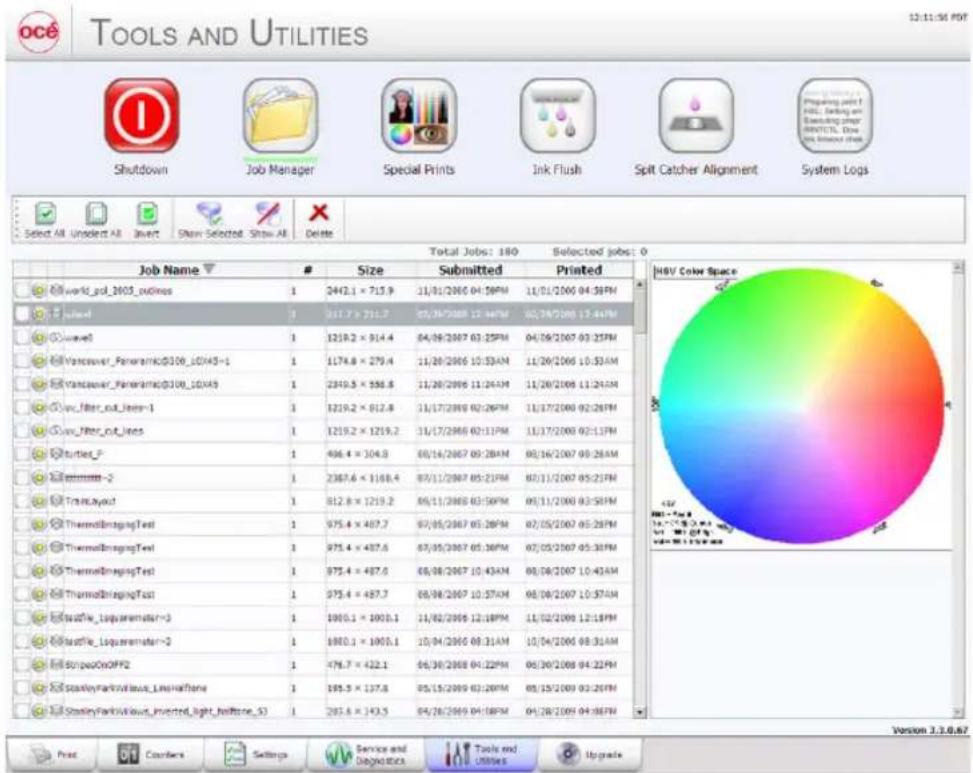
pie
| Game Name | # | Size | Submitted | Printed | |---|---|---|---|---| | world_gol_2003_outlines | 1 | 2442.1 × 715.9 | 11/01/2006 04:58PM | 11/01/2006 04:58PM | | walled | 1 | 311.7 × 711.7 | 03/26/2008 12:44PM | 03/28/2008 12:44PM | | wave5 | 1 | 1219.2 × 914.4 | 04/06/2007 03:25PM | 04/06/2007 03:25PM | | Vancouver_Penaramic@106_LDXAS-1 | 1 | 1174.8 × 279.4 | 11/20/2006 10:53AM | 11/20/2006 10:53AM | | Vancouver_Penaramic@106_LDXAS | 1 | 2349.5 × 556.8 | 11/20/2006 11:24AM | 11/20/2006 11:24AM | | on_vitter_out_lines-1 | 1 | 1219.2 × 912.8 | 11/17/2009 02:26PM | 11/17/2009 02:26PM | | on_vitter_out_lines | 1 | 1219.2 × 1219.2 | 11/17/2006 02:11PM | 11/17/2009 02:11PM | | turtle_7 | 1 | 406.4 × 304.0 | 08/16/2007 09:28AM | 08/16/2007 09:28AM | | emmmm-2 | 1 | 2367.6 × 1168.4 | 07/11/2007 05:23PM | 07/11/2007 05:23PM | | Tracayout | 1 | 812.8 × 1219.2 | 08/11/2008 03:50PM | 08/11/2008 03:50PM | | ThermolBragingTest | 1 | 975.4 × 487.7 | 07/05/2007 05:28PM | 07/05/2007 05:28PM | | ThermolBragingTest | 1 | 975.4 × 487.6 | 07/05/2007 05:36PM | 07/05/2007 05:36PM | | ThermolBragingTest | 1 | 975.4 × 487.6 | 08/08/2007 10:43AM | 08/08/2007 10:43AM | | ThermolBragingTest | 1 | 975.4 × 487.7 | 08/08/2007 10:57AM | 08/08/2007 10:57AM | | Boardie_Liqueraater-3 | 1 | 1980.1 × 1980.1 | 11/02/2006 12:18PM | 11/02/2006 12:18PM | | Boardie_Liqueraater-3 | 1 | 1980.1 × 1980.1 | 10/04/2006 09:31AM | 10/04/2006 09:31AM | | SprocoChOFF2 | 1 | 476.7 × 432.1 | 06/39/2008 04:22PM | 06/39/2008 04:22PM | | StanleyParkWausse_Lionafane | 1 | 195.5 × 137.8 | 05/15/2009 03:26PM | 05/15/2009 03:26PM | | StanleyParkWausse$minted_light_holfstone_53 | 1 | 283.6 × 143.5 | 04/26/2009 04:58PM | 04/26/2009 04:58PM | This Jobs: 189 Selected jobs: O HGV Color Space Version: T, T, T, T, T, T, T, T, T, T, T, T, T, T, T, T, T, T, T, T, T, T, T, T, T, T, T, T, T, T, T, T, T, T, T, T, T, T, T, T, T, T, T, T, T, T, T, T, T, T, T Print Counter Settings Service and Diagnostics Tools and User Programs Upgrade[56] Taakbeheer
Afsluiten
Gebruik het pictogram Afsluiten als u de printer wilt uitschakelen. De printer moet altijd ingeschakeld blijven staan, maar er zijn uitzonderingen – zoals voor sommige servicedoel-einden of als de printer opnieuw gestart moet worden.
Taakbeheer
Met Taakbeheer kunt u een geselecteerd bereik aan printopdrachten weergeven of een groot aantal printopdrachten tegelijk verwijderen. In de module Printopdracht kunt u slechts één printopdracht tegelijk manipuleren. In Taakbeheer kunt u met het selectievakje links van elke opdracht meerdere opdrachten tegelijk selecteren. Na de selectie kunt u deze opdrachten verwijderen. Om de printopdrachten te sorteren op basis van een bepaald onderwerp, klikt u op de betreffende kolomkop.
Speciale prints
In de module Speciale prints worden twee lijsten weergegeven. De linkerlijst toont de beschikbare speciale prints. Een aantal van deze prints wordt gebruikt door servicemonteurs
om de printer af te stellen en om storingen te verhelpen. Een aantal is van belang voor de operator: de verzendingsprint, de tafelliniaalprint, de nozzlecontroleprint en de print voor de correctiefactor bij materiaaldoorvoer.
Speciale prints die van belang zijn voor de operator
- De referentieprint wordt gebruikt om te bepalen of de printeruitvoer voldoet aan de kwaliteitsnormen. Bij elke printer wordt een verzendingsprint van de fabriek meegeleverd. Deze kan worden gebruikt om te vergelijken met de referentieprint die op locatie bij de klant wordt gemaakt.
- De tafellinialen moeten op de tafel worden geprint als hulpmiddel bij het plaatsen van het materiaal. Deze afbeeldingen worden zodanig ingesteld, dat deze op de horizontale en verticale assen van de tafel worden geprint. Ze zijn verkrijgbaar in een metrische en een Engelse uitvoering.
- De nozzlecontrole wordt gebruikt om vast te stellen of er verstopte nozzles zijn die de printkwaliteit nadelig kunnen beïnvloeden (deze controle is tevens beschikbaar via de opdrachtbalk in de module Regeling printopdrachten).
- De print voor de correctiefactor bij materiaaldoorvoer (uitsluitend ter gebruik bij rolmaterialen). Deze print wordt gebruikt om een bepaald type horizontale strepen te corrigeren dat verband houdt met onjuiste materiaaldoorvoer – zie Bepalen correctiefactor bij materiaaldoorvoer.
De rechterlijst toont alle actieve opdrachten die momenteel in de afdrukwachtrij staan. Voeg een speciale print uit de linkerlijst aan de rechterlijst toe om deze te activeren in de module Regeling printopdrachten. Als u een opdracht uit deze lijst verwijdert, wordt deze ook verwijderd uit de lijst met actieve opdrachten en kan deze niet worden afgedrukt. Exemplaren van speciale prints die worden verwijderd uit de lijst met actieve opdrachten gaan niet naar de lijst met inactieve opdrachten maar worden verwijderd.

1) Klik op een speciale print om deze in het linkervenster te selecteren
2) Klik op de knop Toevoegen om de testprint in de printwachtrij rechts te plaatsen. Deze speciale print is nu beschikbaar in de lijst met actieve opdrachten van de module Regeling printopdrachten.
Speciale prints maken
Ga naar de module Regeling printopdrachten om de speciale print daadwerkelijk te printen. Deze verschijnt in de lijst met actieve opdrachten en wordt geprint zoals elke andere printopdracht.

Opmerking:
Raadpleeg de delen die de speciale prints beschrijven voor meer informatie over het printen. De nozzlecontroleprint en de verzendingsprint wordt bijvoorbeeld geprint op I/O-papier, terwijl de liniaalprint rechtstreeks op de tafel wordt geprint. Een aantal van de speciale prints zijn uitsluitend bestemd voor servicemonteurs, niet voor de operator.
De inktspoelprocedure
De inktspoelprocedure wordt uitsluitend gebruikt als de printer overschakelt naar een andere inktoort die niet compatibel is met de aanwezige inkt. De procedure kan alleen worden uitgevoerd met een speciale inktspoelset. Als u een nieuwe zak bevestigt met inkt die niet compatibel is, of als de inkt om een andere reden gespoeld moet worden, wordt het venster Inktstatus weergegeven met de melding die u naar de inktspoelprocedure verwijst.

Opmerking:
Neem contact op met uw Océ-servicemedewerker voor meer informatie over de set die u nodig hebt voor de spoelprocedure. Alleen inkten die zijn gecertificeerd door Océ kunnen in uw printer worden gebruikt.
Procedure uitlijning spit-catcher
Een spit-catcher is vereist voor alle printers waarop de witte-inktoptie is geïnstalleerd en voor elke printer die de Océ ICJ256-inktsoorten gebruikt. De spit-catcher bestaat uit een afdekking met een gleuf voor de lade van het onderhoudsstation en een schuimkussen die onder de lade op zijn plaats wordt gehouden. Voor zowel de witte inkt als alle IJC256-inktsoorten is het nodig dat er periodiek wordt doorgespoten om de nozzles van de printkloppen vrij van restjes te houden. De uitlijningsprocedure is nodig als de spit-catcher voor de eerste maal wordt geïnstalleerd of als de parkeerstand van de wagen om welke reden dan ook verandert. Doel van de uitlijning is ervoor te zorgen dat de wagen direct boven de sleuven in de spit-catcher wordt geparkeerd zodat de inkt die wordt weggespoten door de openingen gaat en door het onderliggende schuimkussen geabsorbeerd wordt. Als u de opbouw van inkt op het oppervlak van de spit-catcher waarneemt, kan dat betekenen dat u de uitlijningsprocedure moet volgen.

Opmerking:
Als het schuimkussen verzadigd met inkt raakt, moet het vervangen worden. Het gaat hier om een commercieel onderdeel, dus voor eventuele vervanging moet u contact opnemen met uw plaatselijke vertegenwoordiger.
Systeemlogbestanden
De systeemlogbestanden zijn ruwe gegevenslogbestanden voor het stellen van diagnoses en het oplossen van problemen. Ze zijn uitsluitend bedoeld voor servicemonteurs. Genereer alleen systeemlogbestanden als u hierom wordt verzocht door een servicemonteur van Océ (volg zijn of haar instructies voor het ophalen van de logbestanden).

Opmerking:
Bij het genereren van systeemlogbestanden worden eerder opgeslagen logbestanden verwijderd. Genereert u daarom geen tweede serie logbestanden als u dit onlangs hebt gedaan (tenzij u hierom wordt verzocht door een servicemonteur).
Module Installatie en upgrade
Inleiding
Aangezien we er continu naar streven om de kwaliteit en functionaliteit van de Océ Arizona 318 GL/360 GT printer te verbeteren en te verfijnen, zijn er regelmatig upgrades beschikbaar voor de onderliggende firmware en printersoftware. Software-updates zijn alleen beschikbaar voor klanten met een servicecontract. Uw plaatselijke servicevertegenwoordiger zal de upgrade installeren of zal in bepaalde gevallen een upgrade-bestand verstrekken.
Afbeelding
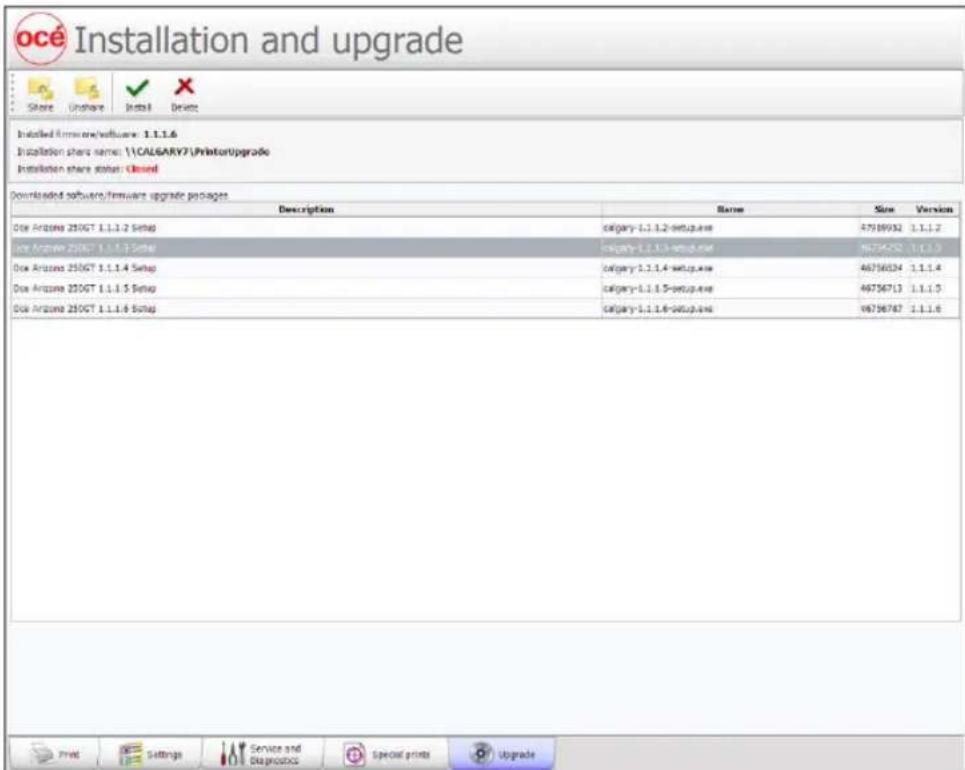
[58] Upgrade-module voor printer
Firmware en software upgraden
Uw dealer of servicevertegenwoordiger zal u adviseren wanneer een upgrade van de printersoftware noodzakelijk is. Als u door hen wordt verzocht om de upgrade te installeren, krijgt u instructies bij het upgrade-bestand geleverd.
Hoofdstuk 5
Bediening van de Océ Ari- zona-printer
Trainingsvereisten
Inleiding
De operator moet worden getraind op het gebied van veiligheid, werking van de printer, en de juiste ONYX Workflow-software (ProductionHouse® voor de 360 en PosterShop voor de 318 GL) voordat hij of zij de Océ Arizona 318 GL/360 GT printers bedient.
Veiligheidstraining
Alvorens de Océ Arizona 318 GL/360 GT printer te bedienen, dient u ervoor te zorgen dat u hoofdstuk 3, "Veiligheidsrichtlijnen", helemaal gelezen en begrepen hebt.
Océ-bedienerstraining
Voor een optimale veiligheid en afdrukkwaliteit moeten alle bedieners van de Océ Arizona 318 GL/360 GT printer een training hebben gevolgd die wordt gegeven door gekwalificeerd Océ-servicepersoneel. De Océ-training biedt een algemene oriëntatie op de printerveiligheid en de bedieningsprocedures. Deze Gebruikershandleiding vormt geen vervanging voor de officiële training.
Voor maximale prestaties van de Océ Arizona 318 GL/360 GT printer is een deskundig getrainde operator vereist. Océ traint de bediener bij de installatie in het gebruik van de printerhardware en -software. Dit vormt echter geen vervanging voor de officiële ProductionHouse®- of PosterShop-training.
Operators van de Océ Arizona 318 GL/360 GT moeten volledig bedreven zijn in de bediening van ONYX Workflow-software. Elke operator die niet bekend is met de bediening, moet een ONYX ProductionHouse®- of PosterShop-training volgen. Er zijn trainings-cursussen beschikbaar; neem contact op met uw plaatselijke vertegenwoordiger voor een ONYX-gecertificeerd trainingsprogramma.

Opmerking:
PosterShop is niet in staat om de profielen voor kleurbeheer met de 360 GT/XT-printer te produceren, en beschikt evenmin over de layout editor-mogelijkheden van ProductionHouse. Gebruik PosterShop uitsluitend met de 318 GL-printer.
De printer in- en uitschakelen
Inleiding
In dit gedeelte wordt beschreven hoe u de printer kunt in- en uitschakelen. Als de printer is ingeschakeld, wordt de interfacesoftware weergegeven op het LCD-scherm op het bedieningsstation. Van daaruit kan de operator de printer bedienen. We adviseren de printer te allen tijde ingeschakeld te laten. Wanneer de printer evenwel voor een langere periode wordt uitgeschakeld, moet rekening worden gehouden met de procedures die in dit gedeelte worden beschreven.
Voordat u begint
Voordat u wisselspanning op de printer zet, dient u ervoor te zorgen dat de printermechanismen vrij zijn van losse voorwerpen zoals kleding, gereedschappen en reinigingsmateria-alen. Plaats de voedingskabel zodanig dat deze geen gevaar oplevert bij het rondlopen of bij de verplaatsing van materiaal of andere voorwerpen in de buurt van de printer. De printer is voorzien van een wisselspanningsschakelaar waarmee de printer kan worden in- en uitgeschakeld. De schakelaar fungeert tevens als een vergrendelingsschakelaar voor de wisselspanning. De schakelaar bevindt zich aan het uiteinde van de printer (zie hieronder).

Opmerking:
Sommige printermodellen hebben mogelijk een ander soort wisselspanningsstekker dan op de foto te zien is. Raadpleeg de Handleiding voorbereiding werkplek voor een afbeelding van de twee soorten stekkers.

Pas op:
DE CONTACTDOOS MOET WORDEN GEÏNSTALLEERD IN DE BUURT VAN DE APPARATUUR EN MOET GEMAKKELIJK TOEGANKELIJK ZIJN. Zorg ervoor dat u de richtlijnen zoals gespecificeerd in de Handleiding voorbereiding werkplek in acht neemt alvorens de stekker in de contactdoos te steken.

Let op:
Koppel de voedingskabel los van de printer om de elektronica van de printer volledig te isoleren, met name wanneer u de printer verplaatst of repareert.
Printer inschakelen
-
Zorg ervoor dat de wisselspanningsstekker goed vastzit.
-
Zet de schakelaar voor de wisselspanningsvoeding aan/uit.
-
Schakel de voeding van het LCD-scherm van het bedieningsstation in, indien dit nog niet is gebeurd.
-
De printersoftware wordt automatisch gestart tijdens de opstartprocedure. De software toont een beginscherm gevolgd door een scherm waarin u wordt verzocht om de wagenbeveiliging omhoog en vervolgens omlaag te brengen.
-
Til de wagenbeveiliging enigszins omhoog en plaats deze vervolgens weer terug. Klik op het bedieningsstation op Doorgaan om de opstartprocedure te voltooien.
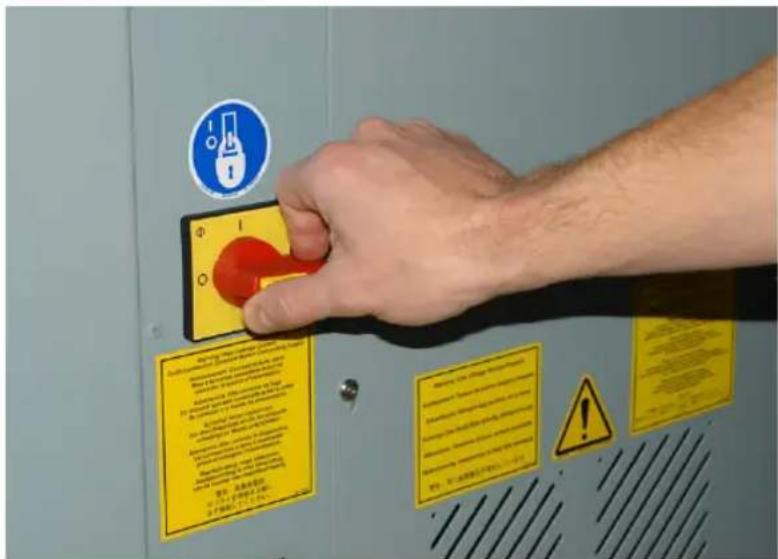
- Het beginscherm toont enkele initialiseringsmeldingen en vervolgens verschijnt het eerste scherm van de module Regeling printopdrachten. De initialisering is voltooid wanneer het scherm van het display linksboven 'Gereed' aangeeft. Uw printer is nu gereed voor gebruik.

Let op:
Laat de printer, nadat deze is opgestart, continu draaien, ook wanneer deze niet wordt gebruikt. Als de printer niet ingeschakeld blijft, kan er inkt weglekken uit de inktreservoirs. Het kan ook resulteren in schade aan de printkoppen. Laat de printer te allen tijde ingeschakeld staan, tenzij er onderhoud aan de elektrische onderdelen moet worden uitgevoerd.

Opmerking:
De printer is ontworpen om continu ingeschakeld te blijven, aangezien slechts een minimale hoeveelheid energie wordt verbruikt wanneer de printer niet wordt gebruikt.
Printer uitschakelen

Let op:
Om een optimale betrouwbaarheid van de printer te waarborgen, moet u de printer altijd ingeschakeld laten. Er zijn evenwel uitzonderingen, zoals bij het doorspoelen van inkt, een aantal serviceprocedures of als de printer opnieuw moet worden opgestart.
Als u de printer slechts een paar minuten moet uitschakelen, volgt u deze procedure. Als de printer evenwel voor een langere periode inactief moet blijven (30 minuten tot 14 dagen), raadpleegt u de onderstaande tabel.
- Schakel de UV-lampen uit.
- Wacht tot de lampen zijn afgekoeld (de ventilatoren stoppen).
- Klik op het pictogram Afsluiten op het tabblad Hulpprogramma's en toepassingen om de printersoftware af te sluiten.
- Zet de wisselspanningsschakelaar in de stand UIT.
- Schakel de voeding weer in als de service of procedure is voltooid.

Opmerking:
Vermijd dat de printer langdurig uitgeschakeld staat
Indien de voeding voor een korte periode wordt uitgeschakeld (bijvoorbeeld wanneer de printer wordt uitgeschakeld en vervolgens onmiddellijk opnieuw wordt gestart om bijvoorbeeld een elektrisch probleem te verhelpen), is er bij het opstarten geen speciale handeling nodig. Als de printer evenwel voor een langere periode inactief moet blijven, raadpleegt u de tabel hieronder. Ook moet het printkoponderhoud worden uitgevoerd en moeten de printkoppen worden schoongeveegd als u de printer weer gaat gebruiken. We adviseren de printer te allen tijde ingeschakeld te laten, behalve voor onderhoud of reparatie.
De printer voorbereiden op inactieve perioden:

Let op:
Schakel de printer niet uit tijdens deze perioden van inactiviteit.
| ■ Schakel de lampen uit.15 - 30 minuten | |
| 30 minuten - 24 uur | ■ Schakel de lampen uit.■ Schakel de inkterverwarming uit |
| 24 - 72 uur | ■ Schakel de lampen uit.■ Voer onderhoud van de printkoppen uit nadat de inkteen temperatuur heeft bereikt van ten minste 40^ .■ Veeg de printkoppen schoon■ Schakel de inkterverwarming uit■ Als de automatische printerverwarming is ingesteld in de Printerinstellingen, schakelt u deze uit |
| 3 - 14 dagen | ■ Schakel de lampen uit.■ Voer onderhoud van de printkoppen uit nadat de inkteen temperatuur heeft bereikt van ten minste 40^ .■ Veeg de printkoppen schoon■ Schakel de inkterverwarming uit■ Als de automatische printerverwarming is ingesteld in de Printerinstellingen, schakelt u deze uit■ Verwijder al het materiaal of rol het van de RMO |
| Langer dan 14 dagen | ■ Neem contact op met uw lokale servicevertegenwoordiger als u de printer wilt voorbereiden op opslag voor een langere tijd |
Voedingsschakelaar vergrendelen

Let op:
Voor serviceprocedures is het noodzakelijk om de aan/uit-schakelaar te vergrendelen om de veiligheid van de operator te waarborgen. Wanneer de schakelaar wordt vergrendeld, is het onmogelijk om voeding aan de printer te leveren.
- Raadpleeg de afsluitprocedure bij 'De printer in- en uitschakelen' aan het begin van dit gedeelte.
- Zet de wisselspanningsschakelaar in de stand Uit.
- Breng gedurende alle service- en onderhoudswerkzaamheden een lock-out/tag-out-label op het vergrendelinggedeelte van de schakelaar aan.
- Voer de serviceprocedure uit (dit wordt doorgaans door een servicemonteur gedaan)
- Verwijder na afloop van het onderhoud of de service het lock-out/tag-out-label en draai de wisselspanningsschakelaar in de stand Aan.
Afbeelding

Scheidingsschakelaar gebruiken

Let op:
De wisselspanningsstekker is de hoofdafsluiter voor de printer. Voor maximale veiligheid moet de voedingsstekker eerst van de printer worden losgekoppeld voordat de printer wordt verplaatst.
- Volg de bovenstaande vergrendelingsprocedure.
- Voor extra veiligheid dient de voedingsstekker ook uit de contactdoos worden gehaald.
- Wanneer de printer met succes is verplaatst of wanneer de reparatie is voltooid, kan de voedingsstekker weer worden aangesloten en dient de wisselspanningsschakelaar te worden ontgrendeld.
Het ONYX-printerstuurprogramma installeren
Inleiding
In dit gedeelte wordt beschreven hoe de ONYX ProductionHouse- of PosterShop-installatiebestanden voor de Océ Arizona 318 GL/360 GT- en Océ Arizona 360 XT-printer moeten worden geïnstalleerd en geconfigureerd.
Doel
Het installatiebestand voor de printer configureert de ONYX-software zodanig dat deze kan communiceren met de Océ Arizona 318 GL/360 GT. Hierdoor wordt de printer zodanig voorbereid dat de operator printopdrachten kan beheren.
Voordat u begint
Zorg ervoor dat de ONYX-software is geïnstalleerd voordat u het printerstuurprogramma installeert.

Opmerking:
Het ONYX-stuurprogramma voor printerinstallatie kan worden geïnstalleerd als laatste stap bij de installatie van de ONYX ProductionHouse- of PostShop- softwaretoepassing, of kan apart worden gedownload en naderhand worden geïnstalleerd. Het stuurprogramma moet echter beschikbaar zijn, zodat de software met de printer kan communiceren.
Installatieprocedure
- Schakel de printer in.
- Selecteer het tabblad Instellingen in de printersoftware om toegang te krijgen tot de netwerknaam van de printer.
- Controleer of er een Ethernet-netwerkverbinding aanwezig is tussen de ONYX-hostcomputer en de printer. Klik hiertoe op de knop Start in Windows, selecteer Deze computer, Mijn netwerklocaties, en controleer of de netwerknaam voor de Océ Arizona 318 GL/360 GT in de lijst staat.
- Installeer het printerinstallatiebestand op de ONYX-hostcomputer (als u dit nog niet hebt gedaan tijdens de installatie van de software). Klik voor de installatie op Start, Alle programma's, ga vervolgens naar ProductionHouse of PosterShop en selecteer Printer toevoegen.
-
Selecteer het materiaal dat moet worden geïnstalleerd en ga verder met de installatie.
-
Nadat het printerstuurprogramma is geïnstalleerd, verschijnt automatisch het venster Printerpoort configureren. Selecteer TCP/IP-printer en klik op Configureren.
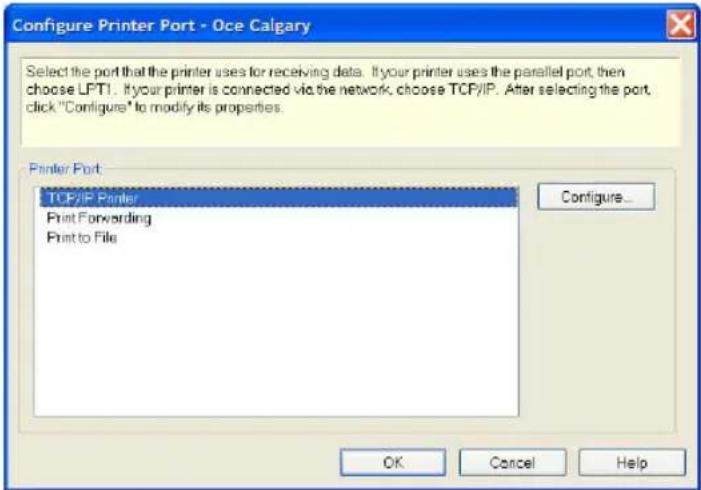
- Voer de netwerknaam van de printer in (zoals weergegeven in stap 3) en zorg ervoor dat
wordt geselecteerd voor de poort.
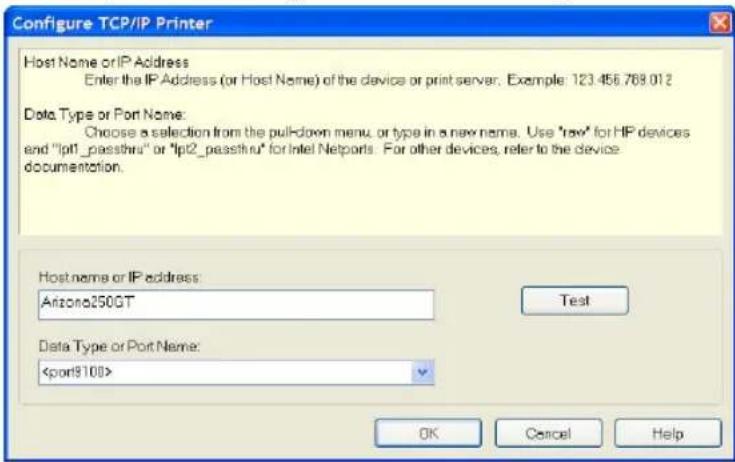
Als u meer dan één printer gebruikt, moet elke printer een unieke netwerknaam hebben. De netwerknaam kan worden gewijzigd in de module Instellingen van de gebruikersinterface van de printer.
Configuratie controleren
- Klik op Test om te controleren of de computer en de printer met elkaar communiceren. Indien de test met succes wordt voltooid, verschijnt er een verificatiemelding om aan te geven dat er een geldig IP-adres is gevonden.
Correctie
- Als er geen geldig IP-adres wordt gevonden, controleer dan of de netwerknaam van de printer correct is en of poort 9100 is geselecteerd.
- Voer de test opnieuw uit.
Resultaat
Wanneer er een geldig IP-adres voor de printer wordt geverifieerd, klikt u op OK om de configuratie van de communicatiekoppeling tussen ProductionHouse en de Océ Arizona 318 GL/360 GT printer te voltooien.
Printopdrachten beheren
Dagelijks opstarten en uitschakelen
Inleiding
Houd uw printer schoon en voer alle aanbevolen geplande onderhoudswerkzaamheden uit om ervoor te zorgen dat de printer gereed is om afdrukken van optimale kwaliteit te produceren.
Wanneer uitvoeren
De opstartprocedure moet elke ochtend worden uitgevoerd of na een langere periode waarin de printer niet is gebruikt. De uitschakelprocedure die hier wordt aangegeven dient te worden uitgevoerd aan het einde van een normale werkdag. Als de printer voor een langere periode wordt uitgeschakeld dan enkele dagen, moet met meer dingen rekening worden gehouden, zoals beschreven in het vorige deel over het uitschakelen van de printer (zie de opmerking over Uitgebreide uitschakeling).
Opstartprocedure
- Schakel de inkterverwarming in (klik op het pictogram Regeling inktemperatuur, dat zich op de opdrachtenwerkbalk van het scherm Regeling printopdrachten bevindt).
- Reinig de onderzijde van de wagen.
- Voer onderhoud van de printkoppen uit nadat de inkte een temperatuur heeft bereikt van ten minste 40 °C.

Opmerking:
Zie het hoofdstuk Onderhoud voor meer informatie over het uitvoeren van deze procedures.
Uitschakelprocedure
- Schakel de UV-lampen uit (klik op het lamppictogram, dat zich op de opdrachtenwerkbalk op het scherm Regeling printopdrachten bevindt).
- Schakel het tafelvacuüm uit.
- Veeg de printkoppen aan het einde van de werkweek schoon.
-
Schakel de inkterverwarming uit (klik op het pictogram Regeling inktemperatuur, dat zich op de opdrachtenwerkbalk op het scherm Regeling printopdrachten bevindt).
-
Schakel de voeding van de printer niet uit (tenzij de printer langer dan 14 dagen niet gebruikt wordt – neem in dat geval contact op met uw servicevertegenwoordiger).
Printopdracht instellen
Inleiding
In dit gedeelte wordt beschreven hoe een beeld moet worden geprint op de Océ Arizona 318 GL/360 GT of Océ Arizona 360 XT. De basisstappen worden hier aangegeven en later toegelicht. Meer gedetailleerde informatie over een aantal van deze stappen is te vinden in hoofdstuk 4, Navigeren in de gebruikersinterface.
■ Bereid een digitaal beeld voor met ONYX Workflow-software (ProductionHouse of PosterShop)
■ Print de opdracht vanuit ONYX Workflow naar de printer
■ Voer onderhoud printkoppen uit (bij de eerste print van de dag)
■ Selecteer af te drukken opdracht en controleer afdrukparameters
■ Meet materiaaldikte
■ Selecteer afdrukpictogram, selecteer afdrukmodus en bevestig materiaaldikte
■ Bereid materiaal voor op afdrukken
Plaats materiaal op de vacuümtafel van de printer en lijn dit uit Selecteer actieve afdrukzones
Bedek niet afgedekte actieve vacuümzones met materiaal
Schakel vacuumtafel in
Stel zo nodig ontluchtingsklep af
Reinig materiaal zo nodig
■ Controleer de tafel om na te gaan of er geen obstakels aanwezig zijn die de verplaatsing van de balk of wagen kunnen belemmeren
Start de afdruk
Bereid een digitaal beeld voor met ProductionHouse of PosterShop
De operator moet getraind zijn in het gebruik van ProductionHouse met de 360 GT/XT of PosterShop voor de 318 GL. De training wordt geleverd door ONYX.
Druk de opdracht af vanuit Onyx ProductionHouse
Wanneer de opdracht vanuit de ONYX-software wordt verstuurd, wordt de voortgang van de overdracht van de opdracht rechtsonder in het display van de gebruikersinterface aangegeven. Na afloop van de overdracht verschijnt de opdracht in de lijst met actieve afdrukopdrachten in de module Regeling afdrukopdrachten.
Voer onderhoud printkoppen uit (bij eerste print van de dag)
Raadpleeg het gedeelte Onderhoud in deze handleiding voor meer informatie. Dit moet gebeuren aan het begin van de werkdag of wanneer de kwaliteit van het beeld nadelig wordt beïnvloed, bijvoorbeeld door horizontale strepen (banding).
Meet materiaaldikte
Gebruik een digitale schuifmaat of micrometer om de dikte van het materiaal nauwkeurig te meten. Een onjuiste meting van de materiaaldikte heeft nadelige gevolgen voor de bidirectionele uitlijning, en kan bijdragen aan een zekere mate van korreligheid op de afgedrukte afbeelding of kan ertoe leiden dat de wagen/printkoppen in aanraking komen met het materiaal.
Stel de printer in op flatbed
Selecteer de knop Flatbed op de werkbalk om de printer voor te bereiden. Dit is alleen noodzakelijk wanneer de printer voor het eerst wordt opgestart of als deze wordt gereset na een storing.
Selecteer Af te drukken opdracht, controleer printparameters en verifieer materiaaldikte
Klik op de af te drukken opdracht in de lijst met actieve opdrachten om deze te selecteren. Na selectie verschijnen de parameters met opdrachtinformatie en het parameterscherm. Deze kunnen desgewenst worden aangepast. Raadpleeg het gedeelte Display grafische gebruikersinterface voor nadere details betreffende hetgeen wordt weergegeven en hoe de opdrachtinformatie kan worden aangepast.
Selecteer afdrukpictogram, afdrukmodus en bevestig materiaaldikte
Wanneer u het pictogram Afdrukken op de werkbalk selecteert, zal dit grijs worden en wordt het handpictogram links van de af te drukken opdracht groen.
Selecteer de afdrukmodus Flatbed en het pictogram Flatbed op de werkbalk Commando, als u dit nog niet hebt gedaan. Wanneer u afdrukt in de rol-modus en het pictogram Rol is nog niet geselecteerd, doe dit dan alsnog.
Het pictogram voor de afdrukopdracht moet veranderen naar rood/oranje, en bovendien moeten de pictogrammen Onderbreken en Dikte bevestigen op de werkbalk Commando verschijnen, rechts van het veld Materiaaldikte.
Voer de gemeten materiaaldikte in de aangegeven meeteenheden in.
Selecteer de knop 'Dikte bevestigen'.
Bereid materiaal voor op afdrukken
Plaats materiaal op de vacuumtafel van de printer en lijn dit uit
Plaats het materiaal op de tafel in de richting die overeenkomt met de af te drukken opdracht en lijn het materiaal uit ten opzichte van het beginpunt van de afdruk. Het volgende gedeelte bevat meer details over de wijze waarop de volgende handelingen moeten worden uitgevoerd.
Selecteer actieve vacuumzones
Selecteer de benodigde vacuümzones om het materiaal met behulp van tafelvacuüm op de tafel te houden. De drie bedieningshendels voor de vacuümzone bepalen op welke van de drie zones op de printertafel vacuum wordt toegepast wanneer de tafelvacuümpomp wordt ingeschakeld. De vacuümzones worden geopend of gesloten met behulp van een kwartslaghendel. Raadpleeg het volgende gedeelte voor nadere details betreffende de afmetingen en plaatsing van de vacuümzones.

Opmerking:
De Arizona 318 GL heeft één grote vacuümzone die kan worden in- of uitgeschakeld. Er kan evenwel een optioneel upgradepakket worden geïnstalleerd waarmee u aangepaste vacuümzones kunt maken.
Klik op de knop Vacuüm rechtsboven op het display van de printersoftware om het tafel-vacuüm te activeren. Er is tevens een voetpedaal voor het vacuüm beschikbaar als hulpmiddel om het materiaal op de tafel vast te houden. Trap het voetpedaal in om het tafel-vacuüm in of uit te schakelen.
Bedek niet afgedekte actieve vacuümzones met materiaal
Om het materiaal op de tafel te houden, is het belangrijk om actieve vacuümzones te bedekken met het te bedrukken materiaal of een afdekmateriaal. Het afdekmateriaal mag niet dikker zijn dan het te bedrukken materiaal. Er dient een volledige uitvloei-afbeelding te worden afgedrukt, het afdekmateriaal moet dezelfde dikte hebben als het te bedrukken materiaal om te voorkomen dat zich spuitnevel ophoopt op de sproeierplaten van de printkoppen.

Opmerking:
Wanneer het vacuüm wordt uitgeschakeld, dient u een paar seconden te wachten voordat u dit weer inschakelt.
Stel zo nodig vacuümontluchtingsklep af
Er kan een ontluchtingsklep worden afgesteld om de hoeveelheid vacuümzuigkracht op het materiaal te vergroten of te verkleinen. Minder zuigkracht reduceert artefacten veroorzaakt door de zuigkracht bij het afdrukken op flexibele materialen. Bij het afdrukken op onbuigzaam materialen is meestal maximale vacuümzuigkracht vereist.
Reinig materiaal zo nodig
Als het materiaal stoffig of vuil is, dient u het met een geschikt reinigingsmiddel te reinigen. Bij gebruik van een vloeistof zoals isopropylalcohol dient u het materiaal voldoende lang te laten drogen alvorens af te drukken.
Start afdrukken
De knop Afdrukken bevindt zich in de hoek van de tafel waar het materiaal wordt geladen. Druk op de knop Afdrukken om de afdrukopdracht te starten. Indien de opdracht werd geselecteerd, de materiaaldikte werd bevestigd en het vacuum werd ingeschakeld, zal het afdrukken worden gestart nadat de inkst en de lampen de bedrijfstemperatuur hebben bereikt.

Opmerking:
Wanneer de inkt zich op een lage kamertemperatuur bevindt, kan het tot wel 20 minuten duren voordat de bedrijfstemperatuur wordt bereikt. De printer zal pas gaan afdrukken als de inkt is opgewarmd. Bovendien houdt de printer, wanneer deze niet in gebruik is, de inkt gedurende twee uur op bedrijfstemperatuur.
Opmerking: De afbeelding wordt in de richting van het beginpunt van de afdruk afgedrukt in plaats van er vandaan (d.w.z. de laatste dataregel die wordt afgedrukt is de regel bij het beginpunt van de afdruk). De reden dat de afbeelding in deze richting wordt afgedrukt is om ervoor te zorgen dat de balk de afbeelding in de afdrukrichting leidt, zodat de balk de afbeelding niet blokkeert wanneer deze wordt afgedrukt. Bovendien kan de balk dan sneller beginnen met de afdruk.
Materiaalvacuüm beheren
Het materiaalvacuümsysteem
Inleiding
De printer maakt gebruik van een systeem met een lage stroming en een hoog vacuüm om materiaal op de printertafel te kunnen vasthouden voor het printen. Om de luchtkamer tussen de plaat en de tafel leeg te pompen wordt gebruik gemaakt van een vacuümpomp. Drie luchttoevoerpoorten in het tafeloppervlak verbinden de kamer met de vacuümpomp via een reeks handbediende stromingsregelventielen. Deze ventielen worden gebruikt om de enkele standaard vacuümzone of eventuele speciale zones te activeren of uit te schakelen. Om het systeem tijdens het printen effectief te laten werken, moeten alle cirkelvormige holtes in het bovenste oppervlak van de overlay-plaat die zijn aangesloten op een actieve vacuümkamer worden afgedekt. Hierdoor ontstaat een gesloten vacuümsysteem. Er is een ontluchter aanwezig om het vacuümniveau desgewenst aan te passen.
Standaard vacuumzones
De printer wordt af fabriek geleverd met één grote geconfigureerde vacuümzone die geschikt is voor de maximale materiaalgrootte. Er zijn twee voorgestelde aangepaste configuraties voor vacuümzones, één voor metrische eenheden en één voor Engelse eenheden. Deze zones kunnen worden ingesteld op gemeenschappelijke materiaalgrootten. Als u de zones wilt aanpassen, kunt u contact opnemen met een servicemedewerker.
Afbeelding

text_image
4 1 2 3[63] Vacuümontluchter en regelingen vacuümzone
[64] Status van de vacuümontluchter en vacuümzoneregelaars
| 3 - Zone 3 is gesloten | 4 - Ontluchtingsventiel gedeelte- lijk open |
Bedieningshendels vacuumzone
Deze bedieningselementen zijn bedoeld voor gebruik in combinatie met aangepaste vacuümzones. Als u uitsluitend gebruik maakt van de standaard fabrieksconfiguratie van één grote zone, dient u ervoor te zorgen dat alle drie de hendels in de stand Open blijven staan. Wanneer u aangepaste zones creëert, worden de drie regelkleppen gebruikt om te bepalen welke zones van de printertafel wordt voorzien van vacuum wanneer de tafelvacuümpomp wordt ingeschakeld. Om een zone te sluiten, draait u de bedieningshendel een kwartslag rechtsom.

Opmerking:
De Arizona 318 GL wordt niet geleverd met de handbediende stromingsregelventielen waarmee u aangepaste vacuümzones kunt maken, of met een vacuümontluchter om de vacuümstroom te regelen. De printer wordt dus altijd geleverd met een enkele vacuümzone die kan worden in- of uitgeschakeld.. Er kan evenwel een optioneel upgradepakket worden geïnstalleerd waarmee deze ventielen worden geleverd en u aangepaste vacuümzones kunt maken. Dit product kan worden besteld bij uw plaatselijke verkoopvertegenwoordiger.
De Arizona 360 XT heeft drie ingestelde vacuümzones en biedt dus geen ondersteuning voor aangepaste zones.
De vacümtafel maskeren
Als een printertafel slechts één grote vacuümzone heeft, moet u het gebied rond de media maskeren om een gesloten vacuümsysteem te creëren. Gebruik hiervoor overgebleven materiaal of materiaal dat gelijk is aan of dunner is dan het media dat wordt gebruikt om de tafel te maskeren. Als u aangepaste vacuümzones maakt, moet u – als het materiaal niet de gehele zone afdekt – eventuele blootgestelde delen van de tafel in die zone maskeren. U kunt nagaan of het vacuüm verzegeld is aan de hand van het geluid dat wordt gemaakt en met behulp van de vacuümmeter, die ten minste 20 "Hg moet aangeven.
Voetpedaal vacuümtafel
Via het voetpedaal wordt het tafelvacuüm in- of uitgeschakeld. Zodoende kan de bediener het materiaal op de vacuümtafel vastzetten, omdat hij hiervoor zijn handen vrij heeft. Het vacuüm moet worden ingeschakeld voordat een afdruk wordt gestart, en het vacuüm kan niet worden uitgeschakeld voordat een afdruk is voltooid.
Ontluchtingsventiel en vacuümmeter
De hendel voor het ontluchtingsventiel bevindt zich links van de drie bedieningshendels voor het vacuüm. Dit ventiel kan worden afgesteld om de hoeveelheid vacuümzuigkracht op het materiaal te regelen. Minder zuigkracht reduceert artefacten veroorzaakt door de zuigkracht bij het printen op flexibele materialen. Als u deukjes in het materiaal ziet die dezelfde grootte en positie hebben als de ponsgaten van de vacuümtafel, dient u te ontluchten totdat de deukjes uit het materiaal verdwijnen.
Het ontluchtingsventiel is uitgeschakeld wanneer de hendel zich in horizontale positie bevindt. Om het ontluchtingsventiel te activeren, draait u de hendel naar de verticale positie. Hoe dichter de hendel bij de verticale positie komt, hoe meer de vacuümdruk wordt gereduceerd.
De vacuümmeter bevindt zich aan de zijkant van de tafel, linksboven de hendels voor de ontluchtingsventielen. Deze geeft de werkelijke vacuümdruk in het tafelsysteem visueel weer.

Opmerking:
Gebruik de vacuümmeter om te bepalen of een zone voldoende afgedekt is. Als de actieve zone voldoende is afgedekt, geeft de vacuümmeter 68 kPa of hoger aan. Door kleine lekkages kan deze waarde en daarmee het vacuüm afnemen. Ook poreus materiaal kan het vacuüm effect verminderen.
Als de vacuümmeter voor een actieve zone minder dan 34 kPa bedraagt en u ervoor hebt gezorgd dat het gebied op de juiste wijze is afgedekt en afgetapet, is er mogelijk een lek in het vacuümsysteem. Neem alleen contact op met een servicemedewerker als u de zone op de juiste wijze hebt afgedekt en de meter een constante lage waarde blijft aangeven.
Vacuümoverlay-plaat onderhouden
Als zich inkt op de overlay-plaat ophoopt, dient de inkt te worden verwijderd. Als de inkt niet wordt verwijderd, kan de doorvoerhoogte nadelig worden beïnvloed, en dit kan ertoe leiden dat de vacuümtafel het materiaal niet meer goed kan vasthouden. Om de inkt te verwijderen, adviseren wij het gebruik van een verfkrabber met een recht mes (verkrijgbaar in plaatselijke doe-het-zelf zaak). Raadpleeg het gedeelte Onderhoud voor nadere instructies.
Veelgebruikte aangepaste vacuümzones
Inleiding
De aluminium overlayplaat op het oppervlak van de tafel creëert een vacuümveld dat in verschillende zones kan worden onderverdeeld. Als de printer wordt verzonden, is er één zone beschikbaar, die gelijk is aan de maximale materiaalgrootte. Vacuümzones kunnen zodanig in het veld worden geconfigureerd, dat wordt voldaan aan specifieke eisen van de klant met betrekking tot materiaalgrootten. In dit deel worden voorgestelde aangepaste zones beschreven die veelgebruikte materiaalformaten ondersteunen; deze moeten worden geïnstalleerd tijdens de installatie van de printer, of later, door een servicemedewerker. Deze aanbevolen zones, die hieronder worden beschreven, zijn voorzien van metrische of Engelse maten, afhankelijk van de voorkeur van de operator.
Voor de Océ Arizona 318 GL/360 GT worden de bedieningshendels voor het vacuum gebruikt in combinatie met aangepaste vacuumzones. Wanneer u aangepaste zones creëert, worden de drie regelventielen gebruikt om te bepalen welke zones worden voorzien van vacuum wanneer de tafelvacuümpomp wordt ingeschakeld. De linkerhendel regelt zone 1, de middelste hendel regelt zone 2 en de rechterhendel regelt de zone 3. De vacuumzones zijn open wanneer de hendels verticaal staan. Om een zone te sluiten, draait u de bedieningshendel een kwartslag rechtsom.

Opmerking:
De Océ Arizona 360 XT beschikt niet over bedieningshendels voor zones 1 en 2, dus deze worden ingeschakeld dan wel uitgeschakeld via de vacuumvoetschakelaars of de pictogrammen in de software-interface. Hierdoor is het niet mogelijk aangepaste zones te maken zoals bij andere modellen. De tafel beschikt evenwel over drie vooraf ingestelde vacuumzones, die zijn beschreven in hoofdstuk 6.
Doel
Het vacuümsysteem houdt het materiaal op zijn plaats. De voorgestelde zones zoals beschreven in dit gedeelte zijn geschikt voor gemeenschappelijke materiaalgrooten. Als u aangepaste zones hebt, kunnen deze worden uit- of ingeschakeld afhankelijk van de plaats waar het materiaal wordt aangebracht.
Wanneer uitvoeren
Als de voorgestelde aangepaste zones op uw printer niet overeenkomen met materiaalgrooten die u regelmatig gebruikt, is het mogelijk om de lay-out van de zones aan te passen aan uw specifieke toepassing. Hierdoor wordt het gebruik van afdektape en plaatsing van afgesneden materiaal dat niet wordt bedrukt wanneer de materiaalgrootte niet exact overeenkomt met de grootte van de zone, tot een minimum beperkt.
Aangepaste metrische vacuümzones
Hieronder vindt u de materiaalafmetingen die beschikbaar zijn voor de aanbevolen metrische vacuümzones. De naam van de zone geeft aan met welke vacuümhendel de zone wordt geregeld.
- Vacuümzone 1 = 700 x 1000 mm
- Vacuümzone 3 = 1400 x 1000 mm
- Vacuümzone 1, 2 en 3 = 2500 x 1250 mm

text_image
1 2 3[65] Aangepaste metrische vacuümzones
Aangepaste Engelse vacuümzones
Hieronder vindt u de materiaalafmetingen die beschikbaar zijn voor de aanbevolen Engelse vacuümzones. De naam van de zone geeft aan met welke vacuümhendel de zone wordt geregeld.
- Vacuümzone 1 = 36 x 48 inch
- Vacuümzone 3 = 36 x 48 inch
-
Vacuümzone 2 = 24 x 48 inch
-
Vacuümzone 1, 2 en 3 = 96 x 48 inch
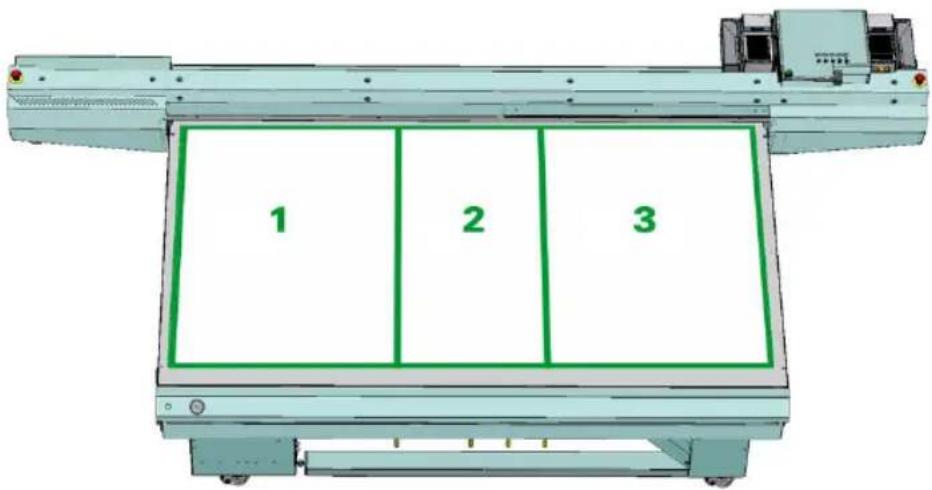
text_image
1 2 3[66] Veelgebruikte Engelse vacuümzones
Materiaal beheren
Hanteren materiaal
Inleiding
Océ Display Graphics Systems heeft een groot aantal materialen uitvoerig getest. Aangezien de Océ Arizona 318 GL/360 GT printer in staat is om af te drukken op een groot aantal verschillende materialen, raden wij u aan verschillende materialen te onderzoeken, zodat u uw eigen criteria kunt bepalen om binnen uw werkomgeving afdrukken van hoge kwaliteit te verkrijgen.
Gebruik ICC-profielen om de inktdichtheid te regelen en een consistente kleur te verkrijgen. Als een ICC-profiel niet beschikbaar is voor een bepaald materiaal, en het is niet mogelijk of handig om een specifiek profiel voor het desbetreffende materiaal te creëren, selecteer dan een ICC-profiel voor een ander materiaal dat vergelijkbaar is voor wat betreft samenstelling en kleur. De resultaten zullen waarschijnlijk acceptabel zijn. Profielen zijn bij UV-inktprinters zoals de Océ Arizona 318 GL/360 GT veel minder afhankelijk van materialen dan bij printers die gebruik maken van inkt op oplosmiddelbasis. Voor toegang tot profielen van Onyx ProductionHouse kunt u onze website raadplegen:
http://www.dgs.oce.com/
Definitie
De term materiaal omvat een groot aantal mogelijke materialen voor de Océ Arizona 318 GL/360 GT printer. In principe kan elk materiaal met een dikte van minder dan 45 mm en kleiner dan de maximale grootte van 1,25 m breed x 2,5 m lang worden beschouwd als geschikt materiaal. Sommige materialen houden inkt beter vast dan andere materialen. Daarom raden we u aan om te experimenteren met materialen, om vast te stellen wat het beste is voor uw specifieke toepassing.

Let op:
Bij printen op reflecterend materiaal adviseren we u de nozzlecontrole en de nozzleplaten van de printkoppen in de gaten te houden. Voer zo nodig extra printkoponderhoud uit om te voorkomen dat de inkte deels uithardt/stolt op de nozzleplaten van de printkoppen.
Materialen hanteren, opslaan en reinigen
Zie materiaalspecifieke documentatie voor aanbevolen hantering en opslag. Hieronder volgen algemene aanbevelingen met betrekking tot de opslag en hantering van materialen:
■ Sla materialen op in een droge omgeving, vermijd hoge temperaturen, hoge luchtvochtigheid of direct zonlicht. De grootte van het materiaal kan veranderen als gevolg van veranderingen in temperatuur en/of vochtigheid in de werkomgeving. In het ideale geval dienen materialen te worden opgeslagen in dezelfde omgevingsomstandigheden als bij het gebruik.
■ Sla materialen plat op om te voorkomen dat ze doorbuigen. Gebruik geen gevouwen, gescheurd, gekruld of kromgetrokken materiaal.
■ Laat geen materiaal voor langere tijd in de printer zitten. Het materiaal kan krullen als gevolg van onjuiste uitlijning, vastlopen of verminderde afdrukkwaliteit.
■ Sommige materialen hebben een bedrukbare en een niet-bedrukbare zijde. Als u afdrukt op een niet-bedrukbare zijde, kunnen adhesie en kleur nadelig worden beïnvloed.
■ Hanteer materialen met pluisvrije handschoenen. Olieresten afkomstig van vingers reduceren de afdrukkwaliteit. Raak de bedrukbare zijde van materialen niet aan.
■ Materialen moeten vrij zijn van pluizen, stof, olie of andere verontreinigingen. Gebruik technieken en oplossingen die voldoen aan de aanbevelingen van de fabrikant.
- Gebruik een kleefdoek om materialen te reinigen, aangezien deze de vorming van statische lading reduceert. Druk licht op de kleefdoek om te voorkomen dat resten op het materiaal achterblijven.

Opmerking:
Vuil materiaal kan de afdrukkwaliteit en de betrouwbare werking van de printer nadelig beïnvloeden. Als u het materiaal met een kleefdoek schoonveegt alvorens af te drukken, vermindert dit de ophoping van inkt aan de onderzijde van de wagen. De kleefdoek verwijdert statische lading en verwijdert tevens deeltjes die weglopende inktdruppels aantrekken, wat resulteert in ophoping van inkt. Kleefdoeken worden gebruikt door autospuiterijen om de auto's te reinigen alvorens ze te spuiten. Océ levert geen extra kleefdoeken behalve de doeken in de toebehorenset. Als u geen doek hebt ontvangen of als u extra kleefdoeken wilt aanschaffen, kunt u zich wenden tot de plaatselijke doe-hetzelf zaak of bedrijven de auto-onderdelen verkopen.
Herstel botsing wagen
Als iets op de tafel hoger is dan het materiaal (of als het materiaal dikker is dan waarde in de instellingen voor de printopdracht), kan de wagen in botsing komen. Bij een botsing stopt de wagen en verschijnt er een melding op het scherm van de gebruikersinterface. Nadat de operator het betreffende materiaal van de tafel heeft verwijderd en voordat de volgende print wordt gestart, moet er onderhoud aan de printkoppen worden uitgevoerd (zie Onderhoud printkoppen).
Hanteren materiaal met niet-uitgeharde inkt
Als de UV-inkt nog niet volledig is uitgehard, moet u nitrielhandschoenen dragen als u prints vastpakt. Om ervoor te zorgen dat de inkt volledig uithardt, stelt u het vermogen van de UV-lamp zo hoog mogelijk in voor het specifieke materiaal dat u gebruikt. Hiermee wordt de kans op irritatie of overgevoeligheid van de huid als gevolg van mogelijke blootstelling aan niet-uitgeharde inkt tot een minimum teruggebracht.
Materiaaladhesie
Sommige materialen hebben een betere adhesie dan andere. Factoren zoals de gebruikte hoeveelheid inkt en de hoeveelheid uithardingsenergie van de UV-lampen kunnen van invloed zijn op de adhesie.
Zie voor meer informatie over materiaaladhesie Applicatiebulletin 6 op de website voor klantondersteuning.
Materiaalgerelateerde Applicatiebulletins
Ga voor aanvullende informatie over de verschillende aspecten van de omgang met en het beheer van materiaal naar de supportsite. Zie Bijlage A van dit document voor een overzicht van de beschikbare bulletins of bezoek de website om bulletins te downloaden: http://www.dgs.oce.com/
Thermische expansie van materialen
Bij het afdrukken op materiaal dat uitzet bij blootstelling aan hitte (bijv. styreen of plexiglas, etc.), mag het materiaal niet worden vastgezet door ander materiaal ertegen te zetten, aangezien dit kan leiden tot verbuigen van het materiaal. Als bovendien meerdere materiaaldelen worden gebruikt, zorg dan voor voldoende ruimte tussen de delen om thermische expansie mogelijk te maken. Door tape op de tafel aan te brengen alvorens het materiaal te plaatsen, wordt voorkomen dat er inkt op de tafel wordt afgedrukt. Als u ten slotte overdrukt op materiaal dat uitzet bij blootstelling aan hitte, raden we aan om de gewenste afbeelding combineert met een vorige afbeelding, zodat de printer een consistente temperatuur heeft wanneer de afdruk van de gewenste afbeelding wordt gestart.
Thermische vervorming van materiaal
Sommige hittegevoelige materialen kunnen vervormen wanneer ze worden blootgesteld aan grote hitte. Als dit gebeurt, kunt u het lampvermogen van de standaardinstelling 7 reduceren om een tussenniveau te verkrijgen waarbij de inkt uithardt maar het materiaal niet vervormt. U kunt ook proberen om uni-directioneel af te drukken, alleen met behulp van de lamp aan de achterzijde (stel hiertoe het vermogen van de voorste lamp in op o).
Uitlijning materiaal
Materiaal kan op de tafel worden uitgelijnd met behulp van de tafellinialen. De linialen zijn of de tafel afgedrukt en bieden een horizontaal en een verticaal hulpmiddel vanaf het beginpunt van de afdruk o,o op de tafel. De linialen kunnen ook handig zijn bij het verschaffen van offset-afstanden als u een afdruk van het beginpunt af wilt starten.
Tevens kunnen materiaaluitlijnkaarten worden gebruikt als het materiaal op consistente wijze van de tafellinialen af moet worden geplaatst. De PVC-kaart met kleeflaag aan de achterzijde kan overal op de tafel worden aangebracht om nieuwe coördinaten voor het beginpunt van de afdruk in te stellen, voor een consistente uitlijning van materiaal op de desbetreffende locatie. Zorg ervoor dat u de offsets zodanig instelt, dat deze overeenkomen met de locatie van de kaarten. Opmerking: deze kaarten kunnen worden gestapeld, maar indien meer dan twee worden gestapeld, zal de wagen hiermee in aanraking komen als u afdrukt met materiaalhoogte nul. Controleer altijd de hoogte als u meerdere gestapelde kaarten gebruikt, zodat deze overeenkomen met de hoogte van uw materiaal, en stel de hoogte van de wagen dienovereenkomstig in.
Hoofdstuk 6
Bediening van de Océ Ari- zona 360 XT
Functies Océ Arizona 360 XT
Inleiding
De Océ Arizona 360 XT is gelijk aan de Océ Arizona 318 GL/360 GT op de volgende punten: Balk, wagen, RMO-mogelijkheden en witte-inktoptie.
De Océ Arizona 360 XT-printer heeft een grotere tafel en twee vacuïmpompen. Deze pompen voorzien in het vacuum voor de drie vacuumzones. In dit hoofdstuk worden bepaalde unieke functies van de Océ Arizona 360 XT uiteengezet. Alle overige functies en voorzieningen (anders dan printformaat) zijn gelijk aan die voor de Océ Arizona 318 GL/360 GT.

| Beschrijving hardwareLabel | |
| Vacuümmeter zone 1 en 21 | |
| Startknop printen2 | |
| Printbron voor zone 13 | |
| Printbron voor zone 24 |

Opmerking:
De middenzone wordt ook wel zone 3 genoemd.
Definitie
De Océ Arizona 360 XT is een flatbed-inkjetprinter die beelden op groot formaat op diverse onbuigzame en flexibele materialen kan overbrengen. De printer bestaat uit een grote flatbed-vacuümtafel en een bewegende balk. De printer kan worden gebruikt met de rolmateriaaloptie.
Materiaalondersteuning
De Océ Arizona 360 XT-printer ondersteunt materialen tot 2,50 x 3,05 m met een afloop van 5 mm aan alle kanten. Ook kan er om en om geprint worden op 2-up-materiaal van 1,25 x 2,5 m.
Het vacuümsysteem van de Océ Arizona 360 XT gebruiken
Inleiding
De Océ Arizona 360 XT maakt gebruik van een vacuümsysteem om onbuigzaam materiaal op de printertafel te kunnen vasthouden. Het vacuum van de tafel – in drie zones verdeeld – wordt geleverd door twee onafhankelijke vacuümpompen. Pomp 1 zorgt voor het vacuum van zone 1 en de middenzone. De operator kan de vacuumstroming naar de middenzone regelen met het handmatig bediende aan/-uit-ventiel. Pomp 2 zorgt voor het vacuum van zone 2.
Doordat het vacuum van de zones onafhankelijk geregeld kan worden, kan de operator met minimale vertraging printen in een modus met twee bronnen.

Opmerking:
Anders dan de vacuümtafels van het Océ Arizona 318 GL/360 GT-model, is er geen mogelijkheid aangepaste zones te maken.
Doel
Het vacuümsysteem houdt het materiaal op zijn plaats op de printertafel. De zones zijn ingedeeld voor het gebruik van gangbare materiaalformaten. Als een zone geactiveerd is, moet u gedeelten die niet door materiaal worden bedekt, zelf afdekken (maskeren).

Opmerking:
Een actieve zone die goed is afgedekt geeft een meting van 68 kPa of hoger op de vacu- ümmeter. Als de vacuümmeter voor een actieve zone minder dan 34 kPa bedraagt en u ervoor hebt gezorgd dat het gebied op de juiste wijze is afgedekt en afgetapet, is er mogelijk een lek in het vacuümsysteem. Neem alleen contact op met een servicemedewerker als u de zone op de juiste wijze hebt afgedekt en de meter een constante lage waarde blijft aangeven.
De zones gebruiken
- Plaats het materiaal op de tafel.

Opmerking:
Om materiaal bij de printbron voor zone 2 te plaatsen, moet de offset 1830 mm zijn (dit moet worden ingesteld in ProductionHouse of in het scherm Printopdracht, en kan worden ingevoerd in millimeters, ook als de interface in Engelse eenheden is ingesteld).
- Maskeer alle gebieden van de actieve vacuumzone(s) die niet door materiaal worden afgedekt.

Het materiaal kan meer ruimte innemen dan een enkele zone, maar als een zone actief blijft, moeten de delen van het gebied die niet door materiaal worden bedekt, worden bedekt zodat alle vacuümopeningen worden afgesloten.
Als de middenzone niet door materiaal bedekt wordt, kan deze worden uitgeschakeld met het handmatige ventiel aan de kant van zone 1 van de printer.
-
Activeer de zones die u wilt gebruiken met het pictogram op de opdrachtbalk van de module Regeling printopdrachten of met de corresponderende voetschakelaar (1 of 2).
-
U start de printopdracht met het Start-pictogram op de opdrachtenbalk of met de start-knop bij de vacuümmeters.
-
Deactiveer de zone met het pictogram of de voetschakelaar zodra het beeld is geprint.
-
Verwijder het materiaal.
Printen met twee bronnen
Inleiding
Dankzij de grotere tafelgrootte en de opstelling van de vacuümzone van de Océ Arizona 360 XT-printer is het mogelijk om en om in een 2-up-opstelling te printen op panelen met een afmeting tot 1,25 x 2,5 m.
Doel
Printen met twee bronnen wordt gebruikt om meerdere exemplaren van een specifieke printopdracht te printen op materiaal dat niet groter is dan 1,25 x 2.5 meter. Hierdoor kan er een grotere productiviteit worden bereikt bij het printen van meerdere panelen.
Afbeelding

text_image
Ready 18:36AM Status: UV lamps closing down 18:43AM Status: UV lamps off 11:15AM Error: No white ink bag detected 11:25AM Status: White ink bag detected 40.8 UV Lamps Vacuum 1 Vacuum 2 Nozzle Check Active Jobs Total Jobs: 0 Held Jobs: 0 Job Name # Size Time vector3-by-karenbak 3* 04:08.5 × 1219.7 20/04/2009 10:15AM Cactus1 3* 95.2 × 203.2 02/11/2009 11:45AM Business_card_nronates_retry2.aps 1 90.2 × 80.4 03/06/2009 02:45PM Business_card_renters_retry2 1 88.9 × 80.4 03/06/2009 02:45PM Graphics 1 767 × 765.6 03/06/2009 08:30AM DetailedTreeSpot 1 931.7 × 685.7 02/24/2009 01:68PM ColeCan_Varks 1 287.2 × 367.9 02/11/2009 02:28PM OneBooklettoJ50-1 1 1596.2 × 381.1 03/04/2009 08:41AM Inactive Jobs Total Jobs: 200 Job Name # Size Time CokeCan_RGB_2channels 1 215.9 × 304.1 03/11/2009 10:21AM CokeCan_RGB_2channels@bath100-1 1 215.9 × 304.1 03/11/2009 10:15AM CokeCan_RGB_2channels@b 1 215.9 × 304.1 03/11/2009 10:16AM CokeCan_RGB_2channels@b100-1 1 215.9 × 304.1 03/11/2009 10:08AM CokeCan_RGB_2channels@f 1 215.9 × 316.4 03/11/2009 10:04AM The_Flower_Market 2* 886.9 × 1035.6 03/10/2009 10:14AM Tortato_spot 2* 124.3 × 118.9 03/10/2009 08:45AM The_Flower_Market 2* 1838.2 × 1219.2 03/09/2009 01:25PM BACK_08 4* 2438.5 × 1051.1 03/06/2009 11:45AM OISR_AQUADIPL_PS-1 1 647.7 × 304.1 03/06/2009 01:58PM QuRT-3 1 251.5 × 251.5 03/04/2009 04:31PM Onvo Quality Test-4 1 384.3 × 311.7 03/04/2009 03:22PM vector3-by-karenbak Status: On Held Dimensions: 2438.5mm x 1219.2mm Submittals: 03/04/2009 10:16AM Last printed: 03/04/2009 10:16AM Offsets (millimeters) Horizontal 0 Vertical 0 Print parameters Mode Production Direction Bidirectional Overprint 0 Job parameters Copies 2 Enable dual origin Type Flatbed Media: Generic Productions [WIT bit] Notes[69] Printen met twee bronnen
Printopdrachten met twee bronnen
Als de afmetingen van uw beeld niet meer bedragen dan 1,25 x 2,5 m, wordt de optie om twee bronnen te selecteren weergegeven in het menu Printparameters.
-
Voeg uw beeld toe aan de actieve wachtrij voor printopdrachten, en selecteer het.
-
Voer twee of meer exemplaren in in het veld Exemplaren onder Opdrachtparameters.
- Als het vakje Twee bronnen inschakelen verschijnt, schakelt u dit in.

Opmerking:
Als printen met twee bronnen is ingeschakeld, verschijnt er een geschaalde weergave van het beeld in de voorbeeldweergave in zone 1 en een vakje in grijsschaal als weergave van het beeld in zone 2. Beide beelden worden weergegeven op hun respectieve beginpunten. Als u het eerste beeld verplaatst binnen zone 1 naar een ander beginpunt (of als u nieuwe offsets invoert), worden beide beelden geprint vanaf dit gewijzigde relatieve beginpunt.
- Plaats materiaal in zone 1, dek ongebruikte gebieden af en schakel het vacuum in.
- Druk op de startknop om het printen in zone 1 te starten.
- Plaats materiaal in zone 2, dek ongebruikte gebieden af en schakel het vacuum in. De printer houdt stil boven de middenzone zodra het printen in zone 1 is voltooid en begint te printen in zone 2.

Opmerking:
De printer print niet in zone 2 als het vacuüm niet is ingeschakeld. De melding 'Wachten op tafelvacuüm' wordt weergegeven en de printer wacht in de middenzone totdat het vacuüm is ingeschakeld. Bovendien moet u de startknop indrukken. Als printen met twee bronnen is ingeschakeld, moet het vacuüm worden uit- en weer ingeschakeld in de verschillende zones voordat met de volgende print wordt begonnen.
- Als er extra exemplaren zijn aangegeven in stap 2, moet u stappen 5 t/m 7 herhalen (in beide zones) voor het totale aantal gewenste prints.
Hoofdstuk 7
Bediening van de rolmate- riaaloptie
Hardware rolmateriaaloptie
Inleiding
Met de rolmateriaaloptie (RMO) kan worden geprint op materiaal dat zich op een rol bevindt.
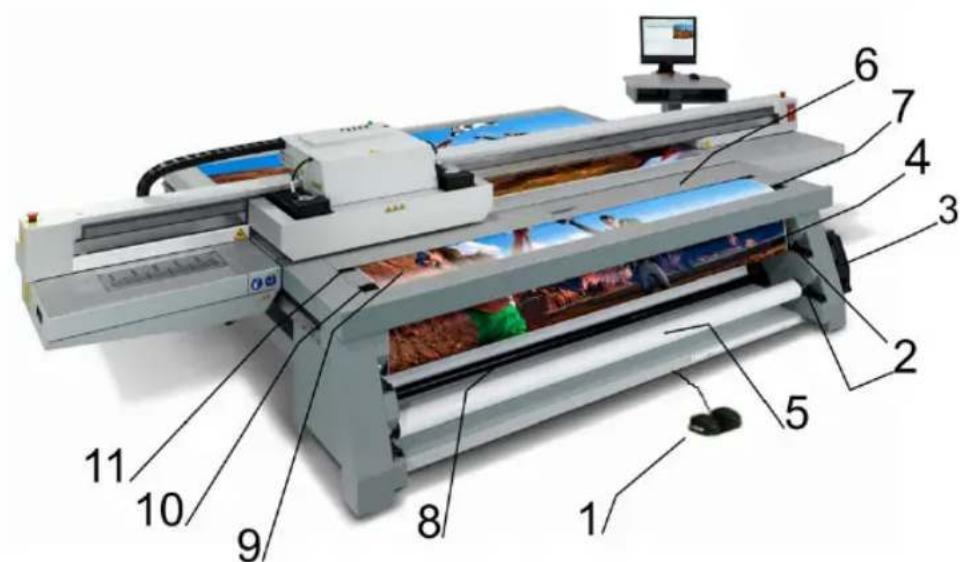
[70] Onderdelen rolmateriaaloptie
Locatie onderdelen
Hardware rolmaterialen
| FunctieOnderdeel | |
| 6) Toegangsdeur materiaal1) Dubbele voetp | |
| 7) Snijgeleider materiaal2) Aandrijfkoppelin | |
| 8) Drukbalk materiaal3) Houder voor toebe | |
| 9) Vacuümplaat4) Opwikkelas | |
| 10) Beugel5) Toevoeras | |
| 11) Aandrijfrol |
Tabel hardwarefuncties
De RMO bestaat uit een materiaalaandrijving, drukbalk, aandrijfrol, vacuümplaat, materiaalbeugel en een opwikkelaandrijving. Met dit systeem wordt de materiaalrol nauwkeurig voortbewogen tijdens het printen. Het rolmateriaal wordt gepositioneerd met een hoog-
resolute materiaalencoder. Dit garandeert nauwkeurige en hoogwaardige prints op verschillende rolmaterialen.
Hardware rolmaterialen
| FunctieOnderdeel | |
| 1) Dubbele voetpedalen | De dubbele voetpedalen worden gebruik om de materiaal-invoer in voorwaartse en achterwaartse richting te regelen. De functionaliteit is afhankelijk van de vraag of er materiaal wordt geplaatst of verwijderd. |
| 2) Aandrijfkoppelingen materiaal | De koppelingen houden de materiaalassen op hun plaats en gekoppeld aan de aandrijfmotor. In de geopende (horizontale) positie kunnen de materiaalassen worden verwijderd. |
| ren | Handige opslag voor tape, mes en 5-mm inbussleutel.3) Houder v |
| Ondersteunt de opwikkelrol.4) Opwikkelas | |
| Ondersteunt de toevoermateriaalrol.5) Toevoeras | |
| 6) Toegangsdeur materiaal | Biedt toegang tot het toevoermateriaal voor laden van materiaal. |
| Voor gemakkelijk snijden van het materiaal.7) Snijgeleider materi | |
| 8) Drukbalk materiaal | Levert spanning om een gestage beweging van het materiaal te waarborgen. |
| 9) Vacuümplaat | Houdt het rolmateriaal op zijn plaats als er een beeld wordt geprint. |
| Zorgt voor uitlijning van het materiaal op de opwikkelas.10) Beug | |
| 11) Aandrijfrol | Bepaalt de locatie van het materiaal voor het printen en zorgt voor een regelmatige materiaalbeweging. |
| Opmerking:De aandrijfrol moet te allen tijde schoon en glad zijn. Neem al het eventuele vuil of eventuele resten weg, met name bij het gebruik van UV-inktsoorten (zie het gedeelte Onderhoud voor instructies met betrekking tot schoonmaken). |
Specificaties rolmateriaaloptie
Inleiding
Er is een rolmateriaaloptie (RMO) verkrijgbaar voor de Océ Arizona 318 GL/360 GT en Océ Arizona 360 XT-printer, waarmee materiaal gebruikt kan worden dat op een rol wordt geleverd. Dit gedeelte bevat specificaties die het gebruik van rolmaterialen met zich meebrengt.

Opmerking:
De Océ Arizona 318 GL/360 GT en de RMO moeten worden bediend in overeenstemming met de omgevingsomstandigheden zoals gespecificeerd in de handleiding betreffende de voorbereiding van de werkplek voor de Océ Arizona 318 GL/360 GT en de veiligheidsvoorschriften zoals vermeld in dit document.
RMO-printsnelheden
Voor printers met software/firmware hoger dan versie 3.6 zijn de RMO-printsnelheden bij benadering zoals weergegeven in deze tabel (op basis van een beeld van 2190 mm x 3000 mm).
| Arizona 318 GLAriz | |||
| m^2/hr.m^2/hr.m^2/hr. | |||
| 15,126,126,1Express (Snel) | |||
| 12,6n.v.t.n.v.t.Express Plus | |||
| 10,217,517,5Productie | |||
| 7,112,012,oKwaliteit | |||
| n.v.t.8,68,6Kwaliteit-mat | |||
| n.v.t.6,76,7Kwaliteit-dichtheid | |||
| 5,39,79,7Fijne kwaliteit | |||
| n.v.t.4,04,oHigh Definition | |||
| (witte-inktoptie) | 3,46,06,oKwaliteit 2 lagen | ||
| (witte-inktoptie) | 2.34,04,oKwaliteit 3 lagen |
Ondersteund materiaalformaat
Breedte (max.): 2,2 m
Ondersteund printformaat
2190 m
Hiermee is een minimum rand van 5 mm mogelijk. Dit is nodig om te garanderen dat de plaat niet bevuild raakt met inkt als gevolg van mogelijke fouten tijdens het volgen van het materiaal. Uitgeharde en niet-uitgeharde inkt op de plaat heeft ernstige gevolgen voor de prestaties van de printer. Eventuele inktrresten moeten direct verwijderd worden (zie het gedeelte Onderhoud RMO). Als een beeld de randvereiste van 5 mm overschrijdt, kan er niet geprint worden.
Maximale materiaaldikte
Deze waarde wordt niet officieel gespecificeerd. Het RMO-systeem kan in theorie werken met materiaal met een dikte tot 3 mm. De meeste materialen met een dikte van 3 mm (of daaromtrent) kunnen evenwel met problemen in het transportmechanisme van de RMO-eenheid te maken krijgen.
Maximaal ondersteund gewicht
| Max. gewicht (kg)Materiaalbreedte (mm | |
| 28900 ≤ x < 1220 | |
| 401220 ≤ x < 1480 | |
| 451480 ≤ x < 1780 | |
| 501780 ≤ x < 2200 |
Restafval aan begin en eind van de rol
Restafval aan begin van rol: 560 mm
Het restafval aan het begin van de rol bestaat uit materiaal dat niet bedrukt kan worden tussen de materiaalplaat en de opwikkelrol. Dit afval ontstaat elke keer dat een rol wordt geplaatst, aan de opwikkelrol wordt bevestigd en wordt geïntitialiseerd voor de eerste print. Het restafval aan het eind van de rol is het materiaal dat niet bedrukt kan worden aan het eind van de materiaaltoevoerrol. Dit kan enigszins variëren als gevolg van de methode die is gebruikt bij het bevestigen van het materiaal aan de materiaalkern.
Restafval aan einde van rol (min. mogelijk): 920 mm
Het restafval aan het eind van de rol is het materiaal dat niet bedrukt kan worden aan het eind van de materiaaltoevoerrol. Dit kan enigszins variëren als gevolg van de methode die is gebruikt bij het bevestigen van het materiaal aan de materiaalkern.
Functies voetpedalen
Inleiding
De voetpedalen worden gebruikt voor voor- en achterwaartse beweging van de materiaalassen.
Overzicht functies voetpedalen
In de volgende tabel worden de functies van de voetpedalen voor de verschillende RMO-toestanden weergegeven.
handelingen voor voetpedalen in verschillende toestanden
| Materiaal vooruitMateriaa | ||||
| Toestand RMO | Links ingedrukt houden | Links kort in-drukken | Rechts ingedrukt houden | Rechts kort indrukken |
| Materiaal plaatsen | Materiaal te-rugwikkelen op toevoeras | Materiaaltoe-voeras ontgren-delen | Materiaal vooruit vanaf toevoeras | Opwikkelas ontgrendelen |
| Geïntialiseerd | rugwikkelen | n.v.t.Materiaal te-vooruit | n.v.t.Materiaal | |
| Verwijderen (vóór materiaal snijden) | Belangrijk: Raak de voetpedalen niet aan.Het materiaal wordt gepositioneerd voor snijden als u het pictogram Verwijderen aanklikt.Snijd het materiaal en ga vervolgens verder met verwijderen. | |||
| Verwijderen (na materiaal snijden) | Materiaal af-wikkelen van de opwikkelrol | Materiaal te-rugwikkelen en toevoeras ontgrendelen | Materiaal te-rugwikkelen op de opwik-kelas | Materiaal wik-kelen en opwik-kelas ontgren-delen |
Roll Media Manager
Inleiding
De Roll Media Manager is het gebied binnen de printersoftware waar u voorbereidingen maakt op te printen op rolmateriaal. Met dit menu kunt u materiaal plaatsen en verwijderen, materiaalsoorten en parameters wijzigen, en de printer initialiseren om te kunnen printen op rolmateriaal. In dit gedeelte worden de pictogrammen in de Roll Media Manager uitgelegd die van belang zijn voor het plaatsen en initialiseren van een printopdracht op rolmateriaal. Het instellen van de materiaalparameters en het printen van de opdracht wordt uiteengezet in het gedeelte 'Printen op rolmateriaal'.
De Roll Media Manager openen
Klik op het Roll Manager-pictogram in de opdrachtwerkbalk van de module Printopdracht.
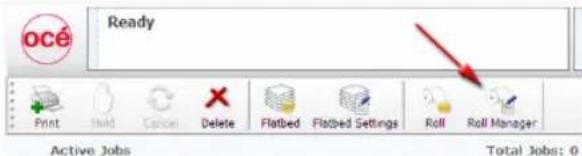
De Roll Media Manager wordt in het midden van het scherm weergegeven.
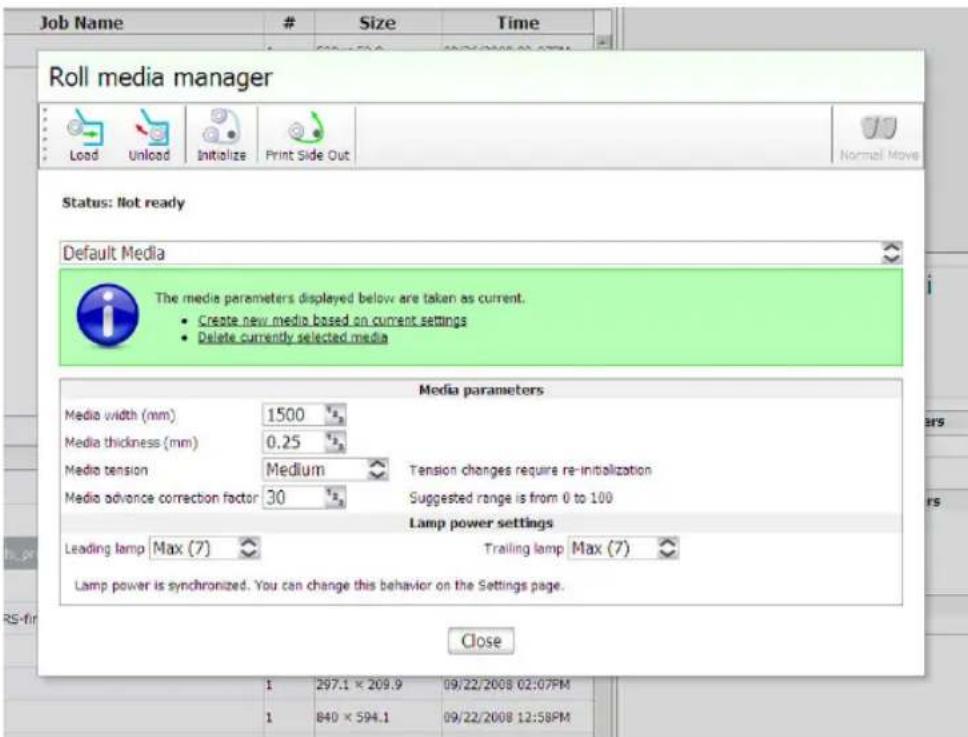
| FunctiePictogram | |
| Plaatsen | Hiermee kan de operator nieuw materiaal plaatsen. Zet de voetpedalen in de status Plaatsen. |
| Verwijderen | Hiermee wordt de RMO voorbereid zodat de operator het bestaande materiaal kan snijden, verwijderen, en vervangen door een nieuwe rol. |
| Initialiseren | Hiermee wordt het geplaatste materiaal onder spanning gezet en wordt de RMO voorbereid op printen op dat materiaal. |
| Printkant | De operator kan kiezen voor Printkant binnen of Printkant buiten. Met Printkant binnen kunt u de achterkant van het materiaal bedrukken. De standaard instelling is Printkant buiten. |
| Normale verplaatsing/Langzame verplaatsing | Normale verplaatsing is de standaard waarde. Als u op het pictogram in de rechterbovenhoek klikt, wordt overgegaan op Langzame verplaatsing. U kunt Langzame verplaatsing gebruiken als u materiaal vooruit of achteruit wilt wikkelen en op een meer nauwkeurige positie wilt stoppen. Hiermee verplaatsen de twee voetpedalen het materiaal langzamer. |
De Roll Media Manager gebruiken
In de volgende twee hoofdstukken worden de procedures beschreven voor het gebruik van deze pictogrammen voor het plaatsen en verwijderen van materiaal. Het verifiëren en wijzigen van de materiaalparameters en het feitelijke printen van een opdracht op rolmateriaal wordt beschreven in 'Printen op rolmateriaal'.
Materiaal plaatsen
Inleiding
In dit gedeelte wordt uitgelegd hoe u een nieuwe materiaalrol plaatst. Bij het plaatsen van materiaal worden de volgende handelingen uitgevoerd:
■ A) Toevoermateriaalrol plaatsen op materiaalas
■ B) Lege opwikkelkern plaatsen op materiaalas
■ C) Materiaal plaatsen - standaard methode
■ C) Materiaal plaatsen - alternatieve methode
Materiaalinvoerrichting
Bepaal eerst of de binnen- of de buitenkant van de rol de printkant is. 'Printkant buiten' betekent dat de rol wordt afgewikkeld vanaf de onderkant van de toevoeras. 'Printkant binnen betekent dat de rol wordt afgewikkeld vanaf de bovenkant van de as (zie het diagram hieronder). Hiermee kunt u op de 'achterkant' van het materiaal printen.
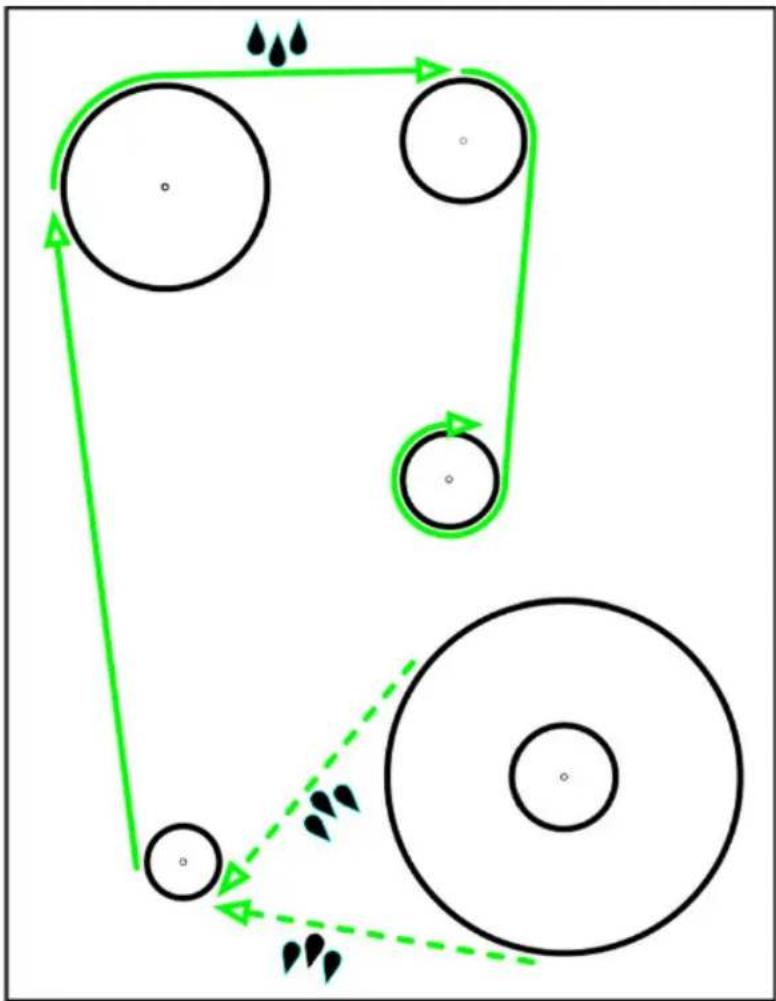
flowchart
graph TD
    A["Left Wheel"] --> B["Right Wheel"]
    B --> C["Left Wheel"]
    C --> D["Right Wheel"]
    D --> E["Bottom Wheel"]
    E --> F["Left Wheel"]
    style A fill:#000,stroke:#000
    style B fill:#000,stroke:#000
    style C fill:#000,stroke:#000
    style D fill:#000,stroke:#000
    style E fill:#000,stroke:#000
    style F fill:#000,stroke:#000
[73] Materiaalinvoerrichting
Wanneer uitvoeren
In dit gedeelte wordt uitgelegd hoe nieuw materiaal geplaatst moet worden als er op dat moment geen materiaal geplaatst is. Als er al materiaal geplaatst is, moet u eerst het gedeelte 'Materiaal snijden en verwijderen' lezen.
Voordat u begint
Het is uitermate belangrijk dat het materiaal correct rond de kern wordt gewikkeld nadat het van de fabrikant komt. Het materiaal moet van het ene uiteinde tot het andere recht, strak en gelijkmatig worden gewikkeld. Als u een ongelijkmatige rol hebt, kunt u deze vóór het plaatsen verticaal houden en met één uiteinde voorzichtig en gelijkmatig op de vloer tikken, en vervolgens een aantal keren licht aantikken. Als er onverhoopt randen gekreukt geraakt zijn, wikkelt u de rol los en verwijdert u het gekreukte deel of snijdt u het gekreukte uiteinde van de rol weg. Als het niet mogelijk is de rol op deze manier te repareren, moet u de rol niet gebruiken.

Opmerking:
Als materiaal op zijn kant opgeslagen is geweest en een duidelijke platte kant heeft, moet u het niet gebruiken, aangezien het niet gelijkmatig verplaatst kan worden.
Vereist hulpmiddel
■ 5-mm inbussleutel
A: Toevoermateriaalrol plaatsen op materiaalas
- Plaats een lege materiaalas op een geschikt plat werkoppervlak (gepositioneerd zoals aangegeven) zodat de 5-mm inbussleutel aan de rechterkant van de as kan worden ingebracht om de kernvergrendelingen te vergrendelen en ontgrendelen.
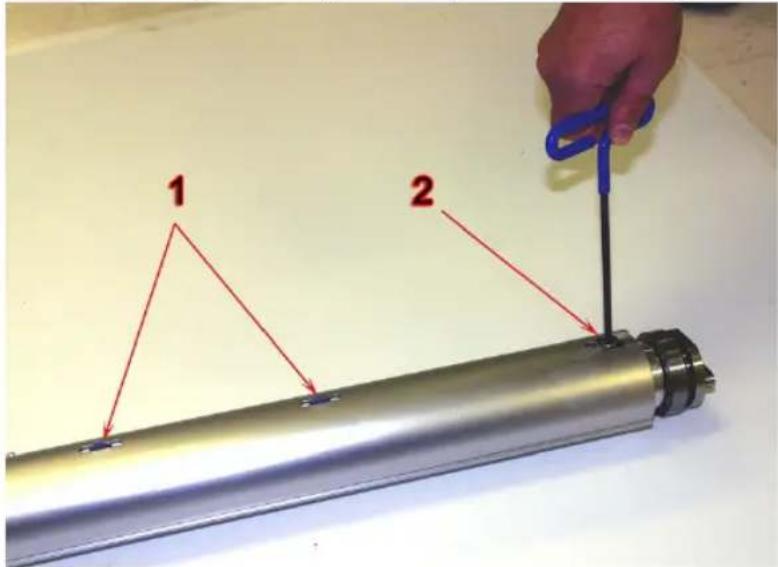
text_image
1 2[74] De kernvergrendelingen van de materiaalas ontgrendelen
- Om de kernvergrendelingen van de materiaalas te ontgrendelen (1) draait u de meegeleverde 5-mm inbussleutel tegen de klok in (2).
- Schuif een nieuwe materiaalas op de toevoeras.
- Centreer de rol grofweg op de as en plaats de as in de toevoerpositie (onder) op de printer. Plaats één uiteinde van de as tegelijk.
i
Opmerking:
Plaats de as met de kernvergrendeling en koppeling aan de rechterzijde van de printer.
- Gebruik de meegeleverde liniaal om het materiaal vervolgens nauwkeurig te centreren. Het materiaal moet binnen 1 mm op de liniaal gecentreerd worden.
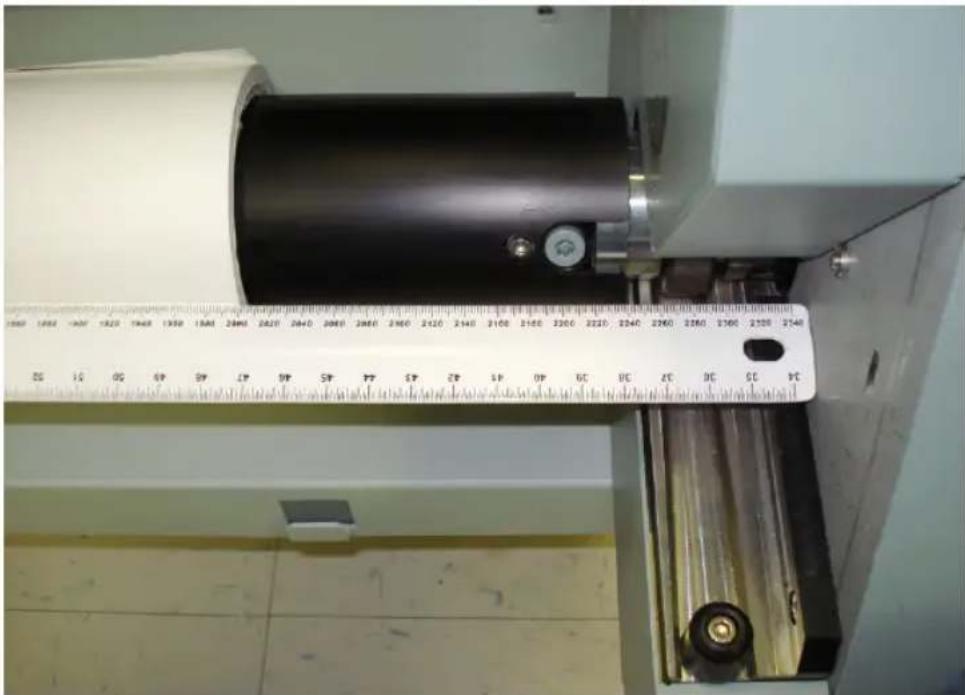
[75] Liniaal om materiaal te centreren

Opmerking:
De meegeleverde liniaal heeft zowel een metrische (mm) als Britse (inch) schaalverdeling. Als een materiaalrol op de as is gecentreerd en de liniaal zo wordt geplaatst als op de foto wordt weergegeven, komt de waarde op de liniaal overeen met de breedte van de rol. Op de foto wordt bijvoorbeeld een rol van 2 meter (2000 mm) op de materiaalas gecentreerd.
-
Gebruik de 5-mm inbussleutel om de kernvergrendelingen van de toevoermateriaalas te vergrendelen (met de klok mee).
-
Controleer nogmaals of het materiaal nog steeds gecentreerd is, aangezien de vergrendelhandeling ertoe kan leiden dat de rol licht verschuift (doorgaans 1 à 2 millimeter naar rechts).
B: Een lege rol plaatsen en installeren in de opwikkelpositie
- Plaats de lege opwikkelmateriaalas op een geschikt werkoppervlak en gebruik de 5-mm inbussleutel om de materiaalasvergrendelingen te ontgrendelen.
- Schuif een lege materiaalkern (die ten minste even lang is als de toevoermateriaalbreedte) op de opwikkelas.
- Centreer de kern grofweg en plaats de as in de opwikkelpositie (boven) op de RMOeenheid.

Opmerking:
Zorg dat de kernvergrendeling en de koppeling van de as zich rechts van de printer bevinden.
- Gebruik de 5-mm inbussleutel om de kernvergrendelingen van de opwikkelas te vergrendelen.
C: Materiaal plaatsen - standaard methode
De standaard manier om materiaal te plaatsen is snel en eenvoudig, en garandeert dat de hoeveelheid afvalmateriaal tot een minimum wordt beperkt. Voor sommige grotere printopdrachten, of als u materiaal gebruikt dat flexibeler is en dus lastiger is om goed uit te lijnen, bestaat er een alternatieve methode. Deze wordt besproken onder punt D. Een rechte plaatsing van rolmateriaal is erg belangrijk om kreukels of streepvorming op de print te voorkomen, met name bij printopdrachten met een langere doorlooptijd. Als u wilt garanderen dat het materiaal recht geplaatst is, of als u afwisselende streepvorming (licht/donker) ziet over het materiaal, adviseren we de alternatieve methode.
- Selecteer het pictogram Plaatsen in de Roll Media Manager.
- Als u gaat printen met 'Printkant binnen', klikt u op het pictogram in de Roll Media Manager ('Printkant buiten' is de standaard optie, dus u hoeft dit niet te selecteren, behalve als u recentelijk 'Printkant binnen' hebt gebruikt). Het pictogram schakelt van de ene optie naar de andere als u erop klikt.

Opmerking:
'Printkant buiten' betekent dat de rol wordt afgewikkeld vanaf de onderkant van de as. 'Printkant binnen' betekent dat de rol wordt afgewikkeld vanaf de bovenkant van de as.
-
Wacht tot de balk deels langs de tafel is bewogen.
-
Voer het materiaal door onder de materiaaldrukbalk (in de foto hieronder wordt het materiaal doorgevoerd voor Printkant buiten). Gebruik eventueel het voetpedaal om het materiaal te verschuiven.

[76] Materiaal onder drukbalk brengen (Printkant buiten)
- Open de materiaaltoegangsdeur bovenaan de rolmateriaaleenheid en reik vervolgens door de deur om het materiaal beet te pakken en het door te voeren boven en over de opwikkelrol.
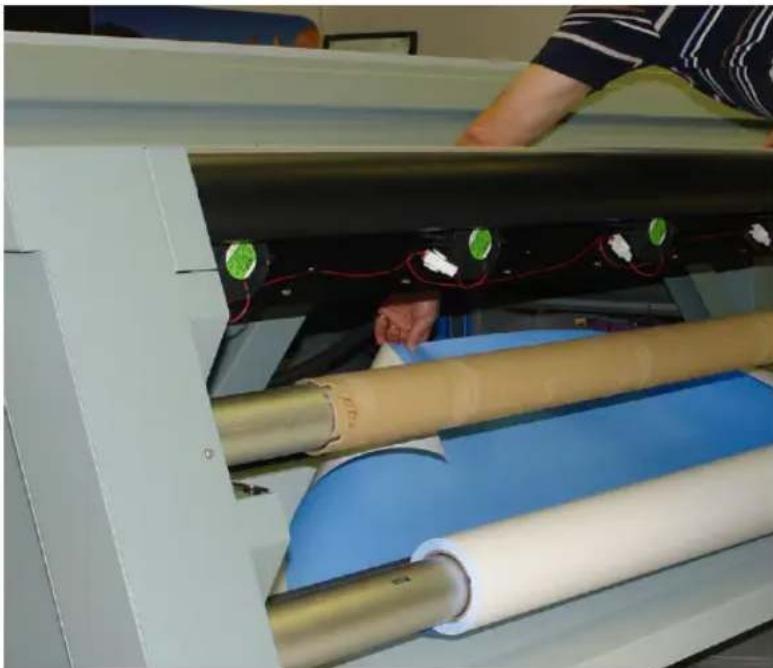
[77] Materiaal doorvoeren via toegangsdeur
- Controleer de uitlijning van het materiaal door het naar beneden richting toevoerrol te brengen en na te gaan of de randen in lijn zijn met de rand van de toevoerrol.
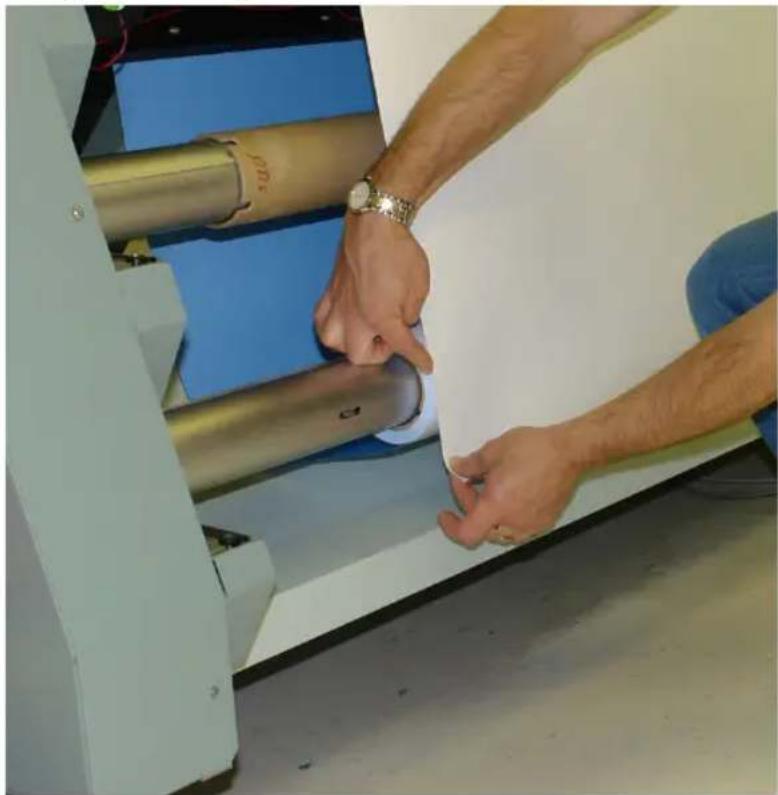
[78] Materiaal uitlijnen
-
Wikkel het materiaal terug door het linkervoetpedaal continu in te drukken totdat het materiaal in de juiste positie is om aan de opwikkelkern getapet te worden.
-
Tape het materiaal vast aan de kern. Voordat u gaat tapen moet het materiaal een strakke rechte rand hebben. Tape eerst het midden van het materiaal aan de kern vast en daarna pas de beide uiteinden.

[79] Materiaal aan de kern van de opwikkelrol tapen

Opmerking:
Belangrijk: Gebruik de meegeleverde liniaal om te controleren of de rand van de opwikkelrol is gecentreerd met een marge van 1 mm.
- Selecteer het pictogram Initialiseren in de Roll Media Manager om de RMO op printen voor te bereiden.
D: Materiaal plaatsen - alternatieve methode
Deze alternatieve methode om materiaal te plaatsen vraagt iets meer tijd en moeite, maar levert doorgaans een betere uitlijning op, waardoor de kans op streepvorming wordt verminderd. Als rolmateriaal niet correct is uitgelijnd, is het resultaat een te snelle doorvoer aan de ene kant en te trage doorvoer aan de andere kant van het materiaal, zodat de streep in het geprinte deel donker is aan één kant en licht aan de andere. De alternatieve methode wordt geadviseerd voor langere printopdrachten, waarbij het materiaal gaandeweg steeds schever kan trekken, of bij materiaal dat relatief flexibel is, waardoor het lastiger is om met de standaard methode uit te lijnen.
-
Plaats de rol op het materiaal en begin de plaatsingsprocedure zoals beschreven bij de stappen 1 t/m 5 van de standaard methode, tot aan het punt waar u het materiaal over de plaat hebt geleid en het op de onderste materiaaltoevoerrol ligt.
-
Lijn de randen van het hangende materiaal uit met de randen van de toevoerrol.
-
Zodra u de materiaalranden hebt uitgelijnd met de toevoerrol, plakt u het materiaal met tape aan de plaat zonder het materiaal verder te bewegen.

[80] Materiaalranden aan de plaat tapen
- Trek de hangende materiaalrand strak en snijd het materiaal onder een hoek af van elke rand, zodat er een punt ontstaat direct onder de opwikkelkern, zoals hieronder weergegeven.
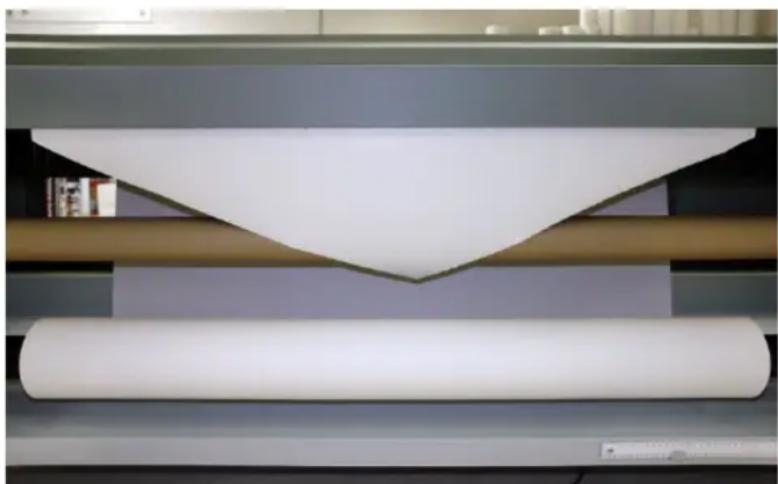
[81] Het materiaal onder een hoek afsnijden
- Tape de punt van het materiaal aan de opwikkelkern, zoals hieronder weergegeven.
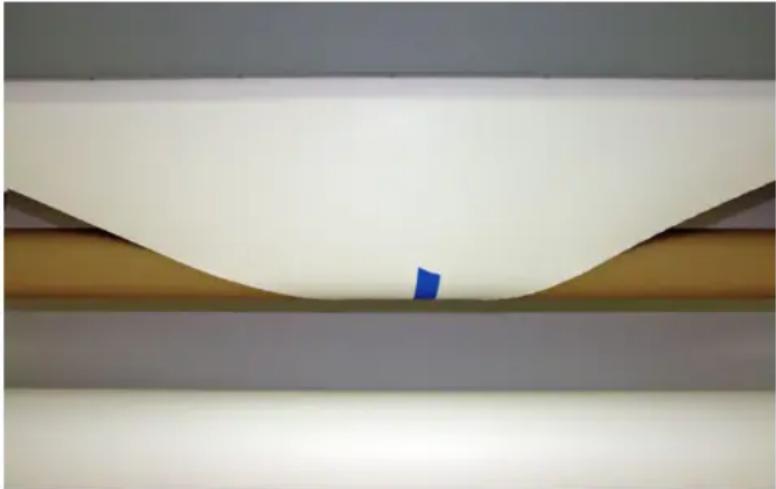
[82] Materiaal aan de kern tapen
- Verwijder de tape die u hebt gebruikt om het materiaal aan de plaat te plakken.
- Selecteer het pictogram Initialiseren in de Roll Media Manager om de RMO op printen voor te bereiden.
- Nadat de initialisatie is voltooid, verplaatst u het materiaal totdat het snijgebied over de breedte van de rol rond de kern is gewikkeld en controleert u met de liniaal of de toevoeren opwikkelranden zich op dezelfde locatie bevinden.

Opmerking:
Belangrijk: Gebruik de meegeleverde liniaal om te controleren of de rand van de opwikkelrol is gecentreerd met een marge van 1 mm.
- Start een RMO/printopdracht, verifieer de beeldkwaliteit en ga na of er geen sprake is van kreukels of streepvorming.
Materiaal verwijderen en snijden
Inleiding
In dit gedeelte worden alle handelingen uitgelegd die betrekking hebben op het snijden en verwijderen van materiaal als er nog materiaal op de toevoerrol aanwezig is.
Materiaal verwijderen - overzicht
Bij het verwijderen van materiaal worden de volgende handelingen uitgevoerd:
■ A) Verwijderen initiëren
■ B) Het materiaal snijden
■ C) Materiaal verwijderen van de opwikkelas in de printer of opwikkelas verwijderen
■ D) Toevoeras uit de printer verwijderen
■ E) Materiaalrol of lege kern van materiaalas verwijderen
Voordat u begint

Opmerking:
Als u het pictogram Verwijderen kiest, wordt het materiaal automatisch over een vooraf ingestelde afstand verplaatst. Deze afstand wordt bepaald door de waarde voor 'Materiaalverplaatsing bij verwijderen' op het tabblad Instellingen Rolmodule. Met de standaard waarde wordt het materiaal verplaatst naar een positie voorbij de snijgeleider, zodat het geprinte beeld niet doorsneden wordt. Om deze afstand handmatig te vergroten, kunt u het voetpedaal gebruiken om het materiaal te verplaatsen, maar dit werkt alleen voordat Verwijderen is geselecteerd. Zodra Verwijderen is geselecteerd, werken de voetpedalen niet meer totdat u een nieuwe RMO-printopdracht hebt geïnitieerd.
Vereist hulpmiddel
■ 5-mm inbussleutel
A: Verwijderen initiëren
- Klik op het Roll Manager-pictogram om de Roll Media Manager te openen.
- Kies het pictogram Verwijderen in de Roll Media Manager om de druk op het materiaal weg te nemen.
B: Het materiaal snijden
- Snijd het materiaal met behulp van de snijgeleider.
- Klik op OK om door te gaan.
C: Materiaal verwijderen van de opwikkelas in de printer of opwikkelas verwijderen
- Als u geprinte beelden wilt verwijderen zonder de opwikkelrol van de printer te verwijderen, kunt u het linkervoetpedaal indrukken om de opwikkelmateriaalas in de tegengestelde richting te laten draaien. Vervolgens kunt u het materiaal met de hand oprollen als het van de opwikkelas komt.
- Om de opwikkelrol te verwijderen zonder het materiaal handmatig te wikkelen, drukt u het rechterpedaal even in om de opwikkelas één omwenteling naar de onvergrendelde positie in voorwaartse richting te laten maken.
D: Toevoeras uit de printer verwijderen
- Als u de toevoeras wilt veranderen, drukt u het linkerpedaal even in om de toevoeras naar de onvergrendelde positie te laten draaien.
- Verwijder de toevoeras uit de printer door deze naar u toe te trekken. Trek één uiteinde tegelijk uit.
E: Materiaalrol of lege kern van materiaalas verwijderen
- Plaats de materiaalas op een geschikt werkoppervlak.
- Gebruik de 5-mm inbussleutel om de kernvergrendelingen van de materiaalas te ontgren- delen.
- Schuif de materiaalkern van de as af.
Een opdracht op rolmateriaal instellen in ProductionHouse
Inleiding
Printopdrachten kunnen gespecificeerd worden als rolopdracht of als flatbed-opdracht in ProductionHouse. Het opdrachttype kan worden gewijzigd nadat de printopdracht naar de printer is verzonden.
Doel
De operator kan het gewenste type opdracht kiezen en deze ook onderbreken zodat de opdracht niet automatisch wordt geprint.
Een opdracht op rolmateriaal instellen in ProductionHouse
- Als u het paginaformaat voor uw printopdracht instelt, klikt u op Type: Rol om er een RMO-opdracht van te maken.

Een rolopdracht onderbreken
- Om te garanderen dat uw rolopdracht wordt onderbroken en niet automatisch wordt geprint, klikt u op het vakje vóór 'Onderbreken voor printeroperator' als u de printopties instelt terwijl u een RMO-materiaal aanmaakt in ProductionHouse.

Opmerking:
Als u geen onderbreking instelt in ProductionHouse, is het ook mogelijk de printwachtrij voor rolmateriaal op de printer uit te schakelen. Hiervoor klikt u op het Rol-pictogram in de opdrachtenwerkbalk van de Printopdracht-module zodat deze wordt gedeactiveerd (afgegrijsd). Hiermee wordt voorkomen dat eventuele rolopdrachten automatisch worden geprint.

In deze afbeelding is de optie 'Onderbreken voor printeroperator' niet geselecteerd: het selectievakje is niet aangevinkt. Als u een onderbreking wilt inschakelen, plaatst u een vinkje om de optie te activeren.
Printen op rolmateriaal
Inleiding
Om een RMO-beeld te printen, moet er materiaal zijn geplaatst en moet de RMO geïnitialiseerd zijn. Gebruik de Printopdracht-module en de Roll Media Manager om de printopdracht voor te bereiden en te starten.
Printen op transparant materiaal (voor achterverlichting)
Als uw rolmateriaal transparant of ondoorzichtig is en u het gaat gebruiken om het beeld van achter te belichten, en als u de dichtheid wilt vergroten, dan stelt u de modus Kwaliteit in in ProductionHouse. Klik vervolgens in het menu Printopdracht op de kwaliteitsparameter en selecteer Kwaliteit-dichtheid voordat u de opdracht initialiseert. In deze modus wordt de inktdichtheid voor het beeld tijdens het printen vergroot, waardoor de afbeelding er beter uitziet als deze van achter verlicht wordt.

Let op:
De rode noodstopknoppen stoppen NIET het materiaaltransport als u op rolmateriaal print: alleen de bewegingen van de balk en wagen worden stopgezet. Als u een situatie tegenkomt waarbij het rolmateriaal continu wordt doorgevoerd zonder inbreng van de operator, is de enige oplossing de voedingsschakelaar van de printer uit te schakelen.
Een rolopdracht voorbereiden
- Klik op het Rol-pictogram in de menubalk van de module Regeling printopdrachten om de RMO-printwachtrij uit te schakelen (hiermee kunt u de materiaalparameters controleren voordat de opdracht daadwerkelijk wordt geprint, als de opdracht niet de status Onderbroken heeft gekregen toen deze werd gemaakt in Onyx ProductionHouse).

-
Verplaats in de module 'Regeling printopdrachten' een printopdracht vanuit de ONYX Workflow-software.
-
Klik op het Roll Manager-pictogram om het dialoogvenster Roll Media Manager te openen.
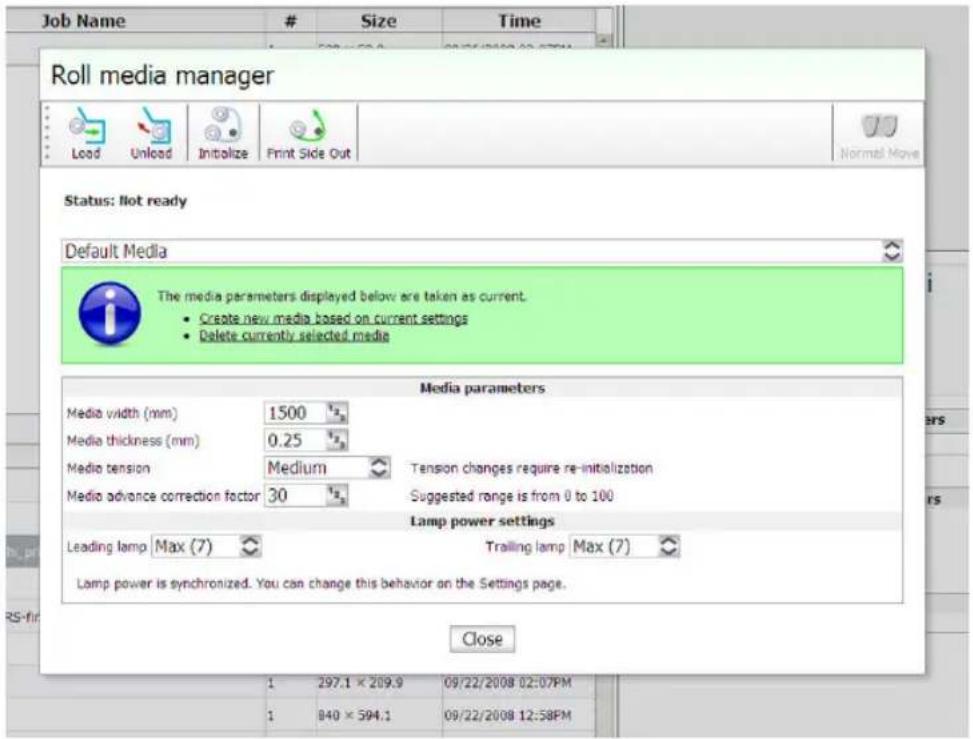
- Voer de materiaalbreedte in voor het rolmateriaal dat u hebt geplaatst.

Opmerking:
Als de ingevoerde materiaalbreedte minder bedraagt dan 1067 mm (3,5 ft), past de standaard nozzlecontrole niet op het materiaal. Als in een dergelijk geval het pictogram Nozzlecontrole wordt geselecteerd in de opdrachtenwerkbalk 'Regeling printopdrachten', wordt automatisch de smalle versie van de nozzlecontrole (Nozzlecontrole smal) aan de printwachtrij toegevoegd.
Nozzlecontroleprint: 1067 x 107,5 (3,5 x 0,35 ft)
Nozzlecontrole smal: 886,5 x 214,7 (2,9 x 0,70 ft)
-
Controleer of de rest van de weergegeven materiaalparameters overeenkomen met het specifieke materiaal dat u hebt geplaatst.
-
U kunt een nieuw materiaal aanmaken of een bestaand materiaal aanpassen door de parameterwaarden te wijzigen en het materiaal vervolgens onder een nieuwe naam op te slaan. Als u een nieuw materiaal aanmaakt, worden de huidige waarden als standaard genomen en wordt er automatisch een uniek materiaal aangemaakt op basis van de bestaande naam.

Opmerking:
Eventuele gewijzigde parameters in het dialoogvenster worden toegepast op de volgende rolopdracht, ook als de wijziging niet is opgeslagen. Op deze manier kunnen parameters tijdelijk worden gewijzigd zonder de noodzaak het materiaal in kwestie op te slaan.

text_image
Roll media manager Load Unload Initialize Print Side-Out Status: Use foot pedals to load media IO Paper 1 IO Paper 1■ 1 2 3 4 5 6 7 8 9 0 - = Backspace q w e r t y u i o p [ ] \ Cape Lock a s d f g h j k l ; ' Enter Shift z x c v b n m , . / Shift Clear Lamp power is synchronized. You can change this behavior on the Settings page. Close[87] Toetsenbord Roll Media Manager

Opmerking:
Er bevindt zich altijd ten minste één materiaal in de lijst genaamd Standaardmateriaal. Dit kan niet worden verwijderd, maar als u het wilt gebruiken, kunt u de parameters veranderen. Als u ervoor kiest het te verwijderen, worden de parameters teruggezet op hun oorspronkelijke waarden, maar staat het onderdeel nog steeds in de lijst.
- Selecteer de materiaalspanning.
- Selecteer de correctiefactor bij materiaaldoorvoer

Opmerking:
Laat deze staan op 50 tenzij u lichte of donkere streepvorming ziet op het geprinte beeld (zie voor meer informatie Instellen correctiefactor bij materiaaldoorvoer).
- Als de weergegeven materiaalwaarden overeenkomen met het geplaatste materiaal, klikt u op Sluiten om de Media Manager te verlaten.
- Klik op het Rol-pictogram in de menubalk van de Module Regeling printopdrachten om de RMO-printwachtrij te activeren (het pictogram verandert van geel in groen).
Resultaat
Eventuele printopdrachten die in de wachtrij staan, niet onderbroken zijn en gemarkeerd zijn als opdrachten voor rolmateriaal, worden geprint. Er is geen expliciete bevestiging vereist om een rolopdracht te starten. Eventuele rolopdrachten in de printwachtrij worden direct geprint.
De correctiefactor bij materiaaldoorvoer bepalen
Inleiding
Als u op rolmateriaal print, kunnen er onregelmatigheden optreden in de hoeveelheid materiaal die bij elke printstrook wordt doorgevoerd (te snelle of te trage doorvoer). Hierdoor kunnen strepen ontstaan, in de vorm van zwarte lijnen of witte onderbrekingen. In onderstaand figuur is deze streepvorming te zien.
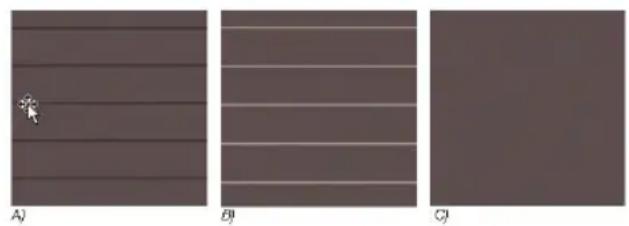
[88] Streepvorming bij materiaaldoorvoer
■ A) Te langzaam doorvoeren kan resulteren in donkere lijnen op de plaatsen waar het materiaal niet voldoende is doorgevoerd en de plaatsing van een strook de vorige strook overlapt. Hiervoor is een hogere correctiefactor nodig.
■ B) Te snel doorvoeren kan resulteren in witte onderbrekingen, waar een strook op een aanzienlijke afstand van de vorige strook is geplaatst. Hiervoor is een lagere correctie-factor nodig.
■ C) Ideale doorvoer, als het materiaal correct wordt doorgevoerd. Hiervoor zijn uiteraard geen wijzigingen nodig.
Doel
Met de 'correctiefactor bij materiaaldoorvoer' (MACF: Media Advance Correction Factor) kan de operator de materiaaldoorvoer minutieus afstellen om zo de printkwaliteit te optimaliseren.
Wanneer uitvoeren
De MACF is uitsluitend vereist indien deze specifieke streepvorming zich voordoet. Als u geen streepvorming aantreft in uw beelden, hoeft u de standaard waarde (50) niet te wijzigen.
Voordat u begint
Het is van kritiek belang het materiaal zo te plaatsen dat de materiaalrand bij de toevoeren opwikkelrol is uitgelijnd met een marge van niet meer dan 1 mm.
Bepalen van de correctiefactor bij materiaaldoorvoer
In het menu Roll Media Manager kunt u de correctiefactor bij materiaaldoorvoer (MACF) selecteren en een waarde invoeren van o tot 100. De standaardwaarde is 50. U kunt een lagere waarde invoeren om de witte onderbrekingen te corrigeren, of een hogere waarde om de donkere lijnen te corrigeren.
Bepalen van de correctiefactor bij materiaaldoorvoer
- Plaats verschillende exemplaren van de MACF-print in de printwachtrij.
- Print met een standaard MACF van 50 (opgegeven in Roll Media Manager).
- Als er witte lijnen verschijnen, is de doorvoer te snel. Verlaag de MACF geleidelijk totdat de witte lijnen verdwijnen. Noteer de MACF-waarde. Verlaag de MACF verder tot er donkere lijnen verschijnen, en noteer ook deze waarde. Het gemiddelde van deze twee waarden is doorgaans de ideale MACF voor dit materiaal.
- Op vergelijkbare manier geldt dat als er donkere lijnen verschijnen, de doorvoer te langzaam is. Verhoog de MACF geleidelijk totdat de donkere lijnen verdwijnen. Noteer de MACF-waarde. Verhoog de MACF verder tot er witte lijnen verschijnen, en noteer ook deze waarde. Het gemiddelde van deze twee waarden is doorgaans de ideale MACF voor dit materiaal.
Materiaalrandbeschermers gebruiken
Inleiding
Sommige materialen hebben de neiging stof en vezels te verzamelen aan de rand van de materiaalrol. Als deze deeltjes loskomen in de buurt van de plaat van de RMO-eenheid (rolmateriaaloptie), kunnen ze in de nozzles van de printkop terechtkomen en tot uitval leiden die de beeldkwaliteit nadelig kan beïnvloeden en streepvorming kan veroorzaken.
Wanneer uitvoeren
Als u rolmateriaal gebruikt met vezels aan de rand van de rol, kunt u de materiaalrandbeschermers gebruiken om te voorkomen dat deze deeltjes het actieve printgebied binnendringen waar de wagen langs de plaat gaat. De randbeschermers kunnen worden vervangen en zijn ontworpen om even lang mee te gaan als de tijd die verstrijkt tussen de verschillende reinigingsbeurten van de printkoppen als er materiaal met een vezelige structuur wordt gebruikt.

Opmerking:
Als u materiaal gebruikt waarvan bekend is dat de rand 'pluizig' is, kunt u het probleem vaak tot een minimum terugbrengen door de restjes weg te snijden of te branden.
Vereist hulpmiddel
In het pakket met accessoires dat bij de RMO-eenheid wordt geleverd, zit een set met randbeschermers. Als u nieuwe randbeschermers nodig hebt, kunt u deze bestellen als verbruiksartikel (neem contact op met uw lokale verkoopvertegenwoordiger).
De materiaalrandbeschermers gebruiken

Opmerking:
Er zijn randbeschermers voor de linker- en rechterkant en deze zijn beide van een etiket voorzien (een beschermer voor links is voorzien van een hoogteversteller, boog en inkeping aan de rechterkant; bij de beschermer voor rechts is dit gespiegeld).
-
Buig de onderrand van de beschermer ongeveer 90 graden langs de eerste ril (boven het etiket met het onderdeelnummer).
-
Buig de andere twee rillen licht zodat de V-vorm ontstaat zoals weergegeven in het zijaaanzicht hieronder.
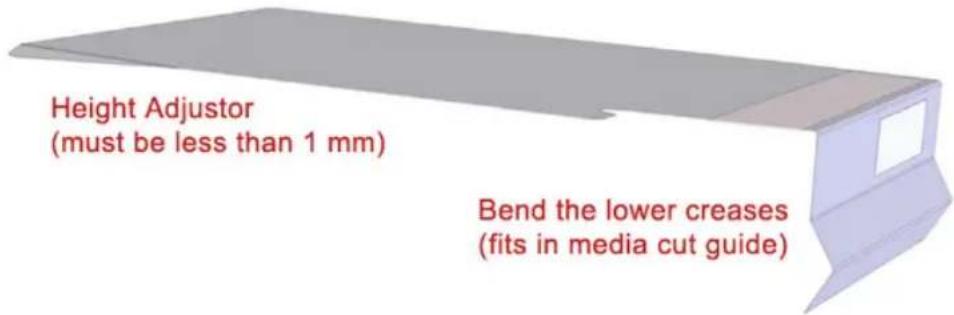
- Buig de hoogteversteller (kleine driehoek in de bovenhoek van de randbeschermer) licht en buig daarna weer recht. Hierdoor ontstaat een lichte buiging (niet meer dan de dikte van het materiaal) waardoor de materiaalrand probleemloos onder de beschermer door kan bewegen.
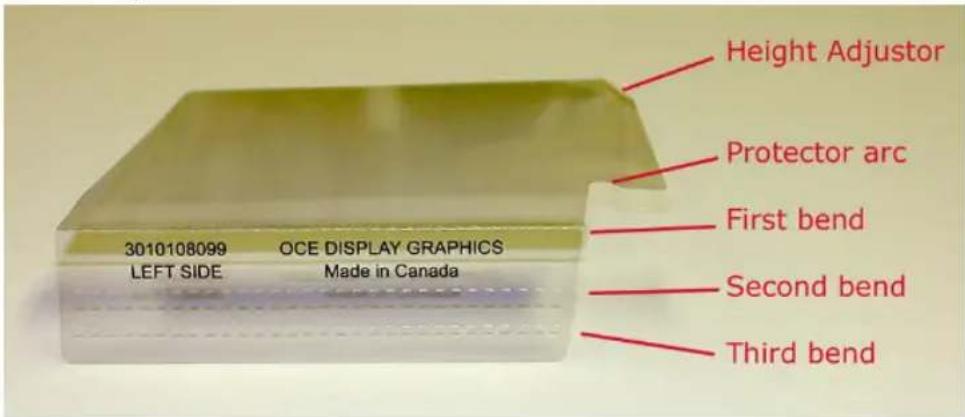
Als het gebied van de hoogteversteller zich op meer dan 1 mm hoogte van de plaat bevindt, bestaat de mogelijkheid dat de wagen de rand van de beschermer raakt en zo de nozzles van de printkop beschadigt.
- Haal de deklaag van de dubbelzijdige tape aan de achterkant van de beschermer weg.
- Plaats de gebogen rand van de beschermer in de materiaalsnijgeleider, maar druk de tape nog niet aan.
- Schuif de beschermer in de richting van de materiaalrand totdat de binnenrand van de hoogteversteller zich boven de materiaalrand bevindt (zie de afbeelding hieronder).

Opmerking:
Zorg dat de plastic rand nabij de boog niet tegen de materiaalrand steekt (anders wordt het materiaal niet probleemloos doorgevoerd).
De vacuümtoestand in de plaat zorgt ervoor dat de behuizing van de beschermer op zijn plaats blijft terwijl het beeld wordt geprint.
- Druk de tape aan om de beschermer vast te zetten.
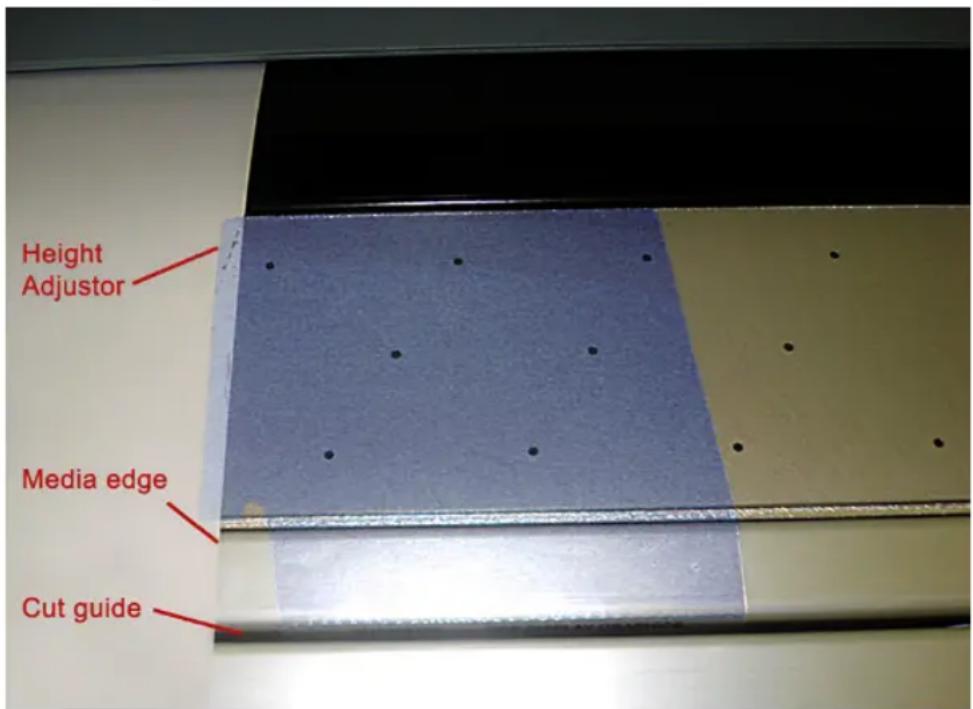
text_image
Height Adjustor Media edge Cut guide[91] Randbeschermer geplaatst

Opmerking:
Het hechtmiddel van de randbeschermer kan ongeveer tien keer hergebruikt worden. Als u merkt dat de beschermer niet meer goed hecht, gebruikt u een nieuwe.
Resultaat
De materiaalrandbeschermers zullen de hoeveelheid vezel en andere deeltjes sterk verminderen. Het is evenwel van belang de plaat en het gebied rond de snijgeleider goed schoon te houden, zoals aangegeven in het onderhoudsgedeelte rolmateriaal.
Omgaan met breed materiaal
Als u materiaal gebruikt met de maximum breedte voor de RMO (2,2 m) waarvoor materiaalrandbescherming nodig is, kunt u de beschermers doormidden snijden zodat ze alsnog passen.
Hoofdstuk 8 Gebruik van de Static Suppression-upgradekit
Elektrostatische lading verminderen met een Static Suppression-kit
Inleiding
De Static Suppression-upgradekit van Océ is een commercieel product dat kan worden besteld als onderdeel nummer 3010106603. Als u problemen met de beeldvorming ondervindt die te maken hebben met statische elektriciteit, kunt u de ionisatorbalk uit de upgradekit gebruiken om de statische elektriciteit te verminderen. Sommige stijve materialen kunnen een hoge elektrostatische lading op het oppervlak hebben. Als deze lading hoog genoeg is, kan inkt van het materiaal worden afgestoten. Deze inktevel kan zich uiten als troebele gedeelten in de witte delen van het beeld. Statische elektriciteit veroorzaakt niet alleen artefacten maar kan ook leiden tot bovenmatige ophoping van inkt aan de onderzijde van de wagen.

Opmerking:
U moet ten minste de beschikking hebben over printersoftware 1.7 om de ionisatorbalk te kunnen ondersteunen.
Doel
Ionisatie is een oplossing voor het probleem van statische elektriciteit. Een binnen de branche veelgebruikte methode om statische elektriciteit onder controle te krijgen is het gebruik van ionisatie. De antistatische balk van Océ is alleen effectief als deze zich dicht in de buurt van het materiaal bevindt. De balk maakt gebruik van wisselstroom om positieve en negatieve ionen te creëren, die vervolgens worden aangetrokken door het oppervlak van het materiaal. Hierdoor wordt het materiaal geneutraliseerd en wordt inkt gemakkelijker opgenomen. Het is belangrijk te weten dat statische elektriciteit nooit volledig kan worden geëlimineerd; het kan alleen worden verminderd. Om de statische elektriciteit te verminderen, zou het geleidend vermogen van het materiaal moeten worden aangepast.
Ook vochtigheid is van belang om de elektrostatische lading onder controle te krijgen. Printproblemen als gevolg van elektrostatische lading kunnen sterk worden verminderd door een verhoging van de vochtigheid in printomgevingen. Terwijl de meeste materialen probleemloos bedrukt kunnen worden bij een relatieve vochtigheid tussen de 30 en 50 procent, kunnen thermoplasten beter worden bedrukt bij een vochtigheid van meer dan 40 procent. Sommige gebieden (zoals woestijnomgevingen) hebben veelvuldig te kampen met een erg lage vochtigheid, terwijl andere omgevingen hier alleen in bepaalde seizoen mee te maken hebben. Als een printer wordt geïnstalleerd in een omgeving met een lage relatieve vochtigheid en/of er veel wordt geprint op materiaal dat geneigd is tot de vorming van statische elektriciteit, adviseren we het gebruik van een vochtigheidsregelingssysteem.
Wanneer uitvoeren
Waarom statische elektriciteit een probleem is
Veel standaard printmaterialen zoals pvc en acryl zijn elektrische isolatoren, en de elektro- statische lading die door deze materialen wordt gegenereerd en vastgehouden kan tot printproblemen leiden. Thermoplasten zijn de meest voorkomende printmaterialen met een elektrostatische lading. Materialen die snel statisch geladen worden, hebben de neiging stof en haartjes aan te trekken en kunnen ontladingen afgeven die zowel voelbaar als zichtbaar zijn.
De ionisatorbalk activeren
-
Klik in de printerinterface op het tabblad Instellingen.
-
Klik op het Printer-pictogram.
-
Als de optie voor de ionisatorbalk is uitgeschakeld, zet u deze op Aan (deze optie wordt niet weergegeven als er geen ionisatorbalk is geïnstalleerd).

Opmerking:
Zodra de instelling is ingeschakeld, wordt de optie automatisch ingeschakeld aan het begin van elke flatbed-opdracht. Behalve als u zeker weet dat u geen statische vermindering nodig hebt, is er geen noodzaak de optie uit te schakelen, aangezien de balk uitsluitend actief is als er geprint wordt.
De hoogte van de balk aanpassen
De ionisatorbalk wordt standaard geïnstalleerd voor materiaal met een dikte tot 13 mm. Als u materiaal moet gebruiken dat dikker is dan 13 mm, moet u de montagebeugels omdraaien. Als de beugels zijn omgedraaid is een dikte tot 38 mm mogelijk bij gebruik van de ionisatorbalk.
-
Zet de voedingsschakelaar van de printer in de stand Uit.
-
Druk de ionisatorbalk eerst aan één kant naar beneden en dan aan de andere kant, om de balk uit allevier beugels los te maken.
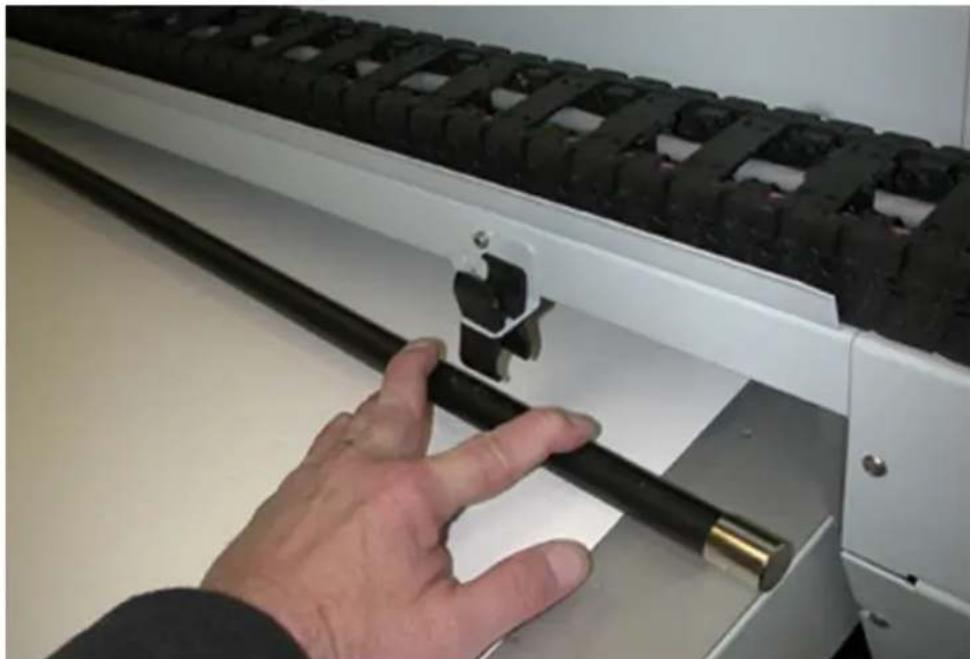
[92] Ionisatorbalk verwijderen
- Draai de montageschroef van de balk los en schuif de beugel omhoog in de schroefopening om de beugel te verwijderen.
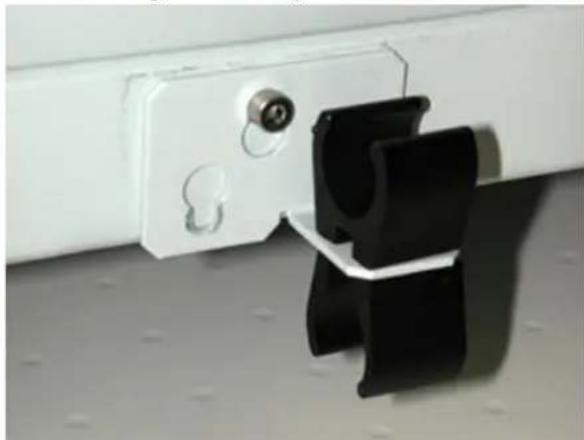
[93] Beugel laag geplaatst
-
Draai de beugel 180 graden en schuif de andere schroefopening over de schroef.
-
Verschuif de beugel totdat de schroef zich in het smallere gedeelte van de schroefopening bevindt.
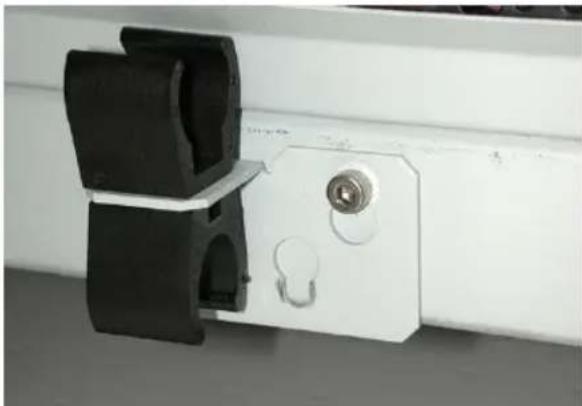
[94] Beugel hoog geplaatst
-
Zorg dat de beugel waterpas staat en draai vervolgens de montageschroef vast.
-
Herhaal stappen 2-5 tot alle beugels zijn omgedraaid.
Resultaat
De printer kan nu materiaal gebruiken met een maximum dikte van 38 mm.
Hoofdstuk 9
Werken met witte inkt
Bedieningsrichtlijnen voor witte inkt
Inleiding
Dit hoofdstuk is alleen relevant als uw Océ Arizona-printer over de witte-inktoptie beschikt. Door de aard van witte inkt is regulier onderhoud vereist om de witte printkoppen goed te laten functioneren. Dit is ook belangrijk als de witte inkt niet actief wordt gebruikt. Bij printers met deze optie wordt de witte inkt in het systeem gehercirculeerd om de neerslag van witte inkt te beperken. Hiervoor moet de printer te allen tijde aan blijven staan. Met de optie voor witte inkt is dagelijks onderhoud nog belangrijker, aangezien er een kleine hoeveelheid witte inkt wordt uitgespoten om de printkoppen schoon te houden en ervoor te zorgen dat deze op betrouwbare wijze blijven functioneren. Voor witte inkt moet mogelijk extra doorgespoten worden.
Voordat u begint
Als uw printer over de witte-inktoptie beschikt, moeten allevijf inkthouders aanwezig zijn en moeten deze allemaal inkt bevatten om de printer correct te laten functioneren.

Let op:
Dagelijks onderhoud is van belang, ook als de witte inkt niet actief wordt gebruikt. Als het dagelijks onderhoud niet naar behoren wordt uitgevoerd, kan dat tot uitgevallen nozzles en schade aan de printkoppen leiden (ook als de witte inkt niet wordt gebruikt).
Belangrijk: De witte inkt operationeel houden
- Beweeg de witte-inkthouder ten minste één keer per week, zoals aangegeven op het etiket op de houder.
- Voer ten minste elke werkdag het onderhoud aan de printkoppen uit, ook als de printer niet wordt gebruikt.
Overzicht workflow witte inkt
Inleiding
Océ Arizona-printers met de witte-inktoptie bieden de mogelijkheid tot onderprinten voor niet-wit materiaal of niet-witte objecten, overprinten voor toepassingen voor achterverlichting op transparant materiaal en/of het printen van wit als steunkleur.
In dit gedeelte wordt beschreven hoe de printer ondersteuning voor witte inkt biedt, wordt een overzicht gegeven van de gegevensvoorbereiding voor de workflow, en wordt een aantal manieren genoemd waarop witte inkt in printtoepassingen kan worden gebruikt.
Definitie
Als de witte-inktinformatie correct wordt voorbereid overeenkomstig de methoden die in dit hoofdstuk beschreven worden, en de printopdracht van ProductionHouse naar de printer wordt verzonden, beschikt u over de mogelijkheid te controleren of de lagen op de juiste manier in de opdracht zijn ingebed.
Als de printopdracht met witte inkt wordt geselecteerd in de module Regeling printopdrachten van de printersoftware, klikt u op de knop Lagen om een grafische weergave op te starten van de printlagen. Hiermee kunt u de volgorde van de lagen verifiëren.

[95] Voorbeeldweergave lagen in printerinterface
Steunkleurlagen versus opvullagen
Witte lagen kunnen twee vormen hebben: Opvullagen en steunkleurgegevenslagen.
■ Een opvullaag is als een automatische opvulling die door de printer wordt gecreëerd, waarbij de witte gegevens het volledige kader van het beeld vullen (het rechthoekige gedeelte dat de volledige omtrek aangeeft).
■ Witte steunkleurgegevens kunnen worden opgegeven in een beeldbewerkingsprogramma als Adobe Illustrator of met de Spot Layer Tool in Onyx ProductionHouse.
Al deze methoden om witte inktuitvoer te realiseren komen in dit hoofdstuk aan de orde.
Gegevensvoorbereiding witte-inktworkflow
De uitvoer van een printopdracht met witte inkt kan worden gerealiseerd op een verscheidenheid aan manieren, afhankelijk van de gewenste resultaten en het werkproces dat de voorkeur geniet. Er zijn drie primaire methoden, en deze kunnen onafhankelijk van elkaar worden gebruikt of allemaal tegelijk. De workflow-opties zijn:
Configuratie opvullaag,
de Spot Layer Tool in ProductionHouse, en voorbereiding beeldgegevens witte steunkleur.
Voor Configuratie opvullaag in een Onyx-materiaalmodel is geen pre-RIP-bestands- voorbereiding nodig; dit is de eenvoudigste manier om uitvoer van witte ink te bewerk- stelligen. Het enige dat nodig is, is het zodanig instellen van de laagconfiguratie dat deze een opvullaag omvat. Op deze manier kunnen geen steunkleurgegevens worden verwerkt, aangezien de functionaliteit is beperkt tot het creëren van een opvullaag, die het gehele kader (de buitenrand van het beeld) omvat van het beeld dat verwerkt wordt.
De Spot Layer Tool in ProductionHouse biedt een scala aan opties om een beeld te verwerken, en biedt dus veel verschillende configuratiemogelijkheden. U kunt deze configuraties opslaan als Filters en ze in een Quick Set plaatsen, waardoor veelgebruikte instellingen gemakkelijk opnieuw gecreëerd kunnen worden. Voor correct functioneren is voor al het werk in de Spot Layer Tool in ProductionHouse een materiaal nodig dat steunkleuren in de laagopties ondersteunt.
Voor voorbereiding beeldgegevens witte steunkleur moeten alle witte gegevens worden voorbereid in een beeldbewerkingsprogramma als Adobe Illustrator of Photoshop. U moet gebruik maken van specifieke naamgevingsregels en beeldgebruikprotocollen zodat de Onyx RIP-Queue-software de gegevens verwerkt zoals gewenst. Deze werkwijze kan de beste keuze zijn als de gewenste steunkleurgegevens voor de witte inkte gecompliceerde selecties omvatten of als er gegevens worden gemaakt voor uitbesteding. Voor deze techniek wordt een redelijke vaardigheid bij het gebruik van deze programma's aanbevolen.
Al deze methoden kunnen afzonderlijk of gecombineerd worden gebruikt om de gewenste uitvoerresultaten te creëren. U kunt bijvoorbeeld de steunkleurgegevens voor een deel van het beeld genereren in Photoshop en vervolgens een opvulconfiguratie specificeren in ProductionHouse. Hiermee kan bijvoorbeeld een opvullaag en een steunkleurlaag ontstaan, gevolgd door een CMYK-laag. De steunkleurgegevens en het vlak nemen twee
lagen met witte dichtheid in en de CMYK-beeldgegevens kunnen de derde laag innemen. U kunt zelf de printvolgorde van deze lagen aangeven in ProductionHouse.
Toepassingen witte inkt
Hieronder volgen specifieke voorbeelden van toepassingen van de witte-inktworkflow.
■ Toepassingen voor achtergrondverlichting
Bij toepassingen voor achtergrondverlichting wordt geprint of een transparant of doorschijnend materiaal en wordt het voltooide werk geplaatst in een lichtbak of een andere locatie die verlichting van achteren mogelijk maakt. Bij een toepassing voor achtergrondverlichting is het de bedoeling dat de witte inkte een lichtverstrooiende laag vormt. Deze toepassing is mogelijk bij gebruik van twee of drie lagen.
■ Dag/nacht-toepassing
De dag/nacht-toepassing wordt, net als een toepassing voor achtergrondverlichting, geprint op transparant of doorschijnend materiaal. Een dag/nacht-print kan bij zowel achterverlichting als verlichting van voren worden bekeken. Dit wordt gerealiseerd door kleurgegevens op twee afzonderlijke lagen te printen met een witte verstrooiende laag in het midden.
■ Ondoorschijnende toepassing
Bij de ondoorschijnende toepassing worden CMYK-gegevens op niet-wit materiaal geprint. Voor deze toepassing is witte inkt vereist, zowel om de printer in staat te stellen beelden te creëren waar het wit deel is van de beeldinhoud, als om te fungeren als basis voor de CMYK-kleurenset.
Opties witte-inktlaag
| OpmerkingenB | ||||
| tergrondverlichting (printen op voorzijde van materiaal) | CMYKCMY | KWMerklagoppervlak voobevatten zelfdogegevens. | ||
| Tweede oppervlak voor achtergrondverlichting (printen op achterzijde van materiaal) | CMYK gespie-geld ge-print | spiegeld ge-print | WitCMYK ge- | |
| vlak) | CMYKWitCMYKBag/spicht geld/van rechtsnaar links ge-print | (1e of 2e | ||
| 3 lagenCMYKWitWitO1 | ||||
| 2 lagenCMYKWit<leeg> |
ProductionHouse configureren voor witte inkt
Inleiding
In dit gedeelte wordt beschreven hoe ProductionHouse geconfigureerd moet worden om elementen van de witte-inktworkflow te herkennen, zodat u de benadering kunt kiezen die het best geschikt is voor uw toepassing. Om ervoor te zorgen dat ProductionHouse goed omgaat met workflowgegevens voor het gebruik van witte inkt, zijn er opties in de software die geconfigureerd moeten worden.
ProductionHouse configureren
- Ga binnen de RIP-Queue naar Configure Rip Options Palette.
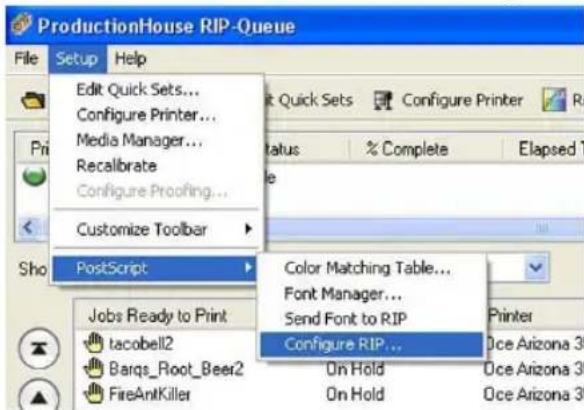
text_image
ProductionHouse RIP-Queue File Setup Help Edit Quick Sets... Configure Printer... Media Manager... Recalibrate Configure Proofing... Customize Toolbar PostScript Jobs Ready to Print tacobell2 Barqs_Root_Beer2 FireAntKiller Color Matching Table... Font Manager... Send Font to RIP Configure RIP... On Hold On Hold Printer Oce Arizona 31 Oce Arizona 31 Oce Arizona 31- Zorg dat Overprinten is ingeschakeld (aangevinkt).
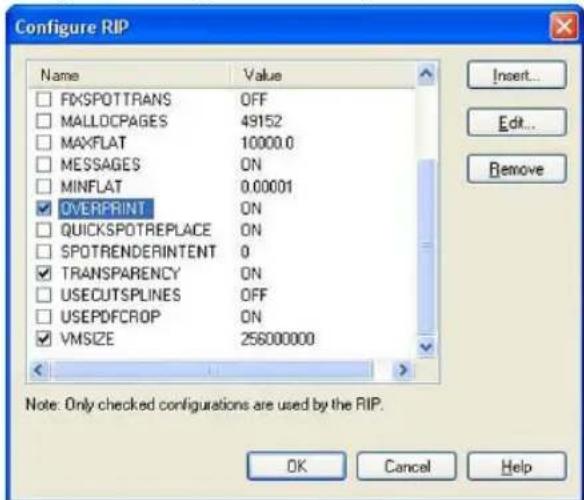
text_image
Configure RIP Name Value □ FXSPOTTRANS OFF □ MALLOCAGES 49152 □ MAXFLAT 10000.0 □ MESSAGES ON □ MINFLAT 0.00001 ✓ OVERPRINT ON □ QUICKSPOTREPLACE ON □ SPOTRENDERINTENT 0 ✓ TRANSPARENCY ON □ USECUTSPLINES OFF □ USEPDFCROP ON ✓ VMSIZE 256000000 Note: Only checked configurations are used by the RIP. OK Cancel Help- Schakel in uw Quick Set, of in Preflight > Job Properties > Postscript tweefaseverwerking uit (zorg dat het selectievakje niet is aangevinkt).

[98] Tweefaseverwerking uitschakelen
Resultaat
ProductionHouse is nu klaar om printopdrachten met witte-inktgegevens te accepteren.
Snel van start
Inleiding
In dit gedeelte wordt uitgelegd hoe u een eenvoudige opdracht print met een witte opvulling.
Doel
Met deze oefening raakt u bekend met een aantal van de basisconcepten die een rol spelen bij het printen van beelden met witte inkt.
Voordat u begint
Gebruik en importeer een materiaalmodel dat is ingesteld in de printmodus Kwaliteit-gelaagd.

Opmerking:
Voorbeelden van materiaalmodellen kunnen worden gedownload van de DGS-website: http://www.dgs.oce.com/. Deze materialen worden later in dit hoofdstuk besproken (zie Materiaalmodellen gebruiken om te printen met witte ink).
Een eenvoudige opdracht met witte inkt printen
- Open een beeld van uw eigen keuze met gebruikmaking van het materiaal in de modus Kwaliteit-gelaagd.
- Schakel de printer uit in ONYX RIP-Queue zodat de opdracht niet automatisch naar de printer wordt verzonden.
- Verwerk/rip de opdracht.
- Definieer een van de gegevenslagen als een witte opvullaag. Om een witte opvullaag te definiëren, wijzigt u de printerinstellingen van een verwerkte opdracht in RIP Queue – rechtsklik op de opdracht, wijzig de printerinstellingen, selecteer
de modus Kwaliteit-gelaagd voor de printmodus van de printer, en selecteer Lagen definiëren.
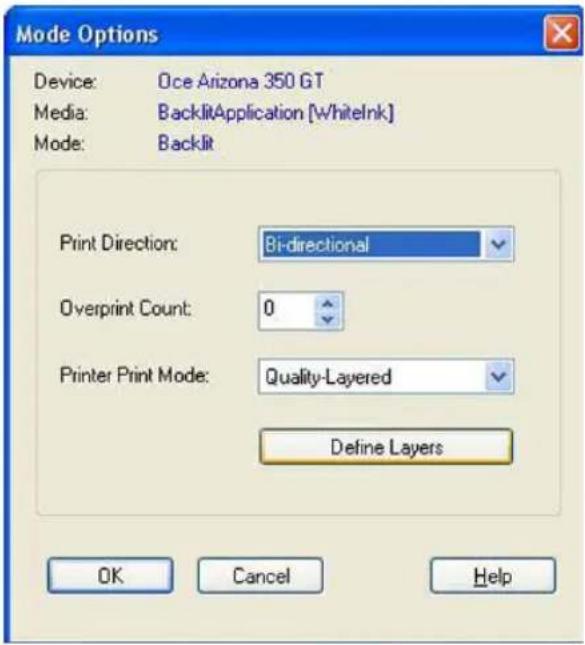
Als u het eerste oppervlak wilt printen (bijv. ondoorschijnend materiaal) kunnen de onderste en middelste laag worden geconfigureerd als witte opvullagen en de bovenste laag als een CMYK-gegevenslaag. Als u het tweede oppervlak wilt printen (bijv. transparant materiaal bekeken vanaf de zijde zonder inkt) moet de onderste laag een CMYK-gegevenslaag zijn en moeten de middelste en bovenste laag witte opvullagen zijn.
- Schakel de printer weer in in ONYX RIP-Queue en verstuur de opdracht naar de printer.

Opmerking:
Om een voorbeeldweergave van de lagen in het beeld te bekijken, klikt u op Lagen in de printersoftware.
- Print de opdracht.
Voorbereiden van printopdrachten met witte inkt
Een witte opvullaag maken
Inleiding
Bij het werken met witte inkt kunt u de workflow kiezen die het best bij uw behoefte aansluit. De printer kent drie algemene benaderingen voor de witte-inktworkflow:
■ Opvullaag - gebruikt de configuratie Opvullaag.
■ Onyx Spot Layer Tool - genereert de witte steunkleurgegevens in ProductionHouse.
■ Steunkleurgegevens (vooraf gedefinieerd) - steunkleurgegevens worden gecreëerd in een beeldbewerkingsprogramma als Adobe Illustrator of Photoshop.
In dit deel wordt de benadering Opvullaag beschreven. De andere twee benaderingen komen aan de orde in de volgende twee hoofdstukken.
Doel
Een opvullaag biedt u de mogelijkheid een beeld te printen met een witte opvulling als onderlaag en bovenlaag. De randen van het beeldkader (de buitenomtrek van het beeld) bepalen het bereik van het opvulgebied.
Wanneer uitvoeren
Deze benadering wordt gebruikt als het te printen beeld rechthoekig van vorm is en een witte opvulling nodig heeft. De printer zelf zorgt voor de witte laag – niet de ONYX Spot Layer Tool of een beeldbewerkingsprogramma – dus er is geen verdere gegevensvoorbereiding nodig.

Opmerking:
Als opdrachten zijn genest in de ONYX-software, wordt het wit geprint tussen de opdrachten als u deze techniek gebruikt, aangezien de buitenrand van de gehele geneste opdracht wordt gebruikt om het opvulgebied te definiëren.
Een witte opvullaag voorbereiden
- Open de printopdracht in ProductionHouse en gebruik een materiaal dat de printmodus Kwaliteit-gelaagd bevat.

Opmerking:
Het bestand moet de afmetingen van de uiteindelijke uitvoerdimensies hebben die vereist zijn voor de opvulling.
- Definieer een van de gegevenslagen als een witte opvullaag.
Om een laag als een witte opvullaag te definiëren, selecteert u eerst Kwaliteit-gelaagd als de printmodus van de printer en geeft u vervolgens een witte opvullaag op.
Lagen kunnen worden gedefinieerd op een van de volgende locaties wanneer een opdracht wordt verwerkt:
■ in het materiaal als het wordt gemaakt - modusopties
■ geselecteerd in een Quick Set - materiaalopties
- wijzigen van de printerinstellingen van een verwerkte opdracht in RIP Queue (rechtsklik op de opdracht, wijzig de printerinstellingen).

Opmerking:
Als u het eerste oppervlak wilt printen (bijv. ondoorschijnend materiaal) kunnen de onderste en middelste laag worden geconfigureerd als witte opvullagen en de bovenste laag als een CMYK-gegevenslaag. Als u het tweede oppervlak wilt printen (bijv. transparant materiaal bekeken vanaf de zijde zonder inkt) moet de onderste laag een CMYK-gegevenslaag zijn en zijn de middelste en bovenste laag witte opvullagen.
- Verstuur de opdracht naar de printer, klik op Lagen om de volgorde van de lagen te controleren en print vervolgens de opdracht.
Steunkleurgegevens maken met de Spot Layer Tool
Inleiding
In dit gedeelte leert u hoe u de Spot Layer Tool moet openen en instellen. Het hulpprogramma biedt een verscheidenheid aan opties voor het genereren van steunkleurlagen, en mogelijk wilt u die eerst leren kennen met behulp van een voorbeeldbestand om uzelf bekend te maken met alle functionaliteit. Vergeet niet dat alle handelingen die u instelt voor dit hulpprogramma alleen slagen als deze worden gebruikt in combinatie met goed geconstrueerde lagen. Het hulpprogramma is in Preflight te vinden op het tabblad Color Correction.
De Spot Layer Tool beschikt over opties voor het genereren van steunkleurlagen voor uw beeld in ProductionHouse (in plaats van in beeldbewerkingsprogramma's als Illustrator of Photoshop). Het hulpprogramma is voorzien van een verscheidenheid aan geavanceerde opties, en in dit gedeelte worden deze opties beschreven zodat u ze zodanig kunt instellen dat de gewenste resultaten worden gerealiseerd. De opties en instellingen van het hulpprogramma voor het gebruik bij het maken van witte steunkleurgegevens worden hier samengevat, gevolgd door instructies voor het gebruik van het hulpprogramma.
De Spot Layer Tool kent de volgende opties:
Algemene opties - materiaal instellen
Het instellen van de materiaalkleur (optioneel) dient twee doelen:
■ Als u een voorbeeldweergave wilt zien van de materiaalkleur in Preflight, kunt u de materiaalkleur instellen vanuit het beeld of vanuit het menu Color Dialog.
■ Uw beeld bevat gebieden waarin de materiaalkleur wordt gebruikt en u wilt dat die kleur speciale aandacht krijgt. Als u bijvoorbeeld wilt dat de materiaalkleur in uw beeld in het ontwerp doorschijnt, moet u eerst uw vulopties instellen, daarna de materiaalkleur instellen en vervolgens de opties voor het omgaan met materiaalkleuren instellen als Spot Knockout (knock-out steunkleur) of als Full Knockout (volledige knock-out).

Opmerking:
De opties voor het genereren worden gebruikt in combinatie met de vulopties, behalve als de optie voor het omgaan met materiaalkleuren wordt ingesteld op No Knockout (geen knock-out). Als u de Spot Layer Tool wilt gebruiken om opvullingen, onderlaag-vullingen of maskervullingen te maken, is het niet altijd nodig een masker- of materiaalkleur op te geven om de gewenste resultaten te verkrijgen.
De materiaalkleur instellen: Klik op het voorbeeldvak om de kleurstaal te activeren of gebruik de vervolgkeuzepijl om de kleur uit het menu Color Dialog te kiezen.
Algemene opties - masker instellen
Met het masker kunt u het gedeelte bepalen dat u met witte inkt wilt bedrukken. Het instellen van de maskerkleur is optioneel. De standaard maskerkleur is wit, dus als wit de kleur is die u wilt maskeren, is het instellen geen verplichte stap. Als het beeld dat u print niet alleen in het maskergedeelte witte gegevens bevat, moet u een andere achtergrondkleur instellen (een kleur die niet elders in het bestand wordt gebruikt) om als uw masker te gebruiken. Dit moet gebeuren in een beeldbewerkingsprogramma voordat u het beeld in de Spot Layer Tool importeert.
De maskerkleur instellen: Klik op het voorbeeldvak om de kleurstaal te activeren of gebruik de vervolgkeuzepijl om de kleur uit de voorbeeldweergave te kiezen.
Algemene opties - omgaan met materiaalkleuren
Als u een materiaalkleur hebt ingesteld, zijn er drie opties voor de manier waarop u wilt dat er met de materiaalkleur wordt omgegaan. De term 'Knock-out' betekent verwijderen uit de selectie. Als u een materiaalkleur hebt ingesteld, wilt u mogelijk een deel van het ontwerp verwijderen om de materiaalkleur te gebruiken. Dit zijn de opties waaruit u moet kiezen:
■ No Knockout (geen knock-out) - Als u een materiaalkleur hebt ingesteld om uw uitvoer te visualiseren, kiest u deze optie. Hiermee worden het beeld en de steunkleur-gegevens geprint zonder knock-out.
■ Spot Knockout (knock-out steunkleur) - Als u deze optie kiest, verwijdert de RIP-Queue de steunkleurgegevens overal waar de beeldgegevens overeenkomen met de door u ingestelde materiaalkleur. Gebruik deze optie als u de steunkleurgegevens wilt verwijderen maar wel de beeldgegevens wilt printen die overeenkomen met de materiaalkleur.
■ Full Knockout (volledige knock-out) - Als u deze optie kiest, verwijdert de RIP-Queue overal de steunkleurgegevens en de beeldgegevens waar deze overeenkomen met de door u gekozen materiaalkleur. Gebruik deze optie als u de steunkleurgegevens en beeldgegevens wilt verwijderen, zodat het materiaal volledig kan doorschijnen.
Steunkleurkanaal
De Océ Arizona 360 XT beschikt over slechts één steunkleurkanaal. De naam die hier wordt weergegeven moet de naam zijn die u gebruikt hebt om het materiaal te maken in de Media Manager.
Opvulling
Met deze optie wordt een opvulling gegenereerd voor het gehele beeld door de onderlaagen de maskervullingen te combineren. Als u deze optie inschakelt, worden de schuifregelaars voor de onderlaag en de maskervullingen samen vergrendeld en op 100% ingesteld. U kunt de ondoorzichtigheid van de opvulling wijzigen door een van de twee schuifregelaars te verplaatsen.
Ondoorzichtigheid vulling onderlaag
Deze optie genereert een vulling in het geselecteerde steunkleurkanaal waar beeldgegevens aanwezig zijn. De vulling wordt overal gegenereerd waar de beeldgegevens niet met het masker overeenkomen. Als uw beeld bijvoorbeeld een witte achtergrond heeft en het standaard masker (wit) wordt gebruikt, wordt met deze optie een vulling gegenereerd voor alle niet-witte gegevens.
Ondoorzichtigheid maskervulling
Deze optie genereert een vulling in het geselecteerde steunkleurkanaal waar maskergegevens aanwezig zijn. De vulling wordt overal gegenereerd waar de beeldgegevens met het masker overeenkomen. Als uw beeld bijvoorbeeld een witte achtergrond heeft en het standaard masker (wit) wordt gebruikt, wordt met deze optie een vulling gegenereerd voor alle witte gegevens.
Choke en spread
Choke zorgt voor een afname van de onderlaagvulling aan de buitenrand. Gebruik choke als u wilt voorkomen dat er wit aan de rand van het beeld tevoorschijn komt. Spread zorgt voor een toename van de onderlaagvulling aan de buitenrand. Gebruik spread als u bewust een halo-effect aan de rand van het beeld wilt creëren. Choke en spread werken samen. Elke markering op de schuifregelaar staat voor 1 pixel breedte choke of spread tot 10 pixels (+-). De feitelijke voorbeeldweergave in Preflight is overdreven ten opzichte van wat er geprint wordt. Met deze overdreven weergave is het voor u gemakkelijker de resultaten van verplaatsingen van de schuifregelaar te zien. Als u de Spot Layer Tool voor maskers gebruikt, adviseren we een choke-waarde van 3 streepjes.
Diffuse rand
Gebruik deze optie als u een geleidelijke overgang wilt van de onderlaag naar het masker, om een zachte rand voor de vulling te creëren. Het gebruik van deze optie wordt niet aangeraden.
Filter
Zodra u uw instellingen hebt opgegeven, kunt u ze opslaan door een filter te exporteren voor gebruik bij gelijksoortige opdrachten. Een filter is een globale kleurcorrectie die op Quick Sets kan worden toegepast om het printproces voor meerdere opdrachten met dezelfde instellingen te automatiseren. ('Quick Sets maken en gebruiken' op pagina 203)

Opmerking:
Veel van de Quick Set- en filterinstellingen voor een opdracht kunnen desgewenst alsnog gewijzigd worden in de RIP-Queue of in Preflight.
Gebruik van de Spot Layer Tool
In deze handleiding wordt ervan uitgegaan dat u enige ervaring hebt met grafische toepassingen en de Onyx software. Als u een praktische zelfstudie wilt gebruiken, vindt u in Applicatiebulletin 22, "How to Use the Spot Layer Tool for White Ink Workflow" (Gebruik van de Spot Layer Tool voor witte-inktworkflow), een vereenvoudigde methode voor printen met witte ink. In deze eenvoudige zelfstudie wordt u uitgelegd hoe u een beeld moet voorbereiden om snel en gemakkelijk printopdrachten met witte ink en steunkleuren te produceren. U leert hoe u in Illustrator het witte gebied van uw afbeelding kunt isoleren zodat het wordt herkend door de Spot Layer Tool en vervolgens als wit wordt geprint door de printer. U kunt Applicatiebulletin 22 downloaden van de website voor klantondersteuning: http://www.dgs.oce.com/.
Toegang tot de Spot Layer Tool
- Open een printopdracht in Preflight.
- Selecteer het tabblad Kleurcorrecties.
- Klik op Gereedschappen > Spot Layer Tool. Hiermee opent u de set met functies.

Opmerking:
Als het selectievakje voor inschakelen niet aangevinkt kan worden, is het materiaal dat u hebt gebruikt om de opdracht te openen niet geconfigureerd met de printmodus Kwaliteitgelaagd. Maak of bewerk uw materiaal zodanig dat steunkleurinkt wordt ondersteund in de Media Manager voordat u de opdracht opent in Preflight (of download een materiaal-model voor witte inkt van de website).

- Plaats een vinkje bij Enable Spot Layer Generation (Genereren steunkleuren inschakelen) om het hulpprogramma te activeren.
- Gebruik de uitleg bij de opties van de Spot Layer Tool aan het begin van dit hoofdstuk voor hulp bij het gebruik van het hulpprogramma.
Witte steunkleurgegevens maken in Photoshop
Inleiding
In dit gedeelte wordt uitgelegd hoe beelden die witte-inktgegevens bevatten, moeten worden voorbereid in beeldbewerkingsprogramma's op rasterbasis zoals Adobe Photoshop®. Om met witte inkt te kunnen printen, moet u een materiaal hebben dat op de juiste manier is geconfigureerd voor het gebruik van witte steunkleurgegevens (zie Een materiaal maken voor witte inkt). Dit materiaalmodel omvat ten minste één laag die is geconfigureerd als een witte steunkleur.
Om steunkleurgegevens aan uw beeld toe te voegen in Photoshop, moet u één laag binnen het beeld maken als nieuw steunkleurkanaal. Het is mogelijk meerdere steunkleurelementen in een beeld te hebben, maar elk element moet zich in hetzelfde steunkleurkanaal bevinden en derhalve hetzelfde niveau van ondoorschijnendheid hebben, anders behandelt ProductionHouse het opgeslagen document als een scheidingsbestand. CMYK is de beeldmodus die de voorkeur heeft, aangezien de handelingen die vereist zijn voor het maken van steunkleurgegevens eenvoudiger zijn dan in het geval van RGB.

Opmerking:
U kunt een ander beeldbewerkingsprogramma op rasterbasis gebruiken dan Photoshop, zolang het programma maar over de mogelijkheid beschikt om steunkleurkanalen te maken.
Doel
Als u een rasterbeeld hebt en u wilt dat geselecteerde delen van dat beeld worden weergegeven als wit, wanneer het materiaal niet wit, transparant of doorschijnend is, kunt u een steunkleurkanaal voor de witte gegevens voorbereiden in Photoshop.
Wanneer uitvoeren
De eerste stap in de witte-inktworkflow is het voorbereiden van het bronbeeld om het witte-inktkanaal te gebruiken. De witte-inktgegevens moeten volledig aan een apart kanaal worden toegewezen (als steunkleurkanaal of als aangepaste steunkleur) om door de Onyx RIP herkend te kunnen worden. De naam die u aan dit steunkleurkanaal of deze aangepaste steunkleur toewijst moet 'Spot 1' zijn. Dit is het belangrijkste deel van de voorbereiding van het bestand. Met dit benoemde kanaal kan de RIP-Queue bepalen dat de gegevens in het bronbeeld moeten worden uitgevoerd naar het witte steunkleurkanaal. Bij de voorbereiding van uw bestand kunt u alleen aangeven wat u wilt bedrukken met 'witte inkt' als onderdeel van uw ontwerp en de kleur toewijzen zoals beschreven in dit document. Bij het gebruik van uw grafische programma kunnen de witte-inktgegevens eenvoudig of complex zijn, en kunnen ze variëren van vectorvormen en tekst tot halftoon-bitmaps.
Een beeld voorbereiden in Photoshop
Volg de volgende stappen om een nieuwe laag met een steunkleurkanaal te maken:
- Open het gewenste bestand in Photoshop (als het bestand de RGB-modus heeft, converteert u het naar CMYK-modus).
- Gebruikt het gewenste selectiemiddel (bijv. de Magic Wand) om het deel van het beeld te selecteren dat u met witte inkt wilt printen.

Opmerking:
Het in dit voorbeeld gebruikte voorbeeldbestand is puur voor illustratieve doeleinden gebruikt. Voor de beste resultaten bij het werken met tekst, adviseren we het gebruik van een programma op vectorbasis zoals Adobe Illustrator.
- Zorg dat in Photohop het tabblad Channels zichtbaar is (klik in het Window-menu op Channels om het paneel weer te geven).
- Klik op de pijl op het tabblad Channels om het Channels-menu weer te geven.
- Selecteer New Spot Channel in het Channels-menu om het dialoogvenster Add Spot Channel te openen.
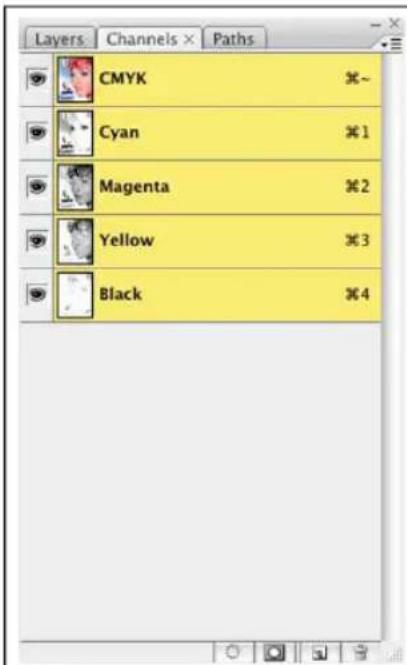
-
Voer in het dialoogvenster Add Spot Channel de volgende informatie in:
-
Name – Voer de naam 'Spot 1' in. Deze naam is in RIP-Queue specifiek gereserveerd voor dit type workflow. Bij het gebruik van een andere naam zijn extra stappen nodig om ervoor te zorgen dat de steunkleurgegevens door de RIP-software worden benaderd. Opmerking: Voor meer informatie over het gebruik van een andere naam dan 'Spot 1', raadpleegt u de paragraaf 'Naamgeving van uw steunkleurgegevens' aan het eind van dit hoofdstuk.
■ Opacity – Stel de ondoorzichtigheid in op 10%
■ Bewerk het kanaal COLOR door op de kleurstaal te dubbelklikken. Stel de steunkleur in Photoshop in op een kleur die gelijkwaardig is aan de steunkleur in uw printer. Aangezien wit lastig te onderscheiden kan zijn, kan deze COLOR-waarde elke waarde zijn die u kan helpen het ontwerp beter te bekijken.
text_image
Dior Aquador-
Klik op OK om uw wijzigingen op te slaan en het dialoogvenster Add Spot Channel te sluiten.
-
U kunt op dezelfde manier een opvullaag maken door de gehele werkruimte te selecteren (Select All) en vervolgens het steunkleurkanaal toe te voegen zoals hierboven beschreven. Het voorbeeld hieronder laat zien hoe uw werkruimte eruit kan zien met een opvulling van 50% en 100%. Als u het beeld wilt zien om het te kunnen bewerken, schakelt u eenvoudigweg de zichtbaarheid van het steunkleurkanaal uit.

Opmerking:
Bij het bewerken van dit bestand in ProductionHouse, moeten materiaallagen worden ingesteld met gebruikmaking van een steunkleurlaag die deze gegevens representeren, aangezien het programma deze als steunkleurlaag identificeert, niet als opvulling.
- In sommige gevallen kan het eenvoudiger zijn het gebied te selecteren waar u geen witteinktgegevens wilt hebben en vervolgens Inverse te selecteren.
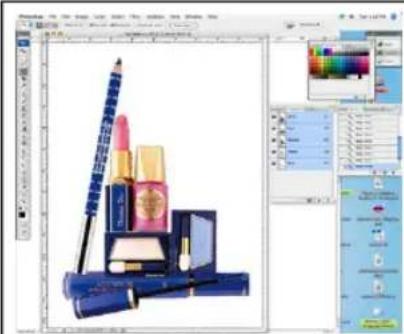
- Het is ook mogelijk het steunkleurkanaal te bewerken zoals u andere gegevens zou bewerken in een Photoshop-document, met gebruikmaking van hulpmiddelen als de Eraser.
- Sla uw bestand op in de TIFF- of PSD-indeling (zie de punten hieronder om te bepalen welke indeling voor u het best geschikt is).

[110] Opslaan met optie voor steunkleur
■ Als u van plan bent dit bestand te gebruiken in een programma op vectorbasis zoals Illustrator, slaat u het op als een .psd-bestand zodat alle kanaalinformatie wordt overgedragen. De witte steunkleur wordt geprint in de volgorde waarin deze verschijnt in het Channels-palet, waarbij het steunkleurkanaal wordt geprint onder de CMYK-gegevens. Bij exporteren als .psd naar Illustrator, worden deze gegevens evenwel boven de beeldgegevens weergegeven. Dit is het correcte indelingsprotocol voor Illustrator.
■ Sla op als TIFF en zorg dat de optie voor steunkleuren is ingeschakeld als u van plan bent dit beeld direct in ProductionHouse te plaatsen.
- Het is ook mogelijk (en het heeft soms ook de voorkeur) direct van Photoshop naar RIP-Queue te printen. Voor meer informatie hierover, wordt u verwezen naar het document 'Printing from a Mac' op de Onyx-website, dat ook informatie bevat over printen vanaf Windows-systemen.
Witte steunkleurgegevens maken in Illustrator
Inleiding
In dit gedeelte wordt uitgelegd hoe beelden die witte-inktgegevens bevatten, moeten worden voorbereid in beeldbewerkingsprogramma's op rasterbasis zoals Adobe Illustrator. Om met witte ink te kunnen printen, moet u eerst een materiaal hebben dat op de juiste manier is geconfigureerd voor het gebruik van witte steunkleurgegevens ('ProductionHouse configureren voor witte ink' op pagina 152). Dit materiaalmodel omvat ten minste één laag die is geconfigureerd als een witte steunkleur.
Om steunkleurgegevens aan uw beeld toe te voegen in Illustrator moet u één laag binnen het beeld maken als nieuw steunkleurkanaal. Het is mogelijk meerdere steunkleurelementen in een beeld te hebben, maar elk element moet zich in hetzelfde steunkleurkanaal bevinden en derhalve hetzelfde niveau van ondoorschijnendheid hebben, anders behandelt ProductionHouse het opgeslagen document als een scheidingsbestand. CMYK is de modus die de voorkeur heeft, aangezien de handelingen die vereist zijn voor het maken van steunkleurgegevens eenvoudiger zijn dan in het geval van RGB.

Opmerking:
U kunt een ander beeldbewerkingsprogramma op vectorbasis gebruiken dan Illustrator, zolang het programma maar beschikt over de Overprint-functie en de mogelijkheid om een steunkleur te maken.
Wanneer uitvoeren
De eerste stap in de witte-inktworkflow is het voorbereiden van het bronbeeld om het witte-inktkanaal te gebruiken. De witte-inktgegevens moeten volledig aan een apart kanaal worden toegewezen (als steunkleurkanaal of als aangepaste steunkleur) om door de Onyx RIP herkend te kunnen worden. De naam die u aan dit steunkleurkanaal of deze aangepaste steunkleur toewijst moet 'Spot 1' zijn. Dit is het belangrijkste deel van de voorbereiding van het bestand. Met dit benoemde kanaal kan de RIP-Queue bepalen dat de gegevens in het bronbeeld moeten worden uitgevoerd naar het steunkleurkanaal (in dit geval het witte steunkleurkanaal).
Bij de voorbereiding van uw bestand kunt u alleen aangeven wat u wilt bedrukken met 'witte inkt' als onderdeel van uw ontwerp en de kleur toewijzen zoals beschreven in dit document. In Illustrator kunnen de witte-inktgegevens eenvoudig of complex zijn, en kunnen ze variëren van vectorvormen en tekst tot geplaatste bitmapafbeeldingen.
Een beeld voorbereiden in Adobe Illustrator
Volg de volgende stappen om een Adobe Illustrator-bestand te configureren voor gebruik met witte ink:
- Zorg dat in Illustrator het tabblad Swatches zichtbaar is (klik in het Window-menu op Swatches).
- Klik op de pijl op het tabblad Swatches om het Swatches-menu weer te geven.
- Selecteer New Swatch in het Swatches-menu om het dialoogvenster Add Swatch te openen.
- Voer in het dialoogvenster Add Swatch de volgende informatie in:
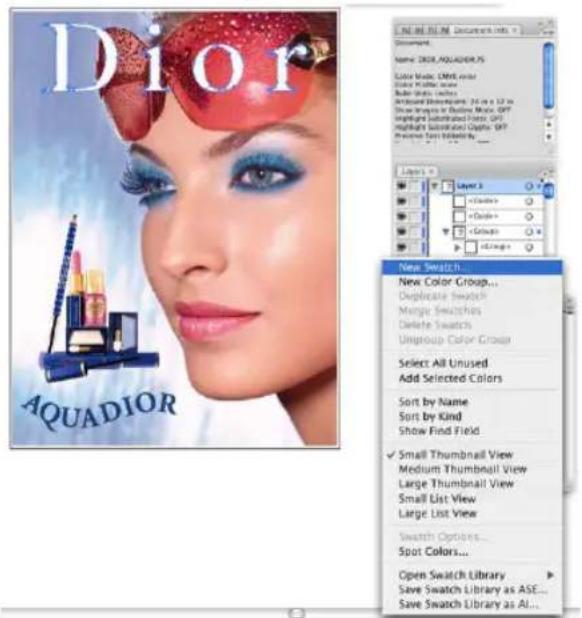
[112] Naam van de nieuwe kleurstaal
- Name – Voer de naam 'Spot 1' in. Opmerking: Voor meer informatie over het gebruik van een andere naam dan 'Spot 1', raadpleegt u de paragraaf 'Naamgeving van uw steunkleurgegevens' aan het eind van dit hoofdstuk.
■ Color Type – Gebruik het uitklapmenu om Spot Color te kiezen.
- Swatch Color – gebruik de schuifbalken om de kleur van de staal aan te passen. Het is het beste een kleur te kiezen die gelijkwaardig is aan de steunkleurinkt in uw printer. Aangezien wit lastig te onderscheiden kan zijn, kan deze kleur elke waarde hebben die u kan helpen het ontwerp beter te bekijken.
- Klik op OK om uw wijzigingen op te slaan en het dialoogvenster Add Swatch te sluiten. De nieuwe steunkleur moet nu aanwezig zijn in uw palet met kleurstalen, wat wordt aangegeven met een stipje rechtsonder de kleurstaal.
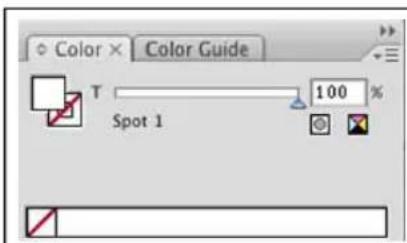
text_image
Color × Color Guide T 100 % Spot 1[113] Kleurstaal
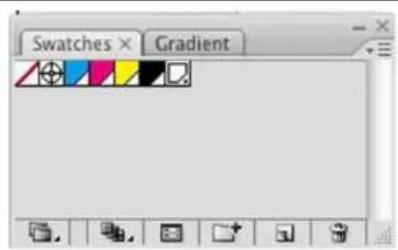
text_image
Swatches × Gradient[114] Steunkleurstaal
- Gebruik de nieuwe staal voor alle objecten die met witte inkt geprint moeten worden. Als u klikt op de nieuwe steunkleurstaal wordt dit de standaard vulkleur voor dit document. Selecteer het element dat u met steunkleurinformatie wilt behandelen en kies de vulkleurs-taal. Zie het voorbeeld hieronder.
text_image
Dior AQUADOR- Zodra u uw bronbeeld hebt geconfigureerd met wit als uw nieuwe steunkleur, kunt u uw werk opslaan.
Steunkleurgegevens overprinten in Illustrator
Als standaard geldt dat wanneer u ondoorzichtig print (overlappende kleuren), de bovenste kleur het gebied van het onderliggende gekleurde beeld verwijdert (knock-out, een opening slaan). Overprinten voorkomt het optreden van knock-out en maakt het mogelijk gekleurde beeldgegevens te printen over de andere gebruikte kleur, in dit geval wit. U zult willen overprinten als de illustratie bovenop wit moet worden geprint, doorgaans als de ondergrond niet wit is en er derhalve wit nodig is om de beeldgegevens accuraat weer te geven.
- Selecteer het object of de objecten die u met witte inkt wilt overprinten en plaats deze boven de beeldgegevenslaag die u wilt printen. Als u ze in dezelfde laag wilt hebben, moeten de witte-inktobjecten zich vóór de beeldgegevens bevinden.

text_image
Illustrator File Edit Object Type Select Filter Effects View Window Help Outline XY Overprint Preview OXY Pixel Preview XXY Proof Setup > Proof Colors Zoom In X+ Zoom Out X- Fit in Window X0 Actual Size X1 Hide Edges XH Hide Artboard Show Page Tiling Show Slices Lock Slices Hide Template OXY Hide Rulers XR Hide Bounding Box OXB Show Transparency Grid OXD Hide Text Threads OXY Show Live Paint Gaps Guides > Smart Guides XU Show Grid X* Snap to Grid OX* Snap to Point "X" New View... Edit Views... Preview Brushes Symbols R Layer 1 Layer 2 Layer 3 Layer 4 Layer 5 Layer 6 Layer 7 Layer 8 Layer 9 Layer 10 Layer 11 Layer 12 Layer 13 Layer 14 Layer 15 Layer 16 Layer 17 Layer 18 Layer 19 Layer 20 Layer 21 Layer 22 Layer 23 Layer 24 Layer 25 Layer 26 Layer 27 Layer 28 Layer 29 Layer 30 Layer 31 Layer 32 Layer 33 Layer 34 Layer 35 Layer 36 Layer 37 Layer 38 Layer 39 Layer 40 Layer 41 Layer 42 Layer 43 Layer 44 Layer 45 Layer 46 Layer 47 Layer 48 Layer 49 Layer 50 Layer 51 Layer 52 Layer 53 Layer 54 Layer 55 Layer 56 Layer 57 Layer 58 Layer 59 Layer 60 Layer 61 Layer 62 Layer 63 Layer 64 Layer 65 Layer 66 Layer 67 Layer 68 Layer 69 Layer 70 Layer 71 Layer 72 Layer 73 Layer 74 Layer 75 Layer 76 Layer 77 Layer 78 Layer 79 Layer 80 Layer 81 Layer 82 Layer 83 Layer 84 Layer 85 Layer 86 Layer 87 Layer 88 Layer 89 Layer 90 Layer 91 Layer 92 Layer 93 Layer 94 Layer 95 Layer 96 Layer 97 Layer 98 Layer 99 Layer 100[116] Voorbeeldweergave overprint

Opmerking:
Nadat u de opties voor het overprinten hebt ingesteld, moet u de voorbeeldweergave voor overprints gebruiken (View > Overprint Preview) om bij benadering te kunnen zien hoe de overprintkleuren worden geprint. Er wordt een 'inktvoorbeeld' gegeven dat bij benadering weergeeft hoe de transparantie en het overprinten in de uitvoer zullen verschijnen.
- Ga naar het paneel Attributes en selecteer Overprint Fill, Overprint Stroke of beide.

Opmerking:
Hoewel het mogelijk is de ondoorzichtigheidsniveaus voor overprints in te stellen op minder dan 100%, verwerkt de ProductionHouse-software alleen volledige ondoorzichtigheidsgegevens. De ondoorzichtigheid van reguliere knock-outgegevens voor wit kunnen naar wens worden ingesteld.
De beelden hieronder tonen witte steunkleurgegevens met knock-out en overprinten. In dit geval moeten de steunkleurgegevens wegvallen (knock-out) om in het uiteindelijke document als wit te worden weergegeven.

text_image
D101 AQUADIOR [118] Knock-out
text_image
[119] Overprinten tekstWitte opvullagen
Als er in dit bestand een witte opvullaag nodig zou zijn geweest, zouden er opvulgegevens boven de beeldgegevenslaag geplaatst moeten worden zodat de RIP de steunkleurgegevens op de juiste manier verwerkt. In dit geval zou u Overprinting moeten selecteren, zodat de beeldgegevens niet door de witte opvulling zouden worden uitgewist. Om het beeld goed te kunnen bekijken, zorgt u dat Overprint Preview is geselecteerd. Zie de afbeeldingen hieronder voor een weergave van hoe dit eruit zal zien.

Opmerking:
Bij het bewerken van dit bestand in ProductionHouse, moeten materiaallagen worden ingesteld met behulp van een steunkleurlaag die deze gegevens representeren, aangezien het programma deze als steunkleurlaag identificeert, niet als opvulling.

text_image
Dior AQUADIOR[120] Pixelvoorbeeld opvulling
Rasterbeelden plaatsen in Illustrator
- Begin met het plaatsen van het gewenste bestand. We adviseren het gebruik van .psd-bestanden.

text_image
Illustrator File Edit Object Type Select File New... New from Template... Open... Open Recent Files Browse... Device Central... Close Save Save As... Save a Copy... Save as Template... Check In... Save for Web & Devices... Revert Place... Save for Microsoft Office... Export... Scripts Document Setup... Document Color Mode File Info... Print...[121] Bestand plaatsen
- Zodra het bestand in het programma is geopend, klikt u op de knop Embed om het in het Illustrator-bestand te plaatsen. Deze stap is nodig om alle kanaalgegevens in het bestand te kunnen gebruiken.

text_image
Illustrator File Edit Object Type Select Filter Effect Linked File DiorMakeup_SpotChannelClippi... Embed DIOR_A[122] Invoegen
text_image
Dior® SQUADIOR Dior® SQUADIOR[123] Ingevoegd
- Let op de informatie in het Layers-palet voor het bestand voor en na het invoegen. De steunkleurkanaalgegevens bevinden zich nu in de laag boven de beeldgegevens, het noodzakelijke protocol in Illustrator.
Pad voor steunkleurkanaal maken in Illustrator
U kunt ook een rasterbestand in uw Illustrator-document plaatsen en steunkleurgegevens maken in Illustrator met behulp van de hulpprogramma's voor het maken van paden. Maak het pad met gebruikmaking van de gegevens als richtlijn. Zodra het pad is voltooid, vult u dit pad met uw Spot 1-kleur. Dit gevulde pad moet boven het beeld geplaatst zijn in het Layers-palet. In dit specifieke geval kan uit de complexiteit van het selectiepad blijken dat het is aangemaakt in Photoshop; voor eenvoudige objecten kan beter Illustrator worden gebruikt.
- Selecteer eerst uw knippad en kopieer het.


text_image
Dior AQUADIOR[125] Gekopieerd pad

text_image
Color + Default Name: Color Mode: Normal Opacity: 100% Angle: 0° Distance: 5 px Size: 5 px Layer 1 Layer 2 Layer 3 Layer 4 Layer 5 Layer 6 Layer 7 Layer 8 Layer 9 Layer 10 Layer 11 Layer 12 Layer 13 Layer 14 Layer 15 Layer 16 Layer 17 Layer 18 Layer 19 Layer 20 Layer 21 Layer 22 Layer 23 Layer 24 Layer 25 Layer 26 Layer 27 Layer 28 Layer 29 Layer 30 Layer 31 Layer 32 Layer 33 Layer 34 Layer 35 Layer 36 Layer 37 Layer 38 Layer 39 Layer 40 Layer 41 Layer 42 Layer 43 Layer 44 Layer 45 Layer 46 Layer 47 Layer 48 Layer 49 Layer 50 Layer 51 Layer 52 Layer 53 Layer 54 Layer 55 Layer 56 Layer 57 Layer 58 Layer 59 Layer 60 Layer 61 Layer 62 Layer 63 Layer 64 Layer 65 Layer 66 Layer 67 Layer 68 Layer 69 Layer 70 Layer 71 Layer 72 Layer 73 Layer 74 Layer 75 Layer 76 Layer 77 Layer 78 Layer 79 Layer 80 Layer 81 Layer 82 Layer 83 Layer 84 Layer 85 Layer 86 Layer 87 Layer 88 Layer 89 Layer 90 Layer 91 Layer 92 Layer 93 Layer 94 Layer 95 Layer 96 Layer 97 Layer 98 Layer 99 Layer 100- Verplaats de nieuwe laag vervolgens buiten de groep waarin deze zich bevindt om deze van het knippad los te koppelen.
text_image
Dior AQUADIOR[126] Verplaatst kanaal
-
Eenmaal buiten de groep zorgt u dat het pad wordt geselecteerd en vult u het met uw Spot 1-kleur.
-
Zodra dat is gebeurd, vervangt u het pad in de groep boven het beeld en de kniplagen. Zorg dat Overprinten is ingeschakeld.
text_image
DIOR_AQUADIOR_Flood100_Spot100.eps @ 34% (CMYK/Overcolor Preplause) D101 AQUADIOR[127] Pad vervangen in groep
- Sla het bestand op.

Opmerking:
Tijdens tests is gebleken dat de bestandsindeling .eps het best werkt. Maar ook Postscripten PDF-bestanden zullen goed werken, hoewel hiervoor mogelijk wat extra instellingen zijn vereist. Zorg dat wanneer u het bestand opslaat, 'Preserve Overprints' is ingeschakeld.
Het is ook mogelijk (en het heeft soms ook de voorkeur) direct van Illustrator naar de RIP-Queue te printen. Voor meer informatie hierover wordt u verwezen naar het document 'Printing from a Mac' dat op de Onyx-website te vinden is (dit document bevat ook algemene informatie over printen vanaf Windows-systemen).
- Open het bestand in ProductionHouse.
Een bestand instellen voor Spot Layer Tool in Preflight
De Spot Layer Tool in Preflight kan ook maskers voor gegevens maken, en in sommige gevallen kan dit de voorkeursmethode zijn voor het maken van een steunkleurlaag. Om ervoor te zorgen dat de maskerselectie plaatsvindt in Preflight zonder die delen van uw beeld te selecteren die dezelfde kleur hebben, is het noodzakelijk een laag te maken in Il-lustrator die als het masker fungeert.
-
Gebruik de Rectangle Tool of een ander geschikt kaderhulpprogramma om een kader rond uw beeld te maken.
-
Zorg dat dit nieuwe kader is geselecteerd en kies Fill swatch (aan de onderkant van de Illustrator-werkbalk). Hiermee wordt het kader met de kleur gevuld. Als u dubbelklikt op deze staal, wordt er een dialoogvenster geopend waarin u kleurveranderingen kunt aanbrengen. Controleer of de kleur van uw keuze niet ergens anders in het beeld aanwezig is. Voor dit voorbeeld hebben we rood gebruikt (uit 100% cyaan en 100% geel).
-
Plaats deze rechthoek achter uw beeldgegevens, ofwel eronder ofwel in een nieuwe sublaag. Het is niet nodig Overprint-kenmerken voor deze laag te kiezen.
Resultaat
Het voorbereide bestand moet overeenkomen met het voorbeeld hieronder.
Naamgeving van uw steunkleurgegevens
Om ervoor te zorgen dat ProductionHouse steunkleurgegevens op correcte wijze onder-scheidt en benadert, moeten de naamgevingsregels zowel bij het maken/wijzigen van het beeld als tijdens het rippen strikt worden gevolgd. Het gebruik van de standaard naam 'Spot 1' is de eenvoudigste werkwijze en vraagt om het minste aantal stappen, maar het kan gebeuren dat een andere naam de voorkeur heeft. Als gegevens bijvoorbeeld worden gemaakt door de ene persoon en geprint door een ander, kan de naamgeving van steun-kleurgegevens de uitvoerresultaten beter begrijpelijk maken. Ook als Engels niet uw moedertaal is, kan het zinnig zijn een naam te gebruiken die in uw taal duidelijker is. Gebruik niet de naam 'White', aangezien deze naam in ProductionHouse gereserveerd is voor een bewerking die in deze workflow niet wenselijk is.
- Als u in Illustrator een nieuwe steunkleurstaal maakt, kunt u de naam bewerken of vervangen door een naam van uw eigen keuze.
- Bewerk het te gebruiken materiaal voor deze gegevens in de Media Manager, waarbij u de standaard naam 'Spot 1' vervangt door een nieuwe naam van uw keuze.
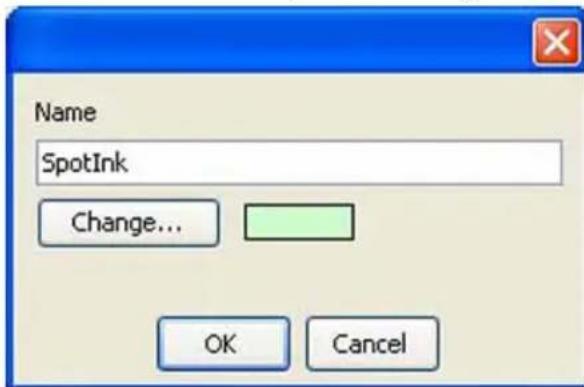
text_image
Name SpotInk Change... OK Cancel[130] Naam wijzigen
- Open het bestand in Preflight en ga naar het tabblad Color Management/Edit Profiles. Klik op de knop Spot Channel Replacement.

- Voer de naam in onder PostScript Spot Color Name > Spot 1.

text_image
Spot Channel Replacement Separation to Color Replacement Spot Channel Type Color Spot1 Not Replaced Spot2 Not Replaced Spot3 Not Replaced Spot4 Not Replaced Spot5 Not Replaced Spot6 Not Replaced Spot7 Not Replaced Spot8 Not Replaced Spot9 Not Replaced Spot10 Not Replaced Spot11 Not Replaced Edit... PostScript Spot Color to Ink Channel Replacement PostScript Spot Color Name Ink Channel Spotlink Spot1- Klik op OK om de instellingen op te slaan.
Printen met witte inkt
Materiaalmodellen gebruiken
Inleiding
Voordat u uitvoer met witte inkt kunt genereren in ProductionHouse, moet u een materiaalmodel hebben dat voor gebruik met witte inkt is geconfigureerd. Het materiaal is feitelijk onderdeel van een materiaalmodelomschrijving (soms – onjuist – ook 'profiel' genoemd) die andere specifieke informatie bevat, zoals inktbeperkingen, linearisatie, inktilmieten en ICC-profielen. Het aanmaken van materiaalmodellen en profilering is een complexe procedure die voor een deel elders in dit document wordt uitgelegd. Als u de procedure lastig vindt, kunt u de voorgedefinieerde materiaalmodellen gebruiken die gedownload kunnen worden van de DGS-website. Deze materiaalmodellen zijn te vinden in http://www.dgs.oce.com/ > Printer Support - Customer Access. De namen van deze modellen bevatten een specifiek printermodel, hoewel ze voor alle printers met de witteinktoptie zullen werken. De materiaalmodellen vormen een goed startpunt voor de witteinktworkflow.
Over het algemeen adviseren we een nieuw materiaalmodel aan te maken of een bestaand model te bewerken met uw eigen printer en de specifieke materialen die u voor printopdrachten gebruikt. Voor de volledigheid hebben we evenwel een reeks standaard materiaalmodellen voor de witte-inktworkflow beschikbaar gesteld, met daarin een aantal verschillende algemene printscenario's en materiaalsoorten. Dit gedeelte bevat beschrijvingen van elk materiaalmodel en illustreert hoe printopdrachten die hiermee in ProductionHouse gegenereerd worden, eruitzien in de software-interface van uw printer. Ook wordt uitleg gegeven over het gebruik ervan. Als u de modellen bewerkt, kunt u ze opslaan onder een andere naam waaruit uw wijzigingen blijken.

Opmerking:
De term 'materiaal' kan verwarrend zijn omdat het in de context van de Onyx-workflow in feite twee betekenissen heeft. Over het algemeen verwijst het naar een fysiek materiaal dat bedrukt kan worden. Onyx gebruikt de term 'materiaal' om te verwijzen naar de manier waarop een bepaald materiaal wordt gebruikt en wordt opgenomen in een materiaaldefinitie. Het Onyx-gebruik van de term 'materiaal' verwijst naar het model dat u definieert en vervolgens gebruikt als u een printopdracht opent. Océ gebruikt de term 'materiaalmodel' om een duidelijk onderscheid met het fysieke materiaal te maken. Een ander punt van verwarring is het feit dat materiaalmodellen soms profielen worden genoemd. In feite zijn ICC-profielen een slechts een deel van het materiaalmodel dat gere-lateerd is aan het kleurbeheer (en zijn ze dus niet het materiaalmodel an sich).
Een materiaalmodel gebruiken
Onyx RIP Queue, ProductionHouse en PosterShop gebruiken allemaal een materiaalindeling die bekend is als een Onyx Media Library (.oml). Om een .oml te installeren, selecteert u de printer en opent u de Onyx Media Manager. In de Media Manager gaat u naar Media > Import en bladert u naar het materiaal. Eenmaal geïmporteerd is het materiaal beschikbaar voor elke printopdracht die u opent.

Opmerking:
In ProductionHouse is het ook mogelijk materiaalgroepen te maken die diverse materiaalmodellen bevatten. U kunt een groep maken die materiaalmodellen bevat met verschillende instellingen voor hetzelfde fysieke materiaal. Of u kunt verschillende materiaalmodellen met een gemeenschappelijk kenmerk groeperen; de vijf materialen die in dit hoofdstuk besproken worden, behoren bijvoorbeeld tot de groep 'WhiteInkUsage-Medias'.
Dag/nacht op transparante ondergrond
Bestand downloaden: Oce_Arizona_350_GT_WhiteInk_DayNight.OML
Dit materiaalmodel is ontwikkeld voor het maken van 3-laagse dag/nacht-toepassingen op transparant materiaal. Deze printmethode wordt gebruikt voor oogstrelende resultaten wanneer de uitvoer met of zonder achterverlichting wordt bekeken. Dag/nacht-uitvoer wordt verkregen door eerst een CMYK-beeldlaag te leggen, gevolgd door een witte laag (in dit materiaal is het wit een opvullaag, maar een goed ingestelde steunkleurlaag kan hetzelfde gewenste effect hebben), en tot slot af te werken met een andere CMYK-beeldlaag. Aangezien er een opvullaag is gedefinieerd, is er geen afzonderlijke bestandsvoorbereiding vereist om printen van wit te activeren.
Bij het printen van een tweede oppervlak (printen op de achterzijde van transparant materiaal) kan het nodig zijn in Print Setup te kiezen voor Print Reflection om ervoor te zorgen dat de beelden correct worden gelezen als deze vanaf de voorzijde van het materiaal worden bekeken.
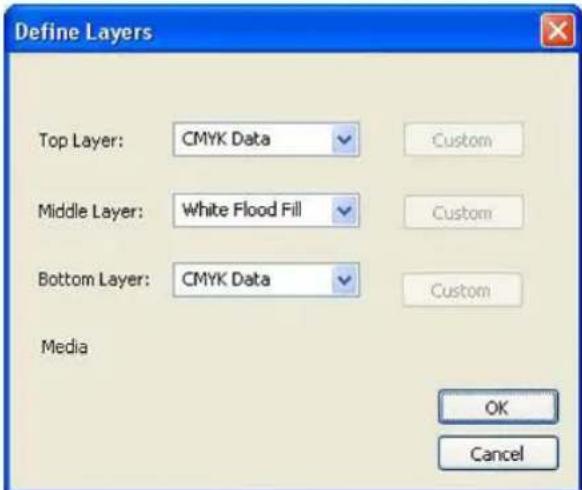
[133] Dag/nacht – lagen definiëren
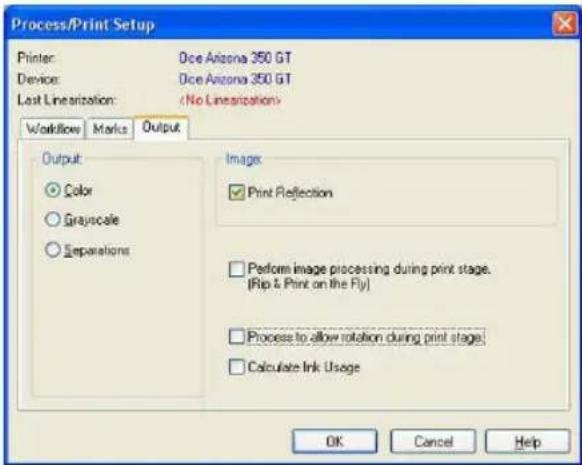
Als u in ProductionHouse een printopdracht verwerkt met dit materiaalmodel zoals het geleverd wordt, worden de opdrachtgegevens in de module Regeling printopdrachten van de printer als volgt weergegeven:
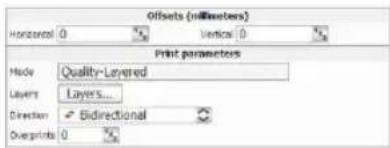
text_image
Offsets (milliliters) Horizontal 0 % Vertical 0 % Print parameters Mode Quality-Layered Layers Layers... Direction Bidirectional Overprints 0 %[135] Dag/nacht-parameters
Selecteer de knop Lagen in de module Regeling printopdrachten om een grafische weergave van de printlagen weer te geven. Hiermee kunt u de volgorde van de lagen controleren.

text_image
Print Layers Job name: Tomato_spot->2 Top: Four color image. Middle: White flood fill. Bottom: Four color image. Media: ClearSubstrate_DayNightApplication [WhiteLinkUsageMedios] Close[136] Dag/nacht-lagen
Twee lagen witte inkt op zwarte ondergrond
Bestand downloaden: Oce_Arizona_350_GT_WhiteInk_BlackSubstrate.OML
Dit materiaalmodel is ontworpen met gebruikmaking van een materiaal met een zwart printoppervlak. In dit geval is gebruik gemaakt van zwarte polystyreen. Omdat het materiaal zo donker is, kan het in bepaalde gevallen doorschijnen. Daarom maakt dit materiaalmodel gebruik van twee witte-inktlagen om een ondoorschijnende witte dekking te verkrijgen, gevolgd door een CMYK-beeldlaag. Het gevolg is dus een materiaalmodel
met drie lagen. In dit materiaalmodel zijn de twee witte-inktlagen aangegeven als steunkleurlagen, dus moeten er steunkleurgegevens worden gemaakt in een beeldbewerkingsprogramma voordat het materiaalmodel in Production House geopend wordt. De steunkleurgegevens kunnen ook worden ingesteld met de Onyx Spot Layer Tool in Preflight. Om het model te gebruiken met opvulling, opent u het vervolgkeuzemenu en ver- andert u Spot in Flood Data. Als er een opvullaag is gedefinieerd, is er geen afzonderlijke bestandsvoorbereiding vereist om printen van wit te activeren.
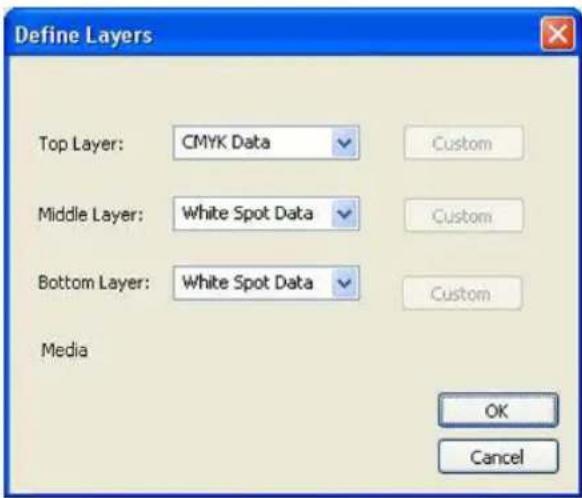
[137] Lagen definiëren
Als u in ProductionHouse een printopdracht verwerkt met dit materiaalmodel zoals het geleverd wordt, worden de opdrachtgegevens in de module Regeling printopdrachten van de Arizona 350 GT als volgt weergegeven:
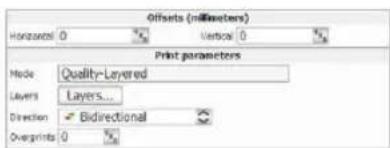
text_image
Offsets (millimeters) Horizontal 0 % % Vertical 0 % % Print parameters Mode Quality-Layered Layers Layers... Direction Bidirectional Overprints 0 %[138] Parameters
Selecteer de knop Lagen in de module Regeling printopdrachten om een grafische weergave van de printlagen weer te geven. Hiermee kunt u de volgorde van de lagen controleren.
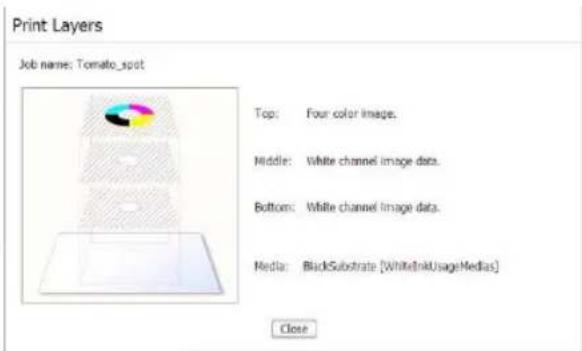
text_image
Print Layers Job name: Tomato_spot Top: Four color image. Middle: White channel image data. Bottom: White channel image data. Media: BlackSubstrate [WhiteInkUsageMedias] Close[139] Printlagen
Toepassing voor achterverlichting op transparante ondergrond
Bestand downloaden: Oce_Arizona_350_GT_WhiteInk_ClearBacklit.OML
Dit materiaalmodel is bestemd voor gebruik bij het printen van gegevens bedoeld voor achterverlichting op transparant materiaal. Transparante materialen bieden geen lichtverstrooiing, wat vaak wenselijk is voor in het oog springende presentaties waarbij gebruik wordt gemaakt van niet-diffuse lichtbronnen. Derhalve is dit materiaal ontworpen met gebruikmaking van twee lagen CMYK-gegevens voor kleurdichtheid, gevolgd door een laag witte opvulgegevens voor de verstrooiing. Aangezien er een opvullaag is gedefinieerd, is er geen afzonderlijke bestandsvoorbereiding vereist om printen van wit te activeren. Omdat dit materiaal is ontworpen om te worden bekeken met achtergrondverlichting van het tweede oppervlak, is het nodig in Print Setup te kiezen voor Print Reflection om te zorgen voor een goede oriëntatie van het beeld wanneer het wordt bekeken.
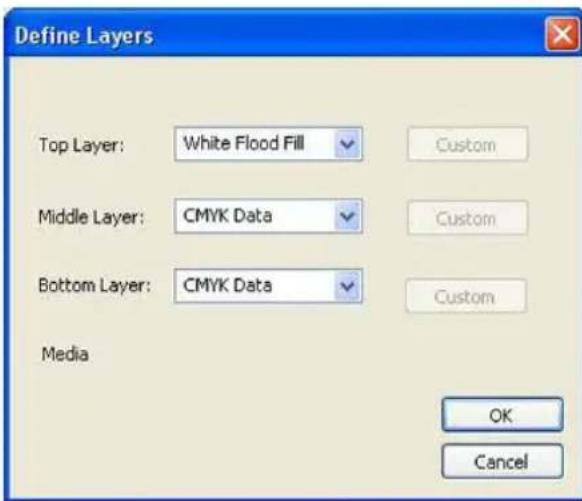
[140] Lagen definiëren

Als u dit materiaalmodel wilt hergebruiken om zonder achtergrondverlichting te worden bekeken (vanaf de voorzijde oftewel het printoppervlak), verandert u de volgorde van de lagen zodat de opvulling onder komt, en schakelt u Print Reflection uit.
Als u in ProductionHouse een printopdracht verwerkt met dit materiaalmodel zoals het geleverd wordt, worden de opdrachtgegevens in de module Regeling printopdrachten van de Arizona 350 GT als volgt weergegeven:
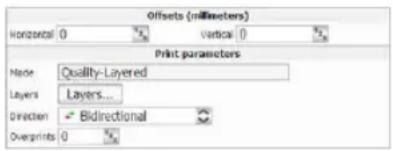
text_image
Offsets (millimeters) Horizontal 0 Vertical 0 Print parameters Name Quality-Layered Layers Layers... Direction Bidirectional Overprints 0[142] Parameters
Selecteer de knop Lagen in de module Regeling printopdrachten om een grafische weergave van de printlagen weer te geven. Hiermee kunt u de volgorde van de lagen controleren.

text_image
Print Layers Job name: Tomato_spot Top: White flood fill. Middle: Four color image. Bottom: Four color image. Media: ClearSubstrate_BacklitApplication [WhiteInkUsageMedias] Close[143] Lagen
Eén witte laag op middeltoon grijs oppervlak
Bestand downloaden: Oce_Arizona_350_GT_MidtoneSubstrate.OML
Dit materiaal is bedoeld voor een middeltoon grijs printoppervlak. Door de relatieve lichtheid van het materiaal is het niet nodig twee lagen witte ink te plaatsen om een ondoorzichtige witte dekking te bieden voor de CMYK-beeldgegevens. Omdat er geen twee lagen wit nodig zijn, bevat dit materiaalmodel slechts één witte laag, gevolgd door de CMYK-kleurgegevens. Aangezien er een opvullaag is gedefinieerd, is er geen afzonderlijke bestandsvoorbereiding vereist om printen van wit te activeren. Om het model te gebruiken met opvulling, opent u het vervolgkeuzemenu en verandert u Flood Fill in Spot Data. Zorg er daarbij voor dat het bestand op de juiste wijze is opgebouwd voor dit soort uitvoer of dat het op de juiste manier is bewerkt met de Spot Layer Tool. Een configuratie met twee lagen heeft een hogere printsnelheid dan een configuratie met drie lagen.

text_image
Define Layers Top Layer: Empty Middle Layer: CMYK Data Bottom Layer: White Flood Fill Media Custom Custom Custom OK Cancel[144] Lagen definiëren
Als u in ProductionHouse een printopdracht verwerkt met dit materiaalmodel zoals het geleverd wordt, worden de opdrachtgegevens in de module Regeling printopdrachten van de Arizona 350 GT als volgt weergegeven:

text_image
Offsets (millimeters) Horizontal 0 % % Vertical 0 % Print parameters Mode Quality-Layered Layers Layers... Direction Bidirectional Overprints 0 %[145] Parameters
Selecteer de knop Lagen in de module Regeling printopdrachten om een grafische weergave van de printlagen weer te geven. Hiermee kunt u de volgorde van de lagen controleren.
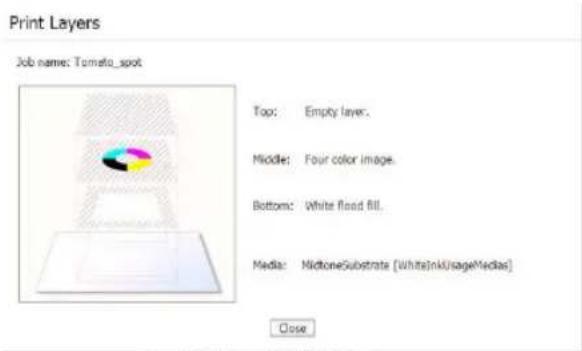
text_image
Print Layers Job name: Tomato_spot Top: Empty layer. Middle: Four color image. Bottoms: White fluid fill. Media: MidtoneSubstrate [WhiteInkUsageMedias] Close[146] Lagen
Witte opvulling in productiemodus
Bestand downloaden: Oce_Arizona_350_GT_WhiteInk_ProductionFlood.OML Binnen de materiaalmodellen voor de witte-inktworkflow is dit het enige materiaal dat niet de modus Kwaliteit-gelaagd heeft. Dit materiaal is bedoeld als een preprint- of post-printopvulling als de snelheid van de toepassing voorop staat en een volledige ondoorzichtige witte dekking niet noodzakelijk is. Deze modus is niet bedoeld voor printopdrachten in vierkleuren-CMYK plus wit; het is eenvoudigweg een manier om witte ink te plaatsen.
Allereerst moet u een bestand maken met de afmetingen van de uiteindelijk vereiste uitvoerdimensies. Vervolgens vult u het met Spot 1-gegevens, of u laat het in een enkele kleur en gebruikt vervolgens witte steunkleurgegevens binnen de Spot Layer Tool in Preflight.
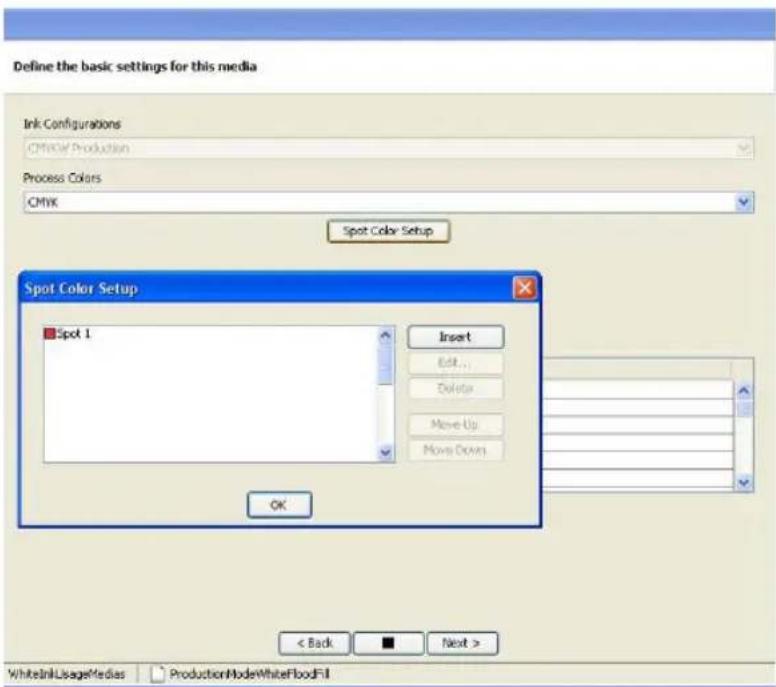
text_image
Define the basic settings for this media Ink Configurations CMYK Production Process Colors CMYK Spot Color Setup Spot Color Setup Spot 1 Insert Edit... Delete Move-Up Move Down OK < Back ■ Next > WhiteLinkUsageMidas ProductionModeWhiteFloodFillAls u in ProductionHouse een printopdracht verwerkt met dit materiaalmodel zoals het geleverd wordt, worden de opdrachtgegevens in het scherm Regeling printopdrachten als volgt weergegeven:

text_image
Offsets (millimeters) Horizontal 0 T23 Vertical 0 T23 Print parameters Mode Production Direction Bidirectional Overprints 0 T23 Job parameters Copies 1 T23 Type Flatbed Media: ProductionModeWhiteFloodFill [WhiteInkUsageMedics] Notes[149] Parameters
Een materiaal maken voor witte-inktopdrachten
Inleiding
Voordat u uitvoer met witte inkt kunt genereren in ProductionHouse, moet u een materiaalmodel hebben dat voor gebruik met witte inkt is geconfigureerd en moet de printmodus Kwaliteit-gelaagd zijn geselecteerd. In dit gedeelte wordt uitgelegd hoe u een nieuw materiaalmodel aanmaakt met alle benodigde configuraties. U kunt ook een bestaand materiaalmodel aanpassen om een aantal te instellingen wijzigen en dit vervolgens opslaan onder een nieuwe naam.

Opmerking:
Het gebruik van de term 'materiaal' of 'media' in ONYX ProductionHouse verwijst naar wat in deze handleiding een 'materiaalprofiel' wordt genoemd.
Het aanmaken van materiaalmodellen en profilering is een complexe procedure die hier slechts gedeeltelijk wordt uitgelegd. Als u de procedure lastig vindt, kunt u de voorgedefinieerde materiaalmodellen gebruiken die gedownload kunnen worden van de DGS-website in het gedeelte Printer Support - Customer Access op http://www.dgs.oce.com/. Deze materiaalmodellen vormen een goed startpunt voor de witte-inktworkflow. We adviseren u evenwel uw eigen nieuwe materiaalmodellen te maken om een optimaal resultaat voor uw specifieke witte-inktworkflow te garanderen.
Als u het maken van materialen wilt overslaan, kunt u rechtstreeks naar het gedeelte 'Printen met witte inkt' gaan voor instructies over het gebruiken van materiaalmodellen die op de website staan vermeld. Houdt u er rekening mee dat u gebonden bent aan de specifieke witte-inktflow en de materialen die door deze modellen worden ondersteund. Bovendien hebt u beelden nodig die zijn voorbereid met witte steunkleurgegevens (zie Afbeeldingen voorbereiden voor witte inkt), tenzij u slechts witte opvullagen wilt gebruiken.

Opmerking:
De meeste materiaalinstellingen kunnen desgewenst alsnog gewijzigd worden in RIP-Queue of in Preflight.
Doel
Het materiaal dat u maakt voor gebruik met witte inkt is in feite een beschrijving van hoe u het materiaal zult gebruiken in de witte-inktworkflow. Het omvat een wit steunkleurkanaal en een beschrijving van de lagen in het beeld in de volgorde waarin deze worden geprint. Het materiaal dat u maakt is feitelijk onderdeel van een materiaalmodel (soms ook 'profiel' genoemd) die andere specifieke informatie bevat, zoals inktbeperkingen, linearisatie, inktilmieten en ICC-profielen. In dit gedeelte gaan we kort in op het maken
en gebruiken van een materiaalmodel, maar de nadruk ligt op het maken van het materiaal. Het materiaal is cruciaal voor witte-inktworkflow en voor het overige waarborgt het maken van het materiaalmodel een optimale beeldkwaliteit.

Opmerking:
De term 'materiaal' kan verwarrend zijn omdat het in de context van de Onyx-workflow in feite twee betekenissen heeft. Over het algemeen verwijst het naar een fysiek materiaal dat bedrukt kan worden. ProductionHouse gebruikt de term 'materiaal' om te verwijzen daar de definitie van hoe een bepaald materiaal wordt gebruikt en opgenomen in een materiaalmodel dat u definieert en gebruikt wanneer u een printopdracht opent.
Voordat u begint
Voordat u een nieuw materiaal maakt, moet u de printer instellen om witte-inktconfigu-raties in Onyx Media Manager in te schakelen.
- Selecteer uw printer in RIP-Queue en klik op Media Manager.
- Klik op Configure Devices > Configure Printer Capabilities en schakel in het inktconfiguratiemenu de witte-inktconfiguraties (CMYKW) in.

Uw printer beschikt nu over een inktconfiguratie die witte inkt ondersteunt. U hoeft dit maar één keer in te stellen, tenzij u een nieuwe printer aan ProductionHouse toevoegt.

Opmerking:
In het volgende gedeelte wordt uitgelegd hoe u een materiaalmodel maakt dat geconfigureerd is voor printen met witte inkt.
- Keer terug naar de beginpagina van de Media Manager.
Een materiaalmodel maken voor witte inkt
- Klik in de beginpagina van de Media Manager op Create Profiles > Create Media
- Selecteer de materiaalgroep (of maak een nieuwe) en voer een materiaalnaam in. Klik vervolgens op Next.

Opmerking:
Een materiaalgroep is een handige methode om materiaal met gelijke eigenschappen te ordenen. Geef de groep een duidelijke naam om deze gemeenschappelijke eigenschappen te onthouden. Materiaalgroepen bevatten verschillende materiaalmodellen. U kunt een groep maken die materiaalmodellen bevat met verschillende instellingen voor hetzelfde fysieke materiaal. Of u kunt verschillende materiaalmodellen met een gemeenschappelijk kenmerk groeperen de materiaalmodellen die op de pagina met klantenondersteuning worden gegeven, behoren bijvoorbeeld tot de groep 'WhiteInkUsageMedias'.
- Selecteer in de vervolgkeuzelijst de inktconfiguratie CMYKW Quality.

Om de printmodus voor meerdere lagen te gebruiken moet de modus Kwaliteit-gelaagd worden gebruikt. Het is ook mogelijk om met behulp van de CMYKW-modi Productie, Kwaliteit en Fijne kwaliteit witte opvulgegevens te genereren met beperkte functionaliteit in één laag. De CMYKW-printmodus dient niet te worden gebruikt voor bestanden die zowel witte als CMYK-gegevens in printmodus met afzonderlijke lagen, omdat dit resulteert in een slechte beeldkwaliteit.
- Selecteer CMYK onder Process Colors.
- Klik op Spot Color Setup.
- Klik op Insert om 'Spot 1' toe te voegen aan het dialoogvenster Spot Color Setup.

[152] Spot 1 invoegen
- Als u de kleur van de voorbeeldweergave van uw steunkleur wilt wijzigen, selecteert u 'Spot 1' en klikt u op Edit.

Opmerking:
Als u de naam van uw steunkleur wijzigt in een andere naam dan Spot 1, moet het gegevensbestand dat u maakt voor dit materiaal ook gebruikmaken van precies dezelfde steunkleurnaam. Deze naam moet bovendien worden ingesteld in Color Management > Edit Profiles > Spot Channel Replacement. Gebruik niet de naam 'White', aangezien deze naam in ProductionHouse gereserveerd is voor een bewerking die in de witte-inkt-workflow niet wenselijk is.
De hier gekozen voorbeeldweergavekleur zal worden gebruikt als indicatie van steunkleurlaaggebruik in Preflight. We adviseren een kleur te selecteren waarvan duidelijk is dat deze niet bij het beeld hoort, zoals een fluorescerende of pastelkleur. Als u bovendien voor al uw materiaalconfiguraties dezelfde kleur gebruikt, kan de steunkleur sneller worden herkend in Preflight.

text_image
Swatches HSB RGB Recent: Preview Sample Text Sample Text OK Cancel Reset[153] Voorbeeldweergave steunkleur

Opmerking:
De printer heeft slechts één kanaal beschikbaar voor witte steunkleur. Voer dus geen tweede steunkleur in, om te voorkomen dat de RIP de bestanden met deze configuratie als scheidingen behandelt.
- Klik op OK.
Het materiaal dat u hebt gemaakt kan nu worden gebruikt in Preflight voor weergave en RIP-bestanden voor uitvoer van witte inkt. U kunt zien waar witte steunkleur is gebruikt in de voorbereide bestanden, en u kunt werken met de Spot Layer Tool in Preflight. In dit stadium is het materiaal echter nog niet voorzien van de onderdelen van een materiaalmodel waarmee het optimale inktebruik wordt bepaald, zoals inktbeperkingen en linearisaties. Als u deze onderdelen niet gebruikt, resulteert dit in een onjuiste kleuruitvoer en zonder een ICC-profiel is uw bruikbare kleurruimte beperkt tot CMYK. Ook kunt u grotere problemen ondervinden met ophoping van inktevel als u uw inktbeperkingen niet op de juiste manier bepaalt

Opmerking:
De meeste stappen voor het maken van een materiaal met steunkleur zijn gelijk aan de reguliere workflow. U wordt geadviseerd deze stappen uitsluitend uit te voeren als u ervaring hebt met het maken van materiaalprofielen. De stappen voor het maken van profielen en de kleurtheorie worden in dit document niet uitgebreid behandeld.
- Voor de uitvoerresultaten van de hoogste kwaliteit adviseren we steeds een materiaalmodel op te bouwen zoals hieronder beschreven.
Lagen en printvolgorde configureren
Om de printmodus Kwaliteit-gelaagd voor meerdere lagen op uw printer te kunnen gebruiken, moet u uw lagen configureren, en instellen welke inkten op die lagen moeten worden geprint.
- Klik in Algemene modusinstellingen op Modusopties.
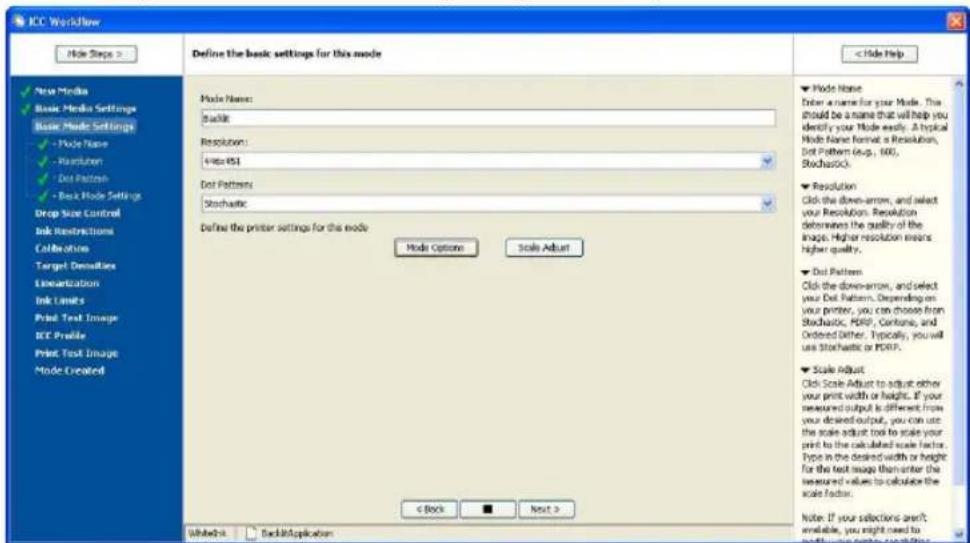
- Selecteer de printmodus Kwaliteit-gelaagd in het venster Modusopties. Klik op OK om deze instellingen op te slaan en het venster te sluiten.
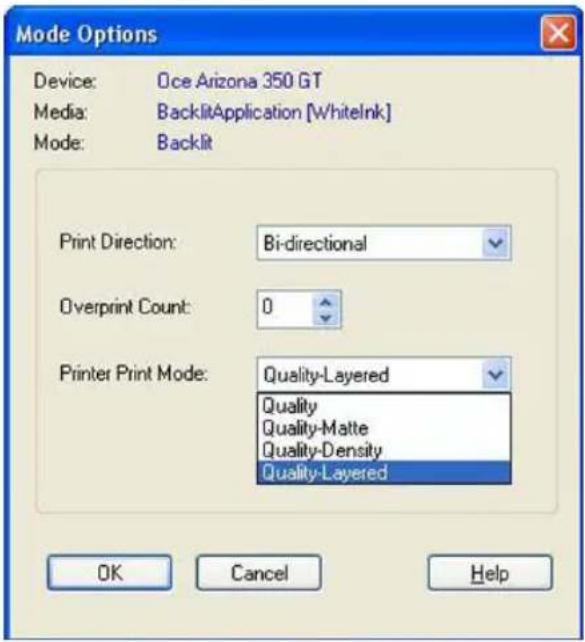
[155] Lagen definiëren
- Als u een modus hebt geselecteerd, verschijnt de knop Define Layers onder Printer Print Mode.
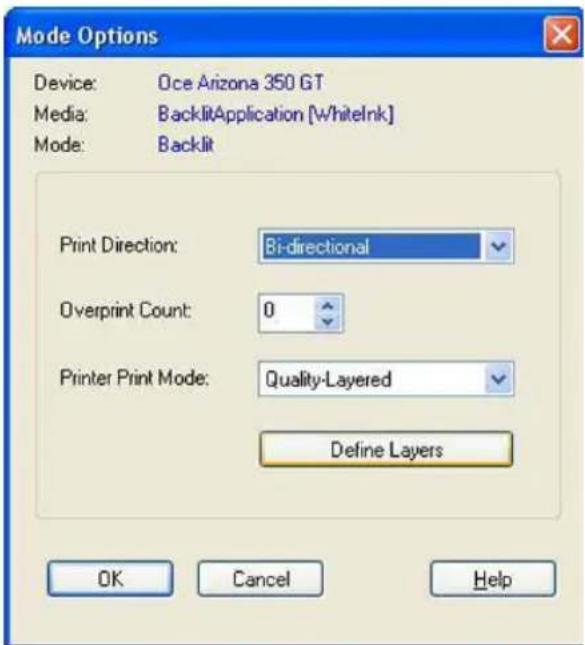
[156] Lagen definiëren
- Klik op Define Layers om dit dialoogvenster te openen. Het volgende venster verschijnt.
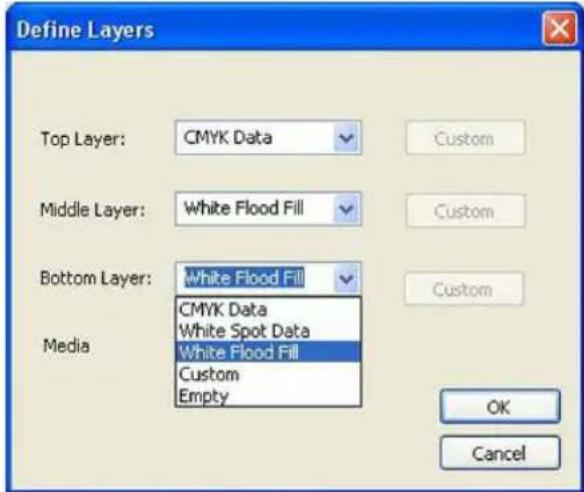
[157] Lagen definiëren
- Hier kunt u instellen hoe u wilt dat de inkt zich in iedere laag gedraagt. U hoeft niet alle-drie de beschikbare lagen te gebruiken; u kunt ook een materiaal opbouwen met slechts een of twee lagen. De opties voor inktegebruik voor CMYK, steunkleur en witte opvullagen zijn ingesteld als standaard waarden. Als u deze laagopties wilt bewerken kiest u Custom
in het vervolgmenu en klikt u op het tabblad Custom rechts hiervan. Met deze handeling wordt het venster Define Single Layer geopend.
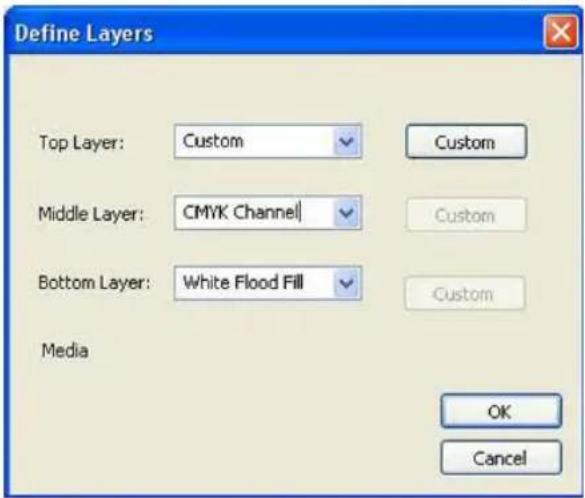
[159] Enkele laag definiëren

Opmerking:
De gegevens die worden gebruikt in de witte steunkleurlaag moet afkomstig zijn van de steunkleurgegevens die zich in het beeld bevinden dat u hebt gemaakt in een beeldbewerkingssprogramma zoals Adobe Illustrator. Als u steunkleurgegevens uit uw beeld automatisch wilt laten genereren, gebruikt u de Spot Layer Tool in Preflight om de gegevens voor de witte lagen te maken. Om witte opvulling (of een opvulling in een andere kleur) te maken is het niet noodzakelijk bestanden op een speciale manier voor te bereiden voordat u ze opent in ProductionHouse. U kunt gewoon een materiaalconfiguratie kiezen waarbij opvulling is ingeschakeld.
Witte opvullagen configureren
Als u linearisaties en ICC-profielen met een witte onderlaag wilt maken, raden wij u aan een of meerdere witte opvullagen voor wit te maken op basis van de gewenste ondoorschijnendheid voor uw toepassing, plus één laag voor CMYK-gegevens.
- Configureer uw lagen zodanig dat de witte laag het dichtst bij het materiaal wordt geprint.

- Met deze configuratie kunt u uw linearisatie- en ICC-doelstalen direct vanuit Media Manager printen met een witte onderlaag.
i
Opmerking:
U kunt ook teruggaan en de laagconfiguraties wijzigen na voltooiing van de processen waarvoor deze configuratie nodig was. Vergeet niet dat als u één of twee lagen wit gebruikt, dit invloed heeft op de weergave van de uitvoerkleur en de algehele dichtheid.
- Voor de beste kleurprecisie maakt u verschillende materiaalmodellen aan voor één of twee lagen witgebruik.
Inktbeperkingen instellen
Bij het bepalen van inktbeperkingen voor uw steunkleurkanaal, neemt u de volgende stappen:
- Vanaf het tabblad Basic de standaard staal printen en bekijken.
- geavanceerde inktbeperkingen instellen zoals weergegeven in het voorbeeld, als startpunt. Voor de beste resultaten kunt u alle niveau-2-percentages het best op nul zetten. Kies een waarde waar het vlak niet uitvloeit of andere bezwaarlijke artefacten zichtbaar worden en
voer dat percentage in in het tabblad Advanced in het veld Spot. Tijdens tests zijn we tot de bevinding gekomen dat de waarde van 100% doorgaans acceptabel is.

- Als u op transparante materialen print moet u ervoor zorgen dat de ondoorschijnendheid acceptabel is en er geen artefacten als gevolg van te veel inkt zichtbaar zijn. Mogelijk moet u meerdere lagen configureren (zoals eerder beschreven) om de gewenste dekking te realiseren. Bepaal de inktbeperkingswaarden voor uw kleurkanalen zoals gebruikelijk met behulp van de dichtheid of chromamethode. Afhankelijk van de staal die u opnieuw wilt printen om de resultaten te controleren, wordt het steunkleurkanaal mogelijk niet geprint.
- Klik op Volgende om door te gaan.
kalibratie/linearisatie
De kalibratiestaal printen:
- Klik op Print Swatch, selecteer een colorimeter of handmeetinstrument voor kleursamenstelling en klik op Print.
i
Opmerking:
Als u een colorimeter als de Gretag-MacBeth Eye-One gebruikt, krijgt u mogelijk ongel- dige waarden voor de witgegevens. Om te garanderen dat u bij elke meting bruikbare steunkleurgegevenspunten krijgt, moet u de gegevens uit het zwartkanaal gebruiken. Hiervoor klikt u in het dialoogvenster Print Swatch op Setup. Selecteer Spot 1 in het tabblad Swatch Options om deze te vervangen door de zwarte linearisatiegegevens.
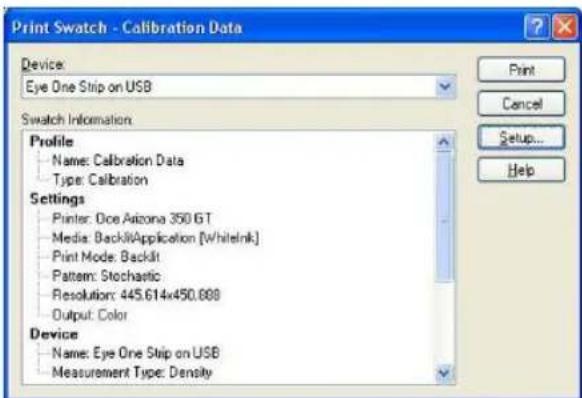
[163] Wit vervangen door zwart
- Zodra de staal droog is, klikt u op Read Swatch en opnieuw op Read Swatch om de kalibratiegegevenstabel te openen.
- Volg de stripletter en het patchnummer. Als u uw witte inkt hebt vervangen door het zwarte kanaal, hoeft u verder geen stappen te ondernemen.
- Klik op OK om de waarden te accepteren en op Next om door te gaan.
- Klik op Build Linearization zoals u dat gewend bent. U ziet dat de steunkleurkanaalcurve nu wordt weergegeven met dezelfde curve als zwart. Ga verder met het instellen van de inktilmieten.
Inktlimieten instellen
De staal voor de inktilmieten printen:
- Klik op Print Swatch en bepaal de inktilmieten zoals u dat gewend bent. Controleer op uitvloeiingen in de kolommen en kies een waarde waarbij overtollige inkt geëlimineerd kan worden.
- Klik op Read Swatch en voer de waarden in in het tabblad Advanced.
- Klik op Next om verder te gaan met de ICC-stap.
ICC
Steunkleuren worden niet gebruikt bij ICC-verwerking, dus u kunt doorgaan zoals u dat gewend bent als u een profiel wilt maken. De ICC-staal printen:
- Klik op Print Swatch en selecteer uw kleurmeetinstrument.
- Klik op Setup > Options als u een groot aantal stalen wilt kiezen voor een nauwkeurig profiel. Zo niet, dan klikt u op Print.
- Klik op Read Swatch en lees de ICC-gegevens in.
- Klik op Options om de instellingen te wijzigen of op Build om de standaard opties te gebruiken.
- Maak een testprint en klik op Next om door te gaan.
- Klik op Finish.
Resultaat
Hiermee is de materiaalprofileringsworkflow beëindigd en kunt u dit materiaal gebruiken in Onyx ProductionHouse.
Door u gemaakt materiaal gebruiken
Nu u beschikt over een materiaalmodel met witte inkt, wilt u dit materiaal mogelijk bewerken en configureren met verschillende laagopties. Vergeet niet dat als u één of twee lagen wit gebruikt, dit invloed heeft op de weergave van de uitvoerkleur en de algehele dichtheid. Het kan verstandig zijn verschillende materiaalmodellen te maken voor het gebruik van één of twee lagen witte inkt. Een materiaal kopieren en bewerken:
- Media Manager > View Media Library.
- Selecteer het materiaal, klik op Copy en geef het materiaal een andere naam.
- Selecteer het materiaal en klik op Edit.
Om het formaat van de OML's laag te houden kunt u er ook voor kiezen alleen de printmodus te selecteren en kopieren in plaats van de gehele materiaalmap. Voor deze werkwijze is het nodig dat u de opdracht in Preflight plaatst om de printmodi te wijzigen, in plaats van eenvoudigweg een ander materiaal te kiezen vanuit de RIP-Queue. Vergeet niet dat wijzigingen in de laagvolgorde en het inktkleurgebruik ook per opdracht kan worden gedaan vanuit de RIP-Queue. rechtsklik op het betreffende bestand en kies Edit > Printer Settings. Er wordt ene dialoogvenster geopend waarin u de lagen kunt herdefiniëren.
Quick Sets maken en gebruiken
Inleiding
In dit gedeelte wordt uitgelegd hoe u Quick Sets maakt en gebruikt. Een Quick Set bevat een set printerconfiguratieparameters die worden ingesteld en vervolgens opgeslagen voor toekomstig gebruik bij printopdrachten waarvoor deze specifieke set parameters nuttig kan zijn.
Als u een Quick Set bewerkt en/of maakt kunt u deze aanpassen aan specifieke behoeften op het gebied van printinstellingen. Met Quick Sets kan de productiviteit sterk toenemen aangezien de Quick Sets ontworpen zijn als een vooraf gedefinieerde reeks configuraties ter ondersteuning van de witte-inktworkflow. Als u eenmaal een Quick Set hebt gemaakt, kunt u deze kopieren en vervolgens bewerken om zoveel variaties te maken als nodig zijn om de verschillende workflow-opties te ondersteunen.
Gebruik Quick Sets om uw opdrachten beter en efficiënter te gebruiken. Een Quick Set is een RIP-Queue-hulpprogramma dat automatisch de geselecteerde set instellingen toepast als u deze kiest voor uw printopdracht. Bij het werken met witte inkt zijn Quick Sets handig omdat ze kunnen worden gebruikt om de inktaagconfiguraties vooraf te definiëren. Bovendien bestaat de optionele mogelijkheid tot verwijzingen naar filters die vooraf gedefinieerde kleurcorrectie- en Spot Layer Tool-instellingen bevatten (u kunt filters zien als een groep met specifieke kleurbeheersinstellingen die binnen een meer algemene groep instellingen aanwezig is: de Quick Set). Zodra u Quick Sets maakt en op een printopdracht toepast, krijgt de opdracht automatisch de geselecteerde instellingen.
Relevante Quick Set-opties voor de witte-inktworkflow
In het Quick Set-dialoogvenster kunt u op de tabs klikken om geavanceerde opties te wijzigen. De hier weergegeven opties zijn de opties die het meeste voordeel opleveren voor de productiviteit binnen de witte-inktworkflow:
Quick Set Name
De naam van de Quick Set is de naam die wordt weergegeven in het RIP-Queue-menu. Als u de standaard Quick Set wijzigt, kunt u de naam van de Quick Set niet wijzigen. Gebruik beschrijvende kenmerken in de namen van uw Quick Set, zodat u op een later moment gemakkelijk de juiste set kiest. Als uw Quick Set bijvoorbeeld twee lagen witte opvulling aangeeft, zal het opnemen van 'twee lagen opvulling' in de naam ertoe leiden dat u deze Quick Set later gemakkelijker identificeert en gebruikt.
i
Opmerking:
We adviseren standaard naamgevingsregels voor Quick Sets waarmee u de printvolgorde in de volgende volgorde kunt identificeren: Definitie bovenste laag, Definitie middelste laag, Definitie onderste laag. U kunt natuurlijk afkortingen gebruiken zoals: 4k wvv wsk, of 4k wsk 4k. U kunt ook langere namen gebruiken, zoals vierkleuren witte opvulling, of witte steunkleur, witte opvulling CMYK, om de volgorde duidelijk te maken.
Media
Media bevat de volgende instellingen:
Maak de selectie van 'Get Media and Page Size From Printer' ongedaan zodat u het materiaal, de printmodus en de definitie van de lagen kunt selecteren die aan de Quick Set gekoppeld moeten worden. Selecteer eerst een materiaalnaam die een printmodus Kwaliteit-gelaagd bevat en verifieer/selecteer vervolgens een printmodus die een Kwaliteit-gelaagd-printmodus 'Materiaalopties' bevat.
■ Media Configuration Name
Kies de naam van de materiaalconfiguratie die het best overeenkomt met het materiaal of de inktconfiguratie van het materiaal dat u gaat gebruiken.
■ Media Options
Hiermee kunt u controleren of de printmodus van de printer Kwaliteit-gelaagd is. Hier kunt u 'Define Layers' selecteren om de definities van de lagen op te geven.
■ Media Name
Kies de materiaalnaam die u voor deze Quick Set wilt gebruiken. Zie hoofdstuk xxx voor meer informatie over het maken van materialen.
■ Print Mode
Selecteer altijd de printerprintmodus Kwaliteit-gelaagd als u gebruik wilt maken van de gelaagde printmogelijkheden van de Océ Arizona 360 XT.
Geavanceerde Quick Set-opties
Voor toegang tot de geavanceerde Quick Set-opties klikt u op de knop Advanced. De tabbladen die u nodig hebt voor toegang tot de witte-inktworkflow zijn:
■ PostScript
Zorg dat in dit venster de tweefasenverwerking is uitgeschakeld zodat de RIP uw witteinktgegevens probleemloos kan verwerken. De standaard instelling is de tweefasenverwerking niet te gebruiken, dus het is niet nodig dit telkens te controleren als u een Quick Set maakt of bewerkt op basis van de standaard waarden, zolang de optie niet in de standaard Quick Set is ingeschakeld.
■ Color Correction
Dit deel koppelt naar een bestaand filter dat is geëxporteerd uit het gedeelte Color Correction van Preflight. Vanuit Preflight kunt u alle instellingen die zijn gemaakt met de Spot Layer Tool (of andere kleurcorrectieparameters) exporteren voor gebruik
als filter voor bestanden die worden voorbereid op printen met witte inkt. Als u een koppeling maakt naar een filter, gebruikt de Quick Set dezelfde set parameters die aanwezig waren toen u het filter vanuit Preflight exporteerde.

Opmerking:
Veel van de Quick Set- en filterinstellingen voor een opdracht kunnen desgewenst alsnog gewijzigd worden in de RIP-Queue of in Preflight.
Een Quick Set voor witte inkt maken of wijzigen
- Selecteer uw printer in de RIP-Queue van ProductionHouse en klik op de knop Configure Printer. Het dialoogvenster Configure Printer wordt geopend.
- Selecteer in het tabblad Quick Sets de Quick Set die u wilt wijzigen of kopieren (of selecteer New om een Quick Set te maken op basis van de standaardwaarden).
- Als u een bestaande Quick Set gaat wijzigen, klikt u op Edit. Het dialoogvenster Edit Quick Set wordt geopend.
- Maak de gewenste wijzigingen in de Quick Set en klik op OK.

Opmerking:
U kunt ook op de knop Edit Quick Set in de werkbalk klikken om een Quick Set te wijzigen. Als u deze methode gebruikt, kunt u echter niet de naam van de Quick Set wijzigen.
- Gebruik het referentiemateriaal dat staat vermeld aan het begin van dit gedeelte om u door het configuratieproces van de Quick Set te leiden.
- Als u een bestand opent in ProductionHouse kunt u een Quick Set selecteren via File > Open, en de gemaakte Quick Sets gebruiken.
- U kunt ook een filter maken waarmee de huidige Spot Layer Tool-instellingen worden bewaard. Met het filter worden ook de andere actuele instellingen in het menu Color Correction bewaard. Het filter is beschikbaar voor toekomstig gebruik bij Color Correction, en kan ook worden gebruikt in een Quick Set.
Hoofdstuk 10 Inktsysteembeheer
Inktsoorten Arizona-printer
Inleiding
De Arizona-printers van Océ maken gebruik van de twee UV-uithardende inktoorten Océ IJC255 en Océ IJC256. Beide inktoorten zijn eenvoudig te onderhouden: het dagelijks onderhoud vindt plaats met een vacuumzuigapparaat en het wekelijks onderhoud bestaat uit fysieke reiniging (schoonvegen). De nieuwere Océ IJC256-inktoorten vragen ook om kleine doorspuithandelingen ('spitting') tussen de printmomenten om de printkoppen printklaar te houden. Voor de doorspuithandelingen wordt maar zeer weinig inkt gebruikt, maar de handelingen vereisen wel dat de gebruiker de afdekkingen van de onderhoudslade vaker schoonmaakt. Beide inktoorten omvatten cyaan, magenta, geel en zwart – en wit voor de printers waarop deze optie is geïnstalleerd. Dankzij de UV-uithardingstechnologie droogt de inkt onmiddellijk, maar kan het maximaal 24 uur duren voordat deze volledig is uitgehard. In de meeste gevallen kan het bedrukte materiaal direct na het printen gehanteerd of gesneden worden.
Vergeleken met Océ IJC256 kan het printen met Océ IJC255 afwijkende beeldresultaten opleveren – niet beter of slechter maar wel anders. Océ IJC256 heeft lagere puntvergro- tingseigenschappen dan Océ IJC255. Als gevolg hiervan bestaat met de nieuwe formule de kans op meer structuur en streepvorming in effen kleuren en meer beeldartefacten in gebieden met hoge dekking (donkere kleuren). Dit geldt met name voor veel materialen op papierbasis die worden gebruikt voor binnengebruik zoals schuimbord, (cardstock) karton en posterpapier. Océ IJC2560-inkten hebben na uitharding ook een zachter oppervlak en bedrukt materiaal is minder goed bestand tegen krassen en vlekken. Océ IJC256-inkten voelen na uitharding enigszins 'kleverig' aan en hebben een meer glanzend voorkomen vergeleken met de halfmatte afwerking van Océ IJC255-inkten. Dit kan een voordeel zijn bij toepassingen die van een afstand bekeken moeten worden en waarbij de schittering die wordt veroorzaakt door de halfmatte afwerking van de oorspronkelijke Océ IJC255-inkten afleidend kunnen werken. Deze specifieke eigenschap is uiterst sub- jectief en zal door enkele – niet door alle – klanten worden opgemerkt.
Voor meer informatie over de eigenschappen van de twee inktoorten en vergelijkingen van de kenmerken wordt u verwezen naar Application Bulletin 28 - "Selecting the Most Appropriate Océ Ink for Your Application: Océ IJC255 or Océ IJC256" op de support-site – http://www.dgs.oce.com/.
Deze inktoorten verspreiden een zeer geringe geur, maar voor een optimale veiligheid is enige ventilatie vereist. De printer moet worden gebruikt in een omgeving met een goede algemene ventilatie van 5 tot 10 luchtverversingen per uur. Indien de ventilatie minder dan 5 luchtverversingen per uur betreft, moet een mechanische ventilatie worden toegevoegd. Raadpleeg de Handleiding voorbereiding werkplek voor de minimale ruimte-/werkvereisten voor de printer.

Opmerking:
Lees het gedeelte over veiligheid met betrekking tot inkt ('Veiligheidsrichtlijnen voorinktmaterialen voorafgaand aan de omgang met inkt').
De printer is geoptimaliseerd voor de specifieke UV-uithardende inkt zoals geleverd door Océ Display Graphics Systems. De inkt voor de printer wordt geleverd in inklapbare inkthouders van 2 liter die in de bovenhoek zijn afgesloten. Om de inkthouders in de printer te installeren, dienen deze te worden omgekeerd en moeten de snelkoppelingen in de overeenkomstige vrouwelijke koppelingen worden aangebracht. Hierdoor wordt het stromingspad voor de inkt geopend. De houders zijn voorzien van labels ter identificatie voor het aanbrengen in de printer. Hierdoor weet de printer dat de juiste inkt wordt geïnstalleerd.
Deze methode van inktoevoer heeft verschillende voordelen boven flessen of patronen:
Dankzij de zelfinklappende houders kunt u gemakkelijk zien hoeveel inkt zich nog in elke houder bevindt.
■ De inkt wordt door de printer nagenoeg volledig uit de houder gehaald, waardoor verspilling van bruikbare inkt tot een minimum wordt beperkt
■ Inkt kan zonder knoeien of afval worden vervangen, zodat de omgeving rond de printer schoon blijft.
■ Inkt kan worden vervangen tijdens het afdrukken - dit voorkomt het weggooien van afdrukken en tijdverlies.
Er mogen uitsluitend gekwalificeerde inktosorten worden gebruikt. Indien een inkthouder met een ongeldig serienummer, een verlopen datum of onjuiste kleur in het inktcompartment wordt geplaatst, of indien een verlopen label op de printer wordt aangesloten, wordt de operator gewaarschuwd en wordt er een foutmelding weergegeven.
Het inktoevoersysteem levert inkt aan de printkoppen met de juiste temperatuur en druk. Elke printkop beschikt over een desbetreffend inktreservoir op de wagen. Pompen voeren inkt op aanvraag naar de reservoirs. Sensoren in de reservoirs regelen het inktniveau en initiëren zo nodig een aanvraag. De inktemperatuur wordt geregeld via een koelvloeistof die door de printkoppen wordt gepompt. Een interne thermostaat op elke printkop geeft feedback over de temperatuur.
De toestand van de printkoppen wordt op peil gehouden door regelmatige reiniging in het onderhoudsstation op de balk. Tijdens deze procedure zuigt de operator de nozzleplaten van de printkoppen schoon, en verwijdert hierbij direct inkst en mogelijke verontreinigingen (details betreffende deze procedure zijn te vinden in het gedeelte Onderhoud printkoppen).

Pas op:
Niet-uitgeharde inkt vormt een ernstig gezondheids- en veiligheidsrisico! Voorkom huidcontact met inkt en draag een veiligheidsbril met zijkappen en rubberen nitrielhandschoenen bij het werken met de inkt.

Let op:
Plaats geen inktoorten die niet door Océ Display Graphics Systems gecertificeerd zijn voor gebruik met deze printer; dit kan leiden tot prints van slechte kwaliteit, niet-uitgeharde inkt op de uiteindelijke prints en permanente schade aan de inktpompen, filters, inktleidingen of printkoppen.

Opmerking:
De vermogensinstelling van de UV-lamp kan lager worden gezet om verbuiging van bepaalde materialen te verminderen. Zet het lampvermogen voor elk materiaal evenwel zo hoog mogelijk om ervoor te zorgen dat de inkt correct wordt uitgehard. Hiermee wordt de kans op irritatie of overgevoeligheid van de huid als gevolg van blootstelling aan niet-uitgeharde inkt tot een minimum teruggebracht. Draag nitrielhandschoenen als u het geprinte materiaal moet beetpakken en vermoedt dat de inkt nog niet volledig is uitgehard.
Afbeelding
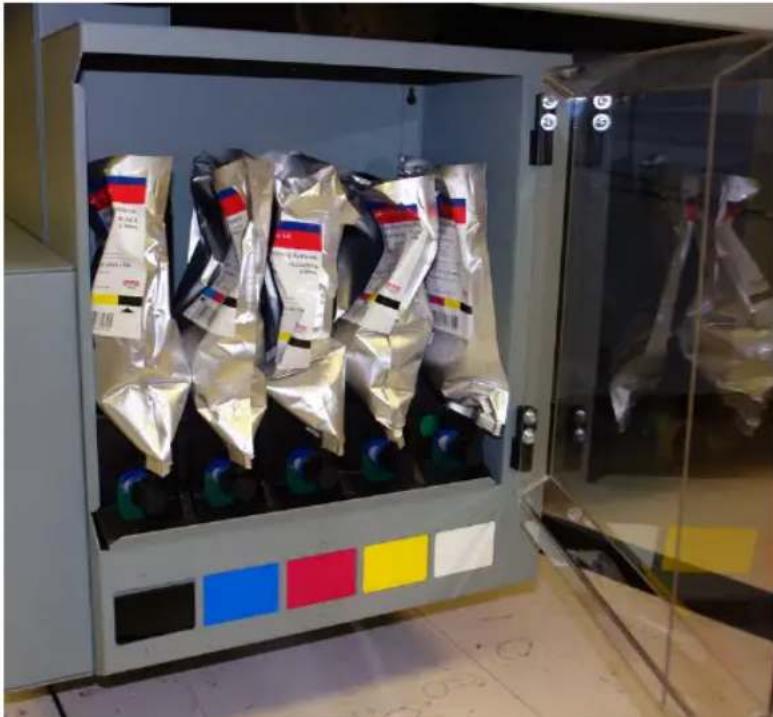
De UV-inkt in de printer wordt middels inktfilters beschermd tegen vervuiling. De inktfilters zijn gemakkelijk toegankelijk en kunnen door de operator worden vervangen als ze verstopt raken (zie het onderhoudsdeel 'Inktfilters vervangen'). De verwachte gemiddelde gebruiksduur van een filter bedraagt ongeveer 12 maanden of 11 inkthouders (22 liter). Sommige filters kunnen echter langer meegaan en sommige moeten regelmatiger worden vervangen als gevolg van de desbetreffende inktkleur (pigment) en de variërende verbruikssnelheid.

Opmerking:
Verlies van pigment bij het printen van een nozzlecontrole of lange inktvultijden duiden erop dat een filter verstopt is en moet worden vervangen.
UV-inkt opslaan en hanteren
Voor beelden van goede kwaliteit en een langere gebruiksduur van de printkoppen in de printer is het belangrijk om te beschikken over goede procedures voor het UV-inktbeheer. UV-inktsoorten moeten correct gehanteerd en opgeslagen worden.
■ Inkt moet worden opgeslagen bij een temperatuur van 15 tot 30 °C. Blootstelling aan extreme temperaturen zal leiden tot een kortere verwachte gebruiksduur van de inkt.
- Gebruik geen inkt waarvan de houdbaarheidsdatum die wordt aangegeven in het menu Inktsysteemstatus is verlopen (klik op het inktpictogram in de module Regeling printopdrachten om het inktmenu op te roepen).
■ Bewaar de inkt op een koele en droge plek en stel de inkt niet bloot aan hitte of direct zonlicht.
■ Voer elke dag voorafgaand aan het printen onderhoud aan de printkoppen uit.
■ Veeg de printkoppen ten minste eenmaal per week (en indien gewenst) schoon met UV-spoelmiddel om eventuele ophopingen van vuildeeltjes of inkt te verwijderen.
Toegang tot MSDS-inktinformatie
MSDS (Veiligheidsinformatiebladen) voor elke kleur inkt en het UV-spoelmiddel zijn beschikbaar op de website voor klantondersteuning: http://www.dgs.oce.com/. Lees deze veiligheidsinformatie en raadpleeg deze regelmatig om ervoor te zorgen dat optimaal veilige hanteringsprocedures en de juiste procedures in noodgevallen in acht genomen worden bij het gebruik van UV-inkt en -spoelmiddel. Zie ook hoofdstuk 3 'UV-inkt en spoelmiddel'.
Inkthouders vervangen
Inleiding
De inkt wordt geleverd in zakken van 2 liter of 800 milliliter, afhankelijk van het printer-model (witte inkt wordt voor alle modellen geleverd in zakken van 1 liter). De houders zijn voorzien van een zelfafdichtende koppeling in de bovenhoek. Bij plaatsing in de printer worden de houders omgekeerd en worden de snelkoppelingen in de overeenkomstige vrouwelijke koppelingen aangebracht – hierdoor wordt het stromingspad voor de inkt geopend. Als er een inktzak met een ongeldig serienummer, een verlopen datum, onjuiste kleur of een verlopen label op de printer wordt aangesloten, wordt de operator gewaarschuwd.
Wanneer uitvoeren
Een inkthouder kan op elk moment worden vervangen. Inkthouders moeten worden vervangen wanneer:
- De printer de melding "Fout: Time-out inkt vullen" weergeeft Dit betekent niet per definitie dat de inkthouder leeg is, maar als u de melding ziet moet u het resterende inktniveau controleren en indien nodig de houder vervangen. Als u de melding krijgt terwijl er zich nog inkt in de houder bevindt, kunt u contact opnemen met een servicemedewerker.
■ De operator ziet dat de inkthouder leeg is.
■ Een inkthouder bijna leeg is en de operator de printer zonder toezicht wil laten tijdens een lange printsessie en niet wil dat de inkt opraakt. De bijna lege houder kan later opnieuw worden aangesloten en volledig worden gebruikt wanneer de operator aanwezig is.

Opmerking:
Een inkthouder kan tijdens een printopdracht worden vervangen. De printer hoeft hiervoor niet te worden stilgezet.
Voordat u begint
Veiligheidsinformatie - Gebruik geschikte veiligheidsuitrusting - nitril handschoenen en oogbescherming. Neem voorzorgsmaatregelen om te voorkomen dat inkt op uw huid of in uw ogen terechtkomt.

Pas op:
Lees het gedeelte met Veiligheidsrichtlijnen voor inktmaterialen alvorens UV-inkt te hanteren. Lees ook de MSDS-bladen die beschikbaar zijn via de website voor klantondersteuning voor meer informatie over veiligheid en hantering met betrekking tot inkt.
Afbeelding
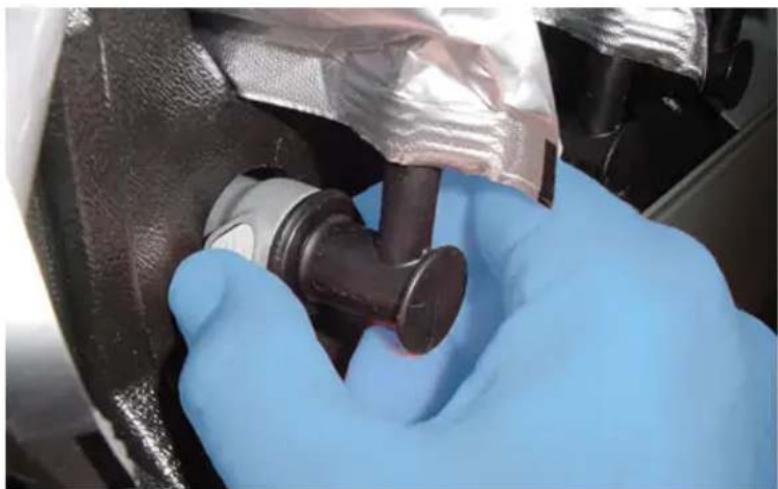
[165] Verwijder de snelkoppeling
Inkthouders vervangen

Let op:
Ten behoeve van de persoonlijke veiligheid raden wij aan dat de bediener altijd nitril handschoenen, een beschermend schort en een veiligheidsbril met zijbescherming draagt bij de omgang met inkt.
- Open de doorzichtige kunststof deur van het inkstation.
- Stel vast welke inkthouder moet worden vervangen.
- Druk op de snelkoppelingsknop in de benedenhoek van de inkthouder.
- Haak de houder los van de bovenzijde van het inkstation.
- Vervang de houder door een nieuw exemplaar van dezelfde kleur.
- Druk de snelkoppeling in de benedenhoek van de nieuwe houder op zijn plaats.

Opmerking:
Als u een houder in het verkeerde inktsstation plaatst (bijvoorbeeld gele inkts in het station voor zwarte inkts), verschijnt er op het display een foutmelding en drukt de printer niet af totdat de juiste houder is geïnstalleerd.
Hoofdstuk 11 Fouten corrigeren en pro- blemen oplossen
Overzicht storingen verhelpen
Inleiding
Dit gedeelte beschrijft algemene problemen die zich bij de printer kunnen voordoen. Storingen die systeemfoutmeldingen activeren kunnen worden veroorzaakt door een menselijke fout, een storing in het systeem, een storing in een interfacekabel, een mechanische printerstoring en/of een storing in de printer-firmware.
Definitie
Printerstoringen
Bepaalde storingen betreffen problemen die het afdrukproces beïnvloeden maar die er niet voor zorgen dat de printer volledig wordt uitgeschakeld. Normaal gesproken betreffen deze storingen problemen die voorkomen dat een afdrukopdracht wordt gestart of die de huidige afdruk onderbreken. Deze storingen kunt u zelf verhelpen zonder de hulp van een servicemonteur. Andere storingen zorgen ervoor dat de printer wordt gestopt en belemmeren de werking totdat de storing is verholpen. De printerinterface informeert u wat er aan de hand is door een storingsmelding op het LCD display weer te geven. Indien de desbetreffende storing eenvoudig kan worden verholpen, pas dan de juiste remedie toe. Noteer anders nauwkeurig de storingsmelding en het bijbehorende storingsnummer en wat de printer deed voorafgaand aan de storing, en neem vervolgens contact op met de serviceafdeling.
Storingen verhelpen - Basis
Met storingen verhelpen kunt u de oorzaak van storingen lokaliseren en veel voorkomende problemen oplossen die zich tijdens het afdrukken kunnen voordoen.
Gebieden storingen verhelpen:
■ Printergedrag
■ Afdrukkwaliteit
■ Gegevensoverdracht
Voorbeeld 1
Als er geen voeding is
Is de printer aangesloten op een functionerende voedingsbron?
Het moet een speciale voeding betreffen die niet gevoelig is voor spanningsschommelingen. De voeding moet worden geleverd via een onafhankelijke, tweepolige, gezekerde stroomonderbreker en een circuitmassa (computerkwaliteit) in de buurt van de machine.
De voeding moet voldoen aan alle plaatselijke en landelijke normen voor dit type installatie. De stroomonderbreker moet duidelijk zijn gelabeld, met een aanduiding van de posities Aan en Uit, bijvoorbeeld '1' voor Aan en '0' voor Uit. Er dient een geschikte luchtspleet te worden aangehouden voor een veilige elektrische isolatie in de positie Uit. De printer gebruikt deze service voor de bescherming van de primaire aftakking. Indien de printer geen voeding krijgt, controleer dan de lokale voedingsspanning en ga na of deze correct is ingesteld.
Voorbeeld 2
Er verschijnen inktdruppels op het materiaal
■ Controleer of alle inktkleppen boven op de wagen geopend zijn. Als er een inktklep gesloten is, is er geen vacuümdruk om de inkt vast te houden en druppelt deze uit de printkop.
- Controleer of zich geen haren of andere vuildeeltjes aan de onderzijde van de wagen bevinden. Voorwerpen kunnen ophoping van inktnevel veroorzaken, wat resulteert in kleine inktdruppeltjes.
Als het probleem aanhoudt
Als het probleem aanhoudt, voer dan zo nodig de volgende handelingen uit voor de desbetreffende situatie:
■ Controleer op verbogen materiaal of materiaal dat te hoog boven de tafel uitsteekt.
■ Als u zojuist ink in de printer hebt verwisseld, raadpleeg dan de procedures in deze handleiding en controleer of de installatie succesvol is verlopen.
■ Druk een testafdruk af.
■ Als de printer geen afdrukopdrachten ontvangt, controleer dan de netwerkkabelverbinding.

Opmerking:
Als u nog steeds problemen ondervindt, neem dan contact op met uw Océ Display Graphics Systems servicevertegenwoordiger.
Neem telefonisch contact op met de serviceafdeling
Probeer eenvoudige problemen zelf op te lossen voordat u contact opneemt met uw servicevertegenwoordiger. Het is echter belangrijk om te weten wanneer u vragen om service. Wanneer u niet getraind bent, kan het zelf repareren van de printer verdere beschadiging veroorzaken. Wanneer u hebt besloten dat om service moet worden verzocht, neem dan zo snel mogelijk telefonisch contact op. Zorg dat u de volgende informatie bij de hand hebt:
■ Serienummer van de printer — bevindt zich in de buurt van de wisselspanningsstekker.
■ Eventuele storingsmelding zoals weergegeven op het bedieningspaneel.
■ De exacte omstandigheden waaronder de storing zich heeft voorgedaan, bijvoorbeeld tijdens het afdrukken of tijdens het onderhoud.
■ Let op ongebruikelijke verschijnselen, zoals vreemde afdrukken, geluiden en geuren die kunnen duiden op een storing.
Hoofdstuk 11 - Fouten corrigeren en problemen oplossen220
Kwaliteit verbeteren in geval van horizontale strepen (banding)
Inleiding
Horizontale strepen kunnen om een aantal redenen op een print aanwezig zijn. Normaal gesproken gebeurt dit als gevolg van aangrenzende nozzles die niet worden geactiveerd of meerdere nozzles die wel sproeien maar in de verkeerde richting. Dit kan gebeuren als de printer gedurende een langere periode niet wordt gebruikt (bijvoorbeeld een nacht of langer), of als een printkop vuil heeft opgenomen van het materiaal of van de tafel. Als dit gebeurt, voert u onderhoud aan de printkoppen uit om de betreffende printkoppen te reinigen. Als er horizontale strepen aanwezig zijn, druk dan een nozzlecontrole af om na te gaan welke nozzles van een bepaalde printkop niet sproeien. Nadat u het onderhoud aan de printkoppen hebt uitgevoerd, dient u nogmaals een nozzlecontrole te printen om na te gaan of het probleem is opgelost.
Indien een print horizontale strepen bevat en een nozzlecontrole meer dan drie afzonderlijke nozzles of twee of meer aangrenzende nozzles toont die niet werken, worden de volgende procedures aanbevolen om verstopte nozzles weer te openen zodat de printkwaliteit verbetert.

Opmerking:
Houd het tafeloppervlak schoon en zorg ervoor dat het materiaal schoon en stofvrij is om de vorming van horizontale strepen te reduceren. Gebruik zo nodig een antistatische borstel. Gebruik tevens een micrometer om de materiaaldikte nauwkeurig te meten, zodat de correcte spleet tussen de printkop en het materiaal wordt aangehouden. Indien de printkopspleet kleiner is dan gespecificeerd, is er een grotere kans dat vuil op de printkoppen terechtkomt.
Verstopte nozzles openen
Wanneer horizontale strepen op een print verschijnen en de nozzlecontrole aangeeft dat er nozzles zijn uitgevallen, raden wij aan om het onderhoud van de printkoppen uit te voeren. In sommige gevallen kan het handig zijn om een beeldbestand na het onderhoud te printen om de werking van de nozzles te proberen, en vervolgens de nozzlecontrole opnieuw uit te voeren.
Als bepaalde nozzles nog steeds niet werken, spoel dan alleen de printkoppen waarvan de nozzles niet werken. Sluit hiertoe de inktkleppen van de kleuren die niet hoeven te worden gespoeld en spoel om de overtollige inkt te verwijderen.
Als bepaalde nozzles nog steeds niet werken, kunt u de printkoppen ook schoonvegen.
Hoofdstuk 12 Printeronderhoud
Onderhoudsrichtlijnen
Inleiding
De printeroperator is verantwoordelijk voor regelmatig onderhoud van de printer. Dit gedeelte bevat gedetailleerde informatie betreffende de vereisten voor een correct printer-onderhoud.
Hoewel Océ Display Graphics Systems richtlijnen verstrekt betreffende het periodieke onderhoud, kan het optimale onderhoudsschema worden ontwikkeld aan de hand van een nauwkeurige observatie van uw printer gedurende een langere gebruiksduur. Bepaald specifiek onderhoud kan bijvoorbeeld telkens noodzakelijk zijn wanneer u een bepaald materiaal gebruikt. Het type printopdracht kan eveneens bepalend zijn voor het onderhoudsschema. Als de printer een groot aantal prints met dichte, effen kleurvlakken produceert, is meer onderhoud vereist dan bij prints waarbij minder inkt wordt gebruikt. Océ Display Graphics Systems vraagt dat de operator de minimale richtlijnen voor reiniging en vervanging in acht neemt, zoals beschreven in deze gebruikershandleiding.
Wanneer enkele minuten worden besteed aan reiniging, resulteert dit in een optimale printkwaliteit. Elke productiesituatie is anders en omvat verschillende typen printopdrachten, omgevingsomstandigheden, inschakelduur en werkvolume. Hoewel we richtlijnen verstrekken betreffende periodiek onderhoud, is het optimale onderhoudsschema afhankelijk van de observatie van de printer door de operator gedurende een langere gebruiksluur.

Let op:
Door de printer schoon te houden, met name alle onderdelen die betrekking hebben op de printkoppen, zorgt u ervoor dat uw printer optimaal werkt en kan een probleem zoals een lekkage gemakkelijker worden opgespoord. Dagelijks reinigen van alle mechanische onderdelen van de printer wordt dringend aanbevolen.
Wie moet het onderhoud uitvoeren?
Als binnen uw bedrijf een monteur verantwoordelijk is voor het machineonderhoud, is deze persoon de aangewezen kandidaat. Hoewel elke getrainde bediener routine-onderhoud mag uitvoeren, worden de beste resultaten bereikt door personen die bekend zijn met de interne werking en historie van de printer.
Onderhoudsschema voor de operator
De printer moet op gezette tijden onderhouden worden. Voor bepaalde onderdelen moet periodieke reiniging wekelijks worden ingepland. Wanneer enkele minuten worden besteed aan reiniging, resulteert dit in een optimale printkwaliteit. Diverse gebieden vereisen onderhoud om te zorgen voor een optimale printkwaliteit, en dankzij het printerontwerp
hebt u gemakkelijk toegang tot al deze gebieden. Nauwkeurige inachtneming van het onderhoudsschema zorgt voor optimale prestaties van uw printer.

Opmerking:
Stoot niet tegen de wagen of balk, aangezien dit uitval van de nozzles kan veroorzaken. Een harde stoot kan het meniscusvacuüm in de inktleidingen verstoren, waardoor er lucht in de leidingen komt en de nozzle geblokkeerd raakt en er weer een doorspoeling moet worden uitgevoerd om het probleem te verhelpen. Voor bepaalde procedures, zoals het onderhoud van de printkoppen, is het noodzakelijk dat u de deur openschuift voor toegang tot het onderhoudsstation. Sla de deur niet met kracht dicht als u deze na het onderhoud weer moet sluiten.
De volgende tabel bevat het door ons aanbevolen onderhoudsschema. Dit is een minimaal vereiste en sommige procedures moeten wellicht regelmatiger worden uitgevoerd. Elk van deze procedures wordt in dit gedeelte in detail besproken in de volgorde van de vereiste frequentie, zoals vermeld in de tabel.
Onderhoudsfrequentie
| FrequentieProcedure | |
| Dagelijks en indien vereistReinig onderzijde wagen | |
| Dagelijks en indien vereistOnderhoud printkoppen | |
| Wekelijks en indien vereistVeeg printkoppen schoon | |
| Wekelijks en indien vereistReinig filter UV-lamp | |
| Indien vereistVerwijder inkt van tafel | |
| Maak de opvangbak leeg | Maandelijks en indien vereist (of als inkt weg-vloeit!) |
| Maandelijks, en wekelijks controlerenVul koelmiddel bij | |
| Maandelijks en indien vereistReinig balkrails | |
| Inktfilters vervangen | Jaarlijks of na elf inkthouders of als pigment onvoldoende lijkt |
| Wanneer de linialen onleesbaar wordenLinialen opnieuw p | |
| Als uitharding onvoldoende isBeide UV-lampen vervangen | |
| Koelvloeistof vervangen | Jaarlijks (neem contact op met de serviceorganisatie) |
| Dagelijks, wekelijks en indien vereistOnderhouden van wit |
Onderhoudsprocedures
Reinig onderzijde wagen
Inleiding
Om een optimale afdrukkwaliteit te garanderen, is het belangrijk om de onderzijde van de wagen regelmatig te reinigen en eventuele overtollige inkt te verwijderen. Bij een overmatige ophoping van inkt kan deze worden overgebracht op het materiaal, zodat de afdrukkwaliteit afneemt.
Wanneer uitvoeren
Verwijder eventuele inktophopingen aan de onderzijde van de wagen, en voer dit uit als onderdeel van het dagelijkse onderhoud aan het begin van de dag, of indien vereist.

Opmerking:
De ophoping van inkt aan de onderzijde van de wagen wordt, ten minste voor een deel, veroorzaakt door statische deeltjes afkomstig van het materiaal. Stofdeeltjes en andere verontreinigingen afkomstig van het materiaaloppervlak hebben de neiging om inktevel aan te trekken wanneer ze statisch geladen zijn. Om deeltjes te verwijderen en de vorming van statische lading op het materiaal te reduceren, dient u een kleefdoek te gebruiken en hiermee licht over het materiaaloppervlak te wijven voordat u gaat printen. Mogelijk moet u ook een luchtbevochtiger installeren als de vochtigheid lager is dan de vereiste minimale waarde zoals gedefinieerd in de handleiding betreffende de voorbereiding van de werkplek voor de Océ Arizona 318 GL/360 GT (30% tot 70%, niet condenserend, wordt aangeraden als bereik voor de bediening van de printer).
Voordat u begint
Zorg ervoor dat de wagen in de wachtstand staat. De wagen en de balk keren automatisch naar deze positie terug nadat een afbeelding is afgedrukt.
Het is niet noodzakelijk om de UV-lampen uit te schakelen, aangezien deze worden afgeschermd. De lampen zullen echter heet zijn als ze branden. Raak ze daarom niet aan.
Vereist hulpmiddel
■ Doek-Poly Wipe 10 cm X 10 cm

Opmerking:
Bij het omgaan met inkt moet u een veiligheidsbril met zijkappen, nitrielhandschoenen en een beschermend schort dragen.

Pas op:
De onderzijde van de UV-lampen kan heet zijn. Raak deze niet aan.
Onderzijde van de wagen reinigen
- Schuif de lade van het onderhoudsstation weg onder de wagen.
- Druk de middelste schakelaar in om de wagen tot de maximale hoogte omhoog te brengen.
- Vouw een schone poly-wipe doek op, op de manier zoals weergegeven op de afbeelding hieronder.
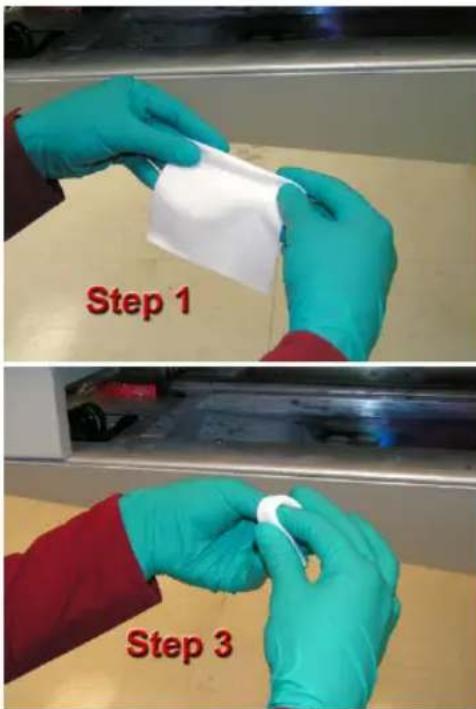
text_image
Step 1 Step 3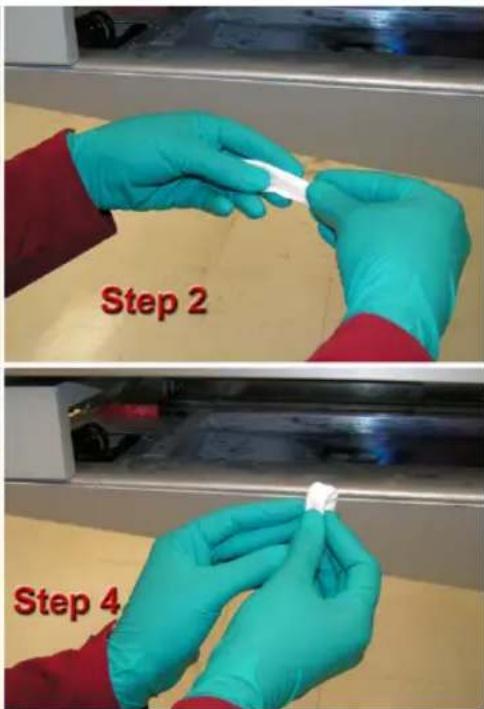
text_image
Step 2 Step 4[166] Poly-wipe doek klaarmaken voor gebruik

Let op:
Zorg er in de volgende stap voor dat u de sproeiers van de printkoppen niet aanraakt. Als u per ongeluk een nozzle aanraakt met de doek, moet u onderhoud aan de printkop uitvoeren. Het aanraken van een printkop door een ander voorwerp dan de zuigkop die wordt gebruikt voor onderhoud, kan leiden tot beschadiging van de nozzles en resulteren in een slechte printkwaliteit, of kan vervanging van de printkop noodzakelijk maken.
- Schuif de doek langs de metalen plaat tussen de eerste twee printkoppen om opgehoopte inkte verwijderen.

Opmerking:
De formule van Océ IJC256-inkt veroorzaakt een meer kleverige inktophoping tussen de nozzleplaten in vergelijking met Océ IJC255-inkt. Deze inktophoping moet worden verwijderd met een pluisvrije doek die vochtig is gemaakt met spoelmiddel (geen droge doek). Reinig na met een droge doek om ervoor te zorgen dat eventueel resterend spoelmiddel van het oppervlak wordt verwijderd. Hiermee wordt voorkomen dat achterblijvend spoelmiddel stof aantrekt uit de omgeving en van het materiaal (dat dan eventueel weer op het zojuist gereinigde oppervlak terecht zou kunnen komen).
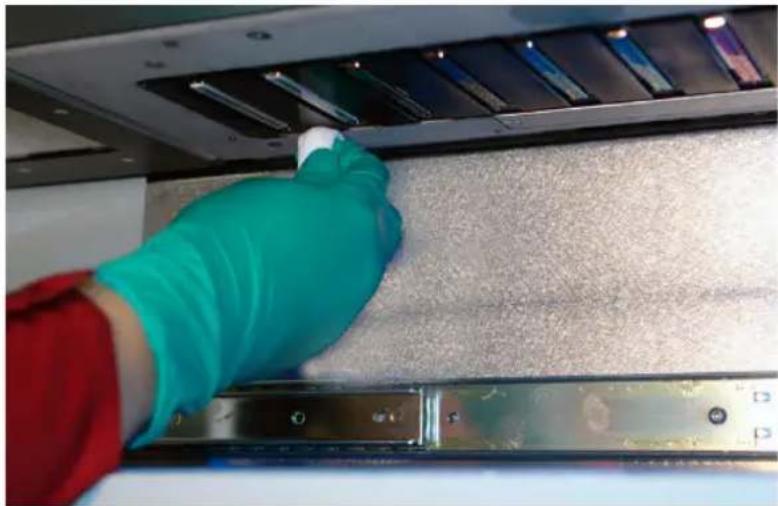
- Vouw of draai het doekje zodanig dat er een ander schoon deel vrijkomt.
- Ga naar de volgende ruimte tussen printkoppen en schuif het schone gedeelte van de doek langs de metalen plaat.
- Herhaal de stappen 3 tot en met 6 totdat alle inkt is verwijderd uit de ruimten tussen de printkoppen. Gebruik zo nodig een nieuwe doek.

Opmerking:
Controleer dagelijks op inktrsten, met name aan het eind van de dag, voor het geval er zich inkt op de nozzleplaten heeft opgehoopt. Als eventuele inkt te lang blijft liggen, kan deze uitharden waardoor het verwijderen ervan erg lastig wordt.
- Schuif de lade van het onderhoudsstation naar de gesloten stand (tenzij u ook onderhoud aan de printkoppen gaat uitvoeren).
Onderhoud printkoppen
Inleiding
Het onderhoudsstation bevindt zich onder de wagen. Onderhoud van de printkoppen vindt plaats terwijl de wagen in de wachtstand staat. Het station wordt afgedekt door een schuifdeur met een open rooster in het midden, zodat overtollige inkt via het station omlaag in de opvangbak kan druppelen. Wanneer u onderhoud aan de printkoppen uitvoert, worden alle overtollige inkt en desbetreffende vuildeeltjes van de sproeiers verwijderd, zodat de inktdruppels goed kunnen worden gesproeid wanneer de sproeiers open zijn.
Inktvulling wordt gedeactiveerd wanneer de schuifdeur van het onderhoudsstation wordt geopend. Er kunnen niet meer dan 4 spuitbewerkingen plaatsvinden (minimaal 10 seconden tussen de spuitbewerkingen) zonder dat de afdekplaat wordt gesloten en de reservoirs opnieuw kunnen worden gevuld. Meerdere spuitbewerkingen zijn niet noodzakelijk.

Opmerking:
De sproeierplaat op de printkop is voorzien van een niet-bevochtigende coating - contact met dit oppervlak kan de werking van de printkop nadelig beïnvloeden. Veeg de sproeierplaat alleen schoon met de zuigkop (of met de meegeleverde wattenstaafjes bij het in acht nemen van de schoonveegprocedure), omdat anders de sproeiers beschadigd kunnen raken en de prestaties nadelig worden beïnvloed.
Doel
Om de nozzles van de printkoppen te reinigen en zodoende te zorgen voor een betere afdrukkwaliteit en het voorkomen van horizontale strepen.

Opmerking:
De volledige procedure voor het printkoponderhoud wordt behandeld in een video waarin alle stappen van de procedure worden uiteengezet en ook wordt uitgelegd waarom het belangrijk is geregeld onderhoud uit te voeren. De video kan worden bekeken via de Support-hoofdpagina of worden gedownload via: http://www.dgs.oce.com/.
Wanneer uitvoeren
Onderhoud dient plaats te vinden aan het begin van de dag (nadat de printer is opgewarmd) of indien vereist (onregelmatig werkende nozzles, horizontale strepen op de print, etc.).

Opmerking:
In stoffige omgevingen, wanneer er vezels uit het materiaal steken, of bij het printen op reflecterende materialen zoals glas of metaal (de printkoppen krijgen meer gereflecteerd UV-licht) is er meer onderhoud nodig. Bij het printen op reflecterend materiaal wordt geadviseerd de nozzlecontrole en nozzleplaten van de printkoppen te controleren en indien nodig aanvullend onderhoud uit te voeren aan de printkoppen om te voorkomen dat er deels inkt uithardt/verkleeft op de nozzleplaten van de printkoppen.
Voordat u begint
Zorg ervoor dat de wagen in de parkeerstand staat. De wagen en de balk keren automatisch naar deze positie terug nadat een afbeelding is geprint. Verplaats de wagen of de balk niet vanuit deze positie, aangezien hierdoor de inktpompen worden gedeactiveerd, waardoor de werking van een inktspuitbewerking onmogelijk wordt gemaakt, wat noodzakelijk is voor het onderhoud van de printkoppen.

Opmerking:
Het is niet noodzakelijk om de UV-lampen uit te schakelen, aangezien deze worden af-geschermd. De lampen zullen echter heet zijn als ze branden. Raak ze daarom niet aan.
Inkt moet een bedrijfstemperatuur hebben van ten minste 40 °C voordat u onderhoud aan de printkoppen kunt uitvoeren. De module Regeling printopdrachten toont de inktemperatuur. Als de temperatuur te laag is, activeer dan de inkterwarming door te klikken op het desbetreffende pictogram en controleer vervolgens de temperatuurweergave.
Vereist hulpmiddel
■ 3010104959 Doek-Poly Wipe 10 cm X 10 cm

Opmerking:
Bij het uitvoeren van onderhoud moeten een veiligheidsbril met zijkappen, een beschermend schort en nitrielhandschoenen worden gedragen.

Pas op:
De onderzijde van de UV-lampen kan heet zijn. Raak deze niet aan. Houd er bovendien rekening mee dat de wagen tijdens het onderhoud van de printkoppen omhoog en omlaag beweegt, en dat er pletgevaar bestaat als u uw hand of arm in de zone boven de drie schakelaars plaatst.

Let op:
Druk NIET te hard op de printkop terwijl u deze schoonveegt met de zuigkop, aangezien de printkop hierdoor kan losraken, zodat u een servicemonteur moet inschakelen om de printkop weer aan te brengen.

Opmerking:
Schakelaars onderhoudsstation:
In het onderhoudsstation bevinden zich drie schakelaars. Deze kunnen in een willekeurige volgorde worden bediend. U kunt bijvoorbeeld de tweede schakelaar indrukken om de wagen omhoog te brengen zodat vuildeeltjes van de onderzijde van de wagen kunnen worden verwijderd, zelfs als doorspuiten niet is vereist.
- Schakelaar 1 om inkt te spuiten
- Schakelaar 2 om wagen omhoog te brengen
- Schakelaar 3 om zuigpomp te activeren
Afbeelding
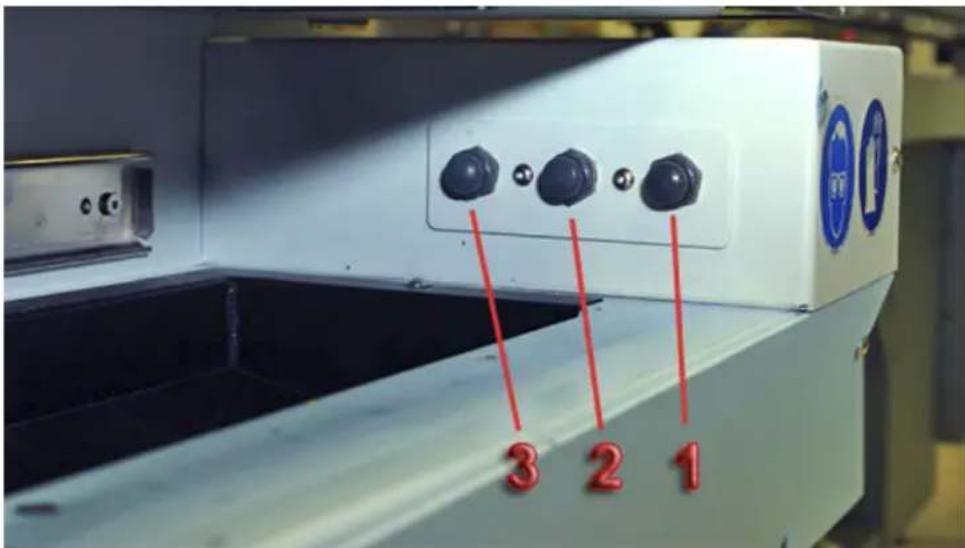
text_image
3 2 1[168] Schakelaars onderhoudsstation
Onderhoud uitvoeren
-
Controleer of de inktemperatuur ten minste 40 °C bedraagt voordat u begint met het onderhoud van de printkoppen.
-
Schuif de afdekking van onder de wagen naar buiten, zodat het onderhoudsstation toegankelijk wordt.
- Druk schakelaar 1 in en laat deze weer los om een spuitbewerking te initiëren. De wagen zakt omlaag tot de spuithoogte (4 mm boven het tafeloppervlak). Controleer de inkterwijl deze van de koppen druppelt. Na een paar seconden stopt de inktr grotendeels met druppelen en kunt u de wagen omhoog brengen.
- Druk schakelaar 2 in om de wagen tot de maximale hoogte omhoog te brengen.

Let op:
Zorg ervoor dat de spiraalvormige zuigkopslang niet blijft haken wanneer u de zuigkop uit de houder verwijdert.
- Druk schakelaar 3 in om de zuigpomp in te schakelen. Neem de zuigkop uit de bak aan de linkerzijde van het onderhoudsstation. Veeg de zuigkop schoon met een nieuwe, schone, pluisvrije doek om eventuele deeltjes te verwijderen die de nozzles in de printkoppen zouden kunnen beschadigen.
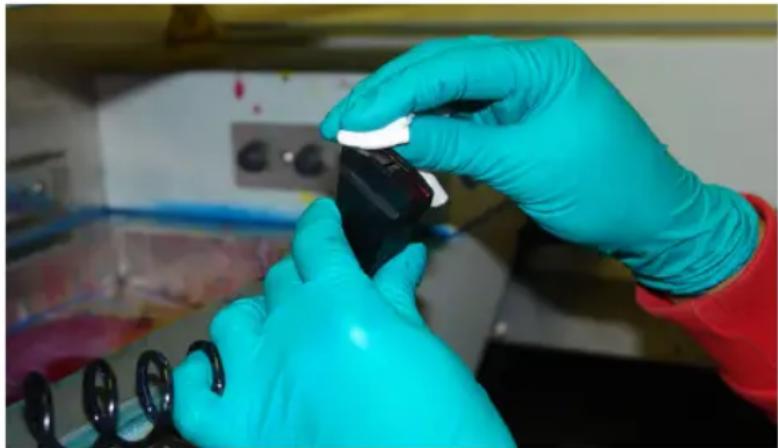
Begin in de volgende stap met de printkop links en werk naar rechts toe, aangezien dit het risico verkleint dat inktdruppels op de spiraalvormige slang vallen. Druk bovendien niet te hard op de printkop, aangezien deze hierdoor kan losraken, zodat u een service-monteur moet inschakelen om de printkop weer aan te brengen.
- Schuif de zuigkop langzaam langs de volledige lengte van elke printkop, met een snelheid van ongeveer 8 mm per seconde (8 seconden per printkop). De zuigkop schuift over
roestvrijstalen strips op de printkop. Controleer of alle ink is verwijderd – herhaal deze controle zo nodig.
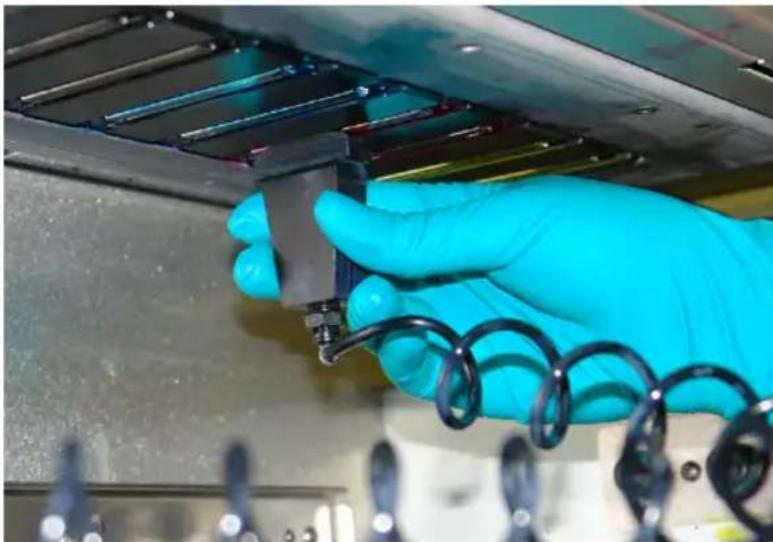
- Veeg de zuigkop schoon op een schoon gedeelte van een nieuwe, pluisvrije doek alvorens verder te gaan met de volgende printkop.

Opmerking:
Zorg er tijdens het onderhoud voor dat u de nozzleplaten niet aanraakt, aangezien de printkop hierdoor kan beschadigen.
-
Schuif de afdekking van het onderhoudsstation weer terug naar de gesloten positie. De wagen wordt nu teruggeplaatst naar de vorige hoogte waarbij deze gereed is voor printen.
-
Maak een nozzlecontroleprint om de printkwaliteit te beoordelen.
Nozzlecontroleprint maken
Bij de afdruk van de nozzlecontrole wordt elke afzonderlijke nozzle op een zodanige manier geactiveerd dat verstopte nozzles gemakkelijk kunnen worden geïdentificeerd door middel van een visuele controle van deze speciale print. De nozzlecontrole is zodanig ontworpen dat deze past op een stuk materiaal van 91,5 cm x 5,4 cm. Aangezien u bij het oplossen van problemen met de nozzles waarschijnlijk meer dan één controle zult printen, dient u ervoor te zorgen dat uw materiaal breed genoeg is. Om de vereiste offset te berekenen wanneer u meerdere nozzlecontroles achter elkaar print, telt u een horizontale offset van 60 mm op bij elke volgende print.

Opmerking:
Als bij printen op de RMO de ingevoerde materiaalbreedte minder bedraagt dan 1067 mm (3,5 ft), past de standaard nozzlecontrole niet op het materiaal. Als in een dergelijk geval het pictogram Nozzlecontrole wordt geselecteerd in de opdrachtenwerkbalk 'Regeling printopdrachten', wordt automatisch de smalle versie van de nozzlecontrole (Nozzlecontrole smal, 886,5 x 214,7 (2.9 x 0.70 ft)) aan de printwachtrij toegevoegd.
- Leg een stuk Océ I/O-papier op de printertafel (of gebruik de RMO, indien aanwezig).
- Selecteer het pictogram Sproeiercontrole aan de rechterzijde van de werkbalk Commando om de sproeiercontrole naar de lijst met actieve afdrukopdrachten te verplaatsen (u kunt ook een sproeiercontrole toevoegen aan de lijst met actieve afdrukopdrachten wanneer u de controle selecteert vanuit de module Speciale afdrukken).
- Bevestig de materiaaldikte.
- Activeer het tafelvacuüm.
- Druk op de startknop van de printer om de afdruk te starten.
- Druk een afbeelding af om te controleren of er geen sprake is van horizontale strepen of andere problemen met de afdrukkwaliteit.
Nozzlecontroleprint beoordelen
- Het magenta gedeelte van het printvoorbeeld van de nozzlecontrole zoals getoond in de figuur hieronder geeft aan dat meerdere nozzles zijn uitgevallen.

Opmerking:
Dit is een extreem voorbeeld om het probleem te laten zien. In de meeste gevallen ziet u waarschijnlijk dat slechts een of twee nozzles zijn uitgevallen.
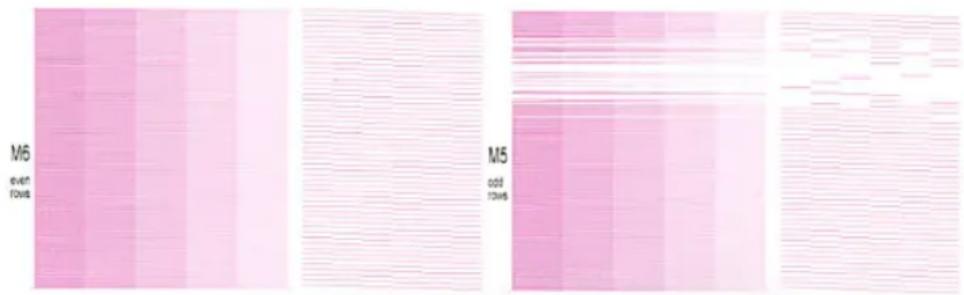
text_image
M6 even rows M5 odd rows[171] Magenta gedeelte nozzlecontroleprint
Corrigeren van uitgevallen nozzles
- Als er slechts een paar nozzles zijn uitgevallen per printkop, probeert u de betreffende printkoppen schoon te zuigen zonder door te spuiten. Als er een groot aantal nozzles is uitgevallen, kunt u opnieuw onderhoud aan de printkoppen uitvoeren.
- Maak opnieuw een nozzlecontroleprint en herhaal stap 1.
- Als de nozzles nog steeds niet werken, veeg dan de desbetreffende printkop schoon.
Resultaat
Wanneer een printkop geen uitgevallen nozzles bevat, geldt hiervoor de nozzlecontrole van het zwarte (K) gedeelte, zoals hieronder afgebeeld.

Opmerking:
Er is een indicatie van een slechte richtingsinstelling in een van de nozzles linksboven in het onderstaande voorbeeld, maar dit heeft geen nadelige gevolgen voor de printkwaliteit (hoewel dit wel mogelijk is indien meerdere nozzles dit probleem vertonen).

text_image
K2 even rows K1 odd rows[172] Zwart gedeelte nozzlecontroleprint
Onderhoud voor bepaalde printerkoppen
- Aan de bovenzijde van de wagen bevinden zich vier of vijf ontluchtingsventielen. Als u onderhoud aan de printkoppen hebt uitgevoerd en vindt dat een of meer printkoppen extra onderhoud behoeven, schakelt u de ontluchters voor alle andere kleuren uit.
- Voer alle stappen voor het onderhoud van de printkoppen opnieuw uit, maar nu uitsluitend voor de betreffende printkoppen.

Opmerking:
Het uitschakelen van afzonderlijke kleuren bij het doorspuiten zorgt niet voor een sterkere stroom, maar bespaart inkt.
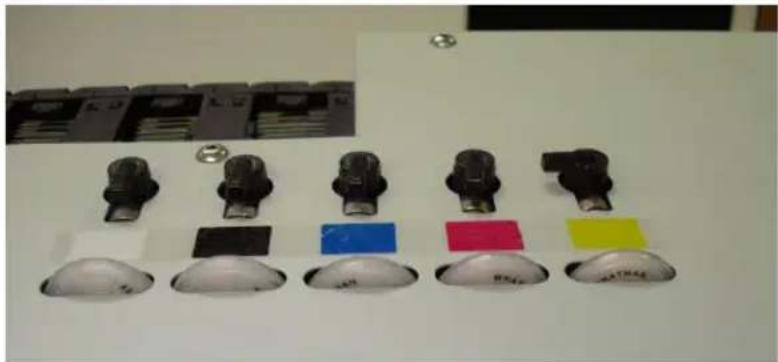
[173] Ontluchtingsventielen met Geel uitgeschakeld
- Vergeet niet alle voor deze procedure dichtgedraaide ontluchtingsventielen weer open te draaien.

Opmerking:
Als er een ontluchtingsventiel gesloten is, is er geen vacuïmdruk om de inkt vast te houden en druppelt deze uit de printkop. Als u print met gesloten ontluchtingsventielen, verschijnen er druppeltjes inkt op het materiaal.
- Als het probleem aanhoudt, veegt u de betreffende printkop schoon.
Printkoppen schoonvegen
Inleiding
Om een optimale afdrukkwaliteit te garanderen, is het belangrijk om de printkoppen regelmatig te reinigen met een wattenstaafje, om eventuele overtollige inkt of andere vuildeeltjes te verwijderen die niet zijn verwijderd tijdens het onderhoud van de printkoppen.
Doel
Belangrijke waarschuwing Om een goede afdrukkwaliteit te behouden, is het zeer belangrijk om de printkoppen ten minste eenmaal per week, of vaker, indien vereist, schoon te vegen. Gebeurt dit niet, dan kan dit leiden tot permanente beschadiging van de printkoppen.
Wanneer uitvoeren
Reinig de sproeierplaten van de printkoppen aan het einde van elke week aan de hand van de schoonveegmethode. Deze procedure kan eveneens worden toegepast wanneer bij regelmatig onderhoud van de printkoppen geblokkeerde of onregelmatig werkende sproeiers niet kunnen worden gerepareerd, of vuil niet van de onderzijde van de printkop kan worden verwijderd.

Opmerking:
Als UV-inkt op een printkop volledig is uitgehard, moet de printkop worden vervangen. Neem contact op met uw Océ-vertegenwoordiger.
Voordat u begint
Druk een sproeiercontrole af om na te gaan of er sproeiers mogelijk niet goed sproeien. Zodoende kunt u zien of bepaalde of alle printkoppen moeten worden schoongeveegd. U kunt ook een visuele inspectie van de sproeiers uitvoeren (gebruik een zaklamp als de omgevingsverlichting niet voldoende is).
De toebehorenset die bij de printer wordt geleverd, bevat een klein flesje (125 ml). Label dit flesje met "Spoelmiddel" en gebruik het uitsluitend om spoelmiddel in te bewaren, voor gebruik tijdens de schoonveegprocedure. Om verontreiniging van het spoelmiddel in het flesje te voorkomen, mag een gebruikt wattenstaafje nooit opnieuw in het flesje worden gedompeld.
Vereist hulpmiddel
■ Wattenstaafjes (3010105434 Swab Foam Flex Tip)
■ Spoelmiddel (3010106646 Flush UV 1 liter)
■ Flesje-HDPE 125 ml voor spoelmiddel (3010105433)
■ Nitrielhandschoenen
■ Veiligheidsbril met zijkappen

Let op:
'Schrob' de printkop nooit schoon met een wattenstaafje, aangezien hierdoor vuil in andere nozzles terechtkomt.
Beweeg het wattenstaafje altijd langzaam over de printkop, en houd het wattenstaafje enigszins onder een hoek en niet loodrecht ten opzichte van de printkop.
Gebruik nooit isopropylalcohol om de printkoppen te reinigen.
Zorg dat de wattenstaafjes voorafgaand aan het gebruik niet verontreinigd raken met stof of vuil.
Het wattenstaafje is voorzien van een naad die de nozzles van de printkoppen kan beschadigen; gebruik alleen de halfgebogen schuimzijden van het wattenstaafje.

Pas op:
Gebruik geschikte veiligheidsuitrusting – nitrielhandschoenen, een schort en veiligheidsbril met zijkappen ter bescherming van de ogen.
Afbeelding

[174] Richting van het wattenstaafje
Een enkele printkop schoonvegen

Opmerking:
Veeg één printkop tegelijkertijd schoon om inktverspilling tijdens het spuiten te reduceren en tevens om te voorkomen dat u inkt op uw hand morst. Voor de meest effectieve manier van schoonvegen kunt u dit het beste onmiddellijk na een spuitbewerking doen terwijl de inkt nog van de printkoppen druppelt. Sluit de inktklep, zodat de inkt enigszins onder druk staat. Hierdoor kan het vuil gemakkelijker rond de nozzles worden verwijderd.
- Open de afdekking van het onderhoudsstation.
- Sluit de inktspuitkleppen voor de drie andere kleuren, maar laat de klep voor de kleur die u gaat schoonvegen open.
- Dompel een wattenstaafje onder in een bakje met spoelmiddel.
i
Opmerking:
Gebruik 1 wattenstaafje per printkop. Dompel het wattenstaafje niet opnieuw in het spoelmiddel. Let op: het spoelmiddel is een agressief oplosmiddel waarmee niet in de buurt van de printkoppen moet worden gespat of gesproeid.
- Druk schakelaar 1 in en laat deze weer los om een spuitbewerking te initiëren.
- Binnen 3 seconden nadat u de spuitknop hebt ingedrukt, dient u de resterende spuitklep te sluiten. De wagen zakt omlaag tot de spuithoogte (4 mm boven het tafeloppervlak) en de inkt blijft van de printkoppen druppelen.
- Plaats het wattenstaafje, terwijl de inkt nog steeds druppelt, aan het verre uiteinde van de printkop en trek het wattenstaafje langzaam naar u toe. Houd het wattenstaafje onder een hoek om zo veel mogelijk te voorkomen dat u vuil van de ene nozzle naar de volgende sleept. Laat de naad in het schuimgedeelte niet in aanraking komen met de nozzleplaat.
i
Opmerking:
Zorg er ook voor dat het in de vloeistof gedrenkte wattenstaafje uitsluitend in aanraking komt met de sproeikant van de printkop.

- Draai het wattenstaafje 180 graden en herhaal de vorige stap.
- Gooi het wattenstaafje weg en herhaal stap 2 tot en met 6 voor alle andere printkoppen (indien noodzakelijk).
- Voer onderhoud printkoppen uit.
- Na afloop moeten alle spoelmiddelresten en inkt in de openingen rond de printkop voorzichtig worden weggeveegd met een schoon wattenstaafje.
- Maak een nozzlecontrole- of testprint en controleer of alle nozzles correct sproeien.

Opmerking:
Als het probleem aanhoudt, kunt u de printkoppen meerdere keren schoonvegen. Gebruik telkens een nieuwe schone zijde van het wattenstaafje (dit betekent maximaal twee keer per wattenstaafje). Het is mogelijk dat niet minder dan tien keer geveegd moet worden. Als een verstopte printkop niet met doorspuiten en wattenstaafjes verhopen kan worden, kunt u een in spoelmiddel gedrenkt wattenstaafje ten minste tien seconden tegen de printkop houden. Hiermee is het probleem doorgaans verholpen.
- Maak zo nodig opnieuw een nozzlecontroleprint. Wanneer de nozzlecontroleprint geen uitgevallen nozzles aangeeft, is de printer gereed om prints van goede kwaliteit te produceren.
Filter UV-lampen reinigen
Inleiding
De bovenzijde van de behuizingen van de linker- en rechter-UV-lampen bevat een filter dat moet voorkomen dat stof en andere deeltjes in de behuizing komt. Als het filter verstopt raakt door stof en vuil, kan dat oververhitting van de lampen veroorzaken.
Wanneer uitvoeren
Controleer de toestand van de filters wekelijks en reinig deze indien nodig. Stofophoping kan leiden tot oververhitte lampen en resulteren in een storingsmelding. Reinig de filters ten minste eenmaal per maand om oververhitting te voorkomen. Als u een foutmelding krijgt dat de lamp oververhit is, dient u het filter te controleren op stof of vuil. Bij een storingsmelding betreffende een oververhitte lamp terwijl er geen stof op het filter aanwezig is, dient u onmiddellijk contact op te nemen met de serviceafdeling.

Opmerking:
Als u een UV-lamp vervangt, plaats dan ook een nieuw filter.
Voordat u begint
- Schakel de inktverwarming uit.
- Schakel de UV-lampen uit.
Vereist hulpmiddel
■ kleine handstofzuiger

Opmerking:
Draag altijd katoenen handschoenen en een beschermende veiligheidsbril bij het hanteren van UV-lampen en de reflecterende afscherming.

Let op:
Wanneer de filters niet worden gereinigd, kan dat leiden tot oververhitting van de lampen en resulteren in een kortere gebruiksduur van de lampen.
Reinigen van het filter van de UV-lamp
- Wacht tot de ventilatoren zijn gestopt, om zeker te zijn dat de behuizing is afgekoeld.
- Verwijder het filter door eerst een hoek op te tillen en het filter vervolgens in het midden te buigen door uw vinger onder het filter te plaatsen en van de elektriciteitsaansluiting en de behuizing weg te trekken.

[176] Fillter lamp verwijderen
- Neem afstand en gebruik een stofzuiger om eventueel vuil en stof te verwijderen.
- Vervang het filter door een lange kant in de gleuf bovenop de behuizing te plaatsen. Als u het filter in de lengte buigt, kunt u de andere kant in de andere gleuf schuiven.
- Herhaal stap 2 t/m 4 voor het filter in de andere UV-lampeenheid.
Inkt verwijderen
Inleiding
Hoe vaak u deze procedures moet uitvoeren, hangt af van het gebruik van de printer en uw werkschema.
Inkt van de tafel en andere metalen oppervlakken verwijderen:
Verwijder inkt van de tafel steeds wanneer dat nodig is. Als de inkt niet is uitgehard, kunt u het met een papieren doekje of pluisvrije doek opvegen. Als de UV-inkt eenmaal is uitgehard, kunt u deze het beste van de tafel verwijderen met een schraper (met een scheermes in een handgreep/houder kunnen ook goede resultaten worden behaald – behalve op gelakte oppervlakken). Zorg ervoor dat het aluminium oppervlak van de tafel niet bekrast wordt wanneer u de uitgeharde inkt wegschraapt.
Vacuümgaten openen:
De vacuümgaten in het tafeloppervlak kunnen verstopt raken met inkt, waardoor de werking van het vacuum nadelig wordt beïnvloed. Om de gaten te openen, kunt u een onbuigzaam materiaal met een diameter van 1,5 mm gebruiken (bijv. een paperclip) om de gaten zo nodig uit te boren (dit is waarschijnlijk niet dagelijks vereist, maar moet worden uitgevoerd indien noodzakelijk).
Vereist hulpmiddel
■ Pluisvrije absorberende doeken
■ Nitrielhandschoenen en veiligheidsbril
■ Isopropylalcohol (95%)

Opmerking:
Zorg ervoor dat u alle droge inktdeeltjes verwijdert wanneer u inkt van de tafel weg-schraapt. Gebruik een draagbare stofzuiger en vervolgens een vochtige, pluisvrije doek om ervoor te zorgen dat er geen vuildeeltjes op de tafel achterblijven die kunnen worden opgenomen door een printkop.
Niet-uitgeharde inkt verwijderen van de tafel

Pas op:
Zorg dat de niet-uitgeharde inkt niet in aanraking komt met de huid en de ogen; dit veroorzaakt irritatie en overgevoeligheid. Als een nitrielhandschoen in aanraking is gekomen met de inkt, moet deze binnen een paar minuten worden vervangen.
- Verwijder overvloedige inkt door te deppen met een absorberende doek.
- Giet alcohol op een schone absorberende doek en veeg de resterende inkt op.
- Ga door met bevochtigen en afvegen van het oppervlak tot er geen inkt meer zichtbaar is.
Uitgeharde inkt verwijderen van de tafel
- Schraap uitgeharde inkt met een schraper van het tafeloppervlak (of een scheermes in een houder).

Opmerking:
Gebruik geen schrapers op een oppervlak van de behuizing van de printer of op het onderhoudsstation; hierdoor raakt de lak beschadigd.
- Gebruik een stofzuiger om de weggeschraapte inktddeeltjes en eventuele andere vuildeeltjes van het tafeloppervlak te verwijderen.
- Gebruik een pluisvrije doek die is gedrenkt in isopropylalcohol om ervoor te zorgen dat het tafeloppervlak geen deeltjes meer bevat.
Inkt reinigen in de onderhoudsbak
Controleer tijdens het dagelijks onderhoud van de printkoppen het rooster bovenop het onderhoudsstation als de lade geopend is. Als u inktophopingen ziet, kunt u deze als volgt reinigen:
- Schuif de deur van onder de wagen naar buiten, zodat het onderhoudsstation toegankelijk wordt.
- Verwijder overvloedige inkt door te deppen met een absorberende doek.
- Giet wat alcohol op een pluisvrije doek en veeg eventuele inktrresten weg.
- Giet wat alcohol op een schoon doekje en verwijder eventuele resten van het spoelmiddel en ander vuil.

Opmerking:
Als u de onderhoudsdeur geopend laat en eventuele inktafzettingen niet wegveegt, zal de inkt door de blootstelling aan licht gaan uitharden, waardoor deze moeilijk te verwijderen wordt.
Vacuümgaten openen
-
Controleer of er vacuümgaten verstopt zitten met inkt.
-
Met een onbuigzaam materiaal met een diameter van 1,5 mm (bijv. een paperclip) kunt u eventueel verstopte gaten uitboren.
- Verwijder eventueel vuil met een stofzuiger of een vochtige, pluisvrije doek.
Maak de inktopvangbak leeg
Inleiding
De opvangbak bevindt zich onder het onderhoudsstation. Hierin wordt inkt opgevangen die van de printkoppen is gedruppeld of overtollige inkt als gevolg van een spuitbewerking bij het uitvoeren van onderhoud aan de printkoppen of het schoonvegen van de printkoppen. De inkt druppelt op een schuingeplaatste afvoerplaat aan de onderzijde van het onderhoudsstation, en wordt vervolgens van hieruit in de opvangbak afgevoerd.
Wanneer uitvoeren
Controleer de opvangbak regelmatig en maak deze zo nodig leeg. Bij het uitvoeren van onderhoud aan de printkoppen is het aan te bevelen om de schuingeplaatste afvoerplaat aan de onderzijde van het onderhoudsstation visueel te controleren. Als zich inkt begint op te hopen op de afvoerplaat, moet de opvangbak worden leeggemaakt (als u inkt kunt zien, betekent dit dat de opvangbak vol is en dat de inkt tot het onderhoudsstation wordt gevuld). De capaciteit van de opvangbak bedraagt ongeveer 1,5 liter.
Vereist hulpmiddel
■ Doek of papieren handdoek
■ Maak de semi-transparante kunststof bak leeg
■ Nitril handschoenen
De opvangbak leegmaken
-
Leg een doek of papieren handdoek op de vloer om eventuele druppels op te vangen wanneer de opvangbak wordt leeggemaakt.
-
Plaats een geschikte lege bak met een inhoud van ten minste 1 liter onder de afvoer van de opvangbak.
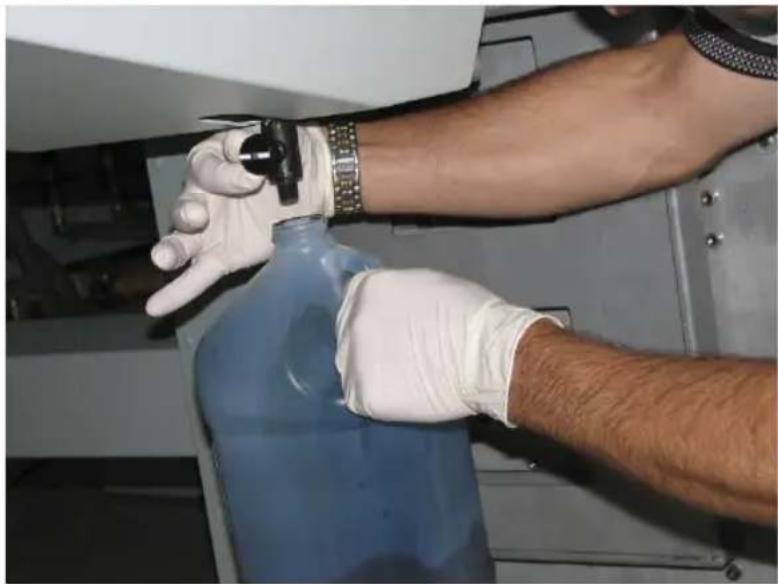
- Verdraai de klep van de opvangbak totdat de overtollige inkt begint weg te lopen.
- Sluit de klep wanneer er geen inkt meer uit de opvangbak loopt (of als de bak onder de opvangbak volraakt).
i
Opmerking:
De klep sluit schoon (zonder druppels) maar omdat deze is voorzien van een lange pijp, dient u een stuk stof of papier te gebruiken om de pijp schoon te vegen, aangezien er inkt in de pijp kan blijven zitten en later weer naar buiten kan druppelen wanneer de printer in bedrijf is.
- Verwijder overtollige inkt op een geschikte, milieuvriendelijke wijze.
Vul het koelmiddelreservoir
Inleiding
Het koelmiddel is een thermische vloeistof die wordt gebruikt om de temperatuur van de inkt in de printkoppen en de inktreservoirs op de wagen op peil te houden. Temperatuurregeling van de inkt is vereist om de juiste inkviscositeit te verkrijgen, die van invloed is op de spuitsnelheid van de inkt en zodoende op de kwaliteit van de afdrukken. Het koelmiddel wordt langs een verwarming gepompt die is voorzien van een thermostaat om de temperatuur van het koelmiddel op peil te houden. Het koelmiddel stroomt in series door elk van de printkoppen en stroomt vervolgens terug naar het koelmiddelreservoir. Elke printkop is voorzien van een interne sensor die zorgt voor de feedback met betrekking tot de temperatuur. Het reservoirblok is eveneens voorzien van een sensor die feedback levert. Het koelmiddelreservoir bevat een optische niveausensor. Een peilglas aan de zijkant van de balk, tegenover de wagen, toont het niveau van het koelmiddel in het reservoir. De bediener moet dit niveau op peil houden.
Doel
Als het koelmiddelniveau te laag is, kunnen de inkt en de printkoppen niet op de juiste temperatuur worden gehouden. Controleer het niveau van het koelmiddel regelmatig, en vul koelmiddel bij als dit onder het midden van het peilglas staat.
Wanneer uitvoeren
Controleer het peilglas voor het koelmiddelniveau, aan de zijkant van de balk, om na te gaan of het niveau te laag is. Wanneer de vloeistof tot het juiste niveau is gevuld, staat deze in het midden van het peilglas. Als het koelmiddelniveau lager is dan het midden, moet koelmiddel worden bijgevuld. Houd het koelmiddel op het juiste niveau om de correcte inktemperatuur te kunnen aanhouden, aangezien het koelmiddel van groot belang is voor dat proces.

Opmerking:
Vervang de koelvlocistof ten minste elke twaalf maanden. In de loop der tijd en door het gebruik zetten zich kristalafzettingen af die de stroom kunnen hinderen en schade aan de pomp kunnen veroorzaken. Raadpleeg uw servicevertegenwoordiger voor meer informatie.
Voordat u begint
Controleer of het koelmiddelniveau lager is dan het midden van het peilglas. Als het koelmiddel in het midden of hoger staat, hoeft er niet te worden bijgevuld. Het peilglas bevindt zich rechts aan de zijkant van de balk.
Vereist hulpmiddel
■ Spuit (geleverd bij Starterset)
■ Draag handschoenen (koelmiddel is niet schadelijk voor de huid, maar handschoenen worden aanbevolen).
■ Koelmiddel
Afbeelding
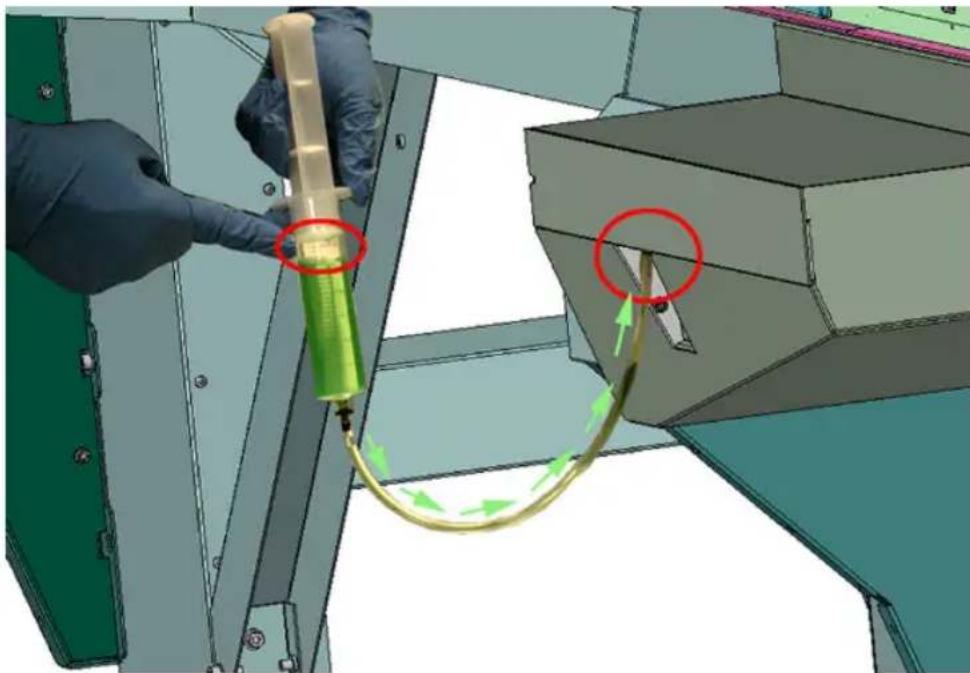
Vul het koelmiddelreservoir
- Open de bak met het koelmiddel.
- Steek de spuit in de vloeistof en trek de plunjer omhoog totdat de spuit bijna vol is (laat een kleine hoeveelheid lucht in de spuit, zodat u deze aan het einde kunt verwijderen om te voorkomen dat er vloeistof uit de vulopening druppelt).
-
Veeg eventuele overtollige vloeistof van de slang die met de spuit is verbonden (als de slang vochtig is, is het moeilijk om de volgende stap uit te voeren).
-
Breng de slang in de vulopening boven het peilglas voor het koelmiddelniveau aan.
-
Duw op de plunjer van de spuit om de vloeistof in te spuiten. Spuit de volledige inhoud van de spuit in. Herhaal dit zo nodig tot het koelmiddelniveau boven het midden van het peilglas staat.

Opmerking:
Vul niet te veel koelmiddel, aangezien dit kan leiden tot temperatuurvariaties. Als het koelmiddel niet in de vulopening stroomt, is er mogelijk een sproeier van de printer defect, en moet u contact opnemen met de serviceafdeling.
- Verwijder de slang en berg de spuit en de bak met koelmiddel op voor een volgende keer.
Vervangen van het schuimkussen voor de spit-catcher
Inleiding
De spit-catcher bestaat uit een afdekking met een gleuf voor de lade van het onderhoudsstation en een schuimkussen die onder de lade op zijn plaats wordt gehouden. De spit-catcher is benodigd voor witte inkt IJC255 en ook voor alle vijf de nieuwere Océ IJC256-inkten. Bij deze inkten is er tussen de printbeurten een kleine doorspuithandeling nodig om de printkoppen gebruiksklaar te houden. Voor deze doorspuithandelingen wordt maar zeer weinig inkt gebruikt maar de handelingen vereisen wel dat de operator de afdekkingen van de onderhoudslade vaker schoonmaakt.
Doel
In de loop der tijd en bij geregeld gebruik kunnen de inkten deeltjes vormen die het spuiten van de nozzles in de printkoppen kunnen verstoren. Als de inkstroom verstoord raakt, kan dit de printkwaliteit verminderen. Daarom vindt er voor de inkten waarvoor dit nodig is, geregeld een doorspuiting plaats. Deze kleine hoeveelheid inkt wordt opgevangen door een schuimkussen aan de onderzijde van de onderhoudslade.

Opmerking:
Hoewel de wagen zodanig is gesitueerd dat de nozzles in de sleuven van de spit-catcher spuiten, kan er inkt op het vlakke oppervlak van de lade van het onderhoudsstation terechtkomen. Controleer het oppervlak van het onderhoudsstation tijdens het dagelijks onderhoud van de printkoppen. Als u inkt waarneemt, kunt u dit opvegen met een schone doek of een papieren doekje.
Wanneer uitvoeren
Bij het doorspuiten worden slechts kleine hoeveelheden inkt uitgespoten, maar het schuimkussen zal op een gegeven moment verzadigd raken. Dit is een verbruiksartikel, dus neem contact op met uw lokale verkoopvertegenwoordiger om het te bestellen.

Opmerking:
Houd de onderhoudslade gesloten (behalve tijdens het uitvoeren van onderhoud aan de printkoppen) zodat de opgehoopte inkt niet uithardt onder invloed van licht.
Vervangen van het schuimkussen voor de spit-catcher
-
Schuif de onderhoudslade weg onder de wagen.
-
Voel onder het uiteinde van de lade en trek aan de knop van de klemveer terwijl u de metalen plaat van de spit-catcher op zijn plaats houdt.
-
Scharnier de metalen plaat helemaal naar beneden zodat het kussen zichtbaar wordt.
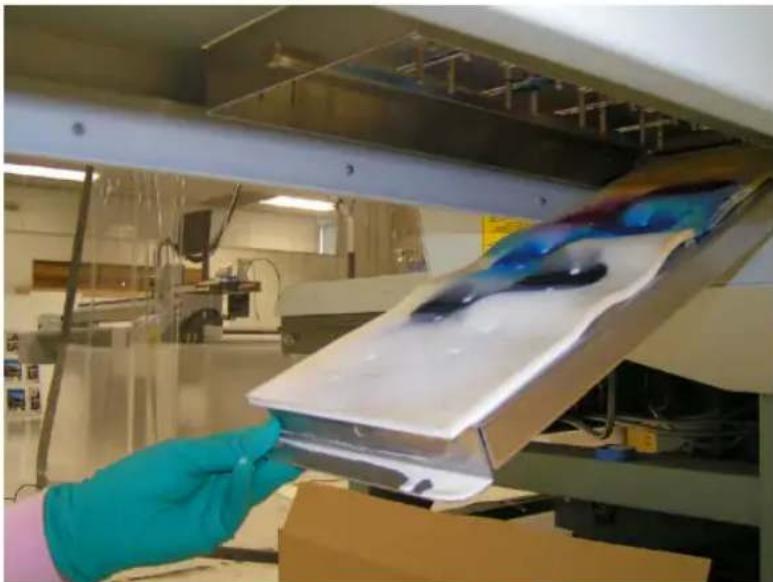
[179] Vervangen van het kussen in de spit-catcher
- Verwijder het schuimkussen en vervang het door een nieuw.
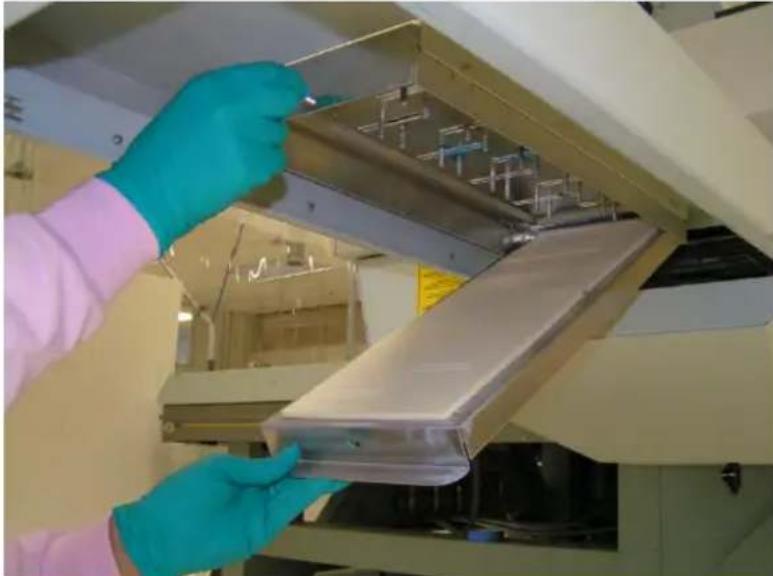
- Duw de metalen plaat weer dicht en vergrendel deze met de knop.
Balkrails reinigen
Inleiding
Op de balkrails, die over de lengte van de tafel lopen kunnen zich stof en vuil afzetten. De lagers die op de rails lopen, zijn voorzien van afschermingen die zijn ontworpen om te voorkomen dat vuil het lagerhuis binnendringt. Na een bepaalde tijd en gebruiksperiode kan zich aan de buitenzijde van de lagerafschermingen vuil ophopen terwijl de balk langs de tafel beweegt.
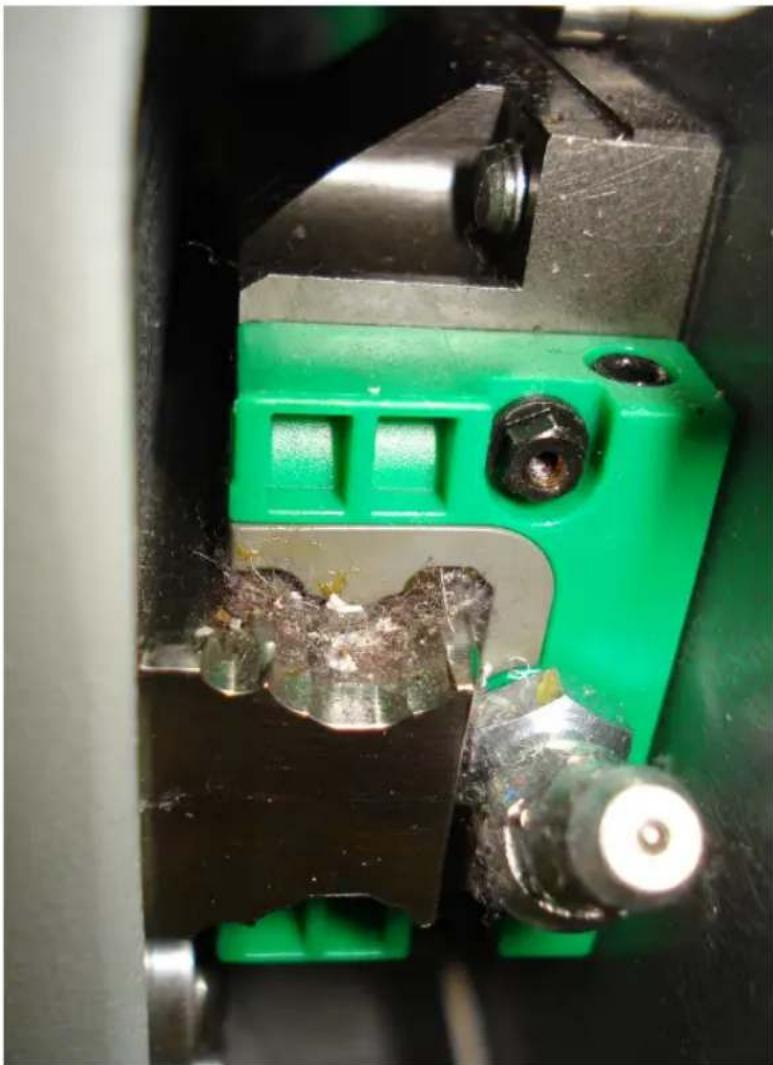
Als u vuil of inkst op de balkrails of een ophoping van vuil op de grijze raillagerafscherming waarneemt, reinig deze dan onmiddellijk met een pluisvrij Poly-Wipe-doekje.

Opmerking:
Veeg het stof of vuil voorzichtig van de balkrails of lagerafscherming om geen smeervet af te vegen.

Let op:
Indien inkt op de rail wordt gemorst, moet dit onmiddellijk worden gereinigd voordat de lagers over de gemorste inkt bewegen. Nadat het desbetreffende gedeelte is gereinigd, dient u het opnieuw grondig schoon te vegen met een pluisvrije doek bevochtigd met water om eventuele achtergebleven chemische stoffen te verwijderen voordat de balk weer over het gedeelte wordt verplaatst. Kleine inktvlekken die na de reiniging op de rail achterblijven vormen geen ernstig probleem.
Rails en lagerblok reinigen
- Open de afdekking van het onderhoudsstation om te zorgen dat de balk of wagen niet kunnen bewegen.
- Gebruik een droge, pluisvrije doek om alle zichtbare vuildeeltjes te verwijderen die zich bij de lagerafschermingen hebben opgehoopt. De lagerafschermingen hoeven uitsluitend aan de buitenzijde te worden gereinigd. Veeg altijd weg van de afschermingen zodat u geen stof in het lagerblok duwt.
-
Veeg vuil van de balkrails. Doe dit voorzichtig, zodat u geen vet verwijdert waarmee de lagers worden gesmeerd terwijl deze over de rails bewegen.
-
Open de afdekking van het onderhoudsstation.
Inktfilters vervangen
Inleiding
Elke inktkleur heeft een filter dat eventuele zwevende deeltjes uit de inkt verwijdert wanneer deze van de inkthouder naar de printkoppen wordt gepompt. De inktfilters bevinden zich rechts van de voedingsschakelaar, aan de elektronicazijde van de printer, om de hoek bij de inkthouders.
Wanneer uitvoeren
Het inktfilter voor elke inktkleur moet ten minste elke twaalf maanden worden vervangen of nadat elf inkthouders (22 liter) met deze inkt zijn verbruikt. Als een inktfilter verstopt raakt, gaat het filter kleurpigment vasthouden, waardoor de kleurbalans van prints nadelig wordt beïnvloed. Ook kan het schade veroorzaken aan het inktsysteem. Het is belangrijk het filter te vervangen voordat dit gebeurt.
Als op de nozzlecontroleprint één kleur zwakker wordt weergegeven dan normaal, duidt dit erop dat het inktfilter voor de betreffende kleur verstopt is en moet worden vervangen. Als u merkt dat het lang duurt voordat een inktreservoir gevuld is, moet u controleren wanneer het filter van de betreffende kleur voor het laatst is vervangen. Controleer of de inktslangetjes naar het filter niet geknikt zijn.

Opmerking:
Nieuwe filters zullen ook lucht bevatten. Deze moet worden verwijderd. Lucht in het inktfilter kan het vacuum beïnvloeden, wat kan leiden tot druppelende inkt en een verslechterde kwaliteit van het beeld als gevolg van uitgevallen nozzles. Door de inktfilters te ontluchten voorkomt u permanent nozzle-uitval. U moet de inktfilters ontluchten om te voorkomen dat er inkt in de 0,2 micron-filters vloeit die zijn gekoppeld aan de ontluchtingsventielen aan de bovenzijde van de wagen. Als een van de 0,2 micron-filters tekenen van inktervuiling vertoont, moet u bellen met de serviceafdeling om de filters te laten vervangen. Een goede manier van preventief onderhoud is de inktfilters op gezette tijden te ontluchten.
Voordat u begint
BELANGRIJK! Open de schuifdeur van het onderhoudsstation om de inktpompen te deactiveren.
Sluit alle ontluchtingsventielen aan de bovenzijde van de wagen.
Vereist hulpmiddel
■ Kruiskopschroevendraaier (alleen indien vleugelschroeven van huis te vast zitten)
■ Pluisvrije doek

Let op:
Een verstopt inktfilter kan resulteren in schade aan het inktsysteem van uw printer. Ophoping van zwevende deeltjes in de inkt kan problemen veroorzaken waarvoor u contact moet opnemen met de serviceorganisatie. Zorg ervoor dat u alle inktfilters om de twaalf maanden vervangt, om dergelijke problemen te voorkomen.
Inktfilter vervangen
- Open de schuifdeur van het onderhoudsstation om de inktpompen te deactiveren.
- Sluit alle inktontluchtingsventielen (aan de bovenzijde van de wagen).
- Koppel de inkthouder voor de kleur van het filter dat u wilt vervangen los. Om dit te doen, drukt u links op de loskoppelaar en trekt u het koppelstukje van de inkthouder los.
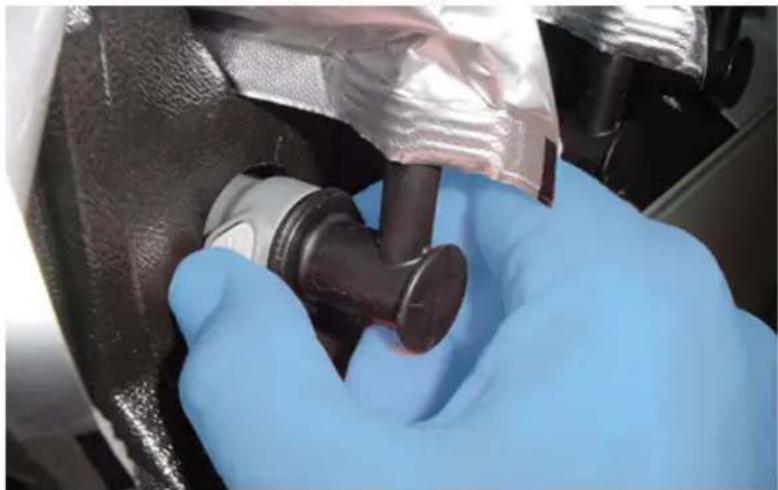
[183] Koppelstukje inkthouder verwijderen
- Verwijder de twee schroeven waarmee de afdekking van het inktfilterhuis op zijn plaats wordt gehouden (vleugelschroeven die te vast zitten kunnen met de hand worden losgedraaid of met behulp van een kruiskopschroevendraaier).

[184] Afdekking inkfilterhuis verwijderen
-
Zoek het buisje met het ontluchtingsventiel aan de bovenkant van het inktfilter dat u wilt vervangen (het kapje waarmee het ventiel op zijn plaats wordt gehouden, geeft de kleur aan van de kleurleiding naar dat filter).
-
Draai een pluisvrije doek rond het uiteinde van het ontluchtingsbuisje van het inktfilter om eventuele inkt op te vangen die kan vrijkomen als u in de volgende stap de druk wegneemt.
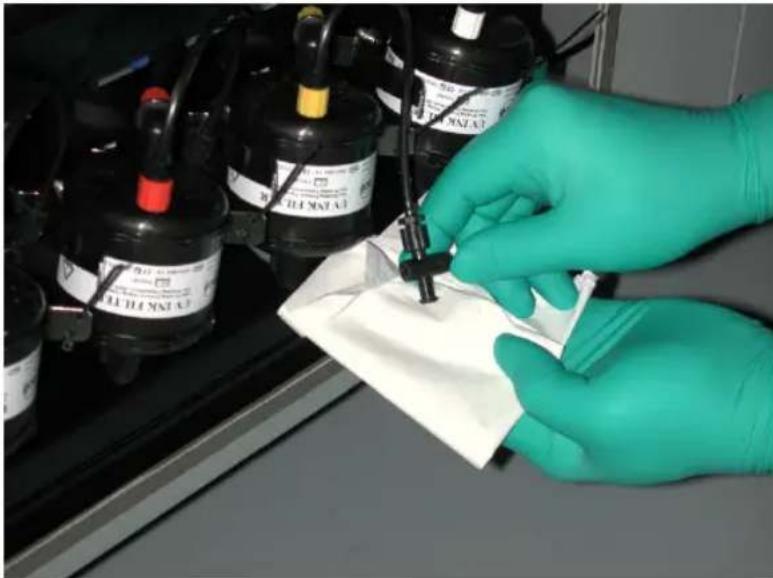
[185] Ventiel ontluchtingsbuisje
- Draai het hendeltje van het ontluchtingsventiel zodat het parallel komt aan het buisje. Hiermee opent u het ventiel en wordt eventuele druk weggenomen. Draai het hendeltje na circa een halve minuut weer terug naar de gesloten positie.
i
Opmerking:
Het inktsysteem staat onder druk dus het is mogelijk dat er eerst wat inkt wordt uitgestoten. Houd de doek rond het eind van het ontluchtingsbuisje gewikkeld om te voorkomen dat de inkt wegspuit.
-
Trek het betreffende inktfilter uit de metalen borgclip.
-
Schroef het kapje van het ontluchtingsbuisje van het oude filter los en bevestig het aan de bovenaansluiting van het nieuwe filter. Plaats de dop die bij het nieuwe filter werd meegeleverd op het oude filter om te voorkomen dat er inkt uit het oude filter weglekt.
-
Herhaal de vorige stap voor de aansluitingen boven en onder.
i
Opmerking:
Veeg eventueel gemorste inkt weg.
-
Plaats het nieuwe filter in de lege borgclip en controleer of het pijltje dat de stroomrichting aangeeft naar beneden wijst. Zorg ervoor dat de inktleidingen niet bekneld raken.
-
Ga verder naar 'Inktfilters ontluchten'.
Inktfilters ontluchten
- Open het inktontluchtingsventiel van de beoogde kleur en zorg dat de drie (of vier) ventielen van de andere kleuren gesloten zijn.

-
Klik op het inkstatuspictogram rechtsboven op het scherm Regeling printopdrachten van de printersoftware om de inkstatus te bekijken.
-
Druk op de spuitknop (schakelaar 1 rechts) om de inktdoorspuiting te starten. Herhaal deze stap totdat het inkstatusvenster aangeeft dat de inkt voor deze kleur bijna leeg is.
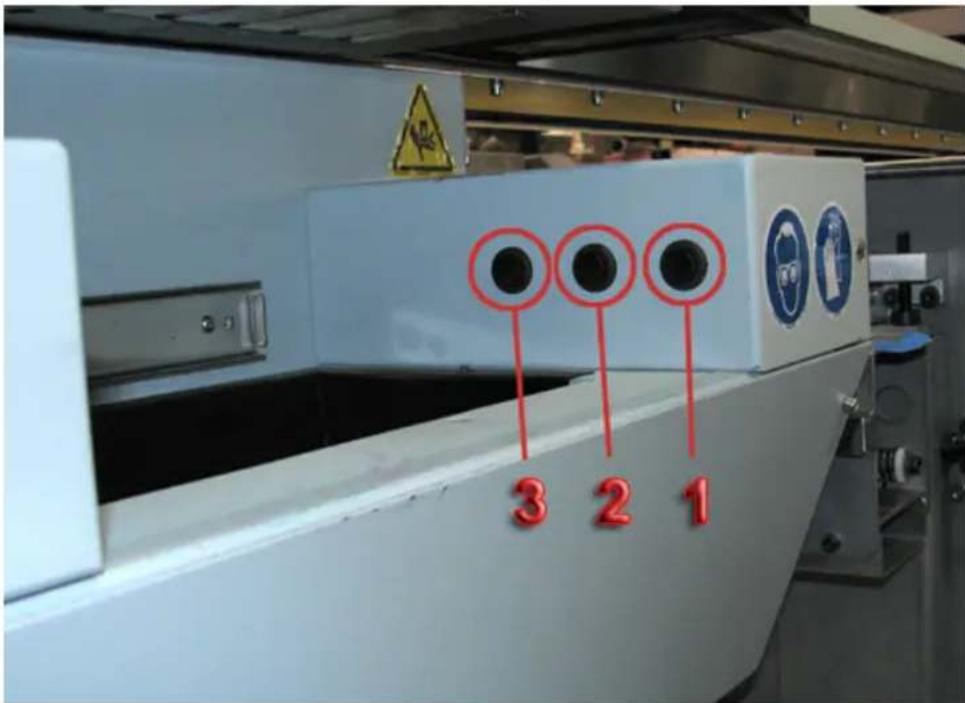
text_image
3 2 1[187] Knoppen onderhoudsstation
-
Druk op de knop 'Wagen omhoog' (schakelaar 2, midden) en gebruik vervolgens de onderhoudszuig-nozzle om eventuele overtollige uit de doorgespoten printkop te verwijderen.
-
Sluit de deur van het onderhoudsstation.
-
In het inktcompartiment sluit u het koppelstuk van de betreffende inktzak weer aan om het vullen van de inkt weer te starten.
-
Plaats een pluisvrije doek onder het ontluchtingsbuisje van het betreffende inktfilter om eventuele inkkt op te vangen.
-
Draai het hendeltje van het ontluchtingsventiel zodat het parallel komt aan het buisje.
-
Houd de doek in de buurt terwijl u het geopende ontluchtingsbuisje in de gaten houdt. Zodra u inkt ziet verschijnen in het open uiteinde van het ontluchtingsbuisje, draait u het hendeltje weer terug naar de gesloten positie (het kan een paar minuten duren voordat u inkt ziet verschijnen, afhankelijk van de hoeveelheid lucht in het filter, aangezien de inktpomp slechts om de vijf seconden gedurende een korte tijd actief is). Negeer overtol- lige inkt die zich al in het ontluchtingsbuisje bevindt.
Tot slot
-
Controleer het nieuwe filter en zorg ervoor dat er geen inktlekkages zijn.
-
Open alle ontluchtingsventielen op de wagen die nog gesloten zijn.
-
Gebruik een markeerstift of maak een sticker om de installatiedatum te noteren.
-
Breng de afdekking van het inktfilterhuis weer aan.
-
Voer voorafgaand aan het printen onderhoud aan de printkoppen uit.
- Vervang de inktfilters om de twaalf maanden of nadat er elf zakken (22 liter) inkt is verbruikt.
UV-lamp vervangen
Inleiding
De Océ Arizona-printer maakt gebruik van twee UV-lampen, één aan elke zijde van de wagen, om de inkt tijdens het printen uit te harden. Deze UV-lampen hebben een beperkte gebruiksduur en moeten door de operator worden vervangen wanneer ze defect zijn of wanneer ze de inkt niet meer op het maximale beschikbare vermogen kunnen uitharden.
Wanneer uitvoeren
Hoewel de gebruiksduur van de UV-lampen wel 500 uur kan bedragen, zijn er factoren die de verwachte levensduur kunnen verkorten. Bedieningshandelingen, zoals het regelmatig aan- en uitzetten van de lampen, het voortdurend intensief gebruik of het aanraken van de lampen met de vingers kan de levensduur verkorten. Océ raadt aan om beide UV-lampen tegelijkertijd te vervangen om te zorgen voor een gelijkmatig uithardingseffect bij het printen in beide richtingen. Bij een vroegtijdige storing of wanneer één lamp onverhoopt breekt, kan de operator ervoor kiezen om slechts één lamp te vervangen, maar hij dient vervolgens te controleren of de prints consistent zijn. Door ongelijkmatig uitharden kan er streepvorming op de geprinte afbeelding optreden. Daarnaast adviseren wij de filters te vervangen wanneer u een lamp vervangt.

Opmerking:
Via het pictogram Flatbed-instellingen op de interface van de printer kan de operator het uitgangsvermogen van elke UV-lamp afzonderlijk regelen. Voor een langere gebruiksduur van de lamp dient u de laagste instelling te gebruiken die zorgt voor voldoende uitharding voor het desbetreffende materiaal. Voorkom evenwel contact met materiaal dat onvoldoende is uitgehard, aangezien deels uitgeharde UV-inkt op uw huid irritatie en overgevoeligheid kan veroorzaken.
Voordat u begint
- Schakel de inkterverwarming uit.
- Schakel de UV-lampen uit.
- Schuif de lade van het onderhoudsstation weg onder de wagen.
- Gebruik schakelaar 2 (midden) om de wagen tot maximale hoogte te bewegen (hiermee krijgt u toegang om later in deze procedure het kwartsvenster te reinigen).
- Als de inktemperatuur lager is dan 40 °C en de UV-lampen zijn afgekoeld, klikt u op de knop Afsluiten in de module Hulpprogramma's en toepassingen.
- Schakel de printer uit (zie Printer in- en uitschakelen voor de juiste procedure).
- Vergrendel de voedingsschakelaar.

Pas op:
De UV-lampen en de wagenbeveiliging kunnen heet zijn als de printer in bedrijf is geweest. Raak de beveiliging en de lampeenheid pas aan nadat deze zijn afgekoeld.

Pas op:
Deze UV-lampen bevatten kwik, en de damp die vrijkomt als ze breken is giftig. De lampen moeten volgens de plaatselijke regelgeving worden verwijderd.
Behuizing van de lamp verwijderen
-
Verwijder de wagenbeveiliging door deze recht omhoog en vervolgens van de wagen af te trekken.
-
Ontkoppel de voedingskabelconnector van de behuizing van de UV-lamp door de twee blauwe lipjes aan beide zijden in te drukken en de connector los te trekken.
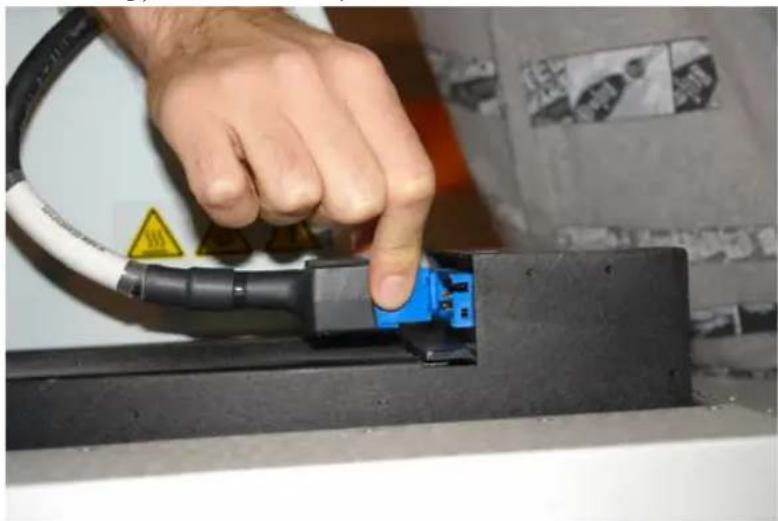
- Verwijder het schuimfilter van de bovenzijde van de behuizing door de losse rand omhoog te trekken zoals hieronder weergegeven. Het filter is flexibel en beweegt mee als u het verwijdert.
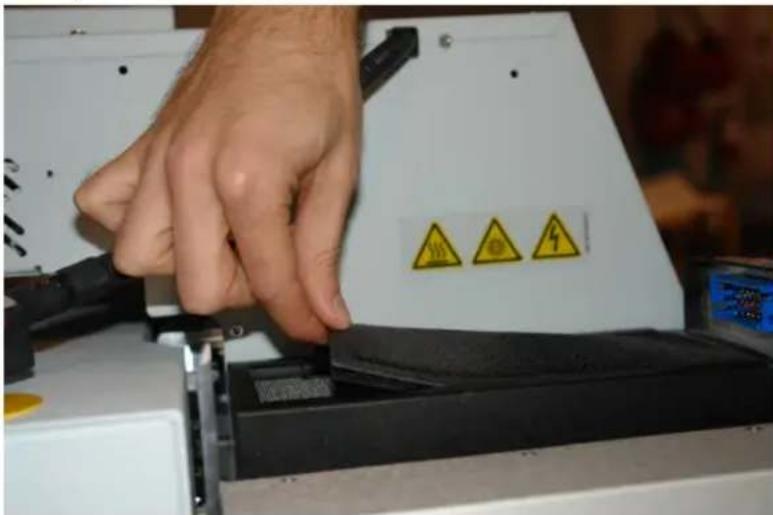
[189] Filter lamp verwijderen
- Draai de veiligheidsvergrendelingsarm van de behuizing van de UV-lamp aan de kant:
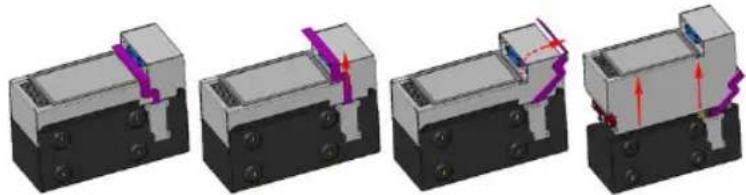
- til deze eerst recht omhoog tot ter hoogte van de blauwe connector;
■ draai deze vervolgens weg van de connector naarmate u hoger tilt en - draai de arm tot slot terug boven de connector en langs het verhoogde deel van de behuizing van de lamp.

Opmerking:
De behuizing van de UV-lamp kan niet worden verwijderd van de wagen voordat de beugel aan de kant is gedraaid.
- Til de behuizing van de UV-lamp recht omhoog en uit de houder van de wagen.
UV-lamp verwijderen

Let op:
Draag katoenen handschoenen bij het hanteren van de UV-lamp en de afschermingen; vette vingers kunnen schadelijk zijn voor deze onderdelen en de levensduur van de lamp verkorten.
- Zorg voor een beschermende bril en katoenen handschoenen.
- Draai de behuizing ondersteboven op een schone ondergrond, uit de buurt van de printer.
- Draai de demper van de sluitermotor totdat de UV-afsluiters open zijn.
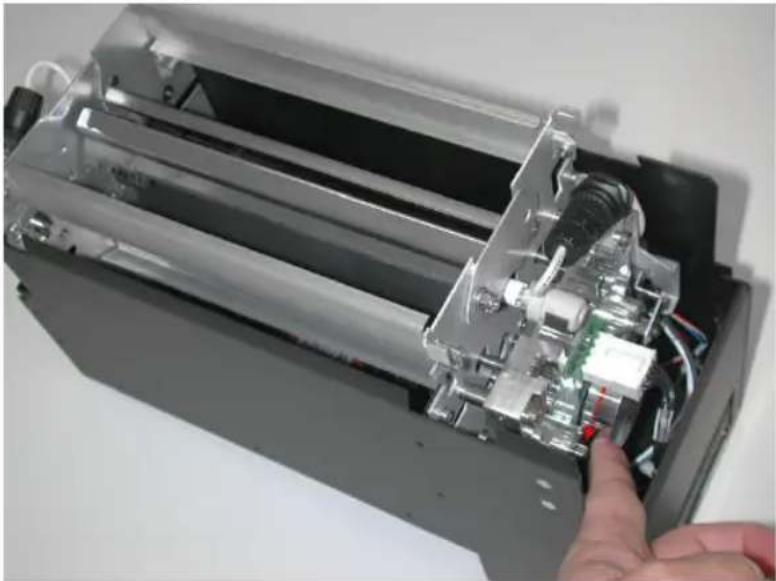
[191] Draaien van de demper van de sluitermotor
- Open de twee UV-lichtkapjes die zich aan beide zijden van de UV-lampen bevinden, door ze helemaal linksom te draaien.
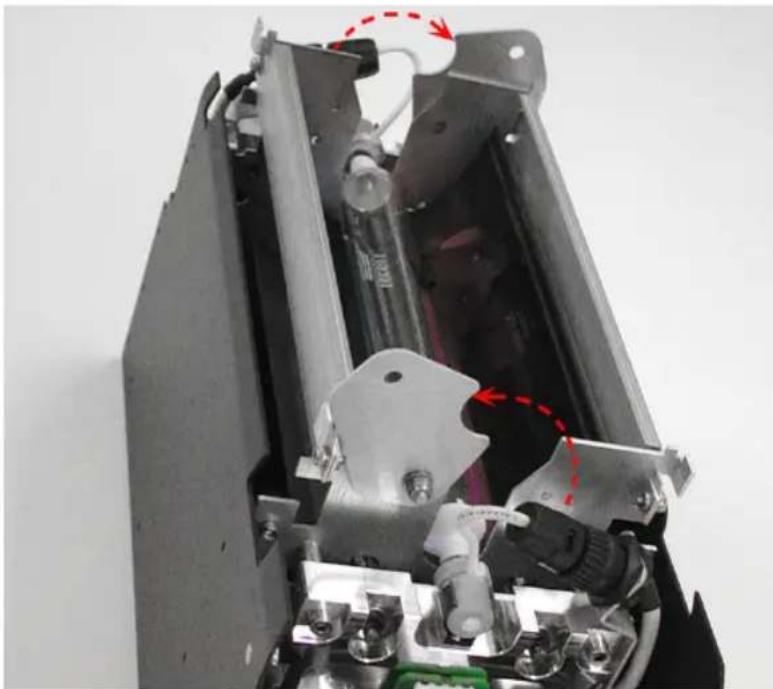
- Koppel beide UV-lampkabels los door eerst de schroefvergrendeling los te draaien en vervolgens weg te trekken van de connectoren.

[193] Connectoren verwijderen
- Verwijder de lamp voorzichtig uit de borgclips – eerst met de ene, dan met de andere zijde – en verwijder de lamp uit de behuizing.

[194] UV-lamp verwijderen
-
Plaats de gebruikte lamp in een bak voor recycling.
-
De oude UV-lampen moeten volgens de plaatselijke regelgeving worden verwijderd.
UV-lamp vervangen

Let op:
Draag katoenen handschoenen Vermijd huidcontact met UV-lampen. Verbindingen afkomstig van de huid die op de UV-lamp achterblijven, kunnen bij verhitting permanent op het oppervlak van de lamp worden ingebrand. Een aangetaste lamp kan voortijdig uitvallen.
- Voordat u de nieuwe UV-lamp plaatst en de lampbehuizing vervangt, opent u de UV-afsluiters en gebruikt u een in isopropylalcohol gedrenkte pluisvrije doek om de oppervlakken van de reflector te reinigen.
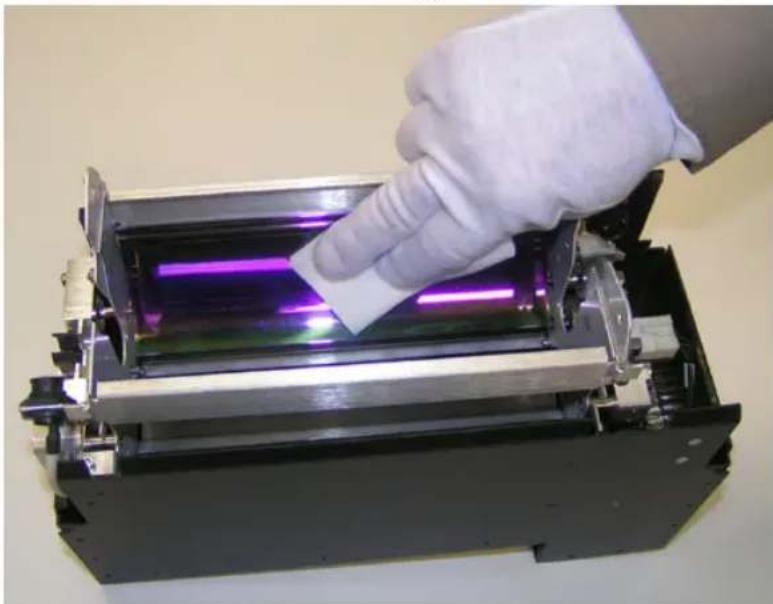
Als de reflectoren niet worden gereinigd telkens als de lamp wordt verwisseld, zal het uithardingsvermogen van de lampen afnemen (zie Application Bulletin 38 voor meer informatie).
- Gebruik de in isopropylalcohol gedrenkte pluisvrije doek om beide zijden van het kwartsvenster onderin de behuizing van de UV-lamp schoon te maken.
- Controleer of de UV-afsluiters nog open staan (zo niet, draai dan de motordemper).
- Voordat u de UV-lamp installeert, moet u de schoonmaakdoekjes uit de vervangingskit gebruiken om de lamp te reinigen.
- Pak de nieuwe lamp beet bij de keramieken uiteinden.
- Plaats de lamp in de borgclips (één per keer) en zorg dat de lamp aan beide kanten centraal en stevig tussen de clips bevestigd is.
- Verbind de lampconnectoren en draai de schroefvergrendelingen vast.
- Draai de twee kapjes van de UV-lamp met de klok mee terug naar de gesloten stand zodat ze parallel aan de eindplaat komen.
De lampbehuizing vervangen
- Veeg het kwartsglas aan de onderkant van de behuizing van de UV-lamp aan beide kanten schoon met een in alcohol gedrenkte doek. Controleer ook de onderkant van het kwartsglas op eventuele inktopeenhoping (dit kan veroorzaakt worden door nevelvorming
als de wagenhoogte onjuist is). Als u inkst ziet, kan dit worden verwijderd door het met bijvoorbeeld een scheermesje in een hoek van 45 graden van het glas te schrapen.
- Plaats de lampbehuizing weer terug in de houder.
- Vervang het oude filter dat van de bovenkant van de behuizing is verwijderd door een nieuw filter.
- Draai de beugel van de veiligheidsvergrendeling terug om de lampbehuizing weer in positie te vergrendelen.
- Koppel de UV-voedingsstekker weer aan de bovenkant van de behuizing van de UV-lamp.
- Herhaal de bovenstaande twee sets met procedures om de lamp in de andere behuizing te vervangen.
i
Opmerking:
Océ raadt aan om beide UV-lampen tegelijkertijd te vervangen om te zorgen voor een gelijkmatig uithardingseffect bij het printen in beide richtingen.
- Plaats de wagenbeveiliging weer in de houder.
- Schuif de lade van het onderhoudsstation voorzichtig naar de gesloten positie.
i
Opmerking:
Een harde stoot kan het meniscusvacuüm in de inktleidingen verstoren, waardoor er lucht in de leidingen komt en de nozzle geblokkeerd raakt en er weer een doorspoeling moet worden uitgevoerd om het probleem te verhelpen.
- Ontgrendel de wisselspanningsschakelaar en schakel de printer in.
- Print een testafbeelding. Als u glanzende strepen ziet en slechts één UV-lamp hebt vervangen, moet u mogelijk ook de andere lamp vervangen.
- De oude UV-lampen moeten volgens de plaatselijke regelgeving worden verwijderd.
Onderhoud van witte inkt
Inleiding
Printers met de witte-inktoptie vragen aandacht en onderhoud om de witte printkoppen goed te laten functioneren. De witte inkt wordt in het systeem gehercirculeerd om de neerslag van witte inkt te beperken. Hiervoor moet de printer te allen tijde aan blijven staan. Als de printer is uitgeschakeld geweest voor onderhoud of service, moet u na het inschakelen en als de houders vol zijn, de witte-inkthouder bewegen en verschillende keren doorspuiten.
Een nieuwe witte-inkthouder moet voorzichtig worden geschud voordat deze wordt aangesloten, en vervolgens minstens eenmaal per week. Met de optie voor witte inkt is dagelijks onderhoud belangrijk, aangezien er een kleine hoeveelheid witte inkt wordt uitgestoten om de printkoppen schoon te houden en ervoor te zorgen dat deze op betrouwbare wijze blijven functioneren.
Bij printers met de witte-inktoptie spuiten de witte printkoppen elke paar minuten inktaf in de spit-catcher (te vinden boven de onderhoudslade) om de nozzles schoon te houden.
Wanneer uitvoeren
Dagelijks
■ Onderhoud uitvoeren aan de printkoppen voor alle kleuren, inclusief wit
Wekelijks
■ Witte-inkthouder bewegen zoals aangegeven op het etiket op de houder (ook als wit niet actief wordt gebruikt)
■ Alle printkoppen schoonvegen
Indien vereist
■ Witte inktkoppen doorspuiten (als er te veel nozzles zijn uitgevallen). Dit is mogelijk meerdere keren per dag noodzakelijk.
Voordat u begint
Zorg dat u oogbescherming en nitrilhandschoenen draagt als u omgaat met inkt of inktreiniging uitvoert. Zorg er bij het werk in de buurt van het onderhoudsstation eveneens voor dat u uw kleding en huid beschermt.

Let op:
Als de witte inkt niet wordt onderhouden volgens de hier beschreven richtlijnen, kan dit resulteren in schade aan de printkoppen.
De witte-inkthouder bewegen
Als u de witte-inkthouder niet minimaal eenmaal per maand beweegt, zal er een melding op het printerdisplay verschijnen waarmee u eraan wordt herinnerd de houder te bewegen. Zolang dit niet wordt gedaan, zult u de printer niet kunnen gebruiken. Hiermee zorgt u dat er geen witte inktpigment neerslaat op de bodem van de houder, en wordt de kans kleiner dat er klontjes in de inkthouder vrijkomen.
- Open de doorzichtige kunststof deur van het inktcompartiment.
- Druk op de snelkoppelingsknop in de benedenhoek van de inkthouder om deze vrij te geven.
- Haak de houder los van de bovenzijde van het inkstation.
- Beweeg de witte-inkthouder volgens de afbeelding op de houder.

Opmerking:
De houder moet ten minste 5 seconden worden bewogen om ervoor te zorgen dat de melding van het scherm verdwijnt.
- Plaats de houder weer terug in het inkte compartment.
Onderhoud rolmateriaaloptie
Onderhoudsrichtlijnen RMO
Inleiding
De Océ Arizona 318 GL/360 GT-operator is verantwoordelijk voor het regelmatig onderhoud van de printer en de rolmateriaaloptie, indien geïnstalleerd. Als de RMO-eenheid schoon en vrij van vuil of beschadigingen wordt gehouden, is een nauwkeurig materiaal-transport en optimale printkwaliteit gegarandeerd. Dit gedeelte bevat informatie betreffende de vereisten voor een correct onderhoud en een juiste reiniging van de RMO.

Opmerking:
Zodra er materiaal of snippers op de glasplaat of de aandrijfrol aanwezig zijn, moeten deze onmiddellijk worden verwijderd. Eventueel gemorste UV-inkt moet direct worden verwijderd, voordat deze door blootstelling aan licht kan uitharden.
Onderhoud RMO
De volgende tabel bevat de door ons aanbevolen onderhoudsactiviteiten. Het gaat om minimale vereisten en de frequentie is afhankelijk van de omgevingsfactoren en het werkschema van de operator. Het reinigen van de aandrijfrol wordt uiteengezet in het volgende gedeelte.
| VervuilingOnderhoudsactiviteit | |
| InktGlasplaat reinigen | |
| Lijm (kleefbandresten) | |
| Silicium (kleefbandresten) | |
| PapierstofAandrijfrol reinigen | |
| Koffie, thee, limonade, melk enz. | |
| Inkt (gehard, niet-gehard) | |
| Lijm (kleefbandresten) | |
| Silicium (kleefbandresten - bijv. Avery-controlelabel 180) | |
| materiaalplaatsing | StofReinigen compartiment |
| Inkt |
Rubberen aandrijfrol reinigen
Inleiding
De aandrijfrol is een grote, met rubber beklede rol die ervoor zorgt dat het materiaal in de juiste positie wordt gestuurd en geleid. De rol beschikt over een encoder aan de ene zijde en een rem aan de andere zijde. De aandrijfrol moet schoon worden gehouden en het rubber oppervlak moet vrij zijn van verontreinigingen of beschadigingen, zodat een nauwkeurig materiaaltransport en een optimale printkwaliteit gewaarborgd zijn.
Wanneer uitvoeren
Zodra er een materiaal of snippers op de aandrijfrol aanwezig zijn, moeten deze onmiddellijk worden verwijderd.
Vereist hulpmiddel
■ Swiffer-veger (of gelijkwaardige stoffer)
■ Pluisvrije absorberende doeken
■ Rubber handschoenen
■ Mild reinigingsmiddel
■ Pluisvrije doek
■ Isopropylalcohol (95%)

Opmerking:
Draag altijd een veiligheidsbril met zijkappen en nitrielhandschoenen bij het werken met inkt of oplosmiddelen. Als er aanzienlijke hoeveelheden inkt zijn vrijgekomen is het raadzaam een schort of voorschoot te dragen.

Let op:
De enige manier om uitgeharde inkt eventueel te verwijderen is het oppervlak af te schrapen als dit kan gebeuren zonder dat het oppervlak schade oploopt (zorg dus dat er geen inkt op de plaat of aandrijfrol terechtkomt). Deels uitgeharde inkt kan met alcohol worden verwijderd. Zorg dat de gemorste inkt direct wordt verwijderd voordat deze de tijd heeft onder invloed van het licht uit te harden. Hoe langer de inkt blootgesteld wordt aan licht, hoe moeilijker het wordt om het te verwijderen – het kan op den duur zelfs onmogelijk worden.
Verwijderen van vaste verontreinigingen
- Stof het oppervlak van de aandrijfrol af met behulp van een Swiffer of een andere pluisvrije borstel of doek. Het oppervlak kan in elke willekeurige richting worden schoongeveegd.

[196] Verwijder pluizen, stof, papiersnippers en ander afval
Verwijderen van vlekken (koffie, thee, frisdrank, enz.)
Vereiste hulpmiddelen: Rubber handschoenen, zeep, warm water en pluisvrije doek.
-
Trek de nitrilhandschoenen aan
-
Maak een sopje klaar van vijftig delen water en een deel zeep.

Opmerking:
Gebruik een mild reinigingsmiddel zoals Ivory - vermijd het gebruik van zeepsoorten met kleurstoffen, vochtinbrengende oliën en parfum, aangezien deze de aandrijfrol kunnen beschadigen. Lees het etiket. Ons R&D-laboratorium heeft alleen Ivory getest. Als u onzeker bent over een bepaald reinigingsmiddel, kunt u het uitproberen in een oplossing van 50:1 op een klein deel aan het uiteinde van de aandrijfrol.
-
Dompel de doek in het sop en wring overtollig vocht uit. Wrijf het oppervlak van de aandrijfrol met de reinigingsdoek.
-
Laat de aandrijfrol geruime tijd drogen.

Opmerking:
Als er door het wrijven verontreinigingen op het oppervlak achterblijven, wacht u tot het oppervlak volledig opgedroogd is en volgt u de hierboven genoemde procedure voor 'Verwijderen van vaste verontreinigingen'.
Verwijderen van niet-uitgeharde inkt
Vereiste hulpmiddelen: Nitrielhandschoenen, veiligheidsbril met zijkappen, verschillende absorberende doeken en isopropylalcohol (95%).
- Zet de bril op en trek de handschoenen aan.

[197] Gemorste inkt op de aandrijfrol
- Verwijder overvloedige inkt door te deppen met de absorberende doek.
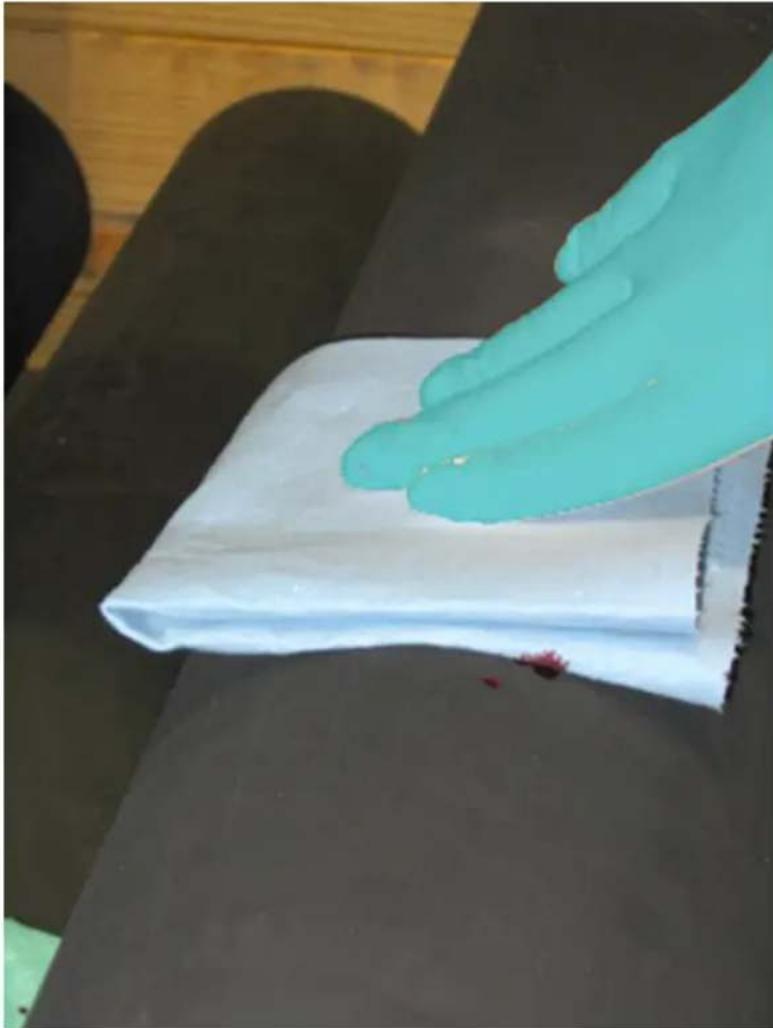
[198] Inkt opvegen met doek
- Giet alcohol op een schone absorberende doek en veeg de resterende inkt op.
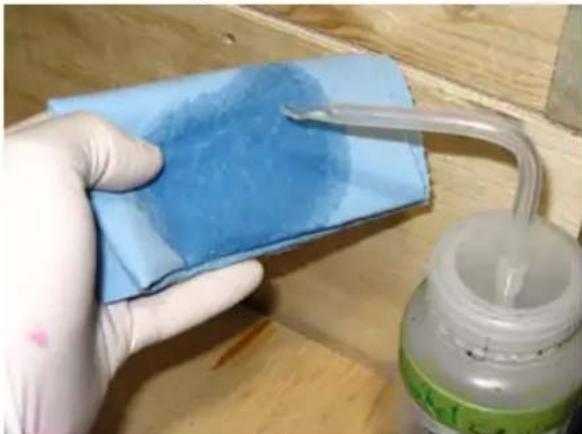
Soms is het moeilijk te zien of alle inkt van het oppervlak verdwenen is. Ga door met bevochtigen en afvegen van het oppervlak van de aandrijfrol tot er geen inkt meer zichtbaar is op de doek.

- Laat aandrijfrol geruime tijd drogen.
i
Opmerking:
Als er door het wrijven pluizen van de doek op het oppervlak achterblijven, wacht u tot het oppervlak volledig opgedroogd is en volgt u de hierboven genoemde procedure voor 'Verwijderen van vaste verontreinigingen'.
Resultaat
Als de aandrijfrol schoon wordt gehouden en het rubber oppervlak vrij wordt gehouden van vuil of beschadigingen, is een nauwkeurig materiaaltransport en optimale printkwaliteit gegarandeerd. Als het oppervlak ernstig beschadigd is, moet de aandrijfrol worden vervangen.
Bijlage A
Applicatie-informatie
Applicatiebronnen op de website
Inleiding
Op de Océ-supportsite voor Arizona-printers zijn veel verschillende hulpbronnen te vinden: hints en tips voor toepassingen, aanbevelingen voor materialen, materiaalmodellen, MSDS-informatie, Applicatiebulletins enzovoort. Om deze informatie te bekijken, gaat u naar http://www.dgs.oce.com/ en klikt u op Printer Support - Customer Access.
Het document 'Media Notes' bevat nuttige informatie over het bedrukken van verschillende materialen.
Er is ook een hyperlink naar de Océ Media Guide-website die nuttige informatie bevat over alle door Océ aanbevolen materialen en toebehoren.
De Applicatiebulletins op de website behandelen een groot aantal aspecten van het hanteren en het beheer van materiaal en het printen met uw Arizona-printer. Ten tijde van deze publicatie kunnen de volgende bulletins worden bekeken of gedownload:
Application Bulletin 1 - New Media Profiles Available
De informatie op de Océ-supportsite is gebaseerd op onze ervaringen met de Océ Arizona-printers. Er worden voorstellen gedaan of oplossingen geboden voor het aanpakken van verschillende situaties. Aangezien deze informatie aan veranderingen onderhevig is en er nieuw materiaal wordt toegevoegd zodra dit voorhanden is, raden wij u aan om de website geregeld te bezoeken voor het meest actuele aanbod aan aanwijzingen en tips.
Index
Aangepaste vacuümzones Aangepaste vacuümzones ....94
Afdrukparameters Afdrukparameters ....47
Alfanumerieke invoer Alfanumerieke invoer ....46
B
Balkrails Balkrails ....254
Bedieningsstation Bedieningsstation ....42
Botsing wagen Botsing wagen ....98
C
Controle sproeier Controle sproeier ....229
E
Engelse vacuumzones Engelse vacuumzones ....94
G
Gebruikersinterface-instellingen Gebruikersinterface-instellingen ....64
Grafische gebruikersinterface Grafische gebruikersinterface ....44
H
ICC-profiel ICC-profiel ....97
Inktfilters Inktfilters ....42, 211
Inkthouder
Inkthouder 213
Inktsysteemstatus Inktsysteemstatus ....47
inkttoevoer inkttoevoer ....208
inktveiligheid inktveiligheid ....208
instellingen netwerkverbindingen instellingen netwerkverbindingen ....62
Ionisator lonisator ....142
Ionisatorbalk Ionisatorbalk 142
K
Knop Afdrukken Knop Afdrukken ....90
Knop Printen onderbreken/hervatten. Knop Printen onderbreken/hervatten. ....47
Koelmiddelreservoir Koelmiddelreservoir 249
M
Materiaaladhesie Materiaaladhesie ....99
Materiaalas Materiaalas ....110
Materiaaldikte Materiaaldikte ....88
Meeteenheden Meeteenheden ....64
Metrische vacuümzones Metrische vacuümzones ....94
MSDS (Veiligheidsinformatiebladen) MSDS (Veiligheidsinformatiebladen) ......212
MSDS-inktinformatie MSDS-inktinformatie ....212
N
netwerknaam netwerknaam ....82
netwerkverbinding netwerkverbinding ....82
Noodstopfunctie Noodstopfunctie ....23
Noodstopknop Noodstopknop ....23
Noodstopknoppen Noodstopknoppen ....42
Nozzle-uitval Nozzle-uitval ....229
Nozzlecontrole Nozzlecontrole ....237
Nozzlecontrole smal Nozzlecontrole smal ....47
Nozzleprint Nozzleprint ....47
0
Océ IJC256-inkt Océ IJC256-inkt ....208, 227
On-screen toetsenbord On-screen toetsenbord ....44
Onderhoud Onderhoud ....224
Onderhoud printkoppen Onderhoud printkoppen ....229
Onderhoudsschema Onderhoudsschema ....224
Onderhoudsstation Onderhoudsstation ....42, 229
Ontluchtingsklep vacuum Ontluchtingsklep vacuum ....42
ONYX-printerstuurprogramma ONYX-printerstuurprogramma ....82
Opslag van materialen Opslag van materialen ....97
P
Periodiek onderhoud Periodiek onderhoud ....45
Printerstuurprogramma Printerstuurprogramma ....82
printkwaliteit printkwaliteit ....237
Printmodi Printmodi ....47
R
Regeling afdrukopdrachten Regeling afdrukopdrachten ....46
Regeling vacuumzone
Regeling vacuumzone 42
RMO-printsnelheden RMO-printsnelheden ....112
sproeierplaat sproeierplaat ....229
Statische elektriciteit en vochtigheid Statische elektriciteit en vochtigheid ....142
Status waarschuwingslamp Status waarschuwingslamp ....23
T
Tabbladen bedienersinterfacemodule Tabbladen bedienersinterfacemodule ....45
Thermische expansie Thermische expansie ....99
Time-out vacuümpomp Time-out vacuümpomp ....91
Uitgebreide uitschakeling Uitgebreide uitschakeling ....79
Uitleg printmodi Uitleg printmodi ....47
Veiligheidsinformatiebladen
Veiligheidsinformatiebladen 212
Veiligheidslabels
Veiligheidslabels 24
Veiligheidstraining
Veiligheidstraining 76
veiligheidsvergrendelingssysteem
veiligheidsvergrendelingssysteem 23
Ventilatie
Ventilatie 208
Vergrendelen
Vergrendelen 80
Verstopte nozzles
Verstopte nozzles 221
Vervang een inkthouder
Vervang een inkthouder 214
voetschakelaar
voetschakelaar 110
W
Wagenbeveiliging
Wagenbeveiliging 42
Wagenvergrendeling
Wagenvergrendeling 23
Wisselspanning
Wisselspanning 77
Wisselspanningsstekker
Wisselspanningsstekker 77
Z
zuigkop
zuigkop 231