42PD3200A - Televisie HITACHI - Gratis gebruiksaanwijzing en handleiding
Vind de handleiding van het apparaat gratis 42PD3200A HITACHI in PDF-formaat.


| Type product | Plasma televisie |
| Merk | Hitachi |
| Model | 42PD3200A |
| Schermdiagonaal | 42 inch (107 cm) |
| Resolutie | 1366 x 768 pixels (HD-ready) |
| Hoogte (zonder voet) | Ca. 60 cm |
| Breedte (zonder voet) | Ca. 105 cm |
| Diepte (zonder voet) | Ca. 10 cm |
| Gewicht (zonder voet) | Ca. 25 kg |
| Energieverbruik (gemiddeld) | Ca. 300 W |
| Stand-by verbruik | < 1 W |
| Voeding | 220-240 V, 50/60 Hz |
| Ingangen | HDMI, VGA, Component, Scart, Composite |
| Geluidsvermogen | 2 x 10 W stereo |
| Kenmerken | 100 Hz, Picture-in-Picture, Teletext |
| VESA ophanging | 400 x 400 mm |
| Afstandsbediening | Inbegrepen |
| Handleiding | Ja, inclusief |
| Reiniging | Gebruik een zachte, droge doek; geen agressieve middelen |
| Veiligheid | Plaats op een stabiele ondergrond; zorg voor ventilatie |
| Reparabiliteit | Neem contact op met een erkende reparateur voor onderdelen |
Veelgestelde vragen - 42PD3200A HITACHI
Gebruikersvragen over 42PD3200A HITACHI
0 vraag over dit apparaat. Beantwoord die u kent of stel uw eigen vraag.
Stel een nieuwe vraag over dit apparaat
Download de handleiding voor uw Televisie in PDF-formaat gratis! Vind uw handleiding 42PD3200A - HITACHI en neem uw elektronisch apparaat weer in handen. Op deze pagina staan alle documenten die nodig zijn voor het gebruik van uw apparaat. 42PD3200A van het merk HITACHI.
GEBRUIKSAANWIJZING 42PD3200A HITACHI
Gebruiksaanwijzing NL
Brukerhåndbok N
Bruksanvisning SV

HIGH-DEFINITION MULTIMEDIA INTERFACE
HITACHI
Inhoud
Toetsen Afstandsbediening 84
PLASMA TV 85
Voorbereiding 87
Functies.... 87
De paneelfuncties 87
Voorzorgsmaatregelen inzake
veiligheid 87
Vóór Aanschakelen van uw TV ...... 90
Stroomverbinding 90
Hoe de Andere Apparaten aansluiten 90
Batterijen in het afstandsbedienin- gsapparaat stoppen 90
UIT/IN schakelen van de TV 90
Om de TV aan te schakelen: 90
Aanvankelijke Instellingen 91
Aanvankelijk APS (Automatisch
Programmeersysteem) 91
Bedienen van de TV 91
De toetsen op de TV bedienen ..... 91
Werken met de afstandsbediening ... 91
Menusysteem 92
Beeldmenu 92
Geluidsmenu 93
Mogelijkheden-menu 95
Installatie menu 96
Het zender-menu 97
Bron menu 98
PC modus 99
Installatie 99
Menusysteem in PC modus 99
PC Beeld Positie Menu 99
Het PC Beeldmenu 99
Geluidsmenu 100
Mogelijkheden Menu 100
Bron Menu 100
Geluid in PC modus 100
Andere Functies .... 100
TV Status 100
Mute indicator 100
PIP en PAP standen 100
Stilstaand beeld 101
Zoom-standen 101
Teletekst 102
Om Teletekst te bedienen 102
Om een pagina te selecteren in het Teletekst menu. 102
Om de Index pagina te selecteren .. 102
Om Teletekst te selecteren met een TV Zender 102
Om Tekst met dubbele grootte te selecteren 102
Om "verborgen informatie" weer te geven Informatie 102
Om de Automatische Pagina Verandering te stoppen .... 102
Om een Subcode pagina te selecteren 103
PAT (Beeld en Tekst) 103
Om Teletekst te verlaten 103
Om de tijd te tonen 103
Fastext 103
Aansluiten Randapparatuur 104
Hoge Definitie 104
Via de Scart 104
Via Antenne Input 104
Decoder.... 104
TV en Videorecorder 104
Playback NTSC 104
Kopiëer Faciliteit 104
Zoek en sla het testsignaal van de videorecorder op .... 105
Camera en Camcorder 105
Om te connecteren met de AV-ingang 105
Aansluiting op de S-VHS ingang ..... 105
Aansluiten van de Decoder op de VideoRecorder 105
Koptelefoon aansluiten 105
De Subwoofer verbinden 105
Aansluiten Randapparatuur 106
Antenne aansluiting 106
Tips 107
Specifications 108
Bijlage A: PC ingang Typische Beeld Standen 109
Bijlage B: DVD Speler selectie .... 110
Bijlage C : Hoofd en PIP-PAP Beeld Combinaties .... 111
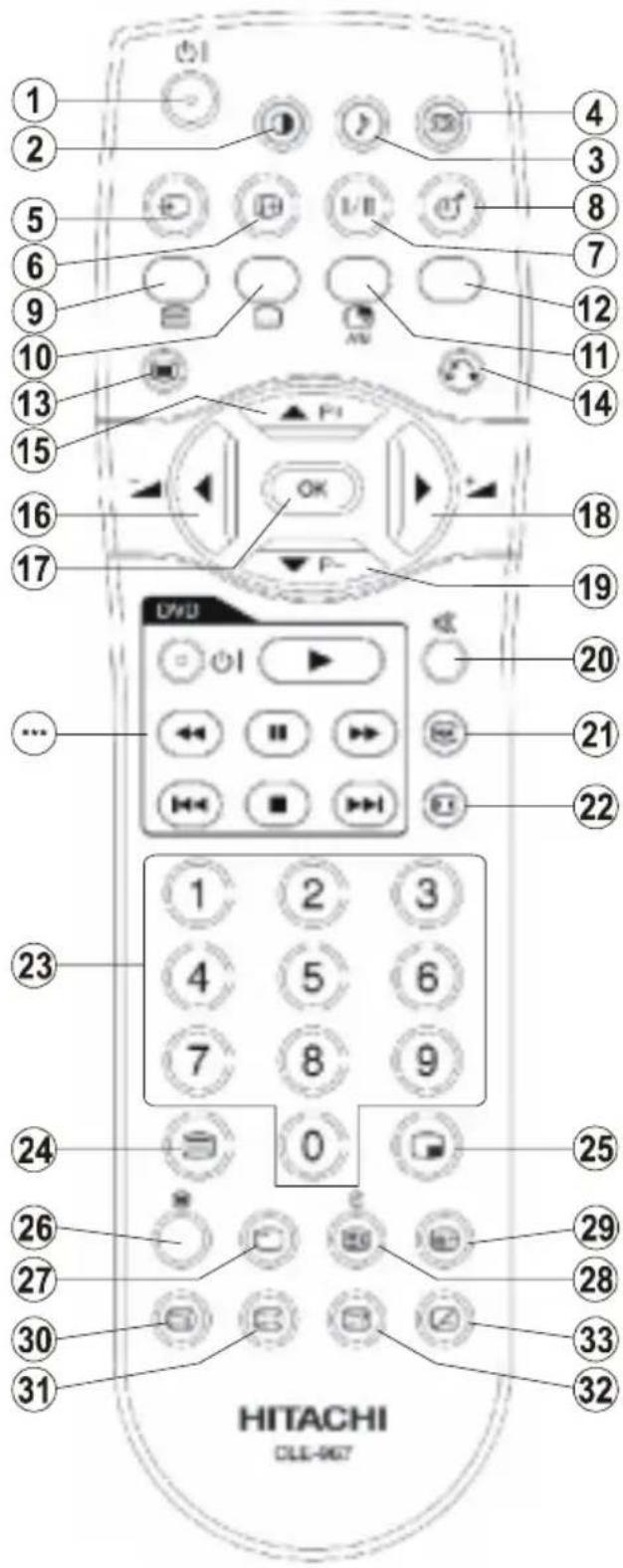
Toetsen Afstandsbediening
① Stand-By Aan/uit
② = Beeld Stand
3 = Equalizer Geluidsmode
4 = Surround Stand
⑤ = Ingang Bron
6 = Zender Informatie
⑦ 1.3Geluidsmode
8 = Sleep-timer
9 ROOD = PAT (Beeld en Tekst)
10 GROENE = Ondertiteling pagina in TV stand
11 GELE = Selecteer actief venster in PIP stand
12 BLAUW = enkel gebruikt in de Teletekst stand
13 Menu Aan/Uit
14 = Terug naar vorig menu
15 ▲ P+ = Zender omhoog / Pijl omhoog
16 Volume omlaag / Pijl Links
17 OK = Enter
18 ▶ Volume omhoog / Pijl rechts
19 ▼ P- = Zender omlaag / Pijl omlaag
20 = dempen Aan/Uit
21 Stilstaand Aan/uit
22 Breedtehoogte-verhouding
23 0 - 9 = Cijfertoetsen
24 Teletekst Aan/Uit
25 PIP / PAP / TV
26 PIP positie
27 = Subpagina
28 / = Tijd / aanpassen
29 = Houden
30 = Index pagina
31 Vergroten
32 = Weergeven
33 = Mengeling
text_image
1 2 3 4 5 6 7 8 9 10 11 12 13 14 15 16 17 18 19 20 21 22 23 1 2 3 4 5 6 7 8 9 0 24 25 26 27 28 29 30 31 32 HITACHI OLE-967***Deze toetsen kunnen de meeste DVD Spelers Hitachi en de Recorders besturen. Gelieve op P110 de details te bekijken hoe met andere merken te werken.
VOORZIJDE
text_image
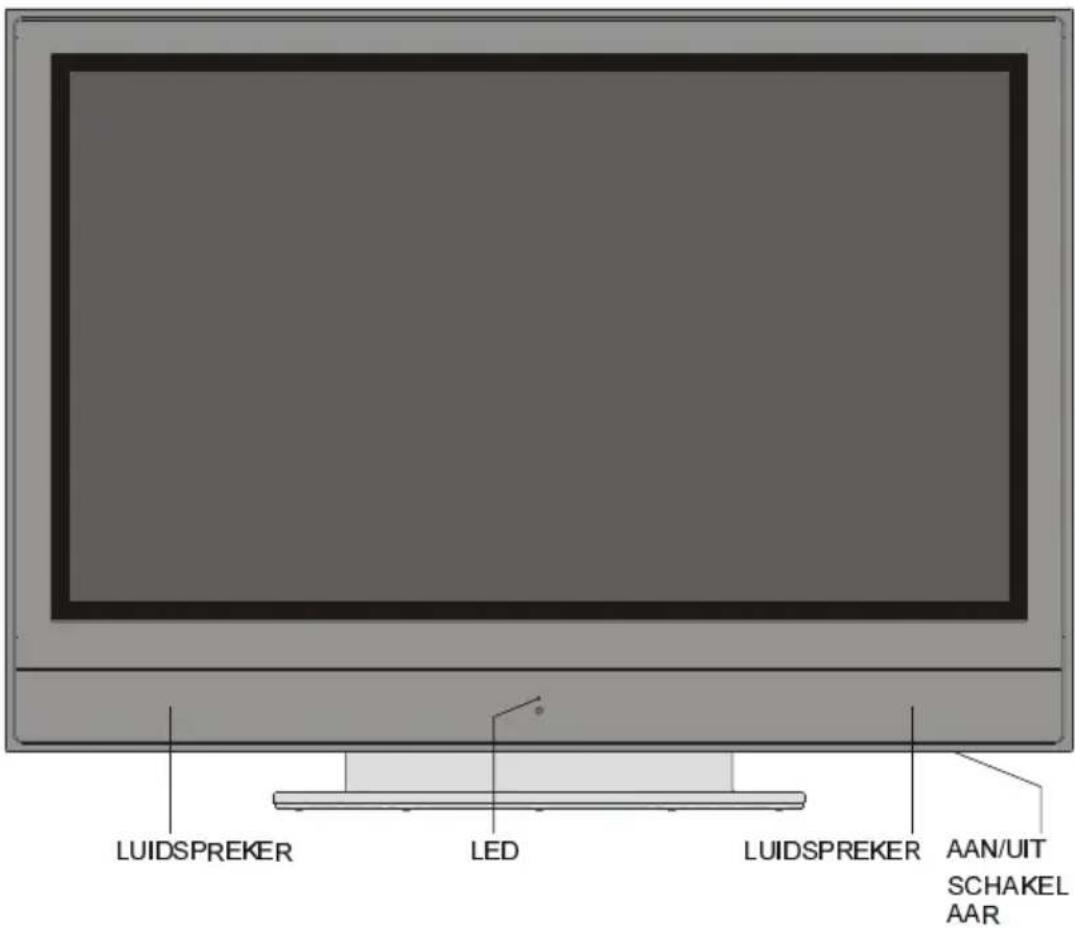
LUIDSPREKER LED LUIDSPREKER AAN/UIT SCHAKEL AARACHTERZIJDE
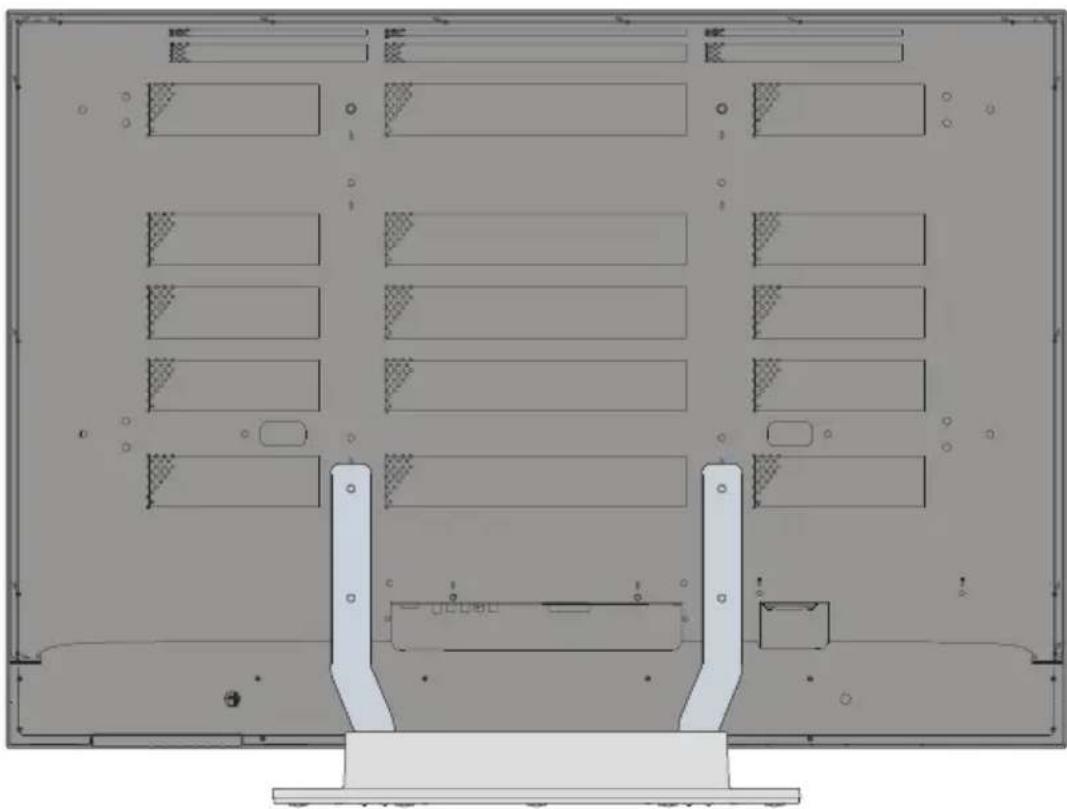
Ⓐ Aan/Uit schakelaar
B Volume omhoog, Volume omlaag toetsen
© Zender omhoog, Zender omlaag toetsen
D MENU knop
E De TV/AV toets
⑤ Netsnoer Ingang
G S-VHS Ingang
© Video input
① Audio Uitgang
J Hoofdtelefoon
© Audio Lijn Uitgangen
L Subwoofer uit
M Scart 3 (EXT-3)
N PC Geluid ingang
O Antenne
P Scart 2 (EXT-2)
® Scart 1 (EXT-1)
S HDMI ingang (EXT-6)
⑦ Component Audio Uitgang
① Component Video (YPbPr) Ingangen
VGA input
Voorbereiding
Voor de ventilatie moet u een ruimte van minstens 10 cm vrijlaten om het toestel. Om gebeurlijke fouten en onveilige situaties te verhinderen, gelieve geen voorwerpen te plaatsen bovenop het toestel.
Gebruik dit apparaat in tropische en/of gematigde klimaten.
Functions
- Kleurentelevisie met afstandsbediening.
- 100 zenders van VHF, UHF banden of kabelkanalen kunnen vooraf worden ingesteld.
- Hij kan kabelkanalen afstemmen.
- Bedienen van de TV is zeer gemakkelijk door zijn menu-gestuurd systeem.
- Hij heeft 3 Scart aansluitingen voor externe apparaten (zoals video, videospelletjes, audio apparaat, enz.)
• 3DS Virtuele Surround Geluid - Stereo geluidssysteem (Duits + Nicam).
- Volledige Teletekst functie Fastext (1000 Pagina's), TOP tekst.
• Hoofdtelefoon verbinding. - Directe kanaaltoegang.
• A.P.S. (Automatisch Programmeersysteem). - Alle zenders kunnen benoemd worden.
- Voorwaarts of achterwaarts automatisch afstemmen.
- Sleep-timer.
- Kinderslot.
- Automatisch geluid dempen indien er geen transmissie is.
- NTSC Playback.
- AV ingang en S-VHS ingang zijn beschikbaar.
- Hij heeft VGA schakelaar voor externe apparaten zoals computer.
-
Hij heeft HDMI schakelaar voor Digitale Video en Audio. Deze verbinding is ook ontworpen om de Hoge Definitie signalen te ontvangen.
-
Hij heeft PIP/ PAP / PAT FUNCTIES.
• AVL (De Automatische Volumbeperking)
• TV Beeld in PC - Als er geen geldig signaal wordt gedetecteerd, schakelt de TV na 5 minuten automatisch over op standby.
- PLL (Kanaal Zoeken)
• PC ingang (supporteert tot SXGA 1280 x 1024) - De stereo PC Geluid ingang
- Plug&Play voor Windows 9X, ME, 2000, XP
- 3D Comb Filter
• Audio Line Out aanpasbaar
De paneelfuncties
• 42-duim Plasmascherm.
• Hoge resolutie (1024x1024)
- Contrastverhouding(3000:typische 1)
- Helderheid (typische) 1400 CD/m2.
- Beeldschermkleur16.7 Miljoen.
Voorzorgsmaatregelen inzake veiligheid
BELANGRIJKE VEILIGHEIDS- INFORMATIE BIJ HET BEDIENEN VAN UW TV
Wat je mag en niet mag doen DEZE
Deze Televisie is ontworpen en vervaardigd om te beantwoorden aan de internationale veiligheidsnorm, maar zoals om het even welk elektromateriaal, moet ervoor gezorgd worden dat u de beste resultaten moet verkrijgen en de veiligheid moet verzekerd worden.
JA lees de handleiding voor u het toestel probeert te gebruiken.
Raadpleeg uw verdeler bij de minste twijfel inzake installatie, bediening of veiligheid van uw materiaal.
JA let op met glazen panelen of deuren van het toestel.
Deze TV is voorzien van een aangepaste stekker. Deze stekker mag niet worden afgesneden aangezien het een speciale radiostoringfilter kan bevatten, de verwijdering ervan kan leiden to verminderde prestaties. Als u de kabel wenst te verlengen, schaf u een gepaste veiligheid goedgekeurde uitbreidingskabel aan of raadpleeg uw verdeler.
Hou rekening met de fabrieks-instructies bij het aansluiten van uitbreidingskabels met de TV. Controleer de zekeringsclassificatie op de nieuwe stekker, deze zou moeten aangepast zijn aan een 5 Amp zekering die ofwel met ASTA ofwel met BSI (BS1 362) goedkeuring in overeenstemming is, deze zijn gemakkelijk identificeerbaar door de

of Symbolen. Bij de minste twijfel
omtrent de installatie van ee uitbreidingskabel, gelieve een bekwame technicus te raadplegen.
WAT NIET MAG
GA NIET VERDER met de bediening van het materiaal bij de minste twijfel over de normale werking of als het beschadigd is, schakel het uit, haal de stekker uit het contact en raadpleeg uw verdeler.
PLAATS GEEN met water gevulde vazen bovenop de TV kasten.
VERWIJDER NOOIT het vaste deksel aangezien dit u aan gevaarlijke spanningen kan blootstellen.
LAAT GEEN toestel ingeschakeld achter wanneer het onbeheerd is tenzij het specifiek ontworpen is voor onbeheerde bediening of als het toestel overschakelt op standby. Schakel uit met de schakelaar op het toestel en zorg ervoor dat iedereen in uw familie weet hoe dit gebeurt. Speciale maatregelen kunnen noodzakelijk zijn voor zieke of mindervalide personen.
GEBRUIK GEEN materiaal zoals persoonlijke stereo's of radio's die uw aandacht afleiden van de verkeersveiligheid voorschriften. Het is verboden televisie te kijken terwijl u rijdt.
BELEMMER DE ventilatie van het material niet, bijvoorbeeld met gordijnen of zacht meubilair. Het oververhitten zal schade veroorzaken en zal de levensduur van het materiaal inkorten.
GEBRUIK VOORLOPIGE standen en bevestig NOOIT poten of standen aan de TV met schroeven die niet werden meegeleverd - om volledige veiligheid te verzekeren gebruik altijd de standen die goedgekeurd werden door de fabricant met meegeleverde bevestigingen.
LAAT HET elektromateriaal niet blootstaan aan regen of vochtigheid.
ZEER BELANGRIJK
- Laat NIEMAND, vooral kindere, hun vingers in gaten, groeven of enige andere opening stoppen - dit zou in een fatale elektrische schok kunnen resulteren.
- NOOIT raden of risico-quotes nemen met elektrische toestellen - Voorkomen is beter dan genezen!
1. Stroomvoorziening
De ontvanger mag enkel met een 220-240V AC, 50 Hz stopcontact worden bediend. Verzeker je ervan dat je de correcte spanningsinstelling hebt geselecteerd.
2. Netsnoeren
Het netsnoer moet zo gelegd worden dat er niet kan op gelopen worden of dat het niet door objecten kan gekneld worden die erop of ertegen worden geplaatst. Besteed bijzondere aandacht aan het snoer bij de stekkeringang en het punt waar het de ontvanger verlaat.
3. Vochtigheid en Water
Gebruik dit materiaal niet in een vochtige plaats (vermijd badkamer, gootsteen in de keuken, en de nabijheid van een wasmachine). Stel dit materiaal niet aan regen of water bloot, aangezien dit gevaarlijk kan zijn en plaats geen voorwerpen die met vloeistoffen worden gevuld bovenop het toestel. Vermijd druipen of bespatten.
4. Reinigen
Alvorens te reinigen, sluit de ontvanger van de stroom af. Gebruik geen vloeibare of spray schoonmaakmiddelen. Gebruik een zachte en droge doek.
5. Ventilatie
De groeven en de openingen aan de ontvanger zijn bestemd voor ventilatie en om een betrouwbare werking te verzekeren. Om oververhitting te verhinderen, mogen deze openingen in geen enkel geval worden geblokkeerd of worden bedekt.
6. Bliksem
In geval van onweer en bliksem of wanneer u met vakantie gaat, haal dan de stekker uit het stopcontact.
7. Vervangingsstuk
Als vervangingsstukken vereist zijn, vergewis u ervan dat de diensttechnicus vervangingsdelen heeft gebruikt die door de fabrikant worden gespecificeerd of dezelfde specificaties als de originele hebben. Niet geoorloofde vervangingen kunnen brand, elektroschok, of andere gevaren teweegbrengen.
8. Onderhoud
Gelieve alle onderhoud aan gekwalificeerd personeel over te laten. Verwijder geen deksel aangezien dit in een elektrische schok kan resulteren.
9. Vuurhaarden
Plaats geen vuurhaarden op de apparaten.
WAARSCHUWING: Als het apparaat gedurende een lange tijd niet in gebruik is, ontkoppel deze van de stroom.
Instructies voor afvalverwijdering:
- De verpakking en de verpakkingshulpmiddelen zijn recupereerbaar en zouden hoofdzakelijk moeten worden gerecycleerd. De verpakkingsmaterialen, zoals foliezak, moeten uit de buurt van kinderen worden gehouden.
- De batterij, met inbegrip van deze die zware metaal-vrij is, mag niet met huishoudafval worden weggegooid. Zoek uit welke de wettelijke verordeningen zijn die in uw regio van toepassing zijn.

text_image
100 mm 100 mm 100 mm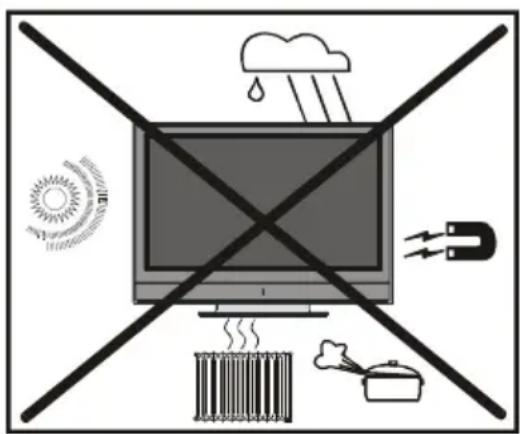
De PLASMA TV is een zeer geavanceerd technisch product dat u fijne beelddetails geeft. Nu en dan, kunnen een paar niet-actieve pixels nog op het scherm blijven. Langdurige onbewegende beelden kunnen een permanent schaduweffect op het scherm veroorzaken, zelfs als het beeld veranderd is, duurt zijn invloed als spookbeeld voort. Dit spookeffect kan de gebruiker storen alhoewel het in de loop van tijd zal verminderen. Om dit te verhinderen, laat bijvoorbeeld teletekst pagina's niet gedurende een lange tijd stilstaan of laat geen beelden stilstaan op het scherm. Noteer dat dit de prestaties van uw product niet beïnvloedt.
"LAAT UW TV NIET OP STAND-BY OF IN WERKING ALS U HET HUIS VERLAAT"
Vóór Aanschakelen van uw TV
Stroomverbinding
Belangrijk: De televisie is ontworpen om op 220-240V AC, 50 Hz te werken.
- Na het uitpakken moet u de TV op de omringende kamertemperatuur laten komen alvorens u het toestel met de stroom verbindt.
Verbindingen met Stopcontact van de Antenne ingang

text_image
75Ω VHF UHF ACHTERZUDE VAN DE TV KABEL TV- Sluit de antenne of kabelstekker van de TV aan op het ingangs-stopcontact van de Antenne aan de achterzijde van de TV en sluit de kabelstekker die uit het stopcontact van de TV komt ook aan die zich bevindt op de apparaten (VCR, DVB enz.) op dit stopcontact.
Hoe de Andere Apparaten aansluiten
Belangrijk: Schakel de TV uit alvorens om het even welk extern apparaat aan te sluiten. De Stopcontacten voor externe verbindingen bevinden zich aan de achterkant van de TV. Voor verbinding van andere apparaten via Scart zie de handleidingen van de verwante apparaten.
Batterijen in het afstandsbedieningsapparaat stoppen
- Verwijder het deksel van het batterij compartiment aan de achterzijde van de afstandsbediening door het aangeduide deel zachtjes neerwaarts te trekken.
- Stop twee AA/R6 of gelijkwaardige typebatterijen in het apparaat. Plaats de batterijen in de juiste richtingen.
• Vervang het batterijdeksel.
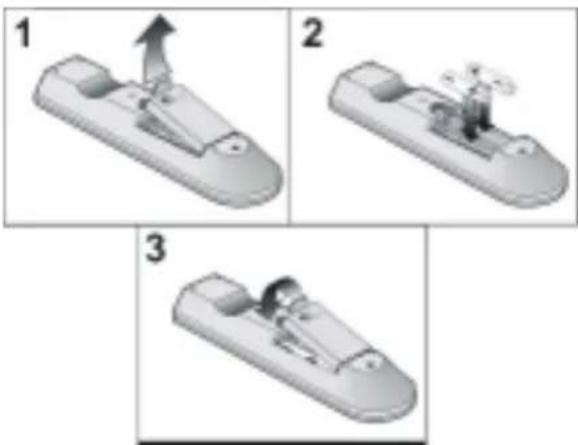
text_image
1 2 3Opmerking: Verwijder de batterijen uit de Afstandsbediening wanneer ze voor een lange periode niet worden gebruikt. Als dat niet gebeurt, kan schade worden veroorzaakt door lekkage van de batterijen.
UIT/IN schakelen van de TV
Om de TV aan te schakelen:
Uw TV zal in twee fases aanschakelen:
1 - Sluit de stroomtoevoer aan op het systeem. Druk op de Aan/Uit schakelaar "①" rechts onderaan de TV. Dan schakelt de TV zich in reservestand en het led-lampje aan de voorzijde van de TV wordt Rood.
2 - Om de TV aan te schakelen vanuit stand-by modus:
Druk een cijfer-toets in op de afstandsbediening zodat een zendernummer geselecteerd wordt, of
Druk op "V" of de ∧" toets aan de onderkant van de TV of druk op "P" of „P+" toets aan de onderkant van de afstandsbediening, zodat de laatste uitgeschakelde stand wordt geselecteerd.
Door één van beide methods zal de TV ingeschakeld worden en zal het led-lampje groen kleuren.
Om de TV uit te schakelen:
• Druk op ⏻ | (reserve) toets op de
Afstandsbediening, zodat de TV op reservestand overschakelt en het GROENE LED LAMPJE ROOD wordt.
Om de TV volledig af te zetten, druk Uit/Aan schakelaar "①",
of
haal de stroomkabel uit het stopcontact.
Aanvankelijke Instellingen
Aanvankelijk APS (Automatisch Programmeersysteem)
Het volgende menu zal op het scherm worden getoond wanneer u uw TV voor het eerst aanzet. APS zoekt en sorteert alle kanalen en bewaart ze automatisch op uw TV, volgens de transmissie van zendersystemen in uw regio.

text_image
Auto Prog. Taal Land Dutch Nederland ANTENNEKABEL CHECKEN A.U.B. AUTOM. PROGRAMMEER SYSTEEM OK AmularenKies eerst en vooral Taal en Land door de ▲ / ▼ en ◀ / ▶ toetsen te ggebruiken.D Dit beïnvloedt de sotteeprocedure iin AABS.Oom APS te starten, druk de rode toets of „OK“.
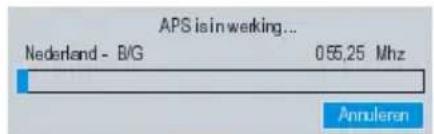
Nadat APS is bleëindigd, zahde zederlijst op het scherm verschijnen. Inde zenderlijst zult u de zendernummers zien en de namen die aan de zenders zijn toegewezen.
Als u de plaatsen en / of de zendernamen van zenders niet goed vindt, kunt u ze via hett Zendermenu veranderen (Zie pagina 997)
Bedienen van de TW
U kunt uw TV bedienen zowel met de Afstandsbediening als met de toetsen op het toestel.
De toetsen op de TV bedienen
De instelling van het Volume en de zenderselectie kunnen worden uitgevoerd door de toetsen op het bedieningspaneel onderaan TV te gebruiken.
De Instelling van het Volume
Druk op de “-▲” toets om het volume te verminderen of op de “▲+” toets om het volume te verhogen, zodat een Volumeniveau glijder wordt getoond onderaan het scherm.
Zenderselectie
Druk op de “” toets om de volgende zender of op de “” toets om de vorige zender te selecteren.
In het Menu gaan
Druk op de "MENU" toets op het bedienings-paneel aan de onderzijde van de TV om in het menu te gaan.
De “ / ” en de “ + / - ” toetsen op de TV worden gebruikt als navigatietoetsen in het menu.
AV Stand
Druk op de "AV" toets op het bedieningspaneel aan de onderzijde van de TV om uw TV op de EXT standen te zetten.
Werken met de afstandsbediening
De Afstandsbediening van uw TV is ontworpen om alle functies van uw TV te bedienen. De functies zullen overeenkomstig het menusysteem van uw TV worden beschreven.
De functies van het menusysteem worden beschreven in het hoofdstuk Menusysteem.
De Instelling van het Volume
Druk op ▶ toets om het volume te verhogen. Druk op ▶ de toets om het vol- ume te verminderen. Een Volumeniveau glijder zal aan de onderzijde van het scherm worden getoond.
Zenderselectie
(Vorig of volgende zender)
- Druk op de "P-" toets om de vorige zender te selecteren.
- Druk op de "P+" toets om de volgende zender te selecteren.
Zenderselectie (directe toegang):
Druk op de cijfertoetsen van de Afstandsbediening om zenders tussen 0 en 9 te selecteren. De TV zal naar o geselecteerde zender overschakelen na een korte vertraging.
- Voor een twee cijfer zendernummer moet u het tweede cijfer intikken na het drukken van het eerste cijfer binnen 2 seconden.
Menusysteem
Uw TV is ontworpen met een menusysteem om gemakkelijke manipulatie van een multifunctioneel systeem toe te laten.
Druk op de □ toets om in het menu gaan. Druk de ◀ / ▶ toets om een menutitel te selecteren en dan ▲ / ▼ om een menupunt te selecteren en ◀ / ▶ of de "OK"-toets om het menupunt in te voeren.
- Druk op ■ toets om het menu te verlaten.
- Druk op toets om naar het vorige menu terug te keren.
Beeldmenu
Door op de ◀ / ▶ toets te drukken, selecteer het eerste pictogram. Het Beeldmenu verschijnt op het scherm.

bar
| Feature | Value | |---|---| | Stand | Cinema | | Contrast | 62 | | Helderheid | 24 | | Scherpte | 10 | | Kleur | 32 | | Kleurtemp | Warm | | Ruisonderdrukking | Gemiddeld | | Filmmode | Uit | | 3D Comb | Uit | | Reset | PAL 50HzStand
Door op dee ▲ / ▼ toets teeddrukken, selecteert u Stand. Druk op de ◀ / ▶ toets om een van deze opies teekiezen N Alaturlijkijk, Dynamic en Cinema.
De beeldstand kan directwoordenveradeerd door op de toets te drukken.
Contrast
Door op ▲ / ▼ toets te dhukkem, selectteerruu Contrast. Druk op de ▶ toets om het contrast te verhogen. Druk op de ◀ toets om het contrast te verminderen. Heetnivouuvarenhet Contrast kam tussen 00eren636 worden aangepast.
Helderheid
Door op dee ▲ / ▼ toetts te drukken, selecteert u Heldtenheid. Drukoppdele-toets om de heldtenheidteverhogen.Dukkoppdele toets om de heldterheidteverminideren Helet niveau van de Heldterheidkkantussen0 @ren 63 worden aangepast.
Scherpte
Door op de ▲ / ▼ toets te drukken, selecteert u de Scherpte. Druk op de ▶-toets om de scherpte te verhogen. Druk op de toets om de scherpte te verminderen. Het niveau van de scherpte kan tussen 0 en 31 worden aangepast.
Kleur
Door de ▲ / ▼ toets te drukken, selecteert u de Kleur. Druk de▶ toets om kleur te verhogen. Druk de◀ toets om kleur te
verminderen. Het niveau van de kleur kan tussen 0 en 99 worden aangepast.
Tint
Dit punt wordt getoond in het beeldmenu wanneer de TV een NTSC signaal ontvangt. Door op de ▲ / ▼ toets te drukken, selecteert u een tint. Druk op de▶ toets om de tint te verhogen. Druk op de◀ toets om de tint te verminderen. Het niveau van de tint kan worden aangepast tussen - 31 en 31.
Kleurtemp
Door op de ▲ / ▼ toets te drukken, selecteert u Kleurtemp. Druk op de◀ / ▶ toets om één van deze opties te kiezen: Koud, Normaal en Warm.
Ruisonderdrukking
Dit item wordt gebruikt om de beeldruis te verminderen en de beeldkwaliteit te verbeteren bij zwakke signalen.
Door op de ▲ / ▼ toets te drukken, selecteert u de Ruisonderdrukking. Druk op de ◀ / ▶ toets om het niveau van de Ruisonderdrukking op Uit, Laag, Gemiddeld of Hoog te zetten.
Filmmode
Films worden opgenomen met een verschillend aantal frames per seconde in vergelijking met normale televisiezenders.
Door op de ▲ / ▼ toets te drukken, selecteert u de Filmmode. Druk op de◀ / ▶ toets om deze mogelijkheden Aan of Uit te zetten. Zet deze mogelijkheden aan wanneer u naar films kijkt om de snelle actie-scènes duidelijk te zien.
3D Comb
3D Comb wordt gebruikt om de kleurtransities en kwaliteit van de afbeeldingen te verbeteren.
Als u op de ▲ / ▼ toets drukt, selecteert u 3D Comb.Druk op ◀ / ▶ toets om deze functie Aan of Uit te schakelen.
Reset
Door op de ▲ / ▼ toets te drukken, selecteert u Reset. Druk op de ◀ / ▶ toets of de "OK" toets om de beeldstanden terug te zetten op de fabrieksinstellingen.
Geluidsmenu
Door op de ◀ / ▶ toets te drukken, selecteert u het tweede pictogram. Het Geluidsmenu verschijnt op het scherm.

text_image
GELUID Volume Equalizer Balans Hoofdtelefoon Geluidsmode Stereo AVL Aan Effect Uit Dynamische Bas Uit 3DS Aan Subwoofer UitVolume
Door op dde ▲ / ▼ toets te ddrukken, selecteert u hrett Volume.Drukoppde ▶ toets om het Volumeniveau te vachoggen.Drukopp de ▶ toets oom h atetVolumeniveau te verminderen. Het miveau vanhhetVolume kan tussen 0 en 63 worden aangepast.
Equalizer
Door op dee ▲ / ▼ toets te drukken, selecteert U de Equalizer. Druk op dee ◀ / ▶ of de "OK" toets om in het Equalizer menu te gaan.

text_image
GELUID Equalizer Geluidsmode Gebruiker 120Hz 500Hz 1,5kHz 5kHz 10kHzIn het Equalizermenu kan de Geluidsmode in Gebruiker, Pop, Rock, Jazz, Vlak en Klassiek worden veranderd door de ◀ / ▶ toets te drukken. De Equalize menuinstellingen kunnen enkel worden veranderd wanneer de Geluidsmode op Gebruiker staat. Selecteer de gewenste frequentie via de ▲ / ▼ toets en verhoog of verminder de frequentie aan winst door op de ◀ / ▶ toets te drukken.
Druk op de 📌 toets om naar het vorige menu terug te keren.
Balans
Door op de ▲ / ▼ toets te drukken, selecteert u Balans. Druk op de toets om Balance te verhogen aan de rechterzijde. Druk op de toets om Balans aan o linkerzijde te verminderen. Het Balance niveau kan worden aangepast tussen - 31 en 31.
Hoofdtelefoon
Door op de ▲ / ▼ toets te drukken, selecteert u Hoofdtelefoon. Druk op de ◀/ ▶ of "OK" toets om in het hooftelefoon-menu te gaan.
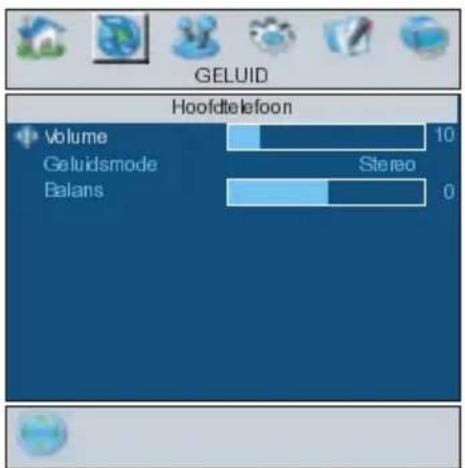
text_image
GELUID Hoofdtelefoon Volume Geluidsmode Balans 10 Stereo 0Volume
Door op dée ▲ / ▼ toets teedrukken, selecteert u Volume. Dukkoppdeletotetnom het Hkooffdtekefoon-Wolumeniveau tee verhogen. Dmuk oppdeletotetnom KPK Volumeniveau tee veemmindeeren. Het Volumeniveau van de Hoofdteefoon kan tussen 0 en 63 worden aangepast.
Geluidsmode
Door op de ▲ / ▼ toets te drukken, selecteert u Geluidsmode. Druk op de ◀ / ▶- toets om de Geluidsmode te veranderen.
De Geluidsmode wordt gebruikt om de Geluidsmode van de Hoofdtelefoon te identificeren en kan gezet worden op mono, stereo, dual a of dual B volgens de transmissie.
Balans
Door op de ▲ / ▼ toets te drukken, selecteert u Balans. Druk op de▶ toets om Balans aan de rechterzijde te verhogen. Druk op de◀ toets om Balans aan de linkerzijde te verminderen. Het Balans niveau kan worden aangepast tussen - 31 en 31.
eDruk op de toets om naar het vorige menu terug te keren.
Geluidsmode
Door op de ▲ / ▼ toets te drukken, selecteert u Geluidsmode. Druk op de ◀ / ▶ toets om de stand te veranderen.
U kunt mono, Stereo, Dual A of de Dual B stand selecteren, enkel als het geselecteerde kanaal die stand ondersteunt.
Bij een tweetalige uitzending (Dubbel Geluid), kunt u originele of gesynchroniseerde taal selecteren gebruik makend van de optie stand.
AVL
De Automatische Volumbeperking (AVL) functie past het geluid aan om een bepaald outputniveau tussen zenders te verkrijgen, die verschillende geluidsdrempels hebben.
Het drukken van de◄ / ► toets zal deze mogelijkheid Aan of Uit zetten.
Effect
U kan deze mogelijkheid gebruiken om het correcte effect in of uit te schakelen. Als het huidige geluidssysteem mono is en het -correcte effect ingeschakeld is, dan zal het geluid worden gehoord alsof het Stereo is. Als het huidige geluidssysteem Stereo is, zal het inschakelen van dit effect een groter ruimte-effect geven.
Het drukken van de ◀ / ▶ toets zal deze mogelijkheden aan of uit zetten.
Dynamische Bas
De Dynamische Bas wordt gebruikt om het Lage Toneneffect van de TV te verhogen.
Door op de ▲ / ▼ toets te drukken, selecteert u de Dynamische Bas. Door de ◆ / ▶ toets te drukken, zet u de Dynamische Bas laag, hoog of UIT. Het is ni aangeraden om Hoog te selecteren als u luistert op Hoge Volumeniveaus. Er is een subwooferoutput die een actieve subwoofer kan accepteren als u wenst om zeer Hoge Lage Tonen niveau's tot stand te brengen.
3DS
Deze mogelijkheid wordt gebruikt om de indruk te creëren dat het geluid uit de ruimte komt in plaats van uit de luidsprekers-set. Het drukken van ◀ / ▶ toetsen zal de mogelijkheden aan of uit zetten.
Subwoofer
Het is mogelijk om een externe, actieve subwoofer met het toestel te verbinden om een veel dieper Lage Toneneffect te geven.
Door op de ▲ / ▼ toets te drukken, selecteert u Subwoofer. De subwoofer kan Aan of Uit worden gezet.
Zet de Subwoofer op Aan wanneer u een externe subwoofer met het toestel verbindt.
Mogelijkheden-menu
Door op de ◀ / ▶ toets te drukken, selecteert u het derde pictogram. Het mogelijkheden-menu verschijnt op het scherm.
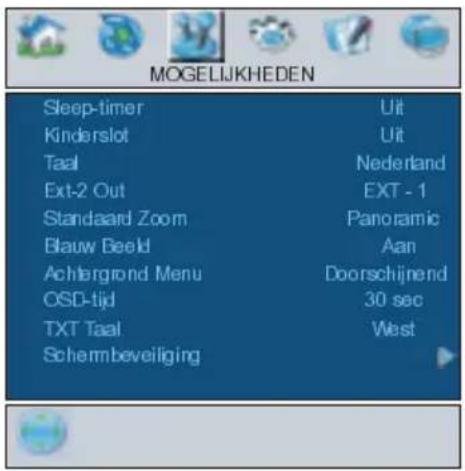
text_image
MOGELIJKHEDEN Sleep-timer Kinderslot Taal Ext-2 Out Standaard Zoom Blauw Beeld Achtergrond Menu OSD-tijd TXT Taal Schembeveiliging Uit Uit Nederland EXT - 1 Panoramic Aan Doorschijnend 30 sec WestSleep-timer
Door op dee ▲ / ▼ toets te dorukken, selecteert u die Ssteptbiner. Detinierekkan worden geprogrammeerd tussen Uiteen2 2 uren in stappen van 100minintendooropplede ▲ / ▶ toets te dorukken. Alsdele lastapiptiener geactiveerd wordt, schaakeltdeTV automatisch over op deeststandbymnodus aan lhett eëinde va and elegesetectede de tijdsduur.
Kinderslot
U kan deze mogelijkheid gebruikkenomtete verhinderen dat kinderen de TW-aanzetteer of zenders wijzigem of aaappasigene enz. uitvoeren zonder afstandsbediening.
De kinderslotmogelijkheid kean worden ingesteld door de ◀ / ▶ toets aan ofuitete zetten. Als hleetsymbolo U it uw wordt geselecteerd, zal er geenverschilninde bediening van uw TV zijn Als hetysymbolo Aan wordt geselecteerd, kandde TV verkel door de Afstandsbediening worden bediend. In dit geval zullen de toetsen van het bedieningspaneel, behalve de toets van de Stroom aan/uit, aan de onderzijde van de TV niet werken. Als één van deze toetsen wordt ingedrukt, zal het " Kinderslot Aan" op het scherm worden getoond.
Taal
Door op de ▲ / ▼ toets te drukken, selecteert u Taal. Door op de◀ / ▶ toets te drukken, kunt u de taal selecteren.
Ext-2 Out
Door op de ▲ / ▼ toets te drukken, selecteert u Ext-2 Out. U kunt Ext-2 Out op TV, EXT-1, EXT-3, EXT-4, EXT-5, EXT-6 of PC zetten door op de ◀ / ▶ toets te drukken.
Opmerking: Enkel audio-output is beschikbaar voor EXT-4, EXT-6 en PC. De andere opties hebben zowel audio als video-output.
Standaard Zoom
Door op de ▲ / ▼ toets te drukken, selecteert u de Standaard Zoom. U kunt Standaard Zoom op Panoramisch, 4:3 of 14:9 Zoom zetten door op de◀ / ▶ toets te drukken. Als er geen WSS of breedtehoogte (beeldgrootte) verhouding informatie is en de zoom-stand is geselecteerd als Auto door op de 📁 toets te drukken, dan zal de zoom-stand automatisch veranderen in de Standaard zoom instelling. Zie ook de Zoom Standen op pagina 101.
Blauw Beeld
U kunt de TV instellen om automatisch in het blauw scherm te veranderen als het signaal zwak of afwezig is, of wanneer en geen input van een extern apparaat is.
De mogelijkheden van het Blauw Beeld kunnen worden aan of uitgezet door op de / ▶ toets te drukken.
Achtergrond Menu
Door op de ▲ / ▼ toets te drukken, selecteert u Achtergrond Menu. U kunt de menu achtergrond in Doorschijnend of Niet-transparant veranderen door op de◀ / ▶ toets te drukken.
OSD-tijd
Door op de ▲ / ▼ toets te drukken, selecteert u de OSD-tijd. Druk op de ▲ / ▶ toets om de OSD-tijd te veranderen in 15 sec, 30 sec of 60 sec.
TXT Taal
Door op de ▲ / ▼ toets te drukken, selecteert u de TXT Taal. Druk de ◀ / ▶ toets om de TXT Taal te veranderen in West Oost, Cyrillisch, Turks/Grieks of Arabisch. Deze zal normaal ingesteld worden op West voor West-Europa.
Schermbeveiliging
Door op de ▲ / ▼ toets te drukken, v selecteert u de Schermbeveiliging. Druk op de ◀ / ▶ of "OK" toets om in het schermbeveiligingsmenu te gaan.
Dit menu heeft drie punten met betrekking tot het mogelijke probleem van beeldbehoud in de plasmabeeld panelen. Eerst worden twee punten (Schermdoekje, Omgekeerd) van dit menu gebruikt om de gevolgen te verwijderen nadat het probleem voorkwam en het laatste punt (Pixel omschakeling) wordt gebruikt om dit probleem te verhinderen.
Schermdoekje: Als OK wordt gedrukt op dit punt wordt het paneel gestuurd met volledig wit beeld gedurende één uur tenzij om het even welke gebruikerinstructie wordt ingegeven. Tijdens deze stand zal, als om het even welke gebruikerinstructie wordt ingegeven, het menu van de Schermbeveiliging op het scherm met benadrukt Schermdoekje worden getoond.
Omgekeerd: Als OK wordt gedrukt op dit punt zal de kleur van elk pixel van het getoonde beeld één uur worden omgekeerd tenzij om het even welke gebruikerinstructie wordt ingegeven.
Pixel omschakeling: Dit punt kan op Uit, 5, 10, 20, 40 min. of één uur worden gezet. Het gehele beeld wordt 2 pixels verplaatst in de richtingen van het hieronder getoonde beeld.
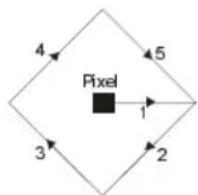
De tijjd ddein deze instelling wordt ingegeven, verwijst naar de tijd tussen het beeld dat wordt bewogen. Als u spelconsoles of gelijkardige gebruikt, stel dan in op 5 mins maar laat geen statische beelden op het scherm gedurende langere tijdsspannes.
Installatie menu
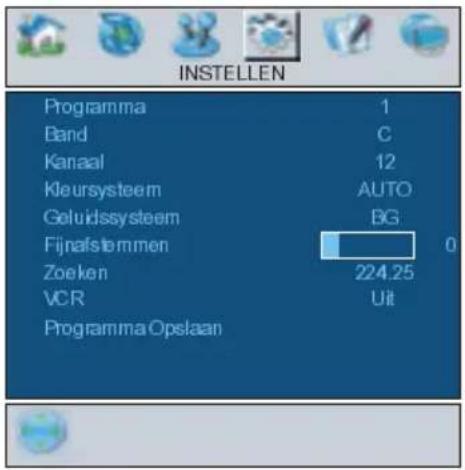
Door op de ◀ / ▶ toets te drukken, selecteert u het vierde pictogram. Installatie menu verschijnt op het scherm.
text_image
INSTELLEN Programma 1 Band C Kanaal 12 Kleursysteem AUTO Geluidssysteem BG Fijnafstemmen 0 Zoeken 224,25 VCR Uit Programma OpslaanProgramma
Door op de ▲ / ▼ toets te drukken, selecteert u de Programma. Druk oppde ◆ / ▶ toets om het Zendernummer te selecteren. Urukunbook een mummer wia decipijefet tots eropode afstandsbediening ingevem. Erzijn1000 zenderopslag-mogelijkheden tussen 0 een 999.
Band
De band kan geselecteerd worden ofwel "C" of "S" door op de ◄/► toets te drukken.
Kanaal
Het ikamaall kan veeandbeddwordendoloropp de ◄ / ▶ ttoets teed drukke nofoviavide d Cijfertoetsen.
Kleursysteem
Door op dee ▲ / ▼ ttoets teedrukken, selecteert u het Kleursysteem. Druk op de ◀ / ▶ ttoets com hbetklkeursystetermin in PARAL PAL60, SECAM of AUTO te veranderen.
Opmerking: In de EXT stand, kunt eveneens NTSC 3.58 en NTSC 4.43 kiezen.
Geluidssysteem
Door op de ▲ / ▼ toets te drukken, selecteert u het Geluidssysteem. Druk op de ◀ / ▶ toets om het geluidssysteem in B/G, D/K, I of L/L'/L' te veranderen.
Fijnafstemmen
Door op de ▲ / ▼ toets te drukken, selecteert u Fijnafstemmen. Druk op de ◀ / ▶ toets om het stemmen aan te passen.
Zoeken
Door op de ▲ / ▼ toets te drukken, selecteert u Zoeken. Druk op de◀ / ▶ toets om de zender zoeken te starten. Het zoeken zal ophouden als een signaal wordt gevonden. U kunt ook direct een frequentiewaarde ingeven door de cijfertoetsen te drukken.
- Dit punt kan in alle standen behalve EXT-4 en PC worden gezien.
- Als u naar een VCR bron kijkt vanaf één van deze standen, dan is het beter om de VCR-stand op „aan“ te zetten. Hiervoor, terwijl de pijl op dit punt staat, druk op de ◀ / ▶ toetsen om het op „aan“ te zetten.
- Als u naar een DVD wilt kijken, dan moet u dit punt „uit“ zetten.
Programma Opslaan
Door op de ▲ / ▼ toets te drukken, selecteert u Programma Opslaan. Druk op de ◀ / ▶ toets of "OK"-toets om de aanpassingen te bewaren. "Zender opgeslagen" zal worden getoond op het scherm.
Het zender-menu
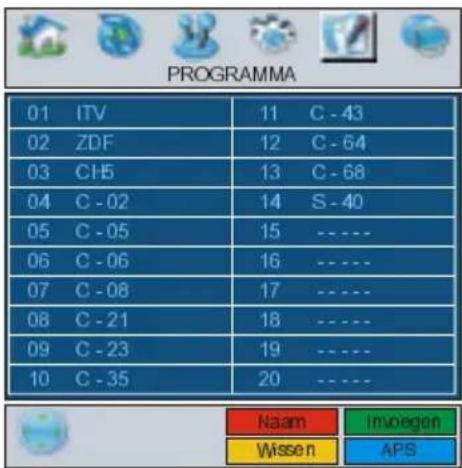
Door op de ◀ / ▶ toets te drukken, selecteert u het vijfde pictogram. Het zender menu verschijnt op het scherm.
text_image
PROGRAMMA 01 ITV 11 C - 43 02 ZDF 12 C - 64 03 CH5 13 C - 68 04 C - 02 14 S - 40 05 C - 05 15 ---- 06 C - 06 16 ---- 07 C - 08 17 ---- 08 C - 21 18 ---- 09 C - 23 19 ---- 10 C - 35 20 ---- Naam Invogen Wissen APSDoor de pijl in vier richtingen te bewegen kunt u 20 zenders in de zelfde pagin bereiken. U kunt de pagina's scrollen naar boven of naar onder door op navigatietoetsen te drukken om alle zenders in de TV-stand te zien (behalve de AV-stand).
Als de cursor geactiveerd wordt, gebeurt de zenderselectie automatisch.
Naam:
Om de naam van een bepaalde zender te veranderen, selecteer de zender en druk op de RODE toets.
De eerste letter van de geselecteerde naam begint te knipperen. Druk op de ▲ / ▼ toets om de letter te veranderen en op d# / ▶ toets om de andere letters te selecteren Door op de RODE toets te drukken, kan u de naam bewaren.
Invoegen:
Selecteer de zender dat u wenst in te voegen via de navigatietoetsen. Druk op de GROENE toets. Verplaats door middle van de navigatietoetsen de geselecteerde zender naar een bepaalde zenderruimte en druk opnieuw op de GROENE toets.
Wissen:
Om een zender te verwijderen, druk op de GELE toets. Het drukken op de GELE toets wist opnieuw de geselecteerde zender van de zenderlijst, en de zenders schuiven één op.
APS (Automatisch
Programmeersysteem)
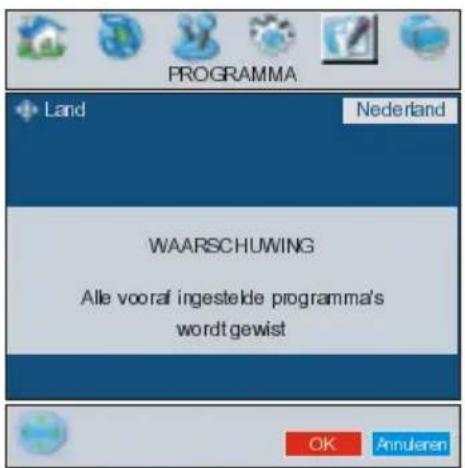
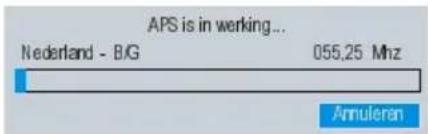
Als u op de BLAUWE toets drukt voor APS zal het volgende waarschuwingsscherm worden getoond.
text_image
PROGRAMMA Land Nederland WAARSCHUWING Alle vooral ingestelde programma's wordt gewist OK AnularenDruk op de Blaawetotets non APSPSe te annuleren als w uwwbbestaandezeereheijtst niet wilt uitvegen.
eOm APS woont te zetten, selecteer eets het land door op de ◀ / ▶ toets te drukken en druk dan de RODE toets of de "OK" toets.
text_image
APS is in werking... Nederland - B/G 055,25 Mhz AnnuleranNadat APS wordt beëindigd, zal de zenderlijst op het scherm verschijnen.
Bron menu
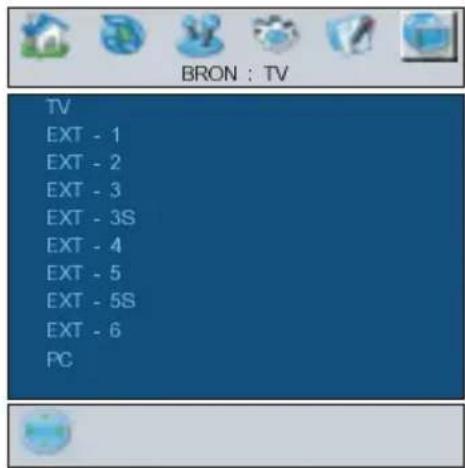
Door op de ◀ / ► toets te drukken, selecteert het zesde pictogram. Het bron menu verschijnt op het sotherm.
text_image
BRON : TV TV EXT - 1 EXT - 2 EXT - 3 EXT - 3S EXT - 4 EXT - 5 EXT - 5S EXT - 6 PCIn het brommenu, boeraadrukkeenbond door op de ▲ / ▼ toets te drukken en schakel over naar die stand door op de◀ / ▶ of OK toets te drukken.
PC modus
Installatie
- Zet de Computer en het scherm af alvorens om het even welke verbindingen te maken.
- Zet uw PC-resolutie correct alvorens met de TV te verbinden. Zie de lijst op pagina 109 voor ondersteunde standen.
- Gebruik een D-SUB kabel om de PC TV-ingang te connecteren met de RGB output terminal.

text_image
15 Pin Mini D-Sub Connector 10 5 1 6 15 11- Haal de schroeven van de Schermkabel aan tot de schakelaars (vinger-gespannen alleen) veilig zijn vastgemaakt.
Menusysteem in PC modus
Druk op de toets. Het menu zal in het midden van het scherm worden getoond.
PC Beeld Positie Menu
Door op de ◀/▶ toets te drukken, selecteert u het eerste pictogram. Het PC Beeld Positie menu verschijnt op het scherm.

text_image
POSITIE PC-BEELD Auto Plaatsen H-Positie 50 V-Positie 50 Pixelfreq. 50 Fase 50 1024x768 H:48kHz V:60HzAuto plaatsen
Als u het beeldhorizontaal of vertical aan een ongewenste positie voelplaatst, ggebruikt u dit punt om het beeld automatisch opede correcte plaats te zetten.
- Selecteer het Auto plaatsen punt door op de ▲ / ▼ toets te drukken en te gebruiken.
• Druk op de ▶ of "OK" toets.
Waarschuwing : De autoppositie aanpassing wordt geadwissered oommet het volle scherm beeld uit te voeren voor de juiste aanpassing.
H (Horizontale) Positie
Dit punt verplaatst het beeld horizontaal naar rechts of links van het scherm.
- Selecteer het H-Positie punt door op de ▲ / ▼ toets te drukken.
- Gebruik de ◀ / ▶ toets om de waarde aan te passen.
V (Verticaal) Positie
Dit punt verplaatst het beeld verticaal naar de bovenkant of de onderkant van het scherm.
- Selecteer het V-Positie punt door op de ▲ / ▼ toets te drukken.
- Gebruik de ◀ / ▶ toets om de waarde aan te passen.
Pixelfreq.
Pixelfreq. aanpassingen corrigeren de storing die optreedt als verticale banden verschijnen in pixel intensieve presentaties zoals spreadsheets of paragrafen of tekst in kleinere fonts.
- Gebruik de ◀ / ▶ toets om de waarde aan te passen.
Fase
Afhankelijk van de resolutie en scan-frequentie die u in de TV invoert, kunt u een wazig of lawaaierig beeld op het scherm zien. In zo een geval kan u dit punt gebruiken om een duidelijk beeld door te krijgen met de trial & error methode.
- Gebruik de ◀/▶ toets om de waarde aan te passen.
Het PC Beeldmenu
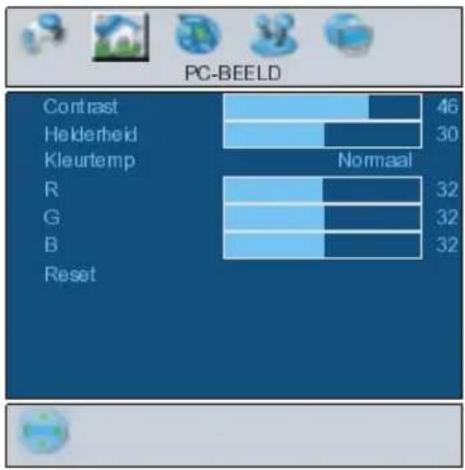
Door op de ◀ / ▶ toets te drukken, selecteert u het tweede pictogram. Het PC Beeldmenu verschijnt op het scherm.
bar
PC-BEELD | Category | Value | |---|---| | Contrast | 46 | | Helderheid | 30 | | Kleurtemp | Normal | | R | 32 | | G | 32 | | B | 32 | | Reset | 0 |Contrast, Hekkenheid een Kkelretemp aanpassingen im dit menuzijnidielelekaan de aanpassingen die inheltbeleldreenuvaran de TV worden gedefmiëend.
Als de Kleurtemp Manueel is, kunt u de R, G, B puntem ook aanpassen. DDe R, G, G, B passen de TW beeldkleuraam inir PE, nodus. U kunt dte TW kleurininuwgegewenstelekleur veranderen: (Rood) R, (Groen) G, B (Blauw)
Selecteer Reset en druk op ◀ / ▶ of de "OK" toets om de besttstandem teuggte zettele op de fabrieksimstellingen.
Geluidsmenu
Door op de ◀ / ▶ toets te drukken, selecteert u het derde pictogram. Het Geluidsmenu verschijnt op het scherm.
De punten in dit menu worden beschreven bij Geluidsmenu beginnend op pagina 93.
Mogelijkheden Menu
Door op de ◀ / ▶ toets te drukken, selecteert u het vierde pictogram. Het mogelijkheden menu verschijnt op het scherm.
De punten in dit menu worden beschreven bij het mogelijkheden menu beginnende op pagina 95.
Bron Menu
Door op de ◀ / ▶ toets te drukken, selecteert u het vijfde pictogram. Het bron men verschijnt op het scherm.
In bronmenu, benadruk een bron door op de ▲ / ▼ toets te drukken en over te schakelen naar die stand door te drukken op ◀ / ▶ of op de "OK" toets.
Geluid in PC modus
- Verbind de Audio In van de de PC Audio uitgang met het TV stopcontact PC audio in.
Andere Functies
TV Status
Het zender-nummer, Naam v/d zender, de Stand van Geluidsindicator en van de Zoom worden getoond rechtsboven op het scherm wanneer een nieuwe zender wordt ingegeven of als op de toets wordt gedrukt.
Mute indicator
Wordt geplaatst links bovenaan het scherm wanneer toegelaten.

Om mute te annuleren, zijn er twee alternatieven; de eerste is het drukken op de
toets en de tweede is het verhogen/ verminderen van het Volume-niveau.
PIP en PAP standen
Druk op de toets om naar de PIP stand over te schakelen.
In de PIP Stand, wordt een klein beeld (PIP beeld) getoond op het hoofd-beeld. De modi zijn 1 grootte en 2 posities voor het PIP venster. U kan de toets gebruiken om de PIP positie veranderen. De Breedtehoogteverhouding van het PIP venster wordt vastgelegd en 4:3.
Als de PIP stand wordt ingegeven, is het standaard actieve venster het PIP venster en het actieve venster wordt vermeld door een groen kader eromheen. Het actieve venster kan worden veranderd door op de "Gele" toets te drukken. Statusinfo OSD behoort tot actief venster. De plaats van de status OSDs is dezelfde voor beide vensters.
Voor PIP beeldbeperkingen, zie lijst op pagina 111.
Druk tweemaal op de toets om naar de PAP stand over te schakelen.
In de PAP Stand, worden twee beelden met gelijke grootte getoond op het scherm. De Breedtehoogte-verhouding van de vensters worden vastgelegd.
Als u overschakelt op PAP Stand, wordt het Hoofdvenster in PIP Stand getoond aan de rechterzijde van het scherm. Het actieve venster kan worden veranderd door op de "Gele" toets te drukken.
De bron beperkingen van PAP Stand zijn dezelfde als in de PIP Stand.
Stilstaand beeld
U kunt het beeld op het scherm bevriezer door op de 📁 toets te drukken. Bij PIP en PAP lay-outs; enkel het hoofd-beeld kan worden bevroren.
Zoom-standen
De Zoom-stand kan worden veranderd door op de toets te drukken. U kunt schermgrootte instellen volgens de breedtehoogte-verhouding. Selecteer de meest optimale uit de volgende ZOOM-standen.
Opmerking: U kunt enkel 4:3 en FULL kiezen in PC modus.
Auto:
Als een WSS signaal (Breedscherm signaal), dat de breedtehoogte-verhouding van het beeld toont, is inbegrepen in he uitzendingssignaal of het signaal van een extern apparaat, verandert de TV automatisch de ZOOM-stand volgens het WSS signaal.
- Als de AUTO-stand niet correct functioneert wegens een slechte WSS signaalkwaliteit of wanneer u de ZOOM-stand manueel wenst te veranderen in een andere ZOOM-stand.
Full:
Dit rekt de linker en rechter zijden van een normaal beeld gelijkvormig uit (4:3 breedtehoogte-verhouding) om het brede scherm van de TV te vullen.

- Voor 16:9 breedtehoogte-verhouding beelden die in een normaal beeld zijn gedrukt (4:3 breedtehoogte-verhouding), gebruikt u de Full stand om het beeld in zijn originele vorm te herstellen.
16:9 Zoom:
Dit zoomt het brede beeld omhoog (16:9 breedtehoogte-verhouding ) op het Full scherm.

Dit zoomt het brede beeld omhoog (16:9 breedtehoogte-verhouding) met ondertitels op het Fullscherm.

Gebruiken om een normaal beeld te bekijken (4:3 breedtehoogte-verhouding) aangezien dit zijn originele vorm is.

Dit zoomt het brede beeld omhoog (14:9 breedtehoogte-verhouding ) naar de hogere en lagere grenzen van het scherm.

Dit rekt de linker en rechter kanten van een normaal beeld uit (4:3 breedtehoogteverhouding ) om het scherm te vullen zonder het beeld onnatuurlijk te doen lijken.

De boven- en onderzijde van het beeld worden lichtjes afgesneden.
Teletekst
Teletekst is een informatiesystem dat tekst weergeeft op uw TV scherm. Bij gebruik van het Teletekst informatiesysteem kan u een informatie-pagina bekijken over een onderwerp dat in de inhoudstafel (index) beschikbaar is.
Om Teletekst te bedienen
- Selecteer een TV post waar de Teletekst wordt overgebracht.
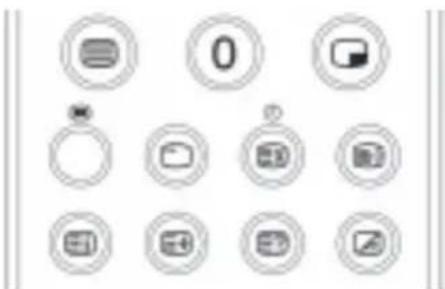
- Druk op de toets. Gewoonlijk wordt de inhoudstafel (index) getoond op het scherm.
Om een pagina te selecteren in het Teletekst menu.
- Druk op de gepaste cijfer-toetsen voor het vereiste Teletekst paginanummer.
Het geselecteerde paginanummer wordt weergegeven in de linker bovenhoek van het scherm. De teletekst pagina teller zoekt tot het geselecteerde paginanummer gevonden is. De gewenste pagina verschijnt dan op het scherm.
- Druk op de ▲ toets om het scherm van de Teletekst voorwaarts te bewegen met één pagina.
- Druk op de ▼ toets om het scherm van de Teletekst achterwaarts te bewegen met één pagina.
Om de Index pagina te selecteren
- Om het paginanummer van de index (over het algemeen pagina 100) te selecteren, druk op de toets.
Om Teletekst te selecteren met een TV Zender
- Druk op de toets. De tekst wordt nu toegevoegd over de zender op het scherm.
- Druk opnieuw op de foets om op de Teletekst pagina terug te komen.
Om Tekst met dubbele grootte te selecteren
- Druk op de toets om de bovenste helft van de informatiepagina in dubbele hoogtetekst te tonen.
- Druk op de toets opnieuw om de onderste helft van de informatiepagina in dubbele hoogtetekst te tonen.
- Druk nogmaals op de toets voor de Fullpagina van een normale hoogte tekst.
Om "verborgen informatie" weer te geven Informatie
- Eenmaal drukken op de toets zal de antwoorden op een quiz of een spelpagina weergeven.
- Tweemaal drukken op de _toets zal opnieuw de weergegeven antwoorden verbergen.
Om de Automatische Pagina Verandering te stoppen
De teletekstpagina die u hebt geselecteerd, kan meer informatie bevatten dan wat op het scherm staat; de rest van de informatie zal na een tijdspanne worden getoond.
- Druk op de 📄 toets om de automatische paginaverandering tegen te houden.
• Druk opnieuw op de toets om de
volgende pagina te tonen.
Om een Subcode pagina te selecteren
De Subcode pagina's zijn onderafdelingen van lange Teletekst pagina's die slechts met één sectie terzelfdertijd op het scherm kunnen worden getoond.
- Selecteer de vereiste Teletekst pagina.
- Druk op de 📄 toets.
- Selecteer het vereiste subcode paginanummer door op vier cijfertoetsen (b.v. 0001) te drukken.
- Als de geselecteerde subcode pagina niet in een korte tijdsspanne wordt getoond, druk op de toets. De TV-zender zal worden getoond op het scherm.
- Het Teletekst paginanummer zal links bovenaan het scherm worden getoond wanneer de geselecteerde pagina wordt gevonden.
- Druk op de 📄 toets om de geselecteerde Teletekst pagina te tonen.
PAT (Beeld en Tekst)
- Druk op de rode () toets om de zender en Teletekst tezelfdertijd te zien. Het scherm zal in twee delen worden verdeeld. De Teletekst zal aan de linkerkant van het scherm worden getoond.
Om Teletekst te verlaten
- Druk op de toets. Het scherm zal overschakelen op de TV stand.
Om de tijd te tonen
- Tijdens het bekijken van een TV-zender met Teletekst transmissie druk op de toets. De huidige tijdsinformatie, die van Teletekst wordt gecapteerd, zal worden getoond op het scherm.
- Als de bekeken zender geen Teletekst transmissie heeft, zal geen informatie worden getoond.
Fastext
Uw TV ondersteunt het 1000 pagina Teletekst systeem. Als het pagina-nummer van gelijk welk van de 1000 pagina's in het geheugen wordt ingegeven, zal het systeem niet zoeken naar de gevraagde pagina; in plaats daarvan zal het de pagina automatisch tonen. Als de gevraagde pagina niet in het geheugen aanwezig is, zal het systeem zoeken naar het gevraagde pagina-nummer en zal het de 1000 pagina's met inbegrip van de gevraagde pagina in het geheugen bewaren nadat het gevonden is.
- Druk op de ▲ toets om het Teletekst scherm voorwaarts te bewegen met één pagina tegelijkertijd.
- Druk op de ▼ toets om het Teletekst scherm achteruit te bewegen met één pagina tegelijkertijd.
Voor Fastext
De onderwerpen-rubriek voor de informatie kan een bepaalde kleur hebben.
- Druk op een gepaste RODE, GROENE, GELE of BLAUWE toets om de relevante pagina snel te bereiken.
Voor TOP tekst
De TOP tekststand zal automatisch worden geactiveerd volgens de transmissie.
- Als de TOP teksttransmissie aanwezig is, zullen de kleur gecodeerde toetsen in een status-rij verschijnen.
- Als de TOP teksttransmissie niet aanwezig is, zal de statusrij niet verschijnen.
De onderwerpen-rubriek voor informatie kan in een gekleurd venster aanwezig zijn.
In TOP stand zullen de ▲ of ▼ instructies de volgende of respectievelijk vorige pagina ophalen. Als de TOP teksttransmissie niet beschikbaar is, zal bij gebruik van deze instructies, wraparound voorkomen. Zo zal bijvoorbeeld pagina 100 groter zijn dan pagina 199.
Aansluiten Randapparatuur
Er is een brede waaier van audio e videoapparatuur die met uw TV kan worden aangesloten.
Het volgende aansluitingsschema toont u aan waar de verschillende (Facultatieve) apparatuur aan de achterkant van de TV moet worden aangesloten.
Hoge Definitie
Uw Hitachi Plasma Televisie kan de Hoge Definitie beelden van apparaten zoals een Hoge Definitie Satelliet ontvanger of DVD Speler weergeven. Deze apparaten moeten via het HDMI stopcontact (EXT-6) of het Component Stopcontact worden aangesloten (EXT-4). Deze stopcontacten kunnen ofwel 720p of 1080i signalen aanvaarden.
Via de Scart
PLASMA TV heeft 3 Scart aansluitingen. Als u randapparatuur wil aansluiten (b.v. video, decoder, enz.) die Scart aansluitingen hebben met de TV, gebruikt u SCART 1. SCART 2 of SCART 3.
Als een extern apparaat via de Scar aansluitingen wordt aangesloten, zal de TV automatisch in de AV stand worden geschakeld.
- Als u problemen ondervindt wanneer u aangesloten bent via scart 1, kunt u het apparaat aansluiten via scart 2 of scart 3.
Via Antenne Input
Als u randapparatuur met uw TV wenst te connecteren, zoals videorecorders of decoders, maar het apparaat dat u wilt verbinden heeft geen Scart aansluiting, dan kan u het met de Antenne ingang van de T verbinden.
Als de VCR met de Antenne ingang wordt verbonden, wordt voorgesteld om zender 0 te gebruiken.
Decoder
Kabel TV bidet u een brede keuze van zenders aan. De meesten van hen zijn gratis, de overige worden door de kijker betaald. Dit betekent dat u bij de uitzendende organisatie zult moeten laten registreren welke zenders u wenst te ontvangen. Deze organisatie zal u een overeenkomstige decoder-eenheid leveren om de zenders te decoderen.
Voor verdere informatie gelieve u te wenden tot uw verdeler. Zie ook het boekje dat met uw decoder wordt geleverd.
Sluit een decoder op een antenne aansluiting op de TV aan
- Verbind de antenne-kabel.
Een decoder aansluiten zonder een antenneaansluiting op de TV
- Sluit de decoder op de TV aan met een Scart kabel op SCART 1.
TV en Videorecorder
- Verbind de antenne-kabels.
De betere beeldkwaliteit kan worden verkregen als u ook een Scart kabel met Scart aansluitingen verbindt.
Playback NTSC
Deze optie kan u gebruiken door ;
- NTSC VCR speler te connecteren met een Scart aansluiting aan de achterkant van de TV.
- NTSC VCR te connecteren met de RCA aansluitingen aan de achterkant van de TV.
Vervolgens, druk op de toets om de aangewezen bron te selecteren.
Kopiëer Faciliteit
Bron selectie voor VCR opname.
- Selecteer het mogelijkheden menu.
- Selecteer Ext-2 Out door op de XX/XX toets te drukken.
- Selecteer een bron om het beeld uit die bron te kopieren.
Zoek en sla het testsignaal van de videorecorder op
- Sluit de antenne-kabel van het antenne-stopcontact van uw videorecorder af.
- Schakel uw TV aan en schakel de videorecorder op het testsignaal. (Zie het boekje voor uw videorecorder.)
- Ga in het Installatie menu en selecteer zoeken.
- Zoek het testsignaal van uw videorecorder net zoals u de TV signalen gezocht en opgeslagen hebt. Sla het testsignaal op onder het zendernummer 0.
-Vervang de antenne-kabel in het antenne-stopcontact van uw videorecorder zodra u het testsignaal hebt opgeslagen.
Camera en Camcorder
Om te connecteren met de AV-ingang
Sluit uw camera of camcorder aan op de AV ingang (EXT-5) aan de achterkant van de TV.
- Sluit uw apparatuur aan op de TV via de VIDEO (gele), AUDIO R (rode) en AUDIO L(witte) ingangen. U moet de contacten op de ingang aansluiten met gebruikmaking van dezelfde kleur.
Aansluiting op de S-VHS ingang
Sluit uw camera en camcorder aan op de S-VHS ingang aan de achterzijde van de TV.
- Sluit uw apparatuur op de TV aan via de S-VHS ingangen en audio ingangen van AV ingangen door S-VHS kabels te gebruiken.
Aansluiten van de Decoder op de VideoRecorder
Sommige videorecorders hebben een speciale Scart aansluiting voor decoder.
- Verbind een Scart kabel met de Scart aansluiting van uw decoder en met de speciale Scart aansluiting van uw videorecorder. Verwijs naar het boekje van uw videorecorder.
- Om uw videorecorder op de TV aan te sluiten, verwijs naar de TV en de Videosectie van de Recorder.
Als u meer apparatuur wilt aansluiten op uw TV, raadpleegt u de verdeler.
Koptelefoon aansluiten
Gebruik het stopcontact van de stereo Hoofdtelefoon aan de achterkant van het TV, om Hoofdtelefoons aan te sluiten.
De Subwoofer verbinden
Gebruik het stopcontact van de Subwoofer om een externe, actieve subwoofer met het toestel te verbinden om een veel dieper Lage Toneneffect te geven.
Antenne aansluiting
Achterzijde van de TV
Aansluiten Randapparatuur
HOOFDTELEFOON

Verzorgen van het Scherm
Maak het scherm schoon met een lichtjes vochtige, zachte doek. Gebruik geen schurende oplosmiddelen aangezien zij de beschermdeklaag van de TV kunnen beschadigen.
Zwakke beeldkwaliteit
Hebt u het correcte TV-systeem geselecteerd ? Staan uw TV-toestel of huis-antenne te dicht bij niet-geaard audiomateriaal of neonlichten, enz. ?
Bergen of hoge gebouwen kunnen dubbele beelden of spookbeelden veroorzaken. Soms kunt u de beeldkwaliteit verbeteren door de richting van de antenne te veranderen.
Is het beeld of Teletekst onherkenbaar ? Controleer of u de correcte frequentie hebt ingegeven.
De beeldkwaliteit kan verminderen wanneer twee randapparaten terzelfdertijd met de TV zijn verbonden. In zo een geval, ontkoppelt u dan één van de randapparaten.
Geen beeld
Is de antenne behoorlijk aangesloten? Zijn de stekkers stevig aangesloten op het antenne-stopcontact? is de antenne-kabel beschadigd ? Zijn er geschikte stekkers gebruikt om de antenne aan te sluiten? Als u twijfelt, raadpleeg uw verdeler.
Geen beeld betekent dat uw TV geen transmissie ontvangt. Heeft u op de juiste toetsen van de afstandsbediening gedrukt ? Probeer het nog een keer.
Geluid
U kunt geen geluid horen. Onderbrak misschien het geluid, door op de toets te drukken ?
Het geluid komt alleen uit één van de luidsprekers. Is de Balans naar één richting extreem ingesteld ? Zie Geluidsmenu.
Afstandsbediening
Uw TV reageert niet meer op de afstandsbediening. Misschien zijn de batterijen leeg. Indien ja, dan kan u de lokale toetsen aan de onderzijde van de TV nog gebruiken.
Hebt u het verkeerde menu geselecteerd?
Druk op de ■ toets om op de TV-stand terug te komen of druk op de ● toets om naar het vorige menu terug te keren.
Geen oplossing:
Schakel uw Televisie uit en aan. Als dit niet werkt, contacteer het service-personeel; doe nooit een poging om het zelf te herstellen.
Specifications
TV UITZENDING
Aanduiding op het scherm
RF ANTENNE INGANG
75 ohm (unbalanced)
WERKENDE SPANNING
220-240V AC, 50 Hz.
AUDIO
Duits+Nicam Stereo
GELUIDSUITGANG VERMOGEN (Wrms.) (% 10 THD)
2 × 10
STROOMVERBRUIK (w) (max.)
360 w
< 3 W (Stand-by)
PANEEL
16:9 beeld, 42" (106 cm zichtbaar) Scherm Grootte
AFMETINGEN (mm)
| AFMETINGEN (mm) | |||
| D | L | H | Gewicht (kg)(zonder stand) |
| 96 | 1045 | 727 | 35.5 |
ISO13406-2 Pixelfoutklasse: Klasse II
Bijlage A: PC ingang Typische Beeld Standen
Het beeld heeft een maximale resolutie van 1280x 1024, verticaal sync. frequentie bereik van Hz 56-85 en een horizontaal sync. frequentie bereik van KHz 30-69.
De volgende lijst is een illustratie van enkele typische videobbeeldstanden.
| Stand | HorizontaalVerticaalHor. (kHz)Ver. (Hz) | Frequentie Reso | ||
| 1640 | 40031.570 | |||
| 2640 | 48031.560 | |||
| 3*84 | 848031.060 | |||
| 4640 | 48037.972 | |||
| 5640 | 48037.575 | |||
| 6640 | 48043.385 | |||
| 7800 | 60035.256 | |||
| 8800 | 60037.960 | |||
| 9800 | 60048.172 | |||
| 10800 | 60046.975 | |||
| 11800 | 60053.785 | |||
| 1210 | 2476848.460 | |||
| 1310 | 2476856.570 | |||
| 1410 | 2476860.075 | |||
| 1510 | 2476868.785 | |||
| 1611 | 5286467.575 | |||
| 1712 | 80102464.060 | |||
| 18*12 | 8076847.860 | |||
| 19*12 | 8076856.170 | |||
* Enkel beschikbaar in de standen Full en PAP, niet in 4:3 stand.
Bijlage B: DVD Speler selectie
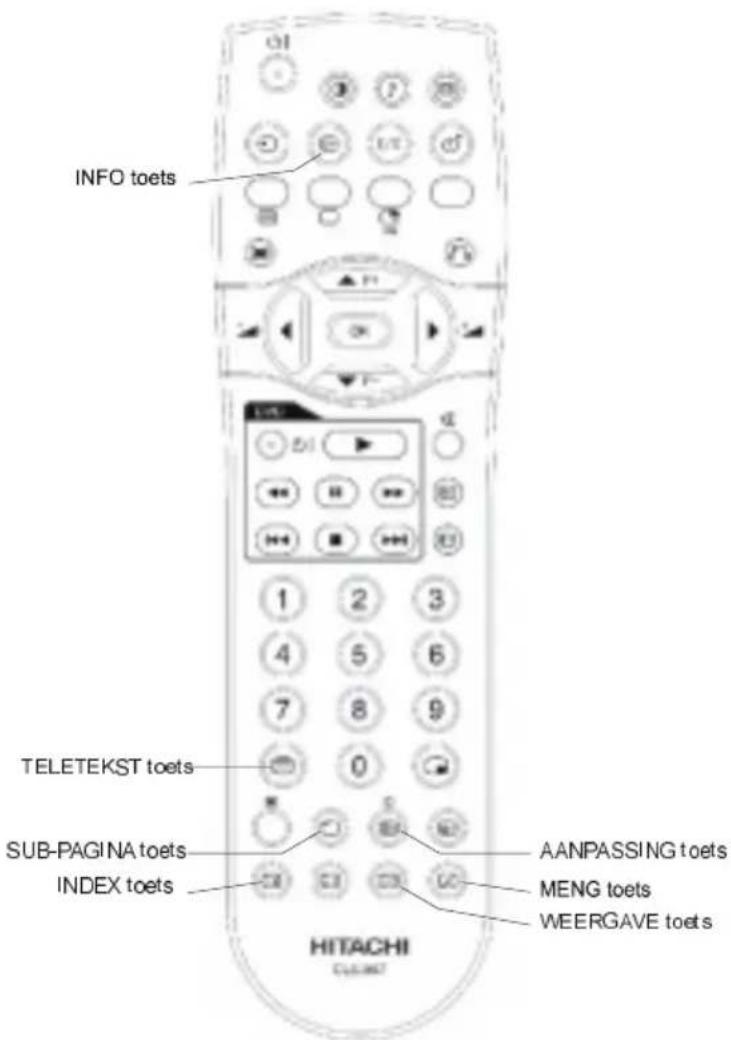
U kan deze Afstandsbediening gebruiken om het geselecteerde merk van de DVD speler te bedienen door de volgende toetsen op de Afstandsbediening gelijktijdig in te drukken.
| Merken van DVD Speler | Druk | Merken van DVD Speler | Druk | ||
| Hitachi | INFO | 1 | RCA | INFO | 9 |
| Pioneer | INFO | 2 | Mitsubishi | INFO | 0 |
| Panasonic | INFO | 3 | Onkyo | INFO | INDEX |
| Toshiba | INFO | 4 | Zenith | INFO | MIX |
| Philips | INFO | 5 | Orion | INFO | SUB PAGE |
| JVC | INFO | 6 | Shinco | INFO | UPDATE |
| Samsung | INFO | 7 | Skyworth | INFO | REVEAL |
| Sony | INFO | 8 | Bubuko | INFO | TV/TEXT |
Voorbeeld
Om de HITACHI DVD speller te bediemem, dhuk opde Info toets een houddelzzein, gevoigold door de "1" toets.
text_image
INFO toets TELETEKST toets SUB-PAGINA toets INDEX toets AANPASSING toets MENG toets WEERGAVE toets HITACHIOpmerking: Niet alle modellen van de vermelde merken kunnen bediend worden met deze afstandsbediening.
| MAIN PIP.PAP | TUNER | EXT1CVBS | EXT1RGB | EXT2CVBS | EXT2RGB | EXT3CVBS | EXT3SVBS | EXT4YPbPr- | EXT5CVBS | EXT5SVHS | EXT6HDMI | PC | |
| TUNER | O | O | O | O | O | O | O | O | O | O | GENBSCLHEIKDBIANRGEEPXITP6&P1AS | O | |
| EXT-1CVBS | O | O | O | O | O | O | O | O | O | O | O | E | |
| EXT-1RGB | O | X | X | O | O | O | O | O | O | O | O | S | |
| EXT-2CVBS | O | O | O | O | O | O | O | O | O | O | O | E | |
| EXT-2RGB | O | O | O | X | X | O | O | O | O | O | O | S | |
| EXT-3CVBS | O | O | O | O | O | O | X | O | O | O | O | S | |
| EXT-3SVHS | O | O | O | O | O | X | O | O | O | O | O | S | |
| EXT-4(YPbPr) | X | X | X | X | X | X | X | X | X | X | X | S | |
| EXT-5CVBS | O | O | O | O | O | O | O | O | O | O | O | A | |
| EXT-5SVHS | O | O | O | O | O | O | O | O | O | O | O | L | |
| EXT-6(HDMI) | X | X | X | X | X | X | X | X | X | X | X | S | |
| PC | X | X | X | X | X | X | X | X | X | X | X | D | |
| E | |||||||||||||
| S | |||||||||||||
| L | |||||||||||||
| S | |||||||||||||
| A | |||||||||||||
| S | |||||||||||||
| L | |||||||||||||
| S | |||||||||||||
| A | |||||||||||||
| S | |||||||||||||
| L | |||||||||||||
| S | |||||||||||||
| A | |||||||||||||
| S | |||||||||||||
| L | |||||||||||||
| S | |||||||||||||
| A | |||||||||||||
| S | |||||||||||||
| L | |||||||||||||
| S | |||||||||||||
(X: Niet beschikbaar, o: Beschikbaar)
HITACHI
Inspire the Next
Hitachi, Ltd.