KX driver - Printer Océ - Gratis gebruiksaanwijzing en handleiding
Vind de handleiding van het apparaat gratis KX driver Océ in PDF-formaat.


Gebruikersvragen over KX driver Océ
0 vraag over dit apparaat. Beantwoord die u kent of stel uw eigen vraag.
Stel een nieuwe vraag over dit apparaat
Download de handleiding voor uw Printer in PDF-formaat gratis! Vind uw handleiding KX driver - Océ en neem uw elektronisch apparaat weer in handen. Op deze pagina staan alle documenten die nodig zijn voor het gebruik van uw apparaat. KX driver van het merk Océ.
GEBRUIKSAANWIJZING KX driver Océ
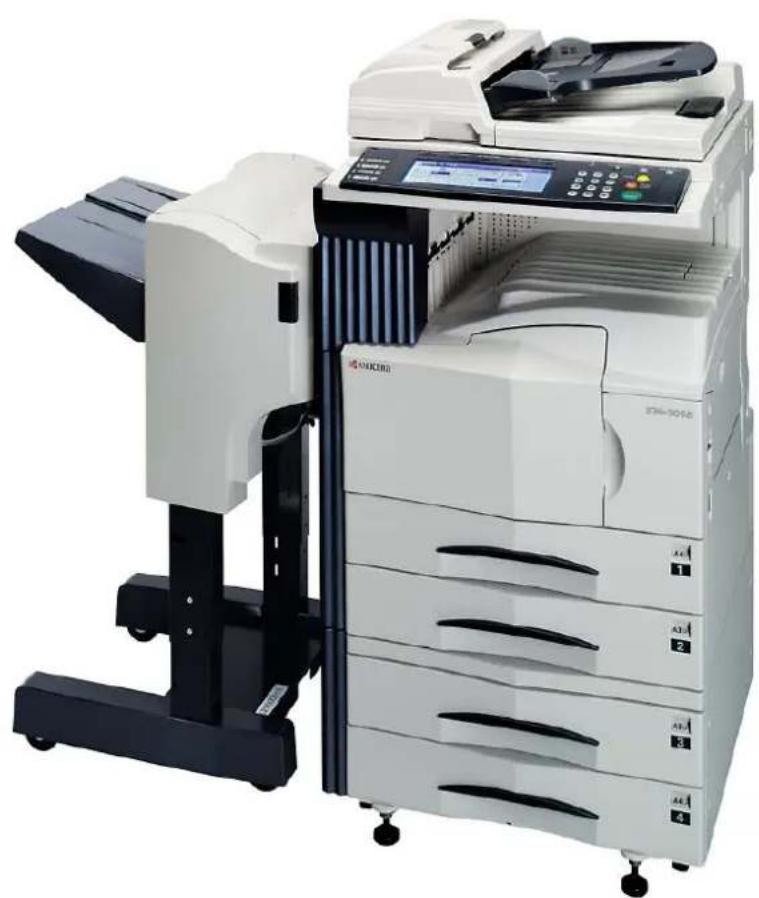
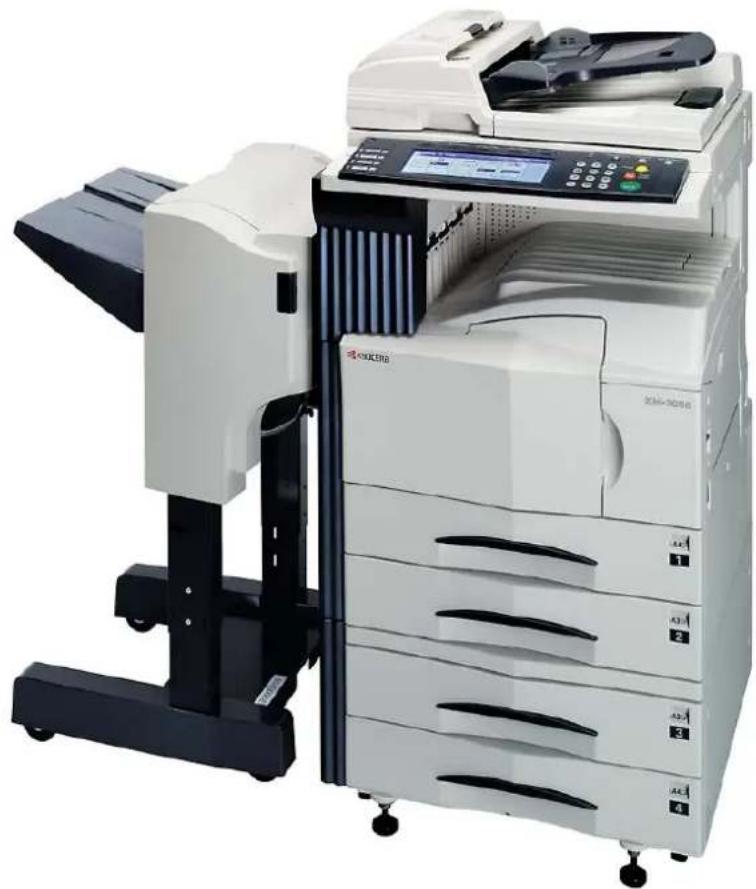
De afbeeldingen in deze handleiding zijn gebaseerd op de OP1030/1040/1050 met 1000 vels Finisher en Harddisk driver versie 4.0
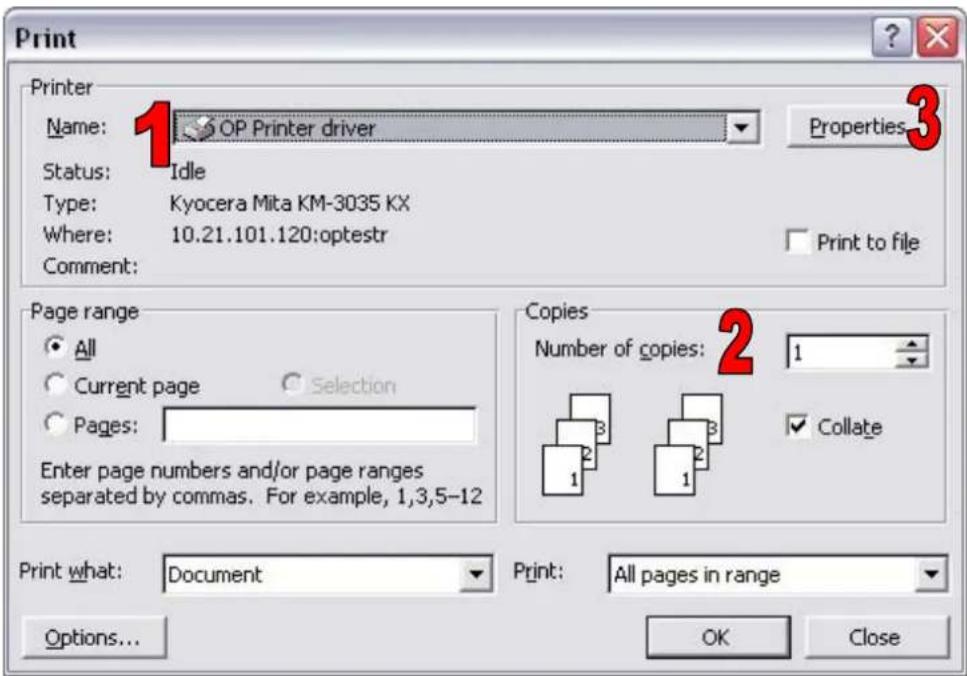
- Selecteer de juiste printer driver.
- Stel het aantal Kopieen in. Max . 999. Zet eventueel het Collate vinkje aan voor het printen van Sets.
- Klik op de Properties button om het eigenschappen venster te openen.
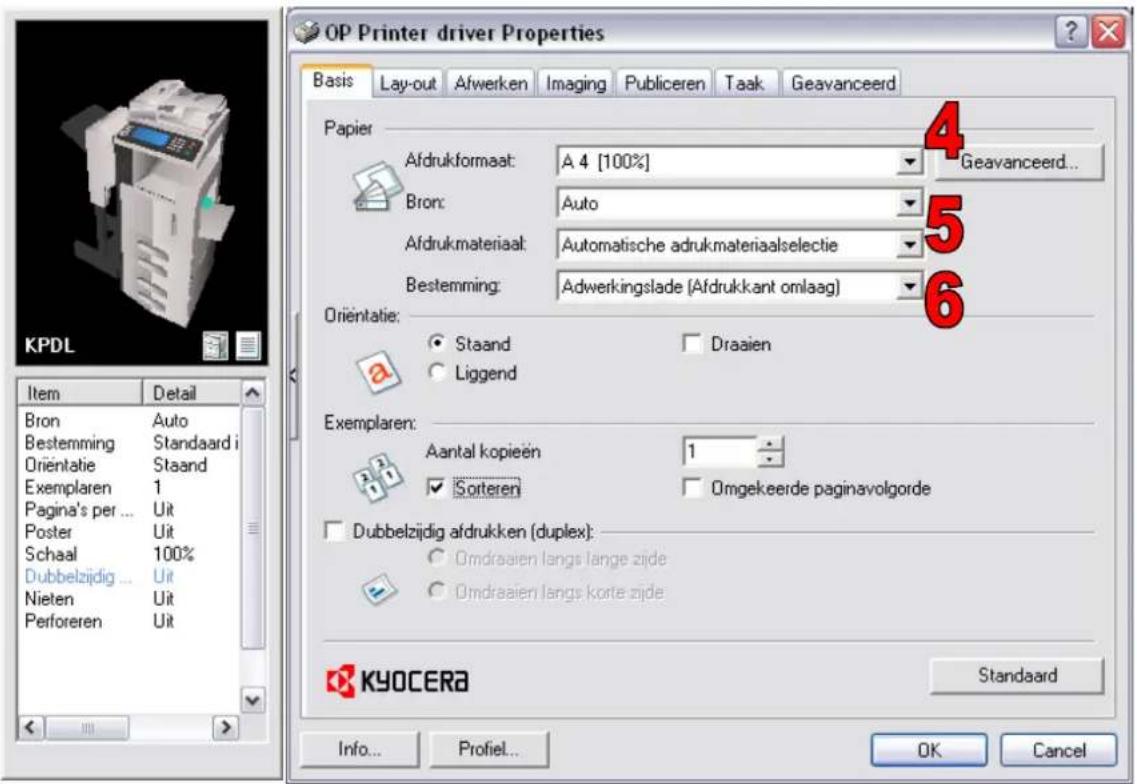
- Bij de optie Afdrukformaat is het mogelijk om het document te printen op een ander papierformaat, dan het formaat van het orgineel. Het orginele document zal afhankelijk van het gekozen papier formaat vergroot of verkleind worden.
- Bij Bron heeft men de keuze om de papiercassette of specialiteiten invoer ( multifunctionele lade ) te selecteren. Bij de optie Auto wordt het document geprint op het formaat zoals ingesteld bij paginaformaat. LET OP: bij Microsoft Word wordt deze setting overschreven door wat in de pagina-setup van Microsoft Word ingesteld staat.
Als de optie Auto gekozen is, en cassette 1 is leeg, dan wordt automatisch overgeschakeld naar de volgende cassette met hetzelfde papierformaat.
Om dit te voorkomen kan bij Bron de juiste cassette gekozen worden.
Er bestaat ook de mogelijkheid om op papiertype te printen. Bij
Afdrukmateriaal is het juiste papier type te selecteren. o.a
Briefhoofd, kleur etc.
Op de machine moeten de cassettes dan wel benoemd zijn met één van deze namen.
- Bij bestemming kan aangegeven worden waar de printopdracht uitgevoerd moet worden.
text_image
OP Printer driver Properties Basis Lay-out Afwerken Imaging Publiceren Taak Geavanceerd KPDL Item Detail Bron Auto Bestemming Standaard i Oriëntatie Staand Exemplaren 1 Pagina's per... Uit Poster Uit Schaal 100% Dubbelzijdig Uit Nieten Uit Perforeren Uit Papier Afdrukformaat: A 4 [100%] Geavanceerd... Bron: Auto Afdrukmateriaal: Automatische adrukmateriaalselectie Bestemming: Adwerkingslade (Afdrukkant omlaag) Oriëntatie: Staand Draaien Liggend Exemplaren: Aantal kopieën 1 Sorteren Omgekeerde paginavolgorde Dubbelzijdig afdrukken (duplex): Omdraaien langs lange zijde Omdraaien langs korte zijde KYOCERA Standaard Info... Profiel... OK Cancel- Vink Sorteren aan als de opdracht er per set geprint moet worden 1-2 1-2. Voor vergaren set het vinkje uit. Sets worden geprint als 1-1 1-1.

text_image
OP Printer driver Properties Basis Lay-out Afwerken Imaging Publiceren Taak Geavanceerd Papier Afdrukformaat: A 4 [100%] Geavanceerd... Bron: Auto Afdrukmateriaal: Automatische adrukmateriaalselectie Bestemming: Adwerkingslade (Afdrukkant omlaag) Orientatie: Staand Draaien Liggend Exemplaren: Aantal kopieën 1 Sorteren Omgekeerde paginavolgorde Dubbelzijdig afdrukken (duplex): Omdraaien langs lange zijde Omdraaien langs korte zijde KYOCERA Standaard Info... Profiel... OK Cancel KPDLButton om linker scherm te openen en te sluiten zodat detail informatie wel of niet zichtbaar wordt.
Button om detail informatie weer te geven van de print opdracht.

text_image
KPDL Item Detail Bron Auto Bestemming Standaard i Oriëntatie Staand Exemplaen 1 Pagina's per ... Uit Poster Uit Schaal 100% Dubbelzigig ... Uit Nieten Uit Perforeren Uit2. Dubbelzijdig Afdrukken (Duplex)
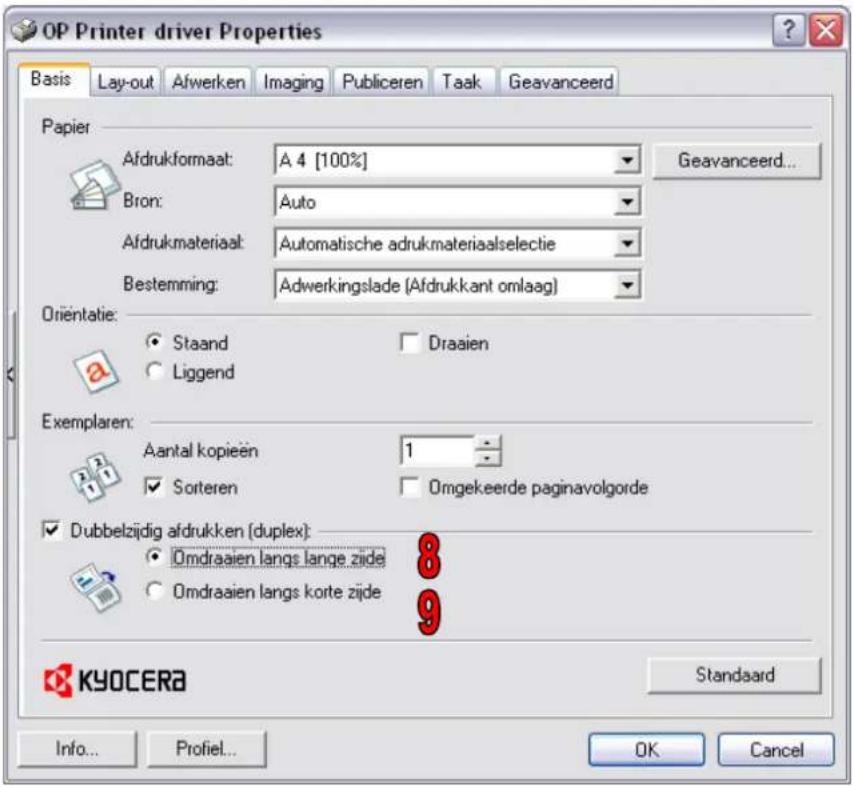
Selecteer het tabblad Basis en plaats een vinkje voor Dubbelzijdig afdrukken. (duplex)
text_image
OP Printer driver Properties Basis Lay-out Afwerken Imaging Publiceren Taak Geavanceerd Papier Afdrukformaat: A 4 [100%] Geavanceerd... Bron: Auto Afdrukmateriaal: Automatische adrukmateriaalselectie Bestemming: Adwerkingslade (Afdrukkant omlaag) Orientatie: Staand Draaien Liggend Exemplaren: Aantal kopieën 1 Sorteren Omgekeerde paginavolgorde Dubbelzijdig afdrukken (duplex): Omdraaien langs lange zijde 8 Omdraaien langs korte zijde 9 KYOCERA Standaard Info... Profiel... OK Cancel
text_image
8 9 Flip on Long Edge Portrait Flip on Short Edge Portrait Landscape Landscape3. Speciale Instellingen (Layout)
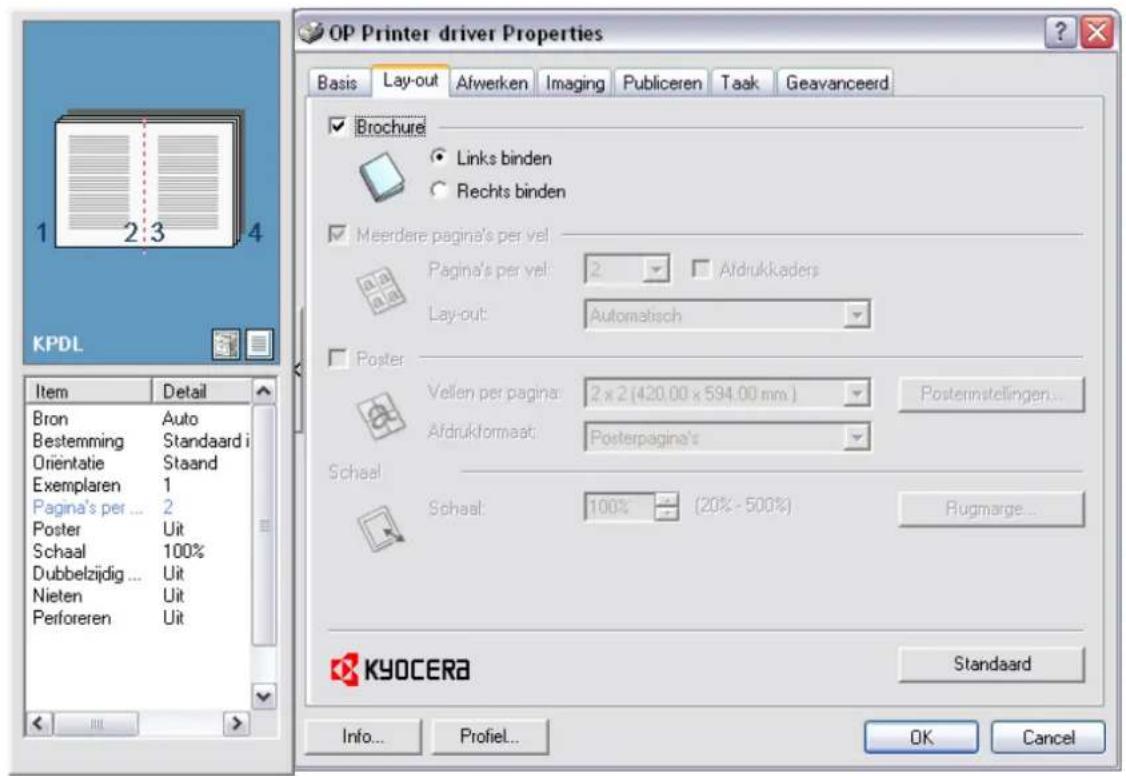
Open het tabblad Lay-out.
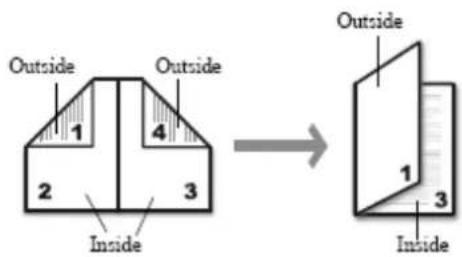
Door een vinkje bij Brochure te plaatsen kan er een boekje geprint worden. De machine berekend welke pagina's er tegen elkaar moeten worden geprint.
text_image
OP Printer driver Properties Basis Lay-out Afwerken Imaging Publiceren Taak Geavanceerd KPDL Item Detail Bron Auto Bestemming Standaard i Orientatie Staand Exemplaren 1 Pagina's per ... 2 Poster Uit Schaal 100% Dubbelzijdig... Uit Nieten Uit Perforeren Uit Brochure Links binden Rechts binden Meerdere pagina's per vel Pagina's per vel: 2 Aldrukkaders Layout: Automatisch Poster Vellen per pagina: 2 x 2 (420.00 x 594.00 mm) Postenmatelingen... Afdrukformaat: Posterpagina's Schaal: 100% (20% - 500%) Rugmarge... KYOCERA Standaard Info... Profiel... OK CancelLeft Edge Binding
Open het tabblad Lay-out.
text_image
1 2 3 4 KPDL Item Detail Bron Auto Bestemming Standaard i Oriëntatie Staand Exemplaren 1 Pagina's per ... Uit Poster 2 x 2 (420.0 Schaal 100% Dubbelzijdig ... Uit Nieten Uit Perforeren Uit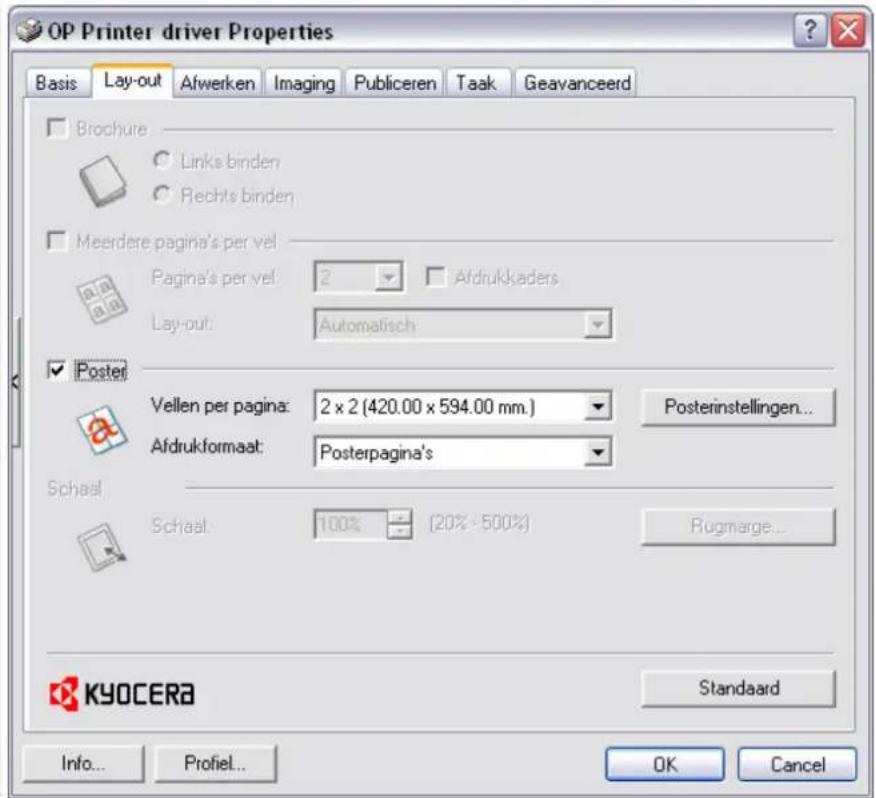
text_image
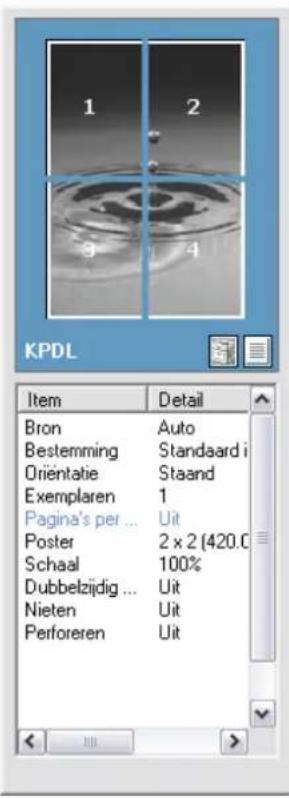
OP Printer driver Properties Basis Lay-out Afwerken Imaging Publiceren Taak Geavanceerd Brochure Links binden Rechts binden Meerdere pagina's per vel Pagina's per vel: 2 Afdrukkaders Layout: Automatisch Poster Vellen per pagina: 2 x 2 (420.00 x 594.00 mm.) Posterinstellingen... Afdrukformaat: Posterpagina's Schaal: 100% (20% - 500%) Rugnarge... KYOCERA Standaard Info... Profiel... OK CancelPlaats een vinkje bij Poster en selecteer bij Vellen per pagina de gewenste lay-out.
Bij Afdrukformaat is te kiezen voor Posterpagina's, Testvel ( één pagina laat alle poster pagina's zien met snij lijnen) of beide.
Kaften
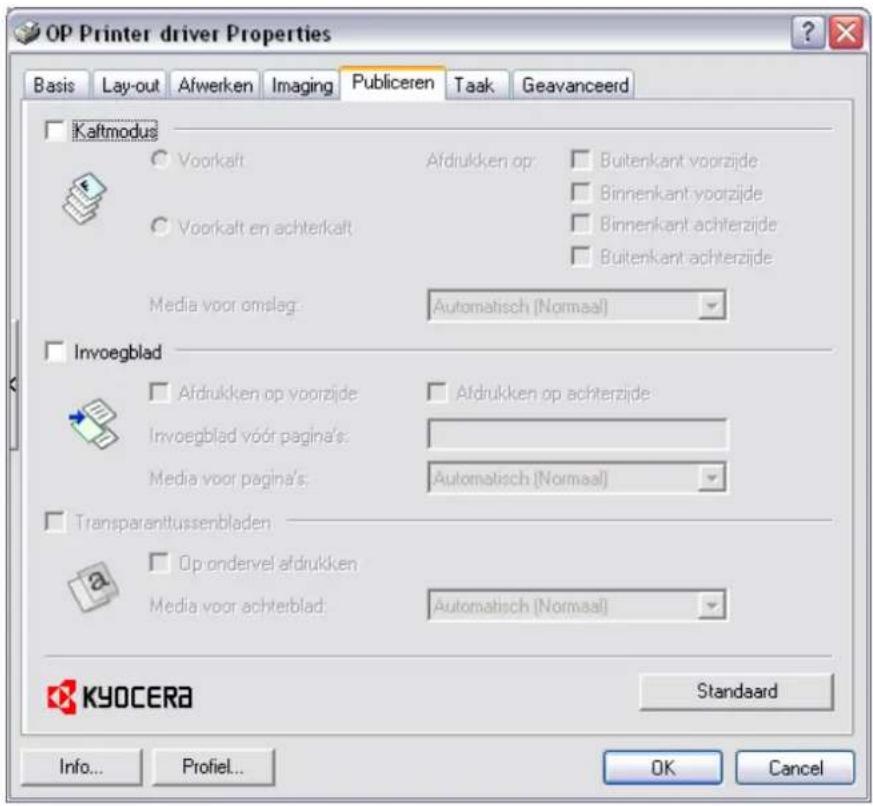
Open het tabblad Publiceren.
text_image
OP Printer driver Properties Basis Lay-out Afwerken Imaging Publiceren Taak Geavanceerd Kaltmodus Voorkalt Afdrukken op: Buitenkant voorzijde Binnenkant voorzijde Binnenkant achterzijde Buitenkant achterzijde Voorkalt en achterkalt Media voor omslag: Automatisch (Normaal) Invoegblad Afdrukken op voorzijde Afdrukken op achterzijde Invoegblad voor pagina's: Media voor pagina's: Automatisch (Normaal) Transparantussenbladen Op ondervel afdrukken Media voor achterblad: Automatisch (Normaal) KYOCERA Standaard Info... Profiel... OK CancelDoor een vinkje voor Kaftmodus of Invoegblad te zetten kan er een kaft of invoegblad gebruikt worden. Bij Media voor omslag en Media voor pagina's is het type papier of cassette te kiezen.
De optie Transparanttussenbladen is voor het printen op overheadsheets in combinatie met een scheidingsvel, al of niet bedrukt. Deze optie werkt alleen als in het tabblad Basis bij afdrukmateriaal voor transparant gekozen is. Transparanten (overheadsheets) kunnen alleen vanuit de multifunctionele lade (handinvoer) gebruikt worden.
4. Sorteren

Selecteer het tabblad Afwerken.
De opties die hier beschikbaar zijn, zijn afhankelijk van of er een sorteereenheid aanwezig is en welk type. In dit voorbeeld heeft de machine een 1000 vel finisher.

text_image
OP Printer driver Properties Basis Lay-out Afwerken Imaging Publiceren Taak Geavanceerd Nieten Positie: Linksboven Telling: Alle vellen (maximaal 30) Na elke 2 vellen Perforeren Aantal: Scheiding: Methode: Offset-taken KYOCERA Standaard Info... Profiel... OK CancelSelecteer bij de optie Nieten, Alle Vellen om het hele document te voorzien van een nietje. Voor sommige papier formaten kan het aantal te nieten vellen minder dan 30 zijn.
Selecteer de optie Na elke .. vellen en geef het aantal vellen in dat geniet moet worden. Er zal nu een nietje geplaatst worden na de ingesteld waarde tot het einde van de printopdracht.
Selecteer de optie Scheiding als de sets gestaffeld afgelegd moeten worden. De sets zijn verschoven t.o.v elkaar.
5. Watermerk

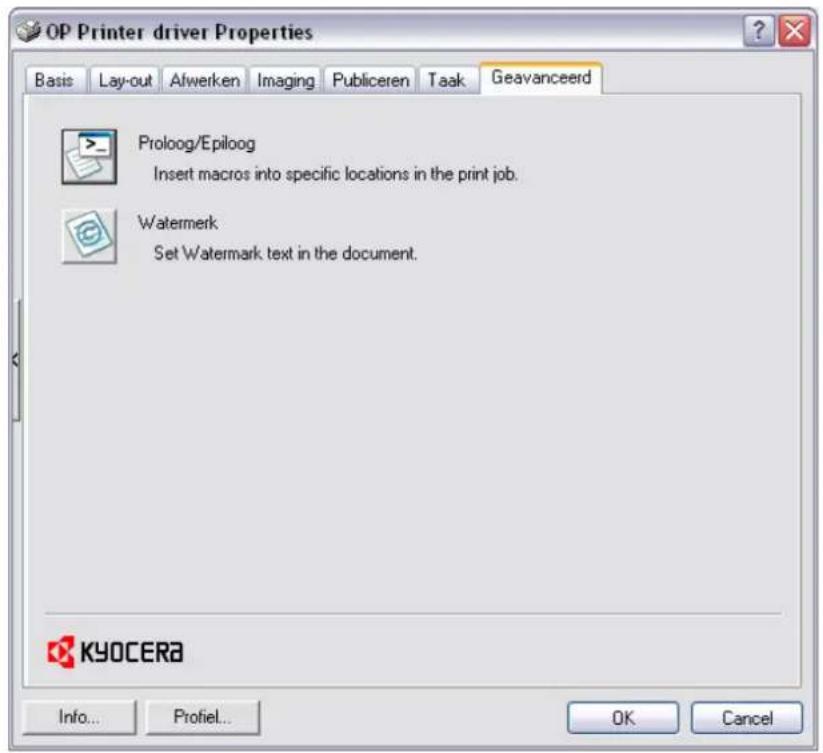
Selcteer het tabblad Geavanceerd en selecteer Watermerk om een watermerk door het document te printen.
text_image
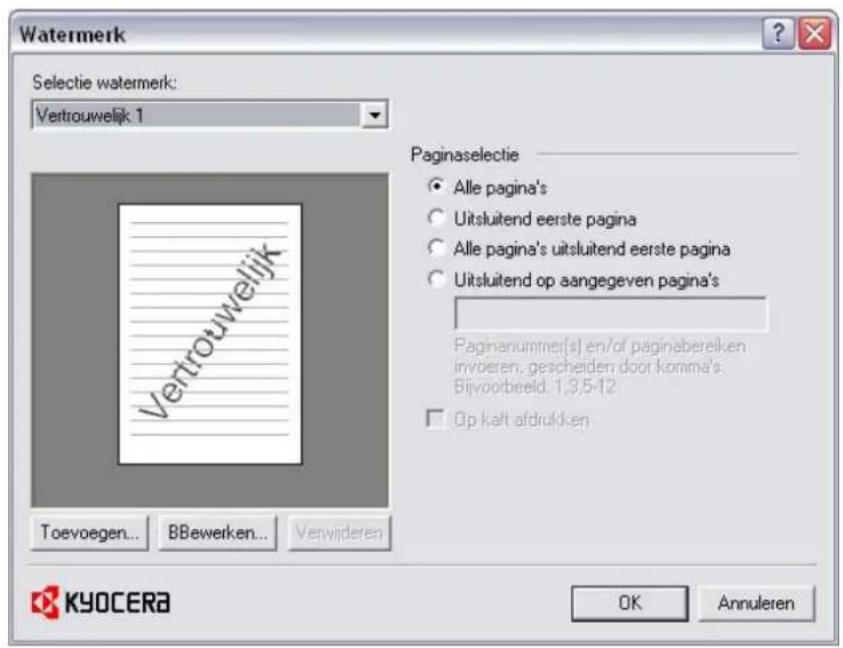
OP Printer driver Properties Basis Lay-out Alwerken Imaging Publiceren Taak Geavanceerd Proloog/Epiloog Insert macros into specific locations in the print job. Watermerk Set Watermark text in the document. KYOCERA Info... Profiel... OK CancelBij Selectie watermerk kan aangegeven worden welke text er door het document geprint moet worden. Bij Paginaspecificatie is aan te geven op welke pagina's dit moet gebeuren. Door Toevoegen te selecteren is een watermerk te maken met zelf te kiezen text.
text_image
Watermerk Selectie watermerk: Vertrouwelijk 1 Vertrouwelijk Paginaselectie Alle pagina's Uitsluitend eerste pagina Alle pagina's uitsluitend eerste pagina Uitsluitend op aangegeven pagina's Paginanummer(s) en/of paginebereiken invieren, gescheiden door konma's. Bijvoorbeeld: 1,3,5-12 Op kalt afdrukken Toevoegen... BBewerken... Verwijderen OK Annuleren KYOCERA6. Profielen

Opdrachten die vaak voorkomen kunnen opgeslagen worden in een profiel. Selecteer hiervoor in één van de tabbladen op Profiel.
Stel eerst alle opties in de verschillende tabbladen in, en voeg deze daarna toe met de de button Toevoegen.

text_image
Profiel Selecteer profiel: Fabrieksstandaard Item Detail [ Beschrijving ] Herstelt de stand... [Basisinstelling ] Paginaformaat: A 4 Resolutie: Fast 1200 [Verschillen ] Geen Toevoegen... Bewerken... Verwijderen Importeren... Exporteren... KYOCERA OK Annuleren ToepassenHet toevoegen, bewerken en verwijderen van een profiel is afhankelijk van de rechten die er verleend zijn.
7. Mailbox

Er zijn 2 manieren van mailbox printen:
- Virtuele MailBox VMB ( alleen te gebruiken bij PCL5e en PCL XL)
- Privé Afdrukken.
7.1 Virtuele Mailbox
7.1.1 Virtuele Mailbox instellen
Bij gebruik van de VMB wordt er geprint naar een nummer.
Deze mailboxen moeten eerst worden gedefinieerd (Postbus naam en Postbus ID) via:
Printers-> Properties -> Apparaat instellingen -> Harde schijf dubbelklikken

text_image
OP Printer driver Properties General Sharing Ports Advanced Color Management Security Apparaatinstellingen Afdrukvoorbeeld afbeelding: Apparaatopties: Interne afwerkingseenheid Taakscheiding Afwerkingseenheid (1000 vel) Afwerkingseenheid (3000 vel)... Brochurestikmachine... Postbus (Afdrulement naar beneden) Harde schijf... RAM-schijf Geheugen: 64 MB RAM-schijf: 12 MB Beheerder... Gebruiker... PDL... Compatibiliteit... KYOCERA Info... OK Cancel Apply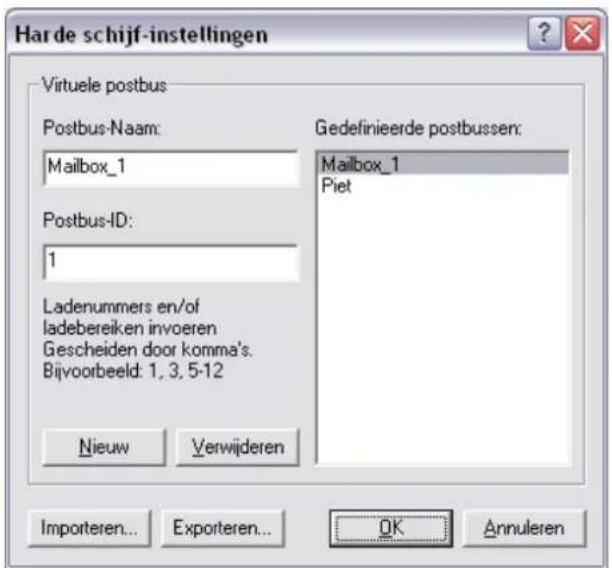
text_image
Harde schijf-instellingen Virtuele postbus Postbus-Naam: Mailbox_1 Gedefinieerde postbussen: Postbus-ID: 1 Ladenummers en/of ladebereiken invoeren Gescheiden door komma's. Bijvoorbeeld: 1, 3, 5-12 Nieuw Verwijderen Mailbox_1 Piet Importeren... Exporteren... OK AnnulerenDoor op Nieuw te klikken kunnen postbussen worden aangemaakt. De naam is vrij te kiezen.
Via de printopdracht wordt alleen het Postbus ID meegestuurd naar de printer.
Om toch de Postbus naam te kunnen zien moet via Internet Explorer of de Printer Disk Manager de naam bij desbetreffende postbus worden ingevuld.

text_image
KM-NET Printer Disk Manager Bestand Beeld Drukker Schijf Bedieging Optie Help KM-3035: 10.21.101.120 Vaste schijf VMB ID Naam Wachtwoordve... Aantal taken N 1 Mailbox_1 Uitschakelen 0 2 Piet Uitschakelen 0 < SCRL7.1.2 Printen naar de VMB
Kies het tabblad Taak selecteer Taakopslag e-MPS

text_image
OP Printer driver Properties Basis Lay-out Afwerken Imaging Publiceren Taak Geavanceerd Taakopslag (e-MPS) Tijdelijk Permanent Virtuele postbus Snelkopie Proeflezen en vasthouden Privé-afdrukken Taakopslag Selectie... Taaknaam abc Applicatie gedefinieerd Aangepast: KYOCERA Standaard Info... Protiet... OK Cancel
text_image
OP Printer driver Properties Basis Lay-out Afwerken Imaging Publiceren Taak Geavanceerd Taakopslag /e-MPS Tijdelijk Permanent Virtuele postbus Snelkopie Proeflezen en vasthouden Privé-afdrukken Taakopslag Selectie... Taaknaam abc Applicatie gedefinieerd Aangepast: KYOCERA Standaard Info... Profiel... OK CancelDoor op de knop Selectie te klikken is de juiste Mailbox te selecteren. Bij Taaknaam is het mogelijk om een zelf gedefinieerde naam mee te geven. Vink dan aangepast aan. Bij applicatie gedefinieerd wordt de naam meegestuurd door de applicatie. Wat er meegestuurd wordt is afhankelijk van de applicatie.

text_image
Virtuele postbus-selectie Naar postvak-ID vragen Gedefinieerde postbussen: Mailbox_1 Piet OK AnnulerenNu 3 keer op OK klikken en de opdracht wordt naar de desbetreffende mailbox gestuurd.
Als er een vinkje geplaatst wordt voor Naar postvak-ID vragen verschijnt er nadat de printopdracht gegeven is het volgende pop-up venster. Nu is de juiste mailbox te selecteren.

text_image
Virtuele postbus-selectie Gedefinierde postbussen: Mailbox_1 Piet OK7.1.3 Opdracht uit de VMB halen.
Druk op de PRINTER toets van het apparaat, selecteer e-MPS VMB Gegevens
Selecteer nu de juiste mailbox en druk op Afdrukken. Alle opdrachten in desbetreffende mailbox worden uitgeprint. Nadat alle opdrachten zijn geprint, verdwijnt de Postbus. Deze postbus is nu nl. geleegd.
7.2 Privé Afdrukken
7.2.1 Printen naar Privé Afdrukken
Bij deze mailbox is het mogelijk om de windows inlognaam mee te sturen naar de machine.
Dit is alleen mogelijk onder KPDL. Bij het gebruik van PCL5e en PCL XL wordt altijd de naam No Username meegestuurd.
Vink bij Taakopslag de optie Privé afdrukken aan, en geef een toegangscode. Deze code kan standaard ingesteld worden bij de voorkeursinstellingen in de printerdriver.

text_image
OP Printer driver Properties Basis Lay-out Afwerken Imaging Publiceren Taak Geavanceerd Taakopslag (e-MPS) Tijdelijk Permanent Virtuele postbus Snelkopie Proeflezen en vasthouden Privé-afdrukken Toegangscode 1234 Taakopslag Taaknaam abc Applicatie gedefinieerd Aangepast: KYOCERA Standaard Info... Profiel... OK CancelBij Taaknaam is het mogelijk om een zelf gedefinieerde naam mee te geven. Vink dan aangepast aan. Bij applicatie gedefinieerd wordt de naam meegestuurd door de applicatie. Wat er meegestuurd wordt is afhankelijk van de applicatie
Nu 2 keer op OK klikken en de opdracht wordt naar de mailbox gestuurd.
7.2.2 Opdracht uit de mailbox halen OP25/35/40 OP1030/1040/1050 OP31C
Ga nu naar de printer en druk op de PRINTER toets.
Selecteer e-MPS daarna Privé/opgeslag.
Selecteer uw eigen inlognaam en druk op VOLGENDE.
Selecteer het te printen document en druk op VOLGENDE
Verander eventueel het aantal en druk op AFDRUKKEN
Geef het ID nummer in, dit is het nummer dat u ingegeven heeft in de driver bij Toegangscode
Druk op INVOEREN
Het document wordt uitgeprint
Na het printen is de opdracht weg uit de mailbox.
Voor ieder gestuurd document moet een pincode ingetoetst worden. Dit mag dezelfde code zijn.
7.2.3 Opdracht uit de mailbox halen OP1016/1020/1025
Ga nu naar de printer en druk op de PRINTER toets.
Selecteer MENU (enter toets) e-MPS (enter toets) daarna Privé/opgeslag (enter toets)
Selecteer uw eigen inlognaam en druk op enter toets
Selecteer het te printen document en druk op enter toets
Geef het ID nummer in , dit is het nummer dat u ingegeven heeft in de driver bij Toegangscode
Verander eventueel het aantal en druk op enter toets
Het document wordt uitgeprint
Na het printen is de opdracht weg uit de mailbox.
Voor ieder gestuurd document moet een pincode ingetoets worden. Dit mag dezelfde code zijn.
De optie Taakopslag bij taak instellingen heeft de volgende verschillen t.o.v. de optie Privé Afdrukken:
Een pincode meegegeven is een optie. Is dus niet verplicht.
Nadat de opdrachten zijn geprint blijven deze opgeslagen op de harde schijf en zullen dus handmatig verwijderd moeten worden.
Voor meer informatie over de Printer driver kunt u de User Guide KX Driver raadplegen. Version 4.0
Océ-Nederland B.V.

Printing for
Professionals
Bezoek www.oce.nl
voor informatie over
producten en diensten
van Océ
Hoofdkantoor:
Brabantlaan 2
5216 TV 's-Hertogenbosch
Telefoon (073) 6 815 815
Fax (073) 6 120 685
info-nl@oce.com
© 2006 Océ. De informatie in deze publicatie kan worden gewijzigd zonder voorafgaande kennisgeving.
Wijzigingen in illustraties
en specificaties voorbehouden. De genoemde handelsmerken en geregistreerde handelsmerken
behoren toe aan hun respectievelijke eigenaren.