MP1840 - Mp3-speler Difrnce - Gratis gebruiksaanwijzing en handleiding
Vind de handleiding van het apparaat gratis MP1840 Difrnce in PDF-formaat.


| Producttype | MP3-speler |
| Model | MP1840 |
| Merk | Difrnce |
| Opslagcapaciteit | 8 GB intern, uitbreidbaar via microSD tot 32 GB |
| Scherm | 2.0-inch TFT-kleurenscherm |
| Ondersteunde audioformaten | MP3, WMA, WAV, FLAC, APE |
| Ondersteunde videoformaten | AMV, AVI (geconverteerd) |
| Batterijtype | Oplaadbare lithium-ion, 400 mAh |
| Batterijduur | Tot 15 uur muziekafspelen |
| Opladen | USB 2.0-aansluiting (kabel inbegrepen) |
| Connectiviteit | USB 2.0, 3,5 mm koptelefoonaansluiting |
| Afmetingen (B x H x D) | 95 x 42 x 10 mm |
| Gewicht | 45 g |
| Hoofdfuncties | Muziek afspelen, video afspelen, FM-radio, spraakopname, e-booklezer, fotoviewer |
| FM-radio | Ja, met vooringestelde zenders |
| Spraakopname | Ingebouwde microfoon, WAV-formaat |
| Equalizer | 7 vooraf ingestelde EQ-modi (Rock, Pop, Jazz, enz.) |
| Afspeelmodi | Normaal, Herhalen, Willekeurig, Intro |
| Taalondersteuning | Engels, Spaans, Frans, Duits, Italiaans, enz. |
| Verzorging en schoonmaak | Afvegen met een zachte droge doek; vermijd vloeistoffen en oplosmiddelen |
| Veiligheid | Niet demonteren; uit de buurt van water en warmtebronnen houden |
| Reserveonderdelen en repareerbaarheid | Batterij vervangen mogelijk; neem contact op met een erkend servicecentrum |
| Algemene informatie | Gebruikershandleiding beschikbaar in PDF op notice-facile.com |
Veelgestelde vragen - MP1840 Difrnce
Gebruikersvragen over MP1840 Difrnce
0 vraag over dit apparaat. Beantwoord die u kent of stel uw eigen vraag.
Stel een nieuwe vraag over dit apparaat
Download de handleiding voor uw Mp3-speler in PDF-formaat gratis! Vind uw handleiding MP1840 - Difrnce en neem uw elektronisch apparaat weer in handen. Op deze pagina staan alle documenten die nodig zijn voor het gebruik van uw apparaat. MP1840 van het merk Difrnce.
GEBRUIKSAANWIJZING MP1840 Difrnce
Met deze MP3 speler heeft u een compleet nieuwe generatie van digitaal draagbaar apparaat, met MP3/WAV muziekformaat ondersteuning, digitaal opnemen, FM stereophone radio, AMV format afspelen, JPEG foto en E-book teksten lezen. De perfecte geluidskwaliteit, betrouwbaarheid en het stijlvol voorkomen maken van deze MP3 speler een meesterwerk. We hopen van harte dat u er veel plezier van zult beleven in dit digitale tijdperk.
Unieke Eigenschappen
- Stijlvol voorkomen
Een uniek ontwikkelde uitstraling, gemakkelijk in gebruik
- Multi-Codec Speler
bijv: MP1, MP2, MP3, WMA, WMV, ASF en WAV Muziek formaat
- Firmware bijwerking
Levert de laatste bijgewerkte eigenschappen via firmware bijwerking van de website
- FM Functie
U kunt gemakkelijk FM radiostations beluisteren en uw favoriete stations installeren door Automatisch Zoeken of Handmatig Zoeken te gebruiken. De speler kan 40 (20 voor elke Band) lokale stations opslaan.
• Vrije U schijf
U kunt uw bestanden direct beheren door middel van de ‘Draagbare Schijf’ in ‘Mijn Computer’ in Windows2000 Bedieningssysteem of daarboven, zonder besturingsprogramma.
- “Persoonlijke Ruimte” Schijf Modus
Het flash geheugen kan opgesplitst worden in twee delen door de extra hulpmiddelen te gebruiken. Eén is versleuteld, zodat de opgeslagen inhoud ontoegankelijk is voor anderen. Bewaar uw geheim!
- Opnemen/ Afspelen
De speler ondersteunt het opnemen door de ingebouwde microfoon, en kan WAV en ACT formaten opslaan. Tegelijkertijd ondersteunt het het afspelen van echt digitale A-B, of vergelijkbaar afspelen.
• Vooraf Instellen EQ, 7 soorten
Normaal, Rock, Pop, Klassiek, Rustig, Jazz en DBB
- Multi Afspelen Modus
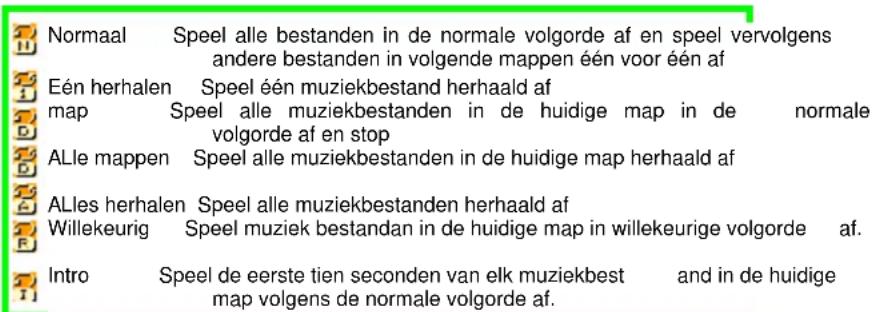
Normaal, Een herhalen, Map, Map herhalen, Alles herhalen, Willekeurig, Intro.
- Uitschakelen
U kunt naar eigen voorkeur de Slaapstand Timer of de Uit Time Modus instellen.
• GUI (Grafische Gebruiker Interface) Menu
Het Levendige animatiemenu met corresponderende figuren maken het apparaat gemakkelijk bedienbaar.
Verklaring
* Hartelijk dank voor uw aanschaf.
* Lees deze gebruiksaanwijzing alstublieft aandachtig door, voor u uw nieuwe speler in gebruik neemt.
* De inhoud van deze gebruiksaanwijzing kan mogelijk wijzigen voor een betere service.
* Wij behouden ons het recht voor veranderingen in de gebruiksaanwijzing aan te brengen zonder voorafgaande mededeling.
* Als de werkelijke bediening van uw speler niet overeenkomt met de instructies van deze gebruiksaanwijzing, bezoek dan alstublieft onze Website voor de laatste productinformatie.
1. De bedieningstoetsen lokaliseren
• Uiterlijk & Toetsen
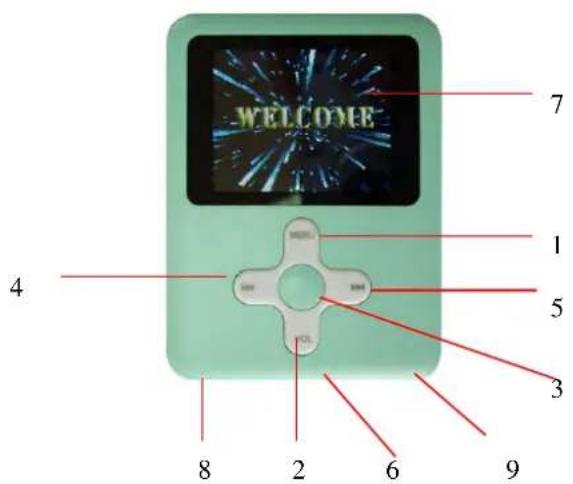
text_image
WELCOME 7 1 5 3 4 8 2 6 9| S/N | Beschrijving S/N Beschrijving | ||
| 1 | Menu knop | 6 | Aan/Uit Schakelaar |
| 2 | Vol | 7 | LCD display |
| 3 | Afspelen/Stoppen 8 USB | ||
| 4 | Vorignummer/Terugspoelen(◀)/VOL- 9 | Hoofdtelefoon | |
| 5 | Volgendnummer/Vooruitspoelen(▶)/VOL+ | 3 - | |
- LCD raam

text_image
Herhaalmodus EQ Modus Batterii indicator Volume niveau indicatie Mapruimte 128K 002-003 23 ROOT Mapruimte Hoeveelheid muziek/stembestanden in huidige map Naam lied . MP3 0:00:59 | 0:05:33 Tijdsduur van huidige muziek Afspeeltiid- Batterij
De speler maakt gebruik van een multilevel batterij leessysteem.
Geeft aan dat de batterij 3.6V is, en dat de batterij leger wordt naarmate deze langer in gebruik is.
Geeft aan dat de batterij bijna leeg is, en de batterij opgeladen moet worden.
Basis Bediening
- Het Menu Systeem binnengaan
Druk op de MENU knop om het menu systeem binnen te gaan, inclusief het hoofdmenu (druk lang op de MENU knop bij Stop status), submenu bij Afspeel status (druk op de MENU knop om binnen te gaan) en submenu bij stop status (druk op de MENU knop om binnen te gaan).
- Bladeren
○Blader door muziekbestanden of menu opties :
Druk kort op de ▶/▲ knop
- Snel vooruit- of achteruitspoelen tijden het afspelen :
Druk langer op de ▶/▲ knop
- Verschillende Modussen binnengaan
U kunt vanaf het hoofdmenu verschillende modussen binnengaan
Hoofdmenu:
(Druk lang op de
MODUS knop om
binnen te gaan) Film modus:
Muziek modus:
Opnemen modus:
Stem modus:
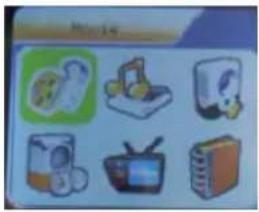
Druk lang op de MENU knop om terug te keren naar het hoofdmenu met de modussen. Wanneer u de USB kabel aan de PC verbindt, zult u de USB modus binnengaan.
Druk bij de muziek modus en de stem modus kort op de VOL knoppen om de volume bediening interface binnen te gaan, en druk vervolgens op de ▶/▲ knop om het volume aan te passen. (Het volume verandert gelijk met het nummer)
• In/Uitschakelen
- Na het indrukken van de Power knop( UIT→AAN), wordt de speler automatisch ingeschakeld en gaat u het ingeschakelde logo interface binnen:
- Wanneer u de USB kabel aan de PC verbindt, wordt de speler automatisch ingeschakeld en kunt u de USB modus binnengaan.
2. Handmatig IN/UITschakelen
- Wanneer de speler uitgeschakeld is, druk dan lang op Aan/uit knop om de speler in te schakelen.
- Wanneer de speler ingeschakeld is, druk dan lang op de Aan/uit knop om de speler uit te schakelen.
- Afspelen & Stoppen (Pauze tijdens opnemen)
Druk kort op de AFSPELEN knop
Bedieningstoetsen
● Muziek modus en Stem modus
| Toetsen | Bediening | Stop Status | Afspelen Status | Afspelen Submenu | Stop Submenu |
| AFSPELEN | Langukken | Uitschakelen stopndr | Menu verlaten | Menu verlaten | |
| Indrukken | Afspelen Stop | Menu | verlaten | Menu verlaten | |
| MENU | Langindrukken | Hoofdmenuopenen | Hoofdmenu openen | Hoofdmenu openen | Hoofdmenu openen |
| Indrukken | Stop-submenuopenen | Afspelen- submenu | Huidige optie bevestigen of volgend submenu openen | Huidige optie bevestigen of volgend submenu openen | |
| Indrukken | Volgend nummer | Speel volgendnummer | Verander van submenu | Verander van submenu | |
| Druk op | Voortdurend vooruit bladeren | Vooruitspoelen | Voortdurend vooruit | Voortdurend vooruit | |
| Indrukken | Vorig nummer | Vorig nummer asfspelen | Verander van submenu | Verander van submenu | |
| Druk op | Voortdurend terug bladeren | Snel achteruitspoelen | Voortdurend achteruit | Voortdurend | |
| VOL+ | Druk | volume omhoog | volume omhoog | X | X |
| Druk op | Volume contine omhoog | Volume continu ohoog | X | X | |
| VOL- | Druk | Volume omlaag | Volume omlaag | X | X |
| Druk op | Volume continu omlaag | Volume continu omlaag | X | X |
- Opname Modus
| Bediening | Actie | Stop Status | Opnemen Status |
| AFSPELEN | Langukken ind | Uitschakelendr | Opnemen stoppen |
| Druk | Opnemen starten | Opnemen pauzeren | |
| MENU | Langindrukken | Hoofdmenu openen | X |
| Indrukken | Opname menu openen | X |
Muziek Afspelen
- Basis Bediening
| 1.Verbind de hoofdtelefoon met de speler | 2.Blijf AAN/UIT →AAN indrukken |
| 3. Ga vervolgens het hoofdmenu binnen: | 4.Druk op de MENU knop om de Muziek modus binnen te gaan: |
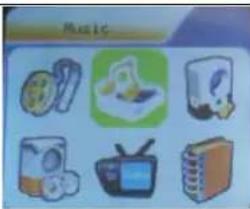
text_image
网络IC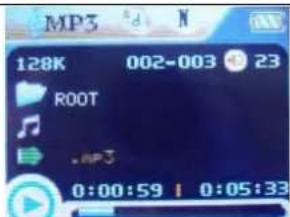
text_image
MP3 128K 002-003 23 ROOT .mp3 0:00:59 | 0:05:33| 5. Druk kort op de knop om muziek af te spelen |
| 7. Volume bedieningDruk op de VOL+/VOL- knop om het volume aan te passen. |
| 6. Kies muziek |
| knop : om vorige muziek te kiezen. |
| button : om volgende muziek te kiezen. |
• EQUALIZER Modus
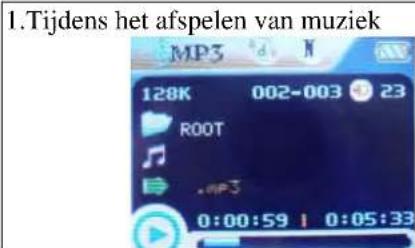
text_image
1.Tijdens het afspelen van muziek MP3 128K 002-003 23 ROOT .mp3 0:00:59 1 0:05:33| 3. selecteer ‘Equalizer’ en druk op de MENU knop voor bevestiging. |
| 2.Druk op de MENU knop om Submenu afspelen binnen te gaan |
| 4.Selecteer de gewenste EQ uit 7 soorten door op de MENU knop te drukken. |
- Songteksten Weergave
Deze speler ondersteunt “*.LRC” songtekst bestanden (gebruiker kan downloaden van http://www.51lrc.com). De songteksten worden synchroon met het afspelen van de muziek weergegeven.
• Hoe songtekst bestanden te gebruiken ?
Sla het songtekst bestand op met dezelfde naam als het corresponderende muziekbestand.
Bijv: Naam muziekbestand: GiGi-Sky.mp3
Naam songtekst bestand: GiGi-Sky.mp3.
• Hoe weet ik of de songtekst bestaat?
Wanneer het huidige nummer overeenkomende songtekst bestanden heeft, wordt het songtekst teken boven aan de muziek modus weergegeven.
| 1. Het huidige nummer heeft overeenkomende songtekst bestanden | 2. Druk lang op MENU om tijdens het afspelen de Songtekst Interface te openen. |
3. Druk op de MENU knop om terug te keren naar de muziek weergavemodus.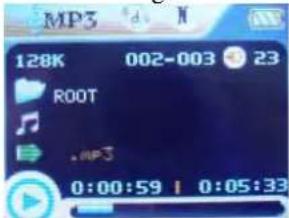 | |
| 4. Handmatig door songteksten bladeren .Druk op VOL om door songteksten te bladeren. |
Film modus
- Open het hoofdmenu en druk op de ▶ knop om de "FILM" modus te selecteren.
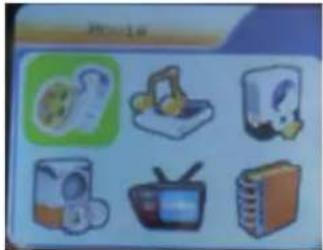
- Druk op MODUS om te openen.
- Druk op AFSPELEN om te beginnen met het afspelen van AMV files
- Kies film
knop : Om vorige bestand te kiezen.
▶ button : Om volgend bestand te kiezen
- Volume bediening
Druk kort op de VOL+/VOL- knop om het volume aan te passen.
Stem Opname
Zorg ervoor dat de batterij niet in de "batterij laag" status staat.
De speler kan tot 99 bestanden in elke map opslaan.
- Opnemen in de Opname Modus
- In het hoofdmenu.

text_image
移动1G- Druk op de ▶ knop om opname modus te selecteren.

text_image
Record- Druk op de MENU knop om de Opname modus binnen te gaan.

text_image
032K 005~004 VOICE REC004 2006/01/01 0:00:08 1567:27:59-
Druk op de Afspelen knop om opnemen te starten.
-
Druk weer op Afspelenom opnemen te pauzeren
6.Druk op Afspelen om weer door te gaan met opnemen.
- Druk lang op de Afspelen knop om het opnemen te stoppen.
-
Bij de opname modus stop interface :
-
Druk op de MENU knop om het opname submenu binnen te gaan
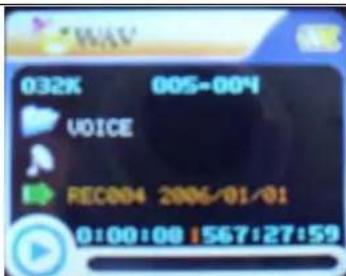
text_image
032K 005-004 VOICE REC004 2006/01/01 0:00:00 1567:27:59-
Druk op de ▶ knop om de“REC type” optie te selecteren
-
Druk op de MENU knop om deze optie te selecteren
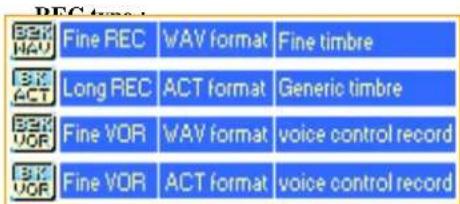
5.Druk op de ▶ knop om het gewenste opname type te selecteren
-
Druk op MODUS om het geselecteerde type te bevestigen
-
Druk op de PLAY knop om opnemen te starten
Opmerking: Stem beheer houdt in dat wanneer er geen geluid klinkt, de speler het opnemen automatisch pauzeert.
text_image
BET HAV Fine REC WAV format Fine timbre BET ACT Long REC ACT format Generic timbre BET VOR Fine VOR WAV format voice control record BET VOR Fine VOR ACT format voice control recordAfspelen opgenomen bestanden
1.Open het hoofdmenu

text_image
Music- Druk op de ➤ knop om de “Stem modus” te openen
- Druk op de MENU knop om de Stem modus interface binnen te gaan
text_image
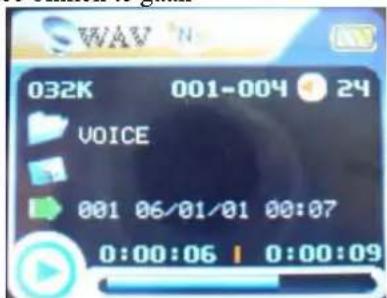
032K 001-004 24 VOICE 001 06/01/01 00:07 0:00:06 | 0:00:09-
Druk op de AFSPELEN knop om te beginnen met afspelen.
-
Kies muziek
knop : om het vorige opgenomen
bestand te selecteren
▶ button : om het volgende opgenomen
bestand te selecteren.
- Volume bediening
Druk kort op de VOL+/VOL- knop om het volume aan te passen.
Converteer ACT formaat bestanden naar WAV formaat bestanden
De ACT formaat bestanden kunnen naar WAV formaat bestanden geconverteerd worden door de installatie hulpmiddelen.
- Open het "Sound Convert Tool" programma, en klik op de "Open" knop

- Klik op de "Convert" knop, en het converteren begint

* Naast de conversie van ACT naar WAV, kan het hulpmiddel ook WAV en MP3 bestanden afspelen.
FM Modus
1、Open het hoofdmenu.
2、Druk op de "VOLGENDE" knop om de "FM modus" te kiezen
3、Druk lang op de "modus" knoppen om de "FM modus" binnen te gaan

1、Open het hoofdmenu.
2、Druk op de "VOLGENDE" knoppen om "Foto" te kiezen
3、Druk lang op de "modus" knoppen om "Foto" binnen te gaan
Systeeminstellingen
Systeem parameters kunnen hier ingesteld worden. Elke optie varieert volgens de bijwerkingen van de firmware.
Druk op ▶ van het menu om "Setup" te selecteren:

text_image
SystemDruk op de MENU knop, en de Systeeminstellingen interface is als volgt:
- Parameters Introductie
| Date & time Stel de datum en tijd in wanneer de opgenomen bestanden opgeslagen zijn | |
| LCD set | Stel de tijdsduur in (seconden) waarin het Achtergrondlicht aan blijft staan zonder dat deze in gebruik is |
| Language Stel een andere weergave taal in | |
| Power saving | Stel een vastgestelde tijd in waarna de speler automatisch uitgeschakeld wordt |
| Replay mode Stel de Herhalen modus in | |
| Online Mode Een optie speciaal ontworpen voor de “Persoonlijke Ruimte” functie | |
| Memory info. Toont de geheuegencapaciteit en het percentage dat in gebruik is | |
| Firmware Version Toont firmware versie | |
| Firmware Upgrading | Speciaal voor het bijwerken van firmware |
| Exit Huidige interface verlaten | |
- Instructie
○ "Date & time" instellen
| 1. Systeeminstellingen Interface | 2. Druk op MODUS om de Tijd Opnemen Interface binnen te gaan. |
| 3. Druk op Vol+ om de datum in te stellen in de volgorde “JJ-MM-DD” | 4. Druk op de ▶/▲ knop om de nummers aan te passen |
| 5. Druk op MODUS om te bevestige verlaten. | n en te |
○ "LCD set" instellingen
Handelingsstappen gaan als volgt:
| 1 . Bij de Systeeminstellingen interface, | 2. Druk op de ➤ knop om de “LCD set” optie te selecteren, |
| 3 . Druk op de MODUS knop om het “LCD set” submenu te openen: | 4 . Druk op de MENU knop om ‘Black screen time’ te kiezen |
| 5. Druk op de ➞/◄ Knop om de tijd aan te passen ( Eenheid:seconde ), en druk op MODUS om te bevestigen en te verlaten | |
Zwart scherm modus
Stel een gezette tijdsduur in ( eenheid:seconden) waarin, wanneer de toetsen niet gebruikt worden, het scherm van de speler automatisch zwart wordt. Als de "0" geselecteerd is, wordt de functie ongeldig.
- “Language” instellingen
| 1. Druk bij de Systeeminstellingen interface op de ➡/ Kinop om het “Language” pictogram te selecteren: | 2.Druk op de MENU knop om de “Language” instellingen te selecteren: |
| 3. Druk op de ➡/ Kinop om de gewenste taal te selecteren. | 4.Druk op MODUS om te bevestigen en te verlaten. |
De taallijst is als volgt:(Meer talen kunnen toegevoegd worden)
| Engels |
| Frans |
| Duits |
| Italiaans |
| Spaans |
| Portugees |
| Nederlands |
| Turks |
- Power saving
Handelingsstappen die naar de Taalinstellingen verwijzen.
Off Time modus houdt in dat wanneer de vastgestelde periode ( eenheid: seconden) waarin de toetsen niet gebruikt worden verstreken is in de Stop modus, de speler automatisch zwart wordt om energie te besparen. Als de '0'geselecteerd is, is de energie besparende functie ongeldig.
Sleep Time houdt in dat u een vastgestelde tijd kunt instellen ( eenheid: minuten) waarna de speler zichzelf automatisch afsluit, mits de toetsen niet gebruikt worden, in elke modus. Deze functie is speciaal ontworpen om muziek te luisteren voor het slapen gaan. Opmerking : Het instellen van de Slaap Timer is slechts éénmaal geldig en wordt gewist na de uitschakeling van de speler. De tijd moet de volgende keer opnieuw ingesteld worden.
○ Replay Mode
Handelingsstappen die naar de Equalizer instellingen verwijzen.
Handmatig opnieuw afspelen houdt in dat in de A-B Opnieuw Afspelen Modus het eindpunt B alleen handmatig ingesteld kan worden.
Auto Opnieuw Afspelen houdt in dat het eindpunt B automatisch ingesteld kan worden in de A-B Opnieuw Afspelen modus. (Speciaal voor Engels Lezen bestanden zonder muziek.)
○ Online Mode
Handelingsstappen die verwijzen naar de Equalizer instellingen.
Bepaalde handelingssystemen ( in Windows 2K SP4) kunnen niet twee besturingsbestanden in één USB schijf ondersteunen. Dus, als de ‘Persoonlijke Ruimte’ functie ingeschakeld is, kies dan welke functie u wilt gebruiken, bijv, “single ordinary disk” of “single encrypted disk”, om een correcte weergave van de geselecteerde schijf te garanderen na verbinding met de PC.
○ Memory Info.
Het weergegeven nummer vertegenwoordigt de totale geheugencapaciteit, en het percentage verwijst naar de capaciteit in gebruik.
- Firmware Version
Informatie over de door de speler gebruikte Firmware Versie kan hier verkregen worden.
- Firmware Upgrade
Is speciaal ontworpen voor Firmware Bijwerking.
E-Book functie
Deze functie ondersteunt alle TXT bestanden.
| 1. Open het hoofdmenu | 2. Druk op de ➤ knop om “E-Book”te kiezen |
| 3.Druk op de MENU knop TXT file bestanden te openen ( Als er geen tekst bestanden zijn wordt er ‘geen bestanden’ op het scherm weergegeven ) | 4.Druk op de ➤ knop om te gewenste tekst te selecteren, en druk dan op de Play knop om de volgende tekst interface te openen. |
| 5.Druk op de ➤/◄ Knop om de bladzijdes achter elkaar om te slaan. ( alleen mogelijk voor ‘handmatig afspelen’) | |
| 1. Open het hoofdmenu | 2. Druk op de ➤ knop om “E-Book”te kiezen |
| 3.Druk op de MENU knop TXT file bestanden te openen ( Als er geen tekst bestanden zijn wordt er ‘geen bestanden’ op het scherm weergegeven ) | 4.Druk op de ➤ knop om te gewenste tekst selecteren, en druk dan op de Play knop om de volgende tekst interface te openen. |
| 5.Druk op de ➤/ Kinop om de bladzijdes achter elkaar om te slaan. ( alleen mogelijk voor ‘handmatig afspelen’) | |
Spelletjes
- In het hoofdmenu
- Druk op de ▶ knop om de “Game” optie te kiezen:
- Druk op de MENU knop om het spelletjes menu binnen te gaan.
- Daarbinnen zijn drie spelletjes.
De USB Schijf gebruiken
De speler ondersteunt de standaard USB Schijf functie met het bedieningssysteem van Windows 98 (
stuurprogramma is nodig), Windows 2K en daarboven (Vrij stuurprogramma), Mac OS 10.3 en daarboven, Linux 2.4.2 en daarboven.
De speler ondersteunt energietoevoer via de USB. Druk op MODUS in de wacht modus om terug te gaan naar het hoofdmenu, en selecteer vervolgens de gewenste modus.
De speler ondersteunt ook Slaap Modus.
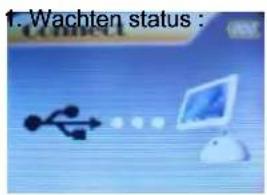
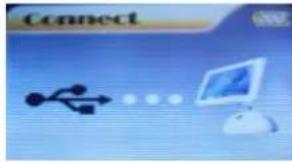
Hoe te verbinden met de PC? Schakel de speler in en verbind de USB kabel om de Modus 1 binnen te gaan. De speler kan nu de volgende modussen weergeven na met de PC te zijn verbonden:
text_image
1. Wachten status :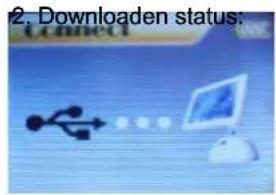
text_image
2. Downloaden status: Connect- Uploaden status:
text_image
Connect°Nieuw gecreeërde map
De speler kan 99 in de U-disk opgeslagen
Firmware Bijwerking
De speler ondersteunt het bijwerken of onderhouden van firmware door het installeren van speciale hulpmiddelen op de PC.
- Open het hoofdmenu
- Druk op de knop om "Systeeminstellingen" te selecteren
- Druk op de MENU knop systeeminstellingen binnen te gaan.
- Druk op de▶ knop om de "Firmware upgrade" optie te kiezen
- Druk op de MENU knop om de "firmware upgrade" interface binnen te gaan:
-
Verbind de speler met de PC
-
Speel het programma "MP3 Player Update" af in bijwerkings hulpmiddelen op de PC, en klik vervolgens op de "Select new firmware file" knop. De UI is als volgt:

8、Kies een nieuw firmware programma (Deze kunt u vinden op de extra CD of is van onze website downloaden.)
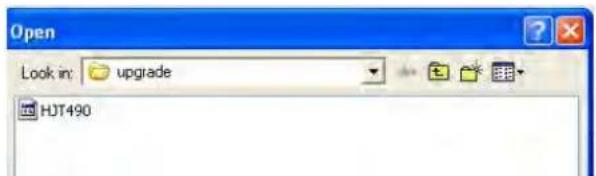
9、Druk op de“Start” knop, het systeem begint

11、Als de bijwerking succesvol is, reset de speler zichzelf.

text_image
ConnectOpmerking:
- Het bijwerken van firmware is een handeling die de prestaties van uw speler promoot en optimaliseert. Zelfs als de firmware zonder bijwerking werkt, wordt de normale werking van de speler niet beïnvloed.
- Onjuiste bediening van de firmware bijwerking kan resulteren in een abnormale werking van de speler. Lees daarom de handleiding alstublieft aandachtig door alvorens te handelen. De bijwerking van firmware moet door mensen met basis computerkennis tot stand worden gebracht.
- De bijwerking van de firmware is speciaal voor deze speler geprogrammeerd en is niet geschikt voor andere serie spelers. Andere firmware is ook niet geschikt voor deze speler.
Andere Instellingen
- Selecteer Mappen (in het Stop Submenu)
Gebruikers kunnen bestanden in verschillende mappen opslaan ( de mappen moeten vooraf op de PC zijn gemaakt) om bestanden te beheren en af te spelen van verschillende typen. De speler ondersteunt de identificatie van 8 niveau's submappen.
-
Bij de Stop interface. (Huidig voorbeeld is van muziek MENU, en mappen kunnen zowel bij het Opnemen als het Stem MENU worden geselecteerd.)
-
Druk op de MENU knop om het Stop Submenu binnen te gaan.
- Druk weer op MENU om de Selecteer Map interface binnen te gaan.
- Druk op de ▶/ ◀ knop om mappen binnen de hoofdmap te selecteren.
- Druk op de PLAY knop om te bevestigen en terug te keren naar de stop interface, of druk kort op de MENU knop om volgende geselecteerde directories te bekijken.
- Druk op de ▶/ ◀ knop om mappen te selecteren binnen deze directories.
- Druk op de PLAY knop om te bevestigen en terug te keren naar de stop interface, of druk kort op de MENU knop om volgende geselecteerde directories te bekijken.
- Selecteer de 'en druk kort op de MENU knop om terug te keren naar de vorige directory.
Opmerking: Onafhankelijke mappen kunnen met een vergelijkbare modus vastgesteld worden, zoals Muziek modus, Opname modus en Stem modus, dat wil zeggen, de drie modussen zijn niet verplicht met dezelfde map te corresponderen.
- Bestanden verwijderen (In het Stop Submenu)
Bestanden en FM stations kunnen in de corresponderende modussen als Muziek modus, Stem modus en FM modus verwijderd worden.
- In de stop interface. (Bij de FM Modus bestaat de stop interface niet)
- Druk op de MENU button om het stop submenu binnen te gaan
- Druk op de ➤ knop om de "Delete" optie te kiezen
-
Druk op de MENU knop om Verwijder bestandsmap binnen te gaan.
-
Druk op de MENU knop om het Verwijder bestandsmap submenu binnen te gaan.
-
Druk op de ➤ knop om “Delete” of “Delete all” te kiezen en druk op de MENU knop om te bevestigen, en het verwijderen begint.
Opmerking: “Delete All” houdt in, het verwijderen van alle relevante bestanden in de huidige modus in de huidige map. ( Bijvoorbeeld, bij het uitvoeren van “Delete All” in de Muziek modus worden alle muziekbestanden in de huidige bestanden verwijderd, terwijl opgenomen bestanden ongewijzigd blijven.)
Het verwijderen interface is veel eenvoudiger bij de FM modus, tot de derde stap. De opgeslagen stations worden verwijderd.
Noot: Wanneer u bestanden van de PC verwijderd, zorg er dan voor dat u de speler veilig verwijderd alvorens u de USB kabel eruit neemt, anders kan het zijn dat bestanden niet worden verwijderd.
- Afspeel Modus (Afspelen submenu)
Bij het afspelen van muziek en opgenomen bestanden, kunnen verschillende afspeel modussen worden geselecteerd. Verschillende modussen kunnen worden geselecteerd bij het afspelen van muziek en opgenomen bestanden.
Open het afspelen/stop submenu.
De eerste optie in het Afspelen submenu is de Afspeel Modus. De speler zal bestanden afspelen volgens de geselecteerde modus.
text_image
Normaal Speel alle bestanden in de normale volgorde af en speel vervolgens andere bestanden in volgende mappen één voor één af Eén herhalen Speel één muziekbestand herhaald af map Speel alle muziekbestanden in de huidige map in de normale volgorde af en stop ALle mappen Speel alle muziekbestanden in de huidige map herhaald af ALles herhalen Speel alle muziekbestanden herhaald af Willekeurig Speel muziek bestandan in de huidige map in willekeurige volgorde af. Intro Speel de eerste tien seconden van elk muziekbest and in de huidige map volgens de normale volgorde af.Tempo Snelheid (Afspelen Submenu)
Bij het afspelen van muziekbestanden (Alleen voor MP3 formaten) of opgenomen bestanden, kan er een andere
tempo snelheid worden ingesteld ( sneller of langzamer) zonder de toon en het geluid te wijzigen.
- Tijdens het afspelen van muziek
- Druk op de MENU knop om het Afspelen submenu te openen
- Druk op de ▶ knop om de Tempo Snelheid optie te kiezen.
- Druk op de MENU knop om de Tempo Snelheid interface binnen te gaan
- Druk op de ➤ knop om het tempo te verhogen en druk op de ◀ knop om het tempo te verlagen.
- Opnieuw afspelen Modus
○ A-B Opnieuw afspelen
- In de Muziek Modus of Stem Modus
- Druk op MODUS om het Afspelen Submenu binnen te gaan.
- Druk op ▶▶ om "Opnieuw Afspelen" te selecteren.
- Druk op MODUS om Opnieuw Afspelen binnen te gaan.
"A" flikkert in de Opnieuw Afspelen Modus pictogram -E en het beginpunt is ingesteld.
- Druk op ▶▶ om "A" in te stellen.
- Na het instellen van "A", flikkert "B" in pictogram, en kan het eindpunt B ingesteld worden.
- Druk op ▶▶ om "B" in te stellen.
Het Opnieuw Afspelen pictogram is vastgesteld en het A-B segment Opnieuw Afspelen begint. Wanneer het Opnieuw Afspelen het vantevoren vastgestelde aantal overschrijdt, zal de speler de Opnieuw Afspelen Modus verlaten. In de Opnieuw Afspelen Modus kan op gedrukt worden om in “A” opnieuw een ander segment te selecteren. ( Het instellen van het aantal keer opnieuw afspelen gebeurt door middel van “Opnieuw afspelen” in de sectie.)
- Aantal keer opnieuw afspelen (Afspelen Submenu)
Handelingsstappen verwijzen naar Achterlicht instellingen.
"Aantal keer opnieuw afspelen" houdt in dat nadat A-B het vastgestelde aantal keer is afgespeeld, het de Opnieuw Afspelen modus zal verlaten.
- Opnieuw Afspelen Tussentijd (Afspelen Submenu)
Handelingsstappen verwijzen naar Achterlicht instellingen.
Met Opnieuw Afspelen Tussentijd wordt de pauze (Eenheid:seconden) tussen de verschillende afspeeltijden bedoeld.)
Videobestanden naar AMV
converteren
Dit programma wordt gebruikt om videobestaden in AMV om te zetten. Momenteel worden alleen het WMV formaat ondersteund.
- Activeer "AMV Conversie Tools", klik op om
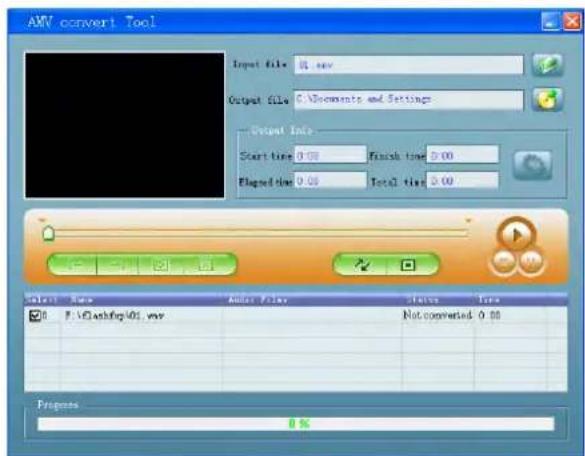
de gewenste map te selecteren om de AMV bestanden op te slaan, en klik dan op om de map met de originele bestanden te selecteren.
(Afbeelding 12-1)
- Selecteer onbewerkte AMV-bestanden, en klik
vervolgens op . Het icoon licht als en een
dialoogvenster verschijnt. Selecteer Pixels van AMV naar
"160 * 128" en Frames per seconde tot "middel", en klik
op OK om te bevestigen. (Opmerking: Alleen pixels in
160*128 worden ondersteund)
(Afbeelding 12-2)
(Afbeelding 12-1)
- Klik op om het converteren te starten. (Afbeelding 12-3)

- De AMV-betanden worden na het converteren automatisch afgespeeld.
Probleemoplossing
| Er komt geen geluid uit de hoofdtelefoon | ※ Controleer of het Volume op “0” staat en druk de aansluiting hoofdtelefoon stevig aan.※ Controleer of de plug van de hoofdtelefoon vies is.※ Beschadigde MP3 bestanden kunnen een statische ruis veroorzaken en het geluid afsnijden. Zorg ervoor dat de muziekbestanden niet beschadigd zijn. |
| Leestekens in OLCD zijn beschadigd | ※ Kijk of de juiste taal is geselecteerd. |
| Het downloaden van muziekbestanden mislukt. | ※ Controleer of de USB kabel beschadigd is en op de juiste manier is aangesloten.※ Controleer of het besturingsbestand juist is geinstalleerd .※ Controleer of het geheugen van de speler vol is. |
Specificatie
| Dimensie | 72*55*8.5mm | |
| Gewicht | 41g | |
| LCM Raam 1.8” | ||
| PC connectie | USB2.0(FS) (Lees: 1000K Byte, Schrijf: 1000-900K Byte) | |
| Batterij | ||
| Max Afspeeltijd: 6-7 uur | ||
| Opnemen | Sampling frequentie 8KHz | |
| Opname | WAV、ACT、MP3 | |
| Opname | 35uur (ACT, 128M Flash) | |
| MP3、WMA、WMV、ASF | Max output van hoofdtelefoon | (L) 10mW + (R) 10mW (32Ohm) |
| MP3 transmissie snelheid | 8K bps - 320K bps | |
| WMA、WMV、ASF transmissie snelheid | 5K bps - 384K bps | |
| Frequentiebereik | 20Hz | |
| SNR | 85dB | |
| Vervorming | ||
| Opgeslagen stations | 20 + 20 | |
| Max hoofdtelefoon | ( L ) 10mW + ( R ) 10mW (32Ohm) van | |
| SNR | 45dB | |
| Muziek formaat | MP1、MP2、MP3、WMA、WMV、ASF、WAV | |
| Bedrijfstemperatuur | -5 to 40 | |
| Multilaterale taalweergave | ||
| Bedieningssysteem | Windows98/SE/ME/2K/XP、Mac OS 10、Linux 2.4.2 | |
DIFRNCE kan niet aansprakelijk gesteld worden voor defect aan producten die veroorzaakt worden door verkeerd gebruik, onjuiste installatie of ander oneigen gebruik.
User Manual
MP3/MP4 player
MP1840
