
77OLED950 - Televizors PHILIPS - Bezmaksas lietošanas instrukcija
Atrodiet ierīces rokasgrāmatu bez maksas 77OLED950 PHILIPS PDF formātā.


Lietotāju jautājumi par 77OLED950 PHILIPS
0 jautājums par šo ierīci. Atbildiet uz tām, ko zināt, vai uzdodiet savu.
Uzdot jaunu jautājumu par šo ierīci
Lejupielādējiet instrukcijas savam Televizors PDF formātā bez maksas! Atrodiet savu rokasgrāmatu 77OLED950 - PHILIPS un atgūstiet kontroli pār savu elektronisko ierīci. Šajā lapā ir publicēti visi dokumenti, kas nepieciešami jūsu ierīces lietošanai. 77OLED950 zīmola PHILIPS.
LIETOŠANAS INSTRUKCIJA 77OLED950 PHILIPS
1 OLED ekrāna kopšana 4
2 Sākuma ekrāns 6
2.1 levads 6
2.2 Informācijas panelis un iestatījumi 6
2.3 Google TV un Pamata režims 6
2.4 Sākuma ekrāna atvēršana 7
3 Uzstādīšana 8
3.1 Izlasiet drošības norādījumus 8
3.2 Televizora statīvs un stiprinājums 8 pie sienas
3.3 Padomi par vietas izvēli 8
3.4 Strāvas vads 8
3.5 Antenas kabelis 9
3.6 Satelīta antena 9
4 Tālvadības pults 10
4.1 Taustinu pārskats 10
4.2 Tālvadības pults savienošana ar 11 televizoru
4.3 Meklēšana ar balsi 12
4.4 IS sensors 12
4.5 Uzlādēšana un tīrīšana 12
4.6 Simple Setup lietotne televizora 13 piericei
5 leslēgšana un izslēgšana 14
5.1 leslēgšana vai gaidstāve 14
5.2 Televizora taustini 14
6 Kanāla instalēšana 15
6.1 Satelīta instalēšana 15
6.2 Antenas instalēšana 18
6.3 Kanālu saraksta kopēšana 20
6.4 Interneta kanālu instalēšana 21
7 Kanāli 22
7.1 Kanalu instalešana 22
7.2 Kanālu saraksti 22
7.3 Kanālu saraksta kārtošana 23
7.4 Kanālu skatīšanās 23
7.5 Izlases kanāli 26
7.7 Interaktīvā televīzija 28
8 TV celv. 30
8.1 TV celveža dati 30
8.2 TV celveža izmantošana 30
9 Pievienot ierīces 31
9.1 Par savienojumiem 31
9.2 Mājas kinozāles sistēma - HTS 33
9.3 Digitala audio izeja - optiska 33
9.4 CAM ar viedkarti - Cl+ 33
9.6 Blu-ray disku atskanotājs 34
9.7 Austiñas 34
9.8 Spēlu konsole 35
10 TV savienošana 38
10.1 Tīkls un internets 38
10.2 Google konts 39
10.3 Internets 40
11 Avoti 41
11.1 Pārslēgšana uz ieriči 41
11.2 AirPlay un HomeKit 41
12 Ātrā izvēlne un bieži lietotie 42
iestatijumi
13 Attēls un skana 43
13.1 Attels 43
13.2 Ekrāns 47
13.3 Skana 48
13.4 Audio izvade 52
13.5 Multi View 53
13.6 Ambilight 53
14 Aplikācijas 58
14.1 Par lietotnēm 58
14.2 Google Play 58
14.3 Lietotnes startēšana vai apturēšana 59
14.4 Tastaturas ievades metodes 59
15 Sistēma 61
15.1 Par 61
15.2 Datums un laiks 62
15.3 Valoda 63
15.4 Tastatūra 63
15.5 Krātuve 63
15.8 Pārraidīšana 64
15.10 Blokēt bērniem 64
15.11 Tirdzniecibas režima iestatijumi 65
15.12 Restartët 66
16 Pieejamība 67
17 Tālvadība un piederumi 68
17.1 Bluetooth ^® ieslēgšana vai 68 izslēgšana
17.2 Tālvadības pults 68
18 Eko iestatijumi 70
19 Video, fotoattēli un mūzika 71
19.1 No datora vai NAS 71
19.2 Izlases izvēlne 71
19.3 No USB savienojuma 71
19.4 Videoklipu atskanošana 71
19.5 Fotoattēlu skatīšana 72
19.6 Mūzikas atskanošana 73
20 Viedtâlruni un planšetdatori 74
20.1 Lietotne Philips Smart TV App 74
21 Spēles 75
21.2 Spēlu vadāmierīces 75
21.3 Spēles spēlēšana no spēļu 75 konsoles vai datora
21.4 Spēlu josla 75
22 Netflix 77
23 Alexa 78
23.1 Par Alexa 78
23.2 Alexa izmantošana 78
24 Specifikācijas 79
24.1 Vide 79
24.2 Str.av. 79
24.3 Operētājsistēma 79
24.4 Uztveršana 79
24.5 Displeja tips 80
24.6 Displeja ievades izškirtspeja 80
24.7 Savienojamība 80
24.8 Skana 80
24.9 Multivide 80
25 Palīdzība un atbalsts 82
25.1 Televizora registrēšana 82
25.2 Palīdzības izmantošana 82
25.3 TV diagnostika un pašdiagnostika 82
25.4 Traucējummeklēšana 83
25.5 Palīdzība tiešsaistē 85
25.6 Atbalsts un remonts 85
26 Drošība un apkope 86
26.1 Drošība 86
26.2 Ekrāna apkope 87
27 Lietošanas nosacijumi 88
27.1 Lietošanas noteikumi - televizors 88
27.2 Lietošanas noteikumi - Smart TV 89
28 Autortiesības 90
28.1 Google TV 90
28.2 HDMI 90
28.3 HEVC Advance 90
28.4 Darbojas ar Apple AirPlay 90
28.5 Darbojas ar Apple Home 90
28.6 NVIDIA G-SYNC 90
28.7 AMD FreeSync Premium 90
28.8 Dolby Vision un Dolby Atmos 91
28.14 Citas preču zīmes 92
29 Atruna par trešo pušu piedāvātajiem 93 pakalpojumiem un/vai programmatūru
Alfabētiskais rādītājs 94
1. OLED ekrāna kopšana
OLED displejs ir moderna tehnologija, un apvienojumā ar mūsu attēlu kvalitātes programmu tas ir ieguvis dažādas godalgas. Lai nodrošinātu, ka jūsu televizoram vienmēr ir vislabākā iespējamā veiktspēja, gaidstāves laikā dažreiz TV veiks displeja notīrišanas procesu. OLED televizors vienmēr ir jānovieto vietā, kur ekrānā nespīd tieši saules stari.
Ja jūs nekad neiestatīsit TV gaidstāves režīmā, ekrānā regulāri tiks parādīti ziņojumi, ka displejam jāizpilda šis notīrīšanas process. Lūdzu, vienmēr izpildiet šos norādījumus. Atkārtoti atliekot šo procesu, tiks izraisīta attēla aizturēšana, un tādējādi garantija tiks atcelta.
Jūsu televizors ir jāatstāj gaidstāves režīmā, lai fonā veiktu tīrīšanas procesu.
Mēs iesakām izvairīties no nepārtrauktas statisku attēlu vai statisku daļu attēlošanas kustīgos attēlos (piemēram, ziņu josla, futbola spēļu rezultāti, videospēlēs...).
TV displeja atsvaidzināšana
Lai aizsargātu ekrānu, laika gaitā OLED TV nepieciešams atsvaidzināt.
Ir 2 veidu atsvaidzināšanas process:
- Standarta atsvaidzināšana: tā notiek automātiski un ilgst dažas minūtes, kad televizors ir gaidstäves režīmā.
- Dziļā atsvaidzināšana: aizņems dažas minūtes, un šī funkcija jāaktivizē patērētājam.
Lai OLED TV pareizi veiktu atsvaidzināšanas procesu, lūdzu, ievērojiet šādus noteikumus.
- Lai standarta atsvaidzināšana notiktu automatiski, TV izslēgšanai vienmēr izmantojiet tālvadības pulti, un TV jābūt pievienotam pie elektrotīkla.
- Kad televizora ekrānā parādās standarta atsvaidzināšanas ziņojums, izpildiet ekrānā parādītos norādījumus.
- Lai veiktu dzilās atsvaidzināšanas procesu, to var aktivizēt manuali sadaļā ⚙ lestatījumi > Displejs un skaņa > Ekrāns > OLED EKRĀNA IESTATĪJUMI >
Notīrīt atlikušo attēlu. Televizorā var tiks parādīts ari atgādinājums, lai pieprasītu lietotājam veikt dzilo atsvaidzināšanu; lūdzu, izpildiet norādījumus un neatvienojiet televizoru no strāvas, līdz process nav pabeigts. Aizņems dažas minūtes. Dzilās atsvaidzināšanas process jāveic tikai tad, kad aizturētais attēls ir redzams ekrānā ari pēc 8 stundas ilgas gaidstāves. Manuāla aizturētā atēla tīrīšana pārāk bieži var samazināt OLED displeja kalpošanas
laiku. Taču ir svarīgi nodrošināt atsvaidzināšanas ciklus, kad to pieprasa televizors.
- Atsvaidzināšanas procesa laikā nepieskarieties un nespiediet uz TV ekrāna.
- Vienmēr izmantojiet tālvadības pulti, lai izslēgtu televizoru, un neatslēdziet televizoru no elektropadeves, kad tiek aktivizēta atsvaidzināšana.
* Piezīme. Lai garantētu vislabāko attēla kvalitāti, šis process ir obligāts. Ja ierīcei acīmredzami nebija iespējas regulāri veikt atsvaidzes procesu, mēs nepieņemsim prasības pēc remonta, apmaiņas vai garantijas izpildes, pamatojoties uz aizturētā attēla efektu garantijas perioda laikā vai pēc tā beigām. Tas ir arī gadījumā, ja televizors tiek izmantots galvenokārt videospēlēm ar statisku saturu ekrānā, televizors tiek izmantots tikai ziņu kanālu skatīšanai (ar statiskām ziņu joslām) vai līdzīgos lietošanas gadījumos, kas rada palielinātu risku attēla plankumu efektam. Tas nav iekļauts garantijā.
Ipaša OLED TV kopšana
Organiskajām LED (OLED) var rasties attēla aizturēšana ekrānā (materiāla raksturlielumu dēl), ja attēls tiek pastāvīgi rādīts ilgāku laika periodu vai tas pats attēls tiek rādīts atkārtoti. Tādēl, lai rūpētos par OLED TV, stingri ieteicams ieverot šādas instrukcijas.
- Neatveidojiet ekrānā nekustīgus attēlus ilgu laika periodu vai nerādiet vienu un to pašu attēlu ilgāk nekā 10 minūtes.
- Ieteicams izmantot ECO, HDR ECO vai Dolby Vision Filmmaker kā attēla stilu normālos mājas skatīšanās apstāklos.
- Spēlējot spēles vai skatoties TV pārraides, kurās ekrāna daļās tiek parādīti logotipi vai pulksteņi, ieteicams izmantot OLED kontrasta iestatījumu 50 vai zemāku.
- Kad TV netiek lietots, izslēdziet ekrāna displeju (piem., sākuma izvēlnes) vai TV lietojumprogrammu.
- Izslėdziet pievienotu ārėju video ieriču ekrāna displeju (piem., DVD atskanotāja). Papildinformāciju skatiet pievienoto ieriču norādījumu rokasgrāmatās.
- Ilgstoši izvairieties no spilgtu krāsu (tostarp baltu), teksta, pulksteņu vai logotīpu rādīšanas jebkurā ekrāna daļā.
- Kā attēla formāta opciju izmantojiet Platekrāns vai Aizpildīt ekrānu (skatiet TV attēla iestatījumi).
- Vienmēr skatieties video pilnā ekrānā, nevis mazā logā TV ekrānā (piem., video interneta pārlūkprogrammas lapā).
- Nelīmējiet pie OLED paneļa nevienu uzlīmi vai etiketī, lai samazinātu aizturētā attēla rašanās iespējamību.
- Organiskie LED (OLED) displeji ir ārkārtīgi jutīgi pret agresīvu klimatu un ārējiem faktoriem, piemēram, novietošanu tiešā saules gaismā un/vai ultravioletā apgaismojumā, kā arī neatbilstošu apkārtējās vides temperatūru, kā rezultātā samazinās OLED displeju izgaismojums, spilgtums un kalpošanas laiks, pazūd
pikseli un displejam rodas nenovēršami bojājumi. Lūdzu, nemiet vērā, ka garantija neattiecas uz problēmām, kas tieši vai netieši rodas lietošanas rezultātā un kas neatbilst šīm produkta instrukcijām.
Nekustīgs attēls pēc ilgāka laika perioda var izraisīt attēla “pielipšanu”. Šāda parādība ir raksturīga OLED panelim un neatspoguļo televizora bojājumu. Nerādiet nekustīgu attēlu TV ekrānā ilgu laika periodu.
Ekrānsaudzētājs
Lai samazinātu aizturētu attēlu rašanās iespēju TV ekrānā, šādos gadījumos tiks aktivizēts ekrānsaudzētājs (kustīgs logotips).
- kad ekrānā ilgāk nekā 2 minūtes tiek rādīti statiski izvēlnes elementi.
- kad ekrānā ilgāk nekā 2 minūtes tiek rādīti statiski lietotnes elementi.
- kad ilgāk nekā 2 minūtes tiek rādīts teleteksts.
Ekrānsaudzētājs, iespējams, netiks aktivizēts šādos gadījumos.
- atskanošanas pauzēšana ārejā avotā (piem., HDMI), jo TV nerāda statiskus izvēlnes elementus.
Kad ekrānsaudzētājs ir aktīvs, to var aizvērt, nospiežot jebkuru tālvadības pults pogu. Citas darbības, piemēram, USB spraudņa ievietošana vai satura raidišana, tiks izpildīta fonā, bet šīs darbības nepārtrauks ekrānsaudzētāja režīmu.
Philips TV ir šādas OLED ekrāna saudzēšanas funkcijas:
- Automātiskas atsvaidzināšanas process
Veiciet ekrāna atsvaidzināšanas procesu, kad nepieciešams. - Automātiska ekrāna spilgtuma vadība
Pakāpeniski samazina ekrāna spilgtumu, ja ilgstoši tiek attēlots nekustīgs attēls. - Ekrānsaudzētājs
Parāda ekrānsaudzētāju, ja ilgāku laika periodu ekrānā tiek rādīts nekustīgs attēls.
2. Sākuma ekrāns
2.1. levads
Lai izmantotu Google TV priekšrocības, pieslēdziet televizoru pie interneta. Nospiediet tālvadības pults taustiņu SĀKUMS, lai pieklūtu Sākuma ekrānam. Tāpat kā jūsu Android viedtālrunī vai planšetdatorā, sākuma ekrāns ir televizora centrs. Sākuma ekrānā varat izlemt, ko skatīties, pārlūkojot izklaides satura opcijas no lietotnes un tiešraides TV.
Sākuma ekrāns ir izkārtots rindās, lai jūs varētu pieklūt lieliskam savu iecienīto lietotņu saturam. Varat pievienot arī papildu rindas vai atrast jaunas lietotnes, lai pieklūtu citam saturam. Lietotnes var izvietot savus ieteikumus (ja tie ir pieejami) pēc pašu izvēles kā atseviškas rindas sākuma ekrānā.
Svarīgākais sākuma ekrānā
Izmantojot vairākas cilnes*, tādas kā Meklēšana, Jums, Filmas, TV pārraides, Lietotnes, Bibliotēka un Philips, varat atrast filmas un pārraides no saviem pakalpojumiem un populārām lietotnēm. Piesakieties savā Google kontā, lai iegūtu personalizētus ieteikumus no izmantotajiem pakalpojumiem, pamatojoties uz iepriekš skatīto un jūsu interesēm. Varat ari aktivizēt Google meklēšanu, izmantojot balss vai teksta ievadi cilnē Meklēšana.
* Sākuma ekrāna cilnes atšķiras atkarībā no televizora atrašanās vietas un valodas iestatījuma.
Aplikācijas
Sākuma ekrāna cilnē Lietotnes redzamas visas televizorā instalētās lietotnes, kā ari lietotnes, ko esat uzstādījis no Google Play™ Store. Varat ari instalēt un pievienot citas lietotnes kā izlasi cilnē Lietotnes.
Navigācija
Izlemiet, ko skatīties tālāk, izmantojot viegli lietojamo navigāciju. Pārskatiet personalizētus ieteikumus, atsāciet skatīties no brīža, kurā apstājāties, vai ātri atrodiet konkrētu lietotni, izmantojot jauno cilņu sistēmu.
Atklājiet personalizētus ieteikumus
Pārlūkojiet šovus un filmas, ko iemīlosiet, visos iecienītākajos multivides pakalpojumos. Lai sāktu, piesakieties savā Google kontā.
legūstiet ieteikumus visos Google pakalpojumos
Jūsu pakalpojumi tiek saglabāti Google kontā, lai jūs varētu visos Google pakalpojumos iegūt labākus ieteikumus.
Cilnē Philips ir ietverta informācija par jūsu Philips TV. Rinda Smart TV kolekcija to lietotņu uzskaitīšanai, kas izstrādātas jūsu TV, vai palīdzībai jūsu TV registrēšana. Rinda Norādījumi... iepazīstināšanai ar padomiem par parastām darbībām ar jūsu TV. Rinda Palīdzība palīdzēs pieklūt lietotāja rokasgrāmatai, veikt TV diagnostiku vai pašdiagnostiku, tādējādi pārbaudot jūsu TV statusu.
Skatiet añī vietni www.support.google.com/googletv
2.2. Informācijas panelis un iestatījumi
Informācijas panelis
Informācijas panelis ir Google TV sānu panelis, kas nodrošina piekluvi iestatījumiem, ierīces vadīklām, paziņojumiem un citām iespējām.
Informācijas panelim var pieklūt trīs veidos:
1 - Pārejiet uz profila ikonu sākuma ekrāna augšējā labajā stūrī.
2 - Nospiediet tâlvadîbas pults taustiņu INFORMÃCIJAS PANELIS.
3 - Nospiediet un turiet tālvadības pults taustiņu ⚠ SĀKUMS .
Informācijas panelī ir šādas funkcijas.
- Profils: lai parādītu pašreizējā lietotāja profila ikonu vai pievienotu jaunu lietotāja profilu
- Iestatijumi: lai pieklūtu visām iestatijumu izvēlnēm televizora iestatijumu pielāgošanai.
- Pulkstenis un ekrānsaudzētājs: lai norādītu sistēmas pulksteni, un nospiediet, lai nekavējoties aktivizētu ekrānsaudzētāju.
- Avoti: lai atvērtu ievades avotu sarakstu un pārslēgtos uz jebkuru pievienoto ierīci.
- Attēls / Wi-Fi / Pieejamība / Bluetooth®: ātrā saite, lai pielāgotu attēla / Wi-Fi / pieejamības / Bluetooth® iestatījumus.
- Paziņojumi: lai sniegtu ziņojumus par Google TV sistēmu; nospiediet Notīrīt visu, lai noraidītu visus paziņojumus.
Iestatījumu pielāgošana
Izvelnei Iestatijumi var pieklut no informacijas paneja augsejā labajā stūrī. Philips TV izvelnē varat arī pieklut izvelnei Bieži lietotie iestatijumi un Ātrās izvelnes vienumiem, kurus var aktivizēt ar tālvadības pulti.
2.3. Google TV un Pamata režīms
Funkciju atškirības
Varat iestatīt televizoru režīmā Google TV vai Pamata režīmā.
Pamata režimā ir iekļautas tikai tiešraides TV un ārējo ierīču (piemēram, HDMI) funkcijas. Google TV izmantošanai jāpiesakās ar savu Google kontu un nepieciešams interneta savienojums. Izmantojot Google TV režimu, varat izmantot visas pamata režīma funkcijas un citus Google personalizētus pakalpojumus. Piemēram, filmas un TV pārraides no jūsu iecienītākajām straumēšanas lietotnēm, personalizēti ieteikumi un Google asistents, lai meklētu un vadītu televizoru ar balsi.
Dažas funkcijas nav pieejamas pamata režimā. Papildinformāciju skatiet Google atbalsta lapā.
Sākuma ekrāna atšķirības
Pamata režima sākuma ekrānā ir tikai divas rindas un bez cilnēm. Pirmajā rindā Sākuma ietvertas ikonas Skatīties TV, TV celvedis, Avoti un Informācijas panelis televizora funkciju lietošanai. Otrajā rindā Lietotne ietvertas visas iepriekš instalētās lietotnes. Informācijas panelis pamata režimā nav iekļauts personīgais profils un var veikt tikai iestatījumu maiņu un sistēmas paziņojumu rādišanu.
Google TV režīma sākuma ekrānā ir vairākas cilnes, piemēram Sākums, Lietotnes, Bibliotēka un Meklēt. Katrā cilnē ir rindas ar lietotnēm, filmām un pārraidēm no jūsu pakalpojumiem un populārām lietotnēm. Varat iegūt personalizētus ieteikumus no izmantotajiem pakalpojumiem, pamatojoties uz iepriekš skatīto un jūsu interesēm. Varat arī aktivizēt Google meklēšanu ar balss vadību cilnē Meklēt.
2.4. Sākuma ekrāna atvēršana
Lai atvērtu sākuma ekrānu un atvērtu vienumu:
1 - Nospiediet ⚠ SÄKUMS.
2 - Atlasiet vienumu un nospiediet OK (Labi), lai to atvērtu vai startētu.
3 - Lai atgrieztos sākuma ekrānā, vairākas reizes pēc kārtas nospiediet ← Atpakaļ vai nospiediet ⚠ SĀKUMS.
Atverot sākuma ekrānu, fona lietojumprogrammas/satura atskaṇošana tiks apturēta. Lai atsāktu atskaṇošanu, jums sākuma
3. Uzstādīšana
3.1. Izlasiet drošības norādījumus
Izlasiet drošības norādījumus, pirms izmantot televizoru.
Lai izlasītu instrukcijas, skatiet sadaļu Palīdzība > Lietotāja rokasgrāmata > Drošība un kopšana.
3.2. Televizora statīvs un stiprinājums pie sienas
Televizora statīvs
Norādījumus par televizora statīva uzstādīšanu skatiet komplektā esošajā īsajā lietošanas pamācībā. Ja šī pamācība ir pazaudēta, varat to lejupielādēt no vietnes www.philips.com/TVsupport.
Lai meklētu īso lietošanas pamācību lejupielādei, izmantojiet televizora veida numuru.
Stiprinājums pie sienas
Šis televizors ir sagatavots ari sienas stiprinājuma skavai (nopērkama atseviški).
Sienas stiprinājuma izmērs var atšķirties atkarībā no dažāda veida ietvariem; skatiet īso lietošanas pamācību produkta iepakojumā, lai redzētu, kurš izmērs ir piemērots jūsu televizoram.
legādājoties sienas stiprinājumu, izmantojiet šādu sienas stiprinājuma izmēru.

· 65OLED950
300x300, M6 (min.: 10 mm, maks.: 15 mm)
· 77OLED950
400x300, M6 (min.: 10 mm, maks.: 22 mm)
levērībai
Lai televizoru piestiprinātu pie sienas, vajadzīgas īpašas iemaņas, tādēl šo darbu drīkst veikt tikai
kvalificēti speciālisti. Stiprinot televizoru pie sienas, jāievēro televizora svaram atbilstoši drošības standarti. Pirms TV novietošanas izlasiet ari drošības brīdinājumus.
TP Vision Europe B.V. neuznemas atbildibu par neatbilstoši veiktu stiprināšanu, kā rezultātā noticis negadijums vai gūta trauma.
3.3. Padomi par vietas izvēli
- Novietojiet televizoru vietā, kur saules stari nespīd tieši ekrānā.
- Lai nodrošinātu vislielāko Ambilight efektu, samaziniet apgaismojuma spilgtumu telpā.
- Ideālais attālums, no kura skatīties TV, ir 2 līdz 5 reizes lielāks par ekrāna augstumu. Sēžot acīm jābūt vienā augstumā ar ekrāna centru.
- leteicamais attālums līdz sienai:
A. Uzstādot pie sienas, novietojiet televizoru no 7 līdz 10 cm attālumā no sienas.
B. Kad televizoram ir statīvs, televizora novietošana no 10 līdz 20 cm attālumā no sienas ir atkarīga no statīva lieluma.

Piezime.
Lūdzu, nenovietojiet TV vietās, kur atrodas putekļu avoti, piemēram, krāsnis. Lai novērstu putekļu iekļūšanu TV, putekļus ieteicams regulāri tīrīt.
3.4. Strāvas vads
- levietojiet strāvas vadu savienotājā POWER (Strāva) televizora aizmugurē.
- Pārliecinieties, vai strāvas kabelis ir droši pievienots savienotājam.
- Pārliecinieties, vai sienas kontaktligzdai pievienotā strāvas vada kontaktdakša ir visu laiku ērti pieejama.
- Atvienojot strāvas padeves kabeli, vienmēr velciet kontaktdakšu, nevis kabeli.

Lai gan šis televizors gaidstāves režimā patērē maz elektrības, ja paredzat, ka televizoru nelietosiet ilgāku laiku, atvienojiet strāvas vadu, lai taupītu elektroenergīju.

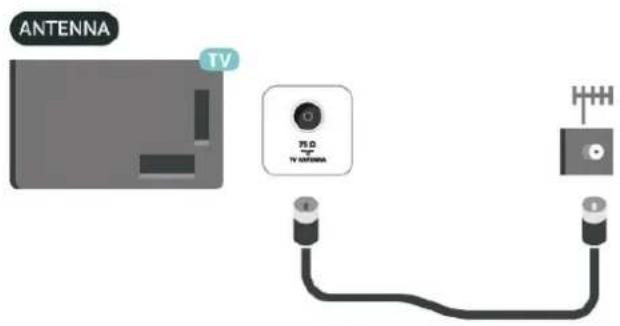
Cieši ievietojiet antenas spraudni ligzdā ANTENNA (Antena) televizora aizmugurē.
Televizoram var pievienot savu antenu vai savienot to ar antenas signālu no antenas sadales sistēmas. Izmantojiet IEC koaksiālā 75 omu RF kabela antenas savienotāju.
Izmantojiet šo antenas savienojumu DVB-T un DVB-C ieejas signāliem.
3.6. Satelīta antena
Pievienojiet satelita F-veida savienotaju pie satelita savienojuma SAT televizora aizmugurē.
4. Tālvadības pults
4.1. Taustinu pārskats
Augšdaļa
Tālvadības pults īpašās funkcijas
Tālvadības pulti ir iegultas dažas īpašas funkcijas. Kustības uztveršana, lai noteiktu tālvadības kustību un ieslēgtu pretgaismu. Slēptie taustiņi, lai paplašinātu papildu vadības funkcijas, nospiežot taustiņu 123. Baterijas uzlāde ar USB Type-C savienotāju.
Kustību sensors
Tālvadības pulti ir iebūvēts kustību sensors, kad normāli paņemat tālvadības pulti un sasverat pults taustinus pret sevi, uz pāris sekundēm iedegsies pretgaisma. Kustību uztveršanas funkcijas noklusējums ir ieslēgts, varat to izslēgt, ilgi nospiežot OK (Labi) un krāsaino taustinu — 3 sekundes. Lai atkal ieslēgtu funkciju, ilgi nospiediet OK (Labi) un krāsaino taustinu — 3 sekundes.
Slēptie taustini
Tālvadības pults vidū ir taustiņš 123, ko izmanto slēpto taustiņu režīma ieslēgšanai/izslēgšanai. Kad slēpto taustiņu režīms ir ieslēgts, nospiežot taustiņu 123, ciparu taustiņi 0 līdz 9 un multivides atskanošanas vadības taustiņi tiks izgaismoti un aktivizēs funkcijas. Kad slēpto taustiņu režīms tiek izslēgts, vēlreiz nospiežot taustiņu 123 vai automātiski, tālvadības pults funkcionēs ar parastajiem taustiņiem.
Tālvadības pults vadu un bezvadu uzlāde
Tālvadības pults ir bez maināmas baterijas, tālvadības pulti var uzlādēt ar USB Type-C savienotāju tālvadības pults priekšpusē. Tālvadības pulti varat uzlādēt ari ar Qi bezvadu lādētāju*.
* Piezime. Bezvadu uzlādes ierīce/paliktnis nav iekļauts produkta komplektācijā.
Brīdinājums!
Aizrišanas risks! Šī televizora tālvadības pults satur mazas detalas un nav piemērota bērniem līdz 5 gadu vecumam.

1 - ⏻ (Gaidstāve / leslēgts)
Lai ieslēgtu televizoru vai pārslēgtu to atpakal, gaidstāves režimā. Nospiediet trīs sekundes, lai restartētu televizoru.
2 - VOICE (Balss) mikrofons
3 - AMBILIGHT
Lai atlasītu vienu no Ambilight stiliem.
4 - → (AVOTI)
Lai atvērtu vai aizvērtu avotu izvēlni.
5 - ⚙ (INFORMÃCIJAS PANELIS)
Lai atvērtu informācijas paneli ekrāna malā, lai pieklūtu iestatījumiem, ierīces vadīklām, paziņojumiem un citām iespējām.
6 - ⬆ (Google Balss meklēšana)
Lai sāktu Google Balss meklēšanu.
Vidus

1 - TV celv. (≡)
Lai atvērtu vai aizvērtu TV celvedi.
2 - OK taustiņš
Lai apstiprinātu izvēli vai iestatījumu. Lai atvērtu
kanālu sarakstu TV skatīšanās laikā.
3 - Bultiñas/navigācijas taustini
Lai pārvietotos uz augšu, uz leju, pa kreisi vai pa labi.
4 - OPTIONS (+)
Lai atvērtu vai aizvērtu opciju izvēlni. Ilgi nospiediet, lai atvērtu programmas informāciju.
5 - ← (Atpakal)
Lai pārslēgtos atpakal uz iepriekš atlasīto kanālu.
Lai atgrieztos iepriekšējā izvēlnē.
Lai atgrieztos iepriekšējā aplikācijā/interneta lapā.
6 - Skalums / ◀× (Izslēgt skanu)
Pārvietojiet uz leju vai uz augšu, lai pielāgotu skaluma līmeni. Nospiediet taustina vidū, lai izslēgtu skanu vai to atjaunotu.
7 - taustinš 123
Lai ieslēgtu vai izslēgtu pasleptos funkciju taustiņus un pārslēgtu taustiņus starp dažādām darbību kopām.
8 - Ātrā izvēlne/IZVĒLNE (☎)
Lai atvērtu ātro izvēlni ar standarta TV funkcijām.
9 - Ciparu taustini (paslēpti taustini, pieejami pēc taustina 123 nospiešanas)
Lai tiešā veidā izvēlētos kanālu.
10 - SUBTITLE (Subtitri)
Lai atvērtu subtitru lapu. Ilgi nospiediet, lai atvērtu tekstu/teletekstu.
11 - TV (TV) / IZIET
Lai pārslēgtos atpakal uz TV skatīšanos vai apturētu interaktīvo TV aplikāciju. Tomēr dažās lietotnēs tas var nedarboties; darbība ir atkarīga no trešo pušu TV lietotnēm.
Šis taustiņš mainīsies uz ciparu taustiņu 0 pēc taustiņa 123 nospiešanas.
12 - ⚠ (SĀKUMS)
Lai atvērtu sākuma izvēlni. Ilgi nospiediet, lai pieklūtu informācijas panelim.
13 - ≡ (Kanāls)
Pārvietojiet uz leju vai uz augšu, lai pārslēgtos uz nākamo vai iepriekšējo kanālu saraksta kanālu. Lai atvērtu nākamo vai iepriekšējo lapu teleteksta sadalā. Nospiediet taustiņa vidū, lai atvērtu kanālu sarakstu.
Apakšdaļa
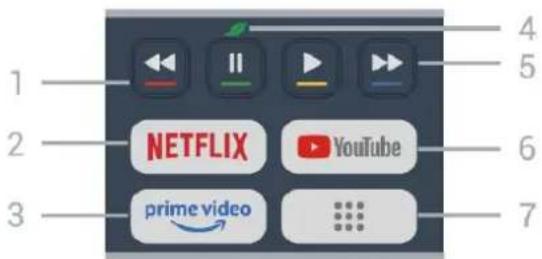
Tieša opciju atlase. Nospiediet zilo taustinu , lai atvērtu sadaļu Palīdzība.
2 - NETFLIX
- Ja jums ir Netflix abonements, varat skatīties Netflix šajā TV. Jūsu televizoram jābūt interneta savienojumam.
- Lai palaistu Netflix, nospiediet NETFLIX lai nekavējoties atvērtu Netflix, kad televizors ir ieslēgts vai darbojas gaidstāves režīmā. www.netflix.com
3 - prime video
Lai palaistu Amazon prime video aplikāciju.
Nospiediet, lai izsauktu ziņojumu, kas atgādinātu atvērt izvēlnī Eko iestatījumi; nospiediet un turiet nospiestu, lai uzreiz atvērtu izvēlnī Eko iestatījumi. Kad izvēlne Eko iestatījumi ir aktivizēta, vairākas reizes ilgi spiežot taustinu, ziņojums vairs netiek rādīts.
5 - Atskanošana (slēptie taustini, pieejams pēc taustina 123 nospiešanas)
- Atskanot ▶, lai atskanotu.
• Pauze II, lai pauzētu atskaņošanu - Attit ◀, lai attitu
- Ātri patīt ►, lai ātri patītu uz priekšu
6 - YouTube
7 - ⚙️ (Aplikācijas)/Publiska vērtība\* / IVI \*\*
Lai palaistu lapu Jūsu aplikācijas, lai parādītu iepriekš uzstādīto vai lietotāja uzstādīto aplikāciju sarakstu.
* Ja valsts ir iestatīta uz Francija, šis taustiņš būs ātrais taustiņš, lai sākuma ekrānā palaistu cilni Publiska vērtība.
** Ja valsts ir iestatīta uz Krievija, šis taustiņš būs ātrais taustiņš, lai palaistu aplikāciju IVI.
4.2. Tālvadības pults savienošana ar televizoru
Šī tālvadības pults izmanto Bluetooth® un IR (infrasarkano staru) savienojumu, lai nosūtitu komandas uz televizoru.
- Varat izmantot šo tālvadības pulti ar IR (infrasarkano staru) savienojumu lielākajai daļai darbību.
- Lai izmantotu papildu iespejas, piemēram, balss meklēšanu, savienojiet (saistiet) televizoru ar tālvadības pulti.
Kad sākat sākotnējo televizora instalēšanu, televizors aicina nospiest taustiņu Home + Back (Sākums + Atpakal), lai savienotu pārī tālvadības pulti. Ir ieteicams pabeigt savienošanu pārī pirmās televizora instalēšanas laikā.
Piezīme.
1 - Kad tālvadības pults ir veiksmīgi aktivizējusi savienošanas režīmu, sāk mirgot LED indikators ap mikrofonu tālvadība pults priekšpusē.
2 - Lai nodrošinātu veiksmīgu rezultātu, tālvadības pults savienošanas laikā jātur tuvu televizoram (1 m attālumā).
3 - Ja, nospiežot ♦, televizorā netiek atvērts balss vadības lauks, savienošana pārī nebija sekmīga.
4 - Ieteicams uzgaidīt, līdz televizors ir pilnībā ieslēdzies un startēti visi fona procesi, pirms atvērt savienošanas pārī režimu, jo ziņojums ar turpmākajiem norādījumiem var parādīties pārāk vēlu, negatīvi ietekmējot savienošanas pārī procedūru.
Savienošana pārī vai atkārtota savienošana pārī
Ja savienojums ar tālvadības pulti tika zaudēts, varat vēlreiz savienot pārī televizoru ar pulti.
Varat nospiest taustiņu Sākums + Atpakaļ (aptuveni 3 sekundes), lai savienotu pārī.
Vai ari atveriet ✿ Iestatijumi > Tâlvadiba un piederumi > Tâlvadibas pults iestatijumi
Tālvadības pults savienošana pārī, pēc tam izpildiet ekrānā redzamos norādījumus.
Parādās ziņojums, ka savienošana pārī bija veiksmīga.
Tālvadības pults programmatūra
✿ Iestatījumi > Tālvadība un piederumi > Tālvadības pults iestatījumi
Tālvadības pults informācija
Kad tālvadības pults ir pievienota, varat skatīt pašreizējo tālvadības pults programmatūras versiju.
✿ lestatījumi > Tālvadība un piederumi > Tālvadības pults iestatījumi > Atjaunināt tālvadības pults programmatūru
Skatiet pieejamos tālvadības pults programmatūras atjauninājumus.
4.3. Meklēšana ar balsi
Varat meklēt videoklipus, mūziku vai citus vienumus internetā, vienkārši izmantojot balsi. Varat runāt tālvadības pults mikrofonā.
Savienojiet tālvadības pulti ar televizoru, pirms izmantot meklēšanu ar balsi.
Lai izmantotu balsi:
1 - Nospiediet un turiet tâlvadības pults taustiņu ↓, iedegas tâlvadības pults zilā lampiņa un tiek atvērts
meklēšanas lauks, mikrofons ir aktīvs.
2 - Ar skaidru izrunu pasakiet, ko meklējat. Kad balss ievade ir pabeigta, atlaidiet taustinu ♀, lai sāktu meklēšanu. Rezultātu parādīšana var prasīt zināmu laiku.
3 - Meklēšanas rezultātu sarakstā varat atlasīt vajadzīgo vienumu.
4.4. IS sensors
Taču televizors var saņemt arī komandas no tālvadības pults, kurā komandu sūtīšanai tiek izmantoti IR (infrasarkanie stari). Ja izmantojat šādu tālvadības pulti, vienmēr pavērsiet to pret infrasarkano staru sensoru televizora priekšpusē.
Brīdinājums!
Nenovietojiet nekādus priekšmetus televizora IR sensora priekšā, jo tas var blokēt IR signālu.
4.5. Uzlādēšana un tīrīšana
Tālvadības pults vadu un bezvadu uzlāde
Skatiet īso lietošanas pamācību produkta iepakojumā, lai iegūtu detalizētu informāciju par tālvadības pults uzlādēšanu.
Ja televizors nereagē uz tālvadības pults taustiņu nospiešanu vai televizorā tiek saņemts paziņojums par uzlādēšanu, tālvadības pulti var uzlādēt ar USB Type-C savienotāju tālvadības pults priekšā.
Lai uzlādētu tālvadības pulti, pievienojiet to USB barošanas ierīcei, izmantojot tālvadības pults komplektācijā iekļauto USB kabeli. Tālvadības pults ieejas strāva ir 5,0 V 0,5 A. Pirms pievienošanas uzlādei pārbaudiet strāvas spriegumu.
Kad tālvadības pults tiek uzlādēta, mikrofona LED indikators virs tālvadības pults mirgo vai iedegas:
- Uzlādēšanas laikā mirgos baltā LED lampiņa pie mikrofona atveres.
- Kad sasniegta pilna uzlāde, baltā LED lampiņa deg pastāvīgi.
- Ja tiek konstatēta uzlādes klūda, nemirgo neviena LED lampiņa.
Bezvadu uzlādes tinums atrodas pie Philips logotipa tālvadības pults otrā pusē. Lietojot saderīgu Qi bezvadu lādētāju, tālvadības pulti var uzlādēt, novietojot uz bezvadu uzlādes ierīces/paliktṇa*. Ja tālvadības pults nav pareizi salāgota ar bezvadu
lādētāju, baltā gaismas diode var ātri mirgot.
* Piezīme. Bezvadu uzlādes ierīce/paliktnis nav iekļauts produkta komplektācijā.
Tīrīšana
Tālvadības pults ir apstrādāta ar skrāpējumizturīgu pārklājumu.
Tālvadības pults tīrīšanai izmantojiet mīkstu, mitru drāniņu. Nekādā gadījumā tālvadības pults tīrīšanai neizmantojiet tādas vielas kā spirtu, ķimikālijas vai sadzīves tīrīšanas līdzekļus.
4.6. Simple Setup lietotne televizora pierīcei
Simple Setup lietotne lietotājam sniegs iespēju vadīt savu televizora pierīci, izmantojot TV tālvadības pulti (vēršot IR vadību pret televizora pierīci).
Pievienotās televizora pierīces iestatīšana, izmantojot lietotni
1 - Pievienojiet televizora pieríci TV, izmantojot HDMI.
2 - Simple Setup lietotnes palaišana televizorā
3 - Lai veiktu jaunas televizora pierīces iestatīšanu, atlasiet savas televizora pierīces zīmolu un modeli.
Simple Setup lietotne TV nosūtīs televizora pierīcei IR kodu datubāzi, izmantojot Bluetooth®, uz TV tālvadības pulti.
Televizora pierīces vadība ar TV tālvadības pulti
1 - Kad lietotājs skatisies TV avotu, TV tālvadības pults būs TV režimā un sūtīs IR kodus televizoram.
2 - Kad televizorā darbosies Simple Setup lietotne, tā konstatēs, kad lietotājs pārslēdzas uz televizora pierīces HDMI ievadi un liks TV tālvadības pultij pārslēgties, lai taustinu nospiešanas laikā sūtītu IR kodus televizora pierīcei.
5. leslēgšana un izslēgšana
5.1. leslēgšana vai gaidstāve
Pārliecinieties, ka televizors ir pievienots strāvai. Pievienojiet piegādāto strāvas vadu AC in savienotājam televizora aizmugurē. ledegas indikatora lampiņa televizora apakšā.
leslēgšana
Lai ieslēgtu televizoru, nospiediet tālvadības pults taustiņu ⏻. Varat ari nospiest mazo kursorsviras taustiņu televizora apakšdaļa, lai ieslēgtu televizoru, ja nevarat atrast tālvadības pulti vai tās baterijas ir tukšas.
Restartēšana
Lai restartētu televizoru, nospiediet un turiet trīs sekundes tālvadības pults taustiņu ⏻.
Pārslēgšana gaidstāves režīmā
Lai pārslēgtu televizoru gaidstāves režīmā, nospiediet tālvadības pults taustiņu ⚙. Varat arī nospiest mazo kursorsviras taustiņu televizora aizmugurē.
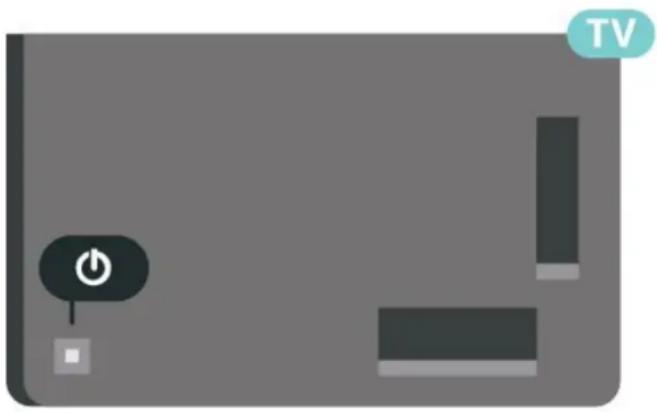
Gaidstāves režīmā televizors joprojām ir pieslēgts elektrotīklam, taču patērē ľoti maz energijas.
Lai pilnībā izslēgtu TV, atvienojiet kontaktdakšu. Atvienojot strāvas padevi, vienmēr velciet aiz kontaktdakšas, nevis aiz vada. Nodrošiniet, lai vienmēr būtu pilnīga piekļuve kontaktdakšai, strāvas vadam un kontaktligzdai.
5.2. Televizora taustini
Ja esat pazaudējis tālvadības pulti vai tās baterijas ir tukšas, joprojām varat veikt dažas galvenās televizora darbības.
Lai atvērtu galveno izvēlni:
1 - Kad televizors ir ieslēgts, nospiediet kursorsviras taustinu televizora aizmugurē, lai atvērtu galveno izvēlni.
2 - Nospiediet pa kreisi vai pa labi, lai atlasītu Skalums, Kanāls vai Avoti. Atlasiet Demonstr., lai sāktu demonstrācijas filmu.
3 - Nospiediet bultiņu uz leju vai uz augšu, lai regulētu skaļumu vai pārslēgtu uz nākamo vai iepriekšējo kanālu. Nospiediet bultiņu uz augšu vai uz leju, lai ritinātu cauri avotu sarakstam, tostarp uztvērēja izvēlei. Nospiediet kursorsviras taustīņu, lai sāktu demonstrācijas filmu.
4 - Izvēlne automātiski pazudīs.
Lai pārslēgtu televizoru gaidstāves režīmā, atlasiet un nospiediet kursorsviras taustinu.

6. Kanāla instalēšana
6.1. Satelīta instalēšana
Par satelītu instalēšanu
Līdz 4 satelītiem
Šajā televizorā varat noskaņot maksimāli 4 satelītus (4 LNB). Atlasiet precīzu satelītu skaitu, ko vēlaties noskaņot uzstādīšanas sākumā. Tādējādi noskaņošana notiks ātrāk.
Unicable
Varat izmantot Unicable sistēmu*, lai savienotu antenu ar televizoru. Varat atlasīt Unicable līdz 4 satelītiem instalēšanas sākumā.
* Piezīme. Atbalsta Unicable 1 (EN50494) un Unicable 2 (EN50607/JESS).
Instalēšanas sākšana
Pārliecinieties, ka satelīta škīvis ir pareizi pievienots un perfekti noregulēts, pirms sākat instalēšanu.
Lai sāktu satelīta instalēšanu:
1 - Atlasiet ✿ Iestatījumi > Kanāli un ievades > Kanāli > Satelīta instalēšana un nospiediet Labi. Ja nepieciešams, ievadiet savu PIN kodu.
2 - Atlasiet Meklēt satelītu un nospiediet OK (Labi).
3 - Atlasiet Meklët un nospiediet OK (Labi).
Televizors meklēs satelītus.
4 - Atlasiet Uzstādīt un nospiediet Labi. TV parāda pašreizējās satelīta instalācijas iestatījumus. Ja vēlaties mainīt šos iestatījumus, atlasiet Iestatījumi.
Ja iestatījumus nevēlaties mainīt, atlasiet Meklēt. Pārejiet uz 5.darbību.
5 - Sadaļā Sistēmas instalēšana, atlasiet satelītu skaitu, ko vēlaties uzstādīt, vai añī atlasiet vienu no Unicable sistēmām. Atlasot Unicable, varat izvēlēties lietotāja joslu numurus un ievadīt lietotāja joslu frekvences katram uztvērējam. Dažas valstīs varat pielāgot dažus eksperta līmeņa iestatījumus katram LNB sadaļā Papildu iestatījumi.
6 - Televizors meklēs pieejamos satelītus atkarībā no jūsu antenas novietojuma. Tas var aizņemt dažas minūtes. Ja satelīts ir atrasts, ekrānā tiek parādīts tā nosaukums un uztveršanas signāla stiprums.
7 - Kad televizors ir atradis nepieciešamos satelitus, atlasiet Instalēt.
8 - Ja satelīts piedāvā kanālu pakas, televizorā būs
redzamas šim satelītam pieejamās pakas. Atlasiet vajadzīgo paku. Dažas pakas piedāvā ātru vai pilnu pieejamo kanālu uzstādīšanu, atlasiet vienu vai otru. Televizors instalēs satelītkanālus un radio stacijas.
9 - Lai saglabātu satelītu iestatījumus un instalētos kanālus un radio stacijas, atlasiet Pabeigt.
Satelīta instalēšanas iestatījumi
Satelīta instalēšanas iestatījumi ir iestatīti atbilstoši jūsu valstij. Šie iestatījumi nosaka, kā televizors meklē un uzstāda satelītus un to kanālus. Jūs vienmēr varat mainīt šos iestatījumus.
Lai mainītu satelīta instalēšanas iestatījumus:
1 - Sāciet satelīta instalēšanu.
2 - Ekrānā, kur varat sākt satelītu meklēšanu, atlasiet Konfigurēt un nospiediet OK.
3 - Atlasiet satelītu skaitu, ko vēlaties instalēt, vai atlasiet vienu no Unicable sistēmām. Atlasot Unicable, varat izvēlēties lietotāja joslu numurus un ievadīt lietotāju joslu frekvences katram uztvērējam.
4 - Kad esat pabeidzis, atlasiet Tālāk un nospiediet OK (Labi).
5 - Iestatījumu izvēlnē nospiediet krāsu taustinu — Pabeigts, lai atgrieztos ekrānā un sāktu meklēt satelītus.
Retranslatora noregulēšana un LNB
Dažas valstis varat pielagot eksperta limena iestatijumus retranslatora noregulēšanai un LNB. Izmantojiet vai mainiet šos iestatijumus tikai tad, ja neizdodas parastā instalēšana. Ja jums ir nestandarta satelita aprikojums, varat izmantot šos iestatijumus, lai apietu standarta iestatijumus. Daži pakalpojumu sniedzēji var nodrošināt jums dažas retranslatora vai LNB vērtības, ko varat ievadīt šeit.
Satelīta CAM moduļi
Ja izmantojat CAM - nosacītās piekļuves moduli ar viedkarti -, lai skatītos satelittelevīzijas kanālus, ieteicams veikt satelītu instalēšanu ar televizorā ievietotu CAM moduli.
Lielākā daļa CAM moduļu tiek izmantota kanālu atkodēšanai.
Jaunākas paaudzes CAM moduļi paši var instalēt visus satelītu kanālus jūsu televizorā. CAM paradīs aicinājumu instalēt satelītus un kanālus. Šie CAM moduļi instalē un atkodē kanālus, kā arī veic regulāru kanālu atjaunināšanu.
Kanālu pakas
Satelīttelevīzijas operators var piedāvāt kanālu pakas, kurās apvienoti bezmaksas kanāli (Free-To-Air) un piedāvāts valstij atbilstošs kanālu izkārtojums. Dažiem satelītiem pieejamas abonešanas pakas – maksas kanālu kolekcija.
Izvēloties abonēšanas paku, TV jums vaicās izvēlēties ātro vai pilno instalēšanu.
Atlasiet Ātri, lai instaletu tikai pakā iekļautos kanālus, vai atlasiet Pilns, lai instalētu gan pakā iekļautos kanālus, gan pārējos pieejamos kanālus. Abonēšanas pakām ieteicams veikt ātro instalēšanu. Ja jums ir citi satelīti, kas neietilpst abonēšanas pakā, ieteicams veikt pilnu instalēšanu. Visi instalētie kanāli tiek ievietoti kanālu sarakstā Visi.
Unicable uzstādīšana
Unicable sistēma
Varat izmantot viena kabela sistēmu vai Unicable sistēmu*, lai savienotu antenu ar televizoru. Viena kabela sistēmā tiek izmantots viens kabelis, lai savienotu satelītu ar visiem sistēmā esošajiem satelīttelevīzijas uztvērējiem. Viena kabela sistēma parasti tiek izmantota daudzdzīvokļu ēkās. Ja izmantojat Unicable sistēmu, televizorā tiks parādīts aicinājums instalēšanas laikā piešķirt lietotāja joslas numuru un atbilstošu frekvenci. Izmantojot Unicable, šajā televizorā varat noskaņot maksimāli 4 satelītus.
Ja pēc Unicable instalēšanas trūkst dažu kanālu, iespējams, tajā pašā laikā Unicable sistēma tika veikta cita instalēšana. Veiciet instalēšanu vēlreiz, lai instalētu trūkstošos kanālus.
* Piezime. Atbalsta Unicable 1 (EN50494) un Unicable 2 (EN50607/JESS).
Lietot. joslas numurs
Unicable sistēmā katram pievienotajam satelīttelevīzijas uztvērējam jābūt numurētam (piem., 0, 1, 2 vai 3 utt.).
Pieejamās lietotāju joslas un to numuri ir pieejami uz Unicable slēdžu kārbas. Lietotāja josla dažreiz tiek saīsināta kā UB (User Band). Pieejamas Unicable slēdžu kārbas ar 4 vai 8 lietotāju joslām. Ja iestatījumos atlasāt Unicable, televizorā tiks parādīts aicinājums piešķirt unikālu lietotāja joslas numuru katram iebūvētajam satelīttelevīzijas uztvērējam. Satelīttelevīzijas uztvērējam nevar būt tas pats joslas numurs, kas ir citam satelīttelevīzijas uztvērējam Unicable sistēmā.
Lietot. joslas frekvence
Papildus unikālam lietotāja joslas numuram iebūvētajam satelīttelevīzijas uztvērējam nepieciešama atlasītās lietotāja joslas numura frekvence. Šīs frekvences parasti tiek parādītas blakus lietotāja joslas numuram uz Unicable slēdžu kārbas.
Manuāla kanāla atjaunināšana
Vienmēr varat sākt kanāla atjaunināšanu pats.
Lai sāktu manuālu kanāla atjaunināšanu:
1 - Atlasiet ✿ Iestatījumi > Kanāli un ievades > Kanāli > Satelīta instalēšana un nospiediet OK (Labi).
2 - Atlasiet Meklēt kanālus un nospiediet OK (Labi).
3 - Atlasiet Atjaunināt kanālus un nospiediet OK (Labi). Televizors sāks atjaunināšanu. Atjaunināšana var ilgt dažas minūtes.
4 - Izpildiet ekrānā redzamos norādījumus.
Atjaunināšana var ilgt dažas minūtes.
5 - Atlasiet Pabeigt un nospiediet OK (Labi).
Manuāla uzstādīšana
Manuālā instalēšana paredzēta pieredzējušiem lietotājiem.
Varat izmantot manuālo instalēšanu, lai ātri pievienotu jaunus kanālus no satelītu retranslatora. Jums jāzina retranslatora frekvence un polarizācija. Televizors instalēs visus šī retranslatora kanālus. Ja retranslators bija instalēts iepriekš, visi tā kanāli - iepriekšēji un jaunie - tiks pārvietoti kanālu saraksta beigās Visi.
Ja jums jāmaina satelītu skaits, manuālo uzstādīšanu nevarat izmantot. Ja tas nepieciešams, jāveic pilnīga instalēšana, izmantojot opciju Instalēt satelītus.
Lai uzstādītu retranslatoru:
1 - Atlasiet ⚙ lestatījumi > Kanāli un ievades > Kanāli > Satelīta instalēšana un nospiediet OK (Labi).
2 - Atlasiet Manuāla uzstādīšana un nospiediet > (pa labi), lai atvērtu izvēlni.
3 - Ja instalēts vairāk nekā 1 satelīts, atlasiet LNB, kuram vēlaties pievienot kanālus.
4 - Iestatiet vēlamo iestatījuma Polarizācija vērtību. Ja Simbolu vērt. režīms ir Manuāli, varat manuāli ievadīt pārraides ātrumu laukā Pārraides ātrums.
5 - Nospiediet bultiņas / navigācijas taustiņus, lai noregulētu frekvenci, un atlasiet Pabeigts.
6 - Atlasiet Meklēt un nospiediet OK (Labi). Signāla stiprums ir redzams ekrānā.
7 - Ja vēlaties saglabāt jauna retranslatora kanālus, atlasiet Saglabāt un nospiediet OK (Labi).
8 - Nospiediet < (pa kreisi), ja nepieciešams,
vairākkārt, lai aizvērtu izvēlni.
Retranslatora noregulēšana un LNB
Dažas valstis varat pielagot eksperta limena iestatijumus retranslatora noregulēšanai un LNB. Izmantojiet vai mainiet šos iestatijumus tikai tad, ja neizdodas parastā instalēšana. Ja jums ir nestandarta satelīta aprikojums, varat izmantot šos iestatijumus, lai apietu standarta iestatijumus. Daži pakalpojumu sniedzēji var nodrošināt jums dažas retranslatora vai LNB vērtības, ko varat ievadīt šeit.
Strāvas padeve uz LNB
Pēc noklusējuma LNB strāvas padeve ir Automāt.
22 kHz signals
Pēc noklusējuma signāls ir iestatīts kā Automāt.
Zema LO frekvence / augsta LO frekvence
Lokālā oscilatora frekvences ir iestatītas uz standarta vērtībām. Noregulējiet vērtības tikai papildu aprīkojuma gadījumā, kuram nepieciešamas citas vērtības.
Problēmas
Televizors nevar atrast vēlamos satelītus vai uzstāda to pašu satelītu divreiz
- Pārliecinieties, vai instalēšanas sākumā sadalā Iestatījumi ir iestatīts pareizais satelītu skaits. Varat iestatīt televizoru meklēt vienu, divus vai 3/4 satelītus.
Dubults LNB nevar atrast otru satelītu
- Ja televizors atrod vienu satelītu, bet nevar atrast otru, pagrieziet antenas škīvi par dažiem grādiem. Pozicionējiet antenu, lai iegūtu spēcīgāko signālu no pirmā satelīta. Ekrānā skatiet pirmā satelīta signāla stipruma indikatoru. Kad pirmais satelīts ir iestatīts ar maksimālo signāla stiprumu, atlasiet Meklēt vēlreiz, lai atrastu otru satelītu. - Pārliecinieties, vai ir iestatīts Divi satelīti.
Instalēšanas iestatījumu maiņa neatrisināja problēmu
- Visi iestatījumi, satelīti un kanāli tiek saglabāti tikai uzstādīšanas beigās, kad to pabeidzat.
Visi satelīttelevīzijas kanāli ir pazuduši
- Ja izmantojat Unicable sistēmu, Unicable iestatījumos pārliecinieties, vai abiem iebūvētajiem uztvērējiem esat pieškīris divus unikālus lietotāju joslas numurus. Iespējams, ka otrs satelītuztvērējs jūsu Unicable sistēmā izmanto to pašu lietotāja joslas numuru.
Daži satelīttelevīzijas kanāli škiet ir pazuduši no kanālu saraksta
- Ja škiet, ka daži kanāli ir pazuduši vai pārvietoti, raidorganizācija, iespējams, ir mainījusi šo kanālu transponderu atrašanās vietu. Lai atjaunotu kanālu pozīcijas kanālu sarakstā, varat mēgīnāt atjaunināt kanālu paku.
Nevaru nonemt satelītu
- Abonēšanas pakotnes neļauj noņemt satelītu. Lai noņemtu satelītu, vēlreiz jāveic pilnīga uzstādīšana un jāatlasa cita paka.
Dažreiz signāla kvalitāte ir slikta
- Pārbaudiet, vai satelītantena ir stabili uzstādīta. Spēcīgs vējš var šūpot škīvi. - Sniegs un lietus var traucēt uztveršanu.
Operatora lietotnes
HD+ OpApp
HD+ OpApp
HD+ OpApp* ir lietotne, kas pieejama lietotājiem Vācijā un kas darbina virtuālu televizora pierīci. Lietotnei ir lietojumi un funkcijas, kam iepriekš bija nepieciešama fiziska televizora pierīce.
Lai instalētu HD+ OpApp, jums nepieciešams interneta savienojums un ir jāpiekrīt Philips Lietošanas nosacījumiem, Konfidencialitātes politikai un Smart TV Lietošanas nosacījumiem. Varat instalēt lietotni, izmantojot ekrānu Lietotnes vai opciju Meklēt satelītus izvēlne Iestatījumi.
Ja HD+ OpApp nevar lejupielādēt vai instalēt, varat mēgīnāt to lejupielādēt vēlāk. Ja problēma nepāriet, sazinieties ar HD+.
Kad HD+ OpApp ir sekmīgi instalēta, varat uzsākt bezmaksas periodu. Pēc instalēšanas pārslēdziet avotu uz Skatīties satelītu. Ja iepriekš izmantojāt CAM moduli HD+, tagad varat to nonemt. Ja TV ievietots CICAM, tas netiks izmantots signāla atkodēšanai satelītkanāla skatīšanās laikā.
Kad HD+ OpApp lietotne ir instalēta, tiks ietekmētas dažas funkcijas.
- Funkciju ierakstīšana un atgādinājums nav pieejama satelīta kanāliem.
- Izlases saraksts ir pieejams tikai izvēlnē Antena/kabelis.
- Kanālu sadalā TV celvedis kanāla informācija ir aizstāta ar OpApp lietotāja interfeisu
- Satelīta kanālu pārdēvēšana un klonēšana tiks atspējota.
* Piezīme. HD+ OpApp ir pieejama tikai HD+ abonentiem ar valsts iestatījumu Vācijā.
M7 TV App
M7 TV App
M7 TV App* ir M7 abonentiem nodrošināta aplikācija, kas televizorā var darbināt virtuālo televizora pierīci. Šajā aplikācijā ir pieejamas lietojumprogrammas un funkcijas, kuru piekļuvei iepriekš bija nepieciešama fiziska televizora pierīce.
Lai instalētu M7 TV lietotni, jums nepieciešams interneta savienojums un ir jäpiekrīt Philips Lietošanas nosacījumiem, Konfidencialitātes politikai un Smart TV Lietošanas nosacījumiem. Varat instalēt lietotni, izmantojot ekrānu Lietotnes vai opciju Meklēt satelītus izvēlne Iestatījumi.
Ja M7 TV lietotni nevar lejupielādēt vai instalēt, varat mēgīnāt to lejupielādēt vēlāk. Ja problēma nepāriet, sazinieties ar M7.
Kad M7 TV App ir veiksmīgi uzstādīta, varat sākt uztvert papildu komerciālos kanālus HD un UHD kvalitātē. Lūdzu, pēc uzstādīšanas pārslēdziet avotu uz Skatīties satelītu. Ja iepriekš izmantojāt CAM moduli M7, turpiniet to izmantot, lai atkodētu signālu, kad skatāties satelīttetelevīzijas kanālu.
Kad M7 TV lietotne ir instalēta, tiks ietekmētas dažas funkcijas.
- Funkciju ierakstīšana un atgādinājums nav pieejama satelīta kanāliem.
- Izlases saraksts ir pieejams tikai izvēlnē Antena/kabelis.
- Kanālu sadaļā TV celvedis kanāla informācija ir aizstāta ar TV lietotnes lietotāja interfeisu
- Satelīta kanālu pārdēvēšana un klonēšana tiks atspējota.
* Piezīme. Lietotne M7 TV App ir pieejama tikai noteiktu valstu M7 abonentiem.
6.2. Antenas instalēšana
Atjaunināt kanālus
Automātiska kanālu atjaunināšana
Ja uztverat digitālos kanālus, varat iestatīt televizoru, lai automātiski atjauninātu šos kanālus sarakstā.
Reizi dienā pulksten 7.00 televizors atjaunina kanālus un saglabā jaunos kanālus. Jaunie kanāli tiek saglabāti kanālu sarakstā un ir atzīmēti ar ★. Kanāli bez signāla tiek noņemti. Lai kanāli tiktu atjaunināti automātiski, televizoram jādarbojas gaidstāves režīmā. Varat izslēgt automātisku kanālu atjaunināšanu.
Lai izslēgtu automātisku atjaunināšanu:
1 - Atlasiet ⚙ lestatījumi > Kanāli un ievades > Kanāli > Antenas/kabela instalēšana vai Antenas instalēšana un nospiediet OK (Labi).
2 - levadiet savu PIN kodu, ja nepieciešams.
3 - Atlasiet Automātiska kanālu atjaun. un nospiediet OK (Labi).
4 - Atlasiet Izslēgts un nospiediet OK (Labi).
5 - Nospiediet ◀ (pa kreisi), lai pārietu vienu soli atpakal, vai nospiediet ← Atpakal, lai aizvērtu izvēlni.
Ja ir atrasti jauni kanāli vai arī kanāli ir atjaunināti vai noņemti, ieslēgšanas laikā televizorā tiek parādīts ziņojums. Lai novērstu šī ziņojuma rādīšanu pēc katras kanāla atjaunināšanas, varat to izslēgt.
Lai izslēgtu ziņojumu:
1 - Atlasiet ✿ lestatijumi > Kanāli un ievades > Kanāli > Antenas/kabela instalēšana vai Antenas instalēšana un nospiediet OK (Labi).
2 - levadiet savu PIN kodu, ja nepieciešams.
3 - Atlasiet Kanāla atjaunināšanas ziņojums un nospiediet OK (Labi).
4 - Atlasiet Izslēgts un nospiediet OK (Labi).
5 - Nospiediet ◀ (pa kreisi), lai pārietu vienu soli atpakal, vai nospiediet ← Atpakal, lai aizvērtu izvēlni.
Dažas valstis automatiskā kanālu atjaunināšana tiek veikta, kad skatāties televizoru, vai jebkurā brīdī, kad televizors ir gaidstāves režimā.
Manuāla kanāla atjaunināšana
Vienmēr varat sākt kanāla atjaunināšanu pats.
Lai sāktu manuālu kanāla atjaunināšanu:
1 - Atlasiet ✿ lestatījumi > Kanāli un ievades > Kanāli > Antenas/kabela instalēšana vai Antenas instalēšana un nospiediet OK (Labi).
2 - levadiet savu PIN kodu, ja nepieciešams.
3 - Atlasiet Meklēt kanālus un nospiediet OK (Labi).
4 - Atlasiet Sākt un nospiediet OK (Labi).
5 - Atlasiet Atjaunināt digitālos kanālus, atlasiet Tālāk un nospiediet OK (Labi).
6 - Atlasiet Sākt un nospiediet OK (Labi), lai atjauninātu digitālos kanālus. Tas var aizņemt dažas minūtes.
7 - Nospiediet < (pa kreisi), lai pārietu vienu soli atpakal, vai nospiediet ← Atpakal, lai aizvērtu izvēlni.
Pārinstalēt kanālus
Pārinstalēt visus kanālus
Varat pārinstalēt visus kanālus un nemainīt pārējos televizora iestatījumus.
Ja ir iestatīts PIN kods, pirms atkārtotas kanālu noskaņošanas jāievada tās kods.
Lai pārinstalētu kanālus:
1 - Atlasiet ⚙ Iestatījumi > Kanāli un ievades > Kanāli > Antenas/kabela instalēšana vai Antenas instalēšana un nospiediet Labi.
2 - levadiet savu PIN kodu, ja nepieciešams.
3 - Atlasiet Meklēt kanālus un nospiediet OK (Labi).
4 - Atlasiet Sākt un nospiediet OK (Labi).
5 - Atlasiet Detalizēta kanālu pārinstalēšana un nospiediet OK (Labi).
6 - Atlasiet vēlamo instalēšanas tipu, Antena (DVB-T) vai Kabelis (DVB-C), un nospiediet OK (Labi).
7 - Atlasiet vēlamo kanālu tipu, Digitālie un analogie* kanāli vai Tikai digitālie kanāli un nospiediet OK (Labi).
8 - Atlasiet Sākt un nospiediet OK (Labi), lai pārinstalētu kanālus. Tas var aizņemt dažas minūtes.
9 - Nospiediet (pa kreisi), lai pārietu vienu soli atpakal, vai nospiediet Atpakal, lai aizvērtu izvēlni.
* Piezīme. Analogo kanālu atbalsts nav pieejams valstīs, kurās analogais ir izslēgts.
Atiestatīšana uz rūpnīcas datiem
Varat veikt pilnu TV kanālu pārinstalēšanu. Televizors ir pilnībā pārinstalēts.
Lai veiktu pilnu TV kanālu pārinstalēšanu:
1 - Atlasiet ✿ Iestatijumi > Sistēma > Par > Atiestatīt > Rūpnīcas iestatījumu atiestatīšana un nospiediet Labi.
2 - levadiet savu PIN kodu, ja nepieciešams.
3 - Televizors tiks pilnībā pārinstalēts. Visi iestatījumi tiks atiestatīti un instalėtie kanāli tiks aizvietoti. Instalēšana var aizņemt dažas minūtes.
4 - Nospiediet ◀ (pa kreisi), lai pārietu vienu soli atpakal, vai nospiediet ← Atpakal, lai aizvērtu izvēlni.
DVB iestatījumi
DVB-T vai DVB-C uztveršana
Kanālu instalēšanas laikā pirms kanālu meklēšanas jāatlasa Antena (DVB-T) vai Kabelis (DVB-C). Antena DVB-T/T2 meklē virszemes analogos kanālus un digitālos DVB-T kanālus. Kabelis DVB-C meklē
analogos un digitālos kanālus, kas pieejami no kabeļtelevīzijas DVB-C operatora.
DVB-C kanālu instalēšana
Vienkāršākai lietošanai visi DVB-C iestatījumi ir iestatīti automātiskā režīmā. Ja jūsu DVB-C operators ir norādījis īpašas DVB-C vērtības, piemēram, tīkla ID vai tīkla frekvenci, noskaņošanas laikā ievadiet tās, kad televizorā redzams aicinājums tās ievadīt.
Kanālu numuru konflikti
Dažas valstis dažadiem TV kanaliem (raidorganizacijam) var but vienadi kanalu numuri. Instalēšanas laikā televizorā tiek parādīts kanālu numuru konfliktu saraksts. Jums jānorāda, kuram TV kanālam vēlaties iestatīt kanāla numuru, kam piekārtoti vairāki TV kanali.
Ja plānojat izmantot metodi Ātrā skenēšana sadalā Frekvenču skenēšana, lai meklētu kanālus, atlasiet Automātiski. Televizors izmantos vienu no iepriekš noteiktajām tīkla frekvencēm (vai HC - homing channel), ko izmanto lielākā daļa kabeltelevīzijas operatoru jūsu valstī.
Ja jums norādīta konkrēta tīkla frekvences vērtība kanālu meklēšanai, atlasiet Manuāls.
Tikla frekvence
Ja pārraides tikla frekvences režims ir iestatīts kā Manuāli, varat šeit ievadīt tikla frekvences vērtību, ko norādījis kabeltelevīzijas operators. Lai ievadītu šo vērtību, izmantojiet ciparu taustinus.
Frekvences skenēšana
Atlasiet kanālu meklēšanas metodi. Varat atlasīt ātrās skenēšanas metodi un izmantot iepriekš noteiktos iestatījumus, ko izmanto lielākā daļa kabeļtelevīzijas operatoru jūsu valstī.
Ja šīs izvēles rezultātā netiek noskaņots neviens kanāls vai trūkst dažu kanālu, varat atlasīt izvērsto pilnās skenēšanas metodi. Šī metode aizņems vairāk laika, lai mekletu un noskaņotu kanālus.
Frekvenču soļa lielums
Televizors meklē kanālus ar 8 MHz soli.
Ja šīs darbības rezultātā netiek noskaņots neviens kanāls vai trūkst dažu kanālu, varat meklēt ar mazāku soli 1 MHz lielumā. 1 MHz soļu izmantošana aizņems
vairāk laika, lai meklētu un noskaņotu kanālus.
Digitālie kanāli
Ja esat informēts, ka jūsu kabeļtelevīzijas operators nepiedāvā digitālos kanālus, varat izlaist digitālo kanālu meklēšanu.
Analogie kanāli
Ja esat informēts, ka jūsu kabeļtelevīzijas operators nepiedāvā analogos kanālus, varat izlaist analogo kanālu meklēšanu.
Bezmaksas/kodētie
Ja jums ir abonements un CAM – nosacītās piekļuves modulis maksas televīzijas pakalpojumiem, atlasiet Bezmaksas + kodēts. Ja neesat abonējis maksas televīzijas kanālus vai pakalpojumus, varat atlasīt Tikai bezmaksas kanāli.
Uztveršanas kvalitāte
Varat pārbaudīt kanāla kvalitāti un signāla stiprumu. Ja jums ir pašam sava antena, varat to pārvietot, lai mēgīnātu uzlabot uztveršanu.
Lai pārbaudītu digitālā kanāla uztveršanas kvalitāti:
1 - Noskaņojiet uz kanālu.
2 - Atlasiet ✿ Iestatījumi > Kanāli un ievades > Kanāli > Antenas/kabela instalēšana vai Antenas instalēšana un nospiediet OK (Labi). levadiet savu PIN kodu, ja nepieciešams.
3 - Atlasiet Digitālais: Uztveršanas pārbaude un nospiediet Labi.
4 - Atlasiet Meklēt un nospiediet Labi. Tiek rādīta šī kanāla digitālā frekvence.
5 - Lai pārbaudītu šīs frekvences signāla kvalitāti, vēlreiz atlasiet Meklēt un nospiediet Labi. Pārbaudes rezultāts tiek parādīts ekrānā. Varat mainīt antenas novietojumu vai pārbaudīt savienojumus, lai uzlabotu uztveršanu.
6 - Varat añ pats mainīt frekvenci. Atlasiet frekvences numuru pa vienam un izmantojiet bultiņu / navigācijas taustinus, lai mainītu vērtību. Atlasiet Meklēt un nospiediet OK (Labi), lai vēlreiz pārbaudītu uztveršanu.
7 - Nospiediet < (pa kreisi), ja nepieciešams, vairākkārt, lai aizvērtu izvēlni.
6.3. Kanālu saraksta kopēšana
levads
Kanālu saraksta kopēšana ir paredzēta izplatītājiem un pieredzējušiem lietotājiem.
Izmantojot kanālu saraksta kopēšanu, varat kopēt vienā televizorā noskaņotus kanālus citā atbilstošas klases Philips televizorā. Izmantojot kanālu saraksta kopēšanu, nav jāveic laikietilpīgā kanālu meklēšana, tās vietā augšupielādējot televizorā iepriekš noteiktu kanālu sarakstu. Izmantojiet USB zibatmīnas disku ar vismaz 1 GB ietilpību.
Nosacijumi
- Abi televizori ir ražoti vienā gadā.
- Abiem televizoriem ir viena un tā paša tipa aparatūra. Aparatūras tipu skatiet televizora datu plāksnītē televizora aizmugurē.
- Abiem televizoriem ir saderīgas programmatūras versijas.
- Niderlandē vai jebkuram no šiem kabeloperatoriem (Šveice: Sunrise/Austrija: Magenta/Polija:
UPC/Rumānija: Vodafone/Ungārija: Vodafone/Īrija: VirginMedia) kanālu saraksta kopija ir ierobežota tikai ar satelītkanālu saraksta kopiju. Virszemes televīzijas un kabeļu kanālu saraksts netiks ne kopēts, ne dzēsts.
Pašreizējā kanāla versija
Lai skatītu pašreizējo kanālu saraksta versiju:
1 - Atlasiet ✿ Iestatijumi > Kanāli un ievades > kanāli un atlasiet Kanālu saraksta kopēšana.
2 - Pārbaudiet informāciju par versiju no pašreizējās versijas.
Pašreizējā programmatūras versija
Lai skatītu pašreizējās TV programmatūras versijas numuru, varat pāriet uz sadaļu
Iestatījumi > Sistēma > Par > SW versija.
Kanālu saraksta kopēšana
Lai kopētu kanālu sarakstu:
1 - leslēdziet televizoru. Šajā televizorā jābūt instalētiem kanāliem.
2 - levietojiet USB zibatminas disku.
3 - Atlasiet ✿ Iestatījumi > Kanāli un ievades > Kanāli > Kanālu saraksta kopēšana un nospiediet OK (Labi).
4 - Atlasiet Kopēt USB atmiņas ierīcē un nospiediet OK (Labi). lespējams, būs jāievada bērnu slēdzenes PIN kods, lai kopētu kanālu sarakstu.
5 - Pēc kopēšanas izņemiet USB atmiņas ierīci.
6 - Nospiediet ◀ (pa kreisi), ja nepieciešams, vairākkārt, lai aizvērtu izvēlni.
Tagad nokopēto kanālu sarakstu varat augšupielādēt citā Philips televizorā.
Kanālu saraksta versija
Pārbaudiet pašreizējo kanālu saraksta versiju:
1 - Lai atvērtu izvēlni,
atlasiet ✿ lestatījumi > Kanāli un ievades > Kanāli un nospiediet > (pa labi).
2 - Atlasiet Kanālu saraksta kopēšana un atlasiet Pašreizējā versija, pēc tam nospiediet OK (Labi).
3 - Nospiediet ◀ (pa kreisi), ja nepieciešams, vairākkārt, lai aizvērtu izvēlni.
Kanālu saraksta augšupielāde TV
Televizoros, kuros nav instalēti kanāli
Atkarībā no tā, vai televizorā jau ir vai vēl nav instalēti kanāli, jāizmanto atšķirīgs kanālu saraksta augšupielādes veids.
Kopēšana televizorā, kas vēl nav noskaņots
1 - Pievienojiet kontaktdakšu, lai sāktu instalēšanu, un atlasiet valodu un valsti. Varat izlaist opciju Meklēt kanālus. Pabeidziet instalēšanu.
2 - Pievienojiet USB zibatmiņas disku, kurā ir otra televizora kanālu saraksts.
3 - Lai sāktu kanālu saraksta augšupielādi, atlasiet ✿ lestatījumi > Kanāli un ievades > Kanāli > Kanālu saraksta kopēšana > Kopēt televizorā un nospiediet OK (Labi) . levadiet savu PIN kodu, ja nepieciešams.
4 - Ja kanālu saraksta kopēšana televizorā ir pabeigta sekmīgi, televizors to paziņo. Atvienojiet USB zibatmiņas disku.
Televizoros, kuros instalēti kanāli
Atkarībā no tā, vai televizorā jau ir vai vēl nav instalēti kanāli, jāizmanto atšķirīgs kanālu saraksta augšupielādes veids.
Televizorā, kas jau ir noskaņots
1 - Pārbaudiet televizora valsts iestatījumu. (Lai pārbaudītu šo iestatījumu, skatiet nodalu Visu kanālu pārinstalēšana. Sāciet šo procedūru, līdz esat nokļuvis līdz valsts iestatījumam. Nospiediet ← Atpakaļ, lai atceltu instalēšanu.
Ja valsts ir pareiza, turpiniet ar 2. darbību.
Ja valsts nav pareiza, instalēšana jāsāk vēlreiz. Skatiet sadaļu Pārinstalēt visus kanālus un sāciet instalēšanu. Izvēlieties pareizo valsti un izlaidiet kanālu meklēšanu. Pabeidziet instalēšanu. Kad esat pabeidzis, turpiniet ar 2. darbību.
2 - Pievienojiet USB zibatmiņas disku, kurā ir otra televizora kanālu saraksts.
3 - Lai sāktu kanālu saraksta augšupielādi, atlasiet ✿ lestatījumi > Kanāli un ievades > Kanāli > Kanālu saraksta kopēšana > Kopēt televizorā un nospiediet OK (Labi) . Ievadiet savu PIN kodu, ja nepieciešams.
4 - Ja kanālu saraksta kopēšana televizorā ir pabeigta sekmīgi, televizors to paziņo. Atvienojiet USB zibatmiņas disku.
6.4. Interneta kanālu instalēšana
Interneta kanālu meklēšana un atjaunināšana
Interneta kanālu meklēšana
✿ lestatījumi > Kanāli un ievades > Kanāli > Interneta kanālu instalēšana
Meklēt kanālus
1 - Atlasiet Meklēt kanālus un nospiediet Labi.
2 - Atlasiet Atjaunināt kanālus, lai atjauninātu instalēto interneta kanālu sarakstu.
Atlasiet Atkārtoti instalēt kanālus, lai veiktu pilnīgu atkārtotu instalēšanu, kas palīdzēs veikt katru darbību. Atlasiet Instalēt jaunus kanālus, tiks instalēts jauns interneta kanālu saraksts. Jūs varat instalēt līdz 3 interneta kanālu sarakstiem.
Atlasiet Atinstalēt kanālus, lai atinstalētu atlasīto interneta kanālu sarakstu.
3 - Nospiediet Labi, lai meklētu kanālus. Tas var aizņemt dažas minūtes.
Automātiska kanālu atjaunin. interneta kanāliem
✿ Iestatījumi > Kanāli un ievades > Kanāli > Interneta kanālu instalēšana
Automātiska kanālu atjaun.
Ieslēdziet, lai iestaṭītu televizoru tā, lai tas automātiski atjauninātu interneta kanālus.
Automātiska kanālu atjaunināšana
Reizi dienā pulksten 6.00 televizors atjaunina kanālus un saglabā jaunos kanālus. Jaunie kanāli atrodas sarakstā Visi kanāli, kā arī sarakstā Jaunie kanāli. Tukšie kanāli tiek noņemti.
Ja ir atrasti jauni kanāli vai arī kanāli ir atjaunināti vai noņemti, ieslēgšanas laikā televizorā tiek parādīts ziņojums. Lai automātiski atjauninātu kanālus, televizoram jābūt gaidstāves režīmā.
7. Kanāli
7.1. Kanālu instalēšana
Lai iegūtu papildinformāciju par kanālu instalēšanu, skatiet sadalā Palīdzība > Lietotāja rokasgrāmata > Kanālu instalēšana.
7.2. Kanālu saraksti
Par kanālu sarakstiem
Pēc kanālu instalēšanas visi kanāli ir redzami sarakstā Visi kanāli. Sarakstā Visi kanāli parādītie kanāli ir sakārtoti pēc žanra*. Piemēram: Premium, Premium jaunumi, Premium lokālie, bērniem, sports utt. Premium žanrs ir populārākie apraides kanāli, kuru tirgus daļa pārsniedz 3%. Kanāli ir redzami ar nosaukumu un logotipu, ja šī informācija ir pieejama.
Kad ir atlasīts kanālu saraksts, nospiediet bultiņas ∧ (uz augšu) vai √ (uz leju), lai atlasītu kanālu, pēc tam nospiediet Labi, lai skatītos atlasīto kanālu. Jūs varat noskaņot kanālus šajā sarakstā, izmantojot taustiņus ≡ + vai ≡ -.
* Piezīme. Funkcija kārtošanai pēc žanra attiecas tikai uz Vāciju.
Kanālu ikonas
Pēc kanālu saraksta automātiskās kanālu atjaunināšanas jaunatrastie kanāli tiks atzīmēti ar ★ (zvaigzne). Blokējot kanālu, tas tiks atzīmēts ar 🔒 (slēdzene).
Radio stacijas
Ja ir pieejama digitālā apraide, digitālās radiostacijas tiek iestatītas instalēšanas laikā. Lai televizoru pārslēgtu uz radio kanālu, rīkojieties tāpat, kā pārslēdzot uz televīzijas kanālu.
Šis televizors var uztvert digitālās televīzijas standarta DVB. Televizors, iespējams, nedarbosies pareizi, izmantojot atsevišku digitālās televīzijas operatoru pakalpojumus, ja ir pilna neatbilstība standarta prasībām.
Kanālu saraksta atvēršana
Blakus visu kanālu sarakstam varat atlasīt filtrētu sarakstu vai atlasīt vienu no izveidotajiem izlases sarakstiem.
Lai atvērtu pašreizējo kanālu sarakstu:
1 - Nospiediet TV, lai pārslēgtu uz TV.
2 - Nospiediet OK* (Labi), lai atvērtu pašreizējo kanālu sarakstu.
3 - Vai ari, lai atvērtu kanālu sarakstu, nospiediet un turiet TV celv.
4 - Nospiediet ← Atpakal, lai aizvērtu kanālu sarakstu.
* Darbība var nefunkcionēt, kad taustiņu OK (Labi) izmanto HbbTV.
Lai atlasītu vienu no kanālu sarakstiem:
1 - Kad ekrānā ir atvērts kanālu saraksts, nospiediet + OPTIONS.
2 - Atlasiet Atlasīt kanālu sarakstu un nospiediet OK (Labi).
3 - Saraksta izvēlnē atlasiet vienu no pieejamajiem kanālu sarakstiem un nospiediet OK (Labi).
Varat ari atlasit saraksta nosaukumu kanalu saraksta augšdalā un nospiest Labi, lai atvērtu saraksta izvēlni.
Kanāla meklēšana
Varat meklēt kanālu, lai atrastu to garā kanālu sarakstā.
Televizors var meklēt kanālu vienā no galvenajiem kanālu sarakstiem - satelīta, antenas vai kabeltelevīzijas kanālu sarakstā.
Lai meklētu kanālu:
1 - Nospiediet TV.
2 - Nospiediet OK (Labi), lai atvērtu pašreizējo kanālu sarakstu.
3 - Nospiediet + OPTIONS.
4 - Atlasiet Atlasīt kanālu sarakstu un nospiediet OK (Labi).
5 - Atlasiet Filtrēt antenas kanālus vai Filtrēt kabeltel. kanālus un nospiediet OK (Labi).
6 - Atlasiet Meklēt kanālu un nospiediet OK (Labi), lai atvērtu teksta lauku. Varat izmantot tālvadības tastatūru (ja pieejama) vai ekrāntastatūru, lai ievadītu tekstu.
7 - levadiet nosaukumu vai daļu no nosaukuma un atlasiet Lietot, pēc tam nospiediet OK. Televizors meklēs atbilstošos kanālu nosaukumus jūsu atlasītajā kanālā.
Meklēšanas rezultāti ir parādīti kanālu saraksta veidā, – skatiet saraksta nosaukumu augšpusē. Veicot
meklēšanu, tiks atgriezts atbilstošā kanāla nosaukums ar alfabētiskā secībā sakārtotiem rezultātiem. Meklēšanas rezultāti pazūd, kad atlasāt citu kanālu sarakstu vai aizverat sarakstu ar meklēšanas rezultātiem.
7.3. Kanālu saraksta kārtošana
Varat veikt kanālu saraksta kārtošanu visiem kanāliem. Varat iestatīt kanālu sarakstu, lai rādītu tikai TV kanālus vai tikai radio stacijas. Satelīta/antenas/kabela kanāliem varat iestatīt sarakstu, lai rādītu bezmaksas vai kodētos kanālus.
Lai iestatītu filtru sarakstā ar visiem kanāliem:
1 - Nospiediet TV.
2 - Nospiediet OK (Labi), lai atvērtu pašreizējo kanālu sarakstu.
3 - Nospiediet + OPTIONS.
4 - Atlasiet Atlasīt kanālu sarakstu un nospiediet OK (Labi).
5 - Atlasiet Filtrēt antenas kanālus vai Filtrēt kabeltel. kanālus atbilstoši sarakstam, kuru vēlaties filtrēt, un nospiediet OK (Labī).
6 - Izvēlnē Opcijas atlasiet vēlamo filtru un nospiediet OK (Labi), lai aktivizētu. Filtra nosaukums parādās kā daļa no kanālu saraksta nosaukuma kanālu saraksta augšpusē.
7 - Nospiediet (pa kreisi), lai pārietu vienu soli atpakal, vai ari nospiediet , lai aizvērtu izvēlni.
7.4. Kanālu skatīšanās
Kanāla noskaņošana
Lai sāktu skatīties TV kanālus, nospiediet TV. Televizorā tiek ieslēgts pēdējais skatītais TV kanāls.
Kanālu pārslēgšana
Lai pārslēgtu kanālus, nospiediet ≡ + vai ≡ -. Ja zināt kanāla numuru, ievadiet to, izmantojot ciparu taustiņus. Kad esat ievadījis numuru, nospiediet OK (Labi), lai uzreiz pārslēgtu kanālu.
Ja no interneta ir pieejama informācija, televizorā redzams pašreizējās pārraides nosaukums un informācija, pēc tam seko nākamās pārraides nosaukums un informācija.
lepriekšējais kanāls
Lai pārslēgtos atpakal uz iepriekš noregulēto kanālu, nospiediet ← Atpakal.
Varat ari pārslēgt kanālus no kanālu saraksta.
Kanāla blokēšana
Kanāla blokēšana un atblokēšana
Lai nelautu bērniem skatīties kanālu, varat blokēt kanālu. Lai skatītos blokētu kanālu, jāievada 4 ciparu bērnu slēdzenes PIN kods. Nevarat blokēt pārraides no pievienotām ierīcēm.
Lai blokētu kanālu:
1 - Nospiediet TV.
2 - Nospiediet OK (Labi), lai atvērtu kanālu sarakstu. Ja nepieciešams, mainiet kanālu sarakstu.
3 - Atlasiet kanālu, kuru vēlaties blokēt.
4 - Nospiediet + OPTIONS un atlasiet Blokēt kanālu, un nospiediet Labi.
5 - levadiet savu 4 ciparu PIN kodu, ja televizors to pieprasa. Blokētais kanāls tiek atzīmēts ar 🔒 (slēdzene).
6 - Nospiediet ◀ (pa kreisi), lai pārietu vienu soli atpakal, vai nospiediet ← Atpakal, lai aizvērtu izvēlni.
Lai atblokētu kanālu:
1 - Nospiediet TV.
2 - Nospiediet OK (Labi), lai atvērtu kanālu sarakstu. Ja nepieciešams, mainiet kanālu sarakstu.
3 - Atlasiet kanālu, kuru vēlaties atblokēt.
4 - Nospiediet + OPTIONS un atlasiet Atblokēt kanālu, un nospiediet Labi.
5 - levadiet savu 4 ciparu PIN kodu, ja televizors to pieprasa.
6 - Nospiediet ◀ (pa kreisi), lai pārietu vienu soli atpakal, vai nospiediet ← Atpakal, lai aizvērtu izvēlni.
Ja blokējat vai atblokējat kanālus sarakstā, jums jāievada PIN kods tikai vienreiz, līdz aizverat kanālu sarakstu.
Vecuma ierobežojums
Lai bērniem neļautu skatīties vecumam neatbilstošu pārraidi, varat izmantot vecuma ierobežojumu.
Digitālajos kanālos pārraidēm ir noteikti vecuma ierobežojumi. Ja pārraides vecuma ierobežojums atbilst vai ir augstāks nekā jūsu iestatītais bērna vecuma ierobežojums, pārraide tiks blokēta. Lai skatītos blokētu pārraidi, vispirms ir jāievada Vecuma ierobežojuma (pieejams tikai dažās valstīs) kods.
Lai iestatītu vecuma ierobežojumu:
1 - Atlasiet ✿ Iestatījumi > Sistēma > Blokēt bērniem > Vecuma ierobežojums un nospiediet Labi.
2 - levadiet funkcijas Blokët bërniem 4 ciparu kodu.
Ja kods vēl nav iestatīts, atlasiet Iestatīt kodu sadaļā Blokēt bērniem. levadiet 4 ciparu bērnu slēdzenes kodu un apstipriniet. Tagad varat iestatīt vecuma ierobežojumu.
3 - Atpakal sadaļā Vecuma ierobežoj. atlasiet vecumu un nospiediet OK (Labi).
4 - Nospiediet ◀ (pa kreisi), ja nepieciešams, vairākkārt, lai aizvērtu izvēlni.
Lai izslēgtu vecuma ierobežojumu, atlasiet Nav. Tomēr dažās valstīs ir jāiestata vecuma ierobežojums.
Dažām raidorganizācijām/operatoriem televizors blokē tikai pārraides ar augstāku ierobežojumu. Vecuma ierobežojums ir iestatīts visiem kanāliem.
Kanāla opcijas
Opciju atvēršana
Kanāla skatīšanās laikā varat iestatīt vairākas opcijas.
Atkarībā no skatītā kanāla tipa (analoga vai digitāla) vai atkarībā no televizora iestatījumiem, pieejamas dažas opcijas. Piemēra, opcija Ekrāns izslēgts ir pieejama tikai radio kanāliem. Ir ieteicams izslēgt televizora ekrānu, lai taupītu energīju un aizsargātu ekrānu.
Lai atvērtu opciju izvēlni:
1 - Kanāla skatīšanās laikā nospiediet + OPTIONS (Opcijas).
2 - Lai aizvērtu, vēlreiz nospiediet + OPTIONS (Opcijas).
Subtitri
leslēgšana
Digitālo apraižu pārraidēs var būt subtitri.
Lai rādītu subtitrus:
Nospiediet + OPTIONS un atlasiet Subtitri.
Subtitrus varat ieslēgt vai izslēgt. Vai arī varat atlasīt Automātiski.
Automāt.
Ja valodas informācija ir daļa no digitālās apraides un pārraide nav jūsu valodā (televizorā iestaṭitajā valodā), televizors var automātiski parādīt subtitrus vienā no jūsu izveleṭajām subtitru valodām. Vienai no šīm subtitru valodām jābūt daļai no apraides.
Varat atlasīt vēlamās subtitru valodas sadaļā Subtitru valoda.
Subtitri no teleteksta
Ja noskaṇojat uz analogu kanālu, jums būs manuāli jāpadara pieejami subtitri katram kanālam.
1 - leslēdziet kanālu un nospiediet TEXT (Teleteksts), lai atvērtu teletekstu.
2 - levadiet subtitru lappuses numuru.
3 - Lai aizvērtu teletekstu, vēlreiz nospiediet TEXT (Teleteksts).
Ja subtitru izvēlnē ir atlasīta opcija leslēgts, skatoties šo analogo kanālu, tiek rādīti subtitri (ja tie ir pieejami).
Lai uzzinātu, vai kanāls ir analogs vai digitāls, pārslēdzieties uz kanālu un atveriet Informācija izvēlnē + OPTIONS.
Subtitru valoda
Vēlamās subtitru valodas
Digitalajā apraidē raidījumam var būt pieejami subtitri vairākās valodās. Varat iestatīt vēlamo galveno un papildu subtitru valodu. Ja ir pieejami subtitri kādā no šīm valodām, televizorā būs redzami jūsu izvēlētie subtitri.
Galvenās un papildu subtitru valodas iestatīšana:
1 - Pārejiet ⚙ Iestatījumi > Kanāli un ievades > Kanāli.
2 - Atlasiet Galvenie subtitri vai Papildu subtitri.
3 - Atlasiet vēlamo valodu un nospiediet OK (Labi).
4 - Nospiediet < (pa kreisi), lai pārietu vienu soli atpakal, vai nospiediet ← Atpakal, lai aizvērtu izvēlni.
Subtitru valodas atlase
Ja nav pieejama neviena izvēlētā subtitru valoda, varat atlasīt citu subtitru valodu, kas ir pieejama. Ja nav pieejama neviena subtitru valoda, nevarat atlasīt šo opciju.
Lai atlasītu subtitru valodu, kad nav pieejama neviena no vēlamajām valodām:
1 - Nospiediet + OPTIONS.
2 - Atlasiet Subtitru valoda un īslaicīgi atlasiet vienu no valodām kā subtitru valodu.
Audio valoda
Vēlamā audio valoda
Digitālajā apraidē var būt iekļautas vairākas audio valodas pārraidei. Varat iestatīt vēlamo galveno un papildu audio valodu. Ja ir pieejams audio signāls kādā no šīm valodām, televizorā tiks ieslēgta šī audio valoda.
Galvenās un papildu audio valodas iestatīšana:
1 - Pārejiet ⚙ Iestatījumi > Kanāli un ievades > Kanāli.
2 - Atlasiet Galvenais audiosignāls vai Papildu audiosignāls.
3 - Atlasiet vēlamo valodu un nospiediet OK (Labi).
4 - Nospiediet ◀ (pa kreisi), lai pārietu vienu soli atpakal, vai nospiediet ← Atpakal, lai aizvērtu izvēlni.
Audio valodas atlase
Ja nav pieejama neviena izvēlētā audio valoda, varat atlasīt citu audio valodu, kas ir pieejama. Ja nav pieejama neviena audio valoda, nevarat atlasīt šo opciju.
Lai atlasītu audio valodu, kad nav pieejama neviena no vēlamajām valodām:
1 - Nospiediet + OPTIONS.
2 - Atlasiet Audio valoda un īslaicīgi atlasiet vienu no valodām kā audio valodu.
Universāla piekļuve
✿ lestatījumi > Kanāli un ievades > Kanāli > Universāla piekluve.
Kad ieslēgta universālā piekļuve, televizors ir paredzēts cilvēkiem ar kurlumu, dzirdes traucējumiem, aklumu vai redzes traucējumiem.
Universāla piekļuve cilvēkiem ar dzirdes traucējumiem
✿ lestatījumi > Kanāli un ievades > Kanāli > Universāla piekļuve > Vājdzirdīgiem.
- Daži digitālās televīzijas kanāli pārraida īpašu skaņas celiņu un subtitrus vājdzirdīgiem vai kurliem cilvēkiem.
- Ja ir ieslēgta dzirdes traucējumu opcija, televizorā automātiski tiek ieslēgts pielāgotais audiosignāls un subtitri, ja tie ir pieejami.
Universāla piekļuve akliem vai vājredzīgiem cilvēkiem
✿ lestatījumi > Kanāli un ievades > Kanāli > Universāla piekļuve > Audio apraksts.
Digitālie TV kanāli var pārraidīt īpašus audio komentārus, aprakstot ekrānā notiekošās darbības.
✿ Iestatījumi > Kanāli un ievades > Kanāli > Universālā piekļuve > Audio apraksts > Jaukts skalums, Skaņas efekti, Runa.
- Atlasot Jaukts skalums, varat sajaukt parastā audiosignāla un audio komentāru skalumu.
- Iestatiet Skañas efekti kā leslēgts, lai iegūtu papildu skañas efektus audio komentāram, piemēram, stereo vai izgaišanu.
- Atlasiet Runa, lai iestatītu runas preferenci, Aprakstošs vai Subtitri.
Dialogu uzlabojums
✿ Iestatijumi > Kanali un ievades > Kanali > Universala piekluve > Dialogu uzlabojums.
Palielina dialogu un komentāru (ja pieejami) skaidrību. Pieejams tikai, ja skaņas iestatījums Skaidrs dialogs ir ieslēgts un audio straumēšana ir AC-4.
HbbTV un operatora lietotnu iestatijumi
Skatiet vai pielāgojiet iestatījumus HbbTV un operatora lietotnēm.
HbbTV ieslēgšana un izslēgšana
✿ Iestatījumi > Kanāli un ievades > Kanāli > HbbTV un Operator lietotņu iestatījumi > HbbTV.
Ja vēlaties novērst piekļuvi HbbTV lapām noteiktā kanālā, varat blokēt HbbTV lapas tikai šim kanālam.
Vēstures izsekošanas izslēgšana
✿ Iestatījumi > Kanāli un ievades > Kanāli > HbbTV un Operator lietotņu iestatījumi > Sekošana.
Ja ieslēgts, jums nav personīgo preferenču attiecībā uz izsekošanu. Ja izslēgts, jūs neatļaujat izsekošanu no HbbTV un operatora lietotņu (ja attiecināms) lapām.
Sīkfailu nonemšana
✿ Iestatījumi > Kanāli un ievades > Kanāli > HbbTV un Operator lietotņu iestatījumi > Sīkfaili.
leslēdziet vai izslēdziet sikfailu glabāšanu no HbbTV un Operator lietotņu (ja piemērojams) lapām.
Notīrīt apstiprināto lietotņu sarakstu
✿ Iestatījumi > Kanāli un ievades > Kanāli > HbbTV un Operator lietotņu iestatījumi > Notīrīt apstiprināto aplikāciju sarakstu. Lai dzēstu visas apstiprinātās lietotāja lietotnes.
HbbTV ierīces ID atiestatīšana
✿ Iestatījumi > Kanāli un ievades > Kanāli > HbbTV un Operator lietotņu iestatījumi > HbbTV ierīces ID atiestatīšana.
Varat atiestatīt televizora unikālo ierīces identifikatoru. Tiks izveidots jauns identifikators. Jūsu ierīces ID tiks aizstāts ar jaunu identifikatoru.
Kopējs interfeiss
Ja uzstādījāt CAM kopējā interfeisa slotā, varat skatīt CAM un operatora informāciju vai iestatīt dažus CAM iestatījumus.
Lai skatītu CAM informāciju:
1 - Nospiediet → AVOTI.
2 - Atlasiet kanāla tipu, kam izmantojat CAM Skatīties TV.
3 - Nospiediet + OPTIONS un atlasiet Kopējs interfeiss.
4 - Atlasiet CAM moduła TV operatoru un nospiediet OK (Labi). TV operators nodrošina šādus ekrānus.
CAM iestatijumi
Instalētā Cl+/CAM profila nosaukuma iestatīšana
✿ lestatījumi > Kanāli un ievades > Kanāli > CAM iestatījumi > CAM profila nosaukums.
CI+/CAM veida atlase
✿ Iestatījumi > Kanāli un ievades > Kanāli > CAM iestatījumi > CAM interfeiss.
Atlasiet USB, lai iespējotu USB CAM; pēc tam PCMCIA CAM tiks atspējota. Atlasiet PCMCIA, lai iespējotu PCMCIA CAM; pēc tam USB CAM tiks atspējota.
Raidījuma informācija
Raidījuma informācijas skatīšana
Lai parādītu izvēlētā raidījuma informāciju:
1 - Noskaņojiet uz kanālu.
2 - Nospiediet + OPTIONS, atlasiet Pārraides informācija un nospiediet Labi.
3 - Lai aizvērtu šo ekrānu, nospiediet OK (Labi).
Pārraides informācijas skatīšana no kanālu saraksta
Lai atvērtu pārraides informāciju no kanālu saraksta:
1 - Lai atvērtu kanālu sarakstu, iestatiet kanālu, nospiediet Labi vai ≡ Kanālu saraksts.
2 - Lai skatītu vispārīgu informāciju par pārraidi, nospiediet + OPTIONS, atlasiet Pārraides informācija un nospiediet Labi.
3 - Lai aizvērtu šo ekrānu, nospiediet ← Atpakaļ , lai pārietu atpakaļ uz kanālu sarakstu.
Mono/stereo
Varat pārslēgt analoga kanāla skaņu uz mono vai stereo.
Lai pārslēgtu uz mono vai stereo:
1 - Noskaņojiet uz analogu kanālu.
2 - Nospiediet + OPTIONS (Opcijas), atlasiet Mono/Stereo un nospiediet > (pa labi).
3 - Atlasiet Mono vai Stereo un nospiediet OK (Labi).
4 - Nospiediet < (pa kreisi), lai pārietu vienu soli atpakal, vai nospiediet ← Atpakal, lai aizvērtu izvēlni.
7.5. Izlases kanāli
Par izlases kanāliem
Izlases kanālu sarakstā varat apkopot savus iecienītos kanālus.
Varat izveidot 4 dažādus sarakstus* ar izlases kanāliem vieglai kanālu pārslēgšanai. Varat atseviški nodēvēt katru izlases sarakstu. Tikai izlases sarakstā varat pārkārtot kanālus.
Kad ir atlasīts saraksts Favorīti, nospiediet bultiņas ∧ (uz augšu) vai √ (uz leju), lai atlasītu kanālu, pēc tam nospiediet Labi, lai skatītos atlasīto kanālu. Jūs varat noskaņot kanālus šajā sarakstā, izmantojot taustiņus TV + vai TV −.
* Piezime. Ja uzstādišanas valsts ir Apvienotā Karaliste vai Itālija, antenas/kabeļa kanāli tiek saglabāti tikai pirmajos 2 izlašu sarakstos; satelīta/trešās puses lietotnes kanāli tiek saglabāti tikai pēdējos 2 izlašu sarakstos.
Izlases saraksta izveide
Lai izveidotu izlases kanālu sarakstu:
1 - Nospiediet TV, lai pārslēgtu uz TV.
2 - Nospiediet OK (Labi), lai atvērtu pašreizējo kanālu sarakstu.
3 - Nospiediet + OPTIONS.
4 - Atlasiet Izveidot izlases sarakstu un
nospiediet OK (Labi).
5 - Sarakstā pa kreisi atlasiet kanālu, kuru vēlaties pievienot izlasei, un nospiediet OK (Labi). Kanāli parādās sarakstā pa labi jūsu pievienotajā secībā. Lai atsauktu, atlasiet kanālu sarakstā pa kreisi un vēlreiz nospiediet OK (Labi).
6 - Ja nepieciešams, varat atlasīt un pievienot kanālus kā izlases kanālus.
7 - Lai pabeigtu kanālu pievienošanu, nospiediet ← Atpakal.
Televizorā parādīsies aicinājums pārdēvēt izlases sarakstu. Varat izmantot ekrāntastatūru.
1 - Izmantojiet ekrāntastatūru, lai izdzēstu pašreizējo nosaukumu un ievadītu jaunu.
2 - Kad esat pabeidzis, atlasiet Aizvērt un nospiediet OK (Labi).
Televizors pārslēgsies uz jaunizveidoto izlases sarakstu.
Varat pievienot kanālu diapazonu vienā reizē vai sākt izlases sarakstu, dublējot kanālu sarakstu ar visiem kanāliem un nonemot nevajadzīgos kanālus.
Kanāli izlases sarakstā tiek pārnumurēti.
Izlases redigēšana
Lai pievienotu secīgu kanālu diapazonu izlases sarakstam vienā reizē, varat izmantot Redigēt iecien.
Lai pievienotu kanālu diapazonu:
1 - Atveriet izlases sarakstu, kurā vēlaties pievienot kanālu diapazonu.
2 - Nospiediet + OPTIONS, atlasiet Redigët izlasi un nospiediet Labi.
3 - Sarakstā pa kreisi atlasiet pirmo kanālu no diapazona, kuru vēlaties pievienot, un nospiediet OK (Labi).
4 - Lai no pievienojamā diapazona atlasītu pēdējo kanālu, nospiediet √ (uz leju). Kanāli ir atzīmēti labajā pusē.
5 - Nospiediet OK (Labi), lai pievienotu kanālu diapazonu un apstiprinātu.
Varat ari sakt izveidot izlases sarakstu no opcijas Redigēt iecien.
Izlases saraksta pārdēvēšana
Lai pārdēvētu izlases sarakstu:
1 - Atveriet izlases sarakstu, ko vēlaties pārdēvēt.
2 - Nospiediet + OPTIONS, atlasiet Pārdēvēt izlases sarakstu un nospiediet Labi.
3 - Izmantojiet ekrāntastatūru, lai izdzēstu pašreizējo nosaukumu un ievadītu jaunu.
4 - Kad esat pabeidzis, atlasiet Aizvērt un nospiediet OK (Labi).
5 - Nospiediet ← Atpakal, lai aizvērtu kanālu sarakstu.
Izlases saraksta nonemšana
Lai nonemtu izlases sarakstu:
1 - Atveriet izlases sarakstu, kuru vēlaties nonemt.
2 - Nospiediet + OPTIONS, atlasiet Nonemt izlases sarakstu un nospiediet Labi.
3 - Apstipriniet, lai nonemtu sarakstu.
4 - Nospiediet ← Atpakal, lai aizvērtu kanālu sarakstu.
Dublēt kanālu sarakstu
Lai dublētu izlases sarakstu:
1 - Atveriet izlases sarakstu, kuru vēlaties dublēt.
2 - Nospiediet + OPTIONS, atlasiet Dublēt kanālu sarakstu un nospiediet taustinu Labi.
3 - Apstipriniet, lai dublētu sarakstu.
4 - Nospiediet ← Atpakal, lai aizvērtu kanālu sarakstu.
Kanālu pārkārtošana
Tikai izlases sarakstā varat mainīt kanālu secību (pārkārtot)*.
Lai mainītu kanālu secību:
1 - Atveriet izlases sarakstu, kuru vēlaties pārkārtot.
2 - Nospiediet + OPTIONS, atlasiet Pärkārtot kanālus un nospiediet Labi.
3 - Izlases sarakstā atlasiet kanālu, kuru vēlaties pārkārtot, un nospiediet OK (Labi).
4 - Ar taustiniem ∧ (uz augšu) vai √ (uz leju) pārvietojiet kanālu uz vēlamo pozīciju.
5 - Nospiediet OK (Labi), lai apstiprinātu jauno atrašanās vietu.
6 - Ar to pašu metodi varat pārkārtot kanālus, līdz aizverat Favorītu sarakstu ar taustinu ← Atpakal.
* Piezīme. Ja valsts iestatījums ir Apvienotā Karaliste vai Itālija, pārkārtošanas darbība nav pieejama.
Ja jūsu tālvadības pultij ir taustiņš TEXT, varat nospiest TEXT, lai atvērtu tekstu/teletekstu, kamēr skatāties TV kanālus. Lai aizvērtu teletekstu, vēlreiz nospiediet taustiņu TEXT.
Ja jūsu tālvadības pultij nav taustiņa TEKSTS, TV kanālu skatīšanās laikā nospiediet taustiņu + OPTIONS, atlasiet Teleteksts, lai atvērtu sadaļu Teksts/Teleteksts.
Teleteksta lapas atlasīšana
Lai atlasītu lapu:
1 - Izmantojot ciparu taustiņus, ievadiet lapas numuru.
2 - Izmantojiet bultinu taustinus, lai navigētu.
3 - Lai atlasītu lapas apakšā esošo vienumu ar krāsas kodējumu, nospiediet krāsu taustiņu.
Teleteksta apakšlapas
Vienai teleteksta lapai var būt vairākas apakšlapas. Apakšlapu numuri ir norādīti joslā blakus galvenās lapas numuram.
Lai atlasītu apakšlapu, nospiediet < vai >.
T.O.P. Teleteksta lapas
Dažas raidorganizācijas piedāvā T.O.P. Teksts.
Lai atvērtu T.O.P. teksta lapas sadalā Teksts,
nospiediet + OPTIONS un atlasiet T.O.P. pärskats.
Pievienotas ierīces teleteksts
Dažas ierīces, kas uztver TV kanālus, var nodrošināt ari teksta opciju.
Lai pievienotā ierīcē atvērtu sadalu Teksts.
1 - Nospiediet AVOTI, atlasiet ierici un nospiediet Labi.
2 - Skatoties kanālu no ierīces,
nospiediet + OPTIONS, atlasiet Rādīt ierīces
taustiņus, atlasiet taustiņu ☐ un nospiediet Labi.
3 - Lai slēptu ierīces taustinus, nospiediet ← Atpakal.
4 - Lai aizvērtu sadaļu Teksts, vēlreiz nospiediet ← Atpakal.
Digitālais teksts (tikai Apvienotajā Karalistē)
Dažas digitālās televīzijas raidorganizācijas savos digitalās televīzijas kanālos piedāvā īpašu digitālo teletekstu vai interaktīvo televīziju. Tas ietver parastu tekstu, izmantojot ciparu, krāsu un bultiņu taustiņus, lai atlasītu un navigētu.
Lai aizvērtu sadaļu Digitālais teksts, nospiediet ← Atpakal.
* Teletekstam iespējams pieklūt tikai tad, kad kanāli ir instalēti tieši televizora iekšējā uztvērējā un ierīce ir televizora režīmā. Ja tiek izmantota televizora pierīce, teleteksts televizorā nav pieejams. Šādā gadījumā var izmantot pierīces teletekstu.
Teleteksta opcijas
Sadaļā Teksts/teleteksts nospiediet + OPTIONS, lai atlasītu:
- Apturēt lapu/Atcelt lapas apturēšanu Lai sāktu vai apturētu automātisku apakšlapu rotāciju.
- Duāls ekrāns/Pilns ekrāns
Lai attēlotu TV kanālu un teletekstu blakus vienu otram.
• T.O.P. pārskats
Lai atvērtu T.O.P. teletekstu.
• Palielināt/Normāls skats
Lai palielinātu teleteksta lapu ērtai lasīšanai.
• Atklāt
Lai parādītu slēpto informāciju lapā.
- Valoda
Lai pārslēgtu rakstzīmju grupu, ko izmanto teleteksta attēlošanai.
Teleteksta iestatišana
Teleteksta valoda
Dažas digitālās televīzijas raidorganizācijas piedāvā teletekstu vairākās valodās.
Lai iestatītu galveno un papildu teksta valodu:
1 - Atlasiet ⚙ lestatījumi > Kanāli un ievades > Kanāli.
2 - Atlasiet Galvenais teleteksts vai Papildu teleteksts un nospiediet OK (Labi).
3 - Atlasiet vēlamās teleteksta valodas.
4 - Nospiediet ◀ (pa kreisi), ja nepieciešams, vairākkārt, lai aizvērtu izvēlni.
7.7. Interaktīvā televīzija
Par iTV
Izmantojot interaktīvo televīziju, dažas digitālās televīzijas raidorganizācijas apvieno parasto televīzijas programmu ar informatīvām vai izklaides lapām.
Dažas lapas varat atbildēt programmai vai balsot, iepirkties tiešsaistē vai samaksāt par “video pēc pieprasījuma” raidījumu.
HbbTV
Raidorganizācijas izmanto dažādas interaktīvas TV sistēmas, piemēram, HbbTV (Hibrīdas apraides platjoslas TV). Interaktīvo televīziju reizēm apzīmē kā digitālo tekstu vai sarkano pogu. Taču abas sistēmas atškiras.
Lai iegūtu papildinformāciju, apmeklējiet raidorganizācijas tīmekļa vietni.
Nepiec. aprīkojums
Interaktīvā televīzija ir pieejama tikai digitālās televīzijas kanālos. Lai pilnībā izmantotu interaktīvās televīzijas (Hbb televīzija, MHP vai iTV) piedāvājumu, nepieciešams ātrs (platjoslas) interneta savienojums ar televizoru.
HbbTV
Ja TV kanālā tiek piedāvātas HbbTV lapas, lai skatītu šīs lapas, jums vispirms televizora iestatījumos jāieslēdz HbbTV.
✿ Iestatījumi > Kanāli un ievades > Kanāli > HbbTV un Operator lietotņu iestatījumi > HbbTV > leslēgts.
iTV izmantošana
Atvērt iTV lapas
Lielākā daļa kanālu, kas piedāvā HbbTV vai iTV, aicina nospiest krāsu taustiņu — (sarkans) vai Labī, lai atvērtu to interaktīvo pārraidi.
Navigēt iTV lapās
Lai navigētu iTV lapas, varat izmantot bulttaustiņus un krāsu taustiņus, ciparu taustiņus un taustiņu ← Atpakal. Varat ari izmantot tālvadības pults atskanošanas taustiņus, lai skatītos videoklipus iTV lapās.
Digitālais teksts (tikai Apvienotajā Karalistē)
Lai atvērtu digitālo tekstu, nospiediet TEXT (Teleteksts). Lai aizvērtu, nospiediet ← Atpakal.
Aizvērt iTV lapas
Vairumā iTV lapu tiek parādīta informācija, kāds taustinš jāizmanto aizvēršanai. Lai veiktu iTV lapas piespiedu aizvēršanu, pārslēdziet nākamo TV kanālu un nospiediet ← Atpakal.
8. TV celv.
8.1. TV celveža dati
Izmantojot TV celvedi, varat skatīt TV kanālu pašreizējo un turpmāko raidījumu sarakstu. Atkarībā no TV celveža informācijas (datu) avota tiek rādīti digitālie un analogie vai tikai digitālie kanāli. Ne visiem kanāliem ir pieejama TV celveža informācija. Ne visiem kanāliem ir pieejama TV celveža informācija. Televizors var apkopot TV celveža informāciju par televizorā instalētajiem kanāliem. Televizors nevar apkopot informāciju par kanāliem, kas tiek skatīti no digitalā uztvērēja vai dekodera.
8.2. TV celveža izmantošana
TV celveža atvēršana
Lai atvērtu TV celvedi, nospiediet 📄 TV celv. TV celvedī redzami izvēlētā uztvērēja kanāli.
Lai aizvērtu, vēlreiz nospiediet : TV celv.
Kad pirmoreiz atverat TV celvedi, televizors skenē visus TV kanālus, lai iegūtu programmas informāciju. Tas var ilgt dažas minūtes. TV celveža dati ir saglabāti televizorā.
Pārslēgšana uz raidījumu
TV celvedī varat noskaņot konkrētu programmu.
Lai pārslēgtu programmu (kanālu), atlasiet programmu un nospiediet OK (Labi).
Raidijuma informācijas skatīšana
Lai parādītu izvēlētā raidījuma informāciju:
1 - Nospiediet + OPTIONS, atlasiet Pārraides informācija un nospiediet Labi.
2 - Nospiediet ← Atpakal, lai aizvērtu.
Meklēšana pēc žanra
Ja ir pieejama šāda informācija, varat programmā meklēt noteikta žanra raidījumus, piemēram, filmas, sports u. tml.
Lai meklētu raidījumus pēc žanra:
1 - Nospiediet : TV GUIDE (TV celv.).
2 - Nospiediet + OPTIONS.
3 - Atlasiet Meklēt pēc žanra un nospiediet OK (Labi).
4 - Atlasiet vēlamo žanru un nospiediet OK (Labi). Tiek parādīts atrasto raidījumu saraksts.
5 - Lai aizvērtu izvēlni, nospiediet ← Atpakal.
* Piezīme. Funkcija Meklēšana pēc žanra ir pieejama tikai noteiktās valstīs.
9. Pievienot ierīces
9.1. Par savienojumiem
Savienojuma celvedis
Savienojot ierīci ar televizoru, vienmēr izmantojiet kvalitatīvāko pieejamo savienojumu. Izmantojiet aī kvalitatīvus vadus, lai nodrošinātu labu attēla un skaņas pārraidi.
Kad pievienojat ierīci, televizors atpazīst tās veidu un katrai ierīcei piešķir pareizu tipa nosaukumu. Ja vēlaties, varat mainīt tipa nosaukumu. Ja ir iestatīts atbilstošs ierīces tipa nosaukums, televizors automatiski pārslēdzas uz ideāli piemērotiem televizora iestatījumiem, pārslēdzoties uz šo ierīci avotu izvēlnē.
Antenas ports
Ja jums ir televizora pierīce (digitālais uztvērējs) vai rakstītājs, savienojiet antenas vadus tā, lai antenas signāls ietu caur televizora pierīci un/vai rakstītāju un tikai pēc tam nokļūtu televizorā. Tādējādi antena un televizora pierīce uz rakstītāju var nosūtīt iespējamos papildu kanālus, lai tos ierakstītu.
HDMI porti
HDMI kvalitāte
HDMI savienojums nodrošina vislabāko attēla un skaņas kvalitāti. Vienā HDMI vadā ir apvienoti video un audio signāli. Izmantojiet HDMI vadu augstas izšķirtspējas (HD) TV signāla iegūšanai.
Lai iegūtu visaugstākās kvalitātes signāla pārraidi, izmantojiet Ultra High Speed sertificētu HDMI vadu, kas nav garāks par 5 m.
Ja ar HDMI pievienotā ierīce nedarbojas pareizi, pārbaudiet, vai cits HDMI Ultra HD iestatījums var novērst šo problēmu.
Kopēšanas aizsardzība
HDMI porti atbalsta HDCP (aizsardzību pret platjoslas digitālā satura kopēšanu). HDCP ir kopēšanas aizsardzības signāls, kas neļauj kopēt DVD diska vai Blu-ray diska saturu. To sauc arī par DRM (digitālā satura tiesību pārvaldība).
HDMI ARC un eARC
Tikai HDMI 2 televizorā atbalsta HDMI ARC (Audio atgriezeniskais kanāls) un HDMI eARC.
Ja arī ierīcei (parasti mājas kinozāles sistēmai (HTS), Soundbar skaļrunim vai AV uztvērējam) ir HDMI ARC savienojums, pieslēdziet to pie HDMI 2 savienojuma šajā televizorā. Izmantojot HDMI ARC savienojumu, nav jāpievieno papildu audio kabeli, kas sūta televizora skaņas signālu uz mājas kinozāles sistēmu. HDMI ARC savienojumā ir apvienoti abi signāli.
HDMI eARC (Enhanced Audio Return Channel – uzlabots audio atgriezes kanāls) ir uzlabojums salīdzinājumā ar iepriekšējo ARC. Tas aptver visas ARC funkcijas, bet ar lielāku joslas platumu un ātrumu. eARC atbalsta augstas kvalitātes audio pārraidi līdz 192 kHz, 24 biti, nesaspiests 5.1 un 7.1 un 32 kanālu nesaspiests audio.
Piezīme. HDMI eARC ir pieejams tikai HDMI 2. Izmantojiet Ultra High Speed HDMI kabeli eARC savienojumam. Vienlaikus ir pieejama tikai viena eARC ierīce.

HDMI CEC - EasyLink
Pievienojot ar HDMI CEC saderīgas ierīces pie televizora, varat tās kontrolēt ar TV tālvadības pulti. Funkcijai EasyLink HDMI CEC jābūt ieslēgtai televizorā un pievienotajā ierīcē.
EasyLink ieslēgšana
✿ Iestatījumi > Kanāli un ievades > Ārējās ievades > EASYLINK > EasyLink > Ieslēgts.
Ar HDMI CEC saderīgu ierīču kontrole, izmantojot TV vadības pulti
✿ Iestatījumi > Kanāli un ievades > Ārējās ievades > EASYLINK > EasyLink tālvadība > leslēgts.
Lai ieslēgtu vai izslēgtu tālvadības funkciju EasyLink. Nemiet vērā, ka varat vienmēr kontrolēt ar HDMI CEC saderīgu ierīču skalumu neatkarīgi no šī iestatījuma.
HDMI ieriču izslēgšana ar televizoru
✿ lestatījumi > Kanāli un ievades > Ārējās ievades > EASYLINK > EasyLink auto ierīce izsl.
Atlasiet Iesl., lai atļautu televizoram pārslēgt HDMI ierīces gaidstāves stāvoklī. Atlasiet Izsl., lai atspējotu šo funkciju.
Televizora ieslēgšana ar HDMI ierīcēm
✿ lestatījumi > Kanāli un ievades > Ārējās ievades > EASYLINK > EasyLink auto TV iesl.
Atlasiet Iesl., lai atlautu HDMI iericēm aktivizēt televizoru no gaidstāves statusa. Atlasiet Izsl., lai atspējotu šo funkciju.
Ieslēdziet HDMI skaņas sistēmu ar televizoru
✿ lestatījumi > Kanāli un ievades > Ārējās ievades > EASYLINK > EasyLink auto ARC iesl.
Atlasiet Iesl., lai atlautu televizoram aktivizēt pievienoto HDMI skaņas sistēmu no gaidstāves statusa. Atlasiet Izsl., lai atspējotu šo funkciju.
Piezīme.
- Funkcija EasyLink var nedarboties ar citu zīmolu ierīcēm.
- HDMI CEC funkcijai dažādu zīmolu produktos ir atšķirīgi nosaukumi. Daži piemēri: Anynet, Aquos Link, Bravia Theatre Sync, Kuro Link, Simplink un Viera Link. Ne visu zīmolu produkti ir pilnīgi saderīgi ar EasyLink. Piemērā minētie HDMI CEC zīmolu nosaukumi pieder attiecīgajiem īpašniekiem.
HDMI Ultra HD
Šis TV var attēlot Ultra HD signālus. Dažas ierīces, kas pievienotas ar HDMI, neatpazīst televizoru ar Ultra HD un, iespējams, nedarbosies pareizi vai attēlos izkroplotu attēlu vai skaņu.
Televizors automatiski noteiks pievienoto HDMI video ierīci un pielāgos televizoru vislabāk atbilstošajai konfigurācijai. Ja joprojām saskaraties ar melnu ekrānu vai izkropłotu ekrānu vai skaņu, varat pielāgot HDMI Ultra HD iestatījumu uz Standarta mantotām ierīcēm.
Katra HDMI savienotāja signāla kvalitātes
iestatīšana
✿ Iestatījumi > Kanāli un ievades > Ārējās ievades > HDMI (ports) > HDMI Ultra HD > Standarta, Optimāls vai Optimāls (Autom. spēle xxxHz Pro) / Automāt .
Ultra High Speed sertificēts HDMI kabelis ir ľoti ieteicams visiem HDMI savienojumiem. Lai mainītu iestatījumus, vispirms pārslēdzieties uz HDMI avotu. Atlasiet Automāt., lai iespējotu automātisku TV saskaņošanu ar jūsu HDMI ierīci. Atlasiet Optimāls, lai 4K programmai vai filmu skatīšanai iespējotu augstākās kvalitātes HDMI signālu (piemēram, Ultra HD 4K televizora pierīce, 4K Blu-ray atskanotājs vai straumēšanas pierīce).
- Iestatijums Optimāls atlauj maksimālos Ultra HD (100 Hz# vai 120/144 Hz#) RGB 4:4:4 vai YCbCr 4:4:4/4:2:2/4:2:0 signālus.
- Iestatijums Standarta atlauj maksimālos Ultra HD (50 Hz vai 60 Hz) YCbCr 4:2:0 signālus.
Maksimālais atbalstītais video sinhronizešanas formāts HDMI Ultra HD opcijām:
- Izškirtspēja: 3840 x 2160
- Kadru nomaiñas âtrums (Hz): 50 Hz, 59,94 Hz, 60 Hz, 100 Hz#, 120 Hz#, 144 Hz^
- Video datu pakārtota samplešana (bitu dzilums) - 8 biti: YCbCr 4:2:0, YCbCr 4:2:2*, YCbCr 4:4:4*, RGB 4:4:4*
- 10 biti: YCbCr 4:2:0*, YCbCr 4:2:2*, RGB 4:4:4*
- 12 biti: YCbCr 4:2:0*, YCbCr 4:2:2*
* Atbalsta tikai, ja HDMI Ultra HD ir iestatīts kā Optimāls vai Optimāls (Auto spēle) xxxHz Pro). Piezīme:
# 4K2K 100 Hz tiek atbalstīts tikai tad, ja HDMI Ultra HD ir iestatīts uz Optimāls ievadē HDMI 1 un HDMI 2. # 4K2K 120Hz tiek atbalstīts tikai, ja HDMI Ultra HD ir iestatīts kā Optimāls vai Optimāls (Auto spēle xxxHz Pro) sadalā HDMI 1 un HDMI 2.
^ 4K2K 144Hz tiek atbalstīts tikai, ja HDMI Ultra HD ir iestatīts kā Optimāls (Auto spēle xxxHz Pro) sadaļā HDMI 1 un HDMI 2.
Ja attēls vai skaņa ir kroplota, atlasiet Standarta vai Izslēgts.
Atlasiet Optimāls (Autom. spēle xxxHz Pro), lai iespējotu televizoru, lai atbalstītu visas spēļu funkcijas, tostarp HDMI mainīgo atsvaidzes intensitāti* / FreeSync Premium* (HDMI 1 un HDMI 2) / G-Sync* video (tikai dažiem modeļiem). Šī opcija ari ħauj televizoram automātiski iestaṭīt Attēla stilu uz Spēle, kad vien par to informē televizoram pievienotā HDMI ierīce.
* Ja tiek atbalstīta opcija HDMI mainīgā atsvaidzes intensitāte / FreeSync Premium / G-Sync, televizors reāllaikā maina atsvaidzes intensitāti atbilstoši kadru ātruma signālam, lai sinhronizētu ar katru attēlu. Tas tiek izmantots, lai samazinātu aizkavi, traucējumus un kadru raustīšanos, lai gūtu labāku spēļu pieredzi.
Piezīme. G-Sync saderīgs režīms tiek atbalstīts izmantojot Nvidia GTX 30. vai 40. sērijas videokarti.
Piezīme.
Lai skatītos HDR10+ vai Dolby Vision saturu no HDMI avota, iespējams, atskanotāju vajadzēs izslēgt un
vēlreiz ieslēgt, ja televizoram pievienotais atskaņotājs šādu saturu atskaņo pirmo reizi. HDR10+ saturs tiek atbalstīts tikai, ja HDMI Ultra HD ir iestatīts kā Optimāls vai Optimāls (Auto spēle xxxHz Pro). Dolby Vision saturs tiek atbalstīts tikai, ja HDMI Ultra HD ir iestatīts uz Optimāls vai Optimāls (Auto spēle) xxxHz Pro).
Izvēloties šo opciju, iespējams, vajadzēs izslēgt un ieslēgt spēlu datoru vai spēlu konsoli, lai pabeigtu sākotnējo iestatīšanu.
9.2. Mājas kinozāles sistēma - HTS
Savienojums ar HDMI ARC/eARC
Lai savienotu mājas kino sistēmu ar televizoru, izmantojiet HDMI vadu. Varat pievienot Philips Soundbar vai mājas kino sistēmu ar iebūvētu disku atskaņotāju.
HDMI ARC
Tikai televizora HDMI 2 savienojums var atbalstīt audio atgriezes kanāla (Audio Return Channel - ARC) signālu. Taču pēc tam, kad ir pievienota mājas kinozāles sistēma, televizors var nosūtīt ARC signālu tikai uz šo HDMI savienojumu. Ja izmantojat HDMI ARC, nav jāpievieno papildu audio vads. HDMI ARC savienojumā ir apvienoti abi signāli.
HDMI eARC
HDMI eARC (Enhanced Audio Return Channel – uzlabots audio atgriezes kanāls) ir uzlabojums salīdzinājumā ar iepriekšējo ARC. Tas atbalsta jaunākos augstas bitu pārraides ātruma audio formātus līdz 192 kHz, 24 biti un nesaspiestu 5.1 un 7.1, kā ari 32 kanālu nesaspiestu audio. HDMI eARC ir pieejams tikai HDMI 2.
Audio un video signāla sinhronizēšana
Ja skaṇa neatbilst videoattēlam ekrānā, lielākajā daļā mājas kinozāles sistēmu ar disku atskaṇotāju varat iestaṭīt aizkavi, lai saskaṇotu skaṇu un attēlu.
Problēmas ar HTS skanu
Skaņa ar skaļu troksni
Ja skatāties video no pievienota USB zibatmiņas diska vai pievienota datora, skaņa no mājas kinozāles sistēmas var būt izkroplota. Šis troksnis rodas, ja audio vai video failam ir DTS skaņa, taču mājas kinozāles sistēmai nav DTS skaņas apstrādes. Varat to novērst, iestatot televizora iestaṭījumu Digitālās iz. formāts kā Stereo.
Atlasiet ⚙ lestatījumi > Displejs un skaņa > Audio izvade > Digitālās iz. formāts.
Nav skañas
Ja nedzirdat skaņu no televizora savā mājas kinozāles sistēmā, pārbaudiet, vai esat pievienojis HDMI kabeli mājas kinozāles sistēmas HDMI ARC/eARC savienojumam. HDMI ARC/eARC ir pieejams tikai HDMI 2.
9.3. Digitālā audio izeja - optiskā
Audio izeja - optiskā ir augstas kvalitātes skaņas savienojums.
Šis optiskais savienojums var nodrošināt 5.1 audio kanālus. Ja jūsu audio ierīcei (parasti mājas kinozāles sistēmai (HTS)) nav HDMI ARC savienojuma, varat pievienot šo skaņas vadu mājas kinozāles sistēmas optiskajam audio ievades savienojumam. Audio izeja - Optiskais savienojums nosūta skaņu no televizora uz HTS.

Šis televizors ir sagatavots Cl+ nosacītās piekļuves moduļa izmantošanai.
Izmantojot Cl+, varat skatīties maksas HD programmas, piemēram, filmas un sporta pārraides, ko jūsu regionā piedāvā digitālās televīzijas operatori. Šīs pārraides šifrē un atšifrē TV operators iepriekšapmaksātā Cl+ modulī.
Digitalās TV operatori nodrošina Cl+ moduli (CAM – nosacītās piekļuves modulis) un viedkarti maksas Premium programmu abonentiem. Šim programmām ir augsts aizsardzības līmenis pret kopēšanu.
Ar CI + 2.0 atbalstu šis TV var pienemt CAM gan PCMCIA, gan USB formas faktoră (visiem USB portiem).
Lai iegūtu papildinformāciju par nosacījumiem, sazinieties ar vietējo digitālās televīzijas operatoru.

Viedkarte
Digitālās televīzijas operatori nodrošina šo Cl+ moduli (CAM – nosacītās piekļuves modulis) un viedkarti maksas programmu abonentiem.
levietojiet viedkarti CAM moduli. Lasiet no operatora sanemto instrukciju.
Lai ievietotu CAM televizorā:
1 - Apskatiet CAM, lai noskaidrotu pareizu tā ievietošanas paņēmienu. Nepareizi ievietojot CAM, varat sabojāt CAM un televizoru.
2 - Skatoties uz televizora aizmuguri ar CAM priekšpusi pavērstu pret sevi, uzmanīgi ievietojiet CAM slotā COMMON INTERFACE 1.
3 - Uzmanīgi ievietojiet CAM līdz galam. Atstājiet to slotā pastāvīgi.

Pēc televizora ieslēgšanas var būt nepieciešamas dažas minūtes pirms CAM aktivizēšanas. Ja CAM ir ievietots un samaksāta abonentmaksa (abonēšanas metodes var atškirties), varat skatīties kodētos kanālus, ko atbalsta CAM viedkarte.
CAM un viedkarte ekskluzīvi paredzēta tieši jūsu televizoram. Ja izņemat CAM, vairs nevarēsiet skatīties CAM atbalstītos kodētos kanālus.
Paroles un PIN kodi
Dažiem CAM modušiem jāievada PIN kods, lai skatītos kanālus. Kad iestatāt PIN kodu CAM modulim, ieteicams izmantot to pašu kodu, ko izmantojat, lai atbloketu televizoru.
Lai iestatītu PIN kodu CAM modulim:
1 - Nospiediet → AVOTI.
2 - Atlasiet kanāla tipu, kam izmantojat CAM Skatīties TV.
3 - Nospiediet + OPTIONS un atlasiet Kopējs interfeiss.
4 - Atlasiet CAM TV operatoru. TV operators nodrošina šādus ekrānus. Izpildiet ekrānā redzamās instrukcijas, lai atrastu PIN koda iestatījumu.
Lai savienotu viedtālruni vai planšetdatoru ar televizoru, varat izmantot bezvadu savienojumu. Bezvadu savienojumam savā viedtālrunī vai planšetdatorā lejupielādējiet lietotni Philips Smart TV no sava iecienītā lietotņu veikala.
9.6. Blu-ray disku atskanotājs
Lai savienotu Blu-ray disku atskanotāju ar televizoru, izmantojiet Ultra High speed HDMI kabeli.
Ja Blu-ray disku atskaņotājs atbalsta EasyLink HDMI CEC, varat vadīt atskaņotāju ar televizora tālvadības pulti.
9.7. Austiñas
Varat pievienot austiņas pie 📄 savienojuma televizora aizmugurē. Savienojums ir 3,5 mm minispraudnis. Austiņu skalumu varat noregulēt atseviški.
Nospiediet, lai regulētu skalumu:
1 - Nospiediet 🚫) Skalums, atlasiet austiņu ikonu ar bultinām < (pa kreisi) vai > (pa labi).
2 - Lai pielāgotu skalumu, nospiediet bultiņas ∧ (uz augšu) vai √ (uz leju).

Lai iegūtu vislabāko kvalitāti, izmantojot Ultra High speed HDMI kabeli, pievienojiet spēļu konsoli televizora HDMI 1 vai HDMI 2.
Ja kopā ar televizoru un spēļu konsoli tiek izmantota ārējā audio sistēma ar HDMI ARC/eARC atbalstu, ieteicamais savienojums ir: savienojot spēļu konsoles ierīces HDMI izvadi ar televizora HDMI 1 portu un savienojot televizora HDMI 2 ar ārējās audio sistēmas HDMI ieeju, izmantojot citu Ultra high speed HDMI kabeli. Lai iegūtu vislabāko spēles skaņas efektu, kas atbilst videoklipam, televizora audio izvades režīmu varat iestatīt uz Daudzkanālu (caurplūsma) šeit: ✿ Iestatījumi > Displejs un skaņa > Audio izvade > Digitālās iz. formāts.

9.9. USB tastatūra
Pievienot
Pievienojiet USB tastatūru (USB-HID tipa), lai ievadītu televizorā tekstu.
Savienošanai izmantojiet vienu no USB savienojumiem.
Konfigurēt
Tastatūras iestatīšana
Lai iestatītu USB tastatūru, ieslēdziet televizoru un pievienojiet USB tastatūru vienam no televizora USB savienojumiem. Kad televizors pirmo reizi atpazīst tastatūru, varat atlasīt tastatūras izkārtojumu un pārbaudīt savu atlasi. Ja vispirms atlasāt kirilicas vai grieku tastatūras izkārtojumu, kā sekundāro varat atlasīt latīņu tastatūras izkārtojumu.
Lai mainītu tastatūras izkārtojumu pēc tastatūras izvēles:
1 - Atlasiet ✿ Iestatijumi > Sistēma > Tastatūra. 2 - Atlasiet USB tastatūras iestatijumi un nospiediet OK (Labi), lai sāktu tastatūras uzstādīšanu.
īpašie taustini
Teksta ievades taustini
- levades taustinš = OK
- Atpakałatkāpe = dzēst rakstzīmi pirms kursora
- Bultinu taustini = navigēt teksta laukā
- Lai pārslegtu tastatūras izkārtojumus, ja ir iestatīts sekundārais izkārtojums, vienlaikus nospiediet taustīņus Ctrl + Atstarpe.
• Tab un Shift + Tab = nākamais un iepriekšējais
• Home = ritināt līdz lapas augšpusei - End = ritināt līdz lapas apakšai
• Page Up = pārlēkt vienu lapu uz augšu
• Page Down = pārlēkt vienu lapu uz leju
• * = ietilpināt tīmekļa lapu ekrāna platumā
Lietotnu un interneta lapu taustini
9.10. USB atminas ierīce
Televizorā varat skatīt fotoattēlus vai atskaņot mūziku un video no pievienota USB zibatmiņas diska vai USB cietā diska.
levietojiet USB atminas ieriči vienā no televizora USB savienojumiem, kad televizors ir ieslēgts.
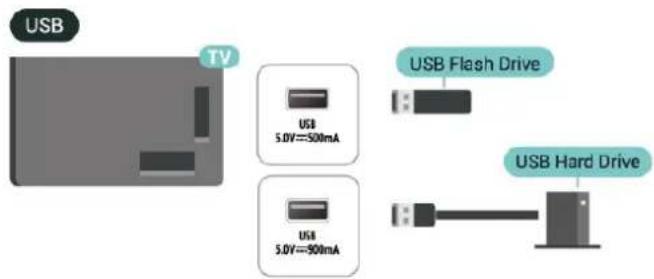
Televizors atpazīst ierīci un atver sarakstu ar tās saturu.
Ja satura saraksts netiek paradīts automatiski, nospiediet AVOTI un atlasiet USB.
Lai apturētu USB atmiņas ierīces satura skatīšanos, nospiediet tv IZIET vai atlasiet citu darbību.
Lai droši noņemtu USB atminas ierīci:
1 - Nospiediet ⚠ SÄKUMS.
2 - Atlasiet USB dzinis sadaļa Informācijas panelis > Paziņojumi augšējā labajā stūrī un nospiediet OK.
3 - Atlasiet savu ierici un nospiediet OK (Labi).
4 - Atlasiet Izstumt un nospiediet taustinu OK (Labi).
5 - Nogaidiet, līdz pabeigta izstumšanas procedūra, un pēc tam izņemiet USB atminas ieriči.
Ultra HD no USB ierices
Varat skatīt fotoattēlus Ultra HD izšķirtspējā no pievienotas USB atmiņas ierīces. Televizors samazina izšķirtspēju līdz Ultra HD izšķirtspējai, ja fotoattēla izšķirtspēja ir lielāka.
9.11. Fotokamera
Lai skatītu digitālajā fotokamerā saglabātos fotoattēlus, varat tieši savienot kameru ar televizoru.
Savienojumam izmantojiet vienu no televizora USB savienojumiem. Pēc savienojuma izveides ieslēdziet kameru.
Ja satura saraksts netiek parādīts automātiski, nospiediet → AVOTI un atlasiet USB.
Jūsu kamera, iespējams, tiks iestatīta, lai pārsūtītu tās
saturu, izmantojot PTP (Picture Transfer Protocol — attēlu pārsūtīšanas protokols). Skatiet digitālās fotokameras lietotāja rokasgrāmatu.
Ultra HD no USB ierices
Varat skatīt fotoattēlus Ultra HD izškirtspējā no pievienotas USB ierīces vai zibatminas diska. Televizors samazina izškirtspēju līdz Ultra HD izškirtspējai, ja fotoattēla izškirtspēja ir lielāka. Nevarat atskanot video ar vietējo izškirtspēju, kas lielāka par Ultra HD, nevienā no USB savienojumiem.

Lai iegūtu vislabāko kvalitāti, savienojiet videokameru ar televizoru, izmantojot HDMI vadu.

9.13. Dators
Varat savienot datoru ar televizoru, izmantojot Ultra High Speed sertificētu HDMI kabeli un izmantot televizoru kā datora monitoru.
* Piezīme Nvidia grafikas karšu lietotājiem: ja datoru savienojat ar televizoru, izmantojot HDMI, Nvidia karte var automātiski izvadīt televizorā mainīga atsvaidzināšanas ātruma (VRR) video, ja televizora
HDMI Ultra HD iestatijums ir Automāt. vai Optimāls (Auto spēle xxxHz Pro). Vienmēr pārliecinieties, ka izslēdzat VRR funkciju grafiskajā kartē, pirms maināt televizora HDMI Ultra HD iestatījumu uz Optimāls vai Standarta, televizora UI atlase Optimāls vai Standarta izslēdz televizorā VRR atbalstu.
* Piezīme AMD grafikas karšu lietotājiem. Ja pievienojat datoru televizoram, izmantojot HDMI, lūdzu, pārliecinieties, vai grafikas kartē tiek izmantoti šādi iestatījumi, lai darbība būtu pareiza.
- Ja grafiskās kartes izvades video ir 4096 x 2160p vai 3840 x 2160p un tiek izmantots RGB pikselu formāts, datora grafiskajā kartē tiek iestaṭīta RGB 4:4:4 pikselu formāta studija (ierobežots RGB).
- Ja grafiskās kartes izvades video ir 2560 x 1440p 120 Hz un tiek izmantots RGB pikseļu formāts, datora grafiskajā kartē tiek iestatīts RGB 4:4:4 pikseļu formāta datora standarts (pilns RGB).
10. TV savienošana
10.1. Tīkls un internets
Mājas tīkls
Lai izmantotu visas Philips Google TV iespējas, televizoram jābūt savienotam ar internetu.
Pievienojiet televizoru mājas tiklam, izmantojot ātrdarbīgu interneta savienojumu. Varat pievienot televizoru bezvadu vai vadu tikla maršrutētājam.
Izv. savienojumu ar tīklu
Bezvadu savienojums
Nepiec. aprīkojums
Lai bezvadu tīklā savienotu televizoru ar internetu, nepieciešams Wi-Fi maršrutētājs ar interneta savienojumu.
Izmantojiet liela ātruma (platjoslas) interneta savienojumu.

Wi-Fi ieslēgšana vai izslēgšana
✿ lestatījumi > Tikls un internets > Wi-Fi > leslēgts/izslēgts.
Savienojuma izveide
✿ lestatījumi > Tikls un internets > Wi-Fi > leslēgts/izslēgts
1 - Atrasto tiklu sarakstā atlasiet savu bezvadu tiklu. Ja jūsu tikla nav sarakstā, jo tikla nosaukums ir paslēpts (ir izslēgta maršrutētāja SSID pārraide), atlasiet Pievienot jaunu tiklu, lai pats ievadītu tikla nosaukumu.
2 - Atkarībā no maršrutētāja veida ievadiet savu šifrēšanas atslēgu – WPA2 vai WPA3. Ja šī tīkla šifrēšanas atslēgu jau esat ievadījis, atlasiet Labi, lai nekavējoties izveidotu savienojumu.
3 - Ja savienojums izveidots veiksmīgi, tiks parādīts ziņojums.
Problémas
Bezvadu savienojuma tikls nav atrasts vai darbojas ar traucējumiem
- Mikrovilņu krāsnis, DECT bezvadu tālruņi un citas tuvumā esošas Wi-Fi ierīces var radīt traucējumus bezvadu tīklā.
- Pārliecinieties, vai ugunsmūri jūsu tīklā lauj pieklūt televizora bezvadu savienojumam.
- Ja mājas bezvadu tikls nedarbojas pareizi, mēgīniet uzstādīt vadu tīklu.
Nedarbojas internets
- Ja savienojums ar maršrutētāju ir izveidots pareizi, pārbaudiet maršrutētāja savienojumu ar internetu.
Datora un interneta savienojums ir lēns
- Sk. bezvadu maršrutētāja lietošanas rokasgrāmatā pieejamo informāciju par darbības rādiusu, datu pārsūtišanas ātrumu un citiem ar signāla kvalitāti saistītajiem faktoriem. - Savienojiet maršrutētāju ar ātrdarbīgu interneta pieslēgumu.
DHCP
- Ja savienojums neizdodas, varat pārbaudīt maršrutētāja iestatījumu DHCP (Dinamiskā resursdatora konfigurācijas protokols). DHCP jābūt ieslēgtam.
Vadu savienojums
Nepiec. aprīkojums
Lai televizoru savienotu ar internetu, nepieciešams tīkla maršrutētājs ar interneta savienojumu. Izmantojiet liela ātruma (platjoslas) interneta savienojumu.

flowchart
graph LR
    A["TV"] --> B["NETWORK"]
    B --> C["INTERNET"]
    D["Router"] --> E["NETWORK"]
Tikla un interneta iestatijumi
Skatīt tīkla iestatījumus
✿ lestatijumi > Tikls un internets > Skatit tikla iestatijumus.
Šeit redzami visi pašreizējie tīkla iestatījumi: IP un MAC adrese, signāla stiprums, ātrums, šifrēšanas metode, IPv4 vai IPv6 adrese/tīkla maska/vārteja/DNS utt.
leslēgt ar Wi-Fi (WoWLAN)
✿ lestatijumi > Tikls un internets > leslēgt ar Wi-Fi (WoWLAN).
Varat ieslēgt šo TV no sava viedtālruņa vai planšetdatora, ja televizors ir gaidstāves režīmā. Iestatījumam leslēgt ar Wi-Fi (WoWLAN) jābūt ieslēgtam.
leslēgt ar Chromecast
✿ lestatījumi > Tīkls un internets > Ieslēgt ar Chromecast.
Iestatiet leslēgts, lai šo TV varētu ieslēgt ar lietotni Chromecast no mobilās ierīces. Ja šis iestatījums ir ieslēgts, TV energījas patērinš gaidstāvē būs lielāks. Pirms iestatījuma leslēgt ar Chromecast maiņas vispirms jāieslēdz Wi-Fi (WoWLAN) iestatījums.
Digitālās multivides atveidotājs — DMR (Digital Media Renderer)
✿ lestatījumi > Tīkls un internets > Ciparu multivides renderētājs - DMR.
Ja multivides faili netiek atskaņoti televizorā, pārliecinieties, vai ieslēgts ciparu multivides renderētājs (Digital Media Renderer). Kā rūpnīcas iestatījums DMR ir ieslēgts.
Quick Connect
Ātra savienošana ar jūsu Wi-Fi
lestatijumi > Tikls un internets > Quick connect.
Quick Connect palīdz ātri izveidot savienojumu ar Wi-Fi tiklu, skenējot QR kodu televizora ekrānā.
Pievienojieties Wi-Fi tīklam, skenējot QR kodu ar Android tālruni, un izpildiet instrukcijas. Android tālrunī atveriet Iestatījumi > Tīkls un internets > Wi-Fi > Atlasiet Wi-Fi > Uzlabots > Pievienot ierīci un pēc tam skenējiet QR kodu. Televizors ātri izveidos savienojumu ar Wi-Fi tīklu, izmantojot Android tālruna palīdzību.
Televizora kontrole ar Matter
TV savienošana ar Matter viedo mājas tīklu
✿ Iestatijumi > Tikls un internets > Televizora kontrole ar Matter.
Matter ir savienotu lietu pamats un saderīgu ierīču un sistēmu savienošanas protokols. Savu TV ar Matter viedo mājas tīklu varat savienot, skenējot QR kodu vai ievadot palaides kodu.
Savienojuma izveide ar Control4®
Ieslēdziet, lai iespējotu savienojuma izveidi ar Control4®
✿ Iestatijumi > Tikls un internets > Izveido savienojumu ar Control4.
Control4 ^ ir personalizētu automatizācijas un vadības risinājumu nodrošinātājs, kas palīdz kontrolēt vairākas ierīces jūsu mājās. Lai pievienotu savu Philips Smart televizoru Control4 ^ , pārliecinieties, vai Control4 ^ vide un ierīces ir pareizi iestatītas.
10.2. Google konts
Pierakstīties
Lai izmantotu visas Philips Google TV iespējas, varat pierakstīties Google ar savu Google kontu.
Pēc pierakstīšanas varēsiet spēlēt iecienītās spēles tālrunī, planšetdatorā un televizorā. Jūs iegūsiet ari pielāgotus video un mūzikas ieteikumus sava televizora sākuma ekrānā, kā ari pieklūt YouTube, Google Play un citām lietotnēm.
Pierakstīties
Izmantojiet esošo Google kontu, lai pierakstītos Google savā televizorā. Google kontu veido e-pasta adrese un parole. Ja jums vēl nav Google konta, izmantojiet datoru vai planšetdatoru, lai to izveidotu (accounts.google.com). Ja neesat pierakstījies sākotnējās TV uzstādīšanas laikā, vienmēr varat pierakstīties vēlāk.
Lai pierakstītos pēc TV uzstādīšanas:
1 - Atlasiet ⚙ lestatījumi > Konts un pierakstīšanās un nospiediet OK (Labi).
2 - Atlasiet Pierakstīties un nospiediet OK (Labi).
3 - Atlasiet Lietot tālvadības pulti un nospiediet OK (Labi).
4 - Izmantojot ekrāntastatūru, ievadiet e-pasta adresi un nospiediet OK (Labi).
5 - levadiet savu paroli un nospiediet OK (Labi), lai pierakstitos.
6 - Nospiediet ◀ (pa kreisi), ja nepieciešams, vairākkārt, lai aizvērtu izvēlni.
Bērnu profils
Kad parakstīts Google konts, iespējams, jūs vēlēsities izveidot Bērnu profilu saviem bērniem. Bērnu profils vecākiem sniedz iespēju pieškirt saviem bērniem piekluvi gan plašas auditorijas TV lietotnēm, gan bērniem paredzētajām lietotnēm. Vecāki atlasa, kuras lietotnes instalēt, un var konfigurēt gulētiešanas laika atgādnes un ekrāna laika ierobežojumus.
Bērnu profilā var pieklūt tikai piešķirtajām lietotnēm, un kā ārējus avotus atlauts atlasīt tikai HDMI savienojumus.
Bērnu profila izveide
Lai pierakstītos savā TV, varat izmantot savu esošo Google kontu vai pievienot kontu, lai izveidotu bērnu profilu.
1 - Atlasiet profila ikonu, izmantojot informācijas paneli sākuma ekrāna augšējā labajā stūrī.
2 - Atlasiet esošu kontu, ja konti jau izveidoti, vai atlasiet + Pievienot kontu un izpildiet norādījumus, lai pievienotu jaunu kontu.
3 - Atlasiet Pievienot bērnu, lai izveidotu personalizētu vietu savam bērnam.
4 - Ierikojot bērnu profilus, vecāki atlasa, kuras lietotnes no Play veikala, kas paredzētas visu vecumu lietotājiem, instalēt bērnu profilā.
10.3. Internets
Interneta pārlūkošana
Varat pārlūkot internetu televizorā. Varat skatīt jebkuru interneta tīmekļa vietni, taču lielākā daļa no tām nav pielāgotas televizora ekrānam.
- Daži spraudni (piemēram, lai skatītos lapas vai video) televizorā nav pieejami.
- Nevarat nosūtīt vai lejupielādēt failus.
- Interneta lapas tiek attēlotas pa vienai lapai pilnekrāna režīmā.
Lai startētu interneta pārlūkprogrammu:
1 - Nospiediet ⚠ SÄKUMS.
2 - Atlasiet Lietotnes > WEB BROWSER (otrā ikonu rinda pamata režimā) un nospiediet OK.
3 - levadiet interneta adresi un atlasiet, lai apstiprinātu.
4 - Lai aizvērtu internetu, nospiediet ← Atpakaļ un pēc tam apstipriniet, lai izietu no ziņojuma ekrāna.
* Piezīme. Ja WEB BROWSER nav jūsu rindā Lietotnes, varat manuāli pievienot lietotni.
11. Avoti
11.1. Pārslēgšana uz ierīci
Avotu sarakstā varat pārslēgt uz jebkuru no pievienotajām ierīcēm. Varat pārslēgties uz uztvērēju, lai skatītos televizoru vai atvērtu pievienotas USB atmiņas ierīces saturu. Varat pārslēgt uz pievienotajām ierīcēm, lai skatītos pārraidi, digitālo uztvērēju vai Blu-ray disku atskaņotāju.
Lai pārslēgtu uz pievienotu ierīci:
1 - Lai atvērtu avotu izvēlni, nospiediet ➞ AVOTI.
2 - Atlasiet vienu elementu avotu sarakstā un nospiediet OK (Labi). Televizorā būs redzama šīs ierīces pārraide vai saturs.
* Piezīme. HDMI ierīci, kas sarakstā Avots norādīta kā neregistrēta, nevar vadīt ar TV tālvadības pulti, jo saziņas protokols ir ierobežots.
11.2. AirPlay un HomeKit
Satura straumēšana, izmantojot AirPlay
Varat straumēt multivides failus no Apple ierīcēm savā televizorā, izmantojot AirPlay. Pārejiet uz sadaļu ✿ Iestatījumi > Kanāli un ievades > Apple AirPlay un HomeKit, lai atvērtu lapu AirPlay un HomeKit iestatījumi un pārliecinātos, vai AirPlay ir ieslēgts. Jūsu Apple ierīcei jābūt pievienotai tajā pašā Wi-Fi mājas tīklā, kur jūsu televizors, lai straumētu saturu.
Savienojiet televizoru ar Apple HomeKit
Lai savienotu televizoru ar HomeKit un kontrolētu televizoru, izmantojot Apple ierīces:
1 - Pārejiet uz sadalu ✿ Iestatījumi > Kanāli un ievades > Apple AirPlay un HomeKit lai atvērtu lapu AirPlay un HomeKit iestatījumi.
2 - Atlasiet Set UP sadaļā HomeKit, lai gėnerētu QR kodu savā televizorā.
3 - Savā Apple ierīcē atveriet aplikāciju Sākums un pieskarieties pie Pievienot +, pēc tam skenējiet QR kodu savā televizorā.
4 - Izpildiet norādījumus savā Apple ierīcē un savienojiet televizoru ar HomeKit.
Markējuma Darbojas ar Apple AirPlay izmantošana nozīmē, ka piederums ir izstrādāts darbam tieši ar šajā markējumā norādīto tehnologīju, un izstrādātājs ir sertificējis tā atbilstību Apple veiktspējas standartiem.
Markējuma Darbojas ar Apple izmantošana nozīmē, ka piederums ir izstrādāts darbam tieši ar šajā markējumā norādīto tehnologiju, un izstrādātājs ir sertificējis tā atbilstību Apple veiktspējas standartiem. Apple nav atbildīgs par šīs ierīces darbību vai tās atbilstību drošības un normatīvajiem standartiem.
Apple, AirPlay un Apple Home, HomeKit ir Apple Inc., preču zīmes, kas registrētas ASV un citās valstīs un regionos.
12. Ātrā izvēlne un bieži lietotie iestatījumi
Sadaļā Ātrā izvēlne un Bieži lietotie iestatījumi varat ātri pieklūt televizora funkcijām vai iestatījumu izvēlnēm.
Lai atvērtu sadaļu Ātrā izvēlne / Bieži lietotie iestaṭījumi un tālāk kādu vienumu:
1 - Nospiediet ☐ Ātrā izvēlne / IZVĒLNE, lai atvērtu sadaļu Ātrā izvēlne.
2 - Nospiediet bulttaustinus < (pa kreisi) vai > (pa labi), pārslēgtos starp sadaļu Ātrā izvēlne un Bieži lietotie iestatījumi.
3 - Atlasiet vienumu un nospiediet OK (Labi), lai to atvērtu vai startētu.
4 - Nospiediet ← Atpakał, lai aizvērtu sadału Ātrā izvēlne vai Bieži lietotie iestatījumi, neko nesākot.
Varat nospiest OPTIONS, lai iespējotu vai atspējotu vienumus sarakstā Bieži lietotie iestatījumi.
13. Attēls un skaṇa
13.1. Attēls
Attēla iestatījumi
Par attēla iestatījumu izvēlni
Attēla iestatījumu izvēlne nodrošina ērtu plūsmu, lai pieklūtu daudzlīmeņu attēla iestatījumiem no vispārīgiem uz uzlabotiem. Dažiem attēla iestatījumiem vērtības var mainīt, izmantojot papildu izvēlni, lai jūs varētu skatīt visas iestatījumu vērtības un priekšskatīt lietojamos efektus.
Izvelnes Attela iestatijumi pirmajā limeni vienmēr var izvelēties vienumu un nospiest taustinū OK, lai pārietu uz nākamā limena opcijām. Ja tiek parādīta papildu izvelne, varat slidināt vai atzimēt, lai atlasītu iestatijumu vērtības un priekšskatītu efektu, un pēc tam nospiediet OK, lai apstiprinātu izmainas. Ja tajā pašā limeni ir citas iestatijumu opcijas, varat nospiest taustinū ∧ (uz augšu) vai √ (uz leju), lai ritinātu uz citām iestatijumu opcijām un turpinātu iestatijumus, neizejot no papildu izvelnes. Kad visas iestatijumu izmainas ir pabeigtas, varat turpināt spiest taustinū ← Atpakał, lai izietu vai aizvērtu iestatijumu izvelnes.
Al attēla stils
Stila izvēle
✿ Iestatījumi > Displejs un skaṇa > Attēls > AI attēla stils.
Vai ari nospiediet (INFORMACIJAS PANELIS) uz tālvadības pults un atlasiet Attēls > Al attēla stils.
Lai ērti pielāgotu attēlu, varat atlasīt iepriekš iestatītu attēla stilu.
- Personīgi - attēla iestatījumi, ko veicāt pirmās iestatīšanas laikā.
- Crystal Clear – ideāli piemērots skatīšanai dienas gaismā.
- Mājas kinoteātris – ideāli piemērots ikdienas filmu izklaides pieredzei mājās.
- ECO - optimāls energijas patērinš
- Filmmaker Mode – ideāli iestatījumi, lai skatītos filmas ar originālo kinostudijas efektu.
- Spēle* – ideāli iestatījumi spēlēm.
- Monitors** - ideāli piemērots datora programmu attēlošanai. Sākotnēji video tiek attēlots ar minimālu apstrādi.
• Calman – Calman krāsu kalibrēšanai
* Attēla stils — stils Spēle ir pieejams tikai HDMI video
un straumēšanas video aplikācijas izmantošanas laikā.
** Attēla stils — stils Monitors ir pieejams tikai, kad datora lietojumprogrammai ir pieejams HDMI avota video.
Kad televizors uztver HDR signālu (Hybrid Log Gamma, HDR10 un HDR10+), atlasiet kādu no tālāk norādītajiem attēla stiliem:
• HDR Personisks
• HDR Kristāldzidrs
• HDR mājas kinoteātris
• HDR ECO
• HDR Filmmaker Mode
• HDR IMAX Enhanced
• HDR Spêle
- HDR monitors
- HDR Calman – Calman krāsu kalibrēšanai
Kad TV uztver Dolby Vision HDR signālu, atlasiet vienu no tālāk norādītajiem attēla stiliem:
• HDR Personisks
• HDR Kristäldzidrs
• Dolby Vision Spilgts
• Dolby Vision Filmmaker
• Dolby Vision Game
Atjaunot attēla stilu
✿ Iestatījumi > Displejs un skaņa > Attēls > Atjaunot attēla stilu.
Atlasiet, lai atjaunotu attēla stilu.
Autom. filmas attēla stils
Vēlamais filmas attēla stils
✿ Iestatījumi > Displejs un skaņa > Attēls > Autom. filmas attēla stils > Vēlamais filmas attēla stils.
Varat atlasīt, kurš Al Attēla stils tiks automātiski iestatīts pēc filmas satura noteikšanas. Vēlamā filmas attēla stila opcija ir atkarīga no tā, vai ir pieejams Iestatījumi > Displejs un skaņa > Attēls > Al attēla stils.
*Piezīme. Lai automātiski noteiktu filmas saturu un iestatītu vēlamo Al attēla stilu, ir jāieslēdz Autom. filmas attēla stils sadaļā ⚙ lestatījumi > Displejs un skaņa > Attēls > Autom. filmas attēla stils > Autom. filmas attēla stils.
Autom. filmas attela stila ieslēgšana/izslēgšana
✿ Iestatījumi > Displejs un skaņa > Attēls > Autom. filmas attēla stils > Autom. filmas attēla stils.
leslēdziet vai izslēdziet, lai automātiski noteiktu filmas saturu, un iestatiet vēlamo iestatījumu sadaļā
Iestatijumi > Displejs un skaņa > Attēls > Autom. filmas attēla stils > Vēlamais filmas attēla stils.
Filmas noteikšanas metode
✿ Iestatījumi > Displejs un skaņa > Attēls > Autom. filmas attēla stils > Filmas noteikšanas metode.
Kad tiks noteikts filmas saturs, televizors automātiski iestatīs vēlamo Al attēla stilu. Varat iestatīt filmas noteikšanas metodi, iestatot Izmantot Al vai Izmantot satura signālu.
Klātesošais intelekts
Gaismas līmeņa optimizācija
✿ Iestatījumi > Displejs un skaņa > Attēls > Gaismas līmeņa optimizācija.
leslēdziet, lai automātiski samazinātu acu nogurumu dažādos vides apgaismojuma apstāklos.
Tumšo detału optimizācija
✿ lestatījumi > Displejs un skaņa > Attēls > Tumšo detaļu optimizācija.
Atlasiet, lai automātiski pastiprinātu tumšās detaļas, pamatojoties uz apgaismojuma apstākļiem.
Krāsu temperatūras optimizācija
✿ lestatījumi > Displejs un skaņa > Attēls > Krāsu temperatūras optimizācija.
Atlasiet, lai automātiski optimizētu krāsu temperatūru, pamatojoties uz apgaismojuma apstākliem.
HDR optimizācija
✿ lestatījumi > Displejs un skaņa > Attēls > HDR optimizācija.
Atlasiet, lai automātiski optimizētu HDR tonu kartēšanas efektu, pamatojoties uz apgaismojuma apstākliem.
Citi attēla iestatījumi
Kontrasts
Spilgtums
Apkārtējās gaismas līmeņa optimizācija
✿ Iestatījumi > Displejs un skaņa > Attēls > Kontrasts > Spilgtums > Apkārtējās gaismas līmeņa optimizācija.
lesledziet, lai automātiski pielāgotu attēla iestatījumus telpas apgaismojuma apstākliem.
OLED kontrasts
✿ Iestatījumi > Displejs un skaņa > Attēls > Kontrasts > Spilgtums > OLED kontrasts.
Pielāgojiet attēla kontrasta vērtību. Varat samazināt kontrasta vērtību, lai samazinātu elektrības patērinu.
Maksimālais gaismas palielinājums
✿ Iestatījumi > Displejs un skaņa > Attēls > Kontrasts > Spilgtums > Maksimālais gaismas palielinājums.
leslēdziet, lai īslaicīgi palielinātu displeja spilgtumu atkarībā no satura (Al Adaptive).
✿ Iestatījumi > Displejs un skaṇa > Attēls
Kontrasts > Spilgtums > Maksimālā gaisma.
Ja Maksimālais gaismas palielinājums nav ieslēgts, varat atlasīt Izslēgts, Minimālais, Vidējs vai Maksimālais, lai iestatītu, ka televizors automātiski samazina kontrastu, lai nodrošinātu vislabāko energijas patēriņu vai vislabāko attēla pieredzi.
Video līmenis
✿ Iestatījumi > Displejs un skaņa > Attēls > Kontrasts > Spilgtums > Video līmenis.
Pielāgojiet video kontrasta līmeni.
Tumšas detalas
Apkārtējo tumšo detaļu optimizācija
✿ Iestatījumi > Displejs un skaņa > Attēls > Kontrasts > Tumšās detaļas > Apkārtējo tumšo detaļu optimizācija.
Lai automātiski pastiprinātu tumšās detaļas, pamatojoties uz apgaismojuma apstākļiem.
Gamma
✿ lestatījumi > Displejs un skaņa > Attēls > Kontrasts > Tumšās detaļas > Gamma.
Lai iestatītu nelineāru attēla spilgtuma un kontrasta iestatījumu.
Piezīme. Nav pieejams dažos modelos, ja Apkārtējo tumšo detaļu optimizācija vai Tumšo detaļu optimizācija ir iestatīts uz leslēgts.
Melnās krāsas līmenis
✿ lestatījumi > Displejs un skaņa > Attēls > Kontrasts > Tumšās detalas > Melnās krāsas līmenis.
Lai iestatītu attēla melnās krāsas līmeni.
Piezīme. Melnās krāsas līmeņa iestatīšana tālu no references vērtības (50) var radīt zemāku kontrastu (tumšās detalas pazūd vai melns attēls klūst pelēks).
Kontrasta uzlabošana
✿ Iestatijumi > Displejs un skana > Attels > Kontrasts > Kontrasta uzlabošana > Kontrasta optimizētājs.
Kontrasta optimizers uzlabo kontrasta un spilgtuma iespaidu, lai radītu HDR efektu standarta avotiem. Atlasiet Izslēgts, lai izslēgtu optimizāciju, vai atlasiet Pamata, lai veiktu funkciju Kontrasta uzlabošana. Varat ari atlasīt Al Adaptive, lai automātiski pielāgotu kontrasta uzlabošanu, pamatojoties uz video saturu.
✿ Iestatijumi > Displejs un skaņa > Attēls
Kontrasts > Kontrasta uzlabošana > Dinamiskais diapazons.
Ja kontrasta optimizētājs ir iestatīts uz Al adaptīvu, varat izvēlēties automātiskās kontrasta uzlabošanas stilu, atlasot Smalks, Augsts dinamiskais diapazons vai Līdzsvarots.
HDR kontrole
✿ Iestatījumi > Displejs un skaņa > Attēls > Kontrasts > HDR kontrole > Apkārtējā HDR optimizācija.
Automātiska TV iespējošana ignorē HDR iestatījumus, lai pielāgotos spilgtā apkārtējās vides gaismas apstākliem.
✿ lestatījumi > Displejs un skana > Attēls
Kontrasts > HDR kontrole > HDR tonu kartēšana.
Iestatiet HDR toņu kartēšanas apstrādei izmantoto metodi. Izslēgts/HGiG ir atspējot televizora iekšējo toņu kartēšanu vai ievērot HGiG (HDR Gaming Interest Group) spēļu HDR standartu, lai tas atbilstu spēļu ierīcei. Jūs varat pielāgot metodi uz Statisks (kad tiek atklāts HDR10 signāls), Dinamisks (kad tiek atklāts HDR10+ signāls) vai Al Adaptive, lai iegūtu atškirīgu efektu.
Piezīme. Pieejams, ja tiek uztverts HDR10 vai HDR10+ signāls un Apkārtējā HDR optimizācija ir izslēgta.
✿ Iestatijumi > Displejs un skana > Attels > Kontrasts > HDR kontrole > HDR10 efekts / HDR10+ efekts / HLG efekts.
Kad noteikts HDR10 / HDR10+ / HLG signals, HDR tonu kartēšana nav iestatīta kā Izslēgts vai Izslēgts/HGiG un Apkārtējā HDR optimizācija ir izslēgta, varat pielāgot HDR efekta līmeni uz Vairāk informācijas, Līdzsvarots vai Vairāk spilgtuma katram HDR satura tipam.
✿ Iestatijumi > Displejs un skana > Attels
Kontrasts > HDR kontrole > Spoguła spīdums.
Kad tiek konstatēts HDR10 / HDR10+ / HLG signāls, varat to iespējot, lai vēl vairāk uzlabotu spilgtuma izceltās detalas.
Krāsa
✿ Iestatījumi > Displejs un skaņa > Attēls > Krāsa.
Piesātinājums
Iestatījumi > Displejs un skana > Attēls > Krāsa > Piesātinājums.
Lai pielāgotu krāsu piesātinājuma vērtību.
Piezīme. Nav pieejams, ja attēla stils ir Monitors vai HDR monitors.
Krāsu gammas optimizētājs
✿ Iestatījumi > Displejs un skaņa > Attēls > Krāsa > Krāsu gammas optimizētājs.
Gamut optimizers lauj televizoram parādīt plašāku krāsu klāstu. Atlasiet Izslēgts, lai izslēgtu Krāsu gammas optimizētāju, vai atlasiet Pamata, lai iegūtu plašāku krāsu diapazonu. Varat arī atlasīt Al Adaptive, lai automātiski iestatītu gammu, pamatojoties uz video saturu.
Krāsu satura pielāgošana
Iestatījumi > Iestatījumi > Attēls > Krāsa > Krāsa.
Ja Krāsu gammas optimizētājs ir iestatīts uz Al Adaptive, varat izvēlēties krāsu satura pielāgošanas stilu, izvēloties Dabisks, Dzīvīgs vai Līdzsvarots.
Krāsu temperatūras pielāgošana
✿ Iestatījumi > Displejs un skaņa > Attēls > Krāsa > Krāsu temperatūra > Apkārtējās krāsu temperatūras optimizācija.
lestatiet, lai automātiski optimizētu krāsu temperatūru, pamatojoties uz apgaismojuma apstākliem.
✿ Iestatījumi > Displejs un skaņa > Attēls > Krāsa > Krāsas temperatūra > Baltais punkts.
Atlasiet Silts, Normāls, Vēss vai Pielāgots, lai iestatītu vēlamo krāsu temperatūru.
✿ Iestatījumi > Displejs un skaņa > Attēls > Krāsa > Krāsas temperatūra > 2 balto punktu salāgošana vai 20 balto punktu salāgošana.
Pielāgojiet baltā punkta salāgojumu, pamatojoties uz izvēlēto krāsu temperatūru attēlā.
Krāsu kontrole
✿ Iestatījumi > Displejs un skana > Attēls > Krāsa > Krāsu kontrole.
Krāsu kontroles iestatījums ir pieejams tikai tad, ja Krāsu gammas optimizētājs ir iestatīts uz Izslēgts. Lai pielāgotu vai atiestatītu noklusējuma vērtības Nokrāsa, Piesātinājums un Intensitāte attiecīgi sarkanajai, dzeltenajai, zaļajai, ciāna, zilajai un fuksīna krāsai. Ja vēlaties atiestatīt visas vērtības uz noklusējuma vērtībām, atlasiet Atiestatīt visu uz noklusējumu.
Asums
Uzlabošana
✿ Iestatijumi > Displejs un skana > Attels > Asums > Uzlabošana.
Lai pielāgotu attēla asuma vērtību.
Tekstūras uzlabošana
✿ Iestatījumi > Displejs un skaņa > Attēls > Asums > Tekstūras uzlabošana.
leslēdziet, lai iegūtu izcilu asumu līniju malās un detaļās. Nav pieejams, kad Attēla formāts ir iestatīts kā Aizpildīt ekrānu.
Attēla troksnis
Trokšņu mazināšana
✿ Iestatijumi > Displejs un skaņa > Attēls > Attēla troksnis > Trokšņu mazināšana.
Atlasiet Izslēgts, Maksimums, Vidējs vai Minimums, lai iestatitu trokšna noņemšanas līmeni video saturā. Troksnis ekrāna attēlā lielākoties ir redzams kā mazi kustīgi punkti.
Artefaktu mazināšana
✿ Iestatijumi > Displejs un skaņa > Picture > Attēla troksnis > Artefaktu samazināšana.
Atlasiet Izslēgts, Maksimums, Vidējs vai Minimums, lai izvelētos dažādas artefaktu mazināšanas pakāpes digitālā video saturā.
MPEG artefakti ekrāna attēlos lielākoties redzami kā mazi bloki vai robainas malas.
Attēla troksnis nav pieejams, ja Attēla stils/Al attēla stils ir Spēle, HDR spēle, Dolby Vision Game, Monitors vai HDR monitors.
Kustība
Kustību stili
✿ Iestatījumi > Displejs un skaņa > Attēls > Kustība > Kustību stili.
Kustību stili nodrošina optimālu kustības iestatijuma režīmu atšķirīgam video saturam.
Atlasiet vienu no kustību stiliem, lai iegūtu atšķirīgu skatīšanās pieredzi kustīgam video. (Off (Izslēgts), Pure Cinema (Tīrs kino), Movie (Filma), Standard (Standarta), Smooth (Plūdens), Personal (Lietotāja))
Nav pieejams šādos gadījumos:
- lestatijumi > Attels un skana > Attels > Attela stils/Al attela stils > Monitors.
- lestatijumi > Attēls un skana > Attēls > Attēla stils/Al attēla stils > Spēle.
- Video avots ir mainīga atsvaidzes intensitāte
- Video avota kadru nomainas ātrums ir 120 Hz vai lielāka
Spēles kustību stili
✿ Iestatījumi > Displejs un skaṇa > Attēls > Kustība > Spēles kustību stili.
Spēles kustību stili nodrošina optimālu kustības iestatījuma režīmu atškīrīgam spēles saturam.
Atlasiet vienu no spēles kustību stiliem, lai iegūtu atšķirīgu skatīšanās pieredzi kustīgam video. Spēles
kustības stilam pieejamās iestatījumu opcijas ir: Izslēgts (zemākais latentums), Vienmērīgs un Lietotāja.
Pieejams tikai šādos gadījumos:
- Attēla stils/Al attēla stils ir Spēle, HDR spēle, Dolby Vision Game, Monitors vai HDR monitora stils
• Video avots nav mainīga atsvaidzes intensitāte - Video avota kadru nomaiñas ātrums nepārsniedz 60 Hz
Sporta optimizācija
✿ lestatījumi > Displejs un skaņa > Attēls > Kustība > Sporta optimizācija.
leslēdziet, lai uzlabotu kustību, kad tiek identificēts sporta saturs (Al Adaptive). Pieejams tikai noteiktos modelos.
Vienmērīga plūsma
✿ lestatījumi > Displejs un skaṇa > Attēls > Kustība > Vienmērīga plūsma.
Lai padarītu attēla kustību vienmērīgu, samazinot traucējumus.
Atlasiet no 0 līdz 10, lai iegūtu dažādus filmās televizorā redzamo kustību traucējumu samazināšanas līmeņus. Atlasiet 0, ja, demonstrējot filmu ekrānā, rodas troksnis.
Piezīme. Pieejams tikai tad, ja Kustību stili / Spēļu kustību stili iestatīti uz Personīgi.
Izplūduma samazinājums
✿ lestatījumi > Displejs un skaņa > Attēls > Kustība > Izplūduma samazinājums.
Lai samazinātu izplūdumu un padarītu attēlu kustību skaidru un asu.
Atlasiet no 0 līdz 10, lai iestatītu atškīrīgu līmeni kustības izplūduma samazināšanai. Redzams filmās televizorā. Atlasiet 0, ja, demonstrējot filmu ekrānā, rodas troksnis.
Piezīme. Pieejams tikai tad, ja kustību stili / Spēles kustības stili ir iestatīti uz Personisks.
Ātrais attēla iestatījums
Sākotnējās iestatīšanas laikā dažus attēla iestatījumus veicāt ar vienkāršām darbībām. Varat atkārtot šīs darbības ar Ātrais attēla iestatījums.
Lai iestatītu attēlu, veicot dažas vienkāršas darbības:
1 - Atlasiet ✿ Iestatijumi > Displejs un skana > Attels.
2 - Atlasiet Ātrais attēla iestatījums*, un nospiediet OK (Labi).
3 - Izmantojiet navigācijas taustinus, lai atlasītu vēlamo P5/P5 Al apstrādes attēlu, kas atbilst apkārtējās gaismas apstākliem.
4 - Lai aizvērtu izvēlni, atlasiet Beigt, vai arī, ja nepieciešams, vairākas reizes pēc kārtas nospiediet < (pa kreisi).
* Ātrais attēla iestatījums nav pieejams, kad Attēla stils ir iestatīts uz Monitors/HDR monitors/Spēle.
13.2. Ekrāns
Attēla formāts
Ja attēls neaizpilda visu ekrānu un attēla augšpusē, apakšā vai sānos redzamas melnas malas, varat pielāgot attēlu, lai tas pilnībā ietilptu ekrānā.
Lai atlasītu vienu no pamata iestatījumiem ekrāna aizpildīšanai:
1 - Nospiediet ✿ Iestatijumi > Displejs un skaṇa > Ekrāns > Attēla formāts > Aizpildīt ekrānu, Ietilpināt ekrānā, Platekrāns un Origināls, un nospiediet OK (Labi).
2 - Nospiediet ◀ (pa kreisi), ja nepieciešams, vairākkārt, lai aizvērtu izvēlni.
- Aizpildīt ekrānu - automātiski palielina attēlu, lai aizpildītu ekrānu. Attēla kroplojums ir minimāls, subtitri ir redzami. Nav piemērots, ja ievades signāla avots ir dators. Atseviška attēla satura gadījumā joprojām var būt redzamas melnas malas. Attēla satura proporcijas var mainīties.
- letilpināt ekrānā - automātiski palielina attēlu, lai bez attēla kroplojuma maksimāli aizpildītu ekrānu. Var būt redzamas melnas malas. Nav piemērots, ja ievades signāla avots ir dators.
- Platekrāns – automātiski tālummaina attēlu uz 16:9 pilnekrānu. Attēla satura proporcijas var mainīties.
- Origināls – automātiski palielina attēlu, lai atbilstu ekrānam ar sākotnējām proporcijām. Nav redzams satura zudums.
Lai manuāli formatētu attēlu:
1 - Nospiediet ⚙ Iestatījumi > Displejs un skaņa > Ekrāns > Attēla formāts > Papildu un nospiediet OK (Labi).
2 - Izmantojiet funkcijas Mainīt, Tālumm. vai Izstiept, lai pielāgotu attēlu.
3 - Vai atlasiet Atsaukt, lai atgrieztu attēla iestatījumus, kas bija spēkā, kad atvērāt sadaļu Attēla formāts.
- Mainīt – noklikškiniet uz bultiņām, lai pārbīdītu attēlu. Varat pārbīdīt attēlu tikai tad, ja tas ir pietuvināts.
- Tālumm. – noklikškiniet uz bultiņām, lai tuvinātu.
- Izstiept – noklikškiniet uz bultiņām, lai izstieptu attēlu vertikāli vai horizontāli.
- Atsaukt – atlasiet, lai atgrieztu sākotnējo attēla formātu.
Dažos apstāklos dažas Attēla formāta iestatījuma izvēles var nebūt pieejamas. Piemēram, video straumēšanas, Android lietotņu izmantošanas, spēlēšanas režīma laikā u.c.
OLED ekrāna iestatījumi
Uzlabota lokālo attēlu aizsardzība
✿ Iestatījumi > Displejs un skaṇa > Ekrāns > Uzlabota lokālo attēlu aizsardzība. Iestatiet aizsardzības līmeni lokālo attēlu rādīšanas laikā. Ilgstoša attēla rādīšana var izraisīt attēla iestrēgšanu. Šāda parādība ir normāla OLED panelim. Nerādiet nekustīgu attēlu TV ekrānā ilgu laika periodu.
Automātiska pikseļu nobīde
✿ Iestatījumi > Displejs un skaņa > Ekrāns > Automātiska pikseļu nobīde. leslēdziet, lai mainītu pikseļu pozīciju un samazinātu pikseļu nogurumu. Tas ir paredzēts, lai aizsargātu OLED ekrānu no nekustīga attēla parādīšanas.
Notīrīt atlikušo attēlu
✿ Iestatījumi > Displejs un skaņa > Ekrāns > Notīrīt atlikušo attēlu. Kad televizorā redzami atlikuši attēli, varat notīrīt šādu attēla aizturēšanu ekrānā, aktivizējot šo funkciju.
1 - Atlasiet ✿ Iestatījumi > Displejs un skaņa > Ekrāns. 2 - Atlasiet Notīrīt aizturēto attēlu. 3 - Atlasiet Apstiprināt.
Televizors tiks izslēgts, līdz process būs pabeigts. Ja procesa laikā ieslēgsiet televizoru, tā darbība tiks apturēta un tiks automātiski restartēta, kad televizors vēlāk pārslēgsies gaidstāves režīmā. Procesa laikā ekrānā var parādīties balta līnija. Tā ir normāla parādība, notīrot ekrānā palikušo attēlu. Palikušā attēla notīrīšana ir dzilās atsvaidzināšanas process, tas nav paredzēts atlikušā attēla novēršanai. To izpilda manuāli tikai tad, ja ekrānā redzams atlikušais attēls pat pēc tam, kad televizors bijis gaidstāves režīmā vismaz 8 stundas.
13.3. Skaṇa
Skañas stils
Stila izvēle
✿ Iestatijumi > Displejs un skana > Skaṇa > Skaṇas stils.
Lai ērti pielāgotu skaņu, varat atlasīt iepriekš iestatītus iestatījumus, izmantojot opciju Skaņas stils.
- Al režīms – lieliski piemēroti stili, lai skatītos filmas, klausītos mūziku vai spēlētu spēles. Atlasiet Al režīmu, lai audio saturā ērti pārslēgtu skaņas stila bāzi.
- Origināls - visneitrālākais skaņas iestatījums
- Izklaide - ideāli iestatījumi, lai skatītos filmas
- Mūzika - lieliski piemērots mūzikas klausīšanai
- Spatial Music - ideāli spēlu spēlēšanai
- Dialogs – ideāli cilvēka balsij piemēroti iestatījumi
- Personīgs - pieklūstiet detalizētiem skaņas iestatījumiem.
Personisko iestatījumu pielāgošana
1 - lestatiet skañas stilu kā Personīgs.
2 - Atveriet ✪ Iestatījumi > Displejs un skana > Skaṇa > Personīgi iestatījumi, lai mainītu lietotāja skanas iestatījumus.
Personisko iestatījumu atjaunošana
Iestatijumi > Displejs un
skaņa > Skaņa > Personīgi iestatījumi > Atjaunot personisko režīmu.
Atlasiet, lai atjaunotu personiskos skañas iestatijumus.
Personiskie iestatījumi
Skalruna virtualizētājs
lestatijumi > Displejs un
skaṇa > Skaṇa > Personīgi iestatījumi > Skaļruṇa virtualizētājs.
Atlasiet Iesl. vai Auto (Dolby Atmos), lai iespējotu Dolby Atmos, kas piešķir skaņai augstuma dimensiju. Izmantojot augstuma dimensiju, skaņa tiek precīzi novietota un pārvietota trīsdimensiju telpā. Atlasiet Izslēgts, lai izslēgtu funkciju.
Clear dialogue
Iestatijumi > Displejs un
skaṇa > Skaṇa > Personīgi iestatījumi > Clear dialogue.
Atlasiet lesl., lai iegūtu uzlabotu skaņas kvalitāti runas pārraidei.
Al ekvalaizers
✿ Iestatījumi > Displejs un skaṇa > Skaṇa > Personīgi iestatījumi > AI ekvalaizers.
Atlasiet Iesl., lai, izmantojot audio saturu un pielāgotus iestatījumus, iespējotu inteligento ekvalaizera regulēšanu.
Pielāgots Al ekvalaizers
✿ Iestatījumi > Displejs un skaṇa > Skaṇa > Personīgi iestatījumi > Pielāgots Al ekvalaizers.
Spiediet bultiņu / navigācijas taustiņus, lai pielāgotu Al ekvalaizera līmeni.
Personisko iestatijumu atjaunošana
✿ Iestatījumi > Displejs un skaṇa > Skaṇa > Personīgi iestatījumi > Atjaunot personisko režīmu.
Atlasiet, lai atjaunotu personiskos skañas iestatijumus.
Televizora novietojums
Televizora novietojums
✿ lestatijumi > Displejs un skaņa > Skaņa > Televizora novietojums.
Atlasiet Uz TV statīva vai Uz sienas, lai iegūtu vislabāko skaņas reprodukciju atbilstoši iestatījumam.
DTS Play-Fi
Iestatiet DTS Play-Fi
DTS Play-Fi
✿ lestatījumi > Displejs un skaṇa > Skaṇa > DTS Play-Fi.
Ar DTS Play-Fi savā Philips televizorā jūs varat pievienot saderīgus skaļruņus, lai bezvadu režīmā straumētu audio uz citām telpām savā mājoklī.
Piezīme. Multiroom TV Audio iestatījumi nav pieejami, ja ir izveidots savienojums ar DTS Play-Fi austiņu lietotni vai ja tiek atskanota mūzika no lietotnes DTS Play-Fi.
Lai straumētu audio bezvadu režimā, jums nepieciešams šāds aprīkojums:
- Philips Smart TV, kas atbalsta DTS Play-Fi - Ar DTS Play-Fi saderīga ierīce
• Lietotne DTS Play-Fi jūsu Philips televizorā
- Mobilā ierīce, piemēram, tālrunis vai planšetdators
- Jūsu tālrunī vai planšetdatorā instalēta lietotne Philips Sound
• Wi-Fi tikls
Uzstādīšana, lai pievienotu ar DTS Play-Fi saderīgu ierīci
1 - Lejupielādējiet lietotni Philips Sound un instalējiet savā tālrunī vai planšetdatorā.
2 - Izmantojiet lietotni Philips Sound, lai meklētu un iestatītu ar DTS Play-Fi saderīgu ierīci. Pārliecinieties, ka DTS Play-Fi ierīce ir savienota ar to pašu jūsu TV Wi-Fi tīklu.
3 - Atveriet savā Philips TV iepriekš instalēto lietotni DTS Play-Fi un atlasiet Pievienot skalruņus, lai meklētu ar DTS Play-Fi saderīgas ierīces.
4 - Kad DTS Play-Fi ierīces ir sekmīgi savienotas ar jūsu televizoru, jūs varat atlasīt ierīces ierīču sarakstā un regulēt skaļumu.
5 - Tagad jūs varat sākt straumēt audio no televizora uz vairākām DTS Play-Fi ierīcēm.
DTS Play-Fi mājas kinozāle
Izbaudiet iespaidīgu mājas kinozāles skanējumu ar Play-Fi bezvadu zemfrekvenču skalruņiem, Soundbar skalruņiem, priekšējiem skalruņiem, telpiskajiem skalruņiem vai Play-Fi uztvērēju, kas nodrošina mājas kinozāles skalruņus.
Play-Fi skalruni kā priekšējie televizora skalruni
- Varat izvadīt televizora skaņu uz Play–Fi skaļruņiem, piemēram, TAW6205, TAW6505 vai TAFW1.
- Televizora skalruņu skaņa tiks izslēgta pēc savienošanas ar Play-Fi skalruņiem.
- Izmantojiet lietotni Play-Fi televizorā, lai iestaṭītu Play-Fi skaļruņus.
1 - Atlasiet Play-Fi bezvadu mājas kinozāle
2 - Atlasiet Divi kā priekšējos skalrunus
3 - Izpildiet iestatīšanas vedņa darbības, lai pabeigtu iestatīšanu.
Mājas kinozāles iestatīšana darbam ar televizoru un Play-Fi skalruņiem
1 - Lietotnē Play-Fi atlasiet DTS Play-Fi mājas kinozāle > lestatīšana > Pievienot skaļruņus, lai savienotu visas Play-Fi ierīces. Ja ierīces jau ir savienotas, varat atlasīt Mani skaļruņi ir savienoti..., lai pārietu uz nākamo darbību.
2 - lestatiet, lai pieškirtu priekšējo skaļruni, telpiskos skaļruņus, zemfrekvenču skaļruni pievienotajām Play-Fi ierīcēm. Kreisajā pusē redzamajā attēlā būs redzama skaļruņu pozīcija.
3 - leteicams izmantot TV+ Divi, jo tas nodrošina centrālo kanālu skaidriem dialogiem.
4 - Kad ierīces ir piešķirtas, atlasiet Turpināt..., lai pabeigtu mājas kinozāles sistēmas iestatīšanu.
Mājas kinozāles sistēmas izvēlnē lestatījumi. Varat
atlasīt Attālums līdz skaļruņiem, lai izvēletos atbilstošu attālumu, vai atlasiet Atspējot mājas kinozāli, Atmest iestatījumu, ja nepieciešams.
Piezīme.
- Bezvadu telpisko skalruņu/stereo savienošana tiek veikta no Play-Fi mājas kinozāles.
- Funkcijas ir atkarīgas no izmantotā televizora modela un Play-Fi skalruņiem.
EasyLink 2.0
HDMI skañas sistēmas skañas iestatījumu kontrole, izmantojot EasyLink 2.0
✿ lestatījumi > Displejs un skana > Skaṇa > EasyLink 2.0.
Varat pielāgot HDMI skaņas sistēmas atseviškos skaņas iestatījumus sadaļā Bieži lietotie iestatījumi vai Attēls un skaņa > Skaņa. Tas ir spēkā tikai ar EasyLink 2.0 saderīgu HDMI skaņas sistēmu. Lai ieslēgtu kontroli, pārliecinieties, ka izvēlnes elements EasyLink 2.0 skaņas kontrole ir iestatīts kā leslēgts sadaļā Kanāli un ievades > Ārējās ievades.
Skaņas stila atlasīšana
✿ Iestatījumi > Displejs un skaņa > Skaņa > EasyLink 2.0 > Skaņas stils.
Pārslēdzieties starp iepriekš iestaṭītajiem skaņas stiliem. Šeit pieejami piemēroti stili, lai skatītos filmas, klausītos mūziku vai citu skaņas saturu.
- Filma - perfekts skañas stils filmu skatīšanai.
- Mūzika - optimizēts mūzikas klausīšanai.
- Balss - uzlabota dialogu kvalitāte.
- Stadions - nodrošina liela, atvērta stadiona sajūtu.
- Pielāgots - personalizēts skaņas režīms. lestatījums ir pieejams tikai tad, ja savienotā ierīce ir saderīga ar televizoru.
Zemfrekvenču skañas līmeņa regulēšana
✿ Iestatījumi > Displejs un skaņa > Skaņa > EasyLink 2.0 > Zemās frekvences.
Spiediet bultiņu / navigācijas taustiņus, lai pielāgotu zemo frekvenču skaņas līmeni.
Augustfrekvenču skaņas līmeņa regulēšana
✿ Iestatijumi > Displejs un skaṇa > Skaṇa > EasyLink 2.0 > Augstākās frekvences.
Spiediet bultiņu / navigācijas taustiņus, lai pielāgotu augstāko frekvenču skaņas līmeni.
Pielāgots ekvalaizers
✿ Iestatijumi > Displejs un skaṇa > Skaṇa > EasyLink 2.0 > Pielāgots ekvalaizers.
Pielāgojamas frekvenču joslas, kad Skaņas stils ir iestatīts kā Pielāgots. Spiediet bultiņu / navigācijas taustiņus , lai pielāgotu Al ekvalaizera līmeni. Iestatījums ir pieejams tikai tad, ja savienotā ierīce ir saderīga ar televizoru.
Telpiskā skana
✿ Iestatījumi > Displejs un skaṇa > Skaṇa > EasyLink 2.0 > Telpiskā skaṇa.
Atlasiet telpiskās skaņas efektu no iepriekšējiem iestatījumiem.
- Upmix - visu skalruņu pilnvērtīga izmantošana.
- Standarts – skaļruņu izvade atbilst sākotnējiem kanāliem.
- Surround Al - optimāls telpiskās skaņas efekts, izmantojot Al analīzi.
DRC
✿ lestatijumi > Displejs un skaṇa > Skaṇa > EasyLink 2.0 > DRC.
Atlasiet vēlamo dinamiskā diapazona kontroli (DRC).
- Auto - dinamiskais diapazons tiek pielāgots automātiski.
- Iesl. - optimizējiet dinamisko diapazonu.
- Izsl. - izslēgt dinamiskā diapazona pielāgošanu.
Augusta skalruni
✿ Iestatijumi > Displejs un skaṇa > Skaṇa > EasyLink 2.0 > Augstuma skalruni.
Atlasiet izvēlēto augstuma skaļruņu kustību. Iestatījums ir pieejams tikai tad, ja savienotā ierīce ir saderīga ar televizoru.
- Auto - dinamiskā kustība atbilst saturam.
- lesl. - vienmēr pacelti.
- Izsl. - nolaista pozicija.
Atlasiet skanas platformu
✿ lestatījumi > Displejs un skaņa > Skaņa > EasyLink 2.0 > Skaņu skatuve.
Atlasiet klausīšanās pieredzi. Iestatījums ir pieejams tikai tad, ja savienotā ierīce ir saderīga ar televizoru.
- Auto - dinamiskais iestatijums pielāgojas saturam.
- leslēgts - visaptveroša skaņas platforma, kas piemērota, lai skatītos filmas.
- Izslēgts - kristāldzidras skaņas platforma, kas piemērota, lai klausītos mūziku un dialogus.
Atiestatīt visu uz noklusējumu
✿ Iestatijumi > Displejs un skaṇa > Skaṇa > EasyLink 2.0 > Atiestatīt visu uz noklusējumu.
Atiestatiet visus EasyLink 2.0 skañas iestatijumus uz sākotnējiem rūpnīcas iestatijumiem.
lespējams, pieejams vairāk iestatījumu opciju, ja jūsu HDMI skaņas sistēma atbalsta šādas opcijas:
Basu skałr. līmeņa regulēšana Dolby Atmos regulēšana Augusta līmeņa regulēšana DTS Virtual X iespējošana/atspējošana TRUE skaļuma iespējošana/atspējošana Nakts režīma iespējošana/atspējošana Automātiska skaļuma iestatijums Displeja iespējošana/atspējošana
Telpas kalibrēšana
Telpas kalibrēšana
✿ lestatījumi > Displejs un skaņa > Skaņa > Telpas kalibrēšana.
Šāda kalibrācija lauj televizoram noteikt akustiku telpā un nodrošināt optimizētu skaņas kvalitāti TV skaļruņos, kas visvairāk atbilst akustikai.
Pirms iestatīšanas sākšanas tālvadības pults ir jāsavieno ar televizoru un jāpārliecinās, vai televizora iestatījums Audio izeja ir iestatīts uz TV skaļruņi. Lai iegūtu precīzākus rezultātus, lūdzu, saglabājiet telpā klusumu.
Lai uzsāktu telpas kalibrēšanu:
1 - Pielāgošanas procesa laikā turiet tālvadības pulti klausīšanās pozīcijā un pavērsiet to pret televizoru.
2 - Lai uzsāktu kalibrēšanu, atlasiet Kalibrēt tūlīt vai Kalibrēt vēlreiz.
3 - Testa skana tiks atskanota un izmērita, izmantojot tālvadības pulti. Turiet tālvadības pulti un pavērsiet to pret televizoru; tas var ilgt vairākas sekundes.
4 - Kad TV skalruņi ir sekmīgi kalibrēti, atlasiet Pārbaude, lai noklausītos skaņu pirms un pēc TV skalruņu kalibrēšanas. Atlasiet Pielietot, lai pienemtu iestatījumu, vai Mēgināt vēlreiz, lai atkārtotu kalibrēšanu.
5 - Kad telpas kalibrēšanas iestatījums ir sekmīgs un pielietots, televizors atgriežas lestatījumu izvēlnē. Pēc tam atveriet ✿ Iestatījumi > Displejs un skaņa > Skaņa > Telpas kalibrēšana un atlasiet
Lietot kalibrāciju, lai pielāgotu audio izvadi no TV skalruņiem.
Dzirdes profils
Dzirdes profila iestatijumi
✿ Iestatijumi > Displejs un skaņa > Skaņa > Dzirdes profils.
Personalizējiet TV skalruņu skaņu
Dzirdes profila iestatijums ir paredzēts, lai izveidotu personīgo profilu, pamatojoties uz jūsu dzirdes spējām, veicot dzirdes testu. Varat izvēlēties vēlamo skaņu, lai dzirdētu vairāk un izbaudītu labāku skaņu, tādējādi uzlabojot TV skatīšanās pieredzi.
Kā varu pārbaudīt dzirdi un iestatīt savu dzirdes profilu?
Sāciet dzirdes testu no ✿ Iestatījumi > Displejs un skana > Skaṇa > Dzirdes profils > Konfigurēt. Izveidojiet savu dzirdes profilu, izmantojot īsu dzirdes testu.
Pirms testa mainiet pašreizējo audio izej uz TV skalruņi, jo iestatīšana ietekmē tikai TV skalruņus. Dzirdes tests vislabāk darbojas, ja to veic klusumā, testējot pārliecinieties, vai apkārtējā vide ir klusa.
Atlasiet Sākt un ievadiet profila vārdu, lai sāktu testu.
Testa laikā:
• Dzirdēsiet pieaugošu pīkstiena skaņu.
- Nospiediet pogu OK (Labi), kad izdzirdat pīkstiena skanu.
- Pēc tam dzirdēsiet arvien klusāku pīkstiena skaņu.
- Nospiediet pogu OK (Labi), kad vairs nedzirdat pīkstiena skanu.
- Tests atkārtosies 5 reizes dažādiem toniem.
Kad tests būs pabeigts, tiks parādīti dzirdes testa rezultāti, pēc tam atlasiet Saglabāt un iziet, lai saglabātu profilu. Varat lietot pašreizējo profilu vai izveidot citus profilus, taču ne vairāk par 3 profiliem. Varat aī Pārdēvēt profilu vai Nonemt profilu, kad nepieciešams.
Uzlaboti skañas iestatījumi
Skaluma vadiba
Autom. skalums
✿ Iestatijumi > Displejs un skaņa > Skaņa > Uzlabots > Autom. skalums.
Atlasiet lesl. vai Izsl., lai ieslēgtu vai izslēgtu automātiskā skaluma regulēšanu.
Atlasiet Nakts režims, lai klausitos klusu skaņu.
Delta skalums
✿ lestatijumi > Displejs un skaņa > Skaņa > Uzlabots > Delta skalums.
Delta skaļuma iestatījumu var izmantot pielāgošanai, lai līdzsvarotu skaņas līmeņa starpību starp TV kanālu un HDMI avota ieeju. Spiediet bultiņu / navigācijas taustiņus , lai noregulētu TV skaļruņu skaļuma delta vērtību.
* Piezīme. Delta skalums ir pieejams, ja ieejas avots ir iestaṭīts uz HDMI vai Analogs, bet audio izeja iestaṭīta uz TV skalruni vai HDMI skaṇas sistēma.
Centrālā skaļruņa skaļums
✿ lestatījumi > Displejs un skaṇa > Skaṇa > Uzlabots > Centrālā skaļruṇa skalums.
Ja jūsu TV ir centrālais skaļrunis, regulējiet TV centrālā skaļruņa skaļuma līmeni.
Dolby Atmos austinām
✿ Iestatijumi > Displejs un skaṇa > Skaṇa > Dolby Atmos austinām.
leslēdziet vai izslēdziet Dolby Atmos austiņām, kad ir pieejams Dolby Atmos saturs. Atlasiet Austiņas ar vadu no iestatījuma Skaļruņi vai pievienojiet Bluetooth® ierīci, lai izbaudītu Dolby Atmos skaņas pieredzi ar austiņām.
13.4. Audio izvade
Skalruni un eARC
Audio izeja
✿ lestatijumi > Displejs un skaņa > Audio izvade > Skaļruni.
lestatiet televizoru atskaņot skaņu no televizora vai pievienotās audio sistēmas.
Varat atlasīt, kur vēlaties atskanot televizora skaņu un kā to kontrolēt.
- Atlasot TV skałruni, televizora skałruni vienmēr ir ieslēgti.
- Atlasot Austiņas ar vadu, skana tiks atskanota austiņas.
- Ja atlasāt Optiskais, TV skaļruņi tiek izslēgti un tiek ieslēgts iestatījums Digitālā izeja/Optiskais.
Ja audio ierīce ir savienota ar HDMI CEC, atlasiet HDMI skaņas sistēmu. Kad ierīce atskaņos skaņu, televizors izslēgs televizora skaļruņus.
Ja ir pareizi konfigurēta un ieslēgta ar DTS Play-Fi saderīga ierīce, varat atlasīt opciju Play-Fi bezvadu mājas kinoteātris, lai to iestatītu kā audio izejas ierīci.
eARC
✿ Iestatijumi > Displejs un skaņa > Audio izvade > eARC.
Iestatiet eARC režimu uz Automātisks vai Izslēgts.
Digitālās izvades iestatījumi
Digitālās izvades iestatījumi ir pieejami optiskajiem un HDMI ARC skaņas signāliem.
Digitālās iz. formāts
✿ Iestatījumi > Displejs un skaņa > Audio izvade > Digitālās iz. formāts.
Iestatiet televizora audio izvades signālu, lai atbilstu mājas kinozāles sistēmas skaņas apstrādei.
- Stereo (nesaspiests): Ja jūsu audio atskaṇošanas ierīcēm nav vairāku kanālu skaṇas apstrāde, atlasiet audio atskaṇošanas ierīcēs atskaṇot tikai stereo saturu.
- Vairāki kanāli: Atlasiet audio atskanošanas ierīcēs atskanot vairāku kanālu audio saturu (saspiests vairāku kanālu skaņas signāls) vai stereo audio saturu.
- Vairāki kanāli (caurplūsma): Atlasiet atskanot Dolby Digital Plus vai DTS saturu savās audio atskanošanas ierīcēs vai mājas kinozāles sistēmā.
- Pārliecinieties vai audio atskaņošanas ierīces atbalsta Dolby Atmos funkciju.
- Straumējot Dolby Digital Plus saturu, SPDIF izvade (DIGITĀLĀ AUDIO IZEJA) tiks iespējota.
Digitālās iz. līmeņošana
✿ Iestatījumi > Displejs un skana > Audio izvade > Digitalās iz. līmeņošana.
Pielāgojiet HDMI skañas sistēmas skaļuma līmeni.
- Atlasiet Vairāk, lai iegūtu lielāku skalumu.
- Atlasiet Mazāk, lai iegūtu mazāku skalumu.
Digitālās iz. aizkave
✿ Iestatījumi > Displejs un skaņa > Audio izvade > Digitālās iz. aizkave.
Dažām Mājas kino sistēmām, iespējams, būs jāpielāgo audio sinhronizācijas aizkave, lai audio sinhronizētu ar video. Atlasiet Izslēgts, ja mājas kino sistēmā ir
iestatīta skaņas aizkave.
Digitālās iz. nobīde (pieejama tikai, ja Digitālās iz. aizkave ir ieslēgta)
✿ lestatījumi > Displejs un skaṇa > Audio izvade > Digitālās iz. nobīde.
Ja nevarat iestatīt aizkavi mājas kinozāles sistēmā, skaņas sinhronizēšanu varat iestatīt televizorā. Varat iestatīt nobīdi, kas kompensē laiku, kas mājas kinozāles sistēmai nepieciešams televizora attēla skaņas apstrādei. Šo vērtību var iestatīt ar 5 ms pakāpēm. Maksimālais iestatījums ir 60 ms.
13.5. Multi View
Multi View lauj diviem video avotiem vienlaikus koplietot vienu ekrānu. Videoklipi var atrasties blakus vai viens videoklips nelielā logā, kas pārklāj citus videoklipus (režīms Attēls attēlā).
Aktivācija un deaktivācija
Nospiediet 📄 (Ātrā izvēlne/IZVĒLNE), lai atvērtu Ātro izvēlni un atlasītu Multi View, lai atvērtu Multi View iestatījumu izvēlni. Varat arī nospiest 🔒 SĀKUMS, pāriet uz rindu Jūsu aplikācijas un atvērt Multi View lietotni, lai pievienotos Multi View iestatījumu izvēlnei. Lai deaktivizētu Multi View, Multi View iestatījumu izvēlnes augšdaļā atlasiet Iziet no Multi View.
Multi View iestatijumi
Multi View iestatījumu izvēlnē varat pārvaldīt video avotu Skatam 1 (Galvenajam skatam) un Skatam 2 (Apakšskats), mainīt skata režīmu starp Blakus vai Attēls attēlā, iespējot/atspējot Dubulto skaņu, lai izvadītu audio no abiem avotiem, pielāgojiet skaņas līdzsvaru, kad ir iespējota Dubultā skaņa, un atlasīt Iziet no Multi View, lai deaktivizētu Multi View. Ja pēc dažām sekundēm lietotājs neveic nekādas darbības, Multi View iestatījumu izvēlne tiek atcelta.
Izvēlieties avotu galvenajam skatam un apakšskatam
Multi View ir divi skati, kas ir Skats 1 (Galvenais skats) un Skats 2 (Apakšskats). Gan Galvenā skata, gan Apakšskata pozīcija un izmērs ir iepriekš definēti. Multi View iestatījumu izvēlnē skata režīmu var pārslēgt starp Blakus (vienāds izmērs) vai Attēls attēlā (mazs Apakšskats, kas pārklāj Galveno skatu).
Galvenā skata un Apakšskata video avoti var būt uzstādīti Satelīta kanāli, instalēti Antenas/Kabeļa kanāli un ieejas video no HDMI/USB portiem. Ja video avots nav iestatīts Multi View iestatījumu izvēlnē, noklusējuma prioritāte, lai rādītu Skatā 1 un Skatā 2, ir instalēti Satelīta kanāli, Instalēti antenas/kabeļa kanāli un pēc tam HDMI/USB videoklipi.
Vadības režīms
Iestatījumu izvēlnē PĀRVALDĪT SKATU pēc avota atlasīšanas varat pāriet vadības režīmā, atlasot Kontrole papildu iestatījumiem. Vadības režīms ir pieejams Satelīta/Antenas/Kabeļa kanāliem un USB avotiem. Satelīta/Antenas/Kabeļa kanālu vadības režīmā ir iekļauti Subtitru, Subtitru valodas un Audio valodas iestatīšanas opcijas. USB avotiem Vadības režīms var pielāgot opciju Atlasīt USB (USB ierices), Pārlūkot (Videoklipi), Atskanot visu/vienreiz, Subtitri, Subtitru valodas, Rakstzīmju kopa un Audio valoda iestatījumus.
Nospiediet OPTIONS (Opcijas) tālvadības pults taustīņu, lai izietu no Vadības režima.
Dubulta skana
Audio no Skats 1 (Galvenais skats) vienmēr ir iespējots, un audio no Skats 2 (Apakšskats) pēc noklusējuma ir izslēgts. Ieslēdzot Dubulta skaņa, tiks ieslēgta skaņa no Skats 2, un TV izvades skaņa tiks sajaukta gan no Skats 1 audio, gan Skats 2 audio. Varat ari pielāgot skaņas līdzsvaru starp Skats 1 un Skats 2, izmantojot Dubultas skaņas līdzsvara slīdjoslu.
Neatkarīga klausīšanās
Skaņa Bluetooth® ierīcē sadaļas PĀRVALDĪT SKATU iestatījumos Skats 2 ľauj televizoram nosūtīt Skats 2 audio uz Bluetooth® audio ierīci neatkarīgai klausīšanai. Ieejot Skaņa ieslēgta Bluetooth® ierīces izvēlnē, atlasiet vienu no pārī savienotajām Bluetooth® audio ierīcēm no saraksta, lai izvadītu Skats 2 audio. Kad Bluetooth® audio ierīce ir piešķirta Skats 2 audio, televizora izvades skaņa netiks sajaukta, kad ir iespējota funkcija Dubulta skaņa. Skats 1 audio tiks izvadīts TV skaļruņos, un Skats 2 audio tiks izvadīts Bluetooth® audio ierīcē.
13.6. Ambilight
leslēgt vai izslēgt Ambilight
Ambilight ieslēgšana
Nospiediet AMBILIGHT lai ieslēgtu, vai ari varat ieslēgt, atlasot ✿ lestatījumi > Displejs un skana > Ambilight > Ambilight stils > lespējot.
Lai izslēgtu Ambilight:
1 - Nospiediet AMBILIGHT.
2 - Nospiediet OK opcijā lespējot, lai ieslēgtu vai izslēgtu Ambilight.
3 - Nospiediet (pa kreisi), lai pārietu vienu soli atpakal, vai nospiediet Atpakal, lai aizvērtu izvēlni.
Ambilight stils
Al Ambilight stils
✿ Iestatijumi > Displejs un skana > Ambilight > Ambilight stils > Al Ambilight stils.
Ja ir iespējots Al Ambilight stils, televizors automātiski pielāgos Ambilight stilus dažādiem lietošanas gadījumiem.
Manuāla Ambilight stila atlasīšana
✿ lestatijumi > Displejs un skana > Ambilight > Ambilight stils.
Kad Al Ambilight stils ir atspējots, varat manuāli atlasīt iepriekš iestatīto Ambilight stilu.
- Standarta – perfekti piemērots, skatoties televizoru ikdienā.
- Sports – lieliski piemērots, lai skatītos sporta raidījumus.
- Mājas kinoteātris – ideāli piemērots filmu un izklaides pieredzei mājās.
- Spēlēšana – ideāli iestatījumi spēlēm.
- Mūzika — mūzikas klausīšanās un ṣaušanās skaṇas dinamikai.
- Fiksēta krāsa – atlasiet statisku krāsu pēc savas izvēles.
Kad Ambilight stils ir iestatīts kā Fiksēta krāsa, stilu var pielāgot:
- Fiksētas krāsas atlase – atlasa vēlamo statisko krāsu no krāsu paletes un regulē to, izmantojot krāsu slīdņus, atbilstoši preferencei.
- Dinamiski efekti – pievieno atlasītajai krāsai dinamiskus efektus.
Kad Ambilight stils ir iestatīts kā Mūzika, var atlasīt iepriekšēji definētus Ambilight mūzikas profilus no Mūzikas stilu atlases:
- Lumina – ideāli piemērots, lai skatītos mūzikas video.
- Disko – ideāli piemērots, lai klausītos skaļu retro stila mūziku.
- Ritms – ideāli piemērots, lai klausītos ritmisku mūziku.
Sekot aplikācijai
Sekot aplikācijai iestatījums ir pieejams, ja Ambilight vadībai tiek izmantota aplikācija Philips Smart TV.
Ambilight personalizācija
✿ Iestatijumi > Displejs un skaņa > Ambilight > Ambilight personalizācija / Ambilight personalizācija (pašreizējais atlasītais stils).
Varat pielāgot pašreizējo stilu atbilstoši savām vēlmēm.
- Eco telpas adaptīvs – iespējo vai atspējo automātisku spilgtuma regulēšanu saistībā ar apstākliem telpā.
- Spilgtums – Ambilight spilgtuma iestatišanai.
- Piesātinājums – Ambilight piesātinājuma līmeṇa iestatīšanai.
- Dinamika – Ambilight dinamiskā efekta ātruma iestatīšanai.
- Ambilight tumša satura gadījumā – atlasa minimālo Ambilight spilgtumu tumša satura rādīšanas laikā.
- Atjaunošana uz noklusejumu – atlasa, lai atjaunotu Ambilight stilu.
Detalizēti Ambilight iestatījumi
Ambilight pamatne
✿ Iestatījumi > Displejs un skaņa > Ambilight > Uzlabots > Ambilight pamatne.
Ieslēdziet vai izslēdziet Ambilight apakšdalā.
Apakšdaļas spilgtums
✿ Iestatījumi > Displejs un skaņa > Ambilight > Uzlabots > Apakšdaļas spilgtums.
Ja Ambilight pamatne ir ieslēgts, atlasiet, lai pielāgotu Ambilight pamatnes spilgtuma līmeni.
Krāsainas sienas ietekmes neitralizēšana uz Ambilight krāsām
✿ lestatījumi > Displejs un skaṇa > Ambilight > Uzlabots > Sienas krāsa aiz televizora.
Atlasiet aiz televizora esošas sienas krāsu, un televizors pielāgos Ambilight krāsas atbilstoši apstākliem.
lestatiet, lai funkcija Ambilight tiktu izslēgta uzreiz vai nodzistu pakāpeniski pēc televizora izslēgšanas
✿ lestatijumi > Displejs un skaņa > Ambilight > Uzlabots > Pilnīga izgaišana.
Iestatiet pilnīgas izgaišanas laiku sekundēs vai atlasiet Tūlīteji, lai izslēgtu Ambilight uzreiz.
Ambilight animācijā
✿ Iestatījumi > Displejs un skaṇa > Ambilight > Uzlabots > Ambilight animācijā.
lespējot vai atspējot Ambilight animāciju laikā, kad TV pāriet aktīvā stāvoklī pēc barošanas ieslēgšanas.
Atpūtas gaismas automātiskā palaišana
✿ lestatījumi > Displejs un skana > Ambilight > Uzlabots > Atpūtas gaismas automātiskā palaišana.
leslēdziet, lai Lounge Light režīms tiktu aktivizēts, kad televizors ir gaidstāvē.
Ambilight Suite
levads
Ambilight Suite ir integrēts vadības centrs, lai ikdienā izmantotu visas Ambilight funkcijas. Nospiediet tālvadības pults taustinu ☐ Ātrā izvēlne / MENU , lai atrastu Ātrā izvēlne, atlasiet Ambilight Suite un nospiediet Labi, lai atvērtu vadības centru. Varat ari doties uz ☐ Iestatījumi > Displejs un skaņa > Ambilight > Ambilight Suite un nospiest Labi, lai palaistu Ambilight Suite.
Ambilight Suite var pārslēgties starp stiliem Atpūtas telpa, Miegs un Saullēkts dažādiem scenārijiem; katram stilam ir savi ātrie iestatījumu vienumi, lai pielāgotu iestatījumus jūsu vajadzībām.
Atpūtas telpa
Atpūtas telpas režīms
Atpūtas telpas režīms ľauj ieslēgt Ambilight, kad televizors ir gaidīšanas režīmā. Varat apgaismot savu istabu ar Ambilight. Varat izvēlēties dizainu no apakšējām ikonām ar dažādām iepriekš iestatītām Ambilight krāsām vai personalizēt savu, lai uzlabotu savas istabas noskaņojumu un atpūstos.
Apakšējās ikonās atlasiet vienu no iepriekš iestatītajām krāsām un nospiediet Labi, lai pielāgotu detalizētus atlasītās krāsas iestatījumus.
Sākt tūlīt
Lai nekavējoties sāktu atpūtas telpas režīmu ar izvēlēto Ambilight krāsu.
Krāsa
Šī opcija ir pieejama tikai tad, ja tiek atlasīta Personīgā krāsa. Varat atlasīt sev vēlamo Lounge light krāsu no krāsu paletes un pielāgojiet to atbilstoši savām vēlmēm, izmantojot krāsu slīdņus.
Dinamiskie efekti
Aktivizējiet dinamiskos efektus jūsu izvēlētajai Ambilight krāsai.
Spilgtums
Lounge light spilgtuma līmeņa atlase.
Ilgums
lestatiet atpūtas telpas režīma ilgumu (minūtēs).
lestatīt kā noklusējumu
Iestatiet pašreizējo atlasīto Ambilight krāsu un saistītos iestatījumus kā atpūtas režīma noklusējuma iestatījumu.
Miegs
Miega režims
Miega režīms simulē saulrietu, lai palīdzētu jums atpūsties pirms aizmigšanas. Simulācijas beigās televizors automatiski pārslęgsies uz gaidstāves režīmu. Varat izvēlēties dizainu ar Ambilight krāsu un dabas skaņu vai personalizēt savu, lai iemidzinātu sevi miegam.
Apakšējās ikonās atlasiet vienu no iepriekš iestaṭītajiem dizainiem un nospiediet Labi, lai pielāgotu detalizētus atlasītā motīva iestaṭījumus.
Sākt tūlīt
Lai nekavējoties sāktu miega režīmu ar atlasīto dizainu, rīkojieties, kā norādīts tālāk.
Krāsa
Pielāgojiet atlasītā dizaina Ambilight krāsu.
Dinamiskie efekti
Aktivizējiet dinamiskos efektus jūsu izvēlētajai Ambilight krāsai.
Spilgtums
lestatiet miega režima sākuma spilgtumu.
llgums
lestatiet miega režima ilgumu (minūtēs).
lestatīt kā noklusējumu
Iestatiet pašreizējo atlasīto dizainu un saistītos iestatījumus kā miega režīma noklusējuma iestatījumu.
Saullēkts
Rīta modinātājs
Lietotne Sunrise modinātājam izmanto Ambilight, mūziku un laika ziņu informāciju.
• TV tiek ieslēgts jūsu izvēlētajā laikā un iestatītajā dienā.
- Ieslēdz Ambilight apgaismojumu ar pakāpeniskas pārejas krāsainu ekrānu un mūziku.
- Lēni pāriet uz laika prognozi, rādot atbilstošu fonu.
Apakšējās ikonas atlasiet ikonu Pievienot modinātāju, lai iestatītu jaunu modinātāju, atlasiet ikonu Iestatījumi, lai pielāgotu modinātāja iestatījumus, atlasiet jau iestatītu modinātāju, lai pārbaudītu iestatījumu detaļas.
lestatiet modinātāju
Lai iespējotu vai atspējotu modinātāju, rīkojieties, kā norādīts tālāk.
Laiks
lestatiet modinātāja laiku.
Atkārtot
Iestatiet, lai atkārtoti izsauktu modinātāju.
Fona dizains
Iestatiet, lai norādītu laika prognozi vai atlasītu no fotoattēlu kategorijām.
Mūzika
lestatiet mūzikas ierakstu, lai tas tiktu atskaņots pamošanās laikā.
leslēgt skaņu
Iestatiet mūzikas skalumu pamošanās laikā.
Priekšskatījums
Priekšskatiet modināšanas efektu.
Ja televizors darbojas gaidstāves režīmā un ir pienācis modinātāja laiks, televizors pamostas no gaidstāves režīma. Ieslēdzas modināšanas ekrāns, Ambilight ir iestatīts uz leslēgts, ieslēdzas mūzika un pēc tam tiek parādīta laika prognozes informācija ar fona dizainu.
Lai izslēgtu rīta modinātāju, nospiediet ⏻
Gaidstāve / leslēgts, ← Atpakaļ vai nospiediet tālvadības pults taustinu ⚠ (Sākums).
- Gaidstāve / leslēgts: aizver lietotni Rīta modinātājs un pārslēdz televizoru gaidstāves režimā.
- ← Atpakaļ : aizver lietotni Rīta modinātājs un pārslēdzas uz pēdējo skatīto TV avotu.
- (Sākums): aizver lietotni Rīta modinātājs un pārslēdzas uz palaišanas programmu.
- Ja Rīta modinātāju neaizver, pārejot uz citu aplikāciju 30 minūšu laikā pēc Rīta modinātāja ieslēgšanās, televizors automātiski pārslēdzas gaidstāves režīmā.
Piezīme.
Lai Sunrise modinātājs pareizi darbotos, jābūt aktīvam tīkla savienojumam. Lietotnes Sunrise modinātājs nevar darboties, ja TV pulksteņa režīms iestatīts uz manuālu. Atveriet iestatījumu izvēlni un mainiet pulksteņa režīmu uz automātisku. Modinātājs nedarbosies, ja kā TV atrašanās vieta ir iestatīts veikals.
Aurora
Aurora App ir lietotne, kas padara televizora apkārtējo vidi pievilcīgāku ar demonstrācijām un krāsainu Ambilight efektu. Aurora izmanto attēlus, animāciju, audio un Philips raksturīgo Ambilight, lai papildinātu savu dzīvojamo telpu atbilstoši savam jaunajam dzīvesstilam.
1 - Nospiediet ☐ Ātrā izvēlne / IZVĒLNE, lai atvērtu sadaļu Ātrā izvēlne, atlasiet Aurora un nospiediet Labi, lai atvērtu.
2 - Vai arī nospiediet ⚙ SĀKUMS, lai pārietu uz sākuma ekrānu. Atlasiet lietotni Aurora rindā Jūsu lietotnes un nospiediet OK, lai atvērtu.
Kategorijas
Pieejamas četras dizaina kategorijas: Ambience, Ainas, Galerija un Pulksteņi. Varat lejupielādēt vairāk dizainu, kad televizors ir savienots ar internetu. Izmantojiet navigācijas taustiņus, lai izvēlnē pārlūkotu horizontāli/vertikāli. Nospiediet OK (Labi) uz dizaina, lai sāktu atskaņošanu. Nospiediet OK (Labi) uz Atskaņot visu, lai atskaņotu šos elementus kategoriju sarakstā, sākot ar pirmo elementu. Nospiediet ← Atpakaļ, lai aizvērtu Aurora aplikāciju.
Televizora gaidstāves aktivizēšana
Varat iestatīt Aurora dizainu atskanošanas ilgumu, televizors pāries gaidstāvē, kad tiks sasniegts iestatītais laika ierobežojums.
Lai aktivizētu televizora gaidstāvi:
1 - Kad Aurora aplikācija ir aktivizēta, nospiediet + OPTIONS (Opcijas).
2 - Atlasiet 1 stunda, 2 stundas vai 4 stundas, lai televizors pārietu gaidstāvē.
3 - Divas minūtes pirms taimera atskaites beigām televizorā parādīsies dialogs, lai parādītu opcijas pāriešanai gaidstāvē vai to atliktu 1 vai 2 stundas vēlāk. Taimeris, kas iestatīts veikt laika atskaiti vai atlikts, nevar pārsniegt maksimāli atļautās 4 stundas.
Dinamisks spēlu efekts
Jūsu televizors ir aprīkots ar jaunāko un ekskluzīvo Ambilight funkciju, lai nodrošinātu vislabāko spēļu pieredzi. Uzlabotais Ambilight spēļu efekts tiks aktivizēts un redzams televizora iestatījumos tikai tad, kad sākat spēlēt noteiktas spēles. Kad ir aktivizēts Dinamiskās spēles efekts, Ambilight reagēs uz noteiktiem notikumiem vai dažām spēlē veiktajām aktivitātēm.
Parādīsies uznirstošais logs “Sasniegumi atblokēti!”, kad sāksiet spēlēt noteiktas spēles HDMI avotā. Zinojums ir informēt, ka esat atradis bezmaksas, jaunu
un ekskluzīvu Ambilight funkciju. Dažās spēlēs jūs piedzīvosiet īpašus Ambilight efektus atkarībā no tā, kas notiek spēlē vai kā jūs darbojaties.
Kad funkcija ir atblokēta, varat doties uz ⚙ Iestatījumi > Displejs un skaņa > Ambilight, lai ieslēgtu/izslēgtu šo funkciju Dinamiskās spēles efekts.
14. Aplikācijas
14.1. Par lietotnēm
lecienītās lietotnes pieejamas sākuma izvēlnes rindā Jūsu lietotnes.
Līdzīgi lietotnēm viedtālrunī vai planšetdatorā, arī televizorā esošās lietotnes nodrošina specifiskas funkcijas televizora lietotājiem. Varat izmantot lietotni WEB BROWSER, lai pārlūkotu internetu.
Lietotnes var näkt no Google Play™ veikala. Lai säktu darbu, jūsu televizorā jau ir instalētas dažas praktiskas lietotnes.
Lai instalētu lietotnes no Google Play™ veikala, televizoram ir jābūt savienotam ar internetu. Lai izmantotu Google Play lietotnes un Google Play™ veikalu, jums ir jāpiesakās, izmantojot Google kontu. Atlasiet vēlamo lietotni, ko vēlaties instalēt, un atlasiet pogu Instalēt, lai sāktu instalēšanu. Kad lietotnes instalēšana ir pabeigta, varat atlasīt pogu Atvērt, lai atvērtu lietotni, vai pogu Atinstalēt, lai atinstalētu lietotni.
14.2. Google Play
Movies and TV
Izmantojot lietotni Google TV, varat iznomāt vai iegādāties filmas un TV pārraides, ko skatīties televizorā.
Nepiec. aprīkojums
• Jūsu televizoram jābūt interneta savienojumam
• Jums jäpierakstäs televizorā no Google konta
- Pievienojiet kreditkarti Google kontam, lai iegādātos filmas un Tv pārraides
Lai iznomātu vai iegādātos filmu vai TV pārraidi:
1 - Nospiediet ⚠ SÄKUMS un atlasiet cilni Aplikācijas.
2 - Atlasiet lietotni Google TV un to atveriet.
3 - Atlasiet filmu vai TV pārraidi un nospiediet OK (Labi).
4 - Atlasiet vēlamo pirkumu un nospiediet OK (Labi). Tiks veikta pirkuma procedūra.
Lai skatītos iznomātu vai iegādātu filmu vai TV pārraidi:
1 - Nospiediet ⚡ SÄKUMS un atlasiet cilni Aplikācijas.
2 - Atlasiet lietotni Google TV un to atveriet.
3 - Atlasiet filmu vai TV pārraidi no savas bibliotēkas
lietotnē, atlasiet nosaukumu un nospiediet OK (Labi).
4 - Varat izmantot tālvadības pults
taustiņus Apturēt, Pauzēt, Attīt vai Ātri patīt.
5 - Lai apturētu aplikāciju Filmas un televīzija, vairākas reizes pēc kārtas nospiediet Atpakaļ vai nospiediet TV IZIET.
* Piezīme. Ja Google TV nav rindā Jūsu lietotnes, varat to meklēt meklēšanas laukā, lai atvērtu vai instalētu.
Papildinformacija pieejama vietnē www.support.google.com/googletv
Mūzika
Izmantojot YouTube Music, varat atskaņot savu iecienīto mūziku televizorā.
Varat iegādāties jaunu mūziku savā datorā vai mobilajā ierīcē. Vai arī savā televizorā varat regīstrēties pilnīgas piekļuves Google Play Music abonementam. Varat arī atskaņot mūziku, kas jums jau pieder un ir saglabāta datorā.
Nepiec. aprīkojums
• Jūsu televizoram jābūt interneta savienojumam
• Jums jāpierakstās televizorā no Google konta
- Pievienojiet kreditkarti savam Google kontam, lai iegādātos mūzikas abonementu
Lai sāktu YouTube Music:
1 - Nospiediet ⚠ SÄKUMS un atlasiet cilni Aplikācijas.
2 - Atlasiet lietotni YouTube Music un to atveriet.
3 - Atlasiet vēlamo mūziku un nospiediet OK (Labi).
4 - Lai apturētu aplikāciju Mūzika vairākas reizes pēc kārtas nospiediet Atpakal vai nospiediet tv IZIET.
* Piezīme. Ja YouTube Music nav rindā Jūsu aplikācijas, varat to meklēt meklēšanas laukā, lai to atvērtu vai uzstādītu.
Papildinformācija pieejama vietnē www.support.google.com/googletv vai support.google.com/youtubemusic
Spēles
Izmantojot Google Play Games, varat spēlēt spēles televizorā. Tiešsaistē vai bezsaistē.
Varat redzēt, ko jūsu draugi pašreiz spēlē, vai pievienoties spēlei un sacensties. Varat registrēt savus sasniegumus vai turpināt no iepriekšējās vietas.
Nepiec. aprīkojums
• Jūsu televizoram jābūt interneta savienojumam
• Jums jäpierakstäs televizorā no Google konta
- Pievienojiet kreditkarti Google kontam, lai iegādātos
jaunas spēles
Startējiet lietotni Google Play Games, lai atlasītu un instalētu jaunas spēļu lietotnes savā televizorā. Dažas spēles ir bez maksas. Ja konkrētajai spēlei nepieciešama spēļu vadāmierīce, parādās ziņojums.
Lai sāktu vai apturētu Google Play Game:
1 - Nospiediet ⚠ SĀKUMS un atlasiet cilni Aplikācijas.
2 - Atlasiet lietotni Google Play Games un to atveriet.
3 - Atlasiet spēli spēlēšanai vai atlasiet jaunu spēli instalēšanai un nospiediet OK (Labi).
4 - Kad esat pabeidzis, vairākas reizes pēc kārtas nospiediet Atpakaļ vai nospiediet tv IZIET, vai apturiet aplikāciju ar šim nolūkam paredzēto aizvēršanas/apturēšanas pogu.
* Piezīme. Ja Google Play Games nav rindā Jūsu lietotnes, varat to meklēt meklēšanas laukā, lai atvērtu vai instalētu.
Papildinformācija pieejama vietnē www.support.google.com/googletv
Google Play Store
No vietnes Google Play Store varat lejupielādēt un instalēt jaunas lietotnes. Dažas lietotnes ir bez maksas.
Nepiec. aprīkojums
• Jūsu televizoram jābūt interneta savienojumam
- Jums jäpierakstäs televizorā no Google konta
- Pievienojiet kreditkarti Google kontam, lai iegādātos lietotnes
Lai instalētu jaunu lietotni:
1 - Nospiediet ⚠ SĀKUMS un atlasiet cilni Aplikācijas.
2 - Atlasiet lietotni Google Play Store un to atveriet.
3 - Atlasiet lietotni, ko vēlaties instalēt, un nospiediet OK (Labi).
4 - Lai aizvērtu Google Play Store, vairākas reizes pēc kārtas nospiediet Atpakaļ vai nospiediet TV IZIET.
Vecāku kontrole
Vietnē Google Play Store varat paslēpt lietotnes atkarībā no lietotāju/pircēju vecuma. Jums jāievada PIN kods, lai atlasītu vai mainītu vecuma līmeni.
Lai iestatītu vecāku kontroli:
1 - Nospiediet ⚠ SĀKUMS un atlasiet cilni Aplikācijas.
2 - Atlasiet lietotni Google Play Store un to atveriet.
3 - Atlasiet lestatijumi > Vecaku kontrole.
4 - Atlasiet vēlamo vecuma līmeni.
5 - Pēc pieprasījuma ievadiet PIN kodu.
6 - Lai aizvērtu Google Play Store, vairākas reizes pēc kārtas nospiediet Atpakaļ vai nospiediet TV IZIET.
* Piezīme. Ja Google Play Store nav rindā Jūsu lietotnes, varat to meklēt meklēšanas laukā, lai atvērtu vai instalētu.
Papildinformācija pieejama vietnē www.support.google.com/googletv
Apmaksa
Lai veiktu apmaksu vietnē Google Play no televizora, pievienojiet maksājuma veidu - kredītkarte (ārpus ASV) - savam Google kontam. Kad iegādājaties filmu vai TV pārraidi, maksa tiks piemērota šai kredītkartei.
Lai pievienotu kreditkarti:
1 - Savā datorā atveriet vietni accounts.google.com un pierakstieties ar Google kontu, ko izmantosiet Google Play televizorā.
2 - Atveriet vietni wallet.google.com, lai pievienotu karti savam Google kontam.
3 - levadiet kreditkartes datus un pienemiet noteikumus un nosacijumus.
14.3. Lietotnes startēšana vai apturēšana
Varat startēt lietotni no sākuma ekrāna.
Lai startētu lietotni:
1 - Nospiediet ⚠ SÄKUMS.
2 - Ritiniet uz leju līdz lietotņu rindai, atlasiet vēlamo lietotni un nospiediet OK (Labi).
3 - Varat ari meklēt lietotni meklēšanas laukā, lai to atvērtu vai instalētu.
4 - Vai ari varat pāriet uz ✿ lestatijumi >Aplikācijas >Skatīt visas aplikācijas vai Rādīt sistēmas aplikācijas, lai atlasītu aplikāciju, kuru vēlaties atvērt.
5 - Lai apturētu aplikāciju, nospiediet ← Atpakaļ vai nospiediet TV IZIET, vai apturiet lietotni ar šim nolūkam paredzēto apturēšanas/aizvēršanas pogu.
14.4. Tastatūras ievades metodes
lestatījumi > Aplikācijas.
Ja apturat lietotni un atgriežaties sākuma izvēlnē, lietotne faktiski netiek apturēta. Lietotne joprojām darbojas fonā, lai būtu pieejama, kad to atkal startēsiet. Lai nodrošinātu vienmērīgu darbību, lielākajai dalai lietotņu jāsaglabā dati televizora kešatmiņā. Ieteicams pilnībā apturēt lietotni vai notīrīt
konkrētas lietotnes kešatmiņas datus, lai optimizētu kopējo lietotņu veiktspēju un samazinātu TV atminas lietojumu. Tāpat ieteicams atinstalēt lietotnes, kuras vairs neizmantojat. Varat atlasīt Lietotnes > Skatīt visas lietotnes vai Neizmantotās lietotnes, lai norāditu savas instalētās vai izmantotās lietotnes.
Katrai instalētajai lietotnei varat ari iestatīt atlaujas, lai pārvaldītu atjauninājumus, kā ari iestatīt lietotnes atlaujas, speciālo lietotnes piekļuvi un drošību.
Papildinformācija pieejama vietnē www.support.google.com/googletv
15. Sistēma
15.1. Par
Sistēmas programmatūras atjaunināšana
Atjaunināšana no interneta
Ja televizors ir pieslēgts internetam, jūs, iespējams, saņemsiet ziņojumu par televizora programmatūras atjaunināšanu. Jums ir nepieciešams ātrgaitas (platjoslas) interneta savienojums. Ja saņemat šo ziņojumu, iesakām veikt atjaunināšanu.
Kad ziņojums redzams ekrānā, atlasiet Atjaunināt un izpildiet norādījumus ekrānā.
Varat ari patstāvīgi meklēt programmatūras atjauninājumu.
Programmatūras atjaunināšanas laikā nav redzams attēls un televizors izslēdzas un ieslēdzas. Tas var notikt vairākas reizes. Atjaunināšana var ilgt dažas minūtes. Uzgaidiet, līdz televizora attēls atkal parādās. Programmatūras atjaunināšanas laikā nespiediet izslēgšanas slēdzi Ⓧ uz televizora vai tālvadības pults.
Lai patstāvīgi meklētu programmatūras atjauninājumu:
1 - Atlasiet ✿ Iestatījumi > Sistēma > Par > Sistēmas atjaunināšana > Internets (ieteicams) un nospiediet Labi.
2 - Televizors meklēs atjauninājumu internetā.
3 - Ja atjauninājums ir pieejams, varat tūlīt atjaunināt programmatūru.
4 - Programmatūras atjaunināšana var aizņemt vairākas minūtes. Nespiediet televizora vai tālvadības pults taustinu 🔒.
5 - Kad atjaunināšana ir pabeigta, televizors atgriezīsies pie jūsu skatītā kanāla.
Atjaunināšana no USB
lespējams, būs jāatjaunina televizora programmatūra.
Jums būs vajadzīgs dators ar ātrdarbīgu interneta pieslēgumu un USB zibatmiņas disks, lai programmatūru augšupielādētu televizorā. Izmantojiet USB zibatmiņas disku, kurā ir 2 GB brīva atmiņas vieta. Pārliecinieties, vai ierakstīšanas aizsardzība ir izslēgta.
Lai atjauninātu televizora programmatūru:
1 - Atlasiet ⚙ lestatījumi > Sistēma > Par >
Sistēmas atjaunināšana.
2 - Atlasiet USB un nospiediet OK (Labi).
Televizora modela noteikšana
1 - Pievienojiet USB zibatmiñas disku vienam no televizora USB savienojumiem.
2 - Atlasiet Ierakstīt USB un nospiediet OK (Labi). USB zibatmiņas diskā tiks ierakstīts identifikācijas fails.
Programmatūras lejupielāde
1 - levietojiet USB zibatminas disku savā datorā.
2 - USB zibatmiņas diskā atrodiet failu update.htm un veiciet uz tā dubultklikški.
3 - Noklikškiniet uz Nosūtīt ID.
4 - Ja ir pieejama jauna programmatūra, lejupielādējiet .zip failu.
5 - Pēc lejupielādes atpakojiet failu un nokopējiet
failu autorun.upg USB zibatmiņas
diskā. Neievietojiet šo failu mapē.
Televizora programmatūras atjaunināšana
1 - Vēlreiz ievietojiet televizorā USB zibatmiņas disku Atjaunināšana sākas automātiski.
2 - Programmatūras atjaunināšana var aizņemt vairākas minūtes. Nespiediet televizora vai tālvadības pults taustiņu ⏻. Neizņemiet USB zibatmiņas disku.
3 - Kad atjaunināšana ir pabeigta, televizors atgriezīsies pie jūsu skatītā kanāla.
Ja atjaunināšanas laikā tiek pārtraukta strāvas padeve, nekādā gadījumā neatvienojiet USB zibatmiņas disku no televizora. Pēc strāvas padeves atjaunošanas atjaunināšana tiks turpināta.
Lai nejauši neveiktu televizora programmatūras atjaunināšanu, izdzēsiet no USB zibatmiņas diska failu autorun.upg.
Automātiska programmatūras atjaunināšana
leslēdziet automātisku programmatūras atjaunināšanu, lai automātiski atjauninātu TV programmatūru. Pārslēdziet televizoru gaidstāvē.
1 - Atlasiet ✿ Iestatījumi > Sistēma > Par > Sistēmas atjaunināšana > Automātiska programmatūras atjaunināšana.
2 - Izpildiet ekrānā redzamos norādījumus.
3 - Nospiediet ◀ (pa kreisi), ja nepieciešams, vairākkārt, lai aizvērtu izvēlni.
Kad iestatījums ir iespējots, jauninājums tiek lejupielādēts pēc televizora ieslēgšanas un instalēts 15 minūtes pēc televizora pārslēgšanas gaidstāvē (kamēr nav ieplānoti brīdinājumi).
Kad šis iestatijums atspējots, tiks parādīts "Jaunināt tūlīt"/"Vēlāk" OSD.
Skatīt programmatūras atjauninājumu vēsturi
Skatiet programmatūras versiju sarakstu, kuras ir veiksmīgi atjauninātas televizorā.
Lai skatītu programmatūras atjauninājumu vēsturi:
1 - Atlasiet ⚙ lestatijumi > Sistēma > Par > Sistēmas atjaunināšana > Skatīt programmatūras atjauninājumu vēsturi.
2 - Tiks parādīta TV programmatūras atjauninājumu vēsture.
Atiestatīt
TV pārinstalēšana
✿ Iestatījumi > Sistēma > Par > Atiestatīt > Rūpnīcas iestatījumu atiestatīšana.
Atiestatiet un atkārtojiet pilnu TV instalēšanu.
Visu iestatijumu atiestatīšana uz sākotnējiem TV iestatijumiem
✿ Iestatījumi > Sistēma > Par > Atiestatīt > Rūpnīcas iestatījumu atiestatīšana.
atiestatiet visus iestatijumus uz rūpnīcas iestatijumiem.
Statuss
TV statusa informācijas rādīšana
lestatijumi > Sistēma > Par > Status.
Lai parādītu televizora statusu par IP adresi, ierīci MAC adresi, Bluetooth® adresi, sērijas numuru utt.
Juridiskā informācija
Atklātā pirmkoda programmatūra
Šim televizoram ir atklātā pirmkoda programmatūra. Ar šo TP Vision Europe B.V. piedāvā pēc pieprasījuma nosūtīt pilnīga atbilstošā atklātā pirmkoda kopiju ar autortiesībām aizsargātā atklātā pirmkoda programmatūras pakotnēm, kas izmantotas šim ražojumam, ja šāds piedāvājums tiek pieprasīts saskaņa ar atbilstošām licencēm.
Šis piedāvājums ir spēkā ne ilgāk kā trīs gadus pēc produkta iegādes jebkurai personali, kura ir saņēmusi šo informāciju.
Lai saņemtu pirmkodu, lūdzu, rakstiet anglu valodā uz...
Atklātā pirmkoda licence
Par atklātā pirmkoda licenci
Atklātā pirmkoda README fails TP Vision Europe B.V. dalām. TV programmatūra, uz ko attiecas atklātā pirmkoda licences.
Šajā dokumentā aprakstīta TP Vision Europe B.V. televizorā izmantotā atklātā pirmkoda izplatīšana, uz ko attiecas vai nu GNU vispārējā publiskā licence (General Public License - GPL), vai GNU mazāk vispārīgā publiskā licence (Lesser General Public License - LGPL) vai cita atklātā pirmkoda licence. Instrukcijas par šīs programmatūras atklātā pirmkoda iegūšanu ir pieejamas lietošanas norādījumos.
TP Vision Europe B.V. NESNIEDZ NEKĀDAS GARANTIJAS, TIEŠAS VAI NETIEŠAS, TOSTARP GARANTIJAS PAR PIEMĒROTĪBU PĀRDOŠANAI VAI KONKRĒTAM NOLŪKAM, ATTIECĪBĀ UZ ŠO PROGRAMMATŪRU. TP Vision Europe B.V. nenodrošina atbalstu šai programmatūrai. lepriekšminētā informācija neietekmē jūsu garantijas un tiesības attiecībā uz iegādātajiem TP Vision Europe B.V. produktiem. Tas attiecas tikai uz jums pieejamo pirmkodu.
Sistēmas informācija
Lai skatītu pašreizējās televizora programmatūras versiju:
1 - Atlasiet ✿ Iestatījumi > Sistēma > Par > Modelis, Android TV OS versija, Android TV OS drošības ielāpa līmenis, Kodola versija, Android TV OS būvējums, Programmatūras versija, Netflix ESN, Nagra unikālā ierīce.
2 - Redzama versija, izlaides piezīmes un izveides datums. Ja pieejams, tiek rādīts ari Netflix ESN numurs un cita informācija.
3 - Nospiediet ◀ (pa kreisi), ja nepieciešams, vairākkārt, lai aizvērtu izvēlni.
15.2. Datums un laiks
✿ lestatījumi > Sistēma > Datums un laiks.
Automātisks datums un laiks
✿ Iestatījumi > Sistēma > Datums un laiks > Automātisks datums un laiks.
Iestatiet, lai izmantotu tīkla laiku vai izslēdziet, lai izmantotu sistēmas laiku.
Datuma iestatīšana
✿ lestatijumi > Sistēma > Datums un laiks > lest. datumu.
✿ lestatijumi > Sistēma > Datums un laiks > lest. laiku.
lestatīt pašreizējo laiku.
Laika joslas iestatīšana
✿ lestatijumi > Sistēma > Datums un laiks > lest. laika joslu.
lestatiet pašreizējo laika joslu.
24 stundu formāta izmantošana
✿ lestatījumi > Sistēma > Datums un laiks > Izmantot 24 stundu formātu.
lestatiet, lai izmantotu 24 stundu formātu laika attēlošanā.
15.3. Valoda
TV izvēlnes un ziņojumu valodas maina
✿ lestatījumi > Sistēma > Valoda.
Atlasiet TV izvēlnes un ziņojumu valodu.
15.4. Tastatūra
Savienotās tastatūras un virtuālās tastatūras iestatījumi
lestatijumi > Sistēma > Tastatūra.
Pievienojiet USB tastatūru vienam no televizora USB savienojumiem. Kad televizors pirmo reizi nosaka tastatūru, varat atlasīt savas tastatūras izkārtojumu un pārbaudīt atlasi. Varat ari pārvaldīt pievienotās tastatūras un virtuālo tastatūru iestatījumus.
15.5. Krātuve
Iekšējā koplietotā atmina
Varat redzēt, cik daudz vietas atmiņā - iekšējā TV atmiņā - jūs izmantojat lietotnēm, videoklipiem, mūzikai u.c. Varat redzēt, cik daudz brīvas vietas pieejams jaunu lietotņu instalēšanai. Pārbaudiet atmiņu, ja lietotnes sāk darboties lēni vai rodas problēmas.
Lai redzētu, cik daudz krātuves vietas izmantojat, atlasiet ✿ Iestatījumi > Sistēma > Krātuve.
15.6. Ambient režīms
lestatijumi > Sistēma > Ambient režīms.
Ambient režīms ir ekrānsaudzētājs, lai izvairītos no nekustīgu attēlu rādīšanas ilgāku laiku. Varat iestatīt fotoattēla avotu, parādīt informāciju par laikapstākliem vai laiku, pielāgot slaidrādes ātrumu.
15.7. Barošana un energija
Izslēgšanas taimera iestatīšana
✿ Iestatījumi > Sistēma > Barošana un energija > Izslēgšanas taimeris.
Iestatiet automātisku televizora displeja izslēgšanu, lai taupītu energīju. Laika iestatījumu var iestatīt kā Kad neaktīvs vai Skatoties. Ja neaktīvs, varat iestatīt laiku uz Nekad, 15/20/30 minūtes vai 1/4/8/12/24 stundas. Kad skatāties, varat iestatīt laiku kā 4/6/8 stundas vai Nekad.
leslēgšanas darbības iestatīšana
✿ Iestatijumi > Sistēma > Barošana un energija > leslēgšanas darbības.
lestatiet, vai televizors rāda Google TV sākuma ekrānu vai pēdējoreiz izmantoto ievadi, kad to ieslēdzat.
Televizora automātiska gaidstāves režīma aktivizēšana pēc noteikta laika
Atrā izvēlne / IZVĒLNE > Bieži lietotie iestatījumi > Izslēgšanās taimeris.
Vai ari pārejiet uz ⚙ Iestatijumi > Sistēma > Barošana un energija > Izslēgšanās taimeris.
Pēc iepriekš iestatīta laika televizors automatiski pārslēdzas gaidstāves režīmā. Varat iestatīt laiku kā 10/20/30/40/50/60 minūtes. Ja iestatījums ir Izslēgts, miega režīma taimeris ir izslēgts. Varat apturēt taimeri, kad pēdējā minūtē tiek parādīts uznirstošais paziņojums.
Ekrāna izslēgšanas iestatīšana, lai taupītu energiju
^* Ātrā izvēlne / IZVĒLNE > Bieži lietotie iestatījumi > Ekrāns izslēgts.
Vai ari pārejiet uz ⚙ Iestatijumi > Sistēma > Barošana un energija > Ekrāns izslēgts. Varat ari nospiest taustiņu + OPTIONS , lai pieklūtu Ekrāns izslēgts sadaļa TV un HDMI avoti.
Atlasiet Ekrāns izslēgts, televizora ekrāns izslēdzas. Lai ieslēgtu televizora ekrānu, nospiediet jebkuru tālvadības pults taustiņu (izņemot AMBILIGHT,
Skalums + vai -, 123 un navigācijas taustinus).
Televizora izslēgšanas taimera iestatīšana
IZVĚLNE > Eko iestatījumi > Izslēgšanas taimeris. Vai aři pārejiet uz ⚙ Iestatījumi > Sistēma > Barošana un energija > Izslēgšanas taimeris.
Iestatiet izslēgšanas taimeri, televizors automatiski izslēdzas, lai taupītu energiju. Varat iestatīt laiku uz 30/60/90/120/150/180/210/240 minūtēm. Ja iestatīts uz Izslēgts, taimeris ir atspējots.
- Televizors tiek automātiski izslēgts, ja iestatītajā laikā nav lietotāja mijiedarbības.
- Ja televizoru izmantojat kā monitoru vai lietojat digitālo uztvērēju, lai skatītos televizoru, un nelietojat televizora tālvadības pulti, ieteicams deaktivizēt automātisko izslēgšanu.
Taimera Nav signāla iestatīšana
IZVĚLNE > Eko iestatījumi > Taimeris Nav signāla. Vai ari pārejiet uz ⚙ Iestatījumi > Sistēma > Barošana un energija > Taimeris Nav signāla.
Iestatiet taimeri Nav signāla, televizors automātiski izslēdzas, ja uz noteikto laiku nesaņem signālu no TV avota vai HDMI avota. Varat iestatīt laiku kā 10/15/20 minūtes.
15.8. Pārraidīšana
Nepiec. aprīkojums
Ja lietotnei jūsu mobilajā ierīcē ir Google Cast, varat pārraidīt savu lietotni šajā televizorā. Mobilajā lietotnē atrodiet Google Cast ikonu. Izmantojot mobilo ierīci, varat kontrolēt, kas tiek rādīts televizorā. Google Cast darbojas operētājsistēmās Android un iOS.
* Piezīme. Google Cast funkcija darbojas tikai Google TV režimā, nevis pamata TV režimā.
Jūsu mobilajai ierīcei jābūt pievienotai tajā pašā Wi-Fi mājas tīklā, kur jūsu televizors.
Lietotnes ar Google Cast
Katru dienu ir pieejamas jaunas Google Cast aplikācijas. Jūs jau varat to izmēgināt ar YouTube, Chrome, Netflix, Photowall... vai Big Web Quiz for Chromecast. Skatiet ari google.com/cast
Daži Google Play produkti un funkcijas nav pieejami visās valstīs.
Papildinformācija pieejama vietnē www.support.google.com/googletv
Pārraidīšana uz televizoru
Lai pārraidītu lietotni televizora ekrānā:
1 - Viedtālrunī vai planšetdatorā atveriet lietotni, kas atbalsta Google Cast.
2 - Pieskarieties pie Google Cast ikonas.
3 - Atlasiet televizoru, uz kuru vēlaties pārraidīt.
4 - Nospiediet atskaņošanas pogu viedtālrunī vai planšetdatorā. Atlasītais saturs tiks atskaņots televizorā.
15.9. Sistēmas skaņas
Sistēmas skaņas iestatījumi
✿ lestatījumi > Sistēma > Sistēmas skaņas.
lespējojiet vai atspējojiet sistēmas skaņas.
15.10. Blokēt bērniem
Koda iestatīšana un koda maina
Jauna koda iestatīšana vai mainīta koda atiestatīšana
✿ lestatījumi > Sistēma > Blokēt bērniem > lestatīt kodu / Mainīt kodu.
Bērnu slēdzenes kods tiek izmantots, lai blokētu vai atblokētu kanālus vai pārraides.
Piezīme.
Ja esat aizmirsis PIN kodu, jūs varat apiet pašreizējo kodu, ievadot 8888 un ievadot jaunu kodu.
Pārraides blokēšana
lestatiet minimālo vecumu pārraižu skatīšanai (pieejams tikai atseviškām valstīm)
✿ lestatījumi > Sistēma > Blokēt bērniem > Vecuma ierobežojums.
15.11. Tirdzniecības režīma iestatījumi
Mājas vai veikals
Televizora atrašanās vietas izvēle
✿ Iestatījumi > Sistēma > Mazumtirdzniecības režīma iestatījumi > Atrašanās vieta.
Atlasiet Veikals, attēla stila iestatījumi tiks atgriezti uz noklusējumu, varat pielāgot veikala iestatījumus. Veikala režīms paredzēts izmantošanai veikalā.
Veikala iestatijums
Veikala iestatījumu regulēšana
✿ Iestatījumi > Sistēma > Mazumtirdzniecības režīma iestatījumi > Veikala iestatījums.
Ja televizors ir iestatīts režimā Veikals, varat iestatīt konkrētas demonstrācijas pieejamību lietošanai veikalā.
Attēla un audio regulēšana
lestatijumi > Sistēma > Mazumtirdzniecības
režima iestatijumi > Veikala iestatijums > Attels un audio.
Atlasiet Optimizēts veikalam vai Pielāgots attēla un audio iestatījumiem.
Demo Me autom. start.
✿ Iestatījumi > Sistēma > Mazumtirdzniecības režīma iestatījumi > Veikala iestatījums > Demo Me autom. start.
leslēdziet/izslēdziet demonstr. izv. autom. startēšanu.
OLED atsvaidzināšanas process
✿ Iestatījumi > Sistēma > Mazumtirdzniecības režīma iestatījumi > Veikala iestatījums > Atsvaidzināt OLED (ik pēc 4 stundām).
lespējojiet sava OLED TV ekrāna atsvaidzināšanu ik pēc 4 stundām. Atkārtoti atliekot šo procesu, tiks izraisīta attēla aizturēšana, un tādējādi garantija tiks atcelta.
Al attêla demonstr. autom. start.
✿ Iestatījumi > Sistēma > Mazumtirdzniecības režīma iestatījumi > Veikala iestatījums > Al attēla demonstr. autom. start.
Ieslēdziet/izslēdziet Al attēla demonstrācijas autom. startēšanu.
Al attēla demonstrācijas režīmā varat redzēt, kā Al attēla apstrāde uzlabo attēla kvalitāti reāllaikā. Demonstrācijas režīms ietver trīs solus, kas tiks rādīti atkārtotā ciklā.
Pirmais solis: P5 Al uzlabota efekta video, kas redzams ekrāna centrā ar reāllaika Al mērijumiem un analizēšanu.
Kreisās puses mērijuma demonstrācija:
- neliela izmēra loga skatā redzama reāllaika video pakārtota samplēšana.
- Pusmēness formas rādītāji attēlo video asuma, trokšna, kustības, krāsu statusu un apkārtējās gaismas apstāklus.
- Kontrasta mērītājs: video līmeņa uzlabojuma histogramma.
Labās puses Al analizēšanas rezultāti:
Ainas klasifikācija: Izvades Live Al ainu klasifikācijas kategorija (aizpildītā apla krāsa proporcionāli norāda ticamības līmeni katrai kategorijai).
Otrais solis: sadalīts ekrāns, lai parādītu tiešos vizuālos efektus.
Kreisās puses ekrāns ir originālais video saturs ar izslēgtu Al attēla uzlabošanu, labās puses ekrānā tiks izmantoti visi Al attēla iestatījumi. Tas parāda
atškirības pēc Al attēla apstrādes.
Trešais solis: pilnekrāna P5 Al uzlabota efekta video redzams ekrānā.
POS skana
✿ Iestatījumi > Sistēma > Mazumtirdzniecības režīma iestatījumi > Veikala iestatījums > POS skaṇa.
leslēdziet/izslēdziet POS skaņu. Šī funkcija ir paredzēta izplatītājiem.
15.12. Restartēt
lestatījumi > Sistēma > Restartēt
Piezīme.
- Pirms atkārtotas palaišanas atvienojiet ārējo USB cieto disku.
- Pagaidiet dažas sekundes, televizors automātiski restartējas.
Tas noņems no atmiņas nevajadzīgos datus un informāciju.
Ja jūsu televizoram ir zema veiktspēja, izmantojot lietotnes, piemēram, video un audio nav sinhronizēti vai lietotne darbojas lēni, restartējiet televizoru, lai nodrošinātu labāku veiktspēju.
lestatījumi > Pieejamība.
Kad ieslēgtas pieejamības opcijas, televizors ir paredzēts cilvēkiem ar kurlumu, dzirdes traucējumiem, aklumu vai redzes traucējumiem.
Augsta kontrasta teksts
✿ lestatījumi > Pieejamība > Augsta kontrasta teksts.
leslēdziet, lai teksts tiktu attēlots ar augstāku kontrastu.
Teksta pārveide runā
lestatijumi > Pieejamiba > Teksta pārveide runā.
lestatiet, lai pārveidotu tekstu runā neredzīgiem vai daļējī neredzīgiem cilvēkiem.
Pieejamības saīsne
lestatijumi > Pieejamiba > Pieejamibas saïsne.
Ātri pieklūstiet pieejamības iestatījumiem.
Google nodrošina vēl citus pakalpojumus, piemēram, Captions, TalkBack, Switch Access, lai padarītu jūsu televizoru pieejamāku. Lai uzzinātu vairāk par pakalpojumiem, apmeklējiet www.support.google.com/googletv/answer/10070337
17. Tālvadība un piederumi
17.1. Bluetooth® ieslēgšana vai izslēgšana
Piederuma savienošana pārī
Novietojiet Bluetooth® ierīci 5 metru attālumā no televizora. Izlasiet ierīces lietošanas rokasgrāmatu, lai uzzinātu konkrētu informāciju par savienošanu pārī un bezvadu diapazonu. Pārliecinieties, vai Bluetooth® iestaṭijums televizorā ir ieslēgts.
Kad Bluetooth® ierīce ir pievienota, varat to izvēlēties, lai atskaņotu televizora skaņu. Kad ierīce ir pievienota, tā vairs nav jāsavieno pārī, ja vien neesat noņēmis ierīci.
Lai savienotu pārī Bluetooth® ierīci un televizoru:
1 - leslēdziet Bluetooth® ierīci un novietojiet to televizora uztveršanas diapazonā.
2 - Atlasiet ✿ Iestatijumi > Tâlvadîba un piederumi > Piederuma savienošana pârî.
3 - Atlasiet Meklët un nospiediet OK (Labi). Izpildiet ekrānā redzamos norādījumus. Ierīce tiks savienota pārī ar televizoru, un televizors saglabās savienojumu. Ja maksimālais pārī savienoto ierīču skaits jau sasniegts, jums, iespējams, vispirms jāatvieno kāds šāds ierīču pāris.
4 - Nospiediet ◀ (pa kreisi), ja nepieciešams, vairākkārt, lai aizvērtu izvēlni.
lerīces lietošana
Lai nonemtu vai atvienotu Bluetooth® ieriçi:
1 - Atlasiet ⚙ Iestatījumi > Tālvadība un piederumi.
2 - Sarakstā atlasiet Bluetooth® ierīci.
3 - Atlasiet Savienot vai Atvienot, lai pievienotu vai atvienotu Bluetooth® ieriči.
4 - Nospiediet ◀ (pa kreisi), ja nepieciešams, vairākkārt, lai aizvērtu izvēlni.
Lai pārdēvētu Bluetooth® ierīci:
1 - Atlasiet ⚙ lestatījumi > Tālvadība un piederumi.
2 - Sarakstā atlasiet Bluetooth® ierīci.
3 - Atlasiet Pārdēvēt, lai pārdēvētu Bluetooth® ierīci.
4 - Nospiediet ◀ (pa kreisi), ja nepieciešams, vairākkārt, lai aizvērtu izvēlni.
Varat pievienot vai atvienot bezvadu Bluetooth® ierīci. Varat arī nonemt bezvadu Bluetooth® ierīci, rīkojoties
šādi. Ja nonemat Bluetooth® ierīci, tā tiks atvienota.
Lai nonemtu Bluetooth ^® ieri:
1 - Atlasiet ✿ lestatījumi > Tālvadība un piederumi.
2 - Sarakstā atlasiet Bluetooth® ierīci.
3 - Atlasiet Aizmirst, lai nonemtu Bluetooth® ieriči.
4 - Nospiediet ◀ (pa kreisi), ja nepieciešams, vairākkārt, lai aizvērtu izvēlni.
Lai skatītu Bluetooth® ierīces informāciju:
1 - Atlasiet ✿ lestatījumi > Tālvadība un piederumi.
2 - Sarakstā atlasiet Bluetooth® ierīci.
3 - Bluetooth® ierīces informācija ir norādīta zemāk.
4 - Nospiediet ◀ (pa kreisi), ja nepieciešams, vairākkārt, lai aizvērtu izvēlni.
17.2. Tālvadības pults
Tālvadības pults savienošana pārī
Savienošana pārī vai atkārtota savienošana pārī
Kad sākat sākotnējo televizora instalēšanu, televizors aicina nospiest taustiņu Sākums + Atpakaļ, lai savienotu pārī tālvadības pulti. Ja savienojums ar tālvadības pulti tika zaudēts, varat vēlreiz savienot pārī, nospiežot taustiņus Sākums + Atpakaļ.
Vai aī atveriet ✿ Iestatījumi > Tālvadība un piederumi > Tālvadības pults iestatījumi > Tālvadības pults savienošana pārī, pēc tam izpildiet ekrānā redzamos norādījumus.
Parādās ziņojums, ka savienošana pārī bija veiksmīga.
Tālvadības pults informācija
Tālvadības pults informācijas skatīšana
✿ Iestatijumi > Tâlvadîba un piederumi > Tâlvadîbas pults iestatijumi > Tâlvadîbas pults informãcija.
Varat atlasīt Versija, lai pārbaudītu tālvadības pults iegultās programmatūras versiju, vai atlasīt Baterijas līmeņa indikators, lai redzētu pašreizējo baterijas uzlādes līmeni procentos.
Tālvadības pults programmatūras atjaunināšana
Atjaunināt tālvadības pults programmatūru
lestatījumi > Tālvadība un
piederumi > Tālvadības pults iestatījumi
Atjaunināt tālvadības pults programmatūru.
Skatiet pieejamos tālvadības pults programmatūras atjauninājumus. Ja jūsu tālvadības pultij ir pieejams jauns programmatūras atjauninājums, varat sākt programmatūras atjaunināšanu. Lūdzu, ievietojiet jaunas baterijas vai pilnībā uzlādējiet bateriju un pēc tam novietojiet tālvadības pulti viena metra attālumā no televizora, lai atjauninātu programmatūru.
lestatījumi energijas taupīšanai
IZVĚLNE > Eko iestatījumi > Energijas taupīšana.
Atlasiet un apstipriniet, lai lietotu Eko iestatijumus televizorā. Tas var atiestatīt dažus attēla iestatījumus uz sākotnējiem un samazināt Ambilight* spilgtumu. Nemiet vērā, ka šis iestatijums var ietekmēt televīzijas skatīšanās pieredzi. Kad tiek lietoti Eko iestatījumi, ir redzama zaļas lapas ikona 📄.
* Ambilight iestatijums ir tikai modeliem, kuri atbalsta Ambilight funkciju.
Ekrāna izslēgšanas iestatīšana, lai taupītu energiju
IZVĚLNE > Eko iestatījumi > Ekrāns izslēgts. Vai arī nospiediet taustinu OPCIJAS, lai pieklūtu Ekrāns izslēgts sadaļā TV un HDMI avoti.
Atlasiet Ekrāns izslēgts, televizora ekrāns izslēdzas. Lai atkal ieslēgtu televizora ekrānu, nospiediet jebkuru tālvadības pults taustinu (izņemot AMBILIGHT,
Skalums + vai -, un navigācijas taustiņus).
Televizora izslēgšanas taimera iestatīšana
IZVĚLNE > Eko iestatījumi > Izslēgšanas taimeris.
lestatiet izslēgšanas taimeri, televizors automātiski izslēdzas, lai taupītu energīju. Spiediet bultiņu / navigācijas taustinus , lai pielāgotu laika vērtību. Atlasiet Izslēgts, lai deaktivizētu automat. izslēgšanu.
- Televizors tiek automatiski izslēgts, ja iestatītajā laikā nav lietotāja mijiedarbības.
- Ja televizoru izmantojat kā monitoru vai lietojat digitālo uztvērēju, lai skatītos televizoru, un nelietojat televizora tālvadības pulti, ieteicams deaktivizēt automātisko izslēgšanu.
Taimera Nav signāla iestatīšana
IZVĚLNE > Eko iestatījumi > Taimeris Nav signāla.
lestatiet taimeri Nav signāla, televizors automatiski izslēdzas, ja uz noteikto laiku nesaņem signālu no TV avota vai HDMI avota. Spiediet bultiņu / navigācijas taustīnus, lai pielāgotu laika vērtību.
19. Video, fotoattēli un mūzika
19.1. No datora vai NAS
Varat skatīt fotoattēlus vai atskaņot mūziku un video no datora vai NAS (Network Attached Storage - Tīklam pievienota krātuve) savā mājas tīklā.
Televizoram un datoram vai NAS ir jābūt vienā mājas tīklā. Datorā vai NAS ir jāinstalē Multivides servera programmatūra. Jūsu multivides serverim jābūt iestatītam koplietot failus ar televizoru. Televizors attēlo jūsu failus un mapes tādā veidā, kā tās ir organizētas multivides serverī vai strukturētas datorā vai NAS.
Televizors neatbalsta subtitrus video straumës no datora vai NAS.
Ja multivides serveris atbalsta failu meklēšanu, pieejams meklēšanas lauks.
Lai pārlūkotu un atskaņotu failus datorā:
1 - Nospiediet ▶ AVOTI, atlasiet Tikls un nospiediet Labi.
2 - Atlasiet Tīkla ierīces un nospiediet > (pa labi), lai atlasītu nepieciešamo ierīci.
3 - Kad pievienota tikla ierīce, elements Tikla ierīces tiks aizstāts ar pievienotās ierīces nosaukumu.
4 - Varat pārlūkot un atskanot savus failus.
5 - Lai apturētu videoklipu, foto un mūzikas atskanošanu, nospiediet tv IZIET.
19.2. Izlases izvēlne
Mapes vai faila pievienošana izlases izvēlnē
1 - Nospiediet → AVOTI, atlasiet USB un nospiediet Labi.
2 - Atlasiet USB ierīces un atlasiet mapi vai failu.
3 - Faila atskaņošanas laikā nospiediet OPTIONS un atlasiet Atzīmēt kā izlasi, lai pievienotu failu izlases izvēlnei.
Izlases failu skatīšana
1 - Nospiediet AVOTI, atlasiet USB un nospiediet Labi.
2 - Atlasiet ♥ Favorīti.
3 - Visus izlases failus varat skatīt sarakstā.
19.3. No USB savienojuma
Televizorā varat skatīt fotoattēlus vai atskanot mūziku un video no pievienota USB zibatmiņas diska vai USB cietā diska.
Kad televizors ir ieslēgts, pievienojiet USB zibatminas disku vai USB cieto disku vienam no USB portiem. Televizors nosaka ierīci un parāda multivides failu sarakstu.
Ja failu saraksts neparādās automātiski:
1 - Nospiediet AVOTI, atlasiet USB un nospiediet Labi.
2 - Atlasiet USB ierīces un nospiediet > (pa labi), lai atlasītu nepieciešamo USB ierīci.
3 - Varat pārlūkot failus mapju struktūrā, ko esat organizējis diskā.
4 - Atlasiet Atskanot visu, lai atskanotu visus USB mapē esošos failus, vai atlasiet Atzimēt kā izlasi, lai pievienotu atlasīto failu izvēlnei — ♥ Izlase.
5 - Lai pārtrauktu videoklipu, fotoattēlu un mūzikas atskanošanu, nospiediet EXIT.
19.4. Videoklipu atskanošana
Videoklipu atskaņošana
Videoklipu mapes atvēršana
1 - Nospiediet ▶ AVOTI, atlasiet USB un nospiediet Labi.
2 - Atlasiet USB ierīces un nospiediet > (pa labi), lai atlasītu nepieciešamo USB ierīci.
Video atskanošana
1 - Nospiediet AVOTI, atlasiet USB un nospiediet Labi.
2 - Atlasiet USB ierīces un nospiediet > (pa labi), lai atlasītu nepieciešamo USB ierīci.
3 - Atlasiet Videoklipi un atlasiet kādu video failu, ko atskaņot.
Vadības josla

1 - Progresa josla
2 - Atskaņošanas vadības josla
- K: Pârlekt uz iepriekšëjo videoklipu mapë
- ►: Pālekt uz nākamo videoklipu mapē
- ◀◀ : Attit
- ▶▶ : Ātri patīt
- II: Pauzēt atskanošanu
3 - Atzīmēt kā izlasi
4 - Atskanot visus videoklipus
5 - Subtitri: aktivizējiet Subtitri ieslēgti, Subtitri izslēgti vai lesl. ja skana izsl.
6 - Subtitru valoda: atlasiet subtitru valodu.
7 - Audio valoda atlasīt audio valodu
8 - Jaukt: atskanot failus nejaušā kārtībā.
9 - Atkārtot: atskano visus šajā mapē esošos videoklipus vienreiz vai nepārtraukti.
Video opcijas
Video failu pārlūkošana:
- Atskanot visu — atskanojiet visus mapē esošos failus
- Saraksts/sīktēli – saraksta vai sīktēlu skats
- Jaukt – atskanot failus nejaušā kārtībā.
- Atkārtot – atskaņo visus šajā mapē esošos videoklipus vienreiz vai nepārtraukti.
- Informācija — rādiet faila informāciju
Video failu atskanošana:
- Atzīmēt kā izlasi – atzīmēt video kā izlasi
- Subtitru iestatīšana – iestatīt subtitru fonta lielumu, krāsu, pozīciju u.c.
- Informācija — rādiet faila informāciju
19.5. Fotoattēlu skatīšana
Fotoattēlu skatīšana
Fotoattēlu mapes atvēršana
1 - Nospiediet AVOTI, atlasiet USB un nospiediet Labi.
2 - Atlasiet USB ierīces un nospiediet > (pa labi), lai atlasītu nepieciešamo USB ierīci.
Fotoattēlu skatīšana
1 - Nospiediet AVOTI, atlasiet USB un nospiediet Labi.
2 - Atlasiet USB ierīces un nospiediet > (pa labi), lai atlasītu nepieciešamo USB ierīci.
3 - Atlasiet Fotoattēli un atlasiet kādu fotoattēla failu, ko skatīt.
Vadības josla

1 - Atskanošanas vadības josla
- ◀: Pârlekt uz iepriekšējo foto mapē
- ▶: Pārlēkt uz nākamo foto mapē
- II: Pauzēt slaidrādes atskanošanu
2 - Atzīmēt kā izlasi
3 - Sākt slaidrādi
4 - Pagriezt fotoattēlu
5 - Jaukt: atskanot failus nejaušā kārtībā.
6 - Atkārtot: demonstrē visus šajā mapē esošos fotoattēlus vienreiz vai nepārtraukti.
7 - Pārtraukt fonā atskanoto mūziku
8 - lestata slaidrādes ātrumu
Fotoattēlu opcijas
Foto failu pārlūkošana:
- Slaidrāde — ja vienā mapē ir vairāki fotoattēli, izvēlieties, lai sāktu visu šajā mapē esošo fotoattēlu slaidrādi.
- Kārtot — pārlūkojiet fotoattēlus pēc datuma, laika grafika vai faila nosaukuma
- Saraksts/sīktēli – saraksta vai sīktēlu skats
-
Jaukt – atskanot failus nejaušā kārtībā.
-
Atkārtot – demonstrēt slaidrādi vienreiz vai nepārtraukti.
- Pārtr. mūziku – pārtraukt mūzikas atskanošanu fonā.
- Slaidrādes ātrums – iestata slaidrādes ātrumu.
- Informācija — rādiet faila informāciju
Foto failu demonstrēšana:
- Atzīmēt kā izlasi – atzīmēt fotoattēlu kā izlasi
- Informācija – rādīt fotoattēla informāciju
19.6. Mūzikas atskaņošana
Mūzikas atskanošana
Mūzikas mapes atvēršana
1 - Nospiediet AVOTI, atlasiet USB un nospiediet Labi.
2 - Atlasiet USB ierīces un nospiediet > (pa labi), lai atlasītu nepieciešamo USB ierīci.
3 - Varat ātri atrast mūziku, izmantojot klasifikāciju
- Žanri, Izpildītāji, Albumi, Ieraksti.
Mūzikas atskanošana
1 - Nospiediet AVOTI, atlasiet USB un nospiediet Labi.
2 - Atlasiet USB ierīces un nospiediet > (pa labi), lai atlasītu nepieciešamo USB ierīci.
3 - Atlasiet Mūzika un atlasiet vienu no klasifikācijām, lai skatītu mūzikas failus.
4 - Atlasiet mūzikas failu, ko atskanot.
Vadības josla

1 - Progresa josla
2 - Atskanošanas vadības josla
- ◀: Pārlekt uz iepriekšējo mūzikas failu mapē
- ►: Pārlēkt uz nākamo mūzikas failu mapē
- ◀◀: Attit
- ▶▶: Ātri patīt
- II: Pauzēt atskanošanu
3 - Atzīmēt kā izlasi
4 - Atskanot visu mūziku
5 - Jaukt: atskanot failus nejaušā kārtībā.
6 - Atkārtot: atskaņo visus šajā mapē esošos mūzikas failus vienreiz vai nepārtraukti.
Mūzikas opcijas
Mūzikas failu pārlūkošana:
- Atskanot visu — atskanojiet visus mapē esošos failus
- Saraksts/sīktēli – saraksta vai sīktēlu skats
- Jaukt – atskanot failus nejaušā kārtībā.
- Atkārtot – atskaņo visas šajā mapē esošās dziesmas vienreiz vai nepārtraukti.
Mūzikas failu atskanošana:
- Atzīmēt kā izlasi – atzīmēt mūziku kā izlasi
Lietotne Philips Smart TV jūsu viedtālrunī vai planšetdatorā ir jūsu jaunais televizora draugs.
Aplikācija lauj pārslēgt kanālus un regulēt skaļumu — tāpat kā ar tālvadības pulti.
Lejupielādējiet lietotni Philips Smart TV no sava iecienītā lietotņu veikala jau šodien.
Lietotne Philips Smart TV ir pieejama iOS un Android un ir bez maksas.
Vai ari varat pāriet uz ✿ Iestatijumi > Tīkls un internets > Lietotnes Remote QR kods un nospiediet Labi; QR kods parādīsies televizora ekrānā. Skenējiet QR kodu ar mobilo ierīci un izpildiet norādījumus, lai lejupielādētu un instalētu lietotni Philips Smart TV. Kad izmantojat lietotni, jūsu mobilā ierīce un Philips televizors ir jāsavieno ar to pašu Wi-Fi tīklu.
Get Connected

21.1. Nepiec. aprīkojums
Šajā televizorā varat spēlēt spēles:
- No Google Play Store sākuma izvēlnē
- No pievienotas spēlu konsoles
Spēles no Google Play Store ir jālejupielādē un jāinstalē televizorā, pirms varat tās spēlēt. Dažu spēlu spēlēšanai nepieciešama spēlu vadāmierīce.
Lai instalētu spēlu lietotnes no Google Play Store, televizoram ir jābūt savienotam ar internetu un jums ir jāpiekrīt lietošanas noteikumiem, lai lietotu lietotnes. Pierakstieties ar Google kontu, lai izmantotu Google Play lietotnes un Google Play Store.
21.2. Spēlu vadāmierīces
Lai spēlētu spēles no interneta šajā televizorā, varat pievienot atsevišku bezvadu spēlu vadāmierīču klāstu. Televizors vienlaikus atbalsta 2 pievienotas spēlu vadāmierīces. Pēc spēlu vadāmierīces pievienošanas varat to izmantot nekavējoties.
21.3. Spēles spēlēšana no spēlu konsoles vai datora
Lai pirmo reizi sāktu spēli no spēlu konsoles vai datora:
1 - Pievienojiet spēlu konsoli vai datoru pie televizora, izmantojot Ultra High Speed HDMI kabeli, prms konsoles vai datora ieslēgšanas.
2 - Nospiediet → AVOTI un atlasiet spēlu konsoles vai savienojuma nosaukumu.
3 - Iestatiet HDMI Ultra HD kā Automāt. vai Optimāls (Auto spēle xxxHz Pro) HDMI mainīgai atsvaidzes intensitātes spēlei (tikai noteiktos modelos).
4 - Ieslēdziet spēlu konsoli vai datoru.
5 - Sāciet spēli.
21.4. Spēlu josla
Spēlu josla ir integrēts centrs informācijas attēlošanai un iestatījumu kontrolei spēlu spēlēšanas laikā. Tā ľauj ātri mainīt attēla, audio un Ambilight* iestatījumus. Varat ari izveidot līdz pat 10 atseviškiem spēlu profiliem dažādiem spēlu veidiem pēc saviem ieskatiem. Tas ir piemērojams HDMI avotam, ja vien Attēla stils ir iestatīts uz Spēle/HDR spēle/Dolby Vision Game. Pārslēdziet, lai ieslēgtu vai izslēgtu no HDMI (porti) > Options (Opcijas) > Spēlu josla, vai ari nospiediet un turiet IZVĒLNE, lai iespējotu/izslēgtu spēlu joslu, kad tiek konstatēts spēles signāls un ir ieslēgts spēles režīms.
* Ambilight iestatijums ir tikai modeliem, kuri atbalsta Ambilight funkciju.
Aktivācija un deaktivācija
Kad televizors automātiski pārslēdzas uz spēles režīmu (izmantojot spēles noteikšanu), televizors rādīs ziņojumu, lai informētu lietotāju, ka ir iespējots spēles spēlēšanas režīms un ka ir pieejama spēļu josla, Lai aktivizētu spēļu joslu, nospiediet Labi. Lai deaktivizētu spēļu joslu, varat nospiest ← Atpakaļ, vai arī tā tiks automātiski aizvērta pēc 20 sekundēm, ja netiks veikta neviena darbība.
Spēles informācija
Spēļu joslā tiek parādīta galvenā informācija par spēli:
kadru nomaiņas ātrums: pašreizējais FPS (kadri sekundē), kas tiek parādīts ekrāna augšpusē.
Profila nosaukums: pašreizējais lietotais iestatījumu profils, kas tiek parādīts spēlu josla augšpusē.
HDMI informācija: pašreizējais HDMI ports, ātrums/režīms un HDCP versija, kas tiek rādīta zem profila nosaukuma.
Videoklipa avota informācija: tiek rādīts spēļu joslas apakšdalā.
- VRR tips: pašreizējais VRR tips
- Izškirtspēja: videoklipa avota izškirtspēja
- bitu dziļums un pikseļu formāts: pašreizējā avota datu informācija
- SDR/HDR formāts: atbalstītais HDR tips vai avota SDR — ALLM: lai rādītu, ka tiek atbalstīts HDMI ALLM
- Kustības iestatījums: pašreizējais Kustības iestatījums
Spēlu rīki
Spēļu rīki* satur bieži izmantotus rīkus, kas var uzlabot jūsu spēļu spēlēšanas pieredzi. Pārvietojiet kursoru
virs profila nosaukuma joslas un nospiediet Labi, lai iespējotu vai atspējotu spēļu rīkus. Pārvietojot kursoru virs spēļu rīku ikonas un nospiežot Labi, var ieslēgt ikonas zalo gaismu un aktivizēt rīku. Vēlreiz nospiežot Labi, rīks tiks atspējots. Pārvietojiet uz leju, lai atlasītu •••, izvēloties ikonu var atvērt spēļu rīka iestatījumu opcijas.
Tēmēklis: iespējot/atspējot, lai parādītu mērka punktu. Jūs varat pielāgot tēmekļa veidu, izmēru, biezumu un krāsu, izmantojot iestatījumu opcijas. Ğnu uzlabotājs: iespējojiet tumšo detaļu palielināšanu, lai uzlabotu ēnu detaļu redzamību. Iestatījumu opcijās var pielāgot tipu, lai lietotu dažādus uzlabojumu līmeņus. Iestatījums 8 ir īpašs režīms, kas spēļu saturā piemēro apgriezto efektu spilgtumam un tumsai.
Krāsu filtrs: Iespējojiet, lai videoklipam lietotu vizuālā filtra efektu, pamatojoties uz sadaļā Opcijas atlasīto krāsu. Viena krāsa ir paredzēta, lai filtrētu citas krāsas un parādītu tikai izvēlēto krāsu. Izslēgt krāsu ir filtrēt tikai atlasīto krāsu un paturēt pārējās krāsas redzamas. Ja krāsu filtra funkcija ir iespējota, Krāsas pastiprināšana un Krāsu kontrole sadaļā Attēls > Krāsu iestatījumi nav pieejami.
Centra tālummaina*: lauj tuvināt ekrāna centrālo daļu. Jūs varat iestatīt Stiprums, Izmērs un Centra tālummainas efekta caurspīdīgumu no iestatījumu opcijām. Netiek atbalstīta 144 Hz ieejai. Malu uzlabotājs*: lauj nostiprināt objektu malas ekrānā. Varat iestatīt Zonas lielumu, iespējot/atspējot Krāsu režīmu vai Saplūšanu ar originālu.
* Atkaribā no televizora modela daži rīki televizorā var nebūt pieejami.
Spēlu joslas iestatījumi
Atlasiet iestatījumu ikonu spēlu joslas kreisajā pusē un nospiediet Labi, lai mainītu šādus iestatījumus:
Profils: profilā tiek saglabāti spēļu joslas iestatījumi. Varat atlasīt Standarta profilu vai izveidot savus profilus. Spēļu joslas iestatījumus var pielāgot dažādiem spēļu veidiem. Kad esat apmierināts ar pašreizējiem iestatījumiem konkrētajai spēlei vai spēles veidam, varat pāriet uz sadaļu Spēļu joslas iestatījumi > Profils un atlasiet Pievienot profilu, lai saglabātu pašreizējos iestatījumus un piešķirtu profilam nosaukumu. Kopā ar Standarta profilu, var izveidot līdz pat astoniem pielāgotiem profiliem. Kad pielāgotais profils ir izveidots, varat nospiest kreiso vai labo taustiņu, lai pārslēgtos starp profiliem joslā Profila nosaukums.
FPS indikators: iestatiet, lai iespējotu/atspējotu un parādītu FPS informācijas pozīciju. HDMI Ultra HD: ātrā saite, lai pielāgotu HDMI Ultra HD iestatījumu. Kustība: ātrā saite, lai pielāgotu kustības iestatījumu.
HDR tonu kartēšana: ātrā saite, lai pielāgotu HDR tonu kartēšanas iestatījumu.
Visi attēla iestatījumi: ātrā saite, lai pielāgotu visus attēla iestatījumus.
Ambilight* stils: ātrā saite, lai pielāgotu Ambilight iestatījumus.
Skañas stils: ātrā saite, lai pielāgotu skañas stila iestatījumu
Profila atjaunošana: atjaunot pašreizējā profila noklusējuma iestatījumus.
* Ambilight iestatijums ir tikai modeliem, kuri atbalsta Ambilight funkciju.
Ja jums ir Netflix abonements, varat skatīties Netflix šajā TV. Jūsu televizoram jābūt interneta savienojumam. Jūsu regionā Netflix var būt pieejams tikai turpmākajos programmatūras atjauninājumos.
Lai atvērtu Netflix, nospiediet NETFLIX, lai atvērtu Netflix aplikāciju. Varat atvērt Netflix nekavējoties, kad televizors ir gaidstāvē.
www.netflix.com
Atsevišks Netflix saturs nodrošina telpiskā audio skaņas efektu. Lai atbalstitu šo funkciju savā televizorā, lūdzu, veiciet tālāk norādītās darbības.
1 - Dodieties uz ⚙ lestatījumi > Displejs un skaņa > Audio izvade > Digitālās iz. formāts un iestatiet opciju kā Stereo (nesaspiests).
2 - Dodieties uz ⚙ Iestatījumi > Displejs un skana > Skaṇa > Skaṇas stils un iestatiet stilu kā Lietotāja.
3 - Dodieties uz ⚙ Iestatījumi > Displejs un skaṇa > Skaṇa > Personīgi iestatījumi > Skaļruṇa virtualizētājs un atlasiet Izslēgts, lai izslēgtu skaļruṇa virtualizētāju.
23. Alexa
23.1. Par Alexa
Jūsu TV atbalsta Amazon Alexa* balss vadības darbības.
Par Alexa
Alexa ir balss mākoņpakalpojums, kas pieejams Alexa Echo Amazon ierīcēs un no šo ierīču ražotājiem. Ja jūsu TV darbojas Alexa TV, varat ieslēgt/izslēgt TV, mainīt kanālus, mainīt skalumu un veikt citas darbības.
Lai TV kontrolētu ar Alexa, jums nepieciešams:
• Philips Smart TV, kas atbalsta Alexa
• Amazon Echo ierīce
- Google konts
- Mobilā ierīce, piemēram, tālrunis vai planšetdators
• Wi-Fi tīkls
Par Alexa Skill
Lai paplašinātu balss vadības darbību klāstu, Alexa izmanto Alexa Skills (Alexa prasmes). Izmantojot šīs prasmes, funkcionalitāte tiek paplašināta, lai TV, kurā iespējota Alexa, izveidotu vēl vairāk personalizētu iespēju. Prasmi "Philips Smart TV vadība" var atrast Alexa Skills veikalā; Philips Smart TV tiek piedāvātas dažādas balss vadības komandas.
* Lietotne Alexa nav pieejama visās valodās un valstīs. Amazon, Alexa un visi saistītie logotipi ir uzņēmuma Amazon.com, Inc. vai tā filiālu preču zīmes.
Piezīme. Atbalstītie Ambilight stili var būt atkarīgi no attiecīgā televizora modela. Lai uzzinātu atbalstītos Ambilight stilus, lūdzu, skatiet televizora lietotāja rokasgrāmatu.
23.2. Alexa izmantošana
Lai izmantotu Alexa, vispirms Philips Smart TV jums jāiestata Alexa klienta pakalpojums. Izpildiet norādījumus un veiciet tālāk norādītās darbības.
- Izvēlieties sava SmartTV nosaukumu, lai Alexa to atpazītu.
- Atlasiet Google kontu un pierakstieties.
- Atgriezieties pie šīs prasmes Alexa lietotnē savā tālrunī, lai to iespējotu, piesaistītu kontus un atrastu savas ierīces.
- Lai pabeigtu iestatīšanu, atgriezieties savā TV.
TV iestatīšana Alexa funkcionalitātei
1 - Lai sāktu iestatīšanas procesu, dodieties uz ⚙ Iestatījumi > Tīkls un internets > TV vadība ar Amazon Alexa.
2 - Lai sāktu iestatīšanu, jums nepieciešama Amazon Echo ierīce un Alexa palīgprogramma (mobilajā ierīcē vai tīmekļa versija).
3 - Izpildiet ekrānā redzamos norādījumus, lai pienemtu konfidencialitātes politikas noteikumus, piešķiriet savam TV nosaukumu un pierakstieties savā Google kontā. Google konts ir nepieciešams, lai izveidotu pāra savienojumu ar Alexa ierīci.
4 - Mobilajā ierīcē ar to pašu Google kontu pierakstieties Amazon Alexa palīgprogrammā.
5 - Pabeidziet šis darbības Amazon Alexa palīgprogrammā. Pirmā darbība ir iespējot prasmi "Philips Smart TV balss vadība". Otrā darbība ir sasaistīt Google kontu; trešā darbība ir noteikt ierīces.
6 - Atlasiet Iespējot vai Atspējot TV ieslēgšanas iestatījumam. Varat izmantot Alexa, lai ieslēgtu/izslēgtu savu TV ar balss komandu.
7 - Iestatīšanas ekrāna beigās varat atlasīt Pabeigts, lai sāktu Alexa izmantošanu. Atlasiet Pārvaldīt TV, lai pārvaldītu ar Alexa pārī savienotus TV vai pārtrauktu TV pāra savienojumu ar Alexa.
Atveriet vietni alexa.amazon.com, noklikškiniet uz Skills (Prasmes) un meklējiet “Philips Smart TV Voice Control”. Šī prasme tiks parādīta rezultātos.
24. Specifikācijas
24.1. Vide
Eiropas energijas markējums
Eiropas energijas markējums norāda šīs ierīces energoefektivitātes klasi. Jo zaļāka ir ierīces energoefektivitātes klase, jo mazāk energījas tā patērē. Uz marķējuma jūs varat redzēt šīs ierīces energoefektivitātes klasi un vidējo strāvas patēriņu ieslēgtā stāvoklī. Šīs ierīces strāvas patēriņa vērtības varat skatīt arī savas valsts Philips vietnē www.philips.com/TVsupport.
EPREL registracijas numurs
EPREL registrācijas numurs
65OLED950:2302620
77OLED950:2342947
Lietošanas beigas
Veco produktu un bateriju utilizācija
Šī ierīce ir konstruēta un izgatavota no augstas kvalitātes materiāliem un sastāvdaļām, ko var pārstrādāt un izmantot atkārtoti.

Ja uz produkta redzams pārsvītrotas atkritumu urnas simbols, tas nozīmē, ka uz šo produktu attiecas Eiropas direktīva 2012/19/ES.

Lūdzu, uzziniet par elektrisko un elektronisko produktu vietējo atseviško savākšanas sistēmu.
Lūdzu, rīkojieties saskaņā ar vietējiem noteikumiem un neizmetiet nolietotos produktus kopā ar parastiem sadzīves atkritumiem. Pareiza nolietoto produktu likvidēšana palīdz novērst iespējamo negatīvo ietekmi uz vidi un cilvēku veselību.
Jūsu produktā ievietotas baterijas, uz kurām attiecas Eiropas Regula (ES) 2023/1542 un kuras nedrīkst utilizēt kopā ar parastiem sadzīves atkritumiem.

Lūdzu, noskaidrojiet vietējo noteikumu prasības attiecībā uz bateriju atsevišku savākšanu, jo pareiza to likvidēšana palīdz novērst iespējami negatīvo ietekmi uz vidi un cilvēku veselību.
24.2. Str.av.
Produkta specifikācijas var tikt mainītas bez iepriekšēja brīdinājuma. Detalizētu informāciju par šī produkta specifikācijām skatiet vietnē www.philips.com/TVsupport
Str.av.
- Elektropadeve: Mainstrāva 100–240 V
- Apkārtējā temperatūra: No 5°C līdz 35°C
- Strāvas taupīšanas funkcijas: Ekologiskais režīms, Attēla izslēgšana (lai klausītos radio), automatiskās izslēgšanās taimeris, Ekologisko iestatījumu izvēlne.
24.3. Operētājsistēma
Android OS :
Android 14
24.4. Uztveršana
- Antenas ievade: 75 omu koaks. (IEC75)
• Uztvērēja joslas: Hyperband, S-Channel, UHF, VHF
• DVB : DVB-T2, DVB-C (kabelis) QAM
• Analogs: SECAM, PAL - Uztvērēja virszemes televīzijas signāla atbalsts
- Digitalā video atskanošana : MPEG2 SD/HD (ISO/IEC 13818-2), MPEG4 SD/HD (ISO/IEC 14496-10), HEVC
• Digitālā audio atskanošana (ISO/IEC 13818-3) - Satelīta ievade : 75 omu F-tips
- levades frekvenču diapazons : 950 līdz 2150MHz
- Ievades līmeņa diapazons : 25 līdz 65 dBm
• DVB-S/S2 QPSK, pārraides ātrums: no 2 līdz 45 milj simbolu sekundē, SCPC un MCPC
• LNB : DiSEqC 1.0, 1 līdz 4 LNB atbalsts, polaritātes
24.5. Displeja tips
Ekrāna diagonāles garums
- 105 cm / 42 collas
- 108 cm / 43 collas
- 121 cm / 48 collas
- 126 cm / 50 collas
• 139 cm / 55 collas - 164 cm / 65 collas
- 189 cm / 75 collas
- 194 cm / 77 collas
- 215 cm / 85 collas
Displeja izškirtspēja
· 3840 × 2160
24.6. Displeja ievades izškirtspēja
Atbalstītā datora/video izšķirtspēja
Izškirtspēja - atsvaidzes intensitāte
- 640 x 480-60 Hz
- 576p - 50 Hz
- 720p - 50 Hz, 60 Hz
- 1920 x 1080p - 24 Hz, 25 Hz, 30 Hz, 50 Hz, 60 Hz, 100 Hz, 120 Hz, 144 Hz
- 2560 x 1440p - 60 Hz, 120 Hz, 144 Hz
- 3840 x 2160p - 24 Hz, 25 Hz, 30 Hz, 50 Hz, 60 Hz, 100 Hz, 120 Hz, 144 Hz
* Piezīme:
100 Hz tiek atbalstīts tikai tad, ja HDMI Ultra HD ir iestatīts uz Optimāls HDMI 1 un HDMI 2.
120/144 Hz (līdz 3840 x 2160p) tiek atbalstīts tikai tad, ja HDMI Ultra HD ir iestatīts uz Optimāls (Auto Game 144Hz Pro) HDMI 1 un HDMI 2.
120/144 Hz (lidz 2560 x 1440p) tiek atbalstits tikai tad, ja HDMI Ultra HD ir iestaits uz Optimals (Autom. spēle 144Hz Pro) HDMI 3 un HDMI 4.
HDMI Ultra HD iestatījumi tiks automātiski mainīti, lai tie atbilstu pievienotajai HDMI ierīcei, ja ir atlasīta opcija Automātisks.
Atbalstītā Tikai video izšķirtspēja
Izškirtspēja - atsvaidzes intensitāte
- 480i - 60Hz (ja HDMI Ultra HD ir iestatīts uz Standarta)
• 576i - 50Hz (ja HDMI Ultra HD ir iestatīts uz
Standarta)
• 1080i - 50 Hz, 60 Hz
- Maināma atsvaidzināšanas ātruma video 1080p, 1440p, 2160p ar kadru nomaiņas ātrumu līdz 40-144 Hz, ja HDMI Ultra HD ir iestatīts kā Automātiski vai Optimāls (Auto spēle 144 Hz Pro)
* Piezīme. Dažas izšķirtspējas un kadru nomainas ātrumi var nebūt atbalstīti visos ievades avotos.
24.7. Savienojamība
Televizora sānos
• Kopējā interfeisa slots: Cl+/CAM
- USB 2 - USB 2.0
- USB 1 - USB 3.0
- Austiñas - 3,5 mm stereo miniligzda
• HDMI 4 ieeja - Ultra HD - HDR
• HDMI 3 ieeja - Ultra HD - HDR
Televizora apakšdaļa
- Satelītuztvērējs
- Antena (75 omi)
- HDMI 1 ieeja — Ultra HD augsts kadru nomaiņas ātrums — HDR
• HDMI 2 ieeja — ARC/eARC — Ultra HD augsts kadru nomaiņas ātrums — HDR
• Digitālā audio izeja - optiskā Toslink
• Tīkls LAN: RJ45
24.8. Skaṇa
• Izvades jauda (RMS): 70 W
• Dolby MS12
• Dolby Atmos
• DTS Play-Fi
• DTS:X
- Surround Virtualizer + Height Virtualizer
• Dolby Bass Enhancement
• Dolby Dialogue Enhancement
• Dolby Volume (AVL/Nakts režims)
• Al skana
• AI EQ
24.9. Multivide
Savienojumi
- USB 2.0 / USB 3.0
- Ethernet LAN RJ-45
• Wi-Fi 802.11a/b/g/n/ac/ax, divjoslu
- Bluetooth® 5.2
Atbalstītās USB failu sistēmas
• FAT 16, FAT 32, NTFS
Atskanošanas formāti
- Kontineri: PS, TS, M2TS, TTS, AVCHD, MP4, M4V, MKV, ASF, AVI, 3GP, Quicktime
• Video kodeki: AVI, MKV, HEVC, H.264/MPEG-4 AVC, MPEG1, MPEG2, MPEG4, VP9, HEVC (H.265), AV1
• Audio kodeki: MP3, WAV, AAC, FLAC - Subtitri:
- Maksimālais atbalstītais datu pārraides ātrums :
- MPEG-4 AVC (H.264) atbalstīts līdz augstam profilam pie L5.2 80Mb/s
– H.265 (HEVC) atbalstīts līdz galvenajam 10 augstam profilam pie L5.1 ar 100Mb/s
– AV1 atbalstīts līdz galvenajam profilam L5.1 ar 80Mb/s - Attēla kodeki : JPEG, GIF, PNG, BMP, HEIF
Wi-Fi sertificēts
Šis TV ir Wi-Fi Certified ierīce.
25. Palīdzība un atbalsts
25.1. Televizora registrēšana
Registrējiet televizoru un izmantojiet virkni priekšrocību, tostarp pilnu atbalstu (arī lejupielādes), priviligētu piekļuvi informācijai par jaunajiem produktiem, ekskluzīvus piedāvājumus un atlaides, iespēju laimēt balvas un pat piedalīties īpašās aptaujās par jaunajiem produktiem.
Atveriet vietni www.philips.com/TVsupport
25.2. Palīdzības izmantošana
Palīdzības atvēršana
Lai uzreiz atvērtu sadaļu Palīdzība, nospiediet taustiņu (zils).
Veicot dažas darbības, piemēram, lasot teletekstu, krāsu taustiniem ir noteiktas funkcijas, un ar tiem nevar atvērt palīdzību.
Televizora palīdzība planšetdatorā, viedtālrunī vai datorā
Lai ěrtāk lasītu izvērstas instrukciju nodalas, varat lejupielādēt TV palīdzību PDF formātā, lai lasītu savā viedtālrunī, planšetdatorā vai datorā. Vai arī varat izdrukāt attiecīgo palīdzības lappusi no datorā. Lai lejupielādētu palīdzību (lietotāja rokasgrāmatu), dodieties uz www.philips.com/TVsupport
Atrā izvēlne / MENU > ? Palīdzība
Lai noteiktu problēmu un iegūtu vairāk informācijas par savu televizoru, varat izmantot citas palīdzības funkcijas.
- TV informācija - skatiet sava televizora modeli, sērijas numuru, programmatūras versiju un darbības stundas.
- Norādījumi — varat skatīt instrukcijas par kanālu instalēšanu, kanālu kārtošanu, TV programmatūras atjaunināšanu, ārēju ierīču pievienošanu un TV Smart funkciju izmantošanu.
- TV diagnostika — palaidiet televizora diagnostiku, lai pārbaudītu televizora stāvokli.
- Pašdiagnostika — jūs varat pārbaudīt, vai attēls, skaņa, tīkls un citi iestatījumi darbojas labi.
-
Lietotāja rokasgrāmata – lasiet lietotāja rokasgrāmatu, lai iegūtu informāciju par televizoru.
-
Traucējummeklēšana - atrodiet atbildes uz bieži uzdotajiem jautājumiem.
- Iestatijumu saraksta kopēšana uz USB — kopējiet televizora iestatijumus USB zibatminas diskā.
- Rūpnīcas iestatījumi - atiestatiet visus iestatījumus uz rūpnīcas iestatījumiem.
- Pārinstalēt televīzijas kanālus - pārinstalējiet un atkārtojiet pilnu televizora uzstādīšanu.
- Kontaktinformācija — parāda tālruṇa numuru vai tīmekļa adresi jūsu valstij vai regionam.
25.3. TV diagnostika un pašdiagnostika
TV diagnostika
Varat palaist TV diagnostiku, lai pārbaudītu sava televizora stāvokli. Diagnostikas beigās televizors iztīrīs kešatmiņu un aizvērs neizmantotās lietotnes, lai turpinātu televizora vienmērīgu darbību.
1 - Atlasiet 📄 Ātrā izvēlne / IZVĒLNE > ? Palīdzība > TV diagnostika un nospiediet Labi.
2 - Atlasiet Sākt, lai palaistu diagnostikas testu sēriju.
3 - Kad tests ir pabeigts, varat skatīt tālāk minēto vienumu statusu.
- Tālvadības pults
- Barošana
- Attêls
- Skana
- Ārējās ierīces
- Tikls
- Uztvērējs
- Krātuve
- Iztīrīt kešatminu
- Lietotnes
4 - Atlasiet Aizvērt, lai aizvērtu rezultātu lapu un pārietu atpakal uz TV diagnostikas vedni.
5 - Atlasiet Gatavs, lai izietu no TV diagnostika, atlasiet Pašdiagnostika, lai veiktu citas diagnostikas pārbaudes, atlasiet Skatīt rezultātus, lai atkal skatītu rezultātu lapu.
Pašdiagnostika
Pašdiagnostika var palīdzēt veikt televizora traucējummeklēšanu, pārbaudot televizora konfigurācijas.
1 - Atlasiet 📄 Ātrā izvēlne /
IZVĚLNE > ? Palīdzība > Pašdiagnostika un nospiediet Labi.
2 - Atlasiet tālāk minētos vienumus, lai pārbaudītu konfogurācijas.
- Pārbaudīt TV – pārbaudiet, vai attēls, skana un citi
iestatijumi darbojas pareizi.
- Pārbaudīt tīklu - pārbaudiet tīkla savienojumu.
- Pārbaudīt tālvadības pulti – Veiciet šo pārbaudi, lai verificētu TV tālvadības pults darbību.
- Skatīt vāja signāla vēsturi – Skatiet kanālu numuru sarakstu, kuri tika automātiski saglabāti, kad bija vājš signāls.
- Optimizēt iekšējo krātuvi – atbrīvojiet vietu televizora iekšējā krātuvē, lai iegūtu optimālu veiktspēju.
25.4. Traucējummeklēšana
leslēgšana un tālvadības pults
Nevar ieslēgt televizoru:
- Atvienojiet strāvas kabeli no kontaktligzdas.
Uzgaidiet vienu minūti, pēc tam pievienojiet atpakal. - Pārliecinieties, ka strāvas vads ir droši pievienots.
Čīkstoša skana ieslēgšanas vai izslēgšanas brīdī
leslēdzot, izslēdzot vai iestatot televizoru gaidstāves režīmā, no tā pamatnes atskan čīkstoša skaņa. Čīkstoša skaņa rodas, kad televizora korpuss izplešas un saraujas, televizoram atdziestot un uzsilstot. Tas neietekmē darbību.
Televizors neatbild uz tālvadības pults komandām
Televizoram nepieciešams laiks, lai ieslēgtos. Šajā laikā televizors neatbild uz tālvadības pults vai televizora pogu izmantošanu. Šī ir normāla darbība. Ja televizors joprojām neatbild uz tālvadības pults komandām, varat pārbaudīt, vai tālvadības pults darbojas, izmantojot mobilā tālruņa kameru. Iestatiet tālruni kameras režīmā un notēmējiet tālvadības pulti uz kameras objektīvu. Ja, nospiežot jebkuru tālvadības pults taustiņu, ievērojat infrasarkanās LED mirgoņu kamerā, tālvadības pults darbojas. Jāveic televizora pārbaude.
Ja neievērojat mirgoņu, tālvadības pults, iespējams, ir bojāta, vai tai ir izlādējušās baterijas.
Šo tālvadības pults pārbaudi nevar veikt, ja tālvadības pults ir savienota pārī ar televizoru bezvadu tīklā.
Gaidstāves lampiņa turpina mirgot
Atvienojiet strāvas kabeli no kontaktligzdas. Uzgaidiet 5 minūtes un pieslēdziet atpakal. Ja mirgošana turpinās, sazinieties ar Philips TV klientu apkalpošanas centru.
Kanāli
Instalēšanas laikā nav atrasts neviens digitālais kanāls.
Skatiet tehniskās specifikācijas, lai pārliecinātos, ka jūsu televizors atbalsta DVB-T vai DVB-C jūsu valstī. Pārliecinieties, ka visi kabeli ir pareizi pievienoti un ka izvēlēts pareizais tīkls.
Kanālu sarakstā nav iepriekš instalēto kanālu
Pārliecinieties, ka izvēlēts pareizais kanālu saraksts.
Attēls
Nav attēla/izkroplots attēls
- Pārliecinieties, ka antena ir pareizi pievienota televizoram.
- Pārliecinieties, ka pareizā ierīce ir izvēlēta kā displeja avots.
- Pārliecinieties, ka ārējā ierīce vai avots ir pareizi pievienots.
Skana ir, bet nav attela
- Pārslēdziet uz citiem video avotiem un pēc tam atpakal uz pašreizējo avotu, pēc tam veiciet attēla stila atjaunošanu attēla iestatījumos vai rūpnīcas atiestatīšanu vispārīgo iestatījumu opcijā.
Slikta antenas uztveršana
- Pārliecinieties, ka antena ir pareizi pievienota televizoram.
- Skaļi skalruņi, nezemētas audio ierīces, neona gaismas, augstas ēkas un citi lieli objekti var ietekmēt uztveršanas kvalitāti. Ja iespējams, mēgīniet uzlabot uztveršanas kvalitāti, mainot antenas virzienu vai pārvietojot ierīces tālāk no televizora.
- Ja uztveršana ir slikta tikai vienam kanālam, precīzi noskaņojiet šo kanālu.
Slikts attēls no ierīces
- Pārliecinieties, ka ierīce ir pareizi pievienota.
Pārliecinieties, ka ierīces izejas video iestatījumam ir iespējami augstākā izšķirtspēja, ja pieejams. - Atjaunojiet attêla stilu vai mainiet uz citu attêla stilu.
Attēla iestatījumi pēc noteikta laika tiek mainīti
Pārliecinieties, ka Atrašanās vieta ir iestatīta kā Mājas. Varat mainīt un saglabāt iestatījumus šajā režimā.
Parādās tirdzniecības reklāmkarogs
Pārliecinieties, ka Atrašanās vieta ir iestatīta kā Mājas.
Attēls neiekļaujas ekrānā
- Mainiet uz citu attēla formātu.
- Mainiet Attēla formāts uz Origināls.
Attēla novietojums ir nepareizs
- Attēla signāli no dažām ierīcēm, iespējams, neatbilst ekrānam. Pārbaudiet signāla izvadi no izvades ierīces.
- Mainiet Attela formāts uz Origināls.
Datora attëls nav stabils
Pārliecinieties, ka jūsu datoram ir iestatīta atbalstīta izšķirtspēja un atsvaidzes intensitāte.
Skana
Nav skañas vai slikta skañas kvalitāte
Ja netiek noteikts audio signāls, televizors automātiski izslēdz audio izvadi - tas nenozīmē, ka radusies atteice.
- Pārliecinieties, ka skanas iestatījumi ir pareizi.
- Pārliecinieties, ka visi vadi ir pareizi savienoti.
- Pārliecinieties, ka skaļums nav izslēgts vai iestatīts kā nulle.
- Pārliecinieties, vai televizora audio izvade ir pievienota mājas kinozāles sistēmas audio ievadei. Skaṇai jāskan no HTS skalruņiem.
- Dažām ierīcēm var būt manuāli jāiespējo HDMI audio izeja. Ja HDMI audio jau ir iespējota, taču joprojām neskan skaņa, mēgīniet mainīt ierīces digitālo skaņas formātu uz PCM (impulsa koda modulācija). Skatiet ierīces pavaddokumentāciju, lai iegūtu norādījumus.
HDMI un USB
HDMI
- Nemiet vērā, ka HDCP (aizsardzība pret platjoslas digitālā satura kopēšanu) atbalsts var aizkavēt satura attēlošanu no HDMI ierīces.
- Ja televizors neatpazīst HDMI ierīci un attēls netiek parādīts, pārslēdziet avotu no vienas ierīces uz citu un atpakal.
- Ja HDMI pievienotās ierīces attēls un skaņa ir izkroploti, pievienojiet ierīci pie cita HDMI porta un restartējiet avota ierīci.
- Ja ar HDMI pievienotās ierīces attēls un skaņa ir izkroploti, pārbaudiet, vai cits HDMI Ultra HD iestatījums var novērst šo problēmu.
- Ja rodas saraustīti skaņas pārtraukumi, pārliecinieties, ka izvades iestatījumi no HDMI ierīces ir pareizi.
- Ja izmantojat HDMI-DVI adapteri vai HDMI-DVI vadu, pārliecinieties, ka papildu audio vads ir pievienots AUDIO IN ieejai (tikai mini spraudnis), ja tāds ir pieejams.
HDMI EasyLink nedarbojas
- Pārliecinieties, ka jūsu HDMI ierīces ir HDMI-CEC saderīgas. EasyLink funkcijas darbojas tikai ar ierīcēm, kas ir saderīgas ar HDMI-CEC.
HDMI eARC nedarbojas pareizi
- Pärliecinieties, vai HDMI kabelis ir pievienots HDMI 2.
-
Pārliecinieties, ka eARC savienojumam izmantojat Ultra High-Speed HDMI kabeli.
-
Vienlaikus ir pieejama tikai viena eARC ierīce.
- Kad ir pievienota HDMI-CEC audioierīce un izmantojat televizora tālvadības pulti, lai noregulētu skaluma līmeni no ierīces, šāda darbība ir normāla. Netiek parādīti fotoattēli, video un mūzika no USB ierīces
- Pārliecinieties, ka USB atmiņas ierīce ir iestatīta kā saderīga ar lielapjoma atmiņas klasi, kā aprakstīts atmiņas ierīces dokumentācijā.
- Pārliecinieties, ka USB atmiņas ierīce ir saderīga ar televizoru.
- Pārliecinieties, ka televizors atbalsta skañas un attēla failu formātus.
Nav redzama skaluma ikona
Saraustīta USB failu atskanošana
- USB atmiņas ierīces pārsūtišanas veiktspēja, iespējams, ierobežo datu pārsūtišanas ātrumu uz televizoru, izraisot sliktu atskaņošanas kvalitāti.
Tikls
Wi-Fi tikls nav atrasts vai ir izkroplots
- Mikrovilņu krāsnis, DECT bezvadu tālruņi un citas tuvumā esošas Wi-Fi ierīces var radīt traucējumus bezvadu tīklā.
- Pārliecinieties, vai ugunsmūri jūsu tīklā ħauj pieklūt televizora bezvadu savienojumam.
- Ja mājas bezvadu tīkls nedarbojas pareizi, mēginiet uzstādīt vadu tīklu.
Nedarbojas internets
- Ja savienojums ar maršrutētāju ir izveidots pareizi, pārbaudiet maršrutētāja savienojumu ar internetu.
Datora un interneta savienojums ir lēns
- Sk. bezvadu maršrutētāja lietošanas rokasgrāmatā pieejamo informāciju par darbības rādiusu, datu pārsūtīšanas ātrumu un citiem ar signāla kvalitāti saistītajiem faktoriem. - Savienojiet maršrutētāju ar ātrdarbīgu interneta pieslēgumu.
DHCP
- Ja savienojums neizdodas, varat pārbaudīt maršrutētāja iestatījumu DHCP (Dinamiskā resursdatora konfigurācijas protokols). DHCP jābūt ieslēgtam.
Slikta kvalitāte, skatoties straumēto video
- Straumētā video attēla/skaņas kvalitāte ir atkarīga no sākotnējā video satura, ko nodrošina straumēšanas video lietotnes.
- Lai nodrošinātu vislabāko straumēšanas video skatīšanu, būtisks ātrs un stabils tīkla savienojums. leteicamais tīkla savienojuma ātrums video straumēšanai ir šāds:
- standarta attēla kvalitāte (SD): 5 Mb/s
- Augsta attēla kvalitāte (HD): 10 Mb/s
- 4K/Ultra HD (UHD): 25 Mb/s
Bluetooth®
Nevar izveidot savienojumu pārī
- Pārliecinieties, vai ierīce ir savienošanas režīmā. Skatiet ierīces lietotāja rokasgrāmatu.
- Novietojiet bezvadu skalruni pēc iespējas tuvāk televizoram.
- Mēgīnājums savienot pārī vairākas ierīces ar televizoru vienlaikus var neizdoties.
Bluetooth ^® zudis savienojums
- Novietojiet bezvadu skalruni 5 metru diapazonă no televizora.
Bluetooth® audio un video sinhronizacija
- Pirms iegādāties bezvadu Bluetooth® skaļruni, uzziniet par tā audio vai video sinhronizācijas kvalitāti, kas parasti tiek dēvēta par lūpu sinhronizāciju. Visas Bluetooth® ierīces nedarbojas pareizi. Lūdziet padomu savam izplatītājam.
Nepareiza izvēlnes valoda
Nepareiza izvēlnes valoda
Mainiet valodu atpakal uz savu valodu Google TV režimā.
1 - Nospiediet tālvadības pults taustinu INFORMĀCIJAS PANELIS, lai atvērtu izvēlni Informācijas panelis.
2 - Atlasiet ikonu ✿ un nospiediet Labi, lai atvērtu izvēlni Iestatījumi.
3 - Nospiediet 6 reizes ▼ (uz leju) un nospiediet Labi, lai atvērtu izvēlni Sistēma.
4 - Nospiediet 3 reizes ▼ (uz leju) un nospiediet Labi, lai atvērtu izvēlni Valoda
5 - Atlasiet savu valodu un nospiediet OK.
6 - Lai aizvērtu izvēlni, nospiediet ← Atpakaļ.
Mainiet valodu atpakal uz savu valodu pamata režimā.
1 - Nospiediet tālvadības pults taustinu INFORMĀCIJAS PANELIS, lai atvērtu izvēlni Informācijas panelis.
2 - Atlasiet ikonu ✿ un nospiediet Labi, lai atvērtu izvēlni Iestatījumi.
3 - Nospiediet 7 reizes ▼ (uz leju) un nospiediet Labi, lai atvērtu izvēlni Sistēma.
4 - Nospiediet 3 reizes ▼ (uz leju) un nospiediet Labi, lai atvērtu izvēlni Valoda
5 - Atlasiet savu valodu un nospiediet OK.
6 - Lai aizvērtu izvēlni, nospiediet ← Atpakaļ.
25.5. Palīdzība tiešsaistē
Lai atrisinātu jebkuru ar Philips televizoru saistītu problēmu, varat izmantot mūsu tiešsaistes atbalstu. Tajā varat izvēlēties savu valodu un ievadīt produkta modela numuru.
Atveriet vietni www.philips.com/TVsupport
Atbalsta vietnē varat atrast tālruṇa numuru, lai savā valstī sazinātos ar mūsu apkalpošanas centru, kā ari atbildes uz bieži uzdotajiem jautājumiem. Dažās valstīs varat tērzēt ar vienu no mūsu līdzstrādniekiem un uzdot jautājumus tieši vai nosūtīt e-pastā. Varat lejupielādēt jauno televizora programmatūru vai rokasgrāmatu lasīšanai savā datorā.
25.6. Atbalsts un remonts
Lai saņemtu atbalstu, pa tālruni varat sazināties ar klientu apkalpošanas centru savā valstī. Mūsu servisa centra darbinieki veiks remontu, ja nepieciešams.
Tālruṇa numuru skatiet televizora komplektā iekļautajā drukātajā dokumentācijā.
Vai atveriet mūsu tīmekļa vietni www.philips.com/TVsupport un atlasiet savu valsti, ja nepieciešams.
Televizora modela un sērijas numurs
lespējams, jūs lūgs nosaukt vai ievadīt sava televizora modela un sērijas numuru. Šos numurus skat. uz iepakojuma uzlīmes vai televizora aizmugurē vai apakšā esošās datu plāksnītes.
Bridinājums!
Nemēginiet patstāvīgi remontēt televizoru. Tādējādi varat gūt traumas, radīt neatgriezeniskus bojājumus televizoram vai anulēt garantiju.
26. Drošība un apkope
26.1. Drošība
Svarīgi!
Pirms televizora lietošanas izlasiet un izprotiet visus drošības norādījumus. Ja bojājumi radušies norādījumu neievērošanas dēl, garantija nebūs spēkā.
Elektriskā strāvas trieciena vai aizdegšanās risks
- Nekad nepaklaujiet televizoru vai tālvadības pulti lietus vai ūdenim. Nekad nenovietojiet škidruma traukus, piemēram, vāzes, pie televizora vai tālvadības pults.
Ja televizorā vai tajā tiek izlieti škidrumi, nekavējoties atvienojiet televizoru no strāvas kontaktligzdas. Sazinieties ar Philips TV patērētāju apkalpošanas dienestu, lai pirms lietošanas pārbaudītu televizoru. - Nekādā gadījumā nepakļaujiet televizoru, tālvadības pulti un baterijas pārmērīgam karstumam. Nekādā gadījumā nenovietojiet tos degošu sveču, atklātas liesmas vai citu karstuma avotu tuvumā, tostarp tiešos saules staros.
- Nekad neievietojiet televizora ventilācijas atverēs vai citos atvērumos kādus priekšmetus.
- Nekādā gadījumā nenovietojiet smagus priekšmetus uz strāvas vada.
- Nelietojiet spēku, darbojoties ar strāvas kontaktligzdām. Valīgas kontaktligzdas var izraisīt dzirkstelošanu vai ugunsgrēku. Sekojiet, lai strāvas vadu nenostieptu, grozot televizora ekrānu.
- Lai atvienotu televizoru no strāvas padeves, jāatvieno televizora strāvas kontaktdakša. Atvienojot strāvas padevi, vienmēr velciet aiz kontaktdakšas, nevis aiz vada. Nodrošiniet, lai vienmēr būtu pilnīga piekļuve kontaktdakšai, strāvas vadam un kontaktligzdai.
Savainojuma gūšanas vai televizora bojājumu risks
- Lai celtu un nestu televizoru, kura svars pārsniedz 25 kg, nepieciešami divi cilvēki.
- Ja televizoru novietojat uz statīva, izmantojiet tikai tā komplektācijā iekļauto statīvu. Stingri piestipriniet statīvu televizoram.
Novietojiet televizoru uz plakanas, līdzenas virsmas,
kas var izturēt televizora un statīva svaru.
- Ja televizors tiek stiprināts pie sienas, pārliecinieties, vai sienas stiprinājums iztur televizora svaru. TP Vision nekādā gadījumā neatbild par neatbilstoši veiktu stiprināšanu pie sienas, kuras rezultātā noticis negadījums, gūts savainojums vai nodarīti bojājumi.
- Šī izstrādājuma daļas ir izgatavotas no stikla. Rīkojieties uzmanīgi, lai izvairītos no savainojumiem un bojājumiem.
Televizora bojājuma risks
Pirms televizora pievienošanas strāvas padeves kontaktligzdai pārbaudiet, vai strāvas spriegums atbilst televizora aizmugurē norādītajai vērtībai.
Nekādā gadījumā nepievienojiet televizoru strāvas padeves kontaktligzdai, ja spriegums atšķiras.
Stabilitātes apdraudējumi
Šis produkts ir izstrādāts un paredzēts patērētājiem un personiskai lietošanai mājas apstāklos, ja vien ar ražotāju nav rakstiski saskaņots citādi. Šī ieteikuma vai produkta lietotāja rokasgrāmatā un produkta atbalsta dokumentācijā sniegto norādījumu neievērošana var izraisīt izstrādājuma bojājumus un anulēt garantiju šādos gadījumos.
Televizors var nokrist, izraisot smagus vai nāvējošus ievainojumus. Daudzus ievainojumus, it īpaši bērniem, var novērst, veicot vienkāršus piesardzības pasākumus, piemēram:
• VIENMËR pärliecinieties, ka televizors nesniedzas päri mëbeles, uz kuras tas ir novietots, malai.
• VIENMĒR izmantojiet televizora ražotāja ieteiktos skapjus vai statīvus, kā ari stiprināšanas paņēmienus.
• VIENMĒR izmantojiet mēbeles, kas ir pietiekami izturīgas televizora atbalstīšanai.
• VIENMËR instruëjiet bërnus par apdraudëjumu, kas var rasties, kâpjot uz mêbelëm, lai pieklûtu televizoram vai tâ vadības elementiem.
• VIENMËR novietojiet vadus un kabelus, kas savienoti ar televizoru, lai pär vadiem un kabeliem nevarëtu paklupt, kā ari, lai tos nevarëtu vilkt vai satvert.
- NEKAD nenovietojiet televizoru nestabilā vietā.
- NEKAD nenovietojiet televizoru uz augstām mēbelēm (piemēram, skapjiem vai grāmatu skapjiem), nenostiprinot attiecīgās mēbeles un televizoru pie piemērota atbalsta.
- NEKAD nenovietojiet televizoru uz auduma vai citiem materiāliem, kas var atrasties starp televizoru un atbalstošajām mēbelēm.
- NEKAD nenovietojiet televizora augšpusē vai uz mēbelēm, uz kurām televizors ir novietots, tādus priekšmetus, kas interesē bērnus, piemēram, rotallietas un tālvadības pulti.
Ja esošais televizors tiek paturēts un pārvietots, aī uz to attiecas iepriekš aprakstītie apsvērumi.
Bateriju risks
- Nenorijiet bateriju. Kīmiskā apdeguma risks.
- Tālvadības pulti var būt monētas/pogas tipa baterijas. Ja pogveida šūnas baterija tiek norita, tā var radit nopietnus iekšējus apdegumus tikai 2 stundu laikā un izraisīt nāvi.
- Glabājiet jaunas un lietotas baterijas bērniem nepieejamā vietā.
- Ja bateriju nodalijumu nevar droši aizvērt, pārtrauciet produkta lietošanu un noglabājiet bērniem nepieejamā vietā.
- Ja uzskatāt, ka baterijas ir norītas vai ievietotas kādā kermeņa daļā, nekavējoties izsauciet medicīnisko palīdzību.
- Sprādziena risks, ja baterija tiek nomainīta ar nepareiza veida bateriju.
- Baterijas nomaiņa ar nepareiza veida bateriju, kas var sagraut aizsardzību (piemēram, dažu litija bateriju veidu gadījumos).
- Baterijas iemešana ugunī vai ievietošana karstā krāsnī, vai baterijas mehāniska saspiešana vai griešana, kas var izraisīt sprādzienu.
- Baterijas atstāšana ārkārtīgi augstā apkārtējās vides temperatūrā, kas var izraisīt sprādzienu vai viegli uzliesmojoša šķidruma vai gāzes noplūdi.
- Baterijas pakļaušana ārkārtīgi zemam spiedienam, kas var izraisīt sprādzienu vai viegli uzliesmojoša škidruma vai gāzes noplūdi.
Pārkaršanas risks
Nekādā gadījumā neuzstādiet televizoru norobežotā telpā. Vienmēr atstājiet ap televizoru vismaz 10 centimetrus vai 4 collas platu ventilācijas atstarpi. Sekojiet, lai televizora ventilācijas spraugas nav nosegtas ar aizkariem vai citiem priekšmetiem.
Pērkona negaiss
Pirms pērkona negaisa atvienojiet televizoru no strāvas padeves kontaktligzdas un antenas. Negaisa laikā nekādā gadījumā nepieskarieties nevienai televizora daļai, strāvas vadam vai antenas kabelim.
Dzirdes bojājumu risks
Izvairieties no austiņu izmantošanas lielā skaļumā vai ilgstošu laika posmu.
Zema temperatūra
Ja televizors pārvadāts temperatūrā, kas ir zemāka par 5°C, pirms televizora pieslēgšanas strāvas padevei izsainojiet to un pagaidiet, līdz tā temperatūra sasniedz istabas temperatūru.
Mitrums
Retos gadījumos atkarībā no temperatūras un mitruma televizora priekšējā stikla iekšpusē var veidoties nelies kondensāts (dažiem modeliem). Lai novērstu kondensāta veidošanos, nepakļaujiet televizoru tiešai saules staru, karstuma vai liela mitruma iedarbībai. Ja kondensāts radies, tas izzudīs pēc televizora pāris stundu darbības. Kondensāts neradīs televizora bojājumus vai nepareizu televizora darbību.
26.2. Ekrāna apkope
- Nekad nepieskarieties ekrānam, nestumiet, neberziet un nesitiet to ar kādu priekšmetu.
- Pirms tīrīšanas atvienojiet televizoru no strāvas padeves.
- Tīriet televizoru un tā ietvaru ar mīkstu, mitru drānu un viegli noslaukiet. Nepieskarieties Ambilight* diodēm (LED) televizora aizmugurē. Nekad netīriet televizoru ar tādām vielām kā spirits, kīmiskās vielas vai sadzīves tīrīšanas līdzekļi.
- Lai nepieļautu deformāciju un krāsu izbalēšanu, pēc iespējas ātrāk noslaukiet ūdens lāses.
- Pēc iespējas izvairieties no nekustīgu attēlu demonstrēšanas. Nekustīgi attēli ir tādi, kas ekrānā redzami ilgstošu laikposmu. Nekustīgi attēli ir ekrāna izvēlnes, melnas malas, laika rādījumi u. c. Ja jādemonstrē nekustīgi attēli, samaziniet ekrāna kontrastu un spilgtumu, lai nepieļautu ekrāna bojājumus.
* Ambilight LED ir tikai modeliem, kuri atbalsta Ambilight funkciju.
27. Lietošanas nosacījumi
27.1. Lietošanas noteikumi - televizors
2025 © TP Vision Europe B.V. Visas tiesības paturētas.
Šo produktu tirgū izplata uznēmums TP Vision Europe B.V. vai kāda no tā filiālēm, kas turpmāk šajā dokumentā tiek dēvēta par TP Vision, un tas ir produkta ražotājs. TP Vision ir galvotājs attiecībā uz produktu, kura komplektācijā atrodama šī brošūra. Philips un Philips vairoga logotips ir registrētas Koninklijke Philips N.V preču zīmes.
Specifikācijas var tikt mainītas bez iepriekšēja paziņojuma. Preču zīmes pieder Koninklijke Philips N.V vai to attiecīgajiem īpašniekiem. TP Vision patur tiesības jebkurā laikā veikt izmainas izstrādājumos bez pienākuma attiecīgi piemērot agrākas piegādes.
Kopā ar televizoru piegādātā drukātā dokumentācija un televizora atmiņā saglabātā vai no Philips tīmekļa vietnes www.philips.com/TVsupport lejupielādētā rokasgrāmata ir pietiekama, lai nodrošinātu paredzēto sistēmas izmantošanu.
Šajā rokasgrāmatā ietvertais materiāls tiek uzskatīts par atbilstošu sistēmas izmantošanai paredzētajos nolūkos. Ja izstrādājums vai tā atsevišķi moduļi vai procedūras tiek izmantotas nolūkos, kas nav šeit ietverti, jāsaņem derīguma un piemērotības apstiprinājums. TP Vision garantē, ka materiāls pats par sevi nepārkāpj nekādus ASV patentus. Nekādas turpmākas garantijas netiek tieši vai netieši izteiktas. TP Vision neuzņemas atbildību par jebkādām klūdām šī dokumenta saturā vai jebkādām problēmām, ko radījis šī dokumenta saturs. Klūdas, par kurām tiks paziņots Philips, tiks izlabotas un publicētas Philips atbalsta tīmekļa vietnē pēc iespējas ātrāk.
Garantijas noteikumi – savainojumu, televizora bojājumu un garantijas spēka zaudēšanas risks! Nekādā gadījumā nemēgīniet labot televizoru pats. Izmantojiet televizoru un papildu aksesuārus tikai tā, kā to paredzējis ražotājs. Televizora aizmugurē uzdrukātā brīdinājuma zīme norāda, ka pastāv elektriskās strāvas trieciena risks. Nekādā gadījumā nenoņemiet televizora pārsegu. Apkopes vai remonta jautājumos vienmēr sazinieties ar Philips TV Klientu atbalsta centru. Tālruņa numuru skatiet televizora komplektā iekļautajā drukātajā dokumentācijā. Vai atveriet mūsu tīmekļa vietni www.philips.com/TVsupport un atlasiet savu valsti, ja nepieciešams. Ja veiksiet kādu darbību, kas šajā pamācībā skaidri aizliegta, vai kādus noregulējumus vai montāžas procedūras, kas šajā pamācībā nav ieteiktas vai atlautas, garantija tiks anulēta.
Pikselu īpašības
Šim TV ir liels skaits krāsu pikseļu. Lai gan tā efektīvie pikselī ir 99,999% vai vairāk, uz ekrāna pastāvīgi var parādities melnī vai spilgti gaismas punkti (sarkani, zaļi vai zili). Tā ir displeja struktūras īpašība (vispārpienemtu nozares standartu ietvaros), nevis nepareiza darbība. Tāpēc ṣemiet vērā, ka šī parādība netiek uzskatīta par iemeslu remontam, apmaiņai vai naudas atmaksai garantijas periodā un/vai pēc tā beigām.
Fona apgaismojuma raksturlielumi
Visiem Philips TV pirms piegādes ir veiktas stingras pārbaudes un testi. Varat būt droši, ka mūsu televizoru kvalitātei pievēršam vislielāko nozīmi, lai jums neradītu nekādas neērtības mūsu televizoru skatīšanās laikā. Tomēr ṣemiet vērā, ka fona apgaismojuma izplūšana ("Mura efekts") un/vai nevienmērīgs fona apgaismojums, kas novērojams tikai tumšos attēlos vai ľoti tumšā telpā, tiek uzskatīts par televizora raksturlielumu. Šādas parādības nenozīmē, ka televizoram ir slikta kvalitāte vai tā darbībā radušās problēmas. Tāpēc mēs lūdzam ṣemt vērā, ka šāda veida garantijas prasības, kas ietver bezmaksas servisu, nomainu vai naudas atgriešanu, netiks pieņemtas ne garantijas perioda laikā, ne ārpus tā.
CE atbilstība
Ar šo TP Vision Europe B.V. apliecina, ka šis televizors atbilst pamatprasibām un citiem saistītiem punktiem, kas norādīti direktīvas 2014/53/ES (RED), 2011/65/ES (RoHS) un ESPR Regula (ES) 2024/1781 (Regula (ES) 2019/2021).
UKCA atbilstība.
Ar šo TP Vision Europe BV paziņo, ka šis televizors atbilst pamatprasībām un citiem attiecīgajiem noteikumiem 2017. gada Direktīvā par radioiekārtām un 2019. gada Direktīvā par ar energīju saistīto izstrādājumu ekodizainu un energījas informāciju (grozījumi) (Izstāšanās no ES), 2012. gada Noteikumiem par dažu bīstamu vielu izmantošanas ierobežojumiem elektriskās un elektroniskās iekārtās.
Atbilstība EMF
TP Vision ražo un pārdod daudz izstrādājumu, kas paredzēti patērētājiem un kas tāpat kā jebkura elektroniska iekārta spēj izdot un saņemt elektromagnētiskus signālus. Viens no TP Vison vadošajiem uznēmējdarbības principiem ir veikt visus nepieciešamos veselības un drošības pasākumus, lai mūsu izstrādājumi atbilstu visām piemērojamajām tiesiskajām prasībām un iekļautos elektromagnētiskā lauka (EML) standartos, kas piemērojami izstrādājumu izgatavošanas laikā.
TP Vision ir apnēmies izstrādāt, ražot un izplatīt produktus, kas nerada kaitīgu ietekmi uz veselību. TP Vision apstiprina, ka tā izstrādājumi, lietojot tos
atbilstoši paredzētajiem nolūkiem, ir droši lietošanai saskaņā ar šobrīd pieejamiem zinātniskiem pierādījumiem. TP Vision aktīvi piedalās starptautisko EML un drošības standartu izstrādē, kas ľauj TP Vision paredzēt turpmāko standartizācijas attīstību un agrīni veikt izmainas savos izstrādājumos.
27.2. Lietošanas noteikumi - Smart TV
Jūs varat skatīt lietošanas noteikumus, konfidencialitātes politiku, kā ari iestatīt sava Smart TV konfidencialitātes iestatījumus.
Lai skatītu saturu vai mainītu iestatījumus:
1 - Atveriet ⚙ Iestatījumi > Sistēma > Par > Juridiskā informācija.
2 - Atlasiet Lietošanas noteikumi vai Konfid. iestatijumi.
28. Autortiesības
28.1. Google TV
Google TV ir šis ierīces programmatūras pieredzes nosaukums un Google LLC prečzīme. Google, YouTube un citas zīmes ir Google LLC prečzīmes.

Google TV
28.2. HDMI
Termini HDMI, HDMI High-Definition Multimedia Interface, HDMI tirdzniecības noformējums un HDMI logotips ir HDMI Licensing Administrator, Inc. preču zīmes vai registrētas preču zīmes.

HIGH-DEFINITION MULTIMEDIA INTERFACE
28.3. HEVC Advance
lekļauts vienā vai vairākās tīmekļa vietnē patentlist.accessadvance.com norādīto HEVC patentu pretenzijās. Nākotne ar uzlabotu HEVC dekodēšanu.

Advance™
Markējuma Darbojas ar Apple AirPlay izmantošana nozīmē, ka piederums ir izstrādāts darbam tieši ar šajā markejumā norādīto tehnologiju, un izstrādātājs ir sertificējis tā atbilstību Apple veiktspējas standartiem. Apple, AirPlay un Apple Home, HomeKit ir Apple Inc., preču zīmes, kas registrētas ASV un citās valstīs un regionos.

Works with
Apple AirPlay
28.5. Darbojas ar Apple Home
Markējuma Darbojas ar Apple izmantošana nozīmē, ka piederums ir izstrādāts darbam tieši ar šajā markējumā norādīto tehnologiju, un izstrādātājs ir sertificējis tā atbilstību Apple veiktspējas standartiem. Apple nav atbildīgs par šīs ierīces darbību vai tās atbilstību drošības un normatīvajiem standartiem. Apple, AirPlay un Apple Home, HomeKit ir Apple Inc., preču zīmes, kas registrētas ASV un citās valstīs un regionos.

Works with
Apple Home
28.6. NVIDIA G-SYNC
NVIDIA® G-SYNC® videospēlu spēlētājiem

NVIDIA
G-SYNC
28.7. AMD FreeSync Premium
Bez aizkeršanās. Bez bojājumiem. Plūstošas spēles.

Dolby, Dolby Vision, Dolby Atmos un dubultā D simbols ir Dolby Laboratories Licensing Corporation registrētas preču zīmes. Ražots ar Dolby Laboratorisks licenci. Konfidenciāli nepublicēti darbi. Autortiesības © 2012-2024 Dolby Laboratories. Visas tiesības paturētas.

28.9. IMAX Enhanced
Ražots saskaņa ar IMAX Corporation licenci. IMAX® ir IMAX Corporation registrētā preču zīme Amerikas Savienotajās Valstīs un/vai citās valstīs. DTS patentus skatiet vietnē http://patents.dts.com.. Ražots, izmantojot DTS Licensing Limited licenci. DTS un DTS logotips ir DTS, Inc. registrētas preču zīmes vai preču zīmes Amerikas Savienotajās Valstīs un citās valstīs. ©2022 DTS, Inc. VISAS TIESĪBAS PATURĒTAS.
IMAX® dts.
28.10. DTS:X
DTS PATENTUS SKATIET HTTP://XPERI.COM/DTS-PATENTS/. RAŽOTS SASKAÑA AR LICENCI NO DTS, INC. UN TÃ FILIALEM. DTS, DTS:X UN DTS:X LOGOTIPS IR REGISTRÊTAS PREČU ZIMES VAI PREČU ZIMES, KAS PIEDER DTS, INC. UN TÃ FILIALU AMERIKAS SAVIENOTAJAS VALSTÍS UN/VAI CITAS VALSTÍS. © DTS, INC. UN TÃ FILIALES. VISAS TIESIBAS AIZSARGATAS.

28.11. DTS Play-Fi
DTS PATENTUS SKATIET HTTP://XPERI.COM/DTS-PATENTS/. RAŽOTS SASKANĀ AR LICENCI NO DTS, INC. UN TĀ FILIĀLĒM. DTS, DTS LOGOTIPS, DTS PLAY-FI, PLAY-FI UN DTS PLAY-FI UN PLAY-FI LOGOTIPI IR REGISTRĒTAS DTS, INC. UN TĀ FILIĀLU PREČU ZĪMES VAI PREČU ZĪMES AMERIKAS SAVIENOTAJĀS VALSTĪS UN/VAI CITĀS VALSTĪS.
dts play-fi
28.12. Wi-Fi CERTIFIED 6
Wi-Fi CERTIFIED 6 ^ un Wi-Fi CERTIFIED 6 logotips ir Wi-Fi Alliance ^ registrētas preču zīmes.

28.13. Kensington
(ja piemērojams)
Kensington un Micro Saver ir ACCO World corporation ASV registrētās preču zīmes ar citās pasaules valstīs izsniegtām registrācijām un iesniegumiem, kas ir izskatīšanas stadijā.

28.14. Citas preču zīmes
Visas pārējās registrētās un neregistrētās preču zīmes ir to attiecīgo īpašnieku īpašums.
29. Atruna par trešo pušu piedāvātajiem pakalpojumiem un/vai programmatūru
Trešo pušu piedāvātos pakalpojumus un/vai programmatūru var mainīt, aizkavēt vai pārtraukt bez iepriekšēja brīdinājuma. TP Vision neuzņemas nekādu atbildību šādās situācijās.
A
Al attēla stils 43
AirPlay un HomeKit 41
Alexa 78
Ambient režīms 63
Ambilight animācijā 54
Ambilight personalizēšana 54
Ambilight stils 54
Ambilight Suite 55
Ambilight Suite, atpūtas telpa 55
Ambilight Suite, miegs 55
Ambilight Suite, saullëkts 56
Ambilight, iestatijumi 54
Apkārtējo tumšo detalu optimizācija 44
Apkārtējās gaismas līmeņa 44
optimizācija
Aplikācijas 58
Asums, MPEG defektu 46
samazināšana
Atbrīvošanās no televizora vai 79
baterijām
Atiestatīt 62
Atiestatīšana uz rūpnīcas datiem 19
Atklātā pirmkoda programmatura 62
Atpūtas gaismas automātiskā 54
palaišana
Attēla iestatījumu izvēlne 43
Attēls un skana 43
Attēls, attēla formāts 47
Attēls, ātrie iestatījumi 47
Audio valoda 24
Audio valoda, galvenā 24
Audio valoda, papildu 24
Audiosignāla izvades iestatījumi 52
Aurora 57
Autom. filmas attêla stils 43
Automātiska kanālu atjaunināšana 18
B
Bezvadu tīkls 38
Bieži lietotie iestatījumi 42
Blokēt bērniem 65
Blu-ray disku atskanotājs, 34
savienošana
Bluetooth ^® , ierīces izvēle 68
Bluetooth ^® , ierices nonemšana 68
Bērnu profils 40
C
CAM, nosacitas pieejas modulis 33
Cl+ 33
D
Dators, pievienošana 36
Detalizēti Ambilight iestatījumi 54
Digitālais teksts 27
Dolby Atmos 48
Dolby Atmos austiņām 52
Drošības norādījumi 86
DVB (Digitālā video apraide) 19
Dzirdes profils 51
E
EasyLink 2.0 50
EasyLink HDMI CEC 31
Eiropas ekomarkējums 79
Eko iestatijumi 70
Ekrāna apkope 87
Ekrāns izslēgts 63
F
Fotoattēli, video un mūzika 71
Frekvences skenēšana 19
Frekvenču sola lielums 19
G
Gamma 45
H
HbbTV 29
HDMI mainīgā atsvaidzes 32
intensitäte
HDMI Ultra HD 32
HDR kontrole 45
HDR toņu kartēšana 45
|
leslēgšana 14
leslēgšanas uzvedība 63
Informācijas panelis 6
Interaktīvā televīzija 29
Interaktīvā televīzija, par 28
Interneta kanālu instalēšana 21
|
iTV 28
|
Izslēgšanas taimeris 63
Izslēgšanās taimeris 63
K
Kanāla atjaunināšanas ziņojums 18
Kanāla opcijas 24
Kanāls 22
Kanāls, antenas instalēšana 18
Kanāls, automātiska kanāla 18
atjaunināšana
Kanāls, instalēšana 18
Kanāls, manuāla kanāla 18
atjaunināšana
Kanāls, opcijas 24
Kanāls, pārinstalēšana 19
Kanāls, pārslēgšana uz kanālu 23
Kanāls, satelīta instalēšana 15
Kanāls, TV celvedis 30
Kanālu saraksta kopēšana 20
Kanālu saraksta kopēšana, 21
augšupielāde
Kanālu saraksta kopēšana, 20
kopēšana
Kanālu saraksta kopēšana, 21
Kanālu saraksti 22
Kanālu saraksts 22
Kanālu saraksts, atvēršana 22
Kanālu saraksts, filtrs 23
Kanālu saraksts, meklēšana 22
Klientu apkalpošana 85
Klātesošais intelekts 44
Kontrasta uzlabošana 45
Kontrasts, maksimālais gaismas 44
palielinājums
Kopējā interfeisa slots 33
Krāsa, krāsas temperatūra 45
Krāsa, krāsu kontrole 45
Krāsa, krāsu spektrs 45
Kustība 46
L
Lietotne Philips Smart TV App 74
Lietošanas beigas 79
Lietošanas nosacijumi 88
M
Melnās krāsas līmenis 45
MPEG defektu samazināšana 46
Multi View 53
Multivide 71
Multivides faili, no datora vai NAS 71
Multivides faili, no USB diska 71
Mājas kinozāles sistēma, problēmas 33
O
OLED ekrāna iestatījumi 48
OLED kontrasts 44
Operatora lietotnes 17
Optimāls (Auto spēle) 32
P
Papildu krāsas iestatījumi 45
Pašdiagnostika 82
Personīgais režīms, Clear dialogue 48
Personīgais režīms, ekvalaizers 48
Play-Fi Wireless Home Theater 52
Problémas, attêls 83
Problēmas, HDMI savienojums 84
Problēmas, kanāli 83
Problēmas, nepareiza izvēlnes 85
valoda
Problémas, savienojums, internets 84
Problémas, savienojums, Wi-Fi 84
Problēmas, skana 84
Problēmas, tālvadības pults 83
Problēmas, USB savienojums 84
Programmatūra, atjaunināšana 61
Pārbaud.uztverš. 20
Q
Quick Connect 39
R
Radio stacija 22
Remonts 85
Regištrējiet savu produktu 82
S
Satelīta CAM moduļi 15
Satelīta instalēšana 15
Satelīts, kanālu pakas 16
Satelīts, manuāla instalēšana 16
Satelīts, manuāla kanālu 16
atjaunināšana
Skatīt programmatūras 62
atjauninājumu vēsturi
Skatīties TV 23
Skatišanas attalums 8
Skana, stila iestatīšana 48
Spilgtums 44
Spèles 75
Spēlu josla 75
Spēlu konsole, pievienošana 35
Strāvas vads 8
Subtitrs 24
Subtitru valoda 24
Subtitru valoda, galvenā 24
Subtitru valoda, papildu 24
Sākums 6
T
Teksta valoda, galvenā 28
Teksta valoda, papildu 28
Teleteksts 27
Televizora kontrole ar Matter 39
Televizora novietojums 8
Televizora taustini 14
Traucējummeklēšana 83
Tumšas detalas 44
TV celv. 30
TV celveža dati 30
TV diagnostika 82
TV instalācija 19
TV, gaidstāve 14
Tikla frekvence 19
Tikla frekvences režims 19
Tikla uzstādīšana 38
Tikls, bezvadu 38
Tikls, iestatijumi 39
Tikls, savienojums 38
Tikls, vadu 38
U
Unicable 1 16
Unicable 2 16
USB tastatūra, pievienošana 35
Uztveršanas kvalitāte 20
V
Vadu tikls 38
Vecuma ierobežojums 23
Veikala iestatijums 65
Vide 79
Video līmenis 44
Viedkarte, CAM 33
W
Wi-Fi 38
A
Ātrā izvēlne 42



- Sākuma ekrāns 6
- Uzstādīšana 8
- Tālvadības pults 10
- leslēgšana un izslēgšana 14
- Kanāla instalēšana 15
- Kanāli 22
- TV celv. 30
- Pievienot ierīces 31
- TV savienošana 38
- Avoti 41
- Ātrā izvēlne un bieži lietotie 42
- Attēls un skana 43
- Aplikācijas 58
- Sistēma 61
- OLED ekrāna kopšana
- TV displeja atsvaidzināšana
- Ipaša OLED TV kopšana
- Ekrānsaudzētājs
- Philips TV ir šādas OLED ekrāna saudzēšanas funkcijas:
- Sākuma ekrāns
- levads
- Svarīgākais sākuma ekrānā
- Aplikācijas
- Navigācija
- Atklājiet personalizētus ieteikumus
- legūstiet ieteikumus visos Google pakalpojumos
- Informācijas panelis un iestatījumi
- Informācijas panelis
- Iestatījumu pielāgošana
- Google TV un Pamata režīms
- Sākuma ekrāna atšķirības
- Sākuma ekrāna atvēršana
- Uzstādīšana
- Izlasiet drošības norādījumus
- Televizora statīvs un stiprinājums pie sienas
- Televizora statīvs
- Stiprinājums pie sienas
- Padomi par vietas izvēli
- Piezime.
- Strāvas vads
- Satelīta antena
- Tālvadības pults
- Taustinu pārskats
- Augšdaļa
- Kustību sensors
- Slēptie taustini
- Tālvadības pults vadu un bezvadu uzlāde
- Brīdinājums!
- - ⏻ (Gaidstāve / leslēgts)
- - VOICE (Balss) mikrofons
- - AMBILIGHT
- - → (AVOTI)
- - ⚙ (INFORMÃCIJAS PANELIS)
- - ⬆ (Google Balss meklēšana)
- - TV celv. (≡)
- - OK taustiņš
- - Bultiñas/navigācijas taustini
- - OPTIONS (+)
- - ← (Atpakal)
- - Skalums / ◀× (Izslēgt skanu)
- - taustinš 123
- - Ātrā izvēlne/IZVĒLNE (☎)
- - Ciparu taustini (paslēpti taustini, pieejami pēc taustina 123 nospiešanas)
- - SUBTITLE (Subtitri)
- - TV (TV) / IZIET
- - ⚠ (SĀKUMS)
- - ≡ (Kanāls)
- Apakšdaļa
- - NETFLIX
- - prime video
- - Atskanošana (slēptie taustini, pieejams pēc taustina 123 nospiešanas)
- - YouTube
- - ⚙️ (Aplikācijas)/Publiska vērtība\* / IVI \*\*
- Tālvadības pults savienošana ar televizoru
- Piezīme.
- Savienošana pārī vai atkārtota savienošana pārī
- Tālvadības pults programmatūra
- Meklēšana ar balsi
- IS sensors
- Uzlādēšana un tīrīšana
- Tīrīšana
- Simple Setup lietotne televizora pierīcei
- Pievienotās televizora pierīces iestatīšana, izmantojot lietotni
- Televizora pierīces vadība ar TV tālvadības pulti
- leslēgšana un izslēgšana
- leslēgšana vai gaidstāve
- leslēgšana
- Restartēšana
- Pārslēgšana gaidstāves režīmā
- Televizora taustini
- Kanāla instalēšana
- Satelīta instalēšana
- Par satelītu instalēšanu
- Unicable
- Instalēšanas sākšana
- Satelīta instalēšanas iestatījumi
- Satelīta CAM moduļi
- Kanālu pakas
- Unicable uzstādīšana
- Unicable sistēma
- Lietot. joslas numurs
- Lietot. joslas frekvence
- Manuāla kanāla atjaunināšana
- Manuāla uzstādīšana
- Retranslatora noregulēšana un LNB
- Strāvas padeve uz LNB
- kHz signals
- Zema LO frekvence / augsta LO frekvence
- Problēmas
- Televizors nevar atrast vēlamos satelītus vai uzstāda to pašu satelītu divreiz
- Dubults LNB nevar atrast otru satelītu
- Instalēšanas iestatījumu maiņa neatrisināja problēmu
- Visi satelīttelevīzijas kanāli ir pazuduši
- Daži satelīttelevīzijas kanāli škiet ir pazuduši no kanālu saraksta
- Nevaru nonemt satelītu
- Dažreiz signāla kvalitāte ir slikta
- Operatora lietotnes
- HD+ OpApp
- M7 TV App
- Antenas instalēšana
- Atjaunināt kanālus
- Automātiska kanālu atjaunināšana
- Pārinstalēt kanālus
- Pārinstalēt visus kanālus
- Atiestatīšana uz rūpnīcas datiem
- DVB iestatījumi
- DVB-T vai DVB-C uztveršana
- DVB-C kanālu instalēšana
- Kanālu numuru konflikti
- Tikla frekvence
- Frekvences skenēšana
- Frekvenču soļa lielums
- Digitālie kanāli
- Analogie kanāli
- Bezmaksas/kodētie
- Uztveršanas kvalitāte
- Kanālu saraksta kopēšana
- levads
- Nosacijumi
- Pašreizējā kanāla versija
- Pašreizējā programmatūras versija
- Kanālu saraksta kopēšana
- Kanālu saraksta versija
- Kanālu saraksta augšupielāde TV
- Kopēšana televizorā, kas vēl nav noskaņots
- Televizoros, kuros instalēti kanāli
- Televizorā, kas jau ir noskaņots
- Interneta kanālu instalēšana
- Interneta kanālu meklēšana un atjaunināšana
- Automātiska kanālu atjaunin. interneta kanāliem
- Kanāli
- Kanālu instalēšana
- Kanālu saraksti
- Par kanālu sarakstiem
- Kanālu ikonas
- Radio stacijas
- Kanālu saraksta atvēršana
- Kanāla meklēšana
- Kanālu saraksta kārtošana
- Kanālu skatīšanās
- Kanāla noskaņošana
- Kanālu pārslēgšana
- lepriekšējais kanāls
- Kanāla blokēšana
- Kanāla blokēšana un atblokēšana
- Vecuma ierobežojums
- Kanāla opcijas
- Opciju atvēršana
- Subtitri
- Automāt.
- Subtitri no teleteksta
- Subtitru valoda
- Vēlamās subtitru valodas
- Subtitru valodas atlase
- Audio valoda
- Vēlamā audio valoda
- Audio valodas atlase
- Universāla piekļuve
- Universāla piekļuve cilvēkiem ar dzirdes traucējumiem
- Universāla piekļuve akliem vai vājredzīgiem cilvēkiem
- Dialogu uzlabojums
- HbbTV un operatora lietotnu iestatijumi
- HbbTV ieslēgšana un izslēgšana
- Vēstures izsekošanas izslēgšana
- Sīkfailu nonemšana
- Notīrīt apstiprināto lietotņu sarakstu
- Kopējs interfeiss
- Mono/stereo
- Izlases kanāli
- Par izlases kanāliem
- Izlases saraksta izveide
- Izlases redigēšana
- Izlases saraksta pārdēvēšana
- Izlases saraksta nonemšana
- Dublēt kanālu sarakstu
- Kanālu pārkārtošana
- Teleteksta lapas atlasīšana
- Teleteksta apakšlapas
- T.O.P. Teleteksta lapas
- Pievienotas ierīces teleteksts
- Digitālais teksts (tikai Apvienotajā Karalistē)
- Teleteksta opcijas
- Teleteksta iestatišana
- Teleteksta valoda
- Interaktīvā televīzija
- Par iTV
- HbbTV
- Nepiec. aprīkojums
- iTV izmantošana
- Atvērt iTV lapas
- Navigēt iTV lapās
- Aizvērt iTV lapas
- TV celv.
- TV celveža dati
- TV celveža izmantošana
- TV celveža atvēršana
- Pārslēgšana uz raidījumu
- Meklēšana pēc žanra
- Pievienot ierīces
- Par savienojumiem
- Savienojuma celvedis
- Antenas ports
- HDMI porti
- HDMI kvalitāte
- Kopēšanas aizsardzība
- HDMI ARC un eARC
- HDMI CEC - EasyLink
- EasyLink ieslēgšana
- HDMI Ultra HD
- Mājas kinozāles sistēma - HTS
- Savienojums ar HDMI ARC/eARC
- HDMI ARC
- HDMI eARC
- Audio un video signāla sinhronizēšana
- Problēmas ar HTS skanu
- Skaņa ar skaļu troksni
- Nav skañas
- Digitālā audio izeja - optiskā
- Viedkarte
- Paroles un PIN kodi
- Blu-ray disku atskanotājs
- Austiñas
- USB tastatūra
- Pievienot
- Konfigurēt
- Tastatūras iestatīšana
- īpašie taustini
- Teksta ievades taustini
- Lietotnu un interneta lapu taustini
- USB atminas ierīce
- Fotokamera
- Ultra HD no USB ierices
- Dators
- TV savienošana
- Tīkls un internets
- Mājas tīkls
- Izv. savienojumu ar tīklu
- Problémas
- Nedarbojas internets
- Datora un interneta savienojums ir lēns
- DHCP
- Vadu savienojums
- Tikla un interneta iestatijumi
- Quick Connect
- Televizora kontrole ar Matter
- Savienojuma izveide ar Control4®
- Google konts
- Pierakstīties
- Bērnu profils
- Bērnu profila izveide
- Internets
- Interneta pārlūkošana
- Avoti
- Pārslēgšana uz ierīci
- AirPlay un HomeKit
- Ātrā izvēlne un bieži lietotie iestatījumi
- Attēls un skaṇa
- Attēls
- Attēla iestatījumi
- Par attēla iestatījumu izvēlni
- Al attēla stils
- Stila izvēle
- Atjaunot attēla stilu
- Autom. filmas attēla stils
- Vēlamais filmas attēla stils
- Autom. filmas attela stila ieslēgšana/izslēgšana
- Filmas noteikšanas metode
- Klātesošais intelekts
- Gaismas līmeņa optimizācija
- Tumšo detału optimizācija
- Krāsu temperatūras optimizācija
- HDR optimizācija
- Citi attēla iestatījumi
- Kontrasts
- Spilgtums
- Apkārtējās gaismas līmeņa optimizācija
- OLED kontrasts
- Maksimālais gaismas palielinājums
- Video līmenis
- Tumšas detalas
- Apkārtējo tumšo detaļu optimizācija
- Gamma
- Melnās krāsas līmenis
- Kontrasta uzlabošana
- HDR kontrole
- Krāsa
- Piesātinājums
- Krāsu gammas optimizētājs
- Krāsu satura pielāgošana
- Krāsu temperatūras pielāgošana
- Krāsu kontrole
- Asums
- Uzlabošana
- Tekstūras uzlabošana
- Attēla troksnis
- Trokšņu mazināšana
- Artefaktu mazināšana
- Kustība
- Kustību stili
- Spēles kustību stili
- Sporta optimizācija
- Vienmērīga plūsma
- Izplūduma samazinājums
- Ātrais attēla iestatījums
- Ekrāns
- Attēla formāts
- OLED ekrāna iestatījumi
- Skaṇa
- Skañas stils
- Personiskie iestatījumi
- Al ekvalaizers
- Pielāgots Al ekvalaizers
- Personisko iestatijumu atjaunošana
- Televizora novietojums
- DTS Play-Fi
- Uzstādīšana, lai pievienotu ar DTS Play-Fi saderīgu ierīci
- DTS Play-Fi mājas kinozāle
- Play-Fi skalruni kā priekšējie televizora skalruni
- Mājas kinozāles iestatīšana darbam ar televizoru un Play-Fi skalruņiem
- EasyLink 2.0
- Skaņas stila atlasīšana
- Zemfrekvenču skañas līmeņa regulēšana
- Augustfrekvenču skaņas līmeņa regulēšana
- Pielāgots ekvalaizers
- Telpiskā skana
- DRC
- Augusta skalruni
- Atlasiet skanas platformu
- Atiestatīt visu uz noklusējumu
- Telpas kalibrēšana
- Dzirdes profils
- Uzlaboti skañas iestatījumi
- Delta skalums
- Centrālā skaļruņa skaļums
- Dolby Atmos austinām
- Audio izvade
- Skalruni un eARC
- eARC
- Digitālās izvades iestatījumi
- Digitālās iz. formāts
- Digitālās iz. līmeņošana
- Digitālās iz. aizkave
- Multi View
- Aktivācija un deaktivācija
- Multi View iestatijumi
- Izvēlieties avotu galvenajam skatam un apakšskatam
- Vadības režīms
- Dubulta skana
- Neatkarīga klausīšanās
- Ambilight
- leslēgt vai izslēgt Ambilight
- Ambilight stils
- Detalizēti Ambilight iestatījumi
- Ambilight Suite
- Sākt tūlīt
- Dinamiskie efekti
- llgums
- lestatīt kā noklusējumu
- Saullēkts
- Rīta modinātājs
- lestatiet modinātāju
- Laiks
- Atkārtot
- Fona dizains
- Mūzika
- leslēgt skaņu
- Priekšskatījums
- Aurora
- Kategorijas
- Televizora gaidstāves aktivizēšana
- Dinamisks spēlu efekts
- Aplikācijas
- Par lietotnēm
- Google Play
- Movies and TV
- Lai iznomātu vai iegādātos filmu vai TV pārraidi:
- Lai skatītos iznomātu vai iegādātu filmu vai TV pārraidi:
- Lai sāktu YouTube Music:
- Spēles
- Lai sāktu vai apturētu Google Play Game:
- Google Play Store
- Lai instalētu jaunu lietotni:
- Vecāku kontrole
- Lai iestatītu vecāku kontroli:
- Apmaksa
- Lai pievienotu kreditkarti:
- Lietotnes startēšana vai apturēšana
- Tastatūras ievades metodes
- Sistēma
- Par
- Sistēmas programmatūras atjaunināšana
- Atjaunināšana no interneta
- Atjaunināšana no USB
- Sistēmas atjaunināšana.
- Televizora modela noteikšana
- Programmatūras lejupielāde
- Televizora programmatūras atjaunināšana
- Automātiska programmatūras atjaunināšana
- Atiestatīt
- Statuss
- Juridiskā informācija
- Atklātā pirmkoda licence
- Sistēmas informācija
- Datums un laiks
- Datuma iestatīšana
- Laika joslas iestatīšana
- stundu formāta izmantošana
- Valoda
- Tastatūra
- Krātuve
- Iekšējā koplietotā atmina
- Ambient režīms
- Barošana un energija
- Pārraidīšana
- Lietotnes ar Google Cast
- Pārraidīšana uz televizoru
- Sistēmas skaņas
- Blokēt bērniem
- Koda iestatīšana un koda maina
- Pārraides blokēšana
- Tirdzniecības režīma iestatījumi
- Mājas vai veikals
- Veikala iestatijums
- POS skana
- Restartēt
- Tālvadība un piederumi
- Bluetooth® ieslēgšana vai izslēgšana
- Piederuma savienošana pārī
- lerīces lietošana
- Tālvadības pults
- Tālvadības pults savienošana pārī
- Tālvadības pults informācija
- Tālvadības pults programmatūras atjaunināšana
- Video, fotoattēli un mūzika
- No datora vai NAS
- Izlases izvēlne
- No USB savienojuma
- Videoklipu atskanošana
- Videoklipu atskaņošana
- Video opcijas
- Fotoattēlu skatīšana
- Fotoattēlu skatīšana
- Fotoattēlu mapes atvēršana
- Vadības josla
- Fotoattēlu opcijas
- Mūzikas atskaņošana
- Mūzikas atskanošana
- Mūzikas mapes atvēršana
- Mūzikas opcijas
- Mūzikas failu pārlūkošana:
- Nepiec. aprīkojums
- Spēlu vadāmierīces
- Spēles spēlēšana no spēlu konsoles vai datora
- Spēlu josla
- Spēles informācija
- Spēlu rīki
- Spēlu joslas iestatījumi
- Alexa
- Par Alexa
- Par Alexa
- Par Alexa Skill
- Alexa izmantošana
- Specifikācijas
- Vide
- Eiropas energijas markējums
- EPREL registracijas numurs
- Lietošanas beigas
- Str.av.
- Str.av.
- Operētājsistēma
- Uztveršana
- Displeja tips
- Ekrāna diagonāles garums
- Displeja izškirtspēja
- Displeja ievades izškirtspēja
- Atbalstītā Tikai video izšķirtspēja
- Standarta)
- Savienojamība
- Televizora sānos
- Televizora apakšdaļa
- Skaṇa
- Multivide
- Savienojumi
- Atbalstītās USB failu sistēmas
- Atskanošanas formāti
- Palīdzība un atbalsts
- Televizora registrēšana
- Palīdzības izmantošana
- Palīdzības atvēršana
- Atrā izvēlne / MENU > ? Palīdzība
- TV diagnostika un pašdiagnostika
- TV diagnostika
- Pašdiagnostika
- Traucējummeklēšana
- leslēgšana un tālvadības pults
- Nevar ieslēgt televizoru:
- Čīkstoša skana ieslēgšanas vai izslēgšanas brīdī
- Televizors neatbild uz tālvadības pults komandām
- Gaidstāves lampiņa turpina mirgot
- Kanāli
- Attēls
- Nav attēla/izkroplots attēls
- Skana ir, bet nav attela
- Slikta antenas uztveršana
- Slikts attēls no ierīces
- Attēla iestatījumi pēc noteikta laika tiek mainīti
- Parādās tirdzniecības reklāmkarogs
- Attēls neiekļaujas ekrānā
- Attēla novietojums ir nepareizs
- Datora attëls nav stabils
- Skana
- Nav skañas vai slikta skañas kvalitāte
- HDMI un USB
- HDMI
- HDMI EasyLink nedarbojas
- HDMI eARC nedarbojas pareizi
- Nav redzama skaluma ikona
- Saraustīta USB failu atskanošana
- Tikls
- Wi-Fi tikls nav atrasts vai ir izkroplots
- Slikta kvalitāte, skatoties straumēto video
- Bluetooth®
- Nevar izveidot savienojumu pārī
- Bluetooth ® zudis savienojums
- Bluetooth® audio un video sinhronizacija
- Nepareiza izvēlnes valoda
- Palīdzība tiešsaistē
- Atbalsts un remonts
- Televizora modela un sērijas numurs
- Bridinājums!
- Drošība un apkope
- Drošība
- Svarīgi!
- Elektriskā strāvas trieciena vai aizdegšanās risks
- Savainojuma gūšanas vai televizora bojājumu risks
- Televizora bojājuma risks
- Stabilitātes apdraudējumi
- Bateriju risks
- Pārkaršanas risks
- Pērkona negaiss
- Dzirdes bojājumu risks
- Zema temperatūra
- Mitrums
- Ekrāna apkope
- Lietošanas nosacījumi
- Lietošanas noteikumi - televizors
- Pikselu īpašības
- Fona apgaismojuma raksturlielumi
- CE atbilstība
- UKCA atbilstība.
- Atbilstība EMF
- Lietošanas noteikumi - Smart TV
- Autortiesības
- Google TV
- HDMI
- HEVC Advance
- Darbojas ar Apple Home
- NVIDIA G-SYNC
- AMD FreeSync Premium
- IMAX Enhanced
- DTS:X
- DTS Play-Fi
- Wi-Fi CERTIFIED 6
- Kensington
- Citas preču zīmes
- Atruna par trešo pušu piedāvātajiem pakalpojumiem un/vai programmatūru
- A
- B
- C
- D
- E
- F
- G
- H
- |
- K
- L
- M
- O
- P
- Q
- R
- S
- T
- U
- V
- W
Zīmols : PHILIPS
Modelis : 77OLED950
Kategorija : Televizors