
49 GUT 8960 - Televizors GRUNDIG - Bezmaksas lietošanas instrukcija
Atrodiet ierīces rokasgrāmatu bez maksas 49 GUT 8960 GRUNDIG PDF formātā.


Lietotāju jautājumi par 49 GUT 8960 GRUNDIG
0 jautājums par šo ierīci. Atbildiet uz tām, ko zināt, vai uzdodiet savu.
Uzdot jaunu jautājumu par šo ierīci
Lejupielādējiet instrukcijas savam Televizors PDF formātā bez maksas! Atrodiet savu rokasgrāmatu 49 GUT 8960 - GRUNDIG un atgūstiet kontroli pār savu elektronisko ierīci. Šajā lapā ir publicēti visi dokumenti, kas nepieciešami jūsu ierīces lietošanai. 49 GUT 8960 zīmola GRUNDIG.
LIETOŠANAS INSTRUKCIJA 49 GUT 8960 GRUNDIG
TV
LIETOTĀJA ROKASGRĀMATA
49 GUT 8960
LV
4 UZSTĀDĪŠANA UN DROŠĪBA
6 VISPĀRĪGA INFORMĀCIJA
6 Jūsu televizora īpašās funkcijas
6 Digitālo kanālu uztveršana
6 Enerģijas taupīšanas padomi
7 Piezīmes par nekustīgiem attēliem
8 IEPAKOJUMA SATURS
8 Standarta piederumi
8 Papildu piederumi
9 PIESLĒGŠANA/
SAGATAVOŠANA
9 Antenas un strāvas kabeļa pievienošana
10 Uzstādīšana vai pakāršana
11 Bateriju ievietošana tālvadības pultī
12 PĀRSKATS
12 Televizora pieslēgvietas
13 Vadības pogas uz televizora
13 Tālvadības pults pogas
13 Televizora ieslēgšana un pārslēgšana gaidīšanas režīmā
13 Skaļuma regulēšana vai kanāla maiņa
14 Tālvadības pults - galvenās funkcijas
15 Tālvadības pults - visas funkcijas
16 IESTATĪJUMI
16 Iestatījumi savienošanai ar mājas tīklu
16 Televīzijas kanālu noregulēšana
17 Sākotnējā iestatīšana - pārskats
18 Sākotnējā iestatīšana
21 Kanālu redaktors digitālajiem kanāliem
23 ATTĒLA / SKAŅAS IESTATĪJUMI
23 Attēla iestatījumi
24 Skaņas iestatījumi
25 TELEVIZORA DARBĪBA - PAMATFUNKCIJAS
25 Ieslēgšana un izslēgšana
25 Kanālu izvēle
25 Kanālu izvēle no sarakstiem
25 Signāla avota izvēle
25 Skaļuma regulēšana
25 Skaņas izslēgšana
26 Audio valoda
26 Subtitri
26 Apmaiņas funkcija
26 Attēla režīms
26 Skaņas režīms
26 Automātiskā gaidīšana
27 Miega taimeris
27 Attēla formāta maiņa
27 TELEVIZORA DARBĪBA - PAPILDFUNKCIJAS
28 ELEKTRONISKAIS TV CEĻVEDIS
29 HBBTV REŽĪMS
29 Kas ir HbbTV?
30 HbbTV atspējošana un iespējošana
30 HbbTV lietošana
30 Papildu funkcijas video indeksiem
31 TEKSTA REŽĪMS
31 TOP teksts vai FLOF teksts režīms
31 Parastais teksta režīms
31 Papildu funkcijas
32 USB PROCESS
32 Failu formāti
33 Ārējo datu nesēju pievienošana
34 Failu pārlūks
34 Atskaņošanas pamatfunkcijas
35 Papildu atskaņošanas funkcijas
36 SMART INTERACTIVE TV
36 Datu vākšanas un programmatūras atjaunināšanas paziņojums
36 Privātuma līgums
36 SMART Interactive TV interneta lietotnes
SATURS
37 Darba sākšana ar Smart Interactive TV 37 Netflix lietotnes palaišana 37 Izrakstīšanās no konta Netflix lietotnē 37 Kā apturēt Netflix lietotnes darbību fonā
38 VALODAS IESTATĪJUMI
38 Izvēlnes valodas maiņa 38 Audio valodas maiņa 38 Subtitru valodas maiņa
39 PIEKĻŪSTAMĪBAS FUNKCIJAS
40 TAIMERA FUNKCIJAS
40 Automātiskā sinhronizācija 40 Laiks un datums 40 Laika josla 40 Miega taimeris 40 Automātiskā gaidstāve
41 BLOĶĒŠANAS IESTATĪJUMI
41 PIN koda maiņa 41 Televīzijas kanāla bloķēšana 41 Bloķēta televīzijas kanāla skatīšanās 41 Vecāku kontrole
42 CITI IESTATĪJUMI
42 Programmatūras atjaunināšana (USB) 42 Programmatūras atjaunināšana (NetReady) 42 Televizora atiestatīšana uz sākotnējo stāvokli
43 ĀRĒJO IERĪČU IZMANTOŠANA
43 HDMI CEC 43 Televizora HDMI CEC savienojuma funkcijas 44 Augstā izšķirtspēja - HD ready 44 Savienojuma iespējas 45 Ārējās ierīces pievienošana 45 DVD ierakstītāja, DVD atskaņotāja, videomagnetofona vai televizora pierīces izmantošana 45 Austiņas 45 Hi-fi sistēma
47 DARBĪBA AR KOPĒJO INTERFEISU
47 Kas ir kopējais interfeiss? 47 CA moduļa ievietošana 47 Piekļuves kontrole CA modulim un viedkartei
48 TĪKLA IESTATĪŠANA
48 Tīkla savienojums 48 Vadu tīkls 48 Vadu tīkla iestatījumi 50 Bezvadu tīkls
52 DETALIZĒTI KANĀLU IESTATĪJUMI
52 Visu digitālo televīzijas kanālu automātiska meklēšana no satelīta 53 Digitālo televīzijas kanālu manuāla meklēšana no satelīta 54 LNB iestatījumi 55 Digitālo televīzijas kanālu automātiska meklēšana caur kabeli 55 Digitālo televīzijas kanālu manuāla meklēšana caur kabeli 56 Digitālo televīzijas kanālu automātiska meklēšana caur antenu 56 Digitālo televīzijas kanālu manuāla meklēšana caur antenu 57 Analogo televīzijas kanālu noregulēšana 58 Signāla informācijas attēlošana 59 Servisa informācija pilnvarotiem izplatītājiem 59 Piezīmes par bezvadu (WLAN) savienojumu 60 Iepakojuma utilizācija 60 Vides piezīme 61 Problēmu novēršana
63 GLOSĀRIJS
66 INDEKSS
Par jūsu televizoru
Papildus DVB-S, DVB-T un DVB-C apraidei jūs varat arī skatīties digitālās televīzijas programmas savā televizorā. ■Daudzas televizora funkcijas prasa interneta pieslēgumu. Televizors ir aprīkots ar WLAN un LAN portu.
Paredzētais lietojums
■ Televizors ir paredzēts lietošanai sausās telpās. ■Lietojiet televizoru ar komplektācijā iekļauto statīvu vai piemērotu VESA kronšteinu. ■Televizors galvenokārt ir paredzēts televīzijas programmu, straumēšanas satura un mūzikas/video materiālu atskaņošanai no ārējām ierīcēm. Jebkāda cita lietošana ir stingri aizliegta.
Tas nav paredzēts kā informācijas displejs vai dominējošai lietošanai kā datora monitors. Ja statisks attēls vai attēls, kas nav pilnā formātā, tiek rādīts ilgstoši, uz ekrāna kādu laiku var palikt redzamas pēdas.
Tas nav defekts, ko var izmantot par pamatu garantijas prasībai.
Saskarnes kritēriji
Šis produkts ir ražots saderībā ar Turcijas telekomunikāciju tīkliem.
Drošība
BRĪDINĀJUMS
Elektriskās avārijas risks
■Neizjauciet televizoru. Var rasties drošības risks, un arī produkta garantija var tikt anulēta, ja televizors tiek atvērts. ■ Televizoru var darbināt tikai ar komplektācijā iekļauto strāvas kabeli vai maiņstrāvas/līdzstrāvas adapteri. ■ Nedarbiniet televizoru ar bojātu strāvas kabeli/maiņstrāvas/līdzstrāvas adapteri (ja tāds ir iekļauts). Ja televizora kontaktdakšai ir zemējuma kontakts, ievietojiet kontaktdakšu tikai zemējuma kontaktligzdā. ■Pievienojiet televizoru elektrotīklam tikai pēc tam, kad esat pievienojis ārējās ierīces un antenu. ■ Aizsargājiet televizoru no mitruma. Nenovietojiet uz televizora traukus, kas piepildīti ar ūdeni (piemēram, vāzes).
Ugunsbīstamība

Lai novērstu uguns izplatīšanos, vienmēr turiet sveces vai citus atklātas liesmas avotus prom no šī izstrādājuma.
■ Nepārklājiet televizora ventilācijas atveres. ■ Pērkona negaisa laikā vienmēr atvienojiet strāvas vadu un antenas vadu. - Turiet sveces vai citus atklātas liesmas avotus prom no televizora. ■ Nepakļaujiet baterijas augstam karstumam, piemēram, saules gaismai, ugunij vai tamlīdzīgi. ■ Izmantojiet tikai tāda paša veida baterijas (zīmols, izmērs, īpašības). Neizmantojiet kopā lietotas un jaunas baterijas.
BRĪDINĀJUMS
Traumas, ko izraisa krītošs televizors
Nekad nenovietojiet televizoru uz nestabilas virsmas. Televizors var nokrist, izraisot nopietnas traumas, atsevišķos gadījumos pat nāvi.
Īpaši ievērojiet šos piesardzības pasākumus, lai pasargātu bērnus no šādiem negadījumiem:
■ Izmantojiet tikai tādas mēbeles, kas droši var izturēt televizora svaru. ■ Pārliecinieties, ka televizors neizvirzās ārpus mēbeļu izmēriem, uz kurām tas atrodas. - Nenovietojiet televizoru uz augstām mēbelēm, kurām ir risks apgāzties, piemēram, skapjiem, bufetēm vai grāmatu plauktiem. Ja nav citas iespējas, piestipriniet mēbeles un televizoru pie sienas, lai novērstu to apgāšanos. - Nenovietojiet televizoru uz auduma vai citiem materiāliem, kas atrodas starp televizoru un mēbelēm. ■ Pamāciet bērniem, ka, kāpjot uz mēbelēm, kad televizors ir sasniedzams, pastāv briesmas. ■ Ievērojiet iepriekš minētos brīdinājumus ikreiz, kad maināt televizora atrašanās vietu.
UZMANĪBU
Saīsināts kalpošanas laiks augstas darba temperatūras dēļ
■ Nenovietojiet televizoru blakus apkures ierīcēm vai tiešā saules gaismā. ■ Lai nodrošinātu pietiekamu ventilāciju, ievērojiet vismaz 10 cm atstarpi ap televizoru.
Mēbeļu krāsas maiņa gumijas kājiņu dēļ
■ Dažas mēbeļu virsmas var mainīt krāsu, saskaroties ar gumiju. Lai aizsargātu mēbeles, zem statīva varat novietot stikla vai plastmasas loksni. Neizmantojiet tekstila paliktņus vai paklājiņus, piemēram, salvetes.
Elektromagnētiskie traucējumi
■ Ierīces, kas pievienotas izstrādājumam (satelīta uztvērējs, DVD atskaņotājs utt.) vai signālu izstarojošas ierīces (maršrutētājs utt.), kas atrodas tuvu izstrādājumam, var izraisīt attēla traucējumus un troksni skaņā. ■ Izstrādājumam izmantotajiem savienojuma kabeļiem jābūt īsākiem par 3 m. Ja izstrādājums nevar veikt savu funkciju elektrostatiskās izlādes dēļ, lietotājam var būt nepieciešams to izslēgt un atkal ieslēgt. ■ Ar izstrādājumu jāizmanto ekranēts, HDMI sertificēts un ferīta kabelis.
Informācija par vidi

Neizmetiet baterijas sadzīves atkritumos. Lietotās baterijas jānodod
mazumtirdzniecības veikalos vai publiskajos savākšanas punktos. Tādējādi jūs palīdzat aizsargāt vidi.
■ Noteikti utilizējiet sava produkta iepakojuma materiālus atsevišķi saskaņā ar vietējo pašvaldību norādījumiem, lai tos varētu pārstrādāt videi draudzīgā veidā.
■ Pārslēdziet televizoru gaidīšanas režīmā, ja to neizmantosiet kādu laiku. Gaidīšanas režīmā televizors patērē ļoti maz enerģijas (≤ 0,5 W). Ja televizoru neizmantosiet ilgāku laiku, izslēdziet to ar barošanas slēdzi vai atvienojiet strāvas vadu no kontaktligzdas.
■ Izvēlieties vietu tā, lai uz ekrāna nekristu tieša saules gaisma. Tādējādi varat izvēlēties zemāku fona apgaismojumu un ietaupīt enerģiju.
Neizmetiet produktu kopā ar parastajiem sadzīves atkritumiem tā kalpošanas laika beigās. Nododiet to pārstrādes centrā
elektriskajām un elektroniskajām iekārtām.
Jūsu televizora īpašās funkcijas
- Jūsu televizors ļauj uztvert un skatīties digitālās stacijas (izmantojot DVB-S, DVB-T un DVB-C), tostarp augstas izšķirtspējas (HD) stacijas. Pašlaik šo digitālo televīzijas staciju uztveršana augstā izšķirtspējā ir iespējama tikai dažās Eiropas valstīs. Lai gan šis televizors atbilst pašreizējiem DVB-S, DVB-T un DVB-C standartiem uz 2012. gada augustu, tā saderība ar nākotnes DVB-S digitālajiem satelīta raidījumiem, DVB-T digitālajiem zemes raidījumiem un DVB-C digitālajiem kabeļraidījumiem nav garantēta. Šis televizors var uztvert un apstrādāt visas analogās un visas nešifrētās digitālās stacijas. Šim televizoram ir integrēts digitālais un analogais uztvērējs. Digitālā uztvērēja bloks pārveido signālus no digitālajām stacijām, lai nodrošinātu izcilu audio un attēla kvalitāti. TV ceļvedis (tikai digitālajām stacijām, ja to nodrošina raidorganizācija) informē par izmaiņām grafikā īsā laikā un sniedz pārskatu par visu staciju grafikiem nākamajām dienām. ■ USB kontaktligzdai varat pievienot dažādus datu nesējus, piemēram, ārējo cieto disku, USB atmiņas kartiņu vai digitālo kameru. Izmantojot failu pārlūku, varat atlasīt un atskaņot vēlamos failu formātus (piemēram, MP4, MP3 vai JPEG datus). ■ Interaktīvās lietojumprogrammas ļauj viegli izmantot dažādus interneta pakalpojumus.
Digitālo staciju uztveršana
■ Lai uztvertu digitālās satelīta stacijas (DVB-S), jums ir nepieciešama satelītantena. ■ Lai uztvertu digitālās stacijas (DVB-T), jums ir nepieciešama digitālā jumta vai iekštelpu antena (pasīvā vai aktīvā iekštelpu antena ar savu barošanas bloku). ■ Kabeļtelevīzijas tīkla antenas kabelis, kas pārraida DVB-C formātā, ir jāpievieno televizoram, lai uztvertu DVB-C pārraides. ■ Atšķirībā no analogās apraides, ne katrai stacijai ir sava pārraides frekvence. Tā vietā vairākas stacijas tiek apvienotas tā sauktajos buķetos reģionālā vai valsts līmenī. ■ Aktuālo pārraides informāciju varat atrast televīzijas tekstā no dažādiem raidītājiem, vai arī skatīties TV programmā vai internetā. ■ Dažādas digitālās televīzijas stacijas no privātajiem raidītājiem ir šifrētas (DVB-S, DVB-T un DVB-C). Šo staciju skatīšanās un ierakstīšanas un atskaņošanas funkcijas ir iespējamas tikai ar atbilstošu CI moduli un viedkarti. Jautājiet savam speciālistam.
Enerģijas taupīšanas pasākumi
Tālāk minētie ieteikumi palīdzēs samazināt dabas resursu patēriņu un ietaupīt naudu, samazinot elektrības rēķinus.
Ja televizoru neizmantosiet vairākas dienas, tas ir jāatvieno no elektrotīkla vides un drošības apsvērumu dēļ. Šādā stāvoklī televizors nepatērēs enerģiju. Ja televizoram ir galvenais slēdzis, pietiek ar to, ka televizoru izslēdzat ar galveno slēdzi. Televizors samazinās enerģijas patēriņu gandrīz līdz nullei vatu. ■ Televizors patērē mazāk enerģijas gaidīšanas režīmā. Tomēr dažiem televizoriem var būt tādas funkcijas kā taimeris, kas prasa, lai televizors paliktu gaidīšanas režīmā, lai tas darbotos pareizi. ■ Televizors patērē mazāk enerģijas, ja spilgtums ir samazināts.
Piezīmes par nekustīgiem attēliem
Ilgstoši skatoties vienu un to pašu attēlu uz ekrāna, fonā var palikt vājš nekustīgs attēls. Vājš attēls fonā ir saistīts ar LCD/LED tehnoloģiju, un tas nav garantijas gadījums. Lai izvairītos no šādām situācijām un/vai samazinātu to ietekmi, varat ievērot tālāk sniegtos padomus.
■ Neļaujiet vienam un tam pašam TV kanālam palikt uz ekrāna ļoti ilgu laiku. Kanālu logotipi var izraisīt šo situāciju. - Neļaujiet attēliem, kas nav pilnekrāna režīmā, pastāvīgi palikt uz ekrāna; ja raidītājs nepārraida pilnekrāna formātā, varat pārveidot attēlus uz pilnekrāna režīmu, mainot attēla formātus. ■ Lielākas spilgtuma un/vai kontrasta vērtības izraisīs šo efektu ātrāk; tāpēc ieteicams skatīties TV ar zemāko spilgtuma un kontrasta līmeni.
①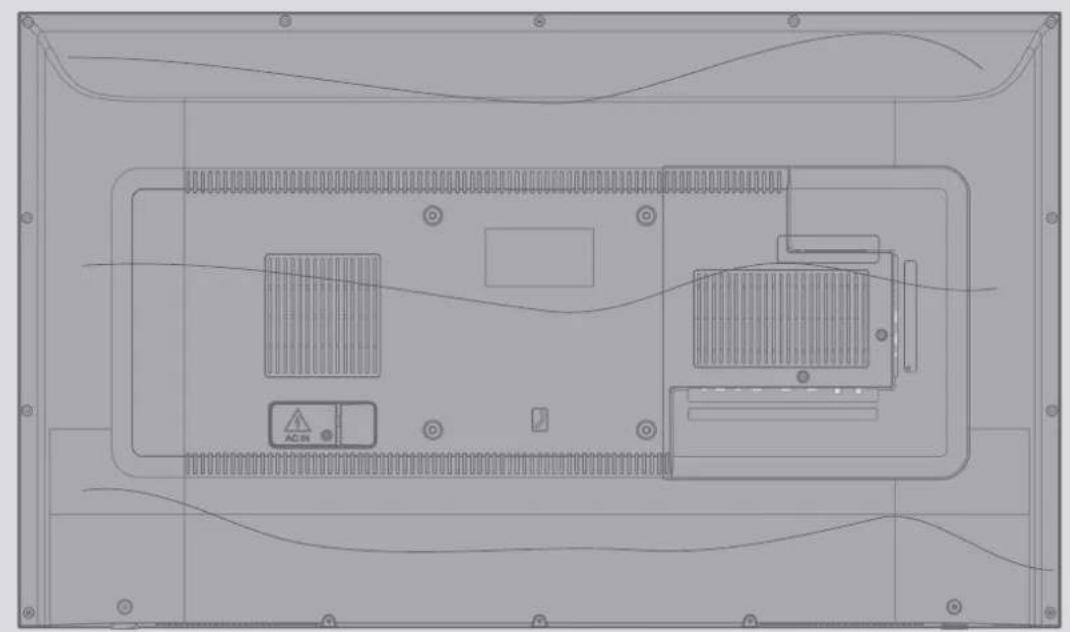
③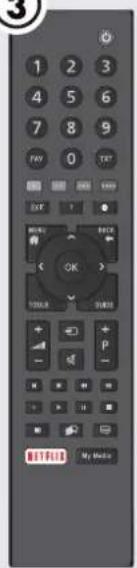
②

④
5 6 Lietotāja rokasgrāmata


Standarta piederumi
1 TV 2 Statīvs 3 Tālvadības pults 4 Tālvadības pults baterija 5 Skrūves un statīva uzstādīšanas instrukcijas 6 Lietotāja rokasgrāmata
Papildu piederumi
Tīrīšanas drāna
Antenas un strāvas kabeļa pievienošana
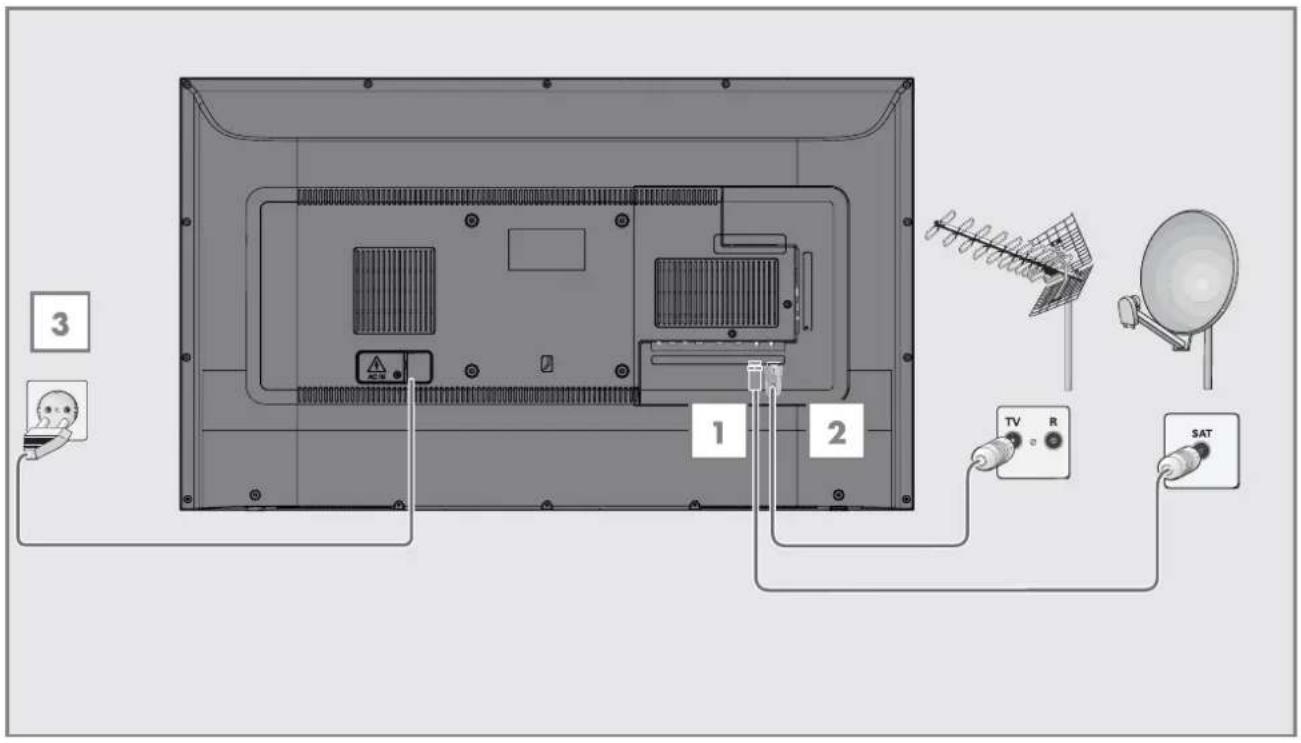
1 Lai uztvertu digitālos satelīta kanālus (DVB-S), pievienojiet satelīta antenas kabeli televizora SATELLITE antenas ligzdai; un/vai 2a Lai uztvertu ciparu zemes televīzijas kanālus (DVB-T), pievienojiet jumta vai iekštelpu antenas (pasīvās vai aktīvās iekštelpu antenas ar savu barošanas avotu) kabeli televizora ANT IN antenas ligzdai; vai 2b Lai uztvertu kabeļtelevīzijas tīkla digitālos kanālus (DVB-C), pievienojiet antenas kabeli televizora ANT IN antenas ligzdai; vai 2c Lai uztvertu analogos kanālus, pievienojiet antenas kabeli televizora ANT IN antenas ligzdai.
Piezīme:
■ Pievienojot iekštelpu antenu, iespējams, būs jāizmēģina dažādas pozīcijas, līdz tiek iegūta vislabākā uztveršana.
3 Pievienojiet strāvas kabeli sienas kontaktligzdai.
Piezīme:
- Pievienojiet ierīci tikai kontaktligzdai pēc tam, kad esat pievienojis ārējās ierīces un antenu. - Neizmantojiet adaptera spraudni vai pagarinātāju, kas neatbilst piemērojamiem drošības standartiem. Neveiciet izmaiņas strāvas kabelī.
Uzstādīšana vai pakāršana
■ Izvēlieties vietu, kur uz ekrāna nekrīt tieša saules gaisma.
Uzstādīšana ar statīvu
■ Lai uzstādītu statīvu, skatiet komplektācijā iekļautās uzstādīšanas instrukcijas. ■ Novietojiet televizoru uz cietas, līdzenas virsmas.
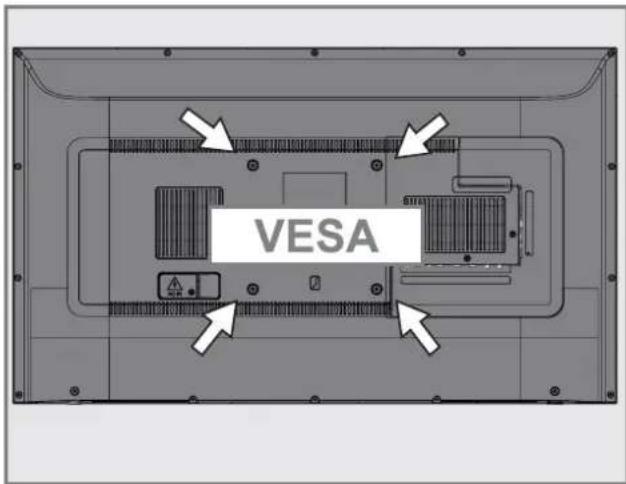
Uzstādīšanas sagatavošana VESA montāžas komplektam
Sazinieties ar pilnvarotu izplatītāju, lai iegādātos kronšteinu.
Jums būs nepieciešams:
■ Šķēres, ■ Krustveida skrūvgriezis.
Ievērojiet VESA montāžas komplekta uzstādīšanas instrukcijas.
1 Novietojiet televizoru plēvē uz līdzenas virsmas ar ekrānu uz leju. 2 Ar šķērēm atveriet plēvi no aizmugures puses. 3 Pievienojiet nepieciešamos kabeļus televizora savienotājiem. Skatiet sadaļu "Savienojumi" šajā rokasgrāmatā. 4 Sasieniet kabeļus, lai tie nekarātos līdz grīdai. 5 Pieskrūvējiet VESA kronšteinu pie televizora un uzstādiet to saskaņā ar tā uzstādīšanas instrukcijām.
Bateriju ievietošana tālvadības pultī

1 Atveriet bateriju nodalījumu, noņemot vāciņu. 2 Ievietojiet baterijas (2 x 1,5 V mikro; piemēram, R03 vai AAA). Ievērojiet polaritāti (atzīmēta bateriju nodalījuma pamatnē). 3 Aizveriet bateriju nodalījumu.
Piezīme:
Ja televizors vairs pareizi nereaģē uz tālvadības pults komandām, baterijas var būt izlādējušās. Noteikti izņemiet lietotās baterijas. ■ Ražotājs neuzņemas atbildību par bojājumiem, kas radušies lietotu bateriju dēļ.
Vides piezīme


Šis simbols uz baterijas vai iepakojuma norāda, ka ar šo izstrādājumu piegādātā baterija nav uzskatāma par
sadzīves atkritumiem. Uz dažām baterijām šis simbols var būt kombinēts ar ķīmisko simbolu. Ķīmiskie simboli dzīvsudrabam (Hg) vai svinam (Pb) tiek pievienoti, ja baterija satur vairāk nekā 0,0005% dzīvsudraba vai 0,004% svina.
Baterijas, ieskaitot tās, kas nesatur smagos metālus, nedrīkst izmest kopā ar sadzīves atkritumiem. Lūdzu, utilizējiet lietotās baterijas videi draudzīgā veidā. Noskaidrojiet juridiskos noteikumus, kas ir spēkā jūsu reģionā.
Televizora savienojumi
■ SERVICE: Tikai apkopei. ■ LAN: Tīkla savienojums. ■ Optic Out: optiskā audio izeja. ■ USB(HDD): datu nesējiem un tastatūrai. ■ HDMI3 (ARC): ieeja digitālajiem audio un attēla datiem. ■ HDMI2: ieeja digitālajiem audio un attēla datiem. ■ SATELLITE: ieeja satelītantena signālam. Piemērots viena kabeļa SCR sistēmai. ■ ANT IN: antenas kabelim (zemes antena vai kabeļtelevīzijas savienojums). ■ ☉: ārējā audio izeja vai austiņu ligzda ar adapteri. ■ USB 1: datu nesējiem un tastatūrai. ■ HDMI1: ieeja digitālajiem audio un attēla datiem. ■ Cl: CA moduļiem šifrētu kanālu uztveršanai.
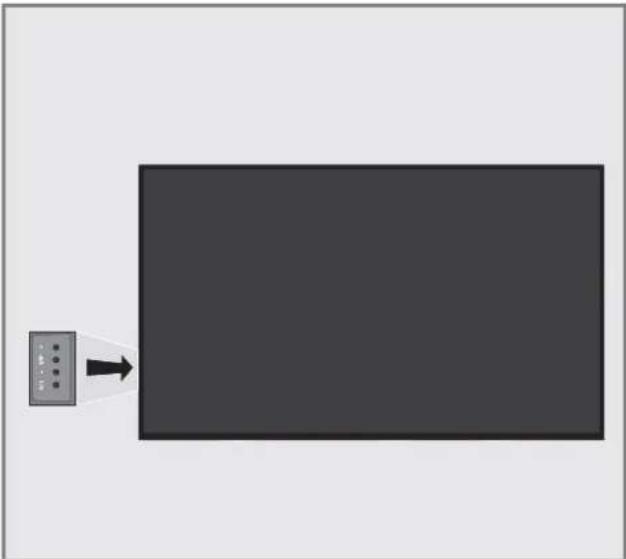
Televizora vadības pogas Tālvadības pults pogas
Televizora ieslēgšana un pārslēgšana gaidīšanas režīmā
1 Nospiediet ⏻/I, la ieslēgtu televizoru gaidīšanas režīmā. 2 Nospiediet ⏻/I, la pārslēgtu televizoru gaidīšanas režīmā.
Skaļuma regulēšana vai kanāla maiņa
1 Izmantojiet V/P pogu, lai izvēlētos »Iestatīt audio navigāciju« vai »Iestatīt kanālu navigāciju«. 2 Nospiediet +, lai palielinātu skaļumu/kanālu. 3 Nospiediet -, lai samazinātu skaļumu/kanālu.
Tālvadības pults - galvenās funkcijas
Kursora vadība
Pārvieto kursoru uz augšu un uz leju izvēlnēs.
Pārvieto kursoru pa kreisi/pa labi izvēlnēs.
Atver kanālu sarakstu; aktivizē dažādas funkcijas.
Tālvadības pults - visas funkcijas
- (sarkans) Īsinājuma taustiņi Teletext/HBB TV režīmā;
•• (zaļš)
••• (dzeltens) atlasa dažādas funkcijas izvēlnēs/
••••(zils) aktivizē.
Atlasa iepriekšējo ierakstu/iepriekšējo attēlu funkciju failu pārlūkā un dažās video lietotnēs.
Atlasa iepriekšējo ierakstu/iepriekšējo attēlu funkciju failu pārlūkā un dažās video lietotnēs.
Parāda atbildes teleteksta režīmā; sāk attēlu meklēšanu atpakaļgaitā failu pārlūkā un dažās video lietotnēs.
Lapas pauze teleteksta režīmā; sāk attēlu meklēšanu uz priekšu failu pārlūkā un dažās video lietotnēs.
Sāk atskaņošanu failu pārlūkā un dažās video lietotnēs.
Pauzē atskaņošanu failu pārlūkā un dažās video lietotnēs.
Izlaist gaidīšanas laiku teleteksta režīmā; beidz atskaņošanu failu pārlūkā un dažās video lietotnēs.
3D Šai pogai nav funkcijas.
Televizors ir aprīkots ar "instalācijas palīgu", kas soli pa solim vada cauri pamata iestatījumiem.
Izmantojot ekrāna dialogu, lietotāja ceļvedis ļauj sarežģītus iestatījumus un datu ievadi parādīt vienkārši un skaidri ikvienam.
Ekrānā parādās lapas un dialoga vienumi, kas identificē turpmākās un iespējamās darbības.
Lai to atbalstītu, jūs redzēsiet arī nepieciešamos tālvadības pults pogu simbolus.
Pamata iestatījumi detalizēti:
- valodas izvēle
- valsts izvēle;
- laika iestatīšana;
- tīkla iestatījumi (ja nepieciešams);
- Stacijas iestatījumi (DVB-S, DVB-T, DVB-C un analogie kanāli).
Detalizētus iestatījumus var atrast 18. un 20. lappusē.
Iestatījumi savienošanai ar mājas tīklu
Atkarībā no savienojuma ar mājas tīklu, jūs savienojat savu televizoru ar mājas tīklu:
- izmantojot LAN savienojumu vai
- bez kabeļa, izmantojot WLAN
IPV4-IPV6 izvēle ir jāveic pirms savienošanas, izmantojot LAN vai WLAN.
Brīdinājums:
■ Lai piekļūtu internetam, izmantojot IPV6, jūsu interneta pakalpojumu sniedzējam un modemam ir jāatbalsta IPV6. Ja tikai modems atbalsta IPV6, jūs varat savienoties tikai ar modemu; jums nebūs interneta savienojuma.
Ir divas iespējas ar LAN savienojumu:
Automātiskais savienojums,
visi dati par savienojuma iestatījumiem (»IP adrese«, »Tīkla maska«, »Vārteja« un »DNS«) tiek iegūti automātiski no modema.
Manuālais savienojums,
visi dati par savienojuma iestatījumiem (»IP adrese«, »Tīkla maska«, »Vārteja« un »DNS«) ir jākonfigurē manuāli.
Izmantojot WLAN, ir vairākas iespējas:
Automātiskais savienojums,
visi dati par savienojuma iestatījumiem (»IP adrese«, »Tīkla maska«, »Vārteja« un »DNS«) tiek iegūti automātiski no modema.
Atkarībā no maršrutētāja varat izmantot šādas opcijas:
- Opcija "WPS-PBC" (pogu konfigurācija);
- Savienojums ar WPS PIN;
- Savienojums ar tīkla paroli
Televīzijas kanālu noregulēšana
Atkarībā no pievienotās antenas veida varat izlemt, kādus kanālus televizoram meklēt.
DVB-S - noregulē digitālos TV kanālus no satelīta no 19. lappuses.
Šai meklēšanai ir divas iespējas:
- Pamata iestatīšana, kas iepriekš iestata standarta izvēli. Piemēram, satelīts Astra 19,2° austrumi; jums tikai jāsāk meklēšana;
- profesionālā uzstādīšana, kas ļauj veikt visus nepieciešamos iestatījumus un iestatīt parametrus jūsu uztvērēja sistēmai.
DVB-C - digitālo kabeļtelevīzijas kanālu iestatīšanai skatiet 20. lappusi.
DVB-T – digitālo zemes televīzijas kanālu iestatīšanai skatiet 20. lappusi.
Lai meklētu analogos TV kanālus, skatiet sadaļu "Detalizēti kanālu iestatījumi", sākot no 52. lappuses.
Piezīme:
■ Skatiet sadaļu "Detalizēti kanālu iestatījumi", kas sākas no 52. lappuses, lai iegūtu vairāk informācijas par digitālās televīzijas kanālu iestatījumiem.
Sākotnējā iestatīšana - pārskats![graph TD A["Language (page 18, step 3)"] --> B["Data collection notification (page 18, step 4)"] B --> C["Country (page 18, step 5)"] C --> D["Time Setting (page 18, step 6)"] D --> E["Legal Warnings (page 18, step 7)"] E --> F["Network (page 18, step 7)"] F --> G["Wired (page 18, step 8)"] F --> H[…](/content/2026/06/1151266/images/e3876c298685704b588b032e242aaf022aa5dc6ce449bc0d73ae654423a2e82a.jpg)
Sākotnējā iestatīšana
1 Nospiediet »©«, lai ieslēgtu televizoru no gaidīšanas režīma.
- Kad televizors tiek ieslēgts pirmo reizi, parādīsies izvēlne »Laipni lūdzam!«.
Laipni lūdzam!
Nospiediet OK.
Pēc šīm vienkāršajām iestatīšanas darbībām varat sākt lietot savu viedo televizoru.

Palīdzība:
Ja izvēlne »Laipni lūdzam!« neparādās ekrānā, veiciet iestatīšanu, sekojot norādījumiem par rūpnīcas iestatījumu atjaunošanu 42. lappusē.
2 Lai varētu lietot televizoru, tiks veikta soli pa solim iestatīšana. Nospiediet »OK«, lai sāktu iestatīšanu.
3 Izvēlieties izvēlnes valodu ar »«, »«, »V« vai »^« un nospiediet »OK«, lai apstiprinātu.
- Tiks parādīts datu vākšanas un programmatūras atjauninājuma paziņojums.
4 Nospiediet »« vai »«, lai izvēlētos »Pieņemt«, un nospiediet »OK«, lai apstiprinātu. - Tiks parādīta izvēlne »Valsts izvēle«.
5 Izvēlieties valsti, kurā televizors tiek lietots, ar »«, »»«, »V« vai »∧« un nospiediet »OK«, lai apstiprinātu.
- Tiks parādīta izvēlne »Laika iestatīšana«.
6 Apstipriniet »Automātiski« ar »OK«;
vai
Izmantojiet opciju »Manuāli«, lai ievadītu laiku un datumu, un nospiediet »OK«, lai apstiprinātu.
7 Izlasiet »Juridiskie paziņojumi« un nospiediet »OK«, lai turpinātu uz nākamo darbību.
Piezīmes:
■ Ja vēlaties savienot televizoru ar mājas tīklu,
- turpiniet no 12. punkta, lai automātiski izveidotu LAN
savienojumu, vai
- turpiniet no 16. punkta, lai automātiski izveidotu WLAN savienojumu.
Ja nav nepieciešams savienot ar mājas tīklu, izvēlieties »Izlaist« un turpiniet iestatīšanu no 22., 26. vai 28. punkta.
Savienošana ar mājas tīklu, izmantojot LAN kabeli
8 Nospiediet »V« vai »A«, lai izvēlētos »Vadu tīkls«, un nospiediet »OK«, lai apstiprinātu. - Tiks parādīta izvēlne »Privātuma politika«.
9 Lai turpinātu, izlasiet Privātuma politiku un nospiediet »« vai »«, lai izvēlētos »Pieņemt«, un nospiediet »OK«, lai apstiprinātu.
10 Atkarībā no tīkla nodrošinātāja, nospiediet »V«, »A«, lai izvēlētos »IPv4« vai »IPv6«, un nospiediet »OK«, lai apstiprinātu.
11 Apstipriniet »Auto Input«, nospiežot »OK«.
Piezīme:
■ Manuālie LAN savienojuma iestatījumi ir 49. lappusē.
12 Tīkla savienojums tiks pārbaudīts un tiks parādīti tīkla iestatījumi.
13 Lai turpinātu uz nākamo soli, apstipriniet »Next«, nospiežot »OK«.
14 Netflix iestatījumiem nospiediet »Start Netflix«; vai
Lai turpinātu kanālu meklēšanu, izvēlieties »Skip« un apstipriniet ar »OK«.
Piezīme:
Ja izvēlaties »Start Netflix«, sākotnējā iestatīšana tiks pabeigta. Lai meklētu kanālus, skatiet sadaļu Detalizēti kanālu iestatījumi 52. lappusē.
■ Ja izvēlaties »Skip«, turpiniet TV kanālu meklēšanu:
- punkts 22 DVB-S uztveršanai;
- punkts 26 DVB-C uztveršanai;
- punkts 28 DVB-T uztveršanai.
Automātiska savienošana, ievadot tīkla paroli
15 Nospiediet »V« vai »A«, lai izvēlētos »Bezvadu tīkls«, un nospiediet »OK«, lai apstiprinātu. - Tiks parādīta izvēlne »Privātuma politika«.
16 Lai turpinātu, izlasiet Privātuma politiku un nospiediet »« vai »«, lai izvēlētos »Pieņemt«, un nospiediet »OK«, lai apstiprinātu.
17 Bezvadu tīkli tiks skenēti un parādīti izvēlnē.
18 Izvēlieties tīklu, kuram vēlaties pieslēgties, ar »V« vai »A« un nospiediet »OK«, lai apstiprinātu. - Tiks parādīts bezvadu savienojuma paroles ekrāns.
19 Izvēlieties vajadzīgo rakstzīmi ar »«, »«, »∨« vai »∧« un pārejiet uz nākamo rakstzīmi ar »OK«. - Izmantojot »↑« → »OK«, varat pārslēgties starp lielajiem burtiem / cipariem un mazajiem burtiem / speciālajām rakstzīmēm. - Izvēlieties »X«, lai dzēstu ievadīto rakstzīmi, un nospiediet »OK«, lai apstiprinātu.
20 Tiks parādīts »Notiek savienošana... «. Ja savienojums ir veiksmīgs, ekrānā parādīsies bezvadu savienojuma informācija.
21 Lai pārietu uz nākamo darbību, apstipriniet »Tālāk«, nospiežot »OK«.
22 Netflix iestatījumiem nospiediet »Sākt Netflix«; vai, lai turpinātu kanālu meklēšanu, izvēlieties »Izlaist« un apstipriniet ar »OK«.
Piezīmes:
Ja izvēlaties »Sākt Netflix«, sākotnējā iestatīšana tiks pabeigta. Lai meklētu kanālus, skatiet sadaļu Detalizēti kanālu iestatījumi 52. lappusē.
Ja izvēlaties »Izlaist«, turpiniet TV kanālu meklēšanu: - 22. punkts DVB-S uztveršanai; - 26. punkts DVB-C uztveršanai; - 28. punkts DVB-T uztveršanai.
TV kanālu meklēšana ar satelīta signālu (DVB-S/S2)
23 Nospiediet »« vai »«, lai izvēlētos »DVB-S/S2«, un nospiediet »OK«, lai apstiprinātu.
24 Izvēlieties »Satelīts« ar »V« vai »A« un nospiediet »OK«, lai apstiprinātu. - Tiks parādīts satelītu saraksts.
25 Nospiediet »V« vai »A«, lai izvēlētos satelītu, kuru vēlaties meklēt, un nospiediet »OK«, lai atzīmētu. Nospiediet »MENU«, lai atgrieztos iepriekšējā izvēlnē.
Piezīmes:
■ Izvēlieties skenēšanas režīmu.
Lai izvēlētos, vai meklēt tikai bezmaksas digitālās televīzijas kanālus (Free), tikai šifrētus digitālās televīzijas kanālus (Scramble) vai abus (Free+Scramble), nospiediet »V« vai »A«, lai izvēlētos »Free«, »Scramble« vai »Free+Scramble«, un nospiediet »OK«, lai atzīmētu. Nospiediet »MENU«, lai atgrieztos iepriekšējā izvēlnē.
■ Izvēlieties »Service Type«.
Lai izvēlētos, vai meklēt tikai digitālos kanālus (DTV), tikai radio (Radio) vai abus (DTV+Radio), nospiediet »V« vai »A«, lai izvēlētos »DTV«, »Radio« un/vai »DTV+Radio«, un nospiediet »OK«, lai atzīmētu. Nospiediet »MENU«, lai atgrieztos iepriekšējā izvēlnē.
26 Lai sāktu meklēšanu, izvēlieties »Search Fast Scan« un nospiediet »OK«.
- Tiks parādīta izvēlne »Auto Channel Search« un sāksies kanālu meklēšana. - Skenēšana ir pabeigta, tiklīdz parādās »Completed«.
Kabeļtelevīzijas digitālo kanālu (DVB-C) noregulēšana
27 Nospiediet »« vai »«, lai izvēlētos »DVB-C«, un nospiediet »OK«, lai apstiprinātu.
28 Nospiediet »« vai »«, lai iestatītu »Tuning Mode« uz »Full«, un nospiediet »OK«, lai apstiprinātu.
- Tiks parādīta izvēlne »Auto Channel Search« un sāksies kanālu meklēšana.
- Skenēšana ir pabeigta, tiklīdz parādās »Completed«.
Zemes ciparu televīzijas kanālu (DVB-T/T2) noregulēšana
29 Nospiediet »« vai »«, lai izvēlētos »DVB-T/T2«, un nospiediet »OK«, lai apstiprinātu.
- Tiks parādīta izvēlne »Auto Channel Search« un sāksies kanālu meklēšana.
- Skenēšana ir pabeigta, tiklīdz parādās »Pabeigts«.
Kanālu redaktors digitālajiem kanāliem
Meklēšanas beigās atrastie kanāli tiek saglabāti »Kanālu redaktorā«.
Programmu tabulā varat dzēst nevajadzīgās programmas vai pievienot programmas savam iecienītāko sarakstam.
Kanālu redaktorā nospiediet »P+«, lai pārslēgtu kanālu sarakstu uz iepriekšējo lapu, un »P-«, lai pārslēgtu uz nākamo lapu.
Programmu rediģēšanas atvēršana
1 Atveriet izvēlni ar »MENU«. 2 Nospiediet »V« vai »A«, lai atlasītu izvēlni »Kanāls«, un nospiediet »»«, lai apstiprinātu. 3 Nospiediet »V« vai »A«, lai atlasītu »Programmu rediģēšana«, un nospiediet »OK«, lai apstiprinātu. - Tiks parādīta izvēlne »Programmu rediģēšana«.
Svarīgi:
■ Programmu tabula un iecienītāko saraksti tiek glabāti atsevišķi visiem avotiem (satelīts, kabelis un antena). ■ Kad atlasāt programmu tabulu, tiks parādīta pašreizējā avota programmu tabula.
Piezīmes:
Lai skatītos kanālu, ja programmu tabulā blakus kanāla nosaukumam ir zīme »Atslēga/ Bloķēt«, ir nepieciešams CI modulis un viedkarte.
Programmu rediģēšana
| Channel List | Favorite List | |
| 10 | Channel 11 | |
| 11 | Channel 12 | |
| 12 | Channel 15 | |
| 13 | Channel 21 | |
| 14 | Channel 68 | |
| 15 | Channel 46 | |
| 16 | Channel 30 | |
| 17 | Channel 90 | |
| 18 | Channel 51 | |
| 19 | Channel 61 | |

Dzēst

Pārvietot

Pievienot

Pārvietot uz augšu/uz leju

Atpakaļ

Iziet
Kanalu dzēšana kanalu redaktorā
1 Izvēlnē »Programmu rediģēšana« nospiediet »V« vai »A«, lai atlasītu kanalu(s), ko vēlaties dzēst. 2 Nospiediet »•« (sarkano). 3 Nospiediet »«, lai apstiprinātu dzēšanu;
vai
Nospiediet »»«, lai atceltu.
4 Lai izietu no izvēlnes »Programmu rediģēšana«, nospiediet »EXIT«.
Kanalu pārvietošana programmu redaktorā uz citu pozīciju
(Satelīta, kabeļa un zemes kanali, izņemot tos, kurus raidorganizācija ir atspējojusi)
1 Izvēlnē »Programmu rediģēšana« nospiediet »V« vai »A«, lai atlasītu pārvietojamo kanalu, un nospiediet »••« (zaļo), lai apstiprinātu.
2 Nospiediet »∨« vai »∧«, lai pārvietotu kanalu uz jauno pozīciju, un apstipriniet ar »••« (zaļo).
Piezīme:
■ Atkārtojiet 2. un 3. darbību, lai pārvietotu citus kanalus.
3 Nospiediet »EXIT«, lai izietu no »Programmu rediģēšanas«.
Izlases saraksta izveide
Jūs varat atlasīt savus iecienītākos kanālus un saglabāt tos kā sarakstu.
Piezīme:
- Izlases saraksti jāizveido atsevišķi visiem avotiem (satelīts, kabelis un antena). ■ Lai atlasītu izlases sarakstu, nospiediet »FAV«.
1. Programmā »Programmu rediģēšana« nospiediet »∨« vai »∧«, lai atlasītu kanālu(s), ko vēlaties pievienot izlases sarakstam, un nospiediet »•••« (dzelteno).
-Kanāls tiks atzīmēts ar »♥«.
2. Kanāla nosaukums tiks parādīts »Izlases sarakstā« pa labi no izvēlnes. 3. Lai izietu no »Programmu rediģēšanas« izvēlnes, nospiediet »EXIT«.
Attēla iestatījumi
1. Atveriet izvēlni ar »MENU«. 2. Nospiediet »√« vai »∧«, lai atlasītu »Attēls« izvēlni, un nospiediet »▶«, lai apstiprinātu. - »Attēls« izvēlne tagad ir aktīva.
 | Picture |
 | Picture Mode |
 | Color Temperature. |
 | Aspect Ratio16 : 9 |
 | Noise ReductionLow |
 | MPEG Noise ReductionLow |
 | Vibrant ColourMedium |
| Dynamic ContrastOn | |
| Film ModeOff |
3. Atlasiet vajadzīgo rindu/funkciju ar »V« vai »A« un nospiediet »OK«, lai apstiprinātu. Atlasiet opciju ar »« vai »»« un nospiediet »BACK←«, lai atgrieztos »Attēla iestatījumu« izvēlnē. 4. Nospiediet »EXIT«, lai pabeigtu iestatīšanu.
Uzlabotie attēla iestatījumi
»Uzlabotie attēla iestatījumi« būtībā ir digitāli attēla uzlabojumi, kurus tomēr vajadzētu izmantot tikai nepieciešamības gadījumā, kad attēla kvalitāte un pārraide ir lieliska. Tie var uzlabot attēlu ar sliktu materiālu, bet var negatīvi ietekmēt attēlu, ja pārraide un attēla kvalitāte ir lieliska.
■ »Trokšņu samazināšana« – Samazina redzamo »sniegu«, attēlu attēlojot mazāk asi un radot nelielu izplūšanu. Tādējādi ar labu attēla materiālu tas jāizmanto pēc iespējas mazāk. ■ »MPEG trokšņu samazināšana« – Šo funkciju var izvēlēties tikai ar digitālajiem uztveršanas avotiem un AV priekšiestatījumiem. Tā samazina artefaktu (pikseļu bloku) traucējumus no digitālajām programmām, ko rada MPEG saspiešana (piemēram, no DVB-T uztvērējiem un zemākiem pārraides ātrumiem vai DVD atskaņotājiem). »Spilgtas krāsas« – Palielina krāsu kontrastu un kontrasta regulēšanu. Šis iestatījums parasti ir pārāk spēcīgs normāliem attēliem, un tas jāizmanto tikai nepieciešamības gadījumā (zems vai izslēgts), pretējā gadījumā attēla nianses var tikt nomāktas. ■ »Dinamiskais kontrasts« – Funkcija dinamiski un optimāli pielāgo kontrastu attiecīgajam attēla saturam, analizējot attēlus un pēc tam mainot to atkarībā no kontrasta izmaiņām. Tomēr šis kontrasta palielinājums var samazināt redzamos spilgtuma līmeņus attēlā.
Skaņas iestatījumi
1. Atveriet izvēlni ar »MENU«. 2. Nospiediet »√« vai »∧«, lai atlasītu »Skaņa« izvēlni, un nospiediet »〉«, lai apstiprinātu. - »Skaņa« izvēlne nav iespējota.
 | Sound |
 | Sound Mode |
| Balance | |
 | Auto VolumeOff |
 | Surround SoundOff |
 | AD Switch |
 | SPDIF ModePCM |
| Advanced Effect DAP | |
 | Audio Delay |
Piezīme:
■Papildu darbības ir izskaidrotas turpmākajās sadaļās.
Skaņas režīms
1 Nospiediet »V« un »A«, lai atlasītu »Skaņas režīms«, un nospiediet »OK«, lai apstiprinātu. 2 Nospiediet »« vai »«, lai atlasītu »Lietotājs«, »Standarts«, »Mūzika«, »Filma« vai »Sports«. 3 Nospiediet »BACK ←«, lai atgrieztos iepriekšējā izvēlnē.
Līdzsvars
1 Nospiediet »V« vai »A«, lai atlasītu »Līdzsvars«, un nospiediet »OK«, lai apstiprinātu.
- Tiks parādīta izvēlne »Līdzsvars«.
2 Atlasiet iestatījumu ar »« vai »«. 3 Nospiediet »BACK ←«, lai atgrieztos iepriekšējā izvēlnē.
Automātiskais skaļums
Televīzijas kanāli tiek pārraidīti ar dažādu skaļumu. Automātiskā skaļuma līmeņa ierobežošanas (AVL) funkcija nozīmē, ka, pārslēdzoties starp kanāliem, skaļums tiek saglabāts nemainīgs.
1 Nospiediet »V« vai »A«, lai atlasītu »Automātiskais skaļums«, un nospiediet »OK«, lai apstiprinātu. 2 Nospiediet »V« vai »A«, lai atlasītu »Ieslēgts«. 3 Nospiediet »BACK ←«, lai atgrieztos iepriekšējā izvēlnē.
Apkārtējā skaņa
Apkārtējā skaņa ir audio tehnoloģija, kas ir integrēta televizorā un kurai, lai radītu apkārtējās skaņas efektu, ir nepieciešami tikai iebūvētie skaļruņi.
1 Nospiediet »V« vai »A«, lai atlasītu »Apkārtējā skaņa«, un nospiediet »OK«, lai apstiprinātu. 2 Nospiediet »V« vai »A«, lai atlasītu »Ieslēgts«. 3 Nospiediet »BACK ←«, lai atgrieztos iepriekšējā izvēlnē. 4 Nospiediet »« vai »«, lai atlasītu »Statīvs« vai »Sienas stiprinājums«.
Ekvalaizers
Equalizer piedāvā skaņas iestatījumu, ko varat izveidot.
Equalizer iestatījums ir aktīvs, ja »Skaņas režīms« ir izvēlēts kā »Lietotājs«.
1 Nospiediet »V« un »A«, lai izvēlētos »Skaņas režīms«, un apstipriniet ar »OK«. 2 Izvēlieties »Skaņas režīms« un nospiediet »« vai »»«, lai izvēlētos »Lietotājs«. 3 Nospiediet »∨« vai »∧«, lai izvēlētos »120Hz« frekvenču joslu. Nospiediet »«« vai »»«, lai iestatītu vēlamo vērtību. 4 Izvēlieties nākamo frekvenču joslu ar »V« vai »A«, lai atkārtotu regulēšanas procedūru. 5 Lai saglabātu iestatījumu, nospiediet »BACK ←«.
TELEVIZORA DARBĪBA - PAMATFUNKCIJAS_
Ieslēgšana un izslēgšana
1 Nospiediet »◀«, lai ieslēgtu televizoru no gaidīšanas režīma. 2 Nospiediet »©«, lai pārslēgtu televizoru gaidīšanas režīmā.
Kanālu izvēle
1 Izmantojiet »1...0«, lai tieši izvēlētos kanālus. 2 Izvēlieties televīzijas kanālus soli pa solim ar »P+« vai »P-«. 3 Atveriet kanālu sarakstu, nospiežot »OK«, izvēlieties kanālu, nospiežot »V« vai »A« pogas, un apstipriniet kanālu ar »OK«, pēc tam aizveriet kanālu sarakstu ar »EXIT«.
Piezīmes:
■ Nospiediet »OK«, lai atvērtu kanālu sarakstu un pārslēgtos uz radio kanāliem. Lai izvēlētos »Radio«, nospiediet »……« (zilo), nospiediet »V« vai »A«, lai izvēlētos »Radio«, un apstipriniet ar »OK«. ■ Nospiediet »OK« vēlreiz, lai atvērtu kanālu sarakstu. Pārslēdzieties uz TV kanālu sarakstu. Lai izvēlētos »TV«, nospiediet »……« (zilo), nospiediet »V« vai »A«, lai izvēlētos »TV«, un apstipriniet ar »OK«.
Kanālu izvēle no sarakstiem
1 Nospiediet »FAV«, lai atsauktu iecienīto kanālu saraksta izvēlni. - Tiks parādīta »Iecienītie« izvēlne. 2 Izvēlieties kanālu ar »V« vai »A« un apstipriniet ar »OK«. 3 Nospiediet »EXIT«, lai izietu no kanālu saraksta.
Signāla avota izvēle
1 Nospiediet »→«, lai atvērtu »Avots« izvēlni. 2 Nospiediet »« vai »«, lai izvēlētos vēlamo AV signāla avotu, un apstipriniet ar »OK«.
Skaļuma regulēšana
1 Noregulējiet skaļumu ar »- +«.
Skaņas izslēgšana
1 Izmantojiet » «, lai izslēgtu skaņu (mute) un ieslēgtu to atkal.
Informācijas attēlošana
1 Nospiediet »?«, lai attēlotu informāciju. - Izvēlne uz ekrāna pazūd automātiski pēc īsa brīža.
TELEVIZORA DARBĪBA - PAMATFUNKCIJAS
Audio valoda
Skatoties digitālos kanālus, varat izvēlēties dažādas valodas. Tas ir atkarīgs no pārraidāmās programmas.
1 Nospiediet » «, lai atvērtu izvēles izvēlni. 2 Izvēlieties valodu ar »V« vai »A« un nospiediet »OK«, lai apstiprinātu. 3 Nospiediet »EXIT«, lai pabeigtu iestatīšanu.
Subtitri
Skatoties digitālos kanālus, varat izvēlēties dažādus subtitrus. Tas ir atkarīgs no pārraidāmās programmas.
1 Nospiediet »—«, lai atvērtu izvēles izvēlni. 2 Izvēlieties valodu ar »V« vai »A« un nospiediet »OK«, lai apstiprinātu. 3 Nospiediet »EXIT«, lai pabeigtu iestatīšanu.
Apmaiņas funkcija
Šī funkcija ļauj pārslēgties starp kanālu, kuru skatāties, un kanālu, kuru skatījāties pēdējo.
1 Izmantojiet »1...0« vai »P+«, »P-«, lai izvēlētos vēlamo kanālu (piemēram, 1. kanālu). 2 Nospiediet »1...0« vai »A« »V«, lai mainītu kanālus (piemēram, 2. kanālu). 3 Lai atgrieztos pie 1. kanāla, nospiediet »BACK ←«.
Izvēlnē »Rīki« atradīsit šādus iestatījumus.
Attēla režīms
1 Nospiediet »TOOLS«, lai atvērtu ātro izvēlni. 2 Izvēlieties »Attēla režīms« ar »V« vai »A«. 3 Izvēlieties attēla iestatījumu, nospiežot »« vai »»«. 4 Nospiediet »EXIT«, lai pabeigtu iestatīšanu.
Skaņas režīms
1 Nospiediet »TOOLS«, lai atvērtu ātro izvēlni. 2 Izvēlieties »Skaņas režīms« ar »V« vai »A«. 3 Izvēlieties audio iestatījumu, nospiežot »« vai »»«.
- Jūs varat mainīt »Lietotājs« audio iestatījumu; skatiet "Ekvalaizers" 24. lappusē.
4 Nospiediet »EXIT«, lai pabeigtu iestatīšanu.
Automātiskā gaidīšana
Šī funkcija pārslēgs televizoru gaidīšanas režīmā pēc 4, 6 vai 8 stundām atkarībā no jūsu iestatījumiem, ja vien televizors nesaņem signālu, vai taustiņi, vai saskaņā ar Eiropas noteikumiem, tālvadības pults paliek neskarta 10 minūtes.
1 Nospiediet »TOOLS«, lai atvērtu ātro izvēlni. 2 Nospiediet »V« vai »A«, lai izvēlētos »Automātiskā miega režīms«. 3 Izvēlieties izslēgšanas laiku ar »« vai »«.
Piezīme:
■ Iestatiet funkciju uz »Izslēgts« ar »« vai »»«.
4 Nospiediet »EXIT«, lai pabeigtu iestatīšanu.
TELEVIZORA DARBĪBA - PAPILDU FUNKCIJAS
Miega taimeris
Izvēlnē »Sleep Timer« varat izvēlēties laiku, pēc kura televizors izslēgsies. Pēc šī laika televizors pārslēgsies gaidīšanas režīmā.
1 Nospiediet »TOOLS«, lai atvērtu ātro izvēlni. 2 Nospiediet »V« vai »A«, lai izvēlētos »Sleep Timer«. 3 Izvēlieties izslēgšanas laiku ar »« vai »«.
Piezīme:
■ Iestatiet funkciju uz »Off« pozīciju ar »« vai »»«.
4 Nospiediet »EXIT«, lai pabeigtu iestatīšanu.
Attēla formāta maiņa
1 Nospiediet »TOOLS«, lai atvērtu ātro izvēlni. 2 Nospiediet »V« vai »A«, lai izvēlētos »Aspect Ratio«. 3 Nospiediet »« vai »»«, lai izvēlētos attēla formātu. 4 Nospiediet »EXIT«, lai pabeigtu iestatīšanu.
Piezīmes:
■Varat izvēlēties vienu no šādiem attēla formātiem.
»Auto« formāts
Attēla formāts automātiski pārslēdzas uz »16:9« 16:9 programmām.
Attēla formāts automātiski pārslēdzas uz »4:3« 4:3 programmām.
»4:3« formāts
Attēls tiek rādīts 4:3 formātā.
»16:9« formāts
Programmu 4:3 formātā attēls tiek horizontāli izstiepts, ja ir izvēlēts »16:9« vai »14:9«.
Attēla ģeometrija ir horizontāli izstiepta. Ar īstiem 16:9 signāla avotiem (no uztvērēja Euro-AV ligzdā) attēls aizpilda visu ekrānu ar pareizu ģeometriju.
»Filmas« formāts
Letterbox iestatījums ir īpaši piemērots programmām 16:9 formātā.
Melnās joslas, kas parasti atrodas ekrāna augšā un apakšā, tiek novērstas, 4:3 attēli aizpilda visu ekrānu.
Pārraidītie attēli tiek palielināti, bet augšā un apakšā tie ir nedaudz apgriezti. Attēla ģeometrija paliek nemainīga.
»Panorāmas« formāts
Šis iestatījums ir piemērots filmām ar lielu platuma un augstuma attiecību.
Programmu 4:3 formātā attēls tiek horizontāli izstiepts, ja ir izvēlēta »Panorāmas« funkcija. Attēla ģeometrija tiek horizontāli izstiepta.
»Just Scan« formāts
Kad šis attēla formāts ir izvēlēts HDMI avotā, augstas izšķirtspējas attēli tiek parādīti to sākotnējā izmērā bez apgriešanas.
Piezīme:
■ Šis formāts ir pieejams tikai HDMI avotos.
Elektroniskais programmu ceļvedis piedāvā pārskatu par visām programmām, kas tiks pārraidītas nākamās nedēļas laikā (tikai digitālajām stacijām).
1 Nospiediet »GUIDE«, lai palaistu elektronisko TV ceļvedi.
- Tiek parādītas 9 kanālu programmas (kanālu redaktora secībā).
Piezīmes:
■ Ne visi kanāli nodrošina detalizētu TV programmu. ■ Daudzi raidorganizācijas piedāvā dienas programmu, bet bez detalizētiem aprakstiem. ■ Ir raidorganizācijas, kas vispār nesniedz nekādu informāciju.
2 Izvēlieties kanālu ar »V« vai »A«.
- Informācija par pašreizējo programmu tiek parādīta izvēlētajā televīzijas kanālā.
Piezīme:
■ Nospiediet »P+« vai »P-«, lai pārslēgtos starp kanāliem ar soli 9.
3 Pārslēdzieties uz informāciju par pašreizējo programmu, izmantojot »•••« (zaļš).
Piezīmes:
Izvēlēto programmu var ierakstīt (ja ir pievienots ārējs datu nesējs). Lai to izdarītu, nospiediet »•« (sarkans), lai dotos uz detaļu lapu un ievadītu ieraksta informāciju, pēc tam nospiediet »•« (sarkans), lai apstiprinātu. ■ Lai pievienotu izvēlēto programmu atgādinājuma taimerim, nospiediet »••••« (zils), lai dotos uz detaļu lapu un ievadītu atgādinājuma detaļas, pēc tam nospiediet »•« (sarkans), lai apstiprinātu.
4 Atgriezieties programmas pārskatā ar »MENU«.
5 Nospiediet »EXIT«, lai aizvērtu kanālu ceļvedi.
Kas ir HbbTV?
Ar savu moderno struktūru, saturu un augstas izšķirtspējas (HD) attēliem un video, HbbTV ir jauna tehnoloģija, kur apraide un platjoslas savienojums tiek izmantoti kopā, un kas ļauj piekļūt interaktīvām lietojumprogrammām, ko apraide nodrošina caur internetu. Televizoram jābūt savienotam ar internetu, lai saņemtu HbbTV apraidi.
Kad pārslēdzaties uz TV kanālu, kas piedāvā HbbTV pakalpojumu, tiks parādīts attiecīgais ziņojums.

HbbTV lietošana
Pārslēdzoties uz TV programmu, kas atbalsta HbbTV, tiks parādīts informatīvs paziņojums, ka HbbTV apraide ir pieejama.
1 Nospiediet »•« (sarkano), lai atvērtu HbbTV.
- Ekrānā parādīsies informācija par pakalpojumu. Turklāt parādīsies arī krāsainās pogas, kas nepieciešamas izvēlņu pārlūkošanai.
Piezīme:
■ Tēmu klāsts un atsevišķu tēmu izvēle ir atkarīga no programmas nodrošinātāja. - Ciparu pogas no »1« līdz »0« tiek izmantotas papildu funkcijām.
2 Nospiediet »••• (zaļo), »•••• (dzelteno) vai »••••• (zilo), lai izvēlētos vēlamo tēmu lauku.
3 Izvēlieties vajadzīgo opciju ar »V«, »A«, »« vai »» atlasītajā tēmu laukā un apstipriniet ar »OK«.
4 Nospiediet »•« (sarkano), lai aizvērtu HbbTV.
Piezīme:
■ Ja navigācija HbbTV režīmā nedarbojas, nospiediet »EXIT«, lai izietu no funkcijas.
Papildu funkcijas video indeksiem
1 Sāciet atskaņošanu ar »▶«. 2 Pauzējiet atskaņošanu ar »«. 3 Turpiniet atskaņošanu ar »▶«. 4 Nospiediet »««, lai attītu atpakaļ, nospiediet »»«, lai ātri pārtītu uz priekšu. 5 Apturiet atskaņošanu, nospiežot » ■ «.
HbbTV atspējošana un iespējošana
Šī funkcija ļauj atspējot HbbTV. Tādējādi HbbTV brīdinājumi netiks rādīti kanālos, kas pārraida HbbTV.
1 Atveriet izvēlni ar »MENU«. 2 Nospiediet »V«, »A«, lai atlasītu »SETUP«, un nospiediet »» lai apstiprinātu. 3 Nospiediet »V« vai »A«, lai atlasītu »HBBTV«, un nospiediet »OK«, lai apstiprinātu. 4 Nospiediet »V« un »A«, lai atlasītu »On« vai »Off«. 5 Nospiediet »EXIT«, lai pabeigtu iestatīšanu.
TOP teksta vai FLOF teksta režīms
1 Nospiediet »TXT«, lai pārslēgtos uz teleteksta režīmu. 2 Teleteksta lapas varat atlasīt tieši ar »1...0« vai soli pa solim ar »V« vai »A«. Lai atgrieztos uz 100. lapu, nospiediet »▶«.
Piezīme:
Ekrāna apakšā redzēsiet informācijas rindu, kas sastāv no sarkana, zaļa un, atkarībā no stacijas, dzeltena un zila teksta lauka. Jūsu tālvadības pultij ir pogas ar atbilstošām krāsām.
3 Nospiediet »•« (sarkano), lai pārietu uz iepriekšējo lapu. 4 Nospiediet »••« (zaļo), lai pārietu uz nākamo lapu. 5 Nospiediet »•••« (dzelteno), lai atlasītu sadaļu. 6 Nospiediet »……« (zilo), lai atlasītu tēmu. 7 Nospiediet »TXT«, lai izietu no teleteksta režīma.
Parastais teksta režīms
1 Nospiediet »TXT«, lai pārslēgtos uz teleteksta režīmu. 2 Teleteksta lapas varat atlasīt tieši ar »1...0«. Lai atgrieztos uz 100. lapu, nospiediet »▶«. 3 Nospiediet »P-«, lai pārietu uz iepriekšējo lapu. 4 Nospiediet »P+«, lai pārietu uz nākamo lapu. 5 Nospiediet »TXT«, lai izietu no teleteksta režīma.
Papildu funkcijas
Gaidīšanas laika izlaišana
Kamēr tiek meklēta lapa, varat pārslēgties uz televīzijas kanālu.
1 Ievadiet teleteksta lapas numuru ar »1...0« un pēc tam nospiediet »■«. Tiklīdz lapa ir atrasta, tiek parādīts lapas numurs. 2 Nospiediet » «, lai pārslēgtos uz teleteksta lapu.
Lapas apturēšana
Vairāku lapu var saturēt vairākas apakšlapas, kuras automātiski ritina pārraides stacija.
1 Apturiet apakšlapas ar »▶▶«. 2 Nospiediet »▶▶«, lai izietu no funkcijas.
Apakšlapas tieša izsaukšana
Ja izvēlētā teleteksta lapa satur citas lapas, tiek parādīts pašreizējās apakšlapas numurs un kopējais lapu skaits.
1 Nospiediet »« vai »», lai izvēlētos apakšlapu.
Atklāt atbildi
Dažas teleteksta lapas satur "slēptas atbildes" vai informāciju, ko var izsaukt.
1 Parādiet informāciju ar »«. 2 Paslēpiet informāciju ar »«.
Failu formāti
Jūsu televizoru var darbināt, izmantojot USB ieeju, ar šādiem failu formātiem:
Video dati
Video saspiešana / atspiešana (kodeks) ir paredzēta, lai samazinātu krātuves vietu, nezaudējot attēla kvalitāti. Jūsu televizors atbalsta video datus, kas saspiesti ar XVID, H.264/MPEG-4 AVC(L4.1, Ref. Frames:4), MPEG-4, MPEG-2, MPEG-1, MJPEG, MOV standartiem.
Ierīces atbalstītie failu paplašinājumi: ".avi", "mkv", ".mp4", ".ts", ".mov", ".mpg", ".dat", ".vob", ".divx". Papildus video datiem šie faili satur arī audio datus, kas saspiesti un "iepakoti", izmantojot MP3, AAC vai Dolby Digital.
Formāta (kodeka) informācija ir iegulta faila saturā un var atšķirties atkarībā no faila paplašinājuma. ".avi", ".mkv" vai ".divx" faili, kuru iekšpusē ir divx kodeks, netiek atskaņoti.
Audio dati
Jūsu televizors var atskaņot audio datus, kas kodēti ar MP3, AAC standartiem.
MP3 apzīmē MPEG-1 Volume Level 3 un ir balstīts uz MPEG-1 standartu, ko izstrādāja MPEG (Motion Picture Expert Group).
AAC apzīmē Advanced Audio Coding, un to izstrādājusi MPEG. AAC nodrošina augstāku audio kvalitāti ar tādu pašu datu pārraides ātrumu (bitu pārraides ātrumu). Šie formāti ļauj saglabāt audio failus atmiņas ierīcēs ar skaņas kvalitāti, kas līdzīga CD kvalitātei.
Jūsu ierīces atbalstītie failu paplašinājumi: ".mp3", ".mp2", ".m4a", ".aac", ".wav". MP3 failus var sakārtot mapēs un apakšmapēs, līdzīgi kā failus datorā.
Attēlu dati
Jūsu televizors var attēlot attēlu datus JPEG, PNG un BMP formātos.
JPEG apzīmē Joint Picture Experts Group. Šis process ir paredzēts attēlu failu saspiešanai. PNG un BMP ir paredzēti attēlu datu saspiešanai bez zudumiem.
Attēlu failus var saglabāt datu nesējā kopā ar citiem failu veidiem.
Šādus failus var sakārtot kā mapes un apakšmapes.
DTS patentiem skatiet http://patents.dts.com. Ražots saskaņā ar DTS Licensing Limited licenci. DTS, DTS-HD, simbols, DTS vai DTS-HD un simbols, DTS, Inc. © ir DTS, Inc. reģistrētas preču zīmes. Visas tiesības aizsargātas.
Ārējo datu nesēju pievienošana
Ieteicams pirms ārējā datu nesēja pievienošanas ieslēgt televizoru gaidīšanas režīmā. Pievienojiet ierīci un pēc tam atkal ieslēdziet televizoru.
Pirms datu nesēja atvienošanas televizors vispirms jāpārslēdz gaidīšanas režīmā, pretējā gadījumā faili var tikt bojāti.
Piezīmes:
■ Televizora USB1 ports atbalsta 500 mA strāvu saskaņā ar USB standartu. Ierīces, piemēram, ārējie cietie diski un citas, kas patērē vairāk enerģijas, var pievienot tikai televizora USB(HDD) interfeisam. Ja izmantojat strāvas kabeli ārējam cietajam diskam, kas pievienots USB(HDD) USB interfeisam, tad, kad televizors ir izslēgts, ārējā cietā diska strāvas kabelis ir jāatvieno. ■ Jūs nedrīkstat atvienot USB ierīci no televizora, kamēr televizors nolasa failu no USB ierīces. Divvirzienu datu pārraide, kā noteikts ITE (Informācijas tehnoloģiju iekārtu) ierīcēm EN 55022/EN 55024, nav iespējama. ■ USB pārsūtīšana pati par sevi nav darbības režīms. Tā ir tikai papildu funkcija.
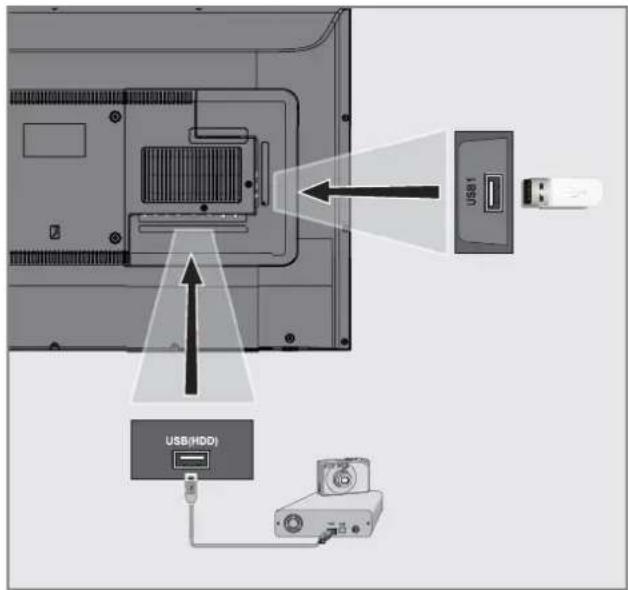
1 Pievienojiet televizora USB(HDD) interfeisu un atbilstošo savienotāju datu ierīcē (ārējais cietais disks, digitālā kamera, karšu lasītājs vai MP3 atskaņotājs), izmantojot USB kabeli;
vai
Ievietojiet atmiņas karti vienā no televizora »USB1« savienotājvietām.
Failu pārlūks
Failu pārlūks parāda video, audio un attēlu datus, ko nodrošina ārējais datu nesējs.
Failu pārlūka galvenā izvēlne![graph TD A["1"] --> B["2"] B --> C["3"] C --> D["4"] E["Movie"] --> F["1"]](/content/2026/06/1151266/images/71b5330cb5269d36abd6d525dbf9d4ce1e88ef26f061c7cfab5b1826e06fa201.jpg)
1 Filma. 2 Mūzika 3 Foto 4 Ārējie datu nesēji
Pamata atskaņošanas funkcijas
1 Nospiediet »My Media«. - Tiks parādīta izvēlne »Media Player«. 2 Nospiediet »V« vai »A«, lai izvēlētos vēlamo filtra veidu (Movie, Music vai Photo), un nospiediet »OK«, lai apstiprinātu. 3 Nospiediet »>«, lai izvēlētos ārējo datu nesēju, un nospiediet »OK«, lai apstiprinātu. - Tiks parādīts apakšdirektoriju saraksts. 4 Nospiediet »V«, »A«, »« vai »» , lai izvēlētos filmu, fotoattēlu vai mūzikas failu (atkarībā no izvēlētā kritērija), un nospiediet »▶«, lai atskaņotu.
Piezīmes:
■ Atskaņojot attēlu datus, nospiediet »?«, lai skatītu informāciju par izšķirtspēju un izmēru. ■ Atskaņojot MP3 datus, ekrānā tiks parādīts albums, dziesma un izpildītājs. ■ Atskaņojot attēlu datus, nospiediet »MENU«, lai atvērtu vadības paneli.
5 Nospiediet »ll«, lai apturētu atskaņošanu. 6 Nospiediet »▶«, lai atsāktu atskaņošanu. 7 Nospiediet » «, lai pārtrauktu atskaņošanu.
- Tiek parādīts failu pārlūks.
Piezīmes:
Iespējams, ka daži faili, kas tiek atbalstīti USB režīmā, nedarbojas dažu problēmu dēļ, kas var rasties atkarībā no tā, kā šie faili ir izveidoti, lai gan tie satur atbalstīto faila paplašinājumu. Ja video failos, kas tiek atskaņoti, ir vairāk nekā viens audio avots (audio straume), varat pārslēgties starp audio avotiem ar » «, kamēr fails tiek atskaņots pilnekrāna režīmā. Filmas, kuras skatīsieties no filmas faila, atbalsta tikai subtitrus ar .srt, .sub, .ass, .ssa, .smi formātu. Subtitru un filmas failu nosaukumiem jābūt vienādiem. Pretējā gadījumā subtitrus nevar parādīt.
Papildu atskaņošanas funkcijas
Atkarībā no izmantotajiem failu formātiem ir iespējamas šādas papildu funkcijas.
Atlasītā attēla datu atskaņošana
Atskaņo tikai atzīmētās filmas un fotoattēlus.
1 Nospiediet »V«, »A«, »« vai »»«, lai izvēlētos vēlamo video vai fotoattēlu, un nospiediet »OK«, lai to iezīmētu. 2 Nospiediet »V«, »A«, »« vai »»«, lai izvēlētos citu vēlamo video vai fotoattēlu, un nospiediet »OK«, lai to iezīmētu. 3 Nospiediet »▶«, lai sāktu atskaņošanu. 4 Nospiediet » «, lai pārtrauktu atskaņošanu.
Piezīme:
■ Lai noņemtu iezīmējumu, izvēlieties video vai fotoattēlu ar »V«, »A«, »« vai »»« un nospiediet »OK«, lai noņemtu atzīmi.
Ieraksta vai attēla izvēle soļos (SKIP)
1 Atskaņošanas laikā nospiediet »▶|«, lai izvēlētos nākamo ierakstu/attēlu. 2 Nospiediet »|«, lai izvēlētos iepriekšējo ierakstu/attēlu. - Atskaņošana sākas ar izvēlēto ierakstu vai attēlu.
Pārvietošanās uz konkrētu video vietu
1 Atskaņošanas laikā nospiediet »MENU«. 2 Ar »« vai »« izvēlieties ⏻ un nospiediet »OK«, lai apstiprinātu. 3 Ievadiet laiku, uz kuru vēlaties pārvietoties, ar »1...0« un apstipriniet ar »OK«.
Meklēšana uz priekšu
(tikai video un audio failiem)
Varat izvēlēties dažādus ātrumus (2x, 4x, 8x, 16x un 32x uz priekšu un atpakaļ).
1 Atskaņošanas laikā nospiediet »«« vai »»«, lai izvēlētos atskaņošanas ātrumu. 2 Nospiediet »▶«, lai atsāktu atskaņošanu.
Attēla pagriešana
(tikai attēlu failiem)
Attēlus var pagriezt par 90°.
1 Atskaņošanas laikā ieslēdziet vadības paneli ar »MENU«. 2 Nospiediet »« vai »«, lai izvēlētos »« vai »«, un nospiediet »OK«. - Attēls pagriezīsies par 90° pulksteņrādītāja virzienā vai pretēji pulksteņrādītāja virzienam.
Atkārtošanas funkcijas
- »«, izvēlētā dziesma tiek atkārtota vienu reizi;
- »○«, izvēlētās dziesmas tiek atkārtotas secīgi;
- »→«, izvēlētās dziesmas tiek atkārtotas jauktā secībā;
- »→«, atkārtošana izslēgta.
1 Nospiediet »▶«, lai sāktu atskaņošanu.
2 Atskaņošanas laikā ieslēdziet vadības paneli ar »MENU«.
3 Izvēlieties »○« ar »« vai »« un nospiediet »OK«, lai apstiprinātu.
- Atkārtošanas funkcija mainīsies.
Atkārtota iezīmētā laika atskaņošana
1 Nospiediet »« vai »«, lai izvēlētos »«, izvēlieties laiku, kad sāksies atkārtošana, un nospiediet »OK«, lai apstiprinātu.
- Sākums tiks iezīmēts ar »A«.
2 Laikā, kad vēlaties beigt atkārtošanu, apstipriniet »«, nospiežot »OK«.
- Beigas tiks apzīmētas ar »B« un laiks starp »A-B« tiks atkārtots.
3 Lai atceltu atkārtošanu, apstipriniet »◀«, nospiežot »OK«.
Noteikumi un nosacījumi un konfidencialitāte
Jūsu televizorā ir 2 dažādas vienošanās, kuras varat pieņemt vai noraidīt. Viena no tām ir "Datu vākšanas un programmatūras atjauninājumu paziņojums", bet otra ir "Konfidencialitātes līgums". Pirmais līgums ir Datu vākšanas un programmatūras atjauninājumu paziņojums, kas tiek parādīts sākotnējās iestatīšanas darbībā.
Datu vākšanas un programmatūras atjauninājumu paziņojums
Šis paziņojums apraksta datus, kas tiek vākti, kad jūsu televizors ir savienots ar internetu, to apstrādi, izmantošanu un kopīgošanu, kā arī lūdz jūsu apstiprinājumu. Arçelik A.Ş. nav atbildīga par minēto datu apstrādi, izmantošanu vai kopīgošanu; atbildība gulstas uz attiecīgo trešo personu. Funkcijas, kuras jūs nevarēsiet izmantot, ja nepieņemsiet šo līgumu, ir norādītas.
Lūdzu, rūpīgi izlasiet šo paziņojumu.
Konfidencialitātes līgums
Jums jāpieņem Konfidencialitātes līgums, lai pilnībā izmantotu SMART Interactive funkcijas. Katru reizi, kad ieejat tīkla iestatījumu izvēlnē, lai savienotos ar internetu, tiks parādīts Konfidencialitātes līgums, lai jūs to pieņemtu. Ja izvēlaties "Noraidīt", nevis "Pieņemt", jūs nevarēsiet savienoties ar internetu, kā arī nevarēsiet izmantot funkcijas, kurām nepieciešams internets. Lūdzu, rūpīgi izlasiet Konfidencialitātes līguma saturu.
SMART Interactive TV interneta lietojumprogrammas
SMART Interactive TV interaktīvās lietojumprogrammas nodrošina jūsu televizoram interneta pakalpojumus un lapas.
Šīs lietojumprogrammas ir izstrādātas atbilstoši jūsu televizoram.
Izmantojot SMART Interactive TV funkciju, jūs varat palaist daudzas vietējās un globālās interneta lietojumprogrammas. Šīs lietojumprogrammas ietver dažādus veidus, piemēram, video, attēlu, mūzikas, spēļu, sociālo tīklu lietojumprogrammas, ziņu un sporta lietojumprogrammas, laika prognozes lietojumprogrammas.
Piezīmes:
■ SMART Interactive TV interaktīvo lietojumprogrammu pieejamība var mainīties atkarībā no valsts. ■ SMART Interactive TV nevar lejupielādēt vai saglabāt failus pastāvīgi, nevar augšupielādēt failus vietnē vai instalēt papildinājumus, izņemot dažu lietojumprogrammu pieteikšanās lapas. ■ Grundig nav atbildīga par saturu un satura kvalitāti, ko piedāvā satura nodrošinātāji. ■ Vietējās un globālās interneta lietojumprogrammas, kas tiek nodrošinātas, izmantojot jūsu SMART Interactive TV, tiek piegādātas kopā ar jūsu televizoru īpašu ierobežota ilguma līgumu ietvaros, kas noslēgti ar lietojumprogrammu īpašniekiem. Lietojumprogrammu īpašnieki var atjaunināt, modificēt, ierobežot vai pilnībā noņemt šīs lietojumprogrammas pēc saviem ieskatiem. Grundig nevar būt atbildīga par šādām izmaiņām. ■ Grundig patur tiesības veikt visas izmaiņas, piemēram, modifikācijas, ierobežojumus, paplašinājumus, pārsūtīšanu un noņemšanu attiecībā uz interneta lietojumprogrammām, kas tiek nodrošinātas, izmantojot jūsu SMART Interactive TV.
Darba sākšana ar viedo interaktīvo televizoru
1 Nospiediet »@«, lai atvērtu lietojumprogrammu izvēlni.
2 Nospiediet »« vai »«, lai atlasītu lietojumprogrammu, un nospiediet »OK«, lai apstiprinātu.
- Tiks parādīta lietojumprogrammas sākuma ekrāna izvēlne.
3 Lietojumprogrammas lietošana lielā mērā ir atkarīga no pašas lietojumprogrammas struktūras. Ievērojiet norādījumus ekrānā.
4 Nospiediet »EXIT«, lai izietu no lietojumprogrammas.
Piezīme:
Ja jūsu kabeļa vai bezvadu adapteris ir pievienots, bet jūs nevarat saņemt IP vai internets nav savienots, interaktīvās lietojumprogrammas nevar tikt palaistas. Šādā gadījumā pārbaudiet tīkla savienojuma iestatījumus. Skatiet 48. vai 50. lpp.
Netflix lietojumprogrammas palaišana
1 Nospiediet »@«, lai atvērtu lietojumprogrammu izvēlni.
2 Nospiediet »« vai »«, lai atlasītu Netflix lietojumprogrammu, un nospiediet »OK«, lai apstiprinātu.
- Tiks parādīts Netflix lietojumprogrammas sākuma ekrāns.
Piezīme:
■ Jūs varat arī palaist Netflix lietojumprogrammu, nospiežot »NETFLIX« uz tālvadības pults.
Izrakstīšanās no konta Netflix lietojumprogrammā
Jūs varat izrakstīties no konta, ar kuru esat pieteicies Netflix lietotnē, un pieteikties vēlreiz ar citu kontu.
1 Atveriet izvēlni ar »MENU«.
2 Nospiediet »V« vai »A«, lai atlasītu »Preferences«, un nospiediet »>«, lai apstiprinātu.
3 Nospiediet »V« vai »A«, lai atlasītu »App Settings«, un nospiediet »OK«, lai apstiprinātu.
4 Nospiediet »V« vai »A«, lai atlasītu »Netflix - Netflix Deactive«, un nospiediet »OK«, lai apstiprinātu.
5 Lai izrakstītos no pašreizējā konta, nospiediet »«; vai
nospiediet »»«, lai atceltu.
Kā apturēt Netflix lietotnes darbību fonā
Jūs varat apturēt Netflix lietotnes darbību fonā.
1 Atveriet izvēlni ar »MENU«.
2 Nospiediet »V« vai »A«, lai atlasītu »Preferences«, un nospiediet »>«, lai apstiprinātu.
3 Nospiediet »V« vai »A«, lai atlasītu »App Settings«, un nospiediet »OK«, lai apstiprinātu.
4 Nospiediet »V« vai »A«, lai atlasītu »Netflix - Terminate Netflix«, un nospiediet »OK«, lai apstiprinātu.
5 Nospiediet »◀, lai apturētu lietotni; vai
nospiediet »»«, lai atceltu.
1 Atveriet izvēlni ar »MENU«. 2 Nospiediet »V« vai »A«, lai atlasītu »Preferences«, un nospiediet »>«, lai apstiprinātu.
 | Preference |
 | LanguageTürkçe |
 | Audio Languages |
| Subtitle Languages | |
 | SubtitlesOff |
| HBBTVOff | |
 | Subtitle Hearing ImpairedOff |
| Restore Default | |
| [+TAD] | HDMI Link |
 |
Piezīme:
■ Papildu darbības ir izskaidrotas turpmākajās sadaļās.
Izvēlnes valodas maiņa
1 Atlasiet »Language« ar »V« vai »A« un nospiediet »OK«, lai apstiprinātu. 2 Atlasiet izvēlnes valodu ar »V« vai »A« un nospiediet »OK«, lai apstiprinātu. 3 Nospiediet »BACK ←«, lai atgrieztos vienu izvēlnes līmeni atpakaļ, vai nospiediet »EXIT«, lai pabeigtu iestatīšanu.
Audio valodas maiņa
(tikai digitālajiem televīzijas kanāliem)
Varat definēt primāro un sekundāro audio valodu.
1 Atlasiet »Audio Languages« ar »V« vai »A« un nospiediet »OK«, lai apstiprinātu. 2 Atlasiet »Primary Audio Language« ar »V« vai »A« un nospiediet »OK«, lai apstiprinātu. 3 Atlasiet primāro audio valodu ar »V« vai »A« un nospiediet »OK«, lai apstiprinātu. 4 Nospiediet »BACK ←«, lai atgrieztos vienu līmeni atpakaļ izvēlnē. 5 Atlasiet »Secondary Audio Language« ar »V« vai »A« un nospiediet »OK«, lai apstiprinātu. 6 Atlasiet sekundāro audio valodu ar »V« vai »A« un nospiediet »OK«, lai apstiprinātu. 7 Nospiediet »BACK ←«, lai atgrieztos vienu izvēlnes līmeni atpakaļ, vai nospiediet »EXIT«, lai pabeigtu iestatīšanu.
Subtitru valodas maiņa
(tikai digitālajiem televīzijas kanāliem)
Varat atspējot subtitrus, atlasīt subtitru valodu un piešķirt sekundāro subtitru valodu.
1 Atlasiet »Subtitle Languages« ar »V« vai »A« un nospiediet »OK«, lai apstiprinātu. 2 Atlasiet »Primary Subtitle Language« ar »V« vai »A« un nospiediet »OK«, lai apstiprinātu. 3 Atlasiet primāro subtitru valodu ar »V« vai »A« un nospiediet »OK«, lai apstiprinātu. 4 Nospiediet »BACK ←«, lai atgrieztos vienu līmeni atpakaļ izvēlnē. 5 Atlasiet »Secondary Subtitle Language« ar »V« vai »A« un nospiediet »OK«, lai apstiprinātu. 6 Atlasiet sekundāro subtitru valodu ar »V« vai »A« un nospiediet »OK«, lai apstiprinātu. 7 Nospiediet »BACK ←«, lai atgrieztos vienu izvēlnes līmeni atpakaļ, vai nospiediet »EXIT«, lai pabeigtu iestatīšanu.
1 Atveriet izvēlni ar »MENU«. 2 Nospiediet »V« vai »A«, lai atlasītu »Preferences«, un nospiediet »>«, lai apstiprinātu.
 | Preference |
 | LanguageTürkçe |
 | Audio Languages |
 | Subtitle Languages |
| SubtitlesOff | |
 | HBBTVOff |
| Subtitle Hearing ImpairedOff | |
| Restore Default | |
 | HDMI Link |
 |
Piezīme:
■ Papildu darbības ir izskaidrotas turpmākajās sadaļās.
Apakšvirsraksti dzirdes invalīdiem
Audio apraksts ir papildu audio kanāls cilvēkiem ar redzes traucējumiem.
Tiek aprakstītas darbības, apkārtne, ainu maiņas vai aktieru izskats, žesti un sejas izteiksmes.
Šī skaņa tiek pārraidīta vienlaikus ar parasto skaņu digitālās televīzijas stacijās. Tas ir atkarīgs no pārraidāmās programmas.
1 Atlasiet »Apakšvirsraksti dzirdes invalīdiem« ar »V« vai »A« un nospiediet »OK«, lai apstiprinātu. 2 Atlasiet »Ieslēgts« ar »V« vai »A« un nospiediet »OK«, lai apstiprinātu. 3 Nospiediet »BACK ←«, lai atgrieztos vienu izvēlnes līmeni atpakaļ, vai nospiediet »EXIT«, lai pabeigtu iestatīšanu.
1 Atveriet izvēlni ar »MENU«. 2 Nospiediet »V« vai »A«, lai atlasītu »Laiks«, un nospiediet »»«, lai apstiprinātu.
 | Time |
 | Auto. Sync. Auto |
 | Time |
 | Sleep Timer Off |
| Auto Sleep Off | |
 | Time Zone GMT +3 |
 | Summer Time On |
 |
Piezīme:
■ Papildu darbības ir izskaidrotas turpmākajās sadaļās.
Automātiskā sinhronizācija
Ja »Automātiskā sinhronizācija« ir iestatīta uz »Automātiski«, datuma un laika informācija tiek saņemta automātiski no pārraides.
Laiks un datums
1 Nospiediet »V« vai »A«, lai atlasītu »Automātiskā sinhronizācija«, un nospiediet »OK«, lai apstiprinātu. 2 Nospiediet »V« vai »A«, lai atlasītu »Manuāli«. 3 Nospiediet »BACK ←«, lai atgrieztos iepriekšējā izvēlnē.
Piezīme:
»Laiks« un »Laika josla« opcijas ir iespējotas, kad »Automātiskā sinhronizācija« ir iestatīta uz »Manuāli«. 4 Nospiediet »V« vai »A«, lai atlasītu »Laiks«, un nospiediet »OK«.
5 Nospiediet »V« vai »A«, lai izvēlētos »Datums«, »Mēnesis«, »Gads«, »Laiks«, »Minūtes«, un iestatiet ar »« vai »»«. 6 Nospiediet »BACK ←«, lai atgrieztos iepriekšējā izvēlnē, vai nospiediet »EXIT«, lai pabeigtu iestatīšanu.
Laika josla
1 Nospiediet »V« vai »A«, lai izvēlētos »Laika josla«, un nospiediet »OK«, lai apstiprinātu. 2 Nospiediet »V« vai »A«, lai izvēlētos laika joslu. 3 Nospiediet »BACK ←«, lai atgrieztos iepriekšējā izvēlnē, vai nospiediet »EXIT«, lai pabeigtu iestatīšanu.
Miega taimeris
Ar »Miega taimeri« varat iestatīt laiku, pēc kura televizors izslēgsies. Pēc šī laika televizors pārslēgsies gaidīšanas režīmā.
1 Nospiediet »V« vai »A«, lai izvēlētos »Miega taimeris«, un nospiediet »OK«. 2 Nospiediet »V« vai »A«, lai izvēlētos miega laiku.
Piezīme:
■ Atspējojiet funkciju ar »V« vai »A«, pārslēdzot to uz »Izslēgts«. 3 Nospiediet »BACK ←«, lai atgrieztos iepriekšējā izvēlnē, vai nospiediet »EXIT«, lai pabeigtu iestatīšanu.
Automātiskā gaidīšana
Šī funkcija pārslēgs televizoru gaidīšanas režīmā pēc 4 stundām saskaņā ar Eiropas noteikumiem, ja netiks nospiests neviens taustiņš uz televizora tālvadības pults vai televizora paneļa.
1 Nospiediet »V« vai »A«, lai izvēlētos »Automātiskā gaidīšana«, un nospiediet »OK«, lai apstiprinātu. 2 Nospiediet »V« vai »A«, lai izvēlētos »4 stundas«, »6 stundas«, »8 stundas« vai »Izslēgts«. 3 Nospiediet »BACK ←«, lai atgrieztos iepriekšējā izvēlnē, vai nospiediet »EXIT«, lai pabeigtu iestatīšanu.
1 Atveriet izvēlni ar »MENU«. 2 Nospiediet »V« vai »A«, lai izvēlētos »Papildu«, un nospiediet »>«, lai apstiprinātu. - Tiks parādīta izvēlne »Paroles ievade«.
Piezīmes:
■ Izvēlne »Paroles ievade« tiek parādīta, ja »Bloķēšanas sistēma« ir iestatīta uz »Ieslēgts«. ■ Noklusējuma parole ir »1234«. To varat mainīt pēc saviem ieskatiem.
3 Izmantojiet taustiņus »1...0«, lai ievadītu paroli. - Izvēlne »Papildu« tiks aktivizēta.
 | Advanced |
 | Block Program |
 | Lock SystemOn |
| Set Password | |
 | Parental GuidanceOff |
| CI CAM PIN Code | |
 | |
 | |
 |
Piezīme:
■ Papildu darbības ir izskaidrotas turpmākajās sadaļās.
PIN koda maiņa
Noklusējuma koda »1234« vietā varat ievadīt personīgo kodu. Lūdzu, atcerieties savu personīgo kodu.
1 Nospiediet »V« vai »A«, lai izvēlētos »Iestatīt paroli«, un nospiediet »OK«, lai apstiprinātu. 2 Izmantojiet »1...0«, lai ievadītu pašreizējo četrciparu PIN kodu. 3 Izmantojiet »1...0«, lai ievadītu jauno četrciparu PIN kodu. 4 Izmantojiet »1...0«, lai vēlreiz ievadītu personīgo PIN kodu. 5 Nospiediet »EXIT«, lai pabeigtu iestatīšanu.
Televīzijas kanāla bloķēšana
Varat bloķēt atsevišķus televīzijas kanālus, kas nav piemēroti bērniem, izmantojot personīgo PIN kodu.
1 Nospiediet »V« vai »A«, lai izvēlētos »Bloķēt programmu«, un nospiediet »OK«, lai apstiprinātu. - Tiks parādīta izvēlne »Bloķēt programmu«. 2 Nospiediet »∧« vai »∨«, lai izvēlētos kanālu, kuru vēlaties bloķēt, un nospiediet »•« (sarkano). 3 Nospiediet »« vai »«, lai izvēlētos bloķēšanas veidu, un nospiediet »••« (zaļo). - Kanāls tiks atzīmēts. 4 Nospiediet »EXIT«, lai pabeigtu iestatīšanu.
Bloķēta televīzijas kanāla skatīšanās
Varat skatīties TV kanālu, kas bloķēts ar PIN kodu, izvēloties TV kanālu un ievadot PIN kodu.
1 Nospiediet »1...0« vai »PR+«, »PR-«, lai izvēlētos bloķēto kanālu. 2 Ievadiet PIN kodu »1234«, izmantojot »1...0« pogas parādītajā paroles ekrānā. - Bloķētais kanāls tiks skatīts.
Piezīme:
■ Kanāls tiks bloķēts atkal, kad mainīsiet kanālu.
Vecāku kontrole
Ir filmas, kas satur saturu vai ainas, kas nav piemērotas bērniem.
Dažas programmas satur informāciju, kas identificē šo saturu vai ainas, un tām ir piešķirts piekļuves līmenis no 4 līdz 18. Jūs varat izvēlēties vienu no piekļuves līmeņiem un tādējādi atļaut atskaņošanu.
1 Nospiediet »V« vai »A«, lai izvēlētos »Vecāku kontrole«, un nospiediet »A« vai »V«, lai izvēlētos piekļuves līmeni. 2 Nospiediet »BACK ←«, lai atgrieztos iepriekšējā izvēlnē, vai nospiediet »EXIT«, lai pabeigtu iestatīšanu.
1 Atveriet izvēlni ar »MENU«. 2 Nospiediet »V« vai »A«, lai izvēlētos »Preferences«, un nospiediet »>«, lai apstiprinātu.
 | Preference |
 | LanguageTürkçe |
 | Audio Languages |
| Subtitle Languages | |
 | SubtitlesOff |
| HBBTVOff | |
 | Subtitle Hearing ImpairedOff |
| Restore Default | |
 | HDMI Link |
 |
Piezīme:
■ Papildu darbības ir aprakstītas turpmākajās sadaļās.
Programmatūras atjaunināšana (USB)
1 Ievietojiet atmiņas karti vienā no »USB« savienotājiem televizora sānos. 2 No »Preferences« izvēlnes izmantojiet »V« vai »A«, lai izvēlētos »Programmatūras atjaunināšana (USB)«, un nospiediet »OK«, lai apstiprinātu.
- Tiek instalēta programmatūra no USB atmiņas kartes.
Programmatūras atjaunināšana (NetReady)
1 Nospiediet »V« vai »A«, lai izvēlētos »Programmatūras atjaunināšana (NetReady)«, un nospiediet »OK«, lai apstiprinātu.
- Tiks meklēta jauna programmatūra.
Piezīme:
■ Ja nav pieejama jauna programmatūra, izvēlne automātiski izslēdzas.
2 Ja ir pieejama jauna programmatūra, nospiediet »••« (zaļo), lai instalētu programmatūru.
- Tiks ielādēta jaunā programmatūra.
Televizora atiestatīšana uz sākotnējo stāvokli
Šī funkcija ļauj dzēst kanālu sarakstus un visus pielāgotos iestatījumus.
1 No izvēlnes »Preferences« (Iestatījumi) ar »V« vai »A« izvēlieties »Restore Default« (Atjaunot noklusējuma iestatījumus) un nospiediet »OK«, lai apstiprinātu. 2 Nospiediet »« uz brīdinājuma ekrāna. - Pēc īsa brīža tiks parādīta izvēlne »Initial Setup« (Sākotnējā iestatīšana). 3 Turpiniet ar iestatījumiem, kā aprakstīts nodaļā par pirmo iestatīšanu un kanālu meklēšanu 18. lappusē.
HDMI CEC
Jūsu televizors ir aprīkots ar HDMI CEC funkciju. Šī funkcija izmanto CEC (Consumer Electronics Control) protokolu. CEC ļauj izveidot
HDMI savienojumu starp televizoru un DVD atskaņotāju, STB vai video ierakstītāju un vadīt šādu ierīci ar televizora tālvadības pulti. Šī funkcija ir jāatbalsta arī pievienotajai ierīcei.
Jūsu televizors atbalsta šādas funkcijas. Lai iegūtu detalizētu informāciju par šo funkciju, izlasiet ārējās ierīces lietotāja rokasgrāmatu.
Televizora HDMI CEC savienojuma funkcijas
Ārējās ierīces ieslēgšana no gaidīšanas režīma
Ja ieslēdzat ārējo ierīci (piemēram, DVD atskaņotāju) no gaidīšanas režīma, televizors arī tiks ieslēgts no gaidīšanas režīma un pārslēgsies uz HDMI avotu, kuram televizors ir pievienots.
Atkarībā no ārējās ierīces funkcijām (piemēram, AV uztvērējs) tā var sākt darboties, un televizors var palikt gaidīšanas režīmā.
HDMI avota izvēle no televizora
Kad ieslēdzat ārējo ierīci (piemēram, DVD atskaņotāju), televizors pārslēgsies uz HDMI avotu, kuram ārējā ierīce ir pievienota (televizoram jābūt ieslēgtam).
Izvēlnes valodas izvēle
Kad izvēlaties izvēlnes valodu no televizora izvēlnes, mainīsies arī ārējās ierīces izvēlnes valoda. (Ja jūsu DVD atskaņotājs to atbalsta)
Ierīces izslēgšana no gaidīšanas režīma
Pēc televizora pārslēgšanas gaidīšanas režīmā, jūsu ārējā ierīce (piemēram, DVD atskaņotājs) arī pārslēgsies gaidīšanas režīmā, ja tā ir ieslēgta.
Skatiet ārējās ierīces lietotāja rokasgrāmatu, lai uzzinātu, kā aktivizēt šo funkciju tajā.
Aktīvās ārējās ierīces meklēšana un atlasīšana
1 Nospiediet »MENU«, lai atvērtu izvēlni. 2 Nospiediet »V« vai »A«, lai atlasītu izvēlni »Preferences«, un nospiediet »OK«, lai apstiprinātu. 3 Nospiediet »V« vai »A«, lai atlasītu »HDMI Link«, un nospiediet »OK«, lai apstiprinātu. 4 Izmantojiet «« vai »»«, lai iestatītu »HDMI Link« uz »On«. 5 Nospiediet »V« vai »A«, lai atlasītu »Device List«, un nospiediet »OK«, lai apstiprinātu. - Esošās ierīces tiks meklētas un parādītas izvēlnē. 6 Nospiediet »V« vai »A«, lai atlasītu ierīci, kuru vēlaties vadīt, un nospiediet »OK«, lai apstiprinātu. 7 Nospiediet »BACK ←«, lai atgrieztos iepriekšējā izvēlnē, vai nospiediet »EXIT«, lai pabeigtu iestatīšanu.
Augstā izšķirtspēja - HD ready
Jūsu televizors var atskaņot augstas izšķirtspējas televīzijas signālus (HDTV).
Jūs varat pievienot ievades avotus (HDTV uztvērējkārbu vai augstas izšķirtspējas DVD atskaņotāju) pie »HDMI« savienotāja (digitālais HDTV signāls).
Tas nodrošina, ka varat skatīties digitālās HDTV programmas, pat ja tās ir aizsargātas pret kopēšanu (HDCP - High Bandwidth Digital Content Protection).

HIGH-DEFINITION MULTIMEDIA INTERFACE HDMI, HDMI logotips un High-Definition Multimedia Interface ir HDMI Licensing LLC preču zīmes vai reģistrētas preču zīmes.
Savienojuma iespējas
■ Kuru televizora savienotāju(-us) pievienojat savām ārējām ierīcēm, ir atkarīgs no tā, kādi savienotāji ir ārējai ierīcei un kādi signāli ir pieejami.
Ņemiet vērā, ka daudzām ārējām ierīcēm video signāla izšķirtspēja ir jāpielāgo televizora ievades savienotājiem (skatiet ārējās ierīces instrukciju). Jūs varat uzzināt, kādas vērtības jāiestata, atsaucoties uz vadlīnijām sadaļā par savienojuma iespējām.
- Nepievienojiet citu aprīkojumu, kamēr ierīce ir ieslēgta. Pirms pievienošanas izslēdziet arī citu aprīkojumu.

■ Pievienojiet ierīci elektrotīklam tikai pēc tam, kad esat pievienojis ārējo ierīci.
Ārējas ierīces pievienošana
Ar digitālu audio/video signālu
■ Piemērotas ierīces: digitālais satelītu uztvērējs, spēļu konsole, BluRay atskaņotājs, DVD atskaņotājs/ierakstītājs, televizora pierīce, klēpjdators, dators. ■ Video signāls: digitāls attēls; izšķirtspēja: standarta 576p; HDTV 720p, 1080i, 1080p. ■ Audio signāls: digitāls audio (stereo, daudzkanālu saspiests, nesaspiests). ■ Kanāla pozīcijas »HDMI1«, »HDMI2«, »HDMI3«.
1 Savienojiet televizora HDMI1, HDMI2, HDMI3 (ARC) ligzdu un atbilstošo HDMI ligzdu ārējā ierīcē, izmantojot standarta HDMI kabeli (digitāls video un audio signāls).
DVD ierakstītāja, DVD atskaņotāja, videomagnetofona vai televizora pierīces lietošana
1 Ieslēdziet videomagnetofonu, DVD atskaņotāju vai televizora pierīci un izvēlieties funkciju, kuru vēlaties izmantot. 2 Nospiediet »→«, nospiediet »« vai »» lai izvēlētos ieejas signālu (»HDMI1«, »HDMI2«, »HDMI3«) un nospiediet »OK«, lai apstiprinātu.
Austiņas
Austiņu pievienošana
1 Ievietojiet austiņu spraudni (3,5 mm spraudni) televizora austiņu ligzdā.
Hi-fi sistēma
Digitālā daudzkanālu pastiprinātāja/AV uztvērēja pievienošana
1 Savienojiet HDMI3 (ARC) (HDMI 1.4 Audio Return Channel) ligzdu ar atbilstošo ligzdu HDMI ARC saderīgā digitālā daudzkanālu pastiprinātājā / AV uztvērējā, izmantojot standarta HDMI kabeli (digitāls audio signāls); vai 2 Savienojiet televizora Optic Out ligzdu ar atbilstošo ligzdu AV uztvērējā, izmantojot standarta optisko digitālo kabeli (digitāls audio signāls).
Svarīgi:
■ Neizmantojiet HDMI kabeli, kas garāks par 5 m, HDMI ARC savienojumam.
Izmantojiet ierīci ar HDMI ARC funkciju un apstipriniet HDMI ARC
1 Ieslēdziet daudzkanālu pastiprinātāju vai AV uztvērēju. Ja AV uztvērējam ir pievienots Blu-ray atskaņotājs, tam arī jābūt ieslēgtam. 2 Nospiediet »MENU«, lai atvērtu izvēlni. 3 Nospiediet »V« vai »A«, lai atlasītu »Preferences«, un nospiediet »>«, lai apstiprinātu. 4 Nospiediet »V« vai »A«, lai atlasītu »HDMI Link«, un nospiediet »OK«, lai apstiprinātu. 5 Nospiediet »V« vai »∧«, lai atlasītu »ARC«, vai nospiediet »« vai »»«, lai atlasītu »On«. 6 Nospiediet »V« vai »A«, lai atlasītu »Device List«, un nospiediet »OK«, lai apstiprinātu. - Audio sistēmai, kas pievienota »HDMI3 (ARC)« avotam, jābūt redzamai »Device List« izvēlnē. 7 Atlasiet ierīci ar »V« vai »A« un nospiediet »OK«, lai apstiprinātu.
Piezīmes:
Ja audio sistēmai ir arī atskaņošanas funkcija (piemēram, mājas kino sistēma ar DVD atskaņotāja funkciju), HDMI CEC sarakstā tiks parādītas divas ierīces. Pirmā ir atskaņotājs, bet otrā ir audio atskaņotājs. ■ Ja Blu-ray atskaņotājs ir pievienots AV uztvērējam, reģistrācijas laikā izņemiet disku no atskaņotāja. ■ Televizora iekšējie skaļruņi tiek izslēgti automātiski. ■ AV uztvērēja skaļumu var regulēt ar televizora tālvadības pulti. ■ Lai izslēgtu HDMI ARC funkciju, atlasiet »Off« ar »« vai »»«. ■ ARC funkcija tiks deaktivizēta, kad televizors tiks izslēgts, un iekšējie skaļruņi atkal būs aktīvi.
8 Nospiediet »EXIT«, lai pabeigtu iestatīšanu.
Dolby, Dolby Audio un dubultā D simbols ir Dolby Laboratories preču zīmes.

Kas ir kopējais interfeiss?
■ Kopējais interfeiss (CI) ir interfeiss DVB uztvērējiem. ■ Šifrētas programmas var skatīties tikai ar CA moduli, kas atbilst kodēšanas sistēmai, un atbilstošu viedkarti. ■ Televizors ir aprīkots ar kopējā interfeisa slotu, kurā var ievietot dažādu pakalpojumu sniedzēju CA moduļus. - Jūs varat ievietot pakalpojumu sniedzēja viedkarti CA modulī, lai atbloķētu šifrētās programmas, kuras vēlaties skatīties.
CA moduļa ievietošana
Piezīme:
■ Pirms CA moduļa ievietošanas CI slotā izslēdziet ierīci.
1 Ievietojiet viedkarti CA modulī. 2 Ievietojiet CA moduli ar viedkarti televizora CI slotā.
Piezīme:
Lai redzētu, kurš CA modulis atrodas kopējā interfeisa slotā, dodieties uz »CA - Module« apakšizvēlni. ■ Kad pirmo reizi ievietojat CA moduli televizora CI slotā, pagaidiet dažus mirkļus, līdz televizors reģistrē CA moduli.
Piekļuves kontrole CA modulim un viedkartei
1 Nospiediet »MENU«, lai atvērtu izvēlni. 2 Nospiediet »V« vai »A«, lai atlasītu »Channel« izvēlni, un nospiediet »>«, lai apstiprinātu. 3 Nospiediet »A« vai »V«, lai atlasītu »CA - Module«, un nospiediet »OK«, lai apstiprinātu.
Piezīmes:
Šī izvēlne sniedz lietošanas instrukcijas un – pēc PIN koda ievadīšanas – piekļuvi maksas televīzijas pakalpojumu sniedzēja kanāliem. ■ Citi iestatījumi ir aprakstīti jūsu CA moduļa un viedkartes rokasgrāmatās. ■ CA modulis netiek atbalstīts dažās valstīs un reģionos. Lūdzu, sazinieties ar pilnvaroto izplatītāju.
4 Nospiediet »EXIT«, lai pabeigtu iestatīšanu.
Lietojumprogrammu portālā varat palaist dažādas lietojumprogrammas. Šīs lietojumprogrammas ietver dažādus veidus, piemēram, video, attēlu, mūziku, spēles, sociālo tīklu lietojumprogrammas, ziņu un sporta lietojumprogrammas, laika prognozes lietojumprogrammas.
Tīkla savienojums
Varat izveidot vadu vai bezvadu savienojumu starp televizoru un vietējo tīklu.
Ja vēlaties izmantot vadu tīkla savienojumu, lūdzu, sāciet ar šeit sniegtajiem norādījumiem:
Ja izmantojat bezvadu tīkla savienojumu, lūdzu, ievērojiet norādījumus sadaļā "Bezvadu tīkla savienojums" 50. lappusē.
Piezīme:
Šajā sadaļā ir aprakstīts savienojums ar mājas tīklu, ja to neveicāt "sākotnējās iestatīšanas" laikā.
Vadu tīkls
Vadu tīkla savienojums
1 Savienojiet ārējā modema izeju ar LAN ligzdu, izmantojot Cat 5 kabeli.
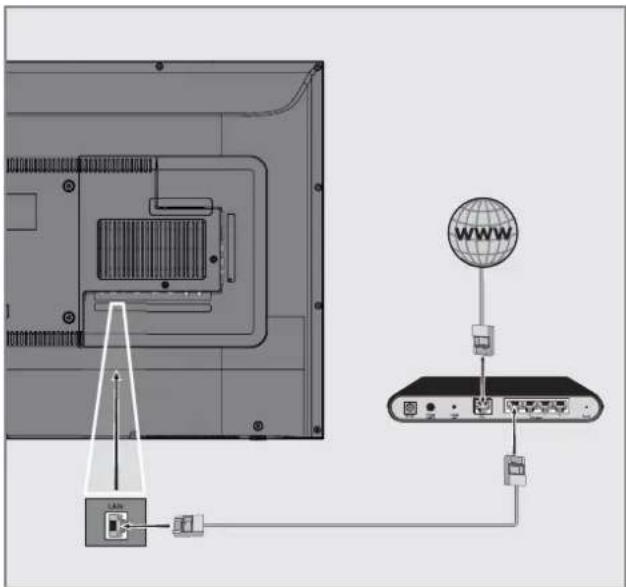
Piezīme:
■ Savienojuma kabeļi nav iekļauti komplektācijā.
Vadu tīkla iestatījumi
Ir divi veidi, kā veikt vadu tīkla iestatījumus.
A Automātiskais savienojums — visi savienojuma iestatījumu dati (»IP adrese«, »Tīkla maska«, »Vārteja« un »DNS«) tiek iegūti automātiski no modema. B Manuālais savienojums — visi savienojuma iestatījumu dati (»IP adrese«, »Tīkla maska«, »Vārteja« un »DNS«) jākonfigurē manuāli.
Automātiskais savienojums
Lielākā daļa mājas tīklu ir dinamiski. Ja jums ir dinamisks tīkls, jums jāizmanto DSL modems, kas atbalsta DHCP. Modemi un IP koplietotāji, kas atbalsta DHCP, automātiski iegūst »IP adresi«, »Tīkla masku«, »Vārteju« un »DNS« vērtības, kas nepieciešamas interneta piekļuvei, tāpēc jums šīs vērtības nav jāievada manuāli.
1 Atveriet izvēlni ar »MENU«. 2 Nospiediet »V« vai »A«, lai atlasītu »Network«, un nospiediet »»«, lai apstiprinātu. 3 Nospiediet »V« vai »A«, lai atlasītu »Wired Network«, un nospiediet »OK«, lai apstiprinātu. 4 Lai apstiprinātu konfidencialitātes politiku, nospiediet »«« vai »»«, lai atlasītu »Accept«, un nospiediet »OK«, lai apstiprinātu. 5 Atkarībā no jūsu tīkla infrastruktūras nospiediet »V« vai »A«, lai atlasītu »IPv4« vai »IPv6«, un nospiediet »OK«, lai apstiprinātu.
Piezīme:
Lai piekļūtu internetam, izmantojot IPv6, jūsu interneta pakalpojumu sniedzējam un modemam jāatbalsta IPv6. Ja tikai modems atbalsta IPv6, tas var savienoties tikai ar modemu; jūs nevarēsiet izveidot savienojumu ar internetu.
6 Nospiediet »V« vai »A«, lai atlasītu »Auto Input«, un nospiediet »OK«, lai apstiprinātu.
- Tiks parādīts ziņojums »Connecting ...«, un, ja savienojums ir veiksmīgs, tiks parādīts ziņojums »Connect Success«.
7 Nospiediet »EXIT«, lai pabeigtu iestatīšanu.
Piezīme:
Ja jums nav dinamisks tīkls, sekojiet norādījumiem manuālā savienojuma sadaļā.
Manuālais savienojums
Dažos tīklos ir nepieciešama statiska IP adrese. Ja jūsu tīklam ir nepieciešama statiska IP adrese, jums manuāli jāievada »IP adrese«, »Tīkla maska«, »Vārteja« un »DNS« vērtības. Šīs vērtības (»IP adrese«, »Tīkla maska«, »Vārteja« un »DNS«) varat iegūt no sava interneta pakalpojumu sniedzēja (IPS).
1 Atveriet izvēlni ar »MENU«. 2 Nospiediet »V« vai »A«, lai atlasītu »Network«, un nospiediet »» lai apstiprinātu. 3 Nospiediet »V« vai »A«, lai atlasītu »Wired Network«, un nospiediet »OK«, lai apstiprinātu. 4 Lai apstiprinātu Privātuma politiku, nospiediet »« vai »» lai atlasītu »Accept«, un nospiediet »OK«, lai apstiprinātu. 5 Atkarībā no jūsu tīkla infrastruktūras nospiediet »V« vai »A«, lai atlasītu »IPv4« vai »IPv6«, un nospiediet »OK«, lai apstiprinātu.
Piezīme:
Lai piekļūtu internetam, izmantojot IPv6, jūsu interneta pakalpojumu sniedzējam un modemam ir jāatbalsta IPv6. Ja tikai modems atbalsta IPv6, tas var savienoties tikai ar modemu; jūs nevarat savienoties ar internetu.
6 Nospiediet »V« vai »A«, lai atlasītu »Manual Input«, un nospiediet »OK«, lai apstiprinātu. - Tiek iespējotas opcijas »IP Address«, »Subnetwork«, »Gateway« un »DNS«.
7 No rindas »IP Address«, izmantojot »1...0«, ievadiet IP adresi.
8 No rindas »Subnetwork«, izmantojot »1...0«, ievadiet apakštīkla adresi.
9 No rindas »Gateway«, izmantojot »1...0«, ievadiet vārtejas adresi.
10 No rindas »DNS1«, izmantojot »1...0«, ievadiet DNS1 adresi.
11 No rindas »DNS2«, izmantojot »1...0«, ievadiet DNS2 adresi.
12 Lai pabeigtu iestatīšanas procesu, nospiediet »OK«, lai apstiprinātu.
13 Nospiediet »EXIT«, lai beigtu iestatīšanu.
Bezvadu tīkls
Bezvadu tīkla savienojums
1 Televizorā ir iebūvēts bezvadu WiFi adapteris, lai to savienotu ar bezvadu tīklu.

Piezīmes:
■ Bezvadu LAN adapteris atbalsta IEEE 802.11B/G un N sakaru protokolus. Mēs iesakām izmantot IEEE 802.11N protokolu, lai iegūtu vislabāko veiktspēju HD video atskaņošanā, izmantojot bezvadu savienojumu. Ja izmantojat modemu, kas atbalsta IEEE 802.11B/G, video atskaņošanas veiktspēja var būt sliktāka salīdzinājumā ar modemu, kas atbalsta IEEE 802.11N, jo IEEE 802.11B/G protokola datu pārraides ātrums ir mazāks. Ieteicams izslēgt ierīces, kuras netiek lietotas mājas tīklā, lai izvairītos no liekas tīkla satiksmes. ■ Novietojot modemu vai bezvadu tīkla koplietotāju paaugstinātā vietā, tiks palielināta bezvadu savienojuma uztveršanas stiprums. ■ Bezvadu savienojuma uztveršanas stiprums var atšķirties atkarībā no modema veida un attāluma starp modemu un televizoru.
Automātiska savienošana, ievadot tīkla paroli
1 Atveriet izvēlni ar »MENU«. 2 Nospiediet »V« vai »A«, lai izvēlētos »Network«, un nospiediet »»«, lai apstiprinātu. 3 Nospiediet »V« vai »A«, lai izvēlētos »Wireless Network«, un nospiediet »OK«, lai apstiprinātu. 4 Lai apstiprinātu konfidencialitātes politiku, nospiediet »« vai »«, lai izvēlētos »Accept«, un nospiediet »OK«, lai apstiprinātu. - Tiks parādīta izvēlne »Wi-Fi Network«. 5 Atbilstoši jūsu tīkla infrastruktūrai nospiediet »V« vai »A«, lai izvēlētos »IPv4« vai »IPv6«, un nospiediet »OK«, lai iestatītu »On«.
Piezīme:
Lai piekļūtu internetam, izmantojot IPv6, jūsu interneta pakalpojumu sniedzējam un modemam jāatbalsta IPv6. Ja tikai modems atbalsta IPv6, tas var savienoties tikai ar modemu; jūs nevarēsiet savienoties ar internetu. 6 Nospiediet »V« vai »A«, lai izvēlētos »Base Station«, un nospiediet »OK«, lai apstiprinātu. - Tiks skenēti bezvadu tīkli un parādīti izvēlnē »WIFI List«. 7 Izvēlieties tīklu, kuram vēlaties pieslēgties, ar »V« vai »A« un nospiediet »OK«, lai apstiprinātu. - Tiks parādīts bezvadu savienojuma paroles ekrāns.
Piezīme:
■ Lai ierīce atklātu bezvadu modemu tīklā, tīkla nosaukumam jāatbalsta ASCII rakstzīmes. 8 Izvēlieties vajadzīgo rakstzīmi ar »«, »»«, »V« vai »A« un pārejiet uz nākamo rakstzīmi ar »OK«. - Izmantojot »↑« → »OK«, varat pārslēgties starp lielajiem burtiem / cipariem un mazajiem burtiem / speciālajām rakstzīmēm. - Izvēlieties »X«, lai dzēstu ievadīto rakstzīmi, un nospiediet »OK«, lai apstiprinātu. 9 Nospiediet »••• (zaļo) pogu, lai savienotos ar bezvadu tīklu. - Tiks parādīts ziņojums »Connecting ... «, un, ja savienojums ir veiksmīgs, tiks parādīts ziņojums »Connect Success«. 10 Nospiediet »EXIT«, lai pabeigtu iestatīšanu.
Bezvadu WPS tīkla savienojums, nospiežot pogu
1 Atveriet izvēlni ar »MENU«.
2 Nospiediet »V« vai »A«, lai izvēlētos »Network«, un nospiediet »»«, lai apstiprinātu.
3 Nospiediet »V« vai »A«, lai izvēlētos »Wireless Network«, un nospiediet »OK«, lai apstiprinātu.
4 Lai apstiprinātu konfidencialitātes politiku, nospiediet »« vai »»«, lai izvēlētos »Accept«, un nospiediet »OK«, lai apstiprinātu.
- Tiks parādīta izvēlne »Wi-Fi Network«.
5 Atbilstoši jūsu tīkla infrastruktūrai nospiediet »V« vai »A«, lai izvēlētos »IPv4« vai »IPv6«, un nospiediet »OK«, lai iestatītu »On«.
Piezīme:
■ Lai piekļūtu internetam, izmantojot IPv6, jūsu interneta pakalpojumu sniedzējam un modemam ir jāatbalsta IPv6. Ja tikai modems atbalsta IPv6, tas var savienoties tikai ar modemu; jūs nevarat savienoties ar internetu.
6 Nospiediet »V« vai »A«, lai atlasītu »Bāzes stacija«, un nospiediet »OK«, lai apstiprinātu.
- Tiks skenēti bezvadu tīkli un parādīti izvēlnē »WIFI saraksts«.
7 Nospiediet »……« (zilo) WPS savienojumam.
8 Nospiediet »V« vai »A«, lai atlasītu »WPS-PBC«, un nospiediet »OK«, lai apstiprinātu.
9 Nospiediet WPS pogu uz maršrutētāja.
10 Pēc WPS pogas nospiešanas uz piekļuves punkta nospiediet »« vai »»
11 Nospiediet »••• (zaļo), lai pārliecinātos, ka tīkla savienojums ir izveidots ar pašreizējiem iestatījumiem.
- Tiks parādīts ziņojums »Savienojas ... «, un, ja savienojums ir veiksmīgs, tiks parādīts ziņojums »Savienojums veiksmīgs«.
12 Nospiediet »EXIT«, lai pabeigtu iestatīšanu.
Bezvadu WPS tīkla savienojums ar PIN
1 Atveriet izvēlni ar »MENU«.
2 Nospiediet »V« vai »A«, lai atlasītu »Tīkls«, un nospiediet »»
3 Nospiediet »V« vai »A«, lai atlasītu »Bezvadu tīkls«, un nospiediet »OK«, lai apstiprinātu.
4 Lai apstiprinātu konfidencialitātes politiku, nospiediet »« vai »»
5 Atbilstoši jūsu tīkla infrastruktūrai nospiediet »V« vai »A«, lai izvēlētos »IPv4« vai »IPv6«, un nospiediet »OK«, lai iestatītu »On«.
Piezīme:
Lai piekļūtu internetam, izmantojot IPv6, jūsu interneta pakalpojumu sniedzējam un modemam ir jāatbalsta IPv6. Ja tikai modems atbalsta IPv6, tas var savienoties tikai ar modemu; jūs nevarat savienoties ar internetu.
6 Nospiediet »V« vai »A«, lai izvēlētos »Base Station«, un nospiediet »OK«, lai apstiprinātu.
- Bezvadu tīkli tiks skenēti un parādīti izvēlnē »WIFI List«.
7 Nospiediet »……« (zilo) WPS savienojumam.
8 Nospiediet »V« vai »A«, lai izvēlētos »WPS-PIN«, un nospiediet »OK«, lai apstiprinātu.
- 8 ciparu PIN kods tiek parādīts bezvadu WPS izvēlnē.
Piezīme:
■ Skatiet maršrutētāja rokasgrāmatu, lai uzzinātu, kā PIN tiek ievadīts, izmantojot datoru.
9 Izmantojiet datoru, lai ievadītu PIN maršrutētājā (piemēram, AVM FRITZ!Box: izvēlnes vienums WLAN Settings...WPS) un saglabātu.
Piezīme:
■ 8 ciparu PIN kods ir jāievada modema saskarnē 2 minūšu laikā; pretējā gadījumā televizora savienojums ar modemu tiek pārtraukts.
10 Lai apstiprinātu saglabāšanas procesu, nospiediet »« vai »«, lai izvēlētos »Continue«, un nospiediet »OK«, lai apstiprinātu.
- Tiks parādīts ziņojums »Connecting ... «, un, ja savienojums ir veiksmīgs, tiks parādīts ziņojums »Connect Success«.
11 Nospiediet »EXIT«, lai pabeigtu iestatīšanu.
Automātiska visu digitālo televīzijas kanālu meklēšana no satelīta
Jauni satelīta kanāli tiek pievienoti vai satelīta dati tiek mainīti bieži. Tāpēc mēs iesakām laiku pa laikam palaist automātiskās meklēšanas funkciju.
Visi transponderi tiek skenēti, lai atrastu jaunus kanālus.
1 Nospiediet »→«, lai atvērtu »Avots« izvēlni. 2 Nospiediet »« vai »«, lai izvēlētos »DVB-S/S2«, un nospiediet »OK«. 3 Nospiediet »MENU«, lai atvērtu izvēlni. 4 Nospiediet »V« vai »^«, lai izvēlētos »Kanāls« izvēlni, un nospiediet »»«, lai apstiprinātu. 5 Nospiediet »V« vai »A«, lai izvēlētos »Automātiskā noregulēšana«, un nospiediet »OK«, lai apstiprinātu. 6 Apstipriniet »DVB-S/S2« ar »OK«. 7 Nospiediet »V« vai »A«, lai izvēlētos »Operators«, un nospiediet »OK«, lai apstiprinātu. - Tiks parādīta »Automātiskā noregulēšana« izvēlne. 8 Izvēlieties »Satelīts« ar »OK« un nospiediet »V« vai »A«, lai izvēlētos satelītus, kurus vēlaties meklēt.
Svarīgi:
Ja vēlaties meklēt vairāk nekā vienu satelītu, pārliecinieties, ka satelītu LNB iestatījumi ir pareizi.
9 Nospiediet »MENU«, lai atgrieztos iepriekšējā izvēlnē.
10 Nospiediet »V« vai »A«, lai izvēlētos »Skenēšanas režīms«, un nospiediet »OK«, lai apstiprinātu. Izvēlieties »Bezmaksas« tikai bezmaksas kanāliem, izvēlieties »Šifrēti« tikai šifrētiem kanāliem un izvēlieties »Bezmaksas+Šifrēti« visiem kanāliem, un nospiediet »V« vai »A«, nospiediet »MENU«, lai atgrieztos iepriekšējā izvēlnē.
11 Nospiediet »V« vai »A«, lai izvēlētos »Pakalpojuma veids«. Izvēlieties »DTV« tikai TV kanāliem, izvēlieties »Radio« tikai radio kanāliem un izvēlieties »DTV+Radio« abiem, nospiežot »V« vai »A«.
12 Nospiediet »MENU«, lai atgrieztos iepriekšējā izvēlnē.
Piezīme:
Ja dažas frekvences nav pilnībā saglabātas, jo raidorganizācija ir mainījusi satelīta parametrus, ieteicams iestatīt »Tīkla meklēšana« opciju uz »Ieslēgts«.
13 Lai sāktu meklēšanu, izvēlieties »Meklēt ātro skenēšanu« un nospiediet »OK«.
- Parādās »DVB-S/S2 automātiskā noregulēšana« izvēlne un sākas TV kanālu skenēšana.
- Meklēšana var ilgt vairākas minūtes atkarībā no uztverto televīzijas kanālu skaita.
Piezīme:
■ Meklēšanu var pārtraukt ar »EXIT«.
14 Nospiediet »EXIT«, lai pārtrauktu meklēšanu.
Digitālo televīzijas kanālu manuāla meklēšana no satelīta
Ja noteiktu kanālu nevar atrast ar automātisko meklēšanu, varat to meklēt manuāli, izmantojot manuālās meklēšanas funkciju. Jums jāievada visi kanāla parametri pareizi. Aktuālo transpondera informāciju varat iegūt no teleteksta lapas, satelīttelevīzijas žurnāliem vai interneta, vai arī varat meklēt, izvēloties no transpondera saraksta, kas jau ir televizorā.
1 Nospiediet »→«, lai atvērtu izvēlni »Avots«. 2 Nospiediet »« vai »«, lai izvēlētos »DVB-S/S2«, un nospiediet »OK«. 3 Nospiediet »MENU«, lai atvērtu izvēlni. 4 Nospiediet »∨« vai »∧«, lai izvēlētos izvēlni »Kanāls«, un nospiediet »〉«, lai apstiprinātu. 5 Nospiediet »V« vai »A«, lai izvēlētos »DTV manuālā noregulēšana«, un nospiediet »OK«, lai apstiprinātu. - Tiks parādīta izvēlne »DTV manuālā noregulēšana«.
6 Nospiediet »V« vai »A«, lai izvēlētos vajadzīgos vienumus, un nospiediet »OK«, lai apstiprinātu.
Frekvence
Ievadiet 5 ciparu kanāla frekvenci, izmantojot »1...0«.
Simbols
Ievadiet kanāla simbolu ātrumu ar »1...0« kā 5 ciparu skaitli.
Polarizācija
Nospiediet »« vai »«, lai izvēlētos kanāla polarizāciju kā »Vertikāla« vai »Horizontāla«.
7 Nospiediet »V« vai »A«, lai izvēlētos »Skenēšanas režīms«, un nospiediet »OK«, lai apstiprinātu.
Lai skatītu tikai bezmaksas kanālus, izvēlieties »Free«, lai skatītu tikai šifrētus kanālus, izvēlieties »Scramble«, bet, lai skatītu visus kanālus, izvēlieties »Free+Scramble«, un nospiediet »V« vai »A«, nospiediet »MENU«, lai atgrieztos iepriekšējā izvēlnē.
8 Nospiediet »V« vai »A«, lai izvēlētos »Service Type«. Izvēlieties »DTV« tikai TV kanāliem, izvēlieties »Radio« tikai radio kanāliem, un izvēlieties »DTV+Radio« abiem, nospiežot »V« vai »A«.
Piezīme:
Ja dažas frekvences netiek pilnībā saglabātas, jo apraides veicējs ir mainījis satelīta parametrus, ieteicams iestatīt opciju »Network Search« uz »On«.
9 Izvēlieties »Search« ar »V« vai »A« un nospiediet »OK«, lai apstiprinātu.
10 Nospiediet »EXIT«, lai pabeigtu meklēšanu.
LNB iestatījumi
1 Nospiediet »MENU«, lai atvērtu izvēlni. 2 Izvēlieties »Channel« ar »V« vai »A« un nospiediet »» lai apstiprinātu. - Tagad ir iespējota izvēlne »CHANNEL«. 3 Nospiediet »V« vai »A«, lai izvēlētos »LNB Setting«, un nospiediet »OK«, lai apstiprinātu. - Tagad ir iespējota izvēlne »LNB Setting«. 4 Izvēlieties vajadzīgos vienumus ar »V«, »∧«, »« vai »».
Satelīts
Izvēlieties satelītu, no kura vēlaties saņemt digitālās stacijas, no saraksta ar »V« vai »A« un apstipriniet ar »OK«.
Transponders
Nospiediet »OK«, lai pārietu uz transponderu sarakstu. Jūs varat izvēlēties transponderu no saraksta, mainīt vai dzēst pašreizējo transponderu vai pievienot jaunu transponderu.
LNB jauda
Izvēlieties LNB jaudu kā »Off« vai »13/18V«, »13V«, »18V« atbilstoši tā veidam, izmantojot »« vai »«.
Gara kabeļa kompensācija
Izvēlieties ar »««, »»« un izvēlieties »On« vai »Off«.
LNB tips
Izvēlieties LNB tipu ar »OK« un pēc tam ar »« vai »«.
Piezīme:
■ Izvēlieties Universal no saraksta, ja izmantojat universālo LNB.
22 kHz tonis Auto
Nospiediet »OK« un pēc tam nospiediet »V« vai »A«, lai izvēlētos »Auto«, »On« vai »Off«.
Toneburst
Nospiediet »OK« un pēc tam nospiediet »V« vai »A«, lai izvēlētos »None«, »BurstA« vai »BurstB«.
DiSEqC 1.0
DiSEqC 1.0 slēdzis ļauj vienlaikus uztvert līdz 4 satelītiem. LNB izvēle: nospiediet »OK« un pēc tam nospiediet »V« vai »A«, lai izvēlētos »LNB1«, »LNB2«, »LNB3« vai »LNB4« attiecīgajam satelītam, kas atbilst DiSEqC pozīcijām.
5 Nospiediet »EXIT«, lai pabeigtu meklēšanu.
Digitālo televīzijas kanālu meklēšana caur kabeli automātiski
1 Nospiediet »→«, lai atvērtu »Source« izvēlni. 2 Nospiediet »« vai »«, lai izvēlētos »DVB-C«, un nospiediet »OK«, lai apstiprinātu. 3 Nospiediet »MENU«, lai atvērtu izvēlni. 4 Nospiediet »V« vai »A«, lai izvēlētos »Channel« izvēlni, un nospiediet »»«, lai apstiprinātu. - »CHANNEL« izvēlne tagad ir iespējota. 5 Nospiediet »V« vai »A«, lai izvēlētos »Auto Tuning«, un nospiediet »OK«, lai apstiprinātu. - Tiks parādīta »Auto Tuning« izvēlne. 6 Nospiediet »V« vai »A«, lai izvēlētos »Operator«, un nospiediet »OK«, lai apstiprinātu. 7 Sadaļā »Tuning Mode« nospiediet »« vai »»«, lai izvēlētos (»Network« vai »Full«), un nospiediet »OK«, lai apstiprinātu.
- »Network Scan« skenēšanas funkcija iestata kanālus atbilstoši kabeļa operatora informācijai apraides signālā.
- Funkcija »Full« skenē visu izvēlēto frekvenču diapazonu. Ar šo meklēšanas opciju meklēšana var ilgt ilgu laiku. Šis meklēšanas veids ir ieteicams.
Piezīme:
■ Jūs varat paātrināt meklēšanu. Lai to izdarītu, ir nepieciešama frekvences un tīkla ID informācija. Šādu informāciju var iegūt no kabeļtelevīzijas pakalpojumu sniedzēja vai atrast interneta forumos.
8 Lai sāktu meklēšanu, nospiediet »OK«.
- Parādās izvēlne »DVB-C Auto Tuning« un sākas TV kanālu skenēšana.
- Meklēšana var ilgt vairākas minūtes atkarībā no uztverto televīzijas kanālu skaita.
Piezīme:
■ Meklēšanu var pārtraukt ar »EXIT«.
9 Nospiediet »EXIT«, lai pabeigtu meklēšanu.
Digitālo televīzijas kanālu meklēšana caur kabeli manuāli
1 Nospiediet »→«, lai atvērtu izvēlni »Source«. 2 Nospiediet »« vai »«, lai izvēlētos »DVB-C«, un nospiediet »OK«, lai apstiprinātu. 3 Nospiediet »MENU«, lai atvērtu izvēlni. 4 Nospiediet »√« vai »^«, lai izvēlētos izvēlni »Channel«, un nospiediet »»«, lai apstiprinātu. - Izvēlne »CHANNEL« tagad ir iespējota. 5 Nospiediet »V« vai »A«, lai izvēlētos »DTV Manual Tuning«, un nospiediet »OK«, lai apstiprinātu. - Tiks parādīta izvēlne »DTV Manual Tuning«. 6 Izvēlieties »Frequency«, izmantojot »V« vai »A«, un ievadiet frekvenci ar »1...0«. 7 Nospiediet »V« vai »^«, lai izvēlētos »Modulation«, un nospiediet »« vai »»«, lai izvēlētos modulāciju. 8 Nospiediet »V« vai »A«, lai izvēlētos »Symbol(kS/s)«, un izmantojiet »1...0«, lai ievadītu simbolu. 9 Nospiediet »V« vai »A«, lai izvēlētos »Search«, un nospiediet »OK«. 10 Nospiediet »EXIT«, lai pabeigtu meklēšanu.
Digitālo televīzijas kanālu meklēšana caur antenu automātiski
1 Nospiediet »→«, lai atvērtu izvēlni »Source«. 2 Nospiediet »« vai »«, lai izvēlētos »DVB-T/T2«, un nospiediet »OK«, lai apstiprinātu. 3 Nospiediet »MENU«, lai atvērtu izvēlni. 4 Nospiediet »V« vai »A«, lai izvēlētos izvēlni »Channel«, un nospiediet »»«, lai apstiprinātu. - Izvēlne »Channel« tagad ir iespējota. 5 Nospiediet »V« vai »A«, lai izvēlētos »Auto Tuning«, un nospiediet »OK«, lai apstiprinātu. 6 Apstipriniet »DVB-T/T2« ar »OK«. - Tiks parādīta izvēlne »Channel Tuning« un sāksies TV kanālu meklēšana. - Meklēšana var ilgt vairākas minūtes atkarībā no uztverto televīzijas kanālu skaita.
Piezīme:
■ Meklēšanu var pārtraukt ar »EXIT«.
Nospiediet »EXIT«, lai pārtrauktu meklēšanu.
Ciparu televīzijas kanālu manuāla meklēšana, izmantojot antenu
1 Nospiediet »→«, lai atvērtu »Avots« izvēlni. 2 Nospiediet »« vai »», lai izvēlētos »DVB-T/T2«, un nospiediet »OK«, lai apstiprinātu. 3 Nospiediet »MENU«, lai atvērtu izvēlni. 4 Nospiediet »V« vai »A«, lai izvēlētos »Kanāls« izvēlni, un nospiediet »», lai apstiprinātu. - »KANĀLS« izvēlne tagad ir iespējota. 5 Nospiediet »V« vai »A«, lai izvēlētos »DTV manuālā regulēšana«, un nospiediet »OK«, lai apstiprinātu. - Tiks parādīta »DTV manuālā regulēšana« izvēlne. 6 Izvēlieties »Kanāls« un nospiediet »« vai »», lai izvēlētos kanālu. 7 Nospiediet »∨« vai »∧«, lai izvēlētos »Frekvence (KHZ)«, un nospiediet »« vai »»«, lai izvēlētos frekvenci. 8 Nospiediet »V« vai »A«, lai izvēlētos »Meklēt«, un nospiediet »OK«. 9 Nospiediet »EXIT«, lai pārtrauktu meklēšanu.
Analogo televīzijas kanālu regulēšana
Televīzijas kanālu var iestatīt tieši vai izmantojot meklēšanu.
Visu analogo televīzijas kanālu pārregulēšana
Piezīme:
- Pievienojiet jumta antenas kabeli (analogajiem televīzijas kanāliem) televizora »ANT IN« ligzdai.
1 Nospiediet »MENU«, lai atvērtu izvēlni. 2 Nospiediet »V« vai »A«, lai izvēlētos »Kanāls« izvēlni, un nospiediet »», lai apstiprinātu. - »Kanāls« izvēlne tagad ir iespējota. 3 Nospiediet »V« vai »A«, lai izvēlētos »Automātiskā regulēšana«, un nospiediet »OK«, lai apstiprinātu. 4 Apstipriniet »ATV« ar »OK«. - Parādās »ATV automātiskā regulēšana« izvēlne, un sākas TV kanālu meklēšana. - Meklēšana var ilgt vairākas minūtes atkarībā no uztverto televīzijas staciju skaita. 5 Nospiediet »EXIT«, lai pārtrauktu meklēšanu.
Analogo televīzijas kanālu regulēšana, ievadot kanālu numurus
1 Nospiediet »MENU«, lai atvērtu izvēlni. 2 Nospiediet »√« vai »^«, lai izvēlētos »Kanāls« izvēlni, un nospiediet »>«, lai apstiprinātu. - »Kanāls« izvēlne tagad ir iespējota. 3 Nospiediet »V« vai »A«, lai izvēlētos »ATV manuālā regulēšana«, un nospiediet »OK«, lai apstiprinātu. - Tiks parādīta »ATV manuālā regulēšana« izvēlne. 4 Sadaļā »Saglabāt uz« nospiediet »« vai »», lai izvēlētos programmas numuru, kurā kanāls tiks saglabāts. 5 Izvēlieties »Sistēma« ar »V« vai »A«. Nospiediet »« vai »», lai izvēlētos »BG«, »I«, »DK« vai »M«. 6 Izvēlieties »Meklēt« ar »V« vai »A« un nospiediet »« vai »», lai sāktu meklēšanu.
Piezīmes:
■ Ja nepieciešama smalka regulēšana, izvēlieties »Smalkā regulēšana« ar »√« vai »∧« un regulējiet ar »« vai »»«. ■ Lai iestatītu citas televīzijas stacijas, atkārtojiet 4. līdz 7. darbību.
7 Lai saglabātu iestatījumus, nospiediet »•« (sarkano). 8 Nospiediet »EXIT«, lai pabeigtu iestatīšanu.
Signāla informācijas attēlošana
(tikai ciparu televīzijas kanāliem)
1 Nospiediet »MENU«, lai atvērtu izvēlni. 2 Nospiediet »V« vai »A«, lai izvēlētos »Kanāls« izvēlni, un nospiediet »» lai apstiprinātu. - »Kanāls« izvēlne tagad ir iespējota. 3 Izvēlieties »Signāla informācija«, izmantojot »V« vai »A«, un apstipriniet ar »OK«. - Tiks parādīta »Signāla informācija« izvēlne.
Piezīmes:
■ Signāla informācija mainās atkarībā no pašreizējā avota. ■ Signāla līmenis ir atkarīgs ne tikai no jūsu uztvērēja sistēmas, bet arī no pašlaik aktīvā kanāla. Atcerieties to, kad, izmantojot signāla līmeņa indikatoru, novietojat antenu.
4 Nospiediet »EXIT«, lai pabeigtu ekrāna attēlošanu.
Bezvadu LAN moduļa specifikācija (ja WiFi modulis ir pieejams)
Standarts: IEEE802.11b/g/n
Frekvenču diapazons: Izejas jauda (maksimālā)
2400 MHz - 2483,5 MHz: <20dBm
Bezvadu LAN moduļa specifikācija (ja WiFi modulis ir pieejams)
Standarts: IEEE802.11a/n/ac
Frekvenču diapazons: Izejas jauda (maksimālā)
5150 MHz - 5250 MHz: <23dBm
5250 MHz - 5350 MHz: <23dBm
5725 MHz - 5850 MHz: <23dBm
Bluetooth moduļa specifikācija (ja Bluetooth modulis ir pieejams)
Frekvenču diapazons: izejas jauda (maksimālā)
2400 MHz - 2483,5 MHz: <20 dBm
Servisa informācija pilnvarotajiem izplatītājiem

Šis produkts atbilst šādām Eiropas Savienības direktīvām un noteikumiem:
2014/53/ES Radio
iekārtu direktīva
2009/125/EK: Direktīva un attiecīgie noteikumi par ekodizainu enerģiju patērējošiem produktiem, kā arī tās apakšdirektīvas;
278/2009: Noteikumi par ekoloģiski draudzīga dizaina prasībām attiecībā uz neuzlādētu ārējo barošanas avotu enerģijas patēriņu un vidējo aktīvo efektivitāti (modeļiem ar maiņstrāvas/līdzstrāvas adapteriem);
642/2009: Noteikumi par videi draudzīga dizaina prasībām televizoriem.
801/2013, ar ko groza noteikumus par ekodizaina prasībām televizoriem.
2010/30/ES: Direktīva par enerģijas marķēšanu ar enerģiju saistītiem produktiem, kā arī tās apakšdirektīvas;
1062/2010: Noteikumi par televizoru enerģijas marķēšanu.
2011/65/ES: Direktīva par dažu bīstamu vielu izmantošanas ierobežošanu elektriskās, elektroniskās un biroja iekārtās.
Lai saņemtu atbilstības deklarācijas kopiju (DoC):
Lūdzu, apmeklējiet http://www.grundig.com/download/doc. Jūs varat piekļūt atbilstības deklarācijai, ievadot sava televizora modeļa numuru, kas norādīts lietošanas instrukcijas titullapā, laukā, kur teikts "Ievadiet modeļa numuru".
Piezīmes par bezvadu (WLAN) savienojumu
Piezīmes klientiem: Sekojošā informācija attiecas tikai uz ierīcēm, kas tiek pārdotas valstīs, kurās tiek piemēroti ES noteikumi.
Televizora bezvadu sistēmu var izmantot tikai tālāk tabulā norādītajās valstīs.

| AT | BE | BG | CH | CY | CZ | DE | DK |
| EE | ES | FI | FR | GB | GR | HU | IE |
| IS | IT | LI | LT | LU | LV | MT | NL |
| NO | PL | PT | RO | SE | SI | SK | HR |
| EN |
5150-5350 MHz frekvenču joslas izmantošana ir ierobežota tikai iekštelpās. (Wi-Fi/Bluetooth iebūvētajam modelim vai Wi-Fi iebūvētajam modelim).
Šo ierīci var darbināt arī valstīs ārpus Eiropas.
Klientiem Itālijā:
Publiska lietošana ir atkarīga no pakalpojumu sniedzēja atļaujas.
Klientiem Norvēģijā:
Radioiekārtu lietošana nav atļauta grafiskajā zonā 20 km diametrā ap Nī-Ēlesunnu, Svalbāru.
Klientiem Norvēģijā:
Šīs ierīces WLAN (Wi-Fi) funkciju var izmantot tikai iekštelpās. Turcijā āra lietošana nav atļauta. Pārliecinieties, ka WLAN (Wi-Fi) funkcija ir izslēgta, lietojot ārā.
Klientiem Krievijā:
Īsa darbības rādiusa ierīce ar FHSS modulācijas lietojumiem.
Maksimālā jauda 2,5 mW e.i.r.p.
Telemetrijas informācijas vākšanai automātiskās izsekošanas un avotu aprēķināšanas sistēmām, 100 mW e.i.r.p. ir maksimālā atļautā maza darbības rādiusa ierīču blīvuma vērtība, ko atļauts izmantot āra lietojumos bez ierobežojumiem uzstādīšanas augstumam. Citiem mērķiem tas attiecas uz āra lietojumiem, kuros šī vērtība nepārsniedz 10 m virs zemes.
Maza darbības rādiusa ierīču blīvums iekštelpām ir maksimāli 100 mW e.i.r.p.
Maza darbības rādiusa ierīču lietojumi ar platjoslas modulāciju ar DSSS un citiem, nevis FHSS.
Maksimālā vidējā blīvuma vērtība maza darbības rādiusa ierīču lietojumiem ar platjoslas modulāciju ar DSSS un citiem, nevis FHSS, ir 2 mW/MHz vai 100 mW e.i.r.p.
Tikai telemetrijas datu apkopošanai automātiskās uzraudzības un avotu novērtēšanas sistēmām, maksimālais maza darbības rādiusa ierīču blīvums, ko atļauts izmantot āra lietojumos, ir 20 mW/MHz vai 100 mW e.i.r.p.
Maksimālā blīvuma vērtība maza darbības rādiusa ierīču iekštelpu lietošanai ir 10 mW/MHz vai 100 mW e.i.r.p.
Klientiem Ukrainā:
Maksimālā maza darbības rādiusa ierīču blīvuma vērtība iekštelpu lietošanai ar iekšējo antenu ar 6 dBi pastiprinājuma koeficientu ir 100 mW e.i.r.p.
PCB atbilstība:
"Nesatur PCB (polihlorētos bifenilus)."
Iepakojuma utilizācija
Iepakojuma materiāli ir bīstami bērniem. Turiet iepakojuma materiālus bērniem nepieejamā vietā.
Produkta iepakojums ir izgatavots no pārstrādājamiem materiāliem. Utilizējiet, šķirojot atbilstoši atkritumu apsaimniekošanas noteikumiem. Neizmetiet kopā ar parastajiem sadzīves atkritumiem.
Vides piezīme
Šis produkts ir izgatavots no augstas kvalitātes detaļām un materiāliem, kurus var atkārtoti izmantot un pārstrādāt.

Tāpēc neizmetiet izstrādājumu kopā ar parastajiem sadzīves atkritumiem pēc tā kalpošanas laika beigām. Nododiet to savākšanas punktā,
kur tiek pārstrādātas elektriskās un elektroniskās ierīces. To norāda šis simbols uz izstrādājuma, lietošanas instrukcijā un uz iepakojuma. Uzziniet par savākšanas punktiem, ko pārvalda jūsu vietējā pašvaldība.
Palīdziet aizsargāt vidi, pārstrādājot lietotus izstrādājumus.
Atbilstība EES noteikumiem un atkritumu izstrādājumu iznīcināšana
Šis izstrādājums nesatur bīstamas un aizliegtas vielas, kas noteiktas "Noteikumos par elektrisko un elektronisko iekārtu atkritumu uzraudzību", ko publicējusi Turcijas Vides un pilsētplānošanas ministrija. Atbilst EES noteikumiem. Šis izstrādājums ir izgatavots no augstas kvalitātes detaļām un materiāliem, kurus var pārstrādāt un atkārtoti izmantot. Tāpēc neizmetiet izstrādājumu kopā ar sadzīves un citiem atkritumiem tā kalpošanas laika beigās. Nododiet to savākšanas punktā, kur tiek pārstrādātas elektriskās un elektroniskās ierīces. Sazinieties ar vietējo pašvaldību, lai uzzinātu savākšanas punktus jūsu reģionā. Palīdziet saglabāt dabu un dabas resursus, pārstrādājot lietotus izstrādājumus. Bērnu drošības labad pirms iznīcināšanas nogrieziet strāvas vadu.
Problēmu novēršana
Ja tālāk norādītie risinājumi nepalīdz, lūdzu, sazinieties ar pilnvarotu GRUNDIG izplatītāju. Lūdzu, ņemiet vērā, ka darbības traucējumus var izraisīt arī ārējas ierīces, piemēram, videomagnetofoni vai satelīta uztvērēji.
| Problem | Possible cause | Remedy |
| Screen lit (snow), but no stationPoor picture contrastInterference to picture and/or sound | Antenna cable | Is the antenna cable connected? |
| No TV station programmed | Start the channel search | |
| Picture settings incorrectly set | Adjust the brightness, contrast or colour setting | |
| Problem at station | Test with a different station | |
| Interference from other devices | Change the position of the device | |
| Ghosting, reflectionNo colourPicture but no sound | Channel setting | Automatic or manual channel setting/fine tuning |
| Antenna | Have antenna cable or system checked | |
| Colour intensity at maximum | Turn up the colour | |
| TV standard setting (if setting option is available) | Select the correct colour standard | |
| Problem at station | Test with a different station | |
| Volume set to minimum | Turn up or switch on the volume | |
| Teletext missing or faulty | Problem at station | Test with a different station |
| Television station (has no teletext) or antenna system | Test another channel for fine tuning and ghosts | |
| Station signal too weak | Check the antenna system | |
| Remote control does not work | No optical connection | Point the remote control at the television set |
| Remote control batteries | Check the batteries, change if necessary | |
| Operating condition undefined | Switch off the TV by pressing the power key (if any) or unplugging the mains plug, and leave it off for about 2 minutes. | |
| Picture is dark in PC mode | Incorrect setting for picture resolution and picture frequency on the PC | Change the setting on the PC (for example, picture resolution 1280 x 768, picture frequency 60Hz). |
| Modem do not have Internet connection or has problems | Make sure that your modem has Internet connection | |
| Videos in video applications are lagging during playback in wireless connection | Internet connection speed is low. | Low Internet speed is a problem that is related with the speed of your subscription or a failure in the Internet infrastructure. Contact with your service provided (ISP). |
| Videos in video applications are lagging during playback in cable connection | Internet connection speed is low. | Low Internet speed is a problem that is related with the speed of your subscription or a failure in the Internet infrastructure. Contact with your service provided (ISP). |
| There are connection problems in Inter@ctive applications. | This may occur due to temporary problems in servers of these applications | Try connecting to the applications again |
Simbolu skaidrojums, kas var būt televizora aizmugurē

Dubultā izolācija. Televizoram nav nepieciešams savienojums ar elektrisko zemējumu.

Maiņstrāva. Ierīce darbojas tikai ar maiņstrāvas tīkla spriegumu jūsu mājsaimniecības elektrotīklā.
Līdzstrāva. Ierīce darbojas tikai ar maiņstrāvas/līdzstrāvas adapteri.
Piezīme:
Šis ir A klases izstrādājums. Darbības laikā ierīce var izraisīt radio traucējumus. Šādā gadījumā lietotājam, iespējams, būs jānovērš tie. Lūdzu, sazinieties ar savu speciālistu izplatītāju.
Norādītās funkcijas ir atkarīgas no televizora modeļa. Jūsu televizoram var trūkt dažu no šīm funkcijām.
ARC
Ar ARC (Audio Return Channel) televīzijas programmas audio signālu var atskaņot, izmantojot HDMI kabeli vai optisko kabeli ar daudzkanālu pastiprinātāju.
Fona apgaismojums
Manuāls fona apgaismojuma iestatījums (aktīvs tikai tad, ja dinamiskais fona apgaismojums ir izslēgts). Šis iestatījums tieši ietekmē arī enerģijas patēriņu.
Bloku trokšņu samazināšana
Šo funkciju var izvēlēties tikai ar digitālās uztveršanas avotiem un AV presetiem. Tā samazina traucējumus, ko rada artefakti (pikseļu bloki) no digitālajām programmām MPEG saspiešanas dēļ (piemēram, no DVB-T uztvērējiem un zemākiem pārraides ātrumiem vai DVD atskaņotājiem).
Kopējā saskarne
Tā ir saskarne, ko izmanto DVB uztvērējos. Šifrētus kanālus var skatīties tikai ar CA moduli, kas ir piemērots kodēšanas sistēmai, un atbilstošu viedkarti.
Digilink
Šī funkcija izmanto CEC (Consumer Electronics Control) protokolu.
CEC ļauj ārējām ierīcēm, kas ir savienotas ar HDMI ligzdu, izmantojot HDMI kabeli, vadīt ar tālvadības pulti.
DiSEqC
DiSEqC (Digital Satellite Equipment Control) ir digitāla sistēma, kas nodrošina motorizētu daudz-LNB satelīta sistēmu vadību.
DiSEqC ir nepieciešams, ja jāvada divas vai vairākas satelīta pozīcijas.
Dinamiskais fona apgaismojums
Šeit ierīce optimāli pielāgo fona apgaismojumu attēla saturam, regulējot fona apgaismojumu atkarībā no vidējā attēla spilgtuma. Ja attēlā dominē tumšas zonas, tad melnā līmeņa attēlojums tiek uzlabots, pazeminot fona apgaismojumu (šajā gadījumā tumšo zonu attēlojums tiek uzlabots), un, ja attēla materiāls ir pārsvarā spilgts, fona apgaismojums tiek maksimizēts, lai šīs zonas attēlotu spilgtāk.
Domēna vārdu sistēma
Domēna vārdu sistēma (DNS) ir viens no svarīgākajiem interneta pakalpojumiem. Tās galvenā funkcija ir pārveidot interneta adresi atbilstošajā IP adresē.
DVB-C
DVB-C (Digital Video Broadcasting - Cable) ir DVB veids, ko izmanto radio un televīzijas signālu pārraidei pa kabeļu savienojumu.
DVB-S/S2
DVB-S/S2 (Digital Video Broadcasting - Satellite) pārraida DVB signālus caur satelītu.
DVB-T/T2
DVB-T/T2 (Digital Video Broadcasting - Terrestrial) ir DVB veids, ko izmanto radio un televīzijas signālu pārraidei pa sauszemes kanāliem.
Dinamiskais kontrasts
Šī funkcija dinamiski un optimāli pielāgo kontrastu attiecīgajam attēla saturam, analizējot attēlus un pēc tam mainot to atkarībā no kontrasta izmaiņām. Tomēr šis kontrasta palielinājums var samazināt redzamo spilgtuma līmeni attēlā.
Filmas režīms
Automātiski nosaka un apstrādā pilnmetrāžas filmas visiem kanālu avotiem. Tas nozīmē, ka jūs vienmēr iegūstat optimālu attēlu.
Šī funkcija darbojas 480i, 576i un 1080i režīmos TV atskaņošanā un citiem kanālu avotiem. Ja "Filmas režīms" ir ieslēgts programmām bez filmas signāla, var rasties nelielas problēmas, piemēram, attēla sasalšana, bojāti subtitri vai smalkas līnijas attēlā.
Programmatūras versija
Programmatūra ir termins, ko lieto programmatūrai, kas iebūvēta programmētā mikroshēmā (mikrokontrollerī). Tā parasti tiek glabāta zibatmiņā, EPROM vai EEPROM. Programmatūra satur ierīces vadības funkcijas.
Gamma
Šis iestatījums nosaka, kāda spilgtuma vērtība jāattēlo katrai digitālajai pārraides vērtībai. Lielākā daļa ierakstu tiek pārraidīti ar gamma vērtību 2,2 (visi Windows datori un jaunāki datori ar MAC operētājsistēmu darbojas ar šo vērtību; vecākas MAC sistēmas un pārraides bez krāsu profila galvenokārt darbojas ar gamma vērtību 1,8).
Vārteja
Vārteja ļauj tīkliem, kuru pamatā var būt pilnīgi atšķirīgi protokoli, sazināties savā starpā. Mājas vidē kā interneta vārteja tiek izmantota maršrutētāja un DSL modema kombinācija.
Aparatūras versija
Aparatūra šajā kontekstā nozīmē ierīci. Tas ietver visas sastāvdaļas, piemēram, procesoru, displeju utt.
HbbTV
HbbTV ir interaktīvais videoteksta pēctecis, kura saturs ir mūsdienīga dizaina, ar augstas izšķirtspējas attēliem un video sekvencēm, kā arī multivides bibliotēkām.
Lai HbbTV pilnībā darbotos, televizoram jābūt savienotam ar internetu.
HD/Full HD/UHD
Augstas izšķirtspējas (HD) televīzija ir vispārējs nosaukums televīzijas standartam, kam ir palielināta vertikālā, horizontālā un laika izšķirtspēja.
Full HD ir HDTV ierīču funkcija, kas var attēlot vai ierakstīt 1920x1080 pikseļu izšķirtspēju.
UHD ir 3840 x 2160 pikseļi.
IP adrese
IP adrese (interneta protokola adrese) tiek izmantota, lai unikāli identificētu datoru un citu ierīču adreses IP tīklā. Pazīstamākais tīkls, kurā tiek izmantotas IP adreses, ir internets. Šeit, piemēram, tīmekļa serveri tiek adresēti, izmantojot IP adresi. IP adresi var nodrošināt automātiski maršrutētājs (automātiskā adrese) vai arī to var ievadīt manuāli maršrutētājā (statiskā adrese). Ja tā tiek ievadīta manuāli, šī adrese jāievada televizorā.
JPEG nozīmē Joint Picture Experts Group. Tas ir process, kurā attēla dati tiek saspiesti.
MIRASHARE
Ar MiraShare visu saturu var pārsūtīt starp datoru un televizoru, izmantojot Wi-Fi, izmantojot Miracast™ sertificētas mobilās ierīces (viedtālruni vai planšetdatoru). HD saturu var arī viegli pārsūtīt uz televizoru.
LNB
Low Noise Block atrodas paraboliskās antenas centrā.
Piemēram: tas pārveido satelīta frekvences, kas ir no 10,7–11,75 vai 11,8–12,75 GHz, uz 950 līdz 2150 MHz un nodrošina pārraidi ar koaksiālajiem kabeļiem (un nesen arī ar optiskās šķiedras kabeļiem) un uztveršanu ar satelīta uztvērējiem.
MP3
Saspiests audio faila formāts.
NAS (tīkla pieslēgta krātuve)
Saīsinājums NAS tiek lietots ierīcēm, kas nodrošina datus no cietā diska tīklam.
Tīkla maska
Tīkla maska jeb apakštīkla maska ir bitu maska, kas sadala IP adresi tīkla daļā un ierīces/mezgla daļā. To izmanto IP tīklos, lai pieņemtu maršrutēšanas lēmumus.
Tīkla nosaukums (SSID)
Tīkla nosaukums (SSID - service set identifier) ir termins, ko lieto bezvadu tīkla identificēšanai, kas balstīts uz IEEE 802.11. Katram bezvadu LAN ir konfigurējams SSID, kas unikāli identificē bezvadu tīklu. Tīkla nosaukuma rakstzīmju virkne var būt līdz 64 rakstzīmēm gara. Tas tiek konfigurēts bezvadu LAN bāzes stacijā (piekļuves punktā) un iestatīts visos klientos, kas tam pieslēdzas.
Troksņu samazināšana
Samazina “sniega” apgabalus, attēlu attēlojot nedaudz asāku un radot nelielu izplūdumu. Tāpēc ar labu attēla materiālu tas jāizmanto pēc iespējas mazāk.
Perfect Clear
Uzlabo vispārējo attēlu ar maigu zilu nokrāsu (rada lielākas asuma izskatu) un uzlabo melno līmeni, nosakot to pilnīgi melnu no noteikta pelēkuma līmeņa. Tas samazina redzamās pelēkās vērtības attēla tumšajos apgabalos.
SCR (Single Channel Router)
Viena kanāla sistēma EN 50494.
Ja jūsu antenu sistēma ir aprīkota ar viena kanāla sistēmas vairāku slēdžu, televizori, kas ir pievienoti šai antenu sistēmai, var saņemt televīzijas programmas neatkarīgi viens no otra.
Drošība (WEP/WPA)
WEP (wired equivalent privacy) ir standarta šifrēšanas algoritms WLAN. Tas kontrolē gan piekļuvi tīklam, gan nodrošina
datu konfidencialitāti un integritāti. Šī procedūra mūsdienās tiek uzskatīta par nedrošu. Tāpēc jaunākās WLAN instalācijās jāizmanto drošāka WPA šifrēšana.
Simbolu ātrums
Tas ir simbolu daudzums, kas tiek pārsūtīts laika vienībā ciparu pāraides tehnoloģijā.
TransPonder
Tas ir dažādu raidītāju kopums vienā frekvencē.
Spilgta krāsa
Uzlabo krāsu kontrastu un kontrasta iestatījumu. Šis iestatījums ir ļoti spēcīgs lietošanai parastos attēlos, un to vajadzētu izmantot tikai tad, kad tas ir nepieciešams (zems vai izslēgts). Pretējā gadījumā sīkas detaļas attēlā var tikt nomāktas.
Wi-Fi
Bezvadu interneta un intraneta pakešu pārraide.
A
Piekļuves kontrole CA modulim un viedkartei.....48
PIEKĻŪSTAMĪBAS FUNKCIJAS.....40
Papildu funkcijas.....32
Papildu funkcijas video indeksiem.....31
Papildu atskaņošanas funkcijas.....36
Skaļuma regulēšana.....26
Pievienojiet ierīci ar HDMI ARC funkciju un aktivizējiet HDMI ARC.....46
Audio dati.....33
Audio valoda.....27
Automātiska savienošana.....49
Automātiskais skaļums.....25
Automātiskā gaidīšana.....27
B
Televīzijas kanāla bloķēšana.....42
C
Apakšlapas tieša izsaukšana.....32
Audio valodas maiņa.....39
Izvēlnes valodas maiņa.....39
PIN koda maiņa.....42
Attēla formāta maiņa.....28
Subtitru valodas maiņa.....39
Ārējas ierīces pievienošana.....46
Automātiska pieslēgšanās, ievadot tīkla paroli.....20, 51
Digitālā daudzkanālu pastiprinātāja/AV uztvērēja pievienošana.....46
Ārējo datu nesēju pievienošana.....34
Austiņu pievienošana.....46
Antenas un barošanas kabeļa pievienošana.....9
Pievienošana mājas tīklam ar LAN kabeli.....19
Savienojuma iespējas.....45
Televizora savienojumi.....12
Vadības pogas uz televizora.....13
Izlases saraksta izveide.....23
D
Kanālu dzēšana kanālu redaktorā.....23
Detalizēti kanālu iestatījumi.....53
Digi Link savienojuma funkcijas televizoram.....44
HbbTV atspējošana un iespējošana.....31
Informācijas attēlošana.....26
Signāla informācijas attēlošana.....59
Iepakojuma utilizācija.....61
E
ELEKTRONISKAIS TV CEĻVEDIS.....29
Uzlaboti attēla iestatījumi.....24
Informācija par vidi.....5
Piezīme par vidi.....11, 61
Ekvalaizers.....25
F
Failu formāti.....33
Televizora darbība - pamatfunkcijas.....26
G
Vispārīga informācija.....6
Darba sākšana ar Smart Inter@ctive TV.....38
GLOSĀRIJS.....64
H
HbbTV režīms.....30
HDMI CEC.....44
Austiņas.....46
Hi-fi sistēma.....46
Augstā izšķirtspēja - HD ready.....45
1
INFORMĀCIJA.....60
Sākotnējā iestatīšana.....19
Bateriju ievietošana tālvadības pultī.....11
CA moduļa ievietošana.....48
Uzstādīšanas sagatavošana VESA montāžas komplektam.....10
L
Valodas iestatījumi.....39
LNB iestatījumi.....55
LOCK iestatījumi.....42
M
Manuālais savienojums.....50
Pārvietot kanālus programmas rediģēšanā uz citu pozīciju.....23
Pārvietot uz konkrētu video daļu.....36
Izslēgt skaņu.....26
N
Tīkla savienojums.....49
Tīkla iestatīšana.....49
Parastais teksta režīms.....32
Piezīmes par bezvadu (WLAN) savienojumu.....60
Piezīmes par attēliem.....7
。
Atvērt programmas rediģēšanu.....22
Darbība ar kopējo saskarni.....48
CITI IESTATĪJUMI.....43
Pārskats.....12
P
Iepakojuma saturs.....8
Lapas apturēšana.....32
Vecāku kontrole.....42
Attēlu dati.....33
Attēla iestatījumi.....24
Attēla / skaņas iestatījumi.....24
Atskaņošanas pamatfunkcijas.....35
Atlasīto attēlu datu atskaņošana.....36
R
Digitālo kanālu uztveršana.....6
Tālvadības pults - visas funkcijas.....15
Tālvadības pults - galvenās funkcijas.....14
Atkārtošanas funkcijas.....36
Atzīmētā laika atkārtota atskaņošana.....36
Televizora atiestatīšana sākotnējā stāvoklī.....43
Visu analogo televīzijas kanālu atkārtota noregulēšana.....58
Atbildes atklāšana.....32
S
Aktīvās ārējās ierīces meklēšana un izvēle.....44
Visu digitālo televīzijas kanālu automātiska meklēšana no satelīta.....53
Digitālo televīzijas kanālu manuāla meklēšana no satelīta.....54
Digitālo televīzijas kanālu meklēšana caur antenu automātiski.....57
Digitālo televīzijas kanālu meklēšana caur antenu manuāli.....57
Digitālo televīzijas kanālu meklēšana caur kabeli automātiski.....56
Digitālo televīzijas kanālu meklēšana caur kabeli manuāli.....56
Meklēšana uz priekšu.....36
Televīzijas kanālu meklēšana ar satelīta signālu (DVB-S).....20
Ieraksta vai attēla izvēle soļos (SKIP).....36
Kanālu izvēle no sarakstiem.....26
HDMI avota izvēle no televizora.....44
Valodas izvēle izvēlnē.....44
Servisa informācija pilnvarotajiem izplatītājiem.....60
IESTATĪJUMI.....17
Iestatījumi savienošanai ar mājas tīklu.....17
Uzstādīšana vai piekāršana.....10
Uzstādīšana ar statīvu.....10
Uzstādīšana un drošība.....4
Gaidīšanas laika izlaišana.....32
Miega taimeris.....28
SMART Inter@ctive TV 4.0+ funkcija.....37
SMART Inter@ctive TV 4.0+ interneta lietotnes.....37
Programmatūras atjaunināšana (NetReady).....43
Programmatūras atjaunināšana (USB).....43
Skaņas režīms.....25
Skaņas iestatījumi.....25
Televizora īpašās funkcijas.....6
Subtitri.....27
Ierīces izslēgšana no gaidīšanas režīma.....44
Ieslēgšana un izslēgšana.....26
Ārējās ierīces ieslēgšana no gaidīšanas režīma.....44
T
Teleteksta režīms.....32
Noteikumi un nosacījumi un konfidencialitāte.....37
Failu pārlūks.....35
Failu pārlūka galvenā izvēlne.....35
Enerģijas taupīšanas pasākumi.....6
Taimera funkcijas.....41
TOP teksta vai FLOF teksta režīms.....32
Problēmu novēršana.....62
Analogo televīzijas kanālu noregulēšana.....58
Digitālās kabeļtelevīzijas kanālu (DVB-C) noregulēšana.....21
Televīzijas kanālu noregulēšana.....17
Zemes ciparu televīzijas kanālu (DVB-T) noregulēšana.....21
Analogo televīzijas kanālu noregulēšana, ievadot kanālu numurus.....58
Attēla displeja pagriešana.....36
U
USB process.....33
ĀRĒJO IERĪČU IZMANTOŠANA.....44
DVD ierakstītāja, DVD atskaņotāja, videomagnetofona vai televizora pierīces izmantošana.....46
HbbTV izmantošana.....31
V
Video dati.....33
W
Bloķēta televīzijas kanāla skatīšanās.....42
Kas ir kopējā saskarne?.....48
Kas ir HbbTV?.....30
Vadu tīkls.....49
Vadu tīkla pieslēgums.....49
Vadu tīkla iestatījumi.....49
Bezvadu tīkls.....51
Bezvadu tīkla pieslēgums.....51
Bezvadu WPS tīkla pieslēgums, nospiežot pogu.....52
Bezvadu WPS tīkla pieslēgums ar
PIN.....52
- TV
- LIETOTĀJA ROKASGRĀMATA
- 4 UZSTĀDĪŠANA UN DROŠĪBA
- 6 VISPĀRĪGA INFORMĀCIJA
- 8 IEPAKOJUMA SATURS
- 9 PIESLĒGŠANA
- SAGATAVOŠANA
- 12 PĀRSKATS
- 16 IESTATĪJUMI
- 23 ATTĒLA / SKAŅAS IESTATĪJUMI
- 25 TELEVIZORA DARBĪBA - PAMATFUNKCIJAS
- 27 TELEVIZORA DARBĪBA - PAPILDFUNKCIJAS
- 28 ELEKTRONISKAIS TV CEĻVEDIS
- 29 HBBTV REŽĪMS
- 31 TEKSTA REŽĪMS
- 32 USB PROCESS
- 36 SMART INTERACTIVE TV
- SATURS
- 38 VALODAS IESTATĪJUMI
- 39 PIEKĻŪSTAMĪBAS FUNKCIJAS
- 40 TAIMERA FUNKCIJAS
- 41 BLOĶĒŠANAS IESTATĪJUMI
- 42 CITI IESTATĪJUMI
- 43 ĀRĒJO IERĪČU IZMANTOŠANA
- 47 DARBĪBA AR KOPĒJO INTERFEISU
- 48 TĪKLA IESTATĪŠANA
- 52 DETALIZĒTI KANĀLU IESTATĪJUMI
- 63 GLOSĀRIJS
- 66 INDEKSS
- PAR JŪSU TELEVIZORU
- PAREDZĒTAIS LIETOJUMS
- SASKARNES KRITĒRIJI
- DROŠĪBA
- BRĪDINĀJUMS
- ELEKTRISKĀS AVĀRIJAS RISKS
- UGUNSBĪSTAMĪBA
- TRAUMAS, KO IZRAISA KRĪTOŠS TELEVIZORS
- UZMANĪBU
- SAĪSINĀTS KALPOŠANAS LAIKS AUGSTAS DARBA TEMPERATŪRAS DĒĻ
- MĒBEĻU KRĀSAS MAIŅA GUMIJAS KĀJIŅU DĒĻ
- ELEKTROMAGNĒTISKIE TRAUCĒJUMI
- INFORMĀCIJA PAR VIDI
- JŪSU TELEVIZORA ĪPAŠĀS FUNKCIJAS
- DIGITĀLO STACIJU UZTVERŠANA
- ENERĢIJAS TAUPĪŠANAS PASĀKUMI
- PIEZĪMES PAR NEKUSTĪGIEM ATTĒLIEM
- STANDARTA PIEDERUMI
- PAPILDU PIEDERUMI
- ANTENAS UN STRĀVAS KABEĻA PIEVIENOŠANA
- PIEZĪME
- UZSTĀDĪŠANA VAI PAKĀRŠANA
- UZSTĀDĪŠANA AR STATĪVU
- UZSTĀDĪŠANAS SAGATAVOŠANA VESA MONTĀŽAS KOMPLEKTAM
- BATERIJU IEVIETOŠANA TĀLVADĪBAS PULTĪ
- VIDES PIEZĪME
- TELEVIZORA VADĪBAS POGAS TĀLVADĪBAS PULTS POGAS
- TELEVIZORA IESLĒGŠANA UN PĀRSLĒGŠANA GAIDĪŠANAS REŽĪMĀ
- SKAĻUMA REGULĒŠANA VAI KANĀLA MAIŅA
- TĀLVADĪBAS PULTS - VISAS FUNKCIJAS
- IESTATĪJUMI SAVIENOŠANAI AR MĀJAS TĪKLU
- AUTOMĀTISKAIS SAVIENOJUMS
- MANUĀLAIS SAVIENOJUMS
- TELEVĪZIJAS KANĀLU NOREGULĒŠANA
- SĀKOTNĒJĀ IESTATĪŠANA
- LAIPNI LŪDZAM
- PALĪDZĪBA
- PIEZĪMES
- SAVIENOŠANA AR MĀJAS TĪKLU, IZMANTOJOT LAN KABELI
- AUTOMĀTISKA SAVIENOŠANA, IEVADOT TĪKLA PAROLI
- TV KANĀLU MEKLĒŠANA AR SATELĪTA SIGNĀLU (DVB-S/S2)
- KABEĻTELEVĪZIJAS DIGITĀLO KANĀLU (DVB-C) NOREGULĒŠANA
- ZEMES CIPARU TELEVĪZIJAS KANĀLU (DVB-T/T2) NOREGULĒŠANA
- KANĀLU REDAKTORS DIGITĀLAJIEM KANĀLIEM
- PROGRAMMU REDIĢĒŠANAS ATVĒRŠANA
- SVARĪGI
- KANALU DZĒŠANA KANALU REDAKTORĀ
- KANALU PĀRVIETOŠANA PROGRAMMU REDAKTORĀ UZ CITU POZĪCIJU
- IZLASES SARAKSTA IZVEIDE
- ATTĒLA IESTATĪJUMI
- UZLABOTIE ATTĒLA IESTATĪJUMI
- SKAŅAS IESTATĪJUMI
- SKAŅAS REŽĪMS
- LĪDZSVARS
- AUTOMĀTISKAIS SKAĻUMS
- APKĀRTĒJĀ SKAŅA
- EKVALAIZERS
- TELEVIZORA DARBĪBA - PAMATFUNKCIJAS
- IESLĒGŠANA UN IZSLĒGŠANA
- KANĀLU IZVĒLE
- KANĀLU IZVĒLE NO SARAKSTIEM
- SIGNĀLA AVOTA IZVĒLE
- SKAĻUMA REGULĒŠANA
- SKAŅAS IZSLĒGŠANA
- INFORMĀCIJAS ATTĒLOŠANA
- AUDIO VALODA
- SUBTITRI
- APMAIŅAS FUNKCIJA
- ATTĒLA REŽĪMS
- AUTOMĀTISKĀ GAIDĪŠANA
- TELEVIZORA DARBĪBA - PAPILDU FUNKCIJAS
- MIEGA TAIMERIS
- ATTĒLA FORMĀTA MAIŅA
- AUTO« FORMĀTS
- 4:3« FORMĀTS
- 16:9« FORMĀTS
- FILMAS« FORMĀTS
- PANORĀMAS« FORMĀTS
- JUST SCAN« FORMĀTS
- KAS IR HBBTV
- HBBTV LIETOŠANA
- PAPILDU FUNKCIJAS VIDEO INDEKSIEM
- HBBTV ATSPĒJOŠANA UN IESPĒJOŠANA
- TOP TEKSTA VAI FLOF TEKSTA REŽĪMS
- PARASTAIS TEKSTA REŽĪMS
- PAPILDU FUNKCIJAS
- GAIDĪŠANAS LAIKA IZLAIŠANA
- LAPAS APTURĒŠANA
- APAKŠLAPAS TIEŠA IZSAUKŠANA
- ATKLĀT ATBILDI
- FAILU FORMĀTI
- VIDEO DATI
- AUDIO DATI
- ATTĒLU DATI
- ĀRĒJO DATU NESĒJU PIEVIENOŠANA
- FAILU PĀRLŪKS
- PAMATA ATSKAŅOŠANAS FUNKCIJAS
- PAPILDU ATSKAŅOŠANAS FUNKCIJAS
- ATLASĪTĀ ATTĒLA DATU ATSKAŅOŠANA
- IERAKSTA VAI ATTĒLA IZVĒLE SOĻOS (SKIP)
- PĀRVIETOŠANĀS UZ KONKRĒTU VIDEO VIETU
- MEKLĒŠANA UZ PRIEKŠU
- ATTĒLA PAGRIEŠANA
- ATKĀRTOŠANAS FUNKCIJAS
- ATKĀRTOTA IEZĪMĒTĀ LAIKA ATSKAŅOŠANA
- NOTEIKUMI UN NOSACĪJUMI UN KONFIDENCIALITĀTE
- DATU VĀKŠANAS UN PROGRAMMATŪRAS ATJAUNINĀJUMU PAZIŅOJUMS
- KONFIDENCIALITĀTES LĪGUMS
- SMART INTERACTIVE TV INTERNETA LIETOJUMPROGRAMMAS
- DARBA SĀKŠANA AR VIEDO INTERAKTĪVO TELEVIZORU
- NETFLIX LIETOJUMPROGRAMMAS PALAIŠANA
- IZRAKSTĪŠANĀS NO KONTA NETFLIX LIETOJUMPROGRAMMĀ
- KĀ APTURĒT NETFLIX LIETOTNES DARBĪBU FONĀ
- IZVĒLNES VALODAS MAIŅA
- AUDIO VALODAS MAIŅA
- SUBTITRU VALODAS MAIŅA
- APAKŠVIRSRAKSTI DZIRDES INVALĪDIEM
- AUTOMĀTISKĀ SINHRONIZĀCIJA
- LAIKS UN DATUMS
- LAIKA JOSLA
- PIN KODA MAIŅA
- TELEVĪZIJAS KANĀLA BLOĶĒŠANA
- BLOĶĒTA TELEVĪZIJAS KANĀLA SKATĪŠANĀS
- VECĀKU KONTROLE
- PROGRAMMATŪRAS ATJAUNINĀŠANA (USB)
- PROGRAMMATŪRAS ATJAUNINĀŠANA (NETREADY)
- TELEVIZORA ATIESTATĪŠANA UZ SĀKOTNĒJO STĀVOKLI
- HDMI CEC
- TELEVIZORA HDMI CEC SAVIENOJUMA FUNKCIJAS
- ĀRĒJĀS IERĪCES IESLĒGŠANA NO GAIDĪŠANAS REŽĪMA
- HDMI AVOTA IZVĒLE NO TELEVIZORA
- IZVĒLNES VALODAS IZVĒLE
- IERĪCES IZSLĒGŠANA NO GAIDĪŠANAS REŽĪMA
- AKTĪVĀS ĀRĒJĀS IERĪCES MEKLĒŠANA UN ATLASĪŠANA
- AUGSTĀ IZŠĶIRTSPĒJA - HD READY
- SAVIENOJUMA IESPĒJAS
- ĀRĒJAS IERĪCES PIEVIENOŠANA
- AR DIGITĀLU AUDIO/VIDEO SIGNĀLU
- DVD IERAKSTĪTĀJA, DVD ATSKAŅOTĀJA, VIDEOMAGNETOFONA VAI TELEVIZORA PIERĪCES LIETOŠANA
- AUSTIŅAS
- AUSTIŅU PIEVIENOŠANA
- HI-FI SISTĒMA
- DIGITĀLĀ DAUDZKANĀLU PASTIPRINĀTĀJA/AV UZTVĒRĒJA PIEVIENOŠANA
- IZMANTOJIET IERĪCI AR HDMI ARC FUNKCIJU UN APSTIPRINIET HDMI ARC
- KAS IR KOPĒJAIS INTERFEISS
- CA MODUĻA IEVIETOŠANA
- PIEKĻUVES KONTROLE CA MODULIM UN VIEDKARTEI
- TĪKLA SAVIENOJUMS
- VADU TĪKLS
- VADU TĪKLA SAVIENOJUMS
- VADU TĪKLA IESTATĪJUMI
- 7 NOSPIEDIET »EXIT«, LAI PABEIGTU IESTATĪŠANU
- BEZVADU TĪKLS
- BEZVADU TĪKLA SAVIENOJUMS
- BEZVADU WPS TĪKLA SAVIENOJUMS, NOSPIEŽOT POGU
- BEZVADU WPS TĪKLA SAVIENOJUMS AR PIN
- AUTOMĀTISKA VISU DIGITĀLO TELEVĪZIJAS KANĀLU MEKLĒŠANA NO SATELĪTA
- DIGITĀLO TELEVĪZIJAS KANĀLU MANUĀLA MEKLĒŠANA NO SATELĪTA
- FREKVENCE
- SIMBOLS
- POLARIZĀCIJA
- LNB IESTATĪJUMI
- SATELĪTS
- TRANSPONDERS
- LNB JAUDA
- GARA KABEĻA KOMPENSĀCIJA
- LNB TIPS
- 22 KHZ TONIS AUTO
- TONEBURST
- DISEQC 1.0
- DIGITĀLO TELEVĪZIJAS KANĀLU MEKLĒŠANA CAUR KABELI AUTOMĀTISKI
- DIGITĀLO TELEVĪZIJAS KANĀLU MEKLĒŠANA CAUR KABELI MANUĀLI
- DIGITĀLO TELEVĪZIJAS KANĀLU MEKLĒŠANA CAUR ANTENU AUTOMĀTISKI
- CIPARU TELEVĪZIJAS KANĀLU MANUĀLA MEKLĒŠANA, IZMANTOJOT ANTENU
- ANALOGO TELEVĪZIJAS KANĀLU REGULĒŠANA
- VISU ANALOGO TELEVĪZIJAS KANĀLU PĀRREGULĒŠANA
- ANALOGO TELEVĪZIJAS KANĀLU REGULĒŠANA, IEVADOT KANĀLU NUMURUS
- SIGNĀLA INFORMĀCIJAS ATTĒLOŠANA
- BEZVADU LAN MODUĻA SPECIFIKĀCIJA (JA WIFI MODULIS IR PIEEJAMS)
- BLUETOOTH MODUĻA SPECIFIKĀCIJA (JA BLUETOOTH MODULIS IR PIEEJAMS)
- SERVISA INFORMĀCIJA PILNVAROTAJIEM IZPLATĪTĀJIEM
- PIEZĪMES PAR BEZVADU (WLAN) SAVIENOJUMU
- KLIENTIEM ITĀLIJĀ
- KLIENTIEM NORVĒĢIJĀ
- KLIENTIEM KRIEVIJĀ
- KLIENTIEM UKRAINĀ
- PCB ATBILSTĪBA
- IEPAKOJUMA UTILIZĀCIJA
- ATBILSTĪBA EES NOTEIKUMIEM UN ATKRITUMU IZSTRĀDĀJUMU IZNĪCINĀŠANA
- PROBLĒMU NOVĒRŠANA
- SIMBOLU SKAIDROJUMS, KAS VAR BŪT TELEVIZORA AIZMUGURĒ
- ARC
- FONA APGAISMOJUMS
- BLOKU TROKŠŅU SAMAZINĀŠANA
- KOPĒJĀ SASKARNE
- DIGILINK
- DISEQC
- DINAMISKAIS FONA APGAISMOJUMS
- DOMĒNA VĀRDU SISTĒMA
- DVB-C
- DVB-S/S2
- DVB-T/T2
- DINAMISKAIS KONTRASTS
- FILMAS REŽĪMS
- PROGRAMMATŪRAS VERSIJA
- GAMMA
- VĀRTEJA
- APARATŪRAS VERSIJA
- HBBTV
- HD/FULL HD/UHD
- IP ADRESE
- MIRASHARE
- LNB
- MP3
- NAS (TĪKLA PIESLĒGTA KRĀTUVE)
- TĪKLA MASKA
- TĪKLA NOSAUKUMS (SSID)
- TROKSŅU SAMAZINĀŠANA
- PERFECT CLEAR
- SCR (SINGLE CHANNEL ROUTER)
- DROŠĪBA (WEP/WPA)
- SIMBOLU ĀTRUMS
- TRANSPONDER
- SPILGTA KRĀSA
- WI-FI
- A
- B
- C
- D
- E
- F
- G
- H
- 1
- L
- M
- N
- 。
- P
- R
- S
- T
- U
- V
- W
Zīmols : GRUNDIG
Modelis : 49 GUT 8960
Kategorija : Televizors