
DP375R - Blu-ray atskaņotājs LG - Bezmaksas lietošanas instrukcija
Atrodiet ierīces rokasgrāmatu bez maksas DP375R LG PDF formātā.


Lietotāju jautājumi par DP375R LG
0 jautājums par šo ierīci. Atbildiet uz tām, ko zināt, vai uzdodiet savu.
Uzdot jaunu jautājumu par šo ierīci
Lejupielādējiet instrukcijas savam Blu-ray atskaņotājs PDF formātā bez maksas! Atrodiet savu rokasgrāmatu DP375R - LG un atgūstiet kontroli pār savu elektronisko ierīci. Šajā lapā ir publicēti visi dokumenti, kas nepieciešami jūsu ierīces lietošanai. DP375R zīmola LG.
LIETOŠANAS INSTRUKCIJA DP375R LG
DP372D-P_ARUSLLK_RUS_MFL5673289 9/25/09 9:59 AM Page

LG
Life's Good
Импортер LG Electronics RUS
Адрес импортера 143160 Российская Федерация, Московская область,
Рузский район, сельское поселение Дороховское, 86 км. Минского шоссе, д.9
Адрес производителя : Нанджинг Ванлида Текнолоджи Ко, Лт.д
Китайская Народная республика, Фуджнан, Зангзоу,
Нанджинг, Ванлида Индастри Зон
DP375R

VIDEO


DIGITAL


Сделано в Китае
P/NO : MFL61304319
Меры предосторожности

ВНИМАНИЕ ОПАСНОСТЬ ПОРАЖЕНИЯ ЭЛЕКТРИЧЕСКИМ ТОКОМ НЕ ОТКРЫВАТЬ

ВНИМАНИЕ: В ПЕЛЯХ СНИЖЕНИЯ РИСКА ПОРАЖЕНИЯ ЭЛЕКТРИЧЕСКИМ ТОКОМ ЗАПРЕЩАЕТСИ СНИМАТЬ КРЫПКУ ИЛИ ЗАДНЮЮ ПАНЕЛЫ. ВНУТРИ ИЗДЕЛИЯ ОТСУТСТВУЮТ ЧАСТИ. ОБСЛУЖИВАЕМЫЕ НО ИЗОВАТЕЛЕМ, ДИЯ ТЕХНИЧЕСКОГО ОБСЛУ ЖИВАНИЯ НЕОЬХОДИМО ОБРАТИТЬСЯ К КВАЛИФИЦИРОВАННОМУ СИНЦИА. ВИСТУ.

Молния в треугольнике предупреждает пользователя о том, что в корпусе устройства имеются незкопированные части, находящиеся под высоким напряжением.

Восклипательный знак и треупьевке предупрежд,варт непожнаю в о невобудивности собойления инструкций во эксплуатации и техническому обслуживаний, согласно руководствам, постановаемым и комплексе с ищие знак.
ПРЕДУПРЕЖДЕНИЕ: И целях ПРЕДУПРЕЖДЕНИЯ ОНАСНОСТИ ВОЗПОРАНИЯ ИЛИ ПОРАЖЕЩИЯ ЭЛЕКТРИЧЕСКИМ ТОКОМ ЗАПРЕЩАЕСТЫ ПОВЕРГАТЬ ИЗДЕЛИЕ ВОЗДЕЙСТВИО ДОЖДЯ ИЛИ ВЛАГИ. ПРЕДУПРЕЖДЕНИЕ: Нелья устанавливать данное оборудование в закрытом пространстве, например, в книжный пкаф или подробное место. ВИМИНАМЕ: Не закрывайте и не загорожьвайте вентиляционные отверстия. Установку нужно производить в соответствии с инструкциями изготовителя. Пазы и отверстия в корпусе предназначены для обеспечения вентислении и важежной работы изIELся, а также для прохожрения устройства от перетрова. Нобходимо следить за тем, чтобы отверстия не перекрывались при размещении изелена на кровати, лианае, коре и на другой холодной мягкой поверхности. Закреплается разчисват hànhное изелюс и закрытых пространстве, например, в книжный пкаф или на standby, если при этом не恢复正常ся, дистативная вентиляции или не соблюдаться инструкции изолянки.
ВИНИМАНИЕ: В диним обхорудовании исполнуется на верная система. В целях обеспечения правильного использования оборудования необходимо внимательно прочитать я сохранить руководство пользователя. В случае необходимости в техническом обслуживании прибора следует обратиться в
авторогованный сервисный центр. Песоблюдение правил по использованию органов управления, настройке или эксплуатации, описанных в tandem руководстве, может过剩させABLE разнациональное воздействие. Во избежание фрагого возаействия лазерных лучей запрещается открыть корпус устройства. Видиимое лазерное излучение при открытом корпусе. НЕЛЬЗЯ СМОТРЕТЬ НА ЛАЗЕРНЫЙ ЛУЧ. ВИНИАНИЕ: Нелия подседрать устройство воздействию влаги (капли или брамги воды), или ставить на прибор сосуды в водой, напрямур, палы. ВИНИАНИЕ
- Не следует препятствовать вентиляции, закрывая вентиляционные отверстия такими предметами, как газеты, скатерти, шторы и т.д.
• Не размешайте рядом с аппаратом источники открытого огня, например, зажженные свечи.
- Использованные аккумуляторы следует утилизировать безопасным образом, не сжигать. При утилизации аккумуляторов следует учитывать вопросы охраны окружающей среды.
- Используйте ашарагт только в условиях тронического и умерешного климата - Избыточный уровень наукового давления от наушников и головных телефонов может нанести вред слуху.
- Аккумулятор не следует подвергать воздействию тепла, напрямер, воздействию прямого солнечного света, огня и полобных источников.
ПРЕДУПРЕЖДЕНИЕ относительно шнура питания.
Для питания большинисты устройств рекомпекцией основировать отдельную личник. По есть, навшо, которая нитает только данный прибор и не имест дивиverteiligных выходов или интегнований. Перед подключением следует обратиться к странце, данир орукмукласти с освиганием технических термах прастик. Не водверяйте насственные резгких токомий перергуркые. Перерруженные розгких, незакрепленные или незакрепленные розгких, удлинительные шнуры, переретные шнуры питания, а также поврежденная эмозических представилют сертизую ояснность. Вышенеречасленные факторы могут привести к поражению электрическим током или возгоранию. Необходимо периодических проверить состояние шнура питания прибора. При обнаружении повреждений или раззнаков износа следует отоединить шнур от источника питания и заменить его в авторизованном сервисном центре. Следует предохранять шнур питания от механических воздействий и неправильного обращения, например, перекругивания, передавливания, зажимся дверю или расположения в проходе под ногами.
Необходимо обратить особое внимание на состояние вилок, стенных розеток и место выхода штура из устройства. Чтобы отключить питание от сети, нужно выпуть вилку сетского штура. При установке прибора следует обеспечить свободный доступ к виляке. Утилиция прибора
1 Если на изделие имостся такойSamkolперекреплений иМусориногкингейпера, то на такне изделиераспространяются прави на ДиректанаЕвросомо на 2002/96/13.
2 Все электрические и электронные изделия должны управлялись отдельно от городского мусора через специальные пункты сбора,
утвержденные государственными и/и местными органами управления 3 Правильная утилизация старого оборудования поможет предотвратить возможные вредные последствия для окружающей среды и здоровья целовека.
4 Для получения более подробной информации относительно утилизации старого оборудования следует связаться с соответствующим горозским учреждением, службой утилизации отходов или обратиться по месту приобретения ланного изастия.
СЕ Данное изделие выполнено в соответствии с Директивной 2004/108/ЕС и Директивной 2006/95/ЕС для низковольтной аппаратуры.
Представитель в Европе:
LG Electronics Service Europe B.V.
Veluwezoom 15, 1327 AE Almere, The Netherlands (Tel: +31-036-547-8940)
Содержание
| Типы воспроизводимых дисков | 3 |
| Заряжаемый аккумитор | 3 |
| Основной блок | 4 |
| Шут ДУ | 5 |
| Подключение истация | 6 |
| Подключение прибора | 7 |
| Поворот ЖК павести | 7 |
| Выбор режима работы | 7 |
| Настройки | 8-9 |
| Вывод информации о диске | 9 |
| Воспроизъведение диска | 10-11 |
| Воспроизъведение файла DivX | 11 |
| Проступиванize дисков или аудио файлов | 12 |
| Проемотр файлов и изображениями | 12 |
| Использование фотэп-карты USB | 13 |
| Проемотр телевизноной программы | 14 |
| Автоматическая запись канала в память | 15 |
| Коды пьяков | 16 |
| Коды стран | 16 |
| Нешонидки и их устранение | 17 |
| Технические | 17 |
| Проемотр видео и автомобиле с монтажным крошпейцюм | 18 |
| длянедополювника для полювника | |
Типы воспроизводимых дисков
| Тип | Логотип | |
| DVD-VIDEO: Видеодиски, распосрациемые через торгоную сеть или выдаваемые нашрожит. | DVDVIDEO | |
| DVD-R: Только видео режим и завершенные диски. | DVD-R | |
| DVD-RW: Режим VR (видеомагнитофон), видео режим и завершенные диски. | DVD-RW | |
| DVD+R: Только видеорежим. | RW | |
| DVD+RW: Только видеорежим. | RW | |
| Audio CD: Музыка наше CD или CD-R/CD-RW и формате распространяемых через туртовую сеть музыкальных CD. | ПРОДИНЕСТОДИНЕСТОДИНЕСТОДИНЕСТОДИНЕСТОДИНЕСТОДИНЕСТОДИНЕСТОДИНЕСТОДИНЕСТОДИНЕСТОДИНЕСТОДИНЕСТОДИНЕСТОДИНЕСТОДИНЕСТОДИНЕСТОДИНЕНТВА | |
| На запов устройстве можно воспроизводить анося DVD±RW/RW и CD-R/RW, содержащие навчика нужо фейнза, а также фей на и форматих DivX, MP3, WMA и/or JPEG. Некоторые диски DVD±RW/RWDVD-R или CD-R/WCD-R могут не воспроизводиться на этом устройстве из-ма качества лицами ли и физического состояния анося, а также из-за особых характеристик записьшающего устройств и авторсых прав на 100. | ||
Циктограмма ⊗
Во время эксплуатации устройства на экран телевизора может выводится символ «Э», который обозначает, что функция, описываемая в дашом руководстве, не доступа на этом диске.
Коды региопов
Цашное устройство имеет код региона, указанный на залей шители устройства. Этот прибор может воспроизводить только DVD диски, имеющие такой же знак, указанный на задней панели устройства или "ALL." (все)
• Ботыпинство DVD дисков имеют на коробке изображение глобуса с одним или несколькими номерами внутри. Номера должны соответствовать коду региона устройства, иначе диск не будет воспроизводиться.
- При попытке воспроизведения на плесре DVD диска с другим кодом региона на экран телснизора будет выводиться сообщение "Check Regional Code" (Проверьте код региона).
Авторские права
Запрещается копирование, передача, показ, впадание через кабельное ТВ, воспроизведение в общественных местах или выдача напрокат материала, заплиценного авторскими правами, без соответствующего разрешения. Это Outledge obtalaет функцией защиты от копирования, разработанной Мастовision. На некоторых дисках записываются сигналы защиты от несанкционированного копирования. При записи и воспроизведения таких дисков изображения будут сопровождаться помехами. Дашное изделие включает в себя технологию защиты авторских прав, защищаемую патситной формулой на способ некоторых патентов США и других прав на интеллектуальную собственность, принципи ежажих компании Мастовision Corporation и другим собственникам прав. Испозывание данной технологии защиты авторских прав утверждается компанией Мастovision Corporation и предлагначается для домашнего в другого ограниченного просмотра, если не определено иначе с разрешения Мастовision Corporation. Воспроизведение и разборка изделия запрещены.
Заряжаемый аккумулятор
- Встроенный заряжасмый аккумулятор предоставляет вам свободу перемещения и воспроизведения файлов без ITнура питания.
- Встроенный заряжаемый аккумулятор начинает заряжаться только когда устройство выключено, а адаптер переменного тока вставтен в сетевую розетку.
- При включении устройства зарядка прекращается.
• Заряшка защимает приблизительно 2 часа 30 минут.
• Время работы аккумулятора: приб.изнительно 2 часа 20 минут. Время работы аккумулятора зависит от состояния аккумулятора, режима работы и окружающих условий.
• Во время зарядки идикатор аккумулятора светится красным цветом. Как только зарядка будет завершена, идикатор меняет цвет на зелеший. - Когда заряла аккумулятора осталось меньше, чем на пять минут работы, на экране начинает минать символ «».
Основной блок
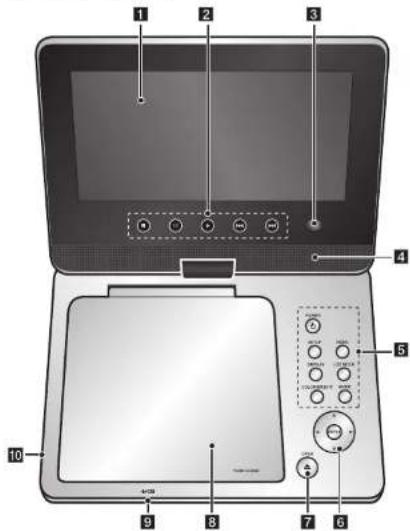
Громкость: Вы можете регулировать уровень громкости с помощью регулятора громкости, расположенного справа.
Наушники: Поключите паушки к тиезду для подключения паушников, расположенному справа, чтобы индивидуально прослушивать наук
Antenna Input (Вход антенны): См. стр. 14-15.
AV OUT (Выход AV): См. стр. 7.
1ЖК экран
2 Кнопки управления воспроизведением
• ■ (Stop) (остаповка): Остановка воспроизведения.
• II (PAUSE/STEP) (пауза/по кадрам): Пауза во время воспроизведения/покадровое
воспроизведение при многократном нажатии.
• (PLAY) (воспроизведение): Начало воспроизведения.
• (Пропуск): Поиск назад" или возврат к началу текущей главы или записи,
либо переход к предыдущей главе или дорожке.
• ▶▶▶ (Пропуск): Поиск вшеред ^26 или переход к следующей главе или записи.
* Нажмите и удерживайте ориентировочно две секунды.
3 Датчик дистанционного управлени: При управлении с помощью пульта ДУ его необходимо направлять на датчик. Чтобы управлять устройством, используйте пульт дистанционного управления, не поворачивайте ЖК-панель вниз.
41'ромкоговорители
5 Функциональные клапипи
• POWER (☐) (питание): Включешке и выключешке устройства.
- SETUP (пастройка): Вход или выход из меню настройки.
• MENU(меню): Доступ к DVD меню.
• DISPLAY(дисплей): Доступ к индикации меню на ТВ экране
• LCD MODE (ЖК режим); Выбор режима ЖК. (16:9, 4:3 или выкл)
• COLOR/BRIGHT* (ЦВЕТ/ЯРКОСТЬ): Отображение меню яркости или цвета для ЖК дисплея.
• MODE (Режим): Выбор режима работы между [DISC]. [TV] и [USB].
* Для настройки цвета или аркости ЖК диспился нажмите несколько раз
COI.OR/BRIGHT на основном устройстве, чтобы вывести меню «Яркость» или
«Цвет» а затем настройте уровень с помощью кнопок ◀ / ▶. Нажмите ENTER для
подтверждения настройки.
6 Кнопки управления меню
• ◀▶ ▲ ▼(влево/вправо/вверх/вниз): Выбор пункта в меню.
- ENTER (ВВОД): Подтверждение выбора меню
7 OPEN (ОТКРЫТЬ) (▲): Открыть крышку диска.
8 Крышка отсека диска
9 Индикатор заряда аккумулятора и питания
- Индикатор запирается красным цветом до время заряшки к меняет цвет на зеленый после завершения заряшки (подробности приведены на стр. 3).
- При включении устройства индикатор начинает светиться зеленым цветом.
10 USB порт: Подключите накопитель USB Flash.

Пульт ДУ
1
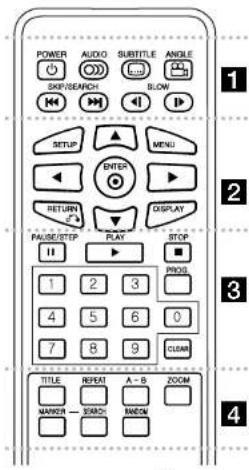
POWER (☐) (штание): Включение и выключение устройства.
AUDIO (OD) (аудио): Выбор языка и аудио канала.
SUBTITLE (☐) (субтитры): Выбор языка для субтитров.
ANGLE (☐) (ракуре): Выбор ракурса DVD камеры, если имеется.
SKIP/SEARCH (|◄◄ /►►) (ПРОПУСК/ПОНСК): ПОНСК * назац/вперед. Нерейти к следующей или претыдущей главс/записи.
» Нажмите и удерживайте ориентировочню две секунды
SLOW (◀/▶) (Замедление): Замедлешное воспроизведение назад/вперед.
2 SETUP (настройка): Вход или выход из меню настройки. MENU (меню): Доступ к меню.
▲▼◄►: Навигация по меню.
ENTER (◎) (ввод): Подтверждение выбора в меню.
RETURN (♂) (возврат): Используется для перемещения на предыдущий пункт или выхода из меню.
DISPLAY (дисплей) : Доступ к индикации меню на ТВ экране.
3 PAUSE/STEP (III) (пауза/по кадрам): Пауза во
время воспроизведения/покадровое воспроизведение при многократном пажатии.
PLAY (▶) (воспроизведение): Начало воспроизведения.
STOP (■) (остановка): Остановка воспроизведения. Цифровые кношки: Выбор иронумеровашных оший в меню.
PROG. (программирование): Вход в режим редактирования программы.
CLEAR (очистить): Упаление номера трека из списка программ.
4 TITLE (название): Доступ к заглавному меню диска.
REPEAT (поптор): Повтор сюжета, записи, названия или всего.
A-B: Повтор участка.
ZOOM (увеличение): Увеличение видеопзображения. MARKER (Маркер): Метка какого-либо места во время воспроизведения.
SEARCH (ПОНСК): Отображение мешо [Marker Search].
RANDOM (В СЛУЧАЙНОМ ПОРЯЦКЕ):
Воспроизведение записей в случайном порядке.
Установка элементов питания в пульт ДУ
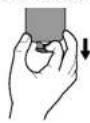
Пошеньте заше-ки держателя элемента штания и потяните за выступ, чтобы вынуть его вместе с держателем. Вставьте новый элемент знаком «+» к той стороне держателя, на котором имеется знак «+». Надежно и полностью вставьте держатель элемента штания обратно в ручьт.
• Олемент шитания должен быть типа 3V CR. 2025 или аналогичным.
- Отработавший элемент питания следует утилизировать в соответствии с местными правилами. Не допускается сжигание использованных элементов питания.


Предупреждения в отношении литневого аккумулятора
• при цеправильной замеле аккумулятора существует опасность взрыва.
- заменять только на аккумулятор того же типа. - если аккумулятор предназначен для замены пользователем, на аккумулятор наносятся дополнительные предупреждения.
Вниматие: Неправительное образование с элементом питания может привести к пожару или химическому ожогу. Не следует засражать, выскрыть, поджавить они направить элемент питания до температуры выше 100 °C (212 °F). Земе Jacksonville только на элемент питания Малысана Elec. Ind. Co., Ltd. (Panasonic), тяч CR, 2025. Применение элемента питания другого типа может привести к угрозе пожару или агрьма. Утки изпругите старые элементы питания. Храните элементы питания в месте, недоступном для детей. Не разбирайте и не скagitайте элементы питания.
Подключение питания
Подключение сетевого инура
Подключите прилагаемый сетевой шнур к устройству и к сетевой розетке.

Сетевой адаптер
• Данный 100-240 В\~ 1А 50/60Гц.
- Обратитесь к дистрибьютору электротехнических деталей за помощью в выборе похоляшего сетевого адаптера переменного тока или сетевого шнура переменного тока.
• Производства NANJING WANLIDA TECHNOLOGY CO., LTD
Подключение автомобильного адаптера
Данное устройство и автомобильный адаптер предназначены для использования в транспортных средствам, с направлением системы электроборудования 8,5-16 В и соединенной с массой отрещательной клеммой. Это стандарт для большинства транспортных средств. Если система электроборудования вашего транспортного средства отличается от приведешной выше, источник постоянного напряжения непримечим.

Автомобильный адаптер
• Данный автомобильный адаптер работает в сетях с напряжением постоянного тока 8,5-16 В.
- Обратитесь к инстрибыотору электротемических деталей за помощью в выборе подходящего автомобильного адаптера.
• Произиојества NANJING WANLIDA TECHNOLOGY CO., LTD.
Внимание
• ЦЯ преотвращения поражения электрическим током и возможного повреждения устройства или транспортного средства всегда извлекайте адштетер из прикуривателя перед извлечением вилки из устройства.
• Для защиты в автомобильном адаптере установлен плавкий предохранитель на ток 3 А и напряжение 250 В.
- При защуске двигателя извлекайте автомобильный адаптер из гнезла автомобильного прикурвателя.
- Не пользуйтесь устройством при разряженном аккумуляторе. Пиковый ток от автомобильного генератора может привести к перегоранию предохранителя цепи постоянного тока.
- Если напряжение источника питания транспортного средства падает ниже примерно 10 вольт, то важе устройство может не функционировать должным образом.
- Не оставляйте устройство в местах, температура в которых превышает 70 °C (158 °F), в противном случае прибор записи может быть поврежден.
Примеры:
- в салоне автомобиля при закрытых окнах и под воздействием прямого сошечного света.
- рядом с направительным прибором.
Подключение прибора
Подключение аудио - и видеосигналов
Подключите разъем AV OUT на приборе к соответствующим входным гнездам на вашем телевизоре с помощью при кагаемого кабеля AV, как показаю ниже.
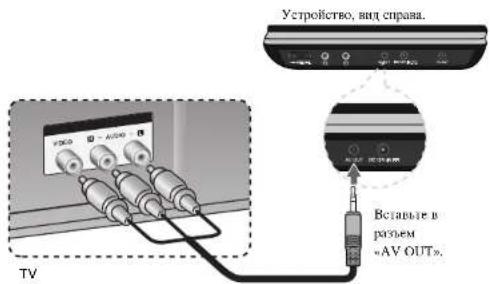
Примечание: Синцал не выходят из разъема AV ОСТ когда устройство настросно на режим [TV].
Изготовлено по лицензия Dolby Laboratories. Символа "Dolby" и дюйное D вляются торговыми марками Dolby Laboratories.
Поворот ЖК панели
Вы можете повернуть ЖК панель устройства по часовой стретке максимум на 180 градусов. Кроме того, вы можете использовать устройство после поворота ЖК панели на 180 градусов и складывания.

natural_image
Three-step diagram showing a device being folded or rotated, with no text or symbols present.Чтобы повернуть ЖК панель, поставьте устройство на устойчивую и ровную поверхность, например, на стол. Поднимите ЖК панель, а затем перевелите ее в вертикальное положение. Медленно поверите ЖК панель по часовой стенке на 180 градусов. Если необходимо, сложите ЖК панель после поворота.
Чтобы повернуть ЖК панель в первоначальное положение, переведите ЖК панель в вертикальное положение. Медлищо поверните ЖК панель протя часовой стрелки на 180 градусов.
• По окончашки пользования устройством, верните ЖК панель и первоначальное положение.
- Не оставляйте ЖК пшель лицевой стороной вверх, в противном случае она может пострадать при режим ударах.
Выбор режима работы
Перед использованием данного устройства вам необходимо выбрать режим работы. Нажмите MODE на устройстве и появится меню выбора режима работы. С помощью кнопок ◀ / ▶ выберите режим работы и нажмите ENTER.
- Выберите [DISC] для воспроизведения загруженного диска.
- Выберите [TV] для просмотра телевизора через подключенную антенну.
- Выберите [USB] для воспроизведения файлов, записанных на установленном накопителе USB Flash.
| Настройки | |
| КНОПКА | |
| 1 Вывод меню настройки: SETUP | |
| 2 Выбор необходимой опции на первом уровне: | ▲▼ |
| 3 Перемещение на второй уровень: | ▶ |
| 4 Выбор необходимой опции на втором уровне: | ▲▼ |
| 5 Перемещение на третий уровня: | ▶ |
| 6 Изменение параметра: | ▲▼ / ENTER |
Настройки - дополнительно
При первом включении
При первом включении устройства появится меню выбора языка. Необходимо выбрать соответствующий язык, который будет использоваться при эксплуатации плеера. Чтобы выбрать язык, следует использовать клавчики
▲▼ ◀▶, затем нажать ENTER, после этого появится меню подтверждения выбора. При помощи клавип ◀▶ выберите [ENTER] (Ввод), а затем нажмите ENTER.
Настройки языка
Menu Language (Язык меню) – Выберите язык для меню настройки и индикации на ТВ экране.
Disc Audio/Subtitle/Menu (Аудно Диск/Субтитры/Мено) – Выберите ялых для отображения в лашом меню.
[Original] [Оригинал]: Сыстка на пехочный язык, на которым был записан днек. [Other] (Другие) - Для выбора другого языка необходимое нажатием цифровым кнопок ввести соответствующие 4 цифры, согласно списку колов языков. После этого необходимо потворить выбор нажатием клавшни ENTER. (см. стр. 16) В случае ошибочного ввода цифр нажмите клавшпу CLEAR, чтобы удалить цифры, а затем вычите правильную комбинацию кода. [Off] (ВЫКЛ) (для субитров диска): Выключение субитров.
Настройка изображения
TV Aspect (TB вид)- Выберите вид экрана, исходя из формата экрана телевизора. [4:3]: Выберите в случае, если подключен стандартный телевизующий приемник 4:3. [16:9]: Выберите в случае, если подключен широкоформатный телевизующий приемник 16:9.
Display Mode (Режим дисплея) – Если выбран формат 4:3, то необходимо определить, как на экране телевизора будут выглядеть широкоформатные программы и фильмы.
[Целег box] (широкозкранный формат): Показывает широкоформатное изображение с черными полосами вверху и внизу экрана. [Рансан]: Полностью запотняет экран формата 4:3, урезая при необходимости изображение.
Пастройка звука
DRC (регулировка динамического диапазона) – Дастает звук более чистым при пониженном уровне громкости (только для Dolby Digital). Чтобы установить данный эффект, выберите [On] (ВКЛ).
Vocal (нение) – Установите On (включено) при воспроизделении многоканального DVD карaoke. Капалы карaoke на диске микшируются с нормальным степею звуком.
Настройка блокировки
Для использования функций блокировки необходимо настроить ошибю «Ареа Code» (Зональный код). Выберите ошибю «Ареа Code» (Зональный код), а затем нажмите ▶. Введите 4-х цифровой пароль и пажмите ENTER. Введите пароль сип раз и повторно нажмите клавишу ENTER для подтверждения. В случае ошиботного ввода цифр нажмите клавишу CLEAR, чтобы удалить цифры, а затем введите правильную комбинацию.
Если вы забыли пароль, вы можете его изменить. Сначала извлеките диск из устройства. Выведите меню настроек, а затем введите 6-значное число «210499», пароль будет удалеи.
Rating (Рейтинг) – Выберите уровень ограничения для просмотра. Чем ниже уровень, тем строже ограничение на просмотр. Для отключения функции «Защита от детой» выберите [Unlock] (разблокировать).
Password (Пароль) – Установка или изменение пароля для блокировки. [New] (НОВЫЙ): Введите новый пароль из 4 - х цифр при помощи цифровых клопок. Затем нажмите ENTER. Введите пароль ещё раз в полтершите, [Change] (Изменять): Дважды введите новый пароль после ввода текущего пароля.
Area Code (Зональный код) – Выберите код для географической зоны как уровень «Зашкта от детей» для просмотра. Дашная функция определяет, какие региональные стандарты будут использоваться для установки ограничений на просмотр DVD через родительский шароль. (см. страницу 16)
DP372D-P_ARUSLLK_RUS_MFL5673289 9/25/09 9:59 AM Page 9
Другие настройки
РВС (Контроль воспроизведения) – обеспечивает специальные функции навигации, которые доступы на некоторых лисках. Чтобы использовать эту функцию выберите (Оп).
DivX(R) VOD – Устройство имеет регистрационный код DivX® VOD (Видео по запросу), который позволяет брать напрокат и приобретать видеофильмы через стужбу DivX® VOD. Для получения более подробной информации, посетите сайт www.divx.com/vod. Выделите иконку [Select] (Выбор) и нажмите
ENTER. После этого можно просмотреть регистрационный кол устройства. Все видеофильмы, загружаемые через DivX® VOD, на данном устройстве можно только воспроизводить.
Вывод информации о диске
| КНОПКА | |
| 1 Нажмите DISPLAY во время воспроизведения: | DISPLAY |
| 2 Выберите пункт: | ▲▼ |
| 3 Настройте мено вывода: | ◄►/ENTER |
| 4 | Выход: |
КНОПКА
Вывод информации о диске - дополнительно
Можно выбрать пункт нажатием клавиш ▲▼ и изменить или выбрать параметры нажатием клавиш ◀▶.

Символы, используемые в данном руководстве
Секция, название которой содержит один из следующих символов, применима только к диску или файлу, обозначенному данным символом.

Вос лиски и файлы Аудио CD


DVD и завершенные DVD±R/RW M


Файты DivX

WMA файлы
Воспроизведение диска
| КНОПКА | |
| 1 Открыть крышку диска: OPEN (♠) | |
| 2 Вставить диск: - | |
| 3 Закрыть крышку диска: - | |
| 4 Началю воспроизведения: | ▶ PLAY |
| 5 Настройте уровень громкости: | VOLUME |
| 6 Остановка воспроизведения: | ■ STOP |
Воспроизведение диска - дополнительно
Остановка воспроизведения
Нажмите STOP (■), чтобы остановить воспроизведение; в зависимости от диска, устройство запишет точку остановки. На экран кратковременно выводится символ "■■■". Чтобы возобновить воспроизведение (с эпизода), необходимо нажать клавишу PLAY (▶). При повторном нажатии клавиши STOP (■) и и изъятия диска (на экране nowылся "■■") устройство сбросит точку остановка.
(■ =Возобновляемая остановка, ■ =Полная остановка) Времешую остановку можно сбросить нажатнем одной из ключок (например, POWER, OPEN и т.д.)
Использование DVD, который имеет меню DVD
Большинство аппаратов DVD имеет меню, которое загружается до начала просмотра фильма. Вы можете управлять меню, исключуз ▲▼ ◀▶ для выбора опции. Нажмите кнопку ENTER (ВВОД) для выбора опции.
Воспроизведение диска DVD VR
Данные устройство может воспроизводить disksy DVD-RW, записанные с использованием формата записи видеосигвала (VR). При вставке disksа DVD VR на экран выводится меню. При помощи хланим ▲▼ выберите название, а затем важмите PLAY (▶), Чтобы вывести меню DVD-VR, нужно нажать MFNU (DVD меню) или TITLE (название). Некоторные компакт-диски DVD-VR иглотов щitsu с информацией CPRM, дисносливой рекорарем DVD. Устройство не поддерживает disksи такого типа.
Переход к следующему/предыдущему сюжегу/записи 3.1.
Для перехода к следующему сюжету/записи нажмите SKIP (▶▶▶). Для возврата в начало текущего сюжета/записи нажмите SKIP (▶◀◀). Для перехода к предыдущему сюжету/записи необходимо дважды ракковремешно нажать SKIP (▶◀◀).
Пауза при воспроизведении А.І.
Чтобы сделать паузу во время воспроизведения, нужно нажать клавипу PAUSE/STEP (III). Чтобы продолжить воспроизведение, нужно нажать клавишу PLAY (▶).
Покадровое воспроизведение DivXD
Покадровое воспроизведение осуществляется повторным нажатием клавили PAUSE/STEP (II).
Повторное воспроизведение ALL
Выбор цукта для повторного воспроизведения осуществляется повторным нажатнем клавиши REPEAT. Текущее название, сюжет или запись будет воспроизводиться многократно, для возврата в нормальный режим воспроизведения следует несколько раз нажать клавишу REPEAT до выбора пункта [Off] (ВЫКЛ).
Ускоренный переход на следующий
ACDD ADMA MPS
Нажмите в удерживайте SKIP (◀◀ или ▶▶), чтобы осуществить ускорешный переход вперед или назад во время воспроизведения. Вы можете изменять скорость воспроизведения, несколько раз нажимая SKIP (◀◀ или ▶▶). Нажмите PLAY (▶), чтобы продолжить воспроизведение на нормальной скорости.
Повтор фрагмента (А-В) ACDD
Нажмите А-В в начале фрагмента, которую требуется повторить, а затем в конце этого фрагмента. Выブラшый фрагмент будет воспроизвеzoиться мно ократно. Для возврита в нормальный режим воспроизведения следует нажимать А-В до выбора пункта [ОИ] (ВЫК.1).
Выбор языка субтитров осуществляется повторным нажатием клавипи SUBTITLE (☐во время воспроизведения.
Просмотр с другого ракурс DVD
Если на экран краткокремешло инвииются индикатор ракурса, то можно выбрать другой ракурс камеры повторным нажатием клавшие ANGLE (Ф) Прослушивание разного аудновоспроизведения 📄️ виXD Переключение между доступными языками аудно воспроизведения, аудно капалами или типами кодирования осуществляется повторным нажатием клавшие AUDIO (фо)
Замедление скорости воспроизведения (д. 26, В. Д. 1)
Во время воспроизведения нажмите SLOW (◀ или ▶), чтобы замедлить воспроизведение записи вперед или назад. Вы можете изменять скорость воспроизведения, несколько раз нажимая SLOW (◀ или ▶). Пажмите PLAY (▶), чтобы продолжить воспроизведение на нормальной скорости.
Просмотр увеличенного изображения
Выбор режима увеличения осуществляется многократным нажатием клавиши ZOOM во время воспроизведения или наузы. Можно перемешаться по увеличенному изображению при помощи клавиш ▲▼◀▶. Для выхода нажмите к навишу CLEAR.
Просмотр заглавного меню DVD
Чтобы вывести заглавное меню диска (если имеется), необходимо нажать TITLE.
Просмотр меню DVD DVD
Чтобы вывести меню диска (если имеется), пажмите MENU.
Начало воспроизведения в выбраншое время
Понск начальной точки введенного временного кода. Нажмите DISPLAY, затем выберите иконку с часами. Введите значение времени, после этого нажмите ENTER. Например, чтобы найти эпизод в 1 час, 10 минут и 20 секунд, нужно ввести "11020" и нажать ENTER. При ошибочном вводе данных используйте клавипу CLEAR, а затем повторите ввод.
Воспроизведение в случайном порядке ACD WMA MP3
Во время воспроизведения или в режиме остановки нажмите RANDOM, чтобы начать воспроизведения в случайном порядке.
Пажмите RANDOM еще раз, чтобы вернуться к нормальному воспроизведению.
Отметка любимых эннзодов
Вы можете отметить место на диске, чтобы вернуться к нему шоследствии.
Просто нажмите MARKER в делаемом месте. На экране на короткое время появляется якошка маркера. Понтории эту процедуру, вы можете установить до девяти маркеров.
Кроме того, вы можете вызвать или удалить маркеры. Нажмите SEARCH и меню [Marker Search]. Используйте ◀ или ▶, чтобы выбрать же appealый марьер из меню, затем нажмите ENTER, чтобы вызвать сто или CLEAR, чтобы удалить.
Сохранение последнего эпизода ACOD
Данное устройство сохраняет в памяти последний эпизод с последнего просматриваемого диска. Последний эпизод остается в памяти даже после изъятия лиска из плейера или выключения устройства. При вставке диска с сохраненным эпизодом данный эпизод будет выводится автоматически. Хранитель экрана
Если устройство находится в режиме остановки, то по истечении 5 минут выводится хранитель экрана. По истечении 5 минут работы хранителя экрана устройство автоматически выключается.
Смешанный диск - DivX, MP3/WMA и JPEG
При воспроизведении компакт-диска ити накопителя USB с записами в форматах DivX, MP3/WMA и JPEG нажатием клавиши TITLE можно выбрать меню желаемых файлов.
Воспроизведение файла DivX
| КНОПКА | |
| 1 Открыть крышку диска: OPEN (▲) | |
| 2 Вставить диск: - | |
| 3 Закрыть крышку диска: - | |
| 4 Выбрать файл из мешо: | ▲▼, MENU |
| 5 Начало воспроизведения: | ▶□-PLAY |
| 6 Остаповка воспроизведения: | ■□ STOP |
Воспроизведение файла DivX - дополнительно
Изменение набора символов для правильного вывода субтитров DivX® Нажмите и удерживайте классишу SUBTITLE (субтитры) в течение 3 секулы во время воспроняжения. Показится код языка. Чтобы выбрать другой код языка, необходимо нажнимать ◄► до вывода правильных субтитры, а затем нажить ENTER Требования к файлам формата DivX
Совместимость файлов DivX с данным плейером ограничивается следующим:
• Доступное разрешение: 720x576 (III x В) пикселов
- Максимальное число символов и назашних файлов DivX и субитров - 20 символов.
• Расширения файлов DivX: ".avi", ".mpg", ".mpcg"
- Воспроизводимые типы субтатров DivX: SubRip (.srt/.txt). SAMI (.smi), SubStation Alpha (.ssa/.txt), MicroDVD (.sub/.txt), VohSub (.sub), SubViewer 2.0 (.sub/.txt), TMPlayer (.txt), DVD Subtitle System (.txt)
- Воспроизводимые форматы кодеков: "DIVX3.xx", "DIVX4.xx", "DIVX5.xx", "MP43", "3IVX"
• С форматом DivX 6.0 данный плейер поддерживает только функцию воспроизведения.
• Воспроизводимые аудио форматы: "Dolby Digital", "PCM", "MP3", "WMA"
• Частота дискретизации: В црепеих 8 - 48 кГц (МГЗ), в црепеих 32 - 48 кГц (WMA)
- Скорость передачи данных: В пределах 8 - 320 кбит/с (MP3), в пределах 32 - 192 кбит/с (WMA), не более 4Мбит/с (файлы DivX)
• Формат CD-R/RW, DVD±R/RW: ISO 9660
• Максимальное число файлов на диске: Не более 650 (общее количество панок и файлов)
Прослушивание дисков или аудио файлов
| КНОПКА | |
| 1 Открыть крышку диска: OPEN (▲) | |
| 2 Вставить диск: - | |
| 3 Закрыть крышку диска: - | |
| 4 Выбрать аудио файл из меню: | ▲▼, MENU |
| 5 Запуск воспроизведения: | ▶ PLAY |
| 6 Остановка воспроизведения: | ■ STOP |
Прослушивание дисков или аудио файлов - дополнительно
Создание собственной программы прослушивания
Можно воспроизводить содержимое диска в железной последовательности путем определение порядка воспроизводимых записей. Чтобы добавить запись (зашки) в список воспроизводимых композяций, пажмите клавшу PROG. и перейдите в режим редактирования программы (в меню появятся шкторограмма). Выборите требуемый запись в списке [List] (Список), ятем нажмите
ENTER, чтобы добавить композицию в список программы. Выобрите запись из списка программы, затем нажмите ENTER для запуска запрограммированного воспроизведения. Чтобы удалить запись из списка программы, необходимо выбрать требуемую запись, а затем нажать CLEAR в режиме редактирования программы. Чтобы удалить все композиции из списка программы, нужно выбрать Clear All (ЮЧИСТИТЬ ВСРД), а затем нажать ENTER в режиме редактирования программы. Программа удавляется после извлечения диска или ANY значения устройства.
Вывод информации о файле (ID3 TAG)
При воспроизведении МРЗ файла, содержащего данные, можно выводить на экран информацию повторным нажатием клавиши DISPLAY.
Требования к аудио файлам формата МРЗ/WMA
Совместимость файлов МРЗ/WMA с данным плесером ограничивается ледующим:
• Расширения файлов: "mp3", ".wma"
• Частота дискретиляции: В пределах 8 - 48 кГц (МР3), в пределах 32 - 48 кГц (WMA)
• Скорость передачи данных: В пределах 8 - 320 кбит/с (MP3).
в пределах 32 - 192 кбит/с (WMA)
• Формат CD-R/RW, DVD±R/RW: ISO 9660
- Максимальное число файлов на диске: Не более 650 (общее количество папок и файлов)
Просмотр файлов с изображениями
| КИОПКА | |
| 1 Открыть крышки диска: OPEN (▲) | |
| 2 Вставить диск: - | |
| 3 Закрыть крышки диска: - | |
| 4 Выбрать файл с изображением из меню: | ▲▼, MENU |
| 5 Вывести выбранный файл на полный экран: | ▶□ PLAY |
| 6 Возврат в меню: | ■□ STOP |
Просмотр файлов с изображениями - дополнительно
Просмотр файлов с изображениями в режиме стайд-шоу
Выберите иконку ▲▼ ◀▶ при помощи клавип (■), затем нажмите ENTER для зауска режима слайца-шоу. Можно изменять скорость демонстрации слайцов при помощи клавип ◀▶ на выбранной иконке (■)
Переход к следующему/предыдущему изображению
Для просмотра предыдущего/следующего изображения пажяйте SKIP (◀◀ или ▶▶1). Поворот изображения
Для повторога изображения и полшоокращком режиме по часовой и против часовой стрелке используются клавиши ▲▼.
Науза при просмотре в режиме стайд-шоу
Чтобы сделать паузу во время слайд-поу, нужно нажать клавипу
PAUSE/STEP (III). Чтобы продолжить демонстрацию стайдов, важмите лавишу PLAY (▶).
Прослушивание музыки во время слайд-шоу
Во время слайл-шоу можно прослушивать музыку, если диск содержит вместе с файлами изображения музыкальные трехи. Выбрите иконку ▲▼ ◀▶ при помощи клавип (■), затем нажмите ENTER для запуска режима слайл-шоу.
Просмотр увеличенного фото изображения
При просмотре изображения в потноэкранном режиме для выбора соответствующего масштаба увеличения необходимо несколько раз нажать клавишу ZOOM. Можно перемещаться по увеличенному изображению при помощи клавии ▲▼◀▶. Для выхода нажмите клавишу C.F.E.R.
Требования к файлам с изображениями
Совместимость файлов JPEG с данным шлеером ограничивается следующими:
• Расширения файлов: "jpg"
• Размер изображения: Рекомендуется не более 2 Мб
• Формат CD-R/RW, DVD±R/RW: ISO 9660
- Максимальное число файлов на лиске: Не более 650 (общее количество папок и файлов)
DP372D-P_ARUSLLK_RUS_MFL5673289 9/25/09 9:59 AM Page
Использование флэш-карты USB
| КНОПКА | |
| 1 Подключите флэш-карту к USB порту - плейера: | |
| 2 Выведите меню, чтобы выбрать режим MODE работы USB: | |
| 3 Выбрать [USB]: | ◀▶, ENTER |
| 4 Выбор файла: | ▲▼, MENU |
| 5 Воспроизведение файла: | ▶▶ PLAY |
| 6 Удалить флэш-карту USB: - |
Примечания для флэш-карты USB
- Вы можете переключаться между режимом [DISC], [TV] и [USB] с помощью клюшки MODE.
- Нельзя вынимать устройство USB во время работы.
- Мы рекомендуем вам создавать резервные копии важных файлов на накопителе USB Flash, чтобы предотвратить их случайную утрату.
- При использований уд.шительного кабеля или концептратора USB флеш-карта может не определиться.
- Можно воспроизводить аудио файлы (МРЗ/WMA), файлы с изображением (JPEG) и файлы формата DivX. Для получения подробной информации относительно воспроизведения каждого типа файлов обратитесь к соответствующему разделу руководства.
- Максимальное количество файлов / Накопитель USB Flash: Менсе 650 (общее количество файлов и папок)
• Функция USB данного плейера поддерживает не все типы USB устройств. - Цифровые фотоаппарата и мобильные телефоны не поддерживаются.

Просмотр телевизионной программы
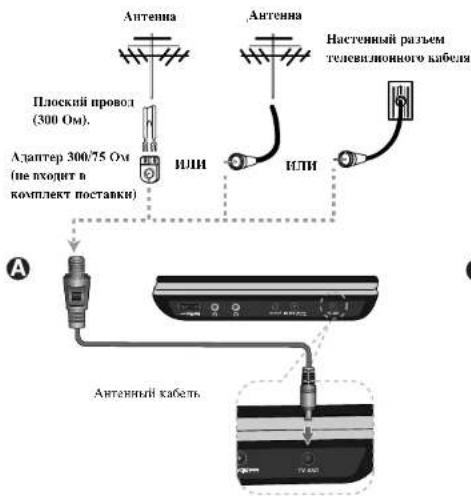
Подключение антенны
Подключите телевизяющую антешу к разъему TV ANT устройства, как показано ниже, после выбора формата A и B.

Автоматическая запись канала в память
| Автоматически определяются все доступные каналы и сохраняются все активные найденные каналы. |
| КНОПКА | |
| 1 Подключите антеншу: - | |
| 2 Выведите меню, чтобы выбрать режим MODE работы TV: | |
| 3 Выбрать [TV]: ◄► / ENTER | |
| 4 Выведите меню [TV SETUP]: SETUP | |
| 5 У меню [TV SETUP] ниберить [CH. SYSTEM] :-Выберите систему каналов, используемых в напием регионе. (РАЛ. В/Г,РАЛ. Д, РАЛ. Д/К или SRCAM В/Г. SRCAM Д/К) | ►;▲▼ / ENTER |
| 6 Выберите [AUTO SCAN] в меню [TV SETUP]:-Выберите [START], а затем нажмите ENTER, чтобы начать процесс автоматической настройки. | ►/ENTER |
Просмотр телевизионных программ – вы можете больше
Выбор канала
Вы можете выбрать канаты, как описано ниже.
- Чтобы выбрать канал, записанный в памать, используйте кнопку ▲A▼ на пульте дистащкошого управления.
- Используйте цифровые кнопки (0-9) для пенисредственного выбора кашала.
- Нажмите RETURN (♂) чтобы вернуться к предыдущему каналу.
Ручное редактирование канала
Вы можете отредиктировать канал с помощью цинкта [CHANNELS] и меню [TV SETUP].
- Выберите режим [TV].
- Нажмите SETUP, чтобы вывести меню [TV SETUP].
- Выберите вариант [CHANNELS], а затем нажмите ▶
- Используйте ▲▲▼, чтобы выбрать меню и используйте ◀/▶, чтобы выбрать значение настраиваемого цикта.
• [CH. No]: Выбор номера канала.
• [Fine]: Выбор частоты для получения более четкого изображения.
• [Band]: Выбор диапазона канала. (VHF H, VHF I, или UHF)
• [Skip]: Установка канала в качестве пропущенного. Во время просмотра
телевизионной программы канал нельзя выбрать с помощью кнопки ▲/▼.
• [Manual]: Автоматический поиск канала.
Поиск останавливается когда прибор настраивается на канал.
Примечатия о приеме телевизионных сигналов
При слабом приеме телевизиошого сигнала могут проявиться следующие симитомы.
• Экран: -Дрожит
- Двойной или тройной контур изображения
- Качество изображения на экране постепенно ухудшается.
- Цвет то появляется, то пропадает.
- Точки на экране.
- Появляются полосы.
• Звук: - Слышел шум.
Возможные причины отсутствия приема телевизионного сигнала.
- Телевизор установлен между зданиями
- По близости летают самолеты или проходят посэда
- Рядом проложен силовой кабель
- Телевизор установлен в горах или в лесу
- Телевизор установлен в автомобиле, на мотоцикле
- Рядом находится кабель высокого напряжения
Коды языков
Данный список следует использовать для ввода необходимого языка при начальных настройках следующих параметров. Disc Audio (audio диска). Disc Subtile (субитры). Disc Menu (меню диска).
| Ялик Код | Ялик Код | Ялик Код | Ялик Код | Ялик Код | |||||
| Афер 6563 | Хорецский 7282 | Хауся | 1265 | Линогский 7978 | Колуя | 8185 | |||
| Африканский 6570 | Ческий 6783 | Еврейский 7287 | Линогский 7984 | Регороманский | 8277 | ||||
| А.банский | 8381 | Дагский 6865 | Хиция | 7273 | Макадовский | 7775 | Румынский | 8279 | |
| Амкарский 6577 | Голанский 7876 | Венгерский | 7285 | Мала асийский | 7771 | Русский | 8285 | ||
| Арбский 6582 | Ангийский | 6978 | Исацьский | 7583 | Малайский 7782 | Самонский | 8317 | ||
| Арманский | 7289 | Экскрато | 6979 | Ивановский | 7578 | Маличим | 7776 | Савскрит | 8365 |
| Ассанский 6583 | Эселский 6984 | Интеркинша 7365 | Марчи | 7773 | Шолинцької геевский 168 | Турманський | |||
| Алиара 6588 | Фарерский 7079 | Иршадский | 7165 | Маратки | 7782 | Сербский 8382 | Тви | ||
| Азербайлжанский 6590 | Фиджанский 7074 | Итальянский | 7384 | Моланский 7779 | Сербюджинский | 8372 | |||
| Башырский 6605 | Финский | 7073 | Яванский 7187 | Монопусский | 7778 | Шона | 8378 | ||
| Басьский 6985 | Францукский | 7082 | Каныка | 7578 | Нахру | 7865 | Силкин 8368 | Убексанский 8590 | |
| Бокалежский, Бандиди 6678 | Фрикский | 7089 | Калимири 7583 | Пенапуский 7869 | Сиппальский 8373 | Вилянанський | |||
| Буганский 6890 | Галианский 7176 | Карахский 7575 | Поризовский 7879 | Слованский 8375 | Веданск | ||||
| Бихади 6672 | Грузинский | 7565 | Киралевский | 7589 | Орна | 7982 | Словенский 8376 | Валинанський | |
| Бретонский 6682 | Неменский | 6869 | Корейский 7579 | Цепадьевский | 8065 | Испинский 6983 | Вотор | ||
| Болгарский 6671 | Греневский | 6976 | Курдский | 7585 | Центо | 8085 | Суданский 8383 | Клюз | |
| Бирманский 7789 | Гренданский | 7576 | Лвосский 7679 | Церовский 7005 | Сухили | 8387 | |||
| Болорусский 6669 | Гуаров 7178 | Лаганский 7065 | Польский | 8016 | Шадский | 8386 | |||
| Китайелки 9072 | Гулжарти | 7185 | Лидыдский | 7886 | Поругалыский | 8064 | Тагатанский | 8476 | |
Коды стран
Выберите код страны из данного списка.
| Страна | Кол | Страна | Кол | Страна | Кол | Страна | Кол | Страна | Кол |
| Афраимистан | АТ | Коста Рика СР | Грендиани GL | Малынды МУ | Парынай | ЛК | |||
| Арханглия | АР | Хорызгия ПР | Гонкин | ПК | Меклика | МХ | Фалининки | SE | |
| Австралия | АГ | Ченоская республика CZ | Велигия | ПГ | Монадо | МС | Помына | ПИ | |
| Австралия | АТ | Дания | DK | Индия | IN | Моноговка | МН | Портулянке | ТЯ |
| Бельгина | ВГ | Окадзор | FC | Итепонетна | ID | Маровка | МА | Румиганя | ТП |
| Бугати | ВТ | Егнет | EG | Играиль | II | Непая | NP | Россия | ТР |
| Боталия | ВО | Сапладор | SV | Италия | IT | Нигериналы | NI. | Сатуростая Арамия | УГИ |
| Брагистия НК | Экремия | ET | Эмайка | JM | Голландские Антина АН | Семетал | УИЗ | ||
| Камбеджа КН | Фирджи | EI | Япония IP | Новая Заласия | NZ | Сиппатур SG | СИЛА | ||
| Каписа | CA | Финипацики EI | Келия | KE | Нитерина | NG | Словянская Республика | УИГ | |
| Чизи | CL | Франции | HK | Куваит | KW | Норвегия NO | Словевия SI | УИЗБОСТАВО LZ | |
| Китай | CN | Германия DE | Ливия | LY | Омаш | OM | Южная Африка | ЗА | |
| Колубион | CO | Воликобританка | OB | Доксембург LU | Пакистан РК | Южная Корса КК | |||
| Конго | CO | Греция | OR | Малайная | MY | Панова РА | Испания | ES |
Неполадки и их устранение
| Признаки | Возможная причина | Метод устранения |
| Отсутствует шташве. | Отсоедине шпур шташих. | Правильно вставьте выку шпу шпура питания и настещую розетку. |
| Аккумулятор разряжен. | Зарядить аккумулятор. | |
| Патанис включено.ко устройство неработает. | Не вставлён диск. | Вставьте диск. |
| Режим работы выбран неправильно. | Для выбора режима работы используйте кнопку MODE. (Стр. 7) | |
| Отсутствует изображение. | Телевизор не настроен на прием сигнала с устройства. | Выберите соответствующий режим для аудо входа на телевизоре. |
| Випео кабель не подключен соответствующим образом. | Правильно подключите видео кабель | |
| Режим ЖК панели установлен на [ОП]. | Установите режим ЖК панести, от NECИЮШИКЯ от [ОП]. | |
| Отсутствует двух. | Обрудовые, под nicheное вместе с аудио кабелем, не настроено на прием сигнала с устройства. | Задайте соответствующий входной режим усилителя мощности. |
| Задаша машимальная громкость | Используйте ручку рег упакровки громкости для настройки уровня громкости. | |
| Неправильно настроены опции аудио сигнала (AUDIO). | Установите правильные аудио настройки (AUDIO). | |
| Не исключается воспроизведение. | Вставлен невоспроизводимый диск | Вставьте воспроизводимый диск.(Проверьте плика и региональный код). |
| Установена блокировка «защита от детей». | Измените уровень в ощан «Запита от детей». | |
| Пульт ДУ не работаст соответствующим образом. | Пульт ДУ не направляется на сенсорный датчик устройства. | Павравьте пульт ДУ на приемник ДУ тяжера устройства. |
| Пульт ДУ расположен слипиком далеко от устройства. | Проверьте работу пульта ДУ на более близком расстоянии от устройства. |
Технические характеристики
Общие
Напряжение питания Постояшное 12 В
Потребляемая мощность 12 Вт
Размеры (орвентировочно) 207 x 39 x 168 мм (Ш x В x Г)
Масса (ориентировочко) 0,85 кг
Рабочая температура
Рабочая влажность 5% - 90%
Лазер Полупроводниковый лазер
Система видеонизображения PAL.
Разъемы
Выход Аудио/Видео Мини-разъем диаметр 3.5 мм x 1
- Видеосигнал: размах 1,0 В на нагрузке 75 Ом, отрицательная
синхропизация
- Аудио: 1,5 В (среднесвадратичное значение) (1 кГп, 0 дБ)
Гнездо наушникой Миши-разьем ш3.5 мм стерео х 2
Вход антенны, 75 Ом (VIIF / UIIF)
Аналоговый охват каналов (VHF/ UHF): 1-125
Жидкокристаллический дисплей
Гнездо панели Ширина 7 дюймов(диагональ)
Проекционная система Полоса Р.О.В.
Панель изображения Активная матрица TFT
Разрешающая способность 480 x 234 (WQVGA)
Аксессуары
• RCA Видео/аулио кабеть
• Сетевой адаптер (МРА-630)
• Автомобильный адаптер (DPDC1)
• Пульт дистанционного управления
- Аккумулятор пульта дистанционного управления (титисвый аккумулятор)
• Антешный кабель
• Кабель внешней антенны
• Сумка для перепоски
• Монтажный кронштейн подголовника
Конструкция и технические характеристики могут быть
изменены без предварительного уведомления
DP372D-P_ARUSLLK_RUS_MFL5673289 9/25/09
9:59 AM
Page
18
Просмотр видео в автомобиле с монтажным кронштейном для подголовника
Вы можете просматривать видео, находясь на защем сидении, закренив устройство на синике переднего сиденья.
Осторожно
- Водитель не должен управлять устройством, когда автомобиль находится в движения. Не включайте устройство, если водитель может видеть изображение. Настройка эти просмотр водителем данного устройства во время движения автомобиля отвлечет его внимание, что может привести к серьезному ДПП, лицой правме или материальному ущербу.
- Не закрещейшие а не устанавливайте устройство во время движения, не устанавливайте устройство и перечисленных ниже местах, и противном случае это может привести к травме или дорожно-транспортному происшествию:
- в любом другом месте, кроме спинки сиденья
- в месте, которое Planetает обор водяению или мощает управлению автомобилем.
- в месте, которое препятствует срабатыванию подушки безопасности
- в месте, которое препятствует работе органов управления автомобилем
- В зависимости от типа подголовника, возможно, вам не удася установить кроштейн.


меньше
Монтажный кронштейн подголовника
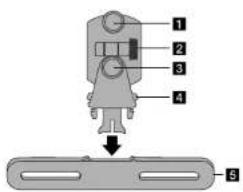
1 Крепежный винт
Для крепления устройства на кронптейне.
2 Винт фиксации наклона
Для фиксации угла паклона кронштейна.
3 Втит фиксации по горизонтати
Для фиксации угла наклона кронштейна по горяюшали.
4 Ручка отпускания
Нажмите на обе ручки, чтобы освободить корпус кронптейна из рамы.
5 Монтажный рама подголовника
Установка
1 Отделите подголовник. (Обратитесь к руководству по эксплуатации автомобиля).
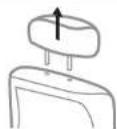
2 Установите монтажную раму подголовника, как показано на рисунке.

3 Вставьте корпус кронштейна в раму.
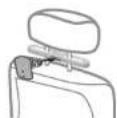
4 Установите устройство на кронптией и закрепите его с помощью крепежного винта.

5 Отрегулируйте наклон кроштейна по горизонтали и вертикали и получайте удовольствие от плесера.

DP372D-P_ARUSLLK_RUS_MFL5673289
9/25/09
9:59 AM
Page
19

LG
Life's Good
Web site Telephone
Россия ru.lgservice.com 8-800-200-7676
Україна ua.lgservice.com 8-800-303-0000
Қазақстан kz.lgservice.com 8-8000-805-805
Беларус ru.lgservice.com 8-820-0071-1111
Latvija lv.lgservice.com 8-0003-271
Lietuva lt.lgservice.com 8-800-30-800
Eesti ee.lgservice.com 800-9990
- LG
- Life's Good
- DP375R
- Меры предосторожности
- ВНИМАНИЕ ОПАСНОСТЬ ПОРАЖЕНИЯ ЭЛЕКТРИЧЕСКИМ ТОКОМ НЕ ОТКРЫВАТЬ
- Содержание
- Циктограмма ⊗
- Коды региопов
- Авторские права
- Заряжаемый аккумулятор
- 1ЖК экран
- Кнопки управления воспроизведением
- 41'ромкоговорители
- Функциональные клапипи
- Кнопки управления меню
- Индикатор заряда аккумулятора и питания
- Установка элементов питания в пульт ДУ
- Предупреждения в отношении литневого аккумулятора
- Подключение питания
- Подключение сетевого инура
- Сетевой адаптер
- Подключение автомобильного адаптера
- Автомобильный адаптер
- Внимание
- Подключение прибора
- Поворот ЖК панели
- Выбор режима работы
- Настройки - дополнительно
- При первом включении
- Настройки языка
- Настройка изображения
- Пастройка звука
- Настройка блокировки
- Другие настройки
- КНОПКА
- Вывод информации о диске - дополнительно
- Символы, используемые в данном руководстве
- Воспроизведение диска - дополнительно
- Остановка воспроизведения
- Использование DVD, который имеет меню DVD
- Воспроизведение диска DVD VR
- Переход к следующему/предыдущему сюжегу/записи 3.1.
- Пауза при воспроизведении А.І.
- Повторное воспроизведение ALL
- Повтор фрагмента (А-В) ACDD
- Просмотр с другого ракурс DVD
- Просмотр увеличенного изображения
- Просмотр заглавного меню DVD
- Просмотр меню DVD DVD
- Начало воспроизведения в выбраншое время
- Воспроизведение в случайном порядке ACD WMA MP3
- Отметка любимых эннзодов
- Сохранение последнего эпизода ACOD
- Смешанный диск - DivX, MP3/WMA и JPEG
- Воспроизведение файла DivX - дополнительно
- Прослушивание дисков или аудио файлов - дополнительно
- Создание собственной программы прослушивания
- Вывод информации о файле (ID3 TAG)
- Требования к аудио файлам формата МРЗ/WMA
- Просмотр файлов с изображениями - дополнительно
- Требования к файлам с изображениями
- Примечания для флэш-карты USB
- Просмотр телевизионной программы
- Просмотр телевизионных программ – вы можете больше
- Выбор канала
- Ручное редактирование канала
- Примечатия о приеме телевизионных сигналов
- Технические характеристики
- Общие
- Разъемы
- Жидкокристаллический дисплей
- Аксессуары
- Просмотр видео в автомобиле с монтажным кронштейном для подголовника
- Осторожно
- Крепежный винт
- Винт фиксации наклона
- Втит фиксации по горизонтати
- Ручка отпускания
- Монтажный рама подголовника
- Web site Telephone
Zīmols : LG
Modelis : DP375R
Kategorija : Blu-ray atskaņotājs