
WAC704G - Oro kondicionierius Wood's - Nemokama naudojimo instrukcija
Raskite įrenginio instrukciją nemokamai WAC704G Wood's PDF formatu.
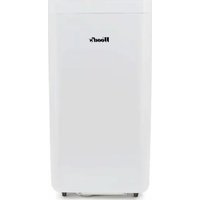


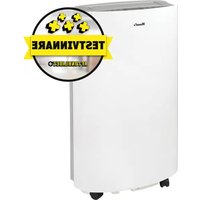
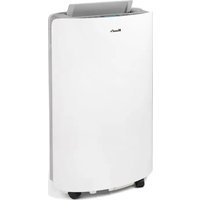
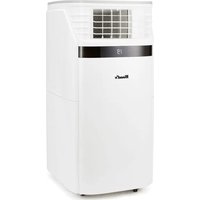
| Produkto tipas | Mobilus kondicionierius |
| Prekės ženklas | Wood's |
| Modelis | WAC704G |
| Maitinimas | Tinklas 230 V ~ 50 Hz |
| Pagrindinės funkcijos | Aušinimas, drėgmės šalinimas, ventiliacija, nakties režimas, laikmatis, WiFi valdymas per Woods Connect programėlę |
| Valdymas | Išmaniojo telefono programėlė (iOS/Android) ir nuotolinio valdymo pultelis |
| Ryšys | Wi-Fi 2,4 GHz |
| Priežiūra | Reguliarus oro filtro valymas (kas 15 dienų) |
| Saugumas | Automatinis išsijungimas perkaitus, apsauga nuo užšalimo |
| Atsarginės dalys | Filtrai, nuotolinio valdymo pultelis (galima užsisakyti) |
| Remontuojamumas | Remonto instrukciją galima atsisiųsti iš notice-facile.com |
| Garantija | 2 metai |
Dažnai užduodami klausimai - WAC704G Wood's
Naudotojų klausimai apie WAC704G Wood's
0 klausimas apie šį prietaisą. Atsakykite į tas, kurias žinote, arba užduokite savo.
Užduokite naują klausimą apie šį prietaisą
Atsisiųskite instrukciją savo Oro kondicionierius PDF formatu nemokamai! Raskite savo instrukciją WAC704G - Wood's ir vėl perimkite savo elektroninį įrenginį. Šiame puslapyje skelbiami visi dokumentai, reikalingi jūsų įrenginio naudojimui. WAC704G prekės ženklo Wood's.
NAUDOJIMO INSTRUKCIJA WAC704G Wood's
Atsisiųskite programėlę
Wood's
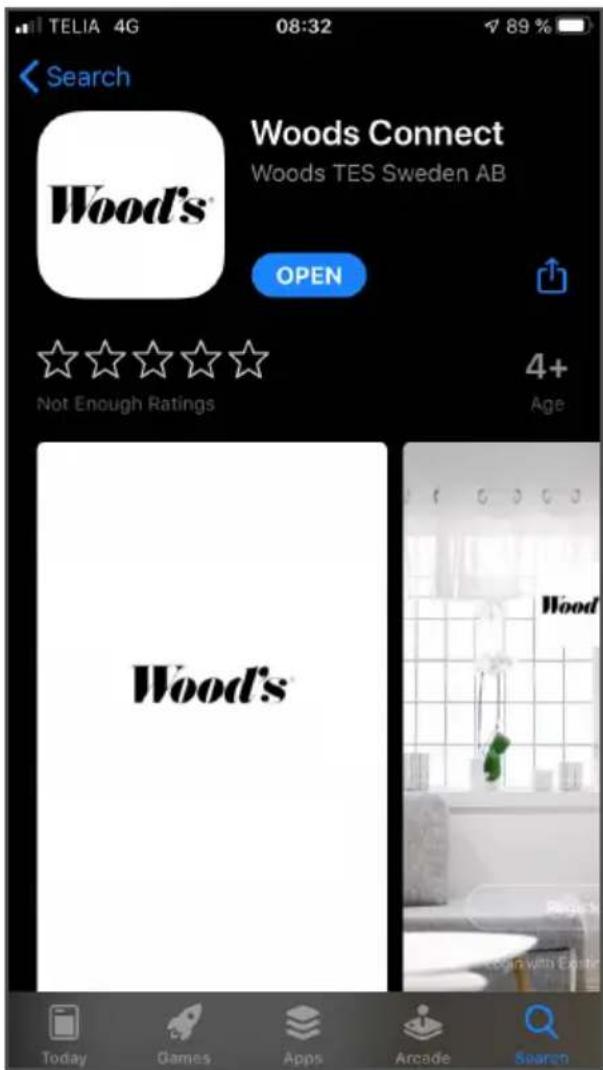
- „App Store“ ar „Google Play“ ieškokite „Woods Connect“ programėlės.
- Bakstelėkite „Atsisiųsti“.
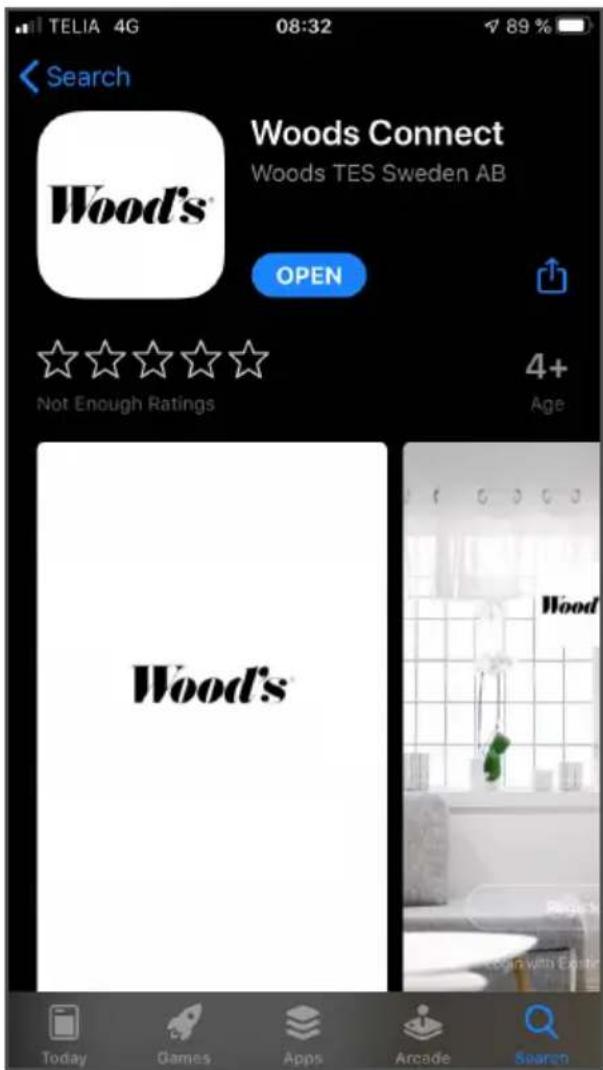
- Palaukite, kol vyksta atsisiuntimas. Tai gali šiek tiek užtrukti.
- Palieskite „Atidaryti“, kad paleistumėte programą.
ARBA
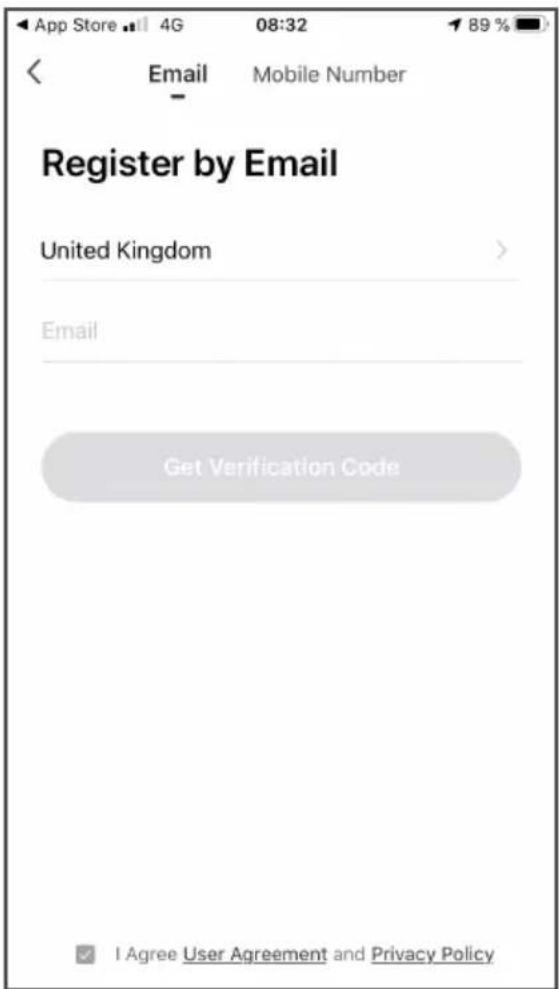
Pasirinkite registruotis el. paštu
- Įrašykite savo el. pašto adresą.
- Perskaitykite mūsų naudotojo sutartį ir privatumo politiką.
- Jei patvirtinate sutartis, pažymėkite apačioje esantį žymimąjį langelį.
- Bakstelėkite „Gauti patvirtinimo kodą“
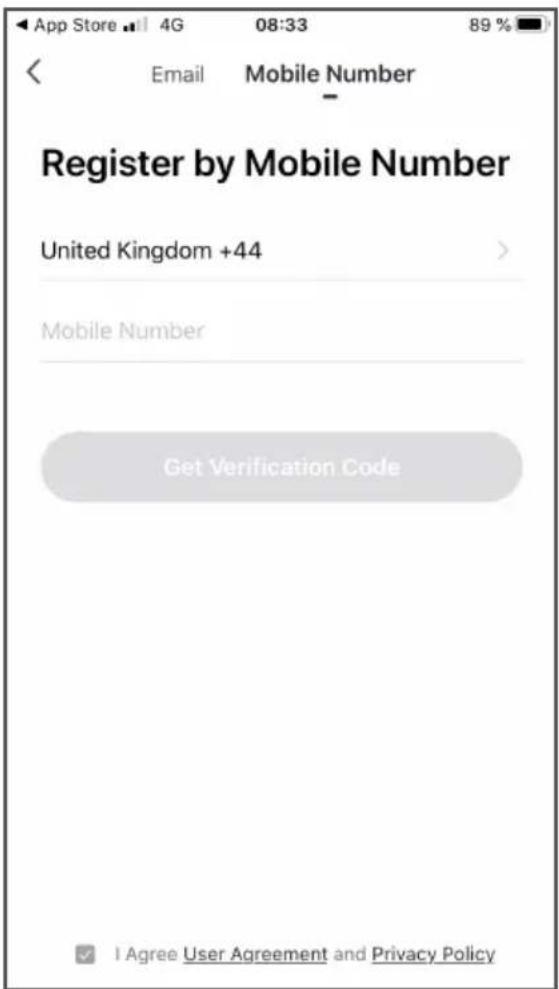
Pasirinkite registruotis mobiliuoju telefonu
- Įrašykite savo mobiliojo telefono numerį
- Perskaitykite mūsų naudotojo sutartį ir privatumo politiką.
- Jei patvirtinate sutartis, pažymėkite apačioje esantį žymimąjį langelį.
- Bakstelėkite „Gauti patvirtinimo kodą“.
Pavyzdys registruojantis mobiliuoju telefonu
Wood's
Skiltyje „Iš pranešimo“ palieskite „Patvirtinimo kodas“.
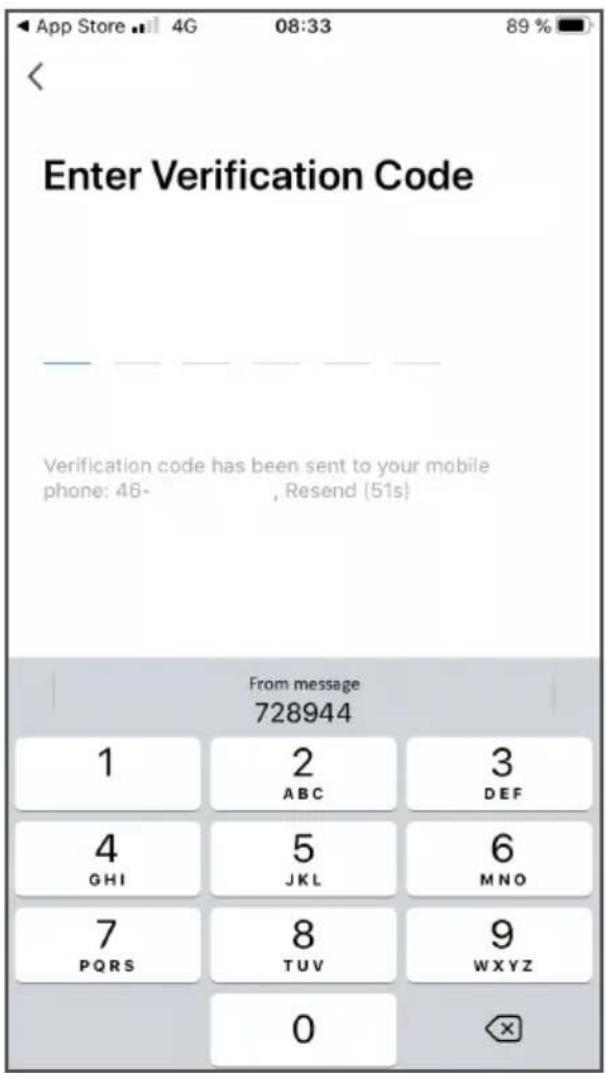
Jei kodo negaunate automatiškai, jį kartais galite rasti pranešimuose.
- Palieskite raudonai pažymėtą „Prisijungti naudojant SMS patvirtinimo kodą“.
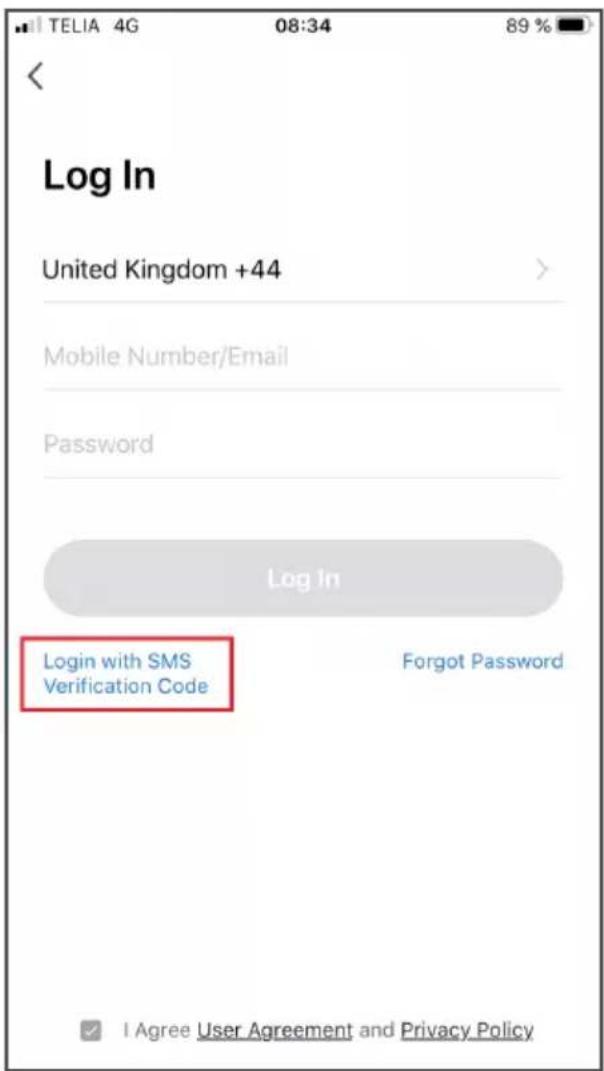
- Įrašykite savo mobiliojo telefono numerį.
- Perskaitykite mūsų naudotojo sutartį ir privatumo politiką.
- Jei patvirtinate sutartis, pažymėkite apačioje esantį žymimąjį langelį.
- Bakstelėkite „Gauti patvirtinimo kodą“.

Skiltyje „Iš pranešimo“ palieskite „Patvirtinimo kodas“.
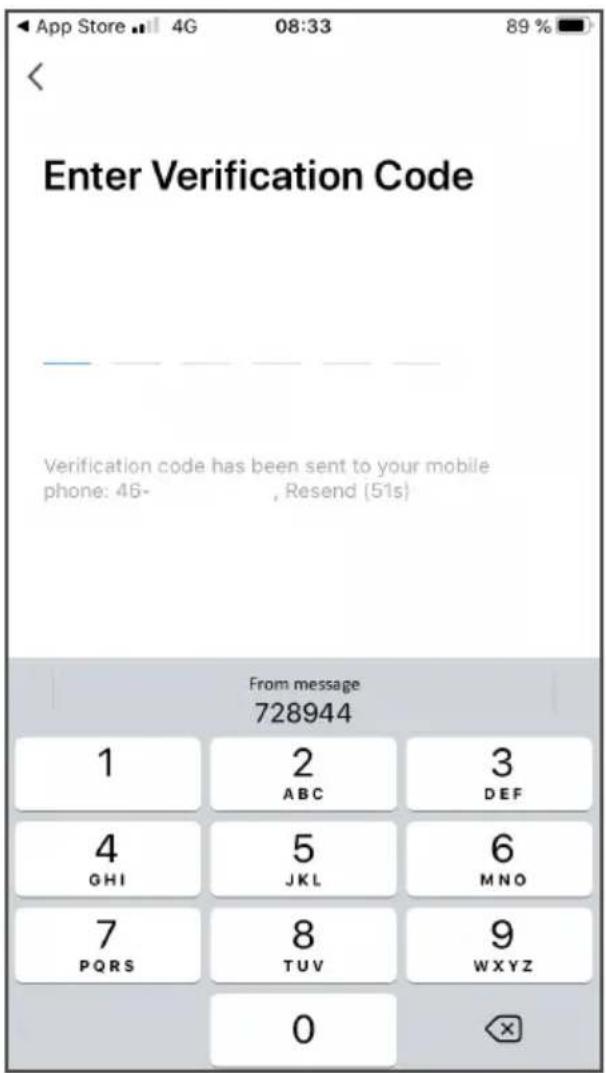
Jei kodo negaunate automatiškai, jį kartais galite rasti pranešimuose.
Atkurti slaptažodį
- Palieskite raudonai pažymėtą „Pamiršau slaptažodį“.

- Įrašykite savo mobiliojo telefono numerį / el. pašto adresą
- Perskaitykite mūsų naudotojo sutartį ir privatumo politiką.
- Jei patvirtinate sutartis, pažymėkite apačioje esantį žymimąjį langelį.
- Bakstelėkite „Gauti patvirtinimo kodą“.
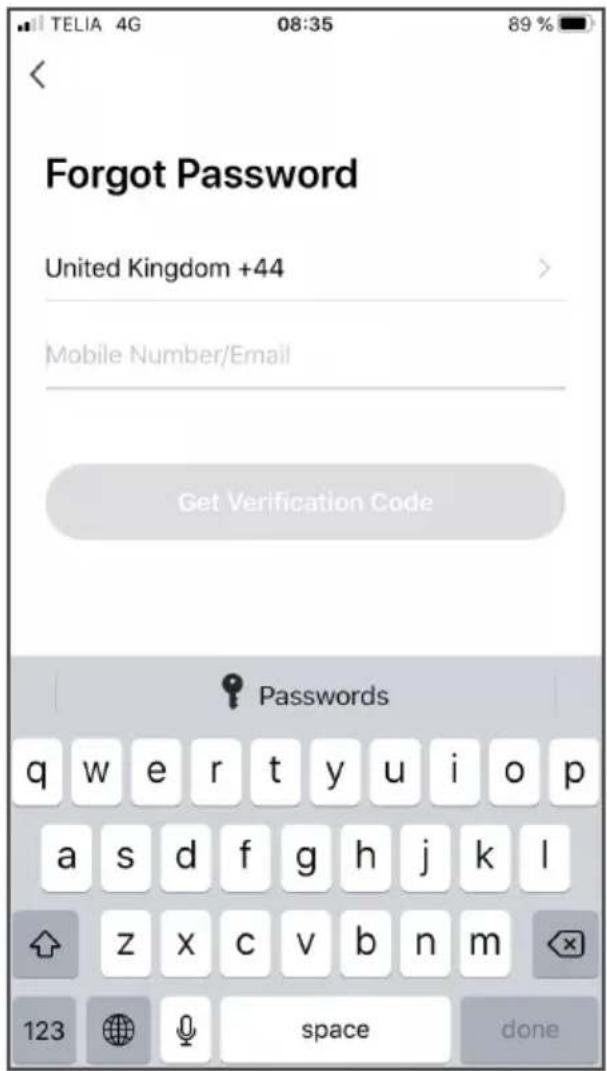
Skiltyje „Iš pranešimo“ palieskite „Patvirtinimo kodas“.
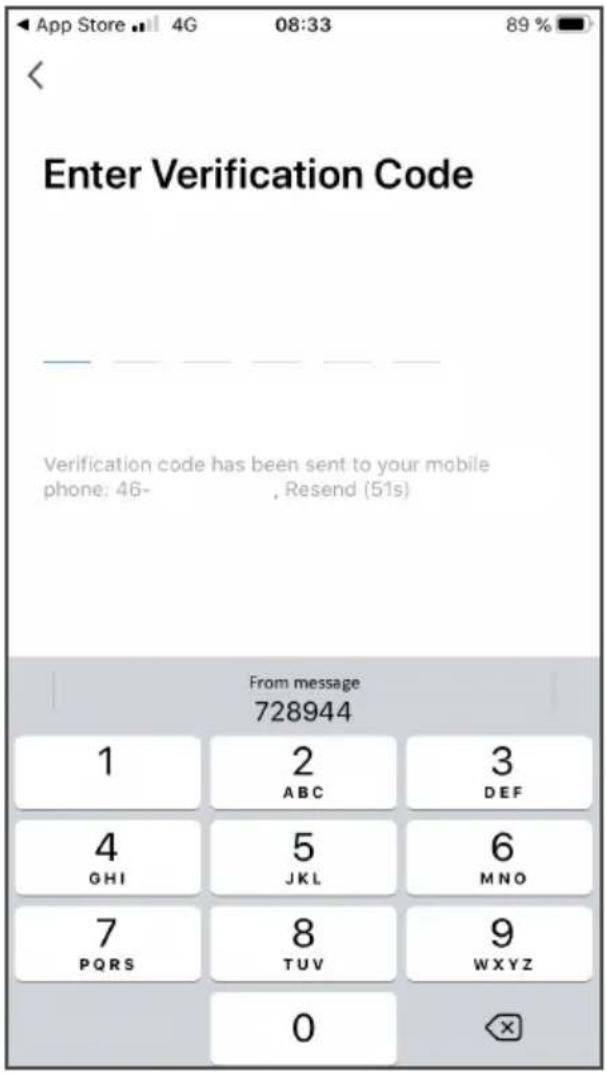
Jei kodo negaunate automatiškai, jį kartais galite rasti pranešimuose.
Pagrindiniame meniu:
- Bakstelėkite raudonai pažymėtą „Įtraukti įrenginį“. Pasirinkite gaminį.
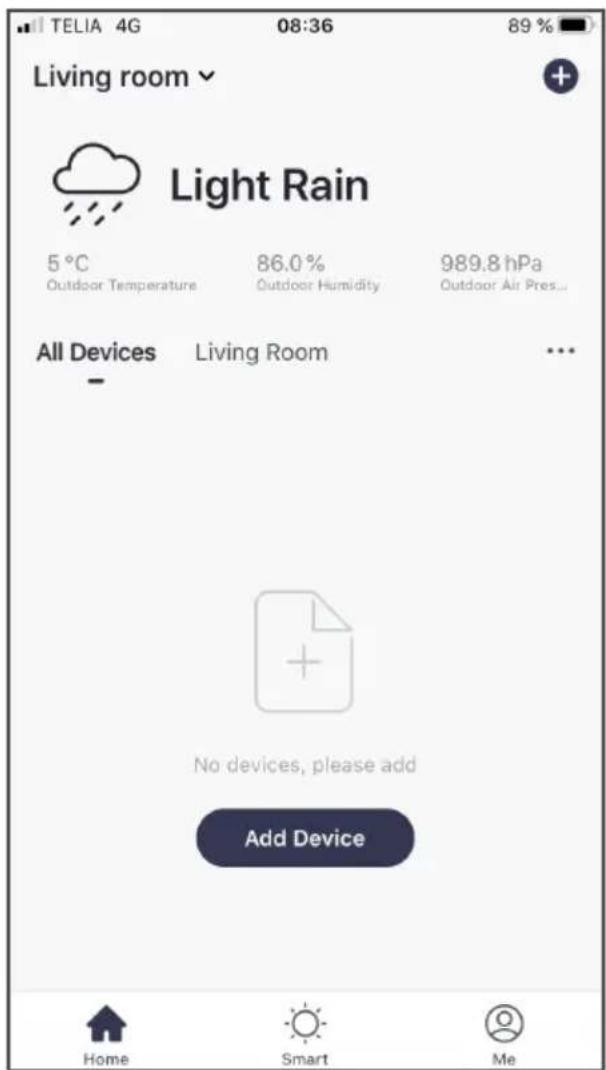
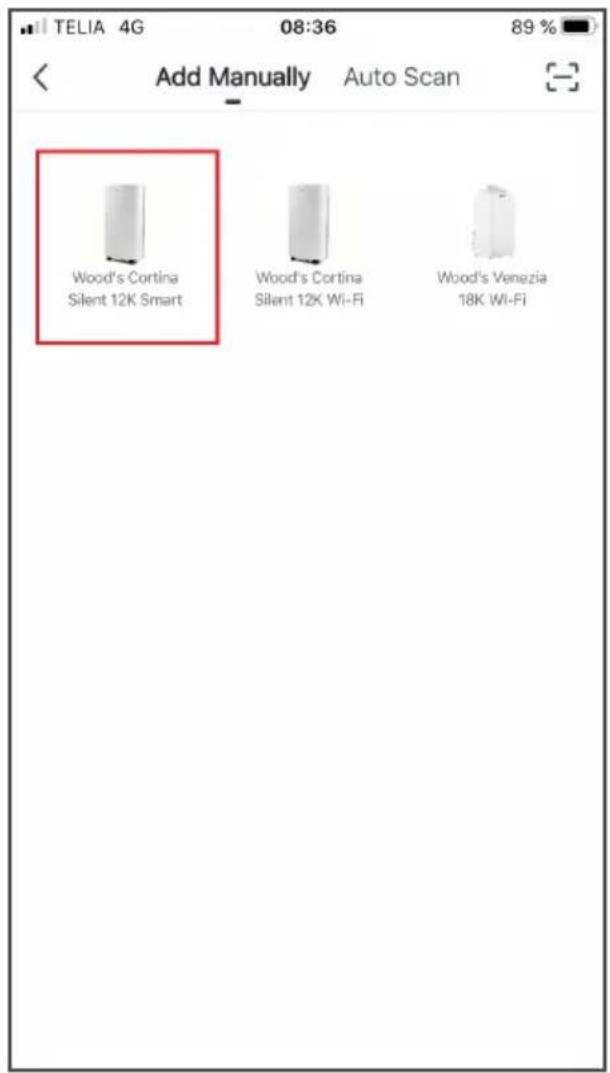
Pasirinkite gaminį.
- Bakstelėkite gaminį, kurį norite įtraukti ir valdyti per „WiFi“. Pavyzdžiui: „Wood’s Cortina Silent 12K Smart Home“
Atstatyti įrenginį. Prisijunkite prie vietinio „WiFi“
- Šiuo atveju atstatykite įrenginį 5 sekundes laikydami nuspaudę mygtuką +.
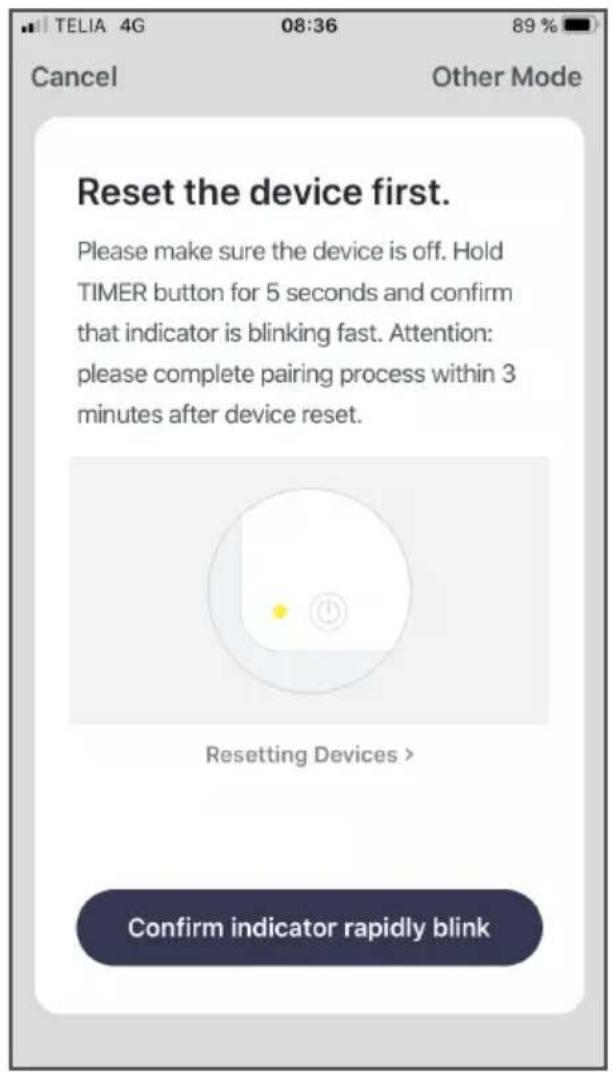
Kaip įrenginys atstatomas, gali skirtis, priklausomai nuo modelių. Visada vadovaukitės programėlės „Woods Connect“ ekrane pateikiamomis instrukcijomis.
- Įrašykite vietinio „WiFi“ pavadinimą. Kai kuriais atvejais, jis toks pats kaip SSID.
- Įrašykite vietinio „WiFi“ slaptažodį. Kai kuriais atvejais jis toks pats kaip „WiFi“ prieigos raktas.
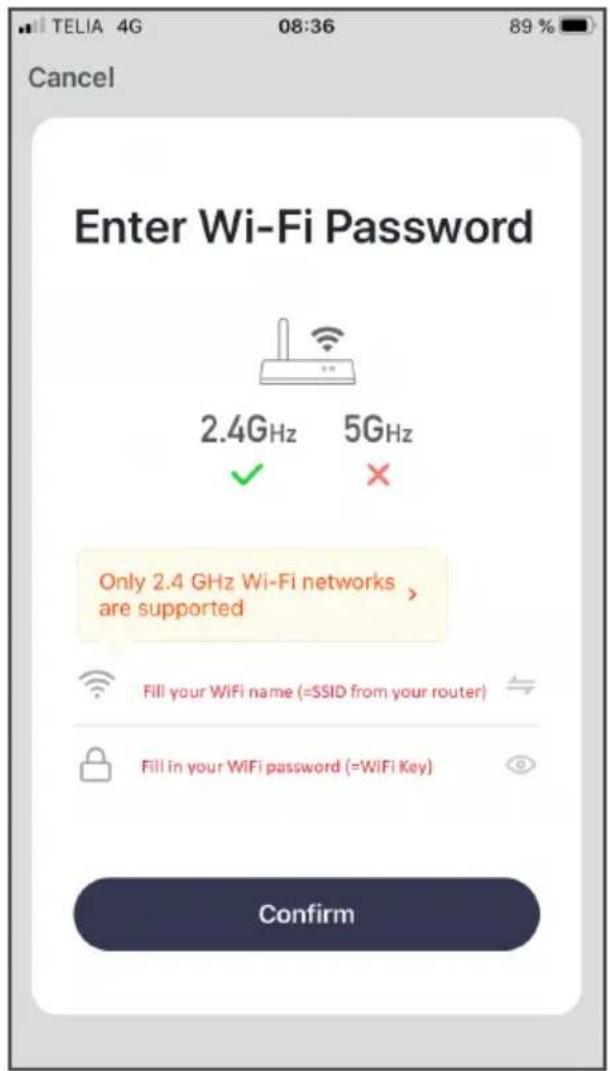
- Leiskite programėlei veikti.
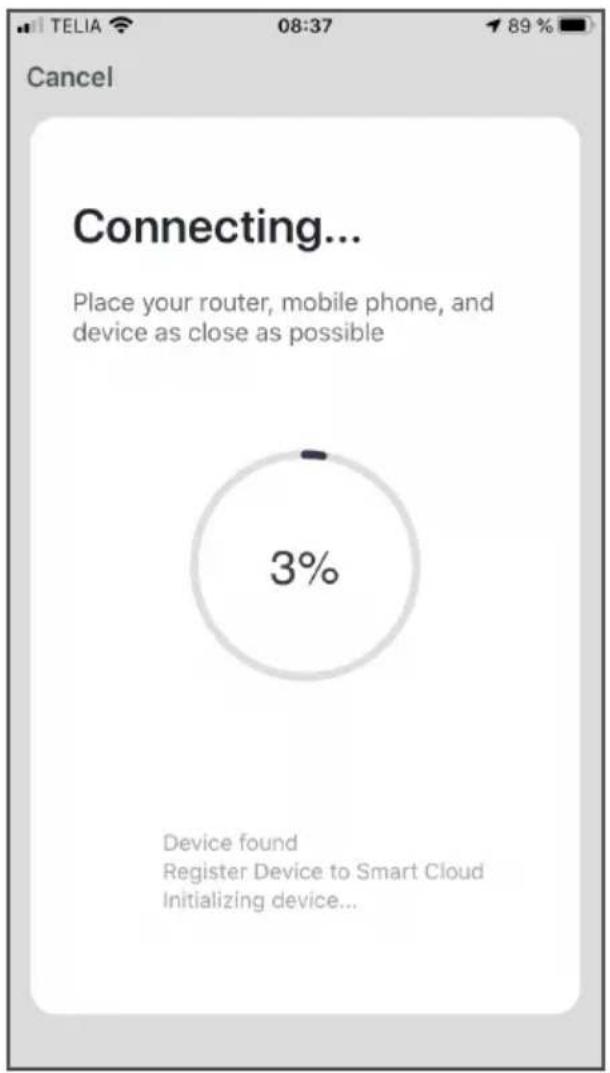
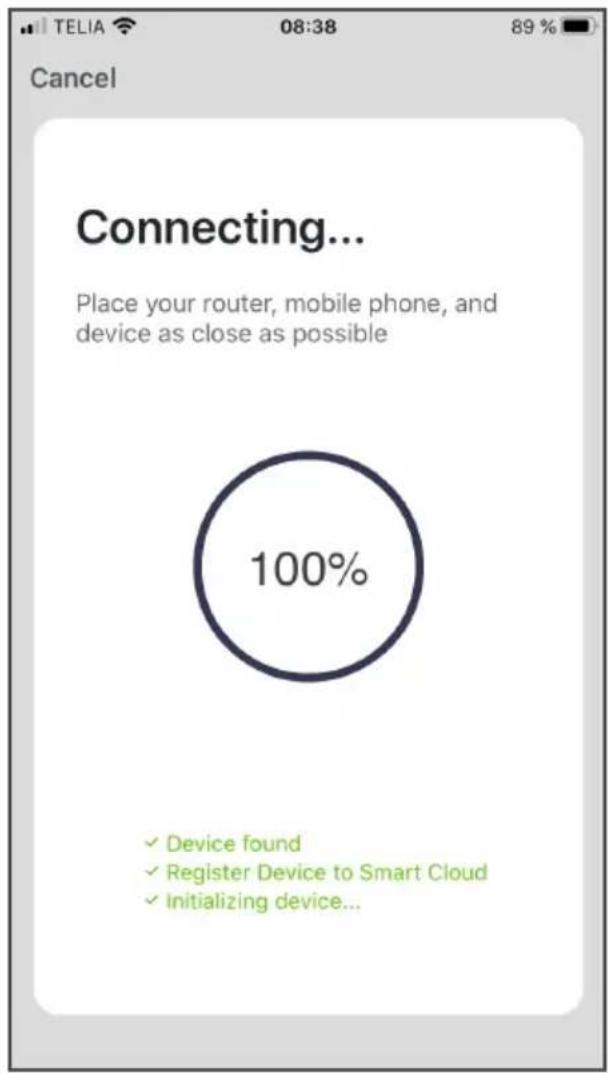
- Po kurio laiko įrenginys bus prijungtas prie programėlės ir „WiFi“.
Įrenginys yra pasiekiamas „Woods Connect“ programėlėje, pagrindiniame meniu.
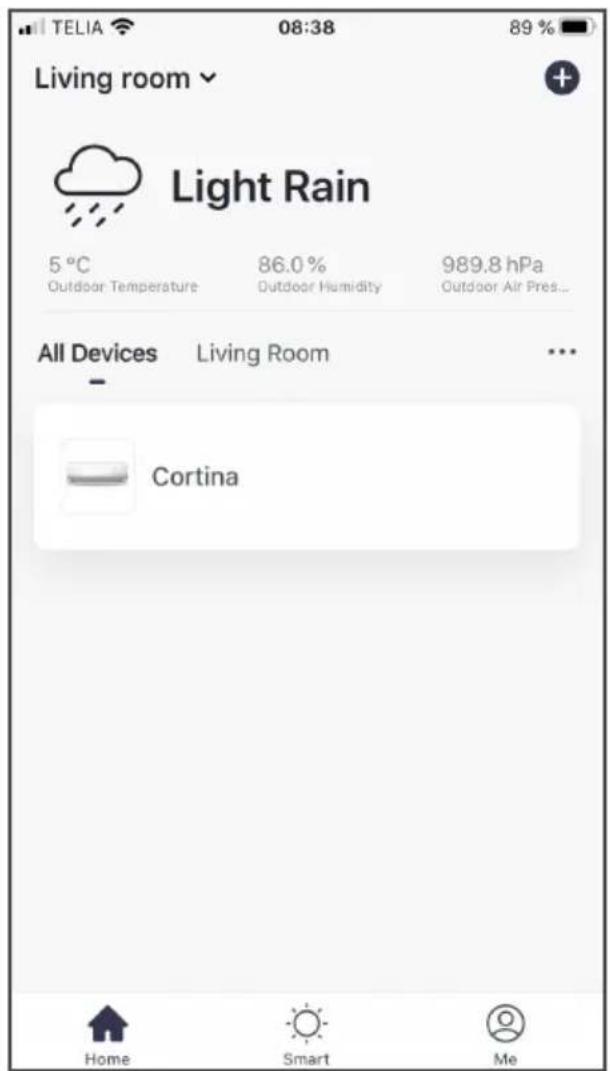
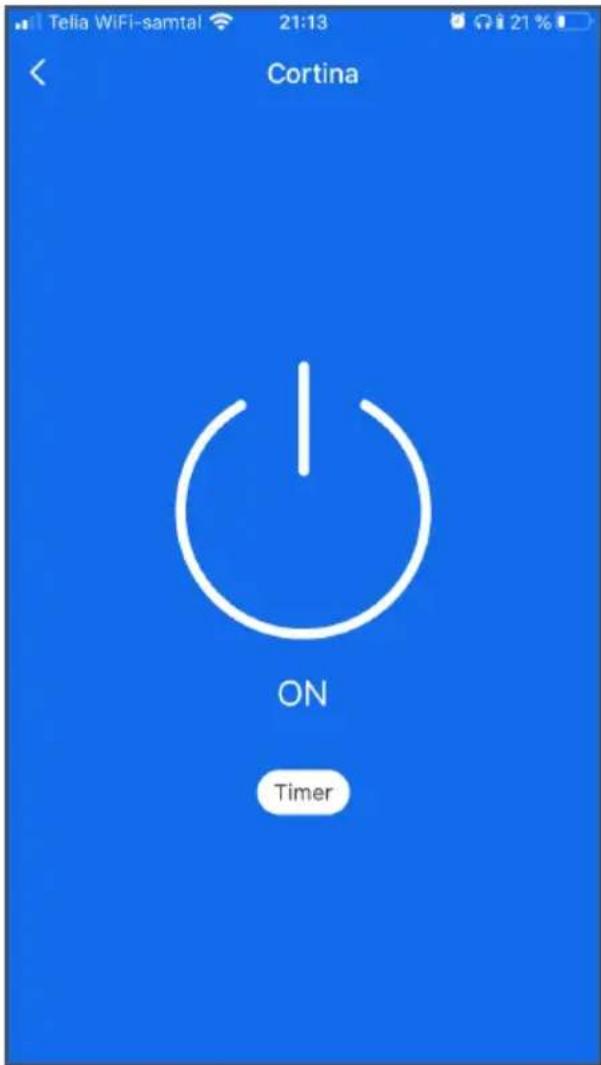
Bakstelėkite mygtuką
- Bakstelėkite mygtuką ON, kad įjungtumėte įrenginį.
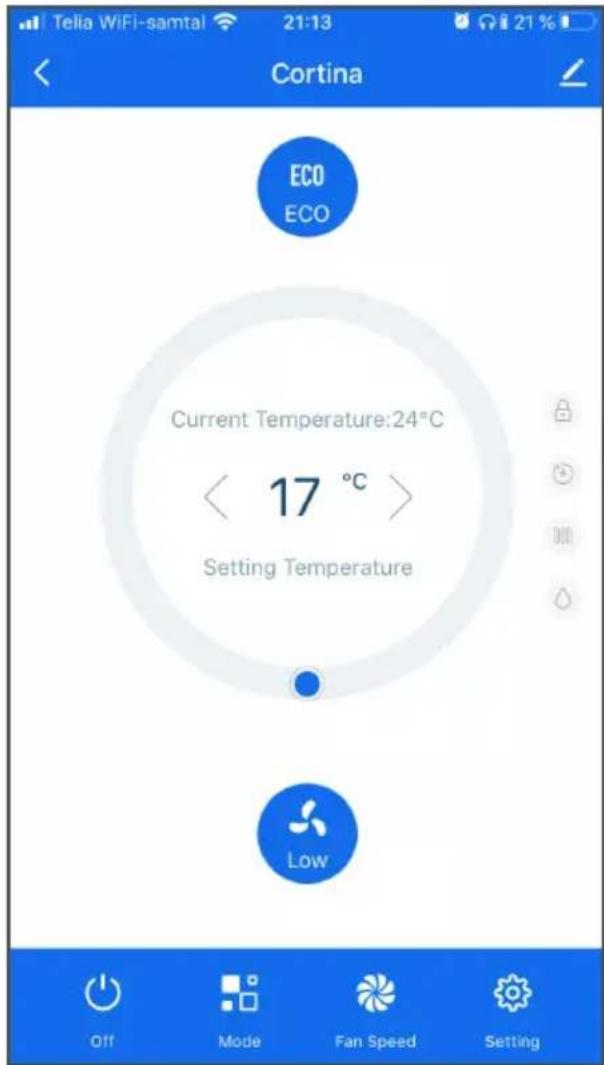
Nuostatos
- Dabar galite pasirinkti ventiliatoriaus režimus, darbo režimą, temperatūrą ir kt.
Patarimas:
Natūraliai galite valdyti įrenginį, kai nesate šalia vietinio „WiFi“. Pvz., galite įjungti oro kondicionierių prieš išeidami iš darbo namo. Kad grįžę į namus juos rastumėte atvėsintus.
- App Store arba Google Play ieškokite programėlės Woods Connect.
- Bakstelėkite Download (Atsisiųsti).
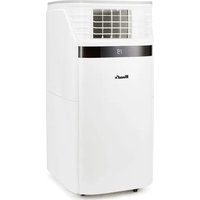
Prekės ženklas : Wood's
Modelis : WAC704G
Kategorija : Oro kondicionierius