CX730 - Spausdintuvas LEXMARK - Nemokama naudojimo instrukcija
Raskite įrenginio instrukciją nemokamai CX730 LEXMARK PDF formatu.


Naudotojų klausimai apie CX730 LEXMARK
0 klausimas apie šį prietaisą. Atsakykite į tas, kurias žinote, arba užduokite savo.
Užduokite naują klausimą apie šį prietaisą
Atsisiųskite instrukciją savo Spausdintuvas PDF formatu nemokamai! Raskite savo instrukciją CX730 - LEXMARK ir vėl perimkite savo elektroninį įrenginį. Šiame puslapyje skelbiami visi dokumentai, reikalingi jūsų įrenginio naudojimui. CX730 prekės ženklo LEXMARK.
NAUDOJIMO INSTRUKCIJA CX730 LEXMARK
CX730, CX735, CX737, XC4342, XC4352 daugiafunkciai spausdintuvai
Naudotojo vadovas
2024 m. liepos mèn. www.lexmark.com
Irenginio tipas:
7530
Modeliai:
236, 239, 678, 679, 878
Turinys
Saugos informacija....6
Sutartiniai žymenys....6
Pareiškimai del gaminio....6
Žinios apie spausdintuvą.... 10
Informacijos apie spausdintuvą paieška....10
Spausdintuvo serijos numerio paieška....11
Spausdintuvo konfigūracijos....11
Valdymo skydelio naudojimas....12
Kaip suprasti indikatoriaus lemputės spalvas....13
Popieriaus parinkimas....13
Nustatymas, įrengimas ir konfigūravimas....22
Vietos spausdintuvui parinkimas....22
Laidų ir kabelių prijungimas....23
Pradžios ekrano programų diegimas ir naudojimas.... 24
Prieinamumo funkciju nustatymas ir naudojimas.... 30
Fakso nustatymas spausdintuve....36
El. pašto SMTP nustatymų konfigūravimas....43
Popieriaus ir specialiujų laikmenų įdėjimas....51
Programinės ir programinės aparatinės įrangos bei tvarkyklių diegimas ir atnaujinimas...... 57
Papildomos aparatinės įrangos įrengimas.... 60
Prijungimas prie tinklo....99
Spausdinimo per nuoseklujį prievadą diegimas (tik „Windows“).... 102
Spausdintuvo apsaugojimas.... 103
Saugos lizdo vietos nustatymas....103
Spausdintuvo atminties išvalymas....103
Spausdintuvo atminties jrenginio išvalymas....103
Gamyklinių numatytųjų nustatymų atkūrimas....104
Pareiškimas dėl neišliekamosios atminties įtaisų....104
Spausdinimas....105
Spausdinimas iš kompiuterio....105
Spausdinimas iš mobiliojo prietaiso....105
Spausdinimas iš atmintuko....107
Palaikomi atmintukai ir failų tipai.... 108
Konfidencialių užduočių konfigūravimas.... 108
Konfidencialių ir kitų turimų užduočių spausdinimas.... 109
Šriftų pavyzdžių sąrašo spausdinimas.... 110
Katalogo sarašo spausdinimas.... 110
Skiriamuju lapu déjimas tarp kopiju....110
Spausdinimo užduoties atšaukimas.... 110
Dažų tamsumo koregavimas....111
Kopijavimas.... 112
Automatinio dokumentų tiektuvo ir skenerio stiklo naudojimas.... 112
Kopiju darymas....112
Nuotraukų kopijavimas.... 112
Kopijavimas ant firminių blankų....113
Kopijavimas ant abiejų popieriaus pusių.... 113
Kopiju mažinimas arba didinimas....113
Kopijų sudėstymas.... 113
Skiriamuju lapu déjimas tarp kopiju....113
Kelių puslapių kopijavimas viename lape....114
Kortelių kopijavimas....114
Sparčiosios kopijavimo nuorodos kūrimas.... 114
El. paštas....115
Automatinio dokumentų tiektuvo ir skenerio stiklo naudojimas.... 115
Elektroninio laiško siuntimas.... 115
El. pašto sparčiosios nuorodos kūrimas....115
Faksas.... 116
Automatinio dokumentų tiektuvo ir skenerio stiklo naudojimas.... 116
Faksogramos siuntimas....116
Faksogramos siuntimo planavimas....117
Faksogramų paskirties vietos sparčiosios nuorodos kūrimas.... 117
Faksogramos skiriamosios gebos keitimas....117
Faksogramos tamsumo koregavimas....118
Faksogramų žurnalo spausdinimas....118
Brukalo faksogramų blokavimas....118
Faksogramų užlaikymas....118
Faksogramos persiuntimas.... 119
Skenavimas....120
Automatinio dokumentų tiektuvo ir skenerio stiklo naudojimas.... 120
Skenavimas i kompiuteri....120
Nuskaitymas i FTP serverj....121
Sparčiosios FTP nuorodos kūrimas....122
Nuskaitymas i tinklo aplanka....122
Tinklo aplanko sparčiosios nuorodos kūrimas....122
Skenavimas i atmintuką....123
Kaip naudoti spausdintuvo meniu....125
Meniu planas....125
|renginys....126
Spausdinimas....141
Popierius....150
Kopijavimas....153
Faksas....156
El. paštas....170
FTP....176
USB atmintukas....180
Tinklas / prievadai....185
Saugumas....198
Debesų paslaugos....206
Ataskaitos....206
Trikčių šalinimas....208
Meniu nustatymų puslapio spausdinimas....208
Spausdintuvo priežiūra.... 209
Dalių ir eksploatacinių medžiagų būsenos tikrinimas....209
Pranešimų dėl eksploatacinių medžiagų konfigūravimas....209
lspėjimų el. paštu nustatymas....209
Ataskaitų peržiūra....210
Dalių ir eksploatacinių reikmenų užsakymas....210
Dalių ir eksploatacinių reikmenų keitimas....213
Spausdintuvo dalių valymas....251
Elektros energijos ir popieriaus taupymas....264
Spausdintuvo perkėlimas į kitą vietą....264
Spausdintuvo transportavimas....265
Trikties šalinimas....266
Spausdinimo kokybės problemos....266
Spausdintuvo klaidų kodai....267
Spausdinimo problemas....276
Spausdintuvas nereaguoja....307
Nepavyksta nuskaityti atmintuko....308
USB jungties igalinimas....309
Strigčių šalinimas....309
Tinklo ryšio problemos....319
Papildomos aparatinės įrangos problemos.... 321
Problemos, susijusios su eksploataciniais reikmenimis.... 324
Popieriaus tiekimo problemos.... 325
Problemos siunčiant el. paštu....328
Problemos siunčiant faksu....329
Skenavimo problemos....334
Spalvų kokybės problemos....341
Kreipimasis i klientu aptarnavimo skyriu....343
Perdirbimas ir šalinimas.... 344
Perdirbami „Lexmark“ gaminiai....344
Perdirbamos „Lexmark“ pakuotės.... 344
Pranešimai....345
Rodyklé....353
Saugos informacija
Sutartiniai žymenys
Pastaba: pastaboje nurodoma galinti padeti informacija.
lspėjimas: įspėjime nurodoma tai, kas galėtų sugadinti gaminio aparatinę arba programinę įrangą.
[SPÉJIMAS (didžiosiomis raidémis): [SPÉJIME nurodomas mirtino arba rimto susižeidimo pavojus, jei jo nebus išvengta.
PERSPĖJIMAS: perspėjime nurodoma potencialiai pavojinga situacija, kai galima susižeisti.
lvairūs perspėjimo teiginių tipai:
DÈMESIO—GALIMA SUSIŽALOTI: nurodo su(si)žalojimo pavojų.
DÉMESIO—ELEKTROS SMÜGIO PAVOJUS: nurodo elektros smūgio pavojų.
DĖMESIO—KARŠTAS PAVIRŠIUS: nurodo nudegimo pavojų palietus.
DÉMESIO—PASVYRIMO PAVOJUS: nurodo suspaudimo pavojų.
DÉMESIO—PRIVÉRIMO PAVOJUS: nurodo isukimo tarp judančių dalių pavojų.
Pareiškimai dėl gaminio
DÈMESIO—GALIMA SUSIŽALOTI: Norèdami išvengti gaisro ar elektros smūgio pavjoaus, prijunkite maitinimo laidą prie tinkamos nominaliosios srovės ir tinkamai jžeminto elektros lizdo, kuris yra šalia gaminio ir lengvai pasiekiamas.
DÈMESIO—GALIMA SUSIŽALOTI: Norèdami išvengti gaisro ar elektros smūgio pavojaus, naudokite tik kartu su šiuo gaminiu pateiktą maitinimo laidą arba gamintojo leistą pakaitinį laidą.
DÉMESIO—GALIMA SUSIŽALOTI: Nenaudokite šio gaminio su ilginamaisiais laidais, daugiakištukiniais lizdais, daugiakištukiniais ilgintuvais arba nenutrūkstamo maitinimo šaltinio (UPS) prietaisais. Lazerinis spausdintuvas gali lengvai perkrauti šių rūšių priedų maitinimo galią, todėl gali kilti gaisro, turto sugadinimo ar prasto spausdintuvo veikimo pavojus.
DĖMESIO—GALIMA SUSIŽALOTI: Su šiuo gaminiu galima naudoti tik „Lexmark“ apsaugos nuo linijinių viršįtampių įtaisą, kuris yra tinkamai prijungtas tarp spausdintuvo ir maitinimo laido, pateikto kartu su spausdintuvu. Naudojant ne „Lexmark“ apsaugos nuo viršįtampių įtaisus, gali atsirasti pavojus, kad kils gaisras, bus sugadintas turtas arba prastai veiks spausdintuvas.
DÉMESIO—GALIMA SUSIŽALOTI: Jei norite sumažinti gaisro pavojų, jungdami šį gaminį prie viešo komutuojamo telefono ryšio tinklo, naudokite tik 26 AWG ar storesnį telekomunikacinės linijos (RJ-11) laidą. Jei tai Australijos vartotojai, laidas turi būti patvirtintas Australijos ryšių ir žiniasklaidos tarnybos.
DÉMESIO—ELEKTROS SMÜGIO PAVOJUS: Norèdami išvengti elektros smūgio pavjoaus, nestatykite arba nenaudokite šio gaminio netoli vandens arba drègnose vietose.
DÉMESIO—ELEKTROS SMÜGIO PAVOJUS: Norèdami išvengti elektros smūgio pavjoaus, nenustatinėkite šio gaminio arba nejunkite jokių elektros ar kabelių jungčių, pavyzdžiui, maitinimo laido, fakso funkcijos ar telefono, perkūnijos metu.
DÉMESIO—GALIMA SUSIŽALOTI: Nenukirskite, nesusukite, nesuriškite, nesuspauskite elektros laido ir neděkite ant jo sunkių daiktų. Saugokite maitinimo laidą nuo trinties ar įtempimo. Nesuspauskite maitinimo laido tarp objektų, pavyzdžiui, baldų ir sienų. Jei atsitinka bet kuris iš šių dalykų, gali kilti gaisro ar elektros smūgio pavojus. Nuolat tikrinkite maitinimo laidą, ar nėra tokių problemų požymių. Prieš tikrindami ištraukite maitinimo laidą iš elektros lizdo.
DÉMESIO—ELEKTROS SMÜGIO PAVOJUS: Norèdami išvengti elektros smūgio pavojaus, įsitikinkite, kad visos išorinės jungtys (pavyzdžiui, eterneto, telefonų sistemos jungtys) yra tinkamai įvestos į pažymėtus įjungimo į tinklą prievadus.
DÉMESIO—ELEKTROS SMÜGIO PAVOJUS: Jei norite išvengti elektros smūgio pavojaus, kai bandote prieiti prie valdiklių plokštės arba diegiate papildomą aparatinę įrangą ar atminties įtaisus jau būdami nustatę spausdintuvą, prieš vykdydami veiksmus išjunkite spausdintuvą ir ištraukite maitinimo laidą iš elektros lizdo. Jei prie spausdintuvo esate prijungę kokius nors kitus įrenginius, juos taip pat išjunkite ir atjunkite visus į spausdintuvą einančius kabelius.
DÉMESIO—ELEKTROS SMÜGIO PAVOJUS: Norèdami išvengti elektros smūgio pavjoaus, nesinaudokite fakso funkcija perkūnijos metu.
DÉMESIO—ELEKTROS SMÜGIO PAVOJUS: Norédami išvengti elektros smūgio pavjoaus valant spausdintuvo išorę, prieš pradèdami valyti ištraukite maitinimo laidą iš elektros lizdo ir atjunkite visus spausdintuvo laidus.
DÉMESIO—GALIMA SUSIŽALOTI: Jei spausdintuvo svoris yra didesnis nei 20 kg (44 sv.), norint jì saugiai pakelti gali prireikti dviejų ar daugiau žmonių.
DÉMESIO—GALIMA SUSIŽALOTI: Norédami perkelti spausdintuvą, laikykitės šių nurodymų, kad būtų išvengta sužalojimų ar spausdintuvo sugadinimo:
- Isitikinkite, kad visos durelės ir dėklai yra uždaryti.
- Išjunkite spausdintuvą ir ištraukite maitinimo laidą iš elektros lizdo.
- Atjunkite visus spausdintuvo laidus ir kabelius.
- Jei prie spausdintuvo yra pritvirtinta atskirų pastatomų papildomų dėklų arba išvesčių įtaisų, prieš perkeldami spausdintuvą juos atskirkite.
- Jei spausdintuvas su ratukais, atsargiai nuridenkite jì į naują vietą. Būkite atsargūs ridendami per slenksčius ir grindų tarpus.
- Jei spausdintuvas ne su ratukais, bet yra sukonfigūruotas su papildomai pasirenkamais déklais arba išvesčių įtaisais, pašalinkite papildomus išvesčių įtaisus ir nukelkite spausdintuvą nuo déklų. Nebandykite tuo pačiu metu kelti ir spausdintuvo, ir papildomų įtaisų.
- Keldami spausdintuvą visada naudokitės ant jo esančiomis rankenomis.
- L spausdintuvo perkėlimui naudojamo vežimėlio paviršių turi remtis visi spausdintuvo lietimosi taškai.
- l pasirinktos aparatinės įrangos perkėlimui naudojamo vežimėlio paviršių įranga turi remtis visu dydžiu.
- Laikykite spausdintuvą vertikalioje padėtyje.
•Venkite staigių nedarnių judesių.
- Statydami spausdintuvą įsitikinkite, kad jūsų pirštai ne po spausdintuvu.
- Isitikinkite, kad aplink spausdintuvą yra pakankamai erdvės.
DÉMESIO—PASVYRIMO PAVOJUS: Įprastame ar daugiafunkciame spausdintuve įdiegiant vieną ar daugiau techninių galimybių gali prireikti ratukų pagrindo, baldo ar kitos funkcijos, kad būtų išvengta galimo su(si)žalojimo dėl įrenginio nestabilumo. Norėdami gauti daugiau informacijos apie palaikomas konfigūracijas, žr. www.lexmark.com/multifunctionprinters.
DĖMESIO—PASVYRIMO PAVOJUS: Siekdami sumažinti įrangos nestabilumo pavojų, į kiekvieną dėklą popierių dėkite atskirai. Visus kitus dėklus laikykite uždarytus, iki prireiks.
DĖMESIO—KARŠTAS PAVIRŠIUS: Spausdintuvo vidus gali būti karštas. Norėdami sumažinti pavojų susižaloti nuo karšto komponento, prieš liesdami leiskite paviršiui atvėsti.
DÉMESIO—PRIVÉRIMO PAVOJUS: Norédami išvengti sugnybimo traumos pavjoaus, šiuo ženklu pažymétose zonose elkitės atsargiai. Sugnybimo traumos gali įvykti esant šalia judančių dalių, pavyzdžiui, krumpliarąčių, durelių, déklų ir dangčių.
DÉMESIO—GALIMA SUSIŽALOTI: Šiame gaminyje naudojamas lazeris. Valdiklių naudojimas, reguliavimas ar procedūrų atlikimas kitaip, nei nurodyta Naudotojo vadove, gali sukelti pavojingą spinduliavimą.
DĖMESIO—GALIMA SUSIŽALOTI: Nėra numatyta, kad šiame gaminyje esanti ličio baterija būtų keičiama. Jei ličio baterija neteisingai pakeičiama, gali kilti sprogimo pavojus. Ličio baterijos nekraukite, neardykite ir nedeginkite. Panaudotas ličio baterijas išmeskite laikydamiesi gamintojo nurodymų ir vietos taisyklių.

WARNING
- PAVOJUS NURIJUS: šiame gaminyje yra diskinio elemento baterija.
- Prarijus galima MIRTINAI arba rimtai susižeisti.
- Prarijus diskinio elemento bateriją, galima patirti vidinį cheminį nudegimą jau po 2 valandų.
- LAIKYKITE naujas ir panaudotas baterijas VAIKAMS NEPASIEKIAMOJE VIETOJE.
- Nedelsdami kreipkitės medicininės pagalbos, jei įtariate, kad baterija buvo praryta arba jdėta į kurią nors kūno dalį.

Išimkite ir nedelsdami atiduokite perdirbti arba išmeskite panaudotas baterijas pagal vietos taisykles ir laikykite vaikams nepasiekiamoje vietoje. Neišmeskite baterijų su buitinėmis atliekomis ir jų nedeginkite. Net panaudotos baterijos gali sukelti sunkų arba mirtiną sužeidimą. Jei reikia informacijos apie gydymą, skambinkite į vietos apsinuodijimų kontrolės centra.
Baterijos Tipas: CR6821
Vardinė baterijos įtampa: 3 V
Neiškraukite, nejkraukite, neišardykite, nekaitinkite aukštesnėje nei 60 °C (140° F) temperatūroje ir nedeginkite. Kitaip galite susižeisti dėl medžiagų išleidimo, nuotėkio arba sprogimo ir patirti cheminį nudegimą.
Šios įrangos netinka naudoti vietose, kur gali būti vaikų.
Šis gaminys yra sukurtas, išbandytas ir pripažintas atitinkančiu griežtus pasaulinius saugumo standartus naudojant konkretaus gamintojo komponentus. Kai kurių dalių saugos savybės ne visada gali būti akivaizdžios. Gamintojas nėra atsakingas už kitų atsarginių dalių naudojimą.
Dėl įrenginio techninės priežiūros ar remonto, išskyrus aprašytuosius naudotojui skirtuose dokumentuose, kreipkitės į techninės priežiūros atstovą.
Žinios apie spausdintuvą
Informacijos apie spausdintuvą paieška
| Ko ieškote? leškoti čia | |
| Pradinės sąrankos instrukcijos Žr. sąrankos dokumentaciją, kurią gavote kartu su spausdintuvu. | |
| •Spausdintuvo programinė įranga•Spausdinimo arba fakso tvarkyklė•Spausdintuvo programinė aparatinė įranga•Paslaugų programa | Eikitejwww.lexmark.com/downloads,suraskite savo spausdintuvo modelį ir meniu „Tipas“ pasirinkite reikiamą tvarkyklę, programinę aparatinę įrangą ar paslaugų programą. |
| •Popieriaus ir specialiujų laikmenų pasirinkimas ir laikymas•Popieriaus įdėjimas•Spausdintuvo nustatymų konfigū-ravimas•Dokumentų ir nuotraukų peržiūra ir spausdinimas•Spausdintuvo konfigūravimas tinkle•Spausdintuvo priežiūra•Trikčių šalinimas ir problemų sprendimas | Informacijos centras. Eikite adresuhttps://infoserve.lexmark.com.Mokomieji vaizdo įrašai. Eikite adresuhttps://infoserve.lexmark.com/idv/.Jutiklinio ekrano vadovas. Eikite adresuhttp://support.lexmark.com. |
| Spausdintuvo prieinamumo funkcijų diegimas ir konfigūravimas | „Lexmark“ prieinamumo vadovas. Eikite adresuhttp://support.lexmark.com. |
| Žinyno informacija spausdintuvo programinei įrangai naudoti. | Žinynas „Microsoft Windows“ arba „Macintosh“ operacinėms sistemoms. Atida-rykite spausdintuvo programą ir spustelėkiteŽinynas.Norėdami peržiūrėti kontekstinę informaciją, spustelėkite?Pastabos:Žinynas automatiškai įdiegiamas su spausdintuvo programine įranga.Priklausomai nuo operacinės sistemos spausdintuvo programinė įrangabūna arba spausdintuvo programų aplanke, arba darbalaukyje. |
| •Dokumentai•Pagalba tiesioginio pokalbio metu•Pagalba el. paštu•Pagalba balso paštu | Eikite adresuhttp://support.lexmark.com.Pastaba: Pasirinkite šalį arba regioną, tada pasirinkite savo gaminiį, kad galėtumėte peržiūrėti atitinkamą palaikymo svetainę.Svetainėje arba spausdintoje garantijoje, kuri pridedama prie spausdintuvo, galima rasti kontaktinę palaikymo informaciją jūsų šalyje arba regione.Susisiekdami su pagalbos klientams skyriumi būkite pasiruošę šią informaciją:pirkimo vietą ir data;įrenginio tipą ir serijos numerį.Norėdami gauti daugiau informacijos, žr.„Spausdintuvo serijos numeriopaieška“ 11 puslapyje. |
| •Saugos informacija•Teisinio reglamentavimo informacija•Informacija apie garantiją•Aplinkos apsaugos informacija | Informacija apie garantiją skiriasi priklausomai nuo šalies arba regiono:• JAV– žr. prie spausdintuvo pridedamą Pareiškimą dėl ribotos garantijos arba eikite adresuhttp://support.lexmark.com.• Kitose šalyse ir regionuose. Žr. prie spausdintuvo pridedamą spausdintą garantiją.Informacijos apie gaminį vadovas. Žr. dokumentacija, kurią gavote kartu su spausdintuvu, arba eikite adresuhttp://support.lexmark.com. |
| Informacija apie „Lexmark“ skaitmeninį pasą | Eikite adresuhttps://csr.lexmark.com/digital-passport.php. |
Spausdintuvo serijos numerio paieška
1 Atidarykite A dureles.
2 Raskite serijos numeri.
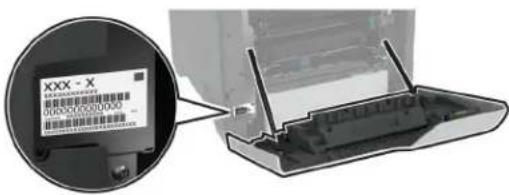
Spausdintuvo konfigūracijos
DÉMESIO—PASVYRIMO PAVOJUS: [prastame ar daugiafunkciame spausdintuve jrengiant vieną ar daugiau techninių galimybių gali prireikti ratukų pagrindo, baldo ar kitos funkcijos, kad būtų išvengta galimo su(si)žalojimo dėl jrenginio nestabilumo. Norėdami gauti daugiau informacijos apie palaikomas konfigūracijas, žr. www.lexmark.com/multifunctionprinters.
DÉMESIO—PASVYRIMO PAVOJUS: Siekdami sumažinti įrangos nestabilumo pavoju, į kiekvieną déklą popierių dékite atskirai. Visus kitus déklus laikykite uždarytus, iki prireiks.
Spausdintuvą galima konfigūruoti pridedant keturis papildomus 550 lapų dėklus.
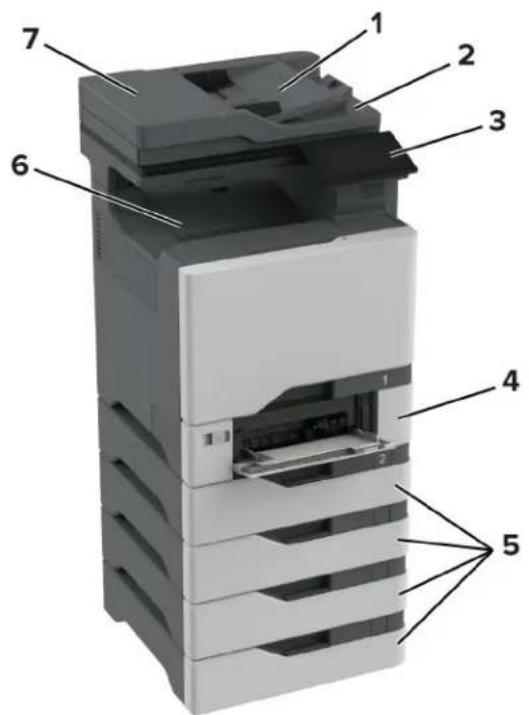
| 1 ADT déklas |
| 2 ADT dėtuvė |
| 3 Valdymo skydelis |
| 4 650 lapų dvigubas déklasPastaba: Déklą sudaro 550 lapų déklas ir 100 lapų daugiafunkcis tiektuvas. |
| 5 Papildomi 550 lapų déklai |
| 6 Standartinė dėtuvė |
| 7 Automatinis dokumentų tiektuvas (ADT) |
Valdymo skydelio naudojimas
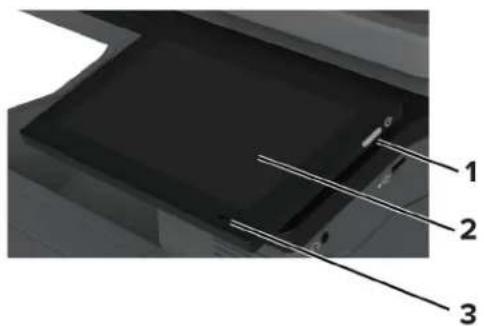
| Valdymo skydelio dalis | Funkcija | |
| 1 | Maitinimo mygtukas | Spausdintuvas jungiamas arba išjungiamas.Pastaba: Norėdami išjungti spausdintuvą, penkias sekundes palaikykite paspaudę maitinimo mygtuką.Spausdintuvas nustatomas veikti miego režimu.Spausdintuvas pažadinamas iš veikimo miego arba užmigdymo režimu. |
| 2 | Ekranas | Peržiūrimi spausdintuvo pranešimai ir eksploatacinių medžiagų būsena.Nustatomas ir valdomas spausdintuvas. |
| 3 | Indikatoriaus lemutė | Patikrinama spausdintuvo būsena. |
Kaip suprasti indikatoriaus lemputės spalvas
| Indikatoriaus lemputė Spausdintuvo būsena |
| Išjungta Spausdintuvas yra išjungtas. |
| Nemirkčiojanti mėlyna Spausdintuvas yra pasirengęs. |
| Mirkčiojanti mėlyna Spausdintuvas spausdina arba apdoroja duomenis. |
| Mirkčiojanti raudona Spausdintuvui būtinas naudotojo įsikišimas. |
| Pastovi geltona Spausdintuvas veikia miego režimu. |
| Mirkčiojanti geltona Spausdintuvas veikia giliaus miego arba užmigdymo režimu. |
Popieriaus parinkimas
Popieriaus naudojimo rekomendacijos
Naudokite tinkamą popierių, kad išvengtumėte jo strigčių ir užtikrintumėte sklandų spausdinimą.
- Visada naudokite naują, nepażeistą popierių.
- Prieš dėdami popierių sužinokite, ant kurios popieriaus pusės rekomenduojama spausdinti. Ši informacija paprastai nurodoma ant popieriaus pakuotės.
•Nenaudokite ranka nukirpto ar patrumpinto popieriaus. - Nemaišykite popieriaus formatų, rūšių ir svorių tame pačiame dėkle; sumaišius, popierius užstringa.
- Nenaudokite kreidinio popieriaus, nebent jis yra skirtas bütent elektrofotografiniam spausdinimui.
Jei norite sužinoti daugiau, žr. Popieriaus ir specialiujų laikmenų vadovas.
Popieriaus savybès
Toliau išvardytos popieriaus savybės turi įtakos spausdinimo kokybei ir patikimumui. Prieš spausdindami ant jo apsvarstykite šiuos veiksnius.
Svoris
Dėklai gali tiekti skirtingo svorio popierių. Popierius, lengvesnis nei 60 g/m² (16 sv.), gali būti nepakankamai kietas tinkamai tiekti ir todėl strigti. Norėdami gauti daugiau informacijos, žr. temą „Palaikomi popieriaus svoriai“.
Užsirietimas
Užsirietimas – tai popieriaus tendencija užsiriesti kraštuose. Popieriui per daug užsiriečiant gali kilti jo tiekimo problemų. Popierius gali užsiriesti po to, kai pereina per spausdintuvą, kuriame yra veikiamas aukštos temperatūros. Nesupakuotą popierių laikant karštomis, drėgnomis, šaltomis ar sausomis sąlygomis, popierius gali užsiriesti prieš spausdinant ant jo, todėl gali kilti tiekimo problemų.
Glotnumas
Popieriaus glotnumas daro tiesioginę įtaką spausdinimo kokybei. Jei popierius per daug šiurkštus, dažai gali netinkamai su juo susilieti. Jei popierius per daug glotnus, gali kilti popieriaus tiekimo arba spausdinimo kokybės problemų. Rekomenduojame naudoti 50 Šefildo taškų popierių.
Drègmès kiekis
Drègmès kiekis popieriuje veikia ir spausdinimo kokybę, ir spausdintuvo gebėjimą tinkamai tiekti popierių. Iki naudodami, popierių laikykite originalioje pakuotėje. Naudojant drègmès pokyčių paveiktą popierių gali pablogėti spausdinimo rezultatai.
Prieš spausdindami, popierių originalioje pakuotėje palaikykite 24–48 valandas. Aplinka, kurioje laikomas popierius, turi būti tokia pati kaip spausdintuvo. Keliomis dienomis pailginkite laiką, jei popieriaus laikymo arba gabenimo aplinka labai skiriasi nuo spausdintuvo aplinkos. Ilgesnio laikotarpio gali prireikti ir storam popieriui.
Pluošto (grūdėtumo) kryptis
Pluošto kryptis reiškia popieriaus skaidulu išsidėstymą popieriaus lape. Pluoštas būna arba išilginis, einantis išilgai popieriaus, arba skersinis, einantis skersai popieriaus. Apie rekomenduojamą pluošto kryptį žr. temą „Palaikomi popieriaus svoriai“.
Pluošto sudėtis
Dauguma aukštos kokybės kserografinio popieriaus yra pagaminta iš 100 proc. chemiškai apdorotos medienos plaušienos. Ši sudėtis suteikia popieriui didelį stabilumą, todėl kyla mažiau popieriaus tiekimo problemų ir užtikrinama geresnė spausdinimo kokybė. Jei popieriaus sudėtyje yra tokių pluoštų kaip medvilnė, tai gali neigiamai paveikti popieriaus apdorojimą.
Netinkamas popierius
Spausdintuve nerekomenduojama naudoti šių popieriaus rūšių:
- chemiškai apdoroto popieriaus, naudojamo kopijoms be anglinio popieriaus. Jis taip pat vadinamas savaiminio kopijavimo popieriumi (CCP) arba neangliniu popieriumi (NCR);
- iš anksto paruoštos formos popieriaus, kuriame naudojamos cheminės medžiagos, galinčios užteršti spausdintuvą;
-
iš anksto paruoštos formos popieriaus, kurj gali paveikti spausdintuvo kaitintuvo temperatūra;
-
iš anksto paruoštos formos popieriaus, kuriame reikia įrašo (tikslios spausdinimo vietos puslapyje), didesnio arba mažesnio nei ±2,3 mm (±0,09 col.). Pavyzdžiui, optimio simbolių atpažinimo (OCR) formų. Kartais įrašą galima pakoreguoti programinės įrangos programa, kad būtų galima sėkmingai spausdinti ant šių formų;
- dengto popieriaus (nutrinamo standžiojo popieriaus), sintetinio popieriaus ar terminio popieriaus;
- popieriaus neapipjaustytais kraštais, šiurkščios ar sunkios tekstūros popieriaus arba glamžyto popieriaus;
- popieriaus, kuris neatitinka EN 12281:2002 standarto (Europoje);
•popieriaus, kuris sveria mažiau nei 60 g/m ^2 (16 sv.);
•kelių dalių formų ar dokumentų.
Perdirbto popieriaus naudojimas
„Lexmark“ siekia sumažinti popieriaus poveikį aplinkai, suteikdama klientams galimybę rinktis spausdinant. Vienas iš būdų, kaip tai pasiekti, yra išbandyti gaminius, siekiant užtikrinti, kad būtų galima naudoti perdirbtą popierių, ypač popierių, pagamintą iš 30 %, 50 % ir 100 % po vartojimo perdirbtų medžiagų. Tikimės, kad perdirbtas popierius mūsų spausdintuvuose niekuo nenusileis pirminiam popieriui. Nors oficialaus standarto dėl biuro įrangoje naudojamo popieriaus nėra, „Lexmark“ kaip minimalių savybių standartą naudoja Europos standartą EN 12281. Siekiant užtikrinti bandymų išsamumą, bandomajį popierių sudaro 100 % perdirbtas popierius iš Šiaurės Amerikos, Europos ir Azijos, o bandymai atliekami esant 8–80 % santykinei drėgmei. Bandymas apima dvipusį spausdinimą. Gali būti naudojamas biuro popierius, pagamintas iš atsinaujinančiųjų išteklių, perdirbtų arba chloro neturinčių medžiagų.
Popieriaus laikymas
Naudokitės šiomis popieriaus laikymo rekomendacijomis, kurios padės išvengti popieriaus strigčių ir nevienodos spausdinimo kokybės:
- Prieš spausdindami, 24–48 valandas popierių laikykite originalioje pakuotėje toje pačioje aplinkoje kaip ir spausdintuvą.
- Keliomis dienomis pailginkite laiką, jei popieriaus laikymo arba gabenimo aplinka labai skiriasi nuo spausdintuvo aplinkos. Ilgesnio laikotarpio gali prireikti ir storam popieriui.
- Norėdami pasiekti geriausių rezultatų, popierių laikykite patalpoje, kurioje temperatūra siekia 21 °C (70 °F), o santykinė drėgmė – 40 procentų.
- Dauguma etikečių gamintojų rekomenduoja spausdinti esant 18–24 °C (65–75 °F) temperatūrai ir 40–60 procentų santykinei drėgmei.
- Laikykite popierių kartono dėžėse, ant padėklo arba lentynoje, o ne ant grindų.
- Atskiras pakuotes laikykite ant lygaus paviršiaus.
- Nieko nelaikykite ant atskirų popieriaus pakuočių viršaus.
- Popierių iš kartoninės dėžės arba pakuotės imkite tik tada, kai ruošiatės jį dėti į spausdintuvą. Dėžutėje ir pakuotėje laikomas popierius išlieka švarus, sausas ir lygus.
Iš anksto paruoštų formų ir firminių blankų pasirinkimas
•Naudokite išilginio pluošto popierių.
- Naudokite tik formas ir firminius blankus, kurie bus spausdinami naudojant ofsetinį litografinį arba graviruoto spausdinimo metoda.
- Venkite popieriaus šiurkščiu ar sunkios tekstūros paviršiumi.
- Naudokite spaustuvinius dažus, kurių neveikia spausdintuvo dažų derva. Paprastai šiuos reikalavimus atitinka spaustuviniai dažai, kurie yra stabilios oksidacijos arba aliejiniai; latekso rašalai gali netikti.
- Prieš pirkdami didelius kiekius, ant iš anksto paruoštų formų ir firminių blankų, kuriuos ketinate naudoti, atsispausdinkite bandinius. Nuo šio veiksmo priklauso, ar iš anksto paruoštų formų ar firminių blankų dažai turės įtakos spausdinimo kokybei.
- Jei abejojate, kreipkitės i popieriaus tiekėją.
- Spausdindami ant firminių blankų spausdintuve popierių dėkite tinkama orientacija. Jei norite sužinoti daugiau, žr. Popieriaus ir specialiųju laikmenų vadovas.
Palaikomi popieriaus formatai
| Popieriaus formatas | 650 lapų dvigubas dėklas | Papildomas 550 lapų dėklas | Abipusis spausdinimas | Skaitytuvas ADT | |
| 550 lapų dėklas | 100 lapų daugiafunkcis tiektuvas1 | ||||
| A4210 x 297 mm(8,27 x 11,7 col.) | √ | √ | √ | √ | √ |
| A5 gulsčias2210 x 148 mm(8,27 x 5,83 col.) | √ | √ | √ | √ | √ |
| A5 stačias2148 x 210 mm(5,83 x 8,27 col.) | √ | √ | √ | √ | √ |
| A6105 x 148 mm(4,13 x 5,83 col.) | √ | √ | √ | √ | √ |
| „Banner“215,9 x 1320,8 mm(8,5 x 52 col.) | X | √ | X | X | X |
| „Executive“184,2 x 266,7 mm(7,25 x 10,5 col.) | √ | √ | √ | √ | √ |
| „Folio“215,9 x 330,2 mm(8,5 x 13 col.) | √ | √ | √ | √ | √ |
| 1 Nesuderinama su automatiniu formato nustatymu.2 Suderinamas spausdinimas ant stačiai ir gulsčiai paverstų lapų. Kai popierius tiekiamas stačiai, A5 formatas traktuo-jamas kaip siauras popierius. Kai popierius tiekiamas gulsčiai, jis traktuojamas kaip įprasto pločio popierius.3 Pasirinkus Universalų formatą taikomi 215,9 x 355,6 mm (8,5 x 14 col.) gabaritai, išskyrus atvejus, kai formatą nurodo programinė įranga.4 Siaurą popierių dėkite paverstą stačiai.5 Pasirinkus Kiti vokai formatą, taikomi 215,9 x 355,6 mm (8,5 x 14 col.) gabaritai, išskyrus atvejus, kai formatą nurodo programinė įranga. | |||||
| Popieriaus formatas | 650 lapų dvigubas dėklas | Papildomas 550 lapų dėklas | Abipusis spausdinimas | Skaitytuvas ADT | ||
| 550 lapų dėklas | 100 lapų daugiafunkcis tiektuvas1 | |||||
| „Hagaki“100 x 148 mm(3,94 x 5,83 col.) | X | √ | X | X | √ | X |
| JIS B5182 x 257 mm(7,17 x 10,1 col.) | √ | √ | √ | √ | √ | √ |
| Teisinis215,9 x 355,6 mm(8,5 x 14 col.) | √ | √ | √ | √ | √ | √ |
| „Letter“215,9 x 279,4 mm(8,5 x 11 col.) | √ | √ | √ | √ | √ | √ |
| „Oficio“ (Meksika)216 x 340 mm(8,5 x 13,4 col.) | √ | √ | √ | √ | √ | √ |
| „Statement“139,7 x 215,9 mm(5,5 x 8,5 col.) | √ | √ | √ | √ | √ | √ |
| Universalus^3,4 Nuo 76,2 x 127 mm iki 215,9 x 355,6 mm(nuo 3 x 5 col. iki 8,5 x 14 col.) | X | √ | X | X | √ | X |
| Universalus^3,4 Nuo 105 x 148 mm iki 215,9 x 355,6 mm(nuo 4,13 x 5,83 col. iki 8,5 x 14 col.) | √ | √ | √ | √ | √ | X |
| „7 3/4 Envelope“98,4 x 190,5 mm(3,875 x 7,5 col.) | X | √ | X | X | √ | X |
| ^1 Nesuderinama su automatiniu formato nustatymu. ^2 Suderinamas spausdinimas ant stačiai ir gulsčiai paverstų lapų. Kai popierius tiekiamas stačiai, A5 formatas traktuo-jamas kaip siauras popierius. Kai popierius tiekiamas gulsčiai, jis traktuojamas kaip įprasto pločio popierius. ^3 Pasirinkus Universalų formatą taikomi 215,9 x 355,6 mm (8,5 x 14 col.) gabaritai, išskyrus atvejus, kai formatą nurodo programinė įranga. ^4 Siaurą popierių dėkite paverstą stačiai. ^5 Pasirinkus Kiti vokai formatą, taikomi 215,9 x 355,6 mm (8,5 x 14 col.) gabaritai, išskyrus atvejus, kai formatą nurodo programinė įranga. | ||||||
| „9 Envelope“98,4 x 225,4 mm(3,875 x 8,9 col.) | X | √ | X | X | √ | X |
| „10 Envelope“104,8 x 241,3 mm(4,12 x 9,5 col.) | √ | √ | √ | X | √ | X |
| „11 Envelope“114,3 x 263,525 mm(4,5 x 10,375 col.) | √ | √ | √ | X | √ | X |
| „12 Envelope“120,65 x 279,4 mm(4,75 x 11 col.) | √ | √ | √ | X | √ | X |
| „B5 Envelope“176 x 250 mm(6,93 x 9,84 col.) | √ | √ | √ | X | √ | X |
| „B6 Envelope“125 x 176 mm(4,92 x 6,92 col.) | √ | √ | √ | X | √ | X |
| „C5 Envelope“162 x 229 mm(6,38 x 9,01col.) | √ | √ | √ | X | √ | X |
| „C6 Envelope“114 x 162 mm(4,48 x 6,37 col.) | √ | √ | √ | X | √ | X |
| „DL Envelope“110 x 220 mm(4,33 x 8,66 col.) | √ | √ | √ | X | √ | X |
| „Monarch“98,4 x 190,5 mm(3,875 x 7,5 col.) | X | √ | X | X | √ | X |
| ^1 Nesuderinama su automatiniu formato nustatymu. ^2 Suderinamas spausdinimas ant stačiai ir gulsčiai paverstų lapų. Kai popierius tiekiamas stačiai, A5 formatas traktuo-jamas kaip siauras popierius. Kai popierius tiekiamas gulsčiai, jis traktuojamas kaip įprasto pločio popierius. ^3 Pasirinkus Universalų formatą taikomi 215,9 x 355,6 mm (8,5 x 14 col.) gabaritai, išskyrus atvejus, kai formatą nurodo programinė įranga. ^4 Siaurą popierių dėkite paverstą stačiai. ^5 Pasirinkus Kiti vokai formatą, taikomi 215,9 x 355,6 mm (8,5 x 14 col.) gabaritai, išskyrus atvejus, kai formatą nurodo programinė įranga. | ||||||
| Popieriaus formatas | 650 lapų dvigubas déklas | Papildomas 550 lapų déklas | Abipusis spausdinimas | Skaitytuvas ADT | ||
| 550 lapų déklas | 100 lapų daugiafunkcis tiektuvas1 | |||||
| Kiti vokai5Nuo 98,4 x 162 mm iki 176 x 250 mm(nuo 3,87 x 6,38 col. iki 6,93 x 9,84 col.) | X | √ | X | X | √ | X |
| 1 Nesuderinama su automatiniu formato nustatymu.2 Suderinamas spausdinimas ant stačiai ir gulsčiai paverstų lapų. Kai popierius tiekiamas stačiai, A5 formatas traktuo-jamas kaip siauras popierius. Kai popierius tiekiamas gulsčiai, jis traktuojamas kaip įprasto pločio popierius.3 Pasirinkus Universalų formatą taikomi 215,9 x 355,6 mm (8,5 x 14 col.) gabaritai, išskyrus atvejus, kai formatą nurodo programinė įranga.4 Siaurą popierių dékite paverstą stačiai.5 Pasirinkus Kiti vokai formatą, taikomi 215,9 x 355,6 mm (8,5 x 14 col.) gabaritai, išskyrus atvejus, kai formatą nurodo programinė įranga. | ||||||
Palaikomos popieriaus rūšys
| Popieriaus rūšis | 650 lapų dvigubas déklas | Papildomas 550 lapų déklas | Abipusis spaus-dinimas | Skaitytuvas | ADT | |
| 550 lapų déklas | 100 lapų daugia-funkcis tiektuvas | |||||
| Paprastas popierius | √ | √ | √ | √ | √ | √ |
| Kartoninis popierius X | √ | √ | √ | √ | √ | |
| Perdirbtas popierius | √ | √ | √ | √ | √ | √ |
| Blizgus popierius („Glossy“) | √ | √ | √ | √ | √ | X |
| Etiketės | √ | √ | √ | √ | √ | X |
| Vinilinės etiketės („Vinyl Labels“) | √ | √ | √ | X | √ | X |
| Standus popierius | √ | √ | √ | √ | √ | √ |
| Vokai X X | √ | √ | √ | √ | ||
| Firminiai blankai | √ | √ | √ | √ | √ | √ |
| Iš anksto paruoštos formos | √ | √ | √ | √ | √ | √ |
| Spalvotas popierius | √ | √ | √ | √ | √ | √ |
| Lengvas popierius | √ | √ | √ | √ | √ | √ |
| Sunkus popierius | √ | √ | √ | √ | √ | √ |
| Šiurkštus / medvilninis popierius | √ | √ | √ | √ | √ | √ |
| Permatomos laikmenos | X X X X X X | |||||
| Tinkinta rūšis [x] | √ | √ | √ | √ | √ | √ |
Pastabos:
- Etiketės, vokai ir kartoninis popierius visada spausdinami mažesne sparta.
- Spausdinant ant abiejų pusių palaikomas popieriaus svoris – tik iki 163 g/m² (90 sv. rodyklė). Visos sunkesnės laikmenos palaikomos tik spausdinant ant vienos pusės.
- Retkarčiais tinka naudoti vinilines etiketes, bet jas reikia išbandyti dėl priimtinumo. Kai kurias vinilines etiketes patikimiau tiekti iš daugiafunkcio tiektuvo.
Palaikomi popieriaus svoriai
| 650 lapų dvigubas dėklas | Papildomas 550 lapų déklas | Abipusis spausdi-nimas | ADT | |
| 550 lapų dėklas | 100 lapų daugiafunkcis tiektuvas | |||
| 60–218 g/m2(16–58 sv. stand.) | 60–218 g/m2(16–58 sv. stand.) | 60–218 g/m2(16–58 sv. stand.) | 60–162 g/m2(16–43 sv. stand.) | 52–120 g/m2(14–32 sv. stand.) |
| Popieriaus rūšis Popieriaus svoris | |
| Paprastas popierius („Plain Paper“) | 75–90,3 g/m2(20–24 sv. standusis popierius) |
| Blizgus popierius („Glossy“) | 88–176 g/m2(60–120 sv. knyga) |
| 162–176 g/m2ilgo pluošto popierius (60–65 sv. viršelis) | |
| Sunkus popierius | 90,3–105 g/m2ilgo pluošto popierius (24,1–28 sv. standusis popierius) |
| Kartoninis popierius | Iki 199 g/m2ilgo pluošto popierius (110 sv. rodyklė) |
| Iki 218 g/m2trumpo pluošto popierius (80 sv. viršelis) | |
| Etiketės | Iki 218 g/m2(58 sv. Standusis popierius) |
| Vokai | 60–105 g/m2(16–28 sv. standusis popierius) |
Pastabos:
- Jei popierius sveria 60–176 g/m ^2 (16–47 sv. stand.), rekomenduojama naudoti išilginio pluošto popierių.
- Ant popieriaus, kurio svoris mažesnis nei 75 g/m ^2 (20 sv. stand.), reikia spausdinti Popieriaus rūšj nustačius i parinktį Lengvas popierius. To nepadarius, popierius gali per daug užsiriesti ir dėl to atsirasti tiekimo klaidu, vpač esant drėgnesnei aplinkai.
- Spausdinant ant abieju pusiu, palaikomas popieriaus svoris nuo 60–162 g/m² (16–43 sv. stand.).
- Maksimalus 100 % medvilnės sudėties laikmenos svoris – 90 g/m ^2 (24 sv. stand.).
Nustatymas, įrengimas ir konfigūravimas
Vietos spausdintuvui parinkimas
- Palikite pakankamai vietos déklams, dangčiams, durelėms atidaryti ir papildomai aparatinei įrangai įrengti.
DÉMESIO—GALIMA SUSIŽALOTI: Norėdami išvengti gaisro ar elektros smūgio pavjoaus, prijunkite maitinimo laidą prie tinkamos nominaliosios srovės ir tinkamai jžeminto elektros lizdo, kuris yra šalia įrenginio ir lengvai pasiekiamas.

DÉMESIO—ELEKTROS SMÜGIO PAVOJUS: Norédami išvengti elektros smügio pavjoaus, nestatykite arba nenaudokite šio gaminio netoli vandens arba drégnose vietose.
- Isitikinkite, kad oro srautas patalpoje atitinka naujausią persvarstytą ASHRAE 62 standartą arba CEN Technikos komiteto 156 standartą.
- Pasirūpinkite lygiu, tvirtu ir stabiliu grindų paviršiumi.
- Spausdintuvą laikykite tokiomis sąlygomis:
—Jis turi būti švarus, sausas ir nedulkėtas.
—Ant jo neturi būti išsibarsčiusių sąsagėlių ir sąvaržėlių.
- Jis turi būti atokiau nuo tiesioginio kondicionierių, šildytuvų ir ventiliatorių oro srauto.
- Jis turi būti apsaugotas nuo tiesioginių saulės spindulių ir per didelės drėgmės.
- Laikykitės rekomenduojamos temperatūros ir venkite jos svyravimų:
| Aplinkos temperatūra | Nuo 10 iki 32,2 °C (nuo 50 iki 90 °F) |
| Laikymo temperatūra | Nuo 15,6 iki 32,2 °C (nuo 60 iki 90 °F) |
- Aplink spausdintuvą palikite šiuos rekomenduojamus laisvus atstumus, kad jis būtų tinkamai vėdinamas:
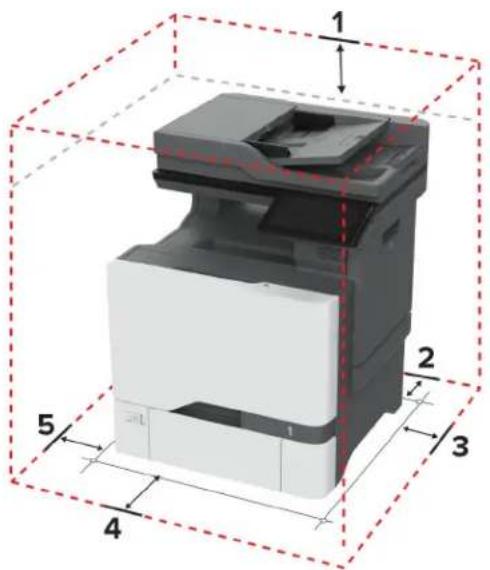
| 1 Viršus 229 mm (9 col.) |
| 2 Galas 101,6 mm (4 col.) |
| 3 Dešinė pusė 178 mm (7 col.) |
| 4 Priekis 508 mm (20 col.) |
| 5 Kairė pusė 127 mm (5 col.) |
Laidų ir kabelių prijungimas
DÉMESIO—ELEKTROS SMÜGIO PAVOJUS: Norèdami išvengti elektros smūgio pavjoaus, nenustatinėkite šio gaminio arba nejunkite jokių elektros ar kabelių jungčių, pavyzdžiui, maitinimo laido, fakso funkcijos ar telefono, perkūnijos metu.
DÉMESIO—GALIMA SUSIŽALOTI: Norèdami išvengti gaisro ar elektros smūgio pavjoaus, prijunkite maitinimo laidą prie tinkamos nominaliosios srovės ir tinkamai jžeminto elektros lizdo, kuris yra šalia įrenginio ir lengvai pasiekiamas.
DÉMESIO—GALIMA SUSIŽALOTI: Norèdami išvengti gaisro ar elektros smūgio pavjoaus, naudokite tik kartu su šiuo gaminiu pateiktą maitinimo laidą arba gamintojo leistą pakaitinį laidą.
DÉMESIO—GALIMA SUSIŽALOTI: Jei norite sumažinti gaisro pavoju, jungdami ši gamini prie viešo komutuojamo telefono ryšio tinklo, naudokite tik 26 AWG ar storesnį telekomunikacinės linijos (RJ-11) laidą. Jei tai Australijos vartotojai, laidas turi būti patvirtintas Australijos ryšių ir žiniasklaidos tarnybos.
Įspėjimas—Galima sugadinti: Norėdami išvengti duomenų praradimo arba spausdintuvo veikimo sutrikimo, aktyviai spausdindami spausdintuvu nelieskite USB laido, belaidžio tinklo adapterio ar spausdintuvo nurodytose vietose.
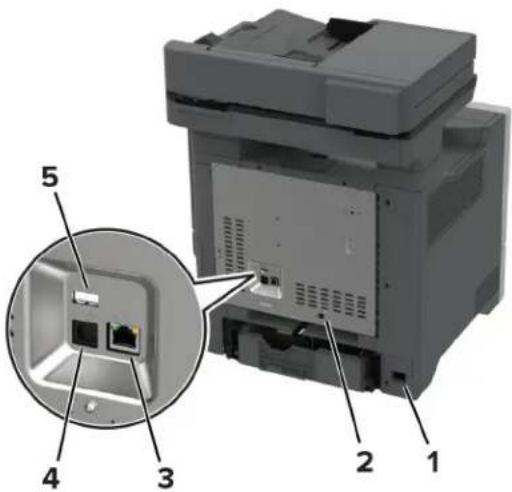
| Spausdintuvo jungtis Funkcija | ||
| 1 | Maitinimo laido kištukinis lizdas | Spausdintuvas jungiamas i tinkamai jžemintą elektros lizdą. |
| 2 LINE jungtisPastaba: Būna tik kai kuriuose spausdintuvų modeliuose. | Spausdintuvas prie veikiančios telefono ryšio linijos prijungiamas naudo-jantis standartiniu sieniniu lizdu (RJ-11), DSL filtru, VoIP adapteriu ar bet kokiu kitu adapteriu, kuris suteikia prieigą prie telefono ryšio linijos, kad būtų galima siųsti ir priimti faksogramas. | |
| 3 | Eterneto prievadas Spausdintuvas prijungiamas prie tinklo. | |
| 4 | Spausdintuvo USB jungtis | Spausdintuvas prijungiamas prie kompiuterio. |
| 5 | USB jungtis | Prijungiama klaviatūra arba panašus suderinamas įtaisas. |
Pradžios ekrano programų diegimas ir naudojimas
Pradžios ekrano naudojimas
Pastaba: Jūsų pradžios ekranas gali skirtis priklausomai nuo jo tinkinimo nustatymų, administracinės sąrankos ir aktyvių įtaisytųjų sprendimų.
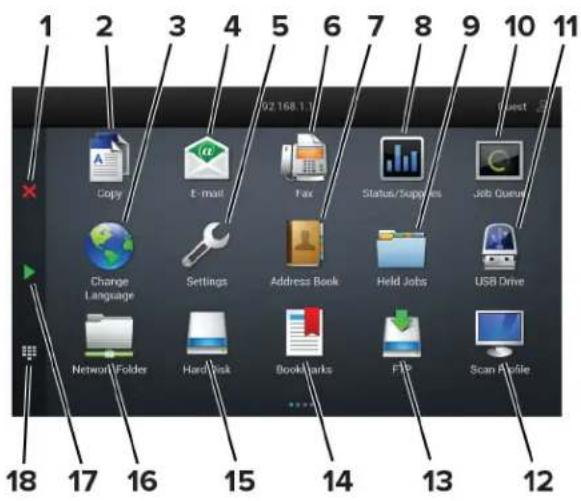
| Nr. | Piktograma Funkcija | |
| 1 | Sustabdymo arba atšaukimo mygtukas | Sustabdoma dabartinė užduotis. |
| 2 | Kopijavimas Daromos kopijos. | |
| 3 | Keisti kalbą Keičiama spausdintuvo ekrano kalba. | |
| 4 | El. paštas Siunčiami elektroniniai laiškai. | |
| 5 | Nustatymai Patenkama į įvairius spausdintuvo meniu. | |
| 6 | Faksas Siunčiamos faksogramos. | |
| 7 | Adresų knyga Pasiekiami, kuriami ir tvarkomi adresatai. | |
| 8 | Būsena / eksploataciniai reikmenys | Rodomas spausdintuvo įspėjimas arba klaidos pranešimas, kai reikia naudotojo įsikišimo, kad spausdintuvas galėtų tęsti užduotį.Peržiūrima daugiau informacijos apie spausdintuvo įspėjimą ar pranešimą ir apie tai, kaip juos išvalyti.Pastaba: Šį nustatymą galima pasiekti ir palietus viršutinę pradžios ekrano dalį. |
| 9 | Turimos užduotys | Rodomos visos šiuo metu užlaikomos spausdinimo užduotys. |
| 10 | Užduočių eilė Rodomos visos es | amos spausdinimo užduotys.Pastaba: Šį nustatymą galima pasiekti ir palietus viršutinę pradžios ekrano dalį. |
| 11 | USB atmintukas | Peržiūrimos, pasirenkamos arba spausdinamos nuotraukos ir dokumentai iš atmintuko. |
| 12 | Skenavimo profiliai | Dokumentai nuskaitomi ir išsaugomi tiesiai kompiuteryje. |
| 13 | FTP Dokumentai nuskaitomi ir iš | saugomi tiesiai FTP profilyje. |
| 14 | Adresynas Tvarkomi visi adresyno įrašai. | |
| 15 | Standusis diskas | Peržiūrimi, pasirenkami ir tvarkomi dokumentai iš standžiojo disko arba išmoningojo atminties įrenginio. |
| 16 | Tinklo aplankas Nuskenuojama | tinklo aplanką arba tinklo vietą. |
| 17 | Paleidimo mygtukas | Atsižvelgiant į pasirinktą režimą pradedama užduotis. |
| 18 | Ekraninė klaviatūra | Įvesties lauke įvedami skaičiai arba simboliai. |
Pradžios ekrano tinkinimas
1 Atidarykite interneto naršyklę ir adreso lauke įveskite spausdintuvo IP adresą.
Pastabos:
- Spausdintuvo pradžios ekrane peržiūrėkite spausdintuvo IP adresą. IP adresas rodomas kaip keturi taškais atskirtų skaičių rinkiniai, pavyzdžiui, 123.123.123.123.
- Jei naudojate igaliotaji serveri, laikinai ji išjunkite, kad galėtumėte tinkamai jkelti tinklalapį.
2 Spustelėkite Nustatymai > [renginys > Pradžios ekrano tinkinimas.
3 Atlikite vieną ar daugiau iš šių veiksmų:
- Jei norite pridėti piktogramą pradžios ekrane, spustelėkite +, pasirinkite programos pavadinimą ir spustelėkite Pridėti.
- Jei norite pašalinti pradžios ekrane esančią piktogramą, pasirinkite programos pavadinimą ir spustelėkite Pašalinti.
- Jei norite tinkinti programos pavadinimą, pasirinkite programos pavadinimą, spustelėkite Redaguoti ir priskirkite pavadinimą.
- Jei norite atkurti programos pavadinimą, pasirinkite programos pavadinimą, spustelėkite Redaguoti ir pasirinkite Atkurti programos etikete.
- Jei norite pridėti tarpą tarp programų, spustelėkite +, pasirinkite TUŠČIA VIETA ir spustelėkite Pridėti.
- Jei norite išdėstyti programas, vilkite programų pavadinimus norima tvarka.
- Jei norite atkurti numatytajj pradžios ekraną, spustelėkite Atkurti pradžios ekraną.
4 Vykdykite pakeitimus.
| Programa Spausdintuvų modeliai | |
| Skenavimo centras CX730, | CX735, XC4342, XC4352 |
| Sparčiujų nuorodu centras CX730, | CX735, XC4342, XC4352 |
| „Kortelių kopijavimas“ CX730, | CX735, XC4342, XC4352 |
| Ekrano tinkinimas CX730, | CX735, XC4342, XC4352 |
| Klientų aptarnavimo skyrius XC4342, XC4352 | |
| Įrenginio kvotos XC4342, XC4352 | |
Nuskaitymo centro diegimas
1 Pradžios ekrane palieskite Nuskaitymo centras.
2 Pasirinkite ir sukurkite paskirties vieta, po to sukonfigūruokite nustatymus.
Pastabos:
- Kurdami tinklo paskirties vietą, būtinai patikrinkite ir pakoreguokite nustatymus, kol nebus jokių klaidų.
- Išsaugomos tik įtaisytajame tinklo serveryje sukurtos paskirties vietos. Norėdami gauti daugiau informacijos, žr. dokumentacija, kurią gavote kartu su programa.
3 Vykdykite pakeitimus.
Sparčiosios nuorodos kūrimas
1 Pradžios ekrane palieskite Sparčiujų nuorodu centras.
Pastaba: Piktograma ir pavadinimas gali būti pakeisti. Norėdami gauti daugiau informacijos, kreipkitės i administratorių.
2 Pasirinkite spausdintuvo funkcija ir palieskite Kurti sparčiaja nuoroda.
Pastaba: Saugaus el. pašto funkcija nepalaikoma.
3 Sukonfigūravę nustatymus, palieskite Išsaugoti.
4 lveskite unikalų sparčiosios nuorodos pavadinimą.
Pastaba: Norėdami išvengti nukirptų pavadinimų pradžios ekrane, įveskite ne daugiau nei 25 simbolius.
5 Palieskite Gerai.
Programa automatiškai sukuria unikalų sparčiosios nuorodos numerį.
Pastaba: Norėdami vykdyti sparčiają nuorodą, palieskite 🚪, palieskite Nr. ir įveskite sparčiosios nuorodos numerį.
„Card Copy“ diegimas
1 Atidarykite interneto naršyklę ir adreso lauke įveskite spausdintuvo IP adresą.
Pastabos:
- Spausdintuvo pradžios ekrane peržiūrėkite spausdintuvo IP adresą. IP adresas rodomas kaip keturi taškais atskirtų skaičių rinkiniai, pavyzdžiui, 123.123.123.123.
- Jei naudojate igaliotaji serveri, laikinai ji išjunkite, kad galėtumėte tinkamai įkelti tinklalapį.
2 Spustelėkite Programos > „Kortelių kopijavimas“ > Konfigūruoti.
Pastabos:
•lsitikinkite, kad jjungta Ekrano piktograma.
- Isitikinkite, kad sukonfigūruoti El. pašto nustatymai ir Tinklo bendrinimo nustatymai.
- Nuskaitydami kortele jsitikinkite, kad spalvoto nuskaitymo skiriamoji geba yra ne didesné kaip 200 tšk./col., o nespalvoto – 400 tšk./col.
- Nuskaitydami ne vieną kortelę įsitikinkite, kad spalvoto nuskaitymo skiriamoji geba yra ne didesnė kaip 150 tšk./col., o nespalvoto – 300 tšk./col.
3 Vykdykite pakeitimus.
Pastaba: Norint nuskaityti ne vieną kortele, reikia spausdintuvo standžiojo disko arba išmoningojo atminties irenginio.
Ekrano tinkinimo funkcijos naudojimas
Prieš naudodami programą būtinai atlikite šiuos veiksmus:
- Itaisytajame tinklo serveryje spustelėkite Programos > Ekrano tinkinimas > Konfigūruoti.
- Igalinkite ir konfigūruokite ekrano užsklandą, skaidrių demonstravimą ir darbalaukio fono nustatymus.
Ekrano užsklandos ir skaidrių demonstravimo vaizdu tvarkymas
1 Skiltyse „Ekrano užsklanda“ ir „Skaidrių demonstravimo vaizdai“ pridėkite, redaguokite arba šalinkite vaizdą.
Pastabos:
•Galima pridėti iki 10 vaizdy.
- Kai jungta, būsenos piktogramos ekrano užsklandoje rodomos tik tada, kai yra klaidų, įspėjimų ar debesijos pranešimu.
2 Vykdykite pakeitimus.
Darbalaukio fono vaizdo keitimas
1 Pradžios ekrane palieskite Keisti darbalaukio foną.
2 Pasirinkite norimą naudoti vaizda.
3 Vykdykite pakeitimus.
Skaidrių demonstracijos paleidimas iš atmintuko
1 |kiškite atmintuką i USB lizda.
2 Pradžios ekrane palieskite Skaidrių demonstravimas.
Vaizdai rodomi abècèlès tvarka.
Pastaba: Pradėjus skaidrių demonstravimą atmintuką galima išimti, tačiau vaizdai spausdintuve nėra išsaugomi. Jei skaidrių demonstravimas sustoja, vėl įdėkite atmintuką, kad galėtumėte peržiūrėti vaizdus.
Naudojimasis klientų aptarnavimo paslaugomis
Pastabos:
- Ši programa palaikoma tik kai kurių modelių spausdintuvuose. Norėdami gauti daugiau informacijos, žr. „Palaikomos programos“ 26 puslapyje.
- Informacijos apie tai, kaip sukonfigūruoti programos nustatymus, ieškokite Klientų aptarnavimo administratoriaus vadove.
1 Pradžios ekrane palieskite Klientų aptarnavimas.
2 Atsispausdinkite arba išsiųskite el. laišką.
Irenginio kvotų nustatymas
Pastabos:
- Ši programa palaikoma tik kai kurių modelių spausdintuvuose. Norėdami gauti daugiau informacijos, žr. „Palaikomos programos“ 26 puslapyje.
- Informacijos, kaip konfigūruoti programos nustatymus, ieškokite lrenginio kvotų administratoriaus vadove.
1 Atidarykite interneto naršykle ir adreso lauke įveskite spausdintuvo IP adresą.
Pastabos:
- Spausdintuvo pradžios ekrane peržiūrėkite spausdintuvo IP adresą. IP adresas rodomas kaip keturi taškais atskirtų skaičių rinkiniai, pavyzdžiui, 123.123.123.123.
- Jei naudojate igaliotaji serveri, laikinai ji išjunkite, kad galėtumėte tinkamai ikelti tinklalapį.
2 Spustelėkite Programos > [renginio kvotos > Konfigūruoti.
3 Skiltyje Naudotojų paskyros pridėkite arba redaguokite naudotoją, o tada nustatykite naudotojo kvotą.
4 Vykdykite pakeitimus.
Adresyno irašu tvarkymas
Adresyno kūrimas
Naudokitės adresynu spausdindami dažnai naudoamus dokumentus, kurie saugomi serveriuose ar žiniatinklyje.
1 Atidarykite interneto naršykle ir adreso lauke įveskite spausdintuvo IP adresą.
Pastabos:
- Spausdintuvo pradžios ekrane peržiūrėkite spausdintuvo IP adresą. IP adresas rodomas kaip keturi taškais atskirtų skaičių rinkiniai, pavyzdžiui, 123.123.123.123.
- Jei naudojate igaliotaji serveri, laikinai ji išjunkite, kad galètumète tinkamai ikelti tinklalapi.
2 Spustelėkite Adresyno įrašai > Pridėti adresyno įrašą ir įrašykite adresyno įrašo pavadinimą.
3 Pasirinkite adreso protokolo tipą ir atlikite vieną iš šių veiksmų:
- Jei naudojate HTTP ir HTTPS protokolą, įveskite URL, kurį norite įrašyti į adresyną.
- Jei naudojate HTTPS protokolą, būtinai naudokite pagrindinio kompiuterio vardą, o ne IP adresą. Pavyzdžiui, įveskite myWebsite.com/sample.pdf vietoj 123.123.123.123/sample.pdf. Įsitikinkite, kad pagrindinio kompiuterio vardas taip pat atitinka serverio liudijime nurodytą bendrajį vardą (CN). Norėdami gauti daugiau informacijos apie tai, kaip gauti CN vertę serverio liudijime, žr. savo interneto naršyklės žinyno informaciją.
- FTP protokolo atveju įveskite FTP adresą. Pavyzdžiui, myServer/myDirectory. [veskite FTP prievado numerį. 21 prievadas – numatytasis prievadas komandoms siųsti.
- SMB protokolo atveju įveskite tinklo aplanko adresą. Pavyzdžiui, myServer/myShare/myFile.pdf. Iveskite tinklo srities vardą.
- Jei reikia, pasirinkite FTP ir SMB tapatybės nustatymo tipą.
Norėdami apriboti prieigą prie adresyno įrašo, įveskite PIN kodą.
Pastaba: Programoje palaikomi šie failų tipai: PDF, JPEG ir TIFF. Kai kuriuose spausdintuvų modeliuose palaikomi kiti failų tipai, pavyzdžiui, DOCX ir XLSX.
4 Spustelėkite Išsaugoti.
Aplankų kūrimas
1 Atidarykite interneto naršykle ir adreso lauke įveskite spausdintuvo IP adresą.
Pastabos:
- Spausdintuvo pradžios ekrane peržiūrėkite spausdintuvo IP adresą. IP adresas rodomas kaip keturi taškais atskirtų skaičių rinkiniai, pavyzdžiui, 123.123.123.123.
- Jei naudojate igaliotaji serveri, laikinai ji išjunkite, kad galėtumėte tinkamai ikelti tinklalapį.
2 Spustelėkite Adresyno įrašai > Pridėti aplanka ir įrašykite aplanko pavadinimą.
Pastaba: Norėdami apriboti prieiga prie aplanko, įveskite PIN kodą.
3 Spustelėkite Išsaugoti.
Pastaba: Galima kurti aplankus ar adresyno įrašus ir aplanko viduje. Norėdami sukurti adresyno įrašą, žr. „Adresyno kūrimas“ 28 puslapyje.
Adresatų tvarkymas
1 Pradžios ekrane palieskite Adresų knyga..
2 Atlikite vieną ar daugiau iš šių veiksmų:
- Norėdami pridėti adresatą, palieskite ēkrano viršuje, po to palieskite Kurti adresatą. Jei reikia, nurodykite prisijungimo metodą, kad būtų galima pasiekti programas.
- Norėdami pašalinti adresatą, palieskite įekrano viršuje, palieskite Šalinti adresatus ir pasirinkite adresatą.
-
Norėdami redaguoti adresato informaciją, palieskite adresato vardą.
-
Norėdami sukurti grupę, palieskite ēkrano viršuje, po to palieskite Kurti grupę. Jei reikia, nurodykite prisijungimo metodą, kad būtų galima pasiekti programas.
- Norėdami pašalinti grupę, palieskite :ekrano viršuje, palieskite Šalinti grupes ir pasirinkite grupę.
- Norėdami redaguoti adresatų grupę, palieskite GRUPĖS > pasirinkite grupės pavadinimą > : : > pasirinkite veiksmą, kurį norite atlikti.
3 Vykdykite pakeitimus.
Prieinamumo funkciju nustatymas ir naudojimas
Valdymo balsu suaktyvinimas
pradžios ekrane;
1 Vienu judesiu vienu pirštu ekrane lėtai braukite kairėn, o tada aukštyn, kol išgirsite balso pranešimą. Pastaba: Jei naudojate spausdintuvo modelį be įmontuotų garsiakalbių, norėdami išgirsti pranešimą naudokite ausines.
2 Dviem pirštais palieskite Gerai.
Pastaba: Jei gestas neveikia, spauskite stipriau.
Klaviatūroje
1 Nuspauskite ir palaikykite 5 klavišą, kol išgirsite balso pranešimą.
Pastaba: Jei naudojate spausdintuvo modelį be įmontuotų garsiakalbių, norėdami išgirsti pranešimą naudokite ausines.
2 Paspauskite Tab, kad įvesties žymekli nuvestumėte prie mygtuko „Gerai“, ir paspauskite įvesti.
Pastabos:
- Kai ijungtas valdymas balsu, bet kurj elementą ekrane visada pasirinkite dviem pirštais.
- Valdymas balsu palaikomas ne visomis kalbomis.
Valdymo balsu pasyvinimas
1 Vienu judesiu vienu pirštu ekrane lėtai braukite kairėn, o tada aukštyn, kol išgirsite balso pranešimą.
Pastaba: Jei naudojate spausdintuvo modeli be įmontuotų garsiakalbių, norėdami išgirsti pranešimą naudokite ausines.
2 Dviem pirštais atlikite vieną iš šių veiksmų:
- Palieskite Valdymas balsu, tada palieskite Gerai.
•Palieskite Atšaukti.
Pastaba: Jei gestas neveikia, spauskite stipriau.
Valdymą balsu galite pasyvinti ir atlikdami vieną iš šiu veiksmų:
•Dviem pirštais dukart bakstelėkite pradžios ekraną.
- Paspauskite maitinimo mygtuką, kad įvestumėte spausdintuvą i miego arba užmigdymo režimą.
Naršymas ekrane naudojant gestus
Pastabos:
- Dauguma gestų naudojami tik tada, kai suaktyvinama valdymo balsu funkcija.
- Jei norite įrašyti simbolius ir koreguoti tam tikrus nustatymus, naudokite fizinę klaviatūrą.
| Gestas Funkcija | |
Vienu pirštu braukite kairėn, tada aukštyn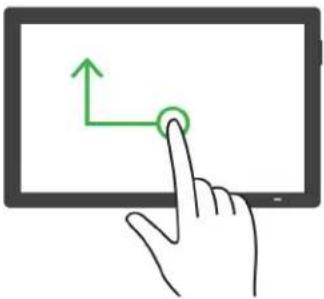 | Paleidžiamas arba išjungiamas pritaikymo nejgaliesiems režimas.Pastaba: Šis gestas naudojamas ir kai spausdintuvas veikia įprastu režimu. |
Dukart bakstelėkite vienu pirštu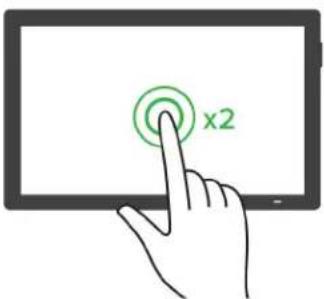 | Ekrane pasirenkama parinktis arba elementas. |
Dviem pirštais dukart bakstelėkite pradžios ekrano piktogramą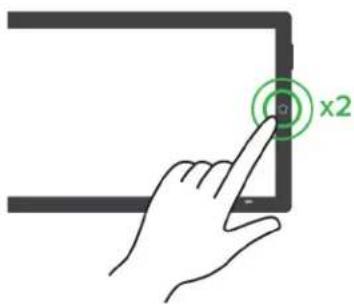 | Išjungiamas pritaikymo nejgaliesiems režimas. |
Triskart bakstelėkite vienu pirštu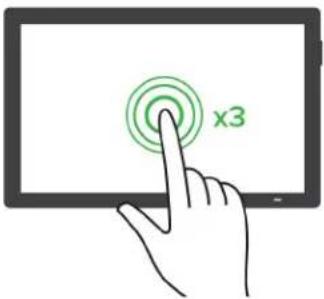 | Padidinamas arba sumažinamas teksto ir atvaizdų mastelis.Pastaba: Jei norite naudotis išsidinimo-sumažinimo funkcija, įjunkite išdidinimo režimą. |
Vienu pirštu braukite dešinėn arba žemyn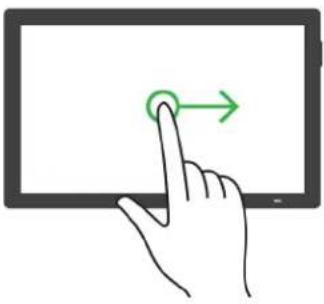 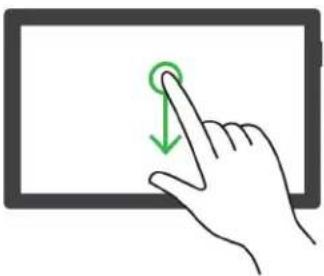 | Pereinama prie kito elemento ekrane. |
Vienu pirštu braukite kairėn arba aukštyn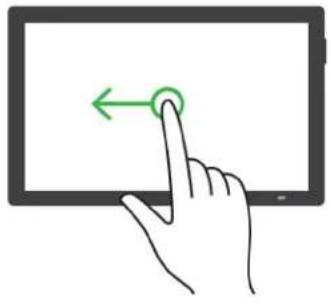 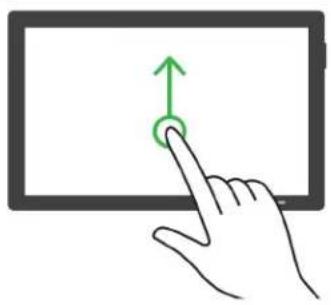 | Pereinama prie ankstesnio elemento ekrane. |
Vienu pirštu braukite aukštyn, tada žemyn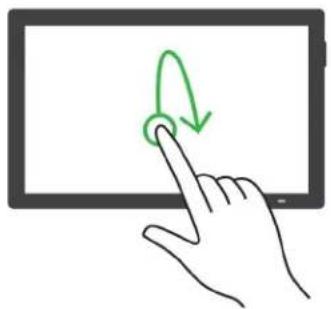 | Pereinama prie pirmojo elemento ekrane. |
Vaizdo išskleidimas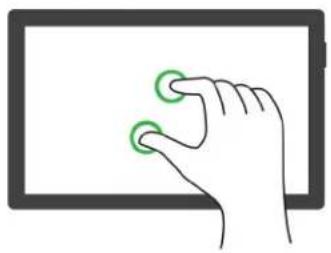 | Prieinama prie padidinto vaizdo elementų, kurie yra už ekrano ribos.Pastabos:Padidintam vaizdui traukti naudojami du pirštai.ljunkite išdidinimo funkciją, kad galėtumėte atlikti paslinkimo veiksmą. |
Vienu pirštu braukite aukštyn, tada dešinėn | Padidinama apimtis.Pastaba: Šis gestas naudojamas ir kai spausdintuvas veikia įprastu režimu. |
Vienu pirštu braukite žemyn, tada dešinėn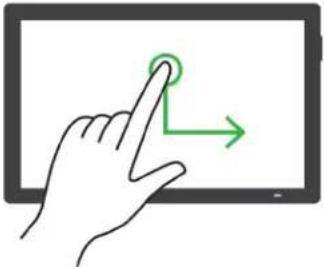 | Sumažinama apimtis.Pastaba: Šis gestas naudojamas ir kai spausdintuvas veikia įprastu režimu. |
Vienu pirštu braukite aukštyn, tada kairėn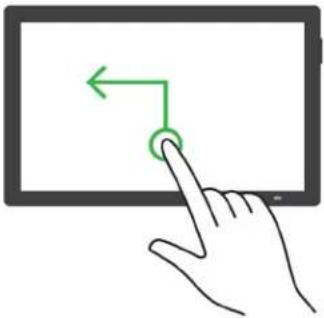 | Išeinama iš programos ir grįžtama į pradžios ekraną. |
Vienu pirštu braukite žemyn, tada kairėn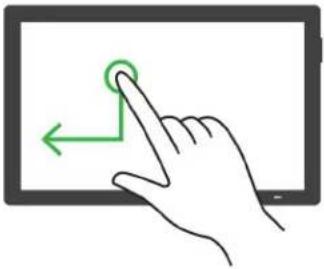 | Grįžtama į ankstesnį nustatymą. |
Ekraninės klaviatūros naudojimas
Pasirodžius ekraninei klaviatūrai atlikite vieną ar daugiau iš toliau nurodytu veiksmu.
- Palieskite klaviša, kad paskelbtumete ir įvestumete simbolį lauke.
- Vilkite pirštu per skirtingus simbolius, kad paskelbtumėte ir įvestumėte simbolį lauke.
- Dviem pirštais palieskite teksto laukelj, kad paskelbtumėte simbolius lauke.
- Norėdami ištrinti simbolius, palieskite Grjžimas.
Didinimo režimo įgalinimas
1 Vienu judesiu vienu pirštu ekrane lėtai braukite kairėn, o tada aukštyn, kol išgirsite balso pranešimą.
Pastaba: Jei naudojate spausdintuvo modelį be įmontuotų garsiakalbių, norėdami išgirsti pranešimą naudokite ausines.
2 Dviem pirštais atlikite šiuos veiksmus:
a Palieskite Didinimo režimas.
b Palieskite Gerai.
Pastaba: Jei gestas neveikia, spauskite stipriau.
Jei norite sužinoti daugiau apie padidinto ekrano naršymą, žr. „Naršymas ekrane naudojant gestus“ 31 puslapyje.
Kalbėjimo tempo valdant balsu koregavimas
1 Pradžios ekrane palieskite Nustatymai > Irenginys > Pritaikymas neigaliesiems > Kalbėjimo tempas.
2 Pasirinkite kalbėjimo tempą.
Numatytojo ausinių garsumo koregavimas
1 Pradžios ekrane palieskite Nustatymai > Irenginys > Pritaikymas neigaliesiems.
2 Koreguojamas ausinių garsumas.
Pastaba: Garsumas iš naujo nustatomas į numatytają vertę naudotojui išėjus iš pritaikymo neįgaliesiems režimo arba spausdintuvui atsibudus iš miego ar užmigdymo režimo.
Numatytojo vidinio garsiakalbio garsumo koregavimas
1 Pradžios ekrane palieskite

2 Pakoreguokite garsuma.
Pastabos:
- Jei įgalinamas tylusis režimas, garsiniai įspėjimai išjungiami. Ījungus šį nustatymą, sulėtėja spausdintuvo našumas.
- Garsumas iš naujo nustatomas i numatytaja vertę naudotojui išėjus iš pritaikymo neigaliesiems režimo arba spausdintuvui atsibudus iš miego ar užmigdymo režimo.
Ištariamų slaptažodžių arba asmens identifikavimo numerių įgalinimas
1 Pradžios ekrane palieskite Nustatymai > Irenginys > Pritaikymas neigaliesiems > Sakyti slaptažodžius / PIN kodus.
2 lgalinkite nustatymą.
Fakso nustatymas spausdintuve
Palaikomas faksimilinis ryšys
| Spausdintuvo modelis | Analoginis faksimilinis ryšys | „etherFAX“2 | Fakso serveris3 | „Fax over IP“(FolP)4 |
| CX730 | √1 | √ | √ | √ |
| CX735 | √ | √ | √ | √ |
| XC4342 | √1 | √ | √ | √ |
| XC4352 | √ | √ | √ | √ |
| 1Norint naudoti analogini faksimilini ryši, reikia jdeti fakso plokšte.2Reikia prenumeratos. Norédami gauti daugiau informacijos, apsilankykite adresuhttps://www.etherfax.net/lexmarkarba kreipkitės i vieta, kurioje pirkote spausdintuvą.3Tam, kad fakso serveris veiktų, reikia prenumeratos.4Reikia jdiegto licencijos paketo. Norédami gauti daugiau informacijos, kreipkitės i vieta, kurioje pirkote spausdintuvą. | ||||
Fakso funkcijos nustatymas naudojant analoginį faksimilinį ryšį
Pastabos:
- Kai kurių modelių spausdintuvuose turi būti įrengta fakso plokštė, kad spausdintuvas galėtų naudoti analoginį faksimilinį ryšį.
- Kai kurie ryšio metodai taikomi tik kai kuriose šalyse ar regionuose.
- Jei fakso funkcija yra ijungta ir nėra visiškai nustatyta, indikatoriaus lemputė gali mirksėti raudona spalva.
- Jei nėra TCP / IP aplinkos, nustatydami faksą naudokitės valdymo skydeliu.
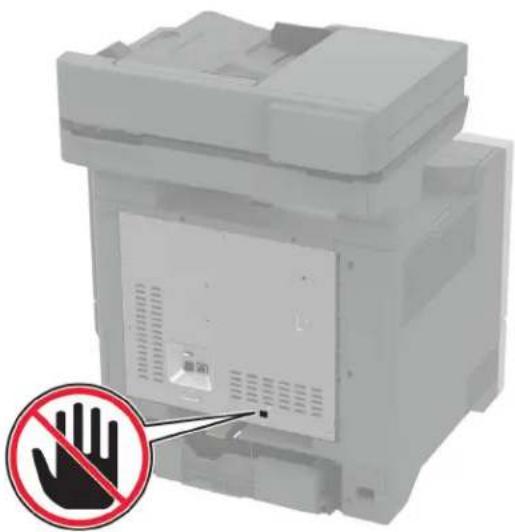
[spėjimas—Galima sugadinti: Norėdami išvengti duomenų praradimo arba spausdintuvo veikimo sutrikimo, aktyviai siųsdami ar priimdami faksogramas nelieskite laidų arba spausdintuvo nurodytose vietose.
1 Pradžios ekrane palieskite Nustatymai > Faksas > Faksimilinio ryšio sąranka > Bendrieji fakso nustatymai.
2 Sukonfigūruokite nustatymus.
Naudojant įtaisytajį interneto serverį (EWS)
1 Atidarykite interneto naršykle ir adreso lauke įveskite spausdintuvo IP adresą.
Pastabos:
- Pradžios ekrane pasižiūrėkite spausdintuvo IP adresą. IP adresas rodomas kaip keturi taškais atskirtų skaičių rinkiniai, pavyzdžiui, 123.123.123.123.
- Jei naudojate igaliotaj serverj, laikinai jj išjunkite, kad galėtumėte tinkamai jkelti tinklalapj.
2 Spustelėkite Nustatymai > Faksas > Faksimilinio ryšio sąranka > Bendrieji fakso nustatymai.
3 Sukonfigūruokite nustatymus.
4 Vykdykite pakeitimus.
Faksimilinio ryšio funkcijos nustatymas naudojant „etherFAX“
Pastabos:
- Spausdintuvo programinę aparatinę įrangą reikia atnaujinti į naujausią versiją. Norėdami gauti daugiau informacijos, žr. „Programinės aparatinės įrangos naujinimas“ 59 puslapyje.
- Jūsų spausdintuve turi būti įdiegtas atitinkamas licencijos paketas. Norėdami gauti daugiau informacijos, kreipkitės į „etherFAX“.
- Isitikinkite, kad spausdintuvą esate užregistravę „etherFAX“ portale. Norėdami gauti daugiau informacijos, apsilankykite adresu https://www.etherfax.net/lexmark.
- Registruojant spausdintuvą reikia jo serijos numerio. Norėdami rasti serijos numerį žr. „Spausdintuvo serijos numerio paieška“ 11 puslapyje.
1 Atidarykite interneto naršyklę ir adreso lauke įveskite spausdintuvo IP adresą.
Pastabos:
- Pradžios ekrane pasižiūrėkite spausdintuvo IP adresą. IP adresas rodomas kaip keturi taškais atskirtų skaičių rinkiniai, pavyzdžiui, 123.123.123.123.
- Jei naudojate igaliotaji serveri, laikinai jì išjunkite, kad galètumète tinkamai ikelti tinklalapi.
2 Spustelėkite Nustatymai > Faksas > Faksimilinio ryšio sąranka > Bendrieji fakso nustatymai.
Pastaba: Meniu elementas Faksimilinio ryšio sąranka rodomas tik tada, kai Fakso režimas yra nustatytas i Faksas.
3 Lauke Fakso pavadinimas jveskite unikalų vardą.
4 Lauke Fakso numeris jveskite „etherFAX“ suteiktą fakso numeri.
5 Meniu Faksogramų transportas pasirinkite „etherFAX“.
Pastabos:
- Šis meniu rodomas tik tada, kai galimas daugiau nei vienas faksogramų transportas.
- Jei spausdintuve įdiegta tik „etherFAX“, jis sukonfigūruojamas automatiškai.
6 Vykdykite pakeitimus.
Fakso funkcijos nustatymas naudojant fakso serveri
Pastabos:
- Ši funkcija leidžia siųsti faksogramas faksimilinių paslaugų teikėjui, palaikančiam el. laiškų gavimą.
- Ši funkcija palaiko tik išsiunčiamas faksogramas. Norėdami palaikyti faksogramų priėmimą, įsitikinkite, kad spausdintuve turite sukonfigūruotą faksimilinį ryšį pagal įrenginį, pavyzdžiui, analoginį faksimilinį ryšį, „etherFAX“ arba „Fax over IP“ (FoIP).
1 Atidarykite interneto naršyklę ir adreso lauke įveskite spausdintuvo IP adresą.
Pastabos:
- Pradžios ekrane pasižiūrėkite spausdintuvo IP adresą. IP adresas rodomas kaip keturi taškais atskirtų skaičių rinkiniai, pavyzdžiui, 123.123.123.123.
- Jei naudojate igaliotaji serveri, laikinai ji išjunkite, kad galétumete tinkamai ikelti tinklalapi.
2 Spustelékite Nustatymai > Faksas.
3 Meniu Fakso režimas pasirinkite Fakso serveris, tada spustelėkite Išsaugoti.
4 Spustelėkite Fakso serverio sąranka.
5 Lauke Formatuoti jveskite [#]@myfax.com, kai [#] reiškia fakso numeri, o myfax.com – fakso paslaugos teikėjo sritį (domeną).
Pastabos:
- Jei reikia, sukonfigūruokite laukus Atgalinis adresas, Tema arba Pranešimas.
- Norėdami leisti spausdintuvui priimti faksogramas, įgalinkite faksogramų priėmimo nustatymą pagal įrenginį. Įsitikinkite, kad esate sukonfigūravę faksimilinį ryšį pagal įrenginį.
6 Spustelėkite Išsaugoti.
7 Spustelėkite Fakso serverio el. pašto nustatymai, po to atlikite vieną iš šių veiksmų:
- Igalinkite parinkti Naudoti el. pašto SMTP serveri.
Pastaba: Jei el. pašto SMTP nustatymai nesukonfigūruoti, žr „El. pašto SMTP nustatymų konfigūravimas“ 43 puslapyje. - Sukonfigūruokite SMTP nustatymus. Norėdami gauti daugiau informacijos, kreipkitės į el. pašto paslaugos teikėją.
8 Vykdykite pakeitimus.
Faksimilinio ryšio diegimas naudojant įprastą telefono ryšio liniją
Pastaba: Šios instrukcijos taikomos tik spausdintuvams, kuriuose palaikomas analoginis faksimilinis ryšys. Norėdami gauti daugiau informacijos, žr. „Palaikomas faksimilinis ryšys“ 36 puslapyje.
DÉMESIO—ELEKTROS SMÜGIO PAVOJUS: Norédami išvengti elektros smūgio pavjoaus, nenustatinėkite šio gaminio arba nejunkite jokių elektros ar kabelių jungčių, pavyzdžiui, maitinimo laido, fakso funkcijos ar telefono, perkūnijos metu.
DÉMESIO—ELEKTROS SMÜGIO PAVOJUS: Norèdami išvengti elektros smūgio pavjoaus, nesinaudokite fakso funkcija perkūnijos metu.
DĖMESIO—GALIMA SUSIŽALOTI: Jei norite sumažinti gaisro pavojų, jungdami šį gaminį prie viešo komutuojamo telefono ryšio tinklo, naudokite tik 26 AWG ar storesnį telekomunikacinės linijos (RJ-11) laidą. Jei tai Australijos vartotojai, laidas turi būti patvirtintas Australijos ryšių ir žiniasklaidos tarnybos.
1 sāranka: Spausdintuvas prijungiamas prie faksimiliniam ryšiui skirtos linijos
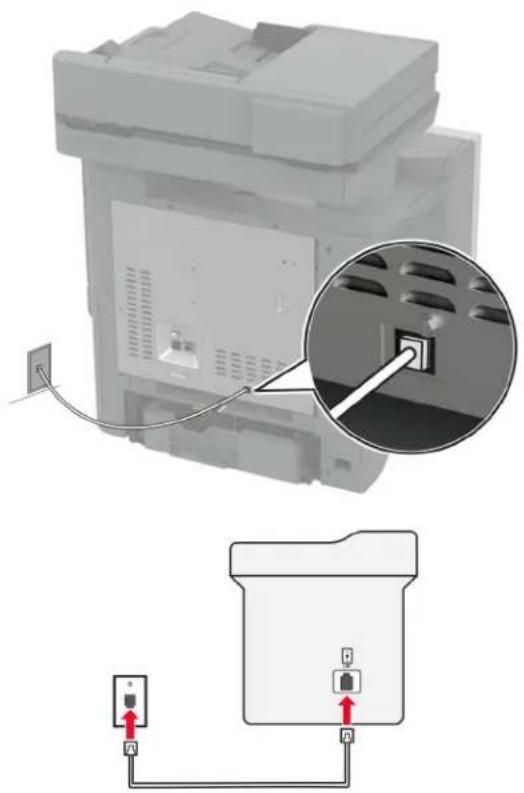
1 Vieną telefono laido galą prijunkite prie spausdintuvo linijos prievado.
2 Kitą laido galą prijunkite prie veikiančio analoginio sieninio lizdo.
Pastabos:
- Galite nustatyti, kad spausdintuvas faksogramas priimtu automatiškai (parinktj Automatinis atsiliepimas nustatykite j Ijungta) arba rankiniu būdu (parinktj Automatinis atsiliepimas nustatykite j Išjungta).
- Jei faksogramas norite priimti automatiškai, nustatykite, kad spausdintuvas atsilieptų po tam tikro skambėjimu skaičiaus.
2 sāranka: Spausdintuvas prijungiamas prie tos pačios linijos kaip ir automatinis atsakiklis
Pastaba: Jei užsisakote skiriamojo skambėjimo paslaugą, įsitikinkite, kad spausdintuve nustatote tinkamą skambėjimo melodiją. Priešingu atveju, spausdintuvas nepriims faksogramų, net jei nustatėte, kad jis jas priimtų automatiškai.
ljungiama i skirtingus sieninius lizdus
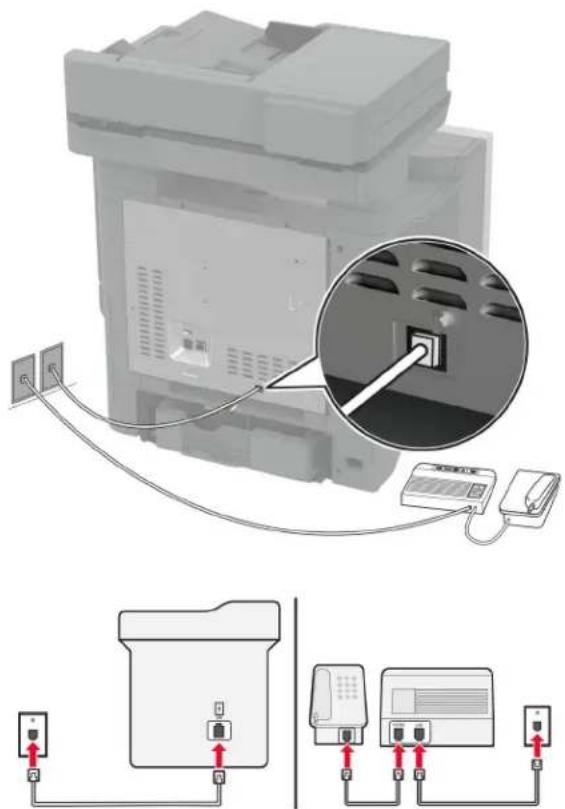
1 Vieną telefono laido galą prijunkite prie spausdintuvo linijos prievado.
2 Kitą laido galą prijunkite prie veikiančio analoginio sieninio lizdo.
Pastabos:
- Jei j linija ijungtas tik vienas telefono numeris, nustatykite, kad spausdintuvą faksogramas priimtu automatiškai.
- Nustatykite, kad spausdintuvas atsilieptų po dviejų automatinio atsakiklio skambėjimų. Pavyzdžiui, jei atsakiklis atsiliepia po keturių skambėjimų, spausdintuvo nustatymą Skambėjimai prieš atsiliepiant nustatykite i 6.
Fakso diegimas šalyse arba regionuose, kuriuose naudojami skirtingi sieniniai telefono lizdai ir kištukai
Pastaba: Šios instrukcijos taikomos tik spausdintuvams, kuriuose palaikomas analoginis faksimilinis ryšys. Norėdami gauti daugiau informacijos, žr. „Palaikomas faksimilinis ryšys“ 36 puslapyje.
DÉMESIO—ELEKTROS SMÜGIO PAVOJUS: Norèdami išvengti elektros smūgio pavojaus, nenustatinėkite šio gaminio arba nejunkite jokių elektros ar kabelių jungčių, pavyzdžiui, maitinimo laido, fakso funkcijos ar telefono, perkūnijos metu.
DÉMESIO—ELEKTROS SMÜGIO PAVOJUS: Norèdami išvengti elektros smūgio pavjoaus, nesinaudokite fakso funkcija perkūnijos metu.
DÉMESIO—GALIMA SUSIŽALOTI: Jei norite sumažinti gaisro pavojų, jungdami šį gaminį prie viešo komutuojamo telefono ryšio tinklo, naudokite tik 26 AWG ar storesnį telekomunikacinės linijos (RJ-11) laidą. Jei tai Australijos vartotojai, laidas turi būti patvirtintas Australijos ryšių ir žiniasklaidos tarnybos.
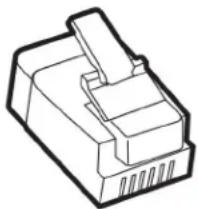
Daugelyje šalių ir regionų pasirinktas standartinis sieninis lizdas – RJ-11. Jei sieninis lizdas ar įranga jūsų patalpose yra nesuderinamas su šiuo jungties tipu, naudokite telefono adapterį. Adapteris jūsų šalyje ar regione gali nebūti pridėtas prie spausdintuvo, todėl gali prireikti jį įsigyti atskirai.
Adapterio kištukas gali būti įkišamas į spausdintuvo telefono ryšio prievada. Jei jungiatės prie nuoseklios ar pakopinės telefono ryšio sistemos, neištraukite adapterio kištuko iš spausdintuvo telefono ryšio prievado.
Spausdintuvo ijungimas i ne RJ-11 sieninį lizda
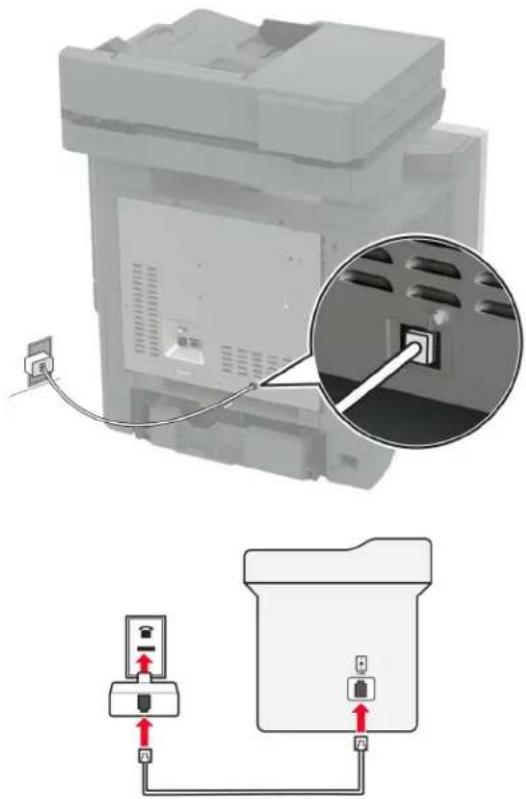
1 Vieną telefono laido galą prijunkite prie spausdintuvo linijos prievado.
2 Kitą laido galą prijunkite prie RJ-11 adapterio, o tada adapterį įjunkite i sieninį lizdą.
3 Jei j ta patj sieninj lizda norite jjungti kita jrengini su ne RJ-11 jungtimi, prijunkite ji tiesiai prie telefono adapterio.
Prijungimas prie skiriamojo skambėjimo paslaugos
Skiriamojo skambėjimo paslauga suteikia galimybę viena telefono linija naudoti kelis telefono numerius. Kiekvienam telefono numeriui priskiriamas skirtingas skambėjimo tonas.
Pastaba: Šios instrukcijos taikomos tik spausdintuvams, kuriuose palaikomas analoginis faksimilinis ryšys. Norėdami gauti daugiau informacijos, žr. „Palaikomas faksimilinis ryšys“ 36 puslapyje.
1 Pradžios ekrane palieskite Nustatymai > Faksas > Faksimilinio ryšio sąranka > Faksogramų gavimo nustatymai > Administratoriaus valdikliai > Atsiliepti j.
2 Pasirinkite skambėjimo toną.
Faksogramos datos ir laiko nustatymas
Pastaba: Isitikinkite, kad faksas yra sukonfigūruotas. Norėdami gauti daugiau informacijos žr. skirsnį Fakso nustatymas spausdintuve.
1 Pradžios ekrane palieskite Nustatymai > Irenginys > Nuostatos > Data ir laikas > Konfigūruoti.
2 Sukonfigūruokite nustatymus.
Vasaros laiko konfigūravimas
Pastaba: Isitikinkite, kad faksas yra sukonfigūruotas. Norėdami gauti daugiau informacijos žr. skirsnį Fakso nustatymas spausdintuve.
1 Pradžios ekrane palieskite Nustatymai > Irenginys > Nuostatos > Data ir laikas > Konfigūruoti.
2 Meniu Laiko juosta palieskite (UTC+naudotojas) pasirinktinis.
3 Palieskite UTC (GMT) poslinkis ir sukonfigūruokite nustatymus.
Fakso garsiakalbio nustatymų konfigūravimas
Pastaba: Isitikinkite, kad faksas yra sukonfigūruotas. Norėdami gauti daugiau informacijos žr. skirsnį Fakso nustatymas spausdintuve.
1 Pradžios ekrane pasirinkite Nustatymai > Faksas > Faksimilinio ryšio sąranka > Garsiakalbio nustatymai.
2 Atlikite šiuos veiksmus:
- Parinktį Garsiakalbio režimas nustatykite į Visada įjungta.
- Parinktį Garsiakalbio garsumas nustatykite į Didelis.
•ljunkite parinkti Šaukiklio garsumas.
El. pašto SMTP nustatymų konfigūravimas
Norėdami nusiųsti nuskenuotą dokumentą el. paštu, sukonfigūruokite paprastojo pašto siuntimo protokolo (SMTP) nustatymus. Kiekvieno el. pašto paslaugų teikėjo nustatymai skiriasi.
Prieš pradėdami įsitikinkite, kad spausdintuvas yra prijungtas prie tinklo, o tinklas yra prijungtas prie interneto.
Itaisytojo interneto serverio (EWS) naudojimas
1 Atidarykite interneto naršyklę ir adreso lauke įveskite spausdintuvo IP adresą.
Pastabos:
- Spausdintuvo pradžios ekrane peržiūrėkite spausdintuvo IP adresą. IP adresas rodomas kaip keturi taškais atskirtų skaičių rinkiniai, pavyzdžiui, 123.123.123.123.
- Jei naudojate igaliotajj serverj, laikinai jj išjunkite, kad galètumète tinkamai jkelti tinklalapj.
2 Spustelėkite Nustatymai > El. laiškas.
3 Dalyje El. pašto sāranka sukonfigūruokite nustatymus.
Pastabos:
- Norėdami gauti daugiau informacijos, peržiūrėkite el. pašto paslaugų teikėjų sąrašą.
- Jei jūsų paslaugų teikėjo sąraše nėra, susisiekite su savo paslaugų teikėju ir paprašykite nustatymų.
4 Spustelėkite Išsaugoti.
Meniu Nustatymai naudojimas spausdintuve
1 Pradžios ekrane palieskite Nustatymai > El. paštas > Elektroninio pašto sąranka.
2 Sukonfigūruokite nustatymus.
Pastabos:
- Norėdami gauti daugiau informacijos, peržiūrėkite el. pašto paslaugų teikėjų sąrašą.
- Jei jūsų paslaugų teikėjo sąraše nėra, susisiekite su savo paslaugų teikėju ir paprašykite nustatymų.
El. pašto paslaugų teikėjai
• „AOL Mail“
• "Comcast Mail"
• "Gmail"
• „iCloud Mail“
•"Mail.com"
• „NetEase Mail“ (mail.126.com)
• „NetEase Mail“ (mail.163.com)
• „NetEase Mail“ (mail.yeah.net)
• "Outlook Live" arba „Microsoft 365"
• "QQ Mail"
• „Sina Mail“
•„Sohu Mail“
• "Yahoo! Mail"
•„Zoho Mail“
Pastabos:
- Jei naudodami pateiktus nustatymus pastebite klaidų, susisiekite su savo el. pašto paslaugų teikėju.
- Jei jūsų paslaugų teikėjo sąraše nėra, susisiekite su savo paslaugų teikėju.
„AOL Mail“
| Nustatymas Vertė | |
| Pirminis SMTP tinklų sietuvas smtp.aol.com | |
| Pirminio SMTP tinklų sietuvo prievadas 587 | |
| Naudoti SSL/TLS Privalomas | |
| Būtinas patikimas liudijimas Išjungta | |
| Atgalinis adresas Jūsų el. pašto adresas | |
| SMTP serverio tapatumo nustatymas Prisijungimas / atviras tekstas | |
| Įrenginio inicijuojamas elektroninis laiškas | Naudoti įrenginio SMTP prisijungimo duomenis |
| Įrenginio naudotojo vardas Jūsų el. pašto adresas | |
| Įrenginio slaptažodis Programos slaptažodis | Pastaba: Norėdami sukurti programos slaptažodį, eikite į puslapį AOL paskyru saugumas, prisijunkite prie savo paskyros ir spustelėkite Generuoti programos slaptažodį. |
„Comcast Mail“
| Nustatymas Vertė | |
| Pirminis SMTP tinklų sietuvas smtp.comcast.net | |
| Pirminio SMTP tinklų sietuvo prievadas 587 | |
| Naudoti SSL/TLS Privalomas | |
| Būtinas patikimas liudijimas Išjungta | |
| Atgalinis adresas Jūsų el. pašto adresas | |
| SMTP serverio tapatumo nustatymas Prisijungimas / atviras tekstas | |
| Įrenginio inicijuojamas elektroninis laiškas | Naudoti įrenginio SMTP prisijungimo duomenis |
| Įrenginio naudotojo vardas Jūsų el. pašto adresas | |
| Įrenginio slaptažodis Paskyros slaptažodis | |
Pastaba: [sitikinkite, kad paskyroje įgalintas trečiosios šalies prieigos saugos nustatymas. Daugiau informacijos rasite „Comcast Xfinity Connect“ žinyno puslapyje.
„Gmail“TM
Pastaba: [sitikinkite, kad jūsų „Google“ paskyroje įgalintas verifikavimas dviem veiksmais. Jei norite įgalinti verifikavimą dviem veiksmais, eikite į puslapį „Google“ paskyru saugumas, prisijunkite prie savo paskyros ir sekcijoje „Prisijungimas prie „Google“” spustelėkite Verifikavimas dviem veiksmais.
| Nustatymas Vertė | |
| Pirminis SMTP tinklų sietuvas smtp | .gmail.com |
| Pirminio SMTP tinklų sietuvo prievadas | 587 |
| Naudoti SSL/TLS Privalomas | |
| Būtinas patikimas liudijimas Išjungta | |
| Atgalinis adresas Jūsų el. pašto adresas | |
| SMTP serverio tapatumo nusta-tymas | Prisijungimas / atviras tekstas |
| Įrenginio inicijuojamas elektroninis laiškas | Naudoti įrenginio SMTP prisijungimo duomenis |
| Įrenginio naudotojo vardas | Jūsų el. pašto adresas |
| Įrenginio slaptažodis Programos slaptažodis | Pastabos:•Jei norite sukurti programos slaptažodį, eikite i puslapi „Google“ paskyru saugumas, prisijunkite prie savo paskyros ir sekcijoje „Prisijungimas prie „Google“ spustelėkite Programų slaptažodžiai.• Elementas „Programų slaptažodžiai“ rodomas, tik jei yra įgalintas verifika-vimas dviem veiksmais. |
„iCloud Mail“
Pastaba: [sitikinkite, kad jūsų paskyroje įgalintas verifikavimas dviem veiksmais.
| Nustatymas Vertė | |
| Pirminis SMTP tinklų sietuvas smtp.mail.me.com | |
| Pirminio SMTP tinklų sietuvo prievadas 587 | |
| Naudoti SSL/TLS Privalomas | |
| Būtinas patikimas liudijimas Išjungta | |
| Atgalinis adresas Jūsų el. pašto adresas | |
| SMTP serverio tapatumo nustatymas Prisijungimas / atviras tekstas | |
| Įrenginio inicijuojamas elektroninis laiškas | Naudoti įrenginio SMTP prisijungimo duomenis |
| Įrenginio naudotojo vardas Jūsų el. pašto adresas | |
| Įrenginio slaptažodis Programos slaptažodis | Pastaba: Jei norite sukurti programos slaptažodį, eikite į puslapį „iCloud“ paskyrų tvarkymas, prisijunkite prie savo paskyros ir sekcijoje Saugumas spustelėkite Generuoti slaptažodį. |
„Mail.com“
| Nustatymas Vertė | |
| Pirminis SMTP tinklų sietuvas smtp.mail.com | |
| Pirminio SMTP tinklų sietuvo prievadas 587 | |
| Naudoti SSL/TLS Privalomas | |
| Būtinas patikimas liudijimas Išjungta | |
| Atgalinis adresas Jūsų el. pašto adresas | |
| SMTP serverio tapatumo nustatymas Prisijungimas / atviras tekstas | |
| Įrenginio inicijuojamas elektroninis laiškas | Naudoti įrenginio SMTP prisijungimo duomenis |
| Įrenginio naudotojo vardas Jūsų el. pašto adresas | |
| Įrenginio slaptažodis Paskyros slaptažodis |
„NetEase Mail“ (mail.126.com)
Pastaba: Isitikinkite, kad jūsų paskyroje įgalinta SMTP paslauga. Norėdami įjungti paslaugą, „NetEase Mail“ tinklapyje spustelėkite Nustatymai > POP3 / SMTP / IMAP, o tada įjunkite IMAP / SMTP arba POP3 / SMTP paslauga.
| Nustatymas Vertė | |
| Pirminis SMTP tinklų sietuvas smtp.126.com | |
| Pirminio SMTP tinklų sietuvo prievadas 465 | |
| Naudoti SSL/TLS Privalomas | |
| Būtinas patikimas liudijimas Išjungta | |
| Atgalinis adresas Jūsų el. pašto adresas | |
| SMTP serverio tapatumo nustatymas Prisijungimas / atviras tekstas | |
| Įrenginio inicijuojamas elektroninis laiškas | Naudoti įrenginio SMTP prisijungimo duomenis |
| Įrenginio naudotojo vardas Jūsų el. pašto adresas | |
| Įrenginio slaptažodis Prieigos teisės slaptažodisPastaba: Prieigos teisės slaptažodis suteikiamas, kai yra įgalinta IMAP/SMTP paslauga arba POP3/SMTP paslauga. | |
„NetEase Mail“ (mail.163.com)
Pastaba: [sitikinkite, kad jūsų paskyroje įgalinta SMTP paslauga. Norėdami įjungti paslaugą, „NetEase Mail“ tinklapyje spustelėkite Nustatymai > POP3 / SMTP / IMAP, o tada įjunkite IMAP / SMTP arba POP3 / SMTP paslaugą.
| Nustatymas Vertė | |
| Pirminis SMTP tinklų sietuvas smtp.163.com | |
| Pirminio SMTP tinklų sietuvo prievadas 465 | |
| Naudoti SSL/TLS Privalomas | |
| Būtinas patikimas liudijimas Išjungta | |
| Atgalinis adresas Jūsų el. pašto adresas | |
| SMTP serverio tapatumo nustatymas Prisijungimas / atviras tekstas | |
| Įrenginio inicijuojamas elektroninis laiškas | Naudoti įrenginio SMTP prisijungimo duomenis |
| Įrenginio naudotojo vardas Jūsų el. pašto adresas | |
| Įrenginio slaptažodis Prieigos teisės slaptažodisPastaba: Prieigos teisės slaptažodis suteikiamas, kai yra įgalinta IMAP/SMTP paslauga arba POP3/SMTP paslauga. | |
„NetEase Mail“ (mail.yeah.net)
Pastaba: Isitikinkite, kad jūsų paskyroje įgalinta SMTP paslauga. Norėdami ijungti paslaugą, „NetEase Mail“ tinklapyje spustelėkite Nustatymai > POP3 / SMTP / IMAP, o tada ijkunkite IMAP / SMTP arba POP3 / SMTP paslauga.
| Nustatymas Vertė | |
| Pirminis SMTP tinklų sietuvas smtp.yeah.net | |
| Pirminio SMTP tinklų sietuvo prievadas 465 | |
| Naudoti SSL/TLS Privalomas | |
| Būtinas patikimas liudijimas Išjungta | |
| Atgalinis adresas Jūsų el. pašto adresas | |
| SMTP serverio tapatumo nustatymas Prisijungimas / atviras tekstas | |
| Įrenginio inicijuojamas elektroninis laiškas | Naudoti įrenginio SMTP prisijungimo duomenis |
| Įrenginio naudotojo vardas Jūsų el. pašto adresas | |
| Įrenginio slaptažodis Prieigos teisės slaptažodisPastaba: Prieigos teisės slaptažodis suteikiamas, kai yra įgalinta IMAP/SMTP paslauga arba POP3/SMTP paslauga. | |
„Outlook Live“ arba „Microsoft 365“
Šie nustatymai taikomi outlook.com ir hotmail.com el. pašto sritims (domenams) bei „Microsoft 365“ paskyroms.
| Nustatymas Vertė | |
| Pirminis SMTP tinklų sietuvas smtp.office365.com | |
| Pirminio SMTP tinklų sietuvo prievadas | 587 |
| Naudoti SSL/TLS Privalomas | |
| Būtinas patikimas liudijimas | Išjungta |
| Atgalinis adresas | Jūsų el. pašto adresas |
| SMTP serverio tapatumo nustatymas | Prisijungimas / atviras tekstas |
| Įrenginio inicijuojamas elektroninis laiškas | Naudoti įrenginio SMTP prisijungimo duomenis |
| Įrenginio naudotojo vardas | Jūsų el. pašto adresas |
| Įrenginio slaptažodis | Paskyros slaptažodis arba programos slaptažodisPastabos:Paskyroms, kurioms išjungtas verifikavimas dviem veiksmais, naudokite savo paskyros slaptažodį.outlook.com arba hotmail.com paskyroms, kurioms ijungtas verifika- vimas dviem veiksmais, naudokite programos slaptažodį. Norėdami sukurti programos slaptažodį, eikite į puslapį „Outlook Live“ paskyrų tvarkymas ir prisijunkite prie savo paskyros. |
Pastaba: Norėdami sužinoti apie papildomus sąrankos variantus „Microsoft 365“ naudojančiam verslui, eikite i „Microsoft 365“ žinyno puslapi.
„QQ Mail“
Pastaba: Isitikinkite, kad jūsų paskyroje įgalinta SMTP paslauga. Norėdami įjungti paslaugą, „QQ Mail“ tinklalapyje spustelėkite Nustatymai > Paskyra. Sekcijoje POP3/IMAP/SMTP/Exchange/CardDAV/CalDAV paslauga įgalinkite arba POP3/SMTP paslaugą, arba IMAP/SMTP paslaugą.
| Nustatymas Vertė | |
| Pirminis SMTP tinklų sietuvas smtp.qq.com | |
| Pirminio SMTP tinklų sietuvo prievadas 587 | |
| Naudoti SSL/TLS Privalomas | |
| Būtinas patikimas liudijimas Išjungta | |
| Atgalinis adresas Jūsų el. pašto adresas | |
| SMTP serverio tapatumo nustatymas Prisijungimas / atviras tekstas | |
| Įrenginio inicijuojamas elektroninis laiškas | Naudoti įrenginio SMTP prisijungimo duomenis |
| Įrenginio naudotojo vardas Jūsų el. pašto adresas | |
| Įrenginio slaptažodis Prieigos teisės kodas | Pastaba: Norėdami sugeneruoti prieigos teisės kodą, „QQ Mail“ pradžios tinklalapyje spustelėkite Nustatymai > Paskyra, o tada skyriuje POP3 / IMAP / SMTP / Exchange / CardDAV / CalDAV paslauga spustelėkite Generuoti prieigos kodą. |
„Sina Mail“
Pastaba: Isitikinkite, kad jūsų paskyroje įgalinta POP3/SMTP paslauga. Norėdami įjungti paslaugą, „Sina Mail“ tinklalapyje spustelėkite Nustatymai > Daugiau nustatymų > Naudotojo POP / IMAP / SMTP, o tada įjunkite POP3 / SMTP pasalugą.
| Nustatymas Vertė | |
| Pirminis SMTP tinklų sietuvas smtp.sina.com | |
| Pirminio SMTP tinklų sietuvo prievadas 587 | |
| Naudoti SSL/TLS Privalomas | |
| Būtinas patikimas liudijimas Išjungta | |
| Atgalinis adresas | Jūsų el. pašto adresas |
| SMTP serverio tapatumo nustatymas | Prisijungimas / atviras tekstas |
| Įrenginio inicijuojamas elektroninis laiškas | Naudoti įrenginio SMTP prisijungimo duomenis |
| Įrenginio naudotojo vardas | Jūsų el. pašto adresas |
| Įrenginio slaptažodis | Prieigos teisės kodasPastaba: Norėdami sukurti prieigos kodą, el. pašto tinklalapyje spuste-lėkite Nustatymai > Daugiau nustatymų > Naudotojo POP / IMAP / SMTP, o tada įjunkite Patvirtinimo kodo būsena. |
„Sohu Mail“
Pastaba: Isitikinkite, kad jūsų paskyroje įgalinta SMTP paslauga. Norėdami įjungti paslaugą, „Sohu Mail“ tinklalapyje spustelėkite Parinktys > Nustatymai > POP3 / SMTP / IMAP, o tada įjunkite IMAP / SMTP arba POP3 / SMTP paslaugą.
| Nustatymas Vertė | |
| Pirminis SMTP tinklų sietuvas smtp.sohu.com | |
| Pirminio SMTP tinklų sietuvo prievadas 465 | |
| Naudoti SSL/TLS Privalomas | |
| Būtinas patikimas liudijimas Išjungta | |
| Atgalinis adresas Jūsų el. pašto adresas | |
| SMTP serverio tapatumo nustatymas Prisijungimas / atviras tekstas | |
| Įrenginio inicijuojamas elektroninis laiškas Naudoti įrenginio SMTP prisijungimo duomenis | |
| Įrenginio naudotojo vardas Jūsų el. pašto adresas | |
| Įrenginio slaptažodis Nepriklausomas slaptažodisPastaba: Nepriklausomas slaptažodis suteikiamas, kai yra įgalinta IMAP/SMTP paslauga arba POP3/SMTP paslauga. |
„Yahoo! Mail“
| Nustatymas Vertė | |
| Pirminis SMTP tinklų sietuvas smtp.mail.yahoo.com | |
| Pirminio SMTP tinklų sietuvo prievadas 587 | |
| Naudoti SSL/TLS | Privalomas |
| Būtinas patikimas liudijimas | Išjungta |
| Atgalinis adresas Jūsų el. pašto adresas | |
| SMTP serverio tapatumo nustatymas | Prisijungimas / atviras tekstas |
| Įrenginio inicijuojamas elektroninis laiškas | Naudoti įrenginio SMTP prisijungimo duomenis |
| Įrenginio naudotojo vardas | Jūsų el. pašto adresas |
| Įrenginio slaptažodis | Programos slaptažodisPastaba: Norėdami sukurti programos slaptažodį, eikite i puslapį „Yahoo“ paskyrų saugumas, prisijunkite prie savo paskyros ir spuste-lėkite Generuoti programos slaptažodį. |
„Zoho Mail“
| Nustatymas Vertė | |
| Pirminis SMTP tinklų sietuvas | smtp.zoho.com |
| Pirminio SMTP tinklų sietuvo prievadas | 587 |
| Naudoti SSL/TLS | Privalomas |
| Būtinas patikimas liudijimas | Išjungta |
| Atgalinis adresas Jūsų el. pašto adresas | |
| SMTP serverio tapatumo nusta-tymas | Prisijungimas / atviras tekstas |
| Įrenginio inicijuojamas elektroninis laiškas | Naudoti įrenginio SMTP prisijungimo duomenis |
| Įrenginio naudotojo vardas Jūsų el. pašto adresas | |
| Įrenginio slaptažodis Paskyros slaptažodis arba programos slaptažodisPastabos:Paskyroms, kurioms išjungtas verifikavimas dviem veiksmais, naudokite savo paskyros slaptažodį.Paskyroms, kurioms ijungtas verifikavimas dviem veiksmais, naudokite programos slaptažodį. Jei norite sukurti programos slaptažodį, eikite į puslapi „Zoho Mail“ paskyrų saugumas, prisijunkite prie savo paskyros ir sekcijoje Konkrečių programų slaptažodžiai spustelėkite Generuoti naują slaptažodį. | |
Popieriaus ir specialiujų laikmenų įdėjimas
Specialiųjų laikmenų formato ir rūšies nustatymas
Dėklai automatiškai nustato paprasto popieriaus formatą. Jei naudojate specialiąsias laikmenas, pavyzdžiui, etiketes, kartoninį popierių ar vokus, atlikite toliau nurodytus veiksmus.
1 Pradžios ekrane palieskite Nustatymai > Popierius > Déklų konfigūracija > Popieriaus formatas / rūšis > pasirinkite popieriaus šaltinį.
2 Nustatykite specialiujų laikmenų formatą ir rūšį.
Universalaus popieriaus formato nustatymų konfigūravimas
1 Pradžios ekrane palieskite Nustatymai > Popierius > Laikmenų konfigūracija > Universalaus popieriaus formato sąranka.
2 Sukonfigūruokite nustatymus.
Nustatymo Ivairūs universalūs formatai ijungimas
1 Pradžios ekrane palieskite Nustatymai > Irenginys > Eksploatacija > Meniu „Konfigūracija“ > Déklų konfigūracija.
2 |junkite nustatymą |vairūs universalūs formatai.
Popieriaus idėjimas i déklus

DĖMESIO—PASVYRIMO PAVOJUS: Siekdami sumažinti įrangos nestabilumo pavoju, į kiekvieną dėklą popierių dėkite atskirai. Visus kitus dėklus laikykite uždarytus, iki prireiks.
1 Išimkite dėklą.
Pastaba: Norėdami išvengti popieriaus strigčių, neišiminėkite dėklų, kol spausdintuvas veikia.
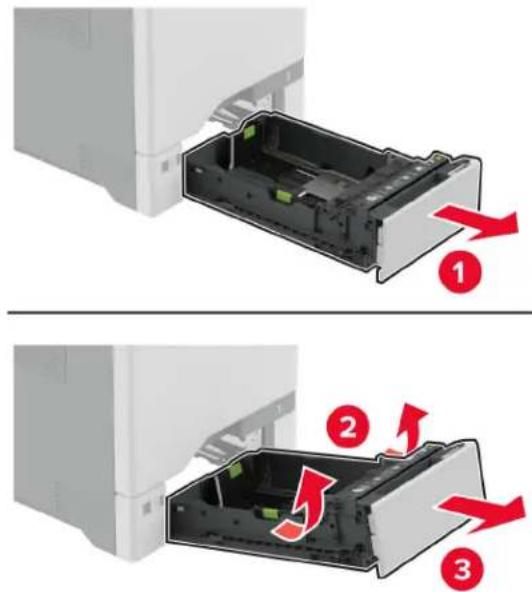
2 Nustatykite kreiptuvus, kad jie atitiktų įdedamo popieriaus formatą.
Pastaba: Naudokite déklo apačioje esančius indikatorius, kurie padės nustatyti kreiptuvų vietą.
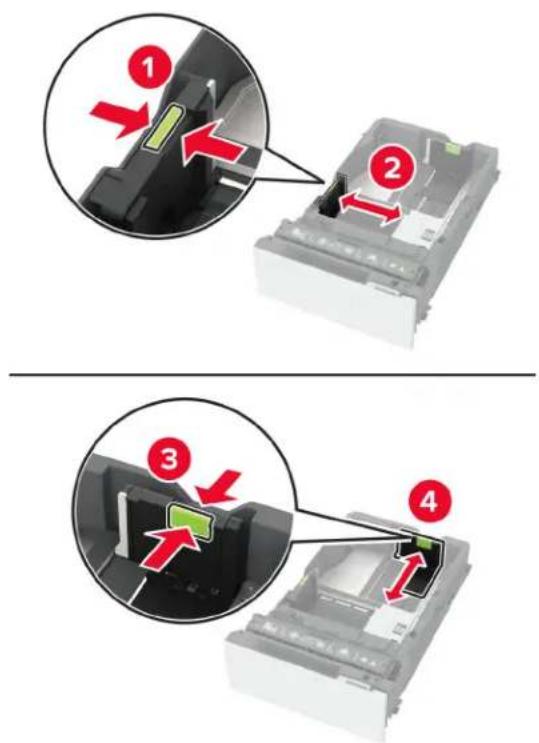
3 Prieš dėdami popierių, jį palankstykite, pavėduokite ir sulyginkite lapų kraštus.
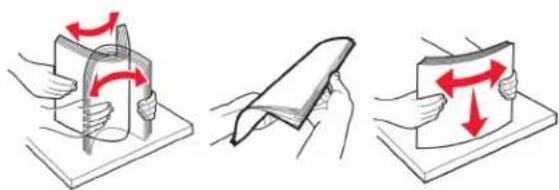
4 ldėkite popieriaus krūvą spausdinamaja puse i viršų.
- Jei tai vienpusis spausdinimas, firminius blankus dėkite geraja puse į viršų, viršutine antrašte dėdami į dėklo priekį.
- Jei tai abipusis spausdinimas, firminius blankus dékite geraja puse i apačia, viršutine antrašte dėdami j déklo gala.
•Nestumkite popieriaus i dėkla.
- Jei naudojate paprastą popierių, įsitikinkite, kad įdėtas jo pluoštas yra žemiau maksimalaus popieriaus užpildymo indikatoriaus. Perpildžius, popierius gali užstrigti.
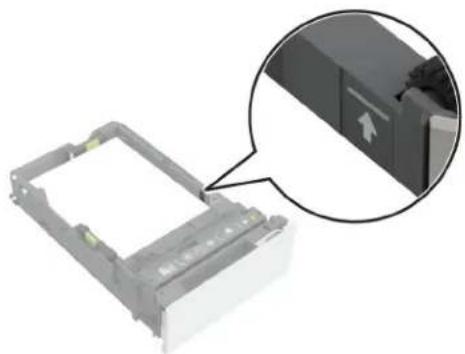
- Jei naudojate vokus ir kitas specialiąsias laikmenas, įsitikinkite, kad jų pluoštas yra žemiau punktyrinės linijos. Perpildžius, popierius gali užstrigti.
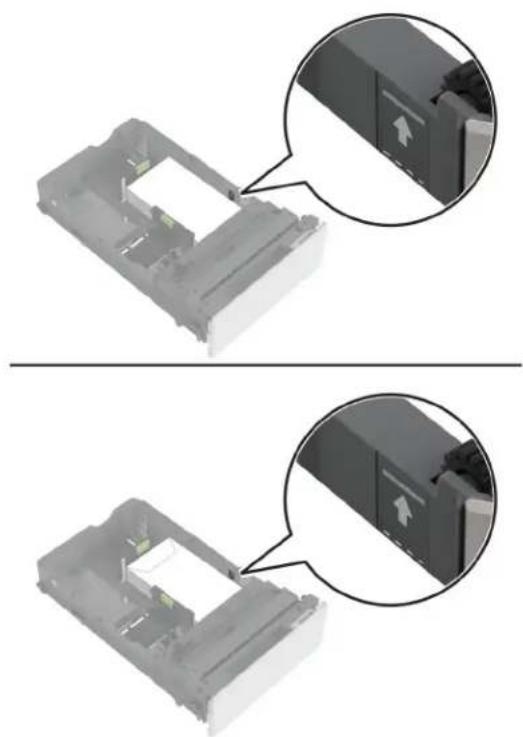
Jei reikia, nustatykite popieriaus formatą ir rūšį, kurie atitiktų i dėklą įdėto popieriaus formatą ir rūšį.
Popieriaus idėjimas i daugiafunkcį tiektuvą
2 Nustatykite kreiptuvą, kad jis atitiktų įdedamo popieriaus formatą.
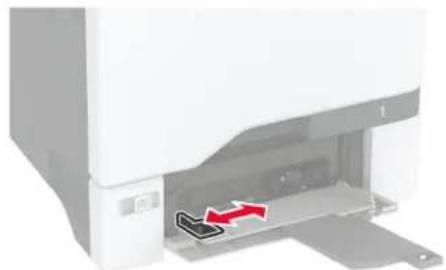
3 Prieš dėdami popierių, jį palankstykite, pavėduokite ir sulyginkite lapų kraštus.
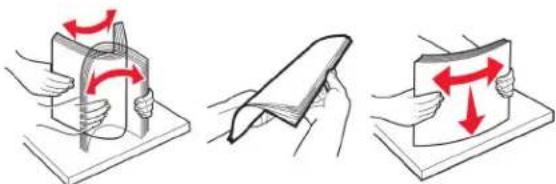
- Idėkite popierių ir kartoninį popierių spausdinamaja puse į apačią, į spausdintuvą pirma įkišdami viršutinį kraštą.
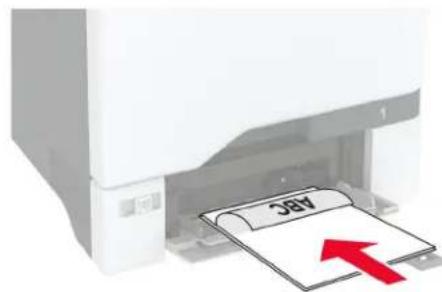
- Idėkite vokus atlanko puse į viršų dešinėje popieriaus kreiptuvo pusėje. Pirmiausia į spausdintuvą įkiškite europinius vokus su atlanku.
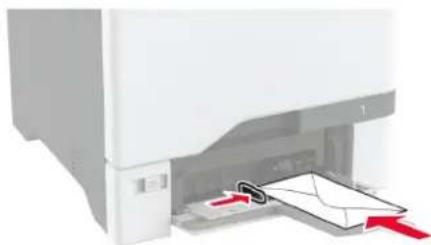
Pastaba: Kad išvengtumėte popieriaus paėmimo problemų, įsitikinkite, kad priekinis popieriaus arba specialiosios laikmenos kraštas yra tinkamai sulygiuotas su skyriklio užtvara.
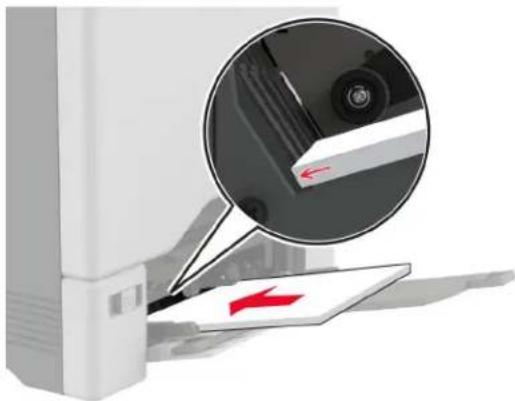
5 Valdymo skydelyje, meniu „Popierius“, nustatykite popieriaus formatą ir rūši, kurie atitinka i daugiafunkcji tiektuvą įdėto popieriaus formatą ir rūši.
Dėklų susiejimas
1 Pradžios ekrane palieskite Nustatymai >> Popierius > Déklų konfigūracija >> pasirinkite popieriaus šaltinį.
2 Déklams, kuriuos norite susieti, nustatykite tą patį popieriaus formatą ir rūšį.
3 Pradžios ekrane palieskite Nustatymai > Irenginys > Eksploatacija > Meniu „Konfigūracija“ > Déklų konfigūracija > Déklų susiejimas.
4 Palieskite Automatinis.
Norėdami atsieti dėklus įsitikinkite, kad jokiems dėklams nėra nustatyti vienodi popieriaus formato ar rūšies nustatymai.
Įspėjimas—Galima sugadinti: Kaitintuvo temperatūra kinta priklausomai nuo nurodytos popieriaus rūšies. Norėdami išvengti spausdinimo problemų, suderinkite popieriaus rūšies nustatymą spausdintuve pagal į dėklą dedamą popierių.
Programinės ir programinės aparatinės įrangos bei tvarkyklių diegimas ir atnaujinimas
Spausdintuvo programinės įrangos diegimas
Pastabos:
- Spausdinimo tvarkyklė yra programinės įrangos diegimo programos pakete.
- Jei naudojate „Macintosh“ kompiuterius su „macOS“ 10.7 ar naujesne versija, jums nereikia idiegti tvarkyklès norint spausdinti „AirPrint“ sertifikuotu spausdintuvu. Jei pageidaujate tinkintų spausdinimo funkciju, atsisiuskite spausdinimo tvarkykle.
1 Gaukite programinės įrangos diegimo programos paketą.
- Programinės įrangos kompaktiniame diske, kurį gavote kartu su spausdintuvu.
• Eikite adresu www.lexmark.com/downloads.
2 Paleidę diegimo programą vykdykite kompiuterio ekrane pateikiamus nurodymus.
Fakso tvarkyklès diegimas
1 Eikite i www.lexmark.com/downloads, suraskite savo spausdintuvo modelj ir atsisiųskite atitinkamos diegimo programos paketą.
2 Kompiuteryje spustelėkite Spausdintuvo savybės ir atverkite kortelę Konfigūracija.
3 Pasirinkite Faksas ir spustelëkite Vykdyti.
Spausdintuvų pridėjimas prie kompiuterio
Prieš pradėdami atlikite vieną iš šių veiksmų:
- Prijunkite spausdintuvą ir kompiuterį prie to paties tinklo. Norėdami gauti daugiau informacijos apie spausdintuvo prijungimą prie tinklo, žr. „Spausdintuvo prijungimas prie ‘Wi-Fi’ tinklo“ 99 puslapyje.
- Prijunkite kompiuterį prie spausdintuvo. Norėdami gauti daugiau informacijos, žr. „Kompiuterio prijungimas prie spausdintuvo“ 101 puslapyje.
- Spausdintuvą prie kompiuterio prijunkite USB laidu. Norėdami gauti daugiau informacijos, žr. „Laidų ir kabelių prijungimas“ 23 puslapyje.
Pastaba: USB laidas parduodamas atskirai.
„Windows“ naudotojams
1 Kompiuteryje jdiekite spausdinimo tvarkyklę.
Pastaba: Norėdami gauti daugiau informacijos, žr. „Spausdintuvo programinės įrangos diegimas“ 57 puslapyje.
2 Atidarykite Spausdintuvai ir skeneriai, po to spustelėkite Pridėti spausdintuvą arba skenerį.
3 Priklausomai nuo prijungto spausdintuvo atlikite vieną iš šių veiksmų:
- Pasirinkite spausdintuvą iš sąrašo ir spustelėkite Pridėti įrenginį.
- Spustelėkite Rodyti „Wi-Fi Direct“ spausdintuvus, pasirinkite spausdintuvą ir spustelėkite Pridėti įrenginį.
- Spustelėkite Spausdintuvo, kurio pageidauju, nėra sąraše ir lange Pridėti spausdintuvą atlikite šiuos veiksmus:
a Pasirinkite Pridėti spausdintuvą naudojant TCP/IP adresą arba kompiuterio vardą ir spustelėkite Toliau.
b Lauke „Kompiuterio vardas arba IP adresas“ įveskite spausdintuvo IP adresą ir spustelėkite Toliau.
Pastabos:
- Spausdintuvo pradžios ekrane peržiūrėkite spausdintuvo IP adresą. IP adresas rodomas kaip keturi taškais atskirtų skaičių rinkiniai, pavyzdžiui, 123.123.123.123.
- Jei naudojate igaliotaji serveri, laikinai jì išjunkite, kad galètumète tinkamai ikelti tinklalapj.
c Pasirinkite spausdinimo tvarkyklę ir spustelėkite Toliau.
d Pasirinkite Naudoti spausdinimo tvarkyklę, kuri šiuo metu yra įdiegta (rekomenduojama) in spustelėkite Toliau.
e lvedę spausdintuvo vardą, spustelėkite Toliau.
f Pasirinkite spausdintuvo bendrinimo parinktį ir spustelėkite Toliau.
g Spustelékite Baigti.
„Macintosh“ naudotojams
1 Kompiuteryje atidarykite Spausdintuvai ir skeneriai.
2 Spustelėkite +pasirinkite spausdintuvą.
3 Meniu Naudoti pasirinkite spausdinimo tvarkyklę.
Pastabos:
- Norėdami naudoti „Macintosh“ spausdinimo tvarkyklę, pasirinkite arba „AirPrint“, arba Saugus „AirPrint“.
- Jei pageidaujate tinkintų spausdinimo funkciju, pasirinkite „Lexmark“ spausdinimo tvarkyklę. Norėdami įdiegti tvarkyklę žr. „Spausdintuvo programinės įrangos diegimas“ 57 puslapyje.
4 Pridėkite spausdintuvą.
Programinės aparatinės įrangos naujinimas
Norėdami pagerinti spausdintuvo našumą ir išspręsti problemas, reguliariai atnaujinkite spausdintuvo programinę aparatinę įrangą.
Norėdami gauti daugiau informacijos apie programinės aparatinės įrangos atnaujinimą, kreipkitės i savo „Lexmark“ atstovą.
Jei norite gauti naujausią programinę aparatinę įrangą, eikite adresu www.lexmark.com/downloads ir raskite savo spausdintuvo modelį.
1 Atidarykite interneto naršyklę ir adreso lauke įveskite spausdintuvo IP adresą.
Pastabos:
- Spausdintuvo pradžios ekrane peržiūrėkite spausdintuvo IP adresą. IP adresas rodomas kaip keturi taškais atskirtų skaičių rinkiniai, pavyzdžiui, 123.123.123.123.
- Jei naudojate igaliotaji serveri, laikinai ji išjunkite, kad galėtumėte tinkamai ikelti tinklalapį.
2 Spustelėkite Nustatymai > [renginys > Atnaujinti programinę aparatinę įrangą.
3 Atlikite vieną iš šių veiksmų:
- Spustelėkite Patikrinti, ar yra naujinių > Sutinku, pradėti atnaujinimą.
•lkelkite atmintuko failą.
a Parinkite atmintuko failą.
Pastaba: Isitikinkite, kad programinės aparatinės įrangos ZIP failą ištraukėte.
b Spustelėkite įkelti > Pradėti.
Konfigūracijos failo eksportavimas arba importavimas
Spausdintuvo konfigūracijos nustatymus galite eksportuoti į tekstinį failą, o tada importuoti failą, kad nustatymus galėtumėte pritaikyti kitiems spausdintuvams.
1 Atidarykite interneto naršyklę ir adreso lauke įveskite spausdintuvo IP adresą.
Pastabos:
- Spausdintuvo pradžios ekrane peržiūrėkite spausdintuvo IP adresą. IP adresas rodomas kaip keturi taškais atskirtų skaičių rinkiniai, pavyzdžiui, 123.123.123.123.
- Jei naudojate igaliotaji serveri, laikinai jj išjunkite, kad galėtumėte tinkamai ikelti tinklalapj.
2 Itaisytajame interneto serveryje (EWS) spustelėkite Eksportuoti konfigūraciją arba Importuoti konfigūraciją.
3 Vadovaukitės ekrane pateikiamais nurodymais.
4 Jei spausdintuve palaikomos programos, atlikite toliau nurodytus veiksmus:
a Spustelėje Programos > pasirinkite programą > Konfigūruoti.
b Spustelékite Eksportuoti arba Importuoti.
Galimos papildomos įrangos pridėjimas spausdinimo tvarkyklėje
„Windows“ naudotojams
1 Atidarykite spausdintuvų aplanka.
2 Pasirinkę spausdintuvą, kurį norite atnaujinti, atlikite vieną iš šių veiksmų:
- Jei naudojatės „Windows 7“ ar naujesnėmis versijomis, pasirinkite Spausdintuvo savybės.
- Jei naudojatès senesnémis versijomis, pasirinkite Savybès.
3 Paspaude ąsele „Konfigūracija“ pasirinkite Atnaujinti dabar – Paklausti spausdintuvo.
4 Vykdykite pakeitimus.
„Macintosh“ naudotojams
1 Meniu „Apple“ esančiose Sistemos parinktyse eikite i savo spausdintuvą ir pasirinkite Papildoma įranga ir eksploatacinės medžiagos.
2 lėję i papildomos aparatinės įrangos sąrašą pridėkite įrengtą papildomą įrangą.
3 Vykdykite pakeitimus.
Papildomos aparatinės įrangos įrengimas
Galima papildoma vidinė įranga
- Išmoningasis atminties įrenginys(ISD)
-Šriftai
•Simplified Chinese / supaprastinta kinų k.
•Traditional Chinese / tradicinè kinų k.
•Japanese / japonų k.
•Korean / korėjiečių k.
•Arabic / arabu k.
—Didelè atminties talpa
•Spausdintuvo standusis diskas
•Analoginé fakso plokště
•Licencijuotos funkcijos
-IPDS
—Brūkšninis kodas
•Lexmark ™ vidaus sprendimų prievadas
-IEEE 1284-B lygiagrečiosios sąsajos plokštė
-RS-232C nuosekliosios sąsajos plokštė
-Skaidulinis prievadas
•Belaidis spausdinimo serveris
-MarkNet ™ N8370
-MarkNet N8372
-MarkNet N8450
Pastabos:
- Norint suaktyvinti „Formsmerge“ ir kitas funkcijas, reikalingas ISD arba standusis diskas.
- Kai kurioms IPDS funkcijoms reikalingas ISD arba standusis diskas.
Papildomų dėklų įdėjimas

DÉMESIO—ELEKTROS SMÜGIO PAVOJUS: Jei norite išvengti elektros smūgio pavjoaus, kai bandote prieiti prie valdiklių plokštės arba įrenginėjate papildomą aparatinę įrangą ar atminties įtaisus jau būdami nustatę spausdintuvą, prieš vykdydami veiksmus išjunkite spausdintuvą ir ištraukite maitinimo laidą iš elektros lizdo. Jei prie spausdintuvo esate prijungę kokius nors kitus įrenginius, juos taip pat išjunkite ir atjunkite visus į spausdintuvą einančius kabelius.
1 Išjunkite spausdintuvą.
2 Ištraukite maitinimo laidą iš elektros lizdo, po to – iš spausdintuvo.
3 Išpakuokite papildomą déklą ir nuimkite visas pakuotės medžiagas.
Pastaba: Jei jau yra įdėta papildomų dėklų, prieš keldami spausdintuvą atlaisvinkite juos nuo spausdintuvo. Nebandykite tuo pačiu metu kelti ir spausdintuvo, ir dėklų.
4 Uždėkite spausdintuvą ant papildomo dėklo viršaus taip, kad jis užsifiksuotų.

DÉMESIO—GALIMA SUSIŽALOTI: Jei spausdintuvo svoris yra didesnis nei 20 kg (44 sv.), norint jì saugiai pakelti gali prireikti dviejų ar daugiau žmonių.
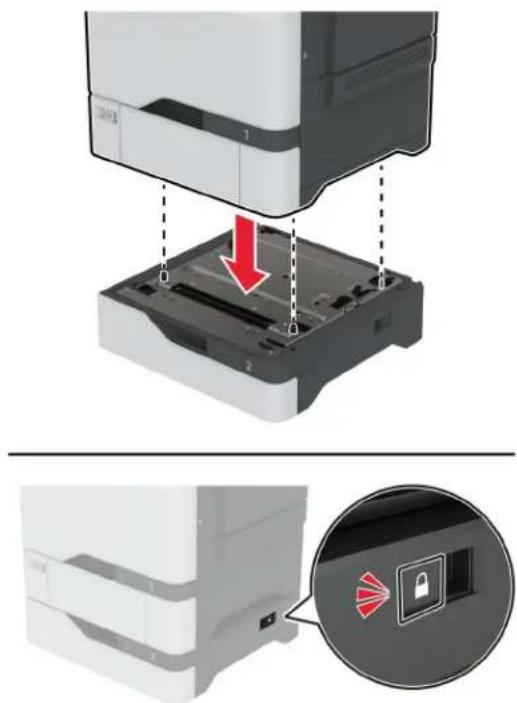
5 Maitinimo laidą prijunkite prie spausdintuvo ir ijunkite i elektros lizda.
DÉMESIO—GALIMA SUSIŽALOTI: Norédami išvengti gaisro ar elektros smūgio pavjoaus, prijunkite maitinimo laidą prie tinkamos nominaliosios srovės ir tinkamai jžeminto elektros lizdo, kuris yra šalia įrenginio ir lengvai pasiekiamas.
6 ljunkite spausdintuvą.
Pridėkite dėklą spausdintuvo tvarkyklėje, kad jis būtų prieinamas spausdinimo užduotims. Norėdami gauti daugiau informacijos, žr. „Galimos papildomos įrangos pridėjimas spausdinimo tvarkyklėje“ 60 puslapyje.
Išmoningojo atminties jrenginio jrengimas
Jei yra galimybė naudotojo duomenis išsaugoti standžiajame diske ir išmaniajame įrenginyje, spausdintuvas pasirinks standujį diską.

DÉMESIO—ELEKTROS SMÜGIO PAVOJUS: Jei norite išvengti elektros smūgio pavjoaus, kai bandote prieiti prie valdiklių plokštės arba įrenginėjate papildomą aparatinę įrangą ar atminties įtaisus jau būdami nustatę spausdintuvą, prieš vykdydami veiksmus išjunkite spausdintuvą ir ištraukite maitinimo laidą iš elektros lizdo. Jei prie spausdintuvo esate prijunge kokius nors kitus įrenginius, juos taip pat išjunkite ir atjunkite visus į spausdintuvą einančius kabelius.
1 Išjunkite spausdintuvą ir ištraukite maitinimo laidą iš elektros lizdo.
2 Naudodami plokščiajj atsuktuvą nuimkite valdiklių plokštės apsauginį gaubtą.
Įspėjimas—Galima sugadinti: Valdiklių plokštės elektroninius komponentus gali lengvai pažeisti statinė elektra. Prieš liesdami valdiklių plokštės komponentus ar jungtis, palieskite metalinį spausdintuvo paviršių.
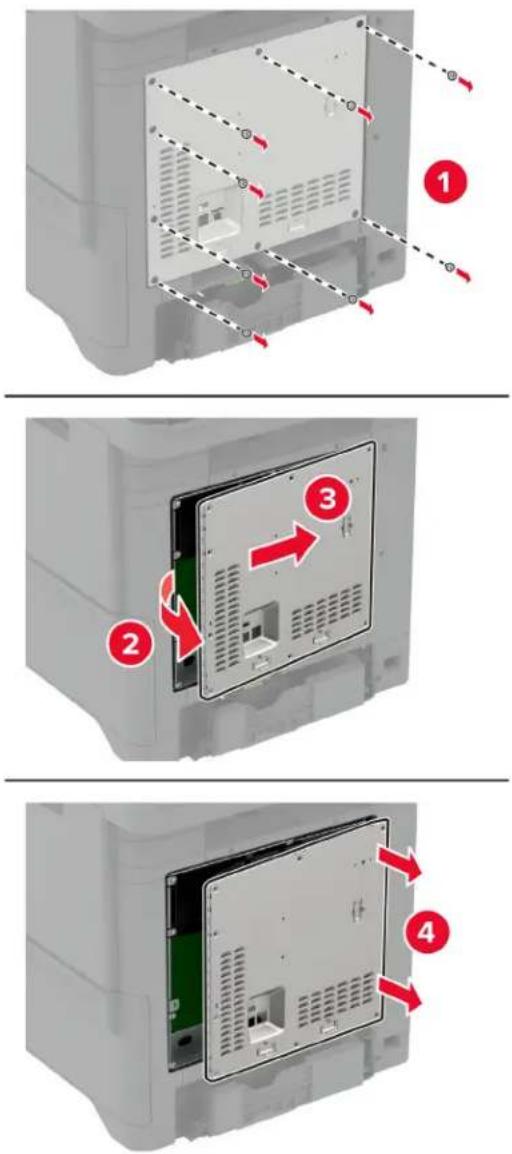
Įspėjimas—Galima sugadinti: Nelieskite sujungimo taškų palei plokštės kraštą.
4 Raskite ISD jungti.
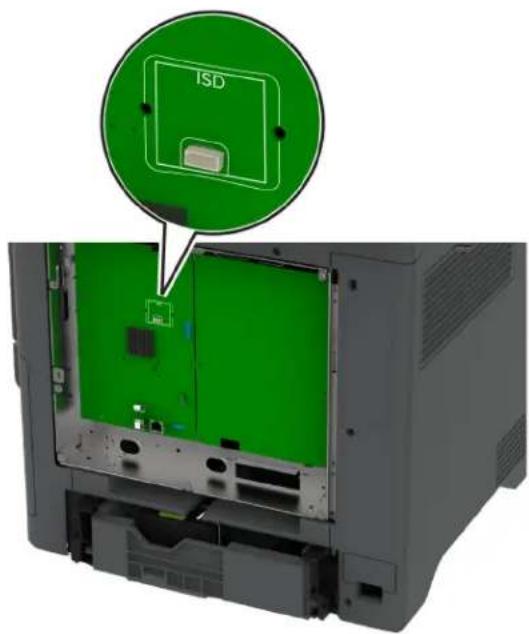
5 ldėkite plokšte i ISD jungti.
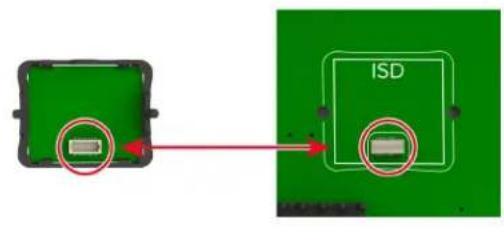
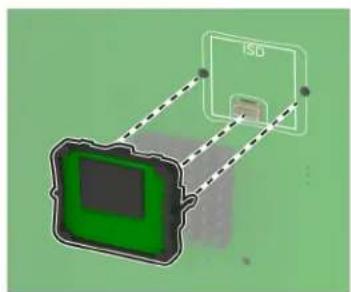
6 Pritvirtinkite valdiklių plokštės apsauginį gaubtą.
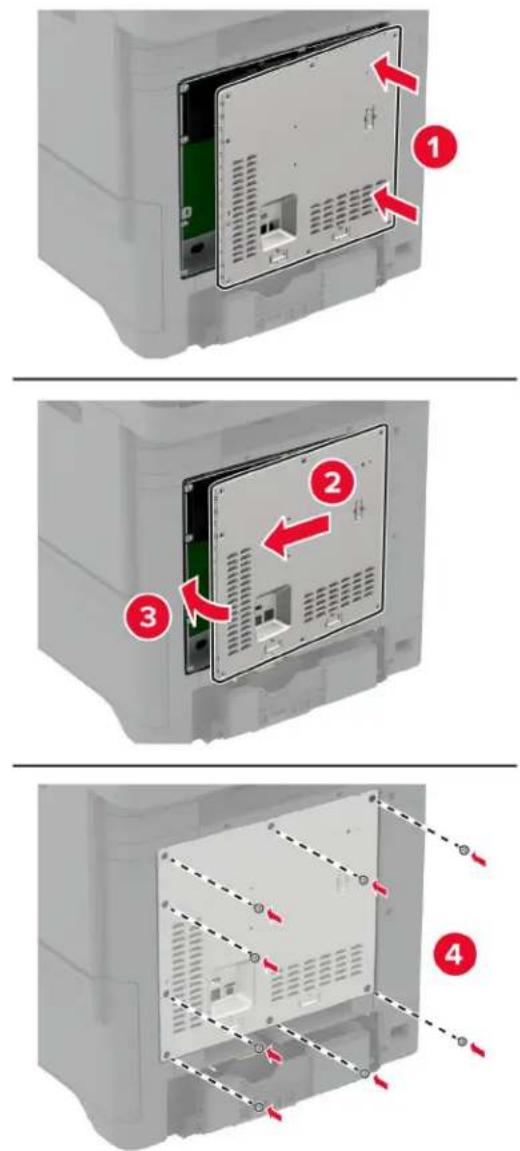
7 Ikiškite maitinimo laidą i elektros lizdą ir junkite spausdintuvą.

DÈMESIO—GALIMA SUSIŽALOTI: Norèdami išvengti gaisro ar elektros smūgio pavjoaus, prijunkite maitinimo laidą prie tinkamos nominaliosios srovės ir tinkamai jžeminto elektros lizdo, kuris yra šalia įrenginio ir lengvai pasiekiamas.
Patikimos platformos modulio jrengimas

DÉMESIO—ELEKTROS SMÜGIO PAVOJUS: Jei norite išvengti elektros smūgio pavjoaus, kai bandote prieiti prie valdiklių plokštės arba įrenginėjate papildomą aparatinę įrangą ar atminties įtaisus jau būdami nustatę spausdintuvą, prieš vykdydami veiksmus išjunkite spausdintuvą ir ištraukite maitinimo laidą iš elektros lizdo. Jei prie spausdintuvo esate prijungę kokius nors kitus įrenginius, juos taip pat išjunkite ir atjunkite visus į spausdintuvą einančius kabelius.
1 Išjunkite spausdintuvą ir ištraukite maitinimo laidą iš elektros lizdo.
2 Naudodami plokščiajį atsuktuvą nuimkite valdiklių plokštės apsauginį gaubtą.
Įspėjimas—Galima sugadinti: Valdiklių plokštės elektroninius komponentus gali lengvai pažeisti statinė elektra. Prieš liesdami valdiklių plokštės komponentus ar jungtis, palieskite metalinį spausdintuvo paviršių.
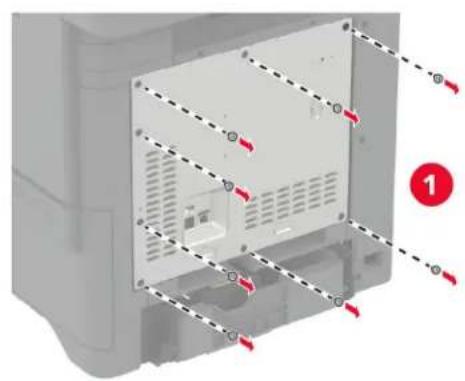
Įspėjimas—Galima sugadinti: Nelieskite sujungimo taškų palei plokštės kraštą.
6 Pritvirtinkite valdiklių plokštės apsauginį gaubtą.
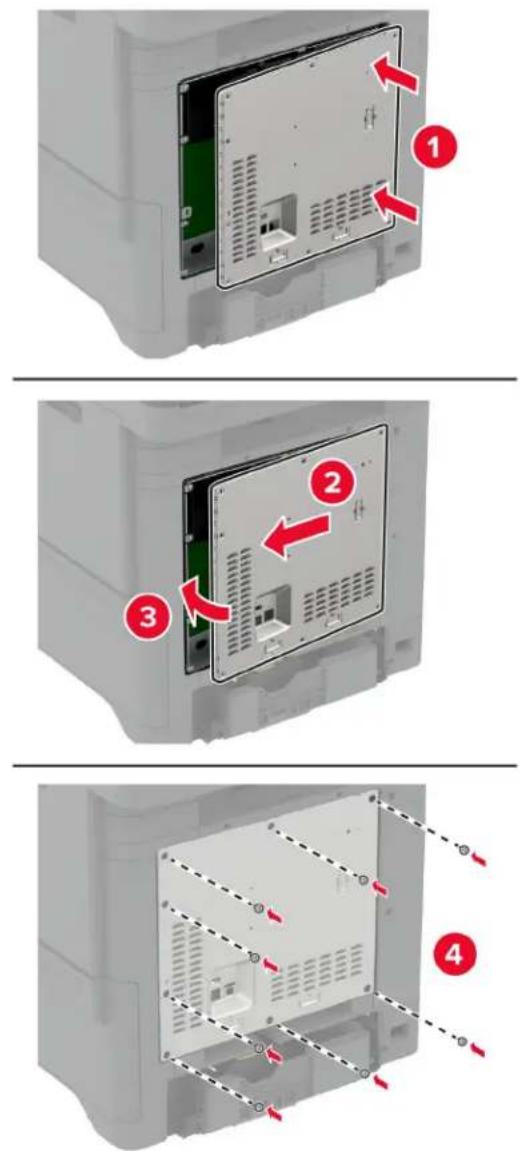
7 Ikiškite maitinimo laidą i elektros lizdą ir junkite spausdintuvą.

DÈMESIO—GALIMA SUSIŽALOTI: Norèdami išvengti gaisro ar elektros smūgio pavjoaus, prijunkite maitinimo laidą prie tinkamos nominaliosios srovės ir tinkamai jžeminto elektros lizdo, kuris yra šalia gaminio ir lengvai pasiekiamas.
Fakso plokštės įrengimas
DÉMESIO—ELEKTROS SMÜGIO PAVOJUS: Jei norite išvengti elektros smūgio pavojaus, kai bandote prieiti prie valdiklių plokštės arba įrenginėjate papildomą aparatinę įrangą ar atminties įtaisus jau būdami nustatę spausdintuvą, prieš vykdydami veiksmus išjunkite spausdintuvą ir ištraukite maitinimo laidą iš elektros lizdo. Jei prie spausdintuvo esate prijungę kokius nors kitus įrenginius, juos taip pat išjunkite ir atjunkite visus į spausdintuvą einančius kabelius.
DÉMESIO—GALIMA SUSIŽALOTI: Jei norite sumažinti gaisro pavojų, jungdami šį gaminį prie viešo komutuojamo telefono ryšio tinklo, naudokite tik 26 AWG ar storesnį telekomunikacinės linijos (RJ-11) laidą. Naudojant įrenginį Australijoje, laidas turi būti patvirtintas Australijos ryšių ir žiniasklaidos tarnybos.
1 Išjunkite spausdintuvą ir ištraukite maitinimo laidą iš elektros lizdo.
2 Naudodami plokščiajį atsuktuvą nuimkite valdiklių plokštės apsauginį gaubtą.
Įspėjimas—Galima sugadinti: Valdiklių plokštės elektroninius komponentus gali lengvai pažeisti statinė elektra. Prieš liesdami valdiklių plokštės komponentus ar jungtis, palieskite metalinį spausdintuvo paviršių.
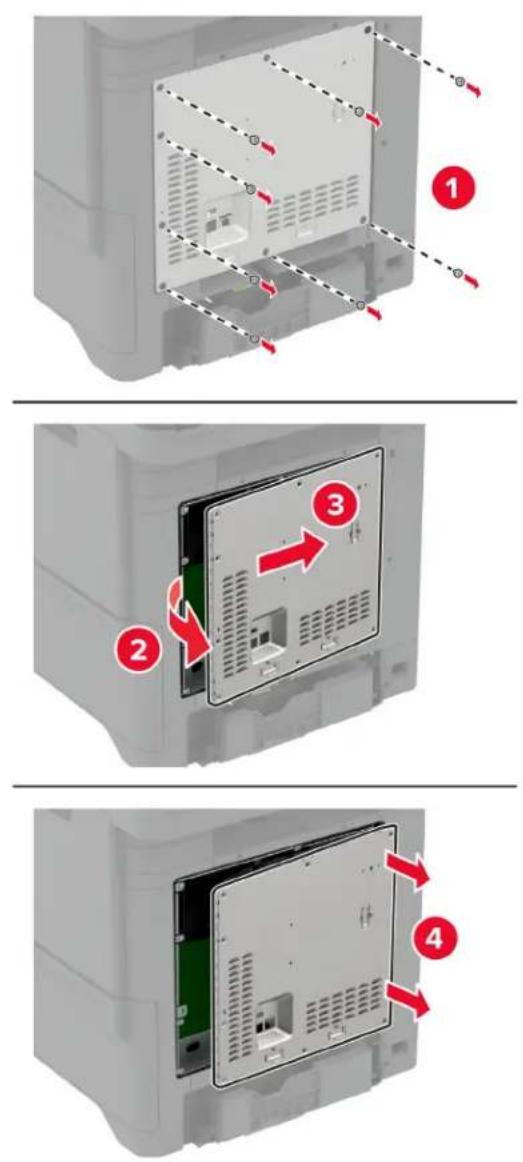
3 Nuimkite fakso dangtj.
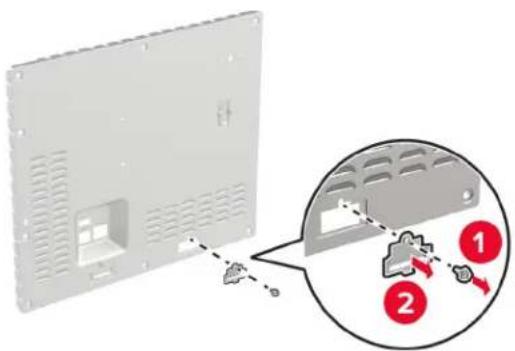
4 Jei spausdintuve jdėtas fakso lizdas, išimkite jl.
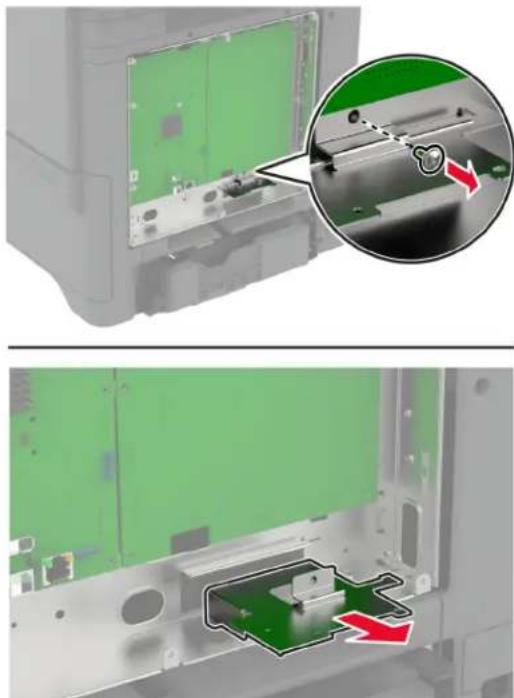
5 ldėkite fakso plokštę i laikiklj.
Pastabos:
- Jei fakso plokšte turi lizda, tuomet naudokite ji.
- Jei fakso plokštė lizdo neturi, naudokite lizdą, kurj išėmėte 4 veiksmas žingsnyje.
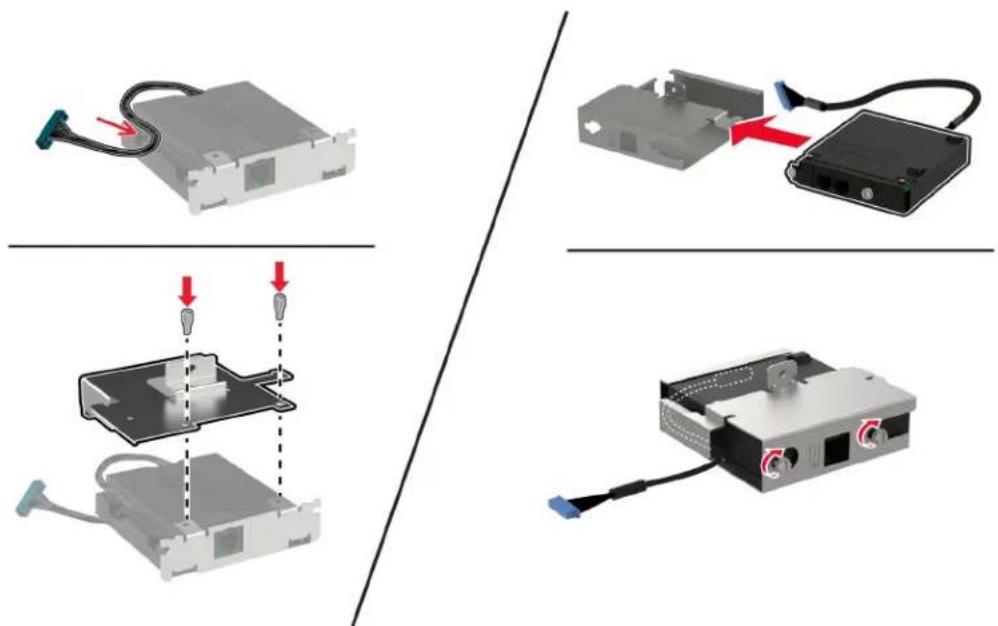
6 Idėkite fakso plokštę spausdintuve ir prijunkite jos jungtį prie valdiklių plokštės.
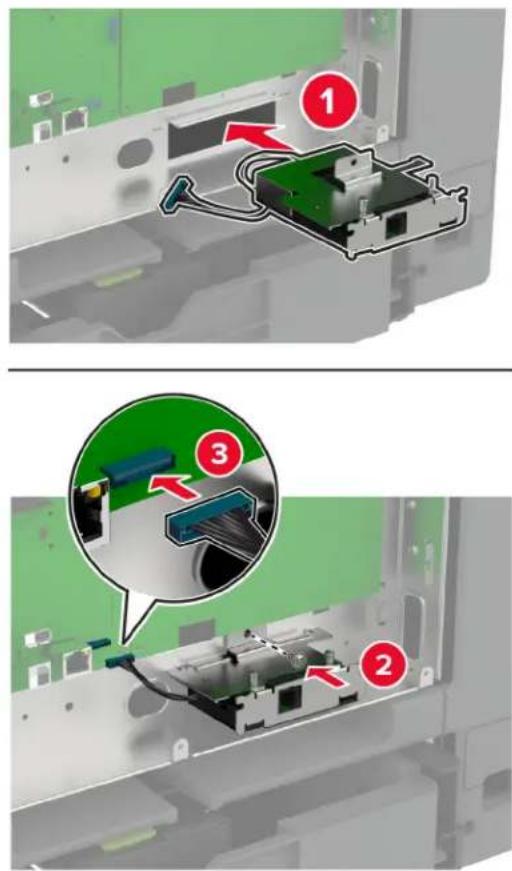
7 Uždėkite valdiklių plokštės skydą ir prisukite varžtais.
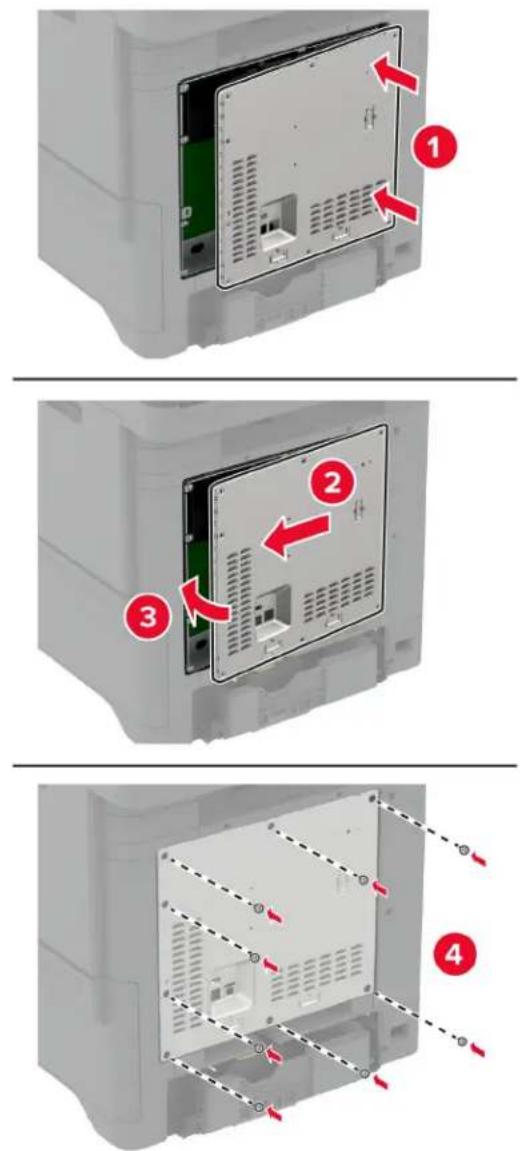
8 Ikiškite maitinimo laidą i elektros lizdą ir junkite spausdintuvą.

DÈMESIO—GALIMA SUSIŽALOTI: Norèdami išvengti gaisro ar elektros smūgio pavjoaus, prijunkite maitinimo laidą prie tinkamos nominaliosios srovės ir tinkamai jžeminto elektros lizdo, kuris yra šalia įrenginio ir lengvai pasiekiamas.
Vidaus sprendimų prievado įrengimas

DÉMESIO—ELEKTROS SMÜGIO PAVOJUS: Jei norite išvengti elektros smūgio pavjoaus, kai bandote prieiti prie valdiklių plokštės arba įrenginėjate papildomą aparatinę įrangą ar atminties įtaisus jau būdami nustatę spausdintuvą, prieš vykdydami veiksmus išjunkite spausdintuvą ir ištraukite maitinimo laidą iš elektros lizdo. Jei prie spausdintuvo esate prijungę kokius nors kitus įrenginius, juos taip pat išjunkite ir atjunkite visus į spausdintuvą einančius kabelius.
1 Išjunkite spausdintuvą ir ištraukite maitinimo laidą iš elektros lizdo.
2 Naudodami plokščiajį atsuktuvą nuimkite valdiklių plokštės apsauginį gaubtą.
Įspėjimas—Galima sugadinti: Valdiklių plokštės elektroninius komponentus gali lengvai pažeisti statinė elektra. Prieš liesdami valdiklių plokštės elektroninius komponentus ar jungtis, palieskite metalinį spausdintuvo paviršių.
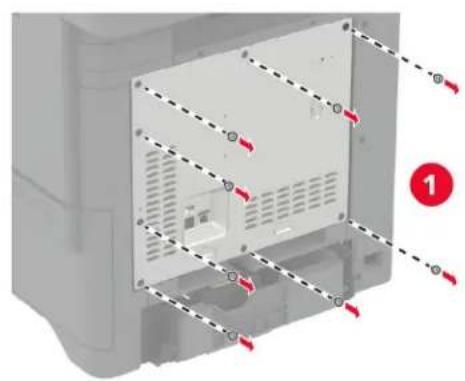
3 Išpakuokite vidaus sprendimų prievado (ISP) komplektą.
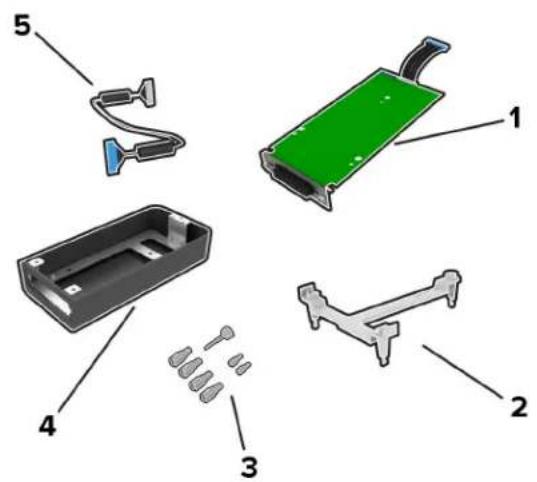
| 1 ISP |
| 2 Tvirtinimo laikiklis |
| 3 Sparnuotosios veržlės |
| 4 Korpusas |
| 5 ISP pailgintas laidas |
4 ldėkite ISP i korpusą.
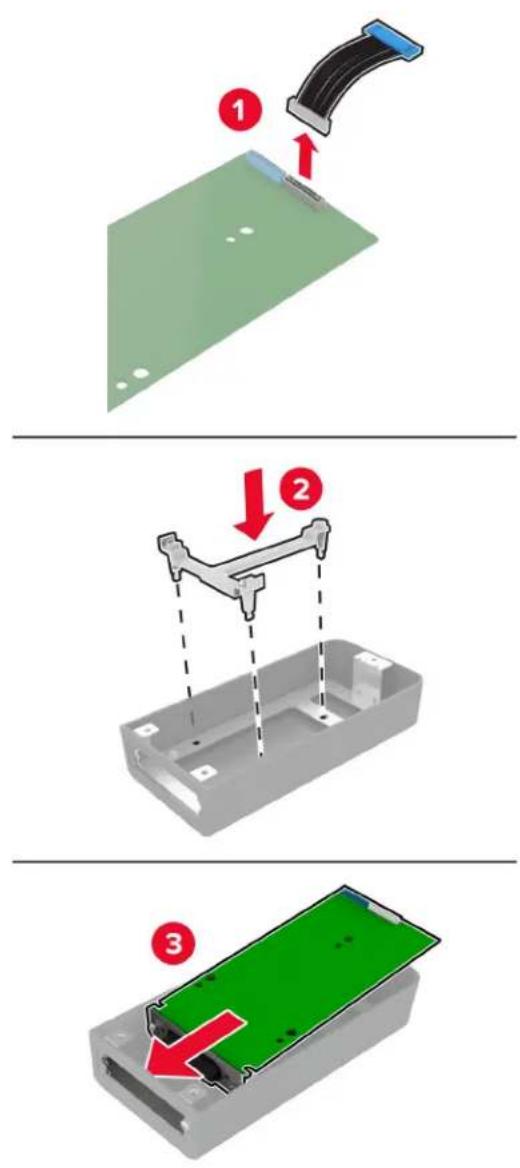
5 Pritvirtinkite korpusa prie valdikliu plokstės apsauginio gaubto.
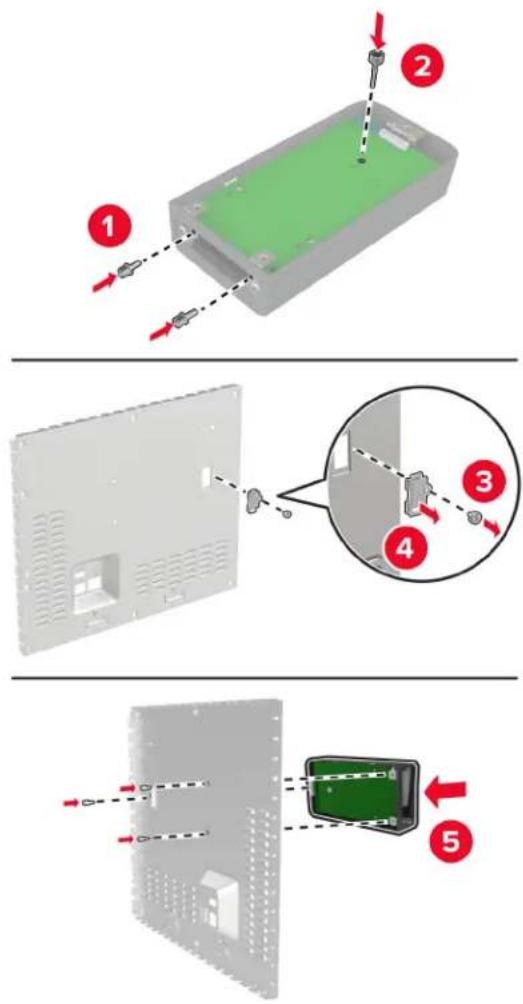
6 Prie valdiklių plokštėje esančios ISP jungties prijunkite ISP pailgintą laidą.
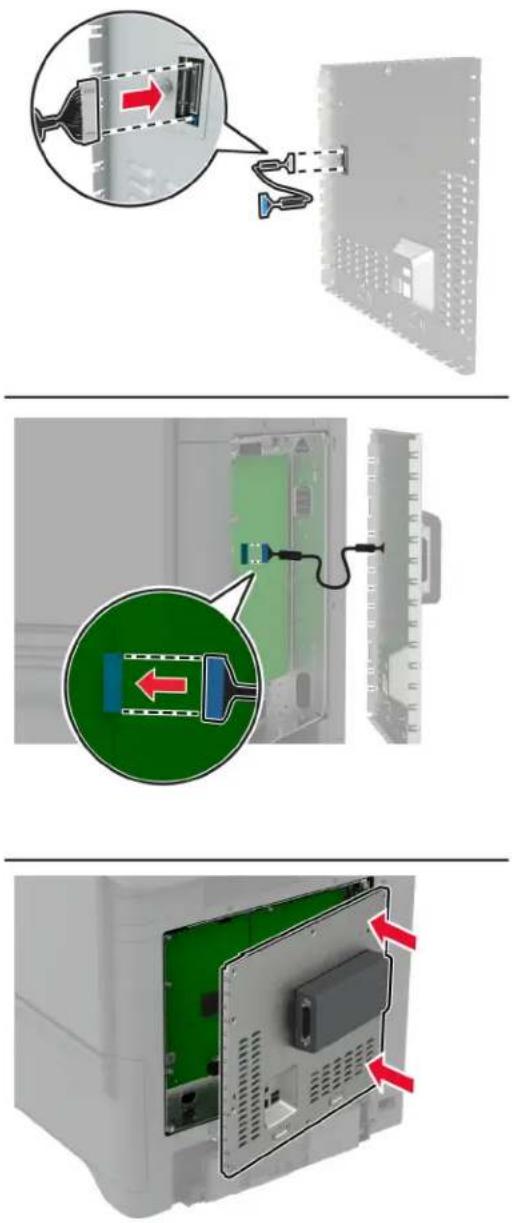
7 Pritvirtinkite valdiklių plokštės apsauginį gaubtą.
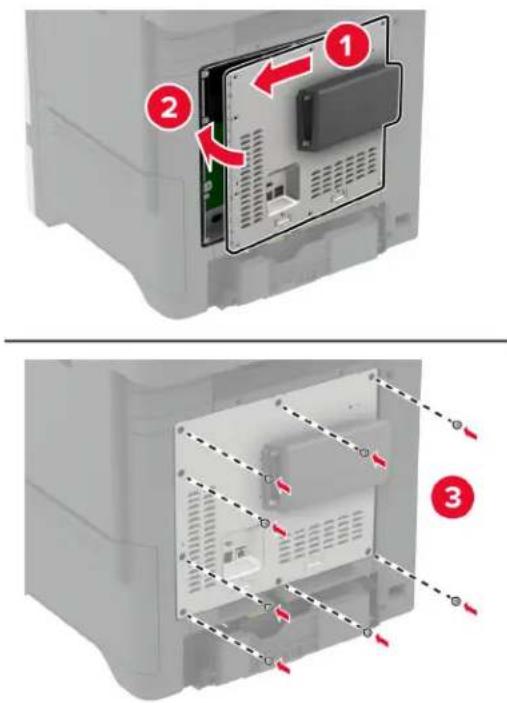
8 Ikiškite maitinimo laidą i elektros lizdą ir junkite spausdintuvą.

DÉMESIO—GALIMA SUSIŽALOTI: Norèdami išvengti gaisro ar elektros smūgio pavjoaus, prijunkite maitinimo laidą prie tinkamos nominaliosios srovės ir tinkamai jžeminto elektros lizdo, kuris yra šalia gaminio ir lengvai pasiekiamas.
Spausdintuvo prievadų nustatymų keitimas įrengus vidaus sprendimų prievadą
Pastabos:
- Jei spausdintuvui priskirtas statinis IP adresas, konfigūracijos keisti nereikia.
- Jei kompiuteriai yra sukonfigūruoti naudoti tinklo pavadinimą, o ne IP adresą, konfigūracijos keisti nereikia.
- Jei norite pridėti belaidį vidaus sprendimų prievadą (ISP) spausdintuve, kuris prieš tai buvo sukonfigūruotas eterneto ryšiui, atjunkite spausdintuvą iš eterneto tinklo.
„Windows“ naudotojams
1 Atidarykite spausdintuvų aplanka.
2 Spausdintuvo, kuriame jrengtas naujas vidaus sprendimų prievadas (ISP), kontekstiniame meniu atidarykite spausdintuvo savybes.
3 Sukonfigūruokite prievada, kuris yra sąraše.
4 Atnaujinkite IP adresa.
5 Vykdykite pakeitimus.
„Macintosh“ naudotojams
1 Meniu „Apple“ esančiose „Sistemos parinktyse“ eikite i spausdintuvų sąrašą ir pasirinkite + > IP.
2 lrašykite IP adresą i adreso lauką.
3 Vykdykite pakeitimus.
Spausdintuvo standžiojo disko jrengimas
Jei yra galimybė naudotojo duomenis išsaugoti standžiajame diske ir išmaniajame įrenginyje, spausdintuvas pasirinks standujį diską.

DÉMESIO—ELEKTROS SMÜGIO PAVOJUS: Jei norite išvengti elektros smūgio pavjoaus, kai bandote prieiti prie valdiklių plokštės arba įrenginėjate papildomą aparatinę įrangą ar atminties įtaisus jau būdami nustatę spausdintuvą, prieš vykdydami veiksmus išjunkite spausdintuvą ir ištraukite maitinimo laidą iš elektros lizdo. Jei prie spausdintuvo esate prijungę kokius nors kitus įrenginius, juos taip pat išjunkite ir atjunkite visus į spausdintuvą einančius kabelius.
1 Išjunkite spausdintuvą ir ištraukite maitinimo laidą iš elektros lizdo.
2 Naudodami plokščiajį atsuktuvą nuimkite valdiklių plokštės apsauginį gaubtą.
Įspėjimas—Galima sugadinti: Valdiklių plokštės elektroninius komponentus gali lengvai pažeisti statinė elektra. Prieš liesdami valdiklių plokštės elektroninius komponentus ar jungtis, palieskite metalinį spausdintuvo paviršių.
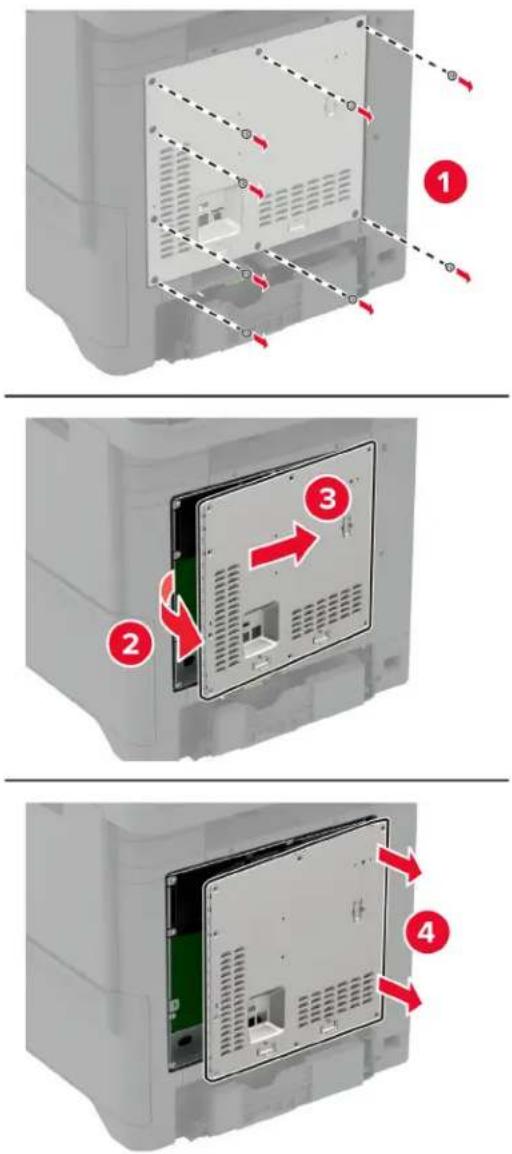
3 Išpakuokite standuji diską.
4 Prijunkite standžiojo disko sąsajos laidą prie valdiklių plokštės.
Ispėjimas—Galima sugadinti: Nelieskite ir nespauskite standžiojo disko vidurio.
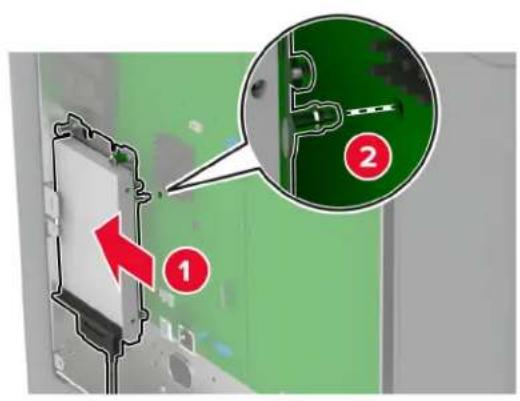
5 Pritvirtinkite valdiklių plokštės apsauginį gaubtą.
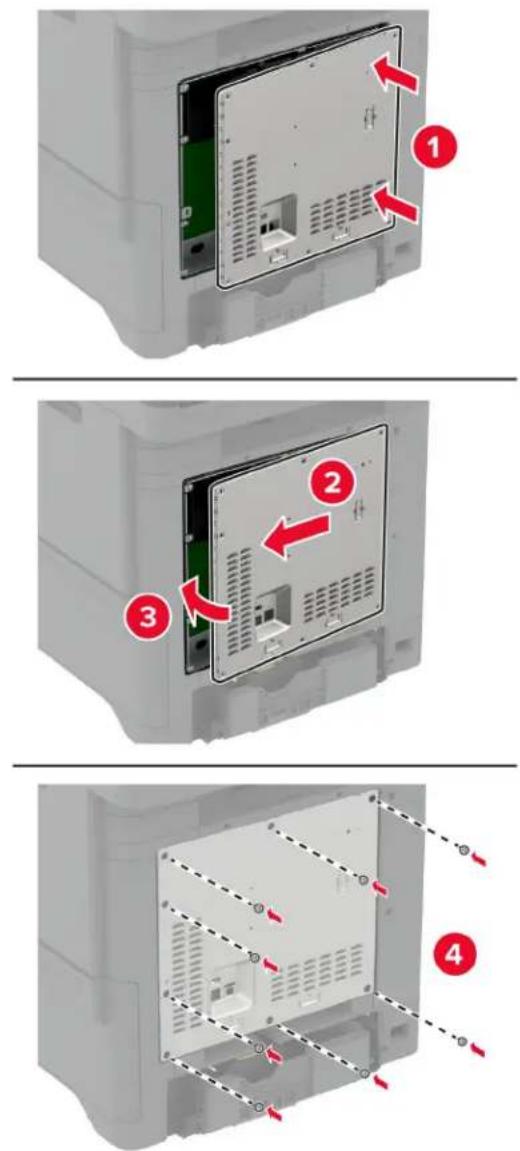
6 Ikiškite maitinimo laidą i elektros lizdą ir junkite spausdintuvą.

DÈMESIO—GALIMA SUSIŽALOTI: Norèdami išvengti gaisro ar elektros smūgio pavjoaus, prijunkite maitinimo laidą prie tinkamos nominaliosios srovės ir tinkamai jžeminto elektros lizdo, kuris yra šalia įrenginio ir lengvai pasiekiamas.
Patogiojo segiklio jrengimas
1 Išjunkite spausdintuvą ir ištraukite maitinimo laidą iš elektros lizdo.
2 Išpakuokite patoguji segikli ir nuimkite visas pakuotės medžiagas.
3 Prie patogiojo segiklio prijunkite maitinimo bloka.
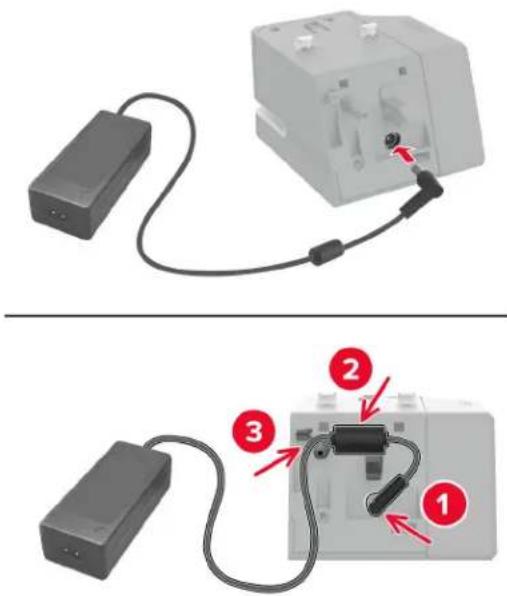
Pastaba: Naudokite tik su patogiuoju segikliu gautą maitinimo bloką. Naudodami bet kokį kitą maitinimo bloką galite sugadinti gamini.
4 Pritvirtinkite maitinimo bloko dangtelj, kad jis užsifiksuotu.
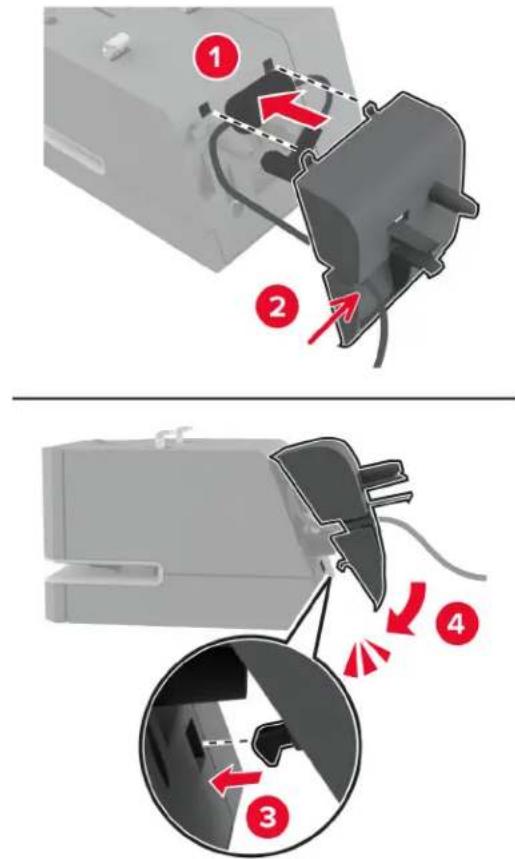
6 Nuimkite kolonėlės gaubtą virš standartinės dėtuvės.
Pastaba: [sitikinkite, kad kolonėlės gaubtas būtų tinkamai išmestas.
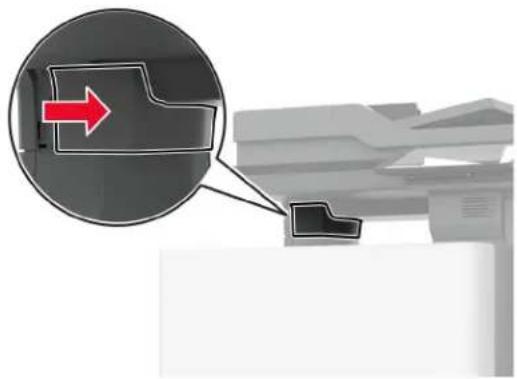
7 Perkiškite maitinimo bloka per spausdintuvą.
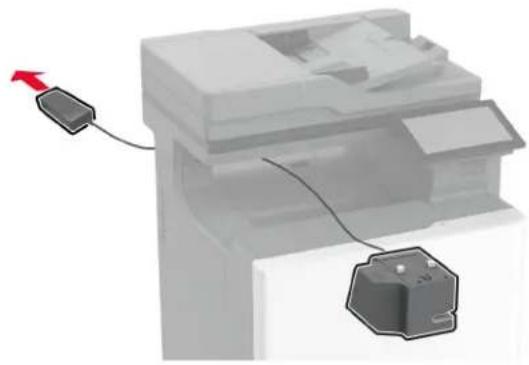
9 Nustatykite tinkamą maitinimo bloko padėtį.
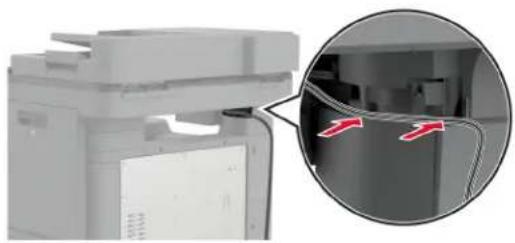
Pastaba: [sitikinkite, kad maitinimo blokas yra pritvirtintas.
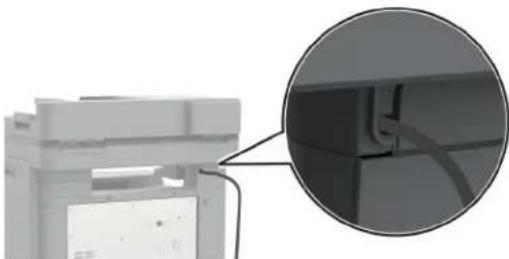
11 Segiklio ir spausdintuvo maitinimo laidus jkiškite i elektros lizda ir jjunkite spausdintuvą.

DÉMESIO—GALIMA SUSIŽALOTI: Norėdami išvengti gaisro ar elektros smūgio pavjoaus, prijunkite maitinimo laidą prie tinkamos nominaliosios srovės ir tinkamai įžeminto elektros lizdo, kuris yra šalia gaminio ir lengvai pasiekiamas.
Belaidžių modulių įrengimas
Belaidžio spausdinimo serverio „MarkNet N8370“ prijungimas

DÉMESIO—ELEKTROS SMÜGIO PAVOJUS: Jei norite išvengti elektros smūgio pavojaus, kai bandote prieiti prie valdiklių plokštės arba įrenginėjate papildomą aparatinę įrangą ar atminties įtaisus jau būdami nustatę spausdintuvą, prieš vykdydami veiksmus išjunkite spausdintuvą ir ištraukite maitinimo laidą iš elektros lizdo. Jei prie spausdintuvo esate prijungę kokius nors kitus įrenginius, juos taip pat išjunkite ir atjunkite visus į spausdintuvą einančius kabelius.
1 Išjunkite spausdintuvą ir ištraukite maitinimo laidą iš elektros lizdo.
2 Naudodami plokščiajį atsuktuvą nuimkite valdiklių plokštės apsauginį gaubtą.
Įspėjimas—Galima sugadinti: Valdiklių plokštės elektroninius komponentus gali lengvai pažeisti statinė elektra. Prieš liesdami valdiklių plokštės elektroninius komponentus ar jungtis, palieskite metalinį spausdintuvo paviršių.
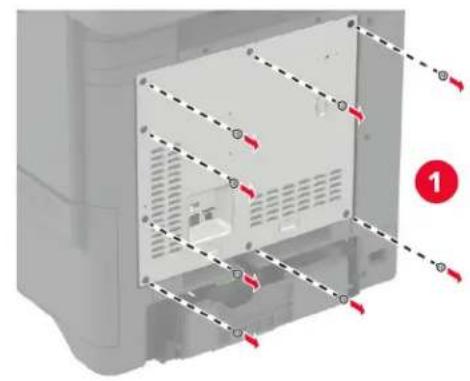
3 Idėkite belaidžio tinklo modulį i korpusą.
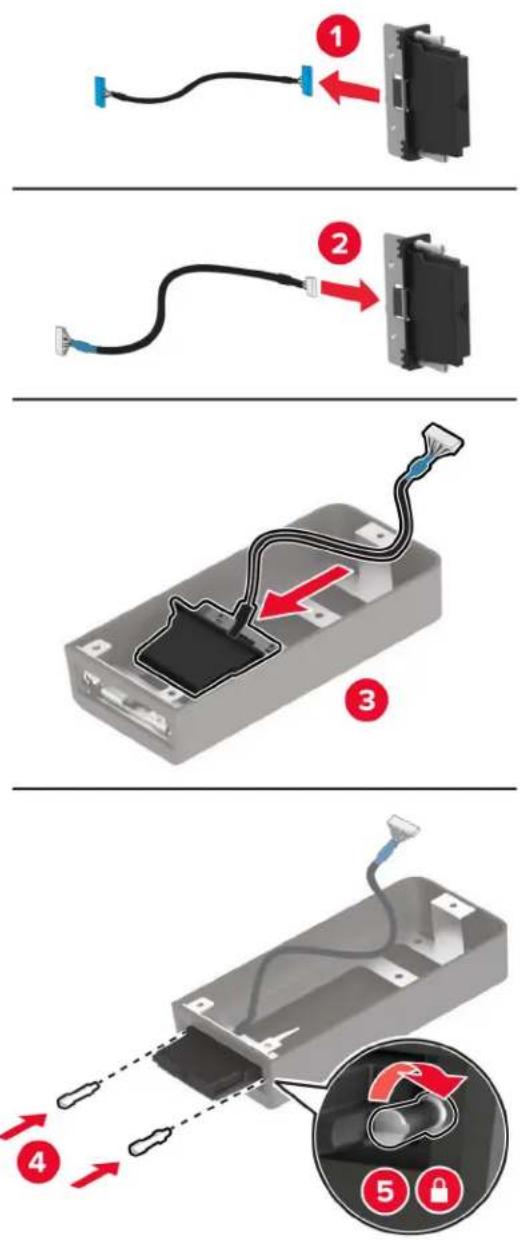
4 Pritvirtinkite belaidžio tinklo modulį prie valdiklių plokštės apsauginio gaubto.
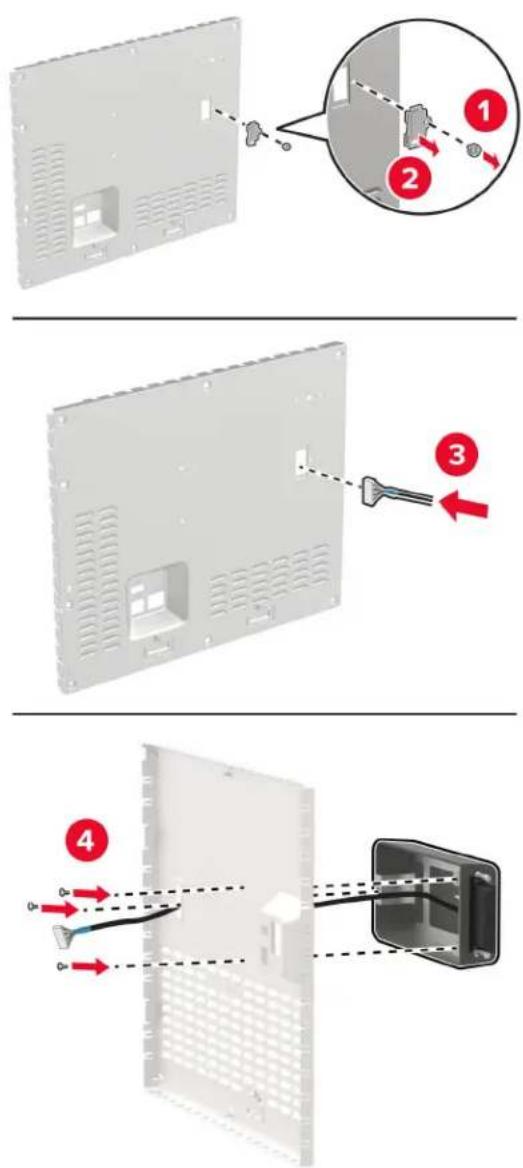
5 Prie valdiklių plokštėje esančios ISP jungties prijunkite belaidžio tinklo bloką.
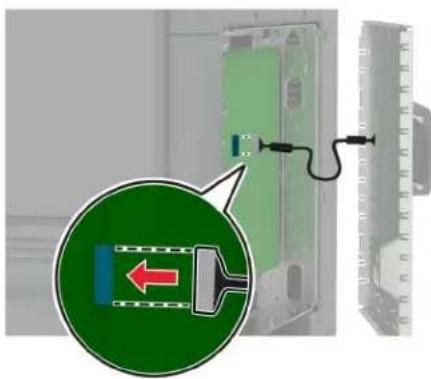
6 Pritvirtinkite valdiklių plokštės apsauginį gaubtą.
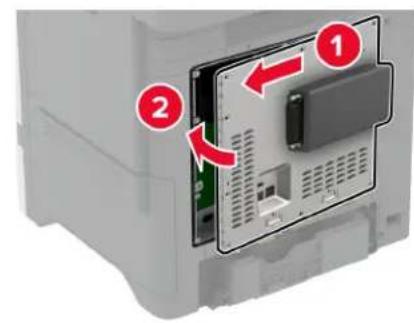
8 lkiškite maitinimo laidą i elektros lizdą ir jjunkite spausdintuvą.

DÉMESIO—GALIMA SUSIŽALOTI: Norėdami išvengti gaisro ar elektros smūgio pavjoaus, prijunkite maitinimo laidą prie tinkamos nominaliosios srovės ir tinkamai jžeminto elektros lizdo, kuris yra šalia gaminio ir lengvai pasiekiamas.
Belaidžio tinklo spausdinimo serverio „MarkNet N8372“ prijungimas
1 Išjunkite spausdintuvą.
2 Užpilkite izopropilo alkoholio ant drėgno, minkšto, nepūkuoto audinio ir nuvalykite paviršių aplink USB jungtį.
3 Prijunkite belaidžio tinklo modulj.
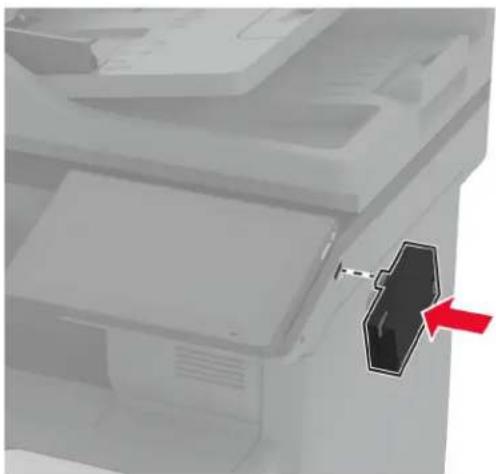
- Tvirtai spauskite, kad jsitikintumete, jog juosta prilimpa prie spausdintuvo paviršiaus.
- Isitikinkite, kad spausdintuvo paviršius yra sausas ir ant jo nėra susikondensavusios drėgmės.
- Modulis geriausiai prisitvirtins prie spausdintuvo po 72 valandu.
4 Patikrinkite, ar tarp modulio ir spausdintuvo néra tarpo; jei reikia, pritvirtinkite tarpiklio modulj.
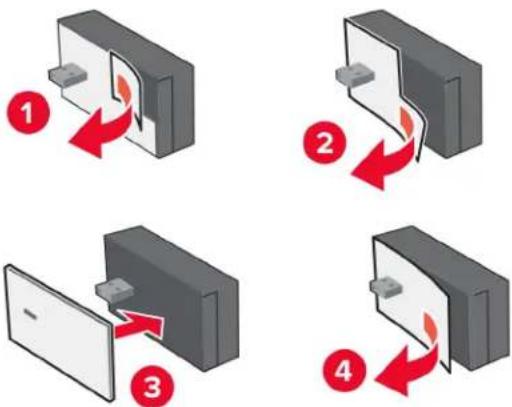
5 Pritvirtinkite NFC kortele.
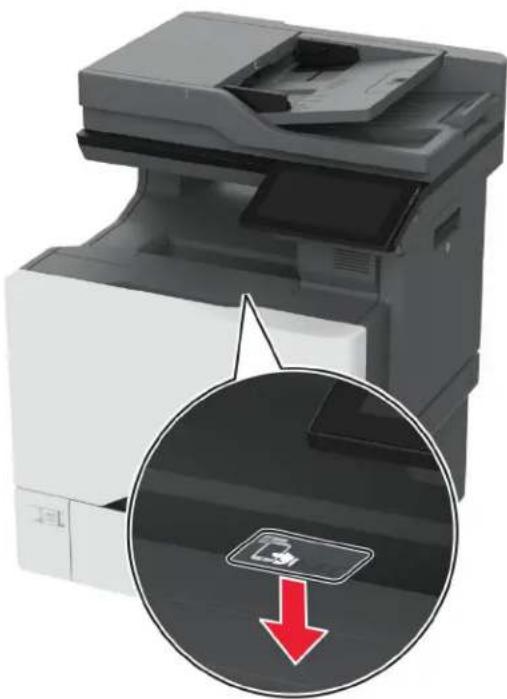
6 ljunkite spausdintuvą.
Belaidžio spausdinimo serverio MarkNet N8370 diegimas
Pastaba: Isitikinkite, kad spausdintuve jdiegta naujausia programinė jranga.
1 Išjunkite spausdintuvą ir ištraukite maitinimo laidą iš elektros lizdo.
2 Suraskite belaidžio spausdinimo serverio prievada, kurio vieta priklauso nuo spausdintuvo modelio.
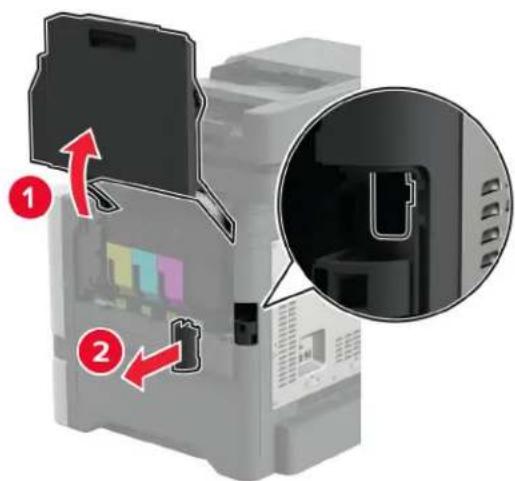
3 Idėkite belaidžio spausdinimo serverį i jo vietą taip, kad pasigirstų spragtelėjimas.
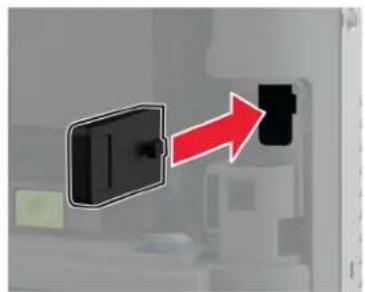
4 Priklausomai nuo spausdintuvo modelio reikės uždaryti dureles, uždėti prievado skydą arba atlikti abu šiuos veiksmus.
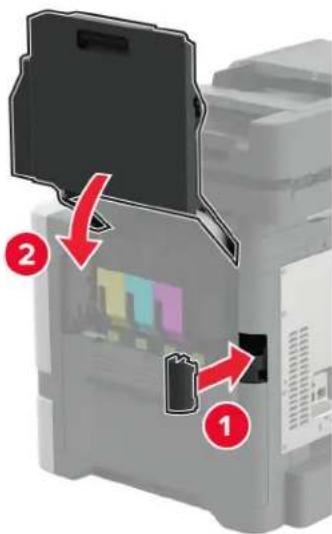
5 Ikiškite maitinimo laidą i elektros lizdą ir jjunkite spausdintuvą.

DĖMESIO—GALIMA SUSIŽALOTI: Norėdami išvengti gaisro ar elektros smūgio pavjoaus, prijunkite maitinimo laidą prie tinkamos nominaliosios srovės ir tinkamai įžeminto elektros lizdo, kuris yra šalia įrenginio ir lengvai pasiekiamas.
Prijungimas prie tinklo
Spausdintuvo prijungimas prie „Wi-Fi“ tinklo
Prieš pradėdami įsitikinkite, kad:
- Spausdintuve yra jrengtas belaidžio tinklo modulis. Norėdami gauti daugiau informacijos, žr. skiltį Belaidžio tinklo modulių jrengimas.
- Aktyvus adapteris yra nustatytas i Automatiškai. Pradžios ekrane palieskite Nustatymai > Tinklas / prievadai > Tinklo apžvalga > Aktyvus adapteris.
Valdymo skydelio naudojimas
1 Pradžios ekrane palieskite Nustatymai > Tinklas / prievadai > Belaidis tinklas > Sąranka spausdintuvo skydelyje > Pasirinkti tinklą.
2 Pasirinkite „Wi-Fi“ tinklą ir įveskite tinklo slaptažodį.
Pastaba: „Wi-Fi“ tinklui parengtuose spausdintuvuose pradinės sąrankos metu rodomas raginimas nustatyti „Wi-Fi“ tinklą.
„Lexmark Mobile Assistant“ naudojimas
1 Priklausomai nuo mobiliojo prietaiso programą „Lexmark Mobile Assistant“ atsisiųskite arba iš „App Store“ internetinės parduotuvės, arba iš Google Play™.
2 Spausdintuvo pradžios ekrane palieskite Nustatymai > Tinklas / prievadai > Belaidis tinklas > Sąranka naudojant programą mobiliesiems > Spausdintuvo ID.
3 Mobiliajame prietaise paleiskite programą, tada sutikite su naudojimo sąlygu nuostatomis.
Pastaba: Jei reikia, suteikite leidimus.
4 Bakstelėkite Prisijungti prie spausdintuvo > Eiti i „Wi-Fi“ nustatymus.
5 Prijunkite savo mobilujj prietaisą prie belaidžio spausdintuvo tinklo.
6 Grjžkite i programą ir bakstelėkite Nustatyti „Wi-Fi“ ryši
7 Pasirinkite „Wi-Fi“ tinklą ir įveskite tinklo slaptažodį.
8 Bakstelėkite Atlikta.
Spausdintuvo prijungimas prie belaidžio tinklo naudojant „Wi-Fi“ apsaugotą sāranką (WPS)
Prieš pradėdami įsitikinkite, kad:
- Prieigos taškas (belaidis maršruto parinktuvas) yra patvirtintas arba suderinamas su „Wi-Fi“ apsaugota sąranka (WPS). Norėdami gauti daugiau informacijos, žr. dokumentaciją, kurią gavote kartu su prieigos tašku.
- Spausdintuve yra jrengtas belaidžio tinklo modulis. Norėdami gauti daugiau informacijos, žr. skiltį Belaidžio tinklo modulių jrengimas.
- Aktyvus adapteris yra nustatytas i Automatiškai. Pradžios ekrane palieskite Nustatymai > Tinklas / prievadai > Tinklo apžvalga > Aktyvus adapteris.
Mygtuko paspaudimo metodo naudojimas
1 Pradžios ekrane palieskite Nustatymai > Tinklas/ prievadai > Belaidis tinklas > „Wi-Fi“ apsaugota sąranka > Pradėti mygtuko paspaudimo metodą.
2 Vadovaukitės ekrane pateikiamais nurodymais.
1 Pradžios ekrane palieskite Nustatymai > Tinklas / prievadai > Belaidis tinklas > „Wi-Fi“ apsaugota sąranka > Pradėti PIN kodo metodą.
2 Nukopijuokite aštuonių skaitmenų WPS PIN kodą.
3 Atidarykite interneto naršykle ir adreso lauke įveskite prieigos taško IP adresą.
Pastabos:
- Norėdami sužinoti IP adresą, žr. dokumentaciją, kurią gavote kartu su prieigos tašku.
- Jei naudojate igaliotaji serveri, laikinai ji išjunkite, kad galėtumėte tinkamai jkelti tinklalapį.
4 Pereikite i WPS nustatymus. Norėdami gauti daugiau informacijos, žr. dokumentaciją, kurią gavote kartu su prieigos tašku.
5 lveskite aštuonių skaitmenų PIN kodą ir išsaugokite pakeitimus.
„Wi-Fi Direct“ konfigūravimas
„Wi-Fi Direct“ suteikia galimybę belaidžiams įrenginiams tiesiogiai prisijungti prie spausdintuvo, kuriame įgalinta „Wi-Fi Direct“, nenaudojant prieigos taško (belaidžio maršruto parinktuvo).
Prieš pradėdami įsitikinkite, kad spausdintuve yra įrengtas belaidžio tinklo modulis. Norėdami gauti daugiau informacijos, žr. skiltį Belaidžio tinklo modulių įrengimas.
1 Pradžios ekrane palieskite Nustatymai > Tinklas / prievadai > „Wi-Fi Direct“.
2 Sukonfigūruokite nustatymus.
- Igalinti „Wi-Fi Direct“ – spausdintuvas įgalinamas transliuoti jo paties „Wi-Fi Direct“ tinklą.
- „Wi-Fi Direct“ vardas – „Wi-Fi Direct“ tinklui priskiriamas vardas.
- „Wi-Fi Direct“ slaptažodis – priskiriamas slaptažodis dėl belaidžio ryšio saugumo, kai naudojamas lygiarangių ryšys.
- Rodyti slaptažodį sąrankos puslapyje – Tinklo sąrankos puslapyje rodomas slaptažodis.
- Automatiškai priimti mygtukinio prijungimo užklausas – spausdintuvui leidžiama automatiškai priimti prijungimo užklausas.
Pastaba: Mygtukinio prijungimo užklausų priėmimas automatiškai nėra apsaugotas.
Pastabos:
- Pagal numatytuosius nustatymus „Wi-Fi Direct“ tinklo slaptažodis spausdintuvo ekrane nerodomas. Jei norite, kad slaptažodis būtų parodytas, įgalinkite žvilgtelėjimo į slaptažodį piktogramą. Pradžios ekrane palieskite Nustatymai > Saugumas > ľvairūs > Įgalinti slaptažodžio / PIN kodo parodymą.
- „Wi-Fi Direct“ tinklo slaptažodį galite matyti nerodydami jo spausdintuvo ekrane. Pradžios ekrane palieskite Nustatymai > Ataskaitos > Tinklas > Tinklo sąrankos puslapis.
Mobiliojo prietaiso prijungimas prie spausdintuvo
Prieš prijungdami savo mobiluji prietaisą įsitikinkite, kad sukonfigūruotas „Wi-Fi Direct“. Norėdami gauti daugiau informacijos, žr. „‘Wi-Fi Direct’ konfigūravimas“ 100 puslapyje.
Prijungimas naudojant Wi-Fi Direct
Pastaba: Šie nurodymai taikomi tik „Android“ mobiliesiems prietaisams.
1 Mobiliajame prietaise eikite i nustatymu meniu.
2 Ijunkite „Wi-Fi“ ir bakstelėkite „Wi-Fi Direct“.
3 Pasirinkite spausdintuvo „Wi-Fi Direct“ vardą.
4 Spausdintuvo valdymo skydelyje patvirtinkite prijungima.
Prijungimas naudojant „Wi-Fi“
1 Mobiliajame prietaise eikite i nustatymu meniu.
2 Bakstelėkite „Wi-Fi“ ir pasirinkite spausdintuvo „Wi-Fi Direct“ vardą.
Pastaba: Prieš „Wi-Fi Direct“ vardą pridedama eilutė DIRECT-xy (kai x ir y – du atsitiktiniai simboliai).
3 lveskite „Wi-Fi Direct“ slaptažodj.
Kompiuterio prijungimas prie spausdintuvo
Prieš prijungdami savo kompiuterį įsitikinkite, kad sukonfigūruotas „Wi-Fi Direct“. Norėdami gauti daugiau informacijos, žr. „‘Wi-Fi Direct’ konfigūravimas“ 100 puslapyje.
„Windows“ naudotojams
1 Atidarykite Spausdintuvai ir skeneriai, po to spustelėkite Pridėti spausdintuvą arba skenerį.
2 Spustelėkite Rodyti „Wi-Fi Direct“ spausdintuvus, po to pasirinkite spausdintuvo „Wi-Fi Direct“ vardą.
3 Spausdintuvo ekrane atkreipkite dėmesį i aštuonių skaitmenų spausdintuvo PIN kodą.
4 Kompiuteryje jveskite PIN kodą.
Pastaba: Jei spausdinimo tvarkyklė dar nejdiegta, „Windows“ atsisiunčia atitinkamą tvarkyklę.
„Macintosh“ naudotojams
1 Spustelėkite belaidžio ryšio piktogramą ir pasirinkite spausdintuvo „Wi-Fi Direct“ vardą.
Pastaba: Prieš „Wi-Fi Direct“ vardą pridedama eilutė DIRECT-xy (kai x ir y – du atsitiktiniai simboliai).
2 [veskite „Wi-Fi Direct“ slaptažodj.
Pastaba: Atsijunge nuo „Wi-Fi Direct“ tinklo, kompiuterj vėl prijunkite prie ankstesnio tinklo.
„Wi-Fi“ tinklo pasyvinimas
1 Pradžios ekrane palieskite Nustatymai > Tinklas / prievadai > Tinklo apžvalga > Aktyvus adapteris > Standartinis tinklas.
2 Vadovaukitės ekrane pateikiamais nurodymais.
Spausdintuvo prijungimo tikrinimas
1 Pradžios ekrane palieskite Nustatymai > Ataskaitos > Tinklas > Tinklo sąrankos puslapis.
2 Patikrinę pirmają tinklo sąrankos puslapio dalį patvirtinkite, kad būsena – prijungta.
Jei tinklo būsena – neprijungta, gali būti, kad nėra aktyvus vietinio tinklo (LAN) ryšio taškas arba sugadintas tinklo kabelis. Susisiekite su administratoriumi, kad gautumėte pagalbos.
Spausdinimo per nuosekluji prievadą diegimas (tik „Windows“)
Prieš pradėdami įsitikinkite, kad spausdintuve yra įrengtas nuoseklusis vidaus sprendimų prievadas.
1 Nustatykite parametrus spausdintuve.
a Valdymo skydelyje eikite i prievadų nustatymams skirtą meniu.
b Raskite nuosekliuju prievadu nustatymu meniu ir, jei reikia, pakoreguokite nustatymus.
c Vykdykite pakeitimus.
2 Kompiuteryje atidarę spausdintuvų aplanka, pasirinkite savo spausdintuvą.
3 Atidarę spausdintuvo savybes, iš sąrašo pasirinkite COM prievada.
4 Itaisų tvarkytuvėje nustatykite COM prievado parametrus.
Pastabos:
- Spausdinant per nuosekluji prievada sulètèja spausdinimo greitis.
- [sitikinkite, kad nuoseklusis laidas yra prijungtas prie spausdintuvo nuosekliojo prievado.
Spausdintuvo apsaugojimas
Saugos lizdo vietos nustatymas
Spausdintuve yra jrengta saugumo užrakto funkcija. Nurodytoje vietoje pritvirtinkite saugumo užraktą, kuris yra suderinamas su dauguma nešiojamujų kompiuterių, kad apsaugotumėte spausdintuvą.
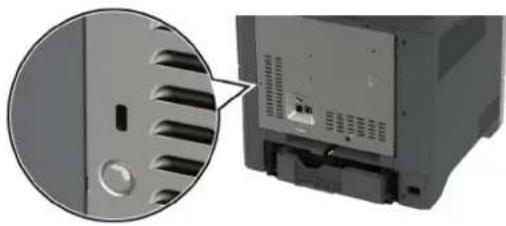
Spausdintuvo atminties išvalymas
Norėdami spausdintuve išvalyti neišliekamają atmintį arba buferinius duomenis, išjunkite spausdintuvą.
Norėdami išvalyti išliekamają atmintį, įrenginio, tinklo ir saugos nustatymus bei įtaisytuosius sprendimus, atlikite šiuos veiksmus:
1 Pradžios ekrane palieskite Nustatymai > Irenginys > Eksploatacija priežiūra > Nenaudoamus duomenis išvalyti.
2 Palieskite žymimaji langeli Apvalyti visą neišliekamojoje atmintyje esančią informaciją, po to palieskite IŠVALYTI.
3 Palieskite Paleisti pradinės sąrankos vediklį arba Palikti spausdintuvą neprijungtą, tada palieskite Toliau.
4 Pradėkite darba.
Pastaba: Šis procesas sunaikina šifravimo raktą, kuris naudojamas naudotojo duomenims apsaugoti. Išvalę spausdintuvo atmintį suformatuokite standųjį diską ir sumanųjį duomenų saugojimo įrenginį.
Spausdintuvo atminties įrenginio išvalymas
1 Pradžios ekrane palieskite Nustatymai > Irenginys > Eksploatacija priežiūra > Nenaudoamus duomenis išvalyti.
2 Atsižvelgdami i tai, koks atminties jrenginys yra jrengtas jūsų spausdintuve, atlikite vieną iš šių veiksmų:
- Jei naudojate standuji diską, palieskite žymimajį langelį Apvalyti visą standžiajame diske esančią informacija, palieskite TRINTI ir pasirinkite duomenų trynimo metodą.
Pastaba: Standžiojo disko apvalymas gali trukti nuo kelių minučių iki daugiau nei valanda, o jo metu spausdintuvu negalima atlikti kitų užduočių. - Išmoningajame atminties įrenginyje (ISD) palieskite Išvalyti išmoningaji atminties įrenginį, tada palieskite TRINTI, kad ištrintumėte visus naudotojo duomenis.
3 Pradėkite darba.
Gamyklinių numatytųjų nustatymų atkūrimas
1 Pradžios ekrane palieskite Nustatymai > Irenginys > Atkurti numatytuosius gamyklinius nustatymus.
2 Palieskite Atkurti nustatymus > pasirinkite nustatymus, kuriuos norite atkurti > ATKURTI.
3 Pradėkite darba.
Pareiškimas dėl neišliekamosios atminties įtaisų
| Atminties tipas Paaiškinimas | |
| Neišliekamoji atmintis | Spausdintuve naudojama standartinė laisvosios prieigos atmintis (RAM), skirta laikinai apsaugoti naudotojo duomenis paprastų spausdinimo ir kopijavimo užduočių metu. |
| Išliekamoji atmintis | Spausdintuve gali būti naudojama dviejų formų išliekamoji atmintis: EEPROM ir NAND (atmin-tukas). Abiejuose tipuose saugoma operacinė sistema, spausdintuvo nustatymai ir tinklo informacija. Juose taip pat saugomi skenerio ir adresyno nustatymai bei įtaisytieji sprendimai. |
| Standžiojo disko atminties įrenginys | Kai kuriuose spausdintuvuose gali būti įrengta standžiojo disko atmintinė. Spausdintuvo standusis diskas yra skirtas spausdintuvui būdingoms funkcijoms palaikyti. Standusis diskas leidžia spausdintuvui išlaikyti saugomus naudotojo duomenis iš kompleksinių spausdinimo užduočių, taip pat formų ir šriftų duomenis. |
| Išmoningasis atminties įrenginys(ISD) | Kai kuriuose spausdintuvuose gali būti įrengtas ISD. ISD naudojama išliekamoji atmintuko atmintis, kad jame būtų saugomi naudotojo duomenys iš sudėtingų spausdinimo užduočių bei formų ir šriftų duomenys. |
[diegtos spausdintuvo atminties turinj išvalykite esant šioms aplinkybėms:
- Nutraukiamas spausdintuvo naudojimas.
- Pakeičiamas spausdintuvo standusis diskas arba ISD.
- Spausdintuvas perkeliamas i kitą skyrių ar vieta.
- Spausdintuvas aptarnaujamas ne jūsų organizacijai priklausančių asmenų.
- Spausdintuvas išgabenamas remontui iš jūsų patalpų.
- Spausdintuvas parduodamas kitai organizacijai.
Pastaba: Norėdami išmesti atminties įrenginį, vadovaukitės savo organizacijos taisyklėmis ir tvarka.
Spausdinimas
Spausdinimas iš kompiuterio
Pastaba: Jei tai etiketės, kartoninis popierius ir vokai, prieš spausdindami dokumentą spausdintuve nustatykite popieriaus formatą ir rūšį.
1 Dokumente, kurj bandote spausdinti, atidarykite dialogo langą „Spausdinti“.
2 Jei reikia, pakoreguokite nustatymus.
3 Atspausdinkite dokumentą.
Spausdinimas iš mobiliojo prietaiso
Spausdinimas iš mobiliojo prietaiso naudojant „Lexmark Mobile Print“
Spausdinimas iš mobiliojo prietaiso naudojant „Lexmark Mobile Print“
Lexmark „Mobile Print“ leidžia siųsti dokumentus ir vaizdus tiesiai į palaikomą „Lexmark“ spausdintuvą.
1 Atidarykite dokumentą ir jį išsiųskite arba bendrinkite su „Lexmark Mobile Print“.
Pastaba: Kai kuriose trečiujų šalių programose siuntimo ar bendrinimo funkcija gali būti nepalaikoma. Norėdami gauti daugiau informacijos, žr. dokumentaciją, kurią gavote kartu su programa.
2 Pasirinkite spausdintuvą.
3 Atspausdinkite dokumentą.
Spausdinimas iš mobiliojo prietaiso naudojant „Lexmark Print“
Lexmark „Print“ yra mobiliojo spausdinimo programa mobiliesiems prietaisams su Android ^TM 6.0 ir naujesnėmis versijomis. Ji suteikia galimybę siųsti dokumentus ir vaizdus i prie tinklo prijungtus spausdintuvus ir spausdinimo valdymo serverius.
Pastabos:
- Atsisiunte „Lexmark Print“ programą iš Google Play parduotuvės, būtinai ją įgalinkite mobiliajame prietaise.
- Isitikinkite, kad spausdintuvas ir mobilusis prietaisas yra prijungti prie to paties tinklo.
1 Mobiliajame prietaise pasirinkite dokumentą failų tvarkytuvėje.
2 Dokumentą siųskite i „Lexmark Print“ arba bendrinkite su ja.
Pastaba: Kai kuriose trečiujų šalių programose siuntimo ar bendrinimo funkcija gali būti nepalaikoma. Norėdami gauti daugiau informacijos, žr. dokumentaciją, kurią gavote kartu su programa.
3 Pasirinkite spausdintuvą ir, jei reikia, pakoreguokite nustatymus.
4 Atspausdinkite dokumentą.
Spausdinimas iš mobiliojo prietaiso naudojant „Mopria Print Service“
„Mopria® Print Service“ yra mobiliojo spausdinimo programa mobiliesiems prietaisams su Android 5.0 ir naujesnėmis versijomis. Ji leidžia spausdinti tiesiai i bet kuri „Mopria“ patvirtinta spausdintuvą.
Pastaba: Atsisiunte „Mopria Print Service“ programą iš Google Play parduotuvės, būtinai ją įgalinkite mobiliajame prietaise.
1 „Android“ mobiliajame prietaise paleiskite suderinamą programą arba pasirinkite dokumentą iš failų tvarkytuvės.
2 Bakstelékite : > Spausdinti.
3 Pasirinkite spausdintuvą ir, jei reikia, pakoreguokite nustatymus.
4 Bakstelékite
Spausdinimas iš mobiliojo prietaiso naudojant „AirPrint“
Programinės įrangos funkcija „AirPrint“ yra mobiliojo spausdinimo programa, leidžianti iš „Apple“ prietaisų siųsti spausdinimo užduotis tiesiai į „AirPrint“ patvirtintą spausdintuvą.
Pastabos:
- Isitikinkite, kad „Apple“ prietaisas ir spausdintuvas yra prijungti prie to paties tinklo. Jei tinkle yra keli belaidžiai šakotuvai, jsitikinkite, kad abu įrenginiai yra prijungti prie to paties potinklio.
- Ši programa yra palaikoma tik tam tikruose „Apple“ prietaisuose.
1 Mobiliajame prietaise pasirinkite dokumentą iš failų tvarkytuvės arba paleiskite suderinamą programą.
2 Bakstelèkite ▲ > Spausdinti.
3 Pasirinkite spausdintuvą ir, jei reikia, pakoreguokite nustatymus.
4 Atspausdinkite dokumentą.
Spausdinimas iš mobiliojo prietaiso naudojant „Wi-Fi Direct®“
„Wi-Fi Direct“ yra spausdinimo paslauga, kuri leidžia spausdinti bet kuriuo su „Wi-Fi Direct“ suderintu spausdintuvu.
Pastaba: [sitikinkite, kad mobilusis prietaisas yra prijungtas prie belaidžio spausdintuvo tinklo. Norėdami gauti daugiau informacijos, žr. „Mobiliojo prietaiso prijungimas prie spausdintuvo“ 101 puslapyje.
1 Mobiliajame prietaise paleiskite suderinamą programą arba pasirinkite dokumentą iš failų tvarkytuvės.
2 Priklausomai nuo savo mobiliojo prietaiso atlikite vieną iš šių veiksmų:
- Bakstelékite : > Spausdinti.
- Bakstelékite ↑ > Spausdinti.
- Bakstelékite ... > Spausdinti.
3 Pasirinkite spausdintuvą ir, jei reikia, pakoreguokite nustatymus.
4 Atspausdinkite dokumentą.
Spausdinimas iš atmintuko
- Jei atmintukas įdedamas, kai rodomas klaidos pranešimas, spausdintuvas atmintuką ignoruoja.
- Jei atmintukas ïdedamas, kai spausdintuvas atlieka kitas spausdinimo užduotis, ekrane parodomas pranešimas Užimtas.
2 Ekrane palieskite norimą spausdinti dokumentą.
Jei reikia, sukonfigūruokite spausdinimo nustatymus.
3 Atspausdinkite dokumentą.
Jei norite spausdinti kitą dokumentą, palieskite USB atmintukas.
Įspėjimas—Galima sugadinti: Norėdami išvengti duomenų praradimo arba spausdintuvo veikimo sutrikimo, aktyviai spausdindami, nuskaitydami ar įrašydami iš atminties įtaiso, nelieskite atmintuko arba spausdintuvo nurodytose vietose.
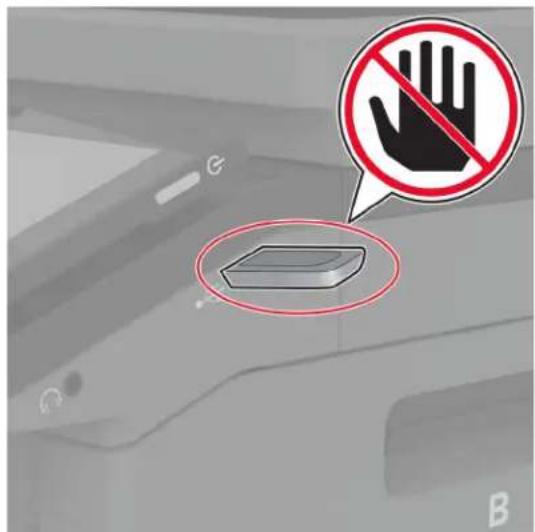
Palaikomi atmintukai ir failų tipai
Atmintukai
•„Lexar JumpDrive S70“ (16 GB ir 32 GB)
• „SanDisk Cruzer Micro“ (16 GB ir 32 GB)
• „PNY Attaché“ (16 GB ir 32 GB)
Pastabos:
- Spausdintuve palaikomi didelės spartos atmintukai su didelės spartos („full-speed“) standartu. -Atmintukuose turi būti palaikoma FAT failų išdėstymo sistema.
Failu tipai
| Dokumentai Paveikslai | |
| PDF (1.7 arba ankstesné versija)Microsoft" failų formatai (DOC, DOCX, XLS, XLSX, PPT, PPTX) | JPEG arba JPGTIFF arba TIFGIFBMPPNGPCXDCX |
Konfidencialių užduočių konfigūravimas
1 Pradžios ekrane palieskite Nustatymai > Saugumas > Konfidencialaus spausdinimo sąranka.
2 Sukonfigūruokite nustatymus.
| Nustatymas Paaiškinimas | |
| Maksimalus neteisingo PIN kodo įvedimų skaičius | Nustatoma neteisingo PIN kodo įvedimų skaičiaus riba.Pastaba: Pasiekus maksimalų skaičių su to naudotojo vardu susijusios spausdinimo užduotys yra pašalinamos. |
| Konfidencialių užduočių galiojimo laikas | Nustatomas atskiras kiekvienos užlaikomos užduoties galiojimo laikas, kol ji automa- tiškai pašalinama iš spausdintuvo atminties, standžiojo disko arba išmoningojo atminties įrenginio.Pastaba: Užlaikoma užduotis gali būti Konfidenciali, Kartotina, Atidėta arba Tikrintina. |
| Kartotinų užduočių galiojimo laikas | Nustatomas spausdinimo užduočių, kurias norima pakartoti, galiojimo laikas. |
| Tikrintinų užduočių galiojimo laikas | Nustatomas užduoties kopijos spausdinimo galiojimo laikas, kad būtų galima patikrint jos kokybę prieš spausdinant likusias kopijas. |
| Atidėtų užduočių galiojimo laikas | Nustatomas galiojimo laikas užduotims, kurias norima išsaugoti spausdintuve, kad būtų galima atspausdinti vėliau. |
| Reikalauti, kad visos užduotys būtų užlaikomos | Nustatoma, kad spausdintuvas užlaikytų visas spausdinimo užduotis. |
| Išlaikyti besidubliuojančius dokumentus | Nustatoma, kad spausdintuvas visus dokumentus išlaikytų tuo pačiu failo pavadinimu. |
Konfidencialių ir kitų turimų užduočių spausdinimas
„Windows“ naudotojams
1 Esant atidarytam dokumentui spustelèkite Failas > Spausdinti.
2 Pasirinkę spausdintuvą, spustelékite Savybės, Nuostatos, Parinktys arba Sąranka.
3 Spustelëkite Spausdinti ir laikyti.
4 Pasirinkite Naudoti funkcija „Spausdinti ir laikyti“ ir priskirkite naudotojo vardą.
5 Pasirinkite spausdinimo užduoties rūšj (konfidenciali, kartotinė, atidėta ar tikrintina).
Jei pasirenkate Konfidenciali, spausdinimo užduotj apsaugokite asmeniniu identifikavimo numeriu (PIN kodu).
6 Spustelékite Gerai arba Spausdinti.
7 Spausdintuvo pradžios ekrane paleiskite spausdinimo užduotj.
- Konfidencialių spausdinimo užduočių atveju palieskite Turimos užduotys > pasirinkite naudotojo vardą > Konfidenciali > įveskite PIN kodą > pasirinkite spausdinimo užduotį > sukonfigūruokite nustatymus > Spausdinti.
- Kitoms spausdinimo užduotimis palieskite Turimos užduotys > pasirinkite naudotojo vardą > pasirinkite spausdinimo užduotį > sukonfigūruokite nustatymus > Spausdinti.
„Macintosh“ naudotojams
„AirPrint“ naudojimas
1 Esant atidarytam dokumentui pasirinkite Failas > Spausdinti.
2 Pasirinkite spausdintuvą ir išskleidžiamajame meniu, kuris eina po meniu Orientacija pasirinkite Spausdinimas naudojant PIN kodą.
3 lgalinkite Spausdinti su PIN kodu ir ıveskite keturių skaitmenų PIN kodą.
4 Spustelékite Spausdinti.
5 Spausdintuvo pradžios ekrane paleiskite spausdinimo užduotį. Palieskite Turimos užduotys > pasirinkite kompiuterio vardą > Konfidenciali > įveskite PIN kodą > pasirinkite spausdinimo užduotį > Spausdinti.
Spausdinimo tvarkyklės naudojimas
1 Esant atidarytam dokumentui pasirinkite Failas > Spausdinti.
2 Pasirinkite spausdintuvą ir išskleidžiamajame meniu, kuris eina po meniu Orientacija pasirinkite Spausdinti ir laikyti.
3 Pasirinkite Konfidencialus spausdinimas ir jveskite keturių skaitmenų PIN kodą.
4 Spustelékite Spausdinti.
5 Spausdintuvo pradžios ekrane paleiskite spausdinimo užduotj. Palieskite Turimos užduotys > pasirinkite savo kompiuterio vardą > Konfidenciali > pasirinkite spausdinimo užduotj > įveskite PIN kodą > Spausdinti.
Šriftų pavyzdžių sąrašo spausdinimas
1 Pradžios ekrane palieskite Nustatymai > Ataskaitos > Spausdinti > Spausdinti šriftus.
2 Palieskite PCL šriftai arba PS šriftai.
Katalogo sarašo spausdinimas
Pradžios ekrane palieskite Nustatymai > Ataskaitos > Spausdinti > Spausdinti kataloga.
Skiriamuju lapu déjimas tarp kopiju
1 Pradžios ekrane palieskite Nustatymai > Spausdinti > Išdėstymas > Skiriamieji lapai > Tarp kopiju.
2 Atspausdinkite dokumentą.
Spausdinimo užduoties atšaukimas
1 Pradžios ekrane palieskite

2 Pasirinkite užduotj, kurią norite atšaukti.
Pastaba: Užduotį galite atšaukti ir palietę parinktį Užduočių eilė.
Dažų tamsumo koregavimas
1 Pradžios ekrane palieskite Nustatymai > Spausdinti > Kokybė.
2 Meniu „Dažų tamsumas“ pakoreguokite nustatymą.
Kopijavimas
Automatinio dokumentų tiektuvo ir skenerio stiklo naudojimas
Automatinis dokumentų tiektuvas (ADT) Skenerio stiklas
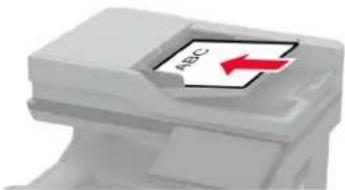
- ADT naudokite kelių puslapių arba ant abiejų pusių spausdinamiems dokumentams.
- Dokumento originalą dékite geraja puse i viršų. Jei tai – kelių ar daugiau puslapių dokumentai, prieš juos dėdami būtinai sulygiuokite jų priekinį kraštą.
•Būtinai pareguliuokite popieriaus kreiptuvus, kad jie atitiktų įdedamo popieriaus plotį.

- Skenerio stiklą naudokite vieno puslapio dokumentams, knygų puslapiams, nedidelėms laikmenoms (pavyzdžiui, atvirukams arba nuotraukoms), permatomoms laikmenoms, foto popieriui arba plonoms laikmenoms (pavyzdžiui, iškarpoms iš žurnalų).
•Dokumentą dékite geraja puse žemyn i kampa su rodykle.
Kopiju darymas
1 Dokumento originalą jdėkite i ADT dėklą arba padėkite ant skenerio stiklo.
Pastaba: Norėdami išvengti apkarpyto vaizdo, įsitikinkite, kad dokumento originalas ir spaudinys yra tokio paties popieriaus formato.
2 Pradžios ekrane palieskite Kopijuoti ir nurodykite kopiju skaičiu.
Jei reikia, pakoreguokite kopijavimo nustatymus.
3 Nukopijuokite dokumentą.
Pastaba: Norėdami kopiją padaryti greitai, pradžios ekrane palieskite
Nuotraukų kopijavimas
1 Padėkite nuotrauką ant skaitytuvo stiklo.
2 Pradžios ekrane palieskite Kopijuoti > Turinys > Turinio rūšis > Nuotrauka.
3 Palieskite Turinio šaltinis ir pasirinkite nustatymą, kuris labiausiai atitinka nuotraukos originalą.
4 Nukopijuokite nuotrauka.
Kopijavimas ant firminių blankų
1 Dokumento originala jdekite i ADT deklą arba padekite ant skenerio stiklo.
2 Pradžios ekrane palieskite Kopijuoti > Kopijuoti iš > pasirinkite dokumento originalo formatą.
3 Palieskite Kopijuoti j, tada pasirinkite popieriaus šaltinj, kuriame yra firminiai blankai.
Jei firminius blankus idėjote i daugiafunkcį tiektuva, palieskite Kopijuoti i > Daugiafunkcis tiektuvas > pasirinkite popieriaus formatą > Firminiai blankai.
4 Nukopijuokite dokumentą.
Kopijavimas ant abiejų popieriaus pusių
1 Dokumento originalą įdėkite į ADT dėklą arba padėkite ant skenerio stiklo.
2 Pradžios ekrane palieskite Kopijuoti > Pusės.
3 Palieskite Iš vienpusio i dvipusi arba Iš dvipusio i dvipusi.
4 Nukopijuokite dokumentą.
Kopijų mažinimas arba didinimas
1 Dokumento originala jdekite i ADT deklą arba padekite ant skenerio stiklo.
2 Pradžios ekrane palieskite Kopijuoti > Mastelis > pasirinkite mastelio vertę.
Pastaba: Pakeitus dokumento originalo arba spaudinio dydį esant nustatytai parinkčiai Mastelis, mastelio vertė bus atkurta į Automatiškai.
3 Nukopijuokite dokumentą.
Kopiju sudėstymas
1 Dokumento originala jdekite i ADT deklą arba padekite ant skaitytuvo stiklo.
2 Pradžios ekrane palieskite Kopijavimas > Sudėstyti > Ijungta [1,2,1,2,1,2].
3 Nukopijuokite dokumentą.
Skiriamuju lapu déjimas tarp kopiju
1 Dokumento originala jdekite i ADT deklą arba padekite ant skaitytuvo stiklo.
2 Pradžios ekrane palieskite Kopijuoti > Skiriamieji lapai.
3 Pakoreguokite nustatymus.
4 Išsiųskite kopijavimo užduotį.
Kelių puslapių kopijavimas viename lape
1 Dokumento originala jdekite i ADT deklą arba padekite ant skaitytuvo stiklo.
2 Pradžios ekrane palieskite Kopijuoti > Puslapiai vienoje pusėje.
3 Pakoreguokite nustatymus.
4 Nukopijuokite dokumentą.
Kortelių kopijavimas
1 Padėkite kortelę ant skaitytuvo stiklo.
2 Pradžios ekrane palieskite Kopijuoti > Kopijuoti iš.
3 Palieskite Asmens tapatybės kortelė.
4 Nukopijuokite kortele.
Sparčiosios kopijavimo nuorodos kūrimas
1 Pradžios ekrane palieskite Kopijuoti.
2 Sukonfigūravę nustatymus, palieskite
3 Sukurkite sparčiają nuoroda.
El. paštas
Automatinio dokumentų tiektuvo ir skenerio stiklo naudojimas
Automatinis dokumentų tiektuvas (ADT) Skenerio stiklas
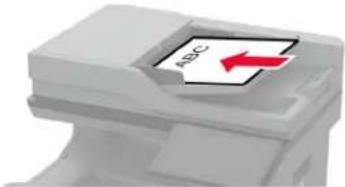
- ADT naudokite kelių puslapių arba ant abiejų pusių spausdinamiems dokumentams.
- Dokumento originalą dékite geraja puse i viršų. Jei tai – kelių ar daugiau puslapių dokumentai, prieš juos dėdami būtinai sulygiuokite jų priekinį kraštą.
•Būtinai pareguliuokite popieriaus kreiptuvus, kad jie atitiktų įdedamo popieriaus plotį.
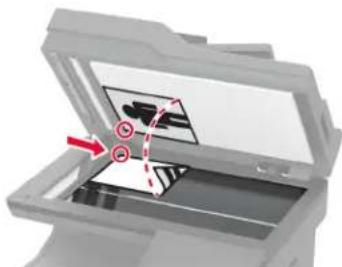
- Skenerio stiklą naudokite vieno puslapio dokumentams, knygų puslapiams, nedidelėms laikmenoms (pavyzdžiui, atvirukams arba nuotraukoms), permatomoms laikmenoms, foto popieriui arba plonoms laikmenoms (pavyzdžiui, iškarpoms iš žurnalų).
- Dokumentą dékite geraja puse žemyn i kampa su rodykle.
Elektroninio laiško siuntimas
Prieš pradėdami įsitikinkite, kad sukonfigūruoti SMTP nustatymai. Norėdami gauti daugiau informacijos, žr. „El. pašto SMTP nustatymų konfigūravimas“ 43 puslapyje.
1 Dokumento originalą jdėkite i ADT dėklą arba padėkite ant skenerio stiklo.
2 Pradžios ekrane palieskite El. paštas ir įveskite reikiamą informacija.
3 Jei reikia, sukonfigūruokite skenavimo nustatymus.
4 Išsiųskite elektroninį laišką.
El. pašto sparčiosios nuorodos kūrimas
1 Pradžios ekrane palieskite El. paštas.
2 Sukonfigūravę nustatymus, palieskite
3 Sukurkite sparčiają nuoroda.

Faksas
Automatinio dokumentų tiektuvo ir skenerio stiklo naudojimas
Automatinis dokumentų tiektuvas (ADT) Skenerio stiklas
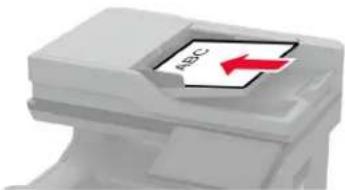
- ADT naudokite kelių puslapių arba ant abiejų pusių spausdinamiems dokumentams.
- Dokumento originalą dékite geraja puse i viršų. Jei tai – kelių ar daugiau puslapių dokumentai, prieš juos dėdami būtinai sulygiuokite jų priekinį kraštą.
•Būtinai pareguliuokite popieriaus kreiptuvus, kad jie atitiktų įdedamo popieriaus plotį.
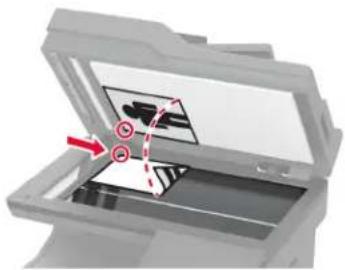
- Skenerio stiklą naudokite vieno puslapio dokumentams, knygų puslapiams, nedidelėms laikmenoms (pavyzdžiui, atvirukams arba nuotraukoms), permatomoms laikmenoms, foto popieriui arba plonoms laikmenoms (pavyzdžiui, iškarpoms iš žurnalų).
- Dokumentą dékite geraja puse žemyn i kampa su rodykle.
Faksogramos siuntimas
Pastaba: Isitikinkite, kad faksas yra sukonfigūruotas. Norėdami gauti daugiau informacijos žr. skirsnį Fakso nustatymas spausdintuve.
Valdymo skydelio naudojimas
1 Dokumento originala jdekite i ADT deklą arba padekite ant skenerio stiklo.
2 Pradžios ekrane palieskite Faksas ir įveskite reikiamą informacija.
Jei reikia, pakoreguokite nustatymus.
3 Išsiųskite faksogramą.
Naudojant kompiuteri
Prieš pradėdami įsitikinkite, kad įdiegta fakso tvarkyklė. Norėdami gauti daugiau informacijos, žr. „Fakso tvarkyklės diegimas“ 58 puslapyje.
„Windows“ naudotojams
1 Dokumente, kurj bandote išsiusti faksu, atidarykite dialogo langą Spausdinti.
2 Pasirinkę spausdintuvą, spustelėkite Savybės, Nuostatos, Parinktys arba Sąranka.
3 Spustelėkite Faksas > Igalinti faksą > Prieš siunčiant faksu visada rodyti nustatymus ir įveskite gavėjo numerį.
Jei reikia, sukonfigūruokite kitus fakso nustatymus.
4 Išsiųskite faksogramą.
„Macintosh“ naudotojams
1 Esant atidarytam dokumentui pasirinkite Failas > Spausdinti.
2 Pasirinkite spausdintuvą, po kurio pavadinimo yra parašyta - Siųsti faksu.
3 Lauke Kam iveskite gavėjo numerį.
Jei reikia, sukonfigūruokite kitus fakso nustatymus.
4 Išsiųskite faksogramą.
Faksogramos siuntimo planavimas
Pastaba: Isitikinkite, kad faksas yra sukonfigūruotas. Norėdami gauti daugiau informacijos žr. skirsnį Fakso nustatymas spausdintuve.
1 Dokumento originalą jdėkite i ADT dėklą arba padėkite ant skenerio stiklo.
2 Pradžios ekrane palieskite Faksas > Kam > iveskite fakso numeri > Atlikta.
3 Palieskite Siuntimo laikas, sukonfigūruotumėte datą ir laiką, po to paliekite Gerai.
4 Išsiųskite faksogramą.
Faksogramų paskirties vietos sparčiosios nuorodos kūrimas
Pastaba: Isitikinkite, kad faksas yra sukonfigūruotas. Norėdami gauti daugiau informacijos žr. skirsnį Fakso nustatymas spausdintuve.
1 Pradžios ekrane palieskite Faksas > Kam.
2 |veskite gavėjo numerį ir palieskite Atlikta.
3 Sukonfigūravę nustatymus, palieskite .
4 Sukurkite sparčiają nuoroda.
Faksogramos skiriamosios gebos keitimas
Pastaba: Isitikinkite, kad faksas yra sukonfigūruotas. Norėdami gauti daugiau informacijos žr. skirsnį Fakso nustatymas spausdintuve.
1 Dokumento originalą jdėkite i ADT dėklą arba padėkite ant skenerio stiklo.
2 Pradžios ekrane palieskite Faksas ir įveskite reikiamą informacija.
3 Palieskite Skiriamoji geba ir pasirinkite nustatymą.
4 Išsiųskite faksogramą.
Faksogramos tamsumo koregavimas
Pastaba: Isitikinkite, kad faksas yra sukonfigūruotas. Norėdami gauti daugiau informacijos žr. skirsnį Fakso nustatymas spausdintuve.
1 Dokumento originalą įdėkite į ADT dėklą arba padėkite ant skenerio stiklo.
2 Pradžios ekrane palieskite Faksas ir įveskite reikiamą informacija.
3 Palieskite Tamsumas ir pakoreguokite nustatymą.
4 Išsiųskite faksogramą.
Faksogramų žurnalo spausdinimas
Pastaba: Isitikinkite, kad sukonfigūruotas analoginis faksimilinis ryšys arba „etherFAX“. Norėdami gauti daugiau informacijos žr. skirsnį Fakso nustatymas spausdintuve.
1 Pradžios ekrane palieskite Nustatymai > Ataskaitos > Faksas.
2 Palieskite Fakso užduočių žurnalas arba Fakso skambučių žurnalas.
Brukalo faksogramų blokavimas
Pastaba: Isitikinkite, kad sukonfigūruotas analoginis faksimilinis ryšys arba „etherFAX“. Norėdami gauti daugiau informacijos žr. skirsnį Fakso nustatymas spausdintuve.
1 Pradžios ekrane palieskite Nustatymai > Faksas > Faksimilinio ryšio sąranka > Faksogramų gavimo nustatymai > Administratoriaus valdikliai.
2 Parinktį Blokuoti bevardę faksogramą nustatykite i ljungta.
Faksogramų užlaikymas
Pastaba: Isitikinkite, kad sukonfigūruotas analoginis faksimilinis ryšys arba „etherFAX“. Norėdami gauti daugiau informacijos žr. skirsnį Fakso nustatymas spausdintuve.
1 Pradžios ekrane palieskite Nustatymai > Faksas > Faksimilinio ryšio sąranka > Faksogramų gavimo nustatymai > Faksogramų užlaikymas.
2 Pasirinkite režimą.
Faksogramos persiuntimas
Pastaba: Isitikinkite, kad sukonfigūruotas analoginis faksimilinis ryšys arba „etherFAX“. Norėdami gauti daugiau informacijos žr. skirsnį Fakso nustatymas spausdintuve.
1 Sukurkite paskirties vietos sparčiają nuoroda.
a Atidarykite interneto naršyklę ir adreso lauke įveskite spausdintuvo IP adresą.
Pastabos:
- Pradžios ekrane pasižiūrėkite spausdintuvo IP adresą. IP adresas rodomas kaip keturi taškais atskirtų skaičių rinkiniai, pavyzdžiui, 123.123.123.123.
- Jei naudojate įgaliotajį serverį, laikinai jį išjunkite, kad galėtumėte tinkamai įkelti tinklalapi.
b Spustelėkite Sparčiosios nuorodos > Pridėti sparčiają nuoroda.
c Pasirinkite sparčiosios nuorodos tipą ir sukonfigūruokite nustatymus.
Pastaba: Atkreipkite dėmesį i sparčiosios nuorodos numerį.
d Vykdykite pakeitimus.
2 Spustelėkite Nustatymai > Faksas > Faksimilinio ryšio sąranka > Faksogramų priėmimo nustatymai > Administratoriaus valdymas.
3 Meniu Faksogramų persiuntimas pasirinkite Persiųsti arba Spausdinti ir persiųsti.
4 Meniu Persiusti i pasirinkite paskirties vietos tipą ir įveskite sparčiosios nuorodos numerį.
5 Vykdykite pakeitimus.
Skenavimas
Automatinio dokumentų tiektuvo ir skenerio stiklo naudojimas
Automatinis dokumentų tiektuvas (ADT) Skenerio stiklas
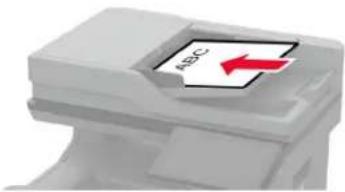
- ADT naudokite kelių puslapių arba ant abiejų pusiu spausdinamiems dokumentams.
- Dokumento originalą dékite geraja puse i viršų. Jei tai – kelių ar daugiau puslapių dokumentai, prieš juos dėdami būtinai sulygiuokite jų priekinį kraštą.
•Būtinai pareguliuokite popieriaus kreiptuvus, kad jie atitiktų įdedamo popieriaus plotį.
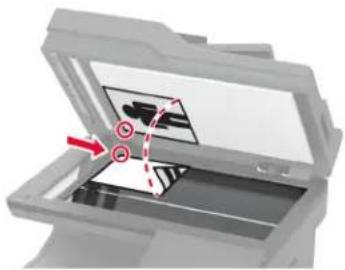
- Skenerio stiklą naudokite vieno puslapio dokumentams, knygų puslapiams, nedidelėms laikmenoms (pavyzdžiui, atvirukams arba nuotraukoms), permatomoms laikmenoms, foto popieriui arba plonoms laikmenoms (pavyzdžiui, iškarpoms iš žurnalų).
- Dokumentą dékite geraja puse žemyn i kampa su rodykle.
Skenavimas i kompiuterj
Prieš pradėdami įsitikinkite, kad kompiuteris ir spausdintuvas yra prijungti prie to paties tinklo.
„Windows“ naudotojams
Skenavimo paslaugų programos „Lexmark ScanBack Utility“ naudojimas
1 Kompiuteryje paleiskite skenavimo paslaugų programą „Lexmark ScanBack Utility“ ir spustelėkite Toliau.
Pastaba: Jei norite atsisiųsti paslaugų programą, eikite adresu www.lexmark.com/downloads.
2 Spustelėkite Sąranka ir pridėkite spausdintuvo IP adresą.
Pastaba: Spausdintuvo pradžios ekrane peržiūrėkite spausdintuvo IP adresą. IP adresas rodomas kaip keturi taškais atskirtų skaičių rinkiniai, pavyzdžiui, 123.123.123.123.
3 Spustelékite Uždaryti > Toliau.
4 Pasirinkę dokumento originalo formatą, spustelékite Toliau.
5 Pasirinkę failo formatą ir skenavimo skiriamają gebą, spustelėkite Toliau.
6 Iraše unikalų skenavimo profilo vardą, spustelėkite Toliau.
7 Raskite, kur norite išsaugoti nuskenuotą dokumentą, sukurkite failo pavadinimą ir spustelėkite Toliau.
Pastaba: Norėdami pakartotinai naudoti skenavimo profilį įgalinkite parinktį Kurti sparčiają nuorodą ir sukurkite unikalų sparčiosios nuorodos vardą.
8 Spustelèkite Baigti.
9 Dokumento originalą įdėkite i automatinį dokumentų tiektuvą arba padėkite ant skenerio stiklo.
10 Spausdintuvo pradžios ekrane palieskite Skenuoti profilius > Skenuoti i kompiuterj ir pasirinkite skenavimo profilj.
„Windows“ fakso ir skenavimo funkciju naudojimas
Pastaba: Isitikinkite, kad spausdintuvas yra prijungtas prie tinklo. Norėdami gauti daugiau informacijos, žr. „Spausdintuvų pridėjimas prie kompiuterio“ 58 puslapyje.
1 Dokumento originala jdekite i automatini dokumentu tiektuvą arba padekite ant skenerio stiklo.
2 Kompiuteryje atidarykite funkcija „Windows“ siuntimas faksu ir skenavimas.
3 Meniu Pirminis šaltinis pasirinkite pirminį skenerio šaltinį.
4 Jei reikia, pakeiskite skenavimo nustatymus.
5 Nuskenuokite dokumentą.
„Macintosh“ naudotojams
Pastaba: Isitikinkite, kad spausdintuvas yra prijungtas prie tinklo. Norėdami gauti daugiau informacijos, žr. „Spausdintuvų pridėjimas prie kompiuterio“ 58 puslapyje.
1 Dokumento originala jdekite i automatinj dokumentu tiektuvą arba padekite ant skenerio stiklo.
2 Kompiuteryje atlikite vieną iš šių veiksmų:
•Atidarykite Vaizdo fiksavimas.
- Atidarykite Spausdintuvai ir skeneriai ir pasirinkite spausdintuvą. Spustelėkite Skenuoti > Atidaryti skenerį.
3 Lange Skeneris atlikite vieną ar daugiau iš toliau nurodytu veiksmu:
- Pasirinkite, kur norite išsaugoti skenuojamą dokumentą.
•Pasirinkite dokumento originalo formatą.
- Jei norite skenuoti iš ADT, pasirinkite meniu elementą Dokumentų tiektuvas, esantį Meniu „Skenuoti“, arba įgalinkite elementą Naudoti dokumentų tiektuvą.
- Jei reikia, sukonfigūruokite skenavimo nustatymus.
4 Spustelėkite Skenuoti.
Nuskaitymas i FTP serveri
1 Dokumento originala jdekite i ADT deklą arba padekite ant skaitytuvo stiklo.
2 Pradžios ekrane palieskite FTP ir įveskite reikiamą informacija.
3 Jei reikia, sukonfigūruokite kitus FTP nustatymus.
4 Išsiųskite FTP užduotį.
Sparčiosios FTP nuorodos kūrimas
1 Pradžios ekrane palieskite FTP.
2 lveskite FTP serverio adresą ir palieskite ★.
3 Sukurkite sparčiają nuoroda.
Nuskaitymas i tinklo aplanka
1 Dokumento originala jdekite i ADT deklą arba padekite ant skaitytuvo stiklo.
2 Pradžios ekrane palieskite Nuskaitymo centras.
Pastaba: Piktograma ir pavadinimas gali būti pakeisti. Norėdami gauti daugiau informacijos, kreipkitės i administratorių.
3 Atlikite vieną iš šių veiksmų:
•Pasirinkite paskirties vieta.
Pastaba: SFTP nustatykite 22 prievado numeri.
- Naudokite sparčiają nuoroda, paliesdami ★, o tada iš sąrašo pasirinkdami nuoroda.
4 Nuskaitykite dokumentą.
Tinklo aplanko sparčiosios nuorodos kūrimas
1 Atidarykite interneto naršyklę ir adreso lauke įveskite spausdintuvo IP adresą.
Pastabos:
- Spausdintuvo pradžios ekrane peržiūrėkite spausdintuvo IP adresą. IP adresas rodomas kaip keturi taškais atskirtų skaičių rinkiniai, pavyzdžiui, 123.123.123.123.
- Jei naudojate igaliotaji serveri, laikinai ji išjunkite, kad galėtumėte tinkamai ikelti tinklalapį.
2 Spustelėkite Sparčiosios nuorodos > Pridėti sparčiają nuoroda.
3 Meniu „Sparčiosios nuorodos tipas“ pasirinkite Tinklo aplankas ir sukonfigūruokite nustatymus.
4 Vykdykite pakeitimus.
Skenavimas i atmintuką
1 Dokumento originala jdekite i ADT deklą arba padekite ant skenerio stiklo.
2 ldèkite atmintuką.
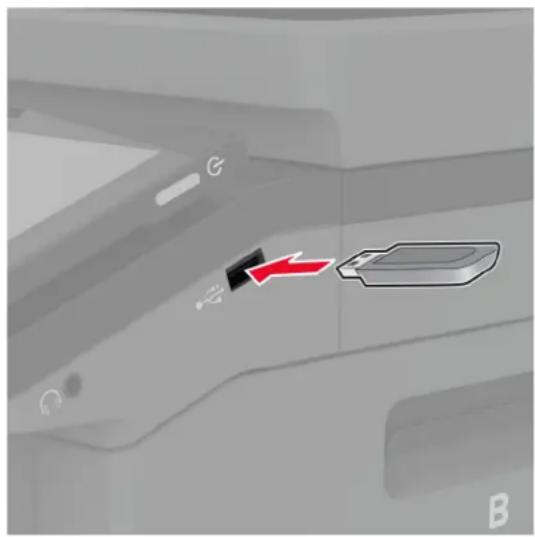
- Jei nuskenuotą dokumentą norite išsaugoti aplanke, palieskite Skenuoti į, pasirinkite aplanką ir palieskite Skenuoti čia.
- Jei nerodomas ekranas USB atmintukas, valdymo skydelyje palieskite USB atmintukas.
4 Nuskenuokite dokumentą.
Įspėjimas—Galima sugadinti: Norėdami išvengti duomenų praradimo arba spausdintuvo veikimo sutrikimo, aktyviai spausdindami, nuskaitydami ar įrašydami iš atminties įtaiso, nelieskite atmintuko arba spausdintuvo nurodytose vietose.
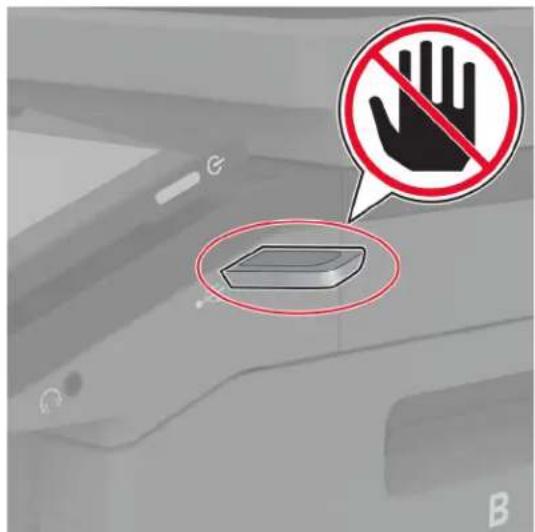
| Irenginys | ParinktysEkonominis režimasNuotolinis operatoriaus skydelisPranešimaiEnergijos sąnaudų valdymasAnoniminių duomenų rinkimas | PrieinamumasAtkurti gamyklinius numatytuosius nustatymusTechninė priežiūraPradžios ekrano tinkinimasAtnaujinkite programinę aparatinę įrangąApie šį spausdintuvą |
| Spausdinimas | IšdėstymasSąrankaKokybėUžduočių apskaita | PDF„PostScript“PCLVaizdas |
| Popierius | Dėklų konfigūracija | Laikmenų konfigūracija |
| Kopijavimas | Numatytieji kopijavimo nustatymai | |
| Faksas | Numatytieji fakso nustatymai | |
| El. paštas | Elektroninio pašto sąrankaNumatytieji el. pašto nustatymai | Saityno sąranka |
| FTP | Numatytieji FTP nustatymai | |
| USB atmintukas | Skenavimas iš atmintuko | Spausdinimas iš atmintuko |
| Tinklas / prievadai | Tinklo apžvalgaBelaidis ryšys„Wi-Fi Direct“Mobiliųju paslaugų valdymasEternetasTCP/IPSNMP | IPSec802.1xLPD konfigūracijaHTTP / FTP nustatymai„ThinPrint“USBApriboti išorinę tinklo prieiga |
| Saugumas | Prisijungimo metodaiSudaryti USB įtaisų tvarkaraštįSaugumo audito žurnalasPrisijungimo apribojimaiKonfidencialaus spausdinimo sąranka | Disko užšifravimasIšvalyti laikinuosius duomenų failusSprendimų LDAP nustatymaiĮvairūs |
| Debesų paslaugos | Registracija debesų paslaugose | |
| Ataskaitos | Meniu nustatymų puslapisIrenginysSpausdinimas | Sparčiosios nuorodosFaksasTinklas |
| Trikčių šalinimas | Spausdinimo kokybės testavimo puslapiai Skenerio valymas | |
Irenginys
Parinktys
| Meniu elementas Paaiškinimas | |
| Ekrano kalba[Kalbų sąrašas] | Nustatoma ekrane rodomo teksto kalba. |
| Šalis / regionas[Šalių arba regionų sąrašas] | Nurodoma šalis arba regionas, kuriuose spausdintuvas sukonfigūruotas veikti. |
| Paleisti pradinę sąrankąIšjungta*Ijungta | Paleidžiamas sąrankos vediklis. |
| KlaviatūraKlaviatūros tipas[Kalbų sąrašas] | Pasirenkama kalba kaip klaviatūros tipas.Pastaba: Ne visos Klaviatūros tipas reikšmės gali būti rodomos arba tam, kad būtų rodomos, gali prireikti specialios aparatinės įrangos. |
| Rodoma informacija1 rodomas tekstas (IP adresas*)2 rodomas tekstas (Data / laikas*)1 tinkintas tekstas2 tinkintas tekstas | Nurodoma informacija, kuri bus rodoma pradžios ekrane. |
| Data ir laikasKonfigūruotiData ir laikasRankiniu būdu nustatyti datą ir laikąDatos formatas (MM-DD-MMMM*)Laiko formatas (12 valandų priešpiet / popiet*)Laiko juosta (UTC-5:00*)Tinklo laiko protokolas (angl. Network Time Protocol, NTP)Įjungti NTP (Įjungta*)NTP serverisĮgalinti tapatumo nustatymą (Nėra*) | Sukonfigūruojama spausdintuvo data, laikas ir tinklo laiko protokolas. |
| Popieriaus dydžiaiJAV*Metrinė sistema | Nurodomas popieriaus formatų matavimo vienetas.Pastaba: Pradinis popieriaus formato nustatymas priklauso nuo pradinės sąrankos vediklyje pasirinktos šalies arba regiono. |
| Ekrano skaistis20–100 % (100*) | Koreguojamas ekrano skaistis. |
| Prieiga prie atmintukoIšjungtaĮgalinta* | Įgalinama prieiga prie atmintuko. |
| Pastaba: Žvaigždutė (*) šalia vertės nurodo gamyklinį numatytajį nustatymą. | |
| Leisti fono pašalinimąIšjungtaljungta* | Nurodoma, ar bus leidžiamas fono pašalinimas. |
| Leisti tinkintų užduočių nuskaitymąIšjungtaljungta* | Nurodoma, ar nustatymas Tinkintos užduoties skenavimas rodomas kopijaivimui skenavimui ar siuntimui faksu.Pastaba: Šis meniu elementas rodomas tik tada, kai yra jrengtas standusis diskas arba išmoningasis atminties jrenginys. |
| Vieno puslapio nuskaitymas ant stiklo plokštumosIšjungta*ljungta | Nustatoma, kad spausdintuvas bet kokio tipo užduotis, padėtas ant skaitytuvo stiklo, skenuotų kaip vieną puslapį.Pastaba: Atlikęs vieno puslapio skenavimą ant stiklo plokštumos spausdintuvas grįžta į pradžios ekraną, o ne rodo raginimus. |
| Įrenginio garsaiNutildyti visus garsus (Išjungta*)Mygtukinis atsakas (ljungta*)Garsumas (5*)Pyptelėjimas įdėjus popieriaus į ADT (ljungta*)Pavojaus signalų valdymas (Pavienis*)Kasetės pavojaus signalas (Pavienis*)Garsiakalbio režimas (Visada išjungta*)Šaukiklio garsumas (Išjungta*) | Konfigūruojami spausdintuvo garsų nustatymai. |
| Ekrano skirtasis laikas5–300 sekundžių (60*) | Nustatomas neveikos laikas sekundėmis, iki parodomas pradžios ekranas arba iki spausdintuvas automatiškai atjungia naudotojo paskyrą. |
| Pastaba: Žvaigždutė (*) šalia vertės nurodo gamyklinį numatytajį nustatymą. | |
Ekonominis režimas
| Meniu elementas Paaiškinimas | |
| SpausdinimasPusėsVienpusis*Dvipusis | Nurodoma, ar bus spausdinama iš vienos popieriaus pusės ar iš abiejų. |
| Pastaba: Žvaigždutė (*) šalia vertės nurodo gamyklinį numatytąjį nustatymą. | |
| SpausdinimasPuslapiai vienoje pusėjeIšjungta*2 puslapiai vienoje pusėje3 puslapiai vienoje pusėje4 puslapiai vienoje pusėje6 puslapiai vienoje pusėje9 puslapiai vienoje pusėje12 puslapių vienoje pusėje16 puslapių vienoje pusėje | Kelių puslapių atvaizdai spausdinami ant vienos popieriaus lapo pusės. |
| SpausdinimasDažų tamsumas1–5 (4*) | Nustatomas teksto atvaizdų šviesumas arba tamsumas. |
| SpausdinimasSpalvų taupymasIšjungta*ljungta | Sumažinamas grafikai ir vaizdams atspausdinti naudojamas dažų kiekis. |
| KopijavimasPusėsViepusis į vienpusį*Viepusis į abipusįAbipusis į viepusįAbipusis į abipusį | Nurodoma originalaus dokumento skenavimo elgsena. |
| KopijavimasPuslapiai vienoje pusėjeIšjungta*2 stati puslapiai4 stati puslapiai2 gulsti puslapiai4 gulsti puslapiai | Nurodoma originalaus dokumento skenavimo elgsena. |
| KopijavimasTamsumas1–9 (5*) | Nustatomas skenuojamo teksto atvaizdų tamsumas. |
| Pastaba: Žvaigždutė (*) šalia vertės nurodo gamyklinį numatytąjį nustatymą. | |
Nuotolinis operatoriaus skydelis
| Meniu elementas Paaiškinimas | |
| Išorinis VNC prijungimasNeleisti*Leisti | Išorinis virtualiojo tinklo kompiuterijos (angl. Virtual Network Computing, VNC) klientas prijungiamas prie nuotolinio valdymo skydelio. |
| Pastaba: Žvaigždutė (*) šalia vertės nurodo gamyklinį numatytąjį nustatymą. | |
| Autentifikavimo tipasNėra*Standartinis autentifikavimas | Nustatomas autentifikavimo tipas prisijungiant prie VNC kliento serverio. |
| VNC slaptažodis | Nurodomas slaptažodis, skirtas prisijungti prie VNC kliento serverio.Pastaba: Šis meniu elementas rodomas, tik jei Autentifikavimo tipas yra nustatytas i Standartinis autentifikavimas. |
| Pastaba: Žvaigždutė (*) šalia vertės nurodo gamyklinį numatytajį nustatymą. | |
Pranešimai
| Meniu elementas Paaiškinimas | |
| Pyptelėjimas įdėjus popieriaus į ADTIšjungtaljungta* | Dedant popierių į ADT įgalinamas garsinis signalas. |
| Pavojaus signalų valdymasIšjungtaPavienis*Ištisinis | Nustatoma, kiek kartų suskamba pavojaus signalas, kai spausdintuve reikia naudotojo įsikišimo. |
| Eksploataciniai reikmenysRodyti likusį eksploatacinių reikmenų kiekįRodyti likusį kiekį*Nerodyti likusio kiekio | Rodoma apytikrė spausdintuvo eksploatacinių reikmenų būsena. |
| Eksploataciniai reikmenysKasetės įspėjamasis signalasIšjungtaPavienis*Ištisinis | Nustatoma, kiek kartų suskamba įspėjamasis signalas, kai baigiasi dažų kasetė. |
| Eksploataciniai reikmenysTinkinti pranešimai dėl eksploatacinių reikmenų | Sukonfigūruojami pranešimų nustatymai, kai spausdintuvui reikia naudotojo įsikišimo.Pastaba: Šis meniu elementas rodomas tik įtaisy-tajame interneto serveryje (EWS). |
| El. pašto įspėjimų sąrankaElektroninio pašto sąrankaPirminis SMTP tinklų sietuvas | Įvedamas pirminio SMTP serverio IP adresas arba pagrindinio kompiuterio vardas el. pašto siuntimui. |
| El. pašto įspėjimų sąrankaElektroninio pašto sąrankaPirminio SMTP tinklų sietuvo prievadas (25*) | Įvedamas pirminio SMTP serverio prievado numeris. |
| El. pašto įspėjimų sąrankaElektroninio pašto sąrankaAntrinis SMTP tinklų sietuvas | Įvedamas antrinio arba atsarginio SMTP serverio IP adresas arba pagrindinio kompiuterio vardas. |
| Pastaba: Žvaigždutė (*) šalia vertės nurodo gamyklinį numatytajį nustatymą. | |
| El. pašto įspėjimų sąrankaElektroninio pašto sąrankaAntrinio SMTP tinklų sietuvo prievadas (25*) | Įvedamas antrinio arba atsarginio SMTP serverio prievado numeris. |
| El. pašto įspėjimų sąrankaElektroninio pašto sąrankaSMTP skirtasis laikas (30*) | Nurodoma, kada baigsis spausdintuvo skirtasis laikas, jei SMTP serveris neatsako. |
| El. pašto įspėjimų sąrankaElektroninio pašto sąrankaAtgalinis adresas | Elektroniniame laiške nurodomas atgalinis adresas. |
| El. pašto įspėjimų sąrankaElektroninio pašto sąrankaVisada naudoti SMTP numatytąjį atgalinį adresą (Išjungta*) | Naudojamas SMTP numatytasis atgalinis adresas. |
| El. pašto įspėjimų sąrankaElektroninio pašto sąrankaNaudoti SSL/TLS (Neveiksnus*) | El. paštas siunčiamas naudojant užšifruotą nuorodą. |
| El. pašto įspėjimų sąrankaElektroninio pašto sąrankaBūtinas patikimas liudijimas (ljungta*) | Jungiantis prie SMTP serverio reikalaujama patikimo liudijimo. |
| El. pašto įspėjimų sąrankaElektroninio pašto sąrankaSMTP serverio autentifikavimas (Autentifikavimo nereikia*) | Nustatomas SMTP serverio tapatumo nustatymo tipas. |
| El. pašto įspėjimų sąrankaElektroninio pašto sąrankaĮrenginio inicijuojamas elektroninis laiškas (Nėra*) | Nustatoma, ar įrenginio inicijuojamiems el. laiškams reikalingi prisijungimo duomenys. |
| El. pašto įspėjimų sąrankaElektroninio pašto sąrankaNaudotojo inicijuojamas elektroninis laiškas (Nėra*) | Nustatoma, ar naudotojo inicijuojamiems el. laiškams reikalingi prisijungimo duomenys. |
| El. pašto įspėjimų sąrankaElektroninio pašto sąrankaNaudoti veikiamojo katalogo įrenginio prisijungimo duomenis (Išjungta*) | Prie SMTP serverio leidžiama prisijungti naudojant naudotojo prisijungimo duomenis ir grupinius pavadinimus. |
| El. pašto įspėjimų sąrankaElektroninio pašto sąrankaĮrenginio naudotojo vardas | Nurodomas naudotojo vardas, skirtas prisijungti prie SMTP serverio. |
| El. pašto įspėjimų sąrankaElektroninio pašto sąrankaĮrenginio slaptažodis | Nurodomas slaptažodis, skirtas prisijungti prie SMTP serverio. |
| El. pašto įspėjimų sąrankaElektroninio pašto sąranka„Kerberos 5“ sritis | Nurodoma „Kerberos 5“ autentifikavimo protokolo sritis. |
| Pastaba: Žvaigždutė (*) šalia vertės nurodo gamyklinį numatytąjį nustatymą. | |
| El. pašto įspėjimų sąrankaElektroninio pašto sąrankaNTLM sritis | Nurodomas NTLM saugumo protokolo srities vardas. |
| El. pašto įspėjimų sąrankaElektroninio pašto sąrankaIšjungti „SMTP serveris nejdiegtas“ klaidą (Išjungta*) | Neleidžiama, kad ekrane būtų rodomas SMTP sąrankos klaidos pranešimas. |
| Klaidų prevencijaADT iškart kelių lapų tiekimo jutiklisIšjungtaljungta* | Aptinkama, kai ADT paima daugiau nei vieną laikmenos lapą vienu metu. |
| Klaidų prevencijaStrigčių pagelbiklisIšjungtaljungta* | Nustatoma, kad spausdintuvas automatiškai ieškotų užstrigusio popieriaus. |
| Klaidų prevencijaAutomatiškai tęstiIšjungtaljungta*Automatinio tęsimo laikas (5*) | Spausdintuvas gali toliau automatiškai apdoroti arba spausdinti užduotį, išvalius tam tikras priežiūros sąlygas. |
| Klaidų prevencijaAutomatinis kartotinis paleidimasAutomatinis kartotinis paleidimasPakartoti paleidimą, kai nenaudojamasVisada pakartoti paleidimą*Niekada nekartoti paleidimo | Nustatoma, kad įvykus klaidai spausdintuvas būtų paleidžiamas iš naujo. |
| Klaidų prevencijaAutomatinis kartotinis paleidimasMaksimalus automatinių kartotinių paleidimų skaičius (2*) | Nustatomas automatinių kartotinių spausdintuvo paleidimų, kuriuos jis gali atlikti, skaičius. |
| Klaidų prevencijaAutomatinis kartotinis paleidimasAutomatinio kartotinio paleidimo langas (720*) | Nustatomas sekundžių skaičius, po kurio spausdin-tuvas atliks automatinį kartotinį paleidimą. |
| Klaidų prevencijaAutomatinis kartotinis paleidimasAutomatinių kartotinių paleidimų skaitiklio vertės | Rodoma nekeičiamoji kartotinių paleidimų skaitiklio informacija. |
| Klaidų prevencijaAutomatinis kartotinis paleidimasIš naujo nustatyti automatinių kartotinių paleidimų skaitiklijAtšauktiTęsti | Iš naujo nustatomas Automatinių kartotinių paleidimų skaitiklis. |
| Klaidų prevencijaRodyti klaidą dėl per trumpo popieriausIjungtaAutomatinis išvalymas* | Nustatoma, kad spausdintuve būtų rodomas prane-šimas, kai įvyksta klaida dėl per trumpo popieriaus.Pastaba: „Per trumpas popierius“ reiškia įdėto popieriaus formatą. |
| Pastaba: Žvaigždutė (*) šalia vertės nurodo gamyklinį numatytajį nustatymą. | |
| Klaidų prevencijaPuslapio apsaugaIšjungta*ljungta | Nustatoma, kad prieš spausdindamas spausdin-tuvas visą lapą apdorotų atmintyje. |
| Turinio atkūrimas po strigčių šalinimoAtkūrimas po strigčių šalinimoIšjungtaljungtaAutomatiškai* | Nustatoma, kad spausdintuvas visada iš naujo atspausdintų užstrigusius puslapius. |
| Turinio atkūrimas po strigčių šalinimoSkaitytuvo atkūrimas po strigčių šalinimoUžduoties lygmuoPuslapio lygmuo* | Nurodoma, kaip iš naujo paleisti nuskaitymo užduotį pašalinus popieriaus strigtį. |
| Pastaba: Žvaigždutė (*) šalia vertės nurodo gamyklinį numatytajį nustatymą. | |
Energijos sanaudu valdymas
| Meniu elementas Paaiškinimas | |
| Miego režimo profilisSpausdinti esant miego režimuiPo spausdinimo likti parengties režimePo spausdinimo jeiti i miego režima* | Nustatoma, kad po spausdinimo spausdintuvas liktu parengties režime arba jeitu i miego režima. |
| Miego režimo profilisPaliesti norint pažadinti iš giliaus miego režimoIšjungtaljungta* | Spausdintuvas pažadinamas iš giliaus miego režimo paliečiant spausdintuvo ekraną. |
| Skirtieji laikaiMiego režimas1–114 min. (15*) | Nustatoma spausdintuvo nenaudojimo trukmė, po kurios jis pradeda veikti miego režimu. |
| Skirtieji laikaiUžmigdymo skirtasis laikasIšjungta1 valanda2 valandos3 valandos6 valandos1 diena2 dienos3 dienos*1 savaitė2 savaitės1 mėnuo | Nustatomas laikas, kuriam praėjus spausdintuvas išsijungia. |
| Pastaba: Žvaigždutė (*) šalia vertės nurodo gamyklinį numatytajį nustatymą. | |
| Skirtieji laikaiUžmigdymo skirtasis laikas prisijungiantUžmigdymasNeužmigdyti* | Nustatomas Užmigdymo skirtasis laikas, kuriam praėjus spausdintuvas išjungiamas esant aktyviam eterneto ryšiui. |
| Nustatyti energijos režimų tvarkaraštįTvarkaraščiaiPridėti naują tvarkaraštį | Suplanuojama, kada spausdintuvas veiks miego arba užmigdymo režimu. |
| Pastaba: Žvaigždutė (*) šalia vertės nurodo gamyklinį numatytajį nustatymą. | |
Anoniminių duomenų rinkimas
| Meniu elementas Paaiškinimas | |
| Anoniminių duomenų rinkimasĮrenginio naudojimo ir našumo informacijaNėra* | Įmonei „Lexmark“ siunčiama spausdintuvo naudojimo ir našumo informacija.Pastaba: Meniu elementas Anoniminių duomenų siuntimo laikas rodomas tik kai nustatyta parinkties Anoniminių duomenų rinkimas reikšmė ľrenginio naudojimo ir našumo informacija. |
| Anoniminių duomenų siuntimo laikasPradžios laikasPabaigos laikas | |
| Pastaba: Žvaigždutė (*) šalia vertės nurodo gamyklinį numatytajį nustatymą. | |
Prieinamumas
| Meniu elementas Paaiškinimas | |
| Laiko tarpas tarp pakartotinių klavišo paspaudimų0–5 (0*) | Nustatomas laiko tarpas sekundėmis, per kurias spausdintuvas ignoruoja prijungtoje klaviatūroje antrą kartą paspaudžiamą klavišą. |
| Pradinės delsos trukmė iki pakartotinai paspaudžiant klavišą0,25–5 (1*) | Nustatoma pradinės delsos trukmė sekundėmis, kol bus galima iš naujo paspausti pakartotinai spaudžiamą klavišą.Pastaba: Šis meniu elementas rodomas tik tada, kai prie spausdintuvo yra prijungta klaviatūra. |
| Pakartotinių klavišo paspaudimų dažnis0,5-30 (30*) | Nustatomas pakartotinių klavišo paspaudimų per sekundę skaičius.Pastaba: Šis meniu elementas rodomas tik tada, kai prie spausdintuvo yra prijungta klaviatūra. |
| Prailginti ekrano skirtajį laikąIšjungta*ljungta | Naudotojui leidžiama likti toje pačioje vietoje ir yra iš naujo nustatomas Ekrano skirtasis laikaslaikmatis, o ne grįžtama į pradžios ekraną. |
| Ausinių garsumas1–10 (5*) | Koreguojamas ausinių garsumas.Pastaba: Šis meniu elementas rodomas tik tada, kai prie spausdintuvo yra prijungtos ausinės. |
| Pastaba: Žvaigždutė (*) šalia vertės nurodo gamyklinį numatytajį nustatymą. | |
| Igalinti valdymą balsu, kai yra prijungtos ausinėsIšjungta*Ijungta | Igalinamas valdymo balsu funkcija, kai prie spausdintuvo yra prijungtos ausinės |
| Ištarti slaptažodžius / PIN kodusIšjungta*Ijungta | Nustatoma, kad spausdintuvas kad galėtų nuskaityti garsiai ištartus slaptažodžius arba asmens identifikavimo numerius.Pastaba: Šis meniu elementas rodomas tik tada, kai prie spausdintuvo yra prijungtos ausinės arba garsiakalbis. |
| Kalbėjimo tempasLabai lėtasLėtasNormalu*GreitasGreitesnisLabai greitasSpartusLabai spartusGreičiausias | Nustatomas kalbėjimo tempas valdant balsu.Pastaba: Šis meniu elementas rodomas tik tada, kai prie spausdintuvo yra prijungtos ausinės arba garsiakalbis. |
| Pastaba: Žvaigždutė (*) šalia vertės nurodo gamyklinį numatytajį nustatymą. | |
Atkurti gamyklinius numatytuosius nustatymus
| Meniu elementas Paaiškinimas | |
| Atkurti nustatymusAtkurti visus nustatymusAtkurti spausdintuvo nustatymusAtkurti tinklo nustatymusAtkurti fakso nustatymusAtkurti programų nustatymus | Atkuriami gamykliniai numatytieji spausdintuvo nustatymai. |
Techninė priežiūra
Meniu „Konfigūracija“
| Meniu elementas Paaiškinimas | |
| USB konfigūracijaUSB PnP1*2 | Keičiamas spausdintuvo USB tvarkyklės režimas, kad pagerėtų jo suderinamumas su asmeniniu kompiuteriu. |
| USB konfigūracijaUSB nuskaitymas i vietinįljungta*Išjungta | Nustatoma, ar USB įrenginį tvarkyklė įvardija kaip paprastą USB įrenginį (vienos sąsajos) arba kaip USB sudėtinį įrenginį (kelių sąsajų). |
| Pastaba: Žvaigždutė (*) šalia vertės nurodo gamyklinį numatytąjį nustatymą. | |
| USB konfigūracijaUSB spartaVisaAutomatiškai* | Nustatoma, kad USB jungtis veiktų visa sparta ir būtų išjungtos didelės spartos galimybės. |
| Dėklų konfigūracijaFormato atpažinimasDėklo [x] atpažinimasIšjungtaljungta* | Nustatoma, kad dėklas automatiškai atpažintų į jį įdėto popieriaus formatą. |
| Dėklų konfigūracijaDėklų susiejimasAutomatinis*Išjungta | Spausdintuve nustatoma, kad būtų susieti dėklai, kurių popieriaus rūšies ir formato nustatymai yra tokie patys. |
| Dėklų konfigūracijaRodyti pranešimą apie dėklo įdėjimąIšjungtaTik nežinomiems formatams*Visada | Rodomas pranešimas, leidžiantis naudotojui pakeisti popieriaus formato ir rūšies nustatymus įdėjus dėklą. |
| Dėklų konfigūracijaA5 formato įkėlimasTrumpasis kraštasIlgasis kraštas* | Nustatoma numatytoji A5 formato popieriaus įdėjimo į visus popieriaus šaltinius orientacija. |
| Dėklų konfigūracijaRaginimai įdėti popieriųAutomatiškai*Daugiafunkcis tiektuvasRankiniu būdu įdedamas popierius | Nustatomas popieriaus šaltinis, kurį naudotojas pripildo, kai parodomas raginimas įdėti popieriaus.Pastaba: Tam, kad meniu elementas Daugiafunkcis tiektuvas būtų rodomas meniu Popierius, parinktį Konfigū-ruoti rankiniu būdu įdedamą popierių nustatykite į Kasetinis. |
| Dėklų konfigūracijaRaginimai įdėti vokąAutomatiškai*Daugiafunkcis tiektuvasRankiniu būdu įdedami vokai | Nustatomas popieriaus šaltinis, kurį naudotojas pripildo, kai parodomas raginimas įdėti vokų.Pastaba: Tam, kad meniu elementas Daugiafunkcis tiektuvas būtų rodomas meniu Popierius, parinktį Konfigū-ruoti rankiniu būdu įdedamą popierių nustatykite į Kasetinis. |
| Dėklų konfigūracijaVeiksmai reaguojant į raginimusKlausti naudotojo*TęstiNaudoti esamą(-us) | Nustatoma, kad spausdintuve būtų atlikti su raginimais dėl popieriaus ar vokų pakeitimo susiję veiksmai. |
| Dėklų konfigūracijaĮvairūs universalūs formataiIšjungta*ljungta | Nustatoma, kad dėklas palaikytų kelis universalius popieriaus formatus. |
| Pastaba: Žvaigždutė (*) šalia vertės nurodo gamyklinį numatytajį nustatymą. | |
| AtaskaitosMeniu nustatymų puslapisĮvykių žurnalasĮvykių žurnalo suvestinė | Spausdinamos ataskaitos apie spausdintuvo meniu nusta-tymus ir būseną bei įvykių žurnalai. |
| Eksploatacinių reikmenų naudojimas ir skaitikliaiIšvalyti eksploatacinių reikmenų naudojimo istoriją | Eksploatacinių reikmenų naudojimo istorija, pavyzdžiui, puslapių ir likusių dienų skaičius, iš naujo nustatoma į gamyklinį lygį. |
| Eksploatacinių reikmenų naudojimas ir skaitikliaiITM nustatymas iš naujoIš naujo nustatyti juodos spalvos dažų kasetės skaitikljIš naujo nustatyti žydros spalvos dažų kasetės skaitikljIš naujo nustatyti purpurinės spalvos dažų kasetės skaitikljIš naujo nustatyti geltonos spalvos dažų kasetės skaitikljIš naujo nustatyti techninės priežiūros skaitiklj | Įđėjus naują eksploatacinį reikmenį ar techninės priežiūros komplektą skaitiklis nustatomas iš naujo. |
| Eksploatacinių reikmenų naudojimas ir skaitikliaiSkirtingo padengimo diapazonai | Kiekvienam spausdinimo diapazonui koreguojama spalvinio padengimo apimtis. |
| Spausdintuvo emuliacijosPPDS emuliacijaIšjungta*ljungta | Nustatoma, kad spausdintuvas atpažintų ir naudotų PPDS duomenų srautą. |
| Spausdintuvo emuliacijosPS emuliacija*Išjungtaljungta* | Nustatoma, kad spausdintuvas atpažintų ir naudotų PS duomenų srautą. |
| Spausdintuvo emuliacijosĮgalinti „Formsmerge“Išjungta*ljungta | Suaktyvinama „Formsmerge“, kad standžiajame diske arba išmoningajame atminties įrenginyje (ISD) būtų išsaugomos formos.Pastaba: Spausdintuve turi būti įrengtas standusis diskas arba ISD. |
| Spausdintuvo emuliacijosĮgalinti „Prescribe“Išjungta*ljungta | Suaktyvinama „Prescribe“.Pastaba: Turi būti įdiegta „Prescribe“ licencija. |
| Spausdintuvo emuliacijosEmuliatoriaus saugumasPuslapio skirtasis laikas0-60 (60*) | Nustatomas puslapio skirtasis laikas emuliacijos metu. |
| Pastaba: Žvaigždutė (*) šalia vertės nurodo gamyklinį numatytajį nustatymą. | |
| Spausdintuvo emuliacijosEmuliatoriaus saugumasPo užduoties emuliatorių nustatyti iš naujoIšjungta*ljungta | Po spausdinimo užduoties emuliatorius nustatomas iš naujo. |
| Spausdintuvo emuliacijosEmuliatoriaus saugumasIšjungti prieigą prie spausdintuvo pranešimųIšjungtaljungta* | Emuliacijos metu išjungiama prieiga prie spausdintuvo pranešimų. |
| Fakso konfigūracijaFakso mažos galios palaikymasIšjungti miego režimąLeisti miego režimąAutomatiškai* | Nustatoma, kad faksas įeitų į miego režimą spausdintuvui tai nustačius. |
| Fakso konfigūracijaFaksogramų atmintinės vietaNANDDiskas* | Nustatoma atmintinės vieta visoms faksogramoms.Pastaba: Šis meniu elementas rodomas tik tada, kai yra įrengtas standusis diskas arba ISD. |
| Spausdinimo konfigūracijaRežimas „Tik nespalvotaí“Išjungta*ljungta | Ne kopijavimo užduotys spausdinamos pilkais tonais. |
| Spausdinimo konfigūracijaSpalvų persidengimasIšjungta12*345 | Spaudiniai paryškinami, kad būtų subalansuotas neteisingas spausdintuvo spalvų registras. |
| Spausdinimo konfigūracijaŠrifto ryškinimas0-150 (24*) | Nustatoma teksto taškų dydžio reikšmė, žemiau kurios spaus-dinant šrifto duomenis naudojami aukšto dažnio ekranai.Pavyzdžiui, jei vertė – 24, visi šriftai, kurių dydis 24 ar mažesnis, naudojami aukšto dažnio ekranuose. |
| Įrenginio veiksenosTylusis režimasIšjungta*ljungta | Nustatoma, kad spausdintuvas veiktų Tyliuoju režimu.Pastaba: lgalinus šį nustatymą sulėtėja bendras spaus-dintuvo darbas. |
| Įrenginio veiksenosSkydelio meniuIšjungtaljungta* | Prieiga prie spausdintuvo meniu įgalinama iš valdymo skydelio. |
| Pastaba: Žvaigždutė (*) šalia vertės nurodo gamyklinį numatytajį nustatymą. | |
| Irenginio veiksenosRibotoji veiksenaIšjungta*ljungta | Nustatoma, kad spausdintuvas veiktų specialiu režimu,kuriame bandoma ir toliau siūlyti kuo daugiau funkcijųnepaisant žinomų problemų.Pavyzdžiui, kai spausdintuvas yra ljungtas, bet neveikiadvipusio spausdinimo įrenginio variklis, spausdintuvas atliekavienpusį dokumentų spausdinimą, net jei užduotis – dvipusisspausdinimas. |
| Irenginio veiksenosMinimali kopijavimo atmintis80 MB*100 MB | Nustatomas minimalios atminties paskyrimas kopijavimoužduočių saugojimui. |
| Irenginio veiksenosIšvalyti pasirinktinę būseną | Ištrinamos naudotojo nustatytos eilutės tinkintuose praneši-muose Numatytieji arba Alternatyvieji. |
| Irenginio veiksenosIšvalyti visus nuotoliniu būdu įdiegtus pranešimus | Ištrinami nuotoliniu būdu įdiegti pranešimai. |
| Irenginio veiksenosAutomatiškai rodyti klaidų ekranusIšjungtaljungta* | Ekrane rodomi esami klaidų pranešimai, kai spausdintuvopradžios ekranas tam tikrą laiką būna neaktyvus. |
| Irenginio veiksenosNustatyti orientaciją kopijuojant greituoju būduIšjungta*ljungta | Kai siunčiamos greito kopijavimo užduotys, spausdintuvasigalinamas naudoti meniu Kopijuoti esantį orientacijosnustatymą. |
| Dažų jutiklio sąrankaKalibravimo dažnio parinktisIšjungtaMažiausio spalvotumo nustatymaiMažesnio spalvotumo nustatymaiNormalu*Geresnis spalvų atitikimasGeriausias spalvų atitikimas | Nustatykite, kaip dažnai atlikti spalvų kalibravimą ir spalvųsuderinimą. |
| Dažų jutiklio sąrankaVisas kalibravimas | Paleidžiamas visas spalvų kalibravimas. |
| Dažų jutiklio sąrankaSpausdinti TPS informacijos puslapį | Atspausdinamas diagnostikos puslapis, kuriame yra informa-cijos apie dažų jutiklio kalibravimą. |
| Programėlės konfigūracijaLES programėlėsIšjungtaljungta* | Įgalinamos „Lexmark“ įtaisytujų sprendimų (LES) programos. |
| Skenerio konfigūracijaNeautomatinė skenerio registracijaSpausdinti greitajį testą | Atspausdinamas tikslinis greitojo testo puslapis.Pastaba: Patikrinkite, ar tiksliniame puslapyje paraščių tarpaiyra visur vienodi. Jei taip nėra, spausdintuve reikia iš naujonustatyti paraštes. |
| Pastaba: Žvaigždutė (*) šalia vertės nurodo gamyklinį numatytajį nustatymą. | |
| Skenerio konfigūracijaNeautomatinė skenerio registracijaPriekinė ADT registracijaGalinė ADT registracijaSkenerio plokštumos registracija | Pakeitus ADT, skenerio stiklą arba valdiklių plokštę, rankiniu būdu užregistruojama skenerio plokštuma ir ADT. |
| Skenerio konfigūracijaIš naujo nustatyti techninės priežiūros skaitiklj | Pakeitę ADT eksploatacijos komplektą, iš naujo nustatykite skaitiklj. |
| Skenerio konfigūracijaKraštų išvalymasSkenerio plokštumos kraštų išvalymas (3*)ADT kraštų išvalymas (3*) | Nustatomas skenavimo užduoties nespausdintinos srities dydis (milimetrais) aplink ADT arba skenerio plokštumą. |
| Skenerio konfigūracijaSukreivinimo panaikinimas ADTElektroninis sukreivinimo panaikinimas ADT(ljungta*) | Sumažinamas iš ADT nuskaitomų dokumentų sukreivinimas. |
| Skenerio konfigūracijaIšjungti skenerįNe*TaipTik ADT | Jei skeneris netinkamai veikia, jis išjungiamas. |
| Skenerio konfigūracijaTIFF baitų eiliškumasCPU baitų eiliškumas*Mažėjantys baitaiDidėjantys baitai | Nustatomas TIFF formato skenavimo išvedinių baitų eiliš-kumas. |
| Skenerio konfigūracijaTikslios TIFF formato eilutės juostojeljungta*Išjungta | Nustatoma TIFF formato skenavimo išvedinių suženklinimo vertė „Eilutės juostoje“. |
| Skenerio konfigūracijaSkaitytuvo stiklo valymo riba1000–30000, 0 = išjungta (10000*) | Nustatykite nuskaitymų skaičių, po kurio naudotojas gaus raginimą išvalyti skaitytuvo stiklą. |
| Pastaba: Žvaigždutė (*) šalia vertės nurodo gamyklinį numatytajį nustatymą. | |
Nenaudojamų duomenų išvalymas
| Meniu elementas Paaiškinimas | |
| Nenaudojamų duomenų išvalymasPaskutinį kartą atmintis apvalytaPaskutinį kartą standusis diskas apvalytasPaskutinį kartą ištrintas ISD | Rodoma nekeičiamoji informacija apie tai, kada paskutinį kartą buvo išvalyta spausdintuvo atmintis arba atminties įrenginys.Pastaba: Meniu elementas Paskutinį kartą standusis diskas apvalytas ir Paskutinį kartą ištrintas ISD rodomas tik tada, kai yra įrengtas atminties įrenginys. |
| Nenaudojamų duomenų išvalymasApvalyti visą išliekamojoje atmintyje esančią informacijąIšvalyti visus spausdintuvo ir tinklo nustatymusIšvalyti visas programas ir programų nustatymusIšvalyti visas sparčiąsias nuorodas ir sparčiųjų nuorodu nustatymusApvalyti visą standžiajame diske esančią informacijąIšvalyti siuntas (išvalomos visos makrokomandos, šriftai, PFO ir t. t.)Išvalyti buferines užduotisIšvalyti turimas užduotisIšvalyti išmoningajį atminties įrenginį | Išvaloma visa išliekamosios atminties informacija ir informacija atminties įrenginyje.Pastaba: Meniu elementas Apvalyti visą standžiajame diske esančią informaciją ir Išvalyti išmoningajį atminties įrenginį rodomas tik tada, kai yra įrengtas atminties įrenginys. |
Pradžios ekrano tinkinimas
Pastaba: * Šis meniu rodomas tik įtaisytajame interneto serveryje (EWS).
| Meniu Paaiškinimas | |
| KopijavimasElektroninis paštasFaksasUžlaikytos faksogramosPerduoti užlaikytas faksogramasBūsena / eksploataciniai reikmenysUžduočių eilėNustatymaiKeisti kalbąAdresų knygaAdresynasTurimos užduotysUSB atmintukasFTPSkenavimo profiliaiUžrakinti įrenginįSkenavimo centras„Kortelių kopijavimas“Sparčiųjų nuorodu centras | Nurodoma, kurios piktogramos bus rodomos pradžios ekrane. |
Atnaujinkite programine aparatine iranga
| Meniu elementas Paaiškinimas | |
| Naudojama versija | Rodyti spausdintuve įdiegtos programinės įrangos versiją. |
| Tikrinti ar nėra atnaujinimų dabar | Tikrinti ar nėra programinės aparatinės įrangos atnaujinimų. |
| Tikrinti ar nėra atnaujinimų automatiškai IjungtaIšjungta* | Nustatykite, kad spausdintuvas automatiškai tikrintų ar nėra atnaujinimų. |
Apie ši spausdintuvą
| Meniu elementas Paaiškinimas | |
| Įrenginio etiketė | Nurodomas spausdintuvo tapatumas. Maksimalus ilgis – 32 ženklai. |
| Spausdintuvo buvimo vieta | Nurodoma spausdintuvo buvimo vieta. Maksimalus ilgis – 63 ženklai. |
| Kontaktinis asmuo | Nurodomas spausdintuvo kontaktinio asmens informacija. Maksimalus ilgis – 63 ženklai. |
| Programinės aparatinės įrangos versija | Rodoma spausdintuve įdiegta programinės įrangos versija. |
| Variklis | Rodomas spausdintuvo variklio numeris. |
| Serijos numeris | Rodomas spausdintuvo serijos numeris. |
| Eksportuoti konfigūracijos failą į USB | Konfigūracijos failas eksportuojamas į atmintuką. |
| Eksportuoti suglaudintus žurnalus į USB | Suglaudinti žurnalų failai eksportuojami į atmintuką. |
| Siųsti žurnalus | Įmonei „Lexmark“ siunčiama spausdintuvo žurnalų informacija. |
Spausdinimas
Išdėstymas
| Meniu elementas Paaiškinimas | |
| PusėsVienpusis*Dvipusis | Nurodoma, ar bus spausdinama iš vienos popieriaus pusės ar iš abiejų. |
| Apvertimo stiliusIlgasis kraštas*Trumpasis kraštas | Nustatoma, kuriuo popieriaus kraštu įrišama, kai spausdinama iš abiejų pusių. |
| Tušti lapaiSpausdintiNespausdinti* | Spausdinami į spausdinimo užduotį įterpiami tušti lapai. |
| SudėstytiIšjungta (1,1,1,2,2,2)Ijungta (1,2,1,2,1,2)* | Spausdinimo užduoties puslapiai sudėliojami iš eilės, ypač spausdinant keletą užduoties kopijų. |
| Pastaba: Žvaigždutė (*) šalia vertės nurodo gamyklinį numatytajį nustatymą. | |
| Skiriamieji lapaiNéra*Tarp kopijųTarp užduočiųTarp puslapių | Spausdinant įterpiami tušti skiriamieji lapai. |
| Skiriamuju lapų šaltinisDéklas [x] (1*)Daugiafunkcis tiektuvas | Nurodomas skiriamuju lapų popieriaus šaltinis. |
| Puslapiai vienoje pusėjeIšjungta*2 puslapiai vienoje pusėje3 puslapiai vienoje pusėje4 puslapiai vienoje pusėje6 puslapiai vienoje pusėje9 puslapiai vienoje pusėje12 puslapių vienoje pusėje16 puslapių vienoje pusėje | Kelių puslapių atvaizdai spausdinami ant vienos popieriaus lapo pusės. |
| Puslapių vienoje pusėje rikiavimasHorizontaliai*Horizontaliai atvirkštine tvarkaVertikaliaiVertikaliai atvirkštine tvarka | Naudojant meniu Puslapiai vienoje pusėje nurodoma, kaip bus išdėstyti kelių puslapių atvaizdai. |
| Puslapių vienoje pusėje orientacijaAutomatinė*GulsčiaiStačiai | Naudojant meniu Puslapiai vienoje pusėje nurodoma, kokia bus kelių puslapių atvaizdų orientacija. |
| Puslapių vienoje pusėje rėmelisNéra*Ištisinis | Naudojant meniu Puslapiai vienoje pusėje aplink kiekvieną puslapyje esantį atvaizdą atspausdinamas rėmelis. |
| Kopijos1–9999 (1*) | Kiekvienai spausdinimo užduočiai nurodomas kopijų skaičius. |
| Spausdinimo plotasĮprastas*Talpinti į puslapiVisas puslapis | Nurodomas spausdintinas plotas popieriaus lape. |
| Pastaba: Žvaigždutė (*) šalia vertės nurodo gamyklinį numatytajį nustatymą. | |
Saranka
| Meniu elementas Paaiškinimas | |
| Spausdintuvo kalbaPCL emuliacijaPS emuliacija* | Nustatoma spausdintuvo kalba.Pastaba: Numatytosios spausdintuvo kalbos nustatymas netrukdo programinės įrangos programai siųsti spausdinimo užduotis, kuriose naudojama kita spausdintuvo kalba. |
| Pastaba: Žvaigždutė (*) šalia vertės nurodo gamyklinį numatytajį nustatymą. | |
| Laukia užduotisIšjungta*ljungta | Išsaugomos spausdinimo užduotys, kurioms atlikti reikia eksploatacinių medžiagų, kad būtų galima spausdinti užduotis, kurioms nereikia nesamų eksploatacinių medžiagų.Pastaba: Šis meniu elementas rodomas tik tada, kai yra įrengtas standusis diskas arba išmoningasis atminties įrenginys (ISD). |
| Užduoties atidėjimui skirtasis laikas0–255 (30*) | Nustatomas laikas sekundėmis, kurį spausdintuvas laukia naudotojo įsikišimo, po kurio užduotys, kurioms reikia neturimų išteklių, užlaikomos.Pastaba: Šis meniu elementas rodomas tik tada, kai yra įrengtas standusis diskas arba ISD. |
| Spausdintuvo naudojimasMaksimali spartaMaksimali išeiga* | Nustatoma, kaip spausdinimo metu veiks spalvinio vaizdo gavimo komplektas.Pastabos:Pasirinkus nustatymą Maksimali išeiga ir spausdinant tik nespalvotų puslapių grupes, spalvinio vaizdo gavimo komplektas veiks lėčiau arba nestos veikti.Pasirinkus nustatymą Maksimali sparta, spalvinio vaizdo gavimo komplektas spausdinimo metu visuomet veiks, ar būtų spausdinami spalvoti, ar nespalvoti puslapiai. |
| Mažos spartos spausdintuvo naudojimasMaksimali spartaMaksimali išeiga* | Nustatoma, kaip mažos spartos spausdinimo metu veiks spalvinis vaizdo gavimo komplektas.Pastabos:Pasirinkus nustatymą Maksimali išeiga ir spausdinant tik nespalvotų puslapių grupes, spalvinio vaizdo gavimo komplektas veiks lėčiau arba nestos veikti.Pasirinkus nustatymą Maksimali sparta, spalvinio vaiz do gavimo komplektas spausdinimo metu visuomet veiks, ar būtų spausdinami spalvoti, ar nespalvoti puslapiai.Šis nustatymas pakeičia spausdintuvo elgseną tik tada, kai spausdinimo variklis veikia 25 puslapių per minutę apdorojimo greičiu. Jis neturi jokio poveikio, kai spausdinimo variklis veikia didesniu apdorojimo greičiu. |
| Atsisiuntimų vietaLaisvosios prieigosatmintis (RAM)*AtmintukasDiskas | Nurodoma, kur išsaugoti visus nuolatinius išteklius, kurie buvo atsiųsti į spausdintuvą.Pastaba: Meniu elementai Atmintukas ir Diskas rodomi tik tada, kai yra įrengtas standusis diskas arba įdiegtas ISD. |
| Išteklių išsaugojimasIšjungta*ljungta | Nustatoma, ką spausdintuvas daro su atsisiųstais ištekliais, kai gauna užduotį, kuriai atlikti reikia daugiau laisvos atminties.Pastabos:Pasirinkus nustatymą Išjungta, spausdintuvas atsisiųstus išteklius išsaugo, tik kol reikia atminties. Su neaktyvia spausdintuvo kalba susiję ištekliai ištrinami.Pasirinkus nustatymą ljungta, spausdintuvas išsaugo visus nuolatinius atsisiųstus išteklius kiekviena perjungiama kalba. Jei reikia, spausdintuvas ne ištrina nuolatinius išteklius, o rodo pranešimus, kad atmintis užpildyta. |
| „Spausdinti viska‘“ tvarkaAbėcėlinė*Pirma naujausiosPirma seniausios | Nurodoma tvarka, kada pasirenkate spausdinti visas laikomas ir konfidencialias užduotis.Pastaba: Šis meniu elementas rodomas tik tada, kai yra įrengtas standusis diskas arba ISD. |
| Pastaba: Žvaigždutė (*) šalia vertės nurodo gamyklinį numatytajį nustatymą. | |
Kokybě
| Meniu elementas Paaiškinimas | |
| Spausdinimo režimasNespalvotaiSpalvotai* | Nustatoma, kaip spausdintuvas generuos spalvotą turinį. |
| Spausdinimo skiriamoji geba4800 CQ*1200 tšk./col. | Nustatoma atspausdintų išvedinių skiriamoji geba.Pastaba: Meniu elementas 4800 CQ užtikrina aukštos kokybės išvedinius maksimalia sparta. |
| Dažų tamsumasNuo 1 iki 5 (4*) | Nustatomas teksto atvaizdų šviesumas arba tamsumas. |
| PustoninisNormalu*Detalus | Paryškinami atspausdinti išvediniai, kad būtų lygesnės linijos ir ryškesni kraštai. |
| Spalvų taupymasIšjungta*Ijungta | Sumažinamas grafikai ir vaizdams atspausdinti naudojamas dažų kiekis.Pastaba: Kai šis nustatymas būna nustatytas į Ijungta, jis pakeičia nustatymo Dažų tamsumas vertę. |
| RGB (RŽM) spalvų skaistisNuo -6 iki 6 (0*) | Koreguojamas kiekvieno RGB (RŽM) ir pilkos spalvos objekto skaistis puslapyje.Pastaba: Šis nustatymas neturi įtakos failams, kuriuose naudojamos CMYK (ŽPGJ) spalvų specifikacijos. |
| RGB (RŽM) spalvų kontrastasNuo 0 iki 5 (0*) | Koreguojamas kiekvieno RGB (RŽM) ir pilkos spalvos objekto kontrastas puslapyje.Pastaba: Šis nustatymas neturi įtakos failams, kuriuose naudojamos CMYK (ŽPGJ) spalvų specifikacijos. |
| RGB (RŽM) spalvų grynisNuo 0 iki 5 (0*) | Koreguodami kiekvieno puslapyje esančio objekto spalvų vertes išsaugokite juodos ir baltos spalvų vertes.Pastaba: Šis nustatymas neturi įtakos failams, kuriuose naudojamos CMYK (ŽPGJ) spalvų specifikacijos. |
| Pastaba: Žvaigždutė (*) šalia vertės nurodo gamyklinį numatytajį nustatymą. | |
„Advanced Imaging“
| Meniu elementas Paaiškinimas | |
| Spalvų balansasŽydra (0*)Purpurinė (0*)Geltona (0*)Juoda (0*) | Koreguojamas kiekvienai spalvai naudojamų dažų kiekis. |
| Spalvų balansasAtkurti numatytuosius nustatymus | Atkuriamos visų spalvų nustatymų numatytosios vertės. |
| Pastaba: Žvaigždutė (*) šalia vertės nurodo gamyklinį numatytajį nustatymą. | |
| Spalvų korekcijaIšjungtaAutomatiškai*Rankinis | Keičiami dokumentams spausdinti naudojami spalvų nustatymai.Pastabos:Parinktimi Išjungta nustatoma, kad spausdintuvas spalvų korekciją gautų iš programinės įrangos.Parinktimi Automatinė nustatoma, kad spausdintuvas kiekvienam objektui spausdinamame puslapyje pritaikytų skirtingus spalvų profilius.Parinktimi Neautomatinė kiekvienam objektui spausdinamame puslapyje galima pritaikytį RGB (RŽM) arba CMYK (ŽPGJ) spalvų konvertavimus. |
| Spalvų modeliaiSpausdinti spalvų modelius | Atspausdinami pavyzdiniai kiekvienos spausdintuve naudojamos RGB (RŽM) ir CMYK (ŽPGJ) spalvų konvertavimo lentelės puslapiai. |
| Spalvų priderinimas | Spausdintuvas sukalibruojamas, kad spausdinamuose išvediniuose būtų pride-rinti spalvų variantai. |
| Papildomų spalvų pakeitimasNustatyti tinkintas CMYK (ŽPGJ) spalvas | Nurodytoms dvidešimčiai papildomų spalvų (spot colors) priskiriamos tam tikros CMYK (ŽPGJ) spalvų modelio vertės. |
| Pastaba: Žvaigždutė (*) šalia vertės nurodo gamyklinį numatytajį nustatymą. | |
Užduočių apskaita
| Meniu elementas Paaiškinimas | |
| Užduočių apskaitaIšjungta*Ijungta | Nustatoma, kad spausdintuvas sukurtų gaunamų spaus- dinimo užduočių žurnalą.Pastaba: Šis meniu elementas rodomas tik tada, kai yra įrengtas standusis diskas arba išmoningasis atminties įrenginys (ISD). |
| Apskaitos žurnalo failo sukūrimo dažnisKasdienKas savaitęKas mėnesį* | Nurodoma, kaip dažnai spausdintuvas sukurs žurnalo failą. |
| Žurnalo reagavimas pasibaigus nustatyto dažnio laikui Nėra*Išsiųsti dabartinį žurnalą į el. paštąIšsiųsti dabartinį žurnalą į el. paštą ir pašalintiIšsiųsti dabartinį žurnaląIšsiųsti dabartinį žurnalą ir pašalinti | Nurodoma, kaip spausdintuvas reaguoja, kai pasibaigia nustatyto dažnio laikas.Pastaba: Meniu elemento Apskaitos žurnalo failo sukūrimo dažnis vertė lemia, kada prasideda šis reagavimas. |
| Žurnalas beveik užpildytasIšjungtaIjungta (5)* | Nurodomas maksimalus žurnalo failo dydis, iki spausdintuve įvyksta Žurnalo reagavimas jam esant beveik užpildytam.Pastaba: Šis meniu elementas rodomas tik tada, kai yra įrengtas standusis diskas arba ISD. |
| Pastaba: Žvaigždutė (*) šalia vertės nurodo gamyklinį numatytajį nustatymą. | |
| Žurnalo reagavimas jam esant beveik užpildytamNėra*Išsiųsti dabartinį žurnalą i el. paštąIšsiųsti dabartinį žurnalą i el. paštą ir pašalintiIšsiųsti seniausią žurnalą i el. paštą ir pašalintiIšsiųsti dabartinį žurnaląIšsiųsti dabartinį žurnalą ir pašalintiIšsiųsti seniausią žurnalą ir pašalintiPašalinti dabartinį žurnaląPašalinti seniausią žurnaląPašalinti visus, išskyrus dabartinįPašalinti visus žurnalus | Nurodoma, kaip spausdintuvas reaguos standžiajam diskui arba ISD esant beveik užpildytiems.Pastaba: Meniu elemento Žurnalas beveik užpildytas vertė lemia, kada prasideda šis reagavimas. |
| Žurnalo reagavimas jam esant užpildytamNėra*Išsiųsti dabartinį žurnalą i el. paštą ir pašalintiIšsiųsti seniausią žurnalą i el. paštą ir pašalintiIšsiųsti dabartinį žurnalą ir pašalintiIšsiųsti seniausią žurnalą ir pašalintiPašalinti dabartinį žurnaląPašalinti seniausią žurnaląPašalinti visus, išskyrus dabartinįPašalinti visus žurnalus | Nurodoma, kaip spausdintuhas reaguos standžiojo disko arba ISD panaudojimui pasiekus didžiausią ribą (100 MB). |
| URL žurnalo siuntimui | Nurodoma, kur spausdintuvas išsiunčia užduočių apskaitos žurnalus. |
| El. pašto adresas žurnalams siųsti | Nurodomas el. pašto adresas, kuriuo spausdintuvas siunčia užduočių apskaitos žurnalus. |
| Žurnalo failo priešdėlis | Nurodomas žurnalo failų pavadinimo priešdėlis.Pastaba: Kaip numatytasis žurnalo failo priešdėlis naudo-jamas dabartinis TCP/IP meniu nustatytas kompiuterio vardas. |
| Pastaba: Žvaigždutė (*) šalia vertės nurodo gamyklinį numatytajį nustatymą. | |
| Meniu elementas Paaiškinimas | |
| Nustatyti tinkanti masteliIšjungta*ljungta | Nustatomas mastelis, kad puslapio turinys tilptų pasirinktame popieriaus formate. |
| KomentaraiSpausdintiNespausdinti* | Nurodoma, ar spausdinti komentarus PDF faile. |
| Pastaba: Žvaigždutė (*) šalia vertės nurodo gamyklinį numatytajį nustatymą. | |
| Spausdinti PDF klaidąlšjungtaljungta* | lgalinamas PDF klaidos spausdinimas. |
| Pastaba: Žvaigždutė (*) šalia vertės nurodo gamyklinį numatytajį nustatymą. | |
„PostScript“
| Meniu elementas Paaiškinimas | |
| Atspausdinti PS klaidąIšjungta*ljungta | Atspausdinamas puslapis, kuriame apibūdinama „PostScript“ klaida.Pastaba: |vykus klaidai užduoties apdorojimas sustoja, spausdintuvas atspausdina klaidos pranešimą, o likusi spausdinimo užduotis yra išvaloma. |
| Minimalus eilutės plotis1–30 (2*) | Nustatomas minimalus stulpelio plotis.Pastaba: Užduotims, spausdinamoms 1200 tšk./col., vertė naudojama tiesiogiai. |
| Užrakinti PS paleidimo režimąIšjungtaljungta* | Išjungiamas „SysStart“ failas.Pastaba: Jei aktyvinsite „SysStart“ failą, spausdintuvas ar vietinis tinklas bus pažeidžiami išorinių pavojų. |
| Vaizdo glodinimasIšjungta*ljungta | Padidinamas mažos skiriamosios gebos vaizduų kontrastas ir ryškumas.Pastaba: Šis nustatymas neturi įtakos vaizdams, kurių skiriamoji geba yra 300 tšk./col. ar didesnė. |
| Šrifto prioritetasRezidentinis*Atmintukas / diskas | Nustatoma šrifto paieškos tvarka.Pastabos:Pasirinkus Rezidentinis nustatoma, kad spausdintuvas, prieš ieškodamas prašomo šrifto standžiajame diske arba išmoningajame atminties įrenginyje (ISD), pirmiausia jo ieškos savo atmintyje.Pasirinkus Atmintukas / diskas nustatoma, kad spausdintuvas, prieš ieškodamas prašomo šrifto savo atmintyje, pirmiausia jo ieško standžiajame diske arba ISD.Šis meniu elementas rodomas tik tada, kai yra įrengtas standusis diskas arba ISD. |
| Laukimo skirtasis laikasIšjungtaljungta* (40 sekundžių) | Įgalinama, kad spausdintuvas lauktų daugiau duomenų iki atšaukiant spausdinimo užduotį. |
| Pastaba: Žvaigždutė (*) šalia vertės nurodo gamyklinį numatytajį nustatymą. | |
PCL
| Meniu elementas Paaiškinimas | |
| Šrifto šaltinisRezidentinis*DiskasSiuntaAtmintukasŠriftų plokštėVisi | Pasirenkamas šaltinis, kuriame yra numatytasis šrifto parinkimas.Pastabos:•Elementai Diskas ir Atmintukas rodomi tik tada, kai įrengtas standusis diskas arba išmoningasis atminties įrenginys (ISD) su šriftais.•Elementas Siunta rodomas tik tada, kai spausdintuvo atmintyje yra atsisiųstų šriftų.• Elementas Šriftų plokštė rodomas tik tada, kai yra įrengtas ISD. |
| Šrifto pavadinimas[Prieinamų šriftų sąrašas](Courier*) | Iš nurodyto šriftų šaltinio pasirenkamas šriftas. |
| Simbolių rinkinys[Prieinamų simbolių rinkinių sąrašas] (10U PC-8*) | Kiekvienam šrifto pavadinimui nurodomas simbolių rinkinys.Pastaba: Simbolių rinkinys – raidinių ir skaitinių simbolių, skyrybos ženklų ir specialių simbolių rinkinys. Simbolių rinkinius tinka naudoti skirtingoms kalboms arba konkrečioms programoms, pavyzdžiui, matematinius simbolius moksliniam tekstui. |
| Intervalas0,08–100,00 (10,00*) | Nurodomas intervalas fiksuoto dydžio arba lygiapločiams šriftams.Pastaba: Intervalas reiškia fiksuoto dydžio ženklų skaičių horizontaliame šrifto colyje. |
| OrientacijaStačiai*GulsčiaiPakeisti stačiaiPakeisti gulsčiai | Nurodoma puslapio teksto ir grafikos orientacija. |
| Eilučių viename puslapyje skaičius1–255 | Nurodomas kiekvieno puslapio, išspausdinto per PCL® duomenų srautą, teksto eilučių skaičius.Pastabos:• Šis meniu elementas suaktyvina vertikalaus judėjimo reguliatorių, dėl kurio pasirinktas prašomų eilučių skaičius spausdinamas tarp numatytųjų puslapio paraščių.•60 – JAV gamyklinis numatytasis nustatymas. 64 – tarptautinis gamyklinis numatytasis nustatymas. |
| PCL5 minimalus eilutės plotis1–30 (2*) | Nustatomas pradinis minimalus stulpelio plotis. |
| PCLXL minimalus eilutės plotis1–30 (2*) | |
| A4 formato plotis198 mm*203 mm | Nustatomas loginio puslapio plotis A4 formato popieriuje.Pastaba: Loginis puslapis – tai vieta fiziniame puslapyje, kuriame spausdinami duomenys. |
| Pastaba: Žvaigždutė (*) šalia vertės nurodo gamyklinį numatytajį nustatymą. | |
| Automatinis grjžimas i eilutės pradžią (CR) po eilutės patraukimo (LF)ljungtaIšjungta* | Nustatoma, kad spausdintuvas atliktų grjžimą i eilutės pradžią po eilutės patraukimo valdymo komandos.Pastaba: Grjžimas i eilutės pradžią – mechanizmas, kuris leidžia spausdin-tuvui perkelti žymeklio padėtį i pirmają tos pačios eilutės poziciją. |
| Automatinis eilutės patraukimas (LF) po grjžimo i eilutės pradžią (CR)ljungtaIšjungta* | Nustatoma, kad spausdintuvas atliktų eilutės patraukimą po grjžimo i eilutės pradžią valdymo komandos. |
| Dėklų pernumeravimasPriskirti DF tiektuvąPriskirti dėklą [x]Priskirti rankiniu būdu įdedamą popieriųPriskirti rankiniu būdu įdedamus vokus | Sukonfigūruojama, kad spausdintuvas veiktų su kita spausdinimo tvarkykle arba tinkinta programa, kurioje naudojamas kitoks šaltinio paskyrimų rinkinys, norint paprašyti tam tikro popieriaus šaltinio.Pasirenkama iš šių parinkčių:Išjungta* – spausdintuve naudojamas gamyklinių numatytųjų popieriaus šaltinių priskyrimas.Joks – popieriaus šaltinis nepaiso komandos „Pasirinkite popieriaus tiekimą“.„0–199“ – pasirenkama skaitinė vertė, kuri kaip tinkinta vertė priskiriama popieriaus šaltiniui. |
| Dėklų pernumeravimasPeržiūrėti gamyklinius numaty-tuosius nustatymus | Rodoma kiekvienam popieriaus šaltiniui priskirta gamyklinė numatytoji vertė. |
| Dėklų pernumeravimasAtkurti numatytuosius nustatymus | Dėklų pernumeravimo vertės atkuriamos i gamyklines numatytąsias. |
| Spausdinimo skirtasis laikasIšjungtaIjungta* (90 sekundžių) | Spausdintuvas nustatomas, kad užbaigtų spausdinimo užduotį po to, kai buvo nenaudojamas nurodytą laiko tarpą.Pastaba: Meniu elementas Spausdinimo skirtojo laiko trukmė rodomas tik tada, kai įjungta parinktis Spausdinimo skirtasis laikas. |
| Pastaba: Žvaigždutė (*) šalia vertės nurodo gamyklinį numatytajį nustatymą. | |
Vaizdas
| Meniu elementas Paaiškinimas | |
| Automatiškai pritaikytiIjungtaIšjungta* | Vaizdui parenkamas geriausias galimas popieriaus formato ir padėties nustatymas.Pastaba: Kai šis meniu elementas yra nustatytas i Ijungta, nepaisoma vaizdo mastelio ir padėties nustatymų. |
| InvertuotiIšjungta*Ijungta | Invertuojami bitiniai nespalvoti vaizdai.Pastaba: Šis meniu elementas netaikomas GIF arba JPEG formato vaizdams. |
| Pastaba: Žvaigždutė (*) šalia vertės nurodo gamyklinį numatytajį nustatymą. | |
| Meniu elementas Paaiškinimas | |
| MastelisPririšti viršuje kairėjeLabiausiai tinka*Pririšti per vidurįPritaikyti aukštį / plotįPritaikyti aukštįPritaikyti plotį | Vaizdas koreguojamas, kad tilptų į spausdintiną plotą.Pastaba: Kai parinktis Automatiškai pritaikyti yra nustatyta į ljungta, Mastelis automatiškai nustatomas į Labiausiai tinka. |
| PadėtisStačiai*GulsčiaiPakeisti į stačią padėtįPakeisti į gulsčią padėtį | Nurodoma puslapio teksto ir grafikos padėtis. |
| Pastaba: Žvaigždutė (*) šalia vertės nurodo gamyklinį numatytajį nustatymą. | |
Popierius
Dėklų konfigūracija
| Meniu elementas Paaiškinimas | |
| Numatytasis šaltinisDéklas [x] (1*)Daugiafunkcis tiektuvasRankiniu būdu įdedamas popieriusRankiniu būdu įdedami vokai | Visoms spausdinimo užduotims nustatomas popieriaus šaltinis. |
| Popieriaus formatas / rūšisDéklas [x]Daugiafunkcis tiektuvasRankiniu būdu įdedamas popieriusRankiniu būdu įdedami vokai | Nurodomas i kiekvieną popieriaus šaltinį jdėto popieriaus formatas arba rūšis. |
| Pakaitinis formatasIšjungta„Letter“ / A4Visi išvardyti* | Nustatoma, kad spausdintuve būtų pakeistas nurodytas popieriaus formatas, jei reikalaujamo formato popieriaus nėra jdėta nei i vieną popieriaus šaltinį.Pastabos:Esant nustatymui Išjungta naudotojas paraginamas jdėti reikiamo formato popieriaus.Esant nustatymui Visi išvardyti leidžiami visi galimi pakeitimai. |
| Pastaba: Žvaigždutė (*) šalia vertės nurodo gamyklinį numatytajį nustatymą. | |
| Konfigūruoti daugiafunkcį tiektuvąKasetinis*RankinisPirmasis | Nustatomas daugiafunkcio tiektuvo veikimas.Pastabos:Pasirinkus nustatymą Kasetinis daugiafunkcis tiektuvas sukonfigūruojamas kaip automatinis popieriaus šaltinis.Pasirinkus nustatymą Rankinis daugiafunkcis tiektuvas nustatomas tik spausdinimo užduotimis, kurias atliekant popierius paduodamus rankiniu būdu.Pasirinkus nustatymą Pirmasis daugiafunkcis tiektuvas sukonfigūruojamas kaip pirminis popieriaus šaltinis. |
| Pastaba: Žvaigždutė (*) šalia vertės nurodo gamyklinį numatytajį nustatymą. | |
Laikmenų konfigūracija
Universalaus formato sąranka
| Meniu elementas Paaiškinimas | |
| Matavimo vienetaiColiaiMilimetrai | Nurodomas universalaus popieriaus formato matavimo vienetas.Pastaba: JAV gamyklinis numatytasis nustatymas – Coliai. Milimetrai – tarptautinis gamyklinis numatytasis nustatymas. |
| Stačio lapo plotis3,00–52,00 col. (8,5*)76–1321 mm (216*) | Nustatomas universalaus formato popieriaus stačio lapo plotis. |
| Stačio lapo aukštis3,00–52,00 col. (14*)76–1321 mm (356*) | Nustatomas universalaus formato popieriaus stačio lapo aukštis. |
| Tiekimo kryptisTrumpasis kraštas*llgasis kraštas | Nustatoma, kad spausdintuvas popierių imtų trumpuoju arba ilguoju kraštu.Pastaba: Nustatymas llgasis kraštas rodomas tik tada, kai ilgiausias kraštas yra trumpesnis nei didžiausias palaikomas plotis. |
| Įvairūs universalūs formataiDėklas [x]Daugiafunkcis tiektuvas | Priskirkite unikalų matmenį keliems universaliems formatams, įkeliamiems į kiekvieną popieriaus šaltinį.Pastaba: Šis nustatymas rodomas tik tada, kai įjungtas meniu Įrenginys. Pradžios ekrane palieskite Nustatymai > Įrenginys > Priežiūra > Konfigūracijos meniu > Déklų konfigūracija > Keli universalūs dydžiai. |
| Pastaba: Žvaigždutė (*) šalia vertės nurodo gamyklinį numatytajį nustatymą. | |
Tinkinti skenavimo formatai
| Meniu elementas Paaiškinimas | |
| Tinkintas skenavimo formatas [x]Skenavimo formato pavadinimasPlotis1–8,5 col. (8,5*)25–216 mm (216*)Aukštis1–25 col. (11*)25–635 mm (279*)OrientacijaStačiai*Gulsčiai2 vienos pusės nuskaitymaiIšjungta*ljungta | Priskiriamas nuskaitomo dokumento popieriaus formato pavadinimas ir sukonfigūruojami nuskaitymo nustatymai. |
Laikmenų rūšys
| Meniu elementas Paaiškinimas | |
| Paprastas popieriusKartoninis popieriusPerdirbtas popieriusBlizgus popierius („Glossy“)EtiketėsVinilinės etiketės („Vinyl Labels“)Standus popieriusVokaiFirminiai blankaiIš anksto paruoštos formosSpalvotas popieriusLengvas popieriusSunkus popieriusŠiurkštus / medvilninis popieriusTinkinta rūšis [X] | Nurodoma popieriaus tekstūra, svoris ir orientacija. |
Kopijavimas
Numatytieji kopijavimo nustatymai
| Meniu elementas Paaiškinimas | |
| Turinio rūšisTekstasTekstas / nuotrauka*NuotraukaGrafika | Pagerinamas išvedinių rezultatas, pagrįstas dokumento originalo turiniu. |
| Turinio šaltinisNespalvinis lazerinis spausdintuvasSpalvinis lazerinis spausdintuvas*Rašalinis spausdintuvasNuotrauka / fotojuostaŽurnalasLaikraštisPresasKita | Pagerinamas išvedinių rezultatas, pagrįstas dokumento originalo šaltiniu. |
| PusėsViepusis į vienpusi*Viepusis į abipusiAbipusis į viepusiAbipusis į abipusi | Nurodoma originalaus dokumento skenavimo elgsena. |
| Skiriamiejį lapaiNėra*Tarp kopijųTarp užduočiųTarp puslapių | Nurodoma, ar spausdinant įterpti tuščius skiriamuosius lapus. |
| Skiriamujų lapų šaltinisDėklas [x] (1*)Daugiafunkcis tiektuvas | Nurodomas skiriamujų lapų popieriaus šaltinis. |
| SpalvaIšjungtaIjungta*Automatiškai | Nustatoma, kad spausdintuvo skenavimo užduotyje būtų generuojama spalvota išvestis. |
| Puslapiai vienoje pusėjeIšjungta*2 stati puslapiai4 stati puslapiai2 gulsti puslapiai4 gulsti puslapiai | Nurodoma, kiek puslapių vaizdų bus spausdinama ant vienos popieriaus lapo pusės. |
| Pastaba: Žvaigždutė (*) šalia vertės nurodo gamyklinį numatytajį nustatymą. | |
| Spausdinti puslapio rémeliusIšjungta*ljungta | Spausdinant kelis puslapius viename puslapyje aplink kiekvieną atvaizdą uždedamas rémelis. |
| SudėstytiIšjungta [1,1,1,2,2,2]ljungta [1,2,1,2,1,2]* | Spausdinama keletas kopijų iš eilės. |
| „Kopijuoti iš“ formatas[Popieriaus formatų sąrašas] | Nurodomas dokumento originalo popieriaus formatas.Pastaba: Letter – JAV gamyklinis numatytasis nustatymas. A4 – tarptautinis gamyklinis numatytasis nustatymas. |
| „Kopijuoti i‘ šaltinisDéklas [x] (1*)Daugiafunkcis tiektuvasAutomatiškai priderinti formatą | Nurodomas kopijavimo užduoties popieriaus šaltinis. |
| TemperatūraNuo -4 iki 4 (0*) | Nurodoma, ar išvediniai bus vėsesni ar šiltesni. |
| TamsumasNuo 1 iki 9 (5*) | Koreguojamas skenuojamo vaizdo tamsumas. |
| Kopijų skaičius1-9999 (1*) | Nurodomas kopijų skaičius. |
| Puslapinė antraštė ir poraštėPuslapinė antraštė kairėjePuslapinė antraštė per vidurįPuslapinė antraštė dešinėjePuslapinė poraštė kairėjePuslapinė poraštė per vidurįPuslapinė poraštė dešinėje | Nurodoma skenuojamo vaizdo antraštės arba poraštės informacija. |
| UžklojaKonfidencialuKopijavimasProjektasSkubuTinkintaIšjungta* | Nurodomas užklojos tekstas, kuris bus spausdinamas ant kiekvienos kopijos. |
| Tinkinta užkloja | Ivedamas tekstas pasirinkus meniu elementą Tinkinta meniu Užkloja. |
| Pastaba: Žvaigždutė (*) šalia vertės nurodo gamyklinį numatytajį nustatymą. | |
Išplėstinis vaizdo gavimas
| Meniu elementas Paaiškinimas | |
| Spalvų balansasŽydra (0*)Purpurinė (0*)Geltona (0*) | Reguliuojamas mėlynos, purpurinės ir geltonos spalvos ryškumas. |
| Pastaba: Žvaigždutė (*) šalia vertės nurodo gamyklinį numatytajį nustatymą. | |
| Spalvų pašalinimasSpalvų pašalinimas (Nėra*)Numatytoji ribinė raudonos spalvos vertė (128*)Numatytoji ribinė žalios spalvos vertė (128*)Numatytoji ribinė mėlynos spalvos vertė(128*) | Nurodoma, kurią spalvą pašalinti nuskaitant, ir pakoreguojamas tos spalvos pašalinimo nustatymas. |
| Automatinis spalvų aptikimasSpalvų aptikimas (5*)Ploto atpažinimas (5*) | Sukonfigūruojamas automatinio spalvų aptikimo nustatymas. |
| KontrastasLabiausiai tinka turiniui*0–5 | Nurodomas skenuojamo vaizdo kontrastas. |
| Fono pašalinimasFono pašalinimas (Turinio pagrindu*)Lygis (0*) | Pašalinamas dokumento originale esantis fono atspalvis arba vaizdo triukšmas.Pastabos:Pasirinkus Turinio pagrindu, pašalinamas dokumento originale esančio fono atspalvis.Pasirinkus Fiksuotas, iš nuotraukos pašalinamas vaizdo triukšmas. |
| Automatiškai centreIšjungta*ljungta | Sulygiuojamas turinys puslapio centre. |
| Veidrodinis atvaizdasIšjungta*ljungta | Sukuriamas veidrodinis originalaus dokumento atvaizdas. |
| Negatyvinis atvaizdasIšjungta*ljungta | Sukuriamas negatyvinis originalaus dokumento atvaizdas. |
| Šešėlių detalėsNuo –4 iki 4 (0*) | Koreguojamos šešėlių detalės originaliame dokumente. |
| Nuskaityti nuo krašto iki kraštoIšjungta*ljungta | Dokumento originalas skenuojamas nuo krašto iki krašto. |
| Ryškumas1–5 (3*) | Koreguojamas skenuojamo vaizdo ryškumas. |
| Pastaba: Žvaigždutė (*) šalia vertės nurodo gamyklinį numatytajį nustatymą. | |
Administratoriaus valdymas
| Meniu elementas Paaiškinimas | |
| Leisti spalvotas kopijasIšjungtaljungta* | Spausdinamos spalvotos kopijos. |
| Pastaba: Žvaigždutė (*) šalia vertės nurodo gamyklinį numatytajį nustatymą. | |
| Leisti prioritetines kopijasIšjungtaljungta* | Nutraukiama spausdinimo užduotis, kad būtų padarytos kopijos. |
| Tinkintos užduoties nuskaitymasIšjungta*ljungta | Nustatoma,kad spausdintuvas pirmajį dokumentų originalų rinkinį skenuotų pagal nurodytus nustatymus, o kitą rinkinį skenuotų esant tiems patiems arba skirtingiems nustatymams.Pastaba: Šis meniu elementas rodomas tik tada, kai yra įrengtas standusis diskas arba išmoningasis atminties įrenginys (ISD). |
| Leisti išsaugoti kaip sparčiają nuorodąIšjungtaljungta* | Kopijų nustatymai išsaugomi kaip sparčioji nuoroda. |
| Koreguoti ADT atvaizdo pakreipimąIšjungtaljungta* | Nustatoma, kad spausdintuvas koreguotų iš ADT skenuojamų dokumentų iškreiptus vaizdus. |
| Kopijos mėginysIšjungta*ljungta | Prieš spausdindami likusias kopijas, atsispausdinkite kopijos mėginį, kad patik-rintumėte kokybę.Pastaba: Šis meniu elementas rodomas tik tada, kai yra įrengtas standusis diskas arba ISD. |
| Pastaba: Žvaigždutė (*) šalia vertės nurodo gamyklinį numatytajį nustatymą. | |
Faksas
Numatytieji fakso nustatymai
Fakso režimas
| Meniu elementas Paaiškinimas | |
| Fakso režimasFaksasFakso serverisIšjungta | Pasirenkamas fakso režimas.Pastaba: Priklausomai nuo spausdintuvo modelio gamyklinis numatytasis nustatymas gali skirtis. |
Faksimilinio ryšio sąranka
Bendrieji fakso nustatymai
| Meniu elementas Paaiškinimas | |
| Fakso vardas | Nurodomas jūsų fakso ID. |
| Fakso numeris | Nurodomas fakso numeris. |
| Pastaba: Žvaigždutė (*) šalia vertės nurodo gamyklinį numatytajį nustatymą. | |
| Fakso identifikavimasFakso vardasFakso numeris* | Nustatomas fakso identifikatorius, kuris bus naudojamas fakso derybų metu. |
| Igalinti faksogramų siuntimą neautoma- tiniu būduIšjungta*Ijungta | Spausdintuve jungiama neautomatinė fakso funkcija.Pastabos:Šiam meniu elementui reikia linijos skirstytuvo ir telefono ragelio.I gaunamą fakso užduotį atsiliepti ir fakso numeriui rinkti naudojama įprasta telefono linija.Norėdami eiti tiesiai į faksogramų siuntimo neautomatiniu būdu funkcija, klaviatūroje palieskite # ir 0. |
| Atminties naudojimasVisas priimtiDaugiausia priimtiVienodai*Daugiausia siųstiVisas siųsti | Nustatomas vidinės spausdintuvo atminties, skirtos faksogramoms siųsti, kiekis.Pastaba: Šis meniu elementas apsaugo nuo atminties buferio sąlygų ir neišsiųstų faksogramų. |
| Atšaukti faksogramasLeisti*Neleisti | Atšaukiamos siunčiamos arba gaunamos faksogramos. |
| Fakso numero maskavimasIšjungta*Iš kairėsIš dešinės | Nurodomas išsiuntimo fakso numero maskavimo formatas. |
| Maskuotini skaitmenys0-58 (0*) | Nurodomas maskuotinų siunčiančiojo fakso numero skaitmenų skaičius. |
| Igalinti linijos prijungimo aptikimąIšjungtaIjungta* | Nustatoma, ar prie spausdintuvo prijungta telefono linija.Pastaba: Ivykiai aptinkami nedelsiant. |
| Igalinti linijos neteisingame lizde aptikimąIšjungtaIjungta* | Nustatoma, ar telefono linija jungta į teisingą spausdintuvo prievadą.Pastaba: Ivykiai aptinkami nedelsiant. |
| Igalinti plėtinį naudojimo palaikymeIšjungtaIjungta* | Nustatoma, ar telefono linija naudos kitas įrenginys, pavyzdžiui, kitas telefonas toje pačioje linijoje.Pastaba: Ivykiai aptinkami nedelsiant. |
| Optimizuoti fakso suderinamumą | Sukonfigūruojamas spausdintuvo fakso funkcionalumas, kad jį būtų galima optimaliai suderinti su kitais fakso aparatais. |
| Faksogramų transportasT.38Analoginis (-ė)G.711„etherFAX“ | Nustatomas faksogramų transporto metodas.Pastaba: Šis meniu elementas rodomas tik tuo atveju, jei spausdintuve yra įdiegtas „etherFAX“ arba „Fax over IP“ (FoIP) licencijos paketas. |
| Pastaba: Žvaigždutė (*) šalia vertės nurodo gamyklinį numatytajį nustatymą. | |
HTTPS fakso nustatymai
Pastaba: Šis meniu rodomas tik tuo atveju, jei Faksogramų transportas yra nustatytas i „etherFAX“.
| Meniu elementas Paaiškinimas | |
| HTTPS tarnybos URL | Nurodomas „etherFAX“ tarnybos URL. |
| HTTPS įgaliotasis serveris | Nurodomas įgaliotojo serverio URL. |
| HTTPS įgaliotojo serverio naudotojas | Nurodomas įgaliotojo serverio naudotojo vardas ir slaptažodis. |
| HTTPS įgaliotojo serverio slaptažodis | |
| Faksogramų siuntimo užšifravimasIšjungtaĮgalinta*Privalomas | Įgalinamas išsiunčiamų faksogramų užšifravimas. |
| Faksogramų priėmimo užšifravimasIšjungtaĮgalinta*Privalomas | Įgalinamas priimamų faksogramų užšifravimas. |
| HTTPS faksimilinio ryšio būsena | Rodoma „etherFAX“ ryšio būsena. |
| Pastaba: Žvaigždutė (*) šalia vertės nurodo gamyklinį numatytajį nustatymą. | |
Faksogramų siuntimo nustatymai
| Meniu elementas Paaiškinimas | |
| Skiriamoji gebaStandartinė*DidelėLabai didelėItin didelė | Nurodoma skenuojamo vaizdo skiriamoji geba.Pastaba: Nustačius didesnę skiriamają gebą pailgėja faksogramų perdavimo laikas ir reikia daugiau atminties. |
| Originalus formatas[Popieriaus formatų sąrašas] (Įvairūs formatai*) | Nurodomas originalaus dokumento formatas. |
| OrientacijaStačiai*Gulsčiai | Nurodoma dokumento originalo orientacija. |
| PusėsIšjungta*Trumpasis kraštasIlgasis kraštas | Nurodoma dokumento originalo orientacija skenuojant abi dokumento puses. |
| Turinio rūšisTekstas*Tekstas / nuotraukaNuotraukaGrafika | Pagerinamas išvedinių rezultatas, pagrįstas dokumento originalo turiniu. |
| Pastaba: Žvaigždutė (*) šalia vertės nurodo gamyklinį numatytajį nustatymą. | |
| Turinio šaltinisNespalvinis lazerinis spausdintuvasSpalvinis lazerinis spausdintuvas*Rašalinis spausdintuvasNuotrauka / fotojuostaŽurnalasLaikraštisPresasKita | Pagerinamas išvedinių rezultatas, pagrįstas dokumento originalo šaltiniu. |
| Tamsumas1–9 (5*) | Koreguojamas skenuojamo vaizdo tamsumas. |
| Už PABXIjungtaIšjungta* | Nustatoma, kad spausdintuvas rinktų fakso numerį, nelaukdamas, kol atpažins rinkimo toną.Pastaba: PABX (privačioji automatizuota telefono stotis) – tai telefonų tinklas, kuriame vienos prieigos numeris gali suteikti keletą linijų skambučiams iš išorės. |
| Skambinimo režimasSignalas*Impulsas | Nurodomas skambinimo režimas gaunamoms ir siunčiamoms faksogramoms. |
| Pastaba: Žvaigždutė (*) šalia vertės nurodo gamyklinį numatytajį nustatymą. | |
Išplėstinis vaizdo gavimas
| Meniu elementas Paaiškinimas | |
| Spalvų balansasŽydra – raudonaNuo –4 iki 4 (0*)Purpurinė – žaliaNuo –4 iki 4 (0*)Geltona – mėlynaNuo –4 iki 4 (0*) | Skenuojant koreguojamas spalvų intensyvumas. |
| Spalvų pašalinimasSpalvų pašalinimas (Nėra*)Numatytoji ribinė raudonos spalvos vertė (128*)Numatytoji ribinė žalios spalvos vertė (128*)Numatytoji ribinė mėlynos spalvos vertė (128*) | Nurodoma, kurią spalvą pašalinti nuskaitant, ir pakoreguojamas tos spalvos pašalinimo nustatymas. |
| KontrastasLabiausiai tinka turiniui*012345 | Nustatomas išvedinių kontrastas. |
| Pastaba: Žvaigždutė (*) šalia vertės nurodo gamyklinį numatytajį nustatymą. | |
| Fono pašalinimasLygisNuo -4 iki 4 (0*) | Koreguojamas skenuojamame vaizde matomas fonas. |
| Veidrodinis atvaizdasIšjungta*ljungta | Sukuriamas veidrodinis originalaus dokumento atvaizdas. |
| Negatyvinis atvaizdasIšjungta*ljungta | Sukuriamas negatyvinis originalaus dokumento atvaizdas. |
| Šešėlių detalėsNuo -4 iki 4 (0*) | Koreguojamos skenuojamame vaizde matomos šešėlių detalės. |
| Nuskaityti nuo krašto iki kraštoljungtaIšjungta* | Dokumento originalą leidžiama skenuoti nuo krašto iki krašto. |
| Ryškumas1-5 (3*) | Koreguojamas skenuojamo vaizdo ryškumas. |
| TemperatūraNuo -4 iki 4 (0*) | Nurodoma, ar išvediniai bus vėsesni ar šiltesni. |
| Pastaba: Žvaigždutė (*) šalia vertės nurodo gamyklinį numatytajį nustatymą. | |
Administratoriaus valdymas
| Meniu elementas Paaiškinimas | |
| Automatinis numero perrinkimas0-9 (5*) | Nurodomas spausdintuvo bandymų perrinkti numerį skaičius prieš atšaukiant faksogramos siuntimą į nurodytą paskirties vietą. |
| Numerio perrinkimo dažnis1–200 min. (3*) | Pailginamas laikas tarp pakartotinio rinkimo bandymų siekiant padidinti galimybę sėkmingai išsiųsti faksogramas. |
| ljungti klaidų taisymo režimąljungta*Išjungta | ljungiamas klaidų taisymo režimas (ECM) faksogramų siuntimo užduotims.Pastaba: ECM aptinka ir ištaiso perduodamų faksogramų klaidas, kurios atsiranda dėl telefono linijos triukšmo ir prasto signalo stiprumo. |
| ljungti nuskenuotų dokumentų siuntimą faksuljungta*Išjungta | Faksogramos kuriamos naudojant spausdintuvo skenerį. |
| Tvarkyklė faksogramoms siųstiljungta*Išjungta | Spausdintuvo tvarkyklei leidžiama siųsti faksogramas. |
| Leisti išsaugoti kaip sparčiają nuorodąljungta*Išjungta | Fakso numeriai išsaugomi spausdintuve kaip sparčiosios nuorodos. |
| Pastaba: Žvaigždutė (*) šalia vertės nurodo gamyklinį numatytajį nustatymą. | |
| Maksimali sparta33600*14400960048002400 | Nustatoma maksimali faksogramos siuntimo sparta. |
| Tinkintos užduoties nuskaitymasIšjungta*ljungta | ljungiamas tinkintų užduočių nuskaitymas pagal numatytuosius nustatymus.Pastaba: Šis meniu elementas rodomas tik tada, kai yra įrengtas standusis diskas arba išmoningasis atminties įrenginys (ISD). |
| Skenuojamo dokumento peržiūraIšjungta*ljungta | Ekrane galima peržiūrėti skenuojamus dokumentus.Pastaba: Šis meniu elementas rodomas tik tada, kai yra įrengtas standusis diskas arba ISD. |
| Koreguoti ADT atvaizdo pakreipimąIšjungtaljungta* | Pakoreguojamas nedidelis nuskaityto atvaizdo pakreipimas. |
| ljungti spalvotą faksogramų skenavimąNumatytasis nustatymas – „Išjungta”*Numatytasis nustatymas – „ljungta“Niekada nenaudotiVisada naudoti | lgalinamas spalvotas faksogramų skenavimas. |
| Automatiškai konvertuoti spalvotas fakso-gramas į vienspalvesljungta*Išjungta | Visos siunčiamos spalvotos faksogramos konvertuojamos į nespal-votas. |
| Patvirtinti fakso numerįIšjungta*ljungta | Naudotojo prašoma patvirtinti fakso numerį. |
| Renkamo numerio prefiksas | Nustatomas renkamo numerio prefiksas. |
| Renkamo numerio prefikso taisyklės | Sukuriama renkamo numerio prefikso taisyklė. |
| Pastaba: Žvaigždutė (*) šalia vertės nurodo gamyklinį numatytajį nustatymą. | |
Faksogramų priėmimo nustatymai
| Meniu elementas Paaiškinimas | |
| Laukia fakso užduotisNėra*DažaiDažai ir eksploatacinės medžiagos | Pašalinamos fakso užduotys, kurioms reikia konkrečių nepasiekiamų išteklių iš spausdinimo eilės. |
| Skambėjimai prieš atsiliepiant1–25 (3*) | Nustatomas reikiamas skambėjimų skaičius prieš spausdintuvui atsiliepiant į gaunamuosius skambučius. |
| Pastaba: Žvaigždutė (*) šalia vertės nurodo gamyklinį numatytajį nustatymą. | |
| Automatinis mažinimasljungta*Išjungta | Nustatomas gaunamos faksogramos mastelis, kad tilptų į puslapį. |
| Popieriaus šaltinisDéklas [X]Automatiškai* | Nustatomas popieriaus šaltinis gaunamoms fakso užduotims spausdinti. |
| PusėsljungtaIšjungta* | Spausdinama ant abiejų popieriaus pusių. |
| Skiriamieji lapaiNėra*Prieš užduotįPo užduoties | Nurodoma, ar spausdinant įterpti tuščius skiriamuosius lapus. |
| Skiriamujų lapų šaltinisDéklas [X] (1*) | Nurodomas skiriamujų lapų popieriaus šaltinis. |
| Išvedinių dėtuvėStandartinė dėtuvė | Nurodoma gautų faksogramų dėtuvė. |
| Faksogramos poraštėljungtaIšjungta* | Kiekvieno gautos faksogramos puslapio apačioje spausdinama perdavimo informacija. |
| Faksogramos poraštės laiko žymaGavimas*Spausdinimas | Kiekvieno gautos faksogramos puslapio apačioje atspausdinama laiko žyma. |
| Faksogramų užlaikymasUžlaikomų faksogramų režimasIšjungta*Visada jungtaRankinisSuplanuotas | Gautos faksogramos užlaikomos, iki bus atspausdintos. |
| Faksogramų užlaikymasFaksogramų užlaikymo tvarkaraštis | Priskiriamas faksogramų užlaikymo tvarkaraštis.Pastaba: Šis meniu elementas rodomas tik tada, kai Faksogramų užlaikymo režimas nustatytas į Suplanuotas. |
| Pastaba: Žvaigždutė (*) šalia vertės nurodo gamyklinį numatytajį nustatymą. | |
Administratoriaus valdymas
| Meniu elementas Paaiškinimas | |
| ljungti faksogramų priėmimąljungta*Išjungta | Nustatoma, kad spausdintuvas priimtų faksogramas. |
| Pastaba: Žvaigždutė (*) šalia vertės nurodo gamyklinį numatytajį nustatymą. | |
| ljungti spalvotų faksogramų priėmimąljungta*Išjungta | Nustatoma, kad spausdintuvas faksogramas priimtų spalvotai. |
| Igalinti siuntėjo identifikavimąljungtaIšjungta* | Spausdintuvo ekrane matoma siuntėjo identifikavimo informacija. |
| Blokuoti bevardę faksogramąljungtaIšjungta* | Blokuojamos gaunamos faksogramos be fakso ID. |
| Blokuojamų faksų sąrašasPridėti blokuojamą faksą | Nurodomi blokuotini telefono numeriai. |
| AtsilieptiĮ visus skambučius*Tik suskambėjus vieną kartąTik suskambėjus du kartusTik suskambėjus tris kartusTik suskambėjus vieną arba du kartusTik suskambėjus vieną arba tris kartusTik suskambėjus du arba tris kartus | Nustatomas skiriamasis gaunamos faksogramos skambėjimo signalas. |
| Automatinis atsiliepimasljungta*Išjungta | Nustatoma, kad spausdintuvas faksogramas priimtų automatiškai. |
| Rankinio atsiliepimo kodas0–9 (9*) | Telefono numerių rinkimo klaviatūra rankiniu būdu įvedamas kodas, kad būtų galima priimti faksogramą.Pastabos:Šis meniu elementas rodomas tik tada, tik kai spausdintuvui ir telefonui priskiriama ta pati ryšio linija.Šis meniu elementas rodomas tik tada, kai nustatoma, kad spausdintuve faksogramos būtų priimamos rankiniu būdu. |
| Faksogramų persiuntimasSpausdinti*Spausdinti ir persiųstiPersiųsti | Nurodoma, ar persiųsti gautą faksogramą. |
| Persiųsti įPaskirties vieta 1Paskirties vieta 2 | Nurodoma, kur persiųsti gautą faksogramą.Pastaba: Šis meniu elementas rodomas tik tada, kai Faksogramų persiuntimas yra nustatyta į Spausdinti ir persiųsti arba Persiųsti. |
| Maksimali sparta33600*14400960048002400 | Nustatoma maksimali faksogramos perdavimo sparta. |
| Pastaba: Žvaigždutė (*) šalia vertės nurodo gamyklinį numatytajį nustatymą. | |
Faksogramos antraštinis lapas
| Meniu elementas Paaiškinimas | |
| Faksogramos antraštinis lapasNumatytasis nustatymas – „Išjungta“*Numatytasis nustatymas – „ljungta“Niekada nenaudotiVisada naudoti | Sukonfigūruojami faksogramos antraštinio lapo nustatymai. |
| Įtraukti į laukąIšjungta*ljungta | |
| Įtraukti ne laukeIšjungta*ljungta | |
| Nuo | |
| Įtraukti laiško laukąIšjungta*ljungta | |
| Laiškas: | |
| Įtraukti logotipąIšjungta*ljungta | |
| Įtraukti poraštę [x]Išjungta*ljungta | |
| Poraštė [x] | |
| Pastaba: Žvaigždutė (*) šalia vertės nurodo gamyklinį numatytajį nustatymą. | |
Faksogramų žurnalo nustatymai
| Meniu elementas Paaiškinimas | |
| Perdavimo žurnalo sukūrimo dažnisVisada*NiekadaTik esant klaidai | Nurodoma, kaip dažnai spausdintuvas sukurs perdavimo žurnalą. |
| Veiksmas, susijęs su perdavimo žurnaluSpausdinimaslšjungtaljungta*El. paštaslšjungta*ljungta | Atspausdinamas arba išsiunčiamas el. paštu sėkmingai perduotų faksogramų arba perdavimo klaidų žurnalas. |
| Pastaba: Žvaigždutė (*) šalia vertės nurodo gamyklinį numatytajį nustatymą. | |
| Gauti klaidų žurnaląNiekada nespausdinti*Spausdinti esant klaidai | Atspausdinamas faksogramų, kurių nepavyko priimti, žurnalas. |
| Automatiškai spausdinti žurnalusljungta*Išjungta | Atspausdinama visa siuntimo faksu veikla. |
| Žurnalų popieriaus šaltinisDéklas [x] (1*) | Nurodomas popieriaus šaltinis žurnalams spausdinti. |
| Rodymas žurnaluoseNuotolinio fakso vardas*Rinktas numeris | Siuntėjas nurodomas nuotolinio fakso vardu arba fakso numeriu. |
| ljungti užduočių žurnaląljungta*Išjungta | Peržiūrima visų fakso užduočių suvestinė. |
| ljungti skambučių žurnaląljungta*Išjungta | Peržiūrima faksu rinktų numerių istorijos suvestinė. |
| Žurnalo išvesčių dėtuvėStandartinė dėtuvė*Dėtuvė [x] | Nurodoma atspausdintų žurnalų dėtuvė. |
| Pastaba: Žvaigždutė (*) šalia vertės nurodo gamyklinį numatytajį nustatymą. | |
Garsiakalbio nustatymai
| Meniu elementas Paaiškinimas | |
| Garsiakalbio režimasVisada išjungta*Visada jungtaIjungta iki sujungimo | Nustatomas fakso garsiakalbio režimas. |
| Garsiakalbio garsumasMažas*Didelis | Koreguojamas fakso garsiakalbio garsumas. |
| Šaukiklio garsumasIšjungta*Ijungta | Ijungiamas šaukiklio garsumas. |
| Pastaba: Žvaigždutė (*) šalia vertės nurodo gamyklinį numatytajį nustatymą. | |
VoIP nustatymai
| Meniu elementas Paaiškinimas | |
| VoIP protokolasSIP*H.323 | Nustatomas interneto telefonijos protokolas (VoIP). |
| Pastaba: Žvaigždutė (*) šalia vertės nurodo gamyklinį numatytajį nustatymą. | |
| STUN serveris | Nurodomas STUN serveris, kad būtų galima pereiti užkardą. |
| Priverstinio faksogramos siuntimo režimasIšjungtaljungta* | Fakso skambučio pradžioje analoginis VoIP tinklų sietuvas perjun-giamas i T.38. |
| Priverstinio faksogramos siuntimo režimo delsa0–15 (7*) | Nustatoma laiko delsa sekundėmis siunčiant kitą Priverstinio faks-gramos siuntimo režimo kvietimą. |
| Pastaba: Žvaigždutė (*) šalia vertės nurodo gamyklinį numatytajį nustatymą. | |
SIP nustatymai
| Meniu elementas Paaiškinimas | |
| Igaliotasis serveris | Nurodomas sistemos, konvertuojančios telefono numerį i IP adresą, kuriuo siunčiama faksograma, IP adresas. |
| Registratorius | Nurodomas sistemos, kuri tvarko seanso inicijavimo protokolo (SIP) klientų registraciją, pavadinimas arba IP adresas. |
| Naudotojas | Nurodomas SIP naudotojo vardas. |
| Slaptažodis | Nurodomas slaptažodis, kuris naudojamas registruojantis SIP registratoriuje. |
| Aut. ID | Naudotojo vardas, kuris naudojamas registruojantis.Pastaba: Jei Aut. ID nustatymas nenustatytas, vietoj jo nustatymui naudo-jamas laukas Naudotojas. |
| Registracijos transportasUDP*TCP | Nustatomas registracijos SIP transporto tipas. |
| Gaunamujų skambučių transportasUDP*TCPUDP ir TCP | Nustatomas gaunamujų skambučių SIP transporto tipas. |
| Išsiunčiamujų skambučių transportasUDP*TCP | Nustatomas išsiunčiamujų skambučių SIP transporto tipas. |
| Igaliotasis išsiuntimo serveris | Nurodomas įgaliotasis išsiuntimo serveris visai SIP komunikacijai persiųsti. |
| Kontaktinis asmuo | Nurodomas SIP kontaktinio asmens vardas. |
| Sritis | Nurodomas SIP srities vardas.Pastaba: Jei srities nustatymas nenustatytas, vietoj jo naudojamas Kontaktinio asmens vardas. |
| SIP registracijos būsena | Rodoma SIP registracijos būsena. |
| Pastaba: Žvaigždutė (*) šalia vertės nurodo gamyklinį numatytajį nustatymą. | |
H.323 nustatymai
| Meniu elementas Paaiškinimas | |
| Tinklų sietuvas | Nurodomas H.323 tinklų sietuvo IP adresas. |
| Pastaba: Žvaigždutė (*) šalia vertės nurodo gamyklinį numatytajį nustatymą. | |
| Prieigos kontrolės sistema | Nurodoma H.323 prieigos kontrolės sistema. |
| Naudotojas | Nurodomas naudotojo vardas, naudojamas H.323 tinklų sietuve. |
| Slaptažodis | Nurodomas H.323 tinklų sietuvo slaptažodis. |
| Įgalinti greitajį paleidimąIšjungta*Įjungta | Įgalinamas greitasis paleidimas. |
| Išjungti H.245 tuneliavimąIšjungta*Įjungta | Išjungiamas H.323 tuneliavimas. |
| Išjungti prieigos kontrolės sistemos atskleidimąIšjungtaĮjungta* | Išjungiamas H.323 prieigos kontrolės sistemos atskleidimas. |
| Pastaba: Žvaigždutė (*) šalia vertės nurodo gamyklinį numatytajį nustatymą. | |
T.38 nustatymai
| Meniu elementas Paaiškinimas | |
| Indikatoriaus perteklumas0–5 (3*) | Nustatoma, kiek kartų fakso indikatorius pasikartos T.38 ryšiu. |
| Mažos spartos perteklumas0–5 (3*) | Nustatoma, kiek kartų mažos spartos duomenys pasikartos T.38 ryšiu. |
| Didelės spartos perteklumas0–5 (1*) | Nustatoma, kiek kartų didelės spartos duomenys pasikartos T.38 ryšiu. |
| Pastaba: Žvaigždutė (*) šalia vertės nurodo gamyklinį numatytajį nustatymą. | |
Fakso serverio sąranka
Bendrieji fakso nustatymai
| Meniu elementas Paaiškinimas | |
| Formatuoti | Nurodomas faksogramos gavėjas.Pastaba: Jei norite naudoti fakso numerį, prieš jį įveskite numerio ženklą (#). |
| Atgalinis adresas | Nurodomas atgalinis adresas siunčiant faksogramą. |
| Tema | Nurodoma faksogramos tema ir laiško turinys. |
| Laiškas | |
| Įjungti analoginį priėmimąIšjungta*Įjungta | Nustatoma, kad spausdintuvas priimtų analogines faksogramas. |
| Pastaba: Žvaigždutė (*) šalia vertės nurodo gamyklinį numatytajį nustatymą. | |
Fakso serverio elektroninio pašto nustatymai
| Meniu elementas Paaiškinimas | |
| Naudoti el. pašto SMTP serveriIjungtaIšjungta* | Faksogramoms priimti ir siųsti naudojami paprastojo pašto siuntimo protokolo (SMTP) nustatymai el. paštui.Pastaba: Esant nustatymui Ijungta, visi kiti meniu Fakso serverio elektroninio pašto nustatymai nustatymai nerodomi. |
| Pirminis SMTP tinklų sietuvas | Įvedamas pirminio SMTP serverio IP adresas arba pagrindinio kompiuterio vardas. |
| Pirminio SMTP tinklų sietuvo prievadas 1–65535 (25*) | Įvedamas pirminio SMTP serverio prievado numeris. |
| Antrinis SMTP tinklų sietuvas | Įvedamas antrinio arba atsarginio SMTP serverio IP adresas arba pagrindinio kompiuterio vardas. |
| Antrinio SMTP tinklų sietuvo prievadas 1–65535 (25*) | Įvedamas antrinio arba atsarginio SMTP serverio prievado numeris. |
| SMTP skirtasis laikas 5–30 (30*) | Nustatoma, kada baigsis spausdintuvo skirtasis laikas, jei SMTP serveris neatsako. |
| Atgalinis adresas | Nurodomas atgalinis adresas siunčiant faksogramą. |
| Naudoti SSL/TLSIšjungtas*SutartinisPrivalomas | Nurodoma, ar faksogramą siųsti naudojant šifruotą nuorodą. |
| Reikalauti patikimo liudijimoIšjungtaIjungta* | Jungiantis prie SMTP serverio nurodomas patikimas liudijimas. |
| SMTP serverio tapatumo nustatymasNereikia tapatumo nustatymo*Prisijungimas / atviras tekstasNTLMCRAM-MD5Digest-MD5Kerberos 5 | Nustatomas SMTP serverio tapatumo nustatymo tipas. |
| Įrenginio inicijuojamas elektroninis laiškasNėra*Naudoti įrenginio SMTP prisijungimo duomenis | Nurodoma, ar įrenginio inicijuojamam el. laiškui reikalingi prisi-jungimo duomenys. |
| Naudotojo inicijuojamas elektroninis laiškasNėra*Naudoti įrenginio SMTP prisijungimo duomenisNaudoti seanso naudotojo vardą ir slaptažodįNaudoti seanso elektroninio pašto adresą ir slaptažodįKlausti apie naudotoją | Nurodoma, ar naudotojo inicijuojamam el. laiškui reikalingi prisi-jungimo duomenys. |
| Pastaba: Žvaigždutė (*) šalia vertės nurodo gamyklinį numatytajį nustatymą. | |
| Naudoti veikiamojo katalogo įrenginio prisijungimo duomenisIšjungta*ljungta | Prie SMTP serverio leidžiama prisijungti naudojant naudotojo prisijungimo duomenis ir grupines paskirties vietas. |
| Įrenginio naudotojo vardas | Nurodomas naudotojo vardas ir slaptažodis, skirti prisijungti prie SMTP serverio. |
| Įrenginio slaptažodis | |
| „Kerberos 5“ sritis | Nurodoma „Kerberos 5“ autentifikavimo protokolo sritis. |
| NTLM sritis | Nurodomas NTLM saugumo protokolo srities vardas. |
| Išjungti „SMTP serveris nejdiegtas“ klaidąIšjungta*ljungta | Paslepiamas „SMTP serveris nejdiegtas“ klaidos pranešimas. |
| Pastaba: Žvaigždutė (*) šalia vertės nurodo gamyklinį numatytajį nustatymą. | |
Fakso serverio skenavimo nustatymai
| Meniu elementas Paaiškinimas | |
| Atvaizdo formatasTIFF (.tif)PDF (.pdf)*XPS (.xps)TXT (.txt)RTF (.rtf)DOCX (.docx)XLSX (.xlsx)CSV (.csv) | Nurodomas skenuojamo vaizdo failo formatas. |
| Turinio rūšisTekstas*Tekstas / nuotraukaNuotraukaGrafika | Pagerinamas išvedinių rezultatas, pagrįstas dokumento originalo turiniu. |
| Turinio šaltinisNespalvinis lazerinis spausdintuvasSpalvinis lazerinis spausdintuvas*Rašalinis spausdintuvasNuotrauka / fotojuostaŽurnalasLaikraštisPresasKita | Pagerinamas išvedinių rezultatas, pagrįstas dokumento originalo šaltiniu. |
| Pastaba: Žvaigždutė (*) šalia vertės nurodo gamyklinį numatytąjį nustatymą. | |
| Faksogramos skiriamoji gebaStandartinė*DidelėLabai didelėItin didelė | Nustatoma faksogramos skiriamoji geba. |
| PusėsIšjungta*Trumpasis kraštasIlgasis kraštas | Nurodoma dokumento originalo orientacija skenuojant abi dokumento puses. |
| Tamsumas1–9 (5*) | Nustatomas išvedinių tamsumas. |
| OrientacijaStačiai*Gulsčiai | Nurodoma puslapio teksto ir grafikos orientacija. |
| Originalus formatas[Popieriaus formatų sąrašas] | Nurodomas dokumento originalo popieriaus formatas.Pastabos:Įvairūs formatai – JAV gamyklinis numatytasis nustatymas. A4 – tarptautinis gamyklinis numatytasis nustatymas.Šis nustatymas gali skirtis priklausomai nuo spausdintuvo modelio. |
| Naudoti kelių puslapių TIFFIšjungtaIjungta* | Pasirenkami arba vieno puslapio, arba kelių puslapių TIFF failai. |
| Pastaba: Žvaigždutė (*) šalia vertės nurodo gamyklinį numatytajį nustatymą. | |
El. paštas
Elektroninio pašto sąranka
| Meniu elementas Paaiškinimas | |
| Pirminis SMTP tinklų sietuvas | Įvedamas pirminio SMTP serverio IP adresas arba pagrindinio kompiuterio vardas el. pašto siuntimui. |
| Pirminio SMTP tinklų sietuvo prievadas1–65535 (25*) | Įvedamas pirminio SMTP serverio prievado numeris. |
| Antrinis SMTP tinklų sietuvas | Įvedamas antrinio arba atsarginio SMTP serverio IP adresas arba pagrindinio kompiuterio vardas. |
| Antrinio SMTP tinklų sietuvo prievadas1–65535 (25*) | Įvedamas antrinio arba atsarginio SMTP serverio prievado numeris. |
| SMTP skirtasis laikas5–30 sek. (30*) | Nustatoma, kada baigsis spausdintuvo skirtasis laikas, jei SMTP serveris neatsako. |
| Atgalinis adresas | Elektroniniame laiške nurodomas atgalinis adresas. |
| Pastaba: Žvaigždutė (*) šalia vertės nurodo gamyklinį numatytajį nustatymą. | |
| Visada naudoti SMTP numatytaji atgalini adresąIjungtaIšjungta* | Visada naudojamas SMTP serveryje numatytasis atgalinis adresas. |
| Naudoti SSL/TLSIšjungtas*SutartinisPrivalomas | Nurodoma, ar el. laišką siųsti naudojant šifruotą nuorodą. |
| Reikalauti patikimo liudijimoIšjungtaIjungta* | Jungiantis prie SMTP serverio reikalaujama patikimo liudijimo. |
| SMTP serverio tapatumo nustatymasNereikia autentifikavimo*Prisijungimas / atviras tekstasNTLMCRAM-MD5Digest-MD5Kerberos 5 | Nustatomas autentifikavimo tipas SMTP serveriui. |
| Įrenginio inicijuojamas elektroninis laiškasNėra*Naudoti įrenginio SMTP prisijungimo duomenis | Nurodoma, ar įrenginio inicijuojamam el. laiškui reikalingi prisijungimo duomenys. |
| Naudotojo inicijuojamas elektroninis laiškasNėra*Naudoti įrenginio SMTP prisijungimo duomenisNaudoti seanso naudotojo vardą ir slaptažodįNaudoti seanso elektroninio pašto adresą ir slaptažodįKlausti apie naudotoją | Nurodoma, ar naudotojo inicijuojamam el. laiškui reikalingi prisijungimo duomenys. |
| Naudoti veikiamojo katalogo įrenginio prisijungimo duomenisIšjungta*Ijungta | Nurodoma, ar naudotojo inicijuojamam el. laiškui reikalingi prisijungimo duomenys. |
| Įrenginio naudotojo vardas | Nurodomas naudotojo vardas ir slaptažodis, skirti prisijungti prie SMTP serverio. |
| Įrenginio slaptažodis | |
| „Kerberos 5“ sritis | Nurodoma „Kerberos 5“ autentifikavimo protokolo sritis. |
| NTLM sritis | Nurodomas NTLM saugumo protokolo srities vardas. |
| Išjungti „SMTP serveris nejdiegtas“ klaidąIšjungta*Ijungta | Paslepiamas „SMTP serveris nejdiegtas“ klaidos prane-šimas. |
| Pastaba: Žvaigždutė (*) šalia vertės nurodo gamyklinį numatytajį nustatymą. | |
Numatytieji el. pašto nustatymai
| Meniu elementas Paaiškinimas | |
| Tema: | Nurodoma elektroninio laiško tema ir laiško turinys. |
| Laiškas: | |
| Failo pavadinimas | Nurodomas skenuojamo dokumento failo pavadinimas. |
| Failo formatasJPEG (.jpg)PDF (.pdf)*TIFF (.tif)XPS (.xps)TXT (.txt)RTF (.rtf)DOCX (.docx)XLSX (.xlsx)CSV (.csv) | Nurodomas skenuojamo dokumento failo formatas. |
| Globalieji OCR (optinio ženklų atpažinimo) nustatymaiAtpažįstamos kalbosAutomatiškai sukti (Išjungta*)Mažinti triukšmą (Išjungta*)Automatiškai padidinti kontrastą (Išjungta*) | Sukonfigūruojami optinio ženklų atpažinimo (OCR) nusta- tymai.Pastaba: Šis meniu elementas rodomas tik tuo atveju, jei įsigijote ir įdiegėte OCR programą. |
| PDF nustatymaiPDF versija (1.5*)Archyvinė versija (A-1a*)Labai suglaudinta (Išjungta*)Saugi (Išjungta*)Ieškotina (Išjungta*)Archyvinė (PDF/A) (Išjungta*) | Konfigūruojami skenuojamo dokumento PDF nustatymai.Pastabos:•Meniu elementai Archyvinė versija ir Archyvinė (PDF/A) palaikomi tik tuo atveju, kai meniu elementas PDF versija yra nustatytas i 1.4.•Meniu elementas Labai suglaudinta rodomas tik tada, kai yra įrengtas standusis diskas arba išmoningasis atminties įrenginys (ISD). |
| Turinio rūšisTekstasTekstas / nuotrauka*NuotraukaGrafika | Pagerinamas išvedinių rezultatas, pagrįstas dokumento originalo turinio rūšimi. |
| Turinio šaltinisNespalvinis lazerinis spausdintuvasSpalvinis lazerinis spausdintuvas*Rašalinis spausdintuvasNuotrauka / fotojuostaŽurnalasLaikraštisPresasKita | Pagerinamas išvedinių rezultatas, pagrįstas dokumento originalo turinio šaltiniu. |
| Pastaba: Žvaigždutė (*) šalia vertės nurodo gamyklinį numatytąjį nustatymą. | |
| SpalvaNespalvotaiPilkaiSpalvotai*Automatiškai | Nustatoma, kad spausdintuvas failų turinį užfiksuotų spalvotai arba vienspalviai. |
| Skiriamoji geba75 tšk./col.150 tšk./col.*200 tšk./col.300 tšk./col.400 tšk./col.600 tšk./col. | Nurodoma skenuojamo vaizdo skiriamoji geba. |
| Tamsumas1–9 (5*) | Koreguojamas skenuojamo vaizdo tamsumas. |
| OrientacijaStačiai*Gulsčiai | Nurodoma dokumento originalo orientacija. |
| Originalus formatasĮvairūs formatai* | Nurodomas dokumento originalo popieriaus formatas. |
| PusėsIšjungta*Trumpasis kraštasIlgasis kraštas | Nurodoma dokumento originalo orientacija skenuojant abi dokumento puses. |
| Pastaba: Žvaigždutė (*) šalia vertės nurodo gamyklinį numatytajį nustatymą. | |
Išplėstinis vaizdo gavimas
| Meniu elementas Paaiškinimas | |
| Spalvų balansasŽydra (0*)Purpurinė (0*)Geltona (0*) | Reguliuojamas mėlynos, purpurinės ir geltonos spalvos ryškumas. |
| Spalvų pašalinimasSpalvų pašalinimas (Nėra*)Numatytoji ribinė raudonos spalvos vertė (128*)Numatytoji ribinė žalios spalvos vertė (128*)Numatytoji ribinė mėlynos spalvos vertė (128*) | Nurodoma, kurią spalvą pašalinti nuskaitant, ir pakoreguojamas tos spalvos pašalinimo nustatymas. |
| Automatinis spalvų aptikimasSpalvų aptikimas (5*)Ploto atpažinimas (5*)El. laiško gylis bitais (1 bitas*)Minimali skiriamoji skenavimo geba (300 tšk./col.*) | Sukonfigūruojamas automatinio spalvų aptikimo nustatymas. |
| Pastaba: Žvaigždutė (*) šalia vertės nurodo gamyklinį numatytajį nustatymą. | |
| JPEG kokybėLabiausiai tinka turiniui*5–95 | Nustatoma skenuojamo vaizdo JPEG formato kokybė. |
| KontrastasLabiausiai tinka turiniui*0–5 | Nurodomas skenuojamo vaizdo kontrastas. |
| Fono pašalinimasFono pašalinimas (Turinio pagrindu*)Lygis (0*) | Pašalinamas dokumento originale esantis fono atspalvis arba vaizdo triukšmas.Pastabos:Pasirinkus Turinio pagrindu, pašalinamas dokumento originale esančio fono atspalvis.Pasirinkus Fiksuotas, iš nuotraukos pašalinamas vaizdo triukšmas. |
| Veidrodinis atvaizdasIšjungta*ljungta | Sukuriamas veidrodinis originalaus dokumento atvaizdas. |
| Negatyvinis atvaizdasIšjungta*ljungta | Sukuriamas negatyvinis originalaus dokumento atvaizdas. |
| Šešelių detalėsNuo –4 iki 4 (0*) | Koreguojamos šešelių detalės skenuojamame vaizde. |
| Nuskaityti nuo krašto iki kraštoIšjungta*ljungta | Dokumento originalas skenuojamas nuo krašto iki krašto. |
| Ryškumas1–5 (3*) | Koreguojamas skenuojamo vaizdo ryškumas. |
| TemperatūraNuo –4 iki 4 (0*) | Sugeneruojama mėlynesnė arba raudonesnė dokumento originalo išvestis. |
| Tušti lapaiTuščių lapų pašalinimas (Nepašalinti*)Tuščių lapų atpažinimas (5*) | Nustatomas skenuojamų dokumentų atpažinimas dokumento originale esančių tuščių lapų atžvilgiu. |
| Pastaba: Žvaigždutė (*) šalia vertės nurodo gamyklinį numatytajį nustatymą. | |
Administratoriaus valdymas
| Meniu elementas Paaiškinimas | |
| Maksimalus el. laiško dydis0-65535 (0*) | Kiekvienam el. laiškui nustatomas leistinas failo dydis. |
| Dydžio klaidos pranešimas | Nurodomas klaidos pranešimas, kurį spausdintuvas siunčia el.laiškui viršijus leistiną failo dydį.Pastaba: Galima įvesti iki 1024 ženklų. |
| Pastaba: Žvaigždutė (*) šalia vertės nurodo gamyklinį numatytajį nustatymą. | |
| Apriboti paskirties vietas | El. laiškų siuntimas apribojamas tik nurodytu sričių vardų sąrašu.Pastaba: Kiekviena sritis atskiriama kableliu. |
| Siųsti man kopijąNiekada nerodoma*Numatytasis nustatymas – „ljungta“Numatytasis nustatymas – išjungtaVisada ijungta | Atsisiunčiama el. laiško kopija sau. |
| Leisti tik el. laiškus sauIšjungta*Ijungta | Nustatoma, kad spausdintuvas el. laiškus siųstų tik jums. |
| Naudoti cc:/bcc: (kopija: / nematomoji kopija:)Išjungta*Ijungta | El. laiške įgalinama kopija ir nematomoji kopija. |
| Naudoti kelių puslapių TIFFIšjungtaIjungta* | Įgalinamas kelių puslapių TIFF vaizdų skenavimas viename TIFF faile. |
| TIFF glaudinimasJPEGLZW* | Nustatomas TIFF failų glaudinimo tipas. |
| Numatytasis nustatymas – „Tekstas“5–95 (75*) | Nustatoma skenuojamo turinio teksto kokybė. |
| Numatytasis nustatymas – „Tekstas / nuotrauka“5–95 (75*) | Nustatoma skenuojamo turinio teksto ir nuotraukų kokybė. |
| Numatytasis nustatymas – „Nuotrauka“5–95 (50*) | Nustatoma skenuojamo turinio nuotraukų kokybė. |
| Koreguoti ADT atvaizdo pakreipimąIšjungtaIjungta* | Nustatoma, kad spausdintuvas koreguotų iš ADT skenuojamų dokumentų iškreiptus vaizdus. |
| Perdavimo žurnalasSpausdinti žurnalą*Nespausdinti žurnaloSpausdinti tik esant klaidai | Išspausdinamas el. paštu siunčiamų skenuotų vaizdų perdavimo žurnalas. |
| Žurnalų popieriaus šaltinisDėklas [x] (1*)Daugiafunkcis tiektuvas | Nurodomas popieriaus šaltinis siuntimo el. paštu žurnalams spausdinti. |
| Tinkintos užduoties nuskaitymasIšjungta*Ijungta | Nustatoma,kad spausdintuvas pirmajį dokumentų originalų rinkinį skenuotų pagal nurodytus nustatymus, o kitą rinkinį skenuotų esant tiems patiems arba skirtingiems nustatymams.Pastaba: Šis meniu elementas rodomas tik tada, kai yra įrengtas standusis diskas arba ISD. |
| Pastaba: Žvaigždutė (*) šalia vertės nurodo gamyklinį numatytajį nustatymą. | |
| Skenuojamo dokumento peržiūraIšjungta*ljungta | Rodoma skenuojamo dokumento peržiūra.Pastaba: Šis meniu elementas rodomas tik tada, kai yra įrengtas standusis diskas arba ISD. |
| Leisti išsaugoti kaip sparčiają nuorodąIšjungtaljungta* | El. pašto adresas išsaugomas kaip sparčioji nuoroda. |
| El. laiško vaizdai siunčiami kaipPriedas*Saitynas | Nurodoma, kaip siųsti į el. laišką įtrauktus vaizdus. |
| Po siuntimo iš naujo nustatyti el. laiško informacijąIšjungtaljungta* | Išsiuntus el. laišką, iš naujo nustatomi laukai „Kam“, „Tema“, „Laiškas“ ir „Failo pavadinimas“. |
| Pastaba: Žvaigždutė (*) šalia vertės nurodo gamyklinį numatytajį nustatymą. | |
Saityno sąranka
| Meniu elementas Paaiškinimas | |
| Serveris | Nurodomi serverio, kuriame yra į el. laišką įtraukti vaizdai, prisijungimo duomenys. |
| Prisijungimo vardas | |
| Slaptažodis | |
| Kelias | |
| Failo pavadinimas | |
| Saitynas |
FTP
Numatytieji FTP nustatymai
| Meniu elementas Paaiškinimas | |
| Failo formatasJPEG (.jpg)PDF (.pdf)*TIFF (.tif)XPS (.xps)TXT (.txt)RTF (.rtf)DOCX (.docx)XLSX (.xlsx)CSV (.csv) | Nurodomas skenuojamo vaizdo failo formatas. |
| Pastaba: Žvaigždutė (*) šalia vertės nurodo gamyklinį numatytajį nustatymą. | |
| Globalieji OCR (optinio ženklų atpažinimo) nustatymaiAtpažįstamos kalbosAutomatiškai sukti (Išjungta*)Mažinti triukšmą (Išjungta*)Automatiškai padidinti kontrastą (Išjungta*) | Sukonfigūruojami optinio ženklų atpažinimo (OCR) nusta- tymai.Pastaba: Šis meniu elementas rodomas tik tuo atveju, jei įsigijote ir įdiegėte OCR programą. |
| PDF nustatymaiPDF versija (1.5*)Archyvinė versija (A-1a*)Labai suglaudinta (Išjungta*)Saugi (Išjungta*)Ieškotina (Išjungta*)Archyvinė (PDF/A) (Išjungta*) | Konfigūruojami skenuojamo vaizdo PDF nustatymai.Pastabos:•Meniu elementai Archyvinė versija ir Archyvinė (PDF/A) palaikomi tik tuo atveju, kai meniu elementas PDF versija yra nustatytas i 1.4.•Meniu elementas Labai suglaudinta rodomas tik tada, kai yra įrengtas standusis diskas arba išmoningasis atminties įrenginys (ISD). |
| Turinio rūšisTekstasTekstas / nuotrauka*GrafikaNuotrauka | Pagerinamas išvedinių rezultatas, pagrįstas dokumento originalo turinio rūšimi. |
| Turinio šaltinisNespalvinis lazerinis spausdintuvasSpalvinis lazerinis spausdintuvas*Rašalinis spausdintuvasNuotrauka / fotojuostaŽurnalasLaikraštisPresasKita | Pagerinamas išvedinių rezultatas, pagrįstas dokumento originalo turinio šaltiniu. |
| SpalvaNespalvotaiPilkaiSpalvotai*Automatiškai | Nustatoma, kad spausdintuvas failų turinį užfiksuotų spalvotai arba vienspalviai. |
| Skiriamoji geba75 tšk./col.150 tšk./col.*200 tšk./col.300 tšk./col.400 tšk./col.600 tšk./col. | Nurodoma skenuojamo vaizdo skiriamoji geba. |
| Tamsumas1–9 (5*) | Koreguojamas skenuojamo vaizdo tamsumas. |
| OrientacijaStačiai*Gulsčiai | Nurodoma dokumento originalo orientacija. |
| Pastaba: Žvaigždutė (*) šalia vertės nurodo gamyklinį numatytajį nustatymą. | |
| Originalus dydisĮvairūs formatai* | Nurodomas dokumento originalo popieriaus formatas. |
| PusėsIšjungta*Ilgasis kraštasTrumpasis kraštas | Nurodoma dokumento orientacija skenuojant abi jo puses. |
| Failo pavadinimas | Nurodomas skenuojamo vaizdo failo pavadinimas. |
| Pastaba: Žvaigždutė (*) šalia vertės nurodo gamyklinį numatytajį nustatymą. | |
„Advanced Imaging“
| Meniu elementas Paaiškinimas | |
| Spalvų balansasŽydra (0*)Purpurinė (0*)Geltona (0*) | Reguliuojamas mėlynos, purpurinės ir geltonos spalvos ryškumas. |
| Spalvų pašalinimasSpalvų pašalinimas (Nėra*)Numatytoji ribinė raudonos spalvos vertė (128*)Numatytoji ribinė žalios spalvos vertė (128*)Numatytoji ribinė mėlynos spalvos vertė (128*) | Nurodoma, kurią spalvą pašalinti nuskaitant, ir pakoreguojamas tos spalvos pašalinimo nustatymas. |
| Automatinis spalvų aptikimasSpalvų aptikimas (5*)Ploto atpažinimas (5*)FTP gylis bitais (1 bitas*)Minimali skiriamoji skenavimo geba (300 tšk./col.*) | Sukonfigūruojamas automatinio spalvų aptikimo nustatymas. |
| JPEG kokybėLabiausiai tinka turiniui*5–95 | Nustatoma skenuojamo vaizdo JPEG formato kokybė. |
| KontrastasLabiausiai tinka turiniui*012345 | Nurodomas skenuojamo vaizdo kontrastas. |
| Pastaba: Žvaigždutė (*) šalia vertės nurodo gamyklinį numatytajį nustatymą. | |
| Fono pašalinimasFono pašalinimas (Turinio pagrindu*)Lygis (0*) | Pašalinamas dokumento originale esantis fono atspalvis arba vaizdo triukšmas.Pastabos:Pasirinkus Turinio pagrindu, pašalinamas dokumento originale esančio fono atspalvis.Pasirinkus Fiksuotas, iš nuotraukos pašalinamas vaizdo triukšmas. |
| Veidrodinis atvaizdasIšjungta*ljungta | Sukuriamas veidrodinis originalaus dokumento atvaizdas. |
| Negatyvinis atvaizdasIšjungta*ljungta | Sukuriamas negatyvinis originalaus dokumento atvaizdas. |
| Šešėlių detalėsNuo -4 iki 4 (0*) | Koreguojamos šešėlių detalės skenuojamame vaizde. |
| Nuskaityti nuo krašto iki kraštoIšjungta*ljungta | Dokumento originalą leidžiama skenuoti nuo krašto iki krašto. |
| Ryškumas1-5 (3*) | Koreguojamas skenuojamo vaizdo ryškumas. |
| TemperatūraNuo -4 iki 4 (0*) | Sugeneruojama mėlynesnė arba raudonesnė dokumento originalo išvestis. |
| Tušti puslapiaiTuščių lapų pašalinimas (Nepašalinti*)Tuščių lapų atpažinimas (5*) | Nustatomas skenuojamų dokumentų atpažinimas dokumento originale esančių tuščių lapų atžvilgiu. |
| Pastaba: Žvaigždutė (*) šalia vertės nurodo gamyklinį numatytajį nustatymą. | |
Administratoriaus valdymas
| Meniu elementas Paaiškinimas | |
| Numatytasis nustatymas – Tekstas5–95 (75*) | Nustatoma teksto kokybė skenuojamame vaizde. |
| Numatytasis nustatymas – Tekstas / nuotrauka5–95 (75*) | Nustatoma teksto arba nuotraukos kokybė skenuojamame vaizde. |
| Numatytasis nustatymas – Nuotrauka5–95 (50*) | Nustatoma nuotraukos kokybė skenuojamame vaizde. |
| Naudoti kelių puslapių TIFFljungta*Išjungta | lgalinamas kelių puslapių TIFF vaizdų skenavimas viename TIFF faile. |
| TIFF glaudinimasLZW*JPEG | Nustatomas TIFF failų glaudinimo tipas. |
| Pastaba: Žvaigždutė (*) šalia vertės nurodo gamyklinį numatytajį nustatymą. | |
| Perdavimo žurnalasSpausdinti žurnalą*Nespausdinti žurnaloSpausdinti tik esant klaidai | Atspausdinamas i FTP perduotų nuskenuotų dokumentų žurnalas. |
| Žurnalų popieriaus šaltinisDéklas [x] (1*)Daugiafunkcis tiektuvas | Nurodomas popieriaus šaltinis FTP žurnalams spausdinti. |
| Tinkintos užduoties nuskaitymasIšjungta*ljungta | Nustatoma, kad spausdintuvas pirmajį dokumentų originalų rinkinį skenuotų pagal nurodytus nustatymus, o kitą rinkinį skenuotų esant tiems patiems arba skirtingiems nustatymams.Pastaba: Šis meniu elementas rodomas tik tada, kai yra įrengtas standusis diskas arba ISD. |
| Skenuojamo dokumento peržiūraIšjungta*ljungta | Rodoma dokumento originalo peržiūra.Pastaba: Šis meniu elementas rodomas tik tada, kai yra įrengtas standusis diskas arba ISD. |
| Leisti išsaugoti kaip sparčiają nuorodąIšjungtaljungta* | FTP adresas išsaugomas kaip sparčioji nuoroda. |
| Koreguoti ADT atvaizdo pakreipimąIšjungta*ljungta | Nustatoma, kad spausdintuvas koreguotų iš ADT skenuojamų dokumentų iškreiptus vaizdus. |
| Naudoti pasyvų FTPIšjungta*ljungta | Leisti FTP serveriui nurodyti duomenų prievadą, prie kurio reikia prijungti spausdintuvą. |
| Pastaba: Žvaigždutė (*) šalia vertės nurodo gamyklinį numatytajį nustatymą. | |
USB atmintukas
Skenavimas iš atmintuko
| Meniu elementas Paaiškinimas | |
| Failo formatasJPEG (.jpg)PDF (.pdf)*TIFF (.tif)XPS (.xps)TXT (.txt)RTF (.rtf)DOCX (.docx)XLSX (.xlsx)CSV (.csv) | Nurodomas skenuojamo vaizdo failo formatas. |
| Pastaba: Žvaigždutė (*) šalia vertės nurodo gamyklinį numatytąjį nustatymą. | |
| Globalieji OCR (optinio ženklų atpažinimo) nustatymaiAtpažįstamos kalbosAutomatiškai sukti (Išjungta*)Mažinti triukšmą (Išjungta*)Automatiškai padidinti kontrastą (Išjungta*) | Sukonfigūruojami optinio ženklų atpažinimo (OCR) nusta- tymai.Pastaba: Šis meniu elementas rodomas tik tuo atveju, jei įsigijote ir įdiegėte OCR programą. |
| PDF nustatymaiPDF versija (1.5*)Archyvinė versija (A-1a*)Labai suglaudinta (Išjungta*)Saugi (Išjungta*)Ieškotina (Išjungta*)Archyvinė (PDF/A) (Išjungta*) | Konfigūruojami skenuojamo vaizdo PDF nustatymai.Pastabos:•Meniu elementai Archyvinė versija ir Archyvinė (PDF/A) palaikomi tik tuo atveju, kai meniu elementas PDF versija yra nustatytas i 1.4.•Meniu elementas Labai suglaudinta rodomas tik tada, kai yra įrengtas standusis diskas arba išmoningasis atminties įrenginys (ISD). |
| Turinio rūšisTekstasTekstas / nuotrauka*GrafikaNuotrauka | Pagerinamas išvedinių rezultatas, pagrįstas dokumento originalo turinio rūšimi. |
| Turinio šaltinisNespalvinis lazerinis spausdintuvasSpalvinis lazerinis spausdintuvas*Rašalinis spausdintuvasNuotrauka / fotojuostaŽurnalasLaikraštisPresasKita | Pagerinamas išvedinių rezultatas, pagrįstas dokumento originalo turinio šaltiniu. |
| SpalvaNespalvotaiPilkaiSpalvotai*Automatiškai | Nustatoma, kad spausdintuvas failų turinį užfiksuotų spalvotai arba vienspalviai. |
| Skiriamoji geba75 tšk./col.150 tšk./col.*200 tšk./col.300 tšk./col.400 tšk./col.600 tšk./col. | Nurodoma skenuojamo vaizdo skiriamoji geba. |
| Tamsumas1–9 (5*) | Koreguojamas skenuojamo vaizdo tamsumas. |
| OrientacijaStačiai*Gulsčiai | Nurodoma dokumento originalo orientacija. |
| Pastaba: Žvaigždutė (*) šalia vertės nurodo gamyklinį numatytajį nustatymą. | |
| Originalus formatasĮvairūs formatai* | Nurodomas dokumento originalo popieriaus formatas. |
| PusėsIšjungta*Ilgasis kraštasTrumpasis kraštas | Nurodoma dokumento originalo orientacija skenuojant abi dokumento puses. |
| Failo pavadinimas | Nurodomas skenuojamo vaizdo failo pavadinimas. |
| Pastaba: Žvaigždutė (*) šalia vertės nurodo gamyklinį numatytąjį nustatymą. | |
Išplėstinis vaizdo gavimas
| Meniu elementas Paaiškinimas | |
| Spalvų balansasŽydra (0*)Purpurinė (0*)Geltona (0*) | Reguliuojamas mélynos, purpurinės ir geltonos spalvos ryškumas. |
| Spalvų pašalinimasSpalvų pašalinimas (Nėra*)Numatytoji ribinė raudonos spalvos vertė (128*)Numatytoji ribinė žalios spalvos vertė (128*)Numatytoji ribinė mélynos spalvos vertė (128*) | Nurodoma, kurią spalvą pašalinti nuskaitant, ir pakoreguojamas tos spalvos pašalinimo nustatymas. |
| Automatinis spalvų aptikimasSpalvų atpažinimasPloto atpažinimas (5*)Skenavimo gylis bitais (1 bitas*)Minimali skiriamoji skenavimo geba (300 tšk./col.*) | Sukonfigūruojamas automatinio spalvų aptikimo nustatymas. |
| JPEG kokybėLabiausiai tinka turiniui*5–95 | Nustatoma skenuojamo vaizdo JPEG formato kokybė. |
| KontrastasLabiausiai tinka turiniui*0–5 | Nurodomas skenuojamo vaizdo kontrastas. |
| Fono pašalinimasFono pašalinimas (Turinio pagrindu*)Lygis (0*) | Pašalinamas dokumento originale esantis fono atspalvis arba vaizdo triukšmas.Pastabos:Pasirinkus Turinio pagrindu, pašalinamas dokumento originale esančio fono atspalvis.Pasirinkus Fiksuotas, iš nuotraukos pašalinamas vaizdo triukšmas. |
| Veidrodinis atvaizdasIšjungta*Ijungta | Sukuriamas veidrodinis originalaus dokumento atvaizdas. |
| Pastaba: Žvaigždutė (*) šalia vertės nurodo gamyklinį numatytajį nustatymą. | |
| Negatyvinis atvaizdasIšjungta*ljungta | Sukuriamas negatyvinis originalaus dokumento atvaizdas. |
| Šešėlių detalėsNuo -4 iki 4 (0*) | Koreguojamos šešėlių detalės skenuojamame vaizde. |
| Nuskaityti nuo krašto iki kraštoIšjungta*ljungta | Dokumento originalas skenuojamas nuo krašto iki krašto. |
| Ryškumas1-5 (3*) | Koreguojamas skenuojamo vaizdo ryškumas. |
| TemperatūraNuo -4 iki 4 (0*) | Sugeneruojama mėlynesnė arba raudonesnė dokumento originalo išvestis. |
| Tušti lapaiTuščių lapų pašalinimas (Nepašalinti*)Tuščių lapų atpažinimas (5*) | Nustatomas skenuojamų dokumentų atpažinimas dokumento originale esančių tuščių lapų atžvilgiu. |
| Pastaba: Žvaigždutė (*) šalia vertės nurodo gamyklinį numatytajį nustatymą. | |
Administratoriaus valdymas
| Meniu elementas Paaiškinimas | |
| Numatytasis nustatymas – „Tekstas“5–95 (75*) | Nustatoma teksto kokybė skenuojamame vaizde. |
| Numatytasis nustatymas – „Tekstas / nuotrauka“5–95 (75*) | Nustatoma teksto arba nuotraukos kokybė skenuojamame vaizde. |
| Numatytasis nustatymas – „Nuotrauka“5–95 (50*) | Nustatoma nuotraukos kokybė skenuojamame vaizde. |
| Naudoti kelių puslapių TIFFIšjungtaljungta* | Įgalinamas kelių puslapių TIFF vaizdų skenavimas viename TIFF faile. |
| TIFF glaudinimasLZW*JPEG | Nustatomas TIFF failų glaudinimo tipas. |
| Tinkintos užduoties nuskaitymasIšjungta*ljungta | Nustatoma,kad spausdintuvas pirmajį dokumentų originalų rinkinį skenuotų pagal nurodytus nustatymus, o kitą rinkinį skenuotų esant tiems patiems arba skirtingiems nustatymams.Pastaba: Šis meniu elementas rodomas tik tada, kai yra įrengtas standusis diskas arba ISD. |
| Skenuojamo dokumento peržiūraIšjungta*ljungta | Rodoma skenuojamo dokumento peržiūra.Pastaba: Šis meniu elementas rodomas tik tada, kai yra įrengtas standusis diskas arba ISD. |
| Pastaba: Žvaigždutė (*) šalia vertės nurodo gamyklinį numatytajį nustatymą. | |
| Koreguoti ADT atvaizdo pakreipimąIšjungta*Ijungta | Nustatoma, kad spausdintuvas koreguotų iš ADT skenuojamų dokumentų iškreiptus vaizdus. |
| Pastaba: Žvaigždutė (*) šalia vertės nurodo gamyklinį numatytajį nustatymą. | |
Spausdinimas iš atmintuko
| Meniu elementas Paaiškinimas | |
| Kopijų skaičius1-9999 (1*) | Nustatomas kopijų skaičius. |
| Popieriaus šaltinisDéklas [x] (1*)Daugiafunkcis tiektuvasRankiniu būdu įdedamas popieriusRankiniu būdu įdedami vokai | Nustatomas spausdinimo užduoties popieriaus šaltinis. |
| SpalvaIšjungtaljungta* | Atmintuko failas atspausdinamas spalvotai. |
| SudėstytiIšjungta [1,1,1,2,2,2]ljungta [1,2,1,2,1,2]* | Spausdinimo užduoties puslapiai sudėliojami iš eilės, ypač spausdinant keletą užduoties kopijų. |
| PusėsVienpusis*Dvipusis | Nurodoma, ar bus spausdinama iš vienos popieriaus pusės ar iš abiejų. |
| Apvertimo stiliusIlgasis kraštas*Trumpasis kraštas | Nustatoma, kuriuo popieriaus kraštu įrišama, kai spausdinama iš abiejų pusių. |
| Puslapiai vienoje pusėjeIšjungta*2 puslapiai vienoje pusėje3 puslapiai vienoje pusėje4 puslapiai vienoje pusėje6 puslapiai vienoje pusėje9 puslapių vienoje pusėje12 puslapių vienoje pusėje16 puslapių vienoje pusėje | Kelių puslapių atvaizdai spausdinami ant vienos popieriaus lapo pusės. |
| Puslapių vienoje pusėje rikiavimasHorizontaliai*Horizontaliai atvirkštine tvarkaVertikaliai atvirkštine tvarkaVertikaliai | Naudojant meniu Puslapiai vienoje pusėje nurodoma, kaip bus išdėstyti kelių puslapių atvaizdai. |
| Pastaba: Žvaigždutė (*) šalia vertės nurodo gamyklinį numatytajį nustatymą. | |
| Puslapių vienoje pusėje orientacijaAutomatiškai*GulsčiaiStačiai | Naudojant meniu Puslapiai vienoje pusėje nurodoma, kokia bus kelių puslapių atvaizdų orientacija. |
| Puslapių vienoje pusėje rėmelisNėra*Ištisinis | Naudojant meniu Puslapiai vienoje pusėje aplink kiekvieną puslapyje esantį atvaizdą atspausdinamas rėmelis. |
| Skiriamieji lapaiIšjungta*Tarp kopijųTarp užduočiųTarp puslapių | Spausdinant įterpiami tušti skiriamieji lapai. |
| Skiriamujų lapų šaltinisDėklas [x] (1*)Daugiafunkcis tiektuvas | Nurodomas skiriamujų lapų popieriaus šaltinis. |
| Tušti puslapiaiNespausdinti*Spausdinimas | Spausdinimo užduotyje spausdinami tušti puslapiai. |
| Pastaba: Žvaigždutė (*) šalia vertės nurodo gamyklinį numatytajį nustatymą. | |
Tinklas / prievadai
Tinklo apžvalga
| Meniu elementas Paaiškinimas | |
| Aktyvus adapterisAutomatinė*Tipinis tinklasBelaidis ryšys | Nurodomas tinklo ryšio tipas.Pastaba: Meniu elementas Belaidis ryšys galimas tik spausdintuvuose, prijungtuose prie belaidžio tinklo. |
| Tinklo būsena | Rodoma spausdintuvo prijungimo prie tinklo būsena. |
| Rodyti spausdintuvo tinklo būsenąIšjungtaljungta* | Ekrane rodoma tinklo būsena. |
| Sparta, dvipusis spausdinimas | Rodoma šiuo metu aktyvios tinklo plokštės sparta. |
| IPv4 | Rodomas IPv4 adresas. |
| Visi IPv6 adresai | Rodomi visi IPv6 adresai. |
| Iš naujo nustatyti spausdintuvo serverį | Iš naujo nustatomos visos aktyvios spausdintuvo tinklo jungtys.Pastaba: Šiuo nustatymu pašalinami visi tinklo konfigūracijos parametrai. |
| Pastaba: Žvaigždutė (*) šalia vertės nurodo gamyklinį numatytajį nustatymą. | |
| Tinklo užduoties skirtasis laikasIšjungtaljungta* (90 sekundžių) | Nustatomas laikas, iki spausdintuve atšaukiama tinklo spausdinimo užduotis. |
| Reklamjuostės puslapisIšjungta*ljungta | Atspausdinamas reklamjuostės puslapis. |
| Nuskaityti į kompiuterio prievadų sritį | Nurodoma spausdintuvams tinkama prievadų, esančių už prievadų blokavimo užkardos, sritis. |
| Įgalinti tinklo jungtisIšjungtaljungta* | Leidžiama spausdintuvui prisijungti prie tinklo. |
| Įgalinti LLDPIšjungta*ljungta | Spausdintuve įgalinamas jungties lygmens aptikimo protokolas (angl. Link Layer Discovery Protocol (LLDP). |
| Pastaba: Žvaigždutė (*) šalia vertės nurodo gamyklinį numatytajį nustatymą. | |
Belaidis ryšys
Pastaba: Šis meniu yra galimas tik prie „Wi-Fi“ tinklo prijungtuose spausdintuvuose arba spausdintuvuose su belaidžio tinklo adapteriu.
| Meniu elementas Paaiškinimas | |
| Sąranka naudojant mobiliają programą | „Wi-Fi“ ryšys sukonfigūruojamas naudojant „Lexmark Mobile Assistant“. |
| Sąranka spausdintuvo valdymo skydelyjePasirinkti tinkląPridėti „Wi-Fi“ tinkląTinklo pavadinimasTinklo režimasInfrastruktūrinisBelaidžio tinklo saugumo režimasIšjungtas*WPA2 / WPA – asmeninisWPA2 asmeninisWPA2 / WPA 3 – asmeninisWPA3 – asmeninis802.1X – RADIUS„Wi-Fi“ apsaugota sąrankaMygtukinis prijungimo metodasPrijungimo metodas naudojant PIN kodą | „W-Fi“ ryšys sukonfigūruojamas naudojant valdymo skydelį.Pastaba: Šis meniu elementas įtaisytajame interneto serveryje (EWS) rodomas kaip Belaidžio ryšio sąranka.Nustatomas „Wi-Fi“ tinklas ir įgalinama tinklo apsauga.Pastabos:Pasirinkus nustatymą Mygtukinis prijungimo metodas spausdintuvas prie „Wi-Fi“ tinklo prijungiamas per tam tikrą laiką paspau-džiant ir spausdintuvo, ir prieigos taško (belaidžio maršruto parinktuvo) mygtukus.Pasirinkus nustatymą Prijungimo metodas naudojant PIN kodą spausdintuvas prie „W-Fi“ tinklo prijungiamas spausdintuvo PIN kodą įvedant i prieigos taško belaidžio tinklo nustatymus. |
| Suderinama802.11b/g/n (2,4 GHz)*802.11a/b/g/n/ac (2,4 GHz / 5 GHz)802.11a/n/ac (5 GHz) | „Wi-Fi“ tinklui nurodomas belaidžio ryšio standartas.Pastaba: Meniu elementai 802.11a/b/g/n/ac (2,4 GHz / 5 GHz) ir 802.11a/n/ac (5 GHz) rodomi tik tada, kai yra įdiegta pasirinktinė „Wi-Fi“ įranga. |
| Belaidžio tinklo saugumo režimasIšjungtas*WPA2 / WPA – asmeninisWPA2 – asmeninisWPA2 / WPA 3 – asmeninisWPA3 – asmeninis802.1X – RADIUS | Nustatomas spausdintuvo prijungimo prie „Wi-Fi“ įrenginių saugumo režimas. |
| WPA2 / WPA asmeninisAES* | Įgalinamas „Wi-Fi“ ryšio saugumas naudojant apsaugotają „Wi-Fi“ prieigą (WPA).Pastaba: Šis meniu elementas rodomas tik tada, kai Belaidžio tinklo saugumo režimas nustatytas kaip WPA2/WPA – asmeninis. |
| Nustatyti PSK | Nustatomas saugaus „Wi-Fi“ ryšio slaptažodis. |
| WPA2 – asmeninisAES* | Įgalinamas „Wi-Fi“ ryšio saugumas naudojant WPA2.Pastaba: Šis meniu elementas rodomas tik tada, kai Belaidžio tinklo saugumo režimas nustatytas kaip WPA2 – asmeninis. |
| 802.1x šifravimo režimasWPA+WPA2*WPA2 + PMF* | Įgalinamas „Wi-Fi“ ryšio saugumas naudojant 802.1x standartą.Pastaba: Šis meniu elementas rodomas tik tada, kai Belaidžio tinklo saugumo režimas nustatytas kaip 802.1x - RADIUS. |
| IPv4ljungti DHCPljungta*IšjungtaNustatyti statinį IP adresąIP adresasTinklo kaukėTinklų sietuvas | Spausdintuve įgalinami ir sukonfigūruojami IPv4 nustatymai. |
| IPv6ljungti IPv6ljungta*Išjungtaljungti DHCPv6ljungtaIšjungta*Automatinė nejsimenamojo adreso konfigūracijaljungta*IšjungtaDNS serverio adresasRankiniu būdu priskiriamas IPv6 adresasRankiniu būdu priskiriamas IPv6 maršruto parinktuvasAdreso priešdėlisVisi IPv6 adresaiVisi IPv6 maršruto parinktuvo adresai | Spausdintuve įgalinami ir sukonfigūruojami IPv6 nustatymai. |
| Tinklo adresasUAA LAA | Peržiūrimi tinklo adresai. |
| „PCL SmartSwitch“ljungta*Išjungta | Nustatoma, kad spausdintuvas būtų automatiškai perjungiamas i PCL emuliaciją, kai ji reikalinga spausdinimo užduočiai atlikti, nepriklausomai nuo numatytosios spausdintuvo kalbos.Pastaba: Parinkčiai PCL SmartSwitch esant išjungtai, jeinantys duomenys spausdintuve neanalizuojami ir naudojama meniu Sąranka nurodyta numatytoji spausdintuvo kalba. |
| „PS SmartSwitch“ljungta*Išjungta | Nustatoma, kad spausdintuvas būtų automatiškai perjungiamas i PS emuliaciją, kai ji reikalinga spausdinimo užduočiai atlikti, nepriklausomai nuo numatytosios spausdintuvo kalbos.Pastaba: Parinkčiai PS SmartSwitch esant išjungtai, jeinantys duomenys spausdintuve neanalizuojami ir naudojama meniu Sąranka nurodyta numatytoji spausdintuvo kalba. |
| Užduoties suderinimasljungtaIšjungta* | Prieš spausdindami laikinai išsaugokite spausdinimo užduotis standžiajame diske arba išmoningajame atminties įrenginyje (ISD).Pastaba: Šis meniu elementas rodomas tik tada, kai yra įrengtas standusis diskas arba ISD. |
| „Mac“ dvejetainė PSAutomatiškai*IjungtaIšjungta | Nustatoma, kad spausdintuvas galėtų apdoroti „Macintosh“ dvejetainės „PostScript“ spausdinimo užduotis.Pastabos:Pasirinkus nustatymą ljungta, apdorojamos neapdorotos dveje-tainės „PostScript“ spausdinimo užduotys.Pasirinkus nustatymą Išjungta, spausdinimo užduotys filtruojamos naudojant standartinį protokolą. |
„Wi-Fi Direct“
Pastaba: Šis meniu yra galimas tik prie „Wi-Fi“ tinklo prijungtuose spausdintuvuose arba spausdintuvuose su belaidžio tinklo adapteriu.
| Meniu elementas Paaiškinimas | |
| ljungti „Wi-Fi Direct“ljungtaIšjungta* | Nustatoma, kad spausdintuvas tiesiogiai prisijungtų prie „Wi-Fi“ įrenginių. |
| „Wi-Fi Direct“ vardas Nurodomas „Wi-Fi Direct“ | tinklo vardas. |
| „Wi-Fi Direct“ slaptažodis | Nustatomas slaptažodis, kad būtų galima nustatyti ir patikrinti „Wi-Fi“ ryšio naudotojų tapatybę. |
| Rodyti slaptažodį sąrankos puslapyjeIšjungtaIjungta* | „Wi-Fi Direct“ slaptažodis rodomas Tinklo sąrankos puslapyje. |
| Pageidaujamas kanalo numeris1–11Automatiškai* | Nustatomas pageidaujamas „Wi-Fi“ tinklo kanalas. |
| Grupės savininko IP adresas Nurodomas grupės savininko IP adresas. | |
| Automatiškai priimti mygtukinio prijungimo užklausasIšjungta*Ijungta | Automatiškai priimamos užklausos prisijungti prie tinklo.Pastaba: Automatinis klientų priėmimas nėra apsaugotas. |
| Pastaba: Žvaigždutė (*) šalia vertės nurodo gamyklinį numatytajį nustatymą. | |
Mobiliuju paslaugu valdymas
| Meniu elementas Paaiškinimas | |
| Igalinti IPP spausdinimąljungta*Išjungta | Leidžiama spausdinti iš mobiliųjų prietaisų naudojant interneto spausdinimo protokolą (IPP). |
| Igalinti IPP faksogramų siuntimąljungta*Išjungta | Leidžiama siųsti faksogramas naudojant interneto spausdinimo protokolą (IPP). |
| Igalinti IPP per USBljungta*Išjungta | Leidžiama spausdinti arba nuskaityti užduotis naudojant USB jungtį. |
| Igalinti nuskaitymąljungta*Išjungta | Leidžiama nuskaityti naudojant eScL protokolą. |
| Igalinti „Mopria“ aptikimąljungta*Išjungta | Leiskite prietaisams su jungta „Mopria“ aptikti spausdintuvą. |
| Pastaba: Žvaigždutė (*) šalia vertės nurodo gamyklinį numatytajį nustatymą. | |
Eternetas
| Meniu elementas Paaiškinimas | |
| Tinklo sparta | Rodoma aktyvaus tinklo adapterio veikimo sparta. |
| IPv4ljungti DHCP (ljungta*)Nustatyti statinį IP adresą | Konfigūruojami IPv4 nustatymai. |
| IPv6ljungti IPv6 (ljungta*)ljungti DHCPv6 (Išjungta*)Automatinė nejsimenamojo adreso konfigūracija (ljungta*)DNS serverio adresasRankiniu būdu priskiriamas IPv6 adresasRankiniu būdu priskiriamas IPv6 maršruto parinktuvasAdreso priešdėlis (64*)Visi IPv6 adresaiVisi IPv6 maršruto parinktuvo adresai | Konfigūruojami IPv6 nustatymai. |
| Tinklo adresasUAA LAA | Nurodomas tinklo adresas. |
| „PCL SmartSwitch“Išjungtaljungta* | Nustatoma, kad spausdintuvas būtų automatiškai perjungiamas i PCL emuliaciją, kai ji reikalinga spausdinimo užduočiai atlikti, nepriklausomai nuo numatytosios spausdintuvo kalbos.Pastaba: Šiam nustatymui esant išjungtam, jeinantys duomenys spausdintuve neanalizuojami ir naudojama meniu Sąranka nurodyta numatytoji spausdintuvo kalba. |
| „PS SmartSwitch“Išjungtaljungta* | Nustatoma, kad spausdintuvas būtų automatiškai perjungiamas i „PostScript“ emuliaciją, kai ji reikalinga spausdinimo užduočiai atlikti, nepriklausomai nuo numatytosios spausdintuvo kalbos.Pastaba: Šiam nustatymui esant išjungtam, jeinantys duomenys spausdintuve neanalizuojami ir naudojama meniu Sąranka nurodyta sumatytoji spausdintuvo kalba. |
| Užduoties suderinimasIšjungta*ljungta | Prieš spausdindami laikinai išsaugokite spausdinimo užduotis standžiajame diske arba išmoningajame atminties įrenginyje (ISD).Pastaba: Šis meniu elementas rodomas tik tada, kai yra įrengtas standusis diskas arba ISD. |
| „Mac“ dvejetainė PSAutomatiškai*ljungtaIšjungta | Nustatoma, kad spausdintuvas galėtų apdoroti „Macintosh“ dvejetainės „PostScript“ spausdinimo užduotis.Pastabos:Esant parinkčiai Automatiškai, spausdintuvas apdoroja spausdinimo užduotis iš kompiuterių, kuriuose naudojamos „Windows“ arba „Macintosh“ operacinės sistemos.Pasirinkus nustatymą Išjungta, spausdinimo užduotys filtruojamos naudojant standartinį protokolą. |
| Pastaba: Žvaigždutė (*) šalia vertės nurodo gamyklinį numatytajį nustatymą. | |
| Efektyviai energiją vartojantis eternetasIjungtaIšjungtaAutomatiškai* | Sumažinamas energijos suvartojimas spausdintuvui negaunant duomenų iš eterneto tinklo. |
| Pastaba: Žvaigždutė (*) šalia vertės nurodo gamyklinį numatytajį nustatymą. | |
TCP / IP
Pastaba: Šis meniu rodomas tik tinklo spausdintuvuose arba spausdintuvuose, prijungtuose prie spausdinimo serverių.
| Meniu elementas Paaiškinimas | |
| Nustatyti pagrindinio kompiuterio vardą | Nustatomas esamas TCP / IP pagrindinio kompiuterio vardas. |
| Srities vardas | Nustatomas srities vardas. |
| Leisti DHCP / BOOTP atnaujinti NTP serverįljungta*Išjungta | DHCP ir BOOTP klientai gali atnaujinti spausdintuvo NTP nustatymus. |
| Nulinės konfigūracijos pavadinimas | Nurodomas nulinės konfigūracijos tinklo paslaugos pavadinimas. |
| ljungti automatinį IPIšjungtaljungta* | IP adresas priskiriamas automatiškai. |
| DNS serverio adresas | Nurodomas dabartinis sričių vardų sistemos (DNS) serverio adresas. |
| Atsarginės kopijos DNS adresas | Nurodomi atsarginės kopijos DNS serverio adresai. |
| 2 atsarginės kopijos DNS adresas | |
| 3 atsarginės kopijos DNS adresas | |
| Sričių paieškos tvarka | Nurodomas sričių vardų sąrašas, kad būtų galima rasti spausdintuvą ir jo išteklius, esančius skirtingose tinklo srityse. |
| ljungti DDNSIšjungta*ljungta | Atnaujinami dinaminės DNS nustatymai. |
| DDNS TTL | Nurodomi dabartiniai DDNS nustatymai. |
| Numatytasis TTL | |
| DDNS atnaujinimo laikas | |
| ljungti „mDNS“Išjungtaljungta* | Atnaujinami daugiaadresės DNS nustatymai. |
| WINS serverio adresas | Nurodomas „Windows“ interneto vardų (WINS) serverio adresas. |
| Pastaba: Žvaigždutė (*) šalia vertės nurodo gamyklinį numatytajį nustatymą. | |
| ljungti BOOTPlšjungta*ljungta | BOOTP gali priskirti spausdintuvo IP adresą. |
| Apribotas serverių sąrašas | Nurodomi IP adresai, kuriems leidžiama susisiekti su spausdintuvu naudojant TCP / IP.Pastabos:Kiekvienas IP adresas atskiriamas kableliu.Galima pridėti iki 50 IP adresų.Sis meniu elementas galimas tik kai kurių modelių spausdintu-vuose. |
| Apriboto serverių sąrašo parinktysBlokuoti visus prievadus*Blokuoti tik spausdinimąBlokuoti tik spausdinimą ir HTTP | Nurodoma prieigos parinktis IP adresas, kurių nėra sąraše.Pastaba: Šis meniu elementas galimas tik kai kurių modelių spausdintu-vuose. |
| MTU256–1500 eternetas (1500*) | Nurodomas didžiausio perdavimo vieneto (MTU) parametras TCP prisijungimams. |
| RAW spausdintuvo prievadas1-65535 (9100*) | Nurodomas prie tinklo prijungtų spausdintuvų RAW prievadų skaičius. |
| Didžiausia duomenų išsiuntimo spartaIšjungta*ljungta | Nustatoma maksimali spausdintuvo duomenų perdavimo sparta.Pastaba: Šiai nustatymo parinkčiai esant įjungtai, ji yra 100–1000000 kilobitų per sekundę. |
| TLS palaikymasljungti TLSv1.0 (Išjungta)ljungti TLSv1.1 (Išjungta*)ljungti TLSv1.2 (Ijungta*) | lgalinamas apsaugotojo duomenų perdavimo tarp mazgų internete (angl. Transport Layer Security, TLS) protokolas. |
| SSL šriftų sąrašas | Nurodomi šriftų algoritmai, kurie bus naudojami SSL arba TLS ryšiui. |
| TLSv1.3 SSL šriftų sąrašas | Nurodykite specialią šifro eilutę, skirta naudoti TLS v1.3. |
| Pastaba: Žvaigždutė (*) šalia vertės nurodo gamyklinį numatytajį nustatymą. | |
SNMP
Pastaba: Šis meniu rodomas tik tinklo spausdintuvuose arba spausdintuvuose, prijungtuose prie spausdinimo serverių.
| Meniu elementas Paaiškinimas | |
| 1 ir 2c SNMP versijosljungtalšjungtaljungta*Leisti jdiegti SNMPlšjungtaljungta*ljungti PPM MIBlšjungtaljungta*SNMP bendruomenė | Sukonfigūruojamos paprastojo tinklo valdymo protokolo (angl.Simple Network Management Protocol, SNMP) 1 ir 2c versijos.kad būtų galima įdiegti spausdinimo tvarkykles ir programas. |
| 3 SNMP versijaljungtalšjungtaljungta*Kontekstinis pavadinimasNustatyti skaitymo ir rašymo prisijungimo duomenisNaudotojo vardasAutentifikavimo slaptažodisPrivatumo slaptažodisNustatyti pastoviusius prisijungimo duomenisNaudotojo vardasAutentifikavimo slaptažodisPrivatumo slaptažodisAutentifikavimo maišaMD5SHA1*Minimalus autentifikavimo lygisBe autentifikavimo, be privatumoAutentifikavimas, be privatumoAutentifikavimas, privatumas*Privatumo algoritmasDESAES-128* | Sukonfigūruojama SNMP 3 versija, kad būtų galima įdiegti ir atnaujinti spausdintuvo sauguma. |
| Pastaba: Žvaigždutė (*) šalia vertės nurodo gamyklinį numatytajį nustatymą. | |
IPSec
Pastaba: Šis meniu rodomas tik tinklo spausdintuvuose arba spausdintuvuose, prijungtuose prie spausdinimo serverių.
| Meniu elementas Paaiškinimas | |
| ljungti IPSecIšjungta*ljungta | ljungiama interneto protokolo apsauga (angl. Internet Protocol Security, IPSec). |
| Bazinė konfigūracijaNumatytoji*SuderinamaSaugi | Nustatoma bazinė IPSec konfigūracija.Pastaba: Šis meniu elementas rodomas tik tada, kai parinktis ljungti IPSec yra nustatyta i ljungta. |
| DH (Diffie-Hellman) grupės pasiūlymas modp2048 (14)*modp3072 (15)modp4096 (16)modp6144 (17) | Nustatoma bazinė IPSec konfigūracija.Pastaba: Šis meniu elementas rodomas tik tada, kai parinktis Bazinė konfigūracija yra nustatyta i Suderinama. |
| Siūlomas užšifravimo metodas3DESAES* | Nustatymas užšifravimo metodas.Pastaba: Šis meniu elementas rodomas tik tada, kai parinktis Bazinė konfigūracija yra nustatyta i Suderinama. |
| Siūlomas autentifikavimo metodasSHA1SHA256*SHA512 | Nustatomas autentifikavimo metodas.Pastaba: Šis meniu elementas rodomas tik tada, kai parinktis Bazinė konfigūracija yra nustatyta i Suderinama. |
| IKE SA naudojimo trukmė (valandos)124824* | Nurodoma IKE SA naudojimo trukmė.Pastaba: Šis meniu elementas rodomas tik tada, kai parinktis Bazinė konfigūracija yra nustatyta i Saugi. |
| IPSec SA naudojimo trukmė (valandos)1248*24 | Nurodoma IPSec SA naudojimo trukmė.Pastaba: Šis meniu elementas rodomas tik tada, kai parinktis Bazinė konfigūracija yra nustatyta i Saugi. |
| IPSec įrenginio sertifikatas | Nurodomas IPSec sertifikatas.Pastaba: Šis meniu elementas rodomas tik tada, kai parinktis ljungti IPSec yra nustatyta i ljungta. |
| Bendruoju raktu (Pre-Shared Key) autentifi-kuojami prisijungimaiKompiuteris [x] | Sukonfigūruojami autentifikuojami spausdintuvo prisijungimai.Pastaba: Šie meniu elementai rodomi tik tada, kai parinktis ljungti IPSec yra nustatyta i ljungta. |
| Sertifikatu autentifikuojami prisijungimaiKompiuterio [x] adresas [/potinklis] | |
| Pastaba: Žvaigždutė (*) šalia vertės nurodo gamyklinį numatytajį nustatymą. | |
802.1x
Pastaba: Šis meniu rodomas tik tinklo spausdintuvuose arba spausdintuvuose, prijungtuose prie spausdinimo serverių.
| Meniu elementas Paaiškinimas | |
| AktyvusIšjungta*ljungta | Spausdintuvas gali prisijungti prie tinklu, kuriuose prieš suteikiant prieigą reikalaujama autentifikavimo. |
| 802.1x autentifikavimasĮrenginio prisijungimo vardasĮrenginio prisijungimo slaptažodisPatikrinti serverio sertifikatą (ljungta*)lgalinti įvykių registravimą (Išjungta*)802.1x įrenginio sertifikatas | Sukonfigūruojami 802.1x ryšio autentifikavimo nustatymai. |
| Autentifikavimo mechanizmaiEAP - MD5 (ljungta*)EAP - MSCHAPv2 (ljungta*)LEAP (ljungta*)PEAP (ljungta*)EAP - TLS (ljungta*)EAP - TTLS (ljungta*)TTLS autentifikavimo metodas (MSCHAPv2*) | Sukonfigūruojami leistini 802.1x ryšio autentifikavimo mechanizmai. |
| Pastaba: Žvaigždutė (*) šalia vertės nurodo gamyklinį numatytajį nustatymą. | |
LPD konfigūracija
Pastaba: Šis meniu rodomas tik tinklo spausdintuvuose arba spausdintuvuose, prijungtuose prie spausdinimo serverių.
| Meniu elementas Paaiškinimas | |
| LPD skirtasis laikas0–65535 sek. (90*) | Nustatoma skirtojo laiko vertė, kad linijinio spausdintuvo posistemio (angl. Line Printer Daemon, LPD) serveris užstrigusių ar netinkamų spausdinimo užduočių nelauktų neribotą laiką. |
| LPD reklamjuostės puslapisIšjungta*ljungta | Visoms LPD spausdinimo užduotims atspausdinamas reklamjuostės puslapis.Pastaba: Reklamjuostės puslapis – pirmasis spausdinimo užduoties puslapis, naudojamas kaip spausdinimo užduočių atskyriklis ir yra skirtas spausdinimo užduoties rengėjui identifikuoti. |
| LPD pabaigoje pridedamas puslapisIšjungta*ljungta | Visoms LPD spausdinimo užduotims atspausdinamas pabaigoje pridedamas puslapis.Pastaba: Pabaigoje pridedamas puslapis – paskutinis spausdinimo užduoties puslapis. |
| LPD grįžimo į eilutės pradžią konvertavimasIšjungta*ljungta | Įgalinamas grįžimo į eilutės pradžią konvertavimas.Pastaba: Grįžimas į eilutės pradžią – mechanizmas, kuris leidžia spausdintuvui perkelti žymeklio padėtį į pirmają tos pačios eilutės poziciją. |
| Pastaba: Žvaigždutė (*) šalia vertės nurodo gamyklinį numatytajį nustatymą. | |
HTTP / FTP nustatymai
| Meniu elementas Paaiškinimas | |
| Igaliotasis serverisHTPP įgaliotoj serverio IP adresasHTTP numatytasis IP prievadasFTP įgaliotoj serverio IP adresasFTP numatytasis IP prievadasAutentifikavimasNaudotojo vardasSlaptažodisVietinės sritys | Sukonfigūruojami HTTP ir FTP serverių nustatymai. |
| Kiti nustatymaiĮgalinti HTTP serverį (ljungta*) | Prisijungiama prie įtaisytojo interneto serverio (EWS), kad būtų galima stebėti ir valdyti spausdintuvą. |
| Kiti nustatymaiĮgalinti HTPPS (ljungta*) | Įgalinamas „Hypertext Transfer Protocol Secure“ (HTTPS, saugaus hipertekstų persiuntimo protokolas), kad būtų galima užšifruoti duomenų perkėlimą i spausdinimo serverį ir iš jo. |
| Kiti nustatymaiPaskatinti priverstini prisijungimą per HTTPS (Išjungta*) | Paskatinama, kad spausdintuve būtų naudojamas prisijungimas per HTTPS. |
| Kiti nustatymaiĮgalinti FTP / TFTP (ljungta*) | Siunčiami failai naudojantis FTP / TFTP. |
| Kiti nustatymaiHTTPS įrenginio sertifikatas (numatytasis*) | Peržiūrimas spausdintuve naudojamas HTTP įrenginio sertifikatas. |
| Kiti nustatymaiHTTP / FTP užklausų atidėjimo laikas (30*) | Nurodoma, per kiek laiko baigsis prisijungimas prie serverio. |
| Kiti nustatymaiPakartotiniai HTTP / FTP užklausų bandymai (3*) | Nustatomas pakartotinių bandymų prisijungti prie HTTP / FTP serverio skaičius. |
| Pastaba: Žvaigždutė (*) šalia vertės nurodo gamyklinį numatytajį nustatymą. | |
„ThinPrint“
| Meniu elementas Paaiškinimas | |
| ljungti „ThinPrint“Išjungta*ljungta | Spausdinama naudojant „ThinPrint“. |
| Jungties numeris4000–4999 (4000*) | Nustatomas jungties numeris „ThinPrint“ serveriui. |
| Pralaidumas (b/s)100–1000000 (0*) | Nustatoma, kokia sparta „ThinPrint“ aplinkoje perduodami duomenys. |
| Duomenų paketo dydis (kilobaitais)0–64000 (0*) | Nustatomas perduodamų duomenų paketo dydis. |
| Pastaba: Žvaigždutė (*) šalia vertės nurodo gamyklinį numatytajį nustatymą. | |
USB
| Meniu elementas Paaiškinimas | |
| „PCL SmartSwitch“IšjungtaIjungta* | Nustatoma, kad spausdintuvas būtų perjungiamas į PCL emuliaciją, kai ji reikalinga per USB prievadą gautai spausdinimo užduočiai, nepriklausomai nuo numatytosios spausdintuvo kalbos.Pastaba: Šiam nustatymui esant išjungtam, jeinantys duomenys spausdintuve neanali-zuojami ir naudojama meniu Sąranka nurodyta numatytoji spausdintuvo kalba. |
| „PS SmartSwitch“IšjungtaIjungta* | Nustatoma, kad spausdintuvas būtų perjungiamas į „PostScript“ emuliaciją, kai ji reikalinga per USB prievadą gautai spausdinimo užduočiai, nepriklausomai nuo numatytosios spausdintuvo kalbos.Pastaba: Šiam nustatymui esant išjungtam, jeinantys duomenys spausdintuve neanali-zuojami ir naudojama meniu.Sąranka nurodyta numatytoji spausdintuvo kalba. |
| Užduoties suderinimasIšjungta*Ijungta | Prieš spausdindami laikinai išsaugokite spausdinimo užduotis standžiajame diske arba išmoningajame atminties jrenginyje (ISD).Pastaba: Šis meniu elementas rodomas tik tada, kai yra jrengtas standusis diskas arba ISD. |
| „Mac“ dvejetainė PSAutomatiškai*IjungtaIšjungta | Nustatoma, kad spausdintuvas galėtų apdoroti „Macintosh“ dvejetainės „PostScript“ spaus-dinimo užduotis.Pastabos:Esant parinkčiai Automatiškai, spausdintuvas apdoroja spausdinimo užduotis iš kompiuterių, kuriuose naudojamos „Windows“ arba „Macintosh“ operacinės sistemos.Pasirinkus nustatymą Išjungta, spausdinimo užduotys filtruojamos naudojant standartinį protokolą. |
| Įgalinti USB jungtiIšjungtaIjungta* | Įgalinamas priekinis USB atmintuko prievadas. |
| Pastaba: Žvaigždutė (*) šalia vertės nurodo gamyklinį numatytajį nustatymą. | |
Apriboti išorinę tinklo prieiga
| Meniu elementas Paaiškinimas | |
| Apriboti išorinę tinklo prieigąIšjungta*ljungta | Apribojama prieiga prie tinklo svetainių. |
| Išorinis tinklo adresas Nurodomi | tinklo adresai su apribota prieiga. |
| El. pašto adresas pranešimams | Nurodomas el. pašto adresas, kuriuo bus siunčiami pranešimai apie užregistruotus įvykius. |
| Ryšio patikrinimo dažnis1–300 (10*) | Nurodomas tinklo ryšio patikrinimo intervalas sekundėmis. |
| Tema Nurodoma elektroninio pranešimo laiško tema ir laiško turinys. | |
| Laiškas | |
| Pastaba: Žvaigždutė (*) šalia vertės nurodo gamyklinį numatytąjį nustatymą. | |
Saugumas
Prisijungimo metodai
Tvarkyti leidimus
| Meniu elementas Paaiškinimas | |
| Prieiga prie funkcijuPrisijungti prie adresų knygos programoseModifikuoti adresų knygąTvarkyti sparčiąsias nuorodasKurti profiliusTvarkyti adresyno įrašusSpausdinimas iš atmintukoSpalvotas spausdinimas iš atmintukoSkenavimas iš atmintukoKopijavimo funkcijaSpalvotų kopijų spausdinimasSpalvų pašalinimasEl. pašto funkcijaFakso funkcijaFTP funkcijaPerduoti užlaikytas faksogramasPrieiga prie turimų užduočiųNaudoti profiliusAtšaukti užduotis įrenginyjeKeisti kalbąInterneto spausdinimo protokolas (IPP)Inicijuoti nuskaitymą nuotoliniu būduNespalvotas spausdinimasSpalvotas spausdinimasTinklo aplankas – skenuotiStandusis diskas – spausdintiStandusis diskas – spausdinti spalvotaiStandusis diskas – skenuoti | Valdoma prieiga prie spausdintuvo funkciju.Pastaba: Kai kurie meniu elementai rodomi tik tada, kai yra įrengtas standusis diskas arba išmoningasis atminties įrenginys. |
| Administraciniai meniuMeniu „Apsauga“Meniu „Tinklas / prievadai“Meniu „Popierius“Meniu „Ataskaitos“Meniu „Funkciju konfigūracija“Meniu „Eksploataciniai reikmenys“Meniu „Papildomos plokštės“Meniu „SE“Meniu „Įrenginys“ | Valdoma prieiga prie spausdintuvo meniu nustatymų. |
| Įrenginio tvarkymasNuotolinis tvarkymasPrograminės aparatinės įrangos naujinimaiProgramų konfigūracijaOperatoriaus skydelio užraktasPrieiga prie įtaisytojo interneto serverio (EWS)Importuoti / eksportuoti visus nustatymusNenaudojamų duomenų išvalymasRegistracija debesų paslaugose | Valdoma prieiga prie spausdintuvo valdymo parinkčių. |
| ProgramosNaujos programosSkaidrių demonstravimasDarbalaukio fono keitimasEkrano užsklanda„Kortelių kopijavimas“Skenavimo centrasTinkintas skenavimo centras [x] | Valdoma prieiga prie spausdintuvo programų. |
Vietinės paskyros
| Meniu elementas Paaiškinimas | |
| Tvarkyti grupes / leidimusPridėti grupęImportuoti prieigos teisesPrieiga prie funkcijuAdministraciniai meniuĮrenginio tvarkymasProgramosVisi naudotojaiImportuoti prieigos teisesPrieiga prie funkcijuAdministraciniai meniuĮrenginio tvarkymasProgramosAdministratorius | Valdoma grupės arba naudotojo prieiga prie spausdintuvo funkciju, programų ir saugumo nustatymų. |
| Pridėti naudotojąNaudotojo vardas / slaptažodisNaudotojo vardasSlaptažodisPIN kodas | Sukuriamos vietinės paskyros, kad būtų galima tvarkyti prieigą prie spaus-dintuvo funkciju. |
| Paskyros su naudotojo vardu/ slaptažodžiuPridėti naudotoją | |
| Paskyros su naudotojo varduPridėti naudotoją | |
| Paskyros su slaptažodžiuPridėti naudotoją | |
| Paskyros su PIN koduPridėti naudotoją |
Numatytieji prisijungimo metodai
Pastaba: Šis meniu rodomas, kai sukonfigūruojami nustatymai meniu Vietinės paskyros.
| Meniu elementas Paaiškinimas | |
| Valdymo skydelisNaudotojo vardas / slaptažodisNaudotojo vardasSlaptažodisPIN kodas | Nurodomas numatytasis prisijungimo metodas prieigai prie valdymo skydelio. |
| NaršyklėNaudotojo vardas / slaptažodisNaudotojo vardasSlaptažodisPIN kodas | Nurodomas numatytasis prisijungimo metodas prieigai prie naršyklės. |
Sudaryti USB įtaisų tvarkarašti
| Meniu elementas Paaiškinimas | |
| TvarkaraščiaiPridėti naują tvarkaraštį | Sudarykite prieigos prie priekinio USB lizdo tvarkaraštį. |
Saugumo audito žurnalas
| Meniu elementas Paaiškinimas | |
| ljungti auditąIšjungta*ljungta | Saugiame audito žurnale ir nuotoliniame sisteminiame žurnale registruojami įvykiai. |
| Pastaba: Žvaigždutė (*) šalia vertės nurodo gamyklinį numatytajį nustatymą. | |
| ljungti nuotolinį sisteminį žurnaląIšjungta*ljungta | Audito žurnalai siunčiami i nuotolinį serverį. |
| Nuotolinio sisteminio žurnalo serveris | Nurodomas nuotolinis sisteminio žurnalo serveris. |
| Nuotolinio sisteminio žurnalo prievadas1–65535 (514*) | Nurodomas nuotolinis sisteminio žurnalo prievadas. |
| Nuotolinio sisteminio žurnalo metodasĮprastas UDP*„Stunnel“ | Nurodomas sisteminio žurnalo metodas, kuriuo užregistruoti įvykiai perduodami i nuotolinį serverį. |
| Nuotolinio sisteminio žurnalo priemonė0 - branduolio pranešimai (Kernel Messages)1 - naudotojo lygmens pranešimai (User-Level Messages)2 - pašto sistema (Mail System)3 - sistemos tarnybos (System Daemons)4 - saugumo / leidimo pranešimai (Security/Authorization Messages)*5 - sisteminių žurnalų sukurti pranešimai (Messages Generated Internally by Syslogs)6 - linijinis spausdintuvo posistemis (Line Printer Subsystem)7 - tinklo naujienų posistemis (Network News Subsystem)8 - UUCP posistemis (UUCP Subsystem)9 - laikrodžio tarnyba (Clock Daemon)10 - saugumo / leidimo pranešimai (Security/Authorization Messages)11 - FTP tarnyba (FTP Daemon)12 - NTP posistemis (NTP Subsystem)13 - žurnalų auditas (Log Audit)14 - įspėjimai dėl žurnalų (Log Alert)15 - laikrodžio tarnyba (Clock Daemon)16 - vietinis naudojimas (Local Use) 0 (vietinis 0)17- vietinis naudojimas (Local Use) 1 (vietinis 1)18 - vietinis naudojimas (Local Use) 2 (vietinis 2)19 - vietinis naudojimas (Local Use) 3 (vietinis 3)20 - vietinis naudojimas (Local Use) 4 (vietinis 4)21 - vietinis naudojimas (Local Use) 5 (vietinis 5)22 - vietinis naudojimas (Local Use) 6 (vietinis 6)23 - vietinis naudojimas (Local Use) 7 (vietinis 7) | Nurodomas priemonės kodas, kuris naudo-jamas spausdintuvui siunčiant žurnalo įvykius i nuotolinį serverį. |
| Pastaba: Žvaigždutė (*) šalia vertės nurodo gamyklinį numatytajį nustatymą. | |
| Registruotinų įvykių svarbumas0 - avarinė situacija (Emergency)1 - įspėjimas (Alert)2 - kritinė situacija (Critical)3 - klaida (Error)4 - perspėjimas (Warning)*5 - pranešimas (Notice)6 - informacinis pranešimas (Informational)7 - derinimas (Debug) | Nurodoma prioriteto lygio riba pranešimams ir įvykiams registruoti. |
| Nuotoliniame sisteminiame žurnale neregistruoti įvykiaiIšjungta*ljungta | Visi įvykiai, nepriklausomai nuo jų svarbumo lygio, siunčiami į nuotolinį serverį. |
| Administratoriaus el. pašto adresas | Administratoriui el. paštu siunčiamas prane-šimas apie registruotus įvykius. |
| El. paštu išsiųsti įspėjimą, kad žurnalas išvalytasIšjungta*ljungta | Pašalinus žurnalo įrašą, administratoriui el. paštu išsiunčiamas pranešimas. |
| El. paštu išsiųsti įspėjimą, kad žurnalas suglaustasIšjungta*ljungta | Administratoriui el. paštu siunčiamas prane-šimas, kai žurnalas tampa užpildytas ir seniausi įrašai pradedami keisti naujais. |
| Elgsena žurnalui esant užpildytamSeniausius įrašus suglausti*Žurnalą išsiųsti el. paštu, po to visus įrašus pašalinti | Žurnalui užpildžius paskirtająa atmintį, išspren-džiamos žurnalo saugojimo problemos. |
| El. paštu išsiųsti įspėjimą apie % užpildymąIšjungta*ljungta | Žurnalui užpildžius paskirtająa atmintį, administratoriui el. paštu išsiunčiamas prane-šimas. |
| Įspėjamasis % užpildymo lygis1–99 (90*) | |
| El. paštu išsiųsti įspėjimą, kad žurnalas eksportuotasIšjungta*ljungta | Eksportavus žurnalą, administratoriui el. paštu išsiunčiamas pranešimas. |
| El. paštu išsiųsti įspėjimą, kad žurnalo nustatymai pakeistiIšjungta*ljungta | Nustačius ljungti auditą, administratoriui el. paštu išsiunčiamas pranešimas. |
| Žurnalo eilučių skirtukaiLF (\\n) (eilutės patraukimas)*CR (\\r) (grijžimas į eilutės pradžią)CRLF (\\n) (grijžimas į eilutės pradžią ir eilutės patraukimas) | Nurodoma, kokia bus kiekvienos eilutės pabaiga žurnalo faile. |
| Skaitmeniniu būdu pasirašyti eksportuojamus žurnalusIšjungta*ljungta | Kiekviename eksportuojamo žurnalo faile pridedamas skaitmeninis parašas. |
| Išvalyti žurnalą | Pašalinami visi audito žurnalai. |
| Pastaba: Žvaigždutė (*) šalia vertės nurodo gamyklinį numatytajį nustatymą. | |
| Eksportuoti žurnaląSisteminis žurnalas (RFC 5424)Sisteminis žurnalas (RFC 3164)CSV | Saugumo žurnalas eksportuojamas i atmintuką. |
| Pastaba: Žvaigždutė (*) šalia vertės nurodo gamyklinį numatytajį nustatymą. | |
Prisijungimo apribojimai
| Meniu elementas Paaiškinimas | |
| Nepavykę prisijungimai1–10 (3*) | Nurodomas nepavykusių bandymų prisijungti skaičius, iki naudotojas užblokuojamas. |
| Laiko tarpas bandant prisijungti nepavykus1–60 min. (5*) | Nurodomas laiko tarpas tarp nepavykusių bandymų prisijungti, iki naudo-tojas užblokuojamas. |
| Blokavimo trukmė1–60 min. (5*) | Nurodoma blokavimo trukmė. |
| Skirtasis interneto sąsajos laikas1–120 min. (10*) | Nurodomas nuotolinio prisijungimo pauzės trukmė, iki naudotojas automatiškai atjungiamas. |
| Pastaba: Žvaigždutė (*) šalia vertės nurodo gamyklinį numatytajį nustatymą. | |
Konfidencialaus spausdinimo sąranka
| Meniu elementas Paaiškinimas | |
| Maksimalus neteisingo PIN kodo įvedimų skaičius2–10 | Nustatoma neteisingo PIN kodo įvedimų skaičiaus riba.Pastaba: Pasiekus maksimalų skaičių su to naudotojo vardu susijusios spausdinimo užduotys yra pašalinamos. |
| Konfidencialių užduočių galiojimo laikasIšjungta*1 valanda4 valandos24 valandos1 savaitė | Nustatomas atskiras kiekvienos užlaikomos užduoties galiojimo laikas, kol ji automatiškai pašalinama iš spausdintuvo standžiojo disko arba išmoningojo atminties įrenginio.Pastaba: Užlaikoma užduotis gali būti Konfidenciali, Kartotina, Atidėta arba Tikrintina. |
| Kartotinų užduočių galiojimo laikasIšjungta*1 valanda4 valandos24 valandos1 savaitė | Nustatomas spausdinimo užduoties, kurią norima pakartoti, galiojimo laikas. |
| Pastaba: Žvaigždutė (*) šalia vertės nurodo gamyklinį numatytajį nustatymą. | |
| Tikrintinų užduočių galiojimo laikasIšjungta*1 valanda4 valandos24 valandos1 savaitė | Nustatomas užduoties kopijos spausdinimo galiojimo laikas, kad būtų galima patikrinti jos kokybę prieš spausdinant likusias kopijas. |
| Atidėtų užduočių galiojimo laikasIšjungta*1 valanda4 valandos24 valandos1 savaitė | Nustatomas galiojimo laikas užduotims, kurias norima išsaugoti spausdintuve, kad būtų galima atspausdinti vėliau. |
| Reikalauti, kad visos užduotys būtų užlai-komosIšjungta*ljungta | Nustatoma, kad spausdintuvas užlaikytų visas spausdinimo užduotis. |
| Išlaikyti besidubliuojančius dokumentusIšjungta*ljungta | Nustatoma, kad spausdintuvas visus dokumentus išlaikytų tuo pačiu failo pavadinimu. |
| Pastaba: Žvaigždutė (*) šalia vertės nurodo gamyklinį numatytajį nustatymą. | |
Disko užšifravimas
Pastaba: Šis meniu rodomas tik tada, kai yra jrengtas standusis diskas arba išmoningasis atminties jrenginys.
| Meniu elementas Paaiškinimas | |
| Būsena ljungta | Kai yra įrengtas atminties įrenginys, užšifravimas vyksta automatiškai. |
Išvalyti laikinuosius duomenų failus
| Meniu elementas Paaiškinimas | |
| Saugoma įrenginio atmintyjeIšjungta*Ijungta | Pašalinami visi spausdintuvo atmintyje saugomi failai. |
| Saugoma standžiajame diskeIšvalyti 1 kartu*Išvalyti 3 kartaisIšvalyti 7 kartais | Pašalinami visi spausdintuvo standžiajame diske saugomi failai.Pastaba: Šis meniu elementas rodomas tik tada, kai spausdintuve yra įrengtasstandusis diskas. |
| Pastaba: Žvaigždutė (*) šalia vertės nurodo gamyklinį numatytajį nustatymą. | |
Sprendimų LDAP nustatymai
| Meniu elementas Paaiškinimas | |
| Sekti LDAP persiuntimusIšjungta*ljungta | Skirtinguose srities serveriuose ieškoma prisijungusio naudotojo paskyros. |
| LDAP liudijimų patikraTaipNe* | lgalinama LDAP liudijimų patikra. |
Ivairūs
| Meniu elementas Paaiškinimas | |
| Apsaugotos funkcijosRodyti*Slėpti | Rodomos visos funkcijos, kurias funkciju prieigos kontrolė (FAC) saugo nepriklausomai nuo naudotojo turimo apsaugos leidimo.Pastaba: Meniu elementas Slėpti rodo tik FAC apsaugotas funkcijas, prie kurių naudotojas turi prieigą. |
| Leidimas spausdintiIšjungta*Ijungta | Prieš spausdinant naudotojui leidžiama prisijungti. |
| Numatytasis leidimo spausdinti prisijungimasNaudotojo vardas / slaptažodis*Naudotojo vardas | Meniu elementui Leidimas spausdinti nustatomas numatytasis prisijungimo vardas. |
| Saugos funkcijos paleidimo iš naujo trumpiklisĮgalinti prieigą „Svečias“*Jokio poveikio | Nurodoma naudotojo prieiga prie spausdintuvo.Pastabos:Nustačius Įgalinti prieigą „Svečias“ prieiga prie bet kurio spausdintuvo aspekto suteikiama kiekvienam.Nustačius Jokio poveikio prieiga prie spausdintuvo gali būti nejmanoma nepateikus reikiamos saugos informacijos. |
| Atkurti prietaiso režimusLeisti su FACLeisti*Neleisti | Nurodyti naudotojo prieigą prie Out of Service Erase meniu. |
| Naudotojo duomenims naudoti išmoningajį atminties įrenginįIšjungtaIjungta* | Išmoningasis atminties įrenginys įgalinamas saugoti naudotojo duomenis. |
| Minimalus slaptažodžio ilgis0–32 (0*) | Nurodomas slaptažodžio ilgis. |
| Įgalinti slaptažodžio / PIN kodo rodymąIšjungta*Ijungta | Rodomas slaptažodis arba asmeninio identifikavimo numeris. |
| Pastaba: Žvaigždutė (*) šalia vertės nurodo gamyklinį numatytajį nustatymą. | |
Debesų paslaugos
Registracija debesų paslaugose
| Meniu elementas Paaiškinimas | |
| Peržiūrėti daugiau informacijos | Peržiūrima papildoma informacija apie naudojimąsi „Lexmark“ debesų paslaugomis. |
| Įgalinti ryšį su „Lexmark Cloud Services“Išjungta*Įjungta | Spausdintuvas įgalinamas užmegzti ryšį su „Lexmark“ debesų paslaugomis. |
| Peržiūrėti dabartinę būseną | Peržiūrima ryšio tarp spausdintuvo ir „Lexmark“ debesų paslaugų būsena. |
| Pastaba: Žvaigždutė (*) šalia vertės nurodo gamyklinį numatytajį nustatymą. | |
Ataskaitos
Meniu nustatymų puslapis
| Meniu elementas Paaiškinimas | |
| Meniu nustatymų puslapis | Atspausdinama ataskaita su visais spausdintuvo meniu. |
lrenginys
Irenginys
| Meniu elementas Paaiškinimas | |
| Irenginio informacija | Atspausdinama ataskaita, kurioje pateikiama informacija apie spausdintuvą. |
| Irenginio statistika | Atspausdinama ataskaita apie spausdintuvo naudojimą ir eksploatacinių medžiagų būseną. |
| Profilių sąrašas | Atspausdinamas spausdintuve saugomų profilių sąrašas. |
| Irenginio informacijos ataskaita | Atspausdinama diagnostikos priemonė spausdinimo problemoms spręsti.Pastaba: Kad turinys nebūtų nukirptas, ataskaitą spausdinkite ant „Letter“ arba A4 formato popieriaus. |
Spausdinimas
| Meniu elementas Paaiškinimas | |
| Spausdinimo šriftaiPCL šriftaiPS šriftai | Spausdinami pavyzdžiai ir informacija apie šriftus, kurie yra prieinami kiekviena spausdintuvo kalba. |
| Demonstracinė spausdinimo versijaDemonstracinis puslapis | Spausdinamas puslapis, kuriame parodytos spausdintuvo galimybės ir palaikomi sprendimai. |
| Spausdinimo katalogas | Atspausdinkite išteklius, saugomus atmintuke, standžiajame diske arba išmoningajame atminties įrenginyje (ISD).Pastaba: Šis meniu elementas rodomas tik tada, kai yra įdėtas atmintukas arba įrengtas standusis diskas ar ISD. |
Sparčiosios nuorodos
| Meniu elementas Paaiškinimas | |
| Visos sparčiosios nuorodos | Atspausdinama ataskaita, kurioje išvardintos spausdintuve saugomos sparčiosios nuorodos. Pastaba: Meniu elementas Fakso numerių sparčiosios nuorodos rodomas tik tada, kai yra įrengtas faksas. |
| Fakso numerių sparčiosios nuorodos | |
| Kopijavimo sparčiosios nuorodos | |
| El. pašto sparčiosios nuorodos | |
| FTP sparčiosios nuorodos | |
| Tinklo aplanko sparčiosios nuorodos |
Faksas
Pastaba: Šis meniu rodomas tik tada, kai yra sukonfigūruotas faksas, o meniu elementas lgalinti užduočių žurnalą yra nustatytas i ljungta.
| Meniu elementas Paaiškinimas | |
| Fakso užduočių žurnalas | Atspausdinama ataskaita apie paskutines atliktas 200 fakso užduočių. |
| Fakso skambučių žurnalas | Atspausdinama ataskaita apie paskutinius 100 nepavykusių, gautų ir blokuotų skambučių. |
Tinklas
| Meniu elementas Paaiškinimas | |
| Tinklo sąrankos puslapis | Atspausdinamas puslapis, kuriame rodomi konfigūruojami spausdintuvo tinklo ir belaidžio ryšio nustatymai.Pastaba: Šis meniu elementas rodomas tik tinklo spausdintuvuose arba spausdintuvuose, prijungtuose prie spausdinimo serverių. |
| Klientai, prisijunge naudojant „Wi-Fi Direct“ | Atspausdinamas puslapis, kuriame rodomas įrenginių, prijungtų prie spausdintuvo naudojant „Wi-Fi Direct“, sąrašas.Pastaba: Šis meniu elementas rodomas tik tada, kai parinktis ľgalinti „Wi-Fi Direct“ nustatyta į Ijungta. |
Trikčių šalinimas
| Meniu elementas Paaiškinimas | |
| Spausdinimo kokybės testavimo puslapiai | Atspausdinami pavyzdiniai puslapiai spausdinimo kokybės defektų nustatymui ir taisymui. |
| Skaitytuvo valymas | Atspausdinami nurodymai, kaip valyti skaitytuvą. |
Meniu nustatymų puslapio spausdinimas
Pradžios ekrane palieskite Nustatymai > Ataskaitos > Meniu nustatymų puslapis.
Spausdintuvo priežiūra
Dalių ir eksploatacinių medžiagų būsenos tikrinimas
1 Pradžios ekrane palieskite Būsena / eksploatacinės medžiagos.
2 Pasirinkite dalis arba eksploatacines medžiagas, kurias norite patikrinti.
Pastaba: Šį nustatymą galima pasiekti ir palietus viršutinę pradžios ekrano dalį.
Pranešimų dėl eksploatacinių medžiagų konfigūravimas
1 Atidarykite interneto naršykle ir adreso lauke įveskite spausdintuvo IP adresą.
Pastabos:
- Spausdintuvo pradžios ekrane peržiūrėkite spausdintuvo IP adresą. IP adresas rodomas kaip keturi taškais atskirtų skaičių rinkiniai, pavyzdžiui, 123.123.123.123.
- Jei naudojate igaliotaji serveri, laikinai ji išjunkite, kad galėtumėte tinkamai jkelti tinklalapj.
2 Spustelėkite Nustatymai > lrenginys > Pranešimai.
3 Meniu „Eksploatacinės medžiagos“ spustelėkite Tinkinti pranešimai dėl eksploatacinių medžiagų.
4 Pasirinkite pranešimą kiekvienai eksploatacinei medžiagai.
5 Vykdykite pakeitimus.
Įspėjimų el. paštu nustatymas
Sukonfigūruokite spausdintuvą, kad jis siųstų įspėjimus elektroniniu paštu, kai reikia pakeisti popierių, įdėti jo daugiau arba kai jis užstringa.
1 Atidarykite interneto naršyklę ir adreso lauke įveskite spausdintuvo IP adresą.
Pastabos:
- Spausdintuvo pradžios ekrane peržiūrėkite spausdintuvo IP adresą. IP adresas rodomas kaip keturi taškais atskirtų skaičių rinkiniai, pavyzdžiui, 123.123.123.123.
- Jei naudojate igaliotaji serveri, laikinai ji išjunkite, kad galètumète tinkamai ikelti tinklalapi.
2 Spustelėkite Nustatymai > [renginys > Pranešimai > [spėjimų el. paštu sąranka ir sukonfigūruokite nustatymus.
Pastaba: Jei reikia daugiau informacijos apie SMTP nustatymus, kreipkitės i el. pašto paslaugų teikėją.
3 Vykdykite pakeitimus.
4 Spustelėkite Nustatyti el. pašto adresų sąrašus ir įspėjimus, tada sukonfigūruokite nustatymus.
5 Vykdykite pakeitimus.
Ataskaitų peržiūra
1 Pradžios ekrane palieskite Nustatymai > Ataskaitos.
2 Pasirinkite norimą peržiūrėti ataskaitą.
Dalių ir eksploatacinių reikmenų užsakymas
Jei eksploatacinius reikmenis užsakote JAV, kreipkitės i „Lexmark“ tel. 1-800-539-6275, kad sužinotumėte apie „Lexmark“ igaliotuosius eksploatacinių reikmenų prekybos atstovus jūsų vietovėje. Jei užsakote kitose šalyse arba regionuose, apsilankykite interneto svetainėje www.lexmark.com arba kreipkitės i vietą, kurioje įsigijote spausdintuvą.
Pastaba: Visų spausdintuvo eksploatacinių reikmenų naudojimo trukmė apskaičiuojama darant prielaidą, kad spausdinama ant popieriaus laiškams „Letter“ arba A4 formato paprasto popieriaus.
[spėjimas—Galima sugadinti: Nepalaikant optimalaus spausdintuvo veikimo arba nepakeitus jo dalių ir eksploatacinių reikmenu, spausdintuvas gali sugesti.
Originalių „Lexmark“ dalių ir eksploatacinių reikmenų naudojimas
„Lexmark“ spausdintuvas geriausiai veikia, jei jame naudojamos originalios „Lexmark“ dalys ir eksploataciniai reikmenys. Trečiujų šalių eksploatacinių reikmenų ar dalių naudojimas gali pakenkti spausdintuvo ir jo vaizdo gavimo komponentų efektyvumui, patikimumui arba naudojimo trukmei. Tai gali turėti neigiamos įtakos garantijos taikymui. Jei spausdintuvas sugenda naudojant trečiujų šalių dalis ir eksploatacinius reikmenis, garantija netaikoma. Visi gyvavimo ciklo indikatoriai yra skirti veikti naudojant „Lexmark“ dalis ir eksploatacinius reikmenis, todėl naudojant trečiujų šalių dalis ir eksploatacinius reikmenis rezultatai gali būti neprognozuojami. Naudojant vaizdo gavimo komponentus ilgiau nei numatyta jų naudojimo trukmė, „Lexmark“ spausdintuvas arba jo komponentai gali sugesti.
Įspėjimas—Galima sugadinti: Eksploatacinius reikmenis ir dalis, kurioms netaikomos Gražinimo programos sutarties sąlygos, galima nustatyti iš naujo ir atnaujinti. Tačiau gamintojo garantija netaikoma žalai, kurią sukėlė neoriginalūs eksploataciniai reikmenys ar dalys. Iš naujo nustačius skaitiklius eksploataciniam reikmeniui ar daliai, kurie nebuvo tinkamai atnaujinti, galima pakenkti spausdintuvui. Iš naujo nustačius eksploatacinio reikmens ar dalies skaitiklj, spausdintuve gali būti rodoma klaida, reiškianti, kad jame yra iš naujo nustatytas elementas.
Dažų kasetės užsakymas
Pastabos:
- Kasetės išeiga yra apskaičiuota pagal ISO/IEC 19798 standartą.
- Jei ilgą laiką labai mažai spausdinama, tai gali neigiamai paveikti realią išeigą.
„Lexmark“ CX730 ir „Lexmark“ CX735 gražinimo programos dažų kasetės
| Gaminys Šiaurės | Amerika Europa Kitos pasaulio šalys | |
| Gražinimo programos dažų kasetės | ||
| Žydra 71C10C0 71C20C0 | 71C80C0 | |
| Purpurinė 71C10M0 71C20M0 | 71C80M0 | |
| Geltona 71C10Y0 71C20Y0 | 71C80Y0 | |
| Juoda 71C10K0 71C20K0 | 71C80K0 | |
| Didelės išeigos gražinimo programos dažų kasetės ^1 | ||
| Žydra 71C1HC0 | 71C2HC0 | 71C8HC0 |
| Purpurinė 71C1HM0 | 71C2HM0 71C8HM0 | |
| Geltona 71C1HY0 71C2HY0 | 71C8HY0 | |
| Juoda 71C1HK0 71C2HK0 | 71C8HK0 | |
| Labai didelės išeigos gražinimo programos dažų kasetės ^2 | ||
| Žydra 81C1XC0 81C2XC0 | 81C8XC0 | |
| Purpurinė 81C1XM0 | 81C2XM0 | 81C8XM0 |
| Geltona 81C1XY0 | 81C2XY0 81C8XY0 | |
| Juoda 81C1XK0 | 81C2XK0 81C8XK0 | |
| ^1 Palaikoma tik „Lexmark“ CX730 spausdintuvo modelyje. ^2 Palaikoma tik „Lexmark“ CX735 spausdintuvo modelyje.Norėdami sužinoti daugiau informacijos apie kiekvieno regiono šalis, apsilankykite adresuwww.lexmark.com/regions. | ||
„Lexmark“ CX730 didelės išeigos dažų kasetės
| Gaminys | Visame pasaulyje |
| Žydra | 71C0H20 |
| Purpurinė | 71C0H30 |
| Geltona | 71C0H40 |
| Juoda | 71C0H10 |
„Lexmark“ CX735 labai didelės išeigos dažų kasetės
| Gaminys | Visame pasaulyje |
| Žydra | 81C0X20 |
| Purpurinė | 81C0X30 |
| Geltona | 81C0X40 |
| Juoda | 81C0X10 |
„Lexmark“ XC4342 ir „Lexmark“ XC4352 dažu kasetės
| Gaminys Visame pasaulyje |
| Žydra 24B7515 |
| Purpurinė 24B7516 |
| Geltona 24B7517 |
| Juoda 24B7518 |
Nespalvinio vaizdo gavimo įtaiso užsakymas
| Gaminys Dalies numeris | |
| Nespalvinis vaizdo gavimo įtaisas | 71C0Z10 |
Spalvinio vaizdo gavimo komplekto užsakymas
| Gaminys Dalies numeris | |
| Spalvotas vaizdo gavimo jtaisas | 71C0Z50 |
Dažų atlieku konteinerio užsakymas
| Gaminys Dalies numeris | |
| Dažų atliekų konteineris | 71C0W00 |
Kaitintuvo eksploatacijos komplekto užsakymas
Pastabos:
- Naudojant tam tikru rūšių popierių, eksploatacijos komplektą reikia keisti dažniau.
- Ľ eksploatacijos komplektą jeina skyriklio blokas, kaitintuvas ir paėmimo velenų komplektas, kurie gali būti užsakomi atskirai ir, jei reikia, pakeičiami.
- Norėdami gauti daugiau informacijos apie tai, kaip pakeisti eksploatacijos komplektą, žr. dokumentus, kuriuos gavote kartu su komplektu.
| Gaminys Dalies numeris | |
| Kaitintuvo eksploatacijos komplektas, 110–120 V 41X3882 | |
| Kaitintuvo eksploatacijos komplektas, 220–240 V 41X3883 | |
| Kaitintuvas eksploatacijos komplektas, 100 V 41X3884 | |
| Kaitintuvo priežiūros komplektas, 115 V (siauriems lapams)* | 41X4511 |
| *Suderinama ir reikalinga tik naudojant Lexmark CX737. | |
Dalių ir eksploatacinių reikmenų keitimas
Dažų kasetės keitimas
1 Atidarykite B dureles.
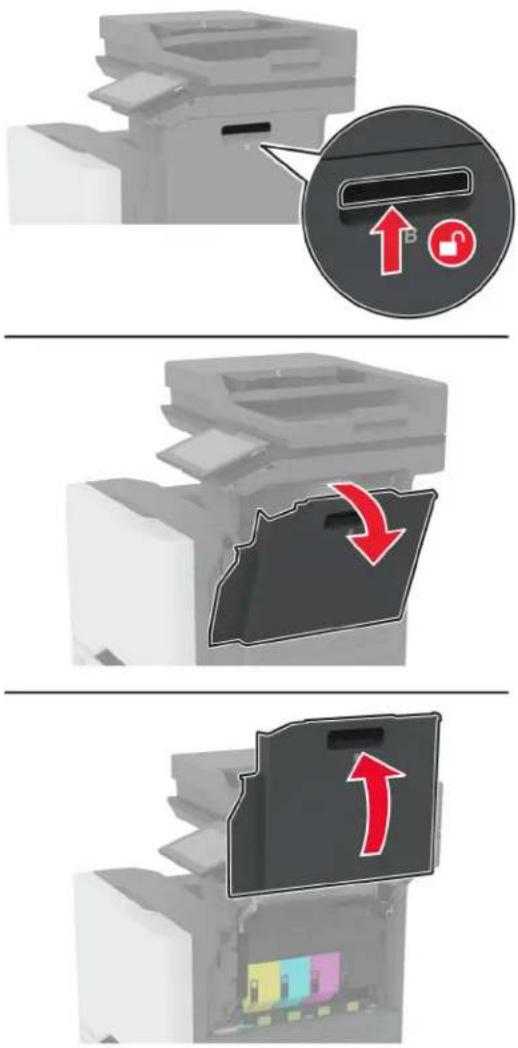
2 Išimkite panaudotą dažų kasetę.
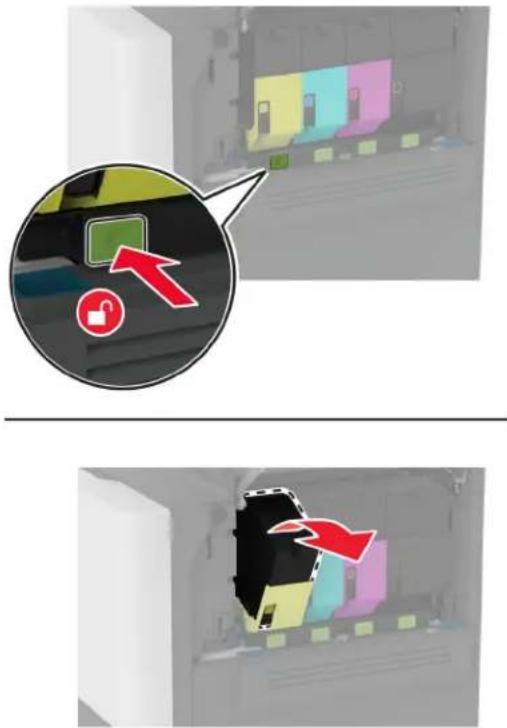
3 Išpakuokite naują dažų kasetę.
4 Idėkite naują dažų kasetę.
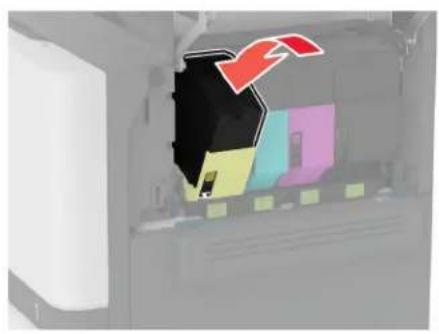
5 Uždarykite B dureles.
Nespalvinio vaizdo gavimo įtaiso keitimas
1 Atidarykite B dureles.

2 Išimkite dažų atlieku konteinerį.
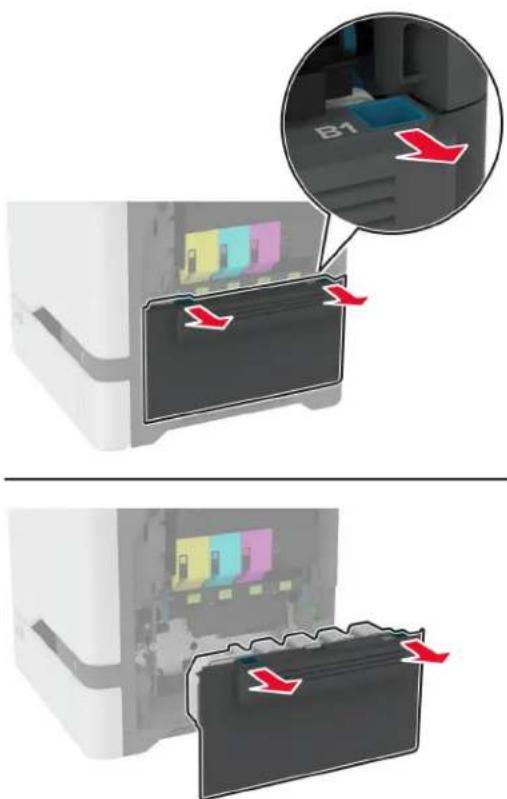
Pastaba: Konteinerį pastatykite vertikalioje padėtyje, kad neišbyrėtų dažai.
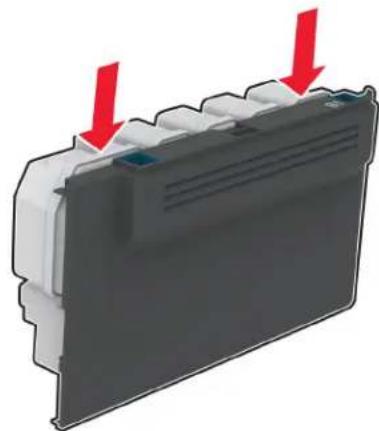
3 Išimkite dažų kasetes.
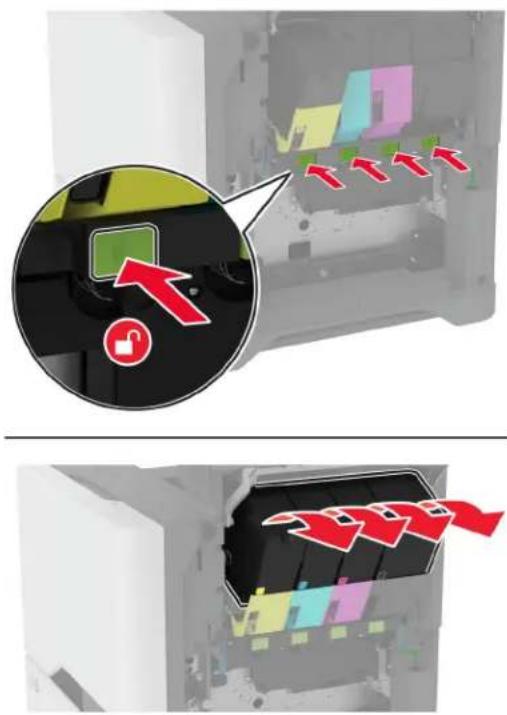
4 Atjunkite vaizdo gavimo komplekto kabelj.
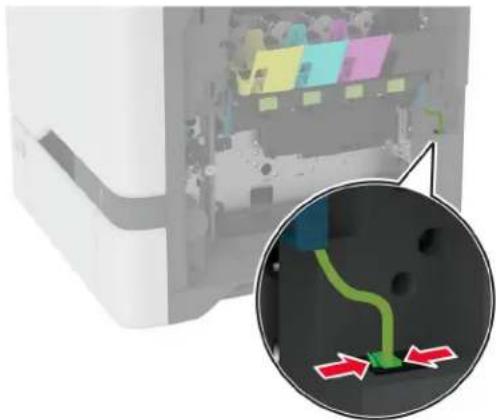
5 Išimkite vaizdo gavimo komplektą.
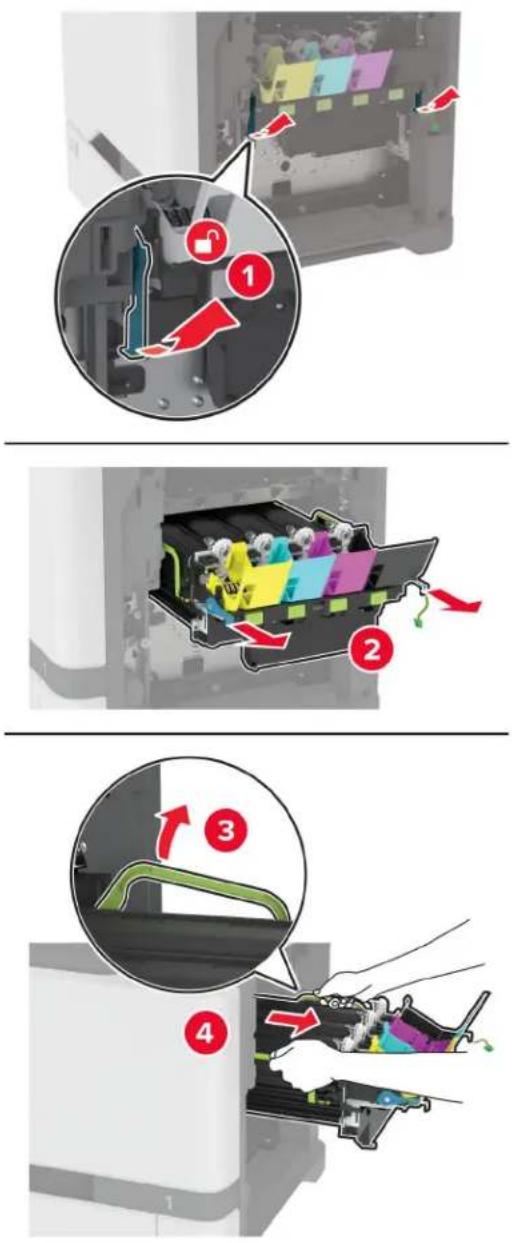
Pastaba: Kad nesubraižytumėte vaizdo gavimo komplekto ar nepažeistumėte fotolaidininko būgno, vaizdo gavimo komplektą padėkite pakeltoje padėtyje.
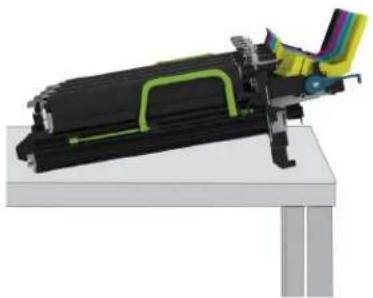
6 Išimkite panaudotą nespalvinį vaizdo gavimo įtaisą.
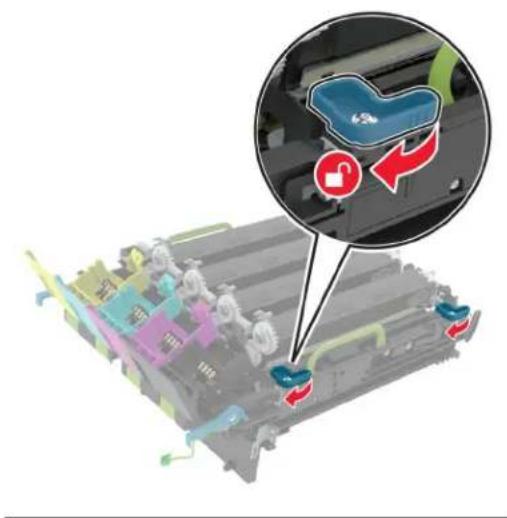
Įspėjimas—Galima sugadinti: Nelaikykite fotolaidininko įtaiso tiesioginėje šviesoje ilgiau nei 10 minučių. Dėl ilgo buvimo šviesoje gali kilti spausdinimo kokybės problemų.
Įspėjimas—Galima sugadinti: Nelieskite blizgančio fotolaidininko būgno po vaizdo gavimo įtaisu. Tai gali turėti neigiamos įtakos būsimų spausdinimo užduočių kokybei.
7 Išpakuokite naują nespalvinį vaizdo gavimo įtaisą.
8 Nauja nespalvinj vaizdo gavimo įtaisą įdėkite į vaizdo gavimo komplektą.
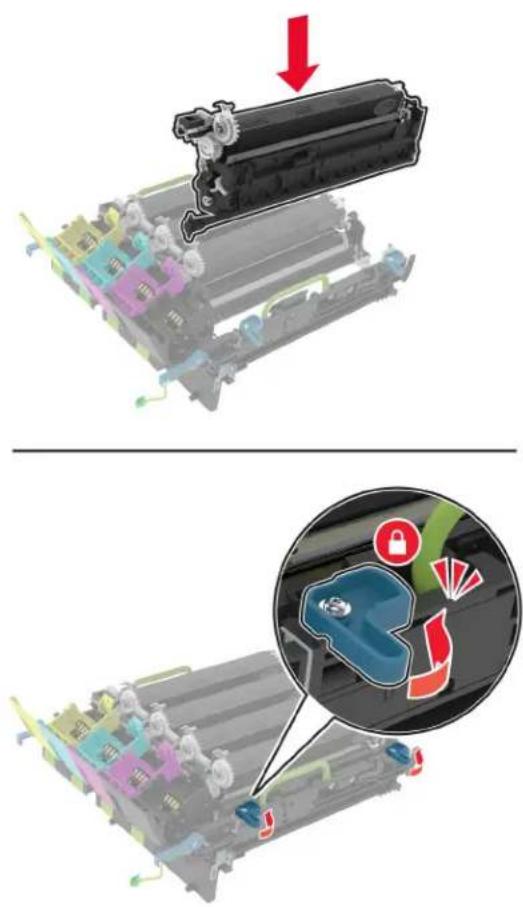
9 ldėkite vaizdo gavimo komplektą.
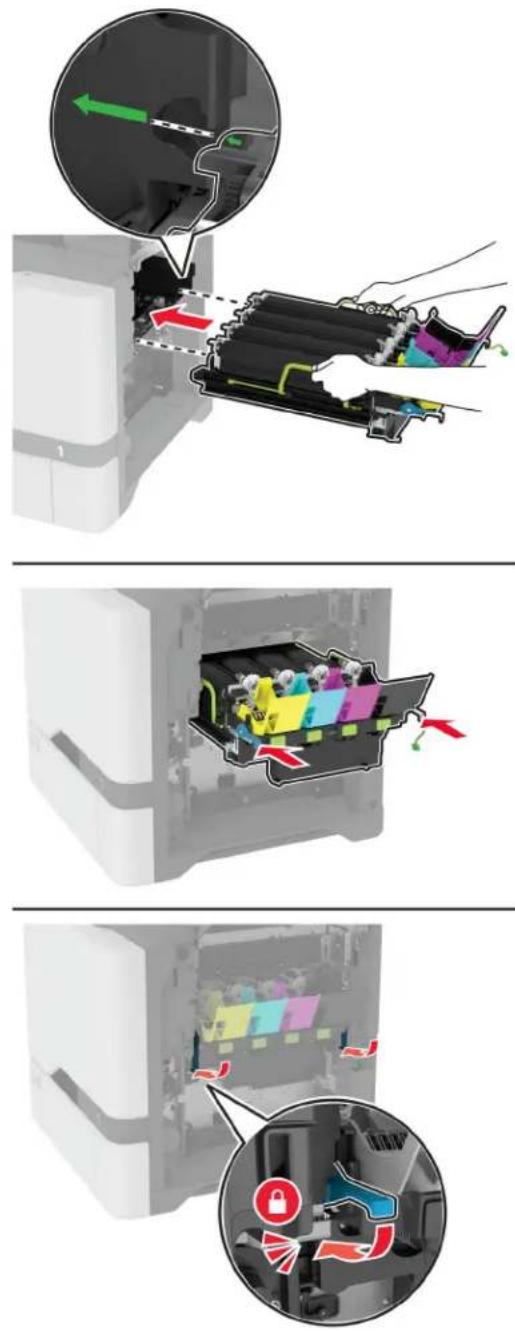
10 Prijunkite vaizdo gavimo komplekto kabelj.
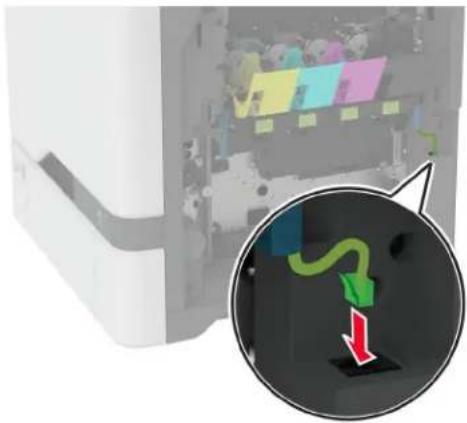
11 Vėl įdėkite dažų atliekų konteinerį.
12 Vèl jdékite dažų kasetes.
13 Uždarykite B dureles.
Spalvinio vaizdo gavimo komplekto keitimas
1 Atidarykite B dureles.
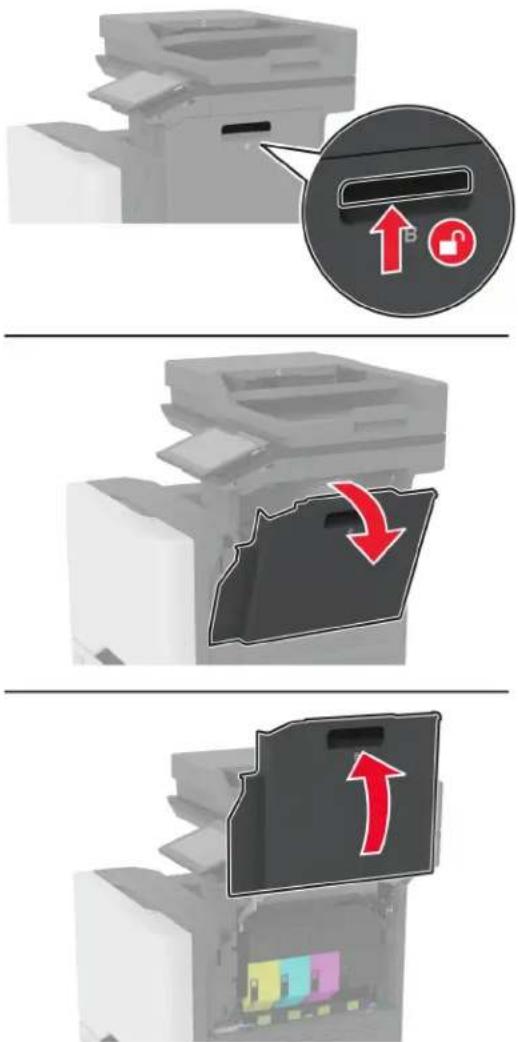
2 Išimkite dažų atliekų konteinerį.
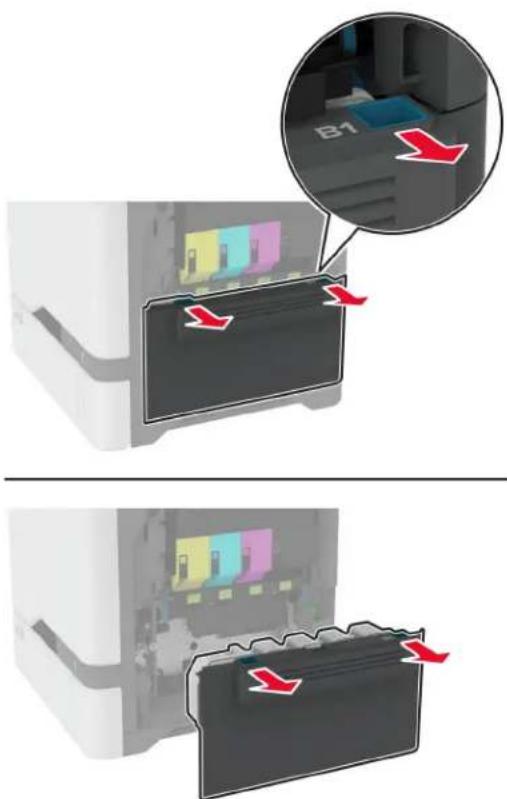
Pastaba: Konteinerį pastatykite vertikalioje padėtyje, kad neišbyrėtų dažai.
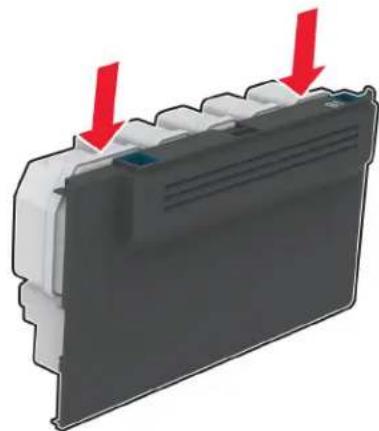
3 Išimkite dažų kasetes.
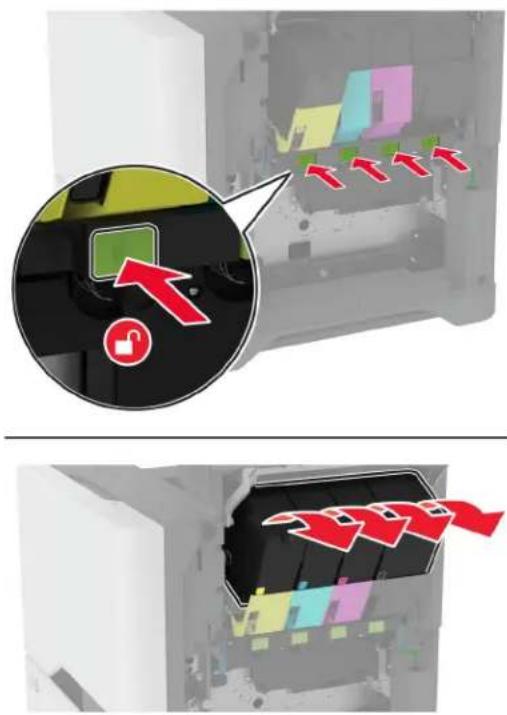
4 Atjunkite vaizdo gavimo komplekto kabelj.
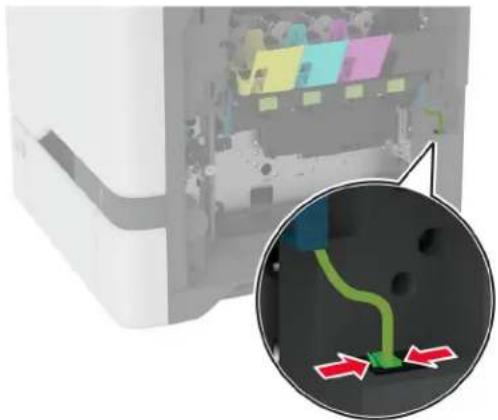
5 Išimkite panaudotą vaizdo gavimo komplektą.
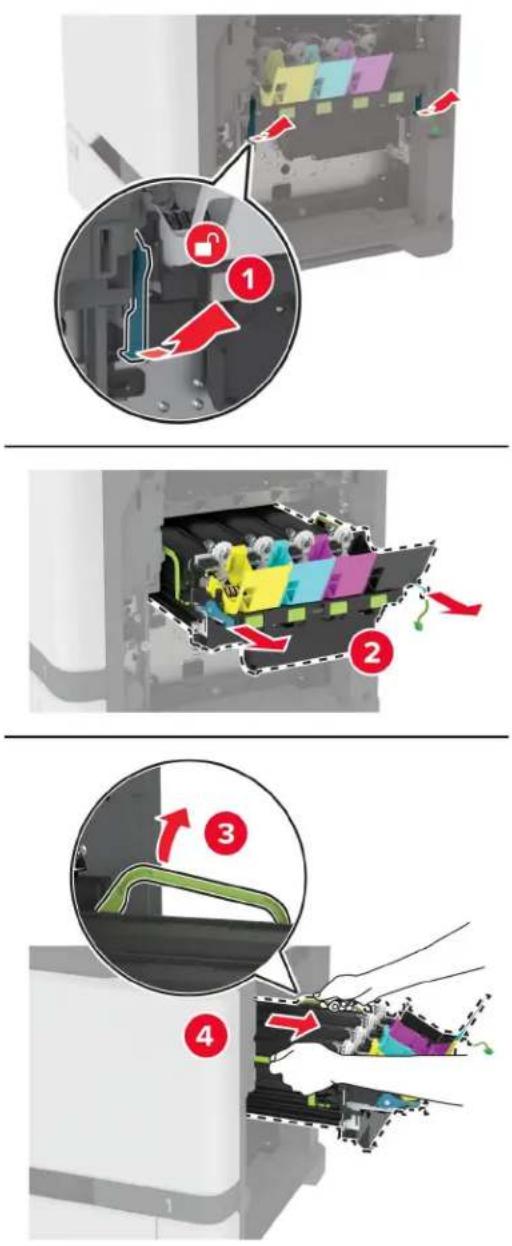
6 Išimkite juodos spalvos vaizdo gavimo įtaisą.
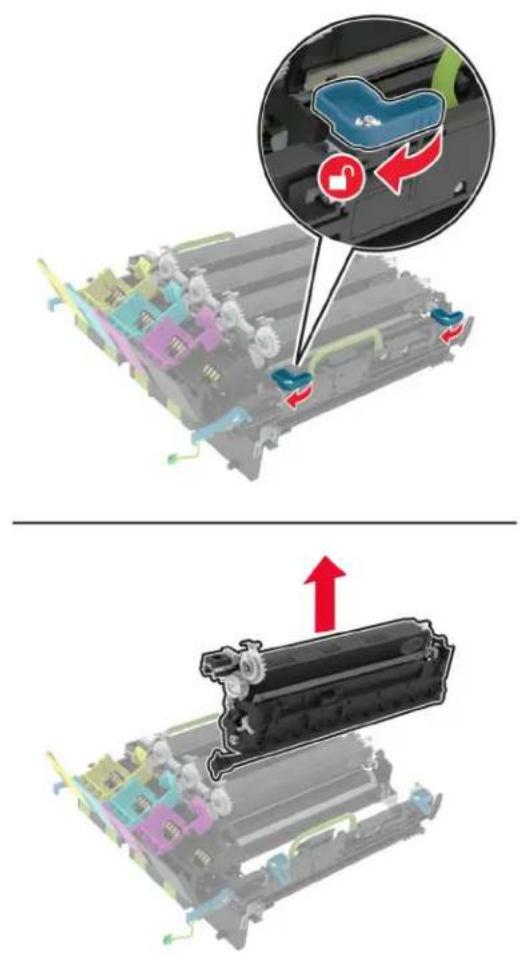
Ispėjimas—Galima sugadinti: Nelaikykite fotolaidininko įtaiso tiesioginėje šviesoje ilgiau nei 10 minučių. Dėl ilgo buvimo šviesoje gali kilti spausdinimo kokybės problemų.
Ispėjimas—Galima sugadinti: Nelieskite blizgančio fotolaidininko būgno po vaizdo gavimo įtaisu. Tai gali turėti neigiamos įtakos būsimų spausdinimo užduočių kokybei.
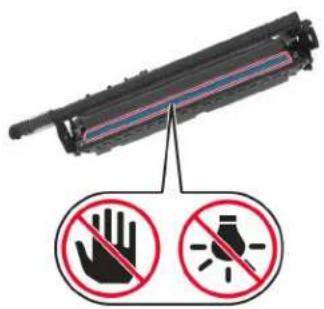
7 Išpakuokite naują vaizdo gavimo komplektą.
Pastaba: Vaizdo gavimo komplektą sudaro vaizdo gavimo įtaisas ir žydros, purpurinės bei geltonos spalvos ryškalo blokai.
8 Juodos spalvos vaizdo gavimo įtaisą įdėkite į naują vaizdo gavimo komplektą.
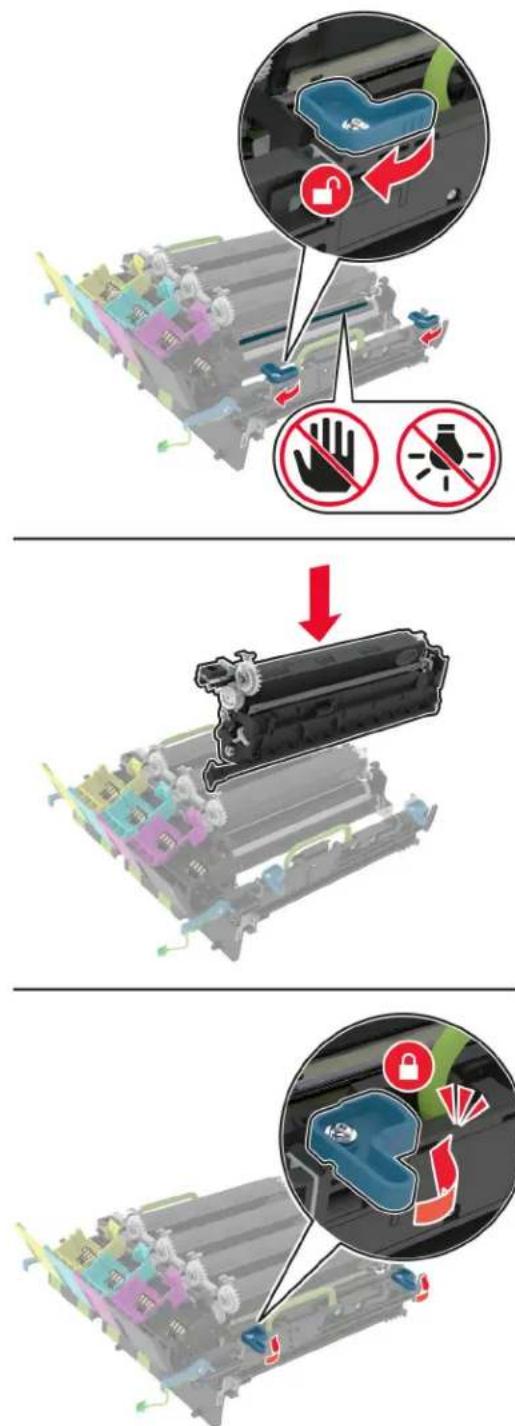
9 Idėkite naują vaizdo gavimo komplektą.
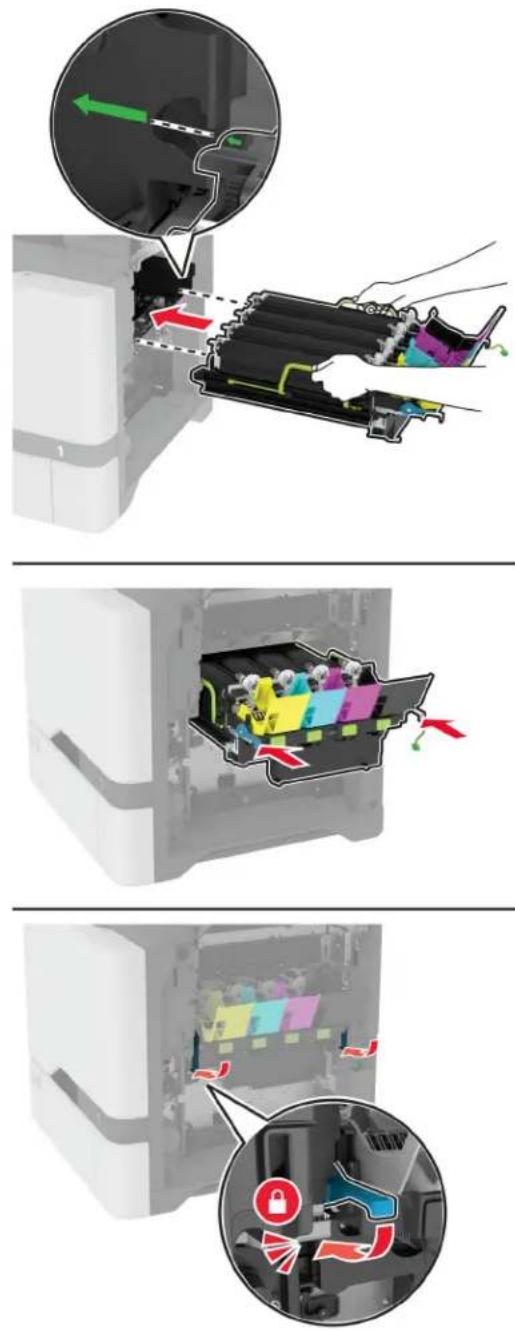
10 Prijunkite vaizdo gavimo komplekto kabelj.
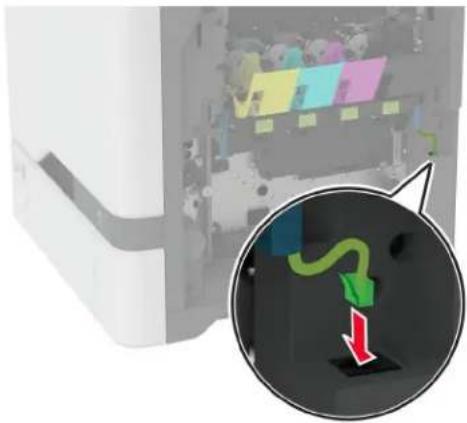
11 Vėl įdėkite dažų atliekų konteinerį.
12 Vèl jdékite dažų kasetes.
13 Uždarykite B dureles.
Dažų atliekų konteinerio keitimas
1 Atidarykite B dureles.
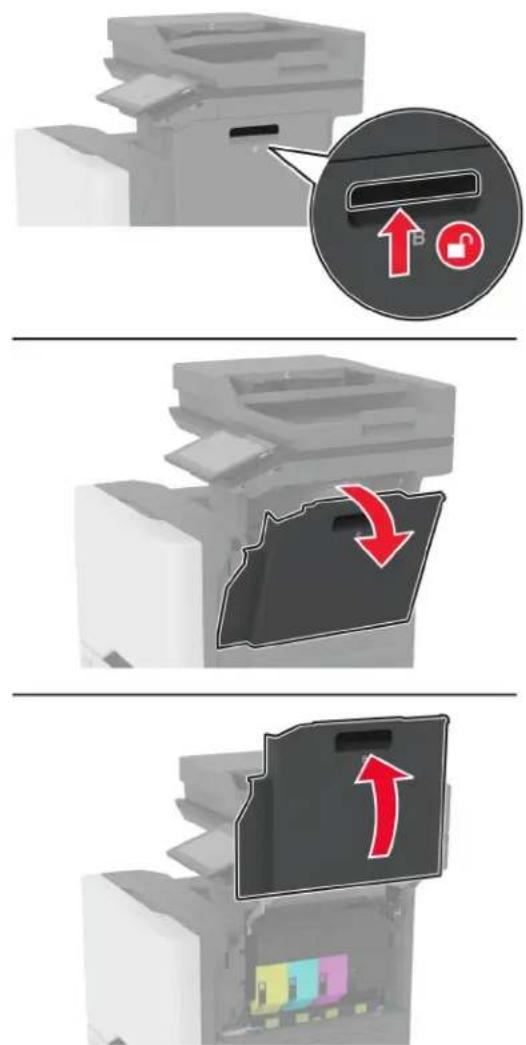
2 Išimkite panaudotą dažų atliekų konteinerį.
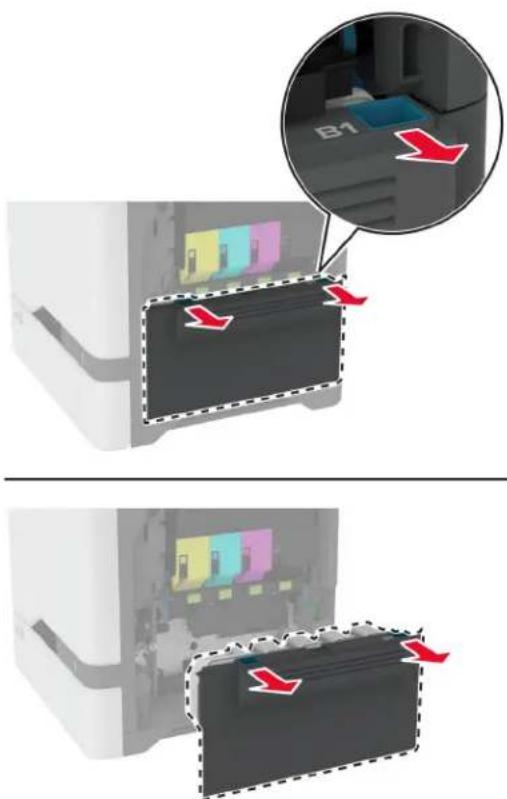
Pastaba: Konteinerį pastatykite vertikalioje padėtyje, kad neišbyrėtų dažai.
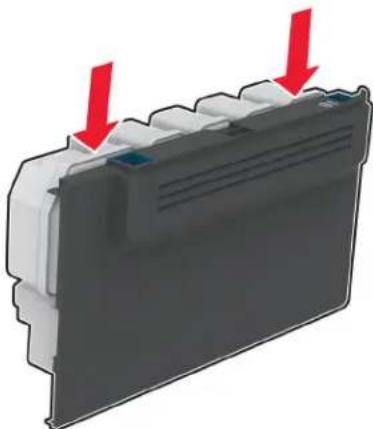
3 Išpakuokite naują dažų atliekų konteinerį.
4 ldėkite naują dažų atlieku konteinerį.
5 Uždarykite B dureles.
6 Tinkamai išmeskite panaudotą dažų atliekų konteinerį.
Kaitintuvo keitimas
1 Išjunkite spausdintuvą ir ištraukite maitinimo laidą iš elektros lizdo.
2 Atidarykite A dureles, po to - A1 dureles.

DÉMESIO—KARŠTAS PAVIRŠIUS: Spausdintuvo vidus gali būti karštas. Norėdami sumažinti pavojų susižaloti nuo karšto komponento, prieš liesdami leiskite paviršiui atvėsti.
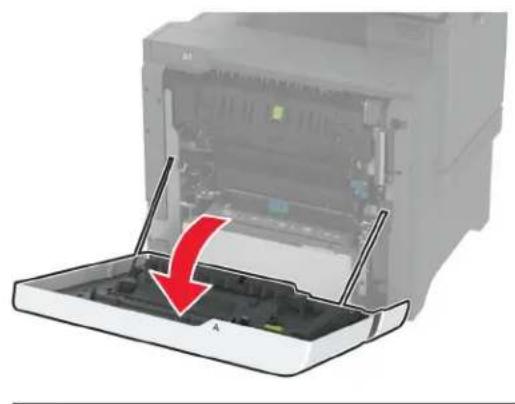
3 Išimkite panaudotą kaitintuvą.
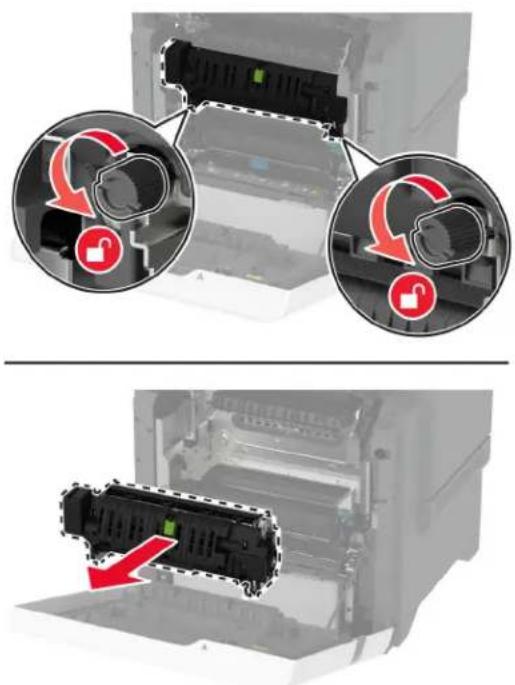
4 Išpakuokite naują kaitintuvą.
5 ldėkite naują kaitintuvą.
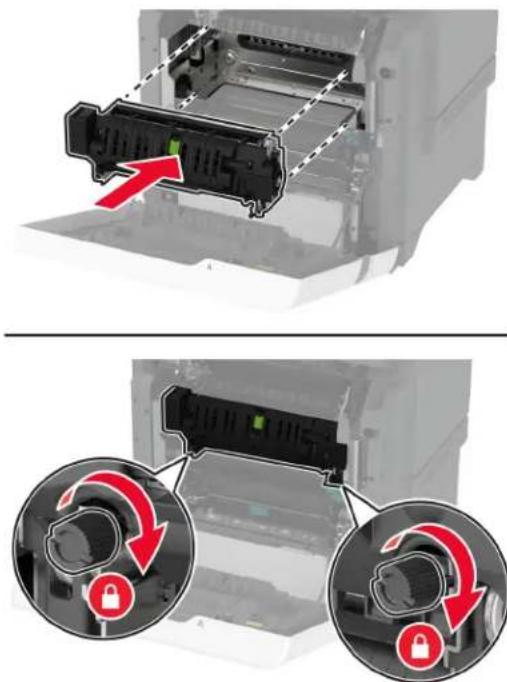
7 Ikiškite maitinimo laidą i elektros lizdą ir junkite spausdintuvą.

DÉMESIO—GALIMA SUSIŽALOTI: Norèdami išvengti gaisro ar elektros smūgio pavjoaus, prijunkite maitinimo laidą prie tinkamos nominaliosios srovės ir tinkamai įžeminto elektros lizdo, kuris yra šalia gaminio ir lengvai pasiekiamas.
8 lš naujo nustatykite kaitintuvo eksploatacijos skaitiklj.
Norėdami gauti daugiau informacijos, žr. „Eksploatacijos skaitiklio nustatymas iš naujo“ 250 puslapyje.
Popieriaus paémimo veleno keitimas
Popieriaus paémimo veleno keitimas 550 lapų dékle
1 Išjunkite spausdintuvą ir ištraukite maitinimo laidą iš elektros lizdo.
2 Išimkite dėklą.
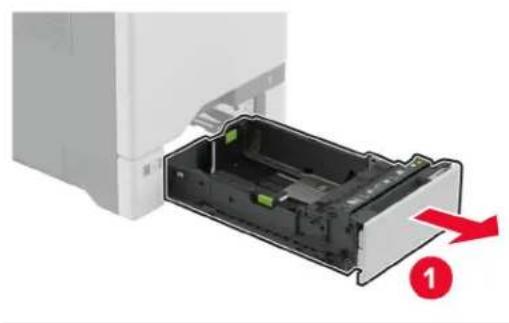
3 Išimkite panaudotą popieriaus paėmimo veleną.
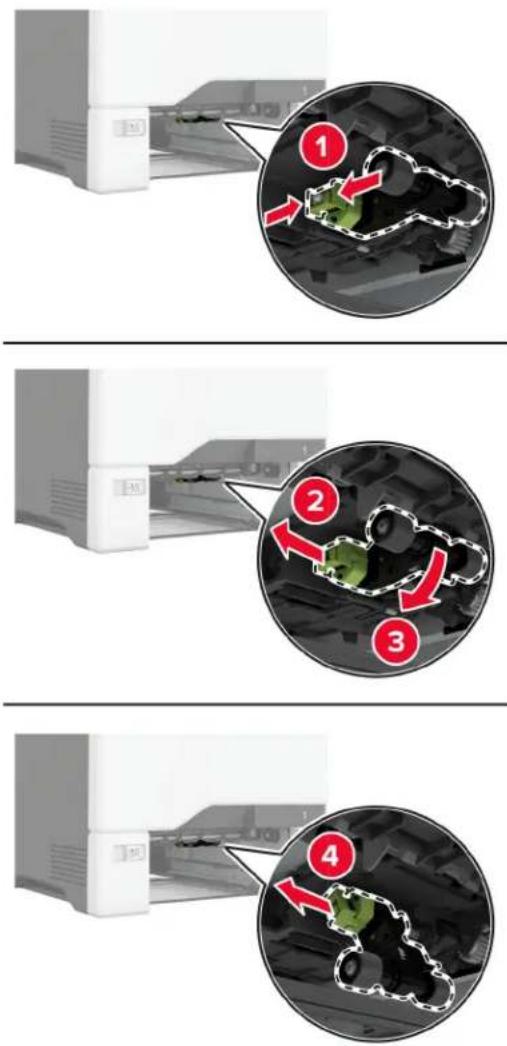
4 Išpakuokite naują popieriaus paémimo veleną.
Įspėjimas—Galima sugadinti: Kad išvengtumėte sugadinimo ir prasto spausdintuvo veikimo, tvarkydami jo dalis įsitikinkite, kad jūsų rankos švarios.
5 ldėkite naują popieriaus paėmimo veleną.
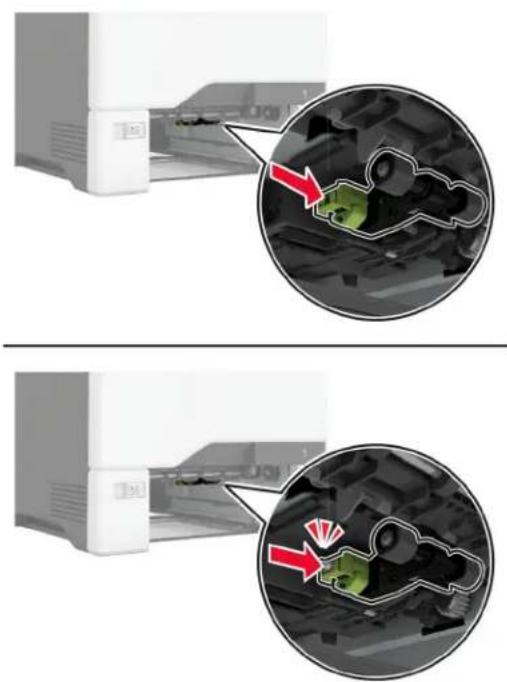
7 lkiškite maitinimo laidą i elektros lizdą ir jjunkite spausdintuvą.

DÉMESIO—GALIMA SUSIŽALOTI: Norèdami išvengti gaisro ar elektros smūgio pavjoaus, prijunkite maitinimo laidą prie tinkamos nominaliosios srovės ir tinkamai jžeminto elektros lizdo, kuris yra šalia gaminio ir lengvai pasiekiamas.
Popieriaus paémimo veleno keitimas daugiafunkciame tiektuve
1 Išjunkite spausdintuvą ir ištraukite maitinimo laidą iš elektros lizdo.
3 Išimkite panaudotą popieriaus paėmimo veleną.
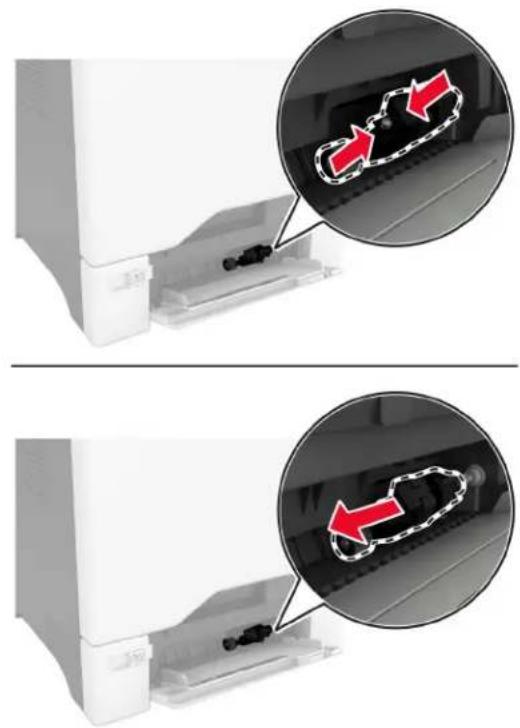
4 Išpakuokite naują popieriaus paėmimo veleną.
Įspėjimas—Galima sugadinti: Kad išvengtumėte sugadinimo ir prasto spausdintuvo veikimo, tvarkydami jo dalis įsitikinkite, kad jūsų rankos švarios.
5 ldėkite naują popieriaus paėmimo veleną.
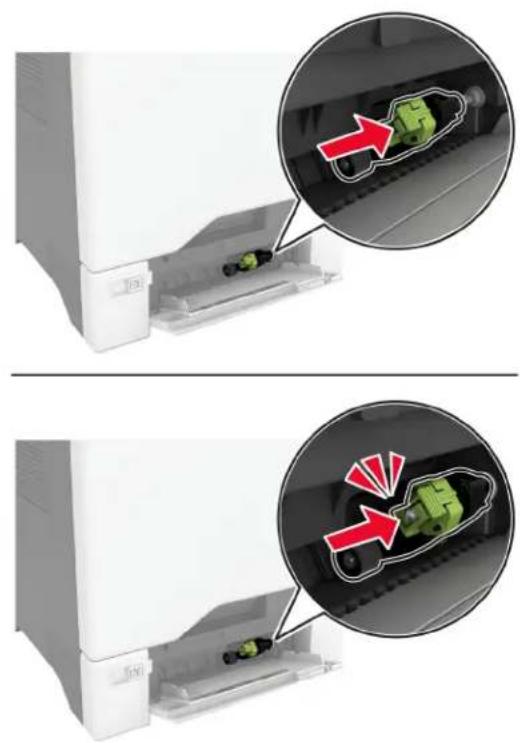
7 lkiškite maitinimo laidą i elektros lizdą ir jjunkite spausdintuvą.
DÉMESIO—GALIMA SUSIŽALOTI: Norèdami išvengti gaisro ar elektros smūgio pavjoaus, prijunkite maitinimo laidą prie tinkamos nominaliosios srovės ir tinkamai jžeminto elektros lizdo, kuris yra šalia gaminio ir lengvai pasiekiamas.
Skyriklio laikytuvo keitimas
1 Ištraukite dėklą.
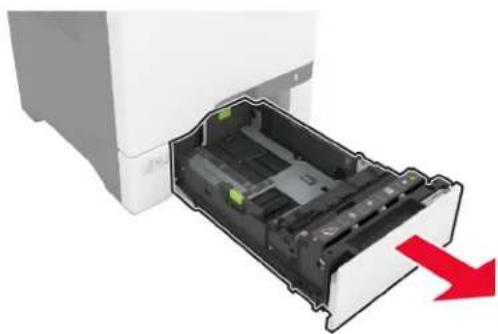
2 Nuimkite panaudotą skyriklio laikytuvą.
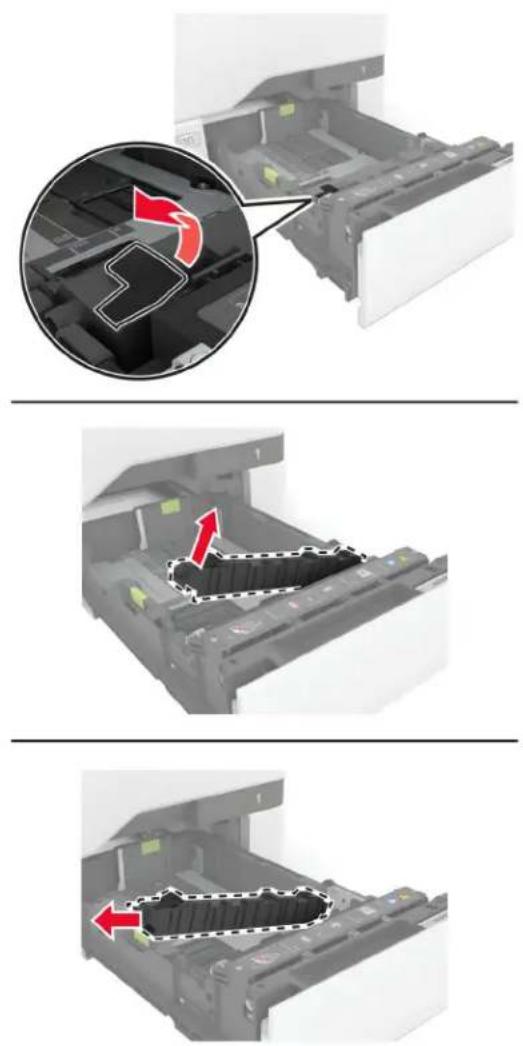
3 Išpakuokite naują skyriklio laikytuvą.
4 Idėkite naują skyriklio laikytuvą.
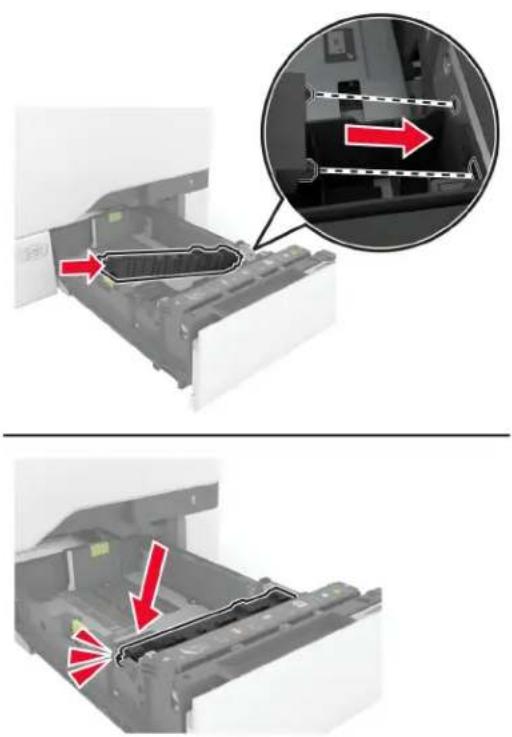
Skenerio stiklo tarpiklio keitimas
1 Atidarykite skenerio dangtj.
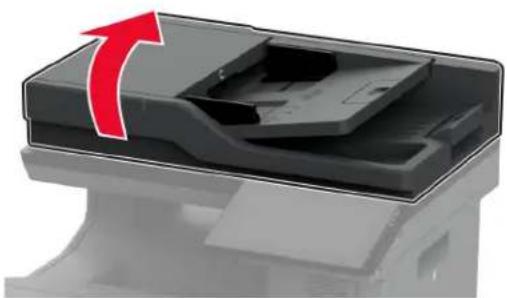
2 Nuimkite panaudotą skenerio stiklo tarpiklj.
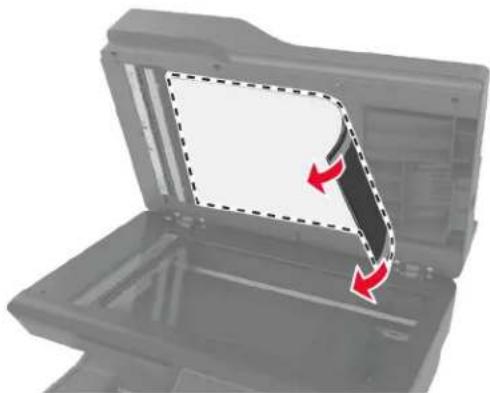
3 Išpakuokite naują skenerio stiklo tarpiklj.
4 Ant skenerio stiklo uždėkite baltą naujojo skenerio stiklo tarpiklio sritį geraja puse į apačią, po to nuimkite juostelės pagrindą.
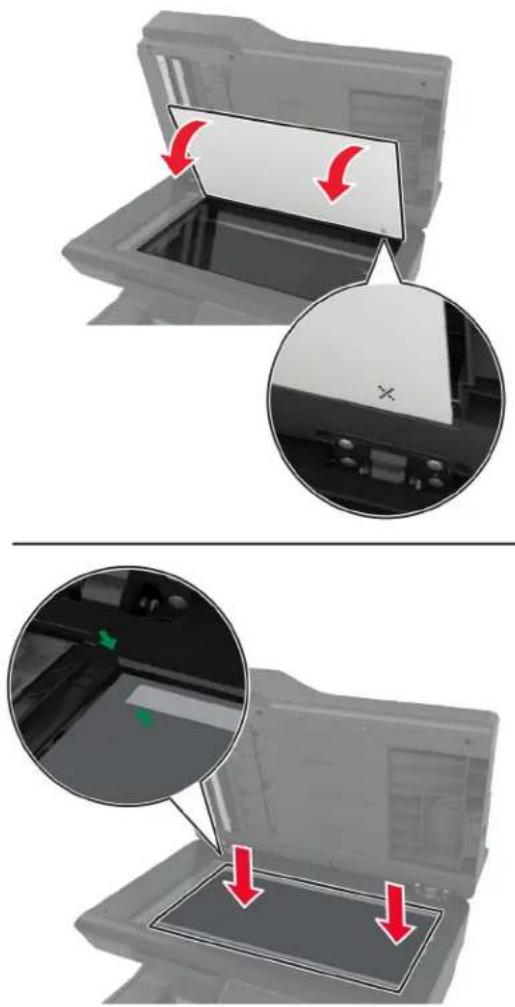
Pastaba: [sitikinkite, kad skenerio stiklo tarpiklis tinkamai sulygiuotas su skenerio stiklo kraštais.
5 Uždarykite skenerio dangtį, kad naujasis skenerio stiklo tarpiklis priliptų prie dangčio.
6 Atidarę skenerio dangtį patikrinkite, ar naujasis skenerio stiklo tarpiklis tinkamai prisitvirtino prie dangčio.
7 Uždarykite skenerio dangtį.
ADT velenu keitimas
1 Atidarykite C dureles.
2 Išimkite panaudotą ADT popieriaus paėmimo veleną.
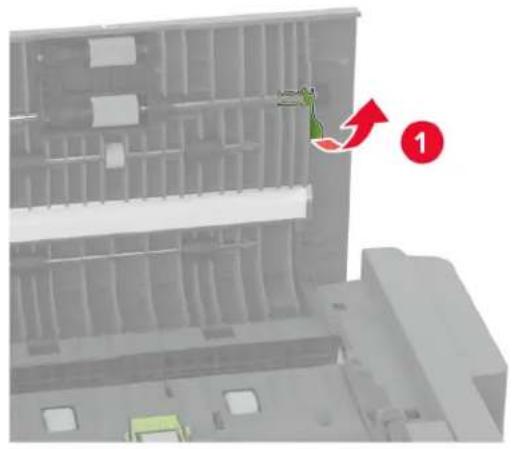
3 Išimkite panaudotą ADT skyriklio velenėlj.
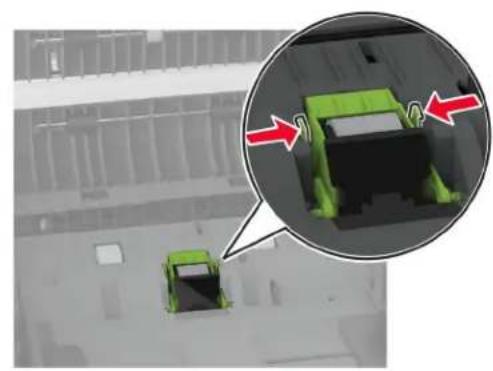
4 Išpakuokite naują ADT popieriaus paėmimo veleną ir ADT skyriklio velenėlj.
5 Nauja ADT skyriklio velenėlj kiškite, kol jis užsifiksuos vietoje.
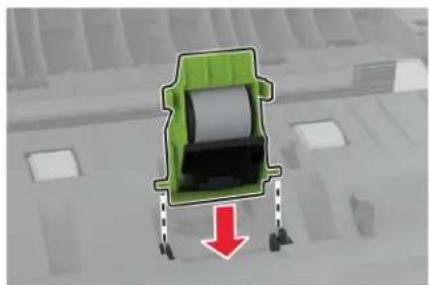
6 Kiškite naują ADT popieriaus paémimo veleną i spausdintuvą, kol pasigirs spragtelėjimas.
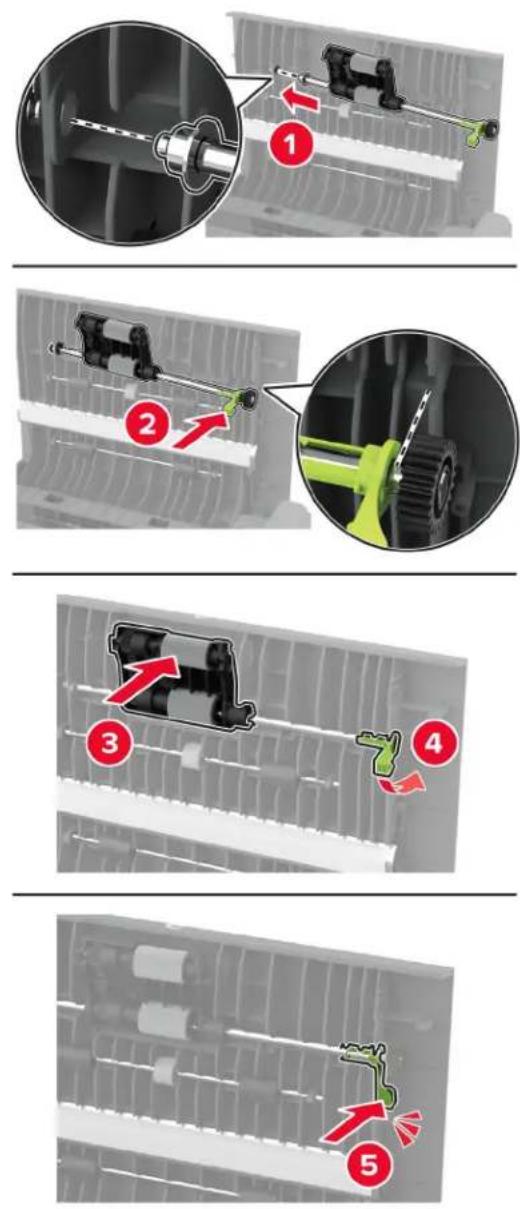
7 Uždarykite C dureles.
Eksploatacijos skaitiklio nustatymas iš naujo
1 Pradžios ekrane palieskite Nustatymai > Irenginys > Eksploatacija > Meniu „Konfigūracija“ > Eksploatacinių reikmenų naudojimas ir skaitikliai.
2 Palieskite Iš naujo nustatyti techninės priežiūros skaitiklį.
Eksploatacinių reikmenų naudojimo skaitiklių nustatymas iš naujo
1 Pradžios ekrane palieskite Nustatymai > Irenginys > Eksploatacija > Meniu „Konfigūracija“ > Eksploatacinių medžiagų naudojimas ir skaitikliai.
2 Pasirinkite skaitikli, kurj norite nustatyti iš naujo.
Įspėjimas—Galima sugadinti: Eksploatacinius reikmenis ir dalis, kurioms netaikomos Gražinimo programos sutarties sąlygos, galima nustatyti iš naujo ir atnaujinti. Tačiau gamintojo garantija neapima jokios žalos, kurią sukėlė neoriginalūs eksploataciniai reikmenys ar dalys. Iš naujo nustačius skaitiklius eksploataciniam reikmeniui ar daliai, kurie nebuvo tinkamai perdaryti, spausdintuvas gali sugesti. Iš naujo nustačius eksploatacinio reikmens ar dalies skaitiklj, spausdintuvas gali rodyti klaidą, nurodančią iš naujo nustatyto elemento buvimą.
Spausdintuvo dalių valymas
DĖMESIO—ELEKTROS SMŪGIO PAVOJUS: Norėdami išvengti elektros smūgio pavjoaus valant spausdintuvo išorę, prieš pradėdami valyti ištraukite maitinimo laidą iš elektros lizdo ir atjunkite visus spausdintuvo laidus.
Pastabos:
- Šj darba atlikite kas du mènesius.
- Jei spausdintuvas sugadinamas netinkamai jj prižiūrint, garantija netaikoma.
1 Išjunkite spausdintuvą ir ištraukite maitinimo laidą iš elektros lizdo.
2 Išimkite popierių iš standartinės dėtuvės ir daugiafunkcio tiektuvo.
3 Minkštu šepečiu arba dulkių siurbliu aplink spausdintuvą pašalinkite visas dulkes, pūkelius ir popieriaus gabalėlius.
4 Spausdintuvo išorę nuvalykite drėgnu, minkštu audiniu be pūkelių.
Pastabos:
- Nenaudokite buitinių valiklių ar ploviklių, kad nepažeistumėte spausdintuvo paviršiaus.
- Isitikinkite, kad nuvalius visos spausdintuvo sritys lieka sausos.
5 Ikiškite maitinimo laidą i elektros lizda ir jjunkite spausdintuvą.
DÉMESIO—GALIMA SUSIŽALOTI: Norėdami išvengti gaisro ar elektros smūgio pavjoaus, prijunkite maitinimo laidą prie tinkamos nominaliosios srovės ir tinkamai įžeminto elektros lizdo, kuris yra šalia gaminio ir lengvai pasiekiamas.
DĖMESIO—ELEKTROS SMŪGIO PAVOJUS: Norėdami išvengti elektros smūgio pavjoaus valant spausdintuvo išorę, prieš pradėdami valyti ištraukite maitinimo laidą iš elektros lizdo ir atjunkite visus spausdintuvo laidus.
1 Išjunkite spausdintuvą ir ištraukite maitinimo laidą iš elektros lizdo.
2 Drėgnu, minkštu, pūkelių neturinčiu audiniu nuvalykite jutiklinį ekraną.
Pastabos:
•Nenaudokite buitinių valiklių ar ploviklių, kad nepažeistumėte jutiklinio ekrano.
•lsitikinkite, kad nuvalius jutiklinis ekranas būtų sausas.
3 Ikiškite maitinimo laidą i elektros lizda ir jjunkite spausdintuvą.

DÉMESIO—GALIMA SUSIŽALOTI: Norėdami išvengti gaisro ar elektros smūgio pavjoaus, prijunkite maitinimo laidą prie tinkamos nominaliosios srovės ir tinkamai įžeminto elektros lizdo, kuris yra šalia gaminio ir lengvai pasiekiamas.
Skenerio valymas
1 Atidarykite skaitytuvo dangtj.
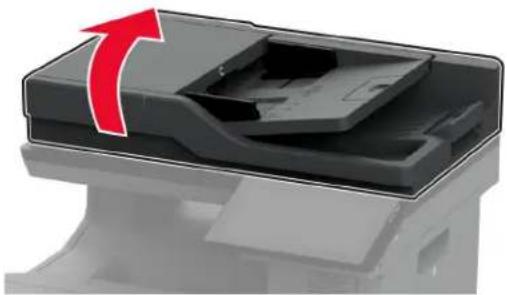
2 Drėgnu, minkštu, pūkelių neturinčiu audiniu nuvalykite šias vietas:
- ADT stiklo tarpiklj
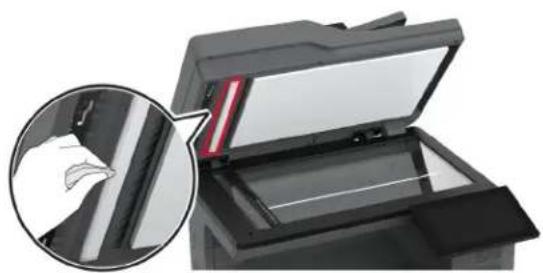
•Skaitytuvo stiklo tarpiklj
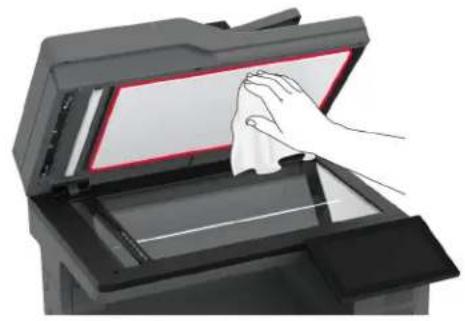
3 Uždarykite skaitytuvo dangtį.
4 Atidarykite C dureles.
5 Drėgnu, minkštu, pūkelių neturinčiu audiniu nuvalykite šias vietas:
•ADT stiklo tarpiklj C durelèse
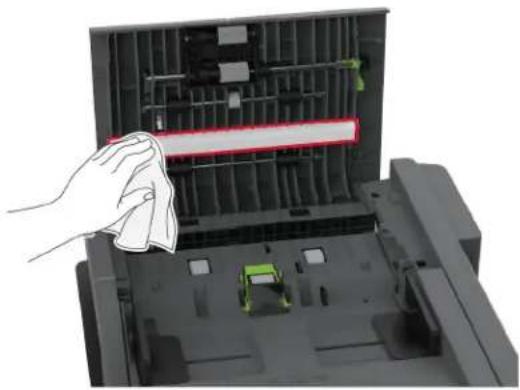
•ADT stiklą C durelèse
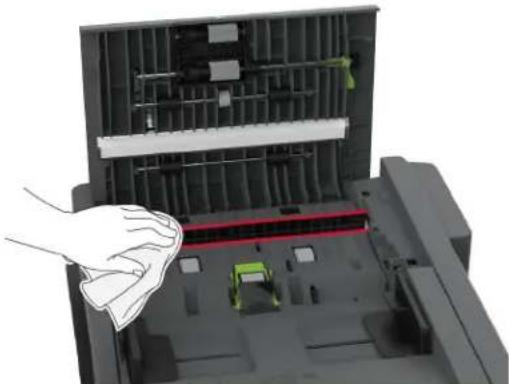
6 Uždarykite C dureles.
Popieriaus paémimo ratukų valymas
1 Išjunkite spausdintuvą ir ištraukite maitinimo laidą iš elektros lizdo.
2 Išimkite dėklą.
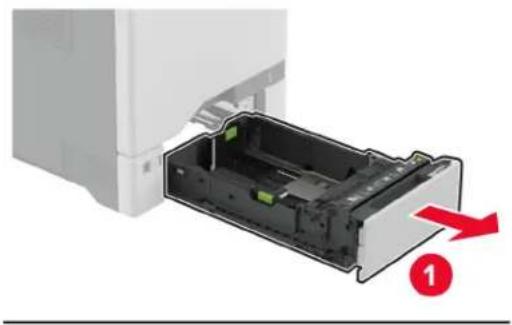
3 Išimkite popieriaus paėmimo veleną.
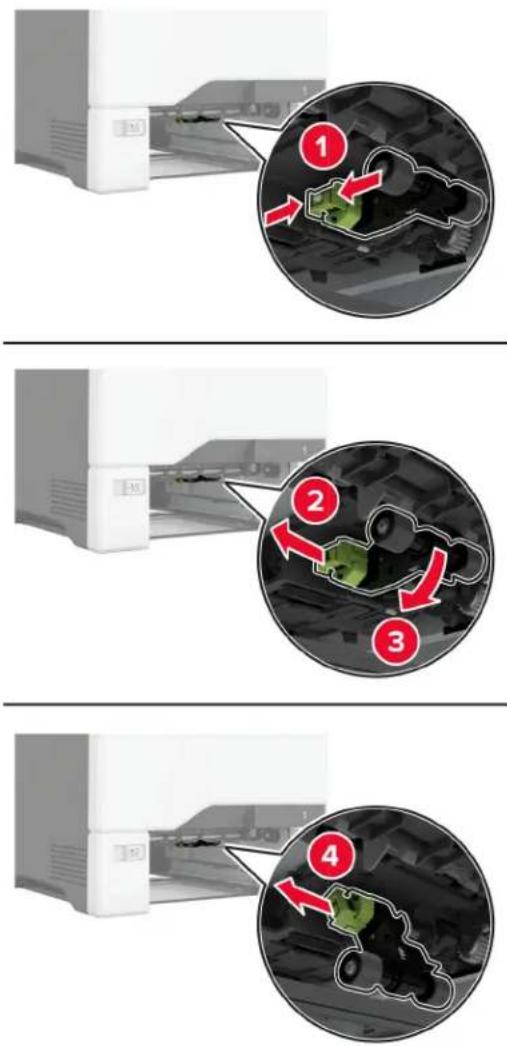
4 Užpilkite izopropilo alkoholio ant minkšto, nepūkuoto audinio ir nuvalykite popieriaus paėmimo ratukus.
5 ldékite popieriaus paémimo veleną.
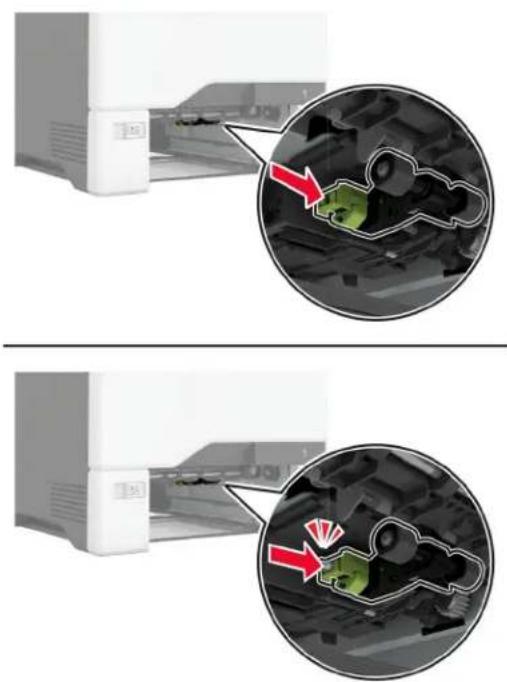
7 Ikiškite maitinimo laidą i elektros lizdą ir ijunkite spausdintuvą.

DÉMESIO—GALIMA SUSIŽALOTI: Norėdami išvengti gaisro ar elektros smūgio pavjoaus, prijunkite maitinimo laidą prie tinkamos nominaliosios srovės ir tinkamai jžeminto elektros lizdo, kuris yra šalia gaminio ir lengvai pasiekiamas.
1 Išjunkite spausdintuvą ir ištraukite maitinimo laidą iš elektros lizdo.
3 Išimkite popieriaus paėmimo veleną.
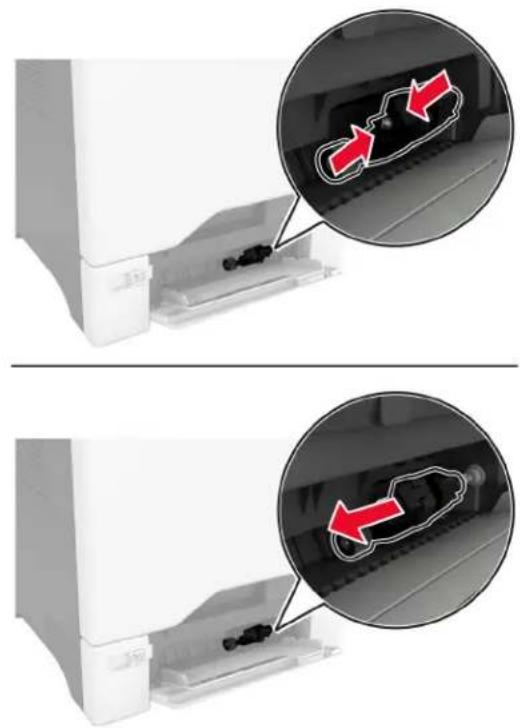
4 Užpilkite izopropilo alkoholio ant minkšto, nepūkuoto audinio ir nuvalykite popieriaus paėmimo veleną.
5 ldékite popieriaus paémimo veleną.
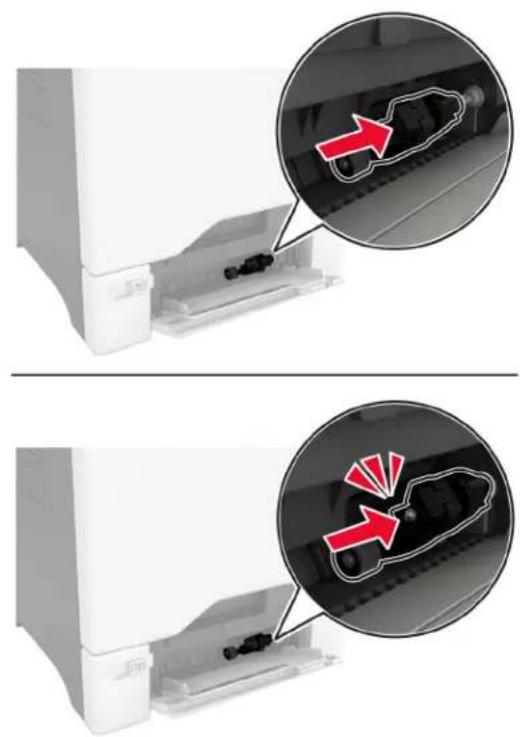
7 lkiškite maitinimo laidą i elektros lizdą ir ijunkite spausdintuvą.
DÉMESIO—GALIMA SUSIŽALOTI: Norèdami išvengti gaisro ar elektros smūgio pavjoaus, prijunkite maitinimo laidą prie tinkamos nominaliosios srovės ir tinkamai jžeminto elektros lizdo, kuris yra šalia gaminio ir lengvai pasiekiamas.
ADT velenu valymas
1 Atidarykite C dureles.
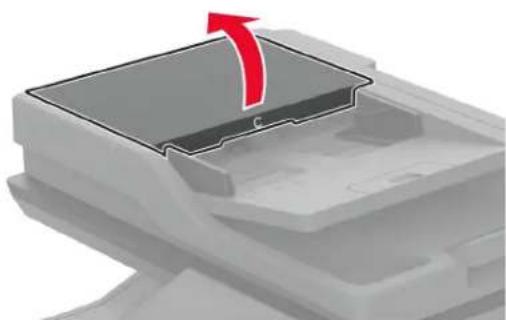
2 Išimkite ADT popieriaus paėmimo veleną.
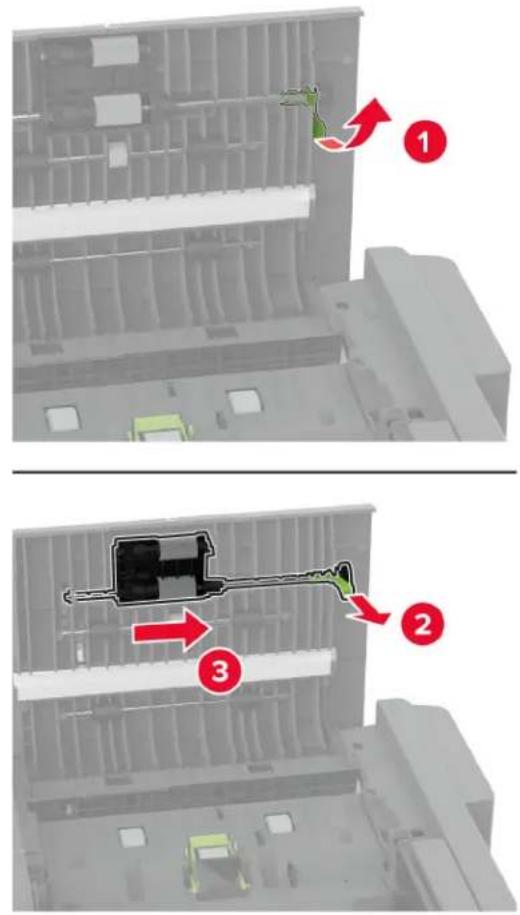
3 Nuimkite ADT skyriklio velenėlj.
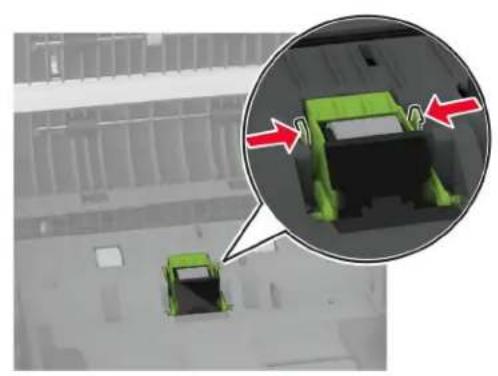
4 Ant minkšto, nepūkuoto audinio užpilkite izopropilo alkoholio ir nuvalykite ADT popieriaus paėmimo ir skyriklio velenus.
5 Kiškite ADT skyriklio velenėlį i spausdintuvą, kol pasigirs spragtelėjimas.
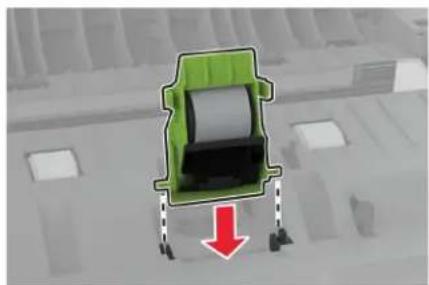
6 Kiškite ADT paėmimo veleną, kol jis užsifiksuos.
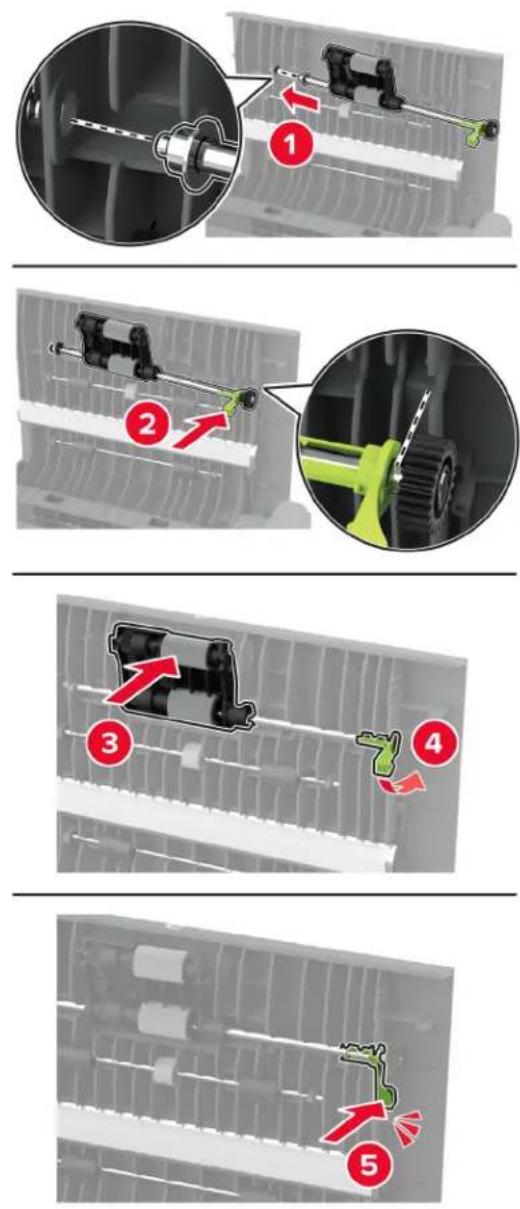
7 Uždarykite C dureles.
Elektros energijos ir popieriaus taupymas
Energijos taupymo režimo nustatymų konfigūravimas
miego režimas
1 Pradžios ekrane palieskite Nustatymai > Irenginys > Energijos sąnaudų valdymas > Skirtieji laikai > Miego režimas.
2 Nurodykite spausdintuvo neveikos laiką prieš jam pereinant i Miego režimą.
užmigdymo režimas
1 Pradžios ekrane palieskite Nustatymai > Irenginys > Energijos sąnaudų valdymas > Skirtieji laikai > Užmigdymo režimas.
2 Pasirinkite spausdintuvo neveikos laiką prieš jam pereinant i užmigdymo režimą.
Pastabos:
- Norėdami, kad veiktų nustatymas Užmigdymo skirtasis laikas, parinkti Užmigdymo skirtasis laikas prisijungiant nustatykite i Užmigdyti.
- Spausdintuvui veikiant Užmigdymo režimu įtaisytasis interneto serveris (EWS) būna išjungtas.
Ekrano skaisčio koregavimas
1 Pradžios ekrane palieskite Nustatymai > [renginys > Nuostatos.
2 Meniu Ekrano skaistis pakoreguokite nustatymą.
Eksploatacinių medžiagų taupymas
- Spausdinkite ant abiejų popieriaus pusių.
Pastaba: Numatytasis nustatymas spausdinimo tvarkyklėje – abipusis spausdinimas.
- Spausdinkite keletą puslapių ant vieno popieriaus lapo.
- Naudokitės peržiūros funkcija, kad pažiūrėtumėte, kaip dokumentas atrodo prieš jį spausdinant.
- Atspausdinkite vieną dokumento kopiją, kad patikrintumėte, ar jo turinys ir formatas yra tinkami.
Spausdintuvo perkėlimas į kitą vietą
Spausdintuvo perkėlimas i kitą vietą
DÉMESIO—GALIMA SUSIŽALOTI: Jei spausdintuvo svoris yra didesnis nei 20 kg (44 sv.), norint jj saugiai pakelti gali prireikti dviejų ar daugiau žmonių.
DÈMESIO—GALIMA SUSIŽALOTI: Norèdami išvengti gaisro ar elektros smūgio pavojaus, naudokite tik kartu su šiuo gaminiu pateiktą maitinimo laidą arba gamintojo leistą pakaitinį laidą.

DÉMESIO—GALIMA SUSIŽALOTI: Norédami perkelti spausdintuvą, laikykitės šių nurodymų, kad būtų išvengta sužalojimų ar spausdintuvo sugadinimo:
- Isitikinkite, kad visos durelės ir déklai yra uždaryti.
- Išjunkite spausdintuvą ir ištraukite maitinimo laidą iš elektros lizdo.
- Atjunkite visus spausdintuvo laidus ir kabelius.
- Jei prie spausdintuvo yra pritvirtinta atskirų pastatomų papildomų dėklų arba išvesčių įtaisų, prieš perkeldami spausdintuvą juos atskirkite.
- Jei spausdintuvas su ratukais, atsargiai nuridenkite jì į naują vietą. Būkite atsargūs ridendami per slenksčius ir grindų tarpus.
- Jei spausdintuvas ne su ratukais, bet yra sukonfigūruotas su papildomai pasirenkamais déklais arba išvesčių įtaisais, pašalinkite papildomus išvesčių įtaisus ir nukelkite spausdintuvą nuo déklų. Nebandykite tuo pačiu metu kelti ir spausdintuvo, ir papildomų įtaisų.
- Keldami spausdintuvą visada naudokitės ant jo esančiomis rankenomis.
- I spausdintuvo perkélimui naudojamo vežimélio paviršių turi remtis visi spausdintuvo lietimosi taškai.
- L pasirinktos aparatinės įrangos perkėlimui naudojamo vežimėlio paviršių įranga turi remtis visu dydžiu.
•Laikykite spausdintuvą vertikalioje padėtyje.
•Venkite staigių nedarnių judesių. - Statydami spausdintuvą įsitikinkite, kad jūsų pirštai ne po spausdintuvu.
•Isitikinkite, kad aplink spausdintuvą yra pakankamai erdvės.
Pastaba: Jei spausdintuvas sugadinamas netinkamai jj perkeliant, garantija netaikoma.
Spausdintuvo transportavimas
Norėdami sužinoti, kaip transportuoti, apsilankykite adresu http://support.lexmark.com arba kreipkitės į klientų aptarnavimo skyrių.
Trikties šalinimas
Spausdinimo kokybės problemos
Raskite paveikslėlį, kuris yra panašus i jūsų spausdinimo kokybės problemą, ir spustelėję žemiau esančią nuorodą perskaitykite problemos sprendimo veiksmus.

„Sudvejinti vaizdai“ 280 puslapyje
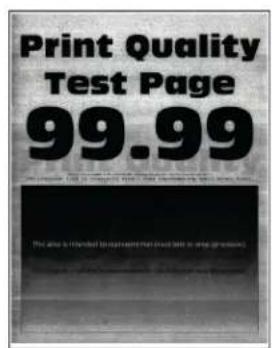
„Pilkas arba spalvotas fonas“ 281 puslapyje
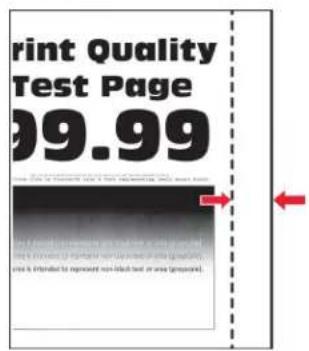
„Neteisingos paraštės“ 282 puslapyje
„Trūksta spalvų“ 285 puslapyje
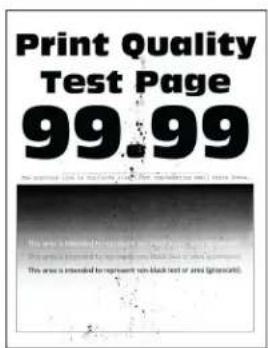
„Spausdinama taškuotai“ 287 puslapyje
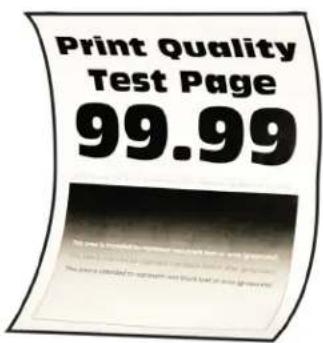
„Popierius užsiriečia“ 288 puslapyje
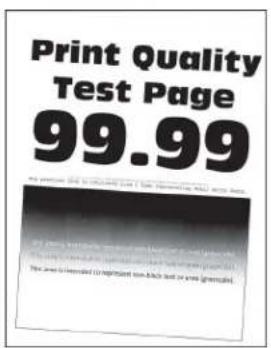
„Spausdinama kreivai arba iškreiptai“ 289 puslapyje

„Vientisi spalvoti arba juodi atvaizdai“ 290 puslapyje
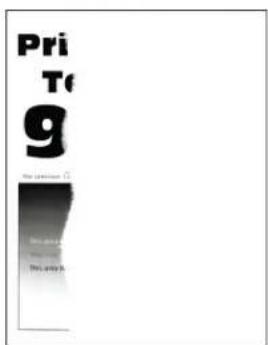
„Nukirptas tekstas arba atvaizdai“ 291 puslapyje
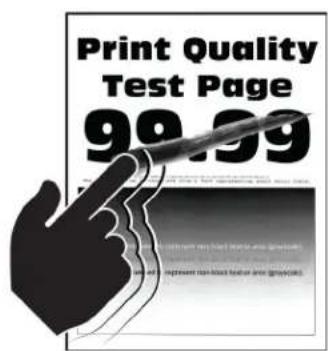
„Dažai lengvai nusitrina“ 293 puslapyje
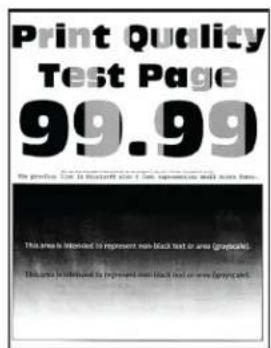
„Netolygus spausdinimo tankis“ 294 puslapyje
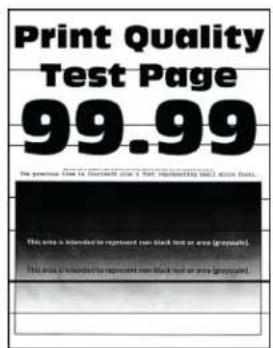
„Horizontalios tamsios linijos“ 295 puslapyje
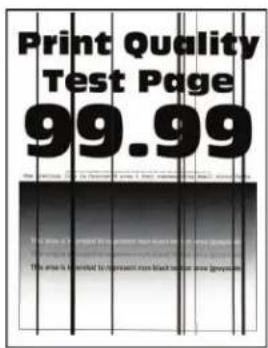
„Vertikalios tamsios linijos“ 296 puslapyje
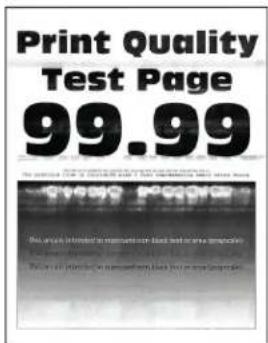
„Horizontalios baltos linijos“ 297 puslapyje
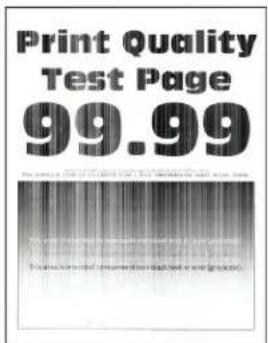
„Vertikalios baltos linijos“ 298 puslapyje
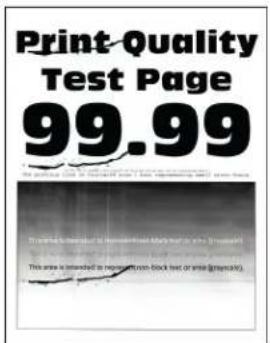
„Pasikartojantys defektai“ 300 puslapyje
Spausdintuvo klaidų kodai
| Klaidų kodai koks klaidos pranešimas; Sprendimas | ||
| 8.01 | Uždarykite visas dureles. | Uždarykite visas dureles ir jdėkite dažų atliekų konteinerį. |
| 8.03 | Uždarykite C dureles. | Visas dureles laikykite uždarytas, nebent atliekate techninę priežiūrą. |
| 9.00 Spausdintuvas turėjo būti paleistas iš naujo.Paskutinė užduotis gali būti nebaigta. | Jei norite pašalinti pranešimą ir tęsti spausdinimą, palieskite Tęsti. | |
| 11.11, 11.21,11.31, 11.41,11.51 | |kelkitesu. | Atidarę nurodytą déklą jdėkite popierių. Norėdami gauti daugiau informacijos, žr. „Popieriaus jdėjimas j déklus“ 52 puslapyje. |
| 11.12, 11.22,11.32, 11.42,11.52 | |kelkitesu. | Atidarę nurodytą déklą jdėkite popierių. Norėdami gauti daugiau informacijos, žr. „Popieriaus jdėjimas j déklus“ 52 puslapyje. |
| 11.91 | daugiafunkcj tiektuvąjdėkite. | Atidarę daugiafunkcj tiektuvą jdėkite popierių. Norėdami gauti daugiau informacijos, žr. „Popieriaus jdėjimas j daugiafunkcj tiektuvą“ 55 puslapyje. | |
| 11.92 | daugiafunkcj tiektuvąjdėkite. | Atidarę daugiafunkcj tiektuvą jdėkite popierių. Norėdami gauti daugiau informacijos, žr. „Popieriaus jdėjimas j daugiafunkcj tiektuvą“ 55 puslapyje. | |
| Klaidu kodai koks klaidos pranešimas; Sprendimas | ||
| 12.11, 12.21, 12.31, 12.41, 12.51 | Pakeiskitej. | Atidarykite nurodytą dėklą, išimkite popierių ir įdėkite tinkamos rūšies ir formato popierių. Norėdami gauti daugiau informacijos, žr. „Popieriaus jdėjimas i dėklus“ 52 puslapyje. |
| 12.12, 12.22, 12.32, 12.42, 12.52 | Pakeiskitej. | Atidarykite nurodytą dėklą, išimkite popierių ir įdėkite tinkamos rūšies ir formato popierių. Norėdami gauti daugiau informacijos, žr. „Popieriaus jdėjimas i dėklus“ 52 puslapyje. |
| 12.91 Pakeiskite daugiafunkcj tiektuvą j. | Išimkite popierių ir įdėkite tinkamos rūšies ir formato popierių. Norėdami gauti daugiau informacijos, žr. „Popieriaus jdėjimas i daugiafunkcj tiektuvą“ 55 puslapyje. | |
| 12.92 Pakeiskite daugiafunkcj tiektuvą j. | Išimkite popierių ir įdėkite tinkamos rūšies ir formato popierių. Norėdami gauti daugiau informacijos, žr. „Popieriaus jdėjimas i daugiafunkcj tiektuvą“ 55 puslapyje. | |
| 29.08 Priminimas: Pašalinkite pakuotę. | 1 Atidarykite A dureles ir išimkite pakavimo medžiagą iš spausdintuvo.2 Ištraukite kiekvieną iš trijų raudonų spaustukų, pradėdami nuo viršutinės kairiosios, pereidami prie apatinės kairiosios ir baigdami dešiniaja puse.3 Uždarykite A dureles.4 Atidarykite B dureles.5 Tiesiai ištraukite dešinėje pusėje esančią raudoną kilpą.6 Uždarykite B dureles. | |
| 31.30 Perdavimo modulio problema. Paleiskite spausdintuvą iš naujo. | 1 Išjunkite spausdintuvą ir ištraukite maitinimo laidą iš elektros lizdo.2 Ikiškite maitinimo laidą i elektros lizdą ir ijunkite spausdintuvą. DĖMESIO—GALIMA SUSIŽALOTI: Norėdami išvengti gaisro ar elektros smūgio pavojaus, prijunkite maitinimo laidą prie tinkamos nominaliosios srovės ir tinkamai jžeminto elektros lizdo, kuris yra šalia įrenginio ir lengvai pasiekiamas. DĖMESIO—GALIMA SUSIŽALOTI: Norėdami išvengti gaisro ar elektros smūgio pavojaus, prijunkite maitinimo laidą prie tinkamos nominaliosios srovės ir tinkamai jžeminto elektros lizdo, kuris yra šalia įrenginio ir lengvai pasiekiamas. | |
| 31.35 Idėkite trūkstamą arba nereaguojantį dažų atliekų konteinerį. | 1 Atidarykite B dureles.2 Išimkite dažų atliekų konteinerį.Pastaba: Konteinerį pastatykite vertikalioje padėtyje, kad neišbyrėtų dažai.3 Vėl įdėkite dažų atliekų konteinerį.4 Uždarykite B dureles. | |
| 31.40, 31.41, 31.42, 31.43 | Idėkite trūkstamą arba nereaguojančią [spalva] dažų kasetę. | 1 Atidarykite B dureles.2 Išimkite kasetę.3 Idėkite kasetę4 Uždarykite B dureles. |
| Klaidų kodai koks klaidos pranešimas; Sprendimas | ||
| 31.60 Idėkite trūkstamą arbanereaguojanti nespalvinjvaizdo gavimo įtaisą. | 1 Atidarykite B dureles.2 Išimkite dažų atliekų konteinerį.Pastaba: Konteinerį pastatykite vertikalioje padėtyje, kad neišbyrėtų dažai.3 Išimkite dažų kasetes.4 Atjunkite vaizdo gavimo komplekto kabelį.5 Išimkite vaizdo gavimo komplektą.Pastaba: Kad nesubraižytumėte vaizdo gavimo komplekto ar nepažeistumėte fotolaidininko būgno, vaizdo gavimo komplektą padėkite pakeltoje padėtyje.6 Išimkite juodos spalvos vaizdo gavimo įtaisą.Įspėjimas—Galima sugadinti: Nelaikykite fotolaidininko įtaiso tiesio-ginėje šviesoje ilgiau nei 10 minučių. Dėl ilgo buvimo šviesoje gali kilti spausdinimo kokybės problemų.Įspėjimas—Galima sugadinti: Nelieskite blizgančio fotolaidininko būgno po vaizdo gavimo įtaisu. Tai gali turėti neigiamos įtakos būsimų spaus-dinimo užduočių kokybei.7 Idėkite nespalvinį vaizdo gavimo įtaisą.8 Idėkite vaizdo gavimo komplektą.9 Prijunkite vaizdo gavimo komplekto kabelį.10 Vėl idėkite dažų kasetes.11 Vėl idėkite dažų atliekų konteinerį.12 Uždarykite B dureles. | |
| 31.64 Iš naujo | idėkitetrūkstamą, atjungtą arnereaguojanti spalvinjvaizdo gavimokomplektą. | 1 Atidarykite B dureles.2 Išimkite dažų atliekų konteinerį.Pastaba: Konteinerį pastatykite vertikalioje padėtyje, kad neišbyrėtų dažai.3 Išimkite kasetes.4 Atjunkite vaizdo gavimo komplekto kabelį.5 Išimkite vaizdo gavimo komplektą.6 Idėkite vaizdo gavimo komplektą.7 Prijunkite vaizdo gavimo komplekto kabelį.8 Idėkite dažų kasetes.9 Vėl idėkite dažų atliekų konteinerį.10 Uždarykite B dureles. |
| 31.80 Idėkite | trūkstamą arbanereaguojanti kaitintuvą. | 1 Atidarykite A dureles, po to – A1 dureles.[ZYW]DĖMESIO—KARŠTAS PAVIRŠIUS: Spausdintuvo vidus gali būti karštas. Norėdami sumažinti pavojų susižaloti nuo karšto komponento, prieš liesdami leiskite paviršiui atvėsti.2 Išimkite kaitintuvą.3 Idėkite kaitintuvą.4 Uždarykite A1 dureles, po to – A dureles. |
| 32.40, 32.41,32.42, 32.43 | Pakeiskite netinkamą[spalva] dažų kasetę. | Norėdami gauti daugiau informacijos, žr. „Dažų kasetės keitimas“ 213 puslapyje. |
| 32.60 Pakeiskite netinkamą nespalvinį vaizdo gavimo įtaisą. | Norėdami gauti daugiau informacijos, žr. „Nespalvinio vaizdo gavimo įtaiso keitimas“ 216 puslapyje. | |
| 32.64 Pakeiskite netinkamą spalvinį vaizdo gavimo komplektą. | Norėdami gauti daugiau informacijos, žr. „Spalvinio vaizdo gavimo komplekto keitimas“ 225 puslapyje. | |
| 32.xy Pakeiskite nesuderinamą kaitintuvą. | 1 Atidarykite A dureles, po to – A1 dureles.⚠️ DĖMESIO—KARŠTAS PAVIRŠIUS: Spausdintuvo vidus gali būti karštas. Norėdami sumažinti pavojų susižaloti nuo karšto komponento, prieš liesdami leiskite paviršiui atvėsti.2 Kaitintuvo tipas nurodytas jo apačioje.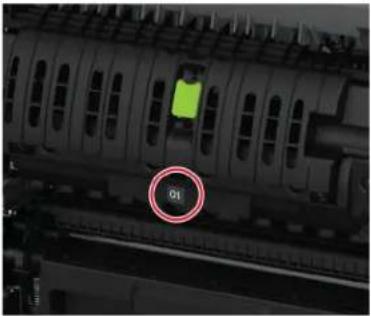 Pastabos:•Visi spausdintuvo modeliai, išskyrus Lexmark CX737, yra suderinami su 00, 01 ir 02 tipų kaitintuvais.•Lexmark CX737 suderinamas tik su 05 tipo kaitintuvais.3 Jei kaitintuvas nesuderinamas, išimkite jį ir įdėkite suderinamą. Norėdami gauti daugiau informacijos, žr. „Kaitintuvo keitimas“ 236 puslapyje. Pastabos:•Visi spausdintuvo modeliai, išskyrus Lexmark CX737, yra suderinami su 00, 01 ir 02 tipų kaitintuvais.•Lexmark CX737 suderinamas tik su 05 tipo kaitintuvais.3 Jei kaitintuvas nesuderinamas, išimkite jį ir įdėkite suderinamą. Norėdami gauti daugiau informacijos, žr. „Kaitintuvo keitimas“ 236 puslapyje. | |
| 33.40, 33.41, 33.42, 33.43 | Ne „Lexmark“ [spalva] dažų kasetė, žr.Naudotojo vadovą. | Norėdami gauti daugiau informacijos, žr. „Ne „Lexmark“ eksploatacinis reikmuo“ 324 puslapyje. |
| 33.60 Ne „Lexmark“ nespalvinis vaizdo gavimo įtaisas, žr.Naudotojo vadovą. | Norėdami gauti daugiau informacijos, žr. „Ne „Lexmark“ eksploatacinis reikmuo“ 324 puslapyje. | |
| 33.64 Ne „Lexmark“ spalvoto vaizdo gavimo komplektas, žr. Naudotojo vadovą. | Norėdami gauti daugiau informacijos, žr. „Ne „Lexmark“ eksploatacinis reikmuo“ 324 puslapyje. | |
| 37.1 Nepakanka atminties užduočiai sudėstyti. | Pabandykite atlikti vieną ar daugiau iš šių veiksmų:• Norėdami atspausdinti saugomos spausdinimo užduoties dalį ir pradėti dėstyti likusią spausdinimo užduotį, palieskite Tęsti.•Atšaukite šią spausdinimo užduotį. | |
| 37.3 Nepakanka atminties, kai kurios užlaikomos užduotys buvo pašalintos. | Jei norite pašalinti pranešimą ir tęsti spausdinimą, palieskite Tęsti. | |
| 39.1 Sudėtingas puslapis, kai kurie duomenys galėjo nebūti išspausdinti. | Pabandykite atlikti vieną ar daugiau iš šių veiksmų:Jei norite pašalinti pranešimą ir tęsti spausdinimą, palieskite Tęsti.Atšaukite šią spausdinimo užduotį.Idiekite daugiau spausdintuvo atminties.Prieš vėl siųsdami spausdinti, sumažinkite spausdinimo užduoties sudėtingumą ir dydį.-Sumažinkite spausdinimo užduoties puslapių skaičių.-Sumažinkite atsisiųstų šriftų skaičių ir dydį.-Spausdinimo užduotyje pašalinkite visus nereikalingus šriftus ar makrokomandas.-Sumažinkite spausdinimo užduoties grafikos elementų skaičių. | |
| 42.xy Pakeiskite [spalva] dažų kasetę, spausdintuvo regiono neatitiktis. | Norėdami gauti daugiau informacijos, žr. „Pakeiskite kasetę, spausdintuvo regiono neatitiktis“ 324 puslapyje. | |
| 43.40, 43.41, 43.42, 43.43 | Pakeiskite sugadintą [spalva] dažų kasetę. | Norėdami gauti daugiau informacijos, žr. „Dažų kasetės keitimas“ 213 puslapyje. |
| 43.40, 43.41, 43.42, 43.43 | [Spalva] dažų kasetės problema. | 1 Atidarykite B dureles.Išimkite kasetę.3 Idėkite kasetę4 Uždarykite B dureles.Jei problema išlieka, pakeiskite kasetę. |
| 55.1 Klaida nuskaitant USBatmintuką. Išimkite USB įtaisą. | Jei norite tęsti, išimkite atmintuką. | |
| 55.2 Klaida nuskaitant USBšakotuvą. Išimkitešakotuvą. | Jei norite tęsti, išimkite USB šakotuvą. | |
| 58 Idėta per daug dėklų. | 1 Išjunkite spausdintuvą ir ištraukite maitinimo laidą iš elektros lizdo.2 Išimkite vieną ar daugiau dėklų.3 Ikiškite maitinimo laidą i elektros lizdą ir ijkunkite spausdintuvą. DĖMESIO—GALIMA SUSIŽALOTI: Norėdami išvengti gaisro arelektros smūgio pavojaus, prijunkite maitinimo laidą prie tinkamos nomina-liosios srovės ir tinkamai jžeminto elektros lizdo, kuris yra šalia įrenginioirlengvai pasiekiamas. DĖMESIO—GALIMA SUSIŽALOTI: Norėdami išvengti gaisro arelektros smūgio pavojaus, prijunkite maitinimo laidą prie tinkamos nomina-liosios srovės ir tinkamai jžeminto elektros lizdo, kuris yra šalia įrenginioirlengvai pasiekiamas. | |
| 59 Nesuderinamas déklas[x]. | 1 Išjunkite spausdintuvą ir ištraukite maitinimo laidą iš elektros lizdo.2 Išimkite nurodytą dėklą.3 Ikiškite maitinimo laidą i elektros lizdą ir ijkunkite spausdintuvą. DĖMESIO—GALIMA SUSIŽALOTI: Norėdami išvengti gaisro arelektros smūgio pavojaus, prijunkite maitinimo laidą prie tinkamos nomina-liosios srovės ir tinkamai jžeminto elektros lizdo, kuris yra šalia įrenginioirlengvai pasiekiamas.61 Sugadintas diskas. Pakeiskite sugadintą atminties įrenginį. DĖMESIO—GALIMA SUSIŽALOTI: Norėdami išvengti gaisro arelektros smūgio pavojaus, prijunkite maitinimo laidą prie tinkamos nomina-liosios srovės ir tinkamai jžeminto elektros lizdo, kuris yra šalia įrenginioirlengvai pasiekiamas.61 Sugadintas diskas. Pakeiskite sugadintą atminties įrenginį. | |
| 62 | Diskas užpildytas. | Pabandykite atlikti vieną ar daugiau iš šių veiksmų:Norėdami pašalinti pranešimą, palieskite Tęsti.Iš spausdintuvo standžiojo disko pašalinkite jame laikomus šriftus, makro-komandas ir kitus duomenis.Įđėkite spausdintuvo standuji diską. |
| 63 | Suformatuokite diską. | Suformatavus dabar, iš atminties įrenginio bus išvalyta visa informacija.Jei norite suformatuoti diską, atlikite šiuos veiksmus:1 Pradžios ekrane palieskite Nustatymai > įrenginys > Eksploatacija priežiūra > Nenaudojamus duomenis išvalyti.Palieskite parinktį Apvalyti visą standžiajame diske esančią informaciją, po to palieskite IŠVALYTI. |
| 71.01 Nenustatytas faksimilinio ryšio stoties pavadinimas. Kreipkitės į sistemos administratorių. | Norėdami gauti daugiau informacijos, žr. „Fakso funkcijos nustatymas naudojant analoginį faksimilinį ryši“ 36 puslapyje. | |
| 71.02 Nenustatytas faksimilinio ryšio stoties numeris. Kreipkitės į sistemos administratorių. | ||
| 71.03 Jokia analoginio telefono ryšio linija neprijungta prie modemo, faksas yra išjungtas. | Patikrinkite ryšį ir liniją, ar yra signalas. Norėdami gauti daugiau informacijos, žr. „Faksimilinio ryšio diegimas naudojant įprastą telefono ryšio liniją“ 39 puslapyje. | |
| 71.06 Nepavyko prisijungti prie HTTPS fakso serverio. | Ryšys su HTTPS fakso serveriu atjungtas. Patikrinkite spausdintuvo interneto ryšį. | |
| 71.12 Atmintis | užpildyta, nepavyksta atspausdinti faksogramų. | Palieskite Spausdinti viską, kad atspausdintumėte tiek faksogramų, kiek išsaugota. |
| 71.13 Atmintis | užpildyta.Nepavyksta išsiųsti faksogramų. | Pabandykite atlikti vieną ar daugiau iš šių veiksmų:Tęskite ir bandykite vėl išsiųsti faksogramą.Nuskenuokite originalų dokumentą po vieną puslapi, surinkite fakso numerį ir nuskenuokite dokumentą. |
| 72.01 Nenustatytas el. pašto SMTP serveris. Kreipkitės į sistemos administratorių. | Pamėginkite atlikti kurį nors iš šių veiksmų:Nustatykite el. pašto funkcija. Norėdami gauti daugiau informacijos, žr. „El. pašto SMTP nustatymų konfigūravimas“ 43 puslapyje.Pasyvinkite klaidos pranešimą. Norėdami gauti daugiau informacijos, žr. „Pranešimo apie ‘SMTP serveris nejdiegtas’ klaidą išjungimas“ 328 puslapyje. | |
| 80.01, 80.09 | Beveik baigiasi eksploatacijos komplekto tinkamumas naudoti. | Norėdami pašalinti pranešimą, palieskite Tęsti. |
| 80.11, 80.19 | Baigiasi eksploatacijos komplekto tinkamumas naudoti. | Norėdami pašalinti pranešimą, palieskite Tęsti. |
| 80.21, 80.29 | Visiškai baigiasi eksploatacijos komplekto tinkamumas naudoti. | Norėdami pašalinti pranešimą, palieskite Tęsti. |
| 80.31 Pakeiskite eksploatacijos komplektą, viršyta rekomenduojama naudojimo trukmė. | Norėdami gauti daugiau informacijos, žr. „Kaitintuvo eksploatacijos komplekto užsakymas“ 212 puslapyje. | |
| 82.00, 82.02, 82.09 | Dažų atliekų konteineris beveik pilnas. | Norėdami pašalinti pranešimą, palieskite Tęsti. |
| 82.12, 82.13, 82.19, 82.20, 82.22, 82.23, 82.29 | Dažų atliekų konteineris beveik pilnas. | Norėdami pašalinti pranešimą, palieskite Tęsti. |
| 82.30, 82.30, 82.33, 82.39, 82.40, 82.42, 82.49 | Pakeiskite dažų atliekų konteinerį. | Norėdami gauti daugiau informacijos, žr. „Dažų atliekų konteinerio keitimas“ 234 puslapyje. |
| 84.01, 84.09 | Beveik baigiasi nespalvinio vaizdo gavimo įtaiso arba spalvinio vaizdo gavimo komplekto tinkamumas naudoti. | Norėdami pašalinti pranešimą, palieskite Tęsti. |
| 84.11, 84.13, 84.19 | Baigiasi nespalvinio vaizdo gavimo įtaiso arba spalvinio vaizdo gavimo komplekto tinkamumas naudoti. | Norėdami pašalinti pranešimą, palieskite Tęsti. |
| 84.21, 84.23, 84.29 | Visiškai baigiasi nespalvinio vaizdo gavimo įtaiso arba spalvinio vaizdo gavimo komplekto tinkamumas naudoti. | Norėdami pašalinti pranešimą, palieskite Tęsti. |
| 84.31, 84.33, 84.41, 84.43, 84.48 | Pakeiskite nespalvinį vaizdo gavimo įtaisą arba spalvinį vaizdo gavimo komplektą. | Norėdami gauti daugiau informacijos, žr. „Nespalvinio vaizdo gavimo įtaiso keitimas“ 216 puslapyje.Norėdami gauti daugiau informacijos, žr. „Spalvinio vaizdo gavimo komplekto keitimas“ 225 puslapyje. |
| 88.00, 88.08, 88.09 | Beveik baigiasi [spalva] dažų kasetė. | Norėdami pašalinti pranešimą, palieskite Tęsti. |
| 88.10, 88.18, 88.19 | Baigiasi [spalva] dažų kasetė. | |
| 88.20, 88.28, 88.29 | Visiškai baigiasi [spalva] dažų kasetė. | |
| 88.30, 88.37, 88.38, 88.40, 88.47, 88.48 | Pakeiskite [spalva] dažų kasetę. | Norėdami gauti daugiau informacijos, žr. „Dažų kasetės keitimas“ 213 puslapyje. |
| 200.23,200.33,200.43,200.53,232.23,232.33,232.43,232.53,240.23,240.33,240.43,240.53,242.33,242.35,242.43,242.45,242.53,242.55,243.43,243.45,243.53,243.55,244.53,244.54,244.55,245.56,662.23,663.33,664.43,665.53 | Popieriaus strigtis,[strigties antraštė].[xxx.yy] | Norėdami gauti daugiau informacijos, žr. „Popieriaus strigtis dékluose“ 312 puslapyje. |
| 200.03,240.05,240.06,240.82,240.83,240.84,647.82,647.83,647.84,647.85,648.82,648.83,648.84,648.85,649.82,649.83,649.84,649.85,650.82,650.83,650.84,650.85,660.81,660.82,660.83,660.84,660.85,660.86 | Popieriaus strigtis,[strigties antraštė].[xxx.yy] | Norėdami gauti daugiau informacijos, žr. „Popieriaus strigtis daugiafunkciame tiektuve“ 313 puslapyje. |
| 230.03,230.13,230.23,230.33,230.43,230.53 | Popieriaus strigtis,[strigties antraštė].[xxx.yy] | Norėdami gauti daugiau informacijos, žr. „Popieriaus strigtis standartinėje dėtuvėje“ 314 puslapyje. |
| 280.11,280.13,280.15,280.91,280.93,280.95,281.11,281.15,281.16,281.91,281.95,281.96,284.11,284.13,284.15,284.91,284.93,284.95,288.10,288.90,295.01,680.10,680.20,680.40 | Skaitytuvo strigtis.[xxx.yy] | Norėdami gauti daugiau informacijos, žr. „Popieriaus strigtis automatiniame dokumentų tiektuve“ 313 puslapyje. |
Spausdinimo problemas
Prasta spausdinimo kokybė
Tušti arba balti lapai
Pastaba: Prieš spręsdami problemą, atsispausdinkite spausdinimo kokybės testavimo puslapius. Pradžios ekrane palieskite Nustatymai > Trikčių šalinimas > Spausdinimo kokybės testavimo puslapiai.
| Veiksmas Taip Ne | ||
| 1 veiksmasa Būtinai pašalinkite visas pakavimo medžiagas šiose vietose:Spausdintuvo viduje | Pereikite prie 2veiksmo. | Problema išspręsta. |
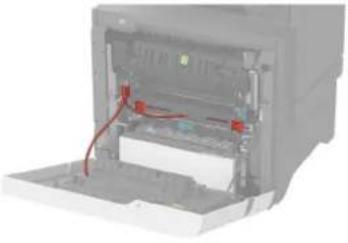 | ||
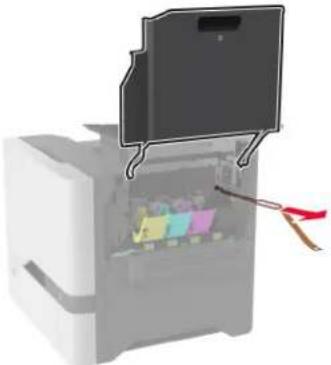 | ||
| •Dažų kasetės ir vaizdo gavimo įtaisas | ||
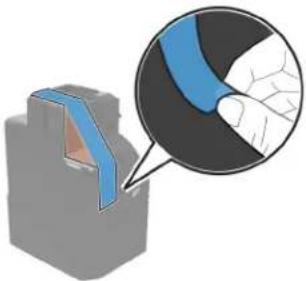 | ||
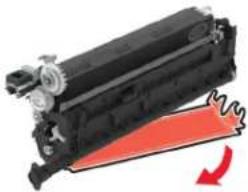 | ||
| b Atspausdinkite dokumentą.Ar spausdintuvas spausdina tuščius arba baltus lapus? | ||
| 2 veiksmasa Patikrinkite, ar spausdintuve naudojama originali ir tinkama „Lexmark“ dažų kasetė.Pastaba: Jei dažų kasetė netinkama, įdékite tinkamą.b Atspausdinkite dokumentą.Ar spausdintuvas spausdina tuščius arba baltus lapus? | Pereikite prie 3 veiksmo. | Problema išspręsta. |
| 3 veiksmasa Išimkite spalvinį vaizdo gavimo komplektą, tada išimkitenespalvinį vaizdo gavimo įtaisą.Įspėjimas—Galima sugadinti: Nelaikykite spalvinio vaizdogavimo komplekto ir nespalvinio vaizdo gavimo įtaiso tiesio-ginėje šviesoje ilgiau nei 10 minučių. Dėl ilgo buvimo šviesojegali kilti spausdinimo kokybės problemų.Įspėjimas—Galima sugadinti: Nelieskite fotolaidininko būgno pospalviniu vaizdo gavimo komplektu ir nespalviniu vaizdo gavimoįtaisu. Tai gali turėti neigiamos įtakos būsimų spausdinimoužduočių kokybei.b Įdékite nespalvinį vaizdo gavimo įtaisą, po to – spalvinį vaizdogavimo komplektą.c Atspausdinkite dokumentą.Ar spausdintuvas spausdina tuščius arba baltus lapus? | Kreipkitės į klientųaptarnavimo skyrių. | Problema išspręsta. |
Spausdinama per tamsiai
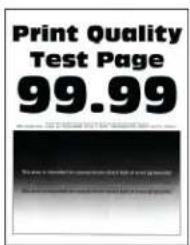
Pastaba: Prieš spręsdami problema, išspausdinkite kokybiškus pavyzdinius puslapius, kad nustatytumėte trūkstamą spalvą. Pradžios ekrane palieskite Nustatymai > Trikčių šalinimas > Spausdinimo kokybės testavimo puslapiai.
| Veiksmas Taip Ne | ||
| 1 veiksmasa Atlikite Spalvų priderinimą.Pradžios ekrane palieskite Nustatymai > Spausdinimas > Kokybė> lšplėstinis vaizdo gavimas > Spalvų priderinimas.b Atspausdinkite dokumentą.Ar spausdinama per tamsiai? | Pereikite prie 2veiksmo. | Problema išspręsta. |
| 2 veiksmasa Priklausomai nuo savo operacinės sistemos sumažinkite dažų tamsuma „Spausdinimo parinktyse“ arba dialogo lange „Spausdinti“.Pastaba: Nustatymus galima pakeisti ir spausdintuvo valdymoskydelyje. Pradžios ekrane palieskite Nustatymai > Spausdinti >Kokybė > Dažų tamsumas.b Atspausdinkite dokumentą.Ar spausdinama per tamsiai? | Pereikite prie 3veiksmo. | Problema išspręsta. |
| 3 veiksmasa Priklausomai nuo savo operacinės sistemos popieriaus rūšįnurodykite „Spausdinimo parinktyse“ arba dialogo lange „Spausdinti“.Pastabos:Įsitikinkite, kad nustatymai atitinka į dėklą įdėto popieriausnustatymus.Nustatymus galima pakeisti ir spausdintuvo valdymoskydelyje. Pradžios ekrane palieskite Nustatymai >Popierius > Dėklų konfigūracija > Popieriaus formatas /rūšis.b Atspausdinkite dokumentą.Ar spausdinama per tamsiai? | Pereikite prie 4veiksmo. | Eikite į 6 veiksmą. |
| 4 veiksmasĮsitikinkite, kad popieriaus paviršius nėra reljefiškas arba šiurkštus.Ar spausdinate ant reljefiško arba šiurkštaus popieriaus? | Pereikite prie 5veiksmo. | Eikite į 6 veiksmą. |
| 5 veiksmasa Popierių reljefišku arba šiurkščiu paviršiumi pakeiskite paprastu.b Atspausdinkite dokumentą.Ar spausdinama per tamsiai? | Pereikite prie 6veiksmo. | Problema išspręsta. |
| 6 veiksmasa Įđėkite popierių iš naujos pakuotės.Pastaba: Esant didelei drėgmei popierius ją sugeria. Kol nesatepasiruošę popieriaus naudoti, laikykite jį originalioje pakuotėje.b Atspausdinkite dokumentą.Ar spausdinama per tamsiai? | Kreipkitės į klientųaptarnavimo skyrių. | Problema išspręsta. |
Sudvejinti vaizdai

Pastaba: Prieš spręsdami problema, atsispausdinkite spausdinimo kokybės testavimo puslapius. Pradžios ekrane palieskite Nustatymai > Trikčių šalinimas > Spausdinimo kokybės testavimo puslapiai.
| Veiksmas Taip Ne | ||
| 1 veiksmasa l dėklą įdėkite tinkamos rūšies ir svorio popierių.b Atspausdinkite dokumentą.Ar spaudiniuose matomi sudvejinti vaizdai? | Pereikite prie 2 veiksmo. | Problema išspręsta. |
| 2 veiksmasa Priklausomai nuo savo operacinės sistemos popieriaus rūšį nurodykite „Spausdinimo parinktyse“ arba dialogo lange „Spaus-dinti“.Pastabos:•Isitikinkite, kad nustatymas atitinka į dėklą įdėto popieriaus nustatymą.•Nustatymą galima pakeisti ir spausdintuvo valdymo skydelyje. Pradžios ekrane palieskite Nustatymai > Popierius > Dėklų konfigūracija > Popieriaus formatas / rūšis.b Atspausdinkite dokumentą.Ar spaudiniuose matomi sudvejinti vaizdai? | Pereikite prie 3 veiksmo. | Problema išspręsta. |
| 3 veiksmasa Atlikite Spalvų priderinimą.Pradžios ekrane palieskite Nustatymai > Spausdinimas > Kokybė > Išplėstinis vaizdo gavimas > Spalvų priderinimas.b Atspausdinkite dokumentą.Ar spaudiniuose matomi sudvejinti vaizdai? | Kreipkitės į klientų aptarnavimo skyrių. | Problema išspręsta. |
Pilkas arba spalvotas fonas
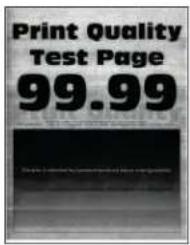
Pastaba: Prieš spręsdami problema, atsispausdinkite spausdinimo kokybės testavimo puslapius. Pradžios ekrane palieskite Nustatymai > Trikčių šalinimas > Spausdinimo kokybės testavimo puslapiai.
| Veiksmas Taip Ne | ||
| 1 veiksmasa Priklausomai nuo savo operacinės sistemos padidinkite dažų tamsuma „Spausdinimo parinktyse“ arba dialogo lange „Spausdinti”.Pastaba: Nustatymą galima pakeisti ir spausdintuvo valdymo skydelyje. Pradžios ekrane palieskite Nustatymai > Spausdinti > Kokybė > Dažų tamsumas.b Atspausdinkite dokumentą.Ar spaudiniuose matyti pilkas arba spalvotas fonas? | Pereikite prie 2 veiksmo. | Problema išspręsta. |
| 2 veiksmasa Atlikite Spalvų priderinimą.Pradžios ekrane palieskite Nustatymai > Spausdinimas > Kokybė > Išplėstinis vaizdo gavimas > Spalvų priderinimas.b Atspausdinkite dokumentą.Ar spaudiniuose matyti pilkas arba spalvotas fonas? | Pereikite prie 3 veiksmo. | Problema išspręsta. |
| 3 veiksmasa Išimkite spalvinį vaizdo gavimo komplektą, tada išimkitenespalvinį vaizdo gavimo įtaisą.Įspėjimas—Galima sugadinti: Nelaikykite spalvinio vaizdogavimo komplekto ir nespalvinio vaizdo gavimo įtaiso tiesio-ginėje šviesoje ilgiau nei 10 minučių. Dėl ilgo buvimo šviesojegali kilti spausdinimo kokybės problemų.Įspėjimas—Galima sugadinti: Nelieskite fotolaidininko būgno pospalviniu vaizdo gavimo komplektu ir nespalviniu vaizdo gavimo įtaisu. Tai gali turėti neigiamos įtakos būsimų spausdinimoužduočių kokybei.b Iđėkite nespalvinį vaizdo gavimo įtaisą, po to – spalvinį vaizdogavimo komplektą.c Atspausdinkite dokumentą.Ar spaudiniuose matyti pilkas arba spalvotas fonas? | Kreipkitės į klientųaptarnavimo skyrių. | Problema išspręsta. |
Neteisingos paraštės
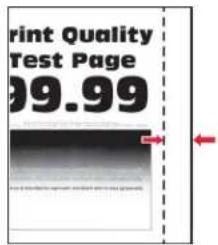
| Veiksmas Taip Ne | ||
| 1 veiksmasa Perkelkite popieriaus kreiptuvus dékle i jdétam popieriui tinkamą padėtį.b Atspausdinkite dokumentą.Ar paraštės teisingos? | Problema išspręsta. Pereikite prie 2 veiksmo. | |
| 2 veiksmasa Priklausomai nuo savo operacinės sistemos popieriaus formatą nurodykite „Spausdinimo parinktyse“ arba dialogo lange „Spaus-dinti”.Pastabos:Isitikinkite, kad nustatymas atitinka jdėto popieriaus nusta-tymus.Nustatymą galima pakeisti ir spausdintuvo valdymo skydelyje. Pradžios ekrane palieskite Nustatymai > Popierius > Dėklų konfigūracija > Popieriaus formatas / rūšis.Pastaba:b Atspausdinkite dokumentą.Ar paraštės teisingos? | Problema išspręsta. Kreipkitės iklientu aptarnavimo skyrių. | |
Spausdinama per šviesiai

Pastaba: Prieš spręsdami problema, atsispausdinkite spausdinimo kokybės testavimo puslapius. Pradžios ekrane palieskite Nustatymai > Trikčių šalinimas > Spausdinimo kokybės testavimo puslapiai.
| Veiksmas Taip Ne | ||
| 1 veiksmasa Būtinai pašalinkite visas pakavimo medžiagas šiose vietose:Spausdintuvo vidujeDažų kasetės ir vaizdo gavimo įtaisasb Atspausdinkite dokumentą.Ar spausdinama per šviesiai? | Pereikite prie 2 veiksmo. | Problema išspręsta. |
| 2 veiksmasa Atlikite Spalvų priderinimą.Pradžios ekrane palieskite Nustatymai > Spausdinimas > Kokybė> Išplėstinis vaizdo gavimas > Spalvų priderinimas.b Atspausdinkite dokumentą.Ar spausdinama per šviesiai? | Pereikite prie 3veiksmo. | Problema išspręsta. |
| 3 veiksmasa Priklausomai nuo savo operacinės sistemos padidinkite dažųtamsuma „Spausdinimo parinktyse“ arba dialogo lange „Spaus-dinti“.Pastaba: Nustatymą galima pakeisti ir spausdintuvo valdymoskydelyje. Pradžios ekrane palieskite Nustatymai > Spausdinti >Kokybė > Dažų tamsumas.b Atspausdinkite dokumentą.Ar spausdinama per šviesiai? | Pereikite prie 4veiksmo. | Problema išspręsta. |
| 4 veiksmasa Išjunkite funkciją Spalvų taupymas.Pradžios ekrane palieskite Nustatymai > Spausdinti > Kokybė >Spalvų taupymas.b Atspausdinkite dokumentą.Ar spausdinama per šviesiai? | Pereikite prie 5veiksmo. | Problema išspręsta. |
| 5 veiksmasa Priklausomai nuo savo operacinės sistemos popieriaus rūšįnurodykite Spausdinimo parinktyse arba dialogo lange Spaus-dinti.Pastabos:Įsitikinkite, kad nustatymas atitinka įdėto popieriaus nusta-tymus.Nustatymą galima pakeisti ir spausdintuvo valdymoskydelyje. Pradžios ekrane palieskite Nustatymai >Popierius > Dėklų konfigūracija > Popieriaus formatas /rūšis.b Atspausdinkite dokumentą.Ar spausdinama per šviesiai? | Pereikite prie 6veiksmo. | Problema išspręsta. |
| 6 veiksmasPatikrinkite, ar popieriaus paviršius nėra reljefiškas arba šiurkštus.Ar spausdinate ant reljefiško arba šiurkštaus popieriaus? | Pereikite prie 7veiksmo. | Eikite į 7 veiksmą. |
| 7 veiksmasa Popierių reljefišku arba šiurkščiu paviršiumi pakeiskite paprastu.b Atspausdinkite dokumentą.Ar spausdinama per šviesiai? | Pereikite prie 8veiksmo. | Problema išspręsta. |
| 8 veiksmasa ľdékite popierių iš naujos pakuotės.Pastaba: Esant didelei drėgmei popierius ją sugeria. Kol nesate pasiruošę popieriaus naudoti, laikykite jį originalioje pakuotėje.b Atspausdinkite dokumentą.Ar spausdinama per šviesiai? | Pereikite prie 9veiksmo. | Problema išspręsta. |
| 9 veiksmasa Išimkite spalvinį vaizdo gavimo komplektą, tada išimkitenespalvinį vaizdo gavimo įtaisą.Įspėjimas—Galima sugadinti: Nelaikykite spalvinio vaizdogavimo komplekto ir nespalvinio vaizdo gavimo įtaiso tiesio-ginėje šviesoje ilgiau nei 10 minučių. Dėl ilgo buvimo šviesojegali kilti spausdinimo kokybės problemų.Įspėjimas—Galima sugadinti: Nelieskite fotolaidininko būgno pospalviniu vaizdo gavimo komplektu ir nespalviniu vaizdo gavimoįtaisu. Tai gali turėti neigiamos įtakos būsimų spausdinimoužduočių kokybei.b ľdékite nespalvinį vaizdo gavimo įtaisą, po to – spalvinį vaizdogavimo komplektą.c Atspausdinkite dokumentą.Spausdinama per šviesiai? | Kreipkitės į klientųaptarnavimo skyrių. | Problema išspręsta. |
Trūksta spalvų

Pastaba: Prieš spręsdami problemą, atsispausdinkite spausdinimo kokybės testavimo puslapius. Pradžios ekrane palieskite Nustatymai > Trikčių šalinimas > Spausdinimo kokybės testavimo puslapiai.
| Veiksmas Taip Ne | ||
1 veiksmasa Būtinai pašalinkite visas pakavimo medžiagas šiose vietose:Spausdintuvo vidujeDažų kasetės ir vaizdo gavimo įtaisas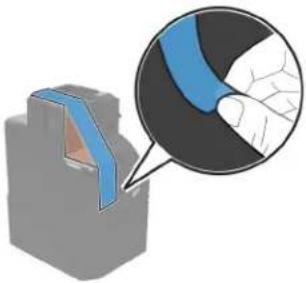 b Atspausdinkite dokumentą.Spaudiniuose trūksta kai kurių spalvų? b Atspausdinkite dokumentą.Spaudiniuose trūksta kai kurių spalvų? | Pereikite prie 2veiksmo. | Problema išspręsta. |
| 2 veiksmasa lšimkite spalvinį vaizdo gavimo komplektą.Įspėjimas—Galima sugadinti: Nelaikykite spalvinio vaizdo gavimo komplekto tiesioginėje šviesoje ilgiau nei 10 minučių.Dėl ilgo buvimo šviesoje gali kilti spausdinimo kokybės problemų.Įspėjimas—Galima sugadinti: Nelieskite fotolaidininko būgno po spalviniu vaizdo gavimo komplektu. Tai gali turėti neigiamos įtakos būsimų spausdinimo užduočių kokybei.b lšimkite trūkstamos spalvos dažų kasetę.c lšimkite ir vėl įdėkite trūkstamos spalvos ryškalo bloką.d įdėkite trūkstamos spalvos dažų kasetę.e įdėkite spalvinį vaizdo gavimo komplektą.f Atspausdinkite dokumentą.Spaudiniuose trūksta kai kurių spalvų? | Kreipkitės į klientųaptarnavimo skyrių. | Problema išspręsta. |
Spausdinama taškuotai
Pastaba: Prieš spręsdami problema, atsispausdinkite spausdinimo kokybės testavimo puslapius. Pradžios ekrane palieskite Nustatymai > Trikčių šalinimas > Spausdinimo kokybės testavimo puslapiai.
| Veiksmas Taip Ne | ||
| 1 veiksmasPatikrinkite, ar išbirę dažai neužterše spausdintuvo.Ar spausdintuve nėra išbirusių dažų? | Pereikite prie 2 veiksmo. | Kreipkitės į klientu aptarnavimo skyrių. |
| 2 veiksmasa Pradžios ekrane palieskite Nustatymai > Popierius > Dėklų konfigūracija > Popieriaus formatas / rūšis.b Patikrinkite, ar popieriaus formatas ir rūšis atitinka įdėto popieriaus nustatymus.Pastaba:Įsitikinkite, kad popieriaus paviršius nėra reljefiškas arba šiurkštus.Ar nustatymai atitinka? | Eikite į 4 veiksmą. Pereikite prie 3 veiksmo. | |
| 3 veiksmasa Priklausomai nuo savo operacinės sistemos popieriaus formatą ir rūšį nurodykite „Spausdinimo parinktyse“ arba dialogo lange „Spausdinti”.Pastabos:•Įsitikinkite, kad nustatymai atitinka į dėklą įdėto popieriaus nustatymus.•Nustatymus galima pakeisti ir spausdintuvo valdymo skydelyje. Pradžios ekrane palieskite Nustatymai > Popierius > Dėklų konfigūracija > Popieriaus formatas / rūšis.b Atspausdinkite dokumentą.Ar spausdinama taškuotai? | Pereikite prie 4 veiksmo. | Problema išspręsta. |
| 4 veiksmasa Įdėkite popierių iš naujos pakuotės.Pastaba: Esant didelei drėgmei popierius ją sugeria. Kol nesate pasiruošę popieriaus naudoti, laikykite jį originalioje pakuotėje.b Atspausdinkite dokumentą.Ar spausdinama taškuotai? | Pereikite prie 5 veiksmo. | Problema išspręsta. |
| 5 veiksmasa Išimkite spalvinį vaizdo gavimo komplektą, tada išimkitenespalvinį vaizdo gavimo įtaisą.Įspėjimas—Galima sugadinti: Nelaikykite spalvinio vaizdogavimo komplekto ir nespalvinio vaizdo gavimo įtaiso tiesio-ginėje šviesoje ilgiau nei 10 minučių. Dėl ilgo buvimo šviesojegali kilti spausdinimo kokybės problemų.Įspėjimas—Galima sugadinti: Nelieskite fotolaidininko būgno pospalviniu vaizdo gavimo komplektu ir nespalviniu vaizdo gavimo įtaisu. Tai gali turėti neigiamos įtakos būsimų spausdinimoužduočių kokybei.b Įdėkite nespalvinį vaizdo gavimo įtaisą, po to – spalvinį vaizdogavimo komplektą.c Atspausdinkite dokumentą.Ar spausdinama taškuotai? | Kreipkitės į klientųaptarnavimo skyrių. | Problema išspręsta. |
Popierius užsiriečia
| Veiksmas Taip Ne | ||
| 1 veiksmasa Perkelkite kreiptuvus dékle j idétam popieriui tinkamą padèti.b Atspausdinkite dokumentą.Ar popierius užsirietęs? | Pereikite prie 2veiksmo. | Problema išspręsta. |
| 2 veiksmasa Priklausomai nuo savo operacinės sistemos popieriaus rūšjnurodykite „Spausdinimo parinktyse“ arba dialogo lange „Spaus-dinti“.Pastabos:• lsitikinkite, kad nustatymas atitinka jdėto popieriaus nusta-tymus.• Nustatymą galima pakeisti ir spausdintuvo valdymoskydelyje. Pradžios ekrane palieskite Nustatymai >Popierius > Déklų konfigūracija > Popieriaus formatas /rūšis.b Atspausdinkite dokumentą.Ar popierius užsirietęs? | Pereikite prie 3veiksmo. | Problema išspręsta. |
| 3 veiksmasSpausdinkite ant kitos popieriaus pusės.a Popierių išimkite, apverskite ir vėl jdėkite.b Atspausdinkite dokumentą.Ar popierius užsirietęs? | Pereikite prie 4veiksmo. | Problema išspręsta. |
| 4 veiksmasa ldėkite popierių iš naujos pakuotės.Pastaba: Esant didelei drėgmei popierius ją sugeria. Kol nesatepasiruoše popieriaus naudoti, laikykite jį originalioje pakuotėje.b Atspausdinkite dokumentą.Ar popierius užsirietęs? | Kreipkitės į klientųaptarnavimo skyrių. | Problema išspręsta. |
Spausdinama kreivai arba iškreiptai
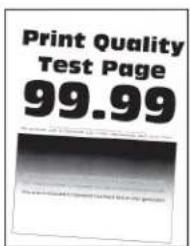
Pastaba: Prieš spręsdami problemą, atsispausdinkite spausdinimo kokybės testavimo puslapius. Pradžios ekrane palieskite Nustatymai > Trikčių šalinimas > Spausdinimo kokybės testavimo puslapiai.
| Veiksmas Taip Ne | ||
| 1 veiksmasa Ištraukite déklą.b Išimkite ten esantį popierių ir įdėkite popierių iš naujos pakuotės.Pastaba: Esant didelei drėgmei popierius ją sugeria. Kol nesate pasiruoše popieriaus naudoti, laikykite jį originalioje pakuotėje.c Perkelkite popieriaus kreiptuvus dékle į įdėtam popieriui tinkamą padėtį.d Idėkite déklą.e Atspausdinkite dokumentą.Ar spausdinama kreivai arba iškreiptai? | Pereikite prie 2 veiksmo. | Problema išspręsta. |
| 2 veiksmasa Išitikinkite, kad spausdinate ant palaikomo popieriaus.b Atspausdinkite dokumentą.Ar spausdinama kreivai arba iškreiptai? | Kreipkitės į klientų aptarnavimo skyrių. | Problema išspręsta. |
Vientisi spalvoti arba juodi atvaizdai

Pastaba: Prieš spręsdami problema, atsispausdinkite spausdinimo kokybės testavimo puslapius. Pradžios ekrane palieskite Nustatymai > Trikčių šalinimas > Spausdinimo kokybės testavimo puslapiai.
| Veiksmas Taip Ne | ||
| a Išimkite spalvinj vaizdo gavimo komplektą, tada išimkitenespalvinj vaizdo gavimo įtaisą.〔spėjimas—Galima sugadinti: Nelaikykite spalvinio vaizdogavimo komplekto ir nespalvinio vaizdo gavimo įtaiso tiesio-ginėje šviesoje ilgiau nei 10 minučių. Dėl ilgo buvimo šviesojegali kilti spausdinimo kokybės problemų.〔spėjimas—Galima sugadinti: Nelieskite fotolaidininko būgno pospalviniu vaizdo gavimo komplektu ir nespalviniu vaizdo gavimoįtaisu. Tai gali turėti neigiamos įtakos būsimų spausdinimoužduočių kokybei.b Idėkite nespalvinj vaizdo gavimo įtaisą, po to – spalvinj vaizdogavimo komplektą.c Atspausdinkite dokumentą.Ar spausdintuvas spausdina vientisus spalvotus arba juoduspuslapius? | Kreipkitės i klientųaptarnavimo skyrių. | Problema išspręsta. |
Nukirptas tekstas arba atvaizdai
Pastaba: Prieš spręsdami problema, atsispausdinkite spausdinimo kokybės testavimo puslapius. Pradžios ekrane palieskite Nustatymai > Trikčių šalinimas > Spausdinimo kokybės testavimo puslapiai.
| Veiksmas Taip Ne | ||
| 1 veiksmasa Būtinai pašalinkite visas pakavimo medžiagas šiose vietose:Spausdintuvo viduje | Pereikite prie 2veiksmo. | Problema išspręsta. |
| ||
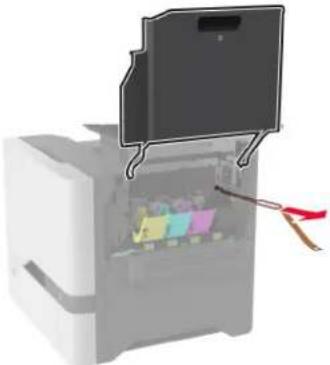 | ||
| •Dažų kasetės ir vaizdo gavimo įtaisas | ||
| ||
| ||
| b Atspausdinkite dokumentą.Tekstas arba vaizdas nukirptas? | ||
| 2 veiksmasa Perkelkite popieriaus kreiptuvus dékle i jdétam popieriui tinkamą padėtį.b Atspausdinkite dokumentą.Tekstas arba vaizdas nukirptas? | Pereikite prie 3 veiksmo. | Problema išspręsta. |
| 3 veiksmasa Priklausomai nuo savo operacinės sistemos popieriaus formatą nurodykite „Spausdinimo parinktyse“ arba dialogo lange „Spaus-dinti“.Pastabos:Isitikinkite, kad nustatymas atitinka i déklą jdėto popieriaus nustatymą.Nustatymą galima pakeisti ir spausdintuvo valdymo skydelyje. Pradžios ekrane palieskite Nustatymai > Popierius > Déklų konfigūracija > Popieriaus formatas / rūšis.b Atspausdinkite dokumentą.Tekstas arba vaizdas nukirptas? | Pereikite prie 4 veiksmo. | Problema išspręsta. |
| 4 veiksmasa Išimkite spalvinį vaizdo gavimo komplektą, tada išimkitenespalvinį vaizdo gavimo įtaisą.Ispėjimas—Galima sugadinti: Nelaikykite spalvinio vaizdogavimo komplekto ir nespalvinio vaizdo gavimo įtaiso tiesio-ginėje šviesoje ilgiau nei 10 minučių. Dėl ilgo buvimo šviesojegali kilti spausdinimo kokybės problemų.Ispėjimas—Galima sugadinti: Nelieskite fotolaidininko būgno pospalviniu vaizdo gavimo komplektu ir nespalviniu vaizdo gavimo įtaisu. Tai gali turėti neigiamos įtakos būsimų spausdinimoužduočių kokybei.b Idėkite nespalvinį vaizdo gavimo įtaisą, po to – spalvinį vaizdogavimo komplektą.c Atspausdinkite dokumentą.Tekstas arba vaizdas nukirptas? | Kreipkitės j klientųaptarnavimo skyrių. | Problema išspręsta. |
Dažai lengvai nusitrina
Pastaba: Prieš spręsdami problema, atsispausdinkite spausdinimo kokybės testavimo puslapius. Pradžios ekrane palieskite Nustatymai > Trikčių šalinimas > Spausdinimo kokybės testavimo puslapiai.
| Veiksmas Taip Ne | ||
| 1 Priklausomai nuo savo operacinės sistemos popieriaus rūšį nurodykite „Spaus-dinimo parinktyse“ arba dialogo lange „Spausdinti“.Pastabos:Įsitikinkite, kad nustatymas atitinka įdėto popieriaus nustatymus.Nustatymą galima pakeisti ir spausdintuvo valdymo skydelyje. Pradžios ekrane palieskite Nustatymai > Popierius > Déklų konfigūracija > Popie-riaus formatas / rūšis.2 Atspausdinkite dokumentą.Dažai vis tiek nusitrina? | Kreipkitės į klientų aptar-navimo skyrių. | Problema išspręsta. |
Netolygus spausdinimo tankis
Pastaba: Prieš spręsdami problemą, atsispausdinkite spausdinimo kokybės testavimo puslapius. Pradžios ekrane palieskite Nustatymai > Trikčių šalinimas > Spausdinimo kokybės testavimo puslapiai.
| Veiksmas Taip Ne | ||
| a Išimkite spalvinj vaizdo gavimo komplektą, tada išimkite nespalvinj vaizdo gavimo įtaisą.Įspėjimas—Galima sugadinti: Nelaikykite spalvinio vaizdo gavimo komplekto ir nespalvinio vaizdo gavimo įtaiso tiesio-ginėje šviesoje ilgiau nei 10 minučių. Dėl ilgo buvimo šviesoje gali kilti spausdinimo kokybės problemų.Įspėjimas—Galima sugadinti: Nelieskite fotolaidininko būgno po spalviniu vaizdo gavimo komplektu ir nespalviniu vaizdo gavimo įtaisu. Tai gali turėti neigiamos įtakos būsimų spausdinimo užduočių kokybei.b Iđėkite nespalvinj vaizdo gavimo įtaisą, po to – spalvinj vaizdo gavimo komplektą.c Atspausdinkite dokumentą.Ar spausdinimo tankis netolygus? | Kreipkitės į klientųaptarnavimo skyrių. | Problema išspręsta. |
Horizontalios tamsios linijos
- Prieš spręsdami problemą, atsispausdinkite spausdinimo kokybės testavimo puslapius. Pradžios ekrane palieskite Nustatymai > Trikčių šalinimas > Spausdinimo kokybės testavimo puslapiai.
- Jei spaudiniuose vis tiek matomos horizontalios tamsios linijos, žr. temą „Pasikartojantys defektai“.
| Veiksmas Taip Ne | ||
| 1 veiksmasa Priklausomai nuo savo operacinės sistemos popieriaus rūšj nurodykite Spausdinimo parinktyse arba dialogo lange Spausdinti.Pastabos:• lšitikinkite, kad nustatymas atitinka įdėto popieriaus nusta-tymus.• Nustatymą galima pakeisti ir spausdintuvo valdymo skydelyje. Pradžios ekrane palieskite Nustatymai > Popierius > Déklų konfigūracija > Popieriaus formatas / rūšis.b Atspausdinkite dokumentą.Spaudiniuose matomos tamsios horizontalios linijos? | Pereikite prie 2 veiksmo. | Problema išspręsta. |
| 2 veiksmasa lđėkite popierių iš naujos pakuotės.Pastaba: Esant didelei drėgmei popierius ją sugeria. Iki naudodami, popierių laikykite originalioje pakuotėje.b Atspausdinkite dokumentą.Spaudiniuose matomos tamsios horizontalios linijos? | Pereikite prie 3 veiksmo. | Problema išspręsta. |
| 3 veiksmasa lšimkite spalvinj vaizdo gavimo komplektą, tada išimkitenespalvinj vaizdo gavimo įtaisą.Įspėjimas—Galima sugadinti: Nelaikykite spalvinio vaizdogavimo komplekto ir nespalvinio vaizdo gavimo įtaiso tiesio-ginėje šviesoje ilgiau nei 10 minučių. Dėl ilgo buvimo šviesojegali kilti spausdinimo kokybės problemų.Įspėjimas—Galima sugadinti: Nelieskite fotolaidininko būgno povaizdo gavimo komplektu ir nespalviniu vaizdo gavimo įtaisu.Tai gali turėti neigiamos įtakos būsimų spausdinimo užduočiųkokybei.b lđekite nespalvinj vaizdo gavimo įtaisą, po to – spalvinj vaizdogavimo komplektą.c Atspausdinkite dokumentą.Spaudiniuose matomos tamsios horizontalios linijos? | Kreipkitės į klientųaptarnavimo skyrių. | Problema išspręsta. |
Vertikalios tamsios linijos
Pastaba: Prieš spręsdami problemą, atsispausdinkite spausdinimo kokybės testavimo puslapius. Pradžios ekrane palieskite Nustatymai > Trikčių šalinimas > Spausdinimo kokybės testavimo puslapiai.
| Veiksmas Taip Ne | ||
| 1 veiksmasa Priklausomai nuo savo operacinės sistemos popieriaus rūšj nurodykite „Spausdinimo parinktyse“ arba dialogo lange „Spausdinti“.Pastabos:Isitikinkite, kad nustatymas atitinka į dėklą įdėto popieriaus nustatymą.Nustatymą galima pakeisti ir spausdintuvo valdymo skydelyje. Pradžios ekrane palieskite Nustatymai > Popierius > Dėklų konfigūracija > Popieriaus formatas / rūšis.Atspausdinkite dokumentą.Ar spaudiniuose matomos vertikalios tamsios linijos? | Pereikite prie 2 veiksmo. | Problema išspręsta. |
| 2 veiksmasa lđekite popierių iš naujos pakuotės.Pastaba: Esant didelei drėgmei popierius ją sugeria. Iki naudodami, popierių laikykite originalioje pakuotėje.b Atspausdinkite dokumentą.Ar spaudiniuose matomos vertikalios tamsios linijos? | Pereikite prie 3veiksmo. | Problema išspręsta. |
| 3 veiksmasa lšimkite spalvinį vaizdo gavimo komplektą, tada išimkitenespalvinį vaizdo gavimo įtaisą.lspėjimas—Galima sugadinti: Nelaikykite spalvinio vaizdogavimo komplekto ir nespalvinio vaizdo gavimo įtaiso tiesio-ginėje šviesoje ilgiau nei 10 minučių. Dėl ilgo buvimo šviesojegali kilti spausdinimo kokybės problemų.lspėjimas—Galima sugadinti: Nelieskite fotolaidininko būgno pospalviniu vaizdo gavimo komplektu ir nespalviniu vaizdo gavimo įtaisu. Tai gali turėti neigiamos įtakos būsimų spausdinimoužduočių kokybei.b lđekite nespalvinį vaizdo gavimo įtaisą, po to – spalvinį vaizdogavimo komplektą.c Atspausdinkite dokumentą.Ar spaudiniuose matomos vertikalios tamsios linijos? | Kreipkitės į klientųaptarnavimo skyrių. | Problema išspręsta. |
Horizontalios baltos linijos
- Prieš spręsdami problema, atsispausdinkite spausdinimo kokybės testavimo puslapius. Pradžios ekrane palieskite Nustatymai > Trikčiu šalinimas > Spausdinimo kokybės testavimo puslapiai.
- Jei spaudiniuose vis tiek matomos horizontalios baltos linijos, žr. temą „Pasikartojantys defektai“.
| Veiksmas Taip Ne | ||
| 1 veiksmasa Priklausomai nuo savo operacinės sistemos popieriaus rūšj nurodykite „Spausdinimo parinktyse“ arba dialogo lange „Spausdinti“.Pastabos:•Isitikinkite, kad nustatymas atitinka į dėklą įdėto popieriaus nustatymą.•Nustatymą galima pakeisti ir spausdintuvo valdymo skydelyje. Pradžios ekrane palieskite Nustatymai > Popierius > Dėklų konfigūracija > Popieriaus formatas / rūšis.b Atspausdinkite dokumentą.Ar spaudiniuose matomos horizontalios baltos linijos? | Pereikite prie 2 veiksmo. | Problema išspręsta. |
| 2 veiksmasa l nurodytą popieriaus šaltinį įdėkite rekomenduojamos rūšies popierių.b Atspausdinkite dokumentą.Ar spaudiniuose matomos horizontalios baltos linijos? | Pereikite prie 3 veiksmo. | Problema išspręsta. |
| 3 veiksmasa Išimkite spalvinį vaizdo gavimo komplektą, tada išimkitenespalvinį vaizdo gavimo įtaisą.Įspėjimas—Galima sugadinti: Nelaikykite spalvinio vaizdogavimo komplekto ir nespalvinio vaizdo gavimo įtaiso tiesio-ginėje šviesoje ilgiau nei 10 minučių. Dėl ilgo buvimo šviesojegali kilti spausdinimo kokybės problemų.Įspėjimas—Galima sugadinti: Nelieskite fotolaidininko būgno pospalviniu vaizdo gavimo komplektu ir nespalviniu vaizdo gavimo įtaisu. Tai gali turėti neigiamos įtakos būsimų spausdinimoužduočių kokybei.b Idėkite nespalvinį vaizdo gavimo įtaisą, po to – spalvinį vaizdogavimo komplektą.c Atspausdinkite dokumentą.Ar spaudiniuose matomos horizontalios baltos linijos? | Kreipkitės į klientųaptarnavimo skyrių. | Problema išspręsta. |
Vertikalios baltos linijos
Pastaba: Prieš spręsdami problema, atsispausdinkite spausdinimo kokybės testavimo puslapius. Pradžios ekrane palieskite Nustatymai > Trikčių šalinimas > Spausdinimo kokybės testavimo puslapiai.
| Veiksmas Taip Ne | ||
| 1 veiksmasa Priklausomai nuo savo operacinės sistemos popieriaus rūšj nurodykite „Spausdinimo parinktyse“ arba dialogo lange „Spausdinti“.Pastabos:•Isitikinkite, kad nustatymas atitinka į dėklą įdėto popieriaus nustatymą.•Nustatymą galima pakeisti ir spausdintuvo valdymo skydelyje. Pradžios ekrane palieskite Nustatymai > Popierius > Dėklų konfigūracija > Popieriaus formatas / rūšis.b Atspausdinkite dokumentą.Ar spaudiniuose matomos vertikalios baltos linijos? | Pereikite prie 2 veiksmo. | Problema išspręsta. |
| 2 veiksmasPatikrinkite, ar naudojate rekomenduojamos rūšies popierių.a l nurodytą popieriaus šaltinį įdékite rekomenduojamos rūšies popierių.b Atspausdinkite dokumentą.Ar spaudiniuose matomos vertikalios baltos linijos? | Pereikite prie 3 veiksmo. | Problema išspręsta. |
| 3 veiksmasa Išimkite spalvinį vaizdo gavimo komplektą, tada išimkitenespalvinį vaizdo gavimo įtaisą.Įspėjimas—Galima sugadinti: Nelaikykite spalvinio vaizdogavimo komplekto ir nespalvinio vaizdo gavimo įtaiso tiesio-ginėje šviesoje ilgiau nei 10 minučių. Dėl ilgo buvimo šviesojegali kilti spausdinimo kokybės problemų.Įspėjimas—Galima sugadinti: Nelieskite fotolaidininko būgno pospalviniu vaizdo gavimo komplektu ir nespalviniu vaizdo gavimo įtaisu. Tai gali turėti neigiamos įtakos būsimų spausdinimoužduočių kokybei.b Iđėkite nespalvinį vaizdo gavimo įtaisą, po to – spalvinį vaizdogavimo komplektą.c Atspausdinkite dokumentą.Ar spaudiniuose matomos vertikalios baltos linijos? | Kreipkitės į klientųaptarnavimo skyrių. | Problema išspręsta. |
Pasikartojantys defektai
Pastaba: Prieš spręsdami problemą, išspausdinkite kokybiškus pavyzdinius puslapius, kad nustatytumėte pasikartojančių defektų priežastį. Pradžios ekrane palieskite Nustatymai > Trikčių šalinimas > Spausdinimo kokybės testavimo puslapiai.
| Veiksmas Taip Ne | ||
| 1 veiksmasa Būtinai pašalinkite visas pakavimo medžiagas šiose vietose:Spausdintuvo viduje | Pereikite prie 2 veiksmo. | Problema išspręsta. |
| ||
| ||
| •Dažų kasetės ir vaizdo gavimo įtaisas | ||
| ||
| ||
| b Atspausdinkite dokumentą.Ar vis dar matomi defektai? | ||
| 2 veiksmasNustatykite, kiek spalvų turi defektų.Ar paveikta tik viena spalva? | Pereikite prie 3 veiksmo. | Eikite i 3 veiksmą. |
| 3 veiksmasa Naudodamiesi Eksploatacijos defektų liniuote, atitinkamame spalvotame lape išmatuokite atstumą tarp pasikartojančių defektų.b Pakeiskite eksploatacinę medžiaga, kuri atitinka matavimą atitin-kamame spalvotame lape.Spalvinio vaizdo gavimo komplektas arba nespalvinio vaizdo gavimo įtaisas•94,5 mm (3,72 col.)•29,9 mm (1,18 col.)•23,2 mm (0,91 col.)Ryškalo blokas•43,6 mm (1,72 col.)•45,0 mm (1,77 col.)c Atspausdinkite spausdinimo kokybės testavimo puslapius.Ar vis dar matomi defektai? | Įsidėmėję atstumą kreipkitės i klientų aptarnavimo skyrių arba savo aptar-navimo atstovą. | Problema išspręsta. |
| 4 veiksmasa Naudodamiesi Eksploatacijos defektų liniuote, atitinkamame spalvotame lape išmatuokite atstumą tarp pasikartojančių defektų.b Pakeiskite eksploatacinę medžiaga, kuri atitinka matavimą atitin-kamame spalvotame lape.Perdavimo modulis•37,7 mm (1,48 col.)•78,5 mm (3,09 col.)•54,6 mm (2,15 col.)Kaitintuvas•95 mm (3,74 col.)•110 mm (4,33 col.)c Atspausdinkite spausdinimo kokybės testavimo puslapius.Ar vis dar matomi defektai? | Įsidėmėję atstumą kreipkitės i klientų aptarnavimo skyrių arba savo aptar-navimo atstovą. | Problema išspręsta. |
Spausdinimo užduotys nespausdinamos
| Veiksmas Taip Ne | ||
| 1 veiksmasa Dokumente, kurj bandote atspausdinti, atidarykite dialogo langą „Spausdinimas“ ir patikrinkite, ar pasirinkote tinkamą spaus-dintuvą.b Atspausdinkite dokumentą.Ar dokumentas spausdinamas? | Problema išspręsta. Pereikite prie 2 veiksmo. | |
| 2 veiksmasa Patikrinkite, ar spausdintuvas jungtas.b Imkitės veiksmų, susijusių su visais ekrane rodomais klaidų pranešimais.c Atspausdinkite dokumentą.Ar dokumentas spausdinamas? | Problema išspręsta. Pereikite prie 3 veiksmo. | |
| 3 veiksmasa Patikrinkite, ar veikia prievadai ir ar tvirtai prijungti laidai prie kompiuterio ir spausdintuvo.Norėdami gauti daugiau informacijos, žr sąrankos dokumentacija, kurią gavote kartu su spausdintuvu.b Atspausdinkite dokumentą.Ar dokumentas spausdinamas? | Problema išspręsta. Pereikite prie 4 veiksmo. | |
| 4 veiksmasa Išjunkite spausdintuvą, palaukite apie 10 sekundžių ir vėl ji įjunkite.b Atspausdinkite dokumentą.Ar dokumentas spausdinamas? | Problema išspręsta. Pereikite prie 5 veiksmo. | |
| 5 veiksmasa Pašalinkite ir vėl įdiekite spausdinimo tvarkyklę.b Atspausdinkite dokumentą.Ar dokumentas spausdinamas? | Problema išspręsta. Kreipkitės į klientų aptarnavimo skyrių. | |
Nespausdinami konfidencialüs ir kiti turimi dokumentai
| Veiksmas Taip Ne | ||
| 1 veiksmasa Valdymo skydelyje patikrinkite, ar dokumentai rodomi sąrašeTurimos užduotys.Pastaba: Jei dokumentų sąraše nėra, juos atspausdinkitenaudodamiesi parinktimis Spausdinti ir laikyti.b Atspausdinkite dokumentus.Ar dokumentai spausdinami? | Problema išspręsta. | Pereikite prie 2veiksmo. |
| 2 veiksmasSpausdinimo užduotyje gali būti formatavimo klaida ar neteisingiduomenys.•Pašalinkite spausdinimo užduotį ir išsiųskite ją dar kartą.• Jei norite spausdinti PDF failus,sukurkite naują failą ir atspaus-dinkite dokumentus.Ar dokumentai spausdinami? | Problema išspręsta. | Pereikite prie 3veiksmo. |
| 3 veiksmasJei spausdinate iš interneto, spausdintuvas keleto užduočių pavadinimus gali nuskaityti kaip besidubliuojančius.„Windows“ naudotojama Atidarykite dialogo langą „Spausdinimo parinktys“.b Ašelėje „Spausdinti ir laikyti“ spustelėkite Naudoti „Spausdinti irlaikyti“, po to spustelėkite Laikyti pasikartojančius dokumentus.c Iveskite PIN kodą ir išsaugokite pakeitimus.d Išsiųskite spausdinimo užduotį.„Macintosh“ naudotojama Kiekvieną užduotį išsaugokite ir pavadinkite skirtingai.b Atskirai išsiųskite užduotį.Ar dokumentai spausdinami? | Problema išspręsta. | Pereikite prie 4veiksmo. |
| 4 veiksmasa Pašalinkite keletą turimų užduočių, kad atlaisvintumėte vietosspausdintuvo atmintyje.b Atspausdinkite dokumentus.Ar dokumentai spausdinami? | Problema išspręsta. | Pereikite prie 5veiksmo. |
| 5 veiksmasa Spausdintuve pridėkite atminties.b Atspausdinkite dokumentus.Ar dokumentai spausdinami? | Problema išspręsta. | Kreipkitės į klientuaptarnavimo skyrių. |
Užduotis spausdinama ne iš to dėklo arba ne ant to popieriaus
| Veiksmas Taip Ne | ||
| 1 veiksmasa Patikrinkite, ar spausdinate ant tinkamo popieriaus.b Atspausdinkite dokumentą.Ar dokumentas atspausdintas ant tinkamo popieriaus? | Pereikite prie 2veiksmo. | Idėkite tinkamoformato ir rūšiespopierių. |
| 2 veiksmasa Priklausomai nuo savo operacinės sistemos popieriaus formatą irrūšį nurodykite „Spausdinimo parinktyse“ arba dialogo lange„Spausdinti“.Pastaba: Nustatymus galima pakeisti ir spausdintuvo valdymoskydelyje. Pradžios ekrane palieskite Nustatymai > Popierius >Déklų konfigūracija > Popieriaus formatas / rūšis.b [sitikinkite, kad nustatymai atitinka įdėto popieriaus nustatymus.c Atspausdinkite dokumentą.Ar dokumentas atspausdintas ant tinkamo popieriaus? | Problema išspręsta. | Pereikite prie 3veiksmo. |
| 3 veiksmasa Patikrinkite, ar dėklai susieti.Norėdami gauti daugiau informacijos, žr. „Dėklų susiejimas“ 57puslapyje.b Atspausdinkite dokumentą.Ar dokumentas atspausdintas iš tinkamo dėklo? | Problema išspręsta. | Kreipkitės į klientųaptarnavimo skyrių. |
Spausdinama per lètai
| Veiksmas Taip Ne | ||
| 1 veiksmasIsitikinkite, kad spausdintuvo laidas tvirtai prijungtas prie spaus-dintuvo ir kompiuterio, spausdinimo serverio, papildomos įrangos arba kito tinklo įrenginio.Ar spausdintuvas spausdina per lėtai? | Pereikite prie 2 veiksmo. | Problema išspręsta. |
| 2 veiksmasaIsitikinkite, kad spausdintuve nėra nustatytas Tylusis režimas.Pradžios ekrane palieskite Nustatymai > Irenginys > Eksploatacija > Meniu „Konfigūracija“ > Irenginio veiksenos > Tylusis režimas.b Atspausdinkite dokumentą.Ar spausdintuvas spausdina per lėtai? | Pereikite prie 3 veiksmo. | Problema išspręsta. |
| 3 veiksmasa Priklausomai nuo jūsų operacinės sistemos spausdinimoskiriamają gebą nurodykite „Spausdinimo parinktyse“ arbadialogo lange „Spausdinti”.b Nustatykite 4800 CQ skiriamają gebą.c Atspausdinkite dokumentą.Ar spausdintuvas spausdina per lėtai? | Pereikite prie 4veiksmo. | Problema išspręsta. |
| 4 veiksmasa Pradžios ekrane palieskite Nustatymai > Spausdinti > Kokybė >Spausdinimo skiriamoji geba.b Nustatykite 4800 CQ skiriamają gebą.c Atspausdinkite dokumentą.Ar spausdintuvas spausdina per lėtai? | Pereikite prie 5veiksmo. | Problema išspręsta. |
| 5 veiksmasa Priklausomai nuo savo operacinės sistemos popieriaus rūšįnurodykite „Spausdinimo parinktyse“ arba dialogo lange „Spaus-dinti”.Pastabos:Įsitikinkite, kad nustatymas atitinka įdėto popieriaus nusta-tymus.Nustatymą galima pakeisti ir spausdintuvo valdymoskydelyje. Pradžios ekrane palieskite Nustatymai >Popierius > Déklų konfigūracija > Popieriaus formatas /rūšis.Ant sunkesnio popieriaus spausdinama lėčiau.Lėčiau gali būti spausdinama ir ant popieriaus, kuris yra siauresnis nei „Letter“, A4 ar „Legal”.b Atspausdinkite dokumentą.Ar spausdintuvas spausdina per lėtai? | Pereikite prie 6veiksmo. | Problema išspręsta. |
| 6 veiksmasa Įsitikinkite, kad spausdintuvo nustatymai popieriaus tekstūrai irsvoriui tinka įdėtam popieriui.Pradžios ekrane palieskite Nustatymai > Popierius > Laikmenųkonfigūracija > Laikmenų rūšys.Pastaba: Ant šiurkščios tekstūros ir didelio svorio popieriaus gali būti spausdinama lėčiau.b Atspausdinkite dokumentą.Ar spausdintuvas spausdina per lėtai? | Pereikite prie 7veiksmo. | Problema išspręsta. |
| 7 veiksmasPašalinkite turimas užduotis.Ar spausdintuvas spausdina per lėtai? | Pereikite prie 8veiksmo. | Problema išspręsta. |
| 8 veiksmasa lsitikinkite, kad spausdintuvas neperkaista.Pastabos:Po ilgos spausdinimo užduoties leiskite spausdintuvui atvėsti.Laikykitės spausdintuvo laikymui rekomenduojamos aplinkos temperatūros. Norėdami gauti daugiau informacijos, žr. „Vietos spausdintuvui parinkimas“ 22 puslapyje.b Atspausdinkite dokumentą.Ar spausdintuvas spausdina per lėtai? | Kreipkitės i klientųaptarnavimo skyrių. | Problema išspręsta. |
Spausdintuvas nereaguoja
| Veiksmas Taip Ne | ||
| 1 veiksmas Patikrinkite, ar maitinimo laidas jungtas i elektros lizda.⚠️ DÉMESIO—GALIMA SUSIŽALOTI: Norėdami išvengti gaisro ar elektros smūgio pavojaus, prijunkite maitinimo laidą prie tinkamos nominaliosios srovės ir tinkamai jžeminto elektros lizdo, kuris yra šalia įrenginio ir lengvai pasiekiamas.Ar spausdintuvas reaguoja? | Problema išspręsta. Pereikite prie 2 veiksmo. | |
| 2 veiksmas Patikrinkite, ar elektros lizdas nėra išjungtas jungikliu arba pertraukikliu.Ar elektros lizdas nėra išjungtas jungikliu arba pertraukikliu? | Įjunkite jungiklį arba iš naujo nustatykite pertraukiklį. | Pereikite prie 3 veiksmo. |
| 3 veiksmas Patikrinkite, ar spausdintuvas jungtas.Ar spausdintuvas įjungtas? | Pereikite prie 4 veiksmo. | Įjunkite spausdintuvą. |
| 4 veiksmas Patikrinkite, ar spausdintuvas neveikia miego arba užmigdymo režimu.Ar spausdintuvas veikia miego arba užmigdymo režimu? | Paspauskite jungimo mygtuką, kad pažadintumėte spausdintuvą. | Pereikite prie 5 veiksmo. |
| 5 veiksmas Patikrinkite, ar spausdintuvą ir kompiuterį jungiantys laidai įkišti į tinkamus prievadus.Ar laidai įkišti į tinkamus prievadus? | Pereikite prie 6 veiksmo. | Įkiškite laidus į tinkamus prievadus. |
| 6 veiksmasIšjunkite spausdintuvą, įdékite papildomą aparatinę įrangą ir vėl jįjjunkite.Norėdami gauti daugiau informacijos, žr. dokumentacija, kurią gavotekartu su papildoma įranga.Ar spausdintuvas reaguoja? | Problema išspręsta. | Pereikite prie 7veiksmo. |
| 7 veiksmasĮdiekite tinkamą spausdinimo tvarkyklę.Ar spausdintuvas reaguoja? | Problema išspręsta. | Pereikite prie 8veiksmo. |
| 8 veiksmasIšjunkite spausdintuvą, palaukite apie 10 sekundžių ir vėl jį įjunkite.Ar spausdintuvas reaguoja? | Problema išspręsta. | Kreipkitės į klientųaptarnavimo skyrių. |
Nepavyksta nuskaityti atmintuko
| Veiksmas Taip Ne | ||
| 1 veiksmas Patikrinkite, ar spausdintuvas tuo metu neatlieka kitos spausdinimo, kopijavimo, nuskaitymo ar faksogramos siuntimo užduoties. Ar spausdintuvas pasiruošęs? | Eikite j 3 veiksmą. Pereikite prie 2 veiksmo. | |
| 2 veiksmas Palaukite, kol spausdintuvas baigs apdoroti kitą užduotį. Išimkite ir vėl įkiškite atmintuką. Ar spausdintuvas atpažjsta atmintuką? | Problema išspręsta. Pereikite prie 3 veiksmo. | |
| 3 veiksmas Patikrinkite, ar atmintukas įkištas i priekinį USB lizdą. Pastaba: Atmintukas neveiks, jei jis įkištas i galinį USB lizdą. Ar atmintukas įkištas i tinkamą lizdą? | Eikite j 5 veiksmą. Pereikite prie 4 veiksmo. | |
| 4 veiksmas įkiškite atmintuką i tinkamą lizdą. Ar spausdintuvas atpažjsta atmintuką? | Problema išspręsta. Pereikite prie 5 veiksmo. | |
| 5 veiksmas Patikrinkite, ar atmintukas yra palaikomas. Norėdami gauti daugiau informacijos, žr. „Palaikomi atmintukai ir failų tipai“ 108 puslapyje. Ar atmintukas palaikomas? | Eikite j 7 veiksmą. Pereikite prie 6 veiksmo. | |
| 6 veiksmasĮkiškite palaikomą atmintuką.Ar spausdintuvas atpažjsta atmintuką? | Problema išspręsta. Pereikite prie 7 veiksmo. | |
| 7 veiksmasIšimkite ir vėl įkiškite atmintuką.Ar spausdintuvas atpažjsta atmintuką? | Problema išspręsta. Kreipkitės į klientu aptarnavimo skyrių. | |
USB jungties ıgalinimas
Pradžios ekrane palieskite Nustatymai > Tinklas / prievadai > USB > |galinti USB jungti.
Strigčių šalinimas
Kaip išvengti strigčių
Tinkamai jdėkite popierių
- [sitikinkite, kad popierius dékle guli lygiai.
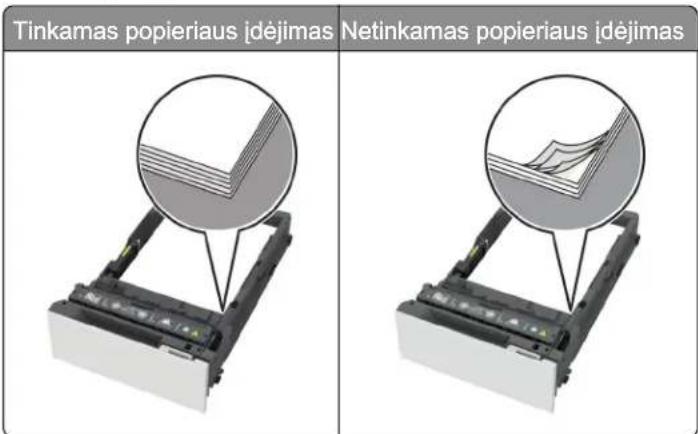
- Nedėkite popieriaus ir neišimkite dėklo spausdintuvui spausdinant.
- Nedėkite per daug popieriaus. Įsitikinkite, kad popieriaus pluoštas yra žemiau maksimalaus popieriaus užpildymo indikatoriaus.
- Nestumkite popieriaus i déklą. Dékite popierių, kaip parodyta iliustracijoje.
- Isitikinkite, kad popieriaus kreiptuvai yra nustatyti teisingai ir ne per stipriai spaudžia popierių ar vokus.
- Idėje popieriaus tvirtai įstumkite dėklą į spausdintuvą.
Naudokite rekomenduojamą popierių
- Naudokite tik rekomenduojamą popierių arba specialiąsias laikmenas.
- Nedėkite susiraukšlėjusio, sulenkto, drėgno, sulankstyto arba užsirietusio popieriaus.
- Prieš dėdami popierių, jį palankstykite, pavėduokite ir sulyginkite lapų kraštus.
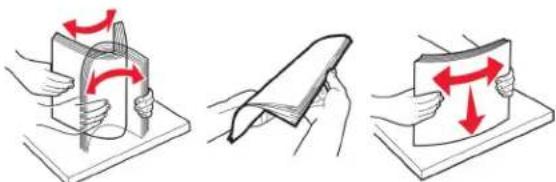
- Tame pačiame dékle neděkite skirtingų formatų, svorių ar rūšių popieriaus.
- [sitikinkite, kad kompiuteryje ar spausdintuvo valdymo skydelyje popieriaus formatas ir rūšis yra tinkamai nustatyti.
- Popierių laikykite laikydamiesi gamintojo rekomendacijų.
Strigčių vietų nustatymas
Pastabos:
- Kai funkcijos Strigčių pagelbiklis nustatymas – Ijungta, pašalinus užstrigusį puslapi spausdintuvas išleidžia tuščius puslapius arba puslapius su daliniais spaudiniais. Patikrinkite, ar tarp spaudinių nėra tuščių lapų.
- Kai funkcijos Atkūrimas po strigčių nustatymas – ljungta arba Automatiškai, užstrigusius lapus spausdintuvas atspausdina iš naujo.
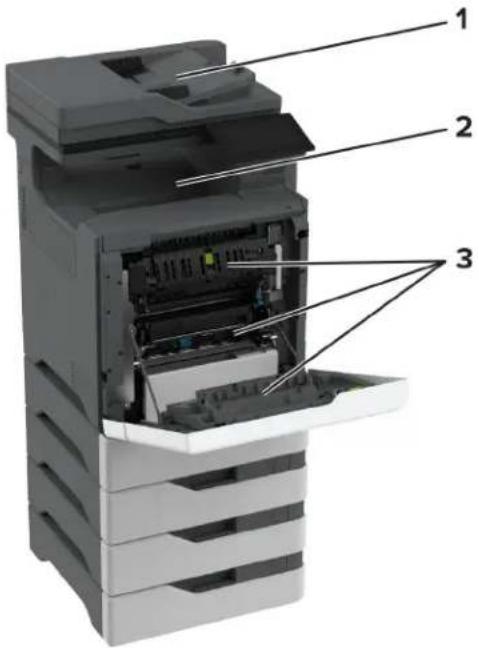
| Strigčių vietos | |
| 1 ADT | |
| 2 Standartinė dėtuvė | |
| 3 A durelės | |
| 4 Daugiafunkcis tiektuvas | |
| 5 Deklai | |
Popieriaus strigtis dékluose
1 Išimkite dėklą.
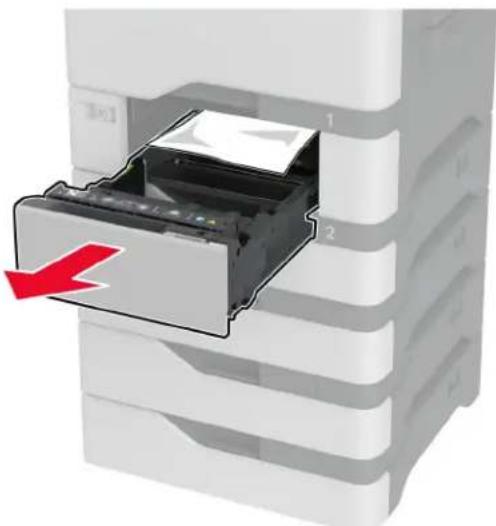
Įspėjimas—Galima sugadinti: Papildomo dėklo viduje esantis jutiklis lengvai sugadinamas statine elektros srove. Prieš pašalindami dėkle įstrigusį popierių, palieskite metalinį paviršių.
2 Išimkite užstrigusi popierių.
Pastaba: [sitikinkite, kad pašalinote visas popieriaus daleles.
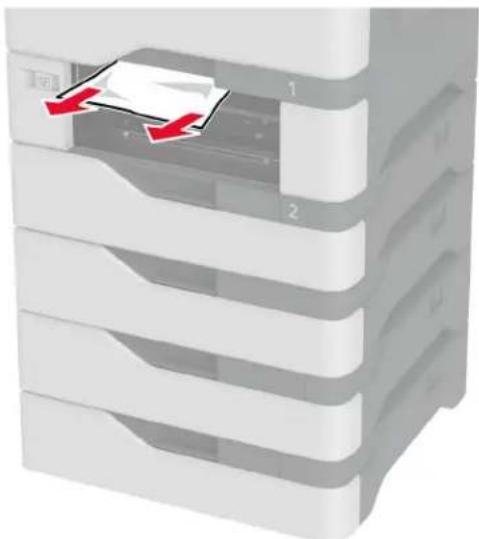
Popieriaus strigtis automatiniame dokumentų tiektuve
1 Visus dokumentu originalus išimkite iš ADT dėklo.
2 Atidarykite C dureles.
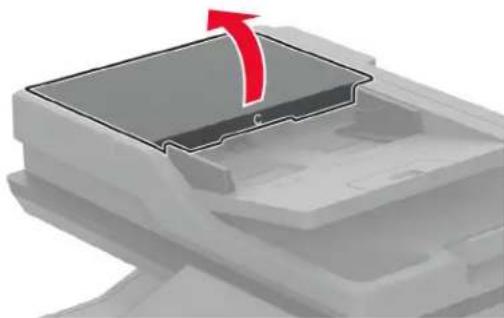
3 Išimkite užstrigusi popierių.
Pastaba: Isitikinkite, kad pašalinote visas popieriaus daleles.
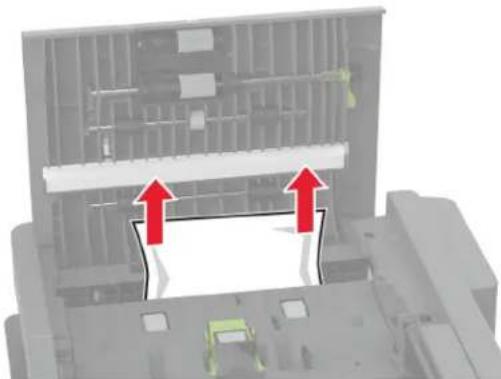
4 Uždarykite C dureles.
1 Išimkite popieriu iš daugiafunkcio tiektuvo.
2 Ištraukite dėkla.
3 Išimkite užstrigusi popieriu.
Pastaba: Isitikinkite, kad pašalinote visas popieriaus daleles.
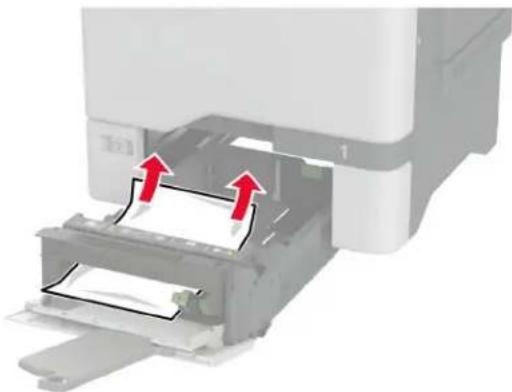
Popieriaus strigtis standartinėje dėtuvėje
Išimkite užstrigusi popierių.
Pastaba: [sitikinkite, kad pašalinote visas popieriaus daleles.
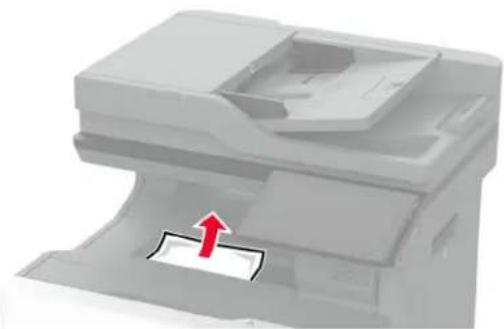
Popieriaus strigtis kaitintuvo srityje
1 Atidarykite A dureles.

DÉMESIO—KARŠTAS PAVIRŠIUS: Spausdintuvo vidus gali būti karštas. Norėdami sumažinti pavojų susižaloti nuo karšto komponento, prieš liesdami leiskite paviršiui atvėsti.
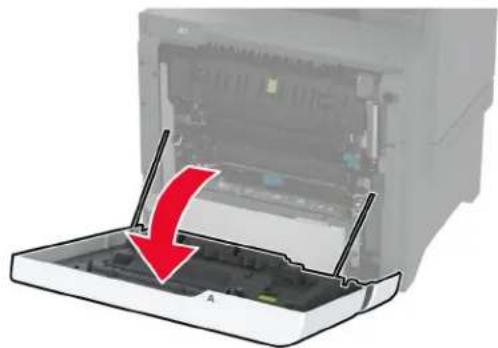
2 Išimkite užstrigusi popierių.
Pastaba: [sitikinkite, kad pašalinote visas popieriaus daleles.
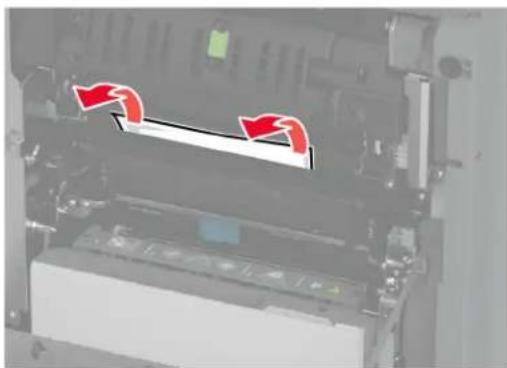
5 Išimkite užstrigusj popierių.
Pastaba: Isitikinkite, kad pašalinote visas popieriaus daleles.
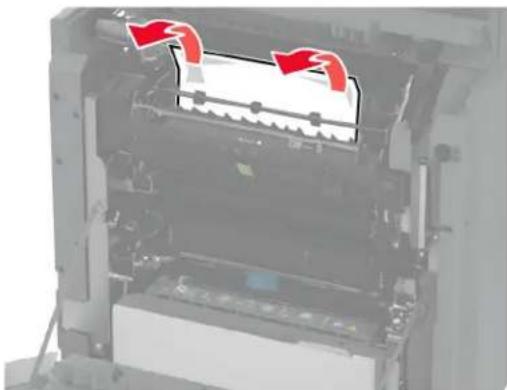
6 Uždarykite ir užfiksuokite kaitintuvo prieigos dureles.
7 Uždarykite A1 dureles, po to – A dureles.
Popieriaus strigtis už A durelių
1 Atidarykite A dureles.

DĖMESIO—KARŠTAS PAVIRŠIUS: Spausdintuvo vidus gali būti karštas. Norėdami sumažinti pavojų susižaloti nuo karšto komponento, prieš liesdami leiskite paviršiui atvėsti.
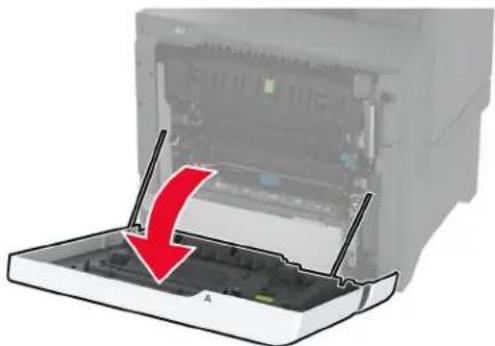
2 Atidarykite izoliacijos bloko dureles.
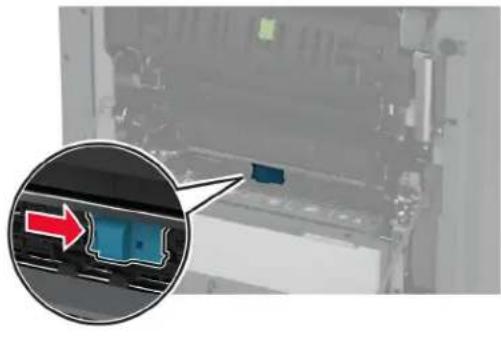
3 Išimkite užstrigusi popierių.
Pastaba: [sitikinkite, kad pašalinote visas popieriaus daleles.
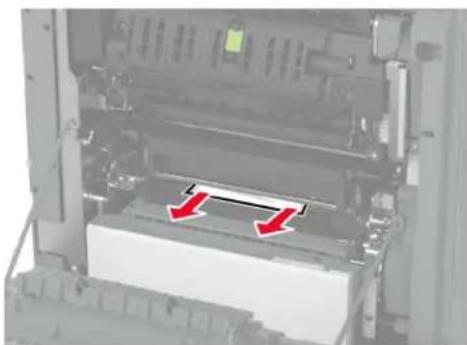
4 Uždarykite ir užfiksuokite izoliacijos bloko dureles.
5 Uždarykite A dureles.
Popieriaus strigtis dvipusio spausdinimo jrenginio srityje
1 Atidarykite A dureles.
DÉMESIO—KARŠTAS PAVIRŠIUS: Spausdintuvo vidus gali būti karštas. Norėdami sumažinti pavojų susižaloti nuo karšto komponento, prieš liesdami leiskite paviršiui atvėsti.
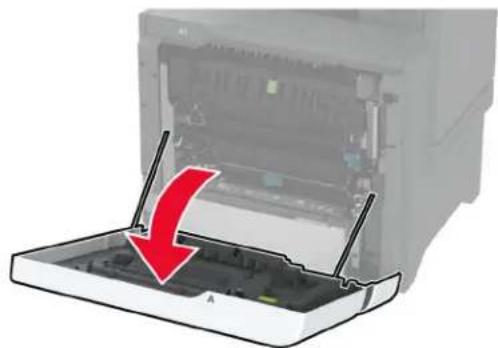
3 Išimkite užstrigusi popierių.
Pastaba: [sitikinkite, kad pašalinote visas popieriaus daleles.
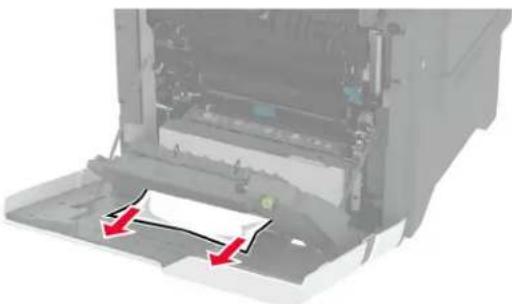
4 Uždarykite dvipusio spausdinimo įrenginio dangtį ir A dureles.
Tinklo ryšio problemos
Nepavyksta atidaryti įtaisytojo interneto serverio (EWS)
| Veiksmas Taip Ne | ||
| 1 veiksmasa Patikrinkite, ar spausdintuvas ijungtas.b Prisijunkite prie spausdintuvo įtaisytojo interneto serverio (EWS).Ar galite atidaryti EWS? | Problema išspręsta. Pereikite prie 2 veiksmo. | |
| 2 veiksmasa Įsitikinkite, kad spausdintuvo IP adresas yra teisingas.Pastabos:IP adresą pasižiūrėkite pradžios ekrane.IP adresas rodomas kaip keturi taškais atskirtų skaičių rinkiniai, pavyzdžiui, 123.123.123.123.b Prisijunkite prie EWS.Ar galite atidaryti EWS? | Problema išspręsta. Pereikite prie 3 veiksmo. | |
| 3 veiksmasa Įsitikinkite, kad įdiegėte palaikomą naršyklę:„Internet Explorer“ 11 ar naujesnę versiją;„Microsoft Edge“„Safari“ 6 ar naujesnę versiją;Google ChromeTM 32 ar naujesnę versiją;„Mozilla Firefox“ 24 ar naujesnę versiją.b Prisijunkite prie EWS.Ar galite atidaryti EWS? | Problema išspręsta. Pereikite prie 4 veiksmo. | |
| 4 veiksmasa Patikrinkite, ar veikia tinklo ryšys.Pastaba: Jei ryšys neveikia, susisiekite su administratoriumi.b Prisijunkite prie EWS.Ar galite atidaryti EWS? | Problema išspręsta. Pereikite prie 5 veiksmo. | |
| 5 veiksmasa [sitikinkite, kad laidai yra tvirtai prijungti prie spausdintuvo ir spausdinimo serverio. Norėdami gauti daugiau informacijos, žr. dokumentacija, kurią gavote kartu su spausdinimo serveriu.b Prisijunkite prie EWS.Ar galite atidaryti EWS? | Problema išspręsta. Pereikite prie 6 veiksmo. | |
| 6 veiksmasa Patikrinkite, ar išjungti įgaliotieji interneto serveriai.Pastaba: Jei serveriai išjungti, susisiekite su administratoriumi.b Prisijunkite prie EWS.Ar galite atidaryti EWS? | Problema išspręsta. Kreipkitės į klientu aptarnavimo skyrių. | |
Nepavyksta prijungti spausdintuvo prie „Wi-Fi“ tinklo
| Veiksmas Taip Ne | ||
| 1 veiksmas Patikrinkite, ar elementas Aktyvus adapteris yra nustatytas į Automatiškai. Pradžios ekrane palieskite Nustatymai > Tinklas / prievadai > Trumpa tinklo informacija > Aktyvus adapteris > Automatiškai. Ar spausdintuvas gali prisijungti prie „Wi-Fi“ tinklo? | Problema išspręsta. Pereikite prie 2 veiksmo. | |
| 2 veiksmas Patikrinkite, ar pasirinktas tinkamas „Wi-Fi“ tinklas. Pastaba: Kai kurie maršrutų parinktuvai gali bendrinti numatytajį SSID. Ar jungiatės prie tinkamo „Wi-Fi“ tinklo? | Eikite į 4 veiksmą. Pereikite prie 3 veiksmo. | |
| 3 veiksmas Prisijunkite prie tinkamo „Wi-Fi“ tinklo. Norėdami gauti daugiau informacijos, žr. „Spausdintuvo prijungimas prie ‘Wi-Fi’ tinklo“ 99 puslapyje. Ar spausdintuvas gali prisijungti prie „Wi-Fi“ tinklo? | Problema išspręsta. Pereikite prie 4 veiksmo. | |
| 4 veiksmas Patikrinkite belaidžio ryšio saugumo režimą. Pradžios ekrane palieskite Nustatymai > Tinklas / prievadai > Belaidis ryšys > Belaidžio ryšio saugumo režimas. Ar pasirinktas tinkamas belaidžio ryšio saugumo režimas? | Eikite i 6 veiksmą. Pereikite prie 5 veiksmo. | |
| 5 veiksmas Pasirinkite tinkamą belaidžio ryšio saugumo režimą. Ar spausdintuvas gali prisijungti prie „Wi-Fi“ tinklo? | Problema išspręsta. Pereikite prie 6 veiksmo. | |
| 6 veiksmas Isitikinkite, kad jvedėte teisingą tinklo slaptažodį. Pastaba: Atkreipkite dėmesį i slaptažodžio tarpus, skaičius ir didžiąsias raides. Ar spausdintuvas gali prisijungti prie „Wi-Fi“ tinklo? | Problema išspręsta. Kreipkitės i klientų aptarnavimo skyrių. | |
Papildomos aparatinės įrangos problemos
Nepavyksta aptikti papildomo vidinio įtaiso
| Veiksmas Taip Ne | ||
| 1 veiksmasIšjunkite spausdintuvą, palaukite apie 10 sekundžių ir vėl jį ijkunkite.Ar spausdintuvas aptinka papildomą vidinį įtaisą? | Problema išspręsta. Pereikite prie 2 veiksmo. | |
| 2 veiksmasAtsispausdinkite meniu nustatymų puslapį ir patikrinkite, ar papildomas vidinis įtaisas yra įdiegtų funkciju sąraše.Ar papildomas vidinis įtaisas yra sąraše? | Eikite į 4 veiksmą. Pereikite prie 3 veiksmo. | |
3 veiksmasPatikrinkite, ar papildomas vidinis įtaisas yra tinkamai įrengtas valdiklių plokštėje.a Išjunkite spausdintuvą ir ištraukite maitinimo laidą iš elektros lizdo.b [sitikinkite, kad papildomas vidinis įtaisas yra įkištas į tinkamą valdiklių plokštės jungtį.c [kiškite maitinimo laidą į elektros lizdą ir ijkunkite spausdintuvą. DĖMESIO—GALIMA SUSIŽALOTI: Norėdami išvengti gaisro ar elektros smūgio pavjoaus, prijunkite maitinimo laidą prie tinkamos nominaliosios srovės ir tinkamai įžeminto elektros lizdo, kuris yra šalia gaminio ir lengvai pasiekiamas.Ar spausdintuvas aptinka papildomą vidinį įtaisą? DĖMESIO—GALIMA SUSIŽALOTI: Norėdami išvengti gaisro ar elektros smūgio pavjoaus, prijunkite maitinimo laidą prie tinkamos nominaliosios srovės ir tinkamai įžeminto elektros lizdo, kuris yra šalia gaminio ir lengvai pasiekiamas.Ar spausdintuvas aptinka papildomą vidinį įtaisą? | Problema išspręsta. Pereikite prie 4 veiksmo. | |
| 4 veiksmasa Patikrinkite, ar papildomą vidinį įtaisą galima rasti spausdinimotvarkyklėje.Pastaba: Jei reikia, spausdinimo tvarkyklėje rankiniu būdupridėkite papildomą vidinį įtaisą, kad jis būtų prieinamas spaus-dinimo užduotims. Norėdami gauti daugiau informacijos, žr.„Galimos papildomos įrangos pridėjimas spausdinimo tvarky-klėje“ 60 puslapyje.b Atspausdinkite dokumentą.Ar spausdintuvas aptinka papildomą vidinį įtaisą? | Problema išspręsta. Kreipkitės į klientuaptarnavimo skyrių. | |
Netinkamai veikia vidaus sprendimų prievadas
| Veiksmas Taip Ne | ||
| 1 veiksmasAtsispausdinkite meniu nustatymų puslapi ir patikrinkite, ar vidaus sprendimų prievadas (ISP) yra įdiegtuju funkciju sąraše.Ar vidaus sprendimų prievadas yra įdiegtuju funkciju sąraše? | Eikite i 3 veiksmą. Pereikite prie 2 veiksmo. | |
| 2 veiksmasIšimkite ir vėl įdėkite vidaus sprendimų prievadą (ISP). Norėdami gauti daugiau informacijos, žr. „Vidaus sprendimų prievado irengimas“ 74 puslapyje.Pastaba: Naudokite palaikomą ISP.Ar ISP veikia tinkamai? | Problema išspręsta. Pereikite prie 3 veiksmo. | |
| 3 veiksmasPatikrinkite laido ir vidaus sprendimų prievado jungti.a Naudokite tinkamą laidą ir įsitikinkite, kad jis yra prijungtas prie vidaus sprendimų prievado.b Patikrinkite, ar ISP sprendimo sąsajos laidas yra tvirtai įkištas į valdiklių plokštės kištukinį lizdą.Ar ISP veikia tinkamai? | Problema išspręsta. Kreipkitės i klientu aptarnavimo skyrių. | |
Netinkamai veikia lygiagrečiosios arba nuosekliosios sąsajos plokštė
| Veiksmas Taip Ne | ||
| 1 veiksmasAtsispausdinkite meniu nustatymų puslapį ir patikrinkite, ar lygiagrečiosios arba nuosekliosios sąsajos plokštė yra įdiegtųjų funkcijų sąraše.Ar lygiagrečiosios arba nuosekliosios sąsajos plokštė yra įdiegtųjų funkcijų sąraše? | Eikite į 3 veiksmą. Pereikite prie 2 veiksmo. | |
| 2 veiksmasIšimkite ir vėl įdėkite lygiagrečiosios arba nuosekliosios sąsajos plokštę.Norėdami gauti daugiau informacijos, žr „Vidaus sprendimų prievado įrengimas“ 74 puslapyje.Ar lygiagrečiosios arba nuosekliosios sąsajos plokštė veikia tinkamai? | Problema išspręsta. Pereikite prie 3 veiksmo. | |
| 3 veiksmasPatikrinkite laido ir lygiagrečiosios arba nuosekliosios sąsajos plokštės jungtį.Ar lygiagrečiosios arba nuosekliosios sąsajos plokštė veikia tinkamai? | Problema išspręsta. Kreipkitės į klientų aptarnavimo skyrių. | |
Aptiktas sugadintas atmintukas
Pabandykite atlikti vieną ar daugiau iš šių veiksmų:
- Pakeiskite sugadinta išmoningaji atminties irengini.
- Norėdami ignoruoti pranešimą ir tęsti spausdinimą, pradžios ekrane palieskite Tęsti.
- Atšaukite šią spausdinimo užduotį.
Atmintuke ištekliams nepakanka laisvos vietos
Pabandykite atlikti vieną ar daugiau iš šių veiksmų:
- Jei norite pašalinti pranešimą ir tęsti spausdinimą, palieskite Tęsti.
- Iš atmintuko pašalinkite šriftus, makrokomandas ir kitus duomenis.
•ldèkite standuji diską.
Pastaba: Atsisiųsti šriftai ir makrokomandos, kurie anksčiau nebuvo išsaugoti atmintuke, pašalinami.
Raudona lemputè ant patogiojo segiklio
Pabandykite atlikti vieną ar daugiau iš šių veiksmų:
- Uždarykite sąsagėlių segiklio prieigos dureles.
- Išimkite palaidas sąsagėles.
Pastaba: Pašalinus palaidas sąsagėles ir prieš pradedant susegimą, reikia atlikti du užtaisymo ciklus. Tris kartus įkiškite popieriaus pluoštą i segiklį. Susegimas pradedamas įdėjus trečią kartą.
•Pakeiskite sąsagėlių kasetę.
Problemos, susijusios su eksploataciniais reikmenimis
Norėdami išspresti šią problema, įsigykite tinkamo regiono, kuris atitinka spausdintuvo regioną, kasetę arba įsigykite viso pasaulio regionams tinkančią kasetę.
-Pranešime pirmasis numeris po 42 nurodo spausdintuvo regioną.
-Pranešime antrasis numeris po 42 nurodo kasetės regioną.
Spausdintuvo ir dažų kasetės regionali
| Regionas Skaitinis kodas | |
| Visame pasaulyje arba neapibrėžtas regionas 0 | |
| Šiaurės Amerika (Jungtinės Valstijos, Kanada) 1 | |
| Europos ekonominė erdvė, Vakarų Europa, Šiaurės šalys, Šveicarija 2 | |
| Azijos ir Ramiojo vandenyno regiono šalys 3 | |
| Lotynų Amerika 4 | |
| Likusi Europa, Artimieji Rytai, Afrika 5 | |
| Australija, Naujoji Zelandija 6 | |
| Netinkamas regionas 9 |
Pastaba: Jei norite rasti spausdintuvo ir dažų kasetės regionų nustatymus, atsispausdinkite spausdinimo kokybės testavimo puslapius. Pradžios ekrane palieskite Nustatymai > Trikčių šalinimas > Spausdinimo kokybės testavimo puslapiai.
Ne „Lexmark“ eksploatacinis reikmuo
Spausdintuvas aptiko jame idėtą ne „Lexmark“ eksploatacinį reikmenį arba dalį.
„Lexmark“ spausdintuvas geriausiai veikia, jei jame naudojami originalūs „Lexmark“ eksploataciniai reikmenys ir dalys. Trečiujų šalių eksploatacinių reikmenų ar dalių naudojimas gali pakenkti spausdintuvo ir jo vaizdo gavimo komponentų efektyvumui, patikimumui arba naudojimo trukmei.
Visi gyvavimo ciklo indikatoriai yra skirti veikti naudojant „Lexmark“ eksploatacinius reikmenis ir dalis, todėl naudojant trečiųjų šalių eksploatacinius reikmenis ar dalis rezultatai gali būti neprognozuojami. Naudojant vaizdo gavimo komponentus ilgiau nei numatyta jų naudojimo trukmė, „Lexmark“ spausdintuvas ar susiję komponentai gali sugesti.
Įspėjimas—Galima sugadinti: Trečiųjų šalių eksploatacinių reikmenų ar dalių naudojimas gali turėti neigiamos įtakos garantijos taikymui. Jei spausdintuvas sugenda naudojant trečiųjų šalių eksploatacinius reikmenis ar dalis, garantija gali būti netaikoma.
Jei prisimate visą riziką ir spausdintuve toliau norite naudoti neoriginalius eksploatacinius reikmenis ar dalis, spausdintuvo ekrane dviem pirštais palieskite ir 15 sekundžių palaikykite nuspaudę klaidos pranešimą. Pasirodžius patvirtinimo dialogo langui, palieskite Tęsti.
Jei nenorite prisiimti šios rizikos, pašalinkite trečiujų šalių eksploatacinį reikmenį arba dalį iš savo spausdintuvo ir įdėkite originalų „Lexmark“ eksploatacinį reikmenį arba dalį. Norėdami gauti daugiau informacijos, žr. „Originalių ‘Lexmark’ dalių ir eksploatacinių reikmenų naudojimas“ 210 puslapyje.
Jei išvalius klaidos pranešimą spausdintuvas nespausdina, iš naujo nustatykite eksploatacinių reikmenų naudojimo skaitiklj.
1 Pradžios ekrane palieskite Nustatymai > Irenginys > Eksploatacija > Meniu „Konfigūracija“ > Eksploatacinių reikmenų naudojimas ir skaitikliai.
2 Pažymėkite dalį arba eksploatacinį reikmenį, kurį norite nustatyti iš naujo, ir palieskite Pradėti.
3 Perskaitykite įspėjamajį pranešimą ir palieskite Tęsti.
4 Norėdami išvalyti klaidos pranešimą, dviem pirštais 15 sekundžių lieskite ekraną.
Pastaba: Jei eksploatacinių reikmenų naudojimo skaitiklių nepavyksta nustatyti iš naujo, eksploatacinį reikmenį gražinkite į pirkimo vietą.
Popieriaus tiekimo problemos
Spausdinant vokas užsiklijuoja
| Veiksmas Taip Ne | ||
| 1 veiksmasa Naudokite voką, kuris buvo laikomas sausoje aplinkoje.Pastaba: Spausdinant ant vokų, į kuriuos įsigėrę daug drėgmės, jų atlankai gali užsiklijuoti.b Išsiųskite spausdinimo užduotį.Ar spausdinant voką jis užsiklijuoja? | Pereikite prie 2 veiksmo. | Problema išspręsta. |
| 2 veiksmasa Patikrinkite, ar popieriaus rūšis yra Vokai.Pradžios ekrane palieskite Nustatymai > Popierius > Dėklų konfigūracija > Popieriaus formatas / rūšis.b Išsiųskite spausdinimo užduotį.Ar spausdinant voką jis užsiklijuoja? | Kreipkitės į klientųaptarnavimo skyrių. | Problema išspręsta. |
Spausdinimas sudėstant neveikia
| Veiksmas Taip Ne | ||
| 1 veiksmasa Pradžios ekrane palieskite Nustatymai > Spausdinti > Išdėstymas > Sudėstyti.b Palieskite ljungta [1,2,1,2,1,2].c Atspausdinkite dokumentą.Ar dokumentas tinkamai sudėstomas? | Problema išspręsta. Pereikite prie 2 veiksmo. | |
| 2 veiksmasa Dokumente, kurį bandote atspausdinti, atidarykite dialogo langą „Spausdinti“ ir pasirinkite Sudėstyti.b Atspausdinkite dokumentą.Ar dokumentas tinkamai sudėstomas? | Problema išspręsta. Pereikite prie 3 veiksmo. | |
| 3 veiksmasa Sumažinkite spausdintinų puslapių skaičių.b Atspausdinkite dokumentą.Ar puslapiai sudėstyti tinkamai? | Problema išspręsta. Kreipkitės į klientu aptarnavimo skyrių. | |
Dėklų susiejimas neveikia
| Veiksmas Taip Ne | ||
| 1 veiksmasa Patikrinkite, ar dékluose yra tokio paties formato ir rūšies popierius.b Patikrinkite, ar tinkamai nustatyti popieriaus kreiptuvai.c Atspausdinkite dokumentą.Ar déklai tinkamai susieti? | Problema išspręsta. Pereikite prie 2 veiksmo. | |
| 2 veiksmasa Pradžios ekrane palieskite Nustatymai > Popierius > Déklų konfigūracija > Popieriaus formatas / rūšis.b Popieriaus formato ir rūšies nustatymai turi atitikti į susietus déklus įdėto popieriaus formatą ir rūšį.c Atspausdinkite dokumentą.Ar déklai tinkamai susieti? | Problema išspręsta. Pereikite prie 3 veiksmo. | |
| 3 veiksmasa Patikrinkite, ar parinktis Déklų susiejimas yra nustatyta kaip Automatinis. Norėdami gauti daugiau informacijos, žr. „Dėklų susiejimas“ 57 puslapyje.b Atspausdinkite dokumentą.Ar déklai tinkamai susieti? | Problema išspręsta. Kreipkitės į klientų aptarnavimo skyrių. | |
Popierius dažnai stringa
| Veiksmas Taip Ne | ||
| 1 veiksmasa lšimkite dėklą.b Patikrinkite, ar tinkamai įdėtas popierius.Pastabos:•Isitikinkite, kad nustatyta tinkama popieriaus kreiptuvų padėtis.•Isitikinkite, kad popieriaus pluoštas yra žemiau maksimalaus popieriaus užpildymo indikatoriaus.•Būtinai spausdinkite ant rekomenduojamo formato ir rūšies popieriaus.c Idėkite dėklą.d Atspausdinkite dokumentą.Ar dažnai pasitaiko popieriaus strigčių? | Pereikite prie 2 veiksmo. | Problema išspręsta. |
| 2 veiksmasa Pradžios ekrane palieskite Nustatymai > Popierius > Dėklų konfigūracija > Popieriaus formatas / rūšis.b Nustatykite tinkamą popieriaus formatą ir rūšį.c Atspausdinkite dokumentą.Ar dažnai pasitaiko popieriaus strigčių? | Pereikite prie 3 veiksmo. | Problema išspręsta. |
| 3 veiksmasa Idėkite popierių iš naujos pakuotės.Pastaba: Esant didelei drėgmei popierius ją sugeria. Kol nesate pasiruošę popieriaus naudoti, laikykite jį originalioje pakuotėje.b Atspausdinkite dokumentą.Ar dažnai pasitaiko popieriaus strigčių? | Kreipkitės i klientų aptarnavimo skyrių. | Problema išspręsta. |
Užstrigę lapai neatspausdinami iš naujo
| Veiksmas Taip Ne | ||
| a Pradžios ekrane palieskite Nustatymai > Irenginys > Pranešimai > Turinio atkūrimas po strigčių šalinimo.b Meniu „Atkūrimas po strigčių“ palieskite Ijungta arba Automatiškai.c Atspausdinkite dokumentą.Ar užstrigę puslapiai atspausdinami iš naujo? | Problema išspręsta. Kreipkitės į klientų aptarnavimo skyrių. |
Problemos siunčiant el. paštu
Pranešimo apie „SMTP serveris nejdiegtas“ klaidą išjungimas
Pradžios ekrane palieskite Nustatymai > El. paštas > El. pašto sąranka > Išjungti „SMTP serveris nejdiegtas“ klaidą > Ijungta.
Norėdami išvengti klaidos pasikartojimo, atlikite vieną ar kelis iš šių veiksmų:
- Atnaujinkite spausdintuvo programinę aparatinę įrangą. Norėdami gauti daugiau informacijos, žr. „Programinės aparatinės įrangos naujinimas“ 59 puslapyje.
- Sukonfigūruokite el. pašto SMTP nustatymus. Norėdami gauti daugiau informacijos, žr. „El. pašto SMTP nustatymu konfigūravimas“ 43 puslapyje.
Nepavyksta išsiųsti el. laišku
| Veiksmas Taip Ne | ||
| 1 veiksmasIsitikinkite, kad el. pašto SMTP nustatymai yra tinkamai sukonfigū- ruoti. Norėdami gauti daugiau informacijos, žr. „El. pašto SMTP nustatymų konfigūravimas“ 43 puslapyje.Ar galite išsiųsti el. laišką? | Problema išspręsta. Pereikite prie 2 veiksmo. | |
| 2 veiksmasIsitikinkite, kad naudojate teisingą slaptažodį. Priklausomai nuo jūsų el. pašto paslaugų teikėjo, naudokite paskyros slaptažodį, programos slaptažodį arba tapatumo nustatymo slaptažodį. Norėdami gauti daugiau informacijos, žr.„El. pašto SMTP nustatymų konfigūravimas“ 43 puslapyje.Ar galite išsiųsti el. laišką? | Problema išspręsta. Pereikite prie 3 veiksmo. | |
| 3 veiksmasIsitikinkite, kad spausdintuvas yra prijungtas prie tinklo, o tinklas yra prijungtas prie interneto.Ar galite išsiųsti el. laišką? | Problema išspręsta. Kreipkitės į klientų aptarnavimo skyrių. | |
Nerodomas siuntėjo identifikavimo numeris
Pastaba: Šios instrukcijos taikomos tik spausdintuvams, kuriuose palaikomas analoginis faksimilinis ryšys. Norėdami gauti daugiau informacijos žr. skirsnį Fakso nustatymas spausdintuve.
| Veiksmas Taip Ne | ||
| lgalinkite siuntėjo identifikavimo numerį.Pradžios ekrane palieskite Nustatymai > Faksas > Faksimilinio ryšio sąranka > Faksogramų gavimo nustatymai > Administratoriaus valdymas > lgalinti siuntėjo identifikavimą.Ar rodomas siuntėjo identifikavimo numeris? | Problema išspręsta. Kreipkitės į klientų aptarnavimo skyrių. |
Nepavyksta išsiųsti arba priimti faksogramų naudojant analoginį faksimilinį ryšį
| Veiksmas Taip Ne | ||
| 1 veiksmasImkitės veiksmų, susijusių su visais ekrane rodomais klaidų prane-šimais.Ar galite išsiųsti arba priimti faksogramą? | Problema išspręsta. | Pereikite prie 2 veiksmo. |
| 2 veiksmasPatikrinkite, ar tvirtai prijungtos šių įrenginių laidų jungtys:•telefono;•ragelio;•atsakiklio.Ar galite išsiųsti arba priimti faksogramą? | Problema išspręsta. | Pereikite prie 3 veiksmo. |
| 3 veiksmasPatikrinkite, ar girdimas rinkimo signalas.• Paskambinkite fakso numeriu, kad patikrintumėte, ar jis tinkamai veikia.•Jei naudojatės girdimo rinkimo signalo (On Hook Dial) funkcija, ijunkite garsį, kad patikrintumėte, ar išgirsite rinkimo signalą.Ar girdite rinkimo signalą? | Eikite ̇ 5 veiksmą. | Pereikite prie 4 veiksmo. |
| 4 veiksmasPatikrinkite sieninį telefono lizdą.aljunkite analoginės telefono linijos laidą tiesiai i sieninį lizdą.b Paklausykite, ar girdimas rinkimo signalas.c Jei negirdite rinkimo signalo, naudokite kitą telefono laidą.d Jei vis tiek negirdite rinkimo signalo, analoginės telefono linijos laidą įjunkite i kitą sieninį lizdą.e Jei išgirsite rinkimo signalą, spausdintuvą prijunkite prie to sieninio lizdo.Ar galite išsiųsti arba priimti faksogramą? | Problema išspręsta. Pereikite prie 5 veiksmo. | |
| 5 veiksmasPatikrinkite, ar spausdintuvas prijungtas prie analoginės telefono linijos paslaugos arba tinkamos skaitmeninės jungties.Jei naudojate skaitmeninio visuminių paslaugų tinklo (Integrated Services for Digital Network, ISDN) telefono ryšio paslaugą, prisijunkite prie ISDN terminalo adapterio analoginės telefono linijos prievado. Norėdami gauti daugiau informacijos, kreipkitės i ISDN paslaugos teikėją.Jei naudojatės skaitmenine abonento linija (DSL), prisijunkite prie DSL filtro arba maršruto parinktuvo, kuris palaiko analoginio ryšio naudojimą. Norėdami gauti daugiau informacijos, kreipkitės i DSL paslaugos teikėją.Jei naudojatės privataus telefonų tinklo (PBX) telefono ryšio paslauga, įsitikinkite, kad jungiatės prie analoginio ryšio jungties PBX tinkle. Jei nei vieno iš išvardintųju nėra, apsvarstykite galimybę įrengti analoginę telefono liniją, skirtą fakso aparatui.Ar galite išsiųsti arba priimti faksogramą? | Problema išspręsta. Pereikite prie 6 veiksmo. | |
| 6 veiksmasLaikinai atjunkite kitą įrangą ir išjunkite kitas telefono paslaugas.aIšjunkite tarp spausdintuvo ir telefono linijos esančią kitą įrangą (pvz., atsakiklius, kompiuterius, modemus ar telefono linijos dalytuvus).bIšjunkite skambučio laukimo ir balso pašto funkcijas. Norėdami gauti daugiau informacijos, kreipkitės i telefono ryšio įmonę.Ar galite išsiųsti arba priimti faksogramą? | Problema išspręsta. Pereikite prie 7 veiksmo. | |
| 7 veiksmasVienu metu nuskaitykite vieną dokumento originalo puslapi.aSurinkite fakso numerį.bNuskenuokite dokumentą.Ar galite išsiųsti arba priimti faksogramą? | Problema išspręsta. Kreipkitės iklientu aptarnavimo skyrių. | |
Galima priimti, bet nepavyksta išsiusti faksogramų naudojant analoginį faksimilinį ryšį
| Veiksmas Taip Ne | ||
| 1 veiksmasDokumento originalą tinkamai įdékite į ADT déklą arba padėkite ant skenerio stiklo.Ar galite siųsti faksogramas? | Problema išspręsta. Pereikite prie 2 veiksmo. | |
| 2 veiksmasTinkamai įdiekite sparčiosios nuorodos numerį.Patikrinkite, ar sparčiosios nuorodos numeris nustatytas telefono numeriui, kurį norite rinkti.Telefono numerį surinkite ranka.Ar galite siųsti faksogramas? | Problema išspręsta. Kreipkitės į klientų aptarnavimo skyrių. | |
Galima išsiusti, bet nepavyksta priimti faksogramų naudojant analoginį faksimilinį ryšį
| Veiksmas Taip Ne | ||
| 1 veiksmasIsitikinkite, kad popieriaus šaltinis netuščias.Ar galite gauti faksogramas? | Problema išspręsta. | Pereikite prie 2 veiksmo. |
| 2 veiksmasPatikrinkite skambėjimo skaičiavimo delsos nustatymus.Pradžios ekrane palieskite Nustatymai > Faksas > Faksimilinio ryšio sąranka > Faksogramų gavimo nustatymai > Skambėjimai prieš atsiliepiant.Ar galite gauti faksogramas? | Problema išspręsta. | Pereikite prie 3 veiksmo. |
| 3 veiksmasJei spausdintuvas spausdina tuščius lapus, žr. „Tušti arba balti lapai“ 276 puslapyje.Ar galite gauti faksogramas? | Problema išspręsta. | Kreipkitės į klientų aptarnavimo skyrių. |
Nepavyksta nustatyti „etherFAX“
| Veiksmas Taip Ne | ||
| 1 veiksmas Patikrinkite spausdintuvo jungtis. a Atsispausdinkite Tinklo sārankos puslapi. Pradžios ekrane palieskite Nustatymai > Ataskaitos > Tinklas > Tinklo sārankos puslapis. b Patikrinkite tinklo būseną. Ar spausdintuvas prijungtas prie tinklo? | Eikite i 3 veiksmą. Pereikite prie 2 veiksmo. | |
| 2 veiksmas Isitikinkite, kad spausdintuvas yra prijungtas prie tinklo, o tinklas yra prijungtas prie interneto. Ar galite nustatyti „etherFAX“? | Problema išspręsta. Pereikite prie 3 veiksmo. | |
| 3 veiksmas Isitikinkite, kad „etherFAX“ nustatytas tinkamai. Norėdami gauti daugiau informacijos, žr. „Faksimilinio ryšio funkcijos nustatymas naudojant ‘etherFAX’“ 37 puslapyje. Ar galite nustatyti „etherFAX“? | Problema išspręsta. Eikite adresu https://www.etherfax.net/lexmark. |
Nepavyksta išsiųsti arba priimti faksogramų naudojant „etherFAX“
| Veiksmas Taip Ne | ||
| 1 veiksmasIsitikinkite, kad spausdintuvas yra prijungtas prie tinklo, o tinklas yra prijungtas prie interneto.Ar galite išsiųsti arba priimti faksogramas naudodamiesi „etherFAX“? | Problema išspręsta. Pereikite prie 2 veiksmo. | |
| 2 veiksmasIsitikinkite, kad „etherFAX“ nustatytas tinkamai.a Pradžios ekrane palieskite Nustatymai > Faksas > Faksimilinio ryšio sąranka > Bendrieji fakso nustatymai.b Isitikinkite, kad įvedėte teisingą fakso numerį.c Patikrinkite, ar parinktis Faksogramų siuntimas yra nustatyta kaip „etherFAX”.Pastabos:Šis meniu rodomas tik tada, kai galimas daugiau nei vienas faksogramų transportas.Jei spausdintuve įdiegta tik „etherFAX“, jis sukonfigūruo-jamas automatiškai.Ar galite išsiųsti arba priimti faksogramas naudodamiesi „etherFAX“? | Problema išspręsta. Pereikite prie 3 veiksmo. | |
| 3 veiksmasDidelės apimties dokumentus padalinkite į mažesnio dydžio failus.Ar galite išsiųsti arba priimti faksogramas naudodamiesi „etherFAX“? | Problema išspręsta. Eikite adresuhttps://www.etherfax.net/lexmark. | |
Bloga faksogramų spausdinimo kokybė
| Veiksmas Taip Ne | ||
| 1 veiksmasIsitikinkite, kad nėra spausdinimo kokybės defektų.a Pradžios ekrane palieskite Nustatymai > Trikčių šalinimas > Spausdinimo kokybės testavimo puslapiai.b Ištaisykite bet kokius spausdinimo kokybės defektus. Norėdami gauti daugiau informacijos, žr. „Prasta spausdinimo kokybė“ 276 puslapyje.Ar faksogramos spausdinimo kokybė patenkinama? | Problema išspręsta. Pereikite prie 2 veiksmo. | |
| 2 veiksmasJei naudojate analoginį faksimilinį ryšį, sumažinkite gaunamos fakso-gramos perdavimo greitį.a Pradžios ekrane palieskite Nustatymai > Faksas > Faksimilinio ryšio sąranka > Faksogramų priėmimo nustatymai > Administra-toriaus valdikliai.b Meniu „Maksimali sparta“ pasirinkite mažesnę perdavimo sparta.Ar faksogramos spausdinimo kokybė patenkinama? | Problema išspręsta. Kreipkitės į klientu aptarnavimo skyrių. |
Trūksta informacijos faksogramos antraštiniame lape
| Veiksmas Ne Taip | ||
| a Išjunkite spausdintuvą, palaukite apie 10 sekundžių ir vėl jįjjunkite.b Išsiųskite arba gaukite faksogramą.Ar trūksta informacijos faksogramos antraštiniame lape? | Problema išspręsta. Kreipkitės į klientuaptarnavimo skyrių. |
nepavyksta išsiųsti faksogramos antraštinio lapo iš kompiuterio
| Veiksmas Taip Ne | ||
| 1 veiksmasa lsitikinkite, kad spausdinimo tvarkyklé yra atnaujinta. Norédami gauti daugiau informacijos, žr. „Spausdintuvo programinės irangos diegimas“ 57 puslapyje.b lšsiųskite faksogramą.Ar galite išsiųsti faksogramos antraštinį lapą? | Problema išspręsta. Pereikite prie 2 veiksmo. | |
| 2 veiksmasa Dokumente, kurį bandote išsiųsti faksu, atidarykite dialogo langą Spausdinti.b Pasirinkę spausdintuvą, spustelėkite Savybės, Nuostatos, Parinktys arba Sąranka.c Spustelėkite Faksas ir išvalykite nustatymą Prieš siunčiant faksogramą visada rodyti nustatymus.d lšsiųskite faksogramą.Ar galite išsiųsti faksogramos antraštinį lapą? | Problema išspręsta. Kreipkitės į klientų aptarnavimo skyrių. | |
Skenavimo problemos
Nepavyksta nuskenuoti i kompiuterj
| Veiksmas Taip Ne | ||
| 1 veiksmasAtlikite kopijavimo užduotį.Ar pavyko atlikti kopijavimo užduotį? | Eikite į 3 veiksmą. Pereikite prie 2 veiksmo. | |
| 2 veiksmasa Išjunkite spausdintuvą, palaukite apie 10 sekundžių ir vėl ji įjunkite.b Nuskenuokite dokumentą.Ar galite nuskenuoti dokumentą į kompiuterį? | Problema išspręsta. Pereikite prie 3 veiksmo. | |
| 3 veiksmasPatikrinkite spausdintuvo jungtis.a Atsispausdinkite Tinklo sąrankos puslapi. Pradžios ekrane palieskite Nustatymai > Ataskaitos > Tinklas > Tinklo sąrankos puslapis.b Patikrinkite tinklo būseną.Ar spausdintuvas prijungtas prie tinklo? | Eikite į 5 veiksmą. Pereikite prie 4 veiksmo. | |
| 4 veiksmasa Prijunkite spausdintuvą prie tinklo.b Nuskenuokite dokumentą.Ar galite nuskenuoti dokumentą i kompiuterį? | Problema išspręsta. Pereikite prie 5 veiksmo. | |
| 5 veiksmasa lsitikinkite, kad spausdintuvas ir kompiuteris yra prijungti prie to paties tinklo.b Nuskenuokite dokumentą.Ar galite nuskenuoti dokumentą i kompiuterį? | Problema išspręsta. Kreipkitės i klientų aptarnavimo skyrių. | |
Nepavyksta nuskenuoti i tinklo aplanka
| Veiksmas Taip Ne | ||
| 1 veiksmasa Sukurkite tinklo aplanko sparčiają nuorodą.b Nuskenuokite dokumentą naudodami sparčiają nuorodą.Norėdami gauti daugiau informacijos, žr. „Nuskaitymas j tinklo aplanką“ 122 puslapyje.Ar galite nuskenuoti dokumentą ir išsaugoti jį tinklo aplanke? | Problema išspręsta. Pereikite prie 2 veiksmo. | |
| 2 veiksmasĮsitikinkite, kad tinklo aplanko kelias ir formatas yra teisingi. Pavyz-džiui, //server_hostname/foldername/path, kai server_hostname yra visas srities (FQDN) vardas arba IP adresas.Ar tinklo aplanko kelias ir formatas teisingi? | Pereikite prie 3 veiksmo. | Eikite į 4 veiksmą. |
| 3 veiksmasĮsitikinkite, kad turite rašymo teisę tinklo aplanke.Ar galite nuskenuoti dokumentą ir išsaugoti jį tinklo aplanke? | Problema išspręsta. Pereikite prie 4 veiksmo. | |
| 4 veiksmasAtnaujinkite tinklo aplanko sparčiają nuoroda.a Atidarykite interneto naršykłe ir adreso lauke įveskite spaus-dintuvo IP adresą.Pastabos:Pradžios ekrane pasižiūrėkite spausdintuvo IP adresą. IP adresas rodomas kaip keturi taškais atskirtų skaičių rinkiniai, pavyzdžiui, 123.123.123.123.Jei naudojate įgaliotajį serverį, laikinai jį išjunkite, kad galėtumėte tinkamai įkelti tinklalapį.b Spustelėkite Sparčiosios nuorodos ir pasirinkite sparčiają nuoroda.Pastaba: Jei jūsų sparčiosios nuorodos yra keleto tipų, pasirinkite Tinklo aplankas.c Lauke Bendrasis kelias įveskite tinklo aplanko kelią.Pastabos:Jei jūsų bendrasis kelias yra \server_hostname\foldername\path, įveskite //server_hostname/foldername/path.İvesdami bendrajį kelią įsitikinkite, kad naudojate dešininius brūkšnius.d Meniu Tapatumo nustatymas pasirinkite tapatumo nustatymo būdą.Pastaba: Jei meniu elementas Tapatumo nustatymas yra nusta-tytas kaip „Naudoti priskirtajį naudotojo vardą ir slaptažodį“, laukuose Naudotojo vardas ir Slaptažodis įveskite savo prisijungimo duomenis.e Spustelėkite Išsaugoti.Ar galite nuskenuoti dokumentą ir išsaugoti jį tinklo aplanke? | Problema išspręsta. Pereikite prie 5 veiksmo. | |
| 5 veiksmasĮsitikinkite, kad spausdintuvas ir tinklo aplankas yra prijungti prie to paties tinklo.Ar galite nuskenuoti dokumentą ir išsaugoti jį tinklo aplanke? | Problema išspręsta. Kreipkitės į klientų aptarnavimo skyrių. | |
Iš dalies atspausdintos dokumento arba nuotraukos kopijos
| Veiksmas Taip Ne | ||
| 1 veiksmasa lsitikinkite, kad dokumentas ar nuotrauka yra padėti geraja puse viršutiniame kairiajame skaitytuvo stiklo kampe.b Nukopijuokite dokumentą arba nuotrauką.Ar dokumentas arba nuotrauka nukopijuoti tinkamai? | Problema išspręsta. Pereikite prie 2 veiksmo. | |
| 2 veiksmasa Nustatykite popieriaus formatą pagal i dėklą įdėtą popierių.b Nukopijuokite dokumentą arba nuotrauka.Ar dokumentas arba nuotrauka nukopijuoti tinkamai? | Problema išspręsta. Kreipkitės į klientuaptarnavimo skyrių. |
Prasta kopijavimo kokybė
| Veiksmas Taip Ne | ||
| 1 veiksmasa Nuvalykite skaitytuvo ir ADT stiklą drėgnu, minkštu, pūkelių nepaliekančiu audiniu. Jei spausdintuve yra antras ADT stiklas, esantis ADT viduje, jį taip pat nuvalykite.Norėdami gauti daugiau informacijos, žr. „Skenerio valymas“ 252 puslapyje.b Įsitikinkite, kad dokumentas ar nuotrauka yra padėti geraja puse viršutiniame kairiajame skaitytuvo stiklo kampe.c Nukopijuokite dokumentą arba nuotrauką.Ar kopijų kokybė patenkinama? | Problema išspręsta. Pereikite prie 2 veiksmo. | |
| 2 veiksmasa Patikrinkite dokumento arba nuotraukos originalo kokybę.b Pakoreguokite nuskaitymo kokybės nustatymus.c Nukopijuokite dokumentą arba nuotrauką.Ar kopijų kokybė patenkinama? | Problema išspręsta. Kreipkitės į klientų_aptarnavimo skyrių. | |
Vertikalūs tamsūs dryžiai spaudiniuose nuskaitant iš ADT


| Veiksmas Taip Ne | ||
| 1 veiksmasa Atidarykite skaitytuvo dangtį.b Drėgnu, minkštu, neturinčiu pūkelių audiniu nuvalykite ADT stiklą ir baltą apatinę skaitytuvo dangčio pusę.c Uždarykite skaitytuvo dangtį.Ar nuskaitytuose dokumentuose matomi vertikalūs dryžiai? | Pereikite prie 2 veiksmo. | Problema išspręsta. |
| 2 veiksmasa Atidarykite ADT dangtį.b Drėgnu, minkštu, neturinčiu pūkelių audiniu nuvalykite ADT stiklą ir baltą apatinę ADT dangčio pusę.c Uždarykite ADT dangtį.Ar nuskaitytuose dokumentuose matomi vertikalūs dryžiai? | Kreipkitės į klientųaptarnavimo skyrių. | Problema išspręsta. |
Nelygus vaizdas arba tekstas skenuojant iš ADT
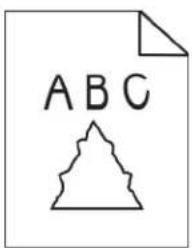
| Veiksmas Taip Ne | ||
| a lđekite i ADT 50 lapų švaraus, lygaus popieriaus.Pastaba: Lygus popierius padeda nuvalyti arba pašalinti dulkes ir kitas apnašas nuo ADT popieriaus tiekimo velenėlių.b Pradžios ekrane palieskite [IMAGE]c l ADT jđekite dokumento originalą.d Nuskenuokite dokumentą.Ar išvedinyje matyti nelygūs vaizdai arba tekstas? | Kreipkitės i klientųaptarnavimo skyrių. | Problema išspręsta. |
Nepavyko atlikti nuskaitymo užduoties
| Veiksmas Taip Ne | ||
| 1 veiksmas Patikrinkite laidų jungtis. a Įsitikinkite, kad eterneto arba USB laidas tvirtai prijungtas prie kompiuterio ir spausdintuvo. b Iš naujo išsiųskite nuskaitymo užduotį. Ar pavyko atlikti nuskaitymo užduotį? | Problema išspręsta. Pereikite prie 2 veiksmo. | |
| 2 veiksmasPatikrinkite failą, kurį norite nuskaityti.a Patikrinkite, ar paskirties aplanke nėra failo tokiu pačiu pavadinimu.b Išitikinkite, kad dokumentas ar nuotrauka, kuriuos norite nuskaityti, nėra atidaryti kitoje programoje.c Iš naujo išsiųskite nuskaitymo užduotį.Ar pavyko atlikti nuskaitymo užduotį? | Problema išspręsta. Pereikite prie 3 veiksmo. | |
| 3 veiksmasa Išitikinkite, kad paskirties vietos konfigūracijos nustatymuose yra pažymėtas žymimasis langelis Papildyti laiko žyma arba Pakeisti esamą failą.b Iš naujo išsiųskite nuskaitymo užduotį.Ar pavyko atlikti nuskaitymo užduotį? | Problema išspręsta. Kreipkitės į klientu aptarnavimo skyrių. | |
Nepavyksta uždaryti skaitytuvo
| Veiksmas Taip Ne | ||
| Pašalinkite kliuvinius, dėl kurių neužsidaro skaitytuvo dangtis.Ar skaitytuvo dangtis užsidaro tinkamai? | Problema išspręsta. Kreipkitės į klientu aptarnavimo skyrių. | |
Nuskaitymas trunka per ilgai arba sustabdo kompiuterj
| Veiksmas Taip Ne | ||
| Uždarykite visas programas, kurios trukdo nuskaityti.Ar nuskaitymas trunka per ilgai arba sustabdo kompiuterj? | Kreipkitės i klientųaptarnavimo skyrių. | Problema išspręsta. |
Skaitytuvas nereaguoja
| Veiksmas Taip Ne | ||
| 1 veiksmasa Patikrinkite, ar maitinimo laidas tinkamai prijungtas prie spaus-dintuvo ir jjungtas i elektros lizdą.⚠️ DĖMESIO—GALIMA SUSIŽALOTI: Norėdami išvengti gaisro ar elektros smūgio pavjoaus, prijunkite maitinimo laidą prie tinkamos nominaliosios srovės ir tinkamai jžeminto elektros lizdo, kuris yra šalia įrenginio ir lengvai pasiekiamas.b Nukopijuokite arba nuskaitykite dokumentą.Ar skaitytuvas reaguoja? | Problema išspręsta. Pereikite prie 2 veiksmo. | |
| 2 veiksmasa Patikrinkite, ar spausdintuvas jungtas.b Imkitės veiksmų, susijusių su visais ekrane rodomais klaidų pranešimais.c Nukopijuokite arba nuskaitykite dokumentą.Ar skaitytuvas reaguoja? | Problema išspręsta. Pereikite prie 3 veiksmo. | |
| 3 veiksmasa Išjunkite spausdintuvą, palaukite apie 10 sekundžių ir vėl ji įjunkite.b Nukopijuokite arba nuskaitykite dokumentą.Ar skaitytuvas reaguoja? | Problema išspręsta. Kreipkitės į klientų aptarnavimo skyrių. | |
Skaitytuvo registracijos koregavimas
1 Pradžios ekrane palieskite Nustatymai > Irenginys > Techninė priežiūra > Meniu „Konfigūracija“ > Skaitytuvo konfigūracija > Neautomatinė skaitytuvo registracija.
2 Meniu „Greitasis spausdinimo testas“ palieskite Pradėti.
3 Padėkite greitojo spausdinimo testo puslapi ant skaitytuvo stiklo ir palieskite Skaitytuvo registracija.
4 Meniu „Greitasis kopijavimo testas“ palieskite Pradėti.
5 Palyginkite greitojo kopijavimo testo puslapi su dokumento originalu.
Pastaba: Jei testo puslapio ir dokumento originalo paraštes skiriasi, pakoreguokite kairiaja ir viršutinę paraštes.
6 Kartokite 4 veiksmas ir 5 veiksmas, kol greitojo kopijavimo testo puslapis atitiks dokumento originala.
ADT registracijos koregavimas
1 Pradžios ekrane palieskite Nustatymai > Irenginys > Techninė priežiūra > Meniu „Konfigūracija“ > Skaitytuvo konfigūracija > Neautomatinė skaitytuvo registracija.
2 Meniu „Greitasis spausdinimo testas“ palieskite Pradėti.
3 | ADT déklą įdékite greitojo spausdinimo testo puslapi.
4 Palieskite Priekinė ADT registracija arba Galinė ADT registracija.
Pastabos:
- Norėdami sulygiuoti priekinę ADT registracija, testo puslapi i ADT dėklą įdėkite geraja puse aukštyn, pirma įdėdami trumpajį kraštą.
- Norėdami sulygiuoti galinę ADT registraciją, testo puslapį i ADT dėklą įdėkite geraja puse žemyn, pirma įdėdami trumpajį kraštą.
5 Meniu „Greitasis kopijavimo testas“ palieskite Pradėti.
6 Palyginkite greitojo kopijavimo testo puslapi su dokumento originalu.
Pastaba: Jei testo puslapio ir dokumento originalo paraštės skiriasi, pakoreguokite horizontaliają lygiuotę ir viršutinę paraštę.
7 Kartokite 5 veiksmas ir 6 veiksmas, kol greitojo kopijavimo testo puslapis atitiks dokumento originala.
Spalvų kokybės problemos
Spalvų keitimas spausdintuose išvediniuose
1 Pradžios ekrane palieskite Nustatymai > Spausdinti > Kokybė > Išplėstinis vaizdo gavimas > Spalvų korekcija.
2 Meniu Spalvų korekcija palieskite Neautomatinė > Spalvų korekcijos turinys.
3 Pasirinkite atitinkamą spalvų konvertavimo nustatymą.
| Objekto tipas Spalvų konvertavimo lentelės | |
| RGB (RŽM) spalvų vaizdasRGB (RŽM) spalvų tekstasRGB (RŽM) spalvų grafika | Vivid – gaunamos ryškesnės, sodresnės spalvos; šis nustatymas gali būti taikomas visiems įeinantiems spalvotiems formatams.sRGB Display – gaunami spaudiniai, kurių spalvos yra artimos kompiuterio monitoriuje matomoms spalvoms. Juodos spalvos dažų naudojimas yra optimizuotas nuotraukoms spausdinti.Display-True Black – gaunami spaudiniai, kurių spalvos yra artimos kompiuterio monitoriuje matomoms spalvoms. Esant šiam nustatymui, siekiant gauti visų atspalvių neutralią pilką spalvą naudojami tik juodi dažai.sRGB Vivid – sRGB Display spalvų korekcijai suteikiamas didesnis spalvų grynis. Juodos spalvos dažų naudojimas yra optimizuotas verslo grafikai spausdinti.štjungta |
| CMYK (ŽPGJ) spalvų vaizdasCMYK (ŽPGJ) spalvų tekstasCMYK (ŽPGJ) spalvų grafika | JAV CMYK (ŽPGJ) – taikoma spalvų korekcija, kuri prilygsta SWOP (interneto ofsetinių leidinių specifikacijų) spalvotiems spaudiniams.Euro CMYK – taikoma spalvų korekcija, kuri prilygsta „Euroscale“ spalvotiems spaudi-niams.Vivid CMYK – padidinamas spalvų korekcijos nustatymo JAV CMYK (ŽPGJ) spalvų grynis.štjungta |
DUK apie spalvota spausdinima
Kas yra RGB (RŽM) spalvų modelis?
RGB (RŽM) spalvų modelis – tai spalvų apibūdinimo metodas nurodant raudonos, žalios arba mėlynos spalvos proporciją, kuri naudojama tam tikrai spalvai gauti. ľvairiomis proporcijomis sumaišius raudoną, žalią ir mėlyną spalvas gaunama didelė gamtoje sutinkamų spalvų gama. Kompiuterių ekranuose, skaitytuvuose ir skaitmeniniuose fotoaparatuose spalvos rodomos naudojant šį metodą.
Kas yra CMYK (ŽPGJ) spalvų modelis?
CMYK (ŽPGJ) spalvų modelis – tai spalvų apibūdinimo metodas nurodant žydros, purpurinės, geltonos ir juodos spalvos proporciją, kuri naudojama tam tikrai spalvai gauti. Spausdinant įvairių proporciju žydros, purpurinės, geltonos ir juodos spalvos rašalu arba dažais gaunama plati gamtoje sutinkamų spalvų gama. Tokiu būdu gaunamos spalvos spausdinimo presuose, rašaliniuose ir spalviniuose lazeriniuose spausdintuvuose.
Kaip bus spausdinama dokumente nurodyta spalva?
Dokumento spalvai nurodyti ir keisti naudojant RGB (RŽM) arba CMYK (ŽPGJ) spalvų derinius naudojamos programinės įrangos programos. Norėdami gauti daugiau informacijos, žr. programų žinyno temas.
Kaip spausdintuvas žino, kokia spalva spausdinti?
Spausdinant dokumentą, informacija apie kiekvieno objekto tipą ir spalvą pateikiama spausdintuvui ir perduodama per spalvų konvertavimo lenteles. Spalva paverčiama atitinkamomis žydros, purpurinės, geltonos ir juodos spalvos dažų, naudojamų norint gauti norimą spalvą, proporcijomis. Objekto informacija apsprendžia, kokios spalvų konvertavimo lentelės bus taikomos. Pavyzdžiui, tekstui galima taikyti vienos rūšies spalvų konvertavimo lentelę, o nuotraukoms – kitą.
Kas yra rankinė spalvų korekcija?
Rankinei spalvų korekcija esant jungtai, spausdintuve objektams apdoroti naudojamos naudotojo pasirinktos spalvų konvertavimo lentelės. Rankinės spalvų korekcijos nustatymai yra skirti konkrečiam spausdinamo objekto tipui (tekstui, grafikai arba paveikslams). Be to, programoje konkrečiai nurodoma ir objekto spalva (RGB (RŽM) arba CMYK (ŽPGJ) derinys). Jei norite rankiniu būdu pritaikyti kitą spalvų konvertavimo lentelę, žr. „Spalvų keitimas spausdintuose išvediniuose“ 341 puslapyje.
Jei programoje nėra nurodytos spalvos su RGB ar CMYK deriniais, rankinė spalvų korekcija neturi prasmės. Ji nėra veiksminga, ir kai spalvų priderinimą reguliuoja programinės įrangos programa arba kompiuterio operacinė sistema. Nustačius automatinę spalvų korekciją, dažniausiai dokumentams sukuriamos pageidaujamos spalvos.
Kaip galėčiau atitaikyti tam tikrą spalvą (pavyzdžiui, įmonės logotipa)?
Spausdintuvo meniu „Kokybė“ yra devynių tipų spalvų šablonų rinkiniai. Šiuos rinkinius galima rasti ir įtaisytojo tinklo serverio (EWS) puslapyje „Spalvų šablonai“. Pasirinkus bet kurį spalvų šablono rinkinį generuojami kelių puslapių spaudiniai, kuriuos sudaro šimtai spalvotų langelių. Priklausomai nuo pasirinktos lentelės kiekviename langelyje būna arba CMYK ŽPGJ), arba RGB (RŽM) spalvų derinys. Nustatyta kiekvieno langelio spalva gaunama langelyje pažymėtam CMYK (ŽPGJ) arba RGB (RŽM) deriniui pereinant per pasirinktą spalvų konvertavimo lentelę.
Išanalizavę spalvų šablonų rinkinius galite nustatyti, kurio langelio spalva labiausiai atitinka derinamą spalvą. Tada langelyje pažymėtas spalvų derinys gali būti naudojamas objekto spalvai programoje pakeisti. Norėdami gauti daugiau informacijos, žr. programų žinyno temas. Rankinė spalvų korekcija gali būti reikalinga norint pasirinktą spalvų konvertavimo lentelę panaudoti konkrečiam objektui.
Kokj spalvų šablono rinkinį, kuris bus naudojamas konkrečiai spalvų atitikimo problemai, pasirinkti, priklauso nuo šių dalykų:
- naudojamo spalvų korekcijos nustatymo (automatinė, išjungta ar rankinė);
- spausdinamo objekto tipo (tekstas, grafika ar paveikslai);
- kaip programoje nurodoma objekto spalva (RGB (RŽM) ar CMYK (ŽPGJ) derinys).
Jei programoje nėra nurodytos spalvos su RGB (RŽM) ar CMYK (ŽPGJ) deriniais, naudoti spalvų šablonų puslapių nėra prasmės. Be to, kai kuriose programose nurodyti RGB (RŽM) arba CMYK (ŽPGJ) spalvų deriniai koreguojami naudojant spalvų valdymą. Tokiais atvejais atspausdinta spalva nebūtinai tiksliai atitiks spalvų šablonų puslapiuose pateiktą spalvą.
Spaudinyje matomas atspalvis
| Veiksmas Taip Ne | ||
| 1 veiksmasAtlikite Spalvų priderinimą.a Pradžios ekrane palieskite Nustatymai > Spausdinti > Kokybė > Išplėstinis vaizdo gavimas > Spalvų priderinimas.b Atspausdinkite dokumentą.Ar spaudinyje matomas atspalvis? | Pereikite prie 2 veiksmo. | Problema išspręsta. |
| 2 veiksmasAtlikite Spalvų subalansavimą.a Pradžios ekrane palieskite Nustatymai > Spausdinti > Kokybė > Išplėstinis vaizdo gavimas > Spalvų subalansavimas.b Pakoreguokite nustatymus.c Atspausdinkite dokumentą.Ar spaudinyje matomas atspalvis? | Kreipkitės į klientų aptarnavimo skyrių. | Problema išspręsta. |
Kreipimasis i klientu aptarnavimo skyriu
Prieš kreipdamiesi i klientų aptarnavimo skyrių įsitikinkite, kad žinote šią informacija:
•kokia spausdintuvo problema;
•koks klaidos pranešimas;
- koks spausdintuvo modelio tipas ir serijos numeris.
Eikite adresu http://support.lexmark.com, kad gautumėte pagalbą elektroniniu paštu ar pokalbio metu arba kad bibliotekoje galėtumėte peržiūrėti vadovus, pagalbinius dokumentus, tvarkykles ir kitas siuntas.
Galima ir techninė pagalba telefonu. JAV arba Kanadoje skambinkite tel. 1-800-539-6275. Jei esate kitose šalyse ar regionuose, apsilankykite adresu http://support.lexmark.com.
Perdirbimas ir šalinimas
Perdirbami „Lexmark“ gaminiai
Norėdami gražinti „Lexmark“ gaminius perdirbimui:
1 Eikite adresu www.lexmark.com/recycle.
2 Pasirinkite gamini, kurj norite atiduoti perdirbti.
Pastaba: „Lexmark“ surinkimo ir perdirbimo programoje neišvardinti spausdintuvų priedai ir aparatinė įranga gali būti perdirbama kreipiantis į vietos perdirbimo centra.
Perdirbamos „Lexmark“ pakuotės
„Lexmark“ nuolat siekia mažinti pakuotes. Mažesnės pakuotės padeda užtikrinti, kad „Lexmark“ spausdintuvai bus gabenami efektyviausiu ir aplinką tausojančiu būdu bei reiks šalinti mažiau pakuočių. Dėl tokio efektyvumo atsiranda mažiau šiltnamio efektą sukeliančių dujų, taupoma energija ir gamtos ištekliai. Kai kuriose šalyse arba regionuose „Lexmark“ taip pat užtikrina pakuočių komponentų perdirbimą. Norėdami gauti daugiau informacijos, eikite i www.lexmark.com/recycle ir pasirinkite savo šalį arba regioną. Informacija apie esamas pakuočių perdirbimo programas yra pridėta prie informacijos apie gaminio perdirbimą.
„Lexmark“ kartoninės dėžės yra 100 % perdirbamos, kur veikia gofruotų pakavimo gaminių perdirbimo įmonės. Jūsu teritorijoje tokių įmonių gali nebūti.
„Lexmark“ pakuotėse naudojamas putplastis yra perdirbamas, kur veikia putplasčio perdirbimo įmonės. Jūsų teritorijoje tokių įmonių gali nebūti.
Kai „Lexmark“ gražinate kasetę, galite pakartotinai panaudoti kasetės dėžę. „Lexmark“ perdirba dėžę.
Pranešimai
Gaminio informacija
Gaminio pavadinimas:
Lexmark CX730de, Lexmark CX735adse, Lexmark CX737adzse, Lexmark XC4342, Lexmark XC4352 daugiafunkciai spausdintuvai
lrenginio tipas:
7530
Modeliai:
236, 239, 678, 679, 878
Pranešimas apie leidimą
2024 m. liepos mèn.
Ši dalis netaikoma šalims, kuriose tokios nuostatos yra nesuderinamos su vietos teisės aktais: „LEXMARK INTERNATIONAL, INC.“ Š[LEIDIN] PATEIKIA „KAIP YRA“, BE JOKIOS GARANTIJOS, NEI KONKREČIAI IŠREIKŠTOS, NEI NUMANOMOS, [SKAITANT, BET NEAPSIRIBOJANT, NUMANOMAS PERKAMUMO ARBA TINKAMUMO TAM TIKRAM TIKSLUI GARANTIJAS. Kai kurios šalys tam tikriems sandoriams neleidžia apriboti atsakomybės už konkrečiai išreikštas ar numanomas garantijas; todėl šis pareiškimas jums gali būti netaikomas.
Šiame leidinyje gali būti techninių netikslumų ar tipografinių klaidų. Jame pateikiama informacija kartkartėmis keičiama; šie pakeitimai bus įtraukti į vėlesnius leidimus. Aprašyti gaminiai arba programos bet kada gali būti patobulinti arba pakeisti.
Šiame leidinyje nurodyti gaminiai, programos ar paslaugos nereiškia, kad gamintojas numato, jog jie bus prieinami visose šalyse, kuriose jis vykdo veiklą. Bet kokio gaminio, programos ar paslaugos nurodymas nereiškia, kad galima naudoti tik tą gaminį, programą ar paslaugą. Vietoj jų gali būti naudojamas bet kuris funkciškai lygiavertis gaminys, programa arba paslauga, nepažeidžiantys esamos intelektinės nuosavybės teisės. Už naudojimo kartu su kitais gaminiais, programomis ar paslaugomis, išskyrus tuos, kuriuos gamintojas aiškiai įvardija, vertinimą ir patikrą atsako naudotojas.
Norėdami gauti „Lexmark“ techninę pagalba, eikite i http://support.lexmark.com.
Norėdami gauti informacijos apie „Lexmark“ privatumo politiką, reglamentuojančią šio produkto naudojimą, eikite i www.lexmark.com/privacy.
Norėdami gauti informacijos apie eksploatacinius reikmenis ir atsisiuntimus, eikite i www.lexmark.com.
© 2022 m. „Lexmark International, Inc.“
Visos teisės saugomos.
Prekių ženklai
„Lexmark“, „Lexmark“ logotipas ir „MarkNet“ yra „Lexmark International, Inc.“ prekių ženklai arba registruotieji prekių ženklai Jungtinėse Amerikos Valstijose ir (arba) kitose šalyse.
„Gmail“, „Android“, „Google Play“ ir „Google Chrome“ yra „Google LLC“ prekių ženklai.
„Microsoft“, „Internet Explorer“, „Microsoft 365“, „Microsoft Edge“, „Outlook“ ir „Windows“ yra „Microsoft“ įmonių grupės prekių ženklai.
„Mopria®“ žodinis prekių ženklas yra registruotasis ir (arba) neregistruotasis „Mopria Alliance, Inc.“ prekių ženklas Jungtinėse Valstijose ir kitose šalyse. Griežtai draudžiama neteisėtai jais naudotis.
„PCL®“ yra „Hewlett-Packard Company“ registruotasis prekių ženklas. „PCL“ yra „Hewlett-Packard Company“ spausdintuvo komandų (kalbos) ir funkcijų rinkinio, naudojamo jos spausdintuvų gaminiuose, pavadinimas. Šis spausdintuvas yra suderinamas su PCL kalba. Tai reiškia, kad spausdintuvas atpažjsta PCL komandas, kurios naudojamos įvairiose taikomosiose programose, ir, kad spausdintuvas emuliuoja komandas atitinkančias funkcijas.
„PostScript“ yra „Adobe Systems Incorporated“ registruotasis prekių ženklas Jungtinėse Amerikos Valstijose ir (arba) kitose šalyse.
„Wi-Fi®“ ir „Wi-Fi Direct®“ yra registruotieji „Wi-Fi Alliance®“ prekių ženklai.
Visi kiti prekių ženklai yra jų atitinkamų savininkų nuosavybė.
Licencijavimo pranešimai
Visus su šiuo gaminiu susijusius licencijavimo pranešimus galima peržiūrėti kompaktiniame diske:\Diegimo programinės įrangos CD katalogas PRANEŠIMAI.
Triukšmo lygiai
Šie matavimai buvo atliekami pagal ISO 7779 standartą ir pateikti pagal ISO 9296 standartą.
Pastaba: Kai kurie režimai jūsų įrenginiui gali būti netaikomi.
| Vidutinis garso slėgis 1 metro atstumu, dBA | |
| Spausdinimas | Vienpusiai: 52 (CX730de, XC4342); 53 (CX735, CX737, XC4352)Abipusiai: 53 (CX730, XC4342); 55 (CX735, CX737, XC4352) |
| Nuskaitymas 51 | |
| Kopijavimas Nespalvoti: 55 (CX730, XC4342); 56 (CX735, CX737, XC4352)Spalvoti: 51 (CX730, XC4342); 52 (CX735, CX737, XC4352) | |
| Pasirengęs 14 | |
Vertès gali keistis. Esamas vertes galima rasti adresu www.lexmark.com.
Direktyva dėl elektros ir elektroninės įrangos atlieku (EEIA direktyva)

EE|A ženklas reiškia konkrečias elektroninių gaminių perdirbimo programas ir procedūras Europos Sąjungos šalyse. Mes skatiname savo gaminių perdirbimą.
Jei turite daugiau klausimų apie perdirbimo galimybes, apsilankykite „Lexmark“ interneto svetainėje adresu www.lexmark.com ir sužinokite vietos pardavimo įstaigos telefono numerį.
Pakartotinai jkraunama ličio jonų baterija

Šiame gaminyje gali būti diskinė įkraunama ličio jonų baterija, kurią gali pašalinti tik apmokytas technikos specialistas. Perbraukta šiukšliadėžė su ratukais reiškia, kad gaminys neturėtų būti išmetamas kaip nerūšiuotos atliekos, bet turi būti siunčiamas į atskiras atliekų surinkimo įmones, kad būtų galima utilizuoti ir perdirbti. Jei baterija bus išimta, neišmeskite jos į buitines atliekas. Vietinėje bendruomenėje gali būti atskiros baterijų surinkimo sistemos, pavyzdžiui, išmetamų baterijų perdirbimo vieta. Atskiras baterijų atliekų surinkimas užtikrina tinkamą atliekų apdorojimą, įskaitant pakartotinį naudojimą ir perdirbimą, bei užkerta kelią galimam neigiamam poveikiui žmonių sveikatai ir aplinkai. Prašome atsakingai išmesti baterijas.
Reglamentas (ES) 2023/1542
Reglamentas (ES) 2023/1542
Šiame gaminyje gali būti naudojama jkraunama diskinė ličio baterija. Ši baterija atitinka Reglamentą (ES) 2023/1542. Atitiktis žymima CE ženklu:

Šiame gaminyje gali būti viena iš šių elementų:
- Akumuliatoriaus identifikavimas: Seiko modelio numeris MS621FE
Gamintojas: Seiko Instruments Inc.
Gamintojo adresas: 8, Nakase 1-chome, Mihama-ku, Chiba-shi, Chiba 261-8507, Japonija
- Baterijos identifikavimas: „Panasonic“ modelio numeris ML621
Gamintojas: Panasonic Energy Co., Ltd.
Gamintojo adresas: 1-1 Matsushita-cho, Moriguchi City, Osaka 570-8511, Japonija
•Baterijos identifikavimas: FDK modelio numeris ML621
Gamintojas: FDK Corporation
Gamintojo adresas: Shibaura Crystal Shinagawa, 1-6-41 Konan, Minato-ku, Tokijas 108-8212, Japonija
Neišmeskite spausdintuvo ar jo dalių taip pat, kaip įprastų buitinių atliekų. Pasitarkite su vietos institucijomis dėl šalinimo ir perdirbimo galimybių.
„Lexmark“ kasečių gražinimas pakartotiniam naudojimui arba perdirbimui
„Lexmark“ kasečių surinkimo programa suteikia galimybę nemokamai gražinti „Lexmark“ naudotas kasetes pakartotiniam naudojimui ar perdirbimui. Šimtas procentų „Lexmark“ gražintų tuščių kasečių yra arba pakartotinai panaudojamos, arba išardomos perdirbimui. Kastėms gražinti naudojamos dėžės taip pat perdirbamos.
Norėdami gražinti „Lexmark“ kasetes pakartotiniam naudojimui arba perdirbimui, atlikite šiuos veiksmus:
1 Eikite adresu www.lexmark.com/recycle.
2 Pasirinkite savo šalj arba regioną.
3 Pasirinkite „Lexmark“ dažų kasečių surinkimo programa
4 Vadovaukitės ekrane pateikiamais nurodymais.
Pranešimas dėl statinio elektros krūvio poveikio

Šis simbolis nurodo statiniam elektros krūviui jautrias dalis. Nelieskite sričių šalia šių simbolių, pirma nepalietę metalinio paviršiaus toliau nuo simbolio esančioje srityje.
Net jei néra simbolio, prieš pasiekdami arba liesdami vidines spausdintuvo sritis, palieskite bet kurią neapsaugotą spausdintuvo metalinio korpuso vietą, kad išvengtumėte gedimų dėl elektrostatinės iškrovos atlikdami techninės priežiūros darbus, pvz., šalindami įstrigusį popierių ar keisdami eksploatacines medžiagas.
„ENERGY STAR“
Bet koks „Lexmark“ gaminys su ant jo ar prisistatymo lange esančia emblema „ENERGY STAR“® yra sertifikuotas kaip atitinkantis Aplinkos apsaugos agentūros (EPA) „ENERGY STAR“ reikalavimus nuo pagaminimo dienos.

Temperatūros duomenys
| Darbinė temperatūra ir santykinė drėgmė | Nuo 10 iki 32,2 °C (nuo 50 iki 90 °F) ir nuo 15 iki 80 % SDNuo 15,6 iki 32,2 °C (nuo 60 iki 90 °F) ir nuo 8 iki 80 % SDMaksimali drėgnuoju termometru matuojama temperatūrą: 22,8 °C (73 °F)Aplinka, kurioje nėra kondensacijos |
| Spausdintuvo / dažų kasetės / vaizdo gavimo įtaiso ilgalaikis laikymas1 | Nuo 15,6 iki 32,2 °C (nuo 60 iki 90 °F) ir nuo 8 iki 80 % SDMaksimali drėgnuoju termometru matuojama temperatūrą: 22,8 °C (73 °F) |
| Spausdintuvo / dažų kasetės / vaizdo gavimo įtaiso trumpalaikis gabenimas | Nuo -40 iki 40°C (nuo -40 iki 104°F) |
| 1Eksploatacinių medžiagų galiojimo laikas – maždaug 2 metai. Remiamasi laikymu standartinėje biuro aplinkoje esant 22 °C (72 °F) temperatūrai ir 45 % drėgmei.2Drėgnuoju termometru matuojama temperatūra nustatoma pagal oro temperatūrą ir santykinę drėgmę. | |
Pranešimas dėl lazerio
Spausdintuvas yra sertifikuotas JAV kaip atitinkantis DHHS 21 CFR I skyriaus J poskyrio I klasės (1) lazeriniams gaminiams keliamus reikalavimus, o kitur yra sertifikuotas kaip I klasės vartotojų lazerinis gaminys, atitinkantis IEC 60825-1:2014, EN 60825-1:2014+A11:2021 ir EN 50689:2021.
I klasės lazeriniai gaminiai nėra laikomi pavojingais. Lazerio sistema ir spausdintuvas yra suprojektuoti taip, kad įprastai eksploatuojant, naudotojui atliekant techninę priežiūrą ar vykdant būtiną remontą žmogaus nepaveiktų didesnė nei I klasės lygio lazerinė spinduliuotė. Spausdintuve yra neremontuojamas spausdinimo galvutės mazgas, kuriame yra šių specifikacijų lazeris:
Klasè: IIIb (3b) AlGaAs
Vardinè atiduodamoji galia (milivatais): 12
Bangos ilgis (nanometrais): 770-800
Elektros energijos suvartojimas
Gaminio suvartojama elektros energija
Toliau pateiktoje lentelėje nurodytos gaminio elektros energijos suvartojimo charakteristikos.
Pastaba: Kai kurie režimai jūsų gaminiui gali būti netaikomi.
| Režimas Apibūdinimas Elektros energijos suvartojimas (vatais) | |
| Spausdinimas Irenginys generuoja spausdintinių kopijų išvedinius iš elektroninių įvesčių. | Vienpusiai: 630 (CX730, XC4342); 760 (CX735, CX737, XC4352)Abipusiai: 520 (CX730, XC4342); 640 (CX735, CX737, XC4352) |
| Kopijavimas Irenginys generuoja spausdintinių kopijų išvedinius iš originalių dokumentų. | 640 (CX730, XC4342); 800 (CX735, CX737, XC4352) |
| Režimas Apibūdinimas Elektros energijos suvartojimas (vatais) | ||
| Skenavimas | lrenginys nuskaito spausdintines dokumentų kopijas. | 44,5 (CX730, XC4342); 45,0 (CX735, CX737, XC4352) |
| Pasirengęs lrenginys laukia spausdinimo užduoties. 31,5 (CX730, XC4342); 32,0 (CX735, CX737, XC4352) | ||
| Miego režimas | lrenginys veikia aukšto lygio energijos taupymo režimu. | 1,0 (CX730, XC4342); 1,2 (CX735, CX737, XC4352) |
| Užmigdyti lrenginys veikia žemo lygio energijos taupymo režimu. | 0,1 | |
| Išjungta lrenginys yra jjungtas i elektros lizda, bet maitinimo jungiklis yra išjungtas. | 0,1 | |
Ankstesnėje lentelėje nurodyti elektros energijos suvartojimo lygiai reiškia vidutinius matavimus per tam tikrą laiką. Sunaudojama momentinė galia gali būti gerokai didesnė nei vidurkis.
Vertès gali keistis. Esamas vertes galima rasti adresu www.lexmark.com.
Miego režimas
Šis gaminys gali veikti energiją taupančiu režimu, vadinamu miego režimu. Miego režimas taupo elektros energiją, sumažindamas jos suvartojimą per ilgus neveiklumo laikotarpius. Miego režimas jsijungia automatiškai, kai šis gaminys nėra naudojamas tam tikrą laiką, vadinamą skirtuoju miego režimo laiku.
Šio gaminio gamyklinis numatytasis skirtasis miego režimo laikas (minutėmis): 15
Naudojant konfigūracijos meniu, skirtasis miego režimo laikas priklausomai nuo spausdintuvo modelio gali būti keičiamas nuo 1 minutės iki 120 minučių arba nuo 1 minutės iki 114 minučių. Jei spausdintuvo greitis mažesnis arba lygus 30 puslapių per minutę, tuomet skirtajį laiką priklausomai nuo spausdintuvo modelio galima nustatyti tik iki 60 arba 54 minučių. Nustačius mažą skirtojo miego režimo laiko vertę sumažėja elektros energijos suvartojimas, bet gali pailgėti įrenginio reakcijos laikas. Nustačius didelę skirtojo miego režimo laiko vertę išlaikoma greita reakcija, bet sunaudojama daugiau elektros energijos.
Kai kuriuose modeliuose palaikomas gilaus miego režimas, kuris dar labiau sumažina energijos suvartojimą po ilgesnio neveiklumo.
Užmigdymo režimas
Šis gaminys gali veikti itin mažos galios režimu, vadinamuojužmigdymo režimu. Veikiant užmigdymo režimu, visos kitos sistemos ir jrenginiai yra saugiai išjungiami.
leiti i užmigdymo režimą galima bet kuriuo iš šių būdu:
•naudojant skirtaji užmigdymo laiką;
•naudojant programos galios režimus.
Šio gaminio gamyklinis numatytasis skirtasis užmigdymo laikas visose šalyse ar regionuose | 3 dienos
Laikas, kurj spausdintuvas laukia, kol darbas bus atspausdintas prieš jam jeinant i užmigdymo režimą, gali būti keičiamas nuo vienos valandos iki vieno mėnesio.
Pastabos apie EPEAT registruotus vaizdavimo jrenginius:
- Budėjimo režimo galios lygis – tai užmigdymo arba „išjungta“ režimo galios lygis.
- Gaminys automatiškai sumažins energijos sunaudojimą ir veiks budėjimo režimu, ≤ 1 W galios lygiu. Pristatant gaminį jame bus ijungta automatinio budėjimo funkcija (užmigdymo režimas arba režimas „išjungta“).
Išjungties režimas
Jei šis gaminys yra išjungties režime, kuris vis tiek naudoja šiek tiek elektros energijos, norėdami, kad gaminys visiškai nenaudotų elektros energijos, ištraukite maitinimo laidą iš elektros lizdo.
Bendras elektros energijos suvartojimas
Kartais naudinga apskaičiuoti bendrą gaminio elektros energijos suvartojimą. Kadangi elektros energijos suvartojimo tvirtinimai pateikiami galios vienetais vatais (W), elektros energijos suvartojimas turėtų būti padaugintas iš laiko, kurį gaminys veikia kiekvienu režimu, kad būtų galima apskaičiuoti suvartojamą elektros energiją. Bendra suvartojama gaminio elektros energija yra kiekvienu režimu suvartojamos elektros energijos suma.
Reglamentiniai pranešimai dėl galinių telekomunikacijų įrenginių
Šiame skirsnyje pateikiama reglamentinė informacija, susijusi su gaminiais, kuriuose yra analoginė faksimilinio ryšio kortelė:
„Lexmark“ patvirtinto tipo / modelio numeris:
LEX-M14-002 arba LEX-M03-002
Atitiktis Europos Bendrijos (EB) direktyvoms
Šis gaminys atitinka EB Tarybos direktyvų 2014/30/ES, 2014/35/ES ir 2011/65/ES, ir 2011/65/ES su pakeitimais, padarytais Direktyva (ES) 2015/863 dėl valstybių narių įstatymų, susijusių su elektros įrangos, skirtos naudoti tam tikrose įtampos ribose, elektromagnetiniu suderinamumu ir saugumu, suderinimo ir dėl tam tikrų pavojingų medžiagų naudojimo elektros ir elektroninėje įrangoje apribojimų apsaugos reikalavimus.
Šio gaminio gamintojas: „Lexmark International, Inc.“, 740 West New Circle Road, Lexington, KY, 40550 USA (JAV). Igaliotasis EEE / ES atstovas: „Lexmark International Technology Hungária Kft.“, 8 Lechner Ödön fasor, Millennium Tower III, 1095 Budapest HUNGARY (Vengrija). Importuotojas i EEE / ES: „Lexmark International Technology S.à.r.l.“ 20, Route de Pré-Bois, ICC Building, Bloc A, CH-1215 Genève, Switzerland (Šveicarija). Atitikties direktyvų reikalavimams deklaraciją galima gauti paprašius igaliotojo atstovo arba rasti adresu www.lexmark.com/en_us/about/regulatory-compliance/european-union-declaration-of-conformity.html.
Šis gaminys atitinka EN 55032 standarto A klasės apribojimus ir EN 62368-1 standarto saugos reikalavimus.
Pranešimas dėl radijo trukdžių
lspėjimas
Tai yra gaminys, kuris atitinka taršos reikalavimus pagal EN55032 A klasės apribojimus ir atsparumo reikalavimus pagal EN55035 standartą. Šis gaminys nėra skirtas naudoti gyvenamojoje / namų aplinkoje.
Tai A klasės gaminys. Namų aplinkoje šis gaminys gali sukelti radijo trukdžius, kuriems atsiradus naudotojui gali reikėti imtis atitinkamų priemonių.
Rodyklé
A
valdymo balsu aktyvinimas 30
adapterio kištukas 41
sparčiosios nuorodos pridėjimas kopijavimas 114
programų pridėjimas pradžios ekrane 25
adresatų grupių pridėjimas 29
adresatų pridėjimas 29
papildomos aparatinės įrangos pridėjimas
spausdinimo tvarkyklé 60
papildomos vidinės įrangos pridėjimas
spausdinimo tvarkyklé 60
spausdintuvų pridėjimas prie kompiuterio 58
sparčiosios nuorodos pridėjimas el. paštas 115
faksogramų paskirties vieta 117
FTP adresas 122
Adresų knyga
naudojimas 29
ADT popieriaus paémimo
velenas
valymas 259
keitimas 247
ADT registracija
koregavimas 340
ADT velenai
valymas 259
keitimas 247
ADT popieriaus skyriklio
velenélis
valymas 259
keitimas 247
koregavimas
skenerio registracija 340
ADT registracijos
koregavimas 340
skaisčio reguliavimas,
koregavimas
ekrano 264
numatytojo garsumo
koregavimas
ausinès 35
garsiakalbis 35
faksogramos tamsumo
koregavimas 118
kalbėjimo tempo koregavimas
valdymas balsu 35
dažų tamsumo
koregavimas 111
„AirPrint“
naudojimas 106
analoginis faksimilinis ryšys
nustatymas 36
atsakiklis
nustatymas 39
spausdintuvo priskyrimas
skambėjimo tonui 42
laidų ir kabelių prijungimas 23
kaip išvengti popieriaus
strigčių 309
B
nespalvoti vaizdai 290
nespalvinis vaizdo gavimo
jtaisas
užsakymas 212
keitimas 216
tušti puslapiai 276
brukalo faksogramų
blokavimas 118
adresyno įrašai
kūrimas 28
aplankų kūrimas 29
C
nerodomas siuntėjo
identifikavimo numeris 329
spausdinimo užduoties
atšaukimas 110
nepavyksta prijungti
spausdintuvo prie „Wi-Fi“ 320
nepavyksta atidaryti įtaisytojo
interneto serverio (EWS) 319
nepavyksta priimti faksogramų
naudojant analoginį faksimilinį ryšį 331
nepavyksta nuskenuoti i
kompiuteri 334
nepavyksta nuskenuoti i tinklo
aplanka 335
nepavyksta išsiųsti el.
laišku 328
nepavyksta išsiųsti arba priimti
faksogramų naudojant analoginį
faksimilinj ryšj 329
nepavyksta išsiųsti arba priimti
faksogramų naudojant
„etherFAX“ 332
nepavyksta išsiųsti faksogramos
antraštinio lapo iš
kompiuterio 334
„Kortelių kopijavimas“
nustatymas 26
kartoninis popierius
idėjimas 55
kortelès
kopijavimas 114
faksogramų skiriamosios gebos
keitimas 117
spausdintuvo prievadų
nustatymų keitimas įrengus
ISP 79
darbalaukio fono keitimas 27
dalių ir eksploatacinių reikmenu
būklės tikrinimas 209
valymas
spausdintuvo išorė 251
spausdintuvo vidus 251
popieriaus paémimo
ratukai 255
ADT velenų valymas 259
ADT skyriklio veleno
valymas 259
kaitintuvo srityje 314
daugiafunkciame tiektuve 313
standartinèje détuvéje 314
dékluose 312
spausdinimas sudèstant
neveikia 326
kopijų sudėstymas 113
spalvų korekcija 341
spalvinis vaizdo gavimo
komplektas
užsakymas 212
keitimas 225
spalvų kokybė, trikčių šalinimas
spaudinyje matomas atspalvis 343
spalvotas fonas spaudinyje 281
kompiuteris
prijungimas prie spausdintuvo 101
kompiuteris, skenavimas i 120
nespausdinami konfidencialüs
dokumentai 304
konfidencialios spausdinimo
užduotys
konfigūravimas 108
spausdinimas 109
vasaros laiko konfigūravimas 43
fakso garsiakalbio nustatymu
konfigūravimas 43
pranešimų dėl eksploatacinių
reikmenų konfigūravimas 209
el. pašto serverio nustatymų
konfigūravimas 43
„Wi-Fi Direct“
konfigūravimas 100
kompiuterio prijungimas prie
spausdintuvo 101
mobiliojo prietaiso prijungimas prie spausdintuvo 101
spausdintuvo prijungimas prie
skiriamojo skambėjimo
paslaugos 42
spausdintuvo prijungimas prie belaidžio tinklo 99
prijungimas prie belaidžio tinklo
asmeninio identifikavimo numero (PIN) metodo naudojimas 99
mygtuko paspaudimo metodo naudojimas 99
eksploatacinių reikmenų
taupymas 264
kreipimasis i klientų aptarnavimo
skyrių 343
valdymo skydelis
naudojimas 12
patogus segiklis
jrengimas, jdiegimas 83
raudona indikatoriaus lemutè 324
kopijavimo trikčių šalinimas
dalinės dokumentų arba nuotraukų kopijos 336
prasta kopijų kokybė 337
skeneris nereaguoja 339
kopijavimas
kortelès 114
ant abiejų popieriaus pusių 113
ant firminių blankų 113
nuotraukos 112
naudojant automatinį dokumentų tiektuvą (ADT) 112
naudojant skenerio stiklą 112
skirtingų popieriaus formatų
kopijavimas 112
kopijavimas iš
pasirinktas déklas 112
kelių puslapių kopijavimas ant vieno lapo 114
sparčiosios nuorodos kūrimas
kopijavimas 114
tinklo aplankas 122
adresyno kūrimas 28
aplankų kūrimas
adresyno irašams 29
sparčiosios nuorodos kūrimas el. paštas 115
faksogramų paskirties vieta 117
FTP adresas 122
sparčiųjų nuorodų kūrimas 26
spausdinama kreivai 289
Klientų aptarnavimo skyrius naudojimas 28
klientų aptarnavimo skyrių kreipimasis i 343
ekrano tinkinimas 27
D
spausdinama per tamsiai 278
data ir laikas
fakso nustatymai 43
vasaros laikas
konfigūravimas 43
„Wi-Fi“ tinklo pasyvinimas 102
valdymo balsu pasyvinimas 30
numatytasis ausinių garsumas koregavimas 35
numatytasis garsiakalbio garsumas
koregavimas 35
sugedęs išmoningasis atminties jrenginys 323
adresatų grupių šalinimas 29
adresatų šalinimas 29
[renginio kvotos nustatymas 28
skirtingi popieriaus formatai,
kopijavimas 112
katalogo sārašas spausdinimas 110
„SMTP serveris nejdiegtas“
klaidos išjungimas 328
ekrano skaistis koregavimas 264
Ekrano tinkinimas naudojimas 27
programų rodymas pradžios ekrane 25
skiriamojo skambėjimo
paslauga, faksas igalinimas 42
dokumentai, spausdinimas
iš kompiuterio 105
iš mobiliojo prietaiso 105
taškeliai atspausdintame puslapyje 287
E
adresatų redagavimas 29
pranešimai dėl teršalų emisijų 346
didinimo režimo įgalinimas 35
asmeninio identifikavimo numerių įgalinimas 36
ištariamų slaptažodžių jgalinimas 36
USB jungties įgalinimas 309
jgalinant „Wi-Fi Direct“ 101
kopijos formato didinimas 113
spausdinant vokas užsiklijuoja 325
vokai
idėjimas 55
aplinkos apsaugos
nustatymai 264
spausdintuvo atminties
išvalymas 103, 104
spausdintuvo atminties jrenginio
išvalymas 103
klaidų kodai 267
klaidų pranešimai 267
„etherFAX“
faksimilinio ryšio funkcijos diegimas 37
Eterneto kabelis 23
Eterneto prievadas 23
konfigūracijos failo
eksportavimas
jtaisytojo interneto serverio (EWS) naudojimas 59
el. paštas
siuntimas 115
įspėjimai el. paštu nustatymas 209
el. pašto funkcija nustatymas 43
el. pašto serveris konfigūravimas 43
el. pašto paslaugų teikėjai 43
el. pašto sparčioji nuoroda kūrimas 115
el. pašto trikčių šalinimas nepavyksta išsiųsti el. laišku 328
siuntimas el. paštu
naudojant automatinį dokumentų tiektuvą (ADT) 115
naudojant skenerio stiklą 115
F
gamykliniai numatytieji
nustatymai
atkūrimas 104
DUK apie spalvotą
spausdinima 341
faksas
persiuntimas 119
užlaikymas 118
siuntimas 116
fakso plokštė
jrengimas, jdiegimas 69
faksogramos tamsumas
koregavimas 118
faksogramų paskirties vietos
sparčioji nuoroda kūrimas 117
fakso tvarkyklé
faksogramų žurnalas spausdinimas 118
faksogramos skiriamoji geba keitimas 117
fakso serveris, naudojimas faksimilinio ryšio funkcijos diegimas 38
faksimilinio ryšio sąranka skirta konkrečiai šaliai arba regionui 41
prijungimas prie įprastos telefono ryšio linijos 39
fakso garsiakalbio nustatymai konfigūravimas 43
fakso trikčių šalinimas nerodomas siuntėjo identifikavimo numeris 329
galima išsiųsti, bet nepriimti faksogramų naudojant analoginį faksimilinį ryšį 33
nepavyksta išsiųsti faksogramų naudojant analoginį faksimilinį ryšį 331
nepavyksta išsiųsti arba priimti faksogramų naudojant analoginį faksimilinį ryšį 329
nepavyksta išsiųsti arba priimti faksogramų naudojant „etherFAX“ 332
nepavyksta išsiųsti faksogramos antraštinio lapo iš kompiuterio 334
nepavyksta jdiegti „etherFAX“ 332
trūksta informacijos faksogramos antraštiniame lape 333
prasta spausdinimo kokybė 333
faksograma, siuntimo
planavimas 117
siuntimas faksu
datos ir laiko nustatymas 43
naudojant automatinį dokumentų tiektuvą (ADT) 116
naudojant skenerio stiklą 116
failų tipai
palaikomi 108
spausdintuvo informacijos
paieška 10
spausdintuvo serijos numerio
paieška 11
programinė aparatinė įranga, atnaujinimas 59
atmintukas
spausdinimas iš 107
skenavimas i 123
atmintukai
palaikomi 108
šriftų pavyzdžių sąrašas spausdinimas 110
faksogramų persiuntimas 119
FTP adresas
sparčiosios nuorodos kūrimas 122
FTP serveris, skenavimas i valdymo skydelio naudojimas 121
kaitintuvas
keitimas 236
kaitintuvo eksploatacijos
komplektas
užsakymas 212
G
originalios „Lexmark“ dalys ir
eksploataciniai reikmenys 210
originalios dalys ir
eksploataciniai reikmenys 210
sudvejinti vaizdai 280
pilkas fonas spaudinyje 281
H
standusis diskas
išvalymas 103
standžiojo disko atminties
jrenginys 104
papildomi aparatinės įrangos
jtaisai
déklai 61
papildoma aparatinė įranga, pridėjimas
spausdinimo tvarkyklé 60
nespausdinami turimi
dokumentai 304
turimos užduotys
spausdinimas 109
galiojimo laiko nustatymas 108
užmigdymo režimas
konfigūravimas 264
faksogramų užlaikymas 118
pradžios ekranas
tinkinimas 25
naudojimas 24
pradžios ekrano piktogramos rodymas 25
horizontalios tamsios linijos 295
horizontalios baltos linijos 297
drègmè aplink spausdintuvą 350
|
piktogramos pradžios ekrane rodymas 25
nukirpti vaizdai
spaudiniuose 291
konfigūracijos failo
importavimas
jtaisytojo interneto serverio
(EWS) naudojimas 59
neteisingos paraštės 282
indikatoriaus lemputé
kaip suprasti büseną 13
papildomos vidinės įrangos
jrengimas
fakso plokštė 69
išmoningasis atminties jrenginys 62
Patikimos platformos modulis 66
papildomos įrangos įrengimas vidaus sprendimų prievadas 74
spausdintuvo standusis diskas 80
patogiojo segiklio jrengimas 83
fakso tvarkyklès diegimas 58
spausdinimo tvarkyklès
diegimas 57
spausdintuvo programinės
jrangos diegimas 57
déklų įdėjimas 61
belaidžio spausdinimo serverio
jrengimas 89, 95, 97
išmoningasis atminties
jrenginys 60, 104 išvalymas 103
jrengimas, jdiegimas 62
papildoma vidinė įranga 60
papildoma vidinė įranga,
pridėjimas
spausdinimo tvarkyklé 60
vidaus sprendimų prievadas 60
jrengimas, jdiegimas 74
trikčių šalinimas 322
J
nelygus vaizdas
skenavimas iš ADT 338
nelygus tekstas
skenavimas iš ADT 338
strigčių vietos
vietos nustatymas 310
strigtis, šalinimas
daugiafunkciame tiektuve 313
standartinèje détuvéje 314
užstrigę puslapiai
neatspausdinami iš naujo 327
strigtys, popierius
kaip išvengti 309
užduotis spausdinama ne iš to
dèklo 305
užduotis spausdinama ne ant to
popieriaus 305
brukalo faksogramos
blokavimas 118
L
firminiai blankai
kopijavimas ant 113
pasirinkimas 15
„Lexmark Mobile Print“
naudojimas 105
„Lexmark Print“
naudojimas 105
skenavimo paslaugų programa
„Lexmark ScanBack Utility“
naudojimas 120
spausdinama per šviesiai 282
déklų susiejimas 57
¡déjimas
kartoninis popierius 55
vokai 55
daugiafunkcis tiektuvas 55
déklų įdėjimas 52
strigčių vietų nustatymas 310
saugos lizdo vietos
nustatymas 103
M
didinimo režimas
igalinimas 35
eksploatacijos skaitiklis
nustatymas iš naujo 250
kopijų darymas 112
ekrano užsklandos
tvarkymas 27
neautomatinė spalvų
korekcija 341
„MarkNet“ N8370 belaidis
spausdinimo serveris 89
„MarkNet“ N8372 belaidis
spausdinimo serveris 95
„MarkNet“ N8450 belaidis
spausdinimo serveris 97
meniu
802.1x 195
Apie ši spausdintuvą 141
Prieinamumas 133
Anoniminių duomenų rinkimas 133
Registracija debesų paslaugose 206
Konfidencialaus spausdinimo sąranka 203
Meniu „Konfigūracija“ 134
Numatytieji kopijavimo nustatymai 153
Tinkinti skenavimo formatai 152
Numatytieji prisijungimo metodai 200
lrenginys 206
Disko užšifravimas 204
Ekonominis režimas 127
Išvalyti laikinuosius duomenų failus 204
Eternetas 190
Numatytieji el. pašto nustatymai 172
Elektroninio pašto sąranka 170
Faksas 207
Fakso režimas 156
Fakso serverio sāranka 167
Faksimilinio ryšio sąranka 156
Spausdinimas iš atmintuko 184
Skenavimas iš atmintuko 180
Numatytieji FTP
nustatymai 176
Pradžios ekrano
tinkinimas 140
HTTP / FTP nustatymai 196
Vaizdas 149
IPSec 193
Užduočių apskaita 145
Išdėstymas 141
Vietinės paskyros 199
Prisijungimo apribojimai 203
LPD konfigūracija 195
Tvarkyti leidimus 198
Laikmenų rūšys 152
Meniu nustatymų puslapis 206
lvairūs 205
Mobiliuju paslaugu valdymas 189
Tinklas 207
Tinklo apžvalga 185
Pranešimai 129
Nenaudojamų duomenų išvalymas 139
PCL 148
PDF 146
„PostScript“ 147
Energijos sąnaudų valdymas 132
Parinktys 126
Spausdinimas 206
Kokybè 144
Nuotolinis operatoriaus skydelis 128
Atkurti gamyklinius numatytuosius nustatymus 134
Apriboti išorinę tinklo prieiga 197
Sudaryti USB įtaisų tvarkaraštį 200
Saugumo audito žurnalas 200
Saranka 142
Sparčiosios nuorodos 207
SNMP 192
Sprendimų LDAP nustatymai 205
TCP / IP 191
„ThinPrint“ 196
Dėklų konfigūracija 150
Trikčių šalinimas 208
Universalaus formato sąranka 151
Atnaujinkite programinę aparatinę įrangą 140
USB 197
Saityno sąranka 176
Belaidis ryšys 186
„Wi-Fi Direct“ 189
Meniu nustatymų puslapis
spausdinimas 208
trūksta spalvų 285
trūksta informacijos faksogramos
antraštiniame lape 333
mobilusis prietaisas
prijungimas prie spausdintuvo 101
spausdinimas iš 105, 106
spalvinių išvesčių
modifikavimas 341
„Mopria Print Service“ 106
spausdinama taškuotai 287
spausdintuvo
perkélimas 22, 264
lvairūs universalūs formatai jgalinimas 51
daugiafunkcis tiektuvas jdėjimas 55
N
naršymas ekrane gestų naudojimas 31
tinklo aplankas
sparčiosios nuorodos kūrimas 122
tinklo sąrankos puslapis spausdinimas 102
triukšmo lygiai 346
išliekamoji atmintis išvalymas 103
Ne „Lexmark“ eksploatacinis
reikmuo 324
išliekamoji atmintis 104
Atmintuke ištekliams nepakanka
laisvos vietos 323
pranešimai 346, 348, 350, 352
O
ekraninė klaviatūra naudojimas 35
eksploatacinių reikmenų
užsakymas
nespalvinis vaizdo gavimo jtaisas 212
spalvinis vaizdo gavimo komplektas 212
kaitintuvo eksploatacijos komplektas 212
dažų kasetė 210
dažų atliekų konteineris 212
P
popierius
firminiai blankai 15
iš anksto paruoštos formos 15
pasirinkimas 13
nepriimtinas, netinkamas 14
universalaus formato nustatymas 51
popieriaus savybès 13
popierius dažnai stringa 327
popieriaus naudojimo
rekomendacijos 13
popieriaus strigtis už A durelių 314
automatiniame dokumentų tiektuve 313
dvipusio spausdinimo jrenginio srityje 314
kaitintuvo srityje 314
daugiafunkciame tiektuve 313
standartinėje dėtuvėje 314 dėkluose 312
popieriaus strigtys kaip išvengti 309
popieriaus formatas nustatymas 51
popieriaus formatai palaikomi 16
popieriaus rūšis nustatymas 5
popieriaus rūšys palaikomi 19
popieriaus svoriai palaikomi 20
lygiagrečiosios sąsajos plokštė trikčių šalinimas 323
dalių būsena tikrinimas 209
asmeninio identifikavimo numeriai jgalinimas 36
nuotraukos, kopijavimas 112
popieriaus paémimo velenas keitimas 238
popieriaus paémimo velenas daugiafunkciame tiektuve valymas 257
popieriaus paémimo ratukai valymas 255
skiriamuju lapu jdėjimas 110
skiriamuju lapu déjimas tarp kopiju
kopijavimas 113
prasta faksogramų spausdinimo
kokybè 333
maitinimo laido kištukinis
lizdas 23
energijos taupymo režimai konfigūravimas 264
iš anksto paruoštos formos pasirinkimas 15
spaudinyje matomas
atspalvis 343
spausdinimo tvarkyklé
papildoma aparatinė įranga, pridėjimas 60
jrengimas, jdiegimas 57
spausdinimo užduotis atšaukimas 110
nespausdinamos spausdinimo
užduotys 303
spausdinimo kokybės problema tušti puslapiai 276
nukirpti vaizdai spaudiniuose 291
spausdinama per šviesiai 282
trūksta spalvų 285
pasikartojantys spausdinimo defektai 300
nukirptas tekstas spaudiniuose 291
balti puslapiai 276
Spausdinimo kokybės testavimo
puslapiai 208
spausdinimo kokybės trikčių
šalinimas
spausdinama kreivai 289
spausdinama per tamsiai 278
spaudiniuose matomi sudvejinti vaizdai 280
pilkas arba spalvotas fonas 281
horizontalios tamsios linijos 295
horizontalios baltos linijos 297
spausdinama taškuotai 287
popierius užsiriečia 288
spausdinama sukreivintai 289
vientisi spalvoti arba nespalvoti atvaizdai 290
lengvai nusitrina dažai 293
netolygus spausdinimo tankis 294
spaudiniuose matomos vertikalios tamsios linijos 296
vertikalios baltos linijos 298
spausdinimo trikčių šalinimas
spausdinimas sudėstant neveikia 326
nespausdinami konfidencialüs ir kiti turimi dokumentai 304
spausdinant vokas užsiklijuoja 325
neteisingos paraštės 282
užduotis spausdinama ne iš to déklo 305
užduotis spausdinama ne ant to popieriaus 305
popierius dažnai stringa 327
nespausdinamos spausdinimo užduotys 303
spausdinama per lètai 305
dėklų susiejimas neveikia 326
nepavyksta nuskaityti atmintuko 308
spausdintuvas
minimalūs tarpai 22
vietos parinkimas 22
transportavimas 265
spausdintuvo konfigūracijos 11
spausdintuvo klaidų kodai 267
spausdintuvo klaidų
pranešimai 267
spausdintuvo standusis
diskas 60
jrengimas, jdiegimas 80
informacija apie spausdintuvą paieška 10
spausdintuvas nereaguoja 307
spausdintuvo atmintis išvalymas 103
spausdintuvo meniu 125, 208
spausdintuvo pranešimai
Aptiktas sugadintas atmintukas 323
Ne „Lexmark“ eksploatacinis reikmuo 324
Atmintuke ištekliams nepakanka laisvos vietos 323
Pakeiskite kasetę,
jrangos trikčių šalinimas
nepavyksta aptikti papildomo vidinio įtaiso 321
vidaus sprendimų prievadas 322
lygiagrečiosios sąsajos plokštė 323
nuosekliosios sąsajos plokštė 323
spausdintuvo prievadų
nustatymai
keitimas 79
spausdintuvo jungtys 23
spausdintuvo nustatymai gamyklinio numatytojo nustatymo atkūrimas
spausdintuvo programinė įranga
spausdintuvo būsena 13
spausdinimas
konfidencialios spausdinimo užduotys 109
katalogo sārašas 110
šriftų pavyzdžių sąrašas 110
iš kompiuterio 105
iš atmintuko 107
iš mobiliojo prietaiso 106
turimos užduotys 109
Meniu nustatymų puslapis 208
tinklo sąrankos puslapis 102
naudojant „Mopria Print Service“ 106
naudojant „Wi-Fi Direct“ 106
katalogo sąrašo
spausdinimas 110
faksogramų žurnalo
spausdinimas 118
šriftų pavyzdžių sąrašo
spausdinimas 110
tinklo sąrankos puslapio
spausdinimas 102
spausdinimas iš
kompiuterio 105
R
gautos faksogramos
užlaikymas 118
perdirbimas
„Lexmark“ pakuotės 344
„Lexmark“ gaminiai 344
raudona indikatoriaus lemputė patogiajame segiklyje 324
kopijos formato mažinimas 113
strigties šalinimas už A durelių 314
dvipusio spausdinimo jrenginio srityje 314
kaitintuvo srityje 314
popieriaus strigties šalinimas automatiniame dokumentų tiektuve 313
dékluose 312
kartotinės spausdinimo
užduotys 108
pasikartojantys spausdinimo
defektai 300
skyriklio laikytuvas 242
eksploatacinių reikmenų keitimas
nespalvinis vaizdo gavimo jtaisas 216
spalvinis vaizdo gavimo komplektas 225
skenerio stiklo tarpiklis 244
dažų kasetė 213
dažų atliekų konteineris 234
ataskaitos
spausdintuvo būsena 210
spausdintuvo naudojimas 210
nustatymas iš naujo
eksploatacinių reikmenų naudojimo skaitikliai 324
eksploatacinių reikmenų
naudojimo skaitiklių nustatymas iš naujo 251
eksploatacijos skaitiklio
nustatymas iš naujo 250
eksploatacinių reikmenų
naudojimo skaitiklių nustatymas
iš naujo 324
RJ-11 adapteris 41
skaidrių demonstravimo
paleidimas 27
S
saugos informacija 7, 8, 9
popieriaus taupymas 114
dažų taupymas 114
Skenavimo centras nustatymas 26
skenavimo trikčių šalinimas
nepavyksta nuskenuoti i kompiuterj 334
nepavyksta nuskenuoti i tinklo aplanka 335
nelygus vaizdas skenuojant iš ADT 338
nelygus tekstas skenuojant iš ADT 338
dalinės dokumentų arba nuotraukų kopijos 336
prasta kopijų kokybė 337
nepavyko atlikti skenavimo užduoties 338
skeneris nereaguoja 339
skenuojant sustabdomas kompiuteris 339
skenavimas trunka per ilgai 339
vertikalūs tamsūs dryžiai spaudiniuose skenuojant iš ADT 337
skeneris
valymas 252
skeneris neužsidaro 339
skenerio stiklo tarpiklis keitimas 244
skenavimas
j kompiuterj 120
i FTP serveri 121
j atmintuka 123
naudojant automatinį dokumentų tiektuvą (ADT) 120
naudojant skenerio stiklą 120
skenavimas iš ADT
nelygus vaizdas 338
nelygus tekstas 338
skenavimo kokybès
problema 337
nuskaitymas i tinklo aplanka 122
skenavimas i FTP serveri valdymo skydelio naudojimas 121
faksogramos siuntimo
planavimas 117
veiksmai ekrane 31
spausdintuvo duomenų
apsaugojimas 104
saugos lizdas vietos nustatymas 103
vietos parinkimas spausdintuvui 22
elektroninių laišku siuntimas 115
faksogramos siuntimas 116
skyriklio laikytuvas keitimas 242
nuosekliosios sąsajos plokštė trikčių šalinimas 323
serijos numeris, spausdintuvas paieška 11
spausdinimas per nuosekluji prievada
nustatymas 102
popieriaus formato nustatymas Ivairūs universalūs formatai 51
popieriaus formato nustatymas 51
popieriaus rūšies nustatymas 51
universalaus popieriaus formato nustatymas 51
nustatymas analoginis faksimilinis ryšys 36
lrenginio kvotų nustatymas 28
įspėjimų el. paštu
nustatymas 209
faksimilinio ryšio diegimas skirta konkrečiai šaliai arba regionui 41
prijungimas prie įprastos telefono ryšio linijos 39
faksimilinio ryšio funkcijos diegimas
„etherFAX“ naudojimas 37
spausdinimo per nuoseklujj prievada diegimas 102
faksimilinio ryšio funkcijos
diegimas naudojant fakso
serveri 38
spausdintuvo
transportavimas 265
sparčioji nuoroda
Kopijavimas 26
El. paštas 26
Faksas 26
FTP 26
sparčioji nuoroda, kūrimas
el. paštas 115
faksogramų paskirties
vieta 117
FTP adresas 122
sparčioji nuoroda, kūrimas
kopijavimas 114
sparčiosios nuorodos
kūrimas 26
spausdinama sukreivintai 289
miego režimas
konfigūravimas 264
spausdinama per lètai 305
SMB
skenavimas 122
„SMTP serveris nejdiegtas“
klaida
išjungimas 328
SMTP nustatymai
konfigūravimas 43
grynoji spalva 290
kelių kopijų rikiavimas 113
ištariami slaptažodžiai
jgalinimas 36
pareiškimas dėl neišliekamosios
atminties įtaisų 104
atminties jrenginys
išvalymas 103
popieriaus laikymas 15
spausdinimo užduočių
saugojimas 108
eksploataciniai reikmenys
taupymas 264
eksploatacinių reikmenų būsena
tikrinimas 209
pranešimai dėl eksploatacinių
reikmenų
konfigūravimas 209
eksploatacinių reikmenų
naudojimo skaitikliai
nustatymas iš naujo 251, 324
palaikomos programos 26
palaikomas faksimilinis ryšys 36
palaikomi failų tipai 108
palaikomi atmintukai 108
palaikomi popieriaus formatai 16
palaikomos popieriaus rūšys 19
palaikomi popieriaus svoriai 20
T
temperatūra aplink
spausdintuvą 350
nukirptas tekstas
spaudiniuose 291
dažų kasetė
užsakymas 210
keitimas 213
dažų tamsumas
koregavimas 111
lengvai nusitrina dažai 293
jutiklinis ekranas
valymas 252
veiksmai jutikliniame ekrane 31
déklai
jrengimas, jdiegimas 61
susiejimas 57
jdėjimas 52
atsiejimas 57
trikčių šalinimas
nepavyksta prijungti
spausdintuvo prie „Wi-Fi“ 320
nepavyksta atidaryti įtaisytojo
interneto serverio (EWS) 319
DUK apie spalvota
spausdinima 341
spausdintuvas nereaguoja 307
„SMTP serveris nejdiegtas“
klaida 328
trikčių šalinimas, spalvų kokybė
spaudinyje matomas
atspalvis 343
trikčių šalinimas, kopijavimas
dalinės dokumentų arba
nuotraukų kopijos 336
prasta kopijų kokybė 337
skeneris neužsidaro 339
skeneris nereaguoja 339
trikčių šalinimas, el. paštas
nepavyksta išsiųsti el.
laišku 328
trikčių šalinimas, faksas
nerodomas siuntėjo
identifikavimo numeris 329
galima išsiųsti, bet nepriimti
faksogramų naudojant
analoginj faksimilinj ryši 331
nepavyksta išsiųsti faksogramų
naudojant analoginj faksimilinj ryši 331
nepavyksta išsiųsti arba priimti
faksogramų naudojant
analoginį faksimilinį ryšį 329
nepavyksta išsiųsti arba priimti
faksogramų naudojant
„etherFAX“ 332
nepavyksta išsiųsti
faksogramos antraštinio lapo
iš kompiuterio 334
nepavyksta jdiegti
„etherFAX“ 332
trūksta informacijos
faksogramos antraštiniame
lape 333
prasta spausdinimo
kokybè 333
trikčių šalinimas, spausdinimas
spausdinimas sudèstant
neveikia 326
nespausdinami konfidencialüs
ir kiti turimi dokumentai 304
spausdinant vokas
užsiklijuoja 325
neteisingos paraštės 282
užstrigę puslapiai
neatspausdinami iš naujo 327
užduotis spausdinama ne iš to
déklo 305
užduotis spausdinama ne ant to
popieriaus 305
popierius dažnai stringa 327
nespausdinamos spausdinimo
užduotys 303
spausdinama per lètai 305
déklų susiejimas neveikia 326
trikčių šalinimas, spausdinimo
kokybè
spausdinama kreivai 289
spausdinama per tamsiai 278
spaudiniuose matomi sudvejinti vaizdai 280
pilkas arba spalvotas
fonas 281
horizontalios tamsios
linijos 295
horizontalios baltos linijos 297
spausdinama taškuotai 287
popierius užsiriečia 288
spausdinama sukreivintai 289
vientisi spalvoti arba nespalvoti atvaizdai 290
lengvai nusitrina dažai 293
netolygus spausdinimo tankis 294
spaudiniuose matomos
vertikalios tamsios linijos 296
vertikalios baltos linijos 298
trikčių šalinimas, papildoma
spausdintuvo jranga
nepavyksta aptikti papildomo vidinio jtaiso 321
vidaus sprendimų prievadas 322
trikčių šalinimas, skenavimas
nepavyksta nuskenuoti i kompiuterj 334
nepavyksta nuskenuoti i tinklo aplanka 335
nelygus vaizdas skenuojant iš ADT 338
nelygus tekstas skenuojant iš ADT 338
dalinės dokumentų arba nuotraukų kopijos 336
prasta kopijų kokybė 337
nepavyko atlikti skenavimo užduoties 338
skeneris neužsidaro 339
skeneris nereaguoja 339
vertikalūs tamsūs dryžiai spaudiniuose skenuojant iš ADT 337
Patikimos platformos modulis jrengimas, jdiegimas 66
dvipusis spausdinimas 113
U
nepavyksta nuskaityti atmintuko
trikčių šalinimas, spausdinimas 308
netolygus spausdinimo
tankis 294
universalus popieriaus formatas nustatymas 51
déklų atsejimas 57
programinės aparatinės įrangos
naujinimas 59
USB kabelis 23
USB jungtis 23
igalinimas 309
naudojimasis Klientų
aptarnavimo paslaugomis 28
funkcijos „Ekrano tinkinimas“
naudojimas 27
originalių „Lexmark“ dalių ir
eksploatacinių reikmenų
naudojimas 210
ADT naudojimas
kopijavimas 112
valdymo skydelio naudojimas 12
naudojant pradžios ekraną 24
naudojant skenerio stiklą kopijavimas 112
V
tikrintinos spausdinimo
užduotys 108
vertikalios tamsios linijos
spaudiniuose 296
vertikalüs tamsüs dryžiai
spaudiniuose skenuojant iš
ADT 337
vertikalios baltos linijos 298
ataskaitų peržiūra 210
valdymas balsu
aktyvinimas 30
pasyvinimas 30
kalbėjimo tempas 35
kalbėjimo tempas valdant balsu
koregavimas 35
neišliekamoji atmintis 104
išvalymas 103
W
dažų atliekų konteineris
užsakymas 212
keitimas 234
balti puslapiai 276
belaidis tinklas
spausdintuvo prijungimas
prie 99
prijungimas prie belaidžio
tinklo 99
belaidis spausdinimo
serveris 60
spausdinimas iš mobiliojo prietaiso 106
„Wi-Fi“ tinklas
pasyvinimas 102
„Wi-Fi“ apsaugota sąranka
konfigūravimas 99