LB885C - Monitorius LG - Nemokama naudojimo instrukcija
Raskite įrenginio instrukciją nemokamai LB885C LG PDF formatu.


Naudotojų klausimai apie LB885C LG
0 klausimas apie šį prietaisą. Atsakykite į tas, kurias žinote, arba užduokite savo.
Užduokite naują klausimą apie šį prietaisą
Atsisiųskite instrukciją savo Monitorius PDF formatu nemokamai! Raskite savo instrukciją LB885C - LG ir vėl perimkite savo elektroninį įrenginį. Šiame puslapyje skelbiami visi dokumentai, reikalingi jūsų įrenginio naudojimui. LB885C prekės ženklo LG.
NAUDOJIMO INSTRUKCIJA LB885C LG
Содержание
Введение
Введение R1
Важные предосторожности ____ R2
Установка
Подключение монитора R5
Использование USB (универсальная последовательная шина) —R7
Эксплуатация
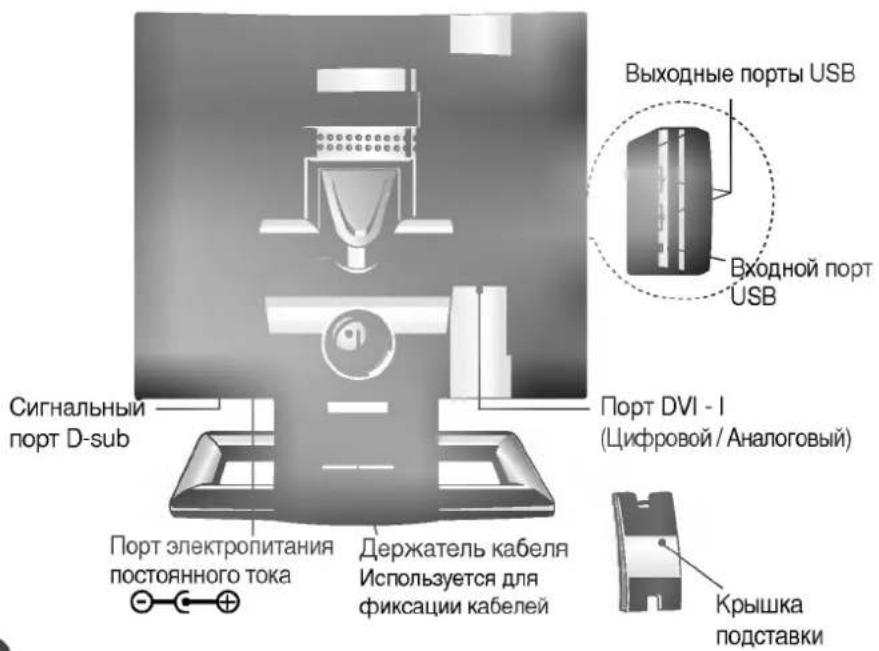
Расположение и назначение органов управления и разъемов —R9
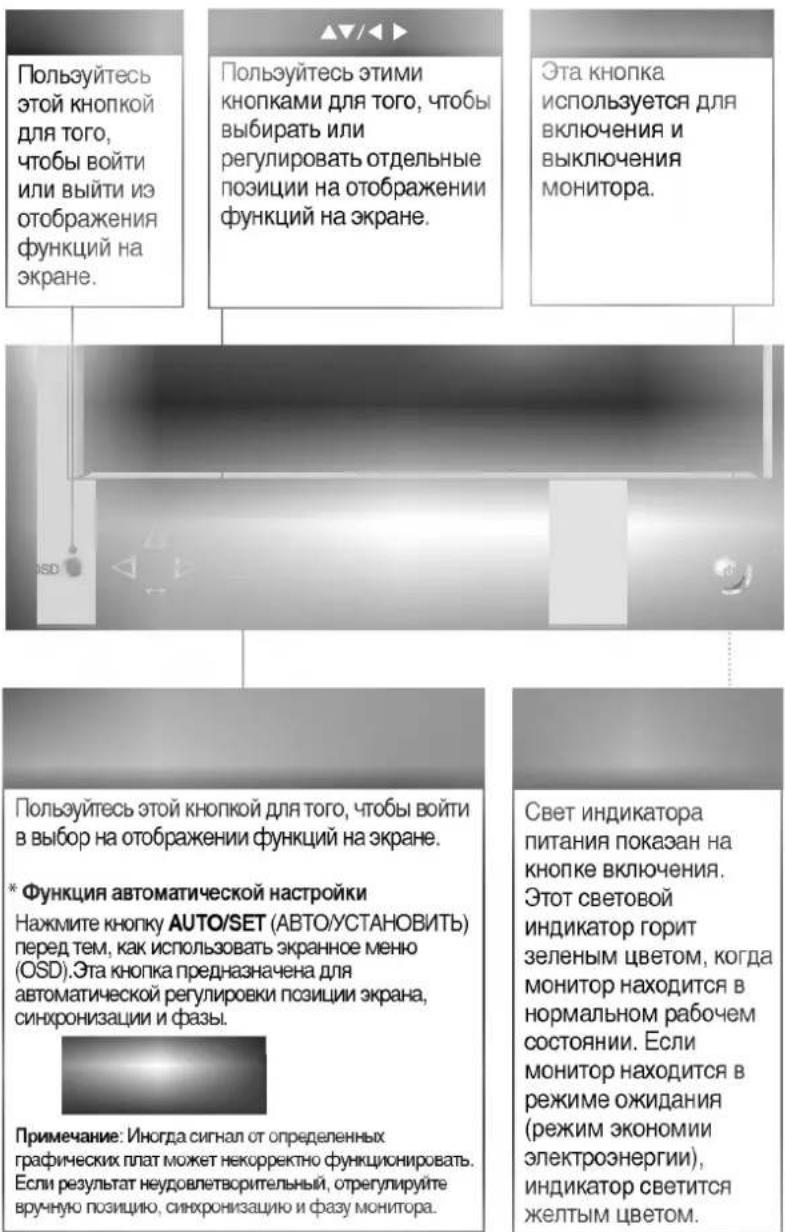
Назначение панели управления ____ R10
Регулировки с использованием экранных меню и индикаторов —R11
Выбор и регулировки параметров с помощью экранных меню и
индикаторов R12
Техническая информация
Подстройка изображения R14
Соответствие стандартам по допустимому уровню
излучений(MPRII) и DDC R15
Режимы запоминающего устройства R16
Поиск неисправностей R17
Ремонт и Обслуживание R18
Спецификации R19
Приложение
Информация о регулировании связи—— Смотрите на задней обложке руководства
Маркировка персонального компютера в плане защиты
окружающей среды Смотрите на задней обложке руководства
Отличительные особенности
Порядко Регистрации
На задней панели Вы можете найти номер модели и номер серии Вашего монитора. Они являются строго индивидуальными и не повторяются. Перепишете для себя и сохраните для последующего использования:
Дата приобретения
Где приобретен
Адрес торгового агента:
Телефон
Номер модели
Номер серии
Введение
Плоский монитор FLATRON® LCD 885LE имеет жидкокристаллический дисплей (ЖКД) на активной матрице тонкопленочных транзисторов (ТПТ). Этот монитор предназначен для небольших рабочих помещений или для тех пользователей, которые хотят иметь больше свободного места на своем рабочем столе.
- FLATRON® LCD 885LE - это интеллектуальный 18,1-дюймовый монитор (рабочая область 18,1 дюйма) на основе микропроцессора.
- Два сигнальных порта (порт D-sub и порт DVI-I) на задней панели позволяют выполнить 2 подсоединения к 2-м компьютерам одновременно. Порт DVI-I (Цифровой Визуальный Интерфейс - Интегрированный) поддерживает компьютеры, позволяющие передачу аналоговых, цифровых и сочетания аналоговых и цифровых сигналов, а также улучшает качество изображения за счет удаления плохого видеосигнала на входе монитора.
- Нам удалось воплотить в мониторе передовую конструкцию и технологию. Мягкие кнопки на передней панели просты по конструкции и дают Вам возможность легко и удобно пользоваться самыми различными средствами управления изображением. Абсолютно плоский экран и специальная обработка поверхности экрана позволяют избавиться от мешающих смотреть бликов.
- Порты USB (универсальная последовательная шина) сзади монитора предназначены для кабеля и концентратора USB. Вы можете легко и гибко подключить к монитору рассчитанные на USB приборы, такие как мышь, клавиатура или принтер, для того, чтобы обеспечить наличие функции настоящего самонастраивающегося устройства.
■ Монитор имеет автоматическую развертку с цифровым управлением от микропроцессора с диапазоном частот горизонтальной (строчной) развертки от 31 до 80 кГц и диапазоном частот вертикальной (кадровой) развертки от 56 до 120 Гц. Управление от микропроцессора обеспечивает работу монитора в любом режиме частот развертки с той же четкостью, которую обеспечивает монитор с фиксированными частотами развертки. - Он поддерживает разрешение до 1280x1024 точек и имеет широкий угол поля зрения, равный ±80 градусов по горизонтали и ±80 градусов по вертикали.
- Для обеспечения лучшей защиты здоровья и безопасности пользователей данный монитор отвечает самым строгим требованиям шведского стандарта ТСО'99 в отношении низкого уровня излучения радиации.
- Монитор потребляет малое количество электроэнергии и имеет сертификат соответствия требованиям стандарта Energy Star Управления по охране окружающей среды, касающегося экономного расходования электроэнергии. В мониторе используется протокол экономного расходования электроэнергии VESA Display Power Management Signalling (DPMS), который значительно снижает потребление электроэнергии в режиме ожидания.
Важные предосторожности
Устройство изготовлено с учетом всех требований по обеспечению Вашей безопасности при его эксплуатации. Однако неправильное пользование монитором может потенциально привести к поражению электротоком или пожару. В целях недопущения подобных последствий рекомендуем соблюдать следующие основополагающие правила по его установке, пользованию и обслуживанию. Кроме того не пренебрегайте предупреждающими об опасности знаками на корпусе монитора.
По мерам безопасности
Пользуйтесь только силовым кабелем, входящим в комплект поставки монитора. В случае использования другого кабеля убедитесь, что он соответствует существующим стандартам.
Если силовой кабель имеет какую-либо неисправность, за заменой просим обращаться к изготовителю или ближайшему официальному предприятию по ремонту.
Подключайте монитор к сети только в пределах указанных в инструкции питающих напряжений. Если Вы не уверены в напряжении сети, сначала проконсультируйтесь у представителей обслуживающей Ваш район компании.
Помните, что перегруженные розетки и удлинители часто являются главной причиной короткого замыкания, равно как неисправные розетки и поврежденные шнуры. Для их замены пользуйтесь услугами квалифицированного специалиста.
Не вскрывайте корпус монитора.
- Внутри у него нет деталей, предназначенных для сервисного обслуживания.
- Однако имеются участки опасного для жизни высокого напряжения, которое может сохраняться даже при отключении питания.
- Для ремонта монитора пользуйтесь услугами только специалистов, допущенных к работе с подобной техникой.
Для предотвращения других возможных случаев травматизма:
- Не устанавливайте монитор на наклонные поверхности, надежно не укрепив его;
- Строго следуйте рекомендациям изготовителя по установке монитора;
- Не пытайтесь катить роликовую подставку монитора по густому ковру или неровному покрытию.
При установке
Важные предосторожности
Для предотвращения случаев самовозгорания не оставляйте без присмотра включенным монитор даже не непродолжительный период времени.
- Не долускайте, чтобы малолетние дети дети засовывали через вентиляционные отверстия на корпусе посторонние предметы внутрь монитора - это может привести к короткому замыканию, в том числе и цепей с высоким напряжением.
- Не используйте для монитора дополнительных приспособлений или оборудования, не предусмотренных изготовителем.
- На время грозы, а также при длительном использовании монитора обязательно отключайте его от сети.
- Не помещайте вблизи монитора электродвигатели или устройства с магнитами.
Не долускайте попадания посторонних предметов на кабель питания. Не устанавливайте монитор в местах, где шнур может быть поврежден.
Не устанавливайте монитор вблизи воды (ванной, раковины, мойки, в сыром подвале, рядом с краем плавательного бассейна).
Корпус монитора снабжен специальными вентиляционными отверстиями. Если эти отверстия закрыть, то внутри корпуса может возникнуть опасное повышение температуры, в результате которого произойдет самовозгорание устройства.
В этой связи НИКОГДА:
■ Не ставьте монитор на мягкие поверхности, способные закрыть вентиляционные отверстия на нижней части корпуса.
- Не устанавливайте монитор в шкафы или ниши, если в них не обеспечна дополнительная вентиляция.
- Не накрывайте работающий монитор тканью или другими материалами.
■ Не устанавливайте монитор вблизи обогревательных приборов.
Не трите жидкокристаллический экран на активной матрице и избегайте его соударений с твердыми предметами. чтобы не поцарапать, не повредить и не испортить экран.
Не надавливайте на жидкокристаллический экран пальцем продолжительное время, поскольку это может привести к появлению остаточных изображений.
Важные предосторожности
На экране могут появляться искажения в виде точек, а также красные, зеленые или голубые пятна. Это однако не влияет на характеристики монитора.
Если возможно, используйте видеорежим VESA 1280 X 1024 при 60 гц для получения оптимального качества изображения на Вашем жидкокристаллическом мониторе. Если он используется в любых других режимах, за исключением видеорежима VESA 1280 X 1024 при 60 гц, на экране могут появиться какие-либо сжатые или обработанные изображения. Однако, это характерно для панели ЖКД, который имеет Фиксированную разрешающую способность 1280 X 1024 при 60 гц.
При чистке
При переезадах
■ Перед очисткой экрана Ж Д отсоедините монитор от источника питания.
- Очистите монитор от пыли, протерев его экран и корпус мягкой, чистой тканью. Если требуется дополнительная очистка экрана, протрите его чистой, влажной тканью.
- Не пользуйтесь для очистки жидкими и аэрозольными чистящими средствами.
- Не выбрасывайте заводскую упаковку монитора. Она может пригодиться Вам в случае переезда. Воспроизведение предложенного фирмой варианта упаковки создаст идеальные условия для безопасной транспортировки монитора.
Подключение монитора
Для установки монитора, убедитесь, что питание отключено от монитора, компьютерной системы и других подсоединенных устройств, а затем выполните следующие шаги:
-
Поместите монитор в удобное, хорошо вентилируемое место возле вашего компьютера.
-
Снимите крышку основания монитора, чтобы подсоединить кабели.
-
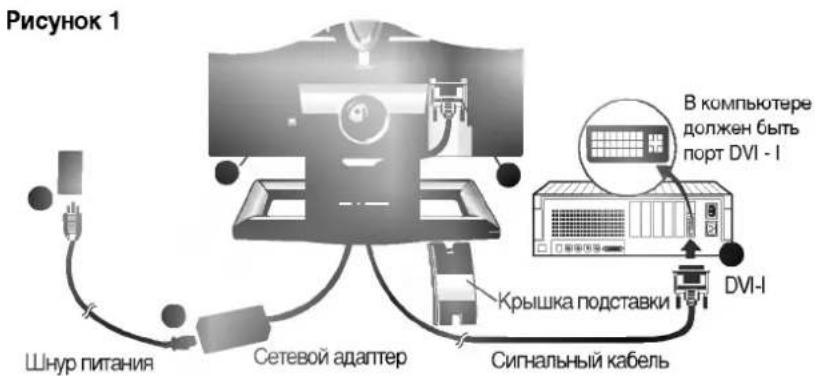
(1) Использование графической карты с портом DVI - I (Цифровой Визуальный Интерфейс - Интегрированный)
■ ПК ......Рисунок 1
Подсоедините конец сигнального кабеля монитора к порту на задней панели монитора через щель и держатель кабеля на основании Подсоедините другой конец к порту DVI - I на задней панели компьютера и затяните винты. ● Убедитесь, что сигнальный кабель подходит к соединителю DVI - I.
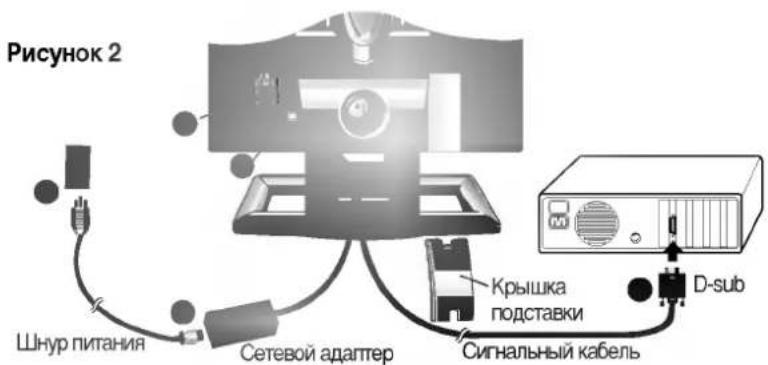
(2) Использование графической карты с портом D-sub
■ ПК ...... Рисунок 2
Подсоедините конец сигнального кабеля монитора к порту на задней панели монитора через щель и держатель кабеля на основании Подсоедините другой конец к порту D-sub на задней панели компьютера и затяните винты. Убедитесь, что сигнальный кабель подходит к соединителю D-sub.
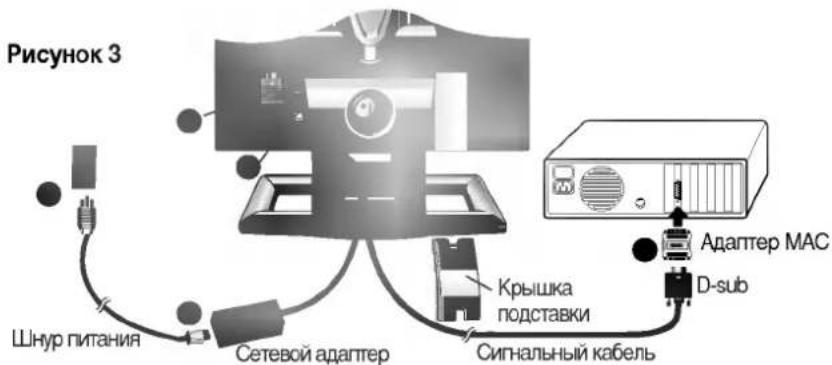
■ MAC ...... Рисунок 3
Подсоедините конец сигнального кабеля монитора к порту на задней панели монитора через щель и держатель кабеля на основании ●. Подсоедините другой конец сигнального кабеля монитора к задней панели компьютера Macintosh через адаптер Macintosh, а затем затяните винты.
text_image
Рисунок 1 Шнур питания Сетевой адаптер Сигнальный кабель В компьютере должен быть порт DVI - I Крышка подставки DVI-IПодключение монитора
text_image
Рисунок 2 Шнур питания Сетевой адаптер Крышка подставки Сигнальный кабель D-subПримечание
- На Рисунок 3 показано подключение монитора к Apple Macintosh с помощью адаптера (не входит в комплект поставки монитора и приобретается отдельно). Дополнительную информацию о требованиях к адаптеру можно получить у дилера, в торговом предприятии или в сервисной службе, уполномоченных компанией LG.
text_image
Рисунок 3 Шнур питания Сетевой адаптер Крышка подставки Сигнальный кабель Адаптер MAC D-sub- Подсоедините разъем адаптера переменного тока к задней части монитора.
- Подсоедините один конец шнура питания переменного тока к адаптеру переменного тока ●, а другой конец к находящейся поблизости и легко доступной розетке переменного тока, имеющей соответствующее заземление.
- После подсоединения кабелей, установите должным образом крышку подставки в отверстия внизу подставки. При правильной установке, слышен щелчок защелки.
- Включите PC, а затем монитор.
- Если вы увидите сообщение NO SIGNAL, проверьте сигнальный кабель и разъемы.
- После окончания работы выключите монитор, а затем PC. Примечание : Если Вы видите сообщение "INPUT SIGNAL OUT OF RANGE", проверьте, чтобы убедиться, что Ваша система установлена в одном из предварительно установленных на заводе режимов (смотрите страницу R16).
Соединение USB
Использование USB (универсальная последовательная шина)
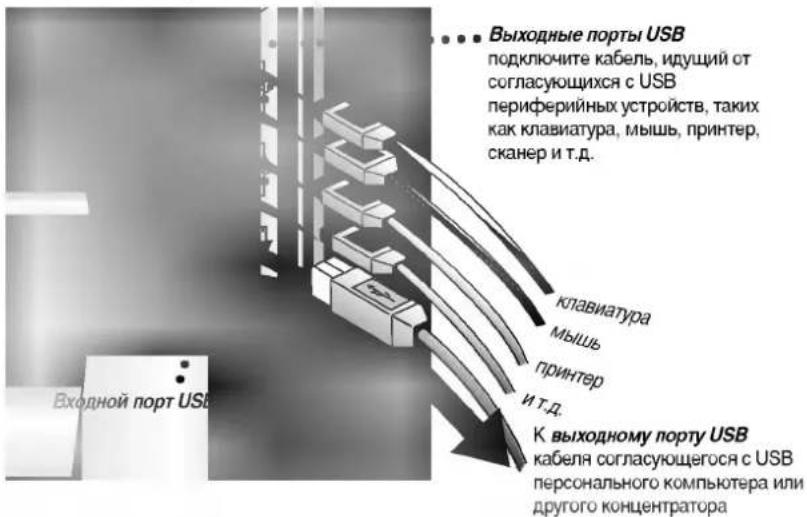
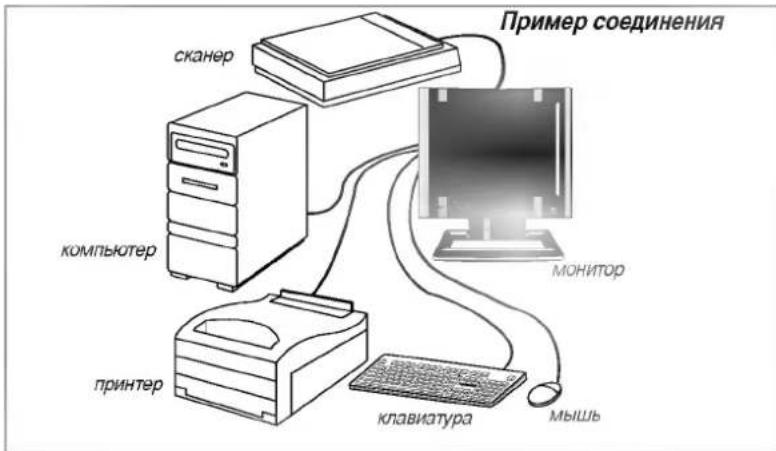
USB (Universal Serial Bus, или Универсальная последовательная шина) – это новая разработка, позволяющая легко подключать различные периферийные устройства к Вашему компьютеру. Благодаря применению USB Вы имеете возможность присоединить Вашу мышь, клавиатуру, принтер и другие периферийные устройства к Вашему монитору вместо того, чтобы подсоединять их к Вашему компьютеру. Это обеспечивает Вам большую гибкость при настройке Вашей системы. USB позволяет последовательно подсоединять к одному порту USB до 120 устройств, а также позволяет выполнять их "горячее подключение" (т.е. подключать устройства при работающем компьютере) и отключение при поддержке автоматического распознавания и конфигурации устройств Plug and Play. Этот монитор содержит встроенный USB-концентратор, позволяющий подключать еще до 4 USB-устройств.
- Соедините входной порт монитора с выходным портом согласующегося с USB персонального компьютера или другого концентратора с помощью кабеля USB (компьютер должен иметь порт USB).
- Присоедините согласующиеся с USB периферийные устройства к выходным портам монитора.
text_image
Выходные порты USB подключите кабель, идущий от согласующихся с USB периферийных устройств, таких как клавиатура, мышь, принтер, сканер и т.д. клавиатура мышь принтер и т.д. K выходному порту USB кабеля согласующегося с USB персонального компьютера или другого концентратора Входной порт USB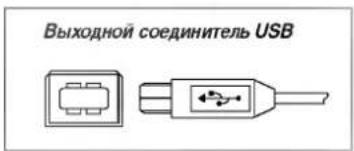
text_image
Выходной соединитель USB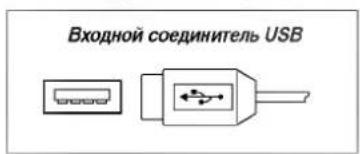
text_image
Входной соединитель USBИспользование USB (универсальная последовательная шина)
flowchart
graph TD
    A["принтер"] --> B["computer"]
    B --> C["controller"]
    C --> D["мовитор"]
    D --> E["клавиатура"]
    E --> F["мышь"]
    G["сканер"] --> H["computer"]
    I["компьютер"] --> H
    J["принтер"] --> K["computer"]
ПРИМЕЧАНИЕ
- Для того, чтобы включить функцию концентратора USB, монитор следует подключить к согласующемуся с USB персональному компьютеру (OC) или другому концентратору с помощью кабеля USB (прилагается).
- При подключении кабеля USB проверьте, чтобы форма соединителя со стороны кабеля совпадала по форме со штекером, к которому он подключается.
- Если монитор не подключен к сетевому питанию, периферийные устройства, подключенные к выходным портам, не работают.
- Даже если монитор находится в режиме экономии электроэнергии, согласующиеся с USB устройства будут функционировать, если они подключены к портам USB (как входным, так и выходным) монитора.
Технические характеристики USB
| Стандарт USB | Соответствующий изм. 1,0 концентратор с собственным источником питания |
| Вснжодные питание | 500 мА для каждого (МАКС.) |
| 12 Мб/с (полная), 1,5 Мб/с (низкая) | |
| 1 входной порт4 выходных порта |
Вид спереди
Расположение и назначение органов управления и разъемов
text_image
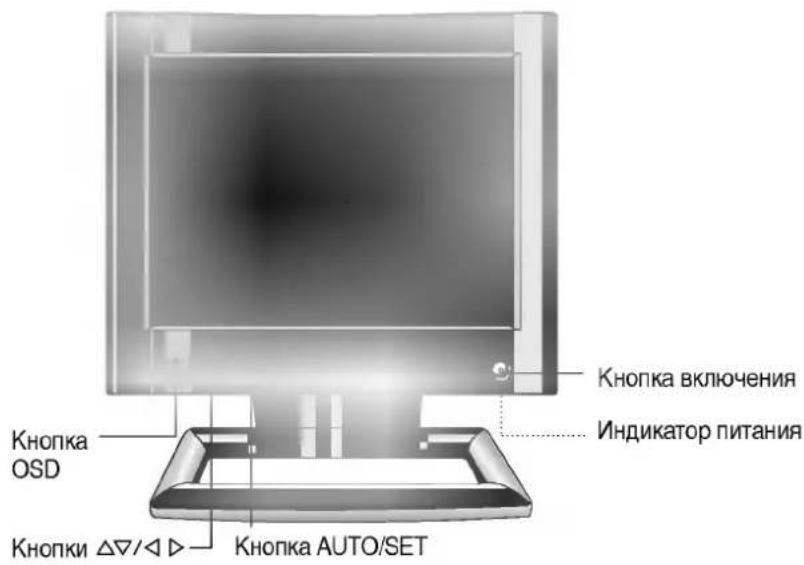
Кнопка OSD Кнопки Δ∇/Δ ▷ Кнопка AUTO/SET Кнопка включения Индикатор питанияВид сзади
text_image
Выходные порты USB Входной порт USB Сигнальный порт D-sub Порт DVI - I (Цифровой / Аналоговый) Держатель кабеля Используется для фиксации кабелей Порт электропитания постоянного тока Крышка подставкиФункции панели управления
<Клавиши быстрого выбора команд>
- Яркость и контрастность могут быть отрегулированы непосредственно, без вызова меню системы экранной индикации (OSD).

natural_image
Blank or uniformly gray image with no discernible text, symbols, or features.Нажмите кнопки ◀/▶/▲/▼ для регулировки установок, а затем нажмите кнопку OSD для сохранения сделанных изменений. Функции яркости и контрастности доступны и из меню экранной индикации (OSD).
Назначение панели управления
text_image
Пользуйтесь этой кнопкой для того, чтобы войти или выйти из отображения функций на экране. Пользуйтесь этими кнопками для того, чтобы выбирать или регулировать отдельные позиции на отображении функций на экране. Эта кнопка используется для включения и выключения монитора. Пользуйтесь этой кнопкой для того, чтобы войти в выбор на отображении функций на экране. * Функция автоматической настройки Нажмите кнопку AUTO/SET (АВТО/УСТАНОВИТЬ) перед тем, как использовать экранное меню (OSD).Эта кнопка предназначена для автоматической регулировки позиции экрана, синхронизации и фазы. Примечание: Иногда сигнал от определенных графических плат может некорректно функционировать. Если результат неудовлетворительный, отрегулируйте вручную позицию, синхронизацию и фазу монитора. Свет индикатора питания показан на кнопке включения. Этот световой индикатор горит зеленым цветом, когда монитор находится в нормальном рабочем состоянии. Если монитор находится в режиме ожидания (режим экономии электроэнергии), индикатор светится желтым цветом.Пользуйтесь этой кнопкой для того, чтобы войти или выйти из отображения функций на экране.
△/
Пользуйтесь этими кнопками для того, чтобы выбирать или регулировать отдельные позиции на отображении функций на экране.
Эта кнопка используется для включения и выключения монитора.
natural_image
Pure electrical circuit lines without any symbolsПользуйтесь этой кнопкой для того, чтобы войти в выбор на отображении функций на экране.
* Функция автоматической настройки Нажмите кнопку AUTO/SET (АВТО/УСТАНОВИТЬ) перед тем, как использовать экранное меню (OSD). Эта кнопка предназначена для автоматической регулировки позиции экрана, синхронизации и фазы.

Примечание: Иногда сигнал от определенных графических плат может некорректно функционировать. Если результат неудовлетворительный, отрегулируйте вручную позицию, синхронизацию и фазу монитора.
Свет индикатора питания показан на кнопке включения. Этот световой индикатор горит зеленым цветом, когда монитор находится в нормальном рабочем состоянии. Если монитор находится в режиме ожидания (режим экономии электроэнергии), индикатор светится желтым цветом.
Регулировки с использованием экранных меню и индикаторов
Настройка размера изображения, положения и рабочих параметров монитора осуществляется легко и быстро с помощью системы регулировки отображения функций на экране [On Screen Display]. Для того, чтобы Вы могли познакомиться с тем, как пользоваться средствами управления, ниже приводится короткий пример. В последующем разделе дается описание имеющихся видов настройки, а также выбора, который Вы можете осуществить с помощью Отображения функций на экране [OSD].
ПРИМЕЧАНИЕ
■ Перед тем, как приступить. к настройке изображения, подождите по крайней мере 30 минут, пока монитор не стабилиэпрует свою работу.
Для регулировки на отображении функций на экране [On Screen Display] выполните следующее:

flowchart
graph TD
    A["OSD"] --> B["◀"]
    B --> C["▶"]
    C --> D["□ AUTO/SET"]
    E["OSD"] <--_F["◀"]
    F --> G["□ AUTO/SET"]
    D --> H["▶"]
    H --> I["□ AUTO/SET"]
Нажмите Кнопку OSD, после чего на экране появляется главное меню OSD.
2 Для того, чтобы получить доступ к управлению, используйте Кнопки △ или ▽. Когда высветится требуемая Вам иконка, нажмите Кнопку AUTO/SET.
③ Нспользуйте Кнопки △▽/◀ ▷ для настройки поэции на желаемый уровень.
4 Примите изменения, нажав на Кнопку AUTO/SET.
5 Выйдите из OSD нажав на Кнопку OSD.

flowchart
graph LR
    A["OSD"] --> B["◀"]
    B --> C["▶"]
    C --> D["□ AUTO/SET"]
    E["OSD"] <--_F["◀"]
    F --> G["□ AUTO/SET"]
    G --> H["◀"]
    H --> I["▶"]
Выбор и регулировки параметров с помощью экранных меню и индикаторов
Выше была описана процедура выбора и регулировки параметров с использованием системы экранных меню.
Ниже перечислены пиктограммы регулируемых с использованием экранных меню параметров, их названия и их описания.
text_image
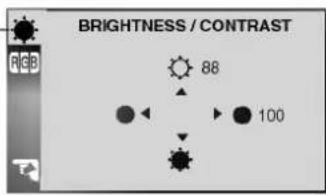
BRIGHTNESS / CONTRAST RGB 88 100
Яркость Используется для регулировки яркости изображения.

Контрастность Отрегулируйте нужный контраст изображения.
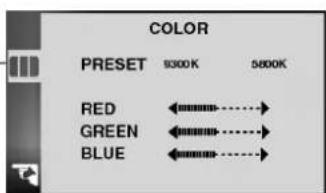
text_image
COLOR PRESET 1000K 5800K RED ←→ GREEN ←→ BLUE ←→PRESET 9300K/5800K Проявление цветовой температуры дисплея. • 9300K:Появление красноватого болого цвета. • 5800K:Появление голубоватого болого цвета.
RED GREEN BLUE
Для установки собственных уровней цвета.
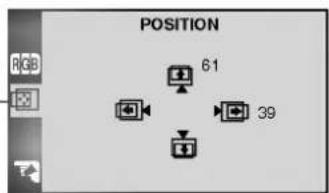
text_image
POSITION RGB 61 39
Положение по вертикали Для перемещения изображения вверх и вниз.

Положение по горизонтали Для перемещения изображения влево и вправо.
ПРИМЕЧАНИЕ
- При использовании цифрового входа нет надобности в таких установках экранного меню как COLOR (ЦВЕТ), POSITION (ПОЗИЦИЯ) и TRACKING (ТРЕКИНГ).

flowchart
graph TD
    A["OSD"] --> B["◀"]
    B --> C["→ AUTO/SET"]
    D["OSD"] <--_E["◀"]
    E --> F["AUTO/SET"]
    C --> G["◀"]
    G --> H["Auto/SET"]
Выбор и регулировки параметров с помощью экранных меню и индикаторов

text_image
TRACKING CLOCK PHASECLOCK Синхронизация Для уменьшения каких-либо вертикальных полос, видимых на заднем фоне экрана. Горизонтальный размер экрана также уменьшится. PHASE ФАЗА Для регулировки фокуса дисплея. Эта позиция позволяет вам сделать воспроизводимые на экране знаки ясными и четкими. Регулировка Phase (Фаза) должна производиться после регулировки Clock (Синхронизация).
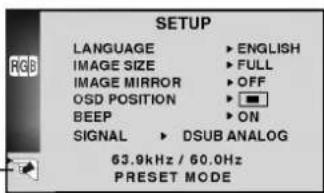
text_image
SETUP LANGUAGE ▶ ENGLISH IMAGE SIZE ▶ FULL IMAGE MIRROR ▶ OFF OSD POSITION ▶ ■ BEEP ▶ ON SIGNAL ▶ DSUB ANALOG 63.9kHz / 60.0Hz PRESET MODELANGUAGE Выбор языка Для выбора языка, на котором воспроизводятся названия регулировок.
IMAGE SIZE Размер изображения Эта функция показывает изображение в его исходном размере или в увеличенном размере для того, чтобы соответствовать полному экрану ЖК-дисплея. IMAGE Зеркакьное Отображение MIRROR Эта функция переворачивает изображение вдоль вертикальной оси, чтобы можно было увидеть зеркальное отображение экрана.
OSD POSITION Положение OSD Для регулировки положения окна OSD на экране.
BEEP Зуммерный сигнал Для выбора "звуковой сигнал включен" или "звуковой сигнал выключен"
SIGNAL Сигнал Выбор DSUB ANALOG (DSUB АНАЛОГОВЫЙ) или DVI ANALOG / DIGITAL (DVI АНАЛОГОВЫЙ / ЦИФРОВОЙ) в качестве активного входа. Эта функция используется, когда к монитору подсоединены два компьютера. На тот случай, если только один сигнал присутствует на любом из двух входов, монитор автоматически определяет и принимает этот сигнал.
Подстройка изображения
Монитор оснащен специальным энергетическим контуром, предназначенным для снижения потребления электроэнергии в промежутках между его активным использованием.
По своим характеристикам он отвечает стандартам VESA, а по некоторым показателям превосходит программу экономии энергии EPA
Energy Star. Однако при этом он должен использоваться в сочетании с компьютером, имеющим контур экономии энергии и с инсталлированной видеокартой, имеющей функцию экономии энергии.
У монитора имеется три режима экономии, каждый из которых отображается индикатором питания на передней панели:
Зеленый - нормальная работа;
Оранжевый - включен режим экономии расходования энергии.
В выключенном сосмоянии индикатор не горит и остается темным.
Для перевода монитора из режима экономии электроэнергии в нормальный рабочий режим просто шевельните мышь или нажмите любую клавишу на клавиатуре компьютера. В промежутках между работой не забывайте отключать питание монитора.
Потребление электроэнергии
| Ре-жим | Гор. синхр-ция | Верт. синхр-ция | Видео | Потребляемая мощность,Вт | Цвет индикатора | |
| Нормальный | Включено | Включено | Включено | До | 70W | Зеленый |
| Ожидания | Отключено | Включено | Отключено | До | 5W | Оранжевый |
| Приостановки | Включено | Отключено | Отключено | До | 5W | Оранжевый |
| Выключено | Отключено | Отключено | Отключено | До | 5W | Оранжевый |
Соответствие стандартам по допустимому уровню излучений(MPRII)
Сообщения самодиагностики
Канал обмена данных между монитороми компьютером DDC
Соответствие стандартам по допустимому уровню излучений(MPRII) и DDC
настоящий монитор отвечает самым строгим на сегодняшний день требованиям по снижению допустимого уровня излучений. Пользователь обеспечен дополнительной защитой и антистатическим покрытием экрана. Эти требования были разработаны в швеции и определяют предельно допустимые уровни излучений в особо низком и особо высоком диапаэонах воздействия на человеческий организм.
При идентификации следующих условий работы монитора, на Зкране появятся специальные сообщения самодиагностики:
■ NO SIGNAL (НЕТ СИГНАЛА)

Этот OSD может высветиться, когда монитор включен, но сигнала не обнаружено. В этом случае будет высвечено сообщение NO SIGNAL, предупреждая вас о необходимости проверить подсоединения сигнального кабеля.
■ INPUT SIGNAL OUT OF RANGE

Этот OSD может появиться, чтобы проинформировать вас о том, что посланный на монитор сигнал находится за пределами его частотного диапазона. В этом случае вам нужно будет проверить разрешение и изменить частоту, на которую была установлена видео карта, установив ее в пределах частотного диапазона монитора.
DDC-канал связи, по которому монитор автоматически информирует компьютер о своих возможностях. Данный монитор имеет три функции DDC: DDC1 и DDC2B.
DDC1 и DDC2B осуществляют уни-дирекционный обмен данными между компьютером и монитором. При этом компьютер посылает данные для отображения на мониторе, Но не управляет монитором.
ПРИМЕЧАНИЕ
- Примечание: Для работы в этом режиме необходимс загрузить соответствующий драйв компьютера.
Режимы работы дисплея(раэрешающая способность)
Режимы пользователя
Восстановление режимов дисплея
Режимы запоминающего устройства
Монитор имеет 26 ячейки памяти для сохранения режимов воспроизведения, 16 из которых запрограммированы на заводе на популярные видеорежимы.
| Режимы работы дисплея (разрешающая способность) | Частота строчной развертки | Частота кадровой развертки | ||
| 1 | VGA | 640 x 350 | 31,469 | 70 |
| 2 | VGA | 720 x 400 | 31,468 | 70 |
| 3 | VGA | 640 x 480 | 31,469 | 60 |
| 4 | VESA | 640 x 480 | 37,500 | 75 |
| 5 | VESA | 640 x 480 | 43,269 | 85 |
| 6 | VESA | 800 x 600 | 37,879 | 60 |
| 7 | VESA | 800 x 600 | 46,875 | 75 |
| 8 | VESA | 800 x 600 | 53,674 | 85 |
| 9 | MAC | 832 x 624 | 49,725 | 75 |
| 10 | VESA | 1024 x 768 | 48,363 | 60 |
| 11 | VESA | 1024 x 768 | 60,123 | 75 |
| 12 | VESA | 1024 x 768 | 68,677 | 85 |
| 13 | MAC | 1152 x 870 | 68,681 | 75 |
| 14 | VESA | 1152 x 900 | 61,805 | 65 |
| 15 | VESA | 1280 x 1024 | 63,981 | 60 |
| 16 | VESA | 1280 x 1024 | 79,976 | 75 |
Ячейки памяти для сохранения режимов 17-26 являются чистыми и могут использоваться для сохранения новых видеорежимов. Если монитор обнаруживает новый видеорежим, которого раньше не было, или который не соответствует ни одному из ранее запрограммированных режимов, то он автоматически сохраняет новый режим в одной из свободных ячеек для запоминания режима., начиная с ячейки 17.
Если вы использовали все 10 чистые ячейки памяти для сохранения видеорежимов, и у вас имеются еще видеорежимы, монитор заменяет информацию, сохраненную в ячейках памяти режимов пользователя, начиная с режима 17.
- Когда ваш монитор обнаруживает режим, который он регистрировал когда либо ранее, то он автоматически восстанавливает установки изображения, которые использовались при последнем применении этого режима.
Однако, вы можете вызвать восстановление 16 из запрограммированных режимов с помощью нажатия кнопки Recall (Вызов). Все предварительно запрограммированные режимы автоматически восстанавливаются, когда монитор обнаруживает наличие поступающего сигнала.
Способность восстанавливать заранее запрограммированные режимы зависит от сигнала, поступающего с видеокарты вашего персонального компьютера или системы. Если этот сигнал не соответствует ни одному из запрограммированных на заводе режимов, монитор автоматически настраивается для воспроизведения изображения.
Поиск неисправностей
Проверьте следующее перед тем, как обращаться в сервисную службу.
Позиция экрана неправильная.
■ Нажмите кнопку AUTO/SET.
- Если результаты неудовлетворительные, отрегулируйте поицию экрана, используя пиктограммы позиции H и V на экране дисплея.
На заднем фоне экрана видны вертикальные полосы.
■ Нажмите кнопку AUTO/SET.
- Если результаты неудовлетворительные, уменьшите вертикальные полосы, используя пиктограмму CLOCK на экране дисплея.
На всех изображениях появляется горизонтальная рябь или символы изображаются с искажениями.
■ Нажмите кнопку AUTO/SET.
- Если результаты неудовлетворительные, уменьшите горизонтальные полосы, используя пиктограмму PHASE на экране дисплея.
Сообщение НЕТ СИГНАЛА (NO SIGNAL).
- Сигнальный кабель не подключен или отсутствует. Проверте и обеспечте соединение.
Появление сообщения INPUT SIGNAL OUT OF RANGE.
Изображение без звука.
- Частота сигнала от видеокарты выходит за пределы допустимого для монитора.
*Частота строчной развертки: 31-80кГц
*Частота кадровой развертки: 56-120Гц
- Для изменения чатсоты развертки используйте программную утилиту графического адаптера.(См инструкцию по эксплуатации графического адаптера.)
- Вы можете изменить установку поддерживаемого разрешения, используя Тзащитный режимУ (нажмите клавишу F8 во время загрузки системы).
Индикатор питания горит оранжевым светом или мигает оранжевым
■ Включен режим экономии энергии
■ С компьютера не поступает действующий сигнал.
■ Сигнальный кабель плохо эафиксирован в приемном разьеме
- Проверьте конфигурацию силового и графического адаптеров компьютера
Монитор не выходит из режима экономии электроэнергии
- Видеосигнал компьютера не соответствует стандарту для данного режима (VESA DPMS)
ПРИМЕЧАНИЕ
■ Мигающий желтый индикатор питания (светодиод) может указывать на ненормальное состояние монитора.
■ В этом случае нажмите кнопку выключения питания на передней панели управления иоратитесь за помощью к специалисту по обслуживанию.
Ремонт и Обслуживание
В нижеперечисленных случаях отключите монитор от сети и обратитесь в пункты сервисного обслуживания:
■ Если Вы повредили кабель питания или вилку.
■ Если Вы пролили в монитор какую-нибудь жидкость.
■ Если монитор подвергся воздействию воды или дождя.
- Если монитор не работает согласно норматитам, указанным в Инструкции. При этом используйте для регулировки только те кнопки управления, которые предлагаются пользователю в Инструкции. Неправильное манипулирование другими кнопками может привести к повреждению монитора и потребовать дорогостоящего ремонта.
- Если монитор подвергся удару при падении или если был поврежден его корпус.
- Если мониторе возникли выраженные отклонения от нормального режима работы.
- Если монитор издает во время работы посторонние звуки, хотя для некоторых типов мониторов включение или выключение, как правило, сопровождается какими-либо звуками.
Не пытайтесь проводить самостоятельное техническое обслуживание монитора. Не подвергайте себя опасности воздействия высоких напряжений. Все работы должны выполняться только квалифицированным персоналом.
ПРИМЕЧАНИЕ
■ Срок службы данного товара-7 лет со дня передачи товара потребителю.
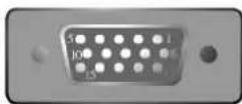
Распределение иголок в штыревом разъеме
natural_image
Illustration of a gray computer mouse with a grid and control panel (no text or symbols)Сетевой адаптер
Спецификации
■ 15-штырьковый разъем D-Sub
| 1 | Красный |
| 2 | Зеленый |
| 3 | Синий |
| 4 | Земля |
| 5 | Самопроверка |
| 6 | Красная земля |
| 7 | Зеленая земля |
| 8 | Синяя земля |
| 9 | не подключен |
| 10 | Земля |
| 11 | Земля |
| 12 | SDA |
| 13 | Горизонтальнаясинхронизация |
| 14 | Вертикальнаясинхронизация |
| 15 | SCL |
ПРИМЕЧАНИЕ
■ Контакт № 5 должен быть заземлен со стороны персонального компьютера.
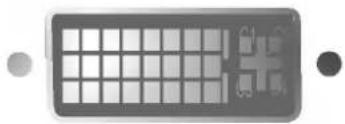
■ Соединитель DVI-I (цифровой/аналоговый)
| 1 | T. M. D. S. Данные2- |
| 2 | T. M. D. S. Данные2+ |
| 3 | T. M. D. S. Данные2/4 Экран |
| 4 | T. M. D. S. Данные4- |
| 5 | T. M. D. S. Данные4+ |
| 6 | Синхронизация DDC |
| 7 | Данные DDC |
| 8 | Аналоговая синхронизация по вертикали |
| 9 | T. M. D. S. Данные1- |
| 10 | T. M. D. S. Данные1+ |
| 11 | T. M. D. S. Данные1/3 Экран |
| 12 | T. M. D. S. Данные3- |
| 13 | T. M. D. S. Данные3+ |
| 14 | Напряжение +5 В |
| 15 | Заземление (обратный провод для +5 В, Синхронизации по горизонтали и синкронизации по вертикали) |
| 16 | Горячее подключение с обнаружением |
| 17 | T. M. D. S. Данные0- |
| 18 | T. M. D. S. Данные0+ |
| 19 | T. M. D. S. Данные0/5 Экран |
| 20 | T. M. D. S. Данные5- |
| 21 | T. M. D. S. Данные5+ |
| 22 | T. M. D. S. Экран синхронизации |
| 23 | T. M. D. S. Синхронизация + |
| 24 | T. M. D. S. Синхронизация - |
| C1 | Аналоговый красный |
| C2 | Аналоговый зеленый |
| C3 | Аналоговый синий |
| C4 | Аналоговая синхронизация по горизонтали. |
| C5 | Аналоговое заземление |
T. M. D. S. (Дифференциальная передача сигналов с минимальной трансформацией)
| Вход | 100-240 В переменного тока, ~2,0-1,0А, 50/60 Гц. |
| 12 В постоянного тока, 5,8 А - - - + |
Пользуйтесь только тем сетевым адаптером, который поставляется вместе с монитором.
Спецификации
| Цисплей | Тип | 18,1 дюйма (45,97 см) ЖКД на активной матрице ТПТ Антибликовое покрытие |
| Видимый размер | 18,1дюйма (45,97см) | |
| Угол обзора (макс.) | 80° (влево/вправо/вверх/вниз) | |
| Размеры элемента изображения | 0,28мм x 0,28мм | |
| оличество цветов | 16,777,216 | |
| Вход синхронизации | Частота строчной развертки | 31кГц - 80кГц (выбирается автоматически) |
| Частота кадровой развертки | 56Гц - 120Гц (выбирается автоматически) | |
| Вход | Раздельный ТТЛ, положительный/отрицательный Комбинированный ТТЛ, положительный/отрицательный SOG (Синхронизация на зеленом)Цифровой сигнал | |
| Вход видеосигнала | Подключение сигнала | 15-штырьковый разъем D-Sub/Соединитель DVI - I (цифровой/аналоговый) |
| Вход | Раздельный, аналоговый сигнал RGB, 0,7В (размах амплитуды)/ 75 Ом, положительный, Цифровой сигнал | |
| Разрешающая способность | VESA 1280 x 1024 @ 75Гц (цифровой/аналоговый) | |
| Питание Габаритные размеры (С наклонной подставкой) | 12 В постоянного тока, 5,8 А | |
| ширина | 43,6См / 17,2дюймов | |
| Глубина | 45,7См / 18,0дюймов | |
| Высота | 20,5См / 8,07дюймов | |
| Нетто Диапазон наклона/поворота | Сетка | 8,9кг / 19,62фунтов |
| Наклон | 5° (вниз) / 30° (вверх) | |
| Поворот | 30° (влево) / 30° (вправо) | |
| условия окружающей среды | Работа | |
| Температура | 10°C до 35°C | |
| Влажность | 10% до 80% без образования конденсата | |
| Хранение | ||
| Температура | -20°C до 60°C | |
| Влажность | 5% до 95% без образования конденсата |
ПРИМЕЧАНИЕ
■ Представленная в данном документе информация может изменяться без предварительного уведомления и не связана с какими-либо обязательствами компании LG Electronics Inc.
Заявление относительно соответствия требованиям Федеральной комиссии связи
Примечание к канадскому документу
Соответствие СЕ
CE
Информация о регулировании связи
Данная продукция соответствует нормативам электронной аппаратуры, принятым фе деральными властими Канады. Предназначена для реализации на мировых потребительских рынках, включая территорию США, Канады, Латинской Америки, Европы. Аппаратура способна генерировать, использовать и излучать энергию радиодиапазона. Поэтому в случае ее неправильной установки или применения она может отрицательно влиять на радиосвязь. При этом нельзя гарантировать, что какой -либо определенный способ установки не вызовет никаких помех.
Если же пользователь обнаружит, что настоящее устройство действительно влияет на качество радиосвязи и прием телевизионного сигнала (это можно обнаружить, включая и отключая его), то для устранения помех можно предпринять следующие меры:
- переместите или переориентируйте приемную антенну радио-или телевизионного устройства;
- увеличьте дистанцию между оборудованием и приемником;
- подключите оборудование и приемник к розеткам, питающимся от разных электрических цепей;
- обратитесь за помощью к квалифицированным специалистам.
Внимание : Фирма "ЛГ-Электроника" не несет ответственность за аппаратуру, если в нее вводились изменения или модификации без предварительного с ней согласования.
ПРИМЕЧАНИЕ
Правила применимы только к изделиям, имеющим ИДЕНТИФИКАЦИОННЫЙ ЯРЛЫ (ID LABEL), указывающий на специальные требования.
К монитору могут подключаться периферийные устройства (цифровые устройства ввода/вывода, терминалы, принтеры и т.п.), имеющие сертификат их соответствия требованиям по электронному согласованию аппаратуры.
В противном случае не исключается возможность появления помех радио-и телевизи онному приему.
В данной системе могут использоваться только экранированные сигнальные кабели.
ПРИМЕЧАНИЕ
Правила применимы только к изделиям, имеющим ИДЕНТИФИКАЦИОННЫЙ ЯРЛЫ (ID LABEL), указывающий на специальные требования.
Товары, отмеченные знаком СЕ, соответствуют распоряжению ЕМС (89/336/ЕЭС) и распоряжснию по Низкому Напряжению (73/23/ЕЭС), изданных Европейской Комиссией по Соответствиям.
Эти распоряжения отвечают следующим европейским стандартам:
• EN 55022 ; Радиочастотные помехи
• EN 50082-1;1992 ; Электромагнитное излучение
• EN 60555-2 ; Сетевые соответствия
• EN 60555-3 ; Перепады напряжения
• EN 60950 ; Безопасность
ПРИМЕЧАНИЕ
Правила применимы только к изделиям, имеющим ИДЕНТИФИКАЦИОННЫЙ ЯРЛЫ (ID LABEL), указывающий на специальные требования.
Поздравляем!
Маркировка персонального компютера в плане защиты окружающей среды

Вы приобрели изделие, сертифицированное и маркированное ТСО'99! Вы сделали выбор в пользу изделия, разработанного для профессионального использования. Своей покупкой вы способствовали уменьшению нагрузки на окружающую среду, а также дальнейшей разработке экологически безопасных электронных изделий.
Настоящее изделие отвечает требованиям схемы ТСО'99, которая предусматривает наличие на персональных компьютерах международной маркировки в отношении экологии и качества. Данная схема маркирования была разработана совместными усилиями ТСО (Шведская конфедерация профессиональных работников), Svenska Naturskyddsforeningen (Шведское общество охраны природы), Statens Energimydighet (Шведское национальное управление по энергетике) и SEMKO AB. Эти требования охватывают широкий ряд вопросов: окружающая среда, эргономика, простота пользования, сокращение электрических и магнитных полей, потребление электроэнергии и электробезопасность.
Почему необходимо иметь компьютеры с экологической маркировкой?
Во многих странах экологическая маркировка стала признанным методом поощрения соблюдения природоохранных требований в отношении товаров и услуг. Что касается компьютеров и другого электронного оборудования основная проблема связана с использованием экологически вредных веществ как в самих изделиях, так и в процессе их производства. По той причине, что пока еще невозможно надежно утилизировать многие виды электронного оборудования, существенная часть этих потенциально опасных веществ рано или поздно попадает в окружающую среду.
Компьютеры также имеют другие характеристики, в частности уровни потребления энергии, которые важны с точки зрения рабочего (внутреннего) и природного (внешнего) окружения. Поскольку все методы выработки энергии имеют негативное воздействие на окружающую среду (например, кислотные и воздействующие на климат выбросы, радиоактивные отходы), энергосбережение приобретает жизненно важное значение. Электронное оборудование в офисах часто оставляют работать непрерывно, и поэтому оно потребляет большое количество энергии.
Что включает в себя маркирование?
Маркировка персонального компютера в плане защиты окружающей среды
Требования, обусловленные экологическими соображениями, вводят ограничения на наличие и использование, среди прочего, тяжелых металлов, бромированных и хлорированных ингибиторов пламени, хлорированных фтороуглеродов (фреонов) и хлорированных растворителей. Данное изделие должно быть подготовлено к переработке, и изготовитель обязан иметь политику в области экологии, которой он должен придерживаться в любой стране, в которой эта компания проводит свою оперативную политику
Энергетические требования предусматривают, чтобы компьютер и/или монитор после определенного периода бездействия уменьшал свое энергопотребление до низкого уровня в один или несколько этапов. Промежуток времени, необходимый для активизации компьютера, должен быть приемлемым для пользователя.
Маркированные продукты должны строго удовлетворять экологическим требованиям, в частности, в отношении снижения напряженности электрических и магнитных полей, физической и эстетической эргономики и практичности использования.
Ниже приводится краткое изложение экологических требований, которым удовлетворяет данный продукт. Документ, в котором описаны все экологические требования, может быть заказан в:
TCO Development
SE-114 94 Стокгольм, Швеция
Факс: +46 8 782 92 07
E-mail(Internet): development@tco.se
Текущая информация касательно продуктов,
сертифицированных и маркированных ТСО'99, может быть также получена через Интернет по адресу: http://www.tco-info.com/
Экологические требования
Огнезащитные вещества
Огнезащитные вещества присутствуют в печатных платах, кабелях, проводах, корпусах и оболочках. Их назначение - предотвратить или, по крайней мере, задержать распространение огня. Огнезащитные вещества могут составлять до 30% пластмасс, из которых изготовлен корпус компьютера. Большая часть огнезащитных веществ содержит бром или хлор; кроме того, эти вещества химически связаны с другой группой экологических токсинов - полихлорированными дифенилами (PCB). Огнезащитные вещества, которые содержат либо бром или фтор, либо PCB, рассматривают как возможную причину серьезных воздействий на жизнедеятельность, в частности на воспроизводство птиц и млекопитающих, питающихся рыбой; что связано с процессами bioаккумуляции*. Огнезащитные вещества были обнаружены в человеческой крови, и исследователи опасаются, что могут происходить отклонения в развитии эмбриона.
Маркировка персонального компютера в плане защиты окружающей среды
Соответствующее требование ТСО'99 устанавливает, что пластиковые компоненты весом более 25 грамм не должны содержать огнезащитных веществ, имеющих в составе бром или хлор.
Огнезащитные вещества разрешены к применению в печатных платах, поскольку подходящие заменители для них отсутствуют.
Кадмий\*\*
Кадмий присутствует в аккумуляторных батареях и цветогенерирующих слоях определенных компьютерных дисплеев. Кадмий оказывает вредное действие на нервную систему и ядовит в больших дозах. С соответствующее требование ТСО'99 устанавливает, что батареи, цветогенерирующие слои дисплейных экранов и электрические компоненты не должны содержать кадмий.
Ртуть\*\*
Ртуть иногда содержится в батарейках, реле и переключателях. Она оказывает вредное действие на нервную систему и ядовита в больших дозах. Соответствующее требование ТСО'99 устанавливает, что ртуть не должна присутствовать ни в одном из электрических или электронных компонентов, связанных с маркированным изделием. Есть, однако, одно исключение. В данное время разрешено применение ртути в системе задней подсветки плоских мониторов, поскольку на сегодня нет никакой серийно выпускаемой альтернативы. Целью ТСО является устранение этого исключения, когда появится вариант, позволяющий обойтись без ртути.
CFC (фреоны)
Соответствующее требование ТСО'99 устанавливает, что ни СFC, ни НСFC не должны быть использованы в процессе производства и сборки изделия. СFC (фреоны) иногда применяются для очистки печатных плат. В результате химической реакции СFC с озоном последний распадается, и, соответственно, разрушается озоновый слой в стратосфере, что приводит к избытку ультрафиолетового излучения на поверхности земли и, как следствие, например, к увеличению риска возникновения рака кожи (меланомы).
Свинец\*\*
Свинец встречается в кинескопах, экранах мониторов, припое и конденсаторах. Свинец приводит к ослаблению деятельности нервной системы и в больших дозах вызывает свинцовую интоксикацию. С соответствующее требование ТСО'99 позволяет использовать свинец, поскольку заменитель для него пока не разработан.
* Биоаккумулируемые - вещества, которые накапливаются в живых организмах.
** Свинец, Кадмий и Ртуть - тяжелые металлы, которые являются биоаккумулируемыми.