Centon

DSK2F16GB-JAC - USB atmintinė Centon - Nemokama naudojimo instrukcija

Raskite įrenginio instrukciją nemokamai DSK2F16GB-JAC Centon PDF formatu.

📄 1 puslapiai Lietuvių LT Atsisiųsti 💬 AI klausimas
Notice Centon DSK2F16GB-JAC - page 1
Pick your language and provide your email: we'll send you a specifically translated version.

Naudotojų klausimai apie DSK2F16GB-JAC Centon

0 klausimas apie šį prietaisą. Atsakykite į tas, kurias žinote, arba užduokite savo.

Užduokite naują klausimą apie šį prietaisą

El. paštas lieka privatus: jis naudojamas tik tam, kad praneštų jums, jei kas nors atsako į jūsų klausimą.

Klausimų dar nėra. Būkite pirmas, kuris paklaus.

Atsisiųskite instrukciją savo USB atmintinė PDF formatu nemokamai! Raskite savo instrukciją DSK2F16GB-JAC - Centon ir vėl perimkite savo elektroninį įrenginį. Šiame puslapyje skelbiami visi dokumentai, reikalingi jūsų įrenginio naudojimui. DSK2F16GB-JAC prekės ženklo Centon.

NAUDOJIMO INSTRUKCIJA DSK2F16GB-JAC Centon

USB DataStick Memory
Centon DSK2F16GB-JAC - USB DataStick Memory - 1

natural_image Close-up of a car's front panel showing two metallic buttons and a button (no text or symbols visible)

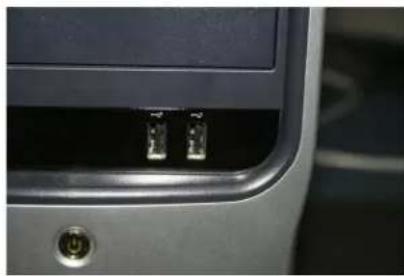
1. LOCATING YOUR USB SLOT(S)

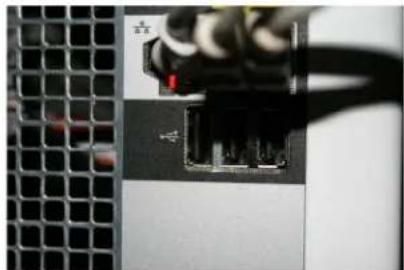
Most computers have USB slots on the front panel, while others may be located in the back of the machine. Occasionally, the front/external USB ports on some new computers are un-powered. If so, connecting instead to the ports on the back of the computer will usually solve the issue.

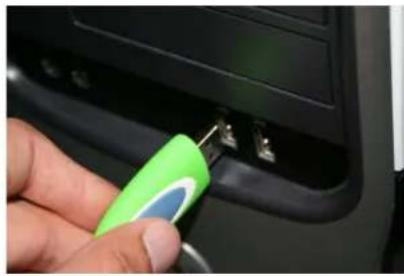
2. INSERT THE DRIVE INTO THE USB SLOT

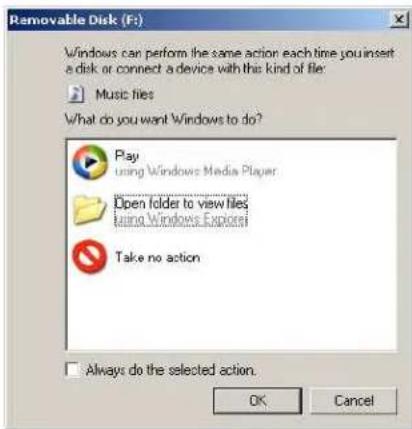
Most USB DataSticks have a removable cap which will reveal the USB drive, while others have a notch you must push up to expose the USB drive. Then simply plug your DataStick into the USB slot and your computer will recognize a device has been inserted. If your USB drive comes with drives, be sure to run the install disc to install the drives. Otherwise Windows will automatically recognize the device and you will be prompted to choose an action to take with the drive.
Centon DSK2F16GB-JAC - INSERT THE DRIVE INTO THE USB SLOT - 1

natural_image Close-up of a hand inserting a green key into a black electronic device (no visible text or symbols)
Centon DSK2F16GB-JAC - INSERT THE DRIVE INTO THE USB SLOT - 2

natural_image Close-up of a server rack with an attached port and cable, no visible text or symbols
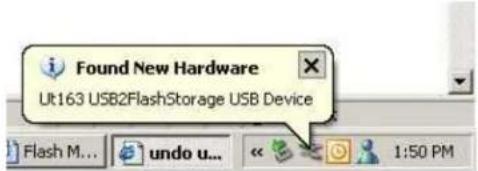
Found New Hardware Ut163 USB2FlashStorage USB Device Flash M... undo u... 1:50 PM

Removable Disk (F:) Windows can perform the same action each time you insert a disk or connect a device with this kind of file: Music files What do you want Windows to do? Play using Windows Media Player Open folder to view files using Windows Exporter Take no action Always do the selected action. OK Cancel

Open Topics Open Subdivisions Open Subdivisions Open Subdivisions Open Subdivisions Open Subdivisions Open Subdivisions Open Subdivisions Open Subdivisions Open Subdivisions Open Subdivisions Open Subdivisions Open Subdivisions Open Subdivisions Open Subdivisions Open Subdivisions Open Subdivisions Open Subdivisions Open Subdivisions Open Subdivisions Open Subdivisions Open Subdivision Open Subdivision Open Subdivision Open Subdivision Open Subdivision Open Subdivision Open Subdivision Open Subdivision Open Subdivision Open Subdivision Open Subdivision Open Subdivision Open Subdivision Open Subdivision Open Subdivision Open Subdivision Open Subdivision Open Subdivision Open Subdivision Open Subdivision Open Subdivise Open Subdivise Open Subdivise Open Subdivise Open Subdivise Open Subdivise Open Subdivise Open Subdivise Open Subdivise Open Subdivise Open Subdivise Open Subdivise Open Subdivise Open Subdivise Open Subdivise Open Subdivise Open Subdivise Open Subdivise Open Subdivise Open Subdivise Open Subdiviscuse Open Subdiviscuse Open Subdiviscuse Open Subdiviscuse Open Subdiviscuse Open Subdiviscuse Open Subdiviscuse Open Subdiviscuse Open Subdiviscuse Open Subdiviscuse Open Subdiviscuse Open Subdiviscuse Open Subdiviscuse Open Subdiviscuse Open Subdiviscuse Open Subdiviscuse Open Subdiviscuse Open SubDivise Open SubDivise Open SubDivise Open SubDivise Open SubDivise Open SubDivise Open SubDivise Open SubDivise Open SubDivise Open SubDivise Open SubDivise Open SubDivise Open SubDivise Open SubDivise Open SubDivise Open SubDivise Open SubDivise Open SubDivise Open SubDivise Open SubDivise Open SubDiviscuse Open SubDiviscuse Open SubDiviscuse Open SubDiviscuse Open SubDiviscuse Open SubDiviscuse Open SubDiviscuse Open SubDiviscuse Open SubDiviscuse Open SubDiviscuse Open SubDiviscuse Open SubDiviscuse Open SubDiviscuse Open SubDiviscuse Open SubDiviscuse Open SubDiviscuse Open SubDiviscuse Open SubDissure & Dissepture & Dissepture & Dissepture & Dissepture & Dissepture & Dissepture & Dissepture & Dissepture & Dissepture & Dissepture & Dissepture & Dissepture & Dissepture & Dissepture & Dissepture & Dissepture & Dissepture & Dissepture & Dissepture & Dissepture & Disseps & Dissepture & Dissepture & Dissepture & Dissepture & Dissepture & Dissepture & Dissepture & Dissepture & Dissepture & Dissepture & Dissepture & Dissepture & Dissepture & Dissepture & Dissepture & Dissepture & Dissepture & Dissepture & Dissepture & Disseptur & Disseptur & Disseptur & Disseptur & Disseptur & Disseptur & Disseptur & Disseptur & Disseptur & Disseptur & Disseptur & Disseptur & Disseptur & Disseptur & Disseptur & Disseptur & Disseptur & Disseptur & Disseptur & Disseptur & Disseptu & Disseptu & Disseptu & Disseptu & Disseptu & Disseptu & Disseptu & Disseptu & Disseptu & Disseptu & Disseptu & Disseptu & Disseptu & Disseptu & Disseptu & Disseptu & Disseptu & Disseptu & Disseptu & Disseptu & Dissept u & Dissept u & Dissept u & Dissept u & Dissept u & Dissept u & Dissept u & Dissept u & Dissept u & Dissept u & Dissept u & Dissept u & Dissept u & Dissept u & Dissept u & Dissept u & Dissept u & Dissept u & Dissept u & Dissept u & Dissept v & Dissept v & Dissept v & Dissept v & Dissept v & Dissept v & Dissept v & Dissept v & Dissept v & Dissept v & Dissept v & Dissept v & Dissept v & Dissept v & Dissept v & Dissept v & Dissept v & Dissept v & Dissept v & Dissept v & Dissept u & Dissept u & Dissept u & Dissept u & Dissept u & Dissept u & Dissept u & Dissept u & Dissept u & Dissept u & Dissept u & Dissept u & Dissept u & Dissept u & Dissept u & Other

3. COPY FILES TO/FROM YOUR USB DATASTICK

You can simply click on a file on your computer/desktop and drag it into the window of your DataStick. Just click on the file and hold down the left mouse button and drag it into the DataStick window (typically labeled "Removable Disk") using your mouse and let go of the left mouse button. The same can also be done with dragging files from your DataStick window to your computer/desktop.
Centon DSK2F16GB-JAC - COPY FILES TO/FROM YOUR USB DATASTICK - 1

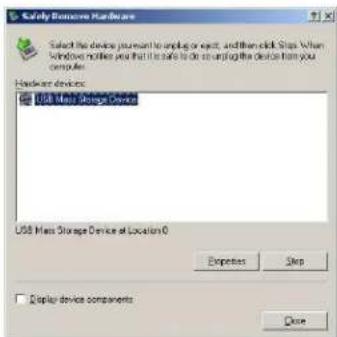
Safety Remove Hardware Select the device from an uplog or export, and then click Stop. When Windows notifies you that it is safe to do so onUP this device from your computer. Hardware devices: USB Mass Storage Device USB Mass Storage Device at Location 0 Expires Stop Display device components Close

4. REMOVING YOUR USB DATASTICK

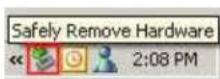
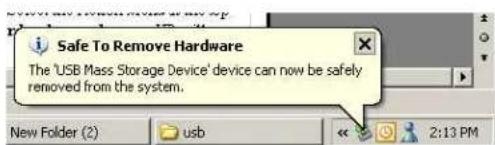
Simply click on the "Safely Remove Hardware" icon in the lower right corner of your Start Menu. A window will open up asking you which device you want to unplug. Click on "USB Mass Storage Device" and click on STOP. Then when prompted at the next window, click on "USB Mass Storage Device" and the click OK. In the lower right corner of your screen you will see a message confirming your USB DataStick is safe to remove.
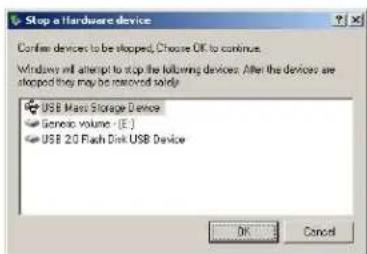
Stop a hardware device Confirm devices to be stopped, Choose OK to continue. Windows will attempt to stop the following devices. After the devices are stopped they may be removed solely. USB Mass Storage Device Generic volume - (E:) USB 2.0 Flash Disk USB Device OK Cancel

Safe To Remove Hardware The 'USB Mass Storage Device' device can now be safely removed from the system.

Instrukcijos asistentas
Varomas Anthropic
Laukiama jūsų žinutės
Informacija apie produktą

Prekės ženklas : Centon

Modelis : DSK2F16GB-JAC

Kategorija : USB atmintinė