
PT-LB20NTEA - 프로젝터 PANASONIC - 무료 사용 설명서
기기 매뉴얼을 무료로 찾기 PT-LB20NTEA PANASONIC PDF 형식.


사용자 질문 PT-LB20NTEA PANASONIC
0 질문 이 기기에 대해. 알고 있는 것에 답하거나 자신의 질문을 하세요.
이 기기에 대한 새로운 질문하기
기기 설명서 다운로드 프로젝터 무료 PDF 형식! 매뉴얼 찾기 PT-LB20NTEA - PANASONIC 전자 기기를 다시 손에 넣으세요. 이 페이지에는 기기 사용에 필요한 모든 문서가 게시되어 있습니다. PT-LB20NTEA 브랜드 PANASONIC.
사용 설명서 PT-LB20NTEA PANASONIC
네트워크 기능 사용 예 ...... 6
소프트웨어 설치 8
시스템 요구 사항 8
Wireless Manager ME
런처 크기 및 대상 자동 설정 ......26
연결에 패스워드 입력이 필요한
경우의 조작 27
연결 추가 및 삭제......27
연결 추가27
연결 삭제......27
네트워크 메뉴 표시 28
목차 (네트워크 기능 에디션) (계속)
기타 사용법
(초기 설정 변경)...... 29
네트워크 번호 변경 29
프로젝터 조작 29
컴퓨터 조작 29
프로젝터 이름 변경 30
패스워드를 사용한 무선 연결....31
프로젝터 조작 31
컴퓨터 조작 31
사용자 연결(단순 연결 사용 안 함)...32
프로젝터 조작
(네트워크 번호 설정)......32
컴퓨터 조작(무선 설정)......32
TCP/IP 설정 33
무선 설정....35
설정 확인......36
초기 설정으로 복귀 37
프로젝터 조작 37
컴퓨터 조작 37
WebBrowser사용 38
프로젝터 설정 38
컴퓨터 설정 38
프록시 서버가 이미 사용되고
있을 때....39
JavaScript사용가능설정......39
WebBrowser 시작 40
최상위 창....40
프로젝터 제어 창 41
기본 제어 창 41
옵션 제어 창 41
모니터 정보 창 42
패스워드 변경 창 42
네트워크 설정 창 43
인프라 모드의 설정 43
위의 설정 적용......44
소프트웨어 제거 45
- Panasonic 에서는 본 프로젝터의 사용 또는 미작동으로 인한 직접적 또는 간접적 손상에 대한 책임을 지지 않습니다.
- Panasonic 에서는 본 프로젝터의 사용으로 인한 데이터 손상이나 손실에 대한 책임을 지지 않습니다.
프로젝터의 무선 연결 기능은 2.4GHz 대역의 무선파를 사용합니다.
무선국의 면허는 필요 없지만 사용하기 전에 다음을 주의깊게 읽고 숙지하시기 바랍니다.
■ 다른 무선 장비 근처에서 사용하지 마십시오.
다음 장비는 프로젝터와 같은 대역의 무선파를 사용할 수 있습니다. 이들 장치 근 처에서 프로젝터를 사용하면 무선파 간섭으로 인해 통신이 불가능해지거나 통신 속도가 느려질 수 있습니다.
- 전자 레인지 등
-산업,화학 및 의료용 장비 등 - 공장 제조 라인에 사용되는 것과 같이, 이동하는 물체를 식별하기 위한 구내 무선국 등
-특정 저전력 무선국
■ 가능하면 프로젝터 근처에서 휴대 전화, TV 또는 라디오를 사용하지 마십시오.
휴대 전화, TV, 라디오 등의 장치는 프로젝터와 다른 전파 대역을 사용하기 때문에 이들 장치의 송수신 또는 무선 통신에 영향을 주지 않습니다. 하지만 프로젝터의 전파로 인해 오디오 또는 비디오 노이즈가 발생할 수 있습니다.
■무선 통신 전파는 철근,금속,콘크리트 등은 투과하지 못합니다.
나무나 유리(금속망이 포함된 유리 제외)등의 자재로 만들어진 벽이나 바닥은 통과할 수 있지만 철근이나 금속,콘크리트 등으로 만들어진 벽이나 바닥은 통과할 수 없습니다.
사용할 수 있는 채널
사용 가능한 채널(주파수 범위)은 국가 또는 지역에 따라 다릅니다.
아래의 표를 참조하십시오.
| 국가 또는 지역 표준 | 사용되는 채널 | 주파수 범위(중심 주파수) | |
| 일본 | ARIB STD-T66 | 1 - 13 | 2,412 MHz -2,472 MHz |
| 영국, 독일, 프랑스,스페인, 이탈리아,벨기에, 오스트리아,스웨덴, 노르웨이,덴마크, 스위스,네덜란드, 핀란드,포르투갈, 그리스,타이, 대한민국 | ETSI 300.328 | ||
| 싱가포르 | IDA | ||
| 호주, 뉴질랜드 C-Tick | |||
| 말레이시아 | SIRIM | ||
| 미국 | FCC part 15 | 1 - 11 | 2,412 MHz -2,464 MHz |
| 대만 | DGT |
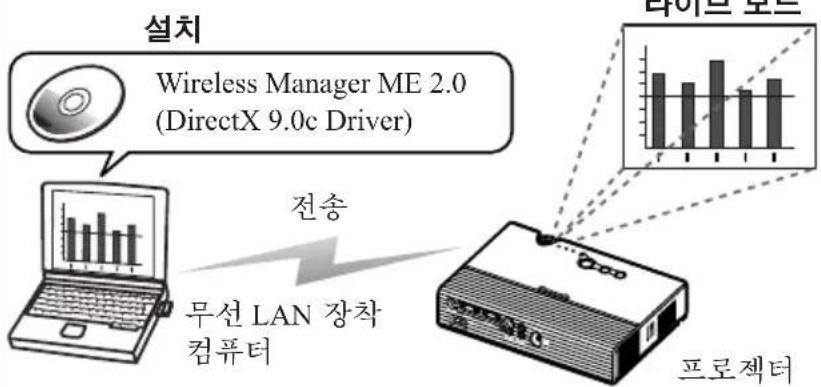
무선 조작으로 컴퓨터 이미지 투사
flowchart
graph TD
    A["Wireless Manager ME 2.0 (DirectX 9.0c Driver)"] -->|전송| B["무선 LAN 장착 컴퓨터"]
    C["프로젝터"] --> D["Hybrid Unit"]
    E["나이트 Oracle"] --> F["Bar Chart with Line Graph"]
소프트웨어 설치 (8 페이지 참조)
간단한 무선 연결 (11 페이지 참조)
Wireless Manager ME 2.0 사용 (14 페이지 참조)
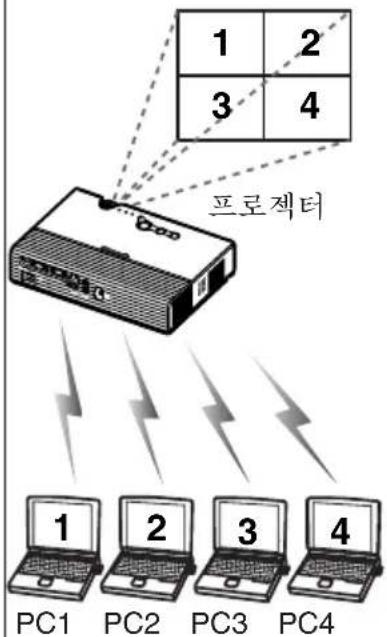
표준 스타일
(4 화면 멀티 라이브 모드)
flowchart
graph TD
    A["PC1"] --> B["PROJER"]
    C["PC2"] --> B
    D["PC3"] --> B
    E["PC4"] --> B
    B --> F["1"]
    B --> G["2"]
    B --> H["3"]
    B --> I["4"]
    style A fill:#f9f,stroke:#333
    style C fill:#f9f,stroke:#333
    style D fill:#f9f,stroke:#333
    style E fill:#f9f,stroke:#333
    style F fill:#ccf,stroke:#333
    style G fill:#ccf,stroke:#333
    style H fill:#ccf,stroke:#333
    style I fill:#ccf,stroke:#333
무선 LAN 장착 컴퓨터
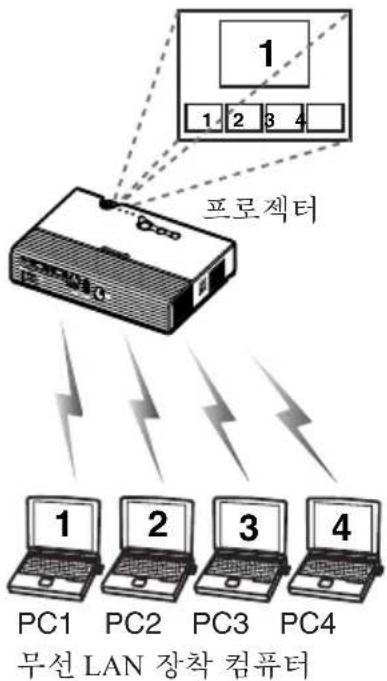
4 화면 인덱스 스타일
flowchart
graph TD
    A["PROSERCECT"] --> B["PC1"]
    A --> C["PC2"]
    A --> D["PC3"]
    A --> E["PC4"]
    F["무선 LAN 장착 컴퓨터"] --> G["PC1"]
    F --> H["PC2"]
    F --> I["PC3"]
    F --> J["PC4"]
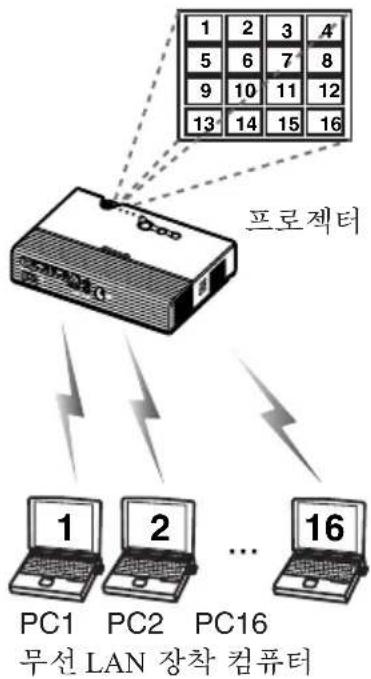
16 화면 인덱스 스타일
flowchart
graph TD
    A["PRO로젝터"] --> B["PC1"]
    A --> C["PC2"]
    A --> D["PC16"]
    B --> E["PC1"]
    C --> F["PC2"]
    D --> G["PC16"]
    style A fill:#f9f,stroke:#333
    style B fill:#ccf,stroke:#333
    style C fill:#ccf,stroke:#333
    style D fill:#ccf,stroke:#333
    style E fill:#dfd,stroke:#333
    style F fill:#dfd,stroke:#333
    style G fill:#dfd,stroke:#333
복수 프로젝터에의 전송
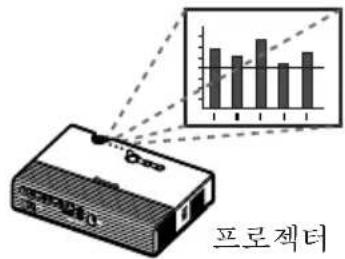
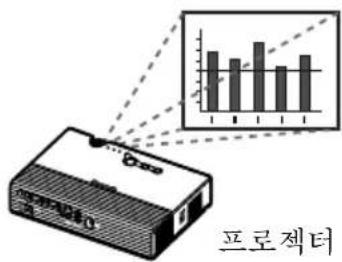
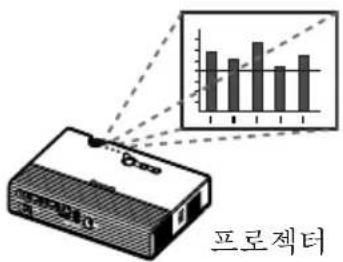

무선 LAN 장착 컴퓨터
네트워크 기능 사용 예 (계속)
WebBrowser 로 프로젝트 제어
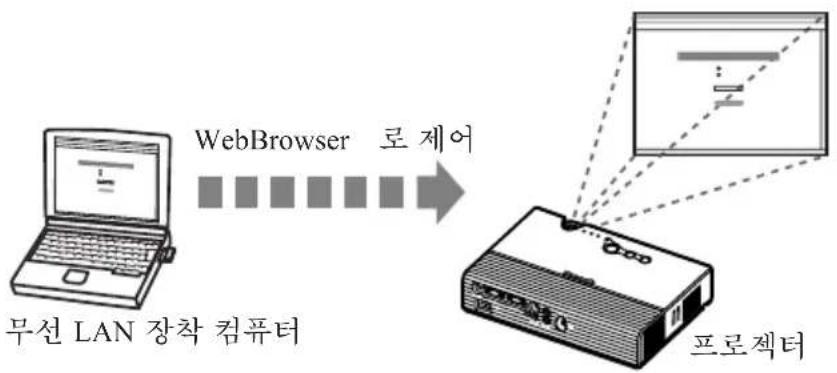
flowchart
graph LR
    A["무선 LAN 장착 컴퓨터"] -->|WebBrowser 로 제어| B["프로젝터"]
    B --> C["Virtual Network"]
간단한 무선 연결
(11 페이지 참조)
WebBrowser 사용
(38 페이지 참조)
인프라 모드에서 사용
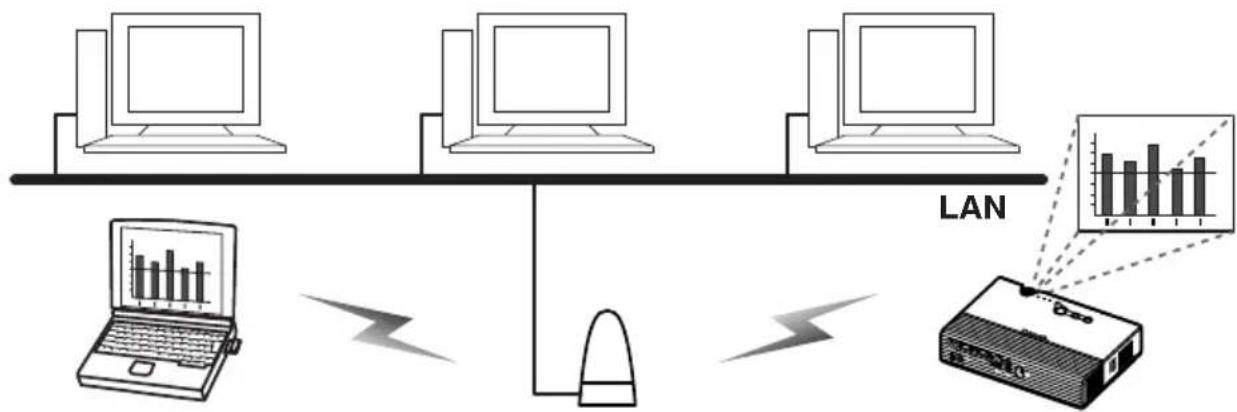
flowchart
graph TD
    A["Computer 1"] --> B["LAN"]
    C["Computer 2"] --> B
    D["Computer 3"] --> B
    E["Laptop"] --> F["Data Bar Chart"]
    F --> G["Server"]
    H["Printer"] --> I["Data Box"]
    I --> J["Data Link"]
    style A fill:#f9f,stroke:#333
    style C fill:#f9f,stroke:#333
    style D fill:#f9f,stroke:#333
    style E fill:#f9f,stroke:#333
    style F fill:#ccf,stroke:#333
    style G fill:#ccf,stroke:#333
    style H fill:#ccf,stroke:#333
    style I fill:#ccf,stroke:#333
무선 LAN 장착 컴퓨터 프로젝터 액세스 지점 (AP)
시스템 요구 사항
제공되는 소프트웨어를 사용하려면 컴퓨터가 다음 요구 사항을 만족시켜야 합니다.
CPU: Pentium III 이상 또는 호환 프로세서 (라이브 모드 사용 시에는 800 MHz 이상, 동화상 재생 시에는 1 GHz 를 권장합니다.)
RAM: 128MB 이상 (Windows 2000/XP 의 경우 256MB 이상)
빈 하드 디스크 용량:60MB 이상
하드웨어 조건 : CD-ROM 드라이브 ( 소프트웨어 설치 및 사용자 설명서 사용에 필요 ) 802.11 b/g 내장 무선 LAN 시스템 또는 802.11 b/g 무선 LAN 카드가 설치되어 있고 징상 작동 중이어야 합니다 . 하지만 일부 802.11 b/g 부선 LAN은 802.11 g 프로젝터에 연결하지 못 할 수 있습니다 .
웹 브라우저: Internet Explorer 6.0 이상
Netscape Communicator 7.0 이상
DirectX: Ver. 8.1b 이상을 실행하는데 필요한 환경
참고:
위의 환경이 아닌 시스템 환경이나 조립형 컴퓨터에서 사용할 때의 작동에 대해서는 보증하지 않습니다.
위의 조건을 만족하는 모든 컴퓨터에서의 작동을 보증하는 것은 아닙니다.
컴퓨터의 화면 이미지를 무선 LAN을 통해 프로젝터로 전송할 때 사용하는 소프트웨어입니다.
참고:
- 현재 Windows 에서 실행 중인 모든 소프트웨어를 종료합니다. 그렇지 않으면 설치가 되지 않을 수 있습니다.
- Windows 2000/XP에서는 설치하기 위해 관리자 권한이 필요합니다.
1 함께 제공되는 CD-ROM 을 CD-ROM 드라이브에 넣습니다.
설치 프로그램이 자동으로 시작되고 다음 화면이 나타납니다.
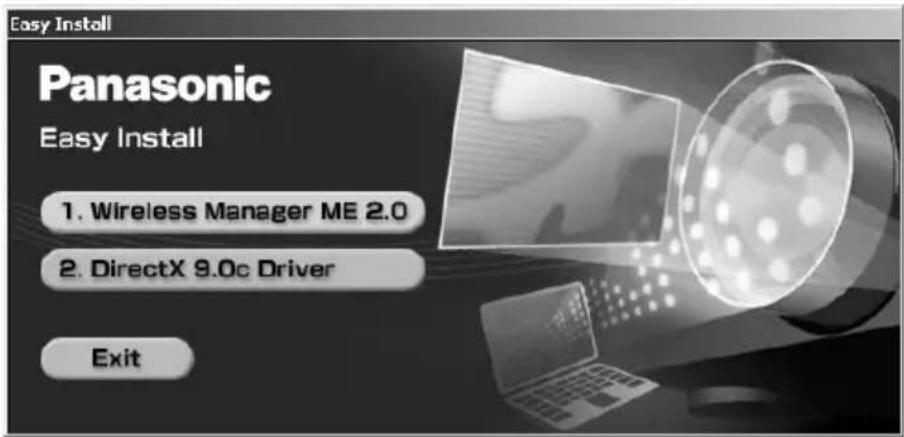
참고:
설치 프로그램이 자동으로 시작되지 않으면 CD-ROM에서 [EasyInstall] [Easy_Inst.exe] 를 더블 클릭하십시오.
2 [Wireless Manager ME 2.0] 을 클릭합니다.
화면 안내에 따라 소프트웨어를 설치합니다.
참고:
Wireless Manager ME 1.0 이 설치되어 있는 경우에는 화면 상의 지시를 따라 제거하여 주십시오.
DirectX 9.0c Driver
프로젝터를 사용해서 동화상을 전송하려면 컴퓨터에 DirectX 드라이버 Ver. 8.1b 이상이 설치되어 있어야 합니다. 본 CD-ROM 에는 최신 버전의 DirectX 가 수록되어 있습니다. 하지만 Windows 98SE 또는 Windows Me 를 운영 체제로 사용하는 컴퓨터에서는 설치할 수 없습니다.
1 9 페이지의 1 단계에서 [DirectX 9.0c Driver] 를 클릭합니다.
DirectX 라이센스 동의문이 나타납니다.
![PANASONIC PT-LB20NTEA - 9 페이지의 1 단계에서 [DirectX 9.0c Driver] 를 클릭합니다. - 1](/content/2026/05/869300/images/d05930142d84816561c421dc184bc2d92e4eeba9c06d70cbcc04ab93e0f956ce.jpg)
2 [I accept the agreement] (동의함) 확인란을 선택하고 [Next] (다음) 를 클릭합니다.
DirectX Runtime 구성 요소 설치 창이 나타납니다.
![PANASONIC PT-LB20NTEA - [I accept the agreement] (동의함) 확인란을 선택하고 [Next] (다음) 를 클릭합니다. - 1](/content/2026/05/869300/images/9e562e4caf7ff6de32e61e7be714662edbd466e47b2808e2b5bded25b8fc5d58.jpg)
3 [Next](다음)를 클릭합니다.
- DirectX 구성 요소 설치 진행 상태 막대가 나타납니다.
-설치가 끝날 때까지 다른 작업을 수행하지 마십시오.
를 클릭합니다. - 1](/content/2026/05/869300/images/9e44843a219d6c9454664a9a649e5b9da8cb485d7b08e91814d1eba99ac26dea.jpg)
4 오른쪽 창이 나타나면 [Finish](마침)를 클릭합니다.
를 클릭합니다. - 1](/content/2026/05/869300/images/1b987ed812b8e9dfddf69dc2f270521bb183e9dcbe5a6603d33d7b8c202bda76.jpg)
- DirectX 9.0c Runtime 은 설치한 뒤 제거할 수 없습니다.
- 드문 경우지만 DirectX 9.0c 를 설치하면 컴퓨터가 제대로 시작되지 않을 수 있습니다. 설치하기 전에 제조 업체의 서비스 센터에 컴퓨터의 비디오 카드가 DirectX 9.0c 와 호환되는지 확인하십시오.
- 버전 9.0c 보다 최신 버전의 DirectX 드라이버를 사용한 Wireless Manager ME 2.0 의 조작은 보장되지 않습니다.
간단한 무선 연결(초기 설정 사용)
프로젝터가 켜져 있고, 컴퓨터에 무선 LAN 카드가 내장되어 있거나 무선 카드가 설치되어 있는 경우 ( 드라이버가 설치되어 정상 작동 중이어야 함 ) 기본 설정을 사용하여 컴퓨터를 무선으로 연결할 때 Wireless Manager ME 2.0 을 시작하면 필요한 설정이 자동으로 구성됩니다 .
하지만 Wireless Manager ME 2.0 이 설치되어 있어야 합니다.
초기 설정을 변경하고 변경된 설정을 사용하는 방법에 대한 자세한 내용은 29\~36 페이지를 참조하십시오.
참고:
-무선 카드 및 내장 무선 LAN 어댑터에 따라 작동이 되지 않을 수 있습니다.
-사용할 수 있는 무선 카드의 종류에 관해서는 다음의 URL을 참조하여 주십시오. http://panasonic.co.jp/pavc/global/projector/
-간단 연결에서 사용할 수 없는 네트워크 어댑터도 있습니다.
-무선 카드를 통해 연결된 다른 네트워크로의 연결이 단순 연결 도중 끊어집니다.
- Windows 2000/XP 에서 간단 연결을 설치하려면 관리자 권한이 필요합니다 .( 관리자 권한을 갖고 있지 않으면 53 페이지의 절차를 참조하고 그러한 경우에 해당하는 제한 사항에 관해서는 48 페이지를 참조하여 주십시오 .)
프로젝터 조작
프로젝터를 EQUI니다.
참고:
내장 무선 LAN 이 장착되어 있지 않은 컴퓨터를 사용할 때는 사전에 무선 LAN 카드 드라이버를 설치하여 주십시오. 드라이버의 설치 방법에 관한 자세한 사항은 무선 카드에 부속된 설명서를 참조하여 주십시오.
컴퓨터 조작
1 컴퓨터를 EQUI니다.
2 [시작] → [프로그램] → [Panasonic Wireless Display] → [Wireless Manager mobile edition 2.0] 을 선택합니다.
Wireless Manager ME 2.0 가 시작되고 다음과 같은 연결 선택 창이 나타납니다.
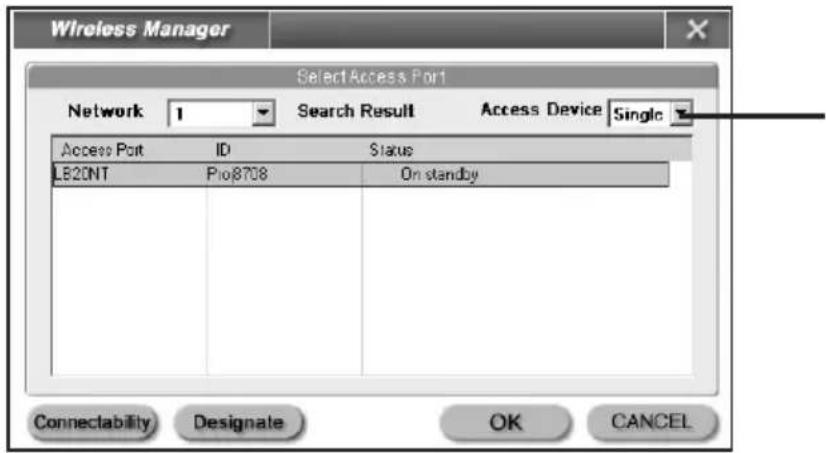
다중 전송에 관한 사항은 23 페이지를 참조하여 주십시오.
3 연결을 선택하고 [OK] (확인)를 클릭합니다.
아래의 런처가 나타나고 프로젝터 연결이 완료됩니다.

참고:
- 프로젝터와 컴퓨터의 초기 네트워크 번호는 “1” 입니다.이 번호가 일치해야 연결됩니다.
또한 네트워크 번호가 “1” 일 때 WEP 가 활성화되므로, 보안이 중요한 경우에는 “1” 이외의 번호를 사용하십시오. 모든 네트워크에서 이미지와 오디오 데이터는 AES 를 사용하여 암호화되므로 중요한 데이터가 보호됩니다.
-사용 중인 컴퓨터와 무선 카드에 따라 자동 설치를 사용하지 못할 수도 있습니다. 이 경우에는 위의 2 단계 화면에서 [Network] (네트워크) 설정이 자동으로 USER로 전환됩니다. 연결 절차에 대한 자세한 내용을 보려면 Wireless Manager ME 2.0을 달은 다음 32 페이지를 참조하십시오.
-안티 바이러스 소프트웨어와 네트워크 카드용 슈널리티가 설치되어 있는 경우 프로젝터의 설치에 방해가 될 수 있습니다 (51-53 페이지 참조).
프로젝터 연결 취소
1 런처에서 [ ]를 클릭합니다.
그러면 다음 창이 나타납니다.
![PANASONIC PT-LB20NTEA - 런처에서 [ ]를 클릭합니다. - 1](/content/2026/05/869300/images/384d15cd966c053b589129fc8087c4b8f534d293e39631c4f7144d15234be66a.jpg)
연결이 끝나면 컴퓨터의 네트워크 설정이 원래대로 복귀됩니다.
하지만 원래의 네트워크 설정으로 복귀되는 데 어느 정도의 시간이 걸릴 수 있습니다.
Wireless Manager ME 2.0 사용
시작
[ 시작] → [ 프로그램 ] → [Panasonic Wireless Display] → [Wireless Manager mobile edition 2.0] 을 선택합니다.
연결 선택 창의 설명
옵션에서 [Automatic Connection Setting] (자동 연결 설정) 의 [Make an automatic connection] (자동 연결) 체크 상자가 체크되어 있고 (26 페이지 참조) 자동 연결 대상으로 등록된 프로젝터와의 연결이 가능할 때는 프로젝터와의 연결이 자동으로 수행되고 연결 선택 창이 표시되지 않습니다.
하나의 프로젝터만 연결된 경우 Single을 선택하고 대상 목록에서 프로젝터를 선택합니다.
여러 프로젝터가 연결된 경우 Multi-를 선택하고 여러 프로젝터를 선택합니다.
![Wireless Manager Select Access Port Network 1 Search Result Access Device Single Access Port ID Status LB20NT Proj0708 On standby Connectability Designate OK CANCEL 이 프로젝터에 연결 이 프로젝터의 상태를 나 연결에 패스워드가 필요한 (27 페이지 참조) 같은 이름의 프로젝터가 두 대 프로젝터에 식별을 위한 고유 [Network] (네트워크) 를 [USER] (사 장비를 지정할 수 있습니다. 프로젝터 이름 (30 페이지 참조)](/content/2026/05/869300/images/b5721e0933aba8f8f989219757021190fc9e6ea9dc83b7285b4d6b448b51538a.jpg)
연결한 네트워크 번호가 다른 경우 연결할 네트워크 번호를 선택합니다. 이 선택에 따라 네트워크 설정이 변경됩니다.
이 네트워크 번호는 컴퓨터에 저장되기 때문에, 다음에 Wireless Manager mobile edition 2.0 을 시작하면, 이 번호를 사용하여 연결이 수행됩니다.
이것을 클릭하면 해당 프로젝터의 투사 화면 왼쪽 위에 프로젝터 이름이 표시됩니다.
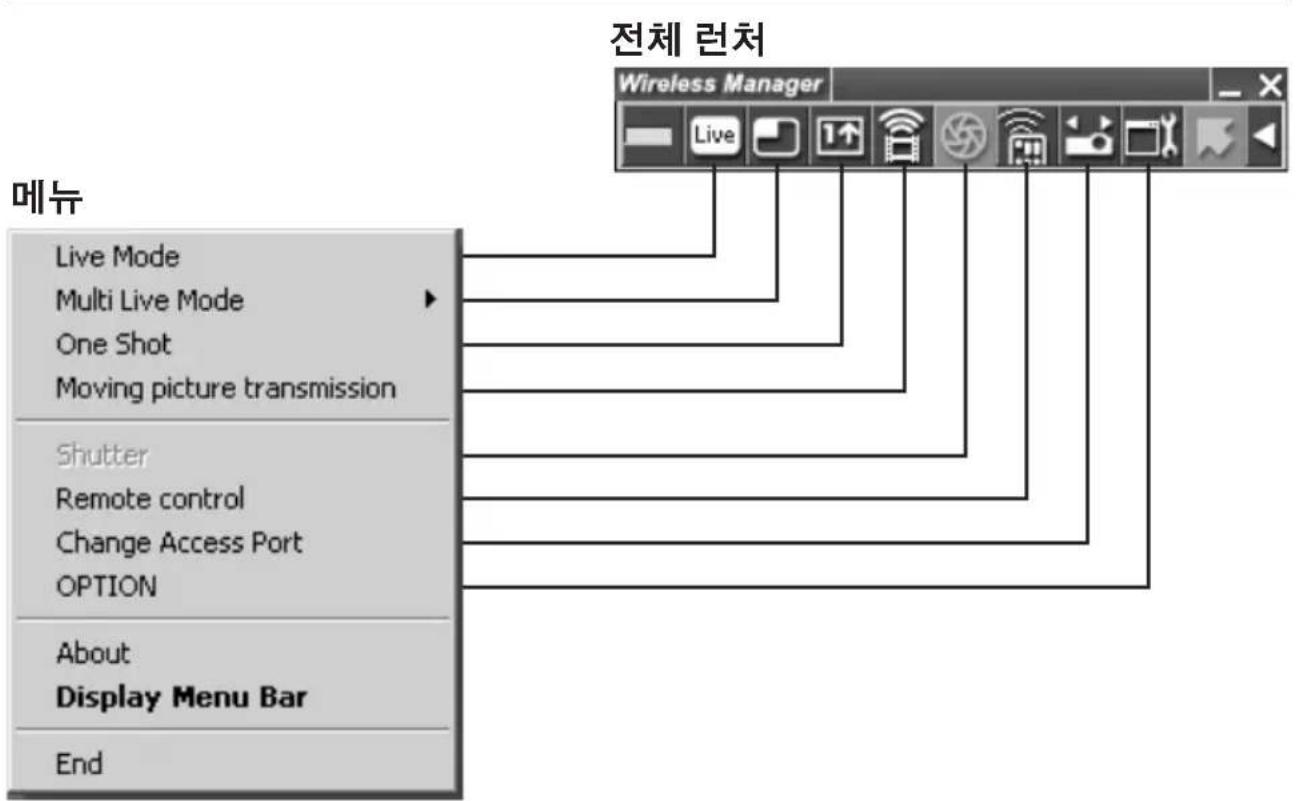
런처와 메뉴 설명
- 런치는 항상 컴퓨터 화면에 나타나며 이를 통해 다양한 작업을 수행할 수 있습니다. 런처 표시 모드에서는 단순 런처와 전체 런처의 두 종류의 런처를 사용할 수 있습니다. 기본적으로 전체 런처가 표시됩니다. 런처 표시 모드는 런처 창의 오른쪽에 있는 버튼을 클릭하여 전환할 수 있습니다. 표준 버전과 확장 버전의 두 개의 창 크기를 선택할 수 있습니다. 이것은 Options( 옵션) 의 Launcher size setting에서 조정합니다 (26 페이지 참조).
- 런처에 의해 메뉴가 작업 트레이에 넣어진 경우에는 작업 트레이의 [ ]를 오른쪽 클릭해서 메뉴를 표시하여 주십시오.
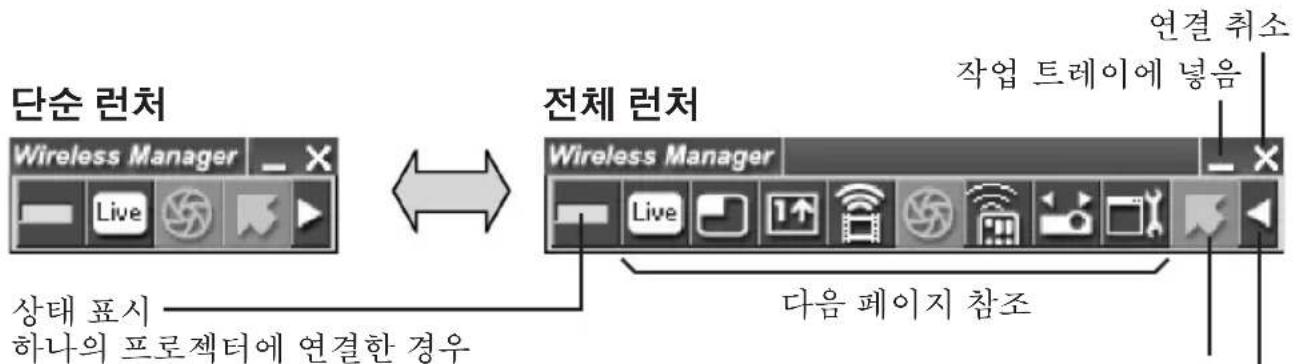

(녹색 점등):전송 가능
(파란색 점멸):이 컴퓨터가 현재 전송 중임
(라이브 모드 또는 동화상 전송 모드에서)

(노란색 점등):다른 사용자가 현재 전송 중임
(빨간색 점등): 통신 불가능
(검은색 점등):프로젝터가 선택되어 있지 않을 때
여러 프로젝터에 연결된 경우

( 녹색 점등 ):모든 전송 가능
(파란색 점멸):현재 전송 중
(노란색 점멸):두 대 이상의 장치에 대해 통신 불가능
(빨간색 점등):모든 통신 가능
참고:
- Windows 2000 또는 Windows XP 에서는 런치가 컴퓨터 화면에만 나타나며 프로젝터에는 투사되지 않습니다.
- Windows 98SE 또는 Windows Me 의 경우에 프로젝터의 투사 화면에 런처를 표시하고 싶지 않을 때는 런처를 작업 트레이에 넣고 작업 트레이로부터 메뉴로 사용할 수 있습니다.
(다음 페이지에 계속)
Wireless Manager ME 2.0 사용 (계속)
flowchart
graph TD
    A["Μενη"] --> B["Live Mode"]
    A --> C["Multi Live Mode"]
    A --> D["One Shot"]
    A --> E["Moving picture transmission"]
    A --> F["Shutter"]
    A --> G["Remote control"]
    A --> H["Change Access Port"]
    A --> I["OPTION"]
    A --> J["About"]
    A --> K["Display Menu Bar"]
    A --> L["End"]
    M["전체 런처"] --> N["Wireless Manager"]
    N --> O["Live"]
    N --> P["1↑"]
    N --> Q["Wire"]
    N --> R["Light"]
    N --> S["Light"]
    N --> T["Light"]
    N --> U["Light"]
Live Mode (라이브 모드):
전체 투사 화면에 컴퓨터 화면을 표시합니다.(17 페이지 참조)
Multi Live Mode (멀티 라이브 모드):
표준 스타일 (화면이 분할된 4 개의 창 중에서 하나의 창에 화상 표시), 4 화면 인덱스 스타일 (4 개의 인덱스 화상 표시) 및 16 화면 인덱스 스타일 (화면이 분할된 16 개의 창 중에서 하나의 창에 화상 표시) 의 세 가지 스타일 중에서 하나를 선택할 수 있습니다. 16 화면 인덱스 스타일 모드에서는 📁가 [图标]로 바 Compar니다.(18-21 페이지 참조)
One Shot (원最):
현재 컴퓨터 화면의 스냅샷을 프로젝터로 한 번 전송합니다.(21 페이지 참조)
동영상 선택 창을 표시합니다.(22 페이지 참조) 그러나 Windows 98SE 또는 Windows Me 에서는 이 메뉴 항목이 기능하지 않습니다. 동화상 전송 모드 로 전환하거나 이를 종료할 때는 컴퓨터에 잠시 동 안 아무것도 표시되지 않지만 이것은 고장이 아닙 니다.
Shutter(셔터):
화면이 일시적으로 빈 상태가 됩니다. (이 메뉴 항목은 라이브 모드에서만 기능합니다.)
WebBrowser 를 시작합니다.(40-44페이지 참조) 연결 선택 창을 표시합니다.(14페이지 참조)
Change Access Port(액세스 포트 변경):
옵션 설정 창을 표시합니다. (24-26 페이지 참조) Wireless Manager ME 2.0 버전 정보를 표시합니다.
OPTION(옵션):
About(버전 정보):
Display Menu Bar(메뉴 바 표시):런처를 표시합니다.
■ 투사 모드의 사용을 허용하는 화면 스타일
| 프로젝터 측\컴퓨터 측 | 라이브 모드 | 멀티 라이브모드 | 원샷 모드 | 동화상 전송 |
| 표준 스타일 |  |  |  |  |
| 4 화면 인덱스 스타일 |  |  |  |  |
| 16 화면 인덱스 스타일 |  |  | [SYWC] |  |
라이브 모드
1 런처의 상태 표시를 통해 전송이 가능한지 확인합니다 ( 녹색 랼프가 켜졌는지 확인 ).
2 런처에서 []를 클릭합니다.
현재 컴퓨터 화면이 선택된 프로젝터로 전송됩니다. 라이브 모드에서는 한 컴퓨터가 프로젝터를 전용하기 때문에 다른 컴퓨터에서는 조작할 수 없습니다.
참고:
- 라이브 모드에서 프레젠테이션을 하는 경우 리모컨의 ▲▶버튼이 컴퓨터의 Page Up 및 Page Down 키와 같은 방식으로 작동합니다. 즉, [▲▼] 버튼을 지원하는 컴퓨터 응용 프로그램을 실행하면 리모컨을 사용하여 프레젠테이션 화면을 전환할 수 있습니다.
- Options(옵션)에서 High Definition을 선택하면 동영상 재생이 느려집니다.
- 일부 응용 프로그램 (MS Office Assistant, IME Bar 등)에서는 이미지의 일부가 투사 되지 않습니다.
라이브 모드 종료
런처에서 [나]를 클릭합니다.
참고:
라이브 모드가 끝났을 때 프로젝터에 마지막 이미지를 그대로 표시할 것인지 지울 것인지 여부는 옵션으로 선택할 수 있습니다. (25 페이지 참조)
멀티 라이브 모드
멀티 라이브 모드에서는 4 대 (표준 스타일, 4 화면 인덱스 스타일) 및 16 대 (16 화면 인덱스 스타일) 의 컴퓨터 모니터의 내용을 동시에 한 화면에 투사할 수 있습니다.
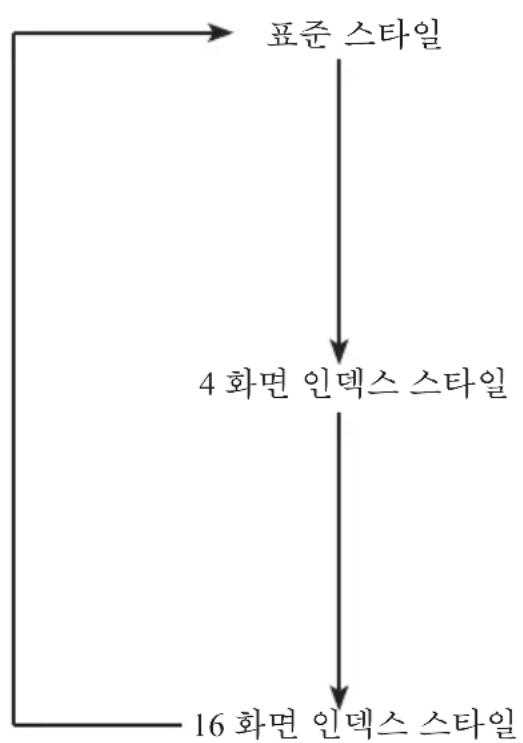
스타일의 전환
리모컨의 [INDEX WINDOW] 버튼을 누르거나 프로젝터 메인 메뉴 (28 페이지 참조) 의 [인덱스 원도우] 를 선택한 다음에 [ENTER] 버튼을 눌러 주십시오.
flowchart
graph TD
    A["표준 스타일"] --> B["4 화면 인덱스 스타일"]
    B --> C["16 화면 인덱스 스타일"]
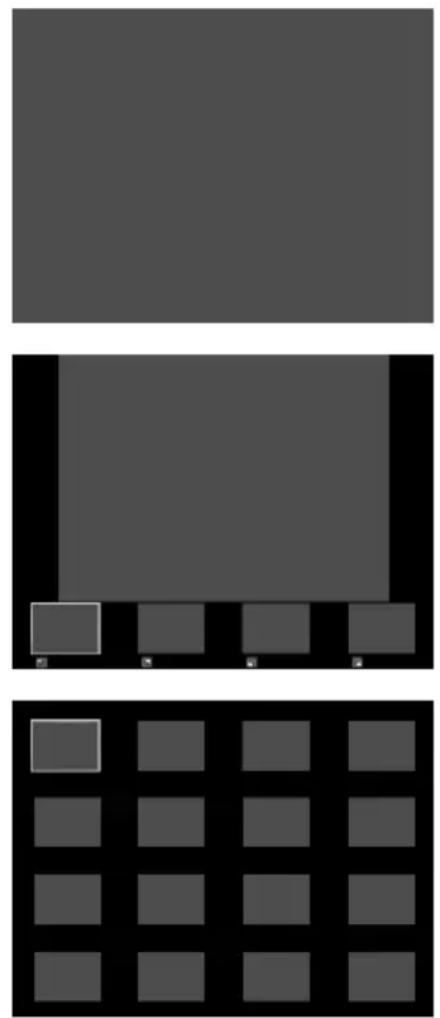
-기본 설정은 표준 스타일로 되어 있습니다.
- 프로젝터가 시작되면 프로젝터를 마지막으로 겔을 때 사용하던 스타일로 시작합니다.
- 스타일 설정이 전환되면 컴퓨터와의 연결이 끊어지므로 다시 연결해야 합니다.
- 라이브 모드로 전환할 때는 먼저 표준 스타일을 선택한 다음에 컴퓨터의 [Live] 클릭하여 주십시오.
표준 스타일 (4 화면 멀티 라이브 모드)
1 런처의 상태 표시를 통해 전송이 가능한지 확인합니다 ( 녹색 랼프가 켜졌는지 확인 ).
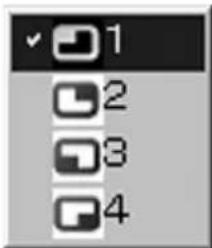
2 런처에서 [ ]를 클릭합니다.
3 투사 위치를 선택하고 클릭합니다.
컴퓨터 이미지가 투사 화면에서 선택된 1/4 에 전송됩니다.
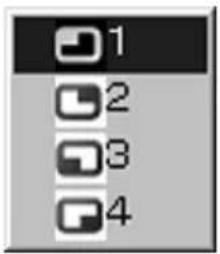
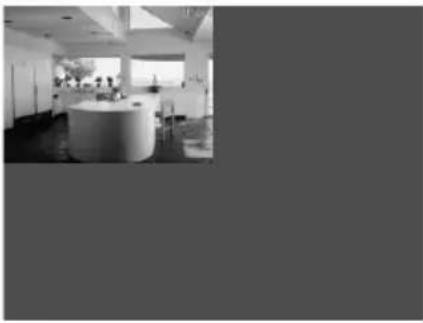
위의 3 단계에서 다른 투사 위치를 선택하고 클릭합니다.
멀티 라이브 모드 종료
위의 3 단계에서 선택한 위치를 선택하고 클릭합니다.
참고:
4화면 멀티 라이브 모드에서는 프로젝터에 연결된 모든 컴퓨터로 부터 컴퓨터 화면을 프로젝터로 전송할 수 있습니다.(화상이 이미 표시되어 있는 위치에 다른 컴퓨터로부터 화상을 전송하면 기존의 화상이 전송된 화상으로 대체됩니다.)
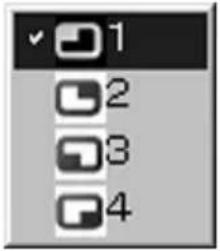
4 화면 인덱스 스타일
1 런처의 상태 표시를 통해 전송이 가능한지 확인합니다( 녹색 랼프가 켜졌는지 확인 ).
2 런처에서 []를 클릭합니다.
2 투사 위치를 선택하고 클릭합니다.
컴퓨터 화상이 해당하는 창의 영역으로 전송됩니다.
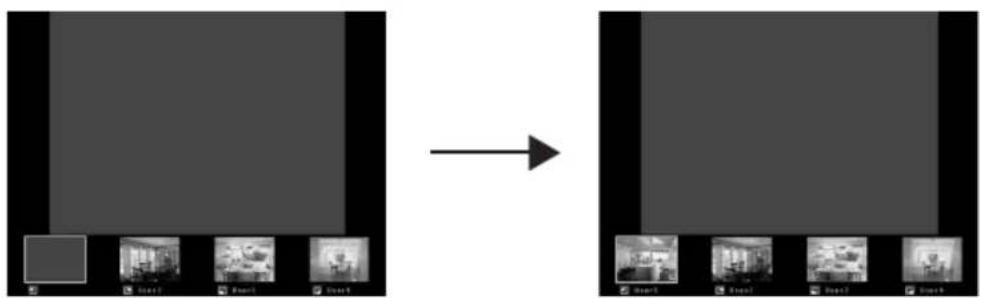
Wireless Manager ME 2.0 사용 (계속)
표시 확대
- 리모콘의 [▶]버튼을 사용하여 확대할 이미지로 포커스 (노란색 상자) 를이동한 다음 [ENTER] 버튼을 누릅니다. 이미지가 투사 화면의 맨 위에 확대되어 표시됩니다.
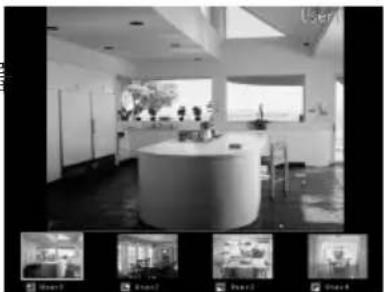
- [ENTER] 버튼을 다시 누르면 이미지가 전체 화면에 표시 됩니다.
- 4 화면 인덱스 스타일로 되돌아가려면 [ENTER] 버튼을 다시 한 번 눌러 주십시오.
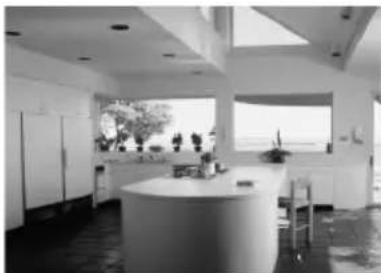
확대된 이미지가 표시되어 있을 때는 리모콘의 [▲▼] 버튼이 컴퓨터의 Page Up 및 Page Down 키와 동일한 방식으로 작동됩니다. 즉, ▲▼튼을 지원하는 컴퓨터 응용 프로그램을 실행하면 리모콘을 사용하여 프레젠테이션 화면을 변경할 수 있습니다. [▲▼]튼을 사용하여 활성 상태로 실행하고자 하는 응용 프로그램의 창을 설정합니다. ( 시작 프로그램을 사용하는 경우 시작 프로그램을 활성 상태로 설정합니다. 그러면 필요한 응용 프로그램의 창을 다시 활성 상태로 설정해야 합니다.)
멀티 라이브 모드 종료
앞 페이지의 3 단계에서 선택한 위치를 선택하고 클릭합니다.
4화면 인덱스 스타일 모드에서는 녹색 상태 표시등이 계속 켜져 있습니다. 다른 컴퓨터는 사용되고 있지 않은 창으로만 화상을 전송할 수 있습니다.
16 화면 인덱스 스타일
1 런처의 상태 표시를 통해 전송이 가능한지 확인합니다( 녹색 랼프가 켜졌는지 확인 ).
2 런처의 [Ⅱ]를 클릭합니다.
컴퓨터 화상이 16 화면 표시의 비어있는 창으로 자동으로 전송됩니다.
표시 확대
- 리모컨의 [◀] 라를 사용하여 확대할 이미지로 포커스 (노란색 상자) 를 이동한 다음 [ENTER] 를 눌러 이미지를 전체 화면으로 확대합니다.
-16화면 스타일로 돌아가려면[ENTER]를 다시 누릅니다.
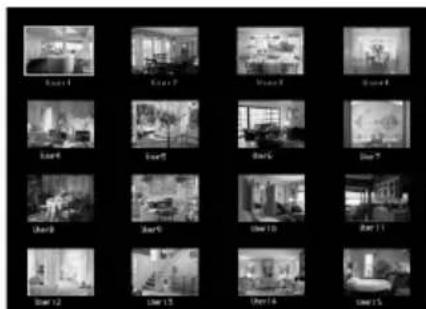
[ENTER] 버튼으로 전환합니다.
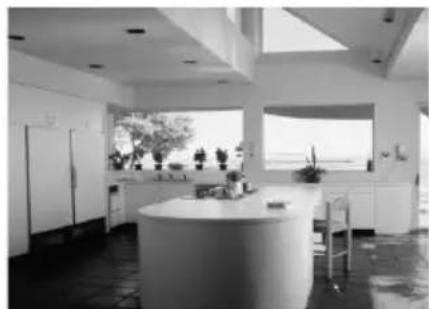
확대된 이미지가 표시되어 있을 때는 리모콘의 [▲▼] 버튼이 컴퓨터의 Page Up 및 Page Down 키와 동일한 방식으로 작동됩니다. 즉, [▲▼] 튼을 지원하는 컴퓨터 응용 프로그램을 실행하면 리모콘을 사용하여 프레젠테이션 화면을 변경할 수 있습니다.
[▲▶▶▶▶▶▶▶▶▶▶▶▶▶▶▶▶▶▶▶▶▶▶▶▶▶▶▶▶▶▶▶▶▶▶▶▶▶▶▶▶▶▶▶▶▶▶▶▶▶▶▶▶▶▶▶▶▶▶▶▶▶▶▶▶▶▶▶▶▶▶▶▶▶▶▶▶▶▶▶▶▶▶▶▶▶▶▶▶▶▶▶▶▶▶▶▶▶▶▶▶>
멀티 라이브 모드 종료
런처에서 다시 [18]를 클릭합니다.
원샷 모드
이 모드에서는 현재 컴퓨터 화면의 스냅샷이 프로젝터로 전송됩니다.
1 런처의 상태 표시를 통해 전송이 가능한지 확인합니다 ( 녹색 랼프가 켜졌는지 확인 ).
2 런처에서 [ ]를 클릭합니다.
참고:
조작하기 전에 표준 스타일을 선택하여 주십시오. (18 페이지 참조) 그러나 무선 네트워크를 통해 프로젝터에 연결된 다른 컴퓨터가 스냅샷을 전송하는 동안에는 이 모드를 사용할 수 없습니다.
동화상 전송
동화상 전송 창의 표시
1 런처의 상태 표시를 통해 전송이 가능한지 확인합니다 ( 녹색 랼프가 켜졌는지 확인 ).
2 런처의 [ ]를 클릭합니다.
컴퓨터 화면에 잠시 동안 아무것도 표시되지 않고 나서 아래에 보이는 창이 표시됩니다.
동화상 전송 제어 창
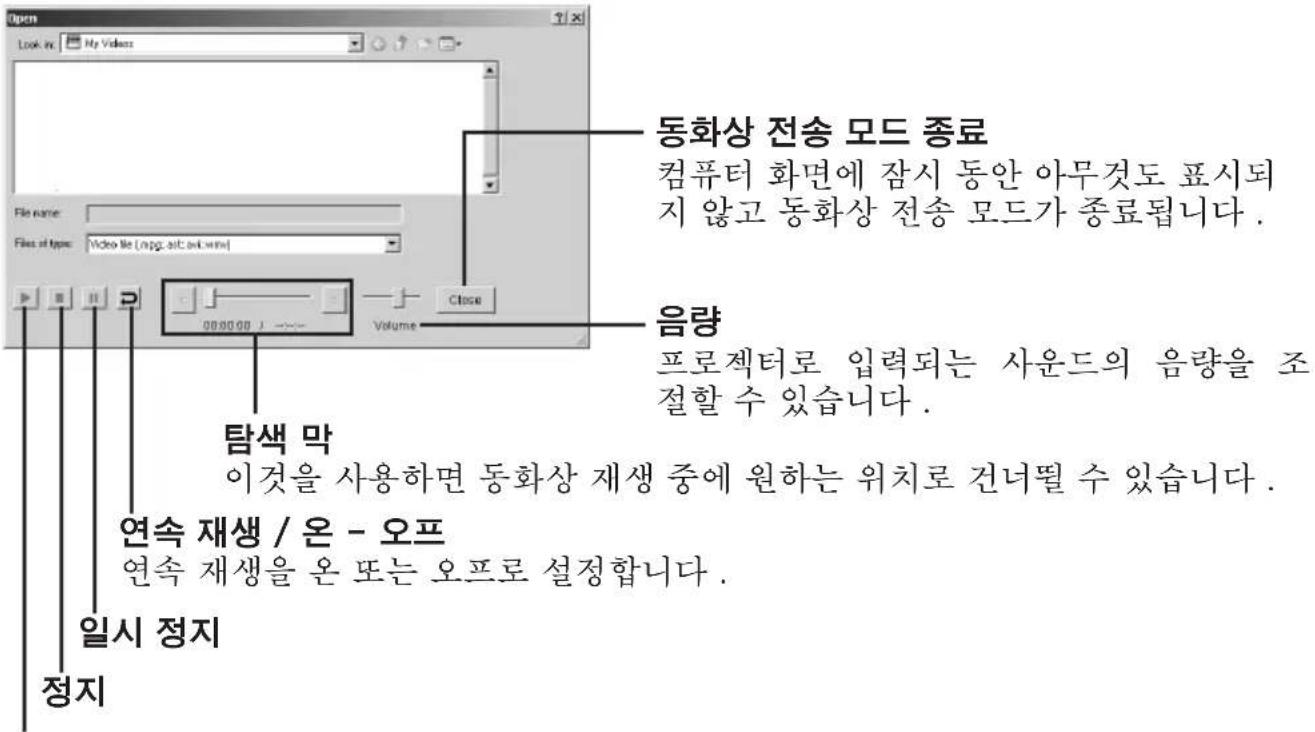
재생
프로젝터에 동영상이 표시됩니다.
컴퓨터 화면에는 표시되지 않습니다.
참고:
- 조작하기 전에 표준 스타일을 선택하여 주십시오. (18 페이지 참조)
그러나 무선 네트워크를 통해 프로젝터에 연결된 다른 컴퓨터가 스냅샷을 전송하는 동안에는 이 모드를 사용할 수 없습니다. - 허용되는 형식은 asf, wmv, avi 및 mpeg 를 포함하여 Windows Media Player 에서 사용할 수 있는 형식입니다.
- 컴퓨터 환경에 따라 일부 프레임이나 오디오가 손실될 수 있습니다.
- Windows 98SE 또는 Windows Me에서는 동화상 전송 모드가 기능하지 않습니다.
다중 소스 투사 모드
미리 등록된 복수의 프로젝터로 전송합니다.
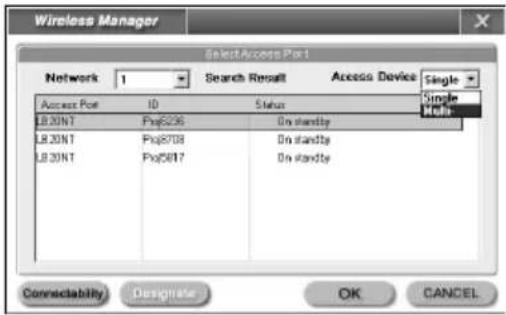
※런처로부터 이 작업을 수행하려면:
[ ]를 클릭하여 주십시오.위의 연결 선택 창이 표시됩니다.
2 Ctrl 키를 누른 채로 원하는 프로젝터를 선택한 다음에 [OK] (확인) 를 클릭하여 주십시오.
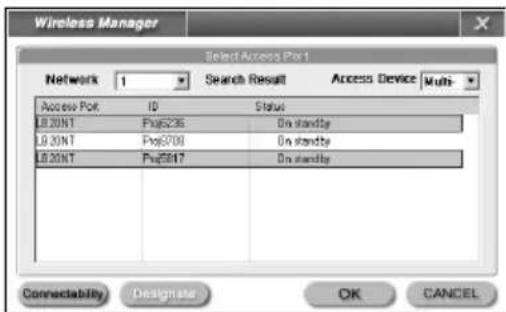
3 런처의 상태 표시를 통해 전송이 가능한지 확인합니다 ( 녹색 랼프가 켜졌는지 확인 ).
4 런처에서 []iv를 클릭합니다.
2 단계에서 선택한 프로젝터의 재생이 시작됩니다.
참고:
- 조작하기 전에 표준 스타일을 선택하여 주십시오.(18페이지 참조)
그러나 무선 네트워크를 통해 사용 중인 프로젝터에 연결된 다른 컴퓨터가 스냅샷을 전송하는 동안에는 이 모드를 사용할 수 없습니다.
-프로젝터 수가 많을수록 전송 속도가 느려집니다. - 최대 8 대까지의 프로젝터를 연결할 수 있습니다.
- 다중 소스 투사 모드 조작은 라이브 모드와 원샷 모드에서만 수행할 수 있습니다. 단, 이 모드에서는 사운드가 출력되지 않습니다.
포인터 모드
라이브 모드에서는 투사 화면에 나타나는 포인터의 모양을 프레젠테이션 용도로 사용할 수 있는 포인터로 바꿀 수 있습니다
런처에서 []를 클릭합니다.
포인터 모드 종료
런처에서 []를 클릭합니다.
옵션
Wireless Manager ME 2.0에 관한 다양한 설정을 수행할 수 있습니다.
런처에서 [ ]를 클릭합니다.
오른쪽에 보이는 창이 나타납니다.
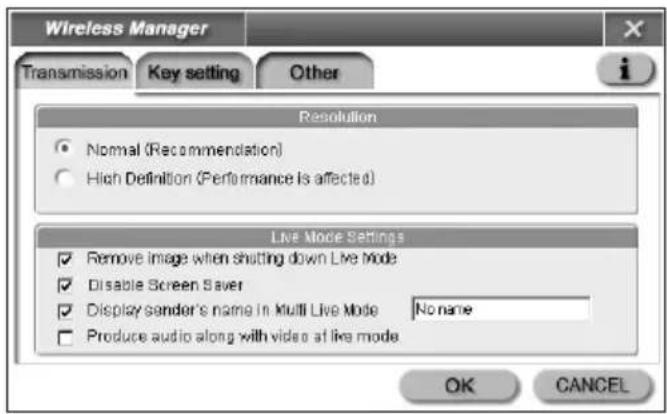
Wireless Manager ME 2.0 의 버전 정보는 옵션 창의 [ ]를 클릭하면 표시됩니다.
화질 선택
컴퓨터에서 프로젝터로 전송되는 이미지의 품질을 선택합니다.
[Normal] (일반) 또는 [High Definition] (고화질)을 선택합니다.
참고:
[High Definition] (고해상도) 을 선택하면 다음과 같이 조작 상의 한계가 생きます.
- 동화상 모드에서 조작은 정상 모드로 수행됩니다.
- 라이브 모드에서 동화상을 재생할 때 화상이 매끄럽게 표시되지 않는 경우가 있습니다.
Wireless Manager ME 2.0 사용 (계속)
라이브 모드 설정
라이브 모드와 멀티 라이브 모드에서 컴퓨터 조작을 설정할 수 있습니다.
(라이브 모드 종료시 이미지 제거):
라이브 모드가 끝났을 때 프로젝터에서 투사 화면을 지우려면 이 상자를 선택합니다. 일반적으로 라이브 모드가 끝났을 때의 이미지가 계속 투사됩니다.
[Disable Screen Saver] (화면 보호기 꿈):
Wireless Manager ME 2.0 이 작동 중일 때 컴퓨터 화면 보호기 기능을 꾸니다. 라이브 모드 도중에 화면 보호기 기능을 끄려면 이 상자를 선택하십시오.
(멀티 라이브 모드에서 전송자 이름 표시):
입력된 문자(최대 8 문자)는 전송된 화면의 상단 오른쪽에 표시됩니다.
4 화면 및 16 화면 인덱스 스타일 모드에서도 각 화상의 아래쪽에 표시됩니다.(체크 마크를 제거하면 영슷자가 표시되지 않습니다.)
(라이브 모드에서 오디오를 비디오와 함께 재생):
라이브 모드에서 컴퓨터로부터 오디오 데이터를 출력하고자 할 때 이것을 설정할 수 있습니다. 그러나 동화상 전송 모드에서의 사운드는 이 설정이 적용되지 않고 동화상 전송 창에서 조절한 음량 레벨에 의해 결정됩니다. (22 페이지 참조.) 멀티 라이브 모드에서는 사운드가 출력되지 않습니다.
■ 바로 가기 키 설정
컴퓨터 키보드로 Wireless Manager ME 2.0 기능을 제어할 수 있는 바로 가기 키 조
합을 설정할 수 있습니다.
[Key setting] (키 설정) 을 클릭합니다.
[Live Mode] (라이브 모드):
전체 화면 표시로 변경합니다.
[Multi Live Mode]
(멀티 라이브 모드):
멀티 화면 표시로 변경합니다.
[One Shot] (원最):
전체 컴퓨터 화면을 한 번 전송합니다.
![PANASONIC PT-LB20NTEA - [Multi Live Mode] - 1](/content/2026/05/869300/images/dbbca995569bb5f3e2b6377d0aa1ab33eec454b471561775ebbf62086032f069.jpg)
(라이브 모드를 중지 / 계속하려면 "Pause" 키를 사용합니다):
라이브 모드 및 멀티 라이브 모드를 중지합니다.
(원샷을 실행하려면 "PrintScreen" 키를 사용합니다):
전체 컴퓨터 화면을 한 번 전송합니다.
참고:
라이브 모드와 멀티 라이브 모드에서 단축 키는 라이브 모드를 멈추지 않고 모드를 전환합니다.
■ 런처 크기 및 대상 자동 설정
런처 크기를 설정하고 새로 연결된 프로젝터의 자동 설정을 수행할 수 있습니다.
[Other] (기타) 를 클릭합니다.
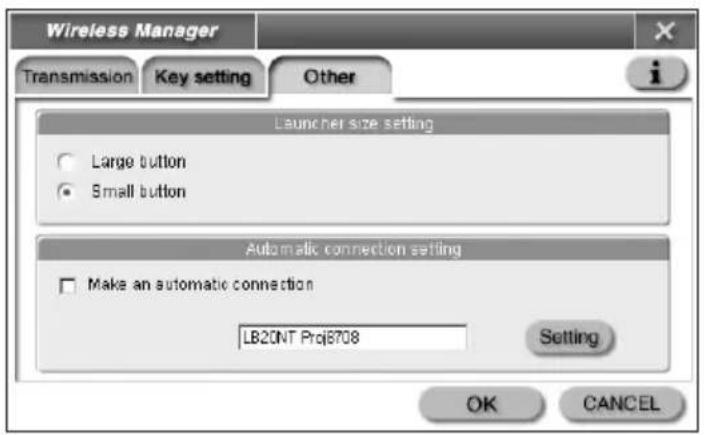
[Large button] (큰 버튼) 또는 [Small button] (작은 버튼) 을 클릭합니다.
자동 연결 설정
• [Make an automatic connection] (자동 연결) 상자를 선택하고 프로젝터를 자동 연결의 대상으로 등록한 경우 Wireless Manager ME 2.0 을 시작하면 연결이 자동으로 수행됩니다.
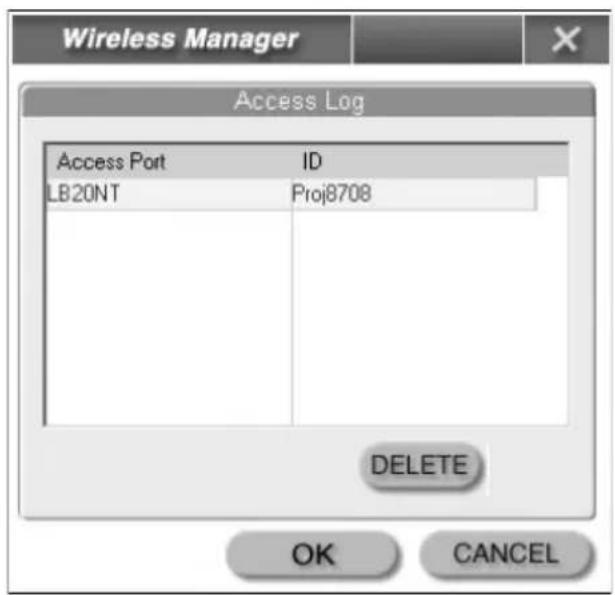
- Setting을 클릭하면 자동 연결할 프로젝터를 선택할 수 있습니다.
- 최대 5 개의 프로젝터가 표시될 수 있습니다. 최근 연결된 순으로 표시되지만 다중 소스 투사 모드에서 사용되는 프로젝터는 이 순서에서 무시됩니다.
표시 목록에서 프로젝터를 제거하려면 해당 프로젝터를 선택한 다음 [DELETE] (삭제) 버튼을 누르십시오.
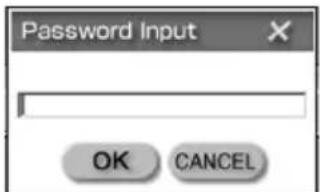
연결에 패스워드 입력이 필요한 경우의 조작
[ ] 투시가 있는 프로젝터를 선택하면 오른쪽과 같은 창이 나타납니다. 패스위드를 입력하고 [OK] (확인) 를 클릭하십시오. (31 페이지 참조)
참고:
- 패스워드 입력 창에서 [CANCEL] (취소) 을 클릭하면 런처 (12 페이지 참조) 로 되돌아갑니다.
- 잘못된 패스워드를 입력하면 오류 메시지가 나타납니다.그러면OK를 클릭하여 패스워드 입력 창으로 돌아간 다음 올바른 패스워드를 입력합니다.
연결 추가 및 삭제
연결 선택 창에서 [Network] (네트워크) 를 [USER] (사용자) 로 설정하면 다음 방법을 통해 연결을 추가 및 삭제할 수 있습니다.
■연결 추가
1 연결 선택 창에서 [Designate] (지정)을 클릭합니다.
오른쪽에 보이는 창이 나타납니다.
![PANASONIC PT-LB20NTEA - 연결 선택 창에서 [Designate] (지정)을 클릭합니다. - 1](/content/2026/05/869300/images/dd90a82fddb069902d0f8ed67bb18f97954a21e99709d42221e9c5951f1357c4.jpg)
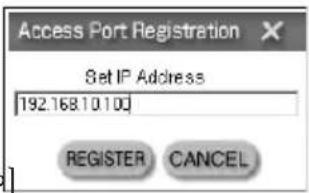
2 [ADD] (추가) 를 클릭하고 추가할 연결의 IP 주소 (점 포함) 를 입력한 다음 [REGISTER] (등록) 를 클릭합니다.
1 단계의 창에 표시된 연결 목록에 새로 등록된 연결에 추가됩니다.
■연결 삭제
1 단계의 창에서 삭제할 연결을 선택한 다음 [DELETE] (삭제) 을 클릭합니다.
아래의 작업을 수행하여 초기 설정을 바꿀 때 필요한 네트워크 메뉴를 표시합니다.
1 프로젝터의 [MENU] 버튼을 누릅니다.
메인 메뉴가 나타납니다.
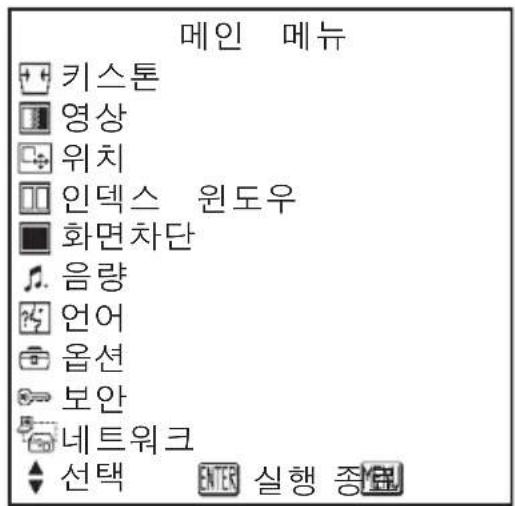
표시되지 않는 화면 항목:
프로젝터에 입력되는 신호에 따라 일부 항목을 조정할 수 없거나 일부 기능을 사용 하지 못할 수 있습니다.
조정할 수 없는 항목이나 사용할 수 없는 기능의 경우 해당 화면 항목이 표시되지 않으며, 이 경우에는 [ENTER] 버튼을 눌러도 실행할 수 없습니다.
2 [▲▼] 버튼으로 [네트워크] 를 선택한 다음 [ENTER] 버튼을 누릅니다.
네트워크 메뉴가 나타납니다.
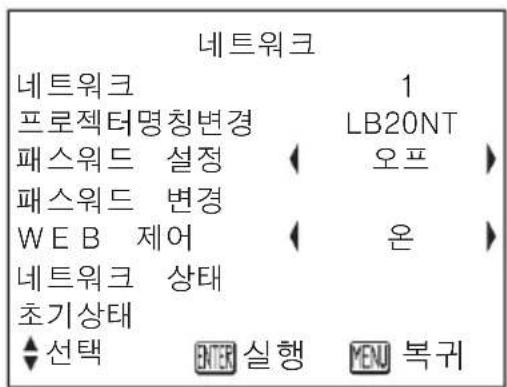
( )
기본 설정이 아닌 설정으로 컴퓨터와 프로젝터를 무선 연결하려면 다음과 같이 설정합니다.
1 [ ] [ENTER]
2 [▶] [ENTER]
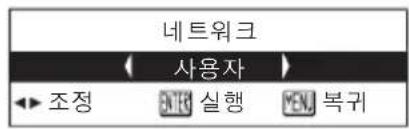
12페이지의 1\~2 단계를 수행한 후 다음 작업을 수행합니다.
1
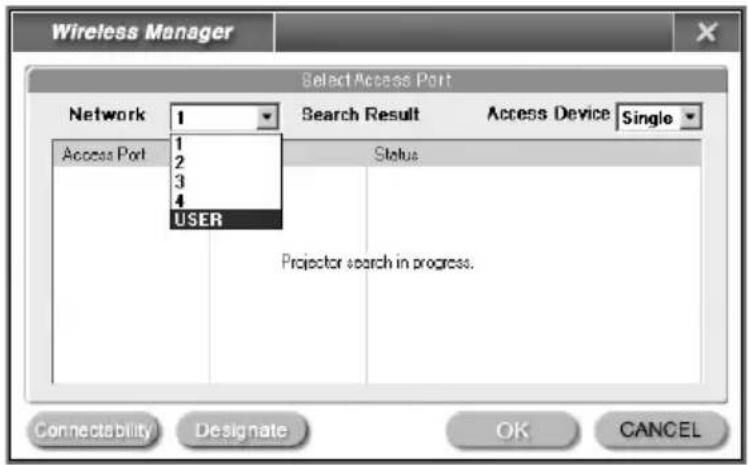
- 네트워크 번호 [1] 은 WEP 비활성 모드에서 연결되었고 네트워크 [2-4] 은 WEP 활성화 모드에서 연결되었습니다. 중요한 데이터를 보호하기 위해 모든 네트워크의 이미지 및 오디오 데이터에는 AES 암호화가 사용됩니다.
- 프로젝터와 연결할 때 컴퓨터의 네트워크 설정을 수동으로 설정하는 경우에는 [USER] (사용자) 가 사용됩니다. (33-35 페이지 참조)
프로젝터 이름 변경
네트워크에서 프로젝터 이름을 변경할 수 있습니다.
1 네트워크 메뉴에서 [ 프로젝트명칭변경 ] 을 선택하고 [ENTER] 버튼을 누릅니다.
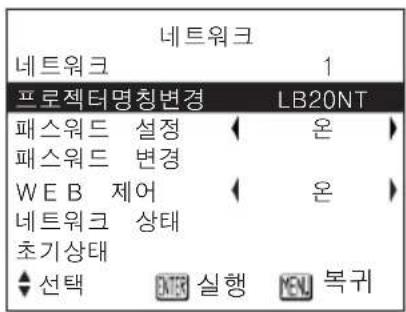
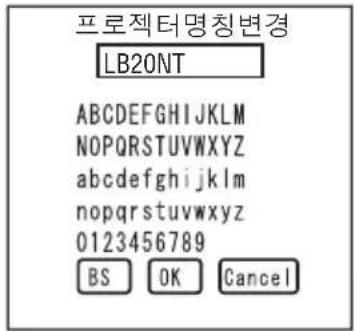
2 [◀▶ 버튼을 사용하여 프로젝터 이름을 입력합니다.
3 프로젝터 이름을 입력한 뒤 [OK] 를 선택하고 [ENTER] 버튼을 누릅니다.
변경을 취소하려면 [Cancel] (취소) 을 선택하고 [ENTER] 버튼을 누릅니다.
패스워드를 사용한 무선 연결
프로젝터에 연결할 수 있는 사용자를 제한할 때 사용하는 설정입니다.
■ 프로젝터 조작
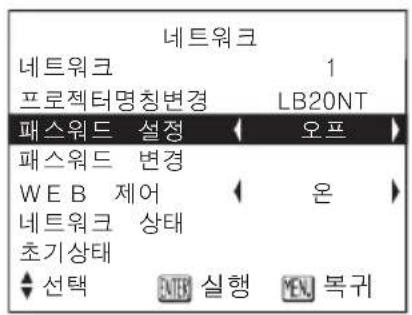
1 네트워크 메뉴에서 [ 패스워드 설정 ]을 선택합니다.
2 [▶▶▶▶▶▶▶▶▶▶▶▶▶▶▶▶▶▶▶▶▶▶▶▶▶▶▶▶▶▶▶▶▶▶▶▶▶▶▶▶▶▶▶▶▶▶▶▶▶▶▶▶▶▶▶▶▶▶▶▶▶▶▶▶▶▶▶▶▶▶▶▶▶▶▶▶▶▶▶▶▶▶▶▶▶▶▶▶▶▶▶▶▶▶▶▶▶▶▶▶>
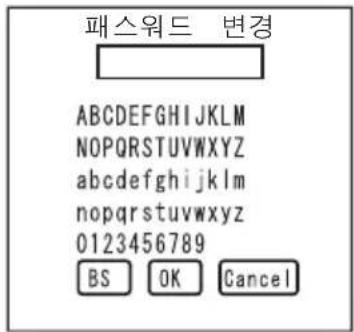
3 네트워크 메뉴에서 [ 패스워드 변경 ] 을 선택하고 [ENTER] 버튼을 누릅니다.
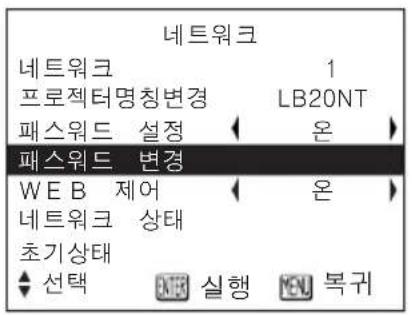
4 [+]버튼을 사용하여 패스워드를 입력합니다.
5 패스워드를 입력한 뒤 [OK] 를 선택
하고 [ENTER] 버튼을 누릅니다.
변경을 취소하려면 [Cancel] (취소) 를 선택하고 [ENTER] 버튼을 누릅니다.
컴퓨터 조작
14 및 27 페이지를 참조하십시오.
사용자 연결(단순 연결 사용 안 함)
프로젝터와 컴퓨터를 12 페이지의 절차에 따라 연결하지 못한 경우에는 아래의 절차를 수행하여 연결하십시오.
■ 프로젝터 조작 (네트워크 번호 설정)
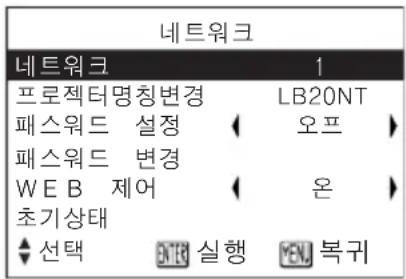
1 네트워크 메뉴에서 [네트워크] 를 선택하고 [ENTER] 버튼을 누릅니다.
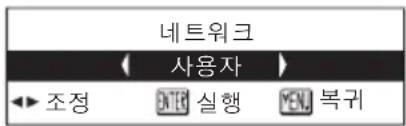
2 [▶버튼으로 [사용자]를 선택하고 [ENTER] 버튼을 누릅니다.
■ 컴퓨터 조작 (무선 설정 (35 페이지 참조))
1 무선 카드 유틸리티를 시작합니다.
Windows XP 를 사용하는 경우 [ 제어판 ] → [ 네트워크 연
결]을 엽니다.
SSID, 통신 모드 및 WEP 설정을 기본 프로젝터 네트워크 [사용자] 설정과 동일하게 설정합니다.
| 기본 프로젝터 네트워크 [사용자] 설정 |
| SSID: Panasonic Projector통신 모드 : 802.11 AdHocWEP: Off(오프) |
2 Windows TCP/IP 설정 창을 연 다음에 TCP/IP 를 설정하여 주십시오.(33 또는 34 페이지 참조)
자세한 설명은 Windows 설명서를 참조하십시오.
서브넷 마스크에서는 기본 프로젝터 네트워크 [사용자] 설정과 같은 값을 등록합니다.
IP 주소에서는, 프로젝터 네트워크 [사용자] 의 기본 서브넷 마스크 설정 중 “255” 부분까지의 값을 입력한 다음 나머지에는 다른 값을 입력합니다.
설정 예
| 설정 항목 | 기본 프로젝터 네트워크[사용자] 설정 | 컴퓨터 설정의 예 |
| 서브넷 마스크 | 255. 255. 255. 0 | 255. 255. 255. 0 |
| IP 주소 | 192. 168. 10. 100 | 192. 168. 10. 101 |
3 Wireless Manager ME 2.0 을 시작해서 네트워크 번호 일람으로부터 [USER] (사용자) 를 선택한 다음에 네트워크를 설정하여 주십시오 .(29 페이지 참조)
연결 목록에 프로젝터의 이름이 표시되면 표시된 이름을 선택하고 연결을 진행하여 주십시오.
TCP/IP 설정
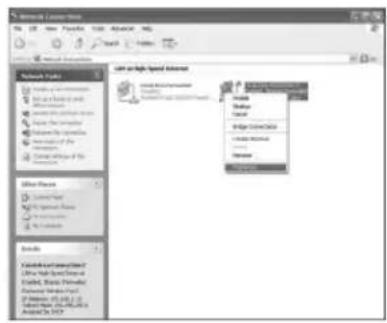
Windows 2000/XP:
화면은 Windows XP 의 예입니다.
(1) [네트워크 환경] 을 오른쪽 클릭하여 등록 정보 창을 엮니다.
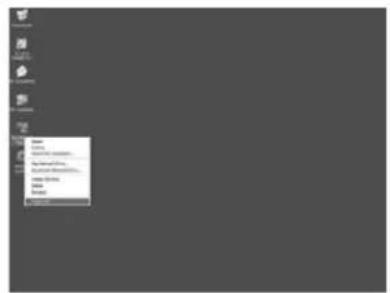
(2) 사용 중인 무선 LAN 의 아이콘을 마우스 오른쪽 버튼으로 클릭하여 속성 창을 엽니다.
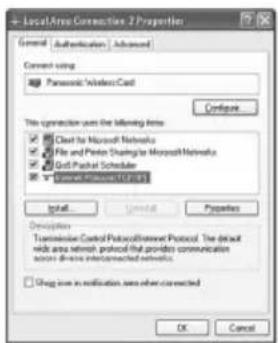
(3) Internet Protocol(TCP/IP) 을 선택하고 [등록 정보] 를 클릭합니다.
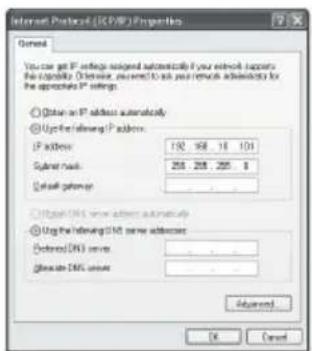
(4) 세그먼트 IP 주소를 프로젝터에 의해 설정된 IP 주소와 같은 주소로 입력합니다.
(5) 프로젝터에 의해 설정된 서브넷 마스크와 같은 값을 입력하고, 게이트웨이를 설정하고 (인프라 모드에서 만), [OK] (확인) 를 클릭하여 이전 창으로 돌아갑니다.
(6) [OK] (확인) 를 클릭합니다. 재부팅 없이 새 설정이 적용됩니다.
기타 사용법 (초기 설정 변경) (계속)
Windows 98SE/Me:
화면은 Windows Me 의 예입니다.
(1) [네트워크 환경] 을 오른쪽 클릭하여 등록 정보 창을 엽数니다.
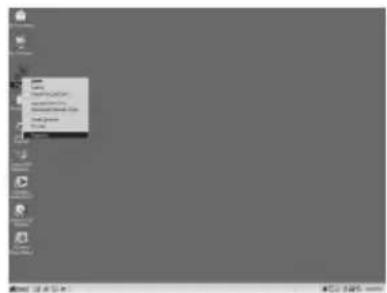
(2) 사용 중인 무선 LAN 의 아이콘을 마우스 오른쪽 버튼으로 클릭하여 속성 창을 엽니다.
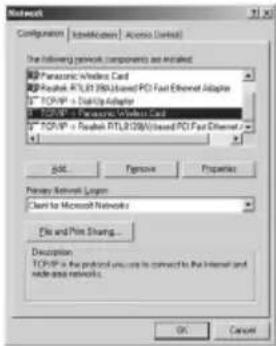
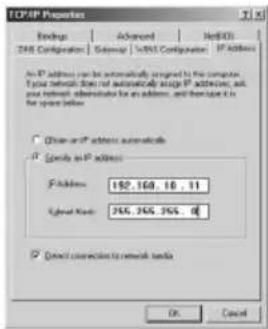
(3) 세그먼트 IP 주소를 프로젝터에 의해 설정된 IP 주소와 같은 주소로 입력합니다.
(4) 프로젝터에 의해 설정된 서브넷 마스크와 같은 값을 입력합니다.
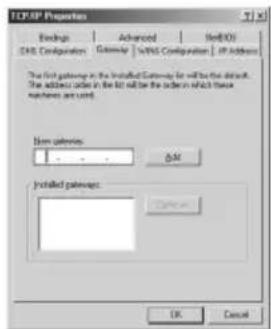
(5) 게이트웨이를 설정하고 (인프라 모드에서만) [OK] (확인) 를 클릭하여 이전 창으로 돌아갑니다.
(6) [OK] (확인) 를 클릭합니다.
(7) [Yes] (예) 를 클릭합니다.
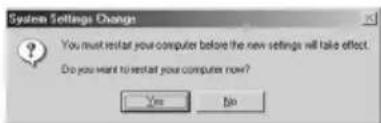
전용 유틸리티 소프트웨어가 필요하지 않습니다. 자세한 설명은 Windows XP 설명서를 참조하십시오.
(1) 프로젝터를 캡니다.
(2) [시작] → [연결 대상] → [모든 연결 표시] 를 선택한 다음에 [네트워크 연결] 창을 표시하여 주십시오.
(3) [무선 네트워크 연결] 을 오른쪽 클릭한 다음에 [View Available Wireless Network] (사용 가능 무선 네트워크 보기) 를 클릭하여 주십시오.
(4) [Choose a wireless network] (무선 네트워크 선택) 에서 프로젝터의 SSID 를 선택한 다음에 (기본 설정은 네트워크 [사용자] 에 대해 “Panasonic Projector (파나소닉 프로젝터)” 로 되어 있습니다) [연결 대상] 을 클릭하여 주십시오.
참고:
- 프로젝터에 의해 암호화 (WEP 설정) 가 설정된 경우 [Network Key] (네트워크키) 에 WEP 키 (문자 입력) 를 입력한 다음 [연결 대상] 을 클릭하십시오. (기본 설정: WEP 미설정)
- 자세한 네트워크 설정을 확인하려면 네트워크 연결 창에서 [Wireless network settings] (무선 네트워크 설정) 아이콘을 클릭합니다.
Windows 98SE/Me/2000:
무선 LAN 카드의 유틸리티 소프트웨어를 시작하여 설정합니다. 자세한 내용은 LAN 카드의 사용 설명서를 참조하십시오.
참고:
프로젝터와의 연결에 문제가 발생할 수 있으므로 단순 연결 도중에는 슈티리티 소프트웨어를 사용하지 마십시오. 예를 들어 연결 선택 창 목록에 [Projector search in progress] (프로젝터 검색 중) 라는 메시지가 계속해서 표시됩니다.
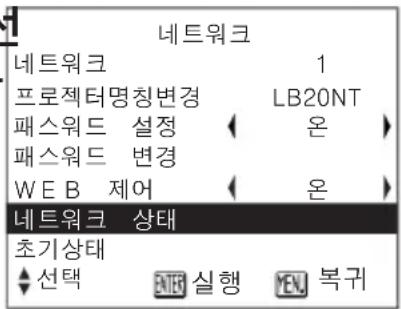
설정 확인
네트워크 메뉴에서 [ 네트워크 상태 ] 를 선택한 다음 (28 페이지 참조) [ENTER] 를 누릅니다.
현재 설정이 나타납니다.
변경된 설정을 다시 초기 상태로 되돌릴 수 있습니다.
프로젝터 조작
1 네트워크 메뉴에서 [초기상태] 를 선택하고 (28 페이지 참조) [ENTER] 버튼을 누릅니다.
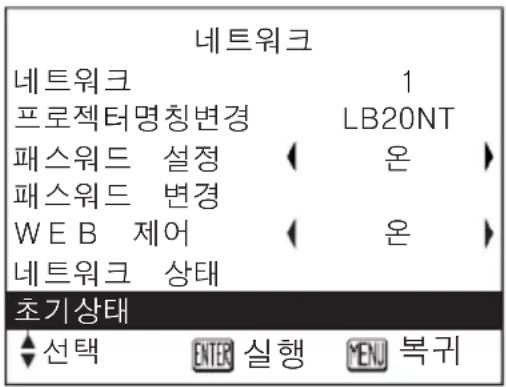
참고:
보안 메뉴의 [ 패스워드 설정 ] 설정에서 온을 선택한 경우 패스워드를 입력해야 합니다.
2 [▶]버튼으로 [실행] 을 선택하고 [ENTER] 버튼을 누릅니다.
초기상태로 설정
실행 취소
컴퓨터 조작
Wireless Manager ME 2.0 를 시작하고 네트워크 번호를 [1] 로 설정합니다 . (29 페이지 참조)
아래의 조작을 수행하기 전에 반드시 프로젝터와 컴퓨터를 연결하여 주십시오. (12 또는 32 페이지 참조)
프로젝터 설정
1 네트워크 메뉴 (28 페이지 참조) 에서 [WEB 제어] 를 선택합니다.
2 [◀▶] 버튼으로 [온] 또는 [오프] 를 선택합니다.
WEB 제어
온: WebBrowser에서 제어할 수 있게 됩니다.
오프:WebBrowser에서 제어할 수 없게 됩니다.
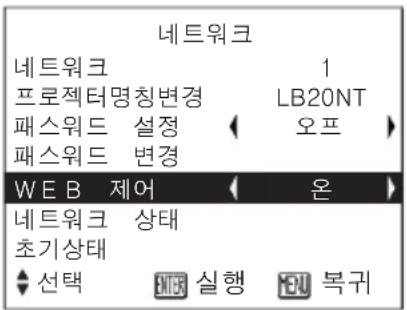
참고:
WebBrowser 암호는 출하 시 설정되어 있지 않으므로 웹 브라우저에서 설정해야 합니다. 또한 암호를 잊은 경우 네트워크 메뉴에서 [ 초기상태 ] 를 선택하여 네트워크 설정을 초기화하십시오 .(37 페이지 참조 )
컴퓨터 설정
1 런처에서 [출]를 클릭합니다 (15 페이지 참조).
2 WebBrowser 제어로 프로젝터 설정을 변경합니다.
SSID, 통신 모드, IP 주소, 서브넷 마스크 및 WEP 를 설정한 다음 WebBrowser 제어를 종료합니다.
참고:
-WebBrowser를 사용해서 프로젝터 설정을 변경하였을 때는 프로젝터 네트워크를 [USER](사용자)로 전환할 때까지 프로젝터가 연결 목록에 표시되지 않습니다.
- 프로젝터 네트워크를 [USER] (사용자) 로 전환한 후에는 사용하는 WebBrowser의 프록시 설정을 수동으로 해제하여 주십시오.
■ 프록시 서버가 이미 사용되고 있을 때
1 [Internet Explorer] 아이콘을 오른쪽 클릭합니다.
등록 정보 창을 엽니다.
![PANASONIC PT-LB20NTEA - [Internet Explorer] 아이콘을 오른쪽 클릭합니다. - 1](/content/2026/05/869300/images/bd07b943a2579cd9ab0c30b2f386cdd3337d153f60b93954e582318284b13cb1.jpg)
2 [Connections] (연결) → [LAN Settings] (LAN 설정) 를 엽니다. [Use automatic configuration script] (자동 구성 스크립트 사용) 가 선택되어 있으면 선택을 해제하고 [OK] (확인) 를 클릭 합니다.
설정 창이 단합니다.
![PANASONIC PT-LB20NTEA - [Connections] (연결) → [LAN Settings] (LAN 설정) 를 엽니다. [Use automatic configuration script] (자동 구성 스크립트 사용) 가 선택되어 있으면 선택을 해제하고 [OK] (확인) 를 클릭 합니다. - 1](/content/2026/05/869300/images/c9ed0b280faec955efc4395e06c69744929bba2214a415466aeedba3ca612ad7.jpg)
[Advanced] (고급)에서 연결하고자 하는 프로젝터의 IP 어드레스를 예외적으로 프록시 서버를 사용하지 않도록 설정해야 합니다.
그러나 Internet Explorer 에 의해 네트워크 번호 1 에서 4 가 사용되는 경우에는 이 설정이 자동으로 확립됩니다.
JavaScript 사용 가능 설정
[Security] (보안) 를 선택하고 보안 수준을 [Default Level] (기본 레벨) 로 설정하거나, [Custom Level] (사용자 정의 레벨) 을 선택하고 [Active scripting] (활성 스크립팅) 아래의 [Enable] (사용) 확인란을 선택합니다.
참고:
Netscape 를 사용하는 경우 [Edit] ( 편집 )→ [Preferences] ( 환경 설정 )→ [Advanced] ( 고급 ) 를 선택하고 JavaScript 를 활성화하십시오 .
WebBrowser 시작
런처의 [图标] 를 클릭하거나 (15 페이지 참조) WebBrowser 를 시작해서 프로젝터에 의해 설정된 IP 어드레스를 입력하여 주십시오.
(다음은 Microsoft Internet Explorer 를 사용할 때의 경우입니다.)

WebBrowser 가 시작됩니다.
최상위 창
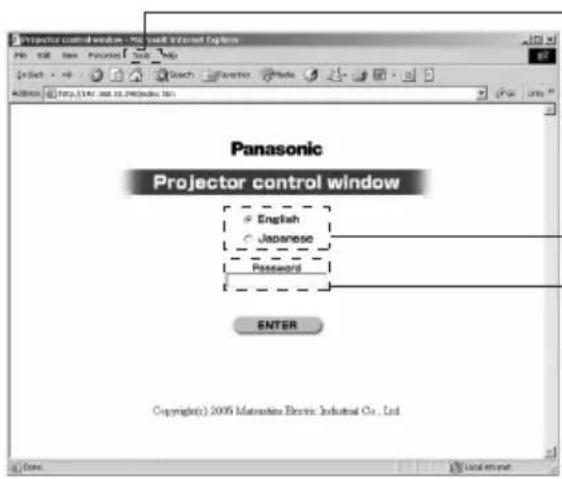
프록시 서버를 사용하지 않도록 설정합니다. (프록시 서버를 사용하고 있는 경우 39 페이지를 참조하십시오.)
영어 또는 일본어를 선택합니다.
패스워드가 설정된 경우 패스워드를 입력합니다.
참고:
- 패스워드를 잊은 경우 프로젝터에서 새 패스워드를 설정합니다.(이전 패스워드는 보호되어 있기 때문에 프로젝터에서도 볼 수 없습니다.)
-WebBrowser에 따라서는 최상위 창이 표시되지 않는 경우가 있습니다. 이 경우 WebBrowser를 다시 시작하거나 [Ctrl] + [R] 키를 누르십시오. - WebBrowser 가 전화 접속 네트워크로 설정되어 있으면 연결할 수 없습니다. 전화 접속 네트워크 설정을 취소하십시오.
-WebBrowser를 시작하는데 약간의 시간이 걸리는 경우가 있습니다.
프로젝터 제어 창
메뉴에서 [Projector Control] (프로젝터 제어)를 클릭합니다.
다양한 프로젝터 설정을 구성할 수 있습니다.
기본 제어 창
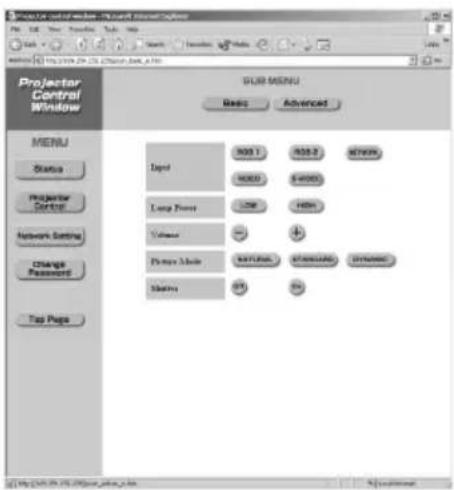
참고:
- 전원을 켜고 곧바로 프로젝터에 연결할 수 없을 수 있습니다.이 경우 잠시 기다 린 후 다시 연결하십시오.
-프로젝터 네트워크 설정에서 [WEB 제어]가 [온]으로 설정되어 있지 않으면 기본 제어 및 옵션 제어가 작동하지 않습니다.
■ 옵션 제어 창
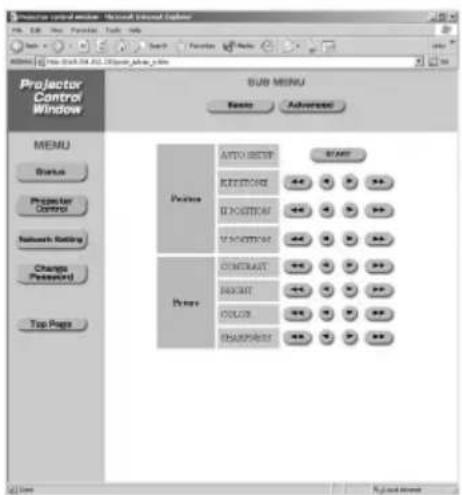
참고:
프로젝터가 제어한대로 작동하지 않는 경우 프로젝터의 옵션 메뉴에서 [WEB 제어] 항목이 [온]으로 설정되어 있는지 확인하십시오.
모니터 정보 창
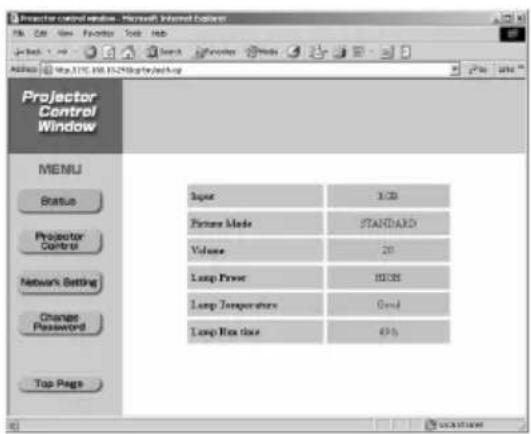
참고:
모니터 정보는 일정 간격으로 갱신되지만 [View] (보기) → [Refresh] (새로 고침) 를 클릭하면 현재의 정확한 정보를 확인할 수 있습니다.
패스워드 변경 창
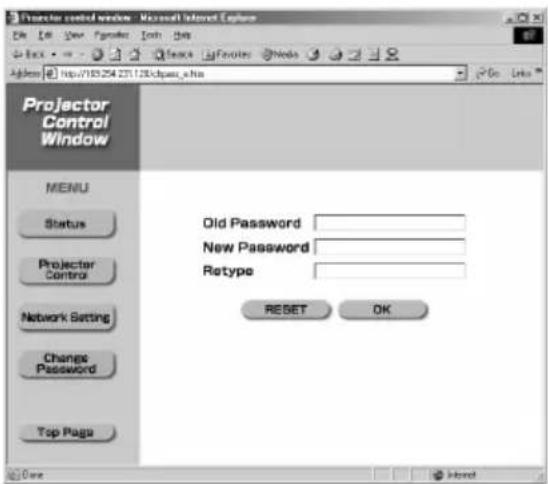
기존 패스워드와 새 패스워드를 입력하고 [OK] (확인) 를 클릭합니다.
네트워크 설정 창
인프라 모드의 설정
인프라 모드 (액세스 포인트를 통한 연결) 를 설정할 수 있습니다. 하지만 설정을 변경하기 전에 시스템 관리자에게 문의하십시오. (이하 액세스 지점을 AP 로 표기.)
1 메뉴에서 Network Setting을 클릭합니다.
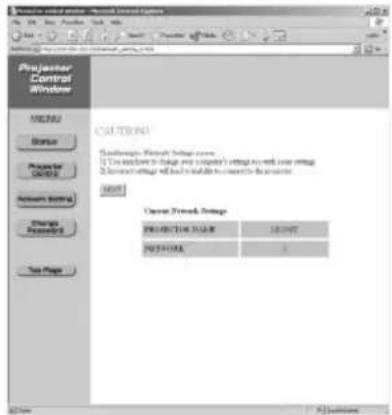
DHCP ON(DHCP 온): AP가 DHCP를 지원하는 경우 이 옵션을 선택합니다. DHCP OFF(DHCP 오프): AP가 DHCP를 지원하지 않는 경우 이 옵션을 선택 하고 다음을 설정합니다.
IP ADDRESS (IP 주소): 프로젝터에 할당된 IP 주소 SUBNETMASK(서브넷 마스크):
AP가사용하는서브넷마스크
GATEWAY(게이트웨이):
AP 에 등록된 게이트웨이의 IP 주소
MODE (모드)
“INFRASTRUCTURE”(인프라)를 선택합니다 (AP 를 통해서가 아니라 computer 에서 직접 수행하는 경우 “802.11 AD-HOC” 을 선택).
SSID
AP 에 등록된 SSID 를 입력합니다.
(AdHoc 모드에서 연결된 경우 컴퓨터의 SSID 를 설정합니다.)
(다음 페이지에 계속)
WEP
OFF(오프):AP에 WEP이 등록되지 않은 경우 이 옵션을 선택합니다.
ON(온): AP에 WEP이 등록된 경우 이 옵션을 선택하고 다음을 설정합니다.
Authentication(인증)
OPEN(오픈): AP 인증이 오픈 시스템인 경우 이 옵션을 선택합니다.
SHARED(공유): AP 인증이 공유 키인 경우 이 옵션을 선택합니다.
(AdHoc 모드에서 수행하는 경우 OPEN(오픈)을 선택합니다.하지만 일부 컴퓨터에서는 SHARED(공유)인증을 사용한 연결이 필요할 수 있습니다.)
KEYLENGTH(키 길이)
WEP 키의 길이를 설정합니다.
64비트:알파벳 숫자-5자,16진수-13자
128 비트:알파벳 숫자-13자,16 진수-26자
DEFAULT KEY ID(기본 키 ID)
기본 WEP 키의 1-4 숫자를 설정합니다.
INPUT FORMAT (입력 형식)
CHARACTER(문자):
입력이 알파벳 숫자인 경우에 선택합니다.
HEXADECIMAL(16 진수):
입력이 16 진수 코드인 경우에 선택합니다.
KEY 1 -4 ( 키 4 -1)
AP에 등록된 WEP 키와 일치하도록 설정합니다.
3 [Next](다음)을 클릭합니다.
위의 설정이 프로젝터의 사용자 설정에 등록됩니다.
■위의 설정 적용
프로젝터의 네트워크 메뉴에서 [네트워크] 를 선택하고 (28 페이지 참조) [◀▶] 버튼을 사용하여 [사용자] 를 선택한 다음 [ENTER] 버튼을 누릅니다.
참고:
- 프로젝터는 64 비트 및 128 비트 WEP 코드만 지원합니다.
- WPA 및 WPA2는 지원되지 않습니다. 하지만 이미지와 오디오 데이터는 모두 AES를 사용하여 암호화되므로 중요한 데이터가 보호됩니다.
바탕 화면에서 [ 시작 ] → [ 프로그램 ] → [ Panasonic Wireless Display] → [ Uninstall Wireless Manager mobile edition 2.0]
(Wireless Manager mobile edition 제거)를 선택합니다.
화면 안내에 따라 소프트웨어를 제거합니다.
802.11 AD-HOC (Peer to Peer) 모드
컴퓨터가 액세스 포인트를 통해서가 아니라 서로 직접 통신하는 모드입니다.
액세스 지점
무선 LAN 에서 컴퓨터 간의 전자기 신호를 릴레이하는 기기입니다. 컴퓨터가 액세스 지점에 연결되면 액세스 지점에 연결된 네트워크를 통해 통신할 수 있습니다.
DHCP
Dynamic Host Configuration Protocol 의 약어입니다. 이 기능은 연결된 장치에 자동으로 IP 주소를 할당합니다. LAN 내에 DHCP 서버 기능을 가진 장치가 있는 경우 이 장치는 연결된 장치에 자동으로 IP 주소를 할당합니다.
게이트웨이
서로 다른 네트워크를 연결하기 위한 릴레이 지점입니다.
네트워크를 다른 프로토콜을 사용하는 네트워크와 연결할 때 사용하는 하드웨어 및 소프트웨어를 가리킵니다. 네트워크 간의 프로토콜 및 기타 차이를 조정하여 다른 네트워크와 연결할 수 있게 합니다.
인프라 모드
액세스 지점을 통해 통신이 수행되는 모드입니다.
IP 주소
인터넷 프로토콜 (IP) 은 데이터 분배를 위한 프로토콜이며, 데이터 분배 대상에 해당하는 주소를 IP 주소라고 합니다. 같은 LAN 내에서는 같은 IP 주소를 사용할 수 없습니다.
LAN
Local Area Network 의 약어입니다. 회사 내부 등과 같이 상대적으로 작은 범위 내의 네트워크입니다. 유선 LAN과 무선 LAN이 있습니다.
오픈 시스템
공개 키 암호화 시스템을 사용한 무선 신호의 인증입니다.
공유키
부선 신호의 비밀 키 암호화 시스템입니다. 이 시스템에서 인증은 WEP 에 사전 설정된 키를 사용하여 수행됩니다.
암호화와 암호 해독에 같은 키가 사용되는 이 방법의 다른 용어는 “공유키 암호화 시스템” 및 “공통 키 암호화 시스템” 입니다.
SSID
Service Set ID 의 약어입니다. 해당 LAN 에 포함되지 않는 장비와, 액세스 지점을 사용하는 무선 LAN 에 포함된 장비를 구분하기 위해 SSID 식별 코드를 설정합니다.
일부 제조 업체의 무선 LAN 카드에서는 이것을 “ESSID” 또는 “네트워크 이름” 이라고 도 합니다.
서브넷 마스크
TCP/IP 연결 도중 네트워크를 여러 개의 부분으로 나누기 위해 컴퓨터에 할당하는 IP 주소의 범위를 제한하는 역할을 합니다. 이 때 네트워크를 나누는 데 사용되는 값을 서브넷 마스크라고 합니다.
TCP/IP
Transmission Control Protocol/Internet Protocol 의 약어입니다. 표준 인터넷 프로토콜이며, 컴퓨터 사이의 데이터 통신을 규정하는 규칙 집합입니다.
WEP
Wired Equivalent Privacy 의 약어입니다. 통신 데이터를 암호화하는 방식입니다. 암호화 키가 생성되어 현재 통신 중인 사용자에게만 통보되기 때문에, 통신 데이터를 제 3 자가 해독할 수 없습니다.
수리를 요청하기 전에 다시 한번 다음 사항을 확인하십시오.
| 전송 속도가 늦습니다. |
| • 일부 운영 환경에서는 전송 속도가 느려질 수 있습니다 (위치, 통신 환경 또는 거리 등의 요인에 따라).• 퍼스널 컴퓨터의 무선 LAN 안테나 근치에는 금속 물체나 그 밖의 전도체를 놓지 않도록 하여 주십시오. 전송률이 저하되는 경우가 있습니다.• WEP 을 설정하면 이미지 데이터가 변환되기 때문에 전송 속도가 느려집니다. |
| 라이브 모드에서 이미지 표시 속도가 늦습니다. |
| • 컴퓨터 CPU 의 속도가 느럽니까?라이브 모드는 CPU 성능의 영향을 많이 받습니다.• Windows 2000/XP 를 사용하는 경우 사용자에게 관리자 권한이 없으면 속도 크게 떨어집니다.• 동시에 다른 어플리케이션을 실행할 때는 속도가 느려지는 경우가 있습니다. |
| Wireless Manager ME 2.0 컬러 디스플레이가 이상하고 문자를 읽기가 어렵습니다. |
| • 바탕 화면의 빈 곳을 오른쪽 클릭한 다음 [등록 정보] 를 선택합니다. 그런 다음 [디스플레이 등록 정보] 창의 [설정] 탐을 열고 [색] 읽 [중간 (16비트)] 이상으로 설정합니다. |
| 라이브 모드에서 화면 보호기가 제대로 표시되지 않습니다. |
| • 화면 보호기에 따라서는 라이브 모드에서 제대로 표시되지 않는 경우가 있습니다.Wireless Manager ME 2.0 의 옵션에서 [Live Mode Settings] (라이브 모드 설정)을 사용하여 화면 보호기 작동을 사용 불가로 하여 주십시오. (24, 25 페이지 참조.) |
| 라이브 모드에서 동화상이 느리게 표시됩니다. |
| • Wireless Manager ME 2.0 을 시작하기 전에 Microsoft PowerPoint 또는 Windows Media Player 를 시작하였습니까?그렇다면 Wireless Manager ME 2.0 을 시작한 후에 어플리케이션을 시작하여 주십시오. |
프로젝터와 컴퓨터를 무선으로 연결할 수 없습니다.
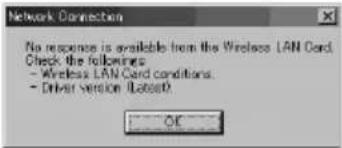
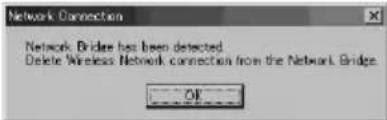
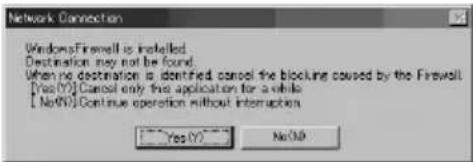
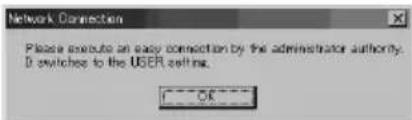
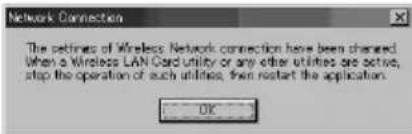
-무선 연결이 확립되지 않을 때는 다음 창 중 하나가 표시되는 경우가 있습니다. 이러한 경우에는 50에서 53 페이지를 참조하여 주십시오.
무선 LAN 카드 설정에 오류가 검지되었을 때
네트워크 브리지 설정이 검지되었을 때
Windows 방화벽이 검지되었을 때
사용자가 관리자 권한을 가지고 있지 않을 때
유틸리티에 의한 설정 변경이 검지되었을 때
프로젝터와 컴퓨터를 무선으로 연결할 수 없습니다. (계속)
- Wireless Manager mobile edition 2.0 이 실행 중입니다? 이미지를 프로젝터로 무선 전송하려면 컴퓨터에서 Wireless Manager mobile edition 2.0 을 시작해야 합니다.
- 무선 LAN 카드가 작동 중입니까? 컴퓨터에 LAN 이 내장되어 있더라도 LAN 이 끼져 있을 수 있습니다. 이 경우 LAN 을 켜고 Wireless Manager mobile edition 2.0 을 다시 시작하십시오. 무선 LAN 전원 ON/OFF 방법에 대한 자세한 내용은 컴퓨터의 사용자 설명서를 참조하십시오.
-무선 LAN 카드가 네트워크에 제대로 인식되어 있습니까? 경우에 따라 네트워크에서 카드가 올바르게 인식되지 않을 수 있습니다. Windows “장치 관리자”를 통해 카드가 인식되었는지 확인하십시오.
[장치 관리자]에서 네트워크 어댑터에 “?”가 표시되어 있으면 LAN 카드 설치가 완료되지 않은 것입니다.카드의 사용자 설명서를 참조하여 카드 드라이버를 다시 설치하십시오.
"장치 관리자"를 표시하려면
바탕 화면 (Windows XP- [ 시작] 메뉴)에서 [내 컴퓨터] 를 마우스 오른쪽 버튼으로 클릭하고 메뉴에서 [속성] 을 선택합니다.그러면 [시스템 속성] 대화 상자가 열립니다.
[하드웨어] 탱을 클릭한 다음 [장치 관리자] 를 클릭합니다.
[장치 관리자] 탱을 클릭합니다.
-일부 무선 카드는 드라이버를 업데이트해야 단순 연결을 사용할 수 있는 경우도 있습니다(업데이트에 대해서는 드라이버 제조 업체에 문의).
프로젝터와 컴퓨터를 무선으로 연결할 수 없습니다.(계속)
-네트워크 브리지가 활성화되어 있습니까?
일부 Windows XP PC 에는 네트워크 브리지 (Windows XP 의 내장 기능) 가 활성화되어 있을 수 있습니다. 이 경우 무선 연결이 수행되지 않습니다. 무선 연결을 만들려면 네트워크 브리지의 설정을 변경해야 합니다. 네트워크 브리지를 사용한 적 없으며 필요 없다고 판단되면 시스템에서 삭제하십시오.
시스템에 네트워크 브리지가 있는지 확인하려면
[ 시작] 메뉴에서 [ 연결대상] 을 선택하고 [ 모든 연결표시 ] 를 클릭합니다. [ 네트워크 연결 ] 창에 [ 네트워크 브리지 ] 가 표시되는지 확인합니다.
네트워크 브리지의 설정을 변경하려면
- [ 시작] 메뉴에서 [연결대상] 을 선택하고 [모든 연결표시] 를 클릭합니다
2.[네트워크 브리지]를 마우스 오른쪽 버튼으로 클릭한 다음 [속성]을 클릭합니다. - [네트워크 브리지 속성] 대화 상자에서 [무선 네트워크 연결] 의 체크 표시를 제거합니다(상자가 선택되어 있지 않으면 4 단계로 진행).
- [네트워크 브리지 속성] 대화 상자에 있는 [인터넷 프로토콜 (TCP/IP)] 의 [ 속성 ] 을 클릭합니다.
- [인터넷 프로토콜 (TCP/IP) 속성] 대화 상자의 [대체 구성] 탱을 클릭합니다.
6.[사용자 구성] 상자를 선택하고 [IP 주소]와[서브넷 마스크]를 다음과 같이 설정합니다.
IP 주소:10.10.10.101
서브넷 마스크:255.255.0.0
(위의 IP 주소가 LAN 환경에 이미 사용 중인 경우 클레스 A 의 주소 중 적절한 것으로 변경합니다.)
-
[확인] → [ 닫기 ] 를 클릭하여 주십시오.
-
[네트워크 연결] 대화 상자를 닫습니다.
네트워크 브리지 삭제 방법
- [ 시작] 메뉴에서 [연결대상] 을 선택하고 [모든 연결표시] 를 클릭합니다.
- [네트워크 브리지] 를 마우스 오른쪽 버튼으로 클릭하고 [삭제] 를 클릭합니다.
프로젝터와 컴퓨터를 무선으로 연결할 수 없습니다.(계속)
- Windows XP SP1의 방화벽이 비활성화되어 있습니까?
무선 네트워크에 연결하려면 Windows XP의 방화벽을 비활성화해야 합니다.
Windows XP의 방화벽을 비활성화하는 방법
- [시작]→[제어판]→[네트워크 연결]을 클릭합니다.
- [무선 네트워크 연결] 을 마우스 오른쪽 버튼으로 클릭하고 풀다운 메뉴에서 [ 속성 ] 을 클릭합니다.
- [고급] 탱을 클릭하고 [인터넷 연결 방화벽] 확인란을 꿈으로 설정합니다.
- Wireless Manager mobile edition 2.0 이 Windows XP SP2 에 보안 센터 방화벽으로 등록되어 있습니까?
Wireless Manager mobile edition 2.0 을 방화벽 적용 목록 예외에 등록하여 주십시오.
등록 방법
- [시작] → [제어판] 을 클릭합니다.
- [제어판]이 나타나면[보안 센터]를 클릭합니다.
- [보안 센터] 창이 열리면 [보안 설정 관리 대상] 아래에서 [Windows 방화벽] 을 클릭합니다.
-
[Windows 방화벽] 창이 열리면 [예외] 탱을 클릭한 다음 [프로그램 추가]를 클릭합니다.
-
[프로그램 추가 ] 창이 열려 있을 때는 [프로그램] 에서 [Wireless Manager mobile edition 2.0] (WM.exe) 을 클릭해서 의장 장치와의 연결을 허용하여 주십시오. 프로그램 목록에 Wireless Manager mobile edition 2.0 이 나타나지 않으면 [찾아보기] 를 클릭하고 [Wireless Manager mobile edition 2.0] (WM.exe) 을 선택합니다.
6.창 아래쪽의 [범위 변경] 버튼을 클릭합니다. [범위 변경] 창이 열리면 아래 설명과 같이 원하는 네트워크를 선택합니다.
7.모든 컴퓨터(인터넷의 컴퓨터 포함)를 선택합니다.
8.범위를 선택하고[확인]을 클릭합니다.
- [프로그램 추가] 창에서 [확인] 을 클릭합니다.
10.[Windows 방화벽] 창에서 [확인] 을 클릭합니다. 이렇게 하면 Wireless Manager mobile edition 2.0 방화벽이 삭제됩니다.
프로젝터와 컴퓨터를 무선으로 연결할 수 없습니다.(계속)
- 방화벽이 포함된 응용 프로그램이 설치되어 있습니까?
방화벽이 포함된 응용 프로그램이 설치되어 있으면 [Projector search in progress] (프로젝터 검색 중) 표시에서 설치가 중단됩니다 (시작되지 않은 경우라도 일부 방화벽 기능).
이 경우 방화벽 설정을 변경해야 무선 네트워크에 연결할 수 있습니다. 이렇게 설정하려면 방화벽이 포함된 응용 프로그램의 사용 설명서를 참조하십시오.
-관리자로 로그인했습니다?
Windows 2000 또는 Windows XP 컴퓨터에 관리자 권한이 없는 게스트로 로그인하면 단순 연결 (네트워크 No.1-4) 을 수행할 수 없습니다. 게스트로 로그인했을 때 무선 연결을 수행해야 하는 경우 네트워크 번호로 USER를 지정하십시오.
USER를 네트워크 번호로 설정하는 방법에 대해서는 29 또는 32 페이지를 참조하십시오.또는 관리자로 로그인하여 하드웨어 가속을 [없음]로 설정하십시오.
하드웨어 가속을 [없음]으로 설정하는 방법
(사용할 수 없는 컴퓨터도 있음)
- [디스플레이 속성] 대화 상자에서 [설정] 탱을 클릭합니다.
2.[고급]을 클릭하고 대화 상자에서 [문제 해결]을 선택합니다. 하드웨어 가속 설정 메뉴가 표시됩니다.
- 레버를 가장 왼쪽 ([없음]) 으로 옮기고 [적용] 을 클릭합니다. 하드웨어 가속을 [없음] 으로 설정하면 이미지 전송 기능이 저하될 수 있습니다.
-단순 연결을 사용해서 프로젝터와 연결할 수 있지만 잠시 후에 연결이 끊어집니다.
컴퓨터에서 사용하는 무선 LAN 유틸리티가 무선 설정을 변경했을 가능성이 있습니다.유틸리티를 종료한 다음에 단순 연결을 사용해서 다시 연결하여 주십시오.
| 지원되는 운영 체제 |
| • 본 프로젝터는 Windows 98SE/Me/2000 Professional/XP Home Edition/XP Professional 에서 지원됩니다.다른 시스템과는 호환되지 않습니다.Windows 98SE 또는 Windows Me 에서는 동화상을 전송할 수 없습니다. |
| 표시 스타일 변경 |
| • 본 프로젝터는 표준 스타일,4 화면 인덱스 스타일 및 16 화면 인덱스 스타일의 3 가지 표시 스타일을 제공합니다.스타일 간에 전환하려면 리모컨의 [INDEX WINDOW] 버튼을 누르거나,프로젝터 메인 메뉴의 [인덱스 원도우] 를 선택하고 (28 페이지 참조)[ENTER] 버튼을 누릅니다.스타일이 변경되면 컴퓨터와 프로젝터 간의 연결이 취소됩니다. |
| 런처가 투사 화면에 표시됩니다. |
| • Windows 98SE/Me에서는 런처가 프로젝터의 투사 화면에 표시됩니다.투사되지 않도록 하려면 런처의 [■]를 클릭합니다.이렇게 하면 런처가 작업 표시줄에 표시됩니다. |
| 컴퓨터와 투사 이미지 사이의 작동에 시간 지연이 있습니다. |
| • Wireless Manager mobile edition 2.0은 화면을 읽고 데이터를 압축한 후 프로젝터를 전송합니다.프로젝터에서는 수신된 데이터가 추출된 다음 투사됩니다.처리시간과 무선 환경의 요인으로 인해 약간의 지연이 발생할 수 있습니다.지연 시간은 컴퓨터에 따라 달라질 수 있습니다. |
| PowerPoint 애니메이션이 자연스럽게 표시되지 않습니다. |
| • 컴퓨터 성능에 따라 애니메이션 재생에 차이가 있을 수 있습니다.즉,일부 애니메이션 효과는 제대로 표시되지 않을 수 있습니다.PowerPoint 애니메이션을 실행하려면 애니메이션을 미리 만들어서 프로젝터에 투사해 보는 것이 좋습니다.동영상의 일부 내용이 표시되지 않습니다. |
| 기본적으로 Windows Media Player에서 볼 수 있는 파일은 본 프로젝터로 볼 수 있습니다. 그러나 DRM에 의해 보호된 컨텐츠는 투사할 수 없을 뿐 아니 DVD 도 재생할 수 없습니다.※1:DRM (Digital Rights Management): 디지털 데이터의 저작권 보호 기술 |
| 동영상이 자연스럽게 재생되지 않습니다. |
| 동영상 재생 성능은 사용 중인 컴퓨터와 무선 환경에 따라 달라집니다. 동영상을 투사할 때는 가능한 고성능의 컴퓨터를 사용할 것을 권장합니다. 근처에서 다른 무선 장비를 사용하면 무선 수신률이 저하될 수 있습니다. 따라서 프로젝터를 사용할 때는 끄는 것이 좋습니다.라이브 모드에서는 Windows Media Player 창이 활성화되어 있지 않을 때도 속도가 느려집니다. 동영상을 재생하기 전에 이 창을 선택하십시오. 그러나 소재에 따라서는 Windows Media Player 창이 활성화되어 있더라도 조작이 지연되는 경우가 있습니다. |
| 라이브 모드에서 프로젝터로부터 컴퓨터의 사운드가 출력되지 않습니다. |
| Wireless Manager 옵션에서 선택한 [Transmission] (전송) 탱에서 [Live mode settings] (라이브 모드 설정) 으로부터 [Produce audio along with video at live mode] (라이브 모드에서 오디오를 비디오와 함께 재생) 에 대해 체크 마크가 입력되어 있는지 확인하여 주십시오.위의 항목에 기재된 조치를 취해도 사운드가 출력되지 않을 때는 아래의 절차를 따라 녹음 장치의 설정을 확인하여 주십시오.1. [ 시작] → [ 프로그램 ] → [ 보조프로그램 ] → [ 엔더테인먼트 ] 를 선택한 다음에 [ 볼륨 컨트롤 ] 을 선택하여 주십시오.(화면의 오른쪽 아래에 있는 사운드 아이콘을 오른쪽 클릭하고 [Open Volume Control] ( 볼륨 조절 열기 ) 를 선택해도 같은 창이 열립니다.)2. 메뉴 바에서 [ 옵션 ] → [ 속성 ] 을 선택하여 주십시오.3. 믹서 장치가 바르게 선택되어 있는지 확인하여 주십시오.4. [ 음량 조절 ] 에서 [ 녹음 ] 을 선택한 다음에 표시된 모든 조절에 대해 체크 마크를 입력하여 주십시오.5. [ 확인 ] 을 클릭하면 오디오 녹음 조절 창이 표시됩니다.6. [ 스테레오 믹서 ] 를 선택하여 주십시오.7. 위의 설정이 완료되면 오디오 파일의 재생을 시작해서 컴퓨터로부터 사운드가 출력되는지 확인한 다음에 라이브 모드로 가서 프로젝터로부터 사운드가 출력되는지 확인하여 주십시오.※2:여기서 선택한 조절은 운영 체제 및 사용 환경에 따라 다릅니다. [ 스테오 믹서 ] 를 사용할 수 없거나 [ 스테레오 믹서 ] 를 선택한 후에도 사운드가 출력되지 않을 때는 다른 조절의 선택을 시도하여 주십시오. |
| 인터넷을 사용하면서 무선 연결 사용 |
| ·인터넷 연결이 가능한 무선 LAN 환경을 사용하는 경우 해당 네트워크에 프로젝터를 설치하면 인터넷과 무선 연결을 동시에 사용할 수 있습니다.·두 개의 무선 LAN 카드가 있는 단순 연결을 사용하는 경우 프로젝터에 사용할 카드가 명확하지 않으므로, 사용자 설정을 통해 (수동) 컴퓨터와 프로젝터를 연결해야 합니다.·무선 인터넷 연결 (이더넷)을 사용하는 경우 인터넷 무선 연결을 사용함과 동시에 프로젝터를 무선으로 사용할 수 있습니다. |
| 리모컨 창이 표시되지 않습니다. |
| <단순 연결을 사용할 때>·Internet Explorer 이외의 WebBrowser 를 사용하는 경우에는 WebBrowser 의 프록시 설정을 수동으로 해제해야 합니다.<사용자 연결을 사용할 때>·사용하는 WebBrowser 의 프록시 설정을 수동으로 해제하여 주십시오. |
| 멀티 라이브 모드에서 연결이 끊어졌습니다. |
| ·본체에 특정 버전의 Centrino 테크놀러지 (무선 LAN) 가 장착된 컴퓨터가 연결되어 있을 때는 멀티 라이브 모드가 해제되는 경우가 있습니다. 이러한 경우에는 Wireless Manager ME 2.0 의 런치로부터 연결을 다시 확립하여 주십시오 (19에서 21 페이지 참조). |
| IEEE802.11g 로 연결을 확립할 수 없습니다. |
| ·IEEE802.11g 무선 LAN 카드 또는 IEEE802.11g 표준을 지원하는 내장 무선 LAN이 장착된 컴퓨터를 사용하더라도 때때로 IEEE802.11b 표준 하에 연결이 확립되는 경우가 있습니다. 이것은 고장을 의미하는 것이 아닙니다. |
- Windows는 미국 및 기타 국가에서 U.S. Microsoft Corporation의 등록 상표입니다.
- 본 설명서에서 언급된 다른 회사 이름, 제품 이름 또는 기타 이름은 해당 회사의 상표 또는 등록 상표입니다. 본 설명서에서는 ® 및 TM 표시를 사용하지 않았습니다.
참고:
- 본 제품 소프트웨어 및 설명서의 전체 또는 일부의 무단 사용 또는 복제는 엄격하게 금지됩니다.
- Panasonic 은 본 제품 소프트웨어 및 설명서의 사용으로 인한 모든 결과에 대해 책임지지 않습니다.
- Panasonic 은 사전 통보 없이 본 제품 소프트웨어 사양 및 설명서 내용을 변경할 수 있습니다.
- 네트워크 기능 사용 예 ...... 6
- 목차 (네트워크 기능 에디션) (계속)
- 기타 사용법
- ■ 다른 무선 장비 근처에서 사용하지 마십시오.
- ■ 가능하면 프로젝터 근처에서 휴대 전화, TV 또는 라디오를 사용하지 마십시오.
- ■무선 통신 전파는 철근,금속,콘크리트 등은 투과하지 못합니다.
- 사용할 수 있는 채널
- 무선 조작으로 컴퓨터 이미지 투사
- 복수 프로젝터에의 전송
- 네트워크 기능 사용 예 (계속)
- 시스템 요구 사항
- 참고:
- 함께 제공되는 CD-ROM 을 CD-ROM 드라이브에 넣습니다.
- [Wireless Manager ME 2.0] 을 클릭합니다.
- DirectX 9.0c Driver
- 9 페이지의 1 단계에서 [DirectX 9.0c Driver] 를 클릭합니다.
- [I accept the agreement] (동의함) 확인란을 선택하고 [Next] (다음) 를 클릭합니다.
- [Next](다음)를 클릭합니다.
- 오른쪽 창이 나타나면 [Finish](마침)를 클릭합니다.
- 간단한 무선 연결(초기 설정 사용)
- 프로젝터 조작
- 프로젝터를 EQUI니다.
- 컴퓨터 조작
- 컴퓨터를 EQUI니다.
- [시작] → [프로그램] → [Panasonic Wireless Display] → [Wireless Manager mobile edition 2.0] 을 선택합니다.
- 연결을 선택하고 [OK] (확인)를 클릭합니다.
- 참고:
- 프로젝터 연결 취소
- 런처에서 [ ]를 클릭합니다.
- Wireless Manager ME 2.0 사용
- 시작
- 연결 선택 창의 설명
- 런처와 메뉴 설명
- Wireless Manager ME 2.0 사용 (계속)
- ■ 투사 모드의 사용을 허용하는 화면 스타일
- 라이브 모드
- 라이브 모드 종료
- 멀티 라이브 모드
- 스타일의 전환
- 멀티 라이브 모드 종료
- 표시 확대
- 화면 인덱스 스타일
- 원샷 모드
- 동화상 전송
- 동화상 전송 창의 표시
- 재생
- 다중 소스 투사 모드
- 포인터 모드
- 옵션
- 라이브 모드 설정
- ■ 바로 가기 키 설정
- [Key setting] (키 설정) 을 클릭합니다.
- [Multi Live Mode]
- ■ 런처 크기 및 대상 자동 설정
- 자동 연결 설정
- 연결에 패스워드 입력이 필요한 경우의 조작
- 연결 추가 및 삭제
- ■연결 추가
- 연결 선택 창에서 [Designate] (지정)을 클릭합니다.
- [ADD] (추가) 를 클릭하고 추가할 연결의 IP 주소 (점 포함) 를 입력한 다음 [REGISTER] (등록) 를 클릭합니다.
- ■연결 삭제
- 프로젝터의 [MENU] 버튼을 누릅니다.
- 표시되지 않는 화면 항목:
- [▲▼] 버튼으로 [네트워크] 를 선택한 다음 [ENTER] 버튼을 누릅니다.
- ( )
- 프로젝터 이름 변경
- 패스워드를 사용한 무선 연결
- ■ 프로젝터 조작
- 사용자 연결(단순 연결 사용 안 함)
- ■ 프로젝터 조작 (네트워크 번호 설정)
- TCP/IP 설정
- Windows 2000/XP:
- 기타 사용법 (초기 설정 변경) (계속)
- Windows 98SE/Me:
- Windows 98SE/Me/2000:
- 설정 확인
- 프로젝터 설정
- WEB 제어
- 컴퓨터 설정
- ■ 프록시 서버가 이미 사용되고 있을 때
- [Internet Explorer] 아이콘을 오른쪽 클릭합니다.
- [Connections] (연결) → [LAN Settings] (LAN 설정) 를 엽니다. [Use automatic configuration script] (자동 구성 스크립트 사용) 가 선택되어 있으면 선택을 해제하고 [OK] (확인) 를 클릭 합니다.
- JavaScript 사용 가능 설정
- WebBrowser 시작
- 최상위 창
- 프로젝터 제어 창
- 기본 제어 창
- ■ 옵션 제어 창
- 모니터 정보 창
- 패스워드 변경 창
- 네트워크 설정 창
- 인프라 모드의 설정
- MODE (모드)
- SSID
- WEP
- [Next](다음)을 클릭합니다.
- ■위의 설정 적용
- AD-HOC (Peer to Peer) 모드
- 액세스 지점
- DHCP
- 게이트웨이
- 인프라 모드
- IP 주소
- LAN
- 오픈 시스템
- 공유키
- 서브넷 마스크
- TCP/IP
- 프로젝터와 컴퓨터를 무선으로 연결할 수 없습니다.
- 무선 LAN 카드 설정에 오류가 검지되었을 때
- 네트워크 브리지 설정이 검지되었을 때
- Windows 방화벽이 검지되었을 때
- 사용자가 관리자 권한을 가지고 있지 않을 때
- 유틸리티에 의한 설정 변경이 검지되었을 때
- 프로젝터와 컴퓨터를 무선으로 연결할 수 없습니다. (계속)
- "장치 관리자"를 표시하려면
- 프로젝터와 컴퓨터를 무선으로 연결할 수 없습니다.(계속)
- 시스템에 네트워크 브리지가 있는지 확인하려면
- 네트워크 브리지의 설정을 변경하려면
- 네트워크 브리지 삭제 방법
- Windows XP의 방화벽을 비활성화하는 방법
- 등록 방법
- 하드웨어 가속을 [없음]으로 설정하는 방법
브랜드 : PANASONIC
모델 : PT-LB20NTEA
카테고리 : 프로젝터