
DM500S4A-C58 PC - 데스크톱 컴퓨터 SAMSUNG - 무료 사용 설명서
기기 매뉴얼을 무료로 찾기 DM500S4A-C58 PC SAMSUNG PDF 형식.


사용자 질문 DM500S4A-C58 PC SAMSUNG
0 질문 이 기기에 대해. 알고 있는 것에 답하거나 자신의 질문을 하세요.
이 기기에 대한 새로운 질문하기
기기 설명서 다운로드 데스크톱 컴퓨터 무료 PDF 형식! 매뉴얼 찾기 DM500S4A-C58 PC - SAMSUNG 전자 기기를 다시 손에 넣으세요. 이 페이지에는 기기 사용에 필요한 모든 문서가 게시되어 있습니다. DM500S4A-C58 PC 브랜드 SAMSUNG.
사용 설명서 DM500S4A-C58 PC SAMSUNG
사용자의 안전을 지키고 재산상의 손해를 막기 위한 내용입니다. 반드시 읽고 올바르게 사용해 주세요.
차례

1장. 컴퓨터 시작
4사용 설명서를 읽기 전에
6 컴퓨터 서비스 안내
7안전을 위한 주의 사항
18사용시올바른자세
21 제품의 구성물
23각 부분의 명칭
27 컴퓨터 설치
32 컴퓨터 켜고 끄기

2장.Windows사용
35 Microsoft Windows란?
36 화면 이해하기

3장. 컴퓨터 사용
39 키보드
40 마우스
42 CD 드라이브(ODD,선택 사양)
44 메모리 카드(선택 사양)
47 외부 디스플레이 장치 연결
53 스피커 연결
54 소리 조절
55 유선랜
58 무선랜(선택 사양)
59 Samsung update(소프트웨어 업데이트)
60 온라인 상담(S Service)

4장.설정 및 업그레이드
62 BIOS 셋업
64 부팅 비밀번호 설정
68 부팅 순위 변경
69 컴퓨터 분해
74 컴퓨터 내부 구성
75 메인보드의 구성
76 카드 추가
79 메모리 추가
80 하드디스크(HDD) 추가
85 CD 드라이브(ODD) 추가
87 CD 드라이브(ODD) 교체
88 CPU 교체
90 CMOS 배터리 교체

5장.문제 해결
92 컴퓨터 복원/백업(선택 사양)
98 Windows 재설치(선택 사양)
101 Q&A

6장.부록
104 제품 규격
106 폐 전자제품 처리 안내
108용어 설명
112 서비스 센터 및 홈페이지 안내

사용 설명서를 읽기 전에 다음 사항을 확인하세요.

사용 설명서의 본문 내용 중 선택 사양 항목과 일부 장치 및 소프트웨어는 제조사 정책에 따라 파생 모델별로 제공되지 않거나 변경될 수 있으며 버전이 다를 수 있습니다.
사용자의 컴퓨터 환경과 일치하지 않을 수 있으므로 양지하시기 바랍니다.
사용 설명서 표지 및 본문에 사용된 이미지 사진은 • 시리즈별 대표 모델의 사진으로 포함되어 실제 제품과 다를 수 있습니다.
본 설명서에는 마우스와 터치패드로 동작하는 방법을 • 함께 설명하였습니다.
본 설명서는 Windows 10 운영 체제가 설치되어 있는 • 것을 기준으로 설명되어 있습니다. 운영 체제 종류에 따라 설명과 그림은 일부 다를 수 있습니다.
모델에 따라 제공되는 사용 설명서의 종류가 일부 달라질 수 있습니다.

안전을 위한 주의 사항 표기 규약
| 아이콘 표기 의미 | ||
 | 경고 | 지시 사항을 위반할 경우 사람이사망하거나 중상을 입을 가능성이있는 심각한 내용입니다. |
 | 주의 | 지시 사항을 위반할 경우 사람이부상을 입거나 물적 손해 발생이예상되는 내용입니다. |

본문 표기 규약
| 아이콘 표기 의미 | ||
 | 주의 | 기능 동작과 관련된 내용으로 반드시알아 두어야 할 내용입니다. |
 | 참고 기능 동작에 도움이 되는 내용입니다. | |
저작권
© 2015 삼성전자주식회사
본 설명서의 저작권은 삼성전자(주)에 있습니다.
삼성전자(주)의 사전 허가 없이 설명서 내용의 일부 또는 전부를 무단 사용하거나 복제하는 것은 금지되어 있습니다.
본 설명서의 내용은 제품의 기능 향상 등을 이유로 예고 없이 변경될 수 있습니다.
데이터 손실은 삼성전자에서 보증하지 않습니다. 중요한 데이터는 손실되지 않도록 주의하고, 항상 백업을 받아 놓으십시오.
OS 및 소프트웨어 지원 관련 주의 사항
본 제품은 출하 시 설치/제공되는 OS(운영 체제) 이외의 다른 OS로 변경하거나, 기본 제공된 OS를 지원하지 않는 소프트웨어를 설치한 경우, 기술지원 및 제품 교환, 환불이 불가하며 서비스 요청 시에는 소정의 수수료가 부과됩니다.
출하 시 설치되어 있는 OS(운영 체제)로 사용하시기 바랍니다. 본 제품에 다른 OS(운영 체제)를 설치하면 데이터가 삭제되거나 부팅되지 않을 수 있습니다.
제품 용량 표기 기준 안내
저장 장치 용량 표시 안내
Storage(HDD, SSD) 등의 용량 표기는 해당 업체의 계산 방식인 1 KB=1,000 Bytes 기준입니다.
OS(Windows)의 계산 방식은 1 KB=1,024 Bytes 기준이므로, 실제 HDD 용량 대비 Windows에서 보이는 용량이 작게 나타나는데, 이는 이와 같은 계산 방식의 차이에 의한 것입니다. (예: 80 GB HDD의 경우 OS상에서는 74.5 GB로 표기, 80x1,000x1,000x1,000 byte/(1,024x1,024x1,024) byte=74.505 GB)
또한 Samsung Recovery 등 숨겨진 영역에 저장된 일부 기능이나 S/W로 인하여, Windows에서 보이는 용량은 이보다 더 작을 수 있습니다.
메모리 용량 표시 안내
Windows에서 표시되는 메모리 용량은 실제보다 작게 표시됩니다.
이것은 메모리의 일부를 BIOS와 그래픽에서 사용하거나, 시스템에서 추후 사용할 공간을 미리 확보해 두기 때문에 장착된 메모리 용량보다 작게 표시됩니다.
예를 들어 1 GB(=1,024 MB)의 메모리를 장착할 경우 1,022 MB 또는 그 이하로 표시될 수 있습니다.
컴퓨터 서비스 안내
1장. 컴퓨터 시작
컴퓨터 이용 중 문제가 발생하였을 경우 다음과 같은 순서로 해결해 보시고, 해결이 안 될 경우에는 서비스 센터를 방문하여 서비스를 받으세요.

문제 해결 순서
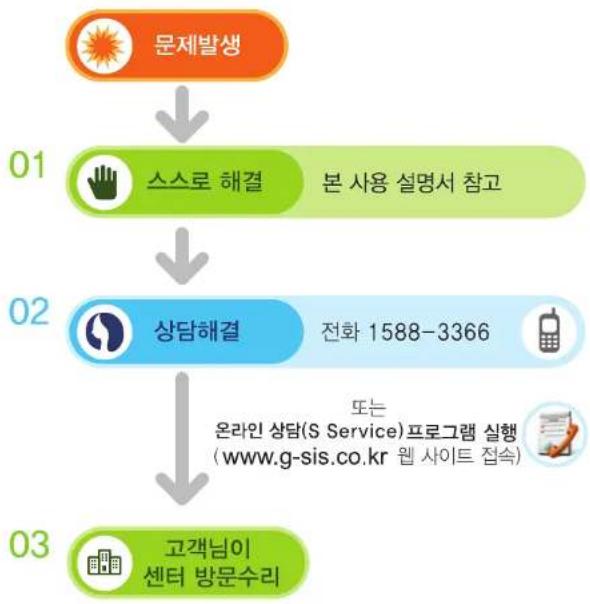
flowchart
graph TD
    A["문제발생"] --> B["01"]
    B --> C["스스로 해결 본 사용 설명서 참고"]
    C --> D["02"]
    D --> E["상담해결 전화 1588-3366"]
    E --> F["03"]
    F --> G["고객님이 센터 방문수리"]
    D --> H["또는 온라인 상담(S Service)프로그램 실행 (www.g-sis.co.kr 웹 사이트 접속)"]
| 구분 문제 해결의 모든 것 | |
01스스로 해결 | 컴퓨터에 문제가 생겼네요~ 디지털 세상!스스로 해결해 볼까요.손안에 도움될 만한 것이 많아요.•- Q&A가 있어요.- 삼성닷컴(www.samsung.com/sec) >고객지원 |
02즐거운 상담 | 상담원 도움이 필요하시다고요?•1588-3366으로 전화주세요.온라인 상담(S Service)• 프로그램을 실행하세요.컴퓨터 사용 중에 발생할 수 있는 장애와 문의를 1:1 채팅과 원격 서비스로 해결할 수 있습니다.전문 상담원이 최선을 다해 즐거운 상담으로 •문제를 해결해 드립니다. |
03친절한 서비스 | 상담으로 해결 못하셨나요?•가까운 서비스 센터를 방문하시면 우수한 테스트장비로 빠른 시간에 친절한 서비스를 받으실 수 있습니다. |
안전을 위한 주의 사항
1장. 컴퓨터 시작
제품을 올바르게 사용하여 위험이나 재산상의 피해를 미리 막기 위한 내용이므로 반드시 지켜 주시기 바랍니다.

본 내용은 삼성 컴퓨터에 공통으로 적용되는 사항이므로 일부 그림이 실제 모델과 다를 수 있습니다.

경고
지시 사항을 위반했을 때 심각한 상해가 발생하거나 사망에 이를 가능성이 있는 경우

설치 관련
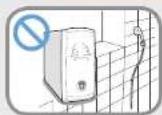
욕실 등 습도가 높은 곳에는 설치하지 마세요.
감전의 위험이 있습니다.사용 설명서에 제시된 습도 내에서 사용하시기 바랍니다.

비닐 포장지는 어린이 손이 땅지 않는 곳에 잘 폐기하세요.
비닐 포장지를 머리에 쓰면 질식할 위험이 있습니다.

컴퓨터와 벽면 사이에 15 cm 이상의 공간을 유지하고, 어떠한 방해물도 놓지 마세요.
컴퓨터 내부 온도가 상승하여, 접촉할 경우 화상의 우려가 있습니다.

경사지거나 진동이 많은 장소에 설치하거나 장시간 사용하지 마세요.
제품의 오동작이나 파손의 우려가 있습니다.

켜져 있는 제품의 표면 및 통풍구나, 전원이 연결된 어댑터 표면에 인체 부위가 장시간 땐지 않도록 주의하세요.
장시간 노출 시 붉은 반점, 색소침착 등 저온 화상의 우려가 있습니다.
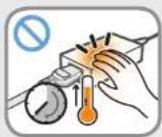
침대, 방석 위에서 컴퓨터 사용 시 컴퓨터 밀면 또는 옆면에 위치한 통풍구를 막지 않도록 주의하세요.
통풍구가 막히면 컴퓨터 내부 온도 과열로 고장 및 화상의 우려가 있습니다.
안전을 위한 주의 사항
1장. 컴퓨터 시작

경고
지시 사항을 위반했을 때 심각한 상해가 발생하거나 사망에 이를 가능성이 있는 경우

원 관련

국가별/제품 사양에 따라 전원 코드와 콘센트의 그림은 다를 수 있습니다.
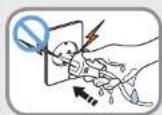
젖은 손으로 전원 코드를 만지지 마세요. 감전의 위험이 있습니다.

멀티 콘센트 또는 연장 케이블을 사용할 경우에 표기된 정격용량(전압/전류)을 넘지 않도록 하세요.
누전 시 감전 및 화재의 위험이 있습니다.

전원 코드나 콘센트에서 소리가 날 경우 전원 코드를 콘센트에서 분리하고 서비스 센터에 연락하세요.
화재 또는 감전의 위험이 있습니다.

손상된 코드나 혈거운 전원 코드 및 콘센트는 사용하지 마세요. 감전 및 화재의 위험이 있습니다.

전원 코드는 콘센트와 어댑터에 확실하게 밀착시켜 꽃아주세요. 화재의 위험이 있습니다.
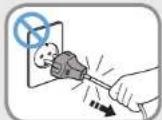
전원 케이블을 당겨 빼지 마세요. 코드가 손상되어 감전 및 화재 위험이 있습니다.

전원 케이블을 무리하게 구부리거나 무거운 물건에 눌려 손상되지 않도록 하세요. 특히 유아가 전원 코드를 만지거나 애완동물이 전원 케이블을 손상하지 않도록 주의하세요. 코드와 케이블이 손상되어 감전 또는 화재의 위험이 있습니다.
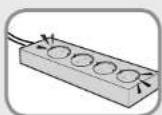
접지 단자가 있는 콘센트 및 멀티 콘센트(연장 케이블)에 전원 코드를 꽃으세요. 그렇지 않으면 감전의 위험이 있습니다. 접지되지 않은 전원 환경에서는, 누설전류에 따른 정전기 현상이 발생할 수 있습니다.
안전을 위한 주의 사항
1장. 컴퓨터 시작

경고
지시 사항을 위반했을 때 심각한 상해가 발생하거나 사망에 이를 가능성이 있는 경우

전원 입력 책, 어댑터 또는 컴퓨터 내부에 물 또는 전도성 이물질(액체, 먼지, 금속 가루, 연필심 등)이 들어간 경우 전원 코드를 빼고 서비스 센터로 연락하세요.
외장형(탈착식) 타입의 배터리가 장착된 노트북은 배터리도 분리하세요.
컴퓨터 내부 부품의 손상으로 인한 화재 또는 감전의 위험이 있습니다.

전원 코드 및 콘센트에 먼지가 쌓이지 않도록 깨끗하게 관리해 주세요. 전원 코드 및 콘센트 청소는 마른 수건 등을 이용해 주세요.
화재 및 감전의 위험이 있습니다.

AC 어댑터 주의 사항
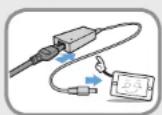
AC 어댑터에 연결되는 전원 케이블은 확실하게 밀착시켜 꽃아 주세요.
혈거워질 경우 접촉 불량에 의해 화재가 발생할 우려가 있습니다.
구입시 제공된 어댑터를 연결해서 사용하세요. 다른 어댑터를 연결할 때 화면이 깜백이는 현상이 나타날 수 있습니다.
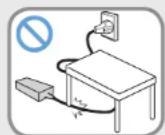
전원 케이블 및 AC 어댑터에 무거운 물건을 올려 놓거나, 밝거나, 날카로운 물건에 찍히지 않도록 주의하세요.
코드가 손상될 경우 감전, 화재의 우려가 있습니다.

월 마운트 AC 어댑터(어댑터/플러그 일체형)는 몸체 부분을 잡고, 콘센트에서 화살표 방향으로 뽑아주세요.
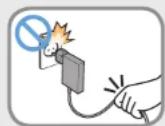
케이블을 잡고 뽑을 경우, 또는 어댑터 몸체를 꿈을 경우, 어댑터가 손상되어 감전, 광음, 스파크가 발생될 수 있습니다.
안전을 위한 주의 사항
1장. 컴퓨터 시작

경고
지시 사항을 위반했을 때 심각한 상해가 발생하거나 사망에 이를 가능성이 있는 경우

부터리 관련

발열, 화재, 폭발 등의 위험을 수반할 수 있으니 다음 사항을 지켜주시기 바랍니다.
육안으로 식별이• 가능할 정도의 부풀음이 발생된 전지는 위험할 수 있으므로 제조자 또는 판매자에게 즉시 문의해 주세요.
지정된 정품 충전기만을 사용해 주세요.
화기에 가까이 하지 맡아 주세요.(전자레인지에 넣지 맡아 • 주세요.)
여름철 자동차 내부에 방치하지 맡아 주세요.
찜질방 등 고온다습한 곳에서 보관,사용하지 말아 주세요.
이불, 전기장판, 카펫 위에 올려 놓고 장시간 사용하지 말아 • 주세요.
전원을 컨 상태로 밀폐된 공간에 장시간 보관하지 말아 주세요.
전지 단자에 목걸이, 동전, 열쇠, 시계 등 금속 제품이 당지 • 않도록 주의해 주세요.
휴대 기기, 제조 업체가 보증한 리튬 2차 전지를 사용해 주세요. 분해, 압착, 관통 등의 행위를 하지 말아 주세요.
높은 곳에서 떨어뜨리는 등 비정상적 충격을 주지 말아 주세요. 60°C 이상의 고온에 노출하지 말아 주세요.
- 습기에 접촉되지 않도록 해 주세요.

어린 아이나 애완동물이 배터리를 입에 넣지 못하도록 하세요.
감전 및 제품 손상의 우려가 있습니다.

배터리와 AC 어댑터는 반드시 정품을 사용하세요.
삼성전자가 승인하고 지정한 정품을 사용하세요. 정품이 아닌 경우 안전장치가 제대로 되어 있지 않아 고장과 오작동을 일으킬 수 있으며, 배터리 폭발 또는 화재의 우려가 있습니다.

온돌 방바닥이나 전기장판 등 과열의 우려가 있는 곳, 이불, 베탈, 방석 위 등 통풍이 되지 않는 곳에서는 사용하지 마세요.
특히 이런 환경에서 컴퓨터의 통풍구(밀면 또는 옆면에 위치)가 막히지 않도록 하세요. 통풍구가 막히면 컴퓨터가 과열되어 고장, 화상, 폭발의 우려가 있습니다.
안전을 위한 주의 사항
1장. 컴퓨터 시작

경고
지시 사항을 위반했을 때 심각한 상해가 발생하거나 사망에 이를 가능성이 있는 경우

욕실 등 습도가 높은 곳에서는 사용하지 마세요.
컴퓨터가 제대로 동작되지 않거나 감전의 위험이 있습니다.
권장 온도 및 습도(10\~35°C, 20\~80% RH) 내에서 사용하시기 바랍니다.

컴퓨터 전원이 켜져 있는 상태에서 LCD 뚜껑을 닫은 채 가방에 넣어 이동하지 마세요.
전원이 끼지지 않은 상태로 가방에 넣어 두면 컴퓨터가 과열되어 화재 등의 위험이 있을 수 있습니다. 컴퓨터를 정상적으로 종료한 후 이동하세요.

제품 또는 배터리를 절대로 가열하거나 불 속에 넣지 마시고, 높은 온도(점질방, 여틈철 차량 안 등)에 두지 마세요.
폭발 또는 화재의 우려가 있습니다.

배터리 보관 또는 휴대 시에는 금속 물체(자동차 키, 클립 등)가 배터리 충전 단자(금속 부분)에 땅지 않도록 주의하세요.
배터리 충전 단자에 금속 물체가 닿으면 과도한 전류가 흘러 배터리가 손상되거나 화재, 화상의 우려가 있습니다.

배터리에서 액체가 흘러 나오거나 심한 냄새가 날 때는 배터리를 컴퓨터에서 분리한 후 즉시 서비스 센터로 연락하세요.
배터리 폭발 또는 화재의 우려가 있습니다.
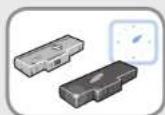
컴퓨터를 안전하게 사용하기 위해서는 수명이다한 배터리는 새 배터리(정품)로 교체하여 사용하세요.

컴퓨터 구입 후 최초 사용 시에는 배터리를 충분히 충전한 후에 사용하세요.(배터리가 있는 모델에 한함)
안전을 위한 주의 사항
1장. 컴퓨터 시작

경고
지시 사항을 위반했을 때 심각한 상해가 발생하거나 사망에 이를 가능성이 있는 경우

사용 관련
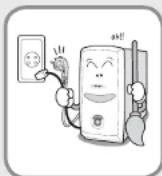
컴퓨터를 청소하기 전에는 연결된 모든선을 분리하세요. 외장형(탈착식) 타입의 배터리가 장착된 노트북은 배터리도 분리하세요.
감전의 위험 및 고장의 원인이 됩니다.

전용 키폰에 연결된 전화선을 모댐에 연결하지 마세요.
화재 및 제품 손상의 위험이 있습니다.

컴퓨터 근처에 약품이나 물이 담긴 컥, 용기를 올려놓거나 가까이 두지 마세요.
컴퓨터 내부로 물이 들어가면 화재 또는 감전의 위험이 있습니다.
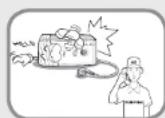
컴퓨터를 떨어뜨리거나 컴퓨터가 파손이 되면, 전원 코드를 뱀 후 서비스 센터에 연락하여 안전점검을 받으세요.
외장형(탈착식) 타입의 배터리가 장착된 노트북은 배터리도 분리하세요.
파손된 상태에서 사용할 경우 감전 및 화재의 위험이 있습니다.
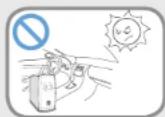
밀폐된 자동차 안과 같은 곳에서는 직사광선에 노출되지 않도록 주의하세요.
온도 상승으로 인해 제품의 모양이
변형되거나, 화재의 위험이 있습니다.

컴퓨터 표면과 인체 부위가 직접 땅은 상태로 장시간 사용하지 마세요.
제품의 정상 동작 중 제품의 표면 온도가 올라갈 수 있습니다.
지속적인 인체 부위의 접촉으로 인해 피부 손상 또는 화상의 우려가 있습니다.

업그레이드 관련

자가 업그레이드는 반드시 충분한 지식과 기술을 숙지하고 수행하세요.
그렇지 않으면 서비스 센터 또는 전문가에게 의뢰하세요.

사용 설명서에 지정된 장치에 한해서 지정된 방법으로 업그레이드하세요.
그 외의 부품/장치는 임의로 분해하지 마세요. 제품 고장, 감전 및 화재의 우려가 있습니다.
안전을 위한 주의 사항
1장. 컴퓨터 시작

경고
지시 사항을 위반했을 때 심각한 상해가 발생하거나 사망에 이를 가능성이 있는 경우

전원 공급 장치 또는 어댑터는 절대로 분해하지 마세요.
감전의 위험이 있습니다.
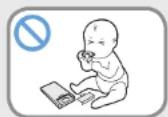
RTC 배터리(Real Time Clock)를 분리할 때 어린이가 만지거나 먹지 않도록 주의하세요.
목에 걸려 질식할 위험이 있습니다. 만약 삼켰을 경우에는 즉시 의사와 상담하세요.

컴퓨터를 업그레이드할 경우에는 먼저 시스템을 종료한 후 연결된 모든 선을 분리하세요. 외장형(탈착식) 타입의 배터리가 장착된 노트북은 배터리도 분리하세요.
감전의 위험이 있습니다.

보관 및 이동 관련

무선 장치 사용 금지 장소(예: 항공기, 병원 등) 에서 무선 장치(무선랜, 블루투스 등) 사용은 해당 기관의 지시에 따르세요.
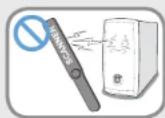
드라이브가 자기영역에 노출되는 것을 피하십시오. 자기장을 이용하는 보안장치는 공항의 보안검색대나 자기판독기를 포함합니다. 컨베이어 벨트와 같은 수화물을 검색하는 공항 보안장치는 자기장 대신 X-ray를 사용하므로 드라이브 손상을 막을 수 있습니다.

노트북을 어댑터, 마우스, 책 등과 함께 가방에 넣어 이동 시에는 노트북이 눌리지 않도록 주의하시기 바랍니다.
무거운 물체에 의해 눌리면 LCD에 흰 점이나 열룩이 발생될 수 있으므로 주의하세요. 이럴 때는 노트북을 가방의 다른 칸에 분리하여 넣는 것이 좋습니다.
안전을 위한 주의 사항
1장. 컴퓨터 시작

주의
지시 사항을 위반했을 때 경미한 상해나 제품 손상이 발생할 수 있는 가능성이 있는 경우

치 관련
제품의 포트(구멍)나 통풍구 등을 막지 말고, 이물질이 들어가지 않도록 하세요.
컴퓨터 내부 부품의 손상으로 인한 화재 또는 감전의 우려가 있습니다.
컴퓨터를 눈혀서 사용할 경우, 통풍구를 위쪽으로 향하게 하세요.
컴퓨터 내부 온도가 상승하여 컴퓨터가 제대로 동작하지 않거나 정지될 수 있습니다.
제품 위에 무거운 물건을 올려 놓지 마세요.
고장의 위험이 있으며, 올려 놓은 물건이 떨어져서 다치거나, 제품이 손상될 우려가 있습니다.
제품 설치 시 제품을 가까운 거리의 콘센트에 연결하세요.
제품 이상 시 전원 코드와 콘센트의 분리가 늦어질 경우, 감전 및 화재의 우려가 있습니다.

배터리 관련
다 쓴 배터리는 함부로 버리지 마세요.
폭발 또는 화재의 우려가 있습니다.
배터리 폐기 방법은 나라 및 지역에 따라 다를 수 있습니다. • 적절한 방법으로 폐기하세요.
배터리를 분해하지 마세요. 또한 배터리에 강한 충격, 파손을 주지 말고, 침수시키지 마세요.
상해를 입을 수 있으며, 폭발 또는 화재의 위험이 있습니다.
삼성전자에서 승인하고 지정한 배터리로만 교환하세요.
폭발의 우려가 있습니다.
배터리를 보관하거나 별도로 휴대할 경우 자동차 키, 클립과 같은 금속물체의 접촉을 피하세요.
과도한 전류가 흐르게 되어 온도가 급격히 상승하여 배터리가 손상 되거나 화재 또는 화상의 위험이 있습니다.
배터리는 설명서의 지시 사항에 따라 충전하세요.
제품 손상으로 인한 폭발 또는 화재의 우려가 있습니다.
제품 또는 배터리를 가열하거나 높은 온도(예: 점질방, 여름철 차량 안)에 노출시키지 마십시오.
폭발 및 화재의 우려가 있습니다.
안전을 위한 주의 사항
1장. 컴퓨터 시작

주의
지시 사항을 위반했을 때 경미한 상해나 제품 손상이 발생할 수 있는 가능성이 있는 경우

사용 관련
cust볼, 담やす불 등을 제품 위에 올려 놓지 마세요.
화재의 우려가 있습니다.
서비스를 받은 후 서비스 기사에게 제품 동작상태에 대한 안전점검을 받으세요.
수리 후 안전점검을 받지 않고 제품 동작 시 감전 및 화재의 우려가 있습니다.
천둥, 번개가 칠 때는 전원 코드 및 통신선을 반드시 분리하고 모템과 전화를 사용하지 마세요.
감전 및 화재의 우려가 있습니다.
컴퓨터의 커넥터나 포트 연결구에는 지정된 장치만을 연결하세요.
허가되지 않은 장치 연결로 인한 감전 및 화재의 우려가 있습니다.
노트북 전원이 꺼져 있는지 확인한 후 LCD 패널을 닫으세요.
온도가 올라가서 제품의 모양이 변형될 수 있습니다.
CD 드라이브(ODD)가 동작 중일 때는 꺼냄 버튼(Eject Button)을 누르지 마세요.
데이터를 잃을 수 있으며, 디스크가 갑자기 튀어나와 다칠 수 있습니다.
제품 사용 시 떨어뜨리지 않도록 하고, 제품 모서리에 부딪히지 않도록 주의하세요.
상해를 입거나 데이터가 손상될 수 있습니다.
안테나를 콘센트 등 전기 시설에 접촉하지 마세요.
감전의 우려가 있습니다.
컴퓨터 부품을 다룰 때는 부품 구입 시 받은 설명서의 지시 사항에 따르세요.
제품 손상의 우려가 있습니다.
컴퓨터에서 연기나 이상한 냄새가 날 경우 사용을 중단하고 전원 코드를 콘센트에서 분리한 후 즉시 서비스 센터에 연락하세요. 외장형(탈착식) 타입의 배터리가 장착된 노트북은 배터리도 분리하세요.
화재의 우려가 있습니다.
손상되거나 내용이 불법적으로 변경된 CD 등을 사용하지 마세요.
제품 손상 및 상해의 우려가 있습니다.
PC 카드 슬롯에 손을 넣지 않도록 주의하세요.
상해 및 감전의 우려가 있습니다.
컴퓨터 청소 시에는 컴퓨터 전용 세척제를 사용하고, 완전히 건조한 후에 사용하세요.
완전히 건조되지 않은 상태에서 사용할 경우 감전 및 화재의 위험이 있습니다.
안전을 위한 주의 사항
1장. 컴퓨터 시작

주의
지시 사항을 위반했을 때 경미한 상해나 제품 손상이 발생할 수 있는 가능성이 있는 경우
ODD가 동작 중일 때 비상 구멍을 사용하지 마세요. 비상 구멍 이용 시에는 반드시 디스크가 정지 상태일 때 사용하세요.
상해의 우려가 있습니다.
ODD가 동작 중일 때 ODD 앞쪽에 얼굴을 가까이 대지 마세요. 갑자기 튀어나와 상해의 우려가 있습니다.
제품을 자성이 있는 곳이나 자성의 영향이 미치는 곳에 두지 마세요.
자성에 의해 제품이 잘못 작동하거나 배터리가 방전되어 • 사용에 지장을 줄 수 있습니다.
신용카드, 전화카드, 통장, 승차권 등 자성을 이용한 제품은 • 컴퓨터 내부의 자성에 의해 정보가 훼손될 수 있습니다.

업그레이드 관련
제품의 부품, 장치 등을 만질 때에는 주의하세요.
장치가 손상되거나 사용자가 상해를 입을 수 있습니다.
컴퓨터 부품 및 장치를 던지거나 떨어뜨리지 않도록 주의하세요.
제품이 손상되거나 사용자가 상해를 입을 수 있습니다.
분해하고 난 후 제품 커버를 반드시 닫고 전원을 연결하세요.
분해 부위에 접촉 시 감전될 우려가 있습니다.
삼성전자에서 승인된 제품만을 사용하세요.
제품이 손상되거나 화재가 발생할 우려가 있습니다.
내부 수리나 점검은 절대로 고객이 직접 하지 마세요.
사용자 임의로 개조, 분리, 수리했을 경우엔 무상 수리를 받을 수 없으며, 사고 발생의 위험이 있습니다.
반드시 삼성전자 지정 서비스 센터를 이용하세요.
삼성전자 제품이 아닌 주변 기기를 컴퓨터에 연결하여 사용할 경우 서비스 센터에 문의 후 사용하세요.
제품 손상의 우려가 있습니다.
안전을 위한 주의 사항
1장. 컴퓨터 시작

주의
지시 사항을 위반했을 때 경미한 상해나 제품 손상이 발생할 수 있는 가능성이 있는 경우

보관 및 이동 관련
제품 이동 시 먼저 전원을 차단하고 연결된 케이블을 모두 분리한 후 이동하세요.
제품이 손상될 수 있으며, 연결선에 걸려 넘어져 상해를 입을 수 있습니다.
노트북 컴퓨터를 장기간 사용하지 않을 경우에는 배터리를 방전시킨 후에 분리하여 보관하세요. (외장형(탈착식) 타입의 배터리 경우)
배터리가 최적의 상태로 유지됩니다.
운전 중에 조작하거나 시청하지 마세요.
교통 사고 발생의 위험이 있으므로, 운전에 집중하세요.
LCD 패널을 닫을때 주의하여 주세요.
다른 이물 등이(볼펜 등) 노트북 본체 위에 올려진 상태에서 LCD 패널을 닫으면 LCD가 깨질 수 있습니다.

데이터 유실에 관한 주의 사항(HDD 관리)
하드디스크의 데이터가 손상되지 않도록 취급 시 주의하세요.
하드디스크는 외부 환경이나 사용 중 충격으로 인하여·
불량이 발생될 수 있는 민감한 제품이므로 손상되지 않도록 주의하십시오.
전원이 커진 상태에서 컴퓨터의 본체 이동 및 외부 충격으로 • 데이터가 손상될 수 있으니 주의하십시오.
하드디스크 내의 데이터가 손상되었을 경우,사용자의·
책임이므로 컴퓨터 제조업체에서는 이에 대해 유무상의
어떠한 책임도 지지 않습니다.
하드디스크와 데이터가 손상될 수 있는 경우
컴퓨터의 분리나 설치 작업 중 외부 충격이 가해졌을 때 • 손상될 수 있습니다.
하드디스크 동작 중에 정전 등으로 인하여 컴퓨터가 리셋 • (재시동)되거나 꺼졌을 때 손상될 수 있습니다.
바이러스 감염 등의 이유로 데이터가 복구할 수 없는 상태가 될 수 있습니다.
프로그램 실행 중에 전원을 끄면 손상될 수 있습니다.
하드디스크 동작하고 있을 때 본체를 이동하거나 충격을 주면 • 파일이 손상되거나 배드 섹터가 발생할 수 있습니다.
하드디스크 손상으로 인한 피해를 최소화하기 위하여 항상 백업을 받아 놓으세요.
사용 시 올바른 자세
1장. 컴퓨터 시작
컴퓨터를 사용할 때 사용자가 편안하고 안전하게 작업할 수 있는 것은 매우 중요한 사항입니다.
다음에 안내되는 내용은 인간 공학 원리에 따라 컴퓨터를 사용할 때 올바른 자세에 대한 내용이므로 잘 읽고 숙지한 후 컴퓨터를 사용하시기 바랍니다.
그렇게 하지 않은 경우 일반적으로 반복적인 동작으로 인한 부상 (RSI: Repetitive Strain Injury)이 증가할 수 있으며, 인체에 치명적인 영향을 줄 수 있습니다.

지침서에 나오는 사항은 일반적인 사용자들에게 적용될 수 있도록 만들어졌습니다.
만일 사용자가 이 범위에 해당되지 않는다면 그 권고 사항을 사용자에게 맞도록 적절히 적용해야 합니다.
본 내용은 삼성 컴퓨터에 공통으로 적용되는 사항이므로 • 일부 그림이 실제 모델과 다를 수 있습니다.
앉는 자세
책상과 의자의 높이는 자신의 키에 맞도록 조정하세요.
사용자가 앉아서 키보드에 손을 올려놓아 팔과 손이 90도 각도가 될 정도의 높이가 되도록 하세요.
의자의 높이는 앉았을 경우 발뒤꿈치가 들리지 않도록 • 조정하세요.
팔걸이가 있는 의자를 사용하세요.
누워서 컴퓨터를 사용하지 마시고 앉은 자세에서 사용하세요. 컴퓨터를 무릎 위에 놓고 사용하지 마세요. 컴퓨터 온도가 올라가면 화상의 우려가 있습니다.
허리를 퍼고 작업하세요.
편안한 등받이가 있는 의자를 사용하세요.
앉아 있을 때는 다리의 중심을 의자에 두지 말고 발 쪽에 • 두세요.
전화를 받으며 사용할 경우 이어마이크폰을 사용하세요. 일반 전화를 어깨에 걸치고 전화를 받으며 컴퓨터 작업을 할 경우 자세가 흐트러집니다.
자주 사용하는 물건 등은 작업 반경(손을 뻔었을 경우 닿는 • 곳) 내에 두세요.
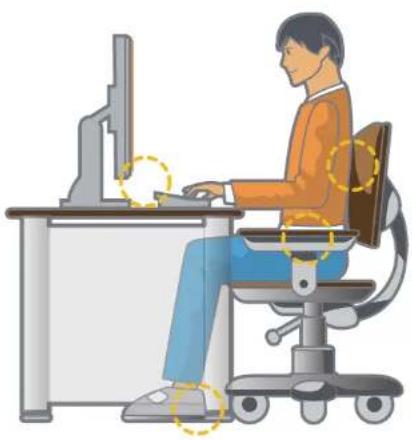
모니터 및 LCD와 눈의 거리는 최소 50 cm 이상 유지하세요.

모니터와 LCD의 잎부분은 눈높이에 맞추거나 혹은 낮게 • 하세요.
모니터와 LCD를 너무 밝게 놓고 사용하지 마세요.
모니터와 LCD의 화면을 깨끗하게 유지하세요.
모니터와 LCD를 칼과 같은 날카로운 물건으로 굵지 마세요.
안경을 쓰는 경우 안경을 깨끗하게 닦은 후 사용하세요.
종이에 있는 자료를 입력할 때는 자료를 페이지 홀더에 •
고정시켜 모니터와 비슷한 눈높이에 놓고 작업하세요.
손의 위치
팔 모양은 그림과 같이 90도가 되도록 하세요.
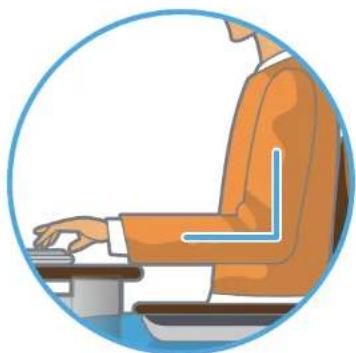
팔꿈치에서 손까지 일직선이 되도록 하세요.
키보드에 손바닥을 대고 사용하지 마세요.
마우스를 너무 힘주어 잡지 마세요.
키보드 및 터치 패드,마우스를 너무 무리하게 누르지 마세요.
노트북을 장시간 사용할 경우 외부 키보드, 마우스 등을 •
연결하여 사용하는 것이 좋습니다.
사용 시 올바른 자세
1장. 컴퓨터 시작
음량 조절(헤드폰 및 스피커)
음악을 듣기 전에 볼륨을 먼저 확인하세요.

헤드폰을 사용하기 전에 볼륨이 너무 높지 않은지 • 확인하세요.
헤드폰을 장시간 사용하지 않는 것이 좋습니다.
청력 손상을 방지하기 위해 고음에서 오랜 시간 동안 청취하지 마세요.

사용 시간(휴식 시간)
한 시간 이상의 작업을 할 경우 50분 작업 후 약 10분 이상의 휴식을 취하세요.
하루에 2시간 이하 사용을 권장합니다.
조명
너무 어둡지 않은 조건에서 사용하세요. 책을 읽을 수 있는 • 정도의 밝기에서 사용하세요.
간접 조명을 사용하는 것을 권장하며 커튼 등을 사용하여 • LCD의 반사광을 차단하세요.
온도의 조건
온도와 습도가 높은 곳에서 사용하지 마세요.
온도와 습도는 사용 설명서에서 명시한 적정 환경 내에서 • 사용하세요.
제품의 구성물
1장. 컴퓨터 시작

00T4A 기본 구성물

기본 구성물은 모델에 따라 다르게 제공될 수 있으며, 외관 및 색상이 사진과 다를 수 있습니다.
제품의 구성물
1장. 컴퓨터 시작

500S4A/501S4A 기본 구성물

기본 구성물은 모델에 따라 다르게 제공될 수 있으며, 외관 및 색상이 사진과 다를 수 있습니다.

600T4A 앞면


컴퓨터의 외관과 색상은 변경되어 제공될 수 있으며, 모델에 따라 사진과 다를 수 있습니다.
선택 사양은 모델에 따라 제공되지 않거나 다르게 제공될 수 있습니다.

00T4A 뒷면
전원 입력 소켓
전원 케이블을 연결하는 소켓입니다.
USB 2.0 포트
USB 키보드/마우스, 디지털 카메라 등 USB 장치를 연결하는 포트입니다.
오디오 잙
사운드 입/출력 케이블을 연결하는 책입니다.
잠금 장치 고리

PS/2 포트(PS/2 타입 키보드 또는 마우스인 경우)
PS/2 타입의 키보드 또는 마우스를 연결하는 포트입니다.
내장형 그래픽 포트(선택 사양)
① DVI 포트(DVI-I 또는 DVI-D 지원):
DVI 케이블을 연결하는 포트입니다.
② RGB 포트: 모니터 또는 15핀 D-SUB를 지원하는 TV나 프로젝터를 연결하는 포트입니다.
유선랜 포트
유선랜으로 인터넷에 연결할 때 유선랜 케이블을 연결하는 포트입니다.
외장형 그래픽 포트(선택 사양)
① DVI 포트(DVI-I 또는 DVI-D 지원):
DVI 케이블을 연결하는 포트입니다.
② HDMI 포트: HDMI 포트가 있는 TV 및 모니터를 연결할 수 있는 포트입니다. HD 영상과 디지털 사운드를 즐길 수 있습니다.
③ DP 포트: DP 포트가 있는 TV 및 모니터를 연결할 수 있는 포트입니다.

컴퓨터의 외관과 색상은 변경되어 제공될 수 있으며, 모델에 따라 사진과 다를 수 있습니다.
선택 사양은 모델에 따라 제공되지 않거나 다르게 제공될 수 있습니다.
컴퓨터 화면을 TV로 보려면 "외부 디스플레이 장치 연결"을 참고하세요.
그래픽 카드의 사양에 따라 포트의 종류나 위치는 달라질 수 있습니다.
외장형 그래픽 카드를 사용하거나 그래픽 카드를 추가로 장착할 경우, 내장형 그래픽 포트는 동작하지 않습니다.
USB 장치 연결 시 간섭이 발생할 수 있습니다.이 경우 사용하지 않는 다른 포트에 연결하세요.

500S4A/501S4A 앞면
CD 드라이브(선택 사양)
CD, DVD를 재생하는 드라이브입니다.
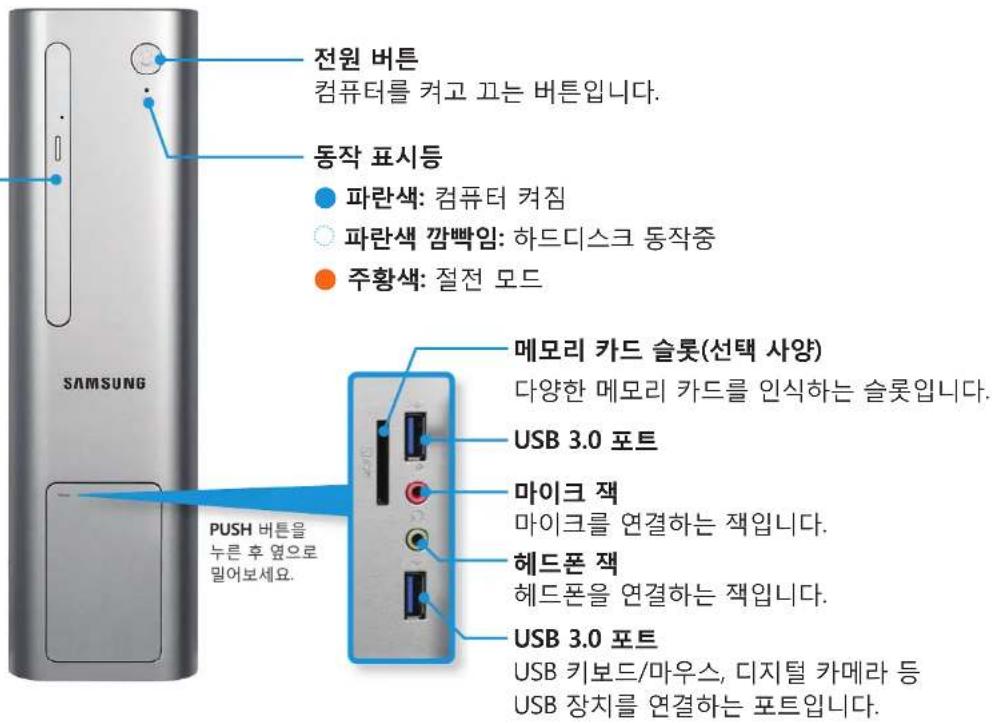

컴퓨터의 외관과 색상은 변경되어 제공될 수 있으며, 모델에 따라 사진과 다를 수 있습니다.
선택 사양은 모델에 따라 제공되지 않거나 다르게 제공될 수 있습니다.

00S4A/501S4A 뒷면
USB 2.0 포트
내장형 그래픽 포트
① DVI 포트(DVI-I 또는 DVI-D 지원):
DVI 케이블을 연결하는 포트입니다.
② RGB 포트:
모니터 또는 15핀 D-SUB를 지원하는 TV나 프로젝터를 연결하는 포트입니다.
USB 2.0 포트
USB 키보드/마우스, 디지털 카메라 등 USB 장치를 연결하는 포트입니다.
오디오 잙
사운드 입/출력 케이블을 연결하는 책입니다.
전원 입력 소켓
전원 케이블을 연결하는 소켓입니다.

PS/2 포트(PS/2 타입 키보드 또는 마우스인 경우)
PS/2 타입의 키보드 또는 마우스를 연결하는 포트입니다.
유선랜 포트
유선랜으로 인터넷에 연결할 때 유선랜 케이블을 연결하는 포트입니다.
외장형 그래픽 포트(선택 사양)
RGB 포트: 모니터 또는 15핀 D-SUB를 지원하는 TV나 프로젝터를 연결하는 포트입니다.
② DVI 포트(DVI-I 또는 DVI-D 지원): DVI 케이블을 연결하는 포트입니다.
③ HDMI 포트:
HDMI 포트가 있는 TV 및 모니터를 연결할 수 있는 포트입니다. HD 영상과 디지털 사운드를 즐길 수 있습니다.

컴퓨터의 외관과 색상은 변경되어 제공될 수 있으며, 모델에 따라 사진과 다를 수 있습니다.
선택 사양은 모델에 따라 제공되지 않거나 다르게 제공될 수 있습니다.
컴퓨터 화면을 TV로 보려면 "외부 디스플레이 장치 연결"을 참고하세요.
그래픽 카드의 사양에 따라 포트의 종류나 위치는 달라질 수 있습니다.
외장형 그래픽 카드를 사용하거나 그래픽 카드를 추가로 장착할 경우, 내장형 그래픽 포트는 동작하지 않습니다.
USB 장치 연결 시 간섭이 발생할 수 있습니다.이 경우 사용하지 않는 다른 포트에 연결하세요.
컴퓨터 설치
1장. 컴퓨터 시작
컴퓨터 및 주변기기의 전원을 반드시 끄고 설치하세요.
제품의 외관 및 구성물은 모델에 따라 모양이나 색상이 다르게 제공될 수 있습니다.

구성물에 없는 장치는 별도 구입 품목입니다.

비보드와 마우스 연결
키보드와 마우스를 사진과 같이 해당 포트에 연결하세요.
키보드와 마우스는 모델에 따라 달라질 수 있습니다.

USB 2.0을 지원하는 마우스를 USB 3.0 포트에 연결하면
USB 2.0 속도로 동작합니다.
500T4A·

500S4A/501S4A·

컴퓨터 설치
1장. 컴퓨터 시작

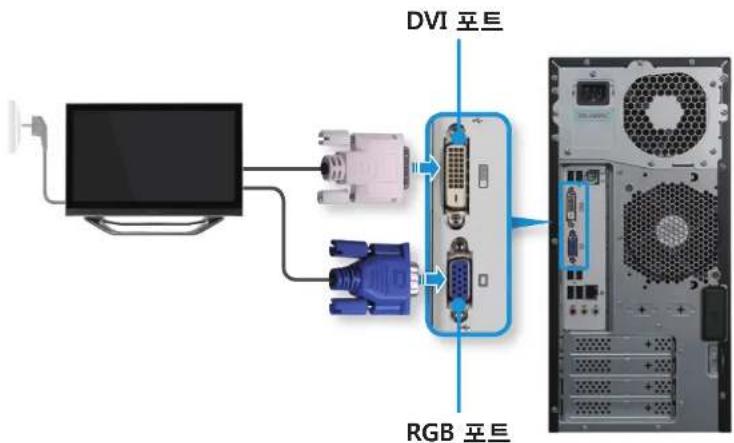
모니터/TV 연결
내장형 그래픽 카드가 장착된 경우(선택 사양)
RGB 포트 또는 DVI 포트에 연결하세요.
500T4A·
500S4A/501S4A·
flowchart
graph TD
    A["Computer"] --> B["USB"]
    B --> C["DVI 포트"]
    C --> D["RGB 포트"]
    D --> E["Server"]

그래픽 카드의 사양에 따라 포트의 종류나 위치는 달라질 수 있습니다.
컴퓨터 설치
1장. 컴퓨터 시작
외장형 그래픽 카드가 장착된 경우(선택 사양)
RGB 포트, HDMI 포트, DVI 포트 또는 DP 포트에 연결하세요.
500T4A·

500S4A/501S4A•


그래픽 카드의 사양에 따라 포트의 종류나 위치는 달라질 수 있습니다.
- DP 포트에는 TV 및 모니터를 연결할 수 있습니다. TV나 모니터에 DP 포트가 없는 경우, DP-DVI 또는 DP-HDMI 변환 케이블 (별도 구입)을 사용하여 DVI 또는 HDMI 포트에 연결하세요.
외장형 그래픽 카드가 장착된 모델인 경우 반드시 외장형 그래픽 포트에 연결하세요.

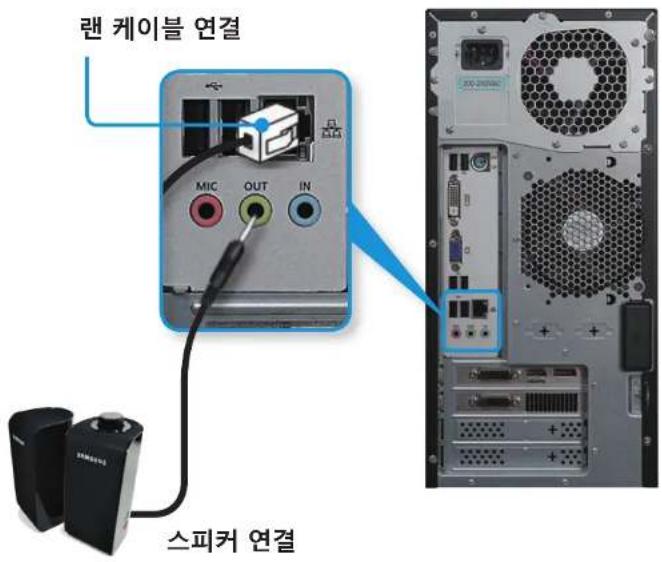
피커 및 랜 케이블 연결
스피커와 랜 케이블을 해당 포트에 연결하세요.
500T4A·
500S4A/501S4A•

컴퓨터 설치
1장. 컴퓨터 시작

전원 케이블 연결
컴퓨터 본체의 전원 입력 소켓에 전원 케이블을 연결하세요.
500T4A·
전원 입력 소켓

500S4A/501S4A•

컴퓨터 켜고 끄기
1장. 컴퓨터 시작

컴퓨터 커기
1 연결이 끝나면, 모니터와 주변 장치를 먼저 켜세요.
2 전원 버튼을 눌러 컴퓨터를 켜세요.

[500T4A][500S4A/501S4A]

컴퓨터를 처음으로 켜면 Windows 등록 화면이 나타납니다. Windows 정보를 등록해야 컴퓨터를 사용할 수 있습니다.
Windows 등록 안내
컴퓨터를 처음 켜면 Windows 등록 화면이 나타납니다. 화면에 따라 등록을 진행하면 컴퓨터를 사용할 수 있습니다.

컴퓨터 끄기

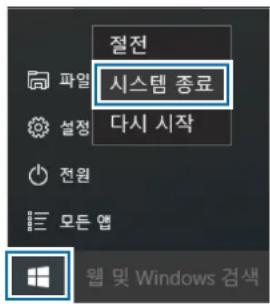
컴퓨터의 운영 체제에 따라 종료 방법이 다르므로 구입한 • 운영 체제에 맞게 컴퓨터를 종료하시기 바랍니다.
시스템 종료· 를 클릭하기 전 진행 중이던 작업을 모두 저장하시기 바랍니다.
1 시작 버튼(를 선택하세요.
2 전원 > 시스템 종료를 선택하세요.
잠금 화면 해제
다음 중 한 가지 방법을 사용해 잠금 화면을 해제할 수 있습니다.
마우스•: 잠금 화면의 아무 곳이나 클릭하세요.
키보드• : 아무 키나 누르세요.
미리 사용자 계정에 비밀번호를 설정해 둔 경우에는 잠금 화면을 해제한 후 설정한 비밀번호를 입력해 로그인하세요.

Microsoft Windows는 컴퓨터를 운영하는 기본 운영 체제입니다.

화면 및 사용할 수 있는 기능은 컴퓨터 모델, 운영 체제에 따라 다를 수 있습니다.
이 사용 설명서는 Windows 10 기준으로 제작되었으며, • 버전에 따라 일부 내용이 다를 수 있습니다.
데스크톱 화면 이미지는 모델 및 버전에 따라 다르게 • 제공됩니다.

도움말 보기
도움말을 보려면 시작 버튼(▶> 모든 앱 > 시작을 선택하세요.

제어판 사용하기
제어판에서 프로그램 추가 및 제거, 사용자 계정 관리와 같이 기본적인 시스템을 설정할 수 있습니다.
시작 버튼(■) > 모든 앱 > Windows 시스템 > 제어판을 선택하세요.
또는 시작 버튼(■)을 마우스 오른쪽 버튼으로 클릭한 후 제어판을 선택하세요.
제어판 창이 열리면 원하는 항목을 선택해 설정하세요.
화면 이해하기
2장.Windows사용

멀티 데스크톱 사용하기
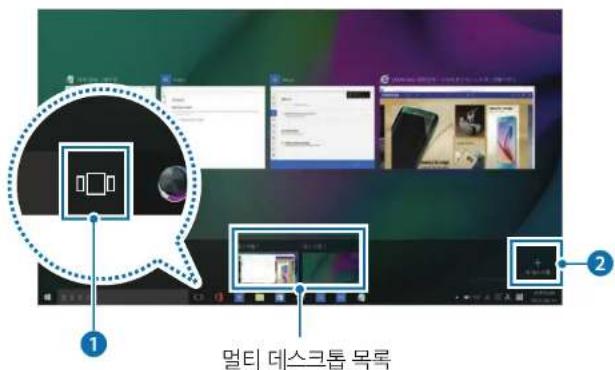
멀티 데스크톱은 여러 개의 데스크톱을 만들어 동시에 서로 다른 작업을 진행할 수 있도록 하는 기능입니다. 작업 목적이나 상황에 맞는 데스크톱을 만들어 편리하게 작업할 수 있습니다.
데스크톱 추가하기
1 작업 표시줄에서 [전택하세요.
2 새 데스크톱을 선택하세요.
새 데스크톱이 추가됩니다. 하단의 멀티 데스크톱 목록에서 작업할 데스크톱을 선택할 수 있습니다.
데스크톱 삭제하기
1 작업 표시줄에서 □선택하세요.
2 삭제할 데스크톱 위로 커서를 이동한 후 오른쪽 상단에 표시된 × 선택하세요.
다른 데스크톱으로 프로그램 이동하기
1 작업 표시줄에서 □선택하세요.
2 이동할 프로그램이나 창을 마우스 오른쪽 버튼으로 클릭한 후 이동 > 이동할 데스크톱을 선택하세요.
화면 이해하기
2장.Windows사용

알림 센터
Windows 10 알림 센터에서는 업데이트와 같은 시스템 알림뿐 아니라 이메일, SNS 등의 푸시 알림을 받을 수 있습니다. 또한 알림 센터의 단축 버튼을 사용하여 무선랜을 켜거나 소리 및 밝기를 조절하는 등 시스템을 간편하게 설정할 수 있습니다.
알림 확인하기
1 작업 표시줄에서 투택하세요.
2 알림 센터가 나타나면 메시지를 선택하여 확인하세요.
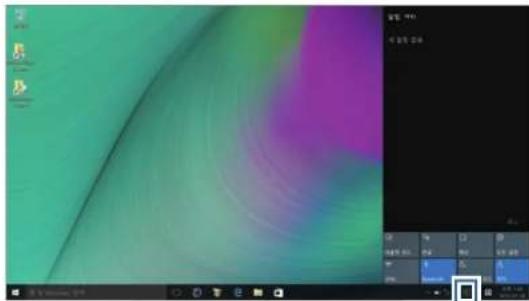
시작 버튼(■) > 설정 > 시스템 > 알림 및 작업으로 이동하여 애플리케이션 알림을 설정 또는 해제하거나, 알림 센터에 표시할 단축 버튼을 설정할 수 있습니다.

CD 드라이브(ODD,선택 사양) 42
메모리 카드(선택 사양) 44
외부 디스플레이 장치 연결 47
스피커 연결 53
소리 조절 54
유선랜 55
무선랜(선택 사양) 58
Samsung update
(소프트웨어 업데이트) 59
온라인 상담(S Service) 60
키보드
3장. 컴퓨터 사용
키보드는 모델에 따라 모양이나 색상이 다르게 제공될 수 있습니다.

마우스
3장. 컴퓨터 사용
마우스는 화면에 나타나는 커서와 포인터를 이동하거나 조정하는 장치입니다.
마우스는 모델에 따라 모양이나 색상이 다르게 제공될 수 있습니다.
힐 버튼
상하로 이동
왼쪽 버튼
선택 및 실행

마우스를 움직이면 화면에 나타난 포인터가 같은 방향으로 움직입니다.
클릭(누름) 기능
마우스의 왼쪽 버튼을 짧게 한 번 누르세요.
마우스를 클릭하면 해당 프로그램을 선택합니다.

마우스의 왼쪽 버튼을 빠르게 두 번 누르세요. 해당 프로그램을 실행합니다.

마우스의 오른쪽 버튼을 한 번 누르면 프로그램의 단축 메뉴가 나타납니다.
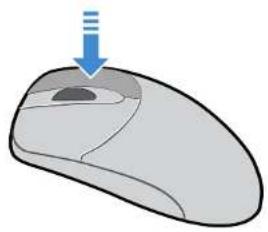
힐 버튼을 상하로 움직이면 화면이 상하로 움직입니다.

드래그는 항목을 클릭한 상태에서 다른 장소로 움직이는 것을 말합니다. 드래그할 부분을 마우스의 왼쪽 버튼으로 누른 상태에서 원하는 위치로 끌어 이동시킵니다.

CD 드라이브는 선택 사양으로 모델에 따라 다르게 제공됩니다. 자세한 규격은 제품 카탈로그를 참고하세요.

금이 간 CD나 흡집이 있는 CD를 넣어 사용하지 마세요. CD 드라이브(ODD)가 고속으로 동작 시 CD가 파손되어 드라이브가 손상될 수 있습니다.
CD나 DVD 타이틀을 닦을 때는 부드러운 천으로 중앙에서 • 바깥쪽으로 닦아내세요.
CD 동작 표시등이 켜져 있을 때는 CD를 빼지 않도록 • 주의하세요.
CD의 연주면(밀면)을 손으로 잡지 마세요. • 연주면에 이물질이 묻으면 CD가 정상적으로 동작하지 않으므로 CD 중간의 흙과 가장자리를 잡으세요.

모든 CD 드라이브(ODD)는 사용하는 미디어의 상태 및 미디어 제조사의 제작 방식에 따라 읽고 쓰는 속도가 달라질 수 있습니다.

ID 넣고 빼기(500T4A)
1 CD 드라이브(ODD)의 꺼 Hamburg 버튼을 눌러 CD 트레이를 꺼내세요.
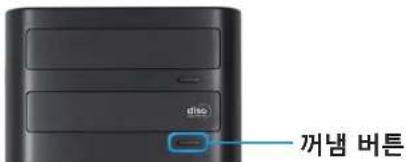
2 CD 트레이가 밖으로 나오면 CD나 DVD의 인쇄된 라벨 부분이 위로 보이도록 CD 트레이에 올려 농으세요.

1 CD 드라이브의 꺼냄 버튼을 눌러 CD 트레이를 꺼내세요.

2 CD 트레이가 밖으로 나오면 CD나 DVD의 인쇄된 라벨 부분이 바깥쪽으로 보이도록 CD 트레이에 걸쳐 놓으세요.
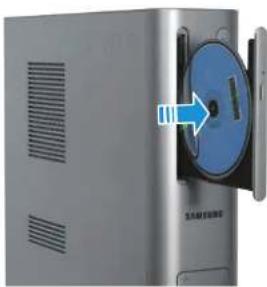
3 CD 드라이브의 꺼냄 버튼을 다시 누르면 CD 트레이가 안으로 들어 갑니다.
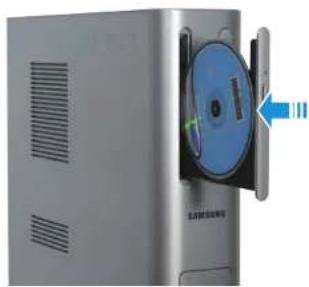
80 mm CD 같이 작은 디스크는 컴퓨터를 세운 상태에서 사용하지 마십시오. 작은 디스크를 사용하려면 컴퓨터를 옆으로 늙혀서 사용하세요.
메모리 카드(선택 사양)
3장. 컴퓨터 사용
메모리 카드는 이동식 저장 매체로 활용할 수 있으며, 디지털 카메라 등의 디지털 장치와 데이터를 주고받을 때 편리하게 사용할 수 있습니다.
메모리 카드는 사용자가 필요한 용량을 결정하여 별도로 구입해야 합니다.
아래에서 사용할 수 있는 메모리 카드를 확인하세요.
| 약어 설명 | |
| SD Secure Digital | |
| mini SD mini Secure Digital | |
| micro SD micro Secure Digital | |
| SDHC Secure Digital High Capacity | |
| mini SDHC mini Secure Digital High Capacity | |
| micro SDHC micro Secure Digital High Capacity | |
| SDXC Secure Digital eXtended Capacity | |
| micro SDXC micro Secure Digital eXtended Capacity | |
| SDHC UHS-I Secure Digital High Capacity Ultra High Speed Phase I | |
| SDXC UHS-I Secure Digital eXtended Capacity Ultra High Speed Phase I | |
| micro SDXC UHS-I | micro Secure Digital eXtended Capacity Ultra High Speed Phase I |
미니(mini) 또는 마이크로(micro) 메모리 카드를 사용하려면 먼저 전용 어댑터를 끼운 후 메모리 카드 슬롯에 삽입하세요.
!
일부 메모리 카드는 컴퓨터와 완전히 호환되지 않을 수 • 있습니다.
호환되지 않는 카드를 사용할 경우 컴퓨터 또는 메모리 카드가 손상되거나 저장된 데이터가 손상될 수 있습니다.
-메모리 카드 삽입 시에는 표기된 방향에 맞추어 올바르게 삽입하세요.
- 컴퓨터 이동 시에는 카드가 빠지거나 손상될 수 있으니 별도로 보관하세요.
•메모리 카드의 세부 사양에 따라 사용 속도가 달라질 수 있습니다.
메모리 카드(선택 사양)
3장. 컴퓨터 사용

메모리 카드 삽입하기
1 메모리 카드 슬롯에 더미 카드가 삽입되어 있을 경우 더미 카드를 빼내세요.
2 메모리 카드를 메모리 카드 슬롯에 표시된 방향으로 넣으세요.
[500T4A]

[500S4A/501S4A]
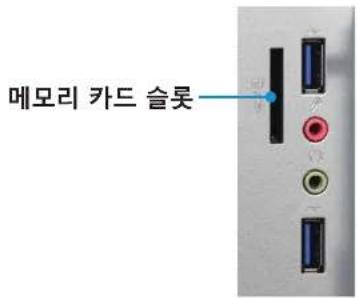

500S4A/501S4A의 경우 카드의 아랫부분(바닥면)이 오른쪽을 향하도록 넣으세요.

팝업 메시지가 나타나면 해당 메시지를 선택하세요.

폴더를 열어 파일 보기를 선택하세요.

메모리 카드에서 데이터를 저장/이동/삭제하세요. 메모리 카드 풀더는 데스크톱 화면에서만 열립니다.

에모리 카드 분리하기
메모리 카드의 끝을 잡고 슬롯에서 카드를 빼내세요.

메모리 카드 포맷하기
메모리 카드에 저장된 데이터를 모두 삭제하려면, 또는 구입 후 처음 사용할 경우에는 사용 전에 메모리 카드를 포맷하세요.

메모리 카드를 포맷하기 전에 반드시 메모리 카드에 중요한 데이터가 저장되어 있지는 않은지 확인한 후 컴퓨터에 백업사본을 저장해 두세요.

작업 표시줄에서 파일 탐색기 를 선택하세요.

메모리 카드 드라이브를 마우스 오른쪽 버튼으로 클릭한 후 포맷을 선택하세요.

시작을 선택하세요.

디지털 카메라 등의 다른 디지털 장치와 데이터를 • 교환하는 등 메모리 카드를 공용으로 사용하려면 디지털 장치에서 포맷하여 사용하는 것이 좋습니다.
컴퓨터에서 포맷한 메모리 카드를 다른 디지털 장치에서 • 사용할 경우 장치에 따라 다시 포맷을 해야 할 수도 있습니다.
저작권 보호 기능이 사용되고 있는 데이터는 읽기/쓰기를 할 수 없습니다.
메모리 카드를 자주 반복해서 삽입 및 제거하면 메모리 • 카드가 손상될 수 있습니다.
SDIO(Secure Digital Input Output)는 지원하지 않습니다. • 쓰기 방지 기능이 있는 메모리 카드의 경우 쓰기 방지가 • 설정된 상태에서는 데이터 포맷, 쓰기, 삭제 등의 작업을 수행할 수 없습니다.
외부 디스플레이 장치 연결
3장. 컴퓨터 사용
모니터의 화면을 TV로 볼 수 있도록 설정하여 프레젠테이션을 하거나, 동영상, 영화 등을 볼 때 유용하게 쓰이는 기능입니다.

반드시 외부 디스플레이 장치에서 지원되는 포트와 케이블을 확인한 후 연결하세요.
그래픽 카드의 사양에 따라 포트의 위치는 달라질 수 • 있습니다.
영상 출력 포트 알아보기
화질은 DP > HDMI=DVI > RGB 포트에 연결하는 순서로 선명하므로 여러 개의 포트가 있을 경우에는 화질이 뛰어난 포트에 연결하세요.
외장형 그래픽 카드가 장착된 경우(선택 사양)
[500T4A]

1 DVI 포트: DVI 포트가 있는 TV 연결
② HDMI 포트: HDMI 포트가 있는 TV 연결
③ DP 포트: DP 포트가 있는 TV 연결
4 RGB 포트: RGB 포트가 있는 TV 연결
외부 디스플레이 장치 연결
3장. 컴퓨터 사용

면결 케이블의 종류 알아보기
연결 케이블은 사용자가 별도로 구입해야 합니다.

DVI 포트에 연결하는 케이블입니다.

HDMI 포트에 연결하는 케이블입니다.
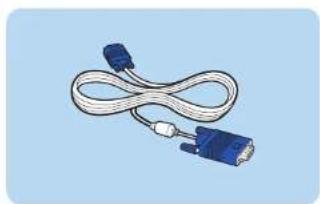
RGB 포트에 연결하는 케이블입니다.
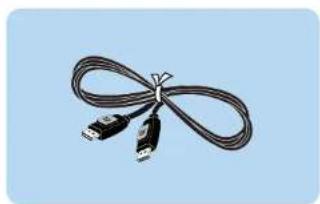
외장형 그래픽 카드가 장착된 경우(선택 사양)
외장형 그래픽 카드가 장착된 모델인 경우 반드시 외장형 그래픽 포트에 연결하세요.
DVI, HDMI, RGB, DP 포트 중 한 곳에 연결한 후 TV에서 외부 입력 모드로 설정하세요.
[500T4A]·

[500S4A/501S4A]·


그래픽 카드의 사양에 따라 포트의 종류나 위치는 달라질 수 있습니다.
TV에 한 개 이상의 HDMI 포트가 제공되는 경우, 'HDMI • IN'이라고 표시된 HDMI 포트에 연결합니다.
DP 포트에는 TV 및 모니터를 연결할 수 있습니다. • TV나 모니터에 DP 포트가 없는 경우, DP-DVI 또는 DP-HDMI 변환 케이블(별도 구입)을 사용하여 DVI 또는 HDMI 포트에 연결하세요.
TV의 스피커를 통해 들으려면 음성 케이블(별도 구입)•로 TV의 음성 입력 단자와 컴퓨터의 스피커 출력 단자를 연결하세요.

flowchart
graph LR
    A["TV"] --> B["Microcontroller"]
    A --> C["Audio Output"]
    D["MIC"] --> E["Radio buttons: OUT, IN"]
    F["OUT"] --> G["Radio buttons: OUT, IN"]
외부 디스플레이 장치 연결
3장. 컴퓨터 사용

류대연결한경우화면설정하기
1 연결된 모니터(또는 TV, 프로젝터)의 전원 케이블을 연결하고, 전원을 EQUINS.
2 Windows 키 📐 + P 키 📊 를 한 번 누르면 모니터
모드를 선택할 수 있는 화면이 나타납니다. 원하는 모드를
선택합니다.
 | PC 화면만PC 화면(현재 장치)에만 보여 줍니다. |
 | 복제현재 장치의 화면을 외부 장치에 동일하게 보여 줍니다. |
 | 확장현재 장치의 화면을 외부 장치 화면까지 확장하여 보여 줍니다. |
 | 두 번째 화면만외부 장치의 화면으로만 보여 줍니다. |

다른 방법으로 듀얼뷰(확장 화면)를 설정하려면
제어판의 디스플레이 설정 창에 들어가 2번 모니터를 클릭하여 이 모니터에 맞게 확장을 체크하면 듀얼뷰(확장 화면)로 설정할 수 있습니다. 자세한 사항은 OS의 도움말을 참고하세요.
외부 디스플레이 장치 연결
3장. 컴퓨터 사용

HDMI TV 설정하기(선택 사양)
HDMI 포트가 지원되는 TV에 연결하여 영화를 볼 때 고화질, 고음질을 한번에 즐길 수 있습니다.
HDMI TV로 연결한 후에는 화면과 사운드를 설정해 주어야 합니다.
HDMI TV의 화면을 설정하려면
TV에 컴퓨터 화면이 나타나지 않으면 다음과 같이 확인하세요.

TV의 HDMI 입력 포트에 HDMI 케이블을 연결합니다.

TV 화면이 나오지 않으면, TV에서 외부 입력 모드를 전환해 보세요.
2
TV에 컴퓨터 화면이 나타납니다.
컴퓨터에 외부 디스플레이를 두 대 이상 연결한 경우에는 Windows 키 + P 키 를 누르면 모니터 모드를 선택할 수 있는 화면이 나타납니다. 원하는 모드를 선택합니다.
 | PC 화면만PC 화면(현재 장치)에만 보여 줍니다. |
 | 복제현재 장치의 화면을 외부 장치에 동일하게 보여 줍니다. |
 | 확장현재 장치의 화면을 외부 장치 화면까지 확장하여 보여 줍니다. |
 | 두 번째 화면만외부 장치의 화면으로만 보여 줍니다. |

도스 환경에서는 TV 출력이 지원되지 않습니다.
TV에 표시되는 데스크톱 화면이 TV 화면에 맞지 않을 • 경우 그래픽 카드의 제어판에서 설정할 수 있습니다. 그래픽 속성 또는 그래픽 등록정보에서 관련 기능을 제공합니다.
그래픽 카드 종류는 데스크톱 화면에서 시작 버튼(■)을 마우스 오른쪽 버튼으로 클릭한 후 제어판 > 하드웨어 및 소리 > 장치 관리자 > 디스플레이 어댑터에서 + 기호를 클릭하면 확인할 수 있습니다.
외부 디스플레이 장치 연결
3장. 컴퓨터 사용
HDMI TV의 소리를 설정하려면
HDMI TV에서 컴퓨터의 소리를 들을 수 있도록 설정합니다.
HDMI로 TV를 연결하여 소리를 들으려면 소리 재생 장치를
HDMI로 설정해야 합니다.
TV에서 소리가 나오지 않으면 아래와 같이 설정하기 바랍니다.
1 데스크톱 화면 작업 표시줄의 볼륨 아이콘을 오른쪽 클릭한 후 재생 장치를 클릭합니다.
2 디지털 오디오(HDMI) 또는 HDMI 장치, HDMI Output 등으로 변경한 후 기본값으로 설정을 클릭하고 확인을 클릭합니다.
HDMI 연결을 해제한 후 컴퓨터에서 소리를 들으려면 소리 재생 장치를 다시 스피커로 설정해야 합니다.
스피커 연결
3장. 컴퓨터 사용
이 컴퓨터에는 앞/뒷면에 오디오 잡이 제공되며 뒷면 포트에는 5.1 채널 아날로그 스피커를 연결할 수 있습니다.

뒷면의 스피커 포트는 앱프가 있는 스피커 시스템과 연결을 위한 것으로 시스템 앞면의 헤드폰 포트와 출력의 차이가 있을 수 있습니다.

요디오 책 위치 알아보기
▶ 앞면 오디오 잡
![[500S4A/501S4A][500T4A] 헤드폰 연결 마이크 연결 마이크 연결 헤드폰 연결](/content/2026/06/1285744/images/aed66134b3f71f97c6814de2a94ffb61a2c1cc21a9b5859706d866019300e821.jpg)
▶ 뒷면 오디오 잡


아날로그 스피커 연결하기
이 컴퓨터 뒷면의 오디오 책에는 5.1 채널에서 지원하는 총 6개의 스피커를 연결할 수 있습니다.
오디오 책 한 곳에 좌/우 2개의 스피커를 연결할 수 있으므로, 자신이 갖고 있는 스피커 수대로 다음과 같이 연결합니다.
▶ 5.1 채널 스피커 설정하기
1 컴퓨터 뒷면의 OUT 에 전면 좌우 스피커 책을 연결합니다.
2 컴퓨터 뒷면의 IN 에 후면 스피커 책을 연결합니다.
3 컴퓨터 뒷면의 MIC 에 중앙/서브우퍼 스피커 책을 연결합니다.
4 데스크톱 화면 작업 표시줄의 아이콘을 우클릭한 후, 사운드 관리자 > 스피커 구성에서 스테레오를 5.1 스피커로 설정합니다.
5 룴 더블 클릭하고 후면 스피커 출력을 선택한 후 확인을 클릭합니다.
6 룴 더블 클릭하고 중앙/서브우퍼 스피커 출력을 선택한 후 확인을 클릭합니다.
7 Realtek HD 오디오 관리자의 확인을 클릭하여 설정을 종료합니다.
소리 조절
3장. 컴퓨터 사용
소리 크기는 작업 표시줄에서 조절할 수 있습니다.

작업 표시줄에서 조절하기
1 작업 표시줄에서 🔍 택하세요.
2 설정 바를 드래그해 소리 크기를 조절하세요.

설정 바

녹음기 사용하기
Windows 녹음기 프로그램을 이용하여 컴퓨터에 녹음하는 방법을 알아봅니다.
1 이어셋 책이나 헤드셋 책에 마이크를 연결하세요.
내장 마이크가 제공되는 모델은 내장 마이크로도 사용할 수 있습니다.
2 작업 표시줄의 알림 영역에 볼륨 아이콘 올 마우스 오른쪽 버튼으로 클릭한 후 녹음 장치를 선택합니다.
3 마이크가 기본 녹음 장치로 되어 있는지 확인합니다. 체크 표시가 있으면 이미 기본 장치로 설정되어 있습니다.
설정되어 있지 않은 경우 마이크를 마우스 오른쪽 버튼으로 클릭한 후 기본 장치로 설정을 선택합니다.
4 시작 버튼(▶ 모든 앱 > 음성 녹음기를 선택하세요.
5 눌러 녹음합니다.
유선랜
3장. 컴퓨터 사용
가정에서 인터넷을 이용하려면 인터넷 서비스 공급 업체와 계약하고 이용 요금을 납부해야 합니다.
인터넷 서비스를 이용하거나 모템을 구입하려면 해당 지역의 인터넷 서비스 공급 업체에 문의하세요.

일부 기능 및 사용 절차는 컴퓨터 모델에 따라 다를 수 • 있습니다.
이 사용 설명서의 내용은 최신 운영 체제인 • Windows 10 기준으로 작성되어, 운영 체제에 따라 일부 화면 및 설명이 다를 수 있습니다. 다른 Windows 운영 체제에서도 사용 방법이 유사하므로, 참고하여 사용하세요.
유선랜 연결하기
1 랜 케이블을 유선랜 포트에 연결합니다.

2 데스크톱 화면에서 시작 버튼(을 마우스 오른쪽 버튼으로 클릭한 후 제어판 > 네트워크 및 인터넷 > 네트워크 및 공유 센터 > 어댑터 설정 변경을 선택하세요.

유선랜
3장. 컴퓨터 사용
3 이더넷을 마우스 오른쪽 버튼으로 클릭한 후 속성을 선택하세요.
네트워크 장치의 이름은 모델에 따라 다를 수 있습니다.
4 네트워크 설정 목록에서 인터넷 프로토콜 버전 4(TCP/IPv4) > 속성을 선택하세요.
- 네트워크 구성 요소의 이름은 Windows 운영 체제에 따라 다를 수 있습니다.
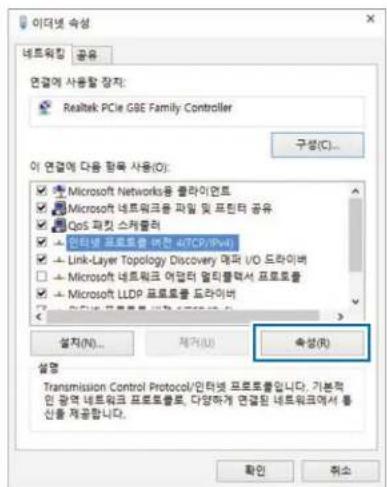
- 클라이언트, 서비스, 프로토콜 등의 네트워크 항목을 추가하려면 네트워크 목록 아래에 있는 설치를 선택하세요.
5 IP 사용 환경을 설정하세요.
- DHCP를 사용하는 경우 자동으로 IP 주소 받기를 선택하세요.
- 자동 IP가 아닐 경우에는 IP 주소는 네트워크 관리자에게 문의하세요.
고정 IP 주소를 입력해 사용하려면 다음 IP 주소 사용을 선택한 후 해당 항목을 입력하세요.
6 설정을 저장하려면 확인을 선택하세요.

원격으로 컴퓨터 커기(WOL)
웨이크 온 랜(Wake on LAN, WOL) 기능을 이용해 원격으로
컴퓨터를 콜 수 있습니다.
웨이크 온 랜이란 시스템이 절전 모드 상태일 때 유선랜으로부터핑(ping),매직 패킷(magic packet)명령 등의 신호가 수신되면절전 모드를 종료하고 시스템을 켜는 기능입니다.

100 Mbps/1 Gbps 유선랜을 연결한 상태에서 절전 모드,최대 절전 모드에서 빠져나올 때 10 Mbps/100 Mbps로 연결되었다는 메시지가 나타날 수 있습니다. 이는네트워크를 복원하는데 3초 정도의 시간이 소요되기때문이며,네트워크가 복원되면 100 Mbps/1 Gbps로동작합니다.
1 데스크톱 화면에서 시작 버튼(을 마우스 오른쪽 버튼으로 클릭한 후 제어판 > 네트워크 및 인터넷 > 네트워크 및 공유 센터 > 어댑터 설정 변경을 선택하세요.
2 이더넷을 마우스 오른쪽 버튼으로 클릭한 후 속성을 선택하세요.
3 구성 > 전원 관리 > 이 장치를 사용하여 컴퓨터의 대기 모드를 종료할 수 있음 > 확인을 선택하세요.
4 컴퓨터를 재시작하세요.
- 절전 모드 상태에서 신호가 입력되지 않았는데도 시스템이 커질 경우 웨이크 온 랜 기능을 해제하세요.
- 다른 절전 기능 사용 시에는 웨이크 온 랜 기능이 올바르게 동작하지 않을 수 있습니다.
다른 절전 기능을 해제하려면 제어판 > 하드웨어 및 소리
전원 옵션을 선택해 설정하세요.
무선랜(선택 사양)
3장. 컴퓨터 사용
컴퓨터에 무선랜을 연결해 인터넷을 이용할 수 있습니다.

이 사용 설명서의 내용은 무선랜 카드 또는 장치가 제공되는 컴퓨터 모델에만 해당됩니다. 무선랜 장치는 별매품이며, 사용하는 장치에 따라 실제 화면은 사용 설명서의 화면과 다를 수 있습니다.

엑세스 포인트 알아보기
액세스 포인트(Access Point, AP)란 유선랜의 허브로서, 네트워크 신호를 무선으로 내보내는 장치입니다. 사용자는 AP에 여러 대의 장치를 연결해 인터넷을 이용할 수 있습니다.

무선랜 연결하기
주변에 AP가 있는 경우 Windows에서 제공하는 무선랜 접속 방법으로 간단하게 접속할 수 있습니다.
1
작업 표시줄에서 *선택하세요.

2 검색된 무선랜 목록에서 사용할 네트워크를 선택한 후 자동으로 연결 > 연결을 선택하세요.

3 보안 설정된 네트워크일 경우 비밀번호를 입력하고 다음을 선택하세요.
이전에 연결한 적이 있는 무선랜은 자동으로 연결됩니다. 네트워크 비밀번호는 해당 네트워크 관리자에게 문의하세요.
Samsung update(소프트웨어 업데이트)
3장. 컴퓨터 사용
Samsung update 애플리케이션을 이용해 컴퓨터에 설치되어 있는 삼성 애플리케이션 및 드라이버 등을 검색하여 업데이트할 수 있습니다. 더욱 안정되고 나은 환경에서 컴퓨터를 사용하려면 Samsung update 애플리케이션을 이용해 정기적으로 업데이트하세요.

사용할 수 있는 업데이트 유무를 확인하거나·
업데이트하려면, 컴퓨터가 인터넷에 연결되어 있어야 합니다.
사용자가 별도로 설치한 애플리케이션이나 장치 • 드라이버는 업데이트할 수 없습니다.
화면 및 사용할 수 있는 기능은 컴퓨터 모델 및 • 애플리케이션의 버전에 따라 다를 수 있습니다.
1 시작 버튼(■) > 모든 앱 > Samsung > Samsung update를 선택하세요.
2 사용자 동의 관련 창이 나타나면 내용을 확인한 후 동의하세요.
이 창은 컴퓨터 구입 후 처음 삼성 애플리케이션을 실행할 때에만 한 번 나타납니다.
3 설치 및 업데이트를 선택하세요.

4 업데이트할 항목을 선택한 후 확인을 선택하세요.
온라인 상담(S Service)
3장. 컴퓨터 사용
전문 상담원이 채팅 및 원격 제어를 통해 컴퓨터 사용에 대한 궁금증을 해결해 드리고, 삼성 소프트웨어에 대한 문제 해결을 도와 드리는 서비스입니다.
구입 후 지정된 기간 동안 무료로 서비스를 이용할 수 있습니다.

온라인 상담(S Service)은 모델에 따라 제공하지 않거나 버전이 다를 수 있습니다.
1 시작 버튼(■) > 모든 앱 > Samsung > S Service를 선택하세요.
2 초기 메뉴 화면이 나타나면 온라인 상담(S Service)을 선택하세요.
문의내용을 입력한 후 서비스 신청을 선택하세요.
온라인 상담(S Service)
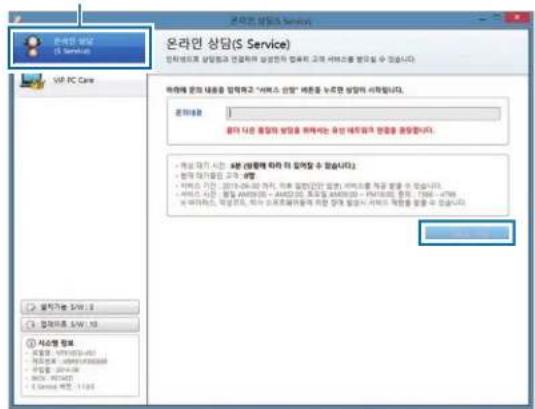
3 상담원과 연결됩니다.
상담원을 통해 서비스를 받을 수 있습니다.

네트워크 및 대기 고객 상황에 따라 시간이 걸릴 수 있습니다.

셋업이란 컴퓨터의 환경을 사용자에게 맞도록 설정할 수 있는 환경 설정 유틸리티입니다.

셋업은 부팅 비밀번호 설정, 부팅 우선 순위 변경 또는 • 새로운 장치를 추가하였을 때 사용합니다.
셋업을 잘못 설정하면 시스템 오류가 발생하므로 • 주의하십시오.
셋업의 내용은 제품 기능 향상 등의 이유로 변경될 수 • 있습니다.
BIOS 환경 설정의 내용은 제품에 따라 다르게 나타날 수 • 있습니다.

BIOS 셋업으로 들어가기
1 컴퓨터를 EQUINV.
2 곧 이어 F2 키를 누릅니다.

제공된 이미지는 실제 화면 이미지와 다를 수 있습니다.
3 잠시 후 셋업 초기 화면이 나타납니다.
초기 화면과 셋업의 내용은 제품에 따라 다를 수 있습니다.

BIOS 셋업 화면

BIOS 환경 설정의 내용은 제품에 따라 다르게 나타날 수 • 있습니다.
BIOS 초기 설정 언어는 영어로 되어 있습니다. • 한글로 변경하시려면 Main 메뉴의 Language 항목에서 Enter 키를 누른 후 한국어를 선택하고 다시 Enter 키를 누르세요.
BIOS 환경 설정 메뉴
부 메뉴 표시 선택 후 Enter 키를 누르면 하위 메뉴가 나타납니다.

| SysInfo 컴퓨터의 기본적인 사양에 대한 내용입니다. | |
| Advanced | 주요 칩셋 및 부가 기능을 설정할 수 있는 메뉴입니다. |
| Security | 비밀번호 설정 등 보안관련 설정을 할 수 있는 메뉴입니다. |
| Boot | 주변 장치 및 부팅 순위 등의 부팅 관련 내용을 설정할 수 있는 메뉴입니다. |
| Exit | 셋업 종료에 대한 메뉴입니다. |
셋업에서 사용하는 키
셋업 화면에서는 키보드로 사용해야 합니다.
| F1셋업의 도움발을 볼 수 있습니다. | ||
| 상하 키 |   | 위 아래 항목으로 이동합니다. |
| F5/F6 |   | 항목의 값을 변경할 때 사용합니다. |
| F9 |  | 환경설정 기본값(초기 환경)으로변경합니다. |
| ESC |  | 부 메뉴에서 상위 메뉴로 올라오거나종료 메뉴로 이동합니다. |
| 좌우 키 |   | 다른 메뉴로 이동합니다. |
| Enter |  | 항목을 선택하거나 부 메뉴로들어갑니다. |
| F10 |  | 변경한 내용을 저장하고 셋업을종료할 때 사용합니다. |

키보드의 모양은 실물과 다를 수 있습니다.
부팅 비밀번호 설정
4장. 설정 및 업그레이드
비밀번호를 설정하면 컴퓨터를 켜거나 BIOS 셋업 화면으로 들어갈 때 비밀번호를 입력해야만 사용할 수 있습니다.
비밀번호는 다른 사용자의 컴퓨터 사용을 제한하여 컴퓨터 내의 정보나 파일을 보호할 수 있습니다.

비밀번호 설정 항목은 크게 세 가지가 있습니다. • (관리자 비밀번호, 사용자 비밀번호, 하드디스크 비밀번호) 비밀번호를 설정할 때는 비밀번호를 잊어버리지 않도록 • 주의하십시오.
비밀번호가 타인에게 노출되지 않도록 주의하십시오. 관리자 비밀번호와 하드디스크 비밀번호를 잊었을 때에는, 서비스 센터의 도움을 받아야 합니다. 이 때는 서비스 요금이 부과됩니다.
사용자 비밀번호를 잊었을 때에는, 관리자 비밀번호를 •해제하면 사용자 비밀번호도 자동으로 해제됩니다. 화면 그림 및 용어는 드라이버 버전 및 모델에 따라 • 달라질 수 있습니다.

관리자 비밀번호 설정하기
관리자 비밀번호를 설정하면 컴퓨터를 켜거나 BIOS 셋업 화면으로 들어갈 때 비밀번호를 입력해야만 사용할 수 있습니다. 관리자 비밀번호와 사용자 비밀번호 설정은 정보 보안 수준이 높지 않습니다.
하드디스크 비밀번호 기능을 함께 사용하면, 정보 보안 수준을 높일 수 있습니다.
1 셋업의 Security 메뉴로 들어갑니다.
2 Set Supervisor Password 항목에서 Enter 키를 누릅니다.

3 비밀번호를 입력하고 Enter 키를 누르고, 비밀번호를 다시 한 번 입력한 후에 Enter 키를 누릅니다.
비밀번호는 20자 이내의 영문이나 숫자를 사용할 수 있으며 특수문자는 사용할 수 없습니다.
4 설정이 완료되었습니다.
컴퓨터를 켜거나 셋업을 실행할 때는 비밀번호를 입력해야 합니다.

일부 모델은 Setup Notice 창에 비밀번호가 입력되었다는 내용이 나타나면 Enter 키를 눌러야 설정이 완료됩니다.

사용자 비밀번호 설정하기
사용자 비밀번호는 컴퓨터를 캘 수는 있으나, BIOS 셋업 주요 항목을 변경 할 수는 없습니다.
관리자 비밀번호(Set Supervisor Password)가 설정되어 있을 때만 설정할 수 있으며, 관리자 비밀번호를 해제하면 사용자 비밀번호도 함께 해제됩니다.
Set User Password 항목에서 Enter 키를 누른 후에 관리자 비밀번호 설정하기 3번 과정과 같은 방법으로 진행합니다.

부팅 시 비밀번호 설정하기
관리자 비밀번호(Set Supervisor Password)가 설정되어 있어야 합니다.
Password on boot 항목에서 Enabled로 변경하세요. 부팅 시 비밀번호를 설정하면 컴퓨터를 콜 때 비밀번호를 입력해야 부팅됩니다.
다음 사용을 위해 비밀번호를 반드시 기억하세요.

하드디스크 비밀번호 설정하기(선택 사양)
하드디스크에 비밀번호를 설정해 놓으면 현재 설치된 하드디스크를 다른 컴퓨터에서 사용할 수 없습니다.
Set HDD Password 항목에서 Enter 키를 누른 후에 관리자 비밀번호 설정하기 3번 과정과 같은 방법으로 진행합니다.

하드디스크 비밀번호 설정 기능은 일부 모델에서는 • 지원되지 않습니다.
하드디스크의 비밀번호를 변경하려면·
하드디스크의 비밀번호 설정 기능은 안전하게 사용하기 위해서, 한 번 설정한 후에는 컴퓨터 전원 버튼을 놀러 재부팅해야, 다른 번호로 변경할 수 있습니다.
하드디스크 비밀번호를 변경할 수 없거나, 셋업의 Security > HDD Password 항목에 HDD Password Frozen으로 나타날 경우에는 컴퓨터 전원 버튼을 눌러 다시 컨 후, 설정하십시오.
메인보드의 점퍼를 이용한 하드디스크 비밀번호의 해제가 • 불가능하오니 비밀번호를 잊어버리지 않도록 각별히 주의하세요.

비밀번호 해제하기
1 삭제하려는 비밀번호의 설정 항목에서 Enter 키를 누르세요.
예를 들어 관리자 비밀번호를 해제하려면 Set Supervisor Password 항목에서 Enter 키를 누릅니다.
하드디스크 비밀번호 해제는 전원 버튼을 눌러 시스템을 종료한 후 다시 시작해야 비밀번호를 해제할 수 있습니다.
2 Enter Current Password 항목에서 현재 설정된 비밀번호를 입력한 후 Enter 키를 누르세요.
3 Enter New Password 항목에서 아무 것도 입력하지 않고 Enter 키를 누르세요.
4 Confirm New Password 항목에서 아무 것도 입력하지 않고 Enter 키를 누르세요. 비밀번호가 해제됩니다.

일부 모델은 Setup Notice 창에서 Enter 키를 눌러야 비밀번호가 해제됩니다.
부팅 비밀번호 설정
4장.설정 및 업그레이드

관리자 비밀번호 및 사용자 비밀번호를 잊어버렸을 때
컴퓨터 메인보드의 CMOS 배터리를 이용하여 비밀번호를 해제할 수 있습니다.

하드디스크 비밀번호 분실 시에는 서비스 센터의 지원을 받아야 하며, 이 때 제공되는 서비스는 별도의 요금이 부과됩니다.
1 컴퓨터를 종료한 후 전원 케이블을 본체로부터 분리하세요.
2 컴퓨터 덮개를 여세요.
3 - CMOS 배터리 소켓 A 타입인 경우
CMOS 배터리 고정 략치를 눌러 배터리를 빼낸 후 1\~2분 정도 후에 다시 끼우세요.
- CMOS 배터리 소켓 B 타입인 경우
CMOS 배터리의 한쪽 가장지리를 손가락으로 눌러 배터리를 빼낸 후 1\~2분 정도 후에 다시 끼우세요.

4 컴퓨터 뒄개를 닫은 후 전원 케이블을 연결하고 컴퓨터를 시동합니다.
5 비밀번호가 해제되었습니다.
부팅 순위 변경
4장.설정 및 업그레이드
부팅 순위 변경
1 BIOS 환경 설정의 Boot 메뉴로 이동하세요.
2 Set Boot Order 항목에서 Enter 키를 누르세요.

3 Boot Option #1 항목에서 Enter 키를 누릅니다. 부팅하고자 하는 드라이브를 선택합니다.

4 키보드의 F10 키를 눌러 저장한 후 BIOS 환경 설정을 종료하세요. 부팅 순위가 변경되었습니다.
컴퓨터 분해(500T4A 모델에 한함)
4장.설정 및 업그레이드
컴퓨터 부품을 교체하거나 확장하기 위해서는 덧개를 열어야 합니다. 컴퓨터의 형태와 내부 구조는 선택 사양에 따라 달라질 수 있습니다.
확장에 자신이 없는 분은 서비스 센터의 지원을 받으시기 바랍니다. 단, 확장 관련 서비스는 무상 서비스 기간 내에도 무상으로 처리되지 않습니다.
!
컴퓨터는 전기적인 충격에 심각한 손상을 받을 수 있으므로 분해를 하기 전에 반드시 전원 케이블을 분리하세요.
또한 신체에 흐르는 미세한 정전기에도 부품이 손상될 수 있으므로 주의하세요.(금속 부분에 방전)
컴퓨터 내부는 날카로운 부분이 많아 다칠 수 있으므로 • 주의하세요.
컴퓨터를 분해할 경우에는 먼저 컴퓨터를 종료한 후 • 반드시 전원 케이블을 분리하세요.
모템이 있는 경우에는 모템선도 반드시 분리하세요. 감전의 우려가 있습니다.

컴퓨터 덮개 열기
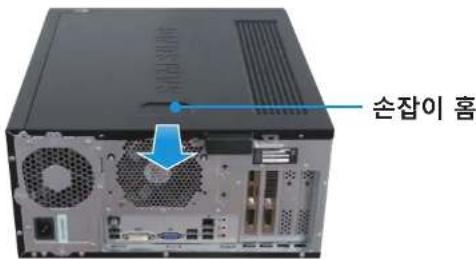
1 컴퓨터를 옆으로 눈힌 후 컴퓨터 뒷면의 나사 2개를 드라이버를 이용해 제거하세요.

2 손잡이 홈을 이용하여 덮개를 뒤쪽으로 잡아 당기세요.
컴퓨터 분해(500T4A 모델에 한함)
4장.설정 및 업그레이드
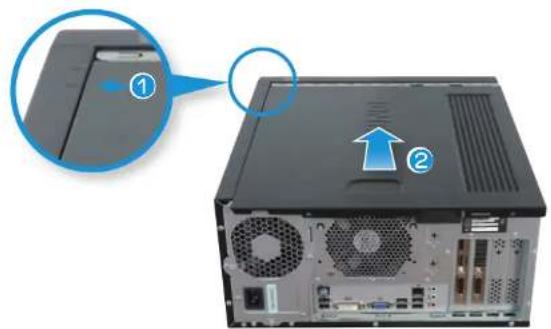
3 덮개를 위쪽부터 들어올려 빼내세요.

5 컴퓨터의 뒷면의 나사를 오른쪽으로 돌려서 고정시키세요.
4 덮개를 다시 담으려면 덮개를 ①번 그림 위치에 맞춰서 올려 놓은 후 ②번 화살표 방향으로 앞 커버 끝부분까지 미세요.
컴퓨터 분해(500T4A 모델에 한함)
4장.설정 및 업그레이드

커버 분리하기
CD 드라이브를 교체하려면 앞 커버를 먼저 분리하여야 합니다.
1
메인보드와 연결된 전원/LED 케이블을 분리합니다.

2
하드디스크 브라켓 아래쪽의 략치 2개를 위쪽으로 밀어 올린 후 하드디스크 브라켓 위에 있는 략치 2개를 중앙쪽으로 누르면 앞 커버가 분리됩니다.


사진은 전원/LED 케이블과 략치 위치를 보여 주기 위한 참조용으로 하드디스크 브라켓을 분리하지 않아도 됩니다.
3
조립할 때는 앞 커버 위쪽의 후크 부분을 먼저 끼운 후 아래쪽을 누르세요.
!
조립 시 케이블들이 앞 커버에 끼이지 않도록 주의하세요.
컴퓨터 분해(500S4A/501S4A 모델에 한함)
4장.설정 및 업그레이드
컴퓨터 부품을 교체하거나 확장하기 위해서는 덧개를 열어야 합니다. 컴퓨터의 형태와 내부 구조는 선택 사양에 따라 달라질 수 있습니다.
확장에 자신이 없는 분은 서비스 센터의 지원을 받으시기 바랍니다. 단, 확장 관련 서비스는 무상 서비스 기간 내에도 무상으로 처리되지 않습니다.
!
컴퓨터는 전기적인 충격에 심각한 손상을 받을 수 • 있으므로 분해를 하기 전에 반드시 전원 케이블을 분리하세요.
또한 신체에 흐르는 미세한 정전기에도 부품이 손상될 수 있으므로 주의하세요.(금속 부분에 방전)
컴퓨터 내부는 날카로운 부분이 많아 다칠 수 있으므로 • 주의하세요.
컴퓨터를 분해할 경우에는 먼저 컴퓨터를 종료한 후 • 반드시 전원 케이블을 분리하세요.
모템이 있는 경우에는 모템선도 반드시 분리하세요. 감전의 우려가 있습니다.

컴퓨터 덮개 열기
1 컴퓨터를 옆으로 눈힌 후 컴퓨터 밀면의 나사 2개를 드라이버를 이용해 제거하세요.
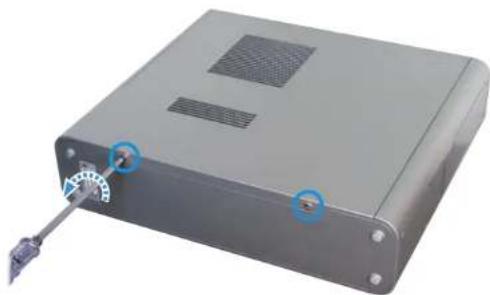
2 본체의 덮개를 화살표 방향으로 밀어 내세요.

컴퓨터 분해(500S4A/501S4A 모델에 한함)
4장.설정 및 업그레이드
3 덮개를 화살표 방향으로 그대로 들어올립니다.
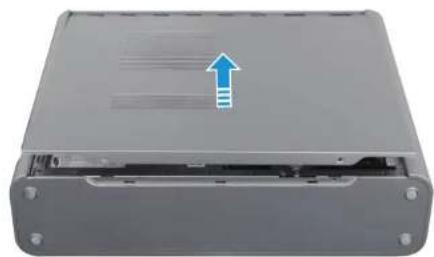
4 덮개를 다시 닫으려면 덮개를 ①번 그림 위치에 맞춰서 올려 놓은 후 ②번 화살표 방향으로 잎 커버 끝부분까지 미세요.

5 컴퓨터의 뒷면의 나사를 오른쪽으로 돌려서 고정시키세요.

컴퓨터의 내부 구조는 선택 사양과 모델에 따라 달라질 수 있습니다. • 장착된 냉각팬의 형태는 모델에 따라 다를 수 있습니다.
[500T4A]

[500S4A/501S4A]
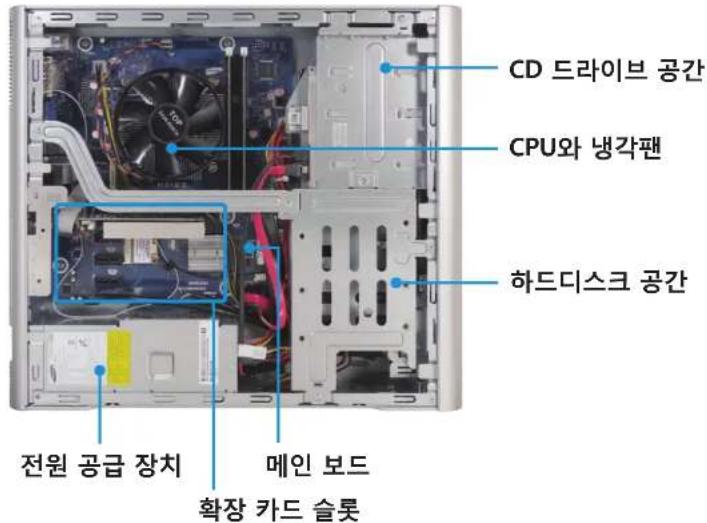
메인보드의 구성
4장.설정 및 업그레이드
![보조 전원 커넥터 냉각팬 전원 커넥터 메모리 소켓 냉각팬/방열판/CPU (중앙 처리 장치) 메인 전원 커넥터 Samsung Link 모듈 CMOS 배터리 앞면 USB 3.0 포트 커넥터 PCI Express x16 카드 슬롯 PCI Express x1 카드 슬롯 앞면 오디오 잙 커넥터 직렬 드라이브 커넥터[SATA 1/2/3]메모리 카드](/content/2026/06/1285744/images/34eb3136f3ed0e77a49c31d58db9365fa7a1f497b414f029a684335692dfa9d9.jpg)

모델 및 선택 사양에 따라 위 사진은 실물과 다를 수 • 있습니다.
장착된 냉각팬의 형태는 모델에 따라 다를 수 있습니다.
기구 구조상 확장이 불가능한 SATA 포트가 발생할 수 • 있습니다.
PCI Express x16 카드 슬롯에는 PCI Express x16 타입의 •
그래픽 카드만 장착할 수 있으며, AGP 타입의 그래픽 카드는 장착할 수 없습니다.
PCI Express x16 타입의 그래픽 카드 장착 시, PCI Express x1 •
카드 슬롯 사용에 제약이 있을 수 있습니다.
카드 추가(500T4A 모델에 한함)
4장.설정 및 업그레이드
컴퓨터에 확장이 가능한 슬롯이 있는지 확인한 후 장착할 카드가 자신의 컴퓨터를 지원하는지 확인합니다.
1 확장할 슬롯에 고정된 브라켓을 제거하세요.
십자 드라이버를 홈에 끼워 바깥쪽으로 젖힌 후 좌우로 흔들면 브라켓이 분리됩니다.
! 브라켓 가장자리에 손이 베일 수 있으니 주의하세요.

3 카드를 슬롯에 꽃고 완전히 장착되도록 누르세요.

! 만일 카드가 완전히 장착되지 않으면 컴퓨터가 정상적으로 동작하지 않거나 카드나 메인 보드가 손상될 수 있으므로 주의하세요.
4 제거했던 고정 나사로 카드를 고정시키세요.
5 구입한 카드 설명서를 보고 필요한 내부 케이블을 연결하세요.
6 컴퓨터 덮개를 닫은 후 전원 케이블 등 외부 케이블을 연결하세요.
7 컴퓨터를 캨 후 별도로 구입하신 카드 설명서를 참고하여 필요한 드라이버와 프로그램을 설치하세요.
카드 추가(500S4A/501S4A 모델에 한함)
4장.설정 및 업그레이드
컴퓨터에 확장이 가능한 슬롯이 있는지 확인한 후 장착할 카드가 자신의 컴퓨터를 지원하는지 확인합니다.

이 컴퓨터에는 컴퓨터의 특성상 높이가 낮은 카드(Low • Profile Card)만 확장이 가능합니다.
컴퓨터의 형태와 내부 구조는 선택 사양에 따라 달라질 수 • 있습니다.
1 컴퓨터를 옆으로 낳힌 후 덧개를 여세요.
2 슬롯 덮개를 시계 방향으로 90도 회전시키세요.

3 확장할 슬롯의 브라켓을 제거하세요.
십자 드라이버를 홈에 끼워 바깥쪽으로 젖힌 후 좌우로 흔들면 브라켓이 분리됩니다.
! 브라켓 가장자리에 손이 베일 수 있으니 주의하세요.
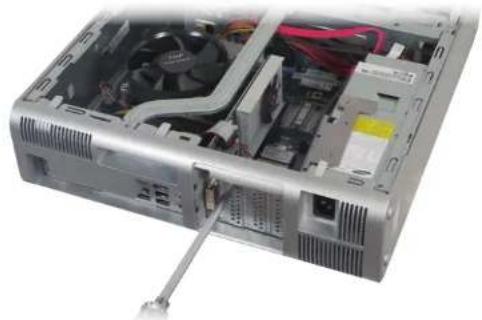
카드 추가(500S4A/501S4A 모델에 한함)
4장.설정 및 업그레이드
4 카드를 슬롯에 꽃고 완전히 장착되도록 누르세요.

만일 카드가 완전히 장착되지 않으면 컴퓨터가 정상적으로 동작하지 않거나 카드나 메인 보드가 손상될 수 있으므로 주의하세요.
5 회전시켰던 슬롯 덮개를 원래 위치로 되돌리세요.
6 구입한 카드 설명서를 보고 필요한 내부 케이블을 연결하세요.
7 컴퓨터 덮개를 닫은 후 전원 케이블 등 외부 케이블을 연결하세요.
8 컴퓨터를 컨 후 구입하신 카드 설명서를 참고하여 필요한 드라이브와 프로그램을 설치하세요.
메모리 추가
4장.설정 및 업그레이드
메인보드에 확장할 메모리 소켓이 있는지 확인한 후 자신의 컴퓨터에 사용 가능한 메모리를 준비하세요.

이 컴퓨터에는 DDR3 타입의 메모리가 장착되어 있으므로 메모리를 추가할 때에는 동일한 DDR3 타입으로 추가해야 합니다.
1 컴퓨터를 옆으로 낳힌 후 덧개를 여세요.
2 비어있는 메모리 소켓의 양쪽 고정 클립을 누르세요.

3 메모리의 홈과 소켓의 방향을 맞추어 꽃고 완전히 장착되도록 누르세요.
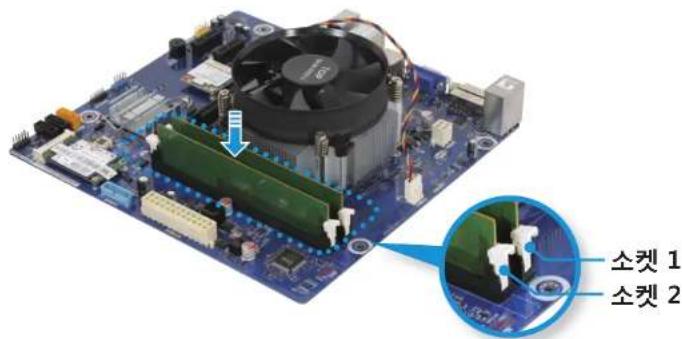
4 고정 클립을 세워 메모리를 고정시키세요.

메모리를 제거할 경우에는 메모리 양쪽에 있는 고정 클립을 누르면 메모리가 소켓에서 분리됩니다.

만일 메모리가 위에 설명과 같이 완전히 장착되지 않으면 컴퓨터가 정상적으로 동작하지 않습니다.
하드디스크(HDD) 추가(500T4A 모델에 한함)
4장.설정 및 업그레이드
이 컴퓨터의 메인 보드에는 병렬 타입(IDE)의 커넥터가 • 제공되지 않으므로 병렬 타입(IDE)의 하드디스크를 추가할 수 없습니다. 하드디스크와 CD 드라이브를 동시에 추가할 수 없습니다.
1 컴퓨터를 옆으로 눈힌 후 컴퓨터 덮개를 여세요.
2 하드디스크 브라켓을 고정하고 있는 나사 2개를 제거하세요.

3 하드디스크 브라켓을 화살표 방향으로 빼세요.

4 기존 하드디스크에 연결되어 있는 전원 케이블과 신호 케이블을 분리하세요.

사진은 케이블의 위치를 보여주기 위해 브라켓을 거꾸로 한 모양입니다.
전원 케이블과 신호 케이블 분리 시에는 반드시 각 략치를 눌러 빼세요. 그렇지 않을 경우 메인 보드의 연결 포트가 손상될 수 있습니다.
5 추가할 하드디스크를 브라켓에 넣고 나사 4개로 고정시키세요.
하드디스크(HDD) 추가(500T4A 모델에 한함)
4장.설정 및 업그레이드
6 각각의 하드디스크에 전원 케이블과 신호 케이블을 연결한 후 하드디스크 브라켓을 컴퓨터에 조립하세요.

7 추가한 하드디스크의 신호 케이블 한쪽 끝을 메인보드의 SATA2 포트에 꽃으세요.

SATA 3.0을 지원하는 하드디스크의 경우 SATA1 포트에 연결해야만 SATA 3.0으로 동작합니다.
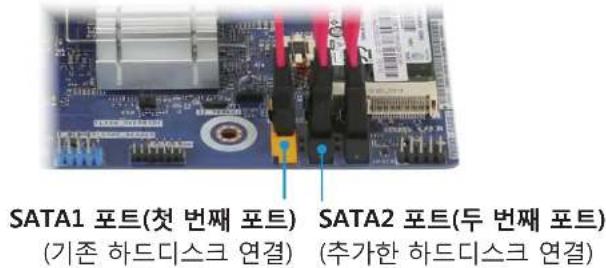

추가하려는 하드디스크에 연결할 케이블은 별도로 구매해야 합니다. 모델 및 선택 사양에 따라 위 사진은 실물과 다를 수 있습니다.
8 하드디스크 브라켓을 나사로 고정시킵니다. (나사 위치는 2번 사진 참고)
9 컴퓨터 덮개를 닫은 후 구입한 하드디스크의 설명서를 참고하여 필요한 설정을 하세요.
하드디스크(HDD) 추가(500S4A/501S4A 모델에 한함)
4장.설정 및 업그레이드
이 컴퓨터의 메인 보드에는 병렬 타입(IDE)의 커넥터가 • 제공되지 않으므로 병렬 타입(IDE)의 하드디스크를 추가할 수 없습니다. SSD가 장착된 모델의 경우, 기구 구조상 HDD를 추가로 • 장착할 수 없습니다.
1 컴퓨터를 옆으로 낳힌 후 덧개를 여세요.
2 CD 드라이브의 전원 케이블과 신호 케이블을 분리하세요. 신호 케이블 분리시에는 신호 케이블 랗치를 눌러 빼세요.
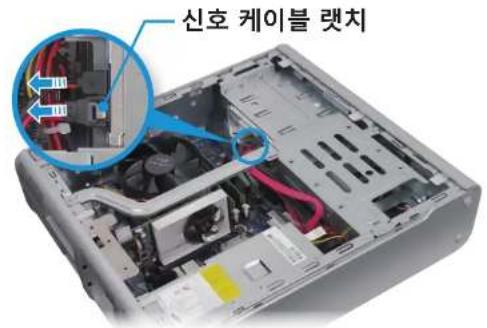
3 CD 드라이브를 고정하고 있는 나사 1개를 제거한 후 CD 드라이브를 앞쪽으로 빼세요.

4 가운데 고정 브라켓 나사 2개를 제거하여 분리하세요. 그런 다음 하드디스크 브라켓을 고정하고 있는 나사 3개를 제거하세요.

하드디스크(HDD) 추가(500S4A/501S4A 모델에 한함)
4장.설정 및 업그레이드
5 화살표 방향으로 하드디스크 브라켓을 들어내세요.
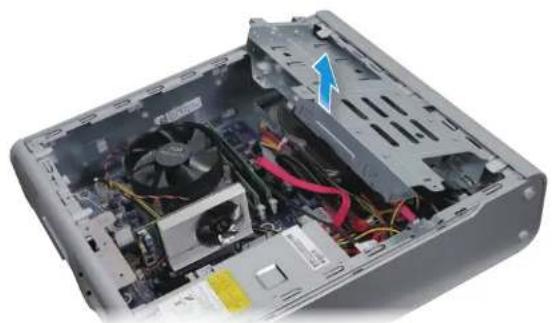
6 추가할 하드디스크를 브라켓에 넣고 양쪽 나사 4개로 고정시키세요.

모델 및 선택 사양에 따라 위 사진은 실물과 다를 수 있습니다.
하드디스크(HDD) 추가(500S4A/501S4A 모델에 한함)
4장.설정 및 업그레이드
7 하드디스크 브라켓을 장착하고 나사로 고정한 후 전원 케이블과 신호 케이블을 연결하세요.


추가하려는 하드디스크에 연결할 케이블은 별도로 • 구매해야 합니다.
모델 및 선택 사양에 따라 위 사진은 실물과 다를 수 • 있습니다.
8 추가한 하드디스크의 신호 케이블 한쪽 끝을 메인보드의 SATA2 포트에 꽃으세요.

SATA 3.0을 지원하는 하드디스크의 경우 SATA1 포트에 연결해야만 SATA 3.0으로 동작합니다.

9 앞쪽 4번부터 2번까지 설명을 참조하여 가운데 고정 브라켓과 CD 드라이브를 장착한 후, CD 드라이브에 케이블을 연결하세요.
10 컴퓨터 덮개를 닫은 후 구입한 하드디스크 설명서를 참고하여 필요한 설정을 하세요.
CD 드라이브(ODD) 추가(500T4A 모델에 한함)
4장. 설정 및 업그레이드
이 컴퓨터에는 직렬(SATA) 타입의 드라이브를 추가할 수 있습니다.
이 컴퓨터의 메인 보드에는 병렬(IDE) 타입의 커넥터가 • 제공되지 않으므로, 병렬 타입의 드라이브는 교체할 수 없습니다. 하드디스크와 CD 드라이브를 동시에 추가할 수 없습니다.
CD 드라이브 확장 공간이 있는 모델에서는 CD 또는 CD-RW, DVD-ROM, ZIP, DVD-RW 드라이브 등을 추가로 장착할 수 있습니다.
1 컴퓨터를 옆으로 농힌 후 컴퓨터 덮개를 열고 앞 커버를 분리하세요.
2 앞면의 확장 공간 브라켓에 드라이버를 끼워 흔들면 브라켓이 분리됩니다.
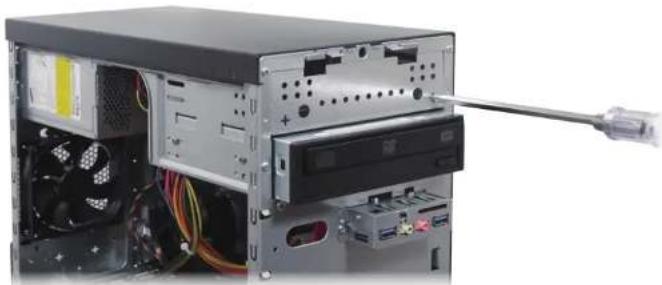
3 추가할 드라이브를 확장 공간에 넣고 나사 2개로 고정시키세요.

! 타사 드라이브는 나사 위치가 다를 수 있습니다.
타사 드라이브 추가 시 문제가 있으면 서비스 센터로 문의하세요.
4 구입한 드라이브 설명서를 참고하여 필요한 케이블을 연결하세요.
CD 드라이브(ODD) 추가(500T4A 모델에 한함)
4장.설정 및 업그레이드
5 추가한 드라이브에 신호 케이블과 전원 케이블을 연결하세요.

추가하는 드라이브에 연결되는 신호 케이블은 사용자가 별도로 구입하여야 합니다.


위의 그림은 참고용으로 CD 드라이브 브라켓이 없는 모습입니다.
6 추가한 드라이브의 신호 케이블 한쪽 끝을 메인보드의 SATA2 포트에 꽃습니다.
7 앞 커버를 조립하고 컴퓨터 덮개를 닫은 후 구입한 CD 드라이브 설명서를 참고하여 필요한 설정을 하세요.
CD 드라이브(ODD) 교체(500S4A/501S4A 모델에 한함)
4장.설정 및 업그레이드
이 컴퓨터의 메인 보드에는 병렬 타입(IDE)의 컨넥터가 제공되지 않으므로 병렬 타입(IDE)의 CD 드라이브를 장착할 수 없습니다.
1 컴퓨터를 옆으로 낳힌 후 덧개를 여세요.
2 CD 드라이브의 전원 케이블과 신호 케이블을 분리하세요. 신호 케이블 분리시에는 신호 케이블 략치를 눌러 빼세요.

3 CD 드라이브를 고정하고 있는 나사 1개를 제거한 후 CD 드라이브를 앞쪽으로 빼세요.

4 교체할 CD 드라이브를 끼우고 나사로 고정한 후, 전원 케이블과 신호 케이블을 연결합니다.
5 컴퓨터 덮개를 닫은 후 구입한 CD 드라이브 설명서를 참고하여 필요한 설정을 하세요.

교체에 자신이 없는 분은 서비스 센터의 지원을 받으세요. 단, 확장 관련 서비스는 무상 서비스 기간이라도 비용이 발생합니다.
CPU 냉각팬의 외관은 모델에 따라 사진과 다를 수 • 있으나, 교체 방법은 본 설명과 동일합니다.

CPU를 분리할 경우
방열판과 CPU는 열 전달 물질로 붙어 있습니다. 무리하게 분리하면 CPU가 손상될 수 있으므로 컴퓨터를 충분히 사용하여 CPU에서 발생하는 열로 열 전달 물질을 녹인 후 분리하세요.
1 컴퓨터 덮개를 여세요.
2 냉각팬 전원 커넥터를 분리하세요.
3 냉각팬을 고정하고 있는 나사 4개를 푔 후 냉각팬을 들어내세요.
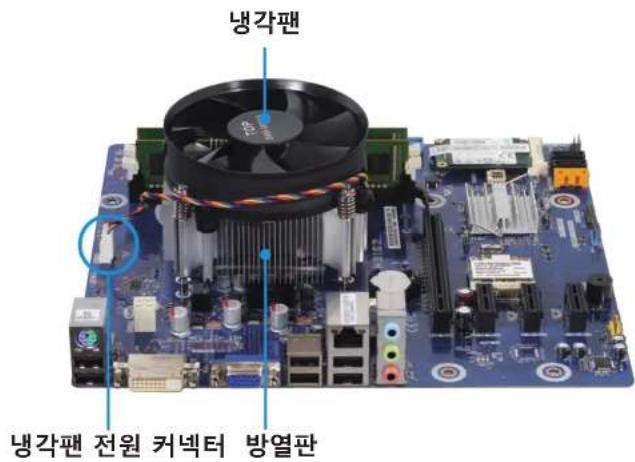
! 방열판이 뜨거운 경우 손을 델 수 있으므로 충분히 식힌 후 들어내세요.
CPU 교체
4장.설정 및 업그레이드
4 ① CPU 고정 바를 바깥쪽으로 약간 밀어 분리한 후 ② 브라켓을 위로 젖혀 CPU를 들어내세요.
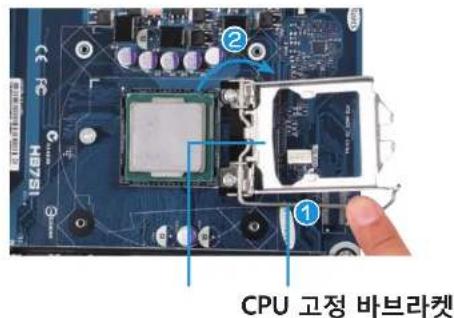
소켓 안쪽의 핀에 손이 닿지 않도록 주의하세요. 핀이 손상되면 CPU를 장착할 수 없습니다.
5 새로운 CPU로 교체하세요. CPU를 삽입할 때에는 소켓과 CPU 핀의 위치를 일치시켜야 합니다.

소켓과 CPU의 ▲표시 부분을 맞추어 끼우세요.
6 브라켓을 내린 후 CPU 고정 바를 밑으로 걸리는 부분까지 밀어 넣어 고정시키세요.

7 냉각팬 방향을 맞추어 올려 놓은 후 나사 4개를 고정시키세요.
케이블이 CD 드라이브 브라켓 아래쪽에 끼이지 않도록 잘 정리하여 넣으세요. 케이블이 정리되어 있지 않으면 덮개가 닫히지 않습니다. 냉각팬 방향이 맞지 않으면 냉각팬을 고정시킬 수 없습니다.
8 냉각팬 전원 커넥터를 연결한 후 컴퓨터 덮개를 닫으세요. CPU 교체가 완료되었습니다.
CMOS 배터리 교체
4장.설정 및 업그레이드
메인보드에 있는 CMOS 배터리는 전원이 꺼져 있을 때 셋업 (CMOS) 내용을 저장하는 역할을 합니다.
COMS 배터리는 소모성 부품으로 컴퓨터를 캱을 때 CMOS
Checksum error라는 메시지가 나타나면 새 배터리로 교체하세요.
1 컴퓨터 덮개를 여세요.
2 - CMOS 배터리 소켓 A 타입인 경우
CMOS 배터리 고정 략치를 눌러 배터리를 빼낸 후 새로운 배터리를 끼우세요.
- CMOS 배터리 소켓 B 타입인 경우
CMOS 배터리의 한쪽 가장자리를 손가락으로 눌러 배터리를 빼낸 후 새로운 배터리를 끼우세요.

<소켓 A 타입> <소켓 B 타입>
3 컴퓨터 뒷개를 닫으세요.
4 컴퓨터를 컨 후 부팅화면(SAMSUNG 로고)이 나타나면 F2 키를 눌러 BIOS 셋업으로 들어가서 시스템 환경에 맞게 설정을 변경하세요.

삼성전자에서 지정한 배터리(CR2032)로만 교체하세요.
잘못 교환할 경우 폭발 또는 화재의 우려가 있습니다.
다 쓴 배터리는 함부로 버리지 마세요.
폭발 또는 화재의 우려가 있습니다.
배터리 폐기 방법은 나라 및 지역에 따라 다를 수 있습니다.
적절한 방법으로 폐기하세요.

Windows 재설치(선택 사양) 98
Q&A 101
컴퓨터 복원/백업(선택 사양)
5장. 문제 해결
컴퓨터에 문제가 발생했을 경우 Samsung Recovery(복원 프로그램)로 컴퓨터 상태를 쉽게 초기(출하) 상태로 복원할 수 있습니다. 또는 앞서 백업해 두었던 상태로 복원할 수 있습니다.

Samsung Recovery• 는 모델에 따라 제공하지 않거나 버전이 다를 수 있습니다.
버전에 따라 일부 기능이 제공되지 않거나 다르게 제공될 수 있습니다. 자세한 사용법은 프로그램의 도움말을 참고하세요.
하드디스크나 SSD의 용량이 64 GB 이하인 모델은 •
Samsung Recovery 프로그램이 제공되지 않습니다.
저장 장치 중 ODD(CD/DVD 드라이브 등)는 • Samsung Recovery 프로그램의 기능이 지원되지 않습니다.
복원을 하게 되면 복원 시점 이후에 저장한 모든 데이터 및 사용자가 별도로 설치한 프로그램들이 삭제되므로, 데이터 백업 기능을 이용하여 중요한 데이터는 먼저 백업을 받으십시오.

초기 상태로 복원하기
컴퓨터를 초기화하여 초기(출하) 상태로 복원할 수 있습니다. 중요한 데이터가 있을 경우 복원 전에 미리 “현재 시스템 백업하기”를 참고해 외부 저장 장치에 미리 백업해 두세요.
1 - 컴퓨터가 Windows로 부팅될 경우:
시작 버튼) > 모든 앱 > Samsung > Samsung Recovery를 선택하세요.
- 컴퓨터가 Windows로 부팅되지 않을 경우:
컴퓨터를 컨 후 삼성 로고(Samsung ATIV)가 나타나기 전에 F4 키를 여러 번 누르세요.
컴퓨터 복원/백업(선택 사양)
5장.문제 해결
백업 관리 > 초기 이미지 > 복원을 선택하세요.

3 복원을 선택하세요.

4 화면의 안내에 따라 복원을 완료하세요.
컴퓨터 복원/백업(선택 사양)
5장.문제 해결
?현재 시스템 백업하기
컴퓨터에 문제가 발생하기 전에 미리 중요한 데이터를 다른 드라이브나 외부 저장 장치에 미리 백업해 둘 수 있습니다.
1 백업 관리 > 새 백업을 선택하세요.
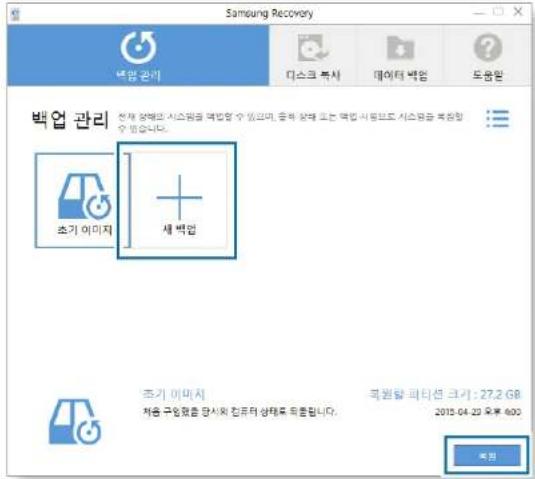
2 드라이브 선택 항목에서 백업 데이터를 저장할 드라이브를 선택한 후 백업을 선택하세요.
외부 저장 장치에 백업하려면, 먼저 컴퓨터에 외부 저장 • 장치를 연결한 후 해당 드라이브를 선택하세요.

3 화면의 안내에 따라 백업을 완료하세요.
컴퓨터 복원/백업(선택 사양)
5장.문제 해결
? 백업 후 복원하기
다른 드라이브나 외부 저장 장치에 백업해 둔 데이터를 이용해 해당 백업 시점으로 컴퓨터를 복원할 수 있습니다.
1 외부 저장 장치에 데이터를 백업해 둔 경우, 컴퓨터에 외부 저장 장치를 연결하세요.
2 시작 버튼(■) > 모든 앱 > Samsung > Samsung Recovery 를 선택하세요.
3 백업 관리 > 백업 이미지를 선택한 후 복원을 선택하세요.
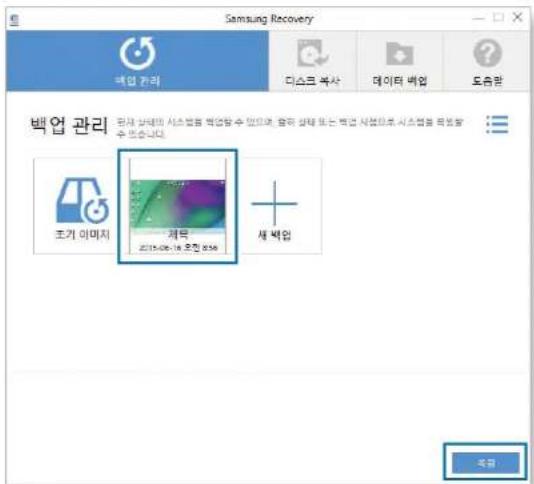
4 화면의 안내에 따라 복원을 완료하세요.
컴퓨터 복원/백업(선택 사양)
5장.문제 해결
?디스크 복사하기
디스크를 교체해야 하는 경우 기존에 저장된 데이터를 새 디스크로 간편하고 안전하게 옮길 수 있습니다. 이 경우 새 디스크의 용량은 기존의 하드디스크에 저장된 데이터의 용량보다 커야 합니다. 컴퓨터에 새 디스크를 연결하려면 외장 하드디스크 커넥터를 별도로 구입해야 합니다.
1 외장 하드디스크 커넥터를 이용해 컴퓨터에 새 드라이브를 연결하세요.
2 시작 버튼(■) > 모든 앱 > Samsung > Samsung Recovery
를 선택하세요.
3 디스크 복사를 선택하세요.
4 디스크 복사 시점을 선택한 후 디스크 복사를 선택하세요. 기존 디스크의 데이터가 새 디스크에 복사됩니다.
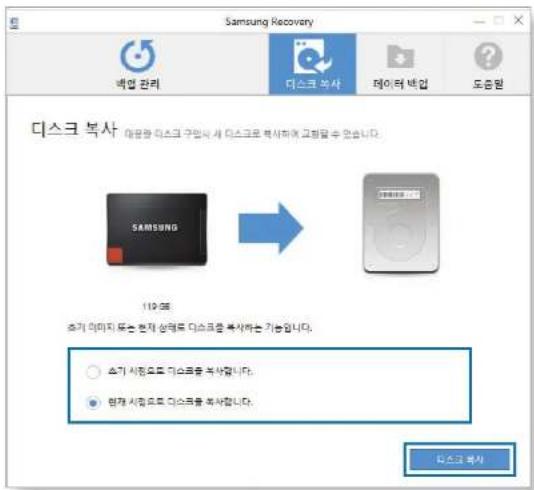
5 복사가 완료되면 컴퓨터 하단의 디스크 덮개를 열어 새 디스크로 교체하세요.
덮개를 열지 못할 경우 삼성전자 서비스 센터에 교체를 요청하세요. 이 경우 별도의 서비스 비용이 부과됩니다.
컴퓨터 복원/백업(선택 사양)
5장. 문제 해결
?Windows 복원 기능
Samsung Recovery 애플리케이션이 제공되지 않을 경우 Windows의 컴퓨터 복원 기능을 이용해 컴퓨터를 초기 상태로 복원할 수 있습니다.
컴퓨터 복원 기능을 이용하면 컴퓨터에 저장한 모든 데이터가 삭제됩니다. 미리 외부 저장 장치에 애플리케이션 및 개인 데이터를 백업해 두세요.
1 시작 버튼(■) > 설정 > 업데이트 및 복구 > 복구를 선택하세요.
2 이 PC 초기화 > 시작을 선택하세요.
3 파일 유지 또는 모든 항목 제거 옵션을 선택하세요.
복원 후에 필요한 삼성 애플리케이션은 시작 버튼(▶> 모든 앱 > Samsung > Samsung update를 실행하여 설치할 수 있습니다.
Windows 재설치(선택 사양)
5장. 문제 해결
Windows가 정상적으로 동작하지 않을 때 시스템 복원 미디어를 이용하여 Windows를 다시 설치할 수 있습니다.(시스템 복원 미디어가 제공되는 모델에 한함)
Samsung Recovery가 제공되는 모델에서는 Samsung Recovery를 이용하여 Windows를 새로 설치할 수 있습니다.

시스템 복원 미디어는 모델에 따라 제공되지 않을 수 • 있습니다.
컴퓨터가 원도우로 부팅되지 않거나 기존 데이터를 모두 • 삭제하고 Windows를 설치하려면 [Windows가 부팅되지 않을 경우 설치하기] 설명을 따라 설치하세요.
본 설명은 운영 체제에 따라 일부 설명 및 화면이 다를 수 있습니다.
CD 드라이브가 제공되지 않는 모델은 외장 CD • 드라이브를 구입하여 사용하세요.

Windows를 다시 설치하면 하드디스크 내의 데이터(파일, • 프로그램)가 삭제될 수 있습니다.
중요한 데이터는 반드시 백업해 두세요. 삼성전자는 • 데이터 손실에 대한 책임을 지지 않습니다.

Windows에서 설치하기
1 시스템 복원 미디어를 CD 드라이브에 넣습니다.
2 Windows 설치 선택창이 나타나면 지금 설치를 클릭한 후, 업데이트 선택 창이 나타나면 원하는 항목을 클릭합니다.

업데이트 선택 창에서 온라인에서 최신 업데이트 설치를 선택하면 최신 항목을 업데이트한 후 3번 과정이 나타납니다. 단, 컴퓨터가 인터넷에 연결되어 있어야 합니다.
3 사용자 동의 화면이 나타나면 동의함을 체크한 후 다음을 클릭합니다.

OS 버전에 따라 이 화면은 나타나지 않을 수 있습니다.
Windows 재설치(선택 사양)
5장. 문제 해결
4 설치 유형을 선택하는 창이 나타나면 원하는 설치를 클릭합니다.
사용자 지정을 클릭하면 5번 과정부터 순차적으로 진행됩니다. 업그레이드를 클릭하면 6번 과정으로 넘어 갑니다.

OS 버전에 따라 이 화면은 나타나지 않을 수 있습니다.
사용자 지정·
Windows를 새로 설치할 때 선택합니다. 사용자 지정 설치 후 필요한 모든 장치 드라이버 및 프로그램들을 다시 설치해야 합니다. 또한 설치 후 하드디스크 내에 이전 파일 및 폴더가 남게 되어 공간을 차지하게 됩니다. (예: C:\WINDOWS.old 등)
업그레이드·
파일, 설정 및 프로그램을 유지하면서 Windows를 업그레이드할 때 선택합니다. 따라서 장치 드라이버와 프로그램을 다시 설치하지 않아도 되나, 업그레이드 후에 일부 프로그램이 정상 동작하지 않을 수도 있습니다.
5 설치할 위치를 묻는 창이 나타나면 원하는 디스크의 파티션을 선택한 후 다음을 클릭합니다.
! D 드라이브는 삼성 복원 솔루션에 의해 백업 이미지가 저장되는 공간입니다. C 드라이브에 Windows를 설치하시기를 권장합니다.
선택한 파티션에 이전 Windows 설치 파일이 있을 경우, 파일과 풀더는 Windows.old 풀더로 이동된다는 내용의 안내창이 나타나면, 확인을 클릭합니다.
6 Windows 설치가 진행됩니다. 설치 과정 중에 컴퓨터가 3회 재시작하며, 재시작 후 매번 Press any key to boot from CD or DVD..... 메시지가 나타나면 그대로 듣니다.
7 Windows 화면 설명에 따라 사용자 등록을 하십시오.
8 등록이 완료되면 Windows 데스크톱 화면이 나타납니다.
원활한 컴퓨터 사용을 위해 필요한 소프트웨어 설치를 권장합니다.
Windows 재설치(선택 사양)
5장. 문제 해결
?Windows가 부팅되지 않을 경우 설치하기
컴퓨터가 Windows로 부팅되지 않을 때에는 시스템 복원 미디어로 부팅하여 설치할 수 있습니다.
1 시스템 복원 미디어를 DVD 드라이브에 넣고 컴퓨터를 재시작합니다.
2 부팅 시 Press any key to boot from CD or DVD..... 메시지가 나타나면 키보드의 아무 키나 누릅니다.

3 잠시 후 언어, 시간, 키보드 등의 옵션 창이 나타납니다. 항목이 맞게 설정되었는지 확인 후 다음을 클릭합니다.
4 Windows 설치 창이 나타나면 지금 설치를 클릭합니다.

OS 버전에 따라 설치할 운영 체제를 선택하는 창이 나타날 수 있습니다. 다음을 클릭하면, 5번 과정이 나타납니다.
5 사용자 동의 화면이 나오면 동의함을 체크한 후 다음을 누릅니다.

OS 버전에 따라 이 화면은 나타나지 않을 수 있습니다.
6 설치 유형을 선택하는 창이 나타나면 사용자 지정을 클릭합니다.

OS 버전에 따라 이 화면은 나타나지 않을 수 있습니다.
7 설치할 위치를 묻는 창이 나타나면 원하는 디스크의 파티션을 선택한 후 다음을 누릅니다.

D 드라이브는 삼성 복원 솔루션에 의해 백업 이미지가 저장되는 공간입니다. C 드라이브에 Windows를 설치하시기를 권장합니다.

드라이브 옵션(고급)• 을 클릭하면, 파티션 삭제, 포맷, 새로 만들기 및 확장이 가능합니다. 원하는 기능을 클릭하고 안내에 따라 진행합니다. 선택한 파티션에 이전 Windows 설치 파일이 있을 경우, • 파일과 풀더는 Windows.old 풀더로 이동된다는 내용의 안내창이 나타나면, 확인을 클릭합니다.
8 이후 과정은 Windows에서 설치하기의 7번 이후 설명과 동일합니다.
시스템에서 발생할 수 있는 문제점과 해결 방법, 그리고 사용 시 필요한 참고 내용을 설명합니다.

복원 관련
Q1
복원 영역이란 무엇인가요?
A 삼성 컴퓨터에는 컴퓨터를 복원하거나 백업하는 용도로 사용되는 별도의 파티션이 존재합니다.
(Samsung Recovery 소프트웨어가 탑재된 모델에 한함)
이 파티션을 복원 영역이라고 하며, 운영 체제와 프로그램들이 설치되어 있는 복원 이미지를 포함하고 있습니다.
Q2
하드디스크 용량이 구입 시 사양과 다릅니다.
A 컴퓨터나 탐색기에서 표시되는 용량은 1 KB를 1024 B로 계산하여 표시한 것으로 실제 용량보다 적게 나타납니다. 이것은 계산 방법의 차이일 뿐 구입 시 사양과 다른 것이 아닙니다.
특정한 기능 제공을 위해 하드디스크의 일정 공간을
사용하는 모델의 경우는 원도우에서 표시되는 하드디스크의 용량이 적게 나타납니다.
Samsung Recovery가 적용된 모델은 복원 이미지를 저장하기 위해 약 5\~20 GB 정도의 용량이 숨겨져 있으므로 내 컴퓨터나 파일 탐색기를 통해서 볼 때 용량이 그만큼 적게 나타납니다. 단, Samsung Recovery 영역의 크기는 제공되는 프로그램의 크기로 인하여 모델마다 다를 수 있습니다.
Q3
복원 이미지란 무엇인가요?
A 복원에 필요한 컴퓨터 상태(운영 체제, 설치된 일부 드라이버 및 소프트웨어)가 이미지화되어 하드디스크 내에 내장되어 있는 상태입니다.
Q4
Samsung Recovery 프로그램이 제공되지 않는 모델은 어떻게 복원할 수 있나요?
A Windows에 제공하는 PC 복구 기능을 이용하여 복원할 수 있습니다.
자세한 내용은 도움말의 복원 기능을 참고하세요.
?Windows 관련
Q1 애플리케이션은 어떻게 삭제하나요?
A 1. 데스크톱 화면에서 시작 버튼(를 마우스 오른쪽 버튼으로 클릭한 후 제어판 > 프로그램 제거를 선택하세요. 2. 목록에서 삭제할 애플리케이션을 마우스 오른쪽 버튼으로 클릭한 후 제거를 누르세요.
Q2 Edge에서 Active X가 실행되지 않아요.
A Edge는 표준인 HTML5를 준수하기 때문에 Active X 를 지원하지 않습니다. Active X가 필요한 웹 페이지를 탐색하려면 Internet Explorer를 실행하세요.
Q3 Internet Explorer와 Edge 아이콘이 구분이 안돼요.
A 아이콘은 아래와 같습니다.

Q4 DOS로 부팅하려면 어떻게 해야 하나요?
A USB 드라이브를 이용해 DOS로 부팅하려면,
- 컴퓨터를 켜세요.
2.삼성 로고가 나타나기 전에 F2 키를 여러 번 누르세요. - BIOS 설정 화면으로 진입하면 Boot 메뉴를 선택하세요.
- Fast BIOS Mode를 Off로 설정하세요.
- Secure Boot Control을 Off로 설정하세요.
- OS Mode Selection을 CSM mode로 설정한 후 컴퓨터를 재시작하세요.
서비스 센터 및 홈페이지 안내 112
제품 규격
6장.부록
제품 규격은 파생 모델에 따라 다를 수 있습니다. 자세한 규격은 구입 시 카탈로그를 참고하세요.
[500T4A/500S4A/501S4A]
| 사용 환경 | 사용 온도: 10°C~35°C사용 습도: 10%~85% RH |
| 작동 전압 | AC200~240 V(220 V 전용)500T4A: 450 Watts/350 Watts500S4A/501S4A: 270 Watts |
| 주파수 50/60 Hz | |
| 입력 전압 AC200~240 V(220 V 전용) | |
| 입력 전류 | 500T4A: 6.0 A/4.5 A500S4A/501S4 A: 4.0 A |
| 출력 전류 ± 12 V, +5 V, +3.3 V, +5 VSB | |

선택 사양은 모델에 따라 제공되지 않거나 다르게 • 제공됩니다.
제품 규격은 예고없이 변경될 수 있습니다.
본 컴퓨터의 전원공급기 사양은 모델에 따라 다를 수·
있으며, 전력과 입력 전류는 전원공급기 라벨에서 확인할 수 있습니다.
본 컴퓨터는 DDR1, DDR2 메모리는 지원하지 않습니다.
지원하지 않는 CPU나 메모리를 사용 시에는 시스템이 •
부팅되지 않는 문제가 발생할 수 있습니다.
Windows에서 사용되는 메모리 용량은 실제 용량보다 • 작을 수 있습니다.
상세한 제품 규격과 프로그램 안내는 삼성닷컴을·
참고하세요.(www.samsung.com/sec)
제품 규격
6장.부록
등록 상표
삼성, Samsung은 삼성의 등록상표입니다.
Intel, Pentium®, Core™ 은 Intel 사의 등록상표입니다.
Microsoft, MS-DOS, Windows, Vista, XP는 Microsoft사의 등록상표 입니다.
HDMI, HDMI High-Definition
Multimedia Interface, 및 HDMI 로고는
미합중국 및 기타 국가에서 HDMI
Licensing LLC의 상표 또는 등록
상표입니다.

HIGH-DEFINITION MULTIMEDIA INTERFACE
이 외의 회사명이나 제품명은 해당 회사 소유의 등록상표입니다.
전자파 적합 등록 안내(Class B)
이 기기는 가정용(B급) 전자파 적합 기기로서 주로 가정에서
사용하는 것을 목적으로 하며,모든 지역에서 사용할 수 있습니다.
친환경 상품 소비자 정보
본 제품은 에너지관리공단 “대기전력저감프로그램 운용규정”• 에 따라 절전 모드 규정을 만족하며, 기타 동작 상태, 대기 상태, 수동 오프모드에서의 소비전력 등도 만족합니다. 상세 사항은 에너지공단 사이트(www.kemco.or.kr) 또는 당사 고객상담실로 문의해 주시기 바랍니다.
본 제품은 전원을 분리하여야 소비전력 "0"이 될 수 있습니다.
폐 전자제품 처리 안내
6장.부록
환경보도 및 자원 재활용을 위해 폐 전자제품을 다음과 같이 처리하여야 합니다.
무료처리
고객께서 삼성전자 제품을 새로 구입하고 폐제품을 버리고자 하는 경우, 새제품 배달설치시 제조사 구분없이 설치기사가 모든 제품을 무료로 수거해 드립니다.

직접운반(Hand Carry)이 가능한 소형 폐제품은 제품구입 및 수리와 상관없이 가까운 삼성전자 대리점 또는 서비스센터로 가져오시면 무료로 처리해 드립니다.

신규 제품 구입 없이 기존에 사용하던 제품을 버리고자 하는 경우, 관할 주민자치센터에 연락하시어 처리하시면 됩니다.

flowchart
graph LR
    A["前期产品"] --> B["新产品宣传"]
    B --> C["门店名称"]
    C --> D["门店状态"]
    D --> E["门店名称"]
    A --> F["前期产品宣传"]
    F --> G["产品介绍"]
    G --> H["产品交付"]
    H --> I["售后服务"]
    I --> J["售后服务"]
    style A fill:#f9f,stroke:#333
    style B fill:#ccf,stroke:#333
    style C fill:#cfc,stroke:#333
    style D fill:#fcc,stroke:#333
    style E fill:#cff,stroke:#333
    style F fill:#ffc,stroke:#333
    style G fill:#cfc,stroke:#333
    style H fill:#fcc,stroke:#333
    style I fill:#ffc,stroke:#333
    style J fill:#fcc,stroke:#333
폐 전자제품 처리 안내
6장.부록
삼성전자의 녹색경영
삼성전자는 1992년 6월 환경영영 체제 구축을 통해 환경오염 사고를 예방하고, 지속적인 개선을 위한 환경방침을 발표한데이어 1996년 5월 [녹색경영]을 선언하였습니다.
삼성전자의 녹색경영은 환경, 안전, 보건을 기업 경영활동의 핵심요소로 인식하고 이를 적극 추진함으로써 인류의 풍요로운 삶의 구현과 지구환경 보전에 동참하겠다는 의지의 표현입니다.

본 설명서에 나오는 용어를 가나다 순으로 찾아볼 수 있습니다. 이 외의 용어는 Windows의 도움말에서 찾아보세요.
공유
폴더나 프린터와 같은 리소스를 다른 사용자가 사용할 수 있도록 하는 것입니다.
네트워크
컴퓨터, 프린터 및 스캐너 같은 기타 장치가 통신 링크로 연결되어 장치간 상호 작용을 가능하게 하는 그룹입니다.
네트워크는 소규모 또는 대규모로 구성될 수 있고 선이나 케이블을 통해 영구적으로 연결되거나 전화선이나 무선 전송을 통해 임시로 연결될 수 있습니다. 가장 큰 네트워크는 전세계 네트워크 그룹인 인터넷입니다.
다이렉트 X
Windows 응용프로그램에서 하드웨어 장치에 직접 접근할 때 속도를 빠르게 하기 위해 만들어진 애플리케이션 인터페이스입니다.
게임에서 좋은 성능을 내기 위해서는 그래픽 카드, 메모리, 사운드 등의 속도가 매우 빨라야 하는데, 다이렉트 X는 이것을 인터페이스하는 역할을 하며 이로 인해 Windows의 멀티미디어 기능이 더욱 향상되었습니다.
드라이버
하드웨어와 운영 체제를 인터페이스 하는 소프트웨어입니다. 드라이버를 통해 운영 체제는 하드웨어 정보를 파악하고 동작할 수 있도록 합니다. 드라이버는 일반적으로 하드웨어 장치를 구입하면 드라이버 파일이 함께 제공됩니다.
랜
건물과 같은 비교적 제한된 지역 내에 있는 컴퓨터, 프린터 및 기타 장치 그룹을 연결하는 통신 네트워크입니다. 랜은 모든 연결된 장치가 네트워크상에 있는 다른 장치와 상호 작용하게 합니다.
현재 사용하는 렌은 이더넷으로 1980년대초에 개발되었습니다. 이더넷을 구성하기 위해서는 네트워크 카드가 있어야 하는 데 이것을 렌 카드 또는 이더넷 카드, 네트워크 인터페이스 카드라고 합니다. 하드웨어 장비 외에 컴퓨터 간의 통신을 위해 프로토롤이라는 것을 사용하는 데 Windows는 TCP/IP를 기본으로 하고 있습니다.
방화벽
외부에서 내부 네트워크나 인트라넷에 인증 없이 접근하지 못하도록 제공되는 보안 시스템입니다.
용어 설명
6장.부록
백업
컴퓨터 내의 데이터를 복구하기 위해 현재의 데이터를 보관해 두는 방법입니다. 백업은 컴퓨터가 잘못 되었을 때를 가정하여 정상적인 상태로 되돌리게 하는 방법입니다.
서버
일반적으로 네트워크 사용자에게 공유리소스를 제공하는 컴퓨터입니다.
시스템 파일
Windows에서 운영 체제를 읽고 실행하기 위해 사용하는 파일들입니다. 일반적으로 시스템 파일은 절대 삭제하거나 이동해서는 안 됩니다.
아이콘
사용자가 조작할 수 있는 개체를 나타내는 화면에 표시된 작은 이미지입니다.
알림 영역
작업 표시줄에서 작업 표시줄 단추 오른쪽에 있는 영역입니다. 알림 영역에는 시간이 표시되며 프로그램을 빠르게 실행할 수 있도록 볼륨 컨트롤, 전원 옵션이 포함될 수 있습니다.
장치 관리자
컴퓨터의 장치를 관리하는 데 사용할 수 있는 관리 도구입니다. 장치 관리자에서는 장치를 업데이트하거나 장치 구성/제거 등을 할 수 있습니다.
절전 모드
컴퓨터가 유휴 상태에 있을 때보다 전력은 적게 소비하지만 바로 컴퓨터를 사용할 수 있는 상태입니다.
컴퓨터가 절전 모드에 있는 동안 컴퓨터 메모리에 있는 정보는 하드디스크에 저장되지 않습니다. 정전이 되면 메모리에 있는 정보는 읽어버리게 됩니다.
최대 절전 모드
메모리에 있는 모든 정보를 하드디스크에 저장한 후 컴퓨터가 종료되는 상태입니다. 컴퓨터의 최대 절전 모드를 해제하면 열려 있던 모든 응용 프로그램과 문서가 복원됩니다.
클라이언트
서버가 제공하는 공유 네트워크 리소스를 사용하는 컴퓨터를 의미합니다.
파티션
컴퓨터에서 디스크나 메모리 등의 저장 매체를 나누는 것으로 하나의 디스크나 메모리를 여러 개처럼 인식하게 해줍니다.
프로토콜
서로 다른 컴퓨터 간의 정보를 주고 받을 때의 표준화된 통신규약으로 네트워크 기능을 효율적으로 발휘하기 위한 협정입니다.
Chargeable USB
시스템이 절전 모드, 최대 절전 모드 또는 시스템 종료 상태에서 특정 USB 포트에 전원을 공급하게 하는 프로그램입니다.
DDR SDRAM
DRAM은 한 개의 캐패시터와 한 개의 트랜지스터를 한 개의 셀로 구성한 RAM으로 제조비가 적게 듣니다.
SDRAM은 CPU의 외부 클럭과 동기화 시켜 성능을 증가시킨 것입니다.
DDR SDRAM은 SDRAM의 동작 속도를 두 배 이상 향상시켜 메모리의 성능을 높인 것으로 최근에 주로 사용되는 메모리입니다.
본 컴퓨터에는 DDR SDRAM을 사용합니다.
DHCP
자신의 네트워크 안에 있는 클라이언트 컴퓨터가 부팅될 때 자동으로 IP주소, 게이트웨이 주소, 네임 서버 주소를 할당해 주는 것입니다.
D-sub(D-subminiature)
일반 모니터인 CRT 연결 케이블로서 아날로그로 영상을 출력하는 단자입니다.
DVD(Digital Versatile Disk)
CD(compact disk)를 대체하는 미디어로 부상하고 있습니다. 크기와 모양은 CD와 같지만 저장 용량은 CD가 600 MB인데 비해 DVD는 최소 4.7 GB입니다.
DVD 비디오는 기존의 VHS 방식의 아날로그 아닌 디지털 방식의 비디오이며 MPEG2 방식의 압축과 디지털 오디오를 지원합니다.
DVD를 재생하기 위해서는 DVD 드라이브가 있어야 합니다.
HDMI
비압축 방식의 디지털 비디오/오디오 인터페이스 규격의 하나로 영상신호와 음성신호를 하나의 케이블로 전송합니다. HDMI를 지원하는 셋톱박스, DVD 재생기 등의 멀티미디어 소스에서 AV 기기, 모니터, 디지털 텔레비전 등의 장치들 사이의 인터페이스를 제공합니다.
LCD(Liquid Crystal Display)
LCD는 패시브 매트릭스와 액티브 매트릭스 방식이 있으며 본 컴퓨터는 액티브 매트릭스 방식을 사용합니다.
액티브 매트릭스 방식의 LCD를 TFT LCD라고 합니다. LCD는 브라운관을 이용하는 CRT와 다르게 트랜지스터를 이용하기 때문에 매우 얇게 구현할 수 있으며 깜박거림이 없어 눈의 피로도가 적습니다.
SDHC(Secure Digital High Capacity) 카드
메모리 카드의 확장으로 2 GB가 넘는 용량을 사용할 수 있습니다. 보통 FAT32 파일 시스템으로 포맷되어 있으며 2 GB가 넘는 파티션 용량을 지원합니다.
SDHC 규격보다 더 높은 저장 용량과 빠른 속도를 가지고 있습니다. 이론상으로 최대 2 TB 메모리 용량을 구현할 수 있는 새로운 메모리 카드 규격입니다.
대용량 구현을 위해 exFAT 규격을 적용합니다.
TCP/IPv4
총 4바이트(32비트) 주소 체계로 1바이트 (8비트)씩 점으로 분리하여 10진수로 나타냅니다.
USB(Universal Serial Bus)
기존의 시리얼, PS/2 등의 연결
방식을 개선하고자 개발된 직렬
인터페이스입니다.
데이터 전송 표준 규격으로 컴퓨터와 주변
기기를 연결하는 데 쓰이는 입출력 표준
가운데 하나이며, USB 1.0, 1.1, 2.0, 3.0
등이 있습니다.
A/V 관련 장치와 2nd HDD, CD-RW
등의 고속 전송을 필요로 하는 장치를
사용하는데 적합하며, 버전이 높을수록(예:
USB 3.0) 동작속도가 월등히 빼릅니다.
Windows Media Player
Windows에 포함되어 있는 멀티미디어
프로그램으로, 미디어 파일 재생, 음악 CD
만들기, 라디오 방송 청취, 미디어 파일
검색 및 구성, 휴대용 장치에 파일 복사
등의 작업을 할 수 있습니다.
삼성전자주식회사
본사: 경기도 수원시 영통구 삼성로 129 삼성전자
SAMSUNG
www.samsung.com/sec
삼성전자의 대표 브랜드 사이트로 다양한 제품의 정보와 컨텐츠 다운로드 서비스를 이용하실 수 있습니다.
서비스 센터 대표 전화번호(전국 어디서나)
1588-3366
제품 모델명, 고장상태, 연락처를 정확히 알려주시면 고객 여러분의 궁금점을 언제나 친절하게 상담, 빠른 서비스를 제공합니다.

고객 상담실
서울 02-541-3000, 080-022-3000
서비스 센터 홈페이지
http://www.samsungsvc.co.kr
고객이 직접 원하는 날짜와 시간에 서비스 접수 및 실시간 사이버 상담이 가능한 사이버 서비스 센터를 운영하고 있습니다.

온라인 상담(S Service), www.G-SIS.co.kr
서비스 센터에 방문하거나 전화하지 않아도 컴퓨터 사용 중에 발생할 수 있는 장애와 문의를 1:1채팅과 원격 서비스로 해결할 수 있습니다.

한국 서비스 품질 우수 기업
사후봉사가 우수한 기업에 국가기관인 지식경제부 기술표준원이 품질을 보증하는 인증 마크


- 차례
- 1장. 컴퓨터 시작
- 2장.Windows사용
- 3장. 컴퓨터 사용
- 4장.설정 및 업그레이드
- 5장.문제 해결
- 6장.부록
- 저작권
- OS 및 소프트웨어 지원 관련 주의 사항
- 제품 용량 표기 기준 안내
- 저장 장치 용량 표시 안내
- 메모리 용량 표시 안내
- 컴퓨터 서비스 안내
- 문제 해결 순서
- 안전을 위한 주의 사항
- 경고
- 설치 관련
- 원 관련
- AC 어댑터 주의 사항
- 부터리 관련
- 사용 관련
- 업그레이드 관련
- 보관 및 이동 관련
- 주의
- 치 관련
- 배터리 관련
- 데이터 유실에 관한 주의 사항(HDD 관리)
- 사용 시 올바른 자세
- 앉는 자세
- 음량 조절(헤드폰 및 스피커)
- 사용 시간(휴식 시간)
- 조명
- 온도의 조건
- 제품의 구성물
- 00T4A 기본 구성물
- 500S4A/501S4A 기본 구성물
- 600T4A 앞면
- 00T4A 뒷면
- 전원 입력 소켓
- USB 2.0 포트
- 오디오 잙
- 잠금 장치 고리
- PS/2 포트(PS/2 타입 키보드 또는 마우스인 경우)
- 내장형 그래픽 포트(선택 사양)
- 유선랜 포트
- 외장형 그래픽 포트(선택 사양)
- 500S4A/501S4A 앞면
- CD 드라이브(선택 사양)
- 00S4A/501S4A 뒷면
- 컴퓨터 설치
- 비보드와 마우스 연결
- 모니터/TV 연결
- 내장형 그래픽 카드가 장착된 경우(선택 사양)
- 외장형 그래픽 카드가 장착된 경우(선택 사양)
- 피커 및 랜 케이블 연결
- 전원 케이블 연결
- 컴퓨터 켜고 끄기
- 컴퓨터 커기
- Windows 등록 안내
- 컴퓨터 끄기
- 잠금 화면 해제
- 도움말 보기
- 제어판 사용하기
- 화면 이해하기
- 멀티 데스크톱 사용하기
- 데스크톱 추가하기
- 데스크톱 삭제하기
- 다른 데스크톱으로 프로그램 이동하기
- 알림 센터
- 알림 확인하기
- 키보드
- 마우스
- 힐 버튼
- 왼쪽 버튼
- 클릭(누름) 기능
- ID 넣고 빼기(500T4A)
- 메모리 카드(선택 사양)
- !
- 메모리 카드 삽입하기
- 에모리 카드 분리하기
- 메모리 카드 포맷하기
- 외부 디스플레이 장치 연결
- 영상 출력 포트 알아보기
- 면결 케이블의 종류 알아보기
- 류대연결한경우화면설정하기
- HDMI TV 설정하기(선택 사양)
- HDMI TV의 화면을 설정하려면
- 2
- HDMI TV의 소리를 설정하려면
- 스피커 연결
- 요디오 책 위치 알아보기
- 아날로그 스피커 연결하기
- 소리 조절
- 작업 표시줄에서 조절하기
- 녹음기 사용하기
- 유선랜
- 유선랜 연결하기
- 원격으로 컴퓨터 커기(WOL)
- 무선랜(선택 사양)
- 엑세스 포인트 알아보기
- 무선랜 연결하기
- 1
- Samsung update(소프트웨어 업데이트)
- 온라인 상담(S Service)
- BIOS 셋업으로 들어가기
- BIOS 셋업 화면
- BIOS 환경 설정 메뉴
- 셋업에서 사용하는 키
- 부팅 비밀번호 설정
- 관리자 비밀번호 설정하기
- 사용자 비밀번호 설정하기
- 부팅 시 비밀번호 설정하기
- 하드디스크 비밀번호 설정하기(선택 사양)
- 비밀번호 해제하기
- 관리자 비밀번호 및 사용자 비밀번호를 잊어버렸을 때
- 부팅 순위 변경
- 컴퓨터 분해(500T4A 모델에 한함)
- 컴퓨터 덮개 열기
- 커버 분리하기
- 컴퓨터 분해(500S4A/501S4A 모델에 한함)
- 메인보드의 구성
- 카드 추가(500T4A 모델에 한함)
- 카드 추가(500S4A/501S4A 모델에 한함)
- 메모리 추가
- 하드디스크(HDD) 추가(500T4A 모델에 한함)
- 하드디스크(HDD) 추가(500S4A/501S4A 모델에 한함)
- CD 드라이브(ODD) 추가(500T4A 모델에 한함)
- CD 드라이브(ODD) 교체(500S4A/501S4A 모델에 한함)
- CPU를 분리할 경우
- CPU 교체
- CMOS 배터리 교체
- 컴퓨터 복원/백업(선택 사양)
- 초기 상태로 복원하기
- - 컴퓨터가 Windows로 부팅될 경우:
- - 컴퓨터가 Windows로 부팅되지 않을 경우:
- ?현재 시스템 백업하기
- 백업 관리 > 새 백업을 선택하세요.
- 드라이브 선택 항목에서 백업 데이터를 저장할 드라이브를 선택한 후 백업을 선택하세요.
- 화면의 안내에 따라 백업을 완료하세요.
- ? 백업 후 복원하기
- ?디스크 복사하기
- ?Windows 복원 기능
- Windows 재설치(선택 사양)
- Windows에서 설치하기
- 사용자 지정·
- 업그레이드·
- ?Windows가 부팅되지 않을 경우 설치하기
- 복원 관련
- Q1
- 복원 영역이란 무엇인가요?
- Q2
- 하드디스크 용량이 구입 시 사양과 다릅니다.
- Q3
- 복원 이미지란 무엇인가요?
- Q4
- Samsung Recovery 프로그램이 제공되지 않는 모델은 어떻게 복원할 수 있나요?
- ?Windows 관련
- Q1 애플리케이션은 어떻게 삭제하나요?
- Q2 Edge에서 Active X가 실행되지 않아요.
- Q3 Internet Explorer와 Edge 아이콘이 구분이 안돼요.
- Q4 DOS로 부팅하려면 어떻게 해야 하나요?
- 제품 규격
- 등록 상표
- 전자파 적합 등록 안내(Class B)
- 친환경 상품 소비자 정보
- 폐 전자제품 처리 안내
- 무료처리
- 삼성전자의 녹색경영
- 공유
- 네트워크
- 다이렉트 X
- 드라이버
- 랜
- 방화벽
- 용어 설명
- 백업
- 서버
- 시스템 파일
- 아이콘
- 알림 영역
- 장치 관리자
- 절전 모드
- 최대 절전 모드
- 클라이언트
- 파티션
- 프로토콜
- Chargeable USB
- DDR SDRAM
- DHCP
- D-sub(D-subminiature)
- DVD(Digital Versatile Disk)
- HDMI
- LCD(Liquid Crystal Display)
- SDHC(Secure Digital High Capacity) 카드
- TCP/IPv4
- USB(Universal Serial Bus)
- Windows Media Player
- 삼성전자주식회사
- SAMSUNG
- 서비스 센터 대표 전화번호(전국 어디서나)
- 1588-3366
- 서비스 센터 홈페이지
- http://www.samsungsvc.co.kr
브랜드 : SAMSUNG
모델 : DM500S4A-C58 PC
카테고리 : 데스크톱 컴퓨터