
SPZ2000 - 웹캠 PHILIPS - 무료 사용 설명서
기기 매뉴얼을 무료로 찾기 SPZ2000 PHILIPS PDF 형식.


사용자 질문 SPZ2000 PHILIPS
0 질문 이 기기에 대해. 알고 있는 것에 답하거나 자신의 질문을 하세요.
이 기기에 대한 새로운 질문하기
기기 설명서 다운로드 웹캠 무료 PDF 형식! 매뉴얼 찾기 SPZ2000 - PHILIPS 전자 기기를 다시 손에 넣으세요. 이 페이지에는 기기 사용에 필요한 모든 문서가 게시되어 있습니다. SPZ2000 브랜드 PHILIPS.
사용 설명서 SPZ2000 PHILIPS
(선택 사항)웹램 소프트웨어 설치 4
PC/노트북에 웹캠 연결 4
3 화상 채팅에 웹캠 사용 5
4 필립스 CamSuite 6
5 필립스 CamSuite Capture 7
사진 촬영 및 보기 7
동영상 녹화 및 재생 7
이미지 해상도 7
화면 모드 8
갤러리 8
사진/동영상 풀더 열기 8
사진/동영상 메뉴 8
이메일로 사진/동영상 보내기 9
갤러리에서 사진/동영상 삭제 9
6 속성 10
7 기술 사양 11
8 질문과 답변(FAQ) 12
이미지 품질을 조정하려면 어떻게
합니까? 12
내 필립스 SPZ2000 웹램의 마이크가
제대로 작동하지 않습니다. 어떻게
해야 합니까? 12
내 필립스 SPZ2000 웹캠을 사용하면
PC/노트북 실행 속도가 느려집니다.
어떻게 해야 합니까? 13
화면에 사용 가능한 이미지가
없습니다.어떻게 해야 합니까?13
9 서비스 및 지원 14
도움이 필요하십니까? 14
고객 대상 정보 14
안전을 위한 주의사항 14
저작권 14
거부 14
FCC 준수 15
Electro-Magnetic Field(EMF)
준수 15
재활용 15
손해의 제한 16
1 웹 cubes
필립스 제품을 구입해 주셔서 감사합니다! 필립스가 드리는 지원 혜택을 받으실 수 있도록 www.philips.com/welcome에서 제품을 등록하십시오.
www.philips.com/welcome에서
언어를 선택하고 내 제품 등록을
선택한 후 화면의 지침에 따라 등록을 완료하면 됩니다.
다음 지침을 주의 깊게 읽고 나중에
참조할 수 있도록 잘 보관하십시오.
소개
구입하신 필립스 SPZ2000 웹캠은 최고 표준에 따라 제조되어 몇 년이든 아무 문제 없이 사용할 수 있습니다. SPZ2000 웹캠은 선명한 화질과 놀라운 음질을 제공합니다.
새 웹캠큼을 설치한 후에는 다음과 같은 다양한 용도로 사용할 수 있습니다.
- 비디오: 필립스 SPZ2000 웹캠을 화상 채팅과 화상 통화에 사용할 수 있습니다. 이 웹'en Skype, Windows® Live Messenger, Yahoo! Messenger, AOL Instant Messenger, QQ 및 기타 인스턴트 메시지 및 VoIP(Voice over Internet Protocol) 서비스에서 사용할 수 있습니다.
- 비디오 공유: 나만의 비디오 클립을 만들고 전자 메일 등을 통해 가족 및 친구들과 공유할 수 있습니다.
- 사진 이미지: 사진 버튼을 사용하여 간편하게 사진을 찰영하고 Facebook, Flickr, MySpace 등을 통해 사진을 공유할 수 있습니다.
이 설명서의 다음 섹션에는 단계별 필립스 SPZ2000 웹캠 사용 방법이 있습니다.
상자 내용물
필립스 SPZ2000 상자에 다음 품목이 들어 있는지 확인하십시오.
필립스 SPZ2000 웹캠·
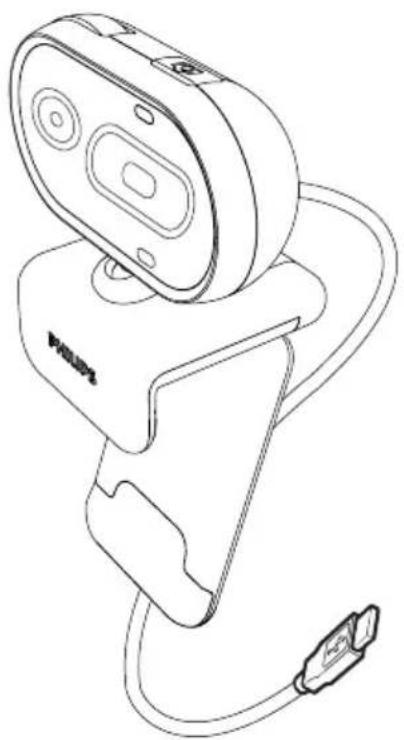
필립스 CamSuite 및 웹캠프드라이버 SPZ2000에서 제공하는 특수 기능을 사용하려면 www.philips.com/support를 방문하여 해당 어플리케이션을 다운로드 하십시오. 필립스 CamSuite는 Microsoft Windows XP(SP2 이상), Vista 또는 Windows 7 운영 체제가 있는 PC에서만 작동합니다. 소프트웨어 설치 후 해당 속성 페이지에서 필립스 SPZ2000 웹캠프 설정을 조정할 수 있습니다.
1 www.philips.com/support에서 국가/
언어 선택 상자를 클릭하여 해당 국가/
언어를 선택합니다.
2 검색 상자를 클릭하고 SPZ2000을 입력한 후 검색 버튼을 클릭합니다.
3 SPZ2000 지원을 클릭합니다.
→제품 지원에서 소프트웨어 및
드라이버에 대한 정보를 찾을 수
있습니다.
4 원하는 소프트웨어 설치 프로그램을 다운로드하십시오.
5 설치 프로그램을 실행하고 화면의
지침을 따라 설치를 완료하십시오.
소프트웨어 설치가 완료되면 →
화면 오른쪽 하단 모서리에
필립스 CamSuite 아이콘 📁이
표시됩니다.

도움말
필립스 SPZ2000 웹램에서 사용할 수 있는 최신 소프트웨어를 같은 방법으로 다운로드할 수 있습니다.
PC/노트북에 웹캠 연결

1 PC/노트북을 EQUINS.
2 PC 모니터나 노트북 디스플레이에 웹램을 장착합니다.
클램프를 펼쳐 책상이나 (•
큰) 데스크탑 모니터에 웹캠을
설치합니다.
3 PC/노트북에 있는 USB 포트에
케이블을 연결합니다.
웹램이 제대로 연결되면 다음 팜업 →
창이 화면 오른쪽 하단 구석에
표시됩니다.
4 웹캠을 적절한 각도로 조절합니다.

필립스 SPZ2000 웹캠은 Skype, Windows® Live Messenger,Yahoo! Messenger, AOL Instant Messenger, QQ 및 기타 인스턴트 메시지 및 VoIP(Voice over Internet Protocol) 서비스에서 사용할 수 있습니다. 위 응용 프로그램 중 하나를 설치한 후 웹캠을 PC/노트북에 연결하면 화상 채팅을 할 수 있습니다. 덮개를 닫아 사생활을 보호하고 렌즈를 안전하게 보호할 수 있습니다.

flowchart
graph LR
    A["Device Module 1"] <--> B["Device Module 2"]
    style A fill:#f9f,stroke:#333
    style B fill:#bbf,stroke:#333
4 필립스 CamSuite
필립스 CamSuite는 자주 사용하는
다양한 기능 및 설정에 빠르게 액세스할 수 있습니다.
필립스 SPZ2000 웹캠으로 필립스
CamSuite가 제공하는 특수 기능 및
설정을 즐기려면 먼저 필립스 CamSuite 를 설치하십시오.
필립스 CamSuite를 설치한 후에는
Windows 도구 모음에 있는 팔립스
CamSuite 아이콘을 두 번 클릭하여
필립스 CamSuite 제어판에 액세스할 수 있습니다.

5 필립스 CamSuite Capture
필립스 CamSuite Capture를 통해 다음의 웹캠 기능을 사용할 수 있습니다.
-사진 촬영
- 동영상 녹화
-사진이나 동영상을 이메일로 보내기
- 사진, 동영상, 음소거 멀티미디어 풀더를 위한 설정 조정
1 필립스 CamSuite Capture를 실행하려면 필립스 CamSuite 제어판에 있는 읽 클릭하거나 바탕 화면에 있는 읽 클릭합니다.
2 필립스 CamSuite Capture를 종료하려면, 필립스 CamSuite Capture 창의 오른쪽 상단 구석에 있는 닫기 버튼을 클릭합니다.

도움말
-이미 다른 응용 프로그램에서 웹캠을 사용하고 있으면 필립스 CamSuite Capture 뷰어로 이미지를 볼 수 없습니다.
사진 촬영 및 보기
1 웹캠큼을 적절한 각도로 조절합니다.
2 필립스 CamSuite Capture 창에서 을 클릭합니다.
나진이 촬영되어 사진 갤러리에 저장됩니다.
3 사진 갤러리에 있는 사진을 보려면 해당 사진을 두 번 클릭합니다.
동영상 녹화 및 재생

참고
640x480 (VGA) 이상의 해상도를 - 선택하는 경우 녹화 아이콘을 사용할 수 없습니다. 640x 480(VGA)보다 낮은 해상도에서만 녹화가 가능합니다.
1 웹캠을 적절한 각도로 조절합니다.
2 필립스 CamSuite Capture 창에서
을 클릭하면 녹화가 시작됩니다.
녹화를 일시 중지하려면 • 을
클릭합니다.
3 녹화를 중지하려면 을 클릭합니다. 동영상이 녹화되어 동영상 → 갤러리에 저장됩니다.
4 동영상 갤러리에서 동영상을 재생하려면 해당 동영상을 두 번 클릭합니다.

도움말
동영상을 재생하기 전에 PC/노트북에 • 멀티미디어 플레이어가 설치되어 있는지 확인하십시오.
이미지 해상도
웹램으로 촬영한 사진/동영상의 이미지 해상도를 다르게 설정할 수 있습니다.
160 x 120(SQVGA)
176 x 144(QCIF)
320×240(이메일 크기)•
352 × 288(CIF)•
640×480(VGA)
• 1280 x 960(1.3MP, 사진 전용)

참고
동영상 녹화의 경우 최대 해상도는 640 x 480(VGA)입니다.
1 필립스 CamSuite Capture 창에서
드룹다운 화살표를 클릭합니다.
제공된 해상도 옵션이 나열됩니다.
2 사용할 해상도 옵션을 선택합니다.
• 다른 해상도 설정을 적용하려면 1 단계와 2단계를 반복합니다.
화면 모드
Philips CamSuite Capture를 통해 다른 모드에서 사진을 보거나 동영상을 재생활 수 있습니다.
- 일반 화면 모드
-전체 화면 모드
• 화면에 맞게 조정
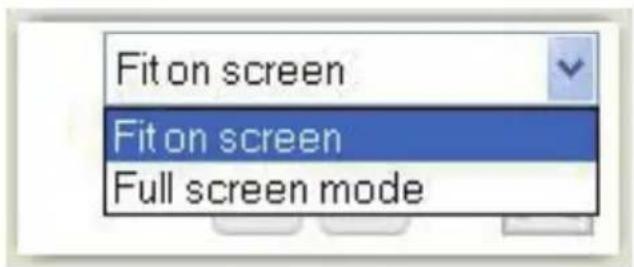
1 Philips CamSuite Capture 창에서 □을 클릭하여 [Normal screen mode]에서 [Full screen mode] / [Fit on screen], 또는 [Full screen mode] / [Fit on screen]에서 [Normal screen mode]까지 모드를 전환합니다.
드룹다운 목록에서 [Fit on screen] 또는 [Full screen mode]을 선택할 수 있습니다.
웹램으로 촬영한 사진과 동영상은 각각 사진/동영상 갤러리 또는 선택한 사진/동영상 풀더(멀티미디어 풀더)에 저장됩니다.
갤러리 보기:
1 Philips CamSuite Capture에서 ▼ Gallery을 클릭하면 갤러리를 볼 수 있습니다.
2 사진 갤러리를 보려면 올
클릭합니다.
동영상 갤러리를 보려면 ☐ 을
클릭합니다.
갤러리를 숨기려면 🔍을 클릭합니다.
사진/동영상 폴더 열기
사진 갤러리에서 열기: 사진을 선택한 후 • 을 클릭하여 사진 폴더를 엽니다.
동영상 갤러리에서 열기: 동영상을 선택한 후 • 을 클릭하여 동영상 풀더를 엽니다.
사진/동영상 메뉴
마우스 오른쪽 버튼을 클릭하여 사진/ 비디오 메뉴 표시:
1 사진/동영상 갤러리에서 해당 사진/동영상을 선택합니다.
2 마우스 오른쪽 버튼을 클릭합니다.
사진/동영상 메뉴가 표시됩니다.
3 계속하려면 옵션을 선택합니다.
사진 메뉴 옵션:

• [View]: 선택한 사진 보기
- [Email]: 선택한 사진을 이메일로 보내기
• [Delete]: 선택한 사진 삭제
동영상 메뉴 옵션:

• [Play]: 선택한 동영상 재생
- [Email]: 선택한 동영상 이메일로 보내기
• [Delete]: 선택한 동영상 삭제
이메일로 사진/동영상 보내기
1 사진/동영상 갤러리에서 이메일로
보내고 싶은 사진/동영상을
선택합니다.
2 을 클릭합니다.
선택한 사진/동영상이 첨부된 →
이메일 메시지가 표시됩니다.
3 이메일을 보냅니다.
갤러리에서 사진/동영상 삭제
1 사진/동영상 갤러리에서 삭제하려는
사진/비디오를 선택합니다.
2 옆에 있는 을클릭합니다.
3 팝업 창에서 [Yes]을 클릭합니다.
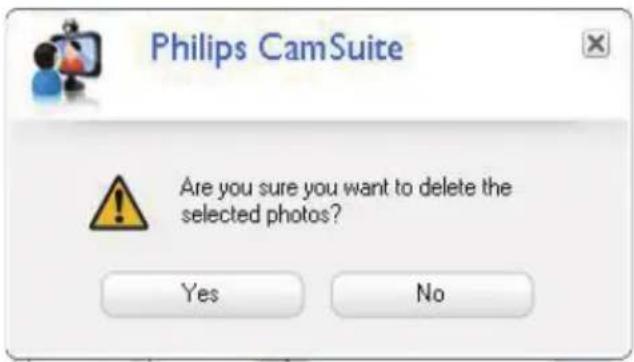
선택한 사진/동영상이 갤러리에서 ↘ 삭제됩니다.
삭제를 취소하려면 팝업창에서 • [No]을 클릭합니다.
6 속성
1 필립스 CamSuite 제어판에서 을 클릭합니다.
2 [Webcam settings] 버튼을 클릭합니다.

→[Properties] 창이 표시됩니다.
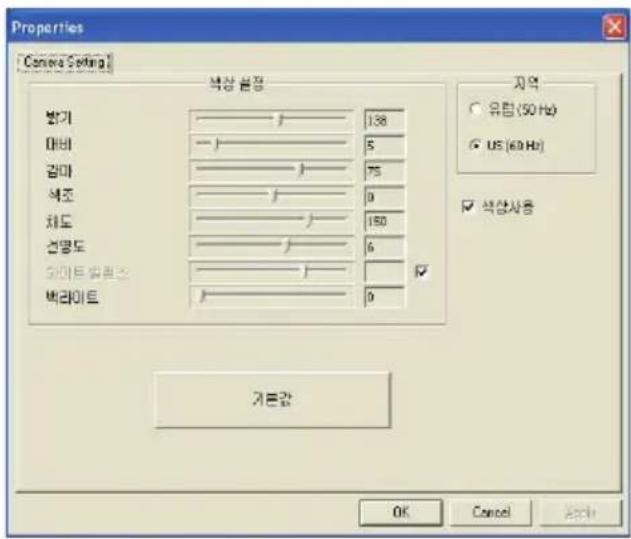
3 [Properties] 창에서 SPZ2000 에서 사용할 수 있는 색상 설정을 조절합니다.

참고
웹램 소프트웨어를 설치한 후에는 위의 속성 화면을 볼 수 있습니다.
7 기술 사양
| 센서 해상도 | VGA(640 x 480픽셀) |
| 영상 캡처해상도(최대) | 1.2MP(필립스 CamSuite가 설치되어 있는 고급소프트웨어) |
| 사진 해상도(최대) | 1.2MP(필립스 CamSuite가 설치되어 있는 고급소프트웨어)5.0MP(필립스 CamSuite및 웹램 드라이버 SPZ2000이 설치되어 있는 고급소프트웨어) |
| 프레임/초 | 최대 30fps @VGA |
| 렌즈 조리개값 | F2.4 |
| 렌즈 시야각 | 55도 |
| 최저 피사체조도 | 10럭스(최대) |
| 비디오 형식 | YUY2, RGB24 및 I420(웹램 드라이버 SPZ2000이설치됨) |
| 마이크 | 내장형 오디오 향상 마이크 |
| Windows®OS | Windows® 7, Vista 지원,XP 호환 |
| USB인터페이스 | USB 2.0 고속 |
| USB비디오클래스 | UVC 지원 |
| USB케이블 길이 | 1.5m |
| 소비전력 | USB 케이블을 통해 제공5V DC, 0.15A |
Microsoft Windows 기반 PC의 시스템 사양:
• 최소 시스템 요구 사항:
• 1.6GHz 또는 동급
- Windows XP용 512MB RAM
• 1GB RAM(32비트)(Windows Vista 및 Windows 7의 경우)
- OS: Windows XP SP2, Vista 및 Windows 7
200MB의 하드 디스크 공간•
사용 가능한 USB 2.0 포트 1개•
사운드 카드와 스피커(OS 호환 • 가능)
16비트 컬러 디스플레이 @ •
DirectX 3D 지원 800x600
DirectX 9.0c 이상•
Microsoft .Net Framework 2.0•
드라이버, 필립스 CamSuite·
및 설명서를 다운로드하기 위한
광대역 인터넷 연결
*PDF 파일 읽기용 Adobe •
Reader
권장 시스템 요구 사항:•
2.4GHz 듀얼 코어 또는 동급·
Windows XP, Vista 및 Windows •
7용 1GB RAM(32비트) / 2GB
RAM(64비트)
DirectX 9.0c 이상•
Microsoft .Net Framework 2.0.
•광대역 인터넷 연결
*PDF 파일 읽기용 Adobe •
Reader
Apple Mac의 권장 시스템 요구 사항:
Mac OS X v10.4
'Tiger' - 10.5 'Leopard'
200MB의 하드 디스크 공간•
- USB 포트 2.0
8 질문과 답변 (FAQ)
이미지 품질을 조정하려면 어떻게 합니까?
필립스 웹캠큐의 기본 설정은 일반적으로 가능한 최상의 이미지 품질을 제공합니다. PC/노트북에 필립스 CamSuite 또는 웹캠큐 드라이버 SPZ2000이 설치되어 있는 경우, 필립스 CamSuite 또는 웹캠큐 드라이버 SPZ2000에서 제공하는 설정을 통해 이미지 품질을 조정할 수 있습니다.
내 필립스 SPZ2000 웹램의 마이크가 제대로 작동하지 않습니다. 어떻게 해야 합니까?
Windows XP (SP2)의 경우:
1 PC/노트북에서 시작 > 제어판을 차례로 클릭합니다.
2 사운드 및 오디오 장치를 클릭합니다.
3 표시된 창에서 음성 탑을 클릭합니다.

4 필립스 SPZ2000 웹램을 음성 녹음 기본 장치로 설정합니다.
5 확인을 클릭하여 설정을 저장합니다.
Windows Vista의 경우:
1 PC/노트북에서 시작 > 제어판을 차례로 클릭합니다.
2 하드웨어 및 소리를 클릭합니다.
3 소리를 클릭합니다.
4 표시되는 창에서 녹음 탐을
클릭합니다.
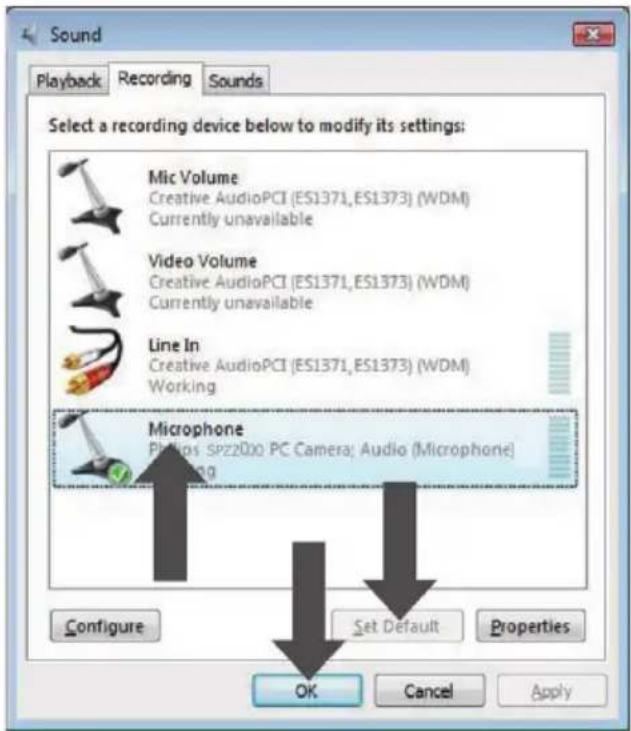
5 필립스 SPZ2000 웹캠을 선택하고 기본값 설정을 클릭합니다.
6 확인을 클릭하여 설정을 저장합니다.
Windows 7의 경우:
1 PC/노트북에서 시작 > 제어판을 차례로 클릭합니다.
2 하드웨어 및 소리를 클릭합니다.
3 음성 >오디오 장치 관리를 차례로 클릭합니다.
4 표시되는 창에서 녹음 탱을
클릭합니다.
5 필립스 SPZ2000 웹캠을 선택하고 기본값 설정을 클릭합니다.
6 확인을 클릭하여 설정을 저장합니다.
내 필립스 SPZ2000
웹캠을 사용하면 PC/
노트북 실행 속도가
느려집니다.어떻게 해야
합니까?
1 반드시 실행하지 않아도 되는
소프트웨어 응용 프로그램을
닫습니다.

도움말
최대 프레임 수(웹램이 생성하는 초당 •
프레임 수(fps))와 최대 이미지 해상도는
사용 중인 PC/노트북 사양에 따라
다릅니다.완전 자동 컨트롤 기능의
웹램 소프트웨어는 최대한 특정 상황에
맞게 프레임 수와 해상도를 자동으로
조정합니다.사용 중인 PC/노트북 사양이
최대 프레임 수 및 해상도 설정에 대한 요구
사항을 충족하지 않을 수도 있습니다.
화면에 사용 가능한
이미지가 없습니다.어떻게 해야 합니까?
1 웹캠이 제대로 연결되어 있는지 확인합니다.
2 다른 응용 프로그램에서 웹캠을 사용하고 있는지 확인합니다.
3 다른 응용 프로그램을 닫습니다.

도움말
동시에 들 이상의 응용 프로그램에서 •
웹램을 사용할 수 없습니다.
9 서비스 및 지원
도움이 필요하십니까?
먼저 이 사용 설명서를 주의 깊게 읽으십시오.
본 제품의 모델 번호는 SPZ2000입니다. 제품의 등록, 설치, 사용, 기능, 소프트웨어 업그레이드, 사양 및 보증 등에 대한 추가 지원이 필요한 경우 www.philips.com/ support를 방문하십시오.
1 www.philips.com/support에서 국가/
언어 선택 상자를 클릭하여 해당 국가/
언어를 선택합니다.
2 검색 상자를 클릭하고 SPZ2000을 입력한 후 검색 버튼을 클릭합니다.
3 SPZ2000 지원을 클릭합니다.
→제품 지원에서 개요, 최신
업데이트, 매뉴얼 및 설명서, FAQ,
제품 정보, 제품 등록 등에 대한
정보를 찾을 수 있습니다.
→서비스 정보에서 보증에 대한
정보를 찾을 수 있습니다.
→문의에서 필립스 고객 상담실 전화
번호를 찾을 수 있습니다.
고객 대상 정보
안전을 위한 주의사항
웹램을 안전하게 작동하고 결함을 방지하려면 다음 지침을 준수하십시오. 0°C \~ 40°C의 온도 범위와 45% • \~ 85%의 상대 습도 범위를 벗어난 환경에서 웹램을 사용하지 마십시오. 다음 환경에서 웹램을 사용하거나 • 보관하지 마십시오.
• 직사광선에 노출된 장소
- 습도가 높고 먼지가 많은 장소
모든 종류의 화기 근처
- 웹램에 물이 묻은 경우 최대한 빨리 부드러운 천으로 닭으십시오.
렌즈가 더러워진 경우 손가락으로 렌즈를 만지지 마십시오. 부드러운 천으로 웹캠 외부를 닭으십시오. 알코올, 변성 알코올, 암모니아 등이 함유된 세척액을 사용하지 마십시오. 흔자서 직접 웹涨停을 분해하거나 수리하려고 하지 마십시오. 웹涨停을 열지 마십시오. 기술적인 어려움이 있는 경우 해당 필립스 소매업체로 반송하십시오. 수종에서 웹涨停을 사용하지 마십시오. 기름, 증기, 수분 및 먼지로부터 웹涨停을 보호하십시오. 웹涨停 렌즈가 태양을 가리키지 않도록 하십시오.
저작권
All rights reserved. 이 발행물의 어떠한 부분도 필립스의 사전 서면 승인 없이는 어떠한 형식이나 수단(전자적, 기계적, 자기적, 광학적, 화학적, 수동적 또는 다른 방법)으로도 복제되거나, 전송되거나, 복사되거나, 검색 시스템에 저장되거나, 다른 언어 또는 컴퓨터 언어로 변환될 수 없습니다. 브랜드와 제품 이름은 해당 회사의 상표 또는 등록 상표입니다.
거부
필립스는 이 자료와 관련하여 어떠한 종류의 보증(상품성 및 특정 목적에 대한 적합성에 대한 국민적인 보증을 포함하되 이에 제한되지 않음)도 하지 않습니다. 필립스는 이 문서에 나타날 수 있는 어떠한 오류에 대해서도 책임을 지지 않습니다. 필립스는 이 문서에 포함된 정보를 업데이트하거나 최신 상태로 유지하겠다는 약속을 하지 않습니다.
FCC 준수
이 장치는 FCC 규칙 Part 15를
준수합니다.
다음 작동 조건을 충족해야 합니다.
① 이 장치는 유해한 간섭을 일으키지 않습니다.
② 이 장치는 원하지 않는 작동을 일으킬 수 있는 간섭을 포함하여 수신되는 모든 간섭을 받아들여야 합니다.

참고
이 장치는 테스트를 거쳐 FCC 규칙의 • Part 15에 따라 Class B 디지털 장치에 대한 제한 사항을 준수하는 것으로 밝혀졌습니다. 이러한 제한 사항은 거주 지역에 설치 시 • 유해한 환경으로부터 합당하게 보호하고자 지정되었습니다.
이 장치는 방사상 무선 주파수 에너지를 발생하며 사용합니다. 지침에 따라 설치되고 사용되지 않은 경우, 무선 통신에 유해한 간섭을 일으킬 수 있습니다. 그러나, 특정 환경에서 사용한다고 해서 전자과 간섭이 발생하지 않는 것은 아닙니다. 이 장치가 라디오 또는 텔레비전 수신에 유해한 간섭을 일으키는 경우(장치를 끄고 켜서 확인할 수 있음), 사용자는 다음 방법 중 하나 이상을 사용하여 간섭을 해결할 수 있습니다.
수신 안테나의 방향이나 위치를 • 바꼽니다.
수신기와 장치를 멀리 떨어뜨려 • 놓습니다.
장치를 수신기가 연결된 콘센트와 •
회로가 다른 콘센트에 연결합니다.
대리점이나 숙련된 라디오/TV·
기술자에게 문의합니다.
이 장치를 무단으로 수정하면 장치를 작동할 수 있는 권한이 절회될 수 있습니다.
Electro-Magnetic Field(EMF) 준수
Koninklijke Philips Electronics N.V. 는 소비자에게 여러 가지 제품을 제조 및 판매하며, 이들 제품은 다른 모든 전자 장치와 마찬가지로 전자기 신호를 송수신할 수 있습니다.
필립스가 추구하는 비즈니스 원칙 중 하나는 제품에 필요한 모든 건강 및 안전 조치를 취하고, 적용되는 모든 법률적 요구 사항을 준수하고, 제품 생산 당시에 적용되는 EMF 표준을 제대로 지키는 것입니다.
필립스는 건강에 부정적인 영향을 주지 않는 제품을 개발, 생산 및 마케팅할 것을 약속합니다. 필립스는 현대 과학으로 증명할 수 있는 한도 내에서 자사 제품을 원래의 용도에 맞게 제대로 사용할 경우 안전하다는 것을 보장합니다.
필립스는 국제 EMF 및 안전 표준의 개발에 주도적인 역할을 하고 있기 때문에 향후에 개발될 표준을 미리 예상하여 제품에 조기 반영할 수 있습니다.
재활용

이 제품은 재활용 및 재사용이 가능한 고품질의 자재 및 구성품으로 설계 및 제조되었습니다.
제품에 WEEE Symbol(Crossed-out Wheeled Bin)이 부착된 경우 유럽 지침 2002/96/EC를 준수하는 것입니다.

제품을 일반 가정용 쓰레기와 함께 버리지 마십시오. 전자 및 전기 제품의 현지 수거 규정에 따르셔야 합니다. 올바른 제품 폐기는 환경 및 인류의 건강을 유해한 영향으로부터 보호합니다.
중복된 포장재를 모두 생략했습니다. 포장재를 단일 자재로 손쉽게 분리할 수 있도록 하기 위해 최선을 다했습니다.
포장재 폐기와 관련한 지역 규정을 확인하십시오.

경고
비닐 봉지는 위험할 수 있습니다. 질식의 • 위험을 피하려면 이 봉지를 유/소아의 손에 끼지 않게 보관하십시오.
손해의 제한
공급업체는 계약 위반, 불법 행위(부주의로 인한 과실 포함), 생산물 책임 또는 기타 사유로 인한 모든 간접, 특별, 부수적 또는 파생적 손해(영업 손실, 영업 이익 손실 등으로 인한 손해 포함)에 대하여 어떠한 경우에도 책임을 지지 않으며, 이는 공급업체나 해당 담당자가 그와 같은 손해의 가능성을 사전에 알고 있던 경우와 여기에 규정된 구제 방법으로 본질적인 목적을 달성하지 못한 경우에도 마찬가지입니다.

- 화상 채팅에 웹캠 사용 5
- 필립스 CamSuite 6
- 필립스 CamSuite Capture 7
- 속성 10
- 기술 사양 11
- 질문과 답변(FAQ) 12
- 서비스 및 지원 14
- 웹 cubes
- 소개
- 상자 내용물
- 도움말
- PC/노트북에 웹캠 연결
- 필립스 CamSuite
- 필립스 CamSuite Capture
- 사진 촬영 및 보기
- 동영상 녹화 및 재생
- 참고
- 이미지 해상도
- 화면 모드
- 사진/동영상 폴더 열기
- 사진/동영상 메뉴
- 동영상 메뉴 옵션:
- 이메일로 사진/동영상 보내기
- 갤러리에서 사진/동영상 삭제
- 속성
- 기술 사양
- 질문과 답변 (FAQ)
- 이미지 품질을 조정하려면 어떻게 합니까?
- 내 필립스 SPZ2000 웹램의 마이크가 제대로 작동하지 않습니다. 어떻게 해야 합니까?
- Windows Vista의 경우:
- Windows 7의 경우:
- 내 필립스 SPZ2000
- 웹캠을 사용하면 PC/
- 노트북 실행 속도가
- 느려집니다.어떻게 해야
- 합니까?
- 반드시 실행하지 않아도 되는
- 화면에 사용 가능한
- 이미지가 없습니다.어떻게 해야 합니까?
- 서비스 및 지원
- 도움이 필요하십니까?
- 고객 대상 정보
- 안전을 위한 주의사항
- 저작권
- 거부
- FCC 준수
- Electro-Magnetic Field(EMF) 준수
- 재활용
- 경고
- 손해의 제한
브랜드 : PHILIPS
모델 : SPZ2000
카테고리 : 웹캠