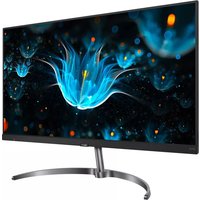
E Line 241E9 - 스크린 PHILIPS - 무료 사용 설명서
기기 매뉴얼을 무료로 찾기 E Line 241E9 PHILIPS PDF 형식.


사용자 질문 E Line 241E9 PHILIPS
0 질문 이 기기에 대해. 알고 있는 것에 답하거나 자신의 질문을 하세요.
이 기기에 대한 새로운 질문하기
기기 설명서 다운로드 스크린 무료 PDF 형식! 매뉴얼 찾기 E Line 241E9 - PHILIPS 전자 기기를 다시 손에 넣으세요. 이 페이지에는 기기 사용에 필요한 모든 문서가 게시되어 있습니다. E Line 241E9 브랜드 PHILIPS.
사용 설명서 E Line 241E9 PHILIPS
1.1 안전성 예방 및 유지 보수...... 1
1.2 표기 설명 3
1.3 제품 및 패키지 재료의 처분...... 3
- 모니터 설정 5
2.1 설치 5
2.2 모니터 작동하기 6
2.3 스탄드 베이스와 베이스를 제거하십시오....8
- 이미지 최적화....10
3.1 SmartImage 10
3.2 SmartContrast....11
-
FreeSync.....12
-
기술 사양 13
5.1 해상도 및 사전설정 모드......16
- 전원 관리 17
7.고객 관리 및 보증....18
7.1 필립스(Philips)평면 패널 모니터 픽셀 결함 정책....18
8.문제 해결 및 자주 묻는 질문......21
8.1 문제 해결 21
8.2 일반적인 자주 묻는 질문....23
1. 중요사항
이 전자 사용자 매뉴얼은 Philips 모니터 사용자를 위한 가이드립니다. 모니터를 사용하기 전에 시간을 내어 이 사용자 매뉴얼을 읽어 주십시오. 모니터 작동과 관련된 중요한 정보 및 참고사항이 포함되어 있습니다.
Philips 보증서는 작동 설명에 따라 제품이 원래 의도된 용도대로 제대로 취급된 경우에, 그리고 구입 날짜, 판매업체명과 모델 및 제품 생산 번호가 표시된 원본 송장 또는 현금 영수증을 제시할 경우에 적용됩니다.
1.1 안전성 예방 및 유지 보수
경고
이 문서에 설명된 컨트롤, 조절 또는 절차 외의 방법으로 모니터를 사용할 경우 쇼크, 전기 감전 및 / 또는 기계적인 위험에 노출되는 결과를 초래할 수 있습니다.
컴퓨터 모니터를 연결하고 사용할 때 이 설명서의 지침을 읽고 따라 주십시오.
작동
- 모니터를 직사광선, 아주 밝은 조명등 및 기타 열원 가까이에 두지 않도록 하십시오. 이러한 유형의 환경에 장기간 노출하는 경우 변색 및 모니터 손상의 결과를 초래할 수 있습니다.
-
환기 구멍 안으로 떨어질 수 있거나 모니터 전자기기를 제대로 냉각시키지 못하게 하는 물체는 치워주십시오.
-
캐비닛의 환기 구멍을 막지 마십시오.
- 모니터 위치 시 전원 플러그 및 콘센트를 쉽게 이용할 수 있도록 하십시오.
- 전원 케이블 또는 DC 전원 코드를 해제하여 모니터 전원을 깻을 경우 작동을 위해 전원 케이블 또는 DC 전원 코드를 다시 꽃기 전에 6초 간 기다렸다가 꽃으십시오.
- 항상 Philips가 제공한 인증 전원 코드를 사용하십시오. 전원 코드를 분실한 경우 현지 서비스 센터에 연락하시기 바랍니다. (고객 관리 소비자 정보 센터를 참조 하십시오)
- 모니터 작동 도중에 극심한 진동 또는 크게 영향을 받는 상황에 두지 마십시오.
- 모니터 작동 또는 수송 도중에 부딪치 거나 떨어뜨리지 마십시오.
유지관리
- 발생할 수 있는 손상으로부터 모니터를 보호하려면 LCD 패널을 과도하게 누르지 마십시오. 모니터를 이동시킬 때 프레임을 잡고 들어 올리십시오. LCD 패널에 손이나 손가락을 올려 놓고 모니터를 듣지 마십시오.
- 모니터를 장기간 사용하지 않을 경우에는 모니터 플러그를 뽑아 두십시오.
- 약간 촉촉한 형_cr으로 청소해야 할 경우 모니터 플러그를 뽑아 주십시오. 전원이 꺼져 있을 때는 마른 형_cr으로 화면을 닦아도 됩니다. 그러나, 절대 알코올과 같은 유기 용제 또는 암모니아 기반의 액체를 사용하여 모니터를 청소하지 마십시오.
- 쇼크 또는 모니터 세트의 영구적인 손상의 위험을 피하려면 먼지, 비, 물 또는 과도하게 습기찬 환경에 노출시키지 마십시오.
1. 중요사항
- 모니터가 젖었을 경우에는 가능한 한 빨리 마른 형_cr으로 닮으십시오.
- 외부 물질이나 물이 모니터 안으로 들어갔을 경우, 즉시 전원을 끄고 전원 코드를 연결 해제하시기 바랍니다. 그런 다음, 외부 물질 또는 물을 제거하고 유지관리 센터로 보내시기 바랍니다.
- 열기, 직사광선 또는 극심한 추위에 노출된 장소에서 모니터를 보관하거나 사용하지 마십시오.
- 모니터를 최고의 성능으로 관리하고 장기간 사용하려면 모니터를 다음과 같은 온도 및 습도 범위의 장소에서 사용하시기 바랍니다.
- 온도: 0-40°C 32-104°F
- 습도: 20-80% RH
- 중요사항: 모니터를 그대로 두고 자리를 뜨 경우에 움직이는 스크린 세이버 프로그램을 항상 활성화하십시오. 변하지 않는 정적 콘텐츠를 모니터가 디스플레이할 경우 주기적인 화면 새로고침 애플리케이션을 항상 가동해 놓으십시오. 오랫동안 정지 또는 정적 이미지가 화면에 중단없이 연속으로 디스플레이되면 "번-인", "애프터-이미징" 또는 "고스트 이미징" 현상을 야기할 수 있습니다.
- "번-인","애프터-이미징" 또는 "고스트 이미징"은 LCS 패널 기술에서 잘 알려진 현상입니다. 대부분의 경우,"번-인" 또는 "애프터-이미징" 또는 "고스트 이미징"은 전원 스위치가 꺼지고 일정 시간 후 점차적으로 사라집니다.
경고
스크린 세이버 또는 주기적인 화면 새로고 침 애플리케이션을 활성화하지 않으면 심각한 "번 - 인" 또는 "애프터 - 이미징" 또는 "고스트 이미징" 현상을 초래할 수 있고 이런 현상은 사라지지 않고 복구되지 않습니다. 심각한 "번 - 인" 또는 "애프터 - 이미징" 또는 "고스트 이미징" 현상은 사라지지 않고 복구되지 않습니다. 위에 언급한 손상은 보증 범위 내의 대상에 적용되지 않습니다.
서비스
- 모니터 케이스 커버는 숙련된 서비스 인력에 의해서만 개봉해야 합니다.
- 수리 또는 통합을 위해 문서가 필요한 경우 현지 서비스 센터에 연락하시기 바랍니다. ("소비자 정보 센터" 챔터를 참조하십시오)
- 수송 정보에 대해서는 "기술 사양"을 참조하십시오.
- 모니터를 직사광선 아래에 있는 차량/트럼크 안에 두지 마십시오.
참고사항
모니터가 정상으로 작동하지 않거나 이 매 뉴얼에 명시한 작동 설명을 따라 했을 때 어떤 절차를 따라야 할지 잘 모를 경우 서 비스 기술자와 상담하십시오.
1.2 표기 설명
다음 하위 섹션은 이 문서에서 사용된 표기 규약에 대해 설명합니다.
참고사항,주의사항 및 경고
이 가이드 전체에서 일부 텍스트는 아이콘이 동반되고 굵은체 또는 이腌릭체로 인쇄될 수 있습니다. 여기에는 참고사항, 주의사항 또는 경고가 포함됩니다. 이는 다음과 같이 사용됩니다.
참고사항
이 아이콘은 컴퓨터 시스템을 더 잘 사용하는 데에 도움이 되는 중요한 정보와 탑을 나타냅니다.
주의사항
이 아이콘은 잠재적인 하드웨어 손상 또는 데이터 손실을 방지하는 방법에 대해 설명하는 정보를 나타냅니다.
경고
이 아이콘은 신체적인 피해를 입을 수 있음을 나타내고 이러한 문제를 피하는 방법을 설명합니다.
일부 경고는 다른 형식으로 나타날 수 있고 아이콘이 동반되지 않을 수 있습니다. 이러한 경우는 특정 경고 표시가 관련 규제 당 국의 지시에 따라 정해진 경우입니다.
1.3 제품 및 패키지 재료의 처분
전기 및 전자 장비 처분 -WEEE

전용 AC/DC 어답터 모델인:Philips
ADPC1936, STK025-19131T
2 스탠드 베�이스 설치
- 화면에 스크래치가 나거나 손상되지 않도록 주의하면서 모니터 화면이 바닥을 향하도록 하여 부드러운 표면 위에 놓아 주십시오.
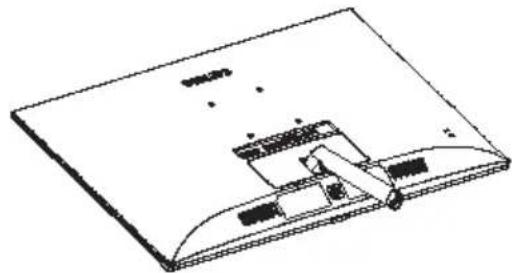
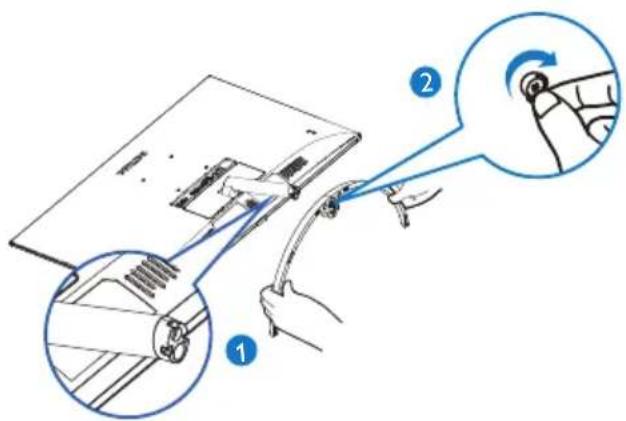
- 두 손으로 스탠드 베이스를 잡고 베이스 기둥으로 스탠드 베이스를 단단하게 삽입합니다.
(1) 걸림쇠에 걸릴 때까지 베이스를 베이스 기둥으로 부드럽게 부착합니다.
(2) 손가락을 사용하여 베이스 하단에 위치한 나사를 조여 베이스를 베이스 기둥에 단단하게 고정시키십시오.
1 AC/DC 전원 입력
② HDMI 오디오 출력
3 VGA 입력
4 HDMI 입력
5 HDMI 입력
6 Kensington 도난 방지 잠금
PC 에 연결하기
- 전원 코드를 모니터 후면에 단단히 연결하십시오.
- 컴퓨터를 끄고 전원 케이블의 플러그를 해제하십시오.
- 모니터 신호 케이블을 컴퓨터 후면에 있는 비디오 커넥터에 연결하십시오.
- 컴퓨터와 모니터의 전원 코드 플러그를 근처 콘센트에 꽃으십시오.
- 컴퓨터와 모니터를 켜십시오. 모니터에 이미지가 뜨면 설치가 완료된 것입니다.
2.2 모니터 작동하기
1 제품 전면부 설명
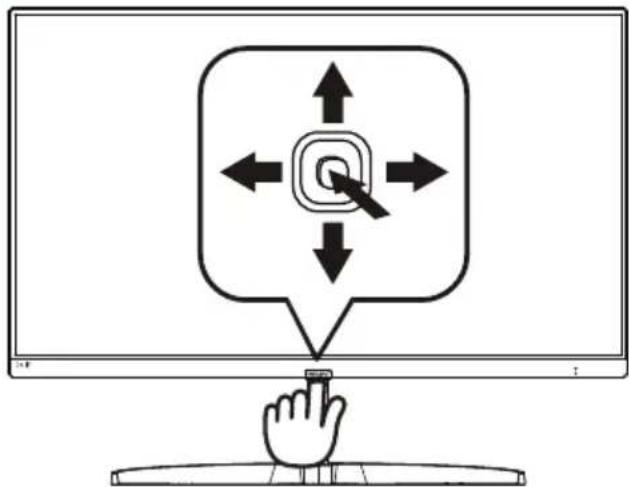
| 1 | 누르면 전원이 켜집니다 . 3 초 이상 누르면 전원이 꺼집니다. | |
| 2 | → | OSD 메뉴에 액세스할 때.OSD 조절을 확인하십시오. |
| 3 | ↓ | 밝기 레벨을 조정합니다. |
| OSD 메뉴를 조절할 때. | ||
| 4 | ↑ | 신호 입력 소스를 변경할 때. |
| OSD 메뉴를 조절할 때. | ||
| 5 | ← | 여러 가지 선택 항목이 있습니다: FPS, 레이싱, RTS, 게이머 1, 게이머 2, 로우 블루 모드 및 끄기. |
| 이전 OSD 레벨로 돌아갈 때. |
2.모니터 설정
2 온 스크린 디스플레이 설명
온 스크린 디스플레이 (OSD) 름 무엇입니까 ?
온 스크린 디스플레이 (OSD) 는 모든 Philips LCD 모니터의 특징입니다. 최종 사용자가 화면 위의 설명 창을 통해 화면 성능을 조절하거나 모니터 기능을 직접 선택할 수 있습니다. 사용자 친화적인 온 스크린 디스플레이 인터페이스는 다음과 같이 나타납니다 :
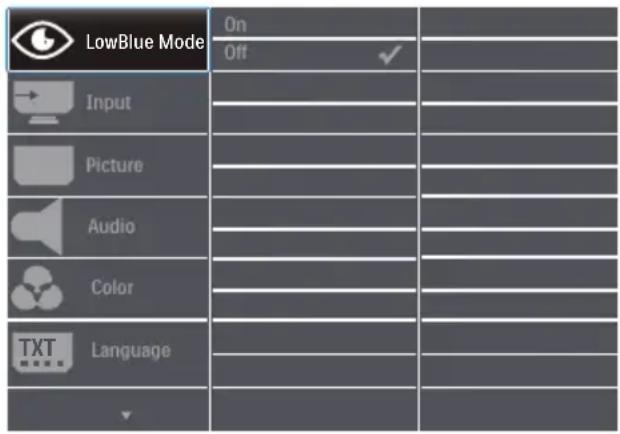
기본 컨트롤 키 및 간단한 설명
Philips 모니터의 OSD 메뉴에 액세스하려면, 간단히 모니터 베템의 후면에 있는 단일 토글 버튼을 사용하십시오. 단일 버튼은 조이 스탁과 같이 작동합니다. 커서를 이동하려면, 간단히 네 방향으로 버튼을 토글하십시오. 버튼을 눌러 원하는 옵션을 선택합니다.
OSD 메뉴
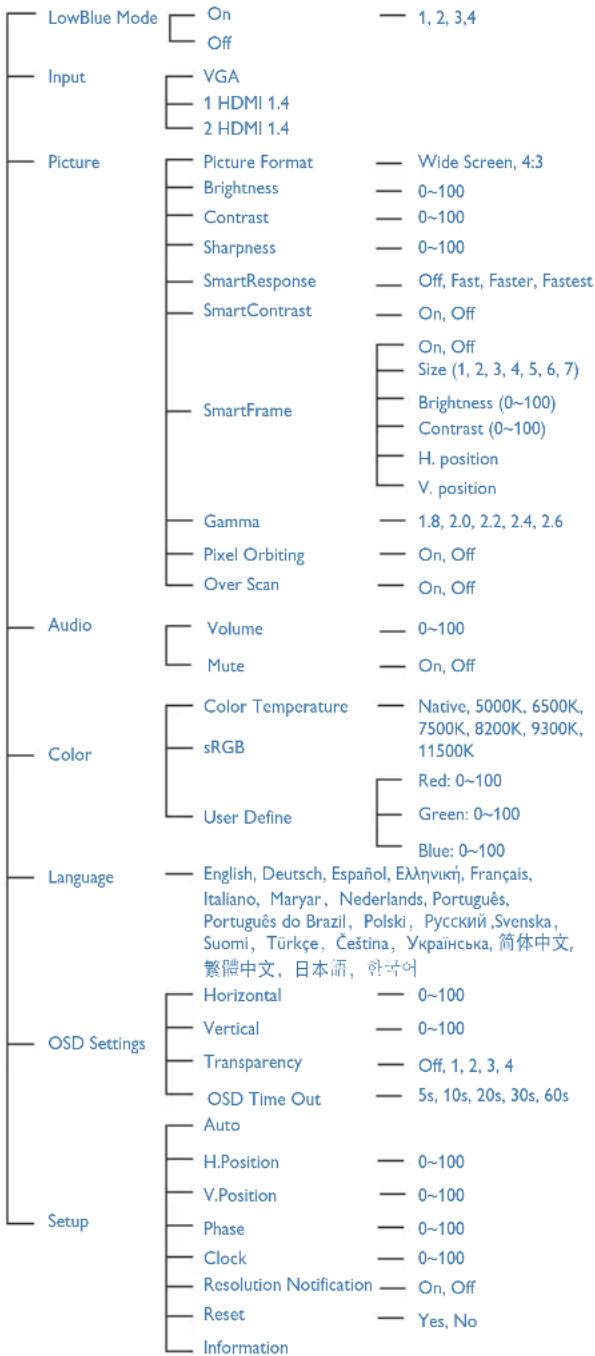
아래는 온 스크린 디스플레이의 전체 구조입니다. 이 구조를 나중에 원하는 다른 조절 작업을 하고 싶을 경우에 참조용으로 사용할 수 있습니다.
Main menu Sub menu
2.모니터 설정
3 해상도 알림
이 모니터는 원시 해상도인 1920 × 1080 @ 60Hz 에서 최적의 성능을 나타내도록 설계 되었습니다. 모니터가 다른 해상도로 전원이 켜졌을 경우 다음과 같은 알림 표시가 화면 상에 디스플레이됩니다. Use 1920 × 1080@60Hz for best results ( 최상의 해상도로 보려면 1920 × 1080@60Hz 를 사용하십시오 ).
원시 해상도 알림 디스플레이는 OSD(온스크린 디스플레이) 메뉴 설정에서 끝 수 있습니다.
4 물리적 기능
기울기

2.3 스탄드 베이스와 베이스를 제 거하십시오
모니터 베이스를 분해하기 전에 손상 또는 부상이 발생하지 않도록 아래 설명을 따르십시오.
- 화면에 스크래치가 나거나 손상되지 않도록 주의하면서 모니터 화면이 바닥을 향하도록 하여 부드러운 표면 위에 놀아 주십시오.

- 손가락을 사용하여 받침대 하단에 있는 나사를 풀고 스탠드에서 받침대를 분리하십시오.
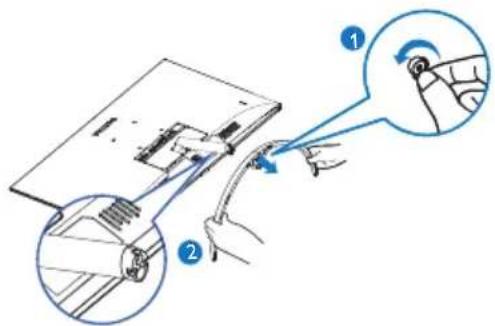
- 손가락을 사용하여 모니터 본체에서 힌지 커버를 분리하십시오.

- 스크루드라이버를 사용하여 암에서 나사를 제거한 후 모니터에서 암/스텐드를 분리하십시오.

- 한지 커버를 원래의 위치에 도로 올려놓은 후 찰착 소리가 들릴 때까지 슬롯에 고정하십시오.

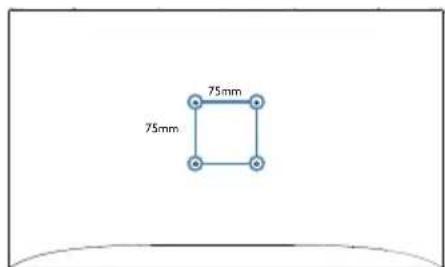
이 모니터는 75mmx75mm VESA- 규격 장착 인터페이스를 승인합니다.
SmartImage는 다양한 유형의 콘텐츠에 대한 디스플레이를 최적화하는 사전설정을 제공하면서 동적으로 밝기, 대비, 색상 및 선명도를 실시간으로 조절합니다. 텍스트 애플리케이션으로 작업하거나 이미지를 디스플레이하거나 비디오를 시청하거나 간에 Philips SmartImage는 훌륭한 최적화된 모니터 성능을 제공합니다.
2 왜 필요한가요?
좋아하는 유형의 모든 콘텐츠를 최적화 된 디스플레이로 제공하는 모니터에서 SmartImage 소프트웨어는 동적으로 밝기, 대비, 색상 및 선명도를 실시간으로 조절하 여 사용자의 모니터 보기 경험을 향상시킵 니다.
3 어떻게 사용합니까?
SmartImage 는 화면에 디스플레이된 콘텐츠를 분석하는 독점적이고 선두적인 Philips 의우위 기술입니다.사용자가 선택하는 내용에 따라 SmartImage 는 동적으로 대비,색상채도 및 이미지 선명도를 개선시켜 디스플레이되는 콘텐츠를 향상시키며 모두 실시간으로 단 한 번의 버튼을 누르는 것만으로 수행됩니다.
4 SmartImage 를 사용하는 방법은?
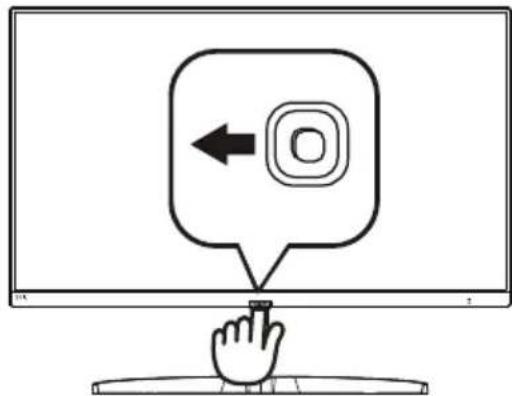
- 왼쪽으로 토글하여 화면 디스플레이에서 SamrtImage를 시작합니다.
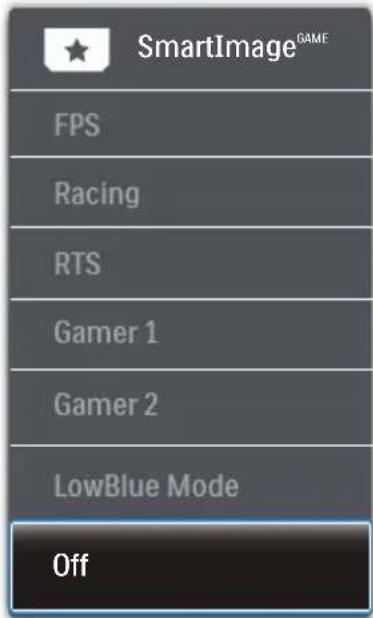
- 위로 또는 아래로 토글하여 다음 중에서 선택합니다 FPS, 레이싱, RTS, 게이머 1, 게이머 2, 로우 블루 모드 및 끄기.
- SmartImage 화면 디스플레이가 약 5 초 동안 표시됩니다. 또는 원쪽으로 토글하여 확인할 수 있습니다.
여러 가지 선택 항목이 있습니다: FPS, 레이싱, RTS, 게이머 1, 게이머 2, 로우 블루 모드 및 끄기.
3.이미지 최적화
- FPS: FPS(1인칭 슈팅) 게임 플레이용. 다크 테마 블랙 레벨 디테일을 향상시킵니다.
- 레이싱: 레이싱 게임 플레이용. 응답 시간이 매우 빠르고 색 채도가 높습니다.
- RTS: RTS(실시간 전략) 게임 플레이용으로서, RTS 게임에서 SmartFrame을 통해 사용자가 선택한 부분을 강조 표시할 수 있습니다. 또한 강조 표시된 부분의 화질을 조정할 수 있습니다.
- 게이머 1: 게이머 1로 저장된 사용자의 기본 설정.
- 게이머 2: 게이머 2로 저장된 사용자의 기본 설정.
- 로우 블루 모드:로우 블루 모드 눈이 편한 생산성 연구 결과 자외선만 눈을 손상시킬 수 있는 것과 마찬가지로 LED 디스플레이의 단파장 청색 광선도 장기간에 걸쳐 눈을 손상시키면서 시력에 영향을 미칠 수 있는 것으로 밝혀졌습니다. 필립스 로우 블루 모드 설정은 스마트 소프트웨어 기술을 사용하여 유해한 단파 청색광을 줄여줍니다.
- 끄기: SmartImage에 의한 최적화 사용안 함.
3.2 SmartContrast
1 이것은 무엇입니까?
더 선명하고 더 맑고 더 밞은 이미지로 단계를 높이거나 어두운 배경에 밞은 이미지를 디스플레이할 때 백라이트를 흐릿하게 하는 등, 디스플레이된 콘텐츠를 동적으로 분석하고 최대의 비주얼 선명도와 즐거운 시청을 위해 LCD 모니터의 대비율을 자동으로 최적화하는 독특한 기술입니다.
2 왜 필요한가요 ?
사용자는 모든 유형의 콘텐츠에 대해 최상의 비주얼 선명도와 편안한 시청을 원합니다. SmartContrast 는 대비를 동적으로 컨트롤하고 선명하고 맑고 밞은 게임 및 비디오이미지를 위해 백라이트를 조절하거나 사무실 작업을 위해 선명하고 가독성있는 텍스트를 디스플레이합니다. 모니터의 전원소비를 줄여 에너지 비용을 절약하고 모니터 수명을 연장합니다.
3 어떻게 사용합니까?
SmartContrast 를 활성화할 경우, 디스플레이하려는 콘텐츠를 실시간으로 분석하여 색상을 조절하고 백라이트의 강도를 컨트롤합니다. 이 기능은 비디오 시청 또는 게임 플레이 시 뜨어난 엔터테인먼트 경험을 위해 동적으로 대비를 향상시킵니다.
4. FreeSync
GPU 와 모니터가 서로 다른 속도로 업데이트되기 때문에 PC 게임은 오랫동안 불완전했습니다. 때때로 GPU 는 모니터가 단 한 번 업데이트하는 동안 많은 새 영상을 렌더링할 수 있는데, 이때 모니터는 각 영상의 부분들을 하나의 이미지로 표시합니다. 이른“티어링”이라고 부릅니다. 게이머는“v-sync”라고 부르는 기능으로 티어링을 해결할 수 있으나, GPU 가 새 영상을 전달하기 전에 업데이트를 요청하는 동안 모니터에서 대기하기 때문에 이미지가 끊길 수 있습니다.
마우스 입력의 반응 속도와 초당 전체 프레임 수도 v-sync 로 줄어듭니다 .AMD FreeSync™ 기술은 새 영상이 준비되는 순간 GPU 가 모니터를 업데이트함으로써 이러한 모든 문제점을 해결하고, 그 결과 게이머는 믿을 수 없을 정도로 원활하고 반응 속도가 높으며 티어링이 없는 게임을 즐길 수 있습니다 .
호환 가능한 그래픽 카드가 후속적으로 출시되었습니다.
■운영체제
- Windows 10/8.1/8/7
■ 그래픽 카드: R9 290/300 시리즈 및 R7 260 시리즈
• AMD Radeon R9 300 시리즈
• AMD Radeon R9 Fury X
• AMD Radeon R9 360
• AMD Radeon R7 360
• AMD Radeon R9 295X2
• AMD Radeon R9 290X
• AMD Radeon R9 290
• AMD Radeon R9 285
• AMD Radeon R7 260X
• AMD Radeon R7 260
■ 프로세서 A-시리즈 데스크톱 및 모빌리티 APU
AMD A10-7890K
AMD A10-7870K
AMD A10-7850K
- AMD A10-7800
AMD A10-7700K
AMD A8-7670K
AMD A8-7650K
AMD A8-7600
AMD A6-7400K
5. 기술 사양
| 영상 / 디스플레이 | |
| 모니터 패널 유형 IPS | 기술 |
| 백라이트 W-LED 시스템 | |
| 패널 크기 | 23.8 인치 너비 (60.5cm) |
| 영상비 16:9 | |
| 최적의 해상도 1920 × 1080 @ 60Hz | |
| 반응 시간 ( 일반 ) 14 ms (GtG) | |
| SmartResponse 5 ms (GtG) | |
| SmartContrast 20,000,000:1 | |
| 픽셀 피치 0.275 × 0.275 mm | |
| 시청 각도 | 178° (H) / 178° (V) @ C/R > 10 ( 일반 ) |
| 감박거림이 없음 예 | |
| 영상 개선 SmartImage | |
| 디스플레이 색상 16.7M | |
| 수직 재생률 | 48Hz-76Hz ( 아날로그 )48Hz-75Hz ( HDMI ) |
| 수평 주파수 30KHz-85KHz | |
| sRGB 예 | |
| 로우 블루 모드 예 | |
| FreeSync | 예 |
| 연결성 | |
| 신호 입력 / 출력 | VGA( 아날로그 ), HDMI( 디지털 )×2 |
| 입력 신호 | 동기화 분리 , 녹색에서 동기화 |
| 오디오 인 / 아웃 | HDMI 오디오 아웃 |
| 편리성 | |
| OSD 언어 | 영어 , 독일어 , 스페인어 , 그리스어 , 프랑스어 , 이탈리아어 , 형가리어 , 네덜란드어 , 포르투갈어 , 포르투갈어 ( 브라질 ), 폴란드어 , 러시아어 , 스웨덴어 , 핀란드어 , 터키어 , 체코어 , 우크라이나어 , 중국어 ( 간체 ), 중국어 ( 번체 ), 일본어 , 한국어 |
| 기타 편리성 | Kensington 잠금 , VESA 마운트 (75 × 75mm) |
| 플러그 앤 플레이 호환성 | DDC/CI, Mac OSX, sRGB, Windows 10/8.1/8/7 |
| 스텐드 | |
| 기울기 | -5° / +20° |
5.기술사망
| 전원 | |||
| 에너지 소비 | AC 입력 전압100VAC, 50Hz | AC 입력 전압115VAC, 60Hz | AC 입력 전압230VAC, 50Hz |
| 일반 작동 | 21.93 W(일반) | 21.85 W(일반) | 21.46 W(일반) |
| 취침(대기) | <0.5 W(일반) | <0.5 W(일반) | <0.5 W(일반) |
| 끄기 | <0.3 W(일반) | <0.3 W(일반) | <0.3 W(일반) |
| 열 발산* | AC 입력 전압100VAC, 50Hz | AC 입력 전압115VAC, 60Hz | AC 입력 전압230VAC, 50Hz |
| 일반 작동 | 74.85 BTU/시간(일반) | 74.57 BTU/시간(일반) | 73.24 BTU/시간(일반) |
| 취침(대기) | <1.71 BTU/시간(일반) | <1.71 BTU/시간(일반) | <1.71 BTU/시간(일반) |
| 끄기 | <1.02 BTU/시간(일반) | <1.02 BTU/시간(일반) | <1.02 BTU/시간(일반) |
| 전원 LED 표시기 | 켜짐 모드: 백색, 대기/취침 모드: 백색( gum박임) | ||
| 전원 공급 외부, 100-240VAC, 50-60Hz | |||
| 치수 | |
| 스텐드 제외 제품(너비 ×높이 ×폭 ) | 537× 321 × 39 mm |
| 스텐드 포함 제품(너비 ×높이 ×폭 ) | 537 × 414 × 176 mm |
| 포장 치수(너비 ×높이 ×폭 )(단위 : mm) | 583 × 470 × 130 mm |
| 종량 | |
| 스텐드 제외 제품 2.45 kg | |
| 스텐드 포함 제품 2.93 kg | |
| 패키지 포함 제품 4.53 kg | |
| 작동 조건 | |
| 온도 범위 (작동 시) | 0°C - 40°C |
| 상대 습도 (작동 ) 20% - 80% | |
| 대기압 (작동 ) 700 - 1060hPa | |
| 온도 범위 (비작동 시) | -20°C - 60°C |
| 상대 습도 (비작동) | 10% - 90% |
| 대기압 (비작동) | 500 - 1060hPa |
| 친환경 및 절전 | |
| ROHS | 예 |
| 패키지 | 100% 재활용 가능 |
| 특수 물질 | 100% PVC BFR 비포함 |
| Energy star | 예 |
5.기술사망
| 규격 준수 및 표준 | |
| 규제 승인 | MEPS, FCC, RCM, BSMI, PC Re-cycle, E-standby, KCC, J-MOSS, VCCI, CE, CCC, CECP |
| 캐비넷 | |
| 색상 검은색 | |
| 완료 광택 | |
참고사항
- 이 데이터는 고지없이 변경될 수 있습니다. 웹사이트 www.philips.com/support에서 최신 버전의 안내서를 다운로드받으십시오.
2.스마트 응답 시간은 GtG 또는 GtG (BW) 테스트에서 최적입니다.
5.1 해상도 및 사전설정 모드
1 최대 해상도
1920×1080@60Hz(아날로그 입력)
1920×1080@60Hz(디지털 입력)
2 권장 해상도
1920×1080@60Hz(디지털 입력)
| 수평 주파수(kHz) | 해상도 수직 주파수(Hz) |
| 31.47 720×400 70.09 | |
| 31.47 640×480 59.94 | |
| 35.00 640×480 66.67 | |
| 37.86 640×480 72.81 | |
| 37.50 640×480 75.00 | |
| 35.16 800×600 56.25 | |
| 37.88 800×600 60.32 | |
| 48.08 800×600 72.19 | |
| 46.88 800×600 75.00 | |
| 47.73 832×624 74.55 | |
| 48.36 1024×768 60.00 | |
| 56.48 1024×768 70.07 | |
| 60.02 1024×768 75.03 | |
| 44.77 1280×720 59.86 | |
| 60.00 1280×960 60.00 | |
| 63.89 1280×1024 60.02 | |
| 79.98 1280×1024 75.03 | |
| 55.94 1440×900 59.89 | |
| 65.29 1680×1050 59.95 | |
| 67.50 1920×1080 60.00 |
참고사항
디스플레이는 1920×1080@60Hz 의 원시 해상도에서 최상으로 작동됨을 유의하시기 바랍니다. 최상의 디스플레이 품질을 위해 이 권장 해상도를 따라 주십시오.
6. 전원 관리
PC 에 VESA DPM 규격 디스플레이 카드 또는 소프트웨어가 설치되어 있는 경우 모니터를 사용하지 않을 때 모니터에서 전력 소모를 자동으로 줄입니다. 키보드, 마우스 또는 기타 입력 장치에서 입력이 감지되면, 모니터가 자동으로 "기상" 합니다. 다음 표는 이 자동 전원 절약 기능의 전력 소비 및 신호를 보여줍니다.
| 전력 관리 정의 | |||||
| VESA 모드 | 비디오 | 수평 동기(H-sync) | 수직 동기(V-sync) | 사용 전력 | LED색상 |
| 활성화 켜기 예 | 예 | 21.9W(일반)23W(최대) | 백색 | ||
| 취침 끄기 아니오 아니오 | 0.5W(일반) | 백색(깜박임 | |||
| 스위치 끄기 | 끄기 | -- | 0.3W(일반) | 끄기 | |
다음 설정은 이 모니터의 전력 소비 측정에 사용됩니다.
• 원시 해상도: 1920×1080
- 대비: 50%
• 밝기: 100%
• 색온도:전체 백색 패턴으로 6500k
참고사항
이 데이터는 고지없이 변경될 수 있습니다.
7.고객 관리 및 보증
7.1 필립스(Philips) 평면 패널 모니터 핍셀 결함 정책
Philips 는 최상의 품질을 갖춘 제품을 공급하기 위해 노력을 다하고 있습니다. 당사는 업계에서 가장 뛰어난 첨단 제조 프로세스 및 엄격한 품질 관리를 수행하고 있습니다. 그러나, 때로는 평면 패널 모니터에서 사용되는 TFT 모니터 패널의 픽셀이나 서브 픽셀에 결함이 생기는 것을 완전히 방지할 수는 없습니다. 어떤 제조업체도 모든 패널에 픽셀 결함이 생기지 않는다는 것을 보증할 수는 없지만, Philips 는 인정할 수 없는 수의 결함이 있는 모니터를 보증 한도 내에서 수리하거나 교체해드리고 있습니다. 이 안내문은 다양한 유형의 픽셀 결함을 설명하고 각 유형에 대해 인정할 수 있는 결함 정도를 정의합니다. 보증서에 따라 수리 또는 교체 대상의 자격을 얻으려면 TFT 모니터 패널의 픽셀 결함 수가 인정할 수 있는 수준을 초과해야 합니다. 예를 들어, 모니터상에 0.0004% 이상의 서브 픽셀에 결함이 있어서는 안됩니다. 또한, Philips 는 특정 유형의 픽셀 결함 또는 다른 것보다 눈에 잘 떠는 픽셀 결함 조합에 대해서는 더 높은 품질 표준을 적용합니다. 이 정책은 전세계적으로 유효합니다.
![graph TD A["Sub-pixels"] --> B["R"] A --> C["G"] A --> D["B"] E["2D Pixel"] --> F["R"] E --> G["G"] E --> H["B"]](/content/2026/06/1168473/images/73998951e7241dab53cd5a5205fd2d0ef74ab0cb002ed2c44bcbea9b21a99b1d.jpg)
픽셀 및 서브 피셀
픽셀 또는 영상 요소는 빨간색, 녹색 및 파란색의 기본 색상에서 세 가지 서브 핍셀로 구성됩니다. 여러 핍셀이 모여 한 이미지를 구성합니다. 한 핍셀의 모든 서브 핍셀에
붙이 들어오면 세 가지 색상의 서브 핍셀이 모여 하나의 백색 핍셀로 나타납니다. 전체의 불이 꺼지면 세 가지 색상의 서브 핍셀이 모여 하나의 검은색 핍셀로 나타납니다. 불이 일부는 켜지고 일부는 꺼진 조합의 서브 핍셀은 다양한 색상의 단일 핍셀로 나타납니다.
픽셀 결함의 유형
픽셀 및 서브 피셀 결함은 화면에 다양한 방법으로 나타납니다. 피셀 결함은 크게 두 가지 카테고리가 있고, 각 카테고리 내에 여러 유형의 서브 피셀 결함이 있습니다.
밝은 도트 결함
밝은 도트 결함은 항상 켜져 있거나 "켜짐" 상태에 있는 피셀 또는 서브 피셀로 나타납니다. 즉, 밝은 도트는 모니터가 어두운 패턴을 디스플레이할 때 화면에 두드러지게 나타나는 서브 피셀입니다. 밝은 도트 결함에 다음과 같은 유형이 있습니다.
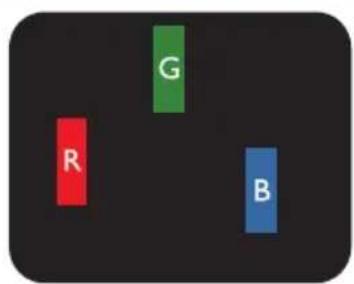
하나의 빨간색, 녹색 또는 파란색 서브 피셀이 켜짐.
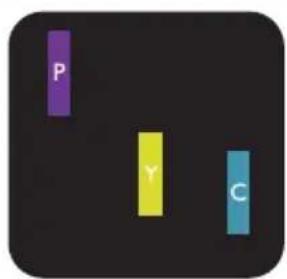
서로 맞붙은 두 개의 서브 핑셀이 켜짐:
- 빨간색 + 파란색 = 보라색
- 빨간색 + 녹색 = 노란색
- 녹색 + 파란색 = 하늘색(밝은 파란색)
7.고객 관리 및 보증
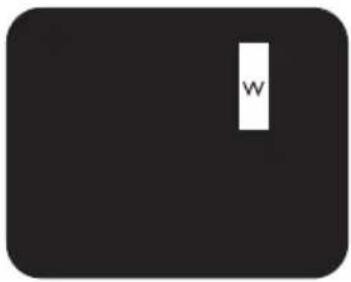
서로 맞붙은 세 개의 서브 핍셀이 켜짐 (하나의 백색 핍셀 ).
참고사항
빨간색 또는 파란색의 밖은 도트는 인접한 도트보다 50% 이상 더 밖아야 하고 녹색의 밖은 도트는 인접한 도트보다 30% 이상 더 밖아야 합니다.
검은색 도트 결함
검은색 도트 결함은 항상 어둡거나 "꺼짐" 상태에 있는 피셀 또는 서브 피셀로 나타납니다. 즉, 어두운 도트는 모니터가 밞은 패턴을 디스플레이할 때 화면 위에 두드러지게 나타나는 서브 피셀입니다. 검은색 도트 결함에 다음과 같은 유형이 있습니다.
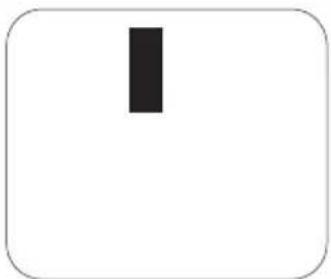
근처에 함께 있는 동일한 유형의 핍셀 및 서브 핍셀 결함은 더욱 눈에 뜨기 때문에, Philips 는 핍셀 결함의 근접성에 대한 허용 성도 명시합니다.

보증서 기간 동안 핍셀 결함으로 인한 수리 또는 교체 대상의 자격을 얻으려면, Philips 평면 패널 모니터의 TFT 모니터 패널에 다음 표에 기재된 허용성을 초과하는 핍셀 또는 서브 핍셀 결함이 있어야 합니다.
| 밝은 도트 결함 | 인정할 수 있는 수준 |
| 1 개의 서브 핍셀이 켜짐 2 | |
| 2 개의 인접한 서브 핍셀이 켜짐 | 1 |
| 서로 맞붙은 세 개의 서브 핍셀이 켜짐 (하나의 백색 핍셀). | 0 |
| 두 개의 밝은 도트 결함 간의 거리 * | >10mm |
| 모든 유형의 총 밝은 도트 결함 수 | 3 |
| 검은색 도트 결함 | 인정할 수 있는 수준 |
| 1 개의 어두운 하위 핍셀 | 5 개 이하 |
| 2 개의 인접한 어두운 서브 핍셀 | 2 개 이하 |
| 3 개의 인접한 어두운 서브 핍셀 | 0 |
| 두 개의 검은색 도트 결함 간의 거리 * | >10mm |
| 모든 유형의 총 검은색 도트 결함 수 | 5 개 이하 |
| 총 도트 결함 수 | 인정할 수 있는 수준 |
| 모든 유형의 총 밝은 또는 검은색 도트 결함 수 | 5 개 이하 |
참고사항
1개 또는 2개의 인접한 서브 핍셀 결함 = 1개의 도트 결함
8. 문제 해결 및 자주 문는 질문
8.1 문제 해결
이 페이지에서는 사용자가 고칠 수 있는 문제들을 알려 드립니다. 이러한 해결 방법을 시도했는데도 문제가 해결되지 않으면, Philips 고객 서비스 담당자에게 연락하십시오.
1 일반적인 문제
영상 없음(전원 LED 가 켜지지 않음)
- 전원 코드의 플러그가 전원 콘센트와 모니터 후면에 꽃혀 있는지 확인하십시오.
- 먼저, 모니터 전면에 있는 전원 버튼이 끼기 위치에 있는지 확인하고, 그 버튼을 눌러 켜기 위치에 두십시오.
영상 없음(전원 LED 가 백색임)
- 컴퓨터가 켜져 있는지 확인하십시오.
-신호 케이블이 컴퓨터에 제대로연결되어 있는지 확인하십시오. - 모니터 케이블 연결 면에 구부러진 핀이 없는지 확인하십시오. 있을 경우, 케이블을 수리하거나 교체하십시오.
- 절전 기능이 가동 중인지 확인하십시오.
화면 메시지
- 모니터 케이블이 컴퓨터에 제대로 연결되어 있는지 확인하십시오.(빠른 시작 가이드 참조).
- 모니터 케이블에 구부러진 핀이 있는지 확인하십시오.
- 컴퓨터가 켜져 있는지 확인하십시오.
자동 버튼이 작동하지 않습니다.
- 자동 기능은 VGA-아날로그 모드에서만 적용 가능합니다. 결과가 만족스럽지
않으면, OSD 메뉴에서 수동 조절을 할 수 있습니다.
참고사항
자동 기능은 DVI- 디지털 모드에서는 필요 하지 않기 때문에 적용되지 않습니다.
연기 또는 스파크의 가시적인 신호
- 어떤 문제 해결 단계도 수행하지 마십시오.
- 안전을 위해 즉시 주 전원 코드와 모니터를 연결 해제하십시오.
- Philips 고객 서비스 담당자에게 즉시 연락하시기 바랍니다.
2 이미지 문제
이미지가 중앙에 있지 않음
- OSD 메인 컨트롤의 "자동"기능을 사용하여 이미지 위치를 조절하십시오.
- OSD 메인 컨트롤의 위상/클럭 셋업을 사용하여 이미지 위치를 조절하십시오. VGA 모드에서만 유효합니다.
화면의 이미지가 떨림
- 신호 케이블이 그래픽 보드나 PC에 제대로 안전하게 연결되어 있는지 확인하십시오.
수직 깜박임 현상
- OSD 메인 컨트롤의 "자동" 기능을 사용하여 이미지 위치를 조절하십시오.
- OSD 메인 컨트롤의 위상/클럭 셋업을 사용하여 수직 바를 제거하십시오.VGA 모드에서만 유효합니다.
수평 깜박임 현상

- OSD 메인 컨트롤의 "자동" 기능을 사용하여 이미지 위치를 조절하십시오.
8.문제 해결 및 자주 묻는 질문
- OSD 메인 컨트롤의 위상/클럭 셋업을 사용하여 수직 바를 제거하십시오.VGA 모드에서만 유효합니다.
이미지가 번져보이거나 뚜렷하지 않거나 너무 어둡게 나타남
- 화면 위 디스플레이에서 대비와 밝기를 조절하십시오.
" 애프터 - 이미징 ", " 번 - 인 " 또는 " 고스트 이미지 " 가 전원이 꺼진 후에도 남아 있습니다 .
- 오랫동안 정지 또는 정적 이미지가 화면에 중단없이 연속으로 디스플레이되면 "번-인" 또는 "애프터-이미징" 또는 "고스트 이미징" 현상을 야기할 수 있습니다. "번-인", "애프터-이미징" 또는 "고스트 이미징"은 LCS 패널 기술에서 잘 알려진 현상입니다. 대부분의 경우, "번-인" 또는 "애프터-이미징" 또는 "고스트 이미징"은 전원 스위치가 꺼지고 일정 시간 후 점차적으로 사라집니다.
- 모니터를 그대로 두고 자리를 뜻 경우에 움직이는 스크린 세이버 프로그램을 항상 활성화하십시오.
- 변하지 않는 정적 콘텐츠를 LCD 모니터가 디스플레이할 경우 주기적인 화면 새로고침 애플리케이션을 항상 가동해 놓으십시오.
- 스크린 세이버 또는 주기적인 화면 새로고침 애플리케이션을 활성화하지 않으면 심각한 "번-인" 또는 "애프터- 이미징" 또는 "고스트 이미징" 현상을 초래할 수 있고 이런 현상은 사라지지 않고 복구되지 않습니다.심각한 " 번-인" 또는 "애프터-이미징" 또는 " 고스트 이미징" 현상은 사라지지 않고 복구되지 않습니다. 위에 언급한 손상은 보증 범위 내의 대상에 적용되지 않습니다.
이미지가 왜곡되어 나타남. 텍스트가 흐리 거나 번져 보임.
- PC 디스플레이 해상도를 모니터 화면의 권장 원시 해상도와 동일한 모드로 설정하십시오.
녹색,빨간색,파란색,검은색 및 백색 도트가 화면에 나타남
- 잔상 도트는 현대 기술에서 사용되는 액체 크리스탈의 일반적인 특성으로, 자세한 정보는 핀셀 정책을 참조하십시오.
8.2 일반적인 자주 묻는 질문
Q1: 모니터를 설치할 때 이 비디오 모드를 디스플레이할 수 없음'이라는 메시지가 화면에 나타날 경우 어떻게 해야 합니까 ?
답변: 이 모니터에 대한 권장 해상도 : 1920×1080@60Hz.
- 모든 케이블의 플러그를 뽑은 다음, PC를 이전에 사용했던 모니터로 연결해 주십시오.
- 원도우 시작 메뉴에서 설정/제어판을 선택하십시오. 제어판 창에서 디스플레이 아이콘을 선택하십시오. 디스플레이 제어판에서 "설정" 탱을 선택하십시오. 설정 탱에서, '바탕화면 영역'이라는 라벨이 붙은 박스에서 사이드바를 1920×1080픽셀로 맞추어 주십시오.
- "고급 속성"을 열고 재생률을 60Hz로 설정한 다음 확인을 클릭하십시오.
- 컴퓨터를 재시작하고 2와 3단계를 반복하여 PC가 1920x1080@60Hz에 설정되어 있는지 확인하십시오.
- 컴퓨터를 끄고 이전 모니터를 연결해제하고 Philips LCD 모니터를 재연결하십시오.
• 모니터를 켜고 난 다음 PC를 켜십시오.
Q2: LCD 모니터를 위한 권장 재생률은 무엇입니까 ?
답변: LCD 모니터의 권장 재생률은 60Hz입니다. 화면에 장애가 생길 경우에는 최대 75Hz까지 설정하고 그 장애가 제거되는 지를 볼 수 있습니다.
Q3: 사용 설명서에 있는 .inf 및 .icm 파일은 무엇입니까? 드라이버 (.inf 및 .icm) 는 어떻게 설치합니까 ?
답변: 모니터용 드라이버 파일입니다. 사용자 매뉴얼에 있는 설명을 따라 드라이버를 설치하십시오. 모니터를 처음 설치할 때 컴퓨터가 모니터 드라이버(.inf 및 .icm 파일) 또는
드라이버 디스크를 요청할 수 있습니다.
Q4: 해상도는 어떻게 조절합니까?
답변: 사용자의 비디오 카드/그래픽 드라이버 및 모니터가 함께 사용 가능한 해상도를 결정합니다. Windows® 제어판의 "디스플레이 속성"에서 원하는 해상도를 선택할 수 있습니다.
Q5: OSD 를 통해 모니터 조절을 할 때 잘 못 조절한 경우 어떻게 합니까?
답변: 간단히 OK 버튼을 누른 다음, "리셋"을 선택하여 원래의 모든 초기 설정값으로 복원되도록 합니다.
Q6: LCD 화면은 스크래치에 강합니까?
답변: 일반적으로 패널 표면에 과도한 총격을 받지 않도록 하고 예리하거나 몽룩한 물체로부터 보호하기를 권장합니다. 모니터를 취급할 때 패널 표면에 어떤 압력이나 무력을 행사하지 않도록 하십시오. 이 경우 보증 조건에 영향을 미칠 수 있습니다.
Q7: LCD 표면은 어떻게 청소해야 합니까?
답변: 일반적인 청소를 할 때에는 깨끗하고 부드러운 형_cr을 사용하십시오. 많이 더러워진 경우의 청소를 할 때에는 이소프로필 알코올을 사용하십시오. 에틸 알코올, 에탄올, 아세톤, 헥산 등과 같은 유기 용제를 사용하지 마십시오.
Q8: 모니터의 색상 설정을 변경할 수 있습니까 ?
답변: 예, 다음 절차와 같이 OSD 컨트롤을 통해 색상 설정을 변경할 수 있습니다.
- "OK"을 눌러 OSD(On Screen Display: 화면상 디스플레이) 메뉴를 표시합니다.
- "아래 화살표"를 눌러 "색상" 옵션을 선택한 다음 "확인"을 눌러 색상 설정으로 들어가면 아래와 같이 세 가지 설정이 있습니다.
8.문제 해결 및 자주 묻는 질문
- 색온도 : Native 범위 내로 설정할 경우 패널은 "빨강 - 흰색 튼의 따뜻한 색"을 표시하는 반면, 11500K 색온도는 "파랑 - 흰색 튼의 차가운 색"을 표시합니다.
- sRGB: 이 설정은 다른 장치 (예: 디지털 카메라, 모니터, 프린터, 스캐너 등) 간의 올바른 색상 교환을 위한 표준 설정입니다.
- 사용자 정의 :사용자가 빨간색, 녹색, 파란색을 조절하여 선호하는 색상 설정을 선택할 수 있습니다.
참고사항
개체가 열을 받을 때 방사하는 조명의 색상 측정값. 이 측정값은 절대 척도 (캘빈값) 로 표시됩니다. 2004K 와 같이 낮은 캡빈 색온도는 빨간색이고 9300K 와 같이 높은 색온도는 파란색입니다. 중간 색온도는 6504K 로 백색입니다.
Q9: LCD 모니터를 PC, 워크스테이션 또는 Mac 에 연결할 수 있습니다?
답변: 예. 모든 Philips 모니터는 표준 PC, Mac 및 워크스테이션과 완전히 호환됩니다. 모니터를 Mac 시스템에 연결하려면 케이블 어답터가 필요할 수 있습니다. 자세한 정보는 Philips 영업 담당자에게 연락하시기 바랍니다.
Q10: Philips LCD 모니터는 플러그 - 앤 - 플레이 됨니까 ?
답변: 예, 모니터는 Windows 10/8.1/8/7, Mac OSX와 플러그앤플러그 호환이 가능합니다.
Q11: LCD 패널에서 이미지 스티킹 또는 이미지 번 - 인 또는 애프터 이미지 또는 고스트 이미지는 무엇입니까 ?
답변: 오랫동안 정지 또는 정적 이미지가 화면에 중단없이 연속으로 디스플레이되면 "번-인" 또는 "애프터-이미징" 또는 "
고스트 이미징" 현상을 야기할 수 있습니다. "번-인", "애프터-이미징" 또는 "고스트 이미징"은 LCS 패널 기술에서 잘 알려진 현상입니다. 대부분의 경우, "번-인" 또는 "애프터-이미징" 또는 "고스트 이미징"은 전원 스위치가 꺼지고 일정 시간 후 점차적으로 사라집니다. 모니터를 그대로 두고 자리를 뜨 경우에 움직이는 스크린 세이버 프로그램을 항상 활성화하십시오. 변하지 않는 정적 콘텐츠를 LCD 모니터가 디스플레이할 경우 주기적인 화면 새로고침 애플리케이션을 항상 가동해 놓으십시오.
경고
심각한 "번 - 인 " 또는 " 애프터 - 이미징 " 또는 " 고스트 이미징 " 현상은 사라지지 않고 복구되지 않습니다. 위에 언급한 손상은 보증 범위 내의 대상에 적용되지 않습니다.
Q12: 내 디스플레이가 왜 선명한 텍스트를 표시하지 않고 올통불통한 문자를 디스플레이합니까 ?
답변: LCD 모니터는 1920×1080@60Hz 의 원시 해상도에서 최상으로 작동합니다. 최상의 디스플레이를 위해 이 해상도를 사용하십시오.
Q13: 바로가기 키를 어떻게 잠금 해제하거나 잠급니까 ?
답변: 바로가기 키를 잠금 해제하거나 잠그려면 약 10초 동안/OK 을 누르십시오. 그러면 모니터에 아래 그림과 같이 "주의"가 표시되면서 잠금 해제/잠금 상태를 표시합니다.
본 제품은 Top Victory Investments Ltd.나 이의 자회사 중 하나
에 의해,또는 이들을 대표하여 제조되어 출시되었습니다.Top
Victory Investments Ltd.가 본 제품과 관련된 보증을 책임지는 회
사입니다. Philips 및 Philips Shield Emblem은 라이선스를 받아 사용
되는 Koninklijke Philips N.V.의 등록 상표입니다.
사양은 고지 없이 변경될 수 있습니다.
버전: M9241EE1L
- 중요사항
- 1.1 안전성 예방 및 유지 보수
- 경고
- 작동
- 유지관리
- 서비스
- 참고사항
- 1.2 표기 설명
- 주의사항
- 1.3 제품 및 패키지 재료의 처분
- 2 스탠드 베�이스 설치
- PC 에 연결하기
- 2.2 모니터 작동하기
- 1 제품 전면부 설명
- 2.모니터 설정
- 2 온 스크린 디스플레이 설명
- 기본 컨트롤 키 및 간단한 설명
- OSD 메뉴
- 3 해상도 알림
- 4 물리적 기능
- 2.3 스탄드 베이스와 베이스를 제 거하십시오
- 2 왜 필요한가요
- 3 어떻게 사용합니까
- 4 SMARTIMAGE 를 사용하는 방법은
- 3.이미지 최적화
- 3.2 SMARTCONTRAST
- 1 이것은 무엇입니까
- FREESYNC
- 운영체제
- 그래픽 카드: R9 290/300 시리즈 및 R7 260 시리즈
- 프로세서 A-시리즈 데스크톱 및 모빌리티 APU
- 기술 사양
- 5.1 해상도 및 사전설정 모드
- 1 최대 해상도
- 2 권장 해상도
- 전원 관리
- 7.고객 관리 및 보증
- 7.1 필립스(PHILIPS) 평면 패널 모니터 핍셀 결함 정책
- 문제 해결 및 자주 문는 질문
- 8.1 문제 해결
- 1 일반적인 문제
- 2 이미지 문제
- 8.문제 해결 및 자주 묻는 질문
- 8.2 일반적인 자주 묻는 질문
브랜드 : PHILIPS
모델 : E Line 241E9
카테고리 : 스크린