K5 Hybrid (2016) - 자동차 KIA - 무료 사용 설명서
기기 매뉴얼을 무료로 찾기 K5 Hybrid (2016) KIA PDF 형식.


사용자 질문 K5 Hybrid (2016) KIA
0 질문 이 기기에 대해. 알고 있는 것에 답하거나 자신의 질문을 하세요.
이 기기에 대한 새로운 질문하기
기기 설명서 다운로드 자동차 무료 PDF 형식! 매뉴얼 찾기 K5 Hybrid (2016) - KIA 전자 기기를 다시 손에 넣으세요. 이 페이지에는 기기 사용에 필요한 모든 문서가 게시되어 있습니다. K5 Hybrid (2016) 브랜드 KIA.
사용 설명서 K5 Hybrid (2016) KIA
K5 hybrid CAR MULTIMEDIA SYSTEM | 사용설명서
K5 plug-in hybrid
멀티미디이 상담(카오디오):1588-7278
CAR MULTIMEDIA SYSTEMI 사용설명서

현대모비스 제품을 구입해 주셔서 대단히 감사합니다.
보증내용
-
저문을 구입하신 날로부터 품질 보증 기간 내侧 징상적으로 사용하신 심터에서 고장이 발생한 경우에는 무상으로 수격해 드립니다.
-
다음의 고장 발생 경우하는 기술료가 부문비를 설비로金融服务. 제력의 치금 부주으로 인한 고장 발생 시 단저지역(과제, 지연, 수처 녹화 등)으로 인한 고장 발생 시 차동전용의 이상으로 인한 고장 발생 시 행속기가의 총량프로 만한 고장 발생 시 백서도비와 서비스즈터의 거사 또는 서비스 지정업의 수리기사가 미년 지가 저문을 수리, 게조하여 고장 발생 시 제적 키트를 분성형합 공무
-
본 제품의 수리용 부품 보유기간은 히んだ입니다. 마리용 부품 보유기간은 계품단종일로부터 산정됩니다.
-
보증에서 제외되는 사항은 차량보증서에 기재되어 있는 부분을 참조하십시오
| 성명 | 전화번호 | ||
| 제품명 | 모델명 | ||
| 주소 | |||
상담안내
한마모네스 체플 구입 시 구업방법, 계품가격, 체플건네 등 문의사망이 있을 경우 헤프터 서비스 지정점이나 마리점에 의직하여도 신속이 처리되지 않았을 경우 히타 불관간 사망이 있을 경우
소비자 피해 보상 기준
본 제품의 소비자 미에에 대한 보상은 공정거래위원회 한국소비자원 치어보상 규정에 따릅니다.
고객 상담실 전화번호
※ A/S, 고객상담 및 불만신고 전화: 1588-7278
HYUNDAI MOBIS
존 책자 내용의 일부 혹은 전화를 차전 서권동의 엄비 무단으로 연화, 즉시, 기술 등의 생활을 음음하며, 어떠한 형태로드 특제, 재생, 데포하는 것을 금합니다.
안전을 위하여 반드시 읽어 주십시오.
안전을 위하여 반드시 읽어 주십시오. 본 사용설명서에는 운전자나 타인이 상해를 입을 수 있는 경우와 그에 대처하는 방법에 대해 아래 표시(경고 사항, 주의 사항, 주의/정보/참고)로 기술하고 있습니다.
본 내용들은 안전과 관계된 매우 중요한 사항이므로, 반드시 읽고 준수하여 주십시오.
※ 본 사용설명서의 내용으로 표시된 해당 기능 및 서비스는 성능 개선을 위해서 사전 고지 없이 변경될 수 있으며, 실제 치량의 기능 내지 성능 등과 차이가 있을 수 있습니다.
차량에 관한 정확한 정보는 카탈로그 등을 통해 확인하시기 바랍니다.
※ 오픈 라이선스 및 범적 고지에 대한 내용은 아래 사이트에서 확인할 수 있습니다.
http://www.mobiszone.co.kr → 고객지원 → 다운로드센터 또는 http://www.mobiszone.co.kr/front/mall/jsp/manual/avn_download_center_manual.jsp
사용설명서에 표시된 기호 설명
경고사항
본 사용설명서에 기술된 경고사항을 지키지 않으면 생명과 관계되는 증대한 상해, 사고로 연결될 우려가 있는 사항에 관한 표시
주의사항
본 사용설명서에 기술된 주의사항을 지키지 않으면 사고로 연결되어 부상당하거나, 자동차의 손상 또는 고장 등의 우려가 있는 사항에 관한 표시
주의
- 부상이나 자동차의 손상 또는 고장 등이 발생할 수 있는 사항에 관한 설명 - 사용자의 안전을 위한 세부 정보에 관한 설명
정보
-제품 사용 시 사용자가 알고 있으면 편리한 사항에 관한 설명
참고
- 올바른 제품 사용 및 기능의 이해를 위한 세부 정보에 관한 설명
- 기능 설명 시 관련 용어에 관한 설명
사망 적용시 선택 또는 미장착 사양표시
본 사용설명서에는 모든 선택사잉을 포함하여 설명히고 있습니다. 따라서 고객님의 차량에 장착되지 않은 사양이 설명 될 수 있습니다.
목차
1.기본
경고 및 주의 1-2
제품의 주요 특징 1-4
각 부의 명칭 및 기능 1-5
헤드유닛 1-5
스티어링 훨 리모트 컨트롤 1-7
처음 시작할 때....1-8
시스템 켜기 1-8
시스템 끄기 1-8
시스템 초기화 하기 1-8
배터리 경고 메시지 1-9
주행규제 1-9
홈 화면 1-10
터치조작 1-11
2. 플러그인 하이브리드 (PHEV)
플러그인 하이브리드 모드 시작하기 ...... 2-2
플러그인 하이브리드 모드 메뉴 화면 ..... 2-2
플러그인 하이브리드 모드 설정 2-3
ECO 드라이빙 2-3
에너지 정보 2-5
하이브리드 차량의 주행 상태 2-6
주행 가능 거리......2-8
예약 총전 설정....2-8
전기총전소 검색 2-10
주유소 검색 2-10
3. AV 조작에 대하여
FM/AM 모드 3-2
FM/AM 화면 조작 3-2
DMB 모드 3-4
DMB 방송 전파 수신 3-4
DMB TV/Radio 화면 조작 3-5
DMB 채널 목록 화면 조작 3-6
방송채널 검색하기 3-7
USB 모드 3-8
USB 관련 정보 및 주의 사항 3-8
USB 음악 지원 규격 3-10
동영상 이미지 지원 규격 3-10
USB 음악 화면 조작 3-11
USB 비디오 화면 조작 3-14
USB 이미지 화면 조작 3-16
iPod 모드 3-18
iPod 관련 정보 및 주의 사항 …… 3-18
iPod 화면 조작 3-21
AUX 모드 3-24
외부기기 연결 하기 3-24
AUX 화면 조작 3-25
21목차
블루투스 오디오 모드 3-26
블루투스 오디오 화면 조작 3-26
블루투스 연결 설정 하기 3-27
My Music 모드 3-28
My Music 화면 조작 3-28
4. 블루투스 전화 조작에 대하여
사용하기 전에 4-2
블루투스 핸즈프리 사용안내 4-2
안전을 위한 주의 사항 4-2
블루투스 폰 연결 시 주의 사항 …… 4-2
블루투스 연결 4-3
신규 기기 등록 하기 4-3
블루투스 기기 연결 하기 4-3
블루투스 기기 연결 해제 하기 …… 4-4
블루투스 기기 삭제 하기 4-4
블루투스 전화 4-5
전화상태 아이콘 4-5
전화 걸기 4-6
전화 수신/거부하기 4-6
통화 중 메뉴 조작 4-7
최근 통화 4-8
전화번호부 4-9
즐겨찾기 4-10
5.내비게이션
기본가능 5-2
내비게이션 화면 조작 5-2
지도뷰 변경 5-3
내비게이션 사운드 5-3
화면 확대 및 축소 5-3
축척 선택 5-4
메뉴 5-4
검색 5-9
통합 검색 5-9
주소 검색 5-12
시설 검색 5-15
테마 검색 5-16
최근 사용지점 5-18
등록지점 5-18
이전 지도 5-20
네이버 지역검색 5-20
특별 등록지점 검색 5-21
경로 설정 5-21
경로 안내 5-23
경로 5-25
경로취소 5-25
목차 13
사양 적용시 AVM을 지원하는 멀티미디어 시스템에서만 제공됩니다.
경로정보 5-25
전체경로 5-26
경로스캔 5-26
등록여정 5-27
경로편집 5-28
탐색옵션 5-28
회피지역 5-29
TPEG 5-31
교통정보 도로명검색 5-31
교통정보 5-32
즐겨찾기 5-33
공지 5-33
유가정보 5-34
사고속보 5-34
뉴스 5-35
설정 5-36
일반 5-36
화면 5-37
안내 5-38
경로 5-39
안전 5-40
내비게이션 불량이라고 생각하기전에 ...5-41
4 | 목차
6.음성인식
음성인식이란? 6-2
원활한 음성인식을 위한 사전 유의사항 ... 6-2
음성인식 시작/종료 및 설정하기......6-3
음성인식 시작하기 6-3
음성인식 종료하기 6-3
음성인식 빠르게 실행하기(수동 조작)…6-3
음성 안내 건너뛰기 6-4
음성인식 안내 음량 조정하기 …… 6-4
음성인식 대기시간 연장하기 6-5
음성인식 화면 안내 6-6
음성인식 시작 화면 6-6
음성인식 도움말 화면 6-6
음성인식 사용방법 안내 화면 6-7
음성 명령어 목록 6-8
전화 명령어 사용 전 주의사항 …… 6-8
내비게이션 명령어 사용 전 주의사항 ……6-9
미디어 명령어 사용 전 주의사항 …… 6-11
주변〈시설명〉목록 6-14
라디오 및 DMB 방송국 이름 …… 6-19
7. 정보
UVO 7-2
UVO Apps 7-3
UVO Apps 이용 7-3
앱 리스트 7-3
내 애플리케이션 7-4
8.기타
공조 8-2
공조 화면 안내 8-2
카메라 기능 안내 8-4
조향연동카메라 8-4
AVM +사양 적용시
제품이 불량이라고 생각하기 전에 ......10-4
고장 증상일 때의 조치 방법 10-5
FAQ 10-7
내비 업데이트 (지도 업데이트 방법 및
다운로드 사이트 안내) 10-7
내비 설정 및 목적지 검색(경로 선택 방법 및
업데이트 안내) 10-7
블루투스 등록 방법 (블루투스 페이링 및
조치 방법 안내) 10-7
블루투스 기능 사용 방법(블루투스 음원
사용 및 폰북 기능) 10-7
AV 버튼 기능 10-8
UVO 개통 및 사용 방법 (개통 방법 및
실패시 안내) 10-8
라디오 수신율 저하시 조치 10-8
DMB 수신율 저하 시 조치 10-8
고장 증상 발생시 자가 점검 방법 … 10-9
목차 15
SD카드 사용 시 주의사항
- SD카드 탈거 및 장착 방법
- 멀티미디어 시스템 동작 중에 SD카드 탈거 및 장착은 SD카드와 시스템에 오류를 발생시킬 소지가 있습니다. SD카드 탈거 및 장착은 차량 시동을 OFF하여 멀티미디어 시스템이 OFF되고 수행하여 주십시오.
- SD카드 탈/장착은 신규 버전 업데이트 시만 수행해 주십시오.
- SD카드 사용 용도
- SD카드는 MAP파일과 신규 업데이트 파일 정보만 수록되도록 되어 있습니다.
- SD카드는 Music/Video 저장 및 재생 용도로 사용되지 않습니다.
- SD카드의 파일을 추가, 삭제 및 포맷등의 조작을 하지 말아 주십시오.

Bluetooth®

CERTIFIED
DIVX.
iPod®
iPod®은 Apple Inc.의 등록상표입니다.
Bluetooth®
블루투스 ^2 워드마크 및 로고는 Bluetooth SIG, Inc.의 등록상표이며, 현대/기아가 사용하는 모든 블루투스 마크 및 로고는 라이센스에 따른 것입니다. 블루투스 무선 기술을 이용하기 위해서는 블루투스 기능이 지원되는 후대폰이 필요합니다.
지원 가능한 휴데폰 각 목록은 http://red.kia.com 사이트에 방문하시어 'MY댐버스' - '나의 치량 조회' 데뉴에서 확인이 기능합니다.
Wi-Fi®
와이파이 열라이언스(Wi-Fi Alliance ^3 , 와이파이 연합)의 와이파이 인증(Wi-Fi CERTIFIED ^TM )로고 인증 마크입니다.
DivX 비디오에 관하여
DivX 비디오에 관하여 DivX®는 Rovi Corporation의 자회사 DivX, LLC가 개발한 디지털 비디오 포맷입니다. 본 제품은 DivX 비디오 재생 가능 여부를 확인하는 엄격한 테스트를 동과한 공식 DivX Certified ® 기기입니다. 자세한 정보 및 일반 동영상을 DivX 비디오로 변환하기 위한 소프트웨어를 원하시면 홈페이지(www.divx.com)에 방문하시기 바랍니다.
DivX Video-On-Demand에 관하여
DivX Video-On-Demand에 관하여 DivX Video-On-Demand(VOD) 영화를 재생하기 위하여, 반드시 본 DivX Certified ^® 제품을 등록하십시오. 먼저 제품 설정 메뉴의 DivX ^® VOD 색션에서 등록 코드를 확인한 후, 제품 등록 절차 진행 시에 위와 동일한 코드 값을 입력하십시오. DivX ^® VOD와 제품 등록 절차에 대한 싱세한 정보를 원하시면 웹사이트 vod.divx.com에 방문하시기 바랍니다.
DivX ^® 인증 제품으로 프리미엄 컨텐츠를 포함한 DivX ^® 비디오 재생을 보증함.
DivX®, DivX Certified® 및 관련 로고는 Rovi Corporation 또는 그 자회사 상표이며 라이센스 계약 하에 사용됩니다.
다음종한개 이상의 미국 특허 하에 보호됩니다.
DivX Certified® 제품들은
DivX Certified® 제품들은 고품질 DivX® (,divx, ,avi) 비디오 재생에 대한 엄격한 검증이 완료 되었습니다. DivX 로고가 부착되어 있는 경우 사용자가 선호하는 DivX 컨덴츠를 자유롭게 재생할 수 있습니다.
01
K_IF PHEV 16_G4.0[KO]AVN_PART1.indd 1-1
part.1 기본
경고 및 주의
제품의 주요 특징
각부의명칭 및 기능
처음 시작할 때
2016-06-27 오전 10:40:
기본
안전을 위한 경고 사항
- 내비게이션에 의한 경로 안내 시에도 실제의 교통규제에 따라 주행하여 주십시오. 내비게이션에 의한 경로 안내만으로 주행하면 실제의 교등규제에 위반되는 경우가 있어 교동사고의 원인이 됩니다.
- 주행 중 운전자는 화면 주시를 최소화하여 주십시오. 화면 주시 시간이 길어지면 교통 사고의 원인이 될 수 있습니다.
- 운전자는 운전 중에 지점등록, 시설검색 등의 조작을 하지 마십시오. 전방 주시 소홀로 사고 원인이 될 수 있습니다. 반드시 정치하여 조작하여 주십시오.
- 본 덜티미디어 시스템을 분해하거나 개조하지 마십시오, 사고, 화재, 감전의 원인이 됩니다.
- 기구 내부에 몰이나 이 MOS질이 유입되는 것에 유의하여 주십시오. 발연, 발화, 고장 등의 원인이 됩니다.
-
주행 숲에 전화 기능을 사용하는 경우 교통 상황에 집중하지 못하고 주의가 분산되어 사고 위험이 증가할 수 있습니다. 차가 정지된 상태에서만 전화 기능을 사용하십시오.
-
화면이 보이지 않거나 소리가 나오지 않는 등의 고장 상태로 사용하지 마십시오. 사고(화재, 감전 등)나 제품의 치명적인 고장의 원인이 됩니다.
- 천둥이 칠 때는 안테나 선을 만지지 마십시오. 낙뢰에 의한 감전 위험이 있습니다.
- 본 멀티미디어 시스템 조작 시 주, 정차 금지 구역에서는 조작하지 마십시오. 안전 사교의 원인이 볼 수 있습니다.
- 주행 중에는 영상화면이 보이지 않습니다. 인전을 위하여 영상은 주차 후 시청해 주십시오. (MT 차량은 Parking Brake ON, AT 차량은 기아 P단 또는 Parking Brake ON 시 영상시청 기능)
- 영상 외에도 차가 이동중일 때 사용할 수 없는 일부 기능이 있습니다. 이러한 기능들은 차가 정지된 상태에서만 정상 작동합니다.
- 주행 중 DMB 시정을 위해 본 멀티미디어 시스템을 분해하거나 개조시 “도로교통법 DMB 규제” 에 의거 처벌 받을 수 있습니다.
1-21기본
안전을 위한 주의 사항
교통 상황에 주의하여 운전하여 주십시오.
-목적지 안내 중 규제 표시 변경 등에 의해 진입 금지 등의 경로를 안내하는 경우가 있습니다.
- 주행 중의 계기 조직은 전방 주시 소홀 등으로 인하여 사고를 유빌할 수 있습니다. 반드시 정치시킨 후 조직하여 주십시오. 또한, 주행 중에는 안전을 위하여 일부 기능은 화면 티치가 작동하지 않습니다. 자동차가 정지했을 경우에는 모든 기능의 화면터치가 가능해 집니다.
- 운전 중의 음량은 차 밖의 소리가 들리는 정도의 음량으로 사용하여 주십시오. 차 밖의 소리가 들리지 않는 상태로 운전히면 사고 발생의 원인이 될 수 있습니다.
- 전원 ON 시 음량 크기에 주의하여 주십시오. 전원 ON 시에 갈자기 큰 소리가 나왔서 청력 손상 등의 원인이 될 수 있습니다. (전원 OFF 시 적당한 음량으로 조절하고 OFF하여 주십시오.)
- 본 멀티미디어 시스템의 장착위치를 변경할 때는 안전을 위해 반드시 구입한 판매점이나 지정된 A/S점에 의뢰하여 주십시오. 장착하거나 분해하는 것은 전문 기술이 필요합니다.
- 자동차의 시동을 곧 상태로 장시간 사용할 경우 배터리 방전의 원인이 될 수 있습니다.
- 치량의 엔진을 곧 상태에서 10분 이상 시스템을 사용할 경우 경고 문구가 표시됩니다. 10분이 지나면 1분 간격으로 5초간 표시합니다.
-
제품에 무리한 충격을 가하지 마십시오. 모니터 전면에 직접적인 압력을 주면 액정 패널 및 터치 패널이 파손될 수 있습니다.
-
오디오 및 터치스크린 화면을 청소할 때에는 전원을 곧 후 잘 마른 부드러운 형겼으로 닦아 주십시오. 딱딱한 형겼이나 화학결례 또는 유기용제(알코올, 벤젠, 시너 등) 및 방향제 등으로 제품을 닦을 시 패널 표면을 상치내거나 화학적 반응에 의해 크랙이 발생할 수 있음으로 절대 사용하지 마십시오. 만일 제품에 이상이 생기면 A/S센터 및 멀티미디어 서비스 협력점에 연락하여 조치 받으십시오. (특히 에어컨 동풍구에 방향제 부착시 방향제가 흘러 내려 제품 표면을 변형시킬 수 있음으로 주의 바랍니다.)
- 멀티미디어 시스템 가까이에 음료수를 두지 마십시오. 음료수를 쏟을 경우 시스템이 손상될 수 있습니다.
경고 및 주의 11-3
제품의 주요 특징
본 제품은 라디오(FM1, FM2, AM), 지상파DMB(TV, RADIO), USB, iPod, AUX(오디오, 비디오), 블루투스 오디오, My Music을 재생할 수 있는 다기능 클레이어를 갖춘 종합 멀티미디어 시스템입니다.
| 디스플레이 | 와이드 박막 액정 디스플레이LED Back Light를 이용한 와이드 박막 액정 디스플레이 적용으로 고회질의 영상 제공터치스크린 방식 적용으로 사용상의 편의성 극대회 |
| 라디오 | 자동 선국 기능FM1, FM2, AM에 각각 12개의 빙송채널 기억이 가능한 전자식 튜너 채용수신 중인 방송채널 정보표시 |
| DMB | 자동 선국 기능자동 선국으로 TV와 RADIO 방송채널 기억이 가능한 전자식 튜너 사용 |
| 기타 | 화면 조징기능티치스크린을 통해 화면의 날기, 명암, 색상, 채도 등을 긴편하게 조정 |
1-41기본
각 부의 명칭 및 기능
헤드유닛

| 설명서 표시 기능 | ||
| 1 | POWER/VOL | · 전원이 꺼진 상태에서 누르면 전원이 쳐짐· 전원이 쳼진 상태에서 길게(0.8초 이상) 누르면 전원이 꺼짐· 전원이 쳼진 상태에서 짧게(0.8초 미만) 누르면 AV OFF 됨· 좌/우로 돌리면 음량 조절(현재 출력 중인 사운드에 대하여 봄륨을 조절합니다.)· AV 모드에서 좌/우로돌리면 AV 음량 조절· NAVI 음성 인내 중에 좌/우로 돌리면 NAVI 인내 음성 조절· 블루투스/UVO 통화중에 좌/우로 돌리면 통화 음성 조절 |
| 2 | FM/AM | FM/AM 모드를 실행· 키를 누를 때마다 FM1 → FM2 → AM → FM1 모드 순으로 전한 |
※형상 및 배열은 사양 적용에 따라 달라질 수 있습니다.
| 설명서 묘시 기능 | ||
| 3 | DMB | DMB 모드 실행 |
| 4 | MEDIA | MEDIA 모드를 실행 |
각 부의 명칭 및 기능 11-5
헤드유닛
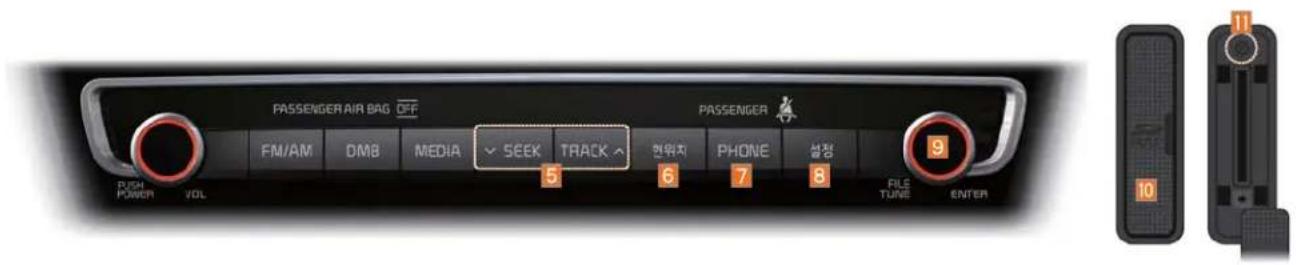
| 설명서 표시 기능 | ||
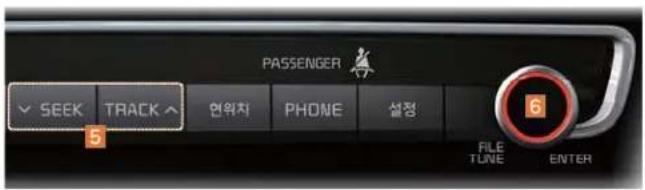
| 5 | SEEKTRACK ↑ | 키를 짧게 누를 경우(0.8초 미만)FM/AM 모드 : 이전/다음 주파수를 수신DMB 모드 : 저장된 채념목록의 순서대로 빙송채념을 변경MEDIA 모드 : 곡 변경 (USB 이미지, AUX 제외)키를 길게 누를 경우(0.8초 이상)FM/AM 모드 : 누르고 있는 동안 주파수가 빠르게 이동되고 놓는 시점부터 다음 주파수를 수신MEDIA 모드 : 곡을 빠르게 탐색 (USB 이미지, AUX, 블루투스 오디오 제외) |
| 6 | 현위치 | 현재 차량이 위치한 지도화면으로 이동 |
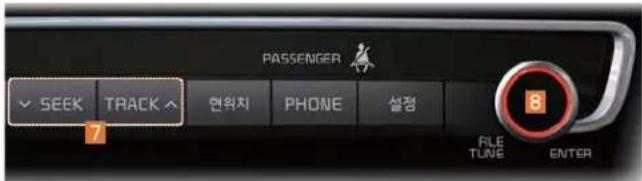
| 7 | PHONE | 블루투스 핸즈프리 모드 화면으로 전환 |
| 8 | 설정 | 환경 설정 화면으로 이동 |
※형상 및 배열은 사양 적용에 따라 달라질 수 있습니다.
1-61기본
| 설명서 표시 기능 | ||
| 9 | ONE | FM/AM 모드 : 주파수를 변경MEDIA 모드 : 곡 담색이 가능하며 원하는 곡이 표시되었을 때 노브를 누르면 해당 곡을 실행 (USB 이미지, AUX, 블루투스 오디오 제외) |
| 10 | 지구국MAP | 보호용 커버 (SD카드 두입구) |
| 11 | RESET | 시스템을 초기화 (프리셋 저장방송 등의 메모리는 삭제되지 않습니다.) |
주의
시스템 업데이트 시에는 지도용 SD CARD 보호 커버를 열고 지도 SD CARD 에 신규 버전을 다운로드 받아 장착 후 사용해 주십시오.
시스템 업데이트 시에는 업데이트 이외 다른 기능은 동작하지 않습니다.
스티어링 훨 리모트 컨트롤
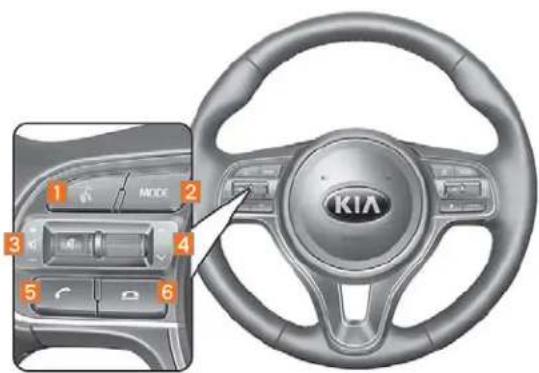
| 설명서 표시 기능 | ||
| 1 | 키를 짧게(0.8초 미만) 누를 경우음성인식이 시작되지 않은 경우 : 음성인식 시작음성인식 시작 후 안내 중 : 안내 건너된다 후, 음성 대기음성 대기 중 : 음성 대기 시간 연징키를 길게(0.8초 이상) 누를 경우 : 음성인식 종료 | |
| 2 | MODE | 키를 누를 때마다 FM1 → FM2 → AM → DMB → USB(Music → Video) or iPod → AUX → 블루투스 오디오 → My Music 순으로 전환해당 매체가 연결되어 있지 않은 경우 모드를 인식하지 않음길게(0.8초 이상) 누르면 AV ON/OFF 동작을 수행전원이 꺼진 상태에서 키를 누르면 전원이 켜짐 |
| 설명서 표시 가능 | ||
| 3 | 음량을 조절 | |
| 4 | 키를 짧게(0.8초 미만) 누를 경우FM/AM 모드 : 프리셋 리스트에 저장된 방송을 순차적으로 변경DMB 모드 : 프리셋 리스트에 저장된 방송을 순차적으로 변경MEDIA 모드 : 곡 변경 (USB 이미지, AUX 제외)키를 길게(0.8초 이상) 누를 경우FM/AM 모드 : 누르고 있는 동안 주파수가 빠르게 이동되고 능는 시점부터 수신 가능한 다음 주파수로 이동DMB 모드 : 프리셋 리스트에 저장된 방송을 순차적으로 변경MEDIA 모드 : FF, REWIND 동작함(USB 이미지, AUX, 블루투스 오디오 제외) | |
| 5 | 키를 짧게(1.2초 미만) 누를 경우전화 대기화면에서 선택 : 전화 걸기 화면 번호 입력칭에 최근 발신 번호 자동 입력전화 입력화면에서 선택 : 전화 걸기 화면에 입력된 전화로 전화를 걸음전화 수신 알림회면에서 선택 : 전화를 반음대기 동화 중에 선택 : 대기동화로 전환키를 길게(1.2초 이상) 누를 경우블루투스 핸즈프리 대기모드에서 선택 : 최근 발신번호로 재다이얼 동작 수행블루투스 핸즈프리 동화 중에 선택 : 휴대폰으로 동화 전환휴대폰 동화 중에 선택 : 블루투스 핸즈프리로 동화 전환 | |
| 6 | 종료 | |
※형상 및 배열은 사잉 적용에 따라 달라질 수 있습니다.
각 부의 명칭 및 기능 11-7
처음 시작할 때
시스템 켜기
치량의 엔진 스타트 버튼을 한 번 누르거나, 시동키를 ON 또는 ACC 위치에 놓습니다. 시스템을 컬 때마다 부팅 로고와 안전 경고문이 표시됩니다.
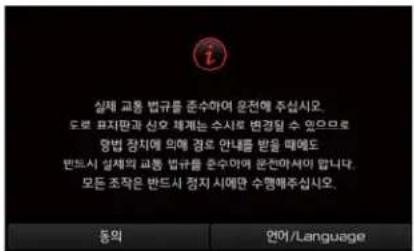
헤드유닛의 전원 키를 누르면 시스템 동의 화면이 나타납니다. 언어/Language 버튼을 누르면 시스템 언어를 "한글/영어" 로 변경할 수 있습니다.
주의
시스템 부팅 중에는 시스템을 조작할 수 없습니다. 모든 시스템 기능, 특히 음성 인식 시스템이 준비되기까지 다소 시간이 걸립니다.
1-81기본
시스템 끄기
헤드유닛의 전원 키를 길게 누르면 시스템이 꺼 집니다.
대기 화면에 시계나 원하는 이미지가 나타나도록 환경설정 내 대기회면 설정에서 변경하실 수 있습니다.
i 정보
- 핸즈프리 기능을 사용하여 통화하는 중에 ACC OFF 하는 경우 통화가 휴대폰으로 자동 전환됩니다.
주의
시스템 전원을 켜 때 음량에 주의하십시오. 시스템을 끄기 전에 음량을 적절한 수준으로 맞추십시오.
시스템 초기화 하기
시스템 초기회는 예상치 못한 기기의 이상동작을 복구하기 위한 기능입니다.
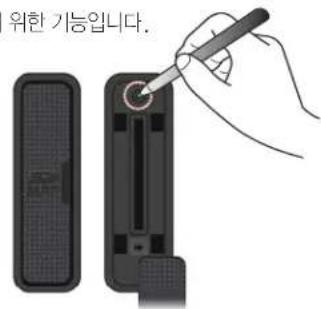
RESET 키를 길게(약 1초 이상) 누릅니다. (RESET 키는 핀 또는 클림과 같은 도구를 사용 히여 누르시기를 권장드립니다.)
배터리 경고 메시지
치량의 엔진이 가등 중인 상태에서 시스템을 사용하십시오, 차량의 엔진이 꺼진 상태에서 시스템을 커면 배터리 경고 메시지가 표시됩니다. 치량 엔진이 가동되면 메시지가 자동으로 사라집니다.
![배터리 방전 주의 사동을 걸고 사용하십시오. FM1 FM2 AM 1 98.5 2 95.1 3 105.0 4 106.9 5 91.8 6 87.5 P 2 95.1 TBS 교통방송 [수도권] 스캔 자동 선국 저장 방송스캔](/content/2026/05/1109444/images/ac25f22ea4700bae74169428bd7dc4f2a3e013ba218a2064f068526fd4f30147.jpg)

주의
엔진이 꺼진 상태에서 장시간 시스템을 사용하면 배터리가 완전히 방전될 수 있습니다.
주행규제
DMB 및 기타 비디오 모드, 주행 중 조작에 적합하지 않은 기능 사용 시, 안전을 위해 주행 중에는 영상이 표시되지 않거나 해당 기능이 비활성화 되며 관련 메시지가 화면에 표시됩니다. 영상이 꺼져도 재생 사운드는 영향을 받지 않으며, 변속례버를 P위치로 변속할 때 자동으로 주행규제 화면이 해제됩니다.
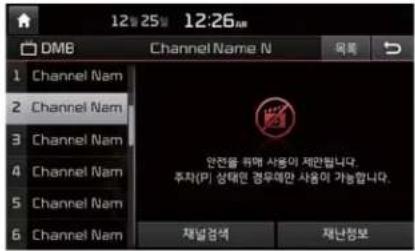
처음 시작할 때 11-9
홈 화면
홈 화면 조작메뉴 화면구성
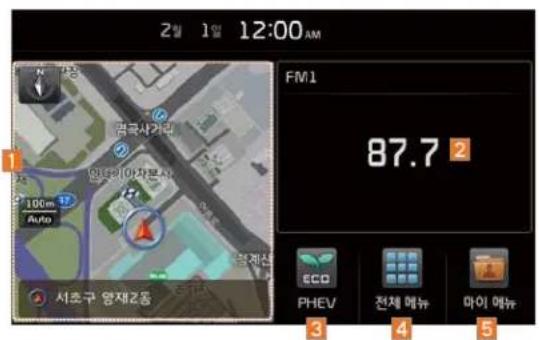
| 기능 설명 | |
| 1 내비게이션 위ệt | · 내비게이션 지도 및 강로안내 화면· 영역을 티치하면 내비게이션 화면으로 이동 |
| 2 AV 위ệt | · 현재 재생 중인 라디오/DMB/미디어 정보· 영역을 더지하면 현재 듣고 있는 모드화면으로 이동 |
| 3 PHEV | 플러그인(Plug-in Hybrid Electric Vehicle) 전용 기능을 표시하는 화면으로 이동 |
| 4 전체 메뉴 전체 기능을 표시하는 화면으로 이동 | |
| 5 마이 메뉴 | · 원히는 기능을 8개까지 등록하여 모이 놓을 수 있는 회면으로 이동· 자주 사용하는 기능을 등록하여 쉽게 선택할 수 있는 편의 제공 |
1-101기본
i 정보
- 홌 화면에서 AV 위睫에는 동영상이 나오지 않습니다. 화면을 보기 위해서 AV 위睫 영역을 터치하면 현재 재생되는 동영상 화면으로 이동합니다.
상태 표시바의 정보 표시
날짜, 시간 표시와 함께, 시계 오른쪽에 표시되는 아이콘들은 시스템의 상황을 보여줍니다.
각각의 상황마다 아래의 표와 같은 아이콘이 표시됩니다.
| 나비 유량 AV 유량 분류자 | 외 UVO 판면 Wi-Fi3G/LTE | |||||
| ICON | NAV1 | Audio1 | ||||
| 설명 | 나비 에이션우리가시 | AV요리가시 | 법구투스프마터리전문 표시 | 법구투스형치고리반연료 시 | 본구도스 프로파운 | 법구투스 포안테니지식공토표시 |
| ICON | ||||||
| 설명 | 법구투스스트가양면연료 시 | UVO 전용동화 중 | UVO 전용기타나수간감다 Paris | |||
| ICON | ||||||
| 설명 | 법구투스시트레방에정종포치대통 연료 시 | 법구투스 포마이크감각가 시 | ||||
| ICON | ||||||
| 설명 | 전용에기능의나인동 | UVO 전용마와사상스 | ||||
정보
- UVO 전화 안테나 및 Wi-Fi/3G/LTE 정보는 텔레매틱스 시스템을 지원하는 기기에서만 표시됩니다.
마이 메뉴에 원하는 기능 등록하기
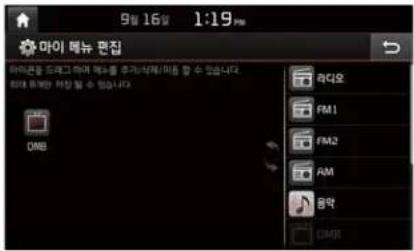
홈 화면에서 마이 메뉴 선택 ▶ 편집 선택
마이 메뉴 편집 화면에서 오른쪽 영역의 리스트에서 원하는 기능을 찾아 선택한 뒤 손을 떼지 않고 그대로 왼쪽 영역에 잠아 끌어 원하는 위치에 옮겨 놓으면 기능이 등록됩니다. 반대로 왼쪽 영역에 있는 기능을 잡아 끌어 오른쪽 리스트 영역에 놓으면 등록된 기능이 삭제됩니다.
i 정보
- 마이 메뉴에 등록할 수 있는 메뉴의 개수는 최대 8개까지 입니다.
터치조작
기능을 실행시킬 수 있는 터치 동작 방법을 익혀 보세요.
선택하기
원하는 기능이나 항목을 선택할 때는 화면을 가법게 누르세요.
주의
- 장갑 또는 부도체(전기가 안통하는 물체)로 화면을 터치할 경우, 터치 조작이 되지 않으니 맨손이나 정전식 터치 전용 장갑을 사용해 주십시오.
- 멀티터치 및 핀치 인아웃 기능은 지원하지 않습니다.
드래그하기(끝어 놓기)
원하는 항목을 선택한 뒤 손을 떼지 않고 그대로 원하는 위치에 잡아 끝어보세요.
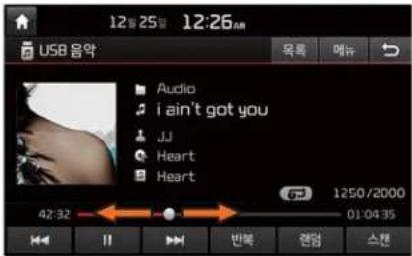
음악이나 비디오 화면의 재생 바에서 재생 볼을 드래그하거나 터치하면 원하는 재생 시간으로 점프할 수 있습니다.
처음 시작할 때 11-11
![12월 25일 12:26AM FM1 FM2 AM 98.5 95.1 105.0 106.9 91.8 87.5 P 2 95.1 TBS 교통방송 [수도권] 소천 자동 선국 저장 방송스턴](/content/2026/05/1109444/images/28baebd9e1835e7b5fa23a68297448b515a4b990068631a939c485e565673e96.jpg)
주파수 바를 좌우로 드래그하면 원하는 주파수로 이동합니다.
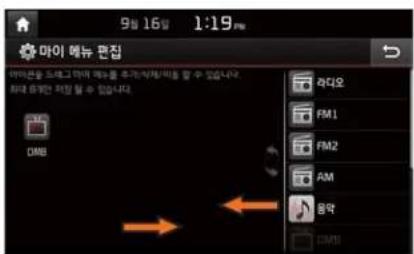
마이 메뉴 편집 화면에서 아이콘을 드래그하여 메뉴를 추가, 삭제, 이동할 수 있습니다.
플릭 동작하기 (빠르게 훑기)
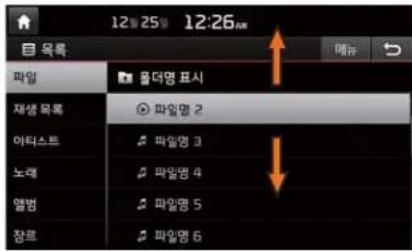
목록화면에서 리스트를 빠르게 위 아래로 이동할 수 있습니다.
참고
목록 개수가 많을 경우 리스트를 움직이면 회면 우측에 핸들러가 표시됩니다. 핸들러를 잡아 꼴면 많은 목록을 쉽게 이동할 수 있습니다.
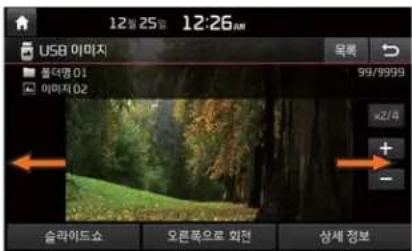
USB 이미지 화면에서 이미지를 좌우로 플릭하면 이전 사진, 다음 사진을 볼 수 있습니다.
1-121기본
길게 터치하기
음악이나 비디오 재생 희면에서 버튼을 길게 놀리서 빨리 감기, 앞으로 되감기를 실행할 수 있습니다.
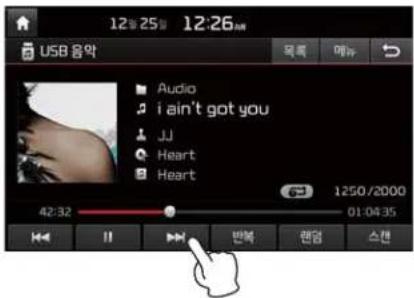
처음 시작할 때 11-13
MEMO
02
K_IF PHEV 16_G4.0[KO]AVN_PART2.indd 2-1
part.2 플러그인 하이브리드
(PHEV)
플러그인 하이브리드 모드 시작하기
플러그인 하이브리드 모드 메뉴 화면
플러그인 하이브리드 모드 설정
ECO 드라이빙
에너지 정보
주행 가능 거리
예약 총전 설정
전기충전소 검색
주유소 검색
2016-06-27 오전 10:40:
플러그인 하이브리드(PHEV)
플러그인 하이브리드 모드 시작하기
PHEV : Plug-in Hybrid Electric Vehicle (플러그인 하이브리드)
홈 화면에서 PHEV 메뉴를 선택하거나, 전체 메뉴에서 PHEV 메뉴를 선택합니다.
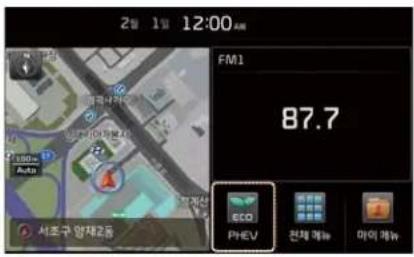
플러그인 하이브리드 모드 메뉴 화면
플러그인 하이브리드 모드는 ECO 드라이빙, 에너지 정보, 주행 기능 거리, 예약 충전, 전기충전 소(검색), 주유소(검색)의 6개 메뉴 및 설정 기능으로 구성되어 있습니다.
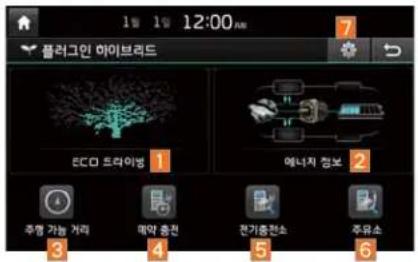
| 명칭 설명 | |
| 1 ECO 드라이빙 | 사용자의 선택에 따라 연비정보나 ECO 레벨에 대한 실시간 이미지 표시, 메뉴 선택 시 연비 정보, ECO 레벨, 이전 주행 이력에 대한 상세 정보 제공 |
| 2 에너지 정보 | 사용자의 선택에 따라 배터리 정보와 에너지 흐름도에 대한 실시간 이미지표시, 메뉴 선택 시 배터리 정보와 에너지 흐름도에 대한 상세 정보 제공 |
| 3 주행 가능 거리 | 주행 가능 거리를 지도로 표시 |
| 4 예약 충전 | 충전 예약 시간을 설정하는 메뉴로 이동 |
| 5 전기충전소 | 주변 전기충전소 목록 표시 |
| 6 수유소 주변 수유소 | 목록 표시 |
| 7 설정 | 홈 회면에 표시할 실시간 정보들을 선택하는 설정 메뉴로 이동 |
2-2 | 플러그인 하이브리드(PHEV)
플러그인 하이브리드 모드 설정
홈 화면에 표시힐 실시간 정보에 대한 설정을 변경할 수 있습니다.
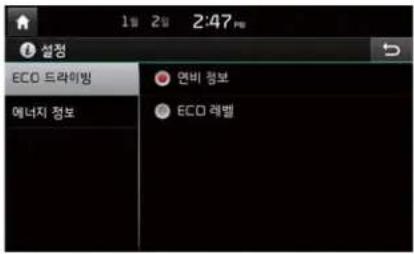
ECO 드라이빙 워젯 설정
연비정보와 ECO 레벨 중 표시를 원하는 위jet을 선택할 수 있습니다.
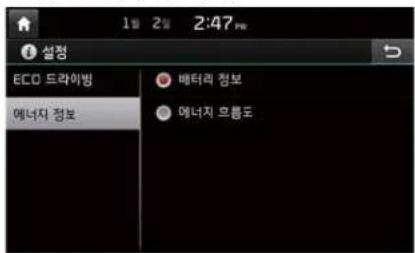
에너지 정보 위 Jay 설정
배터리 정보와 에너지 흐름도 증 표시를 원하는 위 Jay을 선택할 수 있습니다.
ECO 드라이빙
연비 정보, ECO 레벨 정보와 과거의 ECO 주행 이력을 확인할 수 있습니다.
연비 정보
치량 주행에 따른 연비 정보를 보여줍니다.
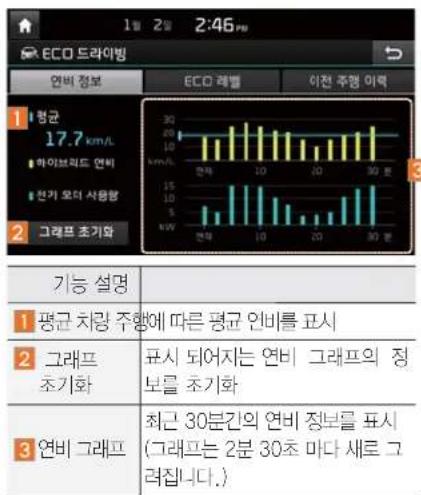

정보
-연비 그래프는 차량 시동 종료 시 초기화 됩니다.
-평균연비는 주유 후 누적된 평균 연비를 나타내는 정보로써 그래프가 초기화 되어도 유지됩니다.
플러그인 하이브리드(PHEV)12-3
ECO 레벨
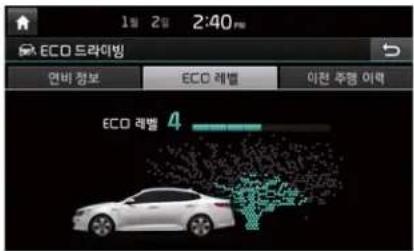
차량 주행에 따라 총 8단계의 ECO 레벨이 표시 됩니다.
경제적이고 친환경적인 주행에 맞추어 단계가 상 승합니다.
이전 주행 이력
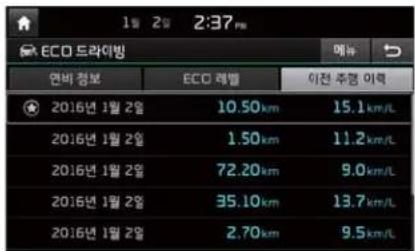
과거 주행이력에 대한 주행 날짜와 주행거리, 연비를 확인할 수 있습니다.
연비가 가장 높은 날짜에 별 도양의 아이콘이 표시됩니다.
i 정보
- 상단의 데뉴 버튼을 선택하면 주행 이력을 삭제할 수 있습니다.
2-4 | 플러그인 하이브리드(PHEV)
에너지 정보
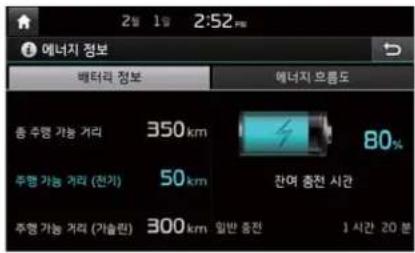
배터리 정보와 에너지 흐름도에 대한 상세 정보를 확인할 수 있습니다.
배터리 정보
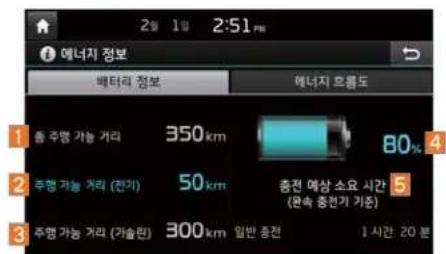
| 명칭 설명 | |
| 1 총 주행 가능 거리 | 현재 연료(전기와 가솔린의 홍합)로 주행 가능한 거리 |
| 2 주행 가능 거리(전기) | 현재 남은 배터리로 주행 기능한 거리 |
| 3 주행 가능 거리(가솔린) | 현재 남은 가솔린으로 주행 가능한 거리 |
| 4 배터리 게이지 현자 | 배터리 충전 수준 |
| 5 충전 예상소요 시간 | 충전 케이를 연결 시완충되는데 소요되는 시간 |
i 정보
- 충전 케이블이 연결되면 남은 충전시간이 표시됩니다.
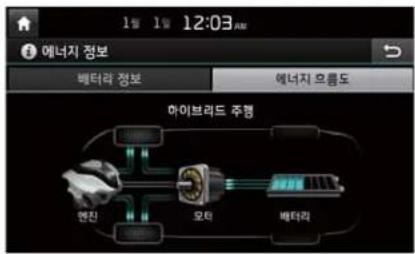
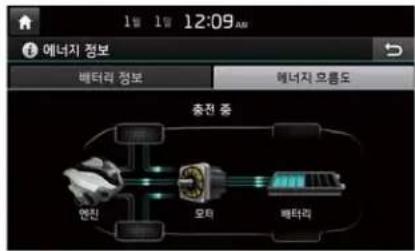
에너지 흐름도
치량 주행에 따른 각 구성품별 동력의 전달 상태를 보여줍니다.
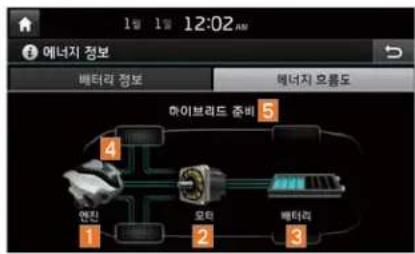
| 기능 설명 | |
| 1 엔진 엔진의 | 동작 상태를 표시 |
| 2 모터 | 하이브리드 전기 모터의 동작상태를 표시 |
| 3 배터리 | 전기 모터 구동을 위한 배터리의동작 상태 및 진량을 표시 |
| 4 각 구성품간의 동력 전달의 흐름을 표시 | |
| 5 하이브리드 차량의 주행 상태를 표시 | |
플러그인 하이브리드(PHEV)12-5
하이브리드 차량의 주행 상태
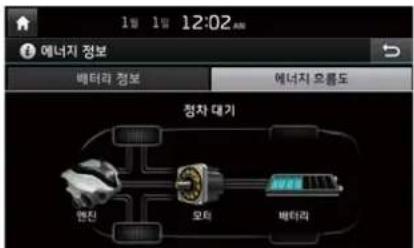
정차 대기
치량 대기 상태로 동력 전달이 없는 상태입니다.
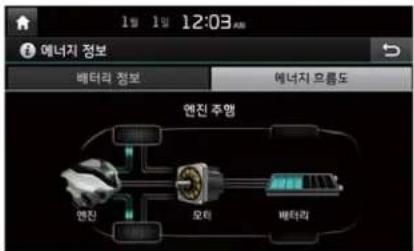
엔진 주행
엔진의 동력을 사용하여 차량이 주행됩니다.
하이브리드 주행
엔진과 모터의 동력을 함께 사용하여 치량이 주행 됩니다.
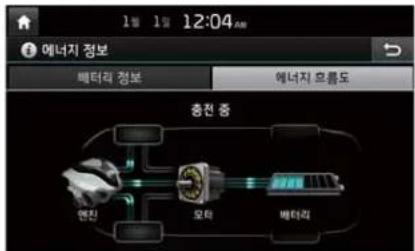
충전 중
엔진의 동력을 사용하여 차량이 주행되며, 동시에 배터리를 충전합니다.
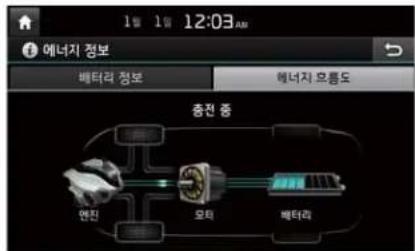
충전 중
치량 대기 상태 중 엔진의 동력을 이용하여 배터리를 충전합니다.
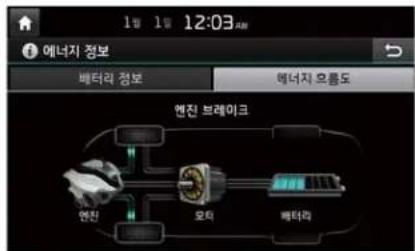
엔진 브레이크
엔진의 동력을 감소시켜 차량의 주행 속도를 줄입니다.
2-6 | 플러그인 하이브리드(PHEV)
충전 중
브레이크로 인한 감속 에너지를 사용하여 배터리를 종전합니다.
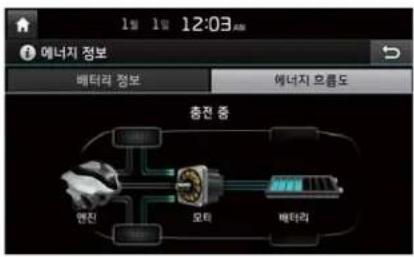
flowchart
graph TD
    A["배터리 정보"] --> B["총전 중"]
    B --> C["엔진"]
    B --> D["오티"]
    B --> E["배터리"]
    C --> F["1# 1# 12:03 AM"]
    D --> G["에너지 옹름도"]
    E --> H["에너지 정보"]
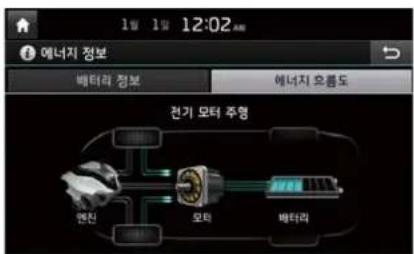
전기 모터 주행
배터리의 전력을 이용한 모터의 동력을 사용하여 차량이 주행됩니다. 엔진의 동력은 사용되지 않습니다.
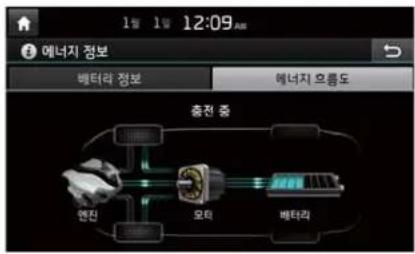
충전 중
엔진의 동력을 통하여 배터리를 충전함과 동시에 모터의 동력으로 주행합니다.
flowchart
graph TD
    A["电容"] --> B["电容器"]
    B --> C["电池"]
    C --> D["电池"]
    D --> E["电池"]
    E --> F["电池"]
    F --> G["电池"]
    G --> H["电池"]
    H --> I["电池"]
    I --> J["电池"]
    J --> K["电池"]
    K --> L["电池"]
    L --> M["电池"]
    M --> N["电池"]
    N --> O["电池"]
    O --> P["电池"]
    P --> Q["电池"]
    Q --> R["电池"]
    R --> S["电池"]
    S --> T["电池"]
    T --> U["电池"]
    U --> V["电池"]
    V --> W["电池"]
    W --> X["电池"]
    X --> Y["电池"]
    Y --> Z["电池"]
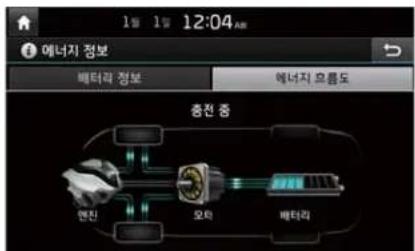
충전 중
엔진의 동력을 감소시켜 치량의 속도를 줌임과 동시에 감속에너지를 사용하여 배터리를 충전합니다.
flowchart
graph TD
    A["华为"] --> B[" Huawei"]
    A --> C[" Xiaomi"]
    A --> D[" Motorola"]
    A --> E[" Baidu"]
    style A fill:#f9f,stroke:#333
    style B fill:#ccf,stroke:#333
    style C fill:#cfc,stroke:#333
    style D fill:#fcc,stroke:#333
    style E fill:#cff,stroke:#333
충전 중
엔진의 동력과 치량 브레이크로 인한 감속 에너지를 사용하여 배터리를 충전합니다.
플러그인 하이브리드(PHEV)12-7
주행 가능 거리
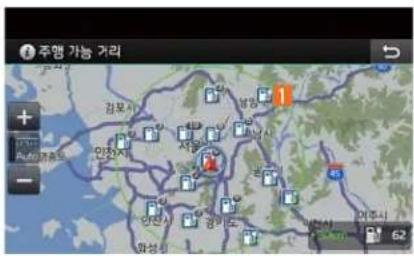
| 명칭 설명 | |
| 1 녹색원 도담 | 가능 영역 |
예약 충전 설정
사용자가 선택한 요일의 예약 시간에 자동으로 배터리 충전이 시작되도록 설정하는 기능입니다.
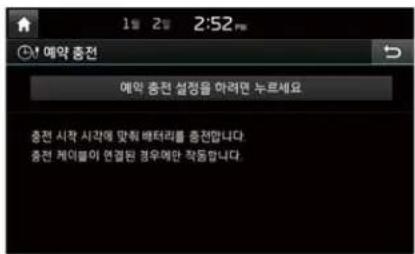
예약 충전 설정을 하려면 누르세요 버튼을 선택하여, 예약 충전 설정 팝업을 띄입니다. 해당 버튼은 초기한 차례만 표시됩니다.
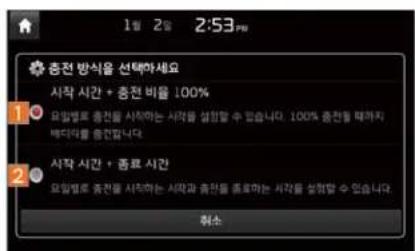
| 명칭 설명 | |
| 1 시작 시간 +충전 비율100% | 요일별로 충전을 시작하는시간을 설정.배터리가 100% 원총될 때까지 배터리를 충전 |
| 2 시작 시간 +종료 시간 | 요일별로 충전을 시작하는시각과 충전을 종료하는 시각을 설정하여, 종료 시간이 되면 충전이 종료 |
2-8 | 플러그인 하이브리드(PHEV)
선택한 충전 방식에 따라, 예약을 설정하는 화면이 표시됩니다.
시작 시간 + 충전 비율 100% 선택 시
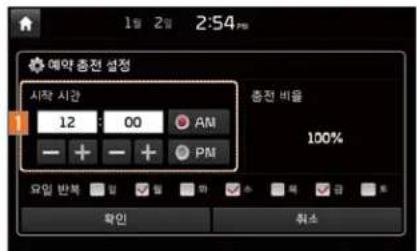
시작 시간 + 종료 시간 선택 시
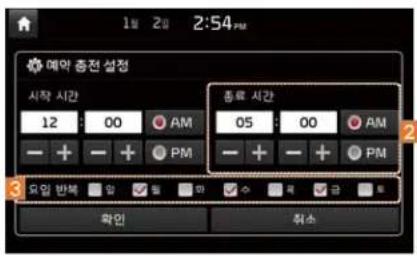
| 명칭 설명 | |
| 1 시작 시간 | 배터리 총전을 시작하고 싶은 시간을 선택 |
| 2 종료 시간 | 배터리 총전을 종료하고 싶은 시간을 선택 |
| 3 요일 반복 | 설정한 값으로 자동 예약. 총전을 희망하는 요일을 선택 |
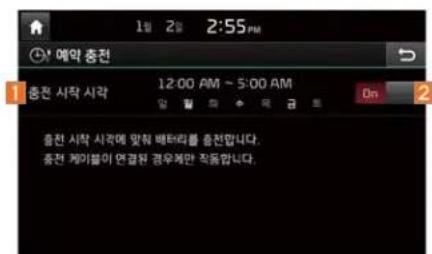
설정 내용이 저장되면, 화면에 설정한 정보가 표시됩니다.
| 설명 | |
| 1 | 리스트를 다시 선택할 경우, 실정 내용을 변경 |
| 2 | 예약 설정을 사용하고 싶지 않은 경우, After 선택 |
i 정보
- 충전 시작 시각은 헤드유닛에 표시되는 현재 시각을 기준으로 설정됩니다.
-배터리 충전은 충전 케이블이 연결된 경우에만 작동을 시작합니다. - 충전 케이블이 연결되면 남은 충전시간이 표시 됩니다.
플러그인 하이브리드(PHEV)12-9
전기총전소 검색
헌위치 주변 주행가능거리 + 50km 내 전기층전 소가 리스트로 표시됩니다.
![연위치 주변 전기층전소(81건) 거리순 520m [암속]이마트양재잠전기차층전소(82) 서울 세구 양동동(당제2동) 215 4.8km [암속]KT선태타착전기차층전소(85) 서울 경남구 수서동(대처4동) 890-20 4.9km [암속]노보텔ilde박서더오텔감남전기차층- 서울 경남구 수서동(대처1동) 803 5.7km [암속]수서역북공염후차장전기차층전소 서울 경남구 수서동 735 7.2km [암속]롯데마트잠실Prem전기차층전소(81) 서울 총파구 잠실동(당제3동) 40-1](/content/2026/05/1109444/images/79260b31363a3d9388c7d21589f7e1778c03d416b2f3b209ffac422ee62be92c.jpg)
주유소 검색
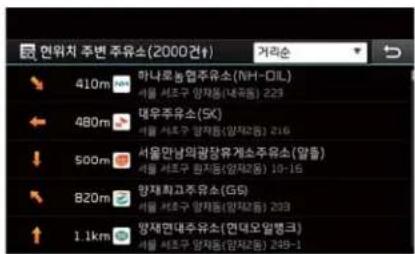
2-10 | 플러그인 하이브리드(PHEV)
03
K_IF PHEV 16_G4.0[KO]AVN_PART3.indd 3-1
part.3 AV 조작에 대하여
FM/AM 모드
DMB 모드
USB 모드
iPod 모드
AUX 모드
블루투스 오디오 모드
My Music 모드
2016-06-27 오전 10:41:
AV 조작에 대하여
FM/AM 모드
FM/AM 키를 누르면 FM1 → FM2 → AM 순으로 모드가 변경됩니다.
FM/AM 화면 조작
![12 25 12:26 AM 1 FM1 FM2 AM 1 98.5 2 95.1 3 105.0 4 106.9 5 91.8 6 87.5 30.0 92.0 95.0 97.0 99.0 P 2 95.1 TBS 교통방송 [수도권] 스캔 자동 선국 저장 방송 스캔](/content/2026/05/1109444/images/329768067c390ba04fcda358223dd6abc14129e5516033bd816507c7807eb49b.jpg)
i 정보
- 전원 OFF상태에서 FM/AM 키를 누르면 전원이 커지고 라디오 방송이 수 신됩니다.
3-21AV 조작에 대하여
| 기능 설명 | |
| 1 모드표시 | · 현재 실행 중인 모드를 표시· 원하는 모드 탐을 선택하면 해당 라디오 모드로 변경 |
| 2 프리셋 | · 미리 저장된 라디오 수신 주파수 리스트· 프리셋 버튼 길게(0,8초 이상) 누르면 현재 수신 수파수가 선택 프리셋에 저장i 서장 가능한 주파수는 FM1, FM2, AM 각각 12개 채널까지 지원 |
| 3 주파수바 | · 주파수 바를 좌우로 빠르게 밀면(플릭 동작) 현재 주파수의 인접 주파수 중의 수신기능한 주파수를 탐색· 드래그 등작 : 주파수 바를 좌우로 드래그하면 원하는 주파수로 이동 |
| 4 주파수 현재 청취 중인 주파수를 표시 | |
| 5 방송국명 | 현재 청취 중인 방송국명을 표시i 방송국명과 지역표시는 GPS 좌표를 이용하여 표시되며 미수신시 표시되지 않을 수 있습니다. 표시되는 방송국명과 지역표시는 라디오 감도와는 무관하여 방송국명 정보는 실제 방송과 다를 수 있습니다. |
| 6 스캔 현재의 방송부터 수신상태가 양호한 주파수 5초씩 수신 | |
| 7 자동 선국 | 수신상태가 양호한 주파수를 프리셋 버튼에 자동저장i 자동 신국 실행 중 자동 선국 버튼을 다시 한 번 누르면 해제되고, 이전에 청취하던 주파수 방송이 수신됩니다. |
| 8 저장 방송 스캔 프리셋에 저장된 주파수를 순서대로 5초씩 수신 | |
| 9 스캔/자동 선국/지징 방송 스캔 | 스캔/자동 신국/저장 방송 스캔 중 동작 중인 기능을 표시 |
| 10 이진버튼 | 홈 화면으로 이동 |
| 기능 설명 | |
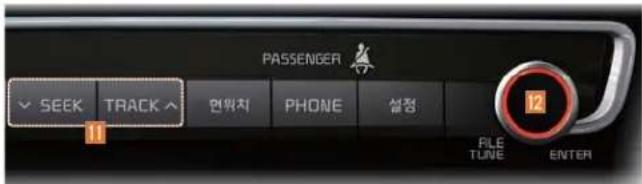
| 11 SEEK/TRACK | • 짧게 누르면(0,8초 이하) : 이전/다음 주파수 수신• 길게 누르면(0,8초 이상) : 누르고 있는 동안 주파수가 빠르게 이동되고 놓는 시점부터 수신 가능한 다음 주파수로 이동 |
| 12 TUNE | • ● TUNE 노브를 회전하여 주파수를 수동 탐색• FM1/FM2 : 100kHz씩 증가/감소• AM : 9kHz씩 증가/감소 |
FM/AM 모드 13-3
DMB 모드
DMB
키를 누르면 DMB 모드가 실행됩니다.
DMB 방송 전파 수신
DMB 방송을 수신할 경우 수신 장소에 따라 전파의 세기가 바뀌기도 하고, 장애물의 영향에 의해 수신 상태가 나빠질 수 있습니다. 특히 다음과 같은 징소 및 상황에서는 화질이 안 총거나 수신되지 않을 수 있습니다.
-건물이나 계곡(화질 악화)
- 전차의 선로, 고압선, 네온사인(화면 정지 및 잡음)
- 라디오 방송국, 이마추어 무선국의 송신만테나, 철탑(화면이 지워지거나 줄무늬 발생)
- 치내에서 핸드폰 및 무전기 등의 전자기기를 사용할 경우(화면 정지 및 집음 발생)
- 방송국에서 멀리 떨어질 경우(수신 상태 악화)
정보
- DMB TV 및 RADIO 방송은 지역별 방송일정, 방송국 사정 및 전파환경에 따라 수신하지 못하는 경우가 있으며 방송 송출 형식 변경에 따라 프로그램이 변경될 수 있습니다. 본 수신기는 DMB TV 및 DMB RADIO 수신이 가능하며 DATA 서비스(KBS TPEG)도 지원합니다.
- 선택한 빙송 채널을 DMB TV와 DMB Radio 중 해당하는 모드에 맞추이 자동으로 화면을 변경하여 표시합니다.
- DMB TV와 DMB Radio는 별도로 모드를 관리 하지 않으며 방송국의 송출 형식에 따라 결정이 됩니다.
- 비쥬얼 라디오 방송의 경우 정상 화면 표시전에 뜰랙 화면이 잠시 보일 수 있습니다.
3-4 I AV 조작에 대하여
DMB TV/Radio 화면 조작
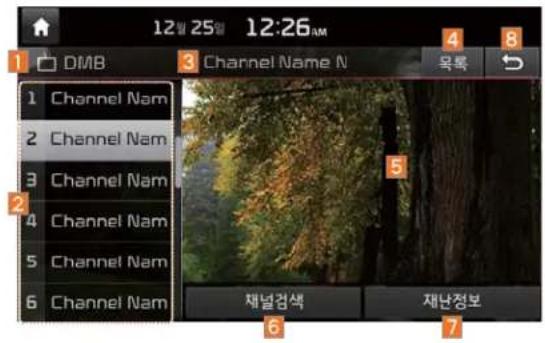
수신되는 방송 채널에 따라 DMB TV 화면 또는 DMB Radio 화면이 표시됩니다.
| 기능 설명 | |
| 1 모드표시 현재 실험 | 중인 모드를 표시 |
| 2 프리셋 | 채널검색 시 저장된 채널을 선택(검색된 채널을 모두 표시)i 프리셋 편집은 채널목록 화면에서 가능합니다. |
| 3 체널명 현재 수신 종인 체널명을 표시 | |
| 4 목록 채널목록 화면으로 이동 | |
| 5 회먼터치(버튼 이의 영역) | 회면을 전체보기로 변경i DMB Radio 채널의 경우 영상 대신 선택한 채널에 대한 슬라이드 쇼 이미지(SLS Image : Slide show Image)가 표시됩니다.(선택한 방송국에 따라 이미지가 표시되지 않을 수도 있습니다.)DMB Radio 채널에서 화면을 전체보기로 바.dll 경우, 슬라이드 쇼 이미지와 함께 채널에 대한 추가 정보가 금(DLS : Dynamic Label Segment)로 표시됩니다. |
| 6 채널검색 채널을 감색하여 수신 가능한 채널의 목록을 새로 검색 | |
| 7 재난정보 | 재난 정보 화면으로 이동하여 수신된 정보를 표시i 재난 정보가 없을 경우에는 선택이 되지 않습니다. |
| 8 이전버든 홈/이전 화면으로 이동 | |
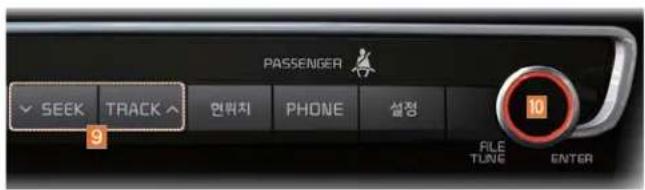
| 9 SEEK/TRACK | • 짧게 누르면 (0.8초 이하) : 이전/다음 채널이 수신• 길게 누르면 (0.8초 이상) : 누르고 있는 동안 채널이 이동되고 놓는 시점부터 다음 채널을 수신 |
| 10 TUNE | ● TUNE 노브를 돌리면 이전/다음 채널을 수동으로 담셔 (방송은 변경되지 않으며 채널명만 바 PEN)• 원하는 채널이 담셔 되었을 때 ● TUNE 노브를 누르면 선택한 채널을 수신 |
DMB 모드 13-5
DMB 채널 목록 화면 조작
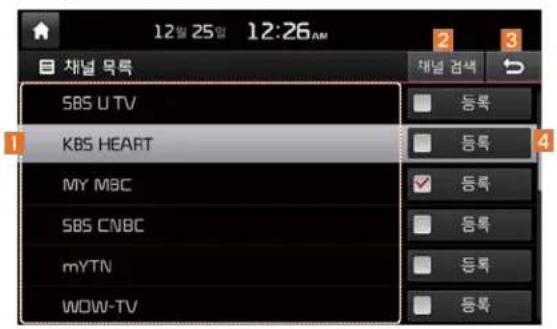
| 명칭 설명 | |
| 1 채널명 | 검색된 채널명을 표시 (현재 출력중인 채널은 반전되어 표시) |
| 2 채널 검색 채널을 감색하여 수신 가능한 채널 목록을 새로 표시 | |
| 3 이전 DMB TV 또는 DMB RADIO 확면으로 전환 | |
| 4 선호 채널로 등록 | 등록 버튼을 선택하여 해세 시 프리셋 리스트에서 목록 사라짐 |
| 5 SEEK/TRACK | • 짧게 누르면 (0.8초 미만) : 이전/다음 채널 수신• 길게 누르면 (0.8초 이상) : 누르고 있는 동안 채널이 이동되고 놓는 시점부터 다음 채널을 수신 |
| 6 TUNE | • ● TUNE 노브를 돌리면 이전/다음 리스트로 포거스 이동 (방송은 변경되지 않음)• 원하는 채널로 이동하여 ● TUNE 노브를 누르면 선택한 채널을 수신 |
3-6 I AV 조작에 대하여
방송채널 검색하기
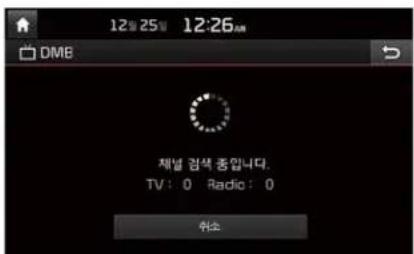
DMB TV/Radio 터치메뉴에서 채널검색 버튼을 누르거나 채널 목록화면에서 채널 검색 버튼을 눌러도 채널을 검색할 수 있습니다.
- 검색된 채널이 없는 경우나 지역을 이동한 경우에 체널검색이 필요하며, 검색 증 훼소 버튼 또는 SEEK TRACK TUNE 노브 동작을 할 경우 채널검색을 중단하고 이전에 수신행던 채널로 이동합니다.
- 채널 검색 후 검색된 채널 중 첫 번째 채널을 자동으로 수신하여 DMB TV/Radio 화면이 표시됩니다.
- 채널검색은 일반적인 경우 20초 정도가 소요되 나 수신 상태에 따라 다소 지연될 수 있습니다.
- 채널 검색이 되어도 방송상태에 따라서 원활한 수신이 이루어 지지 않을 수도 있습니다.
DMB 모드 13-7
USB 모드
USB 관련 정보 및 주의 사항
시동 후에 USB 장치를 장착하여 사용하시기 비랍니다. 만약 USB 장치가 장착된 상태에서 시동을 걸 경우 USB 장치가 손상될 수도 있습니다.
- 표준형식의 음악/비디오/이미지 파일이 아닌 경우 해당 기능을 지원하지 않습니다.
- MP3/WMA/OGG 파일은 압축률 8Kbps \~ 320Kbps로 된 음악 파일만 지원합니다.
- USB 외부장치 연결/해제 시 정전기를 주의하십시오.
- 암호회된 MP3 플레이어를 외부장치로 연결하였을 경우 인식이 되지 않습니다.
- USB 외부장치 연결 시 USB 외부장치 상태에 따라 인식이 되지 않을 수 있습니다.
- Byte/Sector 선택이 64KByte 이하로 포맷된 제품만 인식 가능합니다.
- FAT 12/16/32로 포맷된 USB 장치를 권장 하며, FAT 12/16/32, exFAT, NTFS 파일 시스템 이외에는 지원하지 않습니다.
-
일부 USB Device의 경우 호환성 문제로 지원되지 않을 수 있습니다.
-
USB 연결 부위에 사람의 신체나 물체가 닿지 않게 히십시오.
- USB 장치를 짧은 시간 동안 연결 및 해제를 반복할 경우 고장의 원인이 됩니다.
- USB 외부장치는 반드시 오디오 전원을 OFF한 상태에서 연결 및 해제 하십시오.
- USB 외부장치의 종류 또는 용량 및 저장된 파일의 형식에 따라서 인식하는 시간에 치이가 발생할 수 있으나 이는 제품의 고장이 아닙니다.
- 음악, 동영상 및 사진 파일 재생 용도 외의 USB 기기 사용을 금지합니다.
- USB I/F를 이용한 충전, 발열 등의 USB 액세서리 사용시 제품의 성능 저하 및 고장의 원인이 될 수 있습니다.
- 별도의 USB HUB 및 연장 케이블 등의 기기 사용시 USB를 인식하지 못할 수 있으니 치량의 멀티미디어 단자에 직접 연결하여 사용하시기 바랍니다.
-
논리적 드라이브가 분리된 대용량 USB 장치의 경우 최상위에 있는 논리 드라이브에 저장된 파일만 재생 가능합니다. 특정 USB에서 응용 프로그램을 탑재하는 경우 파일의 재생이 되지 않을 수 있습니다.
-
일부 MP3 Player, 휴데폰, 디지털 카메라 등(이동식 디스크로 인식되지 않는 USB 기기)을 연결하였을 경우 정상적으로 동작되지 않을 수 있습니다.
- 일부 모바일 기기의 경우, USB를 통한 충전이 지원되지 않을 수 있습니다.
- 규격품(Metal Cover Type) USB Memory 외에는 동작을 보증하지 않습니다.
- HDD Type, CF, SD Memory는 동작을 보증하지 않습니다.
- iPod 재생 시에는 iPod 전용 케이블을 사용 하십시오. iPod 전용 케이블이 아닌 경우에는 동작을 보증하지 않습니다.
- DRM(Digital Rights Management)이 적용된 파일은 재생되지 않습니다.
3-8 I AV 조작에 대하여
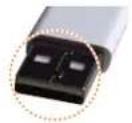
- Adapter에 꽃아서 사용하는 USB 메모리 스텡(SD Type 또는 CF Type 등)은 인식되지 않을 수 있습니다. 아래 그림과 같은 Plug 타임 커넥터 적용 제품만 사용하십시오.
Plug 타입 커넥터
| 제품명 제작입체 | |
| XTICK LG | |
| BMK BMK 테크놀로지 | |
| SKY-DRV 스카이디지털 | |
| TRANSCEND JetFlash | 트랜센드 |
| Sandisk Cruzer 샌디스크 | |
| Micro ZyRUS ZyRUS | |
| NEXTIK 디지워스 |
i 정보
- 상기 표에 표시되지 않은 USB 사용으로 인해 발생되는 문제는 보증하지 않습니다.
USB 모드 13-9
USB 음악 지원 규격
| 명칭 설명 | |
| MP3 파일규격 | MPEG1 LAYER3WMA Standard/Professional/LosslessOGG (Vorbis) |
| 권장 비트레이트및 샘플링 주파수 | 대응 샘플링 주파수 : ~48kHz |
| 대응 비트레이트 : ~320Kbps(CBR/VBR 지원가능) | |
| 96, 128, 192 Kbps | |
| ID3 대그 | ID3v1.0과 ID3v1.1, ID3v2.2, ID3v2.3, ID3v2.4의 ID3 태그 대응 |
| 상세규격 | 최대 디렉더리 계층 : 20계층최대 죨더명/파일명의 길이 : 255Bytes풀더명/파일명 사용가능 문자 :영숫자, 한글완성형 2350자, 한자 4888자한 개의 USB 내에 인식 할 수 있는 죨더의 최대개수 :2000개 (ROOT 포함)한 개의 USB 내에 인식 할 수 있는 파일의 최대개수 :8000개 |
i 정보
- 192Kbps를 초과하는 비트레이트를 사용하는 MP3의 음질은 보장할 수 없으며 고정 비트레이트가 아닌 경우, 특정 기능(FF/REW 기능에 한함)의 정상적 등작이 되지 않을 수 있습니다.
3-10 I AV 조작에 대하여
동영상 이미지 지원 규격
| 명칭 설명 | |
| 파일 포맷 AVI(DIVX), MPEG, 3GP, WMV | |
| 이미지 포맷 jog, gif, bmp, png (모션 GIF등은 지원 인함) | |
| 확상자 | avi, divx, mpg, mpeg, mp4, 3gp, 3gpp, 3gpp2, wmv, asf |
| 지원 이미지 해상도 해상도 제약 없음, 최대 5M | |
| 지원 이미지 파일 사이즈 최대 5M | |
| 비디오 코덱 | DivX3/4/5/6, XviD, MPEG1/4(MPEG2제외), H264, WMV9 |
| 비디오 해상도 DivX : 720 x 576, MPEG : 720 x 576 | |
| 오디오 코덱 MP3, OGG, WMA | |
| 자막 SMI | |
| 재생 미 지원 파일 | 지원 규격을 벗어나는 파일변형된 파일 (파일 모맷 변경 파일)변종된 파일 (예 : WMV 비디오 코덱으로 인코딩 된 AVI 파일 등)DivX 파일 중 MJPEG, H.263로 인코딩된 파일Index 없는 파일기타 사항은 DivX사의 인증 규격을 따름 (화면표시 사양, 재생 사양) |
i 정보
- 고정 비트레이트가 아닌 경우에는 재생시간이 성확하게 표시되지 않을 수도 있습니다.
- 재생 시 문제가 발생하거나 동영상 지원 포맷 이외 파일은 곰인코더, 유마일인코더, 다음/<이</이> 등의 최신 소프트웨어를 이용하여 포맷 변경 후 사용해 주십시오.
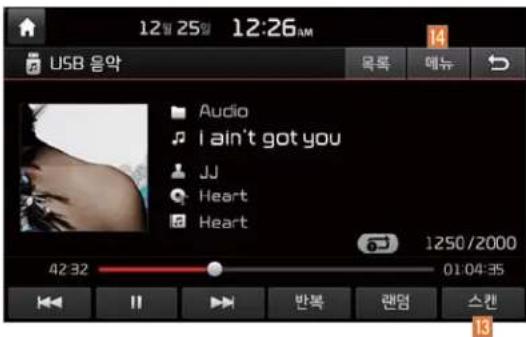
USB 음악 화면 조작
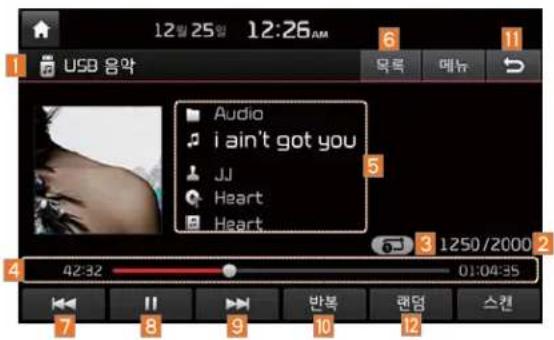
| 명칭 설명 | |
| 1 모드 현재 실행 중인 모드를 표시 | |
| 2 파일 인덱스 현재 곡의 번호와 전체 곡 수를 표시 | |
| 3 반복/맨덤/스캔 반복/맨덤/스캔 중 설정된 기능을 표시 | |
| 4 재생시간 | 현재 재생시간 및 총 재생시간을 표시합니다.7 디임라인 비를 드래그하거나 원하는 지점을 더치하시면 선택한 재생시간으로 점프할 수 있습니다. |
| 5 곡정보 | 현재 재생 중인 곡에 대한 정보 표시목록화면에서 파일탑에 있는 곡을 선택 시: 풀더, 파일, 타이틀, 아티스트, 엘범정보 표시목록화면에서 파일탑 이외의 탑을 선택하여 곡을 선택 시: 아티스트, 타이틀, 엘범 정보 표시 |
| 명칭 설명 | |
| 6목록 곡 목록회면으로 이동 | |
| 7이전파일 | • 짧게 누르면(0.8초 미만) : 재생 시간에 따라 이전 및 처음부터 재생– 재생시간이 3초 이하인 경우 : 이전 곡으로 이동– 재생시간이 3초 이상인 경우 : 현재 재생 중인 곡을 처음부터 재생• 길게 누르면(0.8초 이상) : 재생 중인 곡을 빠르게 이동 |
| 8일시징지/재생 현재 | 곡을 일시징지 또는 재생 |
| 9다음파일 | • 짧게 누르면(0.8초 미만) : 다음 곡으로 이동• 길게 누르면(0.8초 이상) : 재생 중인 곡을 빼르게 이동 |
| 10빈복 | 현재 재생 중인 파일을 반복 재생• 목록 회면에서 파일탭 선택을 통하여 곡을 재생한 경우 반복 버튼을 누를 때 마다 한국반복 → 폴더빈복 → 해제 ☐Top• 목록 회면에서 파일탭 이외의 항목(재생 목록, 아티스트, 노래, 앨범, 징르)을 선택하여 곡을 재생한 경우 반복 버튼을 누를 때 마다 한국반복 → 해제 ☐동직 |
| 11이전버든 홈/이전 화면으로 이동 | |
| 12랜덤 | 곡 순서와 상관없이 무작위로 재생• 목록 회면에서 파일탭 선택을 통하여 곡을 재생한 경우 랜덤 버튼을 누를 때 마다 폴더랜덤 → 전체랜덤 → 해제 ☐Top• 목록 회면에서 파일疳 이외의 항목(재생 목록, 아티스트, 노래, 앨범, 장르)을 선택하여 곡을 재생한 경우 랜덤 버튼을 누를 때 마다 카테고리 랜덤 → 해제 ☐동직 |
USB 모드 | 3-11
3-12 I AV 조작에 대하여
| 명칭 설명 | |
| 13스캔 | 곡의 덴 치음 부분만(약 10초) 재생목록 화면에서 파일 tank 선택을 통하여 곡을 재생한 경우스캔 버튼을 누를 때 마다 콜더스캔 →전체스캔 → 해제 등적목록 화면에서 파일 tank 이외의 항목(재생 목록, 아티스트, 노래, 엘범, 징르)을 선택하여 곡을 재생한 경우스캔 버튼을 누를 때 마다 카테고리 스캔 →해제동작 |
| 14메뉴 | 재생 목록 추가 : 내 재생 목록에 현재 재생 중인 곡추가. 내 재생 목록은 목록화면 최속의 “재생 목록”탑을 선택 확인My Music에 저장 : 현재 재생 중인 곡을 MyMusic에 지장하여 USB를 연결하지 않고도 언제든지지 지장한 음악 재생 |
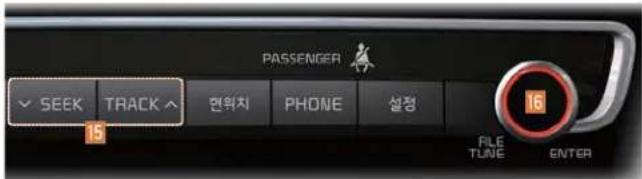
| 15SEEK/TRACK | Flack게 누르면(0.8초 미만) : 이전/다음 곡이 재생 또는SEEK의 경우 재생 시간에 따라 이전/처음부터 재생– 재생시간이 3초 이하인 경우 : 이전 곡으로 이동– 재생시간이 3초 이상인 경우 : 현재 재생 중인 곡을 저음부터 재생길게 누르면(0.8초 이상) : 재생 중인 곡을 떼르게 이동 |
| 16TUNE | ● TUNE 노브를 돌려 원하는 곡을 검색원하는 곡명이 표시되면 ● TUNE 노브를 눌러 해당곡을 재생7 5초 이내에 키 조직이 없으면 현재 재생 중인 정보가 다시 표시됩니다. |
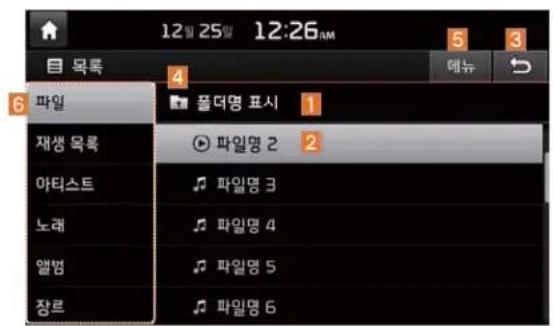
| 명칭 설명 | |
| 1 파일/카테고리 이름 | 현재 표시되고 있는 목록이 포함된 죌더/카테고리 이름을 표시 |
| 2 현재곡 현재 재생 | 중인 곡에 하이리이트되어 표시 |
| 3 이전비든 재생 모드 화면으로 전환 | |
| 4 상위풀더 상위풀더로 이동 | |
| 명칭 설명 | |
| 5 메뉴 | • 재생 목록 추가내 재생 목록에 추가할 곡을 선택, 최대 100곡까지 저장이 가능하며, 원하는 곡을 선택하고 추가를 누르시면 목록 내의 "재생 목록"탭에 추가• 재생 목록 삭제재생 목록 탱을 선택하시던 내 재생 목록을 선택 삭제원하는 곡을 선택하고 삭제를 누르시면 "재생 목록"탭 내에서 삭제• 현재 곡 이동다른 목록 화면으로 이동하였을 경우 현재 재생 중인 곡이 위치한 목록 페이지로 다시 전환 (현재 목록에 재생 중인 곡이 있는 경우 비활성화 됩니다.) |
| 6 검색 메뉴 | • 메뉴에 해당하는 항목으로 곡을 검색곡 검색뿐만 아니라, 재생 목록, 아티스트, 노래, 엘범, 장르에 따라 곡을 검색i 재생 중에 검색 모드로 진입하면 마지막으로 검색 했던 단계로 이동하여 검색이 가능합니다. |
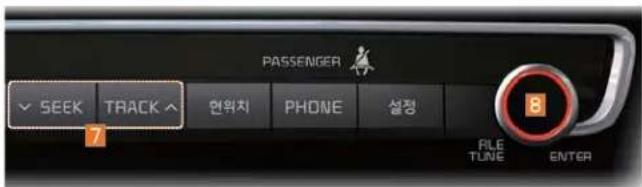
| 7 SEEK/TRACK | • 짧게 누르면(0.8초 미만) : 이전/다음 곡이 재생 또는 SEEK의 경우 재생 시간에 따라 이전/처음부터 재생- 재생시간이 3초 이하인 경우 : 이전 곡으로 이동- 재생시간이 3초 이상인 경우 : 현재 재생 중인 곡을 처음부터 재생• 길게 누르면(0.8초 이상) : 재생회면으로 이동하여 현 재생 곡을 빠르게 이동 |
| 8 TUNE | ● TUNE 노브를 돌리면 이전/다음 리스트로 포커스를 이동, 원하는 곡이 선택되었을 때 ● TUNE 노브를 누르면 선택한 곡을 재생i 5초 이내에 키 조직이 없으면 TUNE 검색이 종료됩니다. |
USB 모드 13-13
USB 비디오 화면 조작
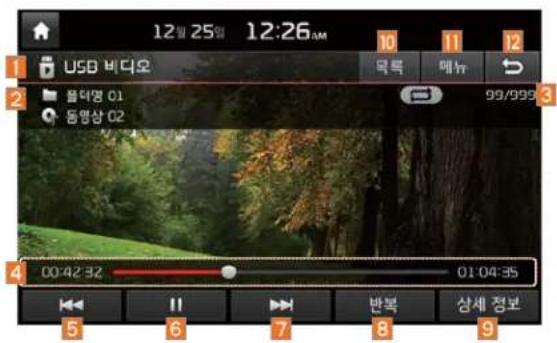
3-14 I AV 조작에 대하여
| 명칭 설명 | |
| 1 모드 표시 현재 실행 중인 모드를 표시 | |
| 2 폴더/파일 이름 | USB Video 파일이 위치한 끊더 및 재생 중인 비디오 파일의 이름을 표시 |
| 3 파일 인데스 | USB의 Video 파일에 대한 현재 파일의 번호와 전체 파일 수를 표시 |
| 4 재생시간 | 재생 중인 USB Video 파일의 현재 재생시간 및 총 재생시간을 표시 |
| 5 이전 파일 | • 짧게 누르면(0.8초 미만) : 재생 시간에 따라 이전 및 처음부터 재생- 재생시간이 3초 이하인 경우 : 이전 동영상 파일로 이동- 재생시간이 3초 이상인 경우 : 현재 재생 중인 파일을 처음부터 재생• 길게 누르면(0.8초 이상) : 재생 중인 파일을 빠르게 이동 |
| 6 일시징지/재생 비다오 파일을 일시징지하고 재생 | |
| 7 다음 파일 | • 짧게 누르면(0.8초 미만) : 다음 파일로 이동• 길게 누르면(0.8초 이상) : 재생 중인 파일을 빠르게 이동 |
| 8 반복 현재 재생하고 있는 비디오를 계속 반복하여 재생 | |
| 9 상세 정보 파일명, 해상도, 총 재생시간에 대한 정보를 표시 | |
| 10 목록 USB Video 목록 화면으로 이동 | |
| 11 메뉴 Divx파일에 내장된 자막의 경우에만 표시됩니다. | |
| 12 이전버든 흐/이전 화면으로 이동 | |
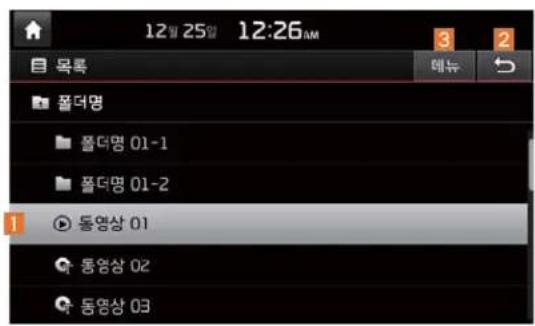
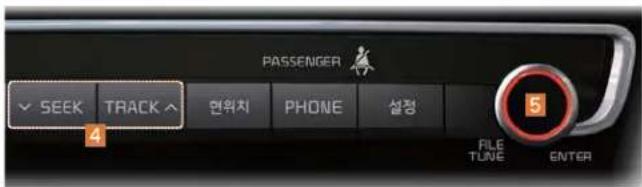
| 명칭 설명 | |
| 1 현재 영상 파일 현재 재생 중인 영상 이름이 히이라이트되어 표시 | |
| 2 이전버든 재생 모드 화면으로 전환 | |
| 3 메뉴 | · 현재 파일 이동다른 목록 화면으로 이동하였을 경우 현재 재생 중인 영상이 위치한 목록 페이지로 다시 전환 (현재 목록에 재생 중인 영상이 있는 경우 비활성화 됩니다.) |
| 4 SEEK/TRACK | · 짧게 누르면(0.8초 미만) : 이전/다음 파일을 재생 또는 SEEK의 경우 재생 시간에 따라 이전/처음부터 재생- 재생시간이 3초 이하인 경우 : 이전 파일로 이동- 재생시간이 3초 이상인 경우 : 현재 재생 중인 파일 처음부터 재생· 길게 누르면(0.8초 이상) : 재생화면으로 이동하여 현 재생 중인 파일을 빠르게 이동 |
| 5 TUNE | ● TUNE 노브를 돌리면 이전/다음 리스트로 포커스를 이동, 원하는 영상이 선택되었을 때 ● TUNE 노브를 누르면 선택한 영상을 재생f 5초 이내에 키 조직이 없으면 TUNE 검색이 종료됩니다. |
USB 모드 13-15
USB 이미지 화면 조작
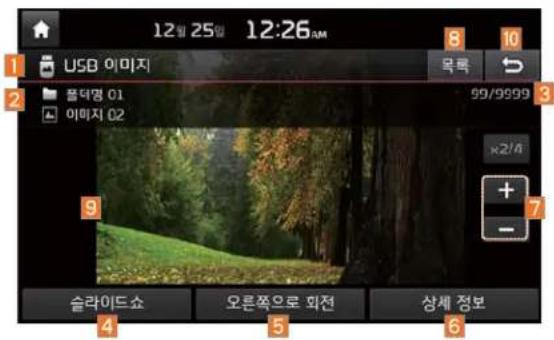
| 명칭 설명 | |
| 1 모드 현재 실행 중인 모드를 표시 | |
| 2 폴더/파일 이름 | 사진 파일이 위치한 끊더 및 재생 중인 사진 파일의 이름을 표시 |
| 3 파일 인덱스 USB의 Image 파일에 대한 현재 파일/전체파일 수 | |
| 4 슬라이드쇼 5, 10, 20, 30초 간격으로 사진보기 | |
| 5 오른쪽으로 회전 이미지 시계방향으로 회전 | |
| 6 상세 정보 | 현재 보여지고 있는 이미지의 파일명, 해상도, 파일종류 확인 |
| 7 이미지크기조성 이미지 사이즈 확대 또는 축소 | |
| 8 목록 목록회면으로 이동 | |
| 9 이전/다음 이미지 보기 | 이미지를 좌/우로 드래그나 플릭할 경우, 이전, 다음 이미지로 전환 |
| 10 이전버튼 흡/이전 회면으로 이동 | |
3-16 I AV 조작에 대하여
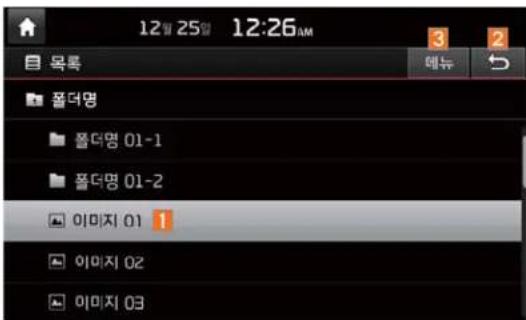
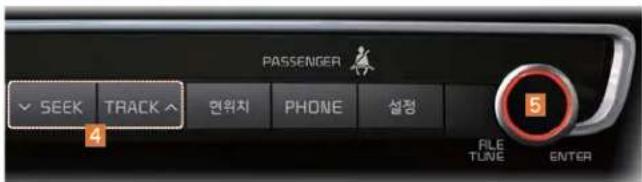
| 명칭 설명 | |
| 1 현재 파일 현재 표시되고 있는 파일 이름이 하이라이트되어 표시 | |
| 2 이전비튼 재생 모드 화면으로 전환 | |
| 3 메뉴 | 현재 파일로 이동.다른 목록 확면으로 이동하였을 경우 현재 재생 중인파일이 위치한 목록 페이지로 전환 (현재 목록에 재생중인 파일이 있는 경우 비활성회 됩니다.) |
| 4 SEEK/TRACK | 뒤에서 출력중인 모드를 조정• FM/AM 모드 : 주파수 변경• DMB 모드 : 채널 변경• MEDIA 모드 : 곡 변경 (AUX 제외) |
| 5 TUNE | 뒤에서 출력중인 모드를 조정• FM/AM 모드 : 주파수 변경• DMB 모드 : 채널 탐색, 원하는 채널이 표시되었을때 노브를 누르면 해당채널로 이동• MEDIA 모드 : 곡 탐색 (AUX 제외), 원하는 곡이 표시되었을 때 노브를 누르면 해당곡으로 이동 |
USB 모드 13-17
iPod 모드
iPod 관련 정보 및 주의 사항
- iPod는 Apple Inc.의 등록상표입니다.
- 통신 프로토콜이 지원되지 않는 버전이거나 자체의 기기이상, 자체 결함으로 인한 다운 등으로 인해 iPod이 인식되지 않는 경우에는 iPod 모드를 실행할 수 없습니다. 일부 iPod의 경우 통신 프로토콜이 지원되지 않아 재생되지 않을 수 있습니다.
- iPod 나노 5세대는 배터리가 부족할 경우 iPod 인식이 안될 수 있습니다. 충전 후 사용 하시기 바랍니다.
- iPod 기기 자체의 검색 및 노래 재생순서는 AV에서 검색되는 순서와 상이할 수 있습니다.
- iPod 기기 자체에 결함으로 다운이 되었을 경우 iPod을 RESET하여 사용하기 바랍니다. (iPod 매뉴얼 참조)
- iPod/iPhone 기기의 USB 케이블을 짧은 시간 동안 연결 및 해제를 반복할 경우 기기가 오동작 할 수 있으며, 기기 교장의 원인이 될 수 있습니다.
- iPod/iPhone 기기 종류와 펌웨어 및 iOS 버전에 따라 인식하는 시간에 차이가 있을 수 있습니다.
3-18 I AV 조작에 대하여
- iPod Touch와 iPhone의 경우 iPod이 출력되고 있는 상태에서 블루투스가 연결되면, iPod의 음원이 출력되지 않는 증상이 생길 수 있습니다. 이는 블루투스가 지원되는 iPod Touch와 iPhone의 경우 블루투스가 연결되면 음원출력이 Dock 커넥터(USB연결 케이블)에서 Bluetooth(멀티미디어 시스템 단말기 Bluetooth 모듈)로 전환되어 발생되는 현상입니다. 이러한 헌상을 방지하고자 iPod/iPhone 기기에 케이블과 블루투스를 통해 동시에 연결되어 있는 경우, 멀티미디어 시스템의 블루투스 오디오 메뉴 사용을 제한하고 있습니다. 음악 감상을 위해서는 iPod 메뉴를 사용해 주시거나, 블루투스 오디오로 음악 감상을 하기 위해서는 케이블을 제거해 주십시오.
- 정상적으로 다시 iPod 사운드를 듣기를 원할 경우에는 USB 케이블을 다시 연결하거나, iPod/iPhone 기기의 오디오 출력 설정을 Dock으로 변경해 주시기 바랍니다.
- 키를 조직하여 iPod을 재생하시려면 반드시 iPod 케이블 (iPod/iPhone 기기 구입시 제공된 전용케이블)을 사용하셔야 합니다.
※ 치량 ACC On 상태에서 iPod 케이블(iPod/iPhone 기기 구입시 제공된 전용 케이블)을 통해 iPod을 연결하면 iPod의 충전이 이루어 집니다.
※ Apple社 에서 제공하는 정품 iPod 케이블 사용을 권장합니다. (비정품 사용시 노이즈 발생 및 오동작의 우려 있음)
- iPod 케이블로 연결하실 경우 통신에 방해가 되지 않도록 JACK 끝부분까지 단자에 밀어 넣으셔야 합니다. iPod 재생 도중 차량 연결 시, 연결 직후 약 1\~2초간 교음이 발할 수 있으니 가급적 iPod 멈춤/일시정지 상태에서 차량에 연결하시기 바랍니다.
- iPhone에서는 오디오 스트리밍 기능과 iPod 제어 기능이 충돌할 수 있으며, 문제가 발생한 경우에는 iPhone 탈거 후 재연결하여 사용하시기 바랍니다.
- iPod Nano/Classic 연결 시 Apple 기기화면에 기아자동차 로그 이미지가 표시되나 iPod Nano 6세대의 경우 Apple 기기에서 이미지 표시 미 지원으로 표시되지 않습니다. 또한, iPhone 및 iPod Touch 전 기종도 미 지원으로 표시되지 않습니다.
- iPhone/iPod Touch기기 연결 사용 중 Apple가 기기의 사용자 임의 조작 시 정상 동작을 보장할 수 없습니다.
- iPhone 연결 사용 중 전화 통화 시, 통화 종료 후 기기 동작 특성상 재생 정지 상태를 유지 할 수 있습니다. 통화 종료 후 소리 무 출력시 기기 상태를 확인해 주시기 바랍니다.
- Apple 기기 동작 특징상 기기에 동일 노래 정보의 곡이 다수 존재 시 헌 재생 곡과 동일한 곡을 TUNE으로 검색 후 선택(Enter) 입력 시 곡이 변경되지 않거나 곡 정보가 갱신되지 않을 수 있으며, SEEK/TRACK 버튼으로 이전/다음 곡 동작 시 SKIP이 발생할 수 있습니다. 또한, 기기 증류, 기기의 펌웨어 및 iOS 버전에 따라 동일 문제가 발생할 수 있습니다.
- Apple 기기 동작 특징상 기기에 동일 노래 정보의 곡이 다수 존재 시 멀티미디어 시스템 화면과 Apple 기기 화면에 표시되는 곡 정보와 다른 소리의 출력이 기기에서 발생할 수 있습니다. 기기 리셋 및 iTunes에 연결하여 동일 곡 식제 및 제동기화 후 사용하시기 바랍니다.
- Apple 기기 동작 특성상 현 재생 곡 재생완료 1\~3초 전에 재생정지, 빈복, 랜덤, 다음/이 전 조작 시 기기 오 동작으로 멀티미디어 시스템 화면/기기 화면의 곡 정보 표시와 현재 출력되는 소리기 다를 수 있습니다. 타 모드 전환 후 재진입하거나 기기에서 재생 정지 후 재생 재시작을 수행하여 목구하시기 바랍니다.
- Apple拡 기기의 iOS 및 펌웨어의 오류에 따른 기기 동작 특성으로 멀티미디어 시스템 iPod에서 오류가 발생할 수 있으니 최신 iOS 및 펌웨어로 업데이트하여 사용하기를 권장합니다.
- 블루투스 지원하는 iPhone/iPod Touch 기기의 경우 멀티미디어 시스템 제품과 블루투스와 USB를 동시에 연결된 상태에서 블루투스 오디오 사용이 붙가합니다. 블루투스 오디오 사용하기를 원할 시 USB 연결을 해제해 주시기 바랍니다.
| 기기구분 1G | 2G 3G 4G | 5G 6G 6 | 5G 7G | |||||
| iPod Mini 미지원 | ||||||||
| iPod Shuffle 미지원 | ||||||||
| iPod Nano O | O | O | O | O | O | 미출 | 시 | |
| iPod Touch | OICS 1.1미지원 | O | O | O | O | 미출 | ||
| iPad | △ (충전안됨, 미인증, 정상동작 보장 안함) | |||||||
| iPad Mini | △ (충전안됨, 미인증, 정상동작 보장 안함) | |||||||
| iPod Classic계열 | 미지원 | O(iPod with Video) | O(iPod Classic) | O(iPod Classic) | 미출시 | |||
| 기기구분 | 3G | 3GS | 4G | 4GS | 5G | |||
| iPhone | 미인증, 정상동작 보장 안함 | O | O | O | O | |||
iPod 모드 13-19
- iPod/iPhone을 USB와 AUX 케이블 동시 연결 시 iPod/iPhone 기기에서 오디오 출력을 AUX로 유지하여 iPod 모드에서 소리가 출력되지 않을 수 있습니다.
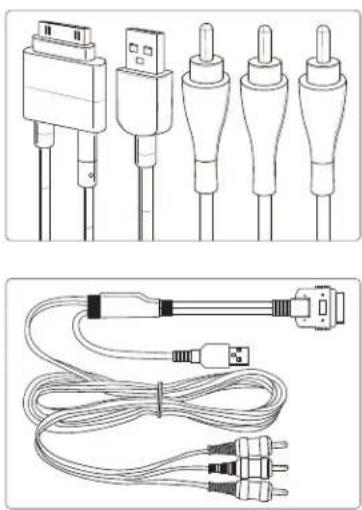
- AUX케이블을 iPod/iPhone에 연결 후 멀티미디어 시스템에 연결하지 않아도 기기 동작 특성으로 오디오 출력을 AUX로 유지하여 USB로 연결 시 소리가 출력되지 않을 수 있습니다. 특히, 그림과 같은 Apple 정품 USB 케이블 이외 USB/AUX 동시 연결 가능한 케이블 사용시 이러한 문제가 지주 발생할 수 있습니다.
- USB와 AUX 케이블을 분리하여 별도로 연결하여 사용하시기 바랍니다. 또는, iPod/iPhone의 오디오 출력 장치를 Dock으로 변경해 주시기 바랍니다.
-
iPod/iPhone 기기에서 팽캐스트, iTunes 뮤직 등이 다운로드 중이거나 완료가 되지 않은 상태에서 멀티미디어 시스템에 연결 시 목록 표시 및 목록에서 곡 선택 시에 오류가 발생할 수 있습니다. 다운로드 중인 핟캐스트 및 곡을 다운로드 완료 후 연결히거나 삭제 후 재연결해 주시기 바랍니다.
-
iPod/iPhone 기기를 Apple稀土 iTunes 동기화 중 연결해제 하거나 동기화 중 오류에 의해서 기기가 비 정상 등작을 수행할 수 있으니 동기화 완료 후 연결을 해제 및 동기화 오류 발생시 저 동기화하여 사용하시기 바랍니다. (상세 내용은 Apple稀土 제품 및 iTunes 매뉴 일을 참고하시기 바랍니다.)
- Apple社 iOS6.0부터 Podcast와 Audiobook 재생을 별도 전용 Podcasts와 iTunes U 어 플리케이션으로 재생하도록 변경되어, 멀티미디어 시스템 iPod모드에서 목록 표시 및 재생이 불가할 수 있습니다.
- Apple전용 Podcasts와 iTunes U 어플리케이션을 Apple 기기에 미 설치시 기존대로 멀티미디어 시스템 iPod 모드의 기타 카테고리에서 사용 가능할 수 있습니다.
- iPhone 및 iPod Touch 기기의 경우 Apple iOS 7.0.6이하 버전까지 정상 동작이 보장됩니다. 항후 출시될 iOS 버전의 경우 동작 검증이 수행되지 않아 정상 동작이 되지 않을 수 있습니다.
| 명칭 설명 | |
| 1모드 현재 실행 중인 모드를 표시 | |
| 2곡 인데스 현재 곡의 번호와 전체 곡 수를 표시 | |
| 3반복/랜덤 반복/랜덤 중 설정된 기능을 표시 | |
| 4재생시간 현재 재생시간 및 총 재생시간을 표시 | |
| 5곡정보 | 현재 재생 중인 곡에 대한 아티스트/타이틀/엘범 정보 표시 |
| 6목록 목록화면으로 | 이동 |
| 7이전파일 | • 짧게 누르면(0.8초 미만) : 재생 시간에 따라 이전 및 처음부터 재생– 재생시간이 3초 이하인 경우 : 이전 곡으로 이동– 재생시간이 3초 이상인 경우 : 현재 재생 중인 곡을 처음부터 재생• 길게 누르면(0.8초 이상) : 재생 중인 곡을 빠르게 이동 |
| 8일시정지/재생 현재 곡을 일시정지 또는 재생 | |
| 9다음파일 | • 짧게 누르면(0.8초 미만) : 다음 곡으로 이동• 길게 누르면(0.8초 이상) : 재생 중인 곡을 빠르게 이동 |
| 10반복 | 현재 재생 중인 곡을 반복 재생,한번 누를 때 마다 한곡반복 → 해제 [IMAGE] |
| 11랜덤 | • 기기의 서플 설정 동작에 준하여 곡을 재생, 한번 누를 때마다 카테고리 랜덤 → 해제 [IMAGE]• 카테고리 랜덤 : 현재 카테고리 내의 곡을 기기의 서플 설정 동작에 준하여 재생 |
| 12이전버튼 흥/이전 회면으로 이동 | |
iPod 모드 13-21
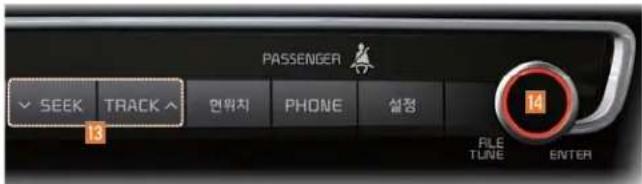
| 명칭 설명 | |
| 13SEEK/TRACK | • 짧게 누르면(0.8초 미만) : 이전/다음 곡이 재생 또는 SEEK의 경우 재생 시간에 따라 이전/치음부터 재생– 재생시간이 3초 이하인 경우 : 이전 곡으로 이동– 재생시간이 3초 이상인 경우 : 현재 재생 중인 곡을 처음부터 재생• 길게 누르면(0.8초 이상) : 재생 중인 곡을 빠브게 탐색 |
| 14TUNE | ● TUNE 노브를 돌려 원히는 곡을 검색 후 원히는 곡명이 표시되면 ● TUNE 노브를 눌러 헤당 파일을 재생i 5초 이내에 키 조작이 없으면 현재 재생 중인 정보가 다시 표시됩니다. |
3-22 I AV 조작에 대하여
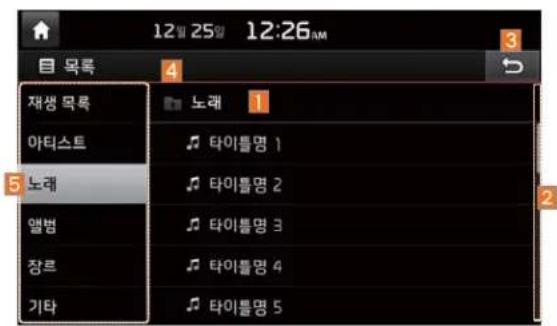
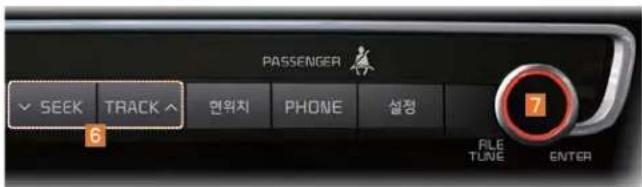
| 명칭 설명 | |
| 1 카테고리 이름 현재 표시되고 있는 목록이 모함된 카테고리 이름을 묘시 | |
| 2 스크를 바 | i 목록의 내용이 많을 시 목록이 순차직으로 추가되어 우측 스크물 바의 크기가 변경됩니다. |
| 3 이전버든 | 재생 모드 화면으로 전환 |
| 4 싱위 카테고리 상위 카테고리로 이동 | |
| 5 검색 메뉴 | 메뉴에 해당하는 항목으로 곡을 검색.재생 목록, 이티스트, 노래, 엘범, 장르, 기타항목에 따라 곡을 검색i 재생 중에 검색 모드로 진입하면 마지막으로 선택한 카테고리의 목록을 차음부터 재 표시합니다. 최초 연 걸시 검색 단계는 기본적으로 노래 키테고리입니다. |
| 6 SEEK/TRACK | · 짧게 누르면(0.8초 미만) : 이전/다음 곡이 재생 또는 SEEK의 경우 재생 시간에 따라 이전/처음부터 재생- 재생시간이 3초 이하인 경우 : 이전 곡으로 이동- 재생시간이 3초 이상인 경우 : 현재 재생 중인 곡을 처음부터 재생· 길게 누르면(0.8초 이상) : 재생화면으로 이동하여 현 재생 곡을 빠르게 이동 |
| 7 TUNE | ● TUNE 노브를 돌러면 이전/다음 리스트로 포커스를 이동, 원하는 곡이 선택되었을 때 ● TUNE 노브를 누르면 선택한 곡을 재생i 5초 이내에 키 조작이 없으면 TUNE 검색이 종료 됩니다. |
iPod 모드 13-23
AUX 모드
외부기기 연결 하기
AUX 입력단지에 외부기기 연결용 책을 연결하면 자동으로 AUX 모드로 전환되며, 책을 제거하면 자동으로 이전모드로 전환합니다.
AUX 모드는 외부 AUDIO 및 VIDEO 플레이어 (캠코더, 치량용 VCR 등)가 연결된 상태에서만 사용이 가능합니다.
AUX 볼륨은 다른 AV 모드와 별도로 볼륨 설정이 가능합니다.
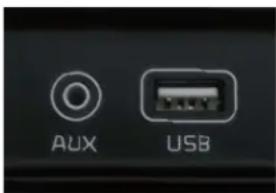
※ 형상 및 배열은 사양 적용에 따라 달라질 수 있습니다.
외부 AUDIO 및 VIDEO 플레이어(캠���더, 차량용 VCR 등)를 전용 케이블로 연결하여 시청할 수 있으며, AUX 책의 위치는 운전석과 조수석 사이에 있는 기어박스에 있습니다.
3-24 | AV 조작에 대하여
참고
- 외부기기가 없는 상태에서도 연결용 책을 꽃아 놓으면 AUX 모드로 전환이 가능하지만 노이즈가 발생할 수 있습니다. 따라서, 외부기기를 사용하지 않을 때는 연결용 책을 탈거 해서 보관 하시기 바랍니다.
- 외부기기 전원을 파워책에 연결한 상태로 모드화면에서 재생하면 외부기기의 종류에 따라서 잡음이 발생할 수 있습니다. 이 때는 외부기기 자체 전원을 사용하십시오.
AUX 화면 조작
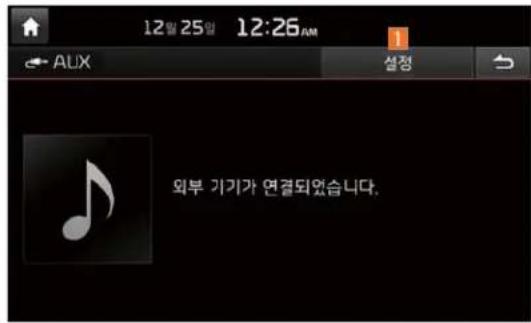
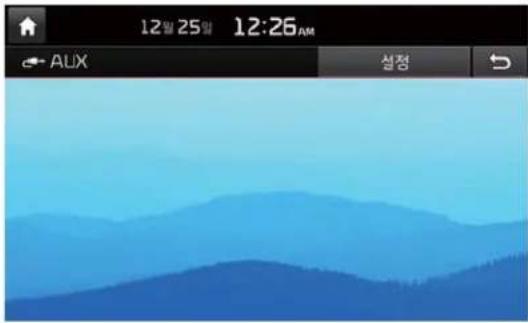
| 명칭 설명 | |
| 1설정 | NTSC, PAL 방식을 설정1 AUX의 비디오 소스는 NTSC와 PAL 방식을 지원합니다. 비디오 소스와 등일하게 설정 값이 지장되어야 정상적인 영상을 출력할 수 있습니다. |
i 정보
- AUX 화면에서는 ▼SEEK TRACK ▲ 및 ●TUNE 노브 조작을 지원하지 않습니다.
AUX 모드 13-25
블루투스 오디오 모드
블루투스 오디오 화면 조작
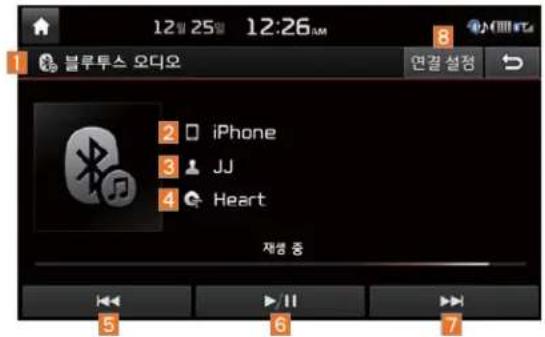
블루투스 오디오 모드는 블루투스 폰이 연결되어야 사용할 수 있습니다. 재생이 되고 있는 도중 블루투스 폰을 연결 해제하면 음악이 종료됩니다. 휴대폰 기종에 따라 블루투스 오디오 스드리밍 기능을 지원하지 않을 수도 있습니다.
3-26 I AV 조작에 대하여
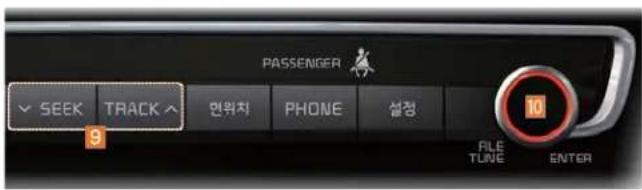
| 명칭 설명 | |
| 1모드 현재 실행 중인 모드를 표시 | |
| 2폰 이름 현재 연결된 폰 이름을 표시 | |
| 3아티스트 정보 현재 재생 중인 곡의 아티스트 이름을 표시 | |
| 4타이틀 현재 재생 중인 곡의 이름을 표시 | |
| 5이전파일 | • 재생시간이 3초 이하인 경우 : 이전 곡으로 이동• 재생시간이 3초 이상인 경우 : 현재 재생 중인 곡을 차음부터 재생7휴대폰에 따라 동작이 다를 수 있습니다. |
| 6재생/정지 현재 듣고 있는 블루투스 오디오를 일시정지 또는 재생 | |
| 7다음파일 다음 파일로 이동 | |
| 8연결 설정 | 블루투스 연결 설정 화면으로 이동하여 새로운 기기를 추가하거나 등록된 기기를 변경/삭제 |
| 9SEEK/TRACK | 전/나음 곡을 재생 |
| 10TUNE TUNE | 노무자 indicates 지원하지 않습니다. |
i 정보
- 휴대폰 기종에 따라 타이틀/아티스트 정보를 지원하지 않을 수 있으며, 지원이 안 될 경우에는 정보 없음으로 표시됩니다.
- 휴대폰 기종에 따라 재생/일시정지가 상이하게 동작될 수 있습니다.
블루투스 연결 설정 하기
블루투스 오디오 재생 화면 ▶ 면결 설정 선택
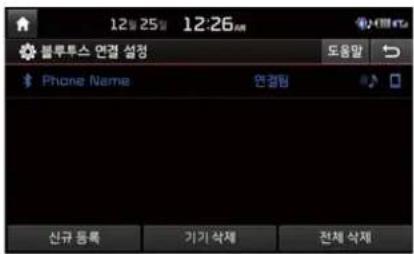
i 정보
- 오디오 스트리밍 모드로 전환 후 휴대폰에서 음악이 재생 되지 않는 경우 재생 버튼을 누르면 재생히는 경우도 있으니, 오디오 스트리밍 모드 전환 후 블루두스 기기에서 음악이 재생되고 있는지 확인하여 주십시오. 휴대폰 기종에 따라 오디오 스트리밍 기능이 지원되지 않을 수도 있습니다.
- 지원 기기 및 호환성 정보에 대해서는 아래의 사이트에서 확인하여 주십시오.
- 기아레드맵버스:http://red.kia.com
블루투스 오디오 모드 13-27
My Music 모드
My Music 화면 조작
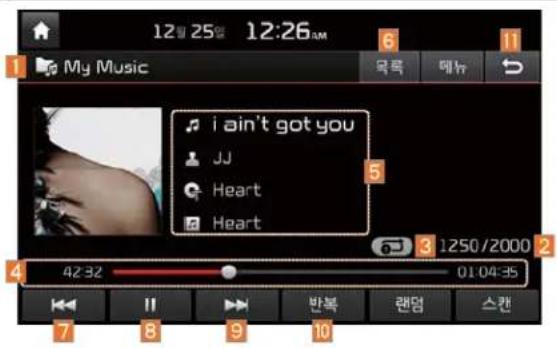
| 명칭 설명 | |
| 1 모드 현재 실행 중인 모드를 표시 | |
| 2 파일 인덱스 현재 곡의 빈호와 전체 곡 수를 표시 | |
| 3 반복/랜덤/스캔 반복/랜덤/스캔 중 설정된 기능을 표시 | |
| 4 재생시간 현재 재생시간 및 총 재생시간을 표시 | |
| 5 곡정보 | 현재 재생 중인 곡에 대한 정보 표시목록화면에서 파일탭에 있는 곡을 선택 시파일, 타이틀, 아티스트, 엘범 정보 표시목록화면에서 파일탭 이외의 탐을 선택하여 곡을 선택 시아티스트, 타이틀, 엘범 정보 표시 |
| 6 목록 곡 목록화면으로 이동 | |
3-28 I AV 조작에 대하여
| 명칭 설명 | |
| 7 이전파일 | • 짧게 누르면(0.8초 미만) : 재생 시간에 따라 이전 및 처음부터 재생– 재생시간이 3초 이하인 경우 : 이전 곡으로 이동– 재생시간이 3초 이상인 경우 : 현재 재생 중인 곡을 처음부터 재생• 길게 누르면(0.8초 이상) : 재생 중인 곡을 빠르게 이동 |
| 8 일시정지/재생 현재 곡을 일시정지 또는 재생 | |
| 9 다음과일 | • 짧게 누르면(0.8초 미만) : 다음 곡으로 이동• 길게 누르면(0.8초 이상) : 재생 중인 곡을 빠르게 이동 |
| 10 반복 | 현재 재생 중인 파일을 반복 재생• 목록 화면에서 파일 선택을 통하여 음약을 재생한 경우 반복 버튼을 누를 때 마다 한곡 반복 → 반복 해제 ☐ 동작• 목록 화면에서 파일 이외의 항목(재생 목록, 아티스트, 노래, 엘범, 장르)을 선택을 통하여 음약을 재생한 경우 반복 버튼을 누를 때 마다 한곡 반복 → 해제 ☐ 동작 |
| 11 이전비든 홀/이전 화면으로 이동 | |
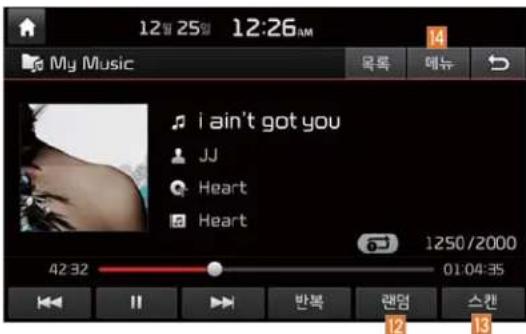
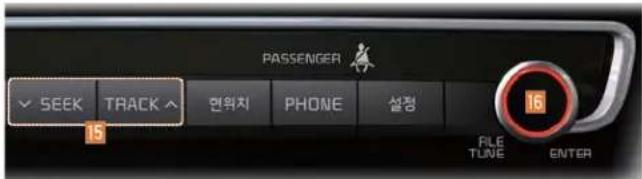
| 명칭 설명 | |
| 12 랜덤 | 곡 순서와 상관없이 무작위로 재생목록 화면에서 파일탭 선택을 봉하여 곡을 재생한 경우 랜덤 버튼을 누를 때 마다 랜덤 해제 5 목록 화면에서 파일탭 이외의 항목(재생 목록, 아티스 트, 노래, 앨범, 장르)을 선택하여 곡을 재생한 경우 랜덤 버튼을 누를 때 마다 카테고리 랜덤 6 해제 6 동작 |
| 13 스캔 | 곡의 맨 처음 부분만(약 10초) 재생목록 화면에서 파일탭 선택을 통하여 곡을 재생한 경우 스캔 버튼을 누를 때 마다 스캔 6 → 해제 6 목록 화면에서 파일탭 이외의 항목(재생 목록, 아티스 트, 노래, 앨범, 장르)을 선택하여 곡을 재생한 경우 스캔 버튼을 누를 때 마다 카테고리 스캔 6 →해제 6 동작 |
| 14 메뉴 | · 재생 목록 추가 : 내 재생 목록에 현재 재생 중인곡을 추가내 재생 목록은 목록화면 좌측의 “재생 목록”dess을 선택하여 확인· 현재곡 삭제 : 현재 재생 중인곡을 My Music에서 식제 |
| 15 SEEK/TRACK | · 짧게 누르면(0.8초 미만) : 이전/다음 곡이 재생 또는 SEEK의 경우 재생 시간에 따라 이전/치음부터 재생– 재생시간이 3초 이하인 경우 : 이전 곡으로 이동– 재생시간이 3초 이상인 경우 : 현재 재생 중인곡을 처음부터 재생· 길게 누르면 (0.8초 이상) : 재생 중인곡을 빠르게 담색 |
| 16 TUNE | ● TUNE 노브를 돌려 원하는 곡을 긴색 원하는 곡명이 표시되면 ● TUNE 노브를 눌러 해당 곡을 재생7 5초 이내에 키 조작이 없으면 현재 재생 중인 정보가 다시 표시됩니다. |
My Music 모드 13-29
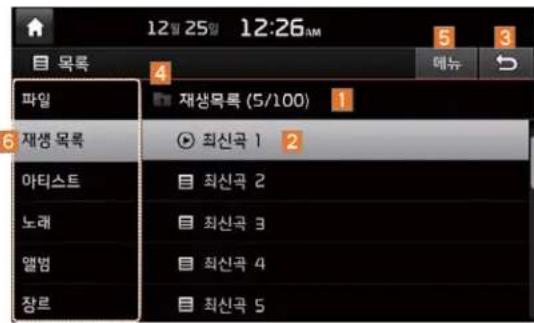
| 명칭 설명 | |
| 1 폴더/카테고리 | 현재 표시되고 있는 목록이 포함된 폴더/카테고리를 표시 |
| 2 현재곡, 현재 재생 중인 곡 이름에 하이라이트되어 표시 | |
| 3 이전버튼 재생 모드 회면으로 전환 | |
| 4 상위풀더/카테고리 | 상위 카테고리로 이동 |
3-30 I AV 조작에 대하여
| 명칭 설명 | |
| 5 메뉴 | • 재생 목록 추가 : 내 재생 목록에 추가할 파일을 선택 최대 100곡까지 저장이 가능하며, 원하는 파일을 선택 하고 추가를 누르시면 목록 내의 “재생 목록” DEM어 추가 • 재생 목록 삭제 : 재생 목록 DEM이 선택된 경우에는 현재 등록된 재생 목록을 삭제 • 파일 삭제 : My Music에 저장된 곡을 삭제 i 시스템 내 월본 곡이 삭제되는 것으로 해당 곡과 연계된 카테고리 내 곡 정보도 같이 삭제됩니다. • 현재곡 이동 다른 목록 하면으로 이동하였을 경우 현재 재생 중인 곡이 위치한 목록 페이지로 다시 전환 (현재 목록에 재생 중인 곡이 있는 경우 비활성화 됩니다.) |
| 6 검색 메뉴 | 메뉴에 해당하는 항목으로 곡을 검색 파일 검색뿐만 아니라, 재생 목록, 아티스트, 노래, 앨 범, 장르에 따라 곡을 검색 |
| 7 SEEK/TRACK | • 짧게 누르면(0.8초 미만) : 이전/다음 곡이 재생 또는 SEEK의 경우 재생 시간에 따라 이전/처음부터 재생 - 재생시간이 3초 이하인 경우 : 이전 곡으로 이동 - 재생시간이 3초 이상인 경우 : 현재 재생 중인 곡을 처음부터 재생 , 길게 누르면(0.8초 이상) : 재생화면으로 이동하여 현 재생 곡을 빠르게 이동 |
| 8 TUNE | ● TUNE 노브를 돌리면 이전/다음 리스트로 포커스를 이동. 원하는 곡이 선택되었을 때 ● TUNE 노브를 누르면 선택한 곡을 재생 i 5초 이내에 키 조작이 없으면 TUNE 검색이 종료 됩니다. |
part.4 블루투스 전화 조작에 대하여
사용하기 전에
블루투스 연결
블루투스 전화
04
블루투스 전화 조작에 대하여
사용하기 전에
블루투스 핸즈프리 사용안내
- 블루투스(Bluetooth ^® )는 근거리 무선 네트워킹 기술을 말하며, 2.4GHz 주파수를 이용해 일정 거리 안에서 각종 기기를 무선으로 연결 시킴니다.
- PC, 주변기기, 블루투스 폰, 타블렛PC는 물론 가전제품과 자동차등에 적용되며, 블루투스가 지원되면 케이블을 연결하지 않고도 빠른 속도로 데이터를 주고 받을 수 있습니다.
- 블루투스 핸즈프리는 블루투스 기능이 내장된 휴대폰을 사용하여 편리하게 전화기능을 사용할 수 있는 장치를 말합니다.
- 휴대폰 기종에 따라 일부 블루투스 핸프리 기능이 지원되지 않을 수 있습니다. 지원 가능한 휴대폰 기기 목록은 http://red.kia.com에서 확인이 가능합니다.
안전을 위한 주의 사항
- 블루투스 핸프리는 운전자의 안전한 운행을 돕는 기능으로써 차량에 장착된 헤드유닛과 블루투스 폰을 연결하면, 헤드유닛을 통해 전화 걸기와 받기, 전화번호부 관리 등을 편리하게 사용하실 수 있습니다. 사용하기 전 반드시 사용설명시를 확인하시기 바랍니다.
- 운전 중 과도한 조작으로 인한 전방 주시 소홀은 사고의 원인이 될 수 있습니다. 운전 중에는 지나친 기기 조직을 하지 마십시오. 화면 주시 시간이 길어지면 사고의 위험이 있으므로 화면을 볼 때는 반드시 짧은 시간 내에 보시기 바랍니다.
블루투스 폰 연결 시 주의 사항
- 블루투스 핸즈프리 헤드유닛과 휴대폰을 연결하기 전, 연결하려는 휴대폰이 블루투스 기능이 지원되는 폰인지 확인하시기 바랍니다.
- 자동연결 설정하기를 이용하면 차량 시동과 동시에 자동적으로 연결이 되므로, 블루투스 폰을 사용할 때마다 휴대폰의 블루투스 메뉴를 통해 헤드유닛으로 연결시도 하지 않아도 됩니다.
- 블루투스 폰 자동연결을 원하지 않으실 경우에는 기기의 블루투스 전원을 OFF로 설정하여 주십시오.
- 헤드유닛과 휴대폰 연결 시에는 반드시 정차 중에 실시하여 주십시오.
- 휴대폰 기종에 따라 간혈적으로 블루투스 연결이 정상적으로 되지 않을 경우에는 아래 방법을 참고하여 주십시오.
- 휴대폰의 블루투스 기능 OFF → ON 후 재 연결 시도
- 휴대폰의 전원 OFF → ON 후 재 연결 시도
- 휴대폰의 배터리를 완전히 탈거 후 다시 재부팅 후 연결 시도
4.차량 단말기 재부팅 후 연결 시도 - 차량 측 멀터미디어 시스템과 휴대폰 양쪽에서 모두 기기 등록을 삭제한 후 휴대폰 제등록
4-2 | 블루투스 전화 조작에 대하여
블루투스 연결
신규 기기 등록 하기
블루투스 기능을 사용하기 위해서는 휴대폰을 차량에 등록/연결해야 합니다.
블루투스 기기는 최대 5개까지 등록 가능합니다. 블루투스 기기는 한번에 한 개만 연결 가능합니다.
신규 기기 등록
헤드유닛 PHONE 키 또는 스티어링 휐 키 선택 ▶ 신규 기기 등록 기능을 선택 ▶ 휴대폰 에서 블루투스 기기 검색 후 차량 등록 ▶ 인증번호 입력 또는 인증판업 승인 ▶ 블루투스 연결
전화 설정을 통한 신규 기기 등록
헤드유닛 설정 키 선택 ▶ 전화 선택 ▶ 블루투스 연결 설정 선택 ▶ 신규 등록 선택 ▶ 휴대 폰에서 블루투스 기기 검색 후 차량 등록 ▶ 인증 번호 입력 또는 인증판업 승인 ▶ 블루투스 연결
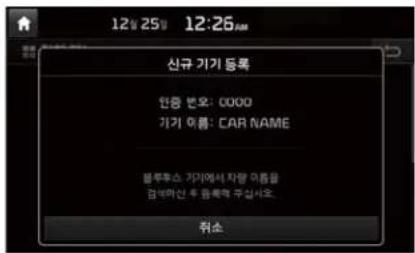
초기 인증번호는 0000입니다.
상기 이미지의 기기 이름은 예제입니다. 제품의 실제 기기이름 정보는 제품에서 확인해 주십시오.
블루투스 기기 연결 하기
기기 연결
헤드유닛 PHONE 키 또는 스티어링 휨 키 선택 ▶ 연결할 기기 이름 선택 ▶ 블루투스 연결
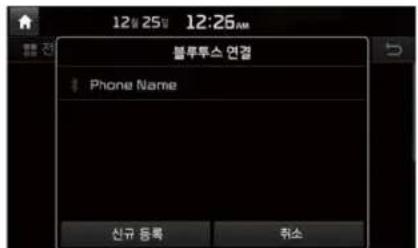
등록된 블루투스 기기를 연결합니다.
블루투스 연결 14-3
전화 설정을 통한 기기 연결
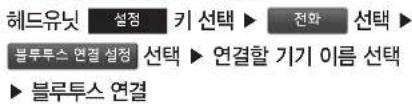
flowchart
graph LR
    A["헤드유닛"] --> B["설정"]
    B --> C["키 선택"]
    C --> D["전화"]
    D --> E["선택"]
    E --> F["블루투스 면결 설정"]
    F --> G["선택"]
    G --> H["연결할 기기 이름 선택"]
    H --> I["블루투스 연결"]
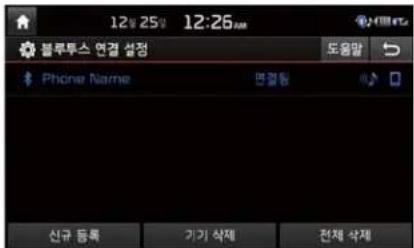
블루투스 기기 연결 해제 하기
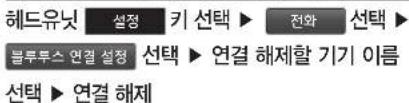
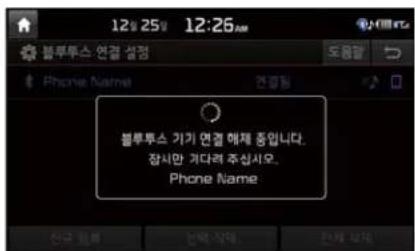
연결된 블루투스 기기를 연결 해제합니다.
블루투스 기기 삭제 하기
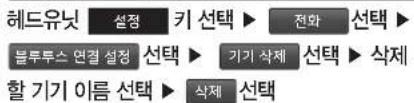
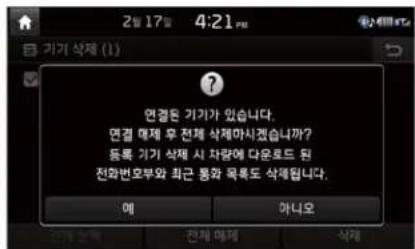
등록된 블루투스 기기를 삭제합니다. 블루투스 기기 삭제 시 치랑에 다운로드 받은 최근 통화 목록, 전화번호부 정보가 전체 삭제됩니다.
4-41 블루투스 전화 조작에 대하여
블루투스 전화
전화상태 아이콘
전화상태에 대하여 우측 상단명역에 표시합니다.
| 1 | 2 | 3 | |
| 4 | 5 | 6 | 설정 |
| 7 | 8 | 9 | |
| * | 0 | # | 통화 |
| 아이코 설명 | |
| 블루투스 헤즈프리 연결된 상태, 블루투스 전화 기능을 사용 | |
| 블루투스 오디오 연결된 상태, 블루투스 오디오 기능을 사용 | |
| 블루투스 헤즈프리와 오디오가 모두 연결된 상태, 블루투스 전화 및 오디오 기능을 모두 사용 | |
| 통화 수신 긴도 인테나 | |
| 연결된 블루투스 기기의 배터리 잔량 | |
| 최근 통화 목록 다운로드 중 상태 | |
| 전화번호부 다운로드 중 상태 | |
| 블루투스 전화 통화 중 상태 | |
| 마이크 통화 음소거 상태 | |
i 정보
- 휴대폰 배터리와 통화 수신감도 안테나 아이콘은 블루투스 기기에 따라 휴대폰의 표시 상태와 상이하거나 해당기능이 지원되지 않을 수도 있습니다.
- 휴대폰 배터리 양은 폰에 표시되는 상태와 상이할 수 있습니다.
블루투스 전화14-5
전화 걸기
블루투스 기기 연결 후 전화 걸기 동작을 수행합니다.
- 헤드유닛 PHONE 키 또는 스티어링 휨

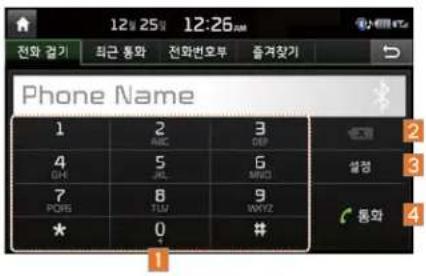
| 명칭 설명 | |
| 1키패드 동화 전화 번호 입력 | |
| 2지움 입력한 전화번호 지움 | |
| 3설징 블루두스 설정 회면으로 전환 | |
| 4동화 | 전화번호 입력 후• 동화 버튼 누르면 : 입력번호로 밝신전화번호 미입력 상대에서 최근발신 목록이 있는 경우• 동화 버튼 누르면 : 최근 밝신번호 표시• 동화 버튼을 길게 누르면 :최근 발신번호로 자동 발신 |
정보
- 휴대폰에 저장된 단축번호가 있는 경우 키패드 입력 시 단축번호 마지막 자리를 길게 누르면 단축번호 발신이 가능합니다. 차량에서 단축 번호 저장은 불가능하며, 휴대폰에 단축번호가 저장되어 있는 경우에만 단축번호 발신이 가능합니다. 휴대폰 기종에 따라 단축 다이얼 기능이 지원되지 않을 수 있습니다.
전화 수신/거부하기
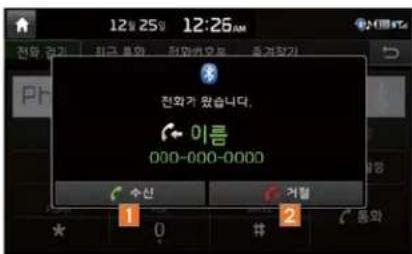
블루투스 기기 연결 후 전화 수신 시 알림 팝업이 표시됩니다.
| 명칭 설명 | |
| 1 수신 전화 수신 | |
| 2 거절 전화 수신 | 기부 |
i 정보
- 휴대폰 기종에 따라 전화 수신 시 수신 거부 기능이 지원되지 않을 수 있습니다.
4-6 | 블루투스 전화 조작에 대하여
통화 중 메뉴 조작
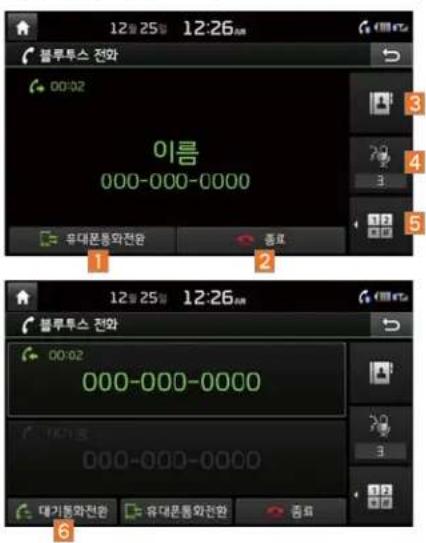
| 명칭 실명 | |
| 1 유대몬동화전환 | 차량 핸즈프리 통화옥을 휴대몬으로 전환 |
| 2 종로 동화 종료 | |
| 3 전화번호부 전화 | 번호부 회면으로 전환 |
| 4 마이크 음량 동화 중 마이크 음량 조절 | |
| 5 키패드 | ARS 번호 입력 회면으로전환 |
| 6 대기통화전환 | 대기 통화가 있는 경우 통화를 전환. 정보표시장의번호 선택 시에도 통화가전환i 대기통화전환이란 통화중 다른 전학가 걸려 올경우 세로 수신된 전화를 받기 위하여 이전 통화를 대기 상태로 바꾸는 기능을 말합니다. |
i 정보
- 상대방 전화번호가 전화번호부에 저장되어 있을 경우에는 상대방의 이름이 표시되며, 저장되어 있지 않을 경우에는 전화번호만 표시됩니다. 휴대폰 기종에 따라 전화번호가 표시되지 않을 수 있습니다.
- 블루투스 기기에 따라 휴대폰 통화전환 기능이 지원되지 않을 수도 있습니다.
- 블루투스 기기에 따라 대기통화전환 기능이 지원되지 않을 수도 있습니다.
- 블루투스 핸즈프리 통화 중에는 AV모드 및 설정 등 화면전환이 불가능합니다.
- 휴대폰 기종에 따라 상대방에게 들리는 통화 음량 크기가 상이할 수 있습니다. 상대방에게 통화 음이 잘 들리지 않거나 지나치게 클 경우 마이크 음량을 조절하여 주시기 바랍니다.
블루투스 전화14-7
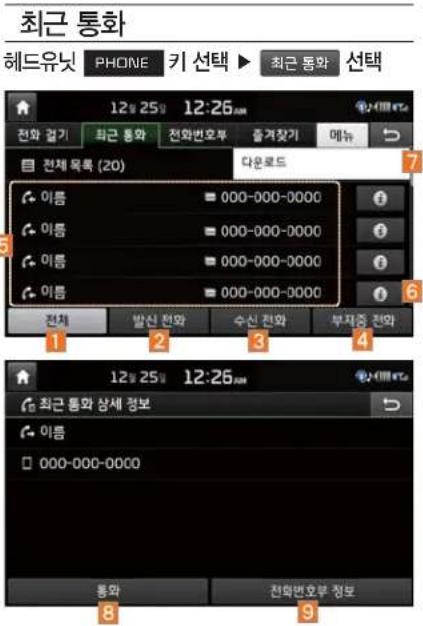
| 명칭 설명 | |
| 1 전체 전체 동화 | 목록을 표시 |
| 2 발신 전화 발신 | 동화 목록을 표시 |
| 3 수신 전화 수신 | 동화 목록을 표시 |
| 4 부재중 전화 부 | 재중 동화 목록을 표시 |
| 5 동화 목록 선택 | 된 동화목록 내용 |
| 6 정보 최근 동화 | 상세 정보 표시 |
| 7 다운로드 | 휴대폰에 저장된 최근 동화목록 다운로드 |
| 8 동화 최근 동화 | 번호로 전화연결 |
| 9 전화번호부정보 | 저장된 번호임 경우 전화번호부 상세 정보 화면으로전환 (전화번호부에 저장된번호임 경우에만 표시) |
4-8 | 블루투스 전화 조작에 대하여
i 정보
- 휴대폰 기종에 따라 통화기록이 최근 통화 목록에 저장되지 않을 수 있습니다.
- 최근 통화는 발신, 수신, 부재중 목록 각각 최대 50개씩 다운로드 받으실 수 있습니다.
- 전화발신/수신 시간과 통화시간 정보는 차량에 표시되지 않습니다.
- 최근 통화목록 다운로드 중일 경우 상태표시바에 아이콘(주) 표시됩니다.
- 블루투스 기기에서 전화번호 다운로드 기능을 허락하지 않는 경우 다운로드가 불가능합니다.
- 일부 기기의 경우 최근통화 다운로드 수행 시 기기의 승인이 필요한 경우가 있습니다. 정상적으로 다운로드가 되지 않을 경우 블루투스 기기 설정 또는 화면상태를 확인하여 주십시오.
- 일부 기기에 대해서는 다운로드 기능이 지원되지 않을 수 있습니다. 사용하시는 블루투스 기기가 다운로드 기능을 지원하는지 확인하여 주십시오. 블루투스 지원기기 및 기능 호환성 관련해서는 아래의 사이트를 참조하여 주십시오
- 기아레드 memb버스 : http://red.kia.com
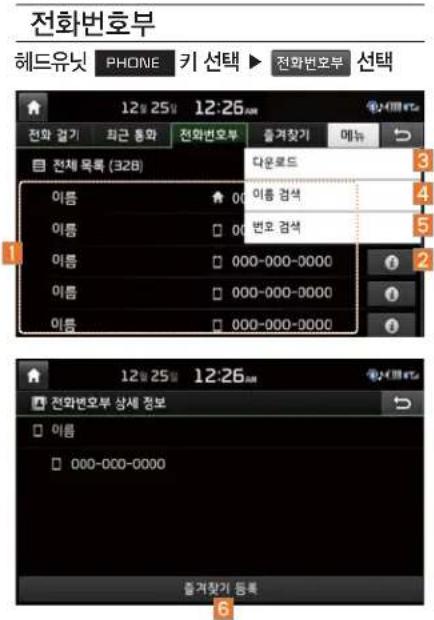
| 명칭 설명 | |
| 1 전화번호 목록 | 전화번호부 정보를 표시 선택 시 해당 번호로 전화 |
| 2 정보 | 전화번호부 상세 정보를 표시 |
| 3 다운로드 | 유대폰에 저장된 전화번호 부 목록을 다운로드 |
| 4 이름 검색 | 이름을 입력하여 전화번호 부를 검색 |
| 5 번호 검색 | 번호를 입력하여 전화번호 부를 검색 |
| 6 즐겨찾기 등록 | 즐거찾기 목록에 전화번호를 등록 |
정보
- 일부 기기의 경우 전화번호부 다운로드 수행 시 기기의 승인이 필요한 경우가 있습니다. 정상적으로 다운로드가 되지 않을 경우 블루투스 기기 설정 또는 화면상태를 확인하여 주십시오.
- 일부 기기에 대해서는 다운로드 기능이 지원되지 않을 수 있습니다. 사용하시는 블루투스 기기가 다운로드 기능을 지원하는지 확인하여 주십시오. 블루투스 지원기기 및 기능 호환성 관련해서는 아래의 사이트를 참조하여 주십시오.
- 기아레드 MEMBER스:http://red.kia.com
i 정보
- 전화번호부는 등록된 블루투스 기기당 최대 5000개까지 다운로드 가능합니다.
- 다운로드 받은 전화번호부는 차량에서 편집 및 삭제가 불가능합니다.
- 전화번호부는 해당 블루투스 기기가 연결된 상태에만 확인 가능합니다.
- 해당 블루투스 기기가 연결 해제되었을 경우에도 기존 다운로드 데이터는 유지됩니다. (단, 등록 폰 삭제 시 해당 폰에 저장된 전화번호부 및 최근 통화목록 전체 데이터가 삭제됩니다.)
- 다운로드 받은 전화번호 데이터는 헤드유닛 상태에 따라 손실될 경우가 있습니다. 중요한 데이터는 안전한 곳에 보관 하시길 바랍니다.
- 휴대폰 모델 및 상태에 따라 폰북 전송시간 및 다운로드 시간이 차이가 날 수 있습니다.
- 휴대폰 전화번호부 다운로드 시 기존 데이터는 삭제됩니다.
- 다운로드 시 기본적으로 SIM 및 휴대폰에 저장된 전화번호부를 동시에 다운로드 받습니다.
-일부 블루투스 기기는 SIM 의 전화번호부 다운로드 기능을 지원하지 않을 수 있습니다.
전화번호부 다운로드 중일 경우 상태표시바에 아이콘(79) 표시됩니다.
블루투스 전화14-9
i 정보
- 즐겨찾기는 블루투스 기기당 최대 10개까지 등록이 가능합니다.
- 즐겨찾기는 해당 블루투스 기기가 연결된 상태에서만 확인 가능합니다.
- 즐겨찾기는 직접 삭제를 하거나, 등록폰을 삭제하기 전까지는 데이터를 계속 유지합니다.
즐겨찾기
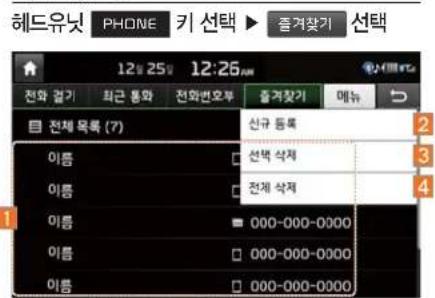
| 명칭 설명 | |
| 1 즐겨찾기 목록 | 즐겨찾기 번호 정보 표시 선택 시 해당 번호로 전화 연결 |
| 2 신규 등록 즐겨찾기 목록을 신규 등록 | |
| 3 선택 삭제 즐겨찾기 목록을 선택 삭제 | |
| 4 전체 삭제 즐겨찾기 목록을 전체 삭제 | |
4-10 | 블루투스 전화 조작에 대하여
05
K_IF PHEV 16_G4.0[KO]AVN_PART5.indd 5-1
part.5 내비게이션
기본기능
검색
경로
TPEG
설정
네비게이션 불량이라고 생각하기전에
2016-06-27 오전 10:42:
내비게이션
기본기능
내비게이션 화면 조작
지도 화면에서 조작할 수 있는 기본 기능입니다.
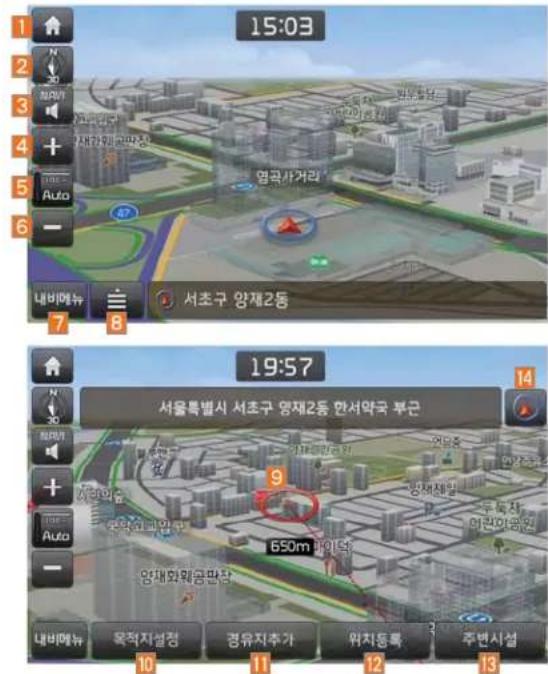
5-21내비게이션
| 명칭 설명 | ||
| 1 | [5803] | 홈 회면으로 이동 |
| 2 | [6C0D] | 지도뷰 시점을 변경 |
| 3 | [СЗКУ] | 내비게이션 안내 음량을 조절 |
| 4 | [2X2B] | 지도를 확대 |
| 5 | [5ZZZ] | 안내에 따라 자동으로 축척을 변경 |
| 6 |  | 지도를 축소 |
| 7 | [036Z] | 내비게이션 메뉴(검색, 경로, TPEG) |
| 8 | [0YWY] | 지도에서 빠르게 실행할 수 있는 메뉴 |
| 9 | [5727] | 업하는 지도 위치를 터치하면 해당 위치의 지도로 이동 |
| 10 | [2X3Z] | 해당 위치를 목적지로 설정 |
| 11 | [CK6D] 가 | 경로가 있을 경우 해당 위치를 경유지로 설정 |
| 12 | [322C] 목 | 해당 위치를 등록 |
| 13 | [02AC] 쓴 | 해당 위치 주변 시설을 검새 |
| 14 |  | 버튼을 누르던 헌위치로 변경 |
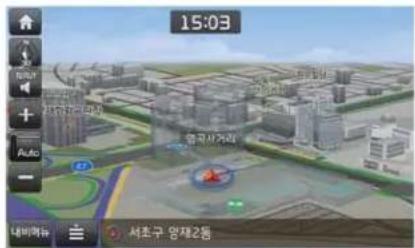
지도뷰 변경
지도고정, 지도희전, 버드뷰 3D 등 다양한 방법으로 지도 시점을 변경할 수 있습니다.
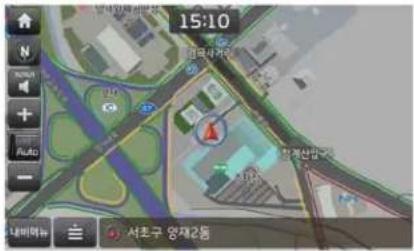
| 명칭 설명 | |
| 지도고정 | N 버튼을 눌러 지도고정으로 변경, 차량 방향과 관계없이 지도가 향상 북쪽 방향으로 고징되어 표시 |
| 지도회전 | N 버튼을 눌러 지도회전으로 변경, 차량 방향에 따라 지도가 회전되어 표시 |
| 버드뷰 3D | N 버튼을 눌러 버드뷰 3D로 변경, 지도 상의 긴물 등이 입체적으로 표시 |
내비게이션 사운드
내비게이션 사운드 버튼을 눌러 볼륨을 손쉽게 조절할 수 있습니다.
버튼을 누릅니다.
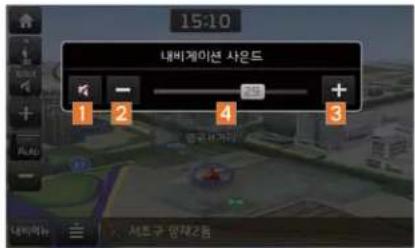
| 명칭 설명 | |
| 1 | 음소거를 설정 |
| 2 | 줄임 |
| 3 | 높임 |
| 4 | 원하는 봄륜을 설정 |
화면 확대 및 축소
화면을 손쉽게 확대 및 축소할 수 있습니다.
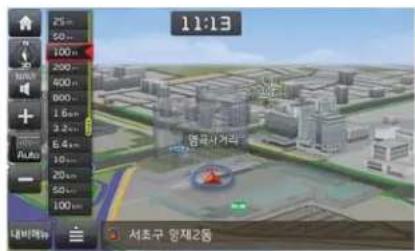
- , **을 누르면 회면이 확대, 축소됩니다.
기본기능15-3
축척 선택
주행증 지도 축척을 자동으로 변경할 수 있습니다.
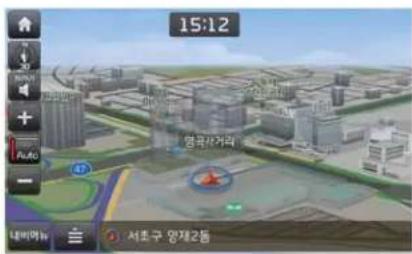
| 명칭 설명 | |
| 수행하는 도로의 등급에 따라 자동으로 지도 축적이 변경 | |
홈 화면의 내비게이션 지도는 지동 축척 모드로 동작합니다.
메뉴
재탐색
화면 좌측 하단의 법률 선택 ▶ 재탐색
버튼 선택
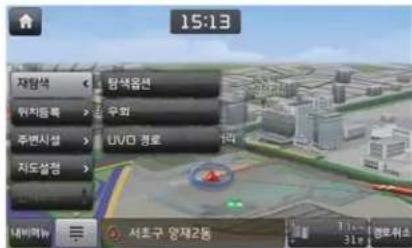
제탐색 버튼을 누르면 탐색옵션, 우회, UVO 경로를 설정할 수 있습니다. (안내중인 경로가 있을 경우에만 재탐색 버튼이 활성화됩니다.) UVO 탐색과 단말 탐색의 교통정보는 시간차가 존재하여 탐색 결과가 서로 다룰 수 있습니다.
참고
- UVO 경로를 이용하기 위해서는 UVO 서비스에 가입하셔야 합니다.
· 탐색옵션
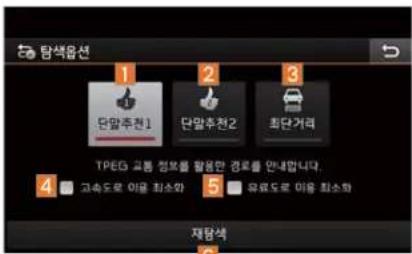
| 명칭 설명 | |
| 1 단말추천1 | TPEG 경로 정보를 활용한 경로를 안내 |
| 2 단발추천2 | TPEG 교통 정보와 동계 교통 정보를 활용한 경로를 안내 |
| 3 최단거리 | 목지지꺼리의 짧은 거리의 경로를 안내 |
| 4 고속도로 이용 최소화 | 고속도로의 이용을 최소화 한 경로를 탐색 |
| 5 유료도로 이용 최소화 | 유료도로 이용을 최소화한 경로를 탐색 |
| 6 재탐색 | 선택한 옵션으로 재탐색 |
5-41내비게이션
·우회
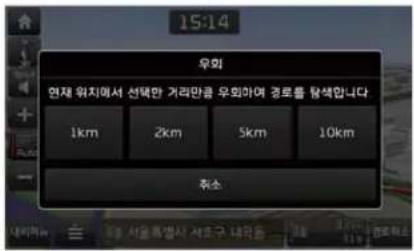
현위치부터 설정된 거리만큼 우회하여 경로를 탐색합니다. (치량이 도로상에 있을 경우만 등작하는 기능입니다.)
•UVO 경로
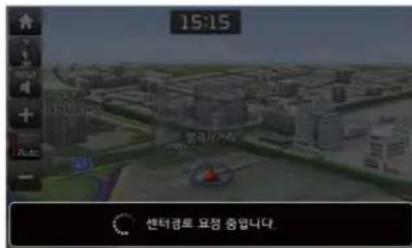
UVO 경로를 요청합니다. (센터에서 경로를 탐색 합니다.) UVO 탐색을 실시한 경우라도 경로 이탈 시에는 UVO 재탐색을 실시하지 않습니다. (단말 제탐색 실시)
참고
- UVO 경로를 이용하기 위해서는 UVO 서비스에 가입하여야 합니다.
위치등록
화면 좌측 하단의 범튼 선택 ▶ 위치등록
버튼 선택
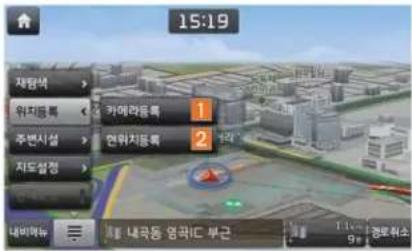
| 명칭 설명 | |
| 1 카메라등록 | 현재위치에 카메라가 등록(차량이 도로상에 있을 경우만 카메라 등록이 가능) |
| 2 면위지등록 | 현재 위치를 등록 |
기본기능 15-5
주변시설
주변 시설정보를 지도상에 표시할 수 있으며, 검색 및 편집이 가능합니다.
-주변시설 보기
화면 좌측 하단의

주변시설
버튼 선택
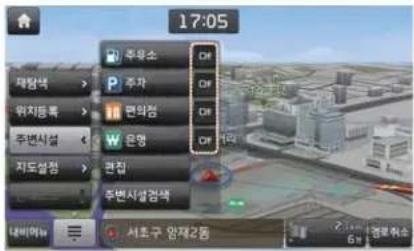
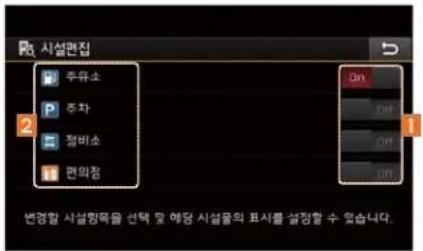
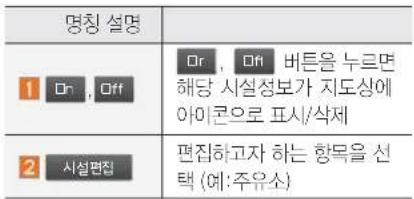
Un, Off 버튼을 누르면 해당 시설 정보가 지도상에 아이콘으로 표시/삭제됩니다.
주변시설 하위 업종 선택 시 리스트로 이동합니다. 원히는 업종을 선택합니다. (예 : 주유소)
주변에 있는 주유소 리스트가 표시됩니다.
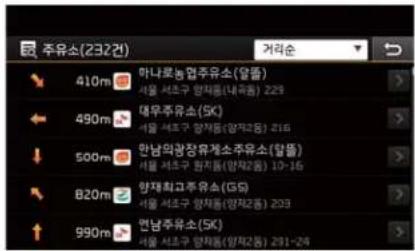
거리순, 명징순, 가직순 으로 정렬이 가능합니다.
원하는 주유소를 선택하면 위치 정보를 확인할 수 있습니다.

| 명칭 설명 | |
| 1 전화 위험이 가능 | |
| 2 목적지설정 | 해당 위치를 목적지로 설정(변경) |
| 3 경유지추가 | 해당 위치를 경유지로 설정 |
| 4 위치등록 | 해당 위치를 저장 |
5-61내비게이션
·편집
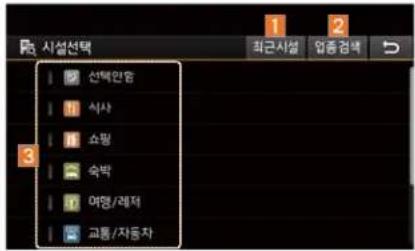
새로 등록할 항목을 선택합니다.
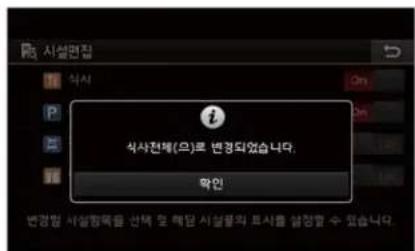
주유소 에서 식사전제 로 시설명이 변경됩니다.
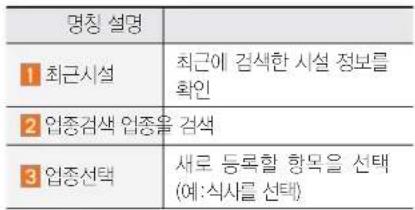
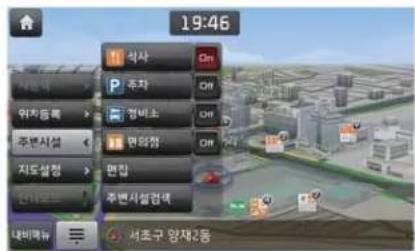
식사 항목으로 변경된 것을 확인할 수 있습니다.
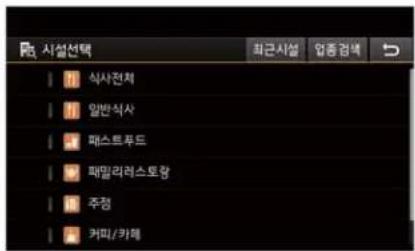
식사 내 세부 시설 항목 리스트가 표시됩니다.
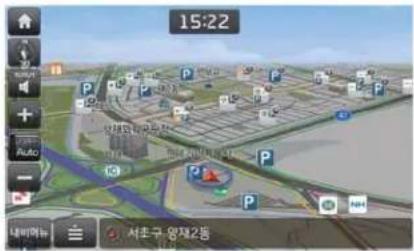
지도상에 시설정보 아이콘이 활성화된 모습입니다.
변경하기를 원하는 세부 시설을 선택합니다.
기본기능15-7
·주변시설 검색
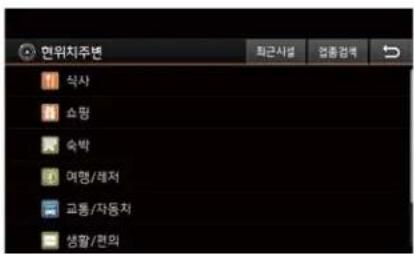
검색을 원하는 항목을 선택합니다.
화면 좌측 하단의 루 버튼 선택 ▶ 주변시설 버튼 선택 ▶ 주변시설 검색 버튼 선택 ▶ 원하는 항목선택
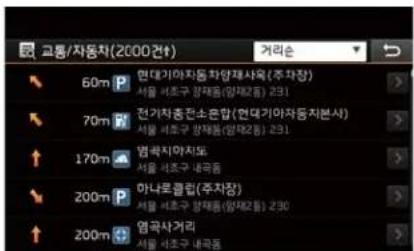
원하는 시설을 선택하면 위치 및 상세 정보를 확인할 수 있습니다.
5-81내비게이션
지도설정
화면 좌측 하단의 법통 선택 ▶ 지도 설정 버튼 선택
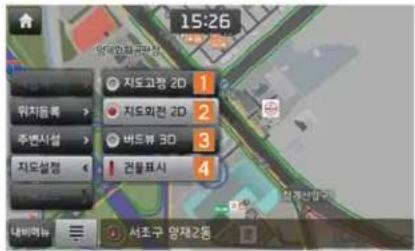
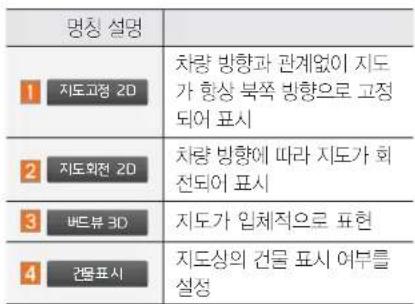
안내모드
화면 좌측 하단의 밖 Titanic 선택 ▶ 버튼 선택
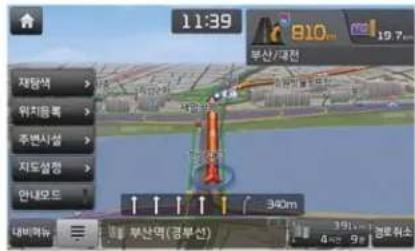
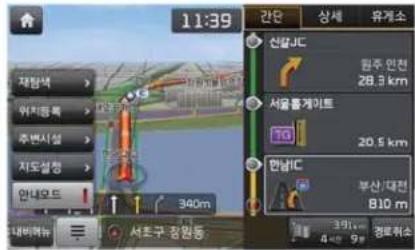
안내모드를 예비안내, TBT안내로 변경할 수 있습니다.
검색
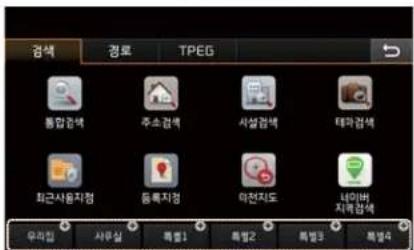
통합 검색
다양한 검색어를 입력하여 손쉽게 목적지를 검색할 수 있습니다.

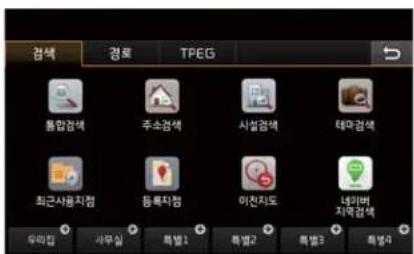
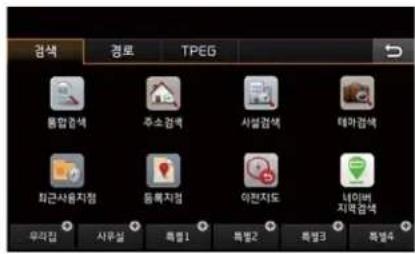
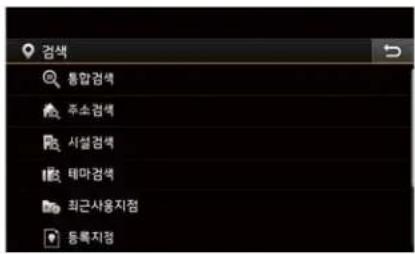
통합검색 아이콘을 누르면 다양한 검색방법으로 위치를 검색할 수 있습니다.
목적지 통합 검색 방법
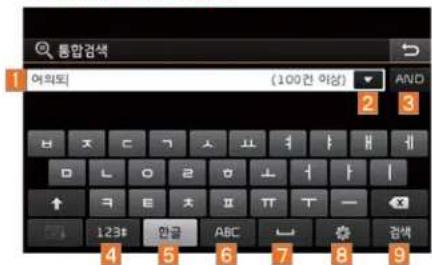
키페드를 사용하여 전체 명칭, 초성, 전화번호, 주소 등을 입력하여 검색할 수 있습니다.
![명칭 설명 1 입석장 2 ▼ 3 AND 4 123# 5 한글 6 ABC 7 3mm 8 ★ 9 검색 입력된 명칭이 표시됨 최근 검색어를 확인 검색어를 중복 입력 검색 숫자와 득수문자로 변환 한글로 변환 영문으로 변환 기패드 상의 문자 비튼을 [그니디] 또는 [브즈디] 순으로 나열 입력한 검색어로 검색](/content/2026/05/1109444/images/2842069a27629d3a12fa278c863db46b8048ac98f7f54fb6ee09afed66529abb.jpg)
-전체 명칭 검색
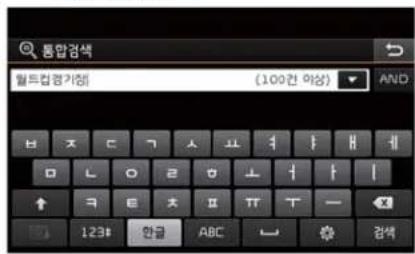
전체 명칭을 입력 후 검서 버튼을 누릅니다.
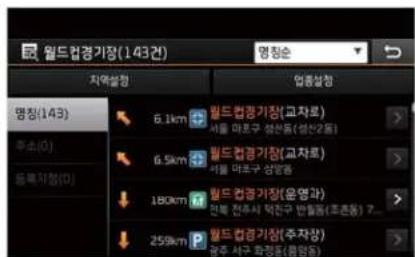
해당 명칭에 대한 검색 정보를 확인할 수 있습니다.
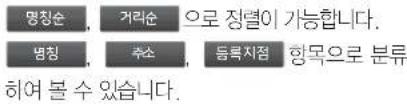
검색15-9
• 초성 검색
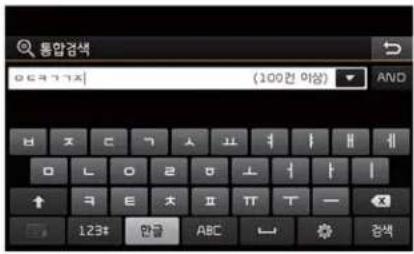
명칭의 초성을 입력 후 검색 버튼을 누릅니다.
·전화번호 검색
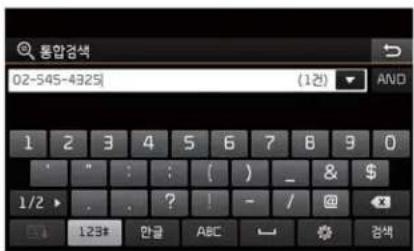
전화번호를 입력 후 검색 버튼을 누릅니다. 전화번호 검색은 전체 번호를 입력 후 사용해 주십시오.
•주소 검색
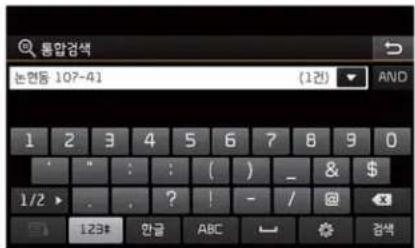
주소를 입력 후 검색 버튼을 누릅니다.
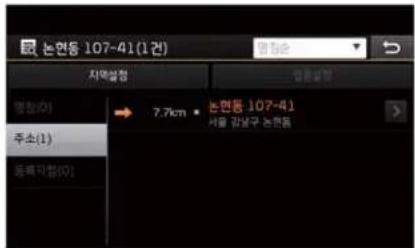
해당 주소에 대한 검색 정보를 확인할 수 있습니다.
통합 검색 설정
지역 및 업종을 설정하여 손쉽게 목적지를 검색할 수 있습니다.
·지역 설정
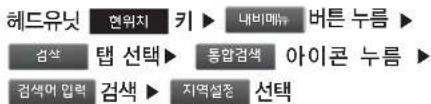
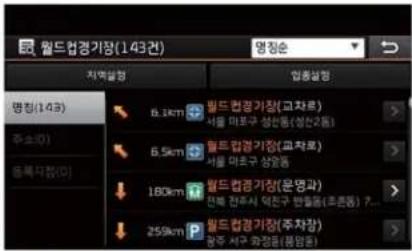
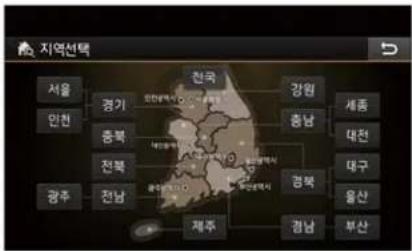
원하는 지역을 선택합니다.
5-10 | 내비게이션
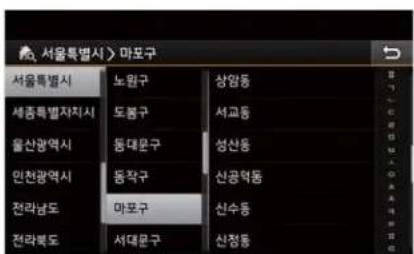
원하는 시/도, 구/군, 읍/면/동을 선택합니다.
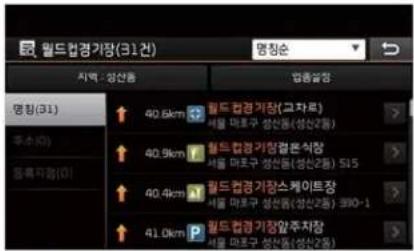
선택한 지역의 검색 정보를 확인할 수 있습니다.
·업종설정
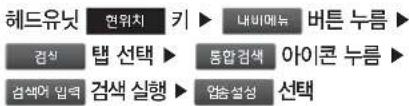
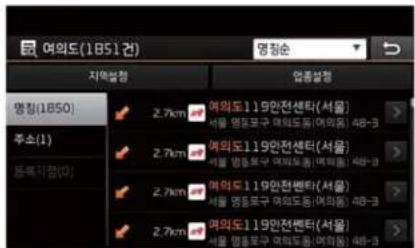
검색 목록 화면에서 업종설정 버튼을 누릅니다.
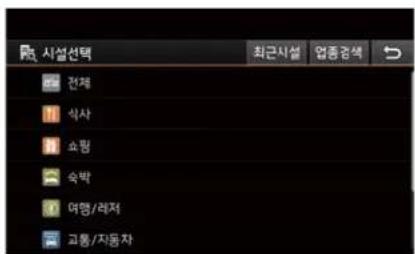
원하는 항목을 선택합니다.
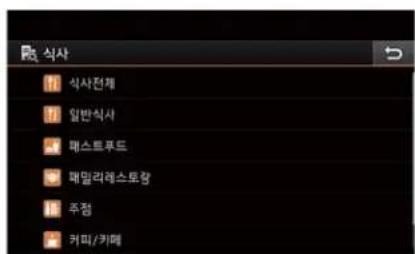
하위 목록에서 원하는 항목을 선택합니다.
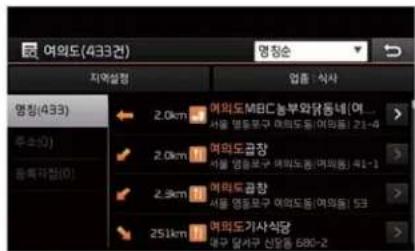
업종: 식사 외 관련된 리스트만 표시합니다.
검색 15-11
주소 검색
다양한 방식의 주소 검색을 통해 손쉽게 목적지를 검색할 수 있습니다.

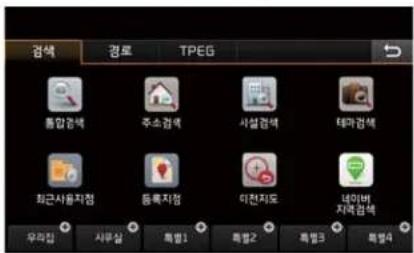
주소검색 아이콘을 누릅니다.
주소 검색은 법정동에 대해 지원합니다. (행정동을 통한 검색 불가)
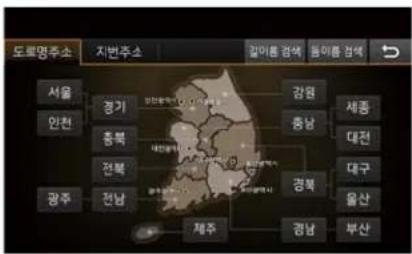
도로명 주소 검색
도로명 주소를 통해 손쉽게 목적지를 검색할 수 있습니다.
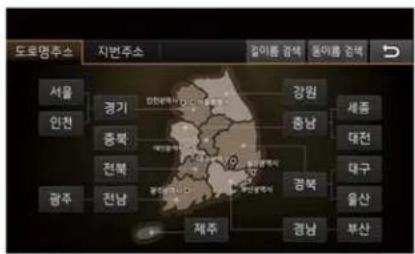
도로명주소 탱을 선택한 후 도/광역시를 선택합니다.
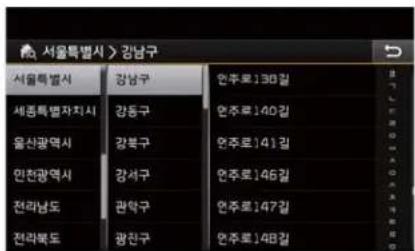
원히는 시/도, 구/군, 도로명을 선택합니다.
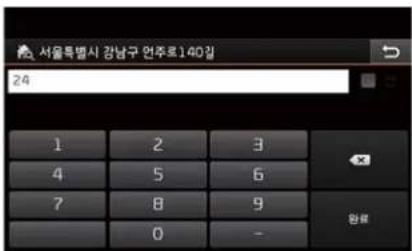
건물 번호를 입력 후 완료 버튼을 누릅니다.
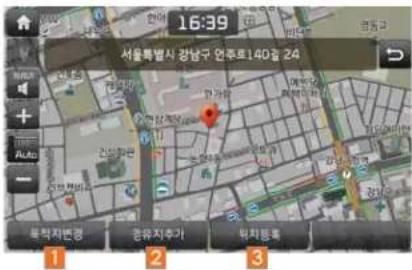
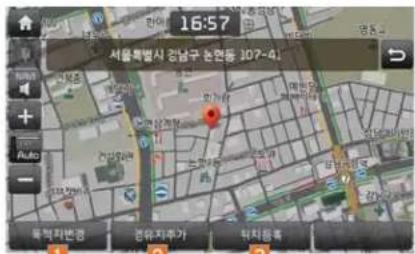
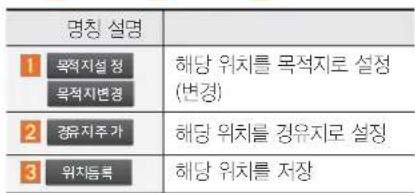
| 명칭 설명 | |
| 1목적지실 정 | 해당 위치를 목적지로 설정(변강) |
| 2경유지주가 | 해당 위치를 경유지로 설정 |
| 3위치등록 | 해당 위치를 저장 |
5-12 | 내비게이션
지번주소 검색
번지 주소를 통해 손쉽게 목적지를 검색할 수 있습니다.
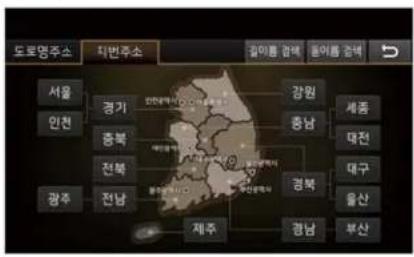
탭을 선택한 후 도/광역시를 선택합니다.
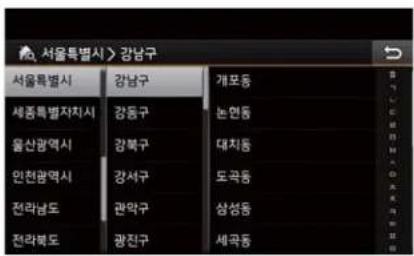
원하는 시/도, 구/군, 읍/면/동을 선택합니다.
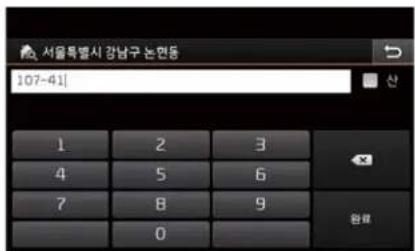
주소 번지를 입력 후 완료 버튼을 누릅니다.
길이름 검색
길이름을 통해 손쉽게 목적지를 검색할 수 있습니다.
길이 Leading 검색 버튼을 누릅니다.
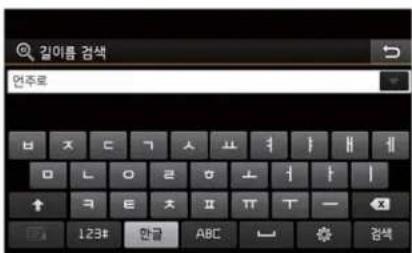
길이름을 입력 후 검색 버튼을 누릅니다.
검색 15-13
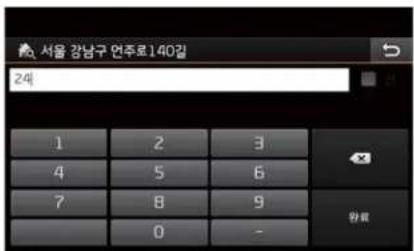
건물 번호를 입력 후 완료 버튼을 누릅니다.
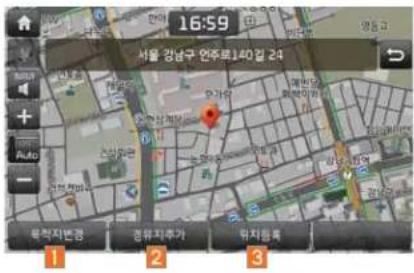
| 명칭 설명 | |
| 1 목적지설정목적지변경 | 해당 위치를 목적지로 설정(변강) |
| 2 경유지주가 | 해당 위치를 경유지로 설정 |
| 3 위치등록 | 해당 위치를 지장 |
동이름 검색
동이름을 통해 손쉽게 목적지를 검색할 수 있습니다.
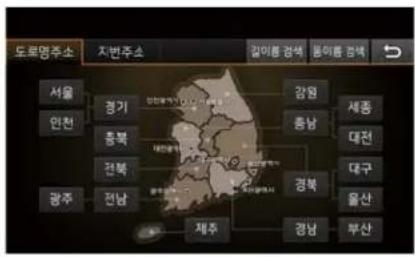
동이름 검색 버튼을 누릅니다.
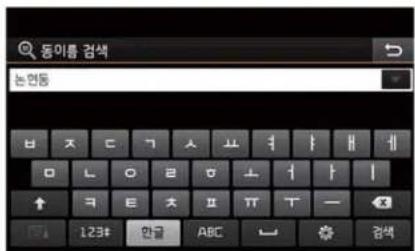
동이름을 입력 후 검SEX 버튼을 누릅니다.
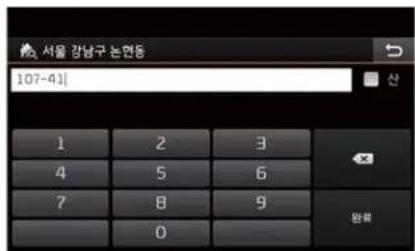
번지를 입력 후 완료 버튼을 누릅니다.
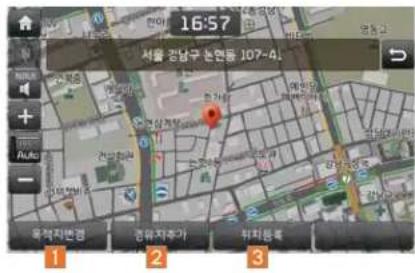
| 명칭 설명 | |
| 1목적지설정목적지변정 | 해당 위치를 목적지로 설정(변강) |
| 2경유지주가 | 해당 위치를 경유지로 설정 |
| 3위치등록 | 해당 위치를 지징 |
5-14 | 내비게이션
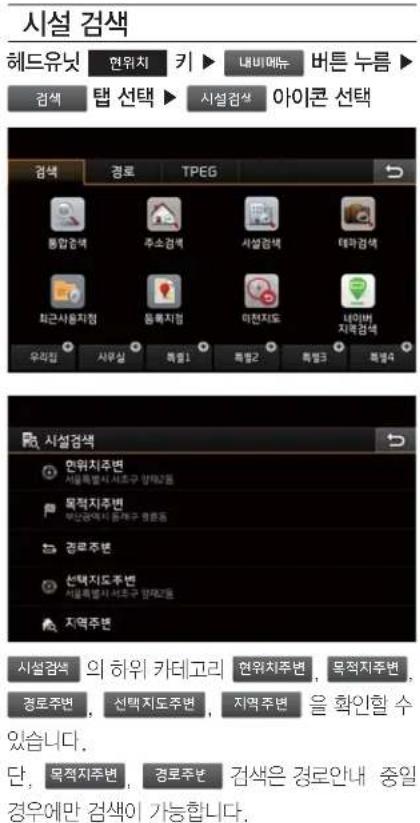
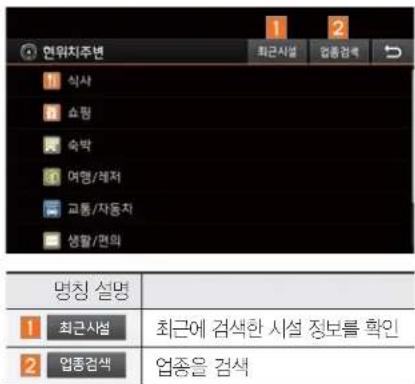
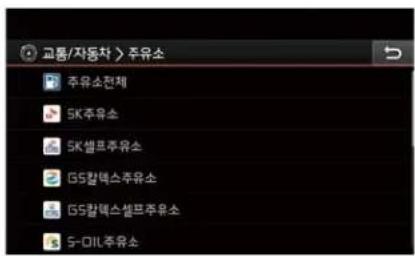
원하는 항목을 선택합니다.
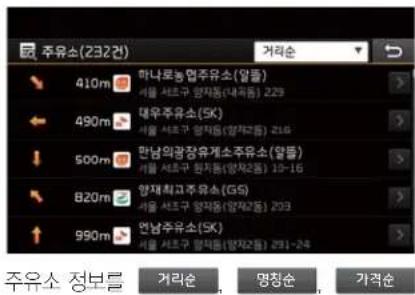
으로 정렬합니다.
원하는 시설을 선택하면 상세 정보를 얻을 수 있습니다.
검색 15-15
테마 검색
원히는 테마별로 손쉽게 건색 정보를 잃을 수 있습니다.

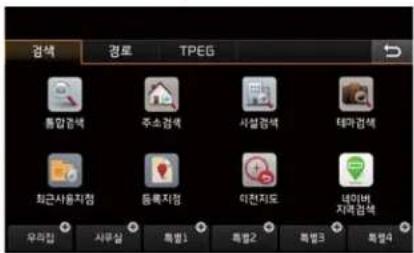
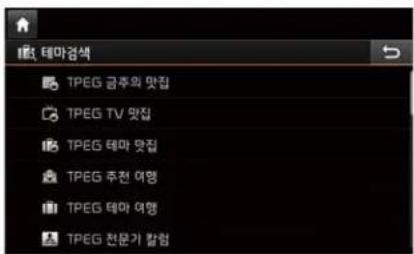
테마검식 메뉴의 하위 카테고리를 확인할 수 있습니다. 원하는 항목을 선택합니다.
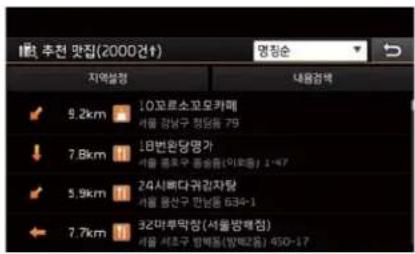
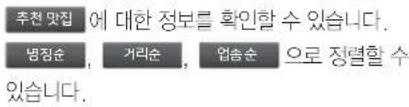
지역설정
김색 결과를 지역별로 제 분류하여 성렬할 수 있습니다.
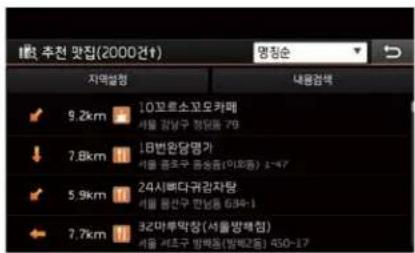
지역설정 버튼을 누릅니다.
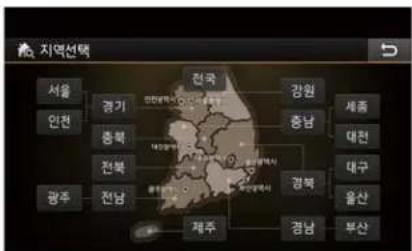
원하는 지역을 선택합니다.
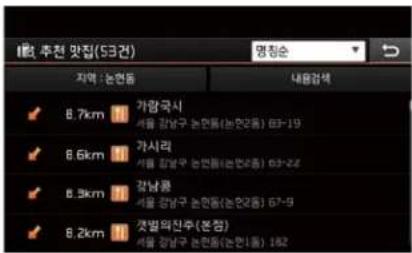
원하는 지역 내의 검색 결과를 얻을 수 있습니다.
5-16 | 내비게이션
내용검색
검색 결과를 내용 검색을 통해서 재분류하여 정렬할 수 있습니다.
리스트 명칭 또는 상세 설명 내의 Text를 검색하여 표시합니다
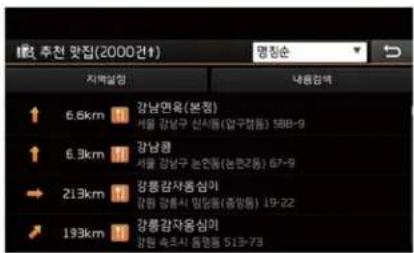
내용검산 버튼을 누릅니다.
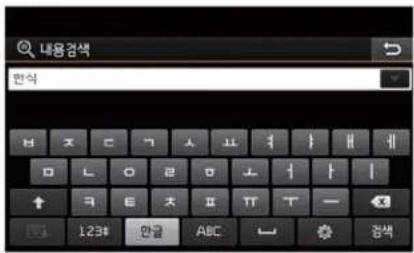
검색어를 입력 후 검색 버튼을 누릅니다.
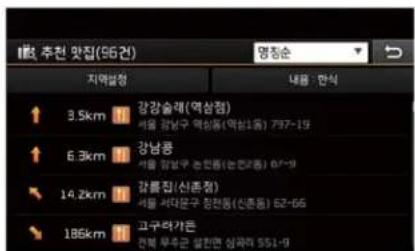
검색어에 따라 재 분류된 정보를 얻을 수 있습니다.
상세 정보 내에 만식이라는 문구가 포함되어 있는 리스트만 표시합니다.
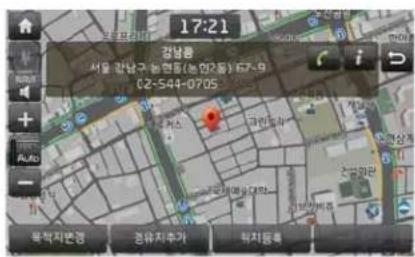
리스트를 선택하여 지도화면으로 이동 후 지도화면 상단의 1 버튼을 선택하면 상세 정보 화면이 표시됩니다.
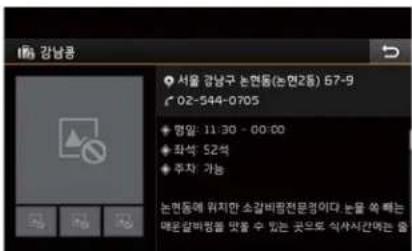
상세 정보 화면을 확인할 수 있습니다.
검색 15-17
최근 사용지점
최근에 사용한 목적지, 검색지, 출발지를 손쉽게 검색할 수 있습니다.

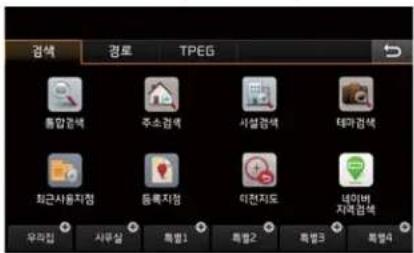
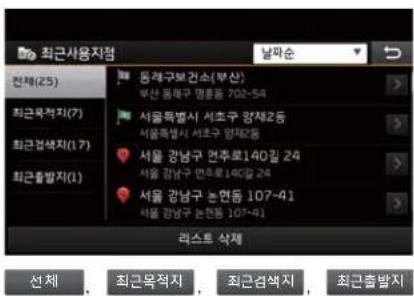
에 따라 정렬할 수 있습니다.
날짜순, 명칭순 으로 정렬할 수 있습니다.
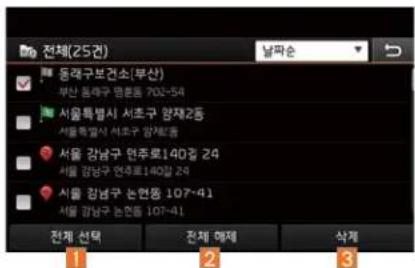
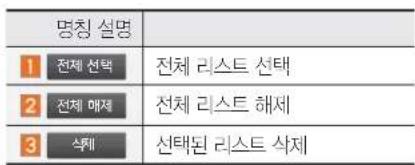
리스트 삭제 버튼 누름 ▶ 삭제 버튼을 눌러 정보를 삭제할 수 있습니다.
등록지점
최근에 사용한 등록지점을 저장 및 편집할 수 있습니다.

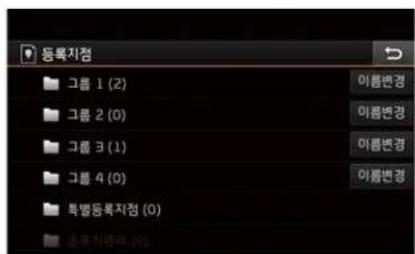
이름변점 버튼을 누르면 그룹의 이름을 변경할 수 있습니다.
5-18 | 내비게이션
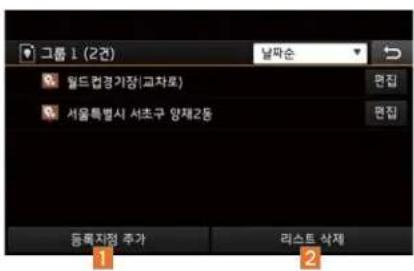
원하는그룹을선택합니다.
등록된 항목을 누르면 지도에서 위치를 확인할 수 있습니다.
| 명칭 설명 | |
| 1 등록지점 추가 | 검색을 동해 등록지점을 추가 |
| 2 리스트 삭제 | 등록된 리스트를 삭제 |
등록지점 편집
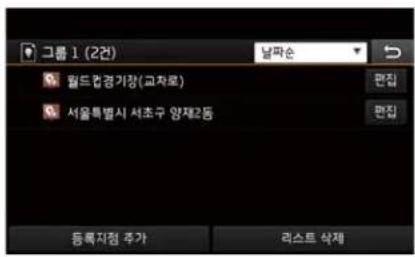
편집 버튼을 누릅니다.
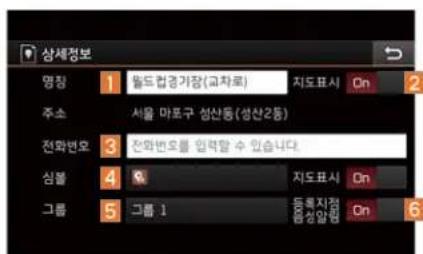
| 명칭 설명 | |
| 1 명칭 명칭 변경 | |
| 2 지도표시 | On, Off 버튼 실성을통해 지도 표시 시 명칭표시여부 변경 |
| 3 전화번호 전화번호 입력 | |
| 4 심볼 심볼 변경 | |
| 5 그룹 그룹 변경 | |
| 6 등록지점음성알림 | On, Off 버튼 설정을통해 등록지점 음성알림 여부를 변경 |
검색 15-19
이전 지도
이전에 검색한 지도 정보를 확인할 수 있습니다.
헤드유닛 민위치 키 ▶ 내비메뉴 버튼 누름 ▶
검색 탑 선택 ▶ 이전지도 아이콘 선택
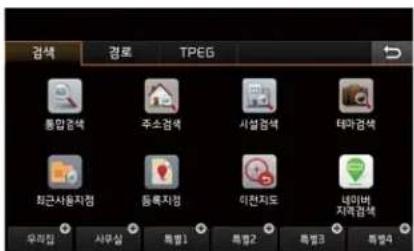
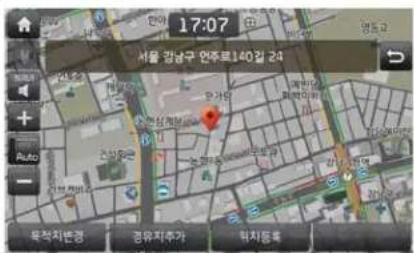
이전 지도 위치를 표시합니다.
네이버 지역검색
네이버와 연동된 지역 검색 기능을 실행할 수 있
合
헤드유닛 현위치 키 ▶ 내비매뉴 버튼 누름 ▶ 검색 탭 선택 ▶ 네이버 지역감색 아이콘 선택
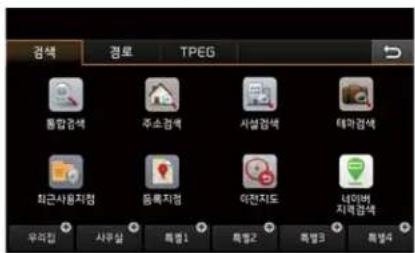
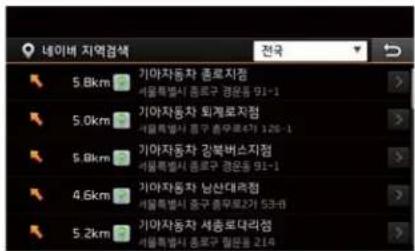
선국, 면위치 중심 으로 검색을 합니다.
참고
- 데이버 지역검색을 이용하기 위해서는 UVO 서비스에 가입하셔야 합니다.
-네이버 지역검색은 초성 검색을 지원하지 않습니다.
5-20 | 내비게이션
특별 등록지점 검색
특별 등록지점을 설정하여 손쉽게 목적지를 탐색할 수 있습니다.

![특별등록지점 [우리집] 을 설정 마시졌습니까? 예 아니오](/content/2026/05/1109444/images/62f53021b400e4db34ba610c3e0651738f3a640d6f8e13999d881115d75eb96f.jpg)
우리집 버튼을 누르면, 팜업이 나다。「. 설정시 에 버튼을 누름니다.
다양한 검색 방법으로 우리접 을 등록합니다. 유사한 방법으로 사무실 특별1 특별2 특별3 특별4 지점을 등록할 수 있습니다.
등록된 특별 등록지점 버튼을 누르면 위와 같이 경로를 탐색할 수 있습니다.
경로 설정
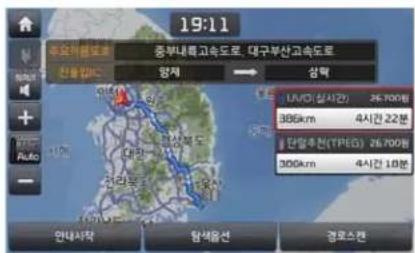
목적지를 검색한 후 경로를 설정할 수 있습니다.
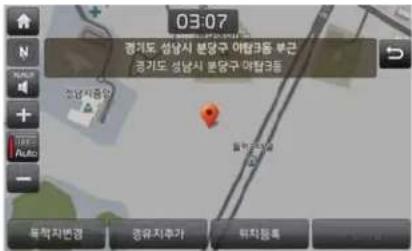
목적지가 설정되어 있는 상태에서는 목적지변경 경유지추가 버튼이 나타나며, 각각의 버튼을 놀러 목적지 변경 및 경유지 추가가 가능합니다.
목적지 설정(변경)
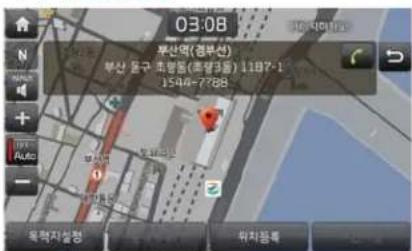
목적지를 김색한 후 복적지설정 버튼을 눈러 해당 위치를 목적지로 설정하여 경로탐색을 할 수 있습니다.
검색 15-21
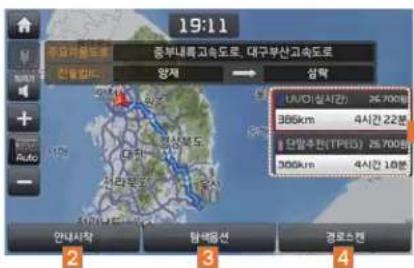
| 명칭 설명 | |
| 1UVO단말추천(TPEG) | 총 거리와 이동시간,도로이용요금 등이 표시,원하는 경로를 선택 |
| 2안내시작 | 해당 경로로 인내를 시작 |
| 3탐색옵션 | 탐색 옵션 변경 |
| 4경로스캔 | 구간별로 경로를 스캔 |

참고
- UVO 경로를 이용하기 위해서는 UVO 서비스에 가입하셔야 합니다.
경유지 추가
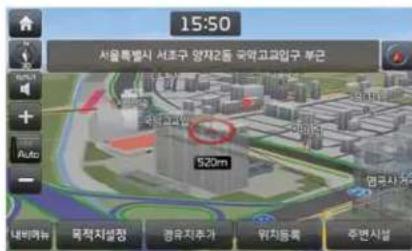
점유지추가 버튼을 눌러 해당 위치를 경유지로 설정하여 경로탐색을 할 수 있습니다.
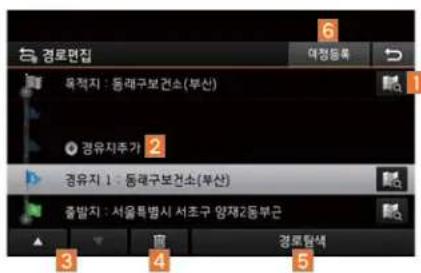
| 명칭 설명 | |
| 1 | 버튼을 누르면 해당 위치를지도에서 확인 |
| 2 | 경유지추가 경유지를 검색하여 추가 |
| 3 | 경유지와 목석지의 순서를변경 |
| 4 | 경유지 사치 |
| 5 | 경로답색 변경된 경로로 경로담색 |
| 6 | 여정등록 강로 등록 |
5-22 | 내비게이션
위치 등록
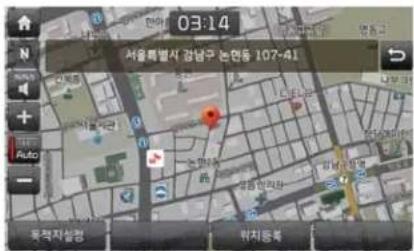
원하는 위치에서 위치등록 버튼을 눌러 위치등록을 할 수 있습니다.
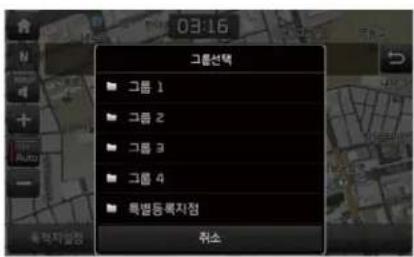
원하는그룹에위치를등록할수있습니다.
경로 안내
경로 안내에 대한 상세 정보를 얻을 수 있습니다.
경로 안내 화면
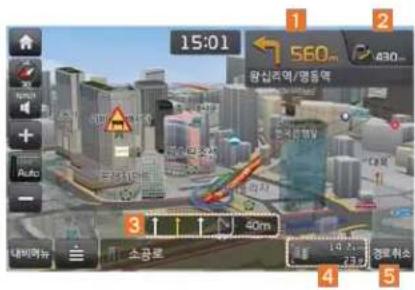
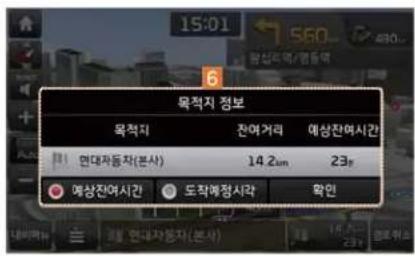
| 명칭 실명 | |
 | 첫번째 회전 위치까지거리와 방향을 표시 |
 | 두번째 회전 위치까지거리와 방향을 표시 |
 | 현재 위치에서의 운행방향에 대한 정보를 나타냄, 노란색은 추천방향, 흰색은 이동 가능한방향, 회색은 이동 불가능한 방향을 표시 |
 | 목적지까지의 거리와예상 소요 시간을 나타냄, 버튼을 누르면 싱세정보를 확인 |
 | 경로를 취소 |
 | 목적지 정보를 표시 |
검색 15-23
경로 안내 중 지도 분할 화면
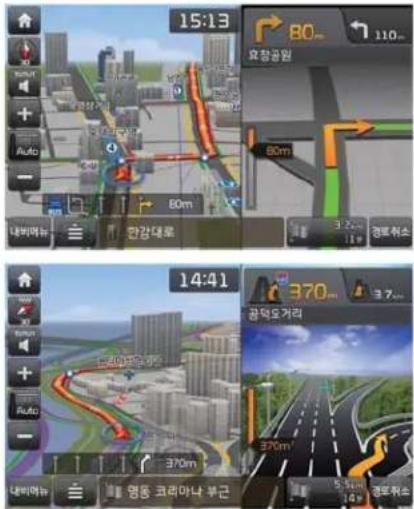
회전 위치에 다가가면 화면 우측에 상세 도로 및 회전정보를 자동으로 나타냅니다.
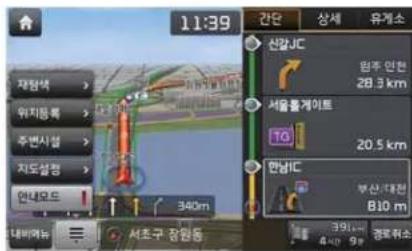
안내모드 버튼을 누르면 우측의 상세 정보화면을 나타내거나 없 Alberta 수 있습니다.
관단 탱을 누르면 회전지점 구간 정보를 확인할 수 있습니다.
상체 탐은 고속도로의 전체 IC/JC/휴게소 성보를 표시합니다. (경로 없을 경우 전방 30개 끼지 표시)
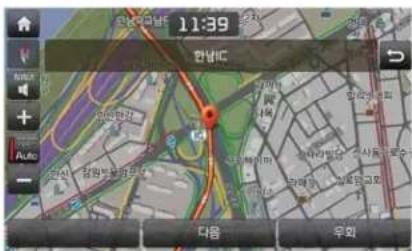
리스트를 선택하면 해당 위치를 확인, 우회 탐색을 할 수 있습니다.
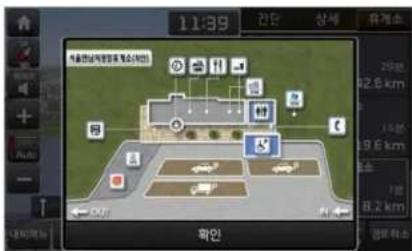
원하는 휴게소를 선택하면 해당 시설의 정보를 얻을 수 있습니다.
5-24 | 내비게이션
경로
경로취소
안내중인 경로를 취소할 수 있습니다.
헤드유닛 편위치 키 ▶ 내비메뉴 버튼 누름 ▶
경로 탭 선택 ▶ 경로취소 아이콘 선택
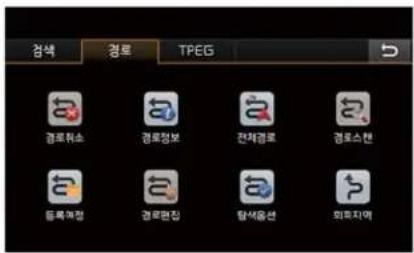
경로쉬소 아이곤을 누릅니다.
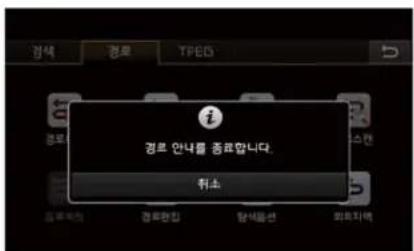
팝업 표시 후 3초가 지니면 경로가 취소됩니다. 팜업이 닫히기 전 ■ 훈스 버튼을 누르면 경로 가 유지됩니다.
경로정보
안내중인 경로 정보를 확인할 수 있습니다.
헤드유닛 힜위치 키 ▶ 내비메뉴 버튼 누름 ▶
경로 탑 선택 ▶ 경로정보 아이콘 선택
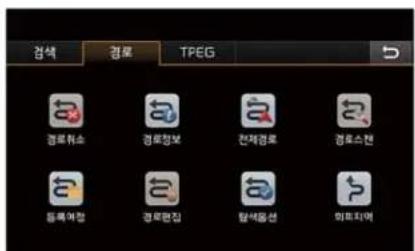
경로정보 아이콘을 누릅니다.
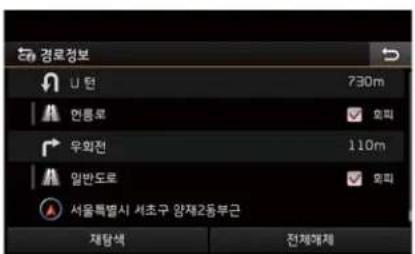
세부 안내지점의 위치 및 경로 회피구간 선택이 기능합니다.
☑ 외피 구간을 선택한 뒤 재탐색 버튼을 누르면 경로를 재탐색합니다.
전체해제 버튼을 누르면 외피 구간의 선택이 해제됩니다.
회피할 도로가 없을 경우 이전 경로외 동일한 경로로 설정될 수 있습니다.
경로 15-25
전체경로
경로의 거리, 예상 소요 시간, 요금 등의 경로정보를 확인할 수 있습니다.

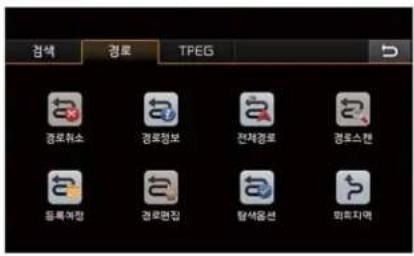
전체경로 아이콘을 누릅니다.
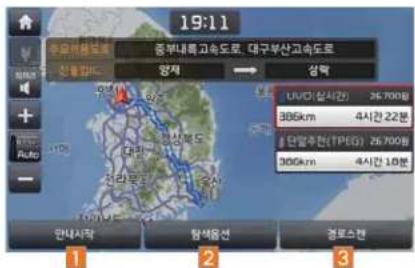
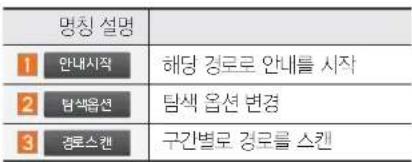
참고
- UVO 경로를 이용하기 위해서는 UVO 서비스에 가입하여야 합니다.
경로스캔
구간별경로의상세정보를확인할수있습니다.

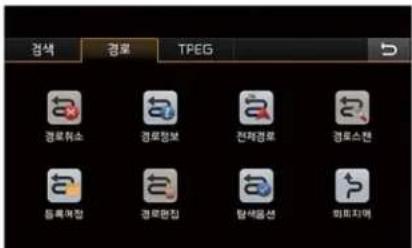
경로스캔 아이콘을 누릅니다.
5-26 | 내비게이션
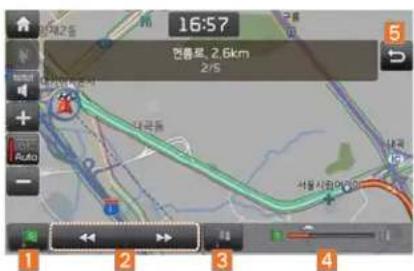
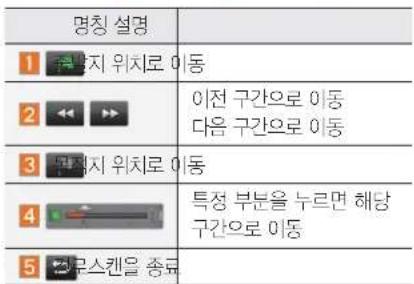
등록여정
등록된 여정의 정보를 확인할 수 있습니다.

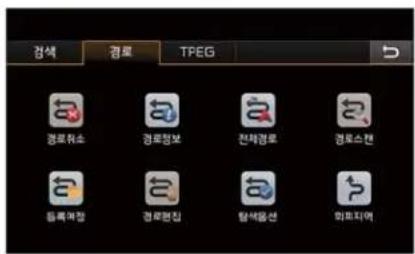
등록여정 아이콘을 누릅니다.
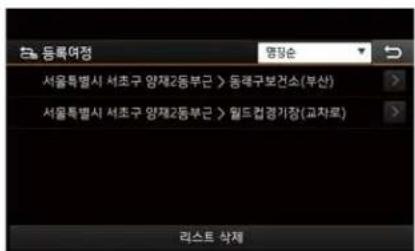
원하는 리스트를 선택합니다.
명칭순, 네박순으로 성렬합니다. 라스트 삭제 버튼을 누르면 등록된 여정을 선택하여 삭제합니다.
등록된 여정을 선택하면 경로 편집을 할 수 있습니다.
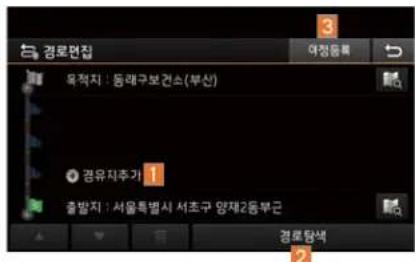
경로 15-27
경로편집
안내중인 경로를 편집할 수 있습니다.

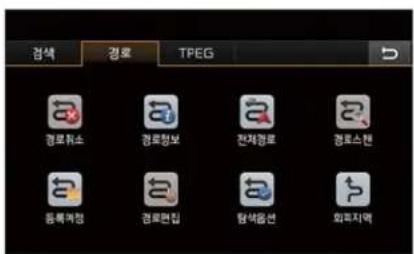
공표편집 아이콘을 누릅니다.
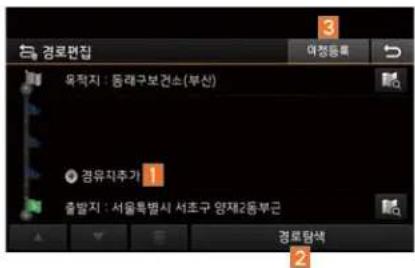
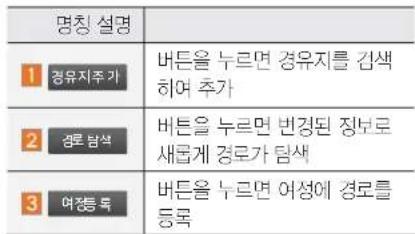
| 명칭 설명 | |
| 1 경유지추가 | 버튼을 누르면 경유지를 검색 하어 추가 |
| 2 경로탐색 | 버튼을 누르면 변경된 정보로 채롭게 경로가 탐색 |
| 3 여정등록 | 버튼을 누르면 여정에 경로를 등록 |
탐색옵션
다양한 옵션을 설정하여 경로를 재탐색할 수 있습니다.

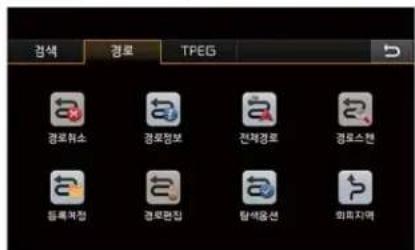
탐색옵션 아이콘을 누릅니다.
5-28 | 내비게이션
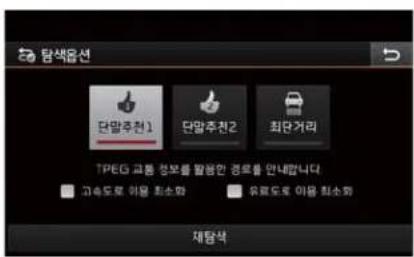
단말추천, 단말추천, 최단거리 항목 중 옵션을 선택할 수 있습니다.
√ 체크박스를 선택하여 옵션을 지정할 수 있습니다.
재탐색 버튼을 누르면 설정된 옵션으로 경로를 제탐색합니다.
회피지역
회피지역을 설정하면 해당 지역을 회피하여 경로 를 안내합니다.
헤드유닛 현위치 키 ▶ 내비메뉴 버튼 누름 ▶ 경로 탭 선택 ▶ 외피지안 아이콘 선택
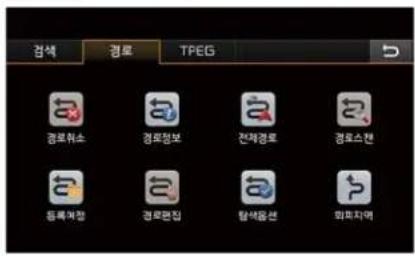
회피지역 아이콘을 누릅니다.
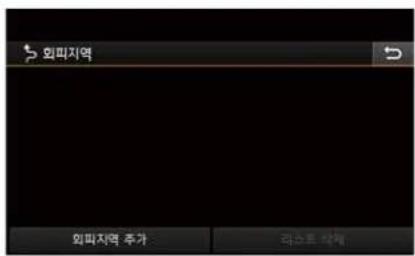
회피지역 추가 버튼을 눌러 회피지역을 추가합니다.
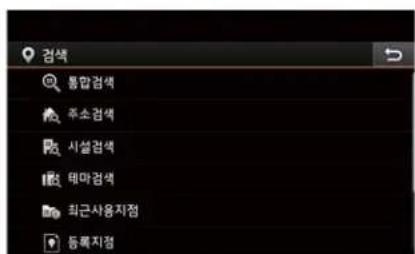
원하는 검색 방식으로 회피지역을 검색합니다.
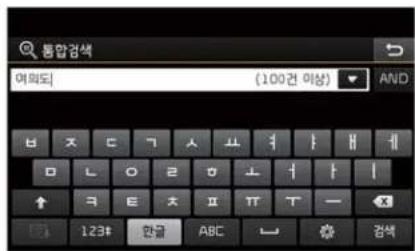
원하는 검색어를 입력 후 검색 버튼을 누릅니다.
경로 15-29
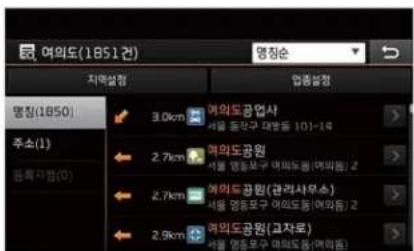
원하는 지역을 선택합니다.
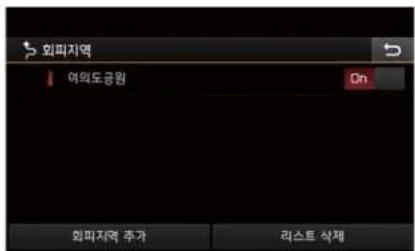
DH, Off 버튼을 눌러 경로 탐색 시 회피 반영 여부를 설정합니다. (OFF 선택 시 지도상에 회피지역을 표시하지 않습니다.)
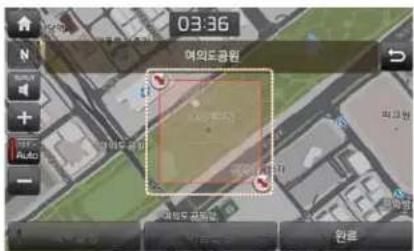
해당 버튼을 드래그하여 회피지역의 크기를 설정 후 완료 버튼을 누르면 회피지역이 설정됩니다.
릭스트 삭제 버튼을 누르면 원히는 리스트를 삭제할 수 있습니다.
5-30 | 내비게이션
TPEG
교통정보 도로명검색
도로명칭을 검색하여 교통정보를 확인할 수 있습니다.
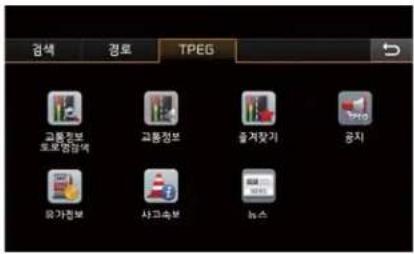
교통정보 도로명검색 아이콘을 누릅니다.
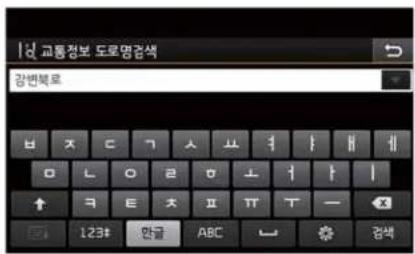
원하는 도로명을 입력 후 검심 버튼을 누릅니다.
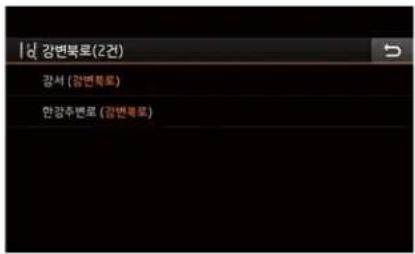
원하는 항목을 선택합니다.
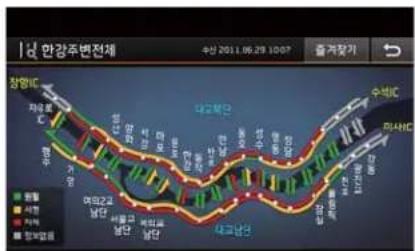
해당 도로 구간에 대한 교통정보가 색상으로 표시됩니다.
즐겨찾기 버튼을 누르면 해당도로의 교통정보가 즐겨찾기에 저장됩니다.
TPEG 15-31
교통정보
도로명칭 리스트를 검색하여 교통정보를 확인할 수 있습니다.

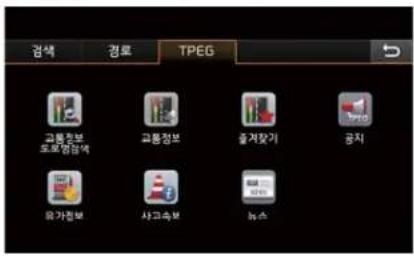
교통정보 이이콘을 누릅니다.
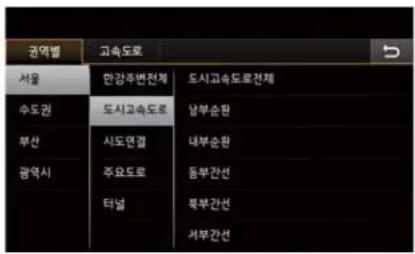
관역법 탱을 선택하여 원하는 지역의 도로명을 선택합니다.
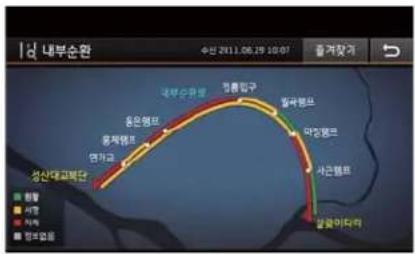
해당 도로 구간에 대한 교통정보가 색상으로 표시됩니다.
즐겨찾기 버튼을 누르면 해당 도로의 교통정보가 즐겨찾기에 저장됩니다.
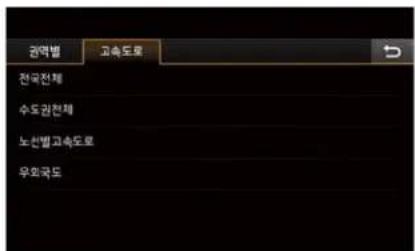
고속도로 탱을 선택하여 원하는 구간을 선택합니다.
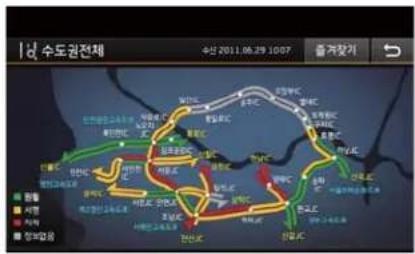
해당 도로 구간에 대한 교통정보가 색상으로 표시됩니다.
즐겨찾기 버튼을 누르면 해당도로의 교통정보가 즐겨찾기에 저장됩니다.
5-32 | 내비게이션
즐겨찾기
교통정보를 즐겨찾기에 추가하면 손쉽게 확인할 수 있습니다.

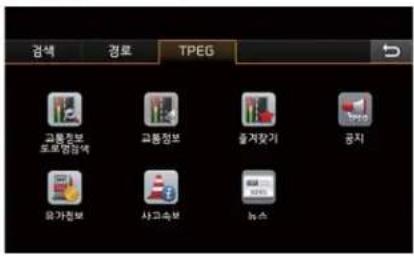
즐겨찾 2 이이콘을 누릅니다.
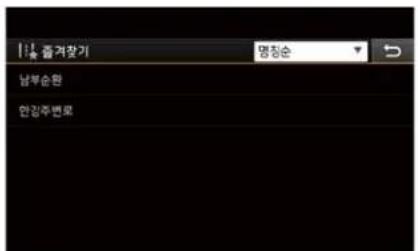
명칭 순, 날짜 순 으로 정렬이 가능합니다.
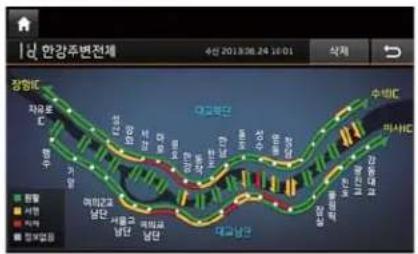
해당 도로 구간에 대한 교통정보가 색상으로 표시됩니다.
삭제 버튼을 누르면 해당도로의 교통정보가 슬겨찾기에서 삭제됩니다.
공지
공지사항을 확인할 수 있습니다.

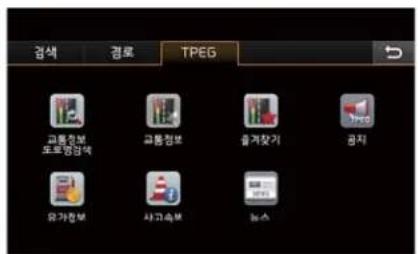
공지 아이콘을 누릅니다.
TPEG 15-33
유가정보
유가정보를 확인할 수 있습니다.

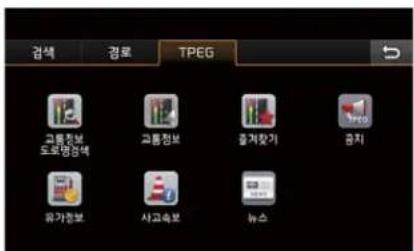
유가정보 아이콘을 누릅니다.
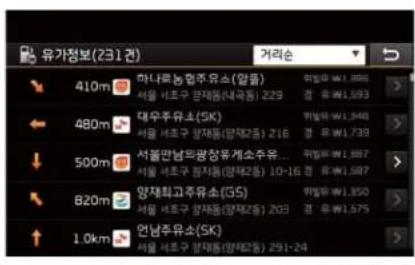
거리순, 명징순, 가격순으로 정렬이 가능합니다.
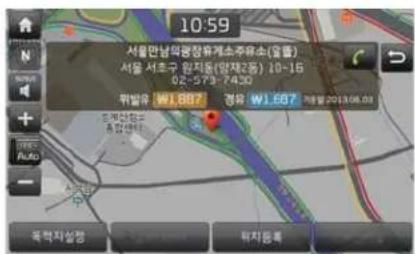
리스트 선택 시 주소, 전화번호, 유가 정보 등 해당 위치에 대한 상세 정보를 일을 수 있습니다.
사고속보
사고속보 정보를 얻을 수 있습니다.

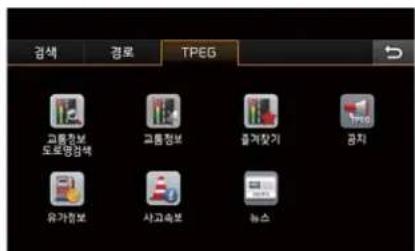
사고속부 아이콘을 누릅니다.
5-34 | 내비게이션
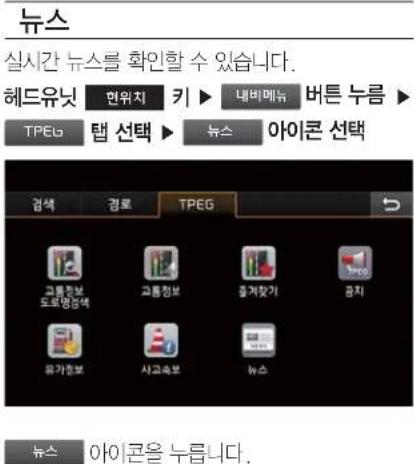
TPEG 15-35
설정
헤드유닛 설정 키 ▶ 내비게이션 아이콘 선택
일반
일반적인 설정을 변경할 수 있습니다.
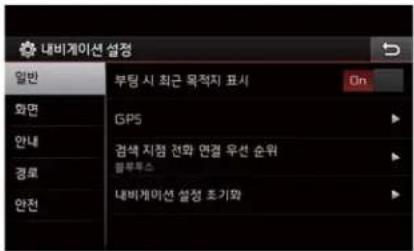
부팅 시 최근 목적지 표시
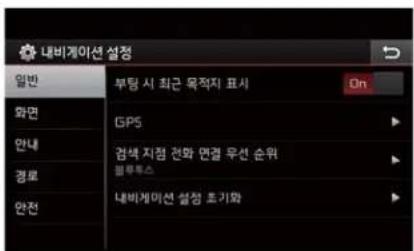
On, Off 버튼을 누르면 부팅 시 최근 목적 지 표시 여부를 설정할 수 있습니다.
5-36 | 내비게이션
GPS
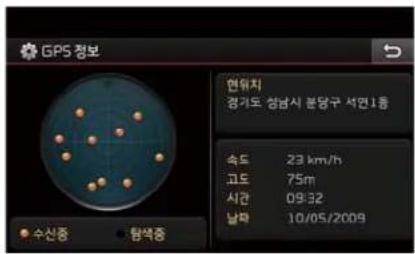
현위치의 GPS정보를 확인할 수 있습니다.
참고
- UVO 전화연결을 이용하기 위해서는 UVO 서비스에 가입하셔야 합니다.
검색 지점 전화 연결 우선 순위
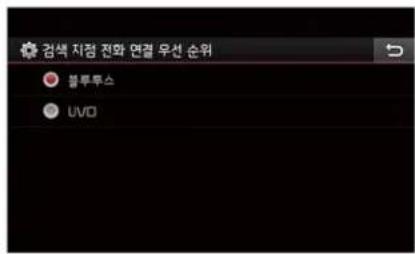
원하는 항목을 선택하면 검색 지점에서의 전화 연결 우선 순위를 설정할 수 있습니다.
내비게이션 설정 초기화
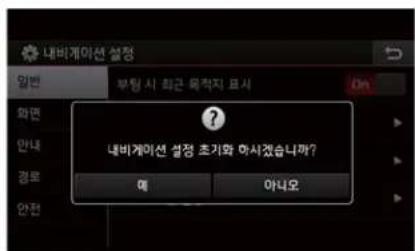
내비게이션 설정 초기회 버튼을 누르면 해당 메시지가 나타납니다. 떠 버튼을 누르면 내비게이션 설정이 초기화됩니다.
화면
회면 관련 설정을 변경할 수 있습니다.
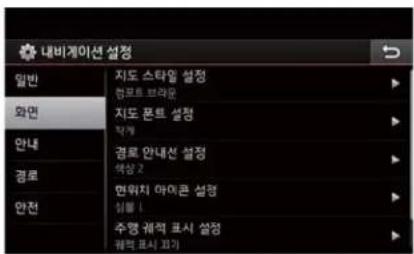
지도 스타일 설정
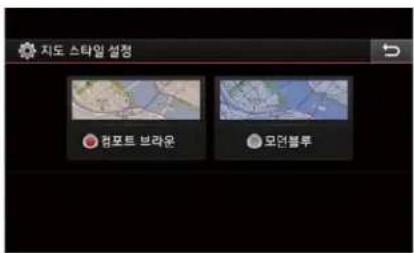
원하는 항목을 선택하여 지도의 스타일을 변경할 수 있습니다.
지도 폰트 설정
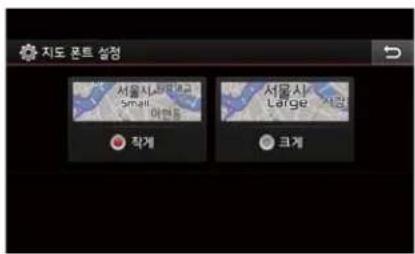
원하는 항목을 선택하여 지도에 나타나는 폰트의 크기를 설정할 수 있습니다.
경로 안내선 설정
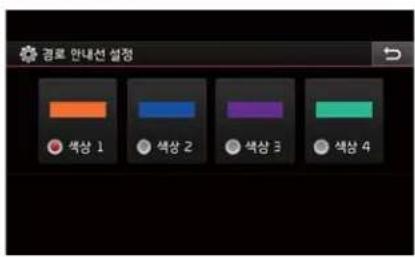
원히는 색상을 선택하여 경로 안내선을 설정할 수 있습니다.
현위치 아이콘 설정
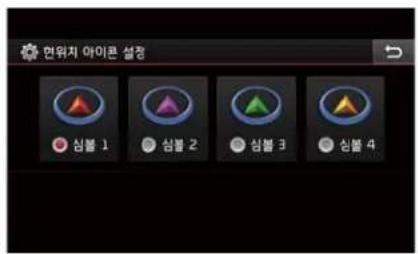
원하는 아이곤을 선택하여 현위치 아이곤을 변경할 수 있습니다.
주행 궤적 표시 설정
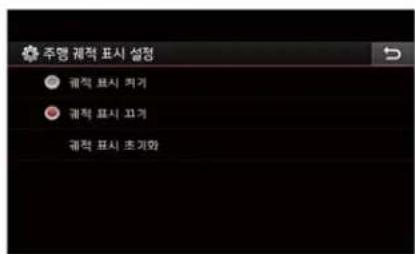
원히는 항목을 선택하여 주행 궤적 표시를 설정할 수 있습니다.
설정 15-37
지도 이동 시 자동 복귀 ON/OFF
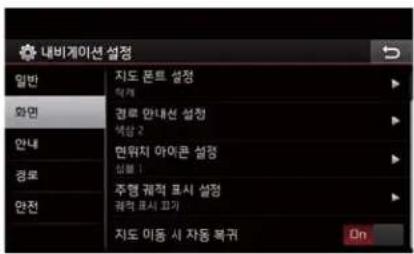
옵션 Dr 설정 후 내비게이션화면에서 지도를 이동시킨 후 10초가 경과후 자치현위치로 자동 복귀됩니다.
안내
안내 관련 항목을 설정할 수 있습니다.
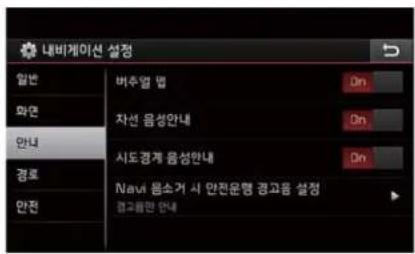
| 명칭 설명 | |
| 버추얼 맨 버추얼 | 맨 표시 여부를 설정 |
| 치선 음성안내 치선 음성안내 여부를 설정 | |
| 시도경계 음성안내 | 시도경계 음상안내 여부를 설정 |
| Navi 음소거 시 안전운행 경고음 설정 | Navi 음소거 시 안전운행 경고음 출력 여부를 설정 |
Navi 음소거 시 안전운행 경고음 설정
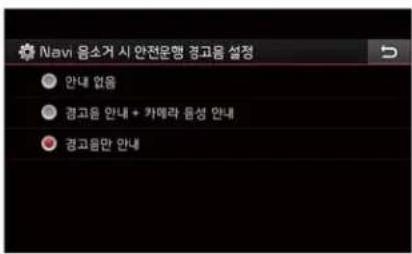
원하는 항목을 선택하여 Navi 음소거 시의 안전 운행 경고음 출력 여부를 설정합니다.
5-38 | 내비게이션
경로
경로 관련 항목을 설정 할 수 있습니다.
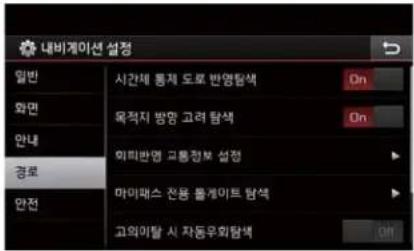
| 명칭 설명 | |
| 시간제 동제 도로 반영탐색 | 시간제 동제 반영 여부를 설정 |
| 목적지 방향 고려 탐색 | 목적지 방향 고려 탐색 여부를 설정 |
| 회피반영 교동정보 설정 | 경로 탐색 시 교동정보 회피 반영 여부를 설정 |
| 하이패스 전용 툴게이트 탐색 | 경로 탐색 시 하이패스 전용 툴게이트 등과여부 설정 및 통과할 경우 안내 판업 표시 여부 설정 |
| 고의이탈 시 지동우회탐색 | 고의이탈 시 지동우회 탐색 여부를 설정 |
| 교통정보 반영 자동 재탐색 주기 설정 | 실시간 교동정보를 이용한 강로탐색 시 주기직으로 재탐색을 실시 |
| 교통정보 수신 후 재탐색 안내 | TPEG 교통정보가 수신되지 않은 상태에서 실시간 교통정보를 이용한 경로 탐색을 수행한 경우 TPEG 교통정보가 수신되는 시점에 재탐색 여부를 설정 |
회피반영 교통정보 설정
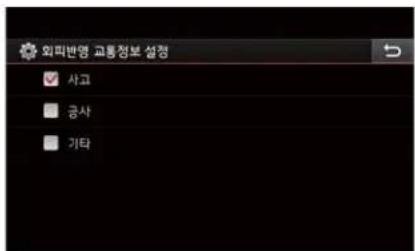
원하는 항목을 체크하여 경로탐색 시 반영 여부를 설정할 수 있습니다.
※ 고의이탈 시 자동우회 탐색 : 사용자가 경로를 고의적으로 이탈하였을 경우 이전 경로로 다시 탐색되는 것을 막고 새로운 경로로 탐색되도록 하는 기능입니다.
하이패스 전용 톤게이트 탐색 설정
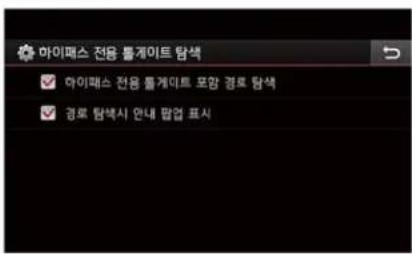
원하는 항목을 체크하여 경로탐색 시 반영 여부 를 설정할 수 있습니다.
설정15-39
안전
운행 관련 설정을 변경할 수 있습니다.
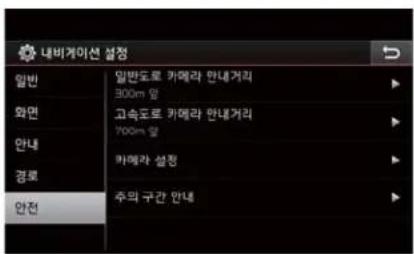
해당 버튼을 누르면 안전 항목을 설정할 수 있습니다.
일반도로 카메라 안내거리
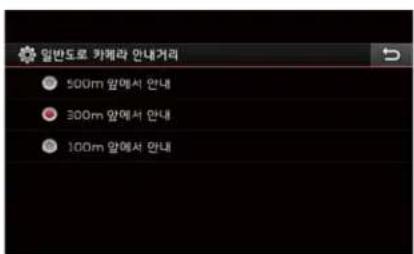
원하는 항목을 선택하여 일반도로에서의 카메라 안내 거리를 설정합니다.
5-40 | 내비게이션
고속도로 카메라 안내거리
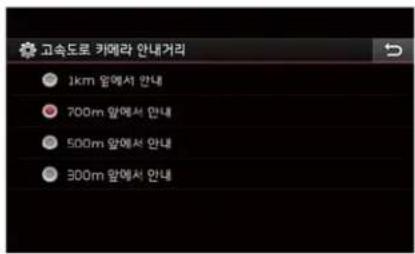
원하는 항목을 선택하여 고속도로에서의 카메라 안내 거리를 설정합니다.
카메라 설정
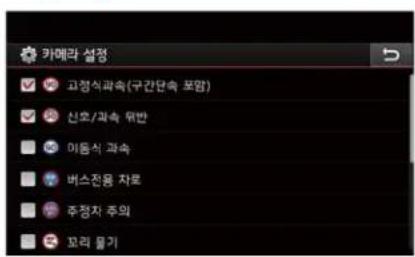
원하는 항목을 체크하여 안내 여부를 설정합니다.
주의 구간 안내
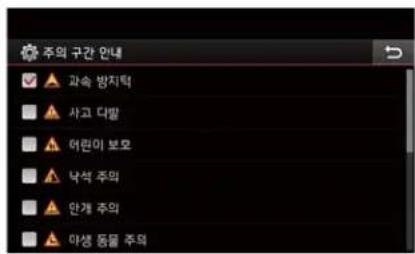
원하는 항목을 체크하여 주의 구간 안내 여부를 설정합니다.
내비게이션 불량이라고 생각하기전에
아래와 같은 차량의 상태(주행장소나 운전조건)인 경우에는 현위치와 다른 장소에 치량위치마크가 표시될 수 있습니다.
아래와 같은 경우는 고장이 아닙니다.
- 도로의 형상을 전자지도로 변환하게 되면 실제 상황과는 일부 다르게 구성될 수 있습니다. 따라서 사용자가 실제 도로주행 시에 느끼는 것과 다른 안내가 제공될 수 있습니다. 이러한 경우에는 실제 도로의 상황이나 통행 규제를 우선하여 주행하시기 바랍니다.
- 전자지도 제작 시점과 운전 시점과는 다소 차이가 있을 수 있습니다. 따라서 실제 도로와 시간적인 차이가 발생하여 현재 상황과 다른 길안내를 제공하는 구간이 존재할 수 있습니다.
이런 구긴에서는 항상 현재 상황에 맞게 주행하시기 바랍니다.
- 각도가 직은 Y자 도로를 주행하고 있는 경우, 다른 방향의 길로 차량위치 미크가 표시될 수 있습니다.
• 엎 도로에 치량위치마크가 표시될 수 있습니다.
- 시가도를 표시하고 있는 경우, 치량위치마크나 경로 표시가 반대치선 또는 도로 이외의 장소에 표시될 수 있습니다.
- 시가도에서 시가도 이외의 측척 지도로 전환된 경우, 다른 도로에 차량위 지마크가 표시될 수 있습니다.
- 페리, 치량운반치 등으로 이동한 뒤, 치량위치마크가 이동전의 위치로 표시될 수 있습니다.
-배터리를 탈착한 후 전원 ON 시 다른 위치의 지도가 표시될 수 있습니다.
- 나신형의 도로를 주행하고 있는 경우 옆 도로에 차량 위치마크가 표시될 수 있습니다.
아래와 같은 경우는 고장이 아닙니다.
- 급격한 신악지역을 주행하고 있는 경우나 급커브를 주행하고 있는 경우 다른 방향의 길로 차량 위치마크가 표시될 수 있습니다.
- 지하주차징, 입체주차징에서나 텐테이블에서 회전을 한 이후 일반도로로 나온 경우 다른 방향의 길로 차량 위치마크가 표시될 수 있습니다.
- 교차점 앞에서 발진·정지를 반복한 경우이거나 서행 운전하는 경우 실제 차량 위치와 다르게 표시될 수 있습니다.
내비게이션 불량이라고 생각하기전에 15-41
탐색조건이나 주행장소에 따라 아래와 같은 경우, 적절한 목적지 안내가 이루어지지 않을 수 있습니다.
이래와 같은 경우는 고장이 미납니다.
- 직선도로 주행 중에 직진의 안내가 행하여 질 수 있습니다.
• 교차점에서 회전하였으나 안내가 행하여지지 않을 수 있습니다. - 안내가 이루어지지 않는 교차점이 있습니다.
• U-Turn금지 장소에서 U-Turn하는 경로안내를 할 수 있습니다. - 통행불가도로(진입금지 도로, 공사중의 도로 등)의 안내가 이루어질 수 있습니다.
• 목적지까지의 도로가 없거나, 좁은 도로밖에 없는 경우에는 목적지에서 떈다 이진 장소까지 목적지안내를 할 수 있습니다.
경로에서 벗어난 경우(식전의 교치점에서 회전한 경우 등), 음성안내가 틈릴 수 있습니다.
- 신설도로 또는 도로 확장 공사로 인하여 실제 도로와 차이가 생길 경우 실제 도로 상황과 다르게 경로안내가 이루어질 수 있으며 이러한 경우에는 실제 도로와 지도의 도로가 일치하는 구간에서 다시 정상적으로 경로 안내가 이루어 집니다.
- 고기도로나 지하치도에서 경로 인내할 때 사용자가 느끼는 도로 상황과 지도에서 인식하는 고기도로나 지하치도의 시작 위치에 익간의 차이가 생겨 거리안내가 실제 거리와 일치하지 않는 경우가 있습니다.
5-42 | 내비게이션
06
K_IF PHEV 16_G4.0[KO]AVN_PART6.indd 6-1
part.6 음성인식
음성인식이란?
원활한 음싱인식을 위한 사전 유의사항
음성인식 시작/종료 및 설정하기
음성인식 화면 안내
음성 명령어 목록
2016-06-27 오전 10:43:
음성인식
음성인식이란?
음성인식은 운전 중 안전한 멀티미디어 조작을 위해, 고객님의 음성 명령을 인식하여 원하는 기능을 실행하는 기술입니다.
안타컵게도 현재까지는 기술적인 한계로 인해고 객님의 자유로운 모든 음성명령을 인식하지 못합니다. 이런 한계점을 보완하고자 사용 가능한 명령어를 화면에 표시하고 있으니, 표시된 명령어를 말씀해 주십시오.
사람 간의 대화도 다소 오류가 있듯이, 음상인식 도 종종 고객님의 음성 명령을 잘못 인식하는 경우가 있습니다. 이럴 경우, 화면에 표시되어 있는 명령어를 다시 확인한 후, 말씀해 주시거나 회면의 버튼을 바로 선택하여 실행해 주십시오.
원활한 음성인식을 위한 사전 유의사항
- 음성인식은 화면에 표시되어 있거나, 사용안내 서에 기재되어 있는 명령어만을 지원합니다.
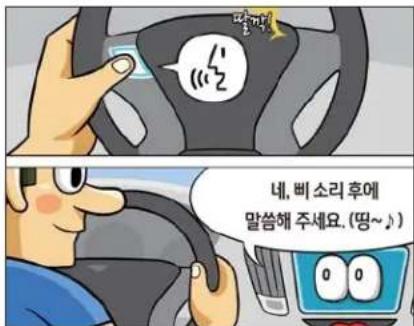
- 음성인식은 음성안내 후 출력되는 알림음("땅 \~") 소리 후 말씀하셔야 올바르게 인식됩니다.
- 음싱인식 동작 중 다음과 같은 상황에서는 음성인식이 자동으로 종료됩니다.
1) 전화를 수신 및 발신하는 경우
2) 미디어 매체(USB 또는 iPod 등)을 연결
또는 해제하는 경우
3) 전방 또는 후방 카메라가 동작된 경우(옵션)
4)차량 시동을 켜거나 끄는 경우
5) FM/AM, MEDIA 와 같은 시스템 키를 선택한 경우
6) 내비게이션 경로 이탈 후, 재탐색과 같이 불시 상황이 발생한 경우
-
음성을 인식하는 마이크는 운전석의 머리 위 쪽에 위치하고 있습니다. 고객님의 음성을 더 잘 인식하게 하려면, 운전석에서 바른 자세를 유지하여 음성 명령어를 말씀해 주십시오.
-
음성인식 명령어는 대화하듯이 자연스럽고 명확히게 발음해 주시면, 더 나은 인식을 할 수 있습니다.
- 다음과 같은 상황의 경우, 외부 소음으로 인해 인식이 원활하지 않을 수 있습니다.
1) 창문과 선루프가 열려 있는 경우, 바람소리의 영향을 받습니다
2) 냉/난방장치의 바람세기가 선 경우, 바람 소리의 영향을 받으며, 3단계 이하로 설정하시기 권장합니다.
3) 터널을 지나는 경우, 주행 울림에 의한 영향을 받습니다.
4) 요철과 같이 고르지 않은 노면을 지나는 경우, 주행으로 인한 진동 소음의 영향을 받습니다.
5) 폭우, 폭풍과 같이 비가 심하게 오는 경우, 낙우에 의해 천정 소음의 영향을 받습니다.
6-21음성인식
음성인식 시작/종료 및 설정하기
음성인식 시작하기
스티어링 휨 리모드 컨트롤의

계(0.8초 미만) 누르면 화면과 함께 음성인식이 시작됩니다.
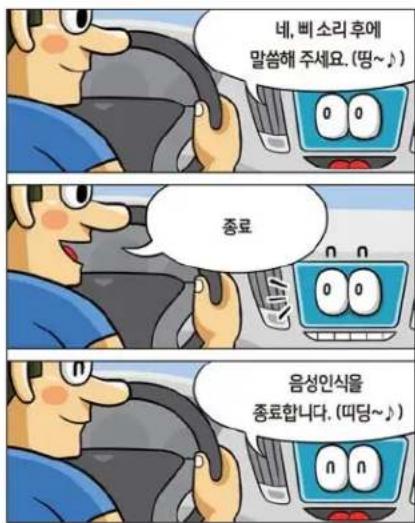
음성인식 종료하기
- 음성인식 중, “종료”라고 말씀하시면 음성인식이 종료됩니다.
- 화면 좌측 하단의 종료 버튼을 선택하시 먼 음성인식이 종료됩니다.
- 스티어링 휨 리모드 컨드롤의 키를 길게(0.8초 이상) 누르면 음상인식이 종료됩니다.
음성인식 빠르게 실행하기(수동 조작)
일반적인 음성인식 실행 방법은 안내 음성을 기다린 후, 고객님께서 명령어를 말하여 원하는 동작을 실행하는 것입니다. 이러한 경우 안내를 기다리는 시간이 다소 소요되는데 더욱 빠른 실행을 원하시면 화면에 표시된 명령어를 손으로 선택하여 즉시 실행할 수 있습니다.
음성 안내가 길다고 느껴지거나, 고객님의 음성이 원하는 대로 실행되지 않을 때 사용하면 좋은 기능입니다.
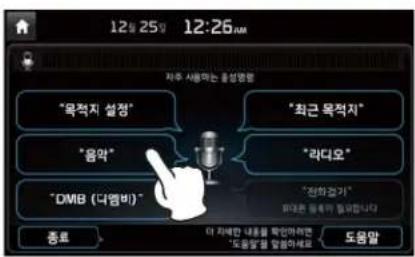
음성인식 시작/종료 및 설정하기 16-3
음성 안내 건너뛰기
음성안내가 나오는 중, 스티어링 휨리모트 컨트 름의 🍼 키를 짧게(0.8초 미만) 누르면 음성안내를 건녀뛰고 즉시 고객님의 음성 대기 상태가 됩니다.
음성안내가 길다고 느껴지거나, 명령어를 이미 알고 있는 상황에서 빠른 기능 실행을 위해 사용하면 좋은 기능입니다.
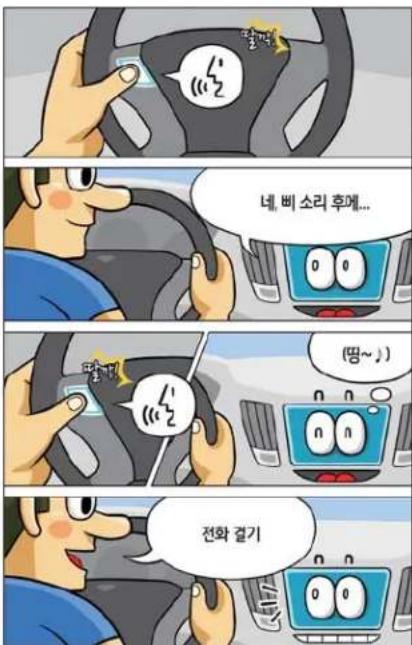
음성인식 안내 음량 조정하기
음성인식 실행 중, 헤드유닛 ●VOL 노브를 죄/우로 돌리면 음성인식의 안내 음량이 조절됩니다.
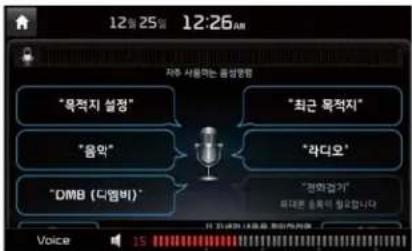
6-41음성인식
음성인식 대기시간 연장하기
음성인식이 실행 후, 안내 음성 및 안내음(" Dy \~")이 출력되면 5초 동안 고객님의 음성을 대기 합니다. 이러한 5초 대기 중, 키를 짧게(0.8초 미만)을 누르면 알림음("핑\~")이 다시 출력되며 다시 5초 동안 고객님의 음성을 대기합니다.
5초 동안 아무런 말씀이 없으시면 명령어를 다시 말씀해 달라는 안내 음성이 나오게 됩니다.
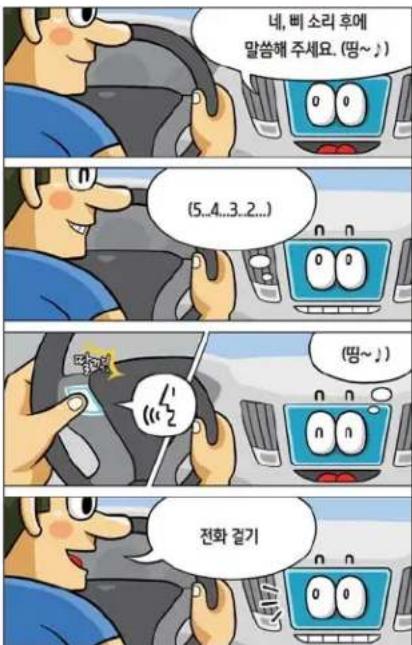
음성인식 시작/종료 및 설정하기 16-5
음성인식 화면 안내
음성인식 시작 화면
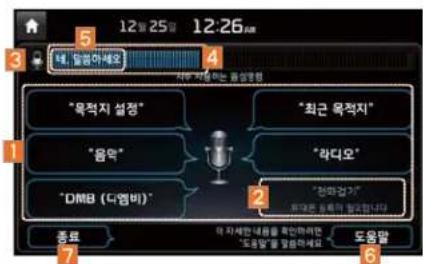
| 명칭 설명 | |
| 1지주 사용하는 6개 명령어 | 가상 많이 사용하신 6개의 명령어가 표시 |
| 2현재 사용 조건이 만족되지 못한 명령어 | 현재 명령어를 사용하는 조건이 만속되지 않아 추가직인 설정이 필요한 명령어를 표시사용하기 위해 필요한 조건이 명령어 아랫부분에 간략하게 표시 |
| 3음성 심대 아이콘 표시 | 음성 인식 대기 중음성 안내 중음성 처리 중 |
| 명칭 설명 | |
| 4 인식 중고객님의 음량 | 인식되는 음싱의 크기를 실시간으로 표시 |
| 5 인식된 결과 | 입력된 음성에 대한 결과를표시 |
| 6 도움말 | 사용 가능한 명령어 전체를단계별로 표시 |
| 7 종료 음성인식을 종료 | |
음성인식 도움말 화면
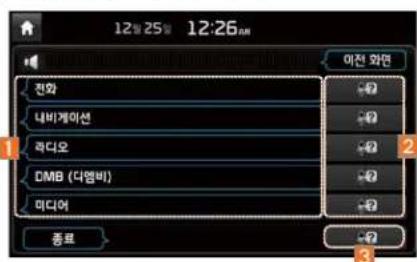
| 명칭 설명 | |
| 1명령어 목록 | 사용 가능한 명령어를 표시각 명령어를 선택하거나 밑하면 세부적인 추가 명령어가 표시 |
| 2항목별음성인식사용 방법 | 신택 시, 각 항목에 대한 음성인식 사용방법 안내를 표시 |
| 3음성인식사용 방법 | 신택 시, 음성인식의 전반적인 사용방법 안내를 표시 |
6-61음성인식
음성인식 사용방법 안내 화면
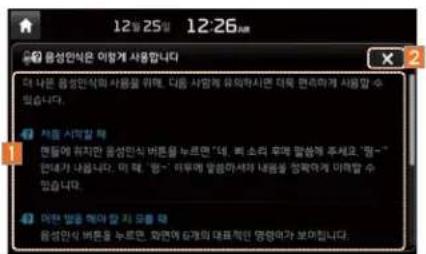
| 명칭 설명 | |
| 1 사용 방법안내 표시 | 음성인식에 대한 사용방법의 상세 내용이 표시 |
| 2 단기 | 음성인식 사용방법 안내화면을 종료하고 음성인식을다시 시작 |
i 정보
- 음성인식 사용방법 안내 화면에서는 음성이 인식되지 않으며, 수동조작으로만 동작합니다.
- 음성인식 사용방법 안내 화면은 표시되는 내용이 많아 안전을 위해 주행 중에는 확인할 수 없습니다.
음성인식 화면 안내 16-7
음성 명령어 목록
전화 명령어 사용 전 주의사항
- 전화와 관련된 음성명령어는 블루투스 기기 연결 후 사용 가능합니다. 단, UVO 읍션 차량의 경우, 전화사용 설정에 따라 블루투스 기기 연결 에 관계 없이 사용 가능합니다. 전화사용설정은 "설정>음성인식>전화 사용설정"을 통해 변경할 수 있습니다.
- “홍길동에게 전화”와 같이 전화번호부에 저장된 이름에 전화를 겸고자 하 떠면, 사전에 전화번호부가 다운로드 되어있어야 합니다.
- 블루투스 전화번호부 다운로드 완료 후, 전화번호부의 내용을 음성정보로 변환하는 시간이 다소 소요되며, 변환하는 중에는 이름으로 전화결기를 사용할 수 없습니다. 음성정보 변환 시간은 다운로드 된 전화번호부의 개수에 따라 상이할 수 있습니다.
- “〈이름〉에게 전화” 명령 시, 〈이름〉은 다운로드 된 전화번호부의 이름 정보를 사용합니다. 만일, ‘홍길동’이름의 친구가 ‘멋쟁이’와 같은 별칭으로 저장되어 있는 경우, “홍길동에게 전화”는 인식되지 않으며 “멋쟁이에게 전화”가 인식됩니다.
명령어의 종류
음성인식 명령어는 "공용 명령어"와 "일반 명령어"로 구분됩니다.
- 공용 명령어 (●) : 음성인식 시작 후, 즉시 사용 가능한 명령어
- 일반 명령어 (o) : 음성인식 시작 후, 해당 멀티미디어 및 내비게이션, 봄루투스 전화가 실행 상태이거나, 화면에 표시중일 때 사용 가능한 명령어
6-81음성인식
전화 명령어 목록
| 명령어 기능 | ||
| ● 전화 검기 | 다운로드 된 전화번호부를 화면 표시하며, 이후 이름을 말하여 전화를 걸 수 있습니다. | |
| ● <이름>에게 전화 | 다운로드 된 전화번호부의 <이름>에게 즉시 전화를 걸 수 있습니다.예) “홍길동”에게 전화 | |
| ● <이름> 휴대폰에 전화 | 다운로드 된 전화번호부의 <이름>의 “휴대폰”으로 저장된 번호로 즉시 전화를 걸 수 있습니다.예) “홍길동” 휴대폰에 전화 | |
| ● <이름> 회사에 전화 | 다운로드 된 전화번호부의 <이름>의 “회사”로 저장된 번호로 즉시 전화를 걸 수 있습니다.예) “홍길동” 회사에 전화 | |
| ● <이름> 집에 전화 | 다운로드 된 전화번호부의 <이름>의 “집”으로 저장된 번호로 즉시 전화를 걸 수 있습니다.예) “홍길동” 집에 전화 | |
| ● <이름> 기타에 전화 | 다운로드 된 전화번호부의 <이름>에서 “휴대폰, 집, 사무실”외에 별도로 저장된 번호로 즉시 전화를 걸 수 있습니다.예) “홍길동” 기타에 전화 | |
| ● 재다이얼 | 최근통화목록의 가장 최근에 발신한 전화번호로 즉시 전화를 인결합니다. | |
| ● 최근통화목록 | 최근통화목록 화면을 표시하며, 이후, 목록 번호를 말하여 전화를 걸 수 있습니다. | |
내비게이션 명령어 사용 전 주의사항
- 목적지 설정 세 GPS 선호에 따라 현재 차량이 위치한시, 또는도의 목적적지를 검색합니다. 다른 시 또는 도의 목적지를 설정하고자 하는 경우, 해당 시 또는 도의 이름을 말한 후 검색해야 합니다.
고객님께 빠른 검색 시간을 제공하고자, 시 또는 도 별로 검색이 구분되어 있습니다.
- “경로 취소”와 같은 일부 명령어는 내비게이션의 목적지가 설정된 상태에서 사용 가능합니다.
내비게이션 명령어 목록
| 명령어 기능 | ||
| ● | 목적지 설정 | 가고자 하는 목적지를 설정합니다. 본 명령 후 인식 되는 시설명 예시는 다음과 같습니다.1. 시설명 : “서울시청”2. 시설명(지점명) : “농협 가락남지점”3. 동이름 시설명 : “OO동 현대기아부품대리점”4. 동 이름 아파트명 : “가락동 O O A파트” |
| ● | 주변 검색 | 차량이 현재 위치한 주변의 시설을 검색.본 명령 후 단계별로 원하는 시설명을 김색 |
| ● | 주변 〈시설명〉 | 차량이 현재 위치한 주변의 〈시설명〉을 즉시 검색.〈시설명〉의 내용은 “주변 〈시설명〉 목록”을 참조해 주십시오. 예) 주변 “주차장” |
| ● | 목적지 주변 검색 | 설정된 목적지 주변의 시설을 검색.본 명령 후 단계별로 원하는 시설명을 김색 |
| ● | 목적지 주변 〈시설명〉 | 설정된 목적지 주변의 〈시설명〉을 즉시 검색.〈시설명〉의 내용은 “주변 〈시설명〉 목록”을 참조 예) 목적지 주변 “주차장” |
| 명령어 기능 | ||
| ● 지도 보기 내비게이션의 헌위치 지도 회면으로 이동 | ||
| ● 초근 사용지점 | 저장된 최근목직지, 최근검색지, 최근출발지가 합쳐진 목록을 표시. 이후, 목록 번호를 말하여 목적지를 설정 | |
| ● 초근 목적지 | 저장된 최근목직지 목록을 표시. 이후, 목록 번호를 말하여 목적지를 설정 | |
| ● 초근 검색지 | 저장된 최근검색지 목록을 표시. 이후, 목록 번호를 말하여 목적지를 설정 | |
| ● 초근 출발지 | 저장된 최근출발지 목록을 표시. 이후, 목록 번호를 말하여 목적지를 설정 | |
| ● 교통 정보 교통정보 메뉴 회면으로 이동 | ||
| ● 우리집 | 우리집을 목직지로 즉시 설정(내비게이션에 우리집이 저장되어 있어야 함) | |
| ● | 회사 | 회사를 목직지로 즉시 설정(내비게이션에 회시가 저장되어 있어야 함) |
| ● 내비안내 커기 내비케이션 음성 안내를 켜 | ||
| ● 내비안내 끄기 내비케이션 음성 안내를 꿈 | ||
| ● 경로 취소 설정된 목적지까지의 경로를 취소 및 안내 종료 | ||
| ● 목적지 정보 목적지까지의 남은 거리 및 시간을 음성으로 안내 | ||
| ● 강로 다시 찾기 | 목적지까지의 경로를 다시 검색. 본 명령어 이후 “추천 길” 또는 “가까운 길”을 선택 | |
| ● | 추천 길로다시 찾기 | 목적지까지의 경로를 추천 길로 다시 검색 |
| ● | 가까운 길로다시 찾기 | 목적지까지의 경로를 가까운 길로 다시 검색 |
| ● 전체경로 보기 | 목적지까지의 전체 경로 확인 할 수 있는 지도 회면으로 이동 | |
음성 명령어 목록 16-9
라디오 명령어 목록
| 명령어 기능 | ||
| ● 라디오 | FM1, FM2, AM 중 마지막으로 청취한 라디오를 실행 | |
| ● FM (에프엠) FM1, FM2 | 중 마지막으로 청취한 라디오를 실행 | |
| ● FM 1 (에프엠 원) FM1 | 라디오를 실행 | |
| ● FM 2 (에프엠 투) FM2 | 라디오를 실행 | |
| ● | FM (에프엠)〈주파수〉 | FM1, FM2 중 마지막으로 청취한 라디오의 말씀하신〈주파수〉를 실행예) FM 91.9 : 에프엠 구삽일 짧 구 |
| ● | AM (에이엠) AM 라디오를 실행 | |
| ● | AM (에이엠)〈주파수〉 | AM 라디오의 말씀하신〈주파수〉를 실행예) AM 1008 : 에이엠 천 팔 |
| ● | 〈라디오 방송국 이름〉 | 라디오 방송국 이름을 말하여 해당 방송을 즉시 수신.방송국 이름은 지역별로 수신에 차이가 나며,〈방송국명〉의 내용은 “라디오 및 DMB 방송국 이름”을 참조예) KBS 1 Radio (케이비에스 일 라디오) |
| ○ 자동 선국 | 수신 가능한 라디오 방송에 대한 주파수를 자동으로 검색하여 1~12번 방송에 저장 | |
| ○ 1~12번 방송 저장된 1~12번 방송을 실행 | ||
| ○ 이전 방송 | 현재 수신 중인 주파수의 이전 청취 가능한 주파수로 이동. 본 기능은 √SEEK 키와 동일하게 동작 | |
| ○ 다음 방송 | 현재 수신 중인 주파수의 다음 청취 가능한 주파수로 이동. 본 기능은 TRACK ∧ 키와 동일하게 동작 | |
6-10 | 음성인식
DMB 명령어 목록
| 명령어 기능 | ||
| ● DMB (디엠비) DMB를 실행 | ||
| ● | 〈DMB 방송국 이름〉 | DMB 방송국 이름을 말하여 해당 방송을 즉시 수신.방송국 이름은 지역별로 수신에 차이가 나며,〈방송국명〉의 내용은 “라디오 및 DMB 방송국 이름”을 참조예) KBS Star (케이비에스 스타) |
| ○ 지 | 동 선국 | 수신 가능한 DMB 방송을 검색하여 1~12번 방송에 지장 |
| ○ 방 | 송목록 DMB 방송 목록 | 화면으로 이동 |
| ○ 1~12번 방송 지장된 1~12번 방송을 실행 | ||
| ○ 0 | 전 채널 | 현재 수신 중인 채널의 이전 채널 방송으로 이동,본 기능은 √SEEK 키와 동일하게 동작 |
| ○ 다음 채널 | 현재 수신 중인 채널의 다음 채널 방송으로 이동,본 기능은 TRACK ∧ 키와 동일하게 동작 | |
미디어 명령어 사용 전 주의사항
- 각 매체가 연결되어 있지 않거나, 재생 가능한 파일이 없는 경우 실행시, 현재 사용 불가능에 대한 안내 음성이 나います.
- 현재 재생 중인 미디어를 다시 말하는 경우, 현재 동작 중인 상태를 유지 합니다.
예) USB 재생 중, "USB"를 말하는 경우.
미디어 명령어 목록
| 명령어 기능 | ||
| ● | 음악 | 마지막으로 실행한 미디어 음악 매체를 재생.본 명령어는 비니오 및 이미지를 포함하지 않음 |
| ● | 비디오 USB에 저장되어 있는 비디오 동영상 파일을 재생 | |
| ● | 이미지 USB에 지장되어 있는 이미지를 화면에 표시 | |
| ● | iPod (아이,:)* | 현재 연결되어 있는 iPod을 재생, iPhone 연결시에도 동일하게 동작하며, USB가 연결되어 있는 경우, iPod 대신 USB가 재생 |
| 명령어 기능 | ||
| ●USB(유에스비) | 현재 연결되어 있는 USB의 옵악을 재생, 비디오 및 이미지는 별도로 정의된 "비디오" 또는 "이미지" 명령을 통해 재생 가능. iPod이 연결되어 있는 경우, USB 대신 iPod이 재생 | |
| ●블루투스 오디오 | 현재 연결되어 있는 블루투스 휴대폰의 음악을 재생, 블루투스 연결 상태에 따라 지원되지 않음 | |
| ●AUX(억스) 현재 연결되어 있는 외부기기를 재생 | ||
| ●My Music(마이 뮤직) | 시스템 내부에 저장되어 있는 My Music 파일을 재생 | |
음성 명령어 목록 16-11
- USB 음악/iPod/My Music 명령어
| 명령어 기능 | ||
| ○ | 재생 | 정지되어 있는 파일을 재생. 재생 중인 경우, 현재 동작 중인 상태를 유지 |
| ○ | 정지 | 재생 중인 파일을 일시정지.정지 중인 경우, 현재 동작 중인 상태를 유지 |
| ○ | 랜덤 | 전체 트랙 또는 파일에 대하여 무작위 순서로 재생.현재 랜덤 중인 경우, 동작 중인 상태를 유지 |
| ○ | 랜덤취소 | 현재 랜덤 재생 중인 경우 취소하고 순차직으로 재생.현재 랜덤이 취소되어 있는 경우, 동작 중인 상태를 유지 |
| ○ | 반복 | 현재 재생 중인 음악(파임)을 반복하여 재생, 현재 반복 재생 중인 경우, 동작 중인 상대를 유지 |
| ○ | 반복취소 | 현재 반복 재생 중인 경우, 반복 동작을 취소. 현재 반복이 취소되어 있는 경우, 동작 중인 상태를 유지 |
| ○ | 다음 곡 현재 듣고 있는 파일의 다음 파일을 재생 | |
| ○ | 이전 곡 현재 듣고 있는 파일의 이전 파일을 재생 | |
2. 블루투스 오디오/AUX/비디오/이미지 명령어
- 블루투스 오디오의 경우 연결된 기기에 따라 지원되는 기능에 차이가 발생하여, 재생, 정지, 이전 곡, 다음 곡 등의 명령어를 지원하지 않습니다.
- 외부기기(AUX), 비디오, 이미지의 경우 재생, 정지, 이전, 다음 등의 명령어를 지원하지 않습니다.
6-12 | 음성인식
기타 명령어 목록
| 명령어 기능 | ||
| ● | 도움말 | 음성인식 도움말 회면으로 이동 후, 사용할 수 있는 전체 명령어를 확인 및 실행 |
| ○ | 목록 1~5 | 최근동화목록과 같이, 특정 이름을 선택할 수 없는 경우, 번호를 통해 선택 가능. “첫번째, 두 번째”와 같은 서수형 번호도 인식 가능 |
| ○ 0 | /아니오 | 음성 인식 실행 중, 예외적인 상황에서 발생하는 질문에 대한 답변이 요청된 경우 사용 |
| ○ 0 | 전/다음 페이지 | 검색된 목록이 5개 이상 표시되는 경우, 음성을 동해 이전 또는 다음 페이지 목록으로 이동 |
| ○ | 수동선택 | 전화걸기 또는 목적지 검색의 결과가 표시된 경우, 음성 대신 수동으로 검색하고자 할 경우 사용, 본 명령어 후 음성인식은 종료 |
음성 명령어 목록 16-13
주변〈시설명〉목록
내비게이션 시설명은 업데이트 내용에 따라 변경될 수 있습니다.
| 순서 기능 | |
| 0-9 2001아울렛 | |
| 그 가구/인데리어 판매점 | |
| 갤러리아백회점 | |
| 건축사무소 | |
| 김참 | |
| 견인보관소 | |
| 결혼식장 | |
| 경님은행 | |
| 경른장 | |
| 경미장 | |
| 경찰 | |
| 고궁/사찰 | |
| 고등학교 | |
| 고속도로 분기점 | |
| 골프연습장 | |
| 골프장 | |
| 공인장 | |
| 공영주차장 | |
| 공원 | |
| 공증사무소 | |
| 순서 기능 | |
| ☐ | 공항 |
| 과학관 | |
| 관공서 | |
| 관광안내소 | |
| 관광지 | |
| 광주은행 | |
| 교보생명 | |
| 교보증권 | |
| 교육시설 | |
| 교육청 | |
| 교통 | |
| 교통시설 | |
| 교회 | |
| 구민회관 | |
| 국립공원/도립공원 | |
| 국립묘지 | |
| 국민은행 | |
| 국민카드 | |
| 그랜드마트 | |
| 그랜드백화점 | |
| 순서 기능 | |
| 그 근린공원 | |
| 그 낮시터 | |
| 순서 기능 | |
| 대신증권 | |
6-14 | 음성인식
| 순서 기능 | 순서 기능 | 순서 기능 | 순서 기능 | ||||
| 리 롯데백화점 | ☐ 미용십 | ☐ | 문식 | 시 세차장 | |||
| 브릿지증권 | |||||||
| 비뇨기과 | |||||||
| 비디오게임방 | |||||||
| 립스 | |||||||
| ☐ 마을화관 | ☐ 바이더웨이 | ☐ 사우나 | 수련장 | ||||
| 수소총전소 | |||||||
| 수협 | |||||||
| 상성생명 | |||||||
| 심성전자 AS 센티 | |||||||
| 삼성전자대리점 | |||||||
| 삼성증권 | |||||||
| 심성카드 | |||||||
| 삼성화재 | |||||||
| 상호저축은행 | |||||||
| 생명보험기타 | |||||||
| 서울보증보험 | |||||||
| 서점 | |||||||
| 성당 | |||||||
| 성형외과 | |||||||
| 세무/회계사무소 | |||||||
| 세븐일레든 | |||||||
음성 명령어 목록 16-15
| 순서 기능 | 순서 기능 | 순서 기능 | 순서 기능 | ||||
| x 신세계백화점 | ○ | 약국 | ○ 웨당상 | x 정난감 판매점 | |||
| 양식 | 유스흐스텔 | 장례식장 | |||||
| 언론시설 | 유인타증권 | 재활의학과 | |||||
| 엔젤리너스 | 유진투자증권 | 전기차 총전소 | |||||
| 여관 | 유치원 | 전문서비스 | |||||
| 여행사 | 유회증권 | 전북은행 | |||||
| 영사관 | 은행 | 전시관 | |||||
| 영화권 | 응급실 | 전자렌드 | |||||
| 예비군훈련장 | 이디야 | 전자제품서비스센터 | |||||
| 온천 | 이마트 | 전철역 | |||||
| 외과 | 이마트에브리데이 | 전화국 | |||||
| 외국어학원 | 이비인후과 | 절 | |||||
| o 아웃백스테이크 | 외환은행 | 인터체인지 | 정부투자기관 | ||||
| 외환카드 | 일반공원 | 성육점 | |||||
| 우리아비바생명 | 일식 | 정형외과 | |||||
| 우리은행 | x 자동차 정비소 | 제과점 | |||||
| 우리카드 | 자동차극상 | 제주은행 | |||||
| 우리투자증권 | 자동차영업소/딜러 | 조이마트 | |||||
| 우체국 | 자동차운전학원 | 종합병원 | |||||
| 운전면허시험장 | 자인휴양림 | 종합운동장 | |||||
| 원불교 | 자전거판매 | 주유소 | |||||
| 원예점 | 잡지시 | 수점 | |||||
6-16 | 음성인식
| 순서 기능 | |
| x 주차장 | |
| x 창업 투자금융 | |
| k 카디프생명 | |
| 순서 기능 | |
| ≡ 터미널 | |
| π 파리비게드 | |
| 순서 기능 | |
| 호 하나로마트 | |
| 하나생명 | |
| 하나은행 | |
| 하이투자증권 | |
| 학원 | |
| 한국산업은행 | |
| 한국은행 | |
| 한국곤도 | |
| 한국두자증권 | |
| 한방병원 | |
| 한식 | |
| 한양증권 | |
| 한의원 | |
| 한화리조트 | |
| 한화생명 | |
| 한화손해보험 | |
| 한화투자증권 | |
| 할리스 | |
| 할인매장 | |
| 항공사 | |
| 항구 | |
| 해수욕장 | |
| 순서 기능 | |
| 호 행정사무소 | |
| 현대라이프생명 | |
| 현대모비스 | |
| 현대백화점 | |
| 현대블루핸즈 | |
| 현대오일뱅크셀프주유소 | |
| 현대오일뱅크주유소 | |
| 현대오일뱅크충전소 | |
| 현대자동차 | |
| 현대자동차 서비스센터 | |
| 현대자동차그룹 | |
| 현대증권 | |
| 현대카드 | |
| 현대해상 | |
| 호수/강 | |
| 호텔 | |
| 호프 | |
| 홈플러스 | |
| 화장실 | |
| 회장품 펀매점 | |
| 훼미리마트 | |
| 휴게스 | |
음성 명령어 목록 16-17
| 순서 기능 | |
| 응 흥국생명 | |
| A AIA생명 | |
| B BC카드 | |
| C CNG층전소 | |
| E E1충전소 | |
| G GS25 | |
| H HMC투자증권 | |
| I IBK기업은행 | |
| K KB생명 | |
| 순서 기능 | |
| K KI 지점 | |
| L LG전자 AS 센터 | |
| M MG | 새마을금고 |
| MG손해보험 | |
| N NH농협증권 | |
| O OK마트 | |
| P PCA생명 | |
| S SC은행 | |
| T T.G.I.F | |
6-18 | 음성인식
라디오 및 DMB 방송국 이름
라디오 및 DMB 방송국 명칭은 지역별 방송사 사정에 따라 변경될 수 있습니다.
1.라디오 방송국 이름
| 방송국명 명령어 | |
| KBS 1라디오 케이비에스 일 라디오 | |
| KBS 2라디오 (Happy FM) 케이비에스 이 라디오 | |
| KBS 3라디오 케이비에스 삼 리디오 | |
| KBS 1FM (Classic FM) 케이비에스 일 에프엠 | |
| KBS 2FM (Cool FM) 케이비에스 이 에프엠 | |
| KBS 한민족 제1방송 케이비에스 한민족 제일방송 | |
| KBS 한민족 제2방송 케이비에스 한민족 제이방송 | |
| EBS 교육방송 이비에스 교육방송 | |
| MBC 표준 FM 엔비씨 표준 에프엠 | |
| MBC FM4U 엔비씨 에프엠 포유 | |
| SBS PowerFM 에스비에스 파워 에프엠 | |
| SBS LoveFM 에스비에스 러브 에프엠 | |
| CBS 표준 FM 씨비에스 표준 에프엠 | |
| CBS 음악 FM 씨비에스 음악 에프엠 | |
| FFBC 극동방송 에프이비씨 극동방송 | |
| PBC 평화방송 피비씨 평화방송 | |
| BBS 불교방송 비비에스 불교방송 | |
| WBS 원음방송 더블유비에스 원음방송 | |
| 방송국명 명령어 | |
| 국악방송 국악방송 | |
| TBS 교통방송 | 티비에스 교통방송 |
| TBS 읽어교통방송 | 티비에스 읽어교통방송 |
| TBN 교통방송 | 티비엔 교통방송 |
| KFN 국군방송 | 케이에프엔 국군방송 |
| AFN eagleFM | 에이에프엔 이글 에프엠 |
| AFN thunderAM | 에이에프엔 샌더 에이엠 |
| YTN FM | 와이티엔 에프엠 |
| 부신영어FM방송 | 부신영어 에프엠 방송 |
| KFM 경기방송 | 케이에프엠 경기방송 |
| GTB 강원민방 | 지티비 강원민방 |
| iTV FM 경인방송 | 아이티비 에프엠 경인방송 |
| KNN 부산경남 대표방송 | 케이엔 Mini부산경남 대표방송 |
| UBC 울산방송 | 유비씨 울산방송 |
| TBC 대구방송 | 티비씨 대구방송 |
| TJB 대전방송 | 티제이비 대전방송 |
| CJB 청주방송 | 씨제이비 청주방송 |
| KBC 광주방송 | 케이비씨 광주방송 |
| JTV 전수방송 | 세이티비 전수방송 |
| JIBS 제주국제 자유도시방송 | 제이아이비에스 제주국제 자유도시방송 |
| 아리랑 FM | 아리랑 에프엠 |
| CBN 광주시민방송 | 씨비엔 광주시민방송 |
음성 명령어 목록 16-19
| 방송국명 명령어 | |
| 영주 FM 영주 에프엠 | |
| FM 분당 에프엠 분당 | |
| NBS 나주방송 엔비에스 나주방송 | |
| 관악 FM 관악 에프엠 | |
| 마포 FM 마포 에프엠 | |
| SCN 성서공동체 FM 에스씨엔 | 성서공동체 에프엠 |
| 금강 FM 금강 에프엠 | |
- DMB 방송국 이름
| 방송국명 명령어 | ||
| 수도권 | KBS STAR 케이비 에스 스타 | |
| KBS HEART 케이비 에스 하트 | ||
| KBS MUSIC 케이비 에스 뮤직 | ||
| MY MBC 마이 엠비씨 | ||
| MBC SPORTS+ | 엠비씨 스포츠 | |
| MBC RADIO 엠비씨 라디오 | ||
| SBS u TV 에스비 에스 유 티비 | ||
| SBS V-Radio | 에스비 에스 브이 라디오 | |
| Arirang Radio 아리랑 라디오 | ||
| mYTN 엠 와이티엔 | ||
| WOW-TV 와우 티비 | ||
| TBN 티비엔 교통방송 | ||
| 방송국명 명령이 | ||
| 수도권 | U1(MBN) 유원 엔비엔 | |
| LOTTE Homeshop | 롯데 홑쇼핑 | |
| QBS jlbc 쿠비에스 제미티비씨 | ||
| GS SHOP | 지에스 삽 | |
| CJ O SHOPPING 씨세이 오 소핑 | ||
| HYUNDAI HOME | 현대 홈 쇼핑 | |
| Home&Shopping | 홈앤쇼핑 | |
| 강원권 | KBS STAR 케이비에스 스타 | |
| KBS HEART | 케이비에스 하트 | |
| KBS MUSIC | 케이비에스 뮤직 | |
| MY MBC | 마이 엠비씨 | |
| MBC FM | 엠비씨 에프엠 | |
| Hi G1 | 하이 지원 | |
| Go G1 | 고 지원 | |
| 대전/충청권 | KBS STAR 케이비에스 스타 | |
| KBS HEART | 케이비에스 하트 | |
| KBS MUSIC | 케이비에스 뮤직 | |
| MY MBC11 | 마이 엠비씨 | |
| MBC FM11 | 엠비씨 에프엠 | |
| TJB-SBSu | 티제이비 대전방송 | |
| CJB-mYTN | 씨제이비 청주방송 | |
6-201음성인식
| 방송국명 명령어 | ||
| 광주/전라권 | KBS STAR 케이비에스 스타 | |
| KBS HEART 케이비에스 하트 | ||
| KBS MUSIC 케이비에스 뮤직 | ||
| myMBC TV 마이 엔비씨 티비 | ||
| myMBC Radio | 마이 엔비씨 라디오 | |
| KBC-SBSu 케이비씨 광주방송 | ||
| JTV-mYTN 제이티비 전주방송 | ||
| 대구/경북권 | KBS STAR 케이비에스 스타 | |
| KBS HEART 케이비에스 하트 | ||
| KBS MUSIC 케이비에스 뮤직 | ||
| myMBC 마이 엔비씨 | ||
| MBC FM 엔비씨 에프엠 | ||
| TBCu 티비씨 유 | ||
| mYTN 엔 와이티엔 | ||
| 방송국명 명령이 | ||
| 부신/울신/경남권 | KBS STAR 케이비에스 스타 | |
| KBS HEART 케이비에스 하트 | ||
| KBS MUSIC 케이비에스 뮤직 | ||
| myMBC TV 마이 엠비씨 티비 | ||
| myMBC Radio 마이 엠비씨 라디오 | ||
| KNN u 케이엔엔 유 | ||
| ubc u 유비씨 유 | ||
| 제수권 | KBS STAR 케이비에스 스타 | |
| KBS HEART 케이비에스 히트 | ||
| KBS MUSIC 케이비에스 뮤직 | ||
| MY MBC 마이 엠비씨 | ||
| TourjejuDMB 투어제주 디엠비 | ||
| MBC SFM 엠비씨 에스에프엠 | ||
| DMB 1 디엠비 원 | ||
| DMB 2 디엠비 투 | ||
음성 명령어 목록 16-21
MEMO
07
K_IF PHEV 16_G4.0[KO]AVN_PART7.indd 7-1
part.7 정보
UVO
UVO Apps
2016-06-27 오전 10:44:
정보
UVO
첨단 IT 시스템을 기반으로 안전보안, 차량진단, 원격제어 뿐만 아니라, 스마트폰 연동을 통해 편안하고 즐거운 드라이빙을 지원하는 텔레매틱스 서비스입니다.
자세한 내용은

참고
- UVO 이용하시기 위해서는 서비스에 가입하여 야 합니다.
- 서비스 이용에 따른 별도 요금이 발생할 수 있으며, 가입 요금제에 따라 사용할 수 있는 기능이 다를 수 있습니다.
- 홌 화면의 전체 메뉴 선택 ▶ UMC 선택
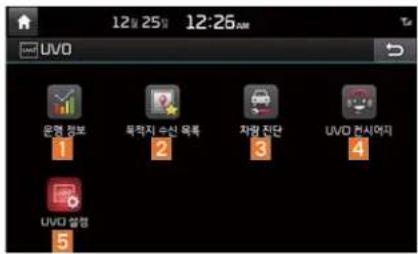
| 명칭 설명 | |
| 1은행 정보 | 운행시간/정차 시간, 급감속/급가속분포, 운행지속, 운행거리 정보를 확인 |
| 2목석지수신 목록 | UVO센터, 인터넷 포털, UVO스마트폰 어플리계이션에서 전송한 목직지 정보를 확인 |
| 3차량 진단 | 차량 이상 상태를 점검하여 진단 결과를 확인 |
| 4UVO컨시어지 | UVO 센터를 연결하시면 길안내, 목적지 설정 및 교통정보문의, 각종 정보 검색까지 다양한 서비스를 365일 24시간 상담원을 통해 편리하고 안전하게 이용 |
| 5UVO 설정 | 서비스 개동 및 모 Definition 정보를 확인 |
7-21정보
UVO Apps
유료/무료 앱을 설치하거나 관련 정보를 UVO Apps의 다운로드 센터에서 확인할 수 있습니다. 다운로드 센터는 화면을 통해 서비스 이용 동의 (최초 1회만 필요)를 하신 후에 사용 가능합니다.
UVO Apps 이용
앱을 선택하여 다운로드 하시면 UVO Apps 화면에 설치됩니다.
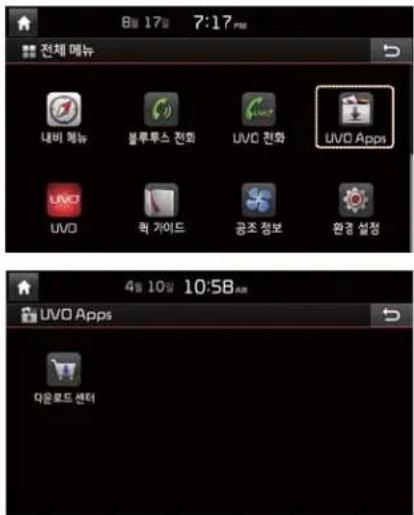
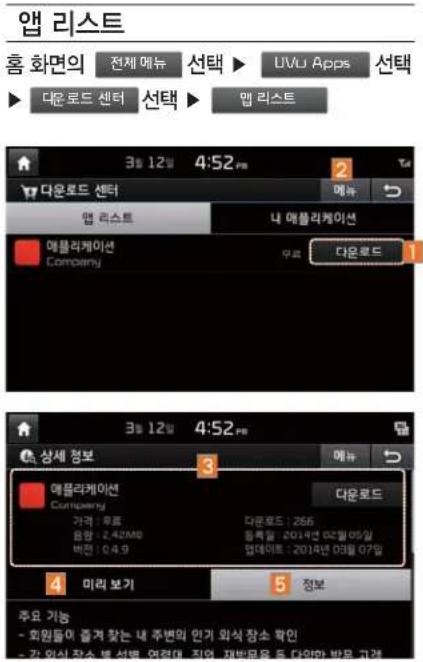
| 기능 설명 | |
| 1 앱 다운로드 및 실행 버튼 | 앱 상태에 따라 버튼이 바儡 |
| 대운로드 | 무료 앱 다운로드 |
| 구매 | 유료 앱 다운로드 |
| 재다운 로드 | 설치 후 삭제되었던 앱을 다시 다운로드 |
| 채시도 | 네트워크 혹은 시스템 에러로 인해 다운로드가 실때한 경우 다시 다운로드 |
| 실행 | 설치된 앱을 실행 |
| 취소 | 모든 다운로드와 업데이트를 취소 |
| 2 메뉴 | 업데이트 보기 및 새로 고침 |
| 업데이트 | 설치 후 업데이트가 필요한 앱을 보여줌. 업데이트 화면 내 전체 업데이트를 누르면 모든 앱을 업데이트 |
| 새로고침 | 앱 리스트 회면을 새로 고침 |
| 3 상세 정보 | 앱 리스트 내 항목을 누르면 해당 앱의 상세 정보를 보여줌 |
| 4 미리 보기 | 앱 회면 미리 보기 |
| 5 정보 | 앱 상세 정보 보기 |
UVO Apps I 7-3
내 애플리케이션

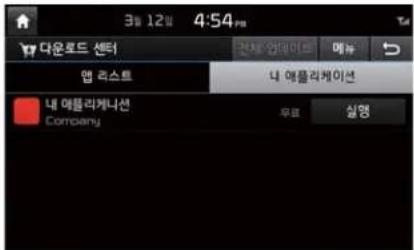
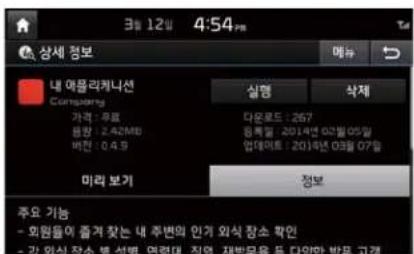
내애플리케이션 메뉴에서는 재다운로드, 업데이트, 실험 버튼들이 앱 별로 보여집니다. 해당 버튼의 기능들은 맹 라스트 화면에서의 버튼들과 동일합니다.
정보
- 실행 중인 앱을 중지한 후에 업데이트할 수 있습니다.
- 다운로드한 앱들에 대한 상세 내용은 UVO Apps 설정에서 확인하실 수 있습니다.
- 다운로드 가능한 App의 종류는 상황에 따라 달라질 수 있습니다.
7-41정보
08
K_IF PHEV 16_G4.0[KO]AVN_PARTS.indd 8-1
part.8 기타
공조
카메라 기능 안내
2016-06-27 오전 10:44:
기타
공조
공조 장치의 CLIMATE 키를 누르면 공조 상태 정보가 전체 화면으로 표시되며, 멀티미디어 또는 내비게이션 등작 중, 온도 조절(TEMP)/에어컨 커기 (A/C) 등의 조작 시 회면 상단에 공조 상태 정보가 표시됩니다.
공조 화면 안내
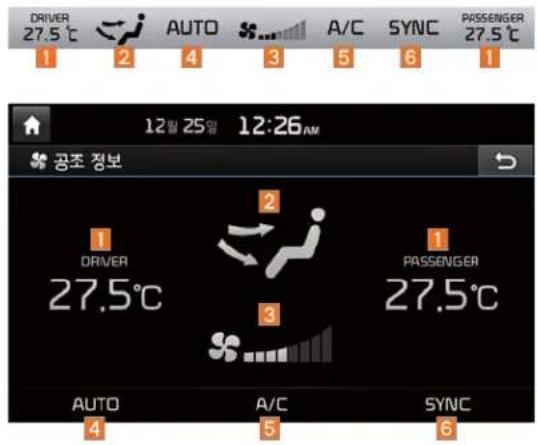
8-21기타
| 명칭 설명 | |
| 1 온전석/보조석설정 온도 | · 설정된 운전식 및 보조식의 온도를 표시· 온도가 설정된 온도와 일치될 때까지 냉/난방이 지속적으로 동작i 내부 온도는 17.5°C~31.5°C 내에서 0.5°C 단위로 조절 온도를 17.5°C 보다 낮게 조절하면 온도가 LOW가 표시되고, 31.5°C 보다 놓게 조절하면 HIGH 가 표시 |
| 2 송풍 방향 설정된 송풍 방향을 표시 | |
| 3 풍량 설정된 풍량을 표시 | |
| 4 AUTO | AUTO 키를 선택하면 표시 되며, 설정된 온도에 맞춰 풍량 및 냉/난방이 지동으로 동작i AUTO가 커진 상태에서 다음과 같은 조작 시,AUTO가 해제됩니다.- 풍량을 조절할 경우- 풍량을 조절할 경우- 에어컨(A/C)를 켜기나 끈는 경우- 앞 유리 습기 제거를 켜는경우 |
| 5 A/C | A/E 키를 선택하면 표시 되며, 차량 냉방을 위한 에어컨이 동작 |
| 6 SYNC | SYNC 키를 선택하면 표시 되며, 운전석 및 보조석의 온도를 개별적으로 설정 |
자동 김서림 제거: Auto Defog System (옵션 항목입니다.)
자동 김서림 제거 시스템은 내/외부 온도 차이로 인해 앞 유리에 김서림이 발생한 경우, 유리 방향으로 에어컨을 자동으로 동작하여 김서림을 제거 하며, 다음과 같은 화면으로 표시됩니다.
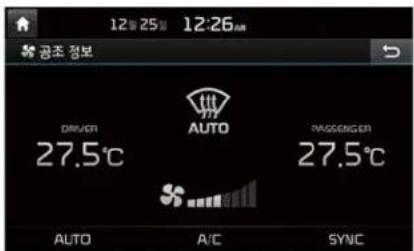
자동 김서림 제거가 실행될 경우, AUTO(자동 온도 조절), A/C(에어컨), 내/외기 전환 키가 동작하지 않으며, 풍향 조절 시 해제됩니다.
공조18-3
카메라 기능 안내
- 본 기기에는 사용자의 안전을 위해 후진 시 후방 시야를 확보할 수 있는 후방 카메리가 연결되어 있습니다.
- 시동버튼 ON 및 시동 상태에서 변속기 레버 위치를 R단에 넣으면 지동으로 후방 카메리가 작동합니다. 변속기 레버 위치를 R단에서 다른 위치로 바꾸면 후방 카메라의 작동이 멈춥니다.
i 정보
- 본 기기는 부팅 중에도 R단 진입 시 후방카메라 화면표시가 가능합니다.
- 부팅 중 표시되는 카메라 화면은 별도의 칩셋을 사용하기 때문에 부팅 후 화면과 차이가 있을 수 있습니다.
조향연동카메라
시동버튼 ON 및 시동상태에서 변속레버가 R단 일 경우 표시되는 주차 가이드 시스템입니다.
주의
화면에 보이는 거리와 실제거리 간에 다소 차이가 있습니다. 안전을 위하여 반드시 후방 및 좌·우 시야를 직접 확인하십시오.
화면에 표시되는 주차가이드라인의 색상은 실제 화면과 차이가 있을 수 있습니다.
부팅이 완료되면 UI가 포함된 화면으로 전환하는 과정에서 깜백임이 발생할 수 있습니다.
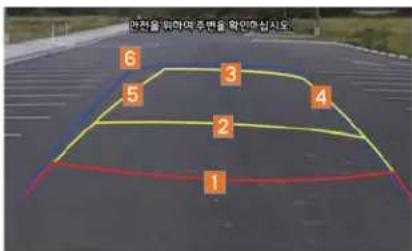
| 명칭 설명 | |
| 1 지색 라인 차량 | 뒷범퍼로부터 약 0.5m |
| 2 황색 라인 1 차량 | 뒷범퍼로부터 약 1m |
| 3 황색 라인 2 차량 | 뒷범퍼로부터 약 3m |
| 4 황색 라인 3 | 좌측면 차량 운전석측 바퀴의 궤적 |
| 5 황색 라인 4 | 우측면 차량 조수식측 바퀴의 궤적 |
| 6 청색 라인 조항 | 종립 궤적 |
후방 모니터링 상태의 후진 시와 같이 핸들면동 주행궤적 및 핸들 정위치 주행궤적을 표시해습니다.
8-41기타
AVM +사양 적용시
AVM은 정차 또는 저속주행(약 20km/h 이하) 시 치량의 양측면, 후면 시야를 탐 뷰 화면으로 제공하는 편의 징치입니다.
- 시동이 걸린 상태에서 AVM 스위치가 눌러졌으며 변속기 레버 위치가 P단 이외의 다른 위치에 있을 경우, 치속과 연동하여 AVM이 작동합니다.
- AVM은 정차 또는 저속주행(약 20km/h 이히) 상태에서 등작합니다. AVM 전방 모드인 경우 차량의 주행 속도가 20km/h를 초과하면 AVM 화면이 해제됩니다.
- AVM 후방 모드는 변속기 레버가 R단 일 경우 동자합니다.
- 변속기 레버의 위치를 P단으로 바꾸거나 AVM 스위치를 OFF시키면 AVM 화면이 해 ze됩니다.
AVM 전방 모드
시동을 컨 후 변속기 레버 위치가 P, R단 이외의 위치에서 AVM 스위치를 누르면 AVM 전방 모드로 전환됩니다. 치량의 주행 속도가 20km/h를 초과할 경우, AVM 회만이 자동으로 해제됩니다.
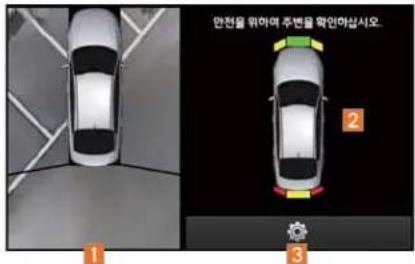
| 명칭 설명 | |
| 1 어라운드 뷰 차량 주변 영상을 표시 | |
| 2 PAS 뷰 차량 주변 장애물 경고 표시 | |
| 3 설정 버튼 주차 안내 설정 화면 진입 | |
주의
AVM의 카메라는 넓은 시야 확보를 위하여 광각렌즈를 사용하기 때문에 실제 거리감과는 다르게 보이므로 안전을 위하여 좌·우 시야를 직접 확인하십시오.
카메라 기능 안내 18-5
AVM 후방 모드
시동을 컨 후 변속기 레버 위치가 R단일 경우 자동으로 AVM 후방 모드로 전환됩니다.
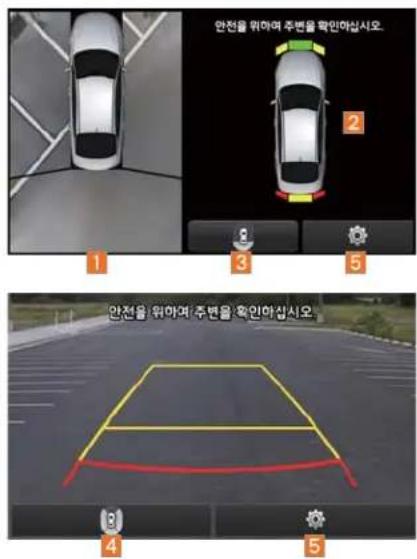
| 명칭 설명 | |
| 1 어라운드 뷰 차량 주변 영상 표시 | |
| 2 PAS 뷰 차량 주변 장애물 경고 표시 | |
| 3 후방 와이드 분선택 버튼 | 후방 와이드 영상 표시 |
| 4 어라운드 분선택 버튼 | 어리운드 뷰 영상 표시 |
| 5 설정 버튼 주차 안내 설정 회면 진입 | |
주의
- AVM의 카메라는 넓은 시야 확보를 위하여 광각렌즈를 사용하기 때문에 실제 거리감과는 다르게 보이므로 안전을 위하여 좌·우 시야를 직접 확인하십시오.
주차 안내 설정
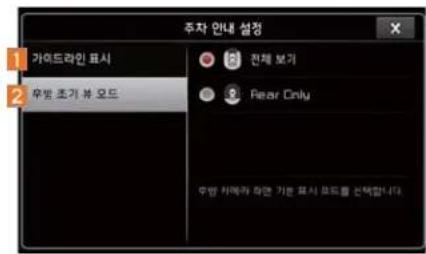
| 명칭 설명 | |
| 1 가이드라인 표시 | 후방 와이드 뷰 영싱에 가이드라인 표시 |
| 2 후방 초기 뷰 모드 | AVM 후방 모드 초기 진입 시AVM 화면 기본 표시 뷰 모드를 선택 |
주의
화면에 보이는 거리와 실제 거리 간에 다소 차이가 있습니다. 안전을 위하여 반드시 전/후방 및 좌·우 시야를 직접 확인하십시오.
화면에 표시되는 주차가이드라인의 색상은 실제 화면과 차이가 있을 수 있습니다.
부팅이 완료되면 UI가 포함된 화면으로 전환하는 과정에서 깜빡임이 발생할 수 있습니다.
8-61기타
09
K_IF PHEV 16_G4.0[KO]AVN_PART9.indd 9-1
part.9 환경설정
환경설정 모드
사운드 설정
화면 설정
전화 설정
UVO 설정
음성인식 설정
시계 설정
Wi-Fi 설정
DivX ^® VOD
AUX 설정
언어/Language 설정
키보드 설정
UVO Apps 설정
대기 화면 설정
시스템 정보
2016-06-27 오전 10:45:
환경설정
환경설정 모드
환경 설정은 멀티미디어 시스템 설정 기능 조작을 위한 화면입니다. 개별모드 설정 및 시스템 공통 설정이 포함됩니다.
환경설정 모드 화면 조작
| 단말기의 헤드유닛 | 설정 | 키를 선택, 또는 전체 메뉴의 편경 설정 | 버튼을 선택 합니다. |
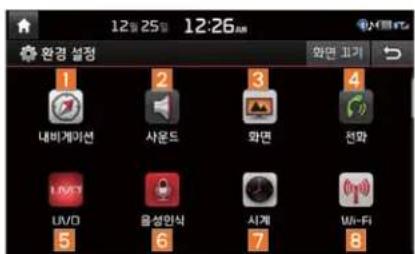
| 기능 설명 | |
| 1 내비게이션 | 일반/화면/안내/경로/안전 설정을 제공 |
| 2 사운드 | 전후, 좌우/저, 중, 고음/음량 비율 조설/고급 음향 효과 조정 설정을 제공 |
| 3 확면 | 주아간 설정/화면 밖기/화면 조정/화면 비율 설정을 제공 |
| 4 전화 | 블루투스 연결 설정/자동 연결 우선 순위/전화 벨소리/시스템 블루투스 정보 설정을 제공 |
| 5 UVO | 서비스 개통/벨소리/모덴 정보 설정을 제공 |
| 6 음성인식 | 안내 설정/전화 사용 설정을 제공 |
| 7 시계 시간/날짜 설정을 제공 | |
| 8 Wi-Fi | Wi-Fi 커기 및 네트워크 연결 설정 |
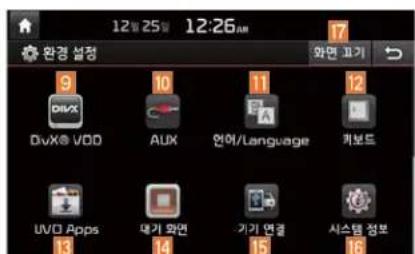
| 기능 설명 | |
| 9 Div®VOD | 제품 등록/제품 등록 해제 정보를 제공 |
| 10 AUX | NTSC/PAL 방식 설정을 제공 |
| 11 언어/Language | 한국어/English 언어변경 설정을 제공 |
| 12 키보드 키보드 | 변한 설정을 제공 |
| 13 UVO Apps | 다운로드 및 설치된 애플리케 이션을 삭제 |
| 14 대기 화면 | 시계(디지털/아날로그)/표시 없음 설정을 제공 |
| 15 기기 연결 | f 기기 연결에 대한 자세한 내용은 별도 지급되는 "Apple CarPlay 사용설명서" 를 참고 |
| 16 시스템 정보 | SW정보/저장 공간 정보를 제공 |
| 17 회면 고기 | 화면 꼬기 기능(터치 시 화면 복귀)을 제공 |
9-21환경설정
사운드 설정
시스템 전체의 사운드 효과를 조절합니다.
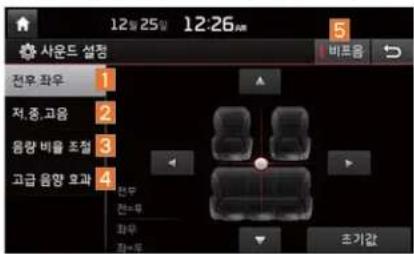
| 기능 설명 | |
| 1전후,죄우 | 전,후,죄,우 버튼을 선택하여 음의 위치를 조정 |
| 2저,중,고음 | 슬라이드 바를 드래그하여 저음/중음/고음을 조정 |
| 3음량 비율조절 | 내비게이선 안내음과 오디오 간의 음량 비율을 설정 |
| 4고급 음향효과 | 차량의 속도에 따라 자동으로 볼룸 크기를 조절하는 “차속 연 동 음량” 및 “Variable EQ”, “서라운드”, “컨턴 로직 서라 운드”, “클래리파이”, “VIP Sound”, “Live Dynamic” 등의 추가 음향옵션을 선택 |
| 5비프음 | 버튼 누를 시 효과음 여부를 선택 |
i 정보
- AMP 옵션 선택에 따라 사운드 설정이 다를 수 있습니다.
-차량에 따라 좌석 모양이 달라질 수 있습니다.
화면 설정
시스템 전체의 화면 밝기 및 영상 비율을 조절합니다.
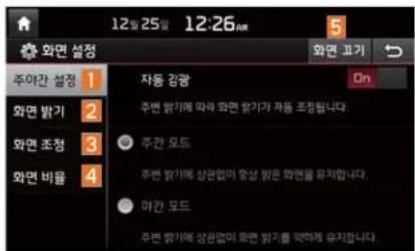
| 기능 설명 | |
| 1주야간 설정 | 차량 주변 밝기에 따라 회면 밝기도 자동으로 바뀌는 자동 감광 기능을 제공. 자동 감광 해제 시예는 주간 모드/야간 모드 중 선택하여 향상 일정 한 화면 밝기를 유지 |
| 2화면 밖기 | 주야간 설정 내용에 따라 주간 모드/야간 모드임 때의 화면 밖기 수준을 설정 (지동감광 선택 시예만 주간/야간모드 밝기를 들 다 설정 가능) |
| 3회면 조정 | 슬라이드 바를 드래그하여 색상/명암/채도를 조정.초기값 을 누르면 설정 값이 조기 상태로 변경 |
| 4화면 비율 | 회면 비율을 Normal/Full/Wide 중 선택 |
| 5화면 고기 | 화면 꼬기 기능 (터치 시 화면 복귀)을 제공 |
i 정보
- 화면 비율은 영상모드일 때에만 표시됩니다.
환경설정19-3
전화 설정
블루투스 전화 설정을 변경합니다.
전화 설정
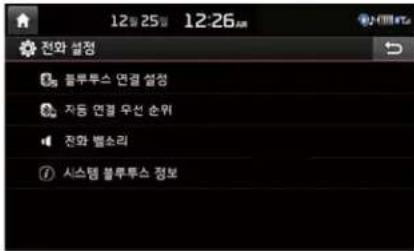
블루투스 연결 설정
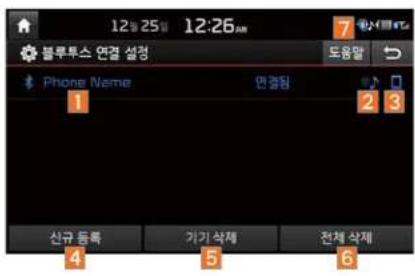
| 기능 설명 | |
| 1 등록 기기 목록 | 등록된 블루투스 기기 목록을 표시 목록 선택 시 기기를 연결하거나 연결 해제 |
| 2 블루투스 오디오 연결 상태 | 블루투스 오디오 연결 시 아이콘이 활성화 |
| 3 블루투스 핸즈 프리 연결 상태 | 블루투스 핸즈프리 연결 시 아이콘이 활성화 |
| 4 신규 등록 | 블루투스 기기를 신규로 등록 |
| 5 기기 삭제 등록 기기를 선택하여 삭제 | |
| 6 전체 삭제 등록 기기를 전체 삭제 | |
| 7 도움말 | 블루투스 연결 도움말 화 면으로 전환 |
9-41환경설정
i 정보
- 블루투스가 연결된 상태에서는 차량근처의 외부에서 전화통화시에도 통화음이 차량내 핸즈프리를 통해 나오므로, 휴대폰 또는 멀티미디어 시스템 화면 조작을 통해 핸즈프리모드 해제를 해주십시오.
- 블루투스 기기는 최대 5개까지 등록 가능합니다.
- 블루투스 기기는 한번에 한 개만 연결 가능합니다.
- 블루투스 기기 연결 중에 다른 기기를 등록하실 수 없습니다.
등록 기기 삭제 시 헤드유닛에 저장되었던 해당 기기의 최근통화목록 및 전화번호부 목록 전체가 삭제됩니다. - 블루투스 핸즈프리와 블루투스 오디오 관련 기능 만 지원합니다.
- 휴대폰 또는 MP3 player와 같이 블루투스 핸즈 프리 또는 블루투스 오디오 기능이 지원되는 기기에 대해서만 정상 동작이 가능합니다.
- 블루투스 기기가 연결된 상태에서 통신범위 이탈 또는 기기전원 OFF, 블루투스 통신이상 등 비정 상적으로 블루투스 연결이 해제되었을 경우 해당 블루투스 기기를 검색하여 자동으로 연결합니다.
- 차량과 블루투스 기기 간 통신 오류로 시스템이 불안정해질 경우 블루투스 초기화 후 다시 사용하여 주십시오.
- 블루투스 초기화 시 시스템이 공장 출고 상태로 초기회됩니다.
- 설정 키 선택 ▶ 전외 선택 ▶ 시스템 블루투스 정보 선택 ▶ 블루투스 초기화
자동 연결 우선 순위
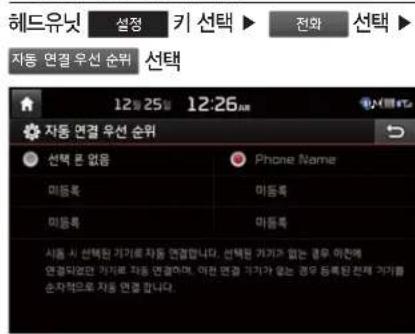
차량 시동 시 선택한 블루투스 기기를 자동으로 연결합니다. ‘선택 폰 없음’ 항목을 선택하거나, 선택된 기기가 없는 경우 이전에 연결되었던 기기로 자동 연결하며, 이전 연결 기기가 없는 경우 등록된 전체 기기를 순치적으로 지동 연결합니다. 이때 연결 우선순위가 낮게 되어 있는 휴대폰의 연결에 다소 시간이 소요될 수 있습니다. 빼른 연결을 원히시는 경우 본 자동연결 우선 순위 설정을 변경하시거나, 연결 설정 화면에서 직접 지정하여 기기 연결을 하실 수 있습니다.
전화 벨소리
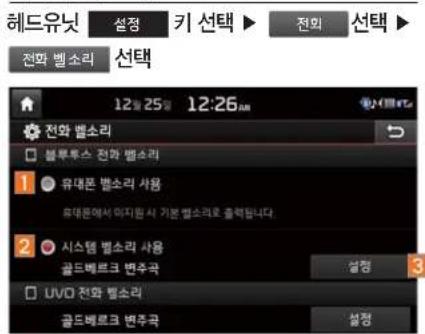
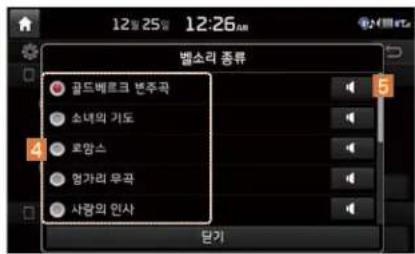
환경설정19-5
| 기능 설명 | |
| 1 휴대폰 벨소리사용 | 전화 수신 시 휴대폰에 설정된 전화 벨소리를 차량 스피커로 출력.휴대폰에서 미지원 시 차량에 저장된 기본 벨소리 출력 |
| 2 시스템 벨소리사용 | 차량에 저장된 전화 벨소리를 출력 |
| 3 설정 벨소리 종류를 변경 | |
| 4 벨소리 이름 원하는 전화 벨소리를 선택 | |
| 5 미리 듣기 | 선택 시 전화 벨소리 미리 듣기 기능 |
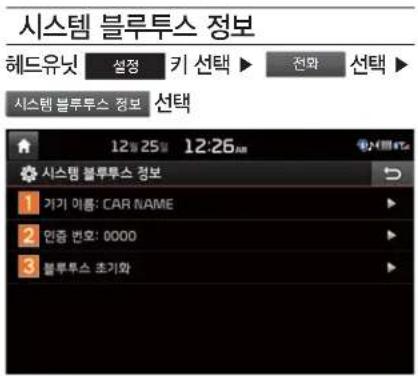
| 기능 설명 | |
| 1 기기 이름 | 차량 블루투스 기기 이름을 변경 |
| 2 인증 번호 | 블루투스 기기 인증 시 사용되는 인증번호 변경 (초기 인증번호: 0000) |
| 3 블루투스 초기화 | 등록 기기 전체 삭제, 블루투스 설정 초기화 기능을 수행. 블루투스 초기화 시 등록된 기기 전체가 삭제되며, 블루투스 관련 설정 및 데이터가 공장출고 상태로 초기화 |
9-61환경설정
i 정보
- 상기 이미지의 기기 이름은 예제입니다. 제품의 실제 기기 이름 정보는 제품에서 확인해주십시오.
UVO 설정
UVO eServices 설정을 변경합니다.
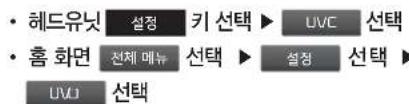
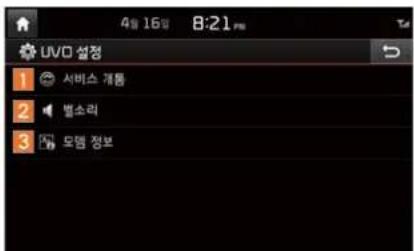
| 기능 설명 | |
| 1 서비스 개통 | UVO 이용을 위한 단말기 설정 |
| 2 벨소리 UVO 전화 벨소리를 설정 | |
| 3 모델 정보 | 전화번호, USIM, IMEI 정보를 확인 |
서비스 개통

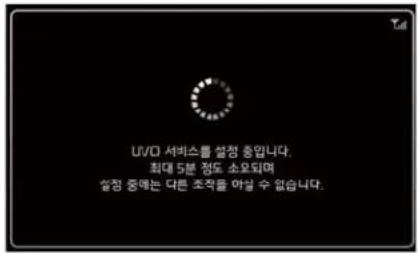
서비스 설정 시간은 최대 5분 가량 소요될 수 있습니다. 설정 중에는 차량 시동을 고지 말고 유지하시기 바랍니다. 설정 실패 시 UVO센터 (1899-2121)로 문의하여 주십시오.
서비스 설정 중에는 헤드유닛의 하드키 입력 시 동작되지 않습니다.
벨소리
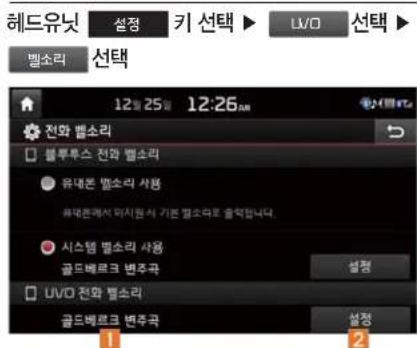
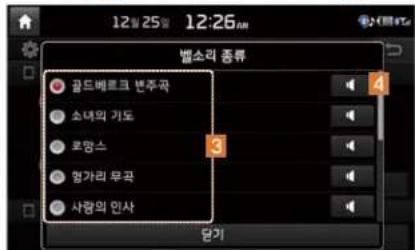
| 기능 설명 | |
| 1 UVO 전화 벨소리 | 원하는 전화 벨소리를 선택 |
| 2 설정 UVO 전화 벨소리를 설정 | |
| 3 벨소리 이름 벨소리 중류를 교시함 | |
| 4 미리 듣기 | 선택 시 전화 벨소리 미리 듣기가 가능 |
환경설정19-7
모덤 정보

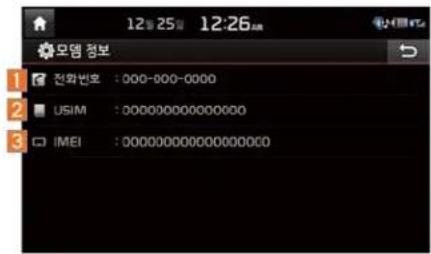
| 기능 설명 | |
| 1 전화번호 | UVO 전화의 전화 번호를 표시 |
| 2 USIM | USIM 키드의 일련 번호 정보를 표시 |
| 3 IMEI | 이동 전화 단말기의 고유 식별 번호 |
음성인식 설정
음성인식 안내 방식 및 음성인식을 통한 전화 걸기 사용 방식을 설정합니다.
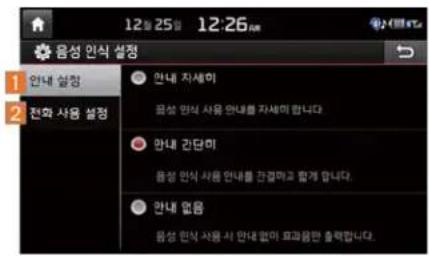
| 기능 설명 | |
| 1 안내 설정 | 음성 인식 사용 안내 자세히, 긴단히, 없음 옵션을 선택 |
| 2 전화 사용 설정 | 음성인식으로 전화 걸 시, 블루투스/UVO전화 사용 읍션을 선택 |
시계 설정
시간 및 날짜설정 관련 기능을 제공합니다.
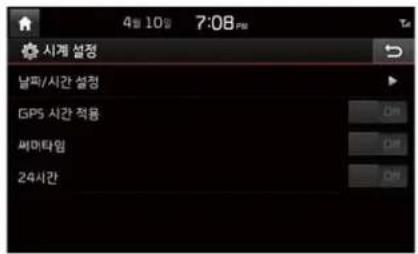
9-81환경설정
Wi-Fi 설정
디지털 기기의 네트워크를 Wi-Fi를 통하여 차량 용 기기에 공유할 수 있습니다.
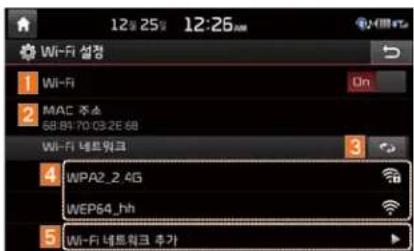
| 기능 설명 | |
| 1 Wi-Fi Wi-Fi를 커고 곧 | |
| 2 MAC 주소 MAC 주소를 표시 | |
| 3 새로고침 | 주변의 연결 가능한 네트워크를 검색 |
| 4 Wi-Fi 네트워크 | 감색된 네트워크 AP(Access Point)의 이름을 표시 |
| 5 Wi-Fi 네트워크 추가 | 숨겨진 네트워크 AP에 연결하기 위해 네트워크 아이디/비밀번호를 등록 |
네트워크 연결 순서
- 디지털 기기에서 Wi-Fi 관련 설정에서 인터넷 공유(핫스pack) 설정을 겸니다.
- 치량의 네트워크 목록에서 소지한 기기의 네트워크를 선택하고 연결합니다. 보안이 있는 경우는 비밀번호를 입력하여 연결합니다.
DivX® VOD
DivX ^® DRM이 적용된 동영상 재생을 위해 처음 사용시 DivX ^® 홈페이지에서 화면에 표기된 등록 코드를 참조합니다.
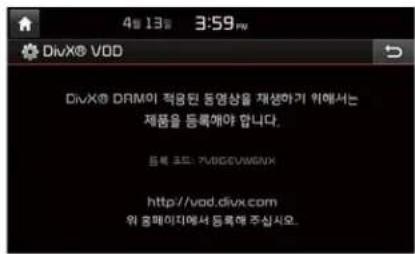
본 화면의 제품 등록코드를 인터넷을 통해 등록을 하시면 DivX 사용이 가능합니다. 화면의 등록코드는 예시이며, 치량마다 코드가 다를 수 있습니다.
환경설정19-9
AUX 설정
화면 출력 방식에 따른 AUX 연결방식을 설정합니다.
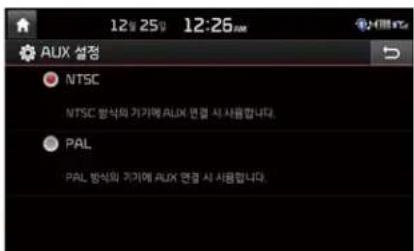
외부기기의 화면 출력 방식을 참조하여 AUX 연결방식(NTSC/PAL) 옵션을 선택합니다. 외부연결방식이 상이힐 경우 화면이 적절히 표시가 안될 수 있습니다.
| 기능 설명 | |
| NTSC | 한국 및 미국, 일본의 텔레비전 표준방식 |
| PAL 유럽 및 중국의 텔레비전 표준 방식 | |
언어/Language 설정
시스템의 표시 언어를 한국어 또는 영어로 설정할 수 있습니다.
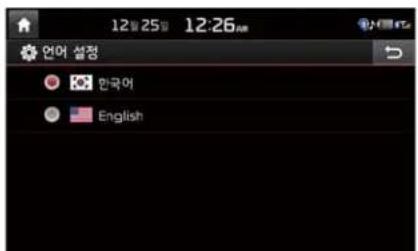
언어 변경 시 자동으로 시스템 언어가 변경됩니다. MP3 곡명과 같은 고유 데이터는 언어가 변경되지 않으며 English에서는 음성인식이 지원되지 않습니다.
키보드 설정
언어별 키보드 타입을 설정 하실 수 있습니다.
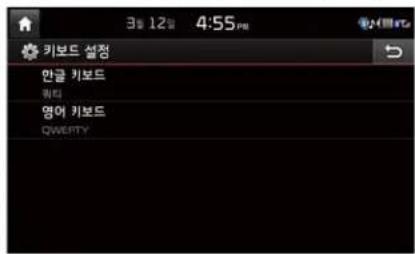
시스템에 사용되는 키보드의 종류를 설정할 수 있습니다.
i 정보
- 설정된 키보드 형태는 시스템의 모든 입력 모드에 적용됩니다
9-10 | 환경설정
UVO Apps 설정
다운로드 센터에서 다운로드한 앱을 보여줍니다. 설치된 앱의 저장 공간 상태를 확인하고 앱을 삭제할 수 있습니다.
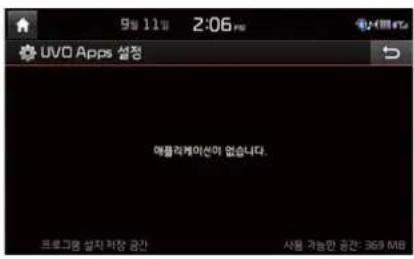
대기 화면 설정
대기 화면 설정은 시스템 전원을 겪을 때 표시할 화면을 설정하는 기능입니다.
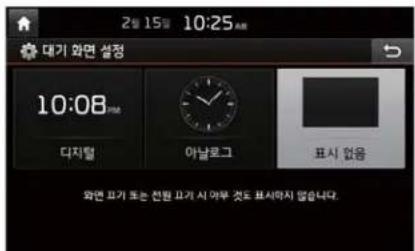
시스템 정보
시스템 정보 화면에서는 SW비전 정보 및 업데이트, 그리고 저장 공간 확인 가능합니다.
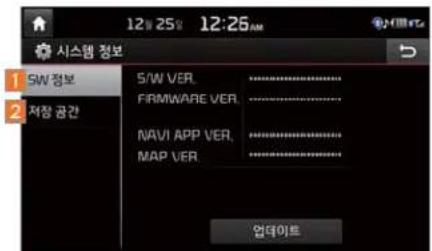
| 기능 설명 | |
| 1 SW 정보 | 시스템 버전 확인 및 업데이트가 기능업데이트 버튼을 선택하면 업데이트가 진행되며 완료 후 시스템이 자동으로 재부팅 |
| 2 저장 공간 | 미디어 파일 저장 공간 관련 사용 가능한 메모리 사이즈를 표시 |
환경설정19-11
시스템 업데이트
시스템 정보 회면에서 최신 파일이 다운로드 된 업데이트용 메모리(USB, SD카드)를 삽입 후
업데이트 버튼을 선택하면 업데이트가 진행되며, 완료 후 시스템이 자동으로 재부팅됩니다.

정보
- 본 제품은 소프트웨어의 보완, 신기능 추가, 지도갱신을 위하여 업데이트가 필요하며 데이터 양에 따라 수십 분이 소요될 수 있습니다.
- 최신지도와 소프트웨어는 인터넷 사이트(http://red.kia.com)로부터 파일을 다운로드 받아 USB, 또는 SD카드를 통하여 업데이트 할 수 있습니다.

주의
시스템 업데이트 시에는 지도용 SD CARD 보호 커버를 열고 지도 SD CARD에 신규 버전을 다운로드 받아 장착 후 사용해 주십시오.
- 업데이트 과정 중 전원이 차단되거나 SD CARD(또는 USB)를 제거할 경우 데이터가 손실될 수 있으므로 반드시 시동을 컨 후 완료될 때까지 기다려 주십시오.
9-12 | 환경설정
10
K_IF PHEV 16_G4.0[KO]AVN_PART10.indd 10-1
part.10 부록
제품사양
제품이 불량이라고 생각하기 전에
고장 증상일 때의 조치 방법
FAQ
2016-06-27 오전 10:45:
부록
제품사양
액정 디스플레이 부
| 화먼크기 AV 본체 | -8 인치(176.4 x 99.36 mm) |
| 화소수 AV 본체 | -384000 pixels(해상도:800 x 480) |
| 구동방식 TFT(바막 트렌지스터) 액티브 매트릭스 방식 | |
| 시아각 AV 본체 | -좌/우, 싱/하:89° |
| 내부조명 LED | |
라디오부
| 수신체널 | FM:87.5 MHz~108.0 MHz(Step:100 kHz) |
| AM:531 kHz~1602 kHz(Step:9 kHz) | |
| 감도 FM:10 dBuV 이하/AM:35 dBuV 이하 | |
| 왜율 2% 이내 | |
지상파 DMB 부
| 수신채널 7A~13C 채널(175.280 ~ 214.736 MHz) | ||
| 안테나 50 Ω 불평형 단자 | ||
| 최대입력전계 -10 dBm 이상 김도 -96 dBm 이해 | ||
Wi-Fi 부
| 주파수 2412 ~ 2472 MHz | |
| 규격 802.11 b/g/n | |
| 채널 13 개 | |
| 동작 온도 -20° ~ +70° | |
HSDPA 부
| 주파수 | TX:1920~1980 MHzRX:2110~2170 MHz |
| 수신 감도 -106 dBm 미하(conducted) | |
| 송신 출력 20.3 dBm~25.7 dBm(Power Class3, conducted) | |
LTE
| 주파수 | TX:1710~1785 MHz(B3), 824~849 MHz(B5)RX:1805~1880 MHz(B3), 869~894 MHz(B5) |
| 수신 감도 -93.3 | dBm 이해(B3), -94.3 dBm 이해(B5) |
| 송신 출력 | 20.3 dBm~25.7 dBm(PowerClass3(B3,B5),conducted) |
10-21부록
공통부
| 형명 자동차용 | FT 액정 디스플레이 AVN 유니트 | ||
| 전원공급 DC 14.4 V 동작전원 DC 9 V~DC 16 V | |||
| 소비전류 2.5 A 임전류 | ACC OFF후 96시간이전평균전류:10 mA이하ACC OFF후 96시간이후:0.5 mA이하 | ||
| 동작온도범위 -20°~70° 보존온도범위 -40°~85° | |||
| 외형치수 178 X 102 X 138 mm(실버 박스기준) | |||
| 중량 2.9 kg | |||
블루투스부
| 주피수 범위 2402 ~2480 MHz | 지원 블루투스규격 | 3.0 | |
| 지원 프로파일 | 핸즈프리(1.6), A2DP(1.2), AVRCP(1.4),PBAP(1.0) | ||
| 승신출력 0.125 mW | |||
| 채널수 79 개 | |||
KC 인증 부(UVO)
| 기기의 명칭 IMT 이동통신용 무선설비의 기기(기타) | |
| 모델명 ATC11A8DG | |
| 인증번호 MSIP-CMM-HMO-ATC10D4DG | |
| 인증받은 자의 상호 | 현대모비스(주) |
| 제조자/제조국가 | 현대모비스(주)/한국 |
주의
제작자 및 설치자는 당해 무선설비가 전파혼신 가능성이 있으므로 인명 안전과 관련된 서비스는 할 수 없습니다.
제품사양 | 10-3
제품이 불량이라고 생각하기 전에
- 외부 연동 기기 오류 및 연결 오류를 기기 자체의 불량으로 오인할 수 있습니다.
- 불량이라고 생각되면 우선 아래 표에서 이상유무를 확인하여 주십시오.
- 아래의 조치사항을 확인하여도 계속 이상이 발생하면 지정점 또는 A/S점에 연락하여 주십시오.
| 증상 조치사항 | |
| 화면에 작은 빨간점,파란점, 녹색점이 있다. | LCD는 대던히 점 밀도가 높은 기술로 만들어져 있으므로 전체 화소 수의 0.01%이하에서 화소 부족 또는 항상 점등이 있을 수 있습니다. |
| 음도 영상도 인 나온다. | 자동차의 시동스위치가「ACC」또는「ON」위치에 있습니까?SYSTEM이 OFF 되어 있지 않습니까? |
| 영상은 나오나 음은안 나온다. | 음량 조정이 직게 되어 있지 않습니까?MUTE되어 있지 않습니까? |
| 한쪽 스피커민 음이 나온다. | FAD.BAL에서 전후음량 또는 직우음량 조정이 한쪽으로 치우쳐져 있지 않습니까? |
| 외부입력(AUX)모드 상태에서 음과 영상이 인 나온다. | 외부입력(AUX) 단자에 오디오, 비디오 연결색이 완전히 삽입되어 있습니까? |
| 외부기기 연결 시 징상동작하지 않는다. | 외부기기 연결이 보증이 되는 케이블로 정학히 이루어졌습니까? |
| 증상 조치사항 | |
| 파워 OFF → ON시 마지막 모드 화면이 표시되지 않는다. | USB, iPod, Bluetooth streaming 모드와 같이 외부의 소스를 읽어 재생하는 모드는 현재상태에 따라 파워 ON시 마지막으로 보던 모드로 이동이 안 될 수도 있습니다.· 매체연결이 만 될 경우에는 그 이전의 모드로 이동됩니다.· 만약 이전의 모드가 정상적인 재생 상태가 아닐 경우에는 한 단계 더 이전의 모드로 이동합니다. |
10-4 | 부록
고장 증상일 때의 조치 방법
| 증상 원인 | 조치사항 | |
| 전원이들어오지않음 | 퓨즈가 꿈어짐 | 적당한 등급의 퓨즈로 교체합니다.다시 퓨즈가 끊어질 경우에는 지정점 또는 애프터 서비스 점에 문의하십시오. |
| 재생이시작되지않음 | 차량의 배터리 전압이 낮음 | 배터리를 충전합니다. 그래도 기기가 제대로 작동하지 않을 경우에는 지정점 또는 서비스센터로 문의하십시오. |
| 이미지의 색상또는 톤의 질이 딸어질 때 | 명도, 톤 또는 색상 농도의 조절이 제대로 되지 않음 | 화질 조징 기능을 통하여 명도,톤 또는 색상을 조절합니다. |
| 증상 원인 조치사항 | ||
| 영상이표시되지않음 | • 명도 조점을 가장 이둡게 설정• 연결이 올바르지 않음 | • 명도를 밝게 조절합니다.• 연결상태를 점검합니다. |
| 소리가나지 않음 | • 음량 조점을 가장 작계 설정• 연결이 올바르지 않음• 앞으로 빨리 재생, 뒤로 빨리 재생, 프레임 선행 또는, 느린 재생 기능 작동 중 | • 음향을 조절합니다.• 연결 상태를 점검합니다.• 앞으로 빨리 재생, 뒤로 빨리 재생, 프레임 선행 또는 느린 재생 기능 작동되는 동안에는 음향이 나오지 않습니다. |
| 음향 또는영상의품질이 저하 | • 전환 장치를 설치한 위치에서 진동이 발생함• 이미지익 색상, 톤익질이 떨어짐 | • 기기가 진동하면 음향의 단락 또는 이미지 왜곡의 원인이 될 수 있습니다. 진동이 멈추면 기가 다시 정상적으로 작동됩니다.• 영상 표시기익 노화 및 성능 저 하 시 니타날 수 있습니다. |
고장 증상일 때의 조치 방법 | 10-5
| 증상 원인 | 조치사항 | |
| USB재생이 이루어지지 않음 | • USB memory가 손상 되었음• USB memory가 이물 집로 오염 되었음• 시중에서 별도로 구입한 USB HUB를 사용함• USB 연장 케이블을 사용함• 규격품(Metal Cover Type) USB Memory가 아닌 것을 사용함• HDD type, CF, SD Memory를 사용함• 재생 가능한 음악파일이 없음 | • FAT 12/16/32, NTFS 파일 시스템으로 포맷후 사양하시기 바랍니다.• USB memory와 멀티단자의 접촉면에 이물집을 제거합니다.• USB memory를 직접 차량의 멀티미디어 단자에 연결하여 사용하시기 바랍니다.• 규격품 USB memory를 사용하시기 바랍니다.• MP3, WMA 파일 형식만 재생 가능합니다. 해당 파일 형식의 음원으로 사용하시기 바랍니다. |
| iPod을 연결하였으니 연결을 인식하지 않음 | • 재생 가능한 Title이 없는 경우• iPod의 펌웨어 버전이 업데이트 되지 않은 경우• iPod의 자체의 다운으로 인식되지 않는 경우 | • iTunes를 이용해 MP3를 지징하여 사용하시기 바랍니다.• iTunes를 이용해 펌웨어 버전을 Update한 후 재연결 하시기 바랍니다.• iPod을 Reset하고 재연결 하시기 바랍니다. |
10-6 | 부록
i 정보
- 제품 동작 중 이상이 발생하여 상기와 같은 방법으로 복구가 되지 않을 경우에는 RESET 키를 1초 이상 길게 눌러서 시스템을 초기화 하시기 바랍니다.
FAQ
내비 업데이트 (지도 업데이트 방법 및 다운로드 사이트 안내)
Q.지도 업데이트는 어떻게 진행하나요?
A. 헤드유닛 설정 ▶ 시스템 정보 를 통하여 버전 정보 및 업데이트를 진행할 수 있습니다. [제품메뉴얼 9-12, 시스템 정보 참조] 최신 지도와 소프트웨어는 웹사이트(http://red.kia.com)의 시스템 업데이트 메뉴로부터 파일을 다운로드 받아 USB 또는 SD카드를 통하여 업데이트 할 수 있습니다. 업데이트 관련 자세한 설명은 아래 전화번호로 문의하여 주시기 바랍니다. • 모비스 고객센터 : 1588-7278
내비 설정 및 목적지 검색 (경로 선택 방법 및 업데이트 안내)
Q. 경로를 우회하여 안내하고, 카메라 안내가 너무 느립니다. 제품 불량인가요?
A. 사용자 편의에 따라 안내 관련 항목 및 탐색 옵션을 설정할 수 있습니다. 자세한 사항은 [제품메뉴얼 5. 내비게이션]을 참조하시기 바랍니다. 또한, 최신 버전이 아널 경우 지도 및 소프트웨어 업데이트를 진행하여 주시기 바랍니다.
블루투스 등록 방법(블루투스 페이링 및 조치 방법 안내)
Q. 신규 휴대폰 등록을 어떻게 하나요?
A. 헤드유닛 PHONE 키 또는 스티어링 월 키 선택 ▶ 신규기기 등록 기능 선택 ▶ 휴대폰에서 블루투스 기기 검색 후 치량 등록 ▶ 인증 번호 입력 또는 인증판업 승인 ▶ 블루투스 연결 위와 같은 순으로 진행할 수 있습니다. 자세한 사항은 [제품메뉴일 4-3. 블루투스 연결]을 참조하시기 바랍니다.
블루투스 기능 사용 방법(블루투스 음원 사용 및 폰북 기능)
Q. 전화번호부는 어떻게 사용하나요?
A. 헤드유닛 PHONE 키를 선택 후 전화번호부 를 선택합니다. 휴대폰에 지장된 전화번호부 목록을 다운로드 받을 수 있으며, 전화번호 를 김색할 수 있습니다. 자세한 사항은 [제품메뉴얼 4-9. 전화번호부]을 참조하시기 바랍니다.
Q. 블루투스에는 어떤 기능이 있나요?
A. 휴대몬을 연결하여 음악 청취 및 전화 기능을 사용할 수 있습니다. 자세한 사항은 [제품메뉴얼 3-26, 블루투스 오디오 모드 및 4-5, 블루투스 전화]를 참조하시기 바랍니다.
FAQ | 10-7
AV 버튼 기능
Q. AV 헤드유닛 주요 기능은 어떤 것들이 있으며, 어떻게 사용해야 하나요?
A. AV 주요 기능에는 리디오(FM/AM) 및 각종 기기(MP3, USB, iPod 등)를 이용한 음악 청취와 DMB 시청 등이 있으며, 각 모드별 버튼 작동에 관한 자세한 사용 방법은 [제품메뉴얼 3, AV 조직에 대하여]를 참조하시기 바랍니다.
UVO 개통 및 사용 방법 (개통 방법 및 실패시 안내)
Q. UVO 개통은 어떻게 하며, 어떤 기능이 있나요?
A. 헤드유닛 설정 키 선택 ▶ UVO 선택 ▶ 서비스 개통 선택으로 진행할 수 있습니다.
개통 실패시 고객센터 (1899–2121)으로 문의하여 주시기 바랍니다. UVO는 안전보안, 차량진단, 원격제어 뿐만 아니라, 스마트폰 연동을 통해 즐검고, 편안한 드라이빙을 지원하는 텔레메틱스 서비스입니다. 기능 사용방법에 관련한 지세한 사항은 [UVO eServices 사용설명서]를 참조하시기 바랍니다.
10-8 | 부록
라디오 수신율 저하 시 조치
Q. 주행 중 라디오 청취 시 노이즈가 발생합니다. 제품 불량인가요?
A. 수신 장소에 따라 전파의 세기가 바뀌기도 하고, 장애물에 의해 수신 상대가 나베질 수 있습니다.
수신 상태가 나빠지면 자동 선국 버튼이나 ▼SEEK TRACK ▲ 버튼으로 수신 상태가 좋은 방송 채널을 선택하여 주십시오.
지동 선국 버튼을 입력 시에 수신상태가 양호한 주파수를 프리셋 (1\~12 번)에 지동 저장합니다.
※ Glass ANT(유리 안테나)가 적용되는 차량에는 금속 성분이 함유된 METAL 셀팅지를 부착하면 수신 성능이 매우 저하되오니 주의 바랍니다.
DMB 수신율 저하 시 조치
Q. DMB 수신이 안됩니다. 제품 불량인가요?
A. 수신 장소에 따라 전파의 세기가 바뀌기도 하고, 장애몸에 의해 수신 상태가 니빠질 수 있습니다.
수신 상대가 나빠지면 지동 선국 버튼으로 수신 상대가 좋은 방송 체널을 선택하여 주십시오.
또한 차량에서 사용하는 핸드폰, 블랙박스 등과같은 전자기기를 사용할 경우 전파방해에 의한 잡음이 발생할 수 있습니다.
차량이 주행 증인 상황에서는 안전상의 이유로 DMB 청취가 불가함을 참고하시기 바랍니다.
고장 증상 발생시 자가 점검 방법
Q. 제품 동작 중 일시적으로 이상이 발생하여 작동되지 않습니다. 어떻게 해야 하나요?
A. [제품메뉴얼 10-5.고장 증상일 때의 조치방법]을 참조하여 점검 후에도 복구가 되지 않은 경우 RESET 키를 1초 이상 길게 눌러 시스템을 초기화 하시기 바랍니다.
그런 뒤에도 문제 증상이 사리지지 않으면 가까운 시비스센터를 방문하여 주시기 바랍니다.
FAQ | 10-9
MEMO

멀티미디어 상담(카오디오):1588-7278
K5 plug-in hybrid
블루투스 핸즈프리/음성인식 시스템

- 블루투스(Bluetooth®)는 근거리 무선 네트워킹 기술을 말하며, 2.4GHz 주파수를 이용해 일정 거리 안에서 각종 기기를 무선으로 연결시킵니다.
- PC, 주변기기, 블루투스 폰, 타블렛PC는 물론 가전 제품과 자동차등에 적용되며, 블루투스가 지원되면 케이블을 연결하지 않고도 빠른 속도로 데이터를 주고 받을 수 있습니다.
- 블루투스 핸즈프리는 블루투스 기능이 내장된 휴대폰을 사용하여 편리하게 전화기능을 사용할 수 있는 장치를 말합니다.
- 휴대폰 기종에 따라 일부 블루투스 핸즈프리 기능이 지원되지 않을 수 있습니다. 지원 가능한 휴대폰 기기 목록은 http://red.kia.com 에서 확인이 가능합니다.
안전을 위한 주의 사항
- 블루투스 핸즈프리는 운전자의 안전한 운행을 돕는 기능으로써 차량에 장착된 헤드유닛과 블루투스 폰을 연결하면, 헤드유닛을 통해 전화 걸기와 받기, 전화번호부 관리 등을 편리하게 사용하실 수 있습니다. 사용하기 전 반드시 사용설명서를 확인하시기 바랍니다.
- 운전 중 과도한 조작으로 인한 전방 주시 소홀은 사고의 원인이 될 수 있습니다. 운전 중에는 지나친 기기 조
작을 하지 마십시오. 화면 주시 시간이 길어지면 사고의 위험이 있으므로 화면을 볼 때는 반드시 짧은 시간 내에 보시기 바랍니다.
블루투스 폰 연결 시 주의 사항
- 블루투스 핸즈프리 헤드유닛과 휴대폰을 연결하기 전, 연결하려는 휴대폰이 블루투스 기능이 지원되는 폰인지 확인하시기 바랍니다.
- 자동연결 설정하기를 이용하면 차량 시동과 동시에 자동적으로 연결이 되므로, 블루투스 폰을 사용할 때마다 휴대폰의 블루투스 메뉴를 통해 헤드유닛으로 연결시도 하지 않아도 됩니다.
- 블루투스 폰 자동연결을 원하지 않으실 경우에는 기기의 블루투스 전원을 OFF로 설정하여 주십시오.
- 헤드유닛과 휴대폰 연결 시에는 반드시 정차 중에 실시하여 주십시오.
- 휴대폰 기종에 따라 간혈적으로 블루투스 연결이 정상적으로 되지 않을 경우에는 아래 방법을 참고하여 주십시오.
- 휴대폰의 블루투스 기능 OFF→ON 후 재 연결 시도
- 휴대폰의 전원 OFF → ON 후 재 연결 시도
- 휴대폰의 배터리를 완전히 탈거 후 다시 재부팅 후 연결 시도
4.차량 단말기 재부팅 후 연결 시도 - 차량 측 멀티미디어 시스템과 휴대폰 양쪽에서 모두 기기 등록을 삭제한 후 휴대폰 재등록
블루투스 연결
신규 기기 등록하기
블루투스 기능을 사용하기 위해서는 휴대폰을 차량에 등록/연결해야 합니다.
블루투스 기기는 최대 5개까지 등록 가능합니다.
블루투스 기기는 한번에 한 개만 연결 가능합니다.
신규 기기 등록
헤드유닛 PHONE 키 또는 스티어링 휨
▶ 신규기기등록 기능을 선택 ▶ 휴대폰에서 블루투스 기기
검색 후 차량 등록 ▶ 인증번호 입력 또는 인증판업 승인 ▶
블루투스 연결
전화 설정을 통한 신규 기기 등록
헤드유닛 설정 키 선택 ▶ 전화 선택 ▶
블루투스 연결 설정 선택 ▶ 신규 등록 선택 ▶ 휴대폰에서 블
루투스 기기 검색 후 차량 등록 ▶ 인증 번호 입력 또는 인
증판업 승인 ▶ 블루투스 연결
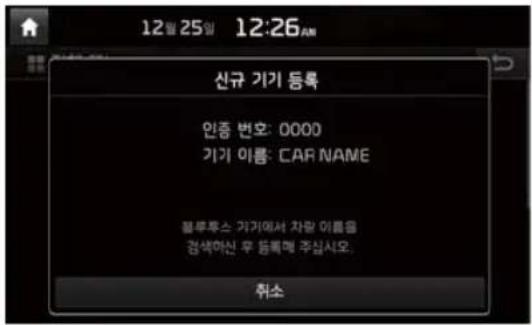
초기 인증번호는 0000입니다.
상기 이미지의 기기 이름은 예제입니다. 제품의 실제 기기
이름 정보는 제품에서 확인해 주십시오.
블루투스 기기 연결하기
기기 연결
헤드유닛 PHONE 키 또는 스티어링 휨 리모트 컨트롤
키 선택 ▶ 연결할 기기 이름 선택 ▶ 블루투스
연결
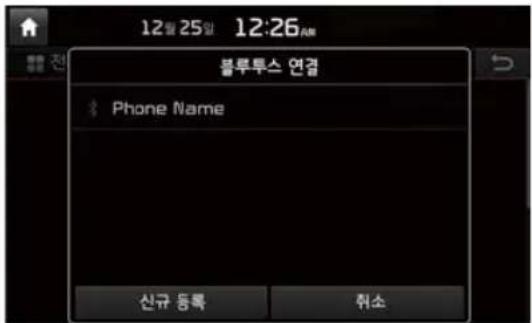
등록된 블루투스 기기를 연결합니다.
전화 설정을 통한 기기 연결
헤드유닛 설정 키 선택 ▶ 전화 선택 ▶
블루투스 연결 설정 선택 ▶ 연결할 기기 이름 선택 ▶ 블루투스
연결
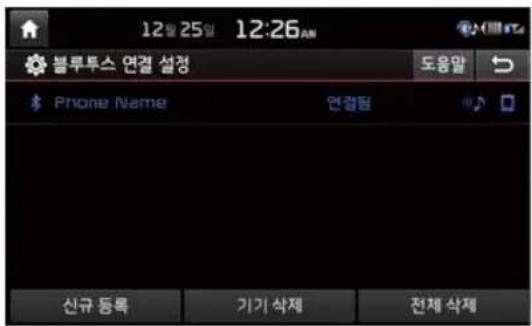
전화 걸기
블루투스 기기 연결 후 전화 걸기 동작을 수행합니다.
- 헤드유닛 PHONE 키 또는 스티어링 훨 키 선택
- 전체 화면 전체 메뉴 선택 ▶ 블루투스 전화 선택
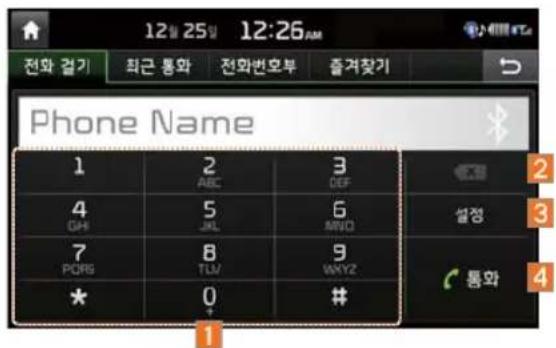
| 명칭 설명 | |
| 1 키패드 통화 전화 번호 입력 | |
| 2 지움 입력한 전화번호 지움 | |
| 3 설정 블루투스 설정 화면으로 전환 | |
| 4 통화 | 전화번호 입력 후• 통화 버튼 누르면 : 입력번호로 발신전화번호 미입력 상태에서 최근 발신 목록이 있는 경우• 통화 버튼 누르면 : 최근 발신 번호 표시• 통화 버튼을 길게 누르면 : 최근 발신번호로 지등 발신 |
i 정보
- 휴대폰에 저장된 단축번호가 있는 경우 키패드 입력 시 단축번호 마지막 자리를 길게 누르면 단축번호 발신이 가능합니다. 차량에서 단축 번호 저장은 불가능하며, 휴대폰에 단축번호가 저장되어 있는 경우에만 단축번호 발신이 가능합니다. 휴대폰 기종에 따라 단축 다이열 기능이 지원되지 않을 수 있습니다.
통화 중 메뉴 조작
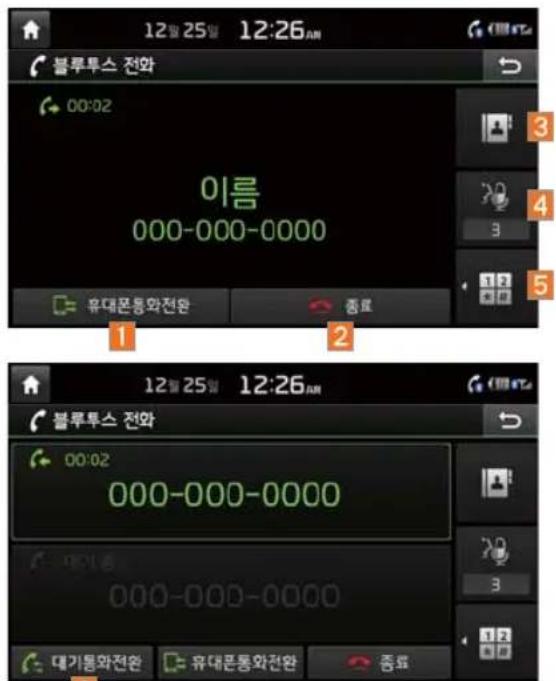
6
| 명칭 설명 | |
| 1 휴대폰동화전환 | 차량 핸즈프리 통화음을 휴대폰으로 전환 |
| 2 종료 통화 종료 | |
| 3 전화번호부 전화번호부 화면으로 전환 | |
| 4 마이크 음량 통화 중 마이크 음량 조절 | |
| 5 키패드 ARS 번호 입력 화면으로 전환 | |
| 6 대기통화전환 | 대기 통화가 있는 경우 통화를 전환. 정보표시창의 번호 선택 시에도 통화가 전환i 대기통화전환이란 통화 중 다른 전화가 걸려 올 경우 새로 수신된 전화를 받기 위하여 이전 통화를 대기 상태로 바꾸는 기능을 말합니다. |
최근 통화
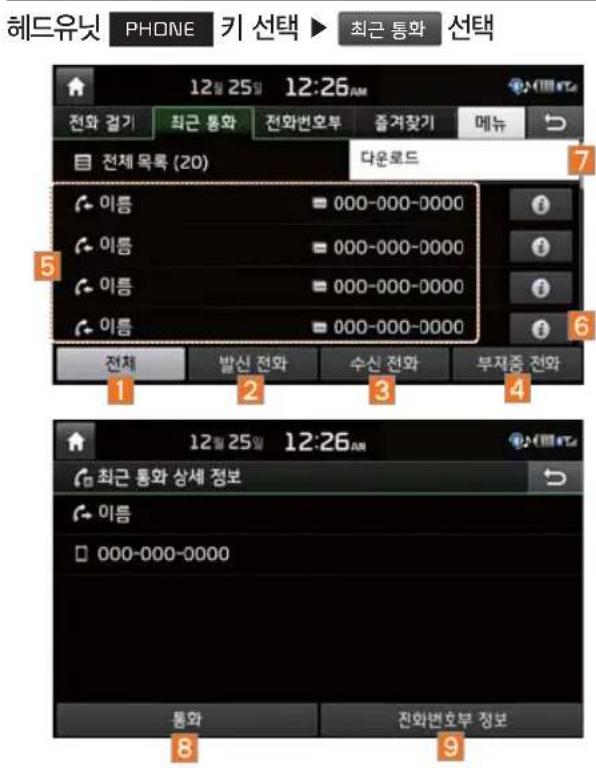
| 명칭 설명 | |
| 1 전체 전체 통화 | 목록을 표시 |
| 2 발신 전화 발신 | 통화 목록을 표시 |
| 3 수신 전화 수신 | 통화 목록을 표시 |
| 4 부재중 전화 부재중 통화 목록을 표시 | |
| 5 통화 목록 선택 | 된 통화목록 내용 |
| 6 정보 최근 통화 | 상세 정보 표시 |
| 7 다운로드 | 휴대폰에 저장된 최근 통화 목록 다운로드 |
| 8 통화 최근 통화 | 번호로 전화연결 |
| 9 전화번호부 정보 | 저장된 번호일 경우 전화번호부 상세정보 화면으로 전환 (전화번호부에 저장된 번호일 경우에만 표시) |
전화번호부
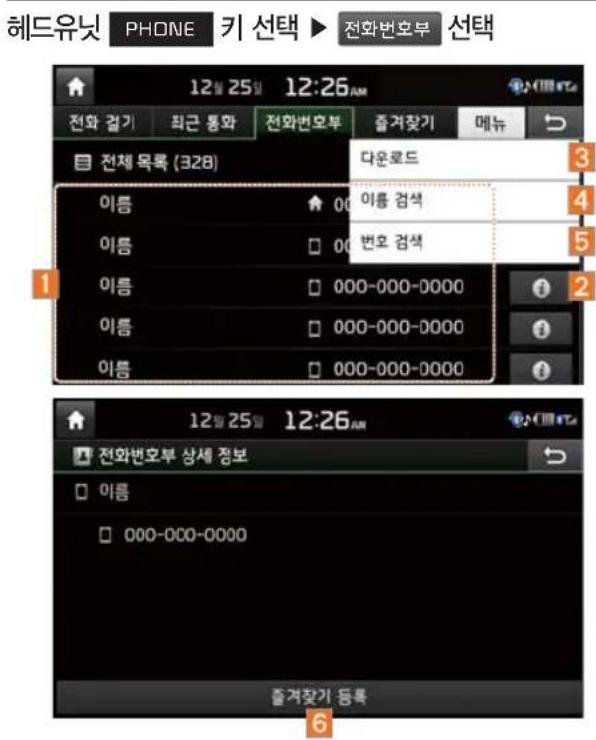
| 명칭 설명 | |
| 1 전화번호 목록 | 전화번호부 정보를 표시 선택 시 해당 번호로 전화 |
| 2 정보 전화번호부 | 상세 정보를 표시 |
| 3 다운로드 | 휴대폰에 저장된 전화번호부 목록을 다운로드 |
| 4 이름 검색 이름을 | 입력하여 전화번호부를 검색 |
| 5 번호 검색 번호를 | 입력하여 전화번호부를 검색 |
| 6 즐겨찾기 등록 즐 | 겨찾기 목록에 전화번호를 등록 |
즐겨찾기
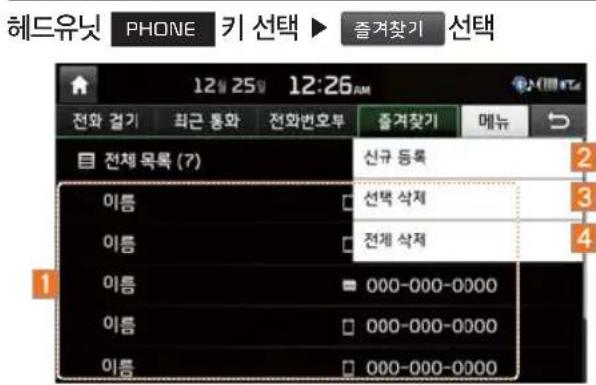
| 명칭 설명 | |
| 1 즐겨찾기 목록 | 즐겨찾기 번호 정보 표시 선택 시 해당 번호로 전화 연결 |
| 2 신규 등록 즐겨찾기 목록을 신규 등록 | |
| 3 선택 삭제 즐겨찾기 목록을 선택 삭제 | |
| 4 전체 삭제 즐겨찾기 목록을 전체 삭제 | |
음성인식이란?
음성인식은 운전 중 안전한 멀티미디어 조작을 위해, 고 객님의 음성 명령을 인식하여 원하는 기능을 실행하는 기술입니다.
안타깝게도 현재까지는 기술적인 한계로 인해 고객님의 자유로운 모든 음성명령을 인식하지 못합니다. 이런 한계점을 보완하고자 사용 가능한 명령어를 화면에 표시하고 있으니, 표시된 명령어를 말씀해 주십시오.
사람 간의 대화도 다소 오류가 있듯이, 음성인식도 종종고객님의 음성 명령을 잘못 인식하는 경우가 있습니다. 이럴 경우, 화면에 표시되어 있는 명령어를 다시 확인한 후, 말씀해 주시거나 화면의 버튼을 바로 선택하여 실행해 주십시오.
원활한 음성인식을 위한 사전 유의사항
- 음성인식은 화면에 표시되어 있거나, 사용안내서에 기재되어 있는 명령어만을 지원합니다.
- 음성인식은 음성안내 후 출력되는 알림음("핑\~") 소리 후 말씀하셔야 올바르게 인식됩니다.
- 음성인식 동작 중 다음과 같은 상황에서는 음성인식이 자동으로 종료됩니다.
1) 전화를 수신 및 발신하는 경우
2) 미디어 매체(USB 또는 iPod 등)을 연결 또는 해제하는 경우
3) 전방 또는 후방 카메라가 동작된 경우(옵션)
4) 차량 시동을 켜거나 끄는 경우
5) FM/AM, MEDIA 와 같은 시스템 키를 선택한 경우
6) 내비게이션 경로 이탈 후, 재탐색과 같이 붙시 상황이 발생한 경우
-
음성을 인식하는 마이크는 운전석의 머리 위쪽에 위치하고 있습니다. 고객님의 음성을 더 잘 인식하게 하려면, 운전석에서 바른 자세를 유지하여 음성 명령어를 말씀해 주십시오.
-
음성인식 명령어는 대화하듯이 자연스럽고 명확하게 발음해 주시면, 더 나은 인식을 할 수 있습니다.
- 다음과 같은 상황의 경우, 외부 소음으로 인해 인식이 원활하지 않을 수 있습니다.
1) 창문과 선루프가 열려 있는 경우, 바람소리의 영향을 받습니다
2) 냉/난방장치의 바람세기가 센 경우, 바람소리의 영향을 받으며, 3단계 이하로 설정하시기 권장합니다.
3) 터널을 지나는 경우, 주행 올림에 의한 영향을 받습니다.
4) 요철과 같이 고르지 않은 노면을 지나는 경우, 주
행으로 인한 진동 소음의 영향을 받습니다.
5) 폭우, 폭풍과 같이 비가 심하게 오는 경우, 낙우에 의해 천정 소음의 영향을 받습니다.
음성인식 시작/종료 및 설정하기
음성인식 시작하기
스티어링 훨 리모트 컨트롤의 0.8초
미만) 누르면 화면과 함께 음성인식이 시작됩니다.
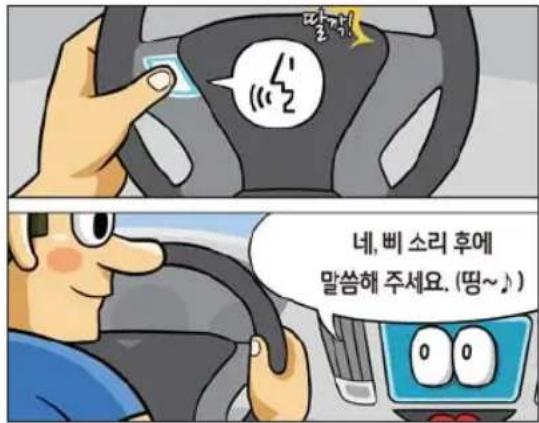
음성인식 종료하기
- 음성인식 중, “종료”라고 말씀하시면 음성인식이 종료 됩니다.
- 화면 좌측 하단의 종료 버튼을 선택하시면 음성인식이 종료됩니다.
- 스티어링 훨 리모트 컨트롤의 📁 키를 길게 (0.8초 이상) 누르면 음성인식이 종료됩니다.
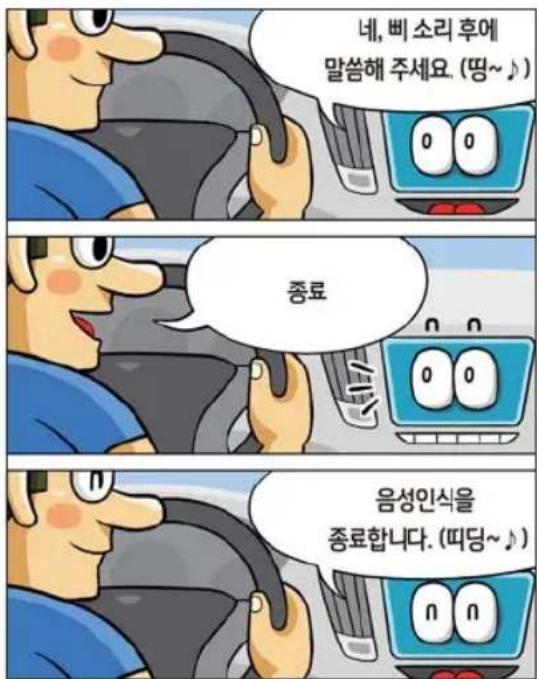
음성인식 빠르게 실행하기(수동 조작)
일반적인 음성인식 실행 방법은 안내 음성을 기다린 후, 고객님께서 명령어를 말하여 원하는 동작을 실행하는 것입니다. 이러한 경우 안내를 기다리는 시간이 다소 소요 되는데 더욱 빠른 실행을 원하시면 화면에 표시된 명령어를 손으로 선택하여 즉시 실행할 수 있습니다.
음성 안내가 길다고 느껴지거나, 고객님의 음성이 원하는 대로 실행되지 않을 때 사용하면 좋은 기능입니다.
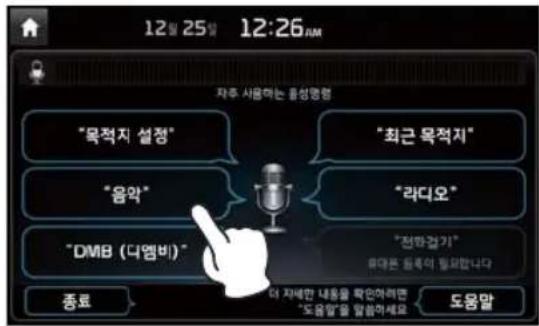
음성 안내 건너뛰기
음성 안내가 나오는 중,스티어링 휄 리모트 컨트롤의
키를 짧게(0.8초 미만) 누르면 음성 안내를 건 너뛰고 즉시 고객님의 음성 대기 상태가 됩니다.
음성 안내가 길다고 느껴지거나, 명령어를 이미 알고 있는 상황에서 빠른 기능 실행을 위해 사용하면 좋은 기능입니다.
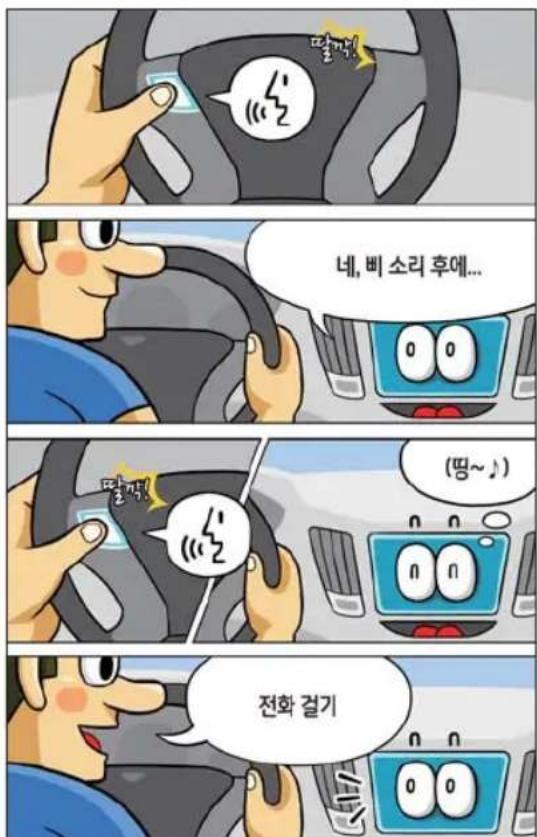
음성인식 안내 음량 조정하기
음성인식 실행 중, 헤드유닛 VOL 를 좌/우로 돌리면 음성인식의 안내 음량이 조절됩니다.
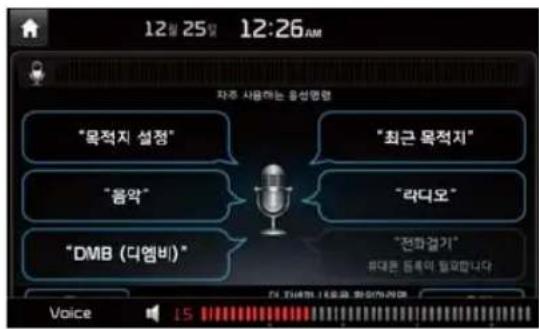
음성인식 대기시간 연장하기
음성인식이 실행 후, 안내 음성 및 안내음(" Dy\~")이 출력되면 5초 동안 고객님의 음성을 대기합니다. 이러한 5초 대기 중, 계(0.8초 미만)을 누르면 알림
음("땅\~")이 다시 출력되며 다시 5초 동안 고객님의 음성을 대기합니다.
5초 동안 아무런 말씀이 없으시면 명령어를 다시 말씀해 달라는 안내 음성이 나오게 됩니다.
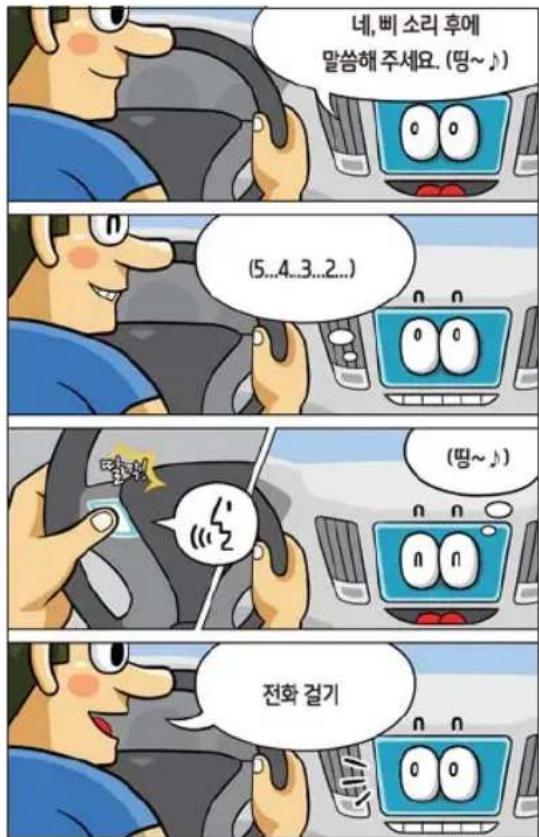
음성인식 화면 안내
음성인식 시작 화면
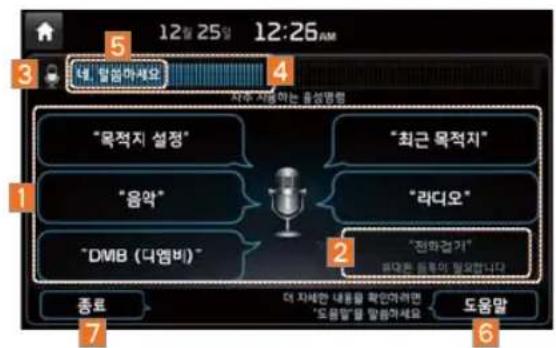
| 명칭 설명 | |
| 1 자주 사용하는 6개 명령어 | 가장 많이 사용하신 6개의 명령어가 표시 |
| 2 현재 사용 조건이 만족 되지 못한 명령어 | · 현재 명령어를 사용하는 조건이 만족되지 않아 추가적인 설정이 필요한 명령어를 표시· 사용하기 위해 필요한 조건이 명령어 아랫부분에 간략하게 표시 |
| 3 음성 상태 아이콘 표시 | 음성 인식 대기 중[AAKT]음성 안내 중음성 처리 중 |
| 명칭 설명 | |
| 4 인식 중고객님의 음량 | 인식되는 음성의 크기를 실시간으로 표시 |
| 5 인식된 결과 입력된 음성에 대한 결과를 표시 | |
| 6 도움말 | 사용 가능한 명령어 전체를 단계별로 표시 |
| 7 종료 음성인식을 | 종료 |
음성인식 도움말 화면 음성인식 사용방법 안내 화면
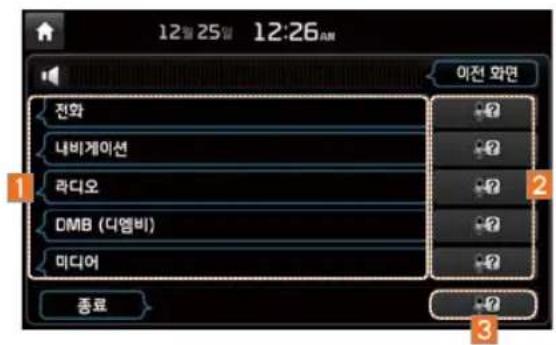
| 명칭 설명 | |
| 1 명령어 목록 | 사용 가능한 명령어를 표시각 명령어를 선택하거나 말하면 세부적인 추가 명령어가 표시 |
| 2 항목별음성인식사용 방법 | 선택 시, 각 항목에 대한 음성인식 사용방법 안내를 표시 |
| 3 음성인식사용 방법 | 선택 시, 음성인식의 전반적인 사용방법 안내를 표시 |
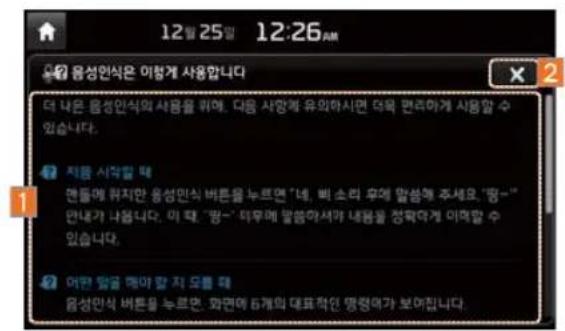
| 명칭 설명 | |
| 1사용 방법안내 표시 | 음성인식에 대한 사용방법의 상세 내용이 표시 |
| 2 달기 | 음성인식 사용방법 안내화면을 종료하고 음성인식을 다시 시작 |
i 정보
- 음성인식 사용방법 안내 화면에서는 음성이 인식되지 않으며, 수동조직으로만 동작합니다.
- 음성인식 사용방법 안내 화면은 표시되는 내용이 많아 안전을 위해 주행 중에는 확인할 수 없습니다.
음성 명령어 목록
전화 명령어 사용 전 주의사항
-
전화와 관련된 음성 명령어는 블루투스 기기 연결 후 사용 기능합니다. 단, UVO 옵션 차량의 경우, 전화사용 설정에 따라 블루투스 기기 연결에 관계 없이 사용 가능합니다. 전화사용설정은 “설정>음성인식>전화사용설정”을 통해 변경할 수 있습니다.
-
“홍길동에게 전화”와 같이 전화번호부에 저장된 이름에 전화를 걸고자 하려면, 사전에 전화번호부가 다운로드 되어있어야 합니다.
-
블루투스 전화번호부 다운로드 완료 후, 전화번호부의 내용을 음성정보로 변환하는 시간이 다소 소요되며, 변환하는 중에는 이름으로 전화걸기를 사용할 수 없습니다. 음성정보 변환 시간은 다운로드 된 전화번호부의 개수에 따라 상이할 수 있습니다.
-
“〈이름〉에게 전화” 명령 시, 〈이름〉은 다운로드 된 전화번호보의 이름 정보를 사용합니다. 만일, ‘홍길동’이름의 친구가 ‘멋쟁이’와 같은 별칭으로 저장되어 있는 경우, “홍길동에게 전화”는 인식되지 않으며 “멋쟁이에게 전화”가 인식됩니다.
명령어의 종류
음성인식 명령어는 “공용 명령어”와 “일반 명령어”로 구분됩니다.
-
공용 명령어 (●) : 음성인식 시작 후, 즉시 사용 가능한 명령어
-
일반 명령어 (○) : 음성인식 시작 후, 해당 멀티미디어 및 내비게이션, 블루투스 전화가 실행 상태이거나, 화면에 표시중일 때 사용 가능한 명령어
전화 명령어 목록
| 명령어 기능 | ||
| ● | 전화 걸기 | 다운로드 된 전화번호부를 화면 표시하며, 이후 이름을 말하여 전화를 걸 수 있습니다. |
| ● | 〈이름〉에게 전화 | 다운로드 된 전화번호부의 〈이름〉에게 즉시 전화를 걸 수 있습니다.예) “홍길동”에게 전화 |
| ● | 〈이름〉휴대폰에 전화 | 다운로드 된 전화번호부의 〈이름〉의 “휴대폰”으로 저장된 번호로 즉시 전화를 걸 수 있습니다.예) “홍길동” 휴대폰에 전화 |
| ● | 〈이름〉회사에 전화 | 다운로드 된 전화번호부의 〈이름〉의 “회사”로 저장된 번호로 즉시 전화를 걸 수 있습니다.예) “홍길동” 회사에 전화 |
| ● | 〈이름〉 집에 전화 | 다운로드 된 전화번호부의 〈이름〉의 “집”으로 저장된 번호로 즉시 전화를 걸 수 있습니다.예) “홍길동” 집에 전화 |
| ● | 〈이름〉 기타에 전화 | 다운로드 된 전화번호부의 〈이름〉에서 “휴대폰, 집, 사무실” 외에 별도로 저장된 번호로 즉시 전화를 걸 수 있습니다.예) “홍길동” 기타에 전화 |
| ● | 재다이열 | 최근통화목록의 가장 최근에 발신한 전화번호로 즉시 전화를 연 결합니다. |
| ● | 최근통화목록 | 최근통화목록 화면을 표시하며, 이후, 목록 번호를 말하여 전화를 걸 수 있습니다. |
내비게이션 명령어 사용 전 주의사항
- 목적지 설정 시 GPS: 산호에 따라 현재 차량이 위치한 시 또는 도의 목적지를 검색합니다. 다른 시 또는 도의 목적지를 설정하고자 하는 경우, 해당 시 또는 도의 이름을 말한 후 검색해야 합니다.
고객님께 빠른 검색 시간을 제공하고자, 시 또는 도별로 검색이 구분되어 있습니다.
- “경로 취소”와 같은 일부 명령어는 내비게이션의 목적지가 설정된 상태에서 사용 가능합니다.
내비게이션 명령어 목록
| 명령어 기능 | ||
| ● | 목적지 설정 | 가고자 하는 목적지를 설정합니다. 본 명령 후 인식 되는 시설명 예시는 다음과 같습니다.1. 시설명 : “서울시청”2. 시설명(지점명) :“농협 가락남지점”3. 동이름 시설명 :“○○동 현대기아부품대리점”4. 동 이름 아파트명 :“가락동 ○○아파트” |
| ● | 주변 검색 | 차량이 현재 위치한 주변의 시설을 검색.본 명령 후 단계별로 원하는 시설명을 검색 |
내비게이션 명령어 목록
| 명령어 기능 | ||
| ● | 주변〈시설명〉 | 차량이 현재 위치한 주변의〈시설명〉을 즉시 검색.〈시설명〉의 내용은“주변〈시설명〉목록”을 참조해 주십시오.예)주변“주차장” |
| ● | 목적지 주변검색 | 설정된 목적지 주변의 시설을 검색.본 명령 후 단계별로 원하는 시설명을 검색 |
| ● | 목적지 주변〈시설명〉 | 설정된 목적지 주변의〈시설명〉을즉시 검색.〈시설명〉의 내용은“주변〈시설명〉목록”을 참조.예)목적지 주변“주차장” |
| ● | 지도 보기 | 내비게이션의 현위치 지도 화면으로 이동 |
| ● | 최근 사용지점 | 저장된 최근목적지, 최근검색지,최근출발지가 합처진 목록을 표시.이후, 목록 번호를 말하여 목적지를 설정 |
| ● | 최근 목적지 | 저장된 최근목적지 목록을 표시.이후, 목록 번호를 말하여 목적지를 설정 |
| ● | 최근 검색지 | 저장된 최근검색지 목록을 표시.이후, 목록 번호를 말하여 목적지를 설정 |
| 명령어 기능 | ||
| ● | 최근 출발지 | 저장된 최근출발지 목록을 표시. 이후, 목록 번호를 말하여 목적지를 설정 |
| ● | 교통 정보 교통정보 메뉴 화면으로 이동 | |
| ● | 우리집 | 우리집을 목적지로 즉시 설정(내비게이션에 우리집이 저장되어 있어야 함) |
| ● | 회사 | 회사를 목적지로 즉시 설정(내비게이션에 회사가 저장되어 있어야 함) |
| ● | 내비안내 켜기 내비게이션 음성 안내를 켜 | |
| ● | 내비안내 끄기 내비게이션 음성 안내를 꿈 | |
| ● | 경로 취소 | 설정된 목적지까지의 경로를 취소 및 안내 종료 |
| ● | 목적지 정보 | 목적지까지의 남은 거리 및 시간을 음성으로 안내 |
| ● | 경로 다시 찾기 | 목적지까지의 경로를 다시 검색.본 명령어 이후 “추천 길” 또는“가까운 길”을 선택 |
| ● | 추천 길로다시 찾기 | 목적지까지의 경로를 추천 길로다시 검색 |
| ● | 가까운 길로다시 찾기 | 목적지까지의 경로를 가까운 길로 다시 검색 |
| ● | 전체경로보기 | 목적지까지의 전체 경로 확인 할수 있는 지도 화면으로 이동 |
라디오 명령어 목록
| 명령어 기능 | ||
| ● | 라디오 | FM1, FM2, AM 중 마지막으로 청취한 라디오를 실행 |
| ● | FM (에프엠) | FM1, FM2 중 마지막으로 청취한 라디오를 실행 |
| ● | FM 1(에프엠 원) | FM1 라디오를 실행 |
| ● | FM 2(에프엠 두) | FM2 라디오를 실행 |
| ● | FM (에프엠)〈주파수〉 | FM1, FM2 중 마지막으로 청취한 라디오의 말씀하신〈주파수〉를 실행예) FM 91.9 : 에프엠 구십일점 구 |
| ● | AM (에이엠) AM | 라디오를 실행 |
| ● | AM (에이엠)〈주파수〉 | AM 라디오의 말씀하신〈주파수〉를 실행예) AM 1008 : 에이엠 천 팔 |
| ● | 〈라디오 방송국 이름〉 | 라디오 방송국 이름을 말하여 해당 방송을 즉시 수신.방송국 이름은 지역별로 수신에 차이가 나며,〈방송국명〉의 내용은 “라디오 및 DMB 방송국 이름”을 참조예) KBS 1 Radio (케이비에스 일 라디오) |
| 명령어 기능 | ||
| ○ | 자동 선국 | 수신 가능한 라디오 방송에 대한 주파수를 자동으로 검색하여 1~12번 방송에 저장 |
| ○ 1 | ~12번 방송 저장된 | 1~12번 방송을 실행 |
| ○ 0 | 전 방송 | 현재 수신 중인 주파수의 이전 청취 가능한 주파수로 이동. 본 기능은SEEK키와 동일하게 동작 |
| ○ | 다음 방송 | 현재 수신 중인 주파수의 다음 청취 가능한 주파수로 이동. 본 기능은TRACK키와 동일하게 동작 |
DMB 명령어 목록
| 명령어 기능 | ||
| ● | DMB (디엠비) DMB를 실행 | |
| ● | 〈DMB 방송국 이름〉 | DMB 방송국 이름을 말하여 해당 방송을 즉시 수신.방송국 이름은 지역별로 수신에 차이가 나며, 〈방송국명〉의 내용은 “라디오 및 DMB 방송국 이름”을 참조예) KBS Star (케이비에스 스타) |
| ○ 자동 선국 | 수신 가능한 DMB 방송을 검색하여 1~12번 방송에 저장 | |
| ○ 방송목록 DMB 방송 | 목록 화면으로 이동 | |
| ○ 1~12번 방송 저장된 1~12번 방송을 실행 | ||
| ○ 이전 채널 | 현재 수신 중인 채널의 이전 채널 방송으로 이동. 본 기능은SEEK 키와 동일하게 동작 | |
| ○ 다음 채널 | 현재 수신 중인 채널의 다음 채널 방송으로 이동. 본 기능은TRACK 키와 동일하게 동작 | |
미디어 명령어 사용 전 주의사항
- 각 매체가 연결되어 있지 않거나, 재생 가능한 파일이 없는 경우 실행 시, 현재 사용 불가능에 대한 안내 음성이 나옵니다.
- 현재 재생 중인 미디어를 다시 말하는 경우, 현재 동작 중인 상태를 유지합니다.
예) USB 재생 중, "USB"를 말하는 경우.
미디어 명령어 목록
| 명령어 기능 | ||
| ● | 음악 | 마지막으로 실행한 미디어 음악 매체를 재생. 본 명령어는 비디오 및 이미지를 포함하지 않음 |
| ● | 비디오 | USB에 저장되어 있는 비디오 동영상 파일을 재생 |
| ● | 이미지 | USB에 저장되어 있는 이미지를 화면에 표시 |
| ● | iPod (아이/<p> | 현재 연결되어 있는 iPod을 재생. iPhone 연결 시에도 동일하게 동작하며, USB가 연결되어 있는 경우, iPod 대신 USB가 재생 |
| ● | USB (유에스비) | 현재 연결되어 있는 USB의 음악을 재생. 비디오 및 이미지는 별도로 정의된 “비디오” 또는 “이미지” 명령을 통해 재생가능. iPod이 연결되어 있는 경우, USB 대신 iPod이 재생 |
| ● | 블루투스 오디오 | 현재 연결되어 있는 블루투스 휴대폰의 음악을 재생. 블루투스 연결 상태에 따라 지원되지 않음 |
| ● | AUX (억스) | 현재 연결되어 있는 외부기기를 재생 |
| ● | My Music(마이 뮤직) | 시스템 내부에 저장되어 있는 My Music 파일을 재생 |
- USB 음악/iPod/My Music 명령어
| 명령어 기능 | ||
| ○ | 재생 | 정지되어 있는 파일을 재생. 재생 중인 경우, 현재 동작 중인 상태를 유지 |
| ○ | 정지 | 재생 중인 파일을 일시정지. 정지 중인 경우, 현재 동작 중인 상태를 유지 |
| ○ | 랜덤 | 전체 트랙 또는 파일에 대하여 무작위 순서로 재생. 현재 랜덤 중인 경우, 동작 중인 상태를 유지 |
| ○ 랜덤취소 | 현재 랜덤 재생 중인 경우 취소하고 순치적으로 재생. 현재 랜덤이 취소되어 있는 경우, 동작 중인 상태를 유지 | |
| ○ | 반복 | 현재 재생 중인 음악(파일)을 반복하여 재생. 현재 반복 재생 중인 경우, 동작 중인 상태를 유지 |
| ○ 반복취소 | 현재 반복 재생 중인 경우, 반복 동작을 취소. 현재 반복이 취소되어 있는 경우, 동작 중인 상태를 유지 | |
| ○ 다음 곡 현재 돈고 있는 파일의 다음 파일을 재생 | ||
| ○ 이전 곡 현재 돈고 있는 파일의 이전 파일을 재생 | ||
2. 블루투스 오디오/AUX/비디오/이미지 명령어
- 블루투스 오디오의 경우 연결된 기기에 따라 지원되는 기능에 차이가 발생하여, 재생, 정지, 이전 곡, 다음 곡 등의 명령어를 지원하지 않습니다.
- 외부기기(AUX), 비디오, 이미지의 경우 재생, 정지, 이전, 다음 등의 명령어를 지원하지 않습니다.
기타 명령어 목록
| 명령어 기능 | ||
| ● 도움말 | 음성인식 도움말 화면으로 이동 후,사용할 수 있는 전체 명령어를 확인 및 실행 | |
| ○ | 목록 1~5 | 최근통화목록과 같이,특정 이름을 선택할 수 없는 경우,번호를 통해 선택 가능.“첫번째,두번째”와 같은 서수형 번호도 인식 가능 |
| ○ 예/아니오 | 음성 인식 실행 중,예외적인 상황에서 발생하는 질문에 대한 답변이 요청된 경우 사용 | |
| ○ | 이전/다음 페이지 | 검색된 목록이 5개 이상 표시되는 경우,음성을 통해 이전 또는 다음 페이지 목록으로 이동 |
| ○ 수동선택 | 전화결기 또는 목적지 검색의 결과가 표시된 경우,음성 대신 수동으로 검색하고자 할 경우 사용.본 명령어 후 음성인식은 종료 | |
MEMO

ABKOG07
K5 plug-in hybrid
얼티미디어 삼담 (카오디오) : 1588-7278
UVO eServices | 사용설명서
KIA
안전을 위하여 반드시 읽어 주십시오.
안전을 위하여 반드시 읽어 주십시오. 본 사용설명서에는 운전자나 타인이 상해를 입을 수 있는 경우와 그에 대처하는 방법에 대해 아래 표시(경고 사항, 주의 사항, 주의/정보/참고)로 기술하고 있습니다. 본 내용들은 안전과 관계된 매우 중요한 사항이므로, 반드시 준수하여 주십시오.
※ 본 사용설명서의 내용으로 표시된 해당 기능 및 서비스는 성능 개선을 위해서 사전 고지 없이 변경될 수 있으며, 실제 차량의 기능 내지 성능 등과 차이가 있을 수 있습니다.
치량에 관한 정확한 정보는 카털로그 등을 통해 확인하시기 바랍니다.
※본사용설명서의UVO징착단말기및해당서비스에한해유효합니다.
※ 본 설명서에 있는 UVO eService는 가입 후 이용 가능한 서비스로 회사의 정책에 따라 변경이 가능하며, 변경 시 홈페이지를 통해 공지합니다.
(UVO센터 1899-2121, 홈페이지 http://UVO.kia.com)
사용설명서에 표시된 기호 설명
경고
- 본 사용설명서에 기술된 경고사항을 지키지 않으면 생명과 관계되는 중대한 상해, 사고로 연결될 우려가 있는 사항에 관한 표시
주의
본 사용설명서에 기술된 주의사항을 지키지 않으면 사고로 연결되어 부상당하거나, 자동차의 손상 또는 고장 등의 우려가 있는 사항에 관한 표시
i 정보
- 제품 사용 시 사용자가 알고 있으면 편리한 사항에 관한 설명
참고
- 올바른 제품 사용 및 기능의 이해를 위한 세부 정보에 관한 설명
- 기능 설명 시 관련 용어에 관한 설명
목차
안전을 위한 경고 사항 4
안전을 위한 주의 사항 5
각 부의 명칭 및 기능
헤드유닛 6
21목차
UVO 조작에 대하여
룸미러 스위치 8
사용하기 전에 9
UVO eServices란? 9
텔레매틱스란? 9
전파 송수신에 관하여 10
UVO eServices 11
운행 정보 11
목적지 수신 목록 12
차량 진단 12
UVO 컨시어지 13
UVO 설정 13
UVO 전화 15
전화 걸기 15
전화 수신/거부하기 15
통화 중 메뉴 조작 16
최근 통화 16
전화번호부 17
즐겨찾기 17
UVO eServices 소개
UVO eServices 소개 20
UVO Smart Control
원격 공조 제어....21
원격 문열림/문잠김 22
예약 총전/즉시 총전 23
주차 위치 확인25
차량 상태 확인......27
목적지 전송 28
UVO Smart Safety
에어백 전개 자동통보 29
SOS 긴급 출동 30
도난 추적 32
도난 경보 알림....33
UVO Smart Care
UVO 정기점검 리포트 34
차량 진단 35
Driving
UVO 길안내 36
UVO Apps
UVO Apps 38
컨시어지
UVO 컨시어지 39
UVO 전화 40
UVO eServices 이용안내
가입/개통 41
변경/해지 42
기타 일반 문의......43
서비스 제한 사항 44
목차13

경고
- 내비계이션에 의한 경로 안내 시에도 실제의 교통규제에 따라 주행하여 주십시오. 내비계이션에 의한 경로 안내만으로 주행하면 실제의 교통규제에 위반되는 경우가 있어 교통사고의 원인이 될 수 있습니다.
- 차량 속도를 확인할 때는 항상 내비게이션에 표시되는 속도보다 차량의 속도계를 우선적으로 확인해야 합니다.
- 주행 중에 운전자가 화면을 볼 때는 반드시 최소한의 시간으로 보아 주십시오. 화면 주시 시간이 길어지면 교통 사고의 원인이 될 수 있습니다.
-
운전 중에 지점등록, 시설검색 등의 조작을 하지 마십시오. 전방 주시 소홀로 사고 원인이 될 수 있습니다. 반드시 정차하여 조직하여 주십시오.
-
본 운전자 통합정보 시스템을 분해하거나 개조 하지 마십시오. 사고, 화재, 감전의 원인이 됩니다. 주행 중에 전화 기능을 사용하는 경우 교통 상황에 집중하지 못하고 주의가 분산되어 사고 위험이 증가할 수 있습니다. 차가 정지된 상태에서만 전화 기능을 사용하십시오.
- 기구 내부에 물이나 이물질이 유입되는 것에 유의하여 주십시오. 발연, 발화, 고장 등의 원인이 됩니다.
- 화면이 보이지 않거나 소리가 나오지 않는 등의 고장 상태로 사용하지 마십시오. 사고(화재, 감전 등)나 치명적인 제품 고장의 원인이 됩니다.
-
천둥이 칠 때는 안테나 선을 만지지 마십시오. 낙뢰에 의한 감전 위험이 있습니다.
-
본 운전자 통합정보 시스템 조작 시 주, 정차 금지 구역에서는 조작하지 마십시오. 안전 사고의 원인이 될 수 있습니다.
- 주행 중에는 영상화면이 보이지 않습니다. 안전을 위하여 영상은 주차 후 시청해 주십시오. (기어 P단 또는 Parking Brake On 시 영상 시청 가능)
- 영상 외에도 차가 이동 중일 때 사용할 수 없는 일부 기능이 있습니다. 이러한 기능들은 차가 정지된 상태에서만 제대로 작동합니다.
- 주변에 있는 긴급 서비스 중 일부가 내비게이션 시스템의 디지털 지도에 저장되어 있지 않을 수도 있습니다. 병원이나 소방서와 같은 긴급 서비스를 찾을 때 내비게이션 시스템에만 전적으로 의존하지 마십시오. 이러한 상황에서 도움을 받을 수 있도록 미리 알아두거나 대처 하십시오.
41안전을 위한 경고사항

주의
- 목적지 안내 중 규제 표시 변경 등에 의해 진입 금지 등의 경로를 안내하는 경우가 있습니다.
- 주행 중의 계기 조작은 전방 주시 소홀 등으로 인하여 사고를 유발할 수 있습니다. 반드시 정차시킨 후 조작하여 주십시오. 또한, 주행 중에는 안전을 위하여 일부 기능을 사용할 수 없습니다. 이러한 기능들은 자동차가 정지된 상태에서 사용 가능합니다.
- 운전 중의 음량은 차 밖의 소리가 들리는 정도의 음량으로 사용하여 주십시오. 차 밖의 소리가 들리지 않는 상태로 운전하면 사고 발생의 원인이 될 수 있습니다.
- 전원 On 시 음량 크기에 주의하여 주십시오.
전원 On 시에 갑자기 큰 소리가 나와서 청력 손상 등의 원인이 될 수 있습니다.
(전원 Off 시 적당한 음량으로 조절하고 Off하여 주십시오.)
본 운전자 통합정보 시스템의 장착위치를 변경할 때는 안전을 위해 반드시 구입한 판매점 또는 지정된 A/S센터에 의뢰하여 주십시오. 장착하거나 분해하는 것은 전문 기술이 필요합니다.
당사의 승인을 받지 않은 애프터마켓 제품을 임의 장착할 경우, 서비스 이용 시 오류가 발생할 수 있습니다.
- 또한, 미승인 애프터마켓 제품의 장착으로 인한 차량 이상에 대해서는 당사는 A/S에 책임이 없습니다.
반드시 차량 시동 후 본 시스템을 사용하여 주십시오. 자동차의 시동을 끈 상태로 장시간 사용할 경우 배터리 방전의 원인이 될 수 있습니다.
- 차량의 시동을 곧 상태에서 10분 이상 운전자 통합정보 시스템을 사용할 경우 경고 문구가 표시됩니다. 10분이 지나면 1분 간격으로 5초간 표시됩니다.
제품에 무리한 충격을 가하지 마십시오. 모니터 전면에 직접적인 압력을 주면 액정 패널 및 터치 패널이 파손될 수 있습니다.
오디오 및 터치스크린 화면을 청소할 때에는 전원을 끈 후 잘 마른 부드러운 형깊으로 닦아주십시오. 딱딱한 형겼이나 화학결레 또는 유기용제 (알코올, 벤젠, 시너 등) 및 방향제 등으로 제품을 닦을 시 패널 표면을 상처내 거나 화학적 반응에 의해 크레이 발생할 수 있음으로 절대 사용하지 마십시오. 만일 제품에 이상이 생기면 A/S센터 및 멀티미디어 서비스 협력점에 연락하여 조치 받으십시오. (특히 에어컨 통풍구에 방향제 부착시 방향제가 흘러 내려 제품 표면을 변형시킬 수 있으므로 주의 바랍니다.)
안전을 위한 주의사항 15
각 부의 명칭 및 기능각 부의 명칭 및 기능
헤드유닛

| 설명서 표시 기능 | ||
| 1 | POWER/VOL | · 전원이 꺼진 상태에서 누르면 전원이 쳐짐· 전원이 커진 상태에서 길게(0.8초 이상) 누르면 전원이 꺼짐· 전원이 커진 상태에서 짧게(0.8초 미만) 누르면 AV OFF 됨· 좌/우로 돌리면 음량 조절(현재 출력 중인 시운드에 대하여 봄룸을 조절합니다.)· AV 모드에서 좌/우로돌리면 AV 음량 조절· NAVI 음성 인내 중에 좌/우로 돌리면 NAVI 인내 음성 조절· 블루투스/UVO 통화중에 좌/우로 돌리면 통화 음성 조절 |
| 2 | FM/AM | FM/AM 모드를 실행· 키를 누를 때마다 FM1 → FM2 → AM → FM1 모드 순으로 전한 |
※형상 및 배열은 사양 적용에 따라 달리질 수 있습니다.
61각 부의 명칭 및 기능
| 설명서 묘시 기능 | ||
| 3 | DMB | DMB 모드 실행 |
| 4 | MEDIA | MEDIA 모드를 실행 |
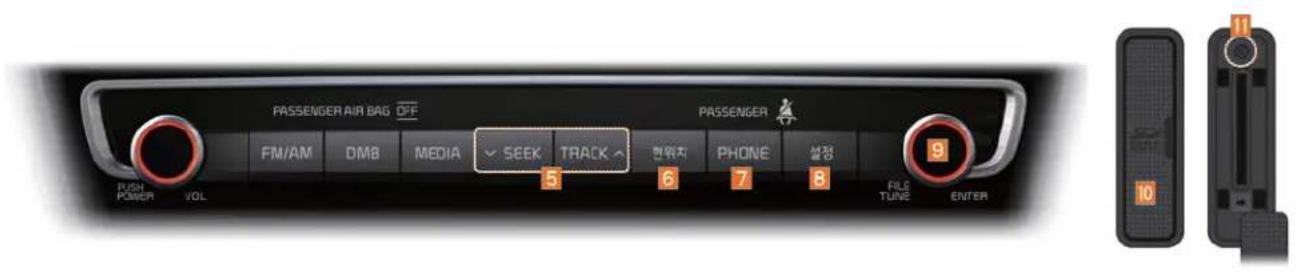
| 설명서 표시 기능 | ||
| 5 | SEEKTRACK | 키를 짧게 누를 경우(0.8초 미만)FM/AM 모드 : 이전/다음 주파수를 수신DMB 모드 : 저장된 채념목록의 순서대로 빙송채념을 변경MEDIA 모드 : 곡 변경 (USB 이미지, AUX 제외)키를 길게 누를 경우(0.8초 이상)FM/AM 모드 : 누르고 있는 동인 주파수가 떠르게 이동되고 놓는 시점부터 다음 주파수를 수신MEDIA 모드 : 곡을 빠르게 탐색 (USB 이미지, AUX, 블루투스 오디오 제외) |
| 6 | 현위치 | 현재 차량이 위치한 지도화면으로 이동 |
| 7 | PHONE | 블루투스 핸즈프리 모드 화면으로 전환 |
| 8 | 설정 | 환경 설정 화면으로 이동 |
※ 형상 및 배열은 사양 적용에 따라 달라질 수 있습니다.
| 설명서 표시 기능 | ||
| 9 | TONE | FM/AM 모드 : 주파수를 변경MEDIA 모드 : 곡 담색이 가능하며 원하는 곡이 표시되었을 때 노브를 누르면 해당 곡을 실행 (USB 이미지, AUX, 클루투스 오디오 제외) |
| 10 | 지 MAP | 보호용 커버 (SD카드 두입구) |
| 11 | RESET | 시스템을 초기화 (프리셋 저장방송 등의 메모리는 삭제되지 않습니다.) |
주의
시스템 업데이트 시에는 지도용 SD CARD 보호 커버를 열고 지도 SD CARD 에 신규 버전을 다운로드 받아 장착 후 사용해 주십시오.
시스템 업데이트 시에는 업데이트 이외 다른 기능은 동작하지 않습니다.
각 부의 명칭 및 기능 17
UVO 조작에 대하여
룸미러 스위치
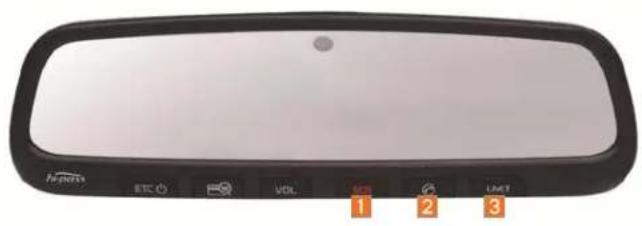
※ 형상 및 배열은 사양 적용에 따라 달라질 수 있습니다.
| 설명서 표시 기능 | ||
| 1 | SOS | ·차량사고, 부상, 차량고장 등 긴급상황이 발생할 경우 긴급구난을 요청하는 기능·SOS 키 선택 시 UVO 긴급 구난 센티로 구난 요청·SOS 키 채 선택 시 통화 종료 |
| 2 | ·키를 짧게 누를 경우- AV/NAVI/INFO 등 화면에서 선택 시 UVO 전화 화면 표시- UVO 전화 화면에서 선택 시 최근 동화 번호가 정보창에 입력- UVO 전화 화면에 입력된 번호가 있을 경우 선택시 해당 번호로 전화 연결- UVO 전화 수신 일림 중 선택 시 전화 통화- UVO 전화 통화 중 선택 시 통화 종료·키를 길게 누를 경우- 최근동화목록이 있는 경우 길게 선택 시 최근에 통화한 전화번호로 전화 연결- UVO 전화 수신 일림 중 길게 선택 시 전화 수신거부- UVO 전화 통화 중 선택 시 통화 종료 | |
| 3 | UVO | ·UVO 센터 상담원을 동한 컨시이지 서비스 연결·UVO 센터 상담원 전화통화 중 재 선택 시 통화 종료 |
※ 위의 3개 버튼 기능은 UVO eServices를 가입한 경우에 사용이 가능합니다.
81UVO 조작에 대하여
사용하기 전에
UVO eServices란?
최첨단 IT 시스템을 기반으로 안전보안, 치량진단, 원격제어뿐만 아니라 스마트폰 연동을 통해 더 편안하고 즐거운 드라이빙을 지원하는 기아 자동차의 텔레매틱스 서비스입니다.
UVO와 함께 더욱 스마트한 운전생활을 누려보세요.
텔레매틱스란?
텔레매틱스란 통신(Telecommunication)과 정보과학(Informatics)의 합성어로, 자동차에 징착된 단말기를 통해 자동차에서 발생하는 각종 현상 및 운전 상태를 분석해 운전에 필요한 다양한 정보를 제공하는 시스템입니다. 이를 통해 운전자들은 더욱 안전히고 편안하게 운전을 즐기실 수 있습니다.
UVO 조작에 대하여 19
전파 송수신에 관하여
UVO eServices는 이동통신망을 이용하여 UVO시스템과 통신이 이루어지기 때문에 이동통신사에서 운영하는 이동통신망의 환경에 따라 서비스가 제한될 수 있습니다.
다음괴 같은 장소에서는 UVO 전화 및 UVO 센터 연결, 무선 데이터의 송/수신에 영향이 있을 수 있습니다.
전파 송/수신 상태는 상단 상태표시바 영역의 전파 송/수신 상태 아이콘(〒7)을 참고하십시오.
UVO 시스템은 전파 송/수신 상태의 안테나표시가 4개 이상일 때 사용하는 것이 좋습니다.
전파 송/수신 상태에 의해 UVO 이용에 영향이 있는 장소
• 터널 안
-산간 지역 또는 숲이 우거진 길
- 절벽에 가까운 도로
• 빌딩 말집 지역
•고속도로 또는 입체도로 아래 도로
• 건물 안
- 기타 이동통신사의 통신망 커버리지 정책에 따른 음명 지역
10 | UVO 조작에 대하여
lum미러 키 기능
| 구분 서비스 | |
| SOS | 긴급 상황 발생 시, 긴급 구난 서비스 |
| 전화 걸기, 최근 통화, 전화번호부, 즐겨찾기 | |
| UVO | UVO 센터 연결을 통한 컨시어지 서비스(전문 상담원 서비스) |
차량 멀티미디어 단말 키 기능
홈 화면 전체 메뉴 버튼 ▶ UVO 버튼
| 구분 서비스 | |
| 운행 정보 | 운행시간/공회전 시간, 급감속/급가속 분포, 운행 거리 등 |
| 목적지 수신 목록 | UVO 센터, 인테넷 포럴, 스마트폰 어플리케이션(UVO Smart Control)에서 전송한 목적지 정보 |
| 차량 진단 차량 | 상 여부 진단 |
| UVO 컨시어지 UVO 센터 상담원을 통한 정보 서비스 | |
| UVO 설정 서비스 | 설정 및 모델 정보 확인 |
차량 멀티미디어 단말 키 기능
홈 화면 전체 메뉴 버튼 ▶ UVO 버튼 ▶ UVO 설정 버튼
| 구분 서비스 | |
| 서비스 개통 UVO | eServices 설정 |
| 벨소리 UVO 전화 벨소리 설정 | |
| 모델 정보 UVO | 전화번호, USIM, IMEI 정보 |
UVO eServices
운행 정보, 차량 진단 등 UVO 기능을 사용합니다. UVO 기능은 서비스 가입 후 사용하실 수 있습니다.

정보
- UVO eServices는 이용은 별도 요금이 발생될 수 있으며, 가입 요금제에 따라서 사용할 수 있는 기능이 다를 수 있습니다.

전체
메뉴
선태
▶
UV
D
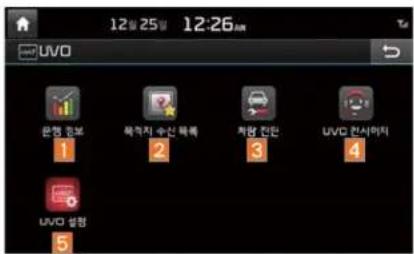
| 명칭 설명 | |
| 1 운행 정보 | 운행시간/정차 시간, 급감속/급가속분포, 운영차속,운행거리 정보를 확인 |
| 2 목석지 수신목록 | UVO센터, 인더넷 포털,UVO 스마트폰 아플리케이션에서 전송한 목적지 정보를 확인 |
| 3 차량 진단 | 치강 이상 상태를 점검하여진단 결과를 확인 |
| 4 UVO컨시어지 | UVO 센터를 연결하시면 길안내, 목적지 설정 및 교통정보 문의, 각종 정보 검색까지 다양한 서비스를 365일 24시간 상담원을 통해 편리하고 인전하게 이용 |
| 5 UVO 설정 | 서비스 설정 및 모델 정보를확인 |
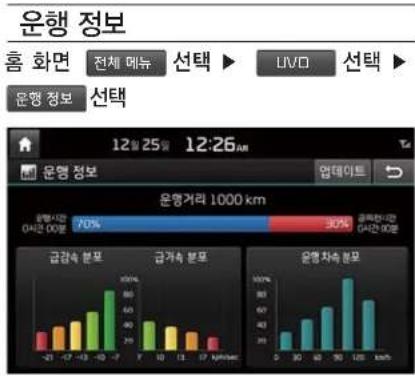
시동 및 정차 상태에서만 사용이 가능합니다.
UVO 조작에 대하여 | 11
목적지 수신 목록

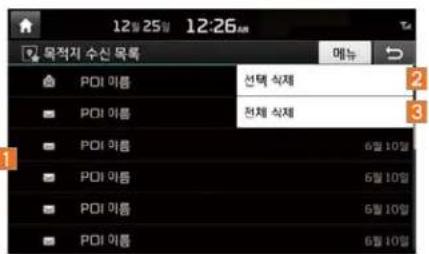
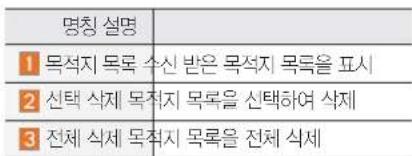
네이버 포털, UVO 스마트폰 어플리케이션, UVO 센터 상담원을 통해 수신 받은 목적지 (POI) 정보를 확인하실 수 있습니다. 목록은 최대 50개까지 저장되며 저장 공간 초과 시 가장 이전에 저장된 데이터 순으로 자동 삭제됩니다.
차량 진단

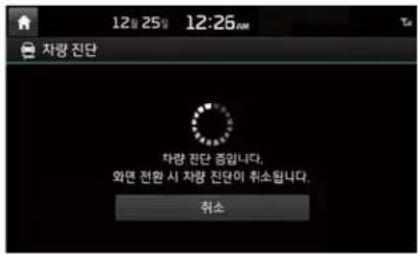
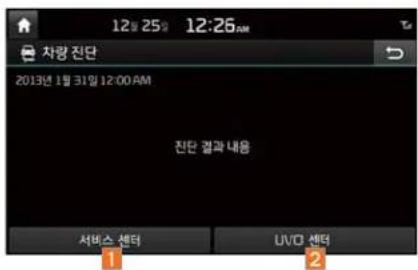
| 명칭 설명 | |
| 1 서비스 센터 | 현 위치 주변의 기아자동차 서비스 센터 위치 징보를 표시 |
| 2 UVO 센터 | UVO 센터 싱담원에게 전화를 걸어 지량 이상 내역확인 |
주행 중 진단이 불가능한 제어기들이 있기 때문에 정차 상태에서만 차량을 진단하실 수 있습니다. 차량진단 중 다른 화면 전환 시 차량진단이 취스 됩니다.
12 | UVO 조작에 대하여
UVO 컨시어지
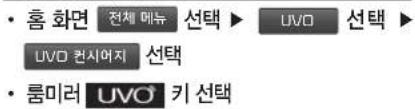
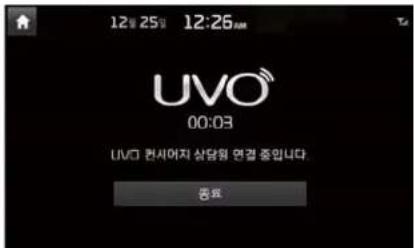
UVO 컨시어지를 연결하시면 길안내, 목적지 설정 및 교통정보 문의 등을 상담원을 통해 편리하고 안전하게 이용하실 수 있습니다. (365일 24 시간 이용 가능)

참고
- UVO 컨시어지는 별도 유료 부가 서비스 (컨시어지팩)에 가입하셔야 이용 기능합니다.
UVO 설정
UVO eServices 설정을 변경합니다.
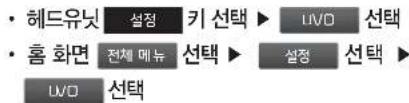
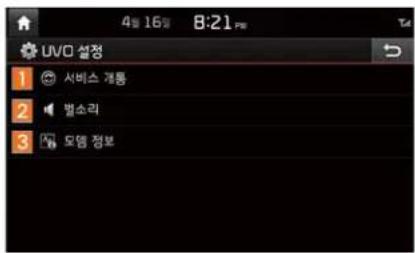
| 기능 설명 | |
| 1 서비스 개동 | UVO 이용을 위한 단말기 설정 |
| 2 벤소리 UVO 전화 벤소리를 설정 | |
| 3 도댐 정보 | 전화번호, USIM, IMEI 정보를 확인 |
서비스 개통

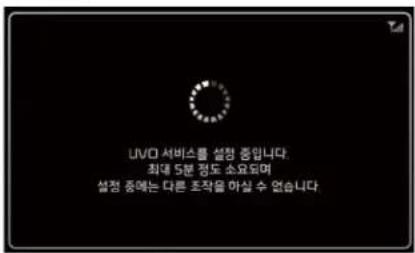
서비스 설정 시간은 최대 5분 가량 소요될 수 있습니다. 설정 중에는 치량 시동을 끼지 말고 유지하시기 바랍니다. 설정 실패 시 UVO센터 (1899-2121)로 문의하여 주십시오. 서비스 설정 중에는 헤드유닛의 하드키 입력 시 동작되지 않습니다.
UVO 조작에 대하여 | 13
벨소리
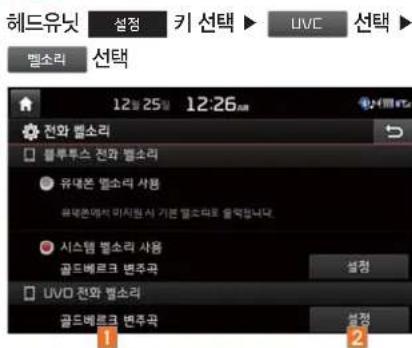
모덤 정보
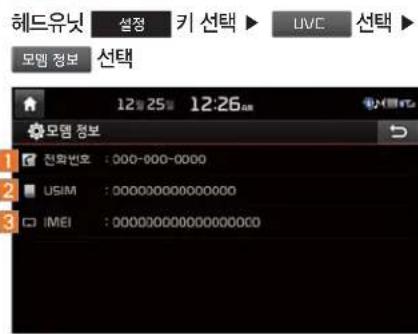
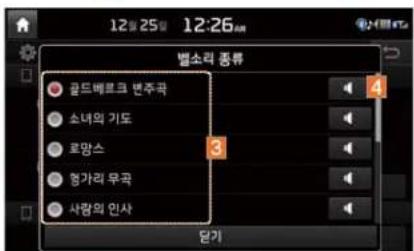
| 기능 설명 | |
| 1 전화번호 | UVO 전화의 전화 번호를 표시 |
| 2 USIM | USIM 카드의 일련 번호 정보를 표시 |
| 3 IMEI | 이동 전화 단말기의 고유 식별 번호 |
| 기능 설명 | |
| 1 UVO 전화 벨소리 | 원하는 전화 벨스리를 선택 |
| 2 설정 UVO 전화 벨소리를 설정 | |
| 3 벨소리 이름 벨소리 종류를 표시함 | |
| 4 미리 듣가 | 선택 시 전화 벨소리 미리 듣 기기 가능 |
14 | UVO 조작에 대하여
UVO 전화
UVO 전화은 별도 유료 부가 서비스(컨시어지팩) 가입 후 사용하실 수 있습니다.
- 홌화면 전체 메뉴 선택 ▶ UVO 전화 선택
- 림미러 키 선택
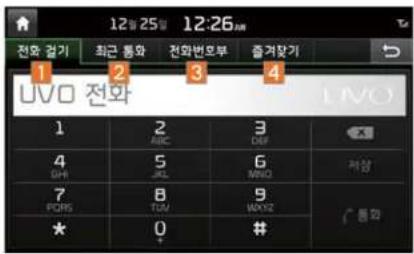
| 명칭 설명 | |
| 1 전화 걸기 번호 | 를 입력하여 전화연결 |
| 2 최근 통화 최근 | 동화 목록을 표시 |
| 3 전화번호부 | 차량에 저장된 전화번호부목록을 표시 |
| 4 슬겨찾기 슬겨찾기 목록을 표시 | |
전화 걸기
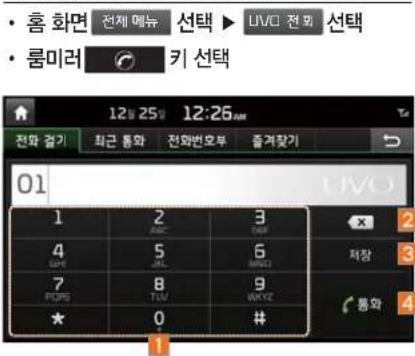
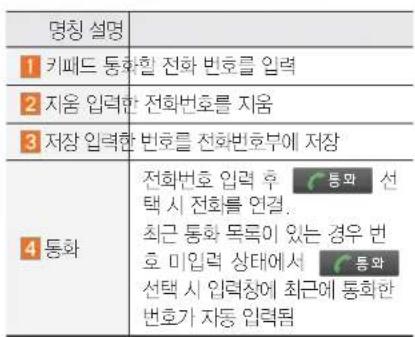
전화 수신/거부하기
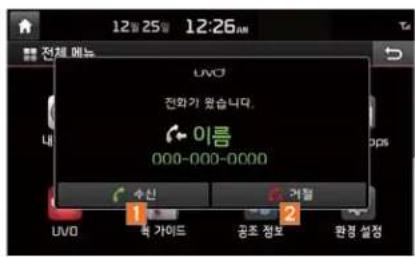
룸미러 제 선택하면 전화가 수 신되며, 키를 길게 누르면 수신 전화를 거절합니다.
| 명칭 설명 | |
| 1 수신 전화를 수신 | |
| 2 가절 전화를 수신 기부 | |
UVO 조작에 대하여 | 15
통화 중 메뉴 조작

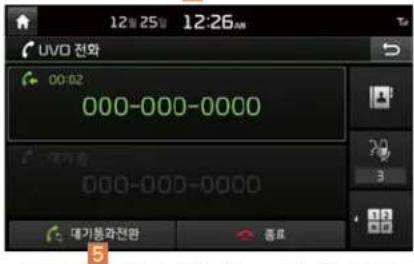
전화 등화 시 다음과 같은 메뉴 조작이 가능합니다.
| 명칭 설명 | |
| 1 종료 동화를 종료 수행 | |
| 2 전화번호부 전화번호부 화면으로 전환 | |
| 3 마이크 음량 | 마이크 음량 설정 화면으로 전환 |
| 4 키페드 ARS 번호 입력 화면으로 전환 | |
| 5 대기통화전환 | 대기 통화가 있는 경우 통화전환 수행. 정보표시장의 전화번호 선택 시에도 통화 전환 |
16 | UVO 조작에 대하여
최근 통화

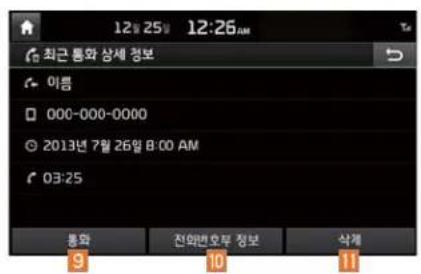
| 명칭 설명 | |
| 1전체 전체 최근 | 통화목록을 표시 |
| 2수신 전화 수신 | 통화 목록을 표시 |
| 3빌신 전화 빌신 | 통화 목록을 표시 |
| 4부재중 전화 부재중 | 통화 목록을 표시 |
| 5통화 목록 | 통화 정보 표시 리스트 선택시 해당 번호로 전화연결 |
| 6정보 최근 통화 | 상세 정보를 표시 |
| 7선택 식제 최근 | 통화 목록을 선택 식제 |
| 8전체 삭제 최근 | 통화 목록을 전체 삭제 |
| 9동화 최근 동화 | 빈호로 전화연결 |
| 10전화번호부정보 | 저장된 번호일 경우 전화번호부 상세 정보 화면으로 전환(전화번호부에 지장된 번호일경우에만 표시) |
| 11식제 최근 동화 | 정보를 식제 |

| 명칭 설명 | |
| 1 전화 번호목록 | 전화번호부 정보 표시 선택 시 해당 번호로 전화연결 |
| 2 정보 전화번호부 상세 정보 표시 | |
| 3 신규 등록 신규 전화번호 등록 | |
| 4 이름 검색 | 이름을 입력하여 전화번호부 검색 |
| 5 번호 검색 | 번호를 입력하여 전화번호부 검색 |
| 6 선택 삭제 | 전화번호부 목록을 선택하여 삭제 |
| 7 전체 삭제 전화번호부 목록을 전체 식제 | |
| 8 즐겨찾기 등록 | 즐겨찾기 목록에 전화번호를 등록 |
| 9 편집 전화번호 정보를 수정 | |
| 10 삭제 전화번호 정보를 삭제 | |
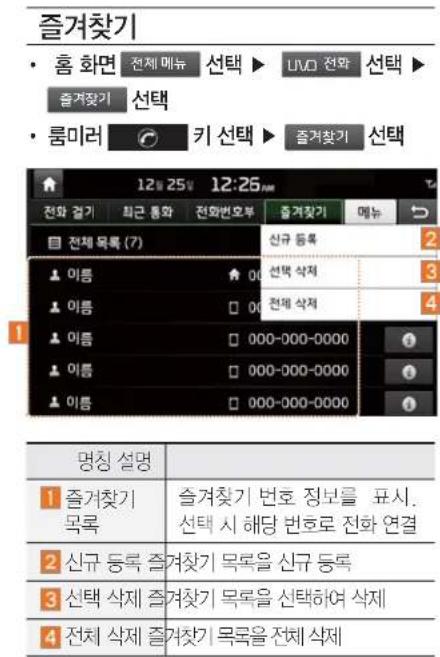
UVO 조작에 대하여 | 17
UVO eServices 소개
UVO Smart Control
원격 공조 제어
원격 문열림/문잠김
예약 충전/즉시 충전
주차 위치 확인
차량 상태 확인
목적지 전송
Driving
UVO 길안내
UVO Apps
UVO Apps
컨시어지
UVO 컨시어지
UVO 전화
UVO Smart Safety
에어백 전개 자동통보
SOS 긴급 출동
도난 주적
도난 경보 알림
UVO eServices
이용안내
가입/개통
변경/해지
기타 일반 문의
서비스 제한 사항
UVO Smart Care
UVO 정기점검 리포트
차량 진단
UVO eServices 소개
| 명칭 설명 | |
| UVO Smart Control | · 원격 공조 제어· 원격 문열림/문잠김· 예약 충전/즉시 충전· 주차 위치 확인· 차량 상태 확인· 목적지 전송 |
| UVO Smart Safety | · 에어백 전개 자동 동보· SOS 긴급 졸동· 도난 추적· 도난 경보 알림 |
| UVO Smart Care | · UVO 징기점검 리포트· 차량 진단 |
| Driving | · UVO 길안내 |
| UVO Apps | · UVO Apps |
| 컨시어지 | · UVO 컨시어지· UVO 전화 |
UVO eServices에 가입하시면 UVO Smart Control, UVO Smart Safety, UVO Smart Care, Driving, UVO Apps가 2년간 무료로 제공됩니다.
UVO Smart Control서비스를 이용하기 위해시는 UVO 어플리케이션 (UVO Smart Control)을 애들 앱스토어와 구글 플레이 스토어에서 이용자의 스마트폰에 다운받아 설치하여야 합니다.
20 | UVO eServices 소개
UVO와 함께하는 운전 생활의 변화!!
스마트한 운전 생활
추운 겨울, 무더운 여름에 집이나 사무실에서 스마트폰을 이용하여 원격으로 공조를 조절!
주차 위치가 기억 안 날 때는 스마트폰을 이용해서 바로 지도로 확인
차문을 잠갔는지 헬갈릴 때는 다시 주차장으로 갈필요 없이, 스마트폰으로 Door Lock!
안전한 운전 생활
불의의 사고가 발생하면 신고하지 않아도 자동으로 처리 지원
누군가 내 차에 침입하면 내 휴대폰으로 문자 전송
차량 도난시 경찰과 협조하여 위치 추적을 통한 차량 회수 지원
편리한 운전 생활
네이버 지도에서 본 위치를 메모할 필요 없이 내 차로 바로 전송
운전중에도 언제나 버튼 하나 누르면 상담원이 비서처럼 24시간 문제 해결
UVO Smart Control
원격 공조 제어
집이나 사무실에서 차 안의 온도를 미리 설정해 놓을 수 있습니다.
서비스 특징
- 스마트폰을 이용하여 원격 시동 켜기, 원격 시동 끬기는 물론 차량 내부 온도를 설정할 수 있는 서비스 입니다.
• UVO 어플리케이션(UVO Smart Control), 상담원을 통해 제공됩니다.
서비스 이용
원격 시동 ON 및 원격 공조
원격으로 차 내의 실네온도를 미리 최적화할 수 있습니다. 설정한 온도와 외부 온도를 비교하여 에어컨 또는 히터가 등작하게 되며, 원격 공조 옵션으로 잃유리 습기와 성에도 제거할 수 있습니다.
원격 공조를 하기 위해서는 원격 시동은 필수적으로 동작되며, 원격 시동 시간은 2분에서 10분까지 설정이 가능합니다.
(원격 시동 상태에서 스마트키로 문을 열고 차량 탑승 시 일반 시동 모드로 전환됩니다.)
원격 시동 OFF
원격으로 차량 시동/공조가 커진 상태에서 사용자가 원격으로 공조(시동)을 취소할 수 있습니다.
참고사항
- 고객의 안전을 위하여 주행 중 또는 치량에 운전자가 탑승되었다고 핀단되는 상황에서는 원격 시동 ON/OFF 기능이 작동하지 않습니다. (스마트키로 문잠금 상대가 아닌 경우, 변속레버의 위치가 P단이 아닌 경우 등)
- 일부지역의 경우 지방자치단체 조례에 의해 특정 장소 및 장시간 공회전 시간을 규제하고 있으므로 사용에 유의하시기 바랍니다.
- 와이퍼 ON 상태로 시동종료 후 원격시동 시에는 와이퍼가 동작할 가능성이 있으므로 사용에 유의히시기 바랍니다.
- 기후 상황과 차량 위치에 따라 원격 제어로 요청한 설정 값괴 차량 실제 상태가 다를 수 있습니다.
- 시둥 종료 후 96시간 이내에만 서비스가 제공되며 통신 음영지역에서는 서비스에 제한이 있을 수 있습니다.
UVO 어플리케이션(UVO Smart Control) 이용방법
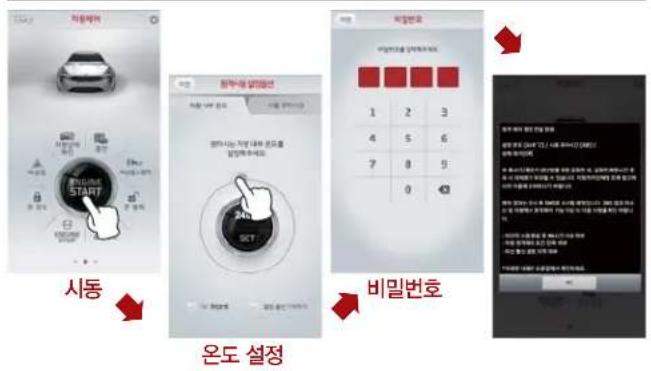
주차해 놓고 문을 잠갔는지 잘 기억이 안 나서 주차장으로 돌아가서 확인해본적 많으시죠? 이제는 스마트폰으로 문잠김 확인만 누르면 아무리 먼 곳에 주차해 놓았더라도 자동으로 문이 잠 Gill니다.
서비스 특징
- 치량의 열쇠를 읽어버렸거나 치안에 두고 치문을 잠근 경우 문열림 서비스를 제공합니다. 또한 차문의 잠금 정치를 해제하고 차량 밖으로 나갔을 경우 문잠김 서비스를 요청할 수 있습니다.
• UVO 어플리케이션(UVO Smart Control), 상담원을 통해 제공됩니다.
참고사항
- 고객의 안전을 위하여 주행 중 또는 치량에 운전자가 탐승되었다고 판단되는 상황에서는 원격 시동 ON/OFF 기능이 작동하지 않습니다. (스마트키로 문잠금 상태가 아닌 경우, 변속레버의 위치가 P단이 아닌 경우 등)
- 일부지역의 경우 지방자치단체 조례에 의해 특정 장소 및 장시간 공회전 시간을 규제하고 있으므로 사용에 유의하시기 바랍니다.
- 와이퍼 ON 상태로 시동종료 후 원격 시동 시에는 와이퍼가 동작할 가능성이 있으므로 사용에 유의하시기 바랍니다.
- 기후 싱황과 치량 위치에 따라 원격 제어로 요청한 설정 값과 치량 실제 상태가 다를 수 있습니다.
- 시둥 종료 후 96시간 이내에만 서비스가 제공되며 통신 음영지역에서는 서비스에 제한이 있을 수 있습니다.
22 | UVO eServices 소개
UVO 어플리케이션(UVO Smart Control) 이용방법
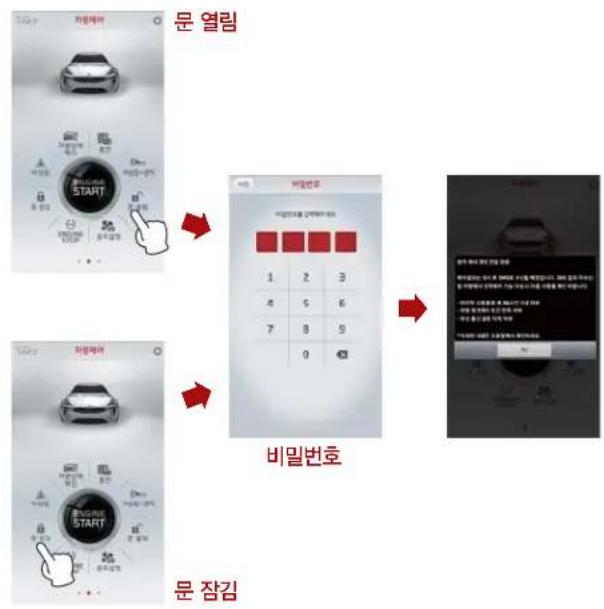
flowchart
graph TD
    A["Start"] --> B["View"]
    B --> C{Check}
    C -->|Yes| D["Action 1: Red Box 1"]
    C -->|No| E["Action 2: Red Box 2"]
    D --> F["Action 3: Red Box 3"]
    E --> G["Action 4: Red Box 4"]
    F --> H["Action 5: Red Box 5"]
    G --> I["Action 6: Red Box 6"]
    H --> J["Action 7: Red Box 7"]
    I --> K["Action 8: Red Box 8"]
    J --> L["Action 9: Red Box 9"]
    K --> M["Action 10: Red Box 10"]
    L --> N["Action 11: Red Box 11"]
    M --> O["Action 12: Red Box 12"]
    N --> P["Action 13: Red Box 13"]
    O --> Q["Action 14: Red Box 14"]
    P --> R["Action 15: Red Box 15"]
    Q --> S["Action 16: Red Box 16"]
    R --> T["Action 17: Red Box 17"]
    S --> U["Action 18: Red Box 18"]
    T --> V["Action 19: Red Box 19"]
    U --> W["Action 20: Red Box 20"]
    V --> X["Action 21: Red Box 21"]
    W --> Y["Action 22: Red Box 22"]
    X --> Z["Action 23: Red Box 23"]
    Y --> AA["Action 24: Red Box 24"]
    Z --> AB["Action 25: Red Box 25"]
    AA --> AC["Action 26: Red Box 26"]
    AB --> AD["Action 27: Red Box 27"]
    AC --> AE["Action 28: Red Box 28"]
    AD --> AF["Action 29: Red Box 29"]
    AE --> AG["Action 30: Red Box 30"]
    AF --> AH["Action 31: Red Box 31"]
    AG --> AI["Action 32: Red Box 32"]
    AH --> AJ["Action 33: Red Box 33"]
    AI --> AK["Action 34: Red Box 34"]
    AJ --> AL["Action 35: Red Box 35"]
    AK --> AM["Action 36: Red Box 36"]
    AL --> AN["Action 37: Red Box 37"]
    AM --> AO["Action 38: Red Box 38"]
    AN --> AP["Action 39: Red Box 39"]
    AO --> AQ["Action 40: Red Box 40"]
    AP --> AR["Action 41: Red Box 41"]
    AQ --> AS["Action 42: Red Box 42"]
    AR --> AT["Action 43: Red Box 43"]
    AS --> AU["Action 44: Red Box 44"]
    AT --> AV["Action 45: Red Box 45"]
    AU --> AW["Action 46: Red Box 46"]
    AV --> AX["Action 47: Red Box 47"]
    AW --> AY["Action 48: Red Box 48"]
    AX --> AZ["Action 49: Red Box 49"]
    AY --> BA["Action 50: Red Box 50"]
    AZ --> BB["Action 51: Red Box 51"]
예약 충전/즉시 충전
플러그인 하이브리드 전기차 충전 시간을 예약 설정하거나 원격으로도 즉시 충전을 실행할 수 있습니다.
서비스 특징
- 스마트폰을 이용하여 충전 시작 시간의 예약은 물론 즉시 충전 실행할 수 있는 서비스입니다.
- UVO 어플리케이션 (UVO Smart Control), UVO 센터 상담원을 통해 제공됩니다.
서비스 이용
예약 충전 설정
- 사용자가 선택한 요일의 예약 시간에 자동으로 배터리 충전이 시작되도록 설정할 수 있습니다.
- UVO 어플리케이션 (UVO Smart Control)을 이용하여, 단말 내 설정된 예약 충전 시간의 확인 및 예약 충전 시간을 변경할 수 있습니다.
- UVO 어플리케이션 (UVO Smart Control)을 이용하여, 예약 충전 설정을 해제(OFF)할 수 있습니다.
원격 즉시 충전
- UVO 어플리케이션 (UVO Smart Control)이나 UVO 센터 상담원을 통해 원격으로 충전을 실행할 수 있습니다.
충전 취소
- 총전이 진행되고 있을 시, UVO 어플리케이션 (UVO Smart Control)이 나 UVO 센터 상담원을 통해 총전을 취소할 수 있습니다.
참고사항
- 고객과 차량의 안전을 위하여 변속레버의 위치가 P단에서만 충전기능이 작동합니다.
- 예약 충전 및 원격 즉시 충전은 충전 케이블 연결 상태에서만 가능합니다.
- 충전 요금 미 결제 시, 또는 충전 케이를 미연결 시 예약 충전 시간이 도래 히여도 충전은 진행되지 않습니다.
UVO 어플리케이션(UVO Smart Control) 이용 방법
예약 충전 설정
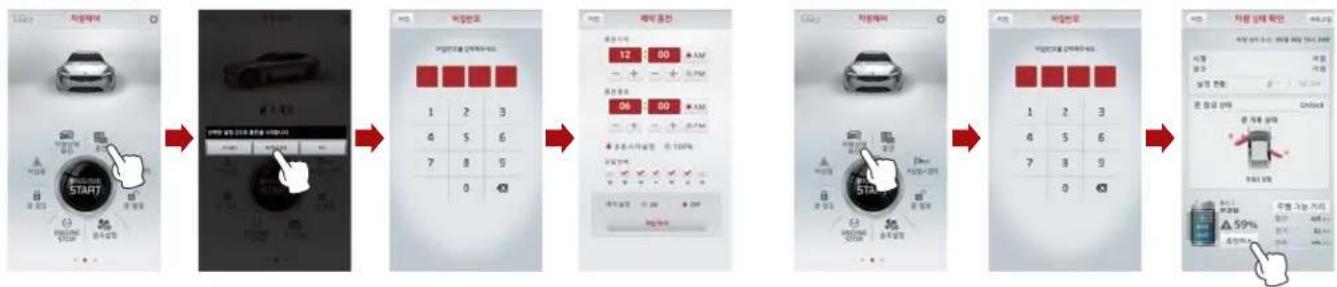
충전 취소
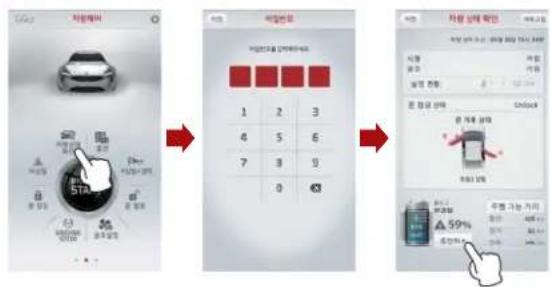
원격 즉시 충전
24 | UVO eServices 소개
주차 위치 확인
호텔이나 마트 주차장에서 주차한 위치가 기억나지 않을 때, 거리 제한 없이 차량의 비상등 점멸과 경적 울림을 통해 위치를 확인 할 수 있으며, 지도로도 내 차 위치를 확인 할 수 있습니다.
서비스 특징
- 치량의 주치 위치를 비상등 점멸/경적 울림 또는 스마트폰 지도를 통해 알려드립니다.
- UVO 어플리케이션(UVO Smart Control), 상담원을 통해 제공됩니다.
서비스 이용
알림 방법
- 비상등 점멸 (27초간)
-밤시간이나 주거지역에 주차한 경우 적합합니다.
- 비상등 점멸 + 경적 울림 (27초간)
- 낮 시간이나 경적 올림이 가능한 대형/지하 주차장의 경우에 적합합니다.
참고사항
- 경적 울림(27초)을 조기에 멈추려면 스마트키로 문열림/문잠긴을 1회 반복해주십시오.
- 치량이 주차된 상태에서만 해당 서비스를 이용바랍니다.
주행 중인 차량에 해당 서비스를 요청 시 급작스러운 경적 올림과 비상등 점멸로 안전에 위험 상황이 발생할 수 있습니다. - 시둥 종료 후 96시간 이내에만 서비스가 제공되며 통신 음영지역에서는 서비스에 제한이 있을 수 있습니다.
UVO 어플리케이션(UVO Smart Control) 이용 방법
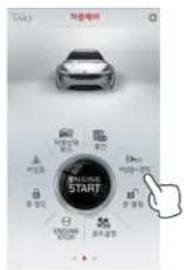

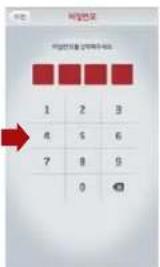
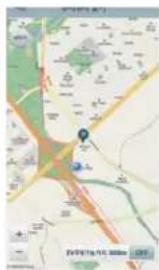
지도로 찾기 비밀번호
※ UVO Smart Control을 이용한 지도로 내차 위치 확인 시 시행할 보호를 위해서 치량과 고객님과의 위치가 1km 이내에서만 이용하실수 있습니다. ※ UVO Smart Control을 이용한 주차 위치 찾기 시, 스마트폰 위치 서비스(GPS 등) 기반으로 내 위치도 한께 표시됩니다. 고객님 스마트폰의 GPS 기준이므로 실제 위치와 조금 차이가 있을 수 있습니다.
26 | UVO eServices 소개
차량 상태 확인
내 차 상태가 궁금하시다구요? UVO 어플리케이션(UVO Smart Control)을 통해 간편하게 확인하실 수 있습니다.
서비스 특징
- 시동/공조 상태, 도어 잠금 상태, 문열림 상태(앞/뒤/좌/우), 트렁크 열림 상태를 확인하실 수 있습니다.
서비스 이용
- UVO 어플리케이션(UVO Smart Control)에서 치량 제어 메뉴의 치량 상태 확인 기능으로 이용할 수 있습니다.
참고사항
-설정된 온도는 공조 켜짐 상태에만 표시됩니다.
- 싱에제거 아이콘은 습기(싱에)제거 기능이 커진 경우에만 표시됩니다.
- 시동 종료 후 96시간 이내에만 서비스가 제공되며 통신 음영지역에서는 서비스에 제한이 있을 수 있습니다.
UVO 어플리케이션(UVO Smart Control) 이용 방법
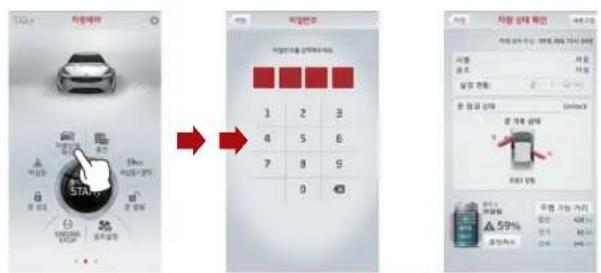
비밀번호차량 상태 확인
지도에서 찾은 맛집 찾아가려고 따로 메모할 필요 없어요\~ 스마트폰과 인터넷 포털의 지도에서 확인한 위치를 바로 차량의 내비게이션 목적지로 전송시켜 주는 서비스
서비스 특징
- 인터넷 포털 및 UVO 어플리케이션(UVO Smart Control)에서 검색한 목적지를 내 차량으로 전송하는 서비스로, 포털 및 스마트폰에서 검색을 많이 하는 고객에게 편리한 기능을 제공하는 서비스입니다.
서비스 이용
| 명칭 이용방법 | ||
| 인터넷 포털 | 네이버(로그인 필요) | 네이버 지도 접속 → 목적지 검색 → 목적지 선택 → 보내기 → 내비케이션 → UVO 전화 전화번호 → 확인 → UVO 시스템의 센터수신정보 확인 |
| UVO Smart Control | 목석지 전송 메뉴 → 지도 간색 및 목석지 선택 → 목석지 전송(내 차로 위치전송) | |
28 | UVO eServices 소개
참고사항
- 포털 목적지 전송 서비스는 기이자동차와 제휴된 포털 사이트 지도 서비스에서만 사용 가능합니다.
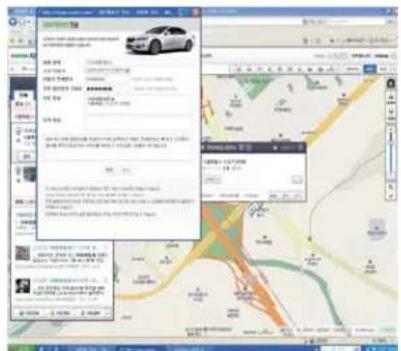
<참고,네이버 목적지 전송 서비스 화면> <참고,스마트폰 목적지 전송 화면>
UVO Smart Control을 이용한 목적지 전송 시 스마드폰 위치서비스(GPS 등) 활성화하여 내 위치 탐색 시 보다 정확한 검색 결과 확인이 가능합니다.
- 내 위치 탐색 시
정확도순 : 현위치 중심으로 검색어와 가장 유시한 검색결과 30개 안내 거리순 : 현위치 중심으로 5km이내 결과에 대하여 안내 - 내 위치 탐색 안한 경우
성확도순 : 기본 설정된 지도 기준으로 김색어와 가장 유시한 김색결과 30개 안내
거리순:기본 설정된 지도 기준으로 5km이내 결과에 대하여 안내
※ 지도와 목적지 검색은 제휴사에서 제공하는 결과이며 현재는 네이버와 제휴되어 서비스 중입니다.
UVO Smart Safety
에어백 전개 자동통보
불의의 사고가 나더라도 안심하세요! 차량 사고로 에어백이 전개되면 에어백 전개 신호가 UVO 긴급구난센터로 자동 통보되어 긴급 구조 및 사고처리를 지원해 드립니다.
서비스 특징
- 사고로 인한 에어백 전개 시, 에어백 전개 신호가 UVO 긴급구난센터에 전송되어 신속한 긴급 구조 및 사고 지원을 통해 고객의 안전을 보호합니다.
- 에어백이 전개된 후에는 고객이 부상 등으로 전화를 받기 어려운 경우에도 자동으로 전화를 받으실 수 있도록 자동착신모드로 전환됩니다.
- 자동 착신 모드는 상담원이 서비스를 종료하거나 시동을 끄면 해제됩니다.
서비스 이용

에어백 전개 구급차 출동상담원과 자동 연결
- 에어백이 전개되면 UVO 긴급구난센터로 사고가 자동 접수되고 고객님의 차량으로 사고상황을 알아보기 위한 전화가 연결되어 상담원을 통해 119 및 보험사 등에 출동요청을 해드립니다.
참고사항
- 단말기의 개조, 탈부착, 파손 및 정비불량 등 기타 원인으로 단말기가 정상 직동되고 있지 않은 경우에는 서비스가 제공되지 않습니다.
- 아래 예시를 포함해 에어백이 전게되지 않는 사고의 경우에는 서비스가 제공되지 않습니다.
- 후빙충돌이나 충돌, 사이드 에어백 미장착 차량의 측면 충돌
- 사면 추돌이나 충돌(치량 앞면의 비스듬한 방향으로의 추돌이나 충돌)
- 전목, 구름 등의 기타 사유
- 차량 사고의 극심한 충격으로 차량 배터리가 파손되어 전원 공급이 차단될 경우 서비스 제공이 불가능할 수 있습니다.
- 치랑에 원격시동기 등 별도외부기기를 장착하는 경우에 사고가 발생하지 않아도 에어백전개 신호가 잘못 전송될 수 있으니 주의하여 주시기 바랍니다.
운전 중에 일어 날 수 있는 긴급한 상황에도 UVO가 있으면 안심할 수 있습니다. 긴급 상황 시 룵미러의 50S 키, 또는 UVO 센터 (1899-2121)의 ARS를 이용하시면 UVO 긴급구난센터가 112/119, 보험사/제휴사와 연계하여 고객의 긴급 상황을 지원해 드립니다.
서비스 특징
- SOS 폴 연결 후에는 고객이 부상 등으로 전화를 받기 어려울 경우에도 자동으로 전화를 받을 수 있도록 자동 착신 모드로 전환됩니다.
- 자동착신모드는 상담원이 서비스를 종료하거나 치량 시동을 고면 해제됩니다.
- 119(112) 신고의 경우 고객, 상담원, 119(112)가 3자 통화로 동시에 연결되어, 상담원을 통한 시고 위치 및 고객 정보 확인으로 신속한 출동을 지원합니다.
서비스 이용
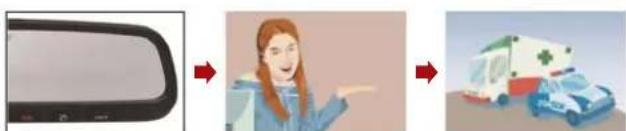
SOS 키를 누름 고객긴급상황 지원상담원과 자동 연결
• 림미러의 505 키를 누르면 상담원과 자동 연결되어 고객님의 상황을 파악한 후 119, 긴급 봉사반 등에 출동요청을 하여 긴급상황을 지원해 드립니다.
30 | UVO eServices 소개
- UVO 센터 (1899-2121) ARS 연결 → 2번 (가입자 서비스 요청) → (UVO 전화번호 + # 또는 *) → (주민(법인)번호 + #) → 1번 (안전보안 요청) 이용
서비스 내용
긴급 구난 서비스
사고 및 자연재해로 주행이 불가능한 경우 구난 서비스를 제공합니다. 단, 구난 서비스의 난이도나 작업 소요 시간에 따라 별도의 비용이 부과될 수 있습니다.
긴급 견인 서비스
고장, 사고 및 배터리 방전으로 주행이 불가능한 경우, 긴금 견인서비스를 제공합니다. 견인 출발지로부터 10km까지는 무료로 제공되며, 무료견인 구간을 초과하는 경우 별도의 비용이 부과됩니다.
긴급 주유 서비스
차량의 연료가 소진되어 운행이 불기능한 경우, 휘발유 또는 경유를 3L 까지 무료로 제공해 드랍니다. 단, LPG 차량은 긴급 주유 서비스가 불가능하므로 긴급 견인 서비스를 제공합니다.
배터리 충전 서비스
고객 치량의 배터리 방전으로 운행이 불기능한 경우 서비스를 제공합니다. 고객의 의사에 따라 배터리를 교환될 경우에 발생되는 비용은 고객이 부담하셔야 합니다.
잠금 해제 서비스
치량의 열쇠를 잃어버렸거나 치량 내부에 두고 문을 잠근 경우 잠금 해제 서비스를 무료로 제공합니다. (단 트링크의 잠금 장치는 제외)
타이어 교체 서비스
타이어 평크 또는 파손으로 주행이 불가능한 경우 치량에 내장된 예비 타이어로 무료 교체해 드립니다. 단, 고객의 의사에 따라 새 타이어로 교체하는 경우 소요되는 비용은 고객이 부담하셔야 합니다. 고객의 치량에 예비 타이어가 없거나 손상된 타이어가 2개 이상인 경우, 현징 조치가 불가능하므로 긴급 견인 서비스를 제공합니다.
기타 현장 응급 조치
주행이 불가능한 경우에 현장에서 조치 가능한 응급조치를 무료로 제공합니다. 단 부품의 정비 또는 교환으로 인하여 발생하는 비용은 고객이 부담하여야 합니다.
참고사항
긴급상황의 신속한 지원을 위해 긴급상황이 아닌 정보 제공, 길안내 등의 서비스는 UVO 컨시어지를 이용해 주시기 바랍니다.
UVO에 가입되지 않은 차량은 서비스가 제공되지 않습니다.
(예: UVO 가입 고객이 소유한 다른 차량, 가족 차량 등)
관련법상 노상 출동작업이 불가한 지역에서는 고객의 안전을 위해 긴급견인 서비스를 제공해 드립니다.
(예: 고속도로, 자동차 전용도로 및 교량 등)
사고 건인, 문잠김 해제, 타이어 교체는 고객의 희망에 따라 가입하신 보험사나 UVO 제휴사인 ‘현대하이카손해시정’을 통해 제공됩니다.
보증수리를 포함한 기타 항목의 경우에는 기아 긴급출동 서비스가 제공됩니다. 이 경우 고객이 구입한 신치의 보증 내용 및 규약에 종속됩니다.
신속한 서비스를 위해 차량번호나 보험사, 긴급 연락처가 변경되면 UVO 센터(1899-2121)로 통보하여 주시기 바랍니다.
차량 도난 시 경찰에 도난 신고 확인 후 고객 차량의 위치를 파악하여 경찰과 연계하여 신속하게 찾을 수 있도록 지원하는 서비스 입니다.
서비스 특징
- 치량 도난 시 UVO 긴급구난센터에서 도난 치량의 현재 위치 및 주행 경로 등을 경찰에 실시간 제공하여 효과적이고 신속한 도난 치량 추적을 지원합니다.
서비스 이용
도난 추적

도난신고 1899-2121 경찰차 출동 요청상담원 접수
UVO 센터(1899-2121)로 전화를 연결한 뒤, ARS 안내에 따라 도난추적 서비스를 선택하시면 상담원과 연결됩니다. 고객 확인 절치 후 경찰 협조하에 도난 추직 서비스가 제공됩니다.
고객의 시생활 침해 및 서비스의 오님용을 방지하기 위해, 경찰에 신고 접수 되지 않은 경우에는 도난 추적 서비스가 제공되지 않습니다.
32 | UVO eServices 소개
참고사항
- 개인정보 및 위치정보 보호를 위해 경찰이 요청을 하는 경우에만 서비스가 제공됩니다.
- UVO eServices 가임자에 한해서만 제공되며 이를 위해 소정의 신분확인 절차가 진행됩니다.
도난 경보 알림
차량 도난 경보 장치가 작동하는 경우, 이를 자동으로 감지하여 고객의 휴대전화로 문자 메시지를 보내드립니다.
서비스 특징
- 치량의 도난 경보 장치가 작동하는 경우, 사전에 등록된 고객 휴대폰으로 문자메세지를 전송하여 줌으로써, 고객 치량의 도난, 견인 등을 예방할 수 있습니다.
서비스 이용
도난 경보 알림
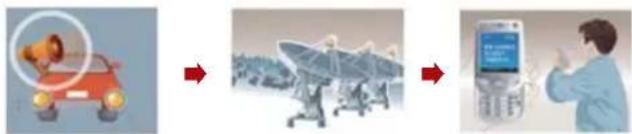
차량도난 경보 울림 고객에게 데성전|접송난센터 자동 감지
- 치량의 도난 경보 작동 시, UVO 긴급구난센터로 신호가 자동으로 전송됩니다.
- 신호가 지동 접수되면, 고객의 휴대폰으로 도난 경보 작동을 알리는 문자 메시지가 전송됩니다.
참고사항
- 도난 경보 알림 서비스는 치량의 도난 경보 알림이 작동한 경우에만 제공됩니다.
- 도난 경보 장치가 장착되지 않은 치량은 도난 경보 알림 서비스가 제공되지 않습니다.
- 차량 도난 경보 알림은 스마트키(또는 리모컨키)로 도어를 잠근 후 스마트키(또는 리모컨키)를 사용하지 않고 임의로 도어, 엔진 후드, 트령크를 열면 비상 경고등이 깜짝이고 경보음이 울리는 상황을 뜻합니다.
- 차량에 따라 일반키(또는 보조키)로 도난 경보 징치를 작동하거나 해제할 수도 있습니다.
알아서 내차 관리를 해주고 이메일까지\~ 고객 치량 상태를 정기적으로 점검하고 이에 대한 결과를 이메일로 안내해주는 서비스 입니다.
서비스 특징
- 매월 지정된 날에 자동으로 치량의 이상 유무를 점검하고 점검결과를 UVO 센터로 전송합니다.
- 한달 간 차량에서 수집한 정보의 분석 결과를 이메일로 전달해 드립니다.
서비스 이용
- 특별한 메뉴 조작 없이도 한달에 한 번 내 차의 상태를 확인할 수 있도록 도움을 드립니다.
- 설정된 점검일로부터 7일 내 최초 은행일 기준으로 정기점검 리포트가 발송됩니다. 점검일 기준으로 7일 내 미운행 시, 해당 월의 경우 정기점검서 비스는 수행되지 않습니다.
참고사항
-정기 점검일은 단말기에서 UVO 서비스 설정일 기준 7일 내로 지동 설정됩니다.
- 징기짐검일은 징기짐검리포트에서 제공하는 기아레드맵버스 페이지에서 변경할 수 있습니다.
- 고장 의심 항복은 치량 운행 상황에 따라 자동으로 소거될 수 있으며, 정비소에서 점검을 왼료하셨다면 진단 결과와 치량 상태가 다룰 수 있습니다.
※ 단말기에서 UVO 서비스 설정방법은 UVO eServices의
34 | UVO eServices 소개
- 기아레드 MEMBRUS 홈페이지 및 UVO Smart Control에서도 확인하실 수 있습니다.
-정기점검 리포트 수신 이메일은 홈페이지에서 변경하실 수 있습니다.
홈페이지 이용
- 기아레드 MEMBRUS 홈페이지 (http://red.kia.com) → My MEMBRUS → 나의 치량 조회 → 치량 진단관리 → 정기점검 리포트
※ 기아레드 MEMBRUS 온라인 정회원 아이디 보유 필요
UVO Smart Control 이용
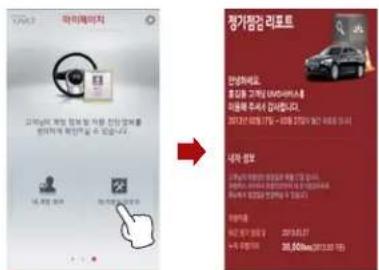
정기점검 리포트
차량 진단
내 차의 믿음직한 주치의! 차량의 진단 내용이 UVO센터로 전송되어 진단결과에 따라 A/S 연계 조치를 안내함으로써 고객의 안전과 차량 보호를 지원합니다.
서비스 특징
- 치량의 계기판에 원격진단대상 관련 경고등이 커진 경우, 치량 진단 기능을 선택하시면 상담원이 진단 결과를 알려드리고 견인, 정비소 길안내, 정비 예약 등의 서비스를 제공합니다.
서비스 이용
- 홌 화면 전체 메뉴 버튼 ▶ uvo 버튼 ▶ 차량 진단 버튼 선택하여 차량 이상 어부를 확인할 수 있습니다.
- 치량 진단 결과 이상 시 UVO센터를 선택하시면 상담원을 통하여 견인/정비 예약 등의 서비스를 받을 수 있습니다.
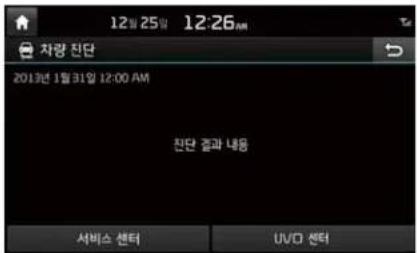
참고사항
- 진단 대상 시스템은 엔진변속 계동으로 치량의 안전과 관련된 시스템이며, 해당 시스템의 경고등이 계기판에 켜진 경우에만 이상을 감지할 수 있습니다.
- 경고등이 켜지지 않는 차량 이상 현상의 경우, 단말기의 505 키를 눌러 상담원에게 가까운 정비소 길안내나 견인 등의 서비스를 요청하시면 됩니다.
- 진단의 결과는 원격에서 치량 신호를 통해 추정한 1치 진단 결과이며, 상세한 진단을 위해서는 기아자동차 서비스 센터 및 서비스 협력점을 방문하면서 점검 받으셔야 합니다.
UVO Smart Care | 35
Driving
UVO 길안내
UVO 길안내는 시시각각 변하는 교통상황을 즉시 반영하여, 목적지까지 빠르고 안전하게 안내합니다.
서비스 특징
- 실시간으로 수집되는 교통 상황 정보와 예측 교통 정보를 이용하여 정체 구간을 회피할 수 있도록 빠르고 정확한 길안내 서비스를 제공합니다.
- 단말에 등록되지 않은 목적지 검색 시, 또는 업데이트를 하지 않은 단말에서도 네이버 지역 검색을 이용하여 최신 목적지 검색이 가능합니다.
서비스 이용
•목적지 설정 후 UVO 길안내를 이용할 수 있습니다.
- 단말 검색에서 목적지가 검색되지 않는 경우 네이버 지역 검색을 이용하여 목적지를 검색할 수 있습니다.
- 네이버 지역 검색을 이용하여 검색된 결과는 전국/현위치 중심으로 선택하여 확인할 수 있으며, 최대 20개까지 제공됩니다.
- 네이버 지역 검색을 통해 검색된 결과 리스트에서 원하는 항목을 선택하면 목적지로 설정할 수 있습니다.
- UVO 경로를 통해 UVO 센터에서 실시간 교통정보를 분석한 빠른 길안내 서비스를 이용할 수 있습니다.
- 인내 중인 경로와 다른 경로 인내를 받고자 하는 경우 길안내 회면의 재탐색 메뉴에서 UVO 경로를 선택하여 길안내 서비스를 업데이트 받을 수 있습니다.
36 | UVO eServices 소개
참고사항
- 이용자가 안내받은 도로정보(도로의 생성, 소멸, 회전, 교통규제의 변경 등)는 실제 도로정보와 차이가 발생할 수 있으니, 실제의 교통 규제에 따라 안전 운행 하시기 바랍니다.
- 도착 예정시각 및 예상 소요시간은 경로 탐색 시점의 도로 소통 상황 등을 반영하여 계산됩니다. 도로 교동상황의 변화에 따라 예상 결과와 운행 결과의 치이가 발생할 수 있으니 참고 정보로 활용하십시오.
- 내비게이션 업데이트 시기에 따라 신규 도로에 대한 안내가 달리질 수 있습니다.
- 네이버 지역 검색은 NHN과 제휴하여 검색 결과를 제공합니다. 네이버 검색 DB 등록 여부에 따라 검색 결과가 제공됨을 참고해 주십시오.
UVO 길안내 이용방법
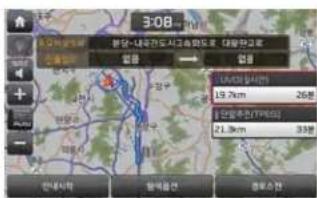
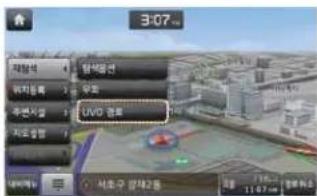
※ UVO 경로를 이용하기 위해서는 UVO 서비스에 가입하여야 합니다.
네이버 지역검색 이용방법
- 헤드유닛 현위치 키 ▶ 내비메뉴 버튼 누름 ▶ 검식 탐 선택 ▶
네이버 지역검색 아이콘 선택
전국, 헌위지 중심 으로 검색을 합니다.
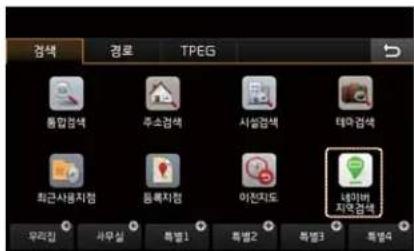
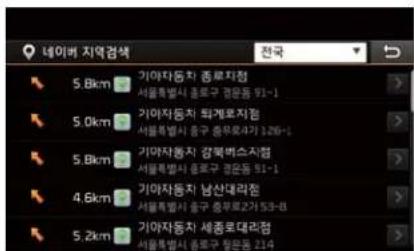
Driving I 37
UVO Apps
UVO Apps
UVO Apps를 통한 앱 서비스로 자동차 생활이 더욱 즐거워집니다.
서비스 특징
• UVO Apps 는 자동차에 특화된 엑 서비스를 제공합니다.
서비스 이용
- 홌 화면 전체 메뉴 버튼 ▶ UVO Apps 버튼 ▶ 다운로드 센터 버튼을 선택하여 앱을 다운로드 받을 수 있습니다.
- 앱을 선택하여 다운로드 하시면, UVO Apps화면에 설치됩니다.
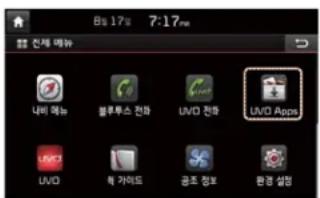
38 | UVO eServices 소개
참고사항
- UVO Apps 다운로드 센터에 최초 접속 시, 이용 약관 및 개인정보 취급방침에 동의하신 후 이용 가능합니다.
- UVO Apps에서 제공하는 앱의 종류와 제공 시점은 치종별로 차이가 있을 수 있습니다.
- 앱 개발 및 운영 제휴 상황에 따라 서비스가 중단 될 수 있습니다.
- UVO 해지 시, 다운로드 센터의 "내 애플리케이션"의 앱 리스트 정보는 삭제되며 재가입 시에도 삭제된 정보는 복원되지 않습니다.
- UVO 해지 후에도 이미 다운로드한 앱의 이용은 가능하나, 네트워크 데이터가 사용되는 기능의 경우, 고객님의 스마트폰 Wi-Fi 테더링 설정 시에 만 이용 가능합니다.
컨시어지
UVO 컨시어지
UVO 센터를 연결하시면 길안내, 목적지 설정 및 교통정보 문의, 각종 정보 검색 까지 다양한 서비스를 365일 24시간 상담원을 통해 편리하고 안전하게 이용하실 수 있습니다.
서비스 이용
룸미러 이용
-차량 내 뽼미러에 있는 UVO
목적지 설정 및 길안내
- 상담원에게 목적지 명칭이나 주소를 말하는 것만으로도 모든 길안내 설정이 완료 됩니다.
- 단말기 조작이 익숙히지 않거나 주행증인 상황에서도 안전히고 편리하게 목적지를 설정받아 운행 하실 수 있습니다.
- 상담원이 목적지 설정을 마치고 치량으로 정보를 보내면 상담원과 통화가 끝난 뒤 자동으로 길안내가 시작됩니다.
-설정한 목적지까지의 길안내는 UVO경로가 안내됩니다.
교통정보 제공
- 주요도로, 교량, 터널, 고속도로의 교통상황을 알려드립니다.
참고사항
- 별도 유료 부가 서비스 (컨시어지팩)에 가입하셔야 이용하실 수 있습니다.
- 서비스는 변경이 가능하며, 지속적으로 확대 예정입니다.
컨시어지 | 39
UVO 전화
단말기에 내장된 전화 기능으로 차량 내부 스피커를 통해 깨끗한 음질로 편안하게 통화할 수 있습니다.
서비스 특징
-치량 스피커와 내장 마이크를 통해 깨끗한 음질의 통화가 가능합니다.
- 운전 중 휴대전화를 이용한 통화와는 달리 운전에 방해 받지 않고 통화할 수 있습니다.
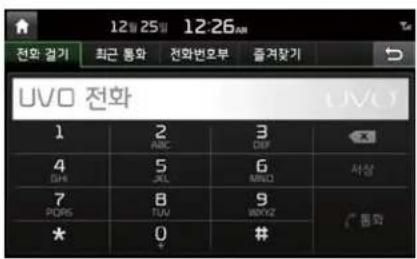
40 | UVO eServices 소개
참고사항
• 별도 유료 부가 서비스 (컨시어지팩)에 가입하셔야 이용히실 수 있습니다.
UVO eServices 이용안내
가입/개통
UVO eServices를 이용하시려면 서비스 가입 신청을 하신 후에, 치 안에서 서비스 이용을 위한 단말기 설정을 진행하여야 합니다.
서비스 가입은 지점/대리점, 기아레드맵비스 홈페이지, UVO 홈페이지, UVO 센터를 통해 신청하실 수 있습니다.
서비스 가입을 위해서는 차량 등록 후, 서비스 가입에 꼭 필요한 보험정보(보험사명), 자동치 번호판 정보가 필요합니다.
서비스 가입 신청 후 가입이 완료되면 등록하신 핸드폰 번호 및 이메일을 통해 가입 완료 안내 및 단말기 설정 안내문이 발송됩니다. 단말기 설정 안내문에 따라 단말기 설정을 완료하시면 서비스 이용이 가능합니다.
가입신청
1.지점/대리점을 통한 신청
- 출고 지점/대리점을 방문하여 가입신청서를 작성한 후 가입 신청 히시거나, 담당 영업직원에게 가입신청서 작성 및 개동과 관련된 문의를 하시기 바랍니다.
2. UVO 센터를 통한 신청
- UVO 센터(1899-2121)를 이용하시면 UVO eServices에 대한 상세한 안내와 서비스 가입 신청을 하실 수 있습니다.
3. 온라인을 통한 신청
- 기아레드댐버스 홈페이지에 가입하신 후 온라인 가입 신청을 이용하실 수 있습니다.
- 기아레드맵버스 홈페이지 (http://red.kia.com) 접속 → 로그인 → 마이페이지 → UVO 온라인 가입 → 가입 정보 입력
- UVO 홈페이지 (http://UVO.kia.com) 접속 → 이용안내 → 서비스 가입 → 온라인 가입하기 → 기이레드댐버스 로그인 → 가입 정보 입력
* 단, 차량 계약자와 서비스 가입자 명의가 동일해야 하며, 기아레드 rm버스 정회원이고 개인 고객인 경우에만 이용이 기능합니다.
개통 및 단말기 설정
- 서비스 가입이 완료되면 등록하신 휴대폰 번호 및 이메일을 통해 가입완료 안내 및 단말기 설정 안내문이 빌송됩니다.
- 안내문에 따라 "설정 → UVO → 서비스 개통"을 선택하신 후 서비스를 이용하시면 됩니다. (오른쪽 상단 그림 참조)
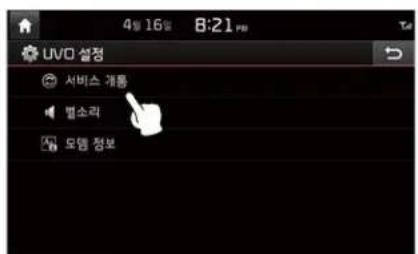
i 정보
- UVO 요금제는 기아레드 MEMBRUS 홈페이지를 참조 하세요.
- 서비스 가입을 위해서는 차량보험 가입 및 차량 양도증 발급을 완료하셔야 합니다.
- UVO 센터의 가입/개통 업무 시간은 평일 09:00\~18:00입니다. (토/일요일 및 공휴일 휴무)
- 차량 단말기 설정시 차량이 이동전화 사용이 안되는 지역에 있으면 서비스 설정이 불가능합니다. (통화 가능 지역으로 이동하시기 바랍니다.)
- 서비스 설정 작업 도중에 시동을 끄면 단말기 고장의 원인이 됩니다.
UVO eServices 이용안내 141
변경/해지
UVO 센터 또는 기아레드멘비스 홈페이지를 이용 하시면 언제든지 서비스 변경/해지가 가능합니다. - 변경 기능 항목 : 고객정보, 납부 정보, 부가 서비스 등
※ 단, 기아레드램버스 홈페이지는 치량 계약자와 UVO 가입사 명의가 같은 개인 고객만 이용하실 수 있습니다. (기아레드램버스 정회원 아이디 보유 필요)
42 | UVO eServices 소개
변경 신청
UVO 센터를 통한 신청
- UVO 센터(1899-2121)를 통해 서비스 이용을 위한 각종 변경 업무를 신청하실 수 있습니다.
i 정보
- 변경 및 본인 확인 절차상 관련 증빙 서류를 요청할 수 있습니다.
- 중고차 매매, 양도 등의 사유로 계약자나 차량 소유주가 변경되는 경우는 기존 계약을 해지하고 새로운 명의로 가입하셔야 합니다.
- 계약자나 차량소유주가 변경되어 새로운 명의로 가입하시는 경우, 기본료 2년 무료 프로모션은 적용되지 않습니다
• UVO 센터의 변경/해지 업무 시간은 평일 09:00\~18:00입니다. (토/일요일 및 공휴일 휴부)
해지 신청
1.해지방법
• UVO 센터(1899-2121) 상담원 상담 → 해지신청서 작성 → 해지

해지 상담 해지해정신청서 작성
2.재가입 방법
- 해지 이후 시비스 재이용을 원하시는 경우에는 가입 신청 절차를 그대로 수행하시면 됩니다.
- 재가입 시, 기본료 2년 무료 프로모션은 적용 되지 않습니다.
i 정보
- 중고차 매매, 양도, 리스/렌트 반납 등의 경우 반드시 UVO eServices를 해지하셔야 합니다. 별도의 해지 신청을 하지 않을 경우, 요금이 계속 청구됩니다.
기타 일반 문의
UVO 센터(1899-2121), UVO 홈페이지(http://UVO.kia.com)에서 UVO 서비스 가입 관련 모든 사항을 상담해 드립니다.
- 홈페이지 이용
UVO 홈페이지(http://UVO.kia.com) → 고객지원
- 일반전화이용
UVO 센터(1899-2121)연결 후,ARS 안내에 따름
※ UVO 센터(1899-2121) 이용시간
- 가입/개통/변경/해지/단말기 등 서비스 이용 문의사항은 평일 09:00\~18:00( 토/일요일 및 공휴일 휴무) 이용해 주시기 바랍니다.
- 가입자의 안전보안 서비스(에어백 전개 자동통보, SOS긴급 출동, 도난추적) : 365일 24시간 운영합니다.
※ 자동차 판매, 정비, 부품 및 내비게이션과 관련된 문의 사항은 기아자동차 고객센터(080-200-2000)를 이용해 주시기 바랍니다.
UVO eServices 이용안내 143
서비스 제한 사항
다음과 같은 경우에는 서비스가 제공되지 않을 수 있습니다. 기타 자세한 이용조건에 관하여, 약관을 반드시 참고하시기 바랍니다.
- 통신사업자의 이동통신서비스 중지 또는 지연 등의 경우, 이동통신 서비스가 제공되지 않는 음영지역에서 서비스를 요청한 경우
- 서비스는 이동통신망의 물리적 제한조건 혹은 이동통신사의 사업상, 정책상의 변화로 인해 지면, 일시중단, 제공 불가능할 수 있으며, 이에 대하여 회사는 책임을 면합니다.
- 원격 시동/공조, 원격 문열림/문잠김, 주차 위치 확인, 도난 추적, 도난 경보 등은 치량의 전류 공급 인정성을 위해 운행 종료 시동이 꺼진 후 96 시간까지만 제공됩니다.
• 요금 체납으로 인해 사용정지가 된 경우 - 치량 내 제반 전기장치와 유기적으로 연결되어 작동하는 UVO 단말기 및 차량의 임의 수리 또는 단말기의 탈부착 등을 시행한 경우
- 단말기가 전재지변 또는 심한 충격 등으로 배터리로부터 전원 공급이 중단되거나, 차량 배터리의 방전으로 전원 공급이 중단된 경우
- GPS 측위위성의 이상, 전파 수신의 방해, 전파 불인식 지역 등에 차량이 있는 경우, GPS측위위성 서비스 지체의 상업적인 이용이 불가하게 될 경우(유료화 포함)
-
치량이 주행 중 고층 빌딩이나 터널, 지하공간 등 GPS 측위위성을 인식할 수 없는 곳에 있는 경우
-
UVO 어플리케이션(UVO Smart Control)을 통한 원격 제어 서비스 중 사용자의 부주의로 인해 문제가 발생된 경우
- 센터 시스템의 보수 점검, 교체 및 고장 등의 사유가 발생할 경우 및 천재지변, 국가비상상태, 장애, 설비의 장애 또는 서비스 이용의 폭주 등으로 정상직인 서비스 제공이 불가능할 경우, 서비스의 전부 또는 일부를 제한하거나 일시 중지할 수 있습니다.
- UVO eServices는 회사 사정에 따라 수시로 변경, 삭제, 추가 등이 기능합니다.
〈회사의 면책 사항〉
이상과 같은 경우로 서비스가 제공되지 않거나, 서비스로 발생한 모든 문제에 대해서는 회사가 책임을 지지 않습니다.
44 | UVO eServices 소개
MEMO
MEMO
MEMO

I Apple CarPlay 사용설명서

본 설명서는 모든 치량별 트림 모델 및 선택사양을 포함하여 설명하고 있습니다. 따라서 고객님 치량에 장착되지 않은 사양이 설명 될 수 있습니다.
Apple CarPlay란?
운전 증에 스마트 폰을 안전하게 사용하는 방법입니다. 스마트 폰의 여러 기능을 차량 안의 내장 디스플레이에 표시하여 주행 중에도 길찾기, 음악 감상, 전화통화 기능을 제공합니다.
iPhone을 연결 시에는 Apple CarPlay가 표시 됩니다. 지원되는 기능 및 동작방식은 각 폰 제조사에 따라 다를 수 있습니다.
자세한 내용은 애플 웹사이트를 참조하시기 바랍니다.
- Apple CarPlay는 Apple Inc.의 등록상표입니다.
- iPhone 5 이상의 제품에서 Apple CarPlay를 지원합니다.
- Apple CarPlay를 사용하기 위해서는 최신 버전의 iOS를 사용하시기 바랍니다. 최신버전을 사용하지 않을 경우 인식이 안되거나 곱이 이상 동작을 할 수 있습니다.
- 폰 배터리가 부족할 경우 인식이 잘 안될 수 있습니다. 충전 후 사용하시기 바랍니다.
- 폰의 결함으로 전원이 꺼진 경우 폰을 재부팅하여 사용하시기 바랍니다.
- USB 케이블을 짧은 시간 동안 연결과 해제를 반복할 경우 기기 작동 오류와 교장의 원인이 될 수 있습니다.
- 폰의 종류와 펌웨어 및 iOS 버전에 따라 인식하는 시간에 차이가 있을 수 있습니다.
- 정품이 아닌 케이블을 사용할 경우 노이즈 발생 및 작동 오류의 원인이 될 수 있으니 정품 케이 블 사용을 권장합니다.
-
Apple CarPlay 동작 중에 폰 조작 시 정상 동작을 보장할 수 없습니다.
-
Apple CarPlay는 블루투스 또는 UVO 전화 중에는 사용할 수 없습니다.
- 폰의 결함으로 인하여 Apple CarPlay가 올바르게 동작하지 않을 수 있습니다.
- Apple CarPlay 사용 시 통신 요금이 부과될 수 있습니다.
-아래 내용은 폰의 결함으로 발생하는 증상입니다.
-Apple CarPlay 진입 시 간혈적으로 검은 화면으로 표시
-AppleCarPlay에서 화면전환 시 검은 화면으로 표시
-연결된 폰 상태에 따라 오디오 불룸 조절 불가
-Apple CarPlay 통화 중 Apple CarPlay 연결 해제 시, 휴대폰에서 통화 음성이 안들림
※ 정상적인 연결 후에도 동작하지 않을 경우에는 폰의 상태를 확인 바랍니다. 폰을 재부팅 후 연결 바랍니다.
Apple CarPlay 사용하기
- USB 입력단자에 Apple CarPlay의 경우 Apple 정품 USB 케이들을 사용하여 폰을 연결합니다.
- 홌화면 또는 전체 메뉴에서 Apple CarPlay를 선택합니다.
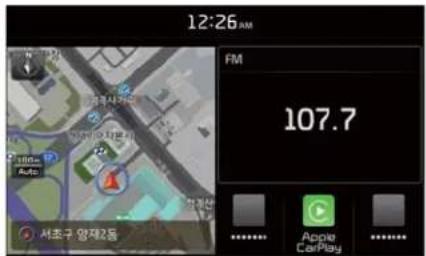
※ 실제 화회면은 제시된 이미지와 다를 수 있습니다.
3. Apple CarPlay에서 제공되는 길찾기, 음악감상, 전화동화 기능을 사용할 수 있습니다.
참고
- 폰을 연결하기 전에 멀티미디어 시스템 설정에 기기연결 메뉴에 Apple CarPlay가 연결설정이 On 되어 있는 지 확인바랍니다.
-연결 상태의 폰은 잠금이 풀려 있어야 하고 Apple CarPlay 사용 동의를 선택해야 이용할 수 있습니다. - 폰에서 제공하는 화면을 멀티미디어 시스템에 표시하는 것으로 Apple의 정책에 따라 화면 및 기능이 변경 될 수 있습니다.
참고 - Apple CarPlay
- Apple CarPlay 및 Siri/Maps등 이용 가능한 기능/국가 확인은 아래 사이트에서 참조 바랍니다.
- http://www.apple.com/ios/feature- availability/
- Apple CarPlay를 연결한 경우에는 블루투스를 사용할 수 없습니다. 블루투스 오디오 및 전화를 사용하려면 USB 케이블을 분리한 후 사용 하시기 바랍니다.
- Apple CarPlay는 ● TUNE 노브 조작으로 파일을 검색하는 기능을 지원하지 않습니다.
-
Apple CarPlay를 연결한 후에도 정상적으로 동작하지 않을 경우에는 아래 내용을 확인 바랍니다.
-
iPhone의 어플리케이션 설정에 Apple CarPlay 연결이 차단되어 있는지?
- 멀티미디어 시스템의 설정에서 기기연결 설정이 On 되어 있는지?
- Apple CarPlay를 재연결한 후에도 정상적으로 동작하지 않을 경우에는 애플 웹사이트 (http://www.apple.com/ios/carplay/)를 참조바랍니다.
스티어링 훨 사용
음성인식 시작/종료 [ ]
키를 짧게(0.8초 미만) 누를 경우
-Apple CarPlay를 연결하지 않은 경우: 멀티
미디어 시스템 음성인식 시작
-AppleCarPlay가 연결된 상태:Siri 음성인식 시작 또는 종료
키를 길게(0.8초 이상) 누를 경우
-멀티미디어 시스템 음싱인식 동작 상태: 음싱
인식 종료
-Apple CarPlay가 연결된 상태: Siri 음성인식 시작
모드 선택 [ MODE ]
키를 누를 때 마다 FM1 → FM2 → AM → DMB → 디스크(사양 적용시) → USB(Music → Video) 또는 iPod → AUX → 블루투스 오디오
→ My Music → Apple CarPlay 순으로 전환
※ 해당 모드가 재생할 수 없는 상태에서는 다음 모드가 실행됩니다.
※ Apple CarPlay 연결 중에는 다음 기능이 제한됩니다.
-USB,iPod,블루투스 오디오
기기 연결 설정
설정 키를 누른 후 가기 면감 을 선택합니다.
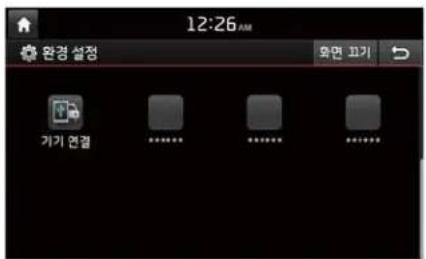
※ 실제 설정회면은 제시된 이미지와 다를 수 있습니다.
i 정보
- USB 케이블을 연결한 상태에서는 기기 연결 설정을 변경할 수 없습니다.
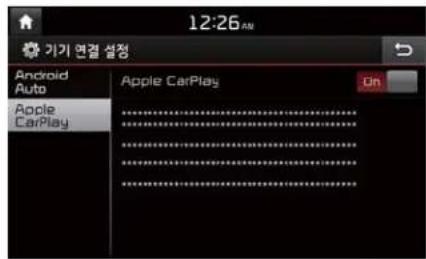
Apple CarPlay 기능은 기기 연결 설정 On 상태에서 사용 가능합니다.
최신 버전의 iOS 설치 폰 사용을 권징합니다.
Apple CarPlay가 실행 중에는 멀티미디어 시스템의 일부 기능이 제한됩니다.
참고 - Android Auto
- Android Auto 지원가능한 국가 확인은 아래 사이트에서 참조 바랍니다.
- https://www.android.com/auto/
- Android Auto 지원 포함 국가 확인 후 앱을 다운받아 사용하세요.
- 폰에서 제공하는 화면을 멀티미디어 시스템에 표시하는 것으로 구글의 정책에 따라 화면 및 기능이 변경 될 수 있습니다.
- 자세한 내용은 구글 웹사이트를 참조하시기 바랍니다.
- 구글: http://support.google.com/androidauto/

멀티미디어 상담(카오디오):1588-7278