3 Series NT370R5E - 노트북 SAMSUNG - 무료 사용 설명서
기기 매뉴얼을 무료로 찾기 3 Series NT370R5E SAMSUNG PDF 형식.


사용자 질문 3 Series NT370R5E SAMSUNG
0 질문 이 기기에 대해. 알고 있는 것에 답하거나 자신의 질문을 하세요.
이 기기에 대한 새로운 질문하기
기기 설명서 다운로드 노트북 무료 PDF 형식! 매뉴얼 찾기 3 Series NT370R5E - SAMSUNG 전자 기기를 다시 손에 넣으세요. 이 페이지에는 기기 사용에 필요한 모든 문서가 게시되어 있습니다. 3 Series NT370R5E 브랜드 SAMSUNG.
사용 설명서 3 Series NT370R5E SAMSUNG
사용자의 안전을 지키고 재산상의 손해를 막기 위한 내용입니다. 반드시 읽고 올바르게 사용해 주세요.
차례

1장. 컴퓨터 시작
3사용설명서를 읽기 전에
6 컴퓨터 서비스 안내
7 안전을 위한 주의사항
20사용시 올바른 자세
23 각 부분의 명칭
28 컴퓨터 켜고 끄기

2장.Windows 8 사용
31 Microsoft Windows 8이란?
32 화면 이해하기
34 참 메뉴(Charms)사용
36 앱사용
39 Windows 핫키 기능

3장. 컴퓨터 사용
41 키보드
44 터치패드
48 멀티 카드 슬롯
50 외부 디스플레이 장치 연결
55 소리 조절
57 LCD 밝기 조절
58 유선 네트워크
61 무선 네트워크(선택 사양)
63 멀티미디어 앱
67 삼성 소프트웨어 업데이트
68 컴퓨터 상태 진단/해결
69 잠금장치 홀 사용

4장.설정 및 업그레이드
71 BIOS 셋업
73 부팅 비밀번호 설정
76 부팅 순위 변경
77 메모리 업그레이드
80 배터리

5장.문제해결
85 컴퓨터 복원/백업(선택 사양)
92 Windows 재설치 (선택 사양)
95 Q&A

6장.부록
100 제품 규격
102 폐 전자제품 처리 안내
103 용어 설명
107 찾아 보기
108 Samsung International Limited Warranty Card
113 서비스센터 및 홈페이지 안내

natural_image
Blue laptop icon inside a white circle on a blue gradient background (no text or symbols)1장. 컴퓨터 시작
사용설명서를 읽기 전에 3
컴퓨터 서비스 안내 6
안전을 위한 주의사항 7
사용시 올바른 자세 20
각 부분의 명칭 23
컴퓨터 켜고 끄기 28
사용설명서를 읽기 전에
1장. 컴퓨터 시작
사용설명서를 읽기 전에 다음 사항을 확인하세요.

사용설명서의 본문 내용 중 선택 사양 항목과 일부 장치 및 소프트웨어는 제조사 정책에 따라 파생 모델별로 제공되지 않거나 변경될 수 있으며 버전이 다를 수 있습니다.
사용자의 컴퓨터 환경과 일치하지 않을 수 있으므로 양지하시기 바랍니다.
사용설명서 표지 및 본문에 사용된 이미지 사진은 • 시리즈별 대표 모델의 사진으로 포함되어 실제 제품과 다를 수 있습니다.
본 설명서에는 마우스와 터치패드로 동작하는 방법을 • 함께 설명하였습니다.
본 설명서는 Windows 8 운영체제가 설치되어 있는 것을 • 기준으로 설명되어 있습니다. 운영체제 종류에 따라 설명과 그림은 일부 다를 수 있습니다.
모델에 따라 제공되는 사용설명서의 종류가 일부 달라질 수 있습니다.

소프트웨어 사용 안내
시작 화면•에서 마우스 오른쪽 버튼을 클릭한 후, 앱 모두 보기 ⏰에서 각 프로그램을 클릭합니다.
또는 Quick Starter 프로그램에서 실행할 수 있습니다.
- Quick Starter는 SW Update를 통하여 설치할 수 있습니다.
사용설명서를 읽기 전에
1장. 컴퓨터 시작

안전을 위한 주의사항 표기 규약
| 아이콘 표기 의미 | ||
 | 경고 | 지시사항을 위반할 경우 사람이사망하거나 중상을 입을 가능성이있는 심각한 내용입니다. |
 | 주의 | 지시사항을 위반할 경우 사람이부상을 입거나 물적 손해 발생이예상되는 내용입니다. |

본문 표기 규약
| 아이콘 표기 의미 | ||
 | 주의 | 기능 동작과 관련된 내용으로 반드시알아 두어야 할 내용입니다. |
 | 참고 기능 동작에 도움이 되는 내용입니다. | |

저작권
© 2012 삼성전자주식회사
본 설명서의 저작권은 삼성전자(주)에 있습니다.
삼성전자(주)의 사전 허가 없이 설명서 내용의 일부 또는 전부를 무단 사용하거나 복제하는 것은 금지되어 있습니다.
본 설명서의 내용은 제품의 기능 향상 등을 이유로 예고 없이 변경될 수 있습니다.
데이터 손실은 삼성전자에서 보증하지 않습니다. 중요한 데이터는 손실되지 않도록 주의하고, 항상 백업을 받아 놓으십시오.

DS 및 소프트웨어 지원 관련 주의사항
본 제품은 출하 시 설치/제공되는 OS(운영체제) 이외의 다른 OS로 변경하거나, 기본 제공된 OS를 지원하지 않는 소프트웨어를 설치한 경우, 기술지원 및 제품 교환, 환불이 불가하며 서비스 요청 시에는 소정의 수수료가 부과됩니다. 출하 시 설치되어 있는 OS(운영체제)로 사용하시기 바랍니다. 본 제품에 다른 OS(운영체제)를 설치하면 데이터가 삭제되거나 부팅되지 않을 수 있습니다.

제품 용량 표기 기준 안내
저장장치 용량 표시 안내
Storage(HDD, SSD) 등의 용량 표기는 해당업체의 계산방식인 1KB=1,000 Bytes 기준입니다.
OS(Windows)의 계산 방식은 1KB = 1,024 Bytes 기준이므로, 실제 HDD 용량 대비 Windows에서 보이는 용량이 작게 나타나는데, 이는 이와 같은 계산 방식의 차이에 의한 것입니다. (예: 80GB HDD의 경우 OS상에서는 74.5GB로 표기, 80x1,000x1,000x1,000 byte/(1,024x1,024x1,024)byte=74.505GB)
또한 Recovery 등 숨겨진 영역에 저장된 일부 기능이나 S/W로 인하여, Windows에서 보이는 용량은 이보다 더 작을 수 있습니다.
메모리 용량 표시 안내
Windows에서 표시되는 메모리 용량은 실제보다 작게 표시됩니다.
이것은 메모리의 일부를 BIOS와 그래픽에서 사용하거나, 시스템에서 추후 사용할 공간을 미리 확보해 두기 때문에 장착된 메모리 용량보다 작게 표시됩니다.
예를 들어 1GB(=1,024MB)의 메모리를 장착할 경우 1,022MB 또는 그 이하로 표시될 수 있습니다.
컴퓨터 서비스 안내
1장. 컴퓨터 시작
컴퓨터 이용 중 문제가 발생하였을 경우 다음과 같은 순서로 해결해 보시고, 해결이 안 될 경우에는 서비스 센터를 방문하여 서비스를 받으세요.

문제 해결 순서

flowchart
graph TD
    A["문제발생"] --> B["01 스스로 해결"]
    B --> C["02 상담해결"]
    C --> D["03 고객님이 센터 방문수리"]
    C --> E["04 서비스기사 방문수리"]
    B --> F["본 사용설명서 참고"]
    C --> G["전화 1588-3366"]
구분 문제 해결의 모든 것
01
스스로 해결
PC에 문제가 생겼네요\~
디지털 세상! 스스로 해결해 볼까요.

손안에 도움될 만한 것이 많아요.
-Q&A가 있어요.
- 삼성닷컴(www.samsung.com/sec) >고객지원
문제해결
02
즐거운 상담
상담원 도움·이 필요하시다고요?
1588-3366으로 전화주세요.
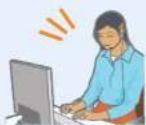
100% 해결될 수 있도록 전문 상담원이 최선을 다해 즐거운 상담으로 문제를 해결해 드립니다.
상담으로 해결하면 돈과 시간 모두 절약하실 수 • 있어요.
03
완벽한 서비스
상담으로 해결 못하셨나요?

가까운 • 서비스센터를 방문하시면 우수한 테스트 장비로 빠른 시간에 완벽한 서비스를 받으실 수 있습니다.
04
마지막 Help
서비스 기사의 방문 수리 시, 출장비가 추가로 • 발생될 수 있습니다.
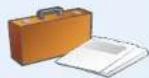
- 전문 테스트 장비가 필요할 경우 추가 시간이 소요될 수 있습니다.
안전을 위한 주의사항
1장. 컴퓨터 시작
제품을 올바르게 사용하여 위험이나 재산상의 피해를 미리 막기 위한 내용이므로 반드시 지켜 주시기 바랍니다.

본 내용은 삼성 컴퓨터에 공통으로 적용되는 사항이므로 일부 그림이 실제 모델과 다를 수 있습니다.

경고
지시사항을 위반했을 때 심각한 상해가 발생하거나 사망에 이를 가능성이 있는 경우

설치 관련

욕실 등 습도가 높은 곳에는 설치하지 마세요.
감전의 위험이 있습니다. 사용설명서에 제시된 습도 내에서 사용하시기 바랍니다.

비닐 포장지는 어린이 손이 닿지 않는 곳에 잘 폐기하세요.
비닐 포장지를 머리에 쓰면 질식할 위험이 있습니다.
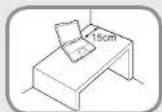
컴퓨터와 벽면 사이에 15cm 이상의 공간을 유지하고, 어떠한 방해물도 놓지 마세요.
컴퓨터 내부 온도가 상승하여, 접촉할 경우 화상의 우려가 있습니다.
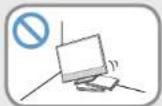
경사지거나 진동이 많은 장소에 설치하거나 장시간 사용하지 마세요.
제품의 오동작이나 파손의 우려가 있습니다.
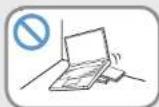

전원이 연결된 상태에서 컴퓨터 통풍구, 어댑터 등 발열이 되는 부위에 인체가 인접한 상태로 장시간 노출되지 않도록 주의하세요.
통풍구 및 어댑터 등에 인체가 인접한 상태로 장시간 노출 시 화상의 우려가 있습니다.


침대, 방석 위에서 컴퓨터 사용 시 컴퓨터 밀면 또는 옆면에 위치한 통풍구를 막지 않도록 주의하세요.
통풍구가 막히면 컴퓨터 내부 온도 과열로 고장 및 화상의 우려가 있습니다.
안전을 위한 주의사항
1장. 컴퓨터 시작

경고
지시사항을 위반했을 때 심각한 상해가 발생하거나 사망에 이를 가능성이 있는 경우

전원 관련

국가별/제품 사양에 따라 전원코드와 콘센트의 그림은 다를 수 있습니다.
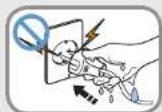
젖은 손으로 전원 코드를 만지지 마세요. 감전의 위험이 있습니다.
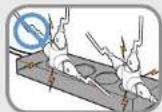
멀티 콘센트 또는 연장 케이블을 사용할 경우에 표기된 정격용량(전압/전류)을 넘지 않도록 하세요.
누전 시 감전 및 화재의 위험이 있습니다.

전원 코드나 콘센트에서 소리가 날 경우 전원 코드를 콘센트에서 분리하고 서비스센터에 연락하세요.
화재 또는 감전의 위험이 있습니다.

손상된 코드나 혈거운 전원 코드 및 콘센트는 사용하지 마세요. 감전 및 화재의 위험이 있습니다.
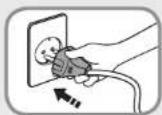
전원 코드는 콘센트와 어댑터에 확실하게 밀착시켜 꽃아주세요. 화재의 위험이 있습니다.

전원 케이블을 당겨 빼지 마세요.
코드가 손상되어 감전 및 화재 위험이 있습니다.
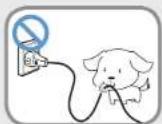
전원 케이블을 무리하게 구부리거나 무거운 물건에 눌려 손상되지 않도록 하세요. 특히 유아가 전원 코드를 만지거나 애완동물이 전원 케이블을 손상하지 않도록 주의하세요. 코드와 케이블이 손상되어 감전 또는 화재의 위험이 있습니다.
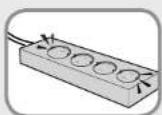
접지 단자가 있는 콘센트 및 멀티 콘센트(연장 케이블)에 전원 코드를 꽃으세요.
그렇지 않으면 감전의 위험이 있습니다. 접지되지 않은 전원 환경에서는, 누설전류에 따른 정전기 현상이 발생할 수 있습니다.
안전을 위한 주의사항
1장. 컴퓨터 시작

경고
지시사항을 위반했을 때 심각한 상해가 발생하거나 사망에 이를 가능성이 있는 경우
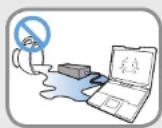
전원 입력 책, 어댑터 또는 컴퓨터 내부에 물 또는 이물질이 들어간 경우 전원 코드를 빼고 서비스센터로 연락하세요.
외장형(탈착식) 타입의 배터리가 장착된 노트북은 배터리도 분리하세요.
컴퓨터 내부 부품의 손상으로 인한 화재 또는 감전의 위험이 있습니다.
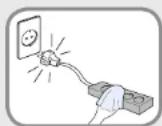
전원 코드 및 콘센트에 먼지가 쌓이지 않도록 깨끗하게 관리해 주십시오. 전원 코드 및 콘센트 청소는 마른 수건 등을 이용해 주세요.
화재 및 감전의 위험이 있습니다.

AC 어댑터 주의사항
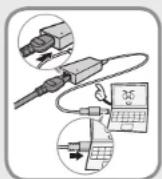
AC 어댑터에 연결되는 전원 케이블은 확실하게 밀착시켜 꽃아 주세요.
혈거워질 경우 접촉 불량에 의해 화재가 발생할 우려가 있습니다.
구입시 제공된 어댑터를 연결해서 사용하세요.
다른 어댑터를 연결할 때 화면이 깜백이는 현상이 나타날 수 있습니다.
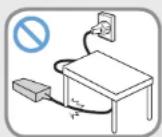
전원 케이블 및 AC 어댑터에 무거운 물건을 올려 놓거나, 밝거나, 날카로운 물건에 찍히지 않도록 주의하세요.
코드가 손상될 경우 감전, 화재의 우려가 있습니다.
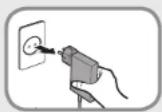
월 마운트 AC 어댑터(어댑터/플러그 일체형)는 몸체 부분을 잡고, 콘센트에서 화살표 방향으로 뽑아주세요.

케이블을 잡고 뽑을 경우, 또는 어댑터 몸체를 꿈을 경우, 어댑터가 손상되어 감전, 광음, 스파크가 발생될 수 있습니다.
안전을 위한 주의사항
1장. 컴퓨터 시작

경고
지시사항을 위반했을 때 심각한 상해가 발생하거나 사망에 이를 가능성이 있는 경우

저리 관련
! 발열, 화재, 폭발 등의 위험을 수반할 수 있으니 다음 사항을 지켜주시기 바랍니다.
육안으로 식별이• 가능할 정도의 부풀음이 발생된 전지는 위험할 수 있으므로 제조자 또는 판매자로 즉시 문의해 주세요. 지정된 정품 충전기만을 사용해 주세요.
화기에 가까이 하지 맡아 주세요. (전자레인지에 넣지 맡아 • 주세요.)
여름철 자동차 내부에 방치하지 맡아 주세요.
찜질방 등 고온다습한 곳에서 보관,사용하지 말아 주세요.
이불, 전기장판, 카펫 위에 올려 놓고 장시간 사용하지 말아 • 주세요.
전원을 컨 상태로 밀폐된 공간에 장시간 보관하지 말아 주세요.
전지 단자에 목걸이, 동전, 열쇠, 시계 등 금속 제품이 당지 • 않도록 주의해 주세요.
휴대 기기, 제조 업체가 보증한 리튬 2차 전지 사용해 주세요. 분해, 압착, 관통 등의 행위를 하지 말아 주세요.
높은 곳에서 떨어뜨리는 등 비정상적 충격을 주지 말아 주세요.
60°C 이상의 고온에 노출하지 말아 주세요.
- 습기에 접촉되지 않도록 해 주세요.
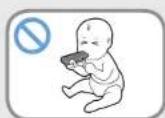
어린 아이나 애완 동물이 배터리를 입에 넣지 못하도록 하세요.
감전 및 제품 손상의 우려가 있습니다.
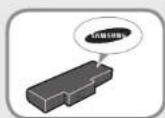
배터리와 AC 어댑터는 반드시 정품을 사용하세요.
삼성전자가 승인하고 지정한 정품을 사용하세요. 정품이 아닌 경우 안전장치가 제대로 되어 있지 않아 고장과 오작동을 일으킬 수 있으며, 배터리 폭발 또는 화재의 우려가 있습니다.

온돌 방바닥이나 전기장판 등 과열의 우려가 있는 곳, 이불, 베탈, 방석 위 등 통풍이 되지 않는 곳에서는 사용하지 마세요.
특히 이런 환경에서 컴퓨터의 통풍구(밀면 또는 옆면에 위치)가 막히지 않도록 하세요. 통풍구가 막히면 컴퓨터가 과열되어 고장, 화상, 폭발의 우려가 있습니다.
안전을 위한 주의사항
1장. 컴퓨터 시작

경고
지시사항을 위반했을 때 심각한 상해가 발생하거나 사망에 이를 가능성이 있는 경우

욕실 등 습도가 높은 곳에서는 사용하지 마세요.
컴퓨터가 제대로 동작되지 않거나 감전의 위험이 있습니다.
권장 온도 및 습도(10\~32°C, 20\~80% RH) 내에서 사용하시기 바랍니다.

컴퓨터 전원이 켜져 있는 상태에서 LCD 뚜껑을 닫은 채 가방에 넣어 이동하지 마세요.
전원이 끼지지 않은 상태로 가방에 넣어 두면 컴퓨터가 과열되어 화재 등의 위험이 있을 수 있습니다. 컴퓨터를 정상적으로 종료한 후 이동하세요.
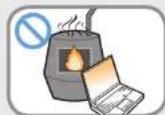
제품 또는 배터리를 절대로 가열하거나 불 속에 넣지 마시고, 높은 온도(점질방, 여틈철 차량 안 등)에 두지 마세요.
폭발 또는 화재의 우려가 있습니다.

배터리 보관 또는 휴대 시에는 금속 물체(자동차 키, 클립 등)가 배터리 충전 단자(금속 부분)에 땅지 않도록 주의하세요.
배터리 충전 단자에 금속 물체가 닿으면 과도한 전류가 흘러 배터리가 손상되거나 화재, 화상의 우려가 있습니다.

배터리에서 액체가 흘러 나오거나 심한 냄새가 날 때는 배터리를 컴퓨터에서 분리한 후 즉시 서비스 센터로 연락하세요.
배터리 폭발 또는 화재의 우려가 있습니다.

컴퓨터를 안전하게 사용하기 위해서는 수명이다한 배터리는 새 배터리(정품)로 교체하여 사용하세요.

컴퓨터 구입 후 최초 사용 시에는 배터리를 충분히 충전한 후에 사용하세요.
안전을 위한 주의사항
1장. 컴퓨터 시작

경고
지시사항을 위반했을 때 심각한 상해가 발생하거나 사망에 이를 가능성이 있는 경우

내장 배터리의 전원공급 차단 기능 안내 (해당기능 지원 모델에 한함)

내장형 배터리 제품은 사용자가 배터리를 직접 착탈할 수 • 없게 되어 있습니다.
침수나 낙뢰, 연소 등의 상황 발생시 제품 밑면의 [배터리 비상 • 구멍]을 눌러 배터리의 전원공급을 차단할 수 있습니다.
AC 어댑터를 분리한 후, 컴퓨터 밀면의 해당 구멍에 클립 등의 • 도구를 사용하여 누르면 배터리의 전원공급이 차단됩니다.

침수나 낙뢰 연소 등의 상황 발생시에는 배터리 전원공급 차단 조치 후, AC 어댑터를 분리한 채로 즉시 삼성전자서비스(주)에 연락하여 필요한 조치를 받으세요.
이때, AC 어댑터를 연결하면, 배터리의 전원공급이 • 정상적으로 이루어 집니다.

일반적인 상황에서는 절대로 따라하지 마세요. • 데이터가 사라지거나 고장의 원인이 될 수 있습니다.

배터리 비상 구멍 위치는 모델에 따라 다를 수 있습니다.
안전을 위한 주의사항
1장. 컴퓨터 시작

경고
지시사항을 위반했을 때 심각한 상해가 발생하거나 사망에 이를 가능성이 있는 경우

사용 관련

컴퓨터를 청소하기 전에는 연결된 모든선을 분리하세요. 외장형(탈착식) 타입의 배터리가 장착된 노트북은 배터리도 분리하세요.
감전의 위험 및 고장의 원인이 됩니다.
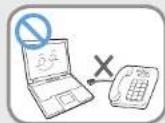
전용 키폰에 연결된 전화선을 모템에 연결하지 마세요.
화재 및 제품 손상의 위험이 있습니다.

컴퓨터 근처에 약품이나 물이 담긴 컥, 용기를 올려놓거나 가까이 두지 마세요.
컴퓨터 내부로 물이 들어가면 화재 또는 감전의 위험이 있습니다.

컴퓨터를 떨어뜨리거나 컴퓨터가 파손이 되면, 전원 코드를 뺗 후 서비스센터에 연락하여 안전점검을 받으세요.
외장형(탈착식) 타입의 배터리가 장착된 노트북은 배터리도 분리하세요.
파손된 상태에서 사용할 경우 감전 및 화재의 위험이 있습니다.
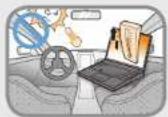
밀페된 자동차 안과 같은 곳에서는 직사광선에 노출되지 않도록 주의하세요.
온도 상승으로 인해 제품의 모양이 변형되거나, 화재의 위험이 있습니다.

노트북 표면과 인체 부위가 직접 닿은 상태로 장시간 사용하지 마세요. 제품의 정상 동작 중 제품의 표면 온도가 올라갈 수 있습니다.
지속적인 인체 부위의 접촉으로 인해 피부 손상 또는 화상의 우려가 있습니다.
안전을 위한 주의사항
1장. 컴퓨터 시작

경고
지시사항을 위반했을 때 심각한 상해가 발생하거나 사망에 이를 가능성이 있는 경우

업그레이드 관련
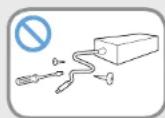
전원 공급 장치 또는 어댑터는 절대로 분해하지 마세요.
감전의 위험이 있습니다.

RTC 배터리(Real Time Clock)를 분리할 때 어린이가 만지거나 먹지 않도록 주의하세요.
목에 걸려 질식할 위험이 있습니다. 만약 삼켰을 경우에는 즉시 의사와 상담하세요.
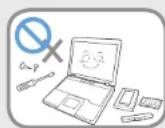
지정된 장치(멀티 베이, 배터리, 메모리)만사용하고 절대로 분해하지 마세요.
제품 고장 및 감전, 화재의 우려가 있습니다.

컴퓨터를 분해할 경우에는 먼저 시스템을 종료한 후 연결된 모든 선을 분리하세요. 외장형(탈착식) 타입의 배터리가 장착된 노트북은 배터리도 분리하세요.
감전의 위험이 있습니다.

보관 및 이동 관련
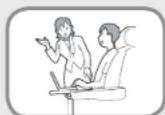
무선 장치 사용 금지 장소(예: 항공기, 병원 등) 에서 무선 장치(무선 랜, 블루투스 등) 사용은 해당 기관의 지시에 따르세요.

드라이브가 자기영역에 노출되는것을 피하십시오. 자기장을 이용하는 보안장치는 공항의 보안검색대나 자기판독기를 포함합니다. 컨베이어 벨트와 같은 수화물을 검색하는 공항 보안장치는 자기장 대신 X-ray를 사용하므로 드라이브 손상을 막을 수 있습니다.
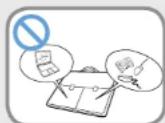
노트북을 어댑터, 마우스, 책 등과 함께 가방에 넣어 이동 시에는 노트북이 눌리지 않도록 주의하시기 바랍니다.
무거운 물체에 의해 놀리면 LCD에 흰 점이나 얼룩이 발생될 수 있으므로 주의하세요.
이럴 때는 노트북을 가방의 다른 칸에 분리하여 넣는 것이 좋습니다.
안전을 위한 주의사항
1장. 컴퓨터 시작

주의
지시사항을 위반했을 때 경미한 상해나 제품 손상이 발생할 수 있는 가능성이 있는 경우

설치 관련
제품의 포트(구명)나 통풍구 등을 막지 말고, 이물질이 들어가지 않도록 하세요.
컴퓨터 내부 부품의 손상으로 인한 화재 또는 감전의 우려가 있습니다.
컴퓨터를 눈혀서 사용할 경우, 통풍구를 위쪽으로 향하게 하세요.
컴퓨터 내부 온도가 상승하여 컴퓨터가 제대로 동작하지 않거나 정지될 수 있습니다.
제품 위에 무거운 물건을 올려 놓지 마세요.
고장의 위험이 있으며, 올려 놓은 물건이 떨어져서 다치거나, 제품이 손상될 우려가 있습니다.
제품 설치시 제품을 가까운 거리의 콘센트에 연결하세요.
제품 이상 시 전원 코드와 콘센트의 분리가 늦어질 경우, 감전 및 화재의 우려가 있습니다.

배터리 관련
다 쓴 배터리는 함부로 버리지 마세요.
폭발 또는 화재의 우려가 있습니다.
배터리 폐기방법은 나라 및 지역에 따라 다를 수 있습니다. • 적절한 방법으로 폐기하세요.
배터리를 분해하지 마세요. 또한 배터리에 강한 충격, 파손을 주지 말고, 침수시키지 마세요.
상해를 입을 수 있으며, 폭발 또는 화재의 위험이 있습니다.
삼성전자에서 승인하고 지정한 배터리로만 교환하세요.
폭발의 우려가 있습니다.
배터리를 보관하거나 별도로 휴대할 경우 자동차 키, 클립과 같은 금속물체의 접촉을 피하세요.
과도한 전류가 흐르게 되어 온도가 급격히 상승하여 배터리가 손상 되거나 화재 또는 화상의 위험이 있습니다.
배터리는 설명서의 지시사항에 따라 충전하세요.
제품 손상으로 인한 폭발 또는 화재의 우려가 있습니다.
제품 또는 배터리를 가열하거나 높은 온도(예: 점질방, 여름철 차량 안)에 노출시키지 마십시오.
폭발 및 화재의 우려가 있습니다.
안전을 위한 주의사항
1장. 컴퓨터 시작

주의
지시사항을 위반했을 때 경미한 상해나 제품 손상이 발생할 수 있는 가능성이 있는 경우

사용 관련
cust볼, 담やす불 등을 제품 위에 올려 놓지 마세요.
화재의 우려가 있습니다.
서비스를 받은 후 서비스 기사에게 제품 동작상태에 대한 안전점검을 받으세요.
수리 후 안전점검을 받지 않고 제품 동작 시 감전 및 화재의 우려가 있습니다.
천둥, 번개가 칠 때는 전원 코드 및 통신선을 반드시 분리하고 모댐과 전화를 사용하지 마세요.
감전 및 화재의 우려가 있습니다.
컴퓨터의 커넥터나 포트 연결구에는 지정된 장치만을 연결하세요.
허가되지 않은 장치 연결로 인한 감전 및 화재의 우려가 있습니다.
노트북 전원이 꺼져 있는지 확인한 후 LCD 패널을 닫으세요.
온도가 올라가서 제품의 모양이 변형될 수 있습니다.
CD 드라이브(ODD)가 동작 중일 때는 꺼냄 버튼 (Eject Button)을 누르지 마세요.
데이터를 잃을 수 있으며,디스크가 갑자기 튀어나와 다칠 수 있습니다.
제품 사용 시 떨어뜨리지 않도록 주의하세요.
상해를 입거나 데이터가 손상될 수 있으므로 주의하세요.
안테나를 콘센트 등 전기 시설에 접촉하지 마세요.
감전의 우려가 있습니다.
컴퓨터 부품을 다를 때는 부품 구입시 받은 설명서의 지시사항에 따르세요.
제품 손상의 우려가 있습니다.
컴퓨터에서 연기나 이상한 냄새가 날 경우 사용을 중단하고 전원코드를 콘센트에서 분리한 후 즉시 서비스 센터에 연락하세요. 외장형(탈착식) 타입의 배터리가 장착된 노트북은 배터리도 분리하세요.
화재의 우려가 있습니다.
손상되거나 내용이 불법적으로 변경된 CD/FDD 등을 사용하지 마세요. 제품 손상 및 상해의 우려가 있습니다.
PC카드 슬롯에 손을 넣지 않도록 주의하세요.
상해 및 감전의 우려가 있습니다.
컴퓨터 청소 시에는 컴퓨터 전용 세척제를 사용하고, 완전히 건조한 후에 사용하세요.
완전히 건조되지 않은 상태에서 사용할 경우 감전 및 화재의 위험이 있습니다.
ODD가 동작 중일 때 비상 구멍을 사용하지 마세요. 비상 구멍 이용 시에는 반드시 디스크가 정지 상태일 때 사용하세요.
상해의 우려가 있습니다.
ODD가 동작 중일 때 ODD 앞쪽에 얼굴을 가까이 대지 마세요.
갑자기 튀어나와 상해의 우려가 있습니다.
안전을 위한 주의사항
1장. 컴퓨터 시작

주의
지시사항을 위반했을 때 경미한 상해나 제품 손상이 발생할 수 있는 가능성이 있는 경우

업그레이드 관련
제품의 장치, 부품 등을 만질 때에는 주의하세요.
장치가 손상되거나 상해를 입을 수 있습니다.
컴퓨터 부품 및 장치를 던지거나 떨어뜨리지 않도록 주의하세요.
부품이나 장치에 상해를 입을 수 있으며, 제품이 고장날 수 있습니다.
분해하고 난 후 컴퓨터 커버를 반드시 닫고 전원을 연결하세요.
분해 부위에 접촉 시 감전의 우려가 있습니다.
삼성전자에서 승인된 제품만을 사용하세요.
화재의 우려가 있으며, 제품이 손상될 수 있습니다.
내부 수리나 점검은 절대로 고객이 직접하지 마세요.
감전 및 화재의 우려가 있습니다.
삼성전자 제품이 아닌 주변기기를 컴퓨터에 연결하여 사용할 경우 서비스 센터에 문의 후 사용하세요.
제품 손상의 우려가 있습니다.

보관 및 이동 관련
제품 이동 시 먼저 전원을 차단하고 연결된 케이블을 모두 분리한 후 이동하세요.
제품이 손상될 수 있으며, 연결선에 걸려 넘어져 상해를 입을 수 있습니다.
노트북 컴퓨터를 장기간 사용하지 않을 경우에는 배터리를 방전시킨 후에 분리하여 보관하세요.
(외장형(탈착식) 타입의 배터리 경우)
배터리가 최적의 상태로 유지됩니다.
운전 중에 조작하거나 시청하지 마세요.
교통 사고 발생의 위험이 있으므로, 운전에 집중하세요.
안전을 위한 주의사항
1장. 컴퓨터 시작

주의
지시사항을 위반했을 때 경미한 상해나 제품 손상이 발생할 수 있는 가능성이 있는 경우

데이터 유실에 관한 주의 사항 (HDD 관리)
하드 디스크의 데이터가 손상되지 않도록 취급 시 주의하세요.
하드 디스크는 외부 환경이나 사용 중 충격으로 인하여 • 불량이 발생될 수 있는 민감한 제품이므로 손상되지 않도록 주의하십시오.
전원이 켜진 상태에서 컴퓨터의 본체 이동 및 외부 충격으로 • 데이터가 손상될 수 있으니 주의하십시오.
하드 디스크 내의 데이터가 손상되었을 경우, 사용자의 • 책임이므로 컴퓨터 제조업체에서는 이에 대해 유무상의 어떠한 책임도 지지 않습니다.
하드 디스크와 데이터가 손상될 수 있는 경우
컴퓨터의 분리나 설치 작업 중 외부 충격이 가해졌을 때 • 손상될 수 있습니다.
하드 디스크 동작 중에 정전 등으로 인하여 컴퓨터가 리셋 • (재시동)되거나 꺼졌을 때 손상될 수 있습니다.
바이러스 감염 등의 이유로 데이터가 복구할 수 없는 상태가 될 수 있습니다.
프로그램 실행 중에 전원을 끄면 손상될 수 있습니다.
하드 디스크 동작하고 있을 때 본체를 이동하거나 충격을 • 주면 파일이 손상되거나 배드 섹터가 발생할 수 있습니다.
하드 디스크 손상으로 인한 피해를 최소화하기 위하여 항상 백업을 받아 놓으세요.
안전을 위한 주의사항
1장. 컴퓨터 시작

항공기에서 전원 사용 안내
항공기 기종에 따라 전원 단자가 다르므로 타입에 맞게 연결하세요.

전원 플러그, 오토 어댑터는 삼성 컴퓨터에 사용하는 대표 그림으로 실제 제품과 다를 수 있습니다.
교류(AC) 전원 단자 사용 시
전원 단자의 가운데 홀에 맞추어 전원 플러그 핀을 흔들림 없이 수직으로 꽃으세요.
가운데 홀에 맞추지 않으면•, 플러그 핀이 중간까지만 들어갑니다. 이 때에는 다시 연결하세요.
전원 단자의 전원 표시등(LED)이 녹색으로 켜진 상태에서 전원 플러그를 꽃아야 합니다. 정상적으로 연결되면 전원 표시등(LED)이 녹색으로 켜져 있습니다.
잘못 연결되면 전원 표시등(LED)이 꺼집니다. 이 때에는 플러그를 뻐 후, 전원 표시등(LED)이 커진 것을 확인 후에 다시 연결하세요.
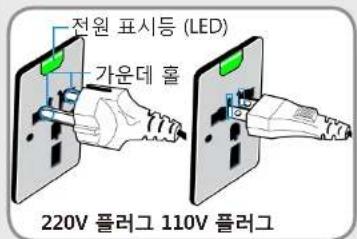
text_image
전원 표시등 (LED) 가운데 홀 220V 플러그 110V 플러그
시가 소켓이 있는 경우에는 오토 어댑터(별매품)를 사용해야 합니다. 오토 어댑터의 시가 플러그를 시가 소켓에 꽃고, 오토 어댑터의 DC 플러그를 컴퓨터의 전원 입력 책에 연결합니다.

flowchart
graph LR
    A["Laptop"] --> B["DC 플러그"]
    B --> C["오토 어댑터"]
    C --> D["시가 플러그"]
    D --> E["기내 시가 소켓"]
항공기 충전 컨버터 사용 시
항공기에 따라 오토 어댑터와 충전 컨버터를 사용해야 합니다. 오토 어댑터(별매품)에 항공기 충전 컨버터(별매품, Airplane Charging Converter)를 연결한 뒤, 항공기 전원 입력 책을 전원 단자에 연결하세요.

text_image
충전 컨버터 1 오토 어댑터 연결 항공기 전원 입력 책 연결사용시 올바른 자세
1장. 컴퓨터 시작
컴퓨터를 사용할 때 사용자가 편안하고 안전하게 작업할 수 있는 것은 매우 중요한 사항입니다.
다음에 안내되는 내용은 인간 공학 원리에 따라 컴퓨터를 사용할 때 올바른 자세에 대한 내용이므로 잘 읽고 숙지한 후 컴퓨터를 사용하시기 바랍니다.
그렇게 하지 않은 경우 일반적으로 반복적인 동작으로 인한 부상 (RSI : Repetitive Strain Injury)이 증가할 수 있으며, 인체에 치명적인 영향을 줄 수 있습니다.

지침서에 나오는 사항은 일반적인 사용자들에게 적용될 수 있도록 만들어졌습니다.
만일 사용자가 이 범위에 해당되지 않는다면 그 권고사항을 사용자에게 맞도록 적절히 적용해야 합니다.
본 내용은 삼성 컴퓨터에 공통으로 적용되는 사항이므로 • 일부 그림이 실제 모델과 다를 수 있습니다.
앉는 자세
책상과 의자의 높이는 자신의 키에 맞도록 조정하세요.
사용자가 앉아서 키보드에 손을 올려놓아 팔과 손이 90도 각도가 될 정도의 높이가 되도록 하세요.
의자의 높이는 앉았을 경우 발뒤꿈치가 들리지 않도록 • 조정하세요.
팔걸이가 있는 의자를 사용하세요.
누워서 컴퓨터를 사용하지 마시고 앉은 자세에서 사용하세요. 컴퓨터를 무릎 위에 놓고 사용하지 마세요. 컴퓨터 온도가 올라가면 화상의 우려가 있습니다.
허리를 퍼고 작업하세요.
편안한 등받이가 있는 의자를 사용하세요.
앉아 있을 때는 다리의 중심을 의자에 두지 말고 발 쪽에 • 두세요.
- 전화를 받으며 사용할 경우 이어마이크 폰을 사용하세요. 일반 전화를 어깨에 걸치고 전화를 받으며 컴퓨터 작업을 할 경우 자세가 흐트러집니다.
- 자주 사용하는 물건 등은 작업 반경(손을 뻔었을 경우 닿는 곳)내에 두세요.

모니터 및 LCD와 눈의 거리는 최소 50cm 이상 유지하세요.

text_image
50cm모니터와 LCD의 잎부분은 눈높이에 맞추거나 혹은 낮게 • 하세요.
모니터와 LCD를 너무 밝게 놓고 사용하지 마세요.
모니터와 LCD의 화면을 깨끗하게 유지하세요.
모니터와 LCD를 칼과 같은 날카로운 물건으로 굵지 마세요.
안경을 쓰는 경우 안경을 깨끗하게 닦은 후 사용하세요.
종이에 있는 자료를 입력할 때는 자료를 페이지 홀더에 •
고정시켜 모니터와 비슷한 눈높이에 놓고 작업하세요.
손의 위치
팔 모양은 그림과 같이 90도가 되도록 하세요.

팔꿈치에서 손까지 일직선이 되도록 하세요.
키보드에 손바닥을 대고 사용하지 마세요.
마우스를 너무 힘주어 잡지 마세요.
키보드 및 터치 패드,마우스를 너무 무리하게 누르지 마세요.
노트북을 장시간 사용할 경우 외부 키보드, 마우스 등을 •
연결하여 사용하는 것이 좋습니다.
사용시 올바른 자세
1장. 컴퓨터 시작
음량 조절(헤드폰 및 스피커)
음악을 듣기 전에 볼륨을 먼저 확인하세요.

헤드폰을 사용하기 전에 볼륨이 너무 높지 않은지 • 확인하세요.
헤드폰을 장시간 사용하지 않는 것이 좋습니다.
사용시간 (휴식시간)
한 시간 이상의 작업을 할 경우 50분 작업 후 약 10분 이상의 휴식을 취하세요.
하루에 2시간 이하 사용을 권장합니다.
조명
너무 어둡지 않은 조건에서 사용하세요. 책을 읽을 수 있는 • 정도의 밝기에서 사용하세요.
간접 조명을 사용하는 것을 권장하며 컨튼들을 사용하여 LCD•의 반사광을 차단하세요.
온도의 조건
온도와 습도가 높은 곳에서 사용하지 마세요.
온도와 습도는 사용설명서에서 명시한 적정 환경 내에서 • 사용하세요.

앞면

본 사용설명서에는 시리즈별 대표 모델의 사진이 • 포함되어 있습니다. 모델에 따라 컴퓨터의 외관과 색상은 다르게 제공될 수 있습니다.
선택 사양· 항목은 제조사 정책에 따라 파생 모델별로 제공되지 않거나 변경될 수 있습니다.
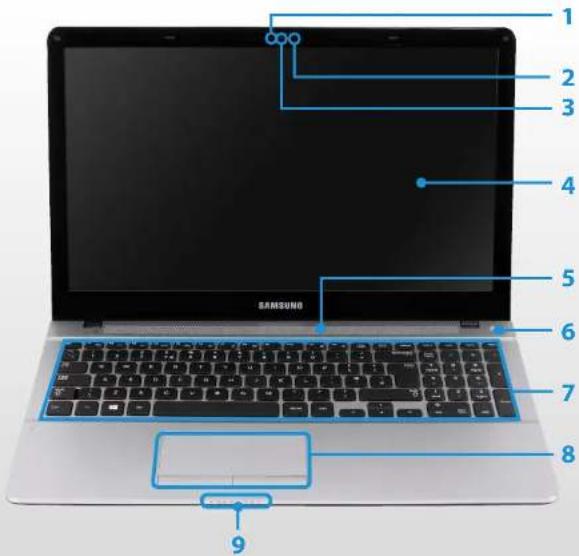
text_image
1 2 3 4 5 6 7 8 9 SANSUNG| 1 | 카메라 동작표시등 | 카메라 동작 상태를 표시합니다. |
| 2 | 마이크 | 내장 마이크입니다. |
| 3 | 카메라 렌즈 | 정지 영상 및 동영상을 찍을 수 있는 렌즈입니다. 시작 화면의 카메라 앱으로 사진이나 동영상을 촬영할 수 있습니다. |
| 4 | LCD | 컴퓨터의 작업 내용을 표시하는 화면입니다. |
| 5 | 스피커 소리를 출력하는 장치입니다. | |
| 6 | 전원 버튼 컴퓨터를 켜고 끄는 버튼입니다. | |
| 7 | 키보드 키를 눌러 정보를 입력하는 장치입니다. | |
| 8 | 터치패드/터치패드 버튼 | 터치패드와 터치패드 버튼은 마우스의 기능과 유사합니다. |
| 9 | 동작 표시등 | 컴퓨터의 동작 상태를 표시합니다. 해당 표시등의 기능이 동작할 때 켜집니다. |

동작 표시등

text_image
SAMSUNG 1234| 1 | Fn Lock | Fn Lock키의 On/Off를 표시합니다.켜짐: Fn키 없이 핫 키 기능을 바로 사용할 수 있는 상태꺼짐: Fn키 + 핫 키를 동시에 눌러 핫 키 기능을 사용할 수 있는 상태 |
| 2 | Caps Lock | 영문자를 입력하는 상태를 표시하며 키보드의 Caps Lock 키로 표시등을 켜고, 꿀 수 있습니다.켜짐: 영문 대문자 입력꺼짐: 영문 소문자 입력 |
| 3 | 충전 | AC 어댑터와 배터리의 상태를 표시합니다.연두색: 배터리가 완전히 충전된 상태, 또는 배터리가 장착되지 않은 상태빨간색 또는 주황색: 배터리가 충전 중인 상태꺼짐: AC 어댑터를 연결하지 않고 배터리로만 동작 중인 상태 |
| 4 | 전원 | 컴퓨터 동작 상태를 표시합니다.켜짐: 컴퓨터가 동작 중인 상태 gum백임: 컴퓨터가 절전 모드 상태 |

오른쪽면
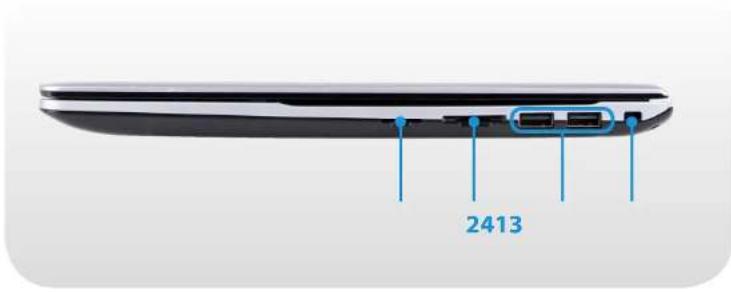
text_image
2413| 1 | SIM 카드 슬롯(선택사양) | SIM 카드를 인식하는 슬롯입니다. |
| 2 | 멀티카드 슬롯 멀티카드를 인식하는 슬롯입니다. | |
| 3 | USB 포트 USB 장치를 연결하는 포트입니다. | |
| 4 | 잠금장치 홀 | 잠금장치 홀에 잠금장치를 연결하여 고정시킬 수 있습니다. |
각 부분의 명칭
1장. 컴퓨터 시작

인쪽면
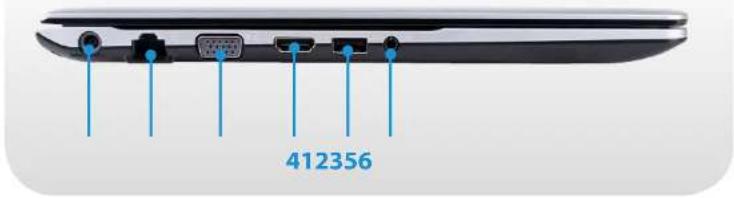
text_image
412356| 1 | 전원 입력 책 ◊◇◇ | 컴퓨터에 전원을 공급하는 AC 어댑터를연결하는 책입니다. |
| 2 | 유선랜 포트 ☐ | 유선랜으로 인터넷에 연결할 때 유선랜케이블을 연결하는 포트입니다. |
| 3 | 모니터 포트 ☐ | 모니터 또는 15핀 D-SUB를 지원하는 TV나 프로젝터를 연결하는 포트입니다. |
| 4 | HDMI 포트(디지털 영상/음성)(선택사양) | HDMI 케이블을 연결하는 포트입니다.TV와 연결해서 디지털 영상/음성을 즐길수 있습니다. |
| 5 | USB 포트 ◊(선택 사양) | USB 장치를 연결하는 포트입니다.[IMAGE] 제품 포트에 새겨진 포트 색상(파란색3.0 또는 검은색 2.0)으로 포트를구분할 수 있습니다. |
| 6 | 이어셋/헤드셋 책💡 | 이어셋 또는 헤드셋을 연결하는 책입니다. |

밀면

| 1 | 메모리 커버 | 커버 내부에는 메인 메모리가장착되어있습니다. |
| 2 | 배터리 비상 구멍 | 전원 공급을 차단하기 위한 흘입니다.홀에 클립 한쪽을 넣고 누르면 배터리의공급이 차단됩니다.자세한 내용은 안전을 위한 주의사항의내장 배터리의 전원공급 차단 기능안내를 참고하세요.[IMAGE] 배터리 비상 구멍의 위치는 모델에따라 다를 수 있습니다. |
컴퓨터 켜고 끄기
1장. 컴퓨터 시작

컴퓨터 켜기
1 AC 어댑터를 연결합니다.
2 LCD를 위로 들어 올립니다.
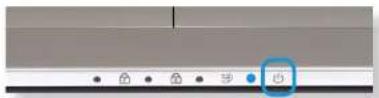
3 전원 버튼을 눌러 컴퓨터를 EQUI니다.

4 전원이 켜지면 전원 동작 표시등의 LED가 켜집니다.
Windows 등록 안내
컴퓨터를 처음 켜면 Windows 등록 화면이 나타납니다. 화면에 따라 등록을 진행하면 컴퓨터를 사용할 수 있습니다.
화면 밝기를 조절하려면
배터리로 동작할 경우에는 LCD 밝기가 낮게 설정되어 있습니다.
다음과 같이 화면 밝기를 밝게 조절하세요.
Fn + F3키를 누르세요.
1 마우스 포인터를 화면 오른쪽 상단이나 하단 끝으로 가져다 놓으면 참 메뉴 (Charms)가 나타납니다.
또는 터치패드 오른쪽 끝에서 안쪽으로 이동하면 참 메뉴가 나타납니다.
2 설정 > 밝기 를 눌러 바를 올리세요.
컴퓨터 켜고 끄기
1장. 컴퓨터 시작

컴퓨터 끄기

컴퓨터의 운영체제에 따라 종료 방법이 다르므로 • 구입한 운영체제에 맞게 컴퓨터를 종료하시기 바랍니다.
시스템 종료· 를 클릭하기 전 진행 중이던 작업을 모두 저장하시기 바랍니다.
1 마우스 포인터를 화면 오른쪽 상단이나 하단 끝으로 가져다 놓으면 참 메뉴 (Charms)가 나타납니다.
2 설정 ⚙> 전원 ⏻ > 시스템 종료를 클릭합니다.

text_image
사용 가능 59 동기 열림 전환 한 키보드 PC 심정 변경
로그아웃 상태에서 전원을 끄려면 잠금 화면 해제 후 전원 아이콘 ⏻ > 시스템 종료를 클릭합니다.

Microsoft Windows 8(이하 Windows로 표기함)은 컴퓨터를 운영하는 기본 운영체제입니다.
컴퓨터를 유용하고 안정적으로 사용하기 위해서는 올바른 사용법을 알아야 하므로 Windows 도움말 및 지원을 활용하여 Windows 사용법을 배워 보십시오.

화면 구성은 모델 및 운영 체제 종류에 따라 일부 다를 수 • 있습니다.
본 사용법은 Windows 8을 기준으로 작성되었으므로, • 버전에 따라 일부 내용이 다를 수가 있으며 예고없이 변경될 수 있습니다.

도움말 보기
키보드의 F1 키를 누르면 도움말이 나타납니다.
또는 마우스 커서를 오른쪽 상, 하단의 끝쪽으로 가져가면 참 메뉴가 나타납니다.
참 메뉴 > 설정 > 도움말을 클릭합니다.

인터넷이 연결되어 있으면, 최신 업데이트된 온라인 도움말을 볼 수 있습니다.

text_image
Windows 도움말 및 지원 의 테이션에 인증하여 끝지 않으나! 최신 도움말 폰-score를 보치하는 테이션<|vision_start|> 다 도움말 수 있습니다. 이직의 도움말을 칠저 Fresh Service. 미 테이션가 전용 중대한 테이션 도움말 서비스를 말시작으로 시청할 수 또는 Diage 수 있습니다. 나직의 다시 사도하되 시고 도움말 : 9 도움말 :>| 시작하기 | Windows OS의 새로운 기능을 포함한 기본적인 컴퓨터 사용 방법을 소개합니다. |
| 인터넷 및 네트워킹 | 네트워크 연결 후 인터넷을 사용하는데 필요한 도움말을 확인할 수 있습니다. |
| 보안, 개인 정보 보안 및 계정 | 컴퓨터를 보호하고 개인정보의 안전을 유지하는데 필요한 도움말을 볼 수 있습니다. |
화면 이해하기
2장.Windows 8사용
Windows 8에서는 새로운 시작 화면(Start)과 기존 OS의 바탕화면(Desktop)의 두 모드를 이용할 수 있습니다.

text_image
시작 10:00:24시작 화면 바탕 화면

컴퓨터를 켜면 어플리케이션(Application, App, 이하 앱이라 함)을 한 곳에서 사용할 수 있는 시작 화면이 나타납니다.

text_image
시작 1 2 3 4 5 6 7 MANUAL| 1 | 시작 화면 Windows 8의 기본화면(Start) 입니다. | |
| 2 | 앱 현재 보유 중인 앱 입니다. | |
| 3 | 참 메뉴 나타내기 | 참 메뉴는 화면 오른쪽에 숨겨져있습니다. 마우스 포인터를 화면 오른쪽상단 또는 하단 모서리에 가져다 대면 참메뉴가 나타납니다.또는 터치패드에서 오른쪽 끝에서중심쪽으로 이동시키면 참메뉴가나타납니다. |
| 4 | 사용자 계정 현재 사용하고 있는 사용자 계정입니다. | |
| 5 | 참 메뉴 (Charms) | 검색, 공유, 시작, 장치, 설정 기능을실행할 수 있는 메뉴입니다. |
| 6 | 바탕 화면 바탕 화면(Desktop)으로 전환합니다. | |
| 7 | 카메라 | 카메라를 이용하여 사진 및 동영상을촬영할 수 있습니다. |
화면 이해하기
2장.Windows 8사용

바탕 화면(Desktop)
Windows 8의 이전 버전에서 제공하는 바탕 화면과 유사한 기능을 갖고 있습니다.
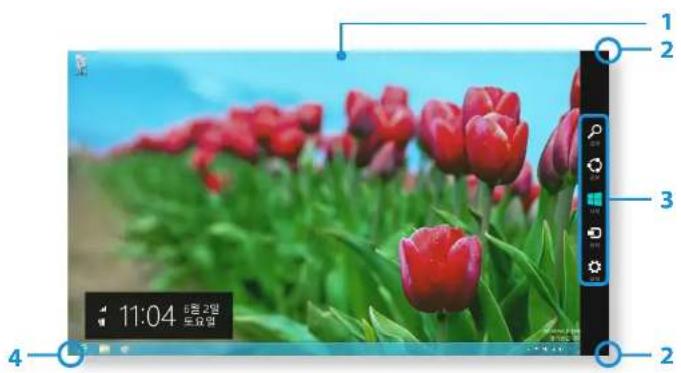
| 1 | 바탕 화면 바탕 화면(Desktop) 입니다. | |
| 2 | 참 메뉴나타내기 | 참 메뉴는 화면 오른쪽에 숨겨져 있습니다.마우스 포인터를 화면 오른쪽 상단 또는 하단모서리에 가져다 대면 참 메뉴가 나타납니다. |
| 3 | 참 메뉴(Charms) | 검색, 공유, 시작, 장치, 설정 기능을 실행할 수있는 메뉴입니다. |
| 4 | 시작 화면전환 | 화면 왼쪽 하단 모서리를 클릭하면 시작 화면(Start)으로 전환 됩니다. |
문서 및 파일 보기
바탕 화면 하단의 작업 표시줄의 Window 탐색기 를 클릭하여 실행하고자 하는 문서 및 파일을 찾아 볼 수 있습니다.

참 메뉴는 기존 Windows의 시작 메뉴와 제어판을 결합해 놓은 새로운 형태의 메뉴입니다.
참 메뉴는 컴퓨터와 연결된 장치(디바이스) 설정, 앱/파일 검색, 공유 기능 등을 빠르게 사용할 수 있는 메뉴입니다.

참 메뉴 실행하기
마우스 포인터를 화면 오른쪽 상단 또는 하단 모서리로 이동하면 참 메뉴가 나타납니다.

text_image
참 메뉴 나타내기 참 메뉴 나타내기 | 앱/ 설정/ 파일에서 찾고자 하는 프로그램 및 파일 등의 내역을 검색 참에 입력하여 찾을 수 있습니다. |
| 검색 | 앱 내부나 웹 상에서 검색도 가능합니다. |
 | 그림이나 파일을 다른 사람에게 전하고자 할 때사용합니다. 여러 앱을 간단히 공유 참과 연계하여다른 사람들과 손쉽게 공유하게 됩니다. |
| 공유 | |
 | 시작 화면으로 이동합니다. |
| 시작 | |
 | 원하는 장치로 바로 이동할 수 있으므로 디지털카메라에서 사진을 가져오거나, TV에 비디오를스트리밍 하거나, 장치로 파일을 보내는 등의 작업을한 자리에서 처리할 수 있습니다. |
| 장치 | |
 | 설정 참은 소리 크기를 조절하거나 PC를 끄는 등의기본 작업으로 이동할 수 있는 장소입니다. 특정 앱을실행 중일 때 설정 참을 선택하면 해당 앱의 설정으로이동합니다. |
| 설정 |
참 메뉴(Charms)사용
2장.Windows 8사용

설정 변경하기
Windows의 자주 사용하는 메뉴가 모여 있습니다.
참 메뉴 > 설정을 클릭합니다.

text_image
사용 가능 59 밝기 알림 전원 한 키보드 PC 설정 변경| 아이콘 명칭 기능 설명 | ||
 | 무선 네트워크 | 무선 네트워크에 연결할 수 있습니다. 연결하고자 하는 무선 네트워크를 선택합니다. |
 | 소리 크기 조절 | 소리 크기를 조절하거나 끝 수 있습니다. |
 | 화면 밝기 화면 밝기를 조절합니다. | |
 | 알림 앱의 알림 간격을 설정합니다. | |
 | 전원 | 컴퓨터를 끄거나, 전원 옵션을 선택합니다. |
 | 언어 언어 설정을 할 수 있습니다. | |
PC 설정 변경
더 다양한 설정을 변경 할 수 있습니다.
앱사용
2장.Windows 8 사용
앱은 응용 소프트웨어(Application, 이하 앱으로 표기함)을 뜻하며 넓은 의미에서 운영 체제 위에서 실행되는 모든 소프트웨어를 뜻합니다.
Windows 8에서는 많은 사용자가 자주 사용하는 작업을 위하여 기본적인 앱을 제공합니다.

앱 실행/종료
시작 화면에서 앱을 클릭하면 앱이 실행됩니다.
앱을 종료 하려면
1 화면 상단으로 마우스 포인터를 이동시키세요. 마우스 포인터가 손 모양으로 변경됩니다.
2 마우스를 클릭한 상태에서 화면 아래쪽으로 드래그 하면 앱이 화면 아래로 사라지며 종료됩니다.

1 화면 왼쪽 상단 모서리에 마우스 포인터를 가져가면 가장 최근에 사용한 앱이 나타납니다.
2 그 상태에서 아래쪽으로 내리면 실행중인 앱이 순서대로 나타납니다.
3 실행 리스트 상의 앱을 클릭하거나 드래그하여 화면 가운데로 이동 시키면 선택한 앱을 볼 수 있습니다.

실행 리스트 상의 앱을 마우스 오른쪽 클릭하여 닫기를 클릭하면 앱이 종료됩니다.

1 시작 화면에서 원하는 앱을 실행합니다.
2 화면 상단에 마우스 포인터를 이동시키면 손 모양으로 변경됩니다.
3 마우스를 클릭한 상태에서 화면 왼쪽 또는 오른쪽으로 이동시키면 앱을 분할하여 배치할 수 있습니다.
4 화면 분할 바를 움직이면 화면 분할 비율을 변경할 수 있습니다. 화면 분할 비율은 3:7 또는 7:3으로 지원됩니다.

text_image
날씨 앱 화면 분할 바 스토어 앱 28° 판매 수준 략 원리의 Network Personal 원리의 Network Personal 원리의 Network Personal 원리의 Network Personal 원리의 Network Personal 원리의 Network Personal 원리의 Network Personal 원리의 Network Personal 원리의 Network Personal 원리의 Network Personal 원리의 Network Personal 원리의 Network Personal 원리의 Network Personal 원리의 Network Personal 원리의 Network Personal 원리의 Network Personal 원리의 Network Personal 원리와 Youkai 원리와 Youkai 원리와 Youkai 원리와 Youkai 원리와 Youkai 원리와 Youkai 원리와 Youkai 원리와 Youkai 원리와 Youkai 원리와 Youkai 원리와 Youkai 원리와 Youkai 원리와 Youkai 원리와 Youkai 원리와 Youkai 자연기 략 상품 도로 새로 나온 략 개입예) 날씨 앱과 스토어 앱을 동시에 실행한 경우
시작 화면에 앱 추가 / 제거하기
시작 화면 > 마우스 오른쪽 버튼 클릭하세요. 화면 하단에 나타나는 앱 모두 보기 ☐를 클릭하면 현재 보유하고 있는 모든 앱이 나타납니다.
1 추가할 앱을 마우스 오른쪽으로 클릭하면 화면 아래쪽에 메뉴가 활성화 됩니다.
2 시작화면에 타일로 고정 또는 시작화면에서 타일 제거를 클릭합니다.

text_image
1 2예) 시작 화면의 앱을 제거하는 경우

Windows 스토어 사용
시작 화면에서 스토어 앱을 실행하면 Windows 스토어에 있는 앱들이 나타납니다.
단, Windows 스토어에서 앱을 구매하기 위해서는 마이크로소프트(Microsoft) 계정이 필요합니다.
참 메뉴에서 Microsoft 계정을 등록한 후 사용하세요.

Windows 스토어를 통해 추가로 설치한 앱사용 중 발생하는 문제는 당사에서 해결이 불가합니다.
스토어에서 문제가 되는 앱의 고객지원 항목을 통해 요청해주세요.
Microsoft 계정 설정
Microsoft 계정은 Windows 80이 설치되어 있는 다른 장치 (디바이스)와 온라인으로 설정을 동기화할 수 있게 해 주어, 파일이나 설정을 공유할 수 있습니다.
스토어에서 앱을 다운 받거나 구매하기 위해 생성해야 합니다.
1 참 메뉴를 실행하여 설정 > PC 설정 변경을 클릭합니다.
2 사용자 > 계정 > Microsoft 계정 사용을 클릭합니다.
3 순서에 맞게 등록합니다.

text_image
PC 설정 개인 설정 1 → 사용자 말림 검색 공유 일반 개인 정보 장치 무선 면결 접근성 설정 동기화 홈 그룹 Windows 업데이트 계층 MANUAL 모바일 케로 모바일 케로 Microsoft 注册으로 인터넷 Microsoft 注册에 인터넷,<|vision_start|> Korean Malaysia 注册으로 인터넷, Korean Malaysia 注册으로 인터넷, Korean Malaysia 注册으로 인터넷, Korean Malaysia 注册으로 인터넷, Korean Malaysia 注册으로 인터넷, Korean Malaysia 注册으로 인터넷, Korean Malaysia 注册으로 인터넷, Korean Malaysia 注册으로 인터넷, Korean Malaysia 注册으로 인터넷, Korean Malaysia 注册으로 인터넷, Korean Malaysia 注册으로 인터넷, Korean Malaysia 注册으로 인터넷, Korea Malaysia 注册으로 인터넷, Korea Malaysia 注册으로 인터넷, Korea Malaysia 注册으로 인터넷, Korea Malaysia 注册으로 인터넷, Korea Malaysia 注册으로 인터넷, Korea Malaysia 注册으로 인터넷, Korea Malaysia 注册으로 인터넷, Korea Malaysia 注册으로 인터넷, Korea Malaysia 注册으로 인터넷, Korea Malaysia 注册으로 인터넷, Korea Malaysia 注册으로 인터넷, Korea Malaysian 注册으로 인터넷, Korea Malaysia 注册으로 인터넷, Korea Malaysia 注册으로 인터넷, Korea Malaysia 注册으로 인터넷, Korea Malaysia 注册으로 인터넷, Korea Malaysia 注册으로 인터넷, Korea Malaysia 注册으로 인터넷, Korea Malaysia 注册으로 인터넷, Korea Malaysia 注册으로 인터넷, Korea Malaysia 注册으로 인터넷, Korea Malaysia 注册으로 인터넷, Korea Malaysia IN 로그인 드생 보보 보보 보보 보보 보보 보보 보보 보보 보보 보보 보보 보보 보보 보보 보보 보보 보보 보보 보보 보보 보보 보보 보보 보보 보보 보보 보보 보보 보보 보보 보보 보보 보보 보보 보보 보보 보보 보보 보보 보보 보보 보保 보보 보保 보보 보保 보보 보保 보보 보保 보보 보保 보보 보保 보보 보保 보보 보保 보보 보保 보보 보保 보보 보保 보보 보保 보보 보保 보보 보保 보보 보保 보보 보保 보보 보保 보보 보保 보보 보保 보보 보 2Windows 핫키 기능
2장.Windows 8사용
Windows 8에서 편리하게 사용할 수 있는 핫키 기능입니다.
| 기능 핫키 기능 설명 | ||
| 시작 화면 보기 Windows키 | 시작화면(Start)으로전환됩니다. | |
| 바탕 화면 보기 Windows키 + D | 바탕화면(Desktop)으로전환됩니다. | |
| 참 메뉴 실행 Windows키 + C 참 메뉴가 실행됩니다. | ||
| 화면 잠그기 Windows키 + L 화면 잠금 상태로 됩니다. | ||
| 접근성 센터 열기 Windows키 + U | 손쉬운 설정을 위해접근성 센터를 엽니다. | |
| 외부 모니터설정 열기 Windows키 + P | 외부 모니터 설정 메뉴를 엽니다. | |
| 고급 관리도구 열기 Windows키 + X | 고급 관리 도구 메뉴를 엽니다. | |
| 앱 종료 Alt + F4 | 현재 실행되고 있는 앱을종료합니다. | |

핫 키의 기능 및 사용법에 대해 설명합니다.

키보드는 국가별로 다르게 제공되며, 여기서는 핫 키 위주로 설명합니다.

한 키 사용법
Fn 키와 핫 키를 함께 누르세요. 또는 Fn Lock 키를 누르고 핫 키를 누르면 손쉽게 핫 키 기능을 사용할 수 있습니다.
▶ 방법 1

text_image
Fn + F1 F2 F3 F4 F5 F6 F7 F8 F9 F10 F11 F12 한 키▶ 방법 2


text_image
2 F1 F2 F3 F4 F5 F6 F7 F8 F9 F10 F11 F12 한 키키보드
3장. 컴퓨터 사용
| 핫 키 이름 기능 | ||
| Settings삼성 소프트웨어 통합 설정 프로그램인 Settings가 실행됩니다. | ||
| 화면 밝기 조절 화면 밝기를 조절합니다. | ||
| CRT/LCD 외부 모니터(또는 TV)를 연결했을 때, LCD 또는 외부 모니터 화면으로 전환합니다. | ||
| 터치패드 | 터치패드 기능을 끄고 EQUI니다.외부 마우스만을 사용할 때 터치패드 기능을 끌 수 있습니다. | |
| 조용히(Mute) 소리를 끄고 EQUI니다. | ||
| 음량 조절 소리 크기를 조절합니다. | ||
| 저소음 모드 팬 소음을 줄여 시스템을 조용한 상태로 유지합니다. | ||
| 무선 네트워크 | 모든 무선 네트워크 장치를 켜고 끌 수 있습니다.(무선 네트워크 장치가 제공되는 모델에 한 함.) | |
키보드
3장. 컴퓨터 사용
기타 기능 키
Fn Lock·키를 눌러 켜지면 Fn 키 없이 핫 키 기능을 바로 사용할 수 있습니다.

• On: Fn 키 없이 핫키 기능 사용 가능함.
- Off: Fn + 핫 키를 동시에 눌러 핫키 기능을 사용 가능함.

핫키 기능이 제대로 동작되지 않을 경우, Settings를 설치해야 합니다.
터치패드
3장. 컴퓨터 사용
터치패드는 마우스와 같은 기능을 하며, 터치패드 버튼은 마우스의 좌우 버튼 기능을 합니다.
터치패드를 사용하려면 터치패드 드라이버가 필요합니다.

제공된 이미지는 실제 화면 이미지와 다를 수 있으며 터치패드 모양은 모델에 따라 다르게 제공될 수 있습니다. 터치패드는 손가락으로 사용하세요. 날카로운 도구를 사용하면 터치패드가 손상될 수 있습니다.

터치패드의 기본 기능
화면에서 커서 이동
터치패드에 손가락을 가법게 올려 놓고 움직이면 마우스 커서가 움직입니다.
원하는 방향으로 커서를 이동시키면 됩니다.

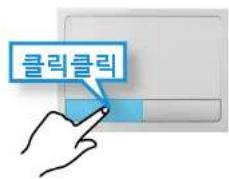
터치패드에 손가락을 대고 원하는 항목을 한 번 클릭합니다. 또는 왼쪽 버튼을 빠르게 한 번 눌렸다 덧니다.

또는

더블 클릭 기능
터치패드에 손가락을 대고 원하는 항목을 빠르게 두 번 클릭합니다.
또는 터치패드 왼쪽 버튼을 빠르게 두 번 클릭합니다.

또는
text_image
클릭 클릭터치패드
3장. 컴퓨터 사용
오른쪽 버튼 기능
마우스 오른쪽 버튼에 해당되는 기능입니다.
터치패드 오른쪽 버튼을 한 번 누르면 단축 메뉴가 나타납니다.

text_image
클릭드래그(끌기) 기능
드래그는 항목을 클릭한 상태에서 다른 장소로 움직이는 것을 말합니다.
드래그할 부분을 터치패드 왼쪽 버튼으로 누른 상태에서 원하는 위치로 끌어 이동시킵니다.

text_image
누른 상태로 이동터치패드의 제스처(Gesture) 기능 (선택 사양)

터치패드 제스처 기능은 모델에 따라 제공되지 않거나 버전이 다를 수 있으며 버전에 따라 일부 사용법이 달라질 수 있습니다.
자세한 사용 방법은 터치패드 설정창의 설명을 • 참고하세요.
제스처 기능 설정하기
일부 제스처 기능이 설정되어 있지 않을 수 있습니다.
이 경우, 아래 경로에서 설정할 수 있습니다.
1 바탕화면의 참 메뉴 > 설정 > 제어판 > 하드웨어 및 소리 > 터치패드 아이콘을 클릭합니다.
2 터치패드 설정 창이 나타나면 항목을 선택하여 구성의 해당 항목을 클릭하여 해당 항목의 체크박스를 선택합니다.

제스처 기능을 해제하려면 터치패드 설정 창에서 해당 항목의 체크박스의 체크를 해제합니다.
터치패드
3장. 컴퓨터 사용
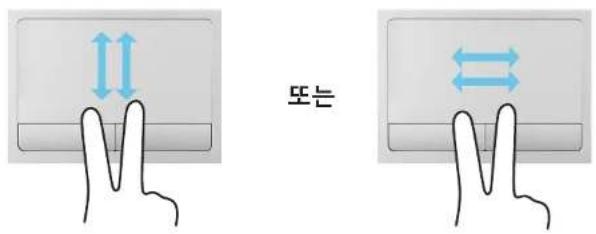
스크롤 기능
터치패드에 두 손가락을 대고 상하 또는 좌우로 움직이면 화면에서 상하 또는 좌우로 이동할 수 있습니다.
text_image
또는이미지/텍스트 확대 및 축소 기능
터치패드에 두 손가락을 대고 손가락을 서로 가깝게 모으거나 멀게 벌리면 이미지나 텍스트가 확대/ 축소됩니다.

text_image
확대 또는 축소참 메뉴 실행 기능
터치패드의 오른쪽 끝에서 중앙으로 쓀면 참 메뉴가 나타납니다.
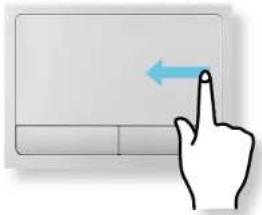
터치패드의 위쪽 끝에서 중앙으로 끝면 실행 중인 앱에서 할 수 있는 다양한 메뉴가 나타납니다.

터치패드의 왼쪽 끝에서 중앙으로 끝면 실행 중인 프로그램 중 바로 전 프로그램이 실행됩니다.

터치패드를 사용하지 않고 마우스만을 사용하려면 터치패드의 기능을 잠글 수 있습니다.
Fn + F5키를 눌러 잠그세요.
터치패드와 터치패드 버튼 설정은 바탕화면 참 메뉴 > 설정 > 제어판 > 하드웨어 및 소리 > 터치패드의 각 탐에서 변경할 수 있습니다.
USB 마우스 연결 시 자동으로 잠그기
바탕화면 참 메뉴 > 설정 > 제어판 > 하드웨어 및 소리 > 터치패드에서 외부 USB 포인팅 장치가 연결되어 있을 때 비활성화됨을 체크하면 USB 마우스 연결 시 터치패드 기능을 정지시킬 수 있습니다.
USB 마우스 연결 시 자동으로 잠그기 기능은 모델에 따라 제공되지 않을 수 있습니다.
멀티 카드 슬롯
3장. 컴퓨터 사용
멀티 카드 슬롯에 카드를 삽입하면, 데이터를 읽거나 쓀 수 있습니다.
카드는 이동식 저장 장치로 활용할 수 있으며, 디지털 카메라, 디지털 캠큐더, MP3 등의 디지털 제품과 편리하게 데이터를 주고 받을 수 있습니다.

사용할 수 있는 카드 : SD 카드, SDHC 카드, SDXC 카드 멀티 카드는 사용자가 필요한 용량을 결정하여 별도로 구입하여야 합니다.
멀티 카드 슬롯에 사용하는 카드는 데이터 저장 장치로만 사용할 수 있으며, 저작권 보호 기능은 지원하지 않습니다. 컴퓨터 이동 시에는 카드가 빠지거나 손상될 수 있으니 별도로 보관하세요.
설명에 사용된 사진은 대표 모델 이미지로 실제 제품과 • 다를 수 있습니다.
슬롯을 사용하기 전에, 슬롯 안의 더미카드를 제거한 후 •사용하세요.
(단, 더미카드가 제공되는 모델에 한함)
본 설명은 최신 운영체제인 Windows 8 기준으로 • 작성되어, 운영체제에 따라 일부 설명 및 화면 그림이다를 수 있습니다. 다른 Windows 운영체제에서도 사용방법이 유사하므로, 참고하여 사용하세요.
가드 사용하기
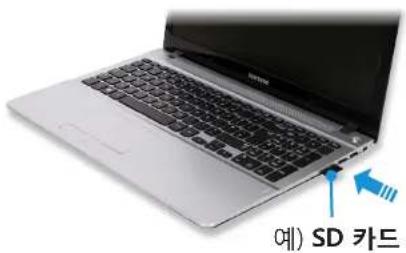
1 카드를 표기된 방향에 맞추어 멀티 카드 슬롯에 넣습니다.
text_image
SD 카드 예) SD 카드2 오른쪽 위에 다음 메시지가 나타납니다. 클릭하여 폴더를 열어 파일 보기를 클릭합니다.
이동식 디스크 (F:) 메모리 카드에서 할 작업을 선택하세요.

만일 문제가 있다는 메시지가 나타나면 해당 창을 클릭 > 스캔 없이 계속을 클릭합니다. 3번 과정을 진행할 수 있습니다.
3 바탕화면에 Windows 탐색기가 실행됩니다. 해당 드라이브에서 데이터를 저장, 이동, 삭제할 수 있습니다.
멀티 카드 슬롯
3장. 컴퓨터 사용
Mini SD를 사용하려면
위 카드는 크기가 작아 슬롯에 바로 넣어 사용할 수 없습니다.
각각의 전용 어댑터에 끼운 후, 전용 어댑터를 멀티 카드 슬롯에 넣어 사용하세요.
카드 제거하기
카드 끝을 잡고 카드를 백니다.
카드 포맷하기
카드 구입 후 최초 사용 시,포맷을 해야 사용할 수 있습니다.
! 카드를 포맷하면 데이터가 모두 삭제됩니다. 포맷하기 전에 데이터를 백업해 두세요.
1 바탕화면 작업표시줄의 Windows 탐색기 아이콘을 클릭합니다.
2 카드 드라이브에서 터치패드 오른쪽 버튼을 클릭한 후 포맷을 클릭합니다.
3 시작을 클릭하면 포맷이 시작됩니다.
카드를 디지털 카메라 등의 다른 디지털 기기와 공용으로 사용하려면 디지털 기기에서 포맷하여 사용하는 것이 좋습니다. 컴퓨터에서 포맷한 카드를 다른 디지털 기기에서 사용하면 기기에 따라 다시 포맷을 해야 할 경우도 있습니다. 쓰기 방지 탱이 있는 SD 카드, SDHC 카드 등은 쓰기 방지 탭이 Lock 인 상태에서는 포맷 / 쓰기 / 지우기가 되지 않습니다. 멀티 카드를 반복해서 삽입 / 제거하면 멀티 카드가 손상될 수 있습니다.
외부 디스플레이 장치 연결
3장. 컴퓨터 사용
모니터나 TV, 프로젝터 등의 외부 디스플레이 장치를 연결하면 프리젠테이션을 하거나 동영상, 영화 등을 볼 때 넓은 화면으로 볼 수 있습니다.
포트는 아날로그 모니터 포트(D-SUB)와 디지털 영상/음성 포트(HDMI)가 있습니다.
화질은 HDMI > D-SUB 포트에 연결하는 순서로 선명하므로 여러 개의 포트가 있을 경우에는 화질이 뛰어난 포트에 연결하세요.

반드시 외부 디스플레이 장치에서 지원되는 포트와 케이블을 확인한 후 연결하세요.
연결 케이블 알아보기
연결 케이블은 사용자가 별도로 구입하여야 합니다.

모니터 포트가 지원되는 모니터나 TV, 프로젝터에 연결하여 화면을 넓게 활용합니다.
프로젝터에 연결하여 프리젠테이션에 이용하면 편리합니다.
1 모니터 케이블(15핀)로 모니터나 TV의 D-SUB 포트를 연결합니다.

flowchart
graph TD
    A["Laptop"] -->|USB| B["External VGA"]
    C["TV"] -->|USB| D["External VGA"]
    E["프로젝터"] -->|USB| F["External VGA"]
    B --> G["External VGA"]
    D --> H["External VGA"]
    F --> I["External VGA"]
2 연결된 모니터(또는 TV, 프로젝터)의 전원 케이블을 연결하고, 전원을羸니다.

TV와 연결할 때에는 TV를 외부 입력 모드로 변경하세요.
3
참 메뉴 > 장치 > 두 번째 화면을 선택합니다. 원하는 모니터 모드를 선택합니다.
 | PC 화면만PC 화면(현재 장치)에만 보여 줍니다. |
 | 복제현재 장치의 화면을 외부 장치에 동일하게 보여 줍니다. |
 | 확장현재 장치의 화면을 외부 장치 화면까지 확장하여 보여 줍니다. |
 | 두 번째 화면만외부 장치의 화면으로만 보여 줍니다. |

다른 방법으로 듀얼뷰(확장 화면)를 설정하려면
제어판의 디스플레이 설정 창에 들어가 2번 모니터를 클릭하여 이 모니터에 맞게 확장을 체크하면 듀얼뷰(확장 화면)로 설정할 수 있습니다. 자세한 사항은 OS의 도움말을 참고하세요.
외부 디스플레이 장치 연결
3장. 컴퓨터 사용

HDMI 포트로 연결하기(선택 사양)
HDMI 포트가 지원되는 TV에 연결하여 영화볼 때 고화질, 고음질을 한번에 즐길 수 있습니다.
HDMI TV로 연결한 후에는 화면과 사운드를 설정해 주어야 합니다.

TV의 HDMI 입력 포트에 HDMI 케이블을 연결합니다.

flowchart
graph TD
    A["Laptop"] -->|USB HDMI| B["Internet"]
    C["TV"] -->|USB HDMI| D["Internet"]
    E["Internet"] -->|USB HDMI| F["Internet"]
    G["Internet"] -->|USB HDMI| H["Internet"]
    I["Internet"] -->|USB HDMI| J["Internet"]
    K["Internet"] -->|USB HDMI| L["Internet"]
    M["Internet"] -->|USB HDMI| N["Internet"]
    O["Internet"] -->|USB HDMI| P["Internet"]
    Q["Internet"] -->|USB HDMI| R["Internet"]
    S["Internet"] -->|USB HDMI| T["Internet"]
    U["Internet"] -->|USB HDMI| V["Internet"]
    W["Internet"] -->|USB HDMI| X["Internet"]
    Y["Internet"] -->|USB HDMI| Z["Internet"]
    AA["Internet"] -->|USB HDMI| AB["Internet"]
    AC["Internet"] -->|USB HDMI| AD["Internet"]

TV 출력 포트(HDMI)가 지원되는 모델에 한하여 • 지원됩니다.
TV에 한 개 이상의 HDMI 포트가 제공되는 경우, • DVI IN 이라고 표시된 HDMI 포트에 연결합니다.
TV와 연결할 때에는 TV의 외부입력 모드를 • HDMI로 변환합니다.

참 메뉴 > 장치 □ > 두 번째 화면을 선택합니다. 원하는 모니터 모드를 선택합니다.

PC 화면만
PC 화면(현재 장치)에만 보여 줍니다.

복제
현재 장치의 화면을 외부 장치에 동일하게 보여 줍니다.

확장
현재 장치의 화면을 외부 장치 화면까지 확장하여 보여 줍니다.

두 번째 화면만
외부 장치의 화면으로만 보여 줍니다.

도스 환경에서는 외부 모니터 화면/TV 출력이 지원되지 • 않습니다.
LCD+CRT+HDMI 3대에 동시 출력은 지원하지 않습니다.
외부 디스플레이 장치 연결
3장. 컴퓨터 사용

AMD 그래픽스 효율적으로 사용하기(선택 사양)
PowerXpress란 자동 전환 그래픽(Swichable Graphics)으로, 외장 또는 내장 그래픽을 실행 프로그램에 따라 최적화하여 배터리 사용 시간을 연장하는 기술입니다.
기본적으로 내장 그래픽스를 사용하여 배터리의 소모를 줄이고, 게임, 동영상 등의 고성능 그래픽 프로그램의 일부 기능은 외장 그래픽으로 사용하여 고성능 그래픽을 즐길 수 있습니다.

본 설명은 Windows 7/8에서만 지원되며, AMD PowerXpress 기술이 지원되는 모델에 한해 사용할 수 있습니다.
▶ PowerXpress 그래픽을 사용할 프로그램 추가하기
프로그램의 일부 기능을 외장 그래픽으로 동작시키려면 해당 프로그램을 등록해야 합니다. 일부 프로그램은 이미 등록되어 있으며, 추가적으로 프로그램을 등록하려면 다음과 같이 진행하세요.

등록되지 않은 프로그램은 내장 그래픽으로 동작됩니다. 실행 파일(EXE)만 등록이 가능합니다.
1 바탕 화면에서 마우스 오른쪽 버튼을 클릭한 후 전환 가능 그래픽 구성 (Configure Switchable Graphics)을 선택합니다.
2 찾아보기 버튼을 클릭하여 프로그램을 등록한 후 적용 버튼을 누릅니다.

text_image
RIDEON Catalyst Control Center 전한 가슴 그래픽 그성능 또는 발전 그림트 프로에서서서 중증 프로그램을 실장할지 여부를 전파합니다. 고성능 프로에서는 3D 그래픽/베디오 사용할지 않으나 절 면 응업 시청 시 계대하 솔합하지 않는 중증 프로그램에 전파합니다. 용품 프로그램에 암elp는 그래픽 프로서서를 연결하라인 열어 있는 보론을 빨릭하십시오. 해교 Support 프로기획 다른 중증 프로그램을 구성하와의 연계 합족의해당 목지트 잃아간 다들 짓 응동 프로그램에 대전 혼합는 그래픽 프로서서를 전파합니다. 다른 중증 프로기획 상품소가 지정되지 않을 중증 프로그램에 대해 말일 강고 표시 X 取消(C) 帮助(H)3 이제 등록한 프로그램 실행 시 고성능을 필요로 하는 일부 기능은 별도의 설정 없이 외장형 그래픽스로 동작됩니다.
외부 디스플레이 장치 연결
3장. 컴퓨터 사용

NVIDIA 그래픽스 효율적으로 사용하기(선택 사양)
NVIDIA Optimus는 사용하는 소프트웨어에 따라 외장 또는 내장 그래픽스를 자동으로 선택하여 사용할 수 있는 기능입니다.
인터넷이나 문서 작업을 할 때에는 내장 그래픽스를 사용하여 배터리의 소모를 줄이고, 게임이나 동영상을 볼 때는 고성능의 외장 그래픽스를 사용하여 멀티미디어를 즐길 수 있습니다.

NVIDIA Optimus 모델은 Windows 7/8만 지원됩니다.
NVIDIA Optimus 기술이 제공되는 모델에 한해 사용할 수 • 있습니다.
외장형 그래픽스로 사용할 프로그램 등록하기
외장 그래픽스로 동작하려면 NVIDIA 제어판에 사용할 프로그램을 등록해야 합니다.
일부 프로그램은 이미 등록되어 있으며, 추가적으로 프로그램(예. 3D 게임 등)을 등록하려면 다음과 같이 진행하세요.
1 바탕 화면에서 오른쪽 마우스 버튼을 눌러 NVIDIA 제어판을 실행합니다.
2 왼쪽 창에서 3D 설정 > 3D 설정 관리를 클릭한 후 오른쪽 창에서 프로그램 설정 탱을 선택합니다.
3 사용자 정의할 프로그램 선택(S)에서 추가 버튼을 클릭하여 소프트웨어를 등록합니다.

실행 파일(EXE)만 등록이 가능합니다.
4 이 프로그램에 대한 기본 그래픽 프로세서 선택(O)에서 고성능 NVIDIA 프로세서로 선택한 다음 적용 버튼을 클릭합니다.

text_image
3D 等限 1.00000000000000000000000000000000000000000000000000000000000000000000000000000000000000000 X Y Z 1.0000000000000000000 2.56789999999999999999999999999999999999999999999999999999999999999999999999999999999999999999999999999999 X 1.56789999999999999999999999999999999999999999999999999999999999999 2.12678888888888888888888888888888888888888888888888888888888888888888 2.5678888888888888888888888888888888888888888888 2.126788888888888888888888888888888888 2.56788888888888888888888888 2.12678666666666666666666666666666666666666666666666666666666666666666666666666666666 2.5677433333333333333333333333333333333333333333333333333333333333 2.12674222222222222222222222222222222222222 2.5677411111111111111111111111111111111111111 2.1267411111111111111111111111111111111 2.5677411111111111111111111111111 2.12674111111111111111111111 2.56774111111111111111111 2.56774544444444444444444444444444444444444444444444444444 2.567745444444444444444444444444 2.56774544444444444444444 2.56774544444444444 2.567745444444444 2.567745444 2.56774544 2.5677454 2.567745 2.5677 2.5677 2.5677 2.5677 2.5677 2.5677 2.5677 2.5677 2.5677 2.5677 2.5677 2.5677 2.5677 2.5677 2.56775 이제 사용할 프로그램이 등록되었습니다. 등록된 프로그램을 사용할 때는 별도의 설정없이 외장형 그래픽스로 동작됩니다.
소리 조절
3장. 컴퓨터 사용
소리 크기는 키보드, 볼륨 조절 프로그램으로 조절할 수 있습니다.

|보드로 조절하기

또는 Rn 키를 높러 소리를 끄거나 컬 수 있습니다.

볼륨 조절 프로그램에서 조절하기
참 메뉴 > 설정 > 을 클릭한 후 조정 바를 조절합니다.

text_image
조용히
득음기 사용하기
Windows 녹음기 프로그램을 이용하여 컴퓨터에 녹음하는 방법을 알아봅니다.
1 마이크 책에 마이크를 연결하세요.
내장 마이크가 제공되는 모델은 내장 마이크로도 사용할 수 있습니다.
2 작업 표시줄의 알림 영역에 볼륨 아이콘 ☐을 마우스 오른쪽 버튼으로 클릭한 후 녹음 장치를 선택합니다.
3 마이크가 기본 녹음 장치로 되어 있는지 확인합니다. 체크 표시가 있으면 이미 기본 장치로 설정되어 있습니다.
설정되어 있지 않은 경우 마이크를 마우스 오른쪽 버튼으로 클릭한 후 기본 장치로 설정을 선택합니다.
4 참 메뉴 > 시작 에서 오른쪽 클릭하여 앱 모두 보기 > 녹음기를 클릭한 후 녹음 시작을 눌러 녹음합니다.

text_image
녹음기 ● 녹음 시작(S) 0:00:00 ?
SoundAlive사용하기
SoundAlive 기능은 스테레오 스피커의 공간감을 확장시켜 음향을 보다 입체적으로 느끼게 해줍니다.

SoundAlive는 Windows7/8에서만 지원합니다.
각 소프트웨어는 모델에 따라 제공되지 않거나 버전이 • 다를 수 있습니다.
화면 그림은 소프트웨어 버전 및 모델에 따라 다를 수 • 있습니다.
1 바탕화면 작업 표시줄의 볼륨 아이콘 ☐울 우클릭한 후 재생 장치를 클릭합니다.
(또는 바탕화면 참 메뉴 > 설정 ⚙ > 제어판 > 하드웨어 및 소리 > 소리를 클릭합니다.)
2 스피커를 우클릭한 후 속성을 클릭합니다.
3 SoundAlive 탱을 눌러 사용자가 원하는 모드를 선택합니다.

AC 어댑터로 사용할 때는 가장 밝게, 배터리로 사용할 때는 배터리를 오랫동안 사용할 수 있도록 어둡게 설정되어 있습니다.
1 참 메뉴 > 설정 클릭합니다.

화면 밝기 조절 아이콘

2 화면 밝기 조정 바를 조절합니다.


배터리 소모를 줄이려면•
배터리로 동작 중일 때 화면 밝기를 어둡게 조절하면 배터리 소모를 줄일 수 있습니다.
삼성 노트북 컴퓨터 LCD 불량화소 관리 기준·
삼성전자(주)는 노트북 제품의 LCD에 대하여 엄격한 품질 및 신뢰성 사양을 준수하고 있으나, 노트북 LCD는 제조 공정상의 기술적 한계로 인해 불량화소가 포함될 수 있어, 불가피하게 소량의 불량화소를 허용하고 있습니다.
이에,당사는 제품 성능에 영향을 미치지 않는 범위 내에서 아래와 같은 기준으로 불량화소를 관리하고 있습니다.
-Bright dot:2개 이하
- Dark dot:4개 이하
LCD를 닭을 때에는 컴퓨터 전용 세제를 부드러운 천에 묻혀 한쪽 방향으로 가법게 닭아 주십시오.
세게 닦으면 LCD가 손상될 수 있습니다.
유선 네트워크
3장. 컴퓨터 사용
유선 네트워크는 회사의 네트워크 망이나 가정의 고속 통신망에서 사용하는 네트워크 환경입니다.

본 설명은 최신 운영체제인 Windows 8 기준으로 • 작성되어, 운영체제에 따라 일부 설명 및 화면 그림이 다를 수 있습니다. 다른 Windows 운영체제에서도 사용방법이 유사하므로, 참고하여 사용하세요.
설명에 사용된 사진은 대표 모델 이미지로 실제 제품과 • 다를 수 있습니다.

유선랜 접속하기
1 랜 케이블을 유선랜 포트에 연결합니다.

2 바탕화면의 참 메뉴 > 설정 ⚙️ > 제어판 > 네트워크 및 인터넷 > 네트워크 및 공유 센터를 클릭한 후 왼쪽 메뉴의 어댑터 설정 변경을 클릭합니다.

text_image
네트워크 된 금융_index 기본 네트워크 정보 문기 및 건물 설정 활성 네트워크 정보 한국 네트워크에 연결되어 있지 엔 recycl합니다. 네트워크 설정 확장 수 한글 또는 사전목고 발전 공격의, 전화 합속 또는 VPN 건물 설정하기나 하우와 또는 에너스가 기술을 설명합니다. 문료 제공 네트워크 문화를 전단 및 해외하기나 분해 해외 INFO를 도시합니다.3 이더넷을 마우스 오른쪽 버튼으로 클릭한 후 속성을 선택합니다.

text_image
네트워크 연결 이 네트워크 장치 사용 안 합 이 연결 진단 이 연결 이를 바꾸기 Bluetooth 네트워크 연결 연결되어 있지 않음 Bluetooth 상시(개인 방력 네트워... 이터넷 식불되지 않은 네트워크 Realtek PCIe GBE Family Controller Wi-Fi 연결되어 있지 않음 Intel(R) Centinho(R) Advanced-N ...
네트워크 장치명은 모델에 따라 달라질 수 있습니다.
유선 네트워크
3장. 컴퓨터 사용
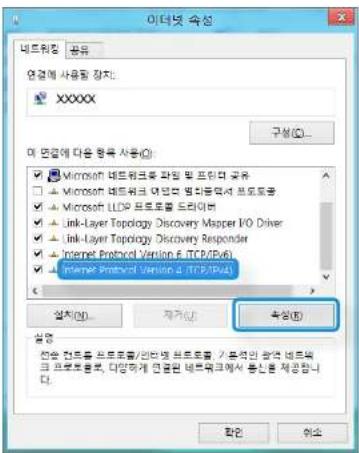
4 네트워크 구성 요소 목록에서 Internet Protocol Version 4 (TCP/IPv4)를 선택하고 속성을 클릭합니다.
text_image
이터넷 속성 네트워크 용품 연결에 사용된 장치: XXXXX 구분(0)... 미 연결에 다운 용목 사용(0) ✓ Microsoft 네트워크로 파악 및 프린타<|vision_start|> + Microsoft 네트워크 여인컨 벨리 Pedersen 프로토공 ✓ Microsoft LDDP 프로토를 드라이브 + Link-Layer Topology Discovery Mapper I/O Driver + Link-Layer Topology Discovery Responder ✓ Internet Protocol Version 6. ITCR/PV6L Internet Protocol Version 8. ITCR/PV6L 설립(0)... 지구(0)... 속상(0) 전수 전조를 총트로를/반왕 총트로를 가족적인 상품 네트워크 프로토론, 다양하게 연결된 네트워크에서 통신을 제공합니다. 확인 번호
네트워크 구성요소의 이름은 Windows 운영체제에 따라 다르게 나타날 수 있습니다.
네트워크 구성 요소를 추가하려면 위 그림에서 • 설치를 클릭합니다. 클라이언트, 서비스, 프로토콜 등을 추가할 수 있습니다.
5 IP 설정을 합니다.
DHCP 사용 시에는 자동으로 IP 주소 받기를 선택하고, 고정 IP를 사용할 경우에는 다음 IP 주소 사용을 선택하여 해당 항목을 입력합니다.

text_image
Internet Protocol Version 4 (TCP/IPv4) 속성 Connect NETRINKKU KI IP 车동 建筑 기능를 지원하고 IP 设置이 사용으로 합당되도록 할 수 있습니다. 지속하지 않으면. 네트워크 감염자에게 정정한 IP 设置값을 문의 bodies grain. ○ Detection IP 주소 Support (I) ● Detection IP 주소 Support (I) IP 주소 (I): - - - 서보넷 마스크 (I): - - - 기본 거야프레 (I): - - - ○ Detection DNS Server 주소 Support (I) ● Detection DNS Server 주소 Support (I) 기본 발매 DNS Server (I): - - - 포트 DNS Server (I): - - - □ 启 BCE 设置 유치성 전시 (I) Google (G) 返回 停止
자동 IP가 아닐 경우에는 IP 주소는 네트워크 관리자에게 문의하십시오.
6 입력이 완료되면 확인을 클릭합니다. 네트워크 설정이 완료되었습니다.

WOL(Wake On LAN) 기능을 사용하려면
1 바탕화면의 참메뉴 > 설정 > 제어판 > 네트워크 및 인터넷 > 네트워크 및 공유 센터 > 어댑터 설정 변경을 클릭합니다.
2 이더넷을 마우스 오른쪽 버튼으로 클릭한 후 속성을 선택합니다.
3 구성 > 전원 관리 탑을 클릭한 후에 이 장치를 사용하여 컴퓨터의 대기 모드를 종료할 수 있음을 선택하고 확인을 클릭합니다. 시스템을 다시 시작합니다.
- 절전모드 상태에서 신호가 입력되지 않았는데 시스템이 대기 상태에서 빠져나오면
기능을 해제한 후에 사용하기 바랍니다. 기능을 설정하지 않고 네트워크가 연결된 상태에서 시스템을 종료하면, LAN LED가 켜진 상태로 유지될 수 있습니다.
-무선랜을 사용 중에 유선랜을 연결하면기능을 사용하려면 무선랜을 사용안 함으로 설정하십시오.
-하이브리드 절전 기능이 동작하면
하이브리드 절전 모드는 제어판> 전원 옵션에서 해제할 수 있습니다.

Windows 8에서는 Ping에 의한 Wake On LAN이 지원되지 않습니다.

100Mbps/1Gbps 유선랜을 연결한 상태에서 절전모드, 최대 절전모드에서 빠져나올 때 10Mbps/100Mbps로 연결되었다는 메시지가 나타날 수 있습니다.
이는 네트워크를 복원하는데 3초 정도의 시간이 소요되기 때문이다, 네트워크가 복원되면 100Mbps/1Gbps로 동작합니다.

AC 어댑터를 연결하지 않고 배터리로 사용할 때, 배터리 소모를 줄이기 위해 절전 기능이 동작합니다.
이 기능에 의해 랜 케이블을 연결하고 인터넷이 가능한 네트워크 상태로 동작하는데 몇 초가 소요될 수 있습니다.

AC 어댑터를 연결하지 않고 배터리로 사용할 때, 유선랜 연결 속도를 자동으로 낮추어 배터리 소모를 줄이는 기능이 동작합니다.
이 기능에 의해 배터리 상태에서 1Gbps/100Mbps 유선랜이 100Mbps/10Mbps로 연결 될 수 있습니다.
무선 네트워크(선택 사양)
3장. 컴퓨터 사용
무선 네트워크(Wireless LAN, 이하 무선랜)는 가정이나 소규모 사무실에 있는 여러 대의 컴퓨터를 유선랜 케이블 대신에 무선으로 연결하여 네트워크하는 환경입니다.

flowchart
graph TD
    A["Central Router"] --> B["Laptop 1"]
    A --> C["Laptop 2"]
    A --> D["Laptop 3"]
    A --> E["Laptop 4"]
    A --> F["Laptop 5"]
    style A fill:#f9f,stroke:#333
    style B fill:#ccf,stroke:#333
    style C fill:#ccf,stroke:#333
    style D fill:#ccf,stroke:#333
    style E fill:#ccf,stroke:#333
    style F fill:#ccf,stroke:#333

화면 그림 및 용어는 모델에 따라 달라질 수 있습니다. • 프로그램 버전에 따라 일부 기능이 제공되지 않거나 • 제공되는 기능이 다를 수 있습니다.
본 설명은 무선랜 카드 또는 장치가 제공되는 모델에 • 한합니다. 본 설명에 나오는 그림은 무선랜 장치에 따라 일부 그림이 다를 수 있습니다.

AP(Access Point: 액세스 지점)란?
유선 네트워크의 허브(Hub)로, 네트워크 신호를 무선으로 내보내는 장비입니다.
여러 대의 무선랜 장착 컴퓨터에 연결하여 네트워크 할 수 있도록 도와줍니다.
무선 네트워크(선택 사양)
3장. 컴퓨터 사용

무선랜 접속하기
주변에 AP가 있는 경우 Windows에서 제공하는 무선랜 접속 방법으로 간단하게 접속할 수 있습니다.
1
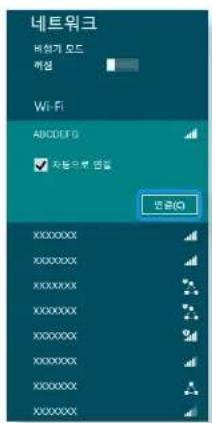
참 메뉴 > 설정 ⚙> 네트워크 연결 📁아이콘을 클릭하면 연결 가능한 AP 목록이 나타나며 접속할 AP를 선택하면 연결 버튼이 나타납니다.

text_image
네트워크 비병기 모드 매정 Wi-Fi ABCDEFG XXXXXXXX XXXXXXXX XXXXXXXX XXXXXXXX XXXXXXXX XXXXXXXX XXXXXXXX XXXXXXXX XXXXXXXX AP 목록2
연결을 클릭합니다. 만약 연결할 AP에 네트워크 키가 설정되어 있으면 네트워크 키를 입력하고 확인을 클릭합니다.

네트워크 키는 네트워크 관리자에게 문의하세요.
text_image
네트워크 비정가 모드 해정 Wi-Fi ABCDEFG ☑ 히스터로 연결 연결(C) xxxxxxxxx xxxxxxxxx xxxxxxxxx xxxxxxxxx xxxxxxxxx xxxxxxxxx xxxxxxxxx xxxxxxxxx xxxxxxxxx3
AP에 연결이 완료되면, AP 옆에 연결됨이 표시됩니다. 이제 무선 네트워크를 사용할 수 있습니다.
멀티미디어 앱
3장. 컴퓨터 사용
S Camera, S Gallery, S Player로 사진, 동영상, 음악 등을 즐길 수 시작화면에서 각 앱을 시작할 수 있습니다. 있습니다.
| S Camera 사진/동영상을 촬영하고 바로 볼 수 있습니다. | |
| S Gallery | S Camera로 촬영한 사진/동영상을 바로 볼 수있습니다. |
| S Player | PC에 저장된 사진, 음악, 비디오 등을 재생할 수있습니다. |

프로그램 버전에 따라 일부 기능이 제공되지 않거나, 제공되는 기능이 다를 수 있습니다.

타사 소프트웨어 관련 서비스 안내
타사 소프트웨어에 대한 사용설명 및 서비스 요청은 • 해당업체에 문의하여 주십시오.
서비스 요청 시 소프트웨어 제공업체의 사정에 따라 해결 내용에 제약이 따를 수 있습니다.

text_image
시작 8441slateGU사용자 S Player S Gallery S Camera
Camera 사용하기
1 시작 화면에서 S Camera를 선택합니다.
참 메뉴 > 시작 > S Camera를 선택합니다.
촬영모드 선택 (카메라 📷, 동영상)

text_image
사진 설정 화면 확대/축소 촬영/녹화 촬영화면 미리보기2 사진 촬영을 하려면 카메라 📁 선택합니다.
동영상을 촬영하려면 동영상으로 촬영모드를 선택합니다.
3 촬영/녹화 📁 눌러 사진 또는 동영상을 촬영합니다.
4 촬영된 화면은 촬영화면 미리보기 나 S Gallery 앱에서 확인할 수 있습니다.

S Camera는 바탕화면 모드에서는 지원되지 않습니다.

촬영 시 주의사항
타인의 승낙없이 함부로 사진/동영상을 촬영하지 마세요. 사진/동영상 촬영이 금지된 장소에서 함부로 촬영하지 • 마세요.
타인의 사생활을 침해하거나 비밀 정보가 노출될 우려가 있는 곳에서 사진/동영상을 촬영하지 마세요

Gallery 사용하기
1 시작 화면에서 S Gallery를 선택합니다.
참 메뉴 > 시작 > S Gallery를 선택합니다.
2 S Camera로 촬영된 사진이나 동영상을 볼 수 있습니다.
사진 편집 기능으로 사진에 재미있는 효과를 줄 수 있습니다.

S Gallery에서도 Camera 아이콘을 클릭하면 사진 촬영이 가능합니다
사진 편집하기
1 편집할 사진을 선택합니다.
컴퓨터 아래 가장 자리에서 안쪽으로 살짝 드래그 합니다. 옵션 항목이 나타나면, 편집 📌을 선택합니다.
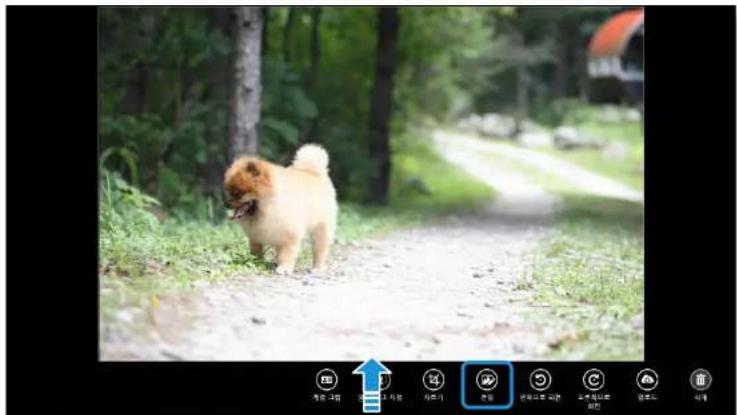
2 사진에 재미있는 효과를 줄 수 있는 항목을 선택합니다.
예)그리기를 선택했을 경우

text_image
색선택 되돌리기 S Gallery 지우기/그리기 선두께 설정 저장 프레임 그리기 스템프 달기
Player사용하기
1 참 메뉴 > 시작 > S Player를 실행합니다.

text_image
비리보기 S Player 홈 내 사진 내 음악 내 비디오 내 사진 내 음악 내 비디오 음악 재생 목록 슬라이드 쇼 흔합 음악 재생 목록 슬라이드 쇼 흔합 내 사진 항목2 실행할 항목을 선택합니다. 선택하여 사진, 음악, 동영상 등을 즐겁니다.
! 음악 파일의 형식에 따라 재생되지 않을 수도 있습니다.
삼성 소프트웨어 업데이트
3장. 컴퓨터 사용
SW Update는 구입 시 삼성 컴퓨터에 설치되어 있는 삼성 소프트웨어와 드라이버를 검색하여 새로운 업데이트 항목이 있을 경우 업데이트할 수 있도록 도와주는 소프트웨어입니다.

인터넷이 연결된 상태에서만 업데이트 항목을 검색하고 • 업데이트할 수 있습니다.
SW Update는 사용자가 별도로 설치한 장치 드라이버나 • 소프트웨어의 업데이트는 제공하지 않습니다.
1 시작 화면에서 마우스 오른쪽 버튼을 클릭한 후, 앱 모두 보기 ⏰에서 SW Update를 클릭합니다.
2 처음 시작할 때 사용자 정보 동의란이 나타납니다.
동의함을 클릭합니다.
3 SW Update 프로그램이 시작됩니다. 업데이트할 항목을 선택한 후 업데이트를 진행합니다.

text_image
소프트웨어 목록 소프트웨어 업데이트컴퓨터 상태 진단/해결
3장. 컴퓨터 사용
삼성컴퓨터 문제해결 도우미 Support Center 프로그램으로 시스템 진단, 및 자주 발생하는 문제 FAQ를 지원합니다.

Support Center는 모델에 따라 제공하지 않거나 버전이 다를 수 있습니다.
1 시작 화면에서 마우스 오른쪽 버튼을 클릭한 후, 앱 모두 보기 에서 Support Center를 클릭합니다.
2 Support Center가 실행되고 컴퓨터 진단이 시작됩니다. 진단이 끝난 후 시스템 현황 메뉴에 해결해야 할 문제를 보여줍니다.
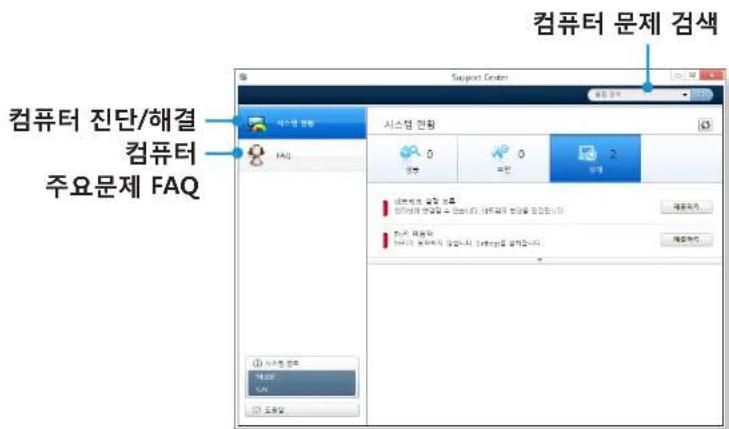
text_image
컴퓨터 문제 검색 컴퓨터 진단/해결 컴퓨터 주요문제 FAQ 시스템 전황 0 0 2 시스템 전황 지스템 전황 지스템 전황 지스템 전황 지스템 전황 지스템 전황 지스템 전황 지스템 전황 지스템 전황 지스템 전황 지스템 전황 지스템 전황 지스템 전황 지스템 전황 지스템 전황 지스템 전황 지스템 전황 지스템 전황 시스템 전황 시스템 전황 시스템 전황 시스템 전황 시스템 전황 시스템 전황 시스템 전황 시스템 전황 시스템 전황 시스템 전황 시스템 전황 시스템 전황 시스템 전황 시스템 전황 시스템 전황 시스템 전황 시스템 전황 시스템 전황 시스템 전황 시스템 전황 시스템 전황 시스템 전황 시스템 전황 시스템 전황 시스템 전황 시스템 전황 시스템 전황 시스템 전황 시스템 전황 시스템 전황 시스템 전황 시스템 전황 시스템 전황 시스템 전황 시스템 전황 시스템 전황 시스템 전황 시스템 전황 시스템 전황 시스템 전황 시스템 전황 시스템 전황 시스템 전황 시스템 전황 시스템 전황 시스템 전황 시스템 전황 시스템 전황 시스템 전황 시스템 전황 시스템 전황 시스템 전황 시스템 전황 시스템 전황 시스템 전황 시스템 전황 시스템 전황3 각 문제의 해결하기 버튼을 클릭하면 문제를 해결할 수 있습니다.
잠금장치 홀 사용
3장. 컴퓨터 사용
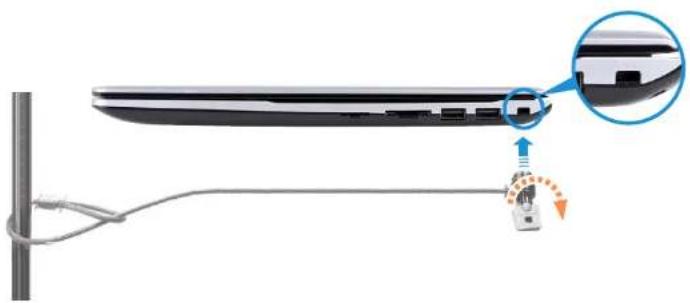
잠금장치 홀에 잠금장치를 연결하여 고정시킬 수 있습니다.
잠금장치는 별도로 구매해야 하며, 사용 방법과 제품의 모양은 제조 회사마다 다르므로 구입 시 제공받은 사용설명서를 참고하여 사용하세요.
잠금장치 케이블을 고정된 물체에 연결한 후에 잠금장치 홀에 고정시킵니다.
셋업이란 컴퓨터의 환경을 사용자에게 맞도록 설정할 수 있는 환경 설정 유틸리티입니다.

셋업은 부팅 비밀번호 설정, 부팅 우선 순위 변경 또는 • 새로운 장치를 추가하였을 때 사용합니다.
셋업을 잘못 설정하면 시스템 오류가 발생하므로 • 주의하십시오.
셋업의 내용은 제품 기능 향상 등의 이유로 변경될 수 • 있습니다.
BIOS 환경 설정의 내용은 제품에 따라 다르게 나타날 수 • 있습니다.

BIOS 셋업으로 들어가기
1 컴퓨터를 EQUINES. 곧 이어 F2 키를 여러 번 누름니다.
2 잠시 후 셋업 초기화면이 나타납니다.
초기화면과 셋업의 내용은 제품에 따라 다를 수 있습니다.

BIOS 셋업 화면

BIOS 환경 설정의 내용은 제품에 따라 다르게 나타날 수 있습니다.
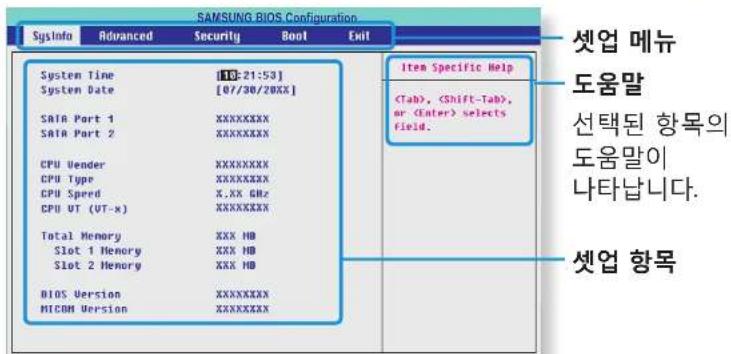
text_image
SAMSUNG BIOS Configuration SysInfo Advanced Security Boot Exit System Time [10:21:53] System Date [07/30/20XX] DATA Part 1 XXXXXXXX DATA Part 2 XXXXXXXX CPU Uender XXXXXXXX CPU Type XXXXXXXX CPU Speed X.XX GHz CPU VT (VT-x) XXXXXXXX Total Memory XXX HD Slot 1 Memory XXX HD Slot 2 Memory XXX HD BIOS Version XXXXXXXX MICOM Version XXXXXXXX Item Specific Help| 셋업 메뉴 내용 | |
| SysInfo 컴퓨터의 기본적인 사양에 대한 내용입니다. | |
| Advanced | 주요 침셋 및 부가 기능을 설정할 수 있는 메뉴입니다. |
| Security | 비밀번호 설정 등 보안관련 설정을 할 수 있는 메뉴입니다. |
| Boot | 주변 장치 및 부팅 순위 등의 부팅 관련 내용을 설정할 수 있는 메뉴입니다. |
| Exit | 셋업 종료에 대한 메뉴입니다. |
셋업에서 사용하는 키
셋업 화면에서는 키보드로 사용해야 합니다.
| F1 셋업의 도움/말을 볼 수 있습니다. | ||
| 상하 키 | 위 아래 항목으로 이동합니다. | |
| F5/F6 | 항목의 값을 변경할 때 사용합니다. | |
| F9 | 환경설정 기본값(초기 환경)으로변경합니다. | |
| ESC | 부 메뉴에서 상위 메뉴로 올라오거나종료 메뉴로 이동합니다. | |
| 좌우 키 | 다른 메뉴로 이동합니다. | |
| Enter | 항목을 선택하거나 부 메뉴로들어갑니다. | |
| F10 | 변경한 내용을 저장하고 셋업을종료할 때 사용합니다. | |

키보드의 모양은 실물과 다를 수 있습니다.
부팅 비밀번호 설정
4장. 설정 및 업그레이드
비밀번호를 설정하면 컴퓨터를 켜거나 BIOS 셋업 화면으로 들어갈 때 비밀번호를 입력해야만 사용할 수 있습니다.
비밀번호는 다른 사용자의 컴퓨터 사용을 제한하여 컴퓨터 내의 정보나 파일을 보호할 수 있습니다.

비밀번호 설정 항목은 크게 3가지가 있습니다. • (관리자 비밀번호, 사용자 비밀번호, 하드디스크 비밀번호) 비밀번호를 설정할 때는 비밀번호를 잊어버리지 않도록 • 주의하십시오.
비밀번호가 타인에게 노출되지 않도록 주의 하십시오. 관리자 비밀번호와 하드디스크 비밀번호를 잊었을 때에는, 서비스센터의 도움을 받아야 합니다. 이 때는 서비스 요금이 부과됩니다.
사용자 비밀번호를 잊었을 때에는, 관리자 비밀번호를 • 해제하면 사용자 비밀번호도 자동으로 해제됩니다.
화면 그림 및 용어는 드라이버 버전 및 모델에 따라·달라질 수 있습니다.

관리자 비밀번호 설정하기
관리자 비밀번호를 설정하면 컴퓨터를 켜거나 BIOS 셋업 화면으로 들어갈 때 비밀번호를 입력해야만 사용할 수 있습니다. 관리자 비밀번호와 사용자 비밀번호 설정은 정보 보안 수준이 높지 않습니다.
하드디스크 비밀번호 기능을 함께 사용하면, 정보 보안 수준을 높일 수 있습니다.
1 셋업의 Security 메뉴로 들어갑니다.
2 Set Supervisor Password 항목에서 Enter 키를 누릅니다.
3 비밀번호를 입력하고 Enter 키를 누르고, 비밀번호를 다시 한 번 입력한 후에 Enter 키를 누릅니다.
비밀번호는 8자 이내의 영문이나 숫자를 사용할 수 있으며 특수문자는 사용할 수 없습니다.
4 설정이 완료되었습니다.
컴퓨터를 켜거나 셋업을 실행할 때는 비밀번호를 입력해야 합니다.

일부 모델은 Setup Notice 창에 비밀번호가 입력되었다는 내용이 나타나면 Enter 키를 눌러야 설정이 완료됩니다.

사용자 비밀번호 설정하기
사용자 비밀번호는 컴퓨터를 켜 수는 있으나, BIOS 셋업 주요 항목을 변경 할 수는 없습니다.
다른 사용자가 BIOS 셋업 주요 항목을 변경할 수 없도록 설정하는 방법입니다.
관리자 비밀번호(Set Supervisor Password)가 설정되어 있을 때만 설정할 수 있으며, 관리자 비밀번호를 해제하면 사용자 비밀번호도 함께 해제됩니다.
Set User Password 항목에서 Enter 키를 누른 후에 관리자 비밀번호 설정하기 3번과 같은 방법으로 진행합니다.

부팅 시 비밀번호 설정하기
관리자 비밀번호(Set Supervisor Password)가 설정되어 있어야 합니다.
Password on boot 항목에서 Enabled로 변경합니다.
부팅 비밀번호를 설정하면 컴퓨터를 켜 때 비밀번호를 입력해야 부팅됩니다.
다음 사용을 위해 비밀번호를 반드시 기억하세요.
하드 디스크 비밀번호 설정하기(선택 사양)
하드 디스크에 비밀번호를 설정해 놓으면 현재 설치된 하드 디스크를 다른 컴퓨터에서 사용할 수 없습니다.
Set HDD Password 항목에서 Enter 키를 누른 후에 관리자 비밀번호 설정하기 3번과 같은 방법으로 진행합니다.
! 하드 디스크 비밀번호 설정 기능은 일부 모델에서는 • 지원되지 않습니다.
하드 디스크의 비밀번호를 변경하려면·
하드 디스크의 비밀번호 설정 기능은 안전하게 사용하기 위해서, 한 번 설정한 후에는 컴퓨터 전원 버튼을 눌러 재부팅해야, 다른 번호로 변경할 수 있습니다.
하드 디스크 비밀번호를 변경할 수 없거나, 셋업의 Security > HDD Password 항목에 HDD Password Frozen으로 나타날 경우에는 컴퓨터 전원 버튼을 놀러 다시 컨 후, 설정하십시오.
비밀번호 해제하기
1 삭제할 비밀번호 항목에서 Enter 키를 누릅니다.
예를 들어 관리자 비밀번호를 해제하려면 Set Supervisor Password 항목에서 Enter 키를 누릅니다.
2 Enter Current Password 항목에서 현재 설정된 비밀번호를 입력한 후에 Enter 키를 누릅니다.
3 Enter New Password 항목에서 아무 것도 입력하지 않고 Enter 키를 누릅니다.
4 Confirm New Password 항목에서 아무 것도 입력하지 않고 Enter 키를 누릅니다. 비밀번호가 해제됩니다.
일부 모델은 Setup Notice 창에서 Enter 키를 눌러야 비밀번호가 해제됩니다.
부팅 순위 변경
4장.설정 및 업그레이드
여기에서는 하드 드라이브로 부팅하도록 설정을 변경하는 방법을 예를 들어 설명합니다.

화면 그림 및 용어는 드라이버 버전 및 모델에 따라 달라질 수 있습니다.
1 셋업의 Boot 메뉴로 들어갑니다.
2 Boot Device Priority 항목에서 Enter 키를 누릅니다.
Boot Device Priority
NumLock [Off]
Enable Keypad [By NumLock]
TouchPadMouse [Enabled]
InternalLAN [Enabled]
PXE OPROM [Disabled]
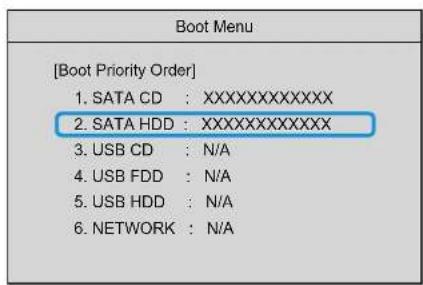
3 아래 화살표 키(↓) 를 눌러 SATA HDD 항목으로 이동한 후에 F6 키를 눌러 제일 위로 이동합니다.
text_image
[Boot Priority Order] 1. SATA CD : XXXXXXXXXXXXXXX 2. SATA HDD : XXXXXXXXXXXXXXX 3. USB CD : N/A 4. USB FDD : N/A 5. USB HDD : N/A 6. NETWORK : N/A4 F10 키를 놀러 셋업 설정 내용을 저장한 후 종료합니다. 이제 하드 드라이브로 먼저 부팅할 수 있도록 순서가 변경되었습니다.

USB를 이용한 DOS 부팅이 필요한 경우, 셋업의 Advanced 메뉴중 Fast BIOS Mode 항목을 Disabled로 설정한 후 진행합니다.
메모리 업그레이드
4장.설정 및 업그레이드
본 컴퓨터에는 메모리가 하나 이상 장착되어 있습니다. 사용자는 1개의 슬롯에 메모리를 교체하거나 추가할 수 있습니다.

메모리를 교체하거나 추가할 때는 먼저 컴퓨터를 • 완전히 종료하고 전원 어탭터를 본체에서 분리한 후 진행하십시오.
메모리 추가는 동일 사양(동일 업체/동일 용량)으로 •사용할 것을 권장합니다.
설명에 사용된 사진은 대표 모델 이미지로 실제 제품과 다를 수 있습니다.

메모리 추가/교체
1 시스템을 종료하고 AC 어댑터를 제거합니다.
2 컴퓨터 밀면의 배터리 비상 구명에 클립 등의 도구로 눌러 배터리의 전원공급을 차단합니다. 이 상태에서 전원 버튼을 눌렀을 때, 컴퓨터가 켜지지 않는다면 정상적으로 작동된 경우입니다.
! 배터리 비상 구멍을 누르지 않고 진행하면 메인보드 및 메모리 모듈이 손상될 수 있습니다.

text_image
배터리 비상 구명
배터리 비상 구멍의 위치는 모델에 따라 다를 수 있습니다.
메모리 업그레이드
4장.설정 및 업그레이드
3 메모리 커버의 고정 나사를 드라이버로 풀어 커버를 분리합니다.

text_image
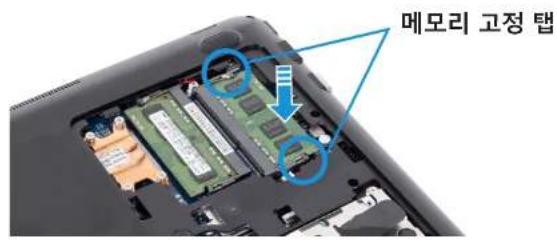
고정 나사5 메모리가 완전히 고정되도록 누릅니다. 만일 메모리가 쉽게 고정되지 않으면 메모리 고정 탱을 바깥쪽으로 밀면서 메모리를 누르면 고정됩니다.
text_image
메모리 고정 탱4 새로운 메모리를 슬롯 방향에 맞추어 약 30도 각도 방향으로 끼워 넣습니다.

text_image
메모리 슬롯메모리 업그레이드
4장.설정 및 업그레이드
6 메모리 커버를 닫은 후, 나사로 고정해 주세요.
7 AC 어댑터를 연결한 후, 전원 버튼을 눌러 컴퓨터를 EQUI니다.

AC 어댑터를 연결하지 않으면 전원 버튼을 눌러도 컴퓨터가 켜지지 않습니다.

메모리를 분리하려면
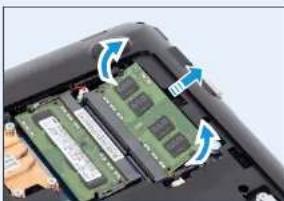
메모리 고정 탱을 바깥쪽으로 밀면 메모리가 약간 위로 짧겨 올라옵니다. 메모리를 30도 각도 방향으로 빼냅니다.
AC 어댑터를 연결하지 않고 배터리로 사용하려면 다음 설명을 참고합니다. 본 컴퓨터에는 내장 배터리가 장착되어 있습니다.

내장 배터리는 고객 스스로 분리하거나 교체할 수 • 없습니다.
배터리 분리 또는 교체시에는 제품과 고객님의 안전을 •위하여 반드시 지정된 서비스 센터를 이용하시기 바랍니다. 이 경우에는 별도 서비스 비용이 부과됩니다

컴퓨터 구입 후 최초 사용 시에는 어댑터를 반드시 꽃고 배터리를 충분히 충전한 후에 사용하세요.
설명에 사용된 사진은 대표 모델 이미지로 실제 제품과 다를 수 있습니다.
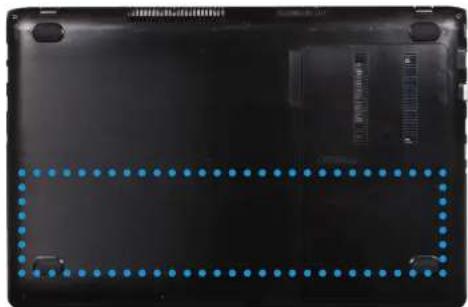
1 배터리가 내장되어 있으며, AC 어댑터를 컴퓨터의 전원 입력 책에 연결합니다. 충전이 시작됩니다.
2 충전이 완료되면 충전 표시등이 연두색으로 바iversal니다.
| 상태 충전 표시등 | ||
| 충전 중일 때 |  | 빨간색 또는 주황색 |
| 충전이 완료되면 | [A8A4] | 연두색 |
| AC 어댑터가 빠져 있을 때 |  | 꺼짐 |

배터리 남은 양 확인하기
배터리 남은 양을 알아보는 방법입니다.
작업 표시줄에서 확인하기
AC 어댑터를 분리한 후 바탕화면 작업 표시줄의 배터리 아이콘에 마우스를 갖다 놓으면 배터리의 잔량이 표시됩니다.
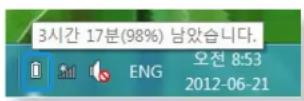
배터리 사용 주기 안내
배터리는 소모품이므로 오랜 시간 사용하면 사용 시간이 단축됩니다.
구입 시에 비해 사용시간이 절반 이하로 줄어들 때는 새로운 배터리로 교체하여 사용하십시오.
배터리를 장기간 사용하지 않을 때는 배터리 잔량이 30-40% 남은 상태에서 보관하세요. 이렇게 보관하면 배터리 수명이 더 길어집니다.

배터리 오래 쓰기
LCD 밝기 낮추기
1 참 메뉴 > 설정 ⚙> 화면 조절 아이콘 ⚙> 을 클릭합니다.
2 화면 밝기 조정 바로 밝기를 조절합니다.
이제 배터리 시간이 늘어납니다.

배터리
4장.설정 및 업그레이드
전원 관리 프로그램 사용하기
배터리를 효율적으로 사용할 수 있도록 도와주며, 사용 환경에 따라 최적화된 전원 모드를 지원합니다.
1 바탕화면의 참 메뉴 > 설정 ⚙> 제어판 > 하드웨어 및 소리 > 전원 옵션을 클릭합니다.
또는 작업 표시줄의 알림 영역에서 전원 측정기 아이코 10 을 마우스 오른쪽 버튼으로 클릭한 후 전원 옵션을 선택합니다.
2 다음과 같은 화면이 나타나면, 원하는 모드를 선택합니다.

text_image
전원 관리 옵션 선택 또는 사용자 지정 전원 관리 옵션은 헌슈타에서 전원을 사용하는 방법을 관리하는 파드웨어 및 시스템 설정(예: 디스클레이 밝기, 점인 등) 모바입니다. 진한 관리 옵션에 대한 자세방 정보 보기 바라티 수문에 표시된 전원 관리 옵션 ○ 균점 조정(권장) 에너지 소비와 성능 사이의 균정를 지동으로 조정합니다. ● 업전 형류타 성능을 좌대로 낮추어 에너지를 접약합니다. 주가 전원 관리 옵션 승기기 ○ 고성능 성능에 증감을 두는 대신 에너지가 많이 소모될 수 있습니다.배터리
4장.설정 및 업그레이드
Battery Calibration 기능 사용하기
배터리를 완전히 사용하지 않은 채 충전하여 사용할 경우 실제 배터리 용량과 남은 양 표시에 오차가 발생하고, 배터리 사용 시간이 짧아질 수 있습니다.
이런 경우 Battery Calibration 기능을 이용하여 배터리를 완전 방전한 후 다시 충전하여 사용하면 실제 용량과 배터리 남은 양 표시가 같아집니다.

화면 그림 및 용어는 드라이버 버전 및 모델에 따라 달라질 수 있습니다.
1 컴퓨터를 종료하고 AC 어댑터를 제거합니다.
2 컴퓨터를 다시 켜고 바로 F2 키를 눌러 셋업으로 들어 갑니다.
3 Boot 메뉴 > Smart Battery Calibration 항목으로 이동하여 Enter 키를 누릅니다.

text_image
Boot Device Priority NumLock [Off] Enable Keypad [By NumLock] TouchPadMouse [Enabled] InternalLAN [Enabled] PXE OPROM [Disabled] Smart Battery Calibration4 Battery Calibration Confirmation 창의 Yes 항목에서 Enter 키를 누릅니다. Battery Calibration이 진행됩니다. 중지하려면 Esc 키를 누릅니다.
이 작업은 배터리 용량 및 남은 양에 따라 다소 차이가 있지만 3\~5시간 정도 소요됩니다.

컴퓨터 복원/백업 (선택 사양) 85
Windows 재설치 (선택 사양) 92
Q&A 95
컴퓨터 복원/백업(선택 사양)
5장.문제해결
컴퓨터에 문제가 발생했을 경우 Recovery(복원 프로그램)로 컴퓨터 상태를 쉽게 초기(출하)상태로 복원할 수 있습니다. 또는 컴퓨터를 백업해서 원하는 상태로 복원할 수 있습니다.

Recovery 소개

text_image
복원 백업 도움말 Recovery 백업 이드러스터를 전쟁상품을 이치는 썼로하는 기술입니다. 제품을 전쟁상품에 전쟁가 끌는 썼로한 풍장이 불발한 상품로 실해 Detection 수 있습니다. 처벌드래보 처벌시청: 2013-05-11 처벌동향: 19.0% 처벌대전화를 구분를 도양해보는 관한수요청: 01(2000000 날금) Windows 시스템 검사 처벌한 Windows가 중장에서 경과에서와, 추가시청에 소득합니다. 처벌 Detection: 2013-05-11 OFF ON 도움말| 기능 세부 설명 | |
| 복원 Windows 드라이브 전체를 복원하는 기능입니다. | |
| 백업 Windows 드라이브 전체를 백업하는 기능입니다. |

Recovery는 모델에 따라 제공하지 않거나 버전이 다를 수 있습니다.
하드 디스크나 SSD의 용량이 64GB 이하인 모델은 • Recovery 프로그램이 제공되지 않습니다.
Recovery 1.0 버전을 기준으로 설명이 제공됩니다. • 버전에 따라 일부 기능이 제공되지 않거나 다르게 제공될 수 있습니다. 자세한 사용법은 프로그램의 도움말을 참고하세요.
저장 장치 중 ODD(CD/DVD 드라이브 등)는 Recovery의 기능이 지원되지 않습니다.
컴퓨터 복원/백업(선택 사양)
5장.문제해결
?복원하기
컴퓨터가 부팅되지 않을 때 초기(공장 출하) 상태로 복원할 수 있습니다.
1 - Windows로 부팅이 되지 않을 경우
컴퓨터를 컨 후 F4 키를 누릅니다. 복원 모드를 실행합니다.
-Windows 상태일 경우
시작 화면에서 마우스 오른쪽 버튼을 클릭한 후, 앱 모두 보기 에서 Recovery를 클릭합니다.
2 최초 사용 시 사용자 동의란에 동의하세요.
3 초기 메뉴 화면이 나타나면 복원을 클릭합니다. 복원 시점을 선택하고, 복원을 클릭합니다.

사용자 데이터 유지를 ON으로 설정하면, 사용자 데이터가 현재 상태로 유지되면서 복원됩니다.

text_image
Recovery 복일 복일 복일 복일 복일 복일 복일 복일 복일 복일 복일 복일 복일 복일 복일 복일 복일 복일 복일 복일 복일 복일 복일 복일 복일 복일 복일 복일 복일 복일 복일 복일 복일 복일4 화면 안내에 따라 복원을 진행합니다. 복원이 완료되면 컴퓨터를 정상 상태로 사용할 수 있습니다.
컴퓨터 복원/백업(선택 사양)
5장.문제해결
? 백업한 후 복원하기
사용자가 컴퓨터 상태를 다른 드라이브나 외부 저장장치에 별도로 저장한 후 복원하는 기능입니다.
백업하기
1 외부 저장 장치에 저장하려면 외부 저장 장치를 연결한 후 드라이브를 선택합니다.
2 Recovery 초기 화면에서 백업을 클릭합니다.
저장할 드라이브를 선택한 후 백업을 클릭합니다.

저장할 드라이브에서 DVD 드라이브는 선택할 수 없습니다.

text_image
Recovery 백업 드라이브 전반 썼로 산업을 받아들 수 있는 끝가를 지정하는 Memory. 서울 문문단 Republic에 불해져<|vision_start|> Germany 원제의 문업단 Australia 원제의 문업단 Australia 원제의 문업단 Australia 원제의 문업단 Australia 원제의 문업단 Australia 원제의 문업단 Australia 원제의 문업단 Australia 원제의 문업단 Australia 원제의 문업단 Australia 원제의 문업단 Australia 원제의 문업단 Australia 원제의 문업단 Australia 원제의 문업단 Australia 원제의 문업단 Australia 원제의 문업단 Australia 원CE 저장한 드라이브 한국 문업 : 1913.08.34 한국 문업 : 1913.08.34 한국 문업 : 1913.08.34 한국 문업 : 1913.08.34 한국 문업 : 1913.08.34 한국 문업 : 1913.08.34 한국 문업 : 1913.08, 1913.08, 1913.08, 1913.08, 1913.08, 1913.08, 1913.08, 1913.08, 1913.08, 1913.08, 1913.08, 1913.08, Windows 시스템 검사 한국 문업 : 1913.08.34 한국 문업 : 1913.08.34 한국 문업 : 1913.08.34 한국 문업 : 1913.08.34 한국 문업 : 1913.08.34 한국 문업 : 1913.08. 한국 문업 : 1913.08.34 한국 문업 : 1913.08.34 한국 문업 : 1913.08.34 한국 문업 : 1913.08.34 한국 문업 : 1913.08.34 한국 문업 : 1913.08.26 한국 문업 : 1913.08.26 한국 문업 : 1913.08.26 한국 문업 : 1913.08.26 한국 문업 : 1913.08.26 한국 문업 : 1913.08.26 한국 문업 : 1913.08. 한국 문업 : 1913.08.26 한국 문업 : 1913.08.26 한국 문업 : 1913.08.26 한국 문업 : 1913.08.26 한국 문업 : 1913.08.26 한국 문업 : 1913.08.57 한국 문업 : 1913.08.57 한국 문업 : 1913.08.57 한국 문업 : 1913.08.57 한국 문업 : 1913.08.57 한국 문업 : 1913.08.57 한국 문업 : 1913.08. 한국 문업 : 1913.08. 한국 문업 : 1913.08. 한국 문업 : 1913.08. 한국 문업 : 1913.08. 한국 문업 : 1913.08. 한국 문업 : 1913.08. 한국 문업 : 1913.08. 한-country 문업 한-country 문업 한-country 문업 한-country 문업 한-country 문업 한-country 문업 한-country 문업 한-country 문업 한-country 문업 한-country 문업 한-country 문업 한-country 문업 한-country 문업 한-country 문업 한-country 문업 한-country 문업 한-country 문업 한-country 문업 한-country 문업 한-country 문업 한-country 문업3 안내에 따라 백업을 진행합니다.
컴퓨터 복원/백업(선택 사양)
5장.문제해결
복원하기
앞에서 백업해둔 상태로 컴퓨터를 복원하는 방법입니다.
1 백업 이미지가 외부 저장장치에 있는 경우, 외부 저장장치를 연결합니다.
2 Recovery를 실행하여 복원을 클릭합니다.
3 복원할 시점의 옵션을 선택하고 복원을 클릭합니다.
복원 시점을 선택합니다.

text_image
Recovery 목원 복원의 초과 신청나 백방에 지방한 인증로 Windows 시스템 전제를 죽정하는 가능합니다. 이 도리아브의 모든 내용이 서류됩니다. 목원 시험 전제 다한 시험으로 드장입니다. 목원 시험 전제 주관일 전점이 영상한다 집사합니다. 추가 서술의 소요합니다. 목원 시험 시험 3 months 12월에서 시험 대전전 Switch 파라인동 분석별 경우<|vision_start|> White드러스의 비율가 되게됩니다. 사용자 데이터 유치 다 소프 품자 하기 올자 백업 서비스 조동일 개인4 화면 안내에 따라 복원을 진행합니다. 복원이 완료되면 컴퓨터를 복원한 상태로 사용할 수 있습니다.
컴퓨터 복원/백업(선택 사양)
5장.문제해결
저장장치 복사 기능
컴퓨터에 장착된 저장장치(HDD, SSD 등, 이하 하드디스크)를 교체할 경우, 기존 데이터를 신규 저장 장치에 편리하고 안전하게 옮길 수 있습니다.

교체할 저장장치는 기존 저장장치에 저장된 데이터 용량보다 더 커야 합니다.

하드디스크와 컴퓨터를 연결할 외장 하드 USB 커넥터를 별도 구입해야 사용할 수 있습니다.
1 교체할 신규 하드 디스크를 외장 하드 USB 커넥터에 장착하고, 컴퓨터 USB 포트와 연결합니다.
2 Recovery를 실행하여 디스크 복사를 클릭합니다.
3 디스크 복사 시점의 옵션을 선택하고 디스크 복사를 클릭합니다.

text_image
디스크 복사 하기 미바지 또는 한저 상마로 디스크를 목사하는 가능합니다. DNK CA 254.1GB DC3K 931.5GB 디스크 복사 시점 ● 호거 시점으로 디스크를 목사합니다. ○ 한저 시점으로 디스크를 목사합니다. 대상 디스크 파라인 생계 한점 F 519.0 GB Empty 390.6 GB 디스크 목사 End4 현재 하드 디스크의 데이터가 신규 하드 디스크로 저장됩니다.
5 저장이 완료되면, 컴퓨터 밑면 하드디스크 커버를 열고 신규 하드 디스크로 교체합니다.

밑면을 열 수 없는 제품은 서비스 센터에 교체 요청을 하시기 바랍니다.
이 경우 소정의 수수료가 발생합니다.
6 이제 신규 하드 디스크로 교체 되었습니다.
예전 하드디스크의 상태 그대로 넓은 용량으로 사용할 수 있습니다.
?초기 이미지 내보내기 기능
자주 컴퓨터를 초기(출하) 상태로 복원하는 경우 안전하게 출하 상태 이미지를 외부 저장장치에 내보낸 후 간단히 복원할 수 있습니다.
1 저장할 외부 저장장치를 연결한 후 저장 드라이브를 선택합니다.
2 실행을 클릭합니다.
3 안내에 따라 진행하면 출하 상태 이미지가 외장 드라이브로 저장이 완료됩니다.
이제 저장된 외부 저장장치를 분리하여 보관해 두세요.
4 출하 상태로 복원해야 하는 경우, 저장된 외부 저장장치를 연결합니다.
5 Recovery를 실행하여 복원을 클릭합니다.
출하 복원 시점을 선택하고, 복원을 클릭합니다. 복원이 시작됩니다.
복원이 완료되면 컴퓨터를 출하복원 상태로 사용할 수 있습니다.
?Windows 8의 컴퓨터 복원 기능
컴퓨터에 문제 발생시 다음 복원 기능으로 컴퓨터를 초기화 할 수 있습니다.

저장장치가 SSD 64GB 미만 모델은 Recovery 프로그램 대신 Windows의 컴퓨터 복원 기능을 사용하세요.
1 참 메뉴 > 설정 > PC 설정 변경 > 일반을 누릅니다.
2 PC 복구 또는 모든 항목을 제거하고 Windows 다시 설치를 선택한 후 시작을 누릅니다.
| PC 복구 | PC가 제대로 실행되지 않는 경우사용자의 사진, 음악, 비디오 및 기타개인 파일은 유지하고 PC를 복구할 수있습니다. |
| 모든 항목을제거하고 Windows다시 설치 | 컴퓨터에 저장된 모든 항목을 제거하고Windows를 새로 설치합니다. |
PC 복구 기능을 사용하면 아래 풀더 내용은 유지가 되지 않으니 사용 전 반드시 백업해 두세요.
Windows, Program files, Program files(x86), ProgramData, OEM Folder (ex) c:\samsung), User
3 화면 안내에 따라 복원을 진행합니다.
복원이 완료되면, 컴퓨터를 정상적으로 사용할 수 있습니다.
복원 후에 필요한 삼성 소프트웨어는 앱 모두 보기 SW Update를 통하여 설치할 수 있습니다.
Windows 재설치 (선택 사양)
5장. 문제해결
Windows가 정상적으로 동작하지 않을 때 시스템 복원 미디어를 이용하여 Windows를 다시 설치할 수 있습니다.
(시스템 복원 미디어가 제공되는 모델에 한함)
삼성 복원 솔루션이 제공되는 모델에서는 삼성 복원 솔루션을 이용하여 Windows를 새로 설치할 수 있습니다.
본 설명은 Windows 7/8에 한하며 제공되는 모델에 한합니다.

시스템 복원 미디어는 모델에 따라 제공되지 않을 수 • 있습니다.
컴퓨터가 원도우로 부팅되지 않거나 기존 데이터를 모두 • 삭제하고 Windows를 설치하려면 [Windows가 부팅되지 않을 경우 설치하기] 설명을 따라 설치하세요.
본 설명은 운영체제에 따라 일부 설명 및 화면이 다를 수 • 있습니다.
CD 드라이브가 제공되지 않는 모델은 외장 CD • 드라이브를 구입하여 사용하세요.

Windows를 다시 설치하면 하드디스크 내의 데이터(파일, • 프로그램)가 삭제될 수 있습니다.
중요한 데이터는 반드시 백업해 두세요. 삼성전자는 • 데이터 손실에 대한 책임을 지지 않습니다.

Windows에서 설치하기
1 시스템 복원 미디어를 DVD 드라이브에 넣습니다.
2 Windows 설치 선택창이 나타나면 지금 설치를 클릭한 후, 업데이트 선택 창이 나타나면 원하는 항목을 클릭합니다.

업데이트 선택·창에서 온라인에서 최신 업데이트
설치를 선택하면 최신 항목을 업데이트한 후 3번 과정이 나타납니다. 단, 컴퓨터가 인터넷에 연결되어 있어야 합니다.
Windows 7/8의 경우, 버전에 따라 설치할 운영 체제를 - 선택하는 창이 나타날 수 있습니다. 다음을 클릭하면 3번 과정이 나타납니다.
3 사용자 동의 화면이 나타나면 동의함을 체크한 후 다음을 클릭합니다.

Windows 7/8의 경우, 버전에 따라 이 화면은 나타나지 않을 수 있습니다.
Windows 재설치 (선택 사양)
5장.문제해결
4 설치 유형을 선택하는 창이 나타나면 원하는 설치를 클릭합니다.
사용자 지정을 클릭하면 5번부터 순차적으로 진행됩니다. 업그레이드를 클릭하면 6번 과정으로 넘어갑니다.

Windows 7/8의 경우, 버전에 따라 이 화면은 나타나지 • 않을 수 있습니다.
사용자 지정·
Windows를 새로 설치할 때 선택합니다. 사용자 지정 설치 후 필요한 모든 장치 드라이버 및 프로그램들을 다시 설치해야 합니다. 또한 설치 후 하드 디스크 내에 이전 파일 및 풀더가 남게 되어 공간을 차지하게 됩니다. (예. C:\WINDOWS.old 등)
업그레이드·
파일, 설정 및 프로그램을 유지하면서 Windows를 업그레이드할 때 선택합니다. 따라서 장치드라이버와 프로그램을 다시 설치하지 않아도 되나, 업그레이드 후에 일부 프로그램이 정상 동작하지 않을 수도 있습니다.
5 설치할 위치를 묻는 창이 나타나면 원하는 디스크의 파티션을 선택한 후 다음을 클릭합니다.
D 드라이브는 삼성 복원 솔루션에 의해 백업 이미지가 저장되는 공간입니다. C 드라이브에 Windows를 설치하시기를 권장합니다.
선택한 파티션에 이전 Windows 설치 파일이 있을 경우, 파일과 풀더는 Windows.old 풀더로 이동된다는 내용의 안내창이 나타나면, 확인을 클릭합니다.
6 Windows 설치가 진행됩니다. 설치 과정 중에 컴퓨터가 3회 재시작하며, 재시작 후 매번 Press any key to boot from CD or DVD... 메시지가 나타나면 그대로 듣니다.
7 Windows 화면 설명에 따라 사용자 등록을 하십시오.
8 등록이 완료되면 Windows 바탕화면이 나타납니다.
원활한 컴퓨터 사용을 위해 필요한 소프트웨어 설치를 권장합니다.
?Windows가 부팅되지 않을 경우 설치하기
컴퓨터가 Windows로 부팅되지 않을 때에는 시스템 복원 미디어로 부팅하여 설치할 수 있습니다.
1 시스템 복원 미디어를 DVD 드라이브에 넣고 컴퓨터를 재시작합니다.
2 부팅 시 Press any key to boot from CD or DVD...
메시지가 나타나면 키보드의 아무 키나 누릅니다.

3 잠시 후 언어, 시간, 키보드 등의 옵션 창이 나타납니다
항목이 맞게 설정되었는지 확인 후 다음을 클릭합니다.
4 Windows 설치 창이 나타나면 지금 설치를 클릭합니다.

Windows 7/8의 경우 버전에 따라 설치할 운영 체제를 선택하는 창이 나타날 수 있습니다. 다음을 클릭하면, 5번 과정이 나타납니다.
5 사용자 동의 화면이 나오면 동의함을 체크한 후 다음을 누릅니다.

Windows 7/8의 경우, 버전에 따라 이 화면은 나타나지 않을 수 있습니다.

설치 유형을 선택하는 창이 나타나면 사용자 지정을 클릭합니다.

Windows 7/8의 경우, 버전에 따라 이 화면은 나타나지 않을 수 있습니다.

설치할 위치를 묻는 창이 나타나면 원하는 디스크의 파티션을 선택한 후 다음을 누릅니다.

D 드라이브는 삼성 복원 솔루션에 의해 백업 이미지가 저장되는 공간입니다. C 드라이브에 Windows를 설치하시기를 권장합니다.

드라이브 옵션(고급)• 을 클릭하면, 파티션 삭제, 포맷, 새로 만들기 및 확장이 가능합니다. 원하는 기능을 클릭하고 안내에 따라 진행합니다.
선택한 파티션에 이전 Windows 설치 파일이 있을 경우, • 파일과 풀더는 Windows.old 풀더로 이동된다는 내용의 안내창이 나타나면, 확인을 클릭합니다.

이후 과정은 Windows에서 설치하기의 7번 이후 설명과 동일합니다.
시스템에서 발생할 수 있는 문제점과 해결 방법, 그리고 사용 시 필요한 참고 내용을 설명합니다.

복원 관련
Q1
복원 영역이란 무엇인가요?
A 삼성 컴퓨터에는 컴퓨터를 복원하거나 백업하는 용도로 사용되는 별도의 파티션이 존재합니다. (Recovery 소프트웨어가 탑재된 모델에 한함)
이 파티션을 복원 영역이라고 하며, 운영 체제와 프로그램들이 설치되어 있는 복원 이미지를 포함하고 있습니다.
Q2
하드 디스크 용량이 구입 시 사양과 다릅니다.
A 컴퓨터나 탐색기에서 표시되는 용량은 1KB를 1024B로 계산하여 표시한 것으로 실제 용량보다 적게 나타납니다. 이것은 계산 방법의 차이일 뿐 구입 시 사양과 다른 것이 아닙니다.
특정한 기능 제공을 위해 하드 디스크의 일정 공간을 사용하는 모델의 경우는 원도우에서 표시되는 하드 디스크의 용량이 적게 나타납니다.
Recovery가 적용된 모델은 복원 이미지를 저장하기 위해 약 5\~20GB 정도의 용량이 숨겨져 있으므로 내 컴퓨터나 Windows 탐색기를 통해서 볼 때 용량이 그만큼 적게 나타납니다. 단, Recovery 영역의 크기는 제공되는 프로그램의 크기로 인하여 모델마다 다를 수 있습니다.
Q3
복원 이미지란 무엇인가요?
A 복원에 필요한 컴퓨터 상태(운영체제, 설치된 일부 드라이버 및 소프트웨어)가 이미지화 되어 하드 디스크 내에 내장되어 있는 상태입니다.
Q4
Recovery 프로그램이 제공되지 않는 모델은 어떻게 복원할 수 있나요?
A Windows에 제공하는 시스템 복원 기능을 이용하여 복원할 수 있습니다. 자세한 내용은 도움말의 복원 기능을 참고하세요.

Windows 8 관련
Q1
바탕 화면의 시작 버튼을 찾을 수 없어요.
A Windows 8에서는 시작 버튼이 없습니다. 참 메뉴를 실행하면 제어판 및 PC 실행 메뉴 등을 사용할 수 있습니다.
Q2
컴퓨터 종료 버튼을 찾을 수 없어요.
A 참 메뉴 > 설정 > 전원을 클릭하면 전원 옵션 메뉴가 나타납니다. 시스템 종료를 클릭합니다.
Q3
시작 화면에서 앱이 사라졌어요.
A 참 메뉴 > 검색을 클릭하면 보유하고 있는 모든 앱들이 나타납니다. 해당 앱을 마우스 오른쪽 버튼으로 클릭하여 시작화면에 타일로 고정을 선택합니다.
Q4
Windows 7에 익숙하기 때문에 시작할 때 Windows 7과 같은 첫 화면이 나왔으면 좋겠어요.
A 현재 시작할 때마다 Windows 7과 같은 첫 화면이 나오도록 설정할 수 있는 방법은 없습니다. 다만, 시작 화면이 나타날 때 매번 Windows키 + D키를 함께 누르세요. 바탕화면이 바로 나타납니다.
Q5
프린터 드라이버는 어떻게 설치하나요?
A 드라이버를 실행하여 안내에 따라 설치하면 됩니다. 기존 OS와 동일한 방법으로 설치하면 됩니다. 프린터 모델별 자세한 설치 방법은 프린터 매뉴얼을 참고하세요.
Q6
드라이버를 삭제하려고 하는데,어떻게 하면 되나요?
A 바탕화면의 참 메뉴 > 설정 > 제어판 > 프로그램 및 기능을 클릭합니다. 원하는 프로그램을 클릭하고, 제거를 클릭합니다.
Q7 화면 설정, 환경 설정, 글자 크기, 색상 변경 등의 방법을 알려주세요.
A 참 메뉴 > 설정 > PC 설정 변경 > 개인 설정을 클릭하세요. 화면 디자인등 간단한 컴퓨터의 OS를 설정할 수 있습니다.
더 자세한 설정을 하려면, 바탕화면의 참 메뉴 > 설정 > 제어판을 클릭하세요.
Window 8 이전 버전의 OS와 동일하게 컴퓨터 설정을 할 수 있습니다.
Q8 시작화면의 Internet Explorer에서 Active X가 실행되지 않아요.
A 시작화면의 Internet Explorer은 웹 표준인 HTML5
를 준수하기 때문에 Active X를 지원하지 않습니다. 바탕화면에 있는 Internet Explorer은 Active X를 지원합니다.
▶ Active X를 사용하는 방법:
Internet Explorer 화면에서 마우스 오른쪽 버튼을 클릭하면 아래의 창이 나타나는데, √ 버튼을 누른 후, 데스크탑에서 보기를 클릭하면 사용할 수 있습니다.
Q9 구입 시 제공된 Windows 8 OS를 삭제하고 다른 OS로 설치하고 싶어요.
A PC에 다른 OS(운영체제)를 설치하려면 반드시 BIOS 셋업을 변경한 후 OS를 설치해야 합니다.
자세한 내용은 http://www.samsung.com/sec > 고객지원 > 문제해결에서 Windows 8을 검색하세요.
! OS를 다시 설치하기 전에 반드시 기존 데이터를 백업 받으시기 바랍니다.
다른 OS 설치 시 저장장치 내의 데이터가 삭제될 수 있습니다. 삼성전자는 데이터 손실에 대한 책임을 지지 않습니다.
?디스플레이 관련
Q1 HDMI 포트로 연결한 후 TV에 표시되는 바탕화면이 TV 화면에 맞지 않아요.
A 각 그래픽스 제어판에 들어가서 화면 설정을 해주세요.
▶Intel 그래픽스 카드인 경우
바탕화면 오른쪽 클릭한 후, 그래픽 속성 > 디스플레이 > 일반설정의 가로 비율과 세로 비율 설정을 화면에 맞추고 확인을 클릭합니다.
▶ AMD 그래픽스 카드인 경우
-
바탕화면 오른쪽 클릭한 후, 그래픽 등록정보 > 바탕화면 및 디스플레이 > 내 디지털 평면 패널 > 확장옵션(디지털 평면 패널)을 선택합니다.
-
조절바를 TV 모서리에 맞도록 조정한 후 적용을 클릭합니다.
?사운드 관련
Q1 HDMI 포트로 연결한 후 TV에서 컴퓨터 소리를 들을 수 없어요.
A 1. 바탕화면 작업표시줄의 볼륨 아이콘을 오른쪽 클릭한 후 재생 장치를 클릭합니다.
- 디지털 오디오(HDMI) 또는 HDMI 장치, HDMI Output 등으로 변경한 후 기본값으로 설정을 클릭하고 확인을 클릭합니다.
?기타
Q1 USB를 이용한 DOS 부팅이 되지 않아요.
A USB를 이용한 DOS 부팅이 필요할 경우, BIOS 셋업의 Advanced 메뉴 중 Fast BIOS Mode 항목을 Disabled로 설정하고 사용하세요.

제품 규격은 파생 모델에 따라 다를 수 있습니다. 자세한 규격은 구입 시 카탈로그를 참고하세요.
| CPU(선택 사양) | Intel Dual-Core i3/i5/i7 ProcessorIntel Pentium/Celeron Processor |
| 메인 메모리 메모리 타입: DDR3 SODIMM | |
| 메인 Chipset(선택 사양) | Intel HM70Intel HM76Intel NM70 |
| 저장 장치(선택 사양) | 7 mmH SATA HDD9.5 mmH SATA HDD |
| 그래픽스(선택 사양) | Intel HD Graphics (Internal)Intel HD Graphics 4000 (Internal)NVIDIA Geforce 710M (Optimus)AMD Radeon HD 8750M (PowerXpress) |
| 사용 환경 | 온도: 보관 시 -5~40°C, 동작 시 10~35°C습도: 보관 시 5~90%, 동작 시 20~80% |
| 어댑터 정격(선택 사양) | Input: 100 - 240VAC, 50 ~ 60HzOutput: 19VDC 2.1A, 19VDC 3.16A |
| 제품 정격(선택 사양) | 19VDC 2.1A (40W)19VDC 3.16A (60W) |
선택 사양은 파생 모델에 따라 제공되지 않거나 다르게 • 제공됩니다. 제품 규격은 예고 없이 변경될 수 있습니다. Recovery가 설치된 저장장치의 크기는 제품 규격에 • 표시된 크기보다 작게 나타납니다. Windows에서 사용되는 메모리 용량은 실제 용량보다 • 작을수 있습니다. 상세한 제품 규격과 프로그램 안내는 삼성닷컴을 • 참고하세요. (www.samsung.com/sec)
등록 상표
삼성, Samsung은 삼성의 등록상표입니다.
Intel, Pentium/Dual-Core/Quad-Core는 Intel사의 등록상표입니다.
AMD, Dual-Core/Quad-Core는 AMD사의 등록상표입니다.
Microsoft, MS-DOS, Windows는 Microsoft사의 등록상표입니다.
HDMI, HDMI High-Definition Multimedia Interface, 및 HDMI 로고는 미합중국 및 기타 국가에서 HDMI Licensing LLC의 상표 또는 등록 상표입니다.
이 외의 회사명이나 제품명은 해당 회사 소유의 등록상표입니다.
전자파 적합등록 안내 (Class B)
이 기기는 가정용(B급) 전자파적합기기로서 주로 가정에서 사용하는 것을 목적으로 하며, 모든 지역에서 사용할 수 있습니다.
친환경상품 소비자정보
본 제품은 에너지관리공단 “대기전력저감프로그램 운용규정”•에 따라 절전모드 규정을 만족하며, 기타 동작상태, 대기상태, 수동 오프모드에서의 소비전력 등도 만족하며 상세사항은 에너지공단 사이트(www.kemco.or.kr) 또는 당사 고객상담실로 문의 해 주시기 바랍니다.
본 제품은 전원을 분리하여야 소비전력 "0"이 될 수 있습니다.
HDMI
HDMI®
HIGH-DEFINITION MULTIMEDIA INTERFACE
폐 전자제품 처리 안내
6장.부록
환경보호 및 자원 재활용을 위해 폐 전자제품은 다음과 같이 처리하셔야 합니다.
무료처리
삼성전자 대리점에서 제품을 새로 구입하고 기존 제품을 버리고자 하는 경우, 신제품 배달시 무료로 처리해 드립니다.
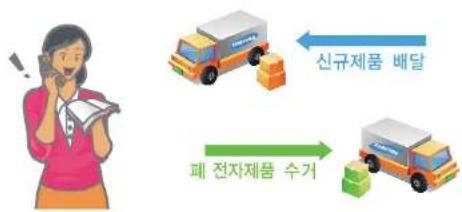
flowchart
graph TD
    A["Phone"] --> B["Delivery"]
    B --> C["Backpack"]
    D["신규제품 배달"] --> E["Delivery"]
    E --> F["Backpack"]
    G["폐 전자제품 수거"] --> H["Delivery"]
유료처리
신규 제품 구입 없이 기존에 사용하던 제품을 버리고자 하는 경우, 관할 동사무소에 연락하시어 처리하시면 됩니다.
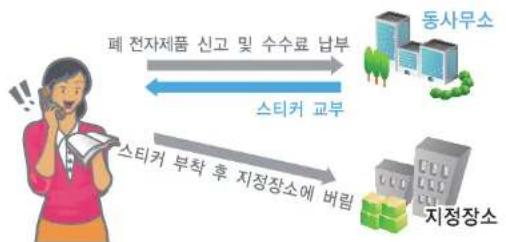
flowchart
graph LR
    A["동사무소"] -->|사리자신고 및 수수료 납부| B["스티커 교부"]
    B -->|사리자부착 후 지정장소에 버림| C["지정장소"]
    C -->|사리자부착 후 지정장소에 버림| A
삼성전자의 녹색경영
삼성전자는 1992년 6월 환경영영 체제 구축을 통해 환경오염 사고를 예방하고, 지속적인 개선을 위한 환경방침을 발표한데이어 1996년 5월 [녹색경영]을 선언하였습니다.
삼성전자의 녹색경영은 환경, 안전, 보건을 기업 경영활동의 핵심요소로 인식하고 이를 적극 추진함으로써 인류의 풍요로운 삶의 구현과 지구환경 보전에 동참하겠다는 의지의 표현입니다.

본 설명서에 나오는 용어를 가나다 순으로 찾아볼 수 있습니다. 이 외의 용어는 Windows의 도움말에서 찾아보세요.
공유
폴더나 프린터와 같은 리소스를 다른 사용자가 사용할 수 있도록 하는 것입니다.
네트워크
컴퓨터, 프린터 및 스캐너 같은 기타 장치가 통신 링크로 연결되어 장치간 상호 작용을 가능하게 하는 그룹입니다.
네트워크는 소규모 또는 대규모로 구성될 수 있고 선이나 케이블을 통해 영구적으로 연결되거나 전화선이나 무선 전송을 통해 임시로 연결될 수 있습니다. 가장 큰 네트워크는 전세계 네트워크 그룹인 인터넷입니다.
다이렉트 X
Windows 응용 프로그램에서 하드웨어 장치에 직접 접근할 때 속도를 빠르게 하기 위해 만들어진 어플리케이션 인터페이스입니다.
게임에서 좋은 성능을 내기 위해서는 그래픽스 카드, 메모리, 사운드 등의 속도가 매우 빨라야 하는데, 다이렉트 X는 이것을 인터페이스 하는 역할을 하며 이로 인해 Windows의 멀티미디어 기능이 더욱 향상되었습니다.
드라이버
하드웨어와 운영체제를 인터페이스 하는 소프트웨어입니다. 드라이버를 통해 운영체제는 하드웨어 정보를 파악하고 동작할 수 있도록 합니다. 드라이버는 일반적으로 하드웨어 장치를 구입하면 드라이버 파일이 함께 제공됩니다.
방화벽
외부에서 내부 네트워크나 인트라넷에 인증 없이 접근하지 못하도록 제공되는 보안 시스템입니다.
백업
컴퓨터 내의 데이터를 복구하기 위해 현재의 데이터를 보관해 두는 방법입니다. 백업은 컴퓨터가 잘못 되었을 때를 가정하여 정상적인 상태로 되돌리게 하는 방법입니다.
서버
일반적으로 네트워크 사용자에게 공유리소스를 제공하는 컴퓨터입니다.
시스템 파일
Windows에서 운영 체제를 읽고 실행하기 위해 사용하는 파일들입니다. 일반적으로 시스템 파일은 절대 삭제하거나 이동해서는 안 됩니다.
아이콘
사용자가 조작할 수 있는 개체를 나타내는 화면에 표시된 작은 이미지입니다.
용어 설명
6장.부록
알림 영역
작업 표시줄에서 작업 표시줄 단추 오른쪽에 있는 영역입니다. 알림 영역에는 시간이 표시되며 프로그램을 빠르게 실행할 수 있도록 볼륨 컨트롤, 전원 옵션이 포함될 수 있습니다.
장치 관리자
컴퓨터의 장치를 관리하는 데 사용할 수 있는 관리 도구입니다. 장치 관리자에서는 장치를 업데이트하거나 장치 구성/제거 등을 할 수 있습니다.
절전 모드
컴퓨터가 유휴 상태에 있을 때보다 전력은 적게 소비하지만 바로 컴퓨터를 사용할 수 있는 상태입니다.
컴퓨터가 절전모드에 있는 동안 컴퓨터 메모리에 있는 정보는 하드 디스크에 저장되지 않습니다. 정전이 되면 메모리에 있는 정보는 읽어버리게 됩니다.
최대 절전 모드
메모리에 있는 모든 정보를 하드 디스크에 저장한 후 컴퓨터가 종료되는 상태입니다. 컴퓨터의 최대 절전 모드를 해제하면 열려 있던 모든 응용 프로그램과 문서가 복원됩니다.
클라이언트
서버가 제공하는 공유 네트워크 리소스를 사용하는 컴퓨터를 의미합니다.
파티션
컴퓨터에서 디스크나 메모리 등의 저장 매체를 나누는 것으로 하나의 디스크나 메모리를 여러 개처럼 인식하게 해줍니다.
프로토콜
서로 다른 컴퓨터 간의 정보를 주고 받을 때의 표준화된 통신규약으로 네트워크 기능을 효율적으로 발휘하기 위한 협정입니다.
Chargeable USB
시스템이 절전 모드, 최대 절전 모드 또는 시스템 종료 상태에서 특정 USB 포트에 전원을 공급하게 하는 프로그램입니다.
DDR SDRAM
DRAM은 한 개의 캐패시터와 한 개의 트랜지스터를 한 개의 셀로 구성한 RAM으로 제조비가 적게 듣니다.
SDRAM은 CPU의 외부 클럭과 동기화 시켜 성능을 증가시킨 것입니다.
DDR SDRAM은 SDRAM의 동작 속도를 두 배 이상 향상시켜 메모리의 성능을 높인 것으로 최근에 주로 사용되는 메모리입니다.
본 컴퓨터에는 DDR SDRAM을 사용합니다.
DHCP
자신의 네트워크 안에 있는 클라이언트 컴퓨터가 부팅될 때 자동으로 IP주소, 게이트웨이 주소, 네임 서버 주소를 할당해 주는 것입니다.
D-sub(D-subminiature)
일반 모니터인 CRT 연결 케이블로서 아날로그로 영상을 출력하는 단자입니다.
DVD (Digital Versatile Disk)
CD(compact disk)를 대체하는 미디어로 부상하고 있습니다. 크기와 모양은 CD와 같지만 저장 용량은 CD가 600MB인데 비해 DVD는 최소 4.7GB입니다.
DVD 비디오는 기존의 VHS 방식의 아날로그 아닌 디지털 방식의 비디오이며 MPEG2 방식의 압축과 디지털 오디오를 지원합니다.
DVD를 재생하기 위해서는 DVD 드라이브가 있어야 합니다.
HDMI
비압축 방식의 디지털 비디오/오디오 인터페이스 규격의 하나로 영상신호와 음성신호를 하나의 케이블로 전송한다. HDMI를 지원하는 셋탑박스, DVD재생기 등의 멀티미디어 소스에서 AV기기, 모니터, 디지털 텔레비전 등의 장치들 사이의 인터페이스를 제공합니다.
건물과 같은 비교적 제한된 지역 내에 있는 컴퓨터, 프린터 및 기타 장치 그룹을 연결하는 통신 네트워크입니다. LAN은 모든 연결된 장치가 네트워크상에 있는 다른 장치와 상호 작용하게 합니다.
현재 사용하는 랜은 이더넷으로 1980년대초에 개발되었습니다. 이더넷을 구성하기 위해서는 네트워크 카드가 있어야 하는 데 이것을 LAN 카드 또는 이더넷 카드, 네트워크 인터페이스 카드라고 합니다. 하드웨어 장비 외에 컴퓨터 간의 통신을 위해 프로토롤이라는 것을 사용하는데 Windows는 TCP/IP를 기본으로 하고 있습니다.
LCD (Liquid Crystal Display)
LCD는 패시브 매트릭스와 액티브 매트릭스 방식이 있으며 본 컴퓨터는 액티브 매트릭스 방식을 사용합니다.
액티브 매트릭스 방식의 LCD를 TFT LCD라고 합니다. LCD는 브라운관을 이용하는 CRT와 다르게 트랜지스터를 이용하기 때문에 매우 얇게 구현할 수 있으며 깜박거림이 없어 눈의 피로도가 적습니다.
SDHC(Secure Digital High Capacity) 카드
SD 카드의 확장으로 2기가바이트가 넘는 용량을 사용할 수 있다. 보통 FAT32 파일 시스템으로 포맷되어 있으며 2 기가바이트가 넘는 파티션 용량을 지원합니다.
노트북과 같은 휴대용 컴퓨터에서 사용할 수 있는 카드규격의 확장 슬롯으로 메모리는 물론 하드디스크, 랜 카드 등 대부분의 주변장치도 연결할 수 있다.
TCP/IPv4
총 4바이트(32비트) 주소체계로 1바이트 (8비트)씩 점으로 분리하여 10진수로 나타낸다.
USB (Universal Serial Bus)
기존의 시리얼, PS/2 등의 연결 방식을 개선하고자 개발된 직렬 인터페이스입니다. 데이터 전송 표준 규격으로 컴퓨터와 주변 기기를 연결하는 데쓰이는 입출력 표준 가운데 하나이며, USB1.0, 1.1, 2.0, 3.0 등이 있습니다. A/V 관련 장치와 2nd HDD, CD-RW 등의 고속 전송을 필요로 하는 장치를 사용하는데 적합하며, 버전이 높을수록(예. USB 3.0) 동작속도가 월등히 빼릅니다.
Windows Media Player
Windows에 포함되어 있는 멀티미디어 프로그램으로, 미디어 파일 재생, 음악 CD 만들기, 라디오 방송 청취, 미디어 파일 검색 및 구성, 휴대용 장치에 파일 복사 등의 작업을 할 수 있습니다.
찾아 보기
6장.부록
7
관리자 비밀번호 73
L
녹음기 55
C
더블 클릭 44
동작 표시등 24
듀얼 뷰 51
드래그 45
□
멀티 카드 슬롯 48
메모리 77
모니터 연결/출력 51
무선 네트워크 61
B
바이오스(BIOS,셋업)설정 71
배터리 80
볼륨 조절 54
부팅 순위 76
비밀번호 73
人
사용자 비밀번호 74
스크롤 46
0
안전을 위한 주의사항 7
유선 네트워크 58
天
잠금 장치 69
제품 규격 100
제품 명칭 23
大
충전 80
=
클릭 44
E
터치 패드 44
古
핫 키 41
A
AP 61
L
LCD 밝기 57
S
SW Update 67
Recovery 85
Support Center 68
보증서"라고 함)의 조항 및 조건은 삼성 제품(이하 "제품"이라고 함)을 최초로 구입한 국가 이외의 국가에서만 적용됩니다.
제품을 최초로 구입한 국가에서 제품에 대한 현지 보증 서비스를 받으려는 경우, 제품과 함께 제공된 현지 보증 카드의 조항 및 조건이 적용됩니다.
이러한 현지 보증 카드는 제품에 첨부되어 있거나 제품을 최초로 구입한 국가의 지역 판매업체로부터 구할 수 있습니다.
이 보증서는 다음과 같은 조항 및 조건을 따릅니다.
- 삼성은 제품에 결함이 없음을 명시하며 보증합니다.
이 보증서는 제품의 구입일로부터 12개월간 효력을 가집니다.
보증 기간 중, 공인 삼성 서비스 센터는 제품에서 결함이 발견된 경우에 한하여 삼성의 재량에 따라 관련 부품을 수리 또는 교체합니다.
-
수리 또는 교체된 부품에는 수리된 제품에 남아 있는 보증 기간이 적용됩니다.
-
본 보증서에 명시된 보증 서비스를 받으려는 소비자는 삼성이 요청하는 경우 본 보증 카드를 작성해야 하며 구입 영수증 또는 제품을 구입한 날짜 및 장소에 관한 기타 문서나 정보를 제시하도록 요구 받을 수 있습니다.
-
제품 결함과 관련하여 본 보증서 적용을 받으려는 소비자는 적용 보증 기간 내에 제품을 공인 삼성 서비스 센터로 보내시거나 가까운 공인 삼성 서비스 센터로 방문 하셔야 합니다.
-
이 보증 내용은 본 보증 카드에 기재된 국가에서만 유효하며 다음과 같은 상황에서는 소비자가 보증의 혜택을 받을 수 없습니다.
a) 오용, 잘못된 사용, 남용, 부주의 및 사용 설명서에 명시되지 않은 사용으로 인한 고장 또는 손상
b) 공인 삼성 서비스 센터 이외의 다른 사람에 의한 제품의 수리, 개조, 재설치, 변경 및 변환
c)자연 재해,불가향력,예측 불가능한 사고 및 기타 삼성이 통제할 수 없는 외부 요인에 의한 고장 또는 손상
d) 현지의 전기 형식, 안전 표준 및 방송 시스템에 맞추기 위해 다른 사람이 제품에 행한 개조, 변환, 변경
e) 제품 일련 번호 코드를 제거, 훼손 또는 변경한 경우
f) 삼성이 적용 보증 기간 중 제품의 결함에 대해 소비자로부터 통보 받지 않은 경우
-
해외 보증 서비스의 경우 국내 보증 서비스와 동일하지 않으며, 서비스는 헌지 상황에 따라 오래 걸릴 수 있습니다. (서비스기간 2주 이상)
-
삼성은 법규정에 의해 명시된 보증서 내용을 제외한 명시적 또는 암묵적인 다른 어떠한 보증도 하지 않습니다.
-
해외 International Limited Warranty Service는 제품의 수리 또는 자재의 교체만 가능하며, 제품의 교환/환불은 제품을 구입한 구매국가의 구입처에서 가능합니다.
-
Warranty Card에 명시된 International Limited Warranty Service 지원 국가 이외의 국가에서 서비스를 요청시 인접국가로 제품을 보내시어 서비스를 받으셔야 하며, 인접국가로 제품을 보낼 때 발생하는 운송비, 관세, 통관비는 고객이 부담하셔야 합니다. 삼성에서는 수리 완료된 제품을 고객에게 송부하기 위해 발생하는 운송비, 관세, 통관비를 부담합니다.
Rev 3.2
본사: 경기도 수원시 영통구 매탄 3동 416번지
SAMSUNG
www.samsung.com/sec
삼성전자의 대표 브랜드 사이트로 다양한 제품의 정보와 컨텐츠 다운로드 서비스를 이용하실 수 있습니다.
서비스센터 대표전화번호 (전국 어디서나)
1588-3366
제품 모델명, 고장상태, 연락처를 정확히 알려주시면 고객 여러분의 궁금점을 언제나 친절하게 상담, 빠른 서비스를 제공합니다.

고객 상담실
서울 02-541-3000, 080-022-3000

삼성 에코 마크
제품의 친환경 특징을 고객에게 쉽게 전달하기 위한 삼성전자 고유의 마크이며, 더욱 친 환경적인 제품을 만들기 위한 삼성전자의 의지이기도 합니다.
서비스센터 홈페이지
http://www.samsungsvc.co.kr
고객이 직접 원하는 날짜와 시간에 서비스 접수 및 실시간 사이버 상담이 가능한 사이버 서비스센터를 운영하고 있습니다.

한국 서비스 품질 우수 기업
사후봉사가 우수한 기업에 국가기관인 지식경제부 기술표준원이 품질을 보증하는 인증 마크