
Speed Wi-Fi NEXT W05 - Wi-Fiアクセスポイント HUAWEI - 無料のユーザーマニュアル
デバイスのマニュアルを無料で見つける Speed Wi-Fi NEXT W05 HUAWEI PDF形式.


| 製品タイプ | Wi-Fiアクセスポイント |
| ブランド | HUAWEI |
| モデル | Speed Wi-Fi NEXT W05 |
| 寸法 | 約130(W)×55(H)×12.6(D)mm |
| 質量 | 約131g |
| 電源 | DC5.0V、1.8A(ACアダプタ別売) |
| 内蔵電池 | リチウムイオン 3.8V 2750mAh |
| 連続待受時間 | 約850時間(Wi-Fi接続時) |
| 連続通信時間 | 約540分(Wi-Fi接続時、ノーマルモード) |
| 充電時間 | 約120分(別売ACアダプタ使用時) |
| 無線LAN規格 | IEEE802.11a/b/g/n/ac |
| 対応周波数帯 | 2.4GHz / 5GHz |
| Wi-Fiセキュリティ | WEP 64/128bit, WPA/WPA2-PSK (AES/TKIP) |
| Bluetooth | Ver.4.1, Power Class 1, PANプロファイル対応 |
| 最大同時接続台数 | Wi-Fi: 10台, Bluetooth: 3台, USB: 1台 |
| インターフェース | USB 3.0 Type-C端子 |
| ディスプレイ | 2.4インチ TFT (320×240) |
| 工場出荷時設定 | SSID1 (WPA2/WPA), SSID2 (WEP) は初期状態では無効 |
| お手入れ方法 | 乾いた柔らかい布で拭く(アルコール・シンナー類は不可) |
| 付属品 | 本体, USB2.0 TypeC-A変換ケーブル, 保証書, 初期設定シール, はじめてガイド |
| 別売周辺機器 | TypeC共通ACアダプタ, W05クレードル, MicroB-TypeC変換アダプタ |
| 動作環境 | 温度5°C~35°C, 湿度35%~85% |
| 保証期間 | 購入日より1年間 |
よくある質問 - Speed Wi-Fi NEXT W05 HUAWEI
ユーザーの質問 Speed Wi-Fi NEXT W05 HUAWEI
0 質問 この機器について。知っているものに答えるか、ご自身の質問をしてください。
この機器について新しい質問をする
デバイスの取扱説明書をダウンロード Wi-Fiアクセスポイント 無料でPDF形式で!マニュアルを見つける Speed Wi-Fi NEXT W05 - HUAWEI 電子デバイスをもとに戻しましょう。このページにはデバイスの使用に必要なすべての書類が掲載されています。 Speed Wi-Fi NEXT W05 ブランド HUAWEI.
使用説明書 Speed Wi-Fi NEXT W05 HUAWEI
User Guide 取扱説明書 詳細版
ごあいさつ
このたびは、Speed Wi-Fi NEXT W05(以下、「本製品」と表記します)をお買い上げいただき、誠にありがとうございます。ご使用の前に、「取扱説明書 詳細版」(本書)をお読みいただき、正しくお使いください。
同梱品一覧
ご使用いただく前に、下記の同梱物がすべてそろっていることをご確認ください。

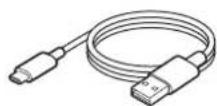
Speed Wi-Fi NEXT W05本体 USB2.0TypeC-A変換ケーブル(試供品)
· 保証書(本体)
- Wi-Fi初期設定シール
・はじめてガイド
・ご利用にあたっての注意事項
以下のものは同梱されていません。
- ACアダプタ - クレードル

memo
◎ 保証書を含め付属品は大切に保管してください。
◎ 指定の充電用機器(別売)をお買い求めください。
◎ 同梱のUSB2.0TypeC-A変換ケーブル(試供品)で充電する際は、パソコンと接続して充電を行ってください(▶P.14)。
◎ 電池は本製品に内蔵されています。
◎ 本文中で使用している本製品のイラストはイメージです。実際の製品と違う場合があります。
◎ 本書内で説明しているクレードル(別売)の操作や取り扱いについては、クレードル(別売)に同梱されている「取扱説明書」や「安全上のご注意」などもご参照ください。
取扱説明書について
本製品の取扱説明書として、同梱の『はじめてガイド』および『ご利用にあたっての注意事項』、auホームページで提供の『取扱説明書 詳細版』(本書)をご用意しております。た、本書ではこれらを総称して『取扱説明書』と表記します。
■ はじめてガイド
主な機能の主な操作のみ説明しています。
■ 取扱説明書 詳細版(本書)
さまざまな機能のより詳しい説明を記載した「取扱説明書 詳細版」(本書)は、auホームページでご確認できます。
https://www.au.com/support/service/mobile/guide/manual/


- 「取扱説明書 詳細版」(本書)のPDFファイルは、本製品内にも保存されています。
本製品とパソコンなどを無線LAN(Wi-Fi)、Bluetooth機能またはUSB2.0TypeC-A変換ケーブル(試供品)で接続→Webブラウザを起動→アドレス入力欄に「http://speedwifi-next.home」と入力→ログイン(▶P.55)→「ヘルプ」→「取扱説明書を表示」
「はじめてガイド(英語版)」および「ご利用にあたっての注意事項(英語版)」をauホームページに掲載しています(発売約1ヶ月後から)。
本書はau Nano IC Card 04 LEを取り付けた状態の画面表示・操作方法となります。
本書に記載されているイラストや画面は、実際のイラストや画面とは異なる場合があります。また、画面の一部を省略している場合がありますので、あらかじめご了承ください。

nemo
◎ 本書は、お客様がWindows/Macなどのパソコン、または各ゲーム機などの基本操作に習熟されていることを前提に記載しています。パソコンや各ゲーム機などの操作については、お使いのパソコンまたは各ゲーム機などの取扱説明書を参照してください。
◎ 本書では、本体カラー「ブラックXライム」の表示を例に説明しています。
◎ 本書では「au Nano IC Card 04 LE」の名称を「au ICカード」と表記しています。
◎ 本書の表記の金額は特に記載のある場合を除きすべて税抜です。
◎ 本書に記載している会社名、製品名は、各社の商標または登録商標です。なお、本文中では、TM、①マークを省略している場合があります。
目次
ごあいさつ....1
同梱品一覽....1
取扱説明書について....1
本書の記載方法について……1
目次....2
注意事項 5
本製品のご利用について……6
安全上のご注意(必ずお守りください)……6
材質一覧....8
取り扱い上のご注意....9
Bluetooth ^* /無線LAN(Wi-Fi)機能について....1
2.4GHz帯ご使用上の注意....10
5GHz帯ご使用上の注意....10
PINコードについて....10
データ通信料についてのご注意 10
マナーも携帯する....10
ご利用の準備 11
ご利用になる前に....12
各部の名称と機能 12
本体のボタン操作について....12
au ICカードについて 13
au ICカードが挿入されていない場合....13
au ICカードを取り付ける/取り外す....13
充電する....14
ACアダプタを使って充電する 14
パソコンを使って充電する....14
クレードルを使って充電する……14
電源を入れる/切る/再起動する 15
電源を入れる....15
電源を切る....15
再起動する....15
画面をロックする/画面ロックを解除する 15
工場出荷時設定について....16
本製品を工場出荷状態に戻すには(リセット)……16
本製品の使いかた....16
動作環境....17
基本操作 19
基本操作....20
タッチパネルの使いかた....20
ディスプレイの表示について....20
アニメーション/メッセージ表示について 21
基本的な操作を覚える....21
数字の入力....22
無線LAN(Wi-Fi)接続/Bluetooth接続/USB接続 23
無線LAN(WI-Fl)で接続する 24
無線LAN(Wi-Fi)機能について 24
5GHz帯の使用について....24
かんたん設定で接続する....25
Wi-Fi設定お引越し機能を利用して接続する 25
手動設定で接続する....26
Windowsパソコンを接続する....26
Macを接続する....30
スマートフォンを接続する....30
NFC機能を利用して接続する....30
QRコード表示機能を利用して接続する 32
Wi-Fi設定から接続する....32
iPhone/iPod touch/iPad/iPad miniを接続する 32
QRコード表示機能を利用して接続する 32
Wi-Fi設定から接続する 33
Nintendo Switchを接続する....34
ニンテンドー3DS LL/3DSを接続する....35
PlayStation®Vitaを接続する 36
PlayStation×3を接続する 36
PlayStation®4を接続する 38
WPS対応の無線LAN(WI-Fl)端末を接続する....3
Bluetooth ^® で接続する....40
Bluetooth®テザリングについて 40
Bluetooth ^® 機器使用時のご注意 40
無線LAN(WI-PI)機器との電波干渉について 40
Bluetooth ^* テザリング機能をオンにする 40
Windowsパソコンを接続する....41
Macを接続する....44
スマートフォンを接続する....44
iPod touch/iPad/iPad miniを接続する 45
USB接続する....46
USB接続モードについて 46
WindowsパソコンにUSB接続する 46
Windowsパソコンに取り付ける 46
Speed Wi-Fi NEXT setting toolをインストールする 46
Windowsパソコンから取り外す 46
MacにUSB接続する....47
Macに取り付ける 47
Speed Wi-Fi NEXT setting toolをインストールする 47
Macから取り外す 47
Speed Wi-Fi NEXT setting toolをアンインストールする 48
Windowsパソコンからアンインストールする 48
Macからアンインストールする 48
インターネット接続 49
インターネットに接続する……50
インターネットへの接続....50
通信モードを切り替える....50
クレードルにLANケーブルを接続して通信する 50
「ルータモード」で使用する(WIMAX 2+ / LTE回線を使用する場合)....50
「APモード」で使用する(ブロードバンド回線に接続する場合)....51
機能設定 53
Speed Wi-Fi NEXT設定ツールについて 54
Speed Wi-Fi NEXT設定ツールを起動する 54
Speed Wi-Fi NEXT設定ツールのトップページ....54
Speed Wi-Fi NEXT設定ツールにログインする....55
Speed Wi-Fi NEXT設定ツールの各種設定・接続情報画面 55
インターネットや無線LAN(Wi-Fi)の情報を確認する(接続) 56
接続ステータス....56
情報 56
各種機能の詳細設定をする(設定) 56
WAN設定 57
基本設定....57
接続設定 57
プロファイル設定 57
PINコード管理....58
通信量カウンター....60
LAN設定....61
基本設定....61
セキュリティ設定 63
Bluetooth設定....64
WPS設定....64
WI-FI設定お引越し 65
USB通信 65
MACアドレスフィルタ....65
ローミング設定....66
セキュリティに関する機能の設定をする(ファイアウォール設定) 66
ファイアウォールスイッチ....66
DHCP設定....67
LAN IPフィルタ....67
ポートマッピング....69
特定アプリケーション....70
DMZ設定....71
UPnP設定....71
SIP ALG設定....71
オフタイマー....72
バフォーマンス設定....72
クイック機能 73
リモート起動....73
NFC設定....74
システム設定....74
端木画面ロック設定....74
ディスプレイ設定 74
本体時計設定 75
クレードル設定....75
ブリッジ機能規制 75
バックアップ&リストア 76
オールリセット....76
再起動 76
パスワード変更....77
オンラインアップデート....77
スマートフォン用Speed Wi-Fi NEXT設定ツールについて 78
スマートフォン用Speed Wi-Fi NEXT設定ツールを起動する 78
スマートフォン用Speed Wi-Fi NEXT設定ツールのホーム画面....78
基本情報を確認する....79
基本設定を行う....79
パフォーマンス設定....82
通信量カウンター 83
オンラインアップデート......83
本製品のタッチメニューについて 84
タッチメニューを操作する....84
設定項目一覽 84
通信設定....85
通信モード設定 85
ローミング設定......85
Wi-Fi設定....85
WI-FI設定お引越し....86
Bluetooth設定....86
WPS 87
ブリッジモード......87
プロファイル選択......87
システム設定......88
オフタイマー 88
パフォーマンス設定 88
クイック機能....89
NFC設定 89
リモート起動....89
画面ロック設定....90
PINコード管理....90
ディスプレイ設定....91
クレードル設定....91
時計 91
言語 92
木一ム画面設定....92
ステータス....92
通信量カウンター 92
Wi-Fi接続情報....93
アップデート....94
情報 95
ヘルプ 95
海外利用 97
海外で利用する....98
au世界サービスについて....98
海外利用に関する設定を行う....98
Speed WI-FI NEXT設定ツールで行う場合 98
本製品のタッチメニューで行う場合 99
サービスエリアと海外でのご利用料金 99
海外で安心してご利用いただくために....99
海外でのご利用上のご注意....99
その他ご利用上の注意....100
付録/索引 101
付録....102
ソフトウェアを更新する....102
故障とお考えになる前に....102
アフターサービスについて....104
周边機器....105
Speed Wi-Fi NEXT設定ツール メニュー項目/設定項目一覧....105
主な仕様....108
データ通信端末の比吸収率(SAR)について....109
安全上のご注意(必ずお守りください)……6
材質一覧 8
取り扱い上のご注意 9
Bluetooth ^8 /無線LAN(Wi-Fi)機能について 10
PINコードについて 10
データ通信料についてのご注意 10
マナーも携帯する 10
本製品のご利用について
・本製品をご利用になる前に、本書の「安全上のご注意(必ずお守りください)」(▶P.6)をお読みのうえ、正しくご使用ください。
・故障とお考えになる前に、本書の「故障とお考えになる前に」(▶P.102)で症状をご確認ください。
・通信中は、身体から1.5センチ以上離し、かつその間に金属(部分)が含まれないようにしてください。
- サービスエリア内でも電波の届かない場所(トンネル・地下など)では通信できません。また、電波状態の悪い場所では通信できないこともあります。なお、通信中に電波状態の悪い場所へ移動すると、通信が途切れることがありますので、あらかじめご了承ください。
- 本製品は電波を使用しているため、第三者に通信を傍受される可能性がないとは言えませんので、ご留意ください(ただし、WiMAX 2+方式、LTE方式およびUMTS方式は通信上の高い秘話・秘匿機能を備えております)。
・本製品はau世界サービス対応の機種ですが、本書で説明しております各ネットワークサービスは、地域やサービス内容によって異なります。
・本製品は電波法に基づく無線局ですので、電波法に基づく検査を受ける場合があり、その際にはお使いの本製品を一時的に検査のためご提供いただく場合がございます。
- 「本製品の保守」と「稼動状況の把握」のために、お客様が利用されている本製品のIMEI情報を自動的にKDDI(株)に送信いたします。
・海外でご利用される場合は、その国/地域の法規制などの条件をあらかじめご確認ください。
- 地震・雷・風水害などの天災および当社の責任以外の火災、第三者による行為、その他の事故、お客様の故意または過失・誤用・その他異常な条件下での使用により生じた損害に関して、当社は一切責任を負いません。
・本製品の使用または使用不能から生ずる附随的な損害(記録内容の変化・消失、事業利益の損失、事業の中断など)に関して、当社は一切責任を負いません。
・「取扱説明書」の記載内容を守らないことにより生じた損害に関して、当社は一切責任を負いません。
・当社が関与しない接続機器、ソフトウェアとの組み合わせによる誤動作などから生じた損害に関して、当社は一切責任を負いません。
・本製品の故障・修理・その他取り扱いによって、設定内容などが変化または消失することがありますが、これらにより生じた損害・逸失利益に関して、当社は一切責任を負いません。
- 大切なデータはコンピュータのハードディスクなどに保存しておくことをおすすめします。万一、登録された情報内容が変化・消失してしまうことがあっても、故障や障害の原因にかかわらず当社としては責任を負いかねますのであらかじめご了承ください。
・ 木製品は、WiMAX 2+ネットワーク環境でご使用になれますが、木製品の品質などに関してUQコミュニケーションズ株式会社が何ら保証するものではありません。
・本製品に登録された内容は、事故や故障・修理、その他取り扱いによって変化・消失する場合があります。大切な内容は必ず控えをお取りください。万一内容が変化・消失した場合の損害および逸失利益につきましては、当社では一切の責任は負いかねますので、あらかじめご了承ください。
- 本製品はディスプレイに液晶を使用しております。低温時は表示応答速度が遅くなることもありますが、液晶の性質によるもので故障ではありません。常温になれば正常に戻ります。
- 本製品で使用しているディスプレイは、非常に高度な技術で作られていますが、一部に点灯しないドット(点)や常時点灯するドット(点)が存在する場合があります。これらは故障ではありませんので、あらかじめご了承ください。
- 通常のゴミと一緒に捨てないでください。環境保護と資源の有効利用をはかるため、不要となった本製品の回収(オプション品含む)にご協力ください。auショップなどで本製品の回収を行っております。
※ 本書で表す「当社」とは、以下の企業を指します。
発売元:KDDI(株)・沖縄セルラー電話(株)
輸入元:華為技術日本(株)
製造元:HUAWEI TECHNOLOGIES CO., LTD.

memo
◎ 本言の内容の一部、または全部を無断転載することは、禁止されています。
◎ 本書の内容に関して、将来予告なしに変更することがあります。
◎ 本書の内容につきましては万全を期しておりますが、万一、ご不審な点や記載漏れなどお気づきの点がございましたら、ご連絡ください。
安全上のご注意(必ずお守りください)
■ ご使用の前に、この「安全上のご注意」をよくお読みの上、正しくお使いください。
■ ここに示した注意事項は、お使いになる人や、他の人への危害、財産への損害を未然に防ぐための内容を記載していますので、必ずお守りください。
■ 次の表示の区分は、表示内容を守らず、誤った使用をした場合に生じる危害や損害の程度を説明しています。

この表示は、取り扱いを誤った場合、「死亡または重傷を負う危険が切迫して生じることが想定される」内容です。

この表示は、取り扱いを誤った場合、「死亡または重傷を負う可能性が想定される」内容です。

この表示は、取り扱いを誤った場合、「軽傷を負う可能性が想定される場合および物的損害*3の発生が想定される」内容です。
※1 重傷:失明・けが・やけど(高温・低温)・感電・骨折・中毒などで後遺生が残るもの、および治療に入院・長期の通院を要するものを指します。
※2 轻傷:治療に入院や長期の連営を要さない。日が・やけど(高温・低温)・廃棄などを指します。
※3 物的損害:家屋・家財および家舎・ペットなどにかかわる拡大損害を指します。
■ 禁止・強制の絵表示の説明

禁止(してはいけないこと)を示す記号です。濡れた手で扱ってはいけないことを示す記号です。

分解してはいけないことを示す記号です。指示に基づく行為の強制(必ず実行いただくこと)を示す記号です。

水がかかる場所で使用したり、水に濡らしたりしてはいけないことを示す記号です。 電源プラグをコンセントから抜いていただくことを示す記号です。

示す記号です。

いただくこと)を示す記号です。

■ 本体、内蔵電池、充電用機器、au ICカード、USB2.0TypeC-A変換ケーブル(試供品)、周辺機器共通
△危険

高温になる場所や熱のこもりやすい場所(火のそば、暖房器具のそば、こたつや布団の中、直射日光の当たる場所、炎天下の車内など)で使用、保管、放置しないでください。火災、やけど、けが、感電などの原因となります。

電子レンジ、IH調理器などの加熱調理器、圧力釜などの高圧容器に入れたり、近くに置いたりしないでください。 火災、やけど、けが、感電などの原因となります。

砂や土、泥を掛けたり、直に置いたりしないでください。また、砂などが付着した手で触れないでください。 火災、やけど、けが、感電などの原因となります。

水などの液体(飲料水、汗、海水、ペットの尿など)で濡れた状態では、充電しないでください。 火災、やけど、けが、感電などの原因となります。

本製品に強い圧力を加えたり、折損させたりしないでください。特に衣類のポケットに入れて持ち運ぶ場合は、ぶつけたり、物に挟んだりしないでください。 内蔵電池の破損により、火災、やけど、けがなどの原因となります。 ※ご注意いただきたい例 ・ スポンやスカートのポケットに入れた状態で座ったり、しゃがんだりする ・ 上着のポケットに入れた状態で、扉や自動車のドアに挟む ・ ソファやベッド、布図など柔らかい物の上や、床の上で踏みつける

分解、改造をしないでください。 火災、やけど、けが、感電などの原因となります。

水などの液体(飲料水、汗、海水、ペットの尿など)で濡らさないでください。 火災、やけど、けが、感電などの原因となります。

接続端子や充電端子に水などの液体(飲料水、汗、海水、ペットの尿など)を入れないでください。 火災、やけど、けが、感電などの原因となります。

オプション品は、auが指定したものを使用してください。 指定以外のものを使用すると、火災、やけど、けが、感電などの原因となります。
警告

落下させる、踏みつける、投げつけるなど強い力や衝撃、振動を与えないでください。 火災、やけど、けが、感電などの原因となります。

接続端子や充電端子に導電性異物(金属片、鉛筆の芯など)を接触させたり、ほこりが内部に入ったりしないようにしてください。 火災、やけど、けが、感竜などの原因となります。

使用中や充電中に、布団などで覆ったり、包んだりしないでください。 火災、やけどなどの原因となります。

所定の充電時間を超えても充電が完了しない場合は、充電を中止してください。過充電などにより、火災、やけど、けがなどの原因となります。

ガソリンスタンドなど引火性ガスが発生する可能性のある場所や粉塵が発生する場所に立ち入る場合は必ず事前に本製品の電源を切り、充電をしている場合は中止してください。 引火性ガスなどが発生する場所で使用すると、爆発や火災などの原因となります。

使用中、充電中、保管中に、異臭、異音、発煙、発熱、変色、変形などの異常がみられたは次の作業を行ってください。 - 充電用機器(別売)の電源プラグをコンセントから抜く。 - 木製品の電源を切る。 上記の作業を行わないと、火災、やけど、けが、感電などの原因となります。
注意

破損したまま使用しないでください。 火災、やけど、けがなどの原因となります。

くらついた台の上や傾いた場所など、不安定な場所には置かないでください。 落下して、けがなどの原因となります。

湿気やほこりの多い場所や高温になる場所での使用、保管はしないでください。 火災、やけど、感電などの原因となります。

子供が使用する場合は、保護者が取り扱いの方法を教え、誤った使いかたをさせないでください。 けがなどの原因となります。

乳幼児の手の届く場所に置かないでください。 誤飲、けが、感電などの原因となります。

本製品を長時間連続使用される場合や充電中は温度が高くなることがありますのでご注意ください。また、眠ってしまうなどして、意図せず長時間触れることがないようご注意ください。 データ通信など、長時間の使用や充電中は、本製品や充常用機器の温度が高くなることがあります。温度の高い部分に直接長時間触れるとお客様の体質や体調によっては肌の赤みやかゆみ、かぶれ、低温やけどなどの原因となります。
■ 本体について
△危険

火の中に投入したり、熱を加えたりしないでください。 火災、やけど、けがなどの原因となります。

釘(鋭利なもの)を刺したり、ハンマー(硬いもの)で叩いたり、踏みつけたりするなど過度な力を加えないでください。 火災、やけど、けがなどの原因となります。

本製品内部の物質などが目や口の中に入った場合は、すぐにきれいな水で洗った後、直ちに医師の診療を受けてください。 本製品内部の物質などの影響により、失明や体調不良などの原因となります。
警告

本製品内のNano IC Cardスロットに水などの液体(飲料水、汗、海水、ペットの尿など)や金属片、燃えやすいものなどの異物を入れないでください。 また、au ICカードの挿入場所や向きを間違えないでください。 火災、やけど、けが、感車などの原因となります。

航空機へのご搭乗にあたり、本製品の電源を切ってください。 航空機内での使用については制服があるため、各航空会社の指示に従ってください。 高波により航空機の電子機器に悪影響を及ぼす原因となります。 なお、航空機内での使用において禁止行為をした場合、法令により罰せられることがあります。

病院での使用については、各医療機関の指示に従ってください。 使用を禁止されている場所では、本製品の電源を切ってください。 電波により電子機器や医用電気機器に悪影響を及ぼす原因となります。

医用電気機器などを装着している場合は、医用電気機器メーカーもしくは販売業者に、電波による影響についてご確認の上ご使用ください。 草波により医用電気機器などに悪影響を及ぼす原因となります。

高精度な制御や微弱な信号を取り扱う電子機器の近くでは、本製品の電源を切ってください。 電波により電子機器が装動作するなどの無影響を及ぼす原因となります。 ※ご注意いただきたい電子機器の例 補聴器、植込み型心臓ベースメーカおよび植込み型除細動器、その他の医用電気機器その他の自動制御機器など。植込み型心臓ベースメーカおよび植込み型除細動器、その他の医用電気機器をご使用される方は、各医用電気機器メーカーもしくは販売業者に電波による影響についてご確認ください。

ディスプレイ部を破損した際には、割れたガラスや露出した本製品の内部にご注意ください。 破損部や露出部に触れると、やけど、けが、感電などの原因となります。

内蔵電池が漏液したり、異臭がしたりするときは、直ちに使用をやめて火気から遠ざけてください。 漏液した液体に引火し、発火、破裂などの原因となります。

ペットなどが本製品に噛みつかないようご注意ください。 内蔵電池の発火、破裂、発熱、漏液により、火災、やけど、けがなどの原因となります。
注意

ディスプレイを破損し、内部の物質などが漏れた場合は、顔や手などの皮膚や衣類などにつけないでください。 目や皮膚への傷害などを起こす原因となります。 内部の物質などが目や口に入った場合や、皮膚や衣類に付着した場合は、すぐにきれいな水で洗い流してください。 また、目や口に入った場合は、洗浄後直ちに医師の診療を受けてください。

一般のゴミと一緒に捨てないでください。 火災、やど、けがなどの原因となります。また、環境破壊の原因となります。不要となった本製品は、auショップなど窓口にお持ちいただくか、回収を行っている市区町村の指示に従ってください。

内蔵電池内部の物質などが漏れた場合は、顔や手などの皮膚や衣類などにつけないでください。 目や皮膚への傷害などを起こす原因となります。 内部の物質などが目や口に入った場合や、皮膚や衣類に付后した場合は、すぐにきれいな水で洗い流してください。 また、目や口に入った場合は、洗浄後直ちに医師の診療を受けてください。

自動車内で使用する場合、自動車メーカーもしくは販売業者に、電波による影響についてご確認の上ご使用ください。 車種によっては、電波により車載電子機器に悪影響を及ぼす原因となりますので、その場合は舌ちに使用を中止してください。

本製品の使用により、皮膚に異状が生じた場合は、直ちに使用をやめ、医師の診療を受けてください。 お客様の体質や体調によっては、かゆみ、かぶれ、湿疹などが生じることがあります。 各箇所の材質については、「材質一覚」(▶P.8)を参照してください。

本製品のNFC部に磁気を発生する部品を使用しているため、金属片(カッターの刃やホチキスの針など)が付着していないことを確認してください。 付着物により、けがなどの原因となります。

ディスプレイを見る際は、十分明るい場所で、ある程度の距離をとってください。暗い場所や近くで見ると視力低下などの原因となります。
■ 充電用機器について
警告

指定の充電用機器(別売)のコードが傷んだら使用しないでください。 火災、やけど、感電などの原因となります。

指定の充電用機器(別売)は、風呂場などの湿気の多い場所では使用しないでください。火災、やけど、感電などの原因となります。

雷が鳴り出したら、指定の充電用機器(別売)には触れないでください。 感電などの原因となります。

コンセントにつないだ状態で充電端子をショートさせないでください。また、充電端子に手や指など、体の一部を触れさせないでください。 火災、やけど、惑電などの原因となります。
指定の充電用機器(別売)のコードの上に重いものをのせたり、引っ張るなど無理な力を加えたりしないでください。 火災、やけど、感電などの原因となります。
コンセントに指定の充電用機器(別売)を抜き差しするときは、金属製ストラップなどの金属類を接触させないでください。 火災、やけど、感電などの原因となります。
指定の充電用機器(別売)に海外旅行用の変圧器(トラベルコンバーター)を使用しないでください。 発火、発熱、感電などの原因となります。
本製品に指定の充電用機器(別売)を接続した状態で、接続部に無理な力を加えないでください。 火災、やけど、けが、感電などの原因となります。
満れた手で指定の充電用機器(別売)のコードや接続端子、電源プラグに触れないでください。 火災、やけど、感電などの原因となります。
指定の電源、電圧で使用してください。 また、海外で充電する場合は、海外で使用可能な指定の充電用機器(別売)で充電してください。 誤った電源、電圧で使用すると火災、やけど、感電などの原因となります。 ACアダブタ:AC100V(家庭用交流コンセントのみに接続すること) 海外で使用可能なACアダブタ:AC100V~240V(家庭用交流コンセントのみに接続すること)
電源プラグについたほこりは、拭き取ってください。 ほこりが付着した状態で使用すると、火災、やけど、感電などの原因となります。
指定の充電用機器(別売)をコンセントに差し込むときは、確実に差し込んでください。確実に差し込まないと、火災、やけど、感染などの原因となります。
電源プラグをコンセントから抜く場合は、指定の充電用機器(別売)のコードを引っ張るなど無理な力を加えず、指定の充電用機器(別売)を持って抜いてください。指定の充電用機器(別売)のコードを引っ張るとコードが場つき、火災、やけど、感高どの原因となります。
本製品に指定の充電用機器(別売)を抜き差しする場合は、コードを引っ張るなど無理な力を加えず、接続する端子に対してまっすぐ抜き差ししてください。 正しく抜き差ししないと、火災、やけど、けが、感電などの原因となります。
! 接続端子が曲がるなど変形した場合は、直ちに使用をやめてください。また、変形を元に戻しての使用もやめてください。 接続端子のシュートにより、火災、やけど、けが、感電などの原因となります。
使用しない場合は、指定の充電用機器(別売)の電源プラグをコンセントから抜いてください。 電源プラグを差したまま放置すると、火災、やけど、感電などの原因となります。
水などの液体(飲料水、汗、海水、ペットの尿など)が付着した場合は、直ちにコンセンから電源プラグを抜いてください。 付着物などによるショートにより、火災、やけど、感電などの原因となります。
お手入れの際は、電源プラグをコンセントから抜いて行ってください。抜かずに行うと、火災、やけど、感電などの原因となります。
注意
コンセントにつないだ状態で指定の充電用機器(別売)に長時間触れないでください。やけどなどの原因となります。
USB2.0TypeC-A変換ケーブル(試供品)について
警告
ケーブルのコードが傷んだら使用しないでください。 火災、やけど、感電などの原因となります。
ケーブルは、風呂場などの湿気の多い場所では使用しないでください。 火災、やけど、感電などの原因となります。
雷が鳴り出したら、ケーブルには触れないでください。 感電などの原因となります。
本製品やパソコンなどにつないだ状態で端子をショートさせないでください。また、端子に手や指など、身体の一部を触れさせないでください。 火災、やけど、感高などの原因となります。
ケーブルのコードの上に重いものをのせたり、引っ張るなど無理な力を加えたりしないでください。 火災、やけど、感高などの原因となります。
本製品やパソコンなどにケーブルを抜き差しするときは、金属製アクセサリーなどの金属類を接触させないでください。 火災、やけど、感電などの原因となります。
本製品やパソコンなどにケーブルを接続した状態で、接続部に無理な力を加えないでください。 火災、やけど、けが、感電などの原因となります。
濡れた手でケーブルや端子に触れないでください。 火災、やけど、感電などの原因となります。
端子についたほこりは、拭き取ってください。 ほこりが付着した状態で使用すると、火災、やけど、感電などの原因となります。
ケーブルを本製品やパソコンなどに差し込むときは、確実に差し込んでください。確実に差し込まないと、火災、やけど、感電などの原因となります。
ケーブルを本製品やパソコンなどから抜く場合は、ケーブルのコードを引っ張るなど無理な力を加えず、コネクタを持って抜いてください。 ケーブルのコードを引っ張るとコードが傷つき、火災、やけど、感電などの原因となります。
ケーブルを抜き差しする場合は、コードを引っ張るなど無理な力を加えず、接続する端子に対してまっすぐ抜き差ししてください。 正しく抜き差ししないと、火災、やけど、けが、感重などの原因となります。
接続端子が曲がるなど変形した場合は、直ちに使用をやめてください。また、変形を元に戻しての使用もやめてください。 接続端子のショートにより、火災、やけど、けが、感電などの原因となります。
使用しない場合は、ケーブルを本製品やパソコンなどから抜いてください。 ケーブルを接続したまま放置すると、火災、やけど、感電などの原因となります。
水などの液体(飲料水、汗、海水、ペットの尿など)が入った場合は、直ちに本製品やパソコンなどからケーブルを抜いてください。 付着物などによるショートにより、火災、やけど、感電などの原因となります。
お手入れの際は、ケーブルを本製品やパソコンなどから抜いて行ってください。抜かずに行うと、火災、やけど、感電などの原因となります。
注意
本製品やパソコンなどにつないだ状態でケーブルに長時間触れないでください。やけどなどの原因となります。
USB2.0TypeC-A変換ケーブル(試供品)の使用により、皮膚に異状が生じた場合は、直ちに使用をやめ、医師の診療を受けてください。 お客様の体質や体質によっては、かゆみ、かぶれ、汚染などが生じることがあります。 各箇所の材質については、「材質一算」(▶P.8)を参照してください。
au ICカードについて
注意
au ICカードを取り扱う際は指などの体の一部を傷つけないよう、切断面にご注意ください。 切断面が鋭利になっている場合があり、けがなどの原因となります。
■ 医療機器近くおよび医療機関内でのご使用について
警告
植込み型心臓ベースメーカおよび植込み型除細動器などの医用電気機器を装着されている場合は、装着部から本製品を15cm以上離して携行および使用してください。 電波により医用電気機器の作動に悪影響を及ぼす原因となります。
自宅療養などにより医療機関の外で、植込み型心臓ベースメーカおよび植込み型除細動器以外の医用電気機器を使用される場合には、電波による影響について個別に医用電気機器メーカーなどにご確認ください。 電波により医用電気機器の作動に悪影響を及ぼす原因となります。
身動きが自由に取れないなど、周囲の方と15cm未満に近づくおそれがある場合には、事前に本製品を電波の出ない状態に切り替えてください(電源オフ)。付近に植込み型心臓ベースメーカおよび相込み型除細動器などの医用電気機器を装着している方がいる可能性があります。電波により医用電気機器の作動に悪影響を及ぼす原因となります。
医療機関内における本製品の使用については、各医療機関の指示に従ってください。電波により医用電気機器の作動に悪影響を及ぼす原因となります。
材質一覧
| 使用箇所 使用材質<表面処理> | ||
| 本体 ディスプレイ(タッチパネル) | 部 ガラス | |
| 外装ケース PC樹脂<塗装>、PC樹脂+ガラス繊維<塗装> | ||
| 電源ボタン PC樹脂<塗装>、TPU樹脂 | ||
| Nano IC Cardスロットカバー PC樹脂<塗装>、TPU樹脂 | ||
| USB2.0TypeC-A変換ケーブル(試供品) | USBケーブル TPE樹脂 | |
| USBプラグ(シールド部) SPCC | ||
| USBプラグ(樹脂部) PBT樹脂 | ||
| USB Type-Cプラグ(シールド部) | ステンレス | |
| USB Type-Cプラグ(樹脂部) | PBT樹脂 | |
取り扱い上のご注意
製品の故障を防ぎ、性能を十分に発揮できるようにお守りいただきたい事項です。よくお読みになって、正しくご使用ください。
■ 本体、内蔵電池、充電用機器、au ICカード、USB2.0TypeC-A変換ケーブル(試供品)、周辺機器共通
本製品に無理な力がかからないように使用してください。多くのものが詰まった荷物の中に入れたり、中で垂い物の下になったりしないよう、ご注意ください。衣類のポケットに入れて座ったりするとディスプレイ、内部草板などの破損、故障の原因となります。
また、ケーブルを外部接続端子に差した状態の場合、コネクタ破損、故障の原因となります。外部に損傷がなくても保証の対象外となります。
- 極端な高温・低温・多湿の場所では使用しないでください(周囲温度5℃~35℃、湿度35%~85%の範囲内でご使用ください)。
● ほこりや振動の多い場所では使用しないでください。故障の原因となります。
外部接続端子をときどき乾いた綿棒などで掃除してください。汚れていると接触不良の原因となる場合があります。また、このとき強い力を加えて外部接続端子を変形させないでください。
お手入れは乾いた柔らかい布(めがね拭きなど)で拭いてください。乾いた布などで強く擦ると、ディスプレイに傷がつく場合があります。ディスプレイに水滴や汚れなどが付言したまま放置すると、シリになることがあります。またアルコール、シンナー、ベンジン、洗剤、ガラスクリーナーなどで拭くと、外夜の印刷が消えたり、故障の原因となります。
一般電話・テレビ・ラジオなどをお使いになっている近くで使用すると影響を与える場合がありますので、なるべく離れてご使用ください。
● 充電中など、ご使用状況によっては本製品が温かくなることがありますが異常ではありません。
- 腐食性の薬品のそばや腐食性ガスの発生する場所に置かないでください。故障の原因となります。
● 屋外で雷鳴が聞こえたときは使用しないでください。落雷・感電のおそれがあります。
必ず指定の充電用機器をご使用ください。指定の充電用機器以外を使用した場合、故障の原因となります。
- 電子レンジなどの加熱調理機器や高圧容器に入れないでください。故障の原因となります。
お客様による分解や改造、修理をしないでください。故障の原因となります。また、本製品の改造は電波法および電気通信事業法違反になります。
外部接続端子をショートさせないため、指などの身体の一部や導電性異物(金属片・鉛筆の芯など)が触れたり、それらの異物が内部に入らないようにしてください。故障の原因となります。
水などの液体をかけないでください。また風呂場など湿気の多い場所での使用、または濡れた手での使用は絶対にしないでください。電子回路のショート、腐食による故障の原因となります
水滝れや湿気による故障は、保証の対象外となり有償修理となります。
充電中に濡れた場合には直ちに指定の充電用機器(別売)の電源プラグを抜いてください。
自動車・原動機付自転車・自転車運転中や歩きながらの使用はしないでください。自動車・原動機付自転車運転中の使用は法律で禁止されています。また、自転車運転中の携帯電話の使用も法律などで罰せられる場合があります。
かばんの中や布団などで覆われた状態での使用や充電は故障の原因となります。
● 充常用機器やパソコンなどをお使いになるときは、接続する端子に対してコネクタをまっすぐに抜き差ししてください。正しい方向で抜き差ししないと、故障の原因となります。
- 直射日光の当たる場所(自動車内など)や高温になる場所、極端に低温になる場所、湿気やはりの多い場所で使用、保管、放置しないでください。故障の原因となる場合があります。
● くらついた台の上や傾いた場所など、不安定な場所には置かないでください。落下して、故障などの原因となります。
本製品を充電する際は、たこ足配線などでコンセントや配線器具の定格を超えて使用しないでください。
■ 本体について
● 本製品の電池は内蔵されており、お客様自身では交換できません。電池の交換については、auショップもしくはお客さまセンターまでお問い合わせください。
● 強く担す、たたくなど、故意に強い衝撃をディスプレイに与えないでください。傷の発生や破損の原因となる場合があります。
- ボタンやディスプレイの表面に爪や銳利な物、硬い物などを強く押し付けないでください。傷の発生や破損の原因となります。
- タッチパネルは指で軽く触れるように設計されています。指で強く押したり、先のとがったもの(爪/ポールペン/ピンなど)を押し付けたりしないでください。
改造された本製品は絶対に使用しないでください。改造された機器を使用した場合は電波法および電気通信事業法に抵触します。
本製品は電波法に基づく特定無線設備の技術基準適合証明など、および電気通信事業法に基づく端末機器の技術基準適合認定などを受けており、その証として、「技適マーキ」が本製品本体内で確認できるようになっております。
ホーム画面で「設定」→「情報」→「認証情報」
本製品本体の内部の改造を行った場合、技術基準適合証明などが無効となります。技術基準適合証別などが無効となった状態で使用すると、電波法および電気通信事業法に抵触しますので、絶対に使用されないようにお願いいたします。
磁気カードやスピーカー、テレビなど磁力を有する機器を本製品に近づけると故障の原因となる場合がありますのでご注意ください。
強い磁気を近づけると誤動作の原因となります。
キャッシュカード・クレジットカード・ブリベイドカードなどの磁気カードを近づけたりしないでください。記録内容が消失する場合があります。
ポケットやかばんなどに収納するときは、ディスプレイが金属などの硬い部材に当たらないようにしてください。傷の発生や破損の原因となります。また金属などの硬い部材がディスプレイに触れるストラップは、傷の発生や破損の原因となる場合がありますのでご注意ください。
寒い場所から急に暖かい場所に移動させた場合や、湿度の高い場所、エアコンの吹き出し口の近くなど温度が急激に変化するような場所で使用された場合、本製品内部に水滴が付くことがあります(結露といいます)。このような条件下でのご使用は湿気による腐食や故障の原因となりますのでご注意ください。
通常はNano IC Cardスロットカバーを閉めた状態で使用してください。Nano IC Cardスロットカバーを閉めずに使用すると、はこり・水などが入り故障の原因となります。
● 本製品内のNano IC Cardスロットに液体、金属体などの異物を入れないでください。故障の原因となります。
落下させる、投げつける、踏みつけるなどの強い衝撃を与えないでください。故匿の原因となります。
砂浜などの上に直に置かないでください。本製品本体内に砂などが混入すると故障の原因となります。
■ タッチパネルについて
● ディスプレイにシールやシート類(市販の保護フィルムや覗き見防止シートなど)を貼ると、タッチパネルが正しく動作しない原因となる場合があります。
ポケットやかばんなどに入れて持ち着ぶ際は、タッチパネルに金属などの伝導性物質が近づいた場合、タッチパネルが誤動作する場合がありますのでご注意ください。
■ 内蔵電池について

(本製品の内蔵電池は、リチウムイオン電池です)
内蔵電池はお買い上げ時には、十分充電されていません。充電してからお使いください。また、長時間ご使用にならなかったときは、ご使用前に充電してください
Li-ion 00
- 夏期、朝めきった(自動車)車内に放置するなど、極端な高温や低温環境では内蔵電池の容量が低下し、ご利用できる時間が短くなります。また、内蔵電池の寿命も短くなります。できるだけ常温でご使用ください。
● 内蔵電池は充電後、本製品を使わなくても少しずつ放電します。長い間使わないでいると、内蔵電池が放電してしまっている場合があるため、使う前に充電することをおすすめします。
● 内蔵電池は消耗品です。充電しても使用時間が極端に短いなど、機能が回復しない場合には寿命ですのでご使用をおやめください。電池は内蔵型のため、auショップなどでお預かりの後、有償修理となります。また、ご利用いただけない期間が発生する場合があります。あらかじめ、こど承ください。なお、寿命は使用状態などにより異なります。
● 内蔵電池は、ご使用条件により寿命が近づくにつれて膨れる場合があります。これはリチウムイオン電池の特性であり、安全上の問題はありません。
■ 充電用機器について
指定の充電用機器(別売)の電源コードをアダプタ本体に巻きつけないでください。また、充電用機器のプラグやコネクタと電源コードの接続部を無理に曲げたりしないでください。アダプタや電源コードの上に重いものをのせたり、引っ張るなど無理な力を加えたりしないでください。故障の原因となります。
指定の充電用機器(別売)の電源プラグをコンセントから抜くときは、電源プラグを持って抜いてください。ケーブルを引っ張るとケーブルが損傷するおそれがあります。
USB2.0TypeC-A変換ケーブル(試供品)について
ケーブルのプラグと本製品やパソコンなどの接続部を無理に曲げたりしないでください。また、ケーブルのコードの上に重いものをのせたり、引っ張るなど無理な力を加えたりしないでください。故障の原因となります。
本製品やパソコンなどから抜くときは、プラグを持って抜いてください。ケーブルを引っ張るとケーブルが損傷するおそれがあります。
■ au ICカードについて
au ICカードの取り外し、および挿入時には、必要以上に力を入れないようにしてください。ご使用になる本製品への挿入には必要以上の負荷がかからないようにしてください。
他のICカードリーダー/ライターなどに、au ICカードを挿入して故障した場合は、お客様の責任となりますのでご注意ください。
au ICカードにシールなどを貼らないでください。
- 変換アダプタを取り付けたau ICカードを挿入しないでください。故障の原因になります。
● カードに指傷を与えるようなこと(高温の場所での使用、火中投下、金属部への異物の接触、衝撃を与える、曲げたり荷重をかける、濡らすなど)はしないでください。データの消失や故障の原因となります。
■ 著作権・肖像権について
お客様が本製品でインターネット上からダウンロードなどで取得したデータの全部または一部が、第三者の有する著作権で保護されている場合、個人で楽しむなどの他は、著作権法により、権利者に無断で宿製、頒布、公衆送信、改変などはできません。また、他人の肖像や氏名を無断で使用・改変などをすると肖像権の侵害となるおそれがありますので、そのようなご利用もお控えください。
■ 本製品の記録内容の控え作成のお願い
☑ ご自分で本製品に登録された内容で、重要なものは怪えをお取りください。本製品のメモリは、静電気・故障などの不測の要因や、修理・誤った操作などにより、記録内容が消えたり変化する場合があります。
Bluetooth®/無線LAN(Wi-Fi)機能について
・本製品のBluetooth ^® 機能および無線LAN(Wi-Fi)機能は、日本国内規格、FCC規格およびEC指令に準拠し、認定を取得しています。
・本製品の5GHz帯無線LAN(Wi-Fi)機能は日本国内でご使用ください。本製品の5GHz帯無線LAN(WiFi機能は日本国内での無線規格に準拠し、認定を取得しています。海外でご利用になると罰せられることがあります。
- 一部の国/地域ではBluetooth ^® 機能および無線LAN(Wi-Fi)の使用が制限されることがあります。海外でご利用になる場合は、その国/地域の法規制などの条件をご確認ください。
- 無線LAN(Wi-Fi)やBluetooth機器が使用する2.4GHz帯は、さまざまな機器が運用されています。場合によっては他の機器の影響によって通信速度や通信距離が低下することや、通信が切断することがあります。
- 電気製品・AV・OA機器などの磁気を帯びているところや電磁波が発生しているところで使用しないでください。
・磁気や電気雑音の影響を受けると雑音が大きくなったり、通信ができなくなることがあります(特に電子レンジ使用時には影響を受けることがあります)。
・テレビ、ラジオなどの近くで使用すると受信障害の原因となったり、テレビ画面が乱れることがあります。
- 近くに複数の無線LAN(Wi-Fi)アクセスポイントが存在し、同じチャンネルを使用していると、正しく検索できない場合があります。
- 航空機内での使用については制限があるため、各航空会社の指示に従ってください。
- 通信機器間の距離や障害物、接続する機器により、通信速度や通信できる距離は異なります。
2.4GHz帯ご使用上の注意
本製品のBluetooth機能/無線LAN(Wi-Fi)機能は2.4GHz帯を使用します。この周波数帯では、電子レンジなどの家電製品や産業・科学・医療用機器のほか、ほかの同種無線局、工場の製造ラインなどで使用される免許を要する移動体識別用構内無線局、免許を要しない特定の小電力無線局、アマチュア無線局など(以下「ほかの無線局」と略す)が運用されています。
※ 本製品では、Bluetooth機能でデータ通信を行うことはできません。
-
本製品を使用する前に、近くで「ほかの無線局」が運用されていないことを確認してください。
-
万一、本製品と「ほかの無線局」との間に電波干渉の事例が発生した場合には、すみやかに本製品の使用場所を変えるか、または機器の運用を停止(電波の発射を停止)してください。
-
ご不明な点やその他お困りのことが起きた場合は、auショップもしくはお客さまセンターまでご連絡ください。
- 木製品はすべてのBluetooth®/無線LAN(Wi-Fi)対応機器との接続動作を確認したものではありません。したがって、すべてのBluetooth®無線LAN(Wi-Fi)対応機器との動作を保証するものではありません。
- 無線通信時のセキュリティとして、無線LAN(Wi-Fiの標準仕様に準拠したセキュリティ機能に対応しておりますが、使用環境および設定内容によってはセキュリティが十分でない場合が考えられます。無線LAN(Wi-Fi)によるデータ通信を行う際はご注意ください。
- 無線LAN(Wi-Fi)は、電波を利用して情報のやりとりを行うため、電波の届く範囲であれば自由にLAN接続できる利点があります。その反面、セキュリティの設定を行っていないときは、悪意ある第三者により不正に侵入されるなどの行為をされてしまう可能性があります。お客様の判断と責任において、セキュリティの設定を行い、使用することを推奨します。
- 無線LAN(Wi-Fi)通信時に発生したデータおよび情報の漏洩につきましては、当社では責任を負いかねますのであらかじめご了承ください。
- Bluetooth®と無線LAN(Wi-Fi)は同じ無線周波数帯を使用するため、同時に使用すると電波が干渉し合い、通信速度の低下やネットワークが切断される場合があります。接続に支障がある場合は、今お使いのBluetooth、無線LAN(Wi-Fi)のいずれかの使用を中止してください。
本製品のBluetooth®機能および無線LAN(Wi-Fi)機能は、2.4GHz帯の周波数を使用します。
- Bluetooth ^8 機能
本製品は2.4GHz帯を使用します。FH4は変調方式としてFH-SS変調方式を採用し、与干渉距離は約40m以下です。XX8はその他の方式を採用し、与干渉距離は約80m以下です。全帯域を使用し、移動体識別装置の帯域を回避可能であることを意味します。
- 無線LAN (Wi-Fi)機能
本製品は2.4GHz帯を使用します。変調方式としてDS-SS方式およびOFDM方式を採用しています。与干渉距離は約40m以下です。全帯域を使用し、移動体識別装置の帯域を回避可能であることを意味します。
利用可能なチャンネルは、国により異なります。
航空機内の使用は、事前に各航空会社へご確認ください。
5GHz帯ご使用上の注意
本製品の無線LAN(Wi-Fi)機能は5GHz帯を使用します。電波法により5.2GHz帯および5.3GHz帯の屋外利用は禁止されております。
本製品が使用するチャンネルは以下の通りです。
W52 (5.2GHz带/36, 40, 44, 48ch)
第三者によるau ICカードの無断使用を防ぐために、電源を入れるたびにPINコードの入力を必要にすることができます。また、PINコードの入力要否を設定する場合にも入力が必要となります。
PINコードは3回連続で間違えるとコードがロックされます。ロックされた場合は、PINロック解除コードを利用して解除できます。
※お買い上げ時のPINコードは「1234」、入力要否は無効(入力不要)に設定されていますが、お客様の必要に応じてPINコードは4~5旬のお好きな番号、入力要否は有効(入力必要)に変更できます。入力が必要な設定で使用する場合、必ずお客様独自の番号に変更のうえご使用ください。
※ PINコードは本製品のリセットを行ってもリセットされません。
■ PINロック解除コード
PINコードがロックされた場合に入力することでロックを解除できます。
※ PINロック解除コードは、au ICカードが取り付けられていたプラスティックカード裏面に印字されている8桁の番号で、お買い上げ時にはすでに決められています。
※PINロック解除コードを入力した場合は、「PINコード管理」(▶P.58、90)で新しくPINコードを設定してください。
※ PINロック解除コードを10回連続で間違えた場合は、auショップ・PiPitもしくはお客さまセンターまでお問い合わせください。
データ通信料についてのご注意
・本製品は常時インターネットに接続される仕様であるため、自動的にデータ通信が行われる場合があります。
・本製品で各種設定を行う場合に発生する通信はインターネット経由での接続となり、データ通信は有料となります。
マナーも携帯する
こんな場所では、使用禁止!
- 航空機内での使用については制限があるため、各航空会社の指示に従ってください。
周りの人への配慮も大切
・街中では、通行の邪魔にならない場所で使いましょう。
・本製品の画面を見ながらの歩行は大変危険です。歩行中または急に立ち止まっての操作は控えましょう。
・新幹線の車中やホテルのロビーなどでは、迷惑のかからない場所へ移動しましょう。
・満員電車の中など混雑した場所では、付近に心臓ペースメーカーを装着している方がいる可能性があります。事前に本製品の電源を切っておきましょう。
・病院などの医療機関が個々に使用禁止、持ち込み禁止と定めている場所では、その指示に従いましょう。
ご利用の準備
ご利用になる前に……12
各部の名称と機能 12
au ICカードについて 13
充電する 14
電源を入れる/切る/再起動する 15
工場出荷時設定について 16
本製品の使いかた 16
動作環境 17
ご利用になる前に
本製品はWiMAX 2+方式、LTE方式およびUMTS方式を利用してデータ通信を行うことができます。ご利用になる際は、以下の通信モードを選択いただけます。
・ハイスピード:WiMAX 2+ネットワークに接続します。
・ハイスピードプラスエリア:WiMAX 2+またはLTEネットワークに接続します。
各通信モードの選択、設定方法については、「WAN設定」の「基本設定」(▶P.57)を参照してください。

flowchart
graph TD
    A["インターネット"] --> B["LTE WiMAX 2+"]
    B --> C["WiMAX 2+"]
    C --> D["Laptop"]
    C --> E["Laptop"]
    C --> F["Laptop"]
・海外では、LTE方式およびUMTS方式を利用してデータ通信を行うことができます。詳しくは、「海外利用」(▶P.97)を参照してください。
- 本製品はUSB 2.0、USB 3.0およびUSB 3.1(パソコンメーカー独自仕様のUSBポートを除く)に対応しており、USBポートを備えたパソコンでご使用になれます。ただし、USB 2.0規格の転送速度となります。
各部の名称と機能

本製品の状態が表示されます。また、指で直接触れて操作することができます(▶P.20)。
② NFC読み取りエリア
NFC機能を利用して無線LAN(Wi-Fi®)接続ができます(▶P.30)。
③ RESETボタン
設定内容を工場出荷時の状態に戻します(▶P.16)。
④ 外部接続端子(Type-C)
⑤ 電源ボタン
本体の電源の入/切や再起動、ディスプレイの消灯/点灯などの操作ができます。電源を入れると自動的にインターネットに接続されます。また、無線LAN(Wi-Fi ^® )機能がオンになります。
⑥ Nano IC Cardスロット
au ICカードを取り付けます(▶P.13)。
※ アンテナは、本体に内蔵されています。アンテナ部(グレ■)部分)付近を手でおおうと通信品質に影響を及ぼす場合があります。
本体のボタン操作について
本体のボタンで次の操作ができます。
■ 電源ボタン
| 操作 機能 | 説明 | |
| 約3秒以上押す | 電源を入れる | 電源が切れているときに押すと電源が入ります。 |
| 約1秒以上押す | 電源を切る/再起動 | 電源が入っているときに押すと「電源を切る」/「再起動」を選択できます。 |
| 押す(約1秒以内) | ディスプレイの消灯/点灯Wi-Fi自動停止機能*からの復帰 | 電源が入っている状態で、ディスプレイ点灯時に押すと消灯します。消灯時に押すとディスプレイが点灯し、ロック解除画面が表示されます。また、Wi-Fi自動停止機能*の設定により無線LAN(Wi-Fi*)が停止された状態で押すと、無線LAN(Wi-Fi)を再開します。 |
| 約10秒以上押す | 強制電源オフ | 本製品の操作ができなくなってしまったときなど、強制的に電源を切ることができます。 |
※:「Wi-Fi自動停止時間(分)」(▶P.62)で設定した時間データ通信が行われないときに、無線LAN(Wi-Fi®)機能を停止して内蔵電池の消費を抑えます。
RESETボタン
| 操作 機能 | 説明 | |
| 約5秒以上抑す | 設定内容を工場出荷時の状態に戻す | 本製品の電源を入れた状態で、RESETボタンを先の細いもので抑します。Speed WI-FI NEXT設定ツールを使用してリセットすることもできます。詳しくは、「オールリセット」(▶P.76)を参照してください。 |
au ICカードについて
au ICカードにはお客様の電話番号などが記録されています。
- 本製品はau Nano IC Card 04 LEに対応しております。
© au ICカードを取り扱うときは、故障や破損の原因となりますので、次のことにご注意ください。
- au ICカードのIC(金属)部分には触れないでください。
・正しい挿入方向をご確認ください。
・無理な取り付け、取り外しはしないでください。
◎ au ICカードを正しく取り付けていない場合やau ICカードに異常がある場合はエラーメッセージが表示されます。
◎ 取り外したau ICカードはなくさないようにご注意ください。
© au ICカードには、お客様の情報として電話番号が記録されていますが、本製品で音声電話の発着信などは行えません。
◎ 変換アダプタを取り付けたにカードを挿入しないでください。
au ICカードが挿入されていない場合
au ICカードが挿入されていない場合は、次の操作を行うことができません。また図が表示されます。
- データ通信(インターネットへの接続)
- PINコード設定
・本製品の電話番号の確認
上記以外でも、お客様の電話番号などが必要な機能がご利用できない場合があります。
au ICカードを取り付ける/取り外す
au ICカードの取り付け/取り外しは、本製品の電源を切ってから行ってください。電源を切らずに取り付けを行った場合、au ICカードが本製品に認識されませんのでご注意ください。
USBケーブルが接続されているときは取り外してください。
au ICカードを取り付ける
1 Nano IC Cardスロットカバーを開く
カバーの横のくぼみに指(爪)をかけ、図に示す矢印の方向に引きます。
2 au ICカードをNano IC Cardスロットに差し込む
IC(金属)面を上にして、図に示す切り欠き部分で方向を確認してから差し込んでください。
- カチッと音がするまで押し込みます。
3 Nano IC CardスロットカバーをNano IC Cardスロットの位置に合わせる
4 Nano IC Cardスロットカバーを軽く押す
au ICカードを取り外す
1 Nano IC Cardスロットカバーを開く
カバーの横のくぼみに指(爪)をかけ、図に示す矢印の方向に引きます。
2 au ICカードをカチッと音がするまで奥へゆっくり押し込む
カチッと言がしたら、au ICカードに指を添えながら手前に行使してください。au ICカードが少し出てきますのでそのまま指を添えておいてください。強く押し込んだ状態で指を離すと、勢いよく飛び出す可能性がありますのでご注意ください。
3 au ICカードをゆっくり引き抜く
まっすぐにゆっくり引き抜いてください。
- ロックされている状態から無理に引き抜かないように注意してください。
4 Nano IC CardスロットカバーをNano IC Cardスロットの位置に合わせる
5 Nano IC Cardスロットカバーを軽く押す


お買い上げ時は、内蔵電池は十分に充電されていません。必ず充電してからお使いください。
- 電池残量はディスプレイ上部の電池残量表示で確認できます。詳しくは、「ディスプレイの表示について」(▶P.20)を参照してください。
- 電源を切っている間でも、ACアダブタやパソコン、クレードル(別売)に接続すると充電中を示すアニメーションがディスプレイに表示されます。ディスプレイが消灯しているときも、電源ボタンを押すとディスプレイが点灯して電池アイコンが表示され、充電状況を確認できます。
ACアダプタを使って充電する
TypeC共通ACアダブタ02(別売)を接続して充電する方法を説明します。
1 TypeC共通ACアダプタ02(別売)の電源プラグをAC100Vコンセントに差し込む

2 本製品の外部接続端子にTypeC共通ACアダプタ02(別売)のUSBプラグを接続する
まっすぐに差し込みます。奥までしっかり差し込んでください。
3 充電が終わったら、本製品からTypeC共通ACアダプタ02(別売)のUSBプラグをまっすぐ引き抜く
4 TypeC共通ACアダプタ02(別売)の電源プラグをコンセントから抜く
パソコンを使って充電する
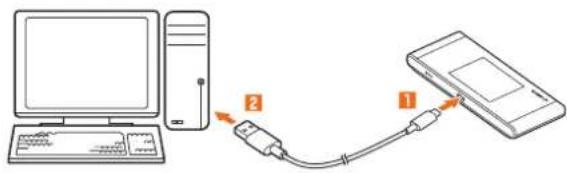
本製品の電源を入れて、同梱のUSB2.0TypeC-A変換ケーブル(試供品)で起動中のパソコンと接続して充電する方法を説明します。
1 本製品の外部接続端子にUSB2.0TypeC-A変換ケーブル(試供品)を接続する
まっすぐに差し込みます。奥までしっかり差し込んでください。
2 USB2.0TypeC-A変換ケーブル(試供品)のもう一方のコネクタをパソコンのUSBポートに接続する
コネクタ先端の形状を確認し、まっすぐに差し込みます。
- お買い上げ時は、本製品をパソコンに接続したときの動作(USB接続モード)が「通信+充電」に設定されています。本製品をパソコンに接続すると、パソコンにSpeed Wi-Fi NEXT setting toolがインストールされ、USB接続での通信ができるようになります(▶P.46)。

3 充電が終わったら、本製品からUSB2.0TypeC-A変換ケーブル(試供品)をまっすぐに引き抜く
データの送受信が終了していることを確認し、本製品を取り外してください。

◎ TypeC共通ACアダプタ02(別売)を使用して充電する場合より、充電時間が長くなることがあります。また、本製品の電源が入った状態で接続すると、充電されない場合があります。
クレードルを使って充電する
W05クレードル(HWD36PUA)(別売)とTypeC共通ACアダプタ02(別売)を接続して充電する方法を説明します。
1 クレードル(別売)の電源用USB接続端子にTypeC共通ACアダプタ02(別売)のUSBプラグを接続する
まっすぐに差し込みます。奥までしっかり差し込んでください。
2 TypeC共通ACアダプタ02(別売)の電源プラグをAC100Vコンセントに差し込む
クレードル(別売)の電源ランプが点灯します。

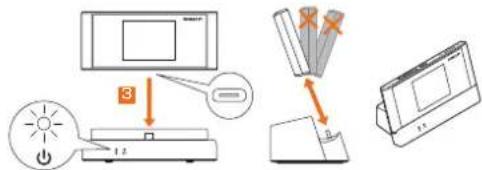
3 クレードル(別売)の充電用USB Type-Cコネクタに本製品を接続する
flowchart
graph TD
    A["Power Input"] --> B["Display"]
    B --> C{Control Signals}
    C --> D["Output"]
    style A fill:#f9f,stroke:#333
    style D fill:#bbf,stroke:#333

◎ 本製品の外部接続端子を下にして充電用USB Type-Cコネクタに対しまっすぐに接続してください。取り外す除も、充電用USB Type-Cコネクタに対しまっすぐに取り外してください。斜め方向から抜き差しすると、破損の原因になります。
◎ データ通信を利用中に充電すると、長時間充電が完了しないことがあります。
電源を入れる/切る/再起動する
電源を入れる
1 電源ボタンを約3秒以上押す
電源が入り、ロック解除画面(▶P.15)が表示されます。
- 電源が入るとインターネットに自動的に接続されます。また、無線LAN(W)F機能がオンになりWが表示されます。Bluetooth ^® 機能をオンにしている場合は、90が表示されます。
- 「自動アップデート」および「本製品へようこそ!」画面が表示された場合は、「次へ」を選択すると「Wi-Fi設定お引越し」画面が表示されます。Wi-Fi設定お引越し機能について詳しくは、「Wi-Fi設定お引越し機能を利用して接続する」(▶P.25)を参照してください。「スキップ」を選択すると「かんたん設定」画面が表示されます。かんたん設定機能を使って、無線LAN(Wi-Fi 端末を接続させることができます(▶P.25)。

電源を切る
1 電源ボタンを約1秒以上押す→「電源を切る」をタップする
再起動する
1 電源ボタンを約1秒以上押す→「再起動」をタップする
■ 強制的に電源を切るには
電源ボタンを約10秒以上押すと、強制的に電源が切れます。本製品が動作しなくなったときなどに、電源を入れ直すことができます。
画面をロックする/画面ロックを解除する
電源が入っている状態で電源ボタンを押す(約1秒以内)か、操作を行わずに一定の時間が経過したときは画面が消灯します。画面を再度点灯させるとロック解除画面が表示され、ロックを解除しないとタッチ操作ができないようになります。
■ 画面ロックを解除するには
1 画面が消灯している状態で、電源ボタンを押す(約1秒以内)
ロック解除画面が表示されます。
2 画面を上または下方向にスライドする
画面ロックが解除され、ホーム画面が表示されます。


nemo
◎ 画面が消灯するまでの時間や、画面がロックされるまでの時間は変更できます。また、画面ロックを解除するときに、パスワードを入力しないと解除できないように設定できます。詳しくは「ディスプレイ設定」(▶P.74、91)、「端末画面ロック設定」(▶P.74)または「画面ロック設定」(▶P.90)を参照してください。
工場出荷時設定について
Wi-Fi初期設定シールについて
無線LAN(Wi-Fi)を利用して、本製品とパソコンやゲーム機などの無線LAN(Wi-Fiに対応した機器(以下、無線LAN(Wi-Fi端末と表記します)を接続するには、ネットワーク名(SSID)と暗号化キー(パスワード)の入力が必要となります。
お買い上げ時の本製品に設定されているネットワーク名(SSID)と暗号化キー(パスワード)は、同梱されているWi-Fi初期設定シールに記載されています(工場出荷時設定)。お買い上げ時、およびリセット後の本製品と無線LAN(Wi-Fi)端末を接続する場合に必要となりますので、大切に保管してください。
※:WPS(Wi-Fi Protected Setup)機能を利用して、本製品と無線LAN(Wi-Fi®)端末を接続する場合は、ネットワーク名(SSID)と暗号化キー(パスワード)の入力は不要です。詳しくは、「WPS対応の無線LAN(W*F端末を接続する)(▶P.39)を参照してください。
工場出荷時設定
本製品はマルチSSID機能に対応し、2つのネットワーク名(SSID)があります。暗号化方式によって使用する「SSID」「WPA Key」「WEP Key」が異なります。
● ネットワーク名(SSID1):暗号化方式がWPA2/WPAで接続するときに使用します。
Speed Wi-Fi NEXT設定ツールに無線LAN(Wi-Fi)で接続するときに使用します。
● 事前共有キー(WPA Key):暗号化方式がWPA2/WPAで接続するときに使用する暗号化キー(パスワード)です。
ネットワーク名(SSID2):暗号化方式がWEPで接続するときに使用します。
● WEPキー(WEP Key):暗号化方式がWEPで接続するときに使用する暗号化キー(パスワード)です。
※通信の安全性を高めるためには、暗号化方式をWEPよりもWPA2/WPAで設定することをおすすめします。ただし、一部のゲーム機などではWPA2/WPAで接続できない場合がありますのでご注意ください。詳しくは、「セキュリティ設定」(▶P.63)を参照してください。
本製品を工場出荷状態に戻すには(リセット)
本製品の電源を入れた状態で、RESETボタンを先の細いもので約5秒以上押すと、工場出荷時設定にリセットされます。
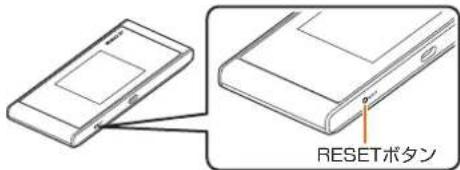
- Speed Wi-Fi NEXT設定ツールの「オールリセット」(▶P.76)でも工場出荷時設定に戻ります。
memo
◎本製品をリセットするとご購入後に設定した内容はすべて削除されます。十分ご注意のうえ本機能をご利用ください。また万一の場合に備え、あらかじめ設定内容をパソコンに保存することも可能です。詳しくは、「バックアップ&リストア」(▶P.76)を参照してください。
本製品の使いかた
本製品は、無線LAN(Wi-Fi)機能またはBluetooth®機能によりパソコンやゲーム機などの複数の無線LAN(Wi-Fi)端末またはBluetooth®テザリング機能に対応した機器(以下Bluetooth®端末と表記します)と接続したり、USB2.0TypeC-A変換ケーブル(試供品)でパソコンなどと接続したりできます。さらに、接続した端末から本製品を経由してWiMAX 2+方式やLTE方式、UMTS方式を使ったインターネット接続によるデータ通信(ベストエフォート方式)ができます。
※:接続環境などによって、通信速度が最大値に達しないことがあります。
■ 無線LAN(Wi-Fi)で接続する
本製品とパソコンやゲーム機などの無線LAN(Wi-Fi)端末を接続し、データ通信を行います。
本製品は無線LAN(Wi-Fi)端末を同時に10台まで接続することができます。
- 「無線LAN(Wi-Fi)で接続する」(▶P.24)
- 「Speed Wi-Fi NEXT設定ツールについて」 (▶P.54)

本製品とパソコンやゲーム機などのBluetooth®端末を接続し、データ通信を行います。
本製品はBluetooth®端末を同時に3台まで接続することができます。
- 「Bluetooth®で接続する」 (▶P.40)
- 「Speed Wi-Fi NEXT設定ツールについて」 (▶P.54)

本製品とパソコンをUSB2.0TypeC-A変換ケーブル(試供品)で接続し、データ通信を行います。
- 「WindowsパソコンにUSB接続する」 (▶P.46)
- 「MacにUSB接続する」 (▶P.47)
※ 本製品をUSB接続で使用するには、パソコンにSpeed Wi-Fi NEXT setting toolのインストールが必要です。インストールは本製品のUSB接続モードを「通信+充電」に設定してパソコンに接続したときに実行できます(▶P.46)。

■ クレードル(別売)にLANケーブルを接続して通信する
W05クレードル(HWD36PUA)(別売)にLANケーブル(市販品)を接続すると、充電しながらLAN接続やインターネット接続をすることができます。

flowchart
graph TD
    A["Internet"] -->|または| B["Mac"]
    B --> C["WiMAX 2+ / LT"]
    C --> D["Ethernet"]
    D --> E["LAN (Wi-1)"]
    E --> F["Computer"]
    D --> G["Wireless"]
    style A fill:#f9f,stroke:#333
    style B fill:#ccf,stroke:#333
    style C fill:#cfc,stroke:#333
    style D fill:#fcc,stroke:#333
    style E fill:#cff,stroke:#333
    style F fill:#ffc,stroke:#333
    style G fill:#fcc,stroke:#333
・「クレードルを使って充電する」(▶P.14)
・「クレードルにLANケーブルを接続して通信する」(▶P.50)
※クレードル(別売)に同梱されている『取扱説明書』や『安全上のご注意』などもご参照ください。
※電源に接続していない状態ではLANケーブルでの通信はできません。
au世界サービスに対応
海外でもLTE/UMTSネットワークを利用してデータ通信ができます(▶P.98)。

memo
◎ 電波受信状況やアクセス集中、コンテンツの容量などによっては、正常な通信が行えない場合があります。また、接続機器やゲームなどによっては通信や通信対戦プレイなどが正常に動作しない場合があります。
◎ ネットワークへの接続は、その時点で快適に使えるネットワークを自動的に判別して接続します。
◎ USB接続と無線LAN (Wi-Fi) 接続は別にカウントされるため、合わせて最大11台まで接続できます。
◎ 無線LAN(Wi-Fi)接続とBluetooth接続は同時に利用できません。
◎ 本製品は、電源を入れると自動的にインターネットに接続されます。
© W05クレードル(HWD36PUA)(別売)は国内でのご利用を前提としています。国外に持ち出しての使用はできません。
動作環境
本製品との無線LAN(Wi-Fi)接続/Bluetooth接続/USB接続が可能な動作環境は下記の通りです(2017年12月現在)。
■ 对応機器
パソコン、iPhone、iPad touch、iPad、iPad mini、スマートフォン、ゲーム機など、次の規格に対応する機器
- IEEE802.11a/b/g/n/acの無線LAN (Wi-Fi)機器
- PAN ProfileをサポートしているAndroid 4.0以降およびiOS、Bluetooth®機器
- USBポートを備えたWindows/Macなどのパソコン
■ 対応OS (パソコン)
Windows 7 (32ビット/64ビット)
Windows 8.1 (32ビット/64ビット)
Windows 10 (32ビット/64ビット)
Mac OS X 10.6 (32ビット/64ビット)
Mac OS X 10.7 (32ビット/64ビット)
Mac OS X 10.8 (64ビット)
Mac OS X 10.9 (64ビット)
Mac OS X 10.10 (64ビット)
Mac OS X 10.11 (64ビット)
macOS Sierra 10.12 (64ビット)
macOS High Sierra 10.13 (64ビット)
上記OSの日本語版/英語版に対応しております。
※Windows RTではUSB接続に対応していません。
メモリ
Windows 7:1GB以上必要(32ビット) 2GB以上必要(64ビット)
Windows 8.1:2GB以上必要
Windows 10:1GB以上必要(32ビット) 2GB以上必要(64ビット)
推奨100MB以上(50MB以上の空き容量が必要)
Windows 8.1:2GB以上の空き容量が必要
Windows 10:16GB以上の空き容量が必要(32ビット) 20GB以上の空き容量が必要(64ビット)
■ 画面解像度
推獎1024×768以上
USBポート
USB 2.0、USB 3.0およびUSB 3.1(パソコンメーカー独自仕様のUSBポートを除く)
※USB 3.0およびUSB 3.1対応のパソコンと接続した場合でも、USB2.0規格の転送速度となります。
■ 対応ブラウザ(Speed Wi-Fi NEXT設定ツール対応)
Microsoft Internet Explorer 8.0 \~ 11.0
Microsoft Edge
Safari 6.0 \~ 10.1
Firefox 24.0 \~ 55
Chrome 21 \~ 60
Opera 11 \~ 47
iOS 6.0 \~ 11標準ブラウザ(スマートフォン用Speed Wi-Fi NEXT設定ツールに対応)
Android 4.1、4.2、4.3、4.4、5.0、5.1、6.0、7.0、7.1、8.0標準ブラウザ/Chrome(スマートフォン用Speed Wi-Fi NEXT設定ツールに対応)
上記の環境以外では、動作しない場合があります。また、上記に該当する場合でも、パソコン本体、接続されている周辺機器、使用するアプリケーションなど、お客様がご利用の環境によっては、正常に動作しない場合があります。また、プロキシの設定、インターネットオプションのセキュリティ設定など、Webブラウザの設定によっては正常に動作しない場合があります。

nemo
◎ パソコンに対するサポートやOSのバージョンアップなどのサービスに関するお問い合わせは、各パソコンの取扱説明言などをお読みのうえ、各メーカーの定める手順に従ってください。 ◎ 本製品がサポートしているVPNの種類はIPsec、PPTP、L2TPです。
基本操作 20
タッチパネルの使いかた 20
ディスプレイの表示について……20
基本的な操作を覚える 21
数字の入力 22
基本操作
タッチパネルの使いかた
本製品のディスプレイはタッチパネルになっており、指で直接触れて操作します。
- タッチパネルは指で軽く触れるように設計されています。指で強く押したり、先がとがったもの(爪/ボールペン/ピンなど)を押し付けないでください。
-
以下の場合はタッチパネルに触れても動作しないことがあります。また、誤動作の原因となりますのでご注意ください。
-
手袋をしたままでの操作
- 爪の先での操作
- 異物を操作面に載せたままでの操作
- 保護シートやシールなどを貼っての操作
・ディスプレイに水湾が付着または結露している状態での操作 - 濃れた指または汗で湿った指での操作
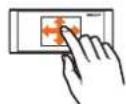
■ タップ
画面に軽く触れて、すぐに指を離します。

ドラッグ
スライダを操作するときなど、画面に軽く触れたまま目的の位置までなぞります。

■ フリック(スワイプ)
画面を指ですばやく上下左右にはらうように操作します。

■ スライド
画面に表示しきれないときなど、画面に軽く触れたまま、目的の方向へなぞります。
ディスプレイの表示について
ホーム画面には以下の情報が表示されます。

① 受信レベル
- (强) ⇌ (弱): WiMAX 2+方式、LTE方式、UMTS方式
- □: au ICカード未挿入、または無効なICカードを挿入
- 圖外:ネットワーク圈外
- ラル:ローミング中
・(アニメーション表示):回線接続中
・図:APモードでクレードル(別売)接続中
② 通信モード
- HS:ハイスピードモード WiMAX 2+のネットワークに接続
- HS+A: ハイスピードプラスエリアモード * WiMAX 2+とLTEネットワークに接続
※:ハイスピードプラスエリアモードへ切り換えてご利用の場合、所定の追加料金が別途かかる場合があります。
③ 無線LAN(Wi-Fi)/Bluetooth端末接続台数
無線LAN(Wi-Fi ^® )またはBluetoothテザリングで接続されている機器の台数が表示されます。
- (●) a: 無線LAN (Wi-Fi) 接続なし
- [0]7: 無線LAN (Wi-Fi) 接続1台 (以降、右下の数字が変化)
• *o : Bluetooth®接続なし - 1: Bluetooth 接続1台(以降、右下の数字が変化)
④ ソフトウェア更新通知
・↑:最新のソフトウェア更新あり
⑤ 周波数带表示
- 5G:5GHz带使用中 - 消灯:2.4GHz带使用中
⑥ ブリッジモード状態
- 8: ブリッジモードがオン - 消灯: ブリッジモードがオフ
⑦ 屋内利用アイコン
このアイコンが点灯しているときは、屋内でご利用ください。
- 無線LAN (Wi-Fi) 5GHz帯のW52チャンネルで接続中
- 消灯:無線LAN(Wi-FiGHz帯のW56チャンネルまたは無線LAN(Wi-Fi2.4GHz帯で接続中
- (点滅) : DFSチェック (▶P.24) 中
⑧ 電池残量
- (十分) 要充電
- 0→1→2=1(アニメーション表示):充電中
⑨ 現在画面表示
ホーム画面1/2のどちらを表示しているかを示します(▶P.84)。
⑩ データ通信状態
- 受信中 - 送信中

⑪ タッチメニューアイコン
タップすると本製品の各種機能を設定できます(▶P.84)。
⑫ 現在までのデータ通信量/通信量カウンターで設定した最大データ通信量※
1m:1ヶ月間の通信量カウンターを表示
3d:本日までの3日間の通信量カウンターを表示
※:1ヶ月表示では、通信量カウンターの通知設定をオンにし、データ通信量が設定した値を超えた場合、バーの色が変わります。3日間表示では、前日までの3日間のデータ通信量が設定した値を超えた場合、バーの色が変わります。

memo
◎無線LAN(Wi-Fi®)の自動停止時間の変更について詳しくは、「Wi-Fi自動停止時間(分)」(▶P.62)を参照してください。
Wi-Fi自動停止時間の設定により停止された無線LAN(Wi-Fi ^® )を再開するには、電源ボタンを押します。
◎ディスプレイの点灯時間の変更について詳しくは、「ディスプレイ設定」(▶P.74、91)を参照してください。
再度ディスプレイを点灯させるには、電源ボタンを抑します。
アニメーション/メッセージ表示について
本製品では、通信状態や異常の情報をアニメーションまたはメッセージによってお知らせします。
| ディスプレイ表示 | 説明 |
| →→→→(アニメーション表示) | 允意中です(電源が切れているときに表示されます)。 |
| PIN未入力* | au ICカードのPINコードが有効になっています。 |
| PINロック* | au ICカードがPINロック状態です。PINロック解除コード(PUK)を入力してください。 |
| UIMロック* | au ICカード以外のICカードが取り付けられています。 |
| 「海外通信事業者名」* | 国際ローミング利用時に、後続中の海外通信事業者名が表示されます。 |
| 温度が高くなっています。電源を切ります... | 本製品の温度が温度に高くなったため、電源を切ります。 |
| 温度が低すぎます。電源を切ります... | 本製品の温度が温度に低くなったため、電源を切ります。 |
| 電池残量が少なくなっています。充電してください。 | 電池残量が少なくなっていますので、充電してください。 |
| au Nano IC Card 04 LEを挿入し再起動してください* | au ICカードが未挿入です。 |
※:電源を入れたときのロック解除画面に表示されます。
基本的な操作を覚える
本製品でよく使う操作を説明します。
■項目やアイコンを選択する
表示された項目やアイコンを選択するには、画面を直接タップします。
画面の上部に √ が表示されている場合は、タップすると選択/入力内容が確定します ✗ が表示されている場合は、タップすると選択/入力内容を取り消して1つ前の階層に戻ります。
■ 画面を切り替える
画面の上部に < が表示されている場合は、タップすると1つ前の階層に戻ります。
をタップするとホーム画面に戻ります。
■ 設定のオン/オフを切り替える
設定項目の横にオン/(オフ:グレー)スイッチが表示されている場合は、スイッチをタップすることで設定のオン/オフを切り替えることができます。スライドスイッチが表示されている場合は、スイッチをスライドすることで設定のオン/オフを切り替えることができます。
・:設定オンの状態
・(グレー): 設定オフの状態
数字の入力
PINコードなどの数字を入力するときは、数字キーボードが表示されます。

《例:PINコードの入力画面》
① 入力欄
入力した数字が表示されます。
② キー表示
キーをタップすると、各キーに割り当てられた数字が入力されます。
③ カーソル
入力位置に表示されます。
④ 消去
入力した数字を消去します。
無線LAN(Wi-Fi)接続/Bluetooth®接続/USB接続
無線LAN(Wi-Fi)で接続する....24
無線LAN(Wi-Fi)機能について 24
かんたん設定で接続する 25
Windowsパソコンを接続する 26
Macを接続する 30
スマートフォンを接続する....30
iPhone/iPod touch/iPad/iPad miniを接続する....32
Nintendo Switchを接続する 34
ニンテンドー3DS LL/3DSを接続する....35
PlayStation,Vitaを接続する 36
PlayStation>3を接続する....36
PlayStation4を接続する 38
WPS対応の無線LAN(Wi-Fi)端末を接続する....39
Bluetooth ^® で接続する....40
Bluetooth ^® テザリングについて 40
Bluetooth®テザリング機能をオンにする....40
Windowsパソコンを接続する 41
Macを接続する 44
スマートフォンを接続する 44
iPod touch/iPad/iPad miniを接続する....45
USB接続する 46
USB接続モードについて 46
WindowsパソコンにUSB接続する 46
MacにUSB接続する 47
Speed Wi-Fi NEXT setting toolをアンインストールする....48
無線LAN(Wi-Fi で接続する
無線LAN(Wi-Fi)機能について
本製品はIEEE802.11a/b/g/n/acの無線LAN(Wi-Fi)規格に準拠しており、本製品と無線LAN(Wi-Fi端末(パソコンやゲーム機など)を無線LAN(Wi-Fiで接続して、データ通信ができます。
また、本製品はWPS(Wi-Fi Protected Setup)機能に対応しており、お使いの無線LAN(Wi-Fi ^® )端末がWPS機能に対応している場合は、少ない操作で無線LAN(Wi-Fi接続ができます。
WPS機能に対応していない無線LAN(Wi-Fi)端末でも、木製品に設定されたSSIDと暗号化キー(パスワード)を入力するだけで簡単に接続することができます。
本製品のネットワーク名(SSID)と暗号化キー(パスワード)は、同梱のWi-Fi初期設定シール。または「SSID情報」(▶P.95)で確認できます。なお、本製品の工場出荷時状態におけるネットワーク名(SSID)は、「SPWN_H36_で始まる英数字記号」で表示されます。お客様が変更されない限り、他の表示のネットワークは近隣から送信されてくる無線LAN(Wi-Fi)ネットワークですので接続しないよう注意してください。
ここでは、本製品とWindowsパソコン、Mac、スマートフォン、iPhone/iPod touch/iPad/iPad mini、Nintendo Switch、ニンテンドー3DSシリーズ、PlayStatida、PlayStation 3、PlayStation 4、WPS対応機器を初めて無線LAN(WiFi)接続する場合の操作について説明しています。

nemo
○ 無線LAN(Wi-Fi)接続のための設定は、本製品と各無線LAN(WiFi端末を初めて接続するときに行います。設定済みの無線LAN(WiFi端末は、2回目以降、自動的に接続が再開されます(無線LAN(WiFi)端末側で「自動的に接続する」や「設定を保存する」などが設定されている場合)。
◎ 無線LAN(Wi-Fi)端末は無線LAN(Wi-Fi)接続の設定を行うと、周辺に設定済みの接続可能なWi-Fiネットワークがあると、自動的にWi-Fiネットワークに接続されます。周辺に設定済みの接続可能なWi-Fiネットワークが複数ある場合は、最後に設定したWi-Fiネットワークに接続されます。
◎ 必要に応じて、無線LAN(Wi-Fi 機能の詳細設定を変更することもできます。詳しくは、「各種機能の詳細設定をする(設定)」(▶P.56)を参照してください。
◎ セキュリティを確保するため、お買い上げ時に設定されているネットワーク名(SSID)および暗号化キー(パスワード)を変更してお使いいただくことをおすすめします。変更のしかたは「セキュリティ設定」(▶P.63)を参照してください。
◎ 本製品は無線LAN(Wi-Fi)端末を同時に10台まで接続することができます。
◎ 本製品は、電源を入れると自動的にインターネットに接続されます。
◎ 本製品の「SSID1」「SSID2」のSSIDステルス機能が有効になっていると、無線LAN(Wi-Fi)端末で本製品を検出できません。SSIDステルス機能については、「セキュリティ設定」(▶P.63)を参照してください。
■ SSID2(WEP)について
一部のゲーム機などで、無線LAN (Wi-Fi)のセキュリティ設定が「SSID1 (WPA2/WPA)」に対応していない場合は、「SSID2 (WEP)」で無線LAN(Wi-Fi®) 接続する必要があります。
Speed Wi-Fi NEXT W05では、お買い上げ時の状態で「SSID2(WEP)」はご利用になれません。無線LAN(Wi-Fi ^® ) のセキュリティ設定でSSID2モジュールをオンにしてください。
詳しくは、「SSID2(WEP)を設定する場合」(▶P.63)を参照してください。
5GHz帯の使用について
DFS機能
本製品は無線LAN(Wi-Fi)5GHz帯での電波干渉を避けるため、法令(電波法)により、DFS機能を搭載しています。本製品が利用する無線LAN(Wi-Fi ^® )5GHzの周波数帯は、気象レーダーなどでも利用されているため、本製品を利用する場所によっては気象レーダーなどとの電波干渉が起きる可能性があります。
そこで、本製品が無線LAN(Wi-Fi5GHz帯を利用中に気象レーダーなどの電波を検知したときは、DFS機能が作動し、電波干渉を起こさない無線LAN(Wi-Fi®) 5GHz帯の別のチャンネルに自動的に切り替えます。
周囲に同じ無線LAN(Wi-Fi)5GHz帯を使っている無線LAN(Wi-Fi 端末などが多数あると、干渉を避けられないこともあります。その場合、通信速度が極端に遅くなることがあります。
■ DFSチェックについて
無線LAN(Wi-Fi)5GHz帯を利用して、屋外で本製品を使用する場合、周囲に電波干渉を起こす気象レーダーなどがないかを最低でも1分間確認し、電波干渉を起こさないチャンネルを使ってネットワークに接続します。この動作を本書では「DFSチェック」と呼びます。
本製品を無線LAN(Wi-Fi)2.4GHz帯から無線LAN(Wi-Fi 5GHz帯に切り替えたときや、無線LAN(WiFi5GHz帯の設定で本製品の電源を入れたとき、Wi-Fi自動停止機能などで無線LAN(Wi-Fi)機能が停止された状態から再開するときなどに、DFSチェックが作動します。
DFSチェック中は、無線LAN(Wi-Fi)機能が一時的に停止され、無線LAN(WiFi機能が再開するまでに1分間程度の時間がかかります。その間はネットワークに接続することができません。
本製品に接続している無線LAN(Wi-Fi)端末との接続も切断されますので、必要に応じて無線LAN(Wi-Fi端末側で再接続の操作を行ってください。
5GHzから2.4GHzに切り替えるときは、DFSチェックは作動せず、ネットワーク接続は切断されません。
※:DFSチェックの結果によっては、さらに時間がかかることがあります。

nemo
◎ ご利用の無線LAN(Wi-Fi)端末が無線LAN(Wi-Fi)5GHz帯に対応しているかご確認ください。本製品では、無線LAN(Wi-Fi®)5GHz帯と2.4GHz帯で同時に接続することはできません。ご利用の無線LAN(Wi-Fi)端末に5GHz帯に対応していないものがある場合は、本製品の設定を2.4GHz帯にしてご利用ください。
◎ 周波数を「5GHz」に設定した場合は本製品のディスプレイに確認メッセージが表示されますので、メッセージを確認して「OK」をタップしてください。
本製品の状態によって、その後の動作は以下のように異なります。
① 内蔵電池による動作中:
屋外とみなし、W56を使用するためDFSチェックを実行します。
② 指定のACアダプタ(別売)やパソコンから充電時:
本製品のディスプレイに約20秒間、使用場所の確認メッセージが表示され、メッセージ下部に以下のボタンが表示されます。
- 「屋内」:W52を使用します。DFSチェックは実行されません。
- 「屋外」(または操作しないで約20秒経過した場合):W56を使用するためDFSチェックを実行します。
③ クレードル(別売)接続して充電時
屋内とみなし、W52を使用します。DFSチェックは実行されません。
DFSチェック実行中は、本製品のディスプレイにDFSチェック実行中のメッセージが表示され、メッセージ下部に以下のボタンが表示されます。
・「続行」:メッセージを閉じてそのままDFSチェックを続行します。
- 2.4GHzに変更する」:DFSチェックを中止して無線LAN(WHF2.4GHz帯で接続します。
必要に応じてどちらかを選択してください。「続行」を選択するか、選択せずに約1分 gesturingとDFSチェックが終了し、無線LAN(Wi-Fi 5GHz帯が利用可能になります。
※:DFSチェックの結果によっては、さらに時間がかかることがあります。
上記①②③の状態が変更になった場合は、使用中のチャンネルに応じて以下のように動作します。
- W56使用時:そのままW56を継続して使用(特別な操作は必要ありません)。
- W52使用時:上記①②③の状態に応じてメッセージを表示します。
また、W56使用時に気象レーダーなどと干渉した場合は、再度DFSチェックが実行されます。
◎ 5GHzに切り替える方法については、「LAN設定」(▶P.61)または「WI-FI設定」(▶P.85)を参照してください。
◎ 以下の場合は、無線LAN(Wi-Fi機能が再起動することがあります。
・キャリアアグリゲーションを切り替えるとき
- 周波数の2.4GHzと5GHzを切り替えるとき
・パフォーマンス設定のモードを切り替えるとき
- Wi-Fiの設定項目を変更するとき
・通信モードのハイスピードとハイスピードプラスエリアを切り替えるとき
かんたん設定で接続する
かんたん設定機能を使うと、本製品のディスプレイに表示される手順に従って、無線LAN(WPI端末を接続させることができます。かんたん設定には、以下の5通りの方法があります。
| こんなときは 方法 説明 | ||
| これまで利用していたWi-FiルーターのSSIDとパスワードを引き継ぐ場合(無線LAN(Wi-Fi)端末の設定はそのままご利用になれます。) | Wi-Fi設定お引越し これまで利用 | していたWi-Fiルーターがある場合は、そのSSIDとパスワードを引き継ぎ、かんたんに接続することができます(▶P.25)。 |
| 本製品に合わせて、お使いの無線LAN(Wi-Fi)端末の設定を行う場合 | ワンタッチ設定(WPS) WPS対応の無線LAN(Wi-Fi )端末を、かんたんに接続することができます(▶P.39)。 | |
| NFCタッチ設定 スマートフォン | (Android OS搭載端末)を、かんたんに接続することができます(▶P.30)。 | |
| QRコード表示 スマートフォンを、かんたんに接続することができます(▶P.32)。 | ||
| 手動設定 本製品のディスプレイ | に表示されたSSIDとパスワードを、接続する無線LAN(Wi-Fi)端末で選択・入力します(▶P.26)。 | |
Wi-Fi設定お引越し機能を利用して接続する
これまで利用していたWi-Fiルーターに代わって本製品をご使用になる場合は、そのSSIDとパスワードを本製品に引き継ぐことができます。無線LAN(Wi-Fi)端末側の設定を変える必要がないので、かんたんに接続することができます。
・これまで利用していたWi-FiルーターにWPS機能が搭載されている場合のみ、利用できます。また、Wi-Fiルーターの設定によっては、引き継げないことがあります。
1 本製品のホーム画面で「かんたん設定」をタップする
「本製品へようこそ!」画面が表示されます。
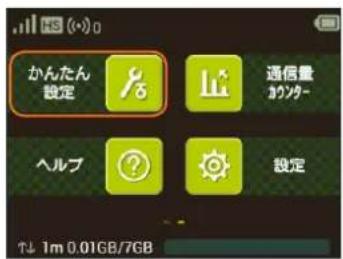
2 「次へ」→「Wi-Fi設定お引越し」の順にタップする
「Wi-Fi設定お引越し」画面が表示されます。
3 「開始」をタップする
4 約2分以内に、これまで利用していたWi-FiルーターでWPSボタンを押す
検索に成功すると、本製品のディスプレイに「SSIDが見つかりました」と表示されます。 ・お使いのWi-Fiルーターによって操作は異なります。
5 「はい」をタップする
SSIDとパスワードが本製品にコピーされ、自動的に再起動します。 - 失敗した場合は、メッセージに従ってください。
| ディスプレイ表示 | 対処方法 |
| Wi-Fi設定お引越し失敗:別ルータとWPS処理中です。時間をおいて再度、Wi-Fi設定お引越しをお試しください。 | 時間をおいて再度試してください。 |
| Wi-Fi設定お引越し失敗:SSIDが見つかりませんでした。再度、Wi-Fi設定お引越しをお試しください。 | 再度試してください。 |
| Wi-Fi設定お引越し失敗:非対応の暗号化方式のため引き継げません。手動にて設定してください。 | 手動設定で接続してください(▶P.26)。 |
| Wi-Fi設定お引越し失敗:SSIDに非対応文字が含まれているため引き継げません。手動にて設定してください。 | |
| Wi-Fi設定お引越し失敗:パスワードに非対応文字が含まれているため引き継げません。手動にて設定してください。 | |
| Wi-Fi設定お引越し失敗:SSID名称はSSID 2名称と重複のため引き継げません。手動にて設定してください。 |
6 「完了しました。」と表示されたら、「はい」をタップする
7 これまで利用していたWi-Fiルーターの電源を切る
無線LAN(Wi-Fi)端末が、本製品に接続するようになります。

nemo
◎ Wi-Fi 設定お引越し機能では、引き継げない暗号化モードや、SSIDやパスワードで引き継げない文字があります。本製品で利用できる暗号化モードや、SSIDとパスワードの文字列については、「セキュリティ設定」(▶P.63)を参照してください。
◎本製品をリセットすると引き泄いだ内容もすべて削除されます。
◎これまで利用していたWi-Fiルーターの周波数(2.4GHz/5GHz)に関わらず、SSIDとパスワードの引き継ぎが可能です。
◎引き継ぎ後も本製品の周波数(2.4GHz/5GHz)設定は変わりません。ご利用になりたい周波数を選択してください(▶P.62)。
手動設定で接続する
ここでは、手動設定で接続する場合について説明します。手動設定では、本製品の「SSID1(WPA2/WPA)」を使用して接続します。
1 本製品のホーム画面で「かんたん設定」をタップする
「本製品へようこそ!」画面が表示されます。
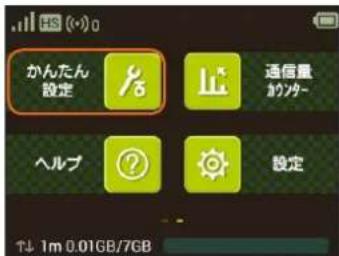
2 「次へ」→「手動設定」の順にタップする
「手動設定」画面が表示され、本製品のSSIDと暗号化キー(パスワード)が表示されます。
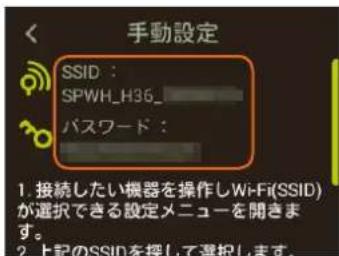
3 無線LAN (Wi-Fi 端末の無線LAN (Wi-Fi) 機能をオンにする
- 以降の無線LAN(Wi-Fi)端末の詳細な操作や補足事項については、本書の各記載または無線LAN(Wi-Fi端末の取扱説明書などを参照してください。
4 無線LAN(Wi-Fi端末に表示されたネットワーク一覧などから、本製品のSSIDを選択する
5 暗号化キー(パスワード)を入力する
- 無線LAN (Wi-Fi 端末のディスプレイなどで、本製品との接続が完了したことを確認してください。
6 本製品の「手動設定」画面で「次へ」→「OK」の順にタップする
ホーム画面に戻ります。
Windowsパソコンを接続する

memo
◎ 本製品のネットワーク名(SSID)と暗号化キー(パスワード)の確認方法は、同梱のWi-Fi初期設定シールのほか、ホーム画面で「情報」→「SSID情報」の順にタップしても確認できます。
Windows 10の場合
画面表示や手順は、Windows 10で本製品の「SSID1(WPA2/WPA)」を使用して接続する場合を例にして説明しています。
1 本製品の電源ボタンを約3秒以上押して電源を入れる
インターネットに自動的に接続されます。また、無線LAN(Wi-Fi機能がオンになり)が表示されます。
2 バソコンの「スタート」メニューから「設定」を選択し、「ネットワークとインターネット」を選択する

3 「Wi-Fi」を選択し、「Wi-Fi」を「オフ」から「オン」にして「利用できるネットワークの表示」を選択する
アクセスポイントの検索を開始します。

4 本製品の「SSID1」が表示されている項目を選択し、「接続」を選択する
- 「自動的に接続」にチェックが付いていることを確認してください。
- 本製品の「SSID1」の設定を変更している場合には、設定している名称の項目を選択します。

5 事前共有キー(WPA Key)を「ネットワークセキュリティキーの入力」に正しく入力し、「次へ」を選択する

- 「接続済み」が表示されていることを確認してください。
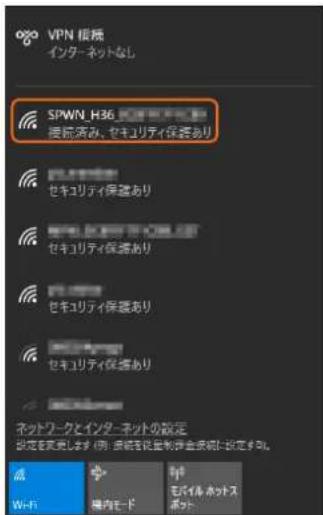
Windows 8.1の場合
画面表示や手順は、Windows 8.1で本製品の「SSID1(WPA2/WPA)」を使用して接続する場合を例にして説明しています。
1 本製品の電源ボタンを約3秒以上押して電源を入れる
インターネットに自動的に接続されます。また、無線LAN(WiFi機能がオンになり)が表示されます。
2 パソコンのデスクトップ画面の右端からスワイプ(マウスの場合は画面右上をポイント)し、「設定」を選択する

3 Wi-Fiアイコンを選択する
「利用不可」と表示されている場合は、パソコンの無線LAN(Wi-Fi機能がオフになっています。Wi-Fiアイコンを選択→Wi-Fiをオンにしてください。

4 本製品の「SSID1」が表示されている項目を選択し、「接続」を選択する
- 「自動的に接続する」にチェックが付いていることを確認してください。
- 本製品の「SSID1」の設定を変更している場合には、設定している名称の項目を選択します。
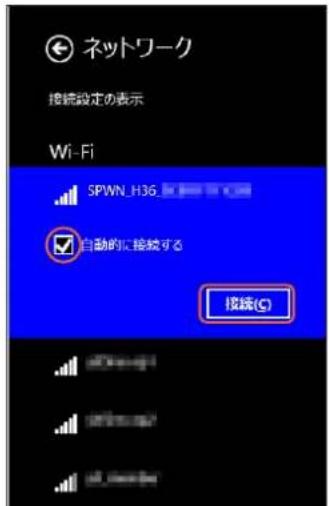
5 事前共有キー(WPA Key)を「セキュリティキー」の入力欄に正しく入力し、「次へ」を選択する

- ネットワークのデバイスへの接続を行うかどうか確認のメッセージが表示されるので、必要に応じて項目を選択してください。
- 「接続済み」が表示されていることを確認してください。

Windows 7の場合
画面表示や手順は、Windows 7で本製品の「SSID1(WPA2/WPA)」を使用して接続する場合を例にして説明しています。
1 本製品の電源ボタンを約3秒以上押して電源を入れる
インターネットに自動的に接続されます。また、無線LAN(Wi-Fi機能がオンになり)が表示されます。
2 バソコンの無線LAN (Wi-Fi 機能をオンにする
3 「スタート」メニューから「コントロールバネル」を選択し、「ネットワークとインターネット」→「ネットワークと共有センター」の順に選択する
4 「ネットワークに接続」を選択する

5 本製品の「SSID1」が表示されている項目を選択し、「接続」を選択する
- 「自動的に接続する」にチェックが付いていることを確認してください。
- 本製品の「SSID1」の設定を変更している場合には、設定している名称の項目を選択します。

6 事前共有キー(WPA Key)を「セキュリティキー」に正しく入力し、「OK」を選択する
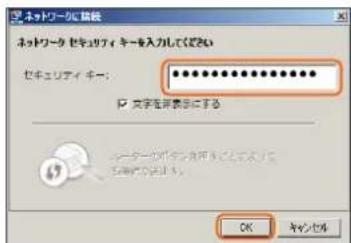
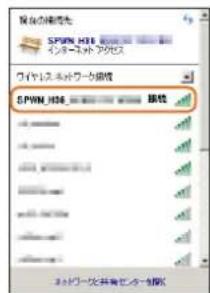
- 手順3~4、またはタスクトレイのアイコンを選択して接続状態の画面を開き、「接続」が表示されていることを確認します。
画面表示や手順はmacOS Sierra 10.12で、本製品の「SSID1(WPA2/WPA)」を使用して接続する場合を例にして説明しています。
1 本製品の電源ボタンを約3秒以上押して電源を入れる
インターネットに自動的に接続されます。また、無線LAN(WiFi機能がオンになり)が表示されます。
2 アップルメニューから「システム環境設定...」を選択し、「ネットワーク」を選択する
3 「Wi-Fi」を選択し、「Wi-Fiを入にする」を選択して無線LAN(Wi機能をオンにする

◎「新しいネットワークに接続する前に確認」にチェックが付いていると、Wi-Fiを入にしたとき、「使ったことのあるネットワークが見つかりません。」というメッセージが表示されることがあります。その場合は、キャンセルを選択して「ネットワーク」の画面に戻ってください。
4 「ネットワーク名」のブルダウンリストから本製品の「SSID1」が表示されている項目を選択する
- 本製品の「SSID1」の設定を変更している場合には、設定している名称の項目を選択します。

5 事前共有キー(WPA Key)を「パスワード」に正しく入力し、「このネットワークを記憶」にチェックを付け、「接続」を選択する
- 「ネットワーク名」が本製品の「SSID1」になっていることを確認してください。

手順は一般的なスマートフォン(Android OS搭載端末)で、本製品の「SSID1(WPA2/WPA)」を使用して接続する場合を例にして説明しています。その他のセキュリティ設定の場合は、一部の操作が異なります。詳しくは、スマートフォンの取扱説明書などを参照してください。
NFC機能を利用して接続する
NFC機能はネットワーク名(SSID)と暗号化キー(パスワード)を読み取れる便利な機能です。NFC対応のスマートフォンを本製品にかざして接続することができます。 ・スマートフォンのNFC機能がオンの状態で、本製品と重ねて持ち歩くと、NFCを検出して反応してしまう場合がありますのでご注意ください。
NFCについて
NFCとは、Near Field Communicationの略で、ISO(国際標準化機構)で規定された国際標準の近接型無線通信方式です。主に、非接触ICカード機能、リーダー/ライター機能、機器間通信機能などがあります。
■NFC読み取りエリアにかざして接続する
- スマートフォンのAndroid OSのバージョンおよび一部の機種によっては、「Huawei HiLink」アプリが必要になります。「Huawei HiLink」アプリダウンロード用のURLが表示されたときは「「Huawei HiLink」アプリで接続する」(▶P.31)を参照して接続してください。
1 本製品の電源ボタンを約3秒以上押して電源を入れる
インターネットに自動的に接続されます。また、無線LAN(Wi-Fi機能がオンになり)が表示されます。
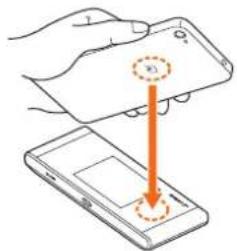
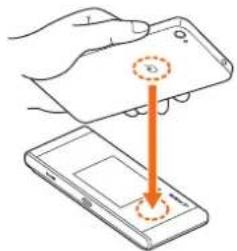
2 本製品のNFC読み取りエリアにスマートフォンのNFCマークをかざす
スマートフォンの画面に無線LAN(Wi-Fi)の電波アイコンが表示されたら設定完了です。
- あらかじめ、スマートフォンの無線LAN(WiFiとNFC機能をオンにしてください。
- スマートフォンの画面の指示に従って操作してください。
- お使いのスマートフォンによって操作は異なります。
■ 「Huawei HiLink」アプリで接続する
スマートフォンに「Huawei HiLink」アプリをインストールし、本製品にかざして接続することができます。
1 本製品の電源ボタンを約3秒以上押して電源を入れる
インターネットに自動的に接続されます。また、無線LAN(Wi-Fi機能がオンになり)が表示されます。
2 本製品のNFC読み取りエリアにスマートフォンのNFCマークをかざす
NFCタグを読み取るアプリが起動し、「Huawei HiLink」アプリダウンロード用のURLが表示されます。
- スマートフォンの画面の指示に従って、読み取ったURLに接続してください。
- あらかじめ、スマートフォンの無線LAN(WiFiとNFC機能をオンにしてください。
- お使いのスマートフォンによって操作は異なります。
- URLが表示されない場合は「QRコード表示機能を利用して接続する」(▶P.32)を参照して接続してください。
- 「Huawei HiLink」アプリがダウンロードされることをご確認ください。
4 「開く」→「3G/4G無線ルーター」→「後で」の順にタップする
Huawei HiLinkのホーム画面が表示されます。
- 初回起動時は「Huawei HiLink」アプリ使用の案内が表示されます。画面の指示に従って操作してください。
5 「デバイスが切断されました」→「NFC」の順にタップする
操作方法の画面が表示されます。
6 本製品のNFC読み取りエリアにスマートフォンのNFCマークをかざす
スマートフォンの画面に無線LAN(Wi-Fi)の電波アイコンが表示されたら設定完了です。

◎ NFC機能を使用するためのスマートフォンの条件は、以下の通りです。
- Android 4.4以上、NFCのTypeA方式に対応
© Google Play ^™ で「Huawei HiLink」アプリを検索してダウンロードすることもできます。
©NFC読み取りエリアにかざしても本製品と接続できないときは、「QRコード表示機能を利用して接続する」(▶P.32)または「Wi-Fi設定から接続する」(▶P.32)を参照して接続してください。
◎ 「Huawei HiLink」アプリについてご不明な点は、本アプリのディベロッパーまたは以下のホームページよりお問い合わせください。
http://consumer.huawei.com/jp/support/index.htm
QRコード表示機能を利用して接続する
スマートフォンに「Huawei HiLink」アプリをインストールすることで、本製品に表示したQRコードをアプリでスキャンして、自動的に本製品と接続することができます。
1 本製品のホーム画面で「かんたん設定」をタップする
「本製品へようこそ!」画面が表示されます。
2 「次へ」→「QRコード表示」→「QRコード表示」の順にタップする
「Huawei HiLink」アプリダウンロード用のQRコードが表示されます。
3 スマートフォンのQRコード読み取りアプリで、本製品のディスプレイに表示されているQRコードを読み取る
- QRコード読み取りアプリの指示に従って、読み取ったURLに接続してください。
4 「インストール」をタップする
- 「Huawei HiLink」アプリがダウンロードされることをご確認ください。
5 本製品の画面で「次へ」をタップする
接続用のQRコードが表示されます。
6 スマートフォンのアプリ一覧から「Huawei HiLink」をタップする
デバイスの選択画面が表示されます。
- 初回起動時は「Huawei HiLink」アプリ使用の案内が表示されます。画面の指示に従って操作してください。
- あらかじめ、スマートフォンの無線LAN(WiFi機能をオンにしてください。
7 「3G/4G無線ルーター」→「後で」の順にタップする
Huawei HiLinkのホーム画面が表示されます。
8 画面下部のメニューを左にスライド/フリックし、「QRコードのスキャン」をタップする
QRコードのスキャン画面が表示されます。
9 本製品のディスプレイに表示されている接続用のQRコードを読み取る
スマートフォンの画面に無線LAN(Wi-Fi)の電波アイコンが表示されたら設定完了です。

nemo
© Google Play™の利用にはGoogleアカウントが必要です。詳しくは、スマートフォンの取扱説明書などを参照してください。
© QRコードを読み取る方法のほか、Google Playで「Huawei HiLink」アプリを検索してダウンロードすることもできます。
◎ 「Huawei HiLink」以外のアプリで本製品のQRコードを読み取っても、自動で接続することはできません。必ず「Huawei HiLink」アプリをお使いください。
◎ QRコードを読み取っても自動で本製品と接続できないときは、「WIFI設定から接続する」(▶P.32)を参照して接続してください。
◎ 「Huawei HiLink」アプリについてご不明な点は、本アプリのディベロッパーまたは以下のホームページよりお問い合わせください。
http://consumer.huawei.com/jp/support/index.htm
Wi-Fi設定から接続する
「Huawei HiLink」アプリを利用しない場合は、パスワードを入力する必要があります。
1 本製品の電源ボタンを約3秒以上押して電源を入れる
インターネットに自動的に接続されます。また、無線LAN(WiFi機能がオンになり)が表示されます。
2 スマートフォンのメニューから「設定」を選択する
3 設定画面で「Wi-Fi」を選択する
4 Wi-Fiをオンにする
アクセスポイントの検索を開始します。
5 検索結果から本製品の「SSID1」が表示されている項目を選択する
- 本製品の「SSID1」の設定を変更している場合には、設定している名称の項目を選択します。
6 事前共有キー(WPA Key)を「パスワード」に正しく入力し、「接続」を選択する
接続に成功すると、スマートフォンに表示されている本製品の「SSID1」の項目に「接続されました」など接続完了を示すメッセージが表示されます。
iPhone/iPod touch/iPad/iPad miniを接続する
画面表示や手順はiPhoneで、本製品の「SSID1(WPA2/WPA)」を使用して接続する場合を例にして説明しています。
QRコード表示機能を利用して接続する
iPhone/iPod touch/iPad/iPad miniに「Huawei HiLink」アプリをインストールすることで、本製品に表示したQRコードをアプリでスキャンして、自動的に本製品と接続することができます。
1 本製品のホーム画面で「かんたん設定」をタップする
「本製品へようこそ!」画面が表示されます。
2 「次へ」→「QRコード表示」→「QRコード表示」の順にタップする
「Huawei HiLink」アプリダウンロード用のQRコードが表示されます。
3 iPhoneのQRコード読み取りアプリで、本製品のディスプレイに表示されているQRコードを読み取る
- QRコード読み取りアプリの指示に従って、読み取ったURLに接続してください。
4 「インストール」をタップする
- 「Huawei HiLink」アプリがダウンロードされることをご確認ください。
5 本製品の画面で「次へ」をタップする
接続用のQRコードが表示されます。
6 iPhoneのホーム画面から「Huawei HiLink」をタップする
デバイスの選択画面が表示されます。
- 初回起動時は「Huawei HiLink」アプリ使用の案内が表示されます。画面の指示に従って操作してください。
- あらかじめ、iPhoneのWi-Fi機能をオンにしてください。
7 「3G/4G無線ルーター」→「後で」の順にタップする
Huawei HiLinkのホーム画面が表示されます。
8 画面下部のメニューを左にスライド/フリックし、「QRコードのスキャン」をタップする
QRコードのスキャン画面が表示されます。
9 本製品のディスプレイに表示されている接続用のQRコードを読み取る
画面左上のステータスパーにWi-Fiアイコンが表示されたら設定完了です。

nemo
© App Storeの利用にはApple IDが必要です。詳しくは、iPhone/iPod touch/iPad/iPad miniのユーザーガイドなどを参照してください。
◎ QRコードを読み取る方法のほか、App Storeで「Huawei HiLink」アプリを検索してダウンロードすることもできます。
◎ 「Huawei HiLink」以外のアプリで本製品のQRコードを読み取っても、自動で接続することはできません。必ず「Huawei HiLink」アプリをお使いください。
◎ QRコードを読み取っても自動で本製品と接続できないときは、「Wi-Fi設定から接続する」(▶P.33)を参照して接続してください。
◎ 「Huawei HiLink」アプリについてご不明な点は、本アプリのディベロッパーまたは以下のホームページよりお問い合わせください。
http://consumer.huawei.com/jp/support/index.htm
Wi-Fi設定から接続する
「Huawei HiLink」アプリを利用しない場合は、パスワードを入力する必要があります。
1 本製品の電源ボタンを約3秒以上押して電源を入れる
インターネットに自動的に接続されます。また、無線LAN(Wi-Fi機能がオンになり)が表示されます。
2 iPhoneのホーム画面から「設定」を選択する
3 設定画面で「Wi-Fi」を選択する
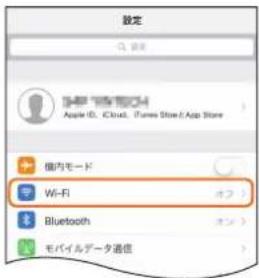
4 Wi-Fiをオンにする
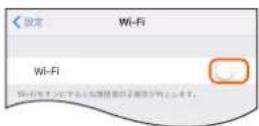
アクセスポイントの検索を開始します。
5 検索結果から本製品の「SSID1」が表示されている項目を選択する
- 本製品の「SSID1」の設定を変更している場合には、設定している名称の項目を選択します。

6 事前共有キー(WPA Key)を「パスワード」に正しく入力し、画面右下の「Join」を選択する

画面左上のステータスパーにWi-Fiアイコンが表示され、「SSID1」にチェックアイコンが表示されます。

Nintendo Switchを接続する
手順は、本製品の「SSID1(WPA2/WPA)」を使用して接続する場合を例にして説明しています。その他のセキュリティ設定の場合は、一部の操作が異なります。詳しくは、Nintendo Switchサポートサイトなどを参照してください。
1 本製品の電源ボタンを約3秒以上押して電源を入れる
インターネットに自動的に接続されます。また、無線LAN(WiFi機能がオンになり)が表示されます。
2 HOMEボタンを押してHOMEメニューを表示し、「設定」を選択する
3 「インターネット」→「インターネット設定」の順に選択する
アクセスポイントの検索を開始します。
4 検索結果から本製品の「SSID1」が表示されている項目を選択する
- 本製品の「SSID1」の設定を変更している場合には、設定している名称の項目を選択します。
5 事前共有キー(WPA Key)を正しく入力し、「OK」を選択する
設定が保存されます。「接続しました。」が表示されたら設定完了です。
※本書に記載されているNintendo Switchの接続方法は、当社が独自に検証・制作したものです。本内容について任天堂(株)へのお問い合わせはご遠慮ください。
ニンテンドー3DS LL/3DSを接続する
画面表示や手順はニンテンドー3DS LL/3DSで、本製品の「SSID1(WPA2/WPA)」を使用して接続する場合を例にして説明しています。
1 本製品の電源ボタンを約3秒以上押して電源を入れる
インターネットに自動的に接続されます。また、無線LAN(Wi-Fi機能がオンになり)が表示されます。
2 ニンテンドー3DS LL/3DSのメニュー画面から「本体設定」を選択し、「はじめる」を選択する

3 「インターネット設定」を選択し、「インターネット接続設定」を選択する
4 「接続先の登録」を選択する
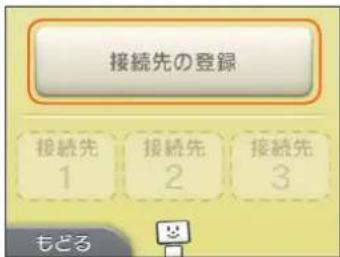
5 「自分で設定する」を選択する

6 「アクセスポイントを検索」を選択する

アクセスポイントの検索を開始します。
7 検索結果から本製品の「SSID1」が表示されている項目を選択する
- 本製品の「SSID1」の設定を変更している場合には、設定している名称の項目を選択します。
8 事前共有キー(WPA Key)を正しく入力し、「決定」を選択する
9 「OK」を選択する
設定が保存されます。
10 「OK」を選択する
接続テストが始まります。「接続テストに成功しました!」が表示されたら設定完了です。
※ 本書に記載されているニンテンドー3DS LL/3DSの接続方法は、当社が独自に検証・制作したものです。本内容について任天堂(株)へのお問い合わせはご遠慮ください。

nemo
◎ 操作方法については、ニンテンドー3DS LL/3DSの取扱説明言を参照してください。
PlayStationVitaを接続する
画面表示や手順は、本製品の「SSID1(WPA2/WPA)」を使用して接続する場合を例にして説明しています。その他のセキュリティ設定の場合は、一部の操作および画面が異なります。詳しくは、PlayStationVitaの取扱説明書などを参照してください。
1 本製品の電源ボタンを約3秒以上押して電源を入れる
インターネットに自動的に接続されます。また無線LAN (Wi-Fi)機能がオンになり表示されます。
2 PS Vitaのホーム画面から「設定」→「はじめる」→「ネットワーク」→「Wi-Fi設定」の順に選択する
3 「Wi-Fi」にチェックを付ける
4 「アクセスポイント」の一覧画面から本製品の「SSID1」が表示されている項目を選択する
- 本製品の「SSID1」の設定を変更している場合には、設定している名称の項目を選択します。

5 事前共有キー(WPA Key)を正しく入力し、「OK」を選択する

6 「Wi-Fi設定」画面に戻ったら、本製品の「SSID1」がWi-Fiで接続されていることを確認する
PlayStation8を接続する
画面表示や手順は、本製品の「SSID1(WPA2/WPA)」を使用して接続する場合を例にして説明しています。その他のセキュリティ設定の場合は、一部の操作および画面が異なります。詳しくは、PS&の取扱説明書などを参照してください。
1 本製品の電源ボタンを約3秒以上押して電源を入れる
インターネットに自動的に接続されます。また、無線LAN(WiFi機能がオンになり)が表示されます。
2 PSのホームメニュー画面から「設定」→「ネットワーク設定」→「インターネット接続設定」の順に選択し、〇ボタンを押す
3 「OK」を選択し、○ボタンを押す
4 「かんたん」を選択し、方向キ▶「」を押す

5 「無線」を選択し、方向キャ「」を押す
![インターネット指標設定 接続方法を適用してください。 有源で接続する場合は、LANケーブルを接続してください。 確認 [確認]](/content/2026/05/950963/images/835cf8091a179b4e55023f3b53a8c9dbda180fd6b085a621c1b2a4fc6e620003.jpg)
6 「検索する」を選択し、方向キ▶「」を押す

アクセスポイントの検索を開始します。
7 検索結果から本製品の「SSID1」が表示されている項目を選択し、〇ボタンを押す
- 本製品の「SSID1」の設定を変更している場合には、設定している名称の項目を選択し、〇ボタンを押します。

8 表示された「SSID1」を確認し、方向キー「」を押す

9 「WPA-PSK/WPA2-PSK」を選択し、方向キャ「」を押す

10 ○ボタンを押して事前共有キー(WPA Key)を正しく入力し、方向キー「」を押す

11 設定一覧の内容を確認し、○ボタンを押す

設定が保存されます。
12 保存が完了したら、○ボタンを押す
接続テストが始まります。テストの結果が表示されたら設定完了です。
PlayStation4を接続する
画面表示や手順は、本製品の「SSID1(WPA2/WPA)」を使用して接続する場合を例にして説明しています。その他のセキュリティ設定の場合は、一部の操作および画面が異なります。詳しくは、PS4の取扱説明書などを参照してください。
1 本製品の電源ボタンを約3秒以上押して電源を入れる
インターネットに自動的に接続されます。また、無線LAN(Wi-Fi機能がオンになり)が表示されます。
2 PS4のホーム画面で方向キー「△」を押し、「設定」→「ネットワーク」→「インターネット接続を設定する」→「Wi-Fiを使う」→「かんたん」の順に択し、〇ボタンを押す
アクセスポイントの検索を開始します。
3 検索結果から本製品の「SSID1」が表示されている項目を選択し、〇ボタンを押す
- 本製品の「SSID1」の設定を変更している場合には、設定している名称の項目を選択し、〇ボタンを押します。
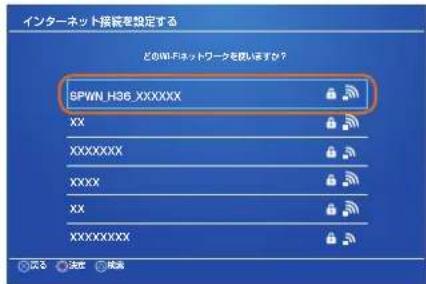
4 事前共有キー(WPA Key)を正しく入力し、〇ボタンを押す

5 「インターネット接続を診断する」を選択し、〇ボタンを押す

接続テストが始まります。テストの結果が表示されたら設定完了です。
WPS対応の無線LAN(Wi-Fi端末を接続する

memo
© WPS機能の接続設定は機器によって異なりますので、お使いの無線LAN(WiFi端末の取扱説明書などを参照してください。
◎ 本製品の「SSID1」のSSIDステルス機能が有効になっているとWPS機能は使用できません。SSIDステルス機能については、「セキュリティ設定」(▶P.63)を参照してください。
◎ 本製品のWPS機能は約2分間有効です。WPS機能をオンにしてから約2分以内に、無線LAN (WIF端末でWPS接続を完了してください。
◎ 本製品と無線LAN(Wi-Fi端末をWPS接続する場合に接続するSSIDは、無線LAN(Wi-Fi ^® )端末の暗号化方式によって決定されます。無線LAN(Wi-Fi端末の暗号化方式がWEPのみに対応の場合は「SSID2」(▶P.63)に自動的に接続され、WEPとWPA2/WPAに対応の場合は「SSID1」に優先して接続されます。
◎ WPS機能を実行して「SSID2」に接続機器を追加すると、「SSID2」のネットワーク名やWEPキー(WEP Key)が自動で変更されることがあります。WPS機能を実行する前に手動で接続していた機器の接続が切断された場合は、「セキュリティ設定」(▶P.63)で変更されたネットワーク名とWEPキー(WEP Key)を確認し、手動で再設定を行ってください。
1 本製品の電源ボタンを約3秒以上押して電源を入れる
インターネットに自動的に接続されます。また、無線LAN(Wi-Fi機能がオンになり)が表示されます。
2 無線LAN(Wi-Fi端末の無線LAN(Wi-Fi機能をオンにし、必要に応じてWPS設定の準備操作を行う
3 ホーム画面で「かんたん設定」→「次へ」→「ワンタッチ設定(WPS)」→「WPS」の順にタップする
WPS機能がオンになります。
ホーム画面で「設定」→「通信設定」→「WPS」→「WPSボタン」→「WPS」の順にタップしても操作できます。
4 約2分以内に、無線LAN (WIF)端末でWPS機能の接続操作を行う
設定に成功すると、本製品のディスプレイにしばらくの間「Wi-Fi接続が完了しました。」または「成功」と表示されます。また、ホーム画面の無線LAN(Wi-Fi ^® ) 端末接続台数表示の台数が1つ増えます。
- お使いの無線LAN(Wi-Fi)端末によって操作は異なります。

memo
◎ お使いのWPS対応の無線LAN(Wi-Fi端末にWPS用のPINコードが指定されている場合には、指定されたPINコードをあらかじめ本製品の設定項目「WPS PIN入力」に設定しておく必要があります。「WPS設定」(▶P.64)または「WPS」(▶P.87)を参照してください。また、「WPS PIN入力」を設定すると、本製品のWPS機能がオンになります。約2分以内に、無線LAN(Wi-Fi)端末でWPS機能の接続操作を行ってください。
Bluetooth®で接続する
Bluetooth® テザリングについて
Bluetooth ^® テザリングとは、本製品とBluetooth ^® 機器をBluetooth ^® 機能を使用してワイヤレスで、インターネットに接続させることができる機能です。
- Bluetooth ^® 機器を最大3台まで同時に接続できます。接続中のBluetooth機器は本製品の「接続中のデバイスリスト」で確認できます。
- Speed Wi-Fi NEXT設定ツールを使用すると、ペアリング登録したBluetooth®機器がデバイスリストに表示されます。デバイスリストから接続を一時的に切断したり、ペアリングを解除してリストから削除したりできます(▶P.64)。

nemo
◎ 本製品はすべてのBluetooth®機器との接続動作を確認したものではありません。したがって、すべてのBluetooth®機器との接続は保証できません。
© Bluetooth® テザリングするためのBluetooth® 機器の条件は以下の通りです。
PAN ProfileをサポートしているAndroid 4.0以降およびiOS、Bluetooth機器
◎ 本製品で対応しているBluetoothのプロファイルについては、「主な仕様」(▶P.108)ご参照ください。
無線通信時のセキュリティとして、Bluetooth標準仕様に準拠したセキュリティ機能に対応していますが、使用環境および設定内容によってはセキュリティが十分でない場合が考えられます。Bluetooth®通信を行う際はご注意ください。
© Bluetooth通信時に発生したデータおよび情報の漏えいにつきましては、当社は一切の責任を負いかねますので、あらかじめご了承ください。
○ USB2.0TypeC-A変換ケーブル(試供品)などが接続されている場合は、Bluetooth機能を使用できないことがあります。
Bluetooth®機器使用時のご注意
良好な接続を行うために、以下の点にご注意ください。
- 本製品とほかのBluetooth®機器とは、見通し距離10m以内で接続してください。周囲の環境(壁、家具など)や建物の構造によっては、接続可能距離が極端に短くなることがあります。
- ほかの機器(電気製品、AV機器、OA機器など)から2m以上離れて接続してください。特に電子レンジ使用時は影響を受けやすいため、必ず3m以上離れてください。近づいていると、ほかの機器の電源が入っているときに正常に接続できないことがあります。また、テレビやラジオに雑音が入ったり映像が乱れたりすることがあります。
無線LAN(Wi-Fi)機器との電波干渉について
Bluetooth ^® 機能と無線LAN(Wi-Fi)機能(IEEE802.11b/g/n)は同一周波数帯(2.4GHz)を使用しています。そのため、無線LAN ^® (機能を搭載した機器が近辺で使用されていると、電波干渉が発生し、通信速度の低下、雑音や接続不能の原因になることがあります。このようなときは、以下の対策を行ってください。
- 本製品と無線LAN(Wi-Fi)機能を搭載した機器は、10m以上離してください。
- 10m以内で使用する場合は、無線LAN(Wi-Fi)機能を搭載した機器の電源を切ってください。
Bluetooth® テザリング機能をオンにする
1 本製品のホーム画面で「設定」→「通信設定」→「Bluetooth設定」をタップする
2 Bluetooth設定をオンにする

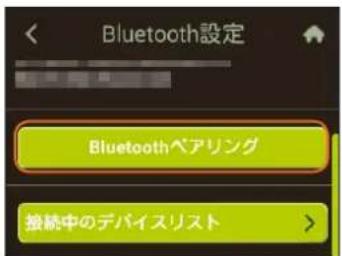
3 「Bluetoothペアリング」をタップする
本製品がBluetooth®機器から検出可能になります。
Windowsパソコンを接続する
Windows 10の場合
1 本製品のBluetoothテザリング機能をオンにする
- 設定方法は「Bluetoothデザイン機能をオンにする」(▶P.40)を参照してください。
2 パソコンの「スタート」メニューから「設定」を選択し、「デバイス」を選択する

3 「Bluetoothとその他のデバイス」を選択し、「Bluetooth」を「オフ」から「オン」にして「Bluetoothまたはその他のデバイスを追加する」を選択する

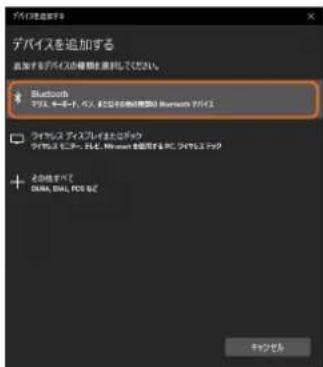
4 「Bluetooth」を選択する
5 本製品のデバイス名が表示されている項目を選択し、本製品とパソコンのパスコードが一致していることを確認して「接続」を選択する
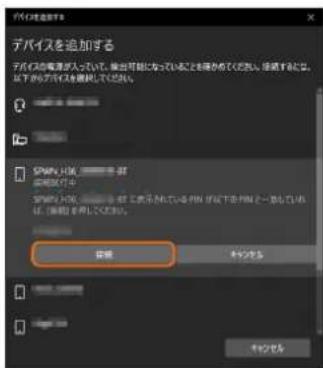
6 本製品の「ペアリング」をタップする
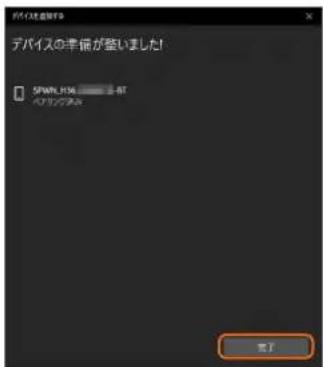
パソコンに「ペアリング済み」など接続完了を示すメッセージが表示されます。
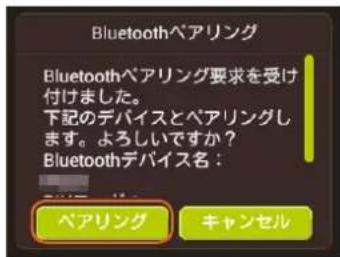
7 「完了」を選択する
8 パソコンのタスクトレイ上にあるを右クリックし、「バーソナル エリア ネットワークへ参加」を選択する
9 デバイス一覧から本製品のデバイス名が表示されている項目を右クリックし、「接続方法」から「アクセスポイント」をクリックする Bluetooth® 経由でインターネットに接続できます。
Windows 8.1の場合
1 本製品のBluetoothテザリング機能をオンにする
- 設定方法は「Bluetoothデザイン機能をオンにする」(▶P.40)を参照してください。
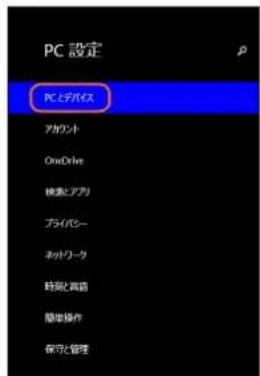
2 バソコンの「スタート」メニューから「PC設定」を選択し、「PCとデバイス」を選択する
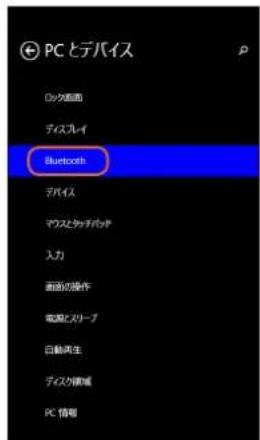
3 「Bluetooth」を選択する
4 本製品のデバイス名が表示されている項目を選択し、「ペアリング」を選択する
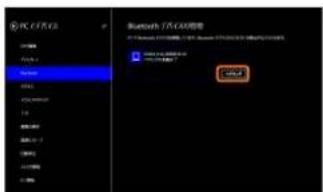
5 本製品とパソコンのバスコードが一致していることを確認して「はい」を選択する

6 本製品の「ペアリング」をタップする
パソコンに「接続済み」など接続完了を示すメッセージが表示されます。
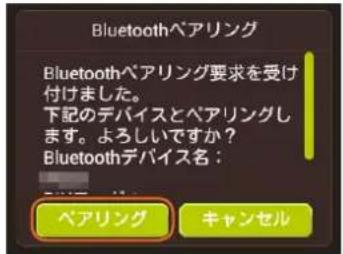
7 パソコンのタスクトレイ上にあるを右クリックし、「パーソナル エリア ネットワークへ参加」を選択する
8 デバイス一覧から本製品のデバイス名が表示されている項目を右クリックし、「接続方法」から「アクセスポイント」をクリックするBluetooth®経由でインターネットに接続できます。
Windows 7の場合
1 本製品のBluetoothテザリング機能をオンにする
- 設定方法は「Bluetoothデザイン機能をオンにする」(▶P.40)を参照してください。
2 パソコンの「スタート」メニューから「コントロールパネル」を選択し、「デバイスとプリンター」を選択する
3 「デバイスの追加」を選択し、本製品のデバイス名が表示されている項目を選択し、「次へ」を選択する

4 本製品とパソコンのパスコードが一致していることを確認して「はい」にチェックを付ける

パソコンに「正常に追加されました」など追加完了を示すメッセージが表示されます。

7 パソコンのタスクトレイ上にあるを右クリックし、「バーソナル エリア ネットワークへ参加」を選択する
8 デバイス一覧から本製品のデバイス名が表示されている項目を選択を右クリックし、「接続方法」から「アクセスポイント」をクリックするBluetooth®経由でインターネットに接続できます。
Macを接続する
画面表示や手順はmacOS Sierra 10.12で接続する場合を例にして説明しています。
1 本製品のBluetoothテザリング機能をオンにする
- 設定方法は「Bluetoothデザイン機能をオンにする」(▶P.40)を参照してください。
2 Macの画面上部のから「Bluetooth環境設定を開く」を選択する
3 「Bluetoothを入にする」を選択する

4 デバイス一覧から本製品のデバイス名が表示されている項目の「ペアリング」をクリックする
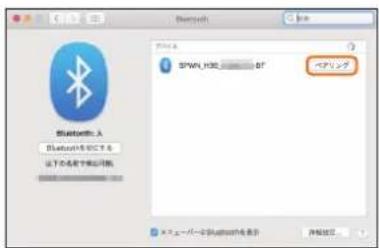
5 本製品とパソコンのバスコードが一致していることを確認して、本製品の「ペアリング」を選択するパソコンに「接続済み」など追加完了を示すメッセージが表示されます。

6 Macの画面上部のから、デバイス欄の本製品のデバイス名が表示されている項目を選択→「ネットワークへ接続」の順に選択するBluetooth経由でインターネットに接続できます。
スマートフォンを接続する
手順は一般的なスマートフォン(Android OS搭載端末)を使用して接続する場合を例にして説明しています。詳しくは、スマートフォンの取扱説明書などを参照してください。
1 本製品のBluetoothテザリング機能をオンにする
- 設定方法は「Bluetoothデザイン機能をオンにする」(▶P.40)を参照してください。
2 スマートフォンのメニューから「設定」を選択する
3 設定画面で「Bluetooth」を選択する
4 Bluetooth機能をオンにする
5 デバイス一覧から本製品のデバイス名が表示されている項目を選択する
6 本製品とパソコンのパスコードが一致していることを確認する
7 スマートフォンの「ペア設定する」をタップする
8 本製品の「ペアリング」をタップする
スマートフォンのデバイス一覧で「接続」などの接続完了を示すメッセージが表示されます。
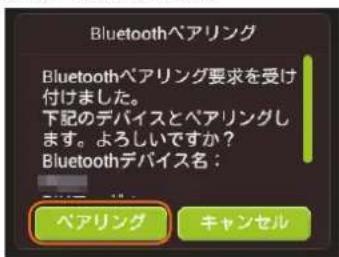
9 スマートフォンのデバイス一覧で本製品の設定(「インターネットアクセス」など)を有効にする
Bluetooth ^® 経由でインターネットに接続できます。
本製品の「接続中のデバイスリスト」をタップすると、ペア接続されたスマートフォン名が表示されます。
iPod touch/iPad/iPad miniを接続する
画面表示や手順はiPadを例にして説明しています。
1 本製品のBluetoothテザリング機能をオンにする
- 設定方法は「Bluetoothデザイン機能をオンにする」(▶P40)を参照してください。
2 iPadのホーム画面から「設定」を選択する
3 iPadの設定画面で「Bluetooth」を選択する

4 iPadのBluetooth機能をオンにする

Bluetooth ^® 機器の検索を開始します。
5 iPadのデバイス一覧から本製品のデバイス名が表示されている項目を選択する

6 iPadの「ペアリング」をタップする

7 本製品の「ペアリング」をタップする
iPadの「自分のデバイス」リストで「接続済み」など接続完了を示すメッセージが表示され、本製品の「接続中のデバイスリスト」をタップすると、ペア接続されたiPad名が表示されます。Bluetooth ^® 経由でインターネットに接続できます。

USB接続する
USB接続モードについて
USB2.0TypeC-A変換ケーブル(試供品)を使用して本製品とパソコンをUSB接続できます。本製品には次の2つの接続モードがあります。
- 通信+充電:USB接続したパソコンから充電を行いながら、データ通信ができます。
・充電のみ:USB接続したパソコンから充電のみを行います。
お買い上げ時のUSB接続モードは「通信+充電」に設定されています。USB接続でデータ通信を行うには、USB接続モードを「通信+充電」に設定したままでご利用ください(▶P.65)。
WindowsパソコンにUSB接続する
本製品をパソコンとUSB接続して使用する場合は、本製品の電源が入っていることを確認してから接続してください。
Windowsパソコンに取り付ける
同梱のUSB2.0TypeC-A変換ケーブル(試供品)で接続する方法を説明します。
1 本製品の外部接続端子にUSB2.0TypeC-A変換ケーブル(試供品)を接続する
- まっすぐに差し込みます。奥までしっかり差し込んでください。
2 USB2.0TypeC-A変換ケーブル(試供品)のもう一方のコネクタをパソコンのUSBポートに接続する
パソコンがデータ通信端末(本製品)を認識します(ご使用のパソコンによっては、時間がかかる場合があります)。
- コネクタ先端の形状を確認し、まっすぐに差し込みます。

◎本製品をパソコンに取り付けた状態で、パソコンでスリーブ(サスベンド/レジューム)、または休止(ハイパーネーション)を行うと、正常に動作しない場合があります。必ず本製品を取り外してから、スリーブ(サスベンド/レジューム)、または休止(ハイパーネーション)を行ってください。また、本製品を取り付けた状態で再起動したら電源を入れたりすると、正常に動作しない場合があります。この場合、パソコンを起動する前に本製品を取り外してください。
Speed Wi-Fi NEXT setting toolをインストールする
USB接続したパソコンから充電を行いながらデータ通信するためには、パソコンにSpeed Wi-Fi NEXT setting toolをインストールする必要があります。画面表示や手順はWindows 10を例としています。
memo
○ USB接続モードが「充電のみ」の場合は、パソコンとUSB接続しても、Speed Wi-Fi NEXT setting toolはインストールできません。
◎ インストール中に本製品を取り外さないでください。インストールが正常に行われない、システムがダウンするなどの異常を起こすおそれがあります。
管理者権限(Administrator)でログインしてください。
1 パソコンの電源を入れ、OSを起動する
2 本製品をパソコンに接続する
パソコンがデータ通信端末(本製品)を認識します(ご使用のパソコンによっては、時間がかかる場合があります)。
CDドライブへの操作を確認するメッセージが表示されます。
- Windows 7の場合は「自動再生」画面が表示されます。
- Windows 10、Windows 8.1、Windows 7で「自動再生」の設定を変更したときは、メッセージまたは「AutoRun.exeの実行」は表示されない場合があります。
- 自動再生されない場合、Windows 10では「スタート」メニュー→「エクスプローラー」→「CDドライブ(X:)Speed Wi-Fi Next」→「AutoRun.exe」の順に選択してください。Windows 8.1では「デスクトップモード」→タスクバー上の「エクスプローラ」アイコン→「コンピュータ(PC)」→「CDドライブ(X:)Speed Wi-Fi Next」→「AutoRun.exe」の順に選択してください。Windows 7では「コンピュータ」→「CDドライブ(X:)Speed Wi-Fi Next」→「AutoRun.exe」の順に選択してください。
3 CDドライブへの操作を確認するメッセージを選択し、「AutoRun.exeの実行」を選択する

- Windows 7をお使いの場合は、「自動再生」画面で「AutoRun.exeの実行」を選択します。
4 「ユーザーアカウント制御」の画面が表示されたら、「はい」を選択する
・インストールが開始されます。デスクトップに「Speed Wi-Fi Next setting tool」のショートカットアイコンが表示されたら、インストール完了です。
Windowsパソコンから取り外す
1 データの送受信が終了していることを確認し、本製品を取り外す
MacにUSB接続する
本製品をMacとUSB接続して使用する場合は、本製品の電源が入っていることを確認してから接続してください。
Macに取り付ける
同梱のUSB2.0TypeC-A変換ケーブル(試供品)で接続する方法を説明します。
1 本製品の外部接続端子にUSB2.0TypeC-A変換ケーブル(試供品)を接続する
- まっすぐに差し込みます。奥までしっかり差し込んでください。
2 USB2.0TypeC-A変換ケーブル(試供品)のもう一方のコネクタをMacのUSBポートに接続する
Macがデータ通信端末(本製品)を認識します(ご使用のMacによっては、時間がかかる場合があります)。
- コネクタ先端の形状を確認し、まっすぐに差し込みます。
◎ 本製品をMacに取り付けた状態で、Macでスリーブを行うと、正常に動作しない場合があります。必ず本製品を取り外してから、スリーブを行ってください。また、本製品を取り付けた状態で再起動したり電源を入れたりすると、正常に動作しない場合があります。この場合、Macを起動する前に本製品を取り外してください。
Speed Wi-Fi NEXT setting toolをインストールする
USB接続したMacから充電を行いながらデータ通信するためには、MacにSpeed Wi-Fi NEXT setting toolをインストールする必要があります。画面表示や手順はMac OS X 10.11を例としています。

nemo
○ USB接続モードが「充電のみ」の場合は、MacとUSB接続しても、Speed Wi-Fi NEXT setting toolはインストールできません。
◎ インストール中に本製品を取り外さないでください。インストールが正常に行われない、システムがダウンするなどの異常を起こすおそれがあります。
管理者権限(Administrator)でログインしてください。
1 Macの電源を入れ、OSを起動する
2 本製品をMacに接続する
Macがデータ通信端末(本製品)を認識します(ご使用のMacによっては、時間がかかる場合があります)。
デスクトップに「Speed Wi-Fi Next」アイコンと「Speed Wi-Fi Next」画面が表示されます。
- 「Speed Wi-Fi Next」画面が表示されない場合は、を選択してFinderの画面を表示させ、「デバイス」から「Speed Wi-Fi Next」を選択してください。
3 「Speed Wi-Fi Next」を選択する

インストールが完了すると、Dockに「Speed Wi-Fi Next setting tool」が登録されます。
Macから取り外す
1 データの送受信が終了していることを確認し、本製品を取り外す
Speed Wi-Fi NEXT setting toolをアンインストールする
パソコンに本製品を接続してお使いにならない場合は、アンインストールすることもできます。
Windowsパソコンからアンインストールする
画面表示や手順はWindows 10を例としています。
1 「スタート」メニューから「設定」→「システム」→「アプリと機能」の順に選択する
- Windows 8.1 の場合は、デスクトップ画面の右端からスワイプ(マウスの場合は画面右上をポイント)し、「設定」→「コントロールパネル」→「プログラム」→「プログラムと機能」の順に選択します。
- Windows 7の場合は、「スタート」メニューから「コントロールパネル」→「プログラム」→「プログラムと機能」の順に選択します。
2 「Speed Wi-Fi Next setting tool」を選択し、「アンインストール」→「アンインストール」の順に選択する
- Windows 8.1、Windows 7の場合は、「Speed Wi-Fi Next setting tool」を選択し、「アンインストールと変更」を選択します。
- 「ユーザーアカウント制御」の画面が表示されたら、「はい」を選択します。

アンインストールが完了すると、デスクトップ画面から「Speed Wi-Fi Next setting tool」のショートカットアイコンが消えます。
Macからアンインストールする
画面表示や手順はmacOS Sierraを例としています。
1 アプリケーションの画面を表示する
2 「Speed Wi-Fi Next Uninstall」アイコンを選択する

3 アンインストールの確認画面で「OK」を選択する
アンインストールが完了すると、Dockから「Speed Wi-Fi Next setting tool」のアイコンが消えます。
インターネット接続
インターネットに接続する 50
通信モードを切り替える 50
クレードルにLANケーブルを接続して通信する 50
インターネットに接続する
本製品は、無線LAN(Wi®接続、Bluetooth®接続またはUSB接続した端末からWiMAX 2+方式だけでなく、LTEやUMTS方式を使ってインターネット接続してデータ通信が行えます。

nemo
◎ 本製品の通信は、すべてベストエフォート方式です。接続環境などによって、通信速度が最大値に達しないことがあります。
インターネットへの接続
本製品でインターネット接続する場合は、本製品の電源が入っていることを確認してください。本製品は、電源を入れると自動的にインターネットに接続されます。
通信モードを切り替える
インターネット接続中に受信レベルが不安定になったり圏外になったときなど、通信モードを切り替えると安定した受信レベルでの通信ができる場合があります。
- ハイスピードモード:WiMAX 2+ネットワークに接続します。
- ハイスピードプラスエリアモード:WiMAX 2+またはLTEネットワークに接続します。
1 ホーム画面で「設定」→「通信設定」→「通信モード設定」→「ハイスピード」/「ハイスピードプラスリア」→の順にタップする
- お買い上げ時の通信モードは「ハイスピード」に設定されています。
- 「ハイスピードプラスエリア」を選択した場合は、「ご注意」画面が表示されます。内容を確認して「OK」をタクをタップしてください。「ハイスピードプラスエリア」を選択すると、所定の追加料金が別途かかる場合がありますのでご注意ください。


nemo
◎通信モードの切り替えに失敗した場合は、時間をおいて再度試してみてください。また、ハイスピードプラスエリアモード規制(▶P.57)をオンにしている場合は、「ハイスピードプラスエリア」に切り替えることができません。
クレードルにLANケーブルを接続して通信する
W05クレードル(HWD36PUA)(別売)にLANケーブル(市販品)を接続すると、充電しながらLAN接続やインターネット接続をすることができます。TypeC共通ACアダプタ02(別売)を接続して充電する方法を説明します。
「ルータモード」で使用する(WiMAX 2+/LTE回線を使用する場合)
「ルータモード」では、クレードル(別売)とLANケーブル(市販品)で接続されているパソコンから、本製品のWiMAX 2+/LTE回線を使用してネットワークに接続することができます。
- 無線LAN(Wi-Fi)端末を本製品と無線LAN(Wi-Fi)で接続する場合は、あらかじめ本製品で無線LAN(Wi-Fi接続の設定を行ってください。

flowchart
graph TD
    A["WiMAX 2+"] --> B["LAN"]
    C["Ethernet"] --> B
    D["Internet"] --> B
    E["Smartphone"] --> B
    F["Wi-Fi"] --> B
    G["Wireless Network"] --> B
    H["Wi-Fi"] --> B
    I["Wi-Fi"] --> B
    J["Wi-Fi"] --> B
    K["Wi-Fi"] --> B
    L["Wi-Fi"] --> B
    M["Wi-Fi"] --> B
    N["Wi-Fi"] --> B
    O["Wi-Fi"] --> B
    P["Wi-Fi"] --> B
    Q["Wi-Fi"] --> B
    R["Wi-Fi"] --> B
    S["Wi-Fi"] --> B
    T["Wi-Fi"] --> B
    U["Wi-Fi"] --> B
    V["Wi-Fi"] --> B
    W["Wi-Fi"] --> B
    X["Wi-Fi"] --> B
    Y["Wi-Fi"] --> B
    Z["Wi-Fi"] --> B
1 クレードル(別売)の電源用USB Type-C接続端子にTypeC共通ACアダプタ02(別売)のUSB Type-Cプラグを接続するまっすぐに差し込みます。奥までしっかり差し込んでください。
2 TypeC共通ACアダプタ02(別売)の電源プラグをAC100Vコンセントに差し込むクレードル(別売)の電源ランプが点灯します。
3 LANケーブル(市販品)でパソコンとクレードル(別売)を接続するクレードル(別売)のEthernetランプが点滅/点灯します。

4 本製品の電源ボタンを約3秒以上押して電源を入れる
インターネットに自動的に接続されます。また、無線LAN(Wi-Fi ^® )機能がオンになりが表示されます。
5 ホーム画面で「設定」→「システム設定」→「クレードル設定」→モード設定の「ルータモード」の順にタップする
6 クレードル(別売)の充電用USB Type-Cコネクタに本製品を接続する


memo
◎ 本製品の外部接続端子を下にして充電用USB Type-Cコネクタに対しまっすぐに接続してください。取り外す際も、充電用USB Type-Cコネクタに対しまっすぐに取り外してください。斜め方向から抜き差しすると、破損の原因になります。
◎ データ通信中は、クレードル(別売)のEthernetランプが点滅します。
◎ クレードル(別売)に、パソコンへの給電機能はありません。
◎ クレードル(別売)を電源に接続していない状態では、LANケーブル(市販品)での通信はできません。
「APモード」で使用する(ブロードバンド回線に接続する場合)
「APモード」では、ブロードバンドルータなどとクレードル(別売)をLANケーブル(市販品)で接続して、本製品と無線LAN(Wi-Fi®)で接続している機器からインターネットに接続することができます。
- あらかじめ本製品で無線LAN(Wi-Fi)接続の設定、および接続先のパソコンや通信機器でインターネット接続の設定を行ってください。

flowchart
graph LR
    A["Internet"] --> B["Ethernet"]
    B --> C["LAN"]
    C --> D["Wireless LAN (Wi-Fi²)"]
    D --> E["Computer"]
    C --> F["Mobile Device"]
    style A fill:#f9f,stroke:#333
    style B fill:#ccf,stroke:#333
    style C fill:#cfc,stroke:#333
    style D fill:#fcc,stroke:#333
    style E fill:#cff,stroke:#333
    style F fill:#ffc,stroke:#333
1 クレードル(別売)の電源用USB Type-C接続端子にTypeC共通ACアダプタ02(別売)のUSB Type-Cプラグを接続する
まっすぐに差し込みます。奥までしっかり差し込んでください。
2 TypeC共通ACアダプタ02(別売)の電源プラグをAC100Vコンセントに差し込む
クレードル(別売)の電源ランプが点灯します。
3 LANケーブル(市販品)でブロードバンドルータなどとクレードル(別売)を接続する
クレードル(別売)のEthernetランプが点滅/点灯します。

4 本製品の電源ボタンを約3秒以上押して電源を入れる
インターネットに自動的に接続されます。また、無線LAN(Wi-Fi)機能がオンになり ^[1] が表示されます。
5 ホーム画面で「設定」→「システム設定」→「クレードル設定」→モード設定の「APモード」の順にタップする
6 クレードル(別売)の充電用USB Type-Cコネクタに本製品を接続する


memo
②本製品の外部接続端子を下にして充電用USB Type-Cコネクタに対しまっすぐに接続してください。取り外す除も、充電用USB Type-Cコネクタに対しまっすぐに取り外してください。斜め方向から抜き差しすると、破損の原因になります。
◎ APモードでクレードル(別売)接続中は画面左上 📋 が表示されます。
◎ データ通信中は、クレードル(別売)のEthernetランプが点滅します。
◎ クレードル(別売)に、ブロードバンドルータなどへの給電機能はありません。
◎ クレードル(別売)を電源に接続していない状態では、LANケーブル(市販品)での通信はできません。
Speed Wi-Fi NEXT設定ツールについて 54
インターネットや無線LAN(Wi-Fi)の情報を確認する(接続)……56
各種機能の詳細設定をする(設定) 56
WAN設定 57
LAN設定....61
ローミング設定 66
セキュリティに関する機能の設定をする(ファイアウォール設定)……66
オフタイマー 72
パフォーマンス設定....72
クイック機能 73
リモート起動 73
NFC設定....74
システム設定 74
オンラインアップデート 77
スマートフォン用Speed Wi-Fi NEXT設定ツールについて ....78
基本情報を確認する....79
基本設定を行う....79
パフォーマンス設定 82
通信量カウンター 83
オンラインアップデート 83
本製品のタッチメニューについて 84
タッチメニューを操作する 84
設定項目一覧 84
通信設定 85
プロファイル選択 87
システム設定 88
ステータス 92
アップデート 94
情報 95
ヘルプ 95
Speed Wi-Fi NEXT設定ツールについて
本製品に無線LAN(Wi-Fi)またはUSB2.0TypeC-A変換ケーブル(試供品)で接続したパソコンなどのWebブラウザから、Speed Wi-Fi NEXT設定ツールを使用して本製品の各種機能を設定することができます。手順は無線LAN(Wi-Fi)で接続した場合を例にして説明しています。
- 無線LAN(Wi-Fi)で接続してSpeed Wi-Fi NEXT設定ツールを使用する場合は、「SSID1」を使用して接続してください。「SSID2」を使用して接続するとSpeed Wi-Fi NEXT設定ツールを使用できません。

memo
◎ 無線LAN(Wi-Fi)でSpeed Wi-Fi NEXT設定ツールに接続して「DHCP設定」(▶P.67)や「LAN設定」(▶P.61)の設定内容を変更すると、無線LAN(Wi-Fi)の接続が切れることがあります。再接続するには無線LAN(Wi-Fi)端末の設定変更が必要になりますのでご注意ください。
◎ Speed WI-FI NEXT設定ツールを同時に複数の端末でログインして表示/設定することはできません。ログイン中に他の端末がログインした場合は、先にログインしていた端末は自動的にログアウトされます。
◎ Speed Wi-Fi NEXT設定ツールは、以下のWebブラウザに対応しています。
Microsoft Internet Explorer 8.0\~11.0
Microsoft Edge
Safari 6.0\~10.1
Firefox 24.0\~55
Chrome 21\~60
Opera 11\~47
IOS 6.0\~11標準ブラウザ(スマートフォン用Speed Wi-Fi NEXT設定ツールに対応)
Android 4.1、4.2、4.3、4.4、5.0、5.1、6.0、7.0、7.1、8.0標準ブラウザ/Chrome(スマートフォン用Speed Wi-Fi NEXT設定ツールに対応)
Speed Wi-Fi NEXT設定ツールを起動する
1 本製品の電源ボタンを約3秒以上押して電源を入れる
2 無線LAN(Wi-Fi端末を起動し、本製品と無線LAN(Wi-Fiで接続する
3 Webブラウザを起動し、アドレス入力欄に「http://speedwifi-next.hojmと入力する
ログイン画面が表示されます。

nemo
◎ デスクトップ上(Macの場合はDock)にある「Speed Wi-Fi Next setting tool」のアイコンをダブルクリックして、Speed Wi-Fi NEXT設定ツールを起動することもできます。「Speed Wi-Fi Next setting tool」は、本製品をUSB2.0TypeC-A変換ケーブル(試供品)でパソコンに接続したときにインストールします(▶P.46)。
Speed Wi-Fi NEXT設定ツールのトップページ

① プロファイル変更
プロファイルリストからプロファイルを選択します。本製品にはあらかじめ設定されているプロファイルを含めて最大10件までプロファイルを追加することができます。ご自分で加入されたインターネットサービスプロバイダの指定に応じて、新しいプロファイルを作成することもできます(▶P.57)。
② 現在のステータス
本製品の現在の通信状態(ステータス)が表示されます。
③ 基本設定
通信モード設定のリストからネットワークへの接続方法を選択します。
④ オンラインヘルプ
オンラインヘルプを表示します。
⑤ バージョン
本製品の機種名とソフトウェアバージョンが表示されます。本製品に内蔵されたソフトウェアは、インターネットを通じて最新のバージョンにアップデートできます(「オンラインアップデート」(▶P.77))。
⑥ モバイル用画面へ
スマートフォン用Speed Wi-Fi NEXT設定ツール(▶P.78)を表示します。
⑦ ログイン
ユーザー名とパスワードを入力してSpeed Wi-Fi NEXT設定ツールにログインします(▶P.55)。
Speed Wi-Fi NEXT設定ツールにログインする
1 ユーザー名「admin」とパスワードを入力して、「ログイン」を選択する
- ログインするときは、本製品がロック解除画面の表示中、または画面消灯中に操作してください。
- お買い上げ時のSpeed Wi-Fi NEXT設定ツールのログインパスワードは、本体の背面下部に記載されているIMEIの下5桁が設定されています。
- 必要に応じて言語欄のリストから画面表示に使用する言語を選択してください。
- 「ログイン」を選択すると、パスワード変更の確認画面が表示されます。

2 「今すぐ変更」/「後で」を選択する
- 「今すぐ変更」を選択すると、パスワードの変更画面が表示されます。変更方法については、「パスワード変更」(▶P.77)を参照してください。画面の指示に従ってパスワードを変更すると、ログイン画面に戻りますので、新しいパスワードでログインします。
- 「後で」を選択してログインすると、Speed Wi-Fi NEXT設定ツールの各種設定・接続情報画面が表示されます。
- 確認画面の「今後表示しない」にチェックを付けると、次回のログイン時から確認画面は表示されなくなります。

memo
② 約1分以内にパスワードの入力を3回連続して間違えると、Speed WI-FI NEXT設定ツールが一時的にロックされます。約3分経過してから再度ログインしてください。
③ セキュリティ保護のため、お買い上げ時のパスワードは変更することをおすすめします。
◎ Speed Wi-Fi NEXT設定ツールを約5分間操作しない場合、自動的にログアウトし、トップページに戻ります。入力中の項目は削除されますので、ご注意ください。
◎ お使いのWebブラウザによっては、パスワード入力欄が空欄の状態でパスワードを入力すると◆が表示され、選択すると入力したパスワードを確認できます。
◎ ログイン中に本製品を操作すると、Speed Wi-Fi NEXT設定ツールから自動的にログアウトされます。また、本体操作中はログインできません。
Speed Wi-Fi NEXT設定ツールの各種設定・接続情報画面

① メニューナビ
メニュー項目を選択して切り替えます。
② サブメニュー
サブメニュー項目を選択して切り替えます。
③ アップデート検出表示
「アップデートチェック」(▶P.77、94)をオンに設定して、最新ソフトウェアを検出した場合に表示されます。
④ DFSチェック中表示
DFSチェック(▶P.24)中に表示されます。
⑤ 受信レベル表示
接続されているネットワークの受信レベルが表示されます。
⑥ LAN接続状態表示
無線LAN(Wi-Fi ^® )接続中は接続端末数が表示されます。
⑦ 電池残量表示
本製品の電池残量を表示します。
⑧ ログアウト
Speed Wi-Fi NEXT設定ツールからログアウトします。
⑨ ヘルプ
『取扱説明書 詳細版』(本吉) や、ソフトウェアアップデート情報のページを表示します。
⑩ 設定ページ
各機能の設定/情報画面が表示されます。
インターネットや無線LAN(Wi-Fi)の情報を確認する(接続)
1 メニューナビから「接続」を選択する
サブメニューが表示されます。
2 確認したい項目を選択する
接続ステータス
インターネット(接続ステータス)についての情報が表示されます。


nemo
◎ ローミング設定をオンにして、ローミングサービス(海外通信事業者)のネットワークに接続された場合は、接続中の海外通信事業者についての情報も表示されます。
◎ 表示される受信済み/送信済みデータ量は目安であり、実際の送受信データ量とは異なることがあります。
○ 無線LAN(Wi-Fi)接続の受信データ/送信データ量および接続時間は、データ通信が切断されたり、本製品を再起動したときにリセットされます。
情報
本製品の端末情報が表示されます。

「詳細」を選択すると、Wi-Fiチャンネル、Wi-Fiデータレート(Mbps)、プライバシーセパレータの設定状況とWi-Fi接続情報が表示されます。

nemo
◎ 電話番号が表示されますが、本製品で音声電話の発着信などは行えません。
各種機能の詳細設定をする(設定)
1 メニューナビから「設定」を選択する
サブメニューが表示されます。
2 設定する機能を選択する
- WAN設定
WANIに関する詳細機能を設定します(▶P.57)。
• LAN設定
無線LAN (Wi-Fi) 機能に関する詳細機能を設定します (▶P.61)。
- ローミング設定
国際ローミング機能に関する詳細設定を行います(▶P.66)。
・ファイアウォール設定
ファイアウォール機能に関する詳細設定を行います(▶P.66)。
・オフタイマー
内蔵電池の消耗を抑える設定を行います(▶P.88)。
・ パフォーマンス設定
パフォーマンスに関する設定を行います(▶P.72)。
- クイック機能
クイックアクセスモード、クイック起動のオン/オフを設定します(▶P.73)。
- リモート起動
リモート起動のオン/オフを設定します(▶P.73)。
- NFC設定
NFC機能のオン/オフを設定します(▶P.74)。
- システム設定
システムに関する詳細機能を設定します(▶P.74)。
- オンラインアップデート
最新のソフトウェアを手動でアップデートします(▶P.77)。
WAN設定
インターネットへの接続方法や利用する通信方式を設定します。
1 サブメニューから「WAN設定」を選択する
2 設定する項目を選択する
基本設定
WANの基本的な機能を設定できます。

1 各項目を設定する
| 設定項目 説明 設定範囲 初期値 | |||
| 通信モード設定*1 | ネットワークへの通信方法を設定します。ハイスピード、ハイスピードプラスエリア*2 | ハイスピード | |
| ハイスピードプラスエリアモード規制*3 | ハイスピードプラスエリアモードへの切り替えを規制するかどうかを設定します。 | オン、オフ オフ | |
※1:「ハイスピード」に設定するとWiMAX 2+ネットワーク、「ハイスピードプラスエリア」に設定するとWiMAX 2+またはLTEネットワークに接続します。
※2:「ハイスピードプラスエリア」を選択して「適用」を選択すると、確認画面が表示されます。「OK」を選択して、「続行」を選択してください。「ハイスピードプラスエリア」へえてご利用の場合、所定の追加料金が別途かかる場合がありますのでご注意ください。
※3:オンにすると、本製品のタッチ操作またはSpeed Wi-Fi NEXT設定ツールから、通信モード設定を「ハイスピードプラスエリア」に切り替えることができなくなります。
2 設定が完了したら「適用」を選択し、「続行」を選択する
接続設定
インターネットに接続するための設定や通信の設定ができます。

1 各項目を設定する
| 設定項目 説明 | 設定範囲 初期値 | ||
| プロファイルリスト | プロファイルを選択します。 | お買い上げ時に登録されているプロファイルを含む最大10件 | Internet |
| MTU (Bytes) | 最大転送ユニットサイズを指定します。 | 1400~1440 | 1440 |
2 設定が完了したら「適用」を選択し、「続行」を選択する
プロファイル設定
プロファイル(インターネットサービスプロバイダなどとの接続設定)を新規作成、編集、削除できます。あらかじめ設定されているプロファイルを含めて最大10件までプロファイルを追加することができます。
![Speed/Wi-FI NEXT WAN-202 WAN-202 WAN-202 WAN-202 WAN-202 WAN-202 WAN-202 WAN-202 WAN-202 WAN-202 WAN-202 WAN-202 WAN-202 WAN-202 WAN-202 APN(信託先接続) [ユーザー名] パワーワード [信託タイプ: サワーワード 心ターキャン パワーワード (アフロード: パワーワード 信託され、信託を二使用する。) APN(信託先接続) [ユーザー名] パワーワード (アフロード: パワーワード 信託され、信託を二使用する。) APN(信託先接続) [ユーザー名] パワーワード (アフロード: パワーワード 信託され、信託を二使用する。) APN(信託先接続) [ユーザー名] パワーワード [アフロード: パワーワード 信託され、信託を二使用する。] APN(信託先接続) [ユーザー名] パワーワード [アフロード: パワーワード 信託され、信託を二使用する。] APN(信託先接続) [ユーザー名] パワーワード [アフロード: パワーワード 信託され、信託を二使用する。] APN(信託先接環) [ユーザー名] パワーワード [アフロード: パワーワード 信託され、信託を二使用する。] APN(信託先接環) [ユーザー名] パワーワード [アフロード: パワーワード 信託され、信託を二使用する。] APN(信託先接環) [ユーザー名] パフロー APN(信託先接環) [ユーザー名] パフロー APN(信託先接環) [ユーザー名] パフロー APN(信託先接環) [ユーザー名] パフロー APN(信託先接環) [ユーザー名] パフロー APN(信託先接環) [ユーザー名] パフロー APN(信託先接環) 网上 APN(信託先接環) 网上 APN(信託先接環) 网上 APN(信託先接環) 网上 APN(信託先接環) 网上 APN(信託先接環) 网上 APN(信託先接環) 网上 APN(信託先接環) 网上 新規 OK 取消 启动 キャンセル](/content/2026/05/950963/images/a1a1b2ba0e53aab42f26ff53c1dc3b50d6fbbf4451a9aeb6912baab99ab9298f.jpg)
■ プロファイルを新規作成する場合
1 「新規」を選択する
2 各項目を設定する
| 設定項目 説明 | 設定範囲 初期値 | ||
| プロファイルリスト* | 編集/削除するプロファイルを選択します。 お買い上げ | 時に登録されているプロファイルを含む最大10件*2 | Internet |
| プロファイル名 新規に | 設定する場合、任意のプロファイル名を入力します。 | 最大32文字までの半角英数字と半角記号*3(「.」「*」「:」「:」「¥」「\」「%」「+」「>」「<」「?」「」は除く) | (なし)「&」「?」「」は |
| APN(接続先情報) | アクセスポイント名(APN)を設定します。 最大32文字 | までの半角英数字と半角記号*3(「.」「*」「:」「:」「¥」「\」「%」「+」「>」「<」「?」「」は除く) | (なし)「&」「?」「」は |
| ユーザー名 ユーザー名 | を設定します。 最大45文字までの半角英数字と | 半角記号(「.」「-」「_」「/」 | (なし)「@」) |
| パスワード パスワード | を設定します。 最大16文字までの半角英数字 | と半角記号*3(「!」「#」「$」「%」「(J 「)」「*」「+」「-」「J」「/」「:」「|&」「>」「<」「=」「?」「@」「□」「|」「_」「|」「|) | (なし) |
| 認証タイプ 認証方式を | 設定します。 PAP、CHAP CHAP | ||
| IPタイプ | IPタイプを選択します。 IPv4、IPv6、IPv4&IPv6 | *4 | IPv4&IPv6 |
※1:新規作成時には表示されません。
※2:お買い上げ時に設定されているプロファイルが表示されますが、編集/削除はできません。
※3:全角文字を入力できますが、保存できません。
※4:WiMAX 2+とLTE接続は「IPv4」「IPv6」「IPv4&IPv6」に対応しています。国際ローミング時は、自動的にIPv4設定に切り替わります。
3 設定が完了したら「保存」を選択し、「続行」を選択する
■ 作成したプロファイルを編集する場合
1 プロファイルリストから編集したいプロファイルを選択する
2 編集が完了したら「保存」を選択し、「続行」を選択する
■ 削除する場合
1 プロファイルリストから削除したいプロファイルを選択する
2 「削除」を選択する
3 「OK」を選択し、「続行」を選択する
memo
◎ プロファイルを新規に作成した場合は、「接続設定」の「プロファイルリスト」で新しく登録した接続先が選択されていることを確認してください(▶P.57)。 ◎追加したプロファイルを適用する場合は、再起動を行ってください(▶P.15)。
PINコード管理
au ICカードにPIN(暗証番号)を設定すると、本製品をパソコンなどに接続したときにPINコードを入力することで、不正使用から保護できます。 ・ PINコードについては「PINコードについて」(▶P.10)を参照してください。

■ PINコードを有効にする場合
1 PINコード操作欄から「有効にする」を選択する
2 現在のPINコード欄に正しいPINコードを入力する
・お買い上げ時のPINコードは「1234」に設定されています。
3 設定が完了したら「適用」を選択し、「続行」を選択する
・次回、起動時より有効になります。
PINコードを無効にする場合
PINコードが有効のとき、PINコードを無効にします。
1 PINコード操作欄から「無効にする」を選択する
2 現在のPINコード欄に正しいPINコードを入力する
3 設定が完了したら「適用」を選択し、「続行」を選択する
PINコードを変更する場合
PINコードが有効のとき、必要に応じて4~8桁のお好きな番号にPINコードを変更することができます。
1 PINコード操作欄から「変更する」を選択する
2 各項目を設定する
| 設定項目 説明 設定範囲 初期値 | ||
| 現在のPINコード 現在設定されているPINコードを入力します。 4~8桁の数字 | ※ | |
| 新しいPINコード PINコードを変更する場合に、新しいPINコードを入力します。 | 4~8桁の数字 (なし) | |
| 確認用PINコード 確認のため、新しいPINコードを再入力します。 4~8桁の数字 (なし) | ||
※:お買い上げ時のau ICカードのPINコードは、「1234」に設定されています。
3 設定が完了したら「適用」を選択し、「続行」を選択する
■ 認証を行う
PIN認証を行うまではインターネットに接続されません。本製品、Speed Wi-Fi NEXT設定ツール、またはスマートフォン用Speed Wi-Fi NEXT設定ツールから、以下の手順でPIN認証を行ってください。
■ 本製品でPIN認証を行う
PINコードを有効に設定してから本製品の電源を入れると、本製品のディスプレイに「PIN未入力」と表示されます。画面を上または下方向にスライドすると、「PINコードを入力してください。」と表示されます。
1 「PINコードを入力」をタップする

2 正しいPINコードを入力√ をタップする
インターネットに接続され、ホーム画面が表示されます。

■ Speed Wi-Fi NEXT設定ツールでPIN認証を行う
本製品でPIN認証を行っていない状態でSpeed Wi-Fi NEXT設定ツールを起動すると、PINコードの入力画面が表示されます。

1 現在のPINコード欄に正しいPINコードを入力する
2 設定が完了したら「適用」を選択する
インターネットに接続され、トップページが表示されます。
■ スマートフォン用Speed Wi-Fi NEXT設定ツールで認証を行う
本製品でPIN認証を行っていない状態で、スマートフォン用Speed Wi-Fi NEXT設定ツールを起動すると、PINコードの入力画面が表示されます。
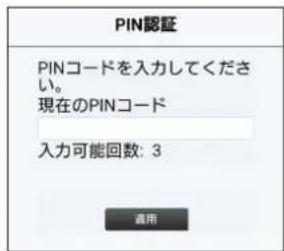
1 現在のPINコード欄に正しいPINコードを入力する
2 設定が完了したら「適用」を選択する
インターネットに接続されます。
スマートフォン用Speed Wi-Fi NEXT設定ツールのログイン画面が表示されます。

memo
◎ PINコードは対応するWebブラウザが搭載された端末機器でのみ入力できます。対応するWebブラウザが搭載されていない場合は、本製品からPIN認証を行ってください。
◎ PINコードは3回連続で間違えるとロックされます。ロックされた場合は、PINロック解除コードを利用して解除できます。
PINロック解除コードは、au ICカードが取り付けられていたプラスティックカード表面に印字されている8桁の番号で、お買い上げ時にはすでに決められています。
◎ PINロック解除コードを入力した場合は、新しくPINコードを設定してください。
◎ PINロック解除コードを10回連続で間違えた場合は、auショップもしくはお客さまセンターまでお問い合わせください。
通信量カウンター
データ通信量の確認や、表示の設定を行います。
■データ通信量を確認する
| 1ヶ月 カウント開始日からその日までのデータ通信量を表示します。 | |
| 3日 前日までの3日間、 | および本日までの3日間にカウントされたデータ通信量を表示します。 |

memo
○ カウントするデータ通信量は目安であり、通信事業者が測定するデータ通信量とは異なる場合があります。

■データ通信量の表示を設定する
1 各項目を設定する
| 設定項目 説明 設定範囲 初期値 | |||
| 本体ホーム画面表示設定 ホーム画面 | に通信量カウンターを表示するかどうかを設定します。 | 1ヶ月、3日、表示しない | 1ヶ月 |
| データ設定(1ヶ月) | |||
| カウントする通信モードの選択 | 通信量をカウントする通信モード(「ハイスピードモード」「ハイスピードプラスエリアモード」)をオン/オで設定します。 | オン、オフ ハフ | イスピードモード:オンハイスピードプラスエリアモード:オン |
| 最大データ通信量設定 | 通信量カウンターの最大値を設定します。 | 1~99 | 7GB |
| カウント開始日*1 | 通信量カウンターのカウント開始日を設定します。 | 1~31 | 毎月1日 |
| 通知設定 | 通知するデータ通信量設定欄で設定した値を超えた場合に通知を行うかどうかを設定します。 | オン、オフ オフ | |
| 通知するデータ通信量設定*2 | 最大データ通信量の何%になったときに通知を行うかを設定します。 | 10%、20%、...、100% | 90% |
| 通知時の通信停止設定*2 | 通知するデータ通信量設定欄で設定した値を超えた場合に通信を停止して木製品のディスプレイに通知を行うかどうかを設定します。 | オン、オフ オフ | |
| データ設定(3日) | |||
| カウントする通信モードの選択 | 通信量をカウントする通信モード(「ハイスピードモード」「ハイスピードプラスエリアモード」)をオン/オフで設定します。 | オン、オフ ハイスピードモード:オンハイスピードプラスエリアモード:オン | |
| 最大データ通信量設定 通信量力 | ウンターの最大値を設定します。1~30 10GB | ||
※1:カウント開始日を毎月31日に設定したとき、31日までない月の場合は、その月の最終日にカウントが開始されます。
※2:通知設定をオンにすると設定できます。
2 設定が完了したら「適用」を選択し、「続行」を選択する

memo
◎ネットワークから日付・時刻情報を取得できなかった場合、累計(カウントを開始した日からの合計)のデータ通信量が表示されます。日付・時刻情報を取得できると、当月および3日間のデータ通信量が表示されます。
◎ ローミング利用時のデータ通信量はカウントされません。
◎ ローミング利用時には、日付・時刻情報を正しく取得できない場合があるため、カウント開始日に自動的にクリアされない可能性があります。
■カウントされたデータ通信量をクリアする
「クリア」を選択して「OK」を選択すると、カウントされたデータ通信量をクリアできます。

memo
◎ 本製品に別のau ICカードを取り付けたときは、カウントされたデータ通信量は自動的にクリアされます。
■データ通信量が設定値を超えた場合
通知設定をオンにしてデータ通信量が設定値を超えた場合、本製品のディスプレイに下記のメッセージが表示されます。
| 「通知時の通信停止設定」(Speed Wi-Fi NEXT設定ツール)/「通知方法」(タッチメニュー)の設定 | オンの場合 | オフの場合 |
| ディスプレイ表示 |  |  |
| 対処方法 | ・「通信モードを切り替える」:通信モードを切り替えて通信を再開します。・「通信再開」:停止する前の通信モードで通信を再開します。※確認画面はどちらかのボタンをタップするまで表示されたままとなり、通信は再開されません。 | ・「OK」:確認画面を閉じます。※通信は停止されません。 |
LAN設定
無線LAN(Wi-Fi)機能の各種設定ができます。
サブメニューから「LAN設定」を選択する
2 設定する項目を選択する
基本設定
無線LAN(Wi-Fi)の基本的な機能を設定できます。

1 各項目を設定する
| 設定項目 説明 | 設定範囲 初期値 | ||
| 周波数 利用する周波 | 数帯を選択します。 2.4GHz、5GHz | *1 | 2.4GHz |
| WI-FIチャンネル^※2 | 使用チャンネルを選択します。 自動 | *3、1、2、...、13 自動 | |
| IEEE802.11モード | 無線LAN( WI-FI^® )機能の動作モードを選択します。 周波数が「2.4GHz」の場合:802.11b、802.11g、802.11b/g、802.11b/g/n | 周波数が「2.4GHz」の場合:802.11b、802.11g、802.11b/g、802.11b/g/n | 802.11b/g/n |
| 周波数が「5GHz」の場合:802.11n、802.11a、802.11ac、802.11a/n、802.11a/n/ac | 802.11a/n/ac | ||
| WI-FIバンド幅 IEEE8 | 02.11モードの伝送速度を選択します。 周波数が「2,4GHz」の場合:20MHz、20MHz/40MHz*4 | 周波数が「5GHz」の場合:20MHz、20MHz/40MHz、自動*4 | 20MHz |
| WI-FI機器の最大接続台数 | WI-FI機器の最大接続台数を設定します。^※5 | 1、2、...、10 10 | |
| WI-FI自動停止時間(分)^*0 | 設定した時間データ通信が行われない場合、無線LAN( WI-FI^® )機能の通信を停止して内蔵電池の消費を抑えます。*7本製品の電源ボタンを押すと通信を再開できます。 | 5、10、15、30、60 | 10 |
※1:「SSID2モジュール」(▶P.63)がオンの場合、au ICカードが挿入されていない場合、および国際ローミング設定がオンの場合は「5GHz」を選択できません。
※2:周波数を「5GHz」に設定した場合は、自動的にWi-Fiバンド幅が「自動」に変更されます。
※3:周波数が「2.4GHz」の場合、「自動」では1~11chの中から自動的に選択されます。12/13chを使用したい場合は、「自動」ではなく「12」「13」を指定してください。
※4:IEEE802.11モードの設定によって、固定になる項目があります。
※5:「SSID2モジュール」(▶P.63)がオンの場合、9台(SSID1:最大5台、SSID2:最大4台)までの固定となり、変更できません。
※6:「クイックアクセスモード」(▶P.73、89)がオンの場合、変更できません。
※7:クレードル(別売)接続時や指定のACアダプタ(別売)接続時など充電時を除きます。
2 設定が完了したら「適用」を選択する
3 「OK」を選択し、「続行」を選択する
memo
◎これらの設定を変更すると、無線LAN(Wi-Fi®)で本製品に接続できなくなることがあります。接続できなくなった場合は、変更した内容にあわせて無線LAN(Wi-Fi®)端末の設定を変更してください。
◎ 5GHz帯の使用については、「5GHz帯の使用について」(▶P.24)をよくお読みください。
◎ご利用の無線LAN(Wi-Fi®)端末が無線LAN(Wi-Fi®)5GHz帯に対応しているかご確認ください。本製品では、無線LAN(Wi-Fi®)5GHz帯と2.4GHz帯で同時に接続することはできません。ご利用の無線LAN(Wi-Fi®)端末に5GHz帯に対応していないものがある場合は、本製品の設定を2.4GHz帯にしてご利用ください。
◎周波数を「5GHz」に設定した場合は本製品のディスプレイに確認メッセージが表示されますので、メッセージを確認して「OK」をタップしてください。
本製品の状態によって、その後の動作は以下のように異なります。
① 内蔵電池による動作中:
屋外とみなし、W56を使用するためDFSチェックを実行します。
② 指定のACアダブタ(別売)やパソコンから充電時
本製品のディスプレイに約20秒間、使用場所の確認メッセージが表示され、メッセージ下部に以下のボタンが表示されます。
・「屋内」:W52を使用します。DFSチェックは実行されません。
・「屋外」(または操作しないで約20秒経過した場合):W56を使用するためDFSチェックを実行します。
③ クレードル(別売)接続して充電時
屋内とみなし、W52を使用します。DFSチェックは実行されません。
DFSチェック実行中は、本製品のディスプレイにDFSチェック実行中のメッセージが表示され、メッセージ下部に以下のボタンが表示されます。
・「続行」:メッセージを閉じてそのままDFSチェックを続行します。
・「2.4GHzに変更する」:DFSチェックを中止して無線LAN(Wi-Fi)2.4GHz帯で接続します。
必要に応じてどちらかを選択してください。「続行」を選択するか、選択せずに約1分間 ^® 経過するとDFSチェックが終了し、無線LAN(Wi-Fi ^® )5GHz帯が利用可能になります。
※:DFSチェックの結果によっては、さらに時間がかかることがあります。
上記①②③の状態が変更になった場合は、使用中のチャンネルに応じて以下のように動作します。
- W56使用時:そのままW56を継続して使用(特別な操作は必要ありません)。
- W52使用時:上記①②③の状態に応じてメッセージを表示します。
また、W56使用時に気象レーダーなどと干渉した場合は、再度DFSチェックが実行されます。
無線LAN(Wi-Fi)のセキュリティ機能を設定できます。

■ SSID1(WPA2/WPA)を設定する場合
1 各項目を設定する
| 設定項目 説明 | 設定範囲 初期値 | ||
| SSID1 (WPA2/WPA) | SSID1のネットワーク名を設定します。 | 最大32文字までの半角英数字、「」「_」、「」、「(半角スペース)」 | ※1 |
| IEEE802.11認証 認証 | 方式を選択します。 WPA/WPA2-PSK、 | WPA2-PSK | WPA/WPA2-PSK |
| WPA暗号化 暗号化方式 | を選択します。 AES、AES+TKIP AES+TKIP | ||
| WPA事前共有キー 使用する事前共有キー(WPA Key)を指定します。 | 8文字以上、最大63文字までの半角英数字と半角記号(「」「"」「:」「」「&」「¥」「\)%」「+」「>」「<」「?」「は除く)、または64桁の16進数(0~9、A~F) | ※1※2 | |
| SSIDステルス | ネットワーク名が表示されないようにするかどうかを設定します。 | オン、オフ | オフ |
| プライバシーセパレータ | 無線LAN (Wi-Fi) 端末同士の通信を禁止するかどうかを設定します。 | オン、オフ | オフ |
| Wi-Fi暗号化強化(PMF) | 無線LAN (Wi-Fi) 管理フレームの一部を保護する機能(PMF)を有効にします。本機能の使用を要求してきた無線LAN端末に対してのみ、保護機能が勧きます。 | オン、オフ | オン |
※1:お買い上げ時のSSIDと事前共有キー(WPA Key)については、同梱のWi-Fi初期設定シール、または「SSID情報」(▶P.95)を参照してください。 ※2:画面には文字数の「●」で表示されます。「パスワードの表示」にチェックを付けると、確認できます。
2 設定が完了したら「適用」を選択する
3 「OK」を選択し、「続行」を選択する
■ SSID2(WEP)を設定する場合
お買い上げ時のSSID2モジュールはオフに設定されています。オンに設定して更新された画面から各設定を行います。
1 SSID2モジュールをオンにする
画面の更新を確認する画面が表示されます。
2 「続行」を選択する
3 各項目を設定する
| 設定項目 | 説明 | 設定範囲 | 初期値 |
| SSID2(WEP) | ネットワーク名を設定します。 | 最大32文字までの半角英数字、「-」、「-」、「-」、「(半角スペース)」 | ※1 |
| 暗号化モード | 暗号化方式を選択します。 | WEP64、WEP128、無し | WEP64 |
| WEPキー1~4*5 | WEPキー (WEP Key) を設定します。 | 64bitキー:5文字の半角英数字と半角記号(「」「*」「:」「?」「¥」「\」「%」「+」「>」「<」「?」または除く)桁の16進数(0~9、A~F)128bitキー:13文字の半角英数字と半角記号(「」「*」「:」「?」「&」「¥」「\」「%」「+」「>」「<」「?」」「は除く)または26桁の16進数(0~9、A~F) | ※1※2& |
| 現在のネットワークキー*3 | 現在のネットワークキーを設定します。 | 1、2、3、41 | |
| SSIDステルス | ネットワーク名が表示されないようにするかどうかを設定します。 | オン、オフ | オフ |
※1:お買い上げ時のSSIDとパスワード(WEPキー)については、同梱のWi-Fi初期設定シール、または「SSID情報」(▶P.95)を参照してください。 ※2:画面には文字数の「●」で表示されます。「パスワードの表示」にチェックを付けると、確認できます。
※3:暗号化モードを「無し」にした場合は表示されません。
4 設定が完了したら「適用」を選択し、「OK」を選択する
5 「続行」を選択する

memo
◎ SSID2モジュールをオフに設定する場合は、オフを選択し、「適用」→「OK」→「流行」の順に選択します。
◎ SSID2モジュールをオンにした場合、本製品に接続できる無線LAN(Wi®I 端末の最大接続台数(▶P.62)は9台(SSID1:最大5台、SSID2:最大4台)までになり、変更できません。
◎ SSID2モジュールをオンにした場合、無線LAN(Wi-Fi 5GHz帯の周波数は利用できません。また、「周波数」(▶P.62)が「5GHz」の場合は、SSID2モジュールをオンに設定できません。
◎「ディスプレイにパスワードを表示する」のチェックを外すと、本製品に表示される「SSID情報」(▶P.95)のパスワードに「WPA事前共有キー」および「WEPキー」の設定値が文字数の「*」で表示されます。
◎ これらの設定を変更すると、無線LAN(Wi-Fi)で本製品に接続できなくなることがあります。接続できなくなった場合は、変更した内容にあわせて無線LAN(Wi-Fi端末の設定を変更してください。
◎通信の安全性を高めるためには、暗号化方式をWEPよりもWPA2/WPAで設定することをおすすめします。ただし、一部のゲーム機などではこの方式で接続できない場合がありますのでご注意ください。
◎ SSIDステルスをオンにした場合でも、木製品と接続したことのある無線LAN(Wi-Fi端末は自動的に再接続できます。また、一度も接続したことがない無線LAN(Wi-Fi ^® )端末では木製品を検出できなくなります。
Bluetooth設定
本製品のBluetooth ^® 機能のオン/オフを設定します。オンに設定して「適用」を選択すると、本製品に接続する他のBluetooth機器からのペアリング要求に対応できます。接続が完了したBluetooth ^® 機器名がデバイスリストに表示されます。
デバイスリストに表示されたBluetooth ^® 機器は、接続を一時的に切断したり、ペアリングを解除してリストから削除できます。
1 各項目を設定する
| 設定項目 説明 認定範囲 初期値 | |||
| Bluetooth設定 Bluetooth | 機能のオン/オフを設定します。 | オン、オフ | オフ |
| Bluetoothデバイス名* | 他のBluetooth®機器に表示される本製品のデバイス名を変更できます。 | 最大32文字までの半角英数字、「」、「」 | SPWN_H36_XXXXXX-BT |
| Bluetoothペアリング* | 本製品に接続する他のBluetooth®機器からのペアリング要求に「オン」を選択して対応します。要求画面で「ペアリング」を選択して接続します。 | オン、オフン | オフ |
※:「Bluetooth設定」をオフからオンにした場合に表示されます。


memo
◎ 接続中のデバイスリストには、ペアリングしたBluetooth機器(未接続機器を含む)のリストが表示されます(最大20件)。
◎ 接続中のデバイスリストでは、「切断」を選択して接続を一時的に切断できます。再接続するときは、デバイス側からペアリングされたデバイスとして本製品を選択して使用目的などを設定し直すことで接続できます。
◎ デバイスリストの「削除」を選択すると、接続していたBluetooth機器のベアリングを解除してリストから削除します。
WPS設定
WPS用のPINコードが指定されたWPS対応機器を接続する場合に、指定されているPINコードを設定します。
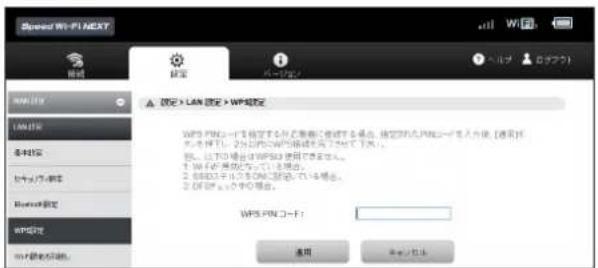
1 各項目を設定する
| 設定項目 | 説明 | 設定範囲 | 初期値 |
| WPS PIN コード | WPS対応機器に指定されているPINコードを設定します。 | 4桁または8桁の半角数字 | (なし) |
2 設定が完了したら「適用」を選択する
3 「OK」を選択し、「続行」を選択する

memo
◎ WPS設定を行うとWPS機能がオンになるので、接続する無線LAN端末でWPS接続の操作を行ってから、約2分以内にWPS PINコードを設定してください。WPS機能を使っての接続については、「WPS対応の無線LAN(WPF端末を接続する」(▶P.39)を参照してください。
Wi-Fi設定お引越し
Wi-Fi設定お引越し機能を利用禁止に設定できます。
Wi-Fi設定お引越し機能について詳しくは、「Wi-Fi設定お引越し機能を利用して接続する」(▶P.25)を参照してください。

1 各項目を設定する
| 設定項目 説明 | 設定範囲 初期値 | ||
| Wi-Fi設定お引越し Wi-Fi設定お引越し機能を利用するかどうかを設定します。 | オン、オフ オン | ||
USB通信
本製品をUSB2.0TypeC-A変換ケーブル(試供品)でパソコンに接続したときの動作を設定できます。本機能には次の2つの接続モードがあります。
・通信+充電:USB接続したパソコンから充電を行いながら、データ通信ができます。
・充電のみ:USB接続したパソコンから充電のみを行います。

| 設定項目 説明 | 設定範囲 初期値 | ||
| USB接続モード USB | 接続モードを選択します。 | 通信+充電、充電のみ | 通信+充電 |
2 設定が完了したら「適用」を選択し、「続行」を選択する

nemo
◎「充電のみ」を選択している場合は、本製品をUSB2.0TypeC-A変換ケーブル(試供品)でパソコンに接続しても、Speed Wi-Fi NEXT設定ツールを起動できません。Speed Wi-Fi NEXT設定ツールを起動する場合は、「通信+充電」に設定してください。
MACアドレスフィルタ
無線LAN(Wi-Fi)端末のMACアドレスを登録して無線LAN(Wi-Fi)接続の許可/拒否を設定し、セキュリティ機能を強化できます。

1 各項目を設定する
| 設定項目 説明 | 設定範囲 初期値 | ||
| Wi-Fi MACフィルタ | MACアドレスフィルタ機能の動作モードを選択します。 | オフ、許可、拒否 | オフ |
| MACアドレス | 接続を許可、または拒否する無線LAN(Wi-Fi端末のMACアドレスを10個まで設定できます。 | 00~FFの6組の番号* | (なし) |
※:「FF:FF:FF:FF:FF:FF」は設定できません。
2 設定が完了したら「適用」を選択する
3 「OK」を選択し、「続行」を選択する

nemo
◎ これらの設定を変更すると、無線LAN(Wi-Fi)で接続できなくなることがあります。その場合には、無線LAN(Wi-Fi端末のMACアドレスを確認し、正しく設定し直してください。◎ これらの設定を有効にしている場合、許可されていない無線LAN(Wi-Fi)端末は、WPS機能を利用しても接続できなくなります。
ローミング設定
本製品は渡航先に合わせてLTE/UMTSネットワークのいずれでもご利用になれます。
・国際ローミングについては、「海外で利用する」(▶P.98)を参照してください。
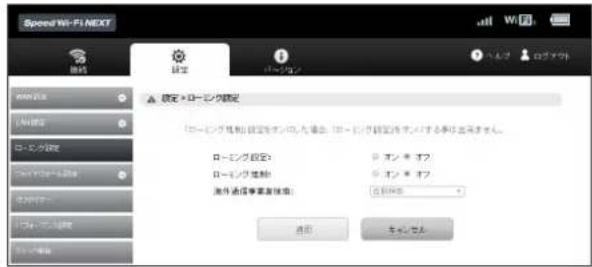
1 「ローミング設定」の「オン」を選択する
- ローミングをできないようにする「ローミング規制」をオンにした場合は、「ローミング設定」はオンにできません。
2 「ローミングモード」で「自動(LTE/UMTS)」/「UMTS」を選択する
3 「適用」を選択する
4 「OK」を選択し、「続行」を選択する
セキュリティに関する機能の設定をする(ファイアウォール設定)
ファイアウォール機能に関する詳細設定を行うことができます。
1 サブメニューから「ファイアウォール設定」を選択する
2 設定する項目を選択する
ファイアウォールスイッチ
ファイアウォール機能の有効/無効などを設定します。
ファイアウォールを有効にするとインターネットとLANの間を出入りする通信を監視し、インターネットからの不正な侵入を防ぐことができます。
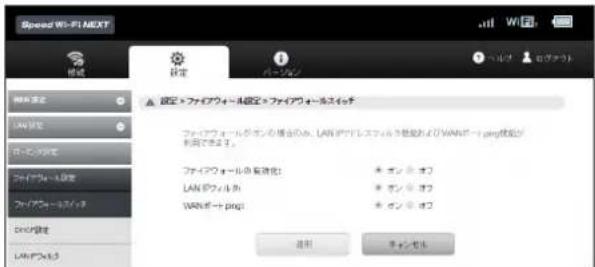
1 各項目を設定する
| 設定項目 説明 | 設定範囲 初期値 | ||
| ファイアウォールの有効化 | ファイアウォール機能を使用するかどうかを設定します。 | オン、オフ オン | |
| LAN IPフィルタ* | LAN IPフィルタ機能を使用するかどうかを設定します。 | オン、オフ オン | |
| WANポートping* | WAN側からのpingに応答するかどうかを設定します。 | オン、オフ オン |
※:ファイアウォールの有効化をオフに設定すると表示されません。
2 設定が完了したら「適用」を選択し、「続行」を選択する

◎ ファイアウォールを有効に設定すると、外部からのLAN側に対するアクセスが遮断されるため、安全性が向上します。また、一部のアプリケーションが使えなくなったり、機能が制限されたりすることがありますが、以降の各機能を適切に設定することにより、これらの制限を回避することができます。
LAN内の端末にIPアドレスを割り当てる機能を設定します。
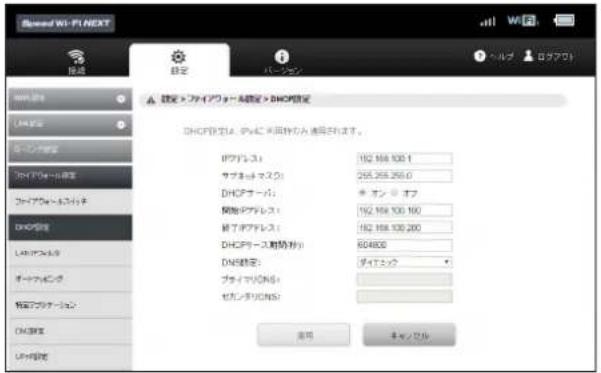
1 各項目を設定する
| 設定項目 説明 | 設定範囲 初期値 | ||
| IPアドレス 本製品のブ | ライベートIPアドレスを設定します。0~255の4組の番号 | *1 | 192.168.100.1 |
| サブネットマスク サブ | ネットマスクを設定します。0~255の4組の番号 | *1 | 255.255.255.0 |
| DHCPサーバ DHCP | 機能を利用するかどうかを設定します。オン、オフ オン | ||
| 開始IPアドレス 本製品 | に接続した端末に割り当てる最小のIPアドレスを設定します。 | 0~255の4組の番号*1 | 192.168.100.100 |
| 終了IPアドレス 本製品 | に接続した端末に割り当てる最大のIPアドレスを設定します。 | 0~255の4組の番号*1 | 192.168.100.200 |
| DHCPリース期間(秒) | IPアドレスのリース期間を設定します。60~604800 | 604800 | |
| DNS設定 DNSサーバ | アドレスをDHCP機能で指定するかどうかを設定します。 | ダイナミック、スタティック | ダイナミック |
| プライマリDNS*2 | プライマリDNSサーバのIPアドレスを設定します。 | 0~255の4組の番号*1 | (なし) |
| セカンダリDNS*2 | セカンダリDNSサーバのIPアドレスを設定します。 | 0~255の4組の番号*1 | (なし) |
※1:「0.0.0.0」「255.255.255.255」は設定できません。
※2:DNS設定を「スタティック」に設定した場合のみ設定できます。
2 設定が完了したら「適用」を選択する
3 「OK」を選択する
設定内容が適用され、自動的に木製品が再起動し、トップページに戻ります(ご使用のパソコンによっては、ログイン画面が表示されるまでに時間がかかる場合があります)。
・設定を続ける場合は、起動後もう一度ログインしてください。
・登録したIPアドレスが一覧表示されます。

nemo
◎ IPアドレスと開始IPアドレス、終了IPアドレスには、同じサブネットワーク内のIPアドレスを指定してください。
◎終了IPアドレスには、開始IPアドレスより値が大きいIPアドレスを指定してください。開始IPアドレスと終了IPアドレスを同じに指定すると、本製品に接続できる無線LAN(Wi-Fi®) 端末は1台のみになります。
◎これらの設定を変更すると、Speed Wi-Fi NEXT設定ツールが動作しなくなったり表示されなくなることがあります。その場合には、正しいIPアドレスを指定してSpeed Wi-Fi NEXT設定ツールを起動し直してください。
◎IPアドレスまたはサブネットマスクを変更すると、「LAN IPフィルタ」(▶P.67)、「ポートマッピング」(▶P.69)、「DMZ設定」(▶P.71)の設定変更が必要になる場合があります。
LAN IPフィルタ
ファイアウォールの基本的な機能です。
設定したルールに従い、インターネットから送られてきた通信の送信元と送信先のアドレスからファイアウォールを通過させるか判断します。最大16件まで登録できます。

memo
◎ この機能を利用するには、「ファイアウォールスイッチ」でLAN IPフィルタをオンにしておく必要があります(▶P.66)。
◎サービスの種類や用途、使用するアプリケーションによって、使用されるプロトコルとポート番号が指定されているため、それらを適切に設定することにより、特定の機能に関する通信のみを遮断することができます。

■ ルールを登録する場合
1 各項目を設定する
選択したIPタイプに応じて設定項目の一部が変わります。
| 設定項目 説明 設定範囲 初期値 | |||
| IPタイプ フィルタリングを設定するIPのタイプを選択します。 IPv4、IPv6 IPv4 | |||
| プロトコル ルールを適用するプロトコルを選択します。 両方、TCP、UDP 両方 | |||
| ステータス ルールを適用するかどうかを設定します。 オン、オフ オフ | |||
| IPタイプで「IPv4」を選択した場合 | |||
| LAN IPアドレス ルールを適用するLAN側(送信元)のIPアドレスを設定します。 | 0~255の4組の番号 ^*1 とワイルドカードとして「*」 ^2 | (なし) | |
| WAN IPアドレス ルールを適用するWAN側(送信先)のIPアドレスを設定します。 | 0~255の4組の番号 ^*1 とワイルドカードとして「*」 ^2 | (なし) | |
| IPタイプで「IPv6」を選択した場合 | |||
| LAN IPアドレス ルールを適用するLAN側(送信元)のIPアドレスを設定します。 | 0000~FFFFの8組の番号 | (なし) | |
| LANプレフィックス長 LAN IPアドレスのネットワークアドレス(プレフィックス)の長さ(ビット数)を設定します。 | 0~128 | (なし) | |
| WAN IPアドレス ルールを適用するWAN側(送信先)のIPアドレスを設定します。 | 0000~FFFFの8組の番号 | (なし) | |
| WANプレフィックス長 WAN IPアドレスのネットワークアドレス(プレフィックス)の長さ(ビット数)を設定します。 | 0~128 | (なし) | |
| LANポート | 1~65535範囲指定する場合は「-」で連結 | (なし) | |
| WANポート | 1~65535範囲指定する場合は「-」で連結 | (なし) | |
| 種別 | 拒否 | 拒否 ^*3 | |
| 方向 | OUT | OUT ^*3 | |
※1:「0.0.0.0」「255.255.255.255」は設定できません。
※2:「*」を任意の文字として下記のように使うことができます。
1****
2.10***
E. TO...
- 10.10.
4.10.10.10.*
LAN側IPアドレスの場合は、同じサブネット内のIPアドレス範囲内でワイルドカードが適用されます。
<例>
本製品をお買い上げ時の状態でお使いの場合、LAN側IPアドレスは「192.168.100.*」となります。DHCP設定のIPアドレスを「192.168.100.1」、サブネットマスクを
「255.255.0.0」に設定した場合は、LAN側IPアドレスは「192.168.*.*」となります。
※3:変更できません。
2 「追加」を選択する
・続けて別のルールを登録する場合は、手順1~2を繰り返します。
3 設定が完了したら「適用」を選択する
4 「OK」を選択し、「続行」を選択する
設定が完了し、登録されます。LAN IPフィルタリストが更新されます。
■ 登録したルールを変更する場合
1 LAN IPフィルタリストから、設定を変更したいルールの欄外右側に表示されている「編集」を選択する
項目がグレー表示に変わり、設定内容が設定画面に読み込まれます。
2 設定を変更し、「追加」を選択する
・必要に応じて手順1~2を繰り返し、複数のルールを変更できます。
3 設定が完了したら「適用」を選択する
4 「OK」を選択し、「続行」を選択する
設定が完了し、登録されます。LAN IPフィルタリストが更新されます。
■ 登録したルールを削除する場合
1 LAN IPフィルタリストから、削除したいルールの欄外右側に表示されている「削除」を選択する
項目がグレー表示に変わり、確認画面が表示されます。
2 「OK」を選択する
グレー表示部分が削除されます。
・必要に応じて手順1~2を繰り返し、複数のルールを削除できます。
3 設定が完了したら「適用」を選択する
4 「OK」を選択し、「続行」を選択する
設定が完了し、登録されます。LAN IPフィルタリストが更新されます。
インターネットからLAN内の特定の端末にアクセスできるようにします。サーバやFTPを公開する場合や、一部のオンラインゲームやメッセンジャーソフトなどを使用する場合に設定します。最大16件まで登録できます。

memo
◎この機能ではLAN側端末をIPアドレスで指定するため、公開するサーバには、「DHCP設定」(▶P.67)で割り当てられていない、同一サブネット内の静的なIPアドレスを、手動で設定する必要があります。
② セキュリティ対策などでポート番号の変換を行いたい場合のみ、異なる番号を設定してください。サーバ公開やオンラインゲームを使用する場合の設定では、通常ポート番号を変換する必要はありません。
![Spread/WI-FI NEXT WANF-1 LANF-1 LANF-1 LANF-1 LANF-1 LANF-1 LANF-1 LANF-1 LANF-1 LANF-1 LANF-1 LANF-1 LANF-1 LANF-1 LANF-1 LANF-1 LANF-1 LANF-1 LANF-1 LANF-1 LANF-1 MANF-1 LANF-1 LANF-1 LANF-1 LANF-1 LANF-1 LANF-1 LANF-1 LANF-1 LANF-1 LANF-1 LANF-1 LANF-1 LANF-1 LANF-1 LANF-1 LANF-1 LANF-1 LANF-1 LANF-1 LAWNFI-A 网络+ポートタイプ WANF-1 网络: IPv6 共同時のみ 遵通されます。 WANF-1 网络: IPv6 共同時のみ 遵通されます。 注意: [通用] LANF-1 クルノスケイムを送信, 送信は、入力が送信。 名称: スタータス: ○ オン ヌ ホフ 光通信: 通信: WANF-1: LANF-1: LANF-1 プロコル: 混合: 配置サービス 名称: WANF-1 LAN FIP/PLAS LANF-1 プロコル スタータス: 添加 返回 キャンセル](/content/2026/05/950963/images/4ce91b95ed402662852e4fa232627854e3792c524d9666b1d923e799d34de486.jpg)
■ ルールを登録する場合
1 各項目を設定する
| 設定項目 説明 | 設定範囲 初期値 | ||
| 名前 ルールに任意の名前を付けます。 最大30文字までの半角英数字と | 半角記号*1(「」「*」「:」「!」「\」「%」「+」「>」「<」「?」「」は除く) | (なし)&」「¥」「」は除 | |
| ステータス | ルールを適用するかどうかを設定します。 | オン、オフ | オフ |
| 共通ポート*2 | サーバの種類を選択し、一般的な設定を入力することができます。 | (リスト項目) | (選択) |
| WANポート | ルールを適用するWAN側(送信元)ポート番号を設定します。 | 1~65535 (68、7547を除く) | (なし) |
| LANポート | サーバとして公開するLAN側の特定の端末に、パケットを転送する場合の送信先ポート番号を設定します。ポート番号を変換する必要がない場合は、「WANポート」番号と同じ値を設定します。 | 1~65535 | (なし) |
| LAN IPアドレス | サーバとして公開するLAN側端末のIPアドレスを設定します。 | 0~255の4組の番号*3 | (なし) |
| プロトコル | ルールを適用するプロトコルを選択します。 | 両方、TCP、UDP | 両方 |
※1:全角文字を入力できますが、保存できません。
※2:一般的なサーバ機能を設定する場合には、サーバの種類を選択すると、適切なポート番号などが自動的に入力され、設定が簡単になります。リストに表示されないサーバ機能を設定する場合には、「選択」を選択し、各項目を手動で設定してください。
※3:「0.0.0.0」「255.255.255.255」は設定できません。
2 「追加」を選択する
・続けて別のルールを登録する場合は、手順1~2を繰り返します。
3 設定が完了したら「適用」を選択する
4 「OK」を選択し、「続行」を選択する
設定が完了し、登録されます。仮想サーバリストが更新されます。
■ 登録したルールを変更する場合
1 仮想サーバリストから、設定を変更したいルールの欄外右側に表示されている「編集」を選択する
項目がグレー表示に変わり、設定内容が設定画面に読み込まれます。
2 設定を変更し、「追加」を選択する
- 必要に応じて手順1~2を繰り返し、複数のルールを変更できます。
3 設定が完了したら「適用」を選択する
4 「OK」を選択し、「続行」を選択する
設定が完了し、登録されます。仮想サーバリストが更新されます。
■ 登録したルールを削除する場合
1 仮想サーバリストから、削除したいルールの欄外右側に表示されている「削除」を選択する
項目がグレー表示に変わり、確認画面が表示されます。
2 「OK」を選択する
グレー表示部分が削除されます。
- 必要に応じて手順1~2を繰り返し、複数のルールを削除できます。
3 設定が完了したら「適用」を選択する
4 「OK」を選択し、「続行」を選択する
設定が完了し、登録されます。仮想サーバリストが更新されます。
特定アプリケーション
オンラインゲームやテレビ電話システムなど、特定のアプリケーションが利用できるようにします。最大16件まで登録できます。

nemo
◎ アプリケーションが使用するポート番号とプロトコルについては、お使いのアプリケーションの取扱説明書などを参照してください。
![Speed Wi-Fi NEXT WIFI 設定 バージョン ヘルプ ログアウト WIFI 障止 LAV 定 リーマン書庫 フジアイウォーカル書庫 ファイウォーカルスイング DHIP 要値 LAV ファイノム ポートドライブ 智能化オケーション DWG 定 LVM 定 BP 5.0 必注 確定 > ファイウォーカル設定 > 種定アプリケーション アフツイングベースでチオを送、移動設定。特定アプリケーションは提供給与、可指定する設定です。会社 ラード リード を提供を行う 。当所図るアプリケーションに使用箇を提供し、します。・ オーナンポート:利用指定する場合は「1」を使用します。(例) 1:30 使用指定する場合は 1.8KB。 海外がすべて検索指定できます。検索指定する場合は「2」を使用します。(例) 1:30 使用指定する場合は 1.8KB。 ※ 鉴入「適用フォニティック」を示える。設定はマネジオクセミン。 名称: [リガーボート]: オーフノポート: オーフノクロ コル: 漢通ポート: 選択 確定アプリケーションリスト 名称 | ドリガーブロック コル | ドリガーボート | オーディブロ コル | オーディブ ポート | ステニーズ 重複 清消 キャンセル](/content/2026/05/950963/images/46085885006317b26f6780364db617d305f2338f26c833191a23c9378ff9165a.jpg)
■ ルールを登録する場合
1 各項目を設定する
| 設定項目 説明 | 設定範囲 初期値 | ||
| 名前 ルールに任意の名前を付けます。 最大30文字までの半角英数字、 | 半角記号*1(「.」「°」「:」「:」「&」「¥」「\「%」「+」「>」「<」「?」「」「(半角スペース)」 | (なし)(は除く)、 | |
| ステータス ルールを適用するかどうかを設定します。 オン、オフ オフ | |||
| トリガーポート 制御データ用のポート番号を設定します。 1~65535 | (なし) | ||
| トリガーブロトコル | 制御データに使用するプロトコルを設定します。 | 両方、TCP、UDP | 両方 |
| オープンポート データ転送用のポート番号、またはポート番号の範囲を5つまで設定できます。 | 1~65535範囲指定する場合は「-」で連絡複数指定する場合は「.」で連絡 | (なし) | |
| オープンプロトコル | データ転送用のプロトコルを選択します。 両方、TCP、 | UDP 両方 | |
| 共通ポート サービスを選択し、サービスにあった設定を入力することができます。 | (リスト項目) | (選択) | |
※1:全角文字を入力できますが、保存できません。
※2:範囲指定する場合、開始ポート番号と終了ポート番号の差は100以下にしてください。
2 「追加」を選択する
・続けて別のルールを登録する場合は、手順1~2を繰り返します。
3 設定が完了したら「適用」を選択する
4 「OK」を選択し、「続行」を選択する
設定が完了し、登録されます。特定アプリケーションリストが更新されます。
■ 登録したルールを変更する場合
1 特定アプリケーションリストから、設定を変更したいルールの欄外右側に表示されている「編集」を選択する
項目がグレー表示に変わり、設定内容が設定画面に読み込まれます。
2 設定を変更し、「追加」を選択する
・必要に応じて手順1~2を繰り返し、複数のルールを変更できます。
3 設定が完了したら「適用」を選択する
4 「OK」を選択し、「続行」を選択する
設定が完了し、登録されます。特定アプリケーションリストが更新されます。
■ 登録したルールを削除する場合
1 特定アプリケーションリストから、削除したいルールの欄外右側に表示されている「削除」を選択する
項目がグレー表示に変わり、確認画面が表示されます。
2 「OK」を選択する
グレー表示部分が削除されます。
・必要に応じて手順1~2を繰り返し、複数のルールを削除できます。
3 設定が完了したら「適用」を選択する
4 「OK」を選択し、「続行」を選択する
設定が完了し、登録されます。特定アプリケーションリストが更新されます。
DMZ設定
LAN内の特定の端末を、他の端末から隔離されたDMZホストとして設定することができます。Webサーバを公開したり、オンラインゲームなどを利用するときに、ポート番号などの設定をしなくても利用できるようになります。

nemo
◎ DMZホストに設定した端末は、外部に対してすべてのポートをオープンしていることになるため、端末のパーソナルファイアウォール機能などを設定して、安全性を確保するようおすすめします。
◎ この機能ではLAN側端末をIPアドレスで指定するため、DMZホストになる端末には、「DHCP設定」(▶P.67)で割り当てられていない、同一サブネット内の静的なIPアドレスを、手動で設定する必要があります。

1 各項目を設定する
| 設定項目 説明 | 設定範囲 初期値 | ||
| DMZステータス DMZ | ホストを設定するかどうかを設定します。 オン、オフ オフ | ||
| DMZ IPアドレス DMZ | ステータスがオンのとき、DMZホストのIPアドレスを設定します。 | 0~255の4組の番号* | 192.168.100.200 |
※:「0.0.0.0」「255.255.255.255」は設定できません。
2 設定が完了したら「適用」を選択し、「続行」を選択する
UPnP設定
UPnP対応の周辺機器、AV機器、電化製品、またはメッセンジャーソフトなどのUPnP対応アプリケーションを使用するときに設定します。

1 UPnP機能の有効/無効を選択する
| 設定項目 説明 | 設定範囲 初期値 | ||
| UPnPステータス | UPnP機能を使用するかどうかを設定します。 | オン、オフ | オフ |
2 設定が完了したら「適用」を選択し、「続行」を選択する
SIP ALG設定
SIPアプリケーションを使用してインターネット電話などのサービスを利用するときに設定します。

nemo
◎ この機能はIPv4のネットワークプロトコルの動作のみを制御します。IPv6のネットワークプロトコルの動作には影響しません。

| 設定項目 | 説明 | 設定範囲 | 初期値 |
| SIPポート | SIPサービスプロバイダから指定されたポート番号を設定します。 | 1~65535 | 8080 |
| SIP ALGを有効にする | SIP ALG機能を使用するかどうかを設定します。 | チェックあり、チェックなし | (チェックなし) |
2 設定が完了したら「適用」を選択し、「続行」を選択する
オフタイマー
一定時間通信しない時間が続いた場合に本製品の電源を自動的に切るようにも設定できます。

1 各項目を設定する
| 設定項目 説明 設定範囲 初期値 | |||
| 自動電源オフ 本製品の電源を自動的にオフにする機能のオン/オフを設定します。・充電中(クレードル(別売)での充電を含む)は、電源は切れません。充電接続を解除後に自動電源オフタイマーがカウントを開始します。 | オン、オフ オフ充 | ||
| 自動電源オフタイマー設定 | 「自動電源オフ」をオンにしたときの電源が切れるまでの時間を設定します。 | 30分、60分、90分 | 30分 |
2 「適用」を選択し、3秒待って「続行」を選択する
パフォーマンス設定
パフォーマンス設定をオンにすると、次の3種類から選択して、本製品の通信速度などのパフォーマンスと消費電力のバランスを設定することができます。
・ハイパフォーマンス
パフォーマンスを最大限に重視した設定です。キャリアアグリゲーションを使用します。
・ノーマル
電池残量が十分にある場合はキャリアアグリゲーションを使用し、電池残量が少なくなった場合は使用しません。通信していない状態が一定の時間継続した際に、パフォーマンスと電池持ちのバランスを取ってこの切り替えが行われます。
・バッテリーセーブ
消費電力を抑え、電池持ちを重視した設定です。キャリアアグリゲーションを使用しません。
※「ハイバフォーマンス」または「ノーマル」に設定していても、基地局の混雑状況などによっては、キャリアアグリゲーションがご利用になれない場合があります。

1 サブメニューから「パフォーマンス設定」を選択する
2 各項目を設定する
| 設定項目 説明 | 設定範囲 初期値 | ||
| パフォーマンス設定 | パフォーマンス設定のオン/オフを設定します。 | オン、オフ | オン |
| パフォーマンス設定切換* | パフォーマンス設定をオンにしたときのモードを選択します。 | ハイパフォーマンス、ノーマル、バッテリーセーブ | ノーマル |
| 充電時ハイパフォーマンス自動切替 | 充電開始後、一定時間通信していない状態が続いた場合、パフォーマンス設定をハイパフォーマンスに切り替えます。・モードが切り替わる際に、Wi-Fi接続がいったん切断される場合があります。・充電が終了または中止した場合、一定時間通信していない状態を判別してパフォーマンス設定を元のモードに切り替えます。 | オン、オフ | オン |
※:バフォーマンス設定をオフに設定すると表示されません。
3 設定が完了したら「適用」を選択し、「続行」を選択する

◎「ハイパフォーマンス」「ノーマル」に設定した場合は、複数の異なる周波数帯の電波を同時に利用するキャリアアグリゲーションを使用して、通信速度の向上や安定化を図ります。ただし、基地局の混雑状況によってはご使用になれない場合があります。「ノーマル」に設定した場合で電池残量が少ないときは、消費電力を抑えるためにキャリアアグリゲーションを使用しません。
クイック機能
クイック機能に関する設定を行うことができます。クイック起動をオンにすると、本製品の電源を入れてから起動するまでの時間を短くすることができます。
クイックアクセスモードをオンにすると、自動切断せずに常時接続状態を維持し、一定時間通信しない時間が続いた場合でも、本製品の操作なしで通信を再開できるようになります。

1 サブメニューから「クイック機能」を選択する
2 各項目を設定する
| 設定項目 説明 設定範囲 初期値 | ||
| クイックアクセスモード - 定時間通信しない時間が続いた場合でも、常時接続状態を維持し、本製品の操作なしで通信を再開します。 | オン、オフ オフ | |
| クイック起動 クイック起動 機能のオン/オフを設定します。 オン、オフ オン |
3 設定が完了したら「適用」を選択し、「続行」を選択する

memo
◎ 次の場合はクイック起動が機能しません。
・初めて目源を入れたとき
- au ICカードが未挿入
・au ICカードのPINコードが有効で、かつPIN未入力の状態
- au ICカードがPINロック状態
リモート起動
リモート起動機能に関する設定を行うことができます。本機能をオンにすると、「Wi-Fi自動停止時間」(▶P.62)の設定により無線LAN(Wi-Fi ^® )が停止した場合に、Andorid OS搭載端末やiPhoneなどにインストールされた「Huawei HiLink」アプリを操作して、再度本製品の無線LAN(Wi-Fiをオンにすることができます。
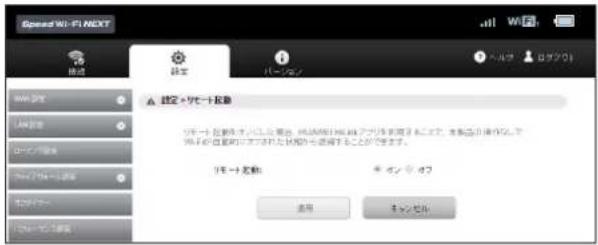
サブメニューから「リモート起動」を選択する
2 各項目を設定する
| 設定項目 | 説明 | 設定範囲 | 初期値 |
| リモート起動 | リモート起動機能のオン/オフを設定します。 | オン、オフ | オン |
3 設定が完了したら「適用」を選択し、「続行」を選択する

memo
◎ リモート起動するための条件は、以下の通りです。
- Android 4.3、4.4、5.0、5.1、6.0、7.0、7.1、8.0またはiOS 6.0~11、Bill標準規格Ver. 4.0以上、Bluetooth LEに対応するスマートフォン(対象スマートフォンがBluetooth LEに対応するかどうかはauホームページでご案内しています。)
・本製品とスマートフォンの距離が10m以下
◎ リモート起動するための条件を満たしていてもリモート起動できない場合もあります。その場合には、木製品の電源ボタンを押して起動してください。
◎ スマートフォンが他の端末とBluetoothで通信している場合や、他の無線LAN(Wi-Fi)またはBluetooth通信の範囲にある場合は、リモート起動が失敗する場合があります。
◎「Huawei HiLink」アプリのインストールについては、「QRコード表示機能を利用して接続する」(▶P.32)を参照してください。
◎ リモート起動には、Bluetooth機能を利用します。Android OS搭載端末やiPhoneなどのBluetooth機能をオンにしてご利用ください。端末によっては、「Huawei HiLink」アプリの操作でBluetooth機能が自動的にオンになる場合があります。
◎「Huawei HiLink」アプリについてご不明な点は、本アプリのディベロッパーまたは以下のホームページよりお問い合わせください。
http://consumer.huawei.com/jp/support/index.htm
◎ 本製品の電源ボタンを抑しても、再度本製品の無線LAN(Wi-Fiをオンにすることができます。
NFC設定
スマートフォンをかざすだけで接続できる本製品側のNFC機能のオン/オフを設定します。オフに設定すると、NFC機能を使ったスマートフォンからの接続ができないようになります。
NFC機能を使っての接続については、「NFC機能を利用して接続する」(▶P.30)を参照してください。

1 サブメニューから「NFC設定」を選択する
2 設定する項目を選択する
システム設定
本製品の画面ロックの設定や、各設定をお買い上げ時の状態に戻すなど本製品の設定や操作ができます。
1 サブメニューから「システム設定」を選択する
2 設定する項目を選択する
端末画面ロック設定
本製品のディスプレイのタッチ操作を規制するため、自動的に画面ロックがかかるように設定したり、本製品のディスプレイのバックライトが消灯してから自動的に画面ロックがかかるまでの時間を設定したりできます。本機能をオンにすると、電源を入れたときや、本製品の電源ボタンを押してバックライトを点灯させたときにパスワード入力画面が表示され、パスワードを入力することで本製品の操作ができるようになります。
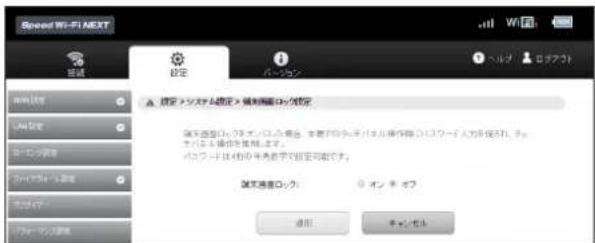
1 各項目を設定する
| 設定項目 説明 設定範囲 初期値 | |||
| 端未画面ロック 端未画面ロックのオン/オフを設定します。 オン、オフ オフ | |||
| 現在のパスワード※1※2 | 現在のパスワードを入力します。 4桁の半角数字 (なし) | ||
| 新しいパスワード※1 | 画面ロック解除時に入力するパスワードを変更します。 | 4桁の半角数字 (なし) | |
| パスワード(確認用) | 画面ロック解除時に入力するパスワード(確認用)を変更します。4桁の半角数字 (なし) | ||
| オートロック時間設定※1 | 自動的にロックをかける時間を選択します。・ 画面消灯後、設定した時間本製品の操作を行わなかった場合に、自動的にロックがかかります。 | 30秒、1分、3分、10分、30分、1分1時間 | 1分 |
※1:端末画面ロックをオンにすると設定できます。
※2:パスワード未設定時は表示されません。
2 設定が完了したら「適用」を選択し、「続行」を選択する
■ パスワードを変更する場合
1 現在のパスワード、新しいパスワードを入力し、さらに確認のために新しいパスワードを再入力する
2 設定が完了したら「適用」を選択し、「続行」を選択する
ディスプレイ設定
電池の消費を抑え、より長時間使用するために、ディスプレイの点灯時間と明るさを設定します。

1 各項目を設定する
| 設定項目 | 説明 | 設定範囲 | 初期値 |
| バックライト点灯時間 | ディスプレイのバックライトが消灯するまでの時間を設定します。 | 15秒、30秒、1分、2分 | 15秒 |
| バックライト照度設定 | ディスプレイのバックライトの明るさを設定します。 | 30%、60%、100% | 100% |
2 設定が完了したら「適用」を選択し、「続行」を選択する
本体時計設定
ロック解除画面の時計を24時間表示にするかどうかを設定します。

1 各項目を設定する
| 設定項目 説明 設定範囲 初期値 | ||
| 24時間表示 時計を24時間表示にするかどうかを設定します。 オン、オフ オン |
2 設定が完了したら「適用」を選択し、「続行」を選択する

memo
◎ 本製品の電源を切ると日付・時刻情報は保持されず、電源を入れたときに再取得されます。ただし、ネットワークから日付・時刻情報を取得できなかった場合は、日付・時刻は表示されません。 ◎ 国際ローミング時は、ネットワークに接続するとローミング先の時刻が表示されます。正確な時刻が表示されない場合がありますのでご注意ください。
クレードル設定
クレードル(別売)に関する設定を行います。
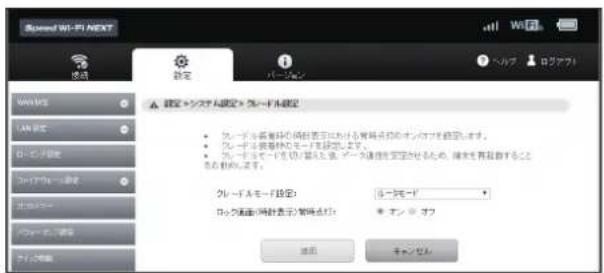
1 各項目を設定する
| 設定項目 説明 | 設定範囲 初期値 | ||
| クレードルモード設定 | クレードル(別売)にLANケーブル(市販品)を接続する場合利用するモードを設定します。 | ルータモード、APモード ルータ | モード |
| ロック画面(時計表示)常時点灯 | 本製品をクレードル(別売)に接続したとき、時計表示で常時点灯するかどうかを設定します。 | オン、オフ オン |
2 設定が完了したら「適用」を選択し、「続行」を選択する
ブリッジ機能規制
ブリッジモード(▶P.87)への切り替えを規制するかどうかを設定できます。オンにすると、本製品からブリッジモードを利用できなくなります。

| 設定項目 説明 | 設定範囲 初期値 | ||
| ブリッジ機能規制 ブレッジ機能規制のオン/オフを設定します。 | オン、オフ オフ | ||
2 設定が完了したら「適用」を選択し、「続行」を選択する
バックアップ&リストア
Speed Wi-Fi NEXT設定ツールの設定内容をログインしているパソコンに保存したり、保存した設定内容を読み込むことができます。

■ バックアップ操作
1 「バックアップ」を選択する
2 「保存」を選択する
- お使いのパソコンの環境によっては、操作項目の表示が異なる場合があります。また、保存先とファイル名の指定を求められる場合があります。

nemo
◎ Webブラウザの設定によっては、保存先とファイル名を指定できない場合があります。
◎ PINコード管理の設定内容は、バックアップ&リストアを実行しても保存されません。
リストア操作
1 設定情報のリストア欄の「参照」を選択して読み込むファイルを指定し、「リストア」を選択する
- お使いのパソコンの環境によっては、操作項目の表示が異なる場合があります。
2 「OK」を選択し、「続行」を選択する
オールリセット
設定内容を、お買い上げ時の状態に戻すことができます。

本製品が再起動し、トップページが表示されます。
・ご使用のパソコンによっては、トップページが表示されるまでに時間がかかる場合があります。
・設定を続ける場合は、もう一度ログインしてください。

nemo
◎ PINコード管理の設定内容は、オールリセットを実行してもお買い上げ時の状態に戻りません。
再起動
本製品を再起動することができます。
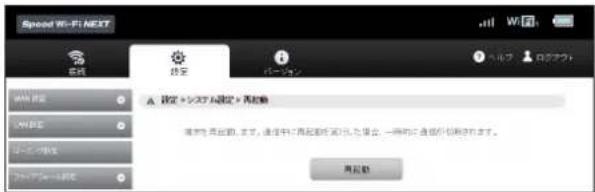
本製品が再起動し、トップページが表示されます。
・ご使用のパソコンによっては、トップページが表示されるまでに時間がかかる場合があります。
・設定を続ける場合は、もう一度ログインしてください。
パスワード変更
Speed Wi-Fi NEXT設定ツールのログイン時に入力するパスワードを変更できます。

現在のパスワード、新しいパスワードを入力し、さらに確認のために新しいパスワードを再入力する
パスワードは、5文字以上、最大15文字までの半角英数字と半角記号(「“」「&」「剣」「別」「<」「>」は除く)で設定します。
- 新しいパスワードを入力すると、パスワードの強度(低、中、高)が表示されます。
2 「変更」を選択し、「続行」を選択する
トップページが表示されます。
- 設定を続ける場合は、もう一度ログインしてください。
オンラインアップデート
最新のソフトウェアの更新情報を確認してアップデートできます。「アップデートチェック」をオンにすると、更新情報のチェックを行います。「アップデート通知設定」をオンにすると、更新情報を検出して本製品のディスプレイに通知情報を表示します。続けてソフトウェアのアップデートを行うことができます。また、「自動アップデート」をオンにすると、最新のソフトウェアを検知して自動的にダウンロード、インストールを行います。

1 サブメニューから「オンラインアップデート」を選択する
2 各項目を設定する
| 設定項目 説明 | 設定範囲 初期値 | ||
| アップデートチェック | 一定の周期で最新のソフトウェアの有無を自動的に確認する機能のオン/オフを設定します。 | オン、オフ | オン |
| アップデート通知設定 | 最新のソフトウェアが見つかった場合に、本製品の画面上に通知メッセージを表示する機能のオン/オフを設定します。 | オン、オフ | オン |
| 自動アップデート | 最新のソフトウェアを検知した場合に、自動的にアップデートを行う機能のオン/オフを設定します。 | オン、オフ | オン |
3 設定が完了したら「適用」を選択し、「続行」を選択する
■ 更新(アップデート)する場合
1 「アップデート」を選択する
最新のソフトウェアがあるかどうかを確認します。最新のソフトウェアがない場合は、ここで操作終了です。最新のソフトウェアがある場合は、ソフトウェア情報が表示されます。
2 「アップデート」を選択する
ダウンロードが開始されます。ダウンロードが完了すると、自動的にインストールを行います。
■アップデートチェックで最新のソフトウェアを検出した場合
最新のソフトウェアを検出した場合は、Speed Wi-Fi NEXT設定ツールの画面右上には ☐ が表示されます。また、本製品のホーム画面に ↑ が表示されます。通知画面が表示され(▶P.94)、ソフトウェア情報が表示されます。
1 通知画面で「アップデート」を選択する
ダウンロードが開始されます。ダウンロードが完了すると、自動的にインストールを行います。
- 「自動アップデート」をオンにしていた場合は、操作なしに自動的にダウンロード、インストールされます。
■ソフトウェアを自動的に更新する場合
自動アップデート機能をオンにしていて、本製品が最新のソフトウェアを検知した場合、本製品の電源を入れた状態にしておくと、自動的にアップデートされます。ただし通信中の場合は、自動的にはアップデートされません。本製品の画面に通知画面が表示されますので、「アップデート」を選択して手動で行ってください。

memo
①オンラインアップデートを実行する場合、インターネットに接続されていることを確認してください。
◎アップデートを実行する場合は、本製品の電池残量が十分あることを確認してから行ってください。電池残量が少ないと、アップデートができません。十分に充電してから行ってください。
◎アップデートの際には、お使いの端末にアップデートが必要かどうかを調べるためにIMSI(ICカードなどに記録された加入者識別番号)とIMEI(端末に記録された端末識別番号)をアップデートサーバに通知します。
◎ 最新のソフトウェアの確認に失敗した場合は、電波状況の良い場所で再度実行してください。
◎その他オンラインアップデートの注意点については、「ソフトウェアを更新する」(▶P.102)をご覧ください。
スマートフォン用Speed Wi-Fi NEXT設定ツールについて
本製品に無線LAN(Wi-Fi)で接続したスマートフォンのWebブラウザからスマートフォン用Speed Wi-Fi NEXT設定ツールを利用して、プロファイル(アクセスポイント)や、通信モード、セキュリティなど主要な項目を設定することができます。また、ソフトウェアの更新(アップデート)もできます。

nemo
◎ スマートフォン用Speed Wi-Fi NEXT設定ツールを使用する場合は、「SSID1」を使用して接続してください。「SSID2」では使用できません。
◎ スマートフォン用Speed Wi-Fi NEXT設定ツールを同時に複数の端末でログインして表示/設定することはできません。ログイン中に他の端末がログインした場合は、先にログインしていた端末は自動的にログアウトされます。
◎ スマートフォン用Speed Wi-Fi NEXT設定ツールは、以下のWebブラウザに対応しています。
iOS 6.0\~11 標準ブラウザ
Android 4.1、4.2、4.3、4.4、5.0、5.1、6.0、7.0、7.1、8.0 標準ブラウザ/Chrome
上記の環境以外では、動作しない場合があります。また、上記に該当する場合でも、お客様がご利用の環境によっては、正常に動作しない場合があります。
スマートフォン用Speed Wi-Fi NEXT設定ツールを起動する
1 本製品の電源ボタンを約3秒以上押して電源を入れる
2 スマートフォンを起動して、本製品と無線LAN(Wi-Fiで接続する
3 Webブラウザを起動して、アドレス入力欄に「http://speedwifi-next.home」と入力する
ログイン画面が表示されます。

nemo
◎ パソコン用Speed Wi-Fi NEXT設定ツールのトップページ左下の「モバイル用画面へ」を進むして、起動することもできます。
4 ユーザー名「admin」とパスワードを入力して、「ログイン」を選択する
・ログインするときは、本製品がロック解除画面の表示中、または画面消灯中に操作してください。
・お買い上げ時のSpeed Wi-Fi NEXT設定ツールのログインパスワードは、本体の背面下部に記載されているIMEIの下5桁が設定されています。
- 必要に応じて言語欄のリストから画面表示に使用する言語を選択してください。
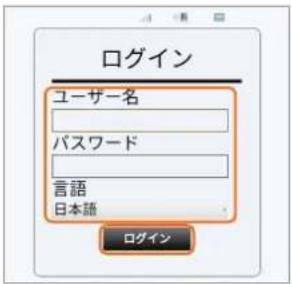
ログインに成功すると、ホーム画面が表示されます。

nemo
◎ セキュリティ保護のため、お買い上げ時のパスワードは変更することをおすすめします。変更方法については、「パスワード変更」(▶P.77)を参照してください。
スマートフォン用Speed Wi-Fi NEXT設定ツールのホーム画面

① 基本設定
基本設定を行います。
② バフォーマンス設定
本製品の通信速度などのパフォーマンスと消費電力のバランスを設定します(▶P.82)。
③ 基本情報
現在の接続ステータス(インターネット接続、LAN接続についての情報)や、電池残量などが表示されます。
④ 通信量カウンター
データ通信量が表示されます(▶P.83)。
⑤ オンラインアップデート
本製品のソフトウェアをアップデートします。
⑥ パソコン用画面へ
パソコン用Speed Wi-Fi NEXT設定ツールを表示します(▶P.54)。
※「ログアウト」を選択すると、スマートフォン用Speed Wi-Fi NEXT設定ツールからログアウトします。
基本情報を確認する
1 ホーム画面から「基本情報」を選択する

| 項目説明 | |
| 信号レベル | 接続されているネットワークの受信レベルが表示されます。 (強) (弱) |
| 接続ステータス 現在の通信状態が表示されます。 | |
| 受信済み 当月の受信データ量が表示されます。 | |
| 送信済み 当月の送信データ量が表示されます。 | |
| 接続時間 接続時間が表示されます。 | |
| WAN IPアドレス(IPv4) インターネット側の | Pアドレスが表示されます。 |
| WAN IPアドレス(IPv6) インターネット側の | Pアドレスが表示されます。 |
| DNS(プライマリ) プライマリDNSサーバの | アドレスが表示されます。 |
| DNS(セカンダリ) セカンダリDNSサーバの | アドレスが表示されます。 |
| ローミングステータス ローミング設定の状態が表示されます。 | |
| Wi-Fiステータス 無線LAN(Wi-Fi) | ^8 の状態が表示されます。 |
| 現在のWi-Fiユーザー 本製品へ無線LAN(Wi-Fi) | ^9 接続している端末の台数が表示されます。 |
| Wi-Fi情報 IEEE802.11モードや、設定されているチャンネルが表示されます。 | |
| 電池残量 | 電池残量が表示されます。 (十分) (要充電) |
| Bluetoothデバイス名 本製品とBluetooth接続されたデバイス名が表示されます。 | |

memo
◎ ローミング設定をオンにして、ローミングサービス(通信事業者)のネットワークに接続された場合は、接続中の海外通信事業者についての情報も表示されます。
◎表示される受信済み/送信済みのデータ量は目安であり、実際のデータ量とは異なることがあります。
◎本製品の設定状況により、表示される項目が異なります。
◎「ホーム」を選択すると、スマートフォン用Speed Wi-Fi NEXT設定ツールのホーム画面に戻ります。
基本設定を行う
基本設定では、本製品をご利用になる上で必要な設定項目を次のステップで設定します。設定した内容は、あとから修正することもできます。

nemo
◎設定内容は、最後に「保存」を選択すると保存されます。途中でログアウトしたり、ホーム画面に戻ると、設定内容は保存されずに基本設定を中止します。
◎ 基本設定では、主要な設定項目のみを設定します。詳細な設定が必要な場合は、パソコン用Speed WI-FI NEXT設定ツール(▶P.54)を参照してください。
1 ホーム画面から「基本設定」を選択する
2 「次へ>」を選択する
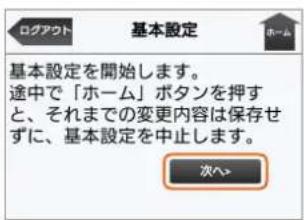
3 プロファイル名を選択し、「次へ>」を選択する
- 設定項目の詳細は「プロファイル設定」(▶P.57)を参照してください。

| 設定項目 説明 設定範囲 初期値 | ||
| プロファイル名 ブロファイルを選択します。 お買い上げ時に登録されている | プロファイルを含め最大10件 | Internet |
4 通信モードを選択し、「次へ>」を選択する
- 設定項目の詳細は、「WAN設定」の「基本設定」(▶P.57)を参照してください。
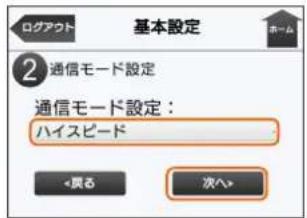
| 設定項目 説明 | 設定範囲 初期値 | ||
| 通信モード設定*1 | ネットワークへの通信方法を設定します。 ハイスピード、ハイスピードプラスエリア*2 | ハイスピード | ハイスピード |
※1:「ハイスピード」に設定するとWiMAX 2+ネットワーク、「ハイスピードプラスエリア」に設定するとWiMAX 2+またはLTEネットワークに接続します。 ※2:「ハイスピードプラスエリア」を選択して「次へ?」を選択すると、「ご注意!」画面が表示されます。「OK」をタップして、次の設定に進んでください。「ハイスピードプラスエリア」へ切り替えてご利用の場合、所定の追加料金が別途かかる場合がありますのでご注意ください。
5 SSID1 (WPA2/WPA) の各項目を設定し、「次へ>」を選択する
- 設定項目の詳細は「セキュリティ設定」(▶P.63)を参照してください。

| 設定項目 説明 | 設定範囲 初期値 | ||
| 周波数 利用する周波数帯を選択します。 2.4GHz、5GHz | ※1 | 2.4GHz | |
| SSID1(WPA2/WPA) | SSID1のネットワーク名を設定します。 | 最大32文字までの半角英数字、「-」、「_」、「_」、「(半角スペース)」 | ※2 |
| SSID1ステルス | ネットワーク名が表示されないようにするかどうかを設定します。 | オン、オフ | オフ |
| IEEE802.11認証 | 認証方式を選択します。 | WPA/WPA2-PSK、WPA2-PSK | WPA/WPA2-PSK |
| WPA暗号化 | 暗号化方式を選択します。 | AES、AES+TKIP | AES+TKIP |
| WPA事前共有キー | 使用する事前共有キー(WPA Key)を指定します。 | 8文字以上、最大63文字までの半角英数字と半角記号 ^3 (「,」「」「;」「&」「¥」「%」「+」「>」「<」「?」「」は除く)、または64桁の16進数(0~9、A~F) | ※2 |
※1:「SSID2モジュール」(▶P.63)がオンの場合、au ICカードが挿入されていない場合、および国際ローミング設定がオンの場合は「5GHz」を選択できません。 ※2:お買い上げ時のSSIDと暗号化キー(パスワード)については、同梱のWi-Fi初期設定シール、または「SSID情報」(▶P.95)を参照してください。 ※3:全角文字を入力できますが、保存できません。
6 SSID2(WEP)の各項目を設定し、「次へ>」を選択する
- 「セキュリティ設定」(▶P.63)でSSID2モジュールをオンに設定している場合は、本画面が表示されます。SSID2モジュールがオフの場合は7手纏ってください。
- 設定項目の詳細は「セキュリティ設定」(▶P.63)を参照してください。

| 設定項目 説明 | 設定範囲 初期値 | ||
| SSID2(WEP) ネットワーク名を設定します。 最大32文字までの半角英数字、「-」、「_」、「_」、「(半角スペース)」 | ※1 | ||
| SSID2ステルス ネットワーク名が表示されないようにするかどうかを設定します。 | オン、オフ オフ | ||
| 暗号化モード | 暗号化方式を選択します。 | WEP64、WEP128、無し | WEP64 |
| WEPキー1~4 | WEPキー(WEP Key)を設定します。 | 64bitキー:5文字の半角英数字と半角記号*2(「.」「 *」「&」「¥」「%」「+」「>」「<」「?」「 は除く)、または10桁の16進数(0~9、A~F)128bitキー:13文字の半角英数字と半角記号*2(「.」「 *」「:」「&」「¥」「%」「+」「>」「<」「?」「く)、または26桁の16進数(0~9、A~F) | ※1「:」「:」は除く)、または10桁の16進数(0~9、A~F) |
| 現在のネットワークキー | 現在のネットワークキーを設定します。 | 1、2、3、41 | |
※1:お買い上げ時のSSIDと暗号化キー(パスワード)については、同梱のWi-Fi初期設定シール、または「SSID情報」(▶P.95)を参照してください。 ※2:全角文字を入力できますが、保存できません。
7 現在のパスワード、新しいパスワードを入力し、さらに確認のために新しいパスワードを再入力し、「次へ>」を選択する
- 設定項目の詳細は、「パスワード変更」(▶P.77)を参照してください。
- パスワードを変更しない場合は、「スキップ」を選択します。
- パスワードは、5文字以上、最大15文字までの半角英数字と半角記号(「“」「&」「.」「:」「:」「¥」「\」「<」「>」は除く)で設定します。

8 設定内容を確認し、「保存」を選択する

9 「OK」を選択する
設定が保存され、ログイン画面に戻ります。
memo
◎ インターネット接続中に設定を変更すると、切断されることがあります。
◎ 設定を変更すると、無線LAN(Wi-Fiで接続できなくなることがあります。その場合は、パソコンなどでUSB接続し、無線LAN(Wi-Fi ^® )の設定を正しく変更してください。USB接続については「USB接続する」(▶P.46)を参照してください。
◎ 本製品の設定状況により、表示される項目が異なります。
パフォーマンス設定
パフォーマンス設定をオンにすると、次の3種類から選択して、本製品の通信速度などのパフォーマンスと消費電力のバランスを設定することができます。
・ハイパフォーマンス
パフォーマンスを最大限に重視した設定です。キャリアアグリゲーションを使用します。
・ノーマル
電池残量が十分にある場合はキャリアアグリゲーションを使用し、電池残量が少なくなった場合は使用しません。通信していない状態が一定の時間継続した際に、パフォーマンスと電池持ちのバランスを取ってこの切り替えが行われます。
・バッテリーセーブ
消費電力を抑え、電池持ちを重視した設定です。キャリアアグリゲーションを使用しません。
※「ハイパフォーマンス」または「ノーマル」に設定していても、基地局の混雑状況などによっては、キャリアアグリゲーションがご利用になれない場合があります。
1 ホーム画面から「バフォーマンス設定」を選択する
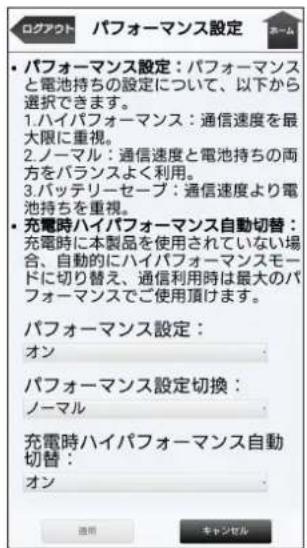
2 各項目を設定する
| 設定項目 説明 設定範囲 初期値 | |||
| パフォーマンス設定 パフォーマンス設定のオン/オフを設定します。 オン、オフ オン | |||
| パフォーマンス設定切換* | パフォーマンス設定をオンにしたときのモードを選択します。 ハイパフォーマンス、ノーマル、バッテリーセーブ | ノーマル | |
| 充電時ハイパフォーマンス自動切替 | 充電開始後、一定時間通信していない状態が続いた場合、パフォーマンス設定をハイパフォーマンスに切り替えます。・モードが切り替わる際に、Wi-Fi接続がいったん切断される場合があります。・充電が終了または中止した場合、一定時間通信していない状態を判別してパフォーマンス設定を元のモードに切り替えます。 | オン、オフ オン | |
※:パフォーマンス設定をオフに設定すると表示されません。
3 設定が完了したら「適用」を選択し、「OK」を選択する

memo
◎ 「ハイパフォーマンス」「ノーマル」に設定した場合は、複数の異なる周波数帯の電波を同時に利用するキャリアアグリゲーションを使用して、通信速度の向上や安定化を図ります。ただし、基地局の混雑状況によってはご使用になれない場合があります。「ノーマル」に設定した場合で電池残量が少ないときは、消費電力を抑えるためにキャリアアグリゲーションを使用しません。
通信量カウンター
データ通信量を確認します。
1 ホーム画面から「通信量カウンター」を選択する

| 項目 説明 | |
| 1ヶ月 カウント開始日からその日までのデータ通信量を表示します。 | |
| 3日 | 前日までの3日間、および本日までの3日間にカウントされたデータ通信量を表示します。 |

nemo
◎ カウントするデータ通信量は目安であり、通信事業者が測定するデータ通信量とは異なる場合があります。
オンラインアップデート
最新のソフトウェアをダウンロードし、更新(アップデート)できます。
1 ホーム画面から「オンラインアップデート」を選択する
最新のソフトウェアがあるかどうかを確認します。最新のソフトウェアがない場合は、「お使いのバージョンは最新です。」と表示されます。

2 「アップデート」を選択する
ダウンロードが開始されます。
ダウンロードが完了すると、自動的にインストールを行います。
タッチメニューを操作する
本製品のタッチメニューを操作することで、本製品の各種機能を設定することができます。

ホーム画面1 ホーム画面2

① 情報
本製品の各種情報を表示します(▶P.95)。
② 通信モード設定
通信モードを設定します(▶P.85)。
③ オフタイマー
一定時間続いて接続がない場合や通信しない状態が続くと、電源がオフになるように設定します(▶P.88)。
④ パフォーマンス設定
パフォーマンスに関する設定をします(▶P.88)。
⑤ かんたん設定
「かんたん設定」で接続します(▶P.25)。
⑥ 通信呈カウンター
データ通信量の表示に関する設定を行います(▶P.92)。
⑦ ヘルプ
ヘルプを表示します。
⑧ 設定
各種の機能を設定します。
memo
○ ホーム画面に表示されるタッチメニューは、「ホーム画面設定」(▶P.92)により変更することができます。
設定項目一覧
ホーム画面で「設定」をタップしたときの機能と項目の一覧は次の通りです。
| 機能 説明 項目 参照先 | |||
| 通信設定 通信に関する機能を設定します。通信モード設定 ▶P.85 「通信モード設定」 | |||
| ローミング設定 | ▶P.85 「ローミング設定」 | ||
| Wi-Fi設定 | ▶P.85 「Wi-Fi設定」 | ||
| Wi-Fi設定お引越し | ▶P.86 「Wi-Fi設定お引越し」 | ||
| Bluetooth設定 | ▶P.86 「Bluetooth設定」 | ||
| WPS | ▶P.87 「WPS」 | ||
| ブリッジモード | ▶P.87 「ブリッジモード」 | ||
| プロファイル選択 | プロファイルの切り替えを行います。 | ▶P.87 「プロファイル選択」 | |
| システム設定 | パフォーマンス設定など、システムに関する機能を設定します。 | オフタイマー | ▶P.88 「オフタイマー」 |
| パフォーマンス設定 | ▶P.88 「パフォーマンス設定」 | ||
| クイック機能 | ▶P.89 「クイック機能」 | ||
| NFC設定 | ▶P.89 「NFC設定」 | ||
| リモート起動 | ▶P.89 「リモート起動」 | ||
| 画面ロック設定 | ▶P.90 「画面ロック設定」 | ||
| PINコード管理 | ▶P.90 「PINコード管理」 | ||
| ディスプレイ設定 | ▶P.91 「ディスプレイ設定」 | ||
| クレードル設定 | ▶P.91 「クレードル設定」 | ||
| 時計 | ▶P.91 「時計」 | ||
| 言語 | ▶P.92 「言語」 | ||
| ホーム画面設定 | ▶P.92 「ホーム画面設定」 | ||
| ステータス | 通信量カウンターやWi-Fi接続情報を確認します。 | 通信量カウンター | ▶P.92 「通信量カウンター」 |
| Wi-Fi接続情報 | ▶P.93 「Wi-Fi接続情報」 | ||
| アップデート | 最新のソフトウェアを手動でアップデートします。 | ▶P.94 「アップデート」 | |
| 情報 | SSID情報や端末情報、認証情報を確認します。 | SSID情報 | ▶P.95 「情報」 |
| 端末情報 | |||
| 認証情報 | |||
| QRコード表示 | ▶P.32 「QRコード表示機能を利用して接続する」 | ||
| 5GHz帯利用のご注意 | ▶P.95 「情報」 | ||
| ヘルプ | 本製品の画面に表示されるアイコンの説明を表示します。 | ▶P.95 「ヘルプ」 | |
memo
◎ 本製品の操作については、「基本的な操作を覚える」(▶P.21)を参照してください。
通信設定
通信モードの切り替えや、ブリッジモード/WPS接続のオン/オフを設定します。
1 ホーム画面で「設定」→「通信設定」の順にタップする
2 設定する項目を選択する
通信モード設定
インターネット接続中に受信レベルが不安定になったり図外になったりしたときなど、通信モードを切り替えると安定した受信レベルでの通信ができる場合があります。
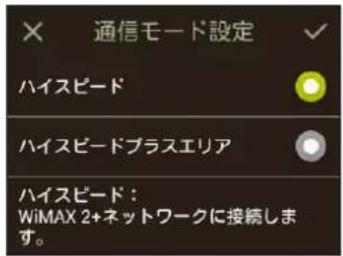
1 各項目を設定する
| 設定項目 説明 | 設定範囲 初期値 | ||
| 通信モード設定*1 | ネットワークへの通信方法を設定します。 ハイスピード | ハイスピードプラスエリア*2 | ハイスピード |
※1:「ハイスピード」に設定するとWiMAX 2+ネットワーク、「ハイスピードプラスエリア」に設定するとWiMAX 2+またはLTEネットワークに接続します。
※2:「ハイスピードブラスエリア」を選択した場合は、「ご注意」画面が表示されます。内容を確認して「OK」をマップし、をタップしてください。
「ハイスピードプラスエリア」へ切り替えてご利用の場合、所定の追加料金が別途かかる場合がありますのでご注意ください。
2 設定する項目をタップ-√ をタップする
ローミング設定
本製品は渡航先に合わせてLTE/UMTSネットワークのいずれでもご利用になれます。
- 国際ローミングについては、「海外で利用する」(▶P.98)を参照してください。
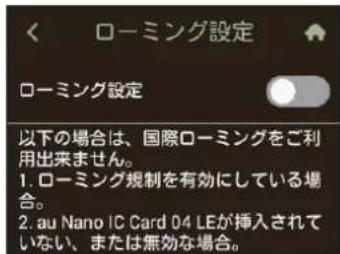
1 各項目を設定する
| 設定項目 説明 | 設定範囲 初期値 | ||
| ローミング設定 国際ローミング機能のオン/オフを設定します。 オン、オフ オフ | |||
| ローミングモード* | 本製品を使用するネットワークを設定します。 | 自動(LTE/UMTS)、UMTS | 自動(LTE/UMTS) |
| 事業者検索* | 利用するネットワークの検索方法を設定します。 | 自動、手動 | 自動 |
| ネットワークの選択* | 海外通信事業者検索を「手動」にして、☑をタップ後に表示されます。接続するネットワークを設定します。 | (リスト項目) | (なし) |
※:ローミング設定をオンにして、表示される「ご注意」で「OK」を選択すると設定できます。

© Speed Wi-Fi NEXT設定ツールで「ローミング規制」(▶P.98)をオンにしている場合は、ローミング設定をオンに設定することができません。
◎海外では、「周波数」(▶P.62、85)の設定が自動的に「2.4GHz」に切り替わります。5GHz帯での接続はできません。
◎ 国際ローミング時は、WAN設定の「IPタイプ」(▶P.58)が自動的にIPv4設定に切り替わります。
◎海外通信事業者を手動検索する場合は、渡航先現地で行ってください。
Wi-Fi設定
無線LAN(Wi-Fi ^® )端末が本製品に接続するときに利用する周波数帯の選択や、Wi-Fi暗号化強化(PMF)の設定を行います。


各項目を設定する
| 設定項目 説明 | 設定範囲 初期値 | ||
| 周波数 利用する | 周波数帯を選択します。2.4GHz、5GHz | * | 2.4GHz |
| Wi-Fi暗号化強化(PMF) | 無線LAN(Wi-Fi)管理フレームの一部を保護する機能(PMF)を有効にします。本機能の使用を要求してきた無線LAN端末に対してのみ、保護機能が働きます。 | 機ン、オフ オン |
※:「SSID2モジュール」(▶P.63)がオンの場合、au ICカードが挿入されていない場合、および国際ローミング利用中は「5GHz」を選択できません。

nemo
◎ 5GHz帯の使用については、「5GHz帯の使用について」(▶P.24)をよくお読みください。
◎ ご利用の無線LAN(Wi-Fi)端末が無線LAN(Wi-Fi)5GHz帯に対応しているかご確認ください。本製品では、無線LAN(Wi-Fi®)5GHz帯と2.4GHz帯で同時に接続することはできません。ご利用の無線LAN(Wi-Fi)端末に5GHz帯に対応していないものがある場合は、本製品の設定を2.4GHz帯にしてご利用ください。
◎ 周波数を「5GHz」に設定した場合は本製品のディスプレイに確認メッセージが表示されますので、メッセージを確認して「OK」をタップしてください。
本製品の状態によって、その後の動作は以下のように異なります。
① 内蔵電池による動作中
屋外とみなし、W56を使用するためDFSチェックを実行します。
② 指定のACアダプタ(別売)やパソコンから充電時
本製品のディスプレイに約20秒間、使用場所の確認メッセージが表示され、メッセージ下部に以下のボタンが表示されます。
・「屋内」:W52を使用します。DFSチェックは実行されません。
・「屋外」(または操作しないで約20秒経過した場合):W56を使用するためDFSチェックを実行します。
③ クレードル(別売)接続して充電時
屋内とみなし、W52を使用します。DFSチェックは実行されません。
DFSチェック実行中は、本製品のディスプレイにDFSチェック実行中のメッセージが表示され、メッセージ下部に以下のボタンが表示されます。
・「続行」メッセージを閉じてそのままDFSチェックを続行します。
・「2.4GHzに変更する」:DFSチェックを中止して無線LAN(Wi-P) 2.4GHz帯で接続します。
必要に応じてどちらかを選択してください。「続行」を選択するか、選択せずに約1分幅過するとDFSチェックが終了し、無線LAN(Wi-Fi 5GHz帯が利用可能になります。
※:DFSチェックの結果によっては、さらに時間がかかることがあります。
上記①②③の状態が変更になった場合は、使用中のチャンネルに応じて以下のように動作します。
- W56使用時:そのままW56を継続して使用(特別な操作は必要ありません)。
- W52使用時:上記①②③の状態に応じてメッセージを表示します。
また、W56使用時に気象レーダーなどと干渉した場合は、再度DFSチェックが実行されます。
Wi-Fi設定お引越し
Wi-Fi設定お引越し機能を開始します。
Wi-Fi設定お引越し機能については、「Wi-Fi設定お引越し機能を利用して接続する」(▶P.25)を参照してください。
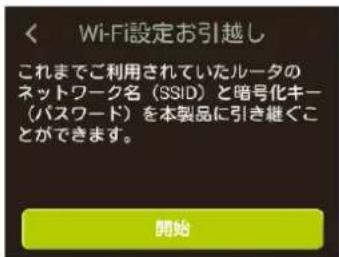

Bluetooth設定
本製品のBluetooth ^® 機能のオン/オフを設定します。


各項目を設定する
| 設定項目 | 説明 | 設定範囲 | 初期値 |
| Bluetooth設定 | Bluetooth ^ 機能のオン/オフを設定します。 | オン、オフ | オフ |
| Bluetoothデバイス名*1 | 本製品のデバイス名を表示します。 | -*P | SPWN_H36_XXXXXX-BT |
| Bluetoothベアリング*1 | タップすると本製品がBluetooth ^ 機器から検出可能になります。本製品に接続する他のBluetooth ^ 機器からのベアリング要求に対応するには、ベアリング要求の画面で「ベアリング」をタップします。 | - | - |
| 接続中のデバイスリスト*1 | タップすると接続中のBluetooth ^ 機器のリストを表示します。 | - | - |
※1: Bluetooth設定をオンにすると表示されます。
※2: 本製品のデバイス名は、パソコンのSpeed Wi-Fi NEXT設定ツールの「Bluetooth設定」(▶P.64)で変更できます。
WPS
本製品とWPS対応の無線LAN(Wi-Fi)端末を接続します。

1 各項目を設定する
| 設定項目 説明 | 設定範囲 初期値 | ||
| WPSボタン WPS対応の無線LAN(Wi-Fi)端末を接続します。-- | |||
| WPS PIN入力 WPS対応の無線LAN(Wi-Fi)端末にWPS用のPINコードが指定されている場合に、指定されたPINコードを本製品に設定して接続します。 | 4桁または8桁の半角数字(なし) | ||

◎ 「WPSボタン」をタップした場合は「WPS」をタップ、「WPS PIN入力」をタップした場合は「WPS PINコード」→WPS PINコードをタップすると、本製品のWPS機能がオンになります。約2分以内に、無源LAN(WiFi)稲末でWPS機能の接続操作を行ってください。WPS機能を使っての接続については、「WPS対応の無源LAN(Wi-Fi)端末を接続する」(▶P.39)を参照してください。
ブリッジモード
ブリッジモードを利用するかどうかを設定できます。オンにすると、ルータとしての機能を無効にして使用することができます。
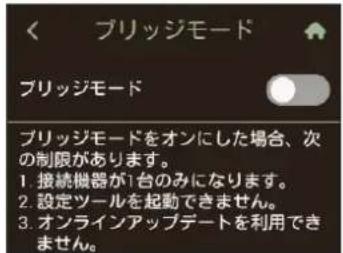
1 各項目を設定する
| 設定項目 | 説明 | 設定範囲 | 初期値 |
| ブリッジモード | ブリッジモードのオン/オフを設定します。 | オン、オフ | オフ |

◎本機能をオンに設定すると、ホーム画面に ^1 が表示されます。
◎ 本機能をオンに設定中は、次の制限があります。
・本製品に接続できる無線LAN(Wi-Fi)端末やパソコンなどは1台のみになります。
- Speed Wi-Fi NEXT設定ツールを起動できません。
・オンラインアップデートを利用できません。
◎無線LAN(Wi-Fi)端末やパソコンなどを接続中に本機能をオンにすると、無線LAN(WiFi接続またはUSB接続がいったん切断され、ブリッジモードが有効になると再度接続されます。
◎ 複数台の無線LAN(Wi-Fi)端末やパソコンなどを接続中に本機能をオンにすると、すべての機器との接続が切断され、自動的に再接続された最初の機器のみが通信できます(接続する機器を選択することはできません)。
プロファイル選択
インターネットに接続するためのプロファイルを選択できます。
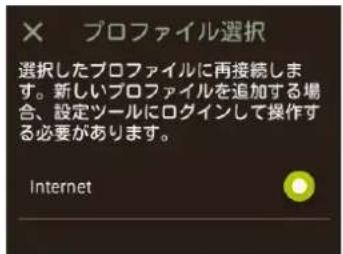
1 ホーム画面で「設定」→「プロファイル選択」の順にタップする
2 各項目を設定する
| 設定項目 | 説明 | 設定範囲 | 初期値 |
| 接続先設定 | プロファイルを選択します。 | お買い上げ時に登録されているプロファイルを含め最大10件 | Internet |
システム設定
パフォーマンス設定やクイック起動など、システムに関する機能を設定します。
1 ホーム画面で「設定」→「システム設定」の順にタップする
2 設定する項目を選択する
オフタイマー
一定時間通信しない時間が続いた場合に、木製品の電源が自動的に切れるように設定できます。
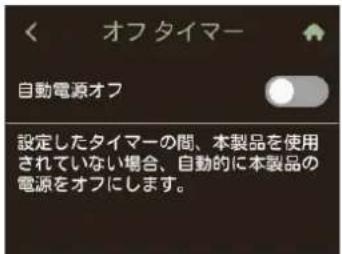
1 各項目を設定する
| 設定項目 説明 設定範囲 初期値 | |||
| 自動電源オフ 自動電源オフを設定します。 オン、オフ オフ | |||
| 自動電源オフタイマー設定※ | 通信しない状態で電源を自動的にオフにするまでの時間を設定します。 | 30分、60分、90分 | 30分 |
※:自動電源オフをオンにすると表示されます。
パフォーマンス設定
パフォーマンスに関する設定を行うことができます。
パフォーマンス設定をオンにすると、次の3種類から選択して、本製品の通信速度などのパフォーマンスと消費電力のバランスを設定することができます。
・ハイパフォーマンス
パフォーマンスを最大限に重視した設定です。キャリアアグリゲーションを使用します。
・ノーマル
電池残量が十分にある場合はキャリアアグリゲーションを使用し、電池残量が少なくなった場合は使用しません。通信していない状態が一定の時間継続した際に、パフォーマンスと電池持ちのバランスを取ってこの切り替えが行われます。
・バッテリーセーブ
消費電力を抑え、電池持ちを重視した設定です。キャリアアグリゲーションを使用しません。
※「ハイバフォーマンス」または「ノーマル」に設定していても、基地局の混雑状況などによっては、キャリアアグリゲーションがご利用になれない場合があります。

1 各項目を設定する
| 設定項目 説明 | 設定範囲 初期値 | ||
| パフォーマンス設定 | パフォーマンス設定のオン/オフを設定します。 | オン、オフ | オン |
| パフォーマンス設定(モード切換)*1 | パフォーマンス設定をオンにしたときのモードを選択します。 | ハイパフォーマンス、ノーマル、バッテリーセープ | ノーマル |
| Wi-Fi自動停止時間(分)*2 | 無線LAN(Wi-PI)端末が1台も接続されていない状態で設定した時間経過すると、無線LAN(Wi-PI)機能の通信を停止して内蔵電池の消費を抑えます。*3本製品の電源ボタンを押すと通信を再開できます。 | 5、10、15、30、60 | *10 |
| 充電時ハイパフォーマンス自動切替 | 充電開始後、一定時間通信していない状態が続いた場合、パフォーマンス設定をハイパフォーマンスに切り替えます。・モードが切り替わる際に、Wi-PI接続がいったん切断される場合があります。・充電が終了またはストップした場合、一定時間通信していない状態を判別してパフォーマンス設定を元のモードに切り替えます。 | オン、オフ | オン |
※1:パフォーマンス設定をオフに設定すると表示されません。
※2:「クイックアクセスモード」(▶P.73、89)がオンの場合、変更できません。
※3:クレードル(別売)接続時や指定のACアダプタ(別売)接続時など充電時を除きます。
※4:「ハイパフォーマンス」を選択した場合は15分、「バッテリーセープモード」を選択した場合は5分となります。

memo
◎ 「ハイパフォーマンス」「ノーマル」に設定した場合は、複数の異なる周波数帯の電波を同時に運用するキャリアグリゲーションを使用して、通信速度の向上や安定化を図ります。ただし、基地局の混雑状況によってはご使用になれない場合があります。「ノーマル」に設定した場合で電池残量が少ないときは、消音電力を抑えるためにキャリアグリゲーションを使用しません。 ◎ Wi-Fi自動停止時間(分)を変更すると自動的にパフォーマンス設定がオノになりますが、変更前のパフォーマンス設定のモードは維持されます。
クイック機能
クイック機能に関する設定を行うことができます。クイックアクセスモードは、一定の時間無通信状態が続いた場合でも、無線LAN(Wi-Fi®)を自動切断せずに常時接続状態を維持します。本製品の操作なしで通信を再開することができます。クイック起動をオンにすると、本製品の電源を入れてから起動するまでの時間を短くすることができます。

1 各項目を設定する
| 設定項目 説明 設定範囲 初期値 | |||
| クイックアクセスモード クイック | アクセスモードのオン/オフを設定します。 オン、オフ | オフ | |
| クイック起動 | クイック起動機能のオン/オフを設定します。 | オン、オフ オン | |

nemo
◎ 次の場合はクイック起動が機能しません。
・初めて電源を入れたとき
- au ICカードが未挿入
- au ICカードのPINコードが有効で、かつPIN未入力の状態
- au ICカードがPINロック状態
NFC設定
スマートフォンをかざすだけで接続できる本製品側のNFC機能のオン/オフを設定します。オフに設定すると、NFC機能を使ったスマートフォンからの接続ができないようになります。
NFC機能を使っての接続については、「NFC機能を利用して接続する」(▶P.30)を参照してください。

1 設定する項目を選択する
リモート起動
リモート起動機能に関する設定を行うことができます。本機能をオンにすると、Speed Wi-Fi NEXT設定ツールで行ったWi-Fi自動停止時間(▶P.62)の設定により無線LAN(Wi-Fi)が停止した場合に、Andorid OS搭載端末やiPhoneなどにインストールされた「Huawei HiLink」アプリを操作して、再度本製品の無線LAN(Wi-Fi)に対することができます。

1 各項目を設定する
| 設定項目 | 説明 | 設定範囲 | 初期値 |
| リモート起動 | リモート起動機能のオン/オフを設定します。 | オン、オフ | オン |

nemo
◎ リモート起動するための条件は、以下の通りです。
- Android 4.3、4.4、5.0、5.1、6.0、7.0、7.1、8.0またはiOS 6.0\~11、BI標準規格Ver. 4.0以上、Bluetooth LEに対応するスマートフォン
・本製品とスマートフォンの距離が10m以下
◎ リモート起動するための条件を満たしていてもリモート起動できない場合もあります。その場合には、本製品の電源ボタンを押して起動してください。
◎ スマートフォンが他の端末とBluetoothで通信している場合や、他の無線LAN(Wi-Fi)またはBluetooth通信の範囲にある場合は、リモート起動が失敗する場合があります。
◎ 「Huawei HiLink」アプリのインストールについては、「QRコード表示機能を利用して接続する」(▶P.32)を参照してください。
◎ リモート起動機能には、Bluetooth機能を利用します。Android OS搭載端末やiPhoneなどのBluetooth機能をオンにしてご利用ください。
◎ 「Huawei HiLink」アプリについてご不明な点は、本アプリのディベロッパーまたは以下のホームページよりお問い合わせください。
http://consumer.huawei.com/jp/support/index.htm
◎ 本製品の電源ボタンを押しても、再度本製品の無線LAN(Wi-Fiをオンにすることができます。
画面ロック設定
本製品のディスプレイのタッチ操作を規制するため、自動的に画面ロックがかかるように設定したり、本製品のディスプレイのバックライトが消灯してから自動的に画面ロックがかかるまでの時間を設定したりできます。本機能を有効にすると、電源を入れたときや、電源ボタンを押してバックライトを点灯させたときにパスワード入力画面が表示され、パスワードを入力しないとタッチ操作ができないようになります。
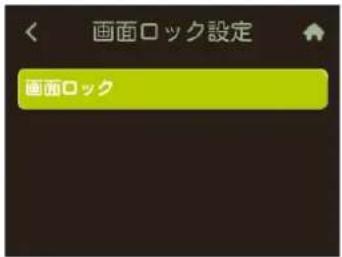
■ 画面ロックを設定する場合
1 「画面ロック」をタップする
2 バスワードを入力し、さらに確認のためにパスワードを再入力する
画面ロックが設定され、「画面ロック」が「画面ロック解除」に変わります。
■ 画面ロックを解除する場合
1 「画面ロック解除」をタップする
2 バスワードを入力
画面ロックが解除され、「画面ロック解除」が「画面ロック」に変わります。
■ パスワードを変更する場合
1 「パスワード変更」をタップする
2 現在のパスワード、新しいパスワードを入力し、さらに確認のために新しいパスワードを再入力する
自動的に画面ロックをかける時間を設定する場合
1 「オートロック設定」をタップする
- お買い上げ時のオートロック設定は「1分」に設定されています。
2 設定する時間をタップする
PINコード管理
au ICカードにPIN(暗証番号)を設定し、本製品をパソコンなどに接続したときにPINコードを入力することで、不正使用から保護できます。
- PINコードについては「PINコードについて」(▶P.10)を参照してください。
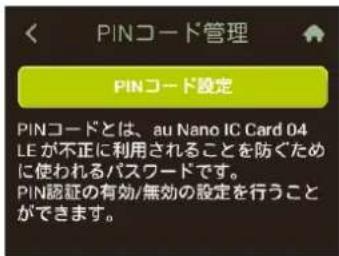
■ PINコードを設定する場合
1 「PINコード設定」→PINコードを入力→√ をタップする
PINコードが有効に設定され、「PINコード設定」が「PINコード設定解除」に変わります。
- お買い上げ時のPINコードは「1234」に設定されています。なお、初期値は必ずお客様の独自の番号に変更のうえお使いください。
■ PINコードをオフにする場合
1 「PINコード設定解除」→PINコードを入力→✓ をタップする
PINコードがオフに設定され、「PINコード設定解除」が「PINコード設定」に変わります。
ディスプレイ設定
電池の消費を抑え、より長時間使用するために、ディスプレイの消灯時間と明るさを設定します。

1 各項目を設定する
| 設定項目 説明 設定範囲 初期値 | |||
| バックライト照度設定 | ディスプレイのバックライトの明るさを設定します。30%、 | 60%、100% * | 100% |
| バックライト点灯時間 | ディスプレイのバックライトを消灯する時間を設定します。15秒、30秒、1分、2分 15秒 | ||
※:☐を左右にドラッグするかスライダをタップすると、設定が3段階(30%、60%、100%)で切り替わります(数値は表示されません)。
クレードル設定
クレードル(別売)に関する設定を行います。

1 各項目を設定する
| 設定項目 説明 | 設定範囲 初期値 | ||
| ロック画面常時点灯 本 | 製品をクレードル(別売)に接続したとき、時計表示で常時点灯するかどうかを設定します。 | オン、オフ オン | |
| モード設定 | クレードル(別売)にLANケーブル(市販品)を接続するルータモード、APモード場合、利用するモードを設定します。 | ルータモード |
時計
ロック解除画面の時計を24時間表示にするかどうかを設定します。

1 各項目を設定する
| 設定項目 説明 | 設定範囲 初期値 | ||
| 24時間表示 | 時計を24時間表示にするかどうかを設定します。 | オン、オフ オン |

memo
◎本製品の電源を切ると日付・時刻情報は保持されず、電源を入れたときに再取得されます。ただし、ネットワークから日付・時刻情報を取得できなかった場合は、日付・時刻は表示されません。 ◎国際ローミング時は、ネットワークに接続するとローミング先の時刻が表示されます。正確な時刻が表示されない場合がありますのでご注意ください。
言語
表示言語に関する設定を行うことができます。

1 項目をタップー キ をタップ
| 設定項目 説明 | 設定範囲 初期値 | ||
| 言語 ディスプレイに表示される言語を選択します。 日本語、English、筒体中文(中国) 日本語 | |||
ホーム画面設定
ホーム画面に表示するタッチメニューを変更することができます。

1 変更したい項目をタップする
入替えのできるタッチメニューのリストが表示されます。
2 設定する項目をタップー√ をタップする
ステータス
データ通信量や無線LAN(Wi-Fi)に関する機能の情報を確認したり、設定を変更したりします。
1 ホーム画面で「設定」→「ステータス」の順にタップする
2 設定する項目を選択する
通信量カウンター
データ通信量の表示に関する設定を行うことができます。
memo
◎ カウントするデータ通信量は目安であり、通信事業者が測定するデータ通信量とは異なることがあります。

1 各項目を設定する
| 設定項目 説明 | 設定範囲 初期値 | ||
| ホーム画面表示設定 ホーム画面に1ヶ月または本日までの3日間の通信量カウンターを表示するかどうかを設定します。 | 1ヶ月、3日、表示しない | 1ヶ月 | |
| データ設定 | 1ヶ月、および本日までの3日間のカウント方式を設定します。 | - | - |
■ 1ヶ月のカウント方式を設定する場合
1 「設定(1ヶ月)」をタップする
2 各項目を設定する
| 設定項目 説明 設定範囲 初期値 | |||
| カウント方式 通信量をカウントする通信モード(ハイスピードモード/ハイスピードプラスエリアモード)をオン/オフで設定します。 | オン、オフ ハイスピードモード:オンハイスピードプラスエリアモード:オン | ||
| 最大データ通信量 通信量カウンターの最大値を設定します。1~99 7GB | |||
| カウント開始日*1 | 通信量カウンターのカウント開始日を設定します。 | 1~31 毎月1日 | |
| 通知設定 | 通知するデータ通信量欄で設定した値を超えた場合に通知を行うかどうかを設定します。 | オン、オフ オフ | |
| 通知するデータ通信量*2 | 最大データ通信量の何%になったときに通知を行うかを設定します。 | 10%、20%、...、100% | 90% |
| 通知方法*2 | 通知するデータ通信量設定欄で設定した値を超えた場合に通信を停止して本製品のディスプレイに通知を行うかどうかを設定します。 | オン、オフ オフ | |
※1:カウント開始日を毎月31日に設定したとき、31日までない月の場合は、その月の最終日にカウントが開始されます。
※2:通知設定をオンにすると設定できます。
■ 3日のカウント方式を設定する場合
1 「設定(3日)」をタップする
2 各項目を設定する
| 設定項目 説明 設定範囲 初期値 | |||
| カウント方式 通信量を力 | ウントする通信モード(ハイスピードモード/ハイスピードプラスエリアモード)をオンノオフで設定します。 | オン、オフ ハイスピードモード:オンハイスピードプラスエリアモード:オン | |
| 最大データ通信量(カウントする最大データ通信量) | 通信量カウンターの最大値を設定します。 1~30 10GB | ||
■ カウントされたデータ通信量を手動でクリアする場合
1 「クリア」をタップし、「OK」をタップする

memo
◎本製品に別のau ICカードを取り付けたときは、カウントされたデータ通信量は自動的にクリアされます。
■データ通信量が設定値を超えた場合
通知設定をオンにしてデータ通信量が設定値を超えた場合、本製品のディスプレイに下記のメッセージが表示されます。
| 「通知時の通信停止設定」(Speed Wi-Fi NEXT設定ツール) / 「通知方法」(タッチメニュー) の設定 | オンの場合 | オフの場合 |
| ディスプレイ表示 | 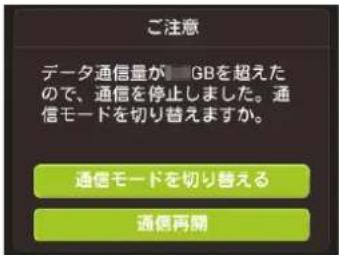 |  |
| 対処方法 | ・「通信モードを切り替える」:通信モードを切り替えて通信を再開します。・「通信再開」:停止する前の通信モードで通信を再開します。※ 確認画面はどちらかのボタンをタップするまで表示されたままとなり、通信は再開されません。 | ・「OK」:確認画面を閉じます。※ 通信は停止されません。 |
Wi-Fi接続情報
本製品と無線LAN(Wi-Fi)で接続されている無線LAN(Wi-Fi)端末を確認できます。
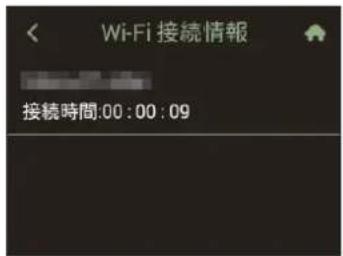
アップデート
最新のソフトウェアの有無を確認します。アップデート通知設定をオンに設定すると、定期的に最新のソフトウェアの確認が行われます。また、最新のソフトウェアの更新情報を受信すると、データをダウンロードし、更新(アップデート)できます。

1 ホーム画面で「設定」→「アップデート」の順にタップする
2 各項目を設定する
| 設定項目 説明 設定範囲 初期値 | ||
| アップデートチェック 一定の周期で最新のソフトウェアの有無を自動的に確認する機能のオン/オフを設定します。 | オン、オフ オン | |
| アップデート通知設定 最新のソフトウェアが見つかった場合に、本製品の画面上に通知メッセージを表示する機能のオン/オフを設定します。 | オン、オフ オン | |
| 自動アップデート 自動的にアップデートを行う機能のオン/オフを設定します。 オン、オフ オン |
■ 更新(アップデート)する場合
1 ホーム画面で「設定」→「アップデート」の順にタップする
2 「アップデート」をタップする
最新のソフトウェアがあるかどうかを確認します。最新のソフトウェアがない場合は、「OK」をタップして操作終了です。最新のソフトウェアがある場合は、ソフトウェア情報が表示されます。
3 「更新」をタップする
ダウンロードが開始されます。
ダウンロードが完了すると、自動的にインストールを行います。
■ ホーム画面に更新情報の通知画面が表示された場合
ホーム画面に更新情報の通知画面が表示された場合は、本製品のホーム画面に↑が表示されます。通知画面が表示され、ソフトウェア情報が表示されます。

※Speed Wi-Fi NEXT設定ツールの場合は画面右上に 📄 が表示されます。
1 通知画面で「アップデート」をタップする
ダウンロードが開始されます。
ダウンロードが完了すると、自動的にインストールを行います。
■ ソフトウェアを自動的に更新する場合
自動アップデート機能をオンにしていて、本製品が最新のソフトウェアを検知した場合、本製品の電源を入れた状態にしておくと、自動的にアップデートされます。ただし通信中の場合は、自動的にはアップデートされません。本製品の画面に通知画面が表示されますので、「アップデート」を選択して手動で行ってください。
memo
◎アップデートを実行する場合、インターネットに接続されていることを確認してください。
◎アップデートを実行する場合は、本製品の電池残量が十分あることを確認してから行ってください。電池残量が少ないと、アップデートができません。十分に充電してから行ってください。
◎アップデートの際には、アップデートが必要かどうかや、アップデートを行ったかどうかを調べるためにIMSI(ICカードなどに記録された加入者識別番号)とIMEI(端末に記録された端末説別番号)をアップデートサーバ(に通知します。
◎ 最新のソフトウェアの確認に失敗した場合は、電波状況の良い場所で再度実行してください。
◎ その他オンラインアップデートの注意点については、「ソフトウェアを更新する」(▶P.102)をご覧ください。
情報
SSIDやパスワード、電話番号、銘板情報など、本製品の各種情報を確認します。

1 ホーム画面で「設定」→「情報」の順にタップする
2 各項目を選択する
| 設定項目 説明 | |
| SSID情報 SSID1と | SSID2 *のネットワーク名、パスワードを表示します。 |
| 端末情報 電話番号、IPアドレス、MACアドレス、Bluetooth *デバイス名、IMEI、ソフトウェアバージョンを表示します。 | |
| 認証情報 銘板情報を表示します。 | |
| QRコード表示 | 「Huawei HiLink」アプリを利用して本製品と無線LAN(Wi-Fi®)端末を接続するためのQRコードを表示します(▶P.32 「QRコード表示機能を利用して接続する」)。 |
| 5GHz帯利用のご注意 | 無線LAN (Wi-Fi®) 5GHz帯利用時のご注意を表示します。 |
※:SSID2モジュールがオフの場合は表示されません。

memo
◎ 「端末情報」では電話番号が表示されますが、本製品で音声電話の発着信などは行えません。
ヘルプ
本製品の画面に表示されるアイコンの説明のほか、「NFCの使い方」、「Bluetooth設定」、「HUAWEI HiLinkアプリ」、「Wi-Fi設定お引越しの使い方」の説明を表示し

1 ホーム画面で「設定」→「ヘルプ」の順にタップする
2 各項目を選択して、内容を確認する

问题带
海外で利用する....98
au世界サービスについて 98
海外利用に関する設定を行う....98
サービスエリアと海外でのご利用料金 99
海外で安心してご利用いただくために 99
海外でのご利用上のご注意 99
その他ご利用上の注意 100
海外で利用する
au世界サービスについて
au世界サービスとは、日本国内でご使用の本製品をそのまま海外でご利用いただけるサービスです。本製品は渡航先に合わせてLTE/UMTSネットワークのいずれでもご利用になれます。
- 特別な申し込み手続きや月額の定額料は不要で、ご利用料金は日本国内分との合算請求ですので、お支払いも簡単です。ご利用可能国、料金、その他サービス内容など詳細につきましては、auホームページまたはお客さまセンターにてご確認ください。
※ 新規ご加入の場合、翌日から海外でのご利用が可能です。
ただし、オンラインショップでご加入の場合、日本国内での最初のご利用日の翌々日よりご利用が可能です。
- 各国際サービスのご利用料金には消費税相当額は加算されません。
ご利用イメージ
1 日本国内では、WiMAX 2+/auのLTEネットワークでご利用になれます
2 「ローミング設定」(▶P.66)を行います
3 海外のLTE/UMTSネットワークでご利用になれます
4 帰国後は、必要に応じてローミング設定をオフに戻します
- ローミング設定がオンのままでもローミングモードを「自動(LTE/UMTS)」に設定している場合は、日本国内と海外の両方で通信が可能です。

本製品は、自動的に利用できるネットワークを検出して切り替えるように設定されています。
- 渡航先においては、の表示のある場合にデータ通信が可能です。
Speed Wi-Fi NEXT設定ツールで行う場合
1 Speed Wi-Fi NEXT設定ツールを起動する(▶P.54)
2 Speed Wi-Fi NEXT設定ツールにログインする (▶P.55)
3 メニューナビから「設定」を選択する
サブメニューが表示されます。
4 サブメニューから「ローミング設定」を選択する
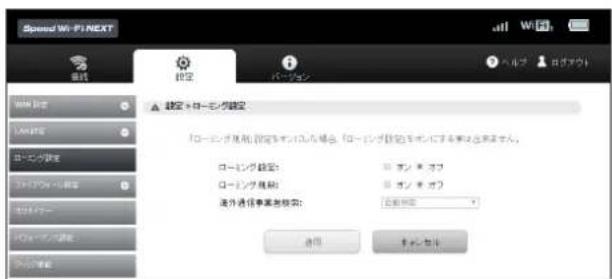
5 各項目を設定する
| 設定項目 説明 設定範囲 初期値 | |||
| ローミング設定 海外利用のオン/オフを設定します。 オン、オフ オフ | |||
| ローミングモード※ | 本製品を使用するネットワークを設定します。 | 自動(LTE/UMTS)、UMTS | 自動(LTE/UMTS |
| ローミング規制 | 「ローミング設定」をオンにできないように設定します。 | オン、オフ | オフ |
| 海外通信事業者検索※ | 利用するネットワークの検索方法を設定します。 | 自動検索、手動検索 | 自動検索 |
| ネットワークリスト※ | 海外通信事業者検索を「手動検索」にして「適用」を選択(街)スト項目に表示されます。接続するネットワークを設定します。 | (なし) | |
※:ローミング設定をオンにすると設定できます。
6 設定が完了したら「適用」を選択する
7 「OK」を選択し、「続行」を選択する

memo
◎ Speed Wi-Fi NEXT設定ツールで「ローミング規制」(▶P.98)をオンにしている場合は、ローミング設定をオンに設定することができません。
◎ 海外では、「周波数」(▶P.62、85)の設定が自動的に「2.4GHz」に切り替わります。5GHz帯での接続はできません。
◎ 国際ローミング時は、WAN設定の「IPタイプ」(▶P.58)が自動的にIPv4設定に切り替わります。
◎ 海外通信事業者を手動検索する場合は、渡航先現地で行ってください。
本製品のタッチメニューで行う場合
1 ホーム画面で「設定」をタップする
サブメニューが表示されます。
2 サブメニューから「通信設定」を選択する
3 「ローミング設定」を選択する
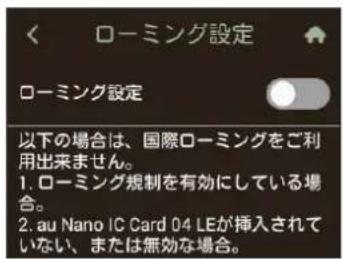
4 各項目を設定する
| 設定項目 説明 設定範囲 初期値 | |||
| ローミング設定 国際ローミング機能のオン/オフを設定します。 オン、オフ オフ | |||
| ローミングモード※ | 木製品を使用するネットワークを設定します。 自動 (LTE/UMTS)、UMTS 自動 (LTE/UMTS) | ||
| 事業者検索※ | 利用するネットワークの検索方法を設定します。 自動、 | 手動 自動 | |
| ネットワークの選択※ | 海外通信事業者検索を「手動」にし☑ をタップ後に表示されます。接続するネットワークを設定します。 | (リスト項目) | (なし) |
※:ローミング設定をオンにして、表示される「ご注意」で「OK」を選択すると設定できます。

memo
◎ Speed WI-FI NEXT設定ツールで「ローミング規制」(▶P.98)をオンにしている場合は、ローミング設定をオンに設定することができません。
◎ 海外では、「周波数」(▶P.62、85)の設定が自動的に「2.4GHz」に切り替わります。5GHz帯での接続はできません。
◎ 国際ローミング時は、WAN設定の「IPタイプ」(▶P.58)が自動的にIPv4設定に切り替わります。
◎ 海外通信事業者を手動検索する場合は、瀧航先現地で行ってください。
サービスエリアと海外でのご利用料金
渡航先の国・地域によってご利用いただけるサービスやご利用料金が異なります。詳しくはauホームページをご参照ください。 https://www.au.com/mobile/service/global/au-world-service/area-charge/

memo
◎ 日本国内の各種割引サービス・データ通信料定額/割引サービスの対象となりません。
海外で安心してご利用いただくために
海外での通信ネットワーク状況はauホームページでご案内しています。渡航前に必ずご確認ください。 https://www.au.com/information/notice_mobile/global/
■ 本製品を盗難・紛失したら
- 海外で本製品もしくはau ICカードを盗難・紛失された場合は、お客さまセンターまで速やかにご連絡いただき、回線停止の手続きをおとりください。盗難・紛失された後に発生した通話料・データ通信料もお客様の負担になりますのでご注意ください。
・本製品に挿入されているau ICカードを盗難・紛失された場合、第三者によって他の携帯電話(海外用GSM携帯電話を含む)に挿入され、不正利用される可能性もありますので、PINコードを設定されることをおすすめします。PINコードの設定については「PINコード管理」(▶P.58、90)をご参照ください。
■海外での通信のしくみを知って、正しく利用しましょう
- ご利用料金は国・地域によって異なります。
・海外におけるデータ通信料は、日本国内の各種割引サービス・データ通信料定額/割引サービスの対象となりません。
・国・地域によっては音声通話のみ対応するネットワークを提供している通信事業者の場合があります。その場合、データ通信は利用できません。
海外でのご利用上のご注意
■ 渡航先でのデータ通信料に関する注意
- 渡航先でのご利用料金は、日本国内でのご利用分に合算して翌月に(渡航先でのご利用分につきましては、翌々月以降になる場合があります)請求させていただきます。同一期間のご利用であっても別の月に請求される場合があります。
- 日本国内でデータ通信料が無料となる通信を含め、渡航先ではすべての通信に対しデータ通信料がかかります。
その他ご利用上の注意
- 渡航先により、連続待受時間が異なりますのでご注意ください。
- 海外で使用する場合は、海外で使用可能なACアダプタで充電してください。なお、海外旅行用変圧器を使用して充電しないでください。
- サービスエリア内でも、電波の届かない所ではご利用になれません。
- 海外通信事業者の事情によりつながりにくい場合があります。
- 航空機内での使用については制限があるため、各航空会社の指示に従ってください。
- au世界サービスは海外通信事業者ネットワークに依存したサービスですので、海外通信事業者などの都合により、サービスがご利用いただけない場合があります。
- 渡航先でご利用いただけない場合、本製品の電源をオフ/オン(再起動)することでご利用可能となる場合があります。
付録....102
ソフトウェアを更新する 102
故障とお考えになる前に 102
アフターサービスについて 104
周边機器 105
Speed Wi-Fi NEXT設定ツール メニュー項目/設定項目一覧 ..... 105
主な仕様 108
データ通信端末の比吸収率(SAR)について 109
・データ通信を利用して本製品からインターネットに接続するとき、データ通信に課金が発生します。
- ソフトウェアの更新が必要な場合は、auホームページなどでお客様にご案内させていただきます。詳細内容につきましては、auショップもしくはお客さまセンター(au電話から157/通話料無料)までお問い合わせください。また、Speed Wi-Fi NEXT W05をより良い状態でご利用いただくため、ソフトウェアの更新が必要なSpeed Wi-Fi NEXT W05をご利用のお客様に、auからのお知らせをお送りさせていただくことがあります。
- 更新前に設定内容のバックアップをされることをおすすめします。
・ソフトウェア更新に失敗したときや中止されたときは、ソフトウェア更新を実行し直してください。
・ソフトウェア更新に失敗すると、本製品が使用できなくなる場合があります。本製品が使用できなくなった場合は、auショップもしくはPiPit(一部ショップを除く)にお持ちください。
- 海外利用中は、ソフトウェア更新の機能を利用できない場合があります。
・ソフトウェアの更新中は操作できません。
ソフトウェア更新の方法については、「オンラインアップデート」(▶P.77、83)、「アップデート」(▶P.94)を参照してください。
故障とお考えになる前に
| 項番 | こんなときは ご確認ください 参照 | ||
| 1 | パソコンを使ってUSB2.0TypeC-A変換ケーブル(試供品)で充電ができない。 | 指定のACアダブタ(別光)を使用して充電するときより、充電時間が長くなる場合があります。また、通信中は充電が完ない場合があります。パフォーマンス設定が「ハイパフォーマンス」に設定されている場合は「ハイパフォーマンス」以外の設定に変更してください。 | P.14、72、88 |
| 2 | 充電ができない。 指定の充電用機器をご使用ください。 P.14、105 | ||
| 3 | 電源が入らない。 電池残量がない場合は、しばらく充電してから電源を入れてください。 — | ||
| 4 | アンテナイコン(受信レベル表示)があるのに通信ができない。 | 受信レベル表示が「周外」から周内になった場合、通信可能になるまで時間がかかることがあります。しばらくしてからも一度接続してください。また、ハイスピードプラスエリアモード(WIMAX 2+とLTEの自動切替モード)で通信可能になるまで時間がかかる場合は、電源を入れてしてください。ネットワークへの接続に失敗している可能性があります。プロファイル設定」のAPN(接続先情報)の設定内容が、接続するネットワークの情報と一致することをご確認のうえ、しばらくしてからもう一度接続してください。または、本製品を再起動してください。それでも通信ができない場合は、お客さまセンターにお問い合わせください。 | P.15、50 |
| P.58 | |||
| 5 | 電源が勝手に切れる。 内載電池が高温になっている可能性があります。電源を切り、温度が低下するまでお待ちください。 | — | |
| 6 | 無線LAN(Wi-Fi ^® )端末を接続できない。 本製品の電源が入っていることを確認してください。無線LAN(Wi-Fi)端末の無線LAN(Wi-Fi)機能がオンになっていることを確認してください。暗号化方式をWEPで設定している場合は、正しいWEPキー(WEP Key)を入力しているか、確認してください。WEPキー(WEP Key)を忘れた場合は、本製品をリセットするか、「セキュリティ設定」を参照してWEPキー(WEP Key)を設定し直し、もう一度接続の操作を行ってください。暗号化方式をWPAまたはWPA2で設定している場合は、正しい事前共有キー(WPA Key)を設定しているか、確認してください。事前共有キー(WPA Key)を忘れた場合は、「セキュリティ設定」を参照して事前共有キー(WPA Key)を設定し直し、もう一度接続の操作を行ってください。また、無線LAN(Wi-Fi端末によっては、WPA2/WPAの暗号化方式に対応していない場合があります。お使いの無線LAN(Wi-Fi端末の取扱説明書をご確認ください。WPS機能で接続できない場合は、無線LAN(Wi-Fi端末の取扱説明書などを参照してください。それでも接続できない場合は、無線LAN(Wi-Fi機能を手動で設定する必要があります。WPS用のPINコードが指定された無線LAN(Wi-Fi)端末を接続する場合は、正しいPINコードを設定しているか、確認してください。無線LAN(Wi-Fi端末によっては、「Wi-Fi暗号化強化(PMF)」をオンに設定していると接続できない場合があります。「Wi-Fi暗号化強化(PMF)」をオンに設定してからもう一度接続してください。 | P.15P.26、30、32、35、36、39P.63P.63、80P.39P.64、87P.63、85 | |
| 7 | インターネットへの接続に失敗した。 サービスエリア内であることを確認ください。電波状態が良くない場合があります。電波状態が良いところでもう一度接続してください。時間帯によって接続先が混雑している可能性もありますので、しばらくしてからもう一度接続してください。Speed Wi-Fi NEXT設定ツールを起動し、インターネット接続が正しく設定されていることを確認してください。 | P.20P.20— | P.54、78 |
| 8 | 通信がすぐに切れる。 電波状態が良くない場合があります。電波状態が良いところで確認してください。本製品の電池残量を確認してください。電池残量が少なくなっている場合は、充電をしてからもう一度接続してください。本製品とパソコンなどが、無線LAN(Wi-Fi、BluetoothまたはUSB2.0TypeC-A変換ケーブル(試供品)により正しく接続されていることを確認してください。パフォーマンス設定をオンに設定している場合、一定時間データ通信が行われないと通信機能が停止します。無線LAN(Wi-Fi)端末によっては、一定時間データ通信が行われないと通信機能が停止する場合があります。お使いの無線LAN(Wi-Fi)端末の取扱説明書をご確認ください。本製品と無線LAN(Wi-Fi)端末を無線LAN(Wi-Fi)で接続している場合には、本製品を再起動してください。本製品とBluetooth端末をBluetoothで接続している場合には、本製品を再起動してください。本製品とパソコンをUSB2.0TypeC-A変換ケーブル(試供品)で接続している場合には、本製品をパソコンから取り外してもう一度接続してください。上記の操作を行っても接続できない場合は、本製品を取り外してパソコンを再起動し、もう一度接続してください。 | P.20P.14P.24、40、46P.72、88— | P.15P.15P.46 |
| 9 | 通信速度が遅く感じる。 電波状態が良くない場合があります。電波状態の良いところで確認してください。接続先が混雑している場合があります。時値をおいて再度式してください。 | P.20— | |
| 10 | Speed Wi-Fi NEXT設定ツールにアクセスできない。 本体のタッチメニューの操作中は、Speed Wi-Fi NEXT設定ツールにログインできません。ブリッジモードがオンのときはSpeed Wi-Fi NEXT設定ツールを起動できません。 | P.55P.87 | |
| 11 | 日付・時刻が表示されない。 受信レベルが周外の場合など、ネットワークから日付・時刻情報を取得できなかった場合は、日付・時刻は表示されません。 | P.81 | |
| 12 | データ通信量が表示されない、または正しく表示されない。 ネットワークと時刻情報を周期できなかった場合、累計(カウントを開始した日からの合計)のデータ通信量が表示されます。時刻情報を同期できると、当月または3日間のデータ通信量が表示されます。通信モードごとの通信量カウンターのオン/オフ設定が正しく行われているか確認してください。 | P.60、92 | |
| 13 | Bluetooth端末を接続できない。 本製品の電源が入っていることを確認してください。Bluetooth ^® 機器のBluetooth ^® 機能がオンになっていることを確認してください。本製品のBluetooth ^® テザリング機能がオンになっていることを確認してください。接続するBluetooth ^® 機器がPAN ProfileをサポートしているAndroid 4.0以降およびiOS、Bluetooth ^® 機器かを確認してください。 | P.92P.15—P.40— | |
| 票番 | こんなときは ご確認ください 参照 | ||
| 14 | USB2.0TypeC.A変換ケーブル(試供品)で接続したパソコンが本製品を認識しない。 | 本製品がUSB2.0TypeC.A変換ケーブル(試供品)で正しくパソコンに接続されているかどうかを確認してください。P65USB接続コードが「通信+充電」に設定されていることを確認してください。P.65本製品をパソコンから一度取り外してパソコンを再起動し、もう一度接続してください。―● Windows 10の場合は、以下の手順で本製品が正しく取り付けられていることを確認してください。1「スタート」メニューから「エクスプローラー」を右クリックし、「プロパティ」を選択します。「システムの詳細設定」を選択します。2「システムのプロパティ」の画面が表示されたら、「ハードウェア」のタブを選択し、次の画面を表示させます。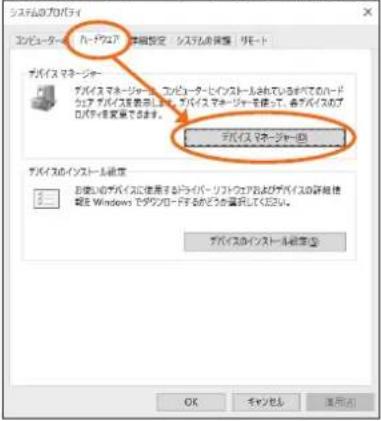 8「アイスマネージャー」を選択し、次のデバイスが表示されていることを確認してください。ネットワークアダプター:Remote NDIS based Internet Sharing Device● Windows 8.1の場合は、以下の手順で本製品が正しく取り付けられていることを確認してください。1 デスクトップ画面の右端からスワイブ(マウスの場合は画面右上をポイント)し、「設定」から「PC情報」を選択します。2 システム画面が表示されたら、画面左側から「デバイスマネージャー」を選択し、次のデバイスが表示されていることを確認してください。ネットワークアダプター:Remote NDIS based Internet Sharing Device● Windows 7の場合は、以下の手順で本製品が正しく取り付けられていることを確認してください。1「コンピューター」をむクリックし、「プロパティ」を選択します。「システムの詳細設定」を選択して、「ユーザーアカウント制御」の画面が表示されたら「はい」を選択します。2「システムのプロパティ」の画面が表示されたら、「ハードウェア」のタブを選択します。画面左側から「デバイスマネージャー」を選択し、次のデバイスが表示されていることを確認してください。ネットワークアダプター:Remote NDIS based Internet Sharing Device● Macの場合は、以下の手順で本製品が正しく取り付けられていることを確認してください。1「アプリケーション」フォルタ内の「ユーティリティ」フォルタを選択して開き、「■ターミナル」を選択して起動します。2 ターミナルウィンドウが表示されたら、次のように入力します。ioreg-p IOUSB-w-S | grep HUAWEI3 次の情報が表示されることを確認します。HUAWEI mobile/HUAWEI MOBILE@xxxx 8「アイスマネージャー」を選択し、次のデバイスが表示されていることを確認してください。ネットワークアダプター:Remote NDIS based Internet Sharing Device● Windows 8.1の場合は、以下の手順で本製品が正しく取り付けられていることを確認してください。1 デスクトップ画面の右端からスワイブ(マウスの場合は画面右上をポイント)し、「設定」から「PC情報」を選択します。2 システム画面が表示されたら、画面左側から「デバイスマネージャー」を選択し、次のデバイスが表示されていることを確認してください。ネットワークアダプター:Remote NDIS based Internet Sharing Device● Windows 7の場合は、以下の手順で本製品が正しく取り付けられていることを確認してください。1「コンピューター」をむクリックし、「プロパティ」を選択します。「システムの詳細設定」を選択して、「ユーザーアカウント制御」の画面が表示されたら「はい」を選択します。2「システムのプロパティ」の画面が表示されたら、「ハードウェア」のタブを選択します。画面左側から「デバイスマネージャー」を選択し、次のデバイスが表示されていることを確認してください。ネットワークアダプター:Remote NDIS based Internet Sharing Device● Macの場合は、以下の手順で本製品が正しく取り付けられていることを確認してください。1「アプリケーション」フォルタ内の「ユーティリティ」フォルタを選択して開き、「■ターミナル」を選択して起動します。2 ターミナルウィンドウが表示されたら、次のように入力します。ioreg-p IOUSB-w-S | grep HUAWEI3 次の情報が表示されることを確認します。HUAWEI mobile/HUAWEI MOBILE@xxxx | P.46― |
| 15 | 本製品をパソコンに接続しても、インストーラーが自動的に起動しない。 | システムが新しいハードウェアを設置してから、インストール準備に時間がかかりますので、しばらくお待ちください。また、パソコンの設定によってはインストーラーが起動せずに、自動的にインストールが開始される場合があります。ご利用のパソコンにセキュリティソフトがインストールされている場合、セキュリティソフトの機能を停止してインストールをお試しください。機能の停止操作についてはセキュリティソフトの取扱説明書をご確認ください。 | P.46― |
| 16 | 本製品の設定を購入時の状態に戻したい。 | ● 本体のボタン操作でリセットする場合本製品の電源が入った状態で、RESETボタンを先の細いもので約5秒以上拌します。本製品をリセットすると、すべての設定内容がお買い上げ時の状態に戻ります。● Speed Wi-Fi NEXT設定ツールから本製品をリセットする場合1 Speed Wi-Fi NEXT設定ツールを起動します。2 「設定」→「システム設定」→「オールリセット」の順に選択します。3 「オールリセット」→「OK」を選択すると、本製品が自動的に再起動し、設定内容がお買い上げ時の状態に戻ります。 | P.16P.76 |
| 17 | 管理者権限(Administrator)でログインしているのかわからない。 | ● Windows 10の場合1 「スタート」メニューから「設定」を選択します。2 「アカウント」を選択します。3 面面の右側に現在ログインしているユーザー名と、アカウントの種類が表示されています。アカウントの種類が「管理者」であれば管理者権限でログインしているので、本製品をセットアップすることができます。● Windows 8.1の場合1 デスクトップ画面の右端からスワイブ(マウスの場合は画面右上をポイント)し、「設定」から「コントロールパネル」を選択します。2 「ユーザー アカウントとファミリー セーフティ」から「アカウントの種類の変更」を選択します。3 画面に製在ログインしているユーザー名と、アカウントの種類が表示されています。アカウントの種類が「Administrator」であれば管理者権限でログインしているので、本製品をセットアップすることができます。● Windows 7の場合1 「スタート」→「コントロールパネル」を選択して、「コントロールパネル」画面を表示します。2 「ユーザー アカウントと家族のための安全設定」を選択して、次の画面で「ユーザーアカウント」を選択します。3 画面の右側に現在ログインしているユーザー名と、アカウントの種類が表示されています。アカウントの種類が「Administrator」であれば管理者権限でログインしているので、本製品をセットアップすることができます。● Macの場合1 アップルメニューから「システム環境設定...」を選択します。2 「システム環境設定...」の画面で、「システム」の「ユーザとグループ」を選択します。3 画面の左側に現在ログインしているユーザー名と、アカウントの種類が表示されています。アカウントの種類が「管理者」であれば管理者権限でログインしていますので、本製品をセットアップすることができます。 | ― |
アフターサービスについて
■ 修理を依頼されるときは
修理については故障紛失サポートセンターまでお問い合わせください。
| 保証期間中 保証書に記載されている当社無償修理規定に基づき修理いたします。 |
| 保証期間外 修理により使用できる場合はお客様のご要望により、有償修理いたします。 |
※ 保証期間は、本製品をお客様が新規で購入された日より1年度です。

memo
◎ メモリの内容などは、修理する際に消えてしまうことがありますので、控えておいてください。なお、メモリの内容などが変化・消失した場合の損害および免失利益につきましては、当社では一切責任を負いかねますのであらかじめご了承ください。
◎ 修理の際、当社の品質基準に適合した再利用部品を使用することがあります。
◎ 交換用携帯電話機お届けサービスにて回収した今までお使いのauの端末は、再生修理した上で交換用端末として再利用します。また、auアフターサービスにて交換した機械部品は、当社にて回収しリサイクルを行います。そのため、お客様へ返却することはできません。
◎ 本製品を加工、改造、解析(ソフトウェアの改造、解析(ルート化などを含む)、リバースエンジニアリング、逆コンパイル、または逆アセンブルを含む)されたもの、または当社などが指定する正規の修理拠点以外で修理されたものは保証対象外または修理をお断りする場合があります。
◎ 本体内蔵の電池パックは、電池の材質上または製造上の瑕疵により生じる事象を除き無償修理保証の対象外です。
© USB2.0TypeC-A変換ケーブル(試供品)は、無償修理保証の対象外です。
■ 補修用性能部品について
当社はこのSpeed Wi-Fi NEXT W05本体およびその周辺機器の補修用性能部品を、製造終了後4年間保有しております。
補修用性能部品とは、その製品の機能を維持するために必要な部品です。
■ 保証書について
保証書は、お買い上げの販売店で、「販売店名、お買い上げ日」などの記入をご確認のうえ、内容をよくお読みいただき、大切に保管してください。
故障紛失サポートについて
auの端末を長期間安心してご利用いただくために、月額会員アフターサービス制度「故障紛失サポート」をご用意しています(月額380円、税抜)。故障や盗難 紛失など、あらゆるトラブルの補償を拡大するサービスです。本サービスの詳細については、auホームページをご確認いただくか、故障紛失サポートセンターへお問い合わせください。

memo
◎ ご入会は、auの端末のご雇入時のお申し込みに限ります。
◎ ご退会された場合は、次回のauの端末のご購入時まで再入会はできません。
◎ 機垣変更・端末増設などをされた場合、最新の販売履歴のあるauの端末のみが本サービスの提供対象となります。
◎ auの端末を譲渡・承継された場合、故障紛失サポートの加入状態は譲受者に引き継がれます。
◎ 機桓変更・端末増設などにより、新しいauの端末をご購入いただいた場合、以前にご利用のauの端末に対する「故障紛失サポート」は自動的に退会となります。
◎ サービス内容は予告なく変更する場合があります。
au ICカードについて
au ICカードは、auからお客様にお貸し出ししたものになります。紛失・破損の場合は、有償交換となりますので、ご注意ください。なお、故障と思われる場合、盗難・紛失の場合は、auショップもしくはPiPitまでお問い合わせください。
auアフターサービスの内容について
| サービス内容 | 故障紛失サポート | |||
| 会員 非会員 | ||||
| 交換用携帯電話機お届けサービス | 自然故障 | 1年目 無料 | 補償なし | |
| 2年目以降 | 下記「交換用携帯電話機お届けサービス」(会員)ご負担金の表を参照 | |||
| 部分破損、水濡れ、全損、盗難、紛失 | ||||
| 預かり修理 | 自然故障 | 1年目 無料 無料 | ||
| 2年目以降 無料 | (3年間保証) | 実費負担 | ||
| 部分破損 | お客様負担額上限5,000円 | |||
| 水濡れ、全損 | お客様負担額10,000円 | |||
| 盗難、紛失 補償なし | 補償なし(機種変更対応) | |||
※ 金額はすべて税抜
「交換用携帯電話機お届けサービス」(会員)ご負担金
| 適用条件 | 1回目 | 2回目 |
| 通常 | 5,000円/長期ご利用特典 ^※1 3,000円 | 8,000円/長期ご利用特典 ^※1 6,000円 |
| 「WEB割引」※2「代用機なし割引」※3の両方を適用 | 4,000円/長期ご利用特典 ^※1 2,000円 | 7,000円/長期ご利用特典 ^※1 5,000円 |
| 「代用機なし割引」※3のみを適用 | 4,500円/長期ご利用特典 ^※1 2,500円 | 7,500円/長期ご利用特典 ^※1 5,500円 |
※ 会額はすべて税抜
※1:3年目(25カ月)以上ご利用中のお客様、またはそのお客様が属する家族割内すべての回線が対象です。データ通信端末、タブレットをご利用中のお客様は、セット割(WINシングルセット割、またはスマホセット割)に加入しており、セット割の対象回線のご契約が3年目以上の場合が対象です。
※2 WEB割引: auホームページから「交換用携帯電話機お届けサービス」を中し込む場合、サービス利用と負担金から500円を割引します。
「WEB 呂り」の場合は代月機の負出はできませんので、自動的に「代月機なし割引」があわせて適用されます。
※3: 代用概なし割引「交換用携帯電話搬出面サービス」のご利用に際し、代用機を利用しない場合は、サービス利用で負担金から500円を割引します。
詳細はeuホームページでご確認ください。
オンライン交換受付(24時間受付)
※パソコン、スマートフォンからのみ受付可能
◎ auの端末がトラブルにあわれた際、お電話いただくことでご指定の送付先に交換用端末(同一機種・同 ^② )色をお届けします。故障した今までお使いのauの端末は、交換用端末がお手元に届いてから14日以内にご返却ください。
※:同一機種・同一色の提供が困難な場合、別途当社が指定する機種・色の交換用端末をご提供します。
◎ 本サービスをご利用された日を起算日として、1年間に2回までご利用可能です。本サービス申し込み時において過去1年以内に本サービスのご利用がない場合は1回目、ご利用がある場合は2回目となります。
※詳細は、auホームページをご確認ください。
◎ 盗難、紛失など、本サービスのご利用と同時にau ICカードの再発行を伴う場合は、別途au ICカード再発行手数料1,900円が必要です。
預かり修理
◎ お客様の故意・改造(分解改造・部品の交換・塗装など)による損害や故障の場合は補償の対象となりません。
◎ 外装ケースの汚れや傷、塗装の剥れなどによるケース交換は割引の対象となりません。
周边機器
充電やパソコンなどとの接続に使用可能な周辺機器は以下の通りです。
TypeC共通ACアダプタ01(0601PQA)(別売)
共通ACアダプタ05(0501PWA)(別売)
■ MicroB-TypeC変換アダプタ(0601PHA)(別売)
■ W05クレードル(HWD36PUA)(別売)
※:ご利用にはMicroB-TypeC変換アダプタ(別売)が必要です。

◎ 上記の周辺機器は、auオンラインショップからご購入いただけます。
Speed Wi-Fi NEXT設定ツール メニュー項目/設定項目一覧
| メニュー項目/設定項目 設定範囲 初期値 | ||||
| 接続 | ||||
| 接続ステータス - | - | |||
| 情報 - | - | |||
| 設定 | ||||
| WAN設定 | ||||
| 基本設定 通信Tード設定 ハ | イスピード、ハイスピードプラスエリア | ハイスピード | ||
| ハイスピードプラスエリアモード規制 オン、オフ | オフ | |||
| 接続設定 プロファイルリスト | お買い上げ時に登録されているプロファイルを含む最大10件 Internet | |||
| MTU (Bytes) 1400~1440 | 1440 | |||
| プロファイル設定 | プロファイルリスト | お買い上げ時に登録されているプロファイルを含む最大10件 ^51 | Internet | |
| プロファイル名 | 最大32文字までの半角英数字と半角記号(「」「」「」「&」「¥」「%」「+」「>」「<」「?」「」は除く) | (なし) | ||
| APN(接続先情報) | 最大32文字までの半角英数字と半角記号(「」「」「」「&」「¥」「%」「+」「>」「<」「?」「」は除く) | (なし) | ||
| ユーザー名 | 最大45文字までの半角英数字と半角記号(「」「」「」「/」「@)) | (なし) | ||
| パスワード | 最大16文字までの半角英数字と半角記号(「」「★」「」「%」「(□)」「*」「+」「-」「」「/」「:」「&」「>」「<」「=」「?」「@」「||」「」「|) | (なし) | ||
| 認証タイプ | PAP、CHAP | CHAP | ||
| IPタイプ | IPv4、IPv6、IPv4&IPv6 | IPv4&IPv6 | ||
| PINコード管理 | PINコード操作 | 有効にする、無効にする、変更する | (無効)^{52} | |
| 現在のPINコード | 4~8桁の数字 | ^{53} | ||
| 入力可能回数 | - | 3 | ||
| 新しいPINコード | 4~8桁の数字 | (なし) | ||
| 確認用PINコード | 4~8桁の数字 | (なし) | ||
| PINロック解除コード | 8桁の数字 | ^{53}$ | ||
| 通信量カウンター | データ通信量表示のクリア | - | - | |
| 本体ホーム画面表示設定 | 1ヶ月、3日、表示しない | 1ヶ月 | ||
| データ設定(1ヶ月) | ||||
| カウントする通信モードの選択 | ハイスピードモード | オン、オフ | オン | |
| ハイスピードプラスエリアモード | オン、オフ | オン | ||
| 最大データ通信量設定 | 1~99 | 7GB | ||
| カウント開始口 | 1~31 | 毎月1日 | ||
| 通知設定 | オン、オフ | オフ | ||
| 通知するデータ通信量設定 | 10%、20%、30%、40%、50%、60%、70%、80%、90%、100% | 90% | ||
| 通知時の通信停止設定 | オン、オフ | オフ | ||
| データ設定(3日) | ||||
| カウントする通信モードの選択 | ハイスピードモード | オン、オフ | オン | |
| ハイスピードプラスエリアモード | オン、オフ | オン | ||
| 最大データ通信量設定 | 1~30 | 10GB | ||
| LAN設定 | ||||
| 基本設定 周波数 | 2.4GHz、5GHz | 2.4GHz | ||
| 2.4GHz | ||||
| Wi-Fiチャンネル | 自動、1、2、...、13 | 自動 | ||
| IEEE802.11モード | 802.11b、802.11g、802.11b/g、802.11b/g/n | 802.11b/g/n | ||
| Wi-Fiバンド幅 | 20MHz、20/40MHz | 20MHz | ||
| 5GHz | ||||
| Wi-Fiチャンネル | 自動 | 自動 | ||
| IEEE802.11モード | 802.11n、802.11a、802.11ac、802.11a/n、802.11a/n/ac | 802.11a/n/ac | ||
| Wi-Fiバンド幅 | 20MHz、20/40MHz、自動 | 自動 | ||
| Wi-Fi機器の最大接続台数 | 1、2、...、10 | 10 | ||
| Wi-Fi自動停止時間(分) | 5、10、15、30、60 | 10 | ||
| セキュリティ設定 ディスプレイにパスワードを表示する チェックあり | チェックなし (チェックあり) | |||
| SSID1 (WPA2/WPA) 最大32文字までの半角英数字、「」、「」、「」、「(半角スペース)」 | *4 | |||
| IEEE802.11認証 WPA/WPA2-PSK, WPA2-PSK WPA/WPA2-PSK | ||||
| WPA循弓化 AES、AES+TKIP AES+TKIP | ||||
| WPA事前共有キー 8文字以上、最大68文字までの半角英数字と半角記号(「」「」「」「&」「¥」「%」「+」「>」「<」「?」「は除く)、または64桁の16進数(0~9、A~F) | *4 | |||
| SSIDステルス オン、オフ オフ | ||||
| プライバシーセバレータ | オン、オフ オフ | |||
| Wi-Fi障号化強化(PMF) | オン、オフ オン | |||
| SSID2モジュール オン、オフ オフ | ||||
| SSID2 (WEP) | 最大32文字までの半角英数字、「」、「」、「」、「(半角スペース)」 | *4 | ||
| 障号化モード | WEP64、WEP128、息し | WEP64 | ||
| WEPキー1~4 | 64bitキー:5文字の半角英数字と半角記号(「」「」「」「&」「¥」「%」「+」または10桁の16進数(0~9、A~F)128bitキー:13文字の半角英数字と半角記号(「」「」「」「&」「¥」「%」「+」または26桁の16進数(0~9、A~F) | *4>」「<」「?」「は除>」「<」「?」「は除>」「<」「?」「は除 | ||
| 現在のネットワークキー | 1、2、3、4 1 | |||
| SSIDステルス オン、オフ オフ | ||||
| パスワードの表示 | チェックあり、チェックなし (チェックなし) | |||
| Bluetooth設定 | Bluetooth設定 | オン、オフ オフ | ||
| Bluetoothデバイス名 | 最大32までの半角英数字文字、「」「」 | *5 | ||
| Bluetoothベアリング | オン、オフ オフ | |||
| WPS設定 | WPS PIN コード | 4桁または8桁の半角数字 | (なし) | |
| Wi-Fi設定お引越し | Wi-Fi設定お引越し | オン、オフ オン | ||
| USB通信 | USB接続モード | 通信+充電、充電のみ | 通信+充電 | |
| MACアドレスフィルタ | Wi-Fi MACフィルタ | オフ、許可、拒否 | オフ | |
| MACアドレス | 00~FFの6組の番号 | (なし) | ||
| ローミング設定 | ローミング設定 | オン、オフ オフ | ||
| ローミングモード | 自動(LTE/UMTS)、UMTS | 自動(LTE/UMTS) | ||
| ローミング規制 | オン、オフ オフ | |||
| 海外通信事業者検索 | 自動検索、手動検索 | 自動検索 | ||
| ファイアウォール設定 | ||||
| ファイアウォールスイッチ | ファイアウォールの有効化 | オン、オフ オン | ||
| LAN IPフィルタ | オン、オフ オン | |||
| WANポートping | オン、オフ オン | |||
| DHCP設定 | IPアドレス | 0~255の4組の番号 | 192.168.100.1 | |
| サブネットマスク | 0~255の4組の番号 | 255.255.255.0 | ||
| DHCPサーバ | オン、オフ オン | |||
| 開始IPアドレス | 0~255の4組の番号 | 192.168.100.100 | ||
| 終了IPアドレス | 0~255の4組の番号 | 192.168.100.200 | ||
| DHCPリース期間(%) | 60~604800 | 604800 | ||
| DNS設定 | ダイナミック、スタディック | ダイナミック | ||
| プライマリDNS | 0~255の4組の番号 | (なし) | ||
| セカンダリDNS | 0~255の4組の番号 | (なし) | ||
| LAN IPフィルタ | IPタイプ | IPv4、IPv6 | IPv4 | |
| プロトコル | 両方、TCP、UDP | 両方 | ||
| ステータス | オン、オフ オフ | |||
| IPタイプで「IPv4」を選択した場合 | ||||
| LAN IPアドレス | 0~255の4組の番号とワイルドカードとして「*」 | (なし) | ||
| WAN IPアドレス | 0~255の4組の番号とワイルドカードとして「*」 | (なし) | ||
| IPタイプで「IPv6」を選択した場合 | ||||
| LAN IPアドレス | 0000~FFFFの8組の番号 | (なし) | ||
| LANプレフィックス長 | 0~128 (なし) | |||
| WAN IPアドレス | 0000~FFFFの8組の番号 | (なし) | ||
| WANプレフィックス長 | 0~128 (なし) | |||
| LANポート | 1~65535範囲指定する場合は「」で連絡 | (なし) | ||
| WANポート | 1~65535範囲指定する場合は「」で連絡 | (なし) | ||
| 種別 | 拝合 | 拝合 | ||
| 方向 | OUT | OUT | ||
| ポートマッピング 名前 | 最大30文字までの半角英数字と半角記号(「」「」「」「&」「¥」「%」「+」「*」は除く) | |||
| ステータス | オン、オフ | オフ | ||
| 共通ポート (リスト項目) | (選択) | |||
| WANポート | 1~65535(68、7547を除く) | (なし) | ||
| LANポート | 1~65535 | (なし) | ||
| LAN IPアドレス | 0~255の4組の番号 | (なし) | ||
| プロトコル | 両方、TCP、UDP | 両方 | ||
| 特定アプリケーション 名前 | 最大30文字までの半角英数字、半角記号 | (「」「「」「」「&」「¥」「%」「+」「>」「?」「」は除く)、「(半角スペース)」 | (なし) | |
| ステータス オン、オフ オフ | ||||
| トリガーボート 1~65535 (なし) | ||||
| トリガーブロトコル 両方、TCP、UDP | 両方 | |||
| オープンポート 1~65535 | 範囲指定する場合は「-」で連結後数指定する場合は「」で連結 | (なし) | ||
| オープンプロトコル 両方、TCP、UDP | 両方 | |||
| 共通ポート (リスト項目) (選択) | ||||
| DMZ設定 DMZステータス | オン、オフ オフ | |||
| DMZ IPアドレス | 0~255の4組の番号 | 192.168.100.200 | ||
| UPnP設定 | UPnPステータス | オン、オフ オフ | ||
| SIP ALG設定 | SIPポート | 1~65535 | 8080 | |
| SIP ALGを有効にする | チェックあり、チェックなし | (チェックなし) | ||
| オフタイマー | ||||
| 自動電源オフ | オン、オフ オフ | |||
| 自動電源オフ タイマー設定 | 30、60、90 | 30 | ||
| パフォーマンス設定 | ||||
| パフォーマンス設定 | オン、オフ オフ | |||
| パフォーマンス設定切換 | ハイパフォーマンス、ノーマル、バッテリーセープ | ノーマル | ||
| 充電時ハイパフォーマンス自動切替 | オン、オフ オフ | |||
| クイック機能 | ||||
| クイックアクセスモード | オン、オフ オフ | |||
| クイック起動 | オン、オフ オフ | |||
| リモート起動 | オン、オフ オフ | |||
| NFC設定 | オン、オフ オフ | |||
| システム設定 | ||||
| 端末画面ロック設定 | 端末画面ロック オン、オフ オフ | |||
| 現在のパスワード | 4桁の半角数字 | (なし) | ||
| 新しいパスワード | 4桁の半角数字 | (なし) | ||
| 新しいパスワード (確認用) | 4桁の半角数字 | (なし) | ||
| オートロック時間設定 | 30秒、1分、3分、0分、30分、1時間 | 1分 | ||
| ディスプレイ設定 | バックライト点灯時間 | 15秒、30秒、1分、2分 | 15秒 | |
| バックライト限度設定 | 30%、60%、100% | 100% | ||
| 本体時計表示 | 24時間表示 オン、オフ オン | |||
| クレードル設定 | クレードルモード設定 | ルータモード、APモード | ルータモード | |
| ロック画面 (時刻表示) 常時点灯 | オン、オフ オフ | |||
| ブリッジ機能規制 | オン、オフ オフ | |||
| バックアップ&リストア | バックアップ | - | - | |
| リストア | - | - | ||
| オールリセット | - | - | ||
| 再起動 | - | - | ||
| パスワード変更 | 現在のパスワード | 5~15文字までの半角英数字と半角記号(「」「&」「」「」「」「¥」「\」「<」>」は除く) | (IMEIの下5桁) | |
| 新しいパスワード | 5~15文字までの半角英数字と半角記号(「」「&」「」「」「」「¥」「\」「<」>」は除く) | (なし) | ||
| 新しいパスワード(確認用) | 5~15文字までの半角英数字と半角記号(「」「&」「」「」「」「¥」「\」「<」>」は除く) | (なし) | ||
| オンラインアップデート | ||||
| アップデートチェック | オン、オフ オフ | |||
| アップデート通知設定 | オン、オフ オフ | |||
| 自動アップデート | オン、オフ オフ | |||
| アップデート | - | - | ||
※1:お買い上げ時に設定されているプロファイルが表示されますが、編集/削除はできません。
※2:お買い上げ時は無効に設定されており、PINコード操作欄は「有効にする」と表示されています。
※3:お買い上げ時のPINコードとPINロック解除コードについては、「PINコードについて」(▶P.10)を参照してください。
※4:お買い上げ時のSSIDと暗号化キー(パスワード)については、同梱のWi-Fi初期設定シール、または「情報」(▶P.95)を参照してください。
※5:お買い上げ時のBluetooth®デバイス名については、「Bluetooth®テザリング機能をオンにする」(▶P.40)を参照してください。
主な仕様
本体
| 外形寸法 約130(W)×55(H)×12.6(D)mm | |
| 質量 約131g | |
| インターフェイス USB 3.0 High Speed (Type-C USB端子) | |
| ディスプレイ 2.4インテ(320×240ドット) TFT | |
| 電源 DC5.0V、1.8A | |
| 内蔵電池 リチウムイオン、3.8V、2750mAh | |
| 連続待受時間(国内)*1 | 無線LAN (Wi-Fi) 接続時 約850時間約38時間(クイックアクセスモード設定時) |
| Bluetooth®接続時 約620時間 | |
| 連続通信時間*1 | 無線LAN (Wi-Fi)接続時*2 約540分(通信モード:ハイスピード/パフォーマンス設定:ノーマル) |
| Bluetooth®接続時*3 約900分(通信モード:ハイスピード) | |
| 環境条件 動作周囲温度範囲:5°C~35°C | |
| 充電時間 約120分(TypeC共通ACアダプタ02(0602PQA)(別売)使用時)約130分(TypeC共通ACアダプタ01(0601PQA)(別売)使用時) | |
※1:お使いの通信ネットワークにより、連続待受時間・連続通信時間は変わります。また、長時間(約16時間以上)充電を続けた場合には、内蔵電池保護機能が働き、連続待受時間・連続通信時間が短くなる場合があります。
※2:無線LAN(Wi-Fi)端末1台を接続した場合の時間です。
※3:Bluetooth ^® 端末1台を接続した場合の時間です。
WAN
| 通信方式 国内:WiMAX 2+、LTE | 海外:LTE、UMTS |
LAN
| Wi-Fi ^ | |
| 通信方式 Wi-Fi (IEEE802.11a/b/g/n/ac準拠) | |
| 対応周波数 2.4GHz (1~13ch) | ^61 , 5GHz (W52, W56) |
| Wi-Fiセキュリティ方式 WEP: 64bit/128bitWPA-PSK: AES/AES+TKIPWPA2-PSK: AES/AES+TKIP | |
| Bluetooth ^ | |
| 通信方式 Bluetooth | ^ 標準規格 Ver.4.1に準拠 |
| 出力 Bluetooth | ^ 標準規格 Power Class 1 |
| 通信距離 見通しの良い状態で約10m以内 | |
| 対応Bluetooth ^ プロファイル | PAN Profile |
| 対応周波数 2.4GHz | |
| 最大同時接続数 ^82 | 無線LAN (Wi-Fi): 10台/Bluetooth: 3台/USB: 1台 |
※1:お買い上げ時の設定では1~11chのいずれかが自動で選択されます。12、13chを使用する場合は、「LAN設定」(▶P.61)で設定してください。
※2:無線LAN(Wi-Fi)接続とBluetooth®接続は同時に利用できません。
USB2.0TypeC-A変換ケーブル(試供品)
| コード長さ | 約1m |
| 質量 約27g | |
| インターフェイス USB2.0 TYPE-A、USB2.0 TYPE-C | |
データ通信端末の比吸収率(SAR)について
この機種Speed Wi-Fi NEXT W05は、国が定めた電波の人体吸収に関する技術基準および電波防護の国際ガイドラインに適合しています。
このデータ通信端末は、国が定めた電波の人体吸収に関する技術基準 ^1) ならびに、これと同等な国際ガイドラインが推奨する電波防護の許容値を遵守するよう設計されています。この国際ガイドラインは世界保健機関(WHO)と協力関係にある国際非電離放射線防護委員会(ICNIRP)が定めたものであり、その許容値は使用者の年齢や健康状況に関係なく十分な安全率を含んでいます。
国の技術基準および国際ガイドラインは電波防護の許容値を人体に吸収される電波の平均エネルギー量を表す比吸収率(SAR: Specific Absorption Rate)で定めており、本データ通信端末に対するSARの許容値は2.0W/kgです。このデータ通信端末を本取扱説明書に記述する通常使用の場合のSARの最大値は0.986W/kg ^※2 です。個々の製品によってSARに多少の差異が生じることもありますが、いずれも許容値を満足しています。
データ通信端末は、携帯電話等基地局との通信に必要な最低限の送信電力になるよう設計されているため、実際に通信している状態では、通常SARはより小さい値となります。一般的には、基地局からの距離が近いほど、データ通信端末の出力は小さくなります。
通信中は、身体から1.5センチ以上離し、かつその間に金属(部分)が含まれないようにしてください。このことにより、本データ通信端末が国の技術基準および電波防護の国際ガイドラインに適合していることを確認しています。
世界保健機関は、I携帯電話が潜在的な健康リスクをもたらすかどうかを評価するために、これまで20年以上にわたって多数の研究が行われてきました。今日まで、携帯電話使用によって生じるとされる、いかなる健康影響も確立されていません。」と表明しています。
さらに詳しい情報をお知りになりたい場合には世界保健機関のホームページをご参照ください。
SARについて、さらに詳しい情報をお知りになりたい方は、下記のホームページをご参照ください。
○総務省のホームページ:
http://www.tele.soumu.go.jp/j/sys/ele/index.htm
○一般社団法人電波産業会のホームページ:
http://www.arib-emf.org/01denpa/denpa02-02.html
○HUAWEI TECHNOLOGIES CO., LTD.のホームページ:
http://consumer.huawei.com/jp/mobile-broadband/w05/
○ auのホームページ:
https://www.au.com/
※1:技術基準については、電波法医連省令(無線設備規則第14条の2)で規定されています。
※2:この値は同時に使用可能な無線機能を含みます。
本製品および付属品は、日本輸出管理規制(「外国為替及び外国貿易法」およびその関連法令)の適用を受ける場合があります。また米国再輸出規制(Export Administration Regulations)の適用を受ける場合があります。本製品および付属品を輸出および再輸出する場合は、お客様の責任および費用負担において必要となる手続きをお取りください。詳しい手続きについては経済産業省または米国商務省へお問い合わせください。
用語集
Bluetooth
近距離無線通信規格の1つで、主に簡易な情報のやりとりを行うのに使われます。
CHAP (Challenge Handshake Authentication Protocol)
ネットワーク上で利用される認証方式の1つです。認証情報のやりとりが暗号化されるため、高い安全性を有します。
無線LAN(Wi-Fi)5GHz帯のW56使用時に、気象レーダーなどとの電波干渉を避けるためにチャンネルを自動的に変更する機能です。
IPネットワークに接続する端末に対してIPアドレスを自動的に割り当て、接続に必要な情報を提供する機能です。接続のための設定が簡単になる反面、接続のたびにIPアドレスが変わるため、IPアドレスで端末を特定することができなくなります。
ファイアウォールによって内部ネットワークから隔離された領域で、非武装地帯を意味します。DMZホストに設定した端末で、外部に対してすべてのポートがオープンされるため、特別な設定をしなくてもサーバアプリケーションやオンラインゲームを利用することができます。
DNS (Domain Name System)
IPアドレスとドメイン名を関連付け、相互に置き換えるシステムです。
IEEE802.11a
無線LAN(Wi-Fi)の規格の1つです。5GHzの周波数帯を利用し、通信速度は最大で54Mbps(理論値)です。
IEEE802.11ac
無線LAN(Wi-Fi)の規格の1つです。5GHzの周波数帯を利用し、通信速度は最大で6.9Gbps(理論値)です。
IEEE802.11b
無線LAN(Wi-Fi)の規格の1つです。2.4GHzの周波数帯を利用し、通信速度は最大で11Mbps(理論値)です。
IEEE802.11g
無線LAN(Wi-Fi)の規格の1つです。2.4GHzの周波数帯を利用し、通信速度は最大で54Mbps(理論値)です。
IEEE802.11n
無線LAN(Wi-Fi)の規格の1つです。2.4GHz/5GHzの周波数帯を利用し、通信速度は最大で600Mbps(理論値)です。
携帯電話やデータ通信端末に記録された端末識別番号です。
IMSI (International Mobile Subscriber Identity)
ICカードなどに記録された加入者識別番号です。
IPアドレス
ネットワーク上のコンビュータや通信機器を識別するための番号です。
家庭やオフィスなどに構築された、複数のパソコンやプリンタなどで構成されている小規模なネットワークです。
国際標準化団体の3GPPが仕様を作成した移動体通信方式です。CDMA方式(3G)と比較して高速なデータ通信が可能です。
MACアドレス (Media Access Controlアドレス)
すべてのネットワーク機器に対して固有に割り当てられた6パイト長のID番号のことです。一般的にMACアドレスは、16進数で「XX:XX:XX:XX:XX:XX」のように表現されます。
MTU (Maximum Transmission Unit)
ネットワーク上で、1回の転送で送信できるデータの最大値のことをいいます。接続することに送信側がその値を設定でき、送信側が受信側より大きいMTUを持っている場合には、受信側のMTUに従ってデータを再分割して送信します。
ネットワーク上で利用される認証方式の一つです。パスワードによってユーザを識別します。PPPによるダイヤルアップ接続の際に利用されます。
本製品を使うために必要な暗証番号のことで、個人識別番号を意味します。本製品が紛失・盗難などにあった場合でも、第三者が使えないようにできます。
無線LAN(Wi-Fi)管理フレームの一部を保護する機能です。
SSID (Service Set Identifier)
無線LAN(Wi-Fi)アクセスポイントを識別するための名前のことです。通信可能な範囲に無線LAN(WiFiアクセスポイントが複数ある場合、接続するアクセスポイントを指定するときに利用します。
UMTS (Universal Mobile Telecommunications System)
ヨーロッパでの第三世代携帯電話の規格で、日本でW-CDMAと呼ばれている方式とほぼ同じものです。
様々なネットワーク機器を、ネットワークに接続するだけで利用できるようにするための技術仕様のことです。UPnPの機能により、LAN側端末のアプリケーションが、ルータに割り当てられているグローバルIPアドレスを取得できるため、データ中にグローバルIPアドレスを設定する特殊な機能を利用できるようになります。
WAN (Wide Area Network)
地理的に離れた地点にあるパソコン同士を電話回線や専用回線で接続するネットワークです。LAN(Local Area Network)の対義語としてよく用いられます。一般的には、インターネットとほぼ同義の言葉として使われます。
無線通信で使われる初期の暗号化規格です。5文字または13文字の共有キーを使用する暗号化方式が採用されています。
一般に、IEEE802.11シリーズの無線LAN(Wi-Fi)の規格のことを言います。「Wi-Fi」の名称は、業界団体であるWi-Fi Allianceが認定した商品であることを示すもので、製造メーカーが異なっても、相互接続できることを表しています。
WiMAX 2+
WiMAX Release 2.1 規格に基づく次世代高速モバイルデータ通信サービスです。TD-LTEと互換性を持つとともに、WiMAX(802.11e)とのシームレスな接続を維持できます。将来的には下り1Gbpsを超える高速化が予定されています。日本国内ではUQコミュニケーションズ株式会社がサービスを提供します。
WEPを改良した暗号化規格で、あらかじめ設定した事前共有キー(WPA Key)で認証後は、自動的に生成された暗号化キーが使用されます。また、長い暗号化キーをサポートするAES(Advanced Encryption Standard)と暗号化キーを動的に変更するTKIP(Temporal Key Integrity Protocol)という2つの暗号化方式を利用して、より安全な通信を行うことができます。
無線LAN(Wi-Fi)の接続やセキュリティ設定を簡単にできるようにする機能です。ブッシュボタン方式やPINコード方式など、複数の接続方式が利用できます。
WPS PIN
WPSに対応した無線LAN(Wi-Fi)端末が発行する数桁の数字です。WPSのPINコード方式で設定するとき、この数字を本製品に入力することで、安全に無線LAN(Wi-Fi 設定をすることができます。
キャリアアグリゲーション(Carrier Aggregation)
複数の異なる周波数帯の電波を同時に運用する方式です。一つの通信回線としてデータを分散して送受信することにより、通信速度の向上や安定化を図ります。
ファイアウォール
インターネットなどの外部ネットワークから内部ネットワーク(LAN)に対するアクセスを監視し、不正な侵入を防止するためのシステムのことです。
プロファイル
複数のインターネット接続設定を管理するため、電話番号やユーザー名、パスワードなどの設定情報を1つにまとめたものをプロファイルと呼びます。
ポート番号
インターネット上の通信で、データを受け取るアプリケーションやサービスを指定するための番号のことです。0~65535の番号を指定でき、一般的な用途が決められているウェルノウンポート番号(0~1023)、特定のアプリケーションなどが使用するレジスタードポート番号(1024~49151)、自由に利用できるダイナミック/プライベートポート番号(49152~65535)の3種類に区分されます。
無線LAN (WLAN)
LANケーブルを無線に置き換えたネットワークです。無線通信を利用して、パソコンやゲーム機などの無線LAN(WiFi端末(子機)と無線LAN(WiFiアクセスポイント(親機)を接続します。本製品は無線LAN(WiFiアクセスポイントとして機能します。

付錄
索引
知的財産権について
商標について
本書に記載している会社名、製品名は、各社の商標または登録商標です。
- Microsoft®、Windowsは、米国Microsoft Corporationの商標または登録商標です。
- Windowsの正式名称は、Microsoft Windows® Operating Systemです。
- Internet Explorerは、米国Microsoft Corporationの米国およびその他の国における商標または登録商標です。
- Firefoxは、米国Mozilla Foundationの米国及びその他の国における商標または登録商標です。
- Google、Android、Google Chromeは、Google Inc.の商標または登録商標です。
- OperaはOpera Software ASAの商標または登録商標です。Operaに関する詳細については、http://jp.opera.com/をご覧ください。
- Mac、Macintosh、Safari、iPhone、iPod、iPod touch、iPadは、米国および他の国々で登録されたApple Inc.の商標または登録商標です。
- iPhone商標はアイホン株式会社のライセンスに基づき使用されています。
- Wi-Fi、Wi-Fi Alliance、Wi-Fi CERTIFIED、WPA™、WPA2™、Wi-Fi Protected Setup™とそのロゴは、Wi-Fi Allianceの商標または登録商標です。
- AOSS™は、株式会社バッファローの商標です。
- 「らくらく無線スタート」は、NECアクセステクニカ株式会社の登録商標です。
- Nintendo Switch、ニンテンドー3DSは任天堂の商標です。
- 「PlayStation」、「PS4」、「PS3」は株式会社ソニー・インタラクティブエンタテインメントの登録商標または商標です。
- QRコードは株式会社デンソーウェーブの登録商標です。
- BluetoothおよびBluetoothロゴは、Bluetooth SIG. INC.の登録商標であり、ライセンスを受けて使用しています。
Bluetooth
・☎は、フェリカネットワークス株式会社の登録商標です。
- HUAWEI は、中国HUAWEI TECHNOLOGIES CO., LTD.の商標または登録商標です。
- その他、本吉で記載している会社名、製品名などは各社の商標、および登録商標です。本文中では、⑩マーク、TMマークは省略している場合があります。
GPL書面によるオファー
本製品はGNU General Public License(Version2)が適用されたフリーソフトウェアを使用しています。詳細は、下記のホームページをご参照ください。 http://consumer.huawei.com/minisite/copyright_notice/ または、mobile@huawei.comまでお問い合わせください。
個人情報保護方針
HUAWEI TECHNOLOGIES CO., LTD.の個人情報保護方針について、さらに詳しい情報をお知りになりたい場合は、下記ホームページをご参照ください。http://consumer.huawei.com/jp/privacy-policy/index.htm
索引
数字/アルファベット
5GHz帯の使用について....24
au世界サービス....98
Bluetooth設定 64,86
CHAP 110
DFS機能 24
DFSチェック....24
DHCP 110
DHCP設定 67
DMZ....110
DMZ設定....71
DNS 110
「HUAWEI HiLink」アプリ 32
IEEE802.11a/b/g/n/ac....110
IPアドレス....110
LAN....110
LAN IPフィルタ 67
LAN設定....61
MACアドレス....111
MACアドレスフィルタ65
MTU 111
NFC機能 30
NFC設定....74.89
PINコード管理....58、90
PMF 111
QRコード表示機能 32
SIP ALG設定....71
Speed Wi-Fi NEXT設定ツール....54
アンインストール 48
インストール 46、47
SSID 111
UPnP設定 71
USB接続
Mac....47
Windowsパソコン 46
USB通信 65
WAN 111
WAN設定....57
WEP 111
WEPキー(WEP Key) 16
Wi-Fi 111
Wi-Fi接続情報....93
Wi-Fi設定 85
WI-FI設定お引越し......65
Wi-Fi設定お引越し機能 25
WPA2/WPA 111
WPS 87
WPS PIN 111
WPS設定 64
あ
アップデート....94
アフターサービス....104
暗号化キー 16
オールリセット....76
オフタイマー 72、88
主な仕様....108
オンラインアップデート....77、83
か
画面ロック設定....90
かんたん設定....25
基本情報....79
基本設定 79
基本設定(LAN設定)....61
基本設定(WAN設定) 57
キャリアアグリゲーション....111
クイック機能 73,89
クイックアクセスモード 73、89
クイック起動 73,89
クレードル
LANケーブル接続....50
充電....14
クレードル設定....75、91
言語....92
工場出荷時設定....16
さ
再起動....76
システム設定 74、88
事前共有キー(WPA Key)....16
充電....14
周边機器 105
情報 56、95
ステータス....92
セキュリティ設定....63
接続ステータス....56
接続設定(WAN設定) 57
設定項目一覽 105
た
タッチメニュー....84
端末画面ロック設定....74
通信設定 85
通信モード設定....85
通信量カウンター60、83、92
ディスプレイ設定....74,91
電源ボタン....12
電源を入れる/切る/再起動する....15
特定アプリケーション....70
時計....91
な
ネットワーク名(SSID) 16
SSID1 16
SSID2 16
は
パスワード変更....77
バフォーマンス設定....72、82、88
ファイアウォール....111
ファイアウォールスイッチ 66
ファイアウォール設定......66
バックアップ&リストア 76
ブリッジ機能規制....75
ブリッジモード 87
プロファイル....111
プロファイル設定....57
プロファイル選択......87
ヘルプ 95
ポート番号....111
ポートマッピング....69
ホーム画面設定....92
本体時計設定 75
ま
無線LAN(WLAN)....111
無線LAN接続 24
iPhone/iPod touch/iPad/iPad mini 32
Mac....30
Nintendo Switch 34
PlayStation®3 36
PlayStation™4....38
PlayStation®Vita 36
Windowsパソコン 26
WPS対応無線LAN (Wi-Fi) 端末.....39
スマートフォン 30
ニンテンドー3DS/DSシリーズ 35
メニュー項目一覧 105
ら
リセット 16
リモート起動 73,89
ローミング設定....98
お客様各位
このたびは、Speed Wi-Fi NEXT W05 をお買い上げいただき、誠にありがとうございました。
Speed Wi-Fi NEXT W05 の『取扱説明書 詳細版』の記載内容に変更がございましたので、以下のとおり訂正させていただきます。
< 1.1 版>
訂正箇所:62 ページ
訂正前:基本設定の手順1
| 設定項目 説明 設定範囲 初期値 | |||
| Wi-Fi 自動停止時間(分)6 | 無線 LAN(Wi-Fi)端末が 1 台も接続されない状態で設定した時間経過すると、無線LAN(Wi-Fi®)機能の通信を停止して内蔵電池の消費を抑えます。※ノ本製品の電源ボタンを押すと通信を再開できます。 | 5、10、15、30、60 | 10 |
訂正後:基本設定の手順1
| 設定項目 説明 設定範囲 初期値 | |||
| Wi-Fi 自動停止時間(分)6 | 設定した時間データ通信が行われない場合、無線 LAN(Wi-Fi)機能の通信を停止して内蔵電池の消費を抑えます。※7本製品の電源ボタンを押すと通信を再開できます。 | 5、10、15、30、60 | 10 |
訂正箇所:64 ページ
訂正前:Bluetooth 設定 記載なし
訂正後:Bluetooth 設定 memo
◎ 接続中のデバイスリストには、ペアリングした Bluetooth機器(未接続機器を含む)のリストが表示されます(最大20件)。
訂正箇所:72 ページ
訂正前:オフタイマー
お買い上げ時の設定では、無線 LAN(Wi-Fi)端末が 1 台も接続されていない状態で設定した時間が経過すると、通信を停止して内蔵電池の消費を抑えます。一定時間通信しない時間が続いた場合に本製品の電源を自動的に切るようにも設定できます。
訂正後:オフタイマー
一定時間通信しない時間が続いた場合に本製品の電源を自動的に切るようにも設定できます。
訂正箇所:86 ページ
訂正前:Bluetooth 設定の手
| 設定項目 説明 設定範囲 初期値 | |||
| 接続中のデバイスリスト タップ | するとペアリングした Bluetooth 5機器のリストを表示します。 | — | — |
訂正後:Bluetooth 設定の手順
| 設定項目 説明 設定範囲 初期値 | |||
| 接続中のデバイスリスト タップ | すると接続中の Bluetooth ^ 機器のリストを表示します。 | — | — |
訂正箇所:106 ページ
訂正前:Speed Wi-Fi NEXT 設定ツール メニュー項目/設定項目一覧
| メニュー項目/設定項目 設定範囲 初期値 | ||||
| 設定 | ||||
| LAN 設定 | ||||
| Bluetooth 設定 Bluetooth デバイスリスト | 最大 3 件 — | |||
訂正後:Speed Wi-Fi NEXT 設定ツール メニュー項目/設定項目一覧記載削除
au のお客さまサポート
料金・操作・設定などのご確認や各種お手続きができます。
スマートフォンをご利用ならアプリが便利です。
| My au | パソコン・スマートフォン 3G ケータイ | |
| WEB 版 | https://www.au.com/support/ | ヒムボタン>トップメニューまたはauポータルトップ>my ai |
| アプリ版 | au Market もしくは App Store から「My au_で検索 | — |
| お客さまセンター(年中無休 / 通話料無料) | au 携帯電話マホ / ケータイ | au 携帯電話以外 / 一般電話左記番号がつながらない場合 |
| 総合案内(受付 9:00~20:00) | 局番なし 157 | 0077-7-111 |
| 盗難・紛失(24 時間受付) | 局番なし 113 | 0077-7-113 |
Pressi rg "zero" will connect you to an operator, after calling "157" on your au deph one.
※ ご契約内容の変更や照会の場合には、ご利用の「au 電話番号と「暗証番号」が必要です。
※ 音声応答メニューのご利用料金照会、回線停止、再開手続きは 24 時間用いただけます(メンテナンス時を除く)。
| 故障紛失サポートセンター(年中無休/通話料無料) | au携帯電話(スマートフォシケータイ)/一般電話 |
| 盗難・紛失・故障(受付9:08-20:00) | 0123-925-919 |
※ 上記の電話番号がつながらない場合があります。
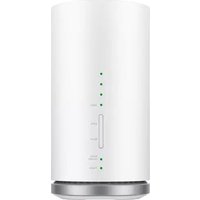
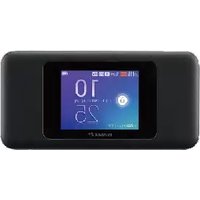

- ごあいさつ
- 同梱品一覧
- memo
- 取扱説明書について
- ■ はじめてガイド
- ■ 取扱説明書 詳細版(本書)
- nemo
- 目次
- 注意事項 5
- ご利用の準備 11
- 基本操作 19
- 無線LAN(Wi-Fi)接続/Bluetooth接続/USB接続 23
- インターネット接続 49
- 機能設定 53
- 海外利用 97
- 海外で利用する....98
- 付録/索引 101
- 付録....102
- 本製品のご利用について
- 安全上のご注意(必ずお守りください)
- ■ 禁止・強制の絵表示の説明
- ■ 本体、内蔵電池、充電用機器、au ICカード、USB2.0TypeC-A変換ケーブル(試供品)、周辺機器共通
- △危険
- 警告
- 注意
- ■ 本体について
- ■ 充電用機器について
- USB2.0TypeC-A変換ケーブル(試供品)について
- au ICカードについて
- ■ 医療機器近くおよび医療機関内でのご使用について
- 取り扱い上のご注意
- ■ タッチパネルについて
- ■ 内蔵電池について
- (本製品の内蔵電池は、リチウムイオン電池です)
- Li-ion 00
- ■ au ICカードについて
- ■ 著作権・肖像権について
- ■ 本製品の記録内容の控え作成のお願い
- Bluetooth®/無線LAN(Wi-Fi)機能について
- 2.4GHz帯ご使用上の注意
- 5GHz帯ご使用上の注意
- ■ PINロック解除コード
- データ通信料についてのご注意
- マナーも携帯する
- こんな場所では、使用禁止!
- 周りの人への配慮も大切
- ご利用の準備
- ご利用になる前に
- 各部の名称と機能
- 本体のボタン操作について
- au ICカードが挿入されていない場合
- au ICカードを取り付ける/取り外す
- au ICカードを取り付ける
- Nano IC Cardスロットカバーを開く
- au ICカードをNano IC Cardスロットに差し込む
- Nano IC CardスロットカバーをNano IC Cardスロットの位置に合わせる
- Nano IC Cardスロットカバーを軽く押す
- au ICカードを取り外す
- au ICカードをカチッと音がするまで奥へゆっくり押し込む
- au ICカードをゆっくり引き抜く
- Nano IC CardスロットカバーをNano IC Cardスロットの位置に合わせる
- Nano IC Cardスロットカバーを軽く押す
- ACアダプタを使って充電する
- パソコンを使って充電する
- クレードルを使って充電する
- 電源を入れる/切る/再起動する
- 電源を入れる
- 電源ボタンを約3秒以上押す
- 電源を切る
- 電源ボタンを約1秒以上押す→「電源を切る」をタップする
- 再起動する
- 電源ボタンを約1秒以上押す→「再起動」をタップする
- ■ 強制的に電源を切るには
- 画面をロックする/画面ロックを解除する
- ■ 画面ロックを解除するには
- 画面が消灯している状態で、電源ボタンを押す(約1秒以内)
- 画面を上または下方向にスライドする
- 工場出荷時設定について
- Wi-Fi初期設定シールについて
- 工場出荷時設定
- 本製品を工場出荷状態に戻すには(リセット)
- 本製品の使いかた
- ■ 無線LAN(Wi-Fi)で接続する
- ■ クレードル(別売)にLANケーブルを接続して通信する
- au世界サービスに対応
- 動作環境
- ■ 对応機器
- ■ 対応OS (パソコン)
- メモリ
- ■ 画面解像度
- USBポート
- ■ 対応ブラウザ(Speed Wi-Fi NEXT設定ツール対応)
- 基本操作
- タッチパネルの使いかた
- ■ タップ
- ドラッグ
- ■ フリック(スワイプ)
- ■ スライド
- ディスプレイの表示について
- ① 受信レベル
- ② 通信モード
- ③ 無線LAN(Wi-Fi)/Bluetooth端末接続台数
- ④ ソフトウェア更新通知
- ⑤ 周波数带表示
- ⑥ ブリッジモード状態
- ⑦ 屋内利用アイコン
- ⑧ 電池残量
- ⑨ 現在画面表示
- ⑩ データ通信状態
- ⑪ タッチメニューアイコン
- ⑫ 現在までのデータ通信量/通信量カウンターで設定した最大データ通信量※
- アニメーション/メッセージ表示について
- 基本的な操作を覚える
- ■項目やアイコンを選択する
- ■ 画面を切り替える
- ■ 設定のオン/オフを切り替える
- 数字の入力
- 無線LAN(Wi-Fi)接続/Bluetooth®接続/USB接続
- 無線LAN(Wi-Fi)で接続する....24
- Bluetooth ® で接続する....40
- USB接続する 46
- 無線LAN(Wi-Fi で接続する
- 無線LAN(Wi-Fi)機能について
- ■ SSID2(WEP)について
- 5GHz帯の使用について
- DFS機能
- ■ DFSチェックについて
- かんたん設定で接続する
- Wi-Fi設定お引越し機能を利用して接続する
- 本製品のホーム画面で「かんたん設定」をタップする
- 「次へ」→「Wi-Fi設定お引越し」の順にタップする
- 「開始」をタップする
- 約2分以内に、これまで利用していたWi-FiルーターでWPSボタンを押す
- 「はい」をタップする
- 「完了しました。」と表示されたら、「はい」をタップする
- これまで利用していたWi-Fiルーターの電源を切る
- 手動設定で接続する
- 「次へ」→「手動設定」の順にタップする
- 無線LAN (Wi-Fi 端末の無線LAN (Wi-Fi) 機能をオンにする
- 無線LAN(Wi-Fi端末に表示されたネットワーク一覧などから、本製品のSSIDを選択する
- 暗号化キー(パスワード)を入力する
- 本製品の「手動設定」画面で「次へ」→「OK」の順にタップする
- Windowsパソコンを接続する
- Windows 10の場合
- 本製品の電源ボタンを約3秒以上押して電源を入れる
- バソコンの「スタート」メニューから「設定」を選択し、「ネットワークとインターネット」を選択する
- 「Wi-Fi」を選択し、「Wi-Fi」を「オフ」から「オン」にして「利用できるネットワークの表示」を選択する
- 本製品の「SSID1」が表示されている項目を選択し、「接続」を選択する
- 事前共有キー(WPA Key)を「ネットワークセキュリティキーの入力」に正しく入力し、「次へ」を選択する
- Windows 8.1の場合
- パソコンのデスクトップ画面の右端からスワイプ(マウスの場合は画面右上をポイント)し、「設定」を選択する
- Wi-Fiアイコンを選択する
- 事前共有キー(WPA Key)を「セキュリティキー」の入力欄に正しく入力し、「次へ」を選択する
- Windows 7の場合
- バソコンの無線LAN (Wi-Fi 機能をオンにする
- 「ネットワークに接続」を選択する
- 本製品の「SSID1」が表示されている項目を選択し、「接続」を選択する
- 事前共有キー(WPA Key)を「セキュリティキー」に正しく入力し、「OK」を選択する
- アップルメニューから「システム環境設定...」を選択し、「ネットワーク」を選択する
- 「Wi-Fi」を選択し、「Wi-Fiを入にする」を選択して無線LAN(Wi機能をオンにする
- 「ネットワーク名」のブルダウンリストから本製品の「SSID1」が表示されている項目を選択する
- 事前共有キー(WPA Key)を「パスワード」に正しく入力し、「このネットワークを記憶」にチェックを付け、「接続」を選択する
- NFC機能を利用して接続する
- NFCについて
- ■NFC読み取りエリアにかざして接続する
- 本製品のNFC読み取りエリアにスマートフォンのNFCマークをかざす
- ■ 「Huawei HiLink」アプリで接続する
- 「開く」→「3G/4G無線ルーター」→「後で」の順にタップする
- 「デバイスが切断されました」→「NFC」の順にタップする
- 本製品のNFC読み取りエリアにスマートフォンのNFCマークをかざす
- QRコード表示機能を利用して接続する
- Wi-Fi設定から接続する
- iPhone/iPod touch/iPad/iPad miniを接続する
- Nintendo Switchを接続する
- ニンテンドー3DS LL/3DSを接続する
- ニンテンドー3DS LL/3DSのメニュー画面から「本体設定」を選択し、「はじめる」を選択する
- 「インターネット設定」を選択し、「インターネット接続設定」を選択する
- 「接続先の登録」を選択する
- 「自分で設定する」を選択する
- 「アクセスポイントを検索」を選択する
- 検索結果から本製品の「SSID1」が表示されている項目を選択する
- 事前共有キー(WPA Key)を正しく入力し、「決定」を選択する
- 「OK」を選択する
- 「OK」を選択する
- PlayStationVitaを接続する
- PlayStation8を接続する
- 設定一覧の内容を確認し、○ボタンを押す
- 保存が完了したら、○ボタンを押す
- PlayStation4を接続する
- PS4のホーム画面で方向キー「△」を押し、「設定」→「ネットワーク」→「インターネット接続を設定する」→「Wi-Fiを使う」→「かんたん」の順に択し、〇ボタンを押す
- 検索結果から本製品の「SSID1」が表示されている項目を選択し、〇ボタンを押す
- 事前共有キー(WPA Key)を正しく入力し、〇ボタンを押す
- 「インターネット接続を診断する」を選択し、〇ボタンを押す
- WPS対応の無線LAN(Wi-Fi端末を接続する
- 無線LAN(Wi-Fi端末の無線LAN(Wi-Fi機能をオンにし、必要に応じてWPS設定の準備操作を行う
- ホーム画面で「かんたん設定」→「次へ」→「ワンタッチ設定(WPS)」→「WPS」の順にタップする
- 約2分以内に、無線LAN (WIF)端末でWPS機能の接続操作を行う
- Bluetooth®で接続する
- Bluetooth® テザリングについて
- Bluetooth®機器使用時のご注意
- 無線LAN(Wi-Fi)機器との電波干渉について
- Bluetooth® テザリング機能をオンにする
- 本製品のBluetoothテザリング機能をオンにする
- パソコンの「スタート」メニューから「設定」を選択し、「デバイス」を選択する
- 「Bluetoothとその他のデバイス」を選択し、「Bluetooth」を「オフ」から「オン」にして「Bluetoothまたはその他のデバイスを追加する」を選択する
- 「Bluetooth」を選択する
- 本製品のデバイス名が表示されている項目を選択し、本製品とパソコンのパスコードが一致していることを確認して「接続」を選択する
- 本製品の「ペアリング」をタップする
- Macを接続する
- スマートフォンを接続する
- iPod touch/iPad/iPad miniを接続する
- iPadのホーム画面から「設定」を選択する
- iPadの設定画面で「Bluetooth」を選択する
- iPadのBluetooth機能をオンにする
- iPadのデバイス一覧から本製品のデバイス名が表示されている項目を選択する
- iPadの「ペアリング」をタップする
- 本製品の「ペアリング」をタップする
- USB接続する
- USB接続モードについて
- WindowsパソコンにUSB接続する
- Windowsパソコンに取り付ける
- Speed Wi-Fi NEXT setting toolをインストールする
- MacにUSB接続する
- Macに取り付ける
- 本製品の外部接続端子にUSB2.0TypeC-A変換ケーブル(試供品)を接続する
- USB2.0TypeC-A変換ケーブル(試供品)のもう一方のコネクタをMacのUSBポートに接続する
- Macの電源を入れ、OSを起動する
- 本製品をMacに接続する
- 「Speed Wi-Fi Next」を選択する
- Macから取り外す
- データの送受信が終了していることを確認し、本製品を取り外す
- Speed Wi-Fi NEXT setting toolをアンインストールする
- Windowsパソコンからアンインストールする
- 「スタート」メニューから「設定」→「システム」→「アプリと機能」の順に選択する
- 「Speed Wi-Fi Next setting tool」を選択し、「アンインストール」→「アンインストール」の順に選択する
- Macからアンインストールする
- アプリケーションの画面を表示する
- 「Speed Wi-Fi Next Uninstall」アイコンを選択する
- アンインストールの確認画面で「OK」を選択する
- インターネット接続
- インターネットに接続する
- インターネットへの接続
- 通信モードを切り替える
- ホーム画面で「設定」→「通信設定」→「通信モード設定」→「ハイスピード」/「ハイスピードプラスリア」→の順にタップする
- クレードルにLANケーブルを接続して通信する
- 「ルータモード」で使用する(WiMAX 2+/LTE回線を使用する場合)
- 「APモード」で使用する(ブロードバンド回線に接続する場合)
- Speed Wi-Fi NEXT設定ツールについて 54
- スマートフォン用Speed Wi-Fi NEXT設定ツールについて ....78
- 本製品のタッチメニューについて 84
- Speed Wi-Fi NEXT設定ツールについて
- Speed Wi-Fi NEXT設定ツールを起動する
- Speed Wi-Fi NEXT設定ツールのトップページ
- Speed Wi-Fi NEXT設定ツールにログインする
- ユーザー名「admin」とパスワードを入力して、「ログイン」を選択する
- 「今すぐ変更」/「後で」を選択する
- Speed Wi-Fi NEXT設定ツールの各種設定・接続情報画面
- インターネットや無線LAN(Wi-Fi)の情報を確認する(接続)
- メニューナビから「接続」を選択する
- 確認したい項目を選択する
- 接続ステータス
- 情報
- 各種機能の詳細設定をする(設定)
- メニューナビから「設定」を選択する
- 設定する機能を選択する
- WAN設定
- サブメニューから「WAN設定」を選択する
- 設定する項目を選択する
- 基本設定
- 各項目を設定する
- 設定が完了したら「適用」を選択し、「続行」を選択する
- 接続設定
- プロファイル設定
- ■ プロファイルを新規作成する場合
- 「新規」を選択する
- 各項目を設定する
- 設定が完了したら「保存」を選択し、「続行」を選択する
- ■ 作成したプロファイルを編集する場合
- プロファイルリストから編集したいプロファイルを選択する
- 編集が完了したら「保存」を選択し、「続行」を選択する
- ■ 削除する場合
- プロファイルリストから削除したいプロファイルを選択する
- 「削除」を選択する
- 「OK」を選択し、「続行」を選択する
- PINコード管理
- ■ PINコードを有効にする場合
- PINコード操作欄から「有効にする」を選択する
- 現在のPINコード欄に正しいPINコードを入力する
- 設定が完了したら「適用」を選択し、「続行」を選択する
- PINコードを無効にする場合
- PINコード操作欄から「無効にする」を選択する
- PINコードを変更する場合
- PINコード操作欄から「変更する」を選択する
- ■ 認証を行う
- ■ 本製品でPIN認証を行う
- 「PINコードを入力」をタップする
- 正しいPINコードを入力√ をタップする
- ■ Speed Wi-Fi NEXT設定ツールでPIN認証を行う
- 現在のPINコード欄に正しいPINコードを入力する
- 設定が完了したら「適用」を選択する
- ■ スマートフォン用Speed Wi-Fi NEXT設定ツールで認証を行う
- 通信量カウンター
- ■データ通信量の表示を設定する
- ■カウントされたデータ通信量をクリアする
- ■データ通信量が設定値を超えた場合
- LAN設定
- サブメニューから「LAN設定」を選択する
- ■ SSID1(WPA2/WPA)を設定する場合
- ■ SSID2(WEP)を設定する場合
- SSID2モジュールをオンにする
- 「続行」を選択する
- 設定が完了したら「適用」を選択し、「OK」を選択する
- 「続行」を選択する
- Bluetooth設定
- WPS設定
- Wi-Fi設定お引越し
- USB通信
- MACアドレスフィルタ
- ローミング設定
- セキュリティに関する機能の設定をする(ファイアウォール設定)
- ファイアウォールスイッチ
- 「OK」を選択する
- LAN IPフィルタ
- ■ ルールを登録する場合
- 「追加」を選択する
- 設定が完了したら「適用」を選択する
- 「OK」を選択し、「続行」を選択する
- ■ 登録したルールを変更する場合
- LAN IPフィルタリストから、設定を変更したいルールの欄外右側に表示されている「編集」を選択する
- 設定を変更し、「追加」を選択する
- ■ 登録したルールを削除する場合
- LAN IPフィルタリストから、削除したいルールの欄外右側に表示されている「削除」を選択する
- 「OK」を選択する
- 仮想サーバリストから、設定を変更したいルールの欄外右側に表示されている「編集」を選択する
- 仮想サーバリストから、削除したいルールの欄外右側に表示されている「削除」を選択する
- 特定アプリケーション
- 特定アプリケーションリストから、設定を変更したいルールの欄外右側に表示されている「編集」を選択する
- 特定アプリケーションリストから、削除したいルールの欄外右側に表示されている「削除」を選択する
- DMZ設定
- UPnP設定
- UPnP機能の有効/無効を選択する
- SIP ALG設定
- オフタイマー
- 「適用」を選択し、3秒待って「続行」を選択する
- パフォーマンス設定
- サブメニューから「パフォーマンス設定」を選択する
- クイック機能
- サブメニューから「クイック機能」を選択する
- リモート起動
- サブメニューから「リモート起動」を選択する
- NFC設定
- システム設定
- 本体時計設定
- クレードル設定
- ブリッジ機能規制
- バックアップ&リストア
- ■ バックアップ操作
- 「バックアップ」を選択する
- 「保存」を選択する
- リストア操作
- 設定情報のリストア欄の「参照」を選択して読み込むファイルを指定し、「リストア」を選択する
- 「OK」を選択し、「続行」を選択する
- オールリセット
- 再起動
- パスワード変更
- オンラインアップデート
- スマートフォン用Speed Wi-Fi NEXT設定ツールについて
- スマートフォン用Speed Wi-Fi NEXT設定ツールを起動する
- スマートフォンを起動して、本製品と無線LAN(Wi-Fiで接続する
- Webブラウザを起動して、アドレス入力欄に「http://speedwifi-next.home」と入力する
- ユーザー名「admin」とパスワードを入力して、「ログイン」を選択する
- スマートフォン用Speed Wi-Fi NEXT設定ツールのホーム画面
- ① 基本設定
- ② バフォーマンス設定
- ③ 基本情報
- ④ 通信量カウンター
- ⑤ オンラインアップデート
- ⑥ パソコン用画面へ
- 基本情報を確認する
- ホーム画面から「基本情報」を選択する
- 基本設定を行う
- ホーム画面から「基本設定」を選択する
- 「次へ>」を選択する
- プロファイル名を選択し、「次へ>」を選択する
- 通信モードを選択し、「次へ>」を選択する
- SSID1 (WPA2/WPA) の各項目を設定し、「次へ>」を選択する
- SSID2(WEP)の各項目を設定し、「次へ>」を選択する
- 現在のパスワード、新しいパスワードを入力し、さらに確認のために新しいパスワードを再入力し、「次へ>」を選択する
- 設定内容を確認し、「保存」を選択する
- ホーム画面から「バフォーマンス設定」を選択する
- 設定が完了したら「適用」を選択し、「OK」を選択する
- ホーム画面から「通信量カウンター」を選択する
- ホーム画面から「オンラインアップデート」を選択する
- 「アップデート」を選択する
- タッチメニューを操作する
- ① 情報
- ② 通信モード設定
- ③ オフタイマー
- ④ パフォーマンス設定
- ⑤ かんたん設定
- ⑥ 通信呈カウンター
- ⑦ ヘルプ
- ⑧ 設定
- 設定項目一覧
- 通信設定
- 各項目を設定する
- WPS
- ブリッジモード
- プロファイル選択
- ホーム画面で「設定」→「プロファイル選択」の順にタップする
- 設定する項目を選択する
- 画面ロック設定
- ディスプレイ設定
- 時計
- 言語
- 項目をタップー キ をタップ
- ホーム画面設定
- 変更したい項目をタップする
- 設定する項目をタップー√ をタップする
- ステータス
- ホーム画面で「設定」→「ステータス」の順にタップする
- ■ 1ヶ月のカウント方式を設定する場合
- 「設定(1ヶ月)」をタップする
- ■ 3日のカウント方式を設定する場合
- 「設定(3日)」をタップする
- ■ カウントされたデータ通信量を手動でクリアする場合
- 「クリア」をタップし、「OK」をタップする
- Wi-Fi接続情報
- アップデート
- ヘルプ
- 海外で利用する
- au世界サービスについて
- ご利用イメージ
- Speed Wi-Fi NEXT設定ツールで行う場合
- 各項目を設定する
- 本製品のタッチメニューで行う場合
- ホーム画面で「設定」をタップする
- サブメニューから「通信設定」を選択する
- 「ローミング設定」を選択する
- 各項目を設定する
- サービスエリアと海外でのご利用料金
- 海外で安心してご利用いただくために
- ■ 本製品を盗難・紛失したら
- ■海外での通信のしくみを知って、正しく利用しましょう
- 海外でのご利用上のご注意
- ■ 渡航先でのデータ通信料に関する注意
- その他ご利用上の注意
- アフターサービスについて
- ■ 修理を依頼されるときは
- ■ 補修用性能部品について
- ■ 保証書について
- 故障紛失サポートについて
- auアフターサービスの内容について
- オンライン交換受付(24時間受付)
- 預かり修理
- 周边機器
- 主な仕様
- データ通信端末の比吸収率(SAR)について
- 用語集
- Bluetooth
- CHAP (Challenge Handshake Authentication Protocol)
- DNS (Domain Name System)
- IEEE802.11a
- IEEE802.11ac
- IEEE802.11b
- IEEE802.11g
- IEEE802.11n
- IMSI (International Mobile Subscriber Identity)
- IPアドレス
- MACアドレス (Media Access Controlアドレス)
- MTU (Maximum Transmission Unit)
- SSID (Service Set Identifier)
- UMTS (Universal Mobile Telecommunications System)
- WAN (Wide Area Network)
- WiMAX 2+
- WPS PIN
- キャリアアグリゲーション(Carrier Aggregation)
- ファイアウォール
- プロファイル
- ポート番号
- 無線LAN (WLAN)
- 知的財産権について
- 商標について
- 本書に記載している会社名、製品名は、各社の商標または登録商標です。
- GPL書面によるオファー
- 個人情報保護方針
- 索引
- 数字/アルファベット
- あ
- か
- さ
- た
- な
- は
- ま
- ら
- お客様各位
- au のお客さまサポート
ブランド : HUAWEI
モデル : Speed Wi-Fi NEXT W05
カテゴリ : Wi-Fiアクセスポイント