DriveStation HD-DN040T/R6 - ディスクアレイ BUFFALO - 無料のユーザーマニュアル
デバイスのマニュアルを無料で見つける DriveStation HD-DN040T/R6 BUFFALO PDF形式.


| 製品タイプ | ディスクアレイ |
| ブランド | BUFFALO |
| モデル | DriveStation HD-DN040T/R6 |
| 搭載可能台数 | 10台(HD-Dシリーズ) |
| 対応RAID | RAID 6、RAID 5、RAID 0 |
| インターフェース | Thunderbolt 2 x2、USB 3.0 x1、eSATA x1、LAN(管理用)x1 |
| 対応OS(Thunderbolt 2) | OS X 10.9以降 |
| 対応OS(eSATA/USB 3.0) | Windows 10/8.1/8/7(64/32bit)、Windows Server 2012 R2/2012/2008 R2(64bit)、OS X 10.7以降 |
| 電源 | AC 100-127/200-240V、50/60Hz、最大350W |
| 外形寸法 | 320mm(H)×190mm(W)×387mm(D)(突起物除く) |
| 重量 | 約18kg |
| 動作温度 | 5~35℃ |
| 動作湿度 | 20~80%(結露なきこと) |
| ファン | 内蔵(FAN1、FAN2、FAN3)、温度感知による自動速度制御 |
| 液晶ディスプレイ | 搭載(状態表示) |
| HDD交換 | ホットスワップ対応(RAID 5/6) |
| RAIDコントローラ | ハードウェアRAID(パリティ生成・高速DMA機構) |
| HDD種類 | 流体軸受ドライブ |
| 出荷時フォーマット | Mac OS拡張形式(HFS+) |
| 設定変更 | 液晶ディスプレイとボタンで操作可能 |
| 付属品 | ACケーブル、Thunderboltケーブル、eSATAケーブル、USBケーブル、鍵 |
よくある質問 - DriveStation HD-DN040T/R6 BUFFALO
ユーザーの質問 DriveStation HD-DN040T/R6 BUFFALO
0 質問 この機器について。知っているものに答えるか、ご自身の質問をしてください。
この機器について新しい質問をする
デバイスの取扱説明書をダウンロード ディスクアレイ 無料でPDF形式で!マニュアルを見つける DriveStation HD-DN040T/R6 - BUFFALO 電子デバイスをもとに戻しましょう。このページにはデバイスの使用に必要なすべての書類が掲載されています。 DriveStation HD-DN040T/R6 ブランド BUFFALO.
使用説明書 DriveStation HD-DN040T/R6 BUFFALO
Thunderboltで接続する....12
USB 3.0で接続する....13
eSATAで接続する....15
電源をOFFにするときは....16
第3章 RAID設定を変更する……18
RAIDとは....18
RAIDの概要 18
RAIDを構築するときの注意……18
RAID变更手順....19
第4章 設定を変更する……20
本製品の設定を変更する……20
設定画面のメニュー構成……20
DISK SIZE 21
RAID MODE 22
DRIVE MODE 22
SECTOR SIZE 23
LUN SIZE 23
LUN MODE 23
PARITY STRIPE 24
Host Mode 24
USB3.0 HOST 25
RECOVER WAIT 25
CACHE SIZE 26
WRITE MODE 26
VERIFY MODE 27
READ AHEAD 27
Firmware 27
Vendor ID 28
Product ID 28
Serial No ID 28
End of Fixed Parameter 28
IP Address....28
Address Mask 29
PARITY 29
eSATA Host Speed 29
NCQ MODE 29
AUX PORT MODE ....30
Disk Speed 30
FAN SPEED TEMP ....30
FLUSH CACHE 30
WRITE BACK MAX SIZE ....31
WRITE RETRY MODE ....31
POWER MODE And FAN3 31
第5章 日頃のメンテナンスについて ……39
バックアップ....39
バックアップの必要性....39
ハードディスクのエラーチェック(スキャンディスク)……39
ハードディスクの最適化(デフラグ)……39
第6章 故障時のハードディスクの交換……40
交換するハードディスクの確認……40
交換するときの注意……40
ハードディスク交換手順(HD-Dをお使いの場合)……40
液晶ディスプレイに「ONE DRIVE DOWN」と表示されているとき……41
液晶ディスプレイに「TWO DRIVE DOWN」と表示されているとき .....42
液晶ディスプレイに「SYSTEM DOWN」と表示されているとき……44
ハードディスク交換手順(HD-Hをお使いの場合)……48
液晶ディスプレイに「ONE DRIVE DOWN」と表示されているとき……48
液晶ディスプレイに「TWO DRIVE DOWN」と表示されているとき .....51
液晶ディスプレイに「SYSTEM DOWN」と表示されているとき……54
第7章 フォーマット(初期化)......61
フォーマット(初期化)とは……61
フォーマット時のご注意……61
NTFS形式でのフォーマット(Windows)......61
Mac OS拡張形式(HFS+)でのフォーマット(Mac)......69
第8章 困ったときは....73
故障かなと思ったら (液晶ディスプレイの確認) ......73
第9章 付録....75
製品仕様....75
HD-Dシリーズ....75
HD-Hシリーズ....75
本製品の特長
- サポートするRAIDモードは、RAID 6、RAID 5、RAID 0です。
- RAID 6、RAID 5のパリティは、パリティジェネレータと高速DMA機構によりハードウェアで高速生成されます。
- HDDには「流体軸受ドライブ」を採用していますので、静かで耐衝撃性に優れています。
- 本製品はホットスワップ(本製品が電源ONのままハードディスクを交換すること)に対応しています。RAID 5では1台、RAID 6では2台のハードディスクが故障しても、システムを停止することなく交換することができます。
- Thunderbolt 2、eSATA、USB 3.0のインターフェースに対応しています。(Thunderbolt 2有効時は、eSATA、USB接続はできません。)
使用上の注意
本製品にアクセスしているときは、以下のことを行わないでください。データが破損する恐れがあります。
(1) Thunderboltケーブル、eSATAケーブル、USB ケーブルや電源ケーブルを抜くこと
(2) パソコンの電源スイッチをOFFにすること
(3) パソコン本体の省電力モード(スタンバイ、休止状態、スリープなど)に移行すること
- パソコン本体と周辺機器の取扱説明書も必ず参照してください。
- お使いのパソコンによっては、本製品を接続したままの状態だとWindowsを起動できない場合があります。その場合は、以下を行ってください。
(1)Windows の起動後に本製品を接続する。
(2)BIOS のブート設定で、USB機器から起動しないように設定する。
- パソコンに本製品が認識されない場合は、以下を行ってください。
(1) Thunderboltケーブル、eSATAケーブル、USB ケーブルを一度取り外し、数秒待ってから再接続する。
(2) USBハブを使用している場合は、本製品をパソコンに直接接続する。
- USB ケーブルで接続している場合、お使いの環境によっては「高速USBデバイスが高速でないUSBハブに接続されています。」または「さらに高速で実行できるデバイス」と、警告メッセージが表示されることがあります。
USB 3.0 端子に接続することで、メッセージは表示されなくなります。
- 本製品を複数の領域に分けてご使用になる場合は、ご使用の前にフォーマットしてください。
- 仮想メモリーの保存先に本製品を設定しないでください。
- 本製品からOSを起動することはできません。
- お使いのパソコンによっては、パソコンの省電力モードから復帰した場合に遅延書き込みエラーが表示されることがあります。その場合は、パソコンを省電力モードにする前に、本製品を取り外してください。
- 本製品に物を立てかけないでください。故障の原因となる恐れがあります。
- 本製品の上や周りに物を置かないでください。熱がこもると故障の原因となる恐れがあります。
- 本製品の動作時、特に起動時やアクセス時などに音がすることがありますが、異常ではありません。
各部の名称とはたらき
HD-D
![[前面] ※ フロントカバーを開けた状態です。 ⑧ ① ② ③ ④ ⑤ ⑥ ⑦ ACCESSPOWBL SELECTMODE](/content/2026/05/946462/images/3df0f6bdfd1de8494501a2b33232fa140893a695890040391dd8b987a0f65bc3.jpg)
1 POWERボタン
電源をON/OFFするボタンです。
2 HDD ランプ
青色点灯:ハードディスク動作中。
橙色点灯:ハードディスク障害発生時またはリカバリー中。
※液晶ディスプレイに「RAID-x RECOVERING 0%」と表示されている場合は、リカバリー中です。
3 POWER ランプ
青色点灯:電源ON時。
4 ACCESS ランプ
緑色点滅:ハードディスクアクセス時。
5 FAIL ランプ
橙色点灯:ハードディスク障害発生時。
6 MODEボタン
下記の用途で使用します。
1) 設定項目の選択。
2) 警告音の停止。
7 SELECTボタン
設定する値を選択します。
8 液晶ディスプレイ
現在の状態を表示します。
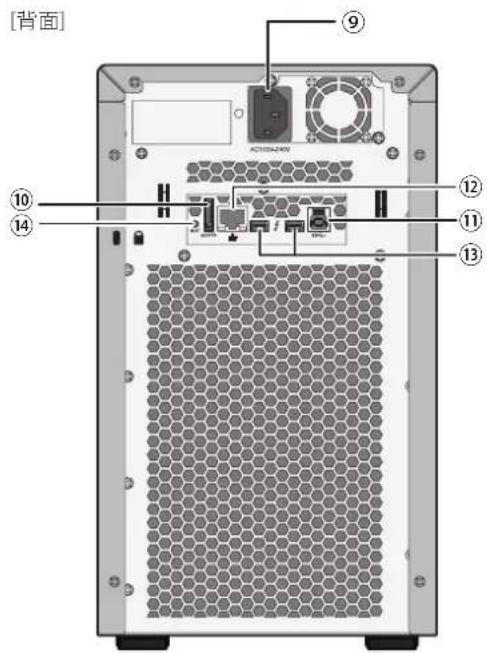
eSATAケーブルで接続する場合に使用します。
11 USB3.0端子
USBケーブルで接続する場合に使用します。
12 LAN端子
管理用ポートです。ファームウェアアップデート等に使用します。通常は使用しません。
13 Thunderbolt 2端子
Thunderboltケーブルで接続するときに使用します。ホストとの接続やカスケード接続に使用します。
14 INITボタン
INITボタンを押しながら電源ボタンを押すと設定画面を表示します。
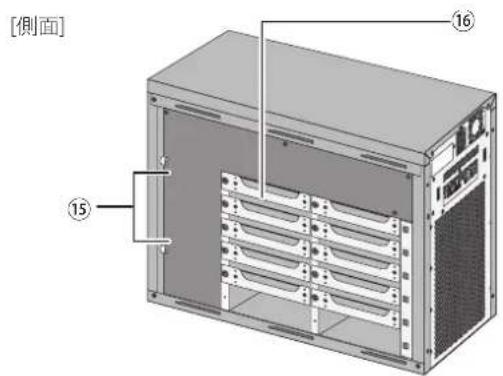
この部分にファンが内蔵されています。ファンを塞ぐような設置はしないでください。
16ハードディスク
ハードディスクが10台搭載されています。(No.0~No.9)
最上段の左がNo.0、右がNo.1です。
HD-H
![[前面] ⑧ ① ③ ④ ② ⑤ ⑥ MODE ⑦ BUFFALO ⑨ ⑩ ⑪ ※前面カバーを開けた状態です。](/content/2026/05/946462/images/a3a9dcf3ca5ebbcba6e94c81fddb5525982c4dec719ec205c9bce20db6618511.jpg)
1 POWERボタン
電源をON/OFFするボタンです。
2 POWER ランプ
青色点灯:電源ON時。
3 ACCESS ランプ
緑色点滅:ハードディスクアクセス時。
4 FAIL ランプ
橙色点灯:ハードディスク障害発生時。
5 液晶ディスプレイ
現在の状態を表示します。
6 MODEボタン
下記の用途で使用します。
1)設定項目の選択。
2)警告音の停止。
7 SELECTボタン
設定する値を選択します。
8 前面カバー開閉用鍵穴
付属の鍵で前面カバーをあけることができます。
9ハードディスク
ハードディスクが6台搭載されています。(No.0~No.5)
10 リセットボタン
動作時(POWERランプ点灯時)に押すと、本製品を再起動します。
11 HDD ランプ
緑色点滅:ハードディスクアクセス時、読み込みチェック時
橙色点灯:ハードディスク障害発生時またはリカバリー中。
※液晶ディスプレイに「RAID-x RECOVERING 0%」と表示されている場合は、リカバリー中です。
![[背面] 17 ACTHW-300V 18 19 12 13 14 15 16 #DATA # # # # 20](/content/2026/05/946462/images/0a8a13add4c9af4d2d7bb396a944bc01ec790a3563b0b40e7ab080c43ab6ee0b.jpg)
12 INITボタン
INITボタンを押しながら電源ボタンを押すと設定画面を表示します。
13 eSATA端子
eSATAケーブルで接続する場合に使用します。
14 LAN端子
管理用ポートです。ファームウェアアップデート等に使用します。通常は使用しません。
15 Thunderbolt 2端子
Thunderboltケーブルで接続するときに使用します。ホストとの接続やカスケード接続に使用します。
16 USB3.0端子
USBケーブルで接続する場合に使用します。
17 電源端子
付属のACケーブルを接続します。
18 ACクランプホール
電源ケーブル抜け防止用のACクランプを取り付けるための穴です。
19ファン
この部分にファンが内蔵されています。ファンを塞ぐような設置はしないでください。
20 盗難防止用セキュリティースロット
市販のワイヤーロックなどで固定することができます。
第2章 本製品を設置する
本製品の接続
Thunderboltで接続する
本製品のThunderbolt 2端子は、出荷時設定で有効に設定されています。
メモ:
- Thunderbolt 2端子が有効のときは、USB 3.0端子とeSATA端子は強制的に無効に設定されます。
- Mac (OS X 10.9以降)との接続をサポートしています。
- Windows との接続はサポートしていません。
Thunderbolt 2端子を有効にします
1 付属の電源ケーブルで、本製品とコンセントを接続します。
2 本体のフロントパネルを開き、本体背面のINITボタンを押しながら、電源をONにします。「ARRAY PARAMETERS SETTING!」と表示されます。
ARRAY PARAMETERS SETTING!
3 MODEボタンを8回押して、「Host Mode」を表示します。
Host Mode Thunderbolt2
「Host Mode」の下に表示される文字は、設定により異なります。
4「Host Mode Thunderbolt 2」と表示されていれば、Thunderbolt 2端子は有効です。
Host Mode Thunderbolt2
「Host Mode eSATA Enabled」または「Host Mode eSATA Disabled」と表示されている場合は、SELECTボタンを押して、設定を変更してください。
5 本体のフロントパネルのMODEボタンとSELECTボタンを同時に押します。設定が本製品に書き込まれます。
6「POWER DOWN PLEASE!」と表示されますので、本製品をOFFにした後、もう一度ONにしてください。
POWER DOWN PLEASE!
本製品をMacに接続します
1 Thunderboltケーブルで本製品とMacを接続します。
2 デスクトップに本製品のアイコン()が追加されます。
デスクトップに本製品のアイコンが追加されない場合は、Finder のサイドバーで本製品が追加されていることをご確認ください。
USB 3.0で接続する
本製品のUSB 3.0端子は、出荷時設定で無効に設定されています。ケーブルを接続する前に、本製品のUSB 3.0端子を有効およびeSATAを無効にする必要があります。
USB 3.0端子を有効にします
1 付属の電源ケーブルで、本製品とコンセントを接続します。
2 本体のフロントパネルを開き、本体背面のINITボタンを押しながら、電源をONにします。「ARRAY PARAMETERS SETTING!」と表示されます。
ARRAY PARAMETERS SETTING!
3 MODEボタンを8回押して、「Host Mode」を表示します。
Host Mode Thunderbolt2
「Host Mode」の下に表示される文字は、設定により異なります。
4 SELECTボタンを押して、「Host Mode eSATA Disabled」を表示します。
Host Mode eSATA Disabled
5 MODEボタンを1回押して、「USB3.0 Host」を表示します。
USB3.0 Host Disabled
「USB3.0 Host」の下に表示される文字は、設定により異なります。
6 SELECTボタンを押して、「USB3.0 Host Enabled」を表示します。
USB3.0 Host Enabled
7 本体のフロントパネルのMODEボタンとSELECTボタンを同時に押します。設定が本製品に書き込まれます。
8 「POWER DOWN PLEASE!」と表示されますので、電源をOFFにした後、もう一度本体背面のINITボタンを押しながら、電源ボタンを押します。
POWER DOWN PLEASE!
9 SELECTボタンを1回押します。ファームウェアバージョンが表示されます。
10 MODEボタンを10回押して、「eSATA Host Speed」を表示します。
eSATA Host Speed 6Gbps
11 「6Gbps」と表示されていることを確認します。「3Gbps」と表示されている場合は、SELECTボタンを押して「6Gbps」に変更してください。
「3Gbps」の設定でお使いの場合、正しく動作しないことがあります。
12 本体のフロントパネルのMODEボタンとSELECTボタンを同時に押します。
設定が本製品に書き込まれます。
13「POWER DOWN PLEASE!」と表示されますので、本製品をOFFにした後、もう一度ONにしてください。
POWER DOWN PLEASE!
本製品をパソコンに接続します
Windows の場合
1 USBケーブルでパソコンと本製品を接続します。
2ハードディスクのアイコンが追加されます。
3「第7章 フォーマット(初期化)」を参照して、NTFS形式にフォーマットしてください。
Mac の場合
1 USBケーブルでMacと本製品を接続します。
2 デスクトップに本製品のアイコン()が追加されます。
デスクトップに本製品のアイコンが追加されない場合は、Finder のサイドバーで本製品が追加されていることをご確認ください。
本製品のeSATA端子は、出荷時設定で無効に設定されています。ケーブルを接続する前にeSATA端子を有効にし、「eSATA Host Speed」を「3Gbps」に設定する必要があります。
eSATA端子を有効にします
1 付属の電源ケーブルで、本製品とコンセントを接続します。
2 本体のフロントパネルを開き、本体背面のINITボタンを押しながら、電源をONにします。「ARRAY PARAMETERS SETTING!」と表示されます。
ARRAY PARAMETERS SETTING!
3 MODEボタンを8回押して、「Host Mode」を表示します。
Host Mode Thunderbolt2
「Host Mode」の下に表示される文字は、設定により異なります。
4 SELECTボタンを押して、「Host Mode eSATA Enabled」を表示します。
5 MODEボタンを1回押して、「USB3.0 Host」を表示します。
USB3.0 Host Disabled
「USB3.0 Host」の下に表示される文字は、設定により異なります。
6 SELECTボタンを押して、「USB3.0 Host Disabled」を表示します。
USB3.0 Host Disabled
7 本体のフロントパネルのMODEボタンとSELECTボタンを同時に押します。設定が本製品に書き込まれます。
8「POWER DOWN PLEASE!」と表示されますので、電源をOFFにした後、もう一度、本体背面のINITボタンを押しながら、電源ボタンを押します。
POWER DOWN PLEASE!
9 SELECTボタンを1回押します。ファームウェアバージョンが表示されます。
10 MODEボタンを10回押して、「eSATA Host Speed」を表示します。
eSATA Host Speed 6Gbps
11 SELECTボタンを押して、「3Gbps」を表示します。
「6Gbps」の設定でお使いの場合、正しく動作しないことがあります。
eSATA Host Speed 3Gbps
12 本体のフロントパネルのMODEボタンとSELECTボタンを同時に押します。設定が本製品に書き込まれます。
13「POWER DOWN PLEASE!」と表示されますので、本製品をOFFにした後、もう一度ONにしてください。
POWER DOWN PLEASE!
本製品をパソコンに接続します
Windows の場合
1 eSATAケーブルでパソコンと本製品を接続します。
2ハードディスクのアイコンが追加されます。
3「第7章 フォーマット(初期化)」を参照して、NTFS形式にフォーマットしてください。
Mac の場合
1 eSATAケーブルでMacと本製品を接続します。
2 本体前面の電源ボタンを押して、電源をONにします。
3 デスクトップに本製品のアイコン()が追加されます。
デスクトップに本製品のアイコンが追加されない場合は、Finder のサイドバーで本製品が追加されていることをご確認ください。
電源をOFFにするときは
パソコンの電源がONのときは、下記の手順で本製品をパソコンから取り外してから、本製品の電源をOFFにします。
パソコンの電源がOFFのときは、そのまま本製品の電源をOFFにすることができます。
メモ:
- 手順に従わないと、データ破損の恐れがあります。
- ケーブルを抜くときは、ケーブル部分を引っ張らず、端子部を持って抜いてください。
Windows の場合
1 タスクトレイのアイコン(、のいずれか)をクリックし、本製品を取り外す旨のメッセージをクリックします。
2 画面の指示に従って本製品を取り外します。
3 本体前面の電源ボタンを押して、電源をOFFにします。
Mac の場合
1 本製品のアイコンをゴミ箱に捨てます。
デスクトップに本製品のアイコンが表示されていない場合は、Finder のサイドバーで取り外しアイコン(▲)をクリックします。
2 本製品を取り外します。
3 本体前面の電源ボタンを押して、電源をOFFにします。
第3章 RAID設定を変更する
RAIDとは
RAIDの概要
RAID(レイド)とは、複数のハードディスクを組み合わせて1台のハードディスクに見立て、ハードディスクを高速化したり、故障時の復旧を容易にしたりするシステムです。
メモ:
- ハードディスクのRAIDモードを変更すると、ハードディスク内のデータはすべて消去されます。変更する前に大切なデータのバックアップを必ずとってください。
- 本書では、「復旧」とは、本製品内の状態(データを含む)を故障が発生する前に戻すことを表しています。故障したハードディスクからデータを読み出すことではありません。
各ハードディスクのRAIDモードの特長は次のとおりです。
RAID 6モード(出荷時設定)
4台以上のハードディスクを1つのアレイとして使用します。パリティ(誤り訂正符号)を生成しながら書き込むのでアクセス速度は、RAID0と比較して少し遅くなります。使用できる容量は、使用するハードディスクから2台分除いた台数の容量となります。RAIDアレイの中のハードディスク2台が破損してもハードディスクを交換すればデータを復旧できます。3台以上故障したときは復旧できません。
RAID 5モード
3台以上のハードディスクを1つのアレイとして使用します。パリティ(誤り訂正符号)を生成しながら書き込むのでアクセス速度は、RAID0と比較して少し遅くなります。使用できる容量は、使用するハードディスクから1台除いた台数の容量となります。RAIDアレイの中のハードディスク1台が破損してもハードディスクを交換すればデータを復旧できます。2台以上故障したときは復旧できません。
RAID 0モード
本製品に内蔵されているハードディスクのうち、任意の台数をまとめて1つのアレイとして使用します。使用できる容量は、使用したハードディスクの合計台数の容量となります。分散して書き込みを行うのでアクセス速度が少し速くなります。ハードディスクが破損した場合、データを復旧することはできません。あらかじめご了承ください。
RAIDを構築するときの注意
- RAIDを構築すると、本製品に保存されているデータがすべて消去されます。RAIDの構築を行う前にバックアップを作成してください。
- RAIDシステムでデータを冗長にしていても、誤操作やソフトウェア的な障害によるデータ損失を防止することはできません。データの定期的なバックアップを行ってください。
- RAIDシステムでデータを冗長にしていても、複数のハードディスクが同時に故障するとデータは失われます。ハードディスクドライブが故障したら、速やかに故障したハードディスクを交換してください。平常時から交換用ハードディスクドライブをご用意いただくことをお薦め致します。
RAID変更手順
RAID設定は、以下の手順で変更できます。
1 本体のフロントパネルを開き、本体背面のINITボタンを押しながら、電源をONにします。「ARRAY PARAMETERS SETTING!」と表示されます。
ARRAY PARAMETERS SETTING!
2 MODEボタンを2回押して、「RAID MODE」を表示します。
RAID MODE RAID-6
「RAID MODE」の下に表示される文字は、設定により異なります。
3 SELECTボタンを押して、設定したいRAID設定を表示します。
メモ: 本製品では、RAID 6、RAID 5、RAID 0のみサポートします。
4 本体のフロントパネルのMODEボタンとSELECTボタンを同時に押します。設定が本製品に書き込まれます。
5「POWER DOWN PLEASE!」と表示されますので、本製品を再起動してください。
POWER DOWN PLEASE!
6「第7章 フォーマット(初期化)」を参照して、フォーマットしてください。
第4章 設定を変更する
本製品の設定を変更する
本製品の設定変更は、フロントパネル内の液晶ディスプレイで行います。
1 本体のフロントパネルを開き、本体背面のINITボタンを押しながら、電源をONにします。
「ARRAY PARAMETERS SETTING!」と表示されます。
ARRAY PARAMETERS SETTING!
2 MODEボタンを押して、設定変更したい項目を表示します。
3 SELECTボタンを押して、設定する値を選びます。
4 他の設定を変更する場合は、MODEボタンを押して設定変更したい項目を表示し、設定を変更してください。
5 設定が完了したら設定を保存するために、本体のフロントパネルのMODEボタンとSELECTボタンを同時に押します。
設定が本製品に書き込まれます。
6「POWER DOWN PLEASE!」と表示されますので、本製品を再起動してください。
POWER DOWN PLEASE!
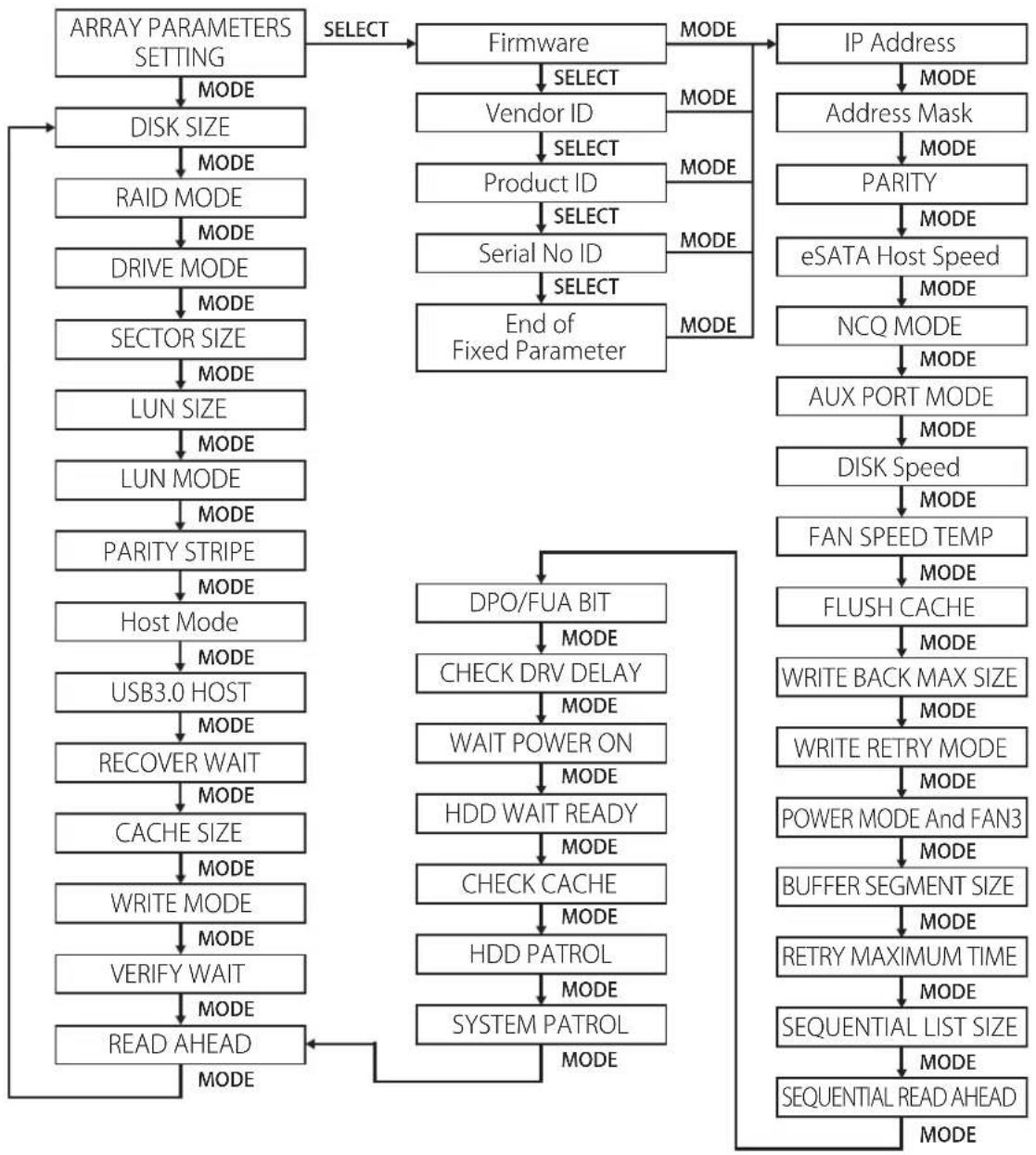
設定画面のメニュー構成
本製品の設定画面のメニュー構成は下記の通りです。
flowchart
graph TD
    A["ARRAY PARAMETERS SETTING"] -->|MODE| B["DISK SIZE"]
    B -->|MODE| C["RAID MODE"]
    C -->|MODE| D["DRIVE MODE"]
    D -->|MODE| E["SECTOR SIZE"]
    E -->|MODE| F["LUN SIZE"]
    F -->|MODE| G["LUN MODE"]
    G -->|MODE| H["PARITY STRIPE"]
    H -->|MODE| I["Host Mode"]
    I -->|MODE| J["USB3.0 HOST"]
    J -->|MODE| K["RECOVER WAIT"]
    K -->|MODE| L["CACHE SIZE"]
    L -->|MODE| M["WRITE MODE"]
    M -->|MODE| N["VERIFY WAIT"]
    N -->|MODE| O["READ AHEAD"]
    O -->|MODE| P["DPO/FUA BIT"]
    P -->|MODE| Q["CHECK DRV DELAY"]
    Q -->|MODE| R["WAIT POWER ON"]
    R -->|MODE| S["HDD WAIT READY"]
    S -->|MODE| T["CHECK CACHE"]
    T -->|MODE| U["HDD PATROL"]
    U -->|MODE| V["SYSTEM PATROL"]
    V -->|MODE| W["DPO/FUA BIT"]
    W -->|MODE| X["CHECK DRV DELAY"]
    X -->|MODE| Y["WAIT POWER ON"]
    Y -->|MODE| Z["HDD WAIT READY"]
    Z -->|MODE| AA["CHECK CACHE"]
    AA -->|MODE| AB["HDD PATROL"]
    AB -->|MODE| AC["SYSTEM PATROL"]
    AC -->|MODE| AD["DPO/FUA BIT"]
    AD -->|MODE| AE["CHECK DRV DELAY"]
    AE -->|MODE| AF["WAIT POWER ON"]
    AF -->|MODE| AG["HDD WAIT READY"]
    AG -->|MODE| AH["CHECK CACHE"]
    AH -->|MODE| AI["HDD PATROL"]
    AI -->|MODE| AJ["SYSTEM PATROL"]
    AJ -->|MODE| AK["DPO/FUA BIT"]
    AK -->|MODE| AL["CHECK DRV DELAY"]
    AL -->|MODE| AM["WAIT POWER ON"]
    AM -->|MODE| AN["HDD WAIT READY"]
    AN -->|MODE| AO["CHECK CACHE"]
    AO -->|MODE| AP["HDD PATROL"]
    AP -->|MODE| AQ["SYSTEM PATROL"]
    AQ -->|MODE| AR["DPO/FUA BIT"]
    AR -->|MODE| AS["CHECK DRV DELAY"]
    AS -->|MODE| AT["WAIT POWER ON"]
    AT -->|MODE| AU["HDD WAIT READY"]
    AU -->|MODE| AV["CHECK CACHE"]
    AV -->|MODE| AW["HDD PATROL"]
    AW -->|MODE| AX["SYSTEM PATROL"]
    AX -->|MODE| AY["DPO/FUA BIT"]
    AY -->|MODE| AZ["CHECK DRV DELAY"]
    AZ -->|MODE| BA["WAIT POWER ON"]
    BA -->|MODE| BB["HDD WAIT READY"]
    BB -->|MODE| BC["CHECK CACHE"]
    BC -->|MODE| BD["HDD PATROL"]
    BD -->|MODE| BE["SYSTEM PATROL"]
    BE -->|MODE|
    B --> C
    C --> D["RID MODE"]
    D --> E["E-STATE Host Speed"]
    E --> F["NCQ MODE"]
    F --> G["AUX PORT MODE"]
    G --> H["DISK Speed"]
    H --> I["FAN SPEED TEMP"]
    I --> J["FLUSH CACHE"]
    J --> K["WRITE BACK MAX SIZE"]
    K --> L["WRITE RETRY MODE"]
    L --> M["POWER MODE And FAN3"]
    M --> N["BUFFER SEGMENT SIZE"]
    N --> O["RETRY MAXIMUM TIME"]
    O --> P["SEQUENTIAL LIST SIZE"]
    P --> Q["SEQUENTIAL READ AHEAD"]
DISK SIZE
使用するドライブの容量を設定します。容量により設定は異なります。
DISK SIZE xxB
メモ:
- 本設定は、出荷時設定から変更しないでください。
- 変更した場合は、「ONE DOWN L」「SYSTEM DOWN L」などのメッセージが表示され、正しく動作しなくなる可能性があります。
| 設定項目 説明 | |
| Test 1GB ディスクサイズを1 GBに設定します。(テスト用) | |
| 120 GB, 160 GB, 250 GB, 400 GB, 500 GB, 750 GB, 1 TB, 2 TB, 3 TB, 4 TB, 5 TB, 6 TB, 7 TB, 8 TB | ディスクサイズを設定したサイズに設定します。 |
RAID MODE
RAIDモードを設定します。
RAID MODE RAID-6
| 設定項目 説明 | |
| RAID MODE RAID-6 | RAID 6に設定します。(出荷時設定) |
| RAID MODE RAID-0 | RAID 0に設定します。 |
| RAID MODE RAID-3 | 設定しないでください。 |
| RAID MODE RAID-5 | RAID 5に設定します。 |
| SINGLE DRIVE MODE | 設定しないでください。 |
| RAID MODE RAID-1 | 設定しないでください。 |
| RAID-02 DRIVE MODE | 2台のハードディスクを使い、RAID 0に設定します。 |
| RAID-13 DRIVE MODE | 設定しないでください。 |
| RAID MODE RAID-10 | 設定しないでください。 |
DRIVE MODE
動作するドライブの台数を設定します。
DRIVE MODE 10
メモ: 本設定は、出荷時設定から変更しないでください。
| 設定項目 説明 | |
| DRIVE MODE 3DRIVE MODE 4DRIVE MODE 5 | 設定しないでください。 |
| DRIVE MODE 6 6台のドライブを使用して動作します。(HD-Hの出荷時設定) | |
| DRIVE MODE 7DRIVE MODE 8DRIVE MODE 9 | 設定しないでください。 |
| DRIVE MODE 10 10台のドライブを使用して動作します。(HD-Dの出荷時設定) | |
SECTOR SIZE
セクタサイズを設定します。
| SECTOR SIZE512B |
| 設定項目 説明 | |
| 512B | セクタサイズが512バイトのハードディスクを使用する場合に選択します。 |
| 4KB | セクタサイズが4kバイトのハードディスクを使用する場合に選択します。 |
LUN SIZE
| LUN SIZEFULL |
メモ: 本設定は、出荷時設定から変更しないでください。
| 設定項目 説明 | |
| FULL | ディスクアレイ全体を1つのLUNとして動作します。(出荷時設定) |
| Max 2TB1/2 DIVISION64GB+ALL64GB + Max2TB256GB+ALL1TB+ALL2TB+ALL | 設定しないでください。 |
LUN MODE
| LUN DIRECTNo BIAS |
メモ: 本設定は、出荷時設定から変更しないでください。
| 設定項目 説明 | |
| LUN DIRECTNo BIAS | 一つ目のLUNをeSATAおよびUSB 3.0のホストに割り当てます。(出荷時設定) |
| LUN SWAPPEDNo BIAS | 設定しないでください。 |
| LUN DIRECTfor MBR(-1) | |
| LUN SWAPPEDfor MBR(-1) | |
| LUN DIRECTfor MBR(+1) | |
| LUN SWAPPEDfor MBR(+1) | |
| LUN DIRECTfor MBR(-2) | |
| LUN SWAPPEDfor MBR(-2) | |
| LUN DIRECTfor MBR(-2)4K | |
| LUN SWAPPEDfor MBR(-2)4K |
PARITY STRIPE
RAID 5/6のときの、ドライブあたりのパリティドライブ切り替え幅のサイズを設定します。
PARITY STRIPE 2 MB/DRIVE
メモ: 本設定は、出荷時設定から変更しないでください。
| 設定項目 説明 | |
| 2MB/DRIVE | ドライブあたりのパリティドライブ切り替え幅のサイズを2MBに設定します。(出荷時設定) |
| 1MB/DRIVE256KB/DRIVE128KB/DRIVE | 設定しないでください。 |
Host Mode
本製品に搭載されている端子の有効/無効を設定します。
Host Mode Thunderbolt2
| 設定項目 説明 | |
| Host Mode Thunderbolt2 | 本体背面のThunderbolt 2端子を有効にします。eSATA端子、USB 3.0端子は無効になります。(出荷時設定) |
| Host Mode eSATA Enabled | 本体背面のeSATA端子を有効にします。 |
| Host Mode eSATA Disabled | 本体背面のThunderbolt 2端子およびeSATA端子を無効にします。USB 3.0端子を有効にするときは、「USB3.0 Host」を有効にします。 |
USB3.0 HOST
本製品に搭載されているUSB 3.0端子の有効/無効を設定します。
| USB3.0 HostDisabled |
| 設定項目 説明 | |
| USB3.0 Host Enabled | 本体背面のUSB 3.0端子を有効にします。USB 3.0端子を使うには、「eSATA Host Speed」の設定を「6Gbps」に設定する必要があります。 |
| USB3.0 Host Disabled | 本体背面のUSB 3.0端子を無効にします。(出荷時設定) |
RECOVER WAIT
リカバリー中の、データアクセスとリカバリー動作の関係を設定します。
| RECOVER WAITTIME 0.1 Sec |
メモ: 本設定は、出荷時設定から変更しないでください。
| 設定項目 説明 | |
| RECOVER WAITTIME 0 Sec | データアクセスのほとんどが連続的に行われる環境で、データアクセスの速度よりリカバリー動作を優先する場合に使用します。 |
| RECOVER WAITTIME 0.1 Sec | データアクセスのない時間が0.1秒以上経過したときに、リカバリー動作を行います。(出荷時設定) |
| RECOVER WAITTIME 1 Sec | データアクセスのない時間が1秒以上経過したときに、リカバリー動作を行います。 |
| RECOVER WAITTIME 10 Sec | データアクセスのない時間が10秒以上経過したときに、リカバリー動作を行います。 |
| RECOVER RATE2Min./GB5Min./GB10Min./GB20Min./GB | 1 GBのリカバリーを指定時間内に行います。メモ:環境により指定時間内に終了できないことがあります。 |
CACHE SIZE
搭載しているキャッシュメモリの容量を設定します。
搭載しているキャッシュメモリの容量と設定値が異なっていると、「Cache Buffer Error」と表示されることがあります。
CACHE SIZE 1GB
メモ: 本設定は、出荷時設定から変更しないでください。
| 設定項目 説明 | |
| 64MB512MB | 設定しないでください。 |
| 1GB キャッシュメモリの設定を1 GBに設定します。(出荷時設定) | |
WRITE MODE
キャッシュメモリからハードディスクへ書き込みを行うタイミングを設定します。
WRITE ALL PENDING 0.1Sec
メモ: 本設定は、出荷時設定から変更しないでください。
| 設定項目 説明 | |
| WRITE ALL PENDING 0.1Sec | 書き込みまでの待ち時間を0.1秒にしたモードです。(出荷時設定「ONE DRIVE DOWN」の場合にもキャッシュが有効になります。 |
| WRITE ALL PENDING 1 Sec | 書き込みまでの待ち時間を1秒にしたモードです。「ONE DRIVE DOWN」の場合にもキャッシュが有効になります。 |
| WRITE MODE WAITING | ハードディスクの書き込みが終了してから、書き込みコマンドを終了します。書き込み時のキャッシュは無効となりますので、転送速度は「WRITE MODE PENDING」モードより遅くなりますが、書き込み動作は最も確実です。読み込み時の転送速度は、「WRITE MODE PENDING」モードと同等です。 |
| WRITE MODE BUFFERED | 書き込むデータをキャッシュメモリに読み込んだ状態で、書き込みコマンドを終了し、ハードディスクへの書き込みを開始します。ハードディスクへの書き込みが終了する前に本製品の電源がオフになると、データが消えてしまいます。 |
| WRITE MODE PENDING 0.1Sec | 書き込むデータをキャッシュメモリに読み込んだ状態で、書き込みコマンドを終了し、0.1秒後から他のコマンドの合間をぬってハードディスクに書き込みを行います。シーケンシャルライト時は、キャッシュ上で書き込みデータを連続化し、複数の書き込みコマンドをまとめて1回で実行することにより、書き込み時間の短縮を図ります。 |
| WRITE MODE PENDING 1 Sec | 書き込むデータをキャッシュメモリに読み込んだ状態で、書き込みコマンドを終了し、1秒後から他のコマンドの合間をぬってハードディスクに書き込みを行います。 |
書き込み処理後のベリファイを行うかを設定します。また、書き込み後のキャッシュデータを無効に設定している場合、読み込み時にハードディスクから読み込むか、キャッシュデータから読み込みかを設定できます。
VERIFY WAITまたはNO VERIFYと、READ aft WRITEまたはNO READ aft WRの組み合わせで設定を行います。出荷時設定は、「VERIFY WAIT NO READ aft WR」です。
メモ: 本設定は、出荷時設定から変更しないでください。
| 設定項目 説明 | |
| VERIFY WAIT | Write&Verifyコマンドを受け取ってハードディスクに書き込む場合、ベリファイ処理を行ってから、書き込み処理を終了します。 |
| NO VERIFY | Write&Verifyコマンドを受け取ってハードディスクに書き込む場合、Writeコマンドとして処理するため、ベリファイ処理を行わず書き込み処理を終了します。Verifyコマンドを受け取った場合は、ベリファイ処理を行います。 |
| READ aft WRITE | 読み込み時にキャッシュのデータは使わずに、ハードディスクから読み込みます。 |
| NO READ aft WR 読み込み時にキャッ | シュのデータから読み込みます。 |
READ AHEAD
読み込み時に、リクエストされているデータよりどの程度余分に先読みしておくかを設定します。
READ AHEAD 64 KB
| 設定項目 説明 | |
| READ AHEAD0 KB | 先読みしません。読み込み時のキャッシュは無効状態となります。 |
| READ AHEAD8 KB | 8 KBのデータを先読みします。ランダムアクセスが主な場合、有効な設定です。 |
| READ AHEAD64 KB | 64 KBのデータを先読みします。シーケンシャルアクセスが主な場合、有効な設定です。(出荷時設定) |
| READ AHEAD256 KB | 256 KBのデータを先読みします。画像データアクセスが主な場合、有効な設定です。 |
| READ AHEAD1 MB | 1 MBのデータを先読みします。数十MB以上のシーケンシャルアクセスが主な場合、有効な設定です。 |
| READ AHEAD4 MB | 4 MBのデータを先読みします。ファイルシステムを使わず、初めから終わりまで順番にアクセスする場合、有効な設定です。 |
Firmware
本製品のファームウェアバージョンを表示します。
Vendor ID
本製品のベンダーIDを表示します。
Vendor ID is xxxx
Product ID
本製品のプロダクトIDを表示します。
製品内部で管理している番号を表示します。製品筐体に貼り付けられている製品シリアル番号とは異なります。サポートセンターへの問い合わせ時や、修正をご依頼いただくときは、製品筐体に貼られている製品シリアル番号をご連絡ください。
Serial No ID xxxxxxxx
End of Fixed Parameter
製品固有の情報表示は、以上で終わりです。
End of Fixed Parameter
IP Address
本製品のIPアドレスを設定します。この機能は、メンテナンス用です。通常は、設定変更しないでください。
| ボタン名 動作 | |
| MODE 次の桁にカーソルを移動します。 | |
| SELECT 値を1ずつ大きくします。長押しするとスピードが速くなります。 | |
Address Mask
本製品のサブネットマスクを設定します。この機能は、メンテナンス用です。通常は、設定変更しないでください。
| ボタン名 動作 | |
| MODE 次の桁にカーソルを移動します。 | |
| SELECT 値を1ずつ大きくします。長押しするとスピードが速くなります。 | |
PARITY
パリティを有効にするか無効にするかを設定します。
| ENABLEPARITY |
| 設定項目 説明 | |
| ENABLE パリティを有効にします。(出荷時設定) | |
| DISABLE パリティを無効にします。 | |
eSATA Host Speed
eSATAの最大同期転送速度を設定します。
| eSATA HostSpeed 6Gbps |
| 設定項目 説明 | |
| eSATA Host Speed 3Gbps 転送速度を | 3.0 Gbpsに設定します。 |
| eSATA Host Speed 6Gbps 転送速度を | 6.0 Gbpsに設定します。(出荷時設定) |
NCQ MODE
ネイティブコマンドキューイング(NCQ)機能を設定します。
| NCQ MODEREAD PRIORITY |
| 設定項目 説明 | |
| NO QUEUING NCQ機能を無効にします。 | |
| READ PRIORITY | NCQ機能を有効にします。書き込み処理を優先して処理します。(出荷時設定) |
| NO REORDER NCQ機能を有効にします。処理コマンドを順番に処理します。 | |
| NO PRIORITY NCQ機能を有効にします。処理可能なコマンドから処理します。 | |
AUX PORT MODE
メモ: 本設定は、出荷時設定から変更しないでください。
SGPIOとブレイクアウトケーブルの用途を指定します。
AUX PORT MODE 0
Disk Speed
メモ: 本設定は、出荷時設定から変更しないでください。
ハードディスクの最大同期転送速度を設定します。この設定は、"3Gbps"で固定です。
Disk Speed 3Gbps
FAN SPEED TEMP
ファンの回転速度は2段階あります。RAIDコントローラ周囲温度が設定温度を超えたら、ファンの回転数を自動的に上げて、高速回転で回るように制御します。
FAN SPEED TEMP 50deg.C
FLUSH CACHE
「FLUSH CACHE」コマンドを有効にするか、無視するかの設定です。
Ignore FLUSH CACHE
| 設定項目 説明 | |
| Ignore 「FLUSH CACHE」コマンドを無視します。(出荷時設定) | |
| Enable 「FLUSH CACHE」コマンドを有効にします。 | |
WRITE BACK MAX SIZE
キャッシュに保存するシーケンシャルライトデータの大きさを設定します。設定値より大きいシーケンシャルデータを書き込む場合は、設定値のサイズで区切って書き込みます。
読み込み/書き込みのときにエラーを検出した時点で、一時的にリカバリーと同じような動作を行い、コントローラー内部で復旧処理を行います。
WRITE RETRY MODE
| 設定項目 説明 | |
| WRITE RETRY MODE 復旧処理を有効にします。(出荷時設定) | |
| BIST TEST Mode BISTテストを行うモードです。 | |
| NO WRITE RETRY MODE 復旧処理を無効にします。 | |
POWER MODE And FAN3
電源ユニットの数と、FAN3の障害通知の設定を行います。
メモ: 本設定は、出荷時設定から変更しないでください。
| 設定項目 説明 | |
| Single Power with Fan 3 (出荷時設定) | |
| Dual Power with Fan 3 | 設定しないでください。Single Power without Fan 3 |
| Dual Power without Fan 3 | |
BUFFER SEGMENT SIZE
1ドライブあたりのバッファセグメントサイズを設定します。
BUFFER SEGMENT SIZE 256KB/CH
RETRY MAXIMUM TIME
タイムアウトによるリトライを開始するまでの時間を設定します。
RETRY MAXIMUM TIME 5S
SEQUENTIAL LIST
シーケンシャルアクセスかランダムアクセスかを判断するリストの大きさを設定します。
SEQUENTIAL LIST SIZE 8
SEQUENTIAL READ AHEAD
固定先読み長か、この設定とアクセスサイズの積の大きい方の値を、シーケンシャルアクセスの先読み長に使用します。
SEQUENTIAL READ AHEAD 8 TIMES
DPO/FUA BIT
SCSI規格のキャッシュ制御用フラグを有効にするかどうかを設定します。
DPO/FUA BIT DISABLE
CHECK DRV DELAY
低速のドライブ検出時間の設定で、最初に処理を終了したドライブからどれくらい遅い時間に検出するかの設定を行います。
CHECK DRV DELAY TIME 1S
WAIT POWER ON TIME
電源をONにしてから設定した時間までの間は、ドライブへのアクセスがあっても、ドライブにアクセスせず応答します。(例 Test Unit Readyに対しては Not Ready を返します)
WAIT POWER ON TIME 5S
ドライブがReadyを待つ時間です。
HDD WAIT READY TIME 1 MIN
CHECK CACHE
電源をONにした後、バックグランドでキャッシュメモリチェックを行いますが、高速チェックか通常チェックかを設定します。
CHECK CACHE NORMAL
| 設定項目 説明 | |
| NORMAL キャッシュメモリの通常チェックを行います。(出荷時設定) | |
| FAST キャッシュメモリの高速チェックを行います。 | |
| NO キャッシュメモリのチェックを行いません。 | |
HDD PATROL
常にバックグランドでディスク面の読み込みチェックを行います。(RAID 0では機能しません)
読み込めないセクタが発見された場合、他のドライブから生成したデータを書き戻して復旧します。本機能は稼働中に切り替えが可能です。
AUTO HDD PATROL
| 設定項目 説明 | |
| NO読み込みチェックを行いません。 | |
| AUTO読み込みチェックを行います。(出荷時設定) | |
SYSTEM PATROL
パトロールする間隔を設定します。
1 回のパトロールは、バッファセグメントサイズで設定されたサイズで実行します。
SYSTEM PATROL 30 DAYS/CYCLE
| 設定項目 説明 | |
| WAIT 10S, WAIT 5S, WAIT 3S 設定した | 秒数ごとにパトロールします。 |
| 5 DAYS/CYCLE, 10 DAYS/CYCLE, 20 DAYS/CYCLE, 30 DAYS/CYCLE | 設定した日数で全容量1周パトロールします。(出荷時設定:30 DAYS/CYCLE) |
本製品の設定を確認する
本製品の稼働中に、転送速度や処理の遅いドライブなどを確認することができます。
確認手順は次の通りです。
1 本体のフロントパネルを開き、MODEボタンとSELECTボタンを押します。
本製品のIPアドレスが表示されます。
IP Address
192.168.50.210
2 MODEボタンまたはSELECTボタンを押すことで、本製品の設定を確認することができます。
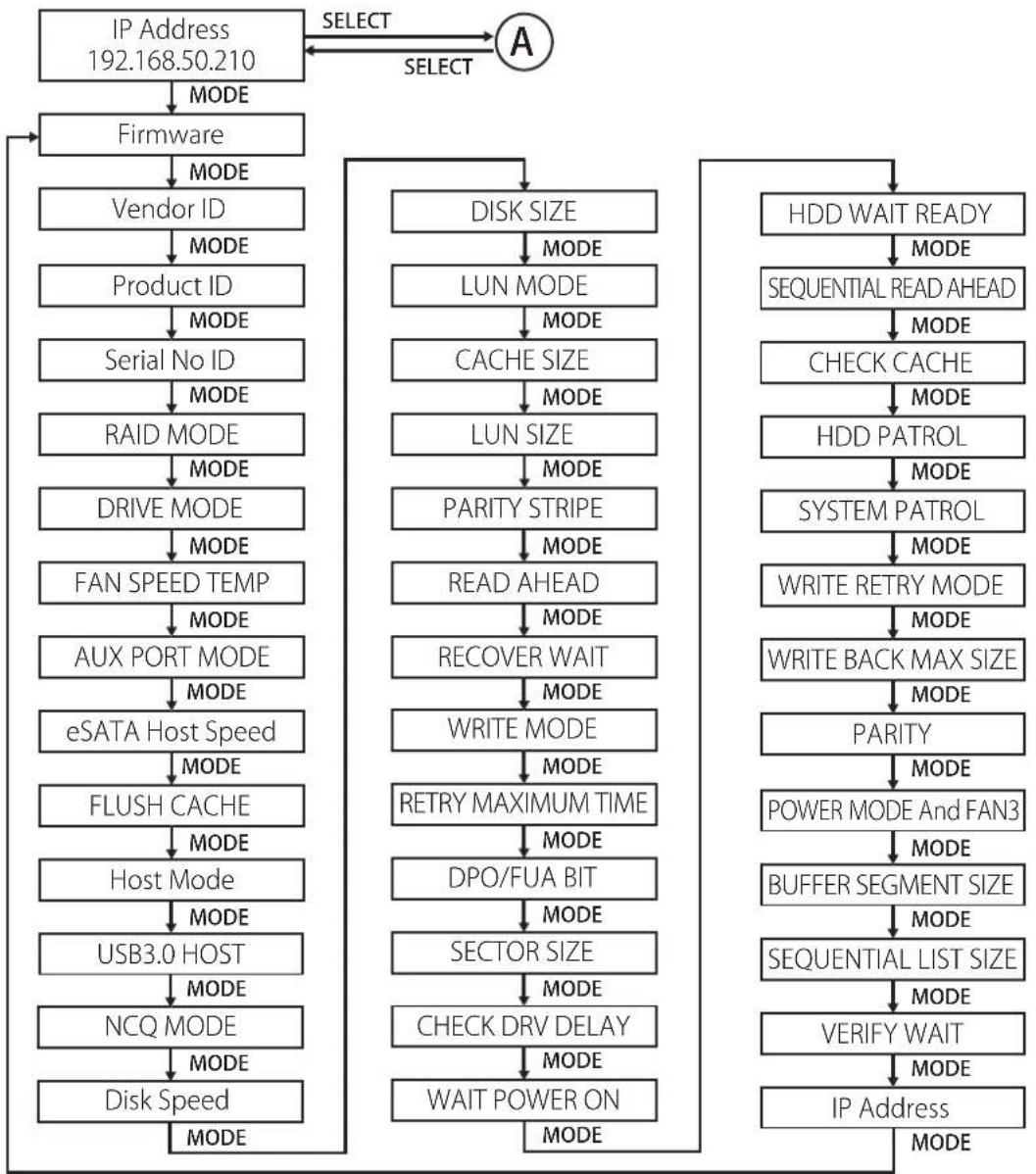
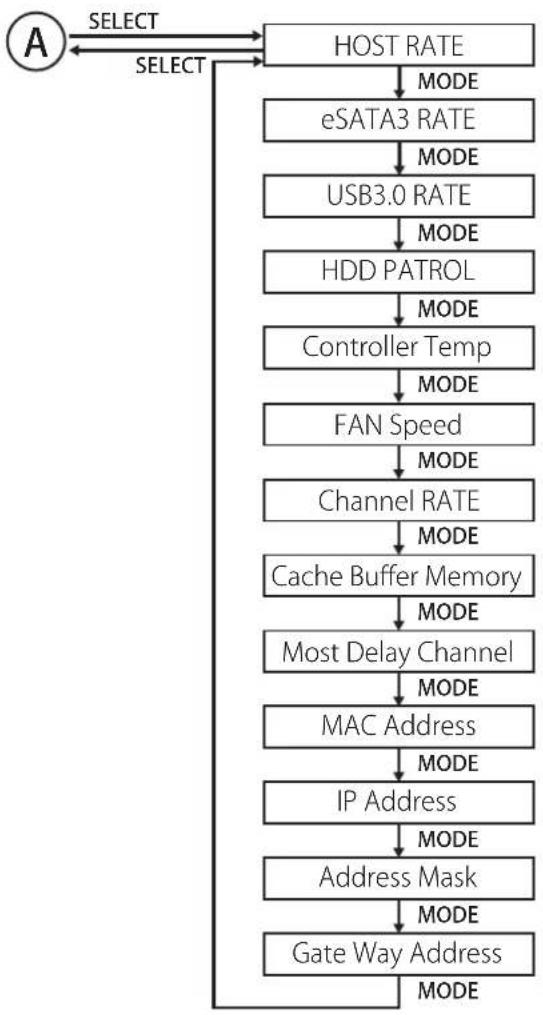
設定確認画面の構成
本製品の設定確認画面の構成は下記の通りです。
flowchart
graph TD
    A["IP Address 192.168.50.210"] -->|MODE| B["Firmware"]
    B -->|MODE| C["Vendor ID"]
    C -->|MODE| D["Product ID"]
    D -->|MODE| E["Serial No ID"]
    E -->|MODE| F["RAID MODE"]
    F -->|MODE| G["DRIVE MODE"]
    G -->|MODE| H["FAN SPEED TEMP"]
    H -->|MODE| I["AUX PORT MODE"]
    I -->|MODE| J["eSATA Host Speed"]
    J -->|MODE| K["FLUSH CACHE"]
    K -->|MODE| L["Host Mode"]
    L -->|MODE| M["USB3.0 HOST"]
    M -->|MODE| N["NCQ MODE"]
    N -->|MODE| O["Disk Speed"]
    O -->|MODE| P["Disk SIZE"]
    P -->|MODE| Q["LUN MODE"]
    Q -->|MODE| R["CACHE SIZE"]
    R -->|MODE| S["LUN SIZE"]
    S -->|MODE| T["PARITY STRIPE"]
    T -->|MODE| U["READ AHEAD"]
    U -->|MODE| V["RECOVER WAIT"]
    V -->|MODE| W["WRITE MODE"]
    W -->|MODE| X["RETRY MAXIMUM TIME"]
    X -->|MODE| Y["DPO/FUA BIT"]
    Y -->|MODE| Z["SECTOR SIZE"]
    Z -->|MODE| AA["CHECK DRV DELAY"]
    AA -->|MODE| AB["WAIT POWER ON"]
    AB -->|MODE| AC["HDD WAIT READY"]
    AC -->|MODE| AD["SEQUENTIAL READ AHEAD"]
    AD -->|MODE| AE["CHECK CACHE"]
    AE -->|MODE| AF["HDD PATROL"]
    AF -->|MODE| AG["SYSTEM PATROL"]
    AG -->|MODE| AH["WRITE RETRY MODE"]
    AH -->|MODE| AI["WRITE BACK MAX SIZE"]
    AI -->|MODE| AJ["PARITY"]
    AJ -->|MODE| AK["POWER MODE And FAN3"]
    AK -->|MODE| AL["BUFFER SEGMENT SIZE"]
    AL -->|MODE| AM["SEQUENTIAL LIST SIZE"]
    AM -->|MODE| AN["VERIFY WAIT"]
    AN -->|MODE| AO["IP Address"]
    AO -->|MODE|
メモ: 上記画面の説明は、本章の「設定画面のメニュー構成」を参照してください。
flowchart
graph TD
    A["SELECT"] --> B["HOST RATE"]
    B --> C["eSATA3 RATE"]
    C --> D["USB3.0 RATE"]
    D --> E["HDD PATROL"]
    E --> F["Controller Temp"]
    F --> G["FAN Speed"]
    G --> H["Channel RATE"]
    H --> I["Cache Buffer Memory"]
    I --> J["Most Delay Channel"]
    J --> K["MAC Address"]
    K --> L["IP Address"]
    L --> M["Address Mask"]
    M --> N["Gate Way Address"]
    N --> O["MODE"]
    style A fill:#f9f,stroke:#333
    style B fill:#ccf,stroke:#333
    style C fill:#cfc,stroke:#333
    style D fill:#fcc,stroke:#333
    style E fill:#cff,stroke:#333
    style F fill:#ffc,stroke:#333
    style G fill:#cfc,stroke:#333
    style H fill:#fcc,stroke:#333
    style I fill:#cfc,stroke:#333
    style J fill:#cfc,stroke:#333
    style K fill:#cfc,stroke:#333
    style L fill:#cfc,stroke:#333
    style M fill:#cfc,stroke:#333
    style N fill:#cfc,stroke:#333
HOST RATE
現在のSCSI転送速度を表示します。
表示は、0.5秒ごとに更新します。
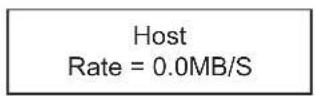
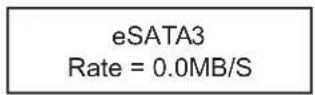
eSATA3 RATE
現在のeSATA転送速度を表示します。
表示は、0.5秒ごとに更新します。
USB3.0 RATE
現在のUSB転送速度を表示します。
表示は、0.5秒ごとに更新します。
USB3.0
Rate = 0.0MB/S
HDD PATROL
パトロールモードの設定状態を表示します。
NO
HDD PATROL 0%
Controller Temp
コントローラーの温度を表示します。
Controller
Temp is XX.XX°C
FAN Speed
FAN1とFAN2の回転数を表示します。
FAN1 X,XXX rpm
FAN2 X,XXX rpm
Channel RATE
各ドライブの転送速度を表示します。
表示は、0.5秒ごとに更新します。
Channel 0
Rate = 0.0MB/S
Cache Buffer Memory
キャッシュメモリのチェック状況を表示します。
キャッシュメモリのチェックは、電源ON後開始され、1MBから搭載容量まで表示がカウントアップしていきます。
Cache Buffer Memory xxxM
Most Delay Channel
搭載されているハードディスクの中で、もっとも処理の遅いドライブを表示します。
本製品のゲートウェイアドレスを表示します。
バックアップやエラーチェックなど日ごろのメンテナンスについて説明します。
バックアップ
バックアップの必要性
本製品を使用していると、突然の事故、ハードディスクの故障や誤操作で大切なデータを失ってしまう可能性があります。
そのような場合に備えて、データのバックアップをとっておくことが大切です。
バックアップで同じデータを複数のメディア(ハードディスクなど)に保存しておけば、万が一、保存したデータが破損・消失した場合でも、バックアップしたメディアからデータを復元することができます。
可能な限りハードディスクなど容量の大きいメディアにバックアップし、定期的にバックアップすることをおすすめします。
ハードディスクのエラーチェック(スキャンディスク)
WindowsやMac OS Xには、ハードディスクのエラー(異常)をチェックするためのツールが付属しています。このツールはエラーを修復することもできます。ハードディスクを安全に使用するために、ハードディスクを定期的にチェックすることをおすすめします。
エラーのチェック方法は、WindowsやMac OS Xのヘルプやマニュアルを参照してください。
ハードディスクの最適化(デフラグ)
ハードディスクを長期間使用してファイルの書き込みや削除を繰り返していると、ファイルが分断され散らばった状態でディスクに保存されてしまいます。これを断片化(フラグメンテーション)といいます。断片化されたファイルは、読み書きする際に散らばったファイルにアクセスしなくてはいけないため、時間がかかってしまいます。
このように散らばってしまったファイルをきれいに並べなおすことを、最適化(デフラグメンテーション)といいます。ハードディスクを最適化すると、ディスクアクセスの速度が改善されます。
Windowsには、断片化したハードディスクを最適化するためのツールが付属しています。ハードディスクを快適に使用するために、定期的にハードディスクを最適化することをおすすめします。
メモ:
- 最適化の方法は、Windowsのヘルプやマニュアルを参照してください。
- Mac OS Xには、ハードディスクを最適化するためのツールは付属されていません。ディスクの最適化には、市販のユーティリティーを使用してください。
第6章 故障時のハードディスクの交換
交換するハードディスクの確認
本製品が以下のような状態になっている場合は、ハードディスクが故障しています。本書に記載の手順に従って、新しいハードディスクと交換してください。
※RAID 0モードでハードディスクが故障したときは、RAIDアレイ内のデータ、ハードディスク内のデータは消失してしまいます。ハードディスクを交換してもデータを修復することはできませんので、あらかじめご了承ください。
- FAILランプが点灯して警告ブザーが鳴っている
- 液晶ディスプレイに「SYSTEM DOWN」と表示されている
- 液晶ディスプレイに「ONE DRIVE DOWN」と表示されている
- 液晶ディスプレイに「TWO DRIVE DOWN」と表示されている
メモ: 警告ブザーは、MODEボタンを押すと止まります。
交換するときの注意
- ハードディスクを交換する前にバックアップを取ってください。
- 本製品に対応した交換用ハードディスクを使って交換してください。それ以外のハードディスクと交換した場合、本製品が故障する恐れがあります。
- 交換用ハードディスクは、故障したハードディスクと同容量またはそれ以上の容量のものをご用意ください。故障したハードディスクより容量の大きいハードディスクに交換した場合、RAIDアレイに使用していない余った領域は使用することはできません。
- 本製品は精密な機器です。落としたり衝撃を与えたりしないよう慎重に作業を行ってください。
- 本製品内部の金属部分で手をけがしたり、本製品を落としてけがしたりしないよう慎重に作業を行ってください。
- ハードディスクを交換するときは、本書で指示されていない部分は絶対に分解しないでください。本製品の分解によって生じた故障や破損は、当社の保証対象外となりますので、あらかじめご了承ください。
- 静電気による破損を防ぐため、身近な金属(ドアノブやアルミサッシなど)に手を触れて、身体の静電気を取り除いてください。
- ハードディスクの順番を入れ替えないでください。順番を変更した場合、本製品のデータを破損・消失する恐れがあります。
例)1番上にあるハードディスクを取り出し、2番目にあるハードディスクと差し替えるなど。 - 故障していないハードディスクは交換しないでください。
ハードディスク交換手順(HD-Dをお使いの場合)
ハードディスクが故障した場合、次のようにハードディスクを交換することができます。
液晶ディスプレイに「ONE DRIVE DOWN」と表示されているとき
RAID-6 ONE DRIVE DOWN
メモ:ハードディスクを交換する前にバックアップを取ってください。
1 本製品前面にあるHDDランプを確認します。故障しているハードディスクの番号のランプが、橙色に点灯します。
メモ: 青色に点灯している番号のハードディスクは、正常に動作しています。交換しないでください。
2 本製品の右側カバー(本製品を正面から見て右側)のネジを2か所外し、右側カバーを取り外します。
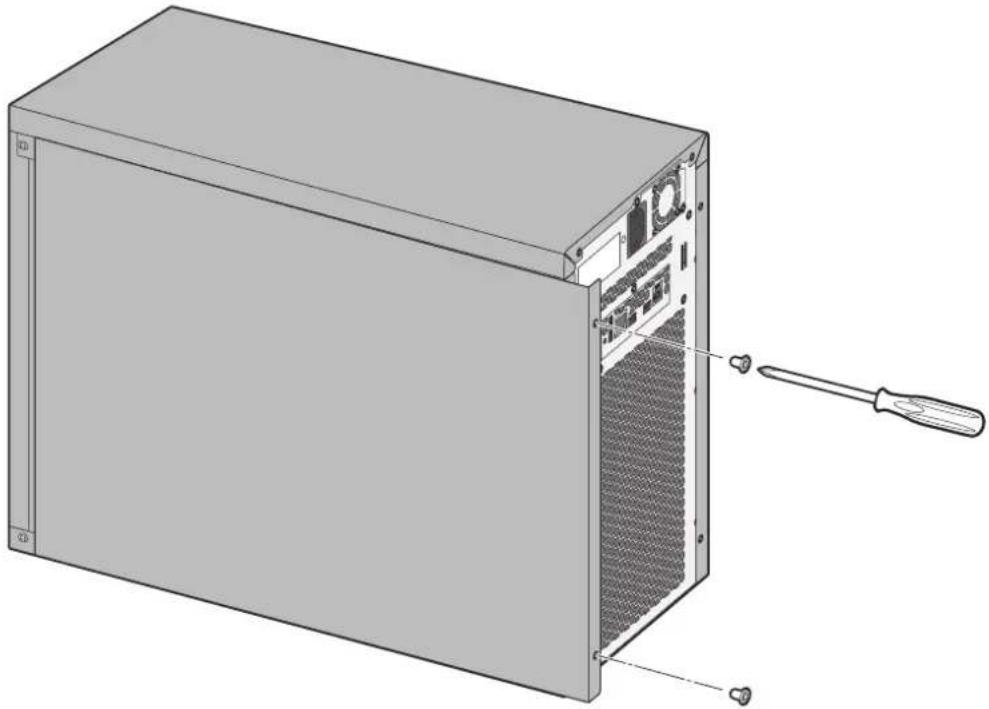
3 故障したハードディスクモジュールの左側のネジを緩め、ハードディスクモジュールの真ん中を持って取り出します。
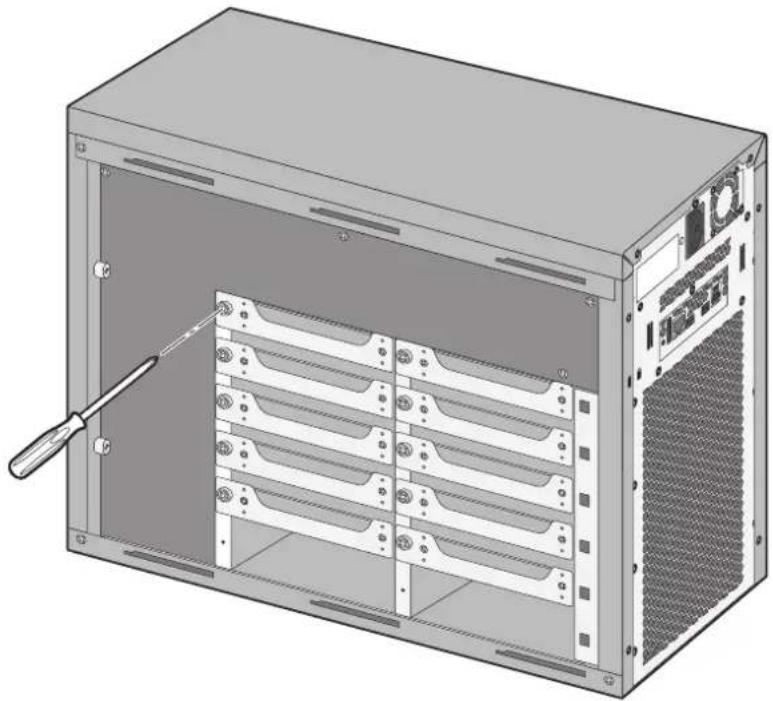
4 新しいハードディスクモジュールを本体に差し込み、ネジを締めます。
5 約3分後に液晶ディスプレイに「RAID-x RECOVERING 0%」が表示されます。
RAID-6 RECOVERING 0%
6 液晶ディスプレイに「RAID-x NORMAL」と表示されたら、ハードディスクの交換は完了です。
RAID-6 NORMAL
7 本体力バーを取り付け、ネジを2か所取り付けます。以上でハードディスクの交換は完了です。
液晶ディスプレイに「TWO DRIVE DOWN」と表示されているとき
RAID-6 TWO DRIVE DOWN
メモ:ハードディスクを交換する前にバックアップを取ってください。
1 本製品前面にあるHDDランプを確認します。故障しているハードディスクの番号のランプが、橙色に点灯します。
メモ: 青色に点灯している番号のハードディスクは、正常に動作しています。交換しないでください。
2 本製品の右側カバー(本製品を正面から見て右側)のネジを2か所外し、右側カバーを取り外します。
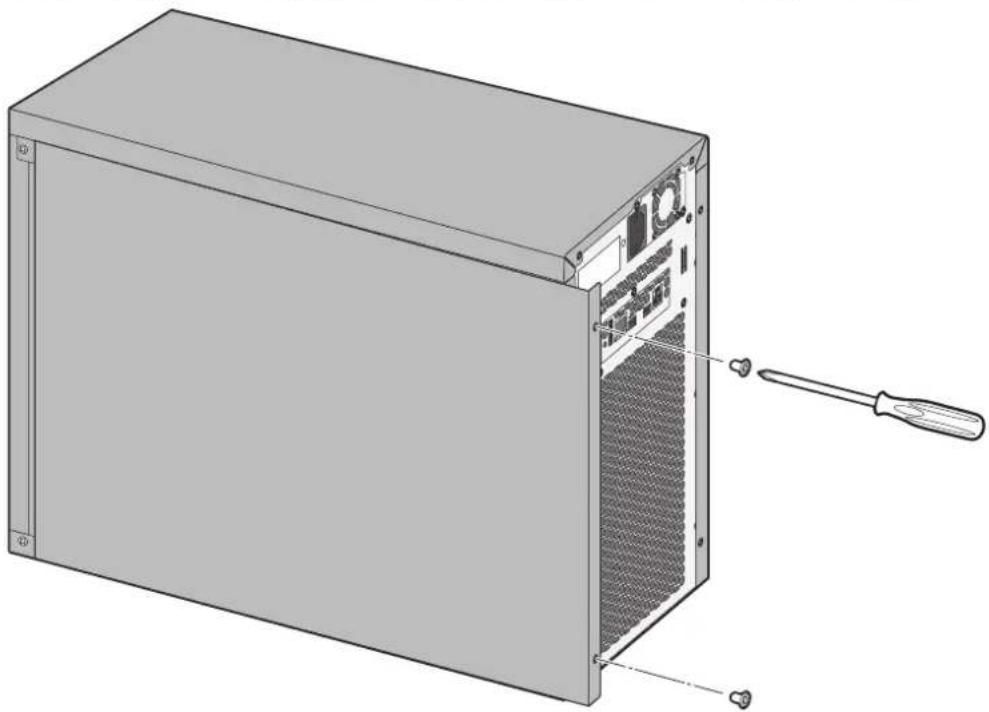
3 故障した2台のハードディスクのうち、どちらかのハードディスクモジュール1台の左側のネジを緩め、ハードディスクモジュールの真ん中を持って取り出します。
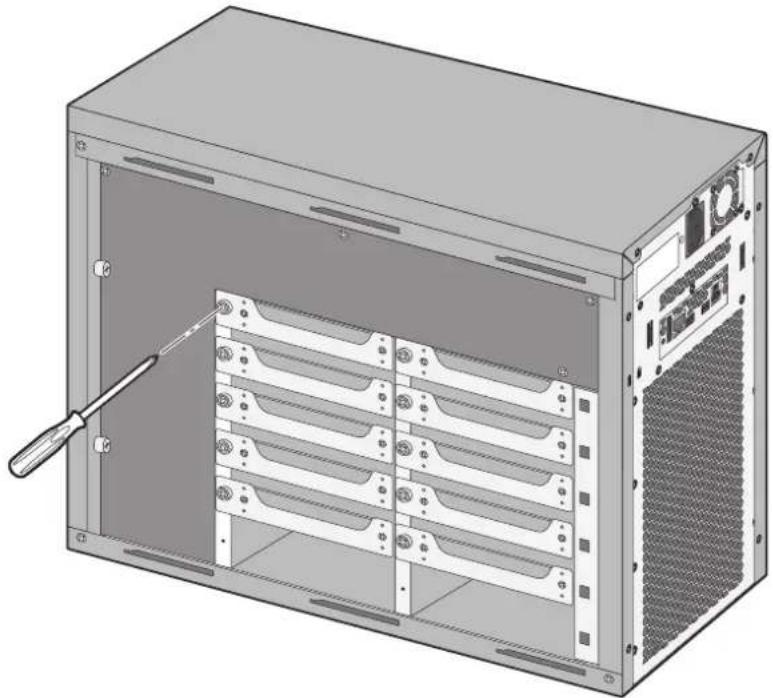
メモ: ここでは、1台のみ取り出してください。
4 新しいハードディスクモジュールを本体に差し込み、ネジを締めます。
5 約3分後に液晶ディスプレイに「RAID-6 RECOVERING 0%」が表示されます。
RAID-6 RECOVERING 0%
6 液晶ディスプレイに「RAID-6 ONE DRIVE DOWN」と表示されたら、1台目のハードディスク交換は完了です。
RAID-6 ONE DRIVE DOWN
7 残り1台のハードディスクモジュールの左側のネジを緩め、ハードディスクモジュールの真ん中を持って取り出します。
8 新しいハードディスクモジュールを本体に差し込み、ネジを締めます。
9 約3分後に液晶ディスプレイに「RAID-6 RECOVERING 0%」が表示されます。
RAID-6 RECOVERING 0%
10 液晶ディスプレイに「RAID-6 NORMAL」と表示されたら、ハードディスクの交換は完了です。
RAID-6 NORMAL
11 本体カバーを取り付け、ネジを2か所取り付けます。以上でハードディスクの交換は完了です。
液晶ディスプレイに「SYSTEM DOWN」と表示されているとき
SYSTEM DOWN
メモ: 「SYSTEM DOWN」が表示された場合、基本的にデータの保持性はありません。
RAID 0でお使いの場合
1 パソコンを終了します。
2 本製品の電源をOFFにしてください。
3 MODEボタンを押しながら、本製品の電源をONにしてください。
4 液晶ディスプレイに「RAID-0 NORMAL」と表示されたら、そのままお使いください。
液晶ディスプレイに「SYSTEM DOWN」と表示されたときは、次の手順へ進んでハードディスク交換およびフォーマットを行ってください。
RAID-0 NORMAL
SYSTEM DOWN
5 本製品の右側カバー(本製品を正面から見て右側)のネジを2か所外し、右側カバーを取り外します。
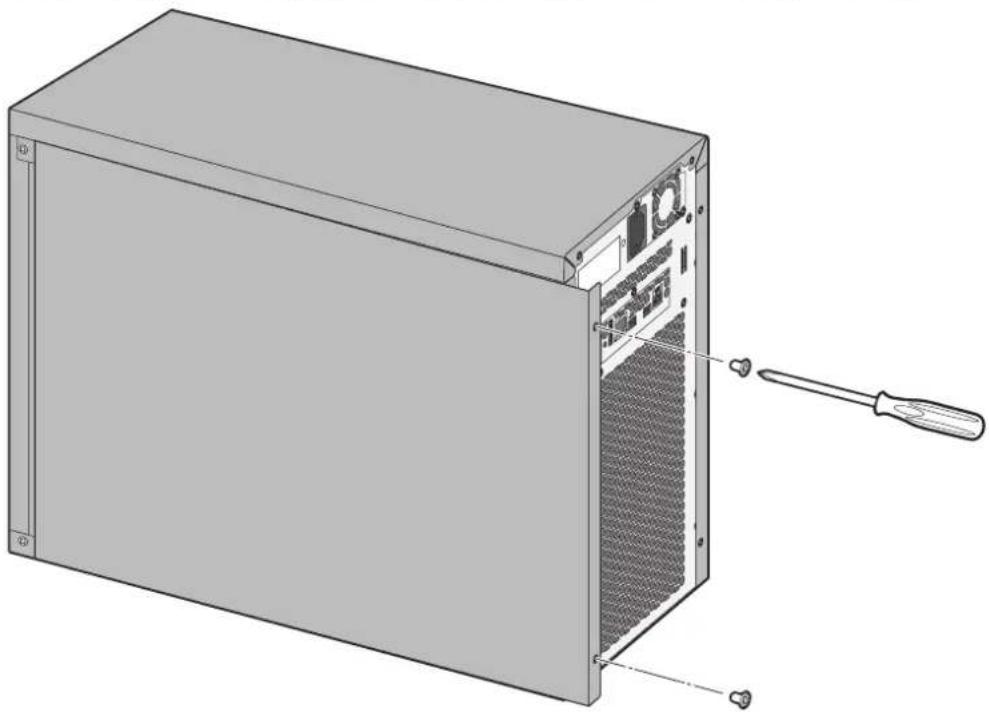
6 HDDランプが橙色点灯しているハードディスクモジュールを取り出します。
7 空いているスロットに、新しいハードディスクモジュールを差し込み、ネジを締めます。
8 本製品の電源をOFFにした後、本製品前面パネルのMODEボタンを押しながら電源をONにします。
9 液晶ディスプレイに「RAID-0 NORMAL」と表示されます。
RAID-0 NORMAL
10 本体力バーを取り付け、ネジを 2 か所取り付けます。
11「第2章 本製品を設置する」の「本製品の接続」を参照して、パソコンと本製品を接続する端子を有効にします。
12「第7章 フォーマット(初期化)」を参照して、本製品をフォーマットしてください。以上で、ハードディスクの交換は完了です。
RAID 6でお使いの場合
1 パソコンを終了します。
2 本製品前面にあるHDDランプを確認します。故障しているハードディスクの番号のランプが、橙色に点灯または点滅します。
3 本製品の右側カバー(本製品を正面から見て右側)のネジを2か所外し、右側カバーを取り外します。
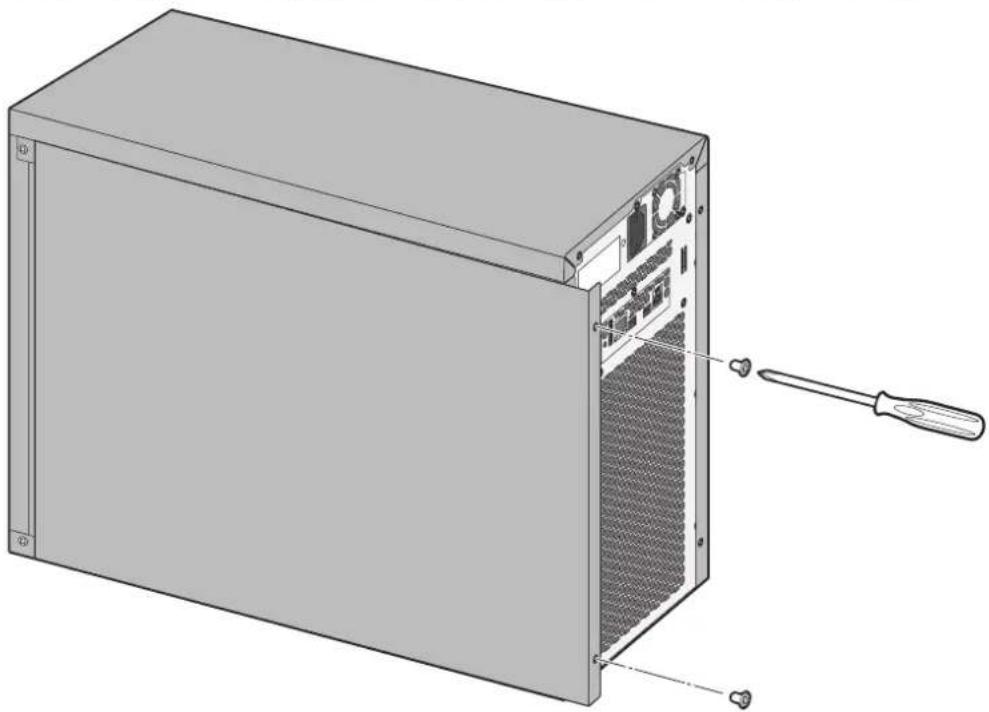
4 HDDランプが橙色点灯しているハードディスクモジュールの2台を本製品から取り出します。 HDDランプが橙色点滅しているハードディスクモジュールはそのままにします。
5 本製品の電源をOFFにしてください。
6ハードディスクモジュールを取り出した状態で、本製品前面パネルのMODEボタンを押しながら電源をONにします。
7 液晶ディスプレイに「RAID-6 TWO DRIVE DOWN」と表示されたときは、「液晶ディスプレイに「TWO DRIVE DOWN」と表示されているとき」を参照して、ハードディスクを交換します。
液晶ディスプレイに「SYSTEM DOWN」と表示されたときは、次の手順へ進んでハードディスク交換およびフォーマットを行ってください。
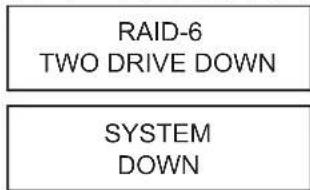
8 HDDランプが橙色点灯および橙色点滅しているハードディスクモジュールをすべて取り出します。
9 空いているすべてのスロットに、新しいハードディスクモジュールを差し込み、ネジを締めます。
10 本製品の電源をOFFにした後、本製品前面パネルのMODEボタンを押しながら電源をONにします。
11 液晶ディスプレイに「RAID-6 NORMAL」と表示されます。
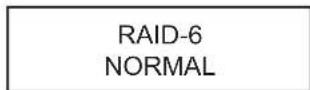
「RAID-6 ONE DRIVE DOWN」「RAID-6 TWO DRIVE DOWN」「SYSTEM DOWN」と表示されたときは、本章の各項目を参照してください。
12 本体力バーを取り付け、ネジを 2 か所取り付けます。
13「第2章 本製品を設置する」の「本製品の接続」を参照して、パソコンと本製品を接続する端子を有効にします。
14「第7章 フォーマット(初期化)」を参照して、本製品をフォーマットしてください。以上で、ハードディスクの交換は完了です。
RAID 5でお使いの場合
1 パソコンを終了します。
2 本製品前面にあるHDDランプを確認します。故障しているハードディスクの番号のランプが、橙色に点灯または点滅します。
3 本製品の右側カバー(本製品を正面から見て右側)のネジを2か所外し、右側カバーを取り外します。
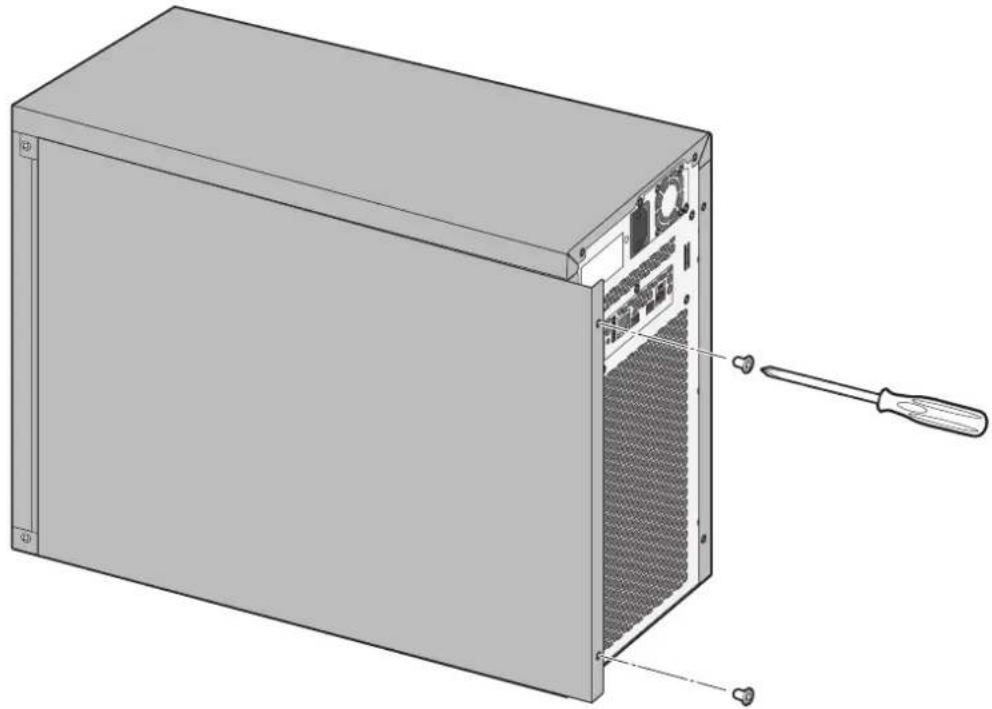
4 HDDランプが橙色点灯しているハードディスクモジュールの1台を本製品から取り出します。 HDDランプが橙色点滅しているハードディスクモジュールはそのままにします。
5 本製品の電源をOFFにしてください。
6ハードディスクモジュールを取り出した状態で、本製品前面パネルのMODEボタンを押しながら電源をONにします。
7 液晶ディスプレイに「RAID-5 ONE DRIVE DOWN」と表示されたときは、「液晶ディスプレイに「ONE DRIVE DOWN」と表示されているとき」を参照して、ハードディスクを交換します。
液晶ディスプレイに「SYSTEM DOWN」と表示されたときは、次の手順へ進んでハードディスク交換およびフォーマットを行ってください。
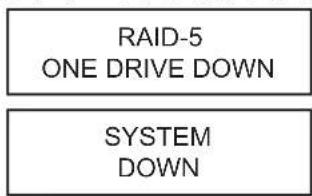
8 HDDランプが橙色点灯および橙色点滅しているハードディスクモジュールをすべて取り出します。
9 空いているすべてのスロットに、新しいハードディスクモジュールを差し込み、ネジを締めます。
10 本製品の電源をOFFにした後、本製品前面パネルのMODEボタンを押しながら電源をONにします。
11 液晶ディスプレイに「RAID-5 NORMAL」と表示されます。
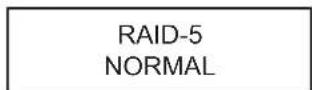
「RAID-5 ONE DRIVE DOWN」「SYSTEM DOWN」と表示されたときは、本章の各項目を参照してください。
12 本体力バーを取り付け、ネジを 2 か所取り付けます。
13「第2章 本製品を設置する」の「本製品の接続」を参照して、パソコンと本製品を接続する端子を有効にします。
14「第7章 フォーマット(初期化)」を参照して、本製品をフォーマットしてください。以上で、ハードディスクの交換は完了です。
ハードディスク交換手順(HD-Hをお使いの場合)
ハードディスクが故障した場合、次のようにハードディスクを交換することができます。
液晶ディスプレイに「ONE DRIVE DOWN」と表示されているとき
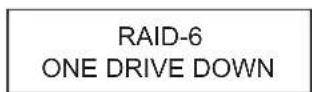
メモ:ハードディスクを交換する前にバックアップを取ってください。
1 付属の鍵で本製品の前面カバーを開きます。
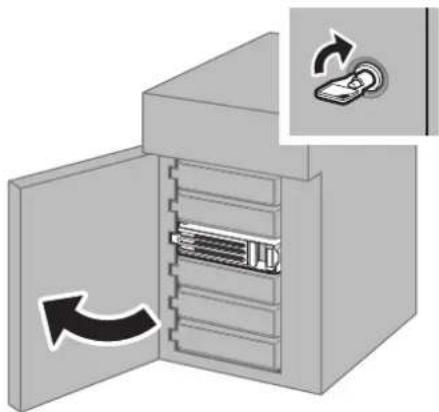
2 HDDランプを確認します。故障しているハードディスクの番号のランプが橙色に点灯します。
メモ: 緑色に点灯している番号のハードディスクは、正常に動作しています。交換しないでください。
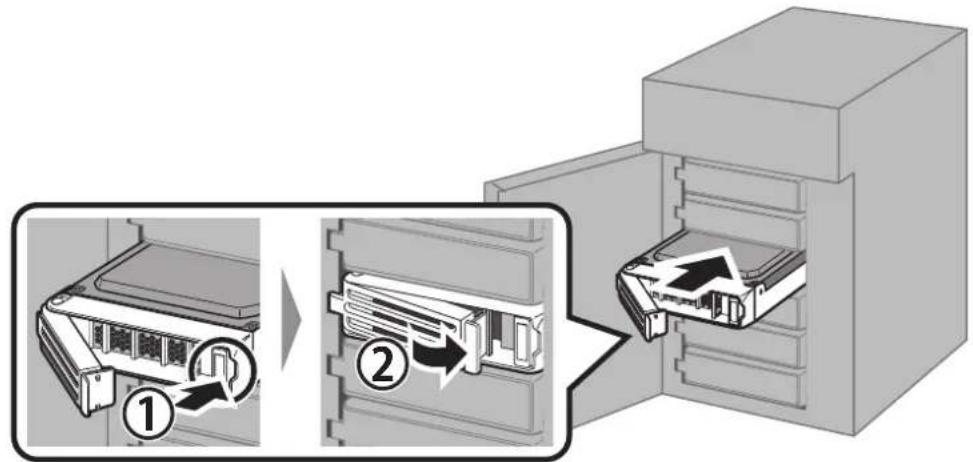
3 HDDランプが橙色に点灯しているハードディスクのつまみを左方向に押しながら手前へ引きます。
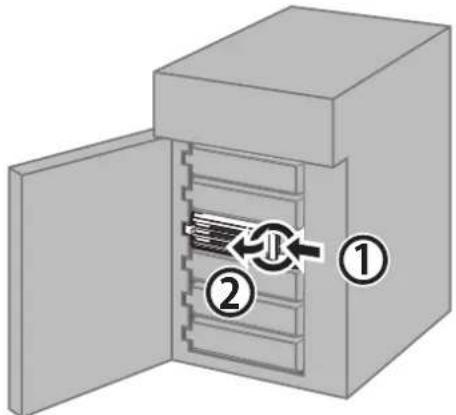
HDDランプが緑色に点灯している場合、ハードディスクを抜かないでください。
データの消失、本製品が故障する恐れがあります。
4 カートリッジごとハードディスクを手前に引き出し、取り外します。
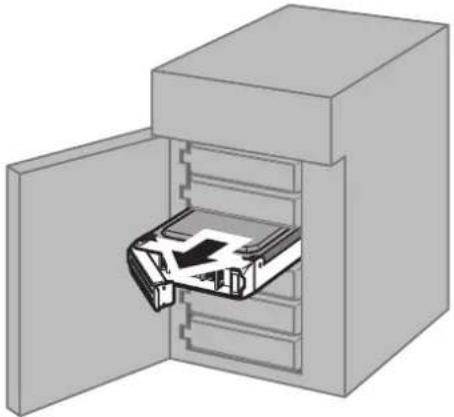
5 プラスドライバーで4箇所のネジを外し、故障したハードディスクをカートリッジから取り外します。
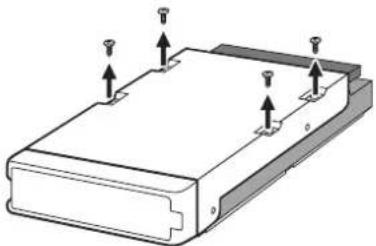
6取り外したカートリッジに別売りのハードディスクを取り付けます。
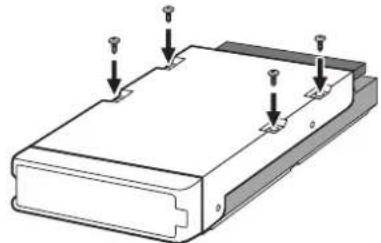
7 取り外したネジでハードディスクをカートリッジに固定します。
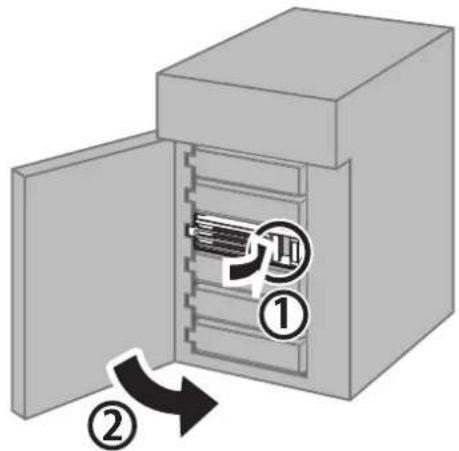
8カートリッジのつまみを開いた状態でスロットに差し込み、カチンと音がするまでつまみを押さえます。
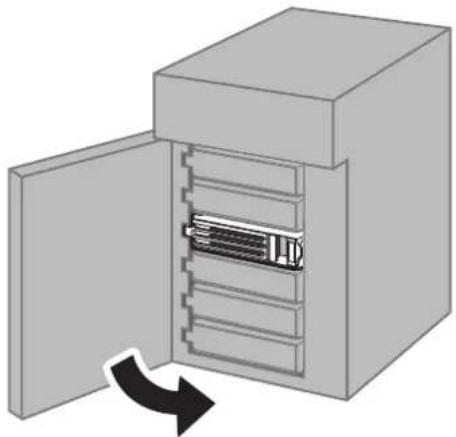
9 前面カバーを閉じ、付属の鍵で固定します。
10 約3分後に液晶ディスプレイに「RAID-x RECOVERING 0%」が表示されます。
RAID-6 RECOVERING 0%
11 液晶ディスプレイに「RAID-x NORMAL」と表示されたら、ハードディスクの交換は完了です。
RAID-6 NORMAL
以上でハードディスクの交換は完了です。
液晶ディスプレイに「TWO DRIVE DOWN」と表示されているとき
RAID-6 TWO DRIVE DOWN
メモ:ハードディスクを交換する前にバックアップを取ってください。
1 付属の鍵で本製品の前面カバーを開きます。
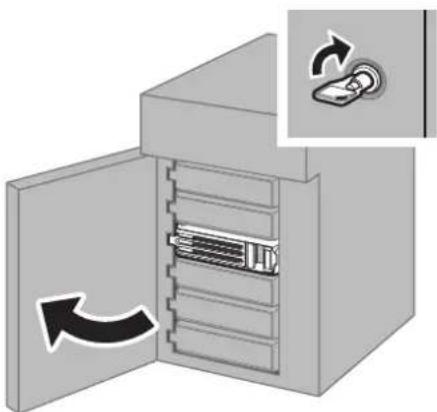
2 HDDランプを確認します。故障しているハードディスクの番号のランプが橙色に点灯します。 メモ: 緑色に点灯している番号のハードディスクは、正常に動作しています。交換しないでください。
3 HDDランプが橙色に点灯している2台のハードディスクのうち、どちらかのハードディスク1台のつまみを左方向に押しながら手前へ引きます。
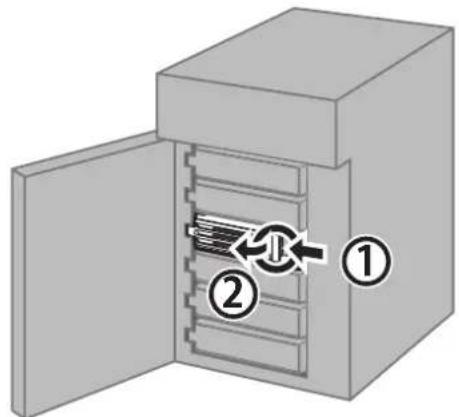
- ここでは、1台のみ取り出してください。
- ステータスランプが赤色に点滅、または緑色に点灯している場合、ハードディスクを抜かないでください。
- データの消失、本製品が故障する恐れがあります。
4 カートリッジごとハードディスクを手前に引き出し、取り外します。
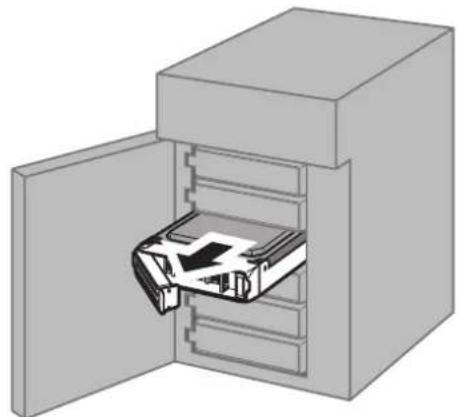
5 プラスドライバーで4箇所のネジを外し、故障したハードディスクをカートリッジから取り外します。
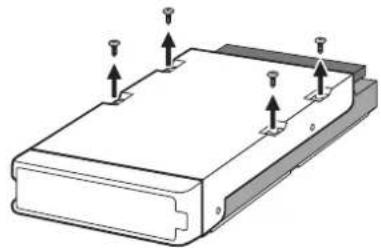
6 取り外したカートリッジに別売りのハードディスクを取り付けます。
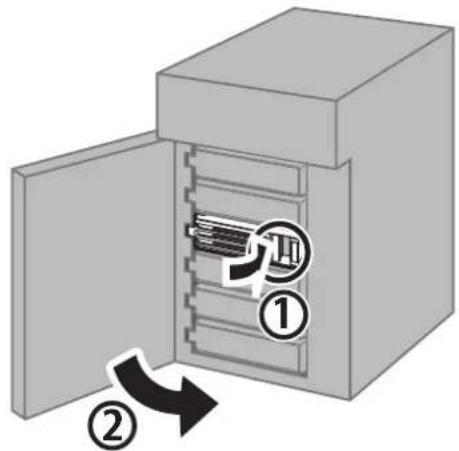
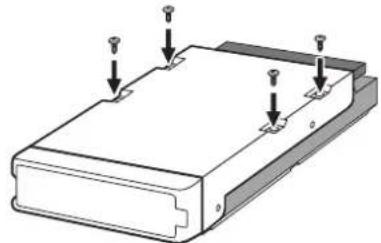
7 取り外したネジでハードディスクをカートリッジに固定します。
8カートリッジのつまみを開いた状態でスロットに差し込み、カチンと音がするまでつまみを押さえます。
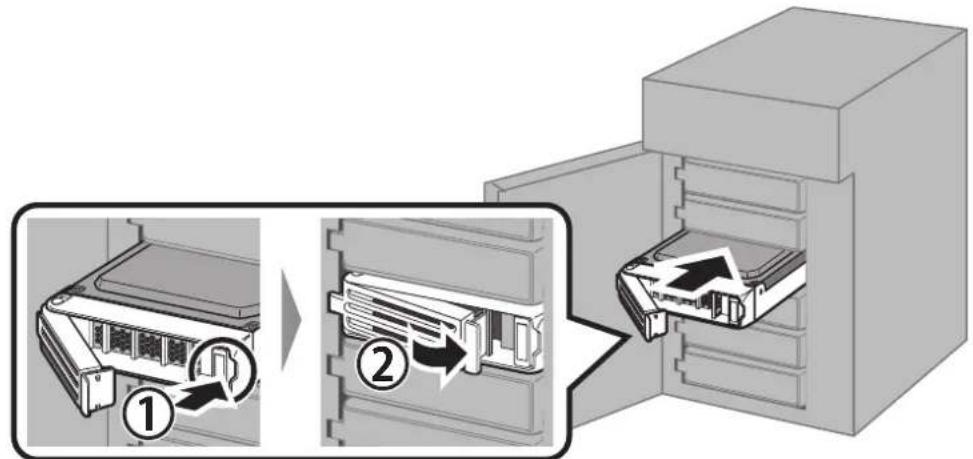
9 約3分後に液晶ディスプレイに「RAID-6 RECOVERING 0%」が表示されます。
RAID-6 RECOVERING 0%
10 液晶ディスプレイに「RAID-6 ONE DRIVE DOWN」と表示されたら、1台目のハードディスク交換は完了です。
RAID-6 ONE DRIVE DOWN
11 残り1台のハードディスクのつまみを左方向に押しながら手前へ引き、取り出します。
12 新しいハードディスクをつまみを開いた状態でスロットに差し込み、カチンと音がするまでつまみを押さえます。
13前面カバーを閉じ、付属の鍵で固定します。
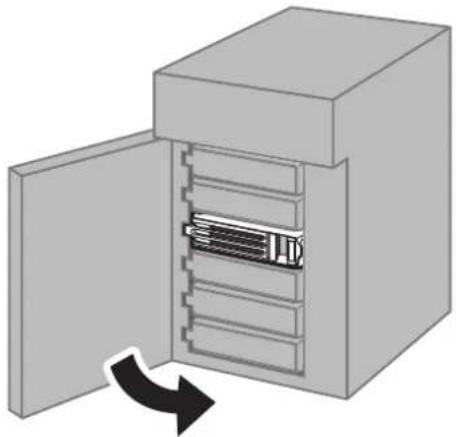
14 約3分後に液晶ディスプレイに「RAID-6 RECOVERING 0%」が表示されます。
RAID-6 RECOVERING 0%
15 液晶ディスプレイに「RAID-6 NORMAL」と表示されたら、ハードディスクの交換は完了です。
RAID-6 NORMAL
以上でハードディスクの交換は完了です。
液晶ディスプレイに「SYSTEM DOWN」と表示されているとき
SYSTEM DOWN
メモ: 「SYSTEM DOWN」が表示された場合、基本的にデータの保持性はありません。
RAID 0でお使いの場合
1 パソコンを終了します。
2 本製品の電源をOFFにしてください。
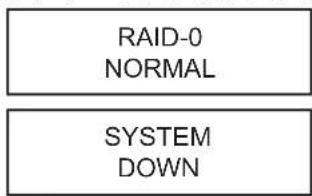
3 MODEボタンを押しながら、本製品の電源をONにしてください。
4 液晶ディスプレイに「RAID-0 NORMAL」と表示されたら、そのままお使いください。
液晶ディスプレイに「SYSTEM DOWN」と表示されたときは、次の手順へ進んでハードディスク交換およびフォーマットを行ってください。
5 付属の鍵で本製品の前面カバーを開きます。
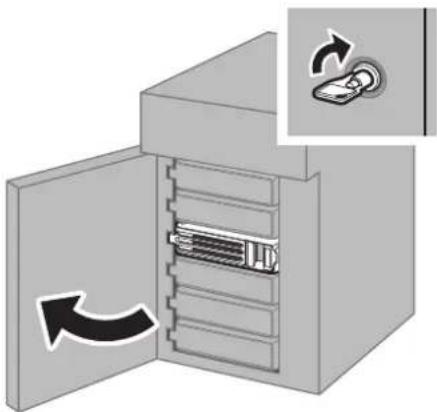
6 HDDランプが橙色に点灯しているハードディスクのつまみを左方向に押しながら手前へ引きます。
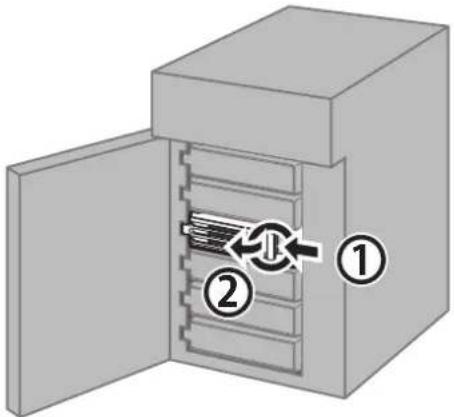
- ステータスランプが緑色に点灯している場合、ハードディスクを抜かないでください。
- データの消失、本製品が故障する恐れがあります。
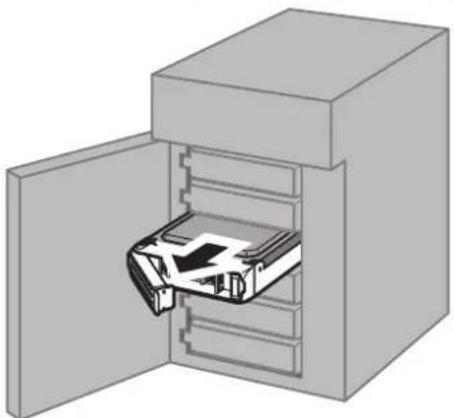
7 カートリッジでとハードディスクを手前に引き出し、取り外します。
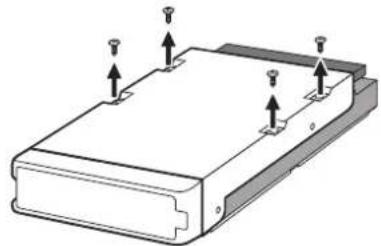
8 プラスドライバーで4箇所のネジを外し、故障したハードディスクをカートリッジから取り外します。
9 取り外したカートリッジに別売りのハードディスクを取り付けます。
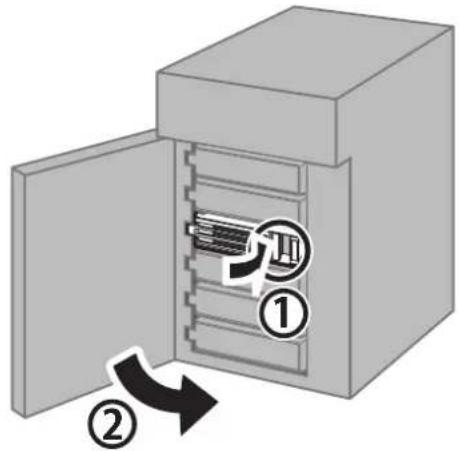
10 取り外したネジでハードディスクをカートリッジに固定します。
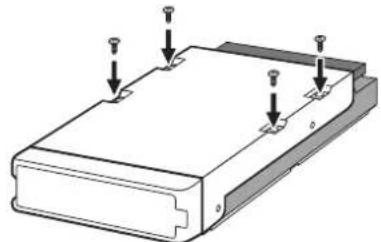
11 カートリッジのつまみを開いた状態でスロットに差し込み、カチンと音がするまでつまみを押さえます。
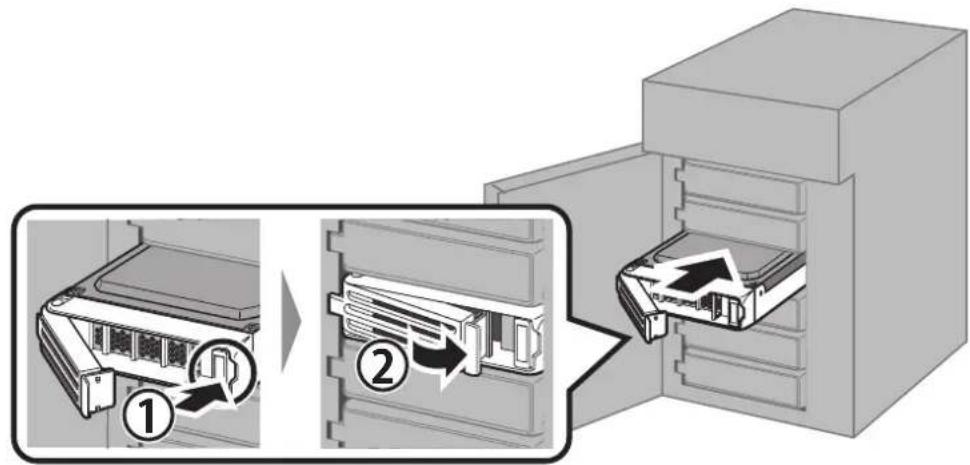
12 前面カバーを閉じ、付属の鍵で固定します。
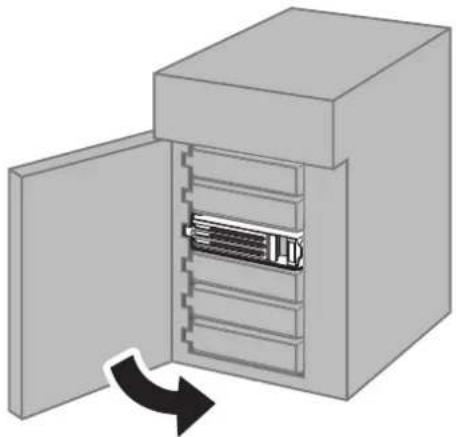
13 本製品の電源をOFFにした後、本製品前面パネルのMODEボタンを押しながら電源をONにします。
14 液晶ディスプレイに「RAID-0 NORMAL」と表示されます。
RAID-0 NORMAL
15 本体力バーを取り付け、ネジを2か所取り付けます。
16「第2章 本製品を設置する」の「本製品の接続」を参照して、パソコンと本製品を接続する端子を有効にします。
17「第7章 フォーマット(初期化)」を参照して、本製品をフォーマットしてください。以上で、ハードディスクの交換は完了です。
RAID 6でお使いの場合
1 パソコンを終了します。
2 付属の鍵で本製品の前面カバーを開きます。
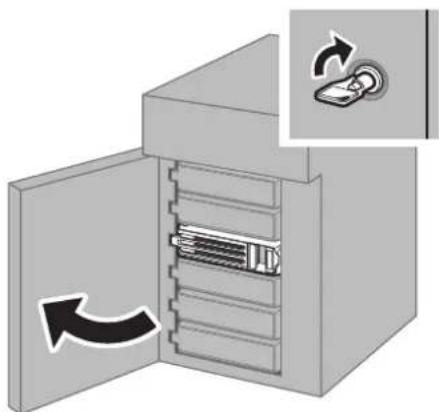
3 HDDランプを確認します。故障しているハードディスクの番号のランプが、橙色に点灯または点滅します。
4 HDDランプが橙色点灯しているハードディスク2台を、つまみを左方向に押しながら手前へ引きます。HDDランプが橙色点滅しているハードディスクはそのままにします。
5 カートリッジごとハードディスクを手前へ引き出し、取り外します。
6 本製品の電源をOFFにします。
7ハードディスクを取り出した状態で、本製品前面パネルのMODEボタンを押しながら電源をONにします。
8 液晶ディスプレイに「RAID-6 TWO DRIVE DOWN」と表示されたときは、「液晶ディスプレイに「TWO DRIVE DOWN」と表示されているとき」を参照して、ハードディスクを交換します。
液晶ディスプレイに「SYSTEM DOWN」と表示されたときは、次の手順へ進んでハードディスク交換およびフォーマットを行ってください。
| RAID-6TWO DRIVE DOWN |
SYSTEM DOWN
9 HDDランプが橙色点灯および橙色点滅しているハードディスクをすべて取り出します。
10 プラスドライバーで4箇所のネジを外し、故障したハードディスクをカートリッジから取り外します。
11 取り外したカートリッジに別売りのハードディスクを取り付けます。
12 取り外したネジでハードディスクをカートリッジに固定します。
13 空いているすべてのスロットに、新しいハードディスクを差し込みます。
14 前面カバーを閉じ、付属の鍵で固定します。
15 本製品の電源をOFFにした後、本製品前面パネルのMODEボタンを押しながら電源をONにします。
16 液晶ディスプレイに「RAID-6 NORMAL」と表示されます。
RAID-6 NORMAL
「RAID-6 ONE DRIVE DOWN」「RAID-6 TWO DRIVE DOWN」「SYSTEM DOWN」と表示されたときは、本章の各項目を参照してください。
17「第2章 本製品を設置する」の「本製品の接続」を参照して、パソコンと本製品を接続する端子を有効にします。
18「第7章 フォーマット(初期化)」を参照して、本製品をフォーマットしてください。以上で、ハードディスクの交換は完了です。
RAID 5でお使いの場合
1 パソコンを終了します。
2 付属の鍵で本製品の前面カバーを開きます。
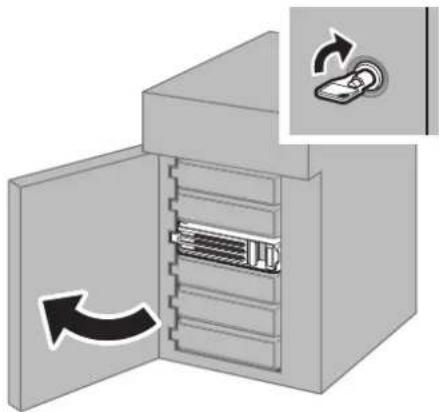
3 HDDランプを確認します。故障しているハードディスクの番号のランプが、橙色に点灯または点滅します。
4 HDDランプが橙色点灯しているハードディスク1台を、つまみを左方向に押しながら手前へ引きます。 HDDランプが橙色点滅しているハードディスクはそのままにします。
5 カートリッジごとハードディスクを手前へ引き出し、取り外します。
6 本製品の電源をOFFにします。
7 ハードディスクを取り出した状態で、本製品前面パネルのMODEボタンを押しながら電源をONにします。
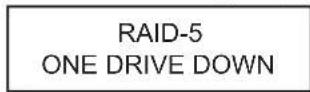
8 液晶ディスプレイに「RAID-5 ONE DRIVE DOWN」と表示されたときは、「液晶ディスプレイに「ONE DRIVE DOWN」と表示されているとき」を参照して、ハードディスクを交換します。
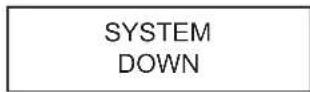
液晶ディスプレイに「SYSTEM DOWN」と表示されたときは、次の手順へ進んでハードディスク交換およびフォーマットを行ってください。
9 HDDランプが橙色点灯および橙色点滅しているハードディスクをすべて取り出します。
10 プラスドライバーで4箇所のネジを外し、故障したハードディスクをカートリッジから取り外します。
11 取り外したカートリッジに別売りのハードディスクを取り付けます。
12 取り外したネジでハードディスクをカートリッジに固定します。
13 空いているすべてのスロットに、新しいハードディスクを差し込みます。
14 前面カバーを閉じ、付属の鍵で固定します。
15 本製品の電源をOFFにした後、本製品前面パネルのMODEボタンを押しながら電源をONにします。
16 液晶ディスプレイに「RAID-5 NORMAL」と表示されます。
RAID-5 NORMAL
「RAID-5 ONE DRIVE DOWN」「SYSTEM DOWN」と表示されたときは、本章の各項目を参照してください。
17「第2章 本製品を設置する」の「本製品の接続」を参照して、パソコンと本製品を接続する端子を有効にします。
18「第7章 フォーマット(初期化)」を参照して、本製品をフォーマットしてください。以上で、ハードディスクの交換は完了です。
第7章 フォーマット(初期化)
フォーマット(初期化)とは
フォーマットとは、ハードディスクをお使いのパソコンで使用できるようにする作業です。
本製品は、出荷時にMac OS拡張形式(HFS+)でフォーマット済みです。
Windowsでお使いの場合
NTFS形式にフォーマットしてお使いください。
メモ: FAT32 形式にフォーマットすると、ハードディスクに保存できる1ファイルの最大容量は4 GBとなります。
Mac OS Xでお使いの場合
Mac OS拡張形式(HFS+)のままお使いください。
フォーマット時のご注意
- フォーマット中は、絶対にパソコンの電源スイッチをOFFにしたり、リセットしたりしないでください。ディスクが破損するなどの問題が発生します。また、以後の動作についても保証できませんのでご注意ください。
- フォーマットすると、ハードディスク内にあるデータはすべて失われます。フォーマットする前に、ハードディスク内をもう一度よく確認してください。
ハードディスクのフォーマットは、お客様ご自身の責任で行うものです。誤って大切なデータやプログラムを削除しないように、フォーマットするディスクのディスク番号やドライブ名などを必ず確認してください。
NTFS形式でのフォーマット(Windows)
1 本製品とパソコンをeSATAケーブルまたはUSBケーブルで接続します。
2 デスクトップ画面のタスクバーにあるをクリック→画面左側に表示されている [PC] (または [コンピューター])を右クリック→ [管理] をクリックします。
「ユーザーアカウント制御」の画面が表示されたら、[はい]または[続行]を選択します。
3 [ディスクの管理] をクリックします。
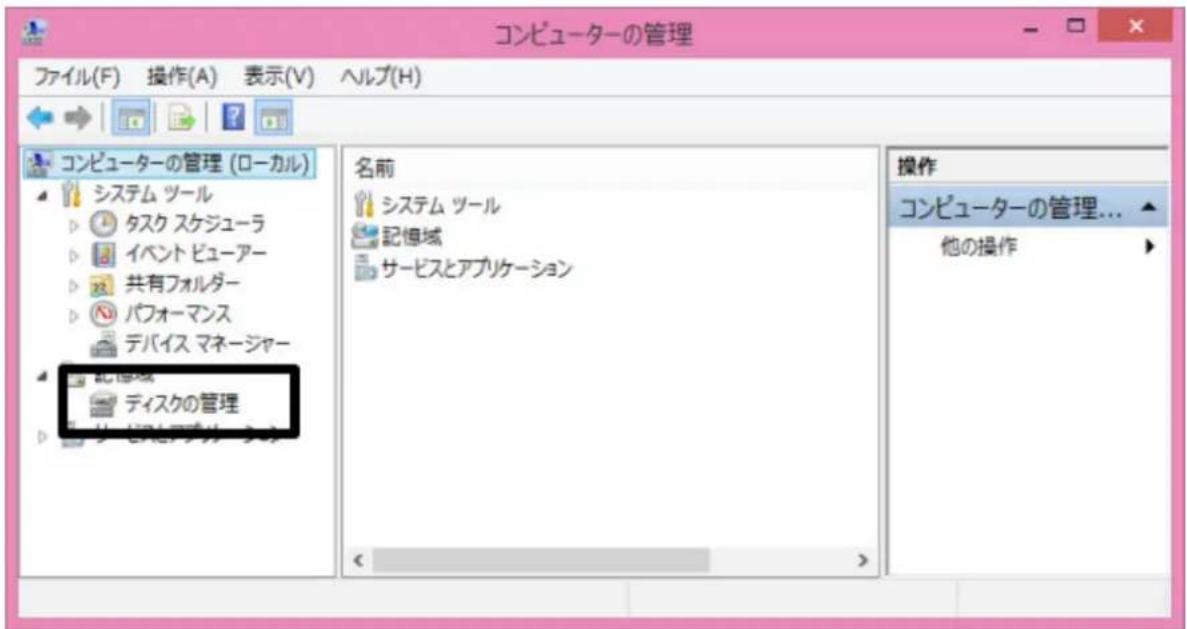
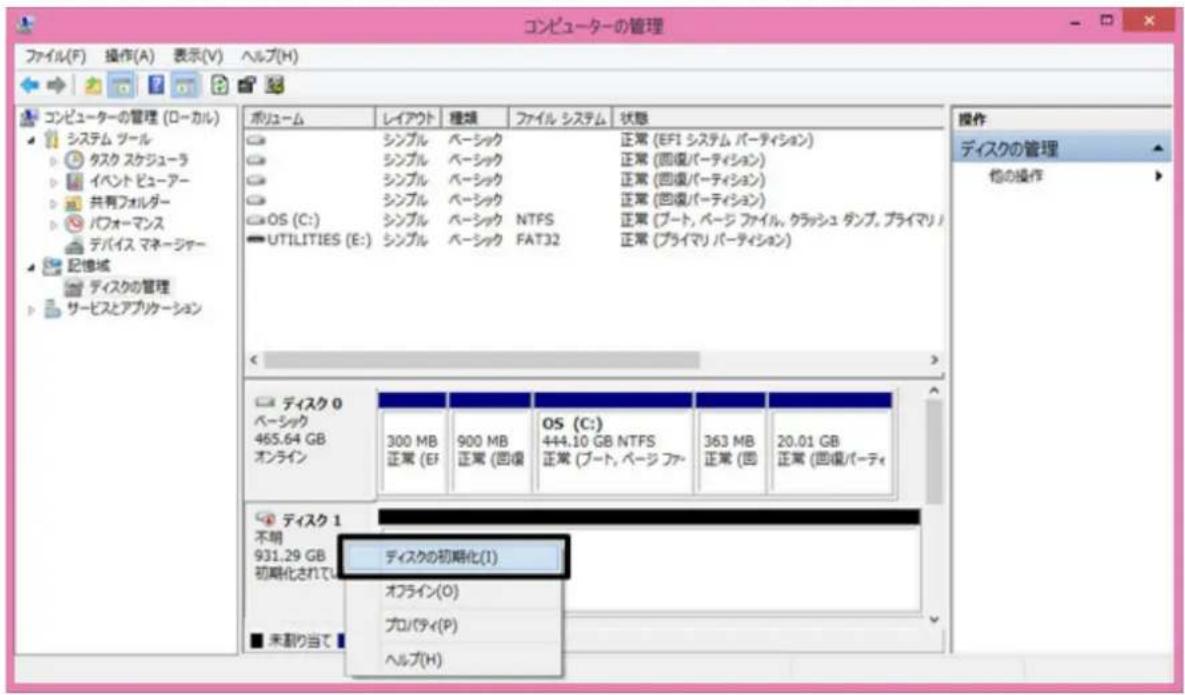
4 本製品に割り当てられたディスクを右クリックし、「ディスクの初期化」をクリックします。
メモ:
- 初期化するディスクを間違えないよう注意してください。
- ディスクに「未割り当て」と表示されている場合は、手順6へ進んでください。
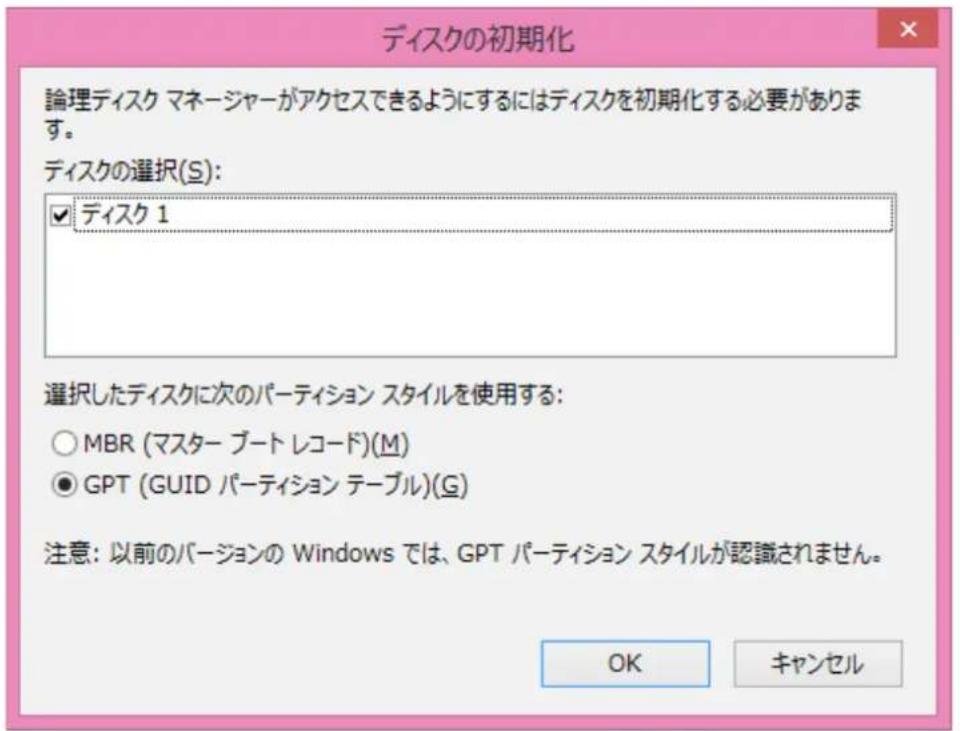
5 初期化するディスクにチェックを入れ、"GPT(GUIDパーティションテーブル)"を選択し、[OK]をクリックします。
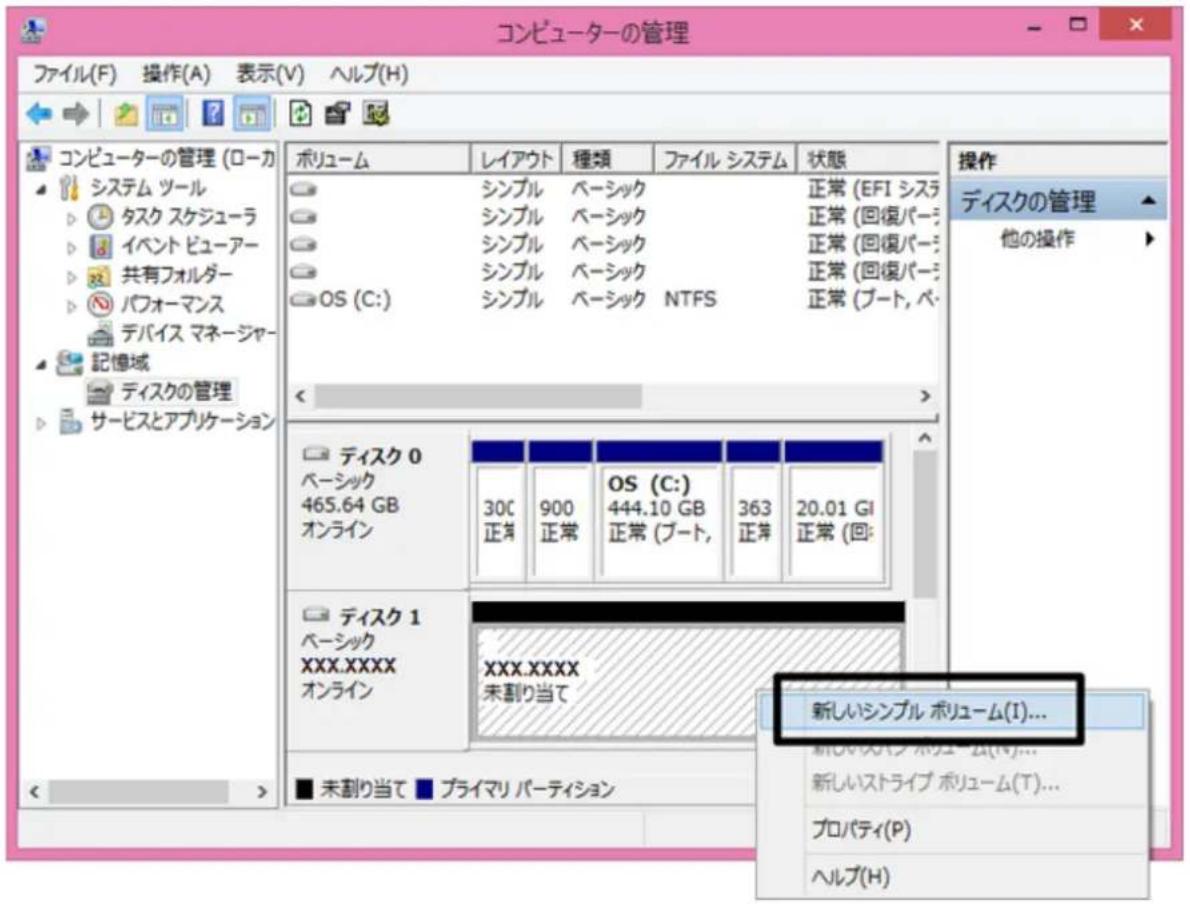
6 表示が「未割り当て」に変わったら、本製品に割り当てられたディスクを右クリックし、[新しいシンプルボリューム]をクリックします。
7 [次へ] をクリックします。
![新しいシンプル ボリューム ウィザード 新しいシンプル ボリューム ウィザードの開始 このウィザードでディスク上にシンプル ボリュームを作成できます。 シンプル ボリュームは、単一のディスク上にのみ可能です。 続行するには [次へ] をクリックしてください。](/content/2026/05/946462/images/b9517d41e5b1b82669e9a0b91d800780013cebee73bbe9fc7401e3f48d368129.jpg)
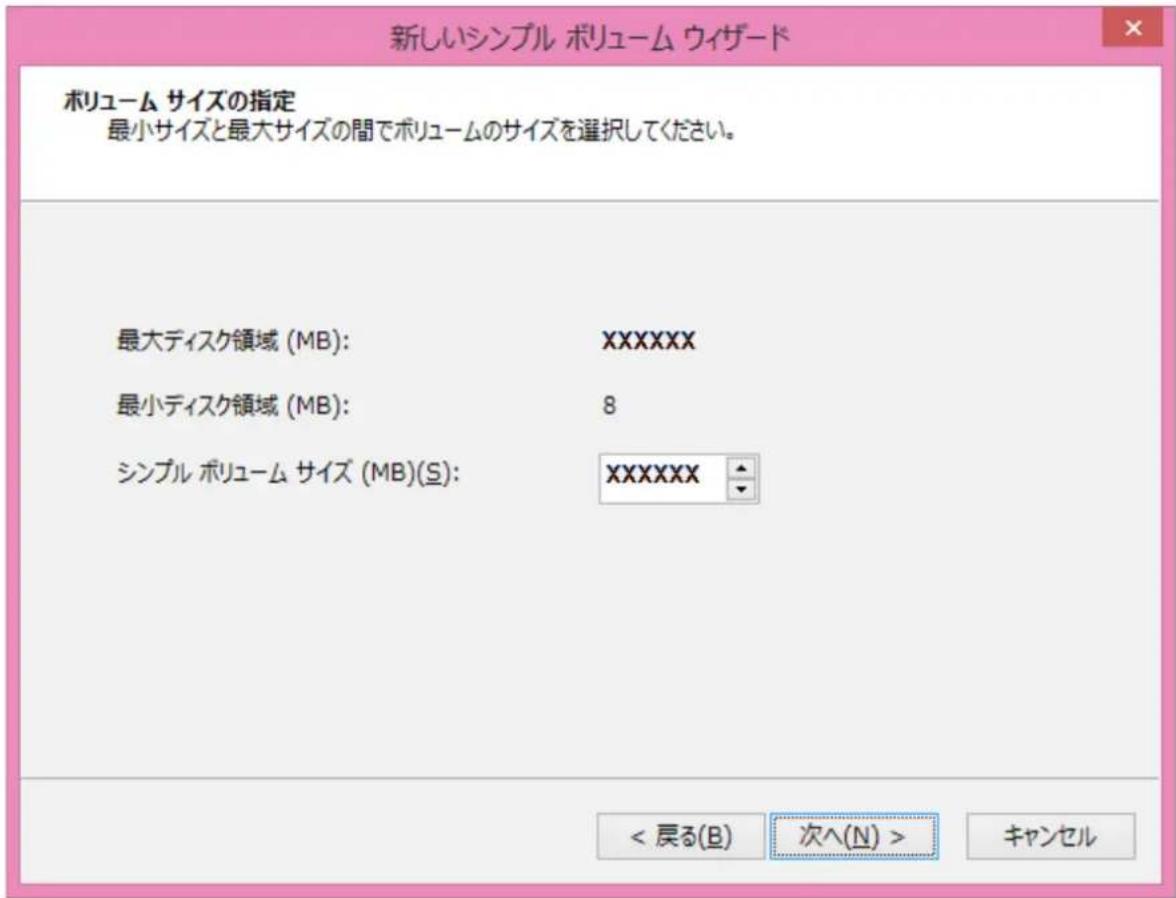
8 [シンプルボリューム サイズ] ([パーティションサイズ] または [使用するディスク領域])でサイズを指定します。サイズを変更する必要がない場合は、初期設定のままにしてください。
[次へ] をクリックします。
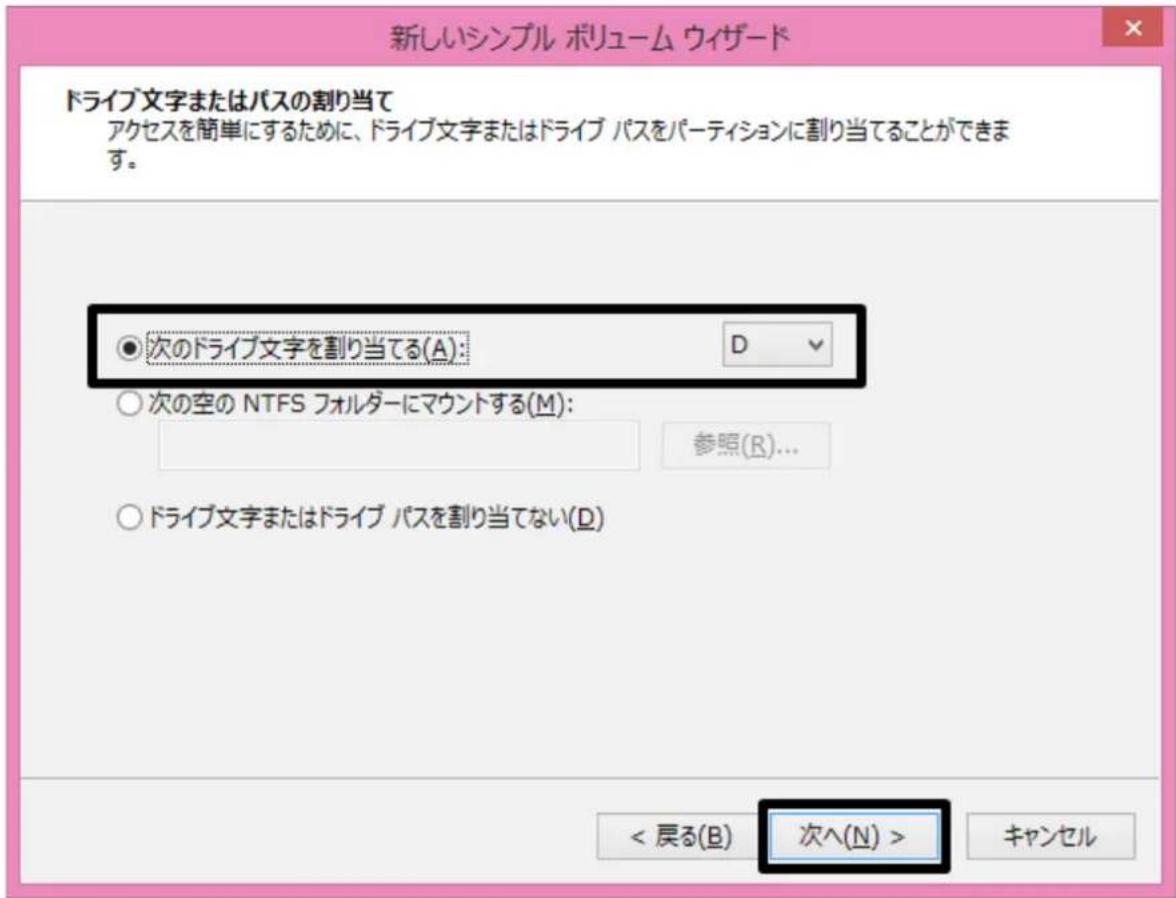
9 [次のドライブ文字を割り当てる] をクリックし、ドライブ文字を指定します。特に設定を変更する必要がない場合は、初期設定のままにしてください。
[次へ] をクリックします。
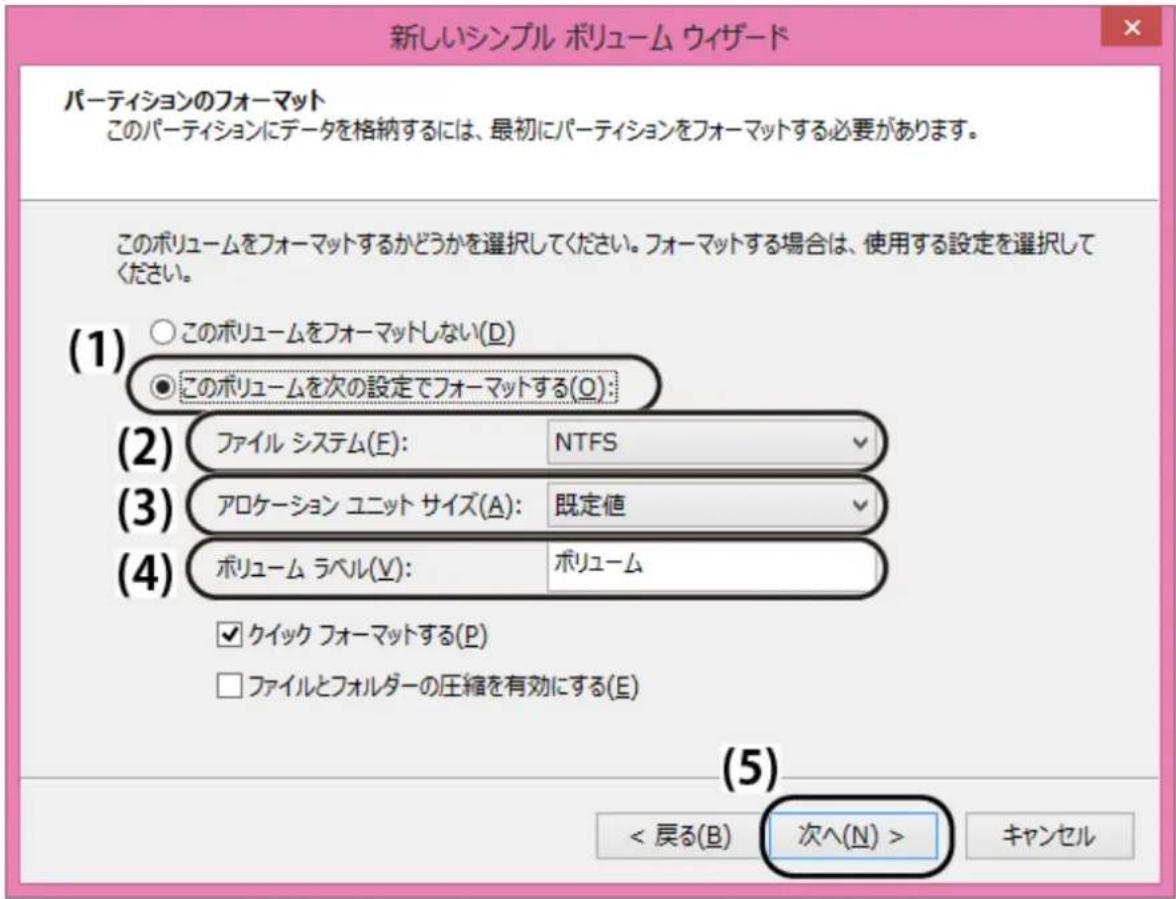
10 各項目を設定します。
(1) [このボリューム(パーティション)を次(以下)の設定でフォーマットする] を選択します。
(2) [NTFS] を選択します。
(3) 「アロケーションユニットサイズ」は特に問題のない限り、初期設定のまま使用します。
(4) 必要に応じて、ボリュームラベルを入力します。
(5) [次へ] をクリックします。
メモ: 本製品にパーティションが1つも存在しないときは、[クイックフォーマットする] にチェックマークを付けないでください。チェックマークを付けると、フォーマットが正常に終了できないことがあります。
11 [完了] をクリックすると、フォーマットが始まります。
メモ: フォーマットを中止する場合は、フォーマット中のパーティションを右クリックし、[フォーマットの中止]をクリックします。
![新しいシンプル ポリューム ウィザード 新しいシンプル ポリューム ウィザードの完了 新しいシンプル ポリューム ウィザードは正常に完了しました。 次の設定を選択しました: ボリュームの種類: シンプル ポリューム 選択されたディスク: ディスク 1 ボリュームのサイズ: XXXXXX MB ドライブ文字またはパス: D: ファイル システム: NTFS アロケーション ユニット サイズ: 既定値 ボリューム ラベル: ボリューム < ウィザードを閉じるには、[完了] をクリックしてください。](/content/2026/05/946462/images/ec7bf0282c00353dca4f4714edb25aa9505f5b2e9668c3ed3b24e3855d5629d0.jpg)
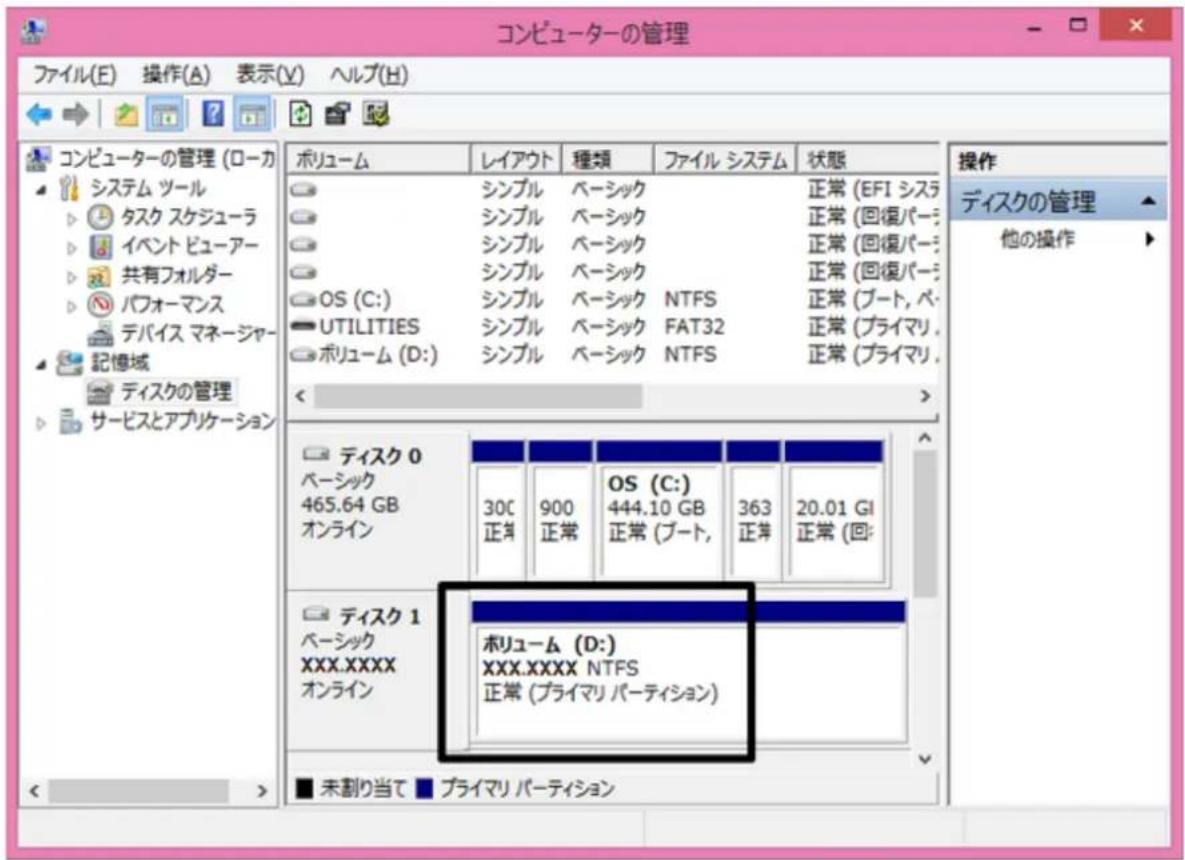
12 フォーマットが正常に終了すると、「正常」と表示されます。
「ボリュームは開かれているか、または使用中です。要求を完了できません。」というメッセージが示された場合
パーティションは作成されていますが、フォーマットは完了していません。[OK]をクリックし、作成したパーティションを次の手順でフォーマットしてください。
(1)作成したパーティションを右クリックし、[フォーマット]を選択します。
(2) 必要に応じてボリュームラベルやファイルシステムを設定し、[OK]をクリックします。
メモ: [クイックフォーマットする] にチェックマークを付けると、フォーマット時間が短縮されます。
(3) 以降は、画面の指示に従って操作します。
Mac OS拡張形式(HFS+)でのフォーマット(Mac)
本製品をMacでお使いになる場合は、以下の手順に従い、Mac OS拡張形式でフォーマットします。
メモ:
- フォーマットは、Macで行ってください。Windowsでは、Mac OS拡張形式でフォーマットできません。
- 詳しい手順は、Mac OS Xのヘルプを参照してください。
1 本製品とMacをThunderboltまたはUSBケーブルで接続します。
2 本製品がフォーマットされていなければ、次の画面が表示されます。
[初期化] をクリックして、ディスクユーティリティを起動します。
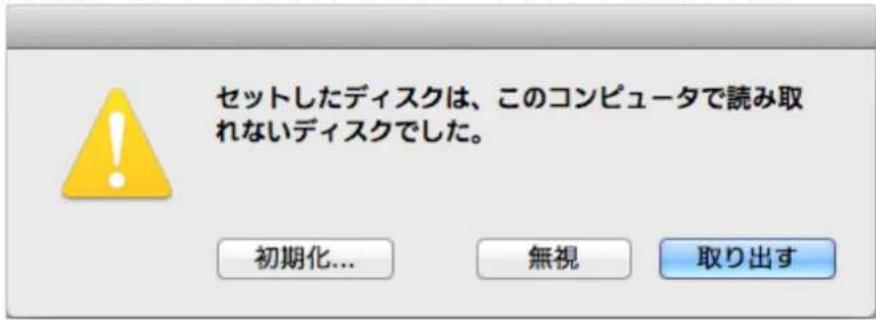
メモ: 上記画面が表示されなかったときは、次の手順を行ってください
(1) メニューバーから、[移動] メニューの [ユーティリティ] を選択します。
(2) [ディスクユーティリティ] をダブルクリックします。
3 フォーマットするディスクをクリックします。
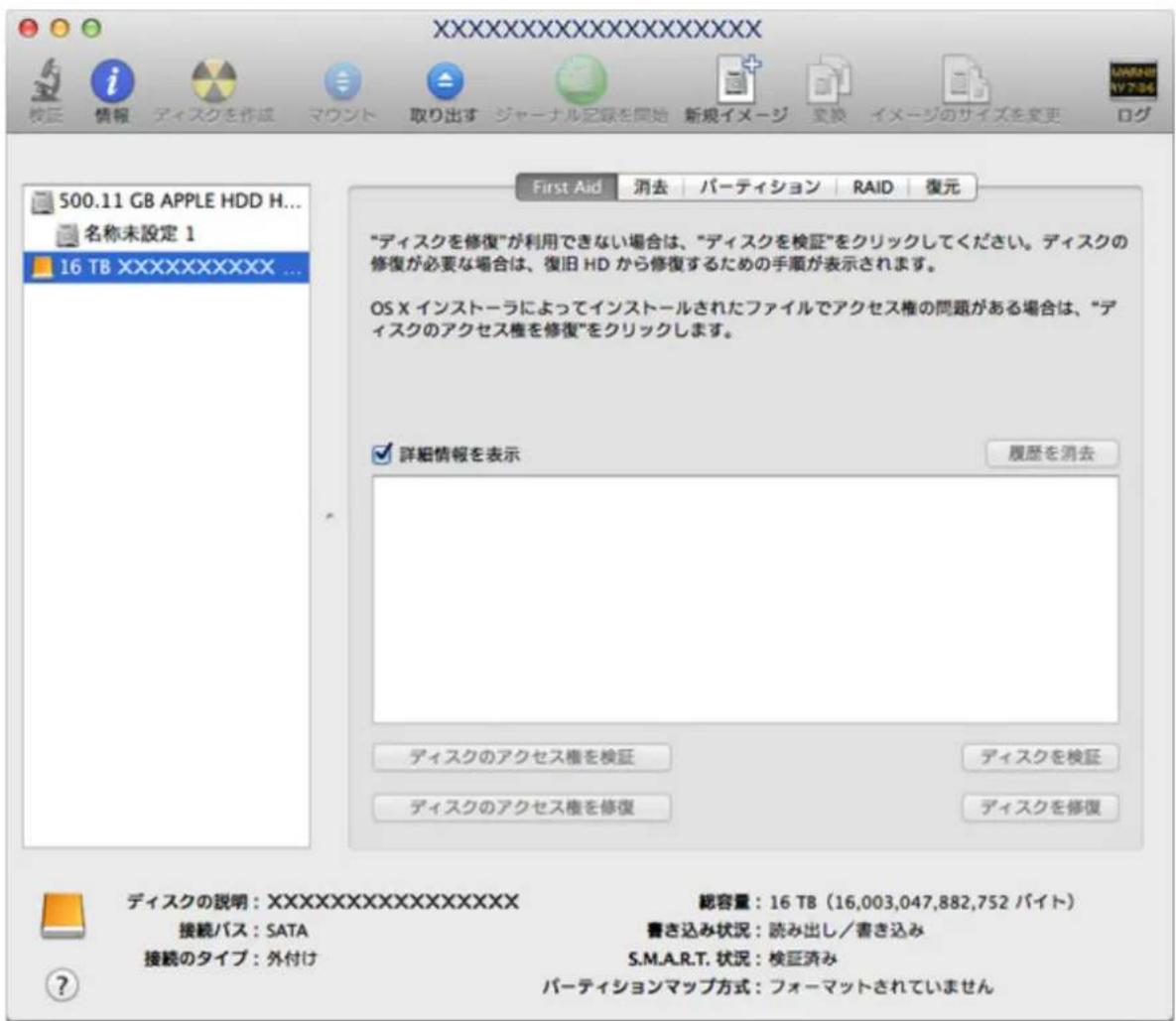
メモ: フォーマットを行うと、ディスク内のデータはすべて消去されます。フォーマットするディスクを間違えないようご注意ください。
4 [パーティション] をクリックし、パーティションのレイアウトで [1パーティション] 、フォーマットで [Mac OS拡張(ジャーナリング)] を選択します。
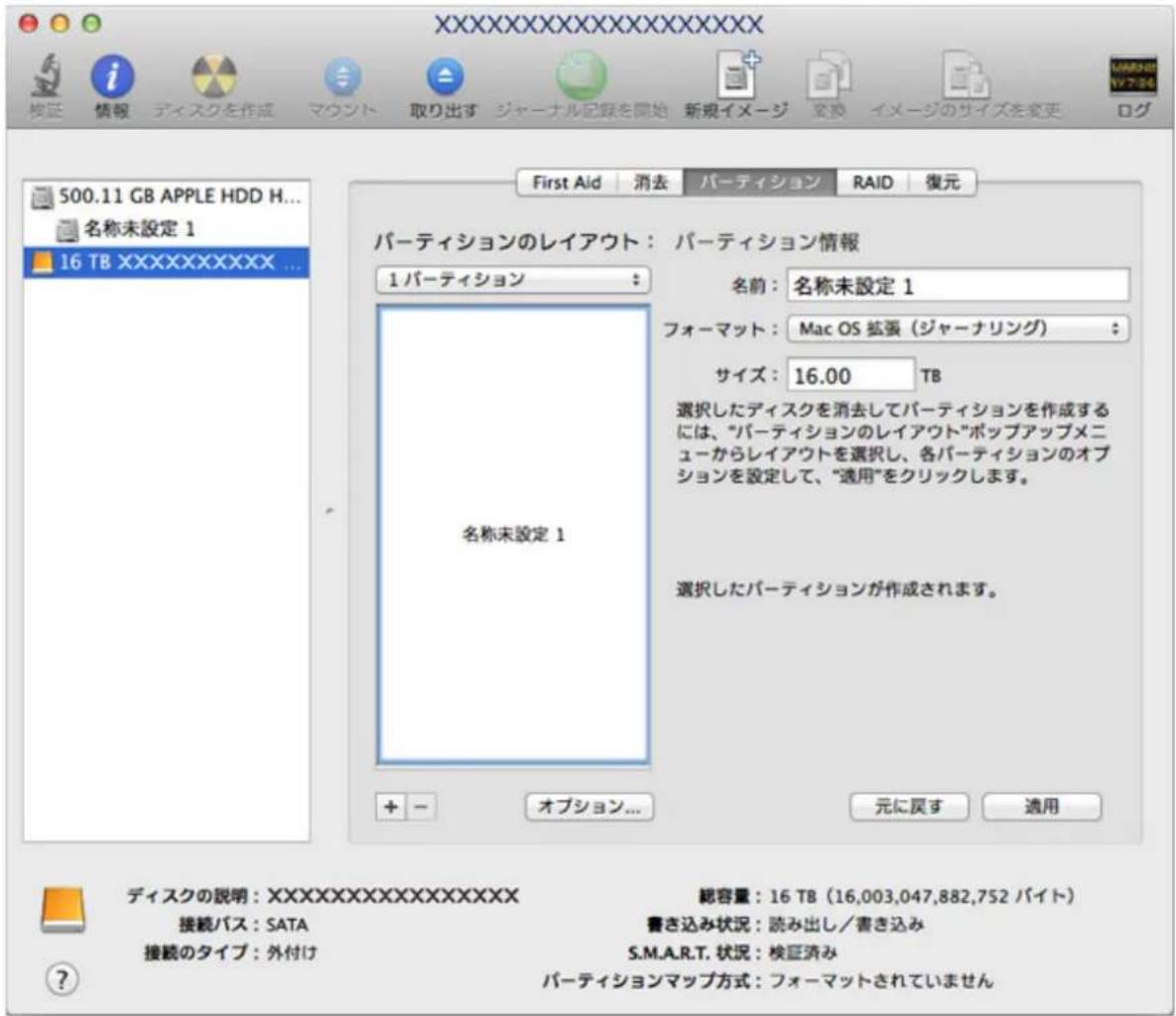
5 [適用] をクリックします。
6 [パーティション] をクリックします。
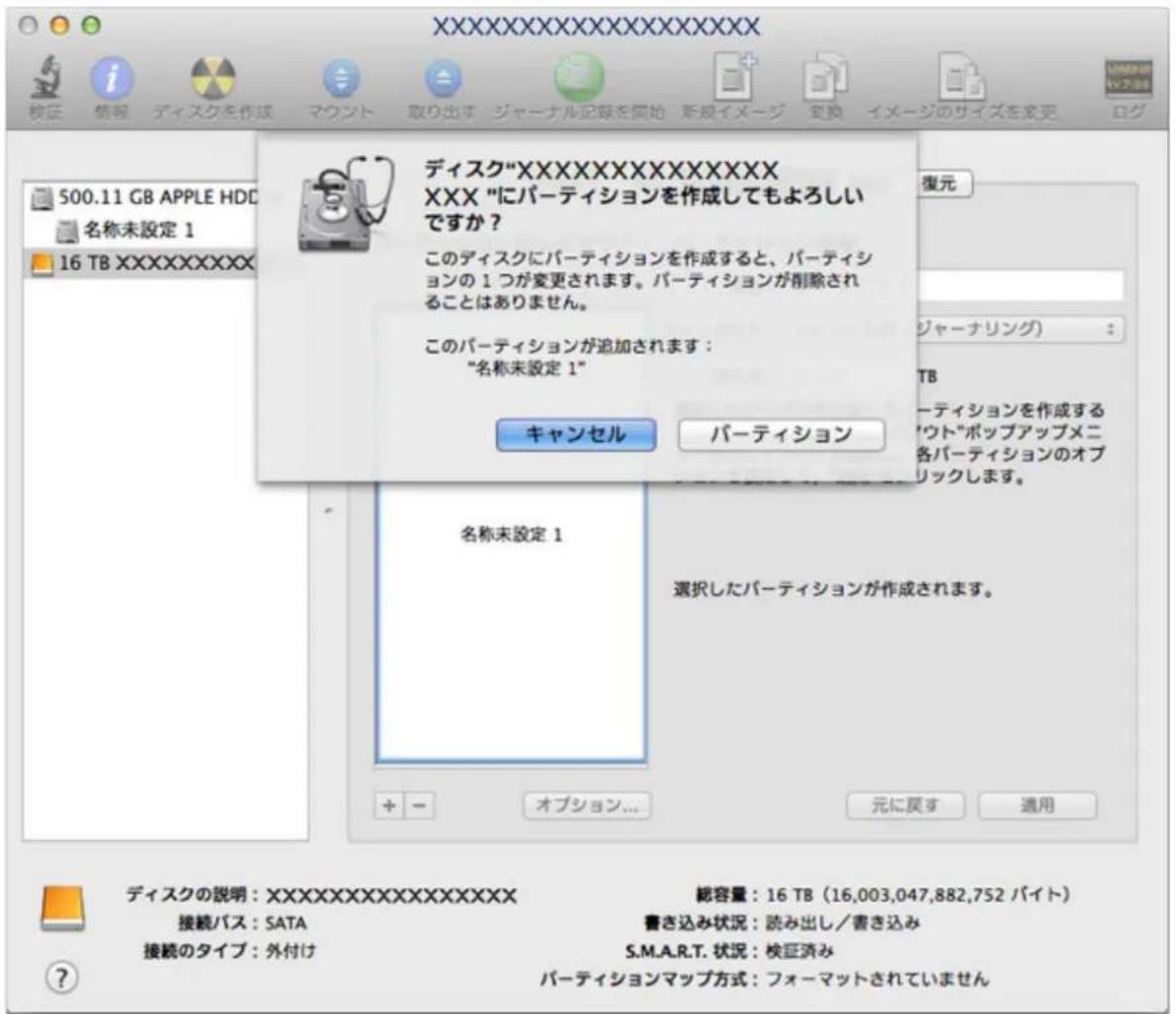
ディスクがマウントされます。
7 「Time Machineでバックアップを作成するために"(ボリューム名)"を使用しますか?」と表示されることがあります。
8 Time Machineを使用してパソコンのバックアップを本製品に保存する場合は [バックアップディスクとして使用] をクリックし、Time Machineを設定してください。Time Machineを使用しない場合は [使用しない] をクリックしてください。
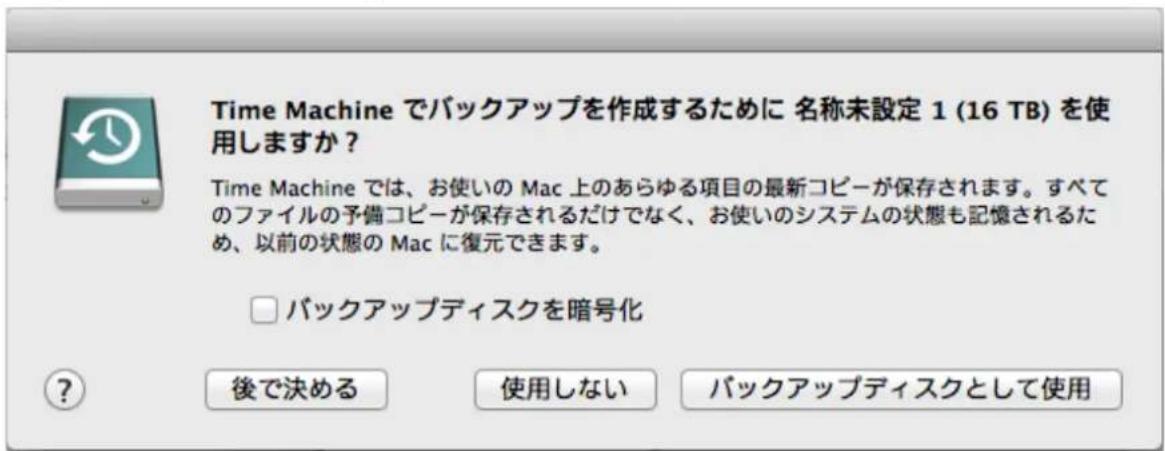
以上で本製品のフォーマットは完了です。ディスクユーティリティを終了してください。
第8章 困ったときは
故障かなと思ったら (液晶ディスプレイの確認)
本製品には、異常が発生した場合に、液晶ディスプレイで状態を表示する機能があります。故障かなと思ったときは、液晶ディスプレイを確認してください。
液晶ディスプレイの位置は、「第1章 はじめに」の「各部の名称とはたらき」をご覧ください。
異常が発生したときは、ブザーが鳴ります。MODEボタンを押すことでブザーを止めることができます。
| 液晶ディスプレイ表示 対処方法 | |
| RAID-6ONE DRIVE DOWN | ハードディスクが1台故障しています。故障しているハードディスクは、本体前面のランプを確認してください。「第6章 故障時のハードディスクの交換」を参照して、ハードディスクを交換してください。ブザーが鳴っている場合は、MODEボタンを押すことで止めることができます。 |
| RAID-6TWO DRIVE DOWN | ハードディスクが2台故障しています。故障しているハードディスクは、本体前面のランプを確認してください。「第6章 故障時のハードディスクの交換」を参照して、ハードディスクを交換してください。ブザーが鳴っている場合は、MODEボタンを押すことで止めることができます。 |
| SYSTEMDOWN | ハードディスクが3台以上故障しています。故障しているハードディスクは、本体前面のランプを確認してください。「第6章 故障時のハードディスクの交換」を参照して、ハードディスクを交換してください。ブザーが鳴っている場合は、MODEボタンを押すことで止めることができます。 |
| FAN STOPNORMAL | 本製品のファンが停止しています。ファンが停止したまま使用し続けると、ドライブの温度が上昇し、故障の原因になります。本製品の電源をOFFにして、ファンにほこりがたまっていないか確認してください。ほこりを取り除いても解決しない場合は、ファンが故障している可能性があります。当社サポートセンターへご連絡ください。ブザーが鳴っている場合は、MODEボタンを押すことで止めることができます。 |
| Code ROM ErrorSystem Halted | プログラムROMが読み込みできません。一度、本製品の電源を入れ直してください。再び同じ症状が出る場合は、当社サポートセンターへご連絡ください。 |
| Work RAM ErrorSystem Halted | アレイコントローラーのワークメモリーエラーです。一度、本製品の電源を入れ直してください。再び同じ症状が出る場合は、当社サポートセンターへご連絡ください。 |
| DispatchNesting Error | 内部エラーです。本製品にアクセスできない状態となります。当社サポートセンターへご連絡ください。 |
| Divide or FPP orInvalid Code Err | |
| SystemINTERRUPT Error | |
| SystemSBI INT Occur | |
| SystemRIE INT:0x000 | |
| SystemAE INT:0x000 | |
| SystemTRAP Error | |
| Buffer ManagerQueue Error | |
| Cache BufferError 0x####### | |
| Buffer SizeError | |
| Buffer ManagerLink Error | |
製品仕様
最新の製品情報や対応するパソコンについては、カタログまたはインターネットホームページ(buffalo.jp)を参照してください。
HD-Dシリーズ
| インターフェース | Thunderbolt 2 | Thunderbolt 2 x 2端子 |
| USB 3.0 (※1) | USB 3.0 x 1端子 | |
| eSATA eSATA x | 1端子 | |
| LAN 100M Ether | net x 1端子(管理用ポート) | |
| 出荷時フォーマット形式 Mac OS 拡張形式(HFS+) | ||
| 外形寸法(突起物含まず) 320 mm(H) x 190 mm(W) x 387 mm(D)(ゴム足含まず) | ||
| 消費電力 最大 350 W | ||
| 電源 AC 100-127/200-240 V 50/60 Hz | ||
| 重量 約18kg | ||
| 動作環境 | 温度 5~35°C | |
| 湿度 20~80% | (結露なきこと) | |
| 対応OS | Thunderbolt 2 | OS X 10.9 以降 |
| eSATA / USB 3.0 | Windows 10 (64ビット、32ビット)Windows 8.1 (64ビット、32ビット)Windows 8 (64ビット、32ビット)Windows 7 (64ビット、32ビット)Windows Server 2012 R2 (64ビット)Windows Server 2012 (64ビット)Windows Server 2008 R2 (64ビット)OS X 10.7 以降 | |
| 交換用ハードディスク(※2) OP-HDB/Bシリーズ | ||
※1 本製品を、USB 3.0 で規定されているSS モード(最大転送速度5 Gbps)で使用するには、当社製 USB 3.0 インターフェース(またはUSB 3.0 に対応したパソコン本体)が必要です。
※2 ハードディスクを交換する場合は、故障したハードディスクと同じ容量またはそれ以上の容量のハードディスクをお使いください。
HD-Hシリーズ
| インターフェース | Thunderbolt 2 Thunderbolt 2 x 2端子 | |
| USB 3.0 (※1) | USB 3.0 x 1端子 | |
| eSATA eSATA x | 1端子 | |
| LAN 100M Ethernet x 1端子(管理用ポート) | ||
| 出荷時フォーマット形式 Mac OS 拡張形式(HFS+) | ||
| 外形寸法(突起物含まず) 266 mm(H) x 170 mm(W) x 230 mm(D) (ゴム足含まず) | ||
| 消費電力 最大150 W | ||
| 電源 AC 100-240 V 50/60 Hz | ||
| 重量 9.5kg | ||
| 動作環境 | 温度 5~35°C | |
| 湿度 20~80% | (結露なきこと) | |
| 対応OS | Thunderbolt 2 OS X 10.9 以降 | |
| eSATA / USB 3.0 | Windows 10 (64ビット、32ビット)Windows 8.1 (64ビット、32ビット)Windows 8 (64ビット、32ビット)Windows 7 (64ビット、32ビット)Windows Server 2012 R2 (64ビット)Windows Server 2012 (64ビット)Windows Server 2008 R2 (64ビット)OS X 10.7 以降 | |
| 交換用ハードディスク(※2) OP-HDB/Bシリーズ | ||
※1 本製品を、USB 3.0 で規定されているSS モード(最大転送速度5 Gbps)で使用するには、当社製 USB 3.0 インターフェース(またはUSB 3.0 に対応したパソコン本体)が必要です。
※2 ハードディスクを交換する場合は、故障したハードディスクと同じ容量またはそれ以上の容量のハードディスクをお使いください。