DrivePro 20B - ビデオカメラ TRANSCEND - 無料のユーザーマニュアル
デバイスのマニュアルを無料で見つける DrivePro 20B TRANSCEND PDF形式.


ユーザーの質問 DrivePro 20B TRANSCEND
0 質問 この機器について。知っているものに答えるか、ご自身の質問をしてください。
この機器について新しい質問をする
デバイスの取扱説明書をダウンロード ビデオカメラ 無料でPDF形式で!マニュアルを見つける DrivePro 20B - TRANSCEND 電子デバイスをもとに戻しましょう。このページにはデバイスの使用に必要なすべての書類が掲載されています。 DrivePro 20B ブランド TRANSCEND.
使用説明書 DrivePro 20B TRANSCEND
2-1 各部名称....5
2-2 microSD カードの挿入/排出 .... 5
2-3 DrivePro の取り付け ......6
2-4 充電....7
2-5 操作....7
2-6 LED 表示....7
3. 錄画 ..... 7
3-1 通常錄画....7
3-2 緊急錄画....8
4. DrivePro アプリ....8
4-1 アプリのダウンロードとインストール....8
4-2 DriveProへの接続....8
4-3 iOS/Android 機器での動画再生 ..... 9
4-4 設定....10
4-5 ファームウェアの更新.....12
5. DrivePro Toolbox ソフトウェア 13
5-1 操作画面....14
5-2 PC へのファイル転送....18
6. トラブルシューティング ....18
7. 注意事項 ..... 19
8. 仕様....21
9. EU Compliance Statement ......22
10. リサイクルと環境への配慮.....22
- オープンソースソフトウェアの開示 ..... 23
- ソフトウェア利用許諾契約(EULA)......23
- Eurasian Conformity Mark (EAC)......23
1. パッケージ内容
DrivePro 20 ドライブレコーダーのパッケージには以下が同梱されています。
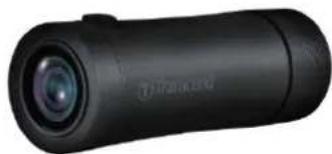
DrivePro 20B
Quick Start Guide (クイック操作ガイド)
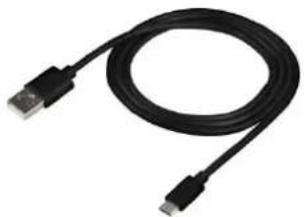
USB ケーブル
- 電源ボタン
- LED ランプ
-
マイク
-
レンズ
- microSD カードスロット
-
リセットボタン
-
マイクロ USB ポート
- 保護ケース
- ストラップ取付穴
2-2 microSD カードの挿入/排出
録画をする前に microSD カードを DrivePro に挿入してください。
- 保護ケースを反時計回りに回転させて頂て外します。
- microSD カードをカードスロットに正しい向きで挿入します。
- microSD カードを押すとカードスロットから排出され、取り出すことができます。
注記
- DrivePro で新しい microSD カードを使用する場合はフォーマットを行ってください。フォーマットを実施すると microSD カードに保存されているデータは全て消去されます。
- DrivePro を正しく動作させるために、microSD カードのアロケーションユニットサイズは 32 KB 以上に設定してください。
注意
- 録画データの損傷や消失を防ぐために、シャットダウン中に microSD カードを取り出さないでください。
- DrivePro 20B が対応しているファイルシステムは FAT32 です。exFAT と NTFS には対応していません。
より良い録画のために、トランセンドの高耐久 microSD カードや MLC NAND フラッシュを採用しているメモリカードの利用を推奨しています。
- 高耐久 microSDHC カード
- 高耐久 microSDXC 350V カード
メモリカードの容量別の録音時間の目安については、ウェブサイトのよくある質問を確認ください。
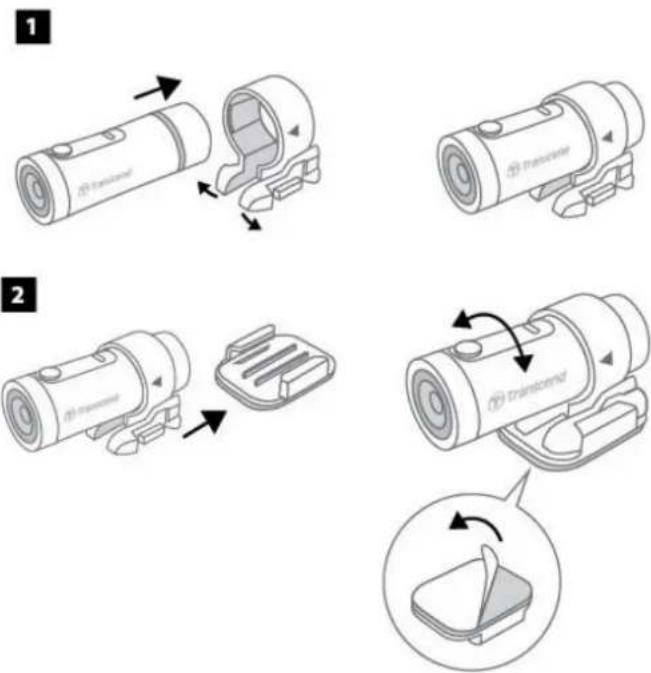
2-3 DrivePro の取り付け
2
注記
- 接着パッドをしっかりと取り付けられるように、あらかじめ取り付け箇所を清掃し、乾燥させておく必要があります。凹凸のある箇所への取り付けは避けてください。
- 接着パッドは貼り付けてから 24 時間放置し、しっかりと接着されていることを確認してから DrivePro を装着してください。
- ホルダーを押し、前方に移動させると、マウンターとホルダーを分離できます。
- ホルダーは、矢印がレンズの方向を向くように装着してください。
ショルダーマントの取り付け方法

- マジックテープを剥がします。
- マウンターの位置を合わせながら、ショルダーストラップマウントをショルダーストラップに取り付けます。
- DrivePro 20B をマウンターに取り付けて固定します。
2-4 充電
- 保護ケースを反時計回りに回転させて頂て外します。
- USB ケーブルのマイクロ USB コネクタを DrivePro に、Type-A USB コネクタを 5V 出力の電源アダプタ/PC/充電器に接続します。
- 充電中は LED ランプがオレンジに点灯し、充電が完了すると消灯します。
注記
充電には DC 5V/2A 出力のものを使用し、10℃\~40℃ の温度帯で行ってください。
2-5 操作
| 状態 | 操作 | バイブレーション |
| 電源オン/オフ | 電源ボタンを 3 秒間押下 | 振動(短) |
| Wi-Fi 機能オン/オフ | 電源オン時に電源ボタンを押下 | 振動(短) |
| 初期化 | 録画中に電源ボタンを 10 秒間押下 | 振動(長) |
| バッテリー残量少 | - | 30 秒毎に 2 回の振動 |
| ディスクエラー | - | 5 秒毎に 2 回振動し、180 秒後に電源オフ |
注意
初期化を行うと、DrivePro の設定はリセットされ、メモリカードはフォーマットされて、保存されている録画データはすべて消去されます。初期化が完了すると、DrivePro は自動的にシャットダウンします。
2-6 LED 表示
| LED | 状態 | 内容 |
| レッド | 点滅 | 録画/ファームウェアのアップデート中 |
| 高速点滅 | 緊急録画/フォーマット中 | |
| 一定間隔で 2回の高速点滅 | バッテリー残量少 | |
| 点灯 | パワーセーブモード/ディスクエラー/PCに接続中 | |
| ブルー | 点滅 | 録画中にWi-Fi機能オン |
| オレンジ | 点灯 | 電源オフ時に充電中 |
3. 錄画
3-1 通常錄画
デフォルトでは 1 分毎に録画ファイルを保存します。録画の長さは、DrivePro アプリの設定メニューで調整できます。DrivePro 20B がフル充電されている場合、最大 4 時間の連続録画が可能です。(実際の録画時間は使用環境や設定等によって異なります。)
注記
DrivePro 20B のループ録画機能を有効にすると、メモリカードの空き容量が無くなった場合に録画ファイルを古い順に削除して録画を続けます。
3-2 緊急録画
メモリ容量の 30%が緊急録画ファイルの保存用に確保されています。緊急録画モードで記録されたファイルは上書きされないように保護されます。
自動緊急録画
録画中に DrivePro が衝撃を感知すると自動的に緊急録画モードに切り換わります。G センサの感度調節や有効/無効の設定は、DrivePro アプリの設定メニューで変更できます。
注記
- G センサの感度を High (高)に設定すると、わずかな衝撃も感知して緊急録画モード状態になります。
- G センサの感度を Low (低)に設定すると、大きな衝撃のみ感知して緊急録画モード状態になります。
- パワーセーブモード時は録画を行いません。
4. DrivePro アプリ
iOS (iPhone/iPad)/Android 機器専用の DrivePro アプリを使用することで、iOS/Android 機器から DrivePro にアクセスして録画中の映像をライブビューで見たり、DrivePro の機能を管理したり、録画ファイルをダウンロードして再生することが可能です。App Store や Google Play から無料でダウンロードいただけます。


4-1 アプリのダウンロードとインストール
- App Store または Google Play で「DrivePro」を検索します。
- DrivePro アプリをダウンロードし、インストールします。
インストールが完了すると、iOS/Android 機器のホーム画面にアプリのアイコンが表示されます。アプリを使用する前に、DrivePro のユーザーマニュアルを参照ください。
4-2 DrivePro への接続
- iOS/Android 機器の設定メニューを開き、Wi-Fi 設定を選択します。
- SSID から DrivePro 20 の Wi-Fi ネットワークを選択します。(デフォルトパスワード: 12345678.)
- iOS/Android 機器のホーム画面に戻り、DrivePro アプリのアイコンをタップするとアプリが起動します。DrivePro のモデルを選択する画面が表示されたら DP20 (DrivePro 20)を選択します。
操作方法の詳細は DrivePro FAQ を参照ください。
4-3 iOS/Android 機器での動画再生
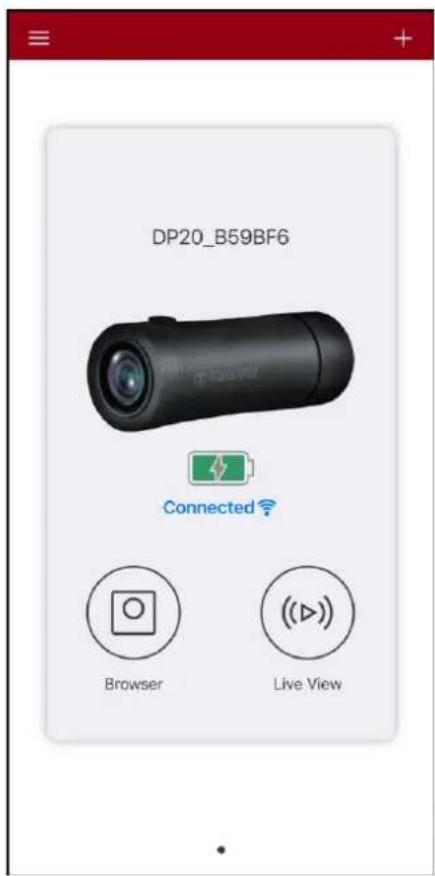
- 録画ファイルを閲覧するために、Browser ☐ をタップします。
- 再生する録画/緊急録画ファイルを選択すると、再生が始まります。
- iOS/Android 機器に録画ファイルをダウンロードする場合は、↓を、削除する場合は、☑をタップします。

注記
Browser わ Settings をタップすると録画は中断され、LED ランプが青く点灯します。これらのメニューを終了すると自動的に録画を再開します。
iOS/Android 機器で録画中の映像をライブストリーミングするには、Live View (▶) をタップします。
4-4 設定
アプリの画面左上に表示されている 三 をタップし、Settings ◎ を選択すると、設定メニューが開き、録画、DrivePro、Wi-Fi、システムの設定を変更できます。
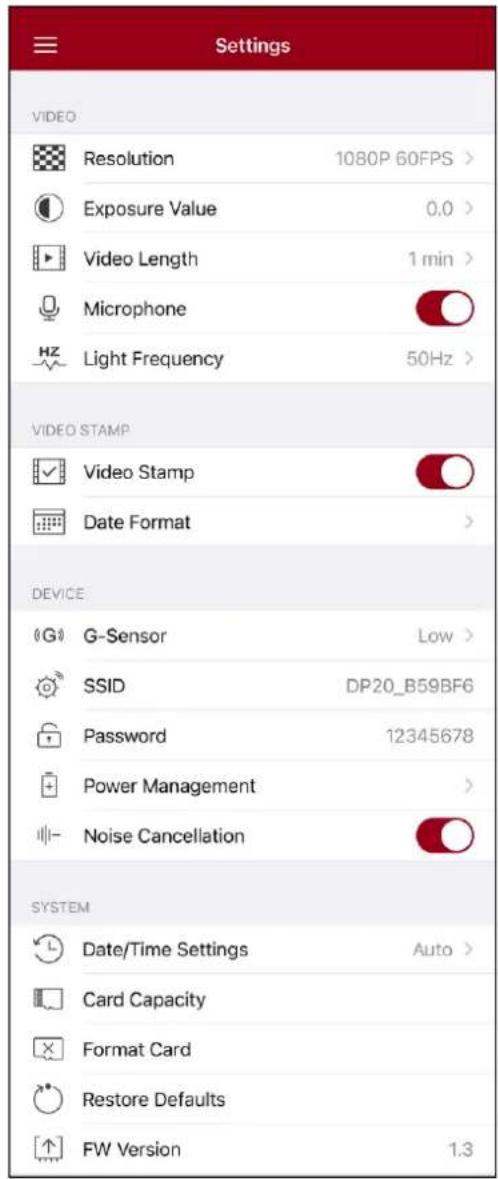
オプション
| Video | ||
| アイコン | 項目 | 機能 / オプション |
 | 解像度 | 記録映像の解像度を設定します。 |
| 1080P 60FPS (デフォルト) / 1080P 30FPS / 720P 60FPS / 720P 30FPS | ||
 | 明るさ | 記録映像の明るさを調節します。 |
| +2.0 / +1.5 / +1.0 / +0.5 / 0.0 (デフォルト) / -0.5 / -1.0 / -1.5 / -2.0 | ||
 | 録画の長さ | 録画ファイルの録画時間を設定します。 |
| 1分(デフォルト) / 3分 / 5分 | ||
 | マイク | 録画中のマイクの有効/無効を切り替えます。 |
| 有効(デフォルト) / 無効 | ||
 | LED信号機設定 | 信号の点滅を軽減するための適度な周波数を設定します。 |
| 50Hz (デフォルト) / 60Hz東日本は 50Hz、西日本は 60Hzに設定します。 | ||
Video Stamp
| アイコン | 項目 | 機能 / オプション |
 | タイムスタンプ | 記録映像に日時を表示/非表示します。 |
| 有効(デフォルト)/無効 | ||
 | 日時の表示形式 | 日時の表示形式を設定します。 |
| 日付: YYYY/MM/DD / MM/DD/YYYY / DD/MM/YYYY時刻: 24HR / AM/PM |
Device
| アイコン | 項目 | 機能 / オプション |
| 《G》 | Gセンサ | Gセンサの感度を調節します。 |
| 無効 / 低(デフォルト) / 中 / 高 | ||
 | SSID | Wi-Fi SSID を変更します。 |
 | パスワード | Wi-Fi パスワードを変更します。 |
 | パワーマネジメント | 有効に設定すると、DriveProが10分間振動を感知しない場合に電源をオフします。 |
| 有効 / 無効 | ||
 | ノイズキャンセリング | 有効に設定すると、マイクで拾われる風切り音のボリュームを下げます。 |
| 有効(デフォルト) / 無効 | ||
| System | ||
| アイコン | 項目 | 機能 / オプション |
 | 時刻同期 | DrivePro の時刻を iOS/Android 機器の時刻設定と同期します。 |
 | メモリ容量 | microSD カードの使用済み/空き容量を確認できます。 |
 | フォーマット | microSD カードをフォーマットします。 |
 | 設定の初期化 | すべての設定を製品出荷時と同じ状態にリセットします。 |
 | ファームウェア更新 | ファームウェアを最新バージョンに更新します。トランセンドのウェブサイト |
4-5 ファームウェアの更新
- トランセンドのウェブサイトからダウンロードしたファイルを解凍し、microSD カードのルートディレクトリに保存します。(ルートディレクトリにあるフォルダ内に保存しないようにしてください。)
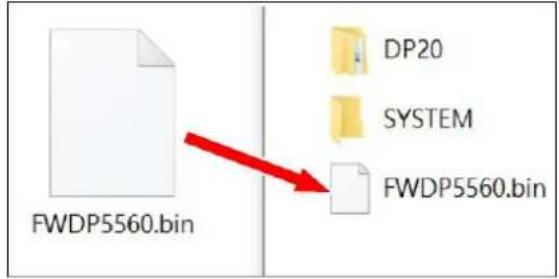
- 最新バージョンのファームウェアを保存した microSD カードを DrivePro に挿入します。
- DrivePro に電源を供給して電源をオンにすると、自動的にファームウェアのファイルにアクセスします。更新が始まると、LED ランプは赤く点滅し、完了後に DrivePro は再起動します。
注記
ファームウェアの更新には約 1-2 分かかります。更新中は DrivePro の電源をオフしないようにしてください。
注意
- ファームウェアの更新中は電源供給を妨げたり、microSD カードを取り外したりしないでください。
- ファームウェアのアップデートに失敗して DrivePro が起動しなくなった場合はトランセンドの販売代理店またはカスタマーサポートまでお問い合わせください。
5. DrivePro Toolbox ソフトウェア
DrivePro Toolbox は Windows と macOS 専用のソフトウェアで、コーデックのインストール不要で DrivePro で記録した録画ファイルを再生でき、走行経路が確認できます。
DrivePro を PC に接続する場合のシステム要件は以下の通りです。
- USB ポートを搭載したデスクトップ/ノート PC
- Microsoft Windows 10 以降
-
macOS 10.12 以降
-
インストールファイルをダウンロードします。
- DrivePro ToolboxソフトウェアをPCにインストールします。
| 機能 | ||
 | ソート | 録画ファイルを名前や録画日付、グループで並べ替えることができます。 |
 | 再生 | DrivePro または映像を記録した microSD カードを取り付けたカードリーダーやアダプタを PC に接続するだけで動画を再生できます。 |
 | 編集 | 選択した映像をトリムし、新しい別ファイルとして保存したり、再生中にスナップショットを撮影できます。 |
 | 走行経路 | 録画ファイルの再生中に走行経路を地図に表示します。注記この機能は GPS 受信機を備えた Drive Pro (DrivePro 550, DrivePro 520, DrivePro 250, DrivePro 230, DrivePro 220)のみに対応しています。 |
 | ナンバープレート検出 | 映像内のナンバープレートを自動認識し、ビデオクリップを抽出できます。注記この機能は Windows 64 ビット版のみに対応しています。 |
 | エクスポート | フロントカメラとリアカメラで録画した動画を同時に再生したり、再生用に結合してエクスポートすることができます。注記この機能はデュアルカメラモデルの DrivePro (DP550/DP520)のみに対応しています。 |
5-1 操作画面
A
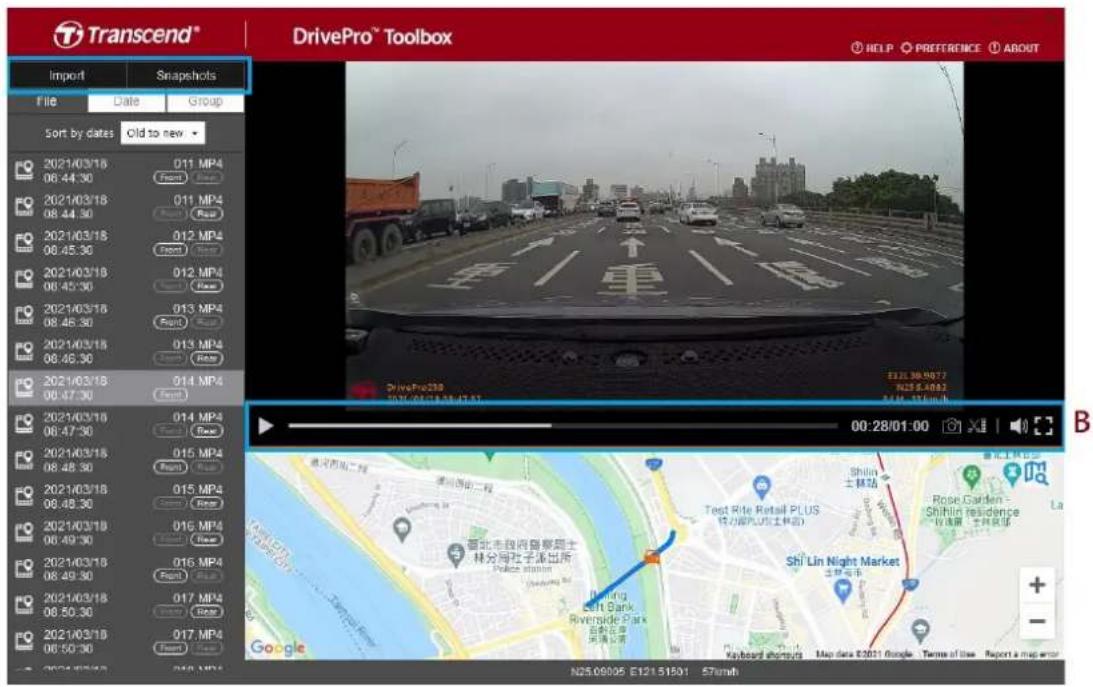
ファイルのインポートとスナップショットの表示 (A)
DrivePro を Windows PC に接続すると、DrivePro Toolbox は DrivePro に保存されている録画ファイルをインポートするかユーザーに確認します。
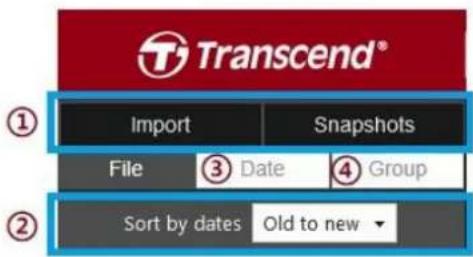
- Import をタップし、インポートするファイルを選択します。/ Snapshots をタップし、表示するファイルを選択します。
-
録画日時(昇順/降順)でファイルをソートします。
-
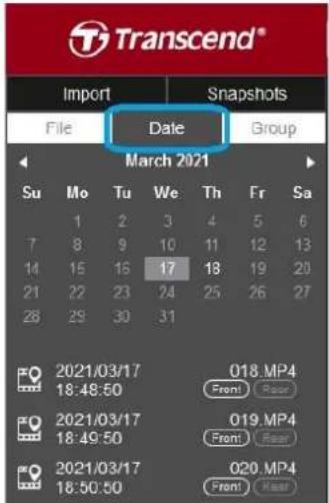
特定の日に撮影されたファイルを再生する場合は Date を選択します。
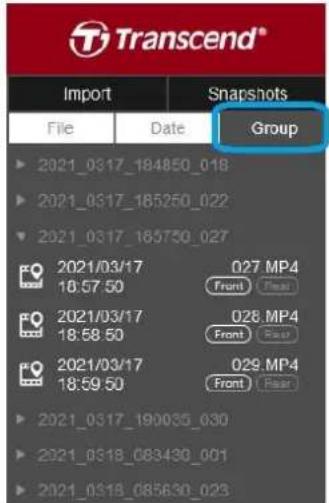
- Group を選択すると、録画日毎にファイルを分類します。
編集 / スナップショット / ツール (B)
| Video | ||
| アイコン | 項目 | 内容 |
 | スナップショット | 再生されている映像のスナップショットを撮影して保存します。 |
 | トリム | 記録映像をトリムします。 |
 | 音声 | 音声のオン/オフを切り替えます。 |
 | フルスクリーン | 全画面表示で録画ファイルを再生します。 |
トリム
- クリップモードにします。
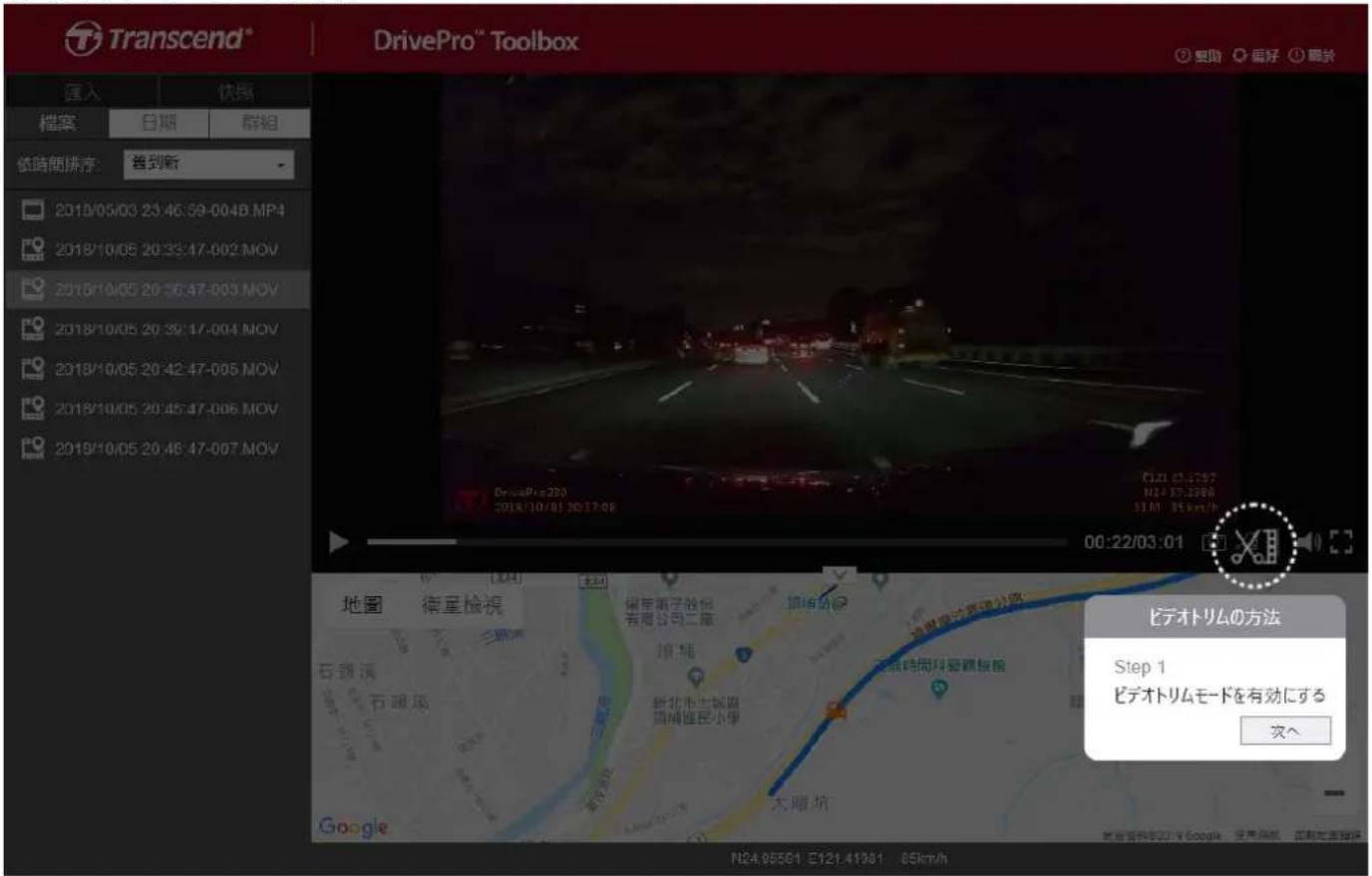
2. 扱き出す部分の先頭を指定します。
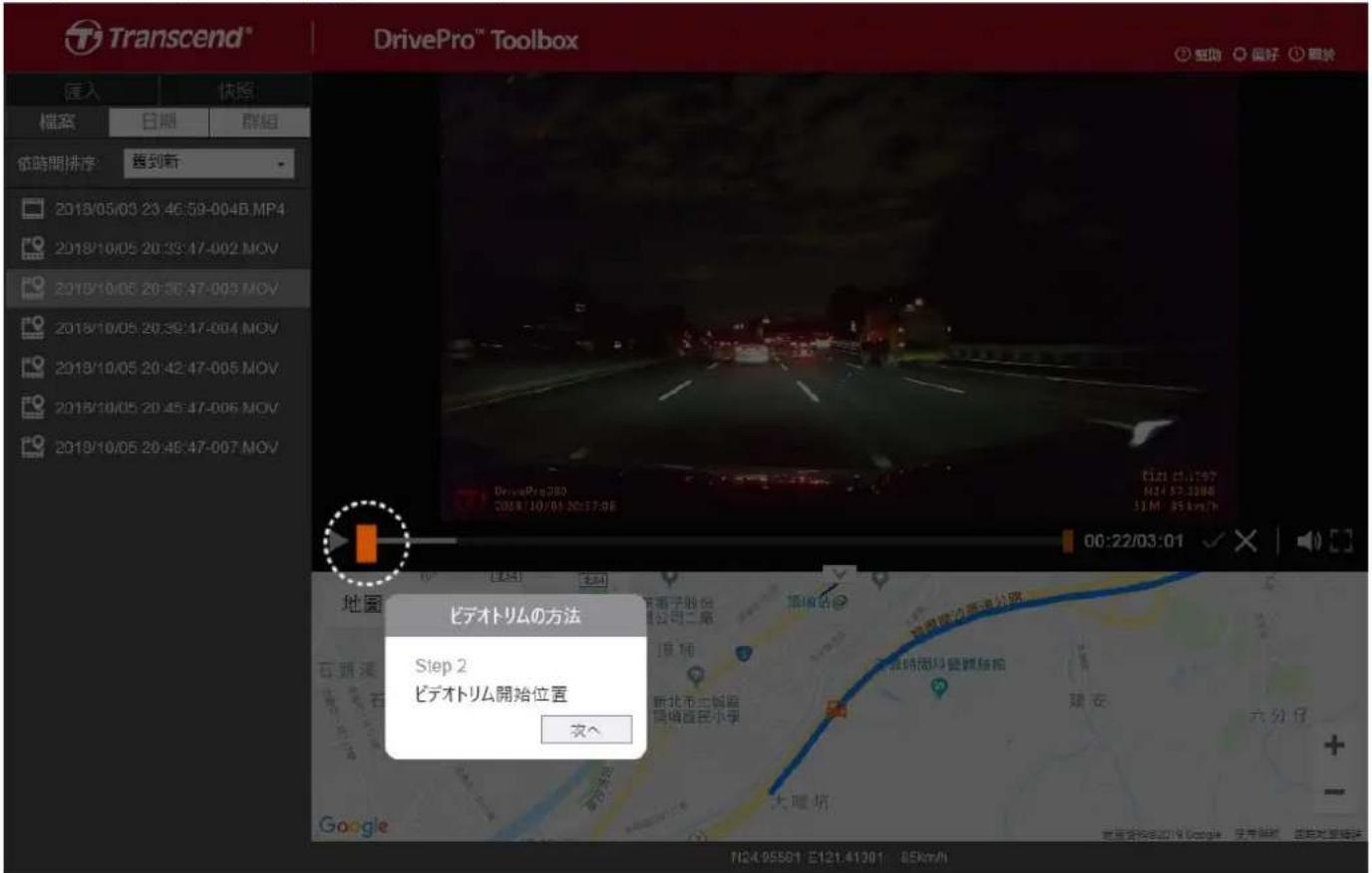
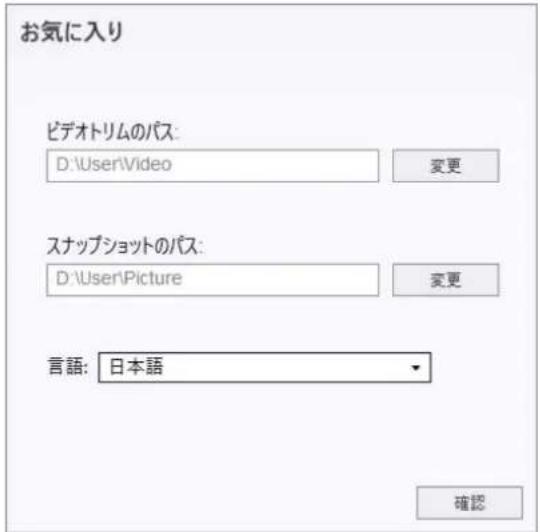
をタップすると、録画ファイルや編集したファイル/スナップショットの保存先や言語設定を
変更できます。
5-2 PC へのファイル転送
方法 1:
microSD カードを DrivePro から取り出し、カードリーダーを利用して PC にファイルを転送する。
方法 2:
- DrivePro に microSD カードを取り付ける。
- USB ケーブルのマイクロ USB 端子を DrivePro の USB ポートに接続する。
- USB ケーブルの USB Type-A 端子を PC の利用可能な USB ポートに接続する。
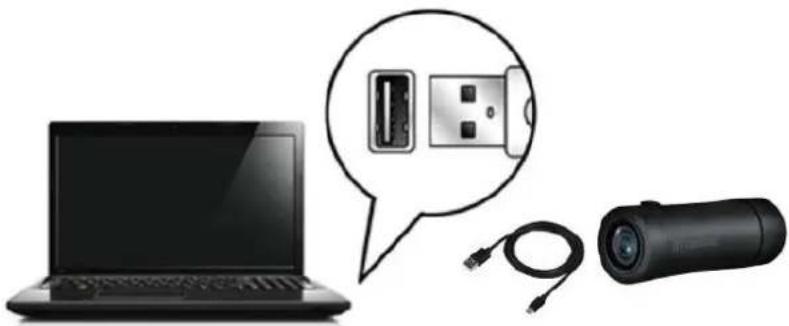
- DrivePro 20B のパッケージには USB ケーブルが付属されています。
- データの消失や破損を防ぐために DrivePro は正しい方法で PC から取り外してください。
- DrivePro が PC に接続されている間はファイルの転送しかできず、DrivePro の機能を使用することはできません。通常の機能を使用する場合は PC から取り外してください。
- DrivePro を PC に接続している際に、PC から要求された場合でもフォーマットやディスクの初期化を行わないでください。
6. トラブルシューティング
もし故障が生じた場合は、修理に出す前にまず下記の項目をチェックしてください。下記の項目を試しても改善されなかった場合は、販売店、サービスセンター又は現地のトランセンドオフィスまでお問い合わせください。ウェブサイトでもよくある質問とサポート情報を公開しております。ハードウェアに関する事はDrivePro ユーザーマニュアルを参照ください。
■ OS が DrivePro を認識しません
以下の項目をチェックしてください。
- DrivePro が正しく USB ポートに接続されていますか。接続されていない場合は、一度取り外してから再度接続してください。
- その USB ポートは利用可能ですか。利用可能でない場合は、ご使用の PC (又はマザーボード)のマニュアルを参照して利用可能な状態にしてください。
■ ボタンを操作しても DrivePro が反応しません(ハングアップや遅延など)
保護ケースを外し、ペーパークリップのような先の細いものを使ってリセットボタンを押してください。
7. 注意事項
以下の安全のための使用ガイドラインは重要です!記述に従って使用者の安全を確保し、DrivePro 自体の損害を受けぬように正しくご使用ください。
通常の使用
- 走行中、運転者は DrivePro や DrivePro App の操作や画面の注視をしないでください。このような行為は道路交通法第 71 条への違反となり処罰の対象となります。運転者が操作する場合は必ず安全な場所に停車してから操作してください。
- DrivePro は連続で映像を記録しますが、全ての状況において映像の記録を保証するものではありません。
- DrivePro は事故の証拠として効力を保証するものではありません。
- DrivePro の故障や本製品使用によって生じた損害、および記録された映像やデータの消失、損傷、破損による損害について弊社は一切責任を負いません。
- DrivePro によって録画した映像は使用方法によっては被写体のプライバシーなどの権利を侵害する場合がありますが、弊社は一切の責任を負いません。
- DrivePro の動作を確かめるための急ブレーキなど、危険な運転は絶対にしないでください。
- 録画条件により、録画のコマ数が変わる場合があります。
- LED 式信号機は点滅して撮影される場合や色の識別ができない場合があります。その場合、前後の映像や周辺の車両状況から判断してください。それにより発生した損害について弊社は一切の責任を負いません。
- DrivePro を非常に高温または低温な環境下で使用しないでください。また、直射日光が当たる場所、暖房機器の近く、湿度やほこりの多いところに保管しないようにしてください。
- 気温の低いところから高いところへ移動すると、本体内に結露が生じることがあります。故障や発熱の原因となりますので、そのまま使用し続けないでください。
- カメラのレンズが汚れている場合は柔らかい布で軽く拭いてください。
- 塗装面を傷めるため、ベンジンやシンナー等の揮発性の薬品を使用して拭かないでください。
- 落としたり、強い衝撃を与えないでください。
- DrivePro は精密機械ですので、静電気や電気的ノイズ等によりデータ破損/消失が発生することがあります。その場合は作動しません。
- 万一、破損した場合は、すぐに使用を中止してください。
- 感電や故障の原因となりますので本体及び同梱品を分解等しないでください。
- 強い磁場や振動がある場所で DrivePro を使用しないでください。
- 事故発生時は録画データが上書きされないように microSD カードを保管してください。
- microSD カードの挿抜時は本体に電源供給がされていないことを確認してください。
- microSD カードは必ず DrivePro でフォーマットしてください。
- ワイドアングルレンズを使用しているため、映像にゆがみや影が生じることがあります。これはレンズの特性によるもので故障ではありません。
取り付け位置
- DrivePro は運転を妨害しない位置に取り付けてください。また、脱落/落下による怪我や事故等を防ぐためにしっかりと取り付けてください。
■ データのバックアップ
- トランセンドはデータの損失や損傷には一切の責任を負いません。定期的に PC やストレージメディアに DrivePro のバックアップをとることをお勧めします。
- 高速データ転送を利用するには、PC の USB ドライバが Hi-Speed USB 2.0 仕様に対応している必
要があります。USB ドライバの情報についてはご使用の PC、またはマザーボードのマニュアルを参照ください。
- microSD カードは消耗品ですので、定期的に新品への交換をお勧めします。長時間使用による不良セクタの発生等が原因で正常に記録できなかったり、カードエラーで使用できなくなることがあります。
- microSD カードの消耗に起因する故障等について弊社は一切の責任を負いません。
- カードリーダーは使用する microSD カードに対応したものを使用してください。
IP68 保護等級
- DrivePro 20B は IP68 保護等級で、防滴、防水、防塵に対応していますが、この保護は恒久的なものではなく、通常使用で劣化していくことがあります。水没、液体による故障は保証対象外です。
- DrivePro 20B を水中カメラとして使用しないでください。
- DrivePro 20B を高温多湿の環境で使用しないでください。(例: サウナ、シャワールームなど)
- ケーブルは充電する前に乾いていることを確認してください。
- 不適切な使用に起因する不具合は保証の対象となりません。
注意
DrivePro 20B は保護ケースを装着していない場合、耐水性がありません。
8. 仕様
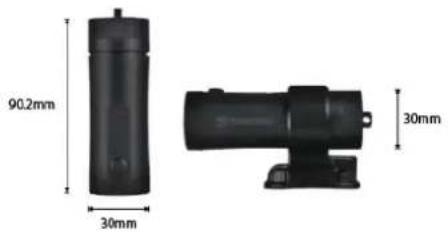
| サイズ | 90.2mm x 30mm x 30mm (3.55" x 1.18" x 1.18") |
| 重量 | 74g (2.6 oz) |
| 接続インターフェース | USB 2.0 |
| ストレージ容量 | 付属の 64GB microSD カード |
| 対応メモリカード | ウェブサイトを参照 |
| Wi-Fi プロトコル | 802.11b/g/n |
| レンズ | F/2.8, 140° (対角) |
| 動画フォーマット | MP4 (H.264: 最大 1920×1080 60FPS) |
| 解像度 / フレームレート | フル HD (1920×1080) 30/60FPSHD (1280×720) 30/60FPS |
| 動作環境温度 | -10°C (14°F) ~ 60°C (140°F) |
| 保管温度 | -25°C (-13°F) ~ 70°C (158°F) |
| バッテリー | リチウムポリマー 1140mAh |
| 連続動作時間 | 4 時間(最大) |
| 電源供給 | 入力 DC 5V / 2A (最大) |
| IP 保護等級 | IP68 |
| 認証 | CE / UKCA / FCC / BSMI / NCC / MIC / KC / EAC / RCM |
| 保証 | 2年 |
| 注記 | 付属の microSD カード以外ではトランセンドの高耐久 microSカードシリーズまたは MLC NAND フラッシュ搭載品をご利用ください。高耐久 microSDHC カード高耐久 microSDXC 350V カード |
9. EU Compliance Statement
製品のリサイクル(WEEE)とバッテリーの廃棄についてはウェブサイトを参照ください。https://jp.transcend-info.com/about/green.
本製品の保証期間は製品パッケージで確認できます。詳細はウェブサイトを参照ください。
https://jp.transcend-info.com/warranty
13. オープンソースソフトウェアの開示
詳細はウェブサイトを参照ください。https://jp.transcend-info.com/Legal/?no=10
14. ソフトウェア利用許諾契約(EULA)
詳細はウェブサイトを参照ください。https://jp.transcend-info.com/legal/gpl-disclosure-eula
15. Eurasian Conformity Mark (EAC)