
SL8YGA - サウンドバー LG - 無料のユーザーマニュアル
デバイスのマニュアルを無料で見つける SL8YGA LG PDF形式.


| 製品タイプ | サウンドバー (3.1.2ch) |
| モデル | SL8YGA (SPL8-W ワイヤレスサブウーファー付) |
| 寸法 (W × H × D) | サウンドバー: 約1060.0mm × 57.0mm × 119.0mm (足含む) サブウーファー: 約221.0mm × 390.0mm × 312.8mm |
| 質量 | サウンドバー: 4.4kg サブウーファー: 7.8kg |
| 電源 | ACアダプタ: 入力100-240V~ 50/60Hz, 出力25V=2A 消費電力: 本体底面のメインラベル参照 |
| アンプ出力 (RMS) | 合計420W 前面: 50W × 2 (4Ω, 1kHz, THD 10%) センター: 40W (4Ω, 1kHz, THD 10%) 上部: 40W × 2 (4Ω, 1kHz, THD 10%) サブウーファー: 200W (3Ω, 80Hz, THD 10%) |
| 対応オーディオフォーマット | Dolby Atmos, Dolby Audio, DTS:X, DTS-HD, PCM |
| 接続端子 | HDMI IN ×1 (4Kパススルー対応), HDMI OUT (TV ARC) ×1, OPTICAL IN ×1, USB (Type A) ×1, DC IN |
| ワイヤレス接続 | Wi-Fi 802.11a/b/g/n (2.4/5GHz), Bluetooth 5.0 (SBC), ワイヤレスサブウーファー専用通信 |
| 主な機能 | Google アシスタント内蔵, Chromecast built-in, LG Sound Sync, SIMPLINK, AUTO POWER, ナイトモード, サウンドエフェクト (ASC/BASS BLAST/STANDARD/MOVIE/MUSIC), テレビリモコン操作対応 |
| USB再生対応ファイル | MP3, AAC, OGG (サンプリング周波数: 8-48kHz, ビットレート: 8-320kbps) ファイルシステム: FAT16/FAT32 最大ファイル数: 2000, 最大ディレクトリ: 200 |
| 付属品 | リモコン (CR2032電池内蔵), ACアダプタ, AC電源コード, ワイヤレスサブウーファー, 壁掛けブラケット, 取付ガイド, ゴム足 (高さ14mm), ケーブルタイ |
| 使用環境 | 温度: 5°C〜35°C, 湿度: 5%〜90% |
| 安全認証 | クラスII機器, 電波法適合 (2.4GHz帯DS-SS/OFDM/FH-SS) |
よくある質問 - SL8YGA LG
ユーザーの質問 SL8YGA LG
0 質問 この機器について。知っているものに答えるか、ご自身の質問をしてください。
この機器について新しい質問をする
デバイスの取扱説明書をダウンロード サウンドバー 無料でPDF形式で!マニュアルを見つける SL8YGA - LG 電子デバイスをもとに戻しましょう。このページにはデバイスの使用に必要なすべての書類が掲載されています。 SL8YGA ブランド LG.
使用説明書 SL8YGA LG
このたびはLG製品をお買い求め頂きまして、誠にありがとうございます。
ご使用前にこの取扱説明書をよくお読みになり、ご理解のうえ正しくお使いください。
お読みになったあとは保証書と共に大切に保管してください。
モデル
SL8YGA (SL8YGA, SPL8-W)
安全にお使いいただくために
この「安全にお使いいただくために」は、商品を正しく安全にお使いいただき、また事故や危険を未然に防ぐためのものです。お使いになる前によくお読みになり、記載事項を必ずお守りください。

警告
取り扱いを誤った場合、人が死亡または重傷を負うおそれがある内容を示しています。

注意
取り扱いを誤った場合、人がけがをしたり物的損害を受けたりするおそれがある内容を示しています。
■ 図記号の意味

禁止
禁止内容 (してはいけないこと) を表しています。

プラグを抜くぬれ手禁止


指示
注意内容 (気をつけること) を表しています。
指示内容 (しなければならないこと) を表しています。

警告
異常や故障のときは
- 本機を倒したり、筐体が破損したときはすみやかに電源プラグを抜く。
そのまま使用すると火災や感電の原因となります。すぐに当社カスタマーセンターにご相談ください。

プラグを抜く
- 故障や異常に気づいたら本機の電源を切り電源プラグを抜く。
- 煙や異臭がする。
- 画面が映らない、音が出ない。
- 内部に液体や異物が入った。
そのまま使用すると火災や感電の原因になります。すぐ当社カスタマーセンターに修理をご依頼ください。

プラグを抜く

警告
電源について
- 交流 100V 以外の電圧で使用しない。
火災や感電の原因となります。
- 電源コードに重いものを載せない。
火災や感電の原因となります。

禁止

禁止

警告 電源について
- 電源コードを傷つけたり、加工したり、無理に曲げたり、加熱したりしない。
火災や感電の原因になります。コードが破損した場合は、直ちに当社カスタマーセンターにコードの交換をご依頼ください。

禁止
- 電源プラグは根元までしっかりと差し込む。
電源コンセントに差し込んだ電源プラグが外れかけたまま使用された場合、火災や感電の原因となります。電源プラグを長い間差し込んだままお使いになる場合には、定期的にご確認ください。

指示

注意 電源について
- 電源コードを熱器具に近づけない。
電源コードの被覆が溶けて火災や感電の原因となる場合があります。

禁止
- ぬれた手で電源プラグを抜き差ししない。
感電の原因となる場合があります。

ぬれ手禁止
- 電源プラグを抜くときはコードを引っ張らない。
電源コードの損傷や断線により、火災や感電の原因となる場合があります。

禁止
- タコ足配線をしない。
火災や感電の原因となる場合があります。

禁止
- 本体が壁のコンセントに接続されているときは、本体の電源ボタンまたは電源スイッチを切っても、電源は接続状態になっています。

注意 電源について
- 接地 ( アース ) 接続は、源プラグを電源につなぐ前に行う。 また、 接地接続を外す場合は、必ず電源プラグを電源から切り離してから行う。

禁止
- 本製品付属の AC アダプタ以外を使用しないでください。他の機器などの AC アダプタは絶対に使用しないでください。異なる電圧や極性の AC アダプタを使用すると故障の原因になります。付属以外の AC アダプタの使用による故障は保証の対象外になります。

警告 設置について
- 屋外や浴室など、水がかかるおそれのある場所や、窓際など水滴の発生する場所に置かない。 火災や感電の原因となります。

禁止
- ぐらついた台の上や傾いた所など、不安定な場所に置かない。 本機が倒れたり落下したりすると、火災や感電の原因になります。 また、本機の下敷きになり、けがをするおそれがあります。

禁止
- 振動のある場所に置かない。振動で本機が動いたり、倒れたりすると、火災や感電の原因になります。また、本機の下敷きになり、けがをするおそれがあります。

禁止
- 本機の近くに花びんや水の入った容器などを置かない。 水がこぼれて内部に入った場合、 火災や感電の原因となります。

禁止
⚠ 注意 設置について
- 転倒 ・ 落下防止の処置をする
地震などによる転倒、落下によるけがなどの危害を軽減するため、転倒・落下防止の処置をしてください。

指示
- 温度の高い場所に置かない。直射日光のあたる場所、閉め切った自動車内、ストーブのそばなどに置かないでください。キャビネットの変形や故障による火災や感電の原因となる場合があります。

禁止
- 湿気やほこりの多い場所、油煙の当たる場所に置かない。
調理器や加湿器などのそばやほこりの多い場所に置くと、火災や感電の原因となる場合があります。

禁止
- 電源プラグが容易に抜き差しできるように設置する。
本機は主電源プラグを遮断装置として使用しております。機器は主電源コンセントの近くに設置し、遮断装置へ容易に手が届くようにして下さい。

指示
- 通気孔を塞がない。製造者の指示に従って設置する。
キャビネットのスロットや開口部は通気のためにあり、製品の正常な作動と、加熱防止のために必要です。製品をベッド、ソファ、敷物などの上に置くことによって開口部を塞ぐことが決してないようにしてください。適切な換気が確保できるか、製造者による指示が貼付されている場合を除き、製品を本箱や棚に組み込んで設置してはいけません。
警告 ご使用について
- 包装に使用しているポリ袋は小さなお子様の手の届くところには置かない。
かぶったり飲み込んだりすると、窒息などの事故につながる恐れがあります。万一飲み込んだ場合は、直ちに医師にご相談ください。
- 内部に異物を入れない。 通風孔などから内部に異物が入ると火災や感電の原因となります。 特に小さいお子様が誤って異物を入れたりしないようご注意ください。
修理や改造、分解をしない。 内部には高電圧の部品が使用されており、触れると感電の原因となります。故障や点検は、必ず当社カスタマーセンターにご依頼ください。
- 雷が鳴り出したら電源コードやプラグに触れない。
感電の原因となります。
- 風通しの悪い場所に設置したり、密閉した箱などに入れたりしない。通風孔をふさぐと内部に熱がこもり、火災の原因となる場合があります。壁や他の機器と間隔を空けて設置してください。
仰向けや横倒しにして設置したり、また、布などをかけて使用することはおやめください。

禁止

禁止

禁止

禁止

禁止
⚠ 注意 ご使用について
- 本機に寄りかかったり乗ったりしない。
けがの原因となる場合があります。とくに小さなお子様にはご注意ください。

禁止
- 旅行などで長期間使用しない場合は、安全のため電源プラグを抜く。
万一の故障のときに火災の原因となる場合があります。

プラグを抜く
警告 お手入れについて
電源コンセントに差し込んだ電源プラグの周りにゴミやほこりが付着している場合、乾いた布でふき取る。
そのまま使用すると火災や感電の原因となります。
事故、火災防止のため、定期的に電源プラグを点検してください。

指示
⚠ 注意 お手入れについて
- リモコン用の乾電池を正しく使用する。
指定以外の乾電池は使用しない。
極性表示[ + ]と[-]を間違えない。

指示
充電・過熱・分解をしたり、ショートさせたりしない。
表示されている「使用推奨期限」を過ぎた乾電池や使い切った乾電池はリモコンに入れておかない。
種類の違う乾電池、新しい乾電池と古い乾電池を混ぜて使用しない。
液漏れや破裂によって、やけどやけがの原因になる恐れがあります。
⚠ 注意 お手入れについて
- 乾電池を火の中に投入したり、加熱したりしないでください。
- 乾電池は、極端な温度条件下で保管しないでください。

指示
- お手入れのときは電源プラグを抜く。
感電の原因となる場合があります。

プラグを抜く
本製品はポータブル電源または蓄電池を装備しています。
リモコンの電池が切れたときは
リモコンから乾電池を取り外す際は、取付けの手順を逆に行ってください。乾電池、または電池パックの廃棄は、お住まいの地域の自治体の指示または規則に従って、正しく処分してください。電池を火の近くや直射日光の当たる場所、暖房器具や加湿器の近くなど高温・高湿の環境に置かないでください。
注意: 本機が水滴やはね水を受けないように、液体の入った花瓶などを本体の上に置かないでください。
注意: 製品識別および定格電圧を含む安全表示については、本機の下面にあるメインラベルを参照してください。
また、本機の近くで高電圧機器を使用しないでください。機器間の電圧の干渉により、本機が故障するおそれがあります。
本体が壁のコンセントに接続されているときは、本体の電源スイッチを切っても、電源は接続状態になっています。
記号
| ~ | 交流(AC)を示しています。 |
| --- | 直流(DC)を示しています。 |
| クラスIIの機器を示しています。 | |
| ⏻ | スタンバイを示しています。 |
| | | 「ON」(電源)を示しています。 |
| 危険な電圧を示しています。 |
電波法により5.2GHz帯(W52)高出カデータ通信システムの基地局又は陸上移動局と通信する場合を除き、5.2GHz帯及び5.3GHz帯(W52/W53)の屋外使用は禁止されています。


Wi-Fi
この表示のある無線機器は、2.4 GHz 帯を使用しています。変調方式としてDS-SS 方式 およびOFDM 方式を採用し、与干渉距離は40 m です。
この表示のある無線機器は、2.4 GHz 帯を使用しています。変調方式としてFH-SS 方式を採用し、与干渉距離は10 m です。
<本製品の使用上の注意事項>
本製品の使用周波数帯では、電子レンジ等の産業・科学・医療用機器のほか工場の製造ライン等で使用されている移動体識別用の構内無線局(免許を要する無線局)及び特定小電力無線局(免許を要しない無線局)並びにアマチュア無線局(免許を要する無線局)が運用されています。
1 本製品を使用する前に、近くで移動体識別用の構内無線局及び特定小電力無線局並びにアマチュア無線局が運用されていないことを確認して下さい。
2 万一、本製品から移動体識別用の構内無線局に対して有害な電波干渉の事例が発生した場合には、速やかに使用周波数を変更するか又は電波の発射を停止した上、下記連絡先にご連絡頂き、混信回避のための処置等(例えば、パーティションの設置など)についてご相談して下さい。
3 その他、本製品から移動体識別用の特定小電力無線局あるいはアマチュア無線局に対して有害な電波干渉の事例が発生した場合など何かお困りのことが起きたときは、巻末に記載のカスタマーセンターにお問い合わせください。
目次
1 はじめに
3 安全にお使いいただくために
10 はじめに
11 前面パネル
13 背面パネル
14 リモコン
17 サウンドバーを設置する
18 壁に取り付ける
2 接続
20 ネットワークに接続する
20 - 「Google Home」アプリのインストール
21 - アプリを起動してWi-Fi に接続する
22 ケーブルの整理
22 ACアダプタの接続
22 ワイヤレスサブウーファー接続
24 テレビに接続
24 - オプティカルケーブルの使用
24 - LG Sound Sync
26 - HDMIケーブルの使用
26 - ARC(オーディオリターンチャンネル)機能
26 - SIMPLINKとは
27 - HDMIに関する追加情報
28 オプション機器の接続
28 - DOLBY ATMOS®
28 - DTS : X®
29 - HDMI IN接続
29 - OPTICAL IN接続
30 - USB 接続
3 操作
32 USBデバイスの操作
33 Google アシスタントの使用方法
33 - Google アシスタントに話す
35 - Google アシスタント Helpの参照サイト
36 音声コマンドでテレビとサウンドバーを制御します
36 - 使用可能な音声コマンド
38 「LG Wi-Fi Speaker」
38 -「LG Wi-Fi Speaker」アプリのインストール
39 Bluetooth®ワイヤレステクノロジを使用する
39 - Bluetoothについて
39 - Bluetoothのプロファイル
39 - Bluetooth装置の音楽の再生
42 その他の操作
42 - お使いのテレビのリモコンを使う
42 - サウンド出力
43 - AUTO POWERオン/オフ
43 - 自動機能変更
44 スタンバイモード
44 - スタンバイモード
44 - ネットワークスタンバイモード
44 スピーカーのリセット
4 故障かなと思ったら
45 故障かなと思ったら
45 - 一般
47 - ネットワーク
47 - アプリ
48 - 無線を使用するにあたっての注記
48 - デモモードを解除するときの注意
5 その他
49 ファイル要件
49 商標とライセンス
50 仕様
52 スピーカーの取り扱いについて
52 ネットワークサービスについての重要なお知らせ
53 利用規約
はじめに
本マニュアルで使用される記号

ヒント
操作する上でご注意いただくこと、操作のヒントを示します。

注意
乱暴な取り扱いによる故障を防ぐための注意事項を示します。
前面パネル

(スタンバイ)
- 本機のオン/オフを切り替えます。
F (機能)
- Fボタンを繰り返して押して機能または入力ソースを選択します。
| 入力ソース/機能 表示 | |
| Wi-Fi WI-FI | |
| Bluetooth BT | |
| オプティカル(光デジタル)HDMI ARCLG Sound Sync (有線) | OPT/HDMI ARC |
| HDMI IN HDMI | |
| USB USB |
1
Google Homeアプリを使用してWi-Fiネットワークに接続すると、Bluetooth機能が利用できます。
+/- (音量)
- 音量を調整します。
▶
- 再生または一時停止します。
※ (マイク ミュート)
- キを押して音声認識の検出を無効にします。Google アシスタントのLEDがすべてオレンジ色に点灯し、「マイクがミュートになっています」というメッセージが流れます。 解除するにはボタンの キをもう一度押します。Google アシスタントのLEDが消灯し、「マイクが元に戻ります」というメッセージが流れます。
- Google アシスタントが音声コマンドを受信できるようにします。 中止するには、ボタンをもう一度、押します。(33ページ)
2 マイク
③ リモートセンサー
Google アシスタント LED
- Google アシスタントのパフォーマンスに応じてLEDの表示が変わります。
| LED 状態 説明 | ||
| ○ ○ ○ ○ | 4つのLEDすべてが点灯 音声コマンドを受信する準備ができています。 | |
| ○○○○ | 4つのLEDがすべて点滅 音声コマンドに応答します。 | |
| ○○○○ | マイクがオフになり、濃いオレンジ色のLEDが点灯 | 音声認識が無効です。 |
表示ウィンドウ
- 15秒間入力がない場合、表示ウィンドウは自動的に暗くなります。 いずれかのボタンを押すと、表示ウィンドウが明るくなります。
タッチボタンの使用上のご注意:
- 乾燥した清潔な手でタッチボタンを利用してください。
- 湿度の高い環境では、使用する前にタッチボタンの水分をふき取ってください。
! : - タッチボタンは強く押さないでください。 - 強い力で押すと、タッチボタンのセンサーが故障する恐れがあります。
- 機能を正しく作動させるために、使用したいボタンをタッチしてください。
- 金属など導電性のある物質がタッチボタンに触れないようにしてください。誤作動の原因となります。
! 外部機器と接続されていない状態で15分間操作が無かったときは、電力消費を抑えるために自動で電源がオフになります。
! 外部機器と接続されていない状態で15分間操作が無かったときは、電力消費を抑えるために自動で電源がオフになります。
背面パネル

| 1 | DC IN- ACアダプターに接続します。 |
| 2 | HDMI OUT (TV ARC)- テレビのARC対応のHDMI端子と接続します。 |
| 3 | HDMI IN- 外部デバイスのHDMI出力端子と接続します。外部デバイスの音声と映像信号を受信します。映像はHDMI OUTに接続したテレビから出力されます。 |
| 4 | OPTICAL IN- テレビの光デジタル(S/PDIF)出力端子と接続します。 |
| 5 | USBポート- USBメモリデバイスを本機の背面にあるUSBポートに接続します。 |
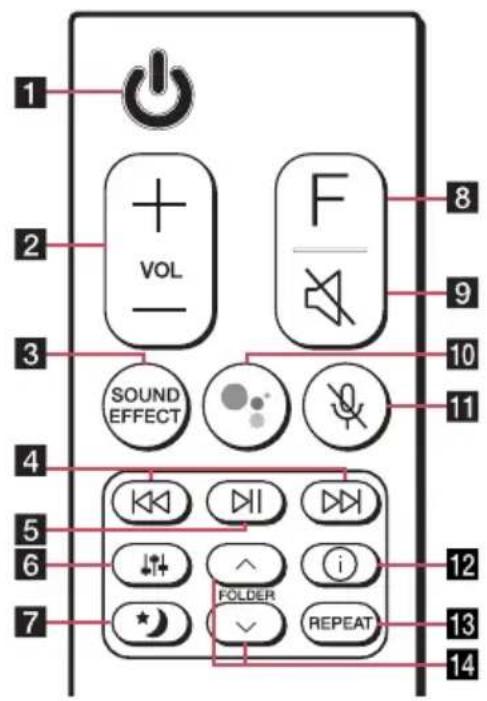
リモコン
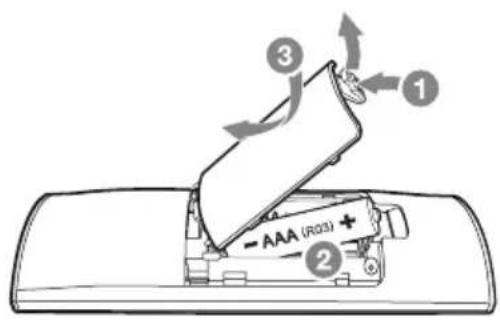
バッテリーの交換
リモコン背面の電池カバーを外し、刻印されている +、⊖に合わせて電池を正しく入れてください。
a
(スタンバイ)
- 電源をのオン/オフを切り替えます。
- ネットワークスタンバイ:電源オフ時に、次回起動時にネットワークの接続を維持するかを以下の操作で選択できます。
ネットワーク接続を維持する場合:(1)ボタンを押します。
ネットワーク接続を切断する場合:①ボタンを約3秒間長押しします。
b
VOL(音量)+/一
- スピーカーの音量を調整します。
3
SOUND EFFECT
- SOUND EFFECTボタンでサウンドエフェクトモードを選択します。
| 表示 説明 | |
| ASC (Adaptive Sound Control) | 音声信号の特性を分析し、コンテンツに合わせて、自動的に適したサウンドを提供します。 |
| BASS BLASTあるいはBASS BLAST+ | 低音を強調してパワフルなサウンドを実現します。 |
| STANDARD MERIDIANテクノロジーによる高品質なサウンドを提供します。 | |
| MOVIE | サラウンド効果による映画に適した臨場感あふれるサウンドを提供します。 |
| MUSIC 音楽鑑賞に適したサウンドを提供します。 | |
① 本機がDOLBY ATMOS または DTS : X の音源を検出した場合、SOUND EFFECT ボタンを押してもサウンド効果を変更することができません。その際は、表示ウィンドウに「NOT SUPPORTED (サポートされていません)」と表示されます。
- テレビリモコン:他社のテレビリモコンでもこの機器の音量を調節できます。(42ページ)
テレビリモコン機能を有効または無効にするには、SOUND EFFECTボタンを約3秒間長押しして、もう一度ボタンを押します。
! 対応している他社テレビ
LG Panasonic Philips Samsung Sharp Sony Toshiba Vizio
4
/ (スキップ)
- USB、Bluetooth、Wi-Fi経由で再生している音声ファイルを早送り、早戻しします。
5
DII(再生/一時停止)
- 音楽の再生または一時停止します。
6
(サウンド調整)
- 本機に搭載しているスピーカーまたは音域ごとの音量を調整します。
ボタンを押しして調整したい項目を選択し、VOL+/ーで音量を調整します。
| スピーカー | 表示 | 範囲 |
| サブウーファー | WF | -15 ~ 6 |
| センタースピーカー | C | -6 ~ 6 |
| 上部スピーカー | OVC | -6 ~ 6 |
| トレブル(高音域) | TRE | -5 ~ 5 |
| ベース(低音域) | BAS | -5 ~ 5 |
7
★ (ナイト)
- 夜間に音量を下げて映画鑑賞をしたい時に適しています。サウンドの迫力を抑えて、柔らかい音を提供します。 ナイトモードを有効にするには、ボタンを押します。ナイトモードを解除するには、再度ボタンを押します。
8
F(機能)
- Fボタンを複数回押すことで、機能や入力ソースを変更できます。
| 9 | ※(ミュート)-※ボタンを押すとミュート(消音)されます。ミュートの状態で※ボタンを押すと解除されます。 |
| 10 | ●●-テレビを視聴しながらGoogle アシスタントで音声コマンドを受信できるようにします(この操作はWi-FiやBluetooth経由で音楽を聴いているときは必要ありません。「OK Google(オーケーグーグル)」と言えば機能します)。中止するには、●●ボタンを再度押します。(33ページ) |
| 11 | ※(マイク ミュート)-音声認識の検出を無効にします。Google アシスタントのLEDがすべてオレンジ色に点灯し、「マイクがミュートになっています」というメッセージが流れます。ミュートを解除するときは、もう一度※ボタンを押します。Google アシスタントのLEDが消灯し、「マイクが元に戻ります」というアナウンスが流れます。 |
| 12 | (i)(情報)-入力ソースの様々な情報を表示します。-Wi-Fi:接続されたアプリケーション名-BT(Bluetooth):接続されたBluetoothデバイス名-OPT(光デジタル)/ARC/HDMI(HDMI IN):オーディオフォーマット-USB:USB に保存されているファイル情報。•AUTO POWERオン/オフ:音声信号の有無によって本機の電源を自動的にオン/オフできます。:オプティカル(光デジタル)(42ページ)AUTO POWER機能をオン/オフの切り替えは、1ボタンを約3秒間長押しして、もう一度ボタンを押します。 |
| 13 | REPEAT-リピート再生とランダム再生を切り替えます。 |
| 14 | FOLDER^/√-USBデバイスのフォルダ内を検索します。 |
サウンドバーを設置する
テレビや各種プレーヤー(Blu-ray、DVDなど)のサウンドを出力することができます。
本機をテレビの前に設置して、機器と接続してください。(24 - 30ページ)
ワイヤレスサブウーファーは部屋のどこにでも配置できますが、サウンドバーの近くに配置することをお勧めします。また、音の反射を防ぐため、部屋の中心に向けて配置してください。

natural_image
Empty rectangular frame with no text, numbers, or symbols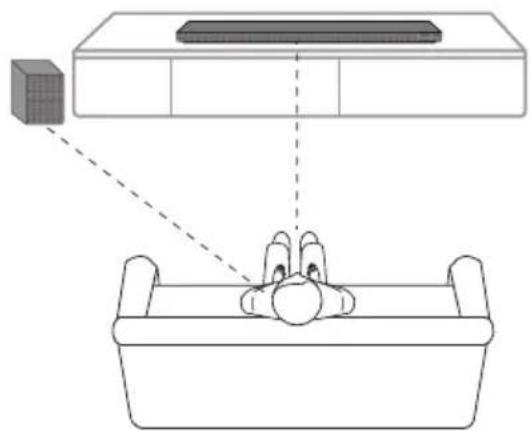
- テレビのリモコンセンサーの位置によっては、サウンドバーを近くに設置すると、テレビのリモコンが動作しづらくなる場合があります。その場合は、サウンドバーはテレビから10~15cm程度離した場所に設置してください。
- イラストはイメージです。実際の製品と異なる場合があります。

注意
- ワイヤレスの通信モジュールはサウンドバーの下部にあります。Bluetoothやワイヤレスウーファーを正常に動作させるため、金属製のラックや家具の上には設置しないでください。
- 設置、移動の際は、サウンドバー、サブウーファーの筐体を傷つけないようご注意ください。
追加フットの取り付け
付属のゴム足(高さ14mm)を取り付けることで、サウンドバーの高さを変えることができます。

- サウンドバー底面のステッカーをはがし、ゴム足を粘着面に合わせて取り付けます。
- ゴム足をしっかりと固定させるため、十分な力でサウンドバーに押しつけてください。
壁に取り付ける
サウンドバーは壁に取り付けることができます。

端子類はサウンドバー背面にあるため、壁に取り付け後にケーブルを接続するのは困難になります。ケーブル類は壁に取り付ける前に接続してください。
取り付けに必要なもの
サウンドバー

- 付属の壁ブラケットの取り付けガイドの「TV Bottom Line」をテレビの底部に合わせて、その位置に取り付けます。

flowchart
graph TD
    A["TV"] --> B["TV Center"]
    B --> C["TV Bottom Line"]
    C --> D["LG"]
    style A fill:#f9f,stroke:#333
    style B fill:#ccf,stroke:#333
    style C fill:#cfc,stroke:#333
    style D fill:#fcc,stroke:#333
- 壁への取り付けは、まず、アンカーボルトを壁に取り付ける必要があります。付属の「壁ブラケット取り付けガイド」で穴の位置にマーキングします。

-
マーキングした場所にドリルで穴を開けて、アンカーボルトを壁に取り付けます。
-
壁用のネジで壁ブラケットを固定します。


ヒント
壁用のネジとアンカーボルトは別売です。壁掛けブラケットを取り付けるための市販のネジとアンカーボルトのサイズの目安は、次をご参照ください。壁の材質や強度に応じて、使用するネジの種類および長さが異なる場合もありますので、工事の際には専門の業者にご相談されることをおすすめします。

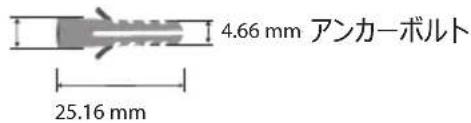
- サウンドバーを壁ブラケットの上に乗せ、サウンドバー底面のネジ穴とブラケットのネジ穴を合わせます。
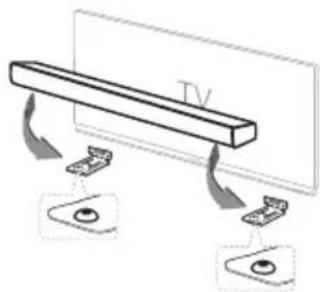
- 付属のネジでしっかりと固定します。


ヒント
装置の取り外しは、取り付けの手順を逆に行ってください。

注意
- サウンドバーは逆さまに設置しないでください。落下するおそれがあります。落下によってケガをしたり、製品が破損する可能性があります。
- 取り付けたサウンドバーに圧力をかけたり、衝撃を与えないでください。
- サウンドバーが落下しないようにしっかりと壁に取り付けてください。万が一落下すると、ケガをしたり製品が破損することがあります。
- 本機を壁に取り付けるときは、お子様を近づけないでください。ケーブルを引っ張ることで、サウンドバーが落下するなど、思わぬケガをするおそれがあります。
ネットワークに接続する
サウンドバーの様々な機能を楽しむには、「Google Home」アプリでネットワークやモバイルデバイスに接続をお勧めします。

flowchart
graph TD
    A["地球"] --> B["微处理器"]
    B --> C["路由器1"]
    B --> D["路由器2"]
    B --> E["路由器3"]
    B --> F["路由器4"]
    B --> G["路由器5"]
    H["笔记本电脑"] --> I["微处理器"]
    I --> J["计算机"]
    style A fill:#f9f,stroke:#333
    style H fill:#ccf,stroke:#333

サウンドバーをネットワークにワイヤレス接続するには、「Google Home」アプリが必要です。

ヒント
IPv4とIPv6の両方をサポートするネットワーク環境(ルーター、インターネット、およびインターネットサービスプロバイダー)では、ネットワークに接続すると、自動的にIPv4またはIPv6に接続されます。
「LG Wi-Fi Speaker」アプリのマイスピーカー設定([◎]>[IP情報])を選択すると、ネットワークの状態を確認できます。
「Google Home」アプリのインストール
「Google Home」アプリで、モバイルデバイスから本機の機能を使用できます。
セットアップ前の要件
- ワイヤレスルーターが、インターネットに接続されている必要があります。AndroidやiOSデバイスなどのモバイルデバイスは、Wi-Fi接続でワイヤレスルーターに接続する必要があります。
- 「Google Home」アプリを使用するには、Googleアカウントが必要です。インターネットに接続中に、Googleアカウントの作成を求められる場合があります。
「Google Play ストア」または「App Store」を通じて
- モバイルデバイスの「Playストア」のアイコンまたは「App Store」のアイコンをタップします。
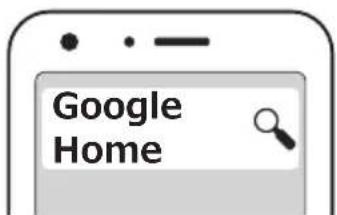
- 検索バーに「Google Home」と入力し、「Google Play」または「App Store」で「Search」をタップします。
- 検索結果リストで「Google Home」を選択してダウンロードします。

ヒント
- モバイルデバイスのバージョンによっては、「Google Home」アプリが動作しない場合があります。
- 詳細については、Webサイトをご覧ください。https://www.google.com/cast/setup/
アプリを起動してWi-Fi に接続する
モバイルデバイスの Wi-Fi 機能がオンになっているか確認してください。一度接続が完了すると、再度実行する必要はありません。

ヒント
iOSデバイスは、モバイルデバイスのBluetooth 設定をオンにする必要があります。
- 「Google Home」のアイコンをタップしてアプリを起動します。
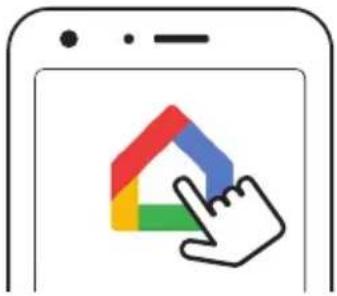
- アプリの指示する手順に従ってスピーカーを設定します。

ヒント
- 同じWi-Fiネットワーク上に接続してスピーカーとモバイルデバイスを設定してください。
- モバイルデバイスのBluetooth設定をオンにすると、Wi-Fi接続が簡単になります。
- 設定時にスピーカー名を作成する必要があります。Bluetoothデバイスのペアリング時に必要です。スピーカー名の確認や編集は、「スピーカー名を編集する」でできます。(41ページ)
-
設定の詳細については、Webサイトを参照してください。
https://support.google.com/assistant/answer/7538816 -
本機が Wi-Fi に正しく接続されると、サウンドバーの表示ウィンドウに「CONNECTED」というメッセージが音声とともに表示されます。

ヒント
- 無線ルーターの状態によっては、Wi-Fi接続が正しくできない場合があります。
- Wi-Fi Group Playは5台以下のスピーカー接続をお薦めします。
- 「Google Home」アプリはGoogleのアプリケーションです。Googleの方針によって、アプリケーションの内容は更新、変更される場合があります。
- 詳細(セットアップ、使用方法、ヘルプなど)については、「Googleアシスタントヘルプ」を参照するか、Webサイトにアクセスしてください。 http://support.google.com/assistant
- スピーカーは、「Googleアシスタントヘルプ」に記載されているすべての機能に対応していません。(例:一般的な通話機能など) (35ページ)
ケーブルの整理
ケーブルタイでケーブルを整理することができます。
- 下図のようにケーブルタイと一緒にケーブルを持ちます。
- ケーブルタイを締めます。

全ての接続が完了したら、必要に応じてケーブルを配置することができます。
ACアダプタの接続
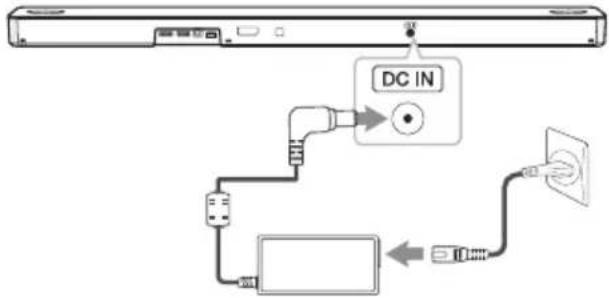
付属のACアダプタを使ってサウンドバーを電源に接続してください。
- 付属のAC電源コードをACアダプタに接続します。
- ACアダプタケーブルをDC INアダプタ入力に接続します。
- 電源プラグをコンセントに差し込みます。

注意
サウンドバーに付属のACアダプタのみを使用してください。他のデバイスまたは他社製のACアダプタは使用しないでください。他の電源ケーブルまたはACアダプタを使用すると、デバイスが故障し、保証が無効になる恐れがあります。
ワイヤレスサブウーファー 接続
ワイヤレスサブウーファーのLEDインジケーター
| LEDカラー 状態 | |
| 緑色(点滅時) | 接続されている状態 |
| 緑色 接続が完了した状態 | |
| 赤色 ワイヤレスサブウーファーがスタンバイモード状態か接続に失敗した状態 | |
| オフ(表示なし) | ワイヤレスサブウーファーの電源がオフの状態 |
ワイヤレスサブウーファーを初めてセットアップする
- サウンドバーとワイヤレスサブウーファーの電源コードをコンセントに接続します。
- サウンドバーをオンにします。サウンドバーとワイヤレスサブウーファーが自動的に接続されます。
- ペアリングが完了したら、ワイヤレスサブウーファーの背面にある緑色のLEDが点灯します。
ワイヤレスサブウーファーを手動でペアリングする
接続が完了していない場合、ワイヤレスサブウーファーの赤色のLEDが点滅して、ワイヤレスサブウーファーからは音が出ません。次の手順に従ってください。
- ワイヤレスサブウーファーの背面にあるPairingを押します。
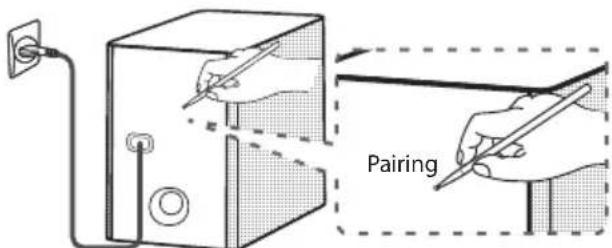
- ワイヤレスサブウーファーの背面にある緑色のLEDが点滅します。
(緑のLEDが点滅しない場合は、Pairingを長押しします。)
- サウンドバーをオンにします。
- ペアリングが完了したら、ワイヤレスサブウーファーの背面にある緑色のLEDが点灯します。

ヒント
- サウンドバーとワイヤレスサブウーファーの間で送受信して音が出るのに数秒(またはもっと長く)かかります。
-
サウンドバーとワイヤレスサブウーファーとの距離が近いほど、音質はより良くなります。サウンドバーとワイヤレスサブウーファーを近くに設置し、次のような状況を避けることをお勧めします。
-
本体とワイヤレスサブウーファーとの間に障害物がある。
- 医療機器、電子レンジ、無線LAN装置など、本ワイヤレス接続と同じ周波数を用いている装置がある。
- 無線干渉を防止するために、サウンドバーとサブウーファーを各機器(無線ルーター、電子レンジなど)から1 m以上離す。

テレビに接続
テレビの状態を考慮して、本装置とテレビを光デジタルケーブルまたはHDMIケーブルで接続してください。
オプティカルケーブルの使用
- 光デジタル(S/PDIF)ケーブルで、本機背面のOPTICAL IN端子とテレビのOPTICAL OUT(光デジタル出力)端子を接続します。

- Fボタンを複数回押して、OPT/HDMI ARCへの入力ソースを選択します。
本装置とテレビが正常に接続されていると、表示ウィンドウに「OPT」と表示されます。

ヒント
- 接続する光ケーブルに保護カバーがついている場合は、光ケーブルを接続する前に保護カバーを外して下さい。
- 本機のスピーカーからテレビの音声をお楽しみいただけます。テレビのモデルによっては、テレビのメニューから外部スピーカーの設定が必要な場合があります。(詳細については、お使いのテレビの取扱説明書をご覧下さい。)
- 本機を通してサウンドを聴くために、テレビの音声出力を設定します: テレビ設定メニュー → [Sound] → [TV Sound output] → [External speaker (Optical)]
- テレビ設定メニューの詳細は、お使いのテレビのメーカーまたはモデルによって異なります。
- 本機のOPTICALとARCが同時に接続されている場合は、ARC信号が優先されます。
LG Sound Sync
Sound Sync©
お使いのテレビのリモコンを使ってLG Sound Syncで本機の一部の機能を操作することができます。LG Sound SyncをサポートするLGテレビと互換性があります。お手持ちのテレビにLG Sound Syncロゴがあるかをご確認ください。
LGテレビのリモコンで操作可能な機能:音量の調整、ミュート
LG Sound Sync 機能についての詳細は、テレビの取扱説明書を参照してください。
お使いの機器の性能に従って、次の接続うちの1つを行ってください。

ヒント
- LG Sound Syncの使用中には、本機のリモコンもお使いいただけます。テレビのリモコンを再度使用すると、本機はテレビと同期します。テレビの仕様によって、本機の音量とミュートはテレビと同期します。
- 接続に失敗した場合は、テレビや電源の状態を確認してください。
-
LG Sound Syncの使用中に、以下の場合には、本機の状態や接続状態を確認してください。
-
本機の電源がオフになっていないか
- 入カソースに正しく設定されているか
- 光ケーブルの接続を抜いてみる
- AUTO POWER機能をオンに設定した場合、本機の電源が切れるまでの時間は、お使いのテレビによって変わります。
有線接続によるLG Sound Sync
- 光デジタル(S/PDIF)ケーブルを使用してLGテレビを本機に接続します。
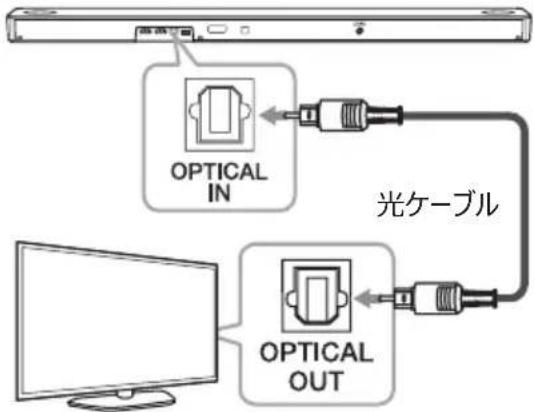
- 本機を通してサウンドを聴くために、テレビの音声出力を設定します:
テレビ設定メニュー → [Sound] → [TV Sound output] → [LG Sound Sync (Optical)]
-
⏻ボタンを押して、機器をオンにします。
-
Fボタン複数回押して、OPT/HDMI ARCへの入力ソースを選択します。
本装置とお手持ちのテレビが正常に接続されていると、表示ウィンドウに「LG OPT」と表示されます。

ヒント
テレビの設定メニューの詳細は、お使いのテレビのモデルまたはバージョンによって異なる場合があります。
HDMIケーブルの使用
HDMIケーブルによって接続された機器同士を操作可能にしたりARC(オーディオリターンチャンネル)対応のテレビに本機を接続した場合、HDMIケーブル一本で、テレビ音声を本機のスピーカーからお楽しみいただけます。
- HDMIケーブルで、本機の背面のHDMI OUT(TV ARC)ジャックとテレビのARCジャックを接続します。

- Fボタンを複数回押して、OPT/HDMI ARCへの入力ソースを選択します。
本機とお使いのテレビが正常に接続されると、表示ウィンドウに「ARC」と表示されます。

ヒント
- 本機のスピーカーからテレビの音声をお楽しみいただけます。テレビのモデルによっては、テレビのメニューから外部スピーカーのオプションを選ぶ必要があるものもあります。(詳細については、お使いのテレビの取扱説明書をご覧下さい。)
- 本機を通してサウンドを聴くために、テレビの音声出力を設定します: テレビ設定メニュー → [Sound] → [TV Sound output] → [External speaker (HDMI ARC)]
- テレビ設定メニューの詳細は、お使いのテレビのメーカーまたはモデルによって異なります。
- お使いのLGテレビのモデルによっては、テレビのSIMPLINK機能をオンにする必要がある場合があります。
- ほかの機能からARC機能に戻るときは、OPT/HDMI ARCへの入力ソースを選択する必要があります。その後、本機が自動的にHDMI ARCに変わります。
ARC(オーディオリターンチャンネル)機能
ARC機能によって HDMI対応テレビの音声を本機のHDMI OUTに伝送することができます。
HDMI ARC機能を使用するには:
- お使いのテレビHDMIケーブルがCEC(Consumer Elertronics Control)やARC(オーディオリターンチャンネル)機能をサポートしており、HDMIケーブルがCEC(Consumer Elertronics Control)とARC(オーディオリターンチャンネル)機能がオンに設定されている必要があります。
- HDMIケーブルがCEC、ARCの設定方法は、テレビによって異なります。ARCの詳細については、テレビの取扱説明書を参照してください。
- HDMIケーブル(タイプA、イーサネット対応高速HDMI™ ケーブル)を使用する必要があります。
- HDMIケーブルを使って、ARC機能に対応しているテレビのHDMI INとHDMI OUTを接続する必要があります。
- ARC対応のHDMIと互換性のあるテレビに対し、サウンドバーを一つだけ接続できます。
SIMPLINKとは

IMPLINK
本機とSIMPLINK対応のLGテレビを接続しているとき、LGテレビのリモコンで操作できる機能です。
LGテレビのリモコンで操作できる機能:電源のオン/オフ、音量の調整など。
SIMPLINK機能の詳細については、テレビの取扱説明書を参照してください。
SIMPLINK対応のLGテレビには上図のロゴが付いています。

ヒント
- 本機の状態によっては、SIMPLINKが正常に動作しない場合があります。
- 本機に接続されているテレビやプレーヤーによっては、SIMPLINKの操作が正常に動作しない場合があります。
HDMIに関する追加情報
- HDMIまたはDVIで接続する際は、以下のことを確認してください。
- サウンドバーとHDMI/DVIデバイスの電源をオフにします。次に、HDMI/DVIデバイスの電源をオンにして、30秒ほど待ってからサウンドバーの電源をオンにします。
- 接続したデバイスの映像入力が本機に正しく設定されます。
- 接続機器は、720 x 576p(または480p)、1280 x 720p、1920 x 1080i、1920 x 1080p、4096 x 2160p、または3080 x 2160pのビデオ入力と互換性があります。
- HDCP対応のHDMIまたはDVIデバイスのすべてがサウンドバーに対応しているわけではありません。
- HDCPに対応していないデバイスは、映像が正しく表示されない場合があります。

ヒント
- 接続したHDMIデバイスがプレーヤーのオーディオ信号を受けられない場合、HDMIデバイスの音声が歪んだり、表示されないことがあります。
- 接続がすでに確立されている状態で解像度の切り換えを行うと、故障の原因になる場合があります。問題を解決するには、プレーヤーの電源を一旦オフにして、から再度電源をオンにしなおしてお試しください。
- HDMIに接続した機器がHDCPに対応していない場合、HDCP対応のコンテンツを再生しても表示されません。接続機器がHDCPに対応しているか確認してください。
- 画面にノイズや線が表示される場合は、HDMIケーブルを確認してください(長さは規格上4.5m以内です)。
- HDMIモードでは、ビデオ解像度を変更出来ません。接続している外部デバイスのビデオの解像度を変更します。
- お使いのパソコンがHDMI IN端子に接続されている時にビデオ出力信号に異常があった場合は、パソコンの解像度を576p(または480p)、720p、1080iまたは1080pに変更して下さい。
HDMIケーブルチェックリスト
HDMIケーブルによっては、信号の伝送が不十分で、音声やビデオの伝送に問題が発生することがあります。
HDMIケーブルを接続した後も、音が出なかったり、音が途切れたり、ノイズが発生する、またはテレビに映像が映らない、滑らかな画像が表示されない場合は、HDMIケーブルに問題がある可能性があります。
HDMI Licensing LLCで認証されたHDMIロゴのあるHDMIケーブルを使用してください。また、使用する形状がタイプAで、認証済みかつイーサネット対応高速HDMIケーブルであることを確認してください。

HDMIケーブルを使用した接続\*
HDMIケーブル接続で音声システムによるライブ放送チャンネルを視聴するには、お使いのテレビが、最新のHDMI機能(HDMI CEC ^1) / ARC(オーディオリターンチャンネル)に対応している必要があります。お使いのテレビがこれらのHDMI機能に対応していない場合は、光デジタル(S/PDIF)ケーブルで音声システムへの接続を行わなければなりません。
1) HDMI CEC(Consumer Electronics Control)は、HDMIの機能のひとつで、HDMIで接続されたCEC使用可能なデバイスのコマンドや制御を一つのリモコンで行えるように設計されています。
* CECの商品名は、SimpLink(LG)、ブラビアリンク(ソニー)、ビエラリンク(パナソニック)、レグザリンク(東芝)などです。
オプション機器の接続
DOLBY ATMOS®
DOLBY ATMOS®とは?
Dolby Atmosは、室内の隅々まで響き渡るサウンドが周囲の3次元空間で動きまわるため自分がその場の中にいるように感じることができる音響システムです。
DTS : X®
DTS : X®とは?
現実の世界で音は私たちの周りにあり、あらゆる方向へと自由に移動します。DTS:X ^® は、聴取者を取り巻くように前後左右に異なる音声を発するスピーカーによって臨場感あふれる体験をできます。
DOLBY ATMOS ^® と DTS : X ^® を使用するには
- Dolby Atmos® や DTS:X® を含むコンテンツを楽しむには、接続されているデバイスとコンテンツが Dolby Atmos® や DTS:X® に対応している必要があります。
- DOLBY ATMOS®は、HDMIとHDMI ARCEードでのみ使用できます。
- DTS : X ^® は、HDMIとHDMI ARCモードでのみ使用できます。
- デバイス(Blu-rayディスクプレーヤー、テレビなど)の音声出力は、「Bitstream」、「Auto」、「Bypass」などの「No encoding」に設定する必要があります。
- オーディオ出力サンプリングレートを選択できる場合は、192 kHzに設定します。
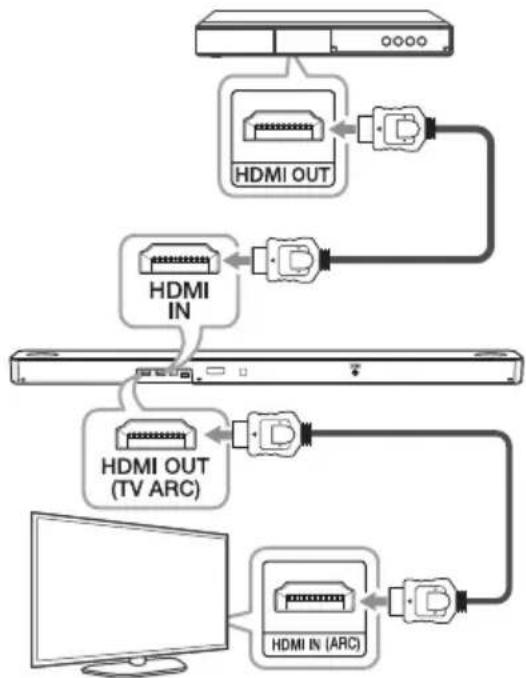
-
本機背面のHDMI IN端子とBlu-rayディスクプレーヤー、DVDプレーヤーなどの外部デバイスのHDMI出力(HDMI OUT)端子を接続します。
-
本機背面のHDMI OUT(TV ARC)端子とテレビのHDMI IN(ARC)端子を接続します。
-
Fボタンを複数回押して、入力ソースをHDMI またはOPT/HDMI ARCに選択します。
- HDMIを選択すると、外部デバイスからの音を聴くことができます。外部デバイスの再生時に選択します。
- OPT/HDMI ARCを選択すると、テレビからの音を聴くことができます。テレビを見るときに選択します。
このサウンドバーとテレビが正常に接続されてコンテンツを再生されると、表示ウィンドウに「DOLBY ATMOS」または「DTS:X」が表示されます。

ヒント
- DOLBY ATMOS®/DTS : X®は3.1.2チャネルをサポートします。
- サウンドバーから音が出ない場合や、テレビの映像がスムーズでない場合は、HDMIケーブルに問題がある可能性があります。HDMIケーブルのチェックリストを参照してください。(27ページ)
HDMI IN接続
サウンドバーのHDMIに接続されている外部デバイスからの音を楽しむことができます。
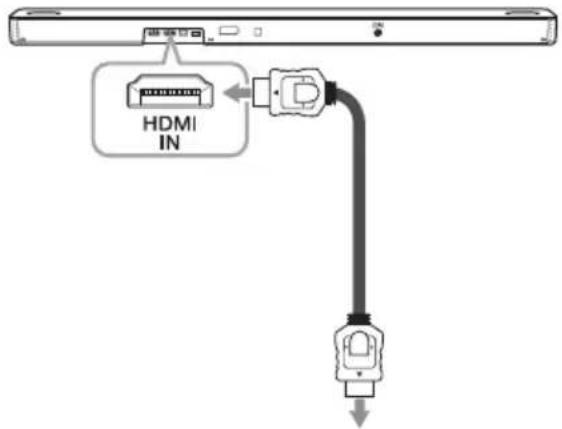
ブルーレイディスクプレーヤー、DVDプレーヤーなどに接続。
-
サウンドバー背面のHDMI IN端子とBlu-rayディスクプレーヤー、DVDプレーヤーまたはオーディオデバイスのHDMI出力(HDMI OUT)端子を接続します。
-
Fボタンを複数回押して、HDMIへの入力ソースを選択します。
OPTICAL IN接続
外部デバイスの光デジタル出力端子とOPTICAL IN 端子に接続します。

-
本機背面のOPTICAL IN端子をお使いの外部デバイスの光デジタル出力端子に接続します。
-
Fボタンを繰り返し押して、OPT/HDMI ARCへの入力ソースを選択します。
本機とお手持ちのテレビが正常に接続されていると、表示ウィンドウに「OPT」と表示されます。

ヒント
接続する光ケーブルに保護カバーがついている場合は、光デジタルケーブルを接続する前に保護カバーを外して下さい。
オプション機器の接続
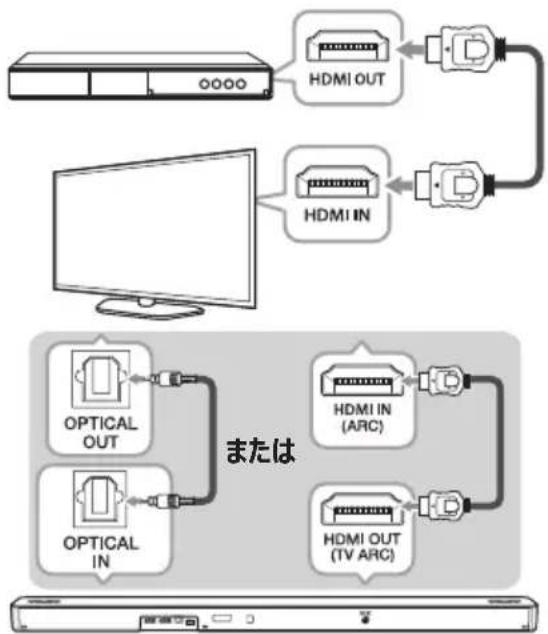
外部接続したデバイスから音声と画像の両方を楽しむことができます。
flowchart
graph TD
    A["客户端"] --> B["HDMI OUT"]
    A --> C["HDMI IN"]
    B --> D["电源"]
    C --> E["电源"]
    D --> F["输出"]
    E --> G["输出"]
    H["PC设备"] --> I["OPTICAL OUT"]
    H --> J["OPTICAL IN"]
    I --> K["电源"]
    J --> L["电源"]
    K --> M["输出"]
    L --> N["输出"]
- テレビのHDMI IN端子を、Blu-rayディスクプレーヤー、DVDプレーヤーなどの外部デバイスのHDMI OUT端子に接続します。
- 光デジタル(S/PDIF)ケーブルを使って、本機背面のOPTICAL IN端子とテレビのOPTICAL OUT(光デジタル出力)端子を接続します。
または、本機背面のHDMI OUT(TV ARC)端子とテレビのARC対応のHDMI入力端子をHDMIケーブルで接続します。
- Fボタンを繰り返し押して、OPT/HDMI ARCを切り替えます。

ヒント
サウンドバーから音が出ない場合や、テレビの映像が鮮明に映らない場合は、HDMIケーブルに問題がある可能性があります。HDMIケーブルのチェックリストを参照してください。(27ページ)
USB 接続
USBメモリデバイスを本機の背面にあるUSBポートに接続します。

USBデバイスのファイル再生の詳細については、32ページを参照してください。
USBデバイスをサウンドバーから取り外す時
- 他の機能/モードを選択してください。
- 本機からUSBデバイスを取り外します。
互換性のあるUSBデバイス
- MP3プレーヤー:フラッシュタイプのMP3プレーヤー。
- USB メモリ: USB 2.0に対応するデバイス。
- 本機のUSB機能は全てのUSBデバイスに対応するわけではありません。
USBデバイスの要件
- 特殊なプログラムがインストールされているUSBデバイスは認識できない場合があります。
- 動作中のUSBデバイスは取り外さないでください。
- 大容量のUSBデバイスは、読み込みに時間がかかる場合があります。
- データの破損
- 本機のUSBポートはPCに接続できません。本機は記憶装置としては使用できません。
- exFAT/NTFSファイルシステムは、本機にはサポートされていません。FAT16またはFAT32でフォーマットされたUSBデバイスを使用してください。
-
下記のUSB接続デバイスは正常に認識されない場合があります。
-
外付けHDD
- カードリーダー
- ロックされたデバイス
- USBハブ
- USB延長ケーブル使用時
- iPhone/iPod/iPad
- Androidモバイルデバイス
再生可能ファイル
サンプリング周波数
MP3 : 32\~48kHz
OGG: 32\~48kHz
AAC : 8\~48kHz
ビットレートの解像度
MP3: 8\~320 kbps
OGG: 64\~320 kbps
AAC : 8\~320 kbps
- 最大ファイル数:2,000
- 最大ディレクトリ:200
- 本機では、DRM(デジタル著作権管理)で保護されたファイルは再生できません。
- USBデバイスに保存された動画ファイルは再生できません。
- USBデバイスの性能により、正常に再生できない場合があります。

ヒント
- USBにあるフォルダおよびファイルは以下の順に認識されます。

flowchart
graph TD
    A["目录"] --> B["1"]
    A --> C["3"]
    A --> D["4"]
    A --> E["5"]
    A --> F["2"]
    A --> G["4"]
    A --> H["1"]
    A --> I["2"]
    B --> J["3"]
    C --> K["8"]
    C --> L["9"]
    C --> M["10"]
    D --> N["4"]
    D --> O["7"]
    D --> P["6"]
    D --> Q["7"]
    E --> R["6"]
    E --> S["7"]
    E --> T["4"]
    T --> U["10"]
    style A fill:#f9f,stroke:#333
    style B fill:#ccf,stroke:#333
    style C fill:#ccf,stroke:#333
    style D fill:#ccf,stroke:#333
    style E fill:#ccf,stroke:#333
    style F fill:#ccf,stroke:#333
    style G fill:#ccf,stroke:#333
    style H fill:#ccf,stroke:#333
    style I fill:#ccf,stroke:#333
    style J fill:#cfc,stroke:#333
    style K fill:#cfc,stroke:#333
    style L fill:#cfc,stroke:#333
    style M fill:#cfc,stroke:#333
    style N fill:#cfc,stroke:#333
    style O fill:#cfc,stroke:#333
    style P fill:#cfc,stroke:#333
    style Q fill:#cfc,stroke:#333
- フォルダの中に音楽ファイルが無い場合、フォルダは表示されません。
- ①から⑩の順に再生されます。
- ファイルは記録された順序で再生されますが、記録状況によって異なる場合があります。
- 本機は、英数字のフォルダ名、ファイル名を表示することができます。
- *ROOT:本機がUSBデバイスを認識する時、最初に表示される画面は「ROOT」です。
USBデバイスの操作
- USBデバイスをUSBポートに接続します。
- Fを複数回押して、USB機能を選択します。
| 使用したい機能 | 方法 |
| 再生 | DIIを押します。 |
| 一時停止 | 再生中にDIIを押します。 |
| ファイルの早送り、早戻し | 再生中にリモコンのDIIを押すと、次のファイルに移動します。再生して3秒以内にリモコンのKIIを押すと、前のファイルに移動します。再生して3秒以上経過しているときにリモコンのKIIを押すと、ファイルの先頭に戻ります。 |
| 繰り返し、ランダム再生の変更 | リモコンのREPEATを複数回押してモードを切り替えます。表示変更の詳細については、注記を参照してください。 |
| フォルダの検索 | リモコンのFOLDER ヘノ√を押します。 |

ヒント
- レジューム機能は、コンセントを抜いたりUSBデバイスを取り外すと無効になります。
- リピート・ランダム再生の操作は以下の通りです。
| 表示説明 | |
| OFF USB | デバイスの動作順(31ページ)に再生します。 |
| ONE 同じ曲を繰り返し再生します。 | |
| FOLDER フォルダの曲を繰り返して再生します。 | |
| ALL USB | デバイスのすべての曲を繰り返して再生します。 |
| SHUFFLE | すべての曲をランダムに1回ずつ再生してから、再生を停止します。 |
Google アシスタントの 使用方法
Google アシスタントに話す
Google アシスタントを使用すれば、話しかけるだけで様々な機能が使用できます。サウンドバーに話しかけると、Google アシスタントが起動し、音声コマンドが使用できます。
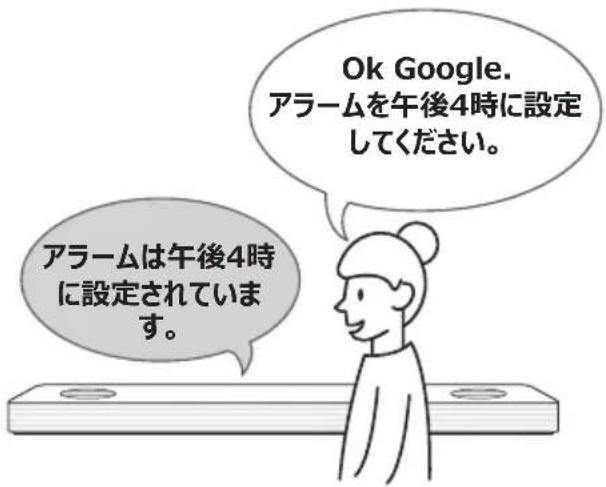
- サウンドバーの電源をオンにしてWi-Fiに接続します。(21ページ)
- 「OK Google(オーケーグーグル)」と話すかまたは ボタンを押します。
スピーカーがアクティブになり、音声コマンドを受信できるようになります。

- やりたいことを話してみてください。その後、サウンドバーが音声を認識して音声コマンドを実行します。
- 数秒後に、Google アシスタントが音声コマンドに応答します。

ヒント
- Google アシスタントは、Wi-FiまたはBT(Bluetooth)に接続されているときのみ音声コマンドが可能になります。
HDMI、オプティカル(光デジタル)、HDMI ARC、LG Sound Sync、またはUSB入力を使用している場合は、●ボタンを押して Google アシスタントを有効にする必要があります。 - 音声コマンドを使用するたびに、「Ok Google」と話すかまたは●ボタンを押してください。
快適な機能
Google アシスタントによって、テレビ、ライト、スイッチ、プラグ、サーモスタットなど、互換性のあるスマートホームデバイスを音声だけで制御できます。

詳細については、以下のWebサイトをご覧ください。
- セットアップ、使用方法など:http://support.google.com/assistant/answer/7540703
音声コマンド
1. 時間
「何時ですか」、「今何時ですか」、「スペインは何時ですか」など
2. 天気
「天気はどうですか」、「今週末はどんな天気ですか」、「パリはどんな天気ですか」、「明日は雨ですか」など
3. スケジュール
「私の1日のスケジュールを教えてください。」、「次のミーティングはどうなっていますか」、「午後6時にスケジュールを確認するよう知らせてください」など
4. アラーム
「アラームを設定」、「アラームを午前9時に設定」、「朝9時に起こしてください」、「どんなアラームが設定されていますか」など
5. 音楽
「音楽を再生してください」、「次の曲」、「前の曲」「一時停止」など
6. 音量
「音量を3」、「最大音量」、「ミュート」、「音量を上げる」、「音量を下げる」など
7. スマートホームデバイス
「温度を22度に設定」、「キッチンのライトをつける」、「テレビを見る」など

ヒント
- 音声コマンドの詳細については、「Google Home」アプリ画面を参照するか、Web サイトをアクセスしてください。http://support.google.com/assistant
- 音量変更の音声コマンド
- 本機の音量の範囲はは1~40です。 (LG Sound Sync機能を除く。LGOPT機能では、音量範囲は1~100です。)
- Google アシスタントは、ボリューム変更の音声コマンドをスケール(1-10)またはパーセント(1-100%)として認識します。
- たとえば、「音量を5」と話すと、この機器の音量レベルは20に変わります。「音量65%」と話す、26に変わります。
- 「音量上げる」または「音量下げる」と話した場合、音量が10%(4)増減します。
- 音量を大きくする場合は、音が大きくなりすぎないよう「パーセント」で話すことをお勧めします。

ヒント
- この機能はWi-Fiに接続すると使用できます。Google アシスタントのLED(白)が点滅している場合、スピーカーはWi-Fiに接続されていません。「「Google Home」アプリのインストール」従って再試行します。(20ページ)
- Google アシスタントのLEDが濃いオレンジ色に点灯している場合、マイクはオフになっています。その場合、Google アシスタントはコマンドを受信することができません。※を押してマイクをオンにします。
- もしGoogle アシスタントがコマンドを理解することができなければ、「わかりません。」などのメッセージが返されます。
- 騒音や騒がしい場所では音声コマンドや「OK Google」を認識できない場合があります。
- モバイルデバイスで音声認識の制限時間を超えた場合、この機能は自動的にキャンセルされます。
- 正しい発音で話すと音声認識率が上がります。
- Wi-Fi 接続状態または Google サーバーの状態によっては、Google アシスタントの認識または動作が遅くなる場合があります。
- Google アシスタントに関する問題や質問がある場合は、「Ok Google、フィードバック」と話してお伝えください。Googleのサービス改善に役立ちます。
Google アシスタント Helpの参照サイト
| スピーカーのGoogleアシスタントを設定する | https://support.google.com/assistant/answer/7538816 |
| 音楽を聴く。 | https://support.google.com/assistant/answer/7539710 |
| テレビやスピーカーで音楽を再生する | https://support.google.com/assistant/answer/7539867 |
| テレビで音楽や動画を再生する | https://support.google.com/assistant/answer/7539991 |
| スマートホームデバイスを管理する | https://support.google.com/assistant/answer/7540703 |
| ショッピングリストを作成する | https://support.google.com/assistant/answer/7540969 |
| ショッピングリストの品物を購入する | https://support.google.com/assistant/answer/7384588#speaker |
| 日常のスケジュールを管理する | https://support.google.com/assistant/answer/7393908#speaker |
| ラジオを聴く | https://support.google.com/assistant/answer/7540307 |
| スピーカーの音量を変更する | https://support.google.com/assistant/answer/7538817 |
| 言語を変更する | https://support.google.com/assistant/answer/7394513#speaker |
音声コマンドでテレビとサウンドバーを制御します

- Google Homeアプリを使ってサウンドバーをWi-Fiに接続します。
- サウンドバーとテレビをHDMIケーブルで接続します。
- 音声コマンドを話します。次の表を参照してください。

ヒント
- 音声コマンドは英語で話す必要があります。
- 利用可能なテレビ:Web OSバージョン4.5以降のテレビ(2019年以降に発売されたLGテレビ)
- 使用可能な音声コマンドは、Googleポリシーの変更によって修正される場合があります。
- 音声コマンドを正確かつ明瞭な発音で話します。
使用可能な音声コマンド
LGテレビ
| コマンド アクション | |
| Turn on LG TVTurn LG TV onPower on LG TVPower LG TV on | LGテレビをオンにします。 |
| Turn off LG TVTurn LG TV offPower off LG TVPower LG TV off | LGテレビをオフにします。 |
| Channel up on LG TVLG TV channel upNext channel onLG TV | LGテレビがチャンネルを上げます。 |
| Channel down onLG TVLG TV channeldownPrevious channelon LG TV | LGテレビがチャンネルを下げます。 |
| Volume up on LG TVLG TV volume up | LGテレビの音量を上げます。 |
| Volume down onLG TVLG TV volumedown | LGテレビの音量を下げます。 |
| Mute LG TV | LGテレビをミュートにします。 |
| LG TV unmuteLG TV mute off | LGテレビのミュートを解除します。 |
サウンドバー
| コマンド アクション | ||
| Turn off LG sound barPower off LG sound bar | LGサウンドバーの電源を切ります。 | |
| Switch function toEnable functionSet function to | Wi-Fi network Wi-Fi機能に変更します。 | |
| BLUETOOTH BT (Bluetooth) 機能に切り替えます。 | ||
| OPTICAL 入力をオプティカル(光デジタル)に切り替えます。 | ||
| HDMI ARC 入力をHDMI ARCに切り替えます。 | ||
| HDMI 入力をHDMIに切り替えます。 | ||
| USB USBデバイスのファイルを再生します。 | ||
| Set sound effect | STANDARD サウンド効果をSTANDARDに変更します。 | |
| ASC サウンド効果をASCに変更します。 | ||
| MOVIE サウンド効果をMOVIEに変更します。 | ||
| MUSIC サウンド効果をMUSICに変更します。 | ||
| BASS BLAST(BASS BLASTPLUS) | サウンド効果をBASS BLAST (BASS BLAST PLUS) に変更します。 | |
| Display the input source information | 表示ウィンドウに入カソース情報を表示します。 | |
| Enable Auto volumeDisable Auto volume | 自動音量機能をオンにします。自動音量機能をオフにします。 | |
| Enable Auto PowerDisable Auto Power | 自動電源機能をオンにします。自動電源機能をオフにします。 | |
| Enable Night TimeDisable Night Time | ナイトモードをオンにします。ナイトモードをオフにします。 | |
| Enable DRCDisable DRC | DRCをオンにします。DRCをオフにします。 | |
| Enable TV remoteDisable TV remote | テレビリモート機能をオンにします。テレビリモート機能をオフにします。 | |
| Enable Neural XDisable Neural X | Neural Xをオンにします。Neural Xをオフにします。 | |
「LG Wi-Fi Speaker」
「LG Wi-Fi Speaker」はLGエレクトロニクスが提供する専用のアプリです。このアプリを使うことで、モバイルデバイスを通じてこのスピーカーのさまざまな機能が使用できます:
使用前の要件
このアプリを使用する前に、「Google Home」アプリを使用して Wi-Fiに接続してください。(21ページ)
デバイスとホームネットワークサーバの音楽を楽しむ
モバイルデバイスとホームネットワークサーバーの音楽を聴くができます。
内蔵Chromecastの使用
このサウンドバーは、Chromecast対応アプリで音楽コンテンツを楽しむことができます。
サウンドバーの設定と制御
リモコンを使用せずに、モバイルデバイスからサウンドバーの設定や操作ができます。
要件
- ワイヤレスルーターが、インターネットに接続されている必要があります。
- スマートフォンやタブレットなどのモバイルデバイスは、ワイヤレスルーターとWi-Fiでの接続が必要です。

ヒント
「LG Wi-Fi Speaker」の詳細については、アプリの指示に従ってください。
「LG Wi-Fi Speaker」アプリのインストール
アップル「App Store」または「Google Play ストア」を通じて
- Apple 「App Store」または「Play ストア」のアイコンをタップします。
- 検索バーに「LG Wi-Fi Speaker」と入力し、「検索」をタップします。
- 検索結果リストで [LG Wi-Fi Speaker] を選択してダウンロードします。

ヒント
- 「LG Wi-Fi Speaker」アプリは、次のバージョンのソフトウェアで使用できます。
Androdi OS : Ver 5.0(またはそれ以降) iOS : Ver 10(またはそれ以降) - 使用しているモバイルデバイスによっては、「LG Wi-Fi Speaker」アプリが動作しない場合があります。
- 「LG Audio」アプリで本機で使用できるアプリを検索できます。
Androdi OS : Ver 5.0(またはそれ以降)
Bluetooth®ワイヤレス テクノロジを使用する
Bluetoothについて
Bluetoothは、短距離での接続を目的とした無線通信技術です。
接続が他の電波の干渉を受ける場合、または離れた場所からBluetoothで接続する場合は、正常に動作しないことがあります。
Bluetoothでそれぞれのデバイスを接続しても、通信費用発生しません。Bluetooth接続を行った場合、Bluetoothに対応のモバイルデバイスは、カスケード接続で操作できます。
- 利用可能な装置:スマートフォン、タブレット、MP3プレーヤー、ノートパソコンなど
- バージョン:5.0
- コーデック:SBC
Bluetoothのプロファイル
Bluetooth無線技術を利用するためには、接続デバイスが正確なプロファイルを認識できる必要があります。このスピーカーは以下のプロファイルと互換性があります。
A2DP (アドバンスドオーディオディストリビューションプロファイル)
Bluetooth装置の音楽の再生
ペアリング(接続)する前に、お使いのモバイルデバイスにあるBluetoothがオンになっているか確認してください。接続するBluetooth接続デバイスの設定は、デバイスの取扱説明書をご覧ください。一度ペアリング操作を行うと、再度行う必要はありません。
- スピーカーの電源をオンにしてWi-Fiに接続します。接続の方法については、本書の「ネットワークに接続する(20~21ページ)」を参照してください。
- Fを数回押して、「BT」(Bluetooth)を選択します。
「BT」と「READY」が表示ウィンドウに表示されます。 -
Bluetoothデバイスで、ペアリング操作を実行します。ペアリングするデバイスが本機を認識すると、接続デバイスのBluetooth設定画面に、検出されたデバイスの一覧が表示されます。 スピーカーは「スピーカー名」と表示されます。
-
「スピーカー名」を選択します。

ヒント
- スピーカー名は「Google Home」アプリで設定されます。「Google Home」のスピーカー名が「Living Room」に設定されている場合、Bluetoothデバイスには「Living Room」と表示されます。
- 「Google Home」アプリでスピーカー名の確認と編集ができます。(41ページ)
-
Bluetoothデバイスの種類によって、ペアリング方法が異なります。 Bluetoothペアリングの詳細については、Bluetoothデバイスの取扱説明書を参照してください。
-
本機がBluetoothデバイスと正しくペアリングされると、表示ウィンドウに「PAIRED」→デバイス名→「BT」と表示されます。

ヒント
- 本機上にデバイス名の表示ができない場合は、「-」が表示されます。
-
接続されているデバイス名を確認する場合は、リモコンの①ボタンを押します。接続されているBluetoothデバイスの名が表示されます。
-
音楽を聴く。
ペアリングされたBluetoothデバイスの音楽の再生方法は、Bluetoothデバイスの取扱説明書を参照してください。
Bluetoothデバイス音源の音量は、デバイス側で調節してください。

ヒント
- Bluetooth接続は、出来るだけ近距離で本機とBluetoothデバイスを接続し、できるだけ離さないようにしてください。 ただし、以下の条件では正しく作動しないことがあります:
- 本機とBluetoothデバイスの間に障害物がある場合
-
医療機器、電子レンジ、無線ネットワークデバイスなどのBluetoothと同じ周波数を使用する機器が近くにある場合
-
最後に接続したデバイスがLGテレビの場合、サウンドバーを再起動すると、このサウンドバーは自動的にテレビに接続されます。
- LGテレビの電源をオフにすると、このサウンドバーは「READY」(Bluetooth ready)モードに変更されます。その場合、テレビの電源を入れ直しても、サウンドバーは自動的には再接続しません。
サウンドバーとテレビを接続するには:
- 「Ok Google、Bluetooth接続」と話します。
- 本機の電源を一旦オフにして、再起動します。
次に、テレビ画面の指示に従います。
- 対応テレビ:2016年以前に発売されたLGテレビと、一部のテレビではうまく機能しない場合があります。

ヒント
- 本機はBluetooth自動ペアリング機能に対応しています。ただし、以下の場合は動作しません:
- 本機を再起動する場合。
- 本機からBluetooth接続デバイスを切断したとき。
-
Bluetooth接続デバイスの設定で本機を切断したとき。
-
接続が他の電子機器の電波に干渉されると、音が遮られることがあります。
- 本機はマルチペアリングには対応していません。同時に複数のBluetoothデバイスとペアリングはできません。
- Bluetooth機能に対応していないデバイスはこの機能は使用できません。
- スマートフォン、タブレット、MP3プレーヤー、ノートパソコンなどの使用中にBluetooth機能が使用できます。
- 本機とBluetoothデバイスの距離が離れるに従い、音質が低下します。
- 本機の電源をオフにしたり、Bluetoothデバイスを本機から遠ざけると、ペアリングは解除されます。
- Bluetoothのペアリングが解除された場合は、再度Bluetoothデバイスを接続しなおしてください。
- Bluetoothデバイスが接続されていない時には、表示ウィンドウに「READY」が表示されます。
- Bluetooth接続時に他の機能に切り替えるとBluetooth接続が切断されます。Bluetooth機能に戻すと、自動的にペアリングされます。
- すでにBluetoothデバイスが本機とペアリングされている場合、別のデバイスが本機を認識して接続することはありません。別のデバイスとペアリングしたい場合は、ペアリング中のデバイスを解除してペアリングしなおします。
音声コマンドを使用したBluetooth 接続
既に本機とペアリングしたことのあるBluetoothデバイスは、「Google アシスタント」でBluetoothに接続できます。「接続」、「Bluetoothに接続」、「Ok Bluetooth」と話します。
ペアリングを解除するには、「取り消し」、「ペアリングを解除する」、または「すべてのデバイスを削除する」と話します。
ペアリングされているBluetoothデバイスの操作
ペアリングされているBluetoothデバイスを本機のボタンで操作できます(再生、一時停止、スキップ、音量)。

ヒント
- Android OS及びiOSでのみこの機能を使用することができます。
- この機能は、すべてのBluetooth対応デバイス、テレビで使用できることを保証するものではありません。
- 接続されたBluetoothデバイスは、音声認識で操作できます。「Google アシスタント使用法」(33ページ)に従います。
スピーカー名を編集する
「Google Home」アプリでスピーカー名を確認して編集することができます。
その他の操作
お使いのテレビのリモコンを使う
他社製テレビのリモコンで本機の音量の調整とミュート(消音)の設定ができます。
リモコンのSOUND EFFECTを約3秒間長押しします。表示ウィンドウに「ON - TV REMOTE」と表示されれば、お手持ちのテレビのリモコンで本機を操作できます。
この機能の状態を確認するには、リモコンのSOUND EFFECTを長押しします。
この機能をオフにする場合は、リモコンのSOUND EFFECTを長押しし、表示ウィンドウに表示された「ON - TV REMOTE」がスクロールしている間に再度押します。

ヒント
- お使いのテレビの音声出力が[外部スピーカー]に設定されていることを確認します。
- この機能は、LGテレビのマジックリモコンでは操作できません。
- HDMI、CEC、SIMPLINK、LG Sound Sync などのテレビのコントロール機能の設定がオンになっていると、この機能が正常に作動しない場合があります。
- すべてのテレビのリモコンが使用できることを保証するものではありません。
サウンド出力
| 音響効果 | 入力 出力 | |
| ASC | 2.0 Ch |  |
| 5.1 Ch | ### | |
| 7.1 Ch以上 | ### | |
| BASS BLASTまたはBASS BLAST+ | 2.0 Ch |  |
| 5.1 Ch | ### | |
| 7.1 Ch以上 | ### | |
| STANDARD | 2.0 Ch | ### |
| 5.1 Ch | ### | |
| 7.1 Ch以上 | ### | |
| MOVIE | 2.0 Ch | ### |
| 5.1 Ch | ### | |
| 7.1 Ch以上 | ### | |
| MUSIC | 2.0 Ch | ### |
| 5.1 Ch | ### | |
| 7.1 Ch以上 | ### |
AUTO POWERオン/オフ
音声信号の有無によって本機の電源を自動的にオン/オフできます。:オプティカル(光デジタル)
この機能をオンにするには、リモコンの ⓘを約3秒間長押しし、表示ウィンドウに表示された「OFF - AUTO POWER」がスクロールしている間に再度押します。
この機能の状態を確認したいときは、リモコンの①を押したままにします。
この機能をオフにする場合は、リモコンの ⓘを約3秒間長押しし、表示ウィンドウに表示された「ON - AUTO POWER」がスクロールしている間に再度押します。
電源をオンにする
お使いのテレビまたは本機に接続されている外部デバイスの電源をオンにすると、本機は入力信号を認識して適切な機能を選択します。お使いのデバイスから音声を聞くことができます。
電源をオフにする
テレビがオフになると、このサウンドバーはネットワークスタンバイモードに切り替わります。

ヒント
- AUTO POWER機能を使って本体の電源をオンにした後、LG Sound Sync(Optical)で接続されたテレビから一定時間信号の入力がない場合、本機の電源は自動的にオフになります。
- AUTO POWER機能を使って本機の電源をオンにした後、外部デバイスから一定時間信号の入力がない場合、本機の電源が自動的にオフになります。
- 本体を直接オフにした場合、AUTO POWER 機能によって自動的にオンにすることはできません。5秒以上音声信号がない場合、光デジタル(オプティカル)からの信号を受信すると AUTO POWER機能で本機がオンになります。
- 接続されたデバイスによっては、この機能が正常の動作しない場合があります。
- 本機を初めて起動するときは、AUTO POWER機能の状態がオンになります。
- 本機の電源がオンの時にのみ、AUTO POWER機能を設定することができます。
自動機能変更
本機は、Optical、HDMI ARC、Bluetoothまたは「LG Wi-Fi Speaker」アプリなどの入力信号を認識し、適切な機能を自動的に変更します。
テレビまたは外部デバイスの電源を入れた場合
テレビや、Optical、LG Sound Sync(Optical)、HDMI ARCで接続された外部デバイスの電源をオンにすると、サウンドバーが適切な機能に変更され、音声を出力します。
Bluetoothデバイスに接続しようとする時
お使いのBluetoothデバイスを本機とペアリング(接続)しようとすると、Bluetooth機能が選択されます。Bluetoothデバイスに保存された音楽を再生します。
「LG Wi-Fi Speaker」アプリで音楽を再生する場合
モバイルデバイス内の「LG Wi-Fi Speaker」アプリで音楽を再生すると、本機は自動的に接続をWi-Fiに変更し、音楽を聴くことができます。

ヒント
SIMPLINKで接続したテレビ、ブルーレイディスクプレーヤー、セットトップボックスなどのデバイスの電源オンになっているか、または接続したCEC対応機器の電源がオンになっていると、自動的に光デジタル(オプティカル)には切り替わりません。自動機能の変更を使用したい場合は、お使いのLGテレビのSIMPLINK機能をオフにしてください。SIMPLINKをオフにするには約30秒かかります。
スタンバイモード
受信する音声信号がない、あるいはボタン操作がないと、このスピーカーは自動的にスタンバイモードに切り替わります。
スタンバイモード
①ボタンを約3秒間長押しすると、表示ウィンドウに「GOOD-BYE」と表示され、すべてのワイヤレスネットワーク接続が無効にして、スタンバイモードになります。
ネットワークスタンバイモード
オプション1.
音声信号を受信しない状態で、15分以上ボタンの操作がないときは、スピーカーはネットワークスタンバイモードに切り替わります。それから、表示ウィンドウに「GOOD-BYE」と表示されます。
オプション2.
①を押すと、スピーカーはネットワークスタンバイモードに切り替わります。それから、表示ウィンドウに「GOOD-BYE」と表示されます。
スピーカーのリセット
スピーカーが応答しない場合は、スピーカーをリセットしてください。
ビープ音が1度鳴るまでボタンを長押ししてください。表示ウィンドウに「RESET」と表示されます。その後、記憶されたすべての無線ネットワーク情報が削除されます。
故障かなと思ったら
一般
| 状況 原因と対処方法 | |
| 本機が正常に作動しない。 | 本機と接続されている外部デバイス(テレビ、ウーファー、DVD/ブルーレイプレーヤー、アンプなど)の電源をオフにしてから、再度オンにします。本機と接続されている外部デバイス(テレビ、ウーファー、DVD/ブルーレイプレーヤー、アンプなど)の電源コードを外してから、再接続してください。デバイスの電源をオフにすると、設定した内容が保存されないことがあります。 |
| 電源が入らない。 電源コードがコンセントから抜けていませんか?コンセントに電源プラグを差し直してください。 | |
| 音声が出力されない。 音量が最小になっているかミュートになっていませんか?本機の音量を調節してください。接続したデバイスの音量が最小になっていないか確認してください。ミュート機能がオンになっていませんか?メを押すか、音量を調整して、ミュート機能をオフにしてください。機器の設定が正しく選択されていますか?デバイスが接続されている入力に正しく設定されているか確認し、接続された入力に変更してください。 | |
| ウーファーから音が出ない | サブウーファーがコンセントに正しく接続されていますか?サブウーファーの電源プラグをコンセントに正しく差し込んでください。サウンドバーとサブウーファーのペアリングが切断されていませんか?サウンドバーとサブウーファーを正しく接続します。(22ページ) |
| リモコンの操作がうまくできない。 | サウンドバーから離れすぎていませんか?リモコンの有効範囲は7m以内です。リモコンをスピーカーバーから7m以内で使用し、受光部に正しく向けて操作してください。本機とリモコンの間に障害物がありませんか?障害物を移動させてください。リモコンの電池が切れていませんか?新しい電池に交換してください。 |
| AUTO POWER機能が作動しません。 | テレビ、DVD/ブルーレイプレーヤーのような外部デバイスが正しく接続されているか確認してください。お使いのLGテレビのSIMPLINKの状態を確認し、SIMPLINKをオフにしてください。接続されたデバイスによっては、この機能が作動しない場合もあります。 |
| LG Sound Syncが作動しない。 | お使いのLGテレビがLG Sound Sync(有線接続)に対応しているか確認してください。LG Sound Sync(有線接続)が正しく接続されているか確認してください。テレビと本機のサウンド設定を確認してください。 |
| 本機から出力される音が小さい。 | 以下を確認し、それに従って本機を調節してください。「LG Wi-Fi Speaker」を使用して、DRC機能の状態を[オフ]に切り替えます。サウンドバーがテレビに接続されている状態で、テレビの光デジタル接続の設定に関するメニューを[PCM]から[AUTO]または[BITSTREAM]に切り替えます。サウンドバーがプレーヤーに接続されている状態で、プレーヤーの光デジタル接続の設定に関するメニューを[PCM]から[PRIMARY PASS-THROUGH]または[BITSTREAM]に切り替えます。接続されたデバイスのオーディオDRCの設定に関するメニューの設定をオフに切り替えてください。ナイトモードがオンになっていないか確認してください。オンになっている場合はナイトモードをオフ(15ページ)にします。 |
| USBデバイスが認識しない。 | USBデバイスをフォーマットし、データを入れて接続しなおしてください。(フォーマットすると保存されていたデータはすべて削除されます。大切なデータは必ず事前にバックアップしてください)USBデバイスをフォーマットするときは、ファイルシステムはFAT16またはFAT32を選択してください。 |
| Bluetoothのペアリング(接続)ができない | 接続するBluetoothデバイスの電源がオンになっているか、Bluetoothの設定がオンになっているか確認してくださいBluetoothデバイスのBluetoothの設定を一度オフにして、オンにしなおしてからペアリングをしてみてください。Bluetoothデバイスと本機の間の障害物がないか確認してください。障害物がある場合は移動させてください。Bluetoothデバイスの種類や周辺の環境によっては、正しくペアリングできない場合があります。スピーカーが「Google Home」アプリでWi-Fiに接続していることを確認してください。 |
| 音声認識がうまく機能しない。 | 周囲の騒音によってスピーカーが認識できない場合があります。「Ok Google」の代わりに●ボタンでお試しください。マイクがミュートになっていないか確認してください。※ボタンを押してください。 |
ネットワーク
| 状況 原因と対処方法 | |
| ホームネットワークにスピーカーを接続出来ない。 | 無線通信が家電機器類からの電波に干渉している場合があります。本機の設置場所を変えて試してみてください。ルーターに正しく接続しているか確認してください。また、ルーターの電源を一旦オフにして、再度オンにしてお試しください。お使いのモバイルデバイスのWi-Fi機能がオンになっているか確認してください。スピーカーとモバイルデバイスが同じWi-Fiネットワークに接続されているか確認してください。 |
| 正常にWi-Fiに接続できない | ルーターに正しく接続しているか確認してください。また、ルーターの電源を一旦オフにして、再度オンにしてお試しください。新しいルーターに接続する場合は、ルーターの初期設定後、本機のネットワーク接続の設定が必要です。 |
アプリ
| 状況 原因と対処方法 | |
| アプリが正常に機能しない。 | アプリを起動するとエラーが発生しますか?モバイルデバイスが使用しているアプリに対応しているか確認してください。アプリが最新バージョンであるか確認してください。接続されているデバイスがオンになっているか確認してください。 |
無線を使用するにあたっての注記
| 状況 原因と対処方法 | |
| 本機器は、無線干渉を起こすことがあります。 | 無線は、電波信号が弱い地域では正常に作動しないことがあります。サウンドバーとサブウーファーは近くに設置してください。Bluetoothやワイヤレスウーファーを正常に動作させるため、金属製のラックや家具の上には設置しないでください。 |
| Bluetoothデバイスが正常に作動しない、ノイズが発生する | 以下の場合正常に動作しない場合があります。身体が触れているなどBluetoothデバイスまたはサウンドバーの受光部をふさいでしまっている場合。本機とBluetoothデバイスの間に障害物がある場合。Bluetoothと同じ周波数帯の機器(無線ルーター、医療機器、電子レンジなど)がある場合。本機とBluetoothデバイス接続時に距離が離れている場合。障害物や壁があったり、通信環境が悪い場所である場合。 |
デモモードを解除するときの注意
| 状況 原因と対処方法 | |
| Fボタンを押しても[DEMO]と表示されて入力を変更できない。 | 電源コードを一旦抜いて、再度差し込んでください。それでも機能しない場合は、現在選択されている機能が表示ディスプレイに表示されるまで、本体のFボタンを(約5秒)長押ししてください。 |
| リモコンが応答しない。 |
ファイル要件
利用可能なファイル拡張子:「.mp3」、「.aac」、「.ogg」
サンプリング周波数:
MP3 : 32\~48kHz
OGG: 32\~48kHz
AAC: 8\~48kHz
ビットレートの解像度:
MP3: 8\~320 kbps
OGG: 64\~320 kbps
AAC: 8\~320 kbps
- ファイル要件は常に動作するとは限りません。また、ファイル機能やメディアサーバーの性能による利用制限がある可能性があります。
- ファイルのタイプまたは記録方法によっては、再生できない場合があります。
- DRM-ロードファイルは、本スピーカーではサポートされていません。
- サポートするファイルのタイプは、モバイルデバイスおよびPCのOSや製造元によって異なる場合があります。
商標とライセンス
DOLBY ATMOS®
「Dolby Laboratories」のライセンスを基に製造されました。Dolby、Dolby Atmosおよびダブル-Dの記号は Dolby Laboratoriesの商標です。

DTS特許に関しては、http://patents.dts.com をご参照ください。DTS Licensing Limitedからのライセンスを受けて製造されています。DTS、そのシンボル、およびDTSとそのシンボルを含んだもの、DTS:X、そして、DTS:Xロゴは、米国およびその他の国におけるDTS, Inc.の登録商標または商標です。© DTS, Inc. All Rights Reserved.

Bluetooth® のワードマークおよびロゴは、 Bluetooth SIG、Inc.が所有する登録商標であり、LG Electronicsはこれらのマークをライセンスに基づいて使用しています。 その他の商標と商号はそれぞれの所有者の商標または商号です。

HIGH-DEFINITION MULTIMEDIA INTERFACE
HDMIとHDMI高解像度マルチメディアインターフェース、およびHDMIロゴは、米国やその他の国におけるHDMI Licensing LLCの商標、または登録商標です。
その他の全ての商標はそれぞれの企業の商標です。
仕様
| 一般 | |
| 消費電力 本機のメインラベルを参照してください。 | |
| ACアダプタ | 型番:DA-50F25製造者:Asian Power Devices Inc.入力:100 - 240 V ~ 50 - 60 Hz出力:25 V = 2 A |
| 寸法(幅 x 高さ x 奥行) 約 10 | 60.0 mm x 57.0 mm x 119.0 mm (足付き) |
| 重量 4.4 kg | |
| 操作温度 5°C ~ 35°C | |
| 操作湿度 5 % ~ 90 % | |
| パスパワー (USB) | 5 V = 500 mA |
| 利用可能なデジタル入力音声サンプリング周波数 | 32 kHz、44.1 kHz、48 kHz、88.2 kHz、96 kHz、192 kHz |
| 利用可能なデジタル入力オーディオ形式 | Dolby Atmos、Dolby Audio、DTS : X, DTS-HD、PCM |
| 入力 / 出力 | |
| OPTICAL IN 3 V(p-p)、オプション端子x 1 | |
| HDMI IN 19 Pin (Aタイプ、HDMI ^TM コネクタ) x 1 | |
| HDMI OUT | 19 Pin (Aタイプ、HDMI ^TM コネクタ) x 11080p, 1080i, 720p, 576p, 480p2160p@24/25/30 Hz 4:4:42160p@60/50 Hz 4:2:0HDCP 2.2に依存する4Kソースは、4Kの解像度でサポートされます。 |
| アンプ (RMS出力) | |
| 合計 420 W RMS | |
| 前面 50 W RMS x 2 (1 kHzで4 Ω、THD 10%) | |
| 中央 40 W RMS (1 kHzで4 Ω、THD 10%) | |
| 上部 40 W RMS x 2 (1 kHzで4 Ω、THD 10%) | |
| サブウーファー 200 W RMS (80 Hzで3 Ω、THD 10%) | |
| ワイヤレスサブウーファー | |
| 所要電力 サブウーファーのメインラベルを参照してください。 | |
| 消費電力 サブウーファーのメインラベルを参照してください。 | |
| タイプ 1ウェイ1スピーカー | |
| インピーダンス 3 Ω | |
| 定格入力電力 220 W RMS | |
| 最大入力電力 440 W RMS | |
| 寸法(幅 x 高さ x 奥行) 約 22 | 1.0 mm x 390.0 mm x 312.8 mm |
| 重量 7.8 kg | |
| システム | |
| 無線 LAN (内蔵アンテナ) 802. | 11a/b/g/n Wi-Fi ネットワーク |
- デザインと特性は事前通知なしに変更される場合があります。
スピーカーの取り扱いについて
スピーカー郵送時
梱包箱と梱包材は保管しておいてください。本製品を輸送する必要がある場合製品の保護のため、出荷時と同じ梱包形態にして輸送することをお勧めします。
外部表面を清潔な状態に保つ
- スピーカーのそばで殺虫剤スプレーなどの揮発性の液体を使用しないでください。
- 強く拭き取ると表面を傷つけることがあります。
- ゴムやプラスチック製品を長時間このスピーカーに触れたままにしないでください。
スピーカーのお手入れ
筐体のお手入れには、柔らかい乾いた布をご使用ください。表面がひどく汚れた場合には、柔らかな布を中性洗剤で軽く湿らせてお使いください。アルコール、ベンジン、シンナーなどの揮発性溶剤は、筐体の表面を侵食する可能性がありますので、使用しないで下さい。
ネットワークサービスについての重要なお知らせ
すべての第三者(「サービスプロバイダー」)によって、もしくは介して提供および作成される情報の全て、データ、文書類、通信、ダウンロード、ファイル、文字、画像、写真、描画、動画、ウェブキャスト、出版物、ツール、資源、ソフトウェア、コード、プログラム、アプレット、ウィジット、アプリケーション、製品その他のコンテンツ(「コンテンツ」)およびサービスの全てと特典(「サービス」)は、それを作成したサービスプロバイダの単独責任です。
LGエレクトロニクス製の機器類を介してサービスプロバイダによって提供されるコンテンツへのアクセスの可不可は、予告なく、いかなる時においても変更することがあります。またこれに限定されることなく、コンテンツおよびサービスすべてを対象として保留、削除、休止となる場合があります。
これらのコンテンツおよびサービスに関する問い合わせ、問題については、サービスプロバイダのホームページで最新情報の確認をすることが出来ます。LGエレクトロニクスはこれらのコンテンツおよびサービスに関連する顧客サービスについて一切の引責および責任は負いません。これらのコンテンツおよびサービスに関する質問および要望については、当該コンテンツおよびサービスのプロバイダにお問い合わせください。
LGエレクトロニクスはサービスプロバイダの提供するコンテンツもしくはサービス、またはこれらのコンテンツの変更、削除、休止について一切の責任を負いません。また、これらのコンテンツおよびサービスにアクセス出来ることを保証もしくは相談を受けることはできません。
利用規約
これらの利用規約は、LGのWi-Fiスピーカー、LG Wi-Fiスピーカーに関連するソフトウェア、本アプリケーションおよび本アプリケーションに関連する全てのサービス(総称して「L Gソフトウェア」)を使用する個人およびグループに適用されます。LGソフトウェアを利用する際に認識しておくべき「やるべきこと」および「禁止事項」の特定はもちろんのこと、LGエレクトロニクスの責任について述べています。LGソフトウェアは、20, Yeoungdeungpo-gu, Seoul, 韓国で登記のあるLG Electronics Inc.,に著作権があります。LGエレクトロニクスおよびその使用許諾者(「LGエレクトロニクス」、「弊社に対し」または「弊社が」)
LG ソフトウェアへのアクセスあるいは使用により、これらの利用規約を受け入れ、かつ利用規約への準拠に同意する旨が確認されたことになります。これらの利用規約に同意しない場合は、LGソフトウェアへのアクセスおよび使用を行うことは出来ません。これらの利用規約と利用規約で言及される他の文書との間に矛盾が生じる範囲において、他の関連する文書で明らかに述べられない限り、これらの利用規約が優先されます。
LG Wi-Fiスピーカーを個人的に使用するために必要な範囲内で、その他の目的で使用しない限り、LGソフトウェアのプリインストロールコピーを使用する、非独占的ライセンスをお客様に付与します。
LGソフトウェアの所有権は、世界のどこにおいても独占的に弊社に帰属するものであり、かつLGソフトウェアの所有権が誰かに移管されるものではないことを了承します。これらの利用規約においては、LGソフトウェアの限定的な使用についてのみ権利として認めています。
法的に認められない限り、弊社のソフトウェアの複写、改編、デコンパイル、リエンジニアリングを行うことは出来ません。弊社は、これらの利用規約違反と見倣した場合、予告なく、サービスの全部または一部の保留、撤回、停止を行う権利を留保します。
LGソフトウェアは、個人の必要性を満たすために開発されたものであることを了承します。弊社は、LGソフトウェアにバグ、エラーがないこと、および常に入手が可能であることを約束、または保障をしておりません。弊社は継続的かつ高品質を基本とするLGソフトウェアを提供するための適切な商業的努力を行っておりますが、商品が常に入手可能で、連綿たる、エラーのないものであることを保障しておりません。LGソフトウェアの打ち切りおよび停止、中止、もしくは弊社が技術上、動作上、セキュリティ上、法的に、もしくは規制上の事由により、妥当の必要性を認めたサービスの全てもしくは一部の利用制限を講じなければならない可能性があります。
サービスおよびサービスの一部がいかなるときに、またいかなる時期において、利用不可となったことに対する責務は負いません。
LGソフトウェア上の第三者が提供しているコンテンツおよびアプリケーションのダウンロードおよびアクセスを行うためにLGソフトウェアを利用することは出来ますが、弊社は、このようなコンテンツやアプリケーションへの恒常的なアクセスが行えることを約束および保障をしておりません。目下、法的に弊社がそのように行うことは出来るため、法的にライセンス契約期間にかかる可能性のある補償、条件、その他の項目については除外されます。
目下、法的に弊社がそのように行うことは出来るため、お客様およびお客様がLGソフトウェアの使用を行ったことで関連するその他の人間により招来された損失および損害への引責は除外されます。弊社は、予見可能である、これらのライセンス規約に対する弊社の違反および以下に記載された事項にかかる過失による被った損失および損害についてのみ責務を負いますが、予見不可能な損失および損害については責任を負いません。損失および損害が予見可能であるのは、弊社の違反が明らかな原因である場合、もしくはお客様がLGソフトウェアの利用開始時におけるお客様と弊社の意図によるものである場合です。
これらの利用規約において除外される損失および損害については、契約上有効であるか、不法行為
(過失を除く)でなければ、お客様に対する全責任は弊社および弊社のグループ会社は、お客様がLGソフトウェアのサービスを購入される際に支払った金額に限定されます。当該法規の下、許容出来る範囲においては、法令で偶発的あるいは必然的な損害への限定的かつ排他的な責務を法令で認めない、もしくは法律で限定的かつ排他的な責務を規制している場合は、上記の制限はお客様に適用されません。
弊社の過失、不正行為および不正な不実表示と関連する致死および人身事故に対する責務について、もしくは法律により除外もしくは限定することの出来ないその他全ての責務について、これらの利用規約がなんら制限を加える、あるいは除外をするものではありません。
LGソフトウェアが提供するのは、「アプリ」へのアクセスおよび、コンテンツプロバイダーなどの第三者により所有および運用されるその他のサービスへの接続となります。これら第三者であるプロバイダーにより入手出来るサービス経由で、お客様がアクセスされた第三者によるアプリ、サービス、コンテンツは本利用規約の適用範囲外となります。
お客様と第三者であるプロバイダーとの取引は、唯にお客様と当該プロバイダーとの間で行われるものであり、これはプロバイダー側の契約ならびにプライバシーポリシーに係ります。弊社には、これらコンテンツに対する責務はございませんが、契約書類をお読みにな
ることを推奨致します。第三者であるプロバイダーの提供するアプリ、サービス、コンテンツに対する責務は負いません。
批評や有責義務のなき場合は、特定の第三者コンテンツ、アプリケーション、サービスへのアクセスもしくは利用に制限を設けることがあります。本LGソフトウェアを介して利用可能となるコンテンツ、アプリケーション、サービス全ての変更、停止、無効、取止め、休止については、明示的にその責任および義務について放棄します。コンテンツ、アプリケーション、サービスに関連するカスタマーサービスに対する責任および義務のどちらも有しません。第三者のコンテンツ、アプリケーション、サービスに関連する要望および質問は、当該コンテンツ、サービスプロバイダ、もしくはアプリケーションの開発者などへ適宜行うべきものとします。
これらの規約条件は、消費者の法的権利に影響は及びません。
本契約は、法解釈における紛争を除き、大韓民国の法令が適用されます。
必要に応じて、次のように変更します:このサービスは、13歳未満の子どもを対象とするものではありません。また、13歳未満の子どもを引き付けるための特別な仕組みのサービスではありません。更に、このサービスの利用によりアクセスすることになる特定のコンテンツには、お客様が猥褻、不快、あるいはお子様にとって適切でないと思われる素材が含まれることがあります。
お子様にLG Smart TV を使用させ、このサービスへのアクセスを許可した場合、そのお子様が当該サービスへのアクセスを行うことが適切であるかどうかの判断は、お客様単独の責任のもと行って下さい。
お使いのSmart TV にはペアレンタルコントロールツールが付与されています(4桁の PINコードによる)。4桁の PINコードを有効にした場合、お使いのLG Smart TV はそのピンコードの入力をしない限り、制限をかけたコンテンツの表示が出来ません。ペアレンタルコントロールツールのセットアップおよび保守ならびにその他の利用可能な制御についてはお客様の責任であり、この不履行により起因するお客様ならびにお使いのLG Smart TV のそのほかのユーザの被る危険、損失、損害については、弊社は責務を負いません。お使いのLG Smart TVのモデルによっては、これらの機能が利用出来ない場合があります。
ウイルス対策とセキュリティ
必要に応じて、次のように変更します:弊社では、本サービスが安全でウィルスフリーであることを保証するために商業的に合理的な努力を致しておりますが、そのような努力は本サービスがバグ、ウィルス、その他の脆弱性から免れることを保証するものではありません。
更に、配信されたサービス拒否攻撃やウイルスによって生じた損失や損害、お使いのLG Smart TVに感染する可能性のある危険な素材、このサービス利用中にお客様の所有となるその他の技術材料に対し、弊社は責務を負いません。
お客様の必要性から考慮される改造:クレーム
これらの利用規約についてご質問がございましたら、[非個人のLGの電子メールアドレスへの参照を含む]へご連絡下さい。
お客様が適切と考える改造:種々様々
明確な記載のない限りは、これらの利用規約および記述内において参照する文書類は、このサービス利用へのお客様の利用に鑑み、弊社とお客様の間における合意事項の全体が記載されており、このサービスのお客様の利用に関連する書面もしくは口頭による以前の契約書、手配書、約束、提案などに取って代わるものです。
これらの利用規約にのっとり、選任、請負、もしくは弊社の全権利ならびに義務の一部もしくは全てを企業、工場、個人に移行することがあります。これを行うのは、これらの利用規約の下にお客様の権利に物理的な影響を及ぼさない場合のみです。お客様はこれらの利用規約にのっとり、選任、請負、もしくはお客様の全権利ならびに義務の一部もしくは全てを企業、工場、誰か
(第三者にお使いのLG Smart TVを廃棄する場合を除きます)に移行することが出来ます。
万一、特定の時期においてお客様に対し、権利の行使や申し立てを行うことになった場合は、これはその後にその権利の行使や申し立てをすることを決定するのを阻止することではありません。
もし、これらの利用規約のいずれかの文面に違法性、無効である、もしくは裁判所および調停での仲裁が不可能であることが判明した場合には、必要に応じ、その文面を削除し、利用規約の残りの文面を有効とします。
これらの利用規約は、当事者以外の者により強制力のあるいかなる権限の創造もしくは想定をしておりません。
これらの利用規約は、LG Smart TVが販売され、そしてお客様とLGエレクトロニクスの両社がLG Smart TVの販売と関連している国の専属管轄に提示することを同意する国の法律により適用されます。
本契約は、法解釈における紛争を除き、大韓民国の法令が適用されます。
これらの利用規約についてご質問がございましたら、www.lg.com へご連絡下さい。
本利用規約は、LGエレクトロニクスにより適宜更新されることがあります。本利用規約に重大な変更を行う場合は、LGソフトウェアもしくはその他の方法によりお客様にご案内致します。
オープンソースソフトウェアに関するお知らせ
この製品に含まれているGPL、LGPL、MPL、その他のオープンソースライセンスでのソースコードを取得するには、http://opensource.lge.comを参照してください。
ソースコードの他に全てのライセンス事項、保証の免責事項、著作権表示などをダウンロードできます。
opensource@lge.com宛てに電子メールで要求いただくと、配布に必要なコスト(メディア、出荷、取扱いにかかるコスト)を含む実費にて、LGエレクトロニクスよりCD-ROMでオープンソースコードを提供します。この提供は製品ご購入後3年間有効です。
Googleのオープンソースの詳細については、Google Homeアプリのデバイス設定をご覧ください。
免責事項
Google、Google Home、Android、Google Play、Chromecast built-in およびその他の関連するマークとロゴは Google LLC の商標です。
Google アシスタントにはインターネット・データ接続が必要です。データレートが適用されます。
Google アシスタントは、一部の言語や国では利用できません。
登録が必要になる場合があります。また、追加の契約条件や料金が適用される場合があります。
家庭内の特定のデバイスや機能を制御するには、互換性のあるスマーデバイスが必要です。

LG
Life's Good
- 安全にお使いいただくために
- 警告
- 注意
- ■ 図記号の意味
- 禁止
- 指示
- 異常や故障のときは
- 電源について
- 警告 電源について
- 注意 電源について
- ぬれ手禁止
- 警告 設置について
- ⚠ 注意 設置について
- 警告 ご使用について
- ⚠ 注意 ご使用について
- 警告 お手入れについて
- ⚠ 注意 お手入れについて
- リモコンの電池が切れたときは
- Wi-Fi
- 目次
- はじめに
- 接続
- 操作
- 故障かなと思ったら
- その他
- はじめに
- 本マニュアルで使用される記号
- ヒント
- 前面パネル
- F (機能)
- +/- (音量)
- ③ リモートセンサー
- 表示ウィンドウ
- タッチボタンの使用上のご注意:
- 背面パネル
- リモコン
- バッテリーの交換
- SOUND EFFECT
- サウンドバーを設置する
- 追加フットの取り付け
- 壁に取り付ける
- 取り付けに必要なもの
- ネットワークに接続する
- 「Google Home」アプリのインストール
- セットアップ前の要件
- 「Google Play ストア」または「App Store」を通じて
- アプリを起動してWi-Fi に接続する
- ケーブルの整理
- ACアダプタの接続
- ワイヤレスサブウーファー 接続
- ワイヤレスサブウーファーを初めてセットアップする
- ワイヤレスサブウーファーを手動でペアリングする
- テレビに接続
- オプティカルケーブルの使用
- LG Sound Sync
- Sound Sync©
- 有線接続によるLG Sound Sync
- HDMIケーブルの使用
- ARC(オーディオリターンチャンネル)機能
- SIMPLINKとは
- IMPLINK
- HDMIに関する追加情報
- HDMIケーブルチェックリスト
- HDMIケーブルを使用した接続\*
- オプション機器の接続
- DOLBY ATMOS®
- DOLBY ATMOS®とは?
- DTS : X®
- DTS : X®とは?
- DOLBY ATMOS ® と DTS : X ® を使用するには
- HDMI IN接続
- OPTICAL IN接続
- USB 接続
- USBデバイスをサウンドバーから取り外す時
- 互換性のあるUSBデバイス
- USBデバイスの要件
- 再生可能ファイル
- サンプリング周波数
- ビットレートの解像度
- USBデバイスの操作
- Google アシスタントの 使用方法
- Google アシスタントに話す
- 快適な機能
- 音声コマンド
- 時間
- 天気
- スケジュール
- アラーム
- 音楽
- 音量
- スマートホームデバイス
- - 音量変更の音声コマンド
- 音声コマンドでテレビとサウンドバーを制御します
- 使用可能な音声コマンド
- LGテレビ
- 「LG Wi-Fi Speaker」
- 使用前の要件
- デバイスとホームネットワークサーバの音楽を楽しむ
- 内蔵Chromecastの使用
- サウンドバーの設定と制御
- 要件
- 「LG Wi-Fi Speaker」アプリのインストール
- アップル「App Store」または「Google Play ストア」を通じて
- Bluetooth®ワイヤレス テクノロジを使用する
- Bluetoothについて
- Bluetoothのプロファイル
- Bluetooth装置の音楽の再生
- 音声コマンドを使用したBluetooth 接続
- ペアリングされているBluetoothデバイスの操作
- スピーカー名を編集する
- その他の操作
- お使いのテレビのリモコンを使う
- AUTO POWERオン/オフ
- 電源をオンにする
- 電源をオフにする
- 自動機能変更
- テレビまたは外部デバイスの電源を入れた場合
- Bluetoothデバイスに接続しようとする時
- 「LG Wi-Fi Speaker」アプリで音楽を再生する場合
- スタンバイモード
- ネットワークスタンバイモード
- オプション1.
- オプション2.
- スピーカーのリセット
- 故障かなと思ったら
- ファイル要件
- 商標とライセンス
- スピーカーの取り扱いについて
- スピーカー郵送時
- 外部表面を清潔な状態に保つ
- スピーカーのお手入れ
- ネットワークサービスについての重要なお知らせ
- 利用規約
- オープンソースソフトウェアに関するお知らせ
- 免責事項
- LG
ブランド : LG
モデル : SL8YGA
カテゴリ : サウンドバー