RS+ - 未分類 Newline - 無料のユーザーマニュアル
デバイスのマニュアルを無料で見つける RS+ Newline PDF形式.


| 製品タイプ | インタラクティブフラットパネルディスプレイ |
| モデル | RS+ |
| ブランド | Newline |
| 画面サイズ | 86インチ (218 cm) |
| 解像度 | 4K UHD (3840 x 2160) |
| タッチ技術 | 赤外線タッチ(20点マルチタッチ) |
| 輝度 | 400 cd/m² |
| コントラスト比 | 4000:1 |
| リフレッシュレート | 60 Hz |
| 入力端子 | HDMI 2.0 x3, USB 3.0 x2, VGA, DisplayPort |
| オーディオ出力 | 内蔵スピーカー 2 x 20W |
| 搭載OS | Android 11 |
| ストレージ | 32 GB eMMC |
| Wi-Fi | IEEE 802.11 a/b/g/n/ac |
| Bluetooth | 5.0 |
| 電源電圧 | AC 100-240V, 50/60Hz |
| 消費電力 | 300W(最大) |
| 寸法 (W x H x D) | 1957 x 1175 x 86 mm |
| 重量 | 約 65 kg |
| 付属品 | リモコン、スタイラスペン、電源ケーブル、HDMIケーブル |
よくある質問 - RS+ Newline
ユーザーの質問 RS+ Newline
0 質問 この機器について。知っているものに答えるか、ご自身の質問をしてください。
この機器について新しい質問をする
デバイスの取扱説明書をダウンロード 未分類 無料でPDF形式で!マニュアルを見つける RS+ - Newline 電子デバイスをもとに戻しましょう。このページにはデバイスの使用に必要なすべての書類が掲載されています。 RS+ ブランド Newline.
使用説明書 RS+ Newline
1.1 はじめに....11
1.2 各部名称..... 11
1.3 入出力ポート....13
1.4 リモートコントロール....16
2 製品の設置に関する注意.....19
2.1 安全に関する注意.....19
2.2 設置に関する注意.....20
2.2.1 耐荷重.....20
2.2.2 前後の設置角度に関して....20
2.2.3 ベンチレーション....21
2.3 設置....21
2.4 内蔵パソコン(オプション)のインストール....22
2.5 Newline Assistant のインストール ...... 24
2.5.1 はじめに....24
2.5.2 インストール手順....24
3 製品を使用する....25
3.1 電源を入れる....25
3.2 電源を切る....26
3.3 キャリブレーション....26
4 タッチスクリーンの操作....29
4.1 スタート画面....29
4.2 ホーム画面....29
4.2.1 ロゴと壁紙設定へのショートカット....30
4.2.2 クロックアプリへのショートカット....31
4.2.3 サイドツールバー....32
4.2.4 ステータスバーと設定....33
4.2.5 メインアイコン 34
4.3 システム設定....34
4.3.1 ネットワーク設定....35
4.3.2 言語と入力設定....38
4.3.3 日付と時刻設定....41
4.3.4 ストレージ....43
4.3.5 アプリ 44
4.3.6 ホワイトボード設定....44
4.3.7 ディスプレイ&テーマ....45
4.3.8 ツールバー設定....47
4.3.9 入力/出力設定....49
4.3.10 電源設定....50
4.3.11 セキュリティー設定....52
4.3.12 アイプロテクション....53
4.3.13 システム....54
4.4 Windows....54
4.5 スクリーンシェアリング....55
4.6 ホワイトボード....56
4.6.1 ホワイトボードモード....56
4.6.2 ホワイトボード機能....58
4.6.3 ページマネージメント....74
4.6.4 入力サイズの自動認識....77
4.7 ブラウザー 79
4.8 ファイルマネージメント....79
4.8.1 ファイルビューアー....80
4.8.2 プレビュー....80
4.8.3 ファイルの検索....81
4.8.4 フィルタリング....81
4.8.5 新規フォルダーの作成....82
4.8.6 ファイル操作....82
4.8.7 ファイル名....83
4.9 ガジェット....84
4.10 ショートカットの追加.....85
4.10.1 ホーム画面へのショートカットの追加.....85
4.10.2 Windows ソフトウェアのショートカットの追加....87
4.11 プレビュー....89
4.12 自動電源オフ 89
5 クイック設定メニュー......90
6 シリアルポートコントロール....92
7 よくある質問とトラブルシューティング......98
8 製品仕様....101
9 最新の情報に関して....104
LED インタラクティブタッチスクリーンRSシリーズをお買い上げいただきましてありがとうございます。ご利用の前に本書を必ずお読みください。
また、本誌は大切に保管をしてください。
右側のシンボルは本製品を家庭ごみとして廃棄してはならないことを示します。本製品を製品寿命などで廃棄する時には、リサイクルに関する法律や条例に従ってください。電気機器や電子機器を廃棄する際は、自治体が指定した場所と方法に基づきリサイクルしてください。

本書は製品に関する様々な機能の紹介、注意事項、インストラクションなどを含んでおります。
特に注意が必要な箇所は記号とともに記されております。
各記号は下記を表しております。:
| NOTE | メインの文章に追加して、操作に関する追加情報が示されています。 |
| TIP | 操作のヒントが示されています。 |
 | 誤った方法で操作をおこなった場合に、機器の破損やデータの損失、パフォーマンスの低下など、予期せぬ結果を招く恐れがある注意すべき事項が示されています。 |
 | 誤った方法で操作をおこなった場合に、死亡事故や怪我などを招く恐れがある注意すべき事項が示されています。 |
製品を安全にご使用頂くために、ご使用前に下記のインストラクションをご確認ください。誤った製品の使用方法は怪我、事故の元になります。感電を避けるためにむやみに分解しないでください。必ず認定されたサービス担当者にコンタクトしてください。
 WARNING WARNING | |
 | 重大な症状が見られた際には必ず本製品の電源を抜いてください。重大な症状には下記が含まれます。発煙、焦げたような匂い、異音などが本製品から発生している。画面が映らない、音が出ない、画面にエラーが生じている。上記の症状が見られた場合には、製品の使用を直ちに中止し、コンセントからケーブルを抜いた後に、認定されたサービス担当者にコンタクトしてください。 |
 | 液体や金属、可燃物を本製品内部に入れないでください。もし、液体や金属などが入ってしまった場合、直ちに電源を切り、コンセントからケーブルを抜き、コンセントからケーブルを抜いた後に、認定されたサービス担当者にコンタクトしてください。製品の使用時に周りに小さな子供がいないか注意してください。 |
| 製品を安定した平らな場所に設置してください。傾斜面、ぐらぐらしたスタンドや机の上など、不安定な場所への設置は製品が倒れるなどして、事故や故障の元となります。 | |
 | 本製品のパネルを分解したり、改造したりしないでください。製品には高電圧部品が組み込まれています。感電の危険がありますので、本製品の検査やメンテナンスが必要な場合は、必ずサービス担当者にコンタクトしてください。 |
 | 本製品に付属している電源ケーブルを必ずご使用ください。付属の電源コードは当該製品専用です。他の機器に使用しないでください。必ずアース接続をおこなってください。長時間にわたり使用しない場合、本製品の電源を抜いてください。 |
| 定期的に電源プラグをクリーニングしてください。クリーニングの際には必ず電源を切っておこなってください。クリーニングの際には必ず本体の電源ケーブルを抜き、乾いた布でおこなってください。背面の電源ポートの定格出力は5V/2A(最大)です。必要に応じて電源コード/AC アダプターをご購入下さい。電源仕様が異なる製品を接続しないで下さい。製品の破損や火事の原因となります。 | |
 | 製品の上に物を置かないでください。・製品の上に、液体を含む容器などを置かないでください。・本製品に液体が入ってしまった場合、製品がショートし、火事や感電の原因となります。・本製品に乗っかったり、物をかけたりしないでください。 |
 | 本製品を不適切な場所に設置しないでください。浴室など高温多湿の場所、シャワールーム、また雨や雪、過酷な天候に晒される可能性のある窓際、室外などに設置しないでください。温泉などの蒸気が当たる場所に製品を設置しないでください。不適切な場所への設置は、極端な場合は感電や火事などの事故の元になります。火元の近くに本製品を設置しないでください。また、キャンドルなど火のついた物を製品の近くに置かないでください。 |
 | 雷の際には本製品をコンセントから外してください。感電の原因になるため、雷がなっている時には本製品を触らないでください。怪我の元になる高圧を伴う製品は、小さな子供が届かない場所に設置してください。 |
 | 濡れた手で電源ケーブルを触らないでください。感電の原因となります。 |
 CAUTION CAUTION | |
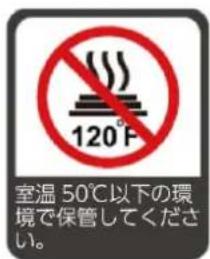
 | 本製品を高温の場所に設置しないでください。ラジエーター、蓄熱体、ストーブ、その他の暖房器具など、熱源の近くに本製品を設置しないでください。直射日光が当たる場所へ本製品を設置しないでください。本製品が高温になり、故障の原因となります。 |
CAUTION
  | |
| 輸送に際して:本製品の輸送の際には移動性やメンテナンス性を考慮し、本製品が入っていたカートン及び緩衝材をご使用ください。本製品を移動する際には必ず製品を垂直にして運んでください。間違った方向で運ぶと、タッチスクリーンやその他の部品の思わぬ故障の原因となります。輸送の際には、ケーブル等の全ての接続や固定用金具を外してから運んでください。また、移動の際には周囲に衝突したり、挟まらないよう、気を付けてください。特にスクリーン部分などは破損しやすく、破損の際にガラスなどが飛び散り思わぬ怪我等の原因となります。 | |
| 本製品の通気部分を塞がないでください。本製品に使用している部品が高温になり、火事や故障、製品寿命が短くなるなどの原因となります。通気部分を下向きに塞いでに設置しないでください。カーペットやベットシートなどの上に製品を設置しないでください。テーブルクロスなどの布で本製品を覆わないでください。 | |
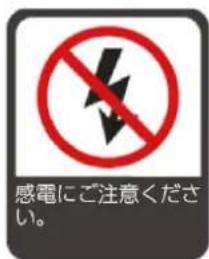
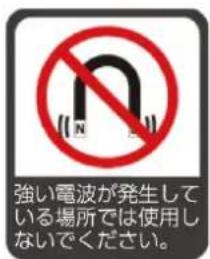
| ラジオや強い電磁波の発生する製品の近くで使用しないでください。本製品は国際 EMI 規格に基づき防磁処理が施されていますが、それでも干渉が存在し、無線ノイズを発する場合があります。ノイズが発生した際には下記をお試しください。製品への干渉を防ぐため、無線のアンテナの方向を調整してください。本製品から無線を離してご使用ください。 | |
| スクリーンのガラスが破損した場合安全を確保するために、できるだけ 3m以上の距離を確保して近づかないようにしてください。タッチスクリーンが破損したり外れた場合は、自分でスタンドから降ろしたり分解したりせず、必ず認定されたサービス担当者にコンタクトしてください。 | |
| 電池は正しくご使用ください。誤った方法で電池を使用すると、液漏れ、腐食、火事などの原因となります。必ず指定された種類の電池をご使用の上、正しい方向(極性)に入れてください。新しい電池と古い電池を混ぜて使用しないでください。長期間にわたり使用しない場合、電池をリモコンから取り外してください。直射日光の当たる場所や日の近くなど、高熱の場所に電池を放置しないでください。地方の条例等に従い電池を廃棄してください。 | |
| 電源ケーブルにダメージを与えないでください。電源ケーブルを傷つけたり、変更したり、ねじったり、曲げたり、過度な力で引っ張らないでください。電源ケーブルに製品本体など重いものを載せないでください。電源ケーブルを取り外す際に、過度な力で引っ張らないでください。もし、電源ケ | |
| CAUTION | |
| 一ブルにダメージがある場合には、製品の使用を直ちに中止して、コンセントからケーブルを抜いた後に、認定されたサービス担当者にコンタクトして修理または交換を依頼してください。・付属品ボックス内の電源ケーブルは本製品専用です。他の製品では使用しないでください。 | |
| ご使用の際に・目の保護のために、明るい場所で本製品をご使用ください。暗い場所や極端に明るい場所は目を傷める恐れがあります。・長時間のご使用の後には目を休めてください。・画面を見る際には、目の保護のために十分な距離をあけてください。・特に夜間のご使用などには音量にご注意ください。・音声入力源として外部機器を使用する場合はご注意ください。外部機器の音声出力用としてご使用の際には、外部機器からの音声入力が内蔵スピーカーの最大出力を上回らないようにご注意ください。スピーカーの過負荷および故障などの原因となります。 | |
| USB ポートに関して前面のマークのついた USB ポートおよび、背面の USB 3.0/USB 2.0 ポートは示している信号源により、接続が変わります。USB ポートに接続された外部機器を信号源として使用中の場合、使用を終了するまで信号源を変更しないでください。データの読み取りや書き込みの途中で信号源を変更した場合、データや製品の破損の原因となります。 | |
1 製品に関して
1.1 はじめに
Newline Interactive 製タッチスクリーンをお買い上げ頂きましてありがとうございました。
ます。本製品はインタラクティブな教育やデモンストレーション、マルチメディアを使用したプレゼンテーションなど様々な用途にご使用いただけるタッチスクリーンです。指やペンなどを使用して、手書き入力を行うことができ、スクリーン上のあらゆるものの編集などを行うことができます。
本製品の特長:
- 用途に応じてカスタマイズ可能なインターフェイス
- ケーブル接続やワイヤレスでの接続など、パソコンやスマートフォンなど様々な機器との接続が思いのままに可能
- 4K高解像度
- 指とペンを自動的に検知し、それぞれに異なる機能を持たせることが可能。
- ペンで紙に書いているような感覚で、画面への書き込みが可能。
1.2 各部名称
- 前面
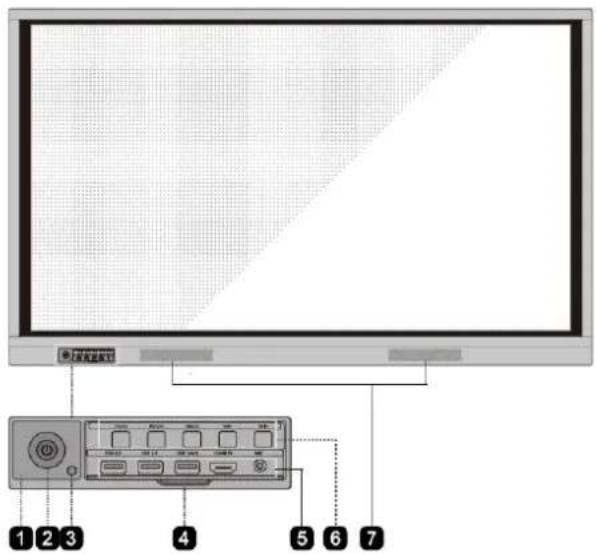
| 1 | リモコン信号受光部 | 7 | スピーカー |
| 2 | 電源オン/オフ | 8 | 電源プラグ |
| 3 | 光センサー | 9 | 主電源スイッチ |
| 4 | 前面ポートのカバー | 10 | 内蔵 PC 用スロット (OPS) |
| 5 | 前面ポート | 11 | 背面ポート |
| 6 | 前面ボタン |
1.3 入出力ポート

CAUTION
前面の・マークのついた USB ポートおよび、背面の USB 3.0/USB 2.0 ポートは、表示している信号源により、接続が自動的に変わります。USB ポートに接続された USB フラッシュメモリーなどが選択されている信号源で使用中の場合、使用終了するまで信号源を変更しないでください。データの読み取りや書き込みの途中で信号源を変更した場合、データや製品の破損の原因となります。USB ポートは USB2.0 が最大 500mA、USB3.0 が最大 900mA の給電に対応しています。
- 前面
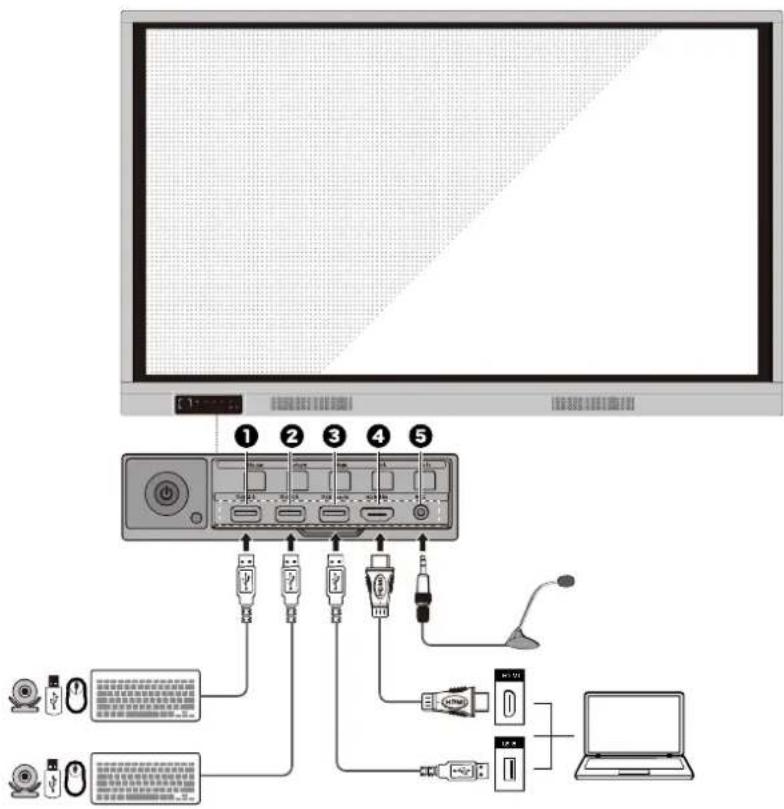
| 1 | USB2.0 | 4 | 前面 HDMI(入力端子) |
| 2 | USB2.0 | 5 | マイクロフォン入力端子 |
| 3 | 前面 HDM 用タッチポート |

WARNING
背面の電源ポートの定格出力は 5V/2A です。必要に応じて電源コード/AC アダプターをご購入ください。電源使用が異なる製品を接続しないでください。製品の破損や火事の原因となります。
- 背面
65 インチ
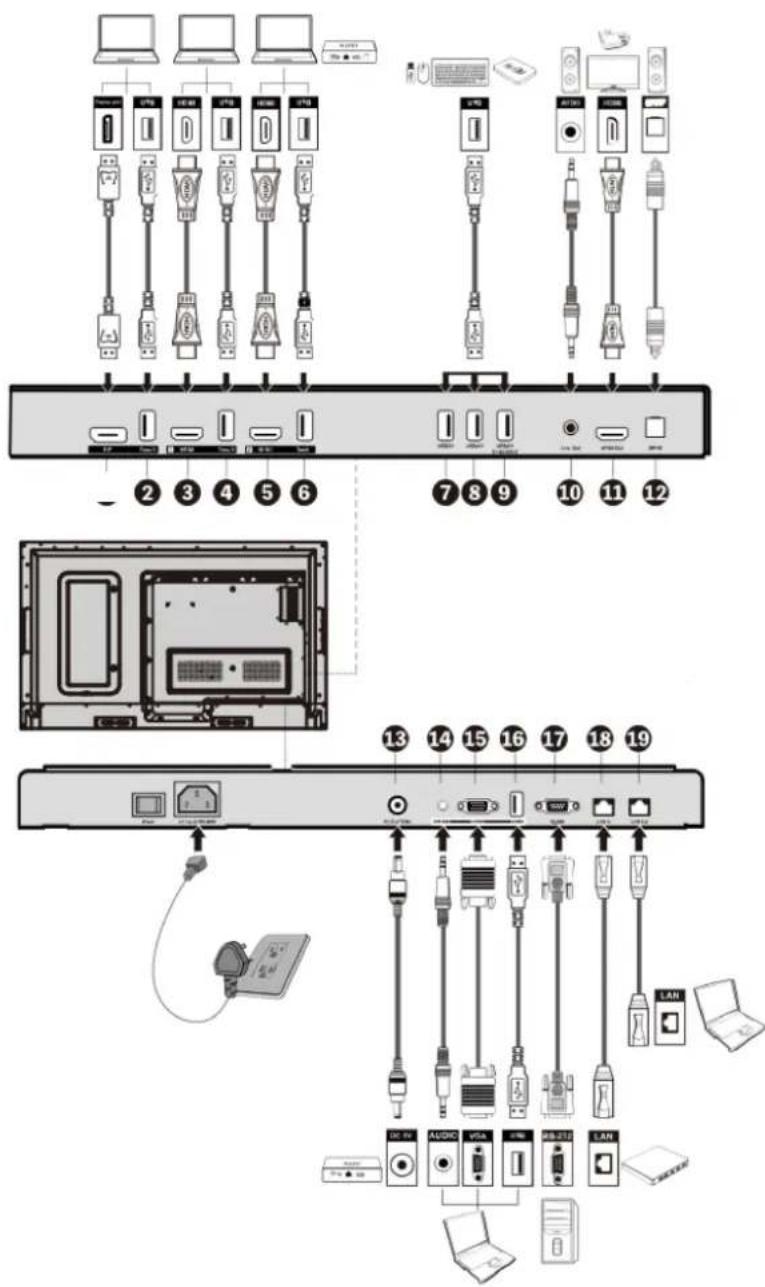
| 1 | DisplayPort(入力端子) |
| 2 | DisplayPort用USBタッチポート |
| 3 | HDMI1(入力端子) |
| 4 | HDMI1用USBタッチポート |
| 5 | HDMI2(入力端子) |
| 6 | HDMI2用USBタッチポート |
| 7 | USB3.0 |
| 8 | USB2.0 |
| 9 | スマートシステム専用USB2.0 |
| 10 | Line Out端子 |
| 11 | HDMI出力端子 |
| 12 | SPDIF出力端子 |
| 13 | X10 D専用電源出力端子(5V/2A) |
| 14 | VGA用音声入力端子 |
| 15 | VGA(入力端子) |
| 16 | VGA用USBタッチポート |
| 17 | RS232(D-sub 9ピン) |
| 18 | LANポート In |
| 19 | LANポート Out |
75/86 インチ
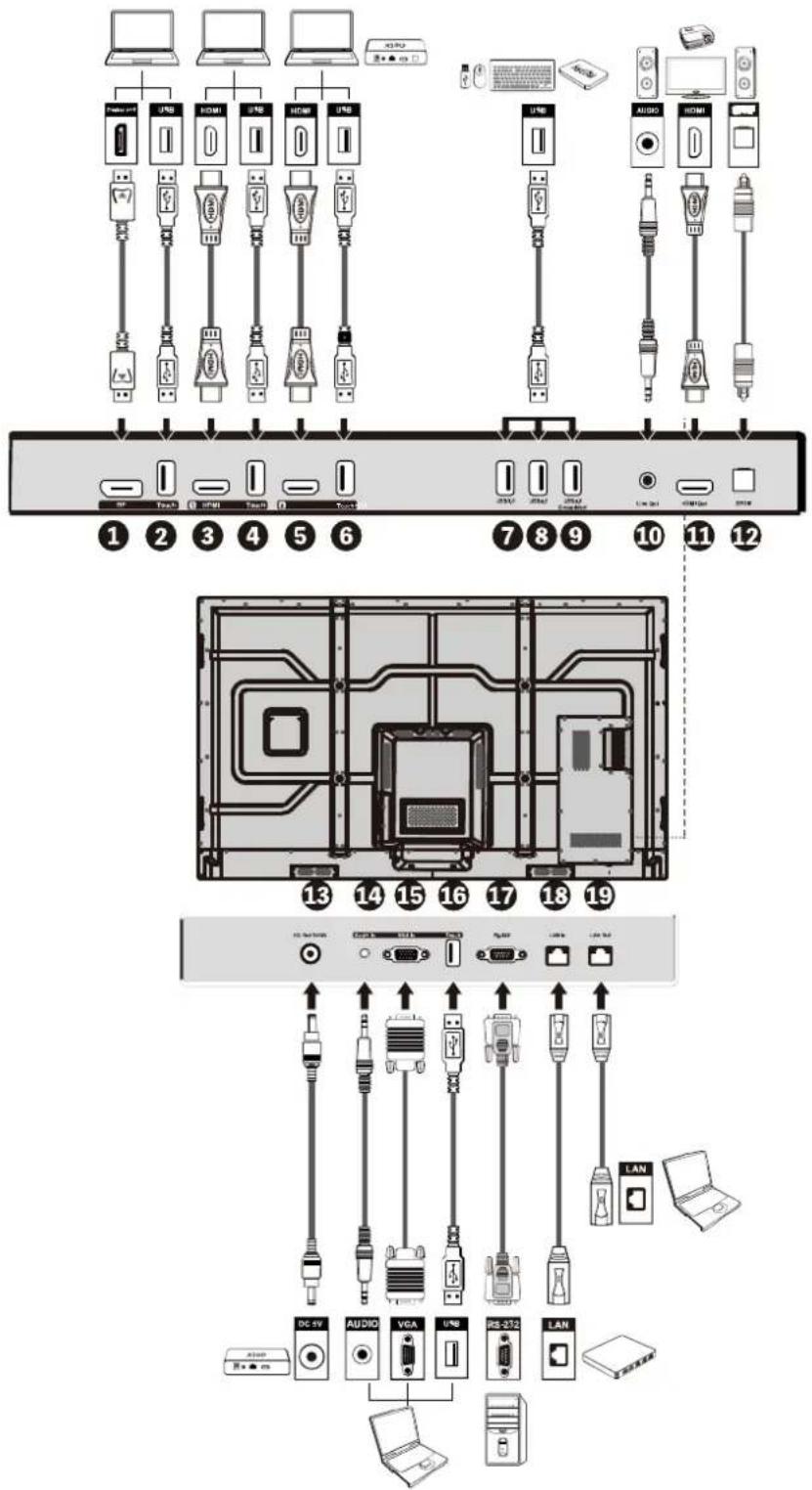
| ボタン | 操作 | 機能 |
| 短く押す | 電源のオン/オフ赤く点灯:シャットダウン状態白く点灯:オンの状態 | |
| ホーム画面 | 短く押す | ホーム画面に戻る |
| 戻る | 短く押す | 一つ前の画面に戻るか、終了 |
| メニュー | 短く押す | 設定メニューを開く |
| 2 秒以上押し続ける | スクリーンをロックする | |
| 音量 - | 短く押す | 音量を 1 レベル下げる |
| 1 秒以上押し続ける | 音量を下げ続ける | |
| 音量 + | 短く押す | 音量を 1 レベル上げる |
| 1 秒以上押し続ける | 音量を上げ続ける |
1.4 リモートコントロール

CAUTION
事故などの防止のために、下記の点をよくご確認の上、リモコンをご使用ください。:
- リモコンを落下させたり、強い衝撃を与えたりしないでください。
- 液体をこぼさないでください。
- 濡れた表面にリモコンを置かないでください。
- 直射日光や、高温の場所に放置しないでください。
| ボタン | 操作 |
| [072T] | 電源オン/オフ |
| [OKX8] | ミュート/ミュートの解除 |
| 0-9 | 数字入力 |
| [550Y] | ホーム画面に戻る |
 | 前に戻る/終了(Exit) |
 | 上下左右へのカーソルの移動 |
 | 決定/OK |
 | ホワイトボードモードへの切り替え |
 | スクリーンショットを撮る |
| [XXCT] | 音声のみのモードを有効にする |
 | 現在の画面でフリーズさせる |
 | 音量を調整する |
 | 画面の明るさを調整する |
 | 信号源の切り替えページへ移動する |
 | 現在実行中のタスクを見る |
 | ファイルビューアーを開く |
 | 全てのガジェットを見る |
| [THA6] | 内蔵 PC へ信号源を切り替える |
| [03WT] | DisplayPort へ信号源を切り替える |
 | 前面 HDMI へ信号源を切り替える |
| HDMI 1 | HDMI 1 へ信号源を切り替える |
| HDMI 2 | HDMI 2 へ信号源を切り替える |
| VGA | VGA へ信号源を切り替える |
 | 自動補正画面表示 (VGA 信号源のみ) |
 | ブラウザーを開く |
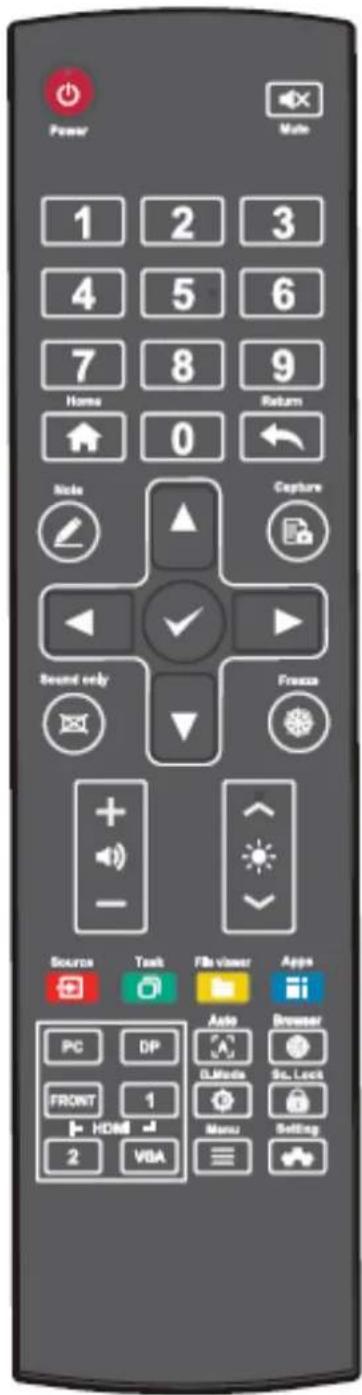
| タッチスクリーンのバックライトモードを切り替える | |
| スクリーンロック機能をオン/オフする | |
| 三 | メニューを開く(短く押す)スクリーンロック(2秒以上長く押し続ける) |
| システム設定を開く |
2
製品の設置に関する注意
2.1 安全に関する注意
設置環境に関しての注意
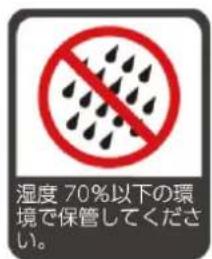
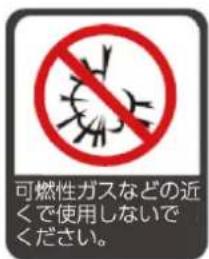
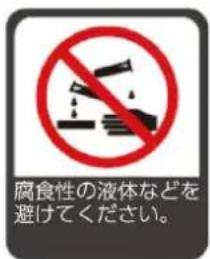
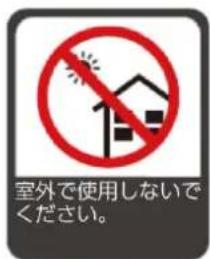
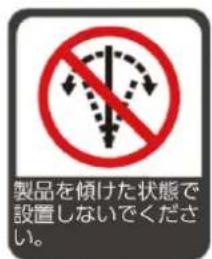
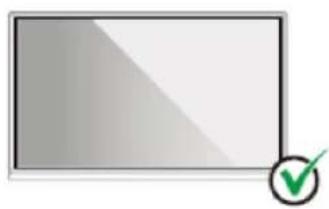
設置方向
製品の重量はそれぞれ 72 kg (86 インチ)、56 kg (75 インチ)、44 kg (65 インチ)です。
- 可動式のスタンドに設置する場合、スタンドの耐荷重が製品を上回っていることを事前にご確認ください。
- 壁掛けブラケットをご使用の場合、壁に十分な耐荷重があるか事前にご確認ください。補強され、製品の約 4 倍の耐荷重のある壁への設置を推奨しております。詳しくは、壁掛けの設置業者へご確認ください。
- ドアなどの障害物がぶつかる可能性がある場所へ設置しないでください。
NOTE
万一壁掛けブラケットやスタンドなどへの設置に関する事故が発生した場合、当社はいかなる責任や補償を負いません。
2.2.2 前後の設置角度に関して
設置時に、製品を垂直に設置するようにしてください。傾いて設置した場合、ガラス部品の脱落や破損などの原因となり、大変危険です。
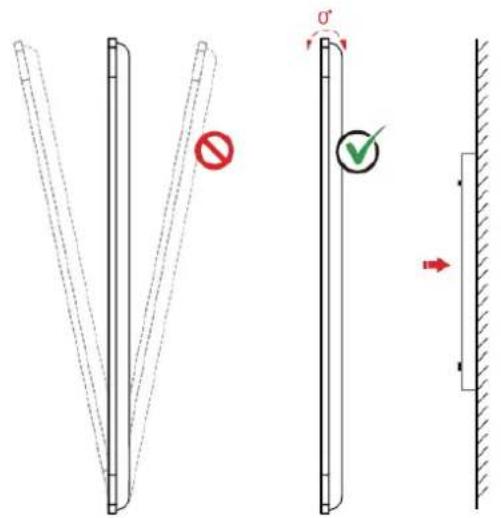
問題が発生した場合は、当社のサポートデスクへお問い合わせください。当社はインストラクションを守らずに発生した事故や損害に関して、いかなる責任や補償を負いません。
2.2.3 ベンチレーション
通気や空調が十分にされる場所へ設置してください。設置場所の壁などとの間に十分な距離を保つことを推奨いたします。図に示したスペースが空いていることをご確認ください。
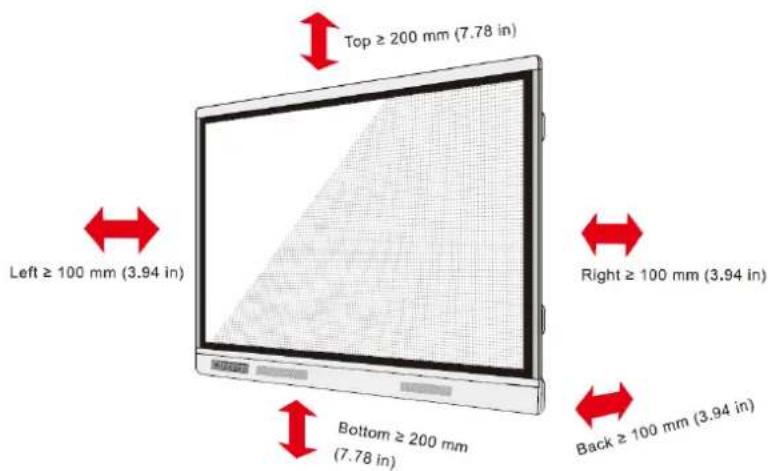
2.3 設置
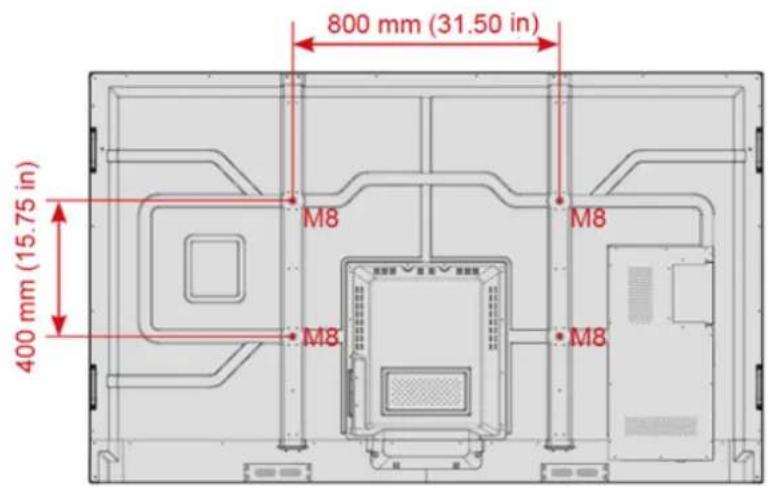
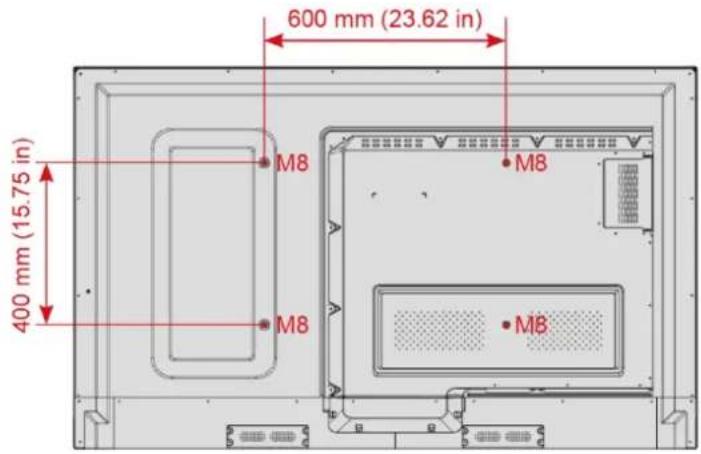
背面の 4 つのマウント取り付け穴は VESA MIS-F に準拠しており、それぞれ 86 インチおよび 75 インチは 800×400 mm、65 インチは 600×400 mm 長さ 10mm~15m mの M8 のネジにてタッチスクリーンをマウントにしっかりと固定してください。背面の各部寸法は下図の通りとなっております。
NOTE
取り付けは必ず専門業者で行ってください。
75 インチ/86 インチ:
65 インチ:
2.4 内蔵パソコン(オプション)のインストール

CAUTION
内蔵パソコン(OPS)はホットプラグには対応していません。タッチスクリーン本体の電源が完全にオフになっている状態で内蔵パソコンを接続または取り外してください。
内蔵 PC は別売りです。以下のステップにて内蔵パソコンのインストールを行ってください。
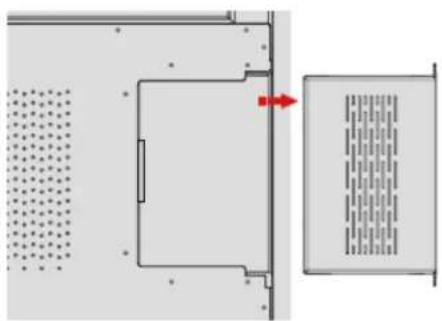
Step 1 本体背面側部にある内蔵 PC スロットの保護カバーを固定している M3 のネジを手で外してください。
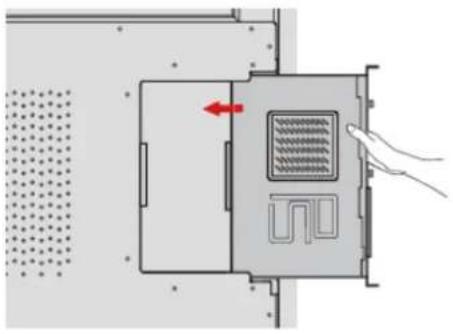
Step 2 内蔵 PC を内蔵 PC 用スロットへ挿入してください。
Step 3 M3 ネジを使用して内蔵パソコンをタッチスクリーンに固定してください。
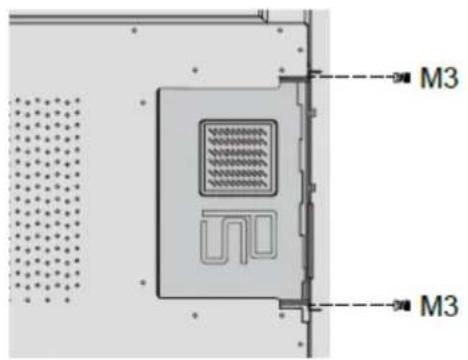
Step 4 OPS にアンテナが付属している場合、アンテナを取り付けてください。アンテナ取り付け後、電源投入前に、再度取り付け状態を確認してください。
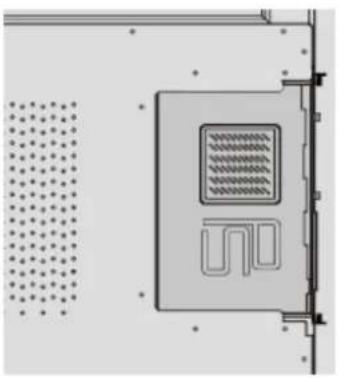
2.5 Newline Assistant のインストール
2.5.1 はじめに
Newline Assistant はスマートシステムと内蔵 PC(OPS)をつなぐツールです。Windows のソフトウェアのショートカットをスマートシステムに登録したり、信号を変更する際に、USB ポートに接続されている USB フラッシュメモリーやカメラなどを保護するなどの機能を持っています。そのため、本製品をご使用する際には内蔵パソコンへ Newline Assistant のインストールを事前に行うことを推奨しております。
2.5.2 インストール手順
Step 1 OPS(内蔵パソコン)のインストールの項を参考に内蔵 PC を正しく接続します。
Step 2 ホーム画面にて、Windows をクリックします。信号源を内蔵 PC に切り替えます。
Step 3 www.newline-interactive.com/ja にアクセスし、製品>ソフトウェアとアクセスし、Newline Assistant をダウンロードします。
Step 4 ダウンロード後にインストラクションに従い Newline Assistant を インストールします。
3 製品を使用する
3.1 電源を入れる
Step 1 100V 50/60Hz の AC 電源に本製品を接続してください。プラグをしっかりと根元まで挿入し、必ずアース接続をおこなってください。
NOTE
機器の近くにあるコンセントに接続してください。
下図が示す AC 電源の隣にある主電源スイッチを入れて電源をオンにしてください。
65 インチ
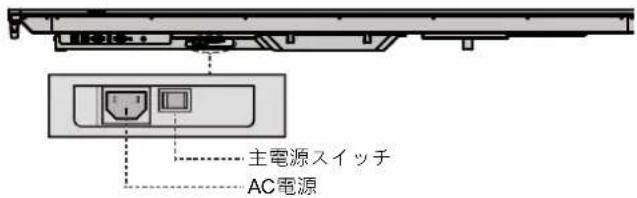
75 インチ/86 インチ
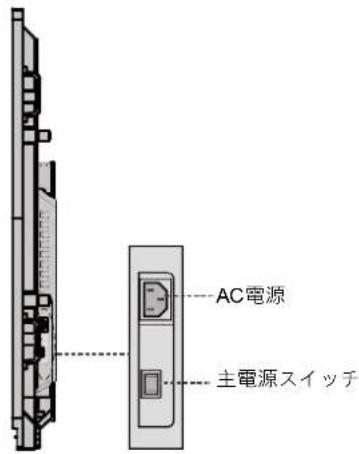
フロントの電源ボタンまたはリモコンの電源ボタンを押してください。
3.2 電源を切る
フロントの電源ボタンまたはリモコンの電源ボタンを押してください。下図のように表示されます。
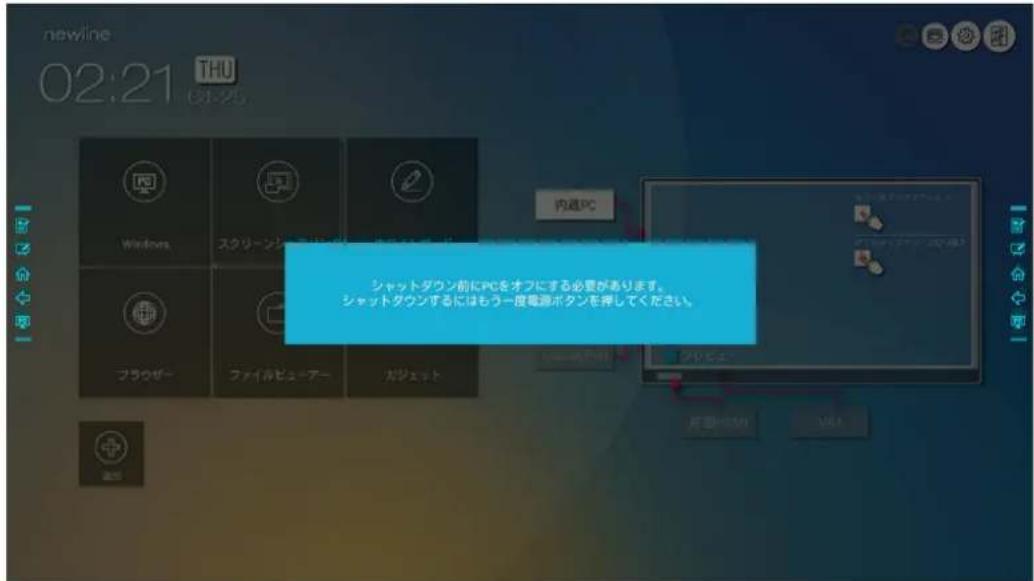
フロントの電源ボタンまたはリモコンの電源ボタンを再度押してください。電源インジケーターが赤色に点灯します。
長期間機器を使用しない場合、主電源をオフにすることを推奨しております。
NOTE
- 内蔵 PC が搭載されている場合、タッチスクリーンの電源を切ると、内蔵 PC の電源も同期して切れます。
- 内蔵 PC の電源がオンになっている時に、タッチスクリーンの電源をむやみに切らないでください。
3.3 キャリブレーション
実際にタッチしているポイントと、カーソルの表示箇所がずれている場合、キャリブレーションを行なってください。キャリブレーションは以下の状況にて必要となる場合があります。
- 内蔵の PC を初めて使用する場合。
- HDMI や DisplayPort 経由でパソコンを接続した場合。
NOTE
内蔵 OS のインターフェース操作時は、位置調整は不要です。Microsoft Windows 7 またはそれ以降のバージョンを搭載する外付け製品を使用した場合は位置調整が必要です。
もし、位置がずれている場合、下記をご確認の上、キャリブレーションを行なってください。下記は Windows 10 での手順となります。
HDMI や DisplayPort およびタッチポート経由でタッチスクリーンと Windows PC が正しく接続されていることをご確認ください。
入カソースを選択し、対象の Windows PC からの画面を表示してください。
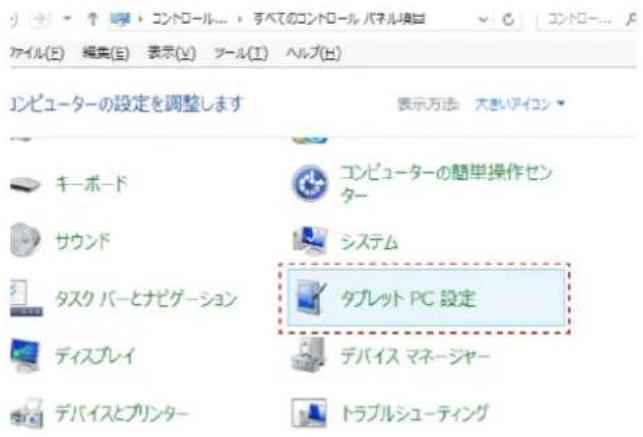
対象の Windows PC のコントロールパネルから「タブレット PC 設定」を開いてください。
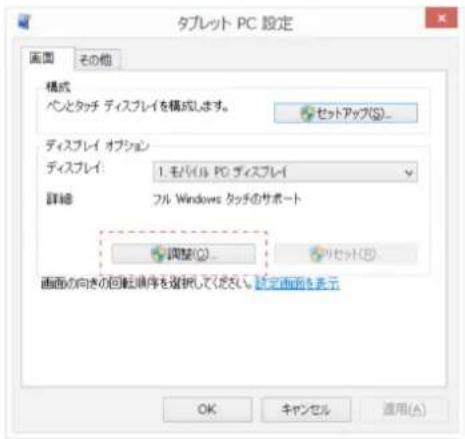
タブレット PC 設定ウィンドウから「調整」を選択してください。
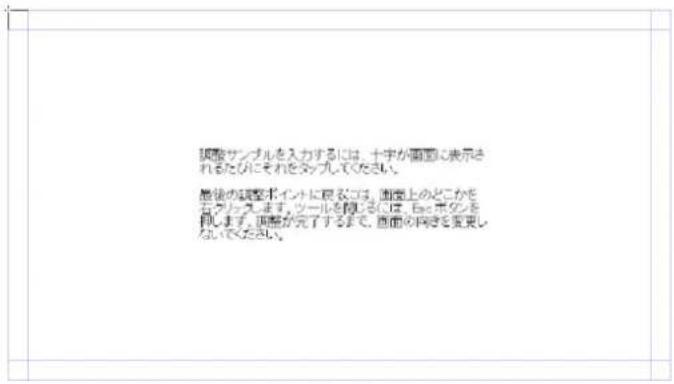
タッチ入力をオプションから選択し、キャリブレーションを開始してください。
指やペンを使用して、点滅している十字の中央部分をクリックし、次のポジションに移動するまで押し続けてください。インストラクションに従ってキャリブレーションを完了させてください。
「はい」を押してキャリブレーションを終了します。
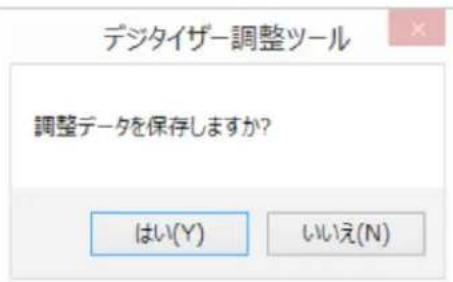
TIP
- 手書き精度向上のために、キャリブレーションの際に、付属のペンのご使用をお勧めします。
- キャリブレーションのエラーによりタッチスクリーンが正常に作動しない場合、再度キャリブレーションを行なってください。
再びタブレット PC 設定のダイアログボックスが表示されます。OK」を押してキャリブレーションを完了します。
4.1 スタート画面
電源の投入後に下図の示す通り、スタート画面が表示されます。
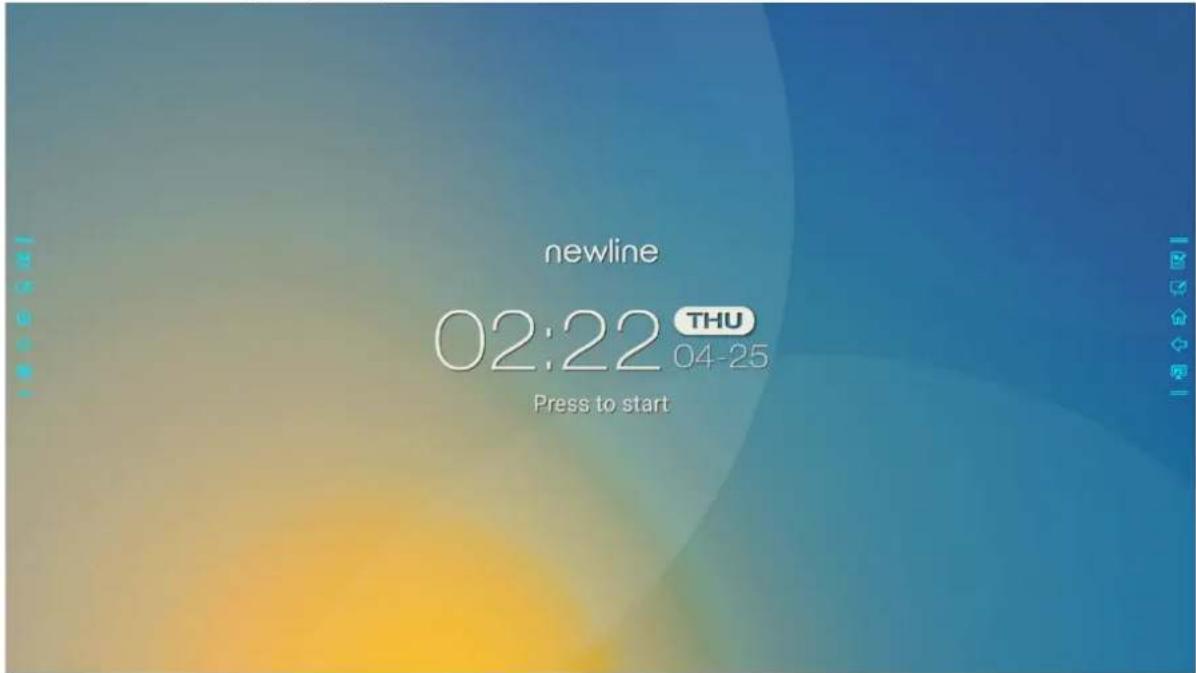
スタート画面でスクリーンをタップすると、下図のホーム画面に移行します。
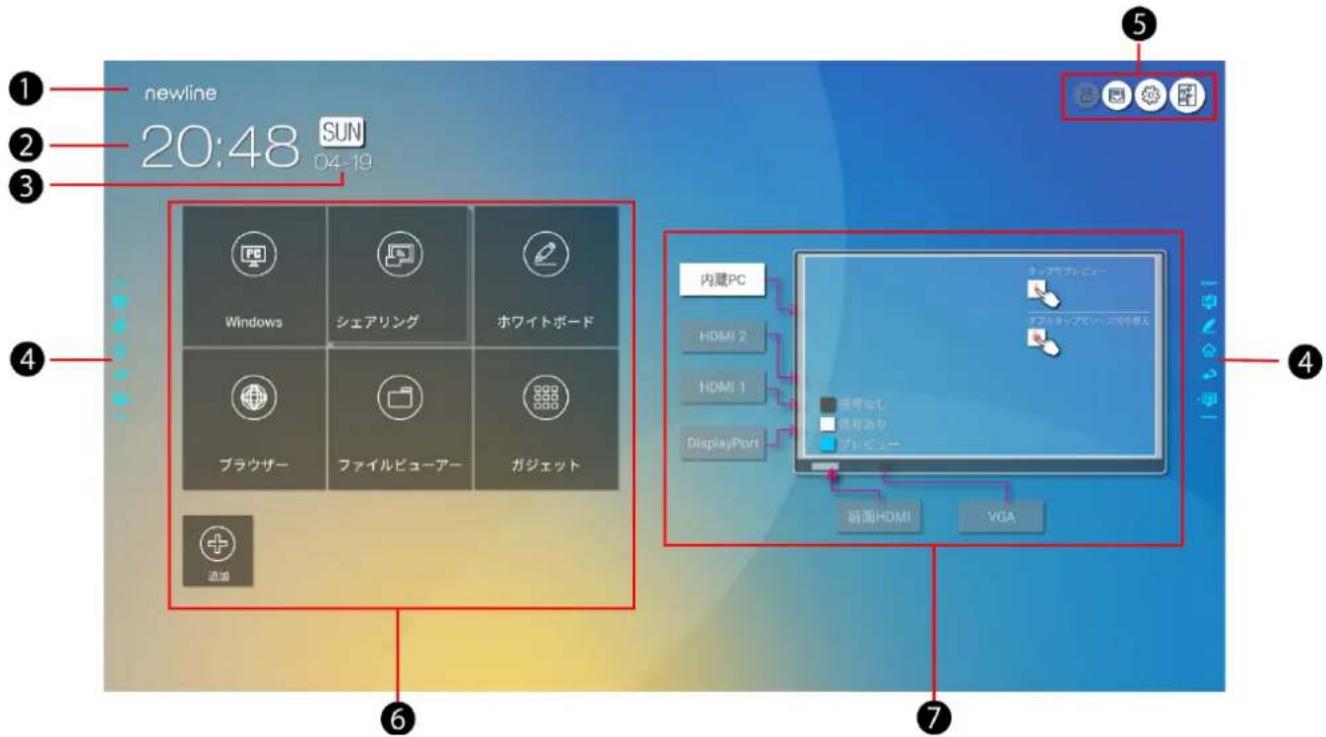
| 1 | ロゴ(ロゴ&壁紙設定のショートカット) | 5 | インジケーター |
| 2 | 時刻(クロックへのショートカット) | 6 | メインツールバー |
| 3 | 日付/曜日 | 7 | 入力信号源プレビュー画面 |
| 4 | サイドツールバー |
4.2.1 ロゴと壁紙設定へのショートカット
ホーム画面上のロゴneineはロゴ&壁紙設定へのショートカットになっており、ロゴや壁紙を変更することができます。下図のように USB フラッシュメモリーやローカルフォルダーに保存されたデータを選択して変更することができます。
4.2.2 クロックアプリへのショートカット
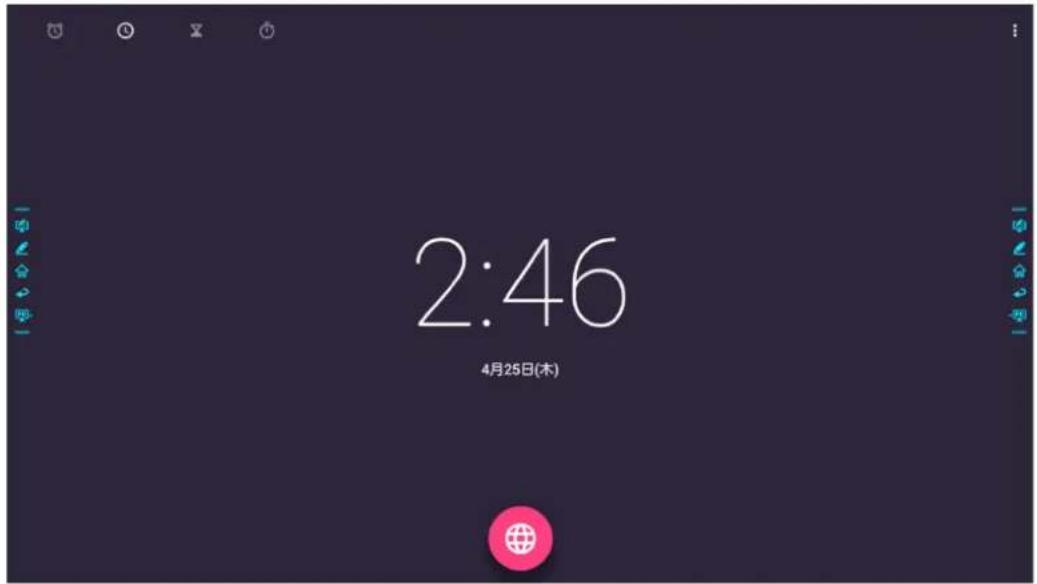
ホーム画面の時刻表部分はクロックアプリへのショートカットにもなっています。左上隅のアイコンを使用して、アラームやタイマー、ストップウォッチへも切り替えられます。
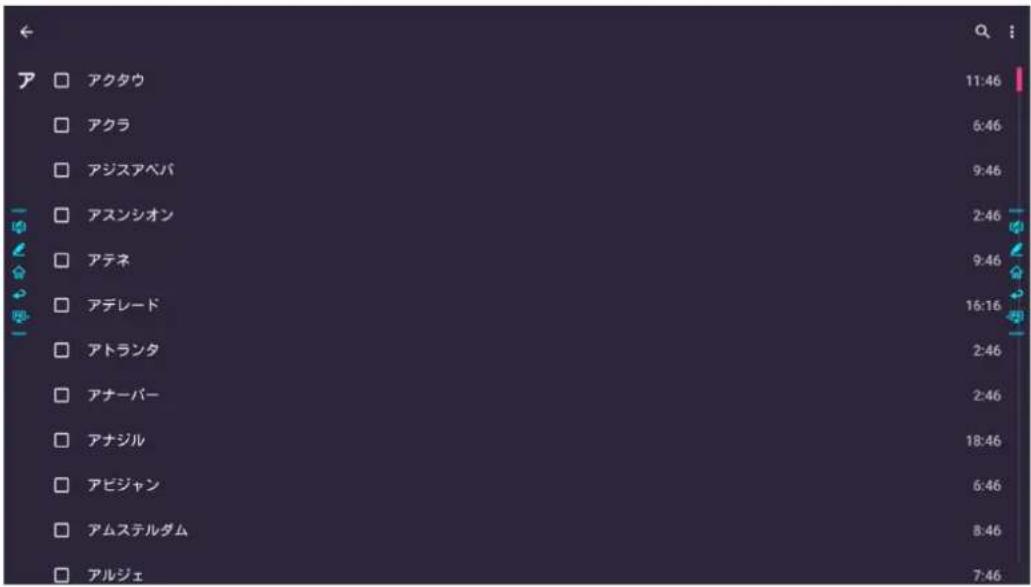
クロックモードでは、をクリックして下図のように他のタイムゾーンを追加することもできます。
4.2.3 サイドツールバー
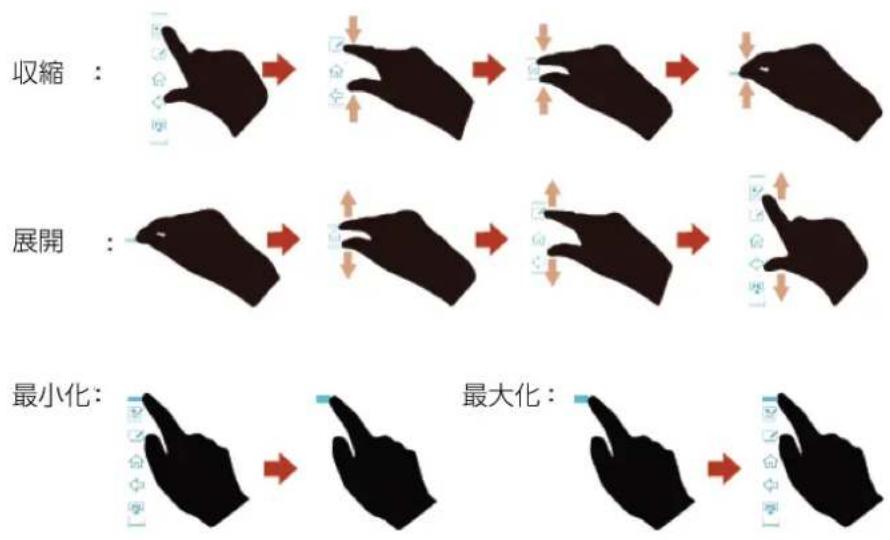
初期設定では手書きデータ挿入モード/ディスカッションモード(ホワイトボード)/ホーム/戻る/Windows のアイコンが画面左右に設置されています。また、設定画面でツールバーの片方または両方を非表示にしたり、上下に動かしたり、ジェスチャーで伸縮が可能です。“=” 部分のダブルクリックで、ツールバーの最小化/最大化を行うことができます。また、一番下のアイコンを長押しすることで、その他のオプションを表示することができます。
flowchart
graph TD
    A["收縮"] --> B["点按缩"]
    B --> C["展开"]
    C --> D["点按缩"]
    D --> E["展开"]
    E --> F["最小化"]
    F --> G["点按缩"]
    G --> H["展开"]
    H --> I["最大化"]
    I --> J["点按缩"]
サイドツールバーアイコン機能説明:
| アイコン | 機能 |
 | 手書き挿入モードを開始/終了します。終了時には自動的にスクリーンショットを撮影します。 |
 | ディスカッションモード(ホワイトボード)を開始します。 |
 | ホーム画面に戻ります。 |
 | 一つ前の画面に戻るか、アプリを終了します。 |
 | 内蔵 PC (OPS)に移動します。 |
 | アプリケーションの切り替えを行います。アプリケーションを左右にスワイプするか、上右隅の“×”をクリックすると、そのアプリケーションを終了することができます。 |
 | 設定した信号源(コネクション)に移動します。システム設定の「ツールバー」メニューにて信号源を設定できます。 |
4.2.4 ステータスバーと設定
ホーム画面右上部分には各種状態を示すインジケーターとショートカットがあります。
| アイコン | 機能 |
 | USB フラッシュメモリーが USB ポートに接続されていると、このアコンが点灯します。 |
 | タッチスクリーンがイーサネットに接続されていると、このアイコンが点灯します。 |
 | タッチスクリーンが Wi-Fi ネットワークに接続されていると、このアイコンが点灯します。 |
 | クリックすると、各種設定画面に移行します。 |
 | スタート画面へ戻ります。 |
4.2.5 メインアイコン
| アイコン | 機能 |
 | 内蔵パソコンへ信号源を切り替えます。 |
 | 「スクリーンシェアリング」をクリックすると、ワイヤレス画面投影アプリが起動します。 |
 | 接続をクリックすると、内蔵 PC、HDMI 1、HDMI 2、DisplayPort、前面 HDMI、VGA などの信号源のプレビュー画面を確認したり、画面を外部信号源に切り替えたりすることができます。 |
 | ホワイトボード機能とスクリーンへの手書き挿入モードを起動します。 |
 | クリックすると内蔵ブラウザーが起動します。 |
 | ファイルビューアーが起動し、接続した USB フラッシュ内のデータなどを閲覧することができます。 |
 | Office viewer や Email、カレンダーや計算機などインストールされているアプリの一覧を閲覧することができます。一覧からアプリをクリックして起動することができます。 |
 | クイックショートカットの追加と削除のページに移行し、最大 5 つまでお気に入りの外部信号源や Windows ソフトア、ガジェットのクイックショートカットをホーム画面に追加することができます。 |

NOTE
- ミーティング終了後にメモを USB フラッシュメモリーへ保存できない場合、16 GB 以下の容量のフラッシュメモリーを使用し、ファイルシステムを FAT 32 フォーマットへ変更してください。
4.3 システム設定
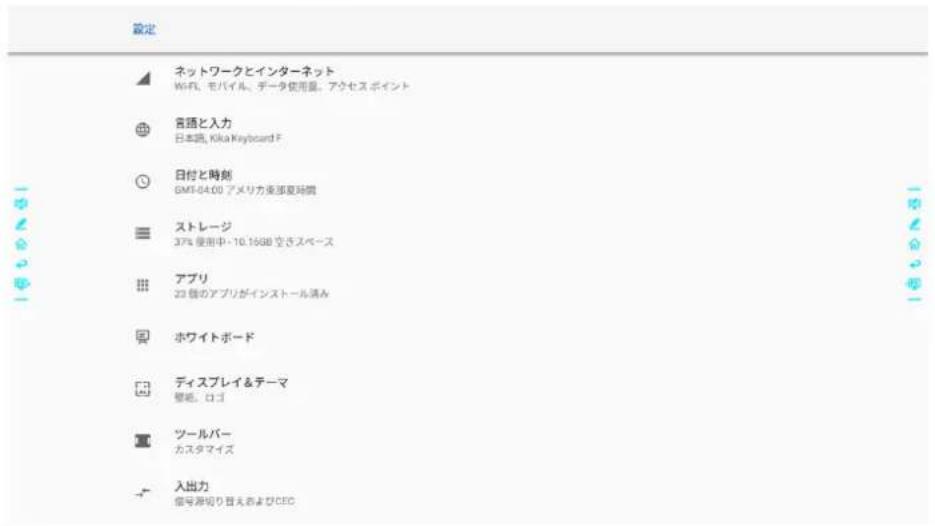
以下の方法のいずれかで、システム設定画面に移行することができます。
- ホーム画面のをクリックします。
- リモコンのをクリックします。
- クイック設定画面のアイコンをクリックします。
4.3.1 ネットワーク設定
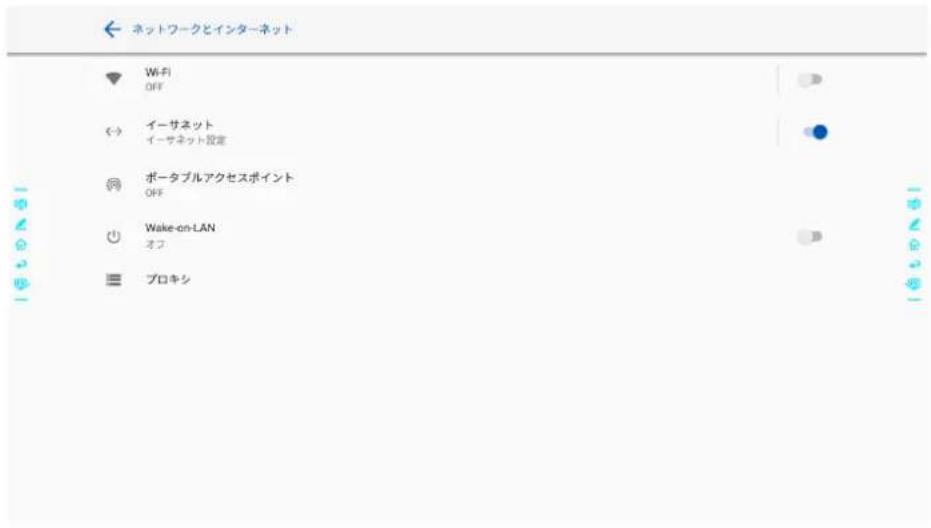
システム設定画面で「ネットワーク」をクリックすると、有線ネットワークや Wi-Fi の設定、アクセスポイントの設定、Wake-on-LAN、プロキシ設定などを行うことができます。
- Wi-Fi: Wi-Fi 機能のオン/オフおよび接続先の選択をすることができます。
- イーサネット:自動的に IP アドレスを取得や、固定 IP アドレスの設定を行うことができます。
- ポータブルアクセスポイント:モバイルデバイスのホットスポット設定を行います。
- Wake-On-LAN: Wake-On-Lan の機能のオン/オフを行うことができます。この機能がオンの時は、同じネットワークに LAN ケーブルで接続されているパソコンから、IP アドレスおよび MAC アドレスを検索してタッチスクリーンを起動することができます。
- プロキシ: プロキシサーバーを設定します。
Wi-Fi ドングルの IP 設定
以下の手順で Wi-Fi ドングルの IP アドレスの詳細設定を行うことができます。
Step 1 Wi-Fi ドングルを USB ポートに接続してください。
Step 2 システムの設定画面を開き、「ネットワークとインターネット」を選択します。
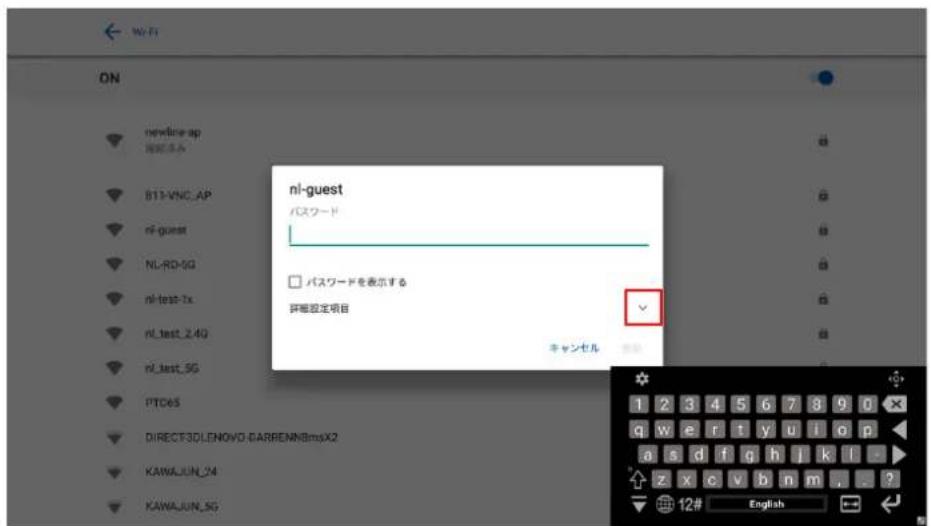
Step 3 「Wi-Fi」を選択し、接続したい Wi-Fi を選択します。「▼」をクリックし、詳細設定項目を下図のように表示させます。
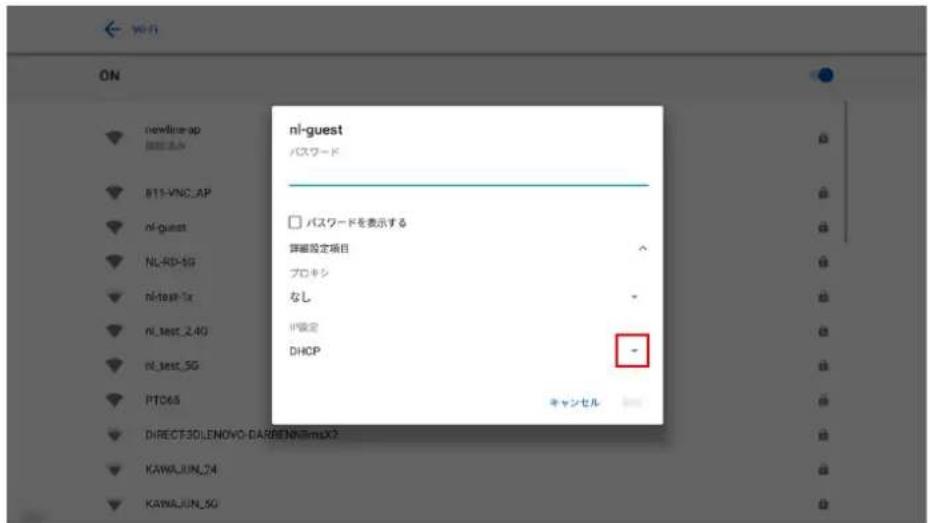
Step 4 下図の「DHCP」の右の「▼」をタップして IP 設定のオプションを「静的」に変更します。
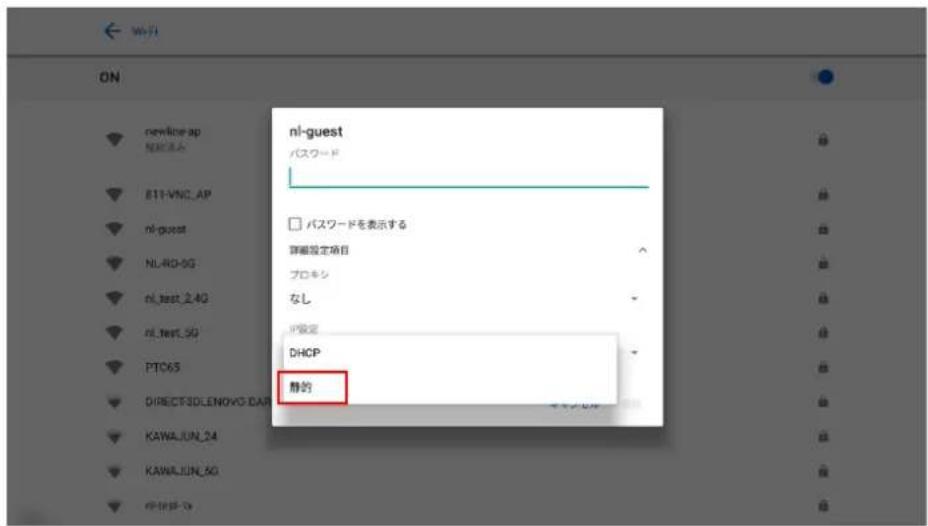
Step 5 パスワード、IP アドレスなどを入力して「接続」をクリックします。
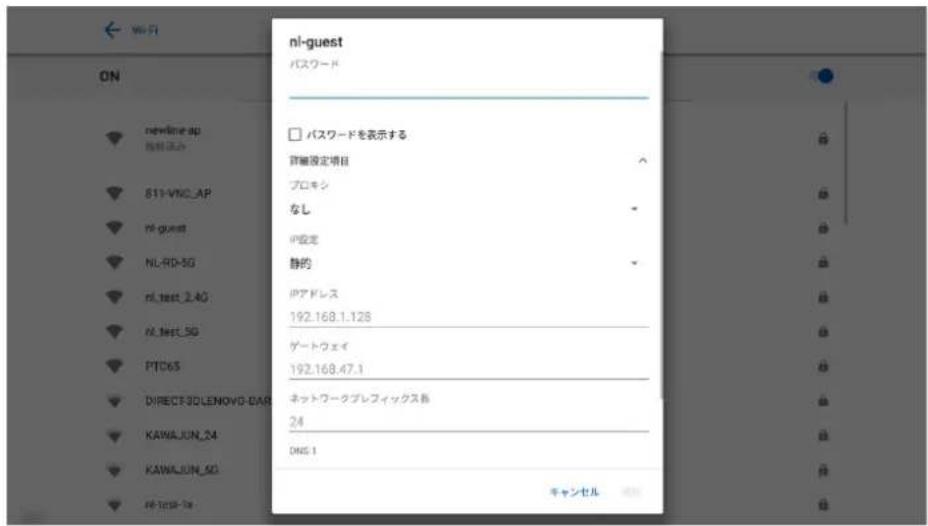

NOTE
- 本書が示すネットワーク名や IP アドレス、パスワードは例です。
- IP アドレスを固定すると設定画面からの変更はできません。設定を変更するには、保存したネットワーク接続を一度削除して、再度接続してください。
4.3.2 言語と入力設定
言語や入力方法を変更する場合、設定メニューから「言語と入力」をクリックしてください。
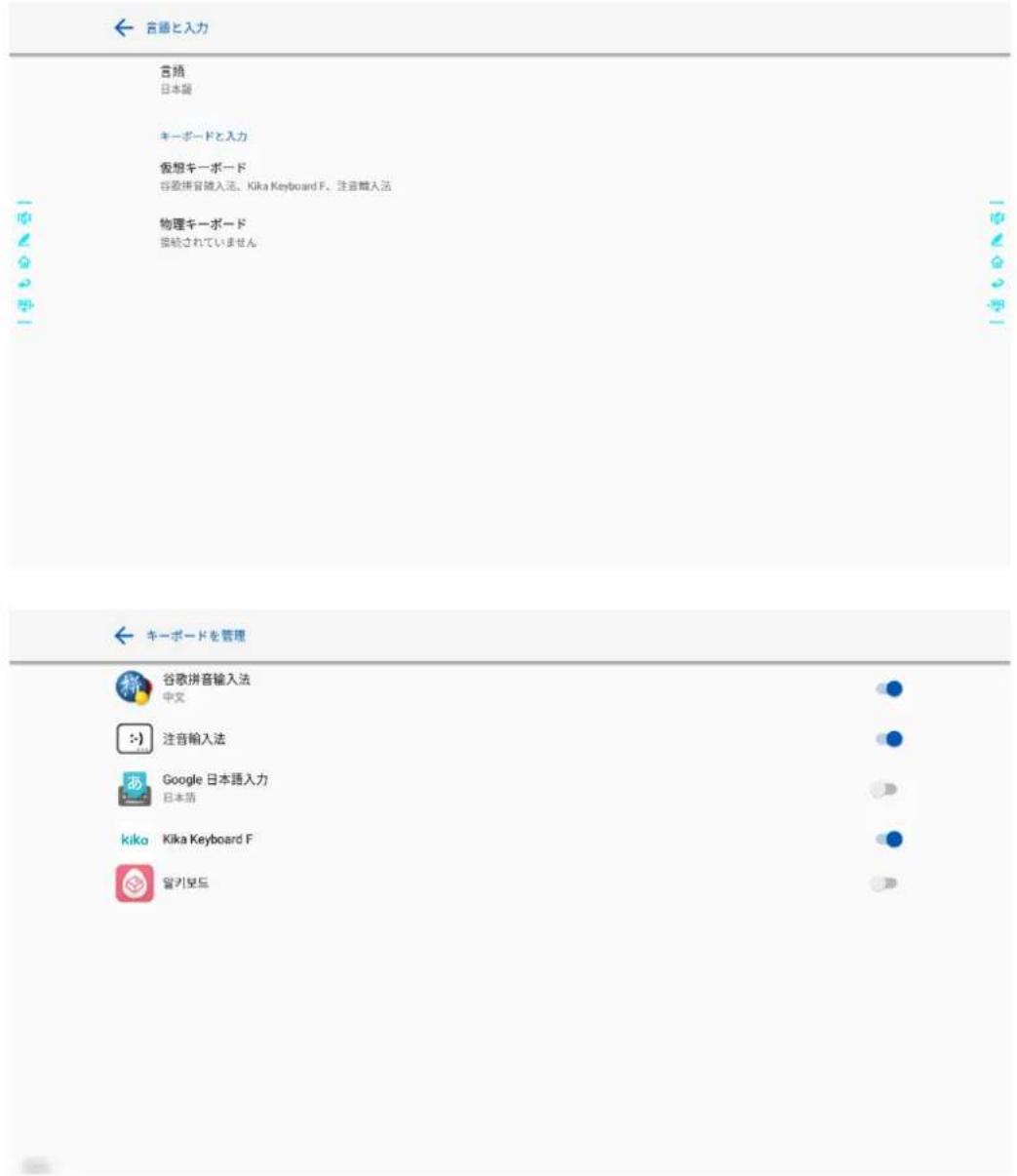
言語の設定
右側の「言語」をクリックすると、「言語の変更」のダイアログが現れ、表示言語を変更することができます。
| Bulgarian | |
| Català | |
| Balear | |
| Valencià | |
| Cestina | |
| Dansk | |
| Deutsch | |
| Luxembourgish(German) | |
| English | |
| Español | |
| Eesti keel | |
| Euskera | |
| Suomi |
入力方法の追加
「言語と入力」で「仮想キーボード」をクリックすると、現在選択されているソフトウェアキーボードの一覧が表示されます。「キーボードを管理」をクリックして、キーボードのオン/オフが可能です。(複数選択可能)
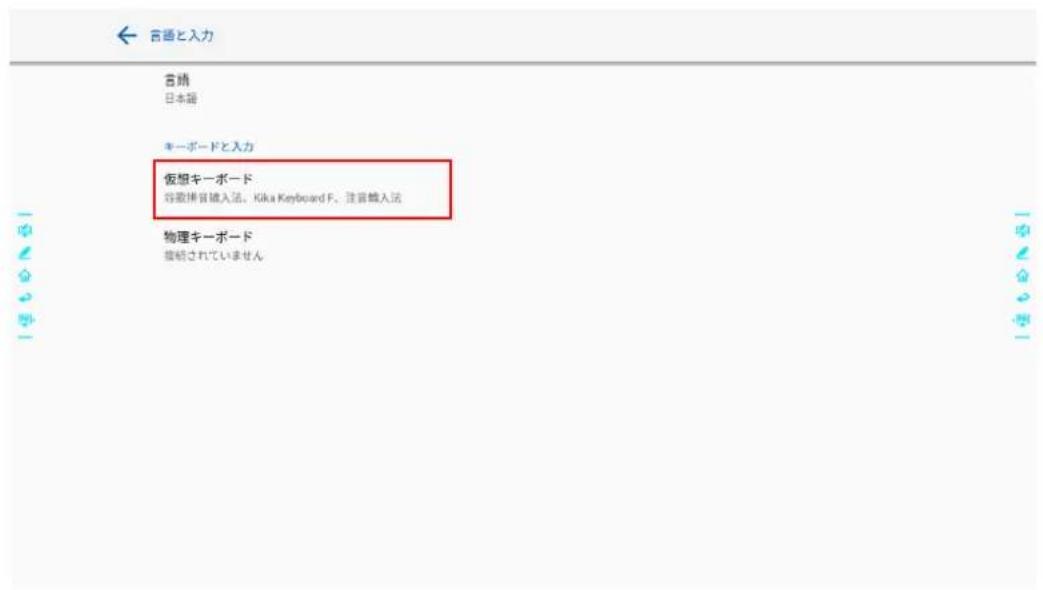
← キーボードを管理
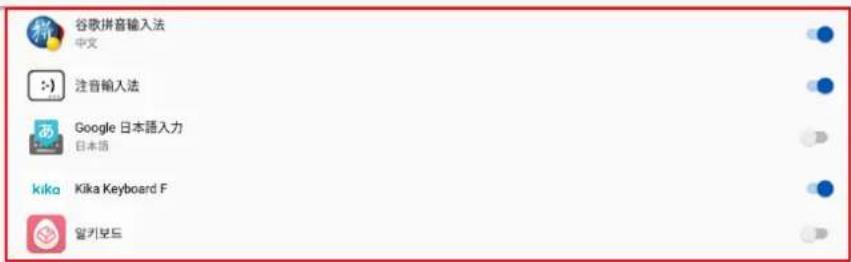
初期設定の入力方法は Kika Keyboard F です。
Kika Keyboard F に関して:
- : このアイコンを押しながらドラッグすると、キーボードのサイズを任意に変更することができます。
- : のアイコンを押しながらドラッグすると、キーボードを移動することができます。
- このアイコンをクリックすると、キーボードのサイズが小中大の3種類で順番に変わります。
- : ヨのアイコンをクリックするとキーボードが隠れます。
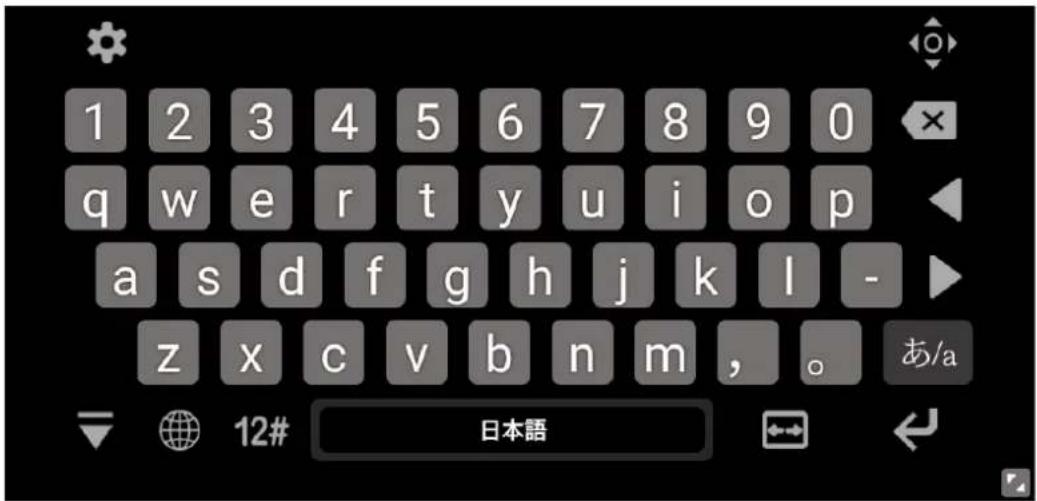
入力方法の設定
「仮想キーボード」で表示されているリストから設定変更したいキーボードをクリックすると、設定画面に移動します。
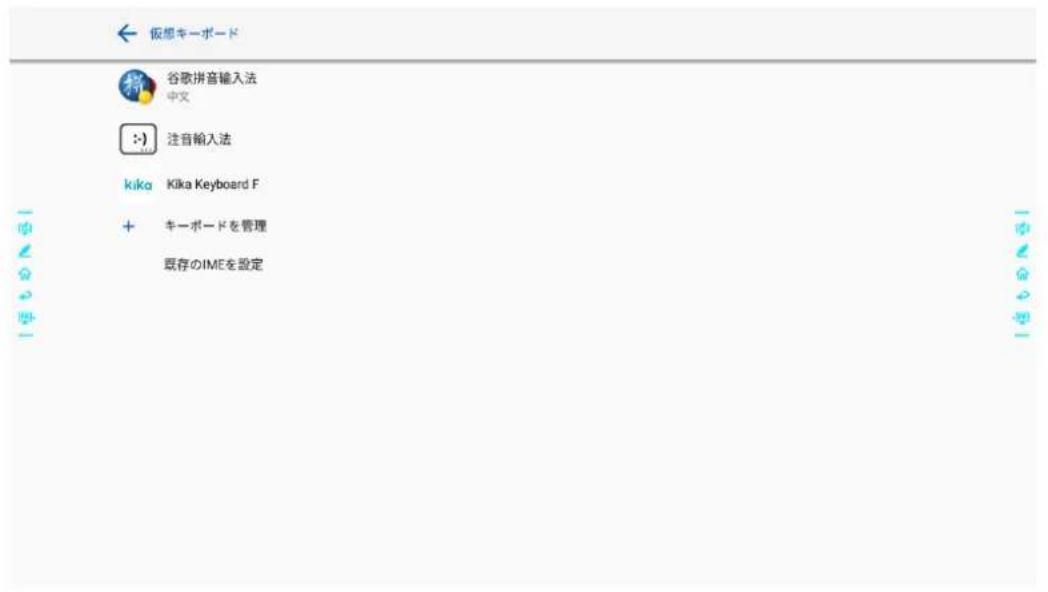
4.3.3 日付と時刻設定
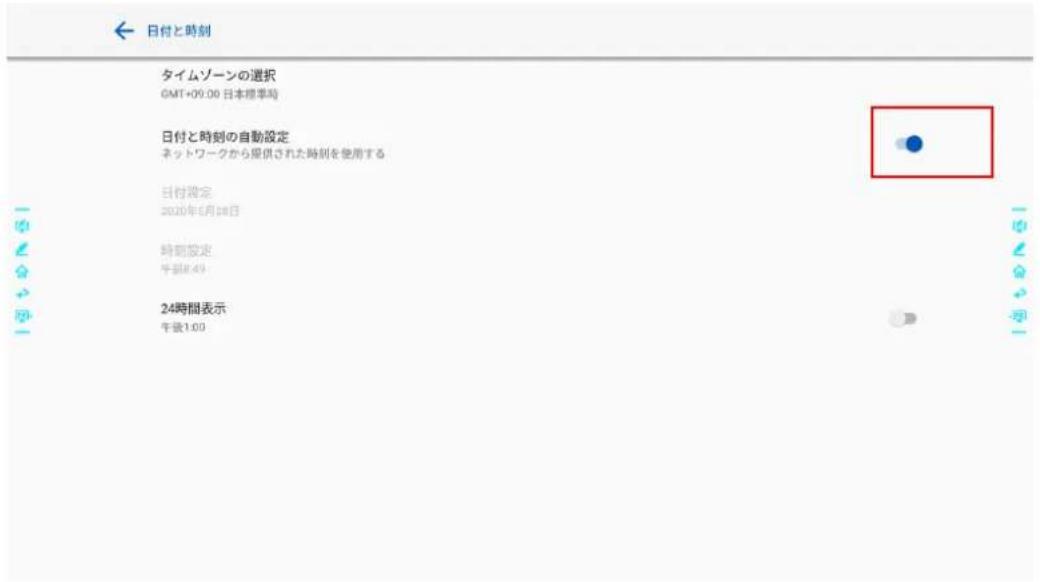
「日付と時刻」をクリックすると、日付と時刻の設定を行うことができます。これらの設定の前に必ず「タイムゾーンの選択」をクリックし、ご使用される地域のタイムゾーンに合わせてください。
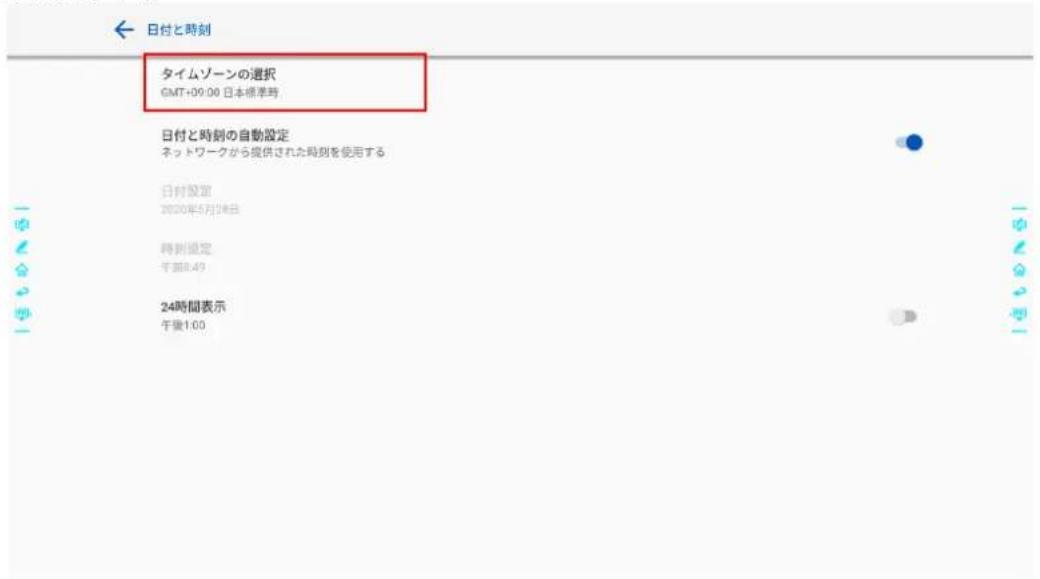
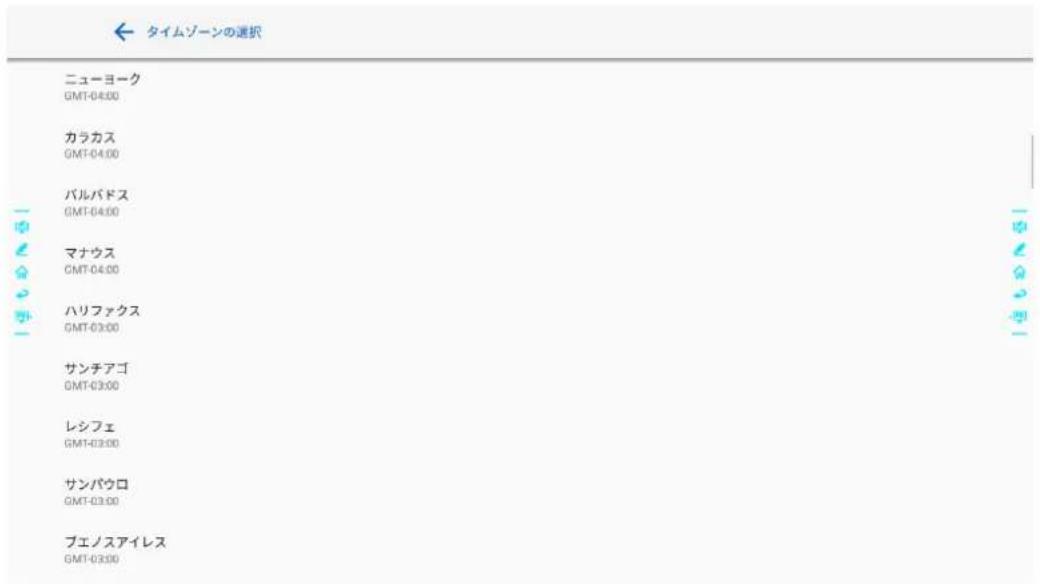
日付と時刻の設定
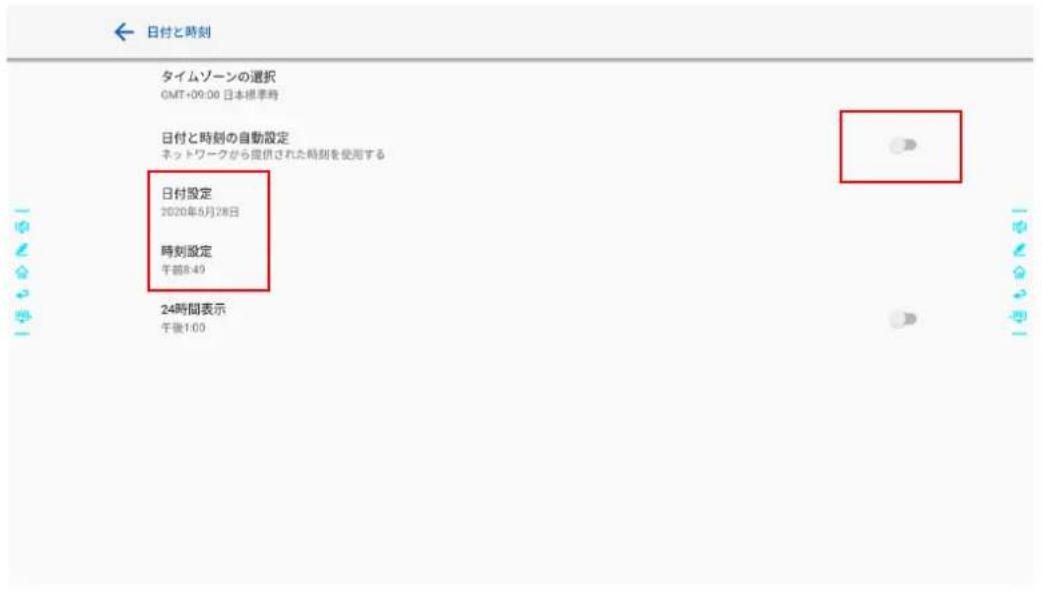
自動的に日付と時刻の情報を取得する方法と、手動で設定する方法の2種類があります。
- ネットワークで提供された日付を使用して自動で設定する場合、「日付と時刻の自動設定」にチェックマークを入れてください。
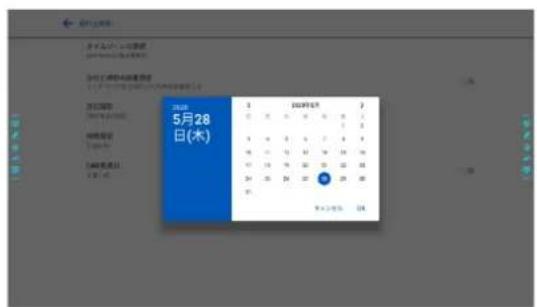
- 手動で設定を行う場合、「日付設定」と「時刻設定」をクリックして設定を行ってください。
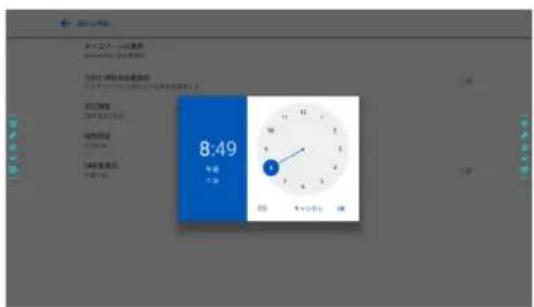
- 24 時間表示のオン/オフで時刻表示形式の変更を行うことができます。
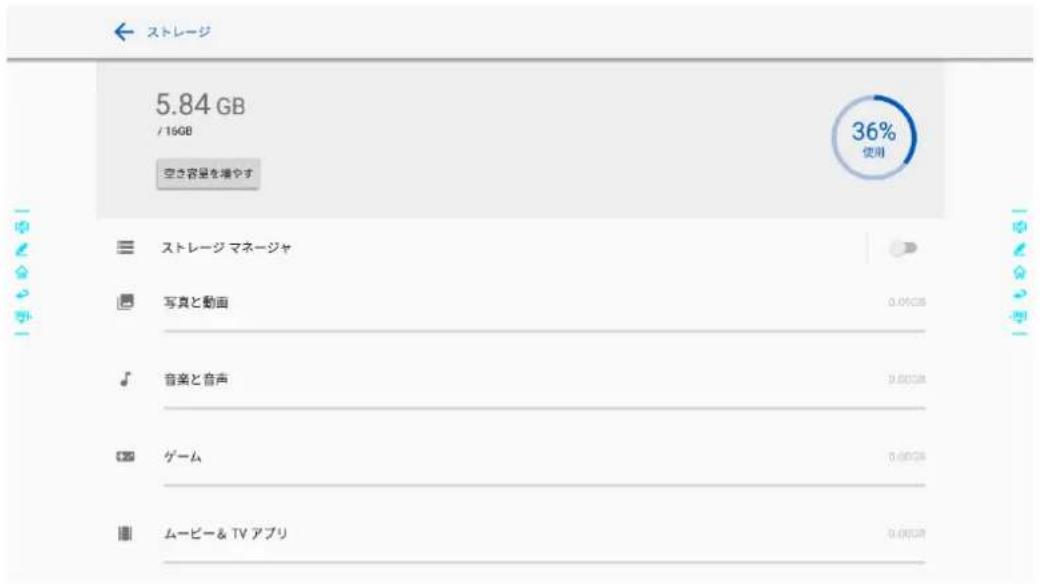
4.3.4 ストレージ
「ストレージ」をクリックすると、内部ストレージの使用状況を確認することができます。
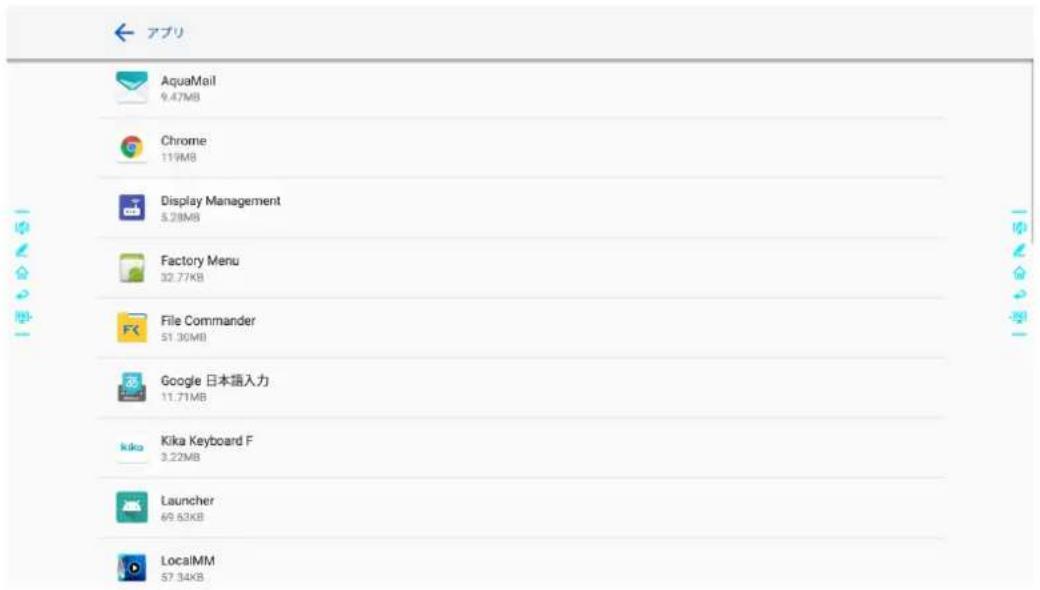
4.3.5 アプリ
「アプリ」をクリックすると、ダウンロード済みのアプリや、実行中のアプリ、全てのアプリを確認することができます。
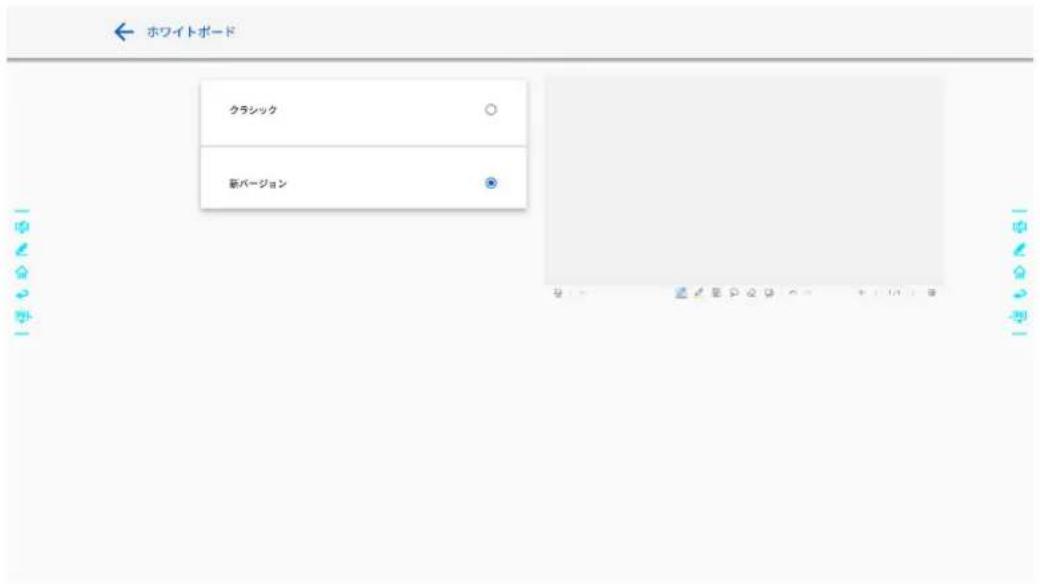
4.3.6 ホワイトボード設定
「ホワイトボード」をクリックすると、内蔵ホワイトボードをクラシックスタイルと新バージョンの 2 種類から選択することができます。詳しくはホワイトボードをご参照ください。
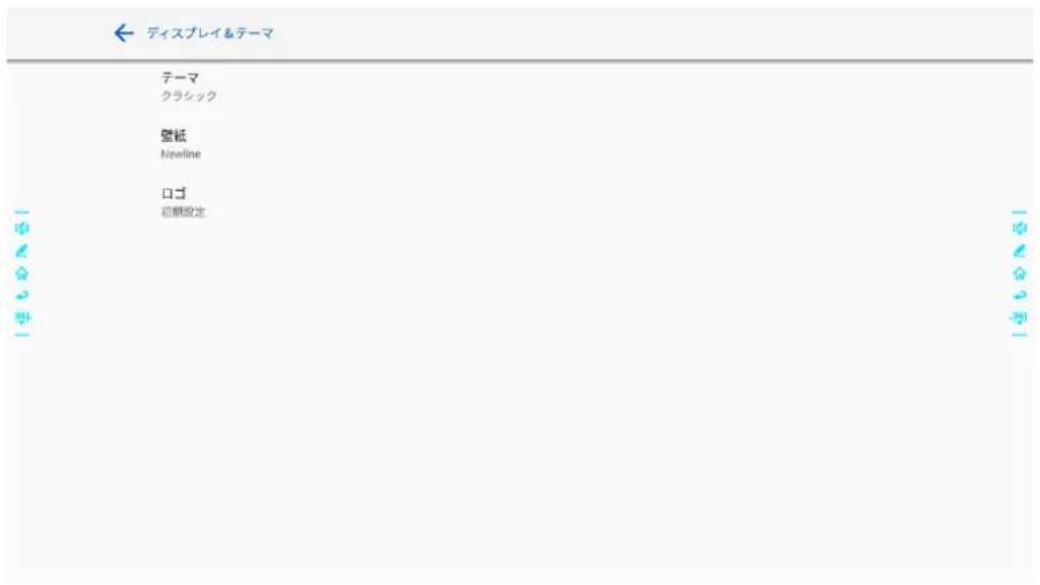
4.3.7 ディスプレイ & テーマ
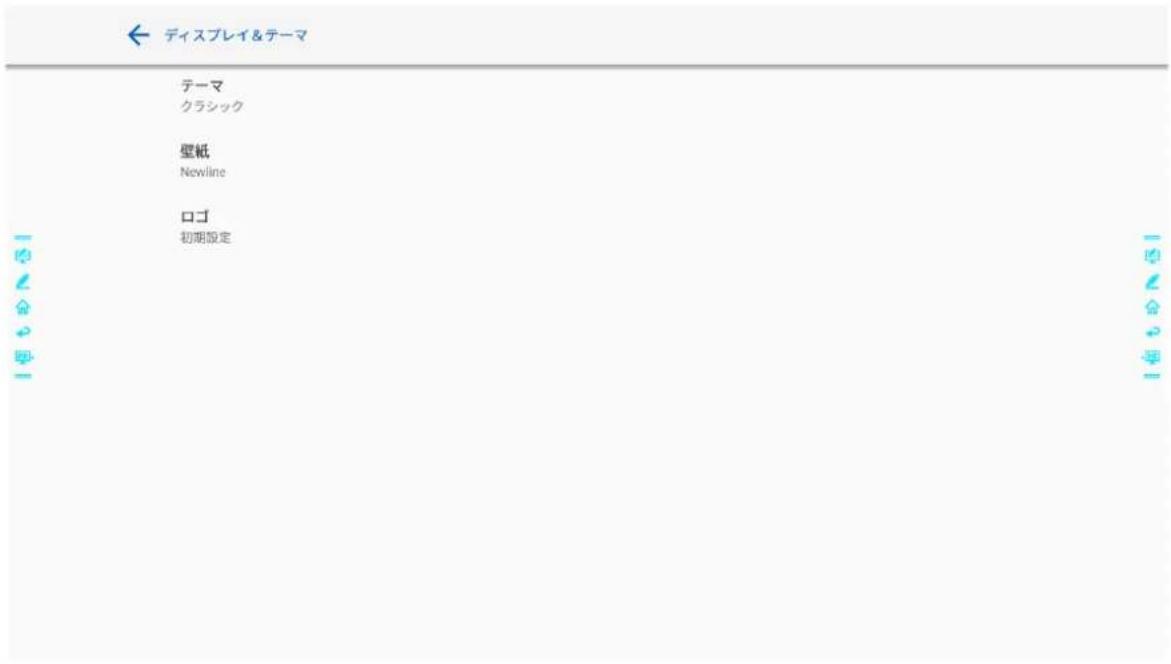
「ディスプレイ&テーマ」をクリックすると、システムテーマ、壁紙、ロゴの変更を行うことができます。
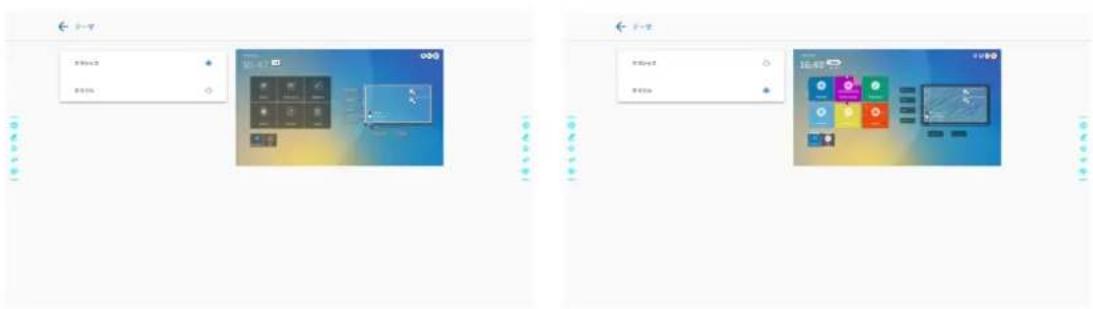
テーマの設定
クラシック(デフォルト設定)およびカラフルから選べます。
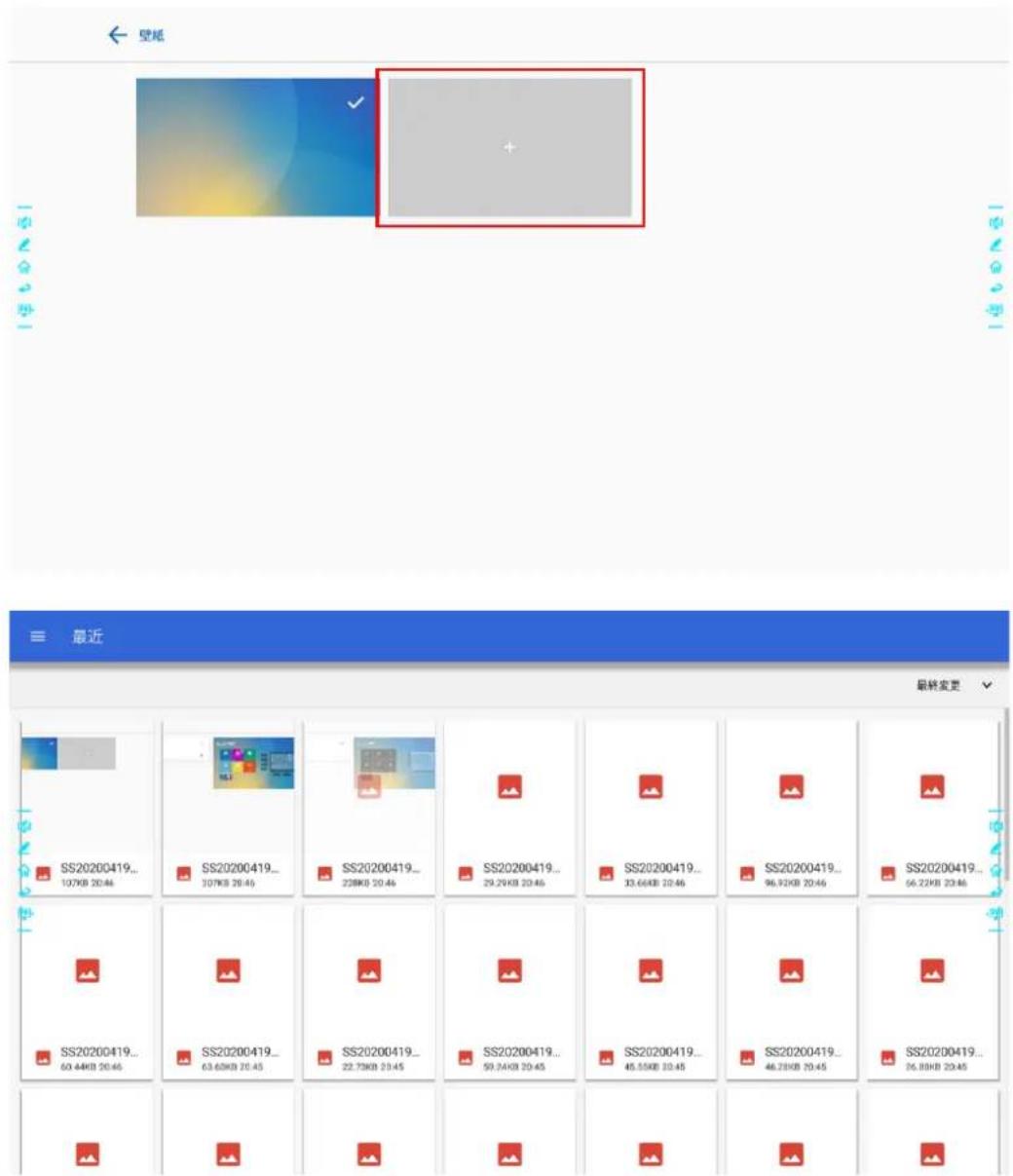
初期設定の壁紙から、任意の画像に壁紙を変更することができます。+を押すとファイルビューアーが表示され、画像を選択することができます。
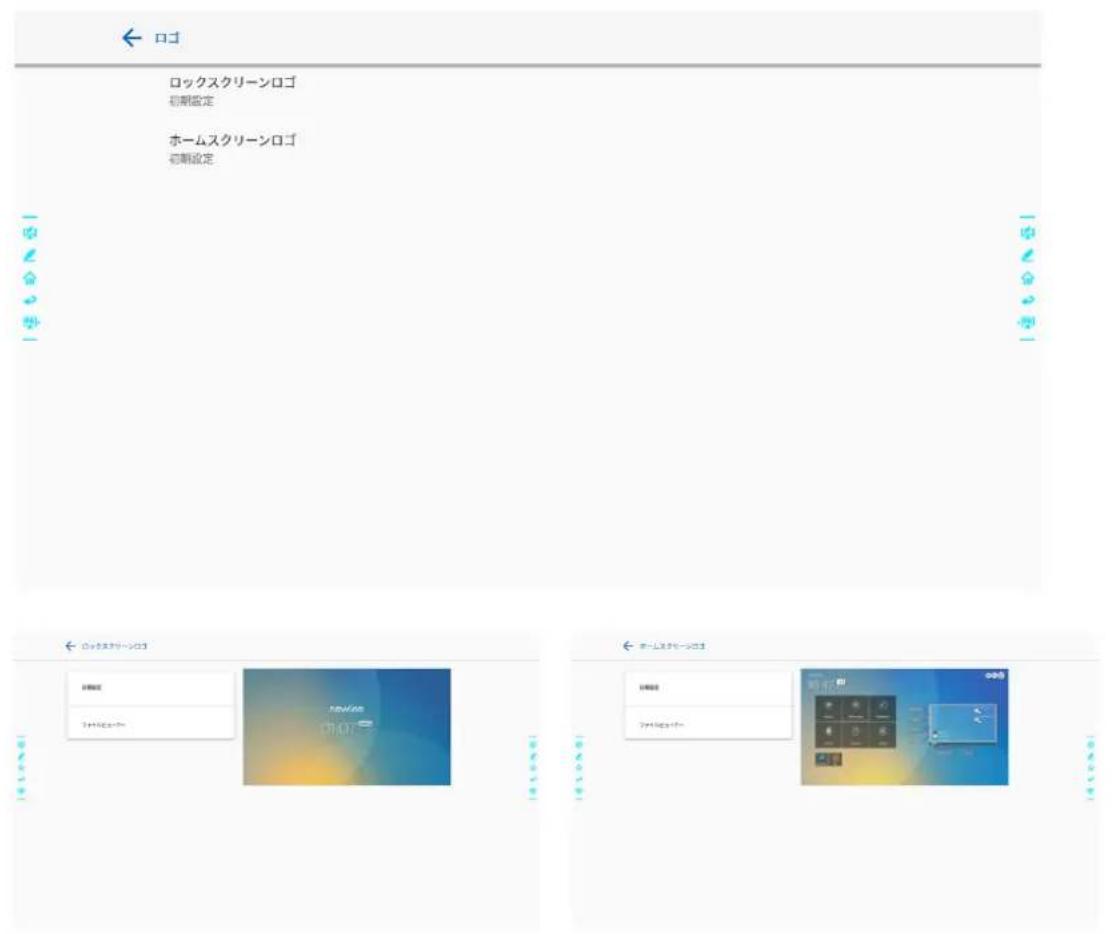
初期設定の Newline logo から、ロック画面のロゴおよびホーム画面のロゴを任意の画像に変更することができます。変更したいロゴをクリックし、ファイルビューアーから画像を選択してください。
4.3.8 ツールバー設定
設定画面の「ツールバー」をクリックすると、サイドツールバーとアイコンの表示設定を行うことができます。
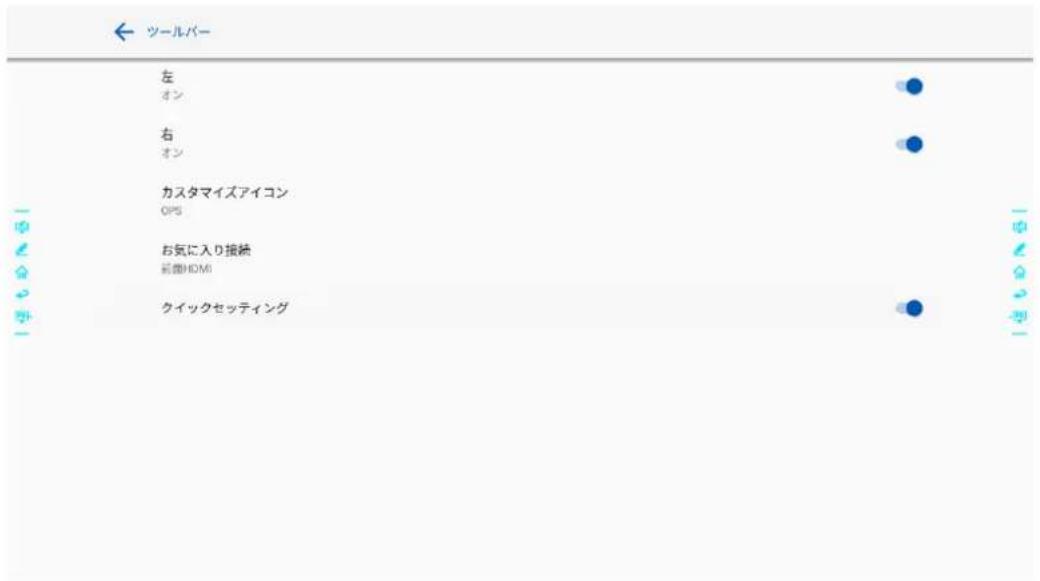
- 左: 左側のツールバーの表示/非表示の設定。
- 右: 右側のツールバーの表示/非表示の設定。
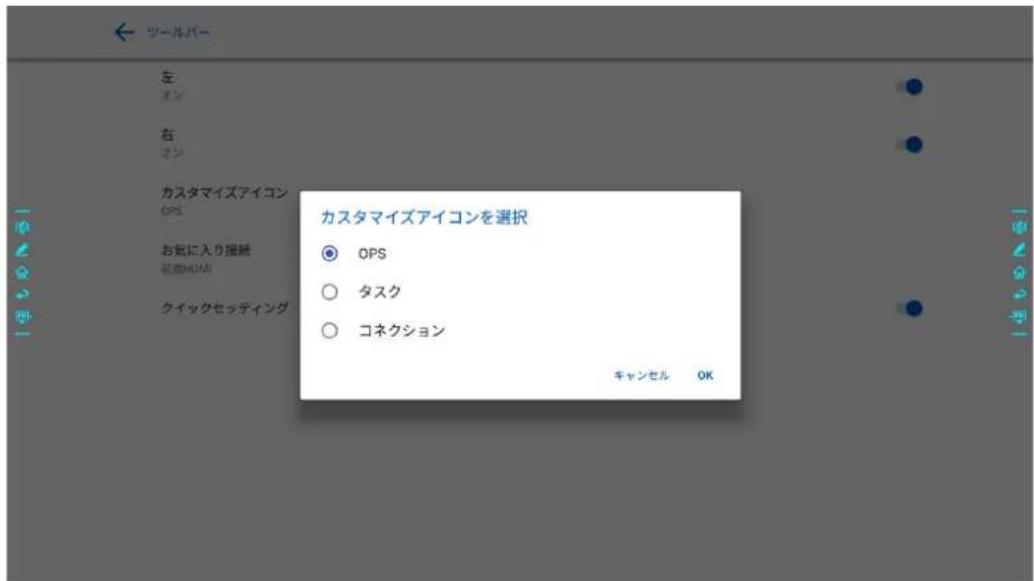
- カスタマイズアイコン:「アイコンのカスタマイズ」下のアイコンをクリックして選択し、両ツールバーの一番下のショートカットキーをカスタマイズすることができます。
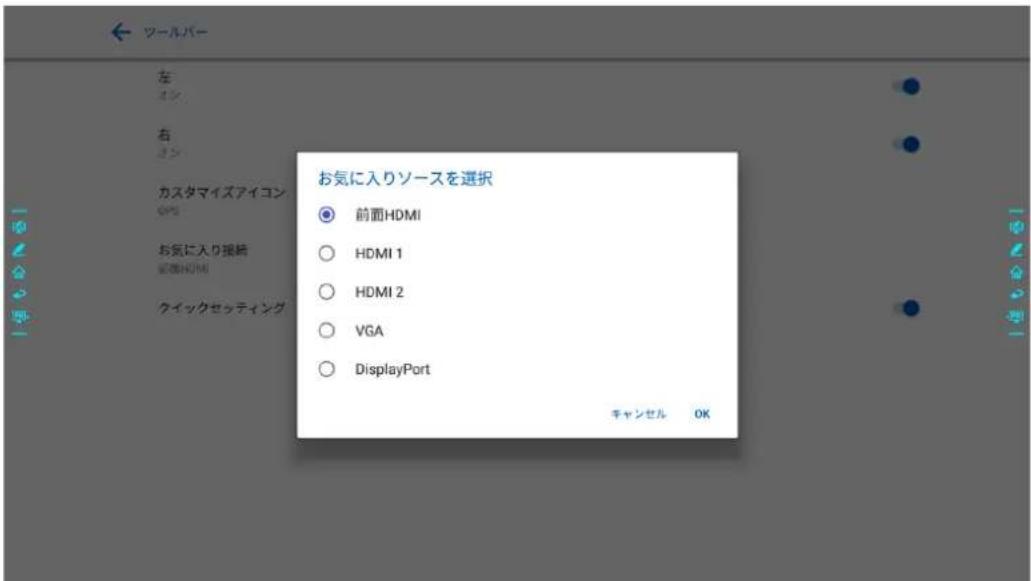
- お気に入り接続:カスタマイズアイコンで「コネクション」を選択する場合、「お気に入り接続」で、ワンタッチで切り替えたい信号源を選択してください
- クイックセッティング:指二本で上にスワイプすると現れる、クイックセッティングが表示されないようにします。
4.3.9 入力/出力設定
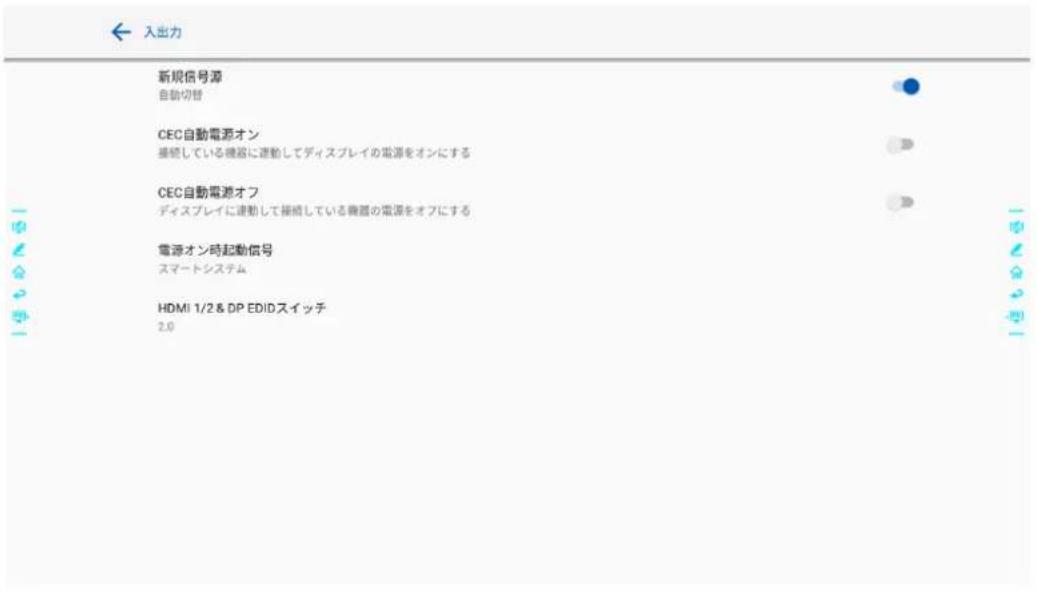
「入力/出力設定」をクリックすると、起動時の信号源の設定、新しい信号源を検出した際の動作、HDMI 出力の解像度の設定などを行うことができます。
- 新規信号源:オンになっていると、新しく接続された機器の信号を検知し、自動的にその外部機器に画面が切り替わります。
- CEC 自動電源オン:オンになっていると、接続している CEC 対応機器に連動してディスプレイの電源をオンにすることができます。
- CEC 自動電源オフ:オンになっていると、ディスプレイに連動して、接続している CEC 対応機器の電源をオフにすることができます。
- 電源オン時起動信号:電源投入時に表示する入力信号源を選択することができます。
- HDMI 1 / 2 & DP EDID スイッチ: HDMI 1 および 2 ポート、および DisplayPort の EDID を 1.4 および 2.0 から選択することができます。
4.3.10 電源設定
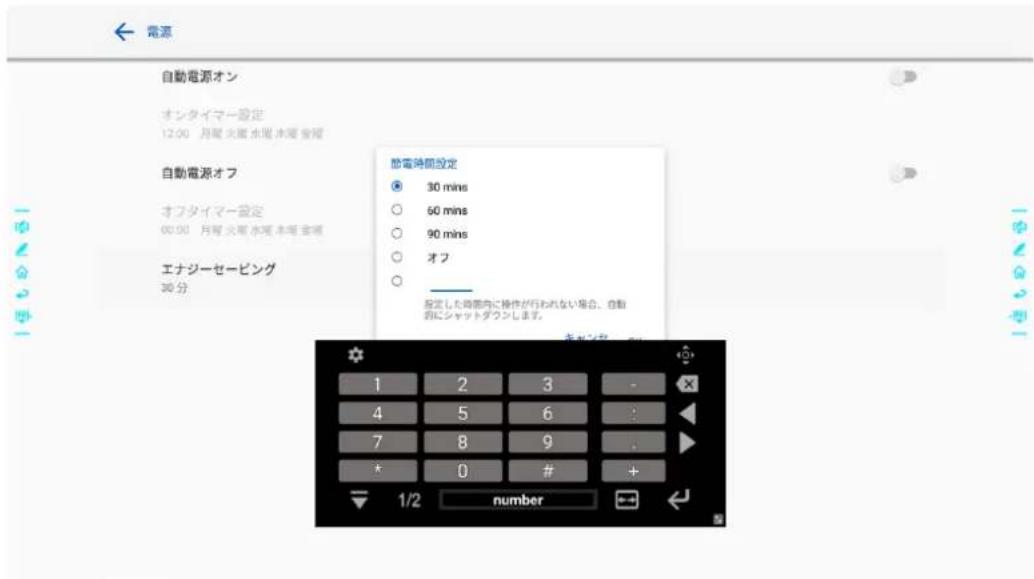
「電源」をクリックすると、自動電源オン/オフタイマーの設定や、入力がない時に自動的にシャットダウンするまでの時間の設定を行うことができます。
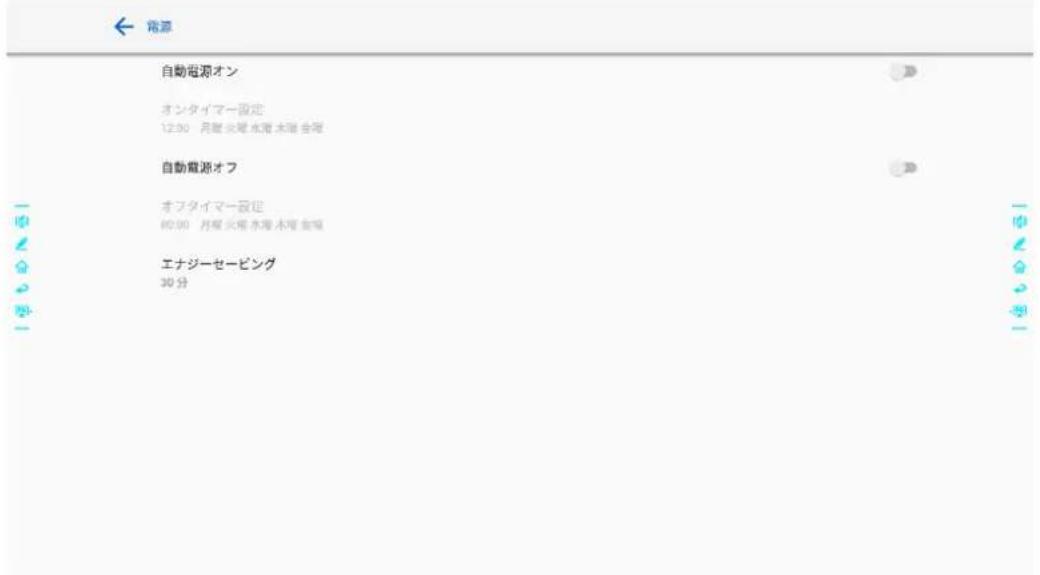
- 自動電源オンタイマーおよび自動電源オフタイマーの設定は、「自動電源オン」「自動電源オフ」をそれぞれ選択し、下図のように日付および時刻を選択してください。

- 一定時間操作が行われない場合に自動的にシャットダウンするまでの時間の設定を行うには、「エナジーセービング」をクリックしてください。ダイヤログボックスにて、タッチスクリーンを操作しない場合に画面がロックされるまでの期間を設定できます。画面がロックされた後、ユーザーが画面を 120 秒間操作しないと、自動的にシャットダウンします。シャットダウンまでの時間は、30分、60 分、90 分、オフから選択、または、3分から 480 分までの間の任意の時間に設定することができます。
NOTE
オフを選択した場合、この機能は解除され、自動的にシャットダウンしません。
4.3.11 セキュリティー設定
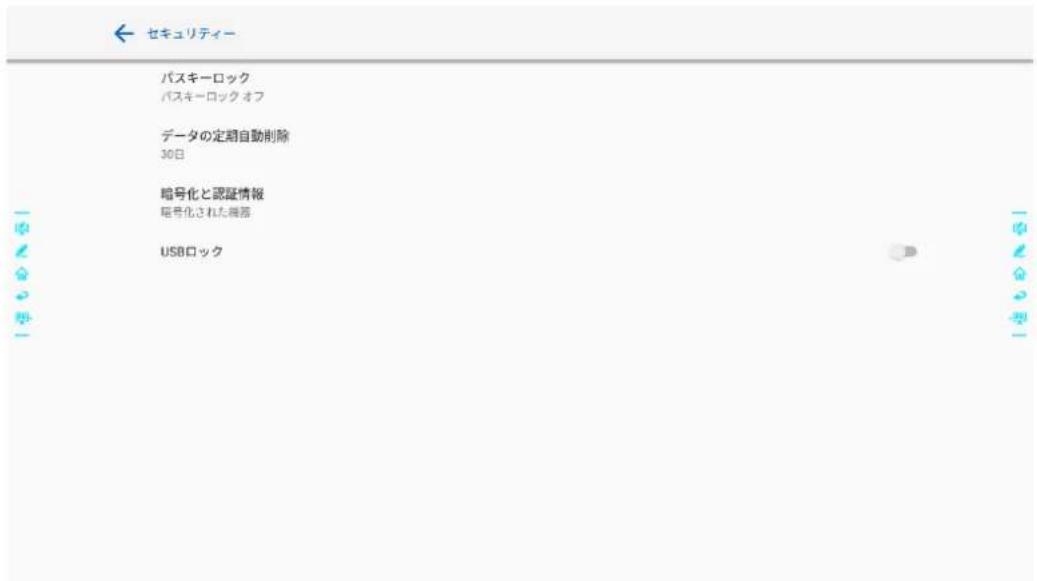
「セキュリティー」をクリックすると、デバイスセキュリティーに関する設定を行うことができます。
- パスキーロック:スタート画面からホーム画面へ移動するために必要なパスキーの登録/変更/オン/オフを行うことができます。パスワードは少なくとも 4 桁の数字を設定する必要があります。
- データの定期自動削除:使用中に作成したホワイトボードデータやスクリーンショットなどのデータを削除する間隔を設定することができます。
- 暗号化と認証情報:認識情報の確認などを行うことができます。
- USB ロック: オンになっていると、USB ポートをロックされ、外部機器が接続できないようになります。

NOTE
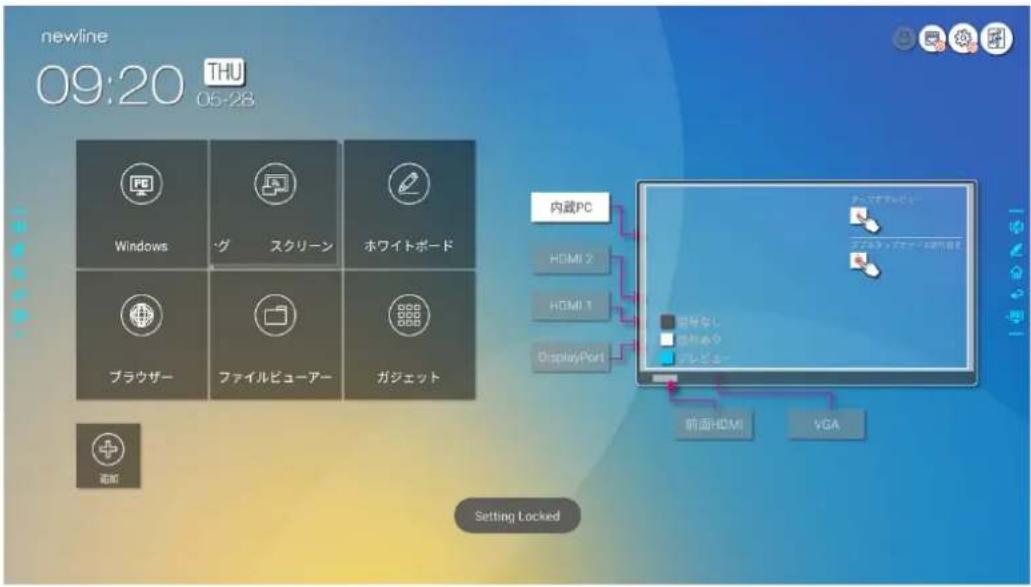
RS+シリーズは付属のリモートコントローラーを使用して、設定をロックすることができます。
ホーム画面上でリモートコントローラーで「上」→「上」→「下」→「下」→「左」→「右」→「左」→「右」→「1」→「3」と入力すると、「Setting locked」と表示され、設定がロックされ、インジケーターにロック画面が追加されます。同じコマンドで解除を行うことができます。
4.3.12 アイプロテクション
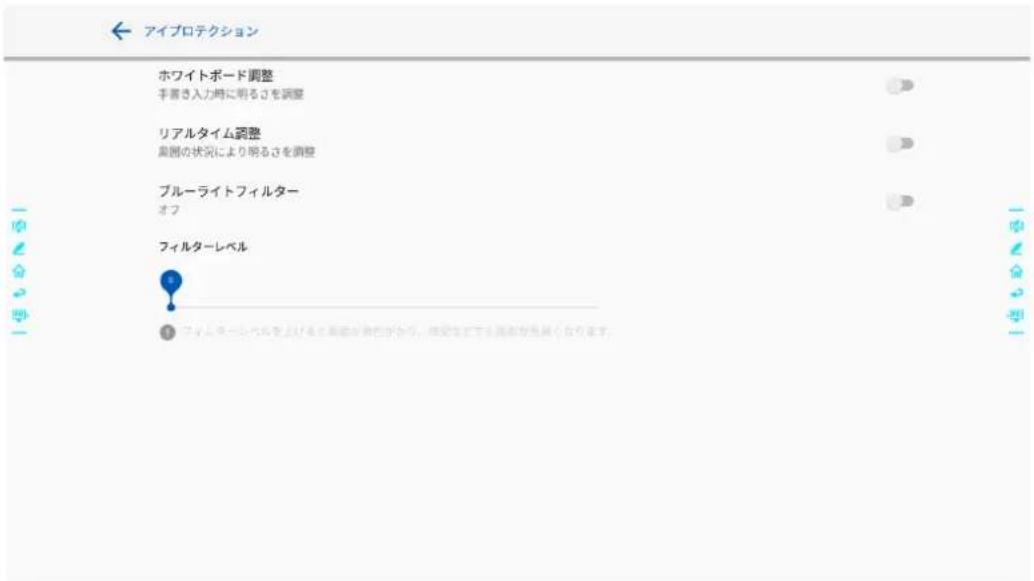
ホワイトボード書き込み時の明るさの自動調整、周囲の明るさに応じた目の保護、ブルーライトフィルターのオン/オフとフィルターレベルなどの設定を行うことができます。
- ホワイトボード調整:オンになっているとホワイトボードへの手書き入力時に、自動的に明るさを調整します。
- リアルタイム調整:オンになっていると周囲の状況により、明るさを調整します。
- ブルーライトフィルター:オンにし、フィルターレベルを上げると、画面が黄色がかり、夜間などでも画面が見やすくなります。
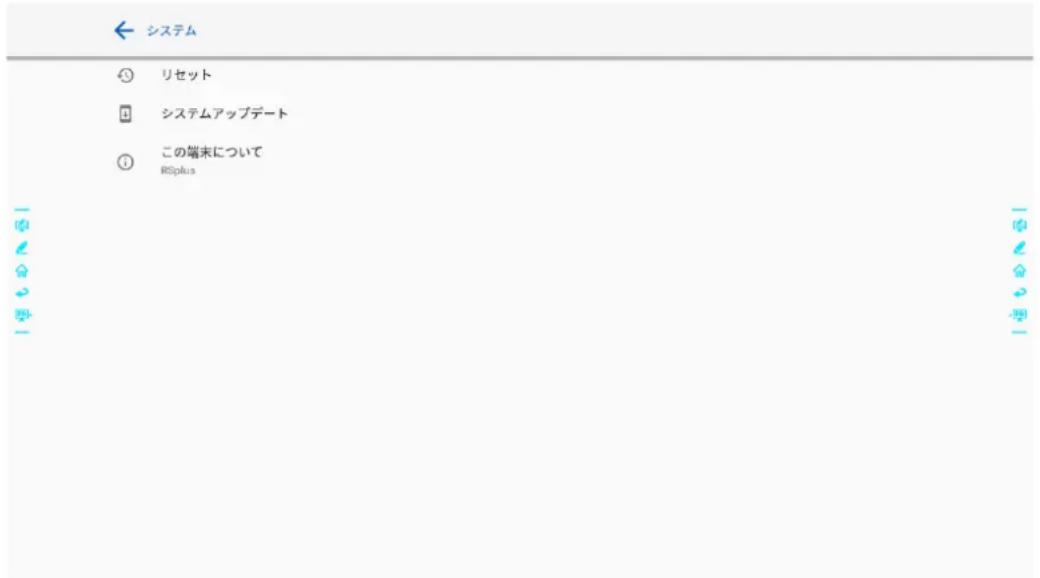
4.3.13 システム
「システム」をクリックすると、本製品のファームウェアバージョンや内蔵 OS のシステムバージョン、タッチスクリーンのシリアル番号の確認、システムのアップグレードやデータの初期化などを行うことができます。
- リセット:ネットワーク設定のリセット、アプリ設定のリセット、工場出荷状態への初期化を行うことができます。
- システムアップデート:利用可能なアップデートの有無を確認することができます。
- この端末について:シリアル番号やシステムバージョン、IP アドレスや MAC アドレスなどを確認することができます。
4.4 Windows
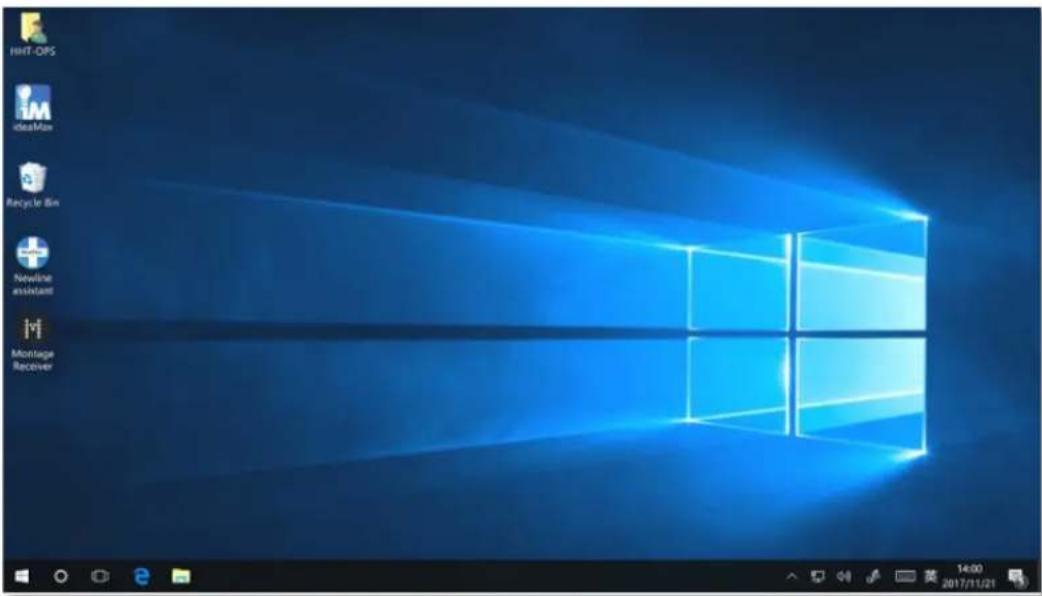
ホーム画面にて Windows をクリックすると、下図のように内蔵 PC(OPS)に切り替わります。内蔵 PC が非搭載の場合や電源がオフになっている場合、「入力信号が見つかりません」と表示されます。
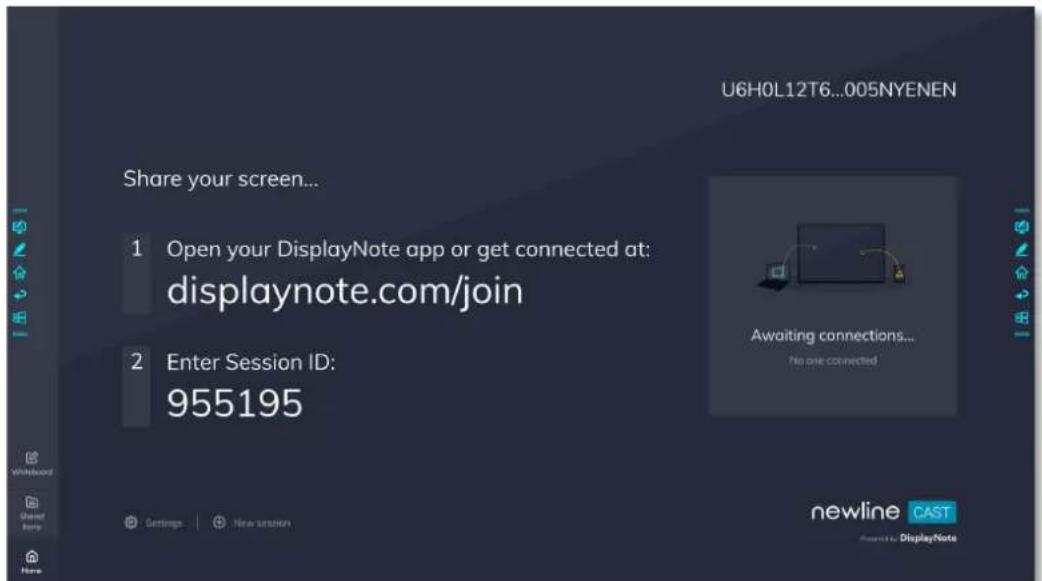
Airplay や専用アプリケーションなど様々な投影方法を使用して、ノートパソコンやタブレット、スマートフォンなどの画面をワイヤレスで本製品へ投影できます。ホーム画面にてスクリーンシェアリングアイコンをクリックして、アプリケーションを起動します。
ホワイトボードはクラシックバージョンと新バージョンの 2 種類を設定から選択してご使用いただけます。本書では主に新バージョンを基に説明を行います。
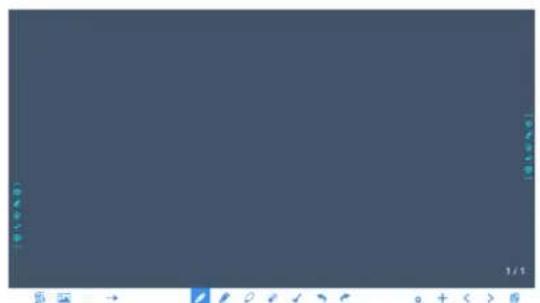
ホワイトボードには以下の機能が備わっています。
- ディスカッション及びスクリーンへの手書き挿入モード
ホワイトボードのページでは、ペンのタイプの選択、色や太さの選択や、スクリーンへの手書きを行うことが可能です。書いた文字などの削除、全削除を行うことも可能です。
4.6.1 ホワイトボードモード
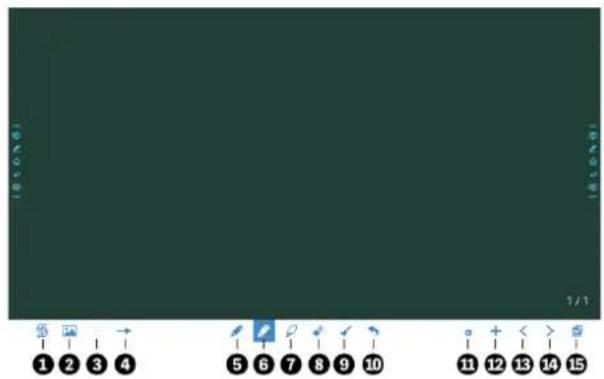
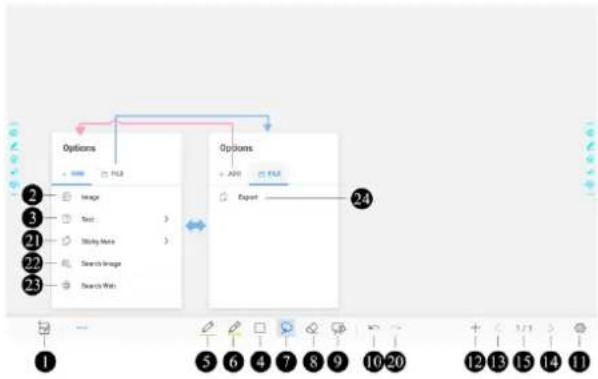
ツールバーの「ディスカッション」アイコンまたは、サイドツールバーのアイコンをクリックすると、以下の図のように内蔵のディスカッションモード(ホワイトボード)に移行します。
flowchart
graph TD
    A["Options 1"] --> B["Image"]
    A --> C["Text"]
    A --> D["Sting Note"]
    A --> E["Search Image"]
    A --> F["Search Web"]
    G["Options 24"] --> H["Export"]
    style A fill:#f9f,stroke:#333
    style G fill:#bbf,stroke:#333
サイドツールバーのアイコン または、ディスカッションモード左下部分のモード切り替えスイッチアイコンをクリックすると、手書き文字挿入モードに移行します。このモードは画面上に透明レイヤーを作り、手書き文字挿入モードを終了するまで、その上に自由に手書きコメントを挿入することが可能です。
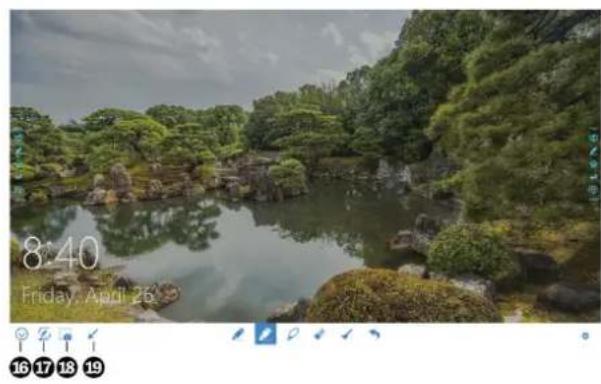
| 番号 | アイコン名 | 機能 |
| 1 | モード切り替えスイッチ | クリックして手書き挿入モードへ切り替えます。(詳細はホワイトボードモードの章をご参照ください) |
| 2 | 画像挿入 | USB フラッシュや内蔵メモリーなどに保存されている画像をホワイトボードに挿入することができます。 |
| 3 | テキスト挿入 | タップして場所を選択肢、キーボードを使ってテキストを挿入することができます。選択されている時にはアイコンは青色に変化します。 |
| 4 | オートシェイプ | 矢印や四角、三角、丸などのオートシェイプを挿入することができます。選択されている時にはアイコンは青色に変化します。選択時に再度クリックするとオートシェイプや色を設定できます。 |
| 5 | ペン | クリックしてペンを選択します。選択されている時にはアイコンは青色に変化します。選択時に再度クリックするとペンの色及び太さを設定できます。 |
| 6 | 蛍光ペン | クリックして蛍光ペンを選択します。アイコンは青色に変化します。選択時に再度クリックすると蛍光ペンの色及び太さを設定できます。 |
| 7 | 選択ツール | ホワイトボードに表示されている内容を選択するのに使用します。選択した内容は移動や縮小/拡大/回転/コピーなどおこなうことができます。 アイコンは青色に変化します。 |
| 8 | 消しゴム | クリックして消しゴムを選択します。アイコンは青色に変化します。 |
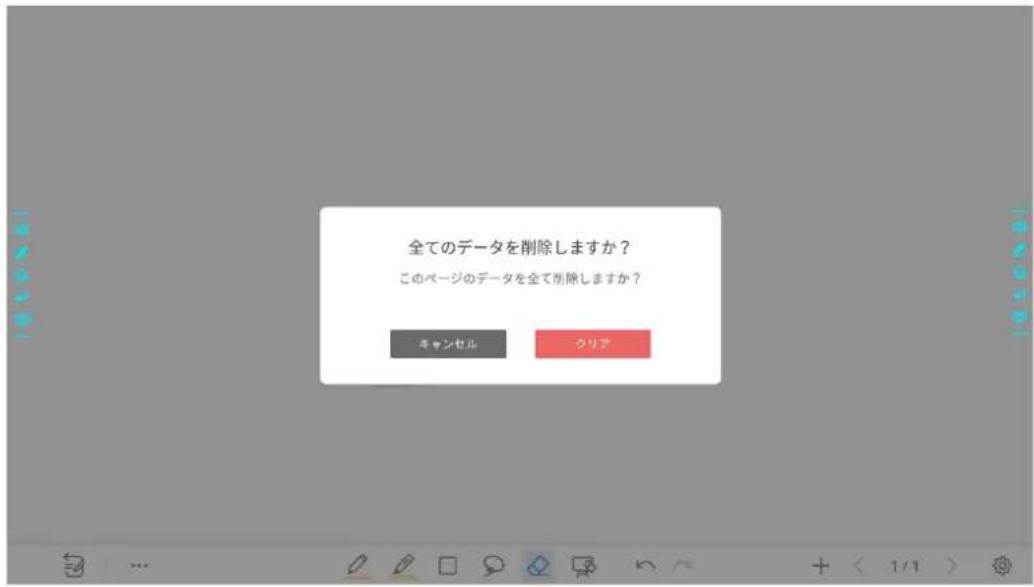
| 9 | クリア | 現在表示されているページ内のすべてのデータを削除します。 |
| 10 | Undo | ひとつ前の状態に戻ります。 |
| 11 | ホワイトボードモード設定 | クラシックバージョン:オブジェクト認識機能のオン/オフ設定を行うことができます。新バージョン:オブジェクト認識機能のオン/オフ設定の他、アクションヒントのオン/オフ、ペン色や背景などの初期設定を行うことができます。 |
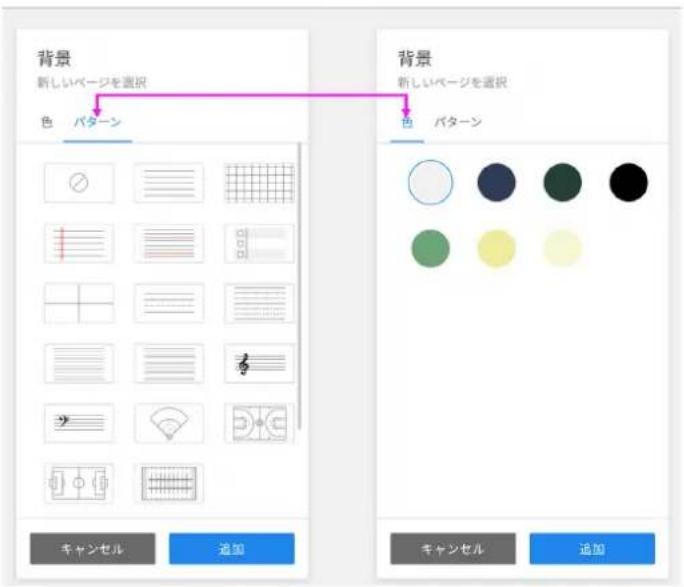
| 12 | 新ページを作成 | クリックで新しいページを作成します。2 秒以上の長押しで背景色、背景パターンを変更できます。 |
| 13 | 前のページ | 一つ前のページを表示します。 |
| 14 | 次のページ | 次のページを表示します。 |
| 15 | ナビゲーション | 作成したページをサムネイル表示します。 |
| 16 | ツールの表示/非表示 | 下部のツールバーを表示/非表示し、選択したページへの移動、削除、コピーなどを行うことができます。 |
| 17 | モード切り替えスイッチ | クリックしてディスカッションモードへ切り替えます。 |
| 18 | スクリーンショット | クリックでスクリーンショットを撮影し、タッチスクリーンの内部ストレージヘデータを保存します。2 秒以上の長押しで、手書き挿入モード終了時に自動的にスクリーンショットを作成するかの設定画面が表示されます。 |
| 19 | カーソルモード | 手書き挿入モードを終了することなく、背面に表示されている外部信号源の操作を行うことができます。スマートシステムが背面に表示されている場合、このモードは無効になります。 |
| 20 | Redo | Undo を使用して取り消した操作をやり直します。 |
| 21 | 付箋 | 付箋をホワイトボードに追加します。付箋の中に書いた手書きデータは、付箋とともに移動します。 |
| 22 | イメージサーチ | インターネットを使用して、キーワードを入力し、画像を検索します。画像はホワイトボードに貼り付けることができます。 |
| 23 | ウェブサーチ | インターネットを閲覧して、画面を切り抜き、ホワイトボードに貼り付けることができます。 |
| 24 | エクスポート | 作成したページを PNG や PDF 形式で QR コードでの共有や USB メモリーへの保存など行うことができます。 |
| 25 | スクリーンショットの保存 | 作成した手書きデータを含めたスクリーンショットを素早く保存することができます。 |
| 26 | 手書き挿入モード設定 | オブジェクト自動認識やオートスクリーンショットなどの設定を行うことができます。 |
4.6.2 ホワイトボード機能
新しいページの作成と設定
新しいページを作成する
ディスカッションモード時にアイコン+をクリックすると、新しいページが作成されます。最大 20 ページまで作成することができます。以下の図をご覧ください。
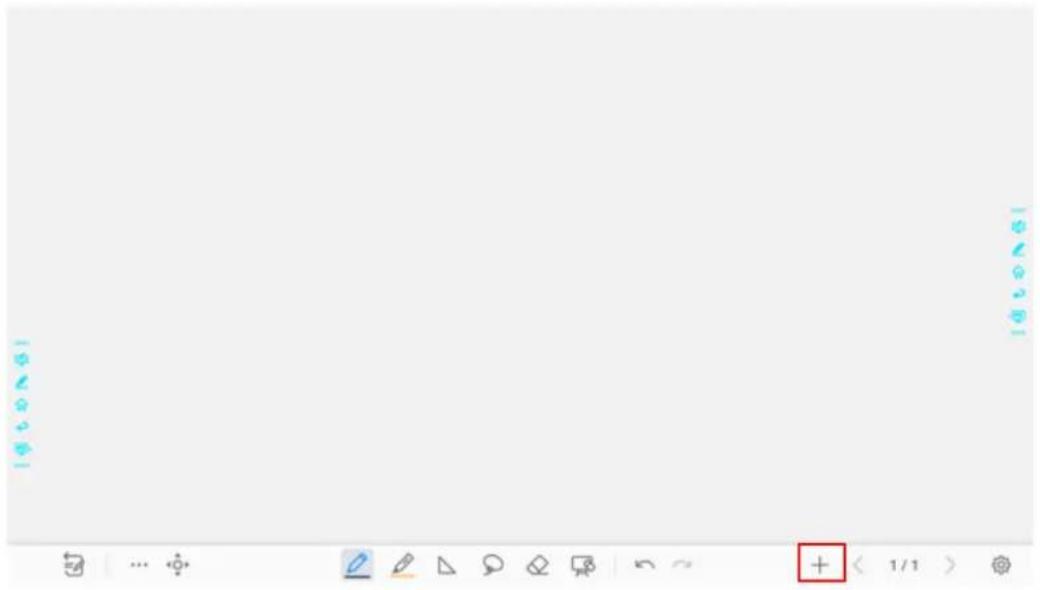
アイコン+を 2 秒以上長押しすると、下図のように作成するページの背景色やパターンの設定を行うことができます。背景は既存のテンプレートの他、画像を選択して使用することもできます。
モードの切り替え
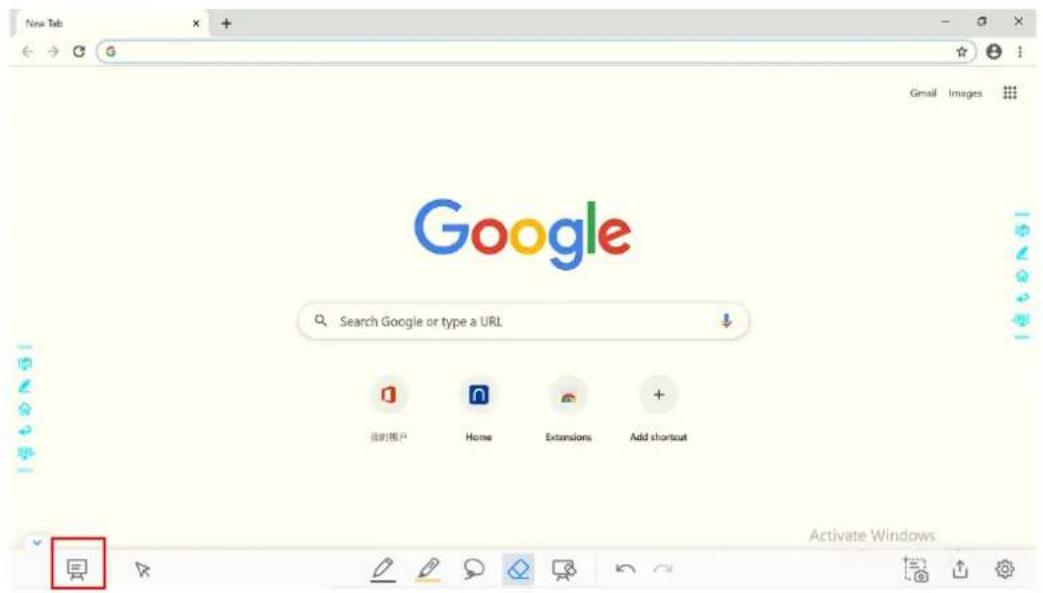
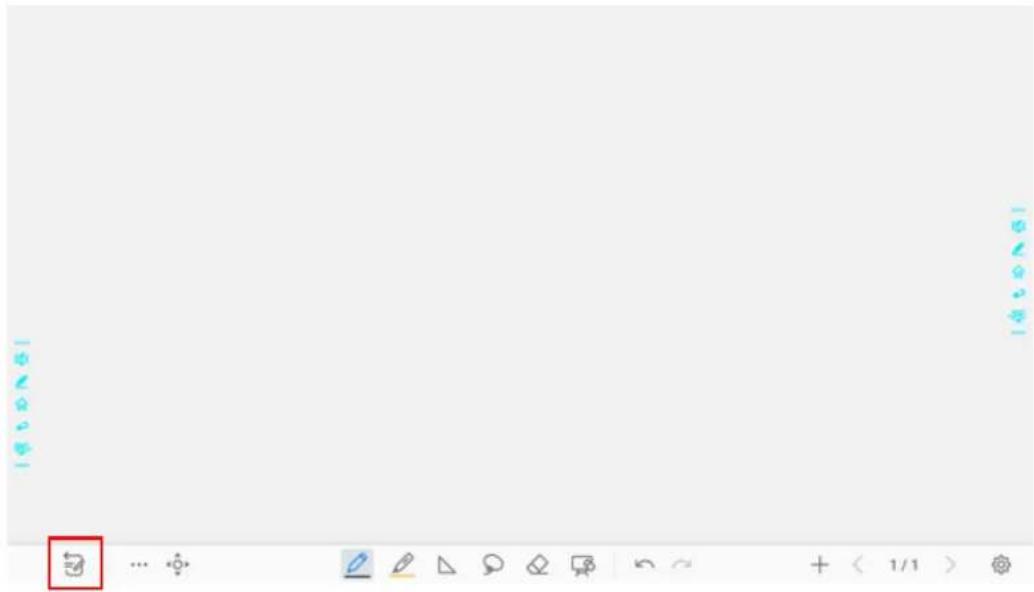
画面左下に表示されているアイコンおよびをクリックすると、ディスカッションモード(ホワイトボード)と手書き挿入モードの間で切り替えを行うことができます。
<手書き挿入モード>
背景が透明になり、表示されている入力信号の画面の上に手書きデータを挿入することができます。下図のように、Office 文書などのプレゼンテーションや写真などの画面の上にそのまま手書きすることができます。
<ディスカッションモード>
下図のように、背景が単色となります。様々なコンテンツを自由に書くことができます。
ホワイトボードでは、ペンと蛍光ペンの 2 種類が用意されています。
- ペン:文字などの書き込みに使用します。
- 蛍光ペン:半透明で、アンダーラインでの強調などに使用。
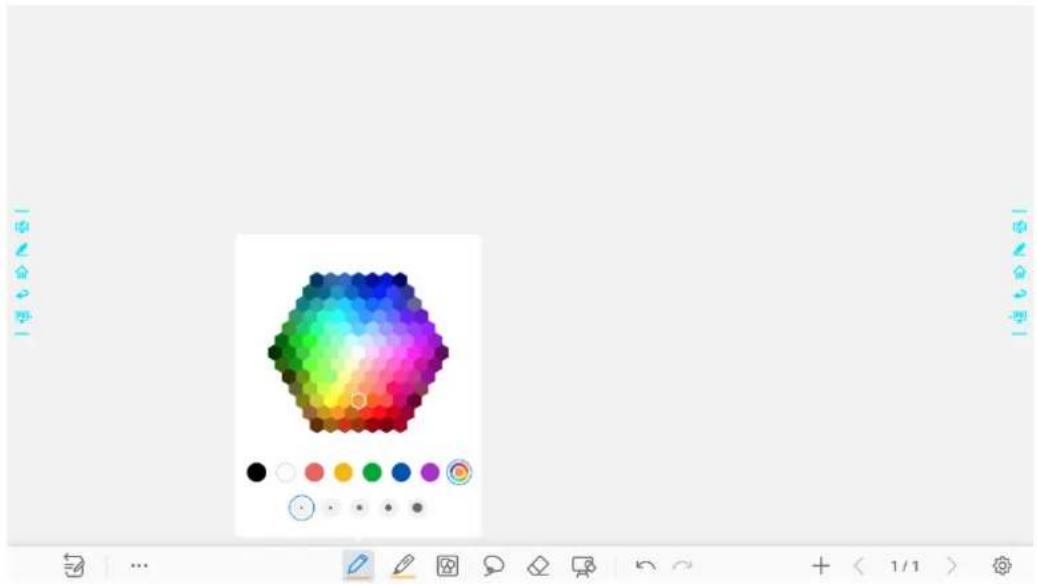
線の太さと色
ホワイトボードにて、またはが選択された状態で再度クリックすると、下図のように線の太さや色の設定を変更することができます。
手書きデータの間違いや一部を削除したい場合、下記の 2 つの方法でおこなうことができます。
- 手のひらなどを使用する: 約 100 ピクセルの大きさの消しゴムとなります。
- 消しゴムアイコンを使用する:消しゴムアイコンをクリックし、ペンツールを消しゴムに切り替えます。消しゴムアイコンを再度クリックすると、設定メニューが現れ、消しゴムの選択を行うことができます。は手書きデータを部分的に消去することができます。は選択した手書きデータのストロークごと削除します。
クリアする
ホワイトボード時にクリアアイコンをクリックすると、下図のようにポップアップウィンドウが出現し、現在表示されているページ内のすべてのコンテンツを削除することができます。
画像をファイルから挿入する
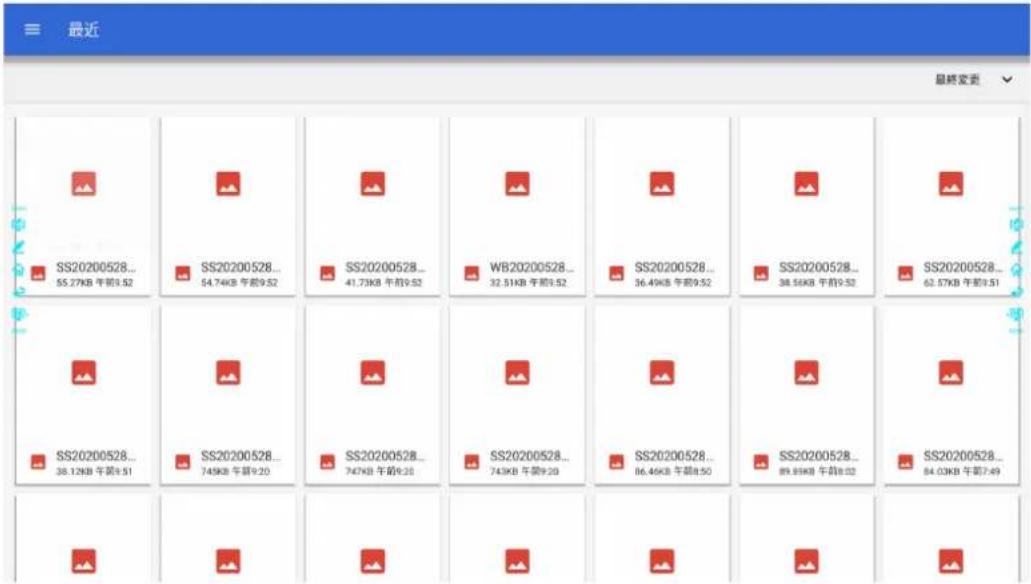
ホワイトボード時にからをクリックすると、下図のようにファイルビューアーが出現し、現在表示されているページに、画像を挿入することができます。
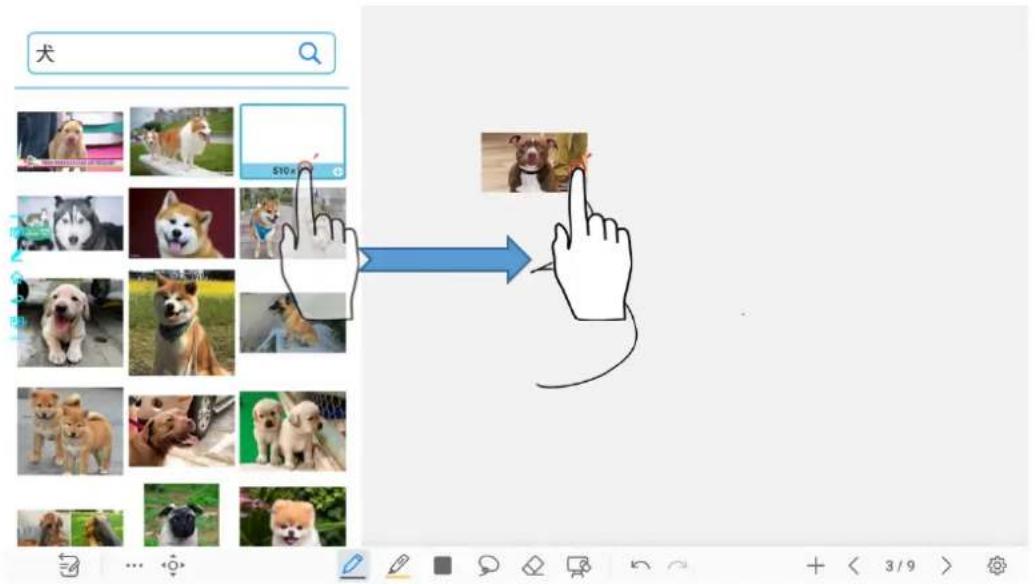
画像をイメージサーチから挿入する
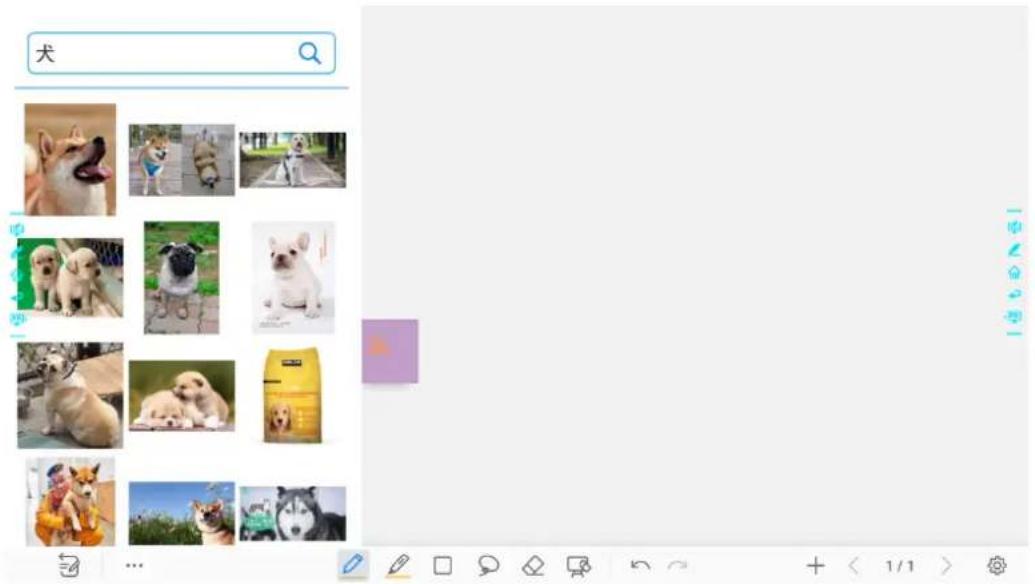
ホワイトボード時にからをクリックすると、下図のようにイメージ サーチバーが出現します。キーワードを入力し、画像を検索し、現在表示されているページに、画像を挿入することができます。
イメージサーチから画像をホワイトボードに追加する操作方法は以下の通りです。
- プラスアイコン:挿入したいイメージをクリックすると表示される アイコンをクリックします。
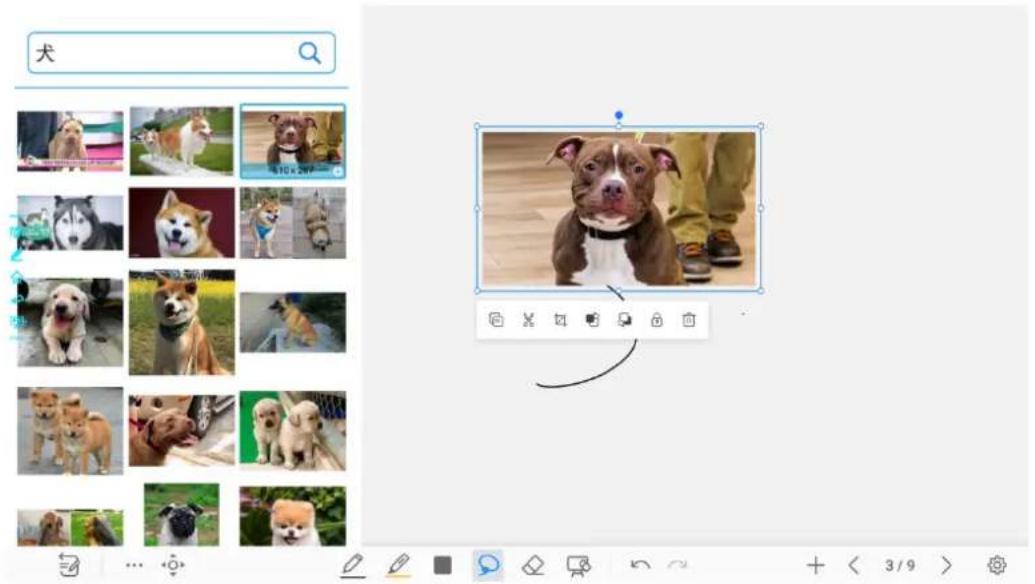
- ドラッグアンドドロップ:挿入したいイメージをドラッグアンドドロップしてホワイトボードに追加します。
画像をウェブサーチから挿入する
ホワイトボード時にからをタブッグすると、インターネットを閲覧して、画面を切り抜き、ホワイトボードに貼り付けることができます。
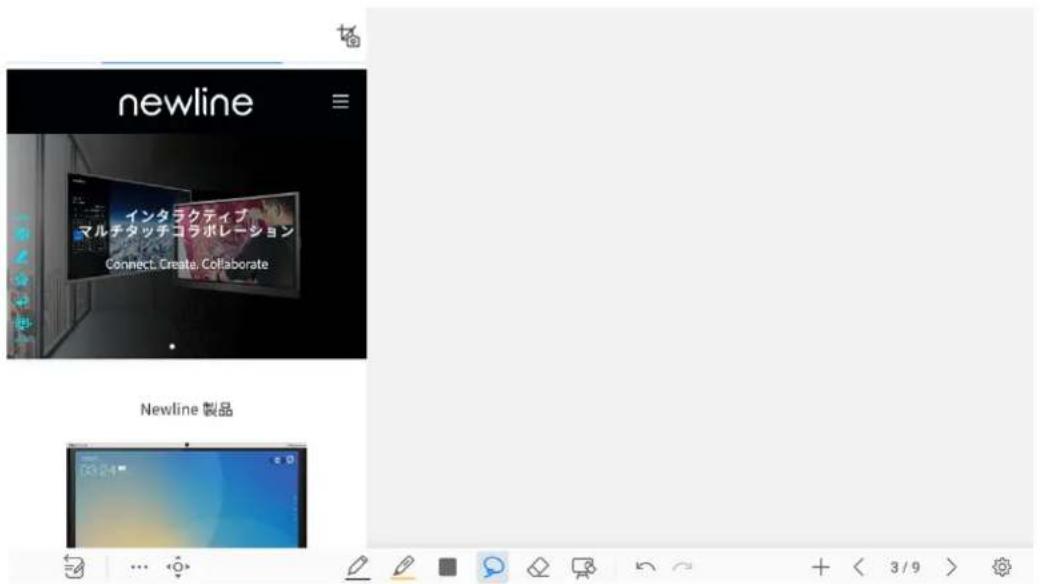
ウェブサーチから画像をホワイトボードに追加する操作方法は以下の通りです。
- 範囲の選択:挿入したい画面の範囲を選択します。ウェブサーチ画面右上のアイコンをクリックすると、範囲選択モードに移行します。青いハンドルを移動して、範囲を選択してください。
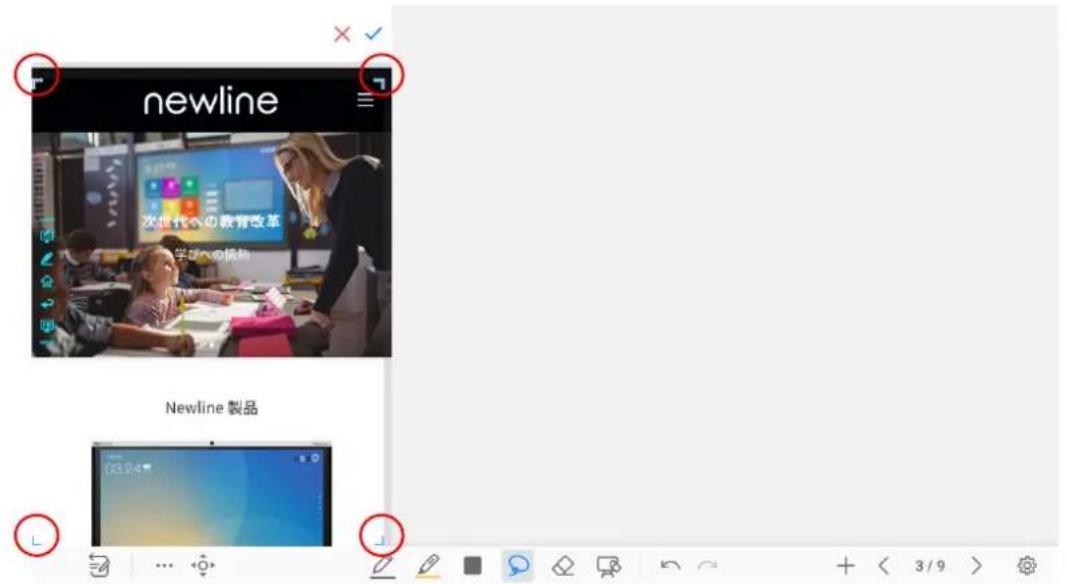
- ホワイトボードへの貼り付け:範囲選択終了後にウェブサーチ画面右上の
をクリックすると、ホワイトボードに貼り付けられます。を押すと、範囲選択が解除され、ウェブサーチに戻ります。
テキストを挿入する
ホワイトボード時にからをクリックし、位置を指定すると、下図のようにキーボードが出現し、現在表示されているページに、テキストを挿入することができます。
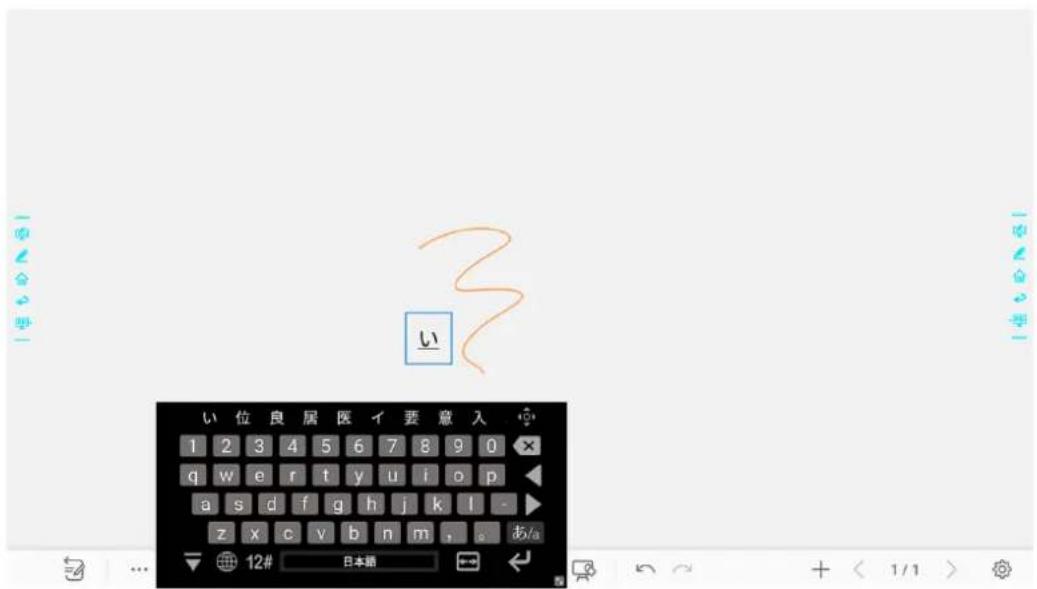
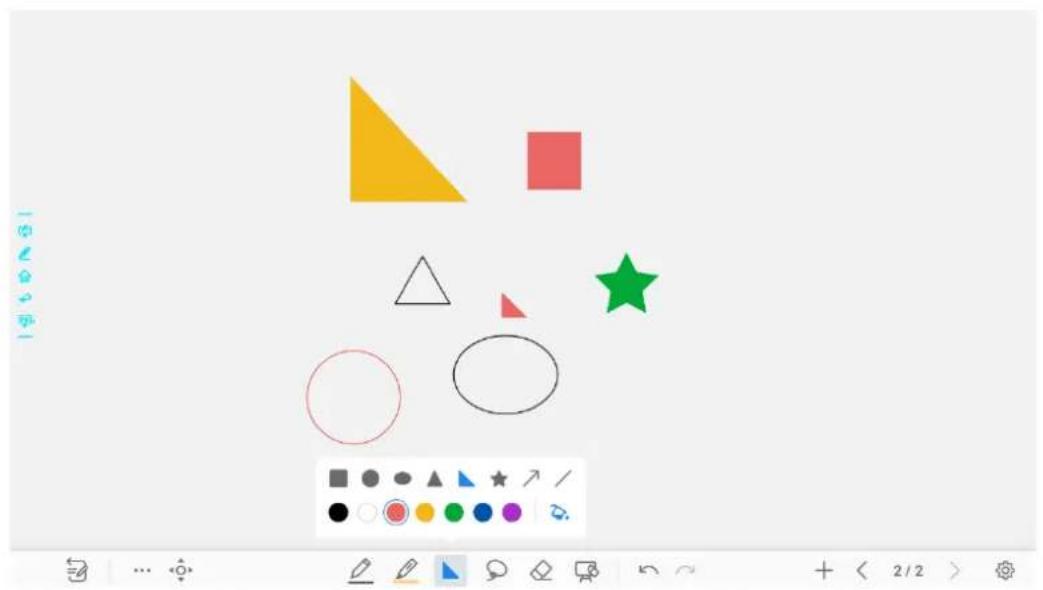
オートシェイプを挿入する
ホワイトボード時にオートシェイプアイコンをクリックし、位置を指定すると、下図のようにキーボードが出現し、現在表示されているページに、様々なオートシェイプを挿入することができます。
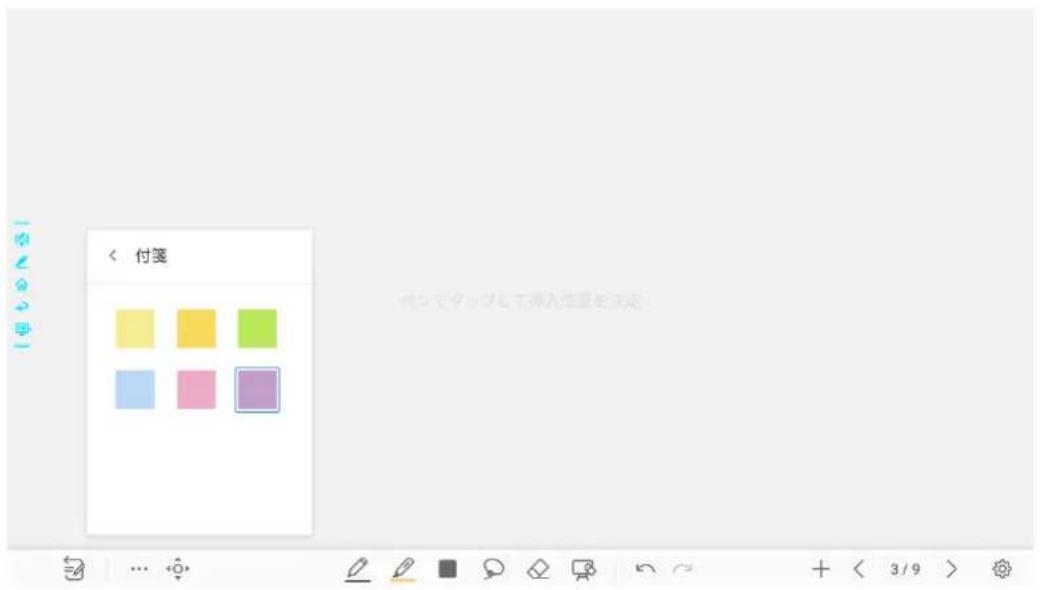
ホワイトボード時にから付箋をクリックします。付箋は色を6種類から選択でき、画面をタップすると挿入されます。
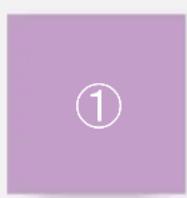
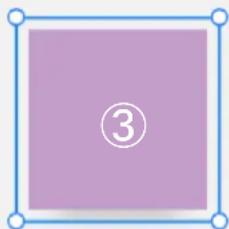
付箋は 3 種類の状態があります
- ①:選択されていない状態です。
- ②:手書き入力の待ち受け状態です。付箋の中に手書きデータの入力を行いことができ、入力したデータは、付箋とともに移動します。オブジェクト認識機能がオンの時は、ペンで付箋をタップするとこの状態になります。オブジェクト認識機能がオフの時はペンまたは、指でタップするとこの状態になります。枠外をタップすると①に戻ります。
- ③:拡大縮小や、複製、移動などが可能な選択状態です。オブジェクト認識機能がオンの時は、指でタップするとこの状態になります。オブジェクト認識機能がオフの時はペンまたは、指で付箋を長押しするとこの状態になります。枠外をタップすると①に戻ります。

ホワイトボード時にをクリックし、画面上の移動したいオブジェクトをタップ、または移動したい複数のオブジェクトを囲むと、下図のようにオブジェクトを選択し、移動、拡大、縮小、回転、コピー、カット、前に移動、後ろに移動、ロック、色の変更、トリミング、削除を行うことができます。
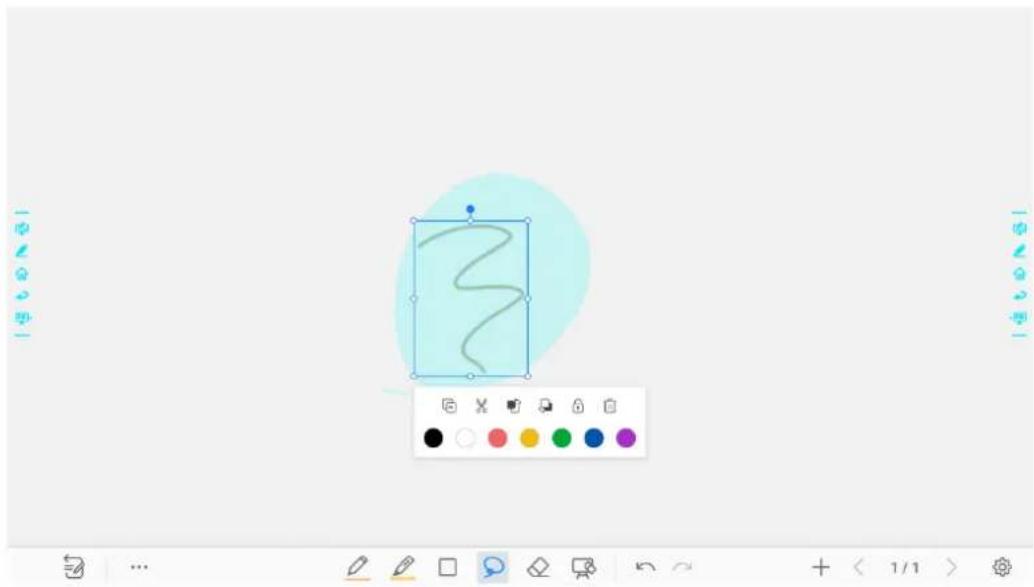
選択したオブジェクトに対する操作方法は以下の通りです。
- 移動:選択したオブジェクトをドラッグして移動します。
- 拡大/縮小:選択したオブジェクトの枠内で、2 本の指でピンチイン/ピンチアウトする。または、枠線のハンドルをドラッグする。
- 回転:選択したオブジェクトの枠内で、2 本の指でホールドして指を回転させる。または、枠の右下にある「回転」アイコン © アイコンをホールドしたまま回転する
- コピー/カット&貼り付け:選択したオブジェクトのポップアップメニューから「コピー」アイコン 📋 または、「カット」アイコン ✗ をクリックし、オブジェクトのコピーまたはカットを行い、貼り付けたい任意の場所で長押しすると現れる「貼り付け」アイコン 📋 を押してオブジェクトを貼り付けます。コピー/カットしたオブジェクトは違うページに貼り付けることも可能です。
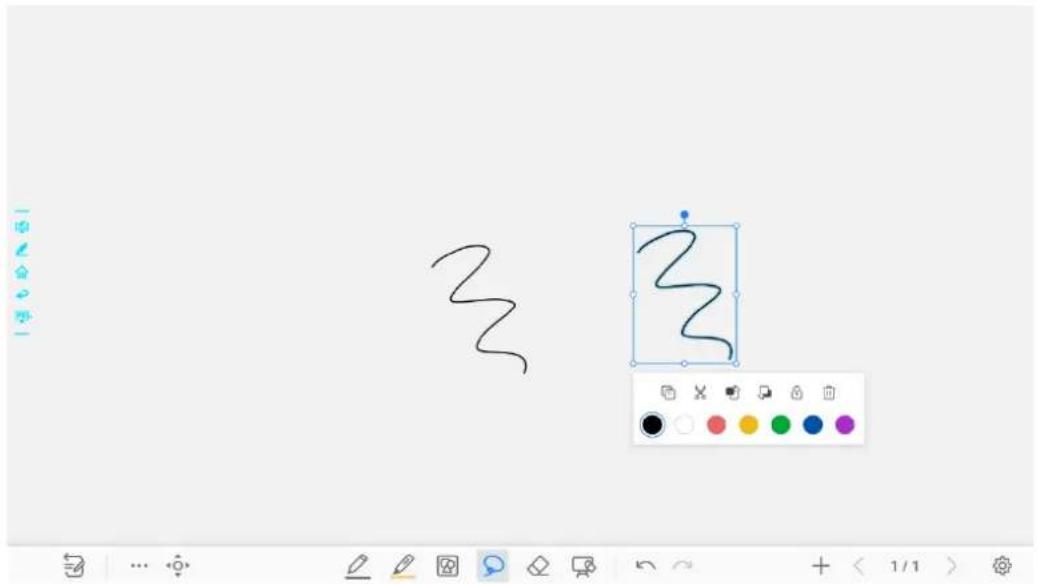
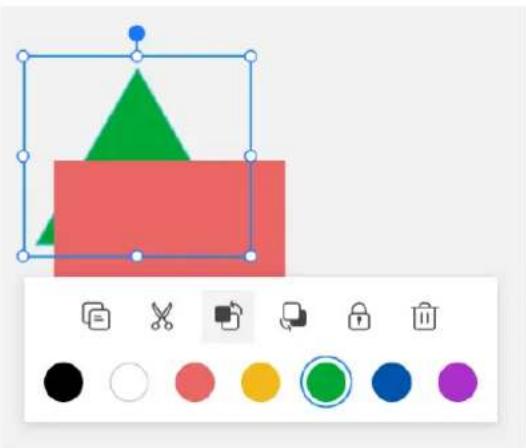
- 前に移動/後ろに移動:複数のオブジェクトが重なった状態で表示されている時、オブジェクトの前後の順番を変更することができます。を押すと、一つ前に移動、を押すと一つ後ろに移動します。
- ロック:オブジェクトを選択し、ロックアイコンを押すと、選択したオブジェクトがロックされます。ロックされたオブジェクトは、ロックを解除するまで、移動や縮小拡大、削除などできなくなります。
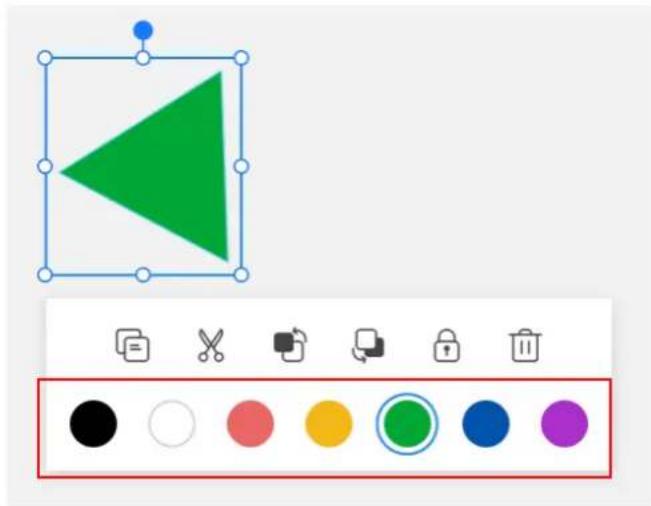
- 色の変更:手書きデータやオートシェイプなどの場合、入力後に色の変更を行うことができます。オブジェクトを選択して表示されるポップアップメニューにある色から選択し、変更可能です。
- トリミング:画像を選択した場合、ポップアップメニューからトリミングアイコンを選択し、余分な部分をカットすることができます。
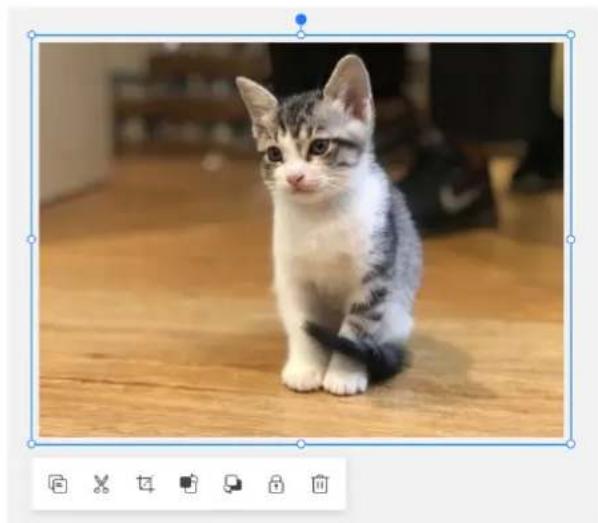
- 削除:オブジェクトを選択し、削除アイコンをクリックすると、選択したオブジェクトが削除されます。
スクリーンショット
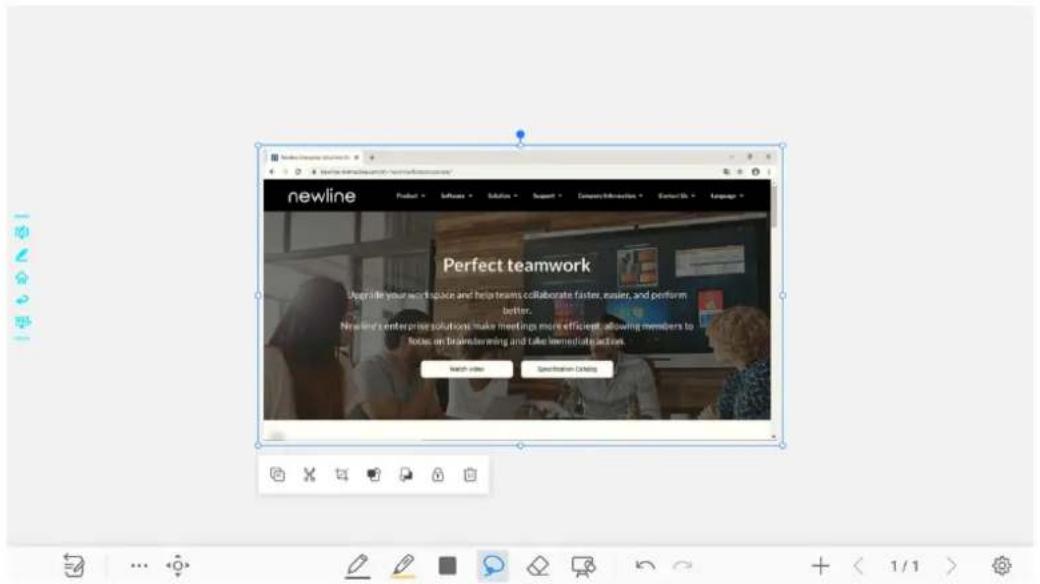
手書き挿入モードではアイコンをクリックすると現在の画面のスクリーンショットを撮影することができます。

スクリーンショットに関する操作は以下の通りです。
- 全画面選択:ポップアップメニューにある全画面選択アイコンをクリックすると、全画面がスクリーンショットの対象として選択されます。全画面選択時にポップアップメニュー上のアイコンを押すと、部分選択に戻ります。
- 選択範囲の変更:表示されている青いハンドル部分をドラッグして、選択範囲を調整できます。
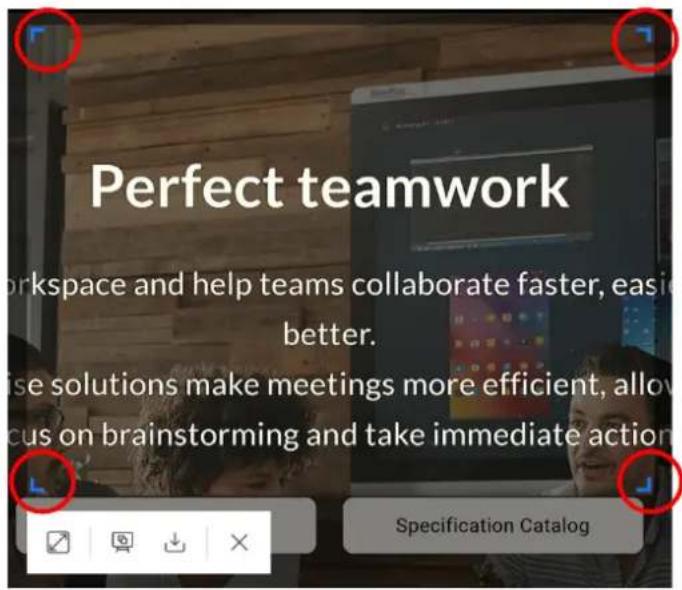
- ホワイトボードへ貼り付け:ポップアップメニューのホワイトボードへの貼り付けアイコンをクリックすると、選択した画面がホワイトボードに貼り付けられます。
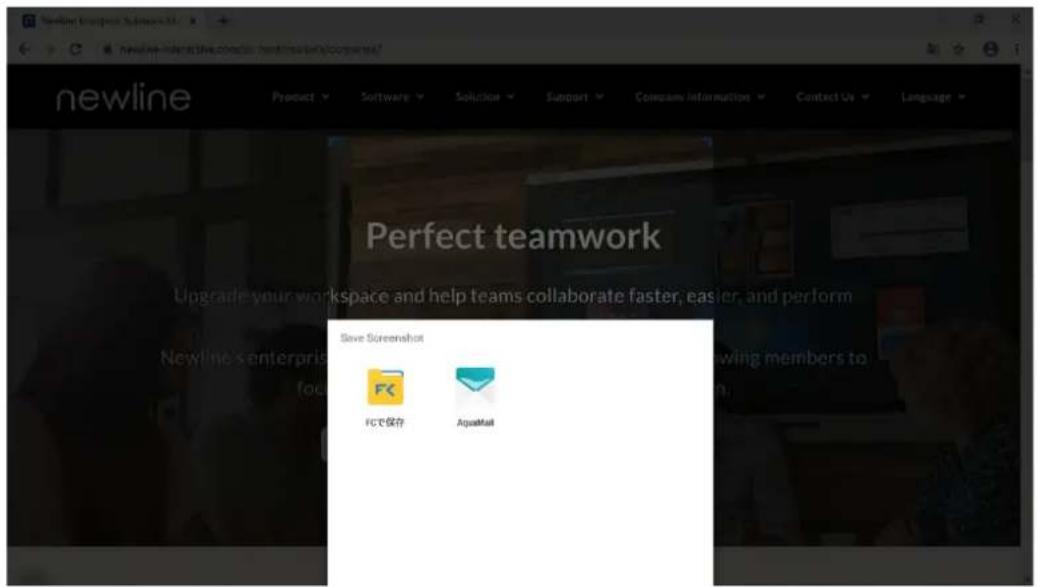
- 共有:ポップアップメニューの共有アイコンをクリックすると、USB フラッシュへの保存や、E メールでの送信、クラウドへの保存などを行うことができます。
- スクリーンショットモードの終了:ポップアップメニューの終了アイコンをクリックすると、スクリーンショットを撮らずに終了することができます。
4.6.3 ページマネージメント
作成したホワイトボードページのプレビュー、選択、保存、削除などを行うことができます。
ページのプレビュー
ディスカッションモード時にページ番号をクリックすると、ナビゲーションがポップアップし、作成したすべてのページが表示されます。表示したいページをクリックして、移動できる他、下記の操作を行うことができます。
NOTE
一度に表示できるのは最大 8 ページまでです。8 ページ以上作成している場合、左右にスライドすることで、残りのページの表示に切り替わります。
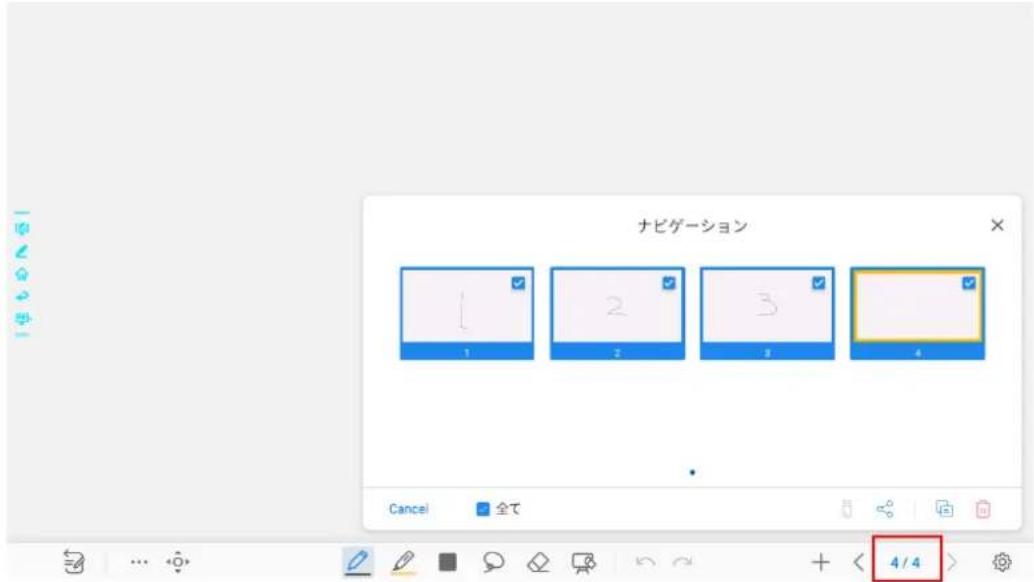
ページの選択と削除
ナビゲーションのページで、下図のようにページを選択や削除することが可能です。
- 一つのページを長押しして、ページを選択します。一つのページが選択されると、ページ選択モードになり、二つ目のページから、クリックのみで追加選択できます。
- をクリプタしてすべてのページを選択します。
● をクリックして、USB フラッシュメモリーに保存します。 - をクリックして選択したページを共有します。
- をクリックして選択したページを複製します。
- をクリックして選択したページを削除します。
- をクリックしてナビゲーションを終了します。
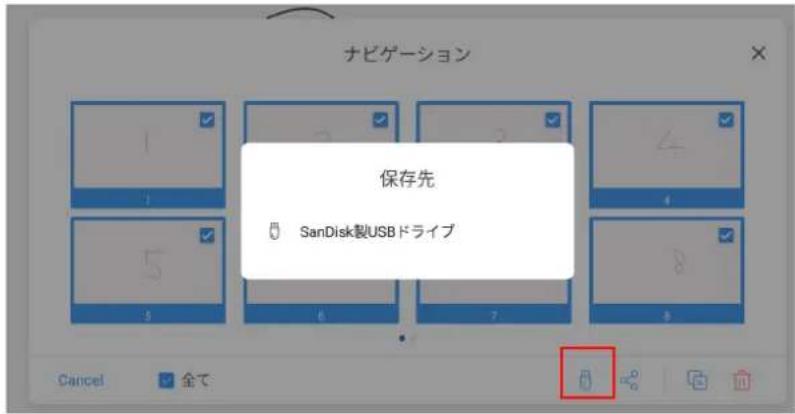
ページの保存
ナビゲーションにて、外付け USB フラッシュメモリーが接続されている場合、USB が灰色から青色に変化します。USB アイコンをクリックすると、USB フラッシュ選択メニューがポップアップします。保存先の USB フラッシュを選択してください。ホワイトボードデータは、ストレージデバイスのルートディレクトリにて「ミーティング + 年/月/日/時/分/秒」形式で名付けられたフォルダーに保存されます。
NOTE
- 保存が完了するまで USB フラッシュメモリーを抜かないでください。
- 16GB 以上の USB フラッシュメモリーや、FAT32 以外の形式でフォーマットされている場合、データは正しく保存されません。
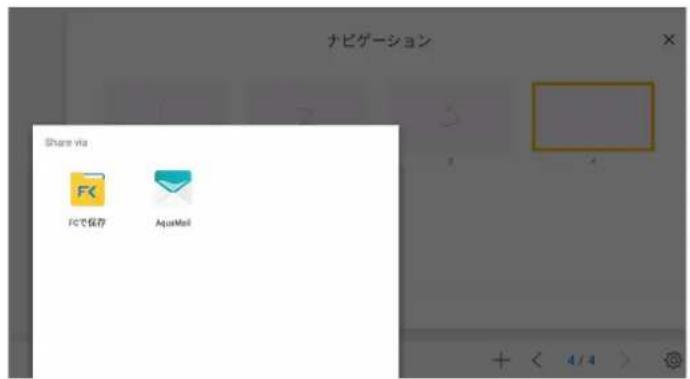
ページの共有
ナビゲーションページにて ボタンをクリックし、ファイルコマンダーをクリックして作成したミーティングデータのローカルフォルダやクラウドなどへの保存、またはAquaMail を使用したメールでの共有を行うことができます。メール送信の前に、メールアカウントの設定が必要となります。
ページをエクスポートする
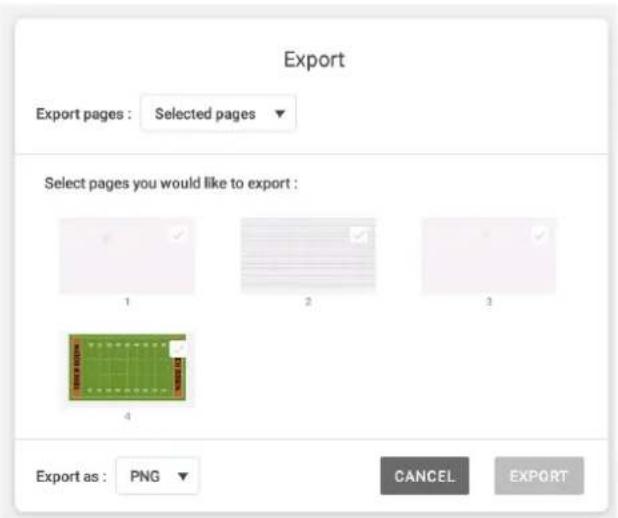
ホワイトボード時に…から File タブを選択し、Export 📋 をクリックします。
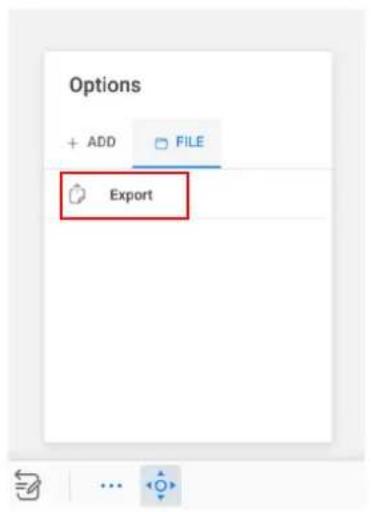
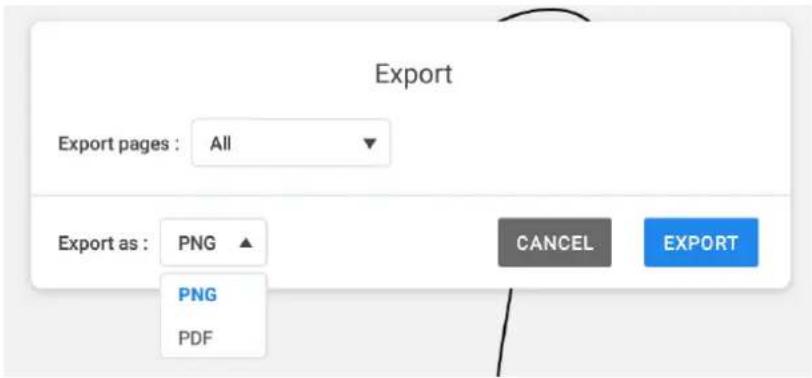
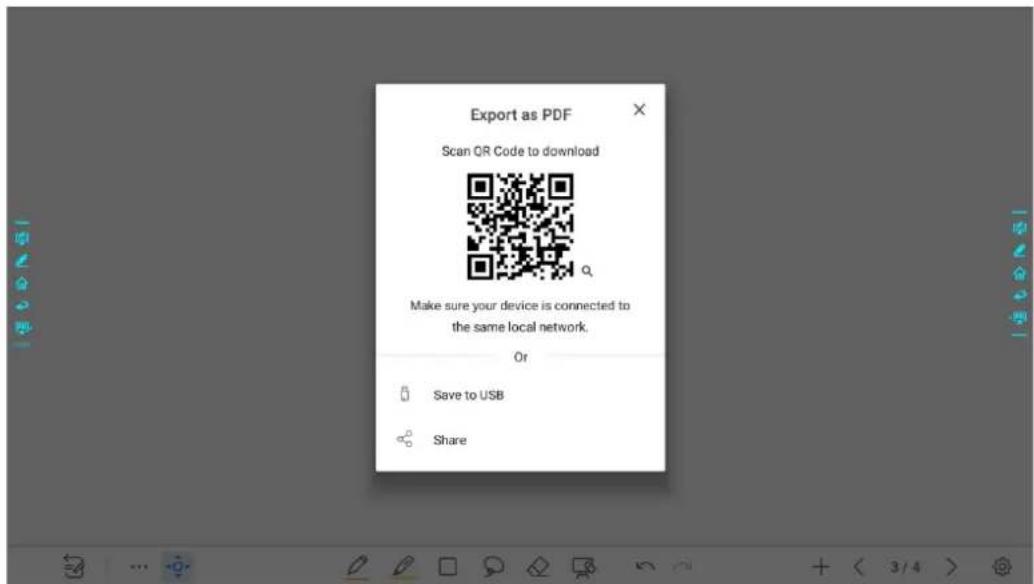
Export では以下の操作を行うことができます。
- ページの選択:全てのページまたは、選択したページのみをエクスポートすることができます。
- エクスポート形式の選択:PNG または、PDF から選択可能です。
- エクスポートの方法を選択:
QR コードをスキャン:スマートフォンなど、インポートする機器がタッチスクリーンとネットワークに接続されている必要があります。
USB フラッシュメモリーに保存
共有:E メールでの送信、クラウドスペースへの保存などを行うことができます。
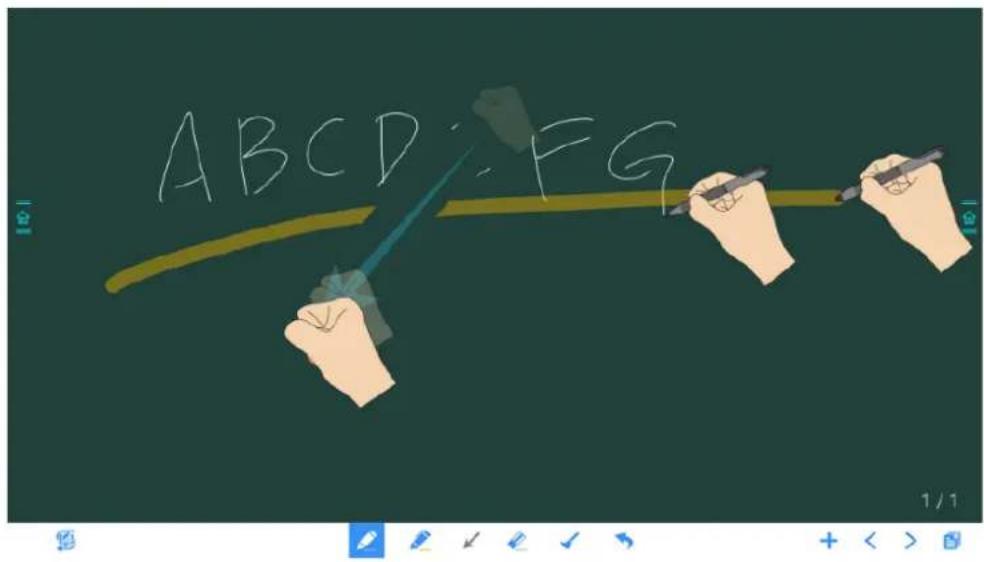
本製品は入力サイズの自動認識機能が備わっており、タッチ入力する物体のサイズにより異なる機能が振り分けることができます。以下は新バージョンディスカッションボードでの機能です。
- 手のひらなど大きな物体: 消しゴムとして認識します。
- タッチペン(細(3 mm)):例えばペンとして使用します。
- タッチペン(太(≥8 mm))例えばキャンパスの移動などに使用します。

スムーズペン
ペンを使って手書き入力、小さな消しゴムで消去

ドラッグ
オブジェクトやキャンバ
スを動かす

掌(パーム)
大きな消しゴムで消去

2本の指でピンチ
キャンバスやオブジェクトの
ズームイン/アウト

タップ
グラブツールを使わずにオブジェクトを選択

2本の指を回転
選択したオブジェクトの回転
クラシックバージョンではシステムは自動的にペン(細)及びペン(太)で行った設定を記憶します。細いペン(スタイラス)または太いペン(指先)を選択し、機能(ペンの色や太さ)を設定できます。その後、ユーザーが手動で変更するまでシステムはこの情報を記憶します。
- 手のひらなど: 消しゴム機能で固定されています。
- ペン(細(3 mm)):手動で再度設定を行うまで、最後に設定されたペンの種類、色、太さが記憶されます。
- ペン(太(8 mm)):手動で再度設定を行うまで、最後に設定されたペンの種類、色、太さが記憶されます。
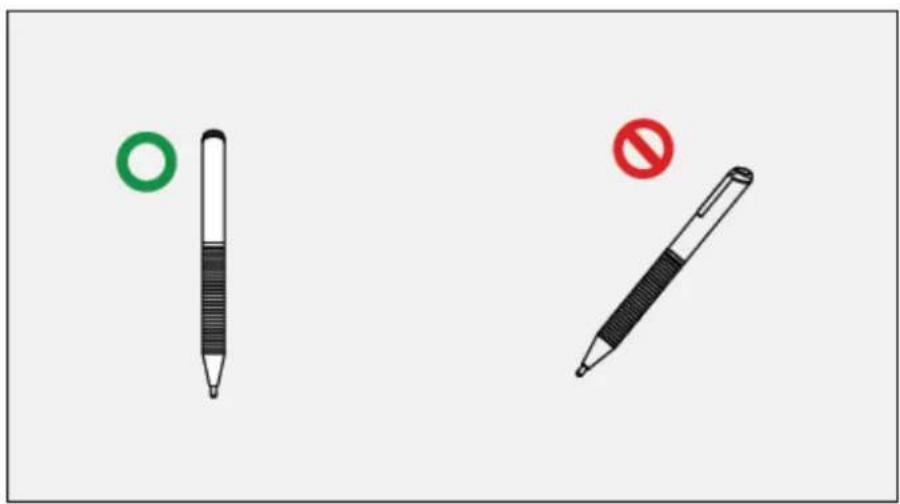
ペン先の径が 3mm 以上 8mm 以下の場合、正しく識別されない場合があります。できるだけ画面に対して垂直方向に入力を行ってください。
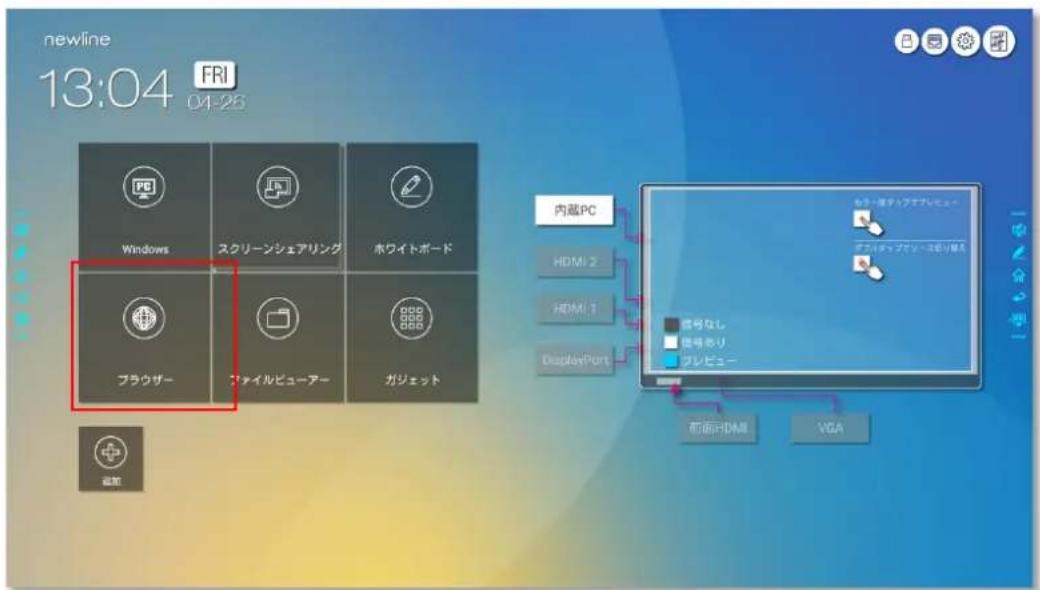
ホーム画面にて下図の「ブラウザー」をクリックすると、ウェブページ閲覧画面に切り替わります。
4.8 ファイルマネージメント
本製品は USB フラッシュメモリーを接続して使用することができます。ファイルビューアーを立ち上げ、内蔵メモリーや USB ポートに接続された外部メディアに保存されているデータの閲覧、コピー、貼り付け、削除、検索などを行うことができます。
4.8.1 ファイルビューアー
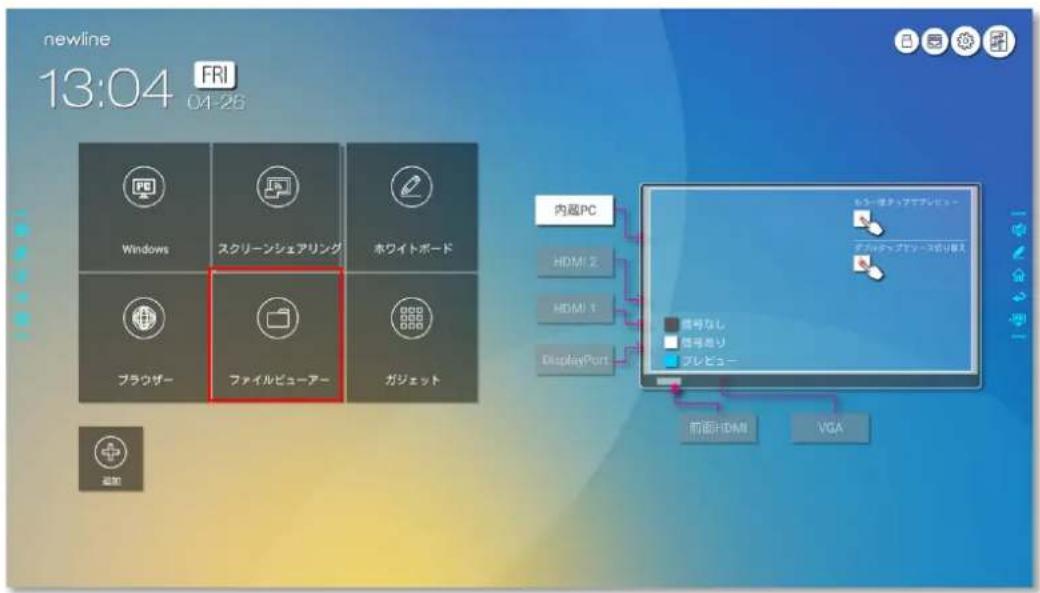
下図のように、ホーム画面からファイルビューアーをクリックしてください。
4.8.2 プレビュー
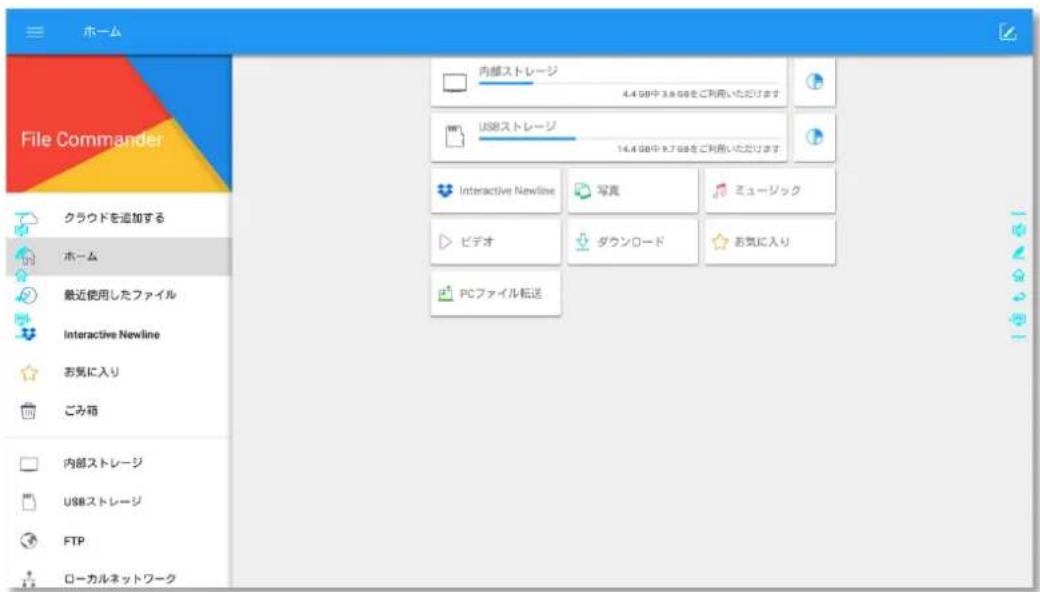
ファイルビューアーアプリケーションを起動すると、左側のサブメニューを使用して操作したいファイルの保存先を選択します。例えば、下図のように、内蔵メモリーや、USBポートに接続された USB フラッシュメモリー、クラウド、FTP サーバー、ローカルネットワークホルダーなどに保存されたータにアクセスすることが可能です。
4.8.3 ファイルの検索
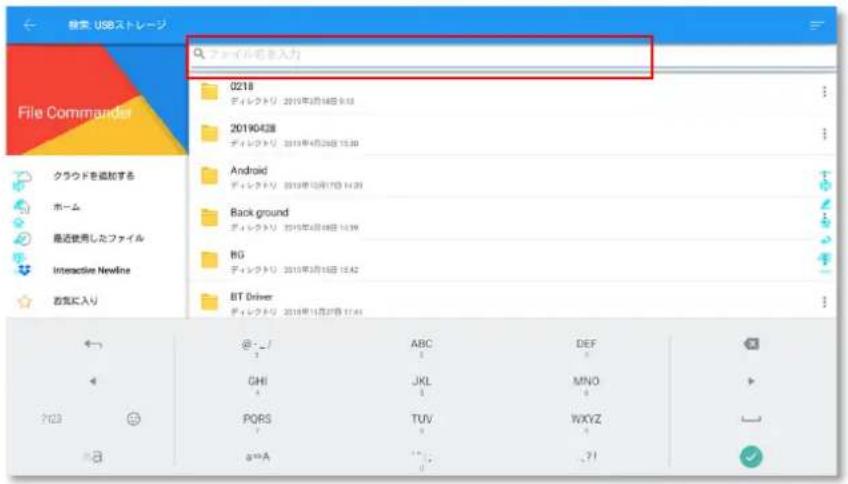
ファイルビューアーでファイルを検索したいときには、をクリックします。ダイヤログボックスが出現します。検索ボックスにキーワードを入力します。検索後にキーワードにマッチしたファイルが表示されます。
4.8.4 フィルタリング
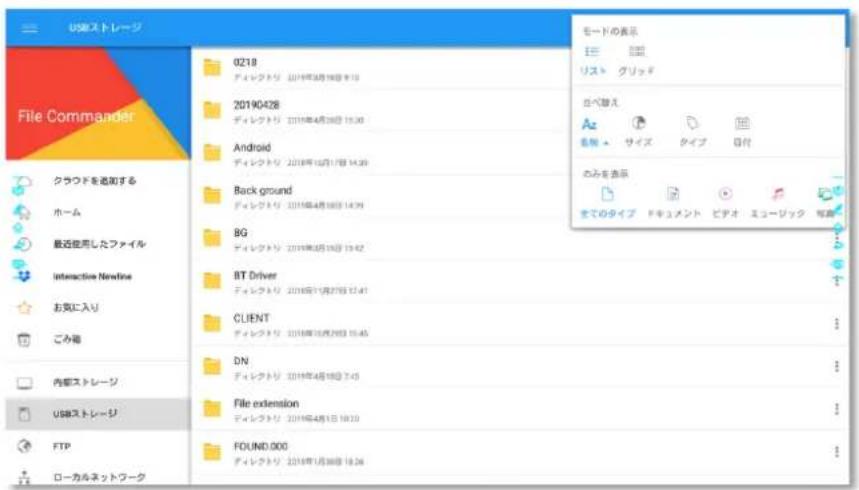
サブメニューからドキュメント、写真、ミュージック、ビデオ、アーカイブ、ダウンロードなどの種類別にファイルのフィルタリングを行うことが可能です。
- ファイルビューアーはリスト表示とサムネイル表示の両方に対応しています。下図のように、画面右上のをクリックしてまたは表示方法を切り替えることができます。
- 並び替えアイコン ☐ をクリックすると、名前、タイプ、サイズ、更新日付でファイルの並び替えを行うことができ、表示順序は降順と昇順から選択できます。
4.8.5 新規フォルダーの作成
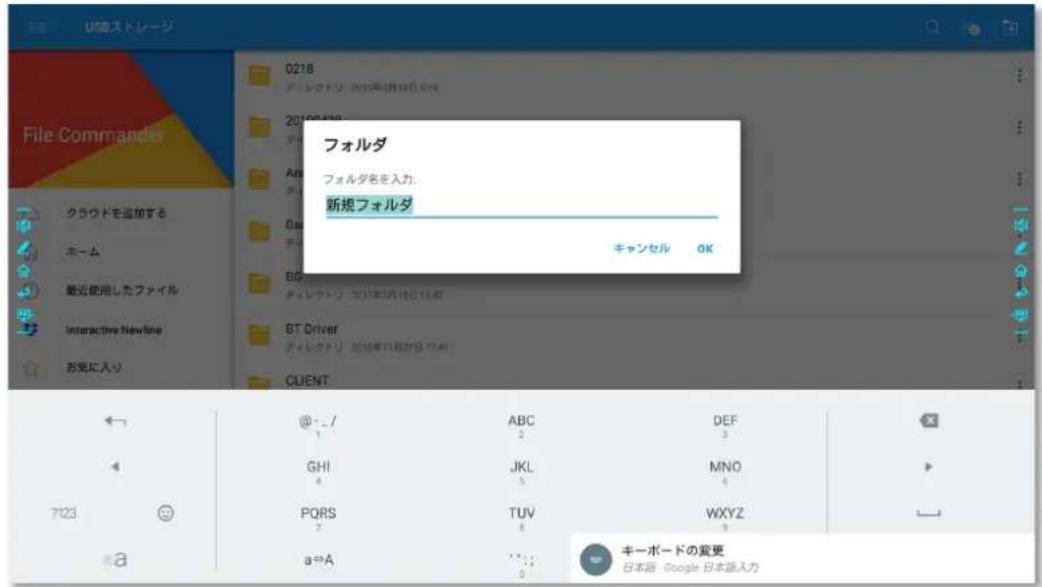
ファイルビューアーアプリを開き、☑をクリックしてフォルダーを作成します。下図のように表示されます。
4.8.6 ファイル操作
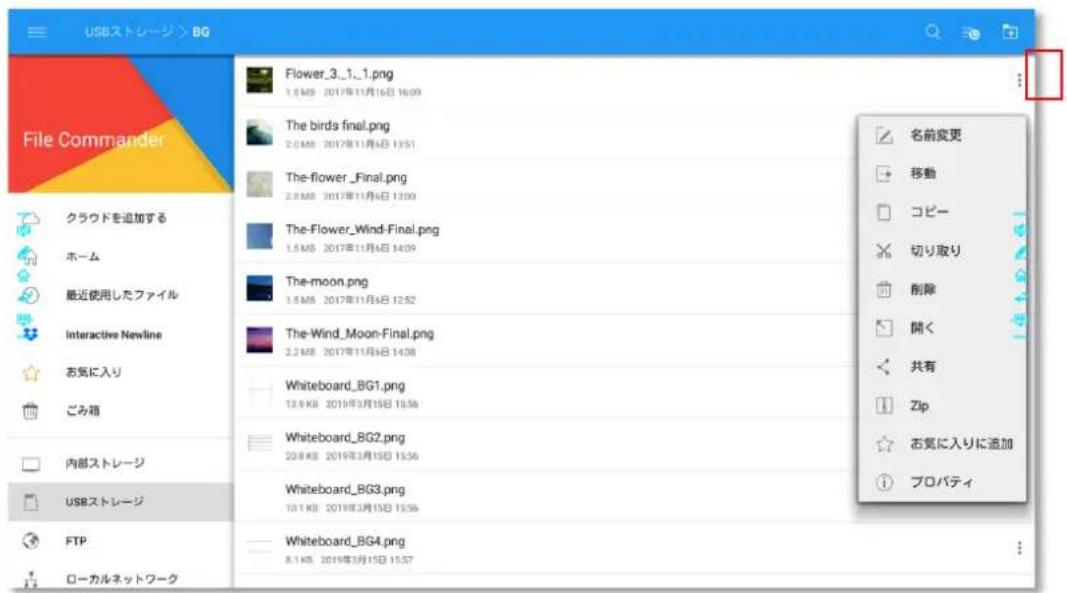
ファイルビューアーをクリックします。必要に応じてフォルダーを作成できます。ファイルを長押しで選択し、壁紙やコピー、貼り付け、削除などを行えます。画面右上の:をクリックすると、その他操作のオプションが表示されます。
4.8.7 ファイル名
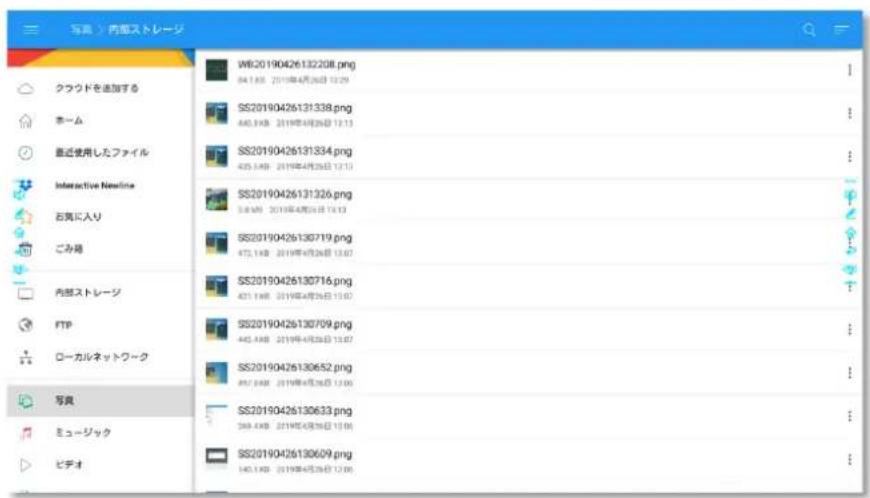
ファイルマネージャーの「内部ストレージ」>「PICTURES」>「SCREENSHOTS」>「IMAGE」にて、ミーティングなどで作成された画像データが保存されています。スクリーンショットは手書き挿入ページのスクリーンショット、リモコンのスクリーンショット、ホワイトボードのページを含みます。スクリーンショットモードに応じて、画像の名前は異なります。画像名は以下の形式でプレフィックス+ファイル名にて設定されます。
- WB (ディスカッションモードのページ)
• AN (手書き挿入ページのスクリーンショット)
• SS (リモコンのスクリーンショット)
4.9 ガジェット
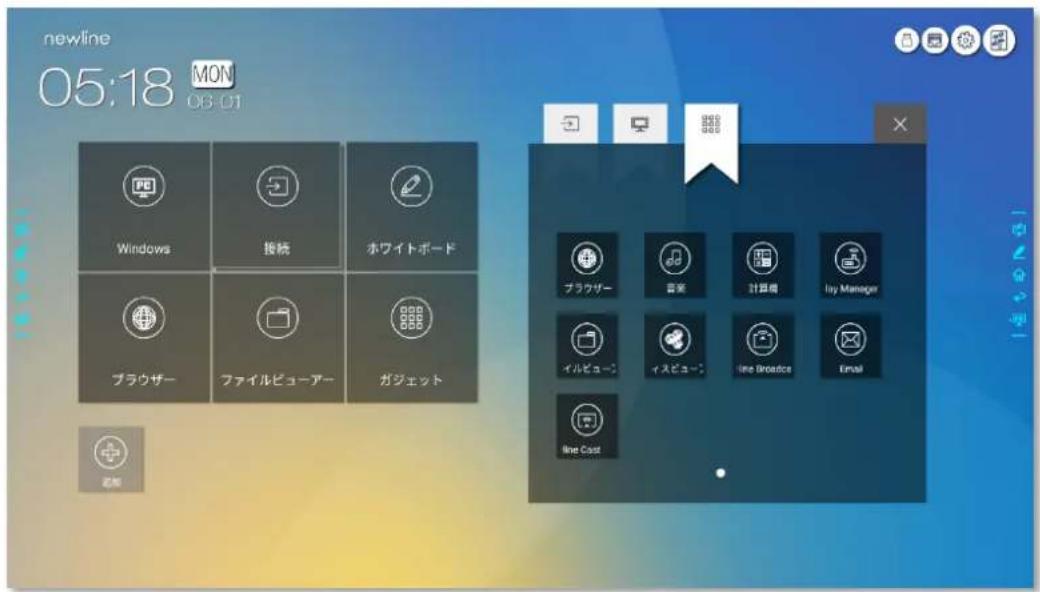
ホーム画面にて、ガジェットをクリックすると利用可能なガジェットのリストが下図のように表示されます。
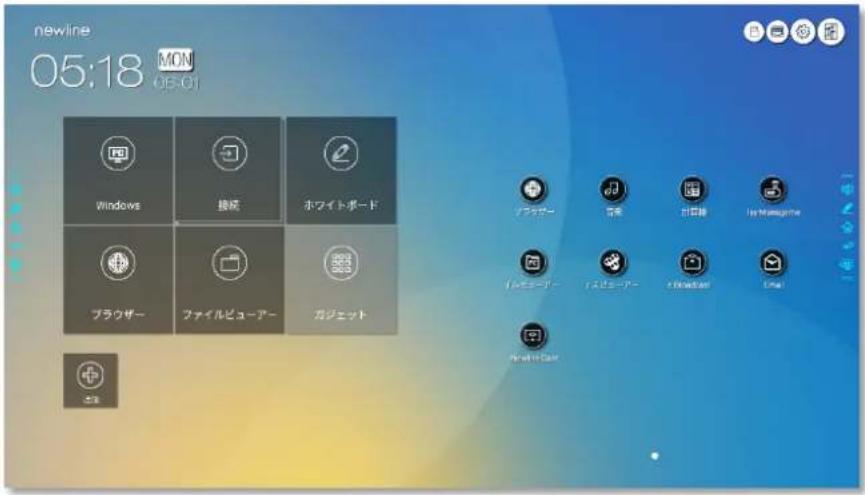
| 名前 | アイコン | 機能 |
| ブラウザー |  | Web ブラウザーアプリが起動します。 |
| 音楽 |  | 音楽再生アプリが起動します。 |
| 計算機 |  | 計算機アプリが起動します。 |
 | メールアプリが起動し、ファイルを送信できます。使用時にはメールアカウントの設定が必要です。 | |
| ファイルビューアー |  | ファイルビューアーアプリを起動します。 |
| キーボード |  | Kika Keyboard F の設定画面へ移動します。 |
| オフィスビューアー |  | オフィスビューアーアプリが起動します。表計算や文書、プレゼンテーションなどのファイル、PDF ファイルの閲覧が可能です。 |
| スクリーンシェアリング |  | ワイヤレス画面投影のアプリが起動します。 |
4.10 ショートカットの追加
4.10.1 ホーム画面へのショートカットの追加
ホーム画面右下のアイコンをクリックしてショートカット追加の画面に移動します。
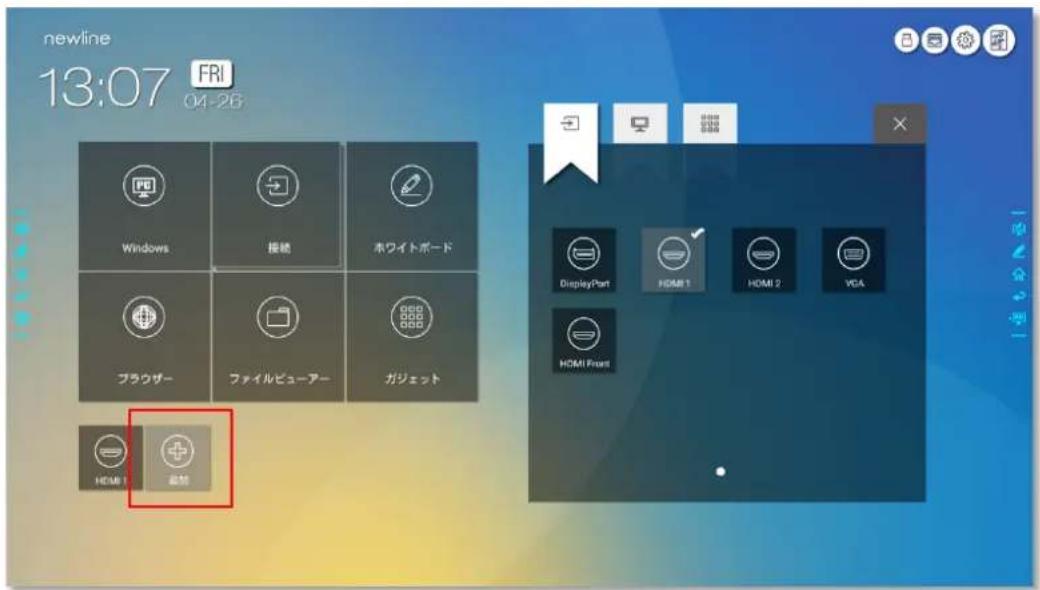
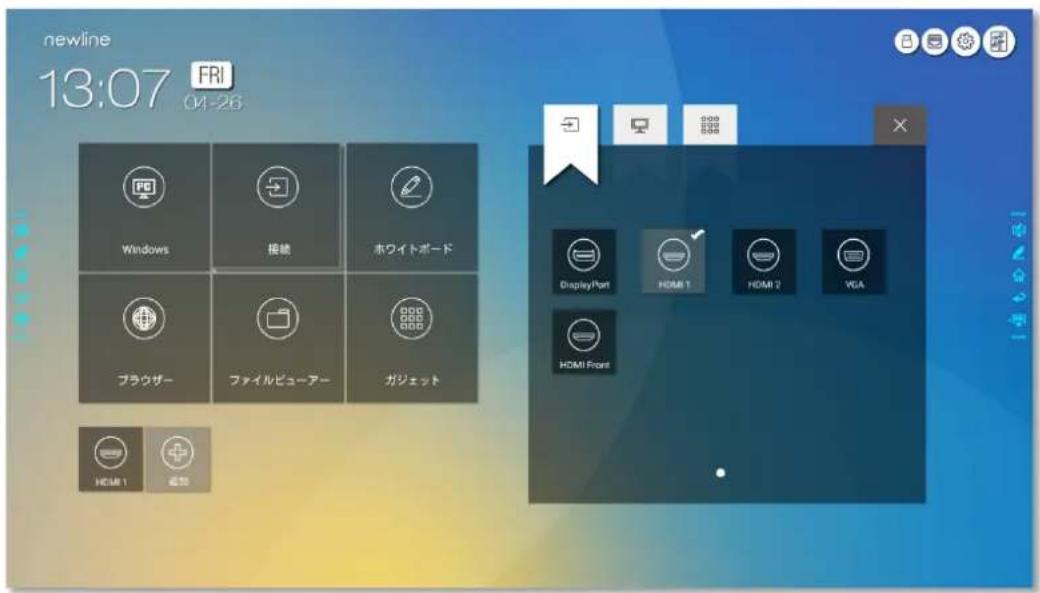
画面上部のアイコンをクリックすると、Windows ソフトウェア、外部入力信号源、ガジェットそれぞれのリスト間で切り替えを行うことができます。
- をクリックすると、上図のように外部入力信号源の一覧が表示されます。
- をクリックすると、Newline Assistant を使用してスマートシステムに追加した Windows ソフトウェア一覧が表示されます。詳細は“Windows ソフトウェアのショートカットの追加”をご参照ください。
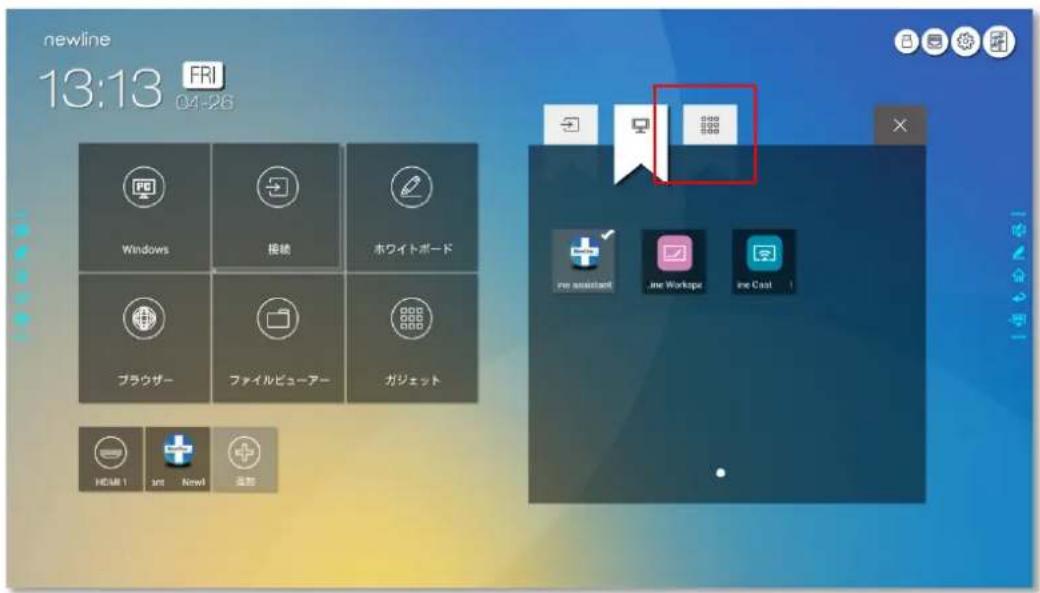
- をクリックすると、ガジェットの一覧が表示されます。
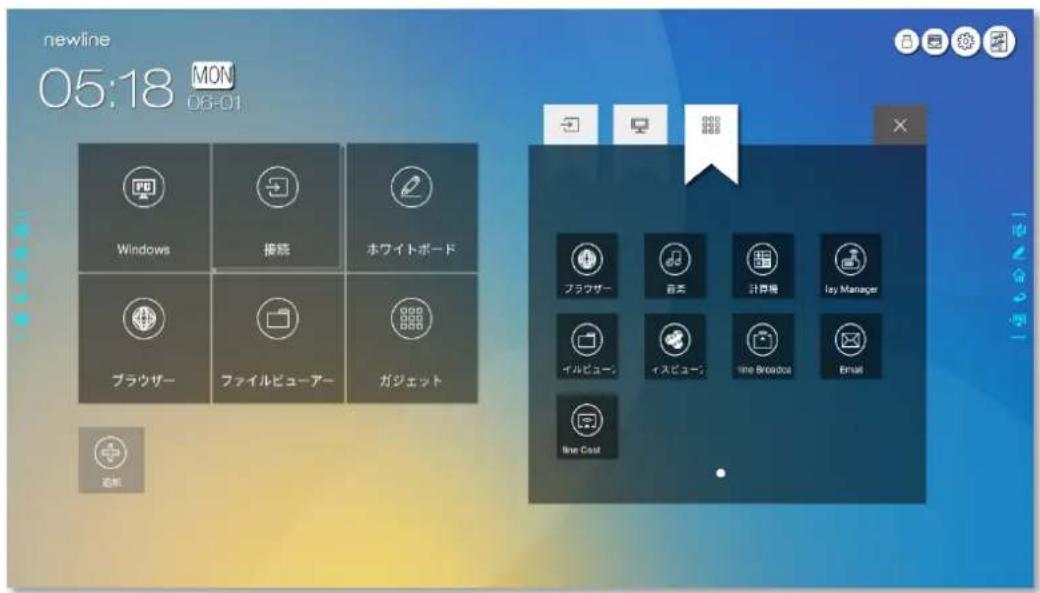
ショートカットの追加
- リスト上でアイコンをクリックすると、ホーム画面にショートカットが追加されます。選択されているアイコンの右上にチェックマークが追加されます。最大 5 個まで追加することができます。
- 選択されているアイコンを再度タップします。チェックアイコンが消え、ホーム画面上からショートカットを削除することができます。
ホーム画面上でショートカットアイコンをクリックすると、プログラムの起動や外部入力信号源へのスイッチを行うことができます。
4.10.2 Windows ソフトウェアのショートカットの追加
内蔵 PC で Newline Assistant を起動し、デスクトップ上のソフトウェアアイコンや、フォルダーアイコンをドラッグ&ドロップして Newline Assistant のウィンドウに追加します。Windows を通じて追加または削除されたアプリは自動的にスマートシステムと同期作業を開始し、アップロードのステータス表示が 100% になると選択したソフトウェアが追加/削除されます。もし、自動的に同期されない場合、Newline Assistant ウィンドウの右上にある アイコンをクリックし、手動で同期作業を開始してください。

*.exe ファイルおよびフォルダーのみ対応しています。
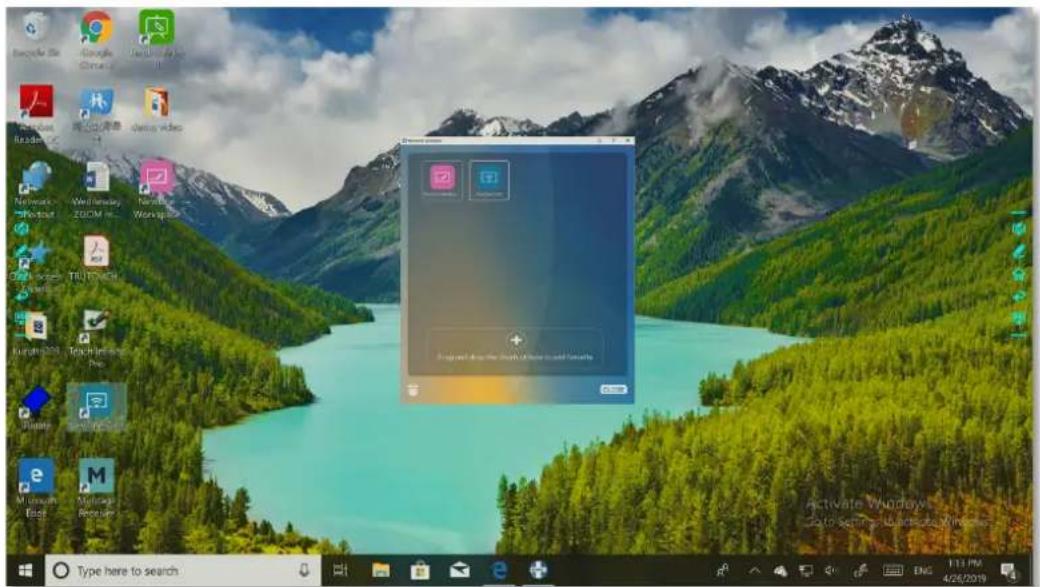
をクリックしてホーム画面に戻ります。をクリックしてショートカット設定画面に移動します。
ショートカット設定画面のアイコンをクリックして追加した Windows のプログラムを表示させます。
NOTE
初期設定でのタブに Newline Assistant が含まれています。
アイコンをタップするとホーム画面にショートカットが追加されます。再度タップすると削除されます。
ホーム画面に戻ります。追加した Windows アプリのアイコンをクリックするとソフトウェアが起動します。
4.11 プレビュー
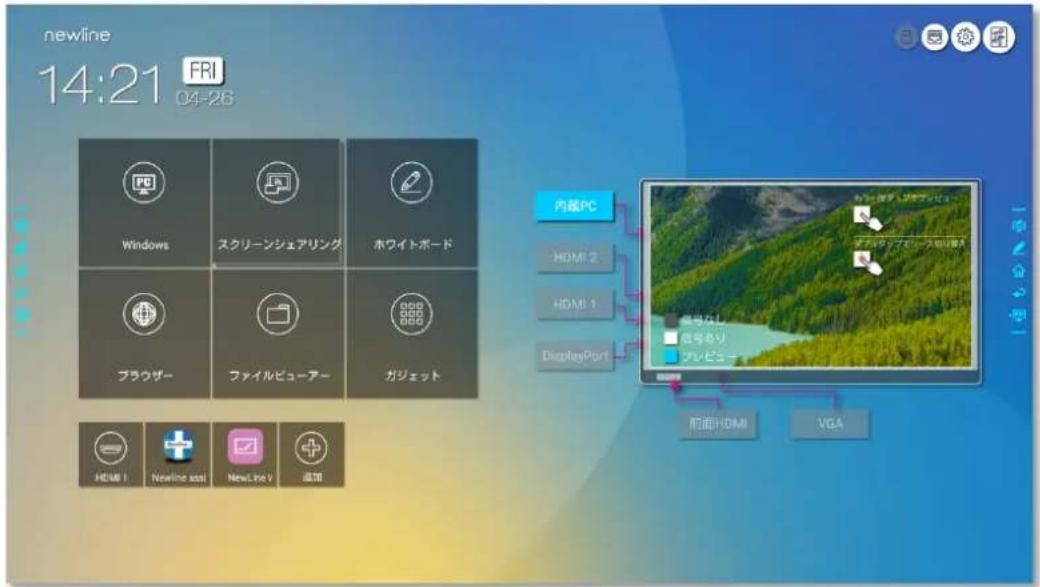
ホーム画面にて、内蔵 PC、前面 HDMI、背面 HDMI (1 - 2)、DisplayPort、VGA の信号源のプレビューウィンドウを選択できます。有効な信号源が接続されていないアイコンは灰色に表示され、有効な信号源が接続されていれば白色になります。現在プレビューされている信号源のアイコンは青色に変化します。白色アイコンを選択すると、信号源のコンテンツがリアルタイムに画面に表示されプレビューできます。アイコンは青色に変化し、信号源のプレビューウィンドウ名は対象の信号に合わせて変化します。
4.12 自動電源オフ
一定時間タッチスクリーンを操作しない場合、電源を自動的にオフにすることができます。電源オフに移行するまでの時間は、設定>電源オン/オフにて設定できます。設定方法の詳細は、"電源オン/オフ設定"をご参照ください。
電源オフ 120 秒前からカウントダウンが始まり、カウントダウン内に操作がされると、自動電源オフは解除されます。
5 クイック設定メニュー
2 本の指をそれぞれから少し離した状態で、画面の下限部分から上にスワイプすると、クイック設定メニューが下図の通り現れます。
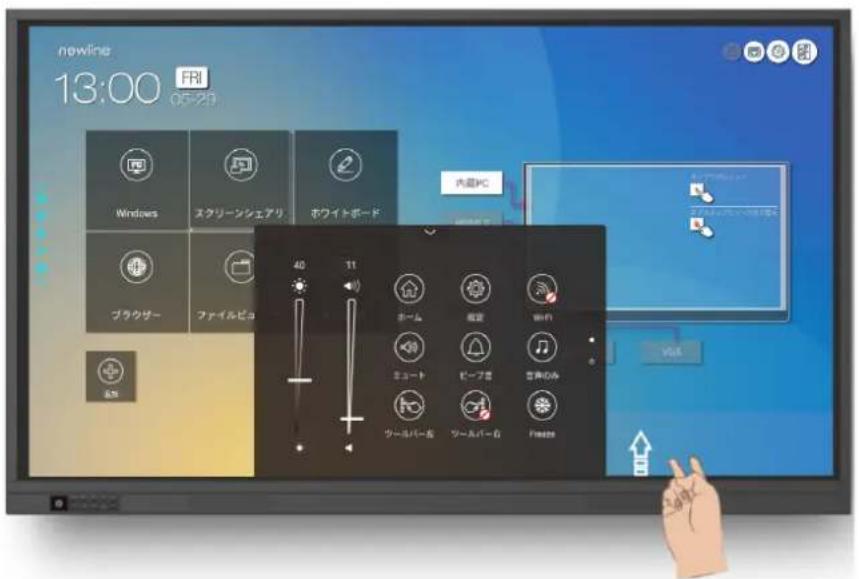
| アイコン | 機能 |
 | スライダーを操作し、明るさの調整 |
 | スライダーを操作し、スピーカーからの音量の調整 |
 | ホーム画面へ移動 |
 | 設定ページへ移動 |
 | スマートシステム Wi-Fi のオン/オフ |
  | マイクロフォンのミュート/ミュート解除ビープ音のミュート/ミュート解除 |
 | クリックして音声のみのモードへ切り替えます。音声のみのモードの場合は、タッチスクリーンの LCD 表示と LE バックライトはオフトなります。その他の機能は通常通り操作できます。 |
 | 左側ツールバーのオン/オフ |
 | 右側ツールバーのオン/オフ |
 | 画面の一時停止(Freeze) |
 | ブルーライトフィルターのオン/オフ |
RS-232 ポートをパソコンなどのコントロール機器に接続します。RS-232 シリアルポート接続を有効にして、下記の設定を行ってください。
| ポート: COM1 (パソコンなどのコントロール機器のポート番号に合わせて値をセットしてください) | |||
| ボーレート | 19200 | 奇数/偶数パリティチェック | なし |
| データビット | 8 | ストップビット | 1 |
下記の表はコントロールコード、クエリコードおよびリターンコードとなります。
| 機能 | コントロールコード | リターンコード |
| 電源オン | 7F 08 99 A2 B3 C4 02 FF01 00 CF | 7F 09 99 A2 B3 C4 02 FF01 00 CF |
| 電源オフ | 7F 08 99 A2 B3 C4 02 FF01 01 CF | 7F 09 99 A2 B3 C4 02 FF01 01 CF |
| ミュート/ミュート解除 | 7F 08 99 A2 B3 C4 02 FF01 02 CF | 7F 09 99 A2 B3 C4 02 FF01 02 CF |
| 信号源 | 7F 08 99 A2 B3 C4 02 FF01 06 CF | 7F 09 99 A2 B3 C4 02 FF01 06 CF |
| ホワイトボード起動 | 7F 08 99 A2 B3 C4 02 FF01 07 CF | 7F 09 99 A2 B3 C4 02 FF01 07 CF |
| ディスプレイの状態 | 7F 08 99 A2 B3 C4 02 FF01 09 CF | 7F 09 99 A2 B3 C4 02 FF01 09 CF |
| 前面 HDMI | 7F 08 99 A2 B3 C4 02 FF01 0A CF | 7F 09 99 A2 B3 C4 02 FF01 0A 01 CF |
| 背面 HDMI 1 | 7F 08 99 A2 B3 C4 02 FF01 52 CF | 7F 09 99 A2 B3 C4 02 FF01 52 CF |
| 背面 HDMI 2 | 7F 08 99 A2 B3 C4 02 FF01 53 CF | 7F 09 99 A2 B3 C4 02 FF01 53 CF |
| VGA | 7F 08 99 A2 B3 C4 02 FF01 54 CF | 7F 09 99 A2 B3 C4 02 FF01 54 CF |
| 内蔵 PC | 7F 08 99 A2 B3 C4 02 FF01 38 CF | 7F 09 99 A2 B3 C4 02 FF01 38 CF |
| DP | 7F 08 99 A2 B3 C4 02 FF01 56 CF | 7F 09 99 A2 B3 C4 02 FF01 56 CF |
| ページアップ | 7F 08 99 A2 B3 C4 02 FF01 13 CF | 7F 09 99 A2 B3 C4 02 FF01 13 CF |
| ページダウン | 7F 08 99 A2 B3 C4 02 FF01 14 CF | 7F 09 99 A2 B3 C4 02 FF01 14 CF |
| 音量 - | 7F 08 99 A2 B3 C4 02 FF01 17 CF | 7F 09 99 A2 B3 C4 02 FF01 17 CF |
| 音量 + | 7F 08 99 A2 B3 C4 02 FF01 18 CF | 7F 09 99 A2 B3 C4 02 FF01 18 CF |
| メニュー | 7F 08 99 A2 B3 C4 02 FF01 1B CF | 7F 09 99 A2 B3 C4 02 FF01 1B 01 CF |
| ホーム画面 | 7F 08 99 A2 B3 C4 02 FF01 1C CF | 7F 09 99 A2 B3 C4 02 FF01 1C 01 CF |
| 戻る (exit) | 7F 08 99 A2 B3 C4 02 FF01 1D CF | 7F 09 99 A2 B3 C4 02 FF01 1D 01 CF |
| OK | 7F 08 99 A2 B3 C4 02 FF01 2B CF | 7F 09 99 A2 B3 C4 02 FF01 2B 01 CF |
| ← | 7F 08 99 A2 B3 C4 02 FF01 2C CF | 7F 09 99 A2 B3 C4 02 FF01 2C 01 CF |
| → | 7F 08 99 A2 B3 C4 02 FF01 2D CF | 7F 09 99 A2 B3 C4 02 FF01 2D 01 CF |
| ↑ | 7F 08 99 A2 B3 C4 02 FF01 2E CF | 7F 09 99 A2 B3 C4 02 FF01 2E 01 CF |
| ↓ | 7F 08 99 A2 B3 C4 02 FF01 2F CF | 7F 09 99 A2 B3 C4 02 FF01 2F 01 CF |
| 音量設定 | 7F 08 99 A2 B3 C4 02 FF05 XX CFNOTEXX は音量の値 (0~100)16 進数の 00~64 に対応ます。 | 7F 09 99 A2 B3 C4 02 FF05 XX 01 CF |
| ファームウェアバージョン確認 | 7F 08 99 A2 B3 C4 02 FF01 3D CF | 7F 09 99 A2 B3 C4 02 FF01 3D 01 CF |
| ディスプレイモードの設定 | 7F 08 99 A2 B3 C4 02 FF06 XX CFNOTEXX は 00 がスタンダード、01 が ECO モー示します。 | 7F 09 99 A2 B3 C4 02 FF06 XX 01 CF |
| 通信機能を有効化 | 7F 08 99 A2 B3 C4 02 FF01 40 CF | 7F 09 99 A2 B3 C4 02 FF01 40 CF |
| バックライト明るさアップ | 7F 08 99 A2 B3 C4 02 FF01 47 CF | 7F 09 99 A2 B3 C4 02 FF01 47 CF |
| バックライト明るさダウン | 7F 08 99 A2 B3 C4 02 FF01 48 CF | 7F 09 99 A2 B3 C4 02 FF01 48 CF |
| バックライトの明るさの設定 | 7F 08 99 A2 B3 C4 02 FF09 XX CFNOTEXX はバックライトの明るさの値 (0~100)、16 進数の 00~64 に対応します。 | 7F 09 99 A2 B3 C4 02 FF09 XX 01 CF |
| バックライトの切り替え | 7F 08 99 A2 B3 C4 02 FF01 15 CF | 7F 09 99 A2 B3 C4 02 FF01 15 XX CFNOTEXX = 01 はバックライトがオンXX = 00 はバックライトがオフ |
| 画面ロック | 7F 08 99 A2 B3 C4 02 FF01 57 CF | 7F 09 99 A2 B3 C4 02 FF01 57 CF |
| スクリーンショットの撮影 | 7F 08 99 A2 B3 C4 02 FF01 1F CF | 7F 09 99 A2 B3 C4 02 FF01 1F 01 CF |
| システム設定 | 7F 08 99 A2 B3 C4 02 FF01 20 CF | 7F 09 99 A2 B3 C4 02 FF01 20 CF |
| 電源状態 | 7F 08 99 A2 B3 C4 02 FF01 37 CF | 7F 09 99 A2 B3 C4 02 FF01 37 XX CFNOTEXX は電源の状態を示します。• XX = 01: 電源オンの状態• XX = 00: 電源オフの状態 |
| 機能 | クエリコード | リターンコード |
| スピーカー | 7F 08 99 A2 B3 C4 02FF 01 82 CF | 7F 08 99 A2 B3 C4 02 FF01 82 XX CFNOTE01: ミュートの状態00: ミュート解除の状態 |
| 現在の信号源 | 7F 08 99 A2 B3 C4 02FF 01 50 CF | 7F 09 99 A2 B3 C4 02 FF01 50 XX CFNOTEスマートシステム = 30PC = 17DP = 20HDMI 背面 1 = 1FHDMI 背面 2 = 1EVGA = 00前面HDMI = 19 |
| スピーカーの音量 | 7F 08 99 A2 B3 C4 02FF 01 33 CF | 7F 09 99 A2 B3 C4 02 FF01 33 XX CFNOTEXX は現在の音量であり、16 進(00~64)に対応します。例えば、XX = 20 の場合、現在の音量は 32 (10 進数), XX = 00 ミュートです。 |
| ディスプレイモード | 7F 08 99 A2 B3 C4 02FF 01 35 CF | 7F 09 99 A2 B3 C4 02 FF01 35 XX CFNOTEXX はモードを示します。00- スタンダードモード、01- ECO モード、02- 自動モードです。 |
| バックライトの明るさ | 7F 08 99 A2 B3 C4 02FF 01 49 CF | 7F 09 99 A2 B3 C4 02 FF01 49 XX CFNOTEXX はバックライトの明るさの値(0~100)、16 進数の 00~64 に対応します。 |
| バックライトの状態 | 7F 08 99 A2 B3 C4 02FF 01 81 CF | 7F 08 99 A2 B3 C4 02 FF01 81 XX CFNOTEXX = 00 はバックライトがオンXX = 01 はバックライトがオフ |
| 画面ロックの状態 | 7F 08 99 A2 B3 C4 02FF 01 84 CF | 7F 08 99 A2 B3 C4 02 FF01 84 XX CFNOTEXX = 01 は画面ロックがオンの状態XX = 00 は画面ロックがオフの状態 |
| ホワイトボードの状態 | 7F 08 99 A2 B3 C4 02FF 01 83 CF | 7F 08 99 A2 B3 C4 02 FF01 83 XX CFNOTEXX = 01 はホワイトボードモードXX = 00 はホワイトボード以外が表示されている状態 |
| 上記のオプションのシステム状態に戻る | 7F 08 99 A2 B3 C4 02FF 0A 00 CF | 7F 08 99 A2 B3 C4 02 FF0A 00 AB CD EF GH IJ KL MN OP QR ST UV CFNOTEAB: 電源状態CD: スピーカーEF: 現在の信号源GH: スピーカーの音量IJ: ディスプレイモードOP: バックライトの明るさQR: バックライトの状態ST: ホワイトボードの状態UV: 画面ロックの状態 |
7
よくある質問とトラブルシューティング
| 症状 | 解決方法 |
| 電源が入らない。インジケーターが点灯しない。 | 電源コードが正しく接続されているかご確認ください。 |
| 電源プラグが正確に接続されてことを確かめてください。 | |
| 電源コンセントが通電していることを確かめてください。 | |
| 主電源スイッチがオンになっていることを確かめてください。 | |
| リモートコントロールが反応しない。 | 電池を交換してください。 |
| 電池が正しい方向に接続されているかご確認ください。 | |
| リモートコントロールがきちんと受光部に向けて信号が送信されているかご確認ください。詳細は、「リモコン」の章をご覧ください。 | |
| 画像は正常に表示されるが音声が出力されない。 | タッチスクリーンと Windows システムの両方で音量を上げてください。 |
| タッチスクリーンまたは Windows システムがミュートされていないことを確かめてください。 | |
| 外付けコンピューターが接続されている場合、ケーブルが正常に接続されていることを確かめてください。 | |
| VGA ケーブルでの接続の場合、音声出力には別途オーディオケーブルの接続が必要になります。 | |
| 自動的に電源がオフになる | 入力電源が安定していることを確かめてください。 |
| 自動電源オフ機能が設定されているか確認してください。 | |
| 節電設定がオンになっていませんか?節電設定がオンになっていると、一定時間操作が行われない場合、自動的に電源がオフになります。 | |
| 画像の色が異常 | 外部機器の画面を表示している場合、本体またはリモコンの Menu ボタンを押して、色設定が正しく行われているか確認してください。 |
| HDMI ケーブルが正しく接続されているか、またケーブルの品質に異常はないか、確かめてください。 | |
| タッチ操作が正常に動作しない。位置がずれている。 | 製品を再起動してください。 |
| Windows 機器の場合、キャリブレーションを行なってください。詳細は、「キャリブレーション」の章をご覧ください。 | |
| 外部信号源接続時にタッチ操作ができない。 | 別の外部信号源に切り替えてタッチ操作を正常に行うことができるか確認してください。 |
| USB タッチケーブルが正しいポートに接続されているかご確認ください。詳細は、「ポート」の章をご覧ください。 | |
| USB タッチケーブルの再接続を行うことによって使えるようになることがあります。 | |
| HDMI 接続で音が出ない。 | 接続している機器の音量設定を確認してください。 |
| 本製品の音量設定を確認してください。 | |
| HDMI ケーブルを一度抜き差しすると改善する場合があります。 | |
| HDMI 出力で接続した機器から映像が出ない。 | 入力機器とのマッチングで正しく表示されない場合が頻繁に発生します。入力機器を他のものに交換して、出力されるかご確認ください。 |
| HDMI ケーブルが長すぎたり、品質が悪いと正しく出力されない場合があります。製品付属の HDMI ケールに切り替えてください。 | |
| フロントパネルのボタンが効かない。 | 指でしっかりと押して操作してください。 |
| 指が濡れていると正しく反応しない場合があります。 | |
| 製品を再起動してください。 | |
| USB フラッシュメモリーが認識されない。 | 正しい USB ポートに接続されているかご確認ください。詳細は、「ポート」の章をご覧ください。 |
| 必ず FAT32 でフォーマットされた USB フラッシュモリーをご使用ください。 | |
| ミーティングデータが USB フラッシュメモリーに正しく | 必ず FAT32 でフォーマットされた USB フラッシュモリーをご使用ください。 |
| 保存されない。システムは「目標のストレージ製品は書き込み許可を得ていません」と表示する。 | データの書き込み完了前に USB フラッシュメモリー本体から抜くと、正しく保存されません。必ず書き込み完了まで待ってから取り外しを行なってください。 |
| 内蔵パソコンが表示されない。 | 内蔵パソコンが正しく接続されていない可能性があります。 |
| 内蔵パソコンの電源がオフになっている可能性があります。オフになっている場合、内蔵パソコンの電源を手動でオンにしてください。(詳細は内蔵 PC のマニュアルをご参照ください) | |
| スマートシステムまたは Windows システムで無線接続が見つからない、または、弱い。 | スマートシステムの Wi-Fi アンテナが正しく接続されているか確認してください。詳細は、「ポート」の章をご覧ください。 |
| 内蔵パソコンの Wi-Fi アンテナが正しく接続されているか確認してください。 | |
| キーボードが正しく表示されない。 | 設定画面でハードウェアキーボードをオンにして再度試してください。 |
| フロントパネルのポートへ手持ちマイクを接続する場合、ユーザーとマイクの距離を 1m 以内に保ってください。さもなければ音声が歪む場合があります。 | フロントパネルは手持ちマイクに対応しておらず、固定マイクを使用する必要があります。音質を確保するため、マイクとユーザーとの距離は 1m 以内に保ってください。 |
| 製品型番 | TT-6519RS | TT-7519RS | TT-8619RS |
| ディスプレイ部 | |||
| バックライト | LED | ||
| 表示画面サイズ | 1432×807mm | 1652×930mm | 1893×1069mm |
| 液晶サイズ | 65 インチ | 75 インチ | 86 インチ |
| アスペクト比 | 16:9 | ||
| 解像度 | 3840×2160 ピクセル | ||
| 表示色 | 8 ビット/10.7 億色 | 8 ビット/10.7 億色 | 10 ビット/10.7 億色 |
| 輝度 | ≥ 370 cd/m^2 | ||
| コントラスト比 | 4000:1 | 4000:1 | 1200:1 |
| 応答速度 | ≤ 8 ms | ||
| 寿命 | 30000 時間 (最小) | ||
| スピーカー | |||
| スピーカー位置 | 前面 | ||
| 最大出力 | 2×15 W | ||
| マイクロフォン | |||
| 種類 | 外付け 3.5 mm マイク端子 | ||
| 電源部 | |||
| 消費電力 | 最大 ≤ 250 W スタンバイ時 ≤ 0.5 W | 最大 ≤ 400 W スタンバイ時 ≤ 0.5 W | 最大 ≤ 450 W スタンバイ時 ≤ 0.5 W |
| 電源電圧 | AC 100 V - 240 V、50 Hz / 60 Hz | ||
| タッチコントロール部 | |||
| 表面 | アンチグレア強化ガラス | ||
| 透明度 | 88% | ||
| 硬度 | 7H | ||
| HID サポート | あり | ||
| マルチタッチ | 10 ポイント(スマートシステム)20 ポイント(Windows) | ||
| 入力方法 | 消しゴム、スタイラス、指 | ||
| スキャンスピード | 10ms | 10ms | 10ms |
| 入力精度 | ±2.0 mm | ||
| 外部機器とのインターフェイス | USB-A | ||
| 輸送/保管 | |||
| 保管温度/湿度 | -15°C~55°C/20~90% (結露なきこと) | ||
| 動作温度/湿度 | 0°C~40°C/20~80% (結露なきこと) | ||
| マウント(別売り) | 壁掛け/スタンド | ||
| 製品外形寸法 | 1546x944x96 mm | 1770x1071x109 mm | 2019x1212x109 mm |
| 本体重量 | 約 44kg | 約 56kg | 約 73kg |
| 入出力ポート | |||
| 前面インターフェイス | HDMI 入力 x 1/USB (タッチ) x 1/USB (パブリック) x 2/マイクロフォン入力 x 1 | ||
| 背面インターフェイス | HDMI 入力 x 3/ DisplayPort x 1/USB (タッチ) x 4/HDMI 出力 x 1/ライン出力 x 1/DC 出力 (5V/2A), SPDIF 出力 x 1/USB 2.0 (パブリック) x 1, USB 2.0 (組込み) x 1/RS-232 x 1/USB 3.0 (パブリック) x 1, オーディオ入力 x1, VGA x 1, LAN 入力 x1, LAN 出力 x1, 内蔵 PC 用スロット (4K@60Hz) | ||
| その他機能 | |||
| インテリジェント温度センサー | あり | ||
| スマートシステム | |||
| チップセット | ARM A53 x 4, 1.4 GHz | ||
| RAM | 2 GB | ||
| フラッシュメモリー | 8 GB | ||
| 内蔵ガジェット | スクリーンへの手書き挿入、ディスカッションボード、ギャラリー、Web ブラウザー、音楽、Email、ファイルビューアー、キーボード、オフィスビューアー、ワイヤレス画面投影 | ||
最新の情報に関して
Newline 製のその他の製品に関する情報や、最新の情報に関しては、ウェブサイト(www.newline-interactive.com)をご確認ください。
製品サポートに関して
support@newline-interactive.com までご連絡ください。
当社は製品改良と技術開発を継続して行っているため、製品の仕様や外観は予告なしに変更される場合があります。本書中のイラストは使用方法の説明のためのもので、製品を正確に描写したイラストではありません。