
Seiren V3 Chroma - マイクロフォン RAZER - 無料のユーザーマニュアル
デバイスのマニュアルを無料で見つける Seiren V3 Chroma RAZER PDF形式.


| 製品タイプ | ゲーミングマイク |
| ブランド | Razer |
| モデル | Seiren V3 Chroma |
| 寸法 (高さ×幅×奥行) | 約 210 × 110 × 110 mm |
| 重量 | 約 600 g |
| 電源 | USB バスパワー (5V/500mA) |
| ピックアップパターン | 単一指向性 (カーディオイド) |
| サンプリングレート | 48 kHz |
| ビットレート | 24 bit |
| 周波数応答 | 20 Hz - 20 kHz |
| 感度 | -34 dB (1 kHz で 1 V/Pa) |
| 最大 SPL | 120 dB |
| インジケーター | Chroma RGB ライティング |
| 接続 | USB Type-C (ケーブル付属) |
| 対応 OS | Windows 10 / 11, macOS |
| ソフトウェア | Razer Synapse 対応 |
| 付属品 | USB ケーブル、スタンド、クイックスタートガイド |
| 保証期間 | 2 年間 |
| メンテナンス | 柔らかい布で拭き、水分を避けてください |
| 安全注意 | 高温多湿を避け、落下衝撃に注意 |
よくある質問 - Seiren V3 Chroma RAZER
ユーザーの質問 Seiren V3 Chroma RAZER
0 質問 この機器について。知っているものに答えるか、ご自身の質問をしてください。
この機器について新しい質問をする
デバイスの取扱説明書をダウンロード マイクロフォン 無料でPDF形式で!マニュアルを見つける Seiren V3 Chroma - RAZER 電子デバイスをもとに戻しましょう。このページにはデバイスの使用に必要なすべての書類が掲載されています。 Seiren V3 Chroma ブランド RAZER.
使用説明書 Seiren V3 Chroma RAZER
他を圧倒する RGB ライティングカスタマイズ機能搭載のプロ仕様 USB マイク、Razer Seiren V3 Chroma により新たなレベルの音声を新しいスタイルで届けましょう。配信時に反応するライティング、マルチファンクションタップトウミュートセンサーを備えており、ゲーム、ストリーミング、チャットに必要なコントロール、明瞭さ、スタイルが手に入ります。
目次
- パッケージ内容.....3
- 必要なもの .... 5
3.保証付き ....5
4.技術仕様 6
5.マイクのセットアップ 7
6.マイクの使い方....10
7.RAZER SEIREN V3 CHROMA の設定....12
8.使用上の注意とメンテナンス....24
9.法的情報 25
1. パッケージ内容
■ Razer Seiren V3 Chroma

A. ルチファンクション タップトウミュート センサー
B. 配信時に反応するライティング
C. 角度調整ノブ
D. マイクゲイン/音量コントロールノブ
E. USB Type-C ポート
F. 3.5mm ヘッドフォンモニタリングジャック
G. スレッドマウント
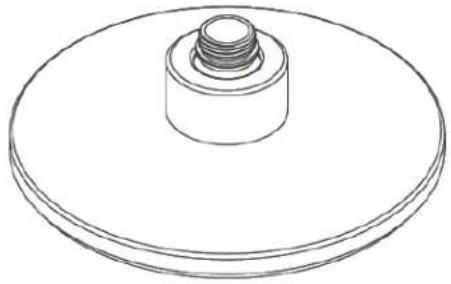
■ デスクスタンドベース
■ USB Type A - Type C ケーブル

*他の対応ソフトウェアとして、Audacity、OBS、Streamlabs OBS、XSplit があります(ソフトウェアライセンス料金が適用される場合があります)。
3. 保証付き


製品を登録して特典を手に入れましょう。
razerid.razer.com/warranty
FOR GAMERS, BY GAMERS.
4.技術仕様
マイク
- 必要電力 / 消費電力: 5V / 500 mA
■ サンプリングレート: 96 kHz - ビットレート: 24 bit
■ カプセル部: 16 mm コンデンサーカプセル - 極性パターン: スーパーカーディオイド
■ 周波数特性: 20 Hz \~ 20 kHz
■ 感度: -34 dB (1 V/Pa (1 kHz))
■ 最大音圧レベル (SPL): 110dB (THD < 1 % (1 kHz))
■ S/N 比: 96 dB
5.マイクのセットアップ
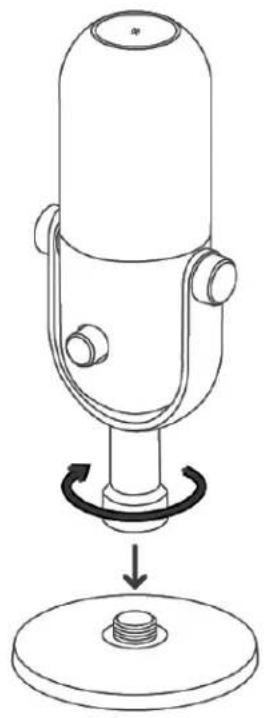
プロンプトが表示されたら Razer Synapse をインストールするか・razer.com/synapse からインストーラーをダウンロードします。ストリームミキサー、ハイパスフィルター、ゲインのコントロールやさまざまな LED インジケーターなどの機能を新たに搭載し、製品の可能性を完全に解き放ちます!
6. マイクの使い方
マイクのミュート

マイクモニタリング音量の調整

マイクゲインの調整

CHROMA 効果の変更

flowchart
graph LR
    A["2X触点"] --> B["Chroma效果の切り替え"]
    B --> C["スペクトラムサイクリンゲ"]
    C --> D["オーディオレベル ウェーブ"]
    D --> E["スタディック"]
    E --> F["Chromaブリー ジング"]
    F --> C
CHROMA 効果の無効化

7.RAZER SEIREN V3 CHROMA の設定
インストール、アップデート、クラウドベースの機能についてはインターネット接続が必要です。Razer ID アカウントの登録が推奨されますが、これは任意です。示されたすべての機能は現在のソフトウェアバージョン、接続デバイス、サポートされるアプリとソフトウェアに基づいて変更される場合があります。
SYNAPSE タブ
Razer Synapse をインストールした後の初期起動画面では [Synapse] タブがデフォルトで表示されます。このタブでは [ダッシュボード] サブタブを表示できます。
ダッシュボード
[ダッシュボード] サブタブでは Razer Synapse の概要が表示され、お手元のすべての Razer デバイス、モジュールならびにオンラインサービスにアクセスできます。
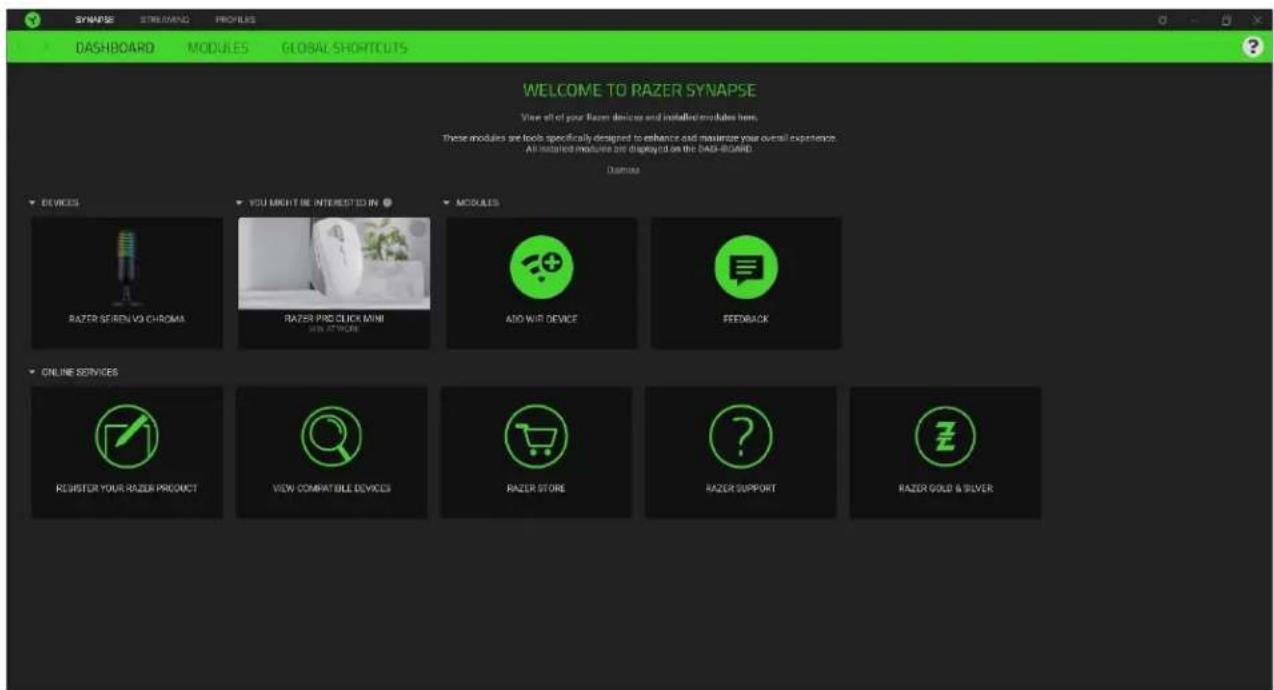
[モジュール]サブタブには、インストールされているすべてのモジュールとインストール可能なモジュールが表示されます。

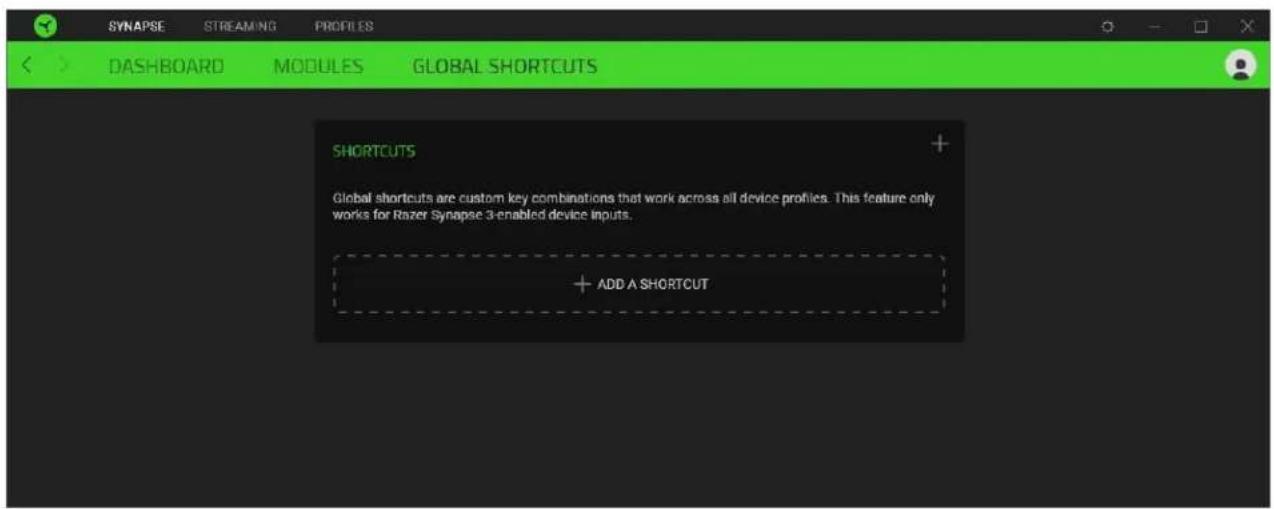
Razer Synapse 対応デバイスの入力からのカスタムキーの組み合わせに操作または Razer Synapse 機能をバインドします。これはすべてのデバイスプロファイルに使用できます。
! Razer Synapse 対応デバイスの入力のみが認識されます。
Razer Seiren V3 Chroma のメインタブが [ストリーミング] タブです。ここから、マイクゲインとヘッドフォンの音量を調節したり、ハイパスフィルターやアナログゲインリミッターといった機能を有効化したり、特定のアプリケーションを入力チャンネルにルーティングして1つのオーディオチャンネルにミックスしたりできます。
マイク
[マイク]サブタブからは、マイクゲインとヘッドフォンの音量のミュートまたは調節を行えます。このページで入力音声の音量の確認・マイクのサンプリングレートの変更、ハイパスフィルターやアナログゲインリミッターなどの他の機能の有効化が可能です。
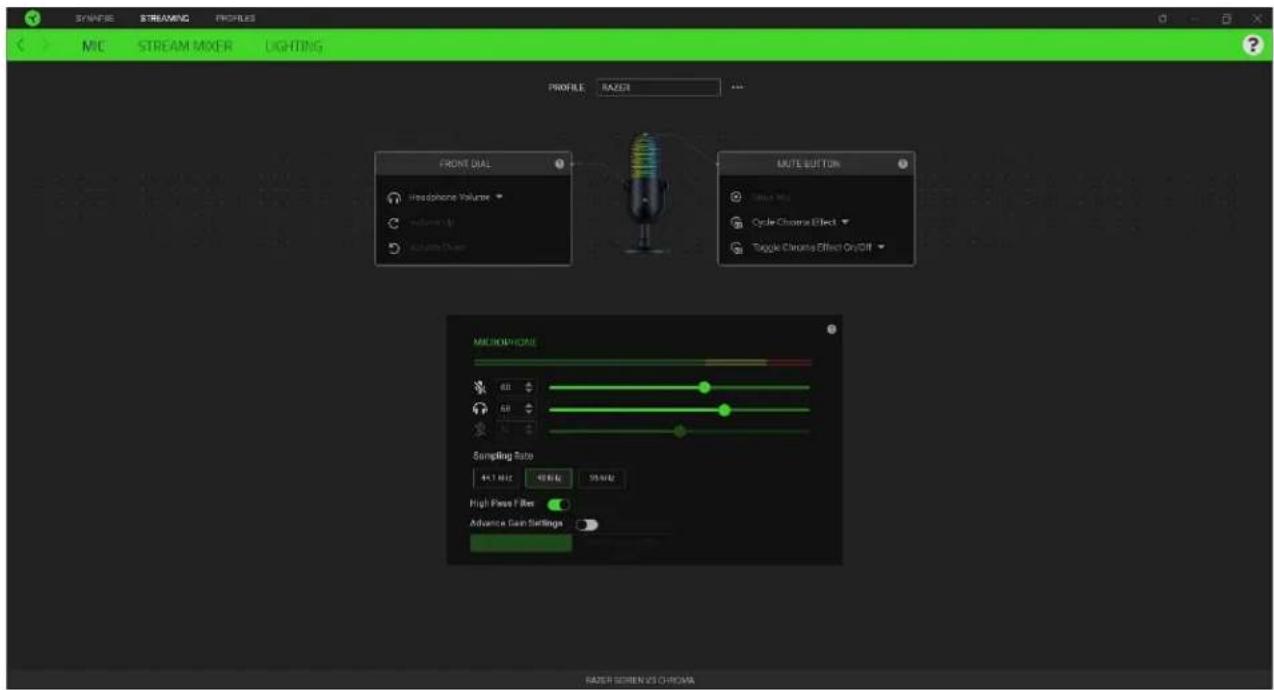
プロファイル
プロファイルはお使いの Razer デバイスの設定を維持するためのデータ保存先です。デフォルト設定ではプロファイル名はお使いのシステム名に基づいています。プロファイルの追加、インポート、名前変更、複製、エクスポート、または削除を行うには、プロファイルの対応する [その他] ボタン (……) を押します。
ミュートボタンの割り当て
この機能は、人力音声の音量レベルを表示します。
マイク人力バー
この機能は、入力音声の音量レベルを表示します。
マイクゲイン
マイクゲイン アイコン(↓)をクリックしてマイクをミュートしたり、スライダーを使用して感度を調整できます。
ヘッドフォン音量
スライダーを調節して 3.5 mm ヘッドフォン用ポートに接続したオーディオ出力デバイスの音量を増減したり、ヘッドフォン音量アイコン( )をクリックしてミュートしたりできます。
サンプリングレート
録音の解像度を設定します。サンプリングレートが高いほど、コンピューターは入力音声の情報を高頻度で受け取ることができ、音を正確にとらえ、再現性を向上できます。
ハイバスフィルター
空調システムや遠くを走行する車などから聞こえるウインドノイズといったハム音や低音ノイズを除去できます。
アナログゲインリミッター
この機能を有効にして、録音における不快な音声の歪み、クリッピング、ピークを防ぎます。
ストリームミキサー
[ストリームミキサー] サブタブでは、1つのバーチャル出力チャンネルで、使用中のすべてのバーチャル人力チャンネルのモニタリング、個別調整、ミックスを行うことができます。このタブに適用された変更内容は、システム上およびクラウドストレージ上に自動保存されます。

出力
出力チャンネルは、Windows オペレーティングシステムにより入力デバイスとして認識されているバーチャルチャンネルです。Razer Synapse をインストールすると、次の出力チャンネルが使用できます。
- ストリームミックス。すべての入力チャンネルを1つのストリームにまとめます。このチャンネルを配信ソフトウェア(例: OBS、Twitch、Streamlabs など)のマイクまたは入力デバイスとして設定すると、Razer Synapse を使用して各チャンネルの音量を個別にコントロールできます。
! ストリームミックスのスライダーを調節して、録音ノストリーミングで聞こえる音量を増減できます。配信ソフトウェアでストリームミックスを入力デバイスとして設定する手順は異なる場合があります。
■ プレイバックミックス。選択した再生デバイスを使用してすべてのチャンネルを聴くことができます。マイクの3.5 mmヘッドフォンポートが、デフォルトで再生デバイスとして設定されています。
! プレイバックミックスのスライダーを調節してのみ、選択した再生デバイスの音量を増減できます。
両方の出力チャンネルで次のコントロールが使用できます。
- ストリームミックスのミュート(②)。クリックしてストリームミックスのチャンネルをミュートします。
■ プレイバックミックスのミュート (💡)。クリックしてプレイバックミックスのチャンネルをミュートします。 - モニタリングの有効化/無効化(⑨)。ストリームミックスまたはプレイバックミックスを聴きます。
Windows のサウンドミキサーリプションを開く
Windows の [アプリの音量とデバイスの設定] を開きます。ここでは、特定のアプリケーションをさまざまなバーチャル人力チャンネルにルーティングできます。
八力
入力チャンネルは、Windows オペレーティングシステムにより出力デバイスとして認識されているバーチャルチャンネルです。アプリケーションをブラウザ、ヘッドフォン、ゲーム、サウンド効果、システム、音楽の入力チャンネルに割り当てることができ、他の入力デバイスは Aux (1/2/3) チャンネルに割り当てることができます。
特定のアプリケーションおよび/またはデバイスを入力チャンネルに割り当てることにより、配信ソフトウェアで1つのチャンネルを使用しながら、Razer Synapse で各チャンネルの音量を個別にコントロールできます。
すべての入力チャンネルで次のコントロールが使用できます。
■ スライダー。ストリームミックスおよび/またはプレイバックミックスの対応するチャンネルの音量を調節します。
■ リンク(⑨)。ストリームミックスおよびプレイバックミックスのスライダーをリンクさせて各設定の音量を相対的に調節できます。
- ストリームミックスのミュート(②)。クリックしてストリームミックスの対応するチャンネルをミュートします。
■ プレイバックミックスのミュート (💡)。クリックしてプレイバックミックスの対応するチャンネルをミュートします。
- チャンネルの削除(×)。ストリームミックスから対応する入力チャンネルを削除します。
新しい人力を追加
アプリケーションまたはデバイスが割り当てられていない人力チャンネルは使用できません。Razer Synapse で希望のアプリケーション/デバイスに入力チャンネルを追加する方法:
- 割り当てるアプリケーションが実行されていることを確認してください。
- Windows で [Windows のサウンドミキサーフプション] を開きます。
- [アプリの音量とデバイスの設定] ウィンドウで、希望のアプリに移動し、[出力] を希望のバーチャル入力チャンネル (例: 音楽は Spotify、ブラウザは Google Chrome、Aux 1 はマイクなど) に設定します。
- Razer Synapse で、[新しい入力を追加] をクリックし、ドロップダウンリストから新しく構成したバーチャルチャンネルを選択し、ストリームミックスに含めます。
ライティング
[ライティング]サブタブではお使いの Razer デバイスのライティング設定を変更できます。

[輝度] オプションを切り替えて Razer デバイスのライティングをオフにしたり、スライダーを操作して輝度を増減させることができます。
ピーキングインジケーター
この機能をオンにすると、オーディオクリッピングが発生したときのデバイスの通知ライトの色をカスタマイズできます。
マイク音量調整インジケーター
有効にすると、オーディオ入力音量を調整すると、それに応じてデバイスのライティングの色も変わります。
ヘッドフォン音量調整インジケーター
有効にすると、オーディオ出力の音量を増減すると、デバイスのライティングの色が変わります。
効果
マイクのライティングには、ここに示されたさまざまなクイック効果を選択・適用できます。
| 名称 | 説明 | 設定方法 | |
 | オーディオメーター | デバイスは、デフォルトのカラースペクトラムで、オーディオレベルに応じてライトアップします。 | カラーブーストレベルを選択します |
 | ブリージング | 選択した色(複数可)でライティングがフェードイン/フェードアウトします | 色を2色まで選択するか、ランダムに設定します |
 | ファイア | デバイスは暖色系カラーで点灯し、炎のように揺らめきます | カスタマイズは不要です |
 | スペクトラムサイクリング | ライティングは無限に1,680万色の間で切り替わります | カスタマイズは不要です |
 | スターライト | デバイスのライティングがランダムなタイミングでフェードイン/フェードアウトします | 色を2色まで選択するかランダムカラーを選択して、時間を選択します |
 | スタティック | デバイスは選択した色で常時点灯した状態になります | 色を選択 |
 | ウェーブ | ライティングは選択した方向に移動します | ウェーブの方向は、左から右、右から左どちらでも選べます |
 | ホイール | ライティングは選択した方向に回転します | ホイール回転は、反時計回り、時計回りどちらでも選べます |
他にも Razer Chroma 対応デバイスをお持ちの場合、Chroma 同期ボタン(☑)をクリックすることでそれらのクイック効果をお使いの Razer デバイスの効果と同期させることができます。
i 選択されたライティング効果をサポートするデバイスのみ同期されます。
高度な効果
[高度な効果] オプションでは、ご使用の Razer Chroma 対応機器で使用する Chroma 効果を選択できます。独自の Chroma 効果を作成するには、Chroma Studio ボタン (CHROMA STUDIO) を押します。
ミユート効果
この機能を有効にすると、ミュート時のデバイスのライティングの色をカスタマイズできます。
ライティングをオフにする
システムのディスプレイがオフになった際にお使いのデバイスのライティングをオフにしたり、Razer Seiren V3 Chroma が一定時間使用されなかった場合に自動的に電源をオフにしたりする節電ツールです。
プロファイルタブ
[プロファイル] タブはお使いの全プロファイルを管理し、ゲームやアプリケーションとリンクさせるために役立ちます。
デバイス
[デバイス] サブタブでは、各デバイスのプロファイルにどのゲームがリンクされているか、特定のゲームにどの Chroma 効果がリンクされているか確認できます。

プロファイルは、インポートボタン(山)でコンピューターやクラウドからインポートできます。また、追加ボタン(+)で、選択したデバイスに新しいプロファイルを作成できます。プロファイルの名前変更、複製、エクスポートまたは削除を行うには[その他]ボタン(……)を押します。各プロファイルは、[リンクされたゲーム]オプションを使用することで、アプリケーションの実行時に自動的にアクティブ化するように設定できます。
リンクされたゲーム
[リンクされたゲーム] サブタブでは、ゲームを追加したり、ゲームとリンク中のデバイスを表示したり、追加されたゲームを検索したりといった柔軟性の高い機能が利用できます。またゲームをタイトル順、最後のプレイ日時順、最大プレイ時間順で並べ替えることが可能です。追加されたゲームは Razer デバイスにリンクされていなくてもこちらに表示されます。
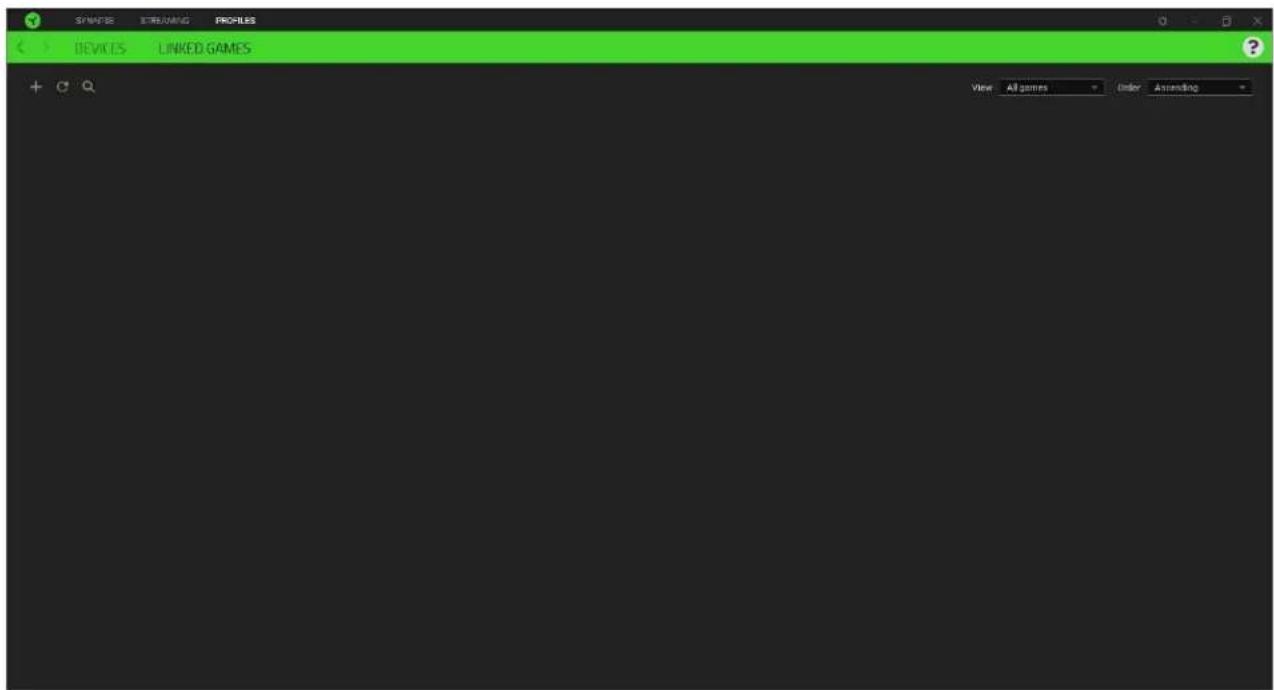
接続された Razer デバイスまたは Chroma 効果にゲームをリンクするには、リストからゲームをクリックし、[ゲームプレイ時に自動的に起動するデバイスとそのプロファイルを選択します]をクリックしてリンクする Razer デバイスまたは Chroma 効果を選択します。リンクが完了したら、対応する Chroma 効果やデバイスのその他ボタン(……)をクリックすれば、特定の Chroma 効果やプロファイルを選択できます。
[設定] ウィンドウ
Razer Synapse で (☀) ボタンをクリックしてアクセスできる [設定] ウィンドウでは、起動挙動と Razer Synapse の表示言語の設定、接続した各 Razer デバイスのマスターガイドの表示、あるいは接続した任意の Razer デバイスの出荷時設定へのリセットが可能です。
![RAZER Seiren V3 Chroma - [設定] ウィンドウ - 1](/content/2026/05/900913/images/a896dd44f67f2564dd4c38b0e4f020d7d7683baf83bf97fd789d449cc2903c0f.jpg)
[設定] ウィンドウのデフォルトのタブです。[一般] タブでは、ソフトウェアの表示言語、起動時の動作、表示テーマ、画面上通知の表示を変更することができます。さらに、プロファイルとクラウド(3)の手動同期や、接続したすべてのRazer デバイスやインストール済みモジュールのマスターガイドの表示が可能です。
[リセット]タブ
[リセット] タブでは、オンボードメモリーを搭載した接続中の全 Razer デバイスを出荷状態にリセットできます。また Razer Synapse のチュートリアルがリセットされるため、次回の再起動時に Razer Synapse の各種機能を改めて確認することができます。
! Razer デバイスをリセットすると、選択したデバイスのオンボードメモリーに保存されたすべてのプロファイルが消去されます。
[バージョン情報] タブ
[バージョン情報] タブでは、簡単なソフトウェア情報と著作権宣言文が確認でき、利用条件に関するリンクが含まれています。このタブでソフトウェアアップデートを確認したり、Razer のソーシャルコミュニティにアクセスしたりできます。
8.使用上の注意とメンテナンス
安全上のガイドライン
Razer Seiren V3 Chroma の使用時に最大限の安全性を確保するため、以下のガイドラインに従うことを推奨します。
本製品の操作に問題が発生し、トラブルシューティングで解決できない場合は、本製品を電源から外し、Razer ホットラインに連絡するか、support.razer.com でサポート情報をご確認ください。どのような状況でも、ご自身で修理を試みないでください。
本製品は分解しないでください。また、異常な電流負荷をかけて操作しないでください。保証が無効になります。
デバイス開口部に絶対に異物を突き刺したり、挿し込んだりしないでください。
本製品ならびに構成部品が、液体、湿気、または水などに触れないようにしてください。本製品ならびに構成部品は、所定の温度範囲 (0℃~40℃) 内で操作してください。この範囲外の温度で操作する場合には、適温範囲に温度が安定するまでデバイスを取り外して、電源をオフにしておきます。
メンテナンスと使い方
Razer Seiren V3 Chroma を最適な状態に保つには、最低限のメンテナンスが必要です。月に一度、汚れの蓄積を避けるため、本製品をコンピューターから取り外して、柔らかな布や綿などを使って清掃することを推奨します。石鹸や刺激の強い洗剤は使わないでください。
9. 法的情報
著作権および知的財産権情報
©2024 Razer Inc. All rights reserved. Razer、トリプルヘッドスネークのロゴ、Razer ロゴ、「For Gamers. By Gamers.」は、米国内またはその他の国の Razer Inc. および/または関連企業の商標または登録商標です。その他すべての登録商標は、それぞれの企業の所有物です。
Windows および Windows ロゴは、Microsoft グループ企業各社の商標および登録商標です。
XSplit および XSplit Broadcaster は SplitmediaLabs Limited の登録商標です。
Razer Inc.(「Razer」)は、本書に記載されている製品に関する、著作権、商標、企業秘密、特許、特許出願、またはその他の知的財産権を(登録、未登録に関わらず)所有することができます。本書の提供により、前述の著作権、商標、特許、または他の知的所有権の使用許諾がお客様に付与されるわけではありません。Razer Seiren V3 Chroma(「本製品」)は、パッケージなどに掲載された写真と異なる場合があります。Razer は、かかる違いまたは外観上の誤りには責任を負わないものとします。本書に記載されている情報は、予告なく変更される場合があります。
製品の限定保証
製品の限定保証の最新かつ現行の条件については、razer.com/warrantyを参照してください。
法的責任の制限
いかなる場合も、Razer は、製品の流通、販売、転売、使用、または製品が使用できないことから生じる、いかなる利益損失、情報やデータの喪失、特別な、偶発的な、間接的な、懲罰的な、必然的な、または偶発的な損傷にも責任を負いません。いかなる場合も、Razer の債務は、製品の小売購入額を超えないものとします。
一般
上記条件は、製品が購入された法域の法律の下で管理、解釈されるものとします。本契約内のいずれかの条項が無効あるいは法的強制力がないと考えられる場合、その条項は(その条項が無効あるいは法的強制力がない限り)無効となり除外と見なされますが、残りの条項のいずれも無効になることはありません。Razerは、いずれの条項も予告なしにいつでも修正する権利を留保します。


- 目次
- パッケージ内容
- 保証付き
- 4.技術仕様
- マイク
- 5.マイクのセットアップ
- マイクの使い方
- 7.RAZER SEIREN V3 CHROMA の設定
- SYNAPSE タブ
- プロファイル
- ミュートボタンの割り当て
- マイク人力バー
- 出力
- Windows のサウンドミキサーリプションを開く
- 八力
- 新しい人力を追加
- ライティング
- ピーキングインジケーター
- マイク音量調整インジケーター
- ヘッドフォン音量調整インジケーター
- 効果
- 高度な効果
- ミユート効果
- ライティングをオフにする
- プロファイルタブ
- デバイス
- [設定] ウィンドウ
- [リセット]タブ
- [バージョン情報] タブ
- 8.使用上の注意とメンテナンス
- 安全上のガイドライン
- メンテナンスと使い方
- 法的情報
- 著作権および知的財産権情報
- 製品の限定保証
- 法的責任の制限
- 一般
ブランド : RAZER
モデル : Seiren V3 Chroma
カテゴリ : マイクロフォン