
VIERA TH-49FX500 - テレビ PANASONIC - 無料のユーザーマニュアル
デバイスのマニュアルを無料で見つける VIERA TH-49FX500 PANASONIC PDF形式.


| 製品タイプ | 地上・BS・110度CSデジタルハイビジョン液晶テレビ |
| モデル名 | VIERA TH-49FX500 (49V型) |
| 画面サイズ | 49V型 (有効画面対角123.2cm) |
| 画素数 | 3840×2160 (4K) |
| パネル方式 | IPS方式液晶パネル、LEDバックライト |
| 外形寸法 (スタンド含む) | 110.6cm×69.9cm×23.2cm (幅×高さ×奥行) |
| 外形寸法 (本体のみ) | 110.6cm×64.4cm×8.1cm |
| 質量 (スタンド含む) | 約15.0kg |
| 質量 (本体のみ) | 約14.0kg |
| 消費電力 | 128W |
| 年間消費電力量 | 129kWh/年 |
| 電源 | AC100V 50/60Hz |
| 音声出力 | 20W (10W+10W) JEITA |
| 接続端子 | HDMI 3系統 (1系統ARC対応)、USB 2系統 (1系統USB3.0)、LAN端子、光デジタル音声出力、ヘッドホン端子、コンポーネント/ビデオ入力 |
| チューナー | 地上デジタル、BSデジタル、110度CSデジタル |
| 無線LAN | 内蔵 (IEEE802.11 a/b/g/n/ac) |
| リモコン | 付属 (N2QAYB001110) |
| 付属品 | 電源コード、B-CASカード、スタンド一式、転倒・落下防止部品、単3形乾電池2個 |
| 壁掛け金具 | 別売 (TY-WK3L2R) |
| 使用温度範囲 | 0℃~40℃ |
よくある質問 - VIERA TH-49FX500 PANASONIC
ユーザーの質問 VIERA TH-49FX500 PANASONIC
0 質問 この機器について。知っているものに答えるか、ご自身の質問をしてください。
この機器について新しい質問をする
デバイスの取扱説明書をダウンロード テレビ 無料でPDF形式で!マニュアルを見つける VIERA TH-49FX500 - PANASONIC 電子デバイスをもとに戻しましょう。このページにはデバイスの使用に必要なすべての書類が掲載されています。 VIERA TH-49FX500 ブランド PANASONIC.
使用説明書 VIERA TH-49FX500 PANASONIC
地上・BS・110度CSデジタル ハイビジョン液晶テレビ
品番
TH-49FX500 (49V型)
TH-43FX500 (43V型)
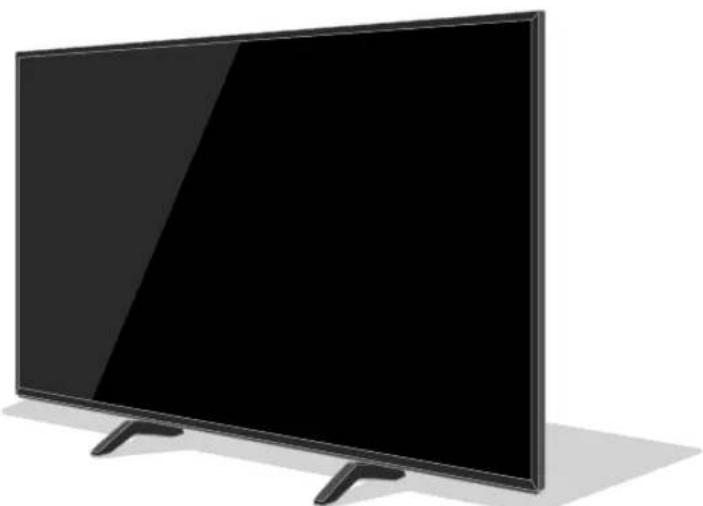
詳細な操作方法については、内蔵の「ビエラ操作ガイド」をご覧ください。
リモコンの ガイド(ふた内部)を押すと、ビエラ操作ガイドが画面に表示されます。
本機の画面上で、本機の特長や設定・操作などの情報を見ることができます。→ P. 27
このたびは、パナソニック製品をお買い上げいただき、まことにありがとうございます。
● 「取扱説明書」(本書)および「ビエラ操作ガイド」(テレビに内蔵)をよくお読みのうえ、正しく安全にお使いください。
● 保証書は「お買い上げ日・販売店名」などの記入を確かめ、取扱説明書とともに大切保管してください。
保証書別添付

TQB4GD0154
M0818-0
2018年8月発行
はじめに
取扱説明書(本書)は、安全上のご注意や本機の設置・接続・初期設定など基本的な操作を説明しています。設定や操作方法については内蔵の「ビエラ操作ガイド」をご覧ください。→ P.27
● 本書は2018年8月現在の情報に基づいて作成しています。
当社ホームページのご案内
本機を使用していただくためのサポート情報を掲載しています。(http://panasonic.jp/viera/)ブラウザのアドレスバーに「viera.jp」と入力してください。
本機で受信できる放送
● 本機ではBS・110度CSによる4K放送や8K放送は受信できません。
BS・110度CSの4K放送や8K放送を視聴するには、今後発売される別売のチューナーなどが必要です。
本機ではワンセグ放送は受信できません。
地上デジタル放送
UHF帯の電波を使って行う放送で、高品質の映像と音声、さらにデータ放送が特長です。
衛星(BS·110度CS)放送
■ BSデジタル放送
ブロードキャスティング サテライト
放送衛星(Broadcasting Satellite)を使って行う放送で、ハイビジョン放送やデータ放送が特長です。
WOWOW(ワウワウ)やスター・チャンネルなどの有料放送は加入申し込みと契約が必要です。
■ 110度CSデジタル放送
通信衛星(@mmunications Satellite)を使って行う放送で、ニュースや映画、スポーツ、音楽などの専門チャンネルがあります。ほとんどの放送は有料です。
110度CSデジタル放送の放送事業者「スカパー!」への加入申し込みと契約が必要です。
ケーブルテレビ (CATV)
詳しくはケーブルテレビ会社にご相談ください
お客様サポートサイトでは以下の情報を掲載しています。
- 接続機器に合わせた“接続方法”がわかる「つなぎ方ナビゲーション」
- 困ったときの情報がわかる「よくあるご質問」
- 動作確認情報などが確認できる「動作確認情報一覧」
- ソフトウェアのバージョンアップ情報やアプリ情報、機能情報など
- 本機の取扱説明書やビエラ操作ガイド(pdf形式) ※ お手持ちのパソコンからご覧ください。 (本機からご覧になることはできません。)
お客様サポートサイトは以下のアドレスからもご確認いただけます。
http://panasonic.jp/support/tv/ ホームページの内容は変更される場合があります。あらかじめご了承ください。
「安全上のご注意」を必ずお読みください▶ P. 4\~8
ご注意 安全上の
付属品・別売品 9 本機の設置 10
接続…… 14
- 端子部について 14 • 映像/オーディオ機器と接続する 16
- 電源コードの接続 14 - ネットワーク/ネットワーク機器と
- 地上デジタル放送/衛星デジタル放送を 接続する 19
受信する 15 • USB機器と接続する 20
各部の名称と働き…… 21 設置設定…… 24
- テレビ本体 21 - かんたん設置設定 24
- リモコン 22
テレビを見る…… 26
- テレビ放送を見る 26 - ビエラ操作ガイドの使い方 27
文字入力について…… 28 取り扱いについて…… 34
壁掛け金具の設置(別売品)…… 30仕様…… 37
商標などについて…… 31 保証とアフターサービス…… 39
故障かな!? 32
● 本書やビエラ操作ガイドのイラスト、画面などはイメージであり、実際とは異なる場合があります。
● 本書の説明イラストは、TH-49FX500を元に作成しています。(品番を指定していないとき)
● 本書では、参照いただくページを P.〇〇で示しています。
安全上のご注意
必ずお守りください
人への危害、財産の損害を防止するため、必ずお守りいただくことを説明しています。
■ 誤った使い方をしたときに生じる危害や損害の程度を区分して、説明しています。

警告
「死亡や重傷を負うおそれがある内容」です。

注意
「軽傷を負うことや、財産の損害が発生するおそれがある内容」です。
■ お守りいただく内容を次の図記号で説明しています。(次は図記号の例です)

してはいけない 内容です。

実行しなければならない内容です。

気をつけていただく内容です。

警告
電源コード・電源プラグの 取り扱いについて

電源プラグ を抜く
異常・故障時は直ちに使用を中止し、電源プラグを抜く
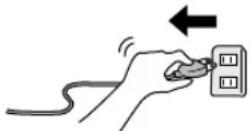
煙が出たり、異常なにおいや音がする
映像や音声が出ないことがある
内部に水などの液体や異物が入った 電源プラグが異常に熱い
本機に変形や破損した部分がある
そのまま使用すると火災・感電の原因になります。
- すぐに電源ボタンで電源を切り、電源プラグをコンセントから抜いて販売店に修理をご依頼ください。
- お客様による修理は危険ですから、おやめください。
- 電源プラグはすぐに抜けるように容易に手が届く位置のコンセントをご使用ください。

交流 100 V以外で使用しない
コンセント・配線器具の定格を超えて使わない
たこ足配線などをしない
発熱による火災の原因になります。

本機に付属のもの以外は使用しない
電源コード・電源プラグを破損 するようなことはしない
(傷つける、加工する、熱器具に近づける、無理に曲げる、ねじる、引っ張る、重い物を載せる、束ねる、はさむ など)
感電やショートによる火災の原因になります。
- コードやプラグの修理は、販売店にご相談ください。

ぬれた手で、電源プラグの抜き 差しはしない
ぬれ手禁止
感電の原因になります。

電源プラグは根元まで確実に差し込む
差し込みが不完全ですと、感電や発熱による火災の原因になります。
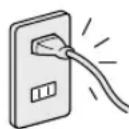
- 傷んだプラグ・ゆるんだコンセントは、使わないでください。

電源プラグのほこりなどは定期的にとる
プラグにほこりなどがたまると、湿気などで絶縁不良となり、火災の原因になります。
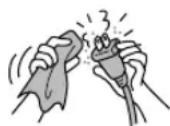
- 電源プラグを抜き、乾いた布でふいてください。

警告
電池の取り扱いについて

電池は誤った使いかたをしない
指定以外の電池を使わない
乾電池は充電しない
加熱・分解したり、水などの液体や火の中へ入れたりしない
火のそばや直射日光の当たるところ、炎天下の車中など高温の場所で使用・放置しない
④と⊖を針金などで接続しない
金属製のネックレスやヘアピンなど といっしょに保管しない
⊕と⊖を逆に入れない
斬・旧電池や違う種類の電池をいっしょに使わない
被覆のはがれた電池は使わない
取り扱いを誤ると、液 も れ・発 熱・発 火・破裂などを起こし、火災や周囲汚損の原因になります。
- 電池には安全のため被覆をかぶせています。これをはがすとショートによる火災の原因になりますので、絶対にはがさないでください。

電池の液がもれたときは、素手でさわらない
- 液が目に入ったときは、失明のおそれがあります。目をこすらずに、すぐにきれいな水で洗ったあと、医師にご相談ください。
- 液が身体や衣服に付いたときは、皮膚の炎症やけがの原因になるので、きれいな水で十分に洗い流したあと、医師にご相談ください。

使い切った電池は、すぐにリモコンから取り出す
そのまま機器の中に放置すると、電池の液もれや、発熱・破裂の原因になります。
本機の取り扱いについて

水ぬれ禁止
本機の上に液体の入った容器などを置かない
液体が内部に入ると火災・感電の原因になります。

水場使用禁止
風呂場などで使用しない
火災・感電の原因になります。

接触禁止
雷が鳴ったら、本機や電源プラグ、アンテナ線に触れない
感電の原因になります。

分解禁止
裏ぶた、キャビネット、カバーを外したり、本機を改造しない
内部には電圧の高い部分があり、火災・感電の原因になります。
- 内部の点検・調整・修理は販売店にご依頼ください。
| 高圧注意 | |
| サービスマン以外の方は、裏ぶたをあけないでください。 | |
| 内部には高電圧部分が数多くあり、万一さわると危険です。 |
「本体に表示した事項」

内部に金属類・燃えやすいもの などの異物を入れない
水などの液体をかけたり、ぬらしたりしない
ショートや発熱により、火災・感電の原因になります。
- 特にお子様にはご注意ください。

警告
本機の取り扱いについて

不安定な場所に置かない
落下すると、重大な人身傷害や死亡の原因になることがあります。
特にお子様に対する多くの傷害は、以下のような予防措置をとることで回避できます。
使用中の本機をそのまま使い続けるか、または再配置する場合も、同様に以下の予防措置をとってください。
- 付属のスタンドをご使用ください。
- 台を使用する場合は、ぐらつきがない堅固なものをご使用ください。また、スタンド設置面は平らで十分に強度があることをご確認ください。
- 台を使用する場合は、本機が台の端からはみ出さないように設置してください。
- 適切な設置場所に本機と台の両方を固定することなく、背の高い台(食器棚や書棚など)に本機を置かないでください。
- 本機と設置する台との間には、布または他の材質のものを敷かないでください。
● 本機または本機背面の音量ボタンやチャンネルボタンなどを触れるために、台の上によじ登ることの危険性をお子様に教育してください。

壁掛け設置工事は、工事専門業者にご依頼ください
工事が不完全ですと、死亡・けがの原因になります。
- 指定の取り付け金具をご使用ください。
無線対応機器の取り扱いについて

病院内や医療用電気機器のある場所で、無線機能を使用しない
自動ドア、火災報知機などの自動制御機器の近くで、無線機能を使用しない
本体からの電波が医療用電気機器や自動制御機器に影響を及ぼすことがあり、誤動作による事故の原因になります。

心臓ペースメーカーを装着している方は本体を装着部から15 cm以上離す
本体からの電波がペースメーカーの作動に影響を与える場合があります。
注意
電源コード・電源プラグの 取り扱いについて

電源プラグ を抜く
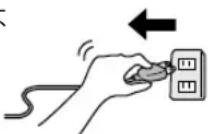
長期間使用しないときや、 お手入れのときは、電源プラグ をコンセントから抜く
火災・感電の原因になることがあります。

電源プラグ を抜く
電源プラグを持って抜く
電源コードを引っ張ると破損し、火災・感電・ショートの原因になることがあります。
電池の取り扱いについて

長期間使わないときは、リモコンから電池を取り出す
液もれ・発熱・発火・破裂などを起こし、火災や周囲汚損の原因になることがあります。
本機の取り扱いについて

通風孔をふさがない
放熱を妨げない
内部に熱がこもり、火災の原因になることがあります。
- 本機の上面、左右、後面は10 cm以上の間隔をおいて据え付けてください。
- スタンド使用時は、本機の下面と床面との空間をふさがないでください。
- 風通しの悪い所で使用しないでください。
● あおむけや、横倒し、逆さまにして使用しないでください。

強い力や衝撃を加えない
画面のガラスが割れて、けがの原因になることがあります。

湿気やほこりの多い所、 油煙や湯気が当たるような所 (調理台や加湿器のそばなど)に 置かない
火災・感電の原因になることがあります。

本機の上に物を置かない、 乗らない、ぶら下がらない
倒れたり、壊れたり、落下してけがの原因になることがあります。

接続ケーブルを無理に曲げたり、引っ張ったり、ねじったりしない
火災・感電の原因になることがあります。

移動させる前に接続線などを外す(電源プラグ、アンテナ線、機器間の接続線や転倒・落下防止部品)
電源コードや本機が損傷し、火災・感電の原因になることがあります。

接続ケーブルを壁面に挟んだり、足を引っ掛けたりしないように処理を行う
火災・感電・けがの原因になることがあります。

開梱や持ち運びは2人以上で 行う
落下してけがの原因になることがあります。

注意
本機の取り扱いについて

通風孔に付着したゴミをこまめに取り除く
長い間掃除をしないと内部にほこりがたまり、火災・故障の原因になることがあります。
- 湿気の多くなる梅雨時の前に行うとより効果的です。
なお、内部の掃除依頼、費用については、販売店または、相談窓口までご相談ください。→ P. 39
スタンドの取り扱いについて

付属のスタンドは、本機以外には使用しない
けがの原因になることがあります。

付属のスタンドは、指定の手順以外で組み立てない、取り外さない
倒れてけがの原因になることがあります。→ P. 10~12

付属の転倒・落下防止部品を使用して固定する P.13
ねじ止めをする箇所は、すべてしっかり止める
転倒・落下によるけがの原因になることがあります。
アンテナの設置について

アンテナ工事は、販売店に相談する
アンテナが倒れた場合、感電の原因になることがあります。
- 送配電線から離れた場所に設置してください。
- BS、CS放送受信用のアンテナは、強風の影響を受けやすいので、しっかり取り付けてください。
壁掛け設置について

(工事専門業者様へ)
壁掛け設置のための取り付け 金具を使用するときは、施工説明書に従って取り付ける
落下してけがの原因になることがあります。
付属品·別売品
付属品
( )は個数です。
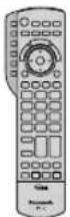
リモコン (1)
品番:N2QAYB001110
→ P. 22
単3形マンガン乾電池 (2)
→ P. 23
ビーキャス B-CASカード (1)
→ P. 15
取扱説明書 (1)
電源コード (1)
→ P. 14
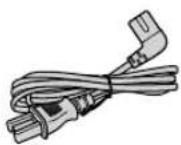
● 電源コードは、本機専用です。他の製品には使用しないでください。
組み立て部品 (各一式)
- スタンド P. 10
- 転倒·落下防止部品 P. 13
● 乳幼児の手の届かないところに、適切に保管してください。
- ご相談、お問い合わせの際は、お客様のテレビの品番(本書の表紙に記載の TH-〇〇〇〇〇)をお伝えください。
● 電源コードキャおよび包装材料は商品を取り出したあと、適切に処理をしてください。
※ 電源コードによって、電源コードキャップがないものがあります。
別売品
別売品については、お買い上げの販売店へご相談ください。
壁掛け金具
本機を壁掛け設置するときに使用します。
→ P. 30
接続ケーブル・コード
本機と外部機器を接続するときに使用します。
→ P. 15\~20
付属品や別売品は販売店でお買い求めいただけます。
パナソニックの家電製品直販サイト「パナソニック ストア」でお買い求めいただけるものもあります。
詳しくは「パナソニック ストア」のサイトをご覧ください。
パナソニックグループのショッピングサイト http://jp.store.panasonic.com/

Panasonic Store
本機の設置
スタンドの取り付け
本機にはスタンドを付属しています。スタンドをご使用の際は、「スタンドの取り付け」をよくお読みのうえ、しっかりとテレビ本体へ取り付けてご使用ください。
長さが12 cm以上(グリップ部を除く)のプラスドライバー(市販品)をご用意ください。
ねじは、まっすぐに締めてください。ねじを斜めに締めると、ねじ山が破損するおそれがあります。
- スタンドを取り付けた後に、必ず転倒・落下防止処置をしてください。→ P. 13
取り付けは、必ず2人以上で行ってください。
組み立て部品
( )は個数です。
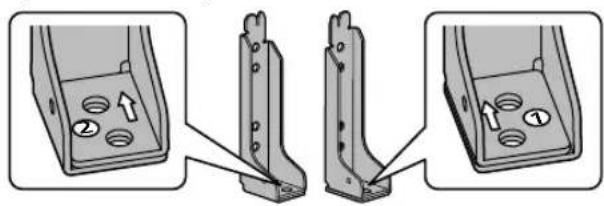
金具 (①、② 各1)
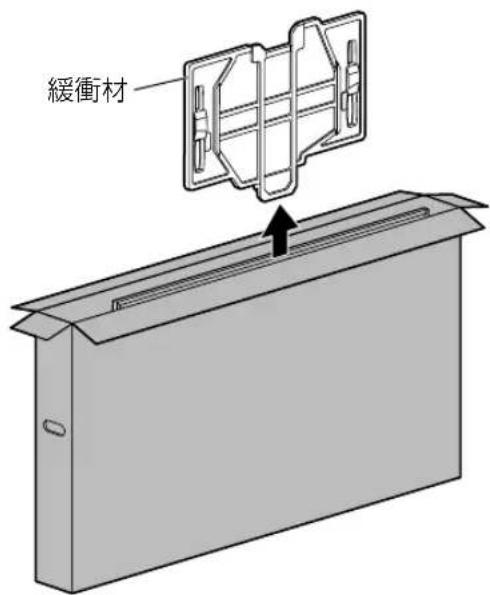
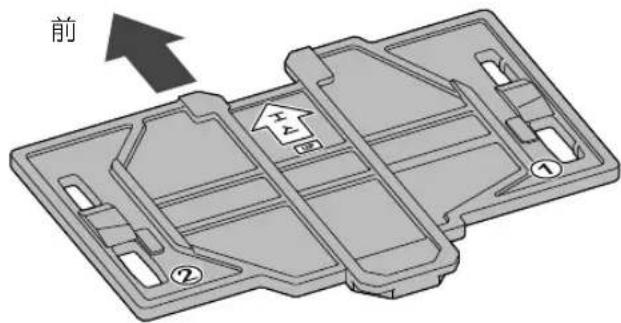
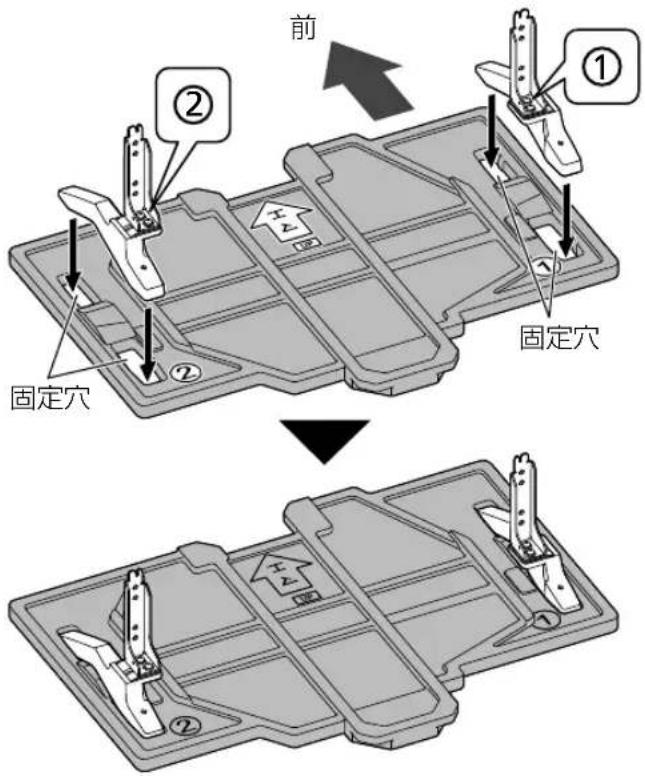
スタンドを取り付けるときは、下図の緩衝材を包装箱から取り出し、手順4でご使用ください。
● 十分なスペースを確保し、下図のような向きで平らな場所に置いてください。
- 緩衝材のは向きを表しています。
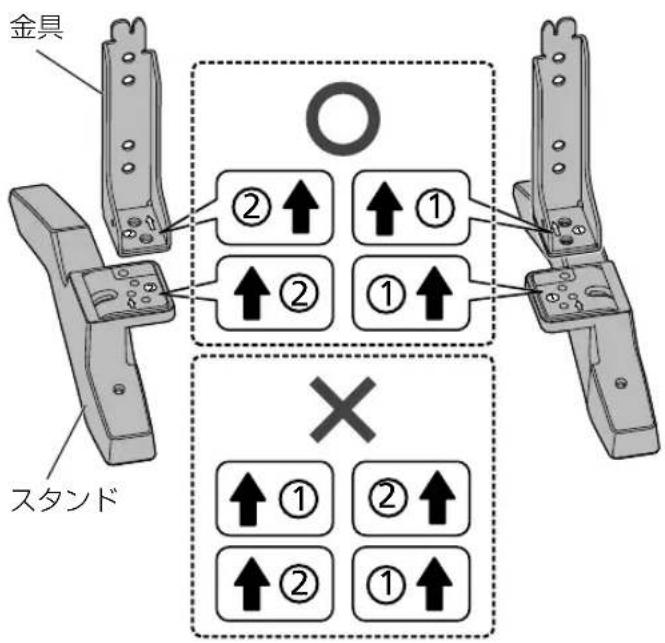
2 スタンドと金具の刻印(数字・矢印)を下図のように合わせる
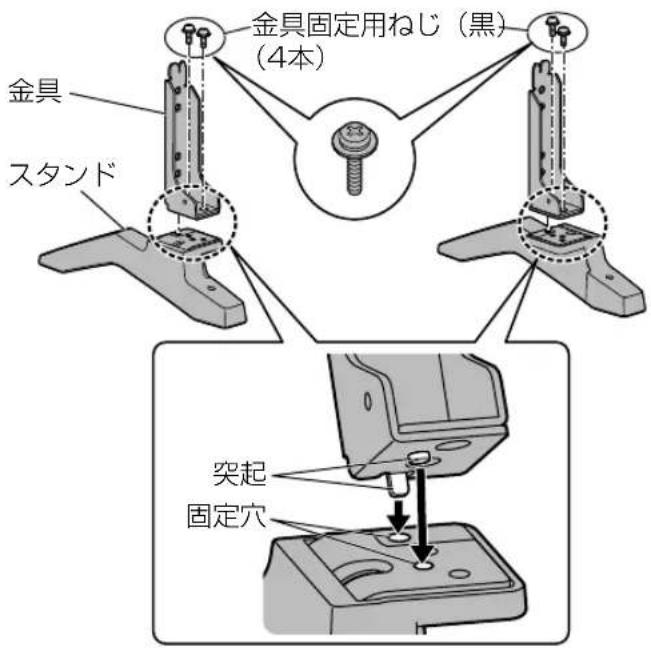
3 金具の突起をスタンドの固定穴に合わせてはめこみ、ねじを締める
金具を押さえながら金具固定用ねじ(4本)を軽く締め、その後しっかりと締め付けて固定してください。
4 スタンドを緩衝材の表示番号に合わせて、固定穴に差し込む
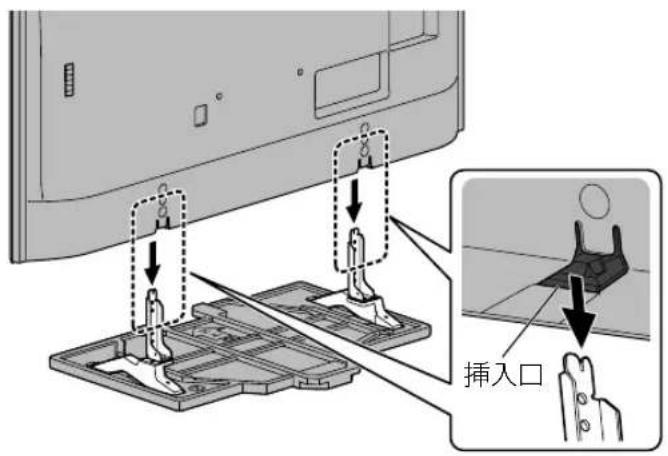
(1) テレビ本体を包装箱から出してスタンドに取り付ける。
● テレビ本体の挿入口に止まる位置まで差し込んでください。
本機の設置(続き)
(2) 本体固定用ねじ(4本)を使って、しっかりと固定する。
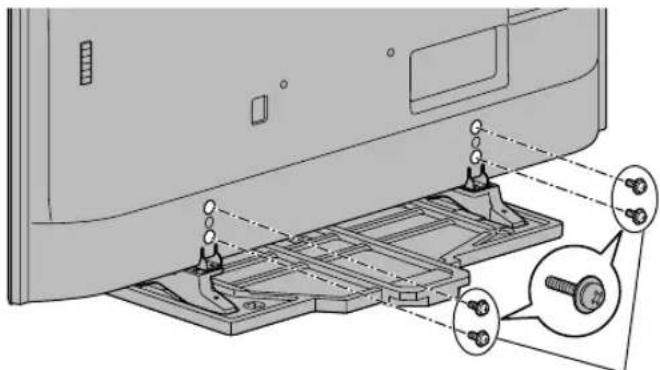
● テレビ本体を持ち上げ、緩衝材を取り外してから設置してください。
- 緩衝材は、スタンドの取り付けや取り外しのときに必要ですので、大切に保管してください。
■ スタンドの取り外しかた
スタンドを取り外すときは、電源コードやアンテナ線、機器間の接続線、転倒・落下防止部品を外したあと、必ず「スタンドの取り付け」の逆の手順で取り外してください。
● 取り外した部品類は、元に戻す場合に必要となりますので大切に保管してください。
転倒・落下防止対策
地震の場合などに倒れるおそれがあります。安全のため、必ず転倒・落下防止処置をしてください。
- 転倒・落下防止処置は、地震などでの転倒・落下によるけがなどの危害を軽減するためのものであり、すべての地震に対してその効果を保証するものではありません。 付属の転倒・落下防止部品、壁面への固定部品の取り付け方法は、下記をご覧ください。
- 転倒・落下防止対策は、すべての接続が完了してから行ってください。
台を使用する場合は、必ず台と壁面の両方に固定してください。
転倒・落下防止部品()は個数です。
B-CASカードと同じ袋に入っています。
ベルト (2)
ねじ黒(2)
木ねじ シルバー (2)
金具 ^* (2)
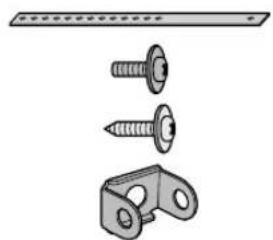
※ TH-49FX500のみ付属しています。
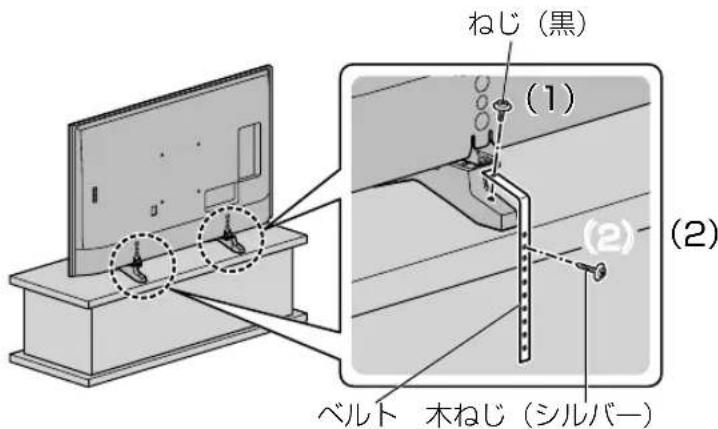
1 台などに固定する
必ず、左右2か所とも取り付けてください。
(1) スタンドにベルトを取り付ける。
(2) 台などに固定する。
- 設置する台などの取扱説明書の指示に従って取り付けてください。
2 壁面に固定する
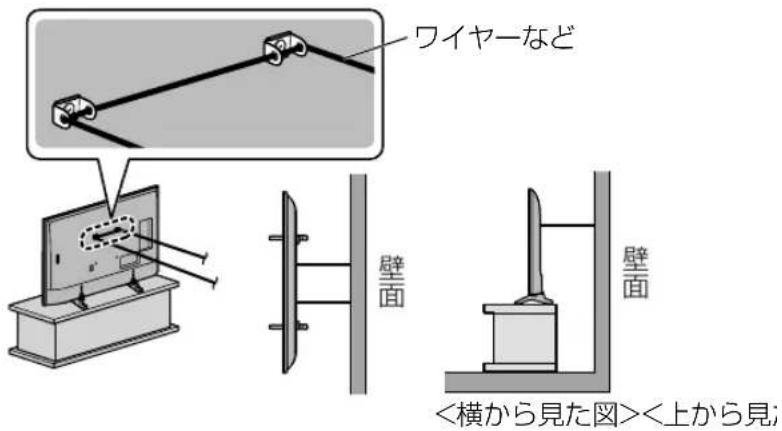
TH-49FX500
(1) 本体背面上部のねじ(2か所)を取り外す。
(2) 取り外したねじを使って、本体背面上部の2か所に金具を取り付ける。
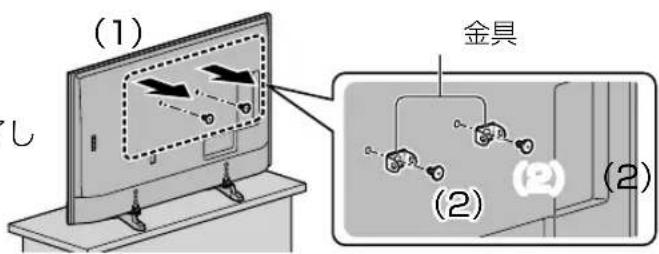
(3) 取り付けた金具にワイヤー(市販品)などを通して固定する。
● しっかりとした壁や柱に取り付けてください。
TH-43FX500
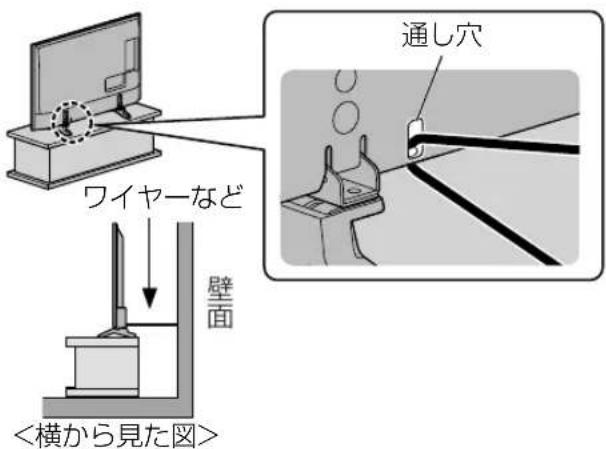
テレビ本体の通し穴に、ワイヤー(市販品)などを通して固定してください。
● しっかりとした壁や柱に取り付けてください。
端子部について
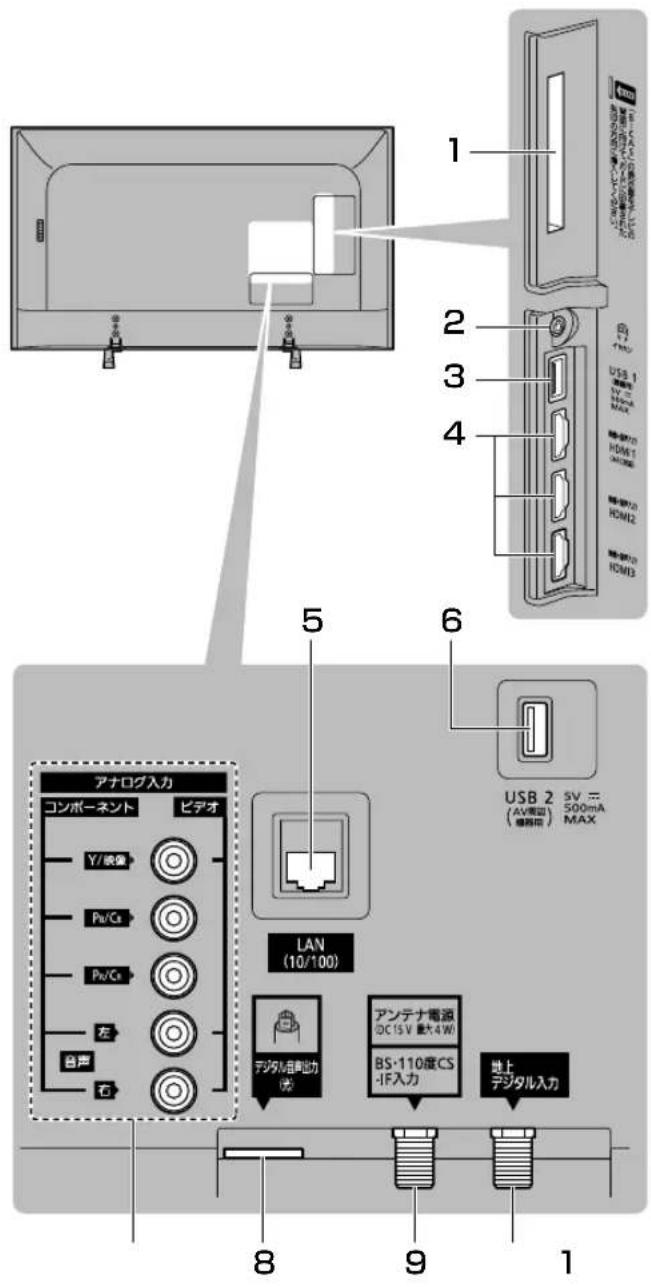
1 B-CASカード挿入口 → P. 15
2 ヘッドホン/イヤホン端子
(φ3.5 mm ステレオミニジャック)
3 USB 1端子 → P. 20
4 HDMI 1\~3端子 →P. 16、17
5 LAN端子 → P. 19
6 USB 2端子 P. 20
7 アナログ(コンポーネント / ビデオ(映像) / 音声)入力端子 P. 18
8 デジタル音声出力(光)端子 P. 18
9 BS・CSアンテナ接続端子→P.15
10 地上デジタルアンテナ接続端子→P.15
電源コードの接続
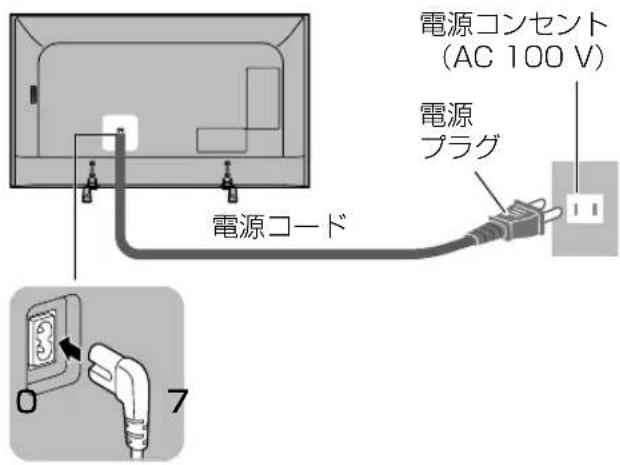
本体背面に、奥までしっかり差し込んでください。
必ず、付属の電源コードをご使用ください。
● 電源プラグは、すべての接続が完了してから電源コンセントに差し込んでください。
● 電源コードを外すときは、必ず、電源コンセン側の電源プラグを先に抜いてください。
お知らせ
● 説明に出てくる外部機器やケーブルなどは、本機の付属品ではありません。
ケーブルの先端部および機器の形によっては、背面や側面の端子に接続できないことがあります。
接続機器、ソフトウェアなどとの意図しない組み合わせによる誤動作やハングアップなどから生じた損害に関して、当社では責任を負いません。
各機器の接続については、以下のホームページでも確認できます。
http://panasonic.jp/support/mpi/connectionnavi/
本機で動作確認済みの機器については、以下のホームページで確認できます。
http://panasonic.jp/support/tv/connect/index.html
地上デジタル放送/衛星デジタル 放送を受信する
アンテナ端子の接続
- 接続図は一般的な例であり、接続方法によって約約款」をよくお読みのうえ、必ず挿入してく新たにご準備いただくものは変わります。詳しくはお買い上げの販売店へご相談ください。 - 插入しないとデジタル放送が映りません。
■ 一戸建てなど、個別のアンテナで受信する
テレビ本体
BS・110度CSデジタル ハイビジョンアンテナ
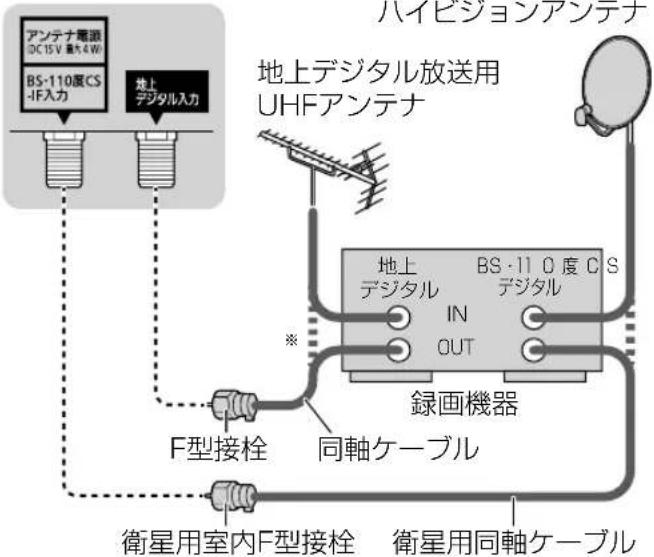
※ 録画機器を中継しない場合は、…… のように直接本機に接続してください。
■ マンションなど、共同のアンテナで受信する
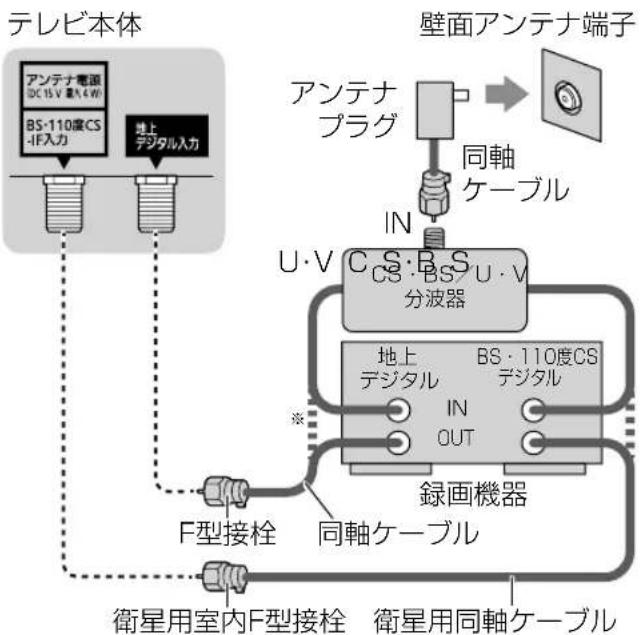
flowchart
graph TD
    A["テレビ本体"] --> B["アンテナ電圧 DC 15V 重6.4W"]
    A --> C["BS-110度CS -IF入力"]
    A --> D["地上 デジタル入力"]
    E["壁面アンテナ端子"] --> F["アンテナ プラグ"]
    F --> G["同軸 ケーブル"]
    G --> H["IN"]
    H --> I["U·V CS:BS/CS・BS・U·V 分波器"]
    I --> J["地上 デジタル IN OUT"]
    J --> K["録画機器"]
    K --> L["F型接栓"]
    K --> M["同軸 ケーブル"]
    L --> N["衛星用室内F型接栓"]
    M --> O["衛星用同軸ケーブル"]
※ 録画機器を中継しない場合は、…… のように直接本機に接続してください。
ビーキャス B-CASカードを挿入する
● 本体の電源が切れていることを確認してから、B-CASカードを挿入してください(カードの向きに注意して止まるまで押し込む)。
● カード、台紙に記載の文面および「使用許諾契
「約約款」をよくお読みのうえ、必ず挿入してください。
挿入しないとデジタル放送が映りません。
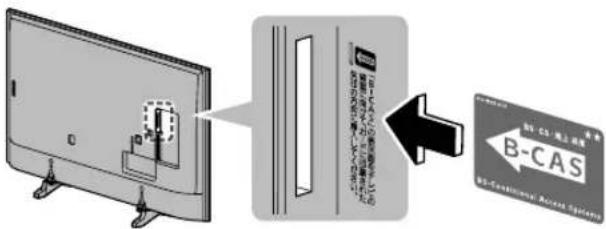
B-CASカードは、本機を修理、譲渡または廃棄する前に必ず取り出してください。
■ B-CASカードを取り出すとき
(1) 本体の電源ボタンで電源を切る。
(2) B-CASカードを抜く。
B-CASカードについて
B-CASカード
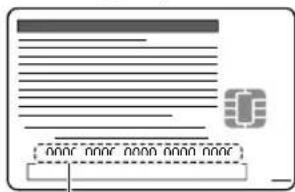
- 有料番組の契約内容などを管理するための大切な番号です。問い合わせの際にも必要です。P.39「保証とアフターサービス」の記入欄にメモしておいてください。
B-CASカードについてのお問い合わせ(故障交換や紛失時など)は
(株) ビーエス・コンディショナルアクセス
システムズ カスタマーセンター
TEL:0570-000-250
かんたん設置設定については
P. 24、25
操作については

目的から探す>「テレビを見る」
映像/オーディオ機器と接続する
HDMI端子の接続
HDMI端子とは、テレビと接続機器のデジタル映像/音声信号を直接つなぐインターフェイスです。
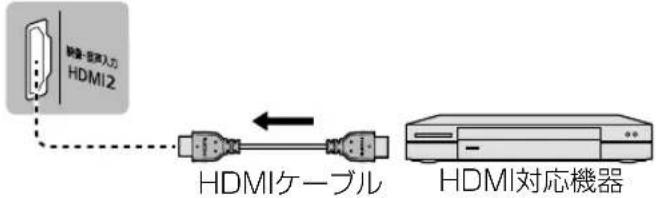
■ HDMI対応の再生機器を接続する
- より高精細な4K映像やHDRなどをご覧になる場合は、HDMI 1またはHDMI 2端子に接続してください。
- 4K映像を視聴するときは、HDMIロゴのある「High Speed HDMIケーブル」をお使いください。
テレビ本体
flowchart
graph LR
    A["HDMI2"] -->|信号输入| B["HDMIケーブル"]
    B <--> C["HDMI対応機器"]
HDMIオート設定について
本機は、4K対応機器接続時に、より高精細かつ広色域な映像を再生できるよう対応しています。モードが2種類あり、状況に応じて設定を変更してください。設定を変更するには、入力切換ボタンで機器を接続しているHDMI入力に切り換え、「HDMIオート設定」(→機器設定)選んでください。
- モード1:
接続機器との互換性を優先するモードです。モード2で映像や音声が正しく出力されない場合に設定します。(映像が赤いときや音声が出ないときなど)
- モード2:
接続機器の4K映像出力に対応するモードです。 (お買い上げ時の設定)
● この設定は、HDMI 1 または HDMI 2 端子のみ設定できます。
対応信号など、詳細な内容については
ガイド 目的から探す>「テレビを見る」>
? 「4K映像を見る」
HDMI端子で視聴可能な4K映像の入力信号を設定する
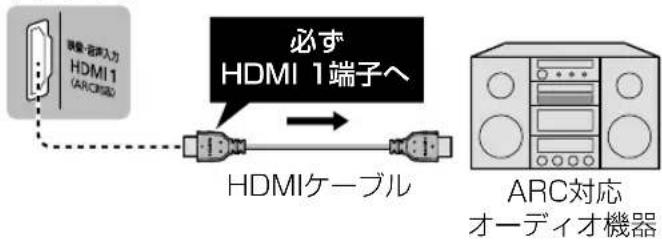
■ アンプなど、ARC(オーディオリターンチャネル)対応のオーディオ機器を接続する
- ARC(オーディオリターンチャンネル)とは、HDMI端子からデジタル音声信号を送る機能です。
テレビ本体
flowchart
graph LR
    A["液晶·音声入力 HDMI 1 (ARCI版)"] --> B["必ず HDMI 1 端子へ"]
    B --> C["HDMIケーブル"]
    C --> D["ARC対応 オーディオ機器"]
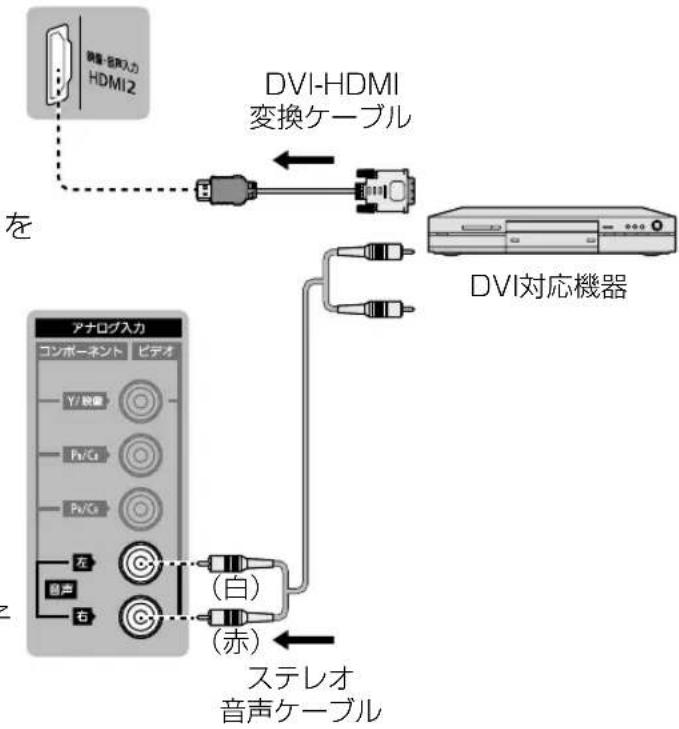
■ DVI対応の再生機器を接続する
- DVI出力端子がある機器は、変換ケーブルを使ってHDMI端子に接続することができます。その場合、アナログ入力の音声入力端子にも音声ケーブルを接続し、入力切換ボタンでHDMI入力に切り換え、「HDMI音声入力設定」(→音声調整)で、接続したHDMI端子の項目を「アナログ」に設定してください。
テレビ本体
flowchart
graph TD
    A["液晶-信号入力 HDMI2"] --> B["DVI-HDMI 变換ケーブル"]
    B --> C["DVI対応機器"]
    C --> D["ステレオ 音声ケーブル"]
    D --> E["(白)"]
    D --> F["(赤)"]
    E --> G["アナログ入力"]
    F --> G
設定や操作については
ガイド 目的から探す > 「テレビを見る」
「いろいろな機能」
「各種設定」
HDMI端子の接続(ビエラリンク対応機器)
本機とビエラリンク対応機器をHDMIケーブルで接続すると、ビエラリンクをお楽しみいただくことができます。
- HDMIケーブルは、当社製を推奨します。HDMI規格に準拠していないケーブルでは、動作しません。
同じ種類の機器を接続した場合、本機からビエラリンクで操作できるのは、番号の小さいHDMI端子に接続した機器1台のみです。(例えば、2台のブルーレイディスクプレーヤーをHDMI 2とHDMI 3に接続すると、HDMI 2に接続したブルーレイディスクプレーヤーのみ、ビエラリンクで操作することができます。)
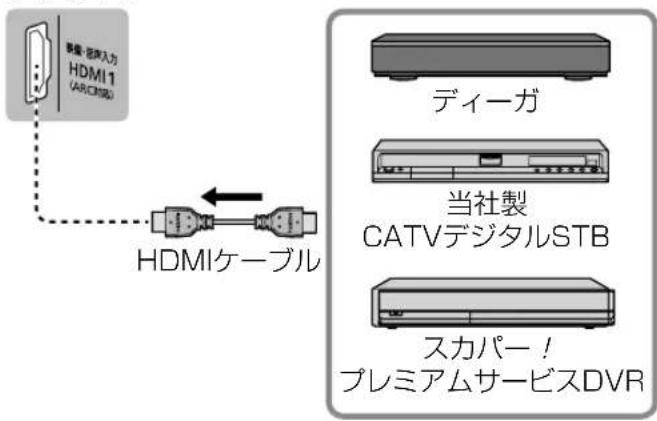
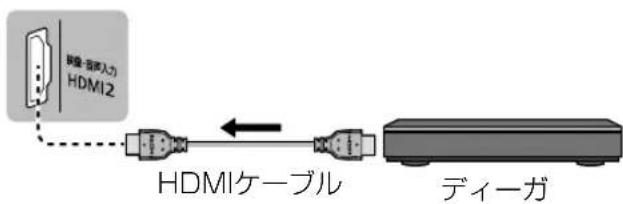
■ ビエラリンクで録画に使う機器を接続する
(ディーガなど)
- 本機の番組表から録画予約できるのは、ディーガのみです。
テレビ本体
■ ビエラリンクで再生のみに使う機器を接続する
テレビ本体
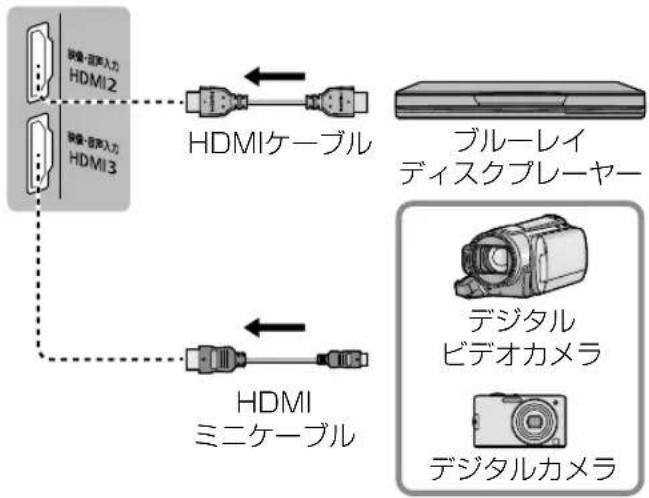
flowchart
graph TD
    A[" HDMI 12"] -->|映像-回声入力 HDMI 2| B[" HDMI ケーブル "]
    C[" HDMI 3"] -->|映像-回声入力 HDMI 3| D[" HDMI ミニケーブル "]
    B <--> E[" ブルーレイディスクプレーヤー "]
    D <--> F[" デジタルビデオカメラ "]
    D <--> G[" デジタルカメラ "]
■ ビエラリンクで操作するシアター機器を接続する
- シアターは、ラックシアターやサウンドセットなど当社製機器の総称です。
- この接続はARC(オーディオリターンチャンネル)対応のシアターの例です。
ARC非対応のシアターの場合は、別途光デジタルケーブルでの接続が必要です。 P. 18
シアターは、本機とディーガの間に接続します。
テレビ本体
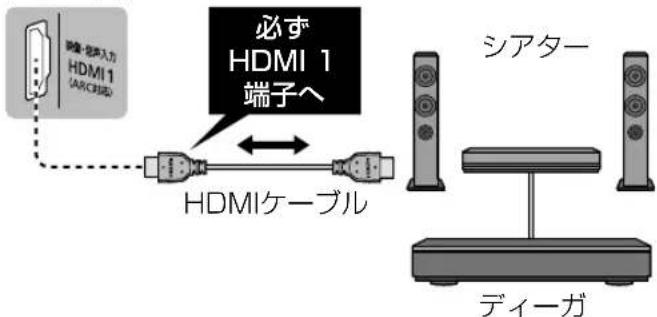
flowchart
graph LR
    A["硬盘-包声入力 HDMI 1 (AR/CCMID)"] --> B["HDMIケーブル"]
    B <--> C["必ず HDMI 1 端子へ"]
    C --> D["シアター"]
    D --> E["ディーガ"]
4K映像に対応しているディーガを接続するときは、シアターのHDMI端子が4K映像信号に対応していることをご確認ください。
シアターのHDMI端子が対応していない場合、4K映像を見るには、ディーガを本機のHDMI端子に直接接続してください。
テレビ本体
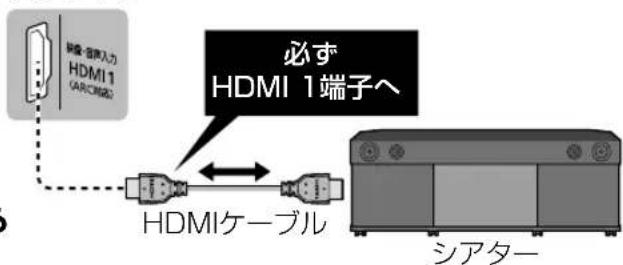
flowchart
graph LR
    A["映像-信託入力 HDMI 1 (ARCIBASE)"] --> B["HDMIケーブル"]
    B <--> C["必ず HDMI 1 端子へ"]
    C --> D["シアター"]
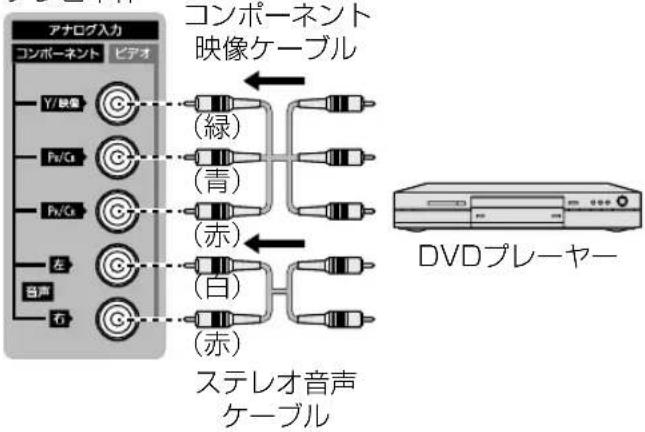
DVDプレーヤーなどの映像と音声の出力端子に接続します。
● 接続する機器によっては、専用ケーブルが必要な場合があります。
■ コンポーネント入力端子 (AC_B)PP_R/C_R に接続する
- ビデオ(映像)入力端子よりも、色のにじみが少なく高画質に再生できます。
- DVDプレーヤーなどのコンポーネント出力端子(「Y、B、PP_R」「Y、B、CC_R」「Y、B-Y、R-Y」ど)と接続してください。
音声もお楽しみいただくには、「音声(左、右)端子にも音声ケーブルを接続してください。
- D端子出力がある機器は、D端子/コンポーネント変換ケーブルで接続できます。
テレビ本体
flowchart
graph TD
    A["アナログ入力"] --> B["コンポーネント"]
    B --> C["ビデオ"]
    C --> D["Y/映像"]
    D --> E["●"]
    E --> F["(緑)"]
    F --> G["映像ケーブル"]
    H["Pv/Ct"] --> I["●"]
    I --> J["(青)"]
    J --> K["映像ケーブル"]
    L["Pv/Ct"] --> M["●"]
    M --> N["(赤)"]
    N --> O["映像ケーブル"]
    P["左"] --> Q["●"]
    Q --> R["(白)"]
    R --> S["映像ケーブル"]
    T["音声"] --> U["●"]
    U --> V["(赤)"]
    V --> W["映像ケーブル"]
    X["右"] --> Y["●"]
    Y --> Z["(赤)"]
    Z --> AA["映像ケーブル"]
    AB["DVDプレーヤー"] --> AC["ステレオ音声 ケーブル"]
光デジタル音声出力端子の接続
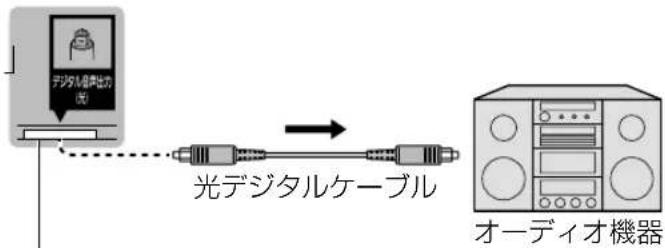
デジタル音声入力(光)端子を持ち、PCMまたは AAC、ドルビーオーディオ対応のアンプやサンプが必要ングレートコンバーター内蔵のオーディオ機器に接続します。
- ドルビーオーディオやAAC対応のときは「デジタル音声出力」 → 音声調整)の設定が必要です。
■ アンプなど、光デジタル音声入力対応機器を接続する
なレビ本体
flowchart
graph LR
    A["光デジタルケーブル"] -->|虚线连接| B["オーディオ機器"]
端子のふたの上からプラグを差し込んでください。
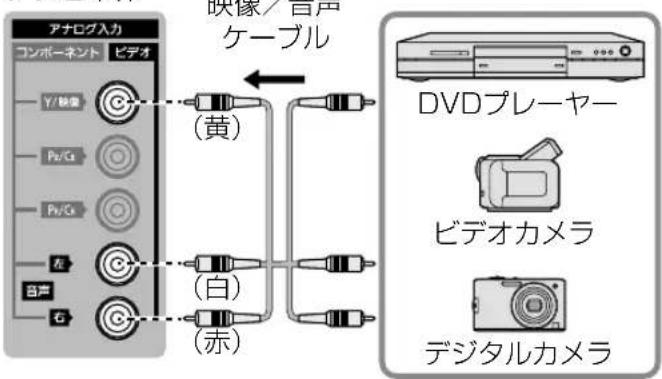
■ ビデオ(映像)入力端子に接続する
- 再生機器の映像出力端子と接続してください。 音声もお楽しみいただくには、「音声(左、右)」端子にも音声ケーブルを接続してください。
テレビ本体
flowchart
graph TD
    A["アナログ入力"] --> B["コンポーネント ビデオ"]
    B --> C["Y/映像"]
    B --> D["Pr/G"]
    B --> E["Pr/G"]
    B --> F["左"]
    B --> G["右"]
    H["映像/音声ケーブル"] --> I["(黄)"]
    H --> J["(白)"]
    H --> K["(赤)"]
    L["DVDプレーヤー"] --> M["ビデオカメラ"]
    N["デジタルカメラ"] --> O["Camera"]
設定や操作については
ガイド 目的から探す >
「テレビを見る」

「いろいろな機能」
「各種設定」
ネットワーク/ネットワーク機器と接続する
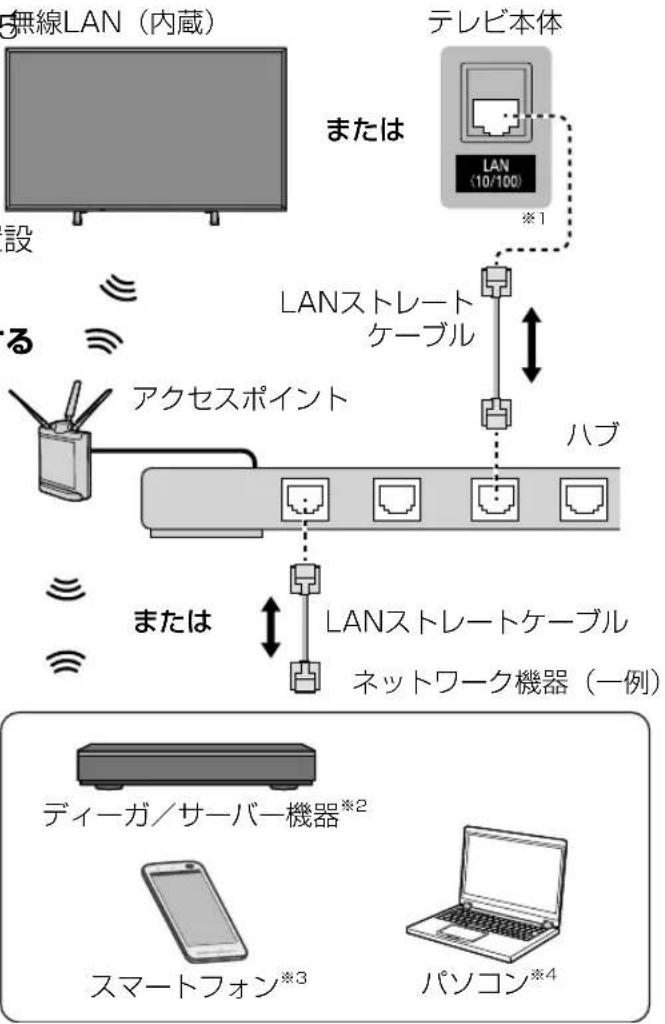
ブロードバンド環境で本機をネットワークに接続すると、様々なアプリやサービスを利用することができます。
本機とネットワーク機器の接続
ネットワーク機器を接続すると、お部屋ジャンプリンクやメディアアクセス、TVリモート、ファイル共有、ダビングなどのネットワーク機能が使えます。
本機にハブまたはブロードバンドルーターを接
● 利用できるアプリやサービス内容は予告なく続し、各ネットワーク機器を接続してください。
変更する場合があります。
● LAN端子には、LANケーブル以外(電話のモ
ジュラーケーブルなど)を挿入しないでください。故障の原因になります。
● 本機とアクセスポイント間の無線方式は、11acまたは11n(5 GHz)を推奨します。
お客様の情報の取り扱いについては
本機とネットワークの接続
すでにパソコンでインターネットを利用している場合は、下記の接続を行ってください。
初めて本機を使用するときは、かんたん設置設定でネットワーク接続の設定を行います。
flowchart
graph TD
    A["無線LAN (内蔵)"] --> B["テレビ本体"]
    B --> C["LAN 10/100"]
    C --> D["LANストレートケーブル"]
    D --> E["ハブ"]
    F["ステレートケーブル"] --> G["ネットワーク機器 (一例)"]
    H["ステレートケーブル"] --> I["ディーガ/サーバー機器*2"]
    J["ステレートケーブル"] --> K["スマートフォン*3"]
    L["ステレートケーブル"] --> M["パソコン*4"]
■ インターネット、ホームネットワークに接続する
- LAN端子/無線LANどちらでも接続できます。
無線LAN(内蔵)
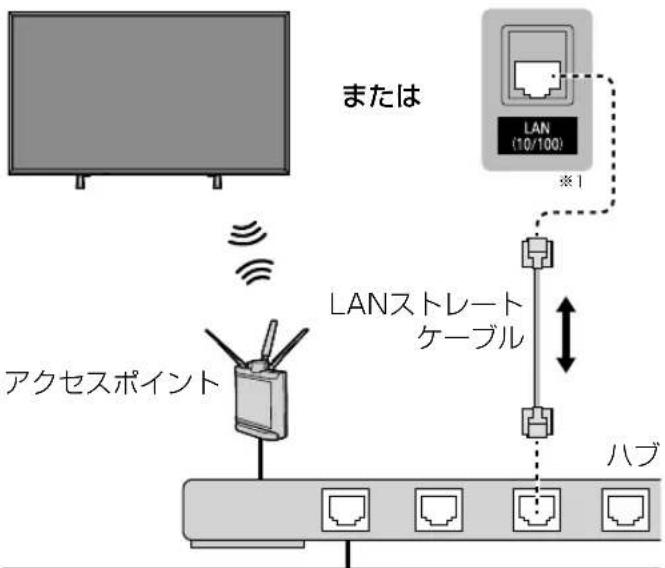
flowchart
graph TD
    A[" watching Screen "] -->|Wireless Signal| B[" Networking Device "]
    B --> C[" LAN ストレート ケーブル "]
    C --> D[" Ethernet "]
    D --> E[" HAP "]
    F[" LAN (10/100) "] --> G[" ※1 "]
    G --> C
    style A fill:#ccc,stroke:#333
    style F fill:#ccc,stroke:#333
    style B fill:#fff,stroke:#333
    style C fill:#fff,stroke:#333
    style D fill:#fff,stroke:#333
    style E fill:#fff,stroke:#333
    style G fill:#fff,stroke:#333
    note right of A: または
    note right of F: アクセスポイント
    note right of G: LANストレート
    note right of C: ケーブル
ブロードバンド接続環境
- 通信端末(モデムなど)にルーター機能がないときは、ブロードバンドルーターをご使用ください。
- 電話回線接続でのインターネット接続の場合、双方向(データ放送)サービスはご利用になれません。
インターネットへ
設定や操作については
ガイド 目的から探す >
「ネットワーク」

「いろいろな機能」
「各種設定」
■ ネットワーク機器にダイレクトで接続する
- TVリモートなどが使用できます。
無線LAN(内蔵)
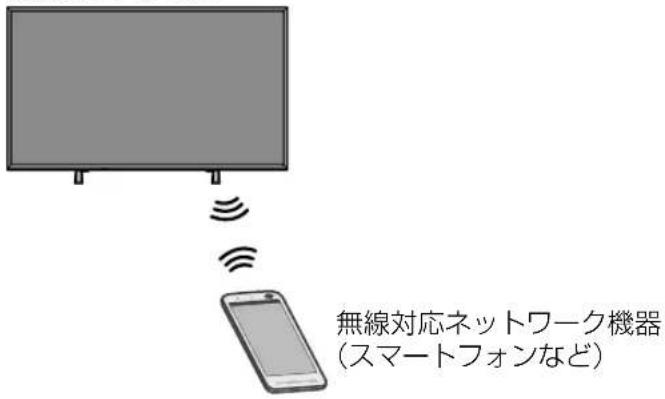
※1 有線LANで公衆通信回線に接続する場合、電気通信事業法の認定を受けた端末設備(有線LANルーター、回線端末装置)に接続してください。
※2 お部屋ジャンプリンクを使用するときの機器です。 お部屋ジャンプリンクの詳細については以下のホームページで確認できます。 http://panasonic.jp/jumplink/
※3 メディアアクセスやTVリモートを使用するときの機器です。
メディアアクセスの詳細については以下のホームページで確認できます。
http://panasonic.jp/support/av/m_access/TVリモートの詳細については以下のホームページで確認できます。
http://panasonic.jp/support/tv/を開く
テレビお客様サポートの「アプリ情報」→「TV Remote」を選ぶ
※4 ファイル共有機能を使用するときの機器です。 ファイル共有機能の詳細については以下の ホームページで確認できます。
http://panasonic.jp/support/tv/network/netfs/
USB機器と接続する
USB端子の接続
USBハードディスクなどのUSB機器を接続し、コンテンツ再生や番組録画などができます。
本機のUSB端子は、USBハードディスクなど
本機に対応する機器の接続用です。本機に対応
していない機器は接続しないでください。
- USBハードディスクは、当社にて動作確認をしているものをお使いください。
すべての製品の動作保証をするものではありませんので、あらかじめご了承ください。
動作確認機器については、以下のホームページをご覧ください。
http://panasonic.jp/support/tv/connect/index.html
- USB端子に機器を接続したり、USB端子から機器を外すときは、本体の電源を「切」にしてから行ってください。
- 録画や再生中など、USB機器の使用中は、本体の電源を切ったり、電源プラグを抜いたり、USB機器を外したりしないでください。機器の故障やデータの破壊の原因となります。
テレビ本体
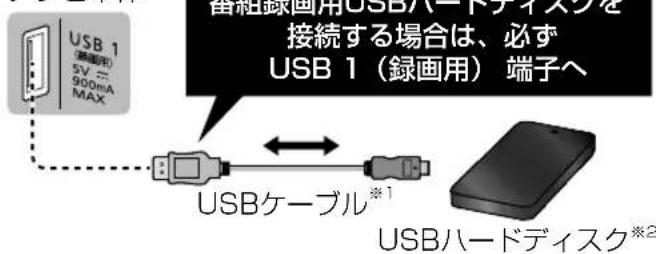
※1 スーパースピードUSB(USB3.0)対応のUSBハードディスクを接続するときは、スーパースピードUSB(USB3.0)対応のUSBケーブルをご使用ください。
※2 番組録画用USBハードディスクは、本機専用として使用してください。本機で登録した後に他の機器で使用するには、再フォーマットが必要になり、データはすべて消えてしまいます。USBハブを使って複数のUSBハードディスクを同時に接続することはできません。(8台まで本機に登録できますが、一度に使用できるUSBハードディスクは1台です。)
設定や操作については
ガイド 目的から探す >

「ネットワーク」
「いろいろな機能」
「各種設定」
設定や操作については
ガイド 目的から探す >
「録画する」

「メディアプレーヤー」
「各種設定」
各部の名称と働き
テレビ本体
TH-49FX500
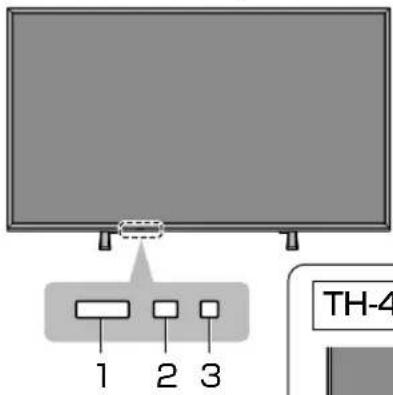
TH-43FX500
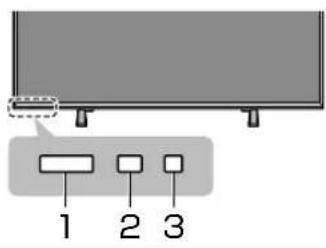
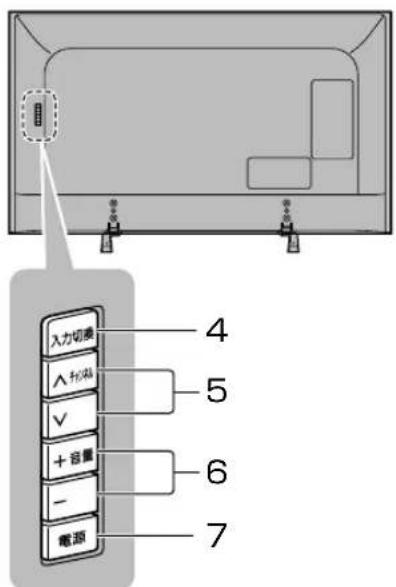
1 リモコン受信部
リモコンは、この部分に向けて操作してください。
2 明るさセンサー
「明るさオート」に対応して、映像を調節するための受光部です。
3 電源ランプ
綠色点灯:電源「入」
周りの明るさに応じて、見やすい
明るさに自動調節します。
緑色点滅:テレビ起動中
赤色点灯:リモコンで電源「切」
橙色点灯:機能待機中
消灯:本体で電源「切」
- 電源ランプ点灯中にリモコン操作すると、点滅します。
※ 録画中、ダビング中、データ取得時など
4 入力切換ボタン
放送を切り換えます/外部入力にします。
メニューボタン
長押しすると、メニュー画面を表示/非表示します。
決定ボタン(メニュー操作時)
5 チャンネルボタン
チャンネルを順送りで選びます。
上下カーソルボタン(メニュー操作時)
6 音量ボタン
音量を調整します。
左右カーソルボタン(メニュー操作時)
7 電源「入」「切」ボタン
「入」で電源ランプが緑色点灯し、リモコン操作が可能になります。
設定や操作については
ガイド 目的から探す > 「いろいろな機能」
「各種設定」
お願い
明るさセンサーやリモコン受信部の前にものなどを置かないでください。
- リモコン受信部に、直射日光や蛍光灯などの強い光を当てないでください。正常に動作しなくなる場合があります。
お知らせ
● 4、5、6のボタンを押すと、画面右端に操作ボタンのガイドが約3秒表示されます。
(操作中のボタンが黄色で表示されます。)
● 電源「切」時の場合も、一部の回路は通電しています。
● 本体とリモコンのリモコンモードが違っていると、リモコンの電源ボタンを押しても、電源ランプは点滅しますが電源の「入」「切」はできません。リモコンモードを変更してください。 P. 23
各部の名称と働き (続き)
リモコン
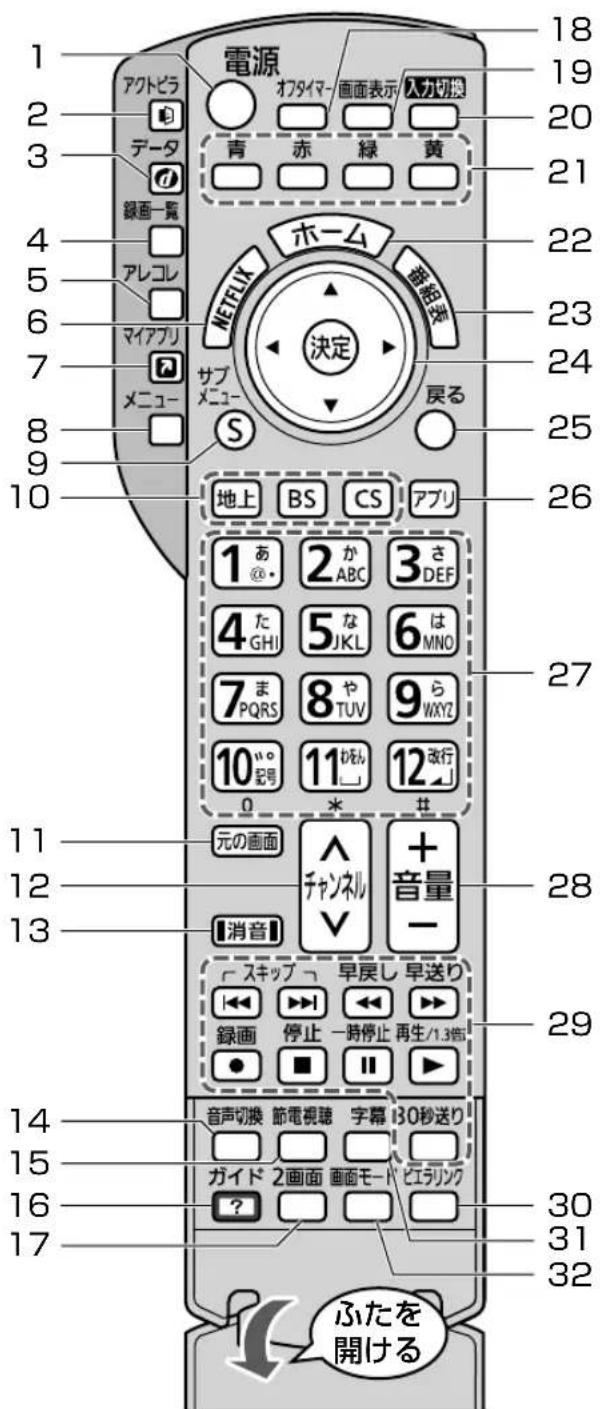
1 テレビ本体の電源「入」状態で、電源を「入」「切」する
2 アクトビラの画面を表示する
3 データ放送/ハイブリッドキャストを表示する
4 録画一覧を表示する
5 アレコレチャンネルを表示する → P. 26
6 インターネットにつないで、NETFLIXのサービスを利用する
7 登録したアプリを表示する
お気に入りのアプリを1つ、このボタンに登録することができます。初めてボタンを押すと登録画面が表示されますので、表示内容に従って登録してください。
8 メニュー画面を表示する
音声ガイドを設定する(3秒以上押す)
9 サブメニューを表示する
10 放送を切り換える(放送切換ボタン)
BSボタンとCSボタンは、無効に設定することができます。
11 テレビ画面に戻る
12 チャンネルを順送りで選ぶ
13 音を一時的に消す(もう一度押すと解除)
14 2か国語などを切り換える
15 画面の明るさで消費電力を調整する
16 ビエラ操作ガイドを表示する P.27
17 2画面で探す2画面で見る
18 自動的に電源を切りたいときに設定する
(押して時間を選ぶ)
19 番組のタイトルなどを表示する
20 外部入力に切り換える(ディーガ・DVDなど)
21 画面の指示に従って使う(カラーボタン)
22 ホーム画面を表示する
23 番組表を見る
24 画面上で選ぶ/決定する
上^
左へ
下へ
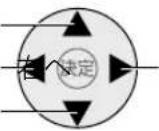
決定する (次の画面へ)
25 1つ前の画面に戻る
26 アプリの一覧を表示する
27 チャンネルを直接選ぶ P. 26
文字を入力する → P. 29

P. 29
28 音量を調整する(画面下に音量を表示)
29 ディーガやUSBハードディスクなどの外部機器を操作する
接続したビエラリンク対応機器に応じたメニューを表示する
31 字幕の「オン」「オフ」を切り換える
32 画面モードを切り換える
電池の挿入
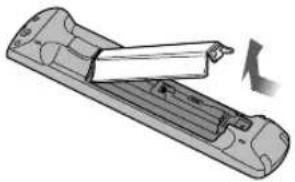
1 電池挿入部のふたを開ける。
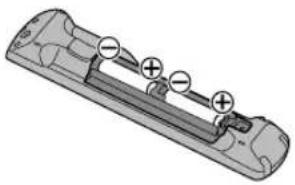
2 付属の単3形マンガン乾電池を ⊖側から入れ、電池挿入部のふたを閉める。
本機の近くに別の当社製テレビがあるとき、リモコンの操作をすると別のテレビが動作してしまうことがあります。同時に動作することを防ぐには、リモコンモードを変更してください。
(1) テレビ本体のリモコンモードを、「受信リモコンモード設定」→機器設定→設置設定→リモコン設定)で設定する。
(2) リモコンのモードを、(1)の設定と同じになるように切り換える。
- リモコンモード1に設定するには
消音 決定 1を同時に3秒以上押す
- リモコンモード2に設定するには
消音決定2を同時に3秒以上押す
(3) テレビ本体のリモコン受信部に向けて決定を押す。
■ 受信リモコンモードを初期設定(リモコンモード1)にリセットする
リモコンモード2の設定でお使いのとき、以下の手順で、テレビ本体の受信リモコンモードを初期設定(リモコンモード1)に変更することができます。
リモコンを紛失したときなどにご活用ください。
① リモコンモード1に設定された、別のパナソニック製テレビのリモコンを用意する。
② 用意したリモコンをテレビ本体に向け、消音ボタンを約5秒間押す。
③ リモコンモード強制リセットの確認画面が表示されたら、再度、消音ボタンを約3秒間押す。
設定や操作については
ガイド 目的から探す >
?
「ホームを使う」
「いろいろな機能」
「各種設定」
お願い
● テレビ本体のリモコン受信部に向けて操作してください。 P. 21
● テレビ本体のリモコン受信部とリモコンの間に障害物を置かないでください。
● 故障の原因になりますので、リモコンを落とさないように、また、水などの液体をかけないようにご注意ください。
不要となった電池は、不燃物ごみとして処理するか、地方の条例に従って処理してください。
かんたん設置設定
ご購入後、初めて本機の電源を入れると、「かんたん設置設定」画面が表示されます。画面の指示に従って設定を行ってください。
外部機器と接続する場合は、「かんたん設定」を実施する前に、接続を済ませてください。
→ P. 14\~20
● それぞれの設定は、後から変更することができます。
電源プラグを電源コンセントに差し込み、電源ボタンで本機の電源を入れる
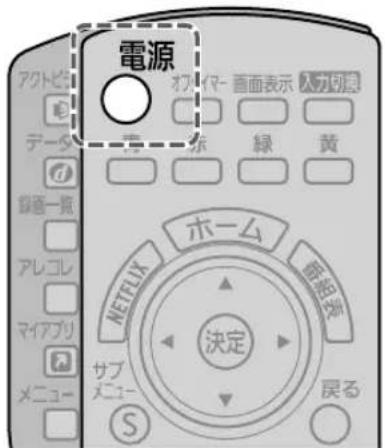
- 画面の指示に従って、リモコンで操作してください。
かんたん設置設定をやり直す
引越しなどテレビ放送の受信地区が変わったときや、受信状況が変わったときなどに必要な設定をやり直すことができます。
● 各設定内容は、メニュー画面から個別に変更することもできます。
(1) メニを押す。
(2) 「機器設定」を選び決定を押す。
(3) 「かんたん設置設定」を選択。を押す。
画面の指示に従って操作してください。
■ お買い上げ時の状態からやり直す
① 「かんたん設置設定」の市外局番入力で「0000」と入力し決定を押す。
② 本体の電源ボタンで「切」にし、再度「入」にする。
受信チャンネルを再設定する
テレビ放送をスキャンし直してチャンネル設定を変更したり、新しく開局した放送局を追加したり、チャンネルをお好みで設定し直すことができます。
(1) メニ-を押す。
(2) 「機器設定」を選択決定を押す。
(3) 「設置設定」を選択決定を押す。
(4) 「チャンネル設定」を選択決定を押す。
(5) 再設定する放送を選択を押す。
以降は、画面の説明を確認しながら設定してください。
■ 地上デジタル放送の設定方法について
初期スキャン
受信地域が変わったときや新しく地上デジタル放送を見たいときに、改めて自動でチャンネル設定します。
再スキャン
地上デジタル放送の受信状況が変わったときや新しい放送局が開局したときなどに、受信できる放送局を自動で追加します。
マニュアル
地上デジタル放送のチャンネルをお好みで設定し直すことができます。
地上デジタル放送のチャンネル一覧表は、以下のホームページでご覧になれます。
http://panasonic.jp/support/tv/manual/index.html テレビお客様サポートの「取扱説明書一覧」→
『ご利用の条件』に「▶同意する」→品番選択の「TH-〇〇〇〇」→取扱説明書の「放送チャンネルなどの一覧表」を選ぶ。
チャンネル設定の詳細については

目的から探す>「いろいろな機能」
ネットワーク接続の設定については

目的から探す>「ネットワーク」
受信レベルを確認する
個別のアンテナで受信しているとき、アンテナの向きを調整しながら、放送局ごとの受信レベル(受信する電波の質)を確認することができます。
● 受信レベルは、アンテナ設置方向の最適値を確
認するための目安です。また、受信レベルは、天候、季節、地域、チャンネル、アンテナシステムの条件などにより変動することがありますので、十分な余裕を取ることをおすすめします。
● アンテナの向きの調整は、アンテナの取扱説明書をご覧ください。③
(1) メニ-を押す。
(2) 「機器設定」を選択決定を押す。
(3) 「設置設定」を選択決定を押す。
(4) 「受信設定」を選択決定を押す。
(5) 設定する放送を選決定を押す。
■地上(地上デジタル放送)
アッテネーターを設定したり、受信レベルが最大になるように調整します。
① 「物理チャンネル選択」で、調整する物理チャンネルを選ぶ。
地上デジタル放送は、UHFの電波を使って行われています。この電波は放送局ごとに割り当てられており、このチャンネルを物理チャンネルと呼んでいます。
② 必要であれば「アッテネーター」を設定する。
放送の電波が強すぎて映像が不安定になるときは、
明「オン」に設定し、電波を弱めて安定させます。
③ 受信レベルを確認し、必要であればアンテナの向きを調整する。
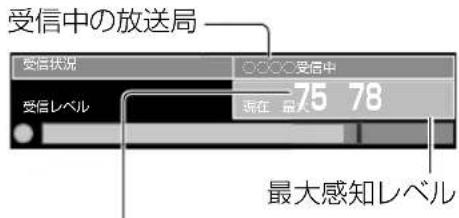
現在のアンテナ入力レベル (受信の目安は44以上)
■衛星(衛星デジタル放送)
アンテナ電源の「オン」「オフ」を設定したり、受信レベルが最大になるように調整します。
①「アンテナ電源」を設定する。
個別の衛星アンテナで受信しているときなど、本機から衛星アンテナのコンバーターに電源を供給する必要があるときは、「オン」に設定します。ブースターなどからコンバーターに電源を供給しているときは、「オフ」に設定します。
② 受信レベルを確認し、必要であればアンテナの向きを調整する。
BSや110度CSデジタル放送以外の衛星電波を受信中は、受信状況に「他の衛星受信中」と表示されます。再度、アンテナの向きを調整してください。
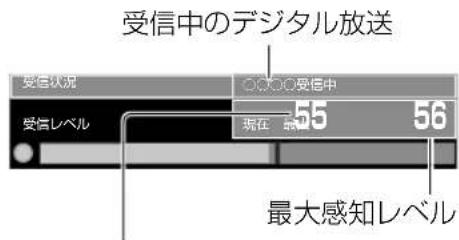
現在のアンテナ入力レベル (受信の目安は50以上)
受信設定の詳細については

目的から探す>「いろいろな機能」
テレビを見る
電源を入れる
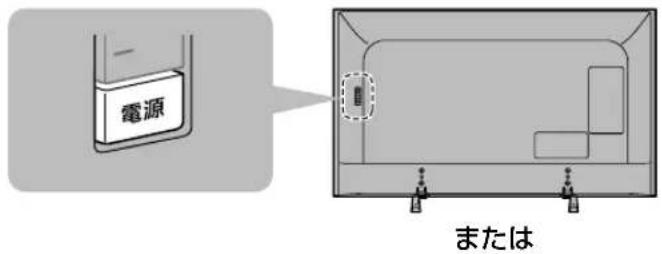
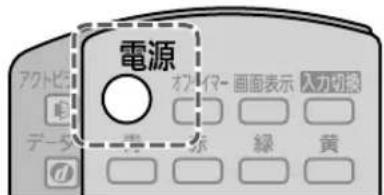
テレビ本体の電源が「入」のとき(電源ランプが赤色、または橙色点灯中)
テレビ放送を視聴中に放送時刻になると、選んだ番組に切り換わります。
番組視聴、録画・再生の設定や操作についてはガイド目的から探す>

「ホームを使う」「テレビを見る」
「いろいろな機能」「録画する」
「メディアプレーヤー」
テレビ放送を見る
1 放送の種類を選ぶ。
地上 BS CS
2 チャンネルを選ぶ。
または
3 音量を調整する。
■ 番組表から番組を選んで見るには
(1) テレビを視聴中に書を押す。
(2) 放送の種類上(BS CS)を選ぶ。
(3) 番組を選び決定を押す。
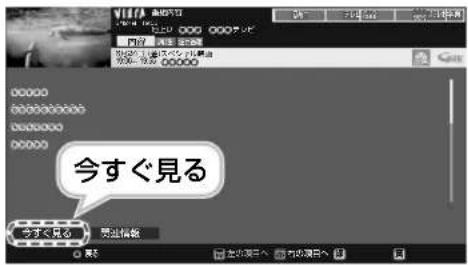
(4) 「今すぐ見る」または「見るだけ予約」を選びインターネットに接続できない場合は、ネット決定を押す。
- 今すぐ見る: 放送中の番組を選んだときに表示されます。選んだ番組に切り換わります。
- 見るだけ予約: 放送予定の番組を選んだときに表示されます。
アレコレチャンネルを使う
アレコレチャンネルは、放送中の番組や、録画した番組、おすすめのインターネットコンテンツ(動画)などを1つの画面に表示し、簡単に視聴や録画予約をすることができます。
● アレコレチャンネルを利用するには、本機をインターネットに接続する必要があります。
→ P. 19
アレコレ □を押してアレコレチャンネルを表示する。
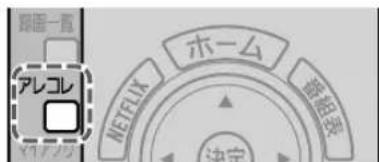
様々なコンテンツが一覧で表示されます。 画面の表示内容に従って操作してください
- アレコレチャンネル表示中に⑤を押すと、サイズ変更、並べ替え、キーワードやジャンルの登録などの設定ができます。
- アレコレチャンネルを終了するには 元の画面 を押してください。
び、インターネットに接続できない場合は、ネットワーク接続の設定画面が表示されます。
- 表示できるサービス内容や画面は予告なく変更・終了する場合があります。
アレコレチャンネルの設定や操作については
ガイド 目的から探す > 「いろいろな機能」
ビエラ操作ガイドの使い方
ビエラ操作ガイドとは、テレビに内蔵の電子説明書です。本機の画面上で、設定や操作、解説などの情報を見ることができます。
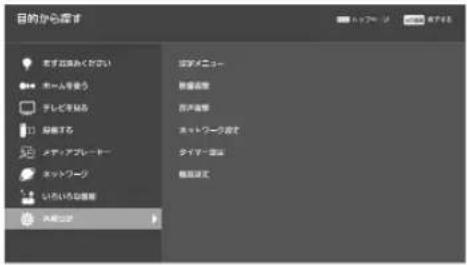
1 ガイドを押してビエラ操作ガイドを
表示する。
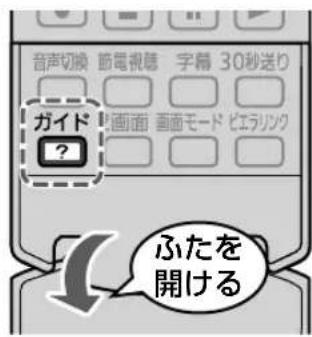
「前回表示していた説明ページへ戻る」または「トップページを表示する」の選択画面が表示されたときは、どちらかを選んでください。
2 検索方法を選ぶ。
キーワードから説明ページを検索する
(1) 「キーワードから探す」を選び、
決定を押す。
(2) 検索したいキーワードを入力
(確定) し、黄を押す。
目的から説明ページを検索する
「目的から探す」を選び決定を押す。
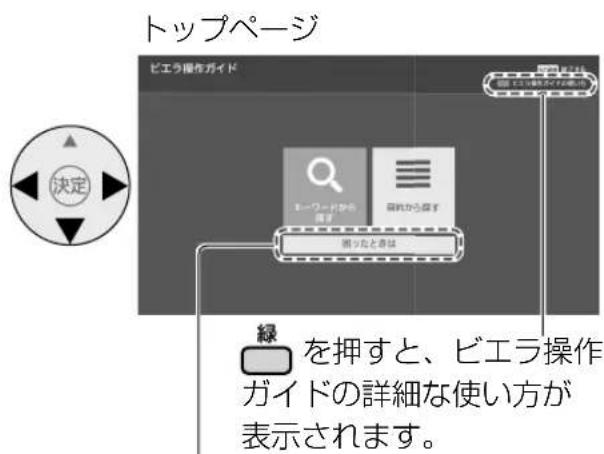
「困ったときは」:
本機をご使用中にトラブルが発生したときに、本書のP.32、33「故障かな!?」と併せてご覧ください。
3 項目や説明画面を選ぶ。
参照先を表示する
説明画面中に記載されている参照項目のページに、直接移動することができます。
説明画面の 📄 → ○○○ > ○○○ にカーソルを移動し、決定を押す。
- 前の画面に戻るときは ○を押してください。
■ 操作画面に直接切り換える
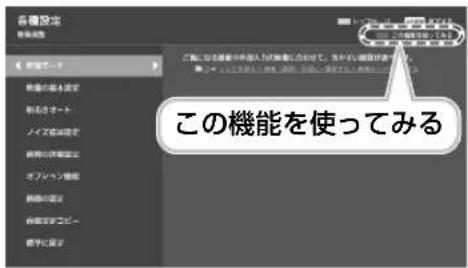
ビエラ操作ガイドに「この機能を使ってみる」が表示されている場合は、実際の操作画面に、直接切り換えることができます。

を押す。
■ ビエラ操作ガイドを終了する
元の画面を押す。
「こんなことができます(本機の特長)」
について
本機の特長や主な機能の紹介を確認することができます。
ビエラ操作ガイドの
「目的から探す」→「まずお読みください」→ 「こんなことができます(本機の特長)」を選ぶ。
文字入力について
設定項目によっては、適切な文字や数字などを入力する必要があります。
入力方法には、画面キーボードを使う方式とリモコンボタンを使う方式があります。
画面によって入力方式が異なります。
画面キーボードを使う
画面上に表示されたキーボードで文字や項目を選び、入力します。
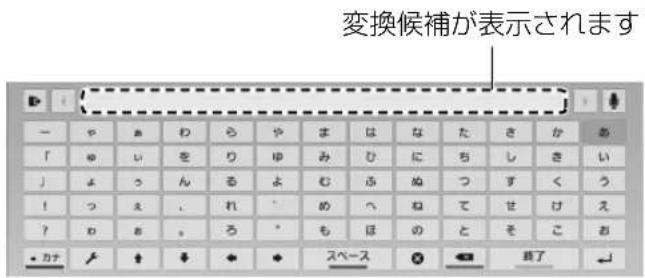
● キーボードを消すときは、を押します。
● 画面キーボードのレイアウトは予告なく変更する場合があります。
例)「映画」と入力するとき
(1) 青を押して、入力文字を「かな」に切り換える。
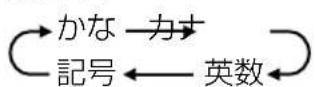
- 押すたびに切り換わります。
(2) で文字を選び、決定を押して「えいが」と入力する。
(3) 赤を押して、変換候補が表示されているエリアにカーソルを移動する。
- で、変換候補が表示されているエリアに移動することもできます。
- 変換しないときは 黄を押します。
(4) で「映画」を選び決定を押す。

(5) 黄を押して確定する。
- 変換候補の表示が消えます。
文節を分けて変換するとき
変換候補の文字が表示されているときに、
← → で文節ごとの文字を変換候補に表示させ、選ぶ。
全角の記号を入力するとき
①「きごう」と入力し、赤を押す。 ②で記号を選び、決定を押す。
文字を追加するとき
① 追加する位置に ◆ でカーソルを移動する。 ② 文字を入力する。
文字を削除するとき
① 削除する文字の右側に ◆ でカーソルを移動する。
② 緑を押す。
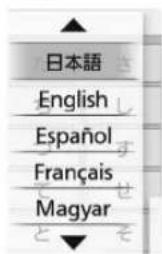
■ 言語を切り換える
① を選び、決定を押す。 ② で言語を選び、決定を押す。
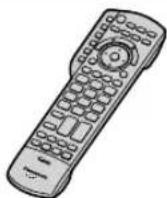
リモコンボタンを使う
リモコンの数字ボタンを使い、携帯電話と同じような操作で入力します。
各ボタンの対応している文字については、右譲を押す。の文字入力一覧表をご参照ください。
文字を追加するとき
で追加する位置にカーソルを移動させ、文字を入力する。
文字を削除するとき
で削除する文字にカーソルを移動させ、 を押す。
例)「映画」と入力するとき
(1) 緑を押して入力文字を「かな」に切り換える。
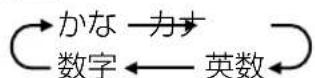
- 押すたびに切り換わります。
(2) 決定を押す。
(3) 入力画面で「えいが」と入力する。
① 「元」 14回)
② 同じボタンの文字を続けて入力するときは、カーソルを右へ移動させます。
③ 「い」 1あ。(2回)
④ 「が」 2か ABC (1回) -10 ^μο 記号 (1回)
(4) で「映画」を選び、決定を押す。
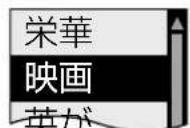
(5) 決定を押して確定する。
文節を分けて変換するとき
変換候補の文字が表示されているときに文節を切り換え、で変換する。

えいが
記号を入力するとき
「きごう」と入力して☑で記号を選び、☑決定を押す。
全角の英数字を入力するとき
「英数」モード(半角)で入力しで変換する。
■ 文字入力一覧表
| ボタン | かな カナ | 英数 | 数字 |
| 1あい | あいうえおあいうえお 1 | アイウエオアイウエオ 1 | @ . / : ~ - # $ % *+=^ ` 1 |
| 2かABC | かきくけこ 2 | カキクケコ 2 | a b c A B C 2 |
| 3さDEF | さしすせそ 3 | サシスセソ 3 | d e f D E F 3 |
| 4たGH | たちつてとっ 4 | タチツテトッ 4 | g h i G H I 4 |
| 5なJKL | なにぬねの 5 | ナニヌネノ 5 | j k l J K L 5 |
| 6はMNO | はひふへほ 6 | ハヒフヘホ 6 | m n o M N O 6 |
| 7まPQRS | まみむめも 7 | マミムメモ 7 | p q r s P Q R S 7 |
| 8やTUV | やゆよゃゅよ 8 | ヤユヨヤユヨ 8 | t u v T U V 8 |
| 9らRNT | らりるれろ 9 | ラリルレロ 9 | w x y z W X Y Z 9 |
| 10〃ER0 | 、。? ! ·() 0 | 、。? ! ·() 0 | - . ; ` ? ! & ¥ |() < > [ ] { } 0 |
| 11〃* | わをんわー スペース | ワランワー スペース | スペース |
| 12新〃# | 改行 | 改行 | 改行 |
- ボタンを押すたびに、表の順に文字が変わります。
(例:「い」を入力するときは1あを2回押す)
● 未確定の文字があると42行を押すと、表の逆順で文字が変わります。 - 濁点(°)や半濁点(°)を入力するときは、文字に続けて10を押します。
壁掛け金具の設置(別売品)
壁掛け金具の施工説明書の「安全上のご注意」も、必ずお読みください。
本機を壁掛け金具で設置する際は、お買い上げの販売店にご相談のうえ、本機専用の壁掛け金具(別売品)を使って設置してください。
● 壁掛け金具の施工説明書をよくお読みのうえ、正しく安全に設置してください。
● 壁掛け金具を設置する際は、長さが12 cm以上(グリップ部を除く)のプラスドライバー(市販品ご用意ください。
- 別売の壁掛け金具に付属しているねじ以外は、使用しないでください。付属の取り付けねじは、取付け面からの長さが設定されています。
| TH-49FX500 TH-43FX500 | ||
| 壁掛け金具品番 TY-WK3L2R TY-WK3L2R | ||
| 本体固定用ねじ取り付けねじ(壁掛け金具に付属) | M6ねじセット M6ねじセット | |
| 調整可能な角度 0° (垂直)下向き:5°、10°、15° | 0° (垂直)下向き:5°、10°、15° | |
| 取り付け用ねじ穴(テレビ本体背面) | 取り付け用ねじ穴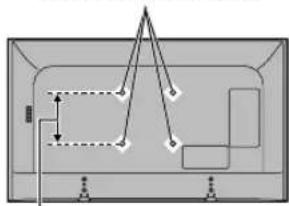 200 mm(取り付け寸法) 200 mm(取り付け寸法) | 取り付け用ねじ穴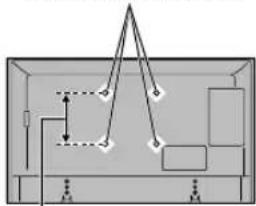 200 mm(取り付け寸法) 200 mm(取り付け寸法) |
| 取り付け面からのねじの長さ(断面図) | 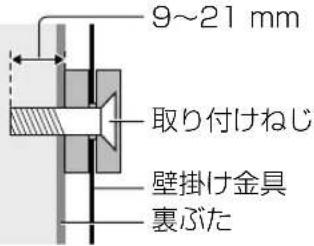 | 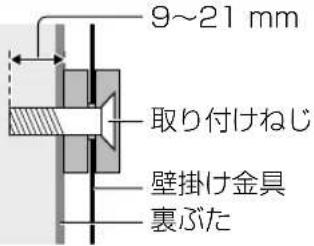 |
お願い
● 壁掛け金具の取り付け工事は、性能・安全確保のため、必ずお買い上げの販売店または専門業者に施工を依頼してください。
● 設置時、衝撃などによって本機が破損することがありますので、取り扱いにはご注意ください。
● 取り外した部品類は、元に戻す場合に必要となりますので大切に保管してください。
先端部の長いケーブルを使用するときは、壁面にケーブル先端部が干渉し、本機の入力端子を傷めることがあります。このような場合は、ケーブルの先端が壁面に干渉しないよう、壁掛け金具の角度を調整してください。
商標などについて

および「acTVila」、「アクトビラ」
(株) アクトビラの商標または登録商標です。
HDAVI Control™は、商標です。
HDMI、High-Definition Multimedia Interface、およびHDMIロゴは、米国およびその他の国におけるHDMI Licensing Administrator, Inc. の商標または、登録商標です。
ドレビーラボラトリーズからの実施権に基づき製造されています。
Dolby、ドルビー、Dolby Audio、ドルビーオーディオ及びダブルD記号はドルビーラボラトリーズの商標です。
本製品は、AVC Patent Portfolio Licenseに基づきライセンスされており、お客様が個人的かつ非営利目的において以下に記載する行為に係る個人使用を除いてはライセンスされておりません。
- AVC規格に準拠する動画(以下、AVCビデオ)を記録する場合
- 個人的かつ非営利的活動に従事する消費者によって記録されたAVCビデオを再生する場合
- ライセンスをうけた提供者から入手されたAVCビデオを再生する場合
詳細については米国法人MPEG LA, LLC (http://www.mpegla.com)を参照ください。
TiVo、Gガイド、G-GUIDE、およびGガイドロゴは、米国TiVo Corporationおよび/またはその関連会社の日本国内における商標または登録商標です。
Gガイドは、米国TiVo Corporationおよび/またはその関連会社のライセンスに基づいて生産しております。
米国TiVo Corporationおよびその関連会社は、Gガイドが供給する放送番組内容および番組スケジュール情報の精度に関しては、いかなる責任も負いません。また、Gガイドに関連する情報・機器・サービスの提供または使用に関わるいかなる損害、損失に対しても責任を負いません。
天災、システム障害その他の事由により、テレビ番組ガイド(EPG)が使用できない場合があります。当社はテレビ番組ガイド(EPG)の使用に関わるいかなる損害、損失に対しても責任を負いません。
日本語変換はオムロンソフトウェア(株)のモバイルWnnを使用しています。
は、富士通株式会社のInspirium音声合成ライブラリを使用しています。
Inspirium音声合成ライブラリ Copyright FUJITSU LIMITED 2010-2018
デジタルアーツ/i-フィルターは、デジタルアーツ株式会社の登録商標です。
QRコードは、株式会社デンソーウェーブの登録商標です。
なお、各社の商標および製品商標に対しては特に注記のない場合でも、これを十分尊重いたします。


本機をご使用中にトラブルが発生した場合、お問い合わせの前に以下の手順に従ってご確認ください。
1 テレビをリセットする。
電源プラグをコンセントから抜き、約5秒以上後に再度電源プラグを差し込み、電源を入れてください。
● 本体の電源ランプが赤色点滅する場合は ➡ P. 33
解決しないとき
2 マニュアルを確認する。
(本書とビエラ操作ガイド)
● 電源 / リモコンのトラブルは P. 32
よくあるお問い合わせは P. 33
● その他のトラブルは ビエラ操作ガイドの「困ったときは」
解決しないとき
3 当社ホームページを確認する。
http://panasonic.jp/support/tv/ お客様サポートサイトでは、以下の情報などを掲載しています。
- よくあるご質問
- 動作確認情報 / アプリ情報 / 機能情報
- ダウンロード(バージョンアップ情報)
本機のソフトウェアが最新でない場合は、サポートサイトに記載されている手順に従って、ソフトウェアを更新してください。
※ 本機をインターネットに接続しているときは、本機のメニュー画面からソフトウェアを更新することもできます。
解決しないとき
4 映像音声テストを実施する。
「映像音声テスト」→ヘルプ)で、テレビ本体の映像や音声に異常があるかご確認ください。(異常がある場合は、その状況をお問い合わせの際にお知らせください。)
5 問い合わせる。
お買い上げの販売店または、裏表紙に記載の、ご相談内容に応じた窓口へご連絡ください。
※ 本機がお手元にない場所から問い合わせの際、本機自体の接続や現象などの目視確認が必要な内容については、お答えできません。
電源 / リモコンのトラブル
電源が入らない
- 電源プラグがコンセントから抜けていませんか?
→ P. 14 - 電源コードが本体から抜けていませんか?
→ P. 14 - リモコンの場合は、本体の電源が「入」になっていますか?
→ P.21 - リモコンを本体のリモコン受信部に向けて操作していますか?
→ P.21 - リモコンモードが違っていませんか?
→ P. 23
リモコンで操作できない
- 電池が消耗していたり、電池の極性が違っていませんか?
→ P. 23 - リモコン受信部に向けて操作していますか?
→ P.21 - リモコン受信部に蛍光灯の光など強い照明が当たっていませんか?
→ P.21 - 受信異常により、本機の操作ができなくなる場合があります。本体の電源を「切」にし、再度「入」にしてください。
→ P.21 - リモコンモードが違っていませんか?
→ P. 23
よくあるお問い合わせ
HDMI端子で接続した機器を再生したとき、映像や音声が正しく出力されない
- HDMI 1 またはHDMI 2 端子に機器を接続し、「HDMIオート設定」(→機器設定) のモードを変更してください。 P. 16
本体の電源ランプが赤色点滅する場合
電源ランプが赤色点滅する
(リモコンを操作していないとき)
- 画面が消え、本体の電源ランプが赤色点滅する場合、何らかのトラブルが発生した可能性があります。
点減回数をご確認いただき、お買い上げの販売店または、相談窓口までご相談ください。
→ P. 39
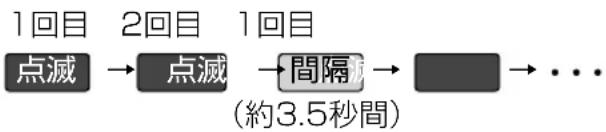
点滅回数の数え方:
例)2回のとき
2回点滅し、約3.5秒間消灯した後、再度点滅を繰り返します。
flowchart
graph LR
    A["1回目"] --> B["点滅"]
    B --> C["点滅"]
    C --> D["間隔"]
    D --> E[" "]
    E --> F["..."]
    G["2回目"] --> H["点滅"]
    H --> I["点滅"]
    I --> J["間隔"]
    J --> K[" "]
    K --> L["..."]
    M["1回目"] --> N["点滅"]
    N --> O["点滅"]
    O --> P["間隔"]
    P --> Q[" "]
    Q --> R["..."]
    S["2回目"] --> T["点滅"]
    T --> U["点滅"]
    U --> V["間隔"]
    V --> W[" "]
    W --> X["..."]
    Y["1回目"] --> Z["点滅"]
    Z --> AA["点滅"]
    AA --> AB["間隔"]
    AB --> AC[" "]
    AC --> AD["..."]
    AE["2回目"] --> AF["点滅"]
    AF --> AG["点滅"]
    AG --> AH["間隔"]
    AH --> AI[" "]
    AI --> AJ["..."]
    AK["1回目"] --> AL["点滅"]
    AL --> AM["点滅"]
    AM --> AN["間隔"]
    AN --> AO[" "]
    AO --> AP["..."]
    AQ["2回目"] --> AR["点滅"]
    AR --> AS["点滅"]
    AS --> AT["間隔"]
    AT --> AU[" "]
    AU --> AV["..."]
    AW["1回目"] --> AX["点滅"]
    AX --> AY["点滅"]
    AY --> AZ["間隔"]
    AZ --> BA[" "]
    BA --> BB["..."]
    BC["2回目"] --> BD["点滅"]
    BD --> BE["点滅"]
    BE --> BF["間隔"]
    BF --> BG[" "]
    BG --> BH["..."]
    BI["1回目"] --> BJ["点滅"]
    BJ --> BK["点滅"]
    BK --> BL["間隔"]
    BL --> BM[" "]
    BM --> BN["..."]
以下の場合は、故障ではありません
■ 液晶パネル特有の現象により、画面に赤、青または緑の点が発生する場合があります
- 液晶パネルは非常に精密な技術で作られており、99.99パーセント以上の有効画素がありますが、0.01パーセントの画素欠けや常時点灯するものがありますのでご了承ください。
■ 液晶パネルとキャビネットの間には隙間があります
また、液晶パネルを押すと動いたり、「カタカタ」と音がする場合があります
- 液晶パネルに力が加わらないように遊びを設けていますので、故障ではありません。
■ テレビ本体や内部から音が聞こえる場合があります
- テレビから時々、「ピシッ」と音がする 画面や音声に異常がない場合、室温の変化により、キャビネットがわずかに伸縮する音です。性能その他に影響ありません。
- テレビ内部から「カチッ」と音がする 番組表などの情報を送受信するため、本機内部の回路が自動的に動作する音です。 デジタル放送を録画予約したときなど、予約に従い本機内部の回路が自動的に動作する音です。
■ テレビ本体の温度が高くなる部分があります
- 本機をご使用中に、テレビ本体のパネル面やキャビネットなど、温度が高くなる部分がありますが、性能・品質には問題ありません。(本体の通風孔はふさがないように、ご使用ください)
■ リモコンを操作していないときに電源ランプが緑色点滅することがあります
- 本体の電源を「入」にすると、テレビ起動中、電源ランプは緑色点滅しますが、故障ではありません。
お手入れについて
■ テレビ本体やリモコン
お手入れをするときは、電源を切り、電源プラグをコンセントから抜いてください。
- 化学薬品が使われていない、乾いた柔らかい布(綿・ネル地・クリーニングクロスなど)でふいてください。かたい布でふいたり、強くこすったりすると表面に傷がつく原因になります。
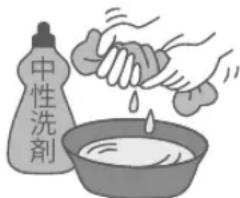
- 汚れがひどいときは、ほこりをはらったあと、水で100倍程度に薄めた中性洗剤にひたした布を、かたく絞って軽くふき取り、乾いた布で仕上げてください。
- 市販のクリーニングクロス(テレビ用)をご使用の際、以下の成分などが記載されているものは使用しないでください。ひび割れなどの原因になることがあります。
※ 成分表示に流動パラフィンや界面活性剤と記載のあるもの、ウェットタイプ、クリーニング液を使うもの
- 殺虫剤、ベンジン、シンナーなど揮発性のものは、変質や塗装がはがれる原因になりますので、使用しないでください。
- ゴムやビニール製品などは、変質や塗装がはがれる原因になりますので、長時間接触させないでください。
- スプレー洗剤などは、液体が内部に入ると故障の原因になりますので、直接かけないでください。
設置するとき
■ 直射日光を避け、熱器具から離す
- キャビネットの変形や故障の原因になります。
■ 本機を設置するとき
- スタンドの取り付けは、安全に作業するために、指定の手順以外では行わないでください。
→ P. 10\~12
液晶パネル内部の破損の原因となります。
- 必ず2人以上で行ってください。
■ 接続は電源を「切」にしてから行う
- 各機器の説明書に従って、接続してください。 (オーディオ機器、録画機器、ゲーム機器など)
■ 機器相互の干渉に注意する
- 電磁波妨害による映像の乱れ、雑音などをさけます。
- 本機は無線LANを内蔵しており、コードレス電話などと干渉する場合がありますのでご注意ください。
■ 本機を移動するとき
- 液晶パネル面を上または下にしての移動は液晶パネル内部の破損の原因となります。
- 必ず2人以上で行ってください。
■ アンテナは定期的に点検を行う
- 風雨にさらされたり、ばい煙の多い所、潮風にさらされる所は早く傷みます。 映りが悪くなったら、お買い上げの販売店にご相談ください。
■ 良好な画面で見るために
- アンテナ線は、同軸ケーブルをご使用ください。
■ 包装箱に入れて本機を運搬するときは、必ず立てた状態で行う
- 絶対に横に倒した状態で運送・移動は行わないでください。パネル面が進行方向と平行になるように運送してください。
- 包装箱が倒れないように手で支えてください。
- トラックなどの荷台に載せて運送する場合は、転倒したり滑ったりしないように固定してください。
- 必ず2人以上で安定した体勢で運搬してください。
ご使用になるとき
■ 適度の音量にして隣近所へ配慮する
- 特に夜間は、窓を閉めたりヘッドホンの使用をおすすめします。
- 音量を下げると、消費電力や音のひずみも少なくなります。
■ 見る距離と部屋の明るさは
- 画面の縦の長さの約3倍程度(4K映像は約1.5倍程度)、また新聞が楽に読める明るさでご視聴ください。
■ 硫黄や塩害の発生しやすい場所で使用しない
- 内部が腐食し、故障の原因になります。
■ 本機を寒い場所から暖かい場所へ移動させたときや、暖房を入れて急に部屋の温度が上がったりした場合、温度差により本機の表面や内部に結露が起こることがあります そのままご使用になると故障の原因になります
- 部屋の温度になじむまで本体の電源を「切」にしておいてください。(約2~3時間)
- 温度変化が起こりやすい場所や湿度が高い場所(湯気が立ち込めている場所など)には設置しないでください。
■ 虫の入りやすい場所で使用しない
- 内部にクモやアリなどが侵入すると、故障の原因になります。
■ かんたんミラーリング機能など、ネットワーク経由でテレビの電源を制御する機能を使うときは、本機が見える位置から操作してください
- ネットワーク機器(スマートフォンなど)でかんたんミラーリング機能などを操作するとき、設定によっては、本機の電源が自動的に「入」になります。
■ ミラーリング対応端末について
お手持ちの端末のミラーリング機能については、端末の取扱説明書をご覧になるか、製造元にお問い合わせください。ただし、ミラーリング機能対応端末との動作保証をするものではありませんので、あらかじめご了承ください。なお、iOSを採用した端末には対応しておりません。(2018年8月1日時点)
■ 過去未来番組表を使うときの制限や条件について
過去未来番組表とは、ディーガやビエラで録画した過去の番組を本機の番組表にまとめて表示し、簡単に再生できる機能です。
- 過去未来番組表を利用するには、本機をインターネットに接続し、利用設定を行ってください。 設定方法については
ガイド 目的から探す>「いろいろな機能」> 「過去未来番組表を使う」
- 過去未来番組表に対応するディーガやビエラについては、以下のホームページでご確認いただけます。http://panasonic.jp/support/tv/
- 番組表には、当日から最大30日前までの録画番組を表示できます。
- 録画当日の番組編成が急に変更された場合や、録画が中断された場合など、録画の状況によっては番組内容が正しく表示されないことがあります。
- 本サービスは第三者情報を使用しているため、当該提供者の都合により予告なくサービス内容・画面が変更・停止等する場合があります。
■ 本機上で提供されるアプリについて
- アプリは提供事業者の都合により、予告なく変更・停止・終了する場合があります。
- アプリの変更や終了に関わるいかなる損害、損失に対しても当社は責任を負いません。
お客様の情報の取り扱いについて
本機のインターネット接続機能をご利用いただく場合、当社は、当社のサービス利用規約・プライバシーポリシー(以下規約等といいます)に同意をいただいたうえで、当該規約等に従い、お客様による本機の利用に関する情報を収集し、利用させていただく場合があります。サービス利用規約・プライバシーポリシーの内容については、以下でご確認ください。
ガイド 目的から探す>「各種設定」>「ネットワーク設定」>「その他の設定」>「サービス利用規約/設定」
● 放送事業者やアプリ提供事業者により、本機お客様の個人情報が記録される場合があります。本機を修理・譲渡または廃棄される場合には、以下の手順に従って、本機に記録されている情報をすべて消去してください。
ガイド 目的から探す>「いろいろな機能」> ? 「お買い上げ時の設定に戻す」
本機上で第三者が提供するアプリやウェブサイトを通じて、提供事業者がお客様の情報を収集する場合があります。提供事業者の規約等を事前にご確認ください。
- 第三者が提供するアプリやウェブサイトを通じたお客様情報の収集・利用について、当社は責任を負いません。
- クレジットカードの番号や氏名などのお客様の情報を入力するときは、提供事業者が信用できるか十分注意してください。
- 登録した情報は、提供事業者のサーバ等に登録される場合があります。本機を修理・譲渡または廃棄される場合は、提供事業者の規約等に従って消去してください。
ソフトウェアの自動ダウンロード
■ ソフトウェアの自動更新機能
本機は、本機に含まれるソフトウェアにより制御され、動作します。
本機をご購入後、不良・不具合の修正・予防、機能の追加・変更、快適なご利用環境の提供等のため、当社の判断で、本機に含まれるソフトウェアを更新することがあります。
本機は、放送電波により送られてくる更新用のソフトウェアを自動でダウンロードし、本機に含まれるソフトウェアを自動で更新する機能を有しています。
更新用のソフトウェアがある場合、電源プラグを電源コンセントから抜かず差したままの状態にしておくと、本体の電源が「切」の間、放送電波経由で、更新用のソフトウェアが自動でダウンロードされ、本機に含まれるソフトウェアが自動で更新されます。
ソフトウェアの更新により、本機の機能が変更・削除等される可能性があります。
長期間使用しないときは
■ 電源プラグをコンセントから抜く
- リモコンで電源を切った場合は約 0.3 W、
本体の電源を切った場合は約 0.2 W の電力を消費します。
液晶パネルについて
■ 残像が発生する場合があります
- 静止画を継続的に表示した場合、残像を生じることがありますが、時間の経過とともに残像は消えます。
無線LAN使用上のお願い
使用周波数带
無線LANは2.4 GHz帯と5 GHz帯の周波数帯を使用します。
他の無線機器も同じ周波数帯を使用している可能性があります。他の無線機器との電波干渉を防止するため、下記事項に注意してご使用ください。
■ 使用上の注意事項
この機器の使用周波数帯域では、電子レンジなどの産業・科学・医療機器のほか、工場の製造ラインなどで使用される移動体識別用の構内無線局(免許を要する無線局)および特定小電力無線局
(免許を要しない無線局)、ならびにアマチュア無線局(免許を要する無線局)が運用されています。
1 この機器を使用する前に、近くで移動体識別用の構内無線局及び特定小電力無線局ならびにアマチュア無線局が運用されていない事を確認してください。
2 万一、この機器から移動体識別用の構内無線局に対して有害な電波干渉の事例が発生した場合には、すみやかに場所を変更するか、または電波の使用を停止したうえ、パナソニック VIERA(ビエラ)ご相談窓口(裏表紙に記載)にご連絡いただき、混信回避のための処置など(例えば、パーティションの設置など)についてご相談してください。
3 その他、この機器から移動体識別用の特定小電力無線局あるいはアマチュア無線局に対して有害な電波干渉の事例が発生した場合など何かお困りのことが起きた時は、裏表紙のパナソニックVIERAご相談窓口へお問い合わせください。
■ 無線LANの周波数表示の見かた(本機裏面に記載)
変調方式がDS-SSとOFDM
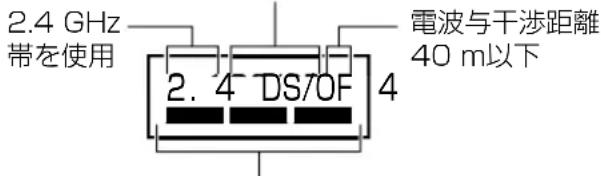
2.4 GHzの帯域を使用し、かつ移動体識別装置の帯域を回避可能であることを意味する
■ 無線認証ID表示について
無線LAN装置の認証IDは以下の操作で画面に表示することができます。
ガイド 目的から探す>「まずお読みください」> 「お使いになる前に」>「認証IDについて」
■ 機器認定
本機は、電波法に基づく工事設計認証を受けていますので、無線局の免許は不要です。ただし、本機に以下の行為を行うと法律で罰せられることがあります。
- 分解/改造する
- 本機に貼ってある証明ラベルをはがす
使用制限
- 日本国内でのみ使用できます。
- 法令により本機の5 GHz帯無線装置を屋外で使用することは禁止されています。
- すべての使用環境で無線LAN接続、性能を保証するものではありません。
- 無線通信時に発生したデータおよび情報の漏えいについて、当社は一切の責任を負いかねますのでご了承ください。
仕様
■ テレビ本体
品番
49V型: TH-49FX500
43V型: TH-43FX500
種類
地上・BS・110度CSデジタルハイビジョン液晶テレビ
消費電力
49V型: 128 W
43V型: 118 W
本体電源「切」時 約 0.2 W
リモコンで電源「切」時 約 0.3 W
※ 機能待機中(電源ランプが橙色点灯時)は、最大約 18 W
年間消費電力量(スタンダード時)
49V型: 129 kWh/年
43V型: 119 kWh/年
区分名
DF1(FHD、液晶ノーマル、付加機能1)
画素数
水平 3840×垂直 2160
画面寸法
49V型:
幅 107.4 cm×高さ 60.4 cm
对角 123.2 cm
43V型:
幅 94.1 cm×高さ 52.9 cm
对角 108.0 cm
外形寸法(幅×高さ×奥行き)
49V型:
110.6 cm×69.9 cm×23.2 cm (スタンド含む)
110.6 cm×64.4 cm×8.1 cm (本体のみ)
43V型:
97.4 cm×62.4 cm×23.2 cm (スタンド含む)
97.4 cm×56.9 cm×8.0 cm (本体のみ)
質量
49V型:
約 15.0 kg(スタンド含む)
約 14.0 kg (本体のみ)
43V型:
約 11.0 kg(スタンド含む)
約 10.0 kg (本体のみ)
使用電源
AC 100 V 50/60 Hz
表示パネル
液晶パネル、LEDバックライト、IPS方式
音声実用最大出力
スピーカー:フルレンジ 2個
20 W(10 W+10 W) JEITA
接続端子
コンポーネント入力
Y: 1 V[p-p] (75 Ω)
P_B/C_B : 0.7 V[p-p] (75 Ω)
P_R/C_R : 0.7 V[p-p] (75 Ω)
音 声:左·右 0.5 V[rms]
ビデオ入力(映像)
映像:1 V[p-p] (75 Ω)
(コンポーネントのY端子と兼用)
音 声:左·右 0.5 V[rms]
(コンポーネント入力と兼用)
HDMI入力
3系統
本機はビエラリンク(HDMI)Ver.5に対応しています。
HDMI 1 端子は ARC(オーディオリターンチャンネル)に対応しています。
光デジタル音声出力端子
-18 dBm 660 nm
LAN端子
10BASE-T/100BASE-TX
ヘッドホン/イヤホン端子
3.5 mm ステレオミニジャック
16\~32 Ω推奨
USB端子
2系統
USB 1端子: DC 5 V MAX 900 mA
スーパースピードUSB(USB3.0)に対応しています。
USB 2端子: DC 5 V MAX 500 mA
ハイスピードUSB(USB2.0)に対応しています。
衛星関連
BS·110度CS-IF入力(75 Ω) 兼
衛星アンテナ用電源(DC 15 V)出力
受信可能放送
地上デジタル放送 ^* (CATVパススルー対応)/BS
デジタル/110度CSデジタル
※ ワンセグ放送を除く
動作使用条件
周囲温度:0 ℃~40 ℃
相対湿度:20%~80%(結露なきこと)
無線LAN
準拠規格
使用周波数範囲/チャンネル(中心周波数)
2.412 GHz\~2.472 GHz/1\~13ch
5.180 GHz\~5.240 GHz/W52:36, 40, 44, 48ch
5.260 GHz\~5.320 GHz/W53:52, 56, 60, 64ch
5.500 GHz\~5.700 GHz/W56:100, 104,
108, 112, 116, 120, 124, 128, 132, 136, 140ch
セキュリティ
WPA2-PSK(TKIP/AES)
WPA-PSK(TKIP/AES)
WEP(64bit/128bit)

リモコン
使用電源
DC 3 V(単3形乾電池2個)
質量
約 160 g(乾電池含む)
操作距離
約 7 m以内(テレビ正面距離)
操作範囲
左右各約30°以内
上下各約20°以内
本機に表示の記号は以下を示しています。
\~ AC (交流)
DC(直流)
回 クラスⅡ機器(二重絶縁構造)
お知らせ
- このテレビを使用できるのは日本国内のみで、外国では放送方式および電源電圧が異なりますので使用できません。
(This television set is designed for use in Japan only and can not be used in any other country.)
● 年間消費電力量:省エネ法に基づいて、型サイズや受信機の種類別の算定式により、一般家庭での均視聴時間(4.5時間)を基準に算出した、一年間に使用する電力量です。
● 区分名:「エネルギーの使用の合理化に関する法律(省エネ法)」では、テレビに使用される画素示素子、動画表示および付加機能の有無等に基づいた区分を行っています。その区分の名称です。
● テレビのV型(49V型/43V型)は有効画面の対角寸法を基準とした大きさの目安です。
本製品は「JIS C 61000-3-2 適合品」です。
保証とアフターサービス よくお読みください
修理などは…
まず、お買い求め先へご相談ください
▼ お買い上げの際に記入されると便利です
販売店名 お買い上げ日 年 月 日
電話 ( ) — B-CASカード番号
※ B-CASカード番号を記入してください。→ P. 15
お問い合わせのときに必要な場合があります。
- B-CASカードを本機に挿入しているときは、以下の操作でカードID(B-CASカード番号)を確認することができます。
メニュ→「機器設定」→「システム設定」→「B-CASカード」
修理を依頼されるときは
P. 32、33 「故障かな!?」と、ビエラ操作ガイの「困ったときは」に従ってご確認いただいても直らない場合は、まず電源プラグを抜いて、お買い上げ日と右の内容をご連絡ください。
● 製品名 地上・BS・110度CSデジタルド ハイビジョン液晶テレビ
● 品番 □ TH-49FX500 □ TH-43FX500
お買い上げの品番に記入してください。
- 故障の状況 できるだけ具体的に
● 保証期間中は、保証書の規定に従って出張修理いたします。
保証期間:お買い上げ日から本体1年間
● 保証期間終了後は、診断をして修理できる場合は、ご要望により修理させていただきます。
※ 修理料金は次の内容で構成されています。
技術料 診断・修理・調整・点検などの費用
部品代 部品および補助材料代
出張料 技術者を派遣する費用
※ 補修用性能部品の保有期間 8年
当社は、このテレビの補修用性能部品(製品の機能を維持するための部品)を、製造打ち切り後8年保有しています。
輭居や贈答品などでお困りの場合は、裏表紙に記載の、ご相談内容に応じた窓口へご連絡ください。
【ご相談窓口におけるお客様の個人情報のお取り扱いについて】
パナソニック株式会社およびグループ関係会社は、お客様の個人情報をご相談対応や修理対応などに利用させていただき、ご相談内容は録音させていただきます。また、折り返し電話をさせていただくときのために発信番号を通知いただいております。なお、個人情報を適切に管理し、修理業務等を委託する場合や正当な理由がある場合を除き、第三者に開示・提供いたしません。個人情報に関するお問い合わせは、ご相談いただきました窓口にご連絡ください。
パナソニックの会員サイト「CLUB Panasonic」で「ご愛用者登録」をお願いします
家電情報をまとめて登録管理
抽選で商品券などが当たる
詳しくはこちら
http://club.panasonic.jp/aiyo/
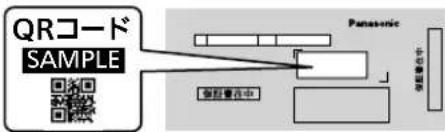
- 保証書のQRコードから登録していただくと、品番登録と製造番号を入力する必要がなく、簡単に登録いただけます。
お問い合わせについて
まずは、本書のP.32、33「故障かな!?」と、ビエラ操作ガイドの「困ったときは」をご確認ください。(ビエラ操作ガイドの使い方は P.27)
解決しない場合は、下記のご相談内容に応じた窓口へご連絡ください。
パナソニック 総合お客様サポートサイト http://www.panasonic.com/jp/support/

VIERA (ビエラ)
使い方・お手入れなどのご相談窓口

バナは キュウハチイチ
- 揭載サイトおよび動画の視聴は無料ですが、通信料金はお客様のご負担となります。
(パケット定額サービスに未加入の場合、高額になる可能性があります) - ご使用の回線(IP電話やひかり電話など)によっては、回線の混雑時に数分で切れる場合があります。
- 上記のURLはお使いの携帯電話等により、正しく表示されない場合があります。
愛情点検
長年ご使用のテレビの点検を!
テレビセットを長期ご使用になりますと、内部の油煙、スス、ホコリ等の堆積によって故障する場合があります。

こんな症状はありませんか
● 電源スイッチを入れても映像や音が出ない。
映像が連続してチラついたりユレたりする。
- ジージー・パチパチと異常な音がする。
変なにおいがしたり、煙が出たりする。
● 電源スイッチを切っても、映像や音が消え
ない。
- 内部に水や異物が入った。
ご使用 中止
故障や事故防止のため、電源を切り、コンセントから電源プラグを抜いて、必ず販売店に点検をご相談ください。
廃棄時にご注意願います!
家電リサイクル法では、お客様がご使用済みのテレビ(ブラウン管式、液晶式、プラズマ式)を廃棄される場合は、収集・運搬料金、再商品化等料金(リサイクル料金)をお支払いいただき、対象商品を販売店や市町村に適正に引き渡すことが求められています。
パナソニック株式会社 テレビ事業部
〒571-8504 大阪府門真市松生町1番15号
- はじめに
- 当社ホームページのご案内
- 本機で受信できる放送
- 地上デジタル放送
- 衛星(BS·110度CS)放送
- ■ BSデジタル放送
- ■ 110度CSデジタル放送
- ケーブルテレビ (CATV)
- 「安全上のご注意」を必ずお読みください▶ P. 4\~8
- 付属品・別売品 9 本機の設置 10
- 接続…… 14
- 各部の名称と働き…… 21 設置設定…… 24
- テレビを見る…… 26
- 文字入力について…… 28 取り扱いについて…… 34
- 安全上のご注意
- 必ずお守りください
- 警告
- 注意
- 電源コード・電源プラグの 取り扱いについて
- 異常・故障時は直ちに使用を中止し、電源プラグを抜く
- 交流 100 V以外で使用しない
- コンセント・配線器具の定格を超えて使わない
- たこ足配線などをしない
- 本機に付属のもの以外は使用しない
- 電源コード・電源プラグを破損 するようなことはしない
- ぬれた手で、電源プラグの抜き 差しはしない
- 電源プラグは根元まで確実に差し込む
- 電源プラグのほこりなどは定期的にとる
- 電池の取り扱いについて
- 電池は誤った使いかたをしない
- 電池の液がもれたときは、素手でさわらない
- 使い切った電池は、すぐにリモコンから取り出す
- 本機の取り扱いについて
- 本機の上に液体の入った容器などを置かない
- 風呂場などで使用しない
- 雷が鳴ったら、本機や電源プラグ、アンテナ線に触れない
- 裏ぶた、キャビネット、カバーを外したり、本機を改造しない
- 内部に金属類・燃えやすいもの などの異物を入れない
- 水などの液体をかけたり、ぬらしたりしない
- 不安定な場所に置かない
- 壁掛け設置工事は、工事専門業者にご依頼ください
- 無線対応機器の取り扱いについて
- 長期間使用しないときや、 お手入れのときは、電源プラグ をコンセントから抜く
- 電源プラグを持って抜く
- 長期間使わないときは、リモコンから電池を取り出す
- 通風孔をふさがない
- 放熱を妨げない
- 強い力や衝撃を加えない
- 湿気やほこりの多い所、 油煙や湯気が当たるような所 (調理台や加湿器のそばなど)に 置かない
- 本機の上に物を置かない、 乗らない、ぶら下がらない
- 接続ケーブルを無理に曲げたり、引っ張ったり、ねじったりしない
- 移動させる前に接続線などを外す(電源プラグ、アンテナ線、機器間の接続線や転倒・落下防止部品)
- 接続ケーブルを壁面に挟んだり、足を引っ掛けたりしないように処理を行う
- 開梱や持ち運びは2人以上で 行う
- 通風孔に付着したゴミをこまめに取り除く
- スタンドの取り扱いについて
- 付属のスタンドは、本機以外には使用しない
- 付属のスタンドは、指定の手順以外で組み立てない、取り外さない
- 付属の転倒・落下防止部品を使用して固定する P.13
- ねじ止めをする箇所は、すべてしっかり止める
- アンテナの設置について
- アンテナ工事は、販売店に相談する
- 壁掛け設置について
- (工事専門業者様へ)
- 壁掛け設置のための取り付け 金具を使用するときは、施工説明書に従って取り付ける
- 付属品·別売品
- 付属品
- 組み立て部品 (各一式)
- 別売品
- 壁掛け金具
- 接続ケーブル・コード
- 本機の設置
- スタンドの取り付け
- 組み立て部品
- スタンドと金具の刻印(数字・矢印)を下図のように合わせる
- 金具の突起をスタンドの固定穴に合わせてはめこみ、ねじを締める
- スタンドを緩衝材の表示番号に合わせて、固定穴に差し込む
- 本機の設置(続き)
- ■ スタンドの取り外しかた
- 転倒・落下防止対策
- 転倒・落下防止部品()は個数です。
- 台などに固定する
- 必ず、左右2か所とも取り付けてください。
- 壁面に固定する
- TH-49FX500
- TH-43FX500
- 端子部について
- 電源コードの接続
- お知らせ
- 地上デジタル放送/衛星デジタル 放送を受信する
- アンテナ端子の接続
- ■ 一戸建てなど、個別のアンテナで受信する
- ■ マンションなど、共同のアンテナで受信する
- ビーキャス B-CASカードを挿入する
- ■ B-CASカードを取り出すとき
- B-CASカードについて
- B-CASカードについてのお問い合わせ(故障交換や紛失時など)は
- かんたん設置設定については
- 操作については
- 映像/オーディオ機器と接続する
- HDMI端子の接続
- ■ HDMI対応の再生機器を接続する
- HDMIオート設定について
- ■ アンプなど、ARC(オーディオリターンチャネル)対応のオーディオ機器を接続する
- ■ DVI対応の再生機器を接続する
- HDMI端子の接続(ビエラリンク対応機器)
- ■ ビエラリンクで録画に使う機器を接続する
- ■ ビエラリンクで再生のみに使う機器を接続する
- ■ ビエラリンクで操作するシアター機器を接続する
- ■ コンポーネント入力端子 (AC_B)PP_R/C_R に接続する
- 光デジタル音声出力端子の接続
- ■ アンプなど、光デジタル音声入力対応機器を接続する
- ■ ビデオ(映像)入力端子に接続する
- ネットワーク/ネットワーク機器と接続する
- 本機とネットワーク機器の接続
- 本機とネットワークの接続
- ■ インターネット、ホームネットワークに接続する
- ブロードバンド接続環境
- 設定や操作については
- ■ ネットワーク機器にダイレクトで接続する
- USB機器と接続する
- USB端子の接続
- 各部の名称と働き
- テレビ本体
- リモコン受信部
- 明るさセンサー
- 電源ランプ
- 入力切換ボタン
- メニューボタン
- チャンネルボタン
- 音量ボタン
- 電源「入」「切」ボタン
- お願い
- 各部の名称と働き (続き)
- 電池の挿入
- 電池挿入部のふたを開ける。
- 付属の単3形マンガン乾電池を ⊖側から入れ、電池挿入部のふたを閉める。
- ■ 受信リモコンモードを初期設定(リモコンモード1)にリセットする
- かんたん設置設定
- 電源プラグを電源コンセントに差し込み、電源ボタンで本機の電源を入れる
- かんたん設置設定をやり直す
- ■ お買い上げ時の状態からやり直す
- 受信チャンネルを再設定する
- ■ 地上デジタル放送の設定方法について
- 初期スキャン
- 再スキャン
- マニュアル
- チャンネル設定の詳細については
- 受信レベルを確認する
- ■地上(地上デジタル放送)
- ■衛星(衛星デジタル放送)
- テレビを見る
- 電源を入れる
- テレビ放送を見る
- ■ 番組表から番組を選んで見るには
- アレコレチャンネルを使う
- ビエラ操作ガイドの使い方
- ガイドを押してビエラ操作ガイドを
- 検索方法を選ぶ。
- キーワードから説明ページを検索する
- 目的から説明ページを検索する
- 項目や説明画面を選ぶ。
- 参照先を表示する
- ■ 操作画面に直接切り換える
- ■ ビエラ操作ガイドを終了する
- 「こんなことができます(本機の特長)」
- について
- 文字入力について
- 画面キーボードを使う
- 例)「映画」と入力するとき
- 文節を分けて変換するとき
- 全角の記号を入力するとき
- 文字を追加するとき
- 文字を削除するとき
- ■ 言語を切り換える
- リモコンボタンを使う
- えいが
- 記号を入力するとき
- 全角の英数字を入力するとき
- ■ 文字入力一覧表
- 壁掛け金具の設置(別売品)
- 商標などについて
- テレビをリセットする。
- 解決しないとき
- マニュアルを確認する。
- 当社ホームページを確認する。
- 映像音声テストを実施する。
- 問い合わせる。
- 電源 / リモコンのトラブル
- 電源が入らない
- リモコンで操作できない
- よくあるお問い合わせ
- HDMI端子で接続した機器を再生したとき、映像や音声が正しく出力されない
- 本体の電源ランプが赤色点滅する場合
- 電源ランプが赤色点滅する
- (リモコンを操作していないとき)
- 以下の場合は、故障ではありません
- ■ 液晶パネル特有の現象により、画面に赤、青または緑の点が発生する場合があります
- ■ 液晶パネルとキャビネットの間には隙間があります
- また、液晶パネルを押すと動いたり、「カタカタ」と音がする場合があります
- ■ テレビ本体や内部から音が聞こえる場合があります
- ■ テレビ本体の温度が高くなる部分があります
- ■ リモコンを操作していないときに電源ランプが緑色点滅することがあります
- お手入れについて
- ■ テレビ本体やリモコン
- 設置するとき
- ■ 直射日光を避け、熱器具から離す
- ■ 本機を設置するとき
- ■ 接続は電源を「切」にしてから行う
- ■ 機器相互の干渉に注意する
- ■ 本機を移動するとき
- ■ アンテナは定期的に点検を行う
- ■ 良好な画面で見るために
- ■ 包装箱に入れて本機を運搬するときは、必ず立てた状態で行う
- ご使用になるとき
- ■ 適度の音量にして隣近所へ配慮する
- ■ 見る距離と部屋の明るさは
- ■ 硫黄や塩害の発生しやすい場所で使用しない
- お客様の情報の取り扱いについて
- ソフトウェアの自動ダウンロード
- ■ ソフトウェアの自動更新機能
- 長期間使用しないときは
- ■ 電源プラグをコンセントから抜く
- 液晶パネルについて
- ■ 残像が発生する場合があります
- 無線LAN使用上のお願い
- 使用周波数带
- ■ 使用上の注意事項
- ■ 無線LANの周波数表示の見かた(本機裏面に記載)
- ■ 無線認証ID表示について
- ■ 機器認定
- 使用制限
- 仕様
- ■ テレビ本体
- 品番
- 種類
- 消費電力
- 年間消費電力量(スタンダード時)
- 区分名
- 画素数
- 画面寸法
- 外形寸法(幅×高さ×奥行き)
- 質量
- 使用電源
- 表示パネル
- 音声実用最大出力
- 接続端子
- 受信可能放送
- 動作使用条件
- 無線LAN
- 準拠規格
- 使用周波数範囲/チャンネル(中心周波数)
- セキュリティ
- リモコン
- 操作距離
- 操作範囲
- 保証とアフターサービス よくお読みください
- まず、お買い求め先へご相談ください
- 修理を依頼されるときは
- 【ご相談窓口におけるお客様の個人情報のお取り扱いについて】
- パナソニックの会員サイト「CLUB Panasonic」で「ご愛用者登録」をお願いします
- 家電情報をまとめて登録管理
- 抽選で商品券などが当たる
- パナソニック 総合お客様サポートサイト http://www.panasonic.com/jp/support/
- 愛情点検
- 長年ご使用のテレビの点検を!
- パナソニック株式会社 テレビ事業部
ブランド : PANASONIC
モデル : VIERA TH-49FX500
カテゴリ : テレビ