
VL-CD235 - 監視カメラ PANASONIC - 無料のユーザーマニュアル
デバイスのマニュアルを無料で見つける VL-CD235 PANASONIC PDF形式.


| 製品タイプ | 監視カメラ |
| ブランド | パナソニック |
| モデル | VL-CD235 |
| 寸法(約) | 直径約130mm、高さ約100mm(本体のみ) |
| 重量(約) | 約300g(本体のみ) |
| 電源 | ACアダプター(付属)またはPoE(IEEE 802.3af)対応 |
| 消費電力 | 最大約6W(PoE給電時) |
| 撮像素子 | CMOSセンサー |
| 有効画素数 | 約200万画素 |
| 最低照度 | カラー:0.1 lx(F1.6、AGC ON)、白黒:0.01 lx |
| レンズ | 固定焦点、f=3.6mm、F1.6 |
| パン・チルト | パン:±41°、チルト:+10°~-32°(手動・プリセット対応) |
| ズーム | デジタルズーム最大12倍、EXズーム最大1.5倍 |
| 圧縮方式 | JPEG、H.264(メイン/サブストリーム) |
| 最大解像度 | 1280×720(HD) |
| フレームレート | 最大30fps(JPEG/H.264) |
| 音声 | 双方向(全二重/半二重)、受話・送話可能 |
| ネットワークインターフェース | 10/100Base-TX(RJ-45)、無線LAN(IEEE 802.11b/g/n) |
| 対応プロトコル | IPv4/IPv6、HTTP、HTTPS、FTP、SMTP、UPnP、DDNS |
| セキュリティ | ユーザー認証、ホスト認証、HTTPS暗号化 |
| アラーム機能 | 動作検知、人感センサー、外部端子(1~3)、アラーム画像送信 |
| メンテナンス | ソフトウェアアップデート、設定初期化、システムログ |
| 付属品 | ACアダプター、CD-ROM(取扱説明書、設定ソフト)、設置用ネジ |
| 修理可能性 | 部品交換は販売店またはサービスセンターに問い合わせ |
よくある質問 - VL-CD235 PANASONIC
ユーザーの質問 VL-CD235 PANASONIC
0 質問 この機器について。知っているものに答えるか、ご自身の質問をしてください。
この機器について新しい質問をする
デバイスの取扱説明書をダウンロード 監視カメラ 無料でPDF形式で!マニュアルを見つける VL-CD235 - PANASONIC 電子デバイスをもとに戻しましょう。このページにはデバイスの使用に必要なすべての書類が掲載されています。 VL-CD235 ブランド PANASONIC.
使用説明書 VL-CD235 PANASONIC
本機の取扱説明書は以下の3部構成になっています。
- 取扱説明書 操作・設定編(本書):本機をPCのブラウザーで操作や設定する方法について記載されています。
- 取扱説明書 基本編:安全上のご注意、使用上、設置上のお願い事項などについて記載されています。
- 取扱説明書 設置編:設置手順とテレビドアホンおよびネットワーク接続の方法が記載されています。
本書で使用しているカメラの画面は、VL-CD235を代表として記載しています。お使いの機種によっては、説明の画面とカメラの画面が異なる場合があります。
記号について
本書では、機種によって使用が制限される機能には、以下の記号を使って使用できる機種を示しています。本記号が使用されていない機能については、全機種が対応しています。
| 記号 | 使用できる機種 記号 使用できる機種 | |
| CD265 | VL-CD265 | CD235 VL-CD235 |
| CD215 | VL-CD215 |
商標および登録商標について
- Microsoft、Windows、Windows Vista、Internet Explorer、ActiveXおよびDirectXは、米国 Microsoft Corporationの米国およびその他の国における登録商標または商標です。
- Microsoft Corporationのガイドラインに従って画面写真を使用しています。
- iPad、iPhone、iPod touchは、米国および他の国々で登録されたApple Inc.の商標です。
- Androidは、Google Inc.の商標または登録商標です。
- FirefoxはMozilla Foundationの登録商標です。
・その他、この説明書に記載されている会社名・商品名は、各会社の商標または登録商標です。
略称について
このドキュメントでは以下の略称を使用しています。
Microsoft ^® Windows ^® 8.1日本語版をWindows 8.1と表記しています。
Microsoft® Windows® 8日本語版をWindows 8と表記しています。
Microsoft ^® Windows ^® 7日本語版をWindows 7と表記しています。
Microsoft® Windows Vista® 日本語版をWindows Vistaと表記しています。
Windows® Internet Explorer® 11日本語版、Windows® Internet Explorer® 10日本語版、Windows® Internet Explorer® 9日本語版、Windows® Internet Explorer® 8日本語版、Windows® Internet Explorer® 7日本語版をInternet Explorerと表記しています。
Universal Plug and PlayをUPnP™またはUPnPと表記しています。
表示用プラグインソフトウェアについて
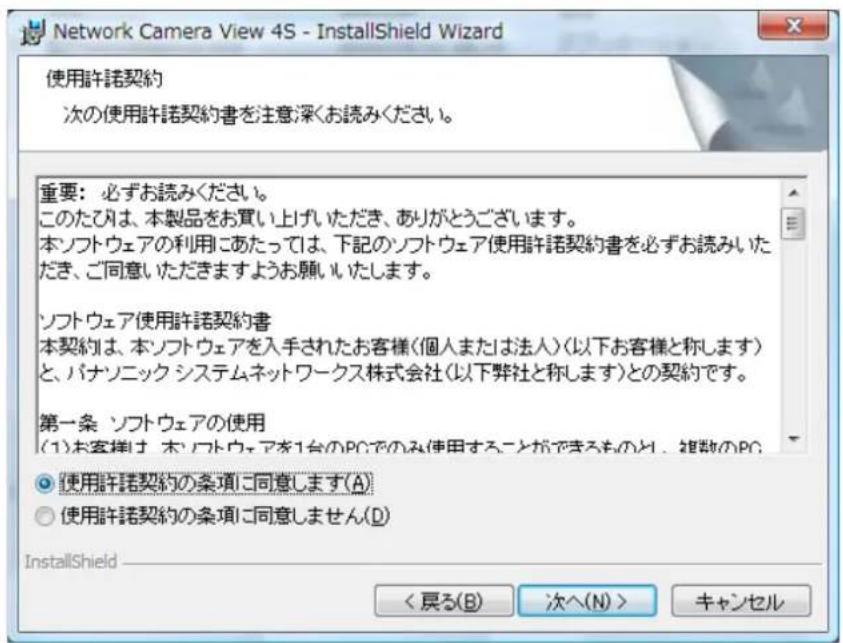
本機でPCを用いて画像を表示するには、表示用プラグインソフトウェア「Network Camera View 4S」(ActiveX ^® )をインストールする必要があります。表示用プラグインソフトウェアは、本機から直接インストールするか、付属のCD-ROMのメニューで「表示用プラグインソフトウェア」の「インストール」ボタンをクリックして、画面の指示に従ってインストールしてください。
重要
- お買い上げ時は、「プラグインソフトウェアの自動インストール」を「許可する」に設定されています。ブラウザーの情報バーにメッセージが表示される場合は、161ページをお読みください。
- 最初にPCからライブ画ページを表示すると、カメラ画像の表示に必要なActiveX のインストール画面が表示されます。画面に従ってインストールしてください。
- ActiveXのインストールが完了しても、画面を切り換えるたびにインストール画面が表示される場合は、PCを再起動してください。
- 表示用プラグインソフトウェアは、PCごとにライセンスが必要です。プラグインソフトウェアを自動インストールした回数は、「メンテナンス」ページの「バージョンアップ」タブで確認できます(→138 ページ)。ライセンスについては、お買い上げの販売店にお問い合わせください。
初期設定について
本書の「初期設定」は、テレビドアホン親機と接続する前の工場出荷値を記載しています。テレビドアホン親機との接続後の「初期設定」は、取扱説明書 基本編の「カメラの機能設定一覧」を参照してください。
もくじ
1 操作 7
1.1 PCから画像を見る ....7
1.1.1 1台のカメラの画像を見る....7
1.1.2 ライブ画ページについて ..... 11
1.1.3 複数台のカメラの画像を見る 17
1.2 携帯電話・スマートフォンから画像を見る....18
1.2.1 携帯電話から画像を見る ..... 18
1.2.2 スマートフォンから画像を見る ..... 22
1.3 アラーム発生時の動作について .....29
1.3.1 アラームの種類について .....29
1.3.2 アラーム発生時の動作について ..... 29
1.4 FTPサーバーに画像を送信する ....30
1.4.1 アラーム発生時に画像を送信する(アラーム画像送信)....30
1.4.2 指定した時間間隔で画像を送信する(定期送信)....30
2 設定 ....31
2.1 ネットワークセキュリティについて ....31
2.1.1 本機に装備されているセキュリティ機能 ....31
2.2 PCから設定メニューを表示する ....32
2.2.1 表示のしかた 32
2.2.2 操作のしかた....33
2.2.3 設定メニューの画面について ....34
2.3 本機の基本設定を行う [基本] ......37
2.4 インターネット公開を設定する [インターネット] 42
2.5 画像・音声に関する設定を行う [カメラ] ......44
2.5.1 アスペクト比を設定する [JPEG/H.264] 44
2.5.2 JPEG画像を設定する [JPEG/H.264] 44
2.5.3 H.264画像に関する設定を行う [JPEG/H.264] 45
2.5.4 カメラの動作に関する設定を行う [カメラ動作] 51
2.5.5 画質/ポジションに関する設定を行う [画質/ポジション] (または [画質] ) ......54
2.5.5.1 画質の調整を行う(画質調整画面)....55
2.5.5.2 マスクエリアを設定する ....58
2.5.5.3 ズームを使って画角を調節する(VL-CD265)....61
2.5.5.4 プリセットポジションに関する設定を行う(プリセットポジション設定画面) (VL-CD235/VL-CD215) 62
2.5.5.5 プライバシーゾーンを設定する(プライバシーゾーン設定画面)(VL-CD265)..64
2.5.5.6 プライバシーゾーンを設定する(プライバシーゾーン設定画面)(VL-CD235/VL-CD215) 65
2.5.5.7 パン/チルト範囲指定に関する設定を行う(パン/チルト範囲指定設定画面) (VL-CD235/VL-CD215) 66
2.5.6 音声を設定する [音声] 67
2.6 マルチスクリーンを設定する [マルチスクリーン] ......71
2.7 アラーム設定を行う [アラーム] 73
2.7.1 アラーム動作に関する設定を行う [アラーム] 73
2.7.2 アラーム連動動作に関する設定を行う [アラーム] (VL-CD235/VL-CD215) ..74
2.7.3 アラーム画像に関する設定を行う [アラーム] 76
2.7.4 アラーム出力端子に関する設定を行う [アラーム] (VL-CD235/VL-CD215) ..78
2.7.5 AUX名称を変更する [アラーム] (VL-CD235/VL-CD215)....79
2.7.6 動作検知の設定を行う [動作検知エリア] 79
2.7.7 メール通知に関する設定を行う [通知] 83
2.7.8 HTTPアラーム通知に関する設定を行う [通知] 84
2.8 認証を設定する [ユーザー管理] 86
2.8.1 ユーザー認証を設定する [ユーザー認証] 86
2.8.2 ホスト認証を設定する [ホスト認証] 87
2.8.3 優先ストリームを設定する [システム] 88
2.9 サーバーの設定をする [サーバー] 90
2.9.1 メールサーバーを設定する [メール] 90
2.9.2 FTPサーバーを設定する [FTP] 91
2.9.3 NTPサーバーを設定する [NTP] 92
2.10 ネットワークの設定 [ネットワーク] 95
2.10.1 ネットワークを設定する [ネットワーク] 95
2.10.2 HTTPSの設定を行う....103
2.10.2.1 CRT鍵(SSL暗号化キー)の生成のしかた 104
2.10.2.2 自己証明書(セキュリティ証明書)の生成のしかた 105
2.10.2.3 署名リクエスト(CSR)の生成のしかた....107
2.10.2.4 サーバー証明書のインストールのしかた 109
2.10.2.5 接続方法の設定 110
2.10.3 HTTPSでカメラにアクセスする 111
2.10.3.1 セキュリティ証明書をインストールする 111
2.10.4 DDNSを設定する [DDNS] 116
2.10.4.1 みえますねっとを使用する場合 ..... 118
2.10.5 SNMPを設定する [SNMP] 120
2.10.6 FTP定期送信を設定する [FTP定期] 121
2.10.7 FTP定期送信スケジュールの設定を行う [FTP定期] 122
2.10.7.1 スケジュールの設定のしかた 123
2.10.7.2 スケジュールの削除のしかた 124
2.11 カメラを無線LANで使用する [無線] (VL-CD235) 125
2.11.1 カメラを無線LANに手動で接続する(手動設定) [基本] 125
2.11.2 カメラを無線LANにWPSで接続する(自動設定) [基本] 129
2.11.3 カメラの無線QoSを使用する [基本] 133
2.11.4 カメラの無線情報を確認する [ステータス] 134
2.12 スケジュールの設定を行う [スケジュール] 136
2.13 本機のメンテナンスを行う [メンテナンス] ......138
2.13.1 システムログを確認する [システムログ] 138
2.13.2 ソフトウェアのバージョンアップを行う [バージョンアップ] ......138
2.13.3 ステータスを確認する [ステータス] 140
2.13.4 本機を初期化・再起動する [初期化] ……141
3 その他 ....143
3.1 CD-ROMを使用する 143
3.1.1 CDランチャーについて ..... 143
3.1.2 IP簡単設定ソフトウェアをインストールする 144
3.1.3 取扱説明書をインストールする ..... 145
3.1.4 表示用プラグインソフトウェアをインストールする ..... 145
3.1.5 IP簡単設定ソフトウェアを使用して本機の設定を行う 146
3.2 システムログ表示について ..... 149
3.3 故障かな!? 152
1 操作
1.1 PCから画像を見る
ここでは、PCからカメラの画像を見る方法を説明します。
1.1.1 1台のカメラの画像を見る
PCのファイアウォール設定が有効になっているときは、一時的に解除してからカメラ設定を行ってください。ネットワークの設定を行うための情報は、ネットワーク管理者またはインターネットサービスプロバイダーにご確認ください。
1付属のCD-ROMをPCのCD-ROMドライブにセットします。
- 使用許諾契約が表示されますので、使用許諾契約をお読みのうえ、「使用許諾契約の条項に同意します。」を選択し、[OK]をクリックします。
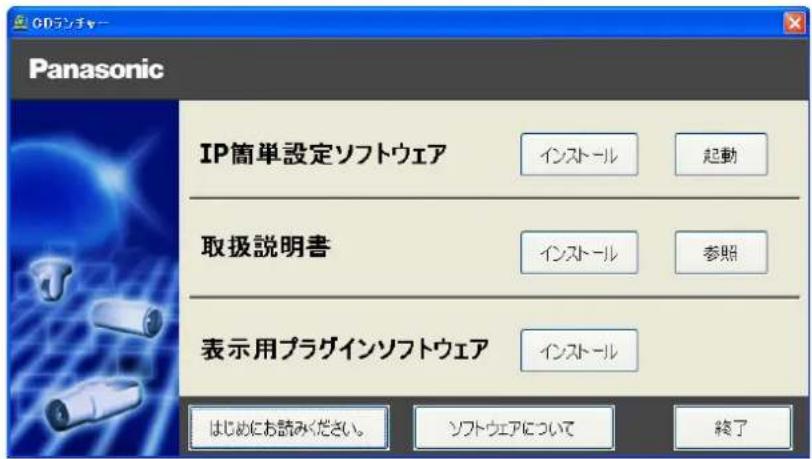
- CDランチャーメニューが表示されます。
CDランチャーメニューが表示されないときは、付属CD-ROM内の「CDLauncher.exe」ファイルをダブルクリックしてください。
お知らせ
- CDランチャーの詳細については、「CD-ROMを使用する」(→143 ページ)をお読みください。
2IP簡単設定ソフトウェアの [起動] をクリックします。
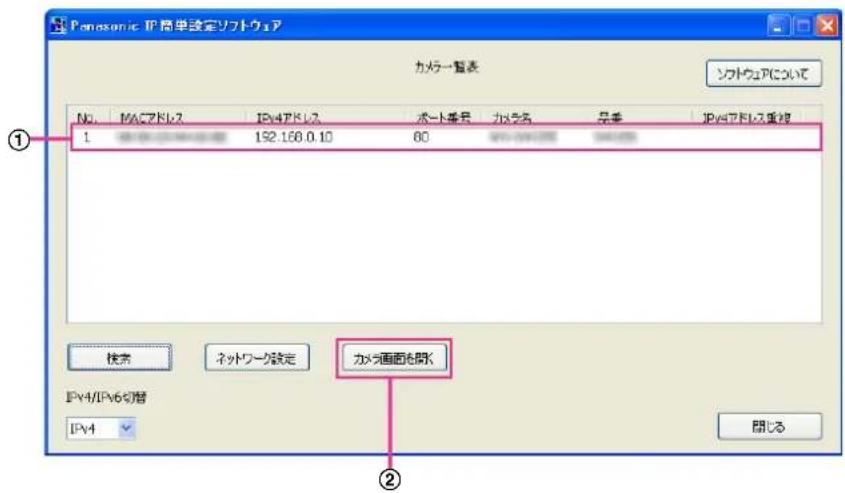
[Panasonic IP簡単設定ソフトウェア] 画面が表示され、カメラが見つかるとカメラのMACアドレスやIPアドレスなどの情報を表示します。
3 設定するカメラをクリック(①)して、[カメラ画面を開く]をクリック(②)します。
お知らせ
- [Panasonic IP簡単設定ソフトウェア] 画面にカメラが複数表示された場合は、設定したいカメラに貼られているラベルに記載のMACアドレスと同じカメラをクリックしてください。
- ネットワーク設定の接続モード、IPアドレス、サブネットマスクなどを変更する場合には、[ネットワーク設定] ボタンをクリックし、各項目を変更してください。
- IP簡単設定ソフトウェアは、セキュリティ強化のため、電源投入後、約20分以上経過すると対象カメラの「ネットワーク設定」を変更することができなくなります(IP簡単設定の有効期間の設定が「20分間」の場合)。ただし、初期状態のカメラは約20分経過後も変更することができます。
4認証ダイアログが表示され、ユーザー名とパスワードを入力し、[OK] ボタンをクリックします。
重要
- セキュリティを確保するため、ユーザー名が「admin」のパスワードは必ず変更してください。パスワードは定期的に変更することをお勧めします。
5表示用プラグインソフトウェア「Network Camera View 4S」のインストール画面が表示されたら、画面の指示に従って、インストールしてください。(カメラから表示用プラグインソフトウェアがインストールされます。)
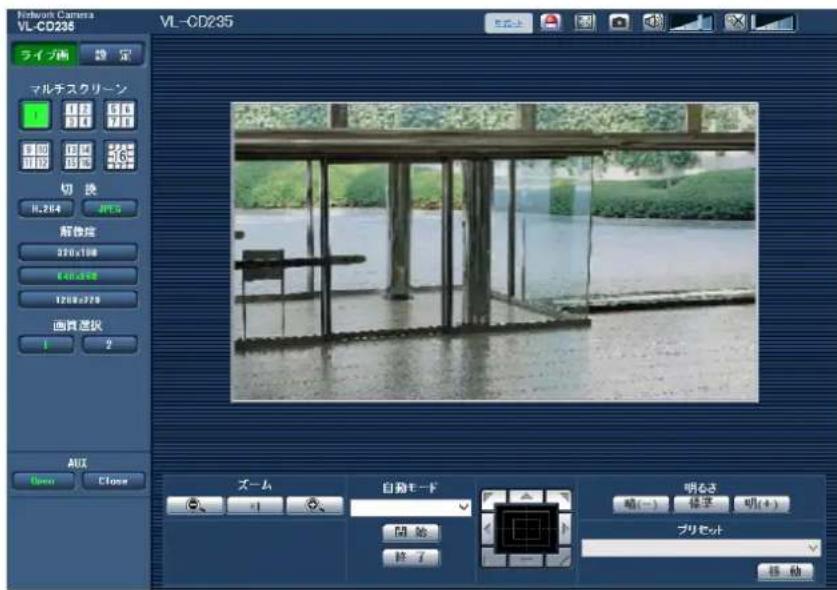
- カメラのライブ画面が表示されます。
- 表示用プラグインソフトウェア「Network Camera View 4S」をインストールできない場合や画像が表示されない場合は、CDランチャーメニューにある表示用プラグインソフトウェアの「インストール」ボタンをクリックして、インストールしてください。
・カメラを使用する前に、「設定」の基本ページで「日付時刻」の設定を行ってください。
重要
- 画像が表示されない場合は、ウェブブラウザーを互換表示に設定してください。設定方法については、以下のパナソニックサポートウェブサイトを参照してください。 http://panasonic.jp/com/support/sensor/info.html
- 1台のPCで複数のH.264画像を表示しようとした場合、PCの性能により、画像が表示されない場合があります。
お知らせ
- カメラのライブ画面が表示されないときは、「故障かな!?」(→152 ページ)をお読みください。
- カメラへのアクセスを暗号化すること(HTTPS 機能)により、通信の安全性を高めることができます。「HTTPSでカメラにアクセスする」(→111 ページ)をお読みください。
- ネットワークページ(→95 ページ)の「ネットワーク」タブの「HTTPS」の「接続方法」で「HTTPS」を設定している場合については「HTTPSでカメラにアクセスする」(→111 ページ)をお読みください。
- 本機に同時にアクセスできるユーザーは、H.264画像を受信しているユーザーとJPEG画像を受信しているユーザーとを合計した最大14人までです。ただし、「配信量制御(ビットレート)」、「1クライアントあたりのビットレート*」の設定によっては、アクセスできるユーザー数が14人以下に制限される場合があります。アクセスできる最大ユーザー数14人を超えた場合は、アクセス超過メッセージが表示されます。「H.264」の「配信方式」を「マルチキャスト」に設定したとき、H.264画像を受信している2人目以降のユーザーはアクセス数にカウントされません。
- 「H.264配信」(→47 ページ)を「On」に設定すると、H.264画像が表示されます。「Off」に設定すると、JPEG画像が表示されます。「H.264配信」を「On」に設定した場合でも、JPEG画像の表示は可能です。
- JPEG画像の画像更新速度はネットワークの環境、PCの性能、被写体、アクセス数により遅くなることがあります。
〈JPEG画像更新速度〉
最大30 fps
1.1.2 ライブ画ページについて
CD235 CD215 :
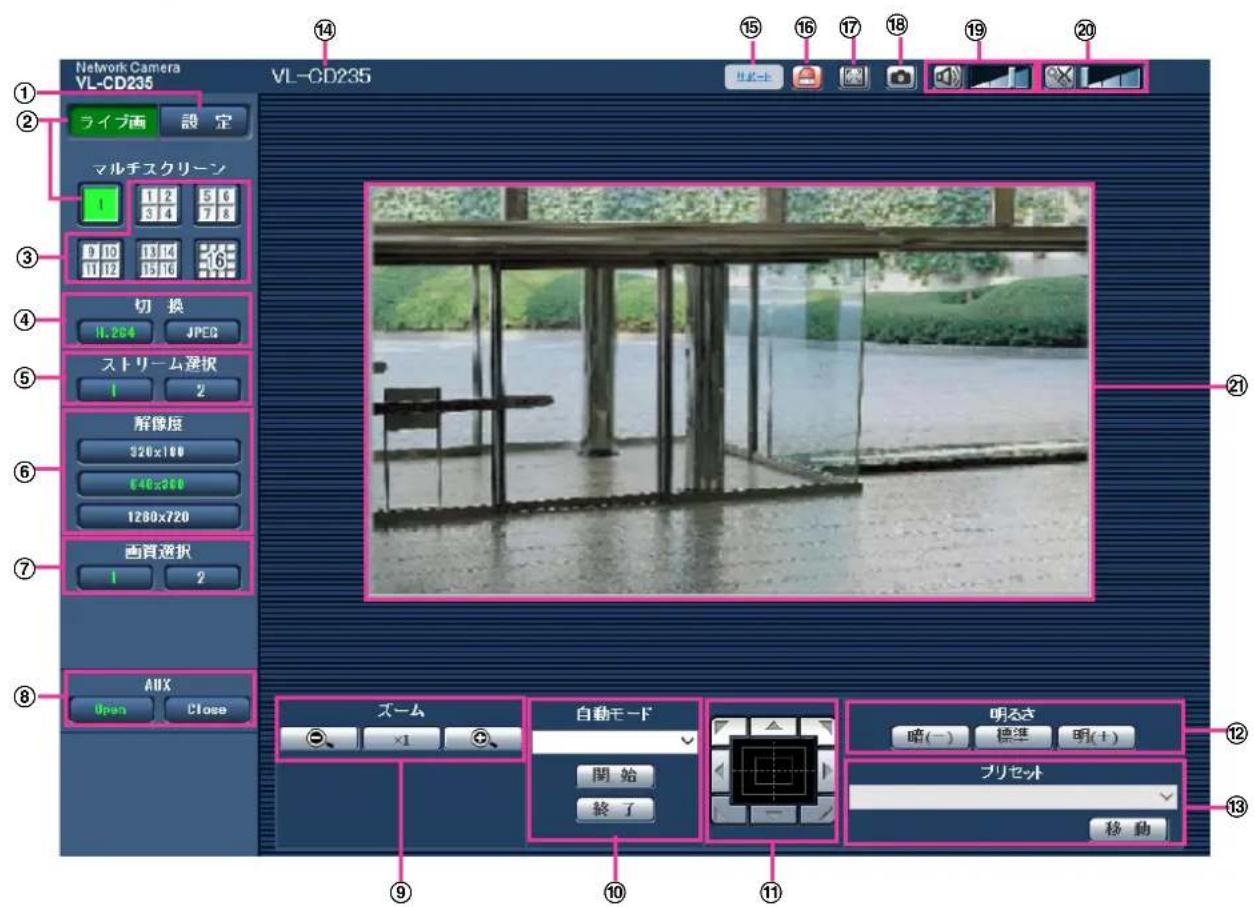
CD265 :
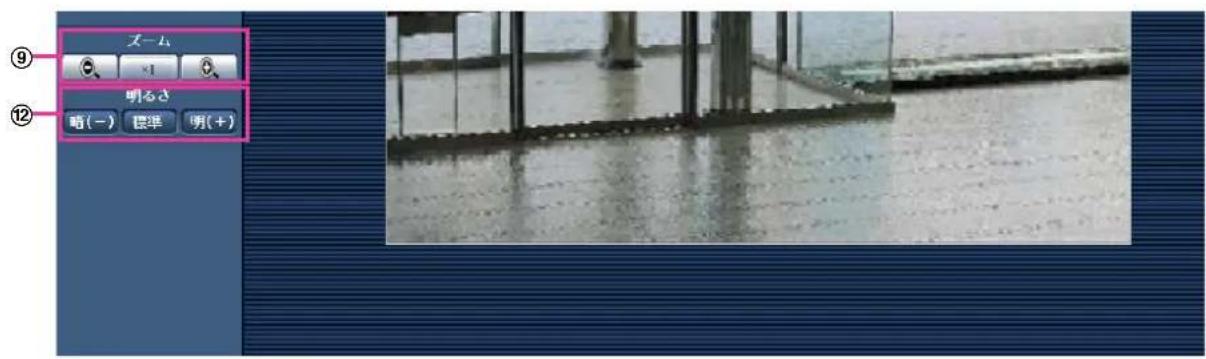
① [設定] ボタン ^*1
設定メニューを表示します。ボタンが緑色に変わり、設定メニューが表示されます。
② [ライブ画] ボタン
ライブ画ページを表示します。ボタンが緑色に変わり、ライブ画ページが表示されます。
③ [マルチスクリーン] ボタン
設定メニューでマルチスクリーン表示するカメラを設定すると、1画面で複数の画像を見ることができます。(→17 ページ)
④ [切換] ボタン
- [H.264] ボタン:ボタン上の「H.264」の文字が緑色に変わり、H.264画像が表示されます。設定メニューで「H.264(1)」、「H.264(2)」の「H.264配信」を「On」に設定すると、[H.264]ボタンが表示されます。(→47 ページ)
- [JPEG] ボタン:ボタン上の「JPEG」の文字が緑色に変わり、JPEG画像が表示されます。
⑤ [ストリーム選択] ボタン
このボタンは、H.264画像が表示されているときのみ表示されます。
- [1] ボタン:ボタン上の「1」の文字が緑色に変わり、メインエリアの画像が、H.264(1)で設定した内容(→47 ページ)に従って表示されます。
- [2] ボタン:ボタン上の「2」の文字が緑色に変わり、メインエリアの画像が、H.264(2)で設定した内容(→47 ページ)に従って表示されます。
⑥ [解像度] ボタン
このボタンは、JPEG画像が表示されているときのみ表示されます。
| [1280×720] | [1280×720] の文字が緑色に変わり、メインエリアの画像が1280×720サイズで表示されます。 |
| [800×600] | [800×600] の文字が緑色に変わり、メインエリアの画像が800×600サイズで表示されます。 |
| [VGA] | 「VGA」の文字が緑色に変わり、メインエリアの画像がVGAサイズで表示されます。 |
| [640×360] | [640×360] の文字が緑色に変わり、メインエリアの画像が640×360サイズで表示されます。 |
| [QVGA] | 「QVGA」の文字が緑色に変わり、メインエリアの画像がQVGAサイズで表示されます。 |
| [320×180] | [320×180] の文字が緑色に変わり、メインエリアの画像が320×180サイズで表示されます。 |
お知らせ
- [VGA] 、 [QVGA] 、 [800×600] ボタンは、「アスペクト比」の設定が「4:3」に設定されているときのみ表示されます。
- [640×360] 、 [320×180] 、 [1280×720] ボタンは、「アスペクト比」の設定が「16:9」に設定されているときのみ表示されます。
- 解像度が「1280×720」の場合、ウェブブラウザー画面の大きさによって、実際のサイズよりも縮小される場合があります。
⑦ [画質選択] ボタン
このボタンは、JPEG画像が表示されているときのみ表示されます。
- [1] ボタン:JPEGの画質設定の画質1で設定した内容(→44 ページ)に従って表示されます。
- [2] ボタン:JPEGの画質設定の画質2で設定した内容(→44 ページ)に従って表示されます。
⑧ AUXボタン ^2 CD235 CD215
以下のボタンは、設定メニューで「アラーム」の「端子3」が「AUX出力」に設定されている場合のみ表示されます。(→73 ページ)
- [Open] ボタン:「Open」の文字が緑色に変わり、AUX端子がOpen状態になります。
- [Close] ボタン:「Close」の文字が緑色に変わり、AUX端子がClose状態になります。
お知らせ
- 「AUX」、「Open」、「Close」の名称は変更することができます。(→79 ページ)
⑨ [ズーム] ボタン ^2
- ズー(倍率)を「広角」方向に調節します。
- ズーム(倍率)を1.0倍にします。
- ズー(倍率)を「望遠」方向に調節します。
お知らせ
- デジタルズームを動作させるためには、設定メニューの「カメラ」の「カメラ動作」タブで、「デジタルズーム」を「On」に設定する必要があります。
⑩ 自動モード*2 CD235 CD215
ブルダウンメニューから動作を選択し、[開始] ボタンをクリックすると選択した動作を開始します。[終了] ボタンをクリックすると動作が終了します。
- プリセットマップショット:あらかじめ登録(→62 ページ)したプリセットポジション1~8を、順に8枚の画像で別ウインドウにサムネイル表示します。サムネイル表示をクリックすると、カメラの向きがその位置に移動し、ライブ画ページに画像が表示されます。
お知らせ
- サムネイル表示が終了してカメラの向きが元のポジションに戻るまで、ブラウザー操作をしないでください。
- プリセットマップショット実行時に、プリセットポジション1~8で登録されていないポジションがある場合、そのポジションのサムネイルには1つ前のサムネイルと同じ画像が表示されます。
また、登録されていないポジションのサムネイル表示をクリックしても、カメラの向きは移動しません。 - 画像の再読み込みや画面が切り換わる操作([ライブ画]、[マルチスクリーン]、[H.264]、[JPEG]、[解像度]、[画質選択]、[設定]ボタンをクリックする操作)、ライブ画ページを閉じる操作を行った場合は、表示中のサムネイル画面が閉じられます。
再度、サムネイル表示をさせる場合は、ブリセットマップショットの操作をやり直してください。
⑪ コントロールパッド/ボタン ^2 CD235 CD215
画像の水平位置・垂直位置の調節(パン・チルト)はパッドおよびボタンを左クリックして行います。パッドの外側をクリックするほど、カメラの動作速度が速くなります。
また、マウスをドラッグして調節することもできます。ズームは右クリックで行います。
パッドの上下方向で上半分をクリックするとズーム(倍率)が望遠に、下半分をクリックすると広角になります。マウスホイール操作でもズームを調節できます。
⑫ [明るさ] ボタン ^2
0~127で調節できます。
- 画像が暗くなります。
- : 初期設定 (64) の明るさに戻ります。
- 画像が明るくなります。
⑬ プリセット ^*2 CD235 CD215
プルダウンメニューからプリセットポジションを選択し、[移動] ボタンをクリックすると、あらかじめ登録(→62 ページ)されたプリセットポジションにカメラの向きが移動します。番号の横の「H」はホームポジションを表しています。「ホームポジション」を選択すると、カメラの向きをホームポジションに移動できます(→51 ページ)。
「ポジション名称」が登録されている場合は、番号の横にポジション名称が表示されます。
⑭ カメラタイトル
[基本] タブの「カメラタイトル」で入力したカメラタイトルが表示されます。(→37 ページ)
⑮ サポートボタン
サポートボタンをクリックすると、以下のパナソニックのサポートウェブサイトが別ウインドウで表示されます。パナソニックサポートウェブサイトでは、技術情報、FAQ(よくある質問)などが掲載されています。
http://panasonic.jp/com/support/sensor/
⑯ アラーム発生通知ボタン*2
アラームが発生すると、点滅表示します。ボタンをクリックすると、アラーム出力端子がリセットされ、表示が消えます。(→29 ページ)
⑰ 全画面表示ボタン
画像が全画面で表示されます。ライブ画ページに戻るには、PCのキーボードの [Esc] キーを押します。表示される画面のアスペクト比は、モニターに合わせて調整されます。
⑱ スナップショットボタン
スナップショット(静止画1枚)を取得し、その画像が別ウインドウで表示されます。画像上で右クリックすると、ポップアップメニューが表示され、「Save」を選択すると、PCに画像を保存できます。また、「Print」を選択すると、プリンターに出力できます。
お知らせ
- 以下の設定が必要になることがあります。
Internet Explorerのメニューバーの [ツール] - [インターネットオプション] - [セキュリティ] タブにある [信頼済みサイト] を選択し、[サイト] をクリックします。表示される信頼済みウインドウの「Webサイト」にカメラのアドレスを登録してください。
⑲ 受話ボタン*3
受話音声(PCで聞く)のOn/Offを切り換えます。このボタンは、設定メニューで「音声モード」を「受話」または「双方向(全二重)」「双方向(半二重)」に設定している場合にのみ表示されます。(→67 ページ)
このボタンをクリックすると、ボタン表示が 📄️ に切り換わり、本機からの音声がPCで聞こえなくなります。
音量カーソルを移動すると、受話音量を弱/中/強の3段階で調節できます。
⑳ 送話ボタン\*3
送話音声(PCから話す)のOn/Offを切り換えます。このボタンは、設定メニューで「音声モード」を「送話」または「双方向(全二重)」「双方向(半二重)」に設定している場合にのみ表示されます。(→67 ページ)
送話中はボタンが点滅表示します。
このボタンをクリックすると、ボタン表示が☒に切り換わり、PCからの音声が本機で聞こえなくなります。
音量カーソルを移動すると、送話音量を弱/中/強の3段階で調節できます。
お知らせ
- 1人のユーザーが送話中の間、「双方向(半二重)」に設定している場合は、他のユーザーの受話は停止状態になり、受話ボタン、送話ボタンの操作ができなくなります。「双方向(全二重)」に設定している場合は、他のユーザーは、送話ボタンの操作ができなくなります。
- 1回の送話時間は、設定メニューの「連続送話時間」(初期設定:5min)で設定された時間になります。「連続送話時間」を過ぎると送話が停止します。(→69ページ)再度送話を行う場合は、「送話」ボタンをクリックしてください。
- 本機を再起動すると、音量カーソルで変更した受話音量/送話音量は、設定メニューの [音声] タブで設定されている受話音量/送話音量に戻ります。(→67 ページ)
- 画面上では、受話音量/送話音量は音量カーソルで細かい調節ができますが、実際には3段階のいずれかの音量に設定されます。
②1 メインエリア ^4
カメラの画像を表示します。画像上には、設定した時刻表示形式と日付表示位置に従って現在の日付時刻が表示されます。(→37 ページ)
CD235 CD215 :
また、設定した画面内文字(→38 ページ)や操作したときに明るさ(→39 ページ)、パン・チルト角度/ズーム倍率表示(→52 ページ)、プリセットのポジション名称(→63 ページ)を表示します。表示する行数は、2行になります。
CD265 :
また、設定した画面内文字(→38 ページ)や操作したときに明るさ(→39 ページ)、ズーム倍率表示(→52 ページ)を表示します。
CD235 CD215
ライブ画ページのメインエリア内で画角の中心としたい位置をクリックすると、クリックした位置を中心とする位置にカメラの向きが移動します。
マウスのドラッグ操作で表示したい範囲を選択すると、選択したエリアを中心とする位置にカメラの向きが移動し、ズーム倍率が自動的に調節されます。
CD265 CD235 CD215
マウスホイール操作でも、ズームを調節できます。
お知らせ
- アクセスレベルの低いユーザーが操作すると、一時的に画面上の表示が変わる場合がありますが、カメラの動作には影響ありません。
- PCによっては、撮影シーンが大きく変わる際に、OSの描画処理(GDI)の制約により、ティアリング(画面の一部がずれて表示される現象)が発生することがあります。
- デジタルズームを動作させるためには、設定メニューの「カメラ」の「カメラ動作」タブで、「デジタルズーム」を「On」に設定する必要があります。
CD235 CD215 :
- 高いズーム倍率の画像を表示している場合、クリックした位置が画像の中心にならないことがあります。
- カメラの回転範囲を超える角度に移動するマウスのドラッグ操作を行った場合、カメラの動作可能位置までカメラの向きが移動したあと、ズーム倍率が自動的に調節されます。
- クリックした位置が画像の中心にならないことがあります。
*1 アクセスレベルが「1.管理者」に設定されているユーザーのみ操作できます。
*2 「ユーザー認証」が「On」に設定(→86 ページ)されているときは、アクセスレベルが「1.管理者」または「2.カメラ制御」に設定されているユーザーのみ操作できます。
*3 「音声許可レベル」で設定したアクセスレベルのユーザーのみ操作できます。「音声許可レベル」については、67 ページをお読みください。
1.1.3 複数台のカメラの画像を見る
複数台のカメラの画像を1つの画面(マルチスクリーン)で確認します。一度に4台(最大16台)までのカメラの画像を確認できます。マルチスクリーンを使用するには、マルチスクリーンで表示させるカメラの設定が必要です。4台を1グループとして、最大4グループ(合計16台)まで登録することができます。 (→71 ページ)
重要
- 16画面表示の場合、パン・チルト・ズーム機能対応のカメラからの画像をパン・チルト・ズーム操作できなくなります。
- 画像の表示中に本機の電源を切った場合やネットワークケーブルを抜いた場合は、ライブ画ページからマルチスクリーンに移動することはできません。
お知らせ
- 4画面表示の場合、パン・チルト・ズーム機能対応のカメラからの画像は、パン・チルト・ズーム操作が可能です。
- マルチスクリーンで表示される画像はJPEGのみでコマ送り画像です。音声は出力されません。
- 「アスペクト比」が「16:9」に設定されているカメラをマルチスクリーンで表示すると、「アスペクト比」が「4:3」の表示枠に合わせて、縦に引き延ばした映像になります。
1 [マルチスクリーン] ボタンをクリックします。
→カメラの画像が多画面(最大16画面)で表示されます。以下は4画面の場合です。
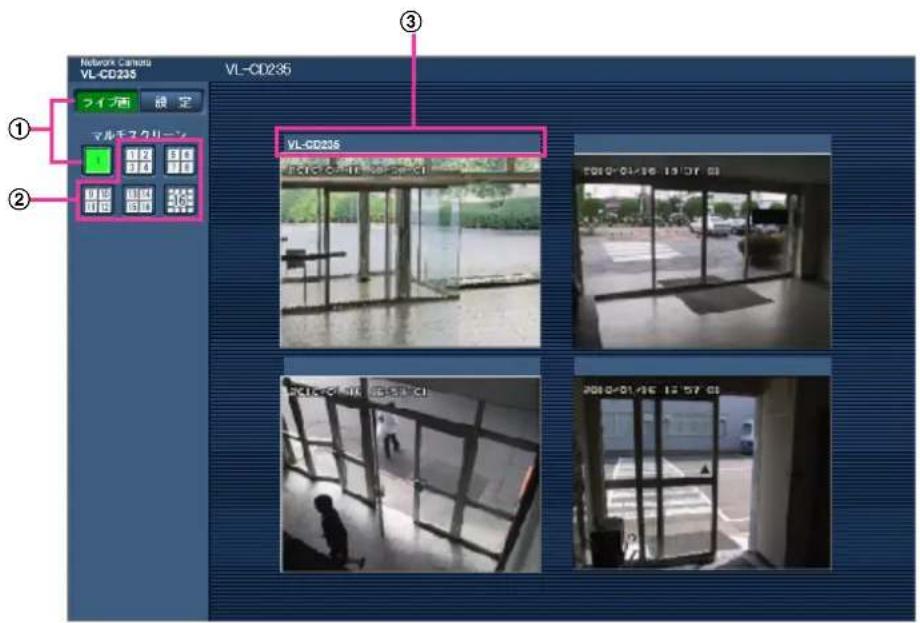
① 本機の1画面を表示するには、[ライブ画] ボタンをクリックします。
また、マルチスクリーンの下にある [1] 画面ボタンでも、本機のライブ画が表示されます。
② [マルチスクリーン] ボタンをクリックすると、4画面および16画面までのカメラの画像を多画面で表示します。
③ マルチスクリーンのカメラタイトルをクリックすると、対応するカメラのライブ画像が別ウインドウ(もしくは、別タブ)で表示されます。
1.2 携帯電話・スマートフォンから画像を見る
1.2.1 携帯電話から画像を見る
携帯電話からインターネットを経由して本機に接続し、本機の画像(JPEG形式のみ)を表示します。最新画像に更新したり、パン・チルト・ズームなどを操作したりできます。
重要
- 認証ダイアログが表示された場合、ユーザー名とパスワードを入力してください。ユーザー名とパスワードの初期設定は以下になります。
ユーザー名:admin
パスワード:12345
セキュリティを確保するため、ユーザー名が「admin」のパスワードは必ず変更してください。(→86 ページ)
- 携帯電話が文字コードUTF-8に対応していない場合、正常に表示することができません。
お知らせ
- 携帯電話から本機の画像を見るには、あらかじめインターネットに接続するためのネットワーク設定が必要です。(→95 ページ)
1 携帯電話で「http://IPアドレス/mobile」 *1 または「http://DDNSサーバーに登録したホスト名/mobile」を入力し、決定ボタンを押します。
→本機の画像が表示されます。
![VL-CD235 (4)← (2)↑ (8)↓ (6)→ (*)ズーム[+] (#)ズーム[-] (5)手動更新 自動更新 (0)解像度切換 画質切換 ホームポジション (1)"プリセット1" (3)"プリセット2" (7)"プリセット3" (9)"プリセット4" "プリセット5" "プリセット6" "プリセット7" "プリセット8" AUX "Open" "Close" "かくれンズ"](/content/2026/05/868259/images/60f0e6cc08fddcdc137962752aa54816ed356cd3eb1a33e8a89ff53183f229b7.jpg)
① パン/チルト ^2 CD235 CD215
カメラの向きを操作します。各番号のダイヤルキーを押すと、それぞれの方向にパン/チルトします。
② ズーム表示 ^4
ダイヤルキーの「*」と「#」を押すことにより、カメラ画像のズーム操作ができます。
③ 手動更新/自動更新
ダイヤルキーの「5」、「手動更新」を押すと、カメラ画像が更新されます。
「自動更新」を押すと、カメラの画像が5秒ごとに自動的に更新されます。
再度、ダイヤルキーの「5」、「手動更新」を押すと、カメラ画像の更新は手動更新に戻ります。
重要
- カメラ画像を「自動更新」に設定すると、定期的に通信が発生します。お使いの携帯電話の契約プランを確認のうえ、ご利用ください。
- お使いの携帯電話によっては、「自動更新」を使用できない場合があります。
④ 解像度切换
ダイヤルキーの「0」を押すと、解像度を切り換えます。
・アスペクト比4:3時:
320×240ドット(工場出荷値)と640×480ドットの切り換え
・アスペクト比16:9時:
320×180ドット(工場出荷値)と640×360ドットの切り換え
お知らせ
- 「解像度切換」を行っても表示される解像度は変わりますが、携帯電話の機種によっては画像サイズが変わらないことがあります。
⑤ 画質切換
画質1/画質2(→44 ページ)を切り換えることができます。
⑥ ホームポジション*2 CD235 CD215
カメラの向きがホームポジションに移動します。(→51 ページ)ホームポジション設定時のみ表示されます。
⑦ プリセット ^2 CD235 CD215
各画面のダイヤルキーを押すことで、プリセット登録されたカメラの向きでカメラ画像を表示します(5つ目以降のプリセットにはダイヤルキー用の番号は表示されず、プリセット名のみ表示されます)。 (→62 ページ)
⑧ AUX ^2 CD235 CD215
AUX出力端子を制御します。
設定メニューで [端子3] が「AUX出力」に設定されている場合にのみ表示されます。(→73 ページ)
⑨ かくれンズ CD235 CD215
プライバシーボタンをのON/OFF制御をします。カメラ画像を一時的に非表示にして見られないようにし、プライバシーを保護します。(→53 ページ)
お知らせ
- HTTPポート番号が80から変更されている場合は、「http://IPアドレス:ポート番号/mobile」*1を入力して、本機のポート番号を指定してください。DDNS機能を使用している場合は、「http://DDNSサーバーに登録したホスト名:ポート番号/mobile」を入力してください。
- ネットワークページの [ネットワーク] タブの[HTTPS]-[接続方法]で[HTTPS]を設定している場合は、下記のように入力してください。
「https://IPアドレス:ポート番号/mobile」または、「https://DDNSサーバーに登録したホスト名:ポート番号/mobile」 - 認証ダイアログが表示されたときは、管理者または一般ユーザーのユーザー名とパスワードを入力してください。携帯電話によっては、画面が切り換わるたびにパスワードの入力が必要になる場合があります。
- 携帯電話からは、音声の受信/送信はできません。
・携帯電話によっては、画像のサイズが大きい場合に画像の表示ができないことがあります。その場合は、「JPEG」の「画質設定」(→44 ページ)を低画質に近づけると表示されることがあります。
- お使いの携帯電話および契約プランによってはアクセスできない場合があります。
1.2.2 スマートフォンから画像を見る
スマートフォンから本機に接続し、本機の画像(MJPEG形式のみ)を表示します。自動で最新画像に更新されます。パン・チルト・ズームなどの操作を行うこともできます。
対応機種は、次のとおりです。(2014年3月現在)
-iPad、iPhone、iPod touch (iOS 4.2.1以降)
-Android™ 端末
Android端末の場合、Firefox®ブラウザーではMJPEG形式の画像が表示され、標準ブラウザーでは、JPEG形式の画像が表示されます。
対応機種など詳細については、パナソニックのサポートウェブサイトを参照してください。
http://panasonic.jp/com/support/sensor/info.html
重要
- 認証ダイアログが表示された場合、ユーザー名とパスワードを入力してください。ユーザー名とパスワードの初期設定は以下になります。
ユーザー名:admin
パスワード:12345
セキュリティを確保するため、ユーザー名が「admin」のパスワードは必ず変更してください。 (→86 ページ)
お知らせ
- スマートフォンから本機の画像を見るには、あらかじめインターネットに接続するためのネットワーク設定が必要です。(→95 ページ)
1スマートフォンで「http://IPアドレス/cam」*1 または「http://DDNSサーバーに登録したホスト名/cam」*2を入力し、決定ボタンを押します。
→本機の画像が表示されます。
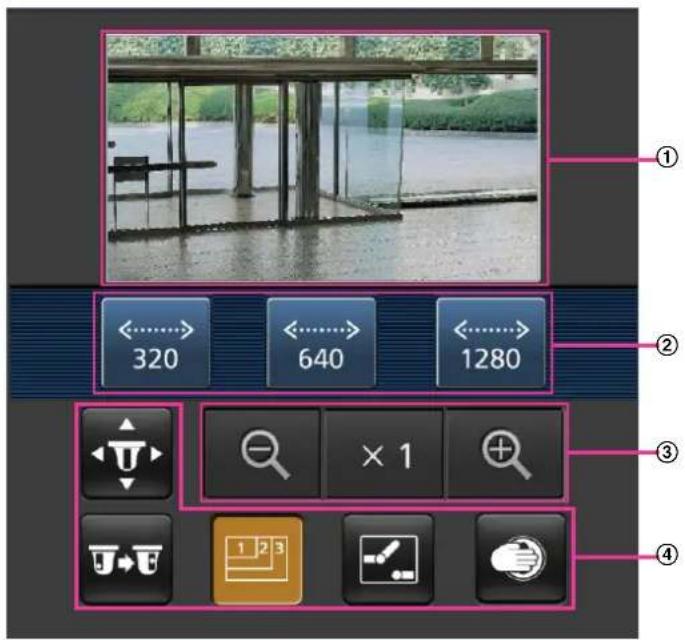
① ライブ画像エリア
カメラの画像を表示します。
② 操作ボタンエリア
機能選択エリア④で選択したときに、その機能を操作するボタンを表示します。
③ ズーム操作エリア
ズーム操作のボタンを表示します。
④ 機能選択エリア
操作できる機能を表示し、選択すると、操作ボタンエリア②に操作ボタンが表示されます。
2操作したい機能のボタンをクリックします。
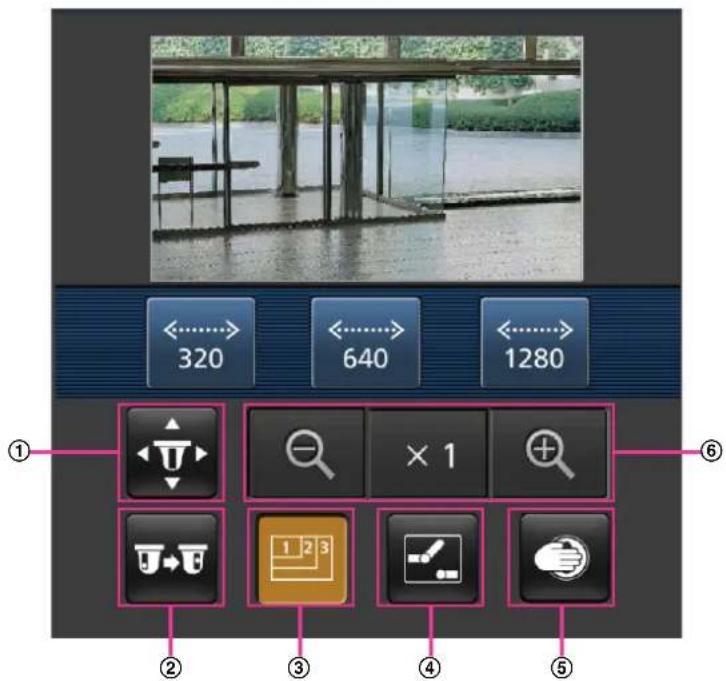
① パン/チルト CD235 CD215
② プリセット CD235 CD215
③ 解像度切换
④ AUX制御 CD235 CD215
⑤ かくれンズ制御 CD235 CD215
⑥ ズーム表示
以下に各機能を説明します。
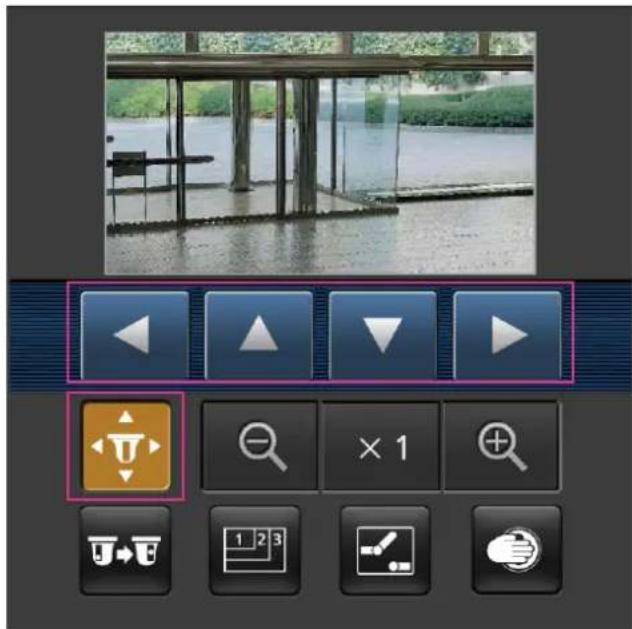
① パン/チルト CD235 CD215
ボタンを押すと、パン/チルトを操作するためのボタンが画面に表示されます。 ボタンにより、それぞれの方向にパン/チルトします。
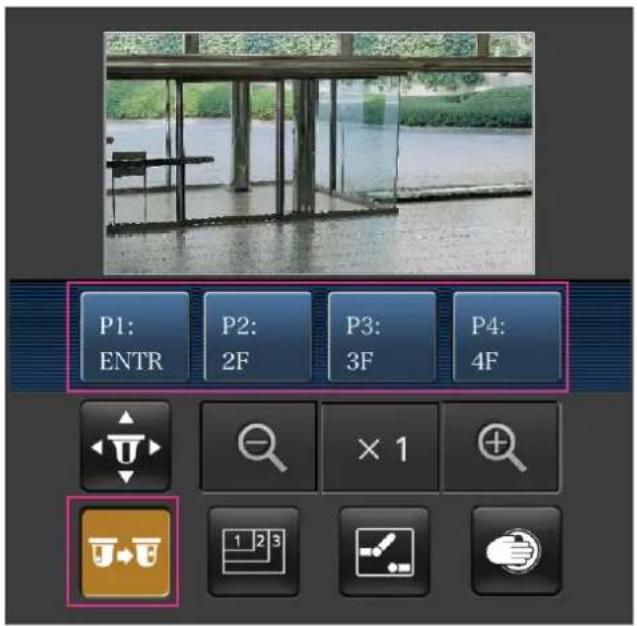
ボタンを押すと、プリセットポジションを選択するためのボタンが画面に表示されます。プリセット番号を表示されたボタンから選択することにより、プリセット登録されたカメラの向きでカメラ画像を表示します。
- プリセットポジションはポジション番号1~4のみ表示します。
- 登録されているプリセットポジションのみを表示し、登録されていないプリセットポジションは表示されません。
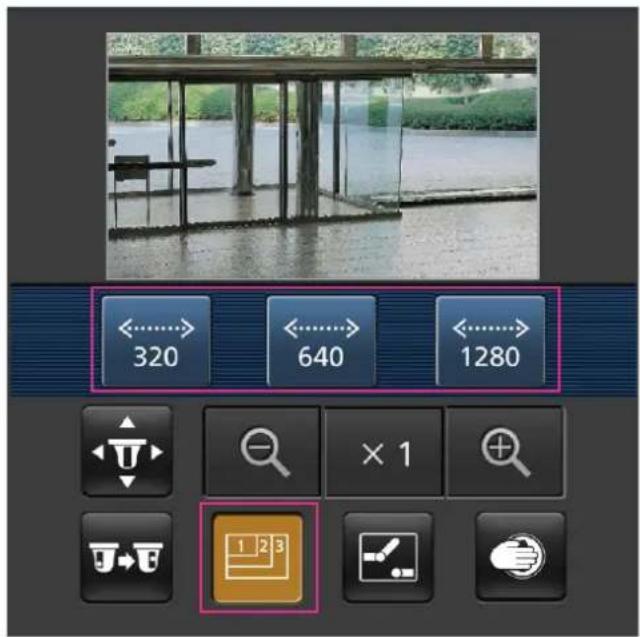
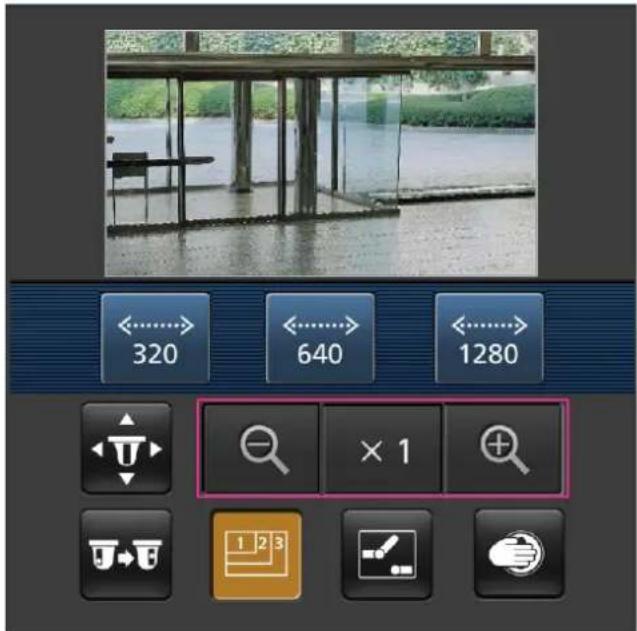
③ 解像度切换
ボタンを押すと、解像度を選択するためのボタンが画面に表示されます。
解像度を表示されたボタンから選択することにより、解像度を切り換えます。
・アスペクト比4:3時
320×240ドット、640×480ドット(初回表示時)、800×600ドットの切り換え
・アスペクト比16:9時
320×180ドット、640×360ドット(初回表示時)、1280×720ドットの切り換え
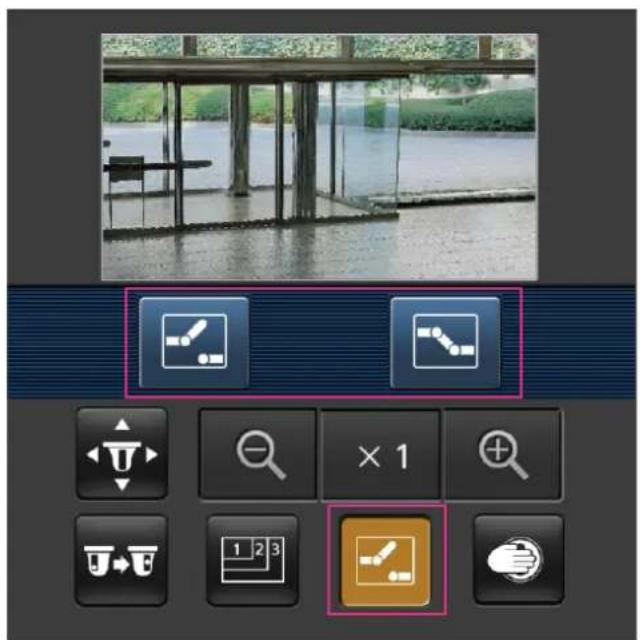
④ AUX制御 CD235 CD215
ボタンを押すと、AUX出力を操作するためのボタンが画面に表示されます。
、ボタンにより、AUX出力端子を制御できます。
設定メニューで [端子3] が「AUX出力」に設定されている場合にのみ表示されます。(→73 ページ)
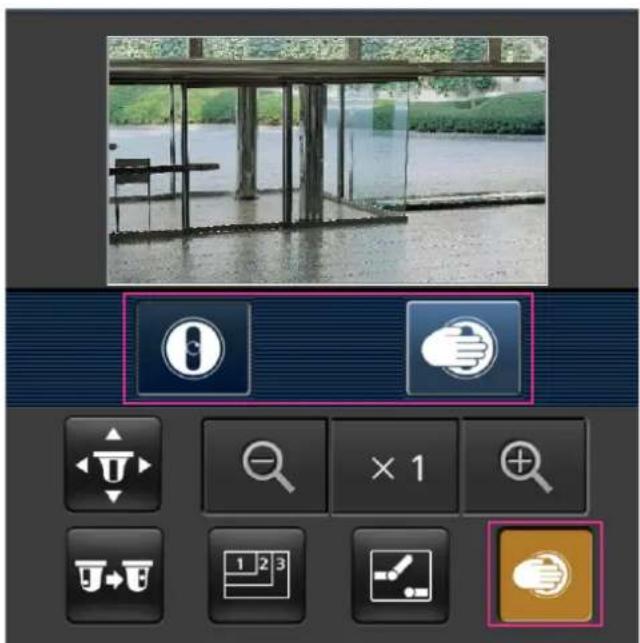
⑤ かくれンズ制御 CD235 CD215
を押すと、かくれンズを操作するためのボタンが画面に表示されます。
0、ボタンにより、かくれンズの制御を行います。(→53 ページ)
、×1 ボードにより、カメラ画像のズーム操作ができます。
お知らせ
- スマートフォンに表示される画面サイズは、以下にアクセスすることで変更できます。
-画面サイズ 大(display large): http://IPアドレス/cam/dl
-画面サイズ 中(display medium): http://IPアドレス/cam/dm
-画面サイズ 小(display small):http://IPアドレス/cam/ds
- 「解像度切換」を行っても表示される解像度は変わりますが、画像サイズは変わりません。
- HTTPポート番号が80から変更されている場合は、「http://IPアドレス:ポート番号/cam」*1を入力して、本機のポート番号を指定してください。DDNS機能を使用している場合は、「http://DDNSサーバーに登録したホスト名:ポート番号/cam」*2を入力してください。
- ネットワークページの [ネットワーク] タブの[HTTPS]-[接続方法]で[HTTPS]を設定している場合は、下記のように入力してください。
「https://IPアドレス:ポート番号/cam」または、「https://DDNSサーバーに登録したホスト名:ポート番号/cam」
- 認証ダイアログが表示されたときは、管理者または一般ユーザーのユーザー名とパスワードを入力してください。スマートフォンによっては、画面が切り換わるたびにパスワードの入力が必要になる場合があります。
- スマートフォンからは、音声の受信/送信はできません。
- スマートフォンによっては、画像のサイズが大きい場合に画像の表示ができないことがあります。その場合は、「JPEG」の「画質設定」(→44 ページ)を低画質に近づけると表示されることがあります。
- お使いのスマートフォンおよび契約プランによってはアクセスできない場合があります。
1.3 アラーム発生時の動作について
本機は以下のアラームが発生すると、設定に従いアラーム動作(アラーム発生にともなうカメラ動作)を行います。
1.3.1 アラームの種類について
- 端子アラーム: 外部I/O端子1~3にセンサーなどのアラーム機器を接続すると、接続したアラーム機器が動作したとき、アラーム動作を行います。
- 動作検知アラーム *1: 設定した動作検知エリアの画像に変化(動き)が検出されると、アラーム動作を行います。
- 人感センサーパラーム *2:カメラ前面にある人感センサーで温度変化が検出されると、アラーム動作を行います。
*1 ここでは、「動作検知」を「動作検知アラーム」と表記しています。
*2 ここでは、「人感(熱)センサー」を「人感センサーアラーム」と表記しています。
1.3.2 アラーム発生時の動作について
ライブ画ページにアラーム発生通知ボタンを表示する
アラームが発生すると、「ライブ画」ページにアラーム発生通知ボタンが表示されます。(→11 ページ)
重要
- 「状態通知間隔」(→37 ページ)を「定期(30s)」に設定した場合、アラーム発生通知ボタンは30秒ごとに更新されます。このため、アラーム発生後、ライブ画ページにボタンが表示されるまで、最大30秒の遅れが発生する場合があります。
アラーム出力端子に接続された機器にアラームを通知する(VL-CD235/VL-CD215)
アラームが発生すると、アラーム端子から信号を出力し、警報などを鳴らすことができます。信号出力の設定は、アラームページの「アラーム」タブで行います。(→73 ページ、78 ページ)
画像を自動的にサーバーへ送信する
アラームが発生すると、あらかじめ指定したサーバーへ画像が送信されます。サーバーへ画像を送信する設定は、アラームページの [アラーム] タブ(→76 ページ)、サーバーページの [FTP] タブ(→91 ページ)で行います。
Eメールでアラーム発生を通知する
アラームが発生すると、アラームの発生を知らせるメール(アラーム発生通知)を、あらかじめ登録してあるメールアドレスに送信します。アラームメールの送信先は4件まで登録することができます。また、アラームメール送信時に静止画像を1枚添付して送信することもできます。アラームメールの設定は、アラームページの[通知]タブ(→83ページ)、サーバーページの[メール]タブ(→90ページ)で行います。
1.4 FTPサーバーに画像を送信する
FTPサーバーに接続し画像を送信します。以下の設定を行うと、アラーム発生時や指定した時間間隔ごとに、撮影した画像をFTPサーバーへ送信できます。
重要
- FTPサーバーに画像を送信する場合、FTPサーバーにログインできるユーザーを制限するため、FTPサーバーにユーザー名とパスワードを設定してください。
1.4.1 アラーム発生時に画像を送信する(アラーム画像送信)
アラーム発生時にFTPサーバーへ画像を送信します。アラーム画像をFTPサーバーへ送信するには、あらかじめ設定が必要です。
FTPサーバーの設定は、サーバーページの [FTP] タブで行います。(→91 ページ)
アラーム画像送信を行うかどうか、送信画像に関する設定は、アラームページの [アラーム] タブで行います。(→76 ページ)
お知らせ
- ネットワークの回線速度または状態によっては、設定した枚数を送信できないことがあります。
1.4.2 指定した時間間隔で画像を送信する(定期送信)
時間間隔を指定して定期的に画像を送信します。画像を送信するには、あらかじめ設定が必要です。送信先のFTPサーバーの設定は、サーバーページの [FTP] タブで行います。(→91 ページ)
FTP定期送信を行うかどうか、送信画像とスケジュールの設定は、ネットワークページの [FTP定期] タブで行います。(→121 ページ)
お知らせ
- ネットワークの回線速度または状態によっては、指定した間隔で送信できないことがあります。
- アラーム画像送信と定期送信を同時に設定すると、アラーム画像送信が優先されます。このため、アラームが頻繁に発生すると、定期送信で設定した間隔で画像が送信されないことがあります。
2 設定
2.1 ネットワークセキュリティについて
2.1.1 本機に装備されているセキュリティ機能
本機には、以下のセキュリティ機能が装備されています。
① ユーザー認証/ホスト認証によるアクセスの制限
ユーザー認証/ホスト認証の設定を「On」にすると、カメラにアクセスするユーザーを制限することができます。(→86 ページ、87 ページ)
② HTTPポートの変更によるアクセスの制限
HTTPポート番号を変更することで、ポートスキャニングなどの不正アクセスを防止できます。
(→98 ページ)
③ HTTPS機能によるアクセスの暗号化
HTTPS機能を使用することで、カメラへのアクセスを暗号化することができ、通信の安全性を高めることができます。(→103 ページ)
重要
- 画像データ、認証情報(ユーザー名、パスワード)、アラームメール情報、FTPサーバー情報、DDNSサーバー情報などがネットワーク上で漏えいする可能性があります。ユーザー認証でアクセス制限する、HTTPS機能でアクセスを暗号化するなどの対策を実施してください。
- 管理者で本機にアクセスしたあとは、セキュリティ強化のため、必ずすべてのブラウザーを閉じてください。
- 管理者のパスワードはセキュリティ強化のため、定期的に変更してください。
お知らせ
- 同じIPアドレスのPCから30秒間に8回以上、ユーザー認証に失敗(認証エラー)した場合は、しばらくの間、本機にアクセスできなくなります。
2.2 PCから設定メニューを表示する
カメラの設定は設定メニューで行います。
重要
- 設定メニューはアクセスレベルが「1.管理者」のユーザーのみ操作できます。アクセスレベルの設定方法については、86ページをお読みください。
2.2.1 表示のしかた
1ライブ画ページを表示します。(→7 ページ)
2ライブ画ページの [設定] ボタンをクリックします。
お知らせ
- ユーザー管理ページの「ユーザー認証」タブで「ユーザー認証」を「Off」に設定している場合には、ライブ画ページで「設定」ボタンをクリックすると、認証ダイアログが表示されます。
・本メニューについての詳細は、34 ページをお読みください。
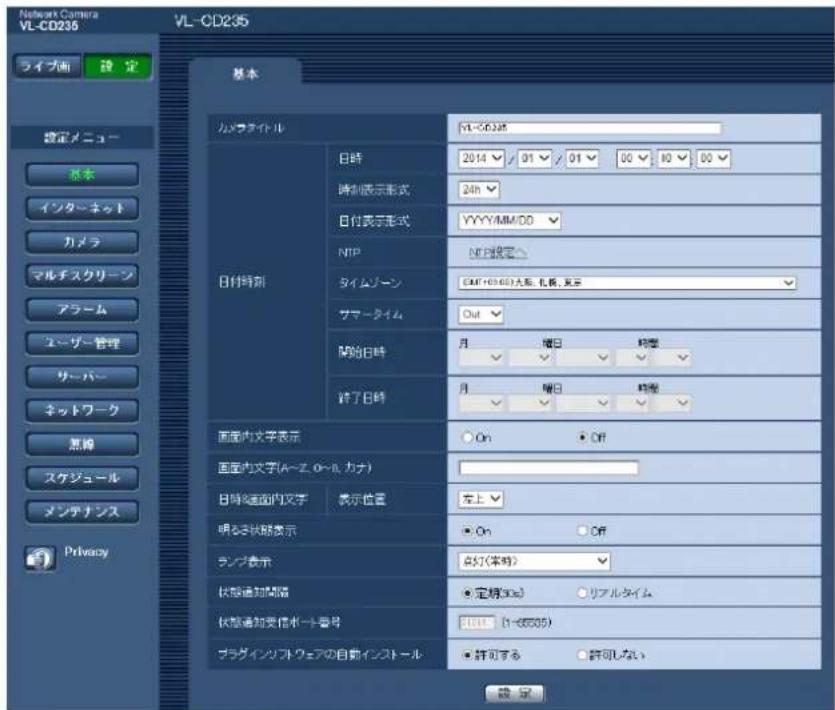
2.2.2 操作のしかた
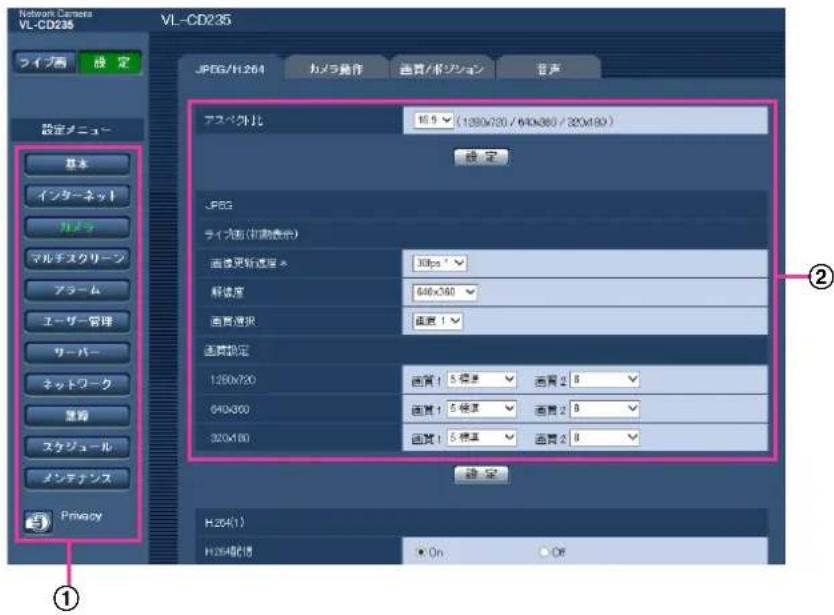
① メニューボタン
② 設定ページ
1画面左側のメニューボタンをクリックして、設定ページを表示します。
ページが複数のタブで構成されている場合は、各タブをクリックします。
2設定ページの各項目を入力します。
3入力が終了したら、[設定] ボタンをクリックして入力内容を確定します。
重要
- [設定] 、 [登録] 、 [実行] ボタンがページ内に複数ある場合は、項目ごとに [設定] 、 [登録] 、 [実行] ボタンをクリックしてください。
<例>
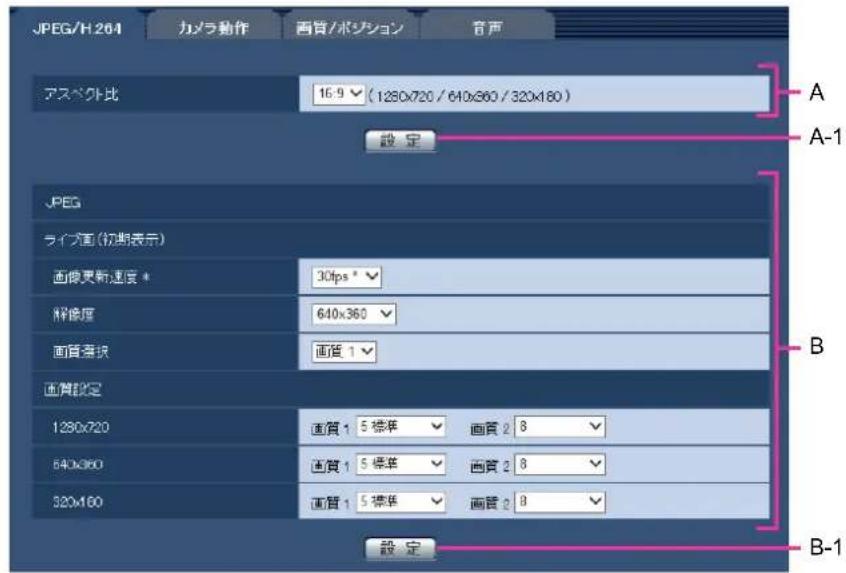
A欄の項目の設定が終了したら、A欄の下の [設定] ボタン(A-1)をクリックします。
A欄の下の [設定] ボタン(A-1)をクリックしないと、設定内容が確定されません。
上記と同様にB欄の項目の設定が終了したら、B欄の下の [設定] ボタン(B-1)をクリックします。
2.2.3 設定メニューの画面について
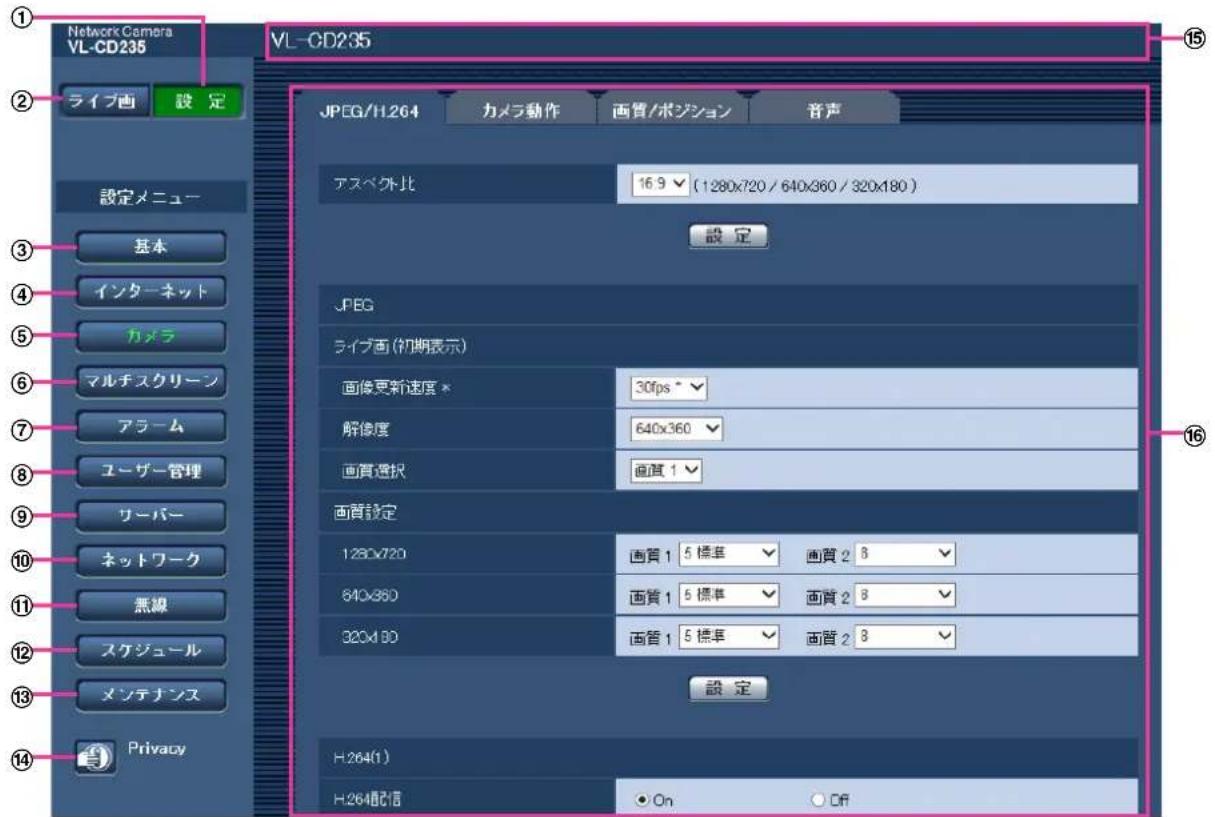
① [設定] ボタン
設定メニューを表示します。
② [ライブ画] ボタン
ライブ画ページを表示します。
③ [基本] ボタン
基本ページを表示します。基本ページでは、日時やカメラタイトルなどの基本設定に関する情報を設定します。(→37 ページ)
④ [インターネット] ボタン
インターネットページを表示します。インターネットページでは、UPnP(自動ポートフォワーディング)やDDNS(「みえますねっと」サービス)など、カメラをインターネットに公開するために必要な設定を行います。(→42 ページ)
⑤ [カメラ] ボタン
カメラページを表示します。カメラページでは、JPEG/H.264画像の画質・解像度・動作などカメラに関する設定を行います。(→44 ページ)
⑥ [マルチスクリーン] ボタン
マルチスクリーンページを表示します。マルチスクリーンページでは、マルチスクリーンで表示するカメラを登録します。(→71 ページ)
⑦ [アラーム] ボタン
アラームページを表示します。アラームページでは、アラーム発生時のアラーム動作や動作検知エリアの設定、アラーム通知に関する設定を行います。(→73 ページ)
⑧ [ユーザー管理] ボタン
ユーザー管理ページを表示します。ユーザー管理ページでは、本機にアクセスするユーザーやPCを制限する認証登録を行います。(→86 ページ)
⑨ [サーバー] ボタン
サーバーページを表示します。サーバーページでは、本機がアクセスするメールサーバーとFTPサーバー、NTPサーバーに関する設定を行います。(→90 ページ)
⑩ [ネットワーク] ボタン
ネットワークページを表示します。ネットワークページでは、本機のネットワークに関する設定やDDNS (Dynamic DNS)、SNMP (Simple Network Management Protocol)、FTP (File Transfer Protocol) 定期送信に関する設定を行います。(→95 ページ)
⑪ [無線] ボタン CD235
無線ページが表示されます。無線ページでは、無線ルーターなどに本機を無線接続して使用する場合に、無線ネットワークの設定を行います。(→125 ページ)
⑫ [スケジュール] ボタン
スケジュールページが表示されます。スケジュールページでは、アラーム入力許可や動作検知許可などを行うスケジュールを設定します。(→136 ページ)
⑬ [メンテナンス] ボタン
メンテナンスページを表示します。メンテナンスページでは、システムログの確認やソフトウェアバージョンアップ、ステータスの確認、本機の設定内容の初期化などを行うことができます。(→138ページ)
⑭ [Privacy] ボタン CD235 CD215
かくれンズ制御を行います。カメラ本体のプライバシーボタンでも同様の制御が可能です。カメラ画像を一時的に非表示にして見られないようにし、プライバシーを保護します。(→53 ページ)
⑮ カメラタイトル
現在設定しているカメラタイトルを表示します。
⑯ 設定ページ
各設定メニューのページを表示します。メニューによっては、複数のタブで構成されているページもあります。
2.3 本機の基本設定を行う [基本]
基本ページでは、カメラタイトルや日時設定に関する設定を行います。(→設定メニューの表示・操作のしかた:32 ページ、33 ページ)
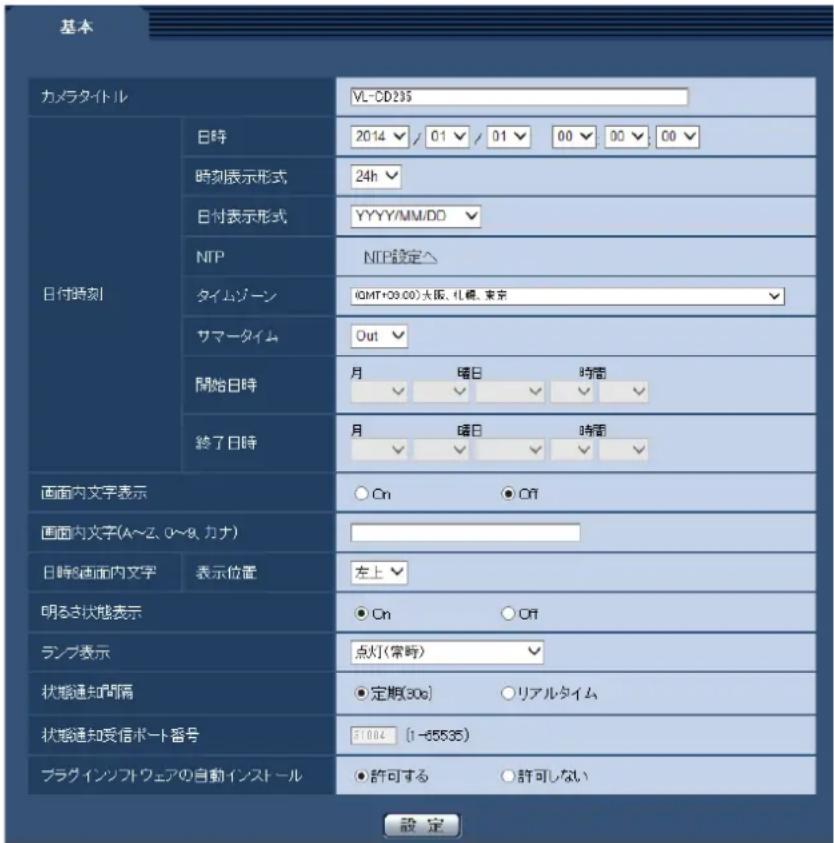
[カメラタイトル]
本機の名称を入力します。入力後、〔設定〕ボタンをクリックすると、入力した名称がカメラタイトルに表示されます。
入力可能文字数: 0\~20文字
入力不可文字: 半角記号「」「&」
初期設定: 品番が表示されます。
[日時]
現在の日付時刻を入力します。「時刻表示形式」で「12 h」を選択した場合は、「AM」または「PM」を選択します。
設定可能範囲:2010/01/01 00:00:00~2035/12/31 23:59:59
重要
- 環境温度や使用時間などの条件によって、設定した日付・時刻に誤差が生じる場合があります。システム運用において、より正確な時刻設定が必要な場合、NTPサーバーを使用してください。(→92 ページ)
[時刻表示形式]
時刻の表示方法を24 h/12 h/Offから選択します。「日時」は、この設定にあわせて入力してください。日付時刻を表示しない場合は、「Off」に設定してください。
初期設定:24 h
[日付表示形式]
日付の表示形式を選択します。「日時」を「2014年4月1日 13時10分00秒」に設定した場合、それぞれの表示形式は次のようになります。
•DD/MM/YYYY: 01/04/2014 13:10:00
•MM/DD/YYYY: 04/01/2014 13:10:00
•DD/Mmm/YYYY: 01/Apr/2014 13:10:00
•YYYY/MM/DD: 2014/04/01 13:10:00
•Mmm/DD/YYYY: Apr/01/2014 13:10:00
初期設定:YYYY/MM/DD
[NTP]
[NTP設定へ] をクリックすると、サーバーページの [NTP] タブが表示されます。(→92 ページ)
[タイムゾーン]
使用するカメラの地域に応じたタイムゾーンを選択します。
初期設定:(GMT+09:00)大阪、札幌、東京
[サマータイム]
サマータイムを使用するかどうかをIn/Out/Autoで設定します。サマータイムを使用する地域で設定します。
- In: 時刻をサマータイムにします。時刻表示に「*」が表示されます。
- Out: サマータイムを解除します。
- Auto: 開始日時、終了日時設定(月、週、曜日、時刻)に従って、サマータイム時刻に切り換えます。
初期設定: Out
[開始日時] [終了日時]
[サマータイム] 設定で「Auto」を選択したとき、サマータイムの開始日時、終了日時を月、週、曜日、時刻で設定します。
[画面内文字表示]
画像上に文字列を表示するかどうかをOn/Offで設定します。
「On」に設定すると、「画面内文字(A~Z、0~9、カナ)」で入力した文字列が、「表示位置」で選択した位置に表示されます。
初期設定: Off
お知らせ
CD235 CD215 :
- プリセット移動を行うと、画面内文字が消去されて、プリセットのポジション名称が表示されます。
[画面内文字(A~Z、0~9、カナ)]
画像内で表示する文字列を入力します。
入力可能文字数: 0\~20文字
入力可能文字: 0\~9(半角)、A\~Z(半角、大文字)、全角力ナ、半角記号「!」「"」「#」「\$」「%」「&」「」
「(」 「)」 「*」 「+」 「,」 「-」 「.」 「/」 「:」 「;」 「=」 「?」
初期設定: なし(空白)
お知らせ
- カナ文字の濁点および半濁点は、単独で1文字として扱われます。
[日時&画面内文字] - [表示位置]
ライブ画ページの画像内で、日時と画像内に表示される文字列を表示する位置を選択します。
- 左上:画面内の左上に表示します。
- 左下:画面内の左下に表示します。
- 右上:画面内の右上に表示します。
- 右下:画面内の右下に表示します。
初期設定:左上
[明るさ状態表示]
明るさ調整時にライブ画ページの画像内に明るさ状態を表示するかどうかをOn/Offで設定します。
初期設定:On
[照明設定] CD265
以下の照明設定に応じて照明が点灯します。
- 自動点灯:暗いときに自動で点灯します。
・検知(いつでも):動作検知などがあった場合、点灯します。
・検知(暗いとき):暗いとき、かつ動作検知があった場合、点灯します。
- 検知(いつでも)+モニター(暗いとき):「検知(いつでも)」+カメラの設置環境が暗いとき、点灯します。
- 検知(暗いとき)+モニター(暗いとき):「検知(暗いとき)」+カメラの設置環境が暗いとき、点灯します。
- 消灯:点灯しません。
初期設定:検知(いつでも)+モニター(暗いとき)
[ランプ表示]
以下のランプの点灯/消灯方法を選択します。
- 電源ランプ
点灯(常時):電源ランプの表に記載されている運用状態に応じて、点灯/点滅/消灯します。
点灯(アクセス時):画像閲覧時に電源ランプのみが点灯します。
点灯(人感センサー反応時):人感センサーが設定されている場合、人感センサー反応時に点灯します。
消灯:すべてのランプを消灯します。
- 無線ランプ CD235
点灯(常時):無線ランプの表に記載されているWPS運用状態に応じて、点灯/点滅/消灯します。
点灯(アクセス時):WPS起動中は点灯し、通常時は消灯します。
点灯(人感センサー反応時):WPS起動中は点灯し、通常時は消灯します。
消灯:WPS起動中は点灯し、通常時は消灯します。
初期設定:点灯(常時)
お知らせ
- 電源ランプ(赤色/橙色/緑色):以下のように状態に応じて点灯します。
| 運用状態 ランブ状態 | |
| 電源投入時(ケーブル接続済み) 橙点灯→橙点滅 | →緑点灯(カメラにネットワークケーブルを接続し、電源を接続したときに、前述の順にLEDが点灯・点滅します。) |
| 待機時および通信中(ケーブル接続済み) 緑点灯 | |
| 待機時および通信中(ケーブル未接続) 橙点灯 | (ネットワークケーブルが接続されていないか、ハブまたはルーターが動作していません。) |
| カメラバージョンアップ中 橙点滅 | |
| PC接続ソフトウェアメンテナンス画面からの初期化時 | 橙点滅→橙点灯→消灯 |
| UPnPによるポートフォワーディングエラー 橙点滅 | (2秒間隔(1秒点灯/1秒消灯)) |
| 人感センサー検知発生 橙点灯 | (人感センサー反応時に橙点灯します。) |
| かくれンズ中 CD235 CD215 | 赤点灯(プライバシーボタンを押してかくれンズモード中) |
| カメラに異常発生 赤点滅 | (カメラが故障しています。) |
- 無線ランプ(赤色/橙色/緑色) CD235:以下のように状態に応じて点灯します。
| 運用状態 | ランプ状態 |
| WPS未設定 消灯 | |
| WPS設定中 橙点滅 | (本機の無線ボタンを1秒以上押すとWPS機能を使って、無線LANの自動設定が開始されます。)※無線の自動設定が成功すると、無線ランプが橙点滅から緑点灯し、約5秒後に再起動します。再起動中、無線ランプは消灯します。 |
| WPS成功(WPS定義済み) 緑点灯 | (無線LANの自動設定が正常に完了しています。) |
| WPS接続失敗 赤点滅約10秒→消灯 | (無線LAN接続に失敗しています。無線ルーターの設定や接続手順を確認し、再度実施してください。) |
[状態通知間隔]
本機の状態を通知する間隔を以下から選択します。
本機の状態に変化があったときは、ライブ画ページに、アラーム発生通知ボタン、[AUX] ボタンCD235
CD215 を表示して、知らせます。
- 定期(30s):30秒ごとに状態を更新し、通知します。
・リアルタイム: 状態に変化があった場合に通知します。
初期設定:定期(30s)
お知らせ
- ネットワークの環境によっては、通知が遅れる場合があります。
- 複数のカメラで同じ「状態通知受信ポート番号」を使用している場合、「状態通知間隔」を「リアルタイム」に設定していても、状態通知はリアルタイムに通知されません。その場合は、「状態通知受信ポート番号」を変更してください。
[状態通知受信ポート番号]
「状態通知間隔」を「リアルタイム」に設定している場合のみ、状態を通知する通知先の受信ポート番号を入力します。
設定可能ポート番号:1~65535
初期設定:31004
以下のポート番号は、本機で使用していますので設定できません。
[プラグインソフトウェアの自動インストール]
表示用プラグインソフトウェアを本機からインストールするかどうかを設定します。
- 許可する: 表示用プラグインソフトウェアを本機からPCへ自動的にインストールします。
- 許可しない: 表示用プラグインソフトウェアを本機からインストールできません。
初期設定:許可する
重要
- 表示用プラグインソフトウェア「Network Camera View 4S」がインストールされていないPCでは、画像の表示や音声の受話/送話を行えません。
- プラグインソフトウェアのインストール回数は、本機ブラウザーメニュー画面のメンテナンスページの「バージョンアップ」タブで確認できます。
2.4 インターネット公開を設定する [インターネット]
インターネットページでは、カメラをインターネットに公開するために必要な設定を行います。(→設定メニューの表示・操作のしかた:32 ページ、33 ページ)
ここでは、カメラをインターネットに公開するために必要なUPnP(自動ポートフォワーディング)、DDNSの設定、および、インターネット推奨設定を行います。
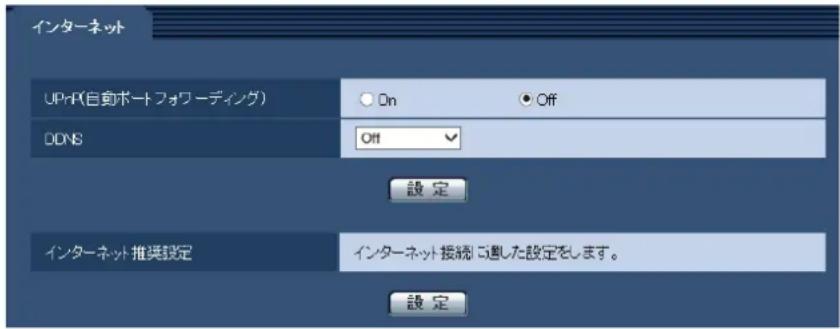
[UPnP(自動ポートフォワーディング)]
ルーターのポートフォワーディング機能を使用するかどうかをOn/Offで設定します。
自動ポートフォワーディング機能を使用するには、使用するルーターがUPnP対応で、UPnP機能が有効になっていなければなりません。
初期設定:Off
お知らせ
- 自動ポートフォワーディングによりポート番号が変更されることがあります。変更された場合は、PCやレコーダーなどに登録されているカメラのポート番号を変更する必要があります。
- UPnPの機能は、カメラをIPv4ネットワークに接続する場合に使用できます。IPv6には対応していません。
- 自動ポートフォワーディングが正しく設定されたか確認するには、メンテナンスページの [ステータス] タブをクリックし、[UPnP] のステータスが [有効] になっていることを確認します。(→140 ページ)
[有効] が表示されていない場合は、故障かな!?の「インターネットからカメラにアクセスできない」をお読みください。(→152 ページ) - 「UPnP(自動ポートフォワーディング)」の設定を変更すると、ネットワークページの「ネットワーク」タブの「UPnP」も同様に変更されます。
[DDNS]
「みえますねっと」サービス(有料)を使用するかどうかを、みえますねっと/Offで選択します。
みえますねっと設定後、「みえますねっと」サービスの登録画面が新しいウインドウで開きます。以後、画面に従って登録を進めてください。
詳細は、118 ページまたは、「みえますねっと」サービスのウェブサイト
(http://panasonic.jp/com/miemasu/mnet/) を参照してください。
初期設定:Off
お知らせ
- 「DDNS」の設定を変更すると、ネットワークページの [DDNS] タブの「DDNS」も同様に変更されます。
[インターネット推奨設定]
カメラをインターネットに公開するために、推奨する設定を行います。
[設定] ボタンをクリックすると、下記の設定項目の設定が変更されることが、ダイアログボックスに表示されます。確認したあとに [OK] ボタンをクリックしてください。
-カメラページの [JPEG/H.264] タブ
JPEG
[解像度] : VGA/640×360
H.264(1) · H.264(2)
[インターネットモード(over HTTP)] : On
[配信モード]:ベストエフォート配信
H.264(1)
[解像度] : VGA/640×360
[1クライアントあたりのビットレート *] : 最大1024 kbps、最小128 kbps
H.264(2)
[解像度] : QVGA/320×180
[1クライアントあたりのビットレート *] : 最大1024 kbps、最小128 kbps
-ネットワークページの [ネットワーク] タブ
IPv6/v4共通
[RTPパケット 最大送信サイズ]:制限あり(1280 byte)
[HTTPの最大セグメントサイズ]:制限あり(1280 byte)
2.5 画像・音声に関する設定を行う [カメラ]
カメラページでは、JPEG画像、H.264画像の設定や、画質、音声に関する設定を行います。
カメラページは、[JPEG/H.264] タブ、[カメラ動作] タブ [画質/ポジション] タブ(または [画質] タブ ^2 )、[音声] タブで構成されています。
![PANASONIC VL-CD235 - 画像・音声に関する設定を行う [カメラ] - 1](/content/2026/05/868259/images/7394a4fa888ceb2eab8cf0b2aa19243b6c93431f5b13b07fc7ba59fea05cabde.jpg)
2.5.1 アスペクト比を設定する [JPEG/H.264]
カメラページの [JPEG/H.264] タブをクリックします。(→設定メニューの表示・操作のしかた:32 ページ、33 ページ)
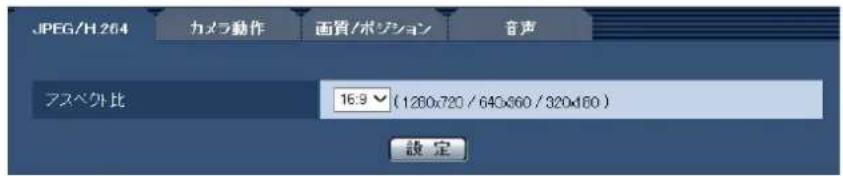
- [アスペクト比]
アスペクト比を設定します。
4:3 /16:9
初期設定:16:9
お知らせ
- 画質調整機能は、「アスペクト比」を「4:3」に設定していても、アスペクト比16:9の画角を対象に動作します。逆光補正(BLC)機能のマスクエリアを設定する場合は、「アスペクト比」を「16:9」の撮像モードに切り換えて設定することをお勧めします。
2.5.2 JPEG画像を設定する [JPEG/H.264]
カメラページの [JPEG/H.264] タブをクリックします。(→設定メニューの表示・操作のしかた:32 ページ、33 ページ)
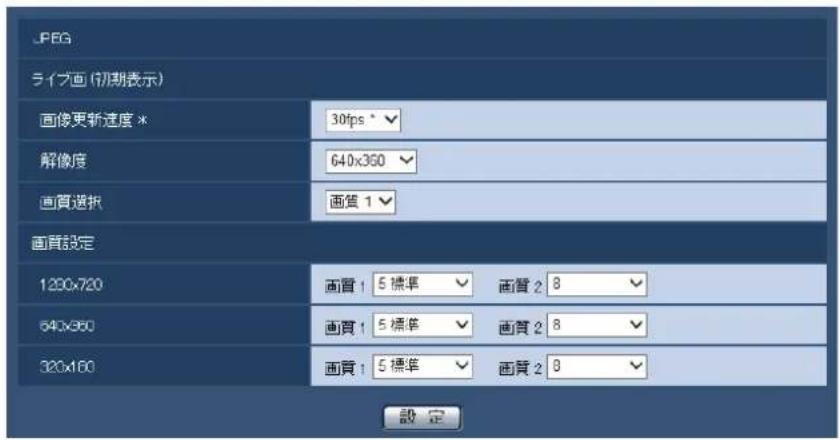
JPEG
ここでは、「画像更新速度*」、「解像度」、「画質選択」を設定します。H.264画像に関する設定については45ページをお読みください。
ライブ画(初期表示)
ここでは、ライブ画に表示されるJPEG画像を設定します。
[画像更新速度 \*]
JPEG画像を更新する速度を以下から選択します。
0.1fps / 0.2fps / 0.33fps / 0.5fps / 1fps / 2fps / 3fps / 5fps / 6fps * / 10fps * / 12fps * / 15fps * / 30fps *
初期設定:30fps *
お知らせ
- 「H.264配信」を「On」に設定して、「*」付きの値を設定すると、設定した値よりも画像更新速度が低下することがあります。
- ネットワークの環境や解像度、画質、同時アクセス数などによっては、設定した値よりも画像更新速度が低下することがあります。
- 設定した画像更新速度で配信されない場合は、解像度や画質を下げることで設定した値に近づけることができます。
[解像度]
ライブ画ページでJPEG画像を表示する際、最初に表示する画像の解像度を以下から選択します。
・「アスペクト比」が「4:3」に設定されている場合
QVGA / VGA / 800×600
・「アスペクト比」が「16:9」に設定されている場合
320×180/640×360/1280×720
初期設定:640×360
[画質選択]
ライブ画ページでJPEG画像を表示する際、最初に表示する画像の画質を画質 1、画質 2から設定します。
初期設定:画質 1
[画質設定]
それぞれの解像度におけるJPEG画像の画質を2種類設定します。
0 最高画質/1 高画質/2/3/4/5 標準/6/7/8/9 低画質
初期設定:
-画質1の場合:5 標準
-画質2の場合:8
FTP定期送信、メール添付のJPEG画像は画質1の設定になります。
2.5.3 H.264画像に関する設定を行う [JPEG/H.264]
カメラページの [JPEG/H.264] タブをクリックします。(→設定メニューの表示・操作のしかた:32 ページ、33 ページ)
ここでは、H.264画像の「1クライアントあたりのビットレート*」、「解像度」、「画質」などを設定します。JPEG画像に関する設定については44ページをお読みください。
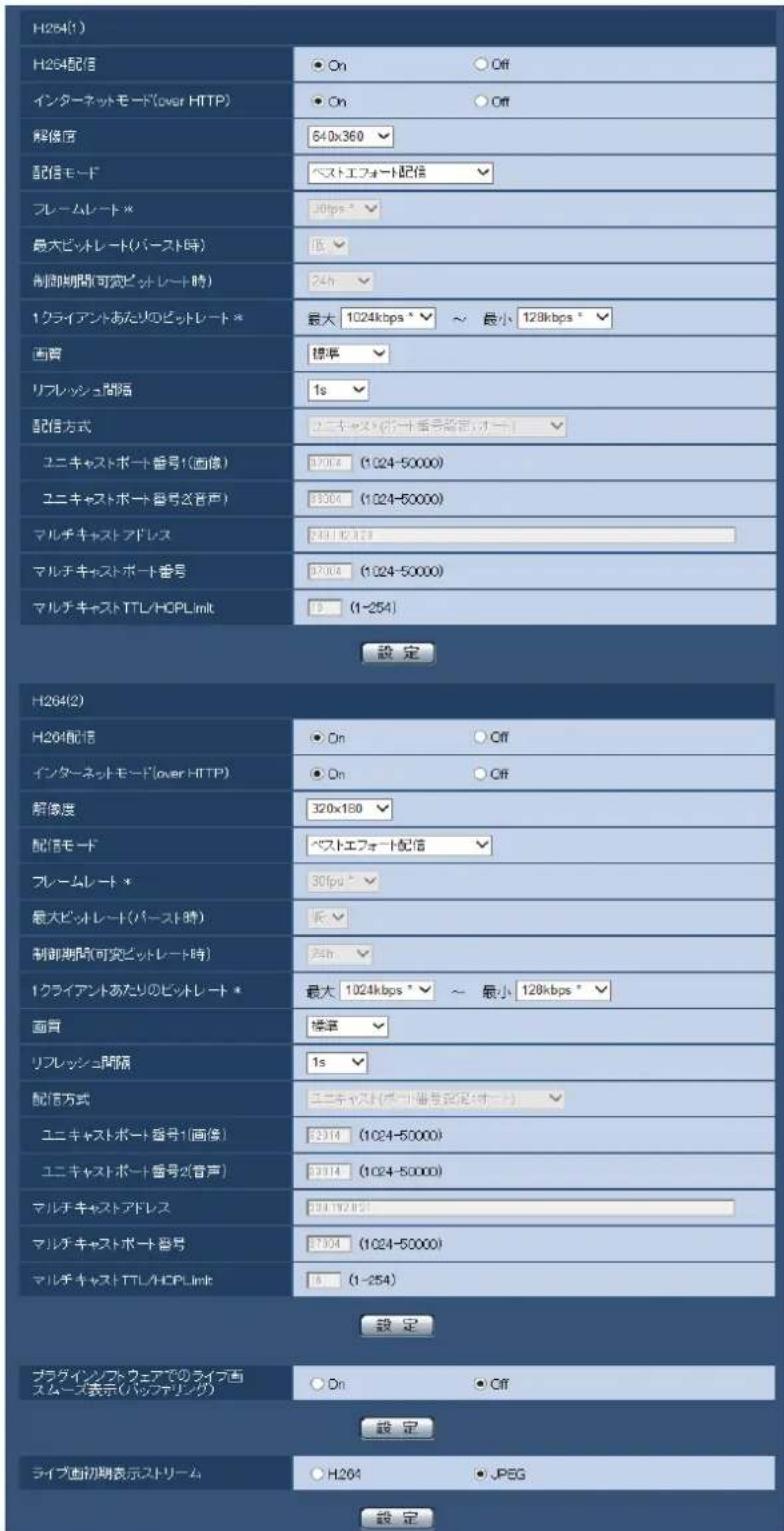
H.264 (1) · H.264 (2)
[H.264配信]
H.264画像を配信するかどうかをOn/Offで設定します。
On : H.264画像を配信します。
Off:H.264画像を配信しません。
初期設定:On
お知らせ
- 「H.264(1)」または、「H.264(2)」の「H.264配信」を「On」に設定した場合は、ライブ画ページでH.264画像とJPEG画像の両方を表示することができます。
- 「H.264(1)」および「H.264(2)」の「H.264配信」をともに「On」に設定した場合は、その他接続機器を用いてそれぞれの設定でH.264画像を閲覧できます。
- 「H.264(1)」または「H.264(2)」の「H.264配信」を「On」に設定した場合は、JPEG画像の画像更新速度が低下することがあります。
[インターネットモード(over HTTP)]
H.264画像をインターネット経由で配信する場合に選択します。ブロードバンドルーターの設定をJPEG画像配信時と同じ設定のままでH.264画像を配信することができます。
On : HTTPポートを使用してH.264画像、音声を配信します。HTTPポート番号の設定については98ページをお読みください。
Off:UDPポートを使用してH.264画像、音声を配信します。
初期設定:On
お知らせ
- 「On」に設定すると、配信方式は「ユニキャスト(ポート番号設定:オート)」に制限されます。
- 「On」に設定すると、H.264画像が表示されるまでに数秒かかります。
- 「On」に設定すると、本機に同時にアクセスするユーザー数や音声データの有無などによっては、H.264画像が表示されない場合があります。
- 「On」に設定すると、IPv4アクセスのみに制限されます。
[解像度]
H.264画像の解像度を以下から選択します。
・「アスペクト比」が「4:3」に設定されている場合
H.264(1): QVGA / VGA / 800×600
H.264(2): QVGA / VGA/ 800×600
- 「アスペクト比」が「16:9」に設定されている場合
H.264(1):320×180/640×360/1280×720
H.264(2):320×180/640×360/1280×720
初期設定:
-H.264(1):640×360
-H.264(2):320×180
[配信モード]
H.264画像の配信モードを以下から設定します。
- 固定ビットレート:H.264画像を「1クライアントあたりのビットレート *」で設定したビットレートで配信します。
- フレームレート指定:H.264画像を「フレームレート *」で設定したフレームレートで配信します。
- ベストエフォート配信:ネットワークの帯域に応じて、H.264画像を「1クライアントあたりのビットレート *」で設定した最大、最小ビットレートの間でビットレートを可変して配信します。
- アドバンスド可変ビットレート:H.264画像を「フレームレート *」で設定したフレームレートで配信します。このとき、「制御期間(可変ビットレート時)」で設定した期間での配信量の平均が、「1クライアントあたりのビットレート *」で設定したビットレートになるように配信します。
初期設定:ベストエフォート配信
お知らせ
- 「配信モード」を「フレームレート指定」に設定すると、接続可能なユーザー数が少なくなることがあります。
[フレームレート \*]
H.264画像のフレームレートを以下から設定します。
- 「配信モード」で「フレームレート指定」を選択したときのみ設定できます。
- 「フレームレート *」は、「1クライアントあたりのビットレート *」に制限されます。「*」付きの値を設定した場合は、設定した値よりもフレームレートが低下することがあります。
[最大ビットレート(バースト時)]
H.264ビットレートが、「1クライアントあたりのビットレート *」をどれだけ超えることを許容するか、以下から選択します。
高/中/低
初期設定:低
お知らせ
- 「配信モード」で「アドバンスド可変ビットレート」を選択しているときのみ設定できます。
[制御期間(可変ビットレート時)]
H.264ビットレートを制御する期間を以下から選択します。選択した期間での配信量の平均が、「1クライアントあたりのビットレート *」で設定したビットレートになるように配信します。
1h/6h/24h/1week
初期設定:24h
お知らせ
- 「配信モード」で「アドバンスド可変ビットレート」を選択しているときのみ設定できます。
[1クライアントあたりのビットレート \*]
1クライアントに対するH.264ビットレートを以下から選択します。
「配信モード」で「ベストエフォート配信」を選択している場合は、最大、最小を設定します。
64kbps/128kbps */256kbps */384kbps */512kbps */768kbps */1024kbps */
1536kbps */2048kbps */3072kbps */4096kbps */8192kbps */制限なし *
初期設定:
-最大:1024kbps *
-最小:128kbps *
※8192kbps *は1280×720設定時のみ
※128kbps *はQVGA、VGA、800×600 または、320×180、640×360設定時のみ
※64kbpsはQVGA、VGAまたは、320×180、640×360設定時のみ
※制限なし *は「配信モード」で「フレームレート指定」を設定時のみ
お知らせ
- 「8192kbps *」または「制限なし *」に設定すると、H.264画像にアクセスできるユーザー数が1人に制限されます。
- H.264ビットレートは、ネットワークページの [ネットワーク] タブにある「配信量制御(ビットレート)」に制限されます(→95 ページ)。「*」付きの値を設定した場合は、設定した値よりもビットレートが低下することがあります。
- 「H.264(1)」と「H.264(2)」の両方を「制限なし *」に設定することはできません。
[画質]
H.264画像の画質を以下から選択します。
動き優先/標準/画質優先
初期設定:標準
お知らせ
- 「配信モード」で「固定ビットレート」または「ベストエフォート配信」を選択しているときのみ設定できます。
[リフレッシュ間隔]
H.264画像をリフレッシュする間隔(Iフレーム間隔:0.2~5秒)を以下から選択します。
ネットワーク環境でエラーが多い場合は、リフレッシュ間隔を短く設定すると画像の乱れが少なくなります。ただし、画像の更新速度が低下することがあります。
H.264画像の配信方式を以下から選択します。
- ユニキャスト(ポート番号設定:オート):
1台のカメラに最大14人まで同時にアクセスできます。本機から画像・音声を送信する場合、「ユニキャストポート番号1(画像)」、「ユニキャストポート番号2(音声)」が自動的に設定されます。ネットワーク内で使用する場合など、H.264画像を配信するポート番号を固定する必要のない場合は、「ユニキャスト(ポート番号設定:オート)」に設定することをお勧めします。
- ユニキャスト(ポート番号設定:マニュアル):
1台のカメラに最大14人まで同時にアクセスできます。カメラから画像・音声を送信する場合、「ユニキャストポート番号1(画像)」、「ユニキャストポート番号2(音声)」を手動で設定する必要があります。インターネット経由でH.264画像を配信する場合、ブロードバンドルーター(以下、ルーター)に設定する通信許可ポート番号を固定して使用してください(→95ページ)。詳しくは使用するルーターの取扱説明書をお読みください。
- マルチキャスト:
1台のカメラに人数の制限なしに同時にアクセスできます。マルチキャストでH.264画像を送信する場合は、「マルチキャストアドレス」、「マルチキャストポート番号」、「マルチキャストTTL/HOPLimit」を入力します。
※最大同時アクセス数については、9ページをお読みください。
初期設定:ユニキャスト(ポート番号設定:オート)
[ユニキャストポート番号1(画像)]\*1
ユニキャストポート番号(本機から画像を送信するときに使用)を入力します。
設定可能ポート番号:1024~50000(偶数のみ設定可能)
初期設定:
-H.264(1):32004
-H.264(2):32014
[ユニキャストポート番号2(音声)]\*1
ユニキャストポート番号(本機から音声を送信するときに使用)を入力します。
設定可能ポート番号:1024~50000(偶数のみ設定可能)
初期設定:
-H.264(1):33004
-H.264(2):33014
[マルチキャストアドレス] \*2
マルチキャストのIPアドレスを入力します。
指定したIPアドレスに画像と音声を送信します。
IPv4設定可能範囲:224.0.0.0~239.255.255.255
IPv6設定可能範囲:FFから始まるマルチキャストアドレス
初期設定
-H.264(1):239.192.0.20
-H.264(2):239.192.0.21
お知らせ
- 使用可能なマルチキャストIPアドレスをご確認のうえ入力してください。
- 「インターネットモード(overHTTP)」が「On」に設されていた場合、配信方式は「ユニキャスト(ポート番号設定:オート)」に制限されます。
[マルチキャストポート番号] \*2
マルチキャストポート番号(本機から画像を送信するときに使用)を入力します。
設定可能ポート番号:1024~50000(偶数のみ設定可能)
初期設定:37004
お知らせ
- 本機から音声を送信する場合、マルチキャストポート番号に「1000」を足したポート番号が使用されます。
[マルチキャストTTL/HOPLimit] \*2
マルチキャストのTTL/HOPLimit値を入力します。
設定可能值:1~254
初期設定:16
重要
- インターネット経由でH.264画像を配信する場合は、プロキシサーバーやファイアウォールなどの設定によっては、配信画像が表示されないことがあります。この場合は、ネットワーク管理者にお問い合わせください。
- 複数のLANカードが入っているPCを使用してマルチキャスト画像を表示する場合は、受信で使用しないLANカードを無効にしてください。
[プラグインソフトウェアでのライブ画スムーズ表示(バッファリング)]
表示用プラグインソフトウェアで本機の画像を表示する際の設定を行います。
On:本機の画像を一時的にPCに蓄積し、より滑らかに表示します。
Off:本機の画像をPCに蓄積せず、リアルタイムに表示します。
初期設定:Off
[ライブ画初期表示ストリーム]
ライブ画ページで最初に表示される画像の設定を行います。
H.264:ライブ画ページで最初にH.264画像を表示します。
JPEG:ライブ画ページで最初にJPEG画像を表示します。
初期設定:JPEG
お知らせ
- 「H.264」に設定されている場合でも、「H.264配信」が「Off」に設定されている場合、JPEG画像しか表示されません。
*1 「配信方式」の「ユニキャスト(ポート番号設定:マニュアル)」が選択されている場合、ユニキャストポート番号を設定する必要があります。
^2 「配信方式」の「マルチキャスト」が選択されている場合、マルチキャストIPアドレスを設定する必要があります。
2.5.4 カメラの動作に関する設定を行う [カメラ動作]
カメラページの [カメラ動作] タブをクリックします。(→設定メニューの表示・操作のしかた:32 ページ、33 ページ)
ここでは、カメラの動作に関する設定を行います。
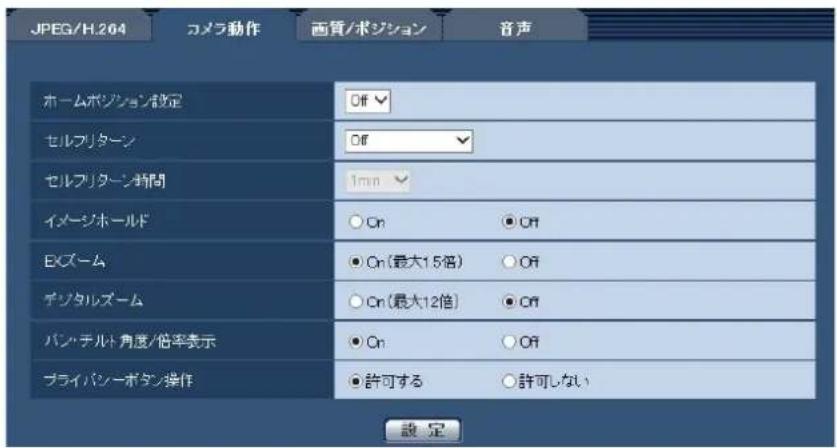
[ホームポジション設定] CD235 CD215
あらかじめ設定したプリセットポジション(→62 ページ)を、ホームポジションとして設定することができます。
ホームポジションに設定すると、プリセットポジション番号の横に「H」と表示されます。
初期設定:Off
お知らせ
- 電源投入時にホームポジションに移動させたい場合は、「セルフリターン」に「ホームポジション」を設定してください。
手動での操作終了後に、「セルフリターン時間」で設定した時間が経過すると、カメラの動作を以下のいずれかの動作モードへ自動的に戻すことができます。
Off:セルフリターンを行いません。
ホームポジション:設定した時間が経過すると、ホームポジションに戻ります。
初期設定:Off
お知らせ
- 電源投入時に上記動作をさせたい場合は、セルフリターン機能を使用すると便利です。
- 設定メニューを表示しているときでも、セルフリターン機能は動作します。
手動操作終了後に、「セルフリターン」で設定した動作へ戻るまでの時間を以下から選択します。
[イメージホールド] CD235 CD215
カメラの向きがプリセットポジションへの移動を完了するまで、移動前の画像を静止画で表示するかどうかをOn/Offで設定します。
On:プリセットポジションへの移動が完了するまで、移動前の画像を静止画で表示します。
Off:プリセットポジションへ移動中の画像を表示します。
初期設定:Off
[EXズーム]
EXズームの設定を以下から選択します。
On(最大1.5倍):1倍~1.5倍までEXズームを行います。
Off:EXズームを行いません。
初期設定:On(最大1.5倍)
EXズームとは
本機種で使用されているCMOSセンサーの一部を切り取って拡大するため、デジタルズームより画質劣化が少ない望遠効果を得ることが可能となります。VGA以下の解像度を使用したとき、光学1.5倍相当までズーム倍率が得られます。
[デジタルズーム]
デジタルズームの設定を以下から選択します。
On(最大12倍):1倍~1.5倍まではEXズーム、それ以上(12倍まで)はデジタルズームを行います。
Off:デジタルズームを行いません。
初期設定:Off
お知らせ
- デジタルズームを「On(最大12倍)」に設定すると、ズーム操作時に1.5倍で一度、停止します。
- 1.5倍よりもズーム倍率が高い場合は、プリセットポジションの設定はできません。
[パン・チルト角度/倍率表示] CD235 CD215
手動での操作時に、画像内にパン・チルト角度/倍率表示を表示するかどうかをOn/Offで設定します。
On:パン・チルト角度/倍率表示を表示します。
Off:パン・チルト角度/倍率表示を表示しません。
初期設定:On
お知らせ
- 「On」に設定すると、[基本]タブの「日時&画面内文字表示位置」で設定した場所に、パン・チルト角度/倍率が表示されます。(→39ページ)
[プライバシーボタン操作] CD235 CD216
プライバシーボタン押下時にかくれンズ制御を許可するか、許可しないかを設定します。
かくれンズ制御とは、カメラ画像を一時的に非表示にして見られないようにし、プライバシーを保護する機能です。かくれンズ中は、レンズが上部に隠れて、電源ランプが赤点灯します。カメラ本体のプライバシーボタンか、設定メニューのボタンを押下することで、設定されます。かくれンズを解除するには、再度カメラ本体のプライバシーボタンか、設定メニューのボタンを押下してください。
許可する:プライバシーボタン押下時に、かくれンズ制御が有効になります。
許可しない:かくれンズ制御が無効になります。
初期設定:許可する
お知らせ
・かくれンズ制御をするには、プライバシーボタン操作が有効になっている必要があります。
- かくれンズ中は、端子アラーム、動作検知アラーム、人感センサーアラーム等の検知は行えません。
・かくれンズ中はカメラ画像のみでなく、音声についても保護されます。
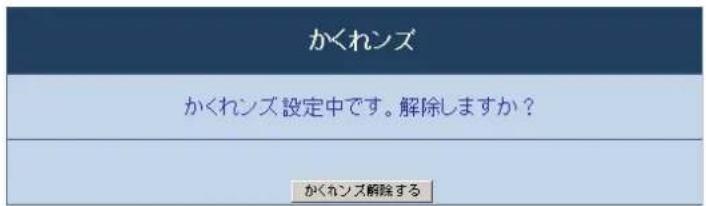
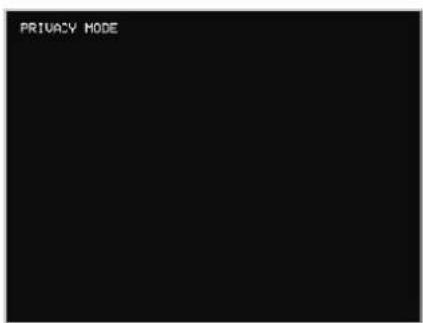
- かくれンズ中のカメラにアクセスすると「かくれンズ設定中です。解除しますか?」の画面、もしくはPRIVACY MODE(黒画像)が表示されます。
- 動画表示中または録画中にプライバシーボタンを押すと表示および録画が終了します。
- 接続機器によっては、カメラ画面のメニューは表示されていますが操作はできません。
- 誤操作防止のため小さなお子様がいるご家庭では、手の届かない場所にカメラを設置することをお勧めします。
2.5.5 画質/ポジションに関する設定を行う [画質/ポジション] (または [画質])
カメラページの [画質/ポジション] タブ(または [画質] タブ)をクリックします。(→設定メニューの表示・操作のしかた:32 ページ、33 ページ)
各項目の [詳細設定へ>>] ボタンをクリックすると、詳細設定画面が別ウインドウで表示され、 [画質/ポジション] タブ(または [画質] タブ)に表示されている画像を見ながら設定を行うことができます。
ここでは、画質調整、プリセットポジション CD235 CD215 、ズーム CD265 、プライバシーゾーン、パン/チルト範囲指定 CD235 CD215 を設定できます。
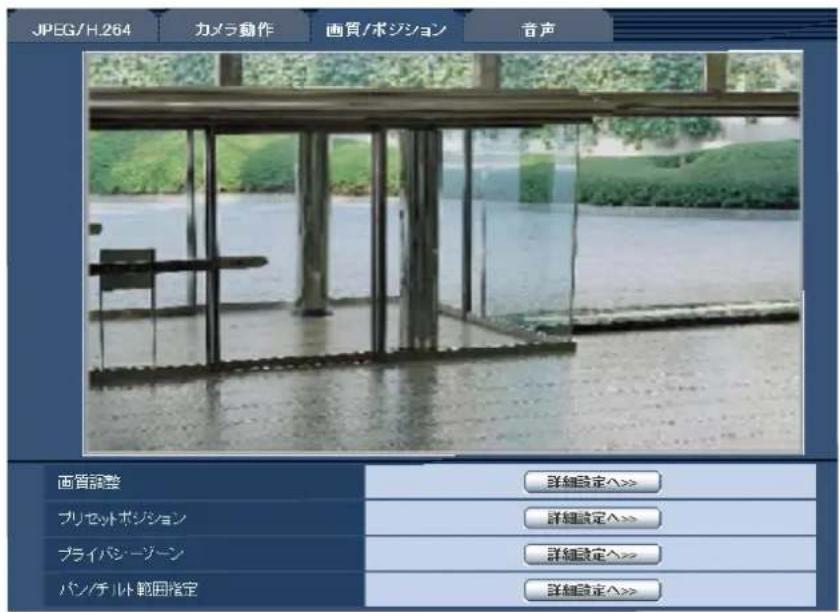
- [画質調整]
[詳細設定へ>>] ボタンをクリックすると、画質に関する設定画面が別ウインドウで表示されます。 (→55 ページ)
- [ズーム] CD265
[詳細設定へ>>] ボタンをクリックすると、ズームの設定画面が別ウインドウで表示されます。 (→61 ページ)
- [プリセットポジション] CD235 CD215
[詳細設定へ>>] ボタンをクリックすると、プリセットポジションに関する設定画面が別ウインドウで表示されます。(→62 ページ)
- [プライバシーゾーン]
[詳細設定へ>>] ボタンをクリックすると、プライバシーゾーンに関する設定画面が別ウインドウで表示されます。(→CD265:64 ページ)(→CD235 CD215:65 ページ)
[詳細設定へ>>] ボタンをクリックすると、パン/チルト範囲指定に関する設定画面が別ウインドウで表示されます。(→66 ページ)
2.5.5.1 画質の調整を行う(画質調整画面)
カメラページの [画質/ポジション] タブ(または [画質] タブ)で、「画質調整」の [詳細設定へ>>] ボタンをクリックします。(→54 ページ)
画質の設定は別ウインドウで表示された設定画面で行います。値を変更すると、[画質/ポジション]タブ(または[画質]タブ)に表示されている画像にも、変更した内容が反映されます。
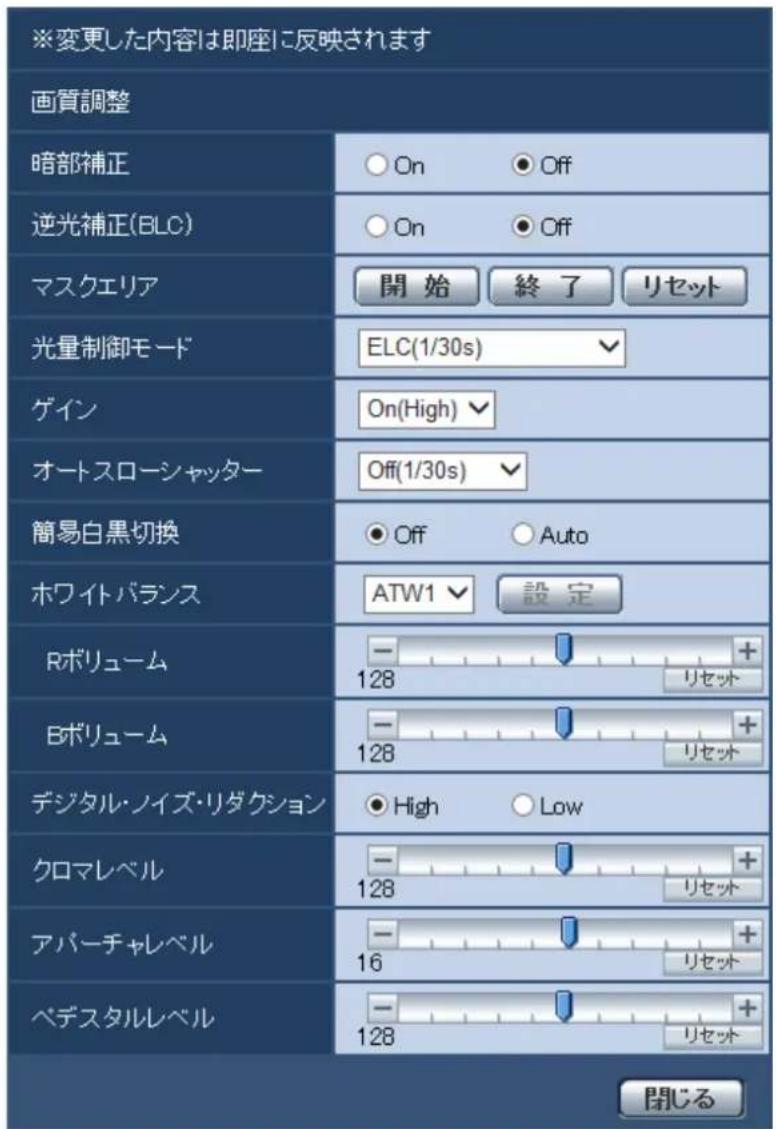
- [暗部補正]
暗部補正機能を有効にするかどうかをOn/Offで設定します。暗部補正機能を使用すると、画像の暗い部分をデジタル画像処理によってより明るくすることができます。
On:暗部補正機能を有効にします。
Off:暗部補正機能を停止します。
初期設定:Off
重要
- 「暗部補正」を「On」に設定すると暗い部分のノイズが増えることがあり、また暗い部分と明るい部分の境界付近が、他の暗い部分・明るい部分よりも暗く、または明るく表示されることがあります。
- [逆光補正(BLC)]
逆光補正(BLC)機能を有効にするかどうかをOn/Offで設定します。
逆光補正機能は、画像のより明るい部分をマスクエリアとして設定することで逆光を補正します。
On:マスクエリアが自動で設定されます。
Off:マスクエリアは自動で設定されません。マスクエリアを手動で設定する必要があります。
初期設定:Off
- [マスクエリア]
「逆光補正(BLC)」を「Off」に設定すると、画像の明るい部分にマスクをかけて、逆光を補正できます。マスクエリアの設定方法については、58ページをお読みください。
- [光量制御モード]
光量制御を行うモードを以下から選択します。
フリッカレス(50 Hz)/フリッカレス(60 Hz):蛍光灯によるフリッカー(ちらつき)を自動補正します。地域によって50 Hz/60 Hzを使い分けます。
ELC(最長露光時間):シャッター速度を最長露光時間までの範囲で可変させ、自動的に明るさ制御を行います。
- 最長露光時間を短くすると、動きの速い被写体でもぼけにくくなります。
- 最長露光時間を短くすると、感度が落ちます。
- 最長露光時間の設定によっては、フリッカーが発生する場合があります。
フリッカーが発生した場合、
電源周波数が50 Hzのときは、ELC(3/100s)、ELC(2/100s)、ELC(1/100s)、 電源周波数が60 Hzのときは、ELC(3/120s)、ELC(2/120s)、ELC(1/120s)、 に設定すると改善されます。さらにフリッカーが残る場合はフリッカレス設定にしてください。
- フリッカレス設定においても、非常に明るい照明下ではフリッカーが発生する場合があります。また、「明るさ」ボタンで画面を暗く設定するとフリッカーが発生しやすくなります。
- フリッカレス設定、ELC(1/2000 s)以下の設定では、「明るさ」ボタンをクリックしても画面の明るさが変化しない場合があります。
・フリッカーが発生した場合は、以下の方法によりフリッカーが軽減される場合があります。
-カメラの向きを変えて被写体の明るさを抑える
- 「明るさ」ボタンをより明るく設定する
- [ゲイン]
ゲインの調節方法を以下から選択します。
On(High)/On(Mid)/On(Low):被写体の照度が暗くなると、自動的にゲインが上がり画面を明るくします。()内のHigh/Mid/Lowはゲインのレベルです。
Off:ゲインを常に固定した状態で撮影します。
初期設定:On(High)
- [オートスローシャッター]
オートスローシャッターは、センサーの蓄積時間を調整して電子感度アップを行います。
設定できる値は以下のとおりです。
Off(1/30s)/最大2/30s/最大4/30s/最大6/30s/最大10/30s/最大16/30s
初期設定:Off(1/30s)
重要
- 「オートスローシャッター」を設定すると、フレームレートが下がります。また、画像内にノイズおよび白い点(傷)が見える場合があります。
お知らせ
- 「最大16/30s」に設定すると、16倍までの間で自動的に電子感度を上げます。[ゲイン]を「Off」に設定した場合は設定できません。
- 「ゲイン」を「Off」に設定した場合、「オートスローシャッター」が「Off(1/30s)」に設定されます。
- [簡易白黑切換]
白黒画像とカラー画像の切り換え方法を以下から選択します。
Off:カラー画像が選択されます。
Auto:カメラの周囲の明るさ(照度)が約4 lx以下で白黒画像に切り換えます。なお、画像が切り換わるまでに、時間がかかります。
初期設定:Off
- [ホワイトバランス]
ホワイトバランスの調節方法を以下から選択します。
Rボリューム(赤色の調節)またはBボリューム(青色の調節)で白の色合いを調節します。
ATW1:自動色温度追尾モードに設定します。カメラが光源の色温度を継続的に確認し、ホワイトバランスを自動調節します。動作範囲は約2700 K~6000 Kです。
ATW2:ナトリウム灯下での自動色温度追尾モードに設定します。ナトリウム灯下でカメラがホワイトバランスを自動調整します。動作範囲は約2000 K~6000 Kです。
AWC:自動ホワイトバランスコントロールモードに設定します。光源が固定されるため、光源が変化しない場所での撮影に適しています。動作範囲は約2000 K~10000 Kです。
初期設定:ATW1
お知らせ
- 以下の条件に該当する場合は、忠実に色を再現できないことがあります。この場合は「AWC」に設定してください。
- 大部分が濃い色の被写体
-抜けるような青空および夕暮れ時の太陽
-照度が低すぎる被写体
- 「AWC」を選択した場合は、[設定] ボタンをクリックしてください。
- [Rボリューム]
画像の赤色を調節します。
カーソルを「+」方向に動かすと、赤色は濃くなります。カーソルを「-」方向に動かすと、赤色は薄くなります。[リセット] ボタンをクリックすると、初期設定に戻ります。
初期設定:128
- [Bボリューム]
画像の青色を調節します。
カーソルを「+」方向に動かすと、青色は濃くなります。カーソルを「-」方向に動かすと、青色は薄くなります。[リセット] ボタンをクリックすると、初期設定に戻ります。
初期設定:128
- [デジタル・ノイズ・リダクション]
デジタルノイズリダクション機能を使用すると、低照度時、自動的にノイズを低減します。ここでは、デジタルノイズリダクションの効果のレベルをHigh/Lowで設定します。
High:効果大ですが、残像が多くなります。
Low:効果小ですが、残像は少なくなります。
初期設定:High
- [クロマレベル]
クロマレベル(色の濃さ)を調節します。
カーソルを「+」方向に動かすと、色は全体に濃くなります。カーソルを「ー」方向に動かすと、色は全体に薄くなります。[リセット] ボタンをクリックすると、初期設定に戻ります。
初期設定:128
- [アパーチャレベル]
アパーチャレベル(輪郭補正)を調節します。
カーソルを「+」の方向に動かすとシャープな画像になり、「-」の方向に動かすとソフトな画像になります。[リセット] ボタンをクリックすると、初期設定に戻ります。
初期設定:16
- [ペデスタルレベル]
カーソルを動かして画像の黒レベルを調節します。
カーソルを「+」方向に動かすと、画像は明るくなります。カーソルを「ー」方向に動かすと、画像は暗くなります。[リセット] ボタンをクリックすると、初期設定に戻ります。
初期設定:128
- [閉じる] ボタン
画質調整画面を閉じます。
2.5.5.2 マスクエリアを設定する
「逆光補正(BLC)」を「Off」に設定すると、画像の明るい部分にマスクをかけて、逆光を補正できます。
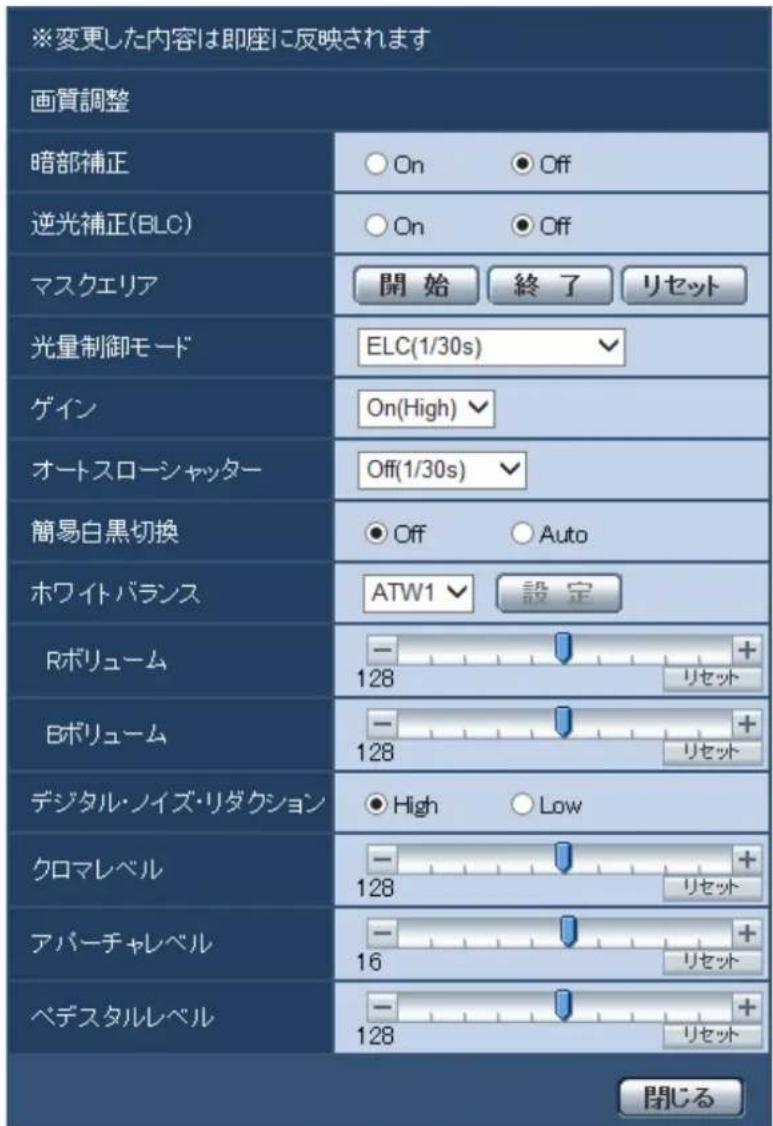
1画質調整設定画面を表示します。(→54 ページ)
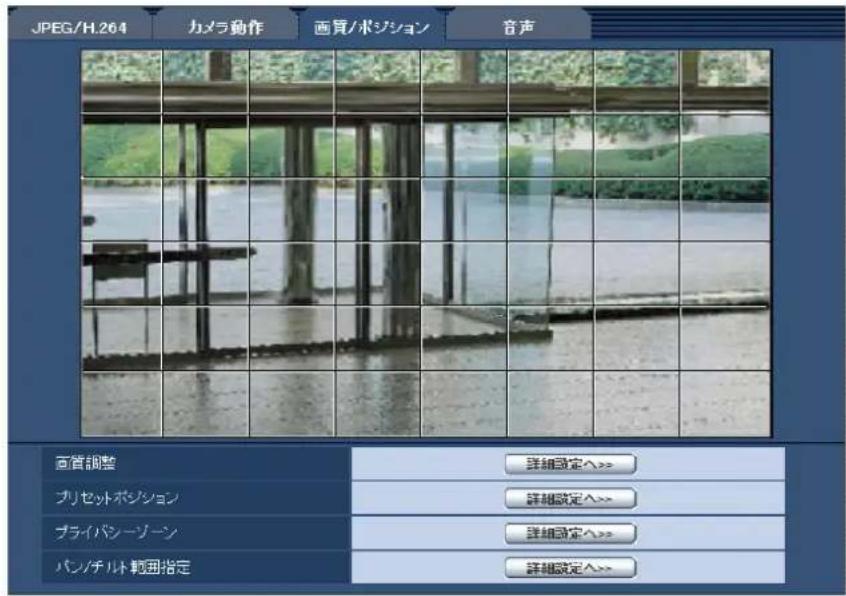
2 「マスクエリア」の [開始] ボタンをクリックします。
→境界線が表示され、[画質/ポジション] タブ(または [画質] タブ)上に表示された画像が48(6×8) に分割されます。
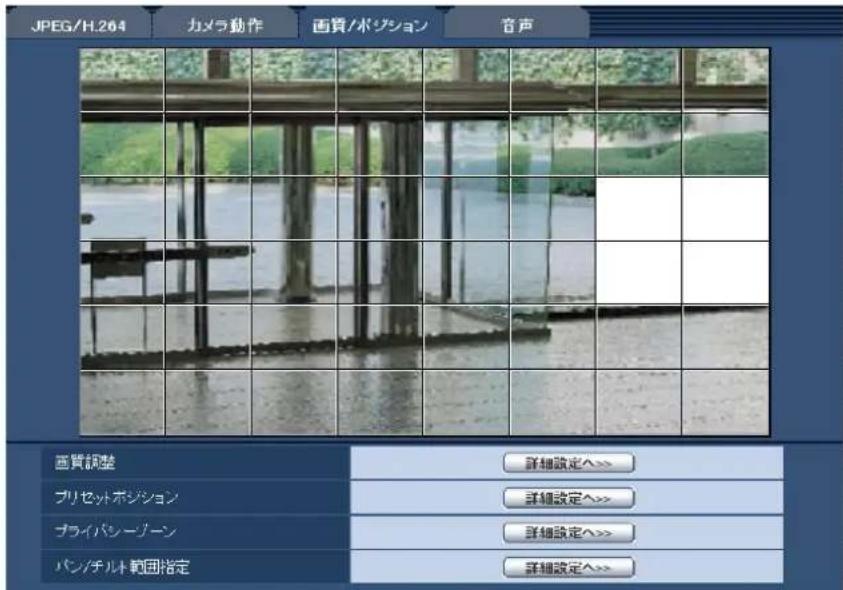
3マスクをかける分割エリアをクリックします。
→クリックした枠がマスクエリアに設定され、白色になります。マスクを解除するには、マスクエリアを再度クリックします。
4マスクエリアを設定したら、手順1の画面の「マスクエリア」の「終了」ボタンをクリックします。
→ [画質/ポジション] タブ(または [画質] タブ)の画像の上から枠が消えます。
重要
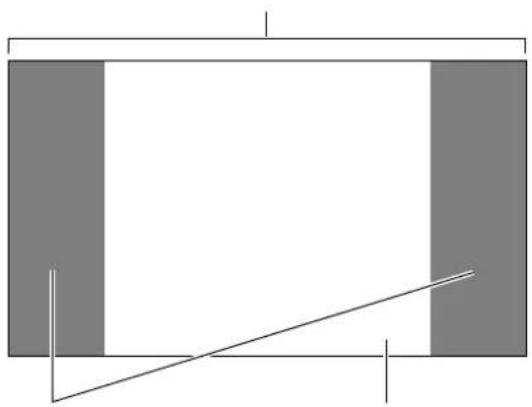
- JPEG/H.264のアスペクト比が「4:3」に設定されている場合、下図のように16:9のアスペクト比の画像から切り出して表示しています。そのため、アスペクト比を「4:3」に設定してい
る場合でも、表示されていないマスクエリアの明るさの影響を受けます。一度、アスペクト比を「16:9」に設定してマスクエリアの設定を行うことをお勧めします。
- マスクエリアを設定したあとに、EXズームの設定をすると、マスクエリアがずれる場合があります。必ず、再度、マスクエリアの設定を確認してください。
お知らせ
- 設定したマスクエリアをすべて解除する場合は、[リセット] ボタンをクリックします。
2.5.5.3 ズームを使って画角を調節する(VL-CD265)
カメラページの [画質] タブの「ズーム」の [詳細設定へ>>] ボタンをクリックします。(→54 ページ)ズームを使って、表示される画像の画角を調節します。
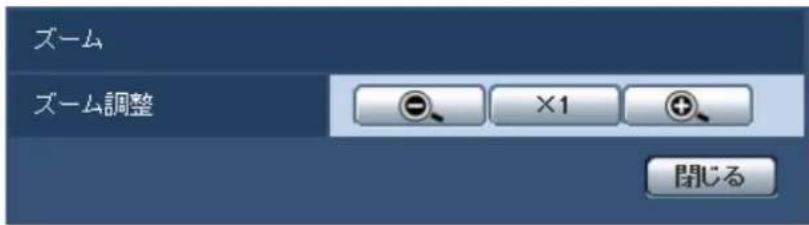
- ズー(倍率)を「広角」方向に調節します。
- ズーム(倍率)を1.0倍にします。
- ズー(倍率)を「望遠」方向に調節します。
重要
- マスクエリア(→58 ページ)、プライバシーゾーン(→64 ページ)、動作検知エリア(→79 ページ)の設定をした状態でズームの設定を行うと位置がずれます。そのため、ズームの設定をしたあとで、各エリアの設定をしてください。
2.5.5.4 プリセットポジションに関する設定を行う(プリセットポジション設定画面)(VL-CD235/VL-CD215)
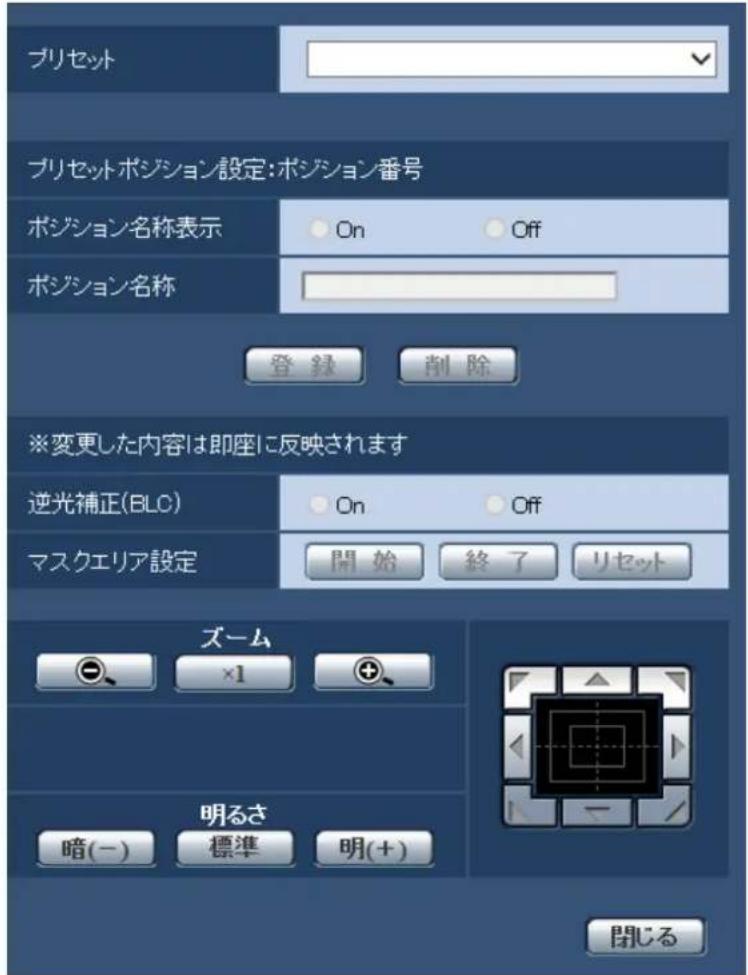
[画質/ポジション] タブ(→54 ページ)で、「プリセットポジション」の [詳細設定へ>>] ボタンをクリックします。
ここでは、プリセットポジションの登録、変更、削除ができます。
明るさやズームなどを調節すると、[画質/ポジション] タブの画像にも同時に反映されます。
重要
- 1.5倍よりもズーム倍率が高い場合は、プリセットポジションの設定はできません。
お知らせ
- 使用環境によっては(+5℃以下目安)、プリセット移動の速度が少し遅くなることがあります。
プリセットポジションを登録する
1 ポジション番号を選択します。
→「プリセットポジション設定:ポジション番号」に選択したポジション番号が表示されます。登録済みの場合は、カメラが選択したプリセットポジションに移動します。
2カメラの向きを登録したい方向へ移動させます。
3ポジション名称をライブ画ページに表示させたい場合は、「ポジション名称表示」を「On」に設定し、ポジション名称を入力します。
4 [登録] ボタンをクリックします。
5ポジションごとに画質設定を行う場合は、各項目を設定します。「逆光補正(BLC)」、「マスクエリア設定」については、即座に反映されます。
お知らせ
- プリセットポジションを登録する際、カメラの向きが少し移動する場合があります。
プリセットポジション設定
- [ポジション名称表示]
ポジション名称を表示するかどうかをOn/Offで設定します。プリセットポジションごとに設定できます。
On:ポジション名称を表示します。
Off:ポジション名称を表示しません。
初期設定:Off
重要
- 「ポジション名称」と「ポジション名称表示」を設定した場合は、[登録] ボタンを必ずクリックしてください。
お知らせ
- 「On」に設定すると、[基本] タブの「日時&画面内文字表示位置」で設定した場所に、ポジション名称が表示されます。(→39 ページ)
- [ポジション名称]
画像上に表示する名称を入力します。プリセットポジションごとに設定できます。
入力可能文字:0~9(半角)、A~Z(半角)、全角力ナ、以下の半角記号「!」「"」「#」「\$」「%」「&」「'」「(」「)」「*」「+」「-」「,」「./」「;」「:」「=」「?」
入力可能文字数:0~20文字
初期設定:空欄
お知らせ
- 入力したポジション名称は、ブルダウンのプリセットポジション番号の横に表示されます。また、「ポジション名称表示」を「On」に設定すると、画像上にも表示できます。
- カナ文字の濁点および半濁点は、単独で1文字として扱われます。
- [逆光補正(BLC)]
逆光補正(BLC)機能を有効にするかどうかをOn/Offで設定します。
逆光補正機能は、画像のより明るい部分をマスクエリアとして設定することで逆光を補正します。
On:マスクエリアが自動で設定されます。
Off:マスクエリアは自動で設定されません。マスクエリアを手動で設定する必要があります。
初期設定:Off
- [マスクエリア設定]
「逆光補正(BLC)」を「Off」に設定した場合、画像の明るい部分にマスクをかけて逆光補正を行うことができます。操作のしかたは58ページをお読みください。
- [ズーム] ボタン、コントロールパッド/ボタン、[明るさ] ボタン
操作のしかたは、11 ページをお読みください。
- [登録] ボタン
プリセットポジションを登録します。
- [削除] ボタン
ポジション番号で選択したプリセットポジションを削除します。
- [閉じる] ボタン
プリセットポジション設定画面を閉じるときにクリックします。
2.5.5.5 プライバシーゾーンを設定する(プライバシーゾーン設定画面) (VL-CD265)
カメラページの [画質] タブの「プライバシーゾーン」の [詳細設定へ>>] ボタンをクリックします。 (→54 ページ)
撮影場所(画像)の中に表示したくない部分がある場合、その部分をプライバシーゾーンとして表示しないように設定できます。プライバシーゾーンは2か所まで設定できます。
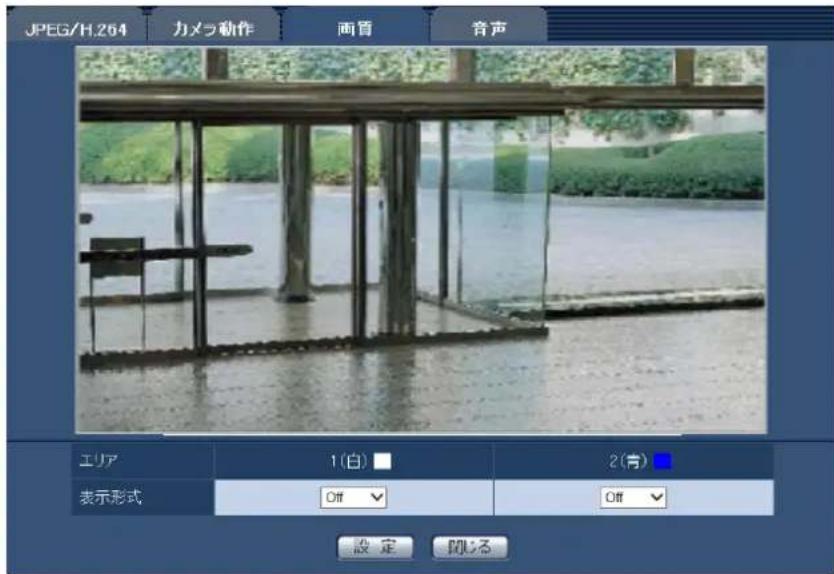
- [エリア]
設定したい範囲をマウスでドラッグすると、プライバシーゾーンとして設定されます。各ゾーンは重なって設定することもできます。ゾーンは作成順にプライバシーゾーン1と2に設定できます。
- [表示形式]
プライバシーゾーンの表示形式を以下から選択します。
塗潰し:グレーで表示されます。
Off:表示しません。
初期設定:Off
お知らせ
- プライバシーゾーンは、隠す対象よりも広めに設定してください。
- [閉じる] ボタン
プライバシーゾーン設定画面を閉じます。
2.5.5.6 プライバシーゾーンを設定する(プライバシーゾーン設定画面) (VL-CD235/VL-CD215)
カメラページの [画質/ポジション] タブの「プライバシーゾーン」の [詳細設定へ>>] ボタンをクリックします。(→54 ページ)
撮影場所(画像)の中に表示したくない部分がある場合、その部分をプライバシーゾーンとして表示しないように設定できます。プライバシーゾーンは2か所まで設定できます。
お知らせ
- 電源投入直後の初期動作時は、プライバシーゾーン機能は働きません。
- カメラの向きや倍率によっては隠したい場所が見えてしまうことがあります。必ず設定後に確認してください。
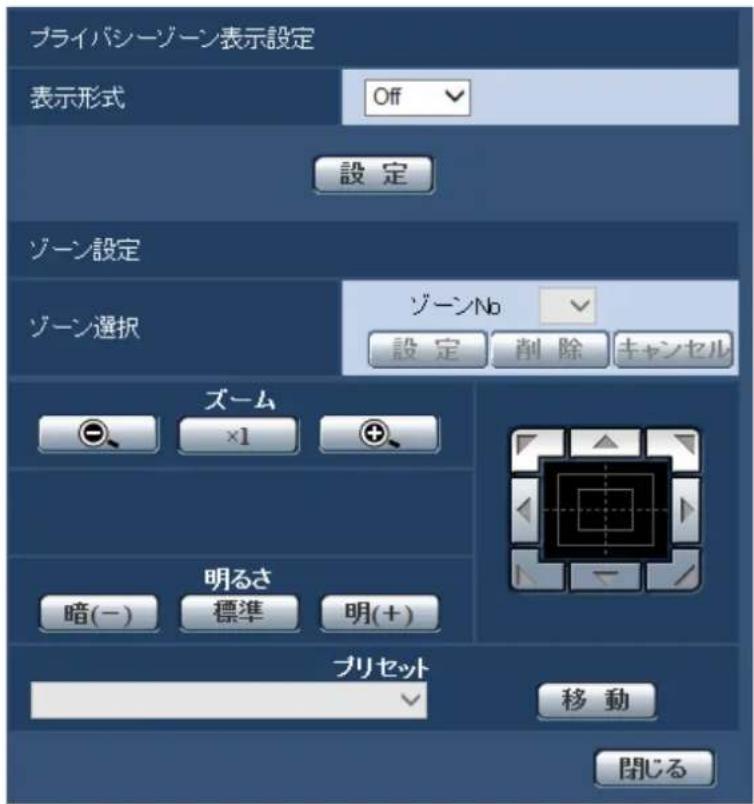
プライバシーゾーン表示設定
- [表示形式]
プライバシーゾーンの表示形式を以下から選択します。
塗潰し:グレーで表示します。
Off:表示しません。
初期設定:Off
ゾーン設定
- [ゾーン選択]
「ゾーンNo」の [▼] をクリックして、設定したいゾーン番号(1、2)を選択します。
ゾーン番号右側の「*」印は、すでにプライバシーゾーンが設定されていることを表します。
[画質/ポジション] タブの画像中央にマスクが表示されます。
隠したい場所にマスクが合うように、パン・チルト/ズームを設定します。
位置が決定したら [設定] ボタンをクリックします。登録したゾーンを削除したい場合は、ゾーン番号を指定して、[削除] ボタンをクリックします。
設定または削除を中止する場合は、[キャンセル] ボタンをクリックします。
お知らせ
- プライバシーゾーンは、隠したい物体に対して広めに設定してください。
広角側でのゾーン精度を上げるため、ズーム倍率1倍~1.5倍の間でゾーン設定をすることをお勧めします。
・パン、チルト、ズーム操作は、[画質/ポジション] タブの画像上でも操作できます。
- 「表示形式」の設定を「塗潰し」に設定している場合にゾーンNoを選択すると、画像中央にマスクが「濃いグレー」→「無」→「薄いグレー」の順に点滅表示されます。
このとき、同じ画像内にすでに設定済みのゾーンが存在する場合は、設定済みゾーンは、「濃いグレー」→「薄いグレー」の順に点滅表示されます。
- [ズーム] ボタン、コントロールパッド/ボタン、[明るさ] ボタン、プリセット [移動] ボタン
操作のしかたは、11ページをお読みください。
・[閉じる] ボタン
プライバシーゾーン設定画面を閉じるときにクリックします。
2.5.5.7 パン/チルト範囲指定に関する設定を行う(パン/チルト範囲指定設定画面)(VL-CD235/VL-CD215)
[画質/ポジション] タブ(→54 ページ)で、「パン/チルト範囲指定」の [詳細設定へ>>] ボタンをクリックします。
ここでは、パン・チルトの範囲を指定します。
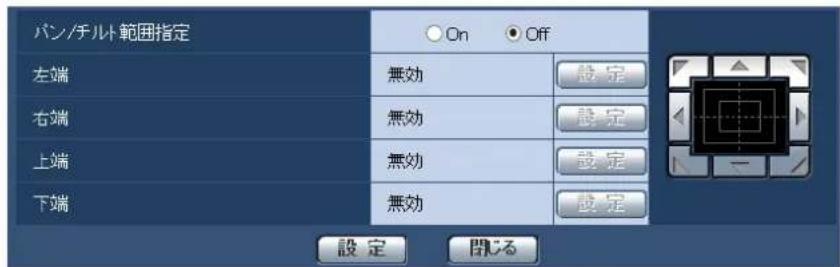
パン/チルト範囲指定
パン・チルトの操作を制限する範囲を有効にするかどうかを、On/Offで設定します。
「On」に設定し、コントロールパッド/ボタンで画角を調節して、左端/右端/上端/下端を設定してください。
初期設定:Off
- [左端] / [右端] / [上端] / [下端]
画角をコントロールパッド/ボタンで調節し、右側にある [設定] ボタンをクリックすると、設定された位置の角度が表示されます。
初期設定:左端-41°、右端41°、上端10°、下端-32°
お知らせ
- 「左端」の角度は「右端」の角度より小さく、「下端」の角度は「上端」の角度より小さくなるように設定してください。
- 「明るさ」は保存されません。
- 「パン/チルト範囲指定」の設定は、拡大表示(ズーム)していない画面上で行ってください。 拡大表示(ズーム)している画面上で設定した場合、表示サイズを1.0倍(×1)に戻すと、設定時(拡大表示時)より広い範囲の場所が表示されます。
- 設定を誤ると、意図しないカメラ画像まで見られるおそれがあります。設定したあとは、必ずパン・チルト動作をして画像を確認してください。
- プリセットポジションを設定する前に、「パン/チルト範囲指定」を設定してください。プリセットポジションが「パン/チルト範囲指定」の範囲外に設定されている場合には、プリセットポジションは「パン/チルト範囲指定」の範囲内の端点で停止します。
2.5.6 音声を設定する [音声]
カメラページの [音声] タブをクリックします。(→設定メニューの表示・操作:32 ページ、33 ページ)ここでは音声に関する設定を行います。
お知らせ
・画像と音声は同期しません。そのため、画像と音声に若干のずれが生じる場合があります。
- ネットワークの環境によっては、音声が途切れる場合があります。
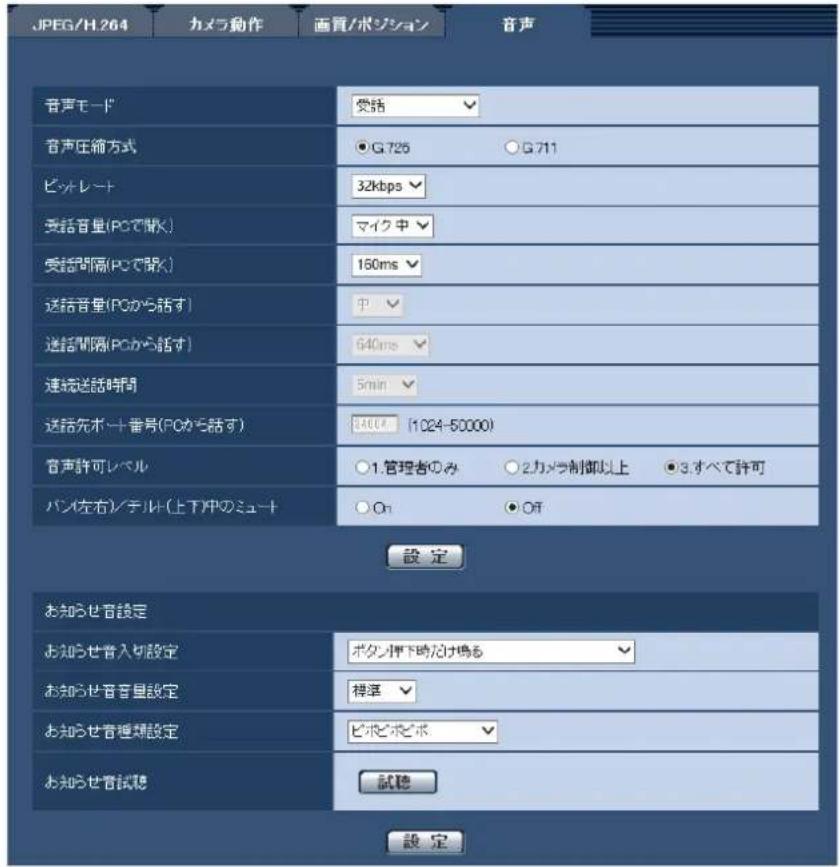
- [音声モード]
本機とPC間で音声データの送信/受信を行うときの通信モードを以下から設定します。
Off:本機とPC間で音声データの送信/受信を行いません。したがって、音声に関する設定や制御がすべて無効となります。
受話:本機からの音声データをPCが受信します。PCで画像と共に音声を聞くことができます。画像と音声は同期しません。
送話:PCからの音声データを本機に送信します。本機のスピーカーから音声を流すことができます。
双方向(半二重):受話・送話の両方を行うことができます。ただし、音声の送信/受信を同時に行うことはできません。
双方向(全二重):受話・送話の両方を同時に行うことができます。
初期設定:受話
お知らせ
- 使用状態によっては、ハウリングが発生する場合があります。その際は、PCから出力される音がPCのマイクに入らないようにしてください。
- カメラページの [JPEG/H.264] タブの「配信方式」が「マルチキャスト」に設定されていると、H.264画像を監視している間、送話は行えません。送話を行うには、ライブ画ページの [JPEG] ボタンをクリックしてください。
- 「送話」、「双方向(半二重)」、「双方向(全二重)」に設定した場合、「お知らせ音設定」は設定できません。「音声モード」を「Off」または「受話」に設定してください。
- [音声圧縮方式]
音声の圧縮方式をG.726/G.711から選択します。
初期設定:G.726
お知らせ
•G.711は「音声モード」が「受話」のときのみ選択できます。
- [ビットレート]
音声を送信/受信するときのビットレートを16kbps/32kbpsのどちらかに設定します。
初期設定:32kbps
お知らせ
- 「配信量制御(ビットレート)」(→95 ページ)を小さい値で使用する場合に、JPEG画像の更新やH.264画像の配信を優先させたいときは、「ビットレート」を「16kbps」に設定します。
- [音声圧縮方式] で「G.711」を選択した場合、[ビットレート] は選択できません。
- [受話音量(PCで聞く)]
本機からの音声をPCで聞くときの音量を設定します。
マイク強:音量を強に設定します。
マイク中:音量を中に設定します。
マイク 弱:音量を弱に設定します。
初期設定:マイク中
- [受話間隔(PCで聞く)]
音声の受話間隔を以下から選択します。
20ms/40ms/80ms/160ms
初期設定:160ms
お知らせ
- 受話間隔を小さくすると、遅延時間が短くなります。値を大きくすると、遅延時間は長くなりますが、音声の途切れを抑えることができます。お使いのネットワーク環境によって、設定を変更してください。
- [送話音量(PCから話す)]
PCからの音声を本機から流すときの音量を設定します。
強/中/弱
初期設定:中
- [送話間隔(PCから話す)]
音声の送話間隔を以下から選択します。
- 送話間隔を小さくすると、遅延時間が短くなります。値を大きくすると、遅延時間は長くなりますが、音声の途切れを抑えることができます。お使いのネットワーク環境によって、設定を変更してください。
- 本機に複数のユーザーがアクセスしている場合は、一時的に音声が途切れたり、雑音が出力されたりすることがあります。送話間隔の値を大きくすると音声の途切れや雑音を抑えることができます。
・お使いのネットワーク環境および設定によっては、音声が出力されない場合があります。
- [連続送話時間]
1回の送話時間の最大時間を設定します。
- 送話開始後、設定した時間を過ぎると送話が停止します。再度送話を行う場合は、送話ボタンをクリックしてください。
- [送話先ポート番号(PCから話す)]
送話先ポート番号(PCから本機へ音声を送信するときのカメラ側のポート番号)を入力します。
設定可能ポート番号:1024~50000(偶数のみ設定可能)
初期設定:34004
お知らせ
- 「送話先ポート番号(PCから話す)」に入力された送話先ポート番号は、「配信方式」を「ユニキャスト(ポート番号設定:マニュアル)」(→45 ページ)に設定している場合のみ使用されます。「H.264配信」の「Off」(→45 ページ)、あるいは「配信方式」の「ユニキャスト(ポート番号設定:オート)」または「マルチキャスト」を選択している場合は、送話先ポート番号を入力する必要はありません。
- [音声許可レベル]
音声の送信/受信を許可するアクセスレベルを以下から選択します。
1.管理者のみ/2.カメラ制御以上/3.すべて許可
初期設定:3.すべて許可
お知らせ
- アクセスレベルについては、86 ページをお読みください。
- [パン(左右)/チルト(上下)中のミュート]
CD235 CD215
カメラがパン/チルトしているときに、カメラの音声入力を一時停止するかをOn/Offで選択します。パン/チルト動作時のノイズをミュート(消音)したいときは、「On」を選択してください。
初期設定:Off
お知らせ
- この機能が「Off」になっている場合、パン/チルト動作時にカメラの音声入力は有効になり、パン/チルト動作時のノイズをマイクがひろってしまうことがあります。
お知らせ音設定
センサーが検知したときやテスト試聴時に、カメラからお知らせ音を鳴らす/鳴らさないの設定ができます。
- [お知らせ音入切設定]
お知らせ音をいつ鳴らすかを以下から選択します。
ボタン押下時、センサー検知時両方とも鳴る/ボタン押下時だけ鳴る/センサー検知時だけ鳴る/お知らせ音は鳴らない
初期設定:ボタン押下時だけ鳴る
- [お知らせ音音量設定]
お知らせ音の音量を以下から選択します。
大きめ/標準/小さめ
初期設定:標準
- [お知らせ音種類設定]
お知らせ音の種類を以下から選択します。
ピポ ピポ ピポ/プルルル プルルル/ポウ ポウ ポウ ポウ/わん わん/わん わん わん/ブゥ ブゥ 初期設定:ピポ ピポ ピポ
- [お知らせ音試聴]
お知らせ音の試聴ができます。実際の設置環境に合わせて音量などを変更してください。
2.6 マルチスクリーンを設定する [マルチスクリーン]
マルチスクリーンページでは、マルチスクリーンで表示させるカメラを設定します。(→設定メニューの表示・操作:32 ページ、33 ページ)
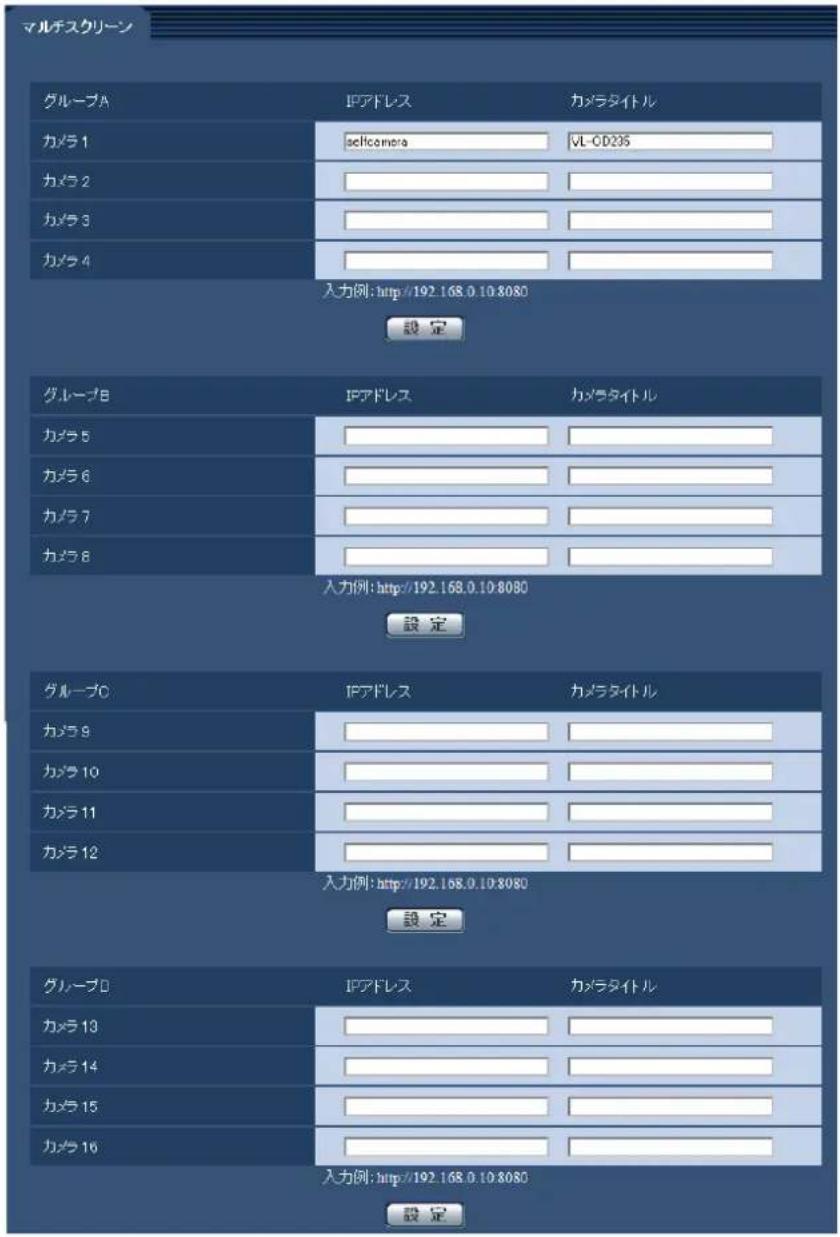
- [IPアドレス]
マルチスクリーンで表示するカメラのIPアドレスまたはホスト名を入力します。4台を1グループとして、最大4グループ(16台)まで登録することができます。
表示したいカメラのHTTPポート番号を変更している場合は、以下のように入力してください。
入力例:
-IPv4アドレスの入力例:http://192.168.0.10:8080
-IPv6アドレスの入力例:http://[2001:db8:0:0:0:0:0:1]:8080
HTTPSで接続する場合は、以下のように入力します。
初期設定:(カメラ1)selfcamera、(カメラ2~16)登録なし
重要
- HTTPSで接続する場合は、表示するカメラのセキュリティ証明書をインストールしてください。 (→111 ページ)
- IPアドレスまたはホスト名に"selfcamera"と表示されているカメラは、本機が設定されています。
お知らせ
- ホスト名を設定する場合は、マルチスクリーンを表示するPCのDNS設定が必要です。PCのDNS設定についてはネットワーク管理者にお問い合わせください。
- [カメラタイトル]
カメラのタイトルを入力します。入力したカメラのタイトルがマルチスクリーン画面に表示されます。
入力可能文字数:0~20文字
入力不可文字: 半角記「」「&」
初期設定:
-(カメラ1)品番が表示されます。
- (カメラ2~16) 空欄
お知らせ
- 16画のマルチスクリーンを選択した場合、カメラタイトルが途中までしか表示されないことがあります。
- 「アスペクト比」を「16:9」に設定していても、マルチスクリーンの表示は「4:3」になります。
2.7 アラーム設定を行う [アラーム]
アラームページでは、アラーム動作やアラーム画像、アラームを検出するエリアの設定やアラーム通知に関する設定を行います。
アラームページは、[アラーム] タブ、[動作検知エリア] タブ、[通知] タブで構成されています。
2.7.1 アラーム動作に関する設定を行う [アラーム]
アラームページの [アラーム] タブをクリックします。(→設定メニューの表示・操作:32 ページ、33 ページ)
ここでは、アラームを検出したときの動作に関する設定を行います。アラーム画像、アラーム出力端子に関する設定については、76ページ、78ページをお読みください。
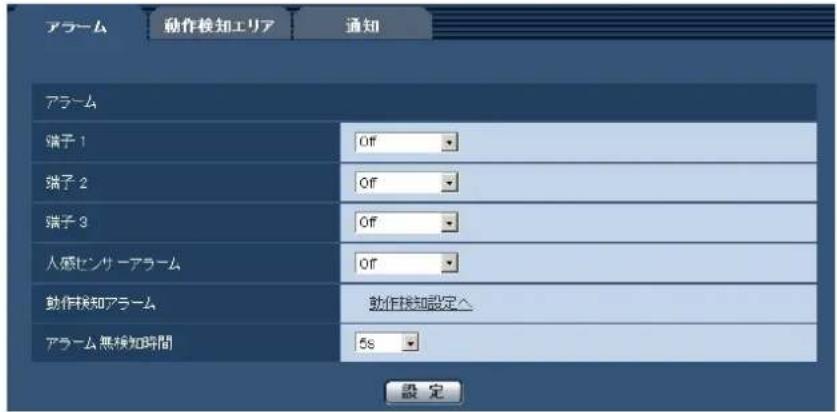
アラーム
- [端子] CD265 / [端子1] CD235 CD215
端子/端子1の動作設定を行います。
Off:使用しません。
アラーム入力:端子アラーム入力を受け付けます。
- 短絡:端子状態が「Close」に変化するとアラーム検出を行います。
-開放:端子状態が「Open」に変化するとアラーム検出を行います。
初期設定:Off
- [端子2] CD235 CD215
端子2の動作設定を行います。
Off:使用しません。
アラーム入力:端子アラーム入力を受け付けます。
- 短絡:端子状態が「Close」に変化するとアラーム検出を行います。
-開放:端子状態が「Open」に変化するとアラーム検出を行います。
アラーム出力:「アラーム出力端子」(→78 ページ)で設定した内容に従ってアラーム出力を行います。
初期設定:Off
- [端子3] CD235 CD215
端子3の動作設定を行います。
Off:使用しません。
アラーム入力:端子アラーム入力を受け付けます。
- 短絡:端子状態が「Close」に変化するとアラーム検出を行います。
-開放:端子状態が「Open」に変化するとアラーム検出を行います。
AUX出力:AUX出力を行います。ライブ画ページに [AUX] ボタンを表示します。
初期設定:Off
重要
- 外部I/O端子のアラーム入力の開放→短絡(On)、短絡→開放(Off)の検知には、約200 ms以上の時間が必要です。一度検知すると、アラーム無検知時間に設定された時間は、アラーム入力が検知されません。
お知らせ
- AUXとは、操作者がライブ画ページから任意に操作(Open/Close)できるカメラ端子のことです。例えば、カメラが設置されている場所の照明を点灯/消灯したい場合に、照明制御機器と接続することで遠隔地から操作することが可能です。
- 各端子の入力/出力定格については、取扱説明書 設置編をお読みください。
- [人感センサーパラーム]
人感センサーパラームの使用方法を設定します。
Off:使用しません。
常時アラーム:周囲の明るさによらず、常に人感センサーを動作させます。この項目を選択すると、感度の設定ができます。
自動アラーム:周囲の明るさにより、自動で人感センサーの動作を判断します。この項目を選択すると、感度の設定ができます。
感度:「常時アラーム」または「自動アラーム」を選択したときに、感度を以下から選択します。
高感度/標準/低感度/超低感度
初期設定:Off
- [動作検知アラーム]
「動作検知設定へ」をクリックすると、アラームページの [動作検知エリア] タブが表示されます。
$$ (\rightarrow 7 9 \text { ページ }) $$
- [アラーム無検知時間]
アラーム検知後の無検知時間の設定ができます。
2.7.2 アラーム連動動作に関する設定を行う [アラーム] (VL-CD235/VL-CD215)
アラームページの [アラーム] タブをクリックします。(→設定メニューの表示・操作:32、33 ページ)
ここでは、アラームを検出したときの連動動作に関する設定を行います。アラーム動作、アラーム画像、アラーム出力端子に関する設定については、73、76、78ページをお読みください。
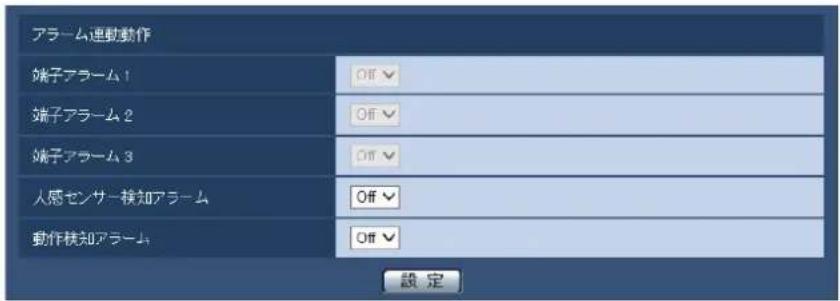
アラーム連動動作
- [端子アラーム1]
端子アラーム1を検出したときに連動する動作を以下から選択します。
Off:端子アラーム1を検出しても、連動動作を行いません。
1~64:あらかじめ登録されているプリセットポジション位置を選択すると、端子アラーム1を検出したときに、そのポジションに移動します。
初期設定:Off
- [端子アラーム2]
端子アラーム2を検出したときに連動する動作を以下から選択します。
Off:端子アラーム2を検出しても、連動動作を行いません。
1~64:あらかじめ登録されているプリセットポジション位置を選択すると、端子アラーム2を検出したときに、そのポジションに移動します。
初期設定:Off
- [端子アラーム3]
端子アラーム3を検出したときに連動する動作を以下から選択します。
Off:端子アラーム3を検出しても、連動動作を行いません。
1~64:あらかじめ登録されているプリセットポジション位置を選択すると、端子アラーム3を検出したときに、そのポジションに移動します。
初期設定:Off
- [人感センサー検知アラーム]
人感センサーによるアラームを検出したときに連動する動作を以下から選択します。
Off:人感センサー検知によるアラームを検出しても、連動動作を行いません。
1~64:あらかじめ登録されているプリセットポジション位置を選択すると、人感センサー検知によるアラームを検出したときに、そのポジションに移動します。
初期設定:Off
- [動作検知アラーム]
動き検知によるアラームを検出したときに連動する動作を以下から選択します。
Off:動き検知によるアラームを検出しても、連動動作を行いません。
1~64:あらかじめ登録されているプリセットポジション位置を選択すると、動き検知によるアラームを検出したときに、そのポジションに移動します。
初期設定:Off
2.7.3 アラーム画像に関する設定を行う [アラーム]
アラームページの [アラーム] タブをクリックします。(→設定メニューの表示・操作:32 ページ、33 ページ)
ここでは、FTPサーバーへ送信するアラーム画像に関する設定を行います。アラーム画像は、FTPサーバーへ送信されます。アラーム画像をFTPサーバーへ送信するには、FTPサーバーの設定が必要です。
(→91 ページ)
重要
- ネットワークの回線速度または状態によっては、指定した間隔で送信できない場合があります。
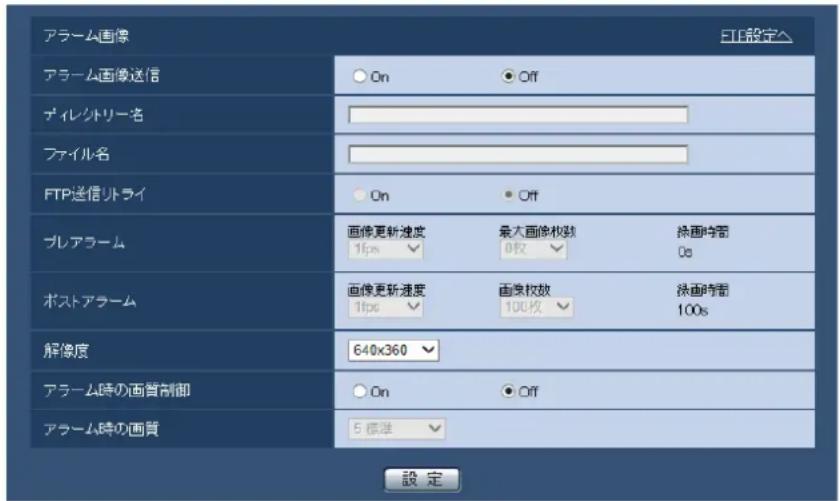
アラーム画像
- [FTP設定へ]
クリックするとサーバーページの [FTP] タブが表示されます。(→91 ページ)
- [アラーム画像送信]
アラームを検出したとき、FTPサーバーへ画像を送信するかどうかをOn/Offで設定します。
初期設定:Off
- [ディレクトリー名]
画像ファイルを保存するディレクトリー名を入力します。
例えば、FTPサーバーのrootディレクトリー下のALARMディレクトリーを指定する場合は、「/ALARM」と入力します。
入力可能文字数:1~256文字
入力不可文字:全角、半角記号「」「&」「;」
- [ファイル名]
FTPサーバーへ画像を送信するときのファイル名を入力します。実際に保存されるときのファイル名は、以下のようになります。
ファイル名:入力したファイル名+日時(年月日時分秒)+連続番号
入力可能文字数:1~32文字
入力不可文字:全角、半角記号「」「&」「*」「/」「:」「;」「<」「>」「?」「¥」「|」
- [FTP送信リトライ]
FTP転送が失敗したときに、再送するかどうかをOn/Offで選択します。
On:転送に失敗した場合、転送に成功するまで再送を行います。
Off:転送に失敗した場合、その画像は破棄して次の画像を送信します。
初期設定:Off
- [プレアラーム]
- 画像更新速度
アラーム発生前の画像の更新間隔を以下から選択します。
0.1fps / 0.2fps / 0.33fps / 0.5fps / 1fps
初期設定:1fps
- 最大画像枚数
送信する画像の枚数を以下から選択します。
0枚/1枚/2枚/3枚/4枚/5枚/6枚*/7枚*/8枚*/9枚*/10枚*/20枚*/30枚*/40枚*
/50枚*
初期設定:0枚
·錄画時間
設定した「画像更新速度」で、設定した「画像枚数」を保存するときにかかる時間が表示されます。
お知らせ
- 「画像枚数」で、「*」付きの枚数を設定すると、解像度や画質により指定した枚数を送信できないことがあります。
- [ポストアラーム]
- 画像更新速度
アラーム画像を送信するときの送信間隔を以下から選択します。
送信する画像の枚数を以下から選択します。
1枚/2枚/3枚/4枚/5枚/6枚/7枚/8枚/9枚/10枚/20枚/30枚/50枚/100枚/200
枚/300枚/500枚/1000枚/1500枚/2000枚/3000枚
初期設定:100枚
·錄画時間
設定した「画像更新速度」で、設定した「画像枚数」を保存するときにかかる時間が表示されます。
- [解像度]
FTPサーバーへ送信するときの画像やアラームメールに添付する画像の解像度を以下から選択します。
・「アスペクト比」が「4:3」に設定されている場合
QVGA / VGA / 800×600
・「アスペクト比」が「16:9」に設定されている場合
320×180/640×360/1280×720
初期設定:640×360
- [アラーム時の画質制御]
アラーム発生時に画質1(→44 ページ)の画質を変更するかどうかをOn/Offで設定します。
On:アラーム発生時に「アラーム時の画質」で設定した内容で配信します。
Off:アラーム発生時に画質を変更しません。
初期設定:Off
お知らせ
- 「アラーム時の画質制御」を「On」に設定したときは、ポストアラームの録画のみ、「アラーム時の画質」で設定した画質になります。プレアラームの録画には適用されません。
- [アラーム時の画質]
アラーム発生時の画質を設定します。画質は、以下から選択します。
0 最高画質/1 高画質/2/3/4/5 標準/6/7/8/9 低画質
初期設定:5 標準
2.7.4 アラーム出力端子に関する設定を行う [アラーム] (VL-CD235/VL-CD215)
アラームページの [アラーム] タブをクリックします。(→設定メニューの表示・操作:32 ページ、33 ページ)
ここでは、アラーム出力端子に関する設定を行います。
お知らせ
- 端子2をアラーム出力に設定した場合に、アラーム出力端子に関する設定ができます。(→73 ページ)
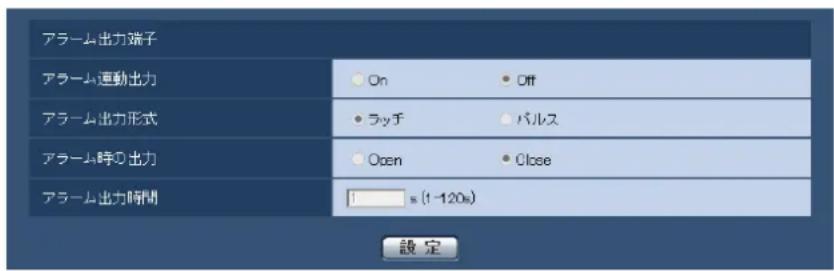
アラーム出力端子
- [アラーム連動出力]
アラームを検出したときに、アラーム出力端子にアラーム信号を出力するかどうかをOn/Offで設定します。
初期設定:Off
- [アラーム出力形式]
アラームを検出したときのアラーム出力端子の動作を、ラッチ/パルスのどちらかに設定します。
ラッチ:アラームを検出したとき、アラーム発生通知ボタンをクリックするまで、アラーム出力時の端子が「アラーム時の出力」で設定した状態になります。
パルス:アラームを検出したとき、「アラーム出力時間」で設定した時間、アラーム出力時の端子が「アラーム時の出力」で設定した状態になります。アラーム発生通知ボタンをクリックすると、アラーム出力端子が通常の状態に戻ります。
初期設定:ラッチ
- [アラーム時の出力]
アラーム出力端子からアラームを出力するときの出力状態をOpen/Closeで設定します。
Open:アラーム出力時の端子をOpen状態にします(通常はClose)。
Close:アラーム出力時の端子をClose状態にします(通常はOpen)。
初期設定:Close
お知らせ
- 「Open」に設定すると、本機の電源を入れたとき、約20秒間アラームが出力されます。
- [アラーム出力時間]
「アラーム出力端子」で「パルス」を選択した場合に、アラーム出力端子からアラームを出力する時間を設定します。
設定可能範囲:1~120s
初期設定:1s
2.7.5 AUX名称を変更する [アラーム] (VL-CD235/VL-CD215)
アラームページの [アラーム] タブをクリックします。(→設定メニューの表示・操作:32 ページ、33 ページ)
ライブ画ページの「AUX」、「Open」、「Close」の名称を変更できます。
お知らせ
- 端子3をAUX出力に設定した場合に、AUX名称を変更できます。(→73 ページ)
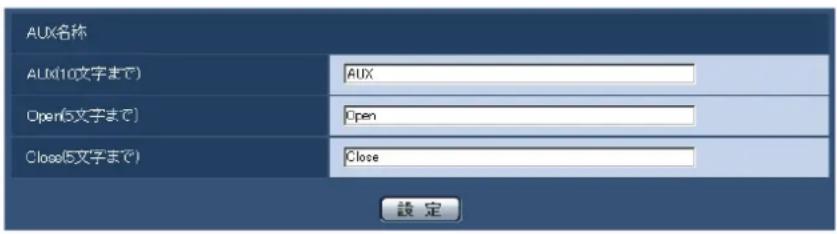
AUX名称
- [AUX(10文字まで)]
ライブ画ページの「AUX」の名称を入力します。
入力不可文字:半角記号「」「&」
初期設定:AUX
- [Open(5文字まで)]
ライブ画ページの [AUX] ボタンの「Open」の名称を入力します。
入力不可文字:半角記号「」「&」
初期設定:Open
- [Close(5文字まで)]
ライブ画ページの [AUX] ボタンの「Close」の名称を入力します。
入力不可文字:半角記号「」「&」
初期設定:Close
お知らせ
- AUXとは、操作者がライブ画ページから任意に操作(Open/Close)できるカメラ端子のことです。例えば、カメラが設置されている場所の照明などを操作したい場合に、照明制御機器と接続することで遠隔地から操作することが可能です。
2.7.6 動作検知の設定を行う [動作検知エリア]
アラームページの [動作検知エリア] タブをクリックします。(→設定メニューの表示・操作:32 ページ、33 ページ)
ここでは、動き検知機能を使用して物体の動きを検知させるときのエリアを設定します。
CD265:エリアは4か所まで設定できます。設定したエリア内で物体の動きをとらえると、アラーム動作を行います。
CD235 CD215:エリアはプリセットポジション(最大64か所)ごとに4か所まで設定できます。設定したエリア内で物体の動きをとらえると、アラーム動作を行います。カメラの向きがプリセットポジション以外の位置の場合も、アラーム動作を行うように設定できます。
重要
- 動き検知機能を使用して物体の動きを検出したときに、確認用としてアラーム発生通知ボタンを表示(→11 ページ)します。
-
端子アラームでアラーム入力を受け付けた場合、アラーム発生通知ボタンが表示されます。
-
基本ページの [基本] タブで「状態通知間隔」を「リアルタイム」に設定(→37 ページ)している場合でも、ネットワークの環境によっては、通知が遅れる場合があります。
- 動き検知機能は、盗難、火災などを防止するための機能ではありません。万一発生した事故または損害に対する責任は一切、負いかねます。
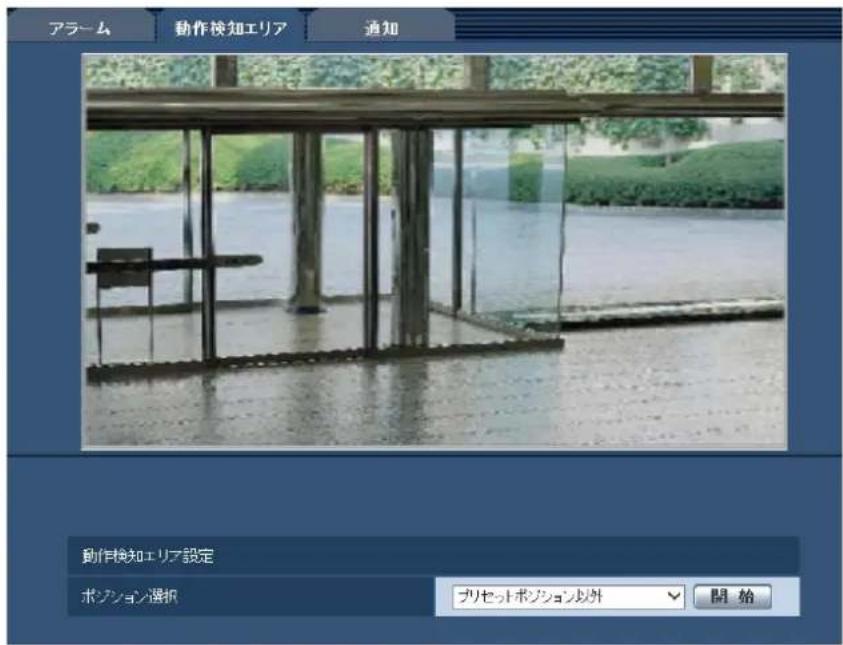
動作検知エリア設定 CD235 CD215
・[ポジション選択]
動作検知エリアを設定したいプリセットポジション番号を選択し、[開始]ボタンをクリックして、動作検知エリアを設定します。
プリセットポジション以外の動作検知エリアを設定する場合は、「プリセットポジション以外」を選択します。
動作検知エリアの設定手順
動作検知エリアを設定します。
重要
- 設定画面で設定を変更中は、動作検知アラームを検出しないことがあります。
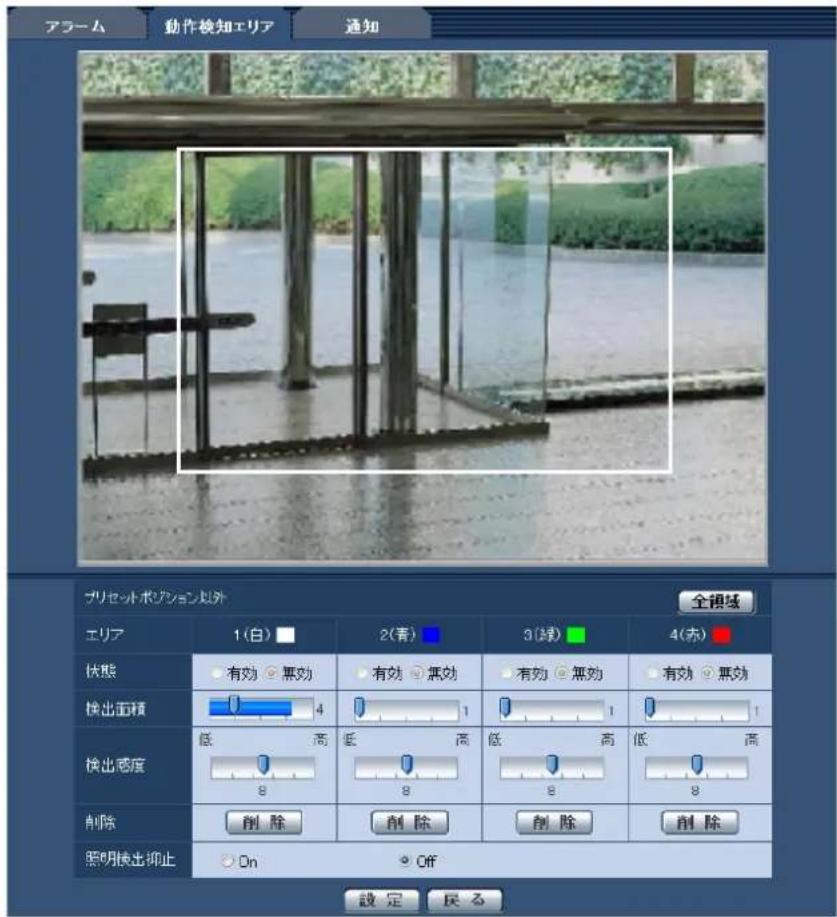
・[エリア]
設定したい範囲をマウスでドラッグすると、動作検知エリアとして設定されます。各エリアは重ねて設定することもできます。エリアは作成順にエリア1から順に設定されます。
- [全領域] ボタン CD235 CD215
クリックすると、全領域が動作検知エリアとして選択され、「エリア」の「1(白)」に設定されます。
- [状態]
動作検知検出を行うかどうかを有効/無効で設定します。
有効:動作検知検出を行います。
無効:動作検知検出を行いません。
初期設定:無効
- [検出面積]
動作検知エリア内で被写体の動きを検知する面積を、スライダーバーで設定します。設定値が小さいほど、小さな被写体の動きでも検知します。現在の設定値(1~10)はスライダーバーの右に表示されます。
初期設定:1
- [検出感度]
エリア内の動きを検出するときの感度を、スライダーバーで設定します。エリアごとに個別に設定できます。設定値が大きいほど、動きを感知しやすくなります。
現在の設定値(1(低い)~15(高い))はスライダーバーの下に表示されます。
初期設定:8
- [削除] ボタン
削除したいエリアのボタンをクリックすると、エリア枠を削除します。
- [照明検出抑止]
照明の明るさなどの変化による動作検知検出を行わないように設定するかどうかをOn/Offで設定します。
初期設定:Off
重要
- 照明の明るさなどの変化が小さい場合、抑止できない場合があります。
- 照明検出抑止を「On」に設定し、画面全体に動きがある被写体を検知した場合、動作検知検出を行わないことがあります。
1画像上でマウスをドラッグし、エリアを指定します。
[全領域] ボタンをクリックすると、全領域が動作検知エリアとして選択され、[エリア]の「1(白)」に設定されます。
→指定した場所がエリア「1(白)」に設定され、枠が表示されます。エリアはエリア番号の1番から順に設定されます。エリア番号の横の色は、対応する枠の色を表しています。また、エリアに設定する枠色の「状態」が「有効」になります。
2 「検出面積」「検出感度」をスライダーバーで設定します。「検出面積」は、左端から中央までを使用します。「検出感度」は、左端から右端までを使用します。
表示されているエリアにおける動き検出状況が、「検出面積」に表示されます。動き検出状況の表示が、スライダーバーを超えた場合にアラーム動作します。
お知らせ
- 「検出面積」のスライダーバーをうまく設定できない場合は、動き検出状況を確認しながら「検出感度」を調整してください。
3設定が終了したら、[設定] ボタンをクリックします。
重要
- [設定] ボタンをクリックしないと設定内容が確定されません。
4動作検知エリアを無効にする場合は、該当するエリアの「状態」を「無効」に変更し、[設定]ボタンをクリックします。
→無効になった枠色が点線になります。無効に設定すると、エリア内に変化があってもアラームは発生しません。
5動作検知エリアを削除する場合は、削除するエリアの [削除] ボタンをクリックします。
→削除したエリアの枠が消去されます。
6 [設定] ボタンをクリックします。
→設定内容が本機に反映されます。
7 [戻る] ボタンをクリックすると、ポジション選択画面に戻ります。
2.7.7 メール通知に関する設定を行う [通知]
アラームページの [通知] タブをクリックします。(→設定メニューの表示・操作:32 ページ、33 ページ)ここでは、アラームメールに関する設定を行います。メール通知を行うには、メールサーバーの設定が必要です。(→90 ページ)
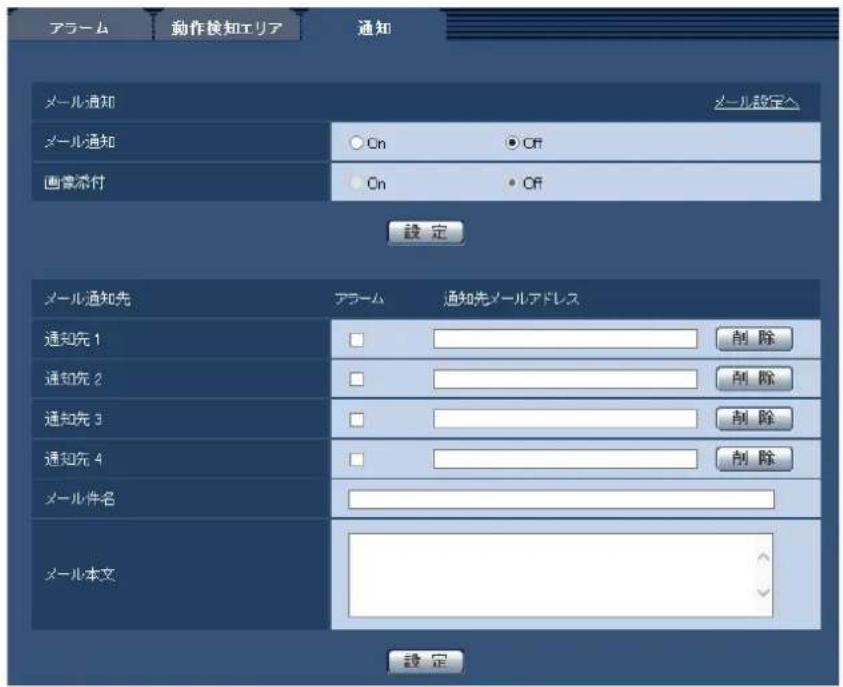
メール通知
- [メール設定へ]
クリックすると、サーバーページの [メール] タブが表示されます。(→90 ページ)
- [メール通知]
以下の場合にメール通知を行うかどうかをOn/Offで設定します。
- アラーム発生時(メール通知先「アラーム」欄)
初期設定:Off
- [画像添付]
アラーム検出によるメール送信時に画像を添付するかどうかをOn/Offで設定します。
初期設定:Off
お知らせ
- [アラーム] タブの「解像度」(→76 ページ)で設定した解像度の画像を添付して送信します。
メール通知先
- [通知先 1] \~ [通知先 4]
通知先のメールアドレスを設定します。通知先は4件まで設定できます。
「アラーム」欄:チェックを入れると、アラーム発生時、メール通知します。
「通知先メールアドレス」欄:通知先のメールアドレスを入力します。
入力可能文字数:3~128文字
入力可能文字:半角英数字、半角記号「@」「.」「_」「-」
設定したメールアドレスを削除したいときは、削除したいメールアドレスの [削除] ボタンをクリックします。
- [メール件名]
アラームメールの件名を入力します。
入力可能文字数:0~50文字
- [メール本文]
アラームメールの本文を入力します。
入力可能文字数:0~200文字
2.7.8 HTTPアラーム通知に関する設定を行う [通知]
アラームページの [通知] タブをクリックします。(→設定メニューの表示・操作:32 ページ、33 ページ) ここでは、HTTPアラーム通知に関する設定を行います。
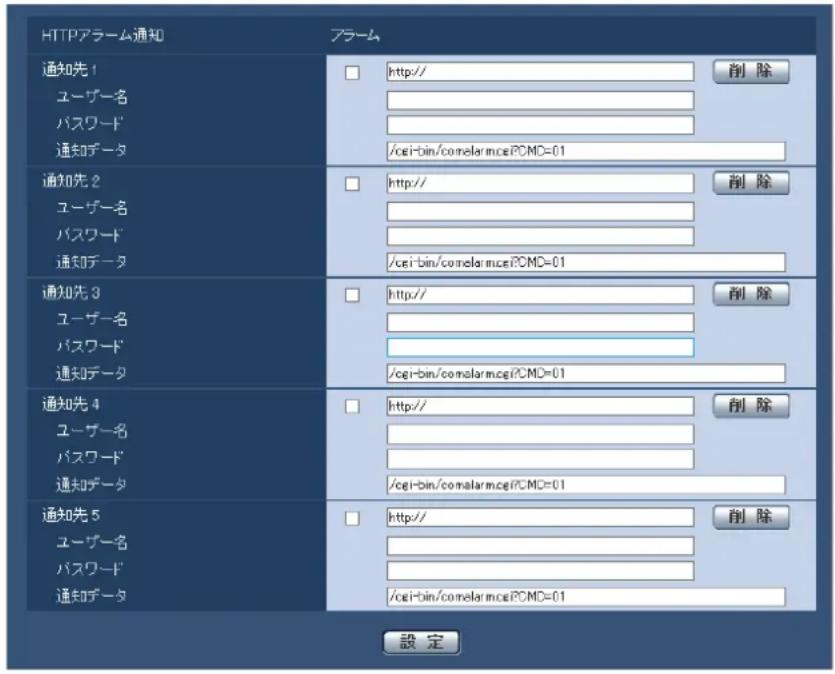
HTTPアラーム通知
- [通知先 1] \~ [通知先 5]
HTTPアラーム通知するHTTPサーバーのIPアドレスまたはホスト名で設定します。通知先は5件まで設定できます。
入力可能文字:半角英数字、半角記号「:」「.」「_」「-」
初期設定:http://
入力例:http://IPアドレス:ポート番号、または、http://ホスト名:ポート番号
- 「アラーム」欄
チェックを入れると、アラーム発生時、HTTPアラーム通知を行います。
- [削除] ボタン
このボタンをクリックすると、その項目に設定されている通知先、ユーザー名、パスワード、通知データがすべて削除されます。
- [ユーザー名]
HTTPサーバーにアクセスするユーザー名を入力します。
入力可能文字数:0~63文字
入力不可文字:全角、半角記号「」「&」「:」「;」「¥」
- [パスワード]
HTTPサーバーにアクセスするパスワードを入力します。
入力可能文字数:0~63文字
入力不可文字:全角、半角記号「」「&」
- [通知データ]
[通知先 1] \~ [通知先 5] に設定したHTTPサーバーの後ろに付加する通知内容を設定します。
入力可能文字:半角英数字、半角記号
- 通知先(「http://」を含む)と「通知データ」を合わせた文字数は、256文字までに制限されます。
- 「通知データ」は、必ずスラッシュ(/)から入力してください。
- HTTPアラーム通知に失敗した場合は、システムログに記載されます。
- 「通知データ」を空白にして [設定] ボタンを押しても、「/cgi-bin/comalarm.cgi?CMD=01」が設定されます。
- HTTPSでのアラーム通知はできません。
例:
通知先に「http://192.168.0.100」、「通知データ」に「/cgi-bin/comalarm.cgi?CMD=01」と設定した場合、「http://192.168.0.100/cgi-bin/comalarm.cgi?CMD=01」というHTTPアラーム通知が実行されます。
2.8 認証を設定する [ユーザー管理]
ユーザー管理ページでは、PCや携帯電話・スマートフォンから本機にアクセスできるユーザーやPC(IPアドレス)を制限する認証登録を行います。
ユーザー管理ページは、[ユーザー認証]タブ、[ホスト認証]タブ、[システム]タブで構成されています。
2.8.1 ユーザー認証を設定する [ユーザー認証]
ユーザー管理ページの [ユーザー認証] タブをクリックします。(→設定メニューの表示・操作:32 ページ、33 ページ)
ここでは、PCや携帯電話・スマートフォンから本機にアクセスできるユーザーを制限する認証設定を行います。最大18ユーザーまで登録できます。
お知らせ
- 同じIPアドレスのPCから30秒間に8回以上、ユーザー認証に失敗(認証エラー)した場合、しばらくの間、本機にアクセスできなくなります。
![ユーザー認証 ホスト認証 システム ユーザー認証 On Off 認証方式 Digest or Basic 設定 ユーザー名 パスワード パスワード確認 アクセスレベル 1.管理者 2カメラ制御 3.ライブ画表示 登 录 ユーザー確認 admin[1] 削 除](/content/2026/05/868259/images/e37c10ddade4685489128b8c984f2296b8eae4a16f4e9a7d08b5b1200fa6fd42.jpg)
- [ユーザー認証]
ユーザー認証をするかどうかをOn/Offで設定します。
初期設定:On
- [認証方式]
ユーザー認証で使用する認証方式を設定します。
Digest or Basic:ダイジェスト認証またはベーシック認証を使用します。
Digest:ダイジェスト認証を使用します。
Basic:ベーシック認証を使用します。
- [認証方式] の設定を変更した場合は、ウェブブラウザーを閉じて、アクセスし直してください。
- [ユーザー名]
ユーザー名を入力します。
入力可能文字数:1~32文字
入力不可文字:全角、半角記号「」「&」「:」「;」「¥」
初期設定:空欄
- [パスワード] / [パスワード確認]
パスワードを入力します。
入力可能文字数:4~32文字
入力不可文字:全角、半角記号「」「&」
初期設定:空欄
お知らせ
- 登録済みのユーザー名を入力し、[登録] ボタンをクリックすると、ユーザー情報が上書きされます。
- [アクセスレベル]
ユーザーのアクセスレベルを以下から設定します。
1.管理者:本機のすべての操作を行うことができます。
2.カメラ制御:画像表示、本機の操作が行えます。本機の設定はできません。
3. ライブ画表示:ライブ画表示のみ行えます。本機の操作、設定はできません。
初期設定:3.ライブ画表示
- [ユーザー確認]
「ユーザー確認」の [▼] をクリックすると、登録されているユーザーを確認できます。
登録ユーザーは「登録したユーザー名 [アクセスレベル]」で表示されます。(例:admin [1])
右の [削除] ボタンをクリックすると、選択したユーザーを削除できます。
2.8.2 ホスト認証を設定する [ホスト認証]
ユーザー管理ページの [ホスト認証] タブをクリックします。(→設定メニューの表示・操作:32 ページ、33 ページ)
ここでは、本機にアクセスできるPC(IPアドレス)を制限するホスト認証設定を行います。
![ユーザー認証 ホスト認証 システム ホスト認証 On Off 設定 IPアドレス アクセスレベル 1.管理者 2カメラ制御 3ライブ画表示 登録 ホスト確認 []▼ 削除](/content/2026/05/868259/images/99da4396b875d2cff96424537334351536b2cb9ad86c32003130b237966140eb.jpg)
- [ホスト認証]
ホスト認証をするかどうかをOn/Offで設定します。
初期設定:Off
- [IPアドレス]
本機へのアクセスを許可するPCのIPアドレスを入力します。ホスト名をIPアドレスとして入力することはできません。
お知らせ
- 「IPアドレス/サブネットのマスク長」を入力すると、サブネットごとにアクセスできるPCを制限できます。
例えば、「192.168.0.1/24」と入力し、アクセスレベルで「2.カメラ制御」を選択した場合は、「192.168.0.1」~「192.168.0.254」のPCが「2.カメラ制御」のアクセスレベルで本機へアクセスできます。 - 登録済みのIPアドレスを入力し、[登録] ボタンをクリックすると、ホスト情報が上書きされます。
- [アクセスレベル]
ホストのアクセスレベルを以下から選択します。
1.管理者/2.カメラ制御/3.ライブ画表示
アクセスレベルについては86ページをお読みください。
初期設定:3.ライブ画表示
- [ホスト確認]
「ホスト確認」の [▼] をクリックすると、登録されているホストのIPアドレスを確認できます。ホストは「登録したIPアドレス [アクセスレベル]」で表示されます。(例:192.168.0.21 [1])右の [削除] ボタンをクリックすると、選択したホスト(IPアドレス)を削除できます。
2.8.3 優先ストリームを設定する [システム]
ユーザー管理ページの [システム] タブをクリックします。(→設定メニューの表示・操作:32 ページ、33 ページ)
ここでは、複数のユーザーが同時にアクセスした場合でも、画質や画像更新速度を下げることなく、画像を配信できる優先ストリームの設定を行います。
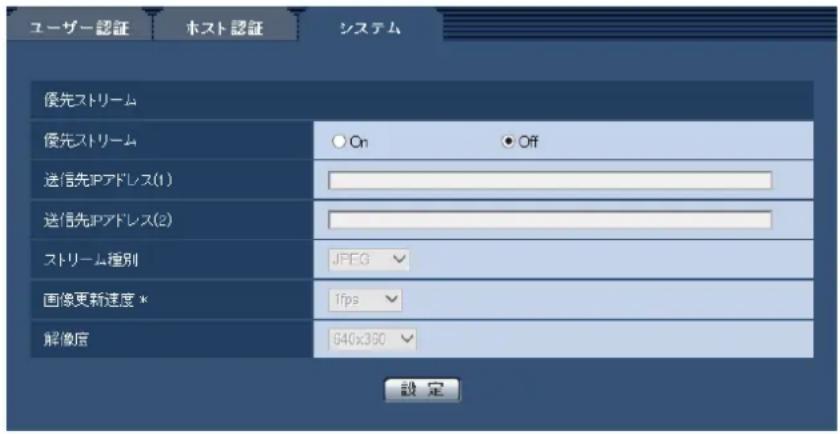
優先ストリーム
- [優先ストリーム]
優先ストリーム配信を使用するかどうかをOn/Offで設定します。
初期設定:Off
お知らせ
- 「優先ストリーム」を「On」に設定した場合、アクセス可能なユーザー数が制限される場合があります。
- [送信先IPアドレス(1)]
1つ目の送信先のIPアドレスを入力します。
- [送信先IPアドレス(2)]
2つ目の送信先のIPアドレスを入力します。
- [ストリーム種別]
JPEG/H.264(1)/H.264(2)のいずれかを選択します。
JPEG:JPEG画像が配信されます。
H.264(1): H.264(1) 画像が配信されます。
H.264(2): H.264(2)画像が配信されます。
初期設定:JPEG
お知らせ
- 「H.264」の「配信モード」で「ベストエフォート配信」を選択している場合、他のユーザーの接続状態により最大、最小ビットレートの間でビットレートを可変して配信します。
- [画像更新速度 *]
画像の更新速度を以下から選択します。
「ストリーム種別」で「JPEG」を選択した場合のみ有効です。
0.1fps / 0.2fps / 0.33fps / 0.5fps / 1fps / 2fps / 3fps / 5fps / 6fps * / 10fps * / 12fps * / 15fps * / 30fps *
初期設定:1fps
お知らせ
- 「H.264配信」を「On」に設定して、「*」付きの値を設定すると、設定した値よりも画像更新速度が低下することがあります。
- [解像度]
画像の解像度を以下から選択します。
「ストリーム種別」で「JPEG」を選択した場合のみ有効です。
・「アスペクト比」が「4:3」に設定されている場合
QVGA / VGA / 800×600
・「アスペクト比」が「16:9」に設定されている場合
320×180 / 640×360 / 1280×720
初期設定:640×360
2.9 サーバーの設定をする [サーバー]
サーバーページでは、メールサーバーとFTPサーバー、NTPサーバーの設定を行います。
サーバーページは、[メール] タブ、[FTP] タブ、[NTP] タブで構成されています。
2.9.1 メールサーバーを設定する [メール]
サーバーページの [メール] タブをクリックします。(→設定メニューの表示・操作:32 ページ、33 ページ)
ここでは、アラームメールを送信するためのメールサーバーの設定を行います。
重要
- 電子メールを受信する端末が文字コードUTF-8に対応していない場合、正常に受信することができません。
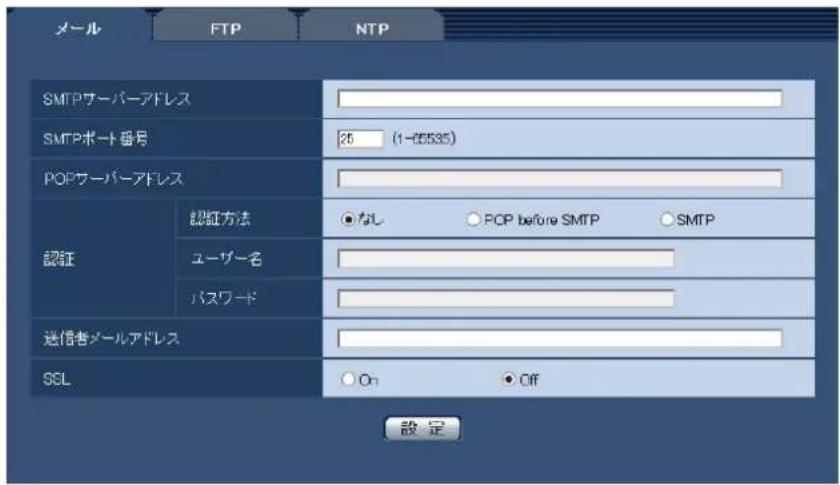
- [SMTPサーバーアドレス]
電子メールを送信するSMTPサーバーのIPアドレスまたはホスト名を入力します。
入力可能文字数:1~128文字
入力可能文字:半角英数字、半角記号「:」「.」「_」「-」
- [SMTPポート番号]
メールを送信するポート番号を入力します。
設定可能ポート番号:1~65535
初期設定:25
以下のポート番号は、本機で使用していますので設定できません。
20、21、23、42、53、67、68、69、80、110、123、161、162、443、995、10669、10670
- [POPサーバーアドレス]
「認証方法」で「POP before SMTP」を選択した場合は、POPサーバーのIPアドレスまたはホスト名を入力します。
入力可能文字数:1~128文字
入力可能文字:半角英数字、半角記号「:」「.」「_」「-」
重要
- 「SMTPサーバーアドレス」「POPサーバーアドレス」のホスト名を入力するには、ネットワークページの「ネットワーク」タブでDNSの設定を行う必要があります。(→95 ページ)
• [認証 認証方法]
メールを送信するときの認証方法を以下から選択します。
なし:認証しません
POP before SMTP:電子メールを送信する前に、メールを受信するPOPサーバーの認証を行います。
SMTP:SMTPサーバーの認証を行います。
初期設定:なし
お知らせ
- 電子メールを送信するための認証方法が不明な場合は、ネットワーク管理者にお問い合わせください。
- [認証 ユーザー名]
サーバーにアクセスするユーザー名を入力します。
入力可能文字数:0~32文字
入力不可文字:全角、半角記号「」「&」「:」「;」「¥」
- [認証 パスワード]
サーバーにアクセスするパスワードを入力します。
入力可能文字数:0~32文字
入力不可文字:全角、半角記号「」「&」
- [送信者メールアドレス]
送信元のメールアドレスを入力します。
入力したメールアドレスは、受信メールの「From(差出人)」欄に表示されます。
入力可能文字数:3~128文字
入力可能文字:半角英数字、半角記号「@」「.」「_」「-」
- [SSL]
「アラーム通知」のメール通知をSSL暗号化して送信する場合には、「On」に設定してください。「On」に設定すると、認証方式は「SMTP」に設定されます。認証用の「ユーザー名」、「パスワード」を設定してください。
初期設定:Off
お知らせ
- SMTPサーバーによってはSSLに対応していない場合があります。
- SMTP over SSL方式に対応しています。STARTTLSには対応していません。
- 「On」に設定した場合、SMTPのポート番号を465に設定する必要がある場合があります。詳細は使用しているプロバイダーに確認してください。
2.9.2 FTPサーバーを設定する [FTP]
サーバーページの [FTP] タブをクリックします。(→設定メニューの表示・操作:32 ページ、33 ページ)
ここでは、アラーム画像を送信するFTPサーバーの設定を行います。
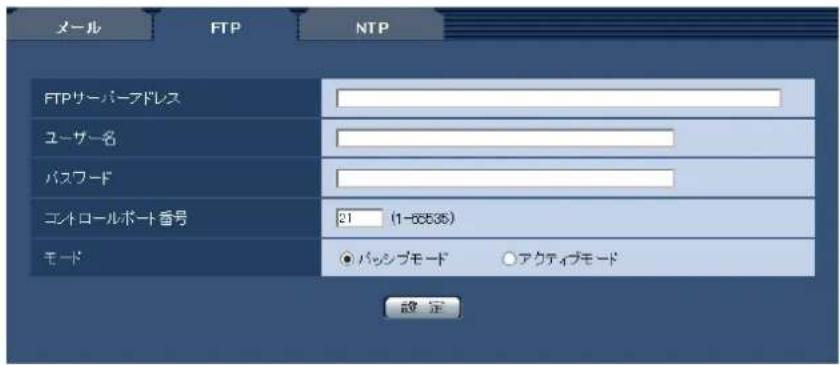
- [FTPサーバーアドレス]
画像を送信するFTPサーバーのIPアドレスまたはホスト名を入力します。
入力可能文字数:1~128文字
入力可能文字:半角英数字、半角記号「:」「.」「_」「-」
重要
- 「FTPサーバーアドレス」のホスト名を入力する場合は、ネットワークページの [ネットワーク] タブでDNSの設定を行う必要があります。(→95 ページ)
- [ユーザー名]
FTPサーバーにアクセスするためのユーザー名(ログイン名)を入力します。
入力可能文字数:1~32文字
入力不可文字:全角、半角記号「」「&」「:」「:」「¥」
- [パスワード]
FTPサーバーにアクセスするパスワードを入力します。
入力可能文字数:0~32文字
入力不可文字:全角、半角記号「"」「&」
- [コントロールポート番号]
FTPサーバーのコントロールポート番号を入力します。
設定可能ポート番号:1~65535
初期設定:21
以下のポート番号は、本機で使用していますので設定できません。
20、23、25、42、53、67、68、69、80、110、123、161、162、443、995、10669、10670
- [モード]
FTPの通信モードをパッシブモード/アクティブモードから選択します。
通常は「パッシブモード」を選択します。「パッシブモード」で接続できない場合は、「アクティブモード」に切り換えてください。
初期設定:パッシブモード
2.9.3 NTPサーバーを設定する [NTP]
サーバーページの [NTP] タブをクリックします。(→設定メニューの表示・操作:32 ページ、33 ページ) ここでは、NTPサーバーのアドレスおよびポート番号など、NTPサーバーに関する設定を行います。
重要
・システム運用において、より正確な時刻設定が必要な場合は、NTPサーバーを使用してください。
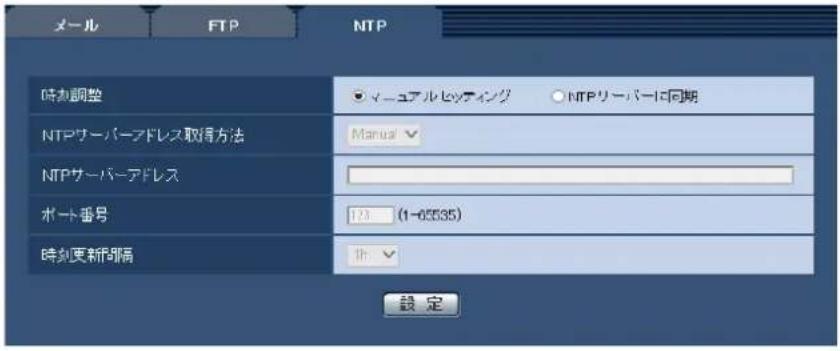
- [時刻調整]
時刻調整の方法を以下から選択します。選択された方法で調整された時刻は、本機の標準時間として使用されます。
マニュアルセッティング:基本ページの[基本]タブで設定された時刻が、本機の標準時間として使用されます。
NTP サーバーに同期:NTPサーバーとの同期で自動調整された時刻が、本機の標準時間として使用されます。
初期設定:マニュアルセッティング
- [NTPサーバーアドレス取得方法]
「時刻調整」で「NTPサーバーに同期」を選択した場合は、NTPサーバーアドレスの取得方法を選択します。
Auto : DHCPサーバーからNTPサーバーアドレスを取得します。
Manual:NTPサーバーアドレスを「NTPサーバーアドレス」に入力して設定します。
初期設定:Manual
重要
- 「NTPサーバーアドレス」をDHCPサーバーから取得する場合は、ネットワークページの「ネットワーク」タブで「接続モード」を「DHCP」、「自動設定(AutoIP)」、「自動設定(おまかせ)」のいずれかに設定する必要があります。(→95 ページ)
- [NTPサーバーアドレス]
「NTPサーバーアドレス取得方法」で「Manual」を選択した場合は、NTPサーバーのIPアドレスまたはホスト名を入力します。
入力可能文字数:1~128文字
入力可能文字:半角英数字、半角記号「:」「.」「_」「-」
初期設定:なし(空白)
重要
- 「NTPサーバーアドレス」のホスト名を入力するには、ネットワークページの [ネットワーク] タブでDNSの設定を行う必要があります。(→95 ページ)
- [ポート番号]
NTPサーバーのポート番号を入力します。
設定可能ポート番号:1~65535
初期設定:123
以下のポート番号は、本機で使用していますので設定できません。
NTPサーバーから時刻を取得する間隔(1~24時間で1時間単位)を選択します。
初期設定:1h
2.10 ネットワークの設定 [ネットワーク]
ネットワークページでは、ネットワーク設定およびDDNS(Dynamic DNS)、SNMP(Simple Network Management Protocol)に関する設定を行います。
ネットワークページは、[ネットワーク]、[DDNS]、[SNMP]、[FTP定期]の4つのタブで構成されています。
2.10.1 ネットワークを設定する [ネットワーク]
ネットワークページの [ネットワーク] タブをクリックします。(→設定メニューの表示・操作:32 ページ、33 ページ)
以下の情報は、ネットワークの設定を行うために必要です。
ネットワーク管理者またはインターネットサービスプロバイダーにご確認ください。
- IPアドレス
- サブネットマスク
- デフォルトゲートウェイ(ゲートウェイサーバー・ルーターを使用する場合)
- HTTPポート
- DNS用プライマリーサーバーアドレス、セカンダリーサーバーアドレス(DNSを使用する場合)
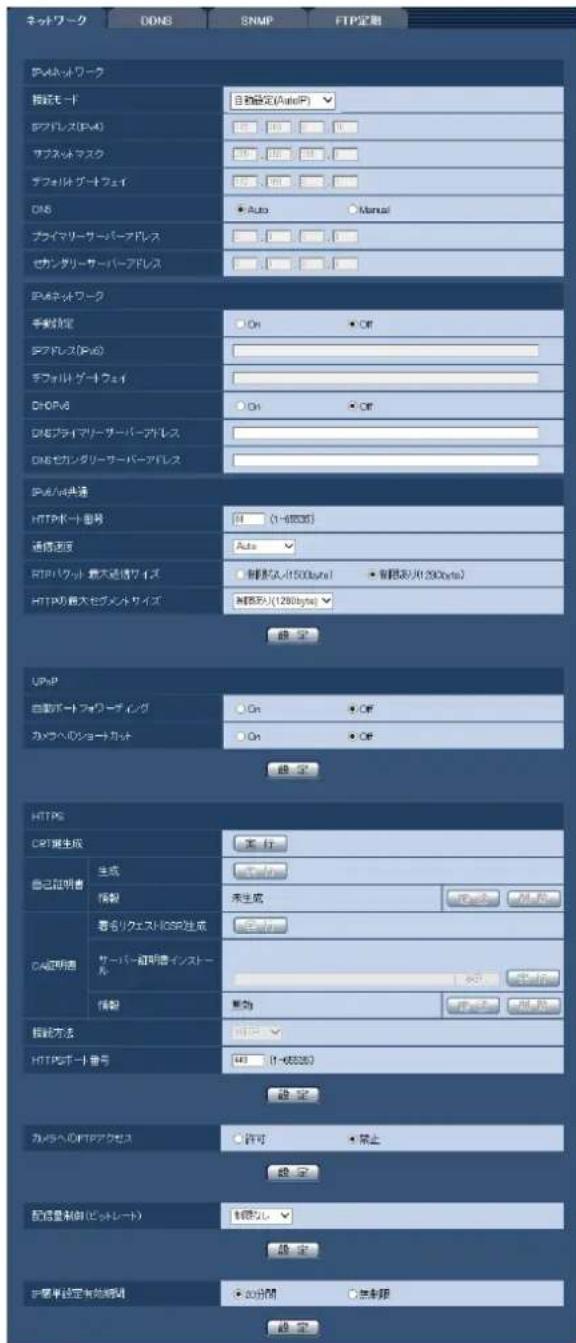
IPv4ネットワーク
[接続モード]
IPアドレスの設定方法を選択します。
固定IP:IPアドレスを「IPアドレス(IPv4)」に入力して設定します。
DHCP:DHCP機能を使用してIPアドレスを設定します。
自動設定(AutolP):DHCP機能を使用してIPアドレスを設定します。DHCPサーバーが見つからない場合は、自動でIPアドレスを設定します。
自動設定(おまかせ):DHCP機能を利用してネットワークアドレス情報を参照し、使用していないIPアドレスを固定IPアドレスとしてカメラへ設定します。設定されるIPアドレスはサブネットマスクの範囲内でカメラが自動で決定します。DHCPサーバーが見つからない場合は、IPアドレスを192.168.0.10に設定します。
初期設定:自動設定(AutoIP)
お知らせ
- 自動設定(AutoIP)で、DHCPサーバーからIPアドレスを取得できない場合は、169.254.1.0~169.254.254.255の間で同一ネットワーク内で使用されていないIPアドレスを検索してIPアドレスを設定します。
[IPアドレス (IPv4)]
DHCP機能を使用しない場合、本機のIPアドレスを入力します。PCや他のセンサーカメラに設定したIPアドレスと重複しないように入力してください。
初期設定:169.254.1.0~169.254.254.255
お知らせ
- DHCP機能を使用する場合でも、複数のIPアドレスは使用できません。DHCPサーバーの設定についてはネットワーク管理者にお問い合わせください。
[サブネットマスク]
DHCP機能を使用しない場合、本機のサブネットマスクを入力します。
初期設定:255.255.0.0
[デフォルトゲートウェイ]
DHCP機能を使用しない場合、本機のデフォルトゲートウェイを入力します。
初期設定:192.168.0.1
お知らせ
- DHCP機能を使用する場合でも、デフォルトゲートウェイに複数のIPアドレスは使用できません。DHCPサーバーの設定についてはネットワーク管理者にお問い合わせください。
[DNS]
DNSサーバーのアドレスを自動(「Auto」)で取得するか、手動で入力する(「Manual」)かを設定します。「Manual」に設定した場合、DNSの設定を行う必要があります。
DHCP機能を使用する場合は、「Auto」に設定すると、自動的にDNSサーバーアドレスを取得できます。設定についてはシステム管理者にお問い合わせください。
初期設定:Auto
[プライマリーサーバーアドレス]、[セカンダリーサーバーアドレス]
「DNS」を「Manual」で使用する場合、DNSサーバーのIPアドレスを入力します。
DNSサーバーのIPアドレスについては、システム管理者にお問い合わせください。
IPv6ネットワーク
[手動設定]
IPv6アドレスを手動で設定するかどうかをOn/Offで設定します。
On:手動でIPv6アドレスを入力します。
Off: IPv6アドレスの手動入力ができません。
初期設定:Off
[IPアドレス(IPv6)]
「手動設定」を「On」に設定した場合、IPv6アドレスを手動で入力する必要があります。
他の機器と重複しないよう入力してください。
お知らせ
- 手動設定したIPアドレスでルーターを越えて接続する場合には、IPv6互換のルーターを使用し、IPv6アドレスの自動設定機能を有効にしてください。また、IPv6互換のルーターから付与されるプレフィックス情報を含むIPv6アドレスを設定してください。詳しくは、ルーターの取扱説明書をお読みください。
[デフォルトゲートウェイ]
IPv6ネットワークの「手動設定」が「On」のとき、本機のIPv6ネットワークのデフォルトゲートウェイを入力します。
初期設定:空欄
[DHCPv6]
IPv6のDHCP機能を使用するかどうかをOn/Offで設定します。
DHCP機能を使用しないPCと他のセンサーカメラが同じIPアドレスにならないように、DHCPサーバーを設定してください。サーバーの設定については、ネットワーク管理者にお問い合わせください。
初期設定:Off
[DNSプライマリーサーバーアドレス]、[DNSセカンダリーサーバーアドレス]
DNSサーバーのIPv6アドレスを入力します。DNSサーバーのIPv6アドレスについては、システム管理者にお問い合わせください。
IPv6/v4共通
[HTTPポート番号]
ポート番号を個別に割り当てます。
設定可能ポート番号:1~65535
初期設定:80
以下のポート番号は、本機で使用していますので設定できません。
データの通信速度を以下から選択します。通常は、初期設定の「Auto」のまま使用することをお勧めします。
Auto:通信速度が自動設定されます。
100 M-Full : 100 Mbps 全二重
100 M-Half : 100 Mbps 半二重
10 M-Full : 10 Mbps 全二重
10 M-Half : 10 Mbps 半二重
初期設定:Auto
[RTPパケット 最大送信サイズ]
RTPを使用してカメラの画像を見る場合に、カメラから送信するRTPパケットサイズを制限するかどうかを設定します。通常は、初期設定のまま使用することをお勧めします。
使用する通信回線のパケットサイズが制限されている場合は、「制限あり(1280byte)」を選択してください。通信回線の最大パケットサイズについては、ネットワーク管理者にお問い合わせください。
初期設定:制限あり(1280byte)
[HTTPの最大セグメントサイズ]
HTTPを使用してカメラの画像を見る場合に、カメラから送信する最大セグメントサイズ(MSS)を制限するかどうかを設定します。通常は、初期設定のまま使用することをお勧めします。
使用する通信回線の最大セグメントサイズ(MSS)が制限されている場合は、「制限あり(1280byte)」を選択してください。通信回線の最大セグメントサイズ(MSS)については、ネットワーク管理者にお問い合わせください。
初期設定:制限あり(1280byte)
UPnP
本機は、UPnP(Universal Plug and Play)に対応しています。UPnP機能を使用すると、以下の設定を自動で行うことができます。
- ルーターのポートフォワーディング機能を設定すること。(ただし、UPnP対応のルーターが必要です。)この設定はインターネットや携帯電話・スマートフォンからカメラにアクセスする場合に便利です。
- カメラへのショートカットをPCの [ネットワーク] フォルダーに作り、カメラのIPアドレスが変わってもそのショートカットが自動で更新されること。
[自動ポートフォワーディング]
ルーターのポートフォワーディング機能を使用するかどうかをOn/Offで設定します。
自動ポートフォワーディング機能を使用するには、使用するルーターがUPnP対応で、UPnP機能が有効になっていなければなりません。
初期設定:Off
お知らせ
- 自動ポートフォワーディングによりポート番号が変更されることがあります。変更された場合は、PCに登録されているカメラのポート番号を変更する必要があります。
- UPnPの機能は、カメラをIPv4ネットワークに接続する場合に使用できます。IPv6には対応していません。
- 自動ポートフォワーディングが正しく設定されたか確認するには、メンテナンスページの [ステータス] タブをクリックし、[UPnP] のステータスが [有効] になっていることを確認します。(→140 ページ)
[有効] が表示されていない場合は、故障かな!?の「インターネットからカメラにアクセスできない」をお読みください。(→152 ページ)
[カメラへのショートカット]
カメラへのショートカットをPCの [ネットワーク] フォルダーに作るかどうかをOn/Offで設定します。カメラのショートカットを作る場合に、[On] を選択してください。
カメラへのショートカット機能を使用するには、あらかじめPCでUPnP機能を有効に設定してください。
初期設定:Off
お知らせ
- Windowsの「ネットワーク」フォルダーにカメラへのショートカットを表示させるには、Windows コンポーネントを追加する必要があります。以下を参照して、UPnPを有効にしてください。
Windows Vistaの場合
[スタート] → [コントロールパネル] → [ネットワークとインターネット] → [ネットワークと共有センター] → [共有と探索] の [ネットワーク探索] の項目を広げる→ [ネットワーク探索を有効にする] を選択する→ [適用] をクリックする→完了
Windows 7の場合
[スタート] → [コントロールパネル] → [ネットワークとインターネット] → [ネットワークと共有センター] → [共有の詳細設定の変更] の [ネットワーク探索] の [ネットワーク探索を有効にする] を選択する → [変更の保存] をクリックする→完了
Windows 8.1、Windows 8の場合
[スタート] → [すべてのアプリ] を選択する→ [コントロールパネル] → [ネットワークとインターネット] → [ネットワークと共有センター] → [共有の詳細設定の変更] の [ネットワーク探索] の [ネットワーク探索を有効にする] を選択する→ [変更の保存] をクリックする→完了
HTTPS
HTTPS機能を使用することで、カメラへのアクセスを暗号化することができ、通信の安全性を高めることができます。
HTTPSの設定方法については、103 ページをお読みください。
[CRT鍵生成]
HTTPSで使用するCRT鍵(SSL暗号化キー)を生成します。
CRT鍵の生成は、[実行] ボタンをクリックすると表示される「CRT鍵生成ダイアログ」で行います。
[自己証明書-生成]
HTTPSで使用するセキュリティ証明書を本機自身で生成します。(自己証明書)
自己証明書(セキュリティ証明書)の生成は、〔実行〕ボタンをクリックすると表示される、「自己証明書生成ダイアログ」で行います。
[自己証明書-情報]
自己証明書(セキュリティ証明書)の情報が表示されます。
[確認] ボタンをクリックすると、生成した自己証明書(セキュリティ証明書)の登録内容が、「自己証明書確認ダイアログ」に表示されます。
[削除] ボタンをクリックすると、生成した自己証明書(セキュリティ証明書)を削除します。
[CA証明書-署名リクエスト(CSR)生成]
HTTPSで使用するセキュリティ証明書として、認証機関(CA:Certificate Authority)によって発行されたセキュリティ証明書を使用する場合に、認証機関に申請するための署名リクエスト(CSR:Certificate Signing Request)を生成します。
署名リクエスト(CSR)の生成は、[実行] ボタンをクリックすると表示される、「署名リクエスト(CSR)生成ダイアログ」で行います。
[CA証明書ーサーバー証明書インストール]
証明機関から発行されたサーバー証明書(セキュリティ証明書)のインストールおよびインストールされたサーバー証明書(セキュリティ証明書)の情報表示を行います。
[参照] ボタンをクリックすると表示される「ファイルを開くダイアログ」で、認証機関から発行されたサーバー証明書(セキュリティ証明書)のファイルを選択し、[実行] ボタンをクリックするとサーバー証明書(セキュリティ証明書)のインストールが実行されます。
サーバー証明書(セキュリティ証明書)がインストールされている場合は、インストールしたサーバー証明書のファイル名を表示します。
[CA証明書-情報]
サーバー証明書(セキュリティ証明書)の情報が表示されます。
[確認] ボタンをクリックすると、インストールしたサーバー証明書(セキュリティ証明書)の登録内容が、「サーバー証明書確認ダイアログ」に表示されます。サーバー証明書(セキュリティ証明書)をインストールしていない場合は、生成した署名リクエスト(CSR)の内容が表示されます。
[削除] ボタンをクリックすると、インストールしたサーバー証明書(セキュリティ証明書)を削除します。
重要
- 有効なサーバー証明書(セキュリティ証明書)を削除する場合は、PC、記録メディアなどにサーバー証明書(セキュリティ証明書)のバックアップがあることを確認してください。再度インストールする場合に、サーバー証明書(セキュリティ証明書)が必要になります。
[接続方法]
本機への接続方法を設定します。
HTTP: HTTP接続のみ可能になります。
HTTPS:HTTPS接続のみ可能になります。
初期設定:HTTP
[HTTPSポート番号]
HTTPSで使用するポート番号を設定します。
設定可能ポート番号:1~65535
初期設定:443
以下のポート番号は、本機で使用していますので設定できません。
- 接続方法の設定が変更された場合、本機は再起動します。
- 自己証明書を使用する場合の注意
HTTPSでカメラにアクセスした場合、初回は警告画面が表示されます。画面に従って、自己証明書(セキュリティ証明書)をPCにインストールしてください。(→111 ページ)
・サーバー証明書を使用する場合の注意
あらかじめご使用のブラウザーに認証機関のルート証明書、中間証明書をインストールしてください。ルート証明書、中間証明書の取得方法、インストール方法は、認証機関の手順に従ってください。
- HTTPSでカメラにアクセスする場合は、画面の表示速度と動画のフレームレートが低下することがあります。
- HTTPSでカメラにアクセスする場合、画像が表示されるまで時間がかかることがあります。
- HTTPSでカメラにアクセスしたときに、画像が乱れたり、音声が途切れたりすることがあります。
- カメラに同時に接続できる最大数は最大画像サイズと配信フォーマットにより異なります。
[カメラへのFTPアクセス]
カメラへのFTPアクセスを許可するかどうかを許可/禁止で選択します。
初期設定:禁止
[配信量制御(ビットレート)]
データの配信量を以下から選択します。
制限なし/64kbps/128kbps/256kbps/384kbps/512kbps/768kbps/1024kbps/2048kbps/4096kbps/8192kbps
初期設定:制限なし
お知らせ
- 「64kbps」を選択した場合は、[音声] タブの「音声モード」を「Off」に設定してください。(→67 ページ)
- JPEG画像のライブ画像配信とFTP定期送信を同時に動作させるには、「128kbps」以上のビットレートを選択してください。
- 「配信量制御(ビットレート)」を低く設定した場合、使用環境によっては、スナップショットボタンが動作しない場合があります。
その場合は、[JPEG/H.264] タブの「JPEG」—「解像度」を「QVGA」にするか、または「JPEG」—「画質」を低く設定してください。
[IP簡單設定有効期間]
IP簡単設定ソフトウェアからネットワーク設定の操作を有効にする時間を、本機が起動してから20分間/無制限のどちらかに設定します。
20分間:IP簡単設定ソフトウェアでのカメラ設定操作を、本機起動後20分間のみ有効にします。
無制限:IP簡単設定ソフトウェアでのカメラ設定操作を常時有効にします。
初期設定:20分間
お知らせ
- IP簡単設定ソフトウェアでのカメラ表示は常時有効で、カメラ画面を開くことができます。
- 各サーバーのアドレス設定については、ネットワーク管理者にお問い合わせください。
- ポートフォワーディング機能とは、グローバルIPアドレスをプライベートIPアドレスに変換するための機能で、「静的IPマスカレード」や「ネットワークアドレス変換(NAT)」などがあります。この機能はルーターに設定します。
- ルーターにカメラを接続してインターネット経由でカメラとアクセスするには、センサーカメラごとに個別のHTTPポート番号を設定し、さらにルーターのポートフォワーディング機能を用いてアドレス変換を行う必要があります。詳しくは、ルーターの取扱説明書をお読みください。
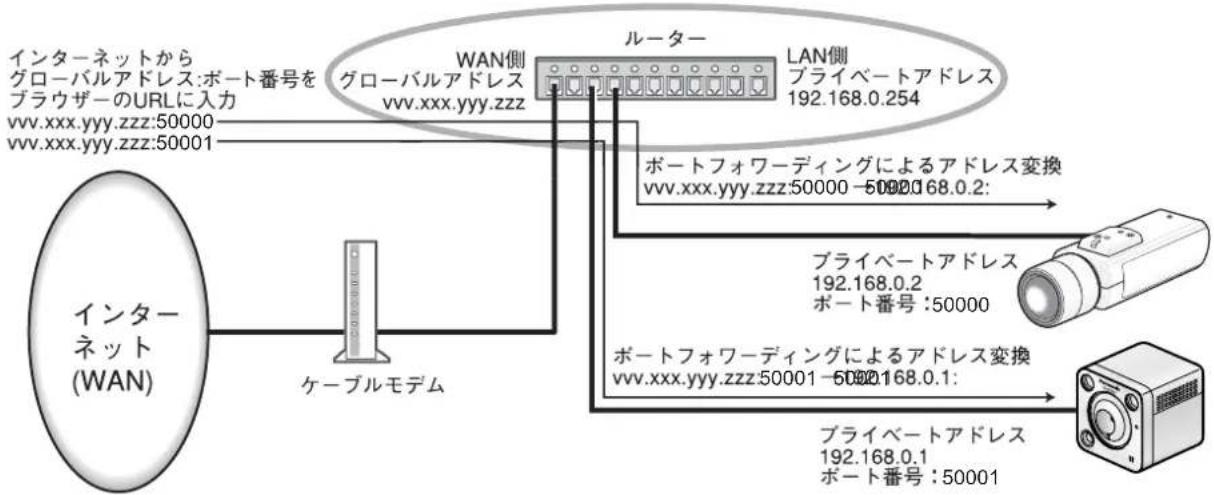
flowchart
graph TD
    A["インターネット (WAN)"] --> B["ケーブルモデム"]
    B --> C["ガローバルアドレス: ボート番号を ブラウザーのURLに入力"]
    C --> D["WAN側 グローバルアドレス vvv.xxx.yyy.zzz"]
    D --> E["ルーター"]
    E --> F["プロトフォワーディングによるアドレス変換"]
    F --> G["プライベートアドレス 192.168.0.2: ボート番号:50000"]
    G --> H["プライベートアドレス 192.168.0.1: ボート番号:50001"]
    H --> I["プロトフォワーディングによるアドレス変換"]
    I --> J["プライベートアドレス 192.168.0.2: ボート番号:50000"]
    J --> K["プロトフォワーディングによるアドレス変換"]
    K --> L["プライベートアドレス 192.168.0.1: ボート番号:50001"]
    L --> M["プロトフォワーディングによるアドレス変換"]
    M --> N["プライベートアドレス 192.168.0.2: ボート番号:50000"]
    N --> O["プロトフォワーディングによるアドレス変換"]
    O --> P["プライベートアドレス 192.168.0.1: ボート番号:50001"]
    P --> Q["プロトフォワーディングによるアドレス変換"]
    Q --> R["プライベートアドレス 192.168.0.2: ボート番号:50000"]
    R --> S["プロトフォワーディングによるアドレス変換"]
    S --> T["プライベートアドレス 192.168.0.1: ボート番号:50001"]
    T --> U["プロトフォワーディングによるアドレス変換"]
    U --> V["プライベートアドレス 192.168.0.2: ボート番号:50000"]
    V --> W["プロトフォワーディングによるアドレス変換"]
    W --> X["プライベートアドレス 192.168.0.1: ボート番号:50001"]
    X --> Y["プロトフォワーディングによるアドレス変換"]
    Y --> Z["プライベートアドレス 192.168.0.2: ボート番号:50000"]
    Z --> AA["プロトフォワーディングによるアドレス変換"]
    AA --> AB["プライベートアドレス 192.168.0.1: ボート番号:50001"]
    AB --> AC["プロトフォワーディングによるアドレス変換"]
    AC --> AD["プライベートアドレス 192.168.0.2: ボート番号:50000"]
    AD --> AE["プロトフォワーディングによるアドレス変換"]
    AE --> AF["プライベートアドレス 192.168.0.1: ボート番号:50001"]
    AF --> AG["プロトフォワーディングによるアドレス変換"]
    AG --> AH["プライベートアドレス 192.168.0.2: ボート番号:50000"]
    AH --> AI["プロトフォワーディングによるアドレス変換"]
    AI --> AJ["プライベートアドレス 192.168.0.1: ボート番号:50001"]
    AJ --> AK["プロトフォワーディングによるアドレス変換"]
    AK --> AL["プライベートアドレス 192.168.0.2: ボート番号:50000"]
    AL --> AM["プロトフォワーディングによるアドレス変換"]
    AM --> AN["プライベートアドレス 192.168.0.1: ボート番号:50001"]
    AN --> AO["プロトフォワーディングによるアドレス変換"]
    AO --> AP["プライベートアドレス 192.168.0.2: ボート番号:50000"]
    AP --> AQ["プロトフォワーディングによるアドレス変換"]
    AQ --> AR["プライベートアドレス 192.168.0.1: ボート番号:50001"]
2.10.2 HTTPSの設定を行う
ネットワークページの [ネットワーク] タブをクリックします。(→設定メニューの表示・操作:32 ページ、33 ページ)
ここでは、カメラへのアクセスを暗号化し、通信の安全性を高めるためのHTTPSを設定します。HTTPSの設定は次の手順で行います。
① CRT鍵(SSL暗号化キー)の生成(→104 ページ)
② 自己証明書の生成(→105 ページ)
③ 署名リクエスト(CSR)の生成(→107 ページ)
④ サーバー証明書のインストール(→109 ページ)
⑤ 接続方法の設定(→110 ページ)
お知らせ
- サーバー証明書を使用する場合、認証機関への申請~サーバー証明書の発行は、お客様と認証機関の間で行っていただく必要があります。
- 自己証明書あるいはサーバー証明書はいずれか一方を使用します。本機では、自己証明書の生成とサーバー証明書のインストールがともに行われた場合は、サーバー証明書を優先して使用します。
2.10.2.1 CRT鍵(SSL暗号化キー)の生成のしかた
重要
- 自己証明書、サーバー証明書が有効な場合は、CRT鍵の生成を行うことはできません。
- サーバー証明書を使用する場合は、認証機関によって使用できる鍵長が異なります。あらかじめ使用できる鍵長を確認してください。
- CRT鍵の生成は、1024 bitの場合で1分程度、2048 bitの場合は2分程度かかります。CRT鍵の生成が完了するまで、ブラウザーを操作しないでください。CRT鍵生成中は、画面の表示速度や通信速度が低下することがあります。
1 [CRT鍵生成] の [実行] ボタンをクリックします。
→「CRT鍵生成ダイアログ」が表示されます。
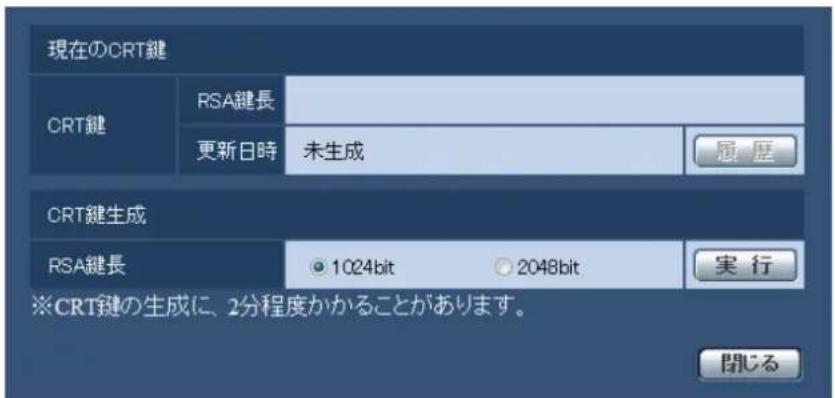
2 [CRT鍵生成-RSA鍵長] で、生成するCRT鍵の長さを1024bit/2048bitから選択します。
お知らせ
- サーバー証明書を使用する場合、RSA鍵長は申請する認証機関から要求される内容に従ってください。
3 [実行] ボタンをクリックします。
→CRT鍵の生成が始まります。
CRT鍵の生成が終了すると、[現在のCRT鍵]に生成したCRT鍵の鍵長と生成が完了した日時が表示されます。
お知らせ
- 生成したCRT鍵を変更(更新)したい場合は、STEP1~3の操作を行います。CRT鍵と自己証明書、サーバー証明書は一組で有効になるため、CRT鍵を変更した場合は、あらためて自己証明書の生成あるいはサーバー証明書の申請を行う必要があります。
- CRT鍵を更新した場合、それまでのCRT鍵を1つ分履歴管理しています。「CRT鍵生成ダイアログ」の「現在のCRT鍵」で「履歴」ボタンをクリックすると、「過去のCRT鍵」ダイアログが表示され、鍵長と生成が完了した日時を確認することができます。 「過去のCRT鍵」ダイアログで、「適用」ボタンをクリックすると、過去のCRT鍵を現在のCRT鍵と入れ替えることができます。
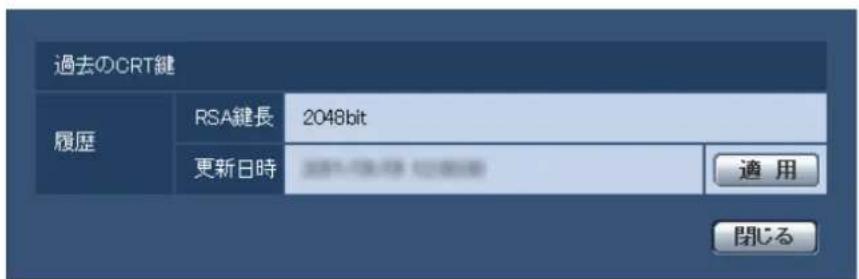
2.10.2.2 自己証明書(セキュリティ証明書)の生成のしかた
重要
- CRT鍵が生成されていない場合、自己証明書の生成を行うことはできません。
1 [自己証明書-生成] の [実行] ボタンをクリックします。
→「自己証明書-生成ダイアログ」が表示されます。
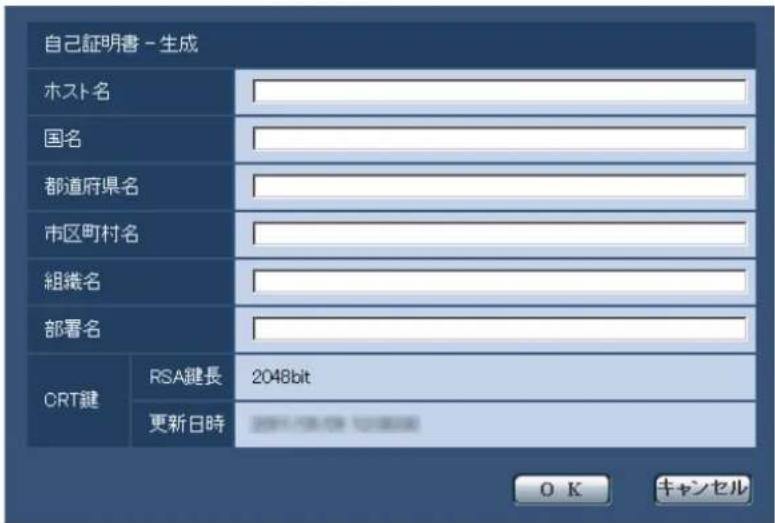
2生成する証明書の情報を入力します。
| 項目 | 説明 入力可能文字数 | |
| [ホスト名] カメ | ラのアドレスあるいはホスト名を入力します。 64文字 | |
| 項目 説明 入力可能文字数 | ||
| [国名] 国別記号を入力します。(省略可能) 2文字:国名コード | (日本の場合:JP) | |
| [都道府県名] 都道府県名を入力します。(省略可能) 128文字 | ||
| [市区町村名] 市区町村名を入力します。(省略可能) 128文字 | ||
| [組織名] 組織名を入力します。(省略可能) 64文字 | ||
| [部署名] 部署名を入力します。(省略可能) 64文字 | ||
| [CRT鍵] 現在のCRT鍵の鍵長と生成が完了した日時を表示します。 | ||
お知らせ
- [ホスト名]、[都道府県名]、[市区町村名]、[組織名]、[部署名]で入力可能な文字は、0~9(半角)、A~Z(半角)、a~z(半角)、半角記号「-」「.」「_」「.」「+」「/」「(」「)」です。
- カメラをインターネットに公開している場合、[ホスト名]にはインターネットからアクセスするアドレスまたはホスト名を設定してください。この場合、ローカルからアクセスすると、セキュリティ証明書をインストールしてもアクセスするごとにセキュリティ警告画面が表示されます。
- [ホスト名] にIPv6アドレスを入力する場合は、アドレスを [ ] で囲んでください。 例:[2001:db8::10]
3入力が終了したら、[OK] ボタンをクリックします。
→自己証明書が生成されます。
お知らせ
- 生成した自己証明書の情報は、[自己証明書-情報]に表示されます。
自己証明書(セキュリティ証明書)の状態によって、次のように表示されます。
| 表示内容 | 説明 |
| 未生成自己証明書が生成されていない場合 | |
| 無効:CA証明書インストール済み | 自己証明書が生成済みで、サーバー証明書もインストール済みの場合・この場合、サーバー証明書が有効になります。 |
| [自己証明書のホスト名] 自己 | 証明書が生成済みで、有効な場合 |
- [確認] ボタンをクリックすると、生成した自己証明書(セキュリティ証明書)の登録内容が、「自己証明書-確認」ダイアログに表示されます。
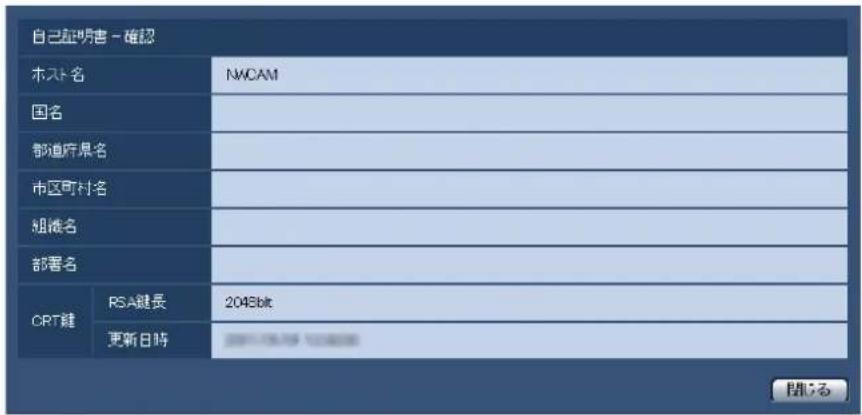
- [削除] ボタンをクリックすると、生成した自己証明書(セキュリティ証明書)を削除します。
- 「接続方法」で「HTTPS」が選択されている場合は、自己証明書(セキュリティ証明書)の削除を行うことはできません。
2.10.2.3 署名リクエスト(CSR)の生成のしかた
重要
- CRT鍵が生成されていない場合、署名リクエスト(CSR)の生成を行うことはできません。
- 署名リクエスト(CSR)を生成する場合、ウェブブラウザーのインターネットオプションであらかじめ以下の設定を行ってください。メニューバーの「ツール」-「インターネットオプション」-「セキュリティ」タブで、
- カメラを「信頼済みサイト」に登録する。
- 「レベルのカスタマイズ」で「ダウンロード」-「ファイルのダウンロード」を「有効にする」に設定する。
- 「レベルのカスタマイズ」で「ダウンロード」-「ファイルのダウンロード時に自動的にダイアログを表示」を「有効にする」に設定する。(Internet Explorer 7、Internet Explorer 8の場合)
1 [CA証明書-署名リクエスト(CSR)生成] の [実行] ボタンをクリックします。
→「CA証明書-署名リクエスト(CSR)生成」ダイアログが表示されます。
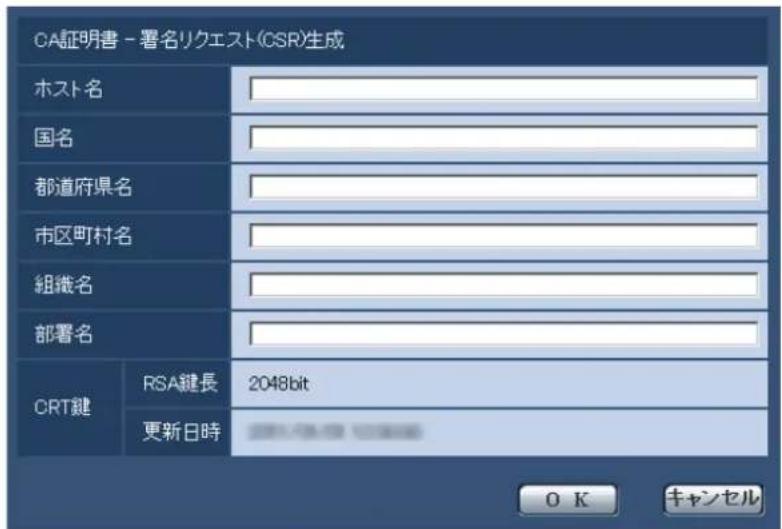
2生成する証明書の情報を入力します。
| 項目 | 説明 入力可能文字数 | |
| [ホスト名] カメ | ラのアドレスあるいはホスト名を入力します。64文字 | |
| [国名] 国別記号 | を入力します。2文字:国名コード | |
| [都道府県名] 都 | 道府県名を入力します。128文字 | |
| [市区町村名] 市 | 区町村名を入力します。128文字 | |
| [組織名] 組織名 | を入力します。64文字 | |
| [部署名] 部署名 | を入力します。64文字 | |
| [CRT鍵] 現在の | CRT鍵の鍵長と生成が完了した日時を表示します。 |
お知らせ
- サーバー証明書を使用する場合、入力する情報は、申請する認証機関から要求される内容に従ってください。
- [ホスト名]、[都道府県名]、[市区町村名]、[組織名]、[部署名]で入力可能な文字は、0~9(半角)、A~Z(半角)、a~z(半角)、半角記号「-」「.」「」「+」「/」「(」)」です。
3入力が終了したら、[OK] ボタンをクリックします。
→「名前を付けて保存」ダイアログが表示されます。
4 「名前を付けて保存」ダイアログで、署名リクエスト(CSR)にファイル名を付け、PCIに保存します。
→ 保存した署名リクエスト(CSR)を使用して認証機関に申請します。
重要
- 生成した署名リクエスト(CSR)とCRT鍵の組に対して、サーバー証明書が発行されます。認証機関に申請後、CRT鍵を生成/更新すると、発行されるサーバー証明書が使用できなくなります。
お知らせ
- 本機で生成する署名リクエスト(CSR)は、PEM形式です。
2.10.2.4 サーバー証明書のインストールのしかた
重要
- 署名リクエスト(CSR)が生成されていない場合、サーバー証明書(セキュリティ証明書)のインストールを行うことはできません。
・サーバー証明書のインストールには認証機関から発行されたサーバー証明書が必要です。
1 [CA証明書ーサーバー証明書インストール] の [参照] ボタンをクリックします。
→「ファイルを開くダイアログ」が表示されます。
2サーバー証明書ファイルを選択し、[開く] ボタンをクリックし、[実行] ボタンをクリックします。
→サーバー証明書がインストールされます。
お知らせ
- インストールしたサーバー証明書に登録されているホスト名が、[CA証明書-情報]に表示されます。また、サーバー証明書の状態によって、次のように表示されます。
| 表示内容 | 説明 |
| 無効 サーバー証明書がインス | トールされていない場合 |
| [サーバー証明書のホスト名] | サーバー証明書がインストール済みで、有効な場合 |
| 有効期限切れ サーバー証明書 | の有効期限が切れた場合 |
- [確認] ボタンをクリックすると、インストールしたサーバー証明書(セキュリティ証明書)の内容が、「CA証明書-確認」ダイアログに表示されます。(部署名欄のみアスタリスクが表示されます。)
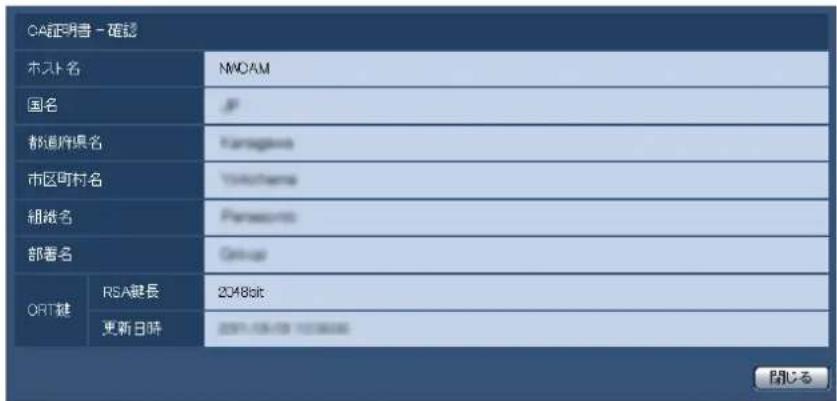
- [削除] ボタンをクリックすると、インストールしたサーバー証明書(セキュリティ証明書)を削除します。
- 「接続方法」で「HTTPS」が選択されている場合は、サーバー証明書(セキュリティ証明書)の削除を行うことはできません。
- サーバー証明書を更新する場合は、STEP1~STEP2の操作を行います。
重要
- 有効なサーバー証明書(セキュリティ証明書)を削除する場合は、PC、記録メディアなどにサーバー証明書(セキュリティ証明書)のバックアップがあることを確認してください。再度インストールする場合に、サーバー証明書(セキュリティ証明書)が必要になります。
- サーバー証明書の有効期限が切れると、HTTPS機能を使用することができなくなります。この場合、再起動すると、接続方法がHTTPに変更されます。サーバー証明書の有効期限が切れる前に、サーバー証明書の更新を行ってください。
- サーバー証明書の有効期限は、認証機関から発行されたサーバー証明書ファイルをダブルクリックすると確認することができます。
2.10.2.5 接続方法の設定
1 [接続方法] で、カメラへのアクセス方法を設定します。
HTTP: HTTP接続のみ可能になります。
HTTPS : HTTPS接続のみ可能になります。
2 [HTTPSポート] に、HTTPSで使用するポート番号を設定します。
設定可能ポート番号:1~65535
初期設定:443
以下のポート番号は、本機で使用していますので設定できません。
→カメラが再起動し、HTTPSでのカメラへのアクセスが有効になります。
(→PCから画像を見る:7 ページ、携帯電話から画像を見る:18 ページ、スマートフォンから画像を見る:22 ページ)
お知らせ
- 接続方法の設定が変更された場合、本機は再起動します。
- 自己証明書を使用する場合の注意
HTTPSでカメラにアクセスした場合、初回は警告画面が表示されます。画面に従って、自己証明書(セキュリティ証明書)をPCにインストールしてください。(→111 ページ)
・サーバー証明書を使用する場合の注意
あらかじめご使用のブラウザーに認証機関のルート証明書、中間証明書をインストールしてください。ルート証明書、中間証明書の取得方法、インストール方法は、認証機関の手順に従ってください。 - HTTPSでカメラにアクセスする場合は、画面の表示速度と動画のフレームレートが低下することがあります。
- HTTPSでカメラにアクセスする場合、画像が表示されるまで時間がかかることがあります。
- HTTPSでカメラにアクセスしたときに、画像が乱れたり、音声が途切れたりすることがあります。
- HTTPSでカメラにアクセスする場合は、接続可能なユーザー数が少なくなることがあります。カメラに同時に接続できる最大数は最大画像サイズと配信フォーマットにより異なります。
2.10.3 HTTPSでカメラにアクセスする
1PCでウェブブラウザーを起動します。
2カメラのIPアドレスを、ウェブブラウザーの [アドレス] ボックスに入力します。
- HTTPSポートが番号が「443」から変更されている場合は、「https://カメラのIPアドレス:ポート番号」を「アドレス」ボックスに入力してください。
- 本機がローカルネットワーク内にある場合、ローカルアドレスに対してプロキシサーバーを使用しないように、ウェブブラウザー(メニューバーの「ツール」-「インターネットオプション」)からプロキシサーバーの設定を行ってください。
3 [Enter] キーを押します。
→ライブ画ページが表示されます。
セキュリティ警告画面が表示されたら、セキュリティ証明書をインストールします。(→112 ページ)「ユーザー認証」を「On」に設定した場合、ライブ画ページが表示される前にユーザー名とパスワードの入力画面が表示されます。
重要
- HTTPSを使用すると、画面表示や画像表示が遅くなり、画像更新間隔(フレームレート)も遅くなることがあります。
2.10.3.1 セキュリティ証明書をインストールする
HTTPSを使用してカメラにアクセスするときに、アクセスするカメラのセキュリティ証明書がPCにインストールされていない場合に、セキュリティの警告画面が表示されます。この警告画面を表示しないようにするには、以下の手順に従ってセキュリティ証明書をインストールする必要があります。インストールしない場合は、アクセスするごとにセキュリティの警告画面が表示されます。
お知らせ
- [ホスト名] に設定している内容でセキュリティ証明書がPCにインストールされます。そのため、[ホスト名] に設定している内容をカメラにアクセスするためのアドレス/ホスト名に合わせる必要があります。異なる場合は、アクセスするごとにセキュリティの警告画面が表示されます。
- セキュリティ証明書をインストールしても、カメラのアドレス/ホスト名を変更した場合は、セキュリティの警告画面が表示されます。再度、セキュリティ証明書をインストールしてください。
- インターネットに公開している場合、「ホスト名」には、インターネットからアクセスするアドレス/ホスト名を設定してください。この場合、ローカルからアクセスした場合、セキュリティ証明書をインストールしてもアクセスするごとにセキュリティ警告画面が表示されます。
- セキュリティ証明書が正しくインストールされると、カメラにアクセスしたブラウザーの [アドレス] ボックスに鍵のアイコンが表示されます。
- Internet Explorer 10、Internet Explorer 11の場合、少し画面が異なりますので、ご注意ください。
1 HTTPSでカメラにアクセスします。
2 セキュリティ警告画面が表示されたら、「このサイトの閲覧を続行する(推奨されません)。」をクリックします。

この Web サイトのセキュリティ証明書には問題があります。
この Web サイトで提示されたセキュリティ証明書は、信頼された証明機関から発行されたものではありません。
セキュリティ証明書の問題によって、詐欺や、お使いのコンピュータからサーバーに送信される情報を盗み取る意図が示唆されている場合があります。
このページを閉じて、この Web サイトの閥覧を続行しないことを推奨します。
ここをクリックしてこの Web ベージを開じる。
このサイトの閲覧を続行する(推奨されません)。
詳細情報
→ライブ画ページが表示されます。
なお、認証画面が表示された場合、ユーザー名とパスワードを入力してください。
お知らせ
- カメラ以外の機器/サイトにアクセスし、上記の画面が表示された場合は、セキュリティ上の問題がある可能性がありますので、よくご確認ください。
3URL上の「証明書のエラー」をクリックし、「証明書の表示」をクリックします。
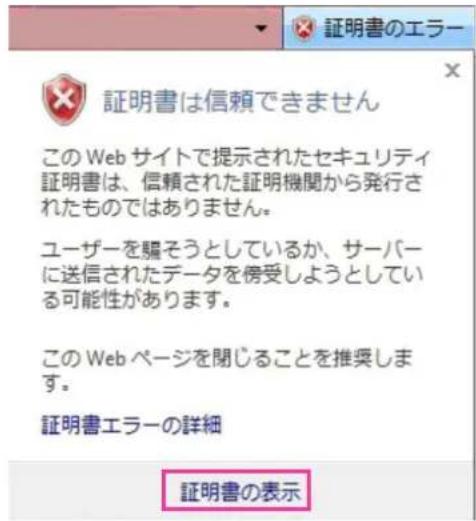
4 「証明書のインストール(I)...」をクリックします。
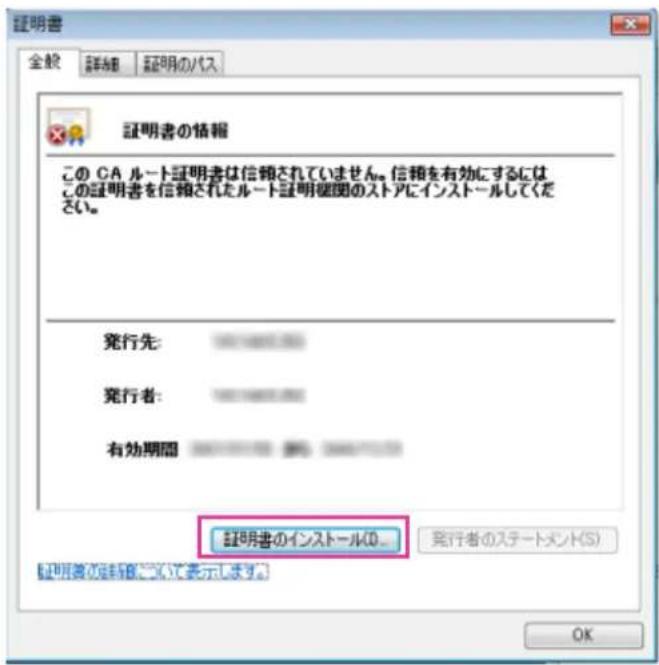
お知らせ
- 「証明書のインストール(I)...」が表示されない場合は、一度Internet Explorerを閉じて、「管理者として実行(A)...」を選択し起動してください。
[スタート] → [プログラム] → [Internet Explorer] を右クリック→「管理者として実行(A)...」をクリックします。
- Windows 8.1、Windows 8の場合、C:¥Program Files¥Internet Explorer以下にある、「iexplore」を右クリック→「管理者として実行(A)...」をクリックします。
5証明書のインポートウィザードに表示される「次へ」をクリックします。
![証明書のインポート ウィザード 証明書のインポート ウィザードの開始 このウィザードでは、証明書、証明書信頼リスト、および証明書失効リストをディスクから証明書ストパリコピーします。 証明機関によって発行された証明書は、ユーザー ID を確認し、データを保護したり、またはセキュリティで保護されたネットワーク接続を提供するための情報を含んでいます。証明書ストアは、証明書が保管されるシステム上の瞬域です。 続行するには、[大へ]をクリックしてください。 <戻る(B) 次へ(N)> キャンセル](/content/2026/05/868259/images/d6ddcf21ef05ca7e4fb10060ca4db450f7868217c64fed166c21616ec1e18ca0.jpg)
お知らせ
- Internet Explorer 10、Internet Explorer 11の場合は、「保存場所」を選択して、「次へ」をクリックしてください。
6 「証明書をすべて次のストアに配置する(P)」を選択し、「参照(R)...」をクリックします。
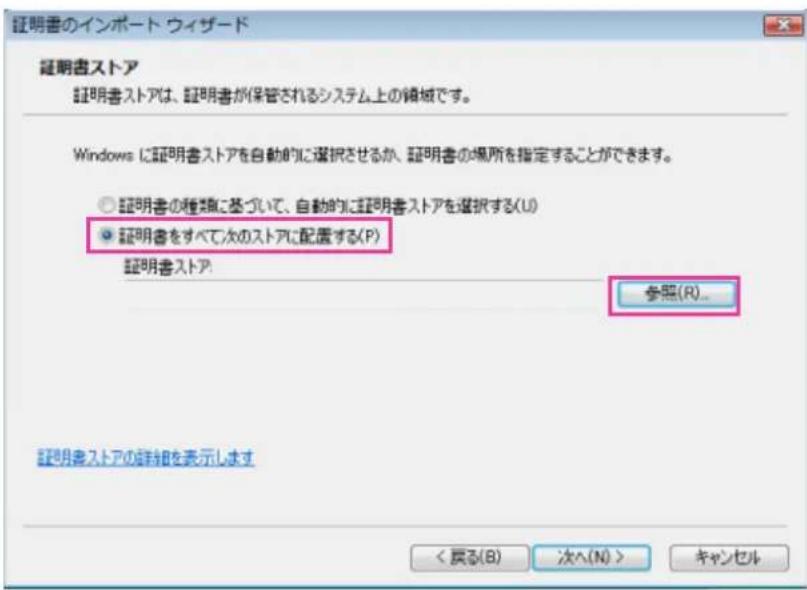
7 「信頼されたルートの証明機関」を選択し、「OK」をクリックします。
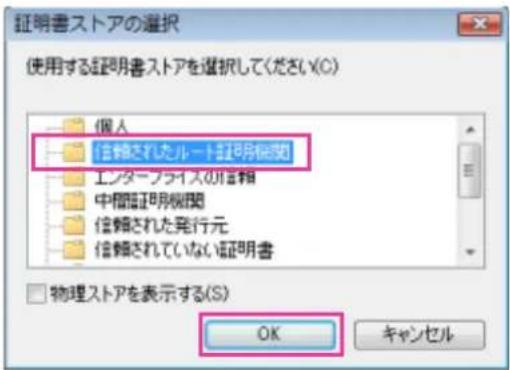
8 「次へ」をクリックします。
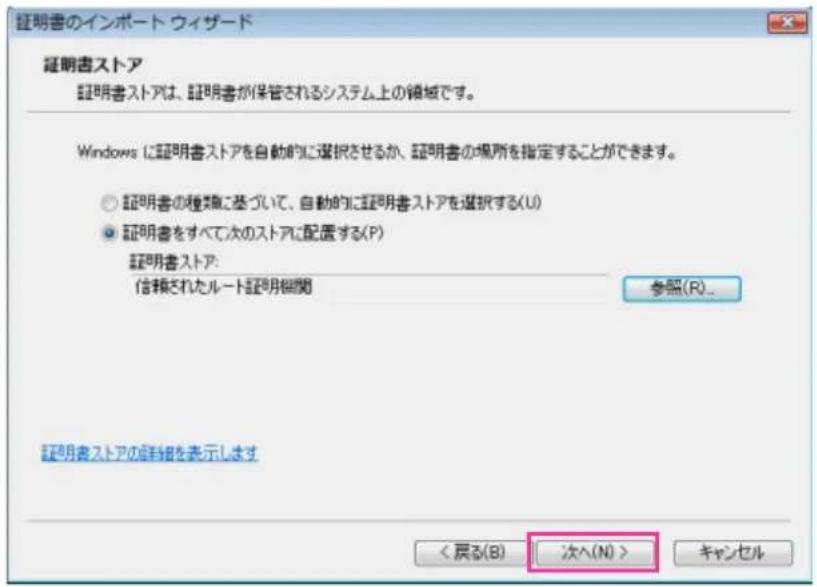
9 「完了」をクリックします。
![証明書のインポート ウィザード 証明書のインポート ウィザードの完了 [完了] をクリックすると、証明書がインポートされます。 次の設定が指定されました: ユーザーが選択した証明書 ストア 信頼されたルート証明機関 内容 証明書 < 奔る(B) 完了 キャンセル](/content/2026/05/868259/images/ad02c66fc1ced48d2649a14ef4a373b2caa7ab3f24f3ba133554b2ce4a9409b7.jpg)
2 設定
10「はい」をクリックします。
→ インポートが終了すると、「正しくインポートされました。」の画面が表示されます。11「OK」をクリックします。
→ 証明書をインポートしたあとブラウザーを閉じて、再接続すると、「証明書エラー」は表示されなくなります。
2.10.4 DDNSを設定する [DDNS]
ネットワークページの [DDNS] タブをクリックします。(®設定メニューの表示・操作:32 ページ、33 ページ)
インターネット経由で本機にアクセスするには、DDNS機能を設定する必要があります。
本機でDDNS機能を使用する場合、以下のDDNSサービスが利用できます。
- 「みえますねっと」サービス
重要
- DDNSサービスを利用する前に、ルーターにポートフォワーディング設定をする必要があります。
お知らせ
- 「みえますねっと」サービス(有料)は、弊社がお勧めするDDNSサービスです。「みえますねっと」サービスのウェブサイト(http://panasonic.jp/com/miemasu/mnet/)を参照してください。
DDNSサービスについて (IPv4/IPv6)
DDNSサービスを利用することによって、インターネット経由でカメラ画像を見ることができます。
DDNSサービスは、動的(ダイナミック)に変化するグローバルアドレスとドメイン名を対応づけるサービスです。弊社がお勧めするDDNSサービスの「みえますねっと」サービス(有料。IPv6に対応していますが、IPv4/IPv6両方の接続環境が必要です。)を設定できます。
多くのプロバイダーが提供するサービスはグローバルアドレスが固定ではなく変化するため、時間が経過すると以前のグローバルアドレスでカメラにアクセスできなくなる場合があります。グローバルアドレスが固定されない環境のカメラに、インターネットからアクセスするには、以下のいずれかのサービスが必要です。
- DDNSサービス(「みえますねっと」サービスなど)
グローバルアドレスが変化しても、登録した固定のドメイン名(例:*****.miemasu.net)でアクセスできるサービスです。IPv6接続を利用する場合もドメイン名サービスに加入する必要があります。
- 固定IPアドレスサービス(ご契約プロバイダーのサービスなど)
グローバルアドレスが変化しない(固定)サービスです。
DDNSサービスの仕組み(「みえますねっと」サービスの場合)
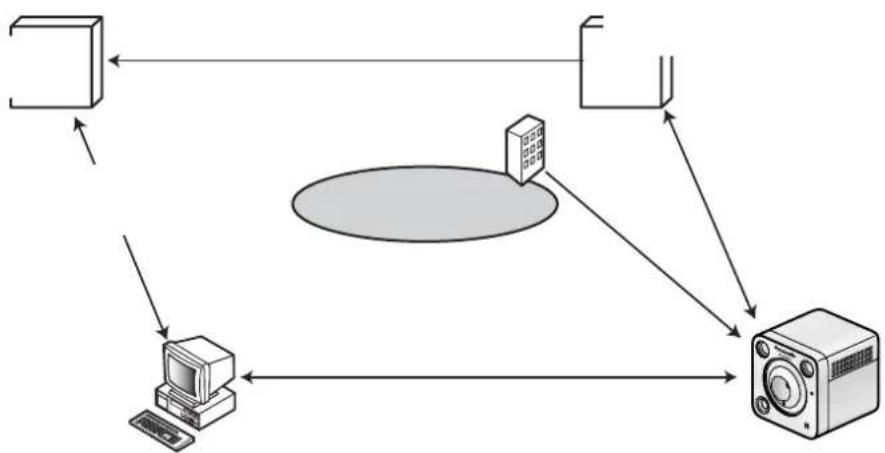
flowchart
graph TD
    A["Server"] --> B["Computer"]
    B --> C["Monitor"]
    C --> D["Desktop"]
    D --> A
    A --> E["Data Bus"]
    E --> A
    B --> F["Desktop"]
    F --> A
① 契約しているプロバイダーがグローバルアドレスをルーター(またはカメラ)に割り当てます。このときに割り当てられるグローバルアドレスは、固定ではなく変化するアドレスになります。
② 「みえますねっと」サービスに加入していただいた場合は、カメラには固有の「ドメイン名」(例:*****.miemasu.net)が割り当てられます。カメラが、自動的に「みえますねっと」サービスサーバーにルーター(またはカメラ)のグローバルアドレスを通知することで(「みえますねっと」サービスサーバーが)、カメラのドメイン名とルーター(またはカメラ)のグローバルアドレスを管理します。
③ 「みえますねっと」サービスサーバーは、ルーター(またはカメラ)のグローバルアドレスとドメイン名をDNSサーバーに登録します。
④ インターネット経由でカメラにアクセスする際、ウェブブラウザーにドメイン名を含むURLを入力することで、DNSサーバーが、登録されているルーター(またはカメラ)のグローバルアドレスを割り出します。
⑤ 割り出したグローバルアドレスでルーター(またはカメラ)へアクセスし、画像をモニタリングできます。
お知らせ
- 使用しているIPアドレスが固定かどうかについては、ご契約のプロバイダーにお問い合わせください。
- プロバイダーによっては、ローカルアドレスが割り振られる場合があります。その場合は、DDNS サービスは利用できませんので、契約しているプロバイダーにご確認ください。
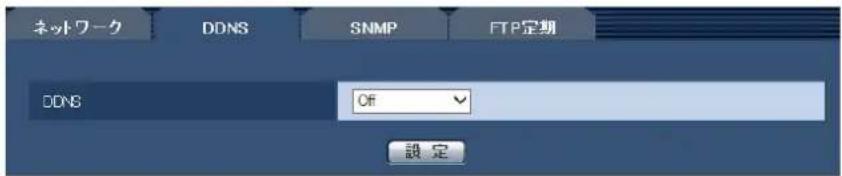
• [DDNS]
DDNSを使用するかどうか、使用するDDNSサービスを選択します。
Off: DDNSを使用しません。
みえますねっと:「みえますねっと」サービスを使用します。
初期設定:Off
2.10.4.1 みえますねっとを使用する場合
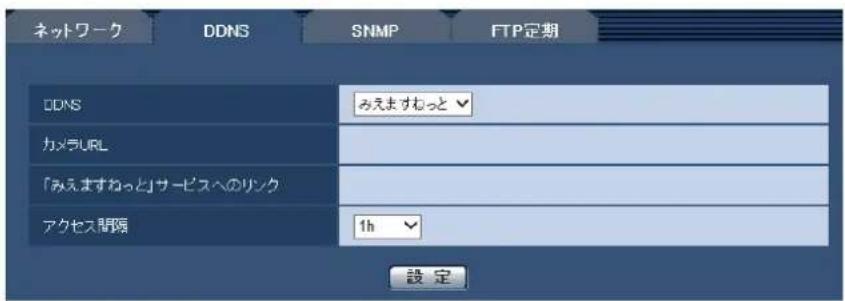
- [カメラURL]
「みえますねっと」サービスに登録された、カメラのURLが表示されます。初回設定時、[設定] ボタンをクリックすると、仮URLが表示されます。
・[「みえますねっと」サービスへのリンク]
表示されているURLをクリックすると「みえますねっと」サービスの登録画面が新しいウインドウで開きます。
「みえますねっと」サービスの登録画面で、サービスの登録を行います。
- [アクセス間隔]
「みえますねっと」サービスサーバーに対してIPアドレスとホスト名を確認する間隔を以下から選択します。
10 min/20 min/30 min/40 min/50 min/1 h
初期設定:1 h
「みえますねっと」サービスの登録手順
1[DDNS]で[みえますねっと]を選択し、[設定]ボタンをクリックします。
→ [「みえますねっと」サービスへのリンク] にURLが表示されます。
[「みえますねっと」サービスへのリンク] にURLが表示されない場合は、カメラのネットワークの設定が正しいかを確認してください。また、カメラがインターネットに接続されているか確認し、再度、[設定]ボタンをクリックしてください。
2 [「みえますねっと」サービスへのリンク] に表示されているURLをクリックします。
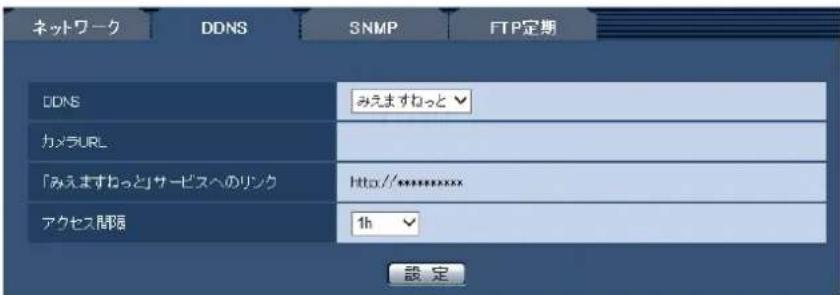
→「みえますねっと」サービスの登録画面が新しいウインドウで開きます。
「みえますねっと」サービスの登録画面が表示されない場合は、PCがインターネットに接続されているか確認し、ブラウザーの更新ボタンをクリックしてください。
3 「みえますねっと」サービスの登録画面に従って、「みえますねっと」サービスの登録を行います。
→「みえますねっと」サービスの登録画面に「サービスの開始」画面が表示されたら、登録画面を閉じてください。
登録時に設定したカメラURLを使ってカメラにアクセスできます。ただし、カメラと同じネットワーク(LAN)に接続されているPCからは、このURLではアクセスできません。
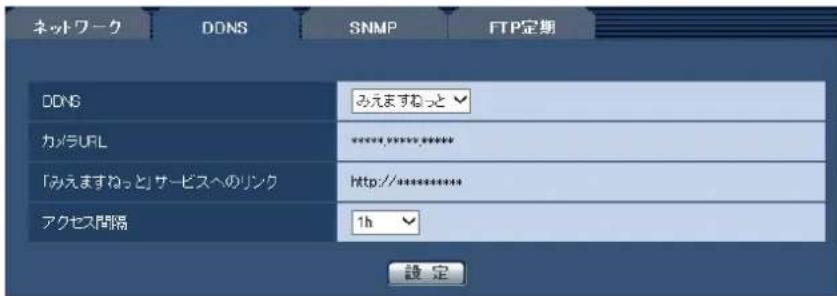
お知らせ
- 「みえますねっと」サービスへの登録が完了すると、[カメラURL]に登録されたURLが表示されます。(登録されたカメラのURLが有効になるまで、最大で30分くらいかかる場合があります。)
- 「みえますねっと」サービスをあとで解除する場合は、「みえますねっと」サービスのウェブサイト(http://www.miemasu.net/)にアクセスして解約してください。
- みえますねっと設定画面またはステータス画面の「みえますねっと」のカメラURLに、「期限切れです」と表示されたときは、「みえますねっと」サービス登録後にカメラを再起動してください。再起動後、メンテナンス画面の「ステータス」-「みえますねっと」のカメラURLに、登録したURLが表示されていることを確認してください。
- 「みえますねっと」サービスへのリンク」の横に表示されているURLにアクセスして、「みえますねっと」サービスへの登録情報を確認できます。URLが表示されない場合は、PCがインターネットに接続されていることを確認して、〔設定〕ボタンをクリックしてください。
- ルーターのグローバルアドレスが変わり、アクセスできないことが多く発生する場合は、[アクセス間隔]を小さい値に設定してください。
「みえますねっと」サービスの登録を確認する
カメラが「みえますねっと」サービスに登録されたか確認することができます。(→140 ページ)
2.10.5 SNMPを設定する [SNMP]
ネットワークページの [SNMP] タブをクリックします。(→設定メニューの表示・操作:32 ページ、33 ページ)
ここでは、SNMP機能に関する設定を行います。SNMPマネージャーを使用して接続すると、本機の状態を確認できます。SNMP機能を使用する場合は、ネットワーク管理者に確認してください。
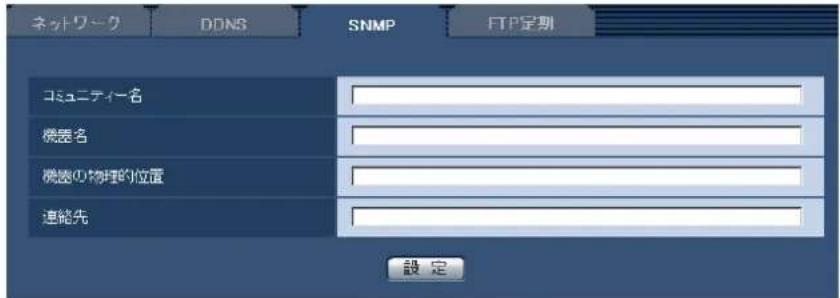
- [コミュニティー名]
監視の対象となるコミュニティー名を入力します。
入力可能文字数:0~32文字
入力不可文字:全角
初期設定:空欄
重要
- SNMP機能を使用する場合は、必ずコミュニティー名を入力してください。コミュニティー名が空欄の場合は、SNMP機能を使用できません。
• [機器名]
SNMP機能を使用して本機を管理するための機器名を入力します。
入力可能文字数:0~32文字
入力不可文字:全角
初期設定:空欄
- [機器の物理的位置]
本機を設置した場所を入力します。
入力可能文字数:0~32文字
初期設定:空欄
• [連絡先]
管理者のメールアドレスまたは電話番号を入力します。
入力可能文字数:0~255文字
入力不可文字:全角
初期設定:空欄
2.10.6 FTP定期送信を設定する [FTP定期]
ネットワークページの [FTP定期] タブをクリックします。(→設定メニューの表示・操作:32 ページ、33 ページ)
ここでは、FTPサーバーへ定期的に画像を送信する場合の設定を行います。FTPサーバーへ定期的に画像を送信するには、FTPサーバーの設定が必要です(→91 ページ)。画像を送信する場合のスケジュールの設定については、122 ページをお読みください。
重要
- ネットワークの回線速度または状態によっては、指定した間隔で送信できない場合があります。
- FTP定期送信とアラーム画像送信を同時に使用すると、アラーム画像送信が優先されます。このため、アラームが頻繁に発生すると、FTP定期送信で設定した間隔で送信できないことがあります。
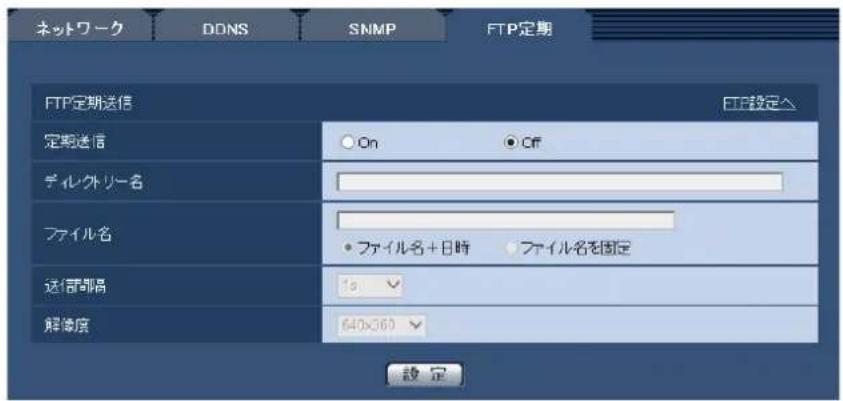
FTP定期送信
- [FTP設定へ]
クリックするとサーバーページの [FTP] タブが表示されます。(→91 ページ)
- [定期送信]
FTP定期送信を行うかどうかをOn/Offで設定します。
「On」に設定した場合は、FTPサーバーの設定を行い(→91 ページ)、送信スケジュールの設定を行ってください。(→122 ページ)
初期設定:Off
- [ディレクトリー名]
送信する画像ファイルを保存するディレクトリー名を入力します。
例えば、FTPサーバーのrootディレクトリー下のimgディレクトリーを指定する場合は、「/img」と入力します。
入力可能文字数:1~256文字
入力不可文字:全角、半角記号「」「&」「:」
初期設定:空欄
- [ファイル名]
送信する画像ファイル名を入力し、ファイル名形式を以下から選択します。
ファイル名+日時:「入力したファイル名+送信日時(年月日時分秒)+00」をファイル名として使用します。
ファイル名を固定:入力したファイル名をそのまま使用します。「固定」に設定すると、常に送信したファイルに上書きされます。
入力可能文字数:1~32文字
入力不可文字:全角、半角記号「」「&」「;」「:」「/」「*」「<」「>」「?」「¥」「|」
初期設定:空欄
お知らせ
- 「ファイル名+日時」を選択した場合、サマータイム中は「入力したファイル名+送信日時(年月日時分秒)+00」のあとに“s”が付加されたファイル名になります。
- [送信間隔]
送信間隔を以下から選択します。
送信する画像ファイルの解像度を以下から選択します。
・「アスペクト比」が「4:3」に設定されている場合
QVGA / VGA / 800×600
・「アスペクト比」が「16:9」に設定されている場合
320×180 / 640×360 / 1280×720
初期設定:640×360
2.10.7 FTP定期送信スケジュールの設定を行う [FTP定期]
ネットワークページの [FTP定期] タブをクリックします。(→設定メニューの表示・操作:32 ページ、33 ページ)
ここでは、FTPサーバーへ定期的に画像を送信する場合のスケジュールを設定します。定期送信に関する設定については、121 ページをお読みください。
2.10.7.1 スケジュールの設定のしかた
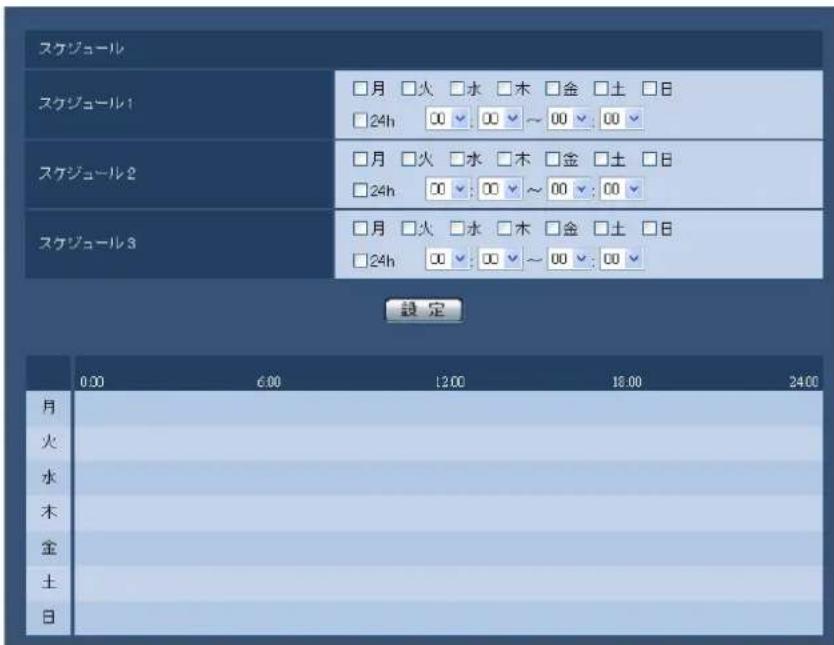
1 「スケジュール」で、スケジュールを設定する曜日ボックスにチェックを入れます。
→曜日が有効になります。
2時間を指定するときは、[▼]をクリックして時間を指定します。時間帯を指定しないときは「24h」にチェックを入れます。
3設定が終了したら、[設定] ボタンをクリックします。
→画面下に設定した内容が表示されます。
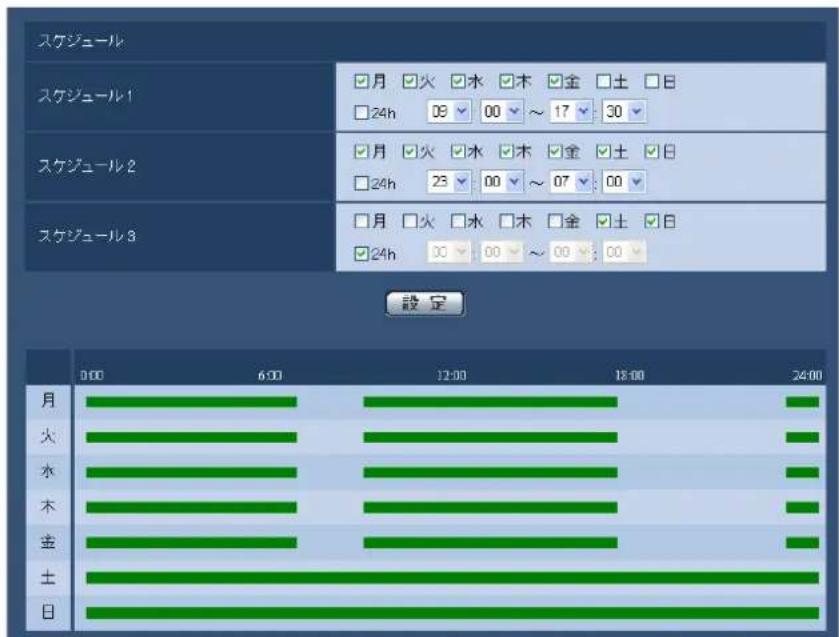
2.10.7.2 スケジュールの削除のしかた
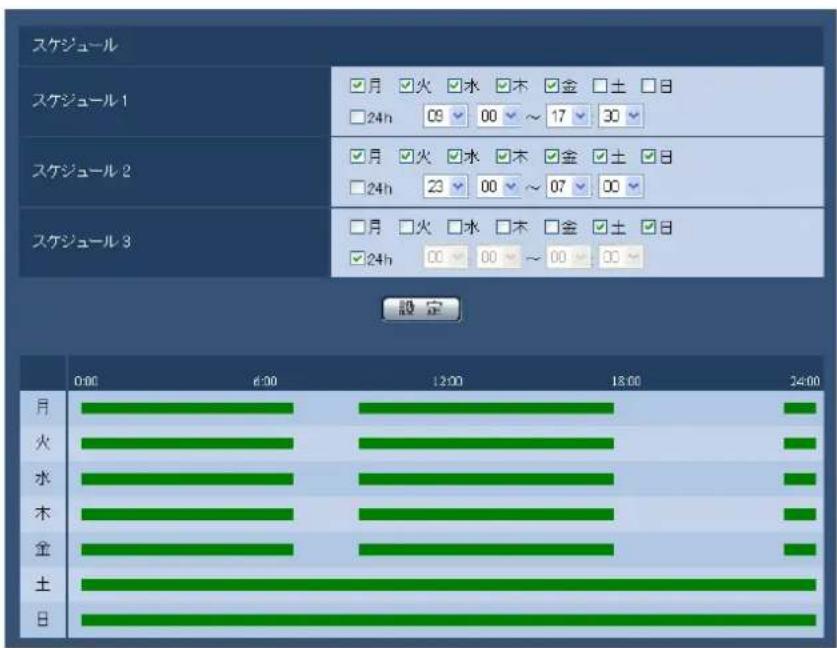
1スケジュールを削除する曜日ボックスのチェックを外します。
2設定が終了したら、〔設定〕ボタンをクリックします。
→選択した曜日のスケジュールが削除されます。
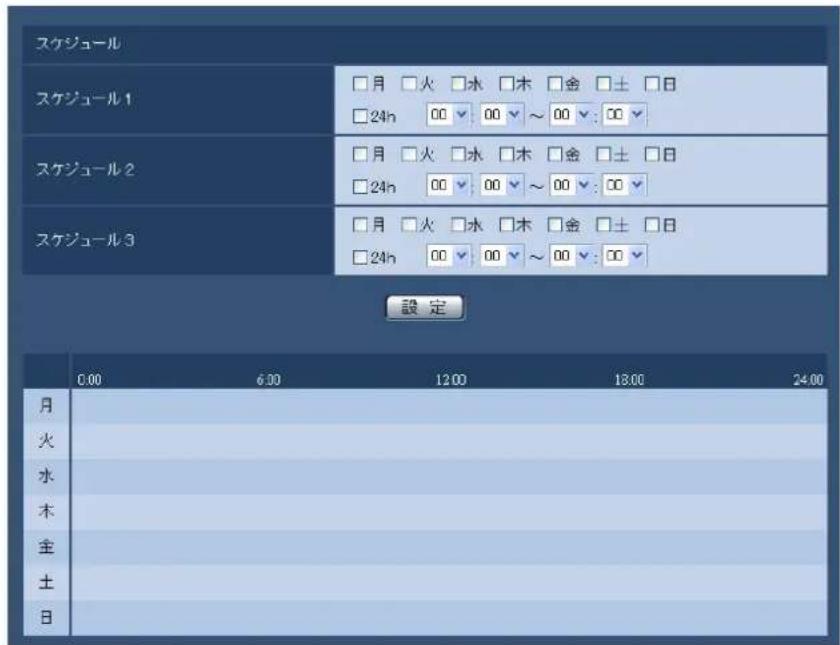
2.11 カメラを無線LANで使用する [無線] (VL-CD235)
無線ページでは、ご使用の無線ルーターなどに本機を無線接続して使用する場合に、無線ネットワークの設定を行います。
無線ページは、[基本]タブと[ステータス]タブで構成されています。
![Network Camera VL-CD235 VL-CD235 基本 ステータス 設定メニュー 基本 インターネット カメラ マルチスクリーン アラーム ユーザー管理 サーバー ネットワーク 無線 スケジュール メンテナンス Privacy 常納 基本設定 BCID 通信モード: 802.11m3/g [ShortGI 約格] 常納 暗号化設定 暗号化方式: 當号化なし WCPキー1 常納の設定: 120mm Wi-Fi Protracted Setup(WIPS) 外部選択 許可する ○許可しない WPS増減(PDW(方式) 使用する ○使用しない PIN code 生成 WPS值 常納QoS (H.064 RTP記憶) 常納QoS ● 使用する ○使用しない 設定](/content/2026/05/868259/images/08be2554de583f31680c04f73cb2d15ffc0d9ffe3e276a0b5d114988e6d7da68.jpg)
無線ルーターが自動設定機能(WPS)に対応している場合は、自動で設定をしてください。(→129ページ) 無線ルーターが自動設定機能(WPS)に対応していない場合は、手動で設定をしてください。(→125ページ)
カメラの無線QoS機能を使用できます。(→133 ページ)
カメラの無線設定後の無線接続状態や無線情報を確認できます。(→134 ページ)
2.11.1 カメラを無線LANに手動で接続する(手動設定) [基本]
無線ページの [基本] タブをクリックします。(→設定メニューの表示・操作:32 ページ、33 ページ)
ここでは、本機に手動で無線設定を行い、無線接続します。
![基本 ステータス 無線 基本設定 SSID 通信モード 802.11n/b/g [ShortGI 有効] 無線 暗号化設定 暗号化方式 暗号化なし WEPキー1 電投13文字 128元 Wi-Fi Protected Setup(WPS) 外部登録 許可する 許可しない WPS単価(PIN方式) 使用する 使用しない PIN code 生体 利用値 無線GoS (H264 RTP配信) 無線GoS 使用する 使用しない 設定](/content/2026/05/868259/images/e0584d8257ae3ede35a91b541faba88ae5e6764b67b3d9fecbdc17d3e43c67a7.jpg)
1無線ルーターの設定情報を確認します。
- お使いの無線ルーターに設定されているSSID、無線セキュリティ設定、MACアドレスフィルタリングの有効/無効を確認してください。
- 無線ルーターでMACアドレスフィルタリングが有効の場合は、カメラのMACアドレスを無線ルーターに登録してください。MACアドレスはカメラ本体に貼られているシール、または、「無線モジュールのMACアドレス」(→134 ページ)で確認できます。
2 [無線 基本設定] の各項目を設定します。
- [SSID]
SSID(ネットワーク)を入力します。SSIDは、必ず入力してください。(SSIDはESSIDと呼ばれることもあります。)
入力可能文字数:1~32文字
入力可能文字:半角英数字、半角スペース、半角記号
なお、大文字・小文字は区別されます。
初期設定:wifi
- [通信モード]
カメラを接続する無線ルーターと同じモードを選択します。
802.11b/g:802.11bまたはgの無線ルーターダちらにでも接続できます。
802.11n/b/g [ShortGI 無効] : 802.11n、b、gの無線ルーターに接続できます。
802.11n/b/g [ShortGI 有効] : 802.11n、b、gの無線ルーターに接続できます。
ShortGIを有効にすると、802.11n通信時に通信パケット間隔が短くなり通信速度が向上します。ただし、時間差で届く反射電波に弱くなるため、カメラと無線ルーターの間は近距離で使用してください。
初期設定:802.11n/b/g [ShortGI 有効]
3暗号化方式に応じて、[無線 暗号化設定] の各項目を設定します。
WEP方式の場合

WPA-PSK (TKIP)、WPA-PSK (AES)、WPA-PSK (TKIP/AES)、WPA2-PSK (TKIP)、WPA2-PSK (AES)、WPA2-PSK (TKIP/AES) または WPA/WPA2-mixed mode PSK 方式の場合

- [暗号化方式]
通信するデータの暗号化方式を選択します。暗号化を行うと、第三者による通信データの解読が困難になります。
WEP方式 64bit/128bit:WEP方式で64 bitまたは128 bitで暗号化を行います。
WPA-PSK(TKIP)方式:TKIPを使用して暗号化します。TKIPは、一定時間ごとに暗号鍵を更新するため、WEP方式よりも強固な暗号化通信ができます。
WPA-PSK(AES)方式:AESを使用して暗号化します。AESは、一定時間ごとに暗号鍵を更新するため、WEP方式よりも強固な暗号化通信ができます。暗号化処理をハードウェアで行うため、WPA-PSK(TKIP)方式に比べ処理スピードの低下を抑えられますが、対応していない機器との接続ができません。
WPA-PSK(TKIP/AES)方式:無線ルーターの暗号化方式に応じて、WPA-PSK(TKIP)方式とWPA-PSK(AES)方式を自動で選択します。
WPA2-PSK(TKIP)方式:WEP、WPA方式よりも強固な暗号化通信ができます。
WPA2-PSK(AES)方式:WEP、WPA方式よりも強固な暗号化通信ができます。暗号化処理をハードウェアで行うため、WPA2-PSK(TKIP)方式に比べ処理スピードの低下を抑えられますが、対応していない機器との接続ができません。
WPA2-PSK(TKIP/AES)方式:無線ルーターの暗号化方式に応じて、WPA2-PSK(TKIP)方式とWPA2-PSK(AES)方式を自動で選択します。
WPA/WPA2-mixed mode PSK方式:無線ルーターの暗号化方式に応じて、WPA-PSK(TKIP)方式とWPA-PSK(AES)方式、およびWPA2-PSK(TKIP)方式とWPA2-PSK(AES)方式を自動で選択します。
暗号化なし:無線ルーターとカメラとのデータ通信は暗号化されません。
初期設定:暗号化なし
- [WEPキー1]
暗号化方式でWEP方式 64bit/128bitを選択した場合にWEPキー1は入力可能になります。接続している無線ルーターでキーの選択があるものは、キー番号1を選択してください。暗号化キーは、64 bitと128 bitの2種類あります。一般的にWEPキーが長くなると暗号解読が難しくなるため、長いほうが安全性が高まると言われています。
プルダウンメニューで暗号の長さを選んでください。
16進10文字64bit
例)012345abcd
16進26文字128bit
例)0123456789abcdef012345abcd
英数5文字64bit
例)012yz
英数13文字128bit
例)0123456uvwxyz
入力可能文字数:10文字または26文字(16進の場合)/5文字または13文字(英数の場合)
入力可能文字:0~9、A~Fもしくはa~f(16進の場合)/半角英数字(英数の場合)
大文字・小文字は区別されます。スペースは入力できません。
初期設定:空欄、英数13文字 128bit
- [ネットワークキー]
暗号化方式で「WPA-PSK(TKIP)方式」、「WPA-PSK(AES)方式」、「WPA-PSK(TKIP/AES)方式」、「WPA2-PSK(TKIP)方式」、「WPA2-PSK(AES)方式」、「WPA2-PSK(TKIP/AES)方式」または「WPA/WPA2-mixed mode PSK方式」を選択した場合は、ネットワークキーが入力可能になります。接続している無線ルーターに設定しているものと同じネットワークキーを設定してください。
英数8\~63文字
16進64文字
入力可能文字数:64文字(16進の場合)/8~63文字(英数の場合)
入力可能文字:0~9、A~Fもしくはa~f(16進の場合)/半角英数字(英数の場合)
大文字・小文字は区別されます。スペースは入力できません。
初期設定:空欄、英数8~63文字
お知らせ
- 接続先の無線ルーターによっては、WPA-PSK(TKIP)、WPA-PSK(AES)、WPA-PSK(TKIP/AES)、WPA2-PSK(TKIP)、WPS2-PSK(AES)、WPA2-PSK(TKIP/AES)またはWPA/WPA2-mixed mode PSK方式に対応していない場合があります。特にmixed modeに関して接続できない場合は、単独の暗号化方式を選択してください。
- Open System認証にのみ対応しています。無線ルーターの設定がShared Key認証になっている場合には、AutoまたはOpen System認証に変更してください。
- 無線ルーターの暗号化設定は、暗号化強度が高いWPA2-PSK(AES)かWPA-PSK(AES)を設定することをお勧めします。
4 「Wi-Fi Protected Setup(WPS)」の「外部登録」で「許可しない」を選択します。
- 「許可する」のまま使用すると、無線LAN設定が上書きされる場合があります。必ず「許可しない」に設定してください。
5 [設定] ボタンをクリックします。
→再起動のメッセージが表示されます。 [OK] をクリックしてください。再起動するまで約2分間お待ちください。
6電源を切ります。(ACアダプターをコンセントから抜く)
7 Ethernetケーブルを抜いて、電源を入れます。(ACアダプターをコンセントに差し込む)
→カメラが起動し、無線接続を開始します。
お知らせ
- 無線接続と有線接続の切り換えは、次のように行います。
無線接続:Ethernetケーブルでネットワークに接続せずに、カメラの電源を入れると無線接続になります。
有線接続:Ethernetケーブルでネットワークに接続して、カメラの電源を入れると有線接続になります。
- 無線接続と有線接続を切り換えたときには、無線ルーターによっては無線ルーターの再起動が必要な場合があります。
- 有線と無線の両方で同時にカメラへ接続することはできません。
- ネットワーク環境やお使いの無線機器(2.4 GHz帯の電話や無線機器など)により、通信速度が遅くなる場合があります。
2.11.2 カメラを無線LANにWPSで接続する(自動設定) [基本]
はじめに、「Wi-Fi Protected Setup(WPS)」の「外部登録」が「許可する」(初期設定)になっていることを確認してください。
無線ページの [基本] タブをクリックします。(→設定メニューの表示・操作:32 ページ、33 ページ)ここでは、自動設定機能(Wi-Fi Protected Setup(WPS))を使用して、無線設定を簡単に行い、無線ルーターと無線接続をします。
![基本 ステータス 無特 基本設定 SSID 通信モード 802.11n/b/g [ShortGI 有効] 無特 暗号化設定 暗号化方式 暗号化なし WEPキー1 英欧13文字 129bit Wi-Fi Protected Setup(WPS) 外部登録 許可する 許可しない WPS準例(PIN方式) 使用する 使用しない PIN code 生成 理解値 無特Gcs (H264 RTP配信) 無特Gs S 使用する 使用しない 設定](/content/2026/05/868259/images/ad1a141ca82098e7c8c12c51aa41c368d47dd973031d91bfa17f098cbbba399a.jpg)
本機を無線LANで使用する場合は、無線LAN環境に応じて次の接続手順を参照して設定してください。
Wi-Fi Protected Setup (WPS) について
無線LAN機器の接続やセキュリティに関する設定を容易に行うことができる機能です。
WPSでは、無線LANアクセスポイントや無線ルーターが親機となり、接続したい無線カメラが子機となり、SSIDやWEP/WPA/WPA2の暗号化設定などの情報を送ることができます。
具体的な設定方法はいくつか用意されており、それぞれの機器にある専用のボタンを押すプッシュボタン方式、親機の無線ルーターと子機の無線カメラに同一のPINコード8桁の数字を入力するPINコード方式があります。
無線ボタンによる自動設定
本機の無線ボタンを使って、無線の自動設定を行います。
1 本機の無線機能を有効にするために、Ethernetケーブルを本機に接続せずに電源を入れます。
→カメラがパン/チルトの初期動作を行ったあと、電源ランプが橙点滅から橙点灯になり、電源投入後約90秒で電源ランプが橙点灯し、本機が無線LANモードで起動します。
2無線ルーターの取扱説明書を参照し、WPS機能(ボタン方式)をONにします。
3本機の無線ランプが橙点滅するまで無線ボタンを約1秒以上押します。
→本機と無線ルーターが無線の自動設定を開始し、最大約2分間動作します。
→ 無線の自動設定が成功すると無線ランプの橙点滅が緑点灯し、約5秒後に再起動します。無線ランプは消灯し、約90秒後に無線接続が完了すると再度、緑点灯します。
→無線設定が更新されます。
4無線ランプが緑点灯後に、PCのIP簡単設定ソフトウェアを起動し、本機にアクセスします。
- IP簡単設定ソフトウェアによるアクセス方法は、143ページを参照してください。
- 無線の接続状態を無線ページの [ステータス] タブで確認してください。(→134 ページ)
お知らせ
- 無線ランプの点滅から約2分間経過しても無線ルーターとの接続が完了しなかった場合は、無線ランプが約10秒間赤点滅したあと消灯します。この場合、無線設定は失敗しています。無線ルーターの設定や接続手順を確認し、再度実施してください。
- WPSの自動設定に失敗する場合は、133 ページの「重要」を参照して、無線ルーターと本機の設定を確認してください。
- 無線ランプと電源ランプの緑点灯を消灯したい場合は、基本ページの [基本] タブで「ランプ表示」の設定を変更してください。(→39 ページ)
- WPSの自動設定が成功した場合は、「外部登録」設定が「許可する」から「許可しない」に変更されます。
PIN code設定による自動設定
PIN code設定による自動設定には、無線ルーターに設定されたPIN codeを使う方法と、本機で設定したPIN codeを使う方法の2種類があります。
無線ルーターに設定されたPIN codeを使う方法
1PCで無線ルーターにあらかじめ設定された8桁のPIN codeを確認します。
- 無線ルーターに設定されたPIN codeを確認する方法は、お使いの無線ルーターの取扱説明書を参照してください。
- 無線ルーターによっては、PIN code(初期設定)のシールが本体に貼られている場合があります。
2PCで本機に有線LANで接続し、無線ページの [基本] タブをクリックします。
3 [Wi-Fi Protected Setup(WPS)] を設定します。
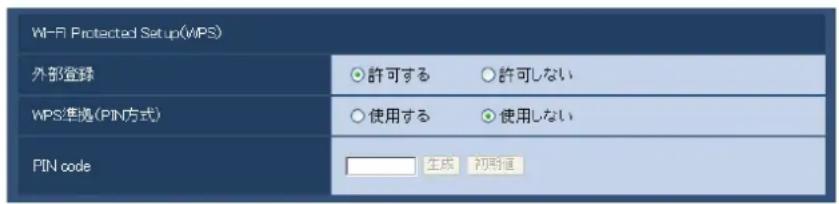
- 「外部登録」を「許可する」にしてください。(初期設定:許可する)
- 「WPS準拠(PIN方式)」を「使用する」にしてください。(初期設定:使用しない)
- 「PIN code」に無線ルーターの8桁のPIN codeを入力してください。
入力可能文字数:8文字
入力可能文字:半角数字
初期設定:空白
お知らせ
- 「WPS準拠(PIN方式)」を「使用する」に設定した場合、PIN方式起動中は無線ボタンによる自動設定はできなくなります。
4 [設定] ボタンをクリックします。
→ 再起動のメッセージが表示されます。[OK] をクリックしてください。再起動するまで約2分間お待ちください。
5本機に接続されたEthernetケーブルを抜き、電源を入れ直します。
→本機が約90秒後に起動します。
- 起動後、WPSの自動設定は約2分間のみ動作します。手順6の無線ルーターの設定をできるだけ早く行ってください。
6無線ルーターの取扱説明書を参照し、WPS機能(PIN code方式)をONにします。
→本機と無線ルーターの自動設定が開始されます。
→本機の無線ランプの橙点滅が緑点灯し、電源ランプが緑点灯すると、無線設定が正常に完了しています。
7無線ランプが緑点灯後に、PCのIP簡単設定ソフトウェアを起動して、本機にアクセスします。
- IP簡単設定ソフトウェアによるアクセス方法は、143ページを参照してください。
- 無線の接続状態を無線ページの [ステータス] タブで確認してください。(→134 ページ)
お知らせ
- 無線ランプの点滅から約2分間経過しても無線ルーターとの接続が完了しなかった場合は、無線ランプが約10秒間赤点滅したあと消灯します。この場合、無線設定は失敗しています。無線ルーターの設定や接続手順を確認し、再度実施してください。
- WPSの自動設定に失敗する場合は、133 ページの「重要」を参照して、無線ルーターと本機の設定を確認してください。
- 無線ランプと電源ランプの緑点灯を消灯したい場合は、基本ページの[基本]タブで「ランプ表示」の設定を変更してください。(→39 ページ)
- WPSの自動設定が成功した場合は、「外部登録」設定が「許可する」から「許可しない」に変更されます。
本機に設定したPIN codeを使う方法
1PCで本機に有線LANで接続し、無線ページの [基本] タブをクリックします。
2 [Wi-Fi Protected Setup(WPS)] を設定します。
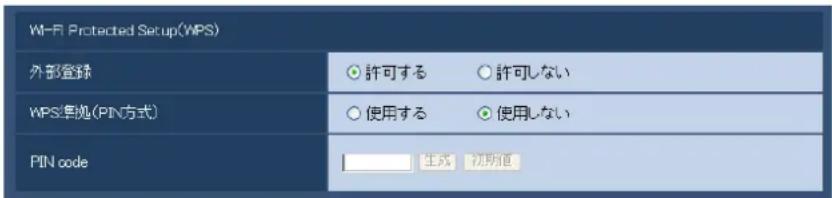
- 「外部登録」を「許可する」にしてください。(初期設定:許可する)
- 「WPS準拠(PIN方式)」を「使用する」にしてください。(初期設定:使用しない)
- 「PIN code」の [生成] ボタン、または、 [初期値] ボタンをクリックして、PIN codeを設定してください。
入力可能文字数:8文字
入力可能文字:半角数字
初期設定:空白
お知らせ
- 「PIN code」の [生成] ボタンは、ランダムな8桁のPIN codeを生成します。
- 「PIN code」の [初期値] ボタンは、あらかじめ本機に設定されていた8桁のPIN codeを設定します。
- 「WPS準拠(PIN方式)」を「使用する」に設定した場合、PIN方式起動中は無線ボタンによる自動設定はできなくなります。
3 [設定] ボタンをクリックします。
→再起動のメッセージが表示されます。 [OK] をクリックしてください。再起動するまで約2分間お待ちください。
4本機に接続されたEthernetケーブルを抜き、電源を入れ直します。
→本機が約90秒後に起動します。
→起動後、WPSの自動設定は約2分間のみ動作します。手順5の無線ルーターの設定と再起動をできるだけ早く行ってください。
5無線ルーターのPIN codeに本機の8桁のPIN codeを入力し、WPSのPIN code方式で再起動します。
- 詳細は無線ルーターの取扱説明書を参照してください。
→本機と無線ルーターの自動設定が開始されます。
→本機の無線ランプの橙点滅が緑点灯し、電源ランプが緑点灯すると、無線設定が正常に完了しています。
6無線ランプが緑点灯後に、PCのIP簡単設定ソフトウェアを起動して、本機にアクセスします。
- IP簡単設定ソフトウェアによるアクセス方法は、143 ページを参照してください。
- 無線の接続状態を無線ページの [ステータス] タブで確認してください。(→134 ページ)
お知らせ
- 無線ランプの点滅から約2分間経過しても無線ルーターとの接続が完了しなかった場合は、無線ランプが約10秒間赤点滅したあと消灯します。この場合、無線設定は失敗しています。無線ルーターの設定や接続手順を確認し、再度実施してください。
- WPSの自動設定に失敗する場合は、133ページの「重要」を参照して、無線ルーターと本機の設定を確認してください。
- 無線ランプと電源ランプの緑点灯を消灯したい場合は、基本ページの [基本] タブで「ランプ表示」の設定を変更してください。(→39 ページ)
- WPSの自動設定が成功した場合は、「外部登録」設定が「許可する」から「許可しない」に変更されます。
重要
WPSによる自動設定が失敗する場合は、次のように無線ルーターと本機の無線設定を確認してください。下記の無線設定を確認しても接続できない場合は、125ページを参照して、手動で無線設定を行ってください。
無線ルーターの無線設定の確認
・無線ルーターの無線設定が、本機の無線機能にない設定になっている場合は、無線ルーターの無線設定を変更してください。
- 無線ルーターのWPS機能が有効になっているか確認してください。なお、WPS設定時以外は、無線ルーターのWPS機能を無効にしておくことをお勧めします。
- 無線ルーターのESS-IDステルス機能(SSIDの隠蔽)が有効になっている場合は、一時的に無効に設定してください。
- 無線ルーターでMACアドレスフィルタリングが有効になっている場合は、時的に無効に設定してください。
本機の無線設定の確認
- 「外部登録」が「許可する」(初期設定)になっていることを確認してください。
- 無線ルーターの暗号化設定は、暗号化強度が高いWPA2-PSK(AES)がWPA-PSK(AES)を設定することをお勧めします。
2.11.3 カメラの無線QoSを使用する [基本]
無線ページの [基本] タブをクリックします。(→設定メニューの表示・操作:32 ページ、33 ページ)ここでは、無線QoSについて説明します。
- [無線QoS]
H.264 RTP配信時のみ有効です。外部要因によって一時的に無線帯域が減少した場合に発生する表示不可能なデータを、表示可能なデータに置き換えて送信することにより画像のコマ落ちや遅延を減らします。
初期設定:使用する
お知らせ
- JPEG / 音声の配信およびHTTPにおける配信は対象外です。
2 設定
- 無線通信が不通となるような強い干渉波に対しては効力がありません。
- H.264 RTP配信にするには、45 ページで「H.264(1)」または「H.264(2)」の「インターネットモード(over HTTP)」をOffにしてください。ローカルLAN内でH.264配信する場合に使用してください。
2.11.4 カメラの無線情報を確認する [ステータス]
無線ページの [ステータス] タブをクリックします。(→設定メニューの表示・操作:32 ページ、33 ページ)
ここでは、カメラの無線接続に関する情報を表示します。
お知らせ
- 電波状態をモニターするため、10秒間隔で定期的に画面が更新されます。そのため、画面がちらつくことがあります。
- [無線モジュールの状態]
現在の無線モジュールの動作状態を表示します。
- [ファームウェア バージョン(無線)]
カメラの無線ファームウェアのバージョンを表示します。
- [動作モード]
カメラの動作モード(有線または無線)を表示します。
- [自動設定(WPS)]
カメラが無線ルーターとのWi-Fi Protected Setup(WPS)に成功している場合、「設定済」が表示されます。
「設定済」表示後に無線設定を手動で書き換えると「未設定」に戻ります。
「設定済」の表示は、カメラ本体無線ランプ(緑点灯)と連動しています。
- [無線モジュールのMACアドレス]
カメラの無線モジュールのMACアドレスが表示されます。無線ルーターがMACアドレスフィルタリングによるアクセス制限をしている場合は、ここで表示される無線モジュールのMACアドレス(カメラ本体のMACアドレス)を無線ルーターに登録してください。(→140 ページ)
- [通信モード]
現在の通信モード(802.11b/g、802.11n/b/g [ShortGI 無効]、802.11n/b/g [ShortGI 有効])が表示されます。
- [SSID]
接続している無線ルーターのSSID(ネットワーク)が表示されます。
・[チャンネル]
接続している無線ルーターとの無線チャンネルが表示されます。
• [BSSID]
接続している無線ルーターのMACアドレスが表示されます。未接続の場合は [00-00-00-00-00-00-00] と表示されます。
- [認証方式]
現在設定している暗号化方式に応じた、認証方式(Open System、WPA-PSK/WPA2-PSK)が表示されます。
- [暗号化方式]
現在設定している暗号化方式(WEP、TKIP、AES)が表示されます。
- [電波狀態]
電波強度と接続状態(未接続状態、悪い、普通、良好)が表示されます。ただし、これらは目安値であるため実際の無線通信状態と必ず一致するものではありません。
電波信号の強度と接続状態の関係は次のとおりです。
良好:60%~100%のとき
普通:15%~60%未満のとき
悪い: 0%\~15%未満のとき
2.12 スケジュールの設定を行う [スケジュール]
スケジュールページでは、以下の項目についてスケジュールを設定します。
- アラーム入力許可
- 動作検知許可
- 人感センサー検知許可
- ダブルセンサー許可
- 画像公開許可
スケジュールページは、[スケジュール]タブのみで構成されています。
スケジュールは、最大5個まで設定することができます。
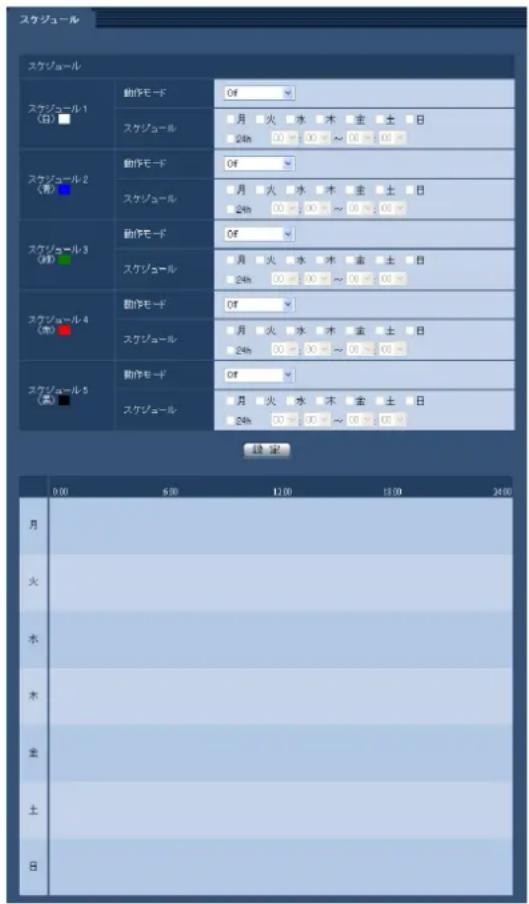
1 「動作モード」からスケジュールの動作を選択します。
初期設定時は「Off」に設定されています。
Off:スケジュール動作を行いません。
アラーム入力許可:スケジュール設定されている間、端子のアラーム入力を許可します。
動作検知許可:スケジュール設定されている間、動作検知を許可します。
人感センサー検知許可:スケジュール設定されている間、人感センサー検知を許可します。アラームページで「人感センサーアラーム」が「常時アラーム」に設定されている場合、選択できます。(→73 ページ)
ダブルセンサー許可:スケジュール設定されている間、人感センサー検知、および動作検知を許可します。スケジュール設定されている間、動作検知は常に有効となり、周囲環境が暗くなった場合のみ人感
センサーが動作します。アラームページで「人感センサーパラーム」が「自動アラーム」に設定されている場合、選択できます。(→73 ページ)
画像公開許可:スケジュール設定されている間以外は、[ユーザー認証] タブ(→86 ページ)で設定した「アクセスレベル」が「2.カメラ制御」と「3.ライブ画表示」のユーザーからの画像閲覧を禁止します。1~64 CD235 CD215:スケジュール設定された時間になると、あらかじめ登録されているプリセットポジションから選択したポジションに移動します。
お知らせ
- 「画像公開許可」で使用する場合は、[ユーザー認証] タブの「ユーザー認証」(→86 ページ)を「On」に、[ホスト認証] タブの「ホスト認証」(→87 ページ)を「Off」に設定してください。
2 「スケジュール」でスケジュールを設定する曜日ボックスにチェックを入れます。
3時間を指定するときは [▼] をクリックして時間を設定します。時間帯を設定しないときは「24h」にチェックを入れます。
4設定が終了したら、[設定] ボタンをクリックします。 →画面下に設定した内容が表示されます。
お知らせ
- スケジュール1~スケジュール5に表示されている色は、画面下のスケジュール欄に表示される線の色を表しています。
2.13 本機のメンテナンスを行う [メンテナンス]
メンテナンスページでは、システムログの確認やソフトウェアのバージョンアップ、ステータスの確認、本機の初期化などを行います。
メンテナンスページは、[システムログ] タブ、[バージョンアップ] タブ、[ステータス] タブ、[初期化] タブで構成されています。
2.13.1 システムログを確認する [システムログ]
メンテナンスページの [システムログ] タブをクリックします。(→設定メニューの表示・操作:32 ページ、33 ページ)
システムログは、本機の内部メモリーに最大100件まで保存できます。
保存できるシステムログの最大数を超えた場合は、古いログから上書きされます。カメラの電源を切るとログは消去されます。

• [No]
システムログの通し番号が表示されます。
- [発生日時]
ログの発生日時が表示されます。
お知らせ
- 「時刻表示形式」(→37 ページ)を「Off」に設定している場合、ログの発生日時は24時間形式で表示されます。
- [内容]
システムログの内容が表示されます。
各システムログの内容について詳しくは、149 ページをお読みください。
2.13.2 ソフトウェアのバージョンアップを行う [バージョンアップ]
メンテナンスページの [バージョンアップ] タブをクリックします。(→設定メニューの表示・操作:32 ページ、33 ページ)
ここでは、本機のソフトウェアのバージョンを確認し、ソフトウェアを最新のバージョンに更新できます。
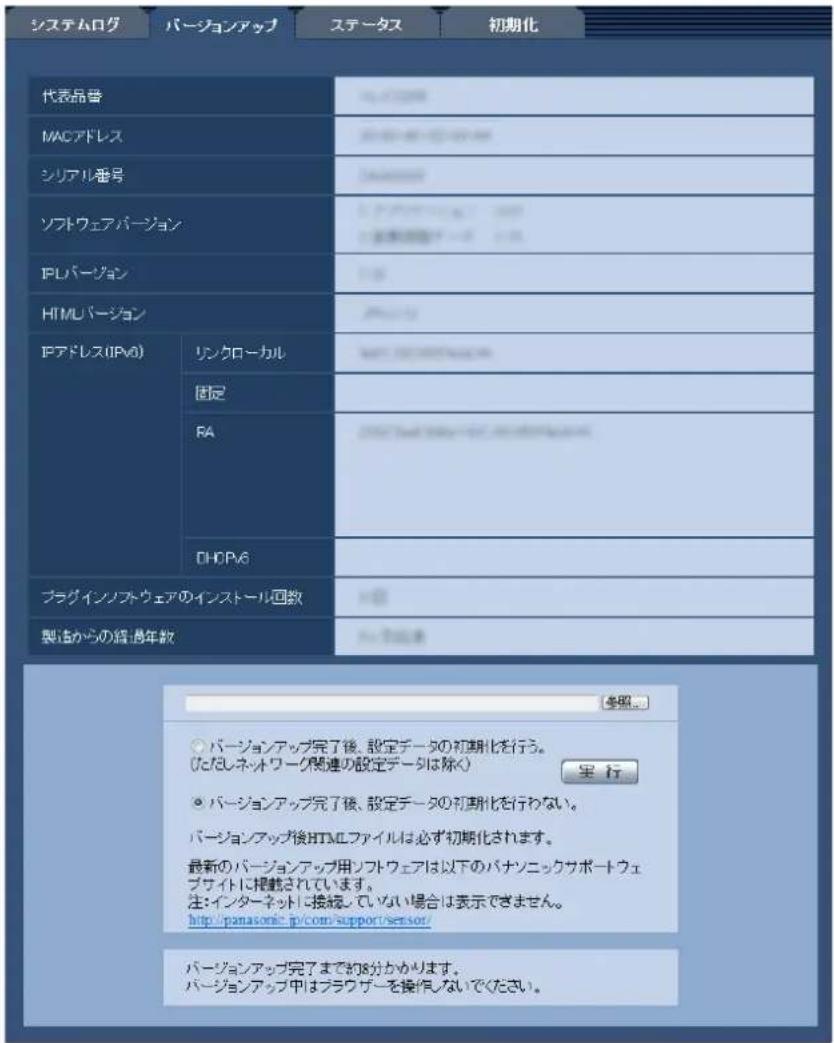
[代表品番] 、 [MACアドレス] 、 [シリアル番号] 、 [ソフトウェアバージョン] 、 [IPLバージョン] 、 [HTMバージョン]、[IPアドレス(IPv6)]、[プラグインソフトウェアのインストール回数]、[製造からの経過年数] 本機の各情報が表示されます。
1現在のソフトウェアのバージョンは、バージョンアップ画面で確認できます。
PCのブラウザーで、次のサポートウェブサイトのセンサーカメラの関連商品ページにアクセスして、最新のソフトウェアをダウンロードしてください。
http://panasonic.jp/com/support/sensor/
重要
- 保存ディレクトリーには、スペース、全角文字は使用できません。
2 [参照] ボタンをクリックしてダウンロードしたソフトウェアを指定します。
3ラジオボタンをクリックして、バージョンアップ完了後にデータの初期化を行うかどうかを選択します。
お知らせ
- 初期化を行うと、設定データの復元ができませんのでご注意ください。
4 [実行] ボタンをクリックします。
→バージョンアップ実行の確認画面が表示されます。
重要
- 不正アクセスに対するセキュリティを確保するためにも、最新のソフトウェアにバージョンアップすることをお勧めします。
- バージョンアップを行ったあとは必ずインターネット一時ファイルを削除してください。 (→152 ページ)
- バージョンアップは、本機と同じサブネット内にあるPCで行ってください。
・バージョンアップ用ソフトウェアを使用する場合は、お買い上げの販売店に注意事項を必ずご確認のうえ、その指示に従ってください。 - アプリケーションソフトのバージョンアップ時に使用するソフトウェアは、弊社指定の拡張子imgファイルを使用してください。
バージョンアップ時に使用するソフトウェアのファイル名は、必ず「機種名_xxxxx.img」(機種名は小文字)にしてください。
※「xxxxx」にはソフトウェアのバージョンが入ります。
- バージョンアップ中は、本機の電源を切らないでください。
- バージョンアップ中は、バージョンアップが終了するまで一切の操作を行わないでください。
- 以下のネットワーク関連のデータは「バージョンアップ完了後、設定データの初期化を行う」を選択した場合でも初期化されません。
IPv4 DNSのプライマリーサーバーアドレス、セカンダリーサーバーアドレス、IPv6のDNSプライマリーサーバーアドレス、DNSセカンダリーサーバーアドレス、DHCPのOn/Off、IPアドレス、サブネットマスク、デフォルトゲートウェイ、HTTPポート、HTTPSポート、HTTP/HTTPS接続方法、CRT鍵、サーバー証明書、UPnP設定、通信速度、配信量制御(ビットレート)、SSID、通信モード、暗号化方式、WEPキー1、外部登録、WPS準拠(PIN方式)、PIN code、無線QoS、時刻設定
- 表示用プラグインソフトウェアは、PCごとにライセンスが必要です。ライセンスについては、お買い上げの販売店にお問い合わせください。
CD235 CD215 :
- プリセットポジションの内容は、「バージョンアップ完了後、設定データの初期化を行う」を選択した場合でも、初期化されません。
2.13.3 ステータスを確認する [ステータス]
メンテナンスページの [ステータス] タブをクリックします。(→設定メニューの表示・操作:32 ページ、33 ページ)
ここでは、本機のステータスを確認することができます。
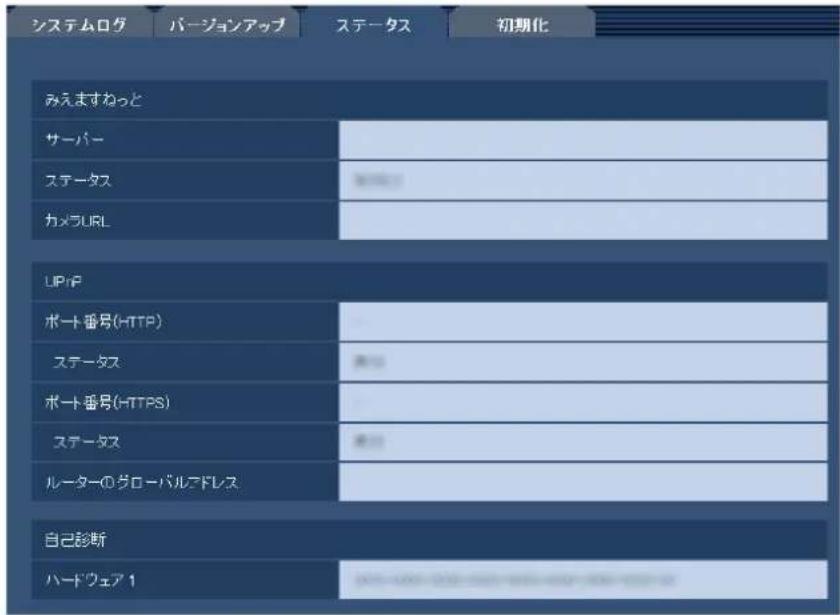
・[みえますねっと]
サーバー:「みえますねっと」サービスサーバーのURLが表示されます。
ステータス:「みえますねっと」サービスへの登録状態が表示されます。
カメラURL:「みえますねっと」サービスに登録されたカメラのURLが表示されます。
• [UPnP]
ポート番号(HTTP)、ポート番号(HTTPS):UPnPでポートフォワーディング設定されたポート番号が表示されます。
ステータス:ポートフォワーディングの状態が表示されます。
ルーターのグローバルアドレス:ルーターのグローバルアドレスが表示されます。
- [自己診断]
ハードウェアの自己診断結果が表示されます。
お知らせ
- ステータスの表示内容(みえますねっと、UPnPの各ステータス、自己診断)については、パナソニックのサポートウェブサイトを参照ください。
http://panasonic.jp/com/support/sensor/info.html
2.13.4 本機を初期化・再起動する [初期化]
メンテナンスページの [初期化] タブをクリックします。(→設定メニューの表示・操作:32 ページ、33 ページ)
ここでは、本機の設定データやHTMLの初期化、本機の再起動を行います。
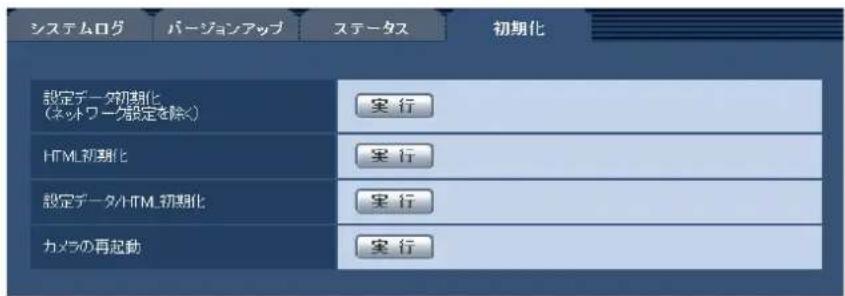
- [設定データ初期化(ネットワーク設定を除く)]
[実行] ボタンをクリックすると、本機の設定内容を初期設定に戻します。ただし、ネットワーク関連の設定内容、無線関連の設定内容、プリセットポジションの内容は初期化されません。 初期化動作を行うと、約3分間操作できません。
- [HTML初期化]
[実行] ボタンをクリックすると、HTMLファイルを初期設定に戻します。初期化動作を行うと、約3分間操作できません。
- [設定データ/HTML初期化]
[実行] ボタンをクリックすると、本機の設定内容とHTMLファイルを初期設定に戻します。ただし、ネットワーク関連の設定内容、無線関連の設定内容、プリセットポジションの内容は初期化されません。初期化動作を行うと、約3分間操作できません。
- [カメラの再起動]
[実行] ボタンをクリックすると、本機を再起動します。再起動後、電源投入時と同様に約2分間操作できません。
お知らせ
- ネットワークの設定内容(→95 ページ)を初期化する場合は、本機の電源を切り、本機の初期化ボタンを押しながら本機の電源を入れて、そのまま初期化ボタンを約5秒間押し続けてください。約2分後に本機が起動して、ネットワーク設定データを含む設定が初期化されます。電源を入れてから約2分間は本機の電源を切らないでください。
3 その他
3.1 CD-ROMを使用する
3.1.1 CDランチャーについて
付属のCD-ROMをPCのCD-ROMドライブに入れると、自動的にCDランチャーが起動し、使用許諾契約が表示されます。
使用許諾契約をお読みのうえ、「使用許諾契約書の条項に同意します。」を選択し、[OK]をクリックしてください。
CDランチャーの画面が表示されます。
CDランチャーが起動しない場合は、付属CD-ROM内の「CDLauncher.exe」ファイルをダブルクリックしてください。
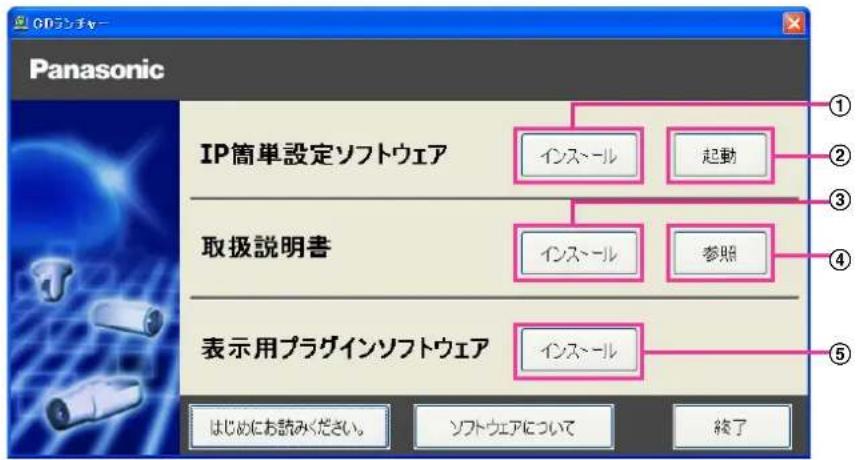
付属のCD-ROMを使って、次のようなことができます。
① IP簡単設定ソフトウェアをPCにインストールすることができます。(→144 ページ)
② IP簡単設定ソフトウェアを起動し、本機のネットワークに関する設定をすることができます。
(→146 ページ)
③ 取扱説明書をPCにインストールすることができます。(→145 ページ)
④ 取扱説明書を参照することができます。 [参照] ボタンをクリックしてください。
⑤ 本機の画像の表示用プラグインソフトウェアをPCにインストールすることができます。(→145 ページ)
3.1.2 IP簡単設定ソフトウェアをインストールする
CDランチャーの画面で「IP簡単設定ソフトウェア」の [インストール] ボタンをクリックするとIP簡単設定ソフトウェアのインストール画面が表示されます。下記の各設定項目を確認し、インストールしてください。
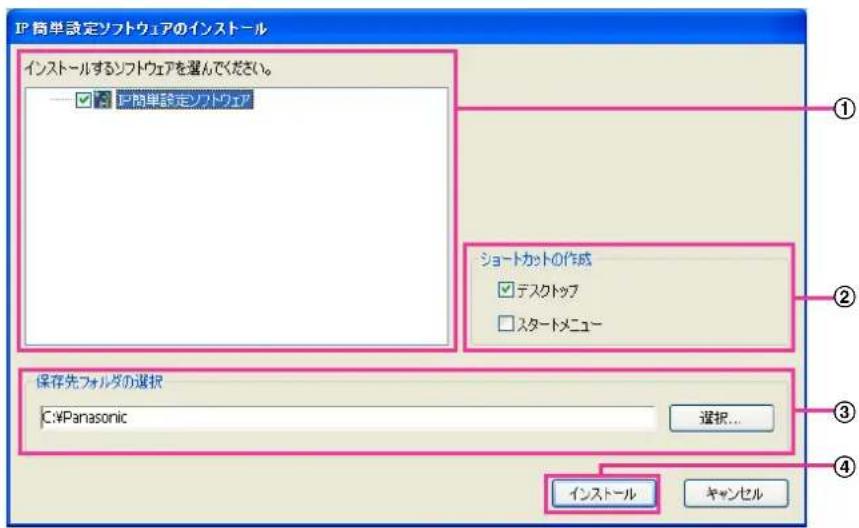
① インストールするIP簡単設定ソフトウェアを選択してください。
② IP簡単設定ソフトウェアをインストールしたときに、ショートカットアイコンを作成する場所を選択します。
③ IP簡単設定ソフトウェアをインストールするPCのフォルダーを指定します。
④ [インストール] ボタンをクリックすると、インストールを開始します。
お知らせ
- IP簡単設定ソフトウェアをアンインストールするには、インストールしたときに指定したショートカットアイコンの場所(初期設定:デスクトップ)にあるショートカットアイコンと、IP簡単設定ソフトウェアをインストールしたときに指定したフォルダー(初期設定:C:¥Panasonic)内にある [EasyIPConfig] フォルダーを削除してください。
3.1.3 取扱説明書をインストールする
CDランチャーの画面で「取扱説明書」の[インストール]ボタンをクリックすると取扱説明書のインストール画面が表示されます。下記の各設定項目を確認し、インストールしてください。
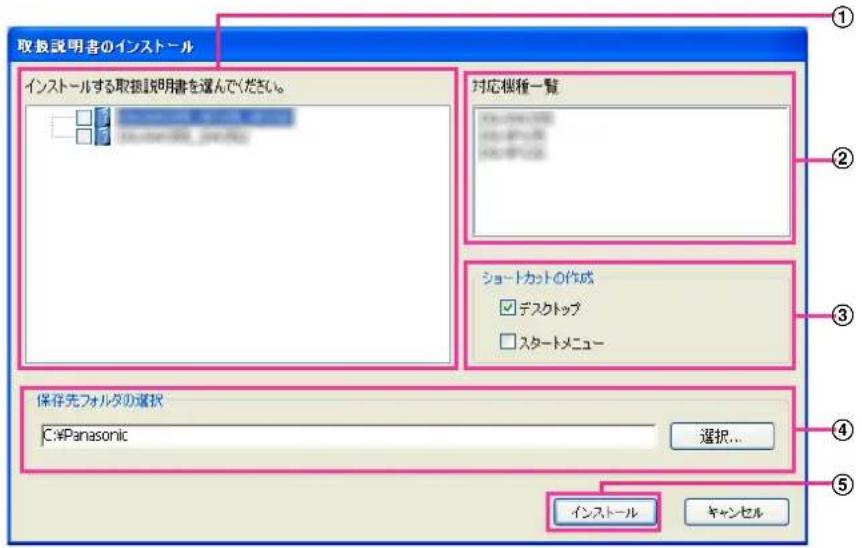
① インストールする取扱説明書の機種を選択してください。
なお、取扱説明書の対応機種は②の対応機種一覧に表示されます。
② ①で選択した取扱説明書がどの機種に対応しているかを一覧表示します。
③ 取扱説明書をインストールしたときに、取扱説明書のショートカットアイコンを作成する場所を選択します。
④ 取扱説明書をインストールするPCのフォルダーを指定します。
⑤ [インストール] ボタンをクリックすると、インストールを開始します。
お知らせ
- 取扱説明書をアンインストールするには、インストールしたときに指定したショートカットアイコンの場所(初期設定:デスクトップ)にあるショートカットアイコンと、取扱説明書をインストールしたときに指定したフォルダー(初期設定:C:¥Panasonic)内にある [Manual] フォルダーを削除してください。
3.1.4 表示用プラグインソフトウェアをインストールする
本機の画像を表示するには、表示用プラグインソフトウェア「Network Camera View 4S」がPCにインストールされている必要があります。CDランチャーの画面で「表示用プラグインソフトウェア」の「インストール」ボタンをクリックし、画面の指示に従ってインストールしてください。
なお、PCで本機にアクセスし、メッセージが表示された場合は、画面に従ってインストールしてください。詳しくは3ページを参照してください。
お知らせ
- 表示用プラグインソフトウェアをアンインストールするには、以下の手順で削除してください。 [コントロールパネル] の [プログラム] の [プログラムのアンインストール] より [Network Camera View 4S] を削除
3.1.5 IP簡単設定ソフトウェアを使用して本機の設定を行う
本機のネットワークに関する設定は、付属のCD-ROMのIP簡単設定ソフトウェアを使って行うことができます。本機を複数台設定する場合は、カメラごとに行う必要があります。
IP簡単設定ソフトウェアを使って設定できない場合は、ブラウザーで本機の設定メニューのネットワークページにアクセスし、個別に設定を行います。(→95 ページ)
重要
- IP簡単設定ソフトウェアを起動すると、管理者アカウントのパスワードを要求されることがあります。この場合は、コントロールパネルから「ユーザーアカウント制御」を無効にしてください。
- IP簡単設定ソフトウェアは、ルーターを経由した異なるサブネットからは使用できません。
- IP簡単設定ソフトウェアは、セキュリティ強化のため、電源投入後、約20分以上経過すると対象カメラの「ネットワーク設定」を変更することができなくなります(IP簡単設定の有効期間の設定が「20分間」の場合)。ただし、初期状態のカメラは約20分経過後も変更することができます。
1 CDランチャーのメニュー画面の「IP簡単設定ソフトウェア」の [起動] ボタンをクリックして起動してください。または、PCにインストールしたあとに、作成されたショートカットアイコンをダブルクリックして起動してください。
- [IP簡単設定ソフトウェア] 画面が表示され、カメラが見つかるとカメラのMACアドレスやIPアドレスなどの情報を表示します。
2 設定する本機のMACアドレス/IPアドレスをクリックし、[カメラ画面を開く] ボタンをクリックします。
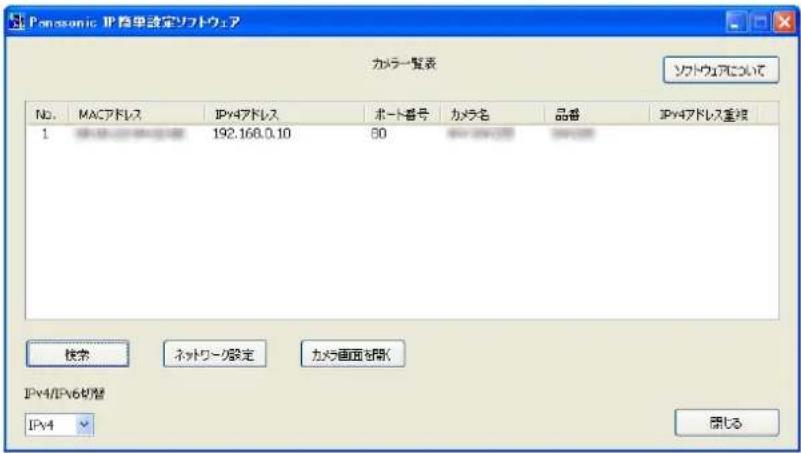
お知らせ
- DHCPサーバーを使用している場合、本機に割り振られたIPアドレスは、IP簡単設定ソフトウェアの [検索] ボタンをクリックすると確認できます。
- IPアドレスが重複している場合、該当するカメラのIPアドレス重複欄に、重複するカメラNo.が表示されます。
- 「IPv4/IPv6切替」の選択に従い、カメラ一覧表に表示するIPアドレスをIPv4とIPv6で切り換えることができます。
- 各表示項目のタイトルをクリックすると、ソートして表示することができます。
- [ネットワーク設定] ボタンをクリックすると、ネットワーク設定画面が表示され、ネットワーク設定を変更することができます。詳細は、147 ページを参照してください。
3表示用プラグインソフトウェア「Network Camera View 4S」のインストール画面が表示されたら、画面の指示に従って、インストールしてください。(カメラから表示用プラグインソフトウェアがインストールされます。)
- カメラのライブ画面が表示されます。
認証ダイアログが表示された場合、ユーザー名とパスワードを入力してください。初期設定のユーザー名とパスワードは以下のとおりです。
ユーザー名:admin
パスワード:12345
- 表示用プラグインソフトウェア「Network Camera View 4S」をインストールできない場合や画像が表示されない場合は、CDランチャーの「表示用プラグインソフトウェア」の「インストール」ボタンをクリックして、インストールしてください。
ネットワーク設定を変更する場合
ネットワーク設定の接続モードやIPアドレスやサブネットマスクなどを変更する場合には、「IP簡単設定ソフトウェア」の「ネットワーク設定」ボタンをクリックします。
ネットワーク設定画面が表示されます。各項目を入力し、[保存] ボタンをクリックします。
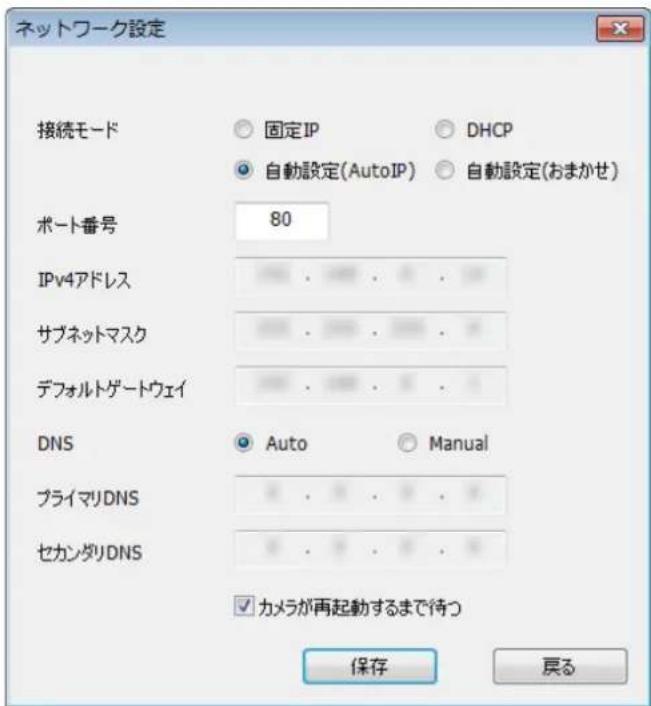
お知らせ
- 「カメラが再起動するまで待つ」のチェックを外すことによって、複数のカメラを連続して設定することができます。
- [ネットワーク設定] 画面の各設定項目の詳細については、95 ページを参照してください。
重要
- [保存] ボタンをクリック後、本機への設定が完了するまで約2分かかります。設定が完了する前にEthernetケーブルを抜いて電源を切ると、設定内容が無効になります。再度設定してください。
- ファイアウォール(ソフト含む)を導入している場合、UDPの全ポートに対してアクセスを許可してください。
3.2 システムログ表示について
SMTPに関するエラー表示
| 分類 表示内容 エラー内容詳細 | ||
| POP3サーバーエラー | 認証エラー・ユーザー名・パスワードが間違っている可能性があります。メール設定を再確認してください。 | |
| POP3サーバー見つからず・サーバーのIPアドレスが間違っている可能性があります。サーバーのIPアドレスの設定を再確認してください。・POP3サーバーがダウンしている可能性があります。ネットワーク管理者にお問い合わせください。 | ||
| SMTPサーバーエラー | SMTP認証エラー・ユーザー名・パスワードが間違っている可能性があります。メール設定を再確認してください。 | |
| DNSからMailサーバーアドレス解決できず | ・DNSサーバーの指定が間違っている可能性があります。DNS設定を再確認してください。・DNSサーバーがダウンしている可能性があります。ネットワーク管理者にお問い合わせください。 | |
| SMTPサーバー見つからず・サーバーのIPアドレスが間違っている可能性があります。サーバーのIPアドレスの設定を再確認してください。・SMTPサーバーがダウンしている可能性があります。ネットワーク管理者にお問い合わせください。 | ||
| 内部エラー その他のエラー・メール機能で問題が発生しています。メール設定を再確認してください。 | ||
FTPに関するエラー表示
| 分類 | 表示内容 エラー内容 | 詳細 |
| FTPサーバーエラー | DNSからFTPサーバーアドレス解決できず | ・FTPサーバーがダウンしている可能性があります。サーバー管理者にご相談ください。・サーバーのIPアドレスが間違っている可能性があります。サーバーのIPアドレスの設定を再確認してください。 |
| FTPサーバー見つからず | ||
| 接続エラー 転送 | エラー ・FTPサーバーの設定が間違っている可能性があります。Passiveモードでのエラー | |
| ログアウト失敗 | ||
| ディレクトリー変更に失敗 | ||
| ユーザー名パスワードエラー | ||
| 内部エラー その他のエラー ・FTP機能で問題が発生しています。FTP設定を再確認してください。 | ||
みえますねっとに関するエラー表示
| 分類 表示内容 エラー内容詳細 | ||
| みえますねっとサーバーエラー | DNSからみえますねっとサーバーアドレス解決できず | ・DNSサーバーの指定が間違っている可能性があります。DNS設定を再確認してください。・DNSサーバーがダウンしている可能性があります。ネットワーク管理者にお問い合わせください。 |
| 接続エラー サーバー | バー応答なし ・みえますねっと | サーバーがダウンしている可能性があります。サーバー管理者にお問い合わせください。 |
| 転送エラー | ||
| 内部エラー その他のエラー ・みえますねっと機能で問題が発生しています。みえますねっとの設定を再確認してください。 | ||
NTPに関する表示
| 分類 | 表示内容 エラー内容詳細 |
| 接続エラー サーバー応答なし ・サーバーのIPアドレスが間違っている可能性があります。サーバーのIPアドレスの設定を再確認してください。・NTPサーバーがダウンしている可能性があります。サーバー管理者にご相談ください。 | |
| 内部エラー | その他のエラー・ NTP機能で問題が発生しています。NTP設定を再確認してください。 |
| NTPによる時刻同期成功 | 時刻自動補正しました ・時刻修正が成功しました。 |
HTTPSに関するログ表示
| 分類 | 表示内容 内容詳細 | |
| HTTPS 自己証明 | 書を生成しました・自己証明書 | の生成が完了しました。 |
| 自己証明書を削除しました・自己証明書を削除が完了しました。 | ||
| 署名リクエストを生成しました | ・署名リクエストの生成が完了しました。 | |
| サーバー証明書をインストールしました | ・サーバー証明書のインストールが完了しました。 | |
| サーバー証明書を削除しました | ・サーバー証明書の削除が完了しました。 | |
| 過去のCRT鍵を適用しました | ・CRT鍵として過去のCRT鍵を適用しました。 | |
| CRT鍵を生成しました・CRT鍵 | の生成が完了しました。 | |
ログインに関する表示
| 分類 表示内容 内容詳細 | |
| ログイン ユーザー名またはIPアドレス ・ユーザー | 認証が設定されている場合に、本機にログインしたユーザーのユーザー名を表示します。・ホスト認証が設定されている場合に、本機にログインしたユーザーのIPアドレスを表示します。 |
HTTPアラーム通知に関するエラー表示
| 分類 | 表示内容 エラー内容詳細 | |
| HTTPアラーム通知先エラー | 通知先見つからず・通知先のIP | アドレスが間違っている可能性があります。通知先のIPアドレスの設定を再確認してください。・通知先がダウンしている可能性があります。ネットワーク管理者にお問い合わせください。 |
| DNSから通知先アドレス解決できず | ・DNSサーバーの指定が間違っている可能性があります。DNS設定を再確認してください。・DNSサーバーがダウンしている可能性があります。ネットワーク管理者にお問い合わせください。 | |
3.3 故障かな!?
修理を依頼される前に、この表で症状を確かめてください。
この表で解決しないときは、パナソニックサポートウェブサイトを参照してください。
http://panasonic.jp/com/support/sensor/
これらの処置をしても直らないときは、お買い上げの販売店にご相談ください。
| 現象 | 原因・対策 参照 | |
| ウェブブラウザーからアクセスできない | ネットワークコネクターにカテゴリー5以上のケーブルは接続されていますか? | 取扱説明書 設置編 |
| 本機の電源は入っていますか?本機の電源が入っているか確認してください。 | 取扱説明書 設置編 | |
| 本機に有効なIPアドレスは設定されていますか?95ページ | ||
| 間違ったIPアドレスにアクセスしていませんか?次の方法で接続を確認してください。Windowsのコマンドプロンプトで> ping 「本機に設定したIPアドレス」で、本機からReplyが返ってくれれば、正常に動作しています。Replyが返ってこない場合は、カメラと同じネットワークに接続したPCで、次の方法で接続を確認してください。なお、PCのファイアウォール設定が有効になっているときは、一時的に解除してからカメラ設定を行ってください。IP簡単設定ソフトウェアを起動し、カメラのIPアドレスを確認し、そのIPアドレスにアクセスしてください。ネットワーク設定(IPアドレス、サブネットマスク、デフォルトゲートウェイ)が間違っている場合には、カメラを再起動して、20分以内にIP簡単設定ソフトウェアでネットワーク設定を変更してください。DHCPサーバーのない環境にて、初期化ボタンにより本機を再起動して初期化を行うと、IPアドレスを「169.254.xxx.xxx」(xxxは任意)に設定します。その後、本機にアクセスしてIPアドレスを再設定してください(このとき、本機の設定データはすべて初期化されます)。 | 146ページ取扱説明書 設置編 | |
| HTTPポート番号に554を設定していませんか?HTTPポート番号は、本機で使用する20, 21, 23, 25, 42, 53, 67, 68, 69, 110, 123, 161, 162, 443, 554, 995, 10669, 10670, 59000~61000以外のポート番号を使用してください。 | 98ページ | |
| 現象 原因・対策 参照 | ||
| ウェブブラウザーからアクセスできない | ・設定したIPアドレスが他の機器と重複していませんか?設定したアドレスと設置先のネットワーク・サブネットが矛盾していませんか?[同一サブネット内に本機とPCが接続されている場合]本機とPCのIPアドレスは共通のサブネットに設定されていますか。また、ウェブブラウザーで「プロキシサーバーを使う」設定になっていませんか?同一サブネット内の本機にアクセスする場合は、本機のアドレスを「プロキシから外す」アドレスに設定することをお勧めします。[本機とPCが異なるサブネットに接続されている場合]本機に設定したデフォルトゲートウェイの値は間違っていませんか? | - |
| ・「みえますねっと」で登録している名前(ニックネーム)と異なる名前で本機にアクセスしていませんか?登録されている名前でアクセスしてください。 | 118 ページ | |
| ・HTTPS機能を使用中に「http://」でアクセスしていませんか?HTTPSをご使用の場合は、「https://」でアクセスしてください。また、ポート番号の入力も必要です。 | 111 ページ | |
| インターネットからカメラにアクセスできない | •本機のネットワーク設定が間違っていませんか?デフォルトゲートウェイまたはDNSサーバーアドレスを正しく設定してください。DDNSサービスを使う場合は、正しく設定されているか確認してください。•ネットワークの設定で、[デフォルトゲートウェイ]を設定していますか?または、正しい設定をしていますか?IPv4の場合[設定]-[ネットワーク]-[IPv4ネットワーク]で[デフォルトゲートウェイ]を正しく設定してください。 | 95 ページ |
| •ルーターにポートフォワーディングが設定されていますか?お使いのルーターにUPnP機能がない場合に、インターネットから本機にアクセスできるようにするには、ポートフォワーディング設定が必要です。設定方法については、お使いのルーターの取扱説明書を参照してください。•ルーターのUPnP機能が無効になっていませんか?お使いのルーターの取扱説明書を参照して、UPnP機能を有効にしてください。•ルーターに、インターネットからのアクセスを禁止するパケットフィルタリングなどを設定していませんか?お使いのルーターを、インターネットからアクセスできるように設定してください。設定方法については、お使いのルーターの取扱説明書をお読みください。 | 99 ページ | |
| •ローカルネットワークで使用するときのIPアドレス(ローカルアドレス)でアクセスしていませんか?インターネットで使用するときの本機のIPアドレスとしてグローバルアドレス(またはDDNSサービスで登録したURL)と、本機のポート番号でアクセスしてください。 | 96 ページ,97 ページ,116 ページ | |
| 「みえますねっと」サービスのURLでアクセスできない認証画面が連続して表示される | •本機(またはルーター)のグローバルアドレスが「みえますねっと」サービスサーバーに通知されていますか?「みえますねっと」サービスのウェブサイト(http://www.miemasu.net/)から「登録者専用ページ」にログインして、登録されたカメラの情報を確認してください。IPアドレス欄にグローバルアドレスが表示されていない場合は、本機にアクセスして、[設定]-[ネットワーク]-[DDNS]で「みえますねっと」サービスの登録を完了してください。また、本機の[設定]-[メンテナンス]-[ステータス]の、[みえますねっと]のステータスとシステムログを確認してください。・ユーザー名やパスワードが変更されていませんか?本機にアクセス中に、別のウェブブラウザーでログイン中のユーザーのユーザー名やパスワードを変更すると、画面を切り換えたりするたびに、認証画面が表示されます。ウェブブラウザーを閉じて、本機にアクセスし直してください。・[認証方式]の設定を変更していませんか?[認証方式]の設定を変更した場合は、ウェブブラウザーを閉じて、アクセスし直してください。 | 118 ページ,140 ページ- |
| 画面表示に時間がかかる | ・HTTPSモードでアクセスしていませんか?HTTPSでは、復号処理のため、表示が遅くなります。 | - |
| ・同じローカルネットワークの本機をプロキシ経由でアクセスしていませんか?プロキシを経由しないようにブラウザーの設定を行ってください。 | - | |
| ・複数のユーザーが同時にカメラ画像を参照していませんか?複数のユーザーが同時にカメラ画像を参照すると、画面表示に時間がかかったり、カメラ画像の更新速度が遅くなったりする場合があります。 | - | |
| 携帯電話からカメラにアクセスできない | ・URLが間違っている。または、URLの最後に「/mobile」が未入力になっていませんか?URLが正しく入力されているか確認してください。携帯電話から本機にアクセスする場合は、PCからアクセスするときに使用するURLの最後に「/mobile」と入力する必要があります。 | 18 ページ |
| ・携帯電話のHTTPSのSSL暗号化方式が本機と異なっていませんか?本機のHTTPSの「接続方法」を「HTTP」に設定して、再度アクセスしてください。 | 100 ページ | |
| ・HTTPS機能を使用中に「http://」でアクセスしていませんか?HTTPSをご使用の場合は、「https://」でアクセスしてください。また、ポート番号の入力も必要です。 | 111 ページ | |
| ・ソフトバンクモバイルの携帯電話についてソフトバンクモバイルの携帯電話では、ポート番号80以外からのアクセスは禁止していますので、ポート番号80に設定したカメラに対してのみご利用になれます。 | - | |
| スマートフォンからカメラにアクセスできない | ・URLが間違っている。または、URLの最後に「/cam」が未入力になっていませんか?URLが正しく入力されているか確認してください。スマートフォンから本機にアクセスする場合は、PCからアクセスするときに使用するURLの最後に「/cam」と入力する必要があります。 | 22 ページ |
| ・スマートフォンのHTTPSのSSL暗号化方式が本機と異なっていませんか?本機のHTTPSの「接続方法」を「HTTP」に設定して、再度アクセスしてください。 | 100 ページ | |
| ・HTTPS機能を使用中に「http://」でアクセスしていませんか?HTTPSをご使用の場合は、「https://」でアクセスしてください。また、ポート番号の入力も必要です。 | 111 ページ | |
| ・ソフトバンクモバイルのスマートフォンについてソフトバンクモバイルのスマートフォンでは、ポート番号80以外からのアクセスは禁止していますので、ポート番号80に設定したカメラに対してのみご利用になれます。 | - | |
| 「みえますねっと」サービスに利用者登録する際、エラーが表示される(エラー例:「エラーが発生しました。cookieが利用できないか、あるいは有効期限が切れました。cookieの利用できるブラウザー、設定で再度接続してください。) | ・ウェブブラウザーのセキュリティ設定が、cookieを受け付けない設定になっていませんか?お使いのウェブブラウザー(Internet Explorer)の設定を確認してください。Internet Explorerの[ツール]-[インターネットオプション...] - [プライバシー]タブでcookieの設定ができます。 | - |
| 「みえますねっと」サービスの登録で失敗する | ・登録したEメールアドレスが間違っている可能性がありませんか?「みえますねっと」サービスのウェブサイトのリンクを記載したEメールが送られてこないときは、登録したEメールアドレスが間違っている可能性があります。「みえますねっと」サービスのウェブサイト(http://www.miemasu.net/)を参照して、Eメールアドレスを正しく登録し直してください。 | - |
| 画像が表示されない・表示 | 示用プラグインソフトウェアをインストールしましたか?表示用プラグインソフトウェアをインストールしてください。 | 3 ページ |
| ・ウェブブラウザーを互換表示に設定しましたか?ウェブブラウザーを互換表示に設定してください。設定方法については、以下のパナソニックサポートウェブサイトを参照してください。http://panasonic.jp/com/support/sensor/info.html | - | |
| ・ DirectX ®のバージョンは9.0c以上ですか?以下の手順でDirectXのバージョンを確認してください。1.Windows Vista、Windows 7の場合:PCのスタートメニューから [アクセサリ] → [ファイル名を指定して実行] を選択する。Windows 8.1、Windows 8の場合:PCの [アプリ] → [Windows システムツール] → [ファイル名を指定して実行] を選択する。2.「dxdiag」と入力し、[OK] ボタンをクリックする。バージョンが9.0cよりも低い場合は、Microsoft社のホームページから最新のDirectXを入手してください。 | - | |
| ・お使いの携帯電話が 320 × 240 ドットの解像度に対応していない。または、携帯電話が表示できる画像データのサイズを超えていませんか?携帯電話で表示できる画像データサイズの制限については、お使いの携帯電話の取扱説明書をお読みください。 | - | |
| 画像が表示されない、または、古い画像や古いログが表示される | ・インターネット一時ファイルの設定において、「保存している新しいバージョンの確認」が「ページを表示することに確認する」に設定されていない場合、ライブ画ページの画像が表示されないことがあります。以下の手順を行ってください。1.Internet Explorerで [ツール] - [インターネットオプション] を選択する。2.Internet Explorer 8、Internet Explorer 9、Internet Explorer 10、Internet Explorer 11の場合:「閲覧の履歴」の [設定] ボタンをクリックし、「保存しているページの新しいバージョンがあるかどうかの確認」で「Webサイトを表示するたびに確認する」を選択する。Internet Explorer 7の場合:「閲覧の履歴」の [設定] ボタンをクリックし、「保存しているページの新しいバージョンの確認」で「Webサイトを表示するたびに確認する」を選択する。 | - |
| 画像がぼやける ・カメラ | のドーム部にごみやほこりが付着していませんか?カメラのドーム部にごみやほこりが付着していないか確認してください。 | 取扱説明書 設置編 |
| 画像の焦点が合わない・ | ドーム部が汚れていませんか?ドーム部の汚れを落としてください。 | 取扱説明書 設置編 |
| 画像が更新されない・ウ | エブブラウザーやバージョンによっては、画像が更新されないなどの不具合が発生したりする場合があります。 | 取扱説明書 基本編 |
| ネットワークの混雑具合や、本機へのアクセス集中などにより、画像の表示が止まる場合があります。PCのキーボードの[F5] キーを押すなどして、画像の取得要求を行ってください。 | - | |
| カメラ画像が出ない(暗い) | 「明るさ」が暗くなるように設定されていませんか?明るさの「標準」ボタンをクリックしてください。 | 11 ページ |
| 画像が白っぽい・「明るさ」が明るくなるように設定されていませんか?明るさの「標準」ボタンをクリックしてください。 | 11 ページ | |
| 画像がちらつく・ちらつきが気になる場合は、「光量制御モード」を「フリッカレス」に設定してください。 | 56 ページ | |
| CD235 CD215ポジション設定した場所にカメラが向かない | 部品が消耗していませんか?駆動部品の消耗が考えられます。お買い上げの販売店にご連絡ください。 | - |
| CD235 CD215電源投入時、元のポジションに戻らない | 本機のポジションを電源投入前の状態に戻したい場合は、そのポジションをホームポジションに登録し、セルフリターンで戻るように設定してください。 | 52 ページ |
| CD235 CD215カメラの動作が自動で変化する | セルフリターン機能を確認してください。52 ページ | |
| 音声の送話ができない・ | 表示用プラグインソフトウェアをインストールしましたか?表示用プラグインソフトウェア「Network Camera View 4S」がインストールされているか確認してください。 | 3 ページ |
| ライブ画ページでアラーム発生通知ボタン、[AUX] ボタン*がリアルタイムに表示されない* CD235 CD215 | 表示用プラグインソフトウェアをインストールしましたか?表示用プラグインソフトウェア「Network Camera View 4S」がインストールされているか確認してください。 | 3 ページ |
| 状態通知間隔が「リアルタイム」になっていますか?37 ページ | ||
| ライブ画ページの画像が表示されない | PCのキーボードの[F5] キーを押すか、[ライブ画] ボタンをクリックしてください。 | 11 ページ |
| PCの [ネットワーク]にカメラのショートカットアイコンが表示されない | UPnPのWindowsコンポーネントが追加されていますか?お使いのPCに、UPnPのWindowsコンポーネントを追加してください。 | 99 ページ |
| 画像がうまく更新されない、表示されない | ・以下の手順でインターネット一時ファイルを削除してください。1.Internet Explorerで [ツール] - [インターネットオプション] を選択する。2.Internet Explorer 10、Internet Explorer 11の場合:「閲覧の履歴」の [削除] ボタンをクリックし、「インターネット一時ファイルおよび Web サイトのファイル」にチェックを入れ [削除] ボタンをクリックする。Internet Explorer 8、Internet Explorer 9の場合:「閲覧の履歴」の [削除] ボタンをクリックし、「インターネット一時ファイル」にチェックを入れ [削除] ボタンをクリックする。Internet Explorer 7の場合:「閲覧の履歴」の [削除] ボタンをクリックし、「インターネット一時ファイル」の [ファイルの削除] ボタンをクリックする。 | - |
| ・ウイルスチェックソフトのファイアウォール機能などにより本機のポートがフィルタリングされている可能性があります。本機のHTTPポート番号をフィルタリング対象外のポート番号に変更してください。 | - | |
| 各種ランプが点灯しない | ・設定メニュー [基本] でランプ表示設定が「消灯」に設定されていませんか?ランプ表示設定を「点灯」に設定してください。 | 37 ページ |
| H.264画像が表示されない | ・表示用プラグインソフトウェア「Network Camera View 3」がインストールされている環境で表示用プラグインソフトウェア「Network Camera View 4S」を削除した場合、H.264画像の表示が行われなくなります。その場合、「Network Camera View 3」を削除後、「Net-work Camera View 4S」のインストールを行ってください。 | 3 ページ |
| ・ウイルスチェックソフトのファイアウォール機能などにより本機のポートがフィルタリングされている可能性があります。本機のHTTPポート番号をフィルタリング対象外のポート番号に変更してください。 | - | |
| 複数のウェブブラウザーを起動してH.264画像を表示したとき、1つのウェブブラウザーに複数のカメラ画像が切り換わり表示される | ・PCのディスプレイアダプターならびにドライバーとの組み合わせにより、発生する場合があります。本現象が発生した場合は、最初にディスプレイアダプターのドライバーを最新バージョンに更新してください。本対策でも解決しない場合は、以下の手順でハードウェアアクセラレータの機能を調節してください。ここでは、Windows 7を例に説明します。ご使用の環境によっては、設定を変更できない場合もあります。1.デスクトップ上でマウスを右クリックし、メニューから「画面の解像度」を選択します。2.「詳細設定」をクリックします。3.[トラブルシューティング] タブを選択し、「設定の変更」をクリックします。4.[ユーザーアカウント制御] ダイアログボックスが表示された場合は、「はい」をクリックします。管理者アカウント以外でログオンしている場合は、パスワードを入力し、「はい」をクリックします。必要に応じてユーザー名も入力します。5.「ハードウェアアクセラレータ」の項目を一番左の「なし」に変更し、[OK] ボタンをクリックします。 | - |
| CD235無線ルーターに接続できない | ・カメラが電波の届かない場所にある、またはコンクリートの壁など通信の妨げになる物がありませんか?[設定]-[無線]-[ステータス] の [電波状態] を確認して、カメラを無線ルーターの近くに設置したり、通信の妨げとなる物を取り除いたりして、電波を届きやすくしてください。 | 134 ページ |
| ・無線ルーターでMACアドレスフィルタリングが有効の場合に、カメラ本体のMACアドレスを登録していますか?カメラのMACアドレスを無線ルーターに登録してください。MACアドレスはカメラ本体に貼られているシール、または、[設定]-[無線]-[ステータス] の [無線モジュールのMACアドレス] で確認できます。 | - | |
| CD235無線LAN通信が不安定 | ・他の無線LANと通信チャンネルが重なっていませんか?お使いの無線ルーターの通信チャンネルを変更すると改善されることがあります。通信チャンネルの変更方法は、お使いの無線ルーターの取扱説明書を参照してください。 | - |
| ・電波の通信の妨げとなる電子機器や物がありませんか?通信の妨げとなる電子機器や物を移動すると改善されることがあります。[設定]-[無線]-[ステータス] の [電波状態] に示されている内容を参考にして、カメラを無線ルーターの近くに設置したり、通信の妨げとなる物を取り除いたりして、電波を届きやすくしてください。 | 134 ページ |
情報バーにメッセージが表示される
Internet Explorer 9、Internet Explorer 10、Internet Explorer 11の場合:
「情報バー」とは、Internet Explorerの下方に表示されるメッセージバーのことです。

Internet Explorer 7、Internet Explorer 8の場合:
「情報バー」とは、Internet Explorerのアドレスバーの下に表示されるメッセージバーのことです。
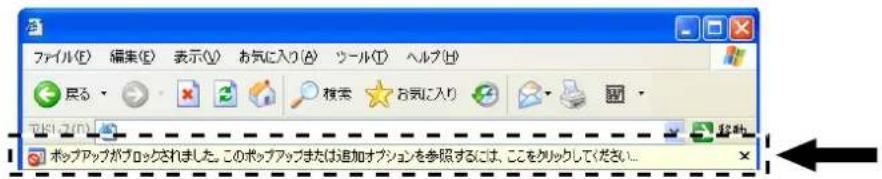
お使いのPCのOSによっては、下記の現象が発生することがあります。現象が発生した場合は、それぞれの対応方法を実施してください。なお、下記の対応方法により、他のアプリケーションの動作に影響を与えたりすることはありません。
| 現象 | 原因・対策 参照 | |
| 下記メッセージの情報バーが表示される。「ポップアップがブロックされました。このポップアップまたは追加オプションを参照するには、ここをクリックしてください...」(Internet Explorer 7、Internet Explorer 8) | ・情報バーをクリックし、「このサイトのポップアップを常に許可(A)...」を選択してください。このサイトのポップアップを許可しますか?画面が表示されますので、[はい(Y)] ボタンをクリックしてください。 | - |
| 下記メッセージの情報バーが表示される。「このWebサイトは、「Panasonic Corporation'からの'WebVideo Module'アドオンを実行しようとしています。」(Internet Explorer 9、Internet Explorer 10、Internet Explorer 11)現象 原因・対策 参照 | ・「許可(A)」を選択してください。- | |
| 下記メッセージの情報バーが表示される。「このサイトには、次のActiveXコントロールが必要な可能性があります:‘Panasonic Corporationからの’nwcv4Sset-up.exeインストールするには、ここをクリックしてください...」(Internet Explorer 7、Internet Explorer 8) | ・情報バーをクリックし、「ActiveXコントロールのインストール(C)...」を選択してください。セキュリティの警告画面が表示されますので、[インストールする(I)] ボタンをクリックしてください。 | - |
| 下記メッセージの情報バーが表示される。「このWebサイトは、‘Panasonic Corporation’からの’nwcv4Sset-up.exe’アドオンをインストールしようとしています。」(Internet Explorer 9、Internet Explorer 10、Internet Explorer 11) | ・「インストール(I)」を選択してください。セキュリティの警告画面が表示されますので、[インストールする(I)] ボタンをクリックしてください。 | - |
| ポップアップに不必要なステータスバーやスクロールバーが表示される | ・Internet Explorerのセキュリティの設定画面を開き、[インターネット] を選択します。[レベルのカスタマイズ] ボタンをクリックし、「その他」の「サイズや位置の制限なしにスクリプトでウインドウを開くことを許可する」で「有効にする」を選択し、[OK] ボタンをクリックしてください。警告画面が表示されますので、[はい(Y)] ボタンをクリックしてください。 | - |
| 画像が表示用の枠と一致していない | ・画像のDPI設定が120 DPI以上に設定されている場合は、正しく表示されない場合があります。Windows 8.1の場合:PC画面上で右クリックし、「画面の解像度」→「テキストやその他の項目の大きさの変更」をクリックし、「すべての項目のサイズを変更する」のスライドバーを「小さくする」に合わせ、推奨サイズになるように設定してください。Windows 8、Windows 7の場合:PC画面上で右クリックし、「画面の解像度」→「テキストやその他の項目の大きさの変更」をクリックし、「小-100%(規定)」に設定してください。Windows Vistaの場合:PC画面上で右クリックし、「個人設定」→「フォントサイズ(DPI)の調整」をクリックし、「規定のスケール(96 DPI)」に設定してください。 | - |
パナソニック株式会社 コネクティッドソリューションズ社
- 記号について
- 商標および登録商標について
- 略称について
- 表示用プラグインソフトウェアについて
- 重要
- 初期設定について
- もくじ
- 操作 7
- PCから画像を見る ....7
- 携帯電話・スマートフォンから画像を見る....18
- アラーム発生時の動作について .....29
- FTPサーバーに画像を送信する ....30
- 設定 ....31
- ネットワークセキュリティについて ....31
- PCから設定メニューを表示する ....32
- 本機の基本設定を行う [基本] ......37
- インターネット公開を設定する [インターネット] 42
- 画像・音声に関する設定を行う [カメラ] ......44
- 操作
- PCから画像を見る
- 1台のカメラの画像を見る
- お知らせ
- ライブ画ページについて
- CD235 CD215 :
- CD265 :
- ③ [マルチスクリーン] ボタン
- ④ [切換] ボタン
- ⑤ [ストリーム選択] ボタン
- ⑥ [解像度] ボタン
- ⑦ [画質選択] ボタン
- ⑳ 送話ボタン\*3
- ②1 メインエリア 4
- CD235 CD215
- CD265 CD235 CD215
- 複数台のカメラの画像を見る
- 携帯電話・スマートフォンから画像を見る
- 携帯電話から画像を見る
- スマートフォンから画像を見る
- ③ 解像度切换
- ・アスペクト比4:3時
- ・アスペクト比16:9時
- アラーム発生時の動作について
- アラームの種類について
- アラーム発生時の動作について
- ライブ画ページにアラーム発生通知ボタンを表示する
- アラーム出力端子に接続された機器にアラームを通知する(VL-CD235/VL-CD215)
- 画像を自動的にサーバーへ送信する
- Eメールでアラーム発生を通知する
- FTPサーバーに画像を送信する
- アラーム発生時に画像を送信する(アラーム画像送信)
- 指定した時間間隔で画像を送信する(定期送信)
- 設定
- ネットワークセキュリティについて
- 本機に装備されているセキュリティ機能
- PCから設定メニューを表示する
- 表示のしかた
- 操作のしかた
- 設定メニューの画面について
- 本機の基本設定を行う [基本]
- [カメラタイトル]
- [日時]
- [時刻表示形式]
- [日付表示形式]
- [NTP]
- [タイムゾーン]
- [サマータイム]
- [開始日時] [終了日時]
- [画面内文字表示]
- [画面内文字(A~Z、0~9、カナ)]
- [日時&画面内文字] - [表示位置]
- [明るさ状態表示]
- [照明設定] CD265
- [ランプ表示]
- [状態通知間隔]
- [状態通知受信ポート番号]
- [プラグインソフトウェアの自動インストール]
- インターネット公開を設定する [インターネット]
- [UPnP(自動ポートフォワーディング)]
- [DDNS]
- [インターネット推奨設定]
- 画像・音声に関する設定を行う [カメラ]
- アスペクト比を設定する [JPEG/H.264]
- - [アスペクト比]
- JPEG画像を設定する [JPEG/H.264]
- JPEG
- ライブ画(初期表示)
- [画像更新速度 \*]
- [解像度]
- [画質選択]
- [画質設定]
- 初期設定:
- H.264画像に関する設定を行う [JPEG/H.264]
- H.264 (1) · H.264 (2)
- [H.264配信]
- [インターネットモード(over HTTP)]
- [配信モード]
- [フレームレート \*]
- [最大ビットレート(バースト時)]
- [制御期間(可変ビットレート時)]
- [1クライアントあたりのビットレート \*]
- [画質]
- [リフレッシュ間隔]
- [ユニキャストポート番号1(画像)]\*1
- [ユニキャストポート番号2(音声)]\*1
- [マルチキャストアドレス] \*2
- [マルチキャストポート番号] \*2
- [マルチキャストTTL/HOPLimit] \*2
- [ライブ画初期表示ストリーム]
- カメラの動作に関する設定を行う [カメラ動作]
- [ホームポジション設定] CD235 CD215
- [イメージホールド] CD235 CD215
- [EXズーム]
- EXズームとは
- [デジタルズーム]
- [パン・チルト角度/倍率表示] CD235 CD215
- [プライバシーボタン操作] CD235 CD216
- 画質/ポジションに関する設定を行う [画質/ポジション] (または [画質])
- - [画質調整]
- - [ズーム] CD265
- - [プリセットポジション] CD235 CD215
- - [プライバシーゾーン]
- 画質の調整を行う(画質調整画面)
- - [暗部補正]
- - [逆光補正(BLC)]
- - [マスクエリア]
- - [光量制御モード]
- - [ゲイン]
- - [オートスローシャッター]
- - [簡易白黑切換]
- - [ホワイトバランス]
- - [Rボリューム]
- - [Bボリューム]
- - [デジタル・ノイズ・リダクション]
- - [クロマレベル]
- - [アパーチャレベル]
- - [ペデスタルレベル]
- - [閉じる] ボタン
- マスクエリアを設定する
- ズームを使って画角を調節する(VL-CD265)
- プリセットポジションに関する設定を行う(プリセットポジション設定画面)(VL-CD235/VL-CD215)
- プリセットポジションを登録する
- プリセットポジション設定
- - [ポジション名称表示]
- - [ポジション名称]
- - [マスクエリア設定]
- プライバシーゾーンを設定する(プライバシーゾーン設定画面) (VL-CD265)
- プライバシーゾーンを設定する(プライバシーゾーン設定画面) (VL-CD235/VL-CD215)
- プライバシーゾーン表示設定
- - [表示形式]
- ゾーン設定
- - [ゾーン選択]
- パン/チルト範囲指定に関する設定を行う(パン/チルト範囲指定設定画面)(VL-CD235/VL-CD215)
- パン/チルト範囲指定
- 音声を設定する [音声]
- - [音声圧縮方式]
- - [ビットレート]
- - [受話音量(PCで聞く)]
- - [受話間隔(PCで聞く)]
- - [送話音量(PCから話す)]
- - [送話間隔(PCから話す)]
- - [連続送話時間]
- - [送話先ポート番号(PCから話す)]
- - [音声許可レベル]
- - [パン(左右)/チルト(上下)中のミュート]
- お知らせ音設定
- - [お知らせ音入切設定]
- - [お知らせ音音量設定]
- - [お知らせ音種類設定]
- - [お知らせ音試聴]
- マルチスクリーンを設定する [マルチスクリーン]
- - [IPアドレス]
- - [カメラタイトル]
- アラーム設定を行う [アラーム]
- アラーム動作に関する設定を行う [アラーム]
- アラーム
- - [人感センサーパラーム]
- - [動作検知アラーム]
- - [アラーム無検知時間]
- アラーム連動動作に関する設定を行う [アラーム] (VL-CD235/VL-CD215)
- アラーム連動動作
- - [端子アラーム1]
- - [端子アラーム2]
- - [端子アラーム3]
- - [人感センサー検知アラーム]
- アラーム画像に関する設定を行う [アラーム]
- アラーム画像
- - [FTP設定へ]
- - [アラーム画像送信]
- - [ディレクトリー名]
- - [ファイル名]
- - [FTP送信リトライ]
- - [アラーム時の画質]
- アラーム出力端子に関する設定を行う [アラーム] (VL-CD235/VL-CD215)
- アラーム出力端子
- - [アラーム連動出力]
- - [アラーム出力形式]
- - [アラーム時の出力]
- - [アラーム出力時間]
- AUX名称を変更する [アラーム] (VL-CD235/VL-CD215)
- AUX名称
- 動作検知の設定を行う [動作検知エリア]
- 動作検知エリア設定 CD235 CD215
- ・[ポジション選択]
- 動作検知エリアの設定手順
- ・[エリア]
- - [全領域] ボタン CD235 CD215
- - [状態]
- - [検出面積]
- - [検出感度]
- - [削除] ボタン
- - [照明検出抑止]
- メール通知に関する設定を行う [通知]
- メール通知
- - [メール設定へ]
- - [メール通知]
- - [画像添付]
- メール通知先
- - [通知先 1] \~ [通知先 4]
- - [メール件名]
- - [メール本文]
- HTTPアラーム通知に関する設定を行う [通知]
- HTTPアラーム通知
- - [通知先 1] \~ [通知先 5]
- - 「アラーム」欄
- - [ユーザー名]
- - [パスワード]
- - [通知データ]
- 例:
- 認証を設定する [ユーザー管理]
- ユーザー認証を設定する [ユーザー認証]
- - [ユーザー認証]
- - [認証方式]
- ホスト認証を設定する [ホスト認証]
- - [アクセスレベル]
- - [ホスト確認]
- 優先ストリームを設定する [システム]
- 優先ストリーム
- - [優先ストリーム]
- - [送信先IPアドレス(1)]
- サーバーの設定をする [サーバー]
- メールサーバーを設定する [メール]
- • [認証 認証方法]
- - [認証 ユーザー名]
- - [認証 パスワード]
- - [送信者メールアドレス]
- - [SSL]
- FTPサーバーを設定する [FTP]
- NTPサーバーを設定する [NTP]
- - [時刻調整]
- - [NTPサーバーアドレス取得方法]
- - [NTPサーバーアドレス]
- - [ポート番号]
- ネットワークの設定 [ネットワーク]
- ネットワークを設定する [ネットワーク]
- IPv4ネットワーク
- [接続モード]
- [IPアドレス (IPv4)]
- [サブネットマスク]
- [デフォルトゲートウェイ]
- [DNS]
- [プライマリーサーバーアドレス]、[セカンダリーサーバーアドレス]
- IPv6ネットワーク
- [手動設定]
- [IPアドレス(IPv6)]
- [DHCPv6]
- [DNSプライマリーサーバーアドレス]、[DNSセカンダリーサーバーアドレス]
- IPv6/v4共通
- [HTTPポート番号]
- [RTPパケット 最大送信サイズ]
- [HTTPの最大セグメントサイズ]
- UPnP
- [自動ポートフォワーディング]
- [カメラへのショートカット]
- Windows 7の場合
- Windows 8.1、Windows 8の場合
- HTTPS
- [CRT鍵生成]
- [自己証明書-生成]
- [自己証明書-情報]
- [CA証明書-署名リクエスト(CSR)生成]
- [CA証明書ーサーバー証明書インストール]
- [CA証明書-情報]
- [接続方法]
- [HTTPSポート番号]
- [カメラへのFTPアクセス]
- [配信量制御(ビットレート)]
- [IP簡單設定有効期間]
- HTTPSの設定を行う
- CRT鍵(SSL暗号化キー)の生成のしかた
- 自己証明書(セキュリティ証明書)の生成のしかた
- 署名リクエスト(CSR)の生成のしかた
- サーバー証明書のインストールのしかた
- 接続方法の設定
- HTTPSでカメラにアクセスする
- セキュリティ証明書をインストールする
- DDNSを設定する [DDNS]
- DDNSサービスについて (IPv4/IPv6)
- DDNSサービスの仕組み(「みえますねっと」サービスの場合)
- • [DDNS]
- みえますねっとを使用する場合
- - [カメラURL]
- ・[「みえますねっと」サービスへのリンク]
- - [アクセス間隔]
- 「みえますねっと」サービスの登録手順
- 「みえますねっと」サービスの登録を確認する
- SNMPを設定する [SNMP]
- - [コミュニティー名]
- • [機器名]
- - [機器の物理的位置]
- • [連絡先]
- FTP定期送信を設定する [FTP定期]
- FTP定期送信
- - [定期送信]
- - [送信間隔]
- FTP定期送信スケジュールの設定を行う [FTP定期]
- スケジュールの設定のしかた
- スケジュールの削除のしかた
- カメラを無線LANで使用する [無線] (VL-CD235)
- カメラを無線LANに手動で接続する(手動設定) [基本]
- WEP方式の場合
- - [暗号化方式]
- - [WEPキー1]
- 英数5文字64bit
- 英数13文字128bit
- - [ネットワークキー]
- 英数8\~63文字
- 16進64文字
- カメラを無線LANにWPSで接続する(自動設定) [基本]
- Wi-Fi Protected Setup (WPS) について
- 無線ボタンによる自動設定
- PIN code設定による自動設定
- 無線ルーターに設定されたPIN codeを使う方法
- [Wi-Fi Protected Setup(WPS)] を設定します。
- [設定] ボタンをクリックします。
- 5本機に接続されたEthernetケーブルを抜き、電源を入れ直します。
- 6無線ルーターの取扱説明書を参照し、WPS機能(PIN code方式)をONにします。
- 7無線ランプが緑点灯後に、PCのIP簡単設定ソフトウェアを起動して、本機にアクセスします。
- 本機に設定したPIN codeを使う方法
- 無線ルーターの無線設定の確認
- 本機の無線設定の確認
- カメラの無線QoSを使用する [基本]
- - [無線QoS]
- カメラの無線情報を確認する [ステータス]
- - [無線モジュールの状態]
- - [ファームウェア バージョン(無線)]
- - [動作モード]
- - [自動設定(WPS)]
- - [無線モジュールのMACアドレス]
- - [通信モード]
- - [SSID]
- ・[チャンネル]
- • [BSSID]
- - [電波狀態]
- スケジュールの設定を行う [スケジュール]
- 本機のメンテナンスを行う [メンテナンス]
- システムログを確認する [システムログ]
- • [No]
- - [発生日時]
- - [内容]
- ソフトウェアのバージョンアップを行う [バージョンアップ]
- ステータスを確認する [ステータス]
- ・[みえますねっと]
- • [UPnP]
- - [自己診断]
- 本機を初期化・再起動する [初期化]
- - [設定データ初期化(ネットワーク設定を除く)]
- - [HTML初期化]
- - [設定データ/HTML初期化]
- - [カメラの再起動]
- その他
- CD-ROMを使用する
- CDランチャーについて
- IP簡単設定ソフトウェアをインストールする
- 取扱説明書をインストールする
- 表示用プラグインソフトウェアをインストールする
- IP簡単設定ソフトウェアを使用して本機の設定を行う
- ネットワーク設定を変更する場合
- システムログ表示について
- 故障かな!?
- 情報バーにメッセージが表示される
- Internet Explorer 7、Internet Explorer 8の場合:
ブランド : PANASONIC
モデル : VL-CD235
カテゴリ : 監視カメラ