
Optio X - カメラ PENTAX - 無料のユーザーマニュアル
デバイスのマニュアルを無料で見つける Optio X PENTAX PDF形式.


ユーザーの質問 Optio X PENTAX
0 質問 この機器について。知っているものに答えるか、ご自身の質問をしてください。
この機器について新しい質問をする
デバイスの取扱説明書をダウンロード カメラ 無料でPDF形式で!マニュアルを見つける Optio X - PENTAX 電子デバイスをもとに戻しましょう。このページにはデバイスの使用に必要なすべての書類が掲載されています。 Optio X ブランド PENTAX.
使用説明書 Optio X PENTAX
このたびは、ペンタックス・デジタルカメラOptio Xをお買い上げいただき誠にありがとうございます。本製品の機能を充分活用していただくために、ご使用になる前に本書をよくお読みください。また本書をお読みになった後は必ず保管してください。使用方法がわからなくなったり、機能についてもっと詳しく知りたいときにお役に立ちます。
著作権について
本製品を使用して撮影した画像は、個人で楽しむなどの他は、著作権法により、権利者に無断で使用できません。なお、実演や興行、展示物の中には、個人として楽しむ目的があっても、撮影を制限している場合がありますのでご注意ください。また著作権の目的となっている画像は、著作権法の規定による範囲内で使用する以外は、ご利用いただけませんのでご注意ください。
商標について
PENTAX およびペンタックス、Optio およびオプティオ、smc PENTAX はペンタックス株式会社の登録商標です。

SDロゴは商標です。
その他、記載の商品名、会社名は各社の商標もしくは登録商標です。
本機を使用するにあたって
- 強い電波や磁気を発生する施設などの周囲では、カメラが誤動作を起こす場合があります。
- 液晶モニタに使用されている液晶パネルは、非常に高度な精密技術で作られています。99.99%以上の有効画素数がありますが、0.01%以下の画素で点灯しないものや常時点灯するものがありますので、あらかじめご了承ください。なお、記録される画像には影響ありません。
本製品はPRINT Image Matching IIIに対応しています。PRINT Image Matching対応プリンタでの出力及び対応ソフトウェアでの画像処理において、撮影時の状況や撮影者の意図を忠実に反映させることが可能です。なお、PRINT Image Matching IIIより前の対応プリンタでは、一部機能が反映されません。
PRINT Image Matching、PRINT Image Matching II、PRINT Image Matching III に関する著作権はセイコーエプソン株式会社が所有しています。
PictBridgeについて
PictBridgeは、プリンタとデジタルカメラを直接接続して、画像をプリントアウトするダイレクトプリントの統一規格で、カメラ側から簡単な操作で画像をプリントできます。
この装置は、情報処理装置等電波障害自主規制協議会(VCCI)の基準に基づくクラスB情報技術装置です。この装置は、家庭環境で使用されることを目的としていますが、この装置がラジオやテレビジョン受信機に近接して使用されると、受信障害を引き起こすことがあります。使用説明書にしたがって、正しい取り扱いをしてください。
本文中のイラストおよび液晶モニタの表示画面は、実際の製品と異なる場合があります。
ご注意ください
この製品の安全性については充分注意を払っておりますが、下記マークの内容については特に注意をしてお使いください。

警告
このマークの内容を守らなかった場合、人が重大な傷害を受ける可能性があることを示すマークです。

注意
このマークの内容を守らなかった場合、人が軽傷または中程度の傷害を受けたり、物的損害の可能性があることを示すマークです。
本体について

警告
- カメラを分解・改造などしないでください。カメラ内部に高電圧部があり、感電の危険があります。
- 落下などにより、カメラ内部が露出したときは、絶対に露出部分に手をふれないでください。感電の危険があります。
- S D メモリーカードは、乳幼児の手の届くところに置かないでください。誤って飲み込む恐れがあります。万一、飲み込んだと思われる場合は、直ちに医師にご相談ください。
- ストラップが首に巻き付くと危険です。小さなお子様がストラップを首に掛けないようにご注意ください。
- 使用中に煙が出ている、変なにおいがするなどの異常が発生した場合、すぐに使用を中止してバッテリーを取り外したうえ、サービス窓口にご相談ください。そのまま使用すると、火災や感電の原因となります。

注意
- 電池をショートさせたり、火の中に入れないでください。また、分解しないでください。破裂・発火の恐れがあります。
- 充電式リチウムイオンバッテリーD-LI8以外は充電しないでください。 破裂・発火の恐れがあります。
- ストロボの発光部に手を密着させたまま発光させないでください。やけどの恐れがあります。
- ストロボの発光部を衣服などに密着させたまま発光させないでください。変色などの恐れがあります。
- バッテリーの液が目に入ったときは、失明の恐れがありますので、こすらずにすぐにきれいな水で洗ったあと、直ちに医師の治療を受けてください。
- バッテリーの液が皮膚や衣服に付着したときは、皮膚に障害をおこす恐れがありますので、すぐにきれいな水で洗い流してください。
- 万一、カメラ内の電池が発熱・発煙を起こした時は、速やかに電池を取り出してください。その際は、やけどに充分ご注意ください。
- このカメラには、使用していると熱を持つ部分があります。その部分を長時間持ちつづけると、低温やけどを起こす恐れがありますのでご注意ください。
- 万一液晶が破損した場合、ガラスの破片には十分ご注意ください。中の液晶が皮膚や目についたり、口に入らないよう十分にご注意ください。
USBクレードルについて

警告
- 指定された電源以外の電圧で使用しないでください。指定以外の電源・電圧で使用すると、火災・感電の原因となります。AC 指定電圧は、100Vです。
- 分解したり、改造したりしないでください。火災・感電の原因となります。
- 使用中に煙が出ている・変なにおいがするなどの異常が発生した場合、すぐに使用を中止し、当社お客様相談センター、またはお客様窓口にご相談ください。そのまま使用すると、火災・感電の原因となります。
- 万一、内部に水などが入った場合は、当社お客様相談センター、またはお客様窓口にご相談ください。そのまま使用すると、火災・感電の原因となります。
- 使用中に雷が鳴り出したら、電源プラグをはずし、使用を中止してください。機器の破損、火災・感電の原因となります。
- 電源プラグにほこりが付着している場合は、よくふいてください。火災の原因となります。
注意
- A C コードの上に重いものを載せたり、落としたり、無理にまげたりしてコードを傷めないでください。もしACコードが傷んだら、当社お客様相談センター、またはお客様窓口にご相談ください。
- コンセントに差し込んだまま、AC コードの接続部をショートさせたり、さわったりしないでください。
- USB クレードルをお使いにならないときは、必ず電源プラグをコンセントから抜いておいてください。
- 濡れた手で電源プラグを抜き差ししないでください。感電の原因となります。
- 強い衝撃を与えたり、落としたりしないでください。故障の原因となります。
取り扱い上の注意
- 海外旅行にお出かけの際は、国際保証書をお持ちください。また、旅行先での問い合わせの際に役立ちますので、製品に同梱しておりますワールドワイド・サービス・ネットワークも一緒にお持ちください。
- 長時間使用しなかったときや、大切な撮影(結婚式、旅行など)の前には、必ず試し撮りをしてカメラが正常に機能しているかを確認してください。万一、カメラや記録媒体(SDメモリーカード)などの不具合により、撮影や再生、パソコン等への転送がされなかった場合、画像や音声などの記録内容の保証についてはご容赦ください。
- このカメラはレンズ交換式ではありません。レンズの取り外しはできません。
- 汚れ落としに、シンナーやアルコール、ベンジンなどの有機溶剤は使用しないでください。
-
高温多湿の所は避けてください。特に車の中は高温になりますのでカメラを車内に放置しないでください。
-
防腐剤や有害薬品のある場所では保管しないでください。また、高温多湿の場所での保管は、カビの原因となりますので、乾燥した風通しのよい場所に、カメラケースから出して保管してください。
- このカメラは防水カメラではありませんので、雨水などが直接かかる所では使用できません。
・強い振動・ショック・圧力などを加えないでください。オートバイ・車・船などの振動は、クッションなどを入れて保護してください。 - カメラの使用温度範囲は0℃~40℃です。
- 高温では液晶表示が黒くなることがありますが、常温に戻れば正常になります。
- 低温下では、液晶の表示応答速度が遅くなることもありますが、これは液晶の性質によるもので、故障ではありません。
- 高性能を保つため、1~2年ごとに定期点検にお出しいただくことをお勧めします。
- 急激な温度変化を与えると、カメラの内外に結露し水滴が生じます。カメラをバッグやビニール袋などに入れ、温度差を少なくしてから取り出してください。
- ゴミや泥・砂・ホコリ・水・有害ガス・塩分などがカメラの中に入らないようにご注意ください。故障の原因になります。雨や水滴などが付いたときは、よく拭いて乾かしてください。
- S D メモリーカードの取り扱いについては、「SD メモリーカード使用上の注意」(p.21)をご覧ください。
- 破損や故障の原因になりますので、液晶モニタの表面を強く押さないでください。
- カメラを腰のポケットに入れた状態で椅子などに座ると、カメラが変形したり液晶モニタが破損する恐れがありますのでご注意ください。
- 三脚使用時は、ネジの締め過ぎに十分ご注意ください。
- 本製品に付属している AC コード D-CO24J は、USB クレードル D-CR24 専用です。他の機器に接続してお使いにならないでください。
目次
ご注意ください 1
取り扱い上の注意....3
目次 5
本書の構成....9
主な同梱品の確認....10
各部の名称....11
操作部の名称....12
画面の表示....12
準備 15
ストラップを取り付ける 15
電源を準備する....16
バッテリーをセットする 16
バッテリーを充電する....18
SDメモリーカードをセットする....20
画像の記録サイズと画質 22
電源をオン/オフする 24
電源をオンにする....24
電源をオフにする....25
再生専用モードで起動する 26
カメラの使い方....27
標準的な構え方 27
レンズ部と液晶モニタ部を回転させる 27
USBクレードルに装着したまま撮影する 28
三脚を使って撮影する....29
初期設定をする....30
言語を設定する 31
日時を設定する 32
クイックスタート 34
静止画を撮影する....34
静止画を再生する....37
画像を再生する 37
前後の画像を再生する....38
表示された画像を回転表示する 38
機能共通操作 40
ボタンの機能を使用する 40
撮影・録音モード時 40
再生モード時....42
MENUを設定する 44
メニューの基本操作 44
メニュー操作の流れ 46
メニュー一覧....48
「Myメニュー」を使うには……51
撮影する....53
カメラまかせで撮影する(プログラムモード)....53
シーンにあわせた撮影をする……55
暗いシーンを撮影する
(夜景/夜景ポートレート/花火モード) 57
ペットを撮影する(ペットモード) 58
パノラマ撮影をする(パノラマアシスト)....59
ズームを使って撮影する 61
露出を補正する 63
セルフタイマーを使って撮影する....64
連続して撮影する(連続撮影/マルチ連写)……66
撮影条件を自動で変えて撮影する(オートブラケット)……68
設定した時間間隔で撮影する(インターバル撮影)....70
撮影情報を確認する....73
撮影のための機能を設定する 75
ピントの合わせ方を選ぶ(フォーカスモード)……75
ストロボの発光方法を選択する 78
記録サイズを選択する....79
画質を選択する 81
ホワイトバランスを調整する....82
オートフォーカス条件を設定する....84
測光方式を設定する 86
感度を設定する 87
クイックビューの時間を設定する......88
シャープネスを設定する 89
彩度を設定する 90
コントラストを設定する 91
設定を保存する(モードメモリ)....92
撮影機能だけを初期設定に戻す....94
動画を撮影する....95
動画を撮影する 95
白黒やセピア色で動画を撮影する(カラーモード)....98
早送り動画を撮影する....99
画像の再生と消去 100
再生する....100
撮影モードと再生モードの切り替え....100
静止画を再生する....100
9画像表示、フォルダ表示をする....101
再生画像を拡大する 103
撮影時の情報を表示する 105
スライドショウで連続再生する 106
動画を再生する....108
動画を再生する 108
AV機器と接続する....110
消去する....111
1画像、1音声ずつ消去する....111
選択して消去する(9画面表示で消去)....113
まとめて消去する....114
消去できないようにする(プロテクト)....115
画像の編集と印刷 117
編集する....117
画像のサイズと画質を変更する(リサイズ)....117
画像をトリミングする....119
画像、音声をコピーする 121
デジタルフィルタを使って編集する……123
動画を編集する 124
プリントサービスの設定をする(DPOF)……128
1画像ずつ設定する....128
全画像を設定する....130
カメラとプリンタをつないでプリントする(PictBridge)……131
カメラをプリンタに接続する....131
1画像ずつプリントする....132
全画像をプリントする....134
プリントサービスの設定(DPOF)内容でプリントする .....135
プリンタからケーブルを取り外す……135
音声の録音と再生 136
音声を録音する(ボイスレコーディングモード)……136
音声を再生する....138
画像に音声を付ける(ボイスメモ)....139
ボイスメモを録音する……139
ボイスメモを再生する....140
設定 142
カメラの設定をする....142
SDメモリーカード/内蔵メモリをフォーマットする .....142
日時を変更する 143
サウンドの設定を変更する 144
ワールドタイムを設定する 146
表示言語を変更する 148
画像のフォルダ名を変更する....148
画面設定を変更する 150
ビデオ出力方式を選択する 153
USB接続モードを変更する....154
スリープを設定する 155
オートパワーオフを設定する....156
設定をリセットする 157
決まった時刻にアラームを鳴らす....158
アラームを確認する 158
アラームを設定する 159
アラームを止める....160
都市名一覧....162
初期設定一覧 163
別売アクセサリー一覧 167
メッセージ一覧......168
こんなときは?……170
主な仕様....173
アフターサービスについて....176
ペンタックスピックアップリペアサービス....177
操作説明中で使用されている表記の意味は次のようになっています。
| 関連する操作の説明が記述されているページを記載しています。 | |
| 知っておくと便利な情報などを記載しています。 | |
| 操作上の注意事項などを記載しています。 | |
| タイトルの上に表示されたマークは、その機能が使える撮影/録音モードを表します。例)シャープネスを設定する |
本書の構成
本書は、次の章で構成されています。
1 準備
お買い上げ後、写真を撮るまでの準備操作について説明しています。撮影をはじめる前に必ずお読みになり、操作を行ってください。
2 クイックスタート
一番簡単な撮影方法と再生方法を説明しています。すぐに撮影、再生したいときは、このページをご覧ください。
3 機能共通操作
各ボタンの機能、メニューの設定方法など、各機能に共通する操作について説明しています。詳しい内容は、4章以降をご覧ください。
4 摄影
さまざまな撮影の方法や、撮影に関する機能の設定方法について説明しています。
5 画像の再生と消去
静止画や動画をカメラやテレビで再生する方法、カメラから消去する方法について説明しています。
6 画像の編集と印刷
撮影した静止画を印刷するためのさまざまな方法や、カメラで編集する方法について説明しています。パソコンを使った印刷や編集の方法については、別冊の『PC 活用編 デジタルカメラで撮影した画像をパソコンで楽しむには』を参照してください。
7 音声の録音と再生
音声だけの録音や静止画像に音声(ボイスメモ)を追加する方法、音声の再生のしかたを説明しています。
8 設定
カメラに関する機能の設定方法について説明します。
9 付録
困ったときの対処のしかたや、別売品の案内をしています。
主な同梱品の確認

ソフトウェア (CD-ROM) S-SW24

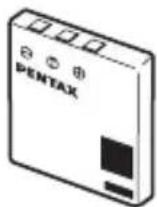
充電式リチウムイオン
バッテリー D-LI8 (※)
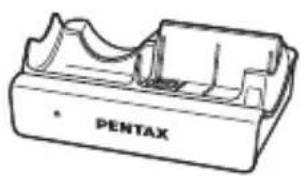
text_image
PENTAXUSBクレードル D-CR24
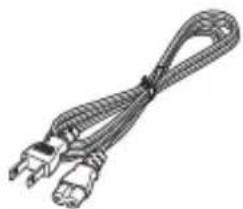
text_image
PENTAX Optio X (プロセス) アリオキロマガルで 高さし、高さを マネジック 熱いの光は使用說明書 (PC活用編)
(※) の製品は、別売アクセサリーとしてもご用意しております。 その他の別売アクセサリーについては、「別売アクセサリー一覧」(p.167)をご覧ください。
各部の名称
前面
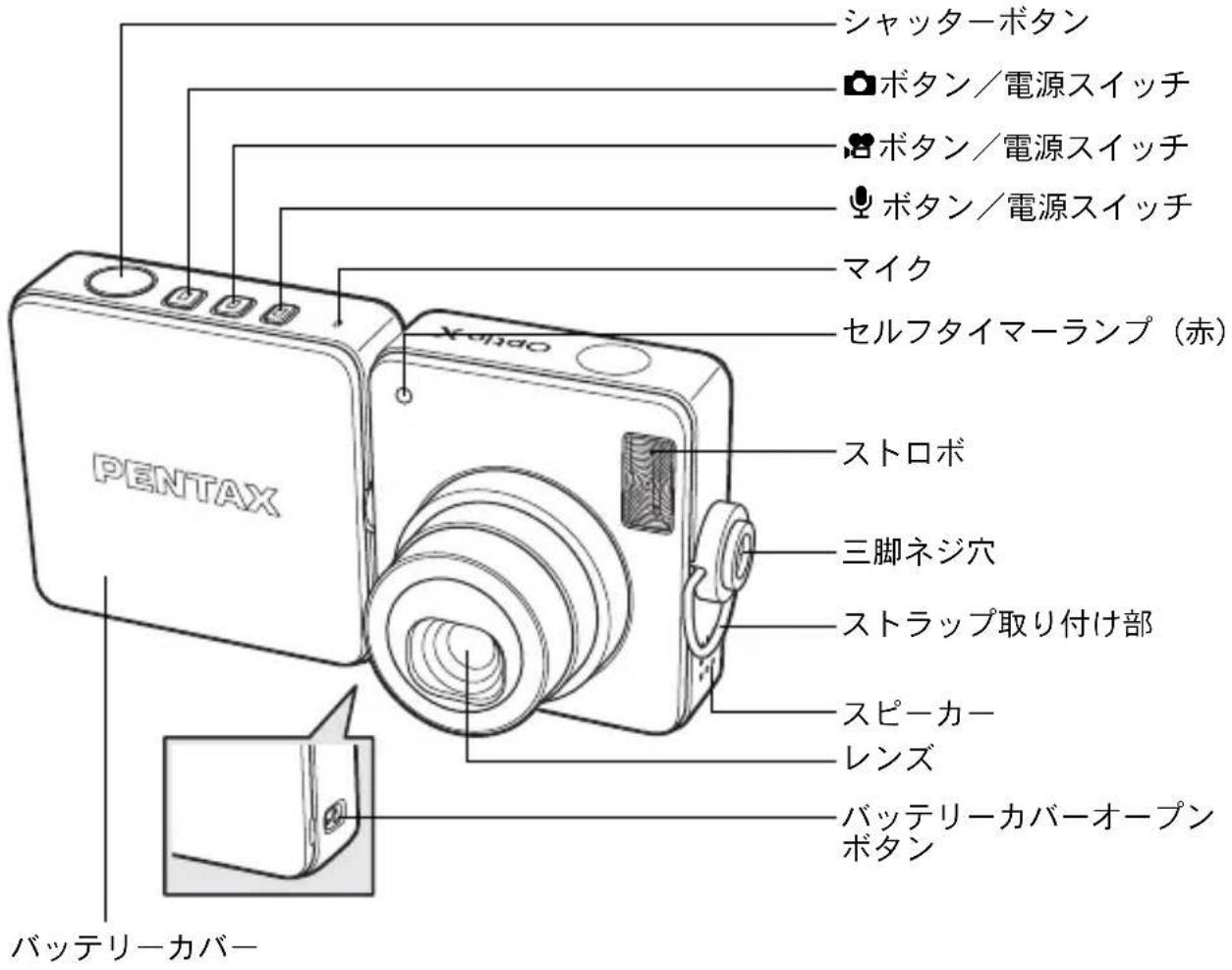
text_image
シャッターボタン ボタン/電源スイッチ ボタン/電源スイッチ ボタン/電源スイッチ マイク セルフタイマーランプ(赤) ストロボ 三脚ネジ穴 ストラップ取り付け部 スピーカー レンズ バッテリーカバーオープン ボタン PENTAX バッテリーカバー背面
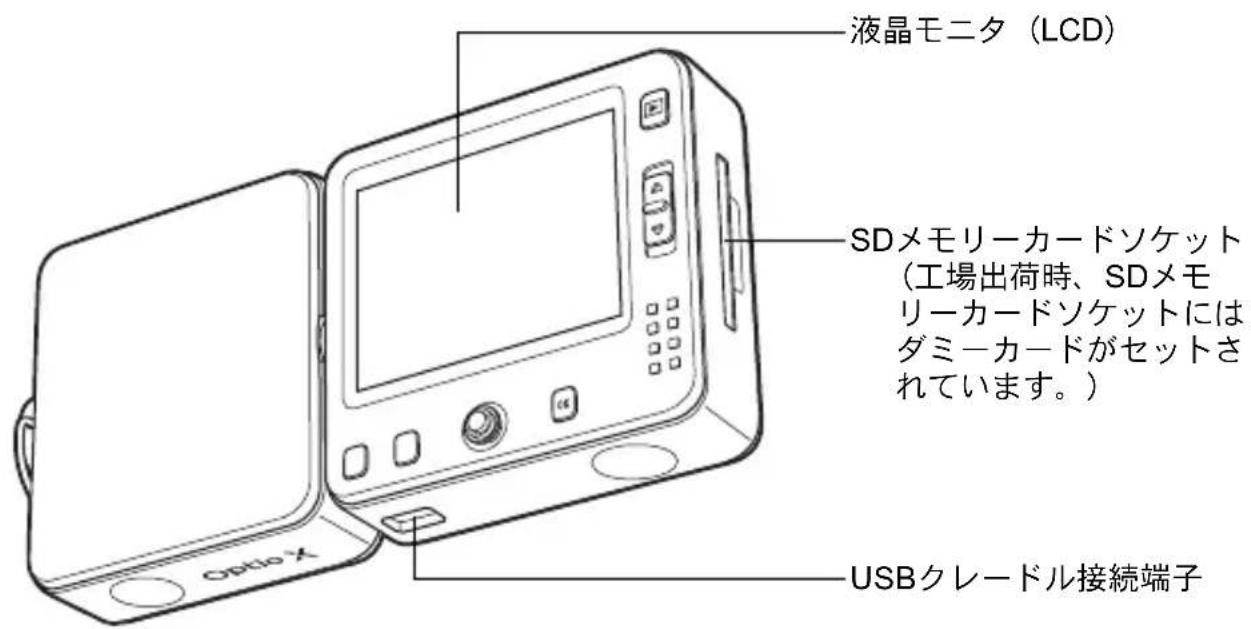
text_image
液晶モニタ(LCD) SDメモリーカードソケット (工場出荷時、SDメモ リーカードソケットには ダミーカードがセットさ れています。) USBクレードル接続端子操作部の名称
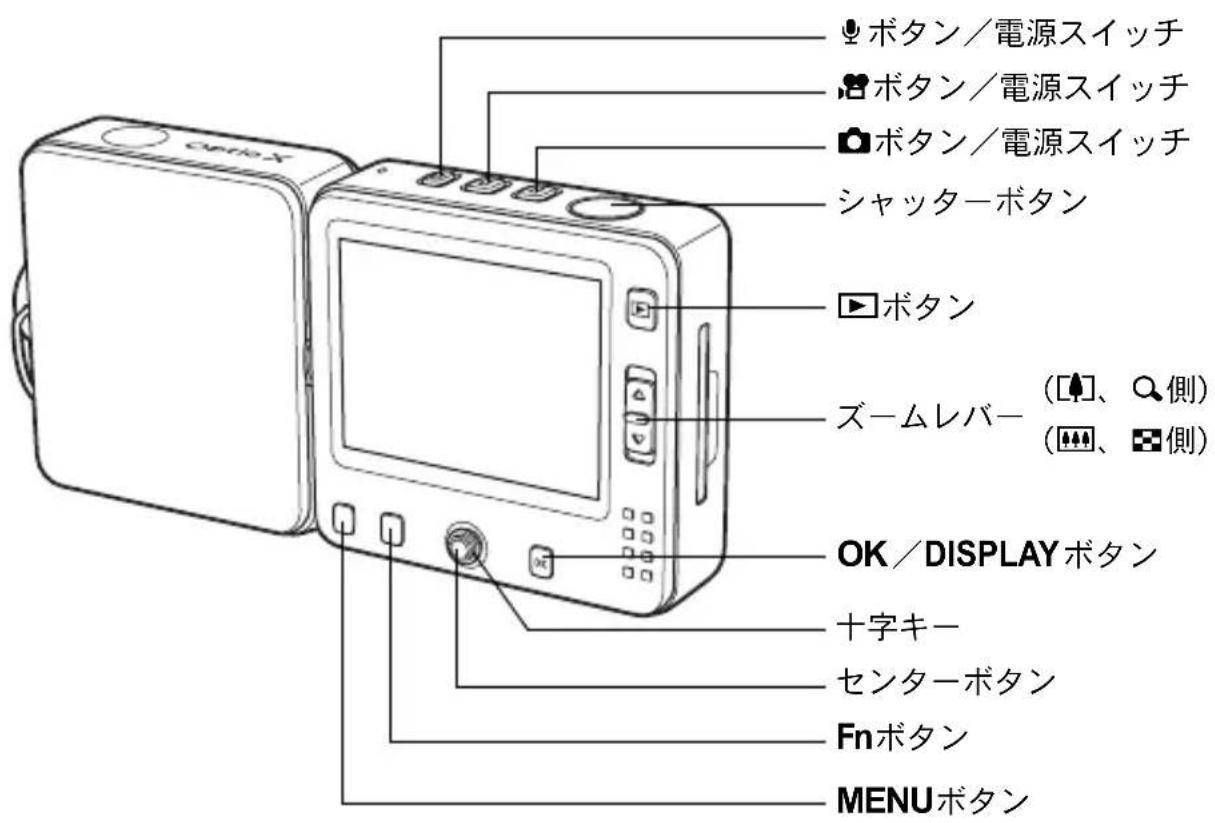
text_image
Cenio-X ボタン/電源スイッチ ボタン/電源スイッチ ボタン/電源スイッチ シャッターボタン ボタン ズームレバー (口)、(側) (側)、(側) OK/DISPLAYボタン 十字キー センターボタン Fnボタン MENUボタン
各ボタンの機能は、「ボタンの機能を使用する」(p.40~p.43)をご覧ください。
画面の表示
静止画撮影モード 通常表示
撮影条件などを表示します。
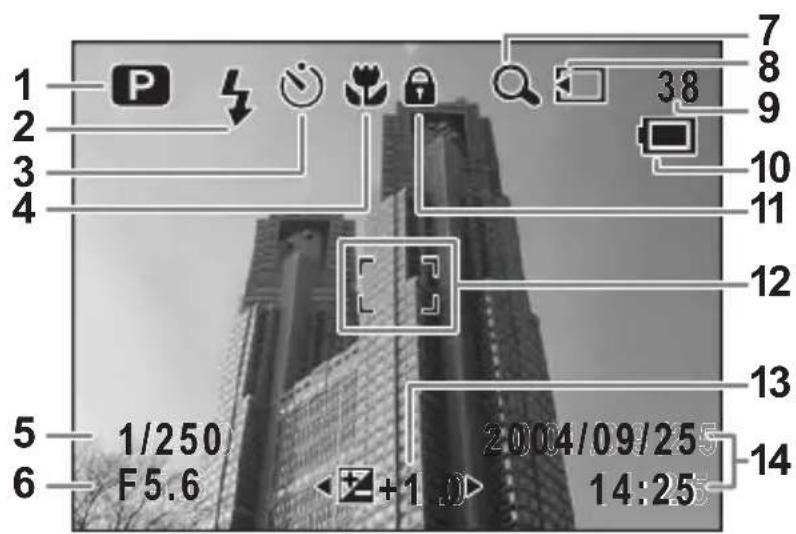
text_image
1 2 3 4 5 6 1/250 F5.6 7 8 9 10 11 12 13 14 2004/09/25 +1:0 14:251 摄影モード (p.55)
2 ストロボモード (p.78)
3 ドライブモード (p.64~p.72)
4 フォーカスモード (p.75)
5 シャッター速度
6 絞り値
7 デジタルズーム表示 (p.61)
8 メモリ状態表示 (p.25)
☐:内蔵メモリ(カード無し)
: SDメモリーカード
:カードロック状態
9 摄影可能枚数
10 バッテリー残量表示 (p.19)
11 キーロック表示 (p.36)
12 フォーカスフレーム (p.34)
13 露出補正值 (p.63)
14 現在の日時 (p.32)
静止画撮影モード フル表示
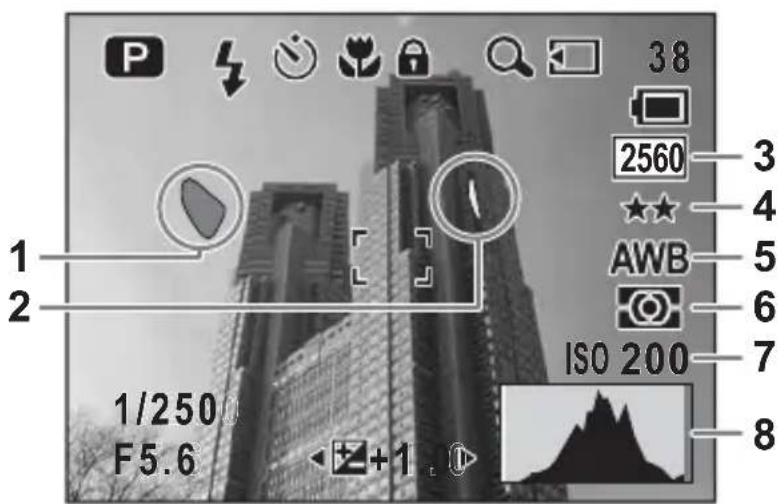
text_image
1/250 F5.6 38 2560 3 4 AWB 5 6 ISO 200 7 81 白とび (赤で点滅)
2 黒つぶれ(黄色で点滅)
3 記録サイズ (p.79)
4 画質 (p.81)
5 ホワイトバランス (p.82)
6 測光方式 (p.86)
7 感度 (p.87)
8 ヒストグラム (p.74)
「白とび」「黒つぶれ」表示について
被写体の中で明るすぎて白くとんでしまう部分がある場合、その部分が赤の点滅で警告表示されます。また暗すぎて黒くつぶれてしまう部分がある場合、その部分が黄色の点滅で警告表示されます。
静止画再生モード フル表示
撮影条件などを表示します。B1~B10は「ヒストグラム+情報」表示のときにのみ表示されます。(p.105)

text_image
B1 A3 B2 2560 B3 ★★ B4 AWB B5 B6 ISO 200 B7 1/250 B9 F5.6 B10 A1 A2 100-0026 A4 A5 A6 A7 B8 2004/09/25 14:25 A8 A9A1 フォルダ番号
A2 ファイル番号
A3 画像プロテクト表示 (p.115)
A4 ボイスメモ表示 (p.140)
A5 バッテリー残量表示 (p.19)
A6 メモリ状態表示 (p.25)
☐:内蔵メモリ(カード無し)
: SDメモリーカード
:カードロック状態
A7 キーロック表示 (p.36)
A8 摄影日時 (p.32)
A9 十字キーガイド表示
B1 白とび(赤で点滅) (p.13)
B2 記録サイズ (p.79)
B3 画質 (p.81)
B4 ホワイトバランス (p.82)
B5 測光方式 (p.86)
B6 感度 (p.87)
B7 黒つぶれ(黄色で点滅)p(13)
B8 ヒストグラム (p.74)
B9 シャッター速度
B10 絞り値
ガイド表示について
操作中は液晶モニタにボタン操作のガイドが表示されます。
ガイド表示では、ボタンは次のように表されます。
| 十字キー(▲) | ▲ |
| 十字キー(▼) | ▼ |
| 十字キー(◀) | ◀ |
| 十字キー(▶) | ▶ |
| MENUボタン | MENU |
| ズームレバー | |
| OKボタン | |
| シャッターボタン | |
| Fnボタン |
準備
ストラップを取り付ける
付属のストラップ(O-ST20)を取り付けます。
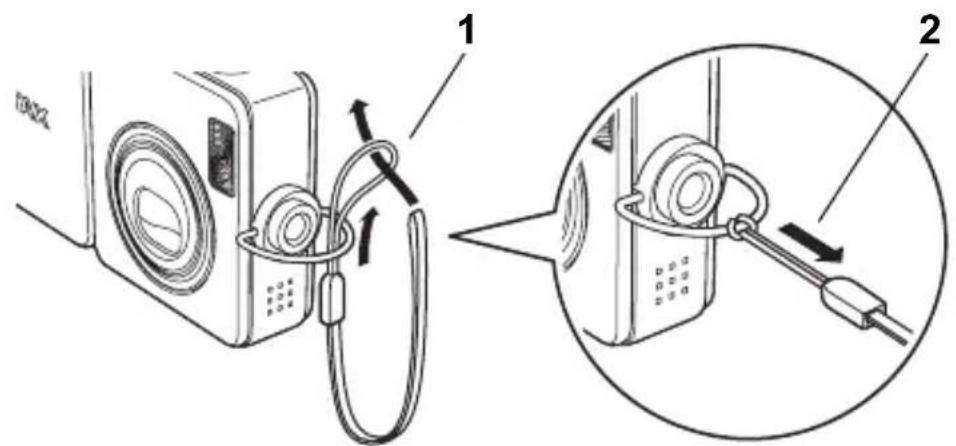
1 ストラップの細いひもの部分を、本体のストラップ取り付け部に通す
2 ストラップ端を細いひもの輪にくぐらせて引き締める
電源を準備する
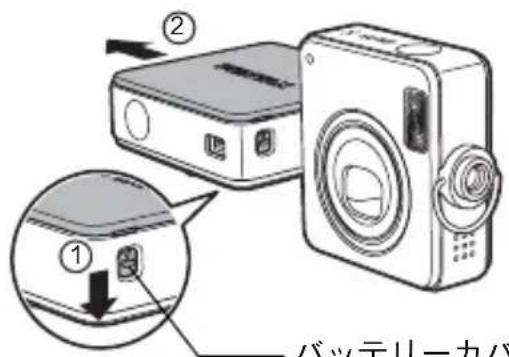
バッテリーカバーを取り外す バッテリーを装着する
text_image
① ② バッテリーカバ
text_image
製造番号 Optio X ③※本製品の製造番号は、バッテリーカバーを取り外した中に記載されています。
バッテリーをセットする
同梱のバッテリーをカメラにセットしたのち、カメラをUSBクレードルにセットして充電します。
1 液晶画面部に装備されているバッテリーカバーオープンボタンを押す
バッテリーカバーオープンボタンは、カメラレンズ部を回転させると現れます。
2 ボタンを押しながら、バッテリーカバーを矢印の方向にスライドさせる
バッテリーカバーがカメラ本体から外れますので、そのまま静かに引き上げます。

スライドしている途中で、無理に力を加えて引き上げないでください。バッテリーカバーが変形するおそれがあります。
3 バッテリーの▲マークをカメラのレンズ側に向け、図の矢印方向にバッテリーを装着する
バッテリー取出しテープをカメラとバッテリーで挟み込むように装着します。バッテリー取出しテープ全体をバッテリーの下に挟み込んでしまうと、バッテリーが取り出しにくくなりますので、ご注意ください。
4 バッテリーカバーを閉じる
SDメモリーカードソケット側からスライドさせ、カチッと音がするまで押し込みます。
バッテリーカバーは、カバーに刻印されたPENTAXロゴの「X」がレンズ側になるような向きにセットします。
バッテリーを取り出す
1 バッテリーカバーを取り外す
前ページの手順1、2を参照してください。
2 バッテリー取出しテープを上に向けて引っ張る
バッテリーが少し飛び出しますので、引き抜いてください。
注意
- このカメラの専用バッテリーは、充電式リチウムイオンバッテリーD-LI8です。他のバッテリーを使用すると、カメラが破損し動作しなくなることがあります。
- バッテリーは正しく入れてください。間違った向きに入れると故障の原因となります。
- 電源をオンにしているときは、バッテリーを取り出さないでください。
- カメラを長時間使用しない場合は、バッテリーを取り出した状態で保管してください。
・バッテリーを長時間取り出した状態でカメラを保管していると、日時の設定がリセットされることがあります。

text_image
USBクレードル ① ② コンセントへ PENTAX ③ チャージインジケータカメラをはじめてご使用になる場合や、長時間ご使用にならなかった場合、あるいは「電池容量がなくなりました」というメッセージが表示された場合は、下記の手順にしたがい、バッテリーを充電してください。
バッテリーを充電する
1 USBクレードルにACコードD-CO24Jを接続する
2 ACコードのプラグをコンセントに差し込む
3 カメラをUSBクレードルにセットする
カメラ液晶モニタ側の底面のコネクタ部を、USBクレードルの接続端子に差し込みます。
充電中は、USBクレードルのチャージインジケータが赤色に点灯します。
充電が完了するとチャージインジケータが消灯します。

- 充電時間は、最大で約110分です。周囲の温度が0℃~40℃の範囲で充電してください(充電時間は周囲の温度やバッテリーの充電状態によって異なります)。
- 正しく充電していても使用時間が以前より短くなっている場合は、バッテリーの寿命です。新しいバッテリーと交換してください。

- 付属のUSBクレードルでは、専用の充電式リチウムイオンバッテリーD-LI8を装着したOptio X以外は充電しないでください。USBクレードルの破損や発熱の原因となります。
- カメラを正しい向きにセットしても、インジケータランプが点灯しない場合は、USBクレードル、カメラ、バッテリーのいずれかに異常がある可能性があります。新しいバッテリーと交換するか、ペンタックスお客様窓口にお申し出ください。
- 撮影可能枚数と再生時間の目安
(23℃・液晶モニタ点灯・専用バッテリー D-LI8フル充電時)
| 静止画撮影枚数(ストロボ使用率50%) | 再生時間 |
| 約165枚 | 約160分 |
静止画撮影枚数はCIPA規格に準じた測定条件、再生時間については当社の測定条件による目安ですが、使用条件により変わります。

- 使用環境の温度が下がると、バッテリーの性能が低下することがあります。
- 海外旅行などの長期のお出かけ、寒冷地で撮影する場合や、大量に撮影する場合は、予備のバッテリーをご用意ください。
・バッテリーの残量表示
液晶モニタに表示された■で、バッテリーの残量を確認できます。
| 画面表示 バッテリーの状態 | |
| ■(緑) バッテリ | 一がまだ十分に残っています。 |
| ■(緑) 少し減っています。 | |
| □(黄) だいぶ減っています。 | |
| □(赤) 残量がほとんどありません。 | |
| 「電池容量がなくなりました」 | メッセージ表示後、電源がオフとなります。 |
・リサイクルについて

Li-ion
このマークは小型充電式電池のリサイクルマークです。ご使用済みの小型充電式電池を廃棄するときは、端子部に絶縁テープをはって、小型充電式電池リサイクル協力店へお持ちください。
SDメモリーカードをセットする
text_image
SDメモリーカード ソケット SDメモリーカードカードを取り出すカードをセット

text_image
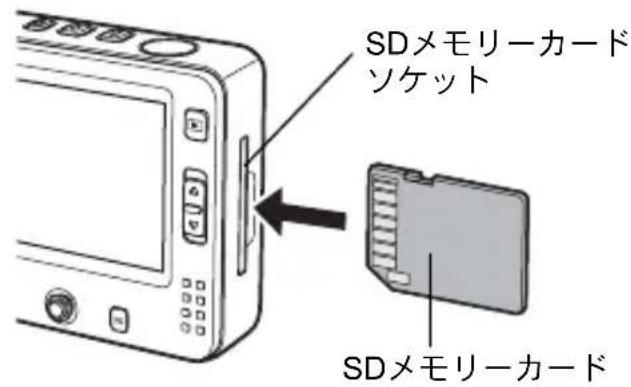
カードを 押し込むこのカメラでは、補助記憶媒体として、SDメモリーカードをご使用いただけます。撮影した画像や動画、録音した音声はカメラにセットしたSDメモリーカードに記録されます。SDメモリーカードをセットしていないときは、内蔵メモリに記録されます。(p.25)

SDメモリーカードをセットするときや取り出すときは、必ず電源をオフにしてください。

- 工場出荷時、SDメモリーカードソケットにはソケットをキズやホコリから保護するためのダミーカードがセットされています。SDメモリーカードをセットする前に、ダミーカードを取り出してください。なおダミーカードには、画像や音声は記録できません。
- 未使用または他のカメラで使用したカードは、必ずフォーマットしてからご使用ください。フォーマットについては「SDメモリーカード/内蔵メモリをフォーマットする」(p.142)をご覧ください。
- 撮影できる静止画の枚数は、使用するSDメモリーカードの容量と画像の記録サイズ、画質によって異なります。(p.22)
- SDメモリーカードにアクセス中(データの記録や読み出し中)は、モードに応じてボタン、ボタンまたはボタンが点滅します。
1 SDメモリーカードのラベル面をカメラ正面側(PENTAX ロゴのある側)に向け、カメラのSDメモリーカードソケットに挿入する
カードはカチッと音がするまでしっかり押し込んでください。カードがしっかり入っていないと、画像や音声が正常に記録されないことがあります。
1 SDメモリーカードソケットからカードを中に押し込む
カードが少し飛び出しますので、そのまま引き抜いてください。
SDメモリーカード使用上の注意
- SDメモリーカードには、ライトプロテクトスイッチが付いています。スイッチをOCK側に切り替えると、新たにデータを記録、消去またはカードのフォーマットをすることが禁止され、それまで保存したデータが保護されます。
液晶モニタではと表示されます。

text_image
SDライトプロテクトスイッチ
- カメラ使用直後にSDメモリーカードを取り出すと、カードが熱くなっている場合がありますのでご注意ください。
- S D メモリーカードへのデータ記録中や、画像・音声の再生中、または USB ケーブルでパソコンと接続中には、カードを取り出したり電源を切ったりしないでください。データの破損やカードの破損の原因となります。
- S D メモリーカードは、曲げたり強い衝撃を与えないでください。また、水に濡らしたり、高温になる場所に放置しないでください。
- S D メモリーカードのフォーマット中には絶対にカードを取り出さないでください。カードが破損して使用できなくなることがあります。
- S D メモリーカードに保存したデータは、以下の条件で消去される場合がありますので、ご注意ください。消去されたデータについては、当社では一切の責任を負いませんので、あらかじめご了承ください。
(1) 使用者がSDメモリーカードの取り扱いを誤ったとき
(2) SDメモリーカードを静電気や電気ノイズのある場所に置いたとき
(3) 長期間カードを使用しなかったとき
(4) SDメモリーカードにデータ記録中、またはデータ読み出し中にカードを取り出したり、バッテリーを抜いたとき
- S D メモリーカードには寿命があります。長期間使用しない場合は、保存したデータが読めなくなることがあります。必要なデータは、パソコンなどへ定期的にバックアップを取るようにしてください。
・静電気や電気ノイズの発生しやすい場所での使用や保管は避けてください。
- 急激な温度変化や、結露が発生する場所、直射日光のあたる場所での使用や保管は避けてください。
- 一部の書込み速度の遅い SD メモリーカードでは、カードに空き容量があっても動画撮影時に途中で撮影が終了したり、撮影、再生時に動作が遅くなる場合があります。
- S D メモリーカードご購入の際は、あらかじめ動作確認済みのものであるかを当社ホームページでご確認いただくか、お客様相談センターにお問い合わせください。
画像の記録サイズと画質
撮影する静止画の記録サイズ(縦横の大きさ)と画質(画像記録時のデータ圧縮率)は、撮影後の画像の用途に応じて設定します。
記録サイズの数値や画質の★の数は、多くなるほどプリントした時に鮮明な画像を得ることができます。しかし、画像の容量が増えるので、撮影できる枚数(カメラの内蔵メモリやSDメモリーカードに記録できる枚数)は少なくなります。
また、撮影した写真や印刷した写真の美しさ、鮮明さには、画質設定や露出制御などの撮影時設定や使用するプリンタの解像度なども関係してきますので、記録サイズをむやみに大きくする必要はありません。はがきサイズにプリントする場合は、1024×768程度で十分です。下の表を参考に、用途に応じて適切な記録サイズと画質を設定してください。
- - このカメラで選べる記録サイズと適した用途
| 記録サイズ | 用途 | |
| 2560×1920 | フォトプリントなどの高画質印刷、A4以上の大判プリント、画像編集などの加工用 | |
| 2304×1728 | ||
| 2048×1536 | ||
| 1600×1200 | ||
| 1024×768 | はがきサイズプリントホームページ掲載、電子メール添付など | |
| 640×480 | ||
初期設定では、2560×1920が選択されています。
- - このカメラで選べる画質と適した用途
| ★★★S | ファイン | 圧縮率が最も低く、写真用のプリントなどに適しています。 |
| ★★ファイン | 圧縮率が標準で、パソコンの画面で画像を見るときに適しています。 | |
| ★エコノミー | 圧縮率が最も高く、電子メールへの添付やホームページ掲載用に適しています。 | |
初期設定では、★★が選択されています。
静止画の記録サイズと画質の設定は、「撮影」メニューで行います。
| 記録サイズを選択する ☎p.79 |
| 画質を選択する ☎p.81 |
● ● 記録サイズ/画質と撮影可能枚数の目安
| 記録サイズ\画質 | ★★★S.ファイン | ★★ファイン | ★エコノミー | 動画 音声 | |
| 2560×1920 | 約18枚 | 約35枚 | 約60枚 | 約2分56秒 | 約2時間12分13秒 |
| 2304×1728 | 約24枚 | 約46枚 | 約66枚 | ||
| 2048×1536 | 約30枚 | 約55枚 | 約80枚 | ||
| 1600×1200 | 約50枚 | 約86枚 | 約117枚 | ||
| 1024× 768 | 約107枚 | 約193枚 | 約242枚 | ||
| 640× 480 | 約227枚 | 約352枚 | 約430枚 | ||
- この表の数値は、64MBのSDメモリーカードを使用した場合の枚数です。
- この表の数値は、被写体、撮影状況、撮影モード、使用するSDメモリーカードなどにより変わります。
電源をオン/オフする

text_image
ボタン Optio X ボタン ボタン電源をオンにする
1 ボタンのうち、使用したいモードに応じたボタンを押す
起動音が鳴ってカメラの電源がオンになり、押したボタンに応じた画面が表示されます。
ボタン:
(静止画) モードで起動します。
モードは、静止画を撮影するためのモードです。レンズカバーが開き、レンズが繰り出されます。

(動画) モードで起動します。
モードは、動画を撮影するためのモードです。レンズカバーが開き、レンズが繰り出されます。
● モードは、撮影はせず、音声だけを録音するためのモードです。
レンズカバーは閉じたままです。

text_image
01:31:44 00:00:00 SHUTTER REC スタート 2004/09/25 14:25
- カメラの電源をオンにしたのちも、☐/☐/☐ ボタンを使って他のモードに切り替えることができます。
- カメラの電源を入れたときに、「初期設定」あるいは「日時設定」の画面が表示された場合は、p.30の手順に従って設定を行ってください。
カードチェック
電源をオンにすると、カードチェックが自動的に行われます。SDメモリーカードがセットされているときは液晶モニタに☑が、セットされていないときは☑が表示されます。
またSDメモリーカードのライトプロテクトスイッチがLOCKになっていると、☐のかわりに☑が表示されます。ロック状態では画像や音声の記録はできません。

text_image
メモリ状態表示 P 38 2004/09/25 14:25電源をオフにする
1 ボタンのいずれかを押し続ける
カメラの電源がオフになります。液晶画面の表示が消え、レンズがカメラに収納され、レンズカバーが閉じられます。
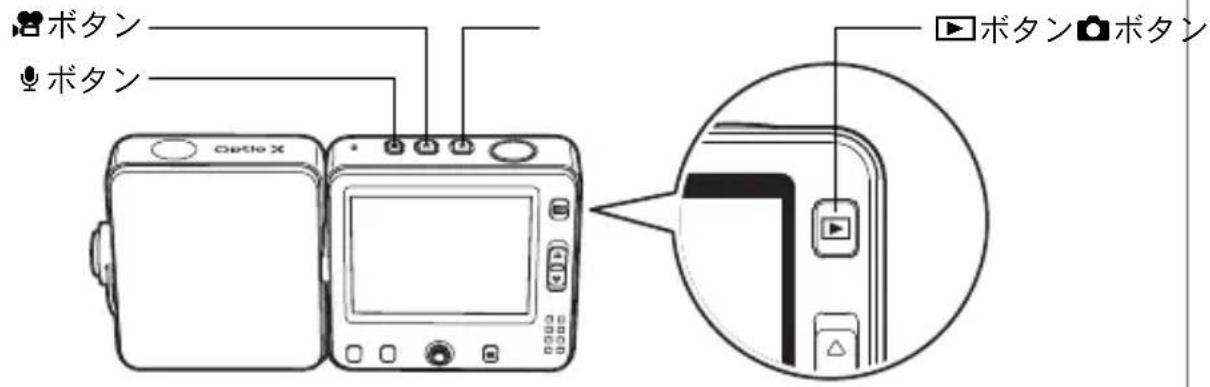
text_image
ボタン ボタン Cotio X ボタン ボタン再生専用モードで起動する
再生専用モードは、画像や音声を続けて再生するときに使用します。レンズを繰り出さずに、カメラの内蔵メモリやSDメモリーカードに記録された静止画、動画、音声の再生を行うことができます。
再生専用モードでは、シャッターボタンなどを押しても、撮影モードには移行しません。
1 ボタンを押しながら、ポタンのいずれかを押す
レンズがカメラに収納されたまま、電源がオンになります。再生画面が表示されます。

- 再生専用モードで起動した場合は、静止画や動画の撮影、ボイスレコーディングモードでの音声の記録はできません。
- 再生専用モードからは、☑/☑/☑ ボタンを押してもモードを切り替えることができません。他のモードに移動するには、いったん電源をオフにしてから、ご使用になりたいボタンで再度電源をオンにしてください。
- 撮影モードで、▶ ボタンを2秒以上押すと、再生モードに切り替わり、レンズが収納されます。再生専用モードと異なり、もう一度▶ ボタンやシャッターボタンを押す、または▶/▶/▶ ボタンを押すと撮影または録音モードになります。
カメラの使い方
このカメラは、レンズ部と液晶モニタ部を回転させることができる構造(フリースタイル)になっていますので、撮影の目的に応じて、いろいろなアングルや撮り方をお試しいただくことができます。このカメラの基本的な構え方と、いろいろな使い方をご紹介します。
標準的な構え方
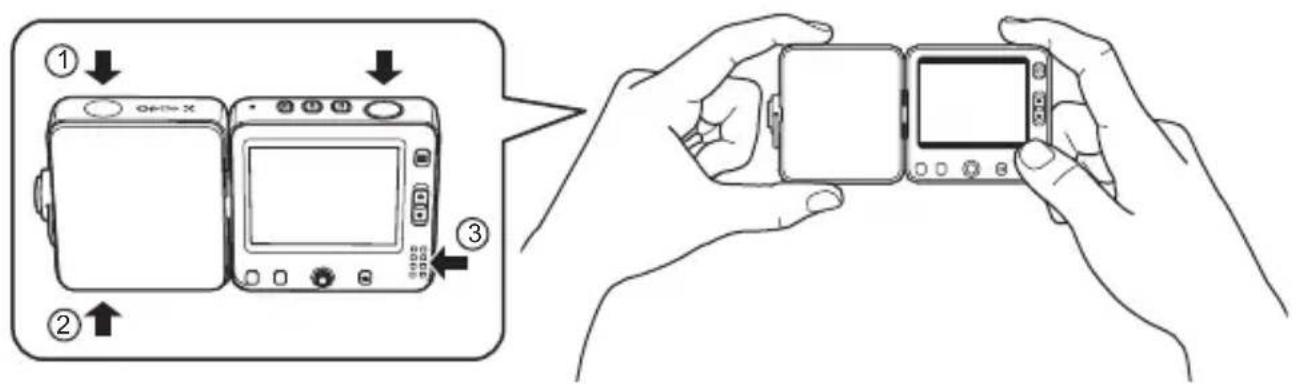
このカメラは、各種の操作がしやすいよう外観のデザインに工夫がこらされています。①②窪みを左手でつまむと、レンズ部の回転がしやすくなります。また③の指当て部に親指を置いて構えると、背面のボタン類をスムーズに操作できます。

・構えたときに、左手の指がストロボにかからないよう、注意してください。
- ストラップを併用するなどして、カメラを落とさないように注意してください。
レンズ部と液晶モニタ部を回転させる
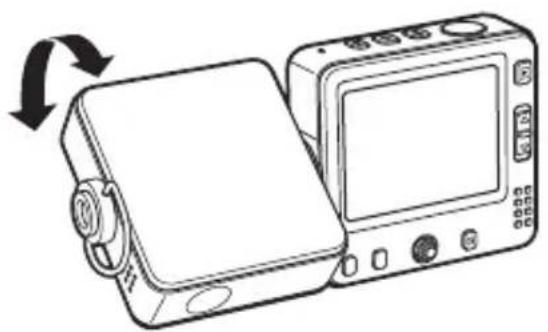
レンズ部と液晶モニタ部をそれぞれ自然にひねるだけで、図のように自由な角度に回転させることができます。
自分撮り、混雑の中で手を伸ばして撮るなど、いろいろな撮影にご活用ください。

レンズとモニタを両方自分のほうに向ければ、自分撮りやツーショット撮影に便利です

レンズを下のほうに向けて手を伸ばせば、スポーツ観戦など混雑の中でも目的の被写体を追いかけることができます
USBクレードルに装着したまま撮影する
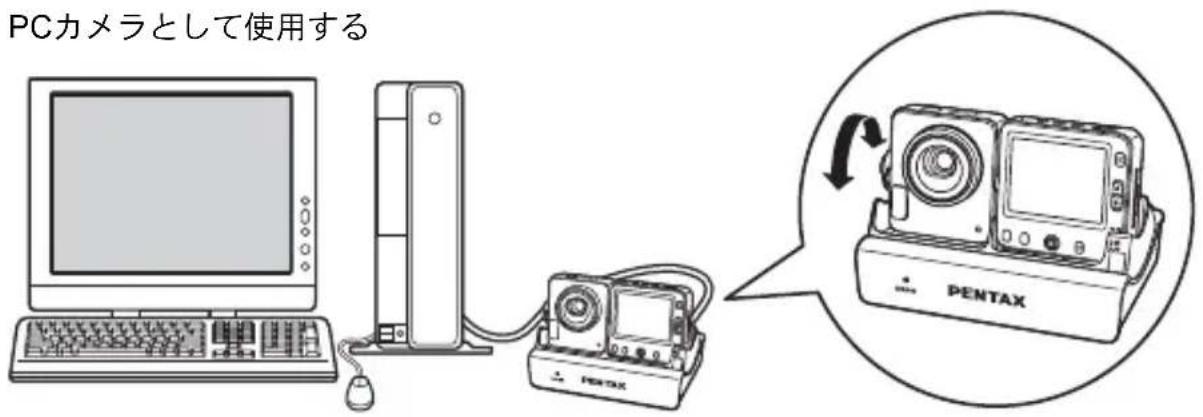
このカメラは、付属のUSBクレードルに装着したまま撮影することができます。
USB クレードルに装着した状態では机や棚の上などの平らな場所にカメラを安定して置くことができます。三脚がないときにセルフポートレートやグループ写真を撮りたい場合などに便利です。
カメラとPCまたはテレビなどのAV機器を接続する場合にも、USBクレードルを用います。USBクレードル経由でカメラとPCをUSB接続すると、カメラ内の静止画などのデータをPCに転送する他に、カメラのレンズが捉えた映像をそのままPC経由でWebに公開する「PCカメラ」(USBカメラ)としてもお使いいただけます。
text_image
PCカメラとして使用する PENTAXまたAVケーブルで、ビデオレコーダやDVDレコーダなどのAV機器に接続すれば、カメラが捉えた映像を録画することもできます。(6.110)

AC電源を使用しての撮影はできません。「PCカメラ」などで長時間使用するときは、カメラのバッテリーを十分に充電してからご使用ください。
三脚を使って撮影する

このカメラは、構造上レンズ横側面に三脚座があるため、三脚をご利用になる場合、三脚にカメラを取り付けてそのまま撮影すると、縦位置での撮影となります。
横位置で撮影したい場合は、雲台の向きとカメラを取り付ける位置を調整してください。

三脚をご使用になる際は、カメラを傾けた重みで倒れないよう、三脚を接地する場所やバランスに注意してください。できるだけ頑丈な三脚をご使用になると安心です。

- お使いの三脚の構造によって、取り付け方は異なります。詳しくはお使いの三脚の使用説明書をご覧ください。
- 三脚の種類によっては、カメラを取り付けたときにガタつく場合があります。取り付けてみてもしガタつくようでしたら、三脚補助板(別売)をカメラと雲台の間にはさんでご使用ください。ただし三脚のネジの高さが低く、三脚座のネジ穴へのかかりが浅くなる場合は、ご使用をお控えください。詳しくはサービス窓口にお問い合わせください。
初期設定をする
text_image
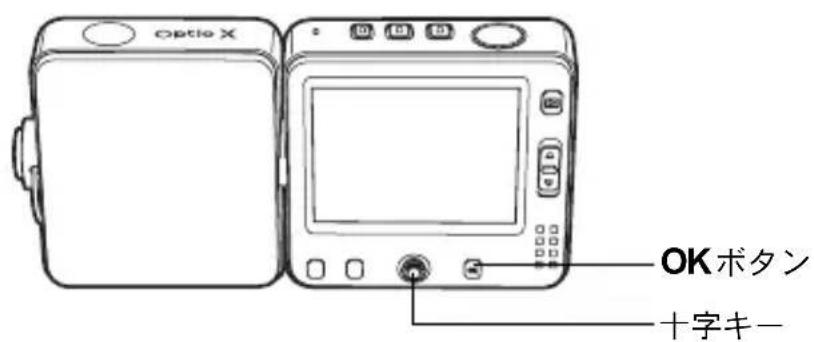
Optio X OKボタン 十字キーカメラの電源を入れたときに、以下のような画面が表示されたら、 の手順に従って初期設定をしてください。
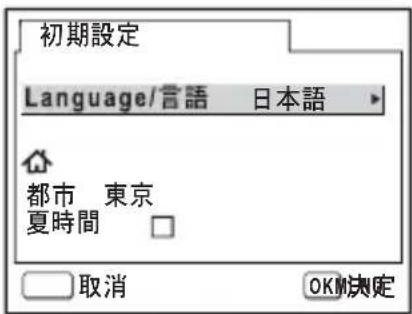
初期設定の画面が表示された場合
text_image
初期設定 Language/言語 日本語 都市 東京 夏時間 取消 OK 決定p.31 「言語を設定する」
p.32 「日時を設定する」
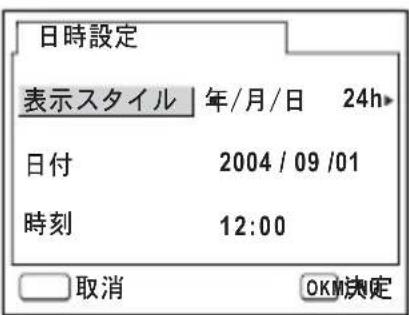
日時設定の画面が表示された場合
text_image
日時設定 表示スタイル 年/月/日 24h 日付 2004 / 09 /01 時刻 12:00 取消 OK决定p.32 「日時を設定する」
上記のような画面が表示されない場合は、初期設定をする必要はありません。
言語を設定する
使用する言語を日本語に設定します。
1 十字キー(▶)を押す
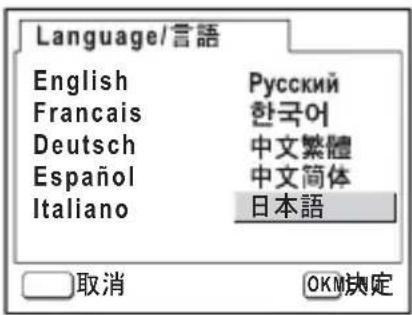
Language/ 画謡が表示されます。
2 十字キー(▲▼◀▶)で「日本語」を選ぶ
text_image
Language/言語 English Francais Deutsch Español Italiano Русский 한국어 中文繁體 中文简体 日本語 取消 OKM決定3 OKボタンを押す
「日本語」を選んだときに「都市」、「夏時間」が右図のように表示されていたら、手順8に進んでください。
4 十字キー(▼)を押す
選択枠が「都市」に移動します。
5 十字キー(◀▶)を押して、「東京」を表示させる
6 十字キー(▼)を押す
選択枠が「夏時間」に移動します。
7 十字キー(◀▶)を押して、□(オフ)に設定する
8 OKボタンを押す
「日時設定」画面が表示されます。
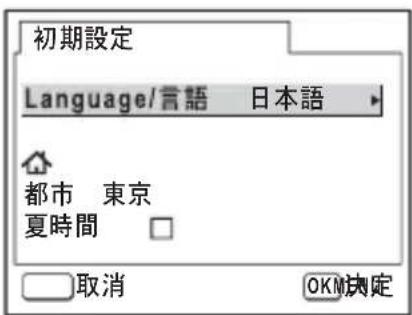
text_image
初期設定 Language/言語 日本語 都市 東京 夏時間 取消 OKM決定日時を設定する
日付の表示スタイルと現在の日付、時刻を設定します。
1 十字キー(▶)を押す
選択枠が「年/月/日」に移動します。
2 十字キー(▲▼)を押して、日付の表示スタイルを設定する
3 十字キー(▶)を押す
選択枠が「24h」に移動します。
4 十字キー(▲▼)を押して、「24h(24時間表示)」または「12h(12時間表示)」を設定する
5 十字キー(▶)を押す
選択枠が「表示スタイル」に戻ります。
6 十字キー(▼)を押す
選択枠が「日付」に移動します。
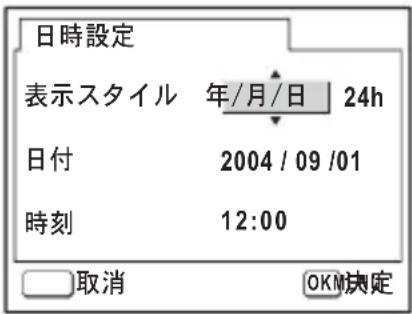
text_image
日時設定 表示スタイル 年/月/日 24h 日付 2004 / 09 /01 時刻 12:00 取消 OKM決定
text_image
日時設定 表示スタイル 年/月/日 24h 日付 2004 / 09 /01 時刻 12:00 取消 OKM決定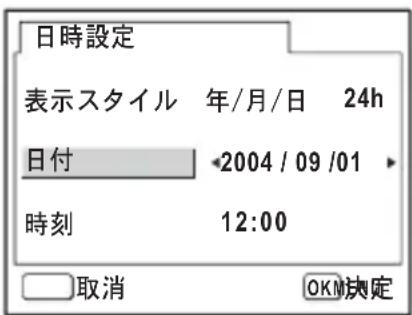
text_image
日時設定 表示スタイル 年/月/日 24h 日付 <2004 / 09 /01 > 時刻 12:00 取消 OKM決定7 十字キー(▶)を押す
選択枠が「西暦年」に移動します。
8 十字キー(▲▼)を押して、西暦年を設定する
同様に「月」「日」を設定します。
続いて時刻欄を設定します。
手順4で「12h」を選択した場合は、時刻調
整に連動してAM/PMが切り替わります。
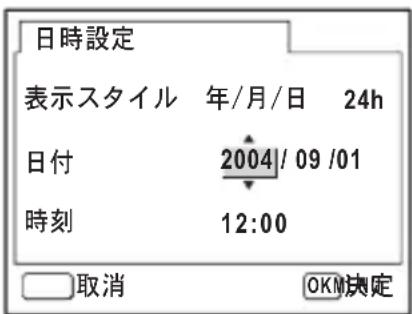
text_image
日時設定 表示スタイル 年/月/日 24h 日付 2004/09/01 時刻 12:00 取消 OKM決定9 OKボタンを押す
撮影できる状態になります。メニュー操作で設定した場合は「✗詳細設定」メニューに戻りますので、もう一度OKボタンを押してください。

- 日時の設定終了後、OKボタンを押すと、0秒にセットされます。
- 時報に合わせてOKボタンを押すと、秒単位まで正確な日時設定が行えます。
- 設定した言語や日時はメニュー操作で変更することができます。 (☎p.143、p.148)

初期設定の途中でMENUボタンを押すと、それまで設定した内容がキャンセルされますが、撮影することはできます。この場合は、次回電源を入れたときに再度、初期設定を行う画面が表示されます。
クイックスタート
静止画を撮影する
text_image
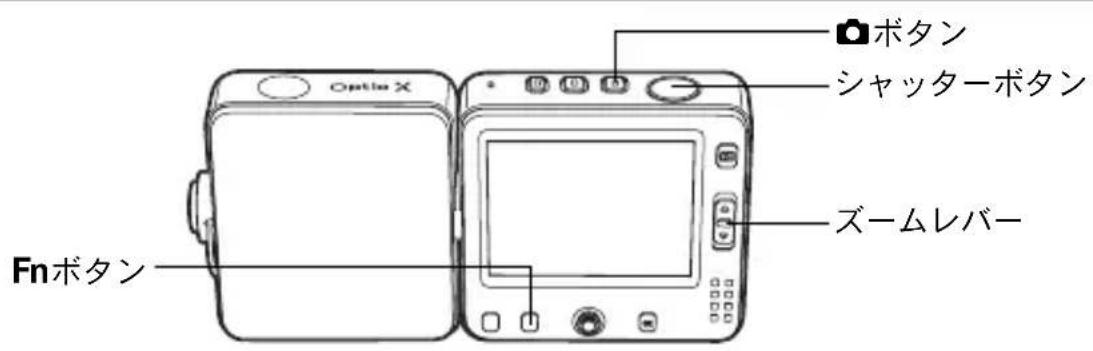
Optiva X Botタン シャッターボタン Fnボタン ズームレバー最も標準的な撮影方法を説明します。ストロボは、明るさに応じて自動的に発光します。
1 ボタンを押す
電源がオンになり、静止画が撮影できる状態になります。
2 液晶モニタを確認する
液晶モニタ中央のフォーカスフレームの中が、自動でピントが合う範囲です。
ズームレバーを上下に押すと、被写体の写る範囲が変わります。

ピントが合うと、液晶モニタのフォーカスフレームが緑色に変わります。
4 シャッターボタンを全押しする
撮影されます。
撮影した画像は液晶モニタに1秒間表示(クイックビュー)された後、SDメモリーカードまたは内蔵メモリに保存されます。(p.35)

ストロボ撮影でズーム位置が側にあるときは、画面周辺の一部が暗くなることがあります。撮影後は再生して画像を確認してください。
シャッターボタンの押しかた
シャッターボタンは「半押し」と「全押し」の2段階になっています。
半押し
シャッターボタンを軽く押した状態です。ピント位置、露出、ホワイトバランスがロックされます。シャッター速度、絞り値は、シャッターボタンを半押ししたときだけ表示されます。半押しのとき、ピントが合うと液晶モニタに緑色の枠が点灯します。ピントが合っていないときは、赤い枠が点灯します。
全押し
シャッターボタンを下まで押した状態です。撮影が行われます。
[ピント合わせの苦手な条件]
写したいものが下の例のような条件にある場合は、ピントが合わないことがあります。こんなときはいったん撮りたいものと同じ距離にあるものにピントを固定(シャッターボタン半押し)し、その後構図を撮りたい位置に戻してシャッターを切ります。
・青空や白壁など極端にコントラストが低いもの
- 暗い場所、あるいは真っ暗なものなど、光の反射しにくい条件
- 細かい模様の場合
・非常に速い速度で移動しているもの
- 遠近のものが同時に存在する場合
- 反射の強い光、強い逆光(周辺が特に明るい場合)
クイックビュー
撮影直後には、撮影した画像が液晶モニタに1秒間表示(クイックビュー)されます。クイックビューの表示時間は変更できます。p(88)クイックビュー中にFnボタンを押すと、画像を消去できます。
text_image
Optie X OKボタン 十字キーセンターボタンキーロックする
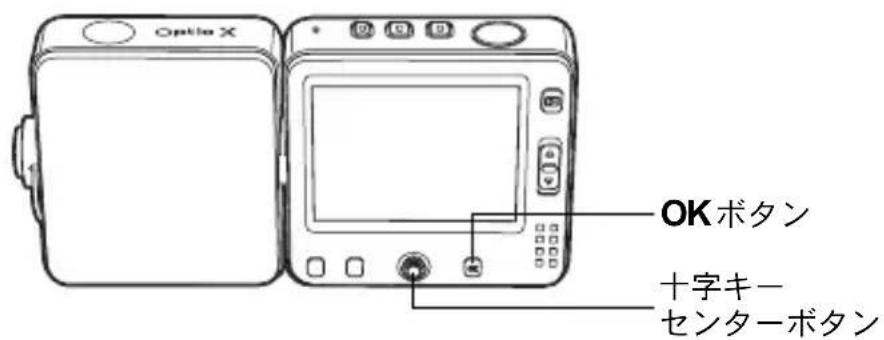
撮影モードでキーロックをすると、ズームを使った撮影と電源オフ以外の操作はできなくなります。
再生や録音などはできなくなるので、撮影を他の人に頼むときなど、誤操作を防ぐことができます。
1 モードでセンターボタンを押す
クイックメニューが表示されます。
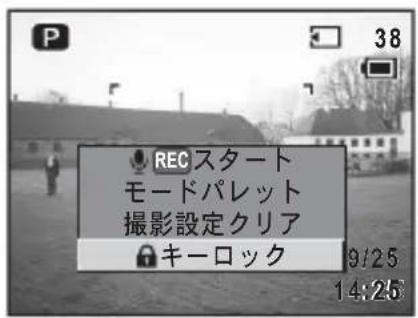
2 十字キー(▲▼)で「 🔒 キーロック」を選ぶ
text_image
REC スタート モードパレット 撮影設定クリア キーロック 9/25 14:253 センターボタンを押す
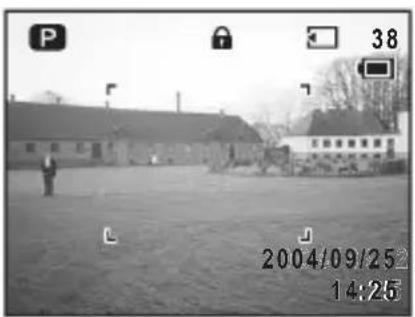
キーロックされて、撮影モードに戻ります。キーロック中にOKボタンなどを押すと、液晶モニタ上部に 🔒が表示され、ロック中であることを示します。
センターボタンを押してクイックメニューを表示し、センターボタンを押すと、キーロックを解除できます。
text_image
Optie X シャッターボタン ▶ボタン ズームレバー画像を再生する
画像を再生します。
1 撮影後に▶ボタンを押す
撮影した画像が液晶モニタに表示されます。この状態を再生モードと呼びます。もう一度▶ボタンを押すか、シャッターボタンを半押しすると、撮影できるようになります。
ファイル番号

続けて再生をする場合は、レンズを収納した状態での使用をおすすめします。
1 撮影後に▶ボタンを2秒以上押し続ける
画面が再生モードに切り替わり、レンズが収納されます。
もう一度▶ボタンを押すか、シャッターボタンを半押しすると、撮影できるようになります。

- 画像が保存されていないときは、「画像・音声がありません」と表示されます。
・再生画像は、ズームレバーで拡大して見ることができます。(p.103) - パソコンを使って再生する方法については、別冊『PC活用編デジタルカメラで撮影した画像をパソコンで楽しむには』を参照してください。
text_image
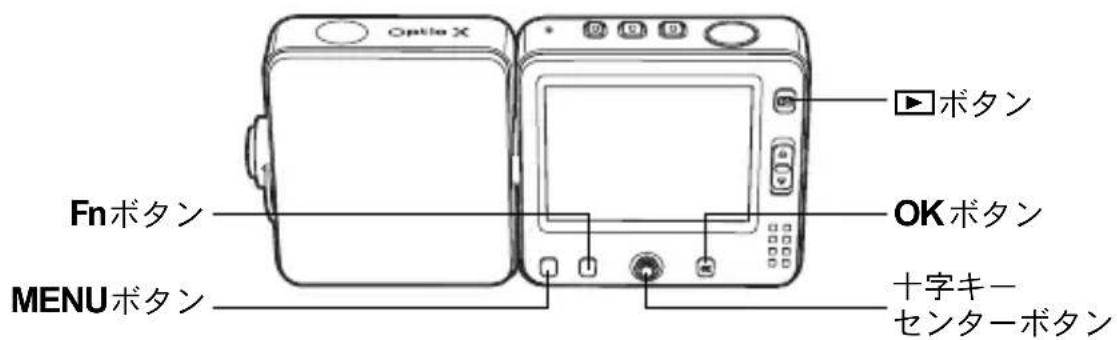
Optio X ▶ ボタン Fnボタン OKボタン MENUボタン 十字キーセンターボタン前後の画像を再生する
静止画を前後に1枚ずつ送って再生します。
1 撮影後に▶ボタンを押す
撮影した画像が液晶モニタに表示されます。
2 十字キー(◀▶)を押す
前後の画像が表示されます。
表示された画像を回転表示する
1 撮影後に▶ボタンを押す
撮影した画像が液晶モニタに表示されます。
2 十字キー(▼)を押す
1 回押すごとに、画像が時計回りに90度ずつ回転して表示されます。
3 OKボタンを押す
もとの表示に戻ります。
画像表示中にFnボタン、続いて十字キー(◀)を押すと、消去画面が表示されます。十字キー(▲)を押して「消去」を選びOKボタンを押すと、この画像を消去することができます。(p.111)

text_image
100-0017 消去 キャンセル 画 Fn 全像·音声 OK 決定キーロックする
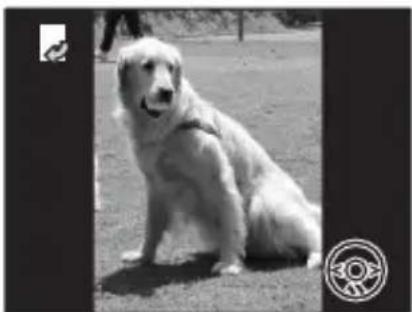
再生モードでキーロックをすると、再生と電源オフ以外の操作はできなくなります。
撮影や録音などはできなくなるので、画像を人に見せるときなど誤操作を防ぐことができます。
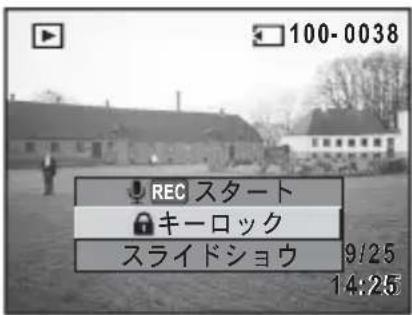
1 再生モードでセンターボタンを押す
クイックメニューが表示されます。
2 十字キー(▲▼)で「 🔒キーロック」を選ぶ
text_image
100-0038 REC スタート キーロック スライドショウ 9/25 14:253 センターボタンを押す
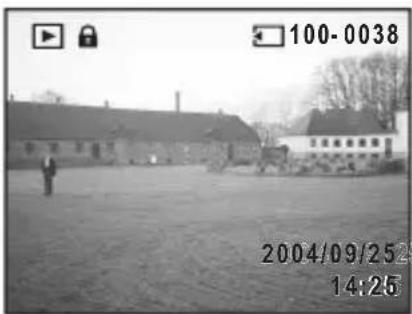
キーロックされて再生モードに戻ります。 もう一度センターボタンを押してクイックメニューを表示し、「ロック解除」を選ぶと、キーロックを解除できます。
キーロック中に、OKボタンなどを押すと、液晶モニタ上部に 🔒が表示され、ロック中であることを表示します。
☐、☑モード時:☑モードに切り替えます。(☎p.136)長押しで電源をオフにします。
② 咨ボタン
☐、☑モード時:☑モードに切り替えます。(☐p.95)長押しで電源をオフにします。
③ ボタン
暗、モード時:モードに切り替えます。(p.34)長押しで電源をオフにします。
④ シャッターボタン
モード時:静止画を撮影します。(p.34) モード時:動画を撮影します。(p.95) モード時:音声を録音します。(p.136)
⑤ ボタン
再生モードに切り替えます。(p.37、p.108)
⑥ ズームレバー
、 プモード時:撮影する範囲を変えます。(p.61)
[↑]望遠:被写体を拡大して写す
広角:被写体を広い範囲で写す
⑦ OK / DISPLAY ボタン
液晶モニタに表示される情報を切り替えます。(p.73)
⑧ 十字キー
上下左右に大きく倒すように押します。まっすぐ押し込むとセンターボタン(⑪)となります。
モード時
(▲▼) : モードパレットを表示します。(p.55)
、 モード時
(◀▶):露出を補正します。(p.63)
⑨ MENUボタン
「撮影」メニューまたは「Myメニュー」を表示します。(p.44)(「Myメニュー」が表示されるのは、「Myメニュー」に機能が登録されている場合だけです。)
⑩ Fnボタン
Fn ガイドを表示します。続いて押す十字キー(▲◀▶)によって動作が決まります。
Fnボタンを押したときの撮影モードによって、選択できない機能があります。
(▲) : セルフタイマー (p.64)、連続撮影 (p.66)、マルチ連写 (p.66)、オートブラケット (p.68)、インターバル撮影 (p.70) を選択します。
(◀) : ストロボの発光方式を選択します。(p.78)
(▶) : フォーカスモードを選択します。(p.75)
⑪ センターボタン
まっすぐ押し込みます。上下左右に大きく倒すように押すと、十字キー(⑧)となります。
クイックメニューを表示します。(p.50)
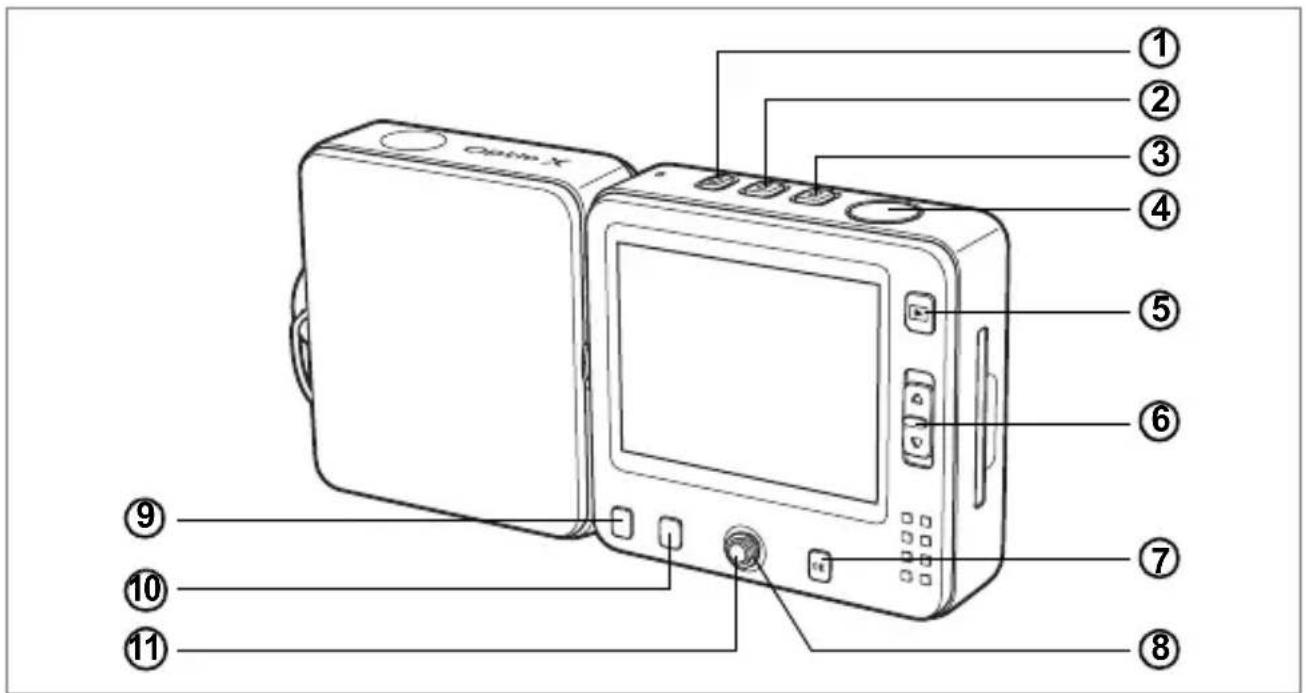
text_image
① ② ③ ④ ⑤ ⑥ ⑦ ⑧ ⑨ ⑩ ⑪再生モード時
① ヨボタン
¶ モードへ移行します。(p.136)
長押しで電源をオフにします。
② 岩ボタン
目モードへ移行します。(p.95)
長押しで電源をオフにします。
③ ボタン
モードへ移行します。(p.34)
長押しで電源をオフにします。
④ シャッターボタン
半押し、または全押しするとモードに切り替わります。(p.34)
⑤ ボタン
1画面表示時は、モードに切り替えます。(p.34)
⑥ ズームレバー
1画面表示時に側に押すと9画像表示に、もう1度側に押すとフォルダ表示になります。側に押すと、前の表示に戻ります。(p.101) 1画面表示時に側に押すと画像が拡大表示されます。側に押すと前の表示に戻ります。(p.101)
⑦ OK / DISPLAY ボタン
液晶モニタに表示される情報を切り替えます。(p.105)
拡大表示、回転表示、9画面表示時は、1画面表示に戻ります。(p.101)
フォルダ表示時は、選択フォルダの9画面表示に変わります。(☎.101)
⑧ 十字キー
上下左右に大きく倒すように押します。まっすぐ押し込むとセンターボタン(⑪)となります。
(▲) : 動画・音声を再生/一時停止します。(p.108)
(◀▶) : 1画面表示時は、前後の画像を表示します。(p.38)
動画表示時は、コマ送り、コマ戻し、早送り、巻き戻しをします。(☎p.108)
音声再生時は、早送り、巻き戻し、インデックス位置への移動をします。(p.138)
(▼) : 1画面表示時は、画像を回転して表示します。(p.38)
再生中の動画・音声を停止します。(p.108)
(▲▼◀▶):拡大表示時は、表示範囲を移動します。(p.103)
9画面表示時、フォルダ表示時には、画像またはフォルダを選択します。(卹.101)
⑨ MENUボタン
「再生」メニューまたは「Myメニュー」を表示します。(p.44)
(「Myメニュー」が表示されるのは、「Myメニュー」に機能が登録されている場合だけです。)
⑩ Fnボタン
Fnガイドを表示します。続いて押す十字キー(▲◀▶)によって動作は異なります。
Fn ボタンを押したときに表示されている画像や音声の種類によって、選択できない機能があります。
(▲) : DPOF(印刷設定)を設定します。(p.128)
(◀) : 画像を消去します。(p.111)
(▶) : 画像をプロテクトします。(p.115)
⑪ センターボタン
まっすぐ押し込みます。上下左右に大きく倒すように押すと、十字キー(⑧)となります。
クイックメニューが表示されます。
キーロック(☎p.39)をしたり、静止画にボイスメモを録音したり(☎p.139)できます。
MENUを設定する
MENUボタンを押すと、液晶モニタにメニューが表示されます。メニューを使用して機能の設定や設定した内容をメモリ(保存)したり、カメラの設定を変更することができます。
よく使う機能を「Myメニュー」に登録すると、MENUボタンを押したとき、はじめに「Myメニュー」が表示され、便利です。(p.51)

この使用説明書では、「Myメニュー」に項目が未登録の場合を例に説明しています。
メニューの基本操作
メニュー操作中は、使用するボタンやキーの機能が液晶モニタにガイド表示されます。
例)「撮影」メニューの「画質」の設定をする
1 撮影モードでMENUボタンを押す
「撮影」メニューが表示されます。
2 十字キー(▼)を押す
各項目に移動します。
3 十字キー(▼)を押す
選択枠が「画質」に移動します。
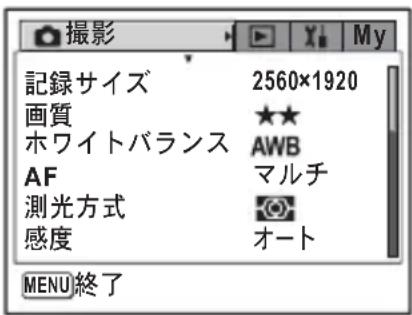
text_image
撮影 記録サイズ 2560×1920 画質 ★★ ホワイトバランス AWB AF マルチ 測光方式 感度 オート MENU終了
text_image
撮影 記録サイズ 2560x1920 画質 ★★ ホワイトバランス AWB AF マルチ 測光方式 感度 オート MENU終了4 十字キー(▶)を押す
選べる内容がポップアップで表示されます。
ポップアップには、現在のカメラの条件で選べる設定が表示されます。
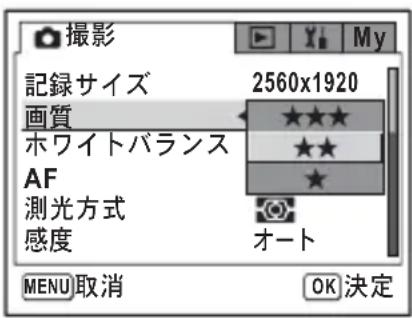
text_image
撮影 記録サイズ 2560x1920 画質 ホワイトバランス AF 測光方式 感度 オート MENU取消 OK 決定5 十字キー(▲▼)で設定を切り替える
十字キー(▲▼)を押すたびに、画質が切り替わります。
設定を保存して撮影をしたいとき
6シャッターボタンを半押しする
設定が保存され、撮影できる状態になります。
全押しすると、写真が撮影されます。
設定を保存して再生をしたいとき
6 ボタンを押す
設定が保存され、再生できる状態になります。
設定を保存して続いてメニュー操作をしたいとき
6 OKボタンまたは十字キー(◀)を押す
設定が保存され、手順3に戻ります。
変更を取り消してメニュー操作を続けたいとき
6 MENUボタンを押す
変更が取り消され、手順3に戻ります。
MENUボタンの機能は、画面によって異なります。ガイド表示を参照してください。
MENU 終了:現在の設定を保存してメニュー操作を終了し、元の画面(撮影モード、または再生モード)に戻ります。
MENU → :現在の設定を保存して、手順1の画面に戻ります。
MENU 取消:現在の選択を保存しないでメニュー操作を終了し、手順3の画面に戻ります。
メニュー操作の流れ
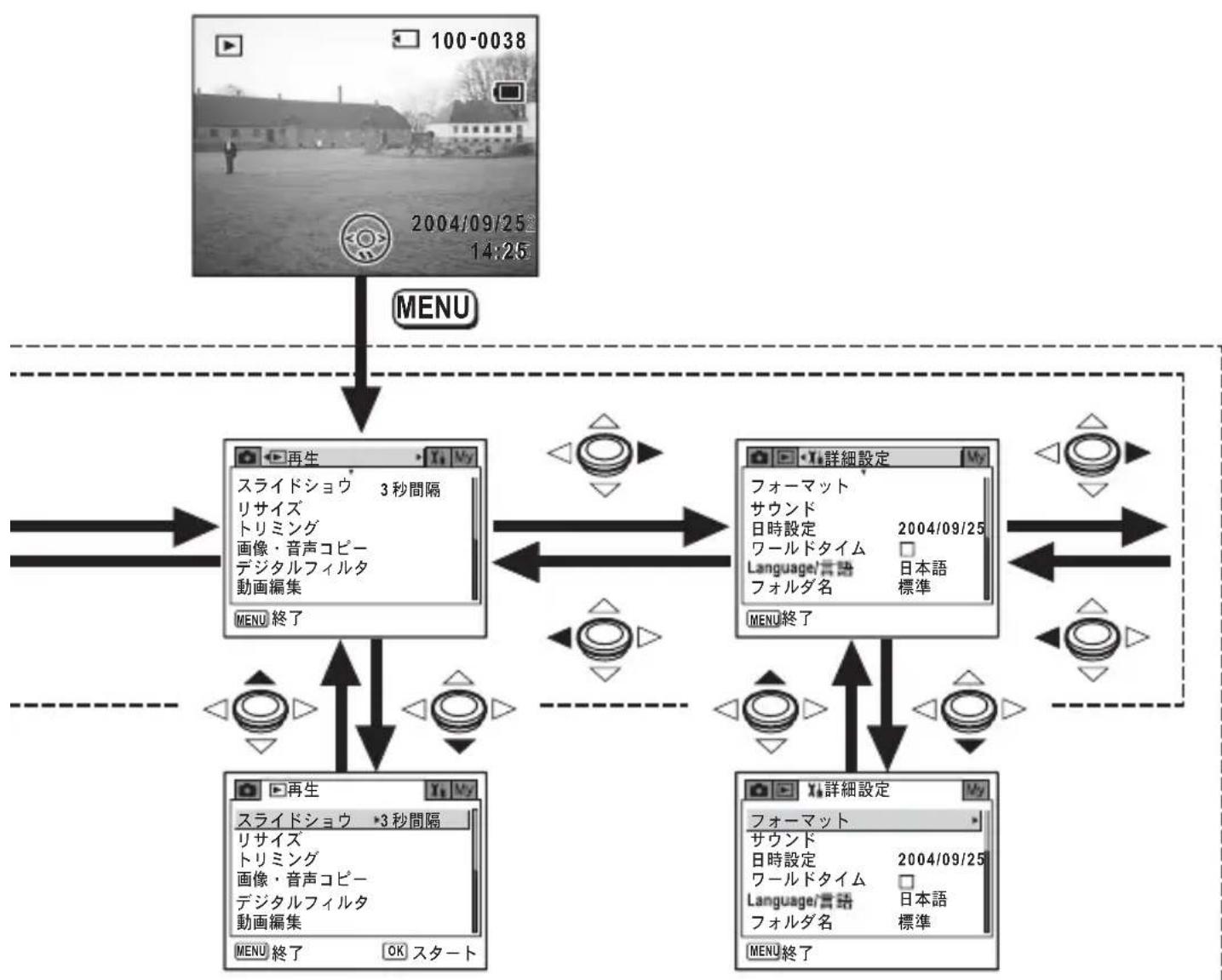
撮影中に MENUボタンを押すと「撮影」メニューが表示されます。再生中に MENUボタンを押すと「再生」メニューが表示されます。「Myメニュー」に項目を登録すると、はじめに「Myメニュー」が表示されます。(p.51)
text_image
My My メニュー MENU終了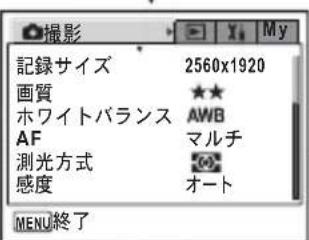
text_image
撮影 記録サイズ 2560x1920 画質 ★★ ホワイトバランス AWB AF マルチ 測光方式 感度 オート MENU終了

ポップアップや設定用画面からは、
- シャッターボタンで撮影モードへ
- ボタンで再生モードへ

text_image
撮影 記録サイズ 2560x1920 画質 ★★ ホワイトバランス AWB AF マルチ 測光方式 100° 感度 オート MENU終了SHUTTER ボタン半押し
設定を変更して撮影モードへ

- ポップアップが表示されている状態でOKボタンまたは十字キー(◀)を押すと、項目選択画面に戻ります。
- ポップアップが表示されている状態で MENUボタンを押すと、設定がキャンセルされます。
flowchart
graph TD
    A["100-0038"] --> B["MENU"]
    B --> C["再生"]
    C --> D["スライドショウ 3秒間隔"]
    C --> E["リサイズ"]
    C --> F["トリミング"]
    C --> G["画像・音声コピー"]
    C --> H["デジタルフィルタ"]
    C --> I["動画編集"]
    C --> J["MENU終了"]
    D --> K["フォーマット"]
    D --> L["サウンド"]
    D --> M["日時設定 2004/09/25"]
    D --> N["ワールドタイム □"]
    D --> O["Language/言語 日本語"]
    D --> P["フォルダ名 標準"]
    E --> Q["詳細設定"]
    Q --> R["フォーマット"]
    Q --> S["サウンド 2004/09/25"]
    Q --> T["日時設定 日本語"]
    Q --> U["ワールドタイム □"]
    Q --> V["Language/言語 日本語"]
    Q --> W["フォルダ名 標準"]
    R --> X["MENU終了 OK スタート"]
    S --> X
    T --> X
    U --> X
    V --> X
    W --> X

flowchart
graph TD
    A["MENU または OK"] --> B["設定を変更して呼出元モードへ"]
    B --> C["2004/09/25 14:25"]
    B --> D["100-0038"]
    C --> E["設定を変更して再生モードへ"]
    D --> E
メニュー一覧
メニュー画面で設定できる項目とその内容を示します。カメラの電源をオフにしたとき設定を維持するかどうか、リセットしたときに初期設定に戻すかどうかについては、付録の初期設定一覧(p.163)をご覧ください。
「撮影」メニュー
撮影に関するメニューです。
| 項目 内容 | 参照 | ||
| 記録サイズ 静止画像の圧 | 像の画素数が選べます。 | p.79 | |
| 画質 静止画像の圧 | 縮率が選べます。 | p.81 | |
| ホワイトバランス | 撮影時の光の状態に合わせて色を調整します。 | p.82 | |
| AF | AFエリア オ | ートフォーカスの対象になる範囲を変更します。 | p.84 |
| フォーカスリミット | レンズの移動範囲を状況に応じて制限します。 | p.84 | |
| 測光方式 露出を決定する測光方式を設定します。 | p.86 | ||
| 感度 感度を設定します。 | p.87 | ||
| オートブラケット | 撮影条件を自動で変えて撮影できます。 | p.68 | |
| インターバル撮影 | 一定の間隔で一定枚数を連続して撮影できます。 | p.70 | |
| 動画 | カラーモード | 動画の色フィルタを選びます。 | p.98 |
| 早送り動画 早送り動画撮影のフレームレートを設定します。 | p.99 | ||
| デジタルズーム デジタルズーム撮影ができます。 | p.61 | ||
| クイックビュー ク | イックビューの表示時間を設定します。 | p.88 | |
| モードメモリ | 電源オフ時に撮影機能の設定値をメモリするか、初期設定に戻すかを設定します。 | p.92 | |
| シャープネス 画像 | の輪郭をハードまたはソフトにします。 | p.89 | |
| 彩度 色の鮮やかさ | を設定します。 | p.90 | |
| コントラスト 画像 | の明暗差を設定します。 | p.91 | |

「撮影」メニューのすべての設定は、クイックメニューの「撮影設定クリア」で初期設定に戻すことができます。(p.94)
「再生」メニュー
| 項目 内容 | 参照 | ||
| スライドショウ 保存された画像を連続して再生します。 | p.106 | ||
| リサイズ 画像のサイズを変更します。 | p.117 | ||
| トリミング 画像周囲の不要な部分をカットします。 | p.119 | ||
| 画像・音声コピー | 内蔵メモリとSD メモリーカード間でファイルをコピーします。 | p.121 | |
| デジタルフィルタ | 撮影した画像を赤、青、緑などのカラーフィルタを用いて加工します。 | p.123 | |
| 動画編集 | 静止画保存 | 動画の1コマを静止画として保存できます。 | p.125 |
| 動画分割 | 1つの動画を2つに分割して保存できます。 | p.126 | |
| 動画結合 2つの動画を結合して保存できます。 | p.127 | ||
| クイック拡大 | ズームレバーを一度操作するだけで、画面を最大倍率に拡大するように設定します。 | p.104 | |
| クイック消去 | オンに設定すると「消去」が選択された状態で消去画面が表示されます。 | p.112 | |
| アラーム 決まった | 時刻に画像を表示しアラームを鳴らします。 | p.158 | |
「『詳細設定』メニュー
| 項目 内容 | 参照 | ||
| フォーマット | SDメモリーカードまたは内蔵メモリをフォーマットします。 | p.142 | |
| サウンド | 音量、起動音、シャッター音、操作音、セルフタイマー音を設定します。 | p.144 | |
| 日時設定 日付、時刻、それぞれの表示スタイルを設定します。 | p.143 | ||
| ワールドタイム ワールドタイムを設定します。 | p.146 | ||
| Language/言語 | メニューやメッセージを表示する言語を切り替えます。 | p.148 | |
| フォルダ名 フォルダ名を日付で設定することができます。 | p.148 | ||
| 画面設定 | 起動画面変更 | カメラの電源を入れたときに起動画面として表示させる画像を設定します。 | p.150 |
| 背景色 メニューの背景色を設定します。 | p.151 | ||
| LCDの明るさ | 液晶モニタの明るさを設定します。 | p.152 | |
| ビデオ出力 テレビモニタへの出力方式を設定します。 | p.153 | ||
| USB接続 | カメラの接続目的によってUSB接続モードを変更します。 | p.154 | |
| スリープ 節電機能を設定します。 | p.155 | ||
| オートパワーオフ 設定した時間で自動的に電源が切れるようにします。 | p.156 | ||
| リセット | 日時、言語、ワールドタイム、ビデオ出力、Myメニュー以外の設定をご購入時の状態に戻します。 | p.157 | |
クイックメニュー
クイックメニューは、センターボタンを押す(十字キーの真ん中をまっすぐ押す)と表示されます。MENUボタンを押すと設定を変更せずにクイックメニューを終了します。
各モードでのクイックメニューを次に示します。
モード
| 項目 内容 | 参照 | |
| ☑ REC スタート | 静止画撮影モードで、録音を開始/終了します。 | p.54 |
| ☑ REC ストップ | ||
| モードパレット モードパレットが表示されます。 | p.55 | |
| 撮影設定クリア | 「撮影」メニューのすべての項目をご購入時の状態に戻します。「再生」メニュー、「詳細設定」メニューの項目は、設定のままで変更しません。 | p.94 |
| ☑キーロック | 電源オフ、ロック解除、シャッター、ズーム以外は操作できなくなります。 | p.36 |
| 方向指定 パノラマ アシストモードで方向選択画面に戻ります。 | p.60 | |
▶モード
| 項目 内容 | 参照 | |
| 静止画撮影 動画撮影を中断せずに静止画を撮影できます。 | p.96 | |
| 撮影設定クリア | 「撮影」メニューのすべての項目をご購入時の状態に戻します。 | p.94 |
| キーロック | 電源オフ、ロック解除、シャッター、ズーム以外は操作できなくなります。 | p.36 |
静止画再生モード
| 項目 内容 | 参照 | |
| ☑ REC スタート | 表示中の静止画にボイスメモを付けます。録音を開始/終了します。 | p.139 |
| ☑ REC ストップ | ||
| ☑ キーロック | 電源オフ、ロック解除、十字キーの操作以外はできなくなります。 | p.39 |
| スライドショウ ス | ライドショウを開始します。 | p.106 |
動画再生モード再生開始前/再生中、録音再生開始前
| 項目 内容 | 参照 | |
| キーロック | 電源オフ、ロック解除、十字キーの操作以外はできなくなります。 | p.39 |
| スライドショウ ス | ライドショウを開始します。 | p.106 |
動画再生モード再生一時停止中
| 項目 内容 | 参照 | |
| 静止画保存 表示中のコマを静止画として保存します。 | p.109 | |
| 1コマ目に戻る 再生中の動画の1コマ目に戻ります。 | — | |
「撮影」「再生」「詳細設定」メニュー
| 項目 内容 | 参照 | |
| Myメニュー 選択中 | の項目を「Myメニュー」に登録します。 | p.51 |
| キャンセル | Myメニュー登録をせずにもとのメニューに戻ります。 | — |
Myメニュー
| 項目 内容 | 参照 | |
| 上へ 項目が1段上の行へ移動します。 | p.52 | |
| 下へ 項目を1段下の行へ移動します。 | p.52 | |
| 消去 項目をMyメニュから消去します。 | p.52 | |
「Myメニュー」を使うには
「Myメニュー」にメニュー項目を登録すると、MENUボタンを押したとき、はじめに「My メニュー」が表示されます。よく使う機能を登録しておくと、短い操作で設定ができます。

- 「Myメニュー」に登録した機能は、元のメニュー(「撮影」「再生」「詳細設定」)でも同じように使用できます。
- 同じ項目について「My メニュー」と元のメニューで別々の設定を登録することはできません。
「Myメニュー」に登録する
1 MENUボタンを押す
メニュー画面が表示されます。
2 十字キー(◀▶)で、メニュー画面を選ぶ
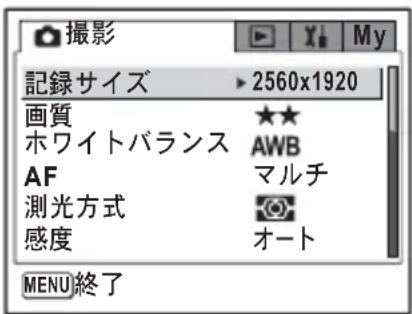
3 十字キー(▲▼)で登録したい項目 を選ぶ
text_image
撮影 記録サイズ ▶ 2560x1920 画質 ホワイトバランス AF 測光方式 感度 ★★ AWB マルチ オート MENU終了4 センターボタンを押す
クイックメニューが表示されます。
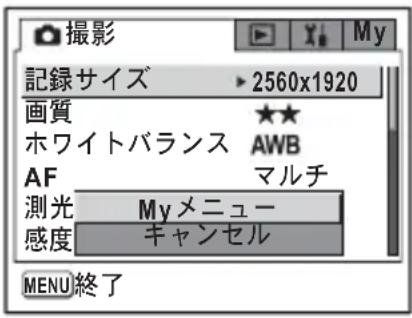
5 十字キー(▲▼)で「My メニュー」を選ぶ
text_image
撮影 記録サイズ ▶ 2560x1920 画質 ★★ ホワイトバランス AWB AF マルチ 測光 Myメニュー 感度 キャンセル MENU終了6 センターボタンを押す
選んだ項目が、「My メニュー」に登録されます。
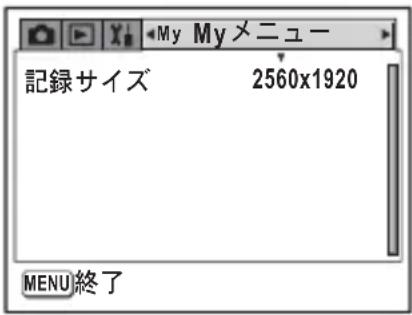
text_image
記録サイズ 2560x1920 MENU終了
- 「Myメニュー」には「撮影」「再生」「詳細設定」の項目がどれでも登録できます。
- 「Myメニュー」は「詳細設定」メニューの「リセット」ではご購入時の状態(項目登録なし)に戻せません。登録したメニューを1つずつ削除してください。
「Myメニュー」を編集する(表示順を変える、消去する)
1 MENUボタンを押す
「Myメニュー」が表示されます。
2 十字キー(▲▼)で項目を選ぶ
3 センターボタンを押す
クイックメニューが表示されます。
選んだ項目が表示順で一番上にある場合は、「下へ」が選択された状態で表示されます。それ以外では「上へ」が選択された状態で表示されます。
上へ:選んだ項目が1つ上に移動
下へ:選んだ項目が1つ下に移動
消去:選んだ項目が消去される
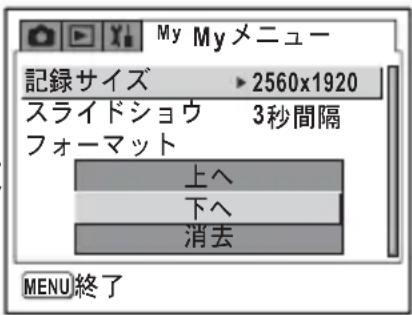
text_image
My My メニュー 記録サイズ ▶ 2560x1920 スライドショウ 3秒間隔 フォーマット 上へ 下へ 消去 MENU終了4 十字キー(▲▼)で項目を選び、センターボタンを押す
メニュー項目が移動または削除されます。
摄影
撮影する
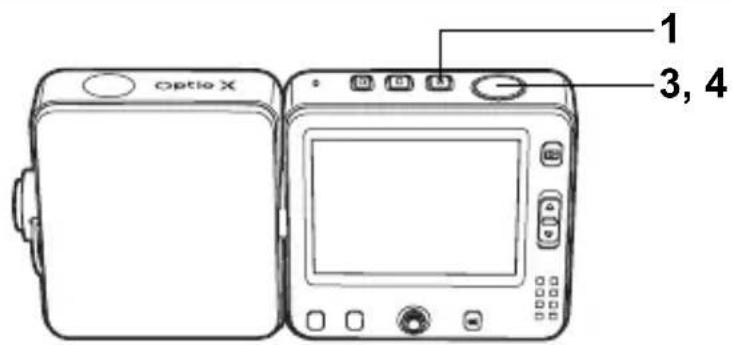
text_image
Optio X 1 3, 4
カメラまかせで撮影する(プログラムモード)
P(プログラムモード)では、シャッター速度と絞り値をカメラが自動的に設定して撮影します。ストロボの発光方式や記録サイズなどその他の機能は自由に設定できます。
1 ボタンを押す
電源がオンになり、静止画が撮影できる状態になります。
2 必要に応じて使用する機能を設定する
機能の設定のしかたは、「撮影のための機能を設定する」(p.75~p.91)をご覧ください。
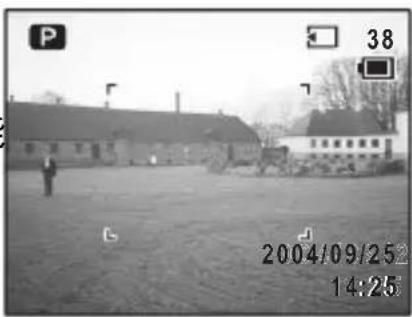
ピントが合うと、液晶モニタのフォーカスフレームが緑色に変わり、絞り値とシャッター速度が表示されます。
4 シャッターボタンを全押しする
撮影されます。

- 動画撮影中や音声録音中にも静止画を撮影できます。(p.54、p.96)
・十字キーを左右に動かすと、露出補正ができます。(単.63)
静止画を撮影するp.34

text_image
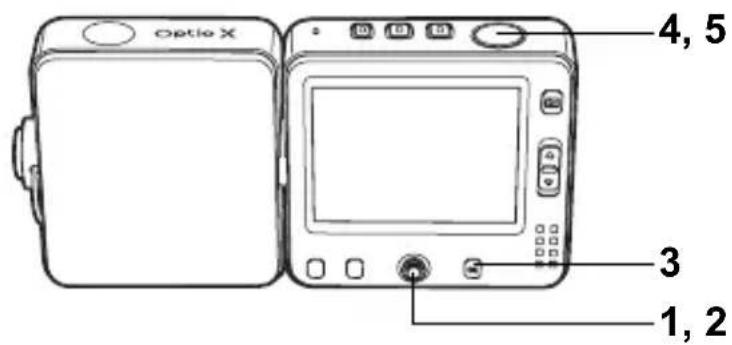
Optio X 1, 2静止画撮影中に音声を録音するには
クイックメニューを使うと、静止画撮影中に音声を録音できます。録音を続けながら静止画の撮影ができます。
1 モードでセンターボタンを押す
クイックメニューが表示されます。
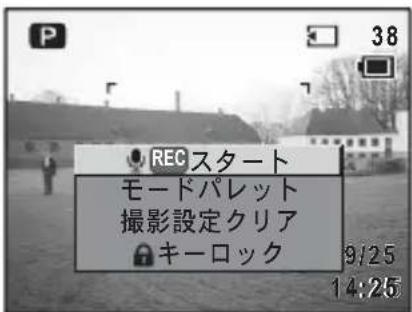
2 十字キー(▲▼)を押し、「ψ REC スタート」を選択し、センターボタンを押す
モードに戻り、録音が開始されます。 録音を続けながら写真撮影を楽しめます。 録音を終了するには、再度センターボタンを押してクイックメニューを表示します。
text_image
REC スタート モードパレット 撮影設定クリア キーロック 9/25 14:25「RECSストップ」を選択し、センターボタンを押します。

- 音声を録音中に静止画を撮影することもできます。(p.137)
- 動画を撮影中に静止画を撮影することもできます。(p.96)
シーンにあわせた撮影をする
Optio X には、多彩な撮影モードが用意されており、撮影するシーンに合った撮影モードを選ぶだけで手軽にぴったりの雰囲気の写真が撮影できます。
撮影モードには、次の15のモードがあります。
| P | プログラム | 一般的な撮影に向いています。カメラのさまざまな機能を駆使して撮影を楽しめます。 |
| 風景 | 木々の緑や青空などの輪郭や彩度を強調して鮮やかな色の画像に撮影します。 | |
| 花 | 色鮮やかな花をきれいに撮影します。画像の明るさを確保し、背景が適度にボケるように制御しています。 | |
| ポートレート | 肌色を美しく撮影できます。(コントラストをやや低めに設定することで肌がきれいに撮影できます。) | |
| 夜景 夜景など暗いシーンをきれいに撮影します。 | ||
| パノラマアシスト | 付属のソフトウェアを使ってパノラマ写真合成をするために、画像の端と端を重ねるように撮影できます。 | |
| サーフ 晴天の海や、湖などを明るく鮮やかに撮影します。 | ||
| スノー | 雪山などの背景の明るい場所での写真をきれいに撮影します。 | |
| セルフポートレート | 自分撮りやツーショットで撮影するのに適したモードです。(撮影距離(腕の長さ)を考慮したフォーカス制御を行っています。) | |
| 夜景ポートレート | 夕暮れや夜景、またそれらを背景とした人物撮影がきれいにできます。 | |
| 料理 料理を見たまま鮮やかに撮影します。 | ||
| 美術館 | 美術館や博物館などでストロボを発光させずにきれいに撮影したいときに使います。 | |
| ペット | ペットの写真を、毛色を活かしてきれいに撮影します。 | |
| スポーツ | スポーツ風景など動きの激しい被写体をきれいに撮影します。 | |
| 花火 花火の写真をきれいに仕上げます。 | ||
text_image
Optio X 4, 5 3 1, 21 モードで十字キー(▲▼)を押す
モードパレットが表示されます。
2 十字キー(▲▼◀▶)で撮影モードを選択する

text_image
風景 決定 OK3 OKボタンを押す
撮影モードが選択され、撮影できる状態になります。
4 シャッターボタンを半押しする
ピントが合うと、液晶モニタのフォーカスフレームが緑色に変わります。
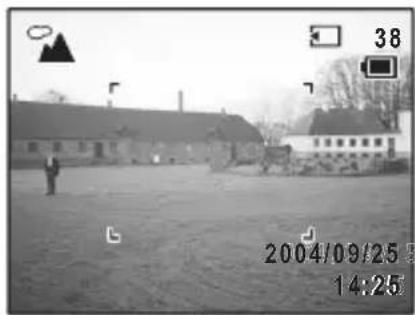
- ⑪と■■以外の撮影モードでは、ストロボ発光の有無、ピント位置、彩度、コントラスト、シャープネス、ホワイトバランスが自動的に各モードに最適な値に設定されています。
- センターボタンを押し、クイックメニューからモードパレットを表示することもできます。(p.50)
シャッターボタンの押しかたp.35
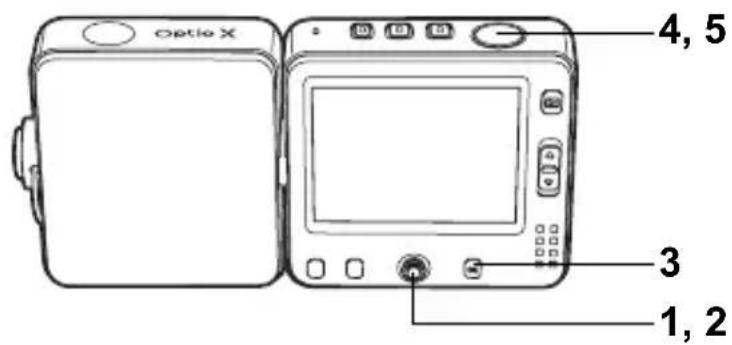
text_image
Optio X 4, 5 3 1, 2
暗いシーンを撮影する(夜景/夜景ポートレート/花火モード)
夜景など暗いシーンを撮影するのに適切な設定にセットされます。
| 夜景だけを撮影するときに使います。 | |
| 夜景を背景に人物を撮影するときに使います。 | |
| 花火をきれいに撮影します。 |
1 モードで十字キー(▲▼)を押す
モードパレットが表示されます。
2 十字キー(▲▼◀▶)で、图标、图标または☑を選ぶ
3 OKボタンを押す
撮影モードが選択され、撮影できる状態になります。

text_image
夜景ポートレート 決定OK4 シャッターボタンを半押しする
ピントが合うと、液晶モニタのフォーカスフレームが緑色に変わります。
5 シャッターボタンを全押しする
撮影されます。

・暗いシーンでの撮影ではシャッター速度が遅くなります。
- 手ぶれを防ぐには、三脚とセルフタイマーを使っての撮影が有効です。(p.29、p.64)

text_image
Optio X 6, 7 3, 5 1, 2, 4
ペットを撮影する(ペットモード)
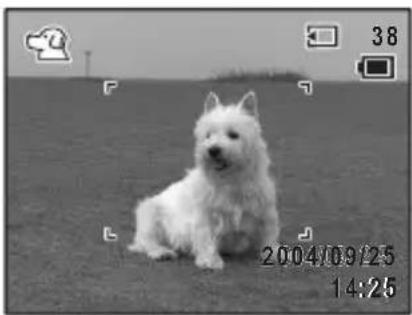
ペットモードでは、ペットの毛色を活かしてきれいに写すことができます。撮りたいペットの毛色が白っぽいか、黒っぽいか、中間の色かでアイコンの色を選択してください。
1 モードで十字キー(▲▼)を押す
モードパレットが表示されます。
2 十字キー(▲▼◀▶)で 📞 を選ぶ
3 OKボタンを押す
ペット選択画面が表示されます。
4 十字キー(▲▼)でを選ぶ
ペットアイコンには犬柄と猫柄の2タイプがあります。

けで、撮影結果に与える効果は同じです。お好みで使い分けてください。)
5 OKボタンを押す
ペットモードが選択され、撮影できる状態になります。
6 シャッターボタンを半押しする
ピントが合うと、液晶モニタのフォーカスフレームが緑色に変わります。
同梱のCD-ROM(S-SW24)に搭載されているソフトウェア(ACDSee for PENTAX)を使って何枚かの写真をつなぎ合わせたパノラマ写真を簡単に作成できます。パノラマアシストを選択すると、あとでパノラマ写真合成が行いやすいよう、画像の端と端が重なるように撮影することができます。
1 モードで十字キー(▲▼)を押す
モードパレットが表示されます。
2 十字キー(▲▼◀▶)で■■を選ぶ
3 OKボタンを押す
4 十字キーでつなげる方向を選ぶ
◀:画像を左につなぐ
▶:画像を右につなぐ
▲:画像を上につなぐ
▼:画像を下につなぐ
ここでは▶を選んだ場合について説明します。
5 1枚目の画像を撮影する
シャッターボタンを全押しすると1枚目の画像が撮影され、1枚目の画像の右端が液晶モニタの左端に透過表示されます。

text_image
移動する方向を 指定してください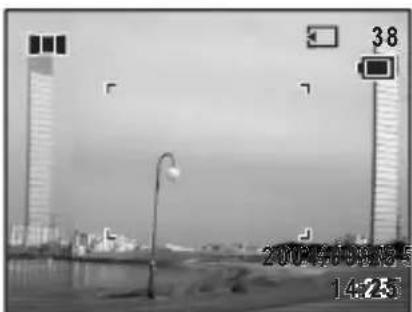
6 カメラを右に移動し2枚目の画像を撮影する
実画像が左端の透過表示に重なるようにカメラを移動し、シャッターを切ります。3枚目以降の画像も、手順5、6を繰り返して撮影します。
パノラマ撮影を終了するには、センターボタンまたは十字キー(▲▼)でモードパレットを表示して、パノラマアシスト以外のモードに切り替えてください。

パノラマ合成はカメラ本体ではできません。付属のソフトウェア(ACDSee for PENTAX、ACD photostitcher)を使用します。パノラマ合成については、別冊の『PC活用編 デジタルカメラで撮影した画像をパソコンで楽しむには』を参照してください。

■■■モードのクイックメニューで「方向指定」を選んでセンターボタンを押すと、手順4の画面に戻ります。

text_image
Optio X 1
ズーム機能を使って、写る範囲を変えて撮影できます。
1 モードまたは ラードでズーム レバーを押す
[▲]望遠:被写体を拡大して写す
広角:被写体を広い範囲で写す
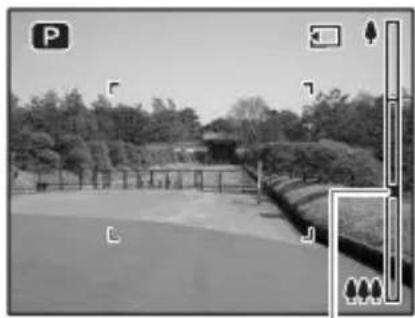
ズームバーで現在の拡大状況が確認できます。
デジタルズーム機能がオフのときは、3倍までの光学ズーム撮影となります。デジタルズーム機能が☑(オン)のときは、光学ズームと合わせて最大約12倍相当まで拡大して撮影できます。
- 高倍率の撮影では、カメラぶれを防止するため三脚などのご利用をおすすめします。(p.29)
- デジタルズーム領域で撮影すると、光学ズーム領域で撮影したときよりも画質が粗くなります。
デジタルズーム機能を設定する
初期設定では、デジタルズームは☑(オン)に設定されています。光学ズーム領域だけを使って撮影したい場合は、□(オフ)に設定します。
1 モードまたは窓モードでMENUボタンを押す
「撮影」メニューが表示されます。
2 十字キー(▲▼)を押して「デジタルズーム」を選ぶ
3 十字キー (◀▶) で☑ (オン) と□ (オフ) を切り替える
4 シャッターボタンを半押しする
デジタルズーム機能の設定が保存され、撮影できる状態になります。
設定後にその他の操作を行いたい場合は、「メニューの基本操作」の手順6(p.45)を参照してください。

text_image
撮影 オートブラケット インターバル撮影 動画 デジタルズーム クイックビュー 1秒 モードメモリ MENU終了デジタルズーム機能の設定を保存するp.92
text_image
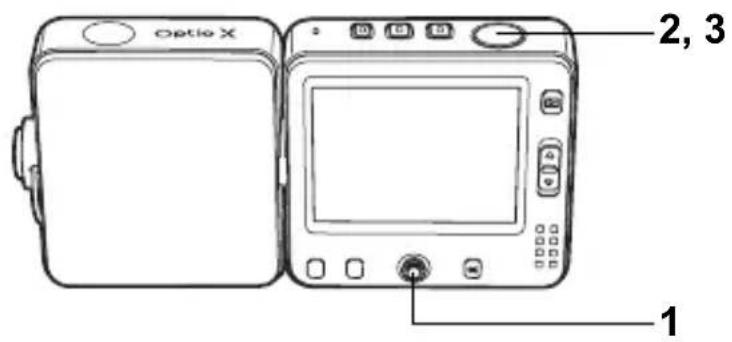
Optio X 2, 3 1P
露出を補正する
撮影する画像全体の明るさを調整します。
意図的に露出をオーバー(明るく)やアンダー(暗く)にして撮影する際に利用します。
1 モードまたは窓モードで十字キー (◀▶) を押す
露出補正量を選択できます。
明るくする場合は+側に、暗くする場合は一側に設定します。
露出補正の値は、-2.0EV~+2.0EV の範囲を1/3EV単位で選択できます。

ピントが合うと、液晶モニタのフォーカスフレームが緑色に変わります。
3 シャッターボタンを全押しする
撮影されます。

ヒストグラムを表示すると、液晶モニタ上に白とび、黒つぶれ箇所が表示され、露出が適切かどうかを確認できます。(p.73)
露出補正值を保存するp.92
オートブラケット撮影をするp.68
text_image
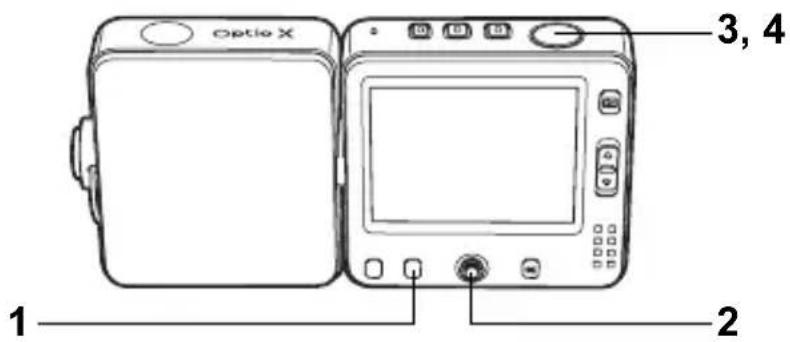
Optio X 1 2 3, 4 2P
セルフタイマーを使って撮影する
シャッターボタンを押してから、10秒または2秒後に撮影されます。
| 撮影者も含めて集合写真を撮る場合などに利用できます。シャッターを押してから約10秒後に撮影されます。 | |
| シャッターボタンを押すことで生じるカメラぶれを避けて撮影するためなどに利用できます。シャッターを押してから約2秒後に撮影されます。 |
1 モードまたは ホードで Fnボタンを押す
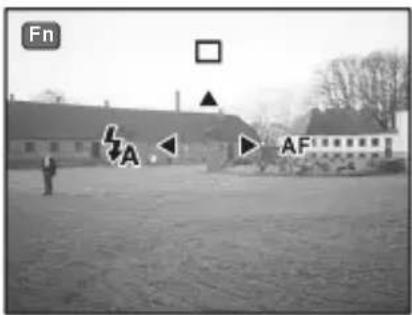
Fnガイドが表示されます。
text_image
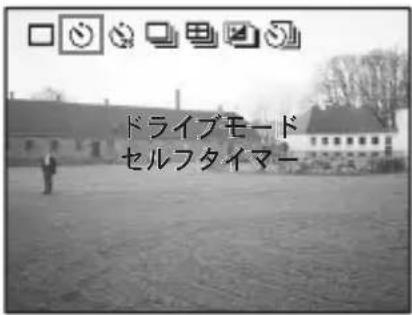
Fn A AF2 十字キー(▲)を押して、または _2s を選択する
セルフタイマーを使って撮影できる状態になります。
text_image
ドライブモード セルフタイマー3 シャッターボタンを半押しする
ピントが合うと、液晶モニタのフォーカスフレームが緑色に変わります。
4 シャッターボタンを全押しする
10秒後または2秒後に撮影されます。

静止画撮影の場合、セルフタイマーランプの点滅中に構図を変えると、ピントが合わなくなります。

- 若モードでは、10秒(または2秒)後に動画撮影が始まります。
- カウントダウン中にMENUボタンまたはOKボタンなどを押すと、カウントダウンが中止されます。また、シャッターボタンを半押しするとカウントダウンを中止し、全押しするとカウントダウンをやり直します。

text_image
Optio X 1 2 3, 4 2P
連続して撮影する(連続撮影/マルチ連写)
連続した場面を別々の写真として保存する方法(連続撮影)と1枚の写真に合成する方法(マルチ連写)の2種類があります。
| 連続撮影 | シャッターボタンを押している間、連続撮影されます。シャッターボタンを離すと、撮影が終了します。 | |
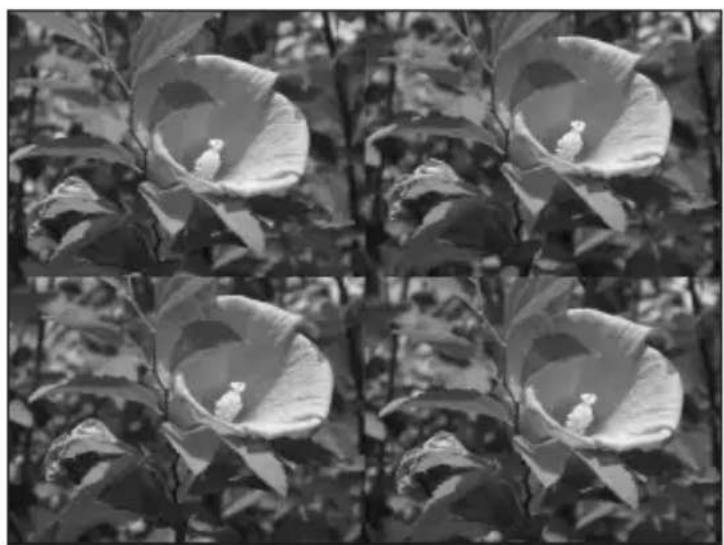
| マルチ連写 | 1回に4コマが連続撮影され、4コマを合成した画像として保存されます。 |
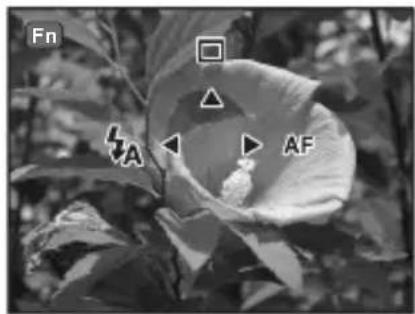
1 モードでFnボタンを押す
Fnガイドが表示されます。
text_image
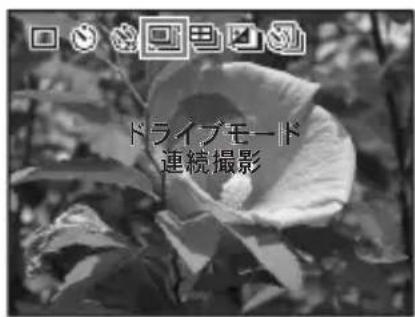
Fn A AF2 十字キー(▲)を押して、または ☑を選択する
連続撮影できる状態になります。
3 シャッターボタンを半押しする
ピントが合うと、液晶モニタのフォーカスフレームが緑色に変わります。
text_image
ドライブモード 連続撮影4 シャッターボタンを全押しする
連続写真が撮影されます。

・連続撮影では、ストロボは発光しません。
- 、、では、連続撮影はできません。

- S D メモリーカードまたは内蔵メモリがいっぱいになるまで、連続撮影できます。
・連続撮影の間隔は、記録サイズや画質の設定によって異なります。
・ピント、露出、ホワイトバランスは1枚目で固定されます。 - マルチ連写では、画像の記録サイズと画質は、設定値とは関係なく「2048×1536」と「★★(ファイン)」となります。
マルチ連写の作例
4コマを合成した画像となります。
撮影条件を自動で変えて撮影する(オートブラケット)
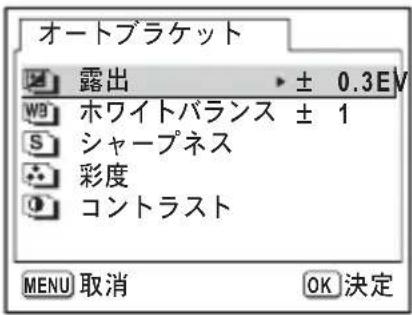
シャッターボタンを押したときに、露出やホワイトバランスなどの撮影条件を自動的に変えた写真を3枚連続して撮影できます。撮影後に最適な条件の画像を選べます。
オートブラケット設定
| 露出 | 標準、アンダー(暗い絵)、オーバー(明るい絵)の順で撮影します。ふり幅は0.3、0.7、1.0、1.3、1.7、2.0から選択できます。(☎p.63) | |
| ホワイトバランス | 標準、赤みがかった(色温度が低い)側、青みがかった(色温度が高い)側の順で条件を変えます。ふり幅は、12、3、4、5から選択できます。(☎p.82) | |
| シャープネス | 現在の設定、マイナス(ソフト)側、プラス(ハード)側の順で条件を変えます。(☎p.89) | |
| 彩度 | 現在の設定、マイナス(低)側、プラス(高)側の順で条件を変えます。(☎p.90) | |
| コントラスト | 現在の設定、マイナス(低)側、プラス(高)側の順で条件を変えます。(☎p.91) |
1 モードでFnボタンを押す
Fnガイドが表示されます。
2 十字キー(▲)を押して、図を選択する
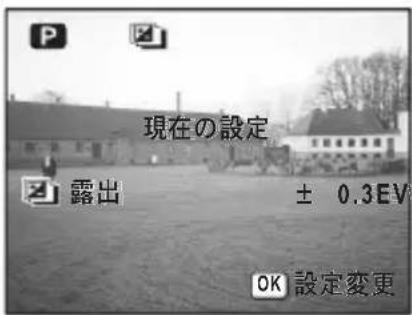
現在の設定にしたがったアイコンが表示され、設定内容が5秒間表示されます。
表示された設定のまま撮影する場合は、手順8に進みます。
text_image
現在の設定 露出 ± 0.3EV OK設定変更3 設定内容表示中にOKボタンを押す
オートブラケット選択画面が表示されます。
4 十字キー(▲▼)で撮影条件を選ぶ
5 または WB の場合は十字キー(▶)を押す
ポップアップが表示されます。
6 十字キー(▲▼)でふり幅を選ぶ
7 OKボタンを押す
撮影できる状態になります。
オートブラケットする条件が画面に表示されます。
8 シャッターボタンを半押しする
ピントが合うと、液晶モニタのフォーカスフレームが緑色に変わります。
text_image
オートブラケット 露出 ▶ ± 0.3EV ホワイトバランス ± 1 シャープネス 彩度 コントラスト MENU 取消 OK 決定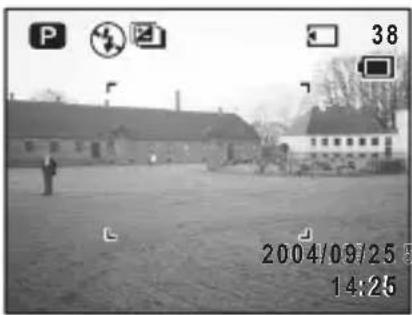
- ②を選択している場合は、手順9のシャッターボタン全押しで3枚連続で撮影されます。
- 他の項目を選択している場合には、手順9のシャッターボタン全押しで1枚だけ撮影し、内部処理で3枚分の画像を作成します。
- 、、ではオートブラケット撮影はできません。
・オートブラケット撮影では、ストロボは発光しません。 - 記録サイズを「2048×1536」以上に設定している場合は、画質を「★★★(S.ファイン)」に設定しても、「★★(ファイン)」で撮影されます。

- 手順3のオートブラケット選択画面は、「撮影」メニューから表示することもできます。
- 2枚目、3枚目の撮影では、設定した撮影条件以外は1枚目と同じ条件で撮影されます。

text_image
Optio X 1 2, 4, 5, 6 3, 7 8, 9P
設定した時間間隔で撮影する(インターバル撮影)
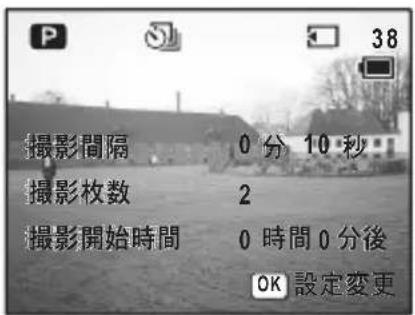
設定した時刻から、設定した時間間隔で、設定した枚数を自動的に撮影します。
| 撮影間隔 10秒~99分 | 10秒から4分までの間は1秒単位で、4分から99分までの間は1分単位で設定できます。10秒以下に設定することはできません。 | |
| 撮影枚数 | 2~99 | 撮影枚数を選びます。 |
| 撮影開始時間 | 0分後~23時間59分後 | 1分単位で設定できます。撮影開始時間を0分後に設定すると、シャッターボタンを押してすぐに1枚目の画像が撮影されます。 |
1 モードでFnボタンを押す
Fnガイドが表示されます。

text_image
Fn A AF2 十字キー(▲)を押して、☐を選択する
現在のインターバル撮影設定内容が5秒間表示されます。現在の設定値のまま撮影する場合は、手順8に進みます。
text_image
P 38 撮影間隔 0 分 10 秒 撮影枚数 2 撮影開始時間 0 時間 0 分後 OK 設定変更3 設定内容表示中に4ボタンを押す
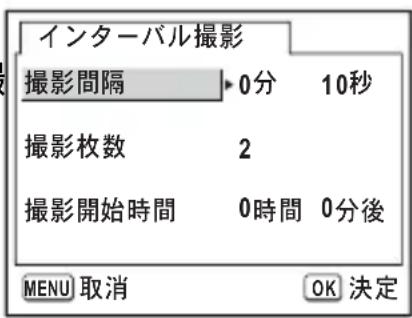
インターバル撮影設定画面が表示され、「撮影間隔」が選択されています。
4 撮影間隔を設定する
1 十字キー(▶)を押す
2 十字キー(▲▼)で分を設定し、十字キー(▶)を押す
3 十字キー(▲▼)で秒を設定し、十字キー(▶)を押す「撮影間隔」に戻ります。
text_image
インターバル撮影 撮影間隔 0分 10秒 撮影枚数 2 撮影開始時間 0時間 0分後 MENU 取消 OK 決定5 撮影枚数を設定する
1 十字キー(▲▼)で「撮影枚数」を選ぶ
2 十字キー(▶)を押す
3 十字キー(▲▼)で枚数を設定し、十字キー(▶)を押す「撮影枚数」に戻ります。
6 撮影開始時間を設定する
1 十字キー(▲▼)で「撮影開始時間」を選ぶ
2 十字キー(▶)を押す
3 十字キー(▲▼)で時間を設定し、十字キー(▶)を押す
4 十字キー(▲▼)で分を設定し、十字キー(▶)を押す「撮影開始時間」に戻ります。
7 4ボタンを押す
撮影できる状態になります。
8シャッターボタンを半押しする
ピントが合うと、液晶モニタのフォーカスフレームが緑色に変わります。
9 シャッターボタンを全押しする
インターバル撮影を開始します。
撮影と撮影の間は、液晶モニタがオフになります。待機中に ボタンを押すと、液晶モニタに残り撮影枚数と撮影間隔が表示されます。3ボタンを押すと「インターバル撮影を中止しますか?」とメッセージが表示されます。4ボタンを押すとインターバル撮影が中止されます。

・、■■では、インターバル撮影はできません。
- 手順3のインターバル撮影設定画面は、「撮影」メニューから表示することもできます。

- インターバル撮影中は、1枚目の撮影条件で、毎回の撮影を行います。設定がオートになっている項目は、オートであることが記憶されます。フォーカスモードがAFに設定されている場合は、撮影のたびにAF調整をします。
- 撮影中にSDメモリーカードまたは内蔵メモリの容量が足りなくなった場合には、インターバル撮影が終了しカメラの電源が自動的に切れます。
撮影情報を確認する
OKボタンを押すたびに、液晶モニタの表示が「通常表示」「ヒストグラム表示」「ヒストグラム+情報表示」「情報表示なし」「バックライトオフ」に切り替わります。
表示内容の詳細は、「画面の表示」(p.12)を参照してください。

バックライトがオフの時にも、すべてのボタンは通常通り使用できます。シャッターボタンを押せば、通常通り撮影できます。
通常表示
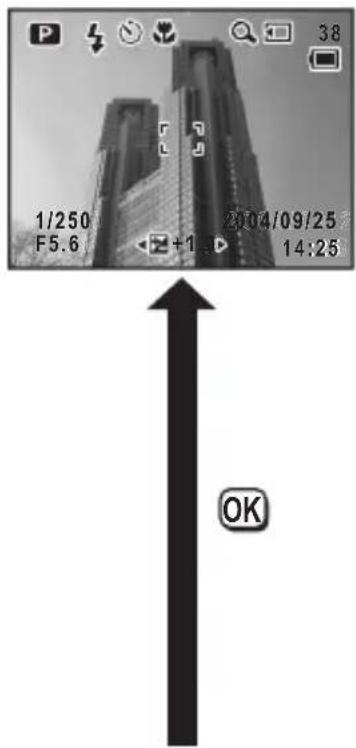
ヒストグラムとは、横軸に明るさ(左端が最も暗く、右端が最も明るい)、縦軸にその明るさのピクセル数を積み上げたグラフです。
ヒストグラムの形状を見ることでその画像の露出が適正かを判断できます。露出が適正な画像では、ヒストグラムは中央を中心とした山になり、暗い部分が多過ぎる画像では山の頂点が左に寄り、明るい部分が多過ぎる画像では山の頂点が右に寄ります。
また、液晶モニタ上で白とび部分(画像が明るすぎて真っ白になっている部分)は赤く点滅し、黒つぶれ部分(画像が暗すぎて真っ黒になっている部分)は黄色く点滅します。
撮影のための機能を設定する

text_image
Optio X 1 2P
ピントの合わせ方を選ぶ(フォーカスモード)
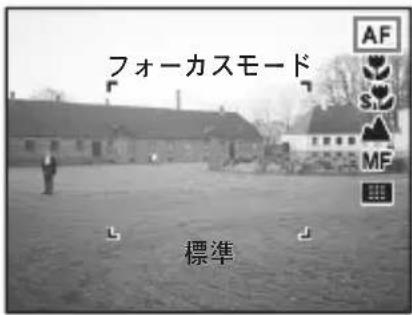
フォーカスモード
| AF | オートフォーカス | シャッターボタンを半押ししたときに、AFエリアにあるものにピントを合わせます。被写体までの距離が40cm以上のときに使用します。 |
| [TADZ] | マクロ | 被写体までの距離が約18cm~約50cmのときに使用します。シャッターボタンを半押ししたときに、AFエリアにあるものにピントを合わせます。 |
 | スーパーマクロ | 被写体までの距離が約6cm~約20cmのときに使用します。シャッターボタンを半押ししたときに、AFエリアにあるものにピントを合わせます。ストロボは➊(発光禁止)となります。 |
| [KB62] | 無限遠 | 遠くにあるものを撮影するときに使用します。ストロボは➊(発光禁止)となります。 |
| [YKSH] | マニュアルフォーカス | 手動でピントを合わせます。 |
| [HBSW] | AFエリア移動 | オートフォーカスの対象となる範囲(AFエリア)の位置を変更します。9箇所から選べます。 |
1 モードでFnボタンを押す
Fnガイドが表示されます。

text_image
Fn A AF2 十字キー(▶)を押す
押すたびにフォーカスモードが切り替わります。
設定したフォーカスモードで撮影できます。
text_image
フォーカスモード AF SF MF 標準
は、レンズ表面にゴミ等が付いているとそこにピントが合ってしまい、被写体にピントが合わないことがありますのでご注意ください。

フォーカスモードの初期設定は、AFです。
フォーカスモードを保存するp.92
手動でピントを合わせる(マニュアルフォーカス)
MFでの設定方法を説明します。
1 モードでFnボタンを押す
Fnガイドが表示されます。
2 十字キー(▶)を押してMFを選ぶ
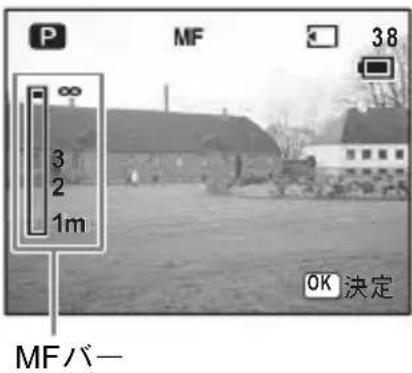
ピント合わせ中は、画面中央部が2倍に拡大して表示されます。

text_image
Fn A AF3 十字キー(▲▼)を押す
液晶モニタにMFバーが表示され、おおよその距離が表示されます。これを目安に十字キー(▲▼)でピントを合わせます。
▲:遠くにピントが合う
▼:近くにピントが合う
4 シャッターボタンを半押しする
フォーカス位置が決まり、通常の撮影画面に切り替わります。
5秒以上経過した場合もフォーカス位置が決まります。
text_image
P MF 38 ∞ 3 2 1m OK 決定 MFバーAFエリアを移動する
1 モードでFnボタンを押す
2 十字キー(▶)を押して☑を選ぶ
前回選択したAFエリア位置が表示されます。
3 十字キー(▲▼◀▶)でAFエリアを
選ぶ
4 OKボタンを押す
AFエリアが確定します。

text_image
P 38 OK 决定
AFエリア移動時には、AFエリアはスポットになります。
text_image
Optio X 1 2P
ストロボの発光方法を選択する
ストロボの発光方法
| ZA | オート 暗い時や逆光の | 時にストロボを発光します。 |
| 発光禁止 | 暗い時や逆光の時でも発光しません。ストロボの使えない場所での撮影にご利用ください。 | |
| 強制発光 | 明るさにかかわらず、常にストロボを発光します。後幕発光が選択できます。 | |
| OA | オート+赤目軽減 | ストロボの光が目に反射して赤く写るのを軽減します。自動的にストロボを発光します。 |
| 強制発光+赤目軽減 | ストロボの光が目に反射して赤く写るのを軽減します。常にストロボを発光します。 |

ストロボ撮影でズーム位置が側にあるときは、画面周辺の一部が暗くなることがあります。撮影後は再生して画像を確認してください。

- プモード、☑、ドライブモードが☑、☑、☑、フォーカスモードが▲または☑に設定されているときは、常に発光禁止になります。
- 赤目軽減機能を使用した場合は、本発光の前にプリ発光(予備発光)を行います。
1 モードでFnボタンを押す
Fnガイドが表示されます。
2 十字キー(◀)を押す
押すたびに発光方法が切り替わります。
設定したストロボ発光方法で撮影ができる状態になります。
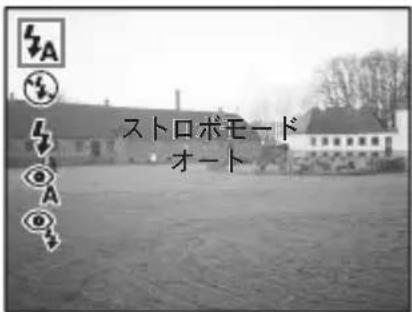
text_image
ストロボモード オートストロボ発光方法を保存するp.92

text_image
5 1 2, 3, 4 MENU 撮影 記録サイズ 2560×1920 画質 ★★ ホワイトバランス AWB AF マルチ 測光方式 ○ 感度 オート MENU終了P
記録サイズを選択する
記録画素数をそれぞれ6種類から選べます。
記録サイズが大きいほど、プリントしたときに、より鮮明な画像が得られます。ただし、写真のきれいさには画質や、露出制御、使用するプリンタの解像度なども関係してきますので、むやみに大きくする必要はありません。
はがきサイズにプリントする場合は1024×768程度で十分です。
記録サイズのうしろにおおよそのファイルサイズが表示されます。
画素数が多くなるほど、画像が大きくなり容量も増えます。画像の容量は画質の設定(p.81)によっても異なります。
記録サイズ
| 記録サイズ 用途 | |
| 2560×1920 | フォトプリントなどの高画質印刷、A4以上の大判プリント、画像編集などの加工用など |
| 2304×1728 | |
| 2048×1536 | |
| 1600×1200 | |
| 1024×768 | はがきサイズプリントホームページ掲載、電子メール添付など |
| 640×480 | |
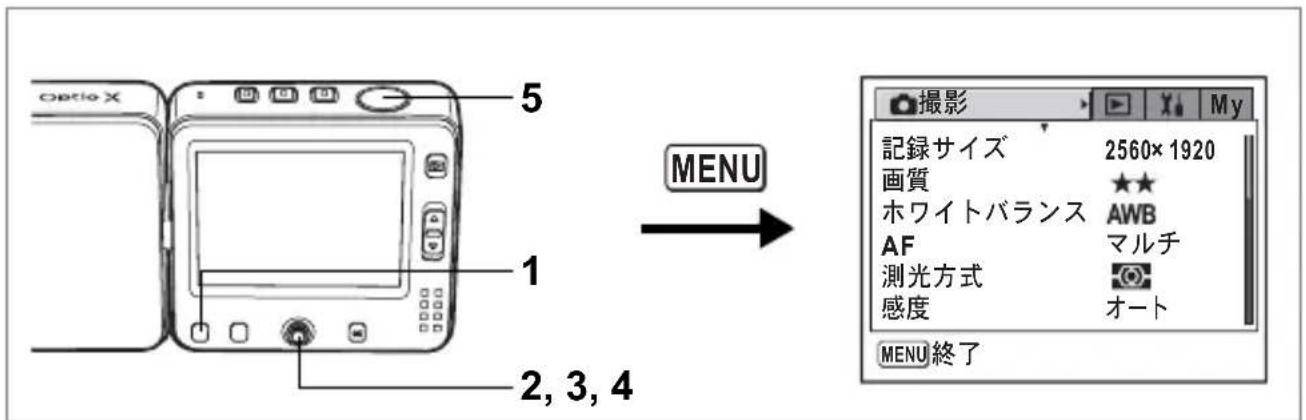
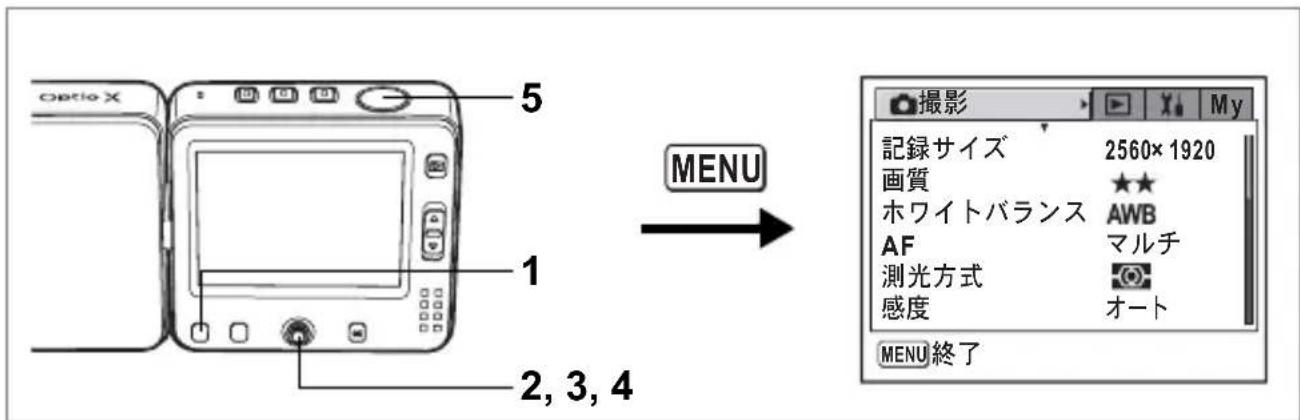
1 モードでMENUボタンを押す
「撮影」メニューが表示されます。
2 十字キー(▲▼)を押して「記録サイズ」を選ぶ
3 十字キー(▶)を押す
ポップアップが表示されます。
記録サイズの後ろにおおよそのファイルサイズが表示されます。
4 十字キー(▲▼)で記録サイズを切り替える
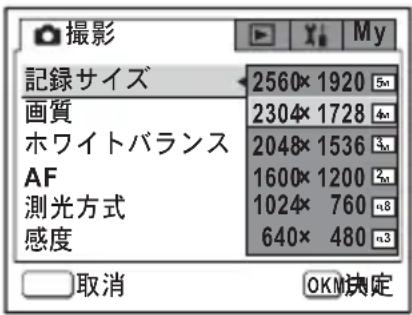
text_image
撮影 記録サイズ 2560× 1920 5m 画質 2304× 1728 4m ホワイトバランス 2048× 1536 3m AF 1600× 1200 2m 測光方式 1024× 760 n8 感度 640× 480 n3 取消 OKM決定5 シャッターボタンを半押しする
記録サイズの設定が保存され、撮影できる状態になります。
設定後にその他の操作を行いたい場合は、「メニューの基本操作」の手順6(p.45)を参照してください。
画像の記録サイズと画質p.22
text_image
5 1 2, 3, 4 MENU 撮影 記録サイズ 2560×1920 画質 ★★ ホワイトバランス AWB AF マルチ 測光方式 ○ 感度 オート MENU終了
★の数が多いほど、圧縮率は低くなります。画像はきれいになり容量も増えます。また、画像の容量は、記録サイズの設定(☎p.79)によっても異なります。
画質
| ★★★ | S.ファイン | 圧縮率が最も低く、写真用のプリントなどに適しています。 |
| ★★ | ファイン | 圧縮率が標準で、パソコンの画面で画像を見るときに適しています。 |
| ★ | エコノミー | 圧縮率が最も高く、電子メールへの添付やホームページ掲載用に適しています。 |
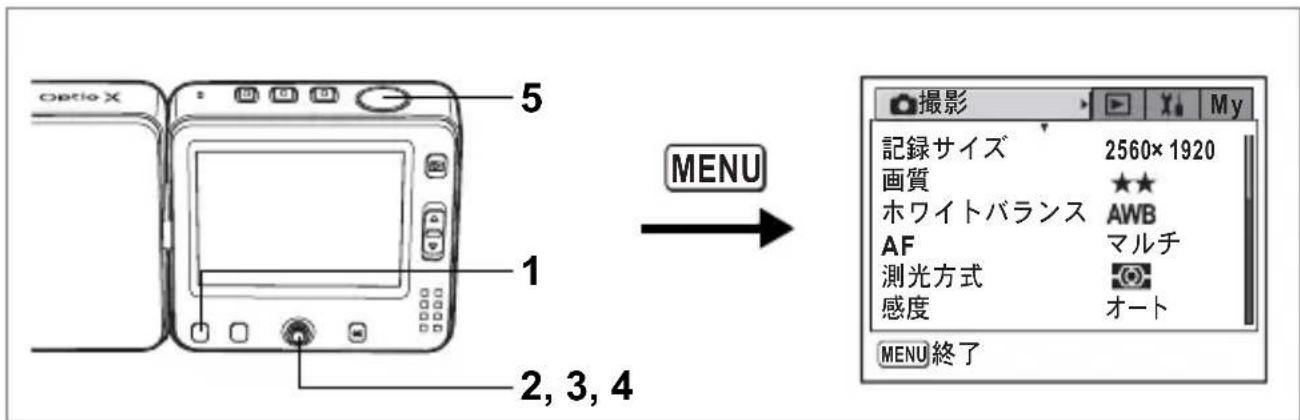
1 モードでMENUボタンを押す
「撮影」メニューが表示されます。
2 十字キー(▲▼)を押して「画質」を選ぶ
3 十字キー(▶)を押す
ポップアップが表示されます。
4 十字キー(▲▼)で画質を切り替える
5 シャッターボタンを半押しする
画質の設定が保存され、撮影できる状態になります。
設定後にその他の操作を行いたい場合は、「メニューの基本操作」の手順6(p.45)を参照してください。

text_image
撮影 記録サイズ 2560x1920 画質 ホワイトバランス AF 測光方式 感度 オート MENU取消 OK 決定画像の記録サイズと画質p.22
text_image
5 1 2, 3, 4 MENU 撮影 My 記録サイズ 2560×1920 画質 ★★ ホワイトバランス AWB AF マルチ 測光方式 感度 オート MENU終了
ホワイトバランスを調整する
撮影時の光の状態に応じて画像を自然な色合いに調整する度合いを設定します。
ホワイトバランス
| AWBオ | ート 調整を力 | メラにまかせます。 |
| 太陽光 太陽の | 下で撮影するときに設定します。 | |
| 日陰 日陰で撮影するときに設定します。 | ||
| 白熱灯 | 電球など白熱灯で照明されたものを撮影するときに設定します。 | |
| 蛍光灯 蛍光灯 | で照明されたものを撮影するときに設定します。 | |
| マニュアル 手 | 動で調整して撮影するときに設定します。 | |
1 モードまたは窓モードでMENUボタンを押す
「撮影」メニューが表示されます。
2 十字キー(▲▼)を押して「ホワイトバランス」を選ぶ
3 十字キー(▶)を押す
ホワイトバランス選択画面が表示されます。
4 十字キー(▲▼)で設定を選ぶ
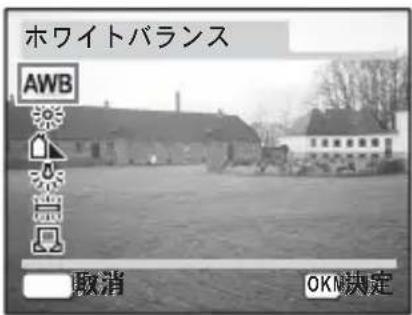
text_image
ホワイトバランス AWB 取消 OKN決定5 シャッターボタンを半押しする
ホワイトバランスの設定が保存され、撮影できる状態になります。
設定後にその他の操作を行いたい場合は、「メニューの基本操作」の手順6(p.45)を参照してください。
ホワイトバランスを保存するp.92
オートブラケット撮影をするp.68
マニュアルで設定する
あらかじめ、白い紙などホワイトバランスの調整に用いる素材を用意しておきます。
1 ホワイトバランス選択画面で☐(マニュアル)を選ぶ
2 ホワイトバランスの調整に用いる素材(白い紙など)にレンズを向け、液晶モニタ画面いっぱいに素材がはいるよう、カメラを構える
3 シャッターボタンを全押しする
ホワイトバランスが自動的に調整されます。

text_image
ホワイトバランス AWB SHUTTER 調整 取消 OKM決定4 OKボタンを押す
今行った設定が保存され、「撮影」メニューに戻ります。
5 MENUボタンを押す
撮影できる状態になります。

text_image
Optio X 9 1 MENU 2, 3, 4, 5, 6, 7, 8 撮影 記録サイズ 2560×1920 画質 ★★ ホワイトバランス AWB AF マルチ 測光方式 ○ 感度 オート MENU終了P
オートフォーカス条件を設定する
オートフォーカスに関するいろいろな条件を設定します。
オートフォーカス範囲を設定する(AFエリア)
オートフォーカスの対象となる範囲(AFエリア)を設定します。
AFエリア
| マルチ 通常範囲に設定します。 |
| スポット フォーカスが合う範囲を狭くします。 |

フォーカスモードが■の場合は常にスポットAFとなります。
フォーカスリミットを設定する
レンズの移動範囲を状況に応じて制限します。
「フォーカスリミット」を☑にすると、レンズの移動が通常の撮影では遠距離側に、マクロ撮影では近距離側に制限されます。素早いピント合わせが可能になります。
1 モードでMENUボタンを押す
「撮影」メニューが表示されます。
2 十字キー(▲▼)を押して「AF」を選ぶ
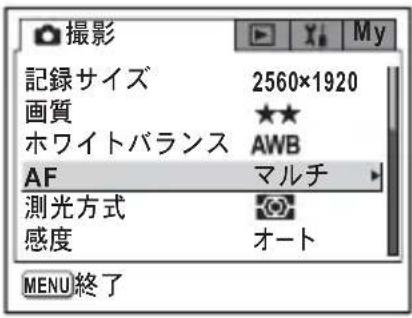
text_image
撮影 記録サイズ 2560×1920 画質 ★★ ホワイトバランス AWB AF マルチ 測光方式 感度 オート MENU終了3 十字キー(▶)を押す
AFエリア画面が表示されます。
4 十字キー(▲▼)を押して「AFエリア」を選ぶ
5 十字キー(▶)を押す
ポップアップが表示されます。
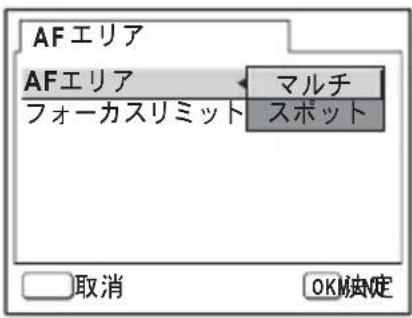
text_image
AFエリア AFエリア フォーカスリミット マルチ スポット 取消 OKM確定6 十字キー(▲▼)でAFエリアを切り替える
7 十字キー(◀)、続いて十字キー(▼)を押して「フォーカスリミット」を選ぶ
8 十字キー(◀▶)を押して☑/□を切り替える
9 シャッターボタンを半押しする
AFの設定が保存され、撮影できる状態になります。
設定後にその他の操作を行いたい場合は、「メニューの基本操作」の手順6(p.45)を参照してください。

text_image
Option X 5 1 2, 3, 4 MENU 撮影 記録サイズ 2560×1920 画質 ★★ ホワイトバランス AWB AF マルチ 測光方式 ○ 感度 オート MENU終了P
測光方式を設定する
画面のどの部分で明るさを測り、露出を決定するのかを設定します。初期設定は、分割測光です。
測光方式
| 分割測光 画面全体をきめ細かく測光して露出を決定します。 | |
| 中央部重点測光 画面中央を重点的に測光して露出を決定します。 | |
| スポット測光 画面の中央のみを測光して露出を決定します。 |
1 モードまたは モードで MENU ボタンを押す
「撮影」メニューが表示されます。
2 十字キー(▲▼)を押して「測光方式」を選ぶ
3 十字キー(▶)を押す
ポップアップが表示されます。
4 十字キー(▲▼)で測光方式を選ぶ
5 シャッターボタンを半押しする
測光方式の設定が保存され、撮影できる状態になります。
設定後にその他の操作を行いたい場合は、
「メニューの基本操作」の手順6(p.45)を参照してください。

text_image
撮影 記録サイズ 2560×1920 画質 ★★ ホワイトバランス AWB AF 測光方式 感度 取消 OKM決定測光方式を保存するp.92
text_image
5 1 2, 3, 4 MENU 撮影 My 記録サイズ 2560×1920 画質 ★★ ホワイトバランス AWB AF マルチ 測光方式 感度 オート MENU終了P
感度を設定する
撮影する場所の明るさに応じて、感度を設定することができます。初期設定は、オートです。
感度
| オート | 設定をカメラにまかせます。 |
| 80・感 | 度が低い(数字が小さい)ほど、ノイズの少ない画像が得られます。暗い場所ではシャッター速度が遅くなります。・感度が高い(数字が大きい)ほど、暗い場所でもシャッター速度を早くできます。画像にはノイズが増えます。 |
| 160 | |
| 320 |
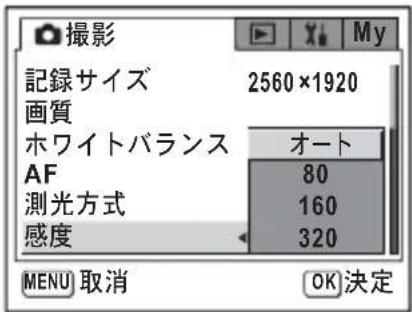
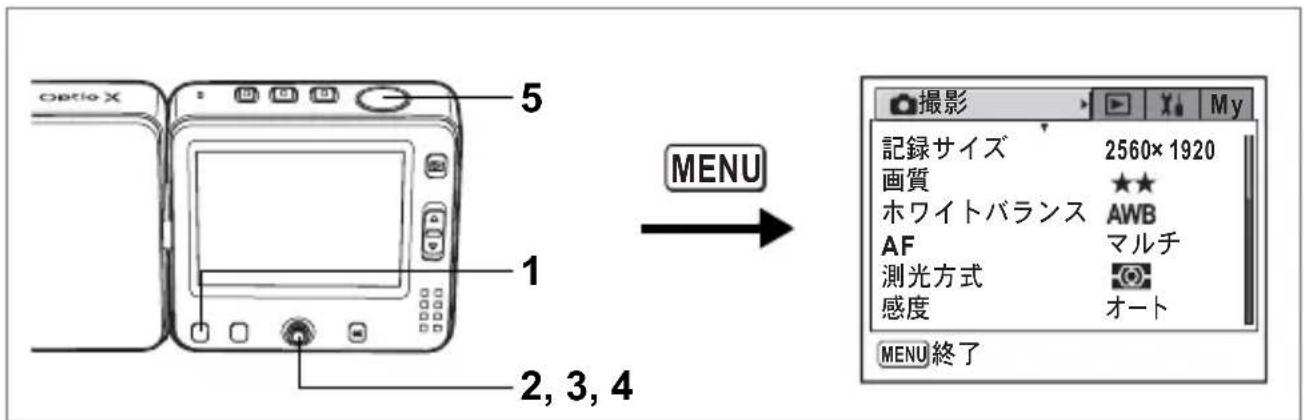
1 モードまたは窓モードでMENUボタンを押す
「撮影」メニューが表示されます。
2 十字キー(▲▼)を押して「感度」を選ぶ
3 十字キー(▶)を押す
ポップアップが表示されます。
4 十字キー(▲▼)で感度を選ぶ
5 シャッターボタンを半押しする
感度の設定が保存され、撮影できる状態になります。
設定後にその他の操作を行いたい場合は、
「メニューの基本操作」の手順6(p.45)を参照してください。
text_image
撮影 記録サイズ 2560×1920 画質 ホワイトバランス オート AF 80 測光方式 160 感度 320 MENU 取消 OK 決定感度を保存するp.92
text_image
5 1 2, 3, 4 MENU 撮影 記録サイズ 2560×1920 画質 ★★ ホワイトバランス AWB AF マルチ 測光方式 ○ 感度 オート MENU終了P
クイックビューの時間を設定する
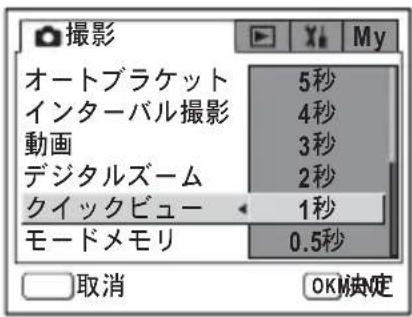
クイックビュー(撮影直後の画像表示)の表示時間を0.5秒、1秒、2秒、3秒、4秒、5秒、オフ(表示しない)から選びます。初期設定は、1秒です。
1 モードでMENUボタンを押す
「撮影」メニューが表示されます。
2 十字キー(▲▼)を押して「クイックビュー」を選ぶ
3 十字キー(▶)を押す
ポップアップが表示されます。
4 十字キー(▲▼)で表示時間を選ぶ
5 シャッターボタンを半押しする
クイックビューの設定が保存され、撮影できる状態になります。
text_image
撮影 オートブラケット 5秒 インターバル撮影 4秒 動画 3秒 デジタルズーム 2秒 クイックビュー 1秒 モードメモリ 0.5秒 取消 OK决定設定後にその他の操作を行いたい場合は、
「メニューの基本操作」の手順6(p.45)を参照してください。
クイックビュー p.35

text_image
4 1 2, 3 MENU 撮影 記録サイズ 2560×1920 画質 ★★ ホワイトバランス AWB AF マルチ 測光方式 感度 オート MENU終了P
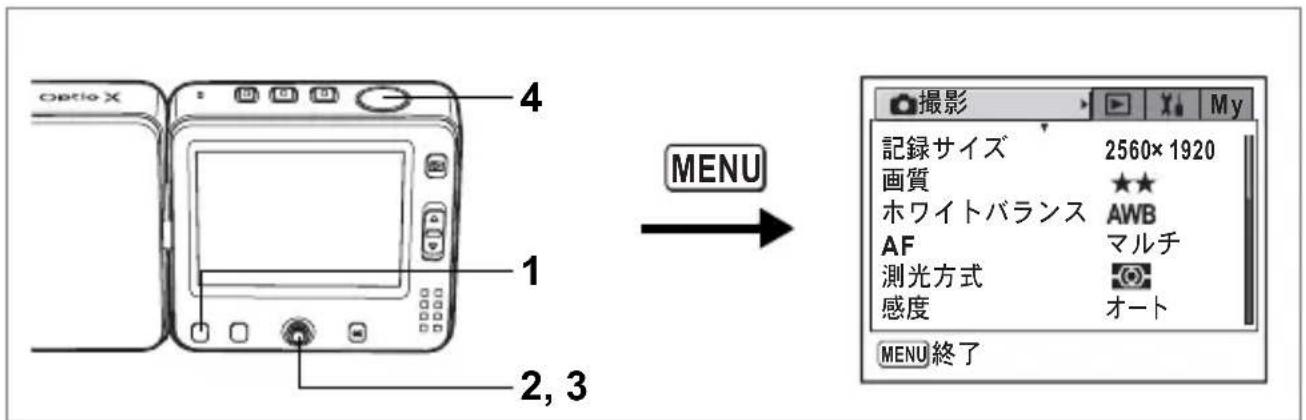
シャープネスを設定する
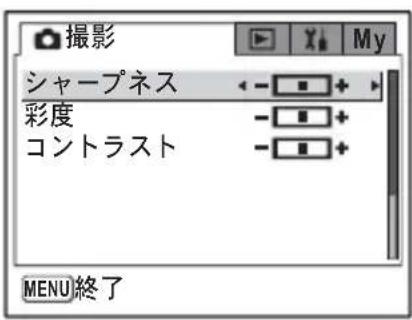
画像の輪郭をハードまたはソフトにします。
1 モードまたは モードで MENU ボタンを押す
「撮影」メニューが表示されます。
2 十字キー(▲▼)を押して「シャープネス」を選ぶ
3 十字キー(◀▶)で■(ソフト)■(標準)■(ハード)を切り替える
一側がソフト、+側がハードになります。
4 シャッターボタンを半押しする
シャープネスの設定が保存され、撮影できる状態になります。
設定後にその他の操作を行いたい場合は、
「メニューの基本操作」の手順6(p.45)を参照してください。
text_image
撮影 シャープネス 彩度 コントラスト MENU終了オートブラケット撮影をするp.68
text_image
Optio X 4 1 2, 3 MENU 撮影 記録サイズ 2560×1920 画質 ★★ ホワイトバランス AWB AF マルチ 測光方式 ○ 感度 オート MENU終了
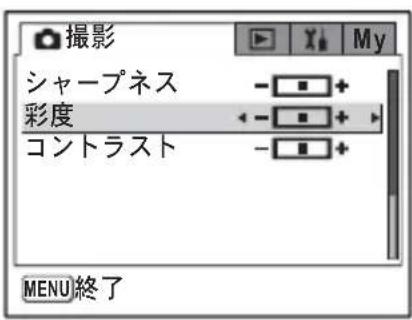
彩度を設定する
色の鮮やかさを設定します。
1 モードまたは窓モードでMENUボタンを押す
「撮影」メニューが表示されます。
2 十字キー(▲▼)を押して「彩度」を選ぶ
3 十字キー(◀▶)で■(低)■(標準)□(高)を切り替える
一側が彩度が低く、+側が彩度が高くなります。
4 シャッターボタンを半押しする
彩度の設定が保存され、撮影できる状態になります。
設定後にその他の操作を行いたい場合は、「メニューの基本操作」の手順6(p.45)を参照してください。
text_image
撮影 シャープネス 彩度 コントラスト - - - - - - - - - MENU終了オートブラケット撮影をするp.68
text_image
4 1 2, 3 MENU 撮影 My 記録サイズ 2560×1920 画質 ★★ ホワイトバランス AWB AF マルチ 測光方式 感度 オート MENU終了P
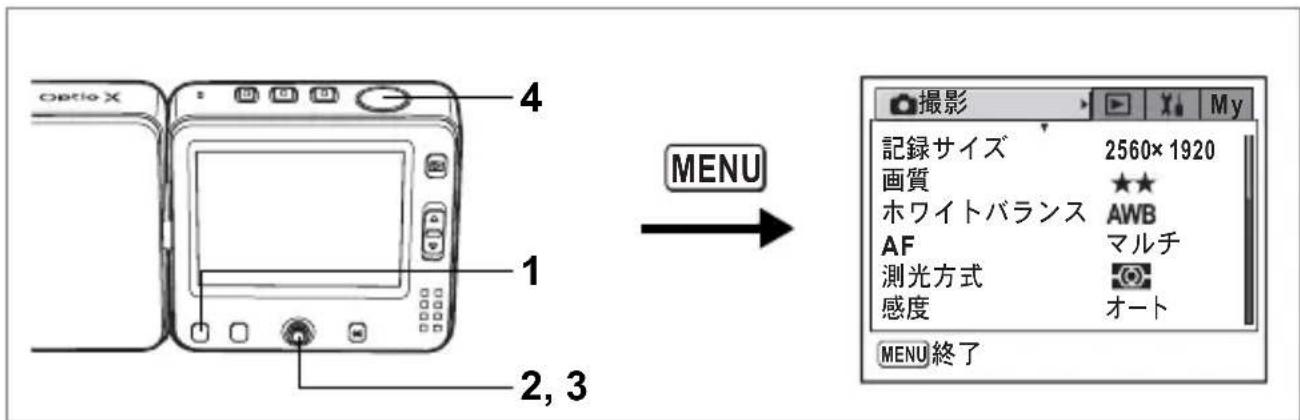
コントラストを設定する
画像の明暗差を設定します。
1 モードまたは モードで MENU ボタンを押す
「撮影」メニューが表示されます。
2 十字キー(▲▼)を押して「コントラスト」を選ぶ
3 十字キー(◀▶)で■(低)■(標準)□(高)を切り替える
一側がコントラストが低く、+側がコントラストが高くなります。
4 シャッターボタンを半押しする
コントラストの設定が保存され、撮影できる状態になります。
設定後にその他の操作を行いたい場合は、「メニューの基本操作」の手順6(p.45)を参照してください。

text_image
撮影 シャープネス 彩度 コントラスト MENU終了オートブラケット撮影をするp.68
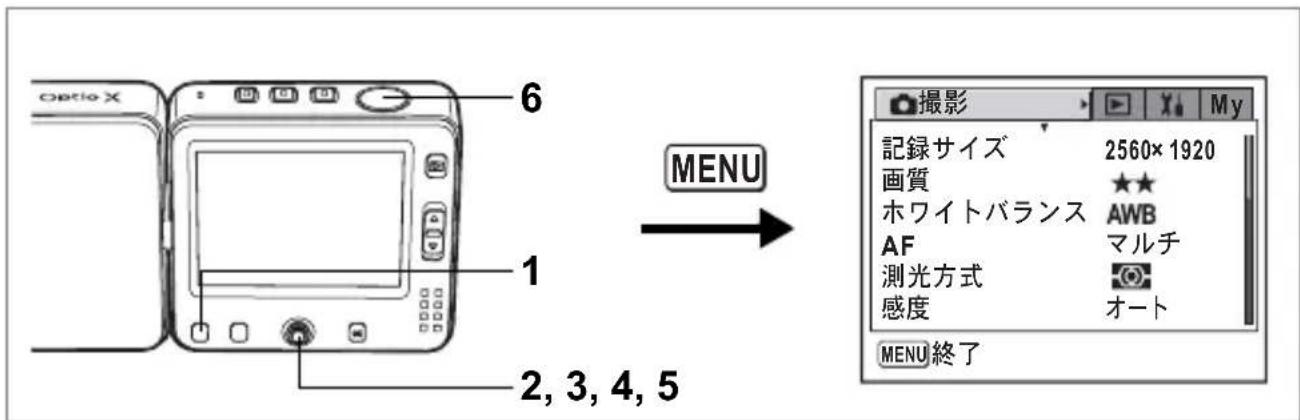
設定を保存する(モードメモリ)
撮影のための設定には、電源をオフにしても常に設定を維持するものと、初期状態に戻すかどうかを選べるものがあります。初期状態に戻すかどうかを選べる項目を表に示します。☑(オン)を選ぶと、電源オフ直前の設定状態をメモリします。□(オフ)を選ぶと、電源をオフにしたときに初期状態に戻ります。表では、モードメモリの初期設定がオンの状態なのか、オフの状態なのかも示しています。ここに示した以外の項目は、電源をオフにしても常に設定が保存されます。
| 項目 内容 | 初期設定 | |
| ストロボモード | Fnボタン+十字キー(◀)で設定したストロボモード(☎p.78) | ☑ |
| ドライブモード | Fnボタン+十字キー(▲)で設定したドライブモード(☎p.64~p.72) | ☐ |
| フォーカスモード | Fnボタン+十字キー(▶)で設定したフォーカスモード(☎p.75) | ☐ |
| ズーム位置 ズーム | ボタンで設定したズーム位置(☎p.61) | ☐ |
| MF位置 | Fnボタン+十字キー(▶)で設定したマニュアルフォーカスでのピントの合う距離(☎p.76) | ☐ |
| ホワイトバランス | 「撮影」メニューの「ホワイトバランス」での設定(☎p.82) | ☐ |
| 測光方式 | 「撮影」メニューの「測光方式」で設定した測光方式(☎p.86) | ☐ |
| 感度 | 「撮影」メニューの「感度」で設定した値(☎p.87) | ☐ |
| 露出補正 十字キー | (◀▶)で設定した露出補正値(☎p.63) | ☐ |
| デジタルズーム | 「撮影」メニューの「デジタルズーム」での設定(☎p.62) | ☑ |
| DISPLAY | OKボタンで設定した液晶モニタの情報表示状態(☎p.73、p.105) | ☐ |
| ファイルNo. | オンにすると、SDメモリーカードを入れ替えた場合でも連続したファイル番号を使用 | ☑ |

「MF位置」を☑(オン)にすると「ズーム位置」も☑(オン)に設定されます。
text_image
Option X 6 1 MENU 2, 3, 4, 5 撮影 My 記録サイズ 2560×1920 画質 ★★ ホワイトバランス AWB AF マルチ 測光方式 感度 オート MENU終了1 モードまたは モードで MENU ボタンを押す
「撮影」メニューが表示されます。
2 十字キー(▲▼)を押して「モードメモリ」を選ぶ
3 十字キー(▶)を押す
モードメモリ画面が表示されます。
4 十字キー(▲▼)で項目を選ぶ
5 十字キー(◀▶)で☑(オン)/
□(オフ)を切り替える
6 シャッターボタンを半押しする
モードメモリの設定が保存され、撮影できる状態になります。
設定後にその他の操作を行いたい場合は、
「メニューの基本操作」の手順6(p.45)を参照してください。

text_image
モードメモリ ストロボモード ドライブモード フォーカスモード ズーム位置 MF位置 ホワイトバランス 取消 OKM決定撮影機能だけを初期設定に戻す
撮影機能の設定だけをすべて初期設定に戻します。
初期設定に戻るのは「撮影」メニューのすべての項目です。
記録サイズ、画質、ホワイトバランス、AF、測光方式、感度、オートブラケット、インターバル撮影、動画、デジタルズーム、クイックビュー、モードメモリ、シャープネス、彩度、コントラスト
1 モードでセンターボタンを押す
クイックメニューが表示されます。
2 十字キー(▲▼)を押し、「撮影設定 クリア」を選ぶ
3 センターボタンを押す
確認画面が表示されます。
4 十字キー(▲▼)で「クリア」を選び、センターボタンを押す

text_image
RECスタート モードパレット 撮影設定クリア キーロック 9/25 14:25撮影機能がすべて初期設定に戻り、モードに戻ります。
動画を撮影する

text_image
Option X 1 2, 3
動画を撮影する
動画を撮影します。音声も同時に記録されます。
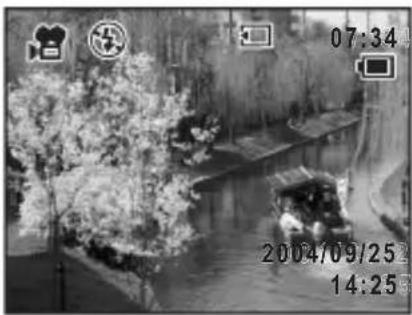
1 咰ボタンを押す
液晶モニタに次の情報が表示されます。
1 動画モードアイコン
2 録画中アイコン(録画中に点滅)
3 撮影可能時間
ズームレバーを上下に押すと、被写体の写る範囲が変わります。
[▲]:被写体を拡大して写す
:被写体を広い範囲で写す

text_image
1 2 07:34 2004/09/25 14:252 シャッターボタンを全押しする
撮影が開始されます。
動画撮影中は、デジタルズームでのみズーム操作が可能です。

- モードや モードから モードに切り替える場合も、ボタンを押します。ただし、 モードで音声録音中に、 モードに切り替えると、音声録音は中止されます。
・窓モードでは、ストロボは発光しません。
・窓モード撮影中は、ピントが固定になります。
3 シャッターボタンを全押しする
撮影が終了します。
動画を再生するp.108
シャッターボタンを押し続けて撮影する
シャッターボタンを1秒以上押し続けると、シャッターボタンを押し続けている時間だけ撮影されます。シャッターボタンから指を離すと撮影が終了します。
動画撮影中に静止画を割り込み撮影するには
動画撮影を続けたまま静止画を撮影できます。

- 動画撮影中にセルフタイマー撮影、連続撮影、マルチ連写、オートブラケット撮影、インターバル撮影はできません。
- 動画撮影中に静止画を撮影するときは、シャッター音、操作音は鳴りません。
- 動画撮影中に静止画割り込み撮影を行う場合、画像処理を行うために、静止画撮影を行ったとき、動画の映像がシャッター速度+2秒程度固定された状態となります。
- 音声録音中に静止画割り込み撮影を行う場合は途切れることなく録音を継続できますが、カメラの作動音等が記録される場合があります。
- ボタンで割り込み撮影する
ボタンで切り替えると、動画撮影を続けながら、静止画撮影ができます。
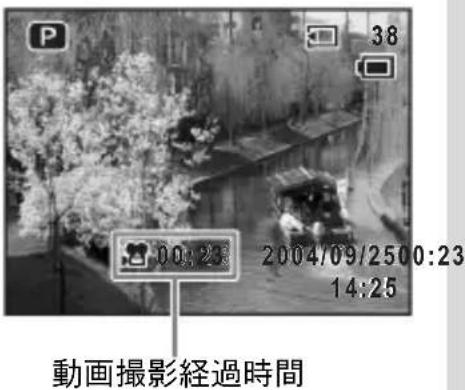
1 動画撮影中にボタンを短く押す
動画撮影を続けたまま、モードになります。
モード画面に動画撮影経過時間が表示されます。
静止画の撮影方法については、「撮影する」(p.53)を参照してください。
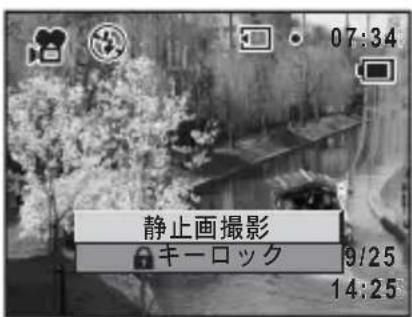
動画撮影中に、クイックメニューですばやく静止画撮影ができます。
1 動画撮影中にセンターボタンを押す
動画撮影を続けたままクイックメニューが表示されます。
2 十字キー(▲▼)で「静止画撮影」を選び、センターボタンを押す
静止画が撮影されます。撮影後、動画撮影画面に戻ります。
text_image
07:34 静止画撮影 キーロック 9/25 14:25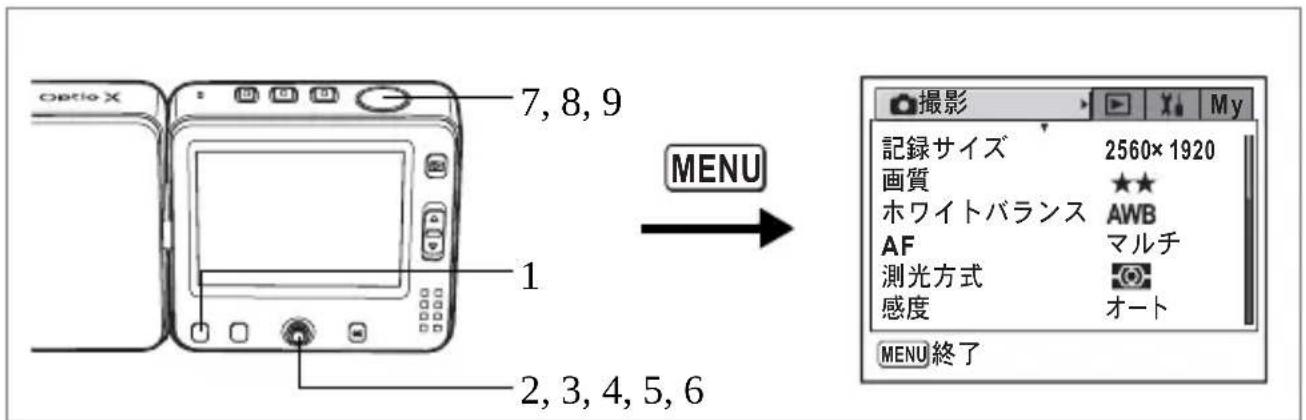
text_image
7, 8, 9 MENU 1 2, 3, 4, 5, 6 撮影 記録サイズ 2560×1920 画質 ★★ ホワイトバランス AWB AF マルチ 測光方式 ○ 感度 オート MENU終了
白黒やセピア色で動画を撮影する(カラーモード)
動画撮影時には、色フィルタを選んで撮影できます。通常のカラー撮影のほかに、白黒とセピアが選べます。
1 暗モードでMENUボタンを押す
「撮影」メニューが表示されます。
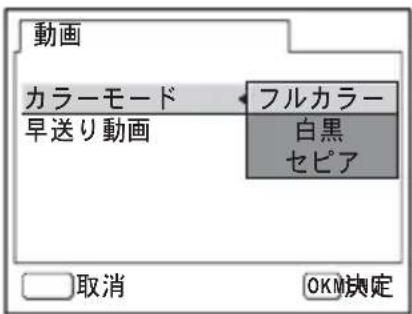
2 十字キー(▲▼)を押して「動画」を選ぶ
3 十字キー(▶)を押す
動画面面が表示されます。
4 十字キー(▲▼)で「カラーモード」を選ぶ
5 十字キー(▶)を押す
ポップアップが表示されます。
6 十字キー(▲▼)で色を選ぶ
7 シャッターボタンを半押しする
カラーモードが設定され、動画が撮影できる状態になります。
text_image
動画 カラーモード 早送り動画 フルカラー 白黒 セピア 取消 OKM決定8 シャッターボタンを全押しする
動画撮影を開始します。
9 シャッターボタンを全押しする
動画撮影を終了します。
早送り動画を撮影する
早送り動画を設定すると、フレームレート(1秒間に撮る画面数)を遅らせて動画を撮影します。撮影した動画は通常のフレームレートで再生されますので、被写体が早送りされているように見えます。例えば「×2」に設定すると通常の半分のコマ数で撮影し通常のコマ数で再生されますので、再生すると2倍のスピードで動きます。
1 暗モードでMENUボタンを押す
「撮影」メニューが表示されます。
2 十字キー(▲▼)を押して「動画」を選ぶ
3 十字キー(▶)を押す
動画面面が表示されます。
4 十字キー(▲▼)で「早送り動画」を選ぶ
5 十字キー(▶)を押す
ポップアップが表示されます。
6 十字キー(▲▼)で、早送り倍率を 切り替える
オフ、×2、×5、×10、×20、×50、×100から選択できます。

text_image
動画 カラーモード 早送り動画 ×50 ×20 ×10 ×5 ×2 オフ 取消 OKM決定7 シャッターボタンを半押しする
早送り動画撮影ができる状態になります。
8 シャッターボタンを全押しする
早送り動画撮影を開始します。
液晶モニタには、早送りの設定が表示されます。
9 シャッターボタンを全押しする
動画撮影を終了します。
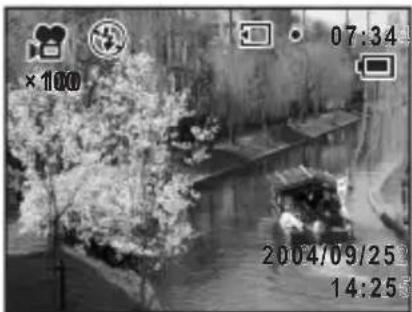
早送り動画撮影時には音無しの動画となります。
撮影モードと再生モードの切り替え
静止画を撮影するモードを 📄(静止画)モード、動画を撮影するモードを 📋(動画)モードと呼びます。
モード、モード、再生モードの切り替えは、次のように行います。
モード、モードから再生モードへ切り替える
1 ボタンを押す
再生モードに切り替わります。
再生モードからモード、モードへ切り替える
1 ボタンまたはポタンを押す
モードまたはモードに切り替わります。
モードから窓モードへ切り替える
1 暂ボタンを押す
窓モードに切り替わります。

窓モードから ◎モードに切り替えるには、◇ボタンを押します。
ボタン、ボタンは、押し続けると電源がオフになりますのでモードを切り替えるときは、短く押してください。
静止画を再生する
操作方法は「画像を再生する」(p.37)をご覧ください。

text_image
Optio X ズームレバー 十字キー9画像表示、フォルダ表示をする
9画像表示
撮った画像を液晶モニタに同時に9枚ずつ表示できます。
1 再生モードで、ズームレバーの☑を押す
画像が9コマで1ページとなるように表示され、ページ単位で表示される画像が変わります。
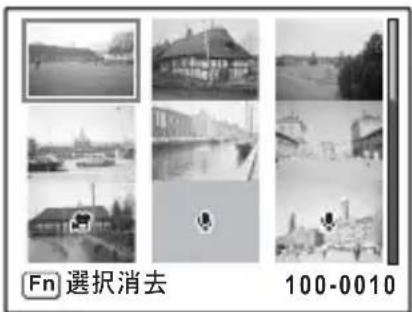
十字キー(▲▼◀▶)で選択枠が移動します。10以上の画像が記録されている場合、①の画像を選択しているときに十字キー(▲◀)を押すと前ページが表示され、②の画像を選択しているときに十字キー(▼▶)を押すと次のページが表示されます。
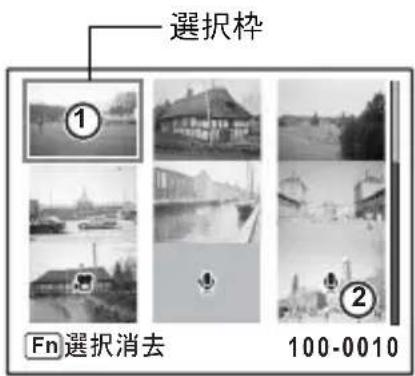
text_image
選択枠 ① ② Fn選択消去 100-0010画像の上に表示される記号の意味を示します。
無印:ボイスメモなしの静止画
(画像あり):ボイスメモ付きの静止画
: 動画(1コマ目の画像が表示されます。)
(画像なし):録音のみのファイル
ズームレバーのQを押すか、OKボタンを押すと、選択した画像の全画面表示に切り替わります。
▶ボタンを押すと、撮影モードに切り替わります。
フォルダ表示
「詳細設定」メニューの「フォルダ名」を日付に設定しておくと、画像や音声は撮影日ごとに違うフォルダに保存されます。撮った日付のフォルダは、下記の手順で選ぶことができます。
1 再生モードでズームレバーを側へ押す
画面が9画像表示に切り替わります。
2 ズームレバーを側へ押す
フォルダの一覧が表示されます。
3 十字キー(▲▼◀▶)でフォルダを 選ぶ
ズームレバーのQを押すと、フォルダ内の画像が9画像表示されます。
続いてズームレバーのQかOKボタンを押
すと、選択した画像の全画面表示に切り替わります。
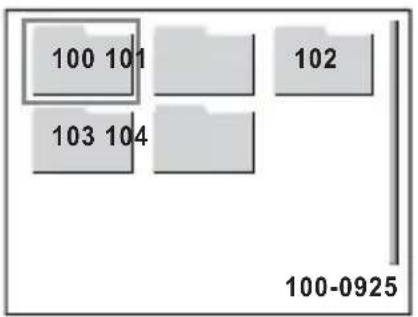
text_image
100 101 102 103 104 100-0925画像のフォルダ名を変更するp.148
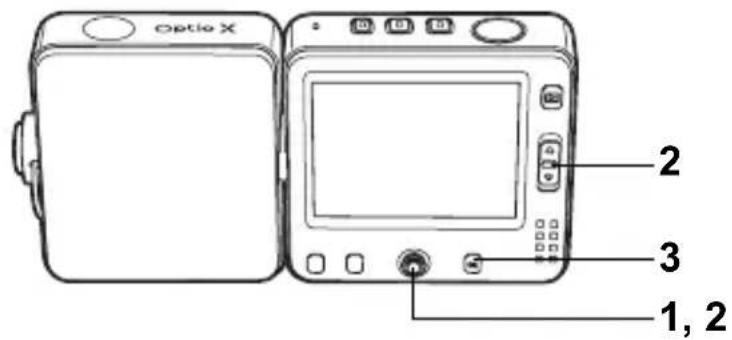
text_image
Optio X 1, 2 2 3再生画像を拡大する
再生する画像を最大8倍まで拡大表示できます。拡大中は液晶モニタにガイドが表示されます。
1 再生モードに入り、十字キー(◀▶)で拡大表示したい画像を選ぶ
2 ズームレバーのQを押す
画面が大きく(1倍~8倍)表示されます。押し続けると連続的に大きさが変わります。

十字キー(▲▼◀▶) 拡大位置を移動する
ズームレバー(Q) 画像を拡大する(最大8倍まで)
ズームレバー(☑) 画像を縮小する(最小1倍まで)
3 OKボタンを押す
1画面表示に戻ります。

動画は拡大表示できません。

text_image
Option X 4 1 2, 3 MENU スライドショウ 3秒間隔 リサイズ トリミング 画像・音声コピー デジタルフィルタ 動画編集 MENU終了クイック拡大をオン/オフする
1画面表示時にズームレバーのQを1回押すだけで、画像を最大倍率まで拡大できます。
1 再生モードでMENUボタンを押す
「再生」メニューが表示されます。
2 十字キー(▲▼)を押して「クイック拡大」を選ぶ
3 十字キー(◀▶)で☑(オン)と□(オフ)を切り替える
☑:8倍まで一気に拡大する
□:ズームレバーのQを1回押すと、×1.0~×8.0の範囲で1段階ずつ拡大する
4 ボタンを押す

text_image
クイック拡大 クイック消去 アラーム MENU終了再生できる状態になります。
設定後にその他の操作を行いたい場合は、「メニューの基本操作」の手順6(p.45)を参照してください。
撮影時の情報を表示する
再生モード時にOKボタンを押すと、表示中の画像に関する撮影情報などの表示(ディスプレイモード)が切り替わります。
表示内容の詳細は、p.14を参照してください。

flowchart
graph TD
    A["通常表示"] --> B["ヒストグラム+情報表示"]
    B --> C["无条件"]
    style A fill:#f9f,stroke:#333
    style B fill:#ccf,stroke:#333
    style C fill:#cfc,stroke:#333
撮影時に撮影情報を確認するp.73
text_image
Optio X 1, 2, 3スライドショウで連続再生する
保存された全画像を連続して再生します。
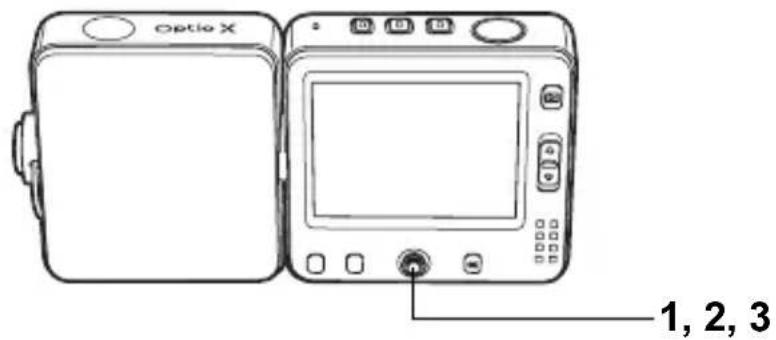
1 再生モードでセンターボタンを押す
クイックメニューが表示されます。
2 十字キー(▲▼)で「スライドショウ」を選ぶ
3 センターボタンを押す
スライドショウがスタートします。
スライドショウ中にOKボタンを押すと、スライドショウを終了します。
スライドショウの条件を設定する
スライドショウでの画面から画面への切り替え方を選択します。
画面効果
| オフ 切り | 替え効果なし |
| ワイプ 左から右へ流れる効果 | |
| チェッカー | 小さな四角のモザイク状のブロックで切り替わる効果 |
| フェード | 明るさが変化しつつ画面が切り替わる効果 |
1 再生モードに入り、十字キー(◀▶)でスライドショウを開始する画像を選ぶ
2 MENUボタンを押す
「再生」メニューが表示されます。
3 十字キー(▲▼)で「スライドショウ」を選ぶ
現在の設定でスライドショウをスタートする場合は、手順9に進みます。
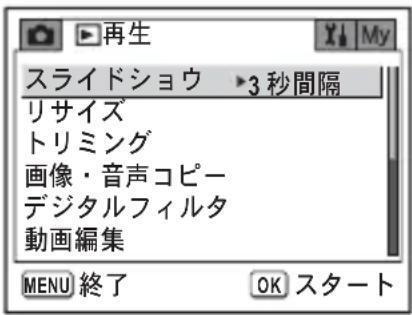
4 十字キー(▶)を押す
スライドショウ画面が表示されます。
text_image
再生 スライドショウ ▶3秒間隔 リサイズ トリミング 画像・音声コピー デジタルフィルタ 動画編集 MENU 終了 OK スタート5 十字キー(▲▼)で「表示間隔」を選ぶ
6 十字キー(▶)を押す
ポップアップが表示されます。
7 十字キー(▲▼)で表示間隔を切り替え、OKボタンを押す 3秒、5秒、10秒、20秒、30秒から選択できます。
8 同様に「画面効果」を選択する
オフ、ワイプ、チェッカー、フェードから選択できます。
9 OKボタンを押す
設定した表示間隔と画面効果でスライドショウが始まります。
スライドショウの途中でセンターボタンを押すと、一時停止します。 一時停止中にどれかのボタンを押すと再開します。
10 OKボタンを押す
スライドショウが終了します。

・スライドショウは、終了するまで何度でも繰り返します。
- ボイスメモ付き画像は、設定した表示間隔にかかわらず、すべて再生されてから次の画像に移ります。
・動画の再生中に十字キー(▶)を押すと、次の画像へ移ります。
- ミードで録音した音声は、スライドショウでは再生されません。
AV機器と接続するp.110
動画を再生する
text_image
Optic X 2 1, 2, 3動画を再生する
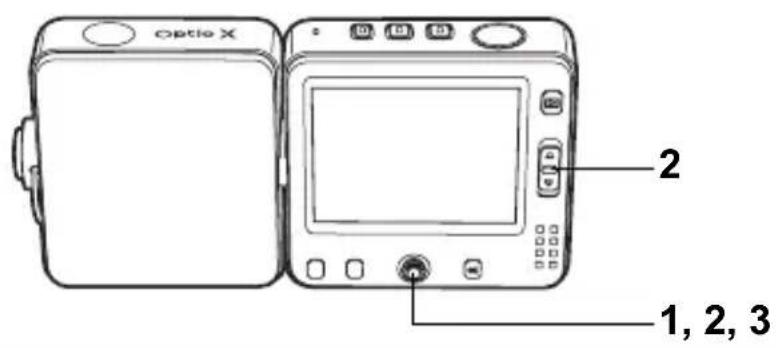
動画を再生します。再生モード切り替え時に液晶モニタに操作ガイドが表示されます。音声も同時に再生されます。
1 再生モードに入り、十字キー(◀▶)
で再生したい動画を選ぶ
2 十字キー(▲)を押す
再生が開始します。
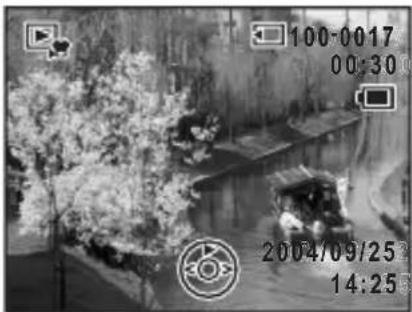
再生中にできる操作
十字キー(◀) 逆方向に再生
十字キー(▶)順方向に再生
十字キー(▲) 一時停止
ズームレバー([▲]) 音量を大きくする
ズームレバー() 音量を小さくする
text_image
100:0017 00:30 2004/09/25 14:25一時停止中にできる操作
十字キー(◀) コマ戻しする
十字キー(▶) コマ送りする
十字キー(▲) 一時停止を解除(再生)
3 十字キー(▼)を押す
再生が停止し、再生開始画面に戻ります。
text_image
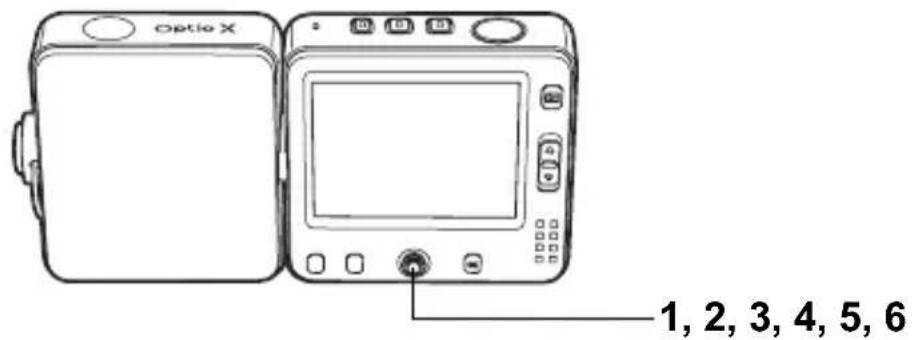
Optio X 1, 2, 3, 4, 5, 6動画の1コマを静止画に保存するには
動画の1コマを静止画として保存できます。
1 再生モードに入り、十字キー(◀▶)で動画を選ぶ
2 十字キー(▲)を押し、動画を再生する
3 静止画に保存したい場面で十字キー(▲)を押す
動画が一時停止します。
十字キー(◀▶)でコマ戻し、コマ送りができます。
4 センターボタンを押す
クイックメニューが表示されます。
5 十字キー(▲▼)で「静止画保存」を選ぶ
6 センターボタンを押す
液晶モニタに表示されている画像が、
320×240ピクセルの静止画として保存されます。
保存が終わると、手順3の画面に戻ります。

text_image
静止画保存 1コマ目に戻る 9/25 14:25
動画から1コマ保存した静止画は320×240ピクセルで保存されます。「▶再生」メニューのリサイズ、トリミング、デジタルフィルタ加工はできません。
AV機器と接続する

text_image
PC/AV端子 VIDEO AUDIO (L) (R)AVケーブルを使用して、テレビやDVDレコーダ、ビデオレコーダなど、ビデオ入力端子を備えたAV機器と接続すると、AV機器でカメラの画像の録画や再生ができます。ケーブルを接続するときは、カメラの電源を必ずオフにしてください。

AVケーブルは、直接カメラには接続できません。USBクレードル経由で接続してください。
1 カメラをUSBクレードルにセットする
2 USBクレードルのPC/AV端子にAVケーブルを接続する
3 AV ケーブルのもう一方の端子を、AV 機器の映像入力端子と音声入力端子に接続する
ステレオ音声の機器に接続するときは、音声端子をL(白)に差し込んでください。
4 AV機器とカメラの電源をオンにする

ビデオの出力方式は国や地域によって違います。うまく映らないときは、ビデオの出力方式を確認してください。テレビなど接続するAV機器の使用説明書もご覧ください。
ビデオ出力方式を選択するp.153

text_image
Optio X 2 1, 3, 4 51画像、1音声ずつ消去する
1画像、1音声ずつ消去します。

- 消去した画像や音声は復元できません。
- プロテクトされている画像や音声は消去できません。(p.115)
1 再生モードに入り、十字キー(◀▶)で消去したい画像または音声を選ぶ
2 Fnボタンを押す
Fnガイドが表示されます。
3 十字キー(◀)を押す
消去画面が表示されます。
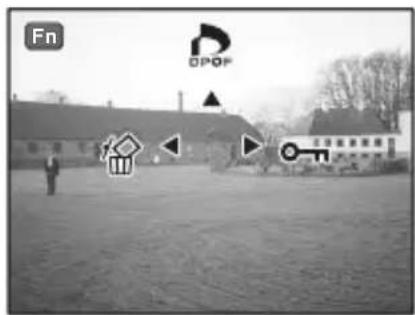
text_image
Fn OPoP O-T4 十字キー(▲)で「消去」を選ぶ
5 OKボタンを押す
消去されます。
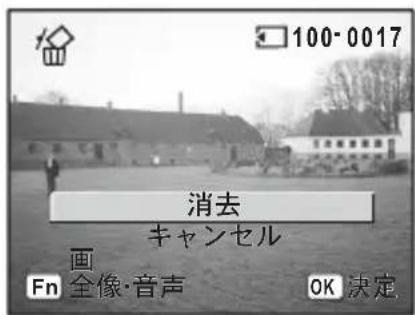
text_image
100-0017 消去 キャンセル 画 Fn 全像·音声 OK 決定
- 「▶再生」メニューの「クイック消去」を☑(オン)に設定すると手順4の操作を省略することができます。(p.112)
- クイックビューが表示されている間にFnボタンを押すと消去メニューが表示され、撮影したばかりの画像を消去できます。(p.35)
ボイスメモを消去する
ボイスメモ付きの画像(p.139)の場合は、画像は消去せずにボイスメモのみを消去することができます。
1 再生モードに入り、十字キー(◀▶)でボイスメモ付きの画像を選ぶ
2 Fnボタンを押す
3 十字キー(◀)を押す
消去画面が表示されます。
4 十字キー(▲▼)で「音声消去」を選ぶ 5 OKボタンを押す
ボイスメモが消去されます。
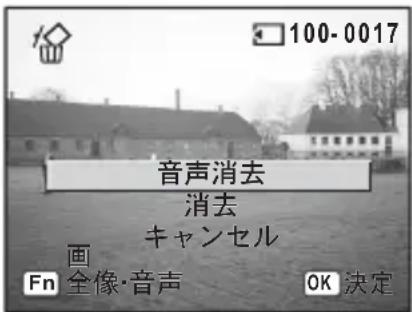
text_image
音声消去 消去 キャンセル 画 Fn 全像·音声 OK 決定
画像とボイスメモの両方を消去するには、手順4で「消去」を選びます。
クイック消去を☑(オン)/□(オフ)する
クイック消去を☑(オン)に設定すると、消去画面が表示されたとき、「消去」が選択された状態になり、消去手順が簡単になります。
1 再生モードでMENUボタンを押す
「再生」メニューが表示されます。
2 十字キー(▲▼)を押して「クイック消去」を選ぶ
3 十字キー(◀▶)で☑(オン)/□(オフ)を設定する
4 ボタンを押す
再生できる状態になります。
設定後にその他の操作を行いたい場合は、「メニューの基本操作」の手順6(p.45)を参照してください。

text_image
Optio X 1 2, 4 3, 6 3, 5選択して消去する(9画面表示で消去)
9画面表示で複数の画像や音声を選択し、一括して削除します。

・消去した画像や音声は復元ができません。
・プロテクトされている画像や音声は消去できません。
1 再生モードで、ズームレバーの☑を押す
画像が9コマずつ表示されます。
2 Fnボタンを押す
画像や音声に□が表示されます。
3 十字キー(▲▼◀▶)で削除する画像または音声に移動し、OKボタンを押す
画像が選択され、☑が表示されます。
ズームレバーをQ側へ押すと、押しているあいただけ選択した画像が全画面表示され、離すと9画面表示に戻ります。プロテクトされた画像は1画面表示できません。
4 Fnボタンを押す
消去確認画面が表示されます。
5 十字キー(▲▼)で「選択消去」を選ぶ
6 OKボタンを押す
選択した画像が消去されます。
text_image
画 選択された像・音声が すべて消去されます 選択消去 キャンセル MENU → OK 決定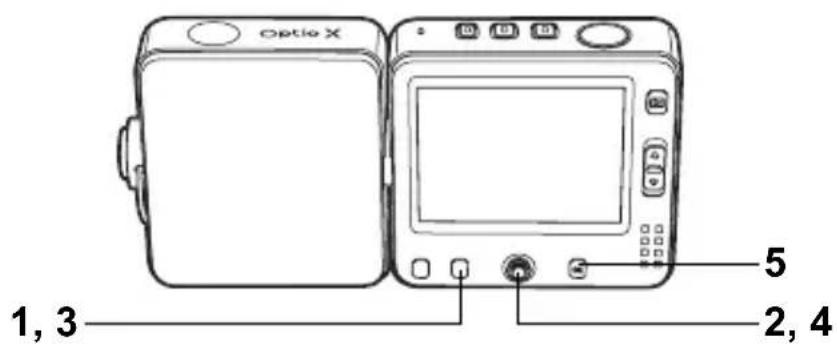
text_image
Optio X 1, 3 2, 4 5まとめて消去する
保存されている全画像、全音声を消去します。

- 消去した画像は復元ができません。
- プロテクトされている画像や音声は消去できません。(p.115)
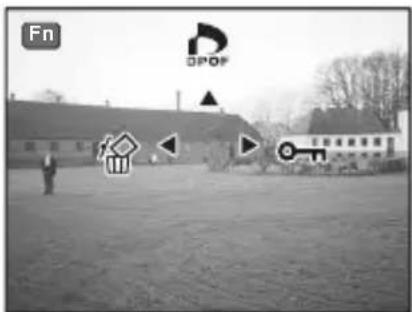
1 再生モードでFnボタンを押す
Fnガイドが表示されます。
2 十字キー(◀)を押す
消去画面が表示されます。
3 Fnボタンを押す
全画像・音声消去画面が表示されます。
4 十字キー(▲)で「全画像・音声消去」を選ぶ
5 OKボタンを押す
全画像、全音声が消去されます。
text_image
Fn DPOF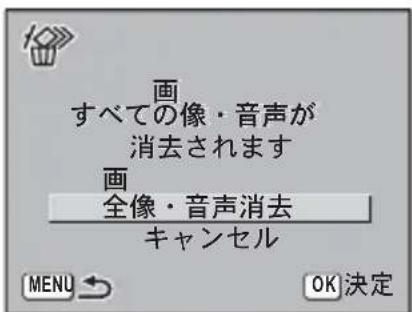
text_image
すべての像・音声が 消去されます 画 全像・音声消去 キャンセル MENU → OK 決定
「再生」メニューの「クイック消去」を☑(オン)に設定すると手順4の操作を省略することができます。(p.112)
text_image
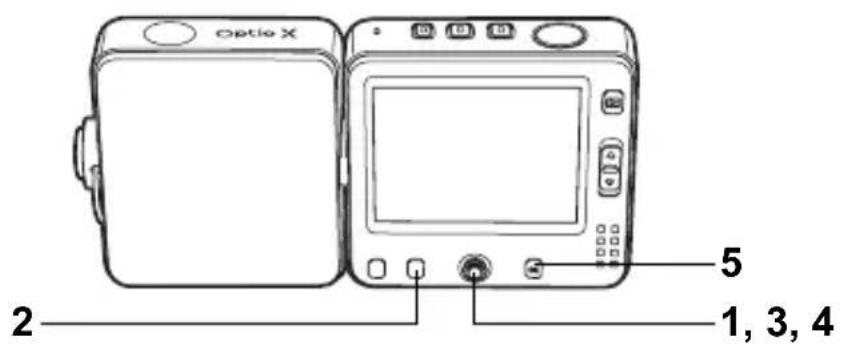
Optio X 2 5 1, 3, 4消去できないようにする(プロテクト)
画像や音声を誤って消去しないようにプロテクト(保護)することができます。
1 再生モードに入り、十字キー(◀▶)でプロテクトする画像または音声を選ぶ
2 Fnボタンを押す
Fnガイドが表示されます。
3 十字キー(▶)を押す
プロテクト画面確認が表示されます。

4 十字キー(▲)で「プロテクト」を選ぶ
5 OKボタンを押す
選択した画像がプロテクトされます。

text_image
100-0017 プロテクト 解除 画 Fn 全像·音声 OK 決定
・プロテクトを解除するには、手順4で「解除」を選びます。
- プロテクトされた画像や音声には、再生時にファイル番号の下にが表示されます。
text_image
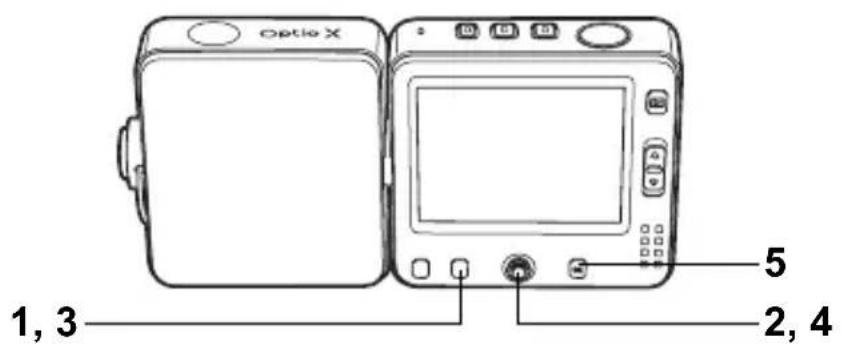
Optio X 1, 3 2, 4 5全ての画像と音声をプロテクトするには
全ての画像と音声をプロテクトすることができます。

SDメモリーカード/内蔵メモリをフォーマットすると、プロテクトされた画像や音声も消去されます。
1 再生モードでFnボタンを押す
Fnガイドが表示されます。
2 十字キー(▶)を押す
プロテクト画面が表示されます。
3 Fnボタンを押す
全画像・音声プロテクト画面が表示されます。
4 十字キー(▲)で「プロテクト」を選ぶ
5 OKボタンを押す
全画像、全音声がプロテクトされます。

text_image
画 すべての像・音声に対して プロテクト設定を行います プロテクト 解除 MENU OK 決定
手順4で「解除」を選ぶと、全画像、全音声のプロテクト設定が解除されます。
画像の編集と印刷
編集する

text_image
スライドショウ 3秒間隔 リサイズ トリミング 画像・音声コピー デジタルフィルタ 動画編集 MENU終了画像のサイズと画質を変更する(リサイズ)
選択した画像の記録サイズと画質を変更して、元の画像よりもファイルサイズを小さくすることができます。SDメモリーカードまたは内蔵メモリがいっぱいになって撮影できなくなったとき、画像をリサイズして上書きすれば、空き容量が増え、続けて撮影できます。
1 再生モードでMENUボタンを押す
「再生」メニューが表示されます。
2 十字キー(▲▼)を押して「リサイズ」を選ぶ
3 十字キー(▶)を押す
リサイズ画面が表示されます。
動画はリサイズできません。
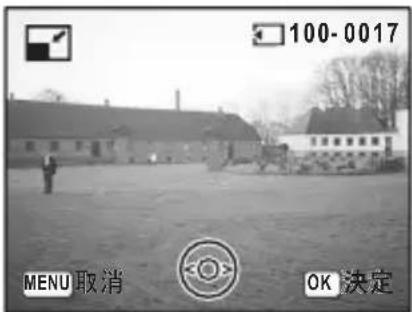
4 十字キー(◀▶)でリサイズする画像を選び、OKボタンを押す
サイズと画質の選択画面が表示されます。
5 サイズと画質を選択する
十字キー(▶)でポップアップを表示し、十字キー(▲▼)で選択し、十字キー(◀)を押します。
元の画像よりも大きいサイズ、きれいな画質は選択できません。
text_image
100-0017 MENU取消 OK 決定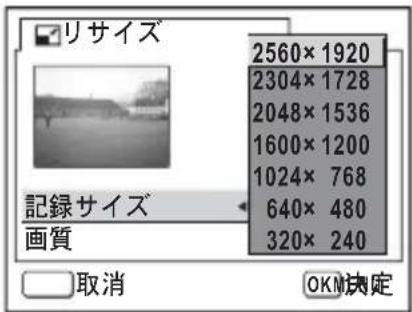
text_image
リサイズ 2560×1920 2304×1728 2048×1536 1600×1200 1024×768 640×480 320×240 記録サイズ 画質 取消 OKN決定6 OKボタンを押す
上書き確認画面が表示されます。
画像がプロテクトされている場合は、確認画面が表示されず、新規画像として保存されます。
7 十字キー(▲▼)で「上書き保存」または「新規保存」を選ぶ
8 OKボタンを押す
リサイズされた画像が保存されます。
シャッターボタンを押すとリサイズを中止してモードに、ボタンを押すと再生モードになります。

text_image
100-0023 画 元の像に 上書きしますか? 上書き保存 新規保存 MENU取消 OK決定
text_image
1 5 5 4, 6, 7, 8 2, 3, 4, 5, 7 MENU スライドショウ 3秒間隔 リサイズ トリミング 画像・音声コピー デジタルフィルタ 動画編集 MENU終了画像をトリミングする
画像周囲の不要な部分をカットして、別の画像として保存します。
1 再生モードでMENUボタンを押す
「再生」メニューが表示されます。
2 十字キー(▲▼)を押して「トリミング」を選ぶ
3 十字キー(▶)を押す
トリミングできる画面が表示されます。
4 十字キー(◀▶)でトリミングする 画像を選び、OKボタンを押す
トリミング画面が表示されます。
5 トリミング条件を選ぶ
トリミング画面でできる操作
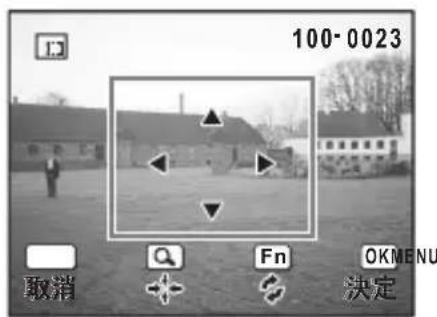
text_image
100-0023 取消 Fn OKMENU 決定ズームレバー([▲]/[◆◆]) トリミングサイズを変える
十字キー(▲▼◀▶) トリミング位置を移動する
Fnボタン トリミング範囲を回転する
6 OKボタンを押す
画質の選択画面が表示されます。
記録サイズは、トリミングサイズに応じて自動的に設定されます。
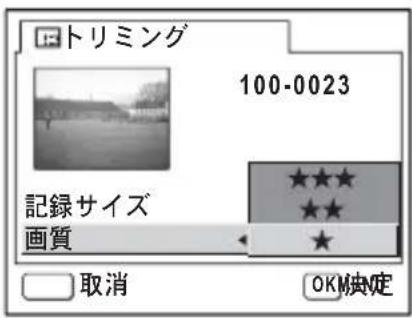
text_image
トリミング 100-0023 記録サイズ 画質 取消 OKM決定7 画質を選択する
十字キー(▶)でポップアップを表示し、十字キー(▲▼)で選択し、OKボタンを押します。
元の画像よりもきれいな画質は選択できません。
8 OKボタンを押す
トリミングされた画像が新しいファイル名で保存されます。

・動画はトリミングできません。
- 手順 8 でシャッターボタンを半押しするとトリミングを中止して モードに、▶ボタンを押すと再生モードになります。

text_image
Optio X 1 5, 7 2, 3, 4, 6 MENU スライドショウ 3秒間隔 リサイズ トリミング 画像・音声コピー デジタルフィルタ 動画編集 MENU終了画像、音声をコピーする
内蔵メモリとSDメモリーカード間で画像や音声のファイルをコピーします。カメラにSDメモリーカードが入っていないと、この機能は選択できません。

SDメモリーカードをセットするときや取り出すときは、必ず電源をオフにしてください。
1 再生モードでMENUボタンを押す
「再生」メニューが表示されます。
2 十字キー(▼)を押して「画像・音声コピー」を選ぶ
3 十字キー(▶)を押す
コピー画面が表示されます。この画面でコピー方法を選択します。
内蔵メモリからSDメモリカードにコピーする場合
全てのファイルをSDメモリーカードにまとめてコピーします。画像をコピーする前に、SDメモリーカードに充分な容量があることを確認しておいてください。
4 十字キー(▲▼)を押して「○→SD」を選ぶ
5 OKボタンを押す
全てのファイルがコピーされます。
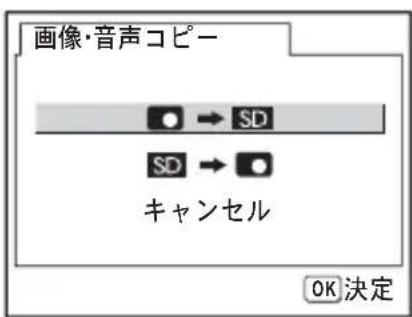
text_image
画像・音声コピー SD → SD SD → キャンセル OK 決定SDメモリーカードから内蔵メモリにコピーする場合
ファイルを1つずつ選んで、内蔵メモリにコピーします。
4 十字キー(▲▼)を押して「SD→■」を選ぶ
5 OKボタンを押す
6 十字キー(◀▶)でコピーするファ イルを選ぶ
7 OKボタンを押す
選択したファイルがコピーされます。
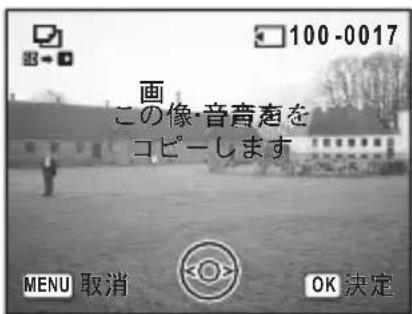
text_image
100-0017 画 この像・音音態を コピーします MENU 取消 OK 決定
・音声付きの画像は、音声付きのままコピーされます。
- S D メモリーカードから内蔵メモリにコピーする場合、新しいファイル名で画像がコピーされます。
text_image
Optio X 5 1 6, 8 2, 3, 4, 5, 7 MENU スライドショウ 3秒間隔 リサイズ トリミング 画像・音声コピー デジタルフィルタ 動画編集 MENU終了デジタルフィルタを使って編集する
撮影した静止画像に対してデジタルフィルタ処理を行います。
デジタルフィルタには、白黒、セピア、赤、桃、紫、青、緑、黄、明るさの9種類のフィルタがあります。
1 再生モードでMENUボタンを押す
「再生」メニューが表示されます。
2 十字キー(▲▼)を押して「デジタルフィルタ」を選ぶ
3 十字キー(▶)を押す
デジタルフィルタで処理できる画像が表示されます。
4 十字キー(◀▶)で編集する画像を 選ぶ
5 十字キー(▲▼)でデジタルフィル タを選ぶ

text_image
調整 MENU 取消 OK 決定選んだときは、ズームレバーを上下に押すと明るさを調整できます。
6 OKボタンを2回押す
上書き確認画面が表示されます。
7 十字キー(▲▼)で「上書き保存」または「新規保存」を選ぶ
8 OKボタンを押す
デジタルフィルタで編集された画像が元の画像と同じ記録サイズ、画質で保存されます。

text_image
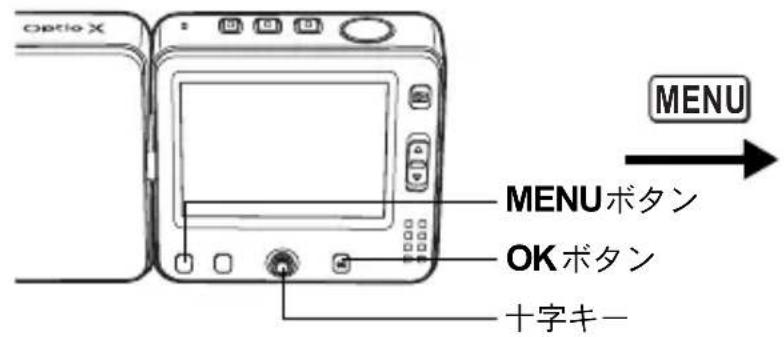
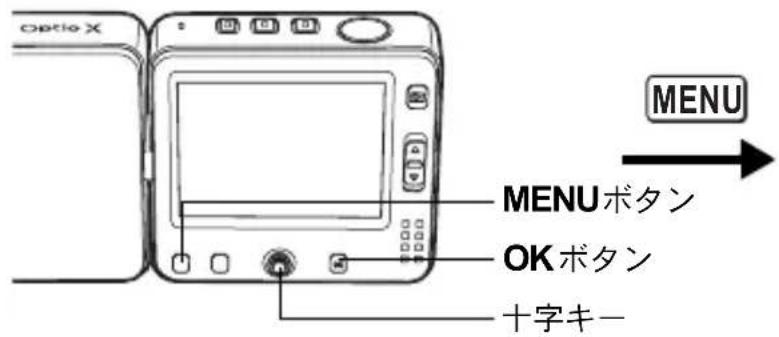
100-0017 画 元の像に 上書きしますか? 上書き保存 新規保存 MENU 取消 OK 決定「動画編集」画面の呼び出しかた
text_image
Optio X MENU MENUボタン OKボタン 十字キー
text_image
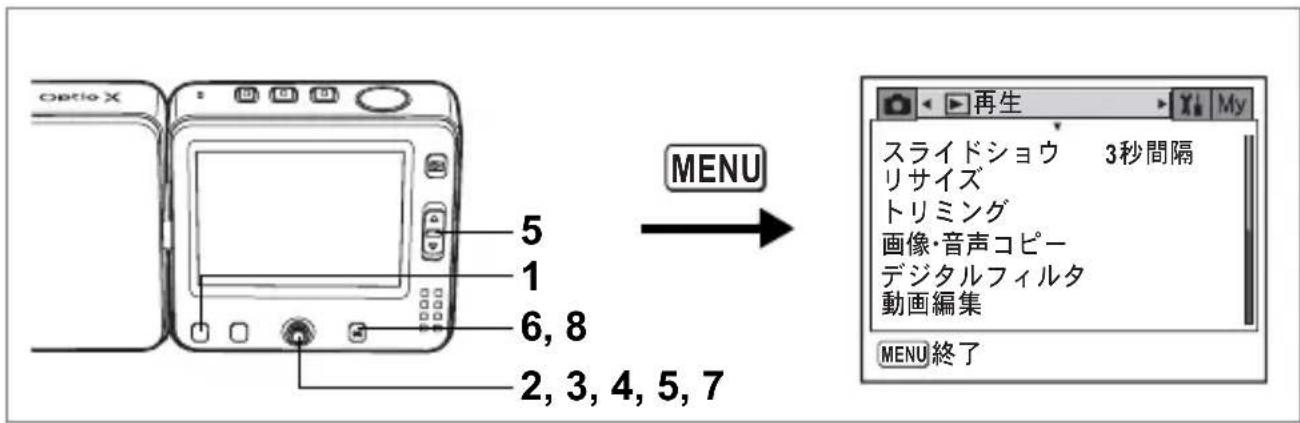
スライドショウ 3秒間隔 リサイズ トリミング 画像・音声コピー デジタルフィルタ 動画編集 MENU終了動画を編集する
撮影した動画中のひとコマを切り出して静止画として保存したり、動画を分割、結合したりすることができます。
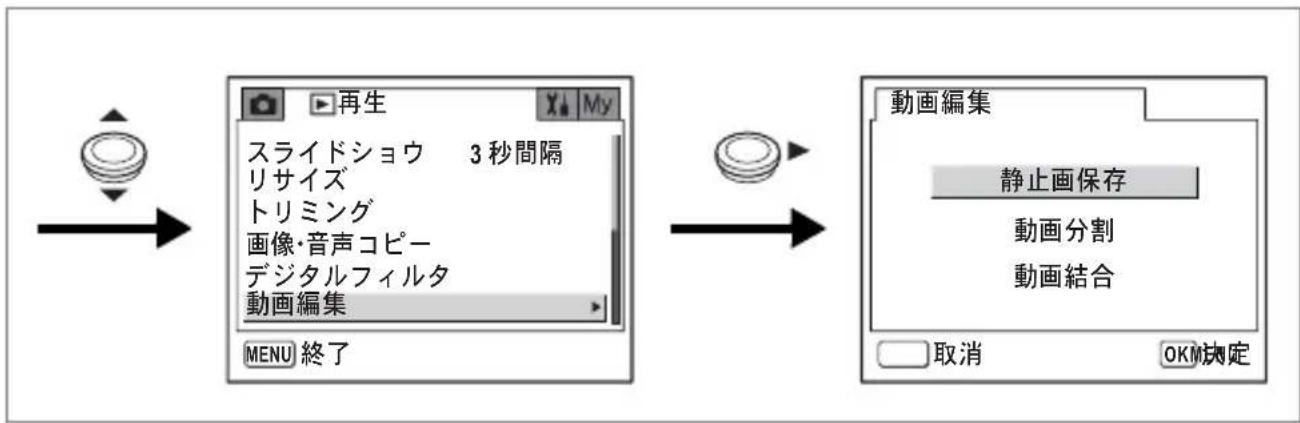
1 再生モードでMENUボタンを押す
「再生」メニューが表示されます。
2 十字キー(▲▼)を押して「動画編集」を選ぶ
3 十字キー(▶)を押す
動画編集画面が表示されます。この画面で各編集機能を選択します。
flowchart
graph LR
    A["再生"] --> B["3秒間隔"]
    B --> C["動画編集"]
    C --> D["静止画保存"]
    C --> E["動画分割"]
    C --> F["動画結合"]
動画の1コマを静止画として保存する
4 十字キー(▲▼)を押して「静止画保存」を選ぶ
5 OKボタンを押す
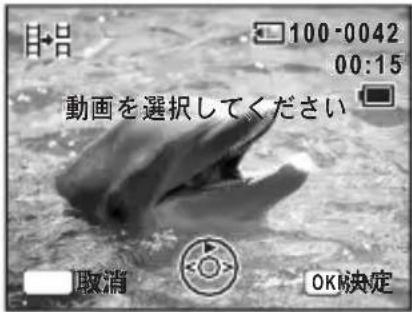
動画選択画面が表示されます。
6 十字キー(◀▶)を押して動画を選ぶ
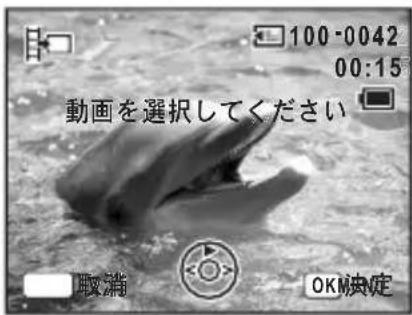
text_image
100-0042 00:15 動画を選択してください 取消 OKM決定7 OKボタンを押す
コマ選択画面が表示されます。
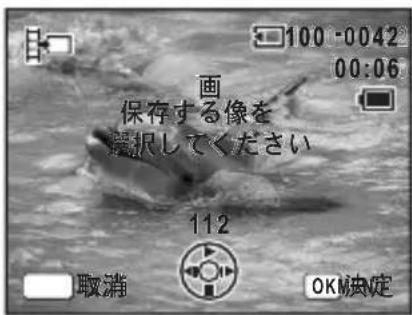
8 十字キー(◀▶)を押して保存する
コマを選ぶ
9 OKボタンを押す
選択したコマが静止画として保存されます。
text_image
100 -0042 00:06 画 保存する像を 観択してください 112 取消 OKM決定「動画編集」画面の呼び出しかた
text_image
MENU MENUボタン OKボタン 十字キー
text_image
スライドショウ 3秒間隔 リサイズ トリミング 画像・音声コピー デジタルフィルタ 動画編集 MENU終了動画を分割する
4 動画編集画面で「動画分割」を選ぶ
5 OKボタンを押す
動画選択画面が表示されます。
6 十字キー(◀▶)で動画を選ぶ
7 OKボタンを押す
分割位置選択画面が表示されます。
8 十字キー(▲▼◀▶)を押して分割位置を決める
▲:再生する、一時停止する
▼:停止する
◀:コマ戻しする
▶:コマ送りする
9 OKボタンを押す
分割確認画面が表示されます。
10 十字キー(▲▼)で「分割」を選ぶ
11 OKボタンを押す
指定位置で分割した動画がそれぞれ別ファイルに保存されます。
text_image
目品 100-0042 00:15 動画を選択してください 取消 OK決定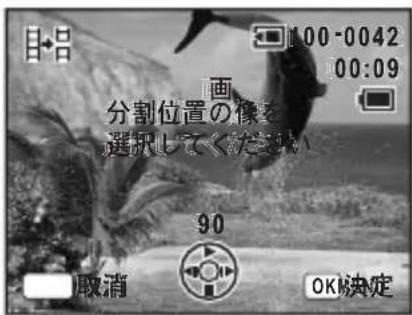
text_image
100-0042 00:09 分割位置の像を 選択してください 取消 90 OK決定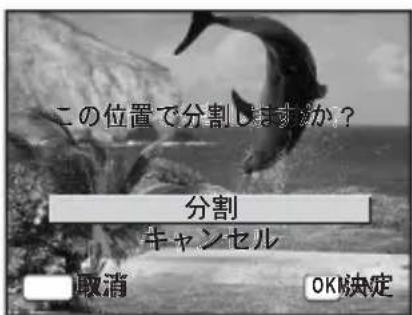
text_image
この位置で分割しますか? 分割 キャンセル 取消 OK決定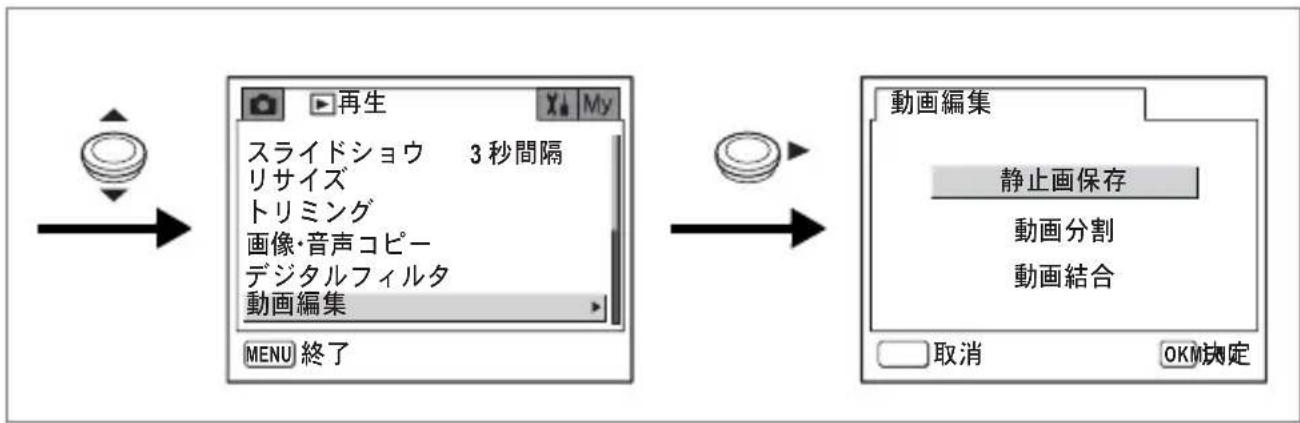
flowchart
graph LR
    A["再生"] --> B["3秒間隔"]
    B --> C["動画編集"]
    C --> D["静止画保存"]
    C --> E["動画分割"]
    C --> F["動画結合"]
動画を結合する
4 動画編集画面で「動画結合」を選ぶ
5 OKボタンを押す
動画選択画面が表示されます。
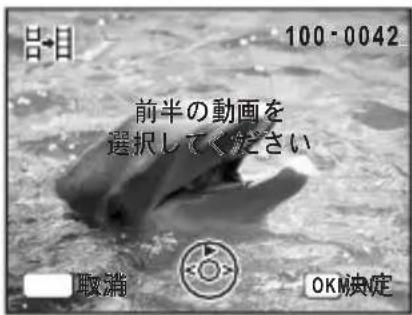
6 十字キー(◀▶)で1つ目の動画を選ぶ
7 OKボタンを押す
text_image
100-0042 前半の動画を 選択してください 取消 OKM決定8 十字キー(◀▶)で2つ目の動画を選ぶ
9 OKボタンを押す
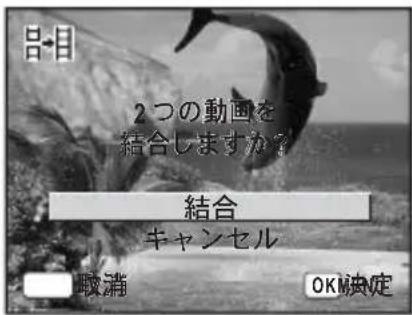
結合確認画面が表示されます。
10 十字キー(▲▼)で「結合」を選ぶ
11 OKボタンを押す
選択した2つの動画が結合されます。
text_image
2つの動画を 結合しますか? 結合 キャンセル OK決定
結合させた動画で、後半に切り替わるときに、動画が止まって見えることがあります。これは「動画編集」では動画データを1秒ごとの単位で操作するために、1つ目の動画の最終コマが1秒に満たない場合も1秒のデータとして記録し、それに続けて2つ目の動画が結合されるためです。
プリントサービスの設定をする(DPOF)
撮影した静止画にDPOF(Digital Print Order Format)設定をすると、DPOF対応プリンタやラボプリントサービスでDPOF設定にしたがってプリントできます。
動画や音声のみのファイルには、DPOF 設定をすることはできません。
text_image
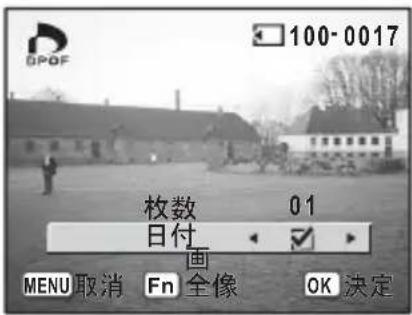
Optio X 2 6 1, 3, 4, 51画像ずつ設定する
各画像ごとに、次の項目の設定をします。
| 枚数 | プリントする枚数を設定します。99枚までの設定ができます。 |
| 日付 | プリントする画像に日付を入れるか入れないかを設定します。 |
1 再生モードで十字キー(◀▶)を押して画像を選ぶ
2 Fnボタンを押す
Fnガイドが表示されます。

すでにDPOFが設定されている画像は、設定された枚数と日付の☑(オン)/□(オフ)が表示されます。

text_image
100-0017 枚数 00 日付 画 MENU取消 Fn 全像 OK 汞定4 十字キー(◀▶)でプリント枚数を設定し、十字キー(▼) を押す
選択枠が「日付」に移動します。
5 十字キー(◀▶)で日付の☑(オン) /□(オフ)を設定する
☑:プリントに日付を入れる
□:プリントに日付を入れない
6 OKボタンを押す
DPOF 設定が保存され、再生できる状態になります。
text_image
100-0017 枚数 01 日付 画 MENU取消 Fn 全像 OK 決定
DPOF設定を解除するには、手順4で枚数を「00」に設定して、OKボタンを押します。

プリンタやプリント取扱い店のプリント機器によっては、DPOFの設定で日付をオンにしても日付がプリントされないことがあります。

text_image
Optio X 1, 3 2, 4 5全画像を設定する
1 再生モードでFnボタンを押す
Fnガイドが表示されます。
2 十字キー(▲)を押す
3 Fnボタンを押す
全画像設定画面が表示されます。
4 十字キー(◀▶)でプリント枚数、日付の☑(オン)/□(オフ)を設定す
設定のしかたは「1画像ずつ設定する」の手順3、4(p.128~129)をご覧ください。

text_image
画 すべての像に対して DPOF 設定を行います 枚数 02 日付 MENU取消 OK 決定5 OKボタンを押す
設定した値で全画像のDPOF設定が保存され、再生できる状態になります。

全画像設定では、全てのコマに同じプリント枚数が設定されます。プリントをする前に必ず、枚数の設定が正しいか確認してください。

全画像設定を行うと、1画像ずつの設定は解除されます。
カメラとプリンタをつないでプリントする (PictBridge)
パソコンを介さなくてもカメラからダイレクトに画像をプリントすることができます。カメラをUSBクレードルにセットし、USBクレードルとPictBridge対応プリンタを付属のUSBケーブル(I-USB7)で接続します。プリントする画像の選択やプリント枚数などは、カメラとプリンタを接続した状態で、カメラ側で設定します。

- カメラをプリンタに接続するときは、USBクレードルをAC電源に接続してのご使用をおすすめします。プリンタと通信中にバッテリーが消耗すると、プリンタが誤動作したり、画像データが壊れることがあります。
・データ転送中は、USBケーブルを抜かないでください。 - プリンタの種類によっては、カメラ側の設定(印刷設定、DPOF設定など)が一部反映されないことがあります。
- 設定されたプリント枚数が500枚以上になる場合、正しくプリントされないことがあります。
- 1枚の用紙に複数画像をプリントする設定はカメラではできません。プリンタ側で設定してください。詳しくはプリンタの使用説明書をご覧ください。
カメラをプリンタに接続する
1 「詳細設定」メニューの「USB接続」を「PictBridge」に設定する
「USB接続モードを変更する」(p.154)をご覧ください。
2 カメラの電源をオフにする
3 付属のUSBケーブルで、USBクレードルをプリンタに接続する
USBクレードルの使い方については、「バッテリーを充電する」(p.18)を参照してください。
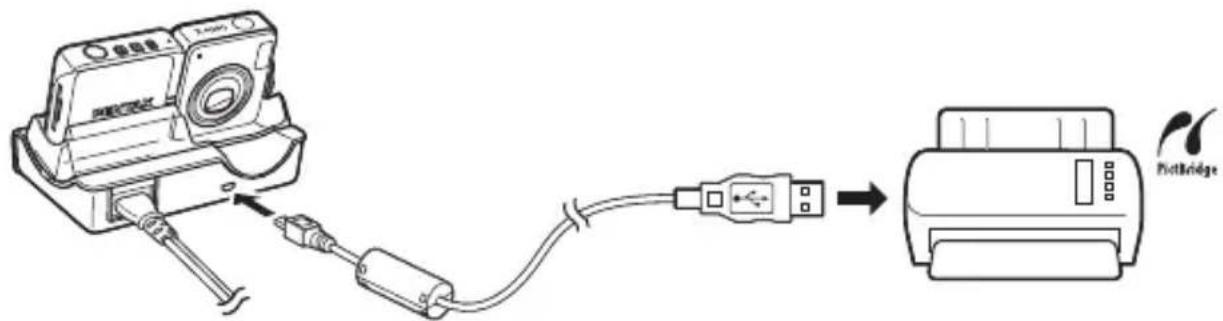
4 プリンタの電源をオンにする
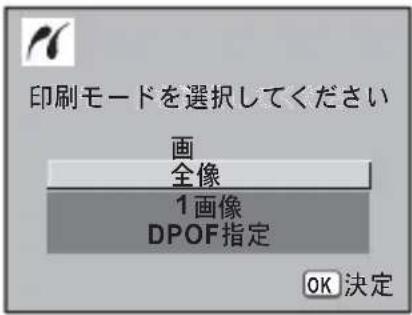
5 カメラをUSBクレードルにセットして、電源をオンにする
PictBridgeメニュー画面が表示されます。
text_image
印刷モードを選択してください 画 全像 1画像 DPOF指定 OK 決定1画像ずつプリントする
1 PictBridge メニュー画面で十字キー
(▲▼) を押して「1画像」を選ぶ
2 OKボタンを押す
1画像印刷画面が表示されます。
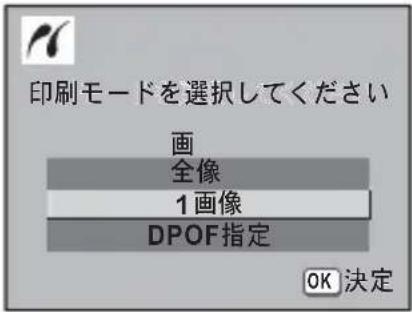
text_image
印刷モードを選択してください 画 全像 1画像 DPOF指定 OK 決定3 十字キー(◀▶)でプリントする画像を選ぶ
4 十字キー(▲▼)でプリントする枚数を選ぶ
99枚まで設定できます。
5 Fnボタンで、日付の☑(オン)/□(オフ)を設定する
☑:プリントに日付を入れる
□:プリントに日付を入れない
6 OKボタンを押す
印刷設定の確認画面が表示されます。
初期設定のまま印刷するときは、OKボタンを押します。
印刷設定を変更するときは、手順7へ進みます。

text_image
100-0017 画 この像を印刷します 枚数 01 日付 MENU Fn 日付 OK 印刷
text_image
この設定で 印刷しますか? 用紙サイズ 設定 用紙タイプ 印刷品質 ふち指定 設定 設定 設定 設定 MENU設定変更 OK 印刷7 MENUボタンを押す
印刷設定の変更画面が表示されます。
8 「用紙サイズ」を選び、十字キー(▶)を押す
用紙サイズ選択画面が表示されます。
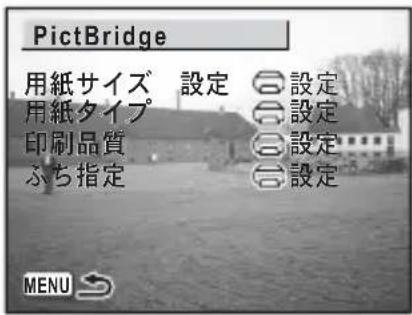
text_image
PictBridge 用紙サイズ 設定 設定 用紙タイプ 設定 印刷品質 設定 ふち指定 設定 MENU9 十字キー(▲▼◀▶)で用紙サイズを選ぶ
お使いのプリンタで印刷可能な用紙だけが選択できます。
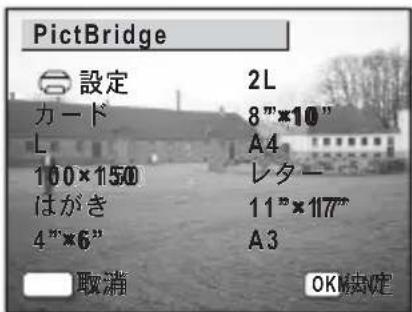
text_image
PictBridge 設定 2L カード 8"×10" L A4 100×150 レター はがき 11"×117" 4"×6" A3 取消 OK10 OKボタンを押す
11 手順8~10の操作を繰り返して、
「用紙タイプ」「印刷品質」「ふち指定」を設定する
各項目の設定が終了するごとに、印刷設定の確認画面が表示されます。
設定を選択するとプリンタの設定にしたがいます。
用紙タイプは、★の数が多いほど高品質な用紙に対応します。
印刷品質は、★の数が多いほど高品質な印刷を行います。
12 OKボタンを2回押す
設定した値で印刷が開始されます。
MENUボタンを押すと、印刷を中止します。

プリンタと通信中はボタンが点灯、カードアクセス中、プリント中はボタンが点滅してお知らせします。
全画像をプリントする
1 PictBridge メニュー画面で十字キー (▲▼) を押して「全画像」を選ぶ
2 OKボタンを押す
全画像印刷画面が表示されます。
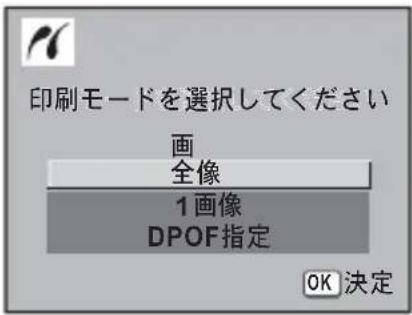
text_image
印刷モードを選択してください 画 全像 1画像 DPOF指定 OK 決定3 プリント枚数、日付プリントの有無を設定し、印刷設定を確認する
全画像を何枚ずつプリントするか、日付をプリントするかどうかを選びます。
設定のしかたは「1画像ずつプリントする」の手順4~11(p.132~133)をご覧ください。

text_image
100-0017 画 全ての像を 印刷します 枚数 01 日付 合計 28 MENU Fn 日付 OK 印刷4 印刷設定の確認画面でOKボタンを押す
設定した条件で全画像のプリントが開始されます。
MENUボタンを押すと、印刷を中止します。
プリントサービスの設定(DPOF)内容でプリントする
1 PictBridgeメニュー画面で十字キー(▲▼)を押してDPOF指定」を選ぶ
2 OKボタンを押す
DPOF指定印刷画面が表示されます。
十字キー(◀▶)で、画像と印刷設定を確認できます。印刷設定はプリントサービスで設定します。(p.128)

text_image
DPOFの設定で 印刷します 枚数 01 日付 ✓ 合計 10 MENU OK 印刷3 OKボタンを押す
印刷設定の確認画面が表示されます。
4 印刷設定の確認画面でOKボタンを押す
設定した内容でプリントされます。
MENUボタンを押すと、印刷を中止します。
プリンタからケーブルを取り外す
プリントが終了したら、ケーブルをプリンタから取り外します。
1 USBクレードルからUSBケーブルを取り外す
2 プリンタからUSBケーブルを取り外す

USBクレードルからUSBケーブルを取り外すと、カメラは自動的に電源オフになります。
音声の録音と再生
音声を録音する(ボイスレコーディングモード)
音声を記録します。マイクはカメラ上部にあります。最適な状況で録音できるように、カメラの向きを調整してください。
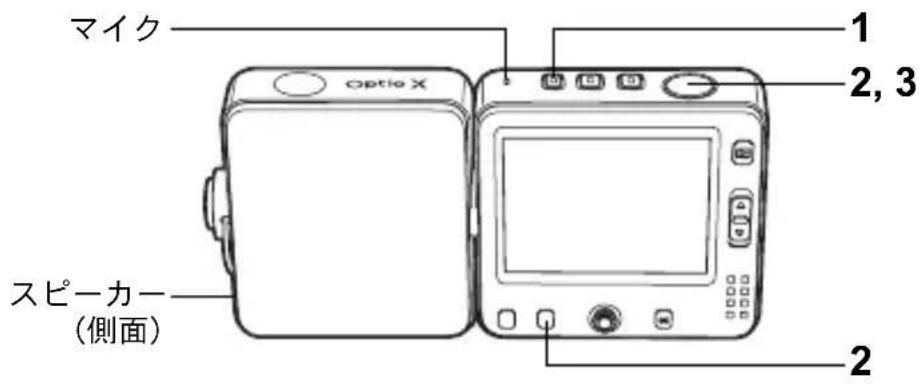
text_image
マイク Optio X スピーカー (側面) 1 2, 3 21 ヨボタンを押す
液晶モニタに録音可能な時間と、これから録音するファイルの録音時間が表示されます。
1 錄音時間
2 残り録音可能時間

text_image
1 2 01:31:44 00:00:00 SHUTTER REC スタート 2004/09/25 14:252 シャッターボタンを全押しする
録音が開始されます。録音中は、ボタンとセルフタイマーランプが点滅します。
録音中にFnボタンを押すと、録音中の音声にインデックスを付けることができます。
3 シャッターボタンを全押しする
録音が終了します。
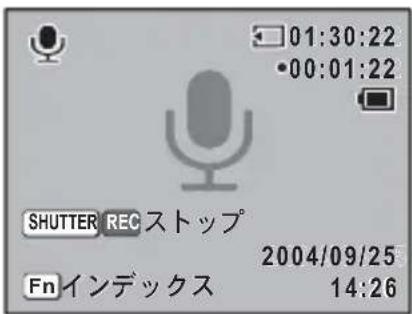
text_image
01:30:22 00:01:22 SHUTTER REC ストップ 2004/09/25 Fnインデックス 14:26
- 音声録音中に静止画を撮影するなど、「静止画撮影」と「音声録音」は独立した機能として利用できます。
・音声はモノラルのWAVEファイルで記録されます。 - OKボタンを押すと、液晶モニタの表示を消すことができます。もう一度OKボタンを押すと、再表示します。
録音中に静止画を撮影するには
1 録音中にボタンを短く押す
録音を継続したまま、モードになります。
モード画面に録音経過時間が表示されます。
静止画の撮影方法については、「撮影する」(p.53)を参照してください。
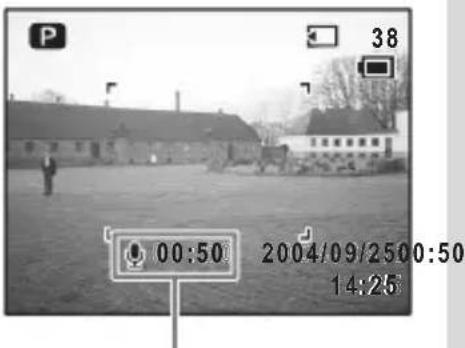
text_image
00:50 2004/09/25 0:50 14:25錄音經過時間
2 シャッターボタンを半押しする
ピントが合うと、液晶モニタのフォーカスフレームが緑色に変わります。
3 シャッターボタンを全押しする
撮影されます。
撮影終了後も録音は継続します。

- 録音中に静止画を撮影するときは、シャッター音、操作音は鳴りません。
- 録音中に 📷(静止画撮影)モードに切り替えると、録音を継続したままレンズを繰り出して撮影動作に入るために、レンズ作動音などが録音される場合があります。
音声を再生する
♪モードで録音した音声を再生します。
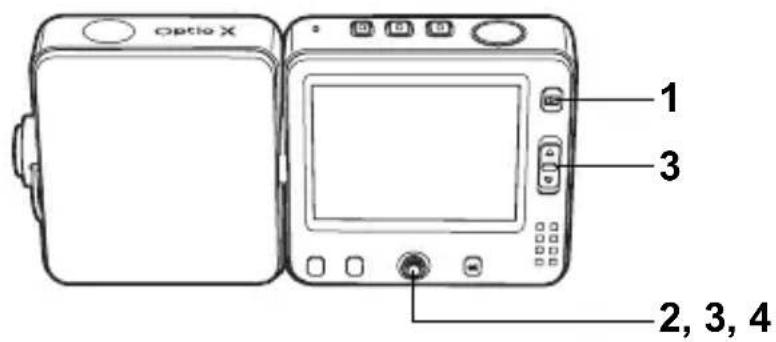
text_image
Optio X 1 3 2, 3, 41 ボタンを押す
2 十字キー(◀▶)で再生したい音声
ファイルを選ぶ
3 十字キー(▲)を押す
録音を再生します。
1 ファイルの総録音時間
2 再生済時間
再生中にできる操作
十字キー(▲) 再生を一時停止
ズームレバー(☐) 音量を大きくする
ズームレバー() 音量を小さくする
インデックスがない場合
十字キー(◀)巻き戻し
十字キー(▶) 早 送 り
インデックスがある場合
十字キー(◀) 前のインデックス位置から再生
十字キー(▶) 次のインデックス位置から再生
一時停止中にできる操作
十字キー(▲) 再生を再開
十字キー(◀) 約5秒前に戻る
十字キー(▶) 約5秒先に送る
4 十字キー(▼)を押す
再生が停止します。

text_image
1 2 100-0025 00:00:00 00:01:30 2004/09/25 14:25画像に音声を付ける(ボイスメモ)
撮影した静止画像に音声(ボイスメモ)を付けることができます。
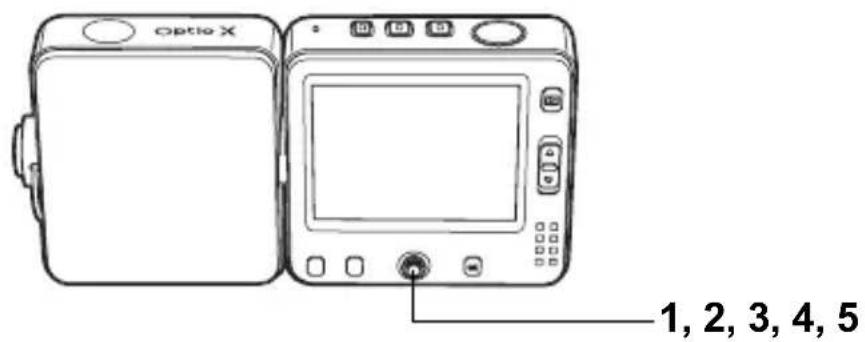
text_image
Optio X 1, 2, 3, 4, 5ボイスメモを録音する
1 再生モードに入り、十字キー(◀▶)でボイスメモを付けたい画像を選ぶ
2 センターボタンを押す
クイックメニューが表示されます。
3 十字キー(▲▼)で「RECSタート」を選び、センターボタンを押す
ボイスメモの録音を開始します。ボイスメモはSD メモリーカードまたは内蔵メモリの容量いっぱいまで録音できます。
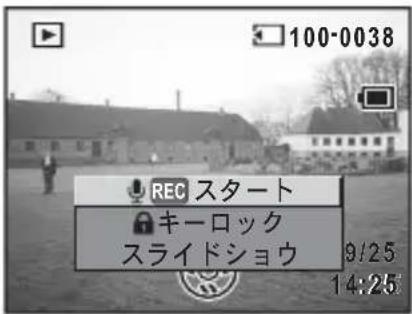
text_image
100-0038 REC スタート キーロック スライドショウ 9/25 14:254 センターボタンを押す
クイックメニューが表示されます。
5 十字キー(▲▼)で「ψ REC ストップ」を選び、センターボタンを押す
ボイスメモの録音が終了します。

- すでにボイスメモが録音されている画像にボイスメモを上書きすることはできません。いったんボイスメモを消去してから、もう一度録音してください。(p.112)
- プロテクト(o-m)されている画像(p.115)にボイスメモを付けることはできません。
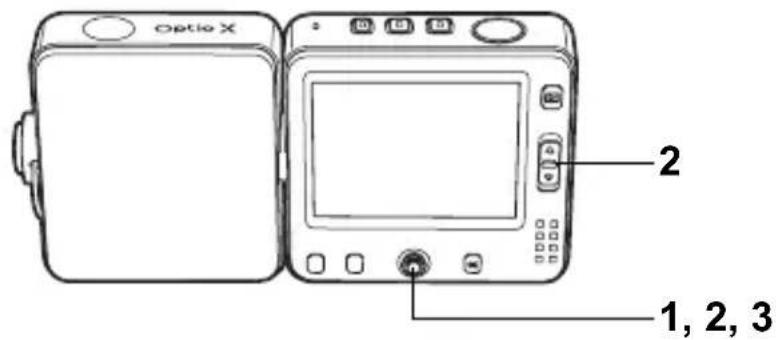
text_image
Optio X 2 1, 2, 3ボイスメモを再生する
1 再生モードに入り、十字キー(◀▶) でボイスメモを再生する画像を選ぶ
再生された画像に [♪] が表示されていれば、ボイスメモが録音されています。
2 十字キー(▲)を押す
録音されたボイスメモが再生されます。

ズームレバー([□]) 音量を大きくする ズームレバー([◆◆◆]) 音量を小さくする
3 十字キー(▼)を押す
ボイスメモの再生を停止します。
ボイスメモを消去するp.112
メモ
設定
カメラの設定をする
「■詳細設定」メニューの呼び出しかた
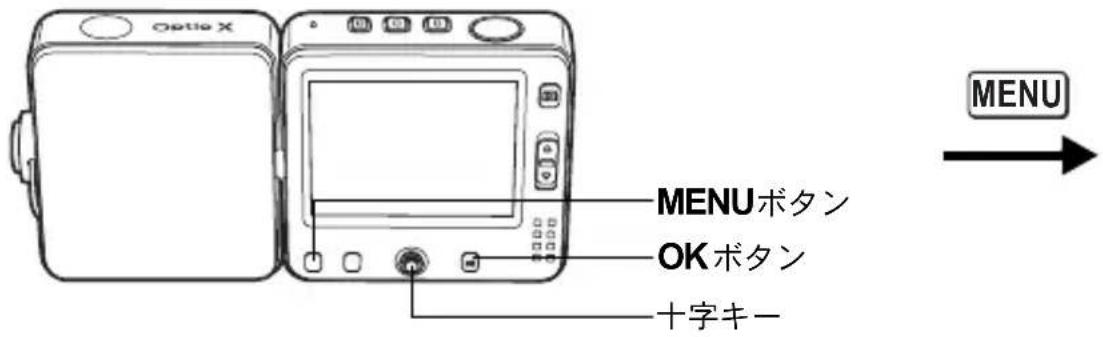
text_image
Cutie X MENUボタン OKボタン 十字キー MENUSDメモリーカード/内蔵メモリをフォーマットする
SDメモリーカードに保存されているすべてのデータを消去します。
SDメモリーカードが入っていない場合は、内蔵メモリのデータが消去されます。

- S D メモリーカードのフォーマット中は、カードを取り出さないでください。カードが破損して使用できなくなることがあります。
- フォーマットを行うと、プロテクトされた画像も消去されます。ご注意ください。
- パソコンなどこのカメラ以外の機器でフォーマットされた SD メモリーカードは使用できません。必ずカメラでフォーマットを行ってください。
1 「詳細設定」メニューの「フォーマット」を選ぶ
2 十字キー(▶)を押す
フォーマット画面が表示されます。
3 十字キー(▲▼)で「フォーマット」を選ぶ
4 OKボタンを押す
フォーマットが開始されます。フォーマットが終わると撮影または再生できる状態になります。

text_image
フォーマット すべてのデータが 消去されます フォーマット キャンセル OK 決定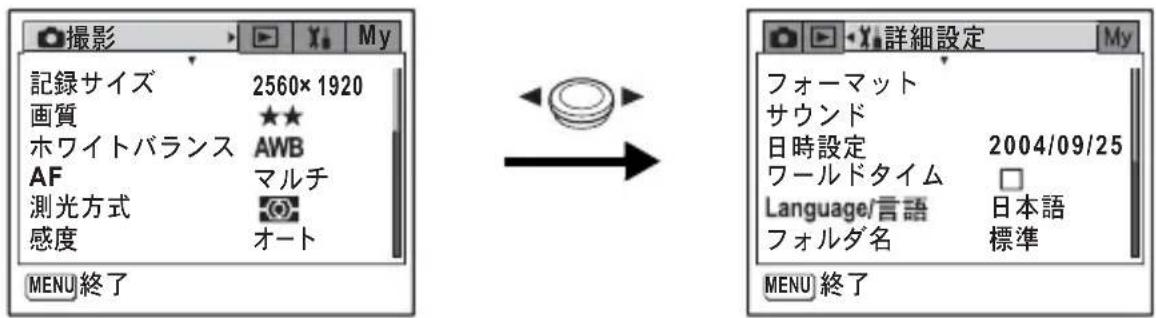
text_image
撮影 記録サイズ 2560×1920 画質 ★★ ホワイトバランス AWB AF マルチ 測光方式 感度 オート MENU終了 詳細設定 My フォーマット サウンド 日時設定 2004/09/25 ワールドタイム □ Language/言語 日本語 フォルダ名 標準 MENU終了日時を変更する
初期設定で設定した日付と時刻を変更します。また、カメラに表示する日付の表示形式を設定します。「年/月/日」「月/日/年」「日/月/年」から選べます。
1 「詳細設定」メニューの「日時設定」を選ぶ
2 十字キー(▶)を押す
日時設定画面が表示されます。
日時の設定方法は「日時を設定する」(p.32)をご覧ください。
「詳細設定」メニューの呼び出しかた
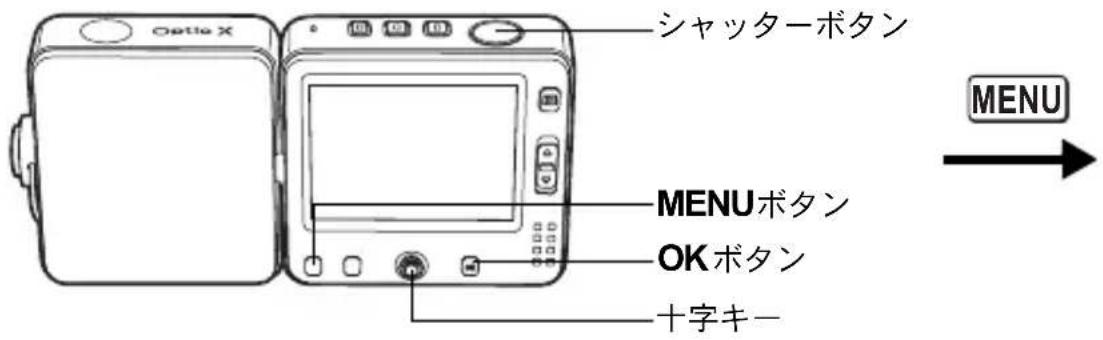
text_image
Oettle X シャッターボタン MENUボタン OKボタン 十字キー MENUサウンドの設定を変更する
各種操作音の音量、それぞれの音の種類を変更できます。
1 「詳細設定」メニューの「サウンド」を選ぶ
2 十字キー(▶)を押す
サウンド画面が表示されます。
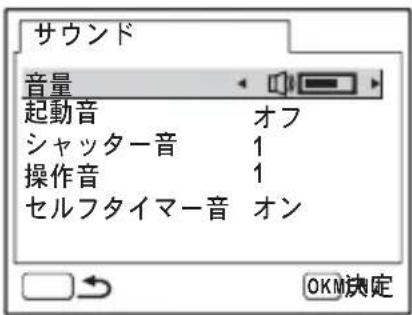
text_image
サウンド 音量 起動音 オフ シャッター音 1 操作音 1 セルフタイマー音 オン操作音量を変更する
3 十字キー(▲▼)を押して「音量」を選ぶ
4 十字キー(◀▶)を押して音量を調節する
音量を0にすると操作音は鳴りません。
音の種類を変更する
5 十字キー(▲▼)を押して「起動音」を選ぶ
6 十字キー(▶)を押す
ポップアップが表示されます。
7 十字キー(▲▼)で「1」「2」「3」「オフ」「USER」のいずれかを選び、十字キー(◀)を押す
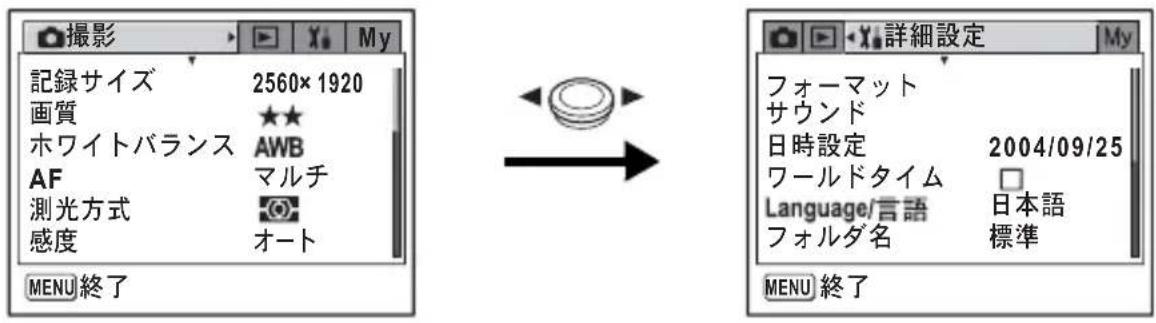
text_image
撮影 記録サイズ 2560×1920 画質 ★★ ホワイトバランス AWB AF マルチ 測光方式 感度 オート MENU終了 詳細設定 My フォーマット サウンド 日時設定 2004/09/25 ワールドタイム □ Language/言語 日本語 フォルダ名 標準 MENU終了8 手順5~7を繰り返して「シャッター音」「操作音」「セルフタイマー音」を設定する
セルフタイマー音は「オン」「オフ」「USER」から選びます。
9 シャッターボタンを半押しする
今行った設定が保存され、撮影できる状態になります。設定後にその他の操作を行いたい場合は、「メニューの基本操作」の手順6 p.45)を参照してください。
USER音を設定する
任意の音声の冒頭の2秒間をUSER音として起動音やシャッター音に使用できます。使用する音声はカメラで録音しておきます。(p.136)
1 前項の手順7、8で「USER」を選ぶ
2 OKボタンを押す
カメラにUSER 設定ができる音声が記録されている場合、再生画面が表示されます。USER 設定されている音声にはUSER と表示されます。

text_image
USER 取消 OKM决定3 十字キー(◀▶)でファイルを選ぶ
十字キー(▲) 冒頭の2秒間を再生 十字キー(▼) 再生終了
4 OKボタンを押す
選んだ音声が、起動音やシャッター音のUSER音として設定されます。
「詳細設定」メニューの呼び出しかた
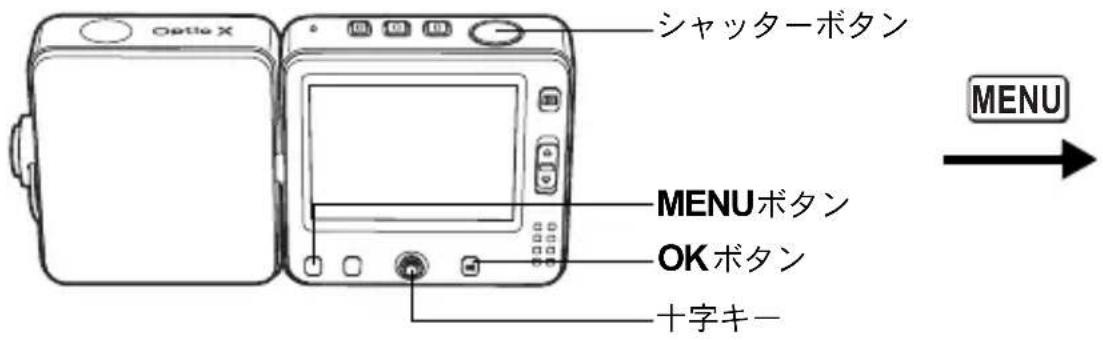
text_image
Optie X シャッターボタン MENUボタン OKボタン 十字キー MENUワールドタイムを設定する
「日時を設定する」(p.32) で設定した日時は、☑(現在地)の日時として設定されます。
「ワールドタイム」を設定しておくと、海外で使用する際、液晶モニタに(目的地)として設定した国や地域の日時を表示できます。
ここでは目的地の設定方法を説明します。
1 「詳細設定」メニューの「ワールドタイム」を選ぶ
2 十字キー(▶)を押す
ワールドタイム設定画面が表示されます。
3 十字キー(◀▶)でワールドタイムを☑(オン)に切り替える
☑:→(目的地)で選択した都市の時刻を表示
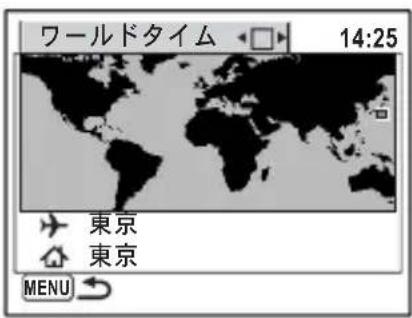
text_image
ワールドタイム 14:25 東京 東京 MENU□:☆(現在地)で選択した都市の時刻を表示
4 十字キー(▼)を押す
選択枠が→(目的地)の都市に移動します。現在設定されている都市が地図上で点滅表示されます。
5 十字キー(▶)を押す
目的地設定の拡大画面が表示されます。
十字キー(◀▶)を押して、拡大表示する地域を切り替えます。
6 十字キー(▼)を押す
選択枠が都市に移動します。
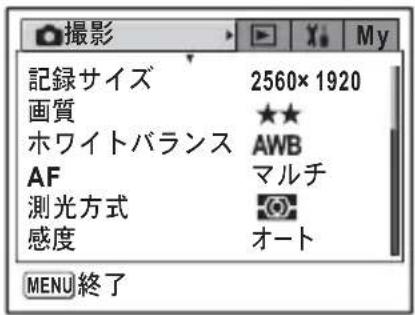
text_image
撮影 記録サイズ 2560×1920 画質 ★★ ホワイトバランス AWB AF マルチ 測光方式 感度 オート MENU終了
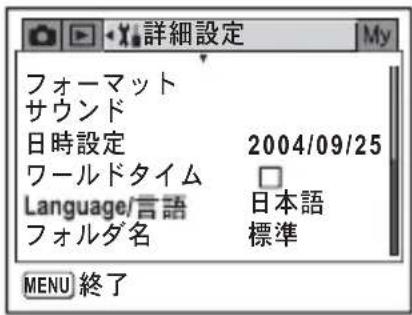
text_image
フォーマット サウンド 日時設定 2004/09/25 ワールドタイム □ Language/言語 日本語 フォルダ名 標準 MENU 終了7 十字キー(◀▶)で、目的地都市名を選ぶ
選択した都市の現在時刻、位置、時差が表示されます。
8 十字キー(▼)で「夏時間」を選択する
9 十字キー(◀▶)で、☑(オン)/ □(オフ)を切り替える

text_image
目的地 00:25 都市 二一ヨーク 夏時間 時差 -14:00 取消 OKM決定目的地が夏時間を採用している場合は、☑(オン)にします。
10 シャッターボタンを半押しする
ワールドタイムの設定が保存され、撮影できる状態になります。
設定を続ける場合は、OKボタンを押してワールドタイム設定画面に戻ります。
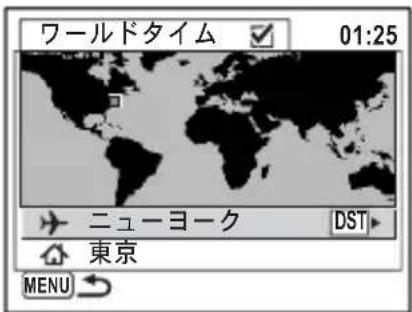
text_image
ワールドタイム 01:25 ニューヨーク DST 東京 MENU
手順4で仮を選ぶと現在地の都市や夏時間を設定できます。
「詳細設定」メニューの呼び出しかた
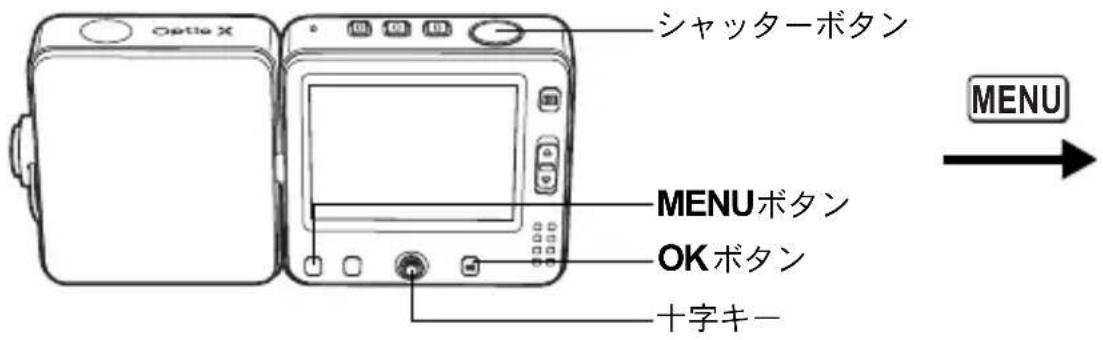
text_image
Optie X シャッターボタン MENUボタン OKボタン 十字キー MENU表示言語を変更する
メニューやエラーメッセージなどに表示される言語を変更します。 英語/フランス語/ドイツ語/スペイン語/イタリア語/ロシア語/韓国語/中国語(繁体字/簡体字)/日本語の9言語に対応しています。
1 「詳細設定」メニューの「Language/」を選ぶ
2 十字キー(▶)を押す
Language/画面が表示されます。
表示言語の変更方法は、「言語を設定する」(p.31)をご覧ください。
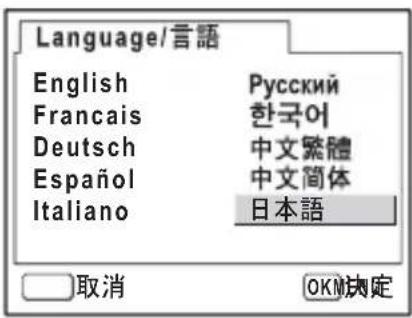
text_image
Language/言語 English Francais Deutsch Español Italiano Русский 한국어 中文繁體 中文简体 日本語 取消 OKM決定画像のフォルダ名を変更する
画像のフォルダ名を、標準から日付に変更できます。日付に設定すると写真は撮影日ごとに違うフォルダに保存されます。
画像フォルダ名
| 標準 | XXPENTX (XXXは3桁のフォルダ番号) |
| 日付 | XXX_mmdd (3桁のフォルダ番号_月日) |
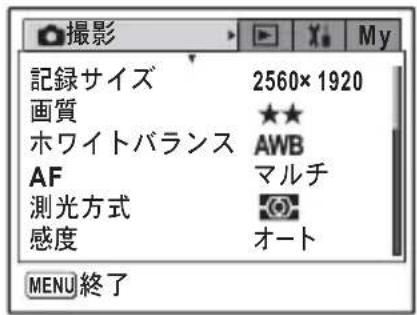
text_image
撮影 記録サイズ 2560×1920 画質 ★★ ホワイトバランス AWB AF マルチ 測光方式 感度 オート MENU終了
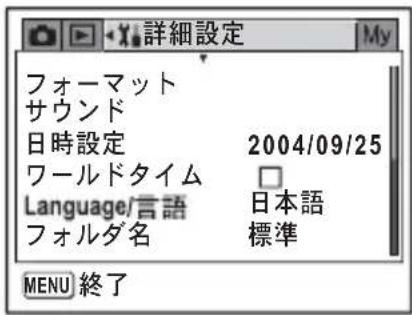
text_image
フォーマット サウンド 日時設定 2004/09/25 ワールドタイム □ Language/言語 日本語 フォルダ名 標準 MENU 終了標準で撮影
(例:9/25)
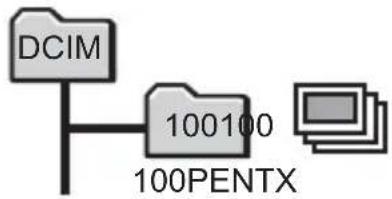
flowchart
graph TD
    A["DCIM"] --> B["100100"]
    B --> C["100PENTX"]
    C --> D["Computer"]
フォルダを日付に変更
(例:9/25)
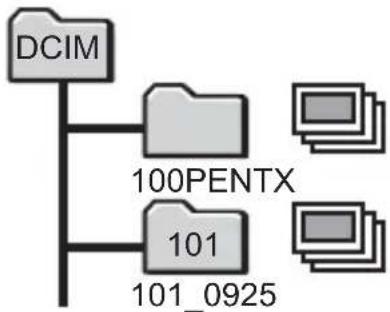
flowchart
graph TD
    A["DCIM"] --> B["100PENTX"]
    A --> C["101"]
    B --> D["Computer icon"]
    C --> E["Computer icon"]
    C --> F["Computer icon"]
    C --> G["Computer icon"]
    C --> H["Computer icon"]
    C --> I["Computer icon"]
    C --> J["Computer icon"]
    C --> K["Computer icon"]
    C --> L["Computer icon"]
    C --> M["Computer icon"]
    C --> N["Computer icon"]
    C --> O["Computer icon"]
    C --> P["Computer icon"]
    C --> Q["Computer icon"]
    C --> R["Computer icon"]
    C --> S["Computer icon"]
    C --> T["Computer icon"]
    C --> U["Computer icon"]
    C --> V["Computer icon"]
    C --> W["Computer icon"]
    C --> X["Computer icon"]
    C --> Y["Computer icon"]
    C --> Z["Computer icon"]
次回に撮影
(例:10/3)

flowchart
graph TD
    A["DCIM"] --> B["100"]
    A --> C["101"]
    A --> D["102"]
    B --> E["100PENTX"]
    C --> F["101_0925"]
    D --> G["102_1003"]
1 「詳細設定」メニューの「フォルダ名」を選ぶ
2 十字キー(▶)を押す
ポップアップが表示されます。
3 十字キー(▲▼)で「標準」「日付」を切り替える
4 シャッターボタンを半押しする
フォルダ名の設定が保存され、撮影できる状態になります。設定後にその他の操作を行いたい場合は、「メニューの基本操作」の手順6(p.45)を参照してください。
それぞれのフォルダに保存された画像・音声を見るには「フォルダ表示」(p.102)を参照してください。
「詳細設定」メニューの呼び出しかた

text_image
Optie X シャッターボタン MENUボタン OKボタン 十字キー MENU画面設定を変更する
起動画面、メニュー画面の背景色、液晶モニタの明るさを変更できます。
1 「詳細設定」メニューの「画面設定」を選ぶ
2 十字キー(▶)を押す
画面設定画面が表示されます。

text_image
画面設定 起動画面変更 背景色 1 LCDの明るさ - + 取消 OKM決定起動画面を変更する
カメラの電源をオンにしたときに起動画面として表示させる画像を設定します。
3 十字キー(▲▼)で「起動画面変更」を選ぶ
4 十字キー(▶)を押す
起動画面変更画面が表示されます。
5 十字キー(◀▶)で☑(オン)と
□(オフ)を切り替える
☑:起動画面を表示する
□:起動画面を表示しない

text_image
起動画面變更 起動画面表示 Optio MENU
6 十字キー(▼)を押す
選択枠が画像に移動します。
7 十字キー(◀▶)を押して、起動画面として表示する画像を選ぶ
8 OKボタンを押す
設定が保存されます。
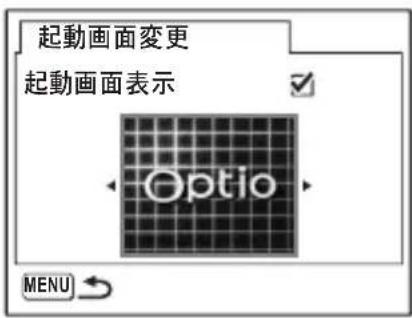
text_image
起動画面変更 起動画面表示 Optio MENU9 シャッターボタンを半押しする
撮影できる状態になります。設定後にその他の操作を行いたい場合は、「メニューの基本操作」の手順6(p.45)を参照してください。

設定した起動画面は、元の画像を消去したり、SDメモリーカードや内蔵メモリをフォーマットしても消去されません。
背景色を設定する
液晶モニタに表示される背景色を設定します。
3 十字キー(▲▼)で「背景色」を選ぶ
4 十字キー(◀▶)で背景色を選ぶ
メニューの背景色が変わります。
5 シャッターボタンを半押しする
撮影できる状態になります。設定後にその他の操作を行いたい場合は、「メニューの基本操作」の手順6(p.45)を参照してください。

text_image
画面設定 起動画面変更 背景色 1 LCDの明るさ 取消 OKM決定「■詳細設定」メニューの呼び出しかた

text_image
Oettle X シャッターボタン ▶ ボタン MENUボタン OKボタン 十字キー MENU液晶モニタの明るさを設定する
液晶モニタの明るさを設定できます。
3 十字キー(▲▼)で「LCDの明るさ」を選ぶ
4 十字キー(◀▶)で明るさを調整する
バーのスライダーが左に移動すると暗くなり、右に移動すると明るくなります。
5 シャッターボタンを半押しする
LCD の明るさの設定が保存され、撮影できる状態になります。設定後にその他の操作を行いたい場合は、「メニューの基本操作」の手順6(p.45)を参照してください。
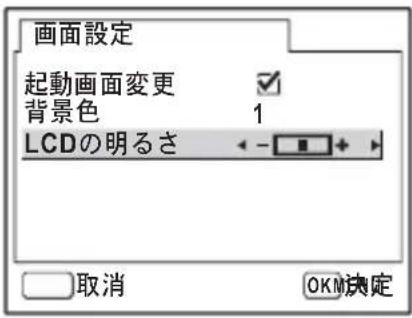
text_image
画面設定 起動画面変更 背景色 1 LCDの明るさ 取消 OKM決定
text_image
撮影 記録サイズ 2560×1920 画質 ★★ ホワイトバランス AWB AF マルチ 測光方式 感度 オート MENU終了
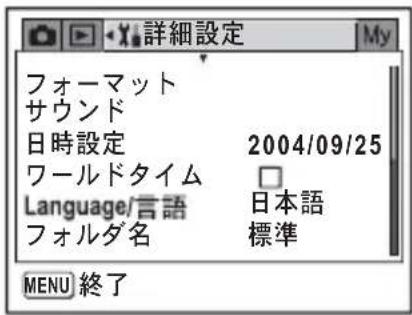
text_image
フォーマット サウンド 日時設定 2004/09/25 ワールドタイム Language/言語 日本語 フォルダ名 標準 MENU 終了ビデオ出力方式を選択する
AV 機器と接続して撮影や再生をするときのビデオ出力形式を、NTSC方式とPAL方式から選択します。
1 「詳細設定」メニューの「ビデオ出力」を選ぶ
2 十字キー(▶)を押す
ポップアップが表示されます。
3 十字キー(▲▼)で「NTSC」「PAL」を切り替える
接続するAV機器のビデオ出力方式に合わせて選択します。
4 ボタンを押す
ビデオ出力方式の設定が保存され、再生できる状態になります。設定後にその他の操
作を行いたい場合は、「メニューの基本操作」の手順6(p.45)を参照してください。

text_image
詳細設定 画面設定 ビデオ出力 NTSC USB接続 PALPAL スリープ 1分1分 オートパワーオフ 3分3分 リセット MENU 取消 OK 決定
ビデオ出力方式は地域によって異なります。日本国内では、NTSC方式です。
AV機器と接続するp.110
「詳細設定」メニューの呼び出しかた
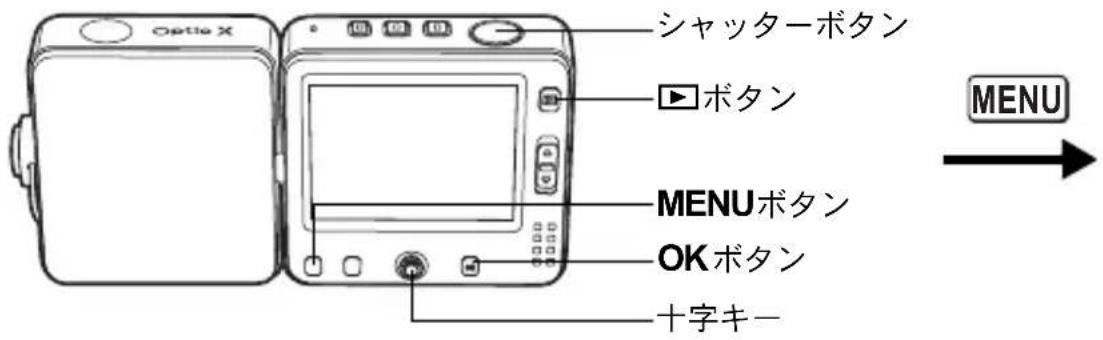
text_image
Optie X シャッターボタン ▶ ボタン MENUボタン OKボタン 十字キー MENUUSB接続モードを変更する
カメラを接続する目的(画像転送/ダイレクトプリント/PCカメラ)に応じてUSB接続モードを切り替えます。「PCカメラ」を選択すると、カメラをUSBクレードル経由でパソコンにつないで、TV電話などに使うことができます。

パソコンとの接続については、別冊の『PC活用編 デジタルカメラで撮影した画像をパソコンで楽しむには』を参照してください。
1 「詳細設定」メニューの「USB接続」を選ぶ
2 十字キー(▶)を押す
ポップアップが表示されます。
3 十字キー (▲▼) で「PC」「PictBridge」 「PCカメラ」を切り替える
「PC」:パソコンに画像を転送する場合に選択
「PictBridge」: PictBridge 対応のプリンタに接続する場合に選択
「PCカメラ」: PC カメラとして使う場合に選択
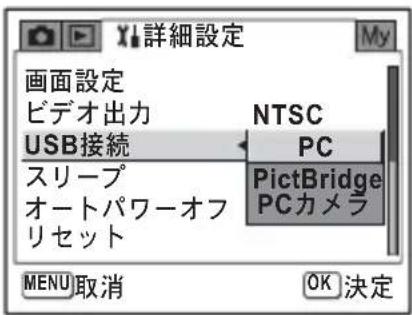
text_image
詳細設定 画面設定 ビデオ出力 USB接続 スリープ オートパワーオフ リセット NTSC PC PictBridge PCカメラ MENU取消 OK 決定4 ボタンを押す
USBモードの設定が保存され、再生できる状態になります。設定後にその他の操作を行いたい場合は、「メニューの基本操作」の手順6(p.45)を参照してください。

「USB接続」で「PictBridge」に設定したままカメラをパソコンに接続しないでください。

text_image
撮影 記録サイズ 2560×1920 画質 ★★ ホワイトバランス AWB AF マルチ 測光方式 感度 オート MENU終了
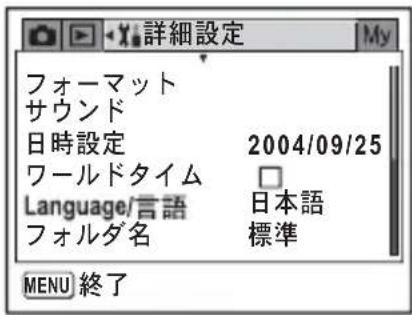
text_image
フォーマット サウンド 日時設定 2004/09/25 ワールドタイム □ Language/言語 日本語 フォルダ名 標準 MENU 終了スリープを設定する
一定時間操作しないときに、自動的に液晶モニタが消えるように設定します。スリープ中にボタン操作をすると、スリープ前の状態に戻ります。
1 「詳細設定」メニューの「スリープ」を選ぶ
2 十字キー(▶)を押す
ポップアップが表示されます。
3 十字キー(▲▼)で「2分」「1分」「30秒」「オフ」のいずれかを選ぶ
4 シャッターボタンを半押しする
スリープの設定が保存され、撮影できる状態になります。設定後にその他の操作を行いたい場合は、「メニューの基本操作」の手順6(p.45)を参照してください。

以下の場合は、スリープ機能が作動しません。
・スライドショウ/動画再生中
・パソコン/プリンタ接続中
「詳細設定」メニューの呼び出しかた
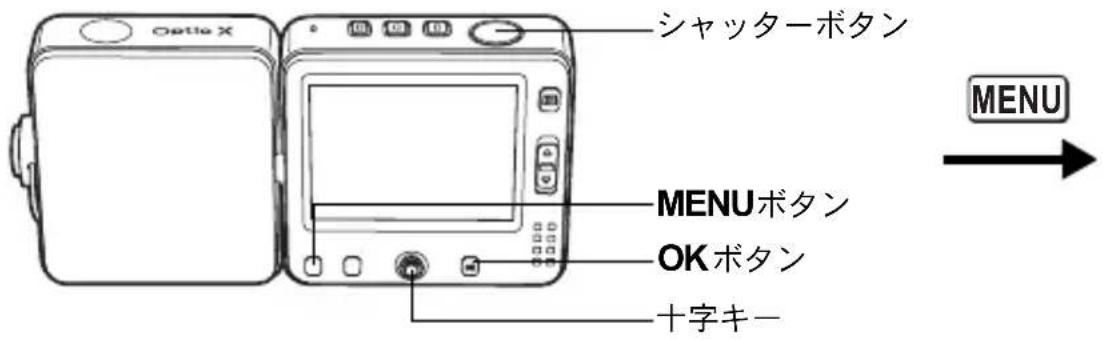
text_image
シャッターボタン MENUボタン OKボタン 十字キー MENUオートパワーオフを設定する
一定時間操作しないときに、自動的に電源が切れるように設定できます。
1 「詳細設定」メニューの「オートパワーオフ」を選ぶ
2 十字キー(▶)を押す
ポップアップが表示されます。
3 十字キー(▲▼)で「5分」「3分」「オフ」を切り替える
4 シャッターボタンを半押しする
オートパワーオフの設定が保存され、撮影できる状態になります。設定後にその他の操作を行いたい場合は、「メニューの基本操作」の手順6(p.45)を参照してください。

以下の場合は、オートパワーオフ機能が作動しません。
・スライドショウ/動画再生中
・パソコン/プリンタ接続中
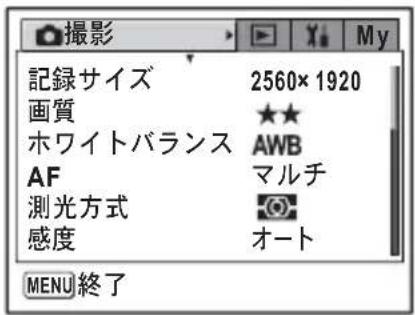
text_image
撮影 記録サイズ 2560×1920 画質 ★★ ホワイトバランス AWB AF マルチ 測光方式 感度 オート MENU終了
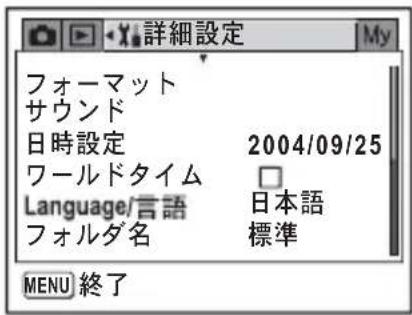
text_image
フォーマット サウンド 日時設定 2004/09/25 ワールドタイム □ Language/言語 日本語 フォルダ名 標準 MENU 終了設定をリセットする
カメラの設定内容をご購入時の状態に戻します。リセット項目については初期設定一覧(p.163)を参照してください。
撮影機能だけをリセットする場合は「撮影機能だけを初期設定に戻す」(p.94)をご覧ください。
1 「詳細設定」メニューの「リセット」を選ぶ
2 十字キー(▶)を押す
リセット画面が表示されます。
3 十字キー(▲)で「リセット」を選ぶ
4 OKボタンを押す
設定がリセットされ、撮影できる状態になります。設定後にその他の操作を行いたい場合は、「メニューの基本操作」の手順6(p.45)を参照してください。

text_image
リセット 設定を初期状態に 戻します リセット キャンセル OK 決定
以下の設定はリセット前のまま保存されます。
日時設定、Language/言語、ワールドタイム、ビデオ出力、Myメニュー
決まった時刻にアラームを鳴らす
指定した時刻にアラームを鳴らし、指定した画像を表示できます。

text_image
Optio X 1, 4 2, 3 MENU スライドショウ 3秒間隔 リサイズ トリミング 画像・音声コピー デジタルフィルタ 動画編集 MENU終了アラームを確認する
1 再生モードでMENUボタンを押す
「再生」メニューが表示されます。
2 十字キー(▲▼)を押して「アラーム」を選ぶ
3 十字キー(▶)を押す
アラーム一覧が表示されます。
チェックされているアラームがオンとなります。☑(スヌーズ機能)が☑(オン)のアラームは、一度止めても繰り返しアラームが鳴ります。

text_image
アラーム 14:25 17:30 毎日 19:30 オフ 12:00 MENU4 MENUボタンを2回押す
再生できる状態になります。
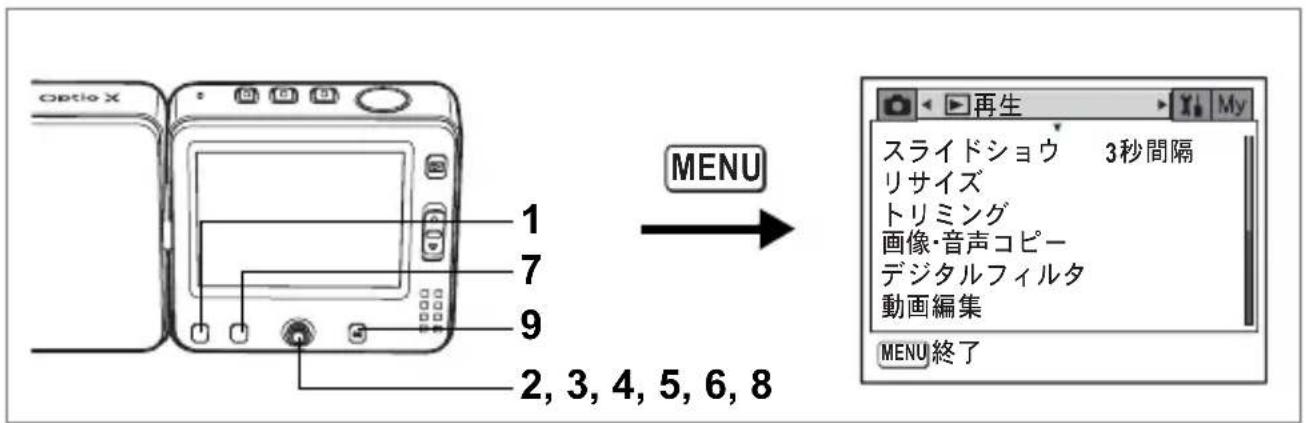
text_image
Optio X 1 7 9 2, 3, 4, 5, 6, 8 MENU スライドショウ 3秒間隔 リサイズ トリミング 画像・音声コピー デジタルフィルタ 動画編集 MENU終了アラームを設定する
1 再生モードでMENUボタンを押す
「再生」メニューが表示されます。
2 十字キー(▲▼)を押して「アラーム」を選ぶ
3 十字キー(▶)を押す
アラーム一覧が表示されます。
4 十字キー(▲▼)で♡1~♡3を選ぶ
5 十字キー(▶)を押す
アラーム設定画面が表示されます。
6 アラームモード、時刻、(スヌーズ機能)を設定する
十字キー(◀▶):項目を移動する
十字キー(▲▼):設定値を切り替える
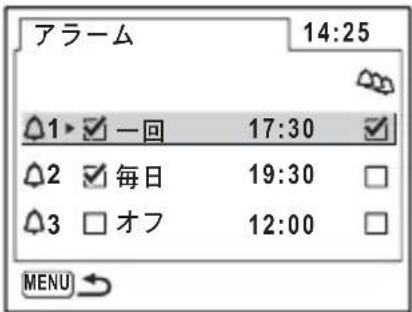
text_image
アラーム 14:25 17:30 毎日 19:30 オフ 12:00 MENU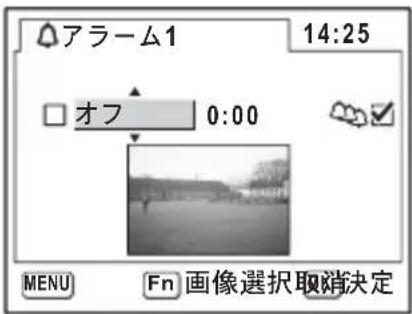
text_image
アラーム1 14:25 オフ 0:00 MENU Fn 画像選択取消決定7 Fnボタンを押す
アラーム表示画像の選択画面が表示されます。
8 十字キー(◀▶)を押して、アラーム時に表示する画像を選ぶ
ボイスメモ付の画像を選択すると、そのボイスメモがアラーム音として鳴ります。
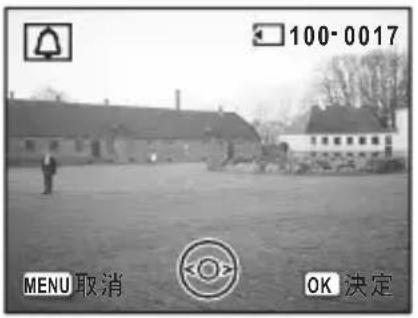
text_image
100-0017 MENU取消 OK 决定9 OKボタンを4回押す
オンのアラームがあるときは、「アラームを設定しました」と表示された後電源がオフになります。
アラームを止める
電源オフの状態で指定した時刻になると、指定した画面が表示され、アラームが1分間鳴ります。
1分間経過するか、鳴っているあいだにどれかのボタンを押すと、アラームは停止します。スヌーズ機能がオンの場合、一度止めても5分ごとに、最大5回まで繰り返しアラームが鳴ります。アラームを止めるときにOKボタンを押しながらMENUボタンを押すと、繰り返し鳴らなくなります。
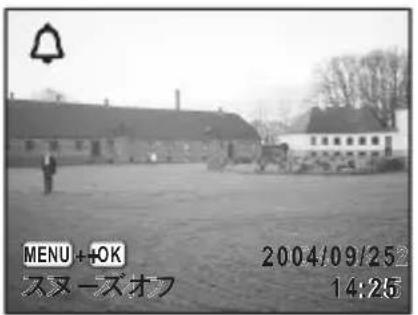
text_image
MENU + OK スヌースオフ 2004/09/25 14:25
カメラの電源がオンになっている場合とインターバル撮影待機中の場合は、指定した時刻になってもアラームは鳴りません。
メモ
付録
都市名一覧
ワールドタイムで指定できる都市名です。
| 地域 | 都市名 | 地域 | 都市名 |
| 北米 | ホノルル | アフリカ・西アジア | ナイロビ |
| アンカレジ ジッダ | |||
| バンクーバー テヘラン | |||
| サンフランシスコ ドバイ | |||
| ロサンゼルス カラチ | |||
| カルガリー カブール | |||
| デンバー マーレ | |||
| シカゴ デリー | |||
| マイアミ コロンボ | |||
| トロント カトマンズ | |||
| ニューヨーク ダッカ | |||
| ハリファックス | 東アジア | ヤンゴン | |
| 中南米 | メキシコシティ バンコク | ||
| リマ クアラルンプール | |||
| サンティアゴ ビエンチャン | |||
| カラカス シンガポール | |||
| ブエノスアイレス プノンペン | |||
| サンパウロ ホーチミン | |||
| リオデジャネイロ ジャカルタ | |||
| ヨーロッパ | マドリッド 香港 | ||
| ロンドン 北京 | |||
| パリ 上海 | |||
| ミラノ マニラ | |||
| ローマ 台北 | |||
| ベルリン ソウル | |||
| アテネ 東京 | |||
| ヘルシンキ グアム | |||
| モスクワ | オセアニア | パース | |
| アフリカ・西アジア | ダカール アデレード | ||
| アルジェ シドニー | |||
| ヨハネスブルグ ヌーメア | |||
| イスタンプール ウェリント | |||
| カイロ オークランド | |||
| エルサレム パゴパゴ |
初期設定一覧
工場出荷時の設定を表に示します。
表示内容の意味を示します。
ラストメモリ設定
する:カメラの電源をオフにしても現在の設定(ラストメモリ)が保存される。
しない:カメラの電源をオフにすると初期設定に戻る。
※ : 「する」/「しない」はモードメモリ(p.92)の設定による
リセット設定
する:リセット(p.157)で初期設定に戻る。
しない:リセットしても設定が保存される。
- 「撮影」メニュー項目
| 名称 初期設定 | ラストメモリ設定 | リセット設定 | 参照 | ||
| 記録サイズ 2560×1920 する する | p.79 | ||||
| 画質 ★★する する | p.81 | ||||
| ホワイトバランス AWB(オート) | ※ する | p.82 | |||
| AF | AFエリア | マルチ | する する | p.84 | |
| フォーカスリミット オン する | する | p.84 | |||
| 測光方式 | ◎(分割測光) | ※ | する | p.86 | |
| 感度 | オート | ※ | する | p.87 | |
| オートブラケット | 露出(±0.3V) | する | する | p.68 | |
| インターバル撮影 | 撮影間隔 | 10秒 | する | する | p.70 |
| 撮影枚数 | 2枚 | する | する | p.70 | |
| 撮影開始時間 | 0時間0分後 | する | する | p.70 | |
| 動画 | カラーモード | フルカラー | する する | p.98 | |
| 早送り動画 | オフ | する する | p.99 | ||
| デジタルズーム | オン | ※ | する | p.62 | |
| クイックビュー | 1秒 | する | する | p.88 | |
| モードメモリ | ストロボモード オン | — | する | p.78 | |
| ドライブモード オフ | — | する | p.64~p.72 | ||
| フォーカスモード オフ | — | する | p.75 | ||
| ズーム位置 オフ | — | する | p.61 | ||
| MF位置 オフ | — | する | p.76 | ||
| ホワイトバランス オフ | — | する | p.82 | ||
| 測光方式 オフ | — | する | p.86 | ||
| 感度 オフ | — | する | p.87 | ||
| 露出補正 オフ | — | する | p.63 | ||
| デジタルズーム オン | — | する | p.62 | ||
| DISPLAY | オフ | — | する | p.73、p.105 | |
| ファイルNo. オン | — | する | — | ||
| シャープネス 標準 する する | p.89 | ||||
| 彩度 標準 する する | p.90 | ||||
| コントラスト 標準 する する | p.91 | ||||
- 「再生」メニュー項目
| 名称 初期設定 | ラストメモリ設定 | リセット設定 | 参照 | ||
| スライドショウ | 表示間隔 3秒間隔 | する する | p.106 | ||
| 画面効果 オフ する | する | p.106 | |||
| リサイズ | — | しない | — | p.117 | |
| トリミング | — | しない | — | p.119 | |
| 画像・音声コピー | — | — | — | p.121 | |
| デジタルフィルタ | 白黒 | しない | — | p.123 | |
| 動画編集 | — | しない | — | p.124 | |
| クイック拡大 オフ する する | p.104 | ||||
| クイック消去 オフ する する | p.112 | ||||
| アラーム(1~3) | アラーム選択 | オフ する | する | p.158 | |
| アラーム設定 | オフ する | する | p.159 | ||
| 時刻 | 00:00 | する | する | p.159 | |
| スヌーズ設定 | オフ する | する | p.159 | ||
| 画像選択 | 画像なし | する | する | p.159 | |
- 「『詳細設定』メニュー項目
| 名称 初期設定 | ラストメモリ設定 | リセット設定 | 参照 | ||
| フォーマット | ― | ― | ― | p.142 | |
| サウンド | 音量 3する する | p.144 | |||
| 起動音 | オフ | する | する | ||
| シャッター音 1する | する | ||||
| 操作音 1する する | |||||
| セルフタイマー音 オン | する する | ||||
| 日時設定 | 表示スタイル(年月日) | 初期設定による | する | しない | p.32 |
| 表示スタイル(時間) | 初期設定による | する | しない | ||
| 日付 | 初期設定による | する | しない | ||
| 時刻 | 初期設定による | する | しない | ||
| ワールドタイム | ワールドタイム設定 | オフ する | する | p.146 | |
| 目的地(都市) | 現在地と同じ | する | しない | ||
| 目的地(夏時間) | 現在地と同じ | する | しない | ||
| 現在地(都市) | 初期設定による | する | しない | ||
| 現在地(夏時間) | 初期設定による | する | しない | ||
| Language/言語 | 初期設定による | する | しない | p.31 | |
| フォルダ名 | 標準 する | する | p.148 | ||
| 画面設定 | 起動画面変更 | オン する | する | p.150 | |
| 起動画面画像選択 | Optioロゴ画面 | する | する | ||
| 背景色 1する する | p.151 | ||||
| LCDの明るさ | 標準 する | する | p.152 | ||
| ビデオ出力 | 初期設定による | する | しない | p.153 | |
| USB接続 | PC | する | する | p.154 | |
| スリープ | 1分 | する | する | p.155 | |
| オートパワーオフ | 3分 | する | する | p.156 | |
| リセット | ― | ― | ― | p.157 | |
-
- キーによる操作
| キー操作 | 機能初期設定 | ラストメモリ設定 | リセット設定 | 参照 | |
| 動作モード再生モードしない | — | — | |||
| ▲▼ | 撮影モード(P)(プログラム)するする | p.55 | |||
| 露出補正0.0EV※する | p.63 | ||||
| ズームレバーの[▲]/[▲] | ズーム位置ワイド端※する | p.61 | |||
| Fn+◀ | ストロボモード〃A(オート) | ※する | p.78 | ||
| Fn+▲ | ドライブモード☐(標準撮影) | ※する | p.64~p.72 | ||
| Fn+▶ | フォーカスモードAF(オートフォーカス) | ※ | する | p.75 |
▲▼◀▶:十字キー
別売アクセサリー一覧
本機には、別売アクセサリーとして以下の製品が用意されています。
USBクレードル D-CR24 (※)
ACコード D-CO24J (※)
充電式リチウムイオンバッテリー D-LI8(※)
バッテリー充電器キット K-BC8J
(バッテリー充電器 D-BC8、ACコード D-CO2Jのセット)
USBケーブル I-USB7 (※)
AVケーブル I-AVC7 (※)
ストラップ O-ST20 (※) /O-ST24
カメラケース O-CC24
(※) の製品は同梱品と同じものです。
メッセージ一覧
カメラを使用中に、液晶モニタに表示されるメッセージには以下のようなものがあります。
| 電池容量がなくなりました | 電池残量がありません。カメラをUSBクレードルにセットし、バッテリーを充電してください。 |
| カードの空き容量がありません | SDメモリーカードに容量いっぱいの画像が保存されていて、これ以上画像を保存できません。新しいSDメモリーカードをセットするか、不要な画像を消去してください。(p.20、p.111)撮影済み画像の画質または記録サイズを変えると保存できる可能性があります。(p.117) |
| カードが異常です | SDメモリーカードの異常で、撮影/再生ともにできません。パソコン上では画像を表示またはコピーできる場合もあります。 |
| カードがフォーマットされていません | フォーマットされていないSDメモリーカードがセットされているか、パソコンなどでフォーマットされたSDメモリーカードがセットされています。(p.142) |
| フォーマット中 SDメモリーカードをフォーマット中です。 | |
| カードがロックされています | SDメモリーカードがライトプロテクトされています。(p.21) |
| 圧縮に失敗しました | 撮影時にSDメモリーカードの容量の上限を超えたときに表示されます。 |
| 画像・音声がありません | SDメモリーカードに再生できる画像・音声が保存されていません。 |
| 動画記録を中止します | 動画撮影時にカメラ内部の温度上昇が限界を超えた場合に表示されます。 |
| 高温のため動作を終了します | カメラ内部の温度上昇が限界を超えた場合に表示されます。表示後、電源がオフになります。 |
| インターバル撮影を開始します | インターバル撮影を開始して、待機状態に入るときに表示されます。 |
| インターバル撮影を中止しますか? | インターバル撮影の待機中にカメラの電源をオンにしたときに表示されます。 |
| インターバル撮影を終了します | インターバル撮影を中止した場合または設定した枚数の撮影を完了した場合に、自動で電源がオフになるときに表示されます。 |
| 消去中です 画像を消 | 去中に表示されます。 |
| この画像を表示できません | このカメラでは再生できない画像を再生しようとしています。他社のカメラやパソコンでは表示できる場合があります。 |
| フォルダが作成できません | 最大のフォルダ番号で最大のファイル番号が使用されているため、画像を保存できません。新しいSDメモリーカードをセットするか、SDメモリーカードをフォーマットしてください。(p.142) |
| プロテクトされています | プロテクトされた画像や音声を消去しようとした場合に表示されます。 |
| 記録中です | 画像がまだ記録中なのに、動画モードや再生モードに切り替えたとき、またはプロテクト、DPOF設定記録中に表示されます。画像または設定の記録が終了したら表示が消えます。 |
| 処理中です | 画像処理などに時間がかかり5秒以上スルー画像が表示できない場合に表示されます。 |
| アラームを設定しました | アラームを設定して自動で電源がオフになるときに表示されます。 |
PictBridge機能を使用する場合に、液晶モニタに表示されるメッセージには以下のようなものがあります。
| 用紙がありません | 接続したプリンタの用紙がない場合に表示されます。 |
| インクがありません | 接続したプリンタのインクがない場合に表示されます。 |
| プリンタエラーです | 接続したプリンタからエラーメッセージが送られた場合に表示されます。 |
| データエラーです | 接続したプリンタからデータに関してのメッセージが送られた場合に表示されます。 |
| 用紙が詰まりました | 接続したプリンタで紙詰まりが起こった場合に表示されます。 |
こんなときは?
| 現象 原因 対処方法 | ||
| SDメモリーカードがカメラにセットできない | ダミーカードがカメラにセットされている | 工場出荷時にはSDメモリーカードソケットには、ソケットをキズ・ホコリから保護するためのダミーカードがセットされています。SDメモリーカードをセットする前に、カメラからダミーカードを取り出してください。 |
| 電源が入らない | バッテリーが入っていない | バッテリーが入っているか確認し、入っていなければ入れてください。 |
| バッテリーの入れかたを間違えている | バッテリーの挿入方向を確認してください。⊕⊖表示にしたがってバッテリーを入れなおしてください。(p.16) | |
| バッテリーの残量がない | バッテリーを充電してください。 | |
| 液晶モニタに何も表示されない | パソコンに接続している | パソコンに接続しているときは、液晶モニタは常にオフになります。 |
| テレビに接続している | テレビに接続しているときは、液晶モニタは常にオフになります。 | |
| 液晶モニタがオフにセットされている | OKボタンを押すと、液晶モニタがオンになります。(p.73) | |
| 表示はされているが、確認しづらい | 日中屋外での撮影は、液晶モニタが表示されていても、確認しづらいことがあります。液晶モニタを明るく設定してください。(p.152) | |
| シャッターが切れない | ストロボが充電中 | ストロボ充電中は撮影できません。充電が完了すると撮影できます。 |
| SDメモリーカードに空き容量がない | 空き容量のあるSDメモリーカードをセットするか、不要な画像を消去してください。(p.20、111) | |
| 書き込み中 | 書き込みが終了するまで待ってください。 | |
| 撮影した写真が暗い | 夜景などの暗い場所で撮るものまでの距離が遠い | 被写体までの距離が遠すぎると、撮影した画像が暗くなります。ストロボの光がとどく範囲で撮影してください。 |
| 背景が暗い | 夜景など暗い背景で人物の写真を撮ると、人物は適正露出でも背景にはストロボの光がとどかず、暗くなることがあります。撮影モードを☑にセットして撮影すると、人物も夜景もきれいに撮ることができます。(p.55) | |
| ピントが合わない | オートフォーカスの苦手なものを撮影しようとしている | いったん撮りたいものと同じ距離にあるピントの合いやすいものにピントを固定(シャッターボタン半押し)したまま、撮りたい構図に変えてシャッターを切ります。あるいはマニュアルフォーカスを使用してください。(p.35) |
| AFエリアに被写体が入っていない | 液晶モニタ中央のAFエリアに、ピントを合わせたいものを入れてください。撮りたいものが、 AFエリアにない場合は、いったん撮りたいものをAFエリアに入れて、ピントを固定(シャッターボタン半押し)したまま、撮りたい構図に変えてシャッターを切ります。 | |
| 被写体が近すぎる | フォーカスモードを☑またはs☑にセットしてください。(p.75) | |
| フォーカスモードが☑またはs☑になっている | フォーカスモードが☑またはs☑にセットされているときは、通常の撮影域にはピントが合いません。 | |
| ストロボが発光しない | ストロボの発光方法が 4(発光禁止)になっている | オートまたは4(強制発光)に設定してください。(p.78) |
| モードドライブモードが マ、図、図フォーカスモードが▲またはs撮影モードが | これらのモードではストロボは発光しません。 | |
| ズームが動かない | フォーカスモードがsにセットされている | スーパーマクロモードではズームは作動しません。 |
| パソコンとのUSB接続がうまくいかない | PictBridgeモードになっている | カメラのUSB接続モードを使う目的によって「PC」または「PCカメラ」に切り替えてください。(p.154) |
主な仕様
型式 ズームレンズ内蔵全自動コンパクトタイプ回転式デジタルスチルカメラ
有効画素数 500万画素
撮像素子 総画素数536万画素、
| 原色フィルタ/インターライントランスファー 1/2.5型CCD | |
| 記録画素数 | 静止画 2560 × 1920 、 2304 × 1728 、 2048 × 1536 、 1600 × 1200 、 1024 × 768 、 640 × 480 (ピクセル) |
| 動画 320 × 240 (ピクセル) |
感度 オート、マニュアル(80/160/320:標準出力感度)
| 記録方式 | 静止画 JPEG (Exif2.2)、DCF準拠、DPOF対応、PictBridge対応、PRINT Image Matching III対応 |
| 動画 MOV (QuickTime Motion JPEG準拠)、ストリーミング記録、約15fps(フレーム/秒)、PCM方式、モノラル | |
| 音声 ボイスメモ、ボイスレコード:WAVE (PCM)方式、モノラル |
画質 静止画 ★★★ ( S.ファイン)、★★(ファイン)、★(エコノミー)
記録媒体 内蔵メモリ(約14MB)、SDメモリーカード
撮影枚数と時間(内蔵メモリを使用した場合)
| 静止画 | 動画(320×240) | 音声 | |||
| 記録サイズ\画質 | ★★★S.ファイン | ★★ファイン | ★エコノミー | ||
| 2560×1920 | 約18枚 | 約35枚 | 約60枚 | 約2分56秒 | 約2時間12分13秒 |
| 2304×1728 | 約24枚 | 約46枚 | 約66枚 | ||
| 2048×1536 | 約30枚 | 約55枚 | 約80枚 | ||
| 1600×1200 | 約50枚 | 約86枚 | 約117枚 | ||
| 1024× 768 | 約107枚 | 約193枚 | 約242枚 | ||
| 640× 480 | 約227枚 | 約352枚 | 約430枚 | ||
| ホワイトバランス | オート、太陽光、 | 日陰、白熱灯、蛍光灯、マニュアル |
| レンズ | 焦点距離 | 5.8mm~17.4mm(35mmフィルム換算:35.6mm~107mm相当) |
| 最大F値 | F2.6~F4.8 | |
| レンズ構成 | 5群6枚(非球面レンズ2枚使用) | |
| ズーム方式 | 電動式 | |
| 撮影範囲 | 約38.6mm×約28.9mmを画面一杯に撮影可能(スーパーマクロモード) | |
| デジタルズーム | 撮影時 | 最大約4倍(光学3倍ズームと合わせ、最大約12倍ズーム相当のズーム倍率) |
| 液晶モニタ | 2型低温ポリシリコンTFTカラーLCD、明るさ調整付、約21万画素(バックライト付)、約270度回転機構付 | |
| 再生機能 | 1コマ、インデックス(9画面)、拡大(最大8倍)、スクロール、フォルダ表示、回転表示、音声、スライドショウ、動画再生・編集(静止画保存、動画分割、動画結合)、ヒストグラム表示、画像・音声コピー、デジタルフィルタ、トリミング、リサイズ、アラーム | |
| フォーカスモード | オートフォーカス、マクロ、スーパーマクロ、マニュアルフォーカス、AFエリア移動 | |
| オートフォーカス | 方式 撮像素子によるTTLコントラスト検出方式9点AF(マルチ/スポット切替可) | |
| 撮影範囲(レンズ前面から) | ノーマル:約0.4m~∞(ズーム全域)マクロ:約0.18m~約0.5m(ズーム全域)スーパーマクロ:約0.06m~約0.2m(焦点距離10.2mm固定)遠景:∞(ズーム全域) | |
| フォーカスロック | シャッターボタン半押しによる | |
| マニュアルフォーカス | 撮影範囲 | 0.18m~∞(ズーム全域) |
| 露出機構 測光方式 | 撮像素子によるTTL測光(分割、中央部重点、スポット) | |
| 露出補正 | ±2EV(1/3EVステップで設定可能) | |
| 撮影モード | プログラム、風景、花、ポートレート、夜景、パノラマアシスト、サーフ、スノー、セルフポートレート、夜景ポートレート、料理、美術館、ペット、スポーツ、花火、動画 | |
| デジタルフィルタ | 白黒、セピア、赤、桃、紫、青、緑、黄、明るさ | |
| オートブラケット | 露出、ホワイトバランス、シャープネス、彩度、コントラスト | |
| 動画 | 連続録画時間 | 約1秒~内蔵メモリ/SDメモリーカードの容量いっぱいまで |
| シャッター | 型式 メカニカル併用電子シャッター | |
| 速度 約1/2000秒~約4秒 | ||
| ストロボ 型式 赤目軽減機能付内蔵ストロボ | ||
| ドライブモード | 1コマ撮影、10秒セルフタイマー撮影、2秒セルフタイマー撮影、連続撮影、マルチ連写、オートブラケット(露出、ホワイトバランス、彩度、シャープネス、コントラスト)、インターバル撮影 | |
| セルフタイマー | 電子制御式、制御時間:約10秒、約2秒 | |
| 時計機能 | ワールドタイム設定:世界68都市に対応(28タイムゾーン) | |
| アラーム | 選択した画像を指定時間にアラームと同時に表示(最大3メモリー)、スヌーズ機能付 | |
| 電源 | 専用リチウムイオンバッテリーD-LI8、USBクレードル付(本体内電池充電) | |
| バッテリー寿命(撮影可能枚数) | 約165枚 | (ストロボ使用率50%、23°C、専用リチウムイオンバッテリーD-LI8を使用した場合)※撮影可能枚数はCIPA規格に準じた測定条件による目安です。 |
| バッテリー寿命(再生時間) | 約160分 | ※当社試験条件、23°Cにおいてフル充電状態での目安です。保証値ではありません。低温時には短くなります。 |
| 最大充電時間 | 約110分 | |
| 入出力ポート | USBクレードル接続端子 | |
| ビデオ出力方式 | NTSC/PAL(モノラル音) | |
| PictBridge | 対応プリンタ | PictBridge対応のプリンタ |
| 印刷モード | 1画像印刷、全画像印刷、DPOF印刷 | |
| 印刷設定 | 用紙サイズ指定、用紙タイプ指定、印刷品質設定、ふちなし/あり指定 | |
| 大きさ | 112(幅)×54(高)×18(厚)mm(操作部材を除く) | |
| 質量 | 125g(バッテリー、SDメモリーカード含まず) | |
| 撮影時質量 | 145g(バッテリー、SDメモリーカード含む) | |
| 主な付属品 | 充電式リチウムイオンバッテリー、USBクレードル、ACコード、USBケーブル、AVケーブル、ソフトウェア(CD-ROM)、ストラップ、使用説明書、保証書 | |
USBクレードル
| 用途 | バッテリー充電時、パソコンへのデータ転送時、AV出力時、PCカメラとしてパソコンに接続する場合に使用 | |
| 定格入力 | AC100V | (50Hz/60Hz) |
| 定格出力 | DC4.2V | |
| 外形寸法 | 116.5(幅)×46.5(高)×75.0(奥行き)mm | |
| 質量 | 136.5g | |
アフターサービスについて
- 本製品が万一故障した場合は、ご購入日から満1年間無料修理致しますので、お買い上げ店か使用説明書に記載されている当社サービス窓口にお申し出ください。修理をお急ぎの場合は、当社のサービス窓口に直接お持ちください。修理品ご送付の際は、輸送中の衝撃に耐えられるようしっかり梱包し、発送や受け取りの記録が残る宅配便などをご利用ください。不良見本のサンプルや故障内容の正確なメモを添付していただけると原因分析に役立ちます。
- 保証期間中 [ご購入後 1 年間] は、保証書 [販売店印および購入年月日が記入されているもの] をご提示ください。保証書がないと保証期間中でも修理が有料になります。なお、販売店または当社サービス窓口へお届けいただく諸費用はお客様にご負担願います。また、販売店と当社間の運賃諸掛りにつきましても、輸送方法によっては一部ご負担いただく場合があります。
-
次の場合は、保証期間中でも無料修理の対象にはなりません。
-
使用上の誤り(使用説明書記載以外の誤操作等)により生じた故障。
・当社の指定するサービス機関以外で行われた修理・改造・分解による故障。
・火災・天災・地変等による故障。 - 保管上の不備(高温多湿の場所、防虫剤や有害薬品のある場所での保管等)や手入れの不備(本体内部に砂・ホコリ・液体かぶり等)による故障。
- 修理ご依頼の際に保証書のご提示、添付がない場合。
-
お買い上げ販売店名や購入日等の記載がない場合ならびに記載事項を訂正された場合。
-
保証期間以降の修理は有料修理とさせていただきます。なお、その際の運賃諸掛りにつきましてもお客様のご負担とさせていただきます。
- 本製品の補修用性能部品は、製造打ち切り後 5 年間を目安に保有しております。したがって本期間中は原則として修理をお受け致します。なお、期間以後であっても修理可能の場合もありますので、当社サービス窓口にお問い合わせください。
- 海外でご使用になる場合は、国際保証書をお持ちください。国際保証書は、お持ちの保証書と交換に発行いたしますので、使用説明書記載のお客様窓口にご持参またはご送付ください。 [保証期間中のみ有効]
- 保証内容に関して、詳しくは保証書をご覧ください。
ペンタックスピックアップリペアサービス
全国(一部の離島を除く)どこからでも均一料金で修理品梱包資材のお届け・修理品のお引取りから、修理完成品のお届けまでを一括して提供する便利なサービスです。
電話受付
TEL 0120-737-919(フリーダイヤル)
TEL 03-3975-4314(携带·PHS用)
(受付時間:土・日・祝日・年末年始および弊社休業日を除く9:00~17:00)
インターネット受付
URL : http://www.pentax.co.jp/japan/support/
FAX受付
FAX 03-3975-4318
インターネット受付のURL アドレスからFAX 申込書をダウンロードしてお使いください。
ペンタックスホームページアドレス http://www.pentax.co.jp/
お客様相談センター(弊社製品に関するお問い合わせ)
〒 174-8639 東京都板橋区前野町 2-36-9
営業時間午前9:00~午後6:00(土・日・祝日および弊社休業日を除く)
0570-001313(市内通話料でご利用いただけます。)
携帯電話、PHSの方は、下記の電話番号をご利用ください。
03-3960-3200(代) 03-3960-0887 デジタルカメラ専用
[ショールーム・写真展・修理受付]
ペンタックスフォーラム 📞03-3348-2941(代)
〒163-0401 東京都新宿区西新宿 2-1-1 新宿三井ビル 1 階(私書箱 240 号)
営業時間午前 10:30~午後 6:30(年末年始および三井ビル点検日を除き年中無休)
[修理受付]
ペンタックス札幌営業所お客様窓口 📞011-612-3231(代)
〒060-0010札幌市中央区北10条西18-36ペンタックス札幌ビル2階
営業時間午前 9:00~午後 5:00(土・日・祝日および弊社休業日を除く)
ペンタックス仙台営業所お客様窓口 📞022-371-6663(代)
〒 981-3133 仙台市泉区泉中央 1-7-1 千代田生命泉中央駅ビル 5 階
営業時間午前9:00~午後5:00(土・日・祝日および弊社休業日を除く)
ペンタックス名古屋営業所お客様窓口 📞052-962-5331(代)
〒461-0001名古屋市東区泉1-19-8ペンタックスビル3階
営業時間午前9:00~午後5:00(土・日・祝日および弊社休業日を除く)
ペンタックス大阪営業所お客様窓口 📞06-6271-7996(代)
〒 542-0081 大阪市中央区南船場 1-17-9 パールビル 2 階
営業時間午前9:00~午後5:00(土・日・祝日および弊社休業日を除く)
ペンタックス広島営業所お客様窓口 082-234-5681(代)
〒730-0851 広島市中区榎町2-15 楎町ビュロー1階
営業時間午前9:00~午後5:00(土・日・祝日および弊社休業日を除く)
ペンタックス福岡営業所お客様窓口 📞092-281-6868(代)
〒810-0802 福岡市博多区中洲中島町3-8パールビル2階
営業時間午前9:00~午後5:00(土・日・祝日および弊社休業日を除く)
[宅配便・郵便修理受付・修理に関するお問い合わせ]
ペンタックスサービス(株)東日本修理センター
03-3975-4341(代)
〒175-0082 東京都板橋区高島平 6-6-2 ペンタックス(株)流通センター内
営業時間午前9:00~午後5:00(土・日・祝日および弊社休業日を除く)
ペンタックスサービス(株)西日本修理センター
06-6271-7996(代)
〒 542-0081 大阪市中央区南船場 1-17-9 パールビル 2 階
営業時間午前9:00~午後5:00(土・日・祝日および弊社休業日を除く)
![PENTAX Optio X - [修理受付] - 1](/content/2026/05/857686/images/40a685d8691f7a1161bd266974bf329e8c94be2d91e7e05a8770601e7a55df5a.jpg)
text_image
PENTAX〒 174-8639 東京都板橋区前野町 2-36-9
ペンタックス販売株式会社
〒 100-0014 東京都千代田区永田町 1-11-1
☆この説明書には再生紙を使用しています。
☆仕様および外観の一部を予告なく変更することがあります。
57388 02-200408