
ROG Phone 5s Pro - 電話 ASUS - 無料のユーザーマニュアル
デバイスのマニュアルを無料で見つける ROG Phone 5s Pro ASUS PDF形式.


| 製品タイプ | スマートフォン |
| ブランド | ASUS |
| モデル | ROG Phone 5s Pro (ASUS_I005D / ASUS_I005DC) |
| ディスプレイ | 6.78インチ AMOLED、144Hzリフレッシュレート |
| プロセッサー | Qualcomm Snapdragon 888+ |
| RAM | 18 GB |
| ストレージ | 512 GB(内部) |
| バッテリー | リチウムポリマー 6000 mAh、60W急速充電 |
| OS | Android(ASUS ROG UI) |
| カメラ(背面) | 64MP(メイン)+ 13MP(超広角)+ 5MP(マクロ) |
| カメラ(前面) | 24MP |
| ネットワーク | 5G NR Sub-6、LTE、WCDMA、GSM |
| 接続 | Wi-Fi 6、Bluetooth 5.2、NFC、USB Type-C(×2)、3.5mmオーディオジャック |
| 指紋認証 | 画面内指紋センサー |
| その他機能 | AirTrigger、AeroActive Cooler、ROG Vision、Aura RGB、GameFXスピーカー |
| 寸法 | 約 173 x 77 x 9.9 mm |
| 重量 | 約 238 g |
| 電源アダプター | 100-240V、出力 3.3V-21V 3.25A 60W |
| 取扱説明書ページ数 | 83ページ(PDF) |
| お手入れ方法 | 電源を切り、乾いた柔らかい布で拭く。液体は避ける。 |
| 安全上の注意 | 使用温度 0~35°C、禁止エリアでは電源オフ、純正アクセサリー使用 |
| 修理・部品交換 | バッテリー交換不可。修理はASUSコールセンターへ連絡。 |
よくある質問 - ROG Phone 5s Pro ASUS
ユーザーの質問 ROG Phone 5s Pro ASUS
0 質問 この機器について。知っているものに答えるか、ご自身の質問をしてください。
この機器について新しい質問をする
デバイスの取扱説明書をダウンロード 電話 無料でPDF形式で!マニュアルを見つける ROG Phone 5s Pro - ASUS 電子デバイスをもとに戻しましょう。このページにはデバイスの使用に必要なすべての書類が掲載されています。 ROG Phone 5s Pro ブランド ASUS.
使用説明書 ROG Phone 5s Pro ASUS
交通安全を最優先してください。乗り物の運転中は本機を使用しないことを強くお勧めします。

本機は0°~35℃の周囲温度でご使用ください。

モバイル機器の使用が禁止されている制限区域内では本機の電源を切ってください。医療機器や燃料が近くにある場所、建設現場、爆破作業が行われている場所、病院や空港、映画館など、電子機器の使用が制限されている場所では、その規則や規制などに従ってください。

本機専用のACアダプターとケーブルを使用してください。入力定格は本機の底部に記載があります。ACアダプターが対応していることを確認してください。

損傷のある電源コードや周辺機器を使用しないでください。

本機を乾いた状態で使用・保管してください。液体・雨・湿気を避けてください。

本機をX線装置(ベルトコンベアー)に通すことは問題ありませんが、磁気センサや磁気ワンドはお避けください。

本機の画面はガラス製です。ガラスが割れてしまった場合は、使用を中止し割れたガラス部分に触れないでください。修理が必要な場合は、ASUSコールセンターにご依頼ください。

イヤホンやヘッドホンからの過度な音圧は、難聴などの聴覚障害の原因となる場合があります。ボリュームコントロールやイコライザーを基準値以外に設定した場合、イヤホンやヘッドホンの出力電圧が増加し音圧が高くなることがあります。ご注意ください。

本機のお手入れの際は、電源を切りACアダプターを取り外してください。本機の画面のお手入れの際は、清潔なセルローススポンジやセーム布のみを使用してください。

修理が必要な場合は、ASUSコールセンターにご依頼ください。
廃棄・リサイクルについて

バッテリーは製造元が指定する物をご使用ください。それ以外の物を使用した場合、爆発や本機の故障の原因となります。バッテリー廃棄の際は電子機器の廃棄に関する地域の条例等に従ってください。

本機のバッテリーを通常ゴミとして廃棄しないでください。廃棄の際は地域の条例等に従ってください。

本機を通常ゴミとして廃棄しないでください。本機はリサイクル可能な設計がされています。廃棄の際は電子機器の廃棄に関する地域の条例等に従ってください。
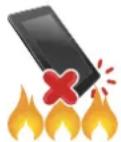
本機を火中に投じないでください。回路をショートさせないでください。分解しないでください。

警告:
- 詳しい法的情報および各種認証に関する情報については、本機の「設定」→「システム」→「認証」と、「設定」→「端末情報」→「法的情報」から確認することができます。
- 本マニュアルに記載のアプリの説明は参考用です。実際のものとは異なる場合があります。
もくじ
1 製品の概要
ようこそ!......7
使用する前に......8
初めて使用する....16
タッチスクリーンを使用する……17
2 ホーム画面
ASUS ホーム画面の機能 20
ホーム画面....20
クイック設定 21
通知....22
ホーム画面のカスタマイズ 23
ウィジェット 23
壁紙 24
My Themes (マイ テーマ) 25
日付と時間の設定 26
着信音やアラーム音の設定 26
ロック画面 27
ロック画面のカスタマイズ 27
指紋センサー 28
ASUSフォンを初めて使用する 28
設定画面で指紋を設定する 29
フェイスアンロック 30
設定からフェイスアンロックを設定する 30
3 仕事は楽しく、遊びはもっと楽しく
Chrome 33
Chrome の起動....33
ページを共有する....34
ブックマーク 34
閲覧データの消去....34
Gmail....35
Googleカレンダー 36
予定の作成....36
予定の編集と削除....36
リマインダーの作成……37
通知の編集と削除....37
ファイルマネージャー 38
ASUS Data Transfer 39
4 コミュニケーション
スタイリッシュに通話する……40
デュアルSIMカード設定....40
電話....42
通話する....44
通話を受ける....44
その他の通話オプション 45
通話の録音....46
連絡先を管理する 47
連絡先の設定....47
プロファイルの設定 47
連絡先の追加....48
お気に入りの連絡先をマークする....49
メッセージの送信など 51
メッセージ....51
5 エンターテイメントセンターとして
ヘッドセットの使用....52
オーディオジャックへの接続 ....52
YT Music....53
6 カメラ機能
写真・動画の撮影 54
カメラアプリの起動 54
カメラ詳細機能 55
ギャラリーの使用 57
撮影場所の表示....57
画像の編集....57
ギャラリーのファイルを共有する……57
ギャラリーから画像ファイルを削除する……58
7 Wi-Fi、Bluetoothなど
モバイルネットワーク....59
モバイルネットワークを有効にする....59
Wi-Fi....59
Wi-Fi を有効にする....59
Wi-Fi ネットワークへの接続....60
Wi-Fi の無効化....60
Bluetooth 60
Bluetoothの有効化....60 本機とBluetoothデバイスのペアリング....61 本機とBluetoothデバイスのペアリングの解除....61
テザリング 62
Wi-Fi ホットスポット ....62 Bluetooth テザリング....63
8 旅行と地図
天候 64
天気アプリの起動....64 ホーム画面....65
時計 66
アラームクロック 66 世界時計....67 ストップウォッチ 67 タイマー....68
9 アプリ
ROGの特別なツール 69
電卓....69 音声レコーダー....70
モバイルマネージャー 72
10 Zenのお手入れ
本機を最新状態に保つ....73
システム更新....73 ストレージ....73 バックアップ....73 リセット 73 セキュリティ....74
付録
安全に関する情報....77
はじめに
1
ようこそ!
本機は分かりやすく使用しやすい専用ユーザーインターフェースを採用しています。
ASUS ROG UIはASUSタブレット/スマートフォン専用で、感覚的に設計されています。専用アプリだけではなく各種アプリも含まれており、気に入ったアプリが必ず見つかるはずです。

カメラ
PixelMaster技術の採用により、決定的な瞬間を鮮やかで高品質な画像や動画で撮影することができます。

メッセージ
Messages は感覚的に設計されたメッセージツールです。SMS/MMSメッセージの送受信はもちろん、グループチャットや画像や音楽ファイルの送受信も可能です。メッセージに絵文字やステッカーを追加したり、位置情報の共有やメッセージのアーカイブ、送信者のブロック機能など、便利な機能が満載です。写真と動画の撮影も可能で、それらのファイルの共有も可能です。

ファイルマネージャー
内部ストレージまたは外付けストレージ内のデータへのアクセス、管理を行なうことができます。
注意: ROG Phone で使用可能な ASUS ROG UI アプリは ROG Phone のモデル、地域により異なります。ホーム画面上でスワイプアップして、ROG Phone で使用できるアプリを確認してください。
使用する前に
製品の概要
ASUS_I005D / ASUS_I005DC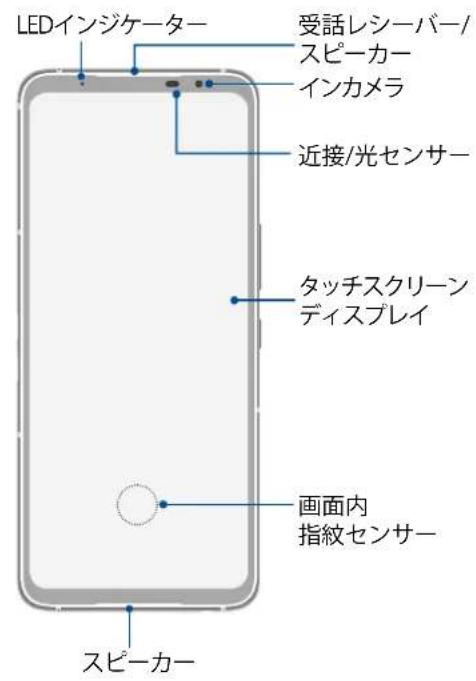
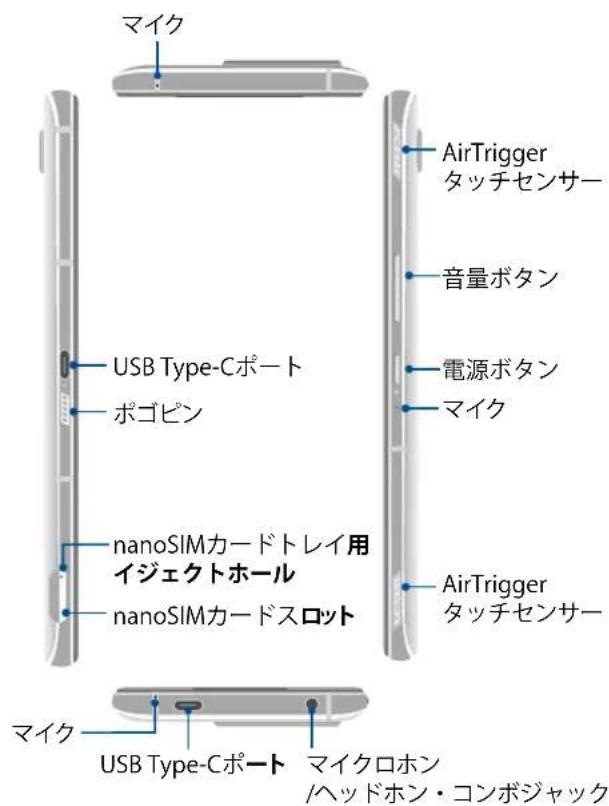
ASUS_I005D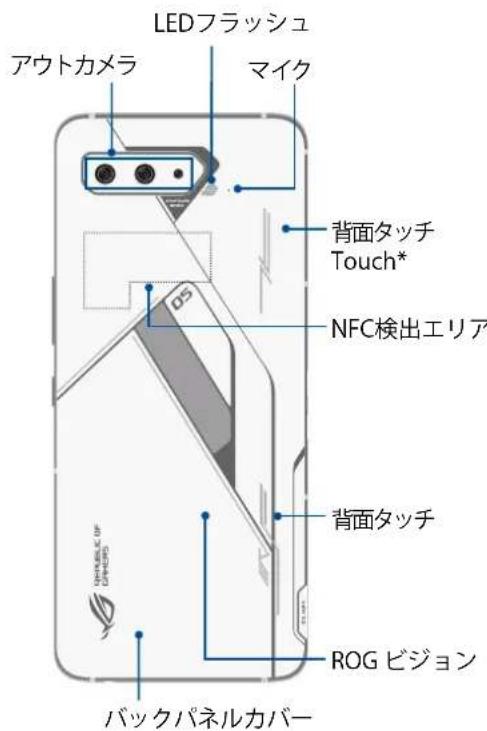
ASUS_I005DC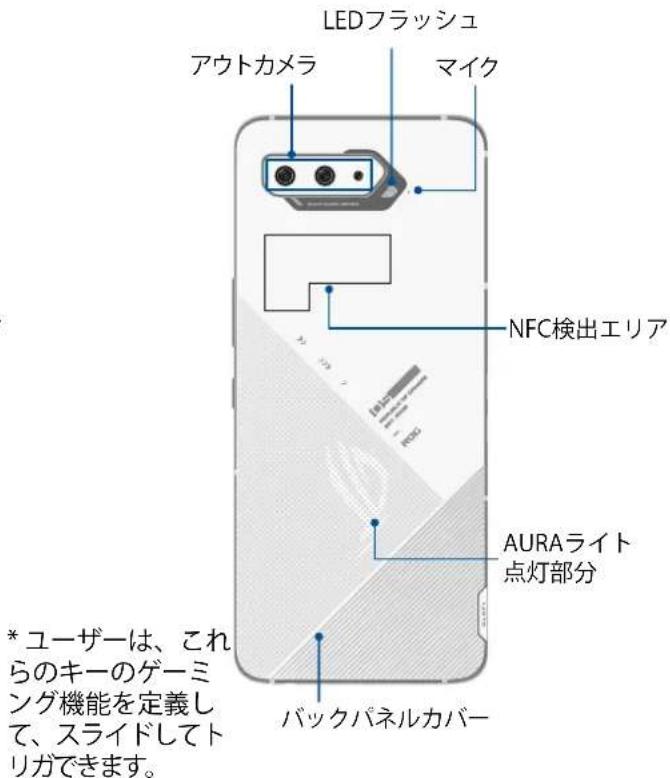
警告:
・ネットワーク接続とバッテリーの問題を防ぐには:
- アンテナの近くに金属ステッカー等を貼らないでください。
- 金属製の保護ケースを使用しないでください。
- 通話やモバイルデータ通信などを利用する場合は、手や物でアンテナ部分を覆わないでください。
- ASUS製品対応の保護フィルムの使用をお勧めします。ASUS製品非対応の保護フィルムを使用した場合、センサー等の誤作動の原因となる恐れがあります。
注意: 本機には数種類のフラッシュメモリーカード(microSD、microSDHC、microSDXC)を書き込み、読み取ることのできる高速のカードリーダーが内蔵されています。
重要:
・保護フィルムを使用する場合は、近接センサを遮らない物をご使用ください。
・本機、特にタッチスクリーンは常に乾いた状態に保ってください。水などの液体が付着すると、タッチスクリーンの故障の原因となる可能性があります。
AeroActive Cooler 機能
AeroActive Cooler を使用すれば、本機に大きな負荷が掛かっているときでも、その優れた冷却機能で、優れたパフォーマンスがお楽しみいただけます。
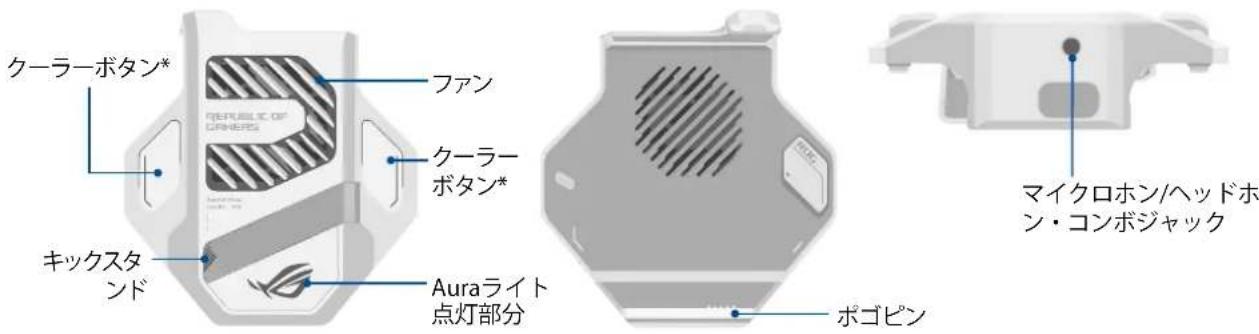
注意:
- AeroActive Coolerが付属しているのは、ASUS 1005Dのみになります。
- AeroActive Coolerを、ROG Phone のポゴピンに接続します。
・付属のROG Phone 5.5ケース使用時も、AeroActive Coolerを使用することができます。
* ユーザーは、これらのボタンを押して、事前に定義した機能をトリガできます。
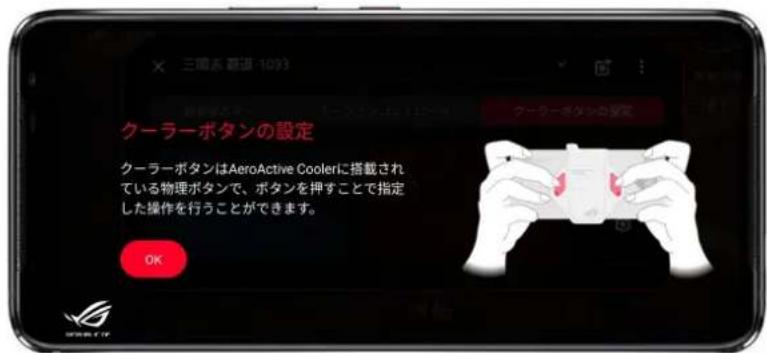
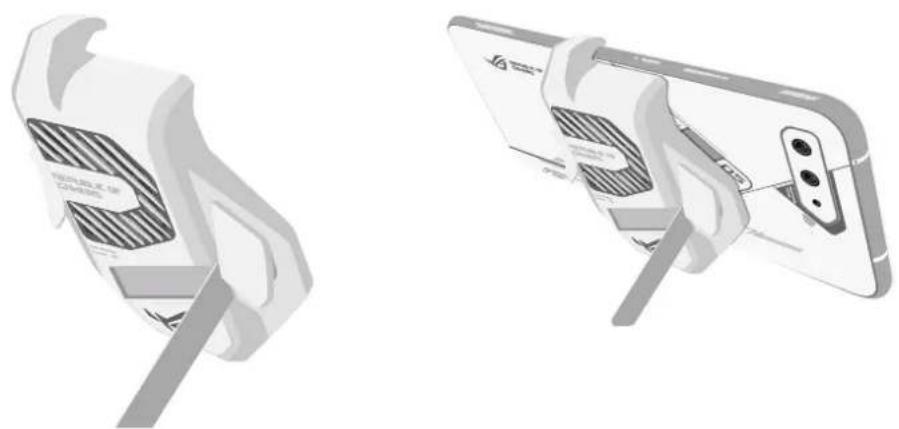
AeroActive Coolerを取り付ける
- スマートフォンの側面にあるメスポゴピンをAeroActive Coolerの底面にあるオスポゴピンの位置を合わせて、スマートフォンを慎重に押し下げます。
- カチッという音が聞こえるまで、スマートフォンを後ろに押します。
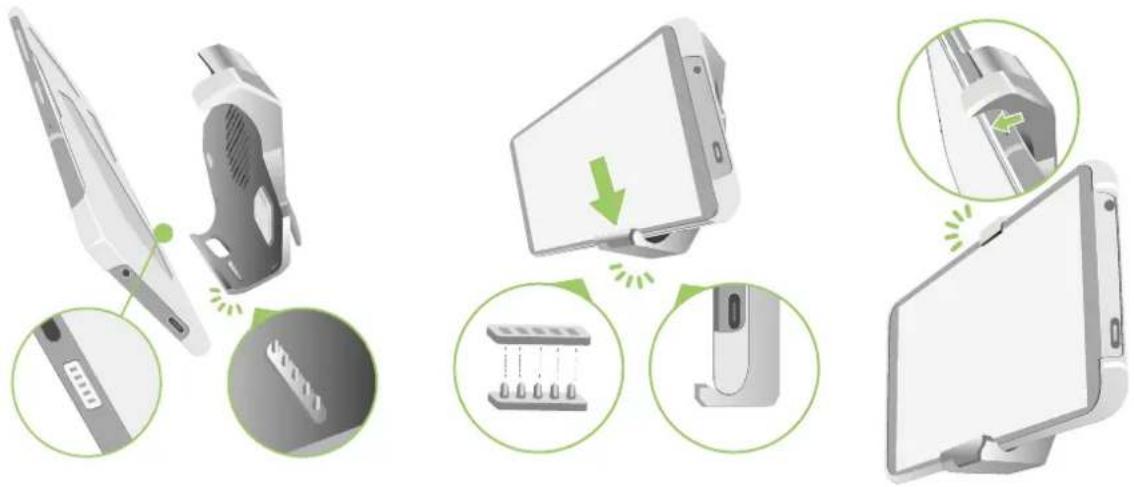
- 本機にAeroActive Coolerを取り付けた場合は、他のデバイスを本機に接続しないことをお勧めします。
- AeroActive Coolerを接続後にファンが稼働すると、通話時と録音時の音声品質に影響を与える場合があります。
AeroActive Coolerのキックスタンドを使用する:
AeroActive Coolerの背面にあるキックスタンドを開くと立てて使うことができ、動画の視聴などがより快適になります。
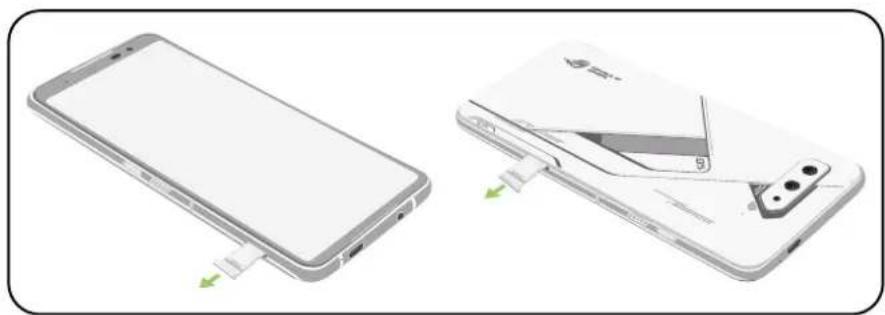
本機にはnanoSIMカードスロットが2基搭載されており、GSM/GPRS/EDGE、WCDMA/HSPA+/DC-HSPA+、FDD-LTE、TD-LTE、5G NR Sub-6帯域をサポートしています。
警告: nanoSIMカード/メモリーカードの取り扱いには、十分な注意が必要です。ASUSはnanoSIMカード/メモリーカードに生じたいかなるデータの損失や損害についての責任を負いません。
手順
- 付属のカードトレイ用イジェクトピンをこのホールに挿入し、カードトレイを取り出します。
- nano SIM カードをカードスロットに挿入します。
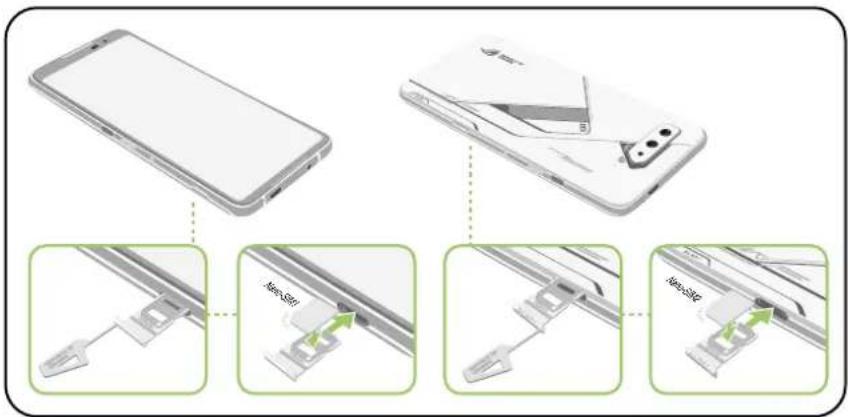
- トレイが所定の位置に収まるまで静かに押し込みます。
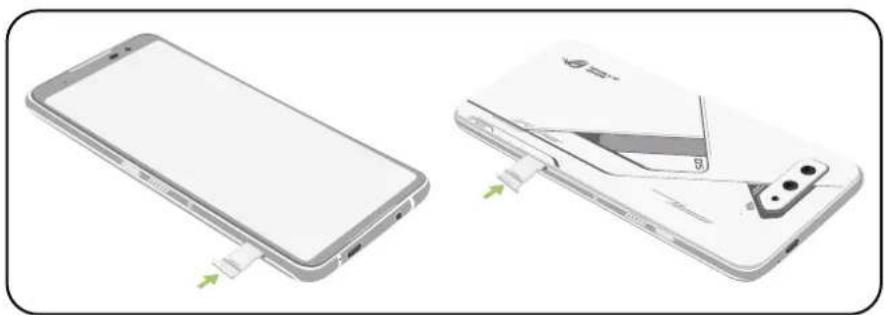
- nanoSIMカードスロットは両方ともGSM/GPRS/EDGE/W-CDMA/HSPA+/DC-HSPA+/FDD-LTE/TD-LTE/5G NR Sub-6ネットワーク帯をサポートしています。nanoSIMカードは両方ともVoLTE 4G通話サービスに接続することができます。ただし、1度に5G NR Sub-6サービスに接続できるのは1枚だけです。
- LTEや5G NR Sub-6の対応エリアは、電気通信事業者によって異なります。現在お住まいの地域でVoLTE 4G通話サービスや5G NR Sub-6が利用できるかどうかは、電気通信事業者にお問合せください。
警告:
- 先の尖った工具や溶剤で本機を取り扱わないでください。本機に傷が付く恐れがあります。
- 本機で使用可能なnanoSIMカードは、標準型nanoSIMカードのみです。
nanoSIMカードを取り外す
警告: nanoSIMカードの取り扱いには、十分な注意が必要です。ASUSはnanoSIMカードに生じたいかなるデータの損失や損害についての責任を負いません。
手順
- 付属のカードトレイ用イジェクトピンをこのホールに挿入し、カードトレイを取り出します。
- カードスロットからnanoSIMカードを取り外します。
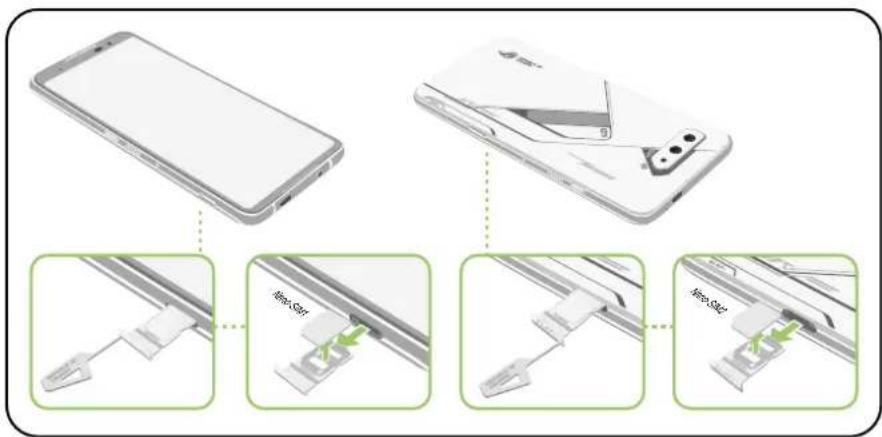
- トレイが所定の位置に収まるまで静かに押し込みます。
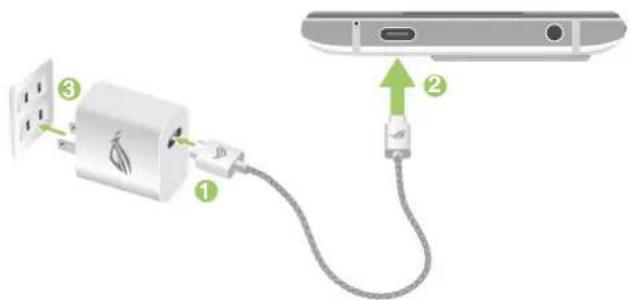
本機は部分的に充電された状態で出荷されていますが、初めて使用する際は、完全に充電する必要があります。本機を充電する前に、次の重要な注意事項および注意をお読みください。
重要:
- ACアダプターとUSB Type-Cケーブルは保護フィルムを剥がしてからご使用ください。
- 電源コンセントにACアダプターを接続する際は、入力定格が適切かどうかをご確認ください。100~240VのコンセントにACアダプターを接続してください。
- 本機ACアダプターの出力電圧は: +3.3V-21V =3.25A、60W。
- 本機をACアダプターに接続しているときは、電源コンセントや電源タップの近くでご使用ください。
- ROG Phone がフル充電されたら、USB Type-C ケーブルを抜きます。
- 使用しないときは電源コンセントからACアダプターを抜いてください。節電に繋がります。
- 起こりうる危険を回避するために、損傷のある USB Type-C ケーブルをデバイスで使用しないでください。
- 本機の上に物を置いたり落としたりしないでください。
警告:
- 充電中に本機が熱くなる場合があります。これは正常ですが、異常に熱くなった場合は本機からUSB Type-Cケーブルを抜き、ASUSコールセンターヘ本機及びACアダプターとケーブルを送付してください。
- 本機およびACアダプター、USB Type-Cケーブルを未永くお使いいただくため、充電する前に、USB Type-Cケーブル、ACアダプター、および本機が正しく接続されていることを確認してください。
手順
- USBケーブルをACアダプターに接続します。
- 本機にUSBケーブルを接続します。
- 電源コンセントにACアダプターを接続します。
- 本機の充電はUSB Type-C ポート1基のみで行なうことをお勧めします。
- サイドマウンドコネクターのみにDisplayPort機能が搭載されています。
- USB Type-C OTGまたは充電するデバイスを本機のUSB Type-Cポート両方に接続すると、サイドマウントコネクターはマスターとなり、底部のポートの充電はまたはOTGデバイスは制限を受けます。
重要:
- 本機をACアダプターに接続しているときは、電源コンセントや電源タップの近くでご使用ください。
- コンピューターと本機を接続して充電する場合は、USBケーブルをコンピューターのUSBポートに接続してください。
- 気温が35° C以上になる環境では充電しないでください。
- ROG Phone を初めて使用する前に 30 分以上充電します。
- バッテリーの充電状態は以下のアイコンで示されます。
低 充電していない
充電中
充電完了

注意:
- 安全にお使いいただくためにも、必ず製品に付属のACアダプターとケーブルをご使用ください。付属のACアダプターとケーブル以外の物を使用した場合、本機の故障及び発熱や爆発による火傷やケガの原因となる恐れがあります。
- 安全にお使いいただくためにも、必ず付属のACアダプターとケーブルで本機を充電してください。
- 充電が完了したら本機からUSBケーブルを抜き、その後で電源コンセントからACアダプターのプラグを抜いてください。
注意:
- 充電中も本機を使用することができますが、充電時間は長くなります。
- コンピューターのUSBポート経由でデバイスを充電するには、本機を電源オフかスリープモードにする必要があります。コンピューター経由での充電は、通常の方法よりも充電に時間がかかります。
- コンピューターのUSBポートからの供給電力が十分でない場合は、本機をコンセントに接続し充電することをお勧めします。
本機の電源をオン/オフにする
本機の電源をオンにする
本機の電源をオンにするには、本機が起動するまで電源ボタンを押し続けます。
本機の電源をオフにする
手順
- 画面がオフになっている場合は、電源ボタンを押してオンにします。画面がロックされている場合は、デバイスの画面のロックを解除します。
- 電源ボタンを長押しし、メッセージが表示されたら「電源を切る」をタップします。
スリープモード
スリープモードにするには電源ボタンを1度押します。
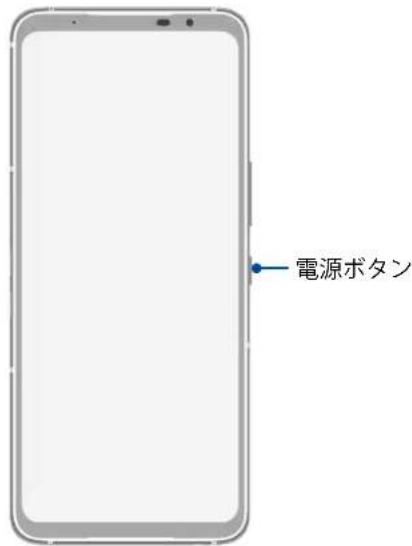
注意: システムがダウンしたときは、音量↓ボタンと電源ボタンを同時に8秒間長押しすると、電話機が再起動します。それでも解決しない場合は、12秒間長押ししてみてください。
初めて使用する
本機の電源を初めてオンにすると、セットアップウィザードが起動します。画面上の指示に従って、モバイルネットワークとWi-Fi、セキュリティ機能、同期アカウント等を設定します。
GoogleアカウントまたはASUSアカウントでセットアップを実行してください。GoogleアカウントまたはASUSアカウントをお持ちでない場合は、アカウントを作成してください。
Googleアカウント
Googleアカウントを使用すると、Android OSの機能を全て利用することができます。
- 場所を選ばず情報の閲覧と管理を行います。
- 全てのデータを自動的にバックアップします。
- どこからでも便利なGoogleサービスを活用することができます。
ASUSアカウント
ASUSのアカウントを作成すると、以下の特典をご利用いただけます。
- ASUSの提供するサービスと製品保証の利用。
- ASUSの新製品情報。
バッテリーを長持ちさせるには
バッテリーを賢く使うことで、より快適に本機をご使用いただけます。バッテリーの消費を抑えるためのヒントをぜひご活用ください。
- 使用していない実行中のアプリをすべて閉じます。
- 使用しないときは、電源ボタンを押してスリープモードにします。
- ディスプレイの輝度を下げます。
- スピーカーの音量を下げます。
- Wi-Fi 機能を無効にします。
- Bluetooth機能を無効にします。
- 画面の自動回転機能を無効にします。
- すべての自動同期機能を無効にします。
タッチスクリーンを使用する
タッチスクリーン上でこれらの操作を行い、アプリの起動や設定画面の起動を行います。
アプリの起動
アプリを起動するには、アプリをタップします。
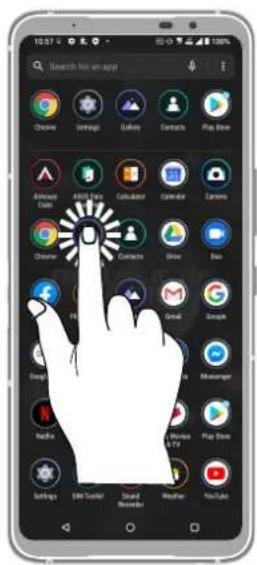
項目の移動や削除
以下のいずれかの手順を行います。
・アプリやウィジェットを移動するには、長押しし移動先までドラッグします。
- アプリやウィジェットを削除するには、タップしたままの状態を維持(長押し)して、次に、アンインストールをタップします。
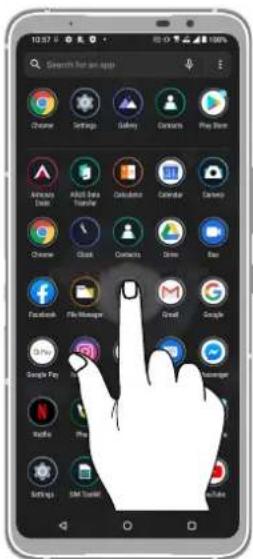
ページまたは画面を切り替える
以下のいずれかの手順を行います。
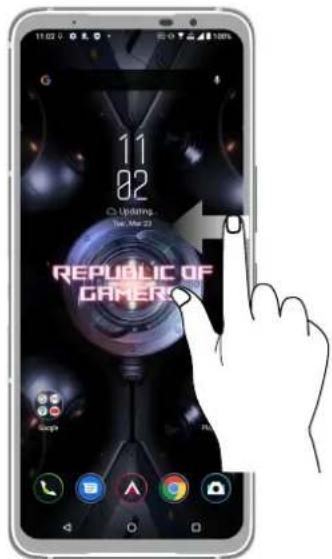
- 指を左または右方向にスワイプすると、画面表示が切り替わります。Google 検索を起動することもできます。
・指を上または下方向にスクロールすると、ウェブページや項目のリストが切り替わります。
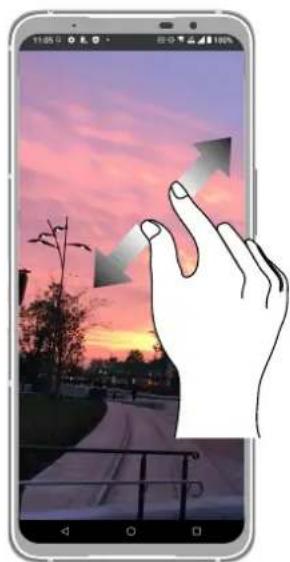
タッチパネル上で2本の指先の間隔を広げます。
タッチパネル上で2本の指先の間隔を狭めます。
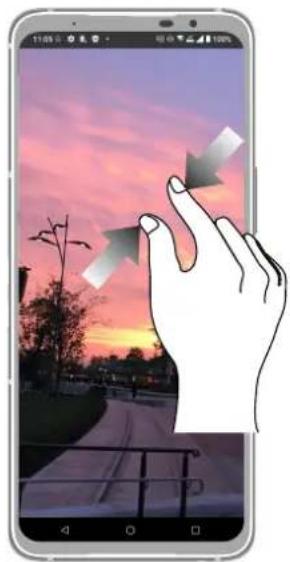
注意: スマートフォンの画面に合うように特別に設計されているウェブページでは、ズームできない場合があります。
ホーム画面
2
ASUS ホーム画面の機能
ホーム画面
ホーム画面では、重要な予定の通知や、アプリとシステムの更新、天気予報、テキストメッセージの受信が可能です。
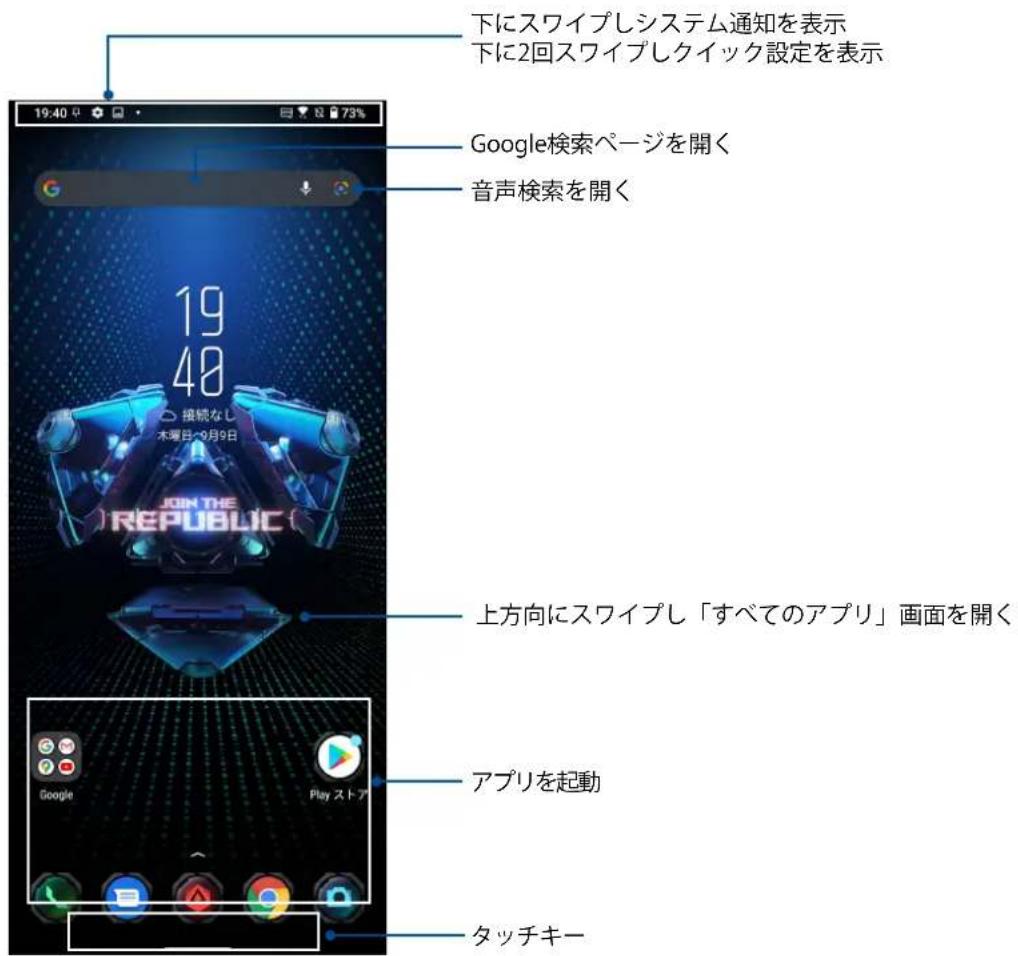
クイック設定
クイック設定パネルは、タップ操作1つだけで本機のワイヤレス機能などの設定を開くことができます。これらの各機能はアイコンで表示されます。
クイック設定パネルを起動するには、画面上部から下方向に2回スワイプします。
注意: ブルーのアイコンは機能が有効に、グレーのアイコンは無効になっていることを示しています。
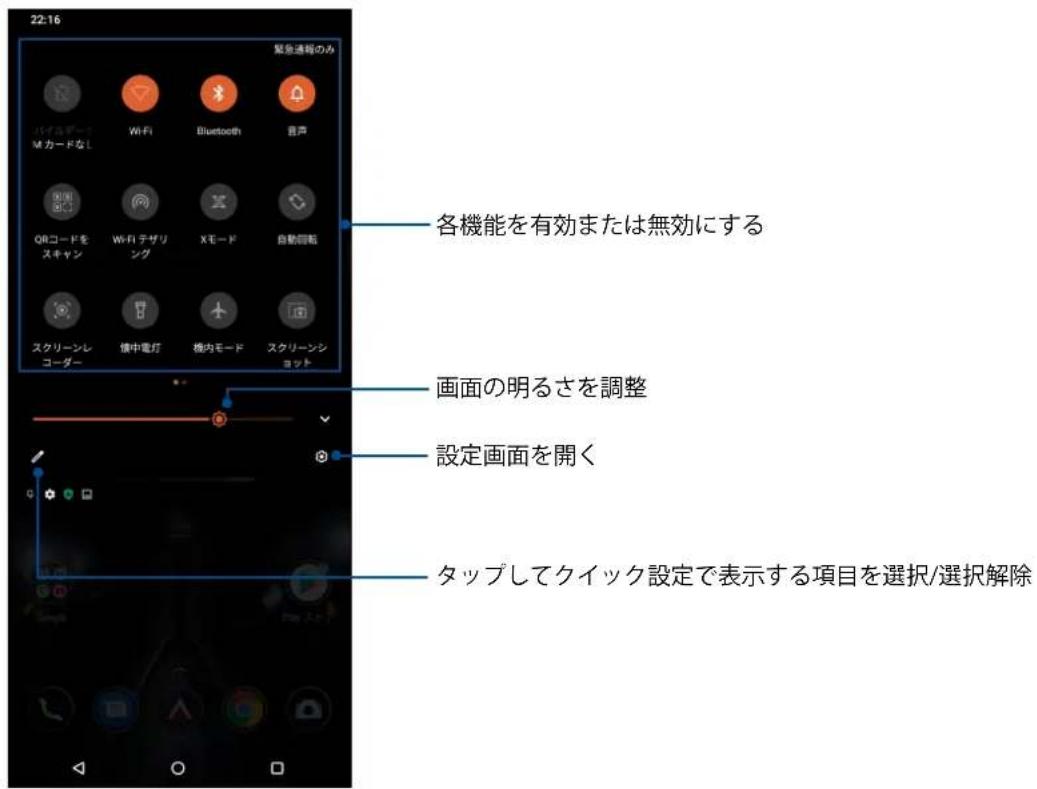
機能を追加する
クイック設定パネルに機能を追加する
- クイック設定を起動☑をタップします。
- 「タイルを追加するには長押ししてドラッグ」の項目まで上方向にスワイプします。
- 「タイルを追加するには長押ししてドラッグ」の項目から追加する機能のアイコンをタップして上にドラッグすると、クイック設定パネルに追加されます。
- をタップすると、クイック設定の通知パネルに戻ります。
機能を削除する
クイック設定パネルから機能を削除する
- クイック設定を起動しをタップします。
- クイック設定パネルにあるアイコンをタップし削除するにはこにドラッグ」の項目までドラッグすると、クイック設定パネルから削除されます。
通知
通知パネルには、最近行なった更新と変更が表示されます。多くはデータやシステムに関連するものです。
通知パネルを起動するには、画面上部から下方向にスワイプします。
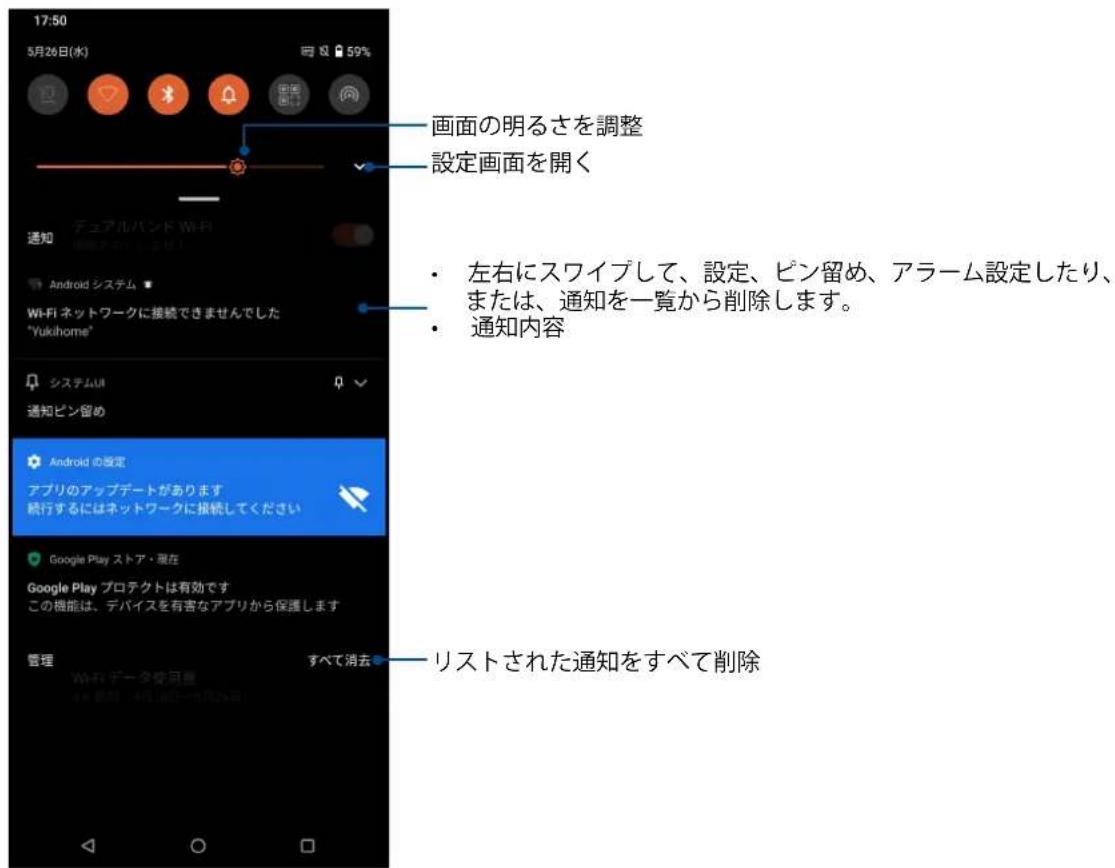
ホーム画面のカスタマイズ
壁紙のカスタマイズ、ウィジェットの追加などが可能です。ページを追加し、ホーム画面上でより多くのアプリやウィジェットにアクセスすることも可能です。
ホーム画面の管理を起動するには、ホーム画面の空いている部分を長押しします。
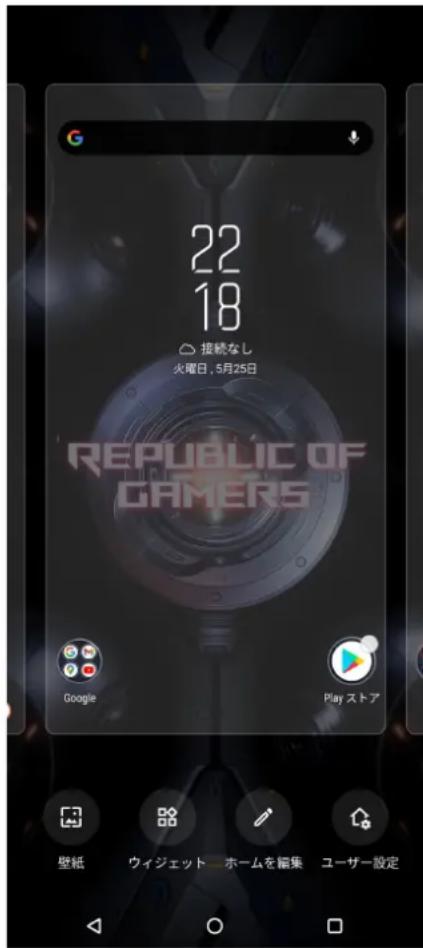
ウィジェット
ホーム画面にウィジェットを追加することができます。ウィジェットは天気予報、カレンダーの予定の情報、バッテリーの状態などを提供します。
ウィジェットの追加
ウィジェットを追加する
- ホーム画面の何も表示されていないエリアを長押しし、「ウィジェット」を選択します。
- ウィジェット画面からウィジェットを長押しし、ホーム画面の何も表示されていないエリアまでドラッグします。
ウィジェットの削除
ホーム画面の削除したいウィジェットを長押しし、画面上部の「削除」までドラッグします。
壁紙
ホーム画面の壁紙をカスタマイズすることができます。ホーム画面のコンテンツを読み易くするため、壁紙の色合いを半透明にすることができます。また、壁紙を動画 (ライブ壁紙) に設定することもできます。
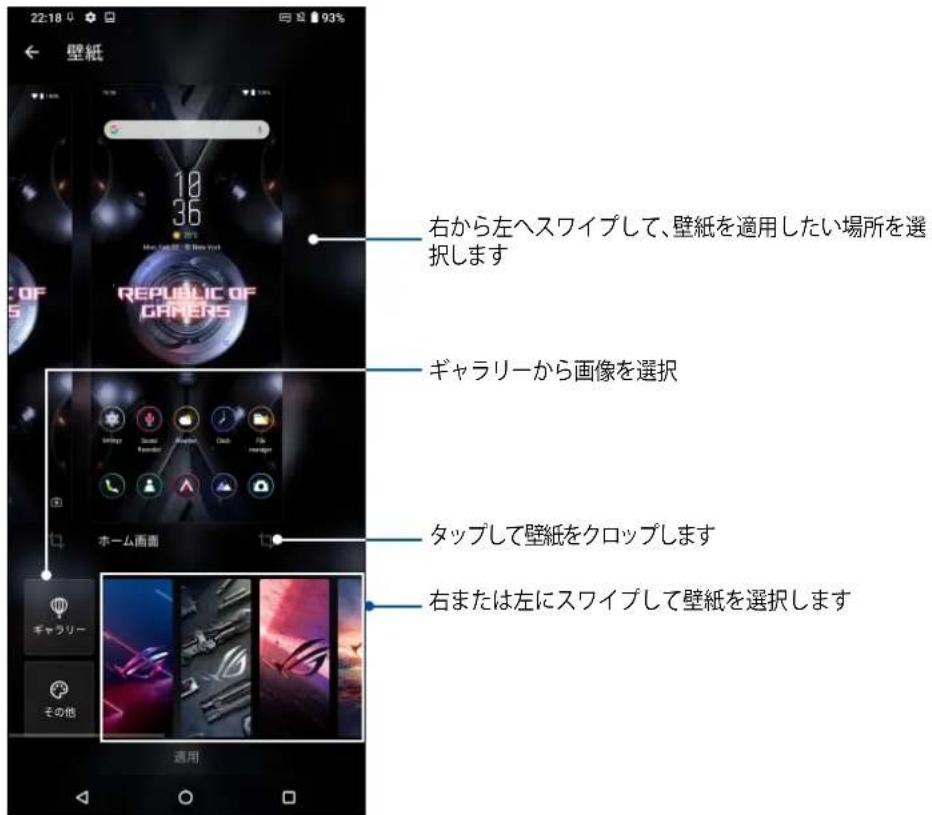
壁紙を適用する
手順
- ホーム画面の何も表示されていないエリアを長押しし、「壁紙」を選択します。
- 壁紙を使用する画面を選択します。 ホーム画面、ロック画面
- 壁紙を選択し「適用」をタップします。
注意:「設定」→「テーマ&壁紙」→「壁紙」からも壁紙の設定が可能です。
マイ テーマ
マイテーマはさまざまなゲームテーマオプションを提供します。特別にデザインされたアイコン、壁紙、その他の要素のセットを持つことができます。お気に入りのゲームテーマを選択して、独特な画面にすることができます。
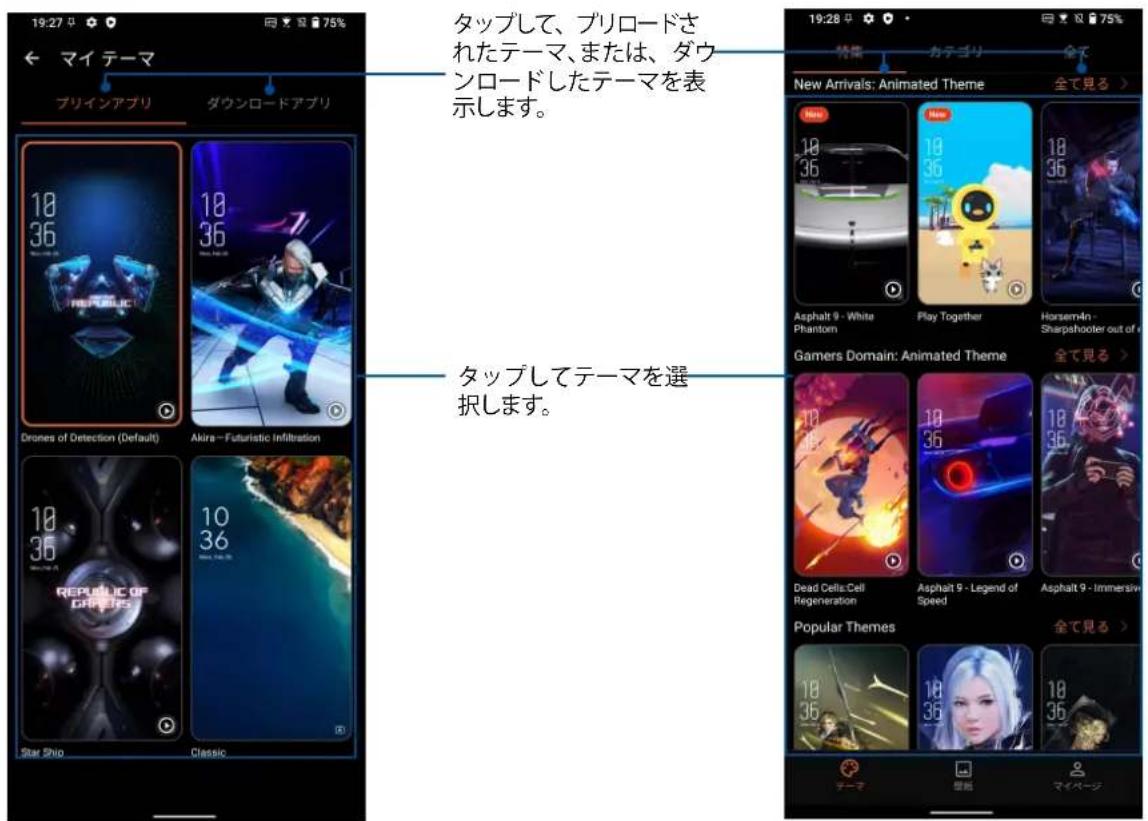
マイテーマを適用する
マイテーマを適用する:
- 次のいずれかの方法で設定画面を開きます:
- クイック設定を起動し、🏠 をタップします。
- ホーム画面で上方向にスワイプして、次に設定をタップします。
- テーマ & 壁紙 > マイテーマ の順にタップします。
- プリインストールされたテーマ、またはダウンロードアプリを選択します。
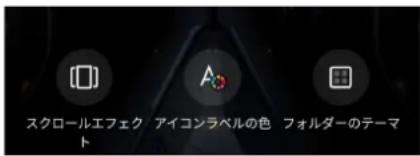
ホーム画面の編集
ホーム画面の拡張、スクロールエフェクトの選択、アイコンラベルの色の変更、フォルダテーマの選択ができます。
- ホーム画面の何も表示されていないエリアを長押しし、「ホームを編集」を選択します。
- 編集したい項目をタップします。
日付と時間の設定
デフォルト設定では、ホーム画面に表示された日付と時刻は、通信事業者の設定に自動的に同期するように設定されています。手動で設定をする場合には、以下の手順を参照してください。
手順
- 以下のいずれかの方法で設定画面を起動します。
- クイック設定を起動し 🏠 をタップします。
- ホーム画面上でスワイプアップして、「設定」をタップします。
- 設定画面を下にスクロールし、「システム」→「日付と時刻」を選択します。
- 「ネットワークの時刻を使用する」と「ネットワークから提供されたタイムゾーンを使用する」を「オフ」にスライドします。
- 「日付」と「時刻」をタップして、日付と時刻を調整します。
- 「タイムゾーン」をタップしてタイムゾーンを選択します。
- 24時間形式で表示することもできます。
注意: 次の項目も併せてご参照ください。時計
着信音やアラーム音の設定
本機の着信音やテキストメッセージ、メール、予定のアラートの通知音などを設定します。また、ダイヤルパッドのタッチ操作音やタッチ音、画面ロック音の有効/無効の設定、バイブの設定を選択することができます。
手順
- 以下のいずれかの方法で設定画面を起動します。
- クイック設定を起動し 🏠 をタップします。
- ホーム画面上でスワイプアップして、「設定」をタップします。
- 「音とバイブレーション」を選択し、音声の設定を行ないます。
ロック画面
デフォルト設定では、ロック画面は本機の電源を入れた後、またはスリープモードからウェイクアップした後に表示されます。ロック画面でタッチスクリーンスワイプすると、Android OSが起動します。
ロック画面をカスタマイズし、モバイルデータやアプリへのアクセスを制限することができます。
ロック画面のカスタマイズ
次の手順で、ロック画面のデフォルト設定である「スワイプ」から別の設定に変更することができます。
- クイック設定を起動し、をタップします。
- クイック設定を起動し、🏠 をタップします。
- ホーム画面上でスワイプアップして、「設定」をタップします。
- 「セキュリティと画面ロック」を選択します。
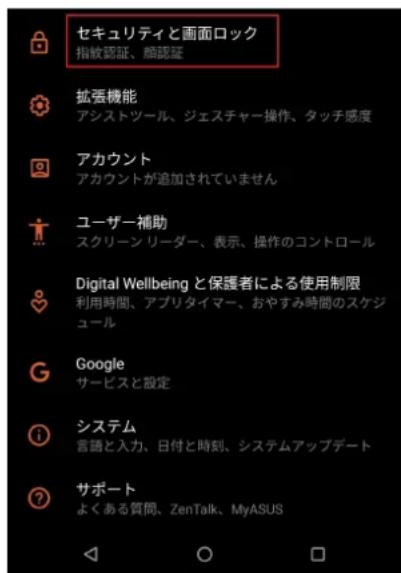
- 次の画面で、「画面ロック」をタップします。
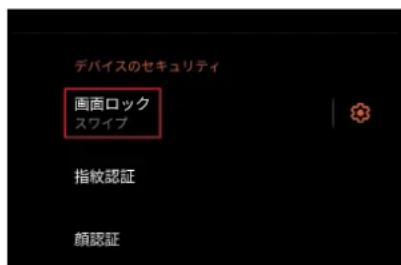
- 使用したい設定を選択します。
注意: 詳細は次の項目をご参照ください。セキュリティ
指紋センサー
指紋センサーで指紋を登録し指紋認証を行なうことで、他のユーザーの不正なアクセスを防ぐことができます。指紋認証により、本機のロック解除、通話の発信、データへのアクセスが可能です。指紋を登録する際は、画面をロックする方法も設定する必要があります。
ASUSフォンを初めて使用する
本機を初めて使用する場合に指紋を設定する方法
- 指紋センサーと指紋を登録する指に汚れが付いていないこと、乾いていることを確認します。
- 「ようこそ」の画面上の指示に従い、「携帯電話を保護する」画面で「指紋を設定する」を選択します。
- 「次へ」をタップし、画面をロックする方法を選択し、指示に従い「指紋スキャナーに指を置きます」画面で「次へ」をタップします。
- 本機の前面にある指紋スキャナーに、登録する指の指紋を様々な角度で繰り返しスキャンし、指紋が認識されたら「次へ」をクリックします。
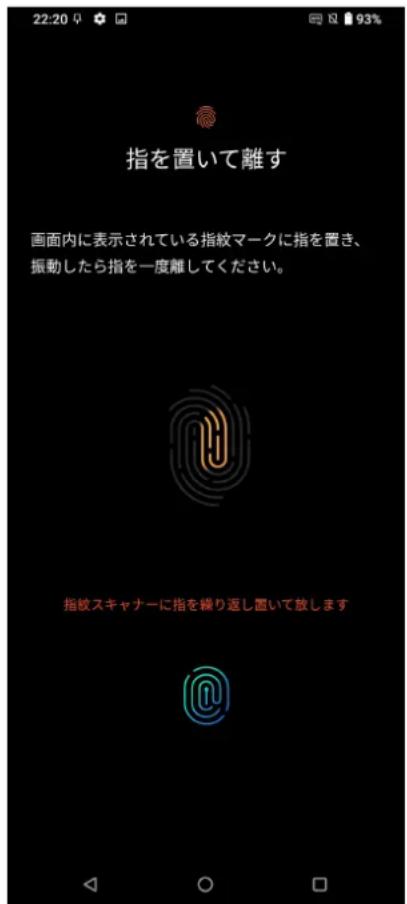
- 「完了」をクリックし設定を完了します。
設定画面で指紋を設定する
手順
- 指紋センサーと登録する指に汚れが付いていないこと、乾いていることを確認します。
- 以下のいずれかの方法で設定画面を起動します。
・クイック設定を起動し 🏠をタップします。 ・ホーム画面上でスワイプアップして、設定」をタップします。
- 設定画面を下方向にスクロールし「セキュリティと画面ロック」→「指紋認証」を選択します。
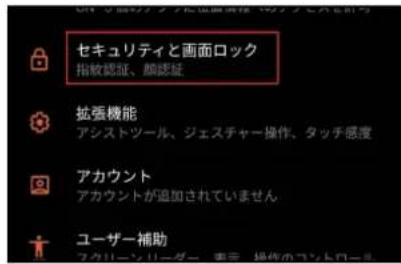
- ROG Phoneが保護されている場合は、解除します。続いて、手順に従い指紋認証に失敗したときの画面ロックの解除方法を設定します。
注意: 詳細は次の項目をご参照ください。セキュリティ
- 「次へ」をタップします。
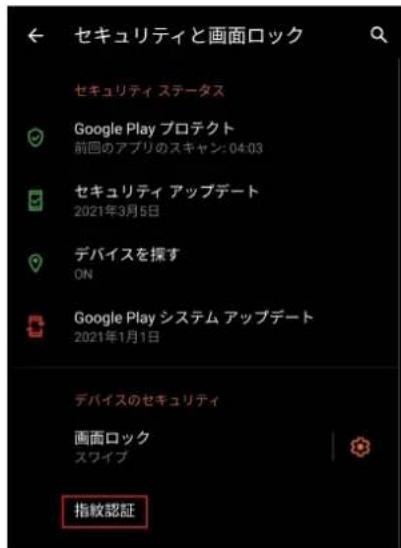
- 指紋スキャナーに登録する指の指紋を、認識されるまで様々な角度で繰り返しスキャンします。
- 「完了」をタップし設定を完了します。
顔認証
フェイスアンロックを使用すれば、他のユーザーの不正なアクセスを防ぐことができます。本機のディスプレイを起動して画面を見るだけで、ロックを解除して本機のホーム画面に1秒でアクセスすることができます。フェイスアンロックをセットアップする際は、画面をロックする方法も設定する必要があります。
設定から顔認証を設定する
手順
- 以下のいずれかの方法で設定画面を起動します。
・クイック設定を起動し 📋 をタップします。 ・ホーム画面上でスワイプアップして、「設定」をタップします。
- 設定画面を下方向にスクロールし、「セキュリティと画面ロック」→「顔認証」を選択します。
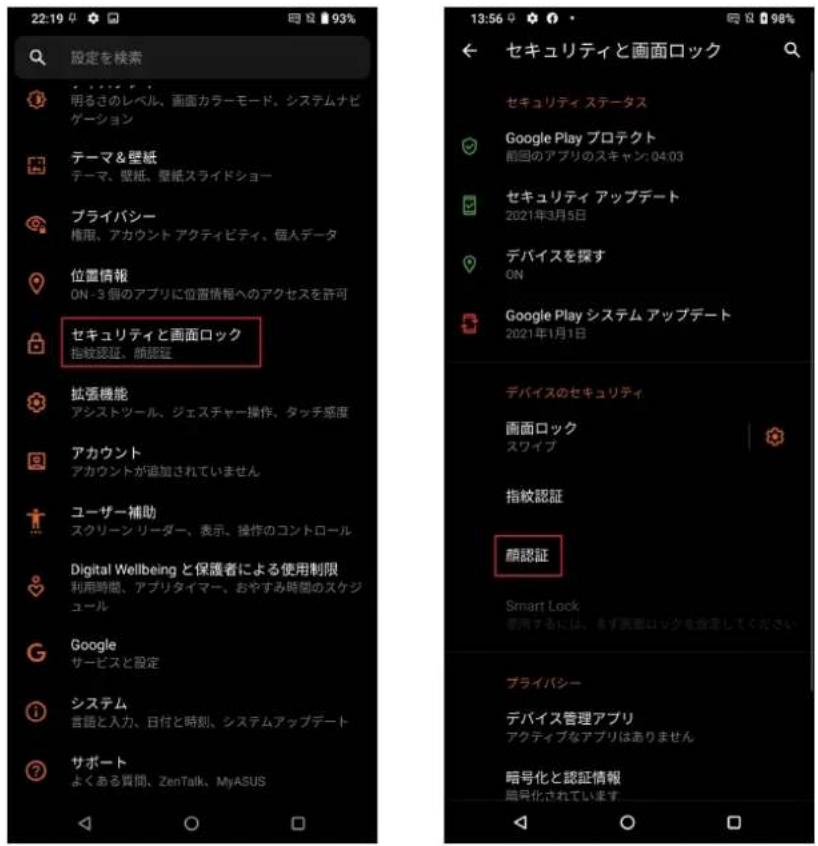
- 「次へ」をタップします。
- 手順に従って、認証に失敗したときの画面ロックの解除方法を設定します。
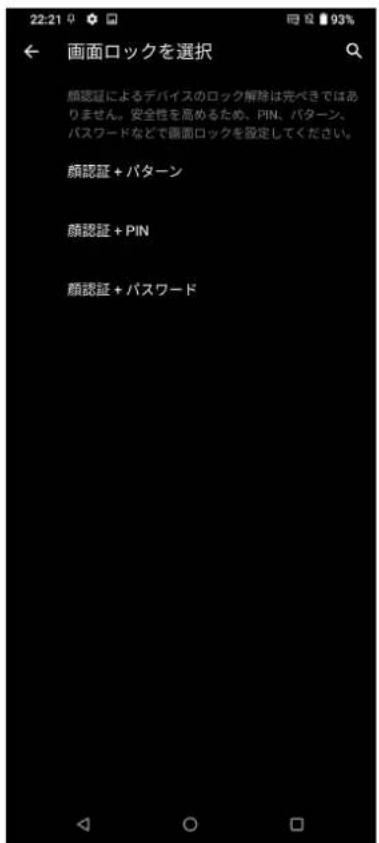
- 「次へ」をタップし、指示に従って顔を登録します。
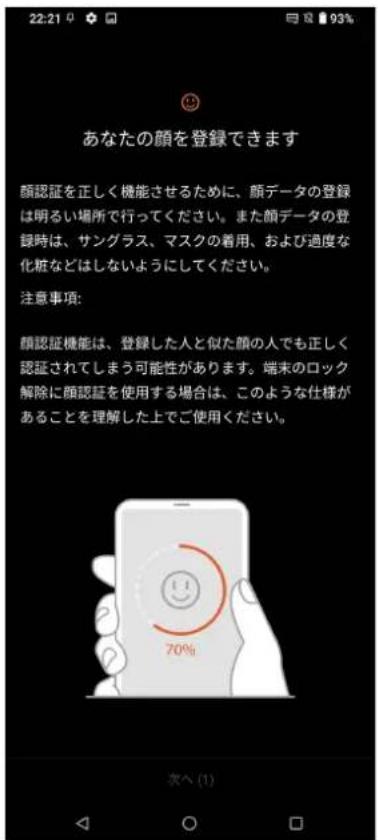
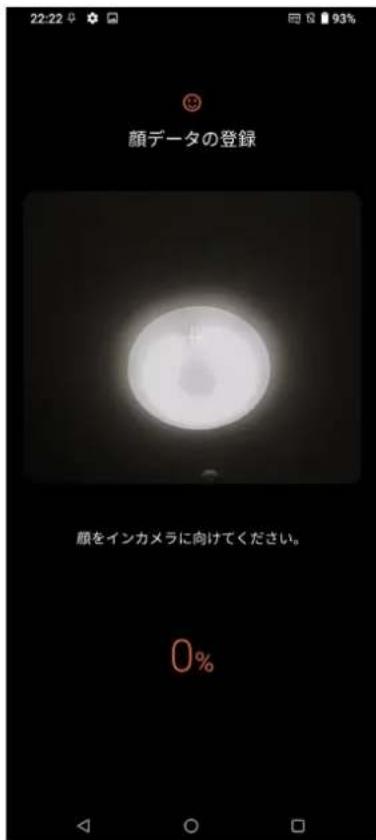
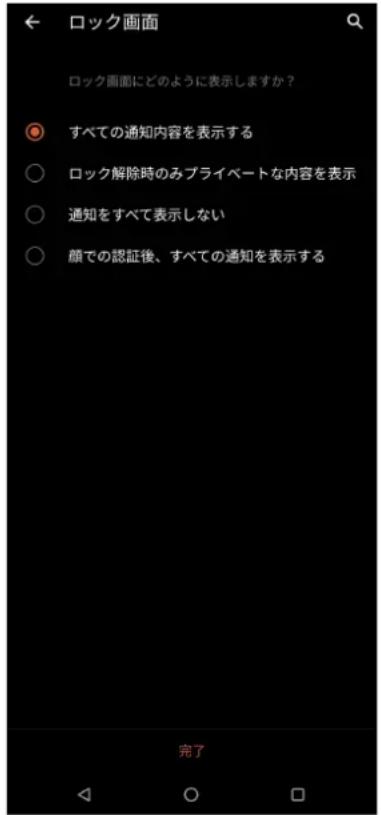
- ロック画面での通知方法を選択し、「完了」をタップします。
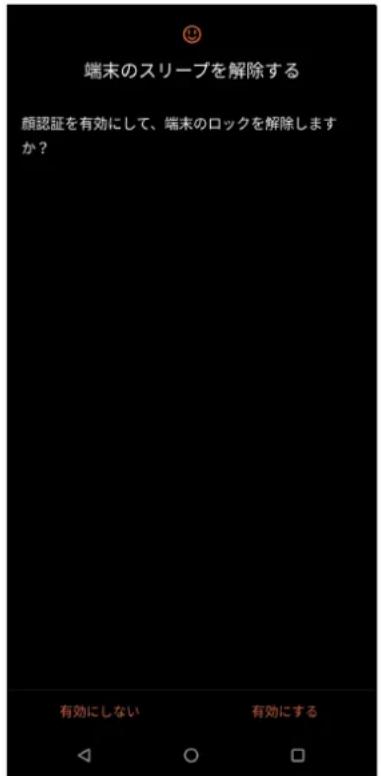
- 終了した後に「有効にする」をタップすると、顔認証が有効になりロックが解除されます。
注意:
・フェイスアンロック機能を使用するときは、口と鼻が隠れないよう、また目は閉じないでください。 ・サングラスを着用している、または光が十分でない場合は、認証に失敗することがあります。
Chrome
Android 版Chrome ではデスクトップ版Chrome同様、安全で高速かつ安定したブラウジングがお楽しみいただけます。Google アカウントでサインインすれば、その他のデバイスとの間で、タブやブックマーク、履歴を同期することができます。アカウント未作成の場合は作成してください。
注意: Google アカウントの作成については、次の項目をご参照ください。 Gmail
重要: インターネットサーフィンやインターネット関連のタスクを行なう場合、本機をWi-Fi またはモバイルネットワークに接続する必要があります。詳細は次の項目をご参照ください。Wi-Fi、Bluetoothなど
Chrome の起動
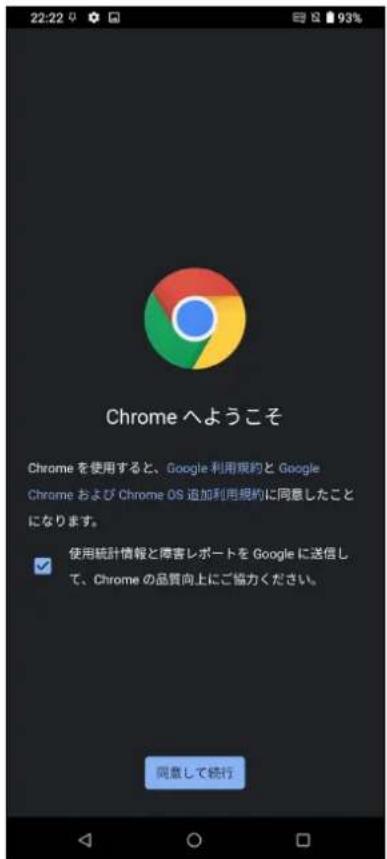
ホーム画面でChromeを起動します。次のいずれかの操作で起動します。

をタップします。
- ホーム画面上でスワイプアップし、『Chrome』をタップします。
ページを共有する
興味のあるページを本機からメールアカウントやクラウドストレージアカウント、Bluetooth、その他のASUSスマートフォンアプリを使用して、他のユーザーと共有することができます。
- Chrome を起動します。
- ウェブページで「共有...」の順にタップします。
- タップして、ページを共有する方法を選択します。
ブックマーク
お気に入りのページやウェブサイトをブックマークし、後で閲覧することができます。
手順
そのページから「...」→「ブックマーク」の順にタップします。お気に入りのページを参照する場合は、「...」→「ブックマーク」をタップし、参照したいページを選択します。
閲覧データの消去
本機に一時的に保存されている閲覧データを消去することで、Chromeでの読み込みにかかる時間を短縮することができます。閲覧データには、履歴やキャッシュ、cookie、サイトデータ、保存されたパスワード、オートフィルデータが含まれます。
- ブラウザを起動します。
- 「...」→「設定」→「プライバシーとセキュリティ」→「閲覧履歴データを消去する」の順にタップします。
- 消去したい閲覧データを選択します。
- 「データを消去」をクリックします。
Gmail
Gmailを使用しGoogleアカウントを作成すると、メールの送受信と閲覧はもちろん、Googleに関連するサービスとアプリを利用することができます。また、GmailでYahooアカウントや職場のメールアカウント等、他のメールアカウントをセットアップすることができます。
重要: メールアカウントの追加、追加したアカウントでのメールの送受信の際は、本機をWi-Fiまたはモバイルネットワークに接続する必要があります。詳細は次の項目をご参照ください。
Wi-Fi、Bluetoothなど
Googleアカウントをセットアップする
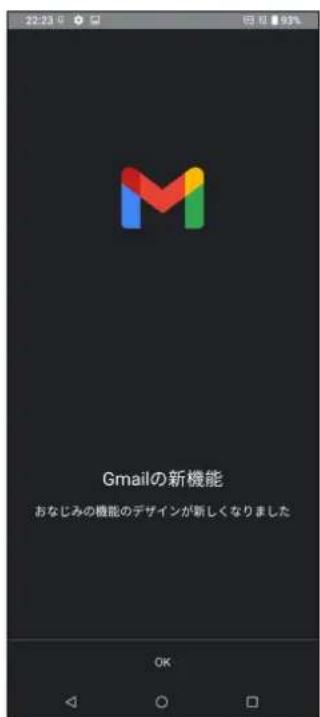
- ホーム画面でGmailを起動します。次のいずれかの操作で起動します。
- 「Google」→「Gmail」をタップします。
- ホーム画面上でスワイプアップして、「Gmail」をタップします。
- 「メールアドレスを追加」をタップします。
- 「Google」を選択します。
- メールアドレスを入力します。新しいGoogleアカウントを作成するには、「アカウントを作成」をタップします。
- 次の手順に従い、Googleアカウントにサインインします。
注意: 本機で仕事用のアカウントを作成する場合は、ネットワーク管理者にメール設定の詳細をご確認ください。
Googleカレンダー
重要な予定、通知を作成し、スケジュールを管理することができます。作成/編集した予定は、ログインした全てのGoogleカレンダーのバージョンと自動的に同期されます。
予定の作成
手順
- ホーム画面でGmailを起動します。次のいずれかの操作で起動します。
- 「Google」→「カレンダー」をタップします。
- ホーム画面上でスワイプアップして、「カレンダー」をタップします。
- をタップします「予定」をタップします。
- 予定の名前を入力して、日付と時刻を選択します。終日の予定、または繰り返す予定として設定することができます。
- 終日:「終日」の欄のスライダーを右に移動します。
- 繰り返し C をタップし、繰り返しの頻度を選択します。
- タイムゾーンを設定するには、をタップし、タイムゾーンを表示したい国を選択します。
- 「場所を追加」の欄に場所に関する情報を入力します。
- ポをタップし、予定に関する通知を表示する時間を選択/設定することができます。
- 「ユーザーを追加」の欄に招待したい人のメールアドレスを入力します。
- 「メモの追加」の欄または「添付ファイルを追加」の欄で、メモや添付ファイルを追加することもできます。
- 完了したら「保存」をタップします。
予定の編集と削除
手順
- ホーム画面から「Google」→「カレンダー」をタップします。
- 編集/削除したい予定をタップします。
- 予定を編集するには、☐をタップします。予定を削除するには、∵→「削除」をタップし、「削除」をタップします。
リマインダーの作成
手順
- ホーム画面で「Google」→「カレンダー」をタップします。
- +→「リマインダー」の順にタップします。
- 通知の内容を入力し、「保存」をタップします。
- 通知の時間を設定します。終日の通知、または繰り返す通知として設定することができます。
- 終日の通知:「終日」の欄のスライダーを右に移動します。
- 通知の繰り返し: Ⓧ をタップし、繰り返しの頻度を選択します。
- 完了したら「保存」をタップします。
通知の編集と削除
手順
- 「Google」→「カレンダー」の順にタップします。
- 編集/削除したい通知をタップします。
- 通知を編集するには、☐ をタップします。通知を削除するには、∵→「削除」をタップし、「削除」をタップします。
ファイルマネージャー
内部ストレージのデータに素早くアクセス、管理を行うことができます。
ファイルマネージャーを起動するには、ホーム画面上でスワイプアップして、「ファイルマネージャー」をタップします。
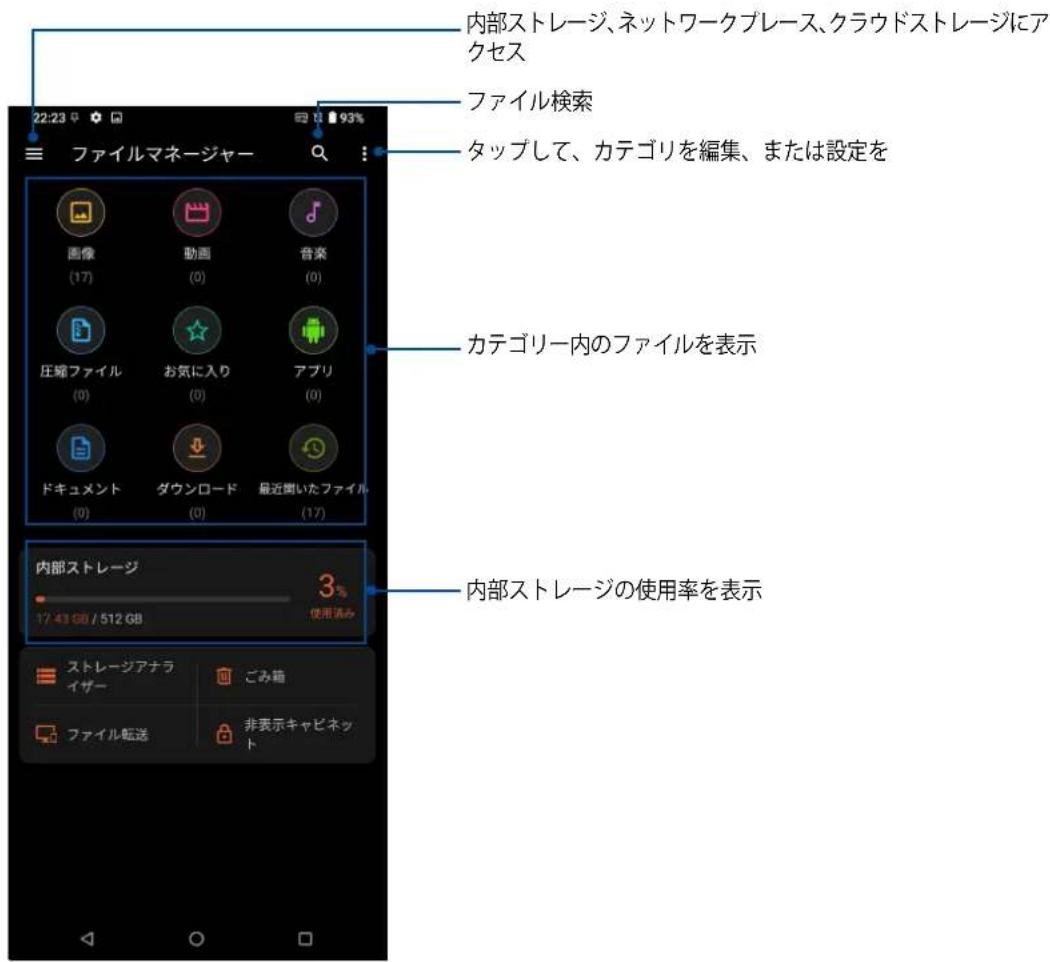
重要: ネットワークまたはクラウド上に保存したファイルにアクセスするには、事前に本機のWi-Fiまたはモバイルネットワークがオンになっていることをご確認ください。詳細は次の項目をご参照ください。Wi-Fi、Bluetoothなど
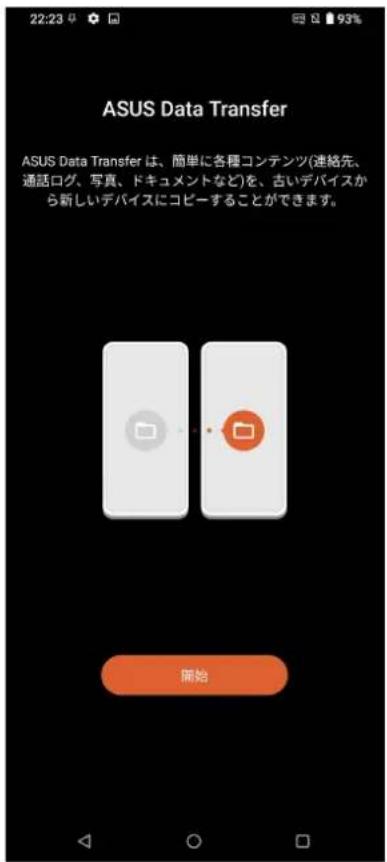
ASUS Data Transfer
古いモバイルデバイスからワイヤレス接続で本機に連絡先や通話履歴、画像などのデータを転送することができます。
手順
- ホーム画面上でスワイプアップして、「ASUS Data Transfer」をタップします。
- 「開始」をタップし、画面上の指示に従ってデータ転送を完了します。
コミュニケーション
4
スタイリッシュに通話する
デュアルSIMカード設定
デュアルSIMカード設定では、取り付けたnanoSIMカードの設定を管理することができます。この機能では、nanoSIMカードの有効/無効の切り替え、SIMの名前の設定、優先ネットワークへの設定などが可能です。
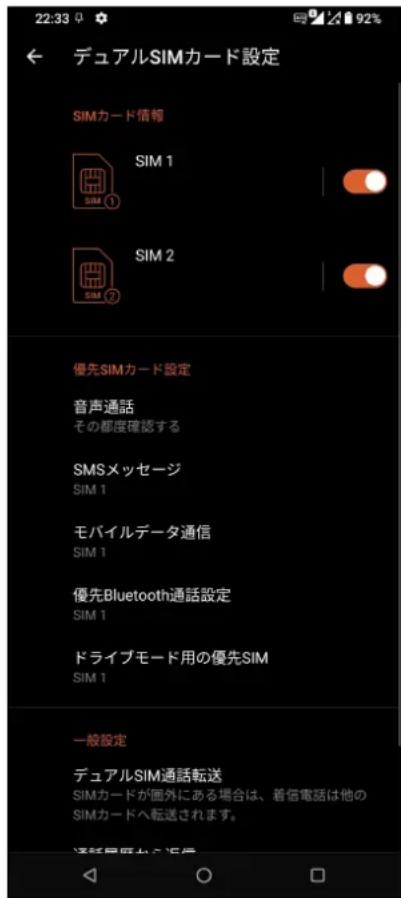
nanoSIMカードの名前変更
nanoSIMカードの名前を変更することで、nanoSIMカードの識別がしやすくなります。
nanoSIMカードの名前を変更するには、「SIM1」または「SIM2」をタップし、新しい名前を入力します。
優先するSIMカードの設定
SIMカードを、通話やSMSメッセージ、データサービス用に優先使用するSIMカードとして設定することができます。
音声通話用のSIMカード
通話を開始するとき、本機は自動的に優先のSIMカードを選択し、通話を始めます。
一方のSIMカードを音声通話用に設定するには、「音声呼び出し」をタップし、割り当てたいSIMカードを選択します。
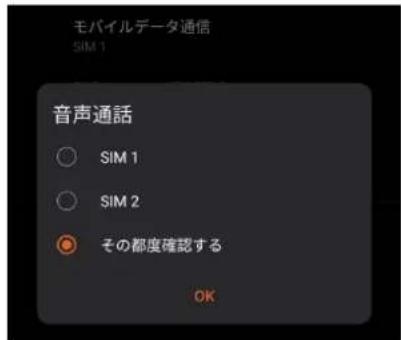
重要: この機能で通話が可能なのは、連絡先リストの連絡先に通話する場合のみです。
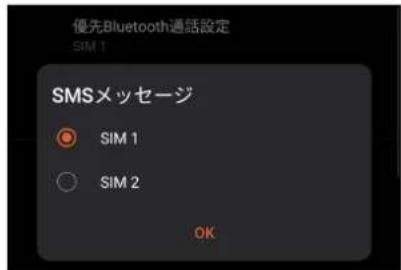
SMSメッセージ用のSIMカード
SIMカードをSMSメッセージ用に設定するには、「SMSメッセージ」で「SIM1」または「SIM2」を選択します。
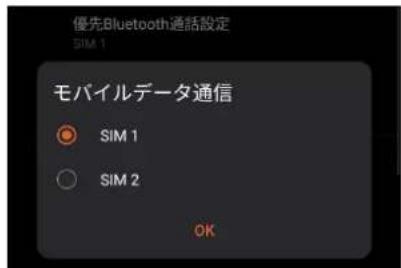
データサービス用のSIMカード
一方のSIMカードをデータサービス用に設定するには、「モバイルデータ通信」で「SIM1」または「SIM2」を選択します。
電話
本機では複数の方法で電話をかけることができます。連絡先リストから通話を開始する、スマートダイヤル機能で通話を開始する、スピードダイヤル機能で通話を開始することができます。
注意: 連絡先アプリで連絡先を整理することができます。詳細は次の項目をご参照ください。連絡先を管理する
電話アプリの起動
ホーム画面で連絡先アプリを起動します。次のいずれかの操作で起動します。
- をタップします。
- ホーム画面上でスワイプアップして、「電話」をタップします。
電話番号を入力する
電話アプリを使用し、電話番号を直接入力して通話を開始することができます。
- ホーム画面をタップし、をタップし数字キーをタップします。
- 通話ボタン「SIM1」または「SIM2」のいずれかを選択し、番号を入力します。
注意: 通話ボタンの表示は、SIMカードの設定により異なります。詳細は次の項目をご参照ください。 デュアルSIMカード設定
内線番号をダイヤルする
内線番号にかける場合は、次の手順のいずれかで音声ガイドをスキップすることができます。
内線番号の確認を求める
電話番号を入力した後に内線番号の確認プロンプトを挿入することができます。
- 電話アプリから、電話番号を入力します。
- 確認プロンプトを挿入するには、セミコロン「;」が表示されるまで「#」を長押し、続けて内線番号を入力します。
- 内線番号を入力します。
- 通話ボタン「SIM1」または「SIM2」のいずれかを選択し、通話を開始します。
- プロンプトされたら、「はい」をタップし、内線番号を確認します。
- 通話を終了するには 📞 をタップします。
内線番号を付けてダイヤルする
電話番号を入力した後、短い、または長いポーズを挿入すると、内線番号を付けた状態でダイヤルされます。
- 電話アプリから、電話番号を入力します。
- ポーズを挿入するには、コンマ「,」が表示されるまで「*」を長押しします。
- 内線番号を入力します。
- 通話ボタン「SIM1」または「SIM2」のいずれかを選択し、通話を開始します。
- 通話を終了するには 📤 をタップします。
スマートダイヤルで連絡先に通話する
連絡先の名前の最初の数文字、またはその番号の数桁を入力すると、連絡先リストまたは履歴から相手先の候補が表示されます。候補の中に通話したい連絡先が含まれていれば、すぐに通話を開始することができます。
- 電話アプリを起動し、検索欄に連絡先の番号または名前を入力します。
- 候補から通話する連絡先をタップします。連絡先がリストに表示されない場合は、連絡先またはその番号を完全に入力してください。
- 通話ボタン「SIM1」または「SIM2」のいずれかを選択し、通話を開始します。
注意: 通話ボタンの表示は、SIMカードの設定により異なります。次の項目もご参照ください。 デュアル SIMカード設定
連絡先アプリから通話を開始する
連絡先アプリに登録した連絡先データを使用して通話を開始することができます。
- 連絡先アプリを起動します。
- 連絡先の名前をタップし、ダイヤルする番号をタップします。
- SIMカードを2枚挿入している場合は、通話を発信するSIMカードをタップします。
- 通話を終了するにはをタップします。
通話する
お気に入りに連絡先を追加すると、連絡先アプリから連絡先に即座に通話を開始することができます。
- 連絡先アプリを起動します。
- 「グループ」→「お気に入り」をタップし、お気に入りを表示し、通話をしたい連絡先をタップします。
- 通話を終了するには 📞 をタップします。
通話を受ける
通話着信があると、本機のタッチスクリーンが点灯します。本機の状態により、着信を伝える表示形式も異なります。
着信電話の応答
応答するには にスライドさせ、着信を拒否するには にスライドさせます。
通話記録の管理
通話記録では、不在着信の発信者へのかけなおしや通話の連絡先への保存、リダイヤル等の操作が可能です。
通話記録にある番号を連絡先に保存する
通話記録にある電話番号を連絡先に追加することができます。
- 電話アプリから「最近」をタップすると、通話記録の一覧が表示されます。
- 連絡先に追加したい番号の脇にある ⓘ をタップします。
- 画面右上の をタップし、「連絡先に追加」をタップします。
- 「新しい連絡先を作成」をタップし、連絡先に追加します。
または、「連絡先に追加」をタップし、連絡先を選択し、既存の連絡先の番号を置き換える、または新規作成するかを選択し、√をタップします。
発着信通話の番号をリダイヤルする
手順
- 電話アプリから「最近」をタップすると、通話記録の一覧が表示されます。
- 最後に電話した番号をタップして、その番号に再度電話をかけます。
- 通話を終了するには 📞 をタップします。
- 2 枚の SIM カードを取り付けている場合は、番号に再度電話する際に使用する SIM カードをタップします。
その他の通話オプション
通話中に利用可能なオプションをタップします。
連絡先
連絡先アプリ「連絡先」を起動します。

通話を追加
通信事業者とグループ通話サービスの契約をしている場合、このアイコンで通話中の通話に他の連絡先を追加しグループ通話に招待することができます。
注意:グループ通話に参加できる人数は、グループ通話の契約内容により異なります。このサービスを使用する際は、事前に通信事業者との契約内容をご確認ください。

通話録音
通話を録音することができます。
重要: 通話中の電話を録音する際は、事前に通話相手に許可を求めてください。許可を求めずに録音することは、多くの国や地域で法律等により禁止されています。
注意: 詳細は次の項目をご参照ください。通話の録音

スピーカー
スピーカーのオン/オフを切り替えます。
マイク
アクティブな呼び出しのためのマイクをオンまたはオフにします。マイクがオフまたはミュートに設定されている場合、相手の声を聞くことはできますが、相手はあなたの声を聞くことはできません。

通話保留
現在の通話を保留します。

ダイヤルパッド
ダイヤルパッドを表示します。
通話の録音
本機では通話の内容を録音することができます。
- 連絡先を呼び出す、または番号をダイヤルします。
- RECをタップし録音します。
重要: 通話中の電話を録音する際は、事前に通話相手に許可を求めてください。
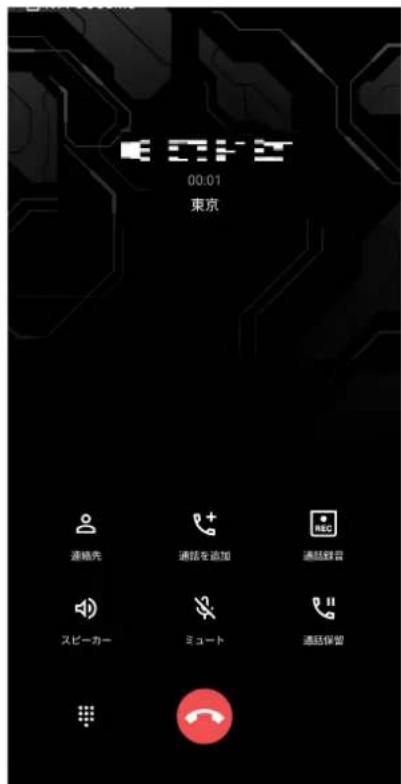
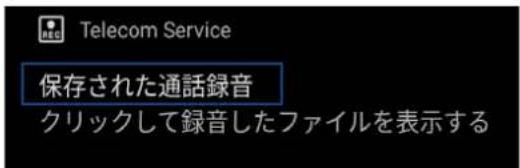
- 録音を停止するには、RECをタップします。このアイコンがシステム通知バーに表示されます。
- 画面の上から下方向にスワイプし「保存された通話録音」の通知をタップすると、録音した内容を確認することができます。
連絡先を管理する
連絡先を整理すれば、電話やSMSメッセージ、メール、ソーシャルネットワーク等を通じてのコミュニケーションを円滑に行なうことができます。複数の連絡先をお気に入りでグループ化して一度に連絡する、VIPとしてグループ化して予定や不在着信、未読メッセージの通知を一括して行なうなどの使用方法が可能です。
メールやソーシャルネットワークのアカウントと連絡先を同期する、連絡先情報を1つの場所で管理する、連絡を頻繁に行なう連絡先を分類するなども可能です。
連絡先を起動するには、ホーム画面上でスワイプアップして、「連絡先」をタップします。
連絡先の設定
連絡先の設定で、連絡先の表示形式を選択することができます。表示オプションには、電話番号を含む連絡先だけを表示する、名字/名前で並べ替える、名字/名前で連絡先の名前を表示する、などがあります。連絡先の設定を行なうには、連絡先アプリで「設定」の順にタップします。
プロファイルの設定
自分の情報をプロファイルとして追加し保存することができます。
- 連絡先アプリを起動し、「プロフィールを設定」をタップします。
注意: 自分のプロフィールは、Googleアカウントを設定した後に表示されます。
- 携帯電話の番号または自宅の番号などの情報を入力します。その他の情報を追加するには、「別のフィールドを追加」をタップします。
- 完了したら、√をタップします。
連絡先の追加
連絡先情報を本機や企業/Google/他のメールアカウントに追加し、電話番号やメールアドレス、VIPだけの予定などの、より重要な連絡先情報を記入します。
- 連絡先アプリを起動し、+をタップします。
- 「デバイス」を選択します。
注意:
- 連絡先をSIMカードまたはメールアカウントに保存することもできます。
- メールアカウントをお持ちでない場合は「アカウントの追加」をタップし、作成してください。
- 名前、携帯電話の番号や自宅の番号、メールアドレスなど、必要な情報を入力します。
- 他の連絡先情報を追加したい場合は、「別のフィールドを追加」をタップします。
- 完了したら√をタップします。
連絡先番号に内線番号を追加する
連絡先の内線番号を追加し、通話を開始するときの音声プロンプトをスキップすることができます。
- 連絡先の情報画面で、次のいずれかの方法で、連絡先の番号と内線番号を入力します。
- 番号の後にコンマ「,」を入力し、内線番号を入力します。内線番号がダイヤルされる前に短いポーズが自動的に挿入されます。ポーズを延長するには「Pause」をタップし、コンマをもう1つ挿入します。
- 番号の後にセミコロン「;」を入力し、内線番号を入力します。連絡先の番号をダイヤルしている間に、内線番号を確認するメッセージが表示されます。確認メッセージで「はい」をタップします。
- 完了したら√をタップします。
連絡先のプロファイルのカスタマイズ
連絡先の情報の編集、写真の追加、着信音の設定、プロファイルのカバー用の写真の撮影など、プロファイルをカスタマイズすることができます。
- 連絡先アプリを起動し、その情報やプロファイルの編集またはカスタマイズしたい連絡先を選択します。
- 変更は、連絡先のプロファイルページから行います。
お気に入りの連絡先をマークする
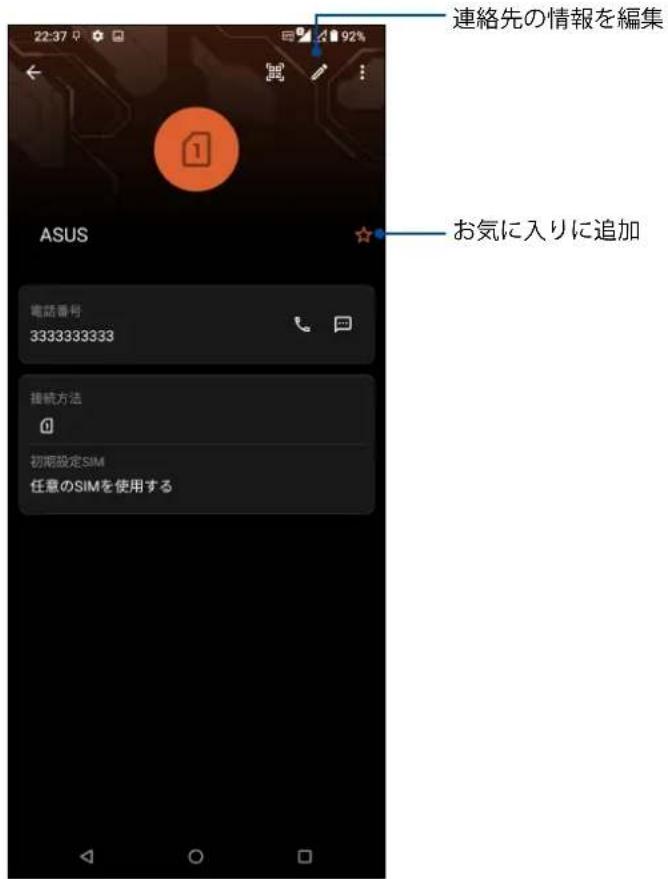
頻繁に通話する連絡先をお気に入りに追加すれば、電話アプリで簡単に通話できるようになります。
- ホーム画面上でスワイプアップして、「連絡先」をタップします。
- お気に入りに追加したい連絡先を選択します。
- ☆をタップします。連絡先は連絡先アプリのお気に入りリストに追加されます。
注意:
- お気に入りリストを表示するには、ホーム画面上でスワイプアップして、「連絡先」→「グループ」→「お気に入り」をタップします。
- 詳細は次の項目をご参照ください。通話する
ブロックリストの管理
ブロックした番号
ブロックする連絡先や番号をリストにし、不要な通話やメッセージの受信を避けることができます。ブロックした通話やメッセージはブロックリストのアーカイブに保存されます。
- ホーム画面上でスワイプアップして、「電話」→「設定」→「着信拒否および拒否リスト」→「ブロックリスト」をタップします。
- をタップし、次のいずれかの手順を行います。
- 連絡先をブロックするには、「連絡先から選択」をタップし、ブロックしたい連絡先を選択します。完了したら √ をタップします。
- 最近の通話記録から番号をブロックするには、「最近の通話履歴から選択」をタップし、連絡先からブロックしたい番号を選択します。完了したらをタップします。
- 番号をブロックするには、「番号を入力」をタップし、ブロックしたい番号を入力します。完了したら「OK」をタップします。
- SIP番号をブロックするには、「SIP番号を入力」をタップし、ブロックしたい番号を入力します。完了したら「OK」をタップします。
番号のブロックを解除する
リストからブロックした番号を削除し、再度通話やメッセージを受け取ることができます。
- ホーム画面上でスワイプアップして、「電話」→「設定」→「着信拒否および拒否リスト」→「ブロックリスト」をタップします。
- ブロック解除したい連絡先/番号をタップし、「ブロックリストから削除」をタップします。完了したら「OK」をタップします。
ソーシャルネットワークと連絡先
連絡先に登録された各連絡先とそのソーシャルネットワークのアカウントを結合すると、彼らのプロファイルやニュース、フィードなどを確認するのに便利です。リアルタイムで連絡先のニュースや出来事を更新することができます。
重要: 各連絡先のソーシャルネットワークのアカウントを結合する際は、ソーシャルネットワークのアカウントにログインし、その設定を同期する必要があります。
ソーシャルネットワークのアカウントを同期する
ソーシャルネットワークのアカウントを同期し、連絡先のソーシャルネットワークのアカウントを本機に追加します。
- 以下のいずれかの方法で設定画面を起動します。
・クイック設定を起動し 📋 をタップします。
- ホーム画面上でスワイプアップして、「設定」をタップします。
- 設定画面で、「アカウント」の下にあるソーシャルネットワークのアカウントをタップします。
- 「自動的にデータを同期」を「ON」にすることで、各連絡先のソーシャルネットワークのアカウントを同期します。
- 連絡先リストを表示するには、連絡先アプリを起動します。連絡先をタップすると、連絡先のソーシャルネットワークが表示されます。
メッセージの送信など
メッセージ
メッセージアプリは感覚的に設計されたメッセージツールです。SMS/MMSメッセージの送受信はもちろん、グループチャットや画像や音楽ファイルの送受信も可能です。メッセージに絵文字やステッカーを追加したり、位置情報の共有やメッセージのアーカイブ、送信者のブロック機能など、便利な機能が満載です。写真と動画の撮影も可能で、それらのファイルの共有も可能です。
メッセージの送信
- ホーム画面から 📋 をタップします。
- 「チャットを開始」をタップし、メッセージを送信したい連絡先を選択します。
- メッセージの送信元となる SIM アカウントを選択します。
- メッセージ入力欄にメッセージを入力します。
- 完了したら、SMSをタップしてメッセージを送信します。
メッセージに返信する
- ホーム画面またはロック画面に表示されている、メッセージ通知をタップします。
- 返信の送信元となる SIM アカウントを選択します。
- メッセージ入力欄に返信メッセージを入力します。
- 完了したら、SMSをタップして回答を送信します。
エンターテイメントセンターとして
5
ヘッドセットの使用
ヘッドセットを接続すれば、通話や音楽を楽しむことができます。
オーディオジャックへの接続
本機のオーディオポートに3.5mmヘッドセットを接続します。
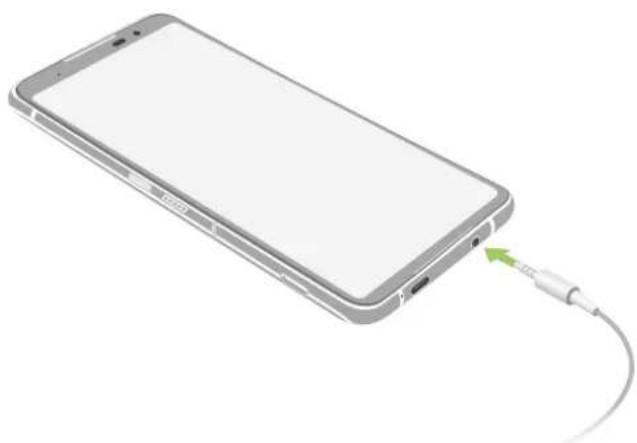
警告: 大音量で長い時間音声を聴くと、難聴などの原因となる恐れがあります。
注意:
- 互換性のあるヘッドセット、または本製品に付属のヘッドセットのみを使用することを強くお勧めします。
- 音楽の再生中にヘッドセットを抜くと、再生が自動的に一時停止します。
- 動画の再生中にヘッドセットを抜くと、再生が自動的に一時停止します。
YT Music
YT Music は音楽ファイル配信サービスで、音楽のストリーミングやプレイリストの作成、ラジオの再生が可能です。YT Music を定期購読すれば、無制限に音楽ファイルにアクセスすることができ、広告も表示されません。音楽ファイルはライブラリーに追加することもできます。
YT Music のセットアップ
YT Music を利用するには、Google アカウントまたはGmail アカウントにサインインする必要があります。サインイン後は、ROG Phone内の音楽ファイル (Google Playからアップロード・購入した曲も含む) は全て、自分のライブラリーに追加されます。
手順
- ホーム画面から「Google」→「YT Music」をタップします。
- 「サインイン」>「アカウントを追加」をタップします。
- 必要に応じて、「YT Music」のサービスを利用します。
注意: 一部の国や地域ではYT Music が利用できない場合があります。
カメラ機能
6
写真・動画の撮影
カメラアプリの起動
本機に搭載のカメラアプリで、写真や動画を撮影することができます。カメラアプリを開くには、次のいずれかの手順で行います。
ロック画面から
を上方向にスワイプし、カメラを起動します。
ホーム画面から
をタップします。
カメラのホーム画面
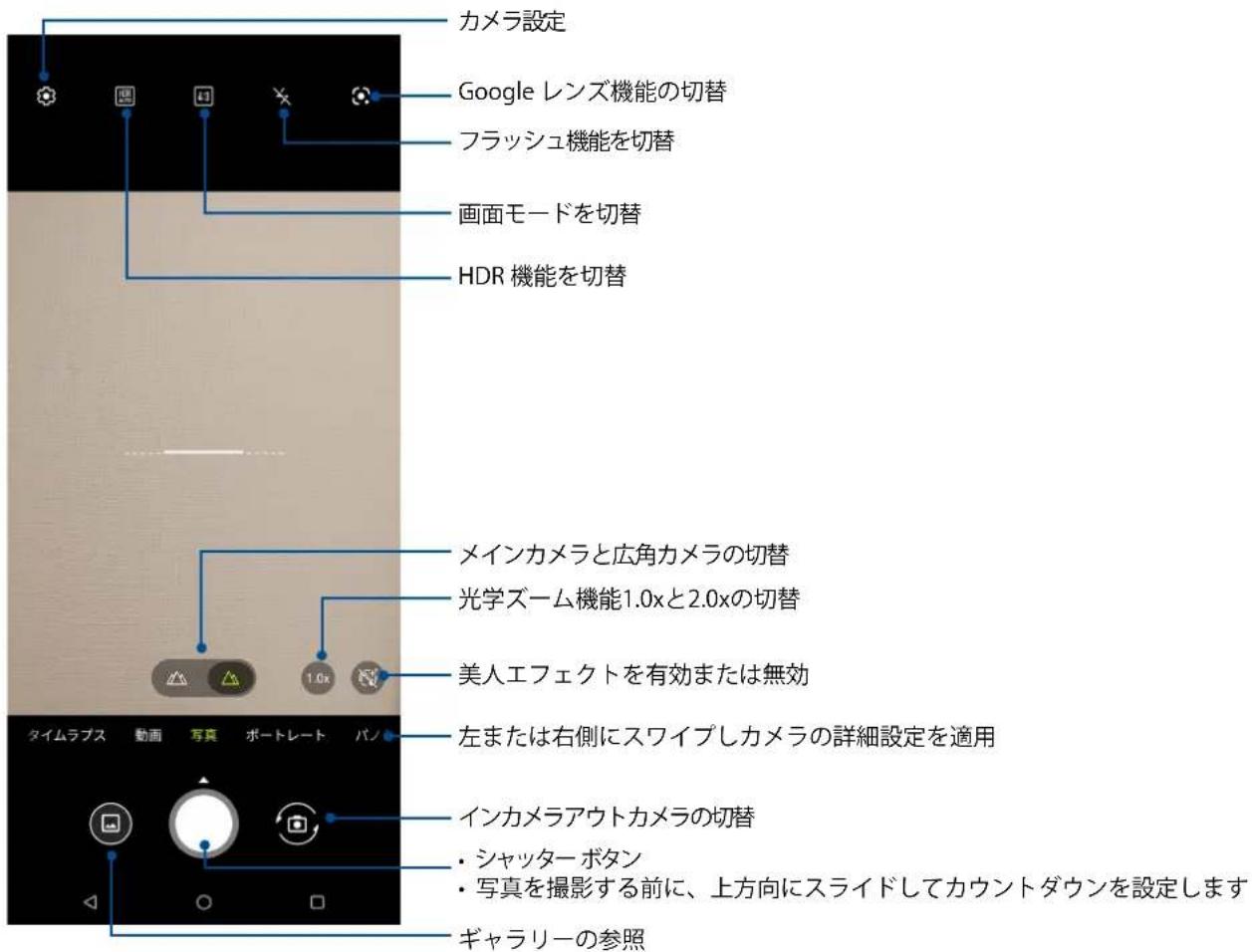
本機のカメラには、自動シーン検出機能と画像を自動的に安定させる機能が搭載されています。また、動画撮影時の手ぶれを自動的に補正する機能も搭載されています。
各アイコンでカメラアプリの操作を行います。
撮影場所
ロケーションタギング機能を有効にするには、次の手順に従ってください。
- 「設定」→「位置情報」から位置アクセスをオンにして「位置を使用」を「オン」にスライドします。
- 同様にGoogleの「マップ」にあるスライダーを右側に移動し、位置情報へのアクセスがオンになっていることをご確認ください。
- 写真を撮影する前に、カメラアプリのホーム画面で ❓ をタップし、「場所サービス」の横にあるスライダーを右側に移動して、有効にします。
カメラ詳細機能
詳細機能を利用することで、写真・動画の撮影がより楽しくより豊かなものになります。
重要: 写真や動画を撮る前に設定を適用してください。利用可能な機能は、モデルによって異なる場合があります。
タイムラプス
タイムラプスとは撮影した動画のコマを一定の間隔でつなぎ合わせることによって時間の経過を早め、まるで早送りのような動画を撮影することができる機能です。
タイムラプスの動画を撮影する
- カメラアプリのホーム画面で、右にスワイプして「タイムラプス」をタップします。
- 画面左側のタイマーアイコンをタップして、録画速度や動画の長さを設定します。
- ← をタップして、シャッターボタンをタップします。
スローモーション
スローモーション機能を使用することで、スローモーション動画を録画することができます。
スローモーション動画を録画する
- カメラアプリのホーム画面で、右にスワイプして「スローモーション」をタップします。
- スローモーション動画を撮影するには、シャッターボタンをタップします。
夜景
この機能は、夜間や暗い場所での撮影に適しています。
注意: 撮影中は本機が揺れないようご注意ください。写真の乱れの原因となります。
夜景機能での写真撮影
- カメラアプリのホーム画面で、「その他」>「夜景」まで左にスワイプします。
- シャッターボタンをタップし、夜景画像を撮影します。
パノラマ
パノラマを使用して様々な角度から写真を撮影することができます。広い範囲から撮影した写真を自動的にパノラマ写真に合成します。
パノラマ写真の撮影
- カメラアプリのホーム画面で、「パノラマ」まで左にスワイプします。
- スマートフォンをしっかりと持ち、シャッターボタンをタップしてオートパノラマを開始します。
- 完了したら √をタップします。
ギャラリーの使用
ギャラリーでは画像の参照や動画の再生が可能です。
また、本機に保存した画像や動画ファイルの編集、共有、削除も可能です。ギャラリーでは、スライドショーの再生や画像/動画ファイルの参照が可能です。
ギャラリーを起動するには、ホーム画面上でスワイプアップして、「ギャラリー」をタップします。
撮影場所の表示
本機の位置情報アクセス機能を有効にすると、写真の位置情報を取得することができます。あなたの写真の位置情報には、写真が撮影された場所だけではなく、Googleマップでの情報も含まれます。
写真の詳細を表示する
- 「設定」→「位置情報」から位置アクセスをオンにして、「位置を使用」を「オン」にスライドします。
- 位置情報をGoogleマップと共有していることをご確認ください。
- ギャラリーアプリを起動し、詳細を表示したい写真を選択します。
- 写真をタップし、「詳細情報」をタップします。
画像の編集
ギャラリーでは、独自の画像編集ツールで本機に保存した画像を編集することができます。
- 次のいずれかを行います:
- ギャラリー > 写真一覧画面の順に進んで、編集したい画像をタップします。
- ギャラリー > アルバム一覧画面の順に進んで、ファイルのあるフォルダをタップします。フォルダを開いたら、編集したい画像をタップします。
- 「編集」をタップすると、編集用のツールバーが表示されます。
- ツールバー上のアイコンをタップし、画像の編集を行います。
ギャラリーのファイルを共有する
- 次のいずれかを行います:
- ギャラリー > 写真一覧画面の順に進み、: > 選択するの順にタップして、ファイル選択を有効にします。
- ギャラリー > アルバム一覧画面の順に進んで、共有したいファイルがあるフォルダをタップします。フォルダを開いたら、: > 選択するの順にタップして、ファイル選択を有効にします。
- 共有したいファイルをタップします。選択すると画像の上にチェックマークが表示されます。
- をタップし、画像を共有したい場所をリストから選択します。
ギャラリーから画像ファイルを削除する
- 次のいずれかを行います:
・ギャラリー >写真一覧画面の順に進み、∵>選択するの順にタップして、ファイル選択を有効にします。
・ギャラリー>アルバム一覧画面の順に進んで、削除したいファイルがあるフォルダをタップします。フォルダを開いたら:>選択するの順にタップして、ファイル選択を有効にします。
- 削除する画像ファイルをタップします。選択すると画像の上にチェックマークが表示されます。
- ☐をタップします。
Wi-Fi、Bluetoothなど
7
モバイルネットワーク
利用可能なWi-Fiネットワークがないとき、モバイルネットワークを使用してインターネットに接続することができます。
モバイルネットワークを有効にする
- 次のいずれかの設定で設定画面を開きます。
- クイック設定を起動し 🏠 をタップします。
- ホーム画面上でスワイプアップして、「設定」をタップします。
- 「ネットワークとインターネット」→「モバイルネットワーク」をタップします。
- 「モバイルデータ」を「ON」にスライドし、必要に応じ、モバイルネットワークのその他の設定を行います。
注意:
- モバイルネットワークを通じてインターネットに接続する場合は、ご契約のプランに応じた追加料金が発生します。
- お使いのモバイルネットワークの料金/手数料および設定についての詳細は、ご契約の通信事業者にお問い合わせください。
Wi-Fi
本機に搭載のWi-Fi技術により、無線接続をご利用いただけます。無線環境でソーシャルメディアのアカウントの更新、インターネットサーフィン、データやメッセージのやり取りが可能です。
Wi-Fi を有効にする
- 以下のいずれかの方法で設定画面を起動します。
- ホーム画面上でスワイプアップして、[icon]→「ネットワークとインターネット」をタップします。
- ホーム画面の下から上方向にスワイプし、「設定」→「ネットワークとインターネット」をタップします。
- Wi-Fi スイッチを右方向にスライドし、Wi-Fi をオンにします。
注意: クイック設定画面でもWi-Fiをオンにすることができます。詳細は次の項目をご参照ください。 クイック設定
Wi-Fi ネットワークへの接続
- 設定画面でネットワークとインターネット > Wi-Fi をタップすると、検出された Wi-Fi ネットワークが表示されます。
- ネットワークをタップして選択し接続します。セキュリティにより保護されている場合、パスワードまたはキーの入力が必要となります。
注意:
- 本機は接続したことのあるネットワークを検出すると、自動的に再接続します。
- バッテリーの消費を抑えるため、Wi-Fi 機能を使用しないときは、オフにすることをお勧めします。
Wi-Fi の無効化
手順
- 次のいずれかを行います:
- ホーム画面上でスワイプアップして、→ネットワークとインターネットをタップします。
- ホーム画面の下から上方向にスワイプし、「設定」→「ネットワークとインターネット」をタップします。
- Wi-Fi スイッチを左方向にスライドし、Wi-Fi をオフにします。
注意: クイック設定画面でもWi-Fiをオフにすることができます。詳細は次の項目をご参照ください。クイック設定
Bluetooth
本機に搭載のBluetooth機能で、他のBluetooth対応デバイスとの間で近距離間でのファイルの送受信やマルチメディアファイルのストリーミング等のデータ通信が可能です。Bluetoothではメディアファイルの共有、データのやり取り、Bluetoothプリンターの使用、Bluetoothスピーカーでの音楽ファイルの再生などが可能です。
Bluetoothの有効化
- 次のいずれかを行います:
- ホーム画面上でスワイプアップして、[✿]→「接続済みのデバイス」をタップします。
- ホーム画面の下から上方向にスワイプし、「設定」→「接続済みのデバイス」をタップします。
- 新しいデバイスとペア設定する、または接続の設定をタップします。
注意: クイック設定画面でもBluetooth をオンにすることができます。詳細は次の項目をご参照ください。クイック設定
本機とBluetoothデバイスのペアリング
Bluetoothデバイスに初めて接続する際は、本機とのペアリングを実行する必要があります。一度実行したペアリングの設定は自動的に本機に保存されます。
- 設定画面で、「接続済みのデバイス」接続の設定→「Bluetooth」をタップすると、利用可能なデバイスとペアリング済みのデバイスがすべて表示されます。
重要:
- ペアリングしたいデバイスが表示されない場合は、そのデバイスのBluetooth機能がオンになっており、検出可能な状態であることを確認します。
- Bluetooth機能をオンにし検出可能な状態にする方法は、デバイスの取扱説明書をご参照ください。
- 「更新」をタップし、Bluetoothデバイスをスキャンします。
- 利用可能なデバイスのリストからペアリングを行なうBluetoothデバイスをタップします。
- 両方のデバイスで同じパスキーが表示されていることを確認し、「ペア」をタップします。
注意: バッテリーの消費を抑えるため、Bluetooth機能を使用しないときは、オフにすることをお勧めします。
本機とBluetoothデバイスのペアリングの解除
- 設定画面で、「接続済みのデバイス」接続の設定」→「Bluetooth」をタップすると、利用可能なデバイスとペアリング済みのデバイスがすべて表示されます。
- ペアリング済みのデバイスのリストから、ペアリングを解除したいデバイスをタップし、「削除」をタップします。
テザリング
利用可能なWi-Fiサービスが見つからないときに、本機をモデムまたはWi-Fiホットスポットとして使用し、本機を通じて他のデバイスをインターネットに接続することができます。
重要: テザリング機能を使用するには、通信事業者とのデータプランの契約が必要な場合があります。このサービスを使用する際は、事前に通信事業者にご相談ください。
注意:
- テザリング経由のインターネット接続は、標準のWi-Fi またはモバイル接続よりも遅くなることがあります。
- 本機にテザリングが可能なデバイスには、台数の制限があります。
- バッテリーの消費を抑えるため、テザリング機能を使用しないときは、オフにすることをお勧めします。
Wi-Fi ホットスポット
本機をWi-Fi ホットスポットとして使用し、本機を通じて他のデバイスをインターネットに接続することができます。
1. 次のいずれかを行います:
- ホーム画面上でスワイプアップして、→「ネットワークとインターネットをタップします。
- ホーム画面の下から上方向にスワイプし、「設定」→「ネットワークとインターネット」をタップします。
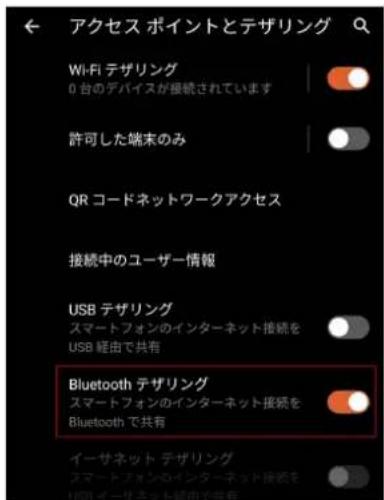
- アクセスポイントとテザリングをタップして、次に、Wi-Fi テザリングの横にあるスイッチを右側に移動します。
- Wi-Fi テザリング > アクセスポイントの順にタップして、固有の SSID またはネットワーク名を割り当てます。次に、パスワードをタップして、強力な 8 文字のパスワードを割り当てます。完了したら OK をタップします。
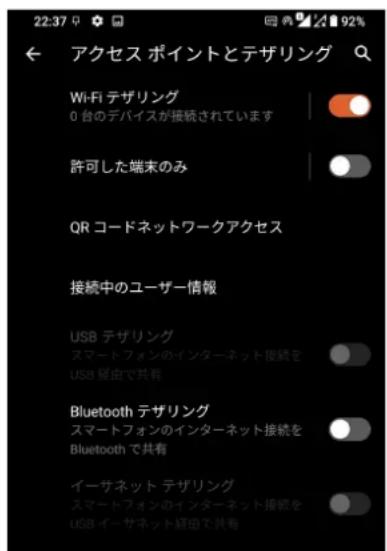
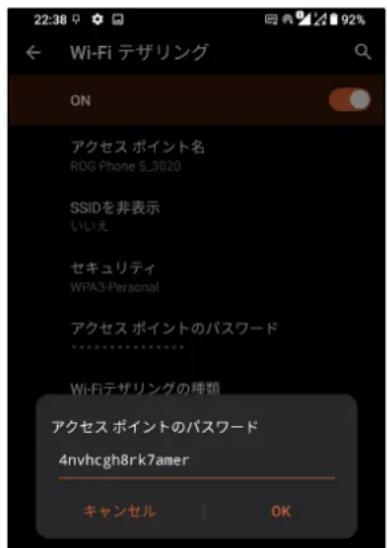
- Wi-Fi ネットワークに接続するのと同じ手順で、本機のホットスポット接続に他のデバイスを接続します。
USBテザリング
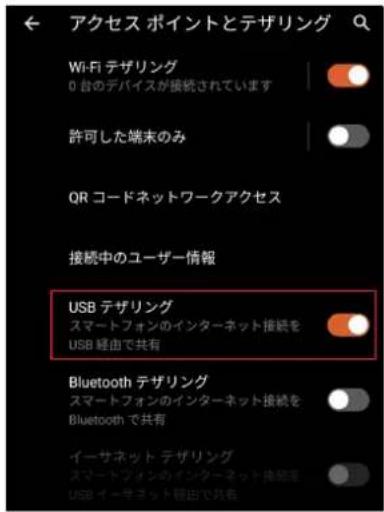
本機でUSBテザリング機能を有効にすると、他機とインターネット接続を共有することができます。
- USBケーブルを使用して他機に本機を接続します。
- 設定場面で「ネットワークとインターネット」→「アクセスポイントとテザリング」をタップし、「USBテザリング」を「ON」に移動します。
Bluetooth テザリング
本機でBluetoothテザリング機能を有効にすると、他機とインターネット接続を共有することができます。
- 本機やその他のデバイスのBluetooth機能を有効にします。
- 両方のデバイスをペアリングします。
注意: 詳細は次の項目をご参照ください。本機とBluetoothデバイスのペアリング
- 設定場面で「ネットワークとインターネット」→「アクセスポイントとテザリング」をタップし、「Bluetoothテザリング」を「ON」に移動します。
旅行と地図
8
天候
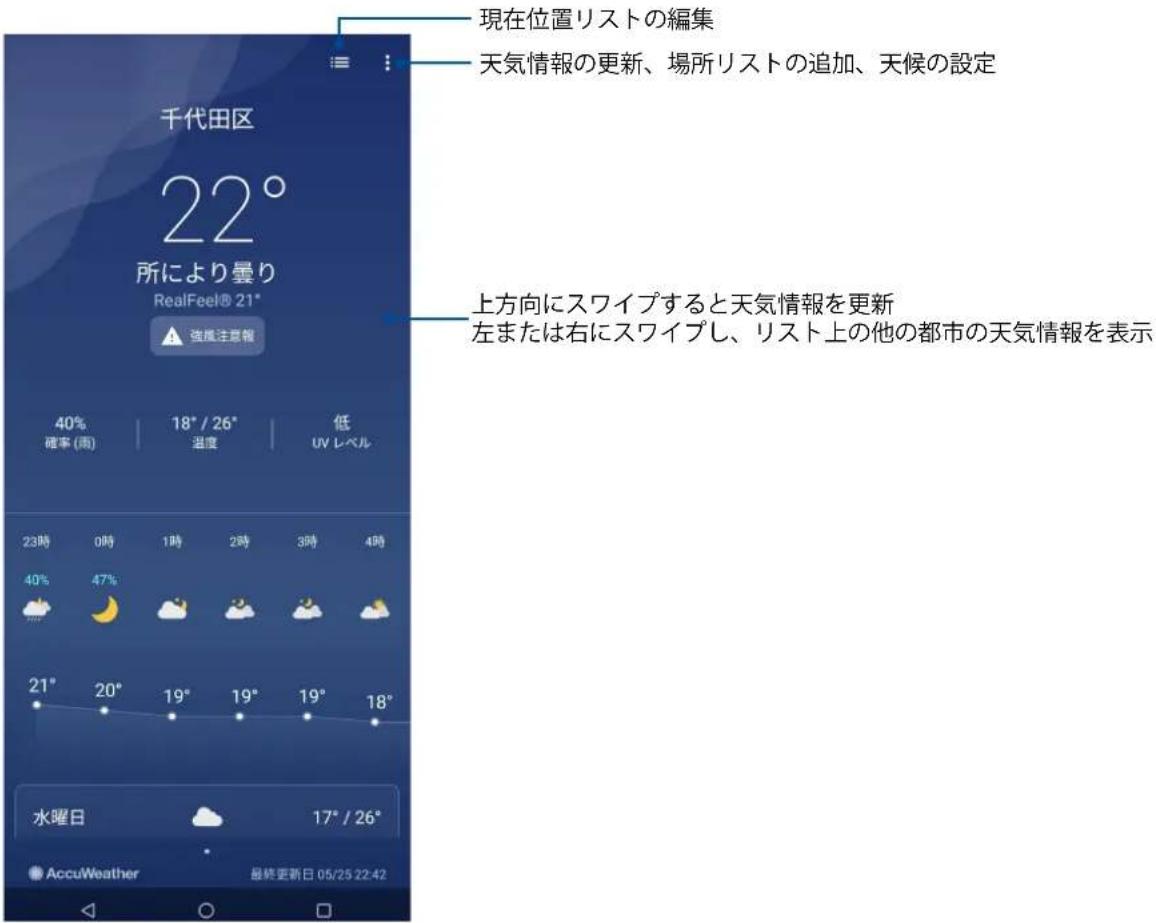
天気予報をリアルタイムで参照することができます。他の地域の天気予報を参照することもできます。
天気アプリの起動
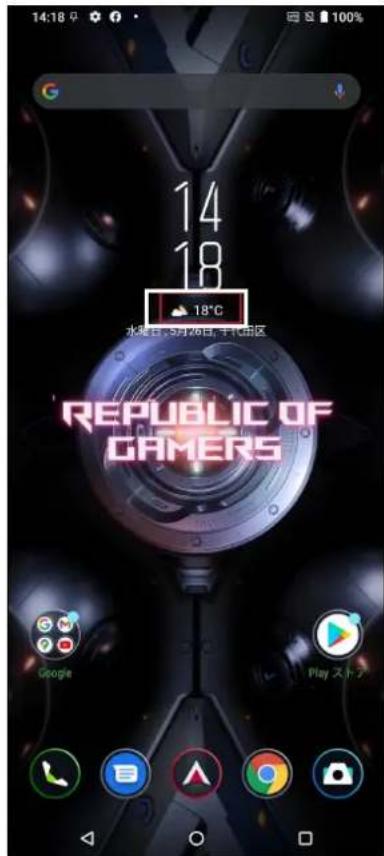
ホーム画面で天気アイコンをタップし、天気アプリを起動します。
ホーム画面
現在位置や世界各地の天気予報を設定・取得することができます。
時計
タイムゾーンのカスタマイズ、アラーム、ストップウォッチ機能などを利用することができます。
アプリの起動
次のいずれかの手順で起動します。
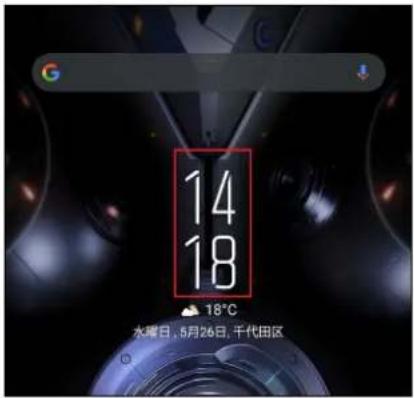
・ホーム画面上でスワイプアップして、「時計」をタップします。 ・本機のホーム画面で、デジタル時計をタップします。
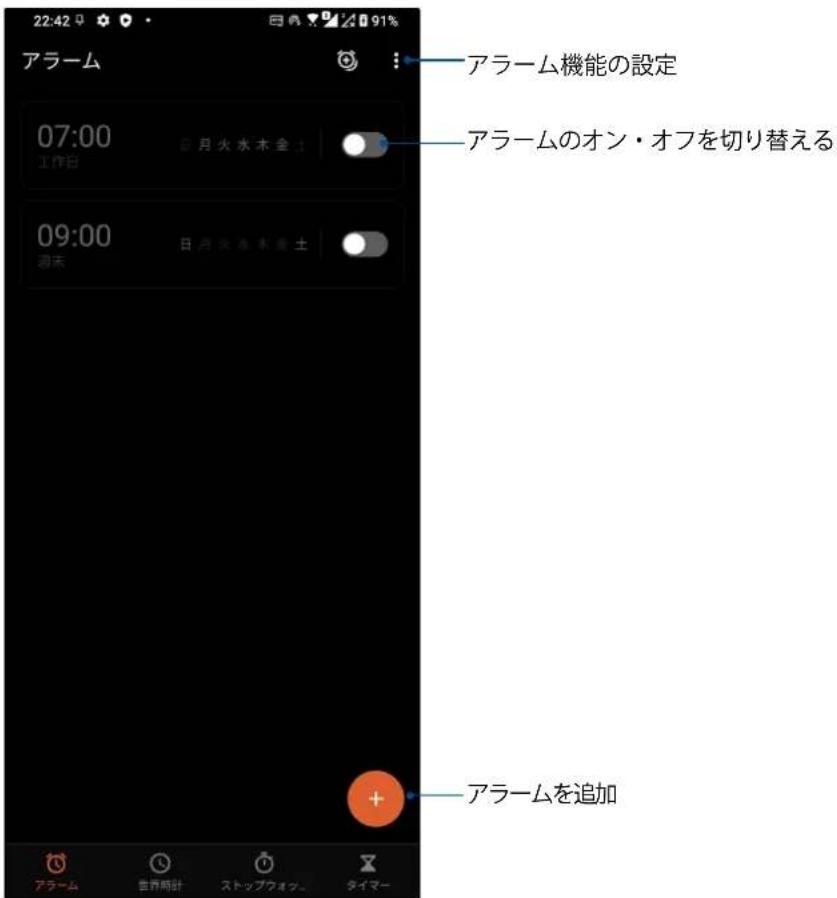
アラームクロック
「アラーム」をタップすると、アラームクロックの設定画面が開きます。
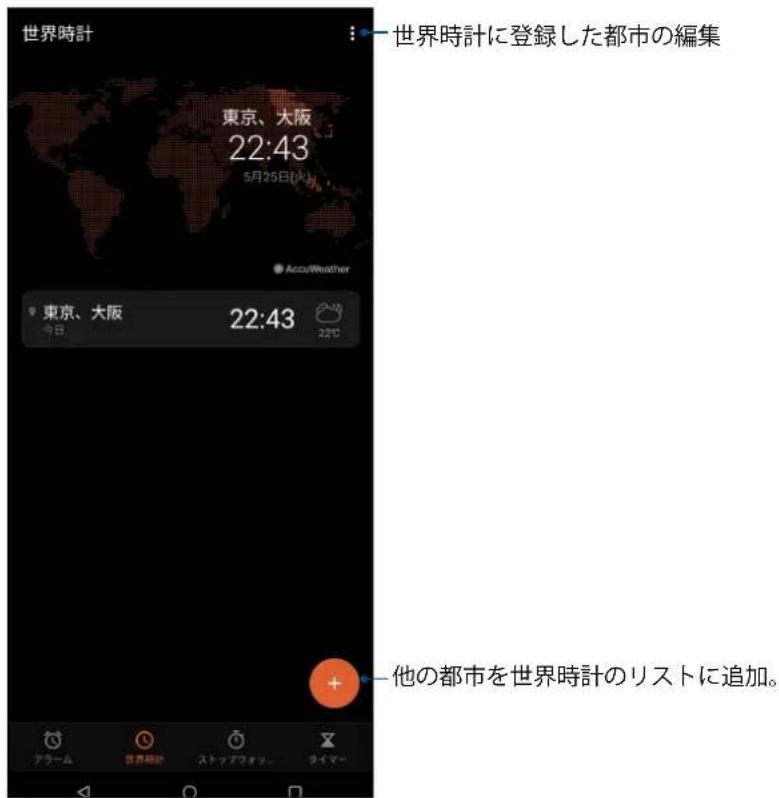
世界時計
「世界時計」をタップすると、世界時計の設定画面が開きます。
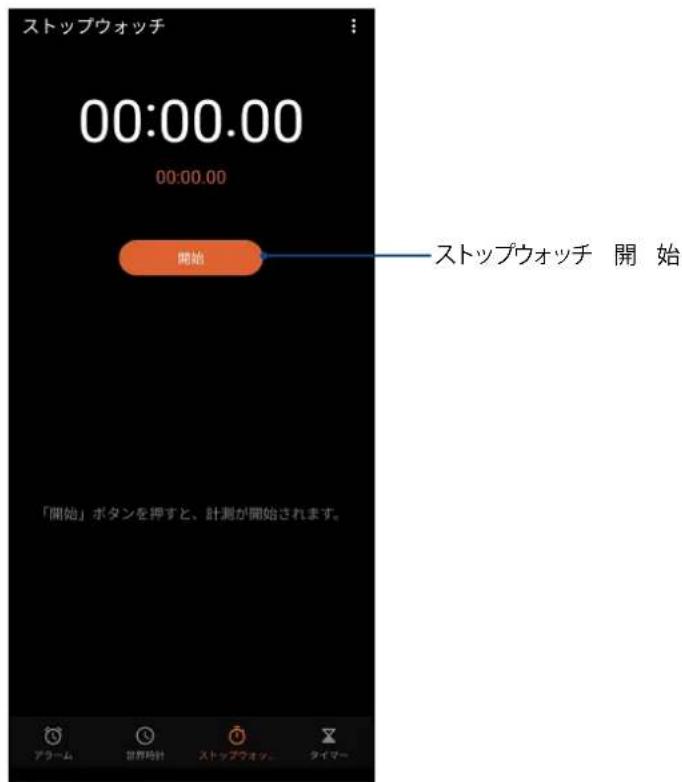
ストップウォッチ
「ストップウォッチ」をタップすると、ストップウォッチ機能が起動します。
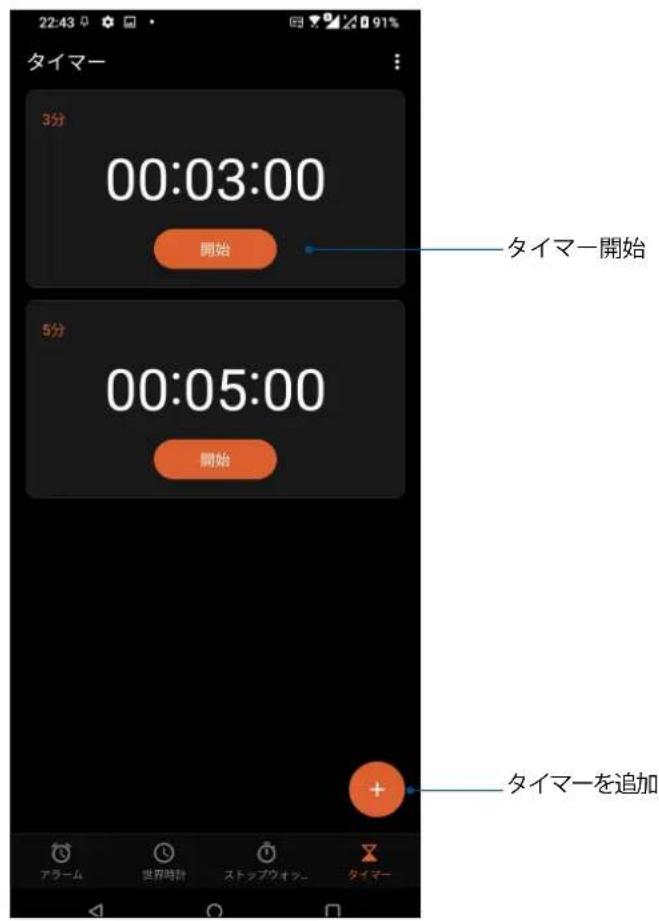
タイマー
本機には様々なタイマー機能が搭載されています。
タイマーの設定
「タイマー」をタップすると、タイマー機能が起動します。
ROGの特別なツール
電卓
本機には電卓アプリが搭載されています。
電卓を起動する
次のいずれかの手順で電卓を起動します。
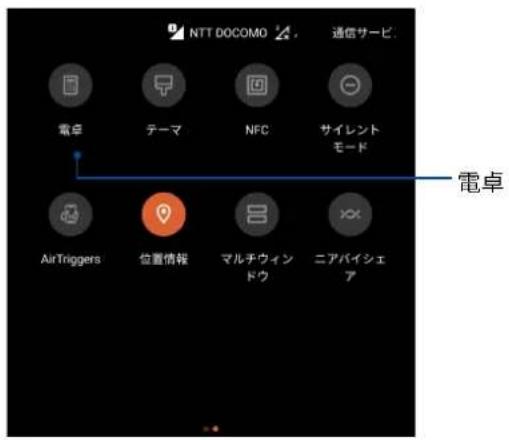
・ホーム画面上でスワイプアップして、「電卓」をタップします。 ・クイック設定パネルを開くと、電卓アイコンがリストに表示されます。タップすれば電卓を使用することができます。
電卓画面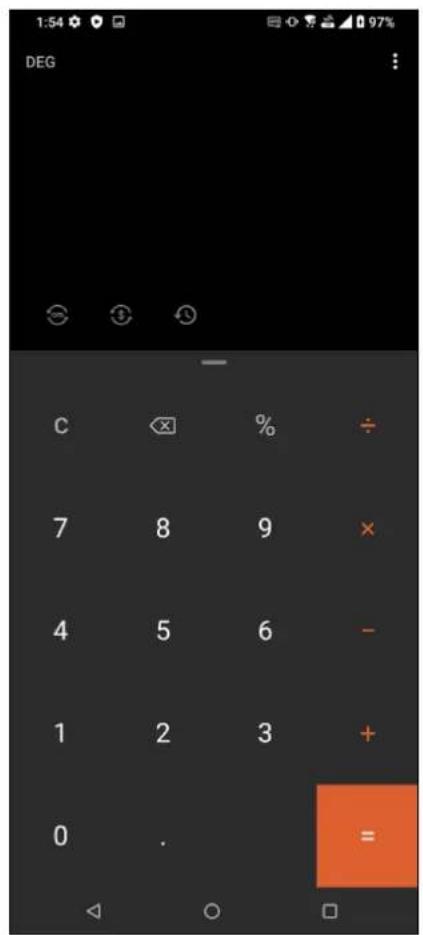
音声レコーダー
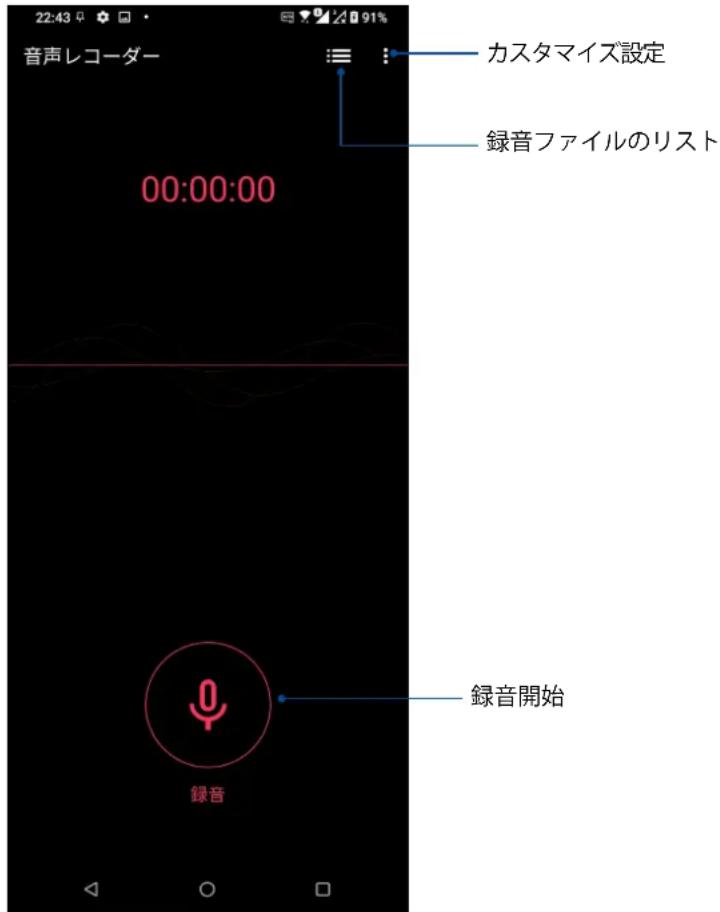
音声レコーダアプリを使用すれば、本機でオーディオファイルを録音することができます。
音声レコーダの起動
音声レコーダーを起動するには、ホーム画面上でスワイプアップして、「音声レコーダー」をタップします。
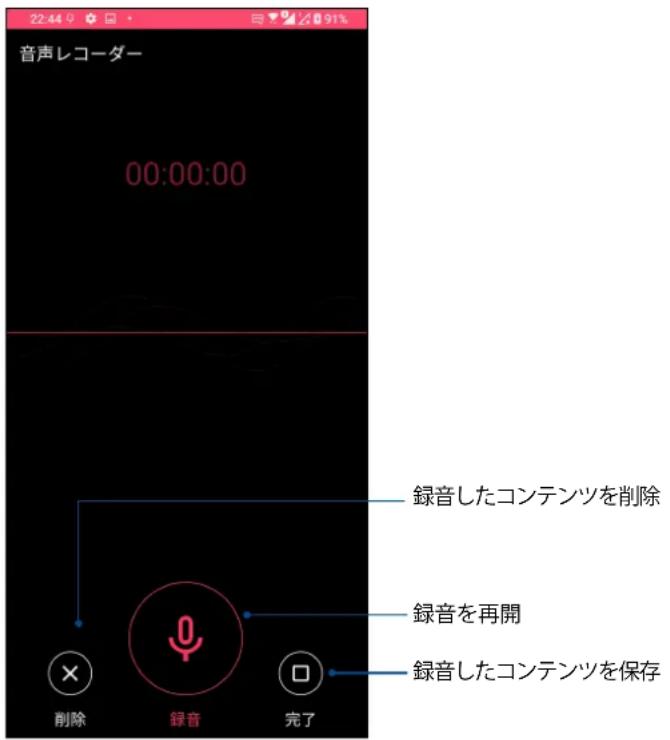
録音を一時停止する
一時停止後に録音を再開することもできますが、録音したコンテンツを削除、または保存することもできます。
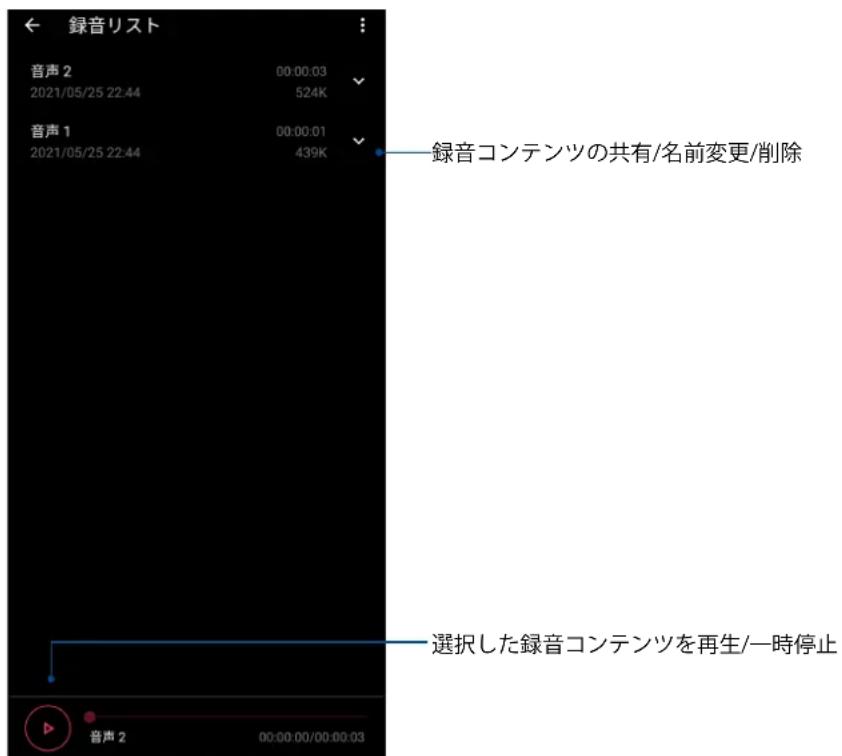
録音リスト
録音リストから、録音したコンテンツの再生や名前変更、共有、削除が可能です。
録音リストを表示するには、音声レコーダーのメイン画面からをタップします。
モバイルマネージャー
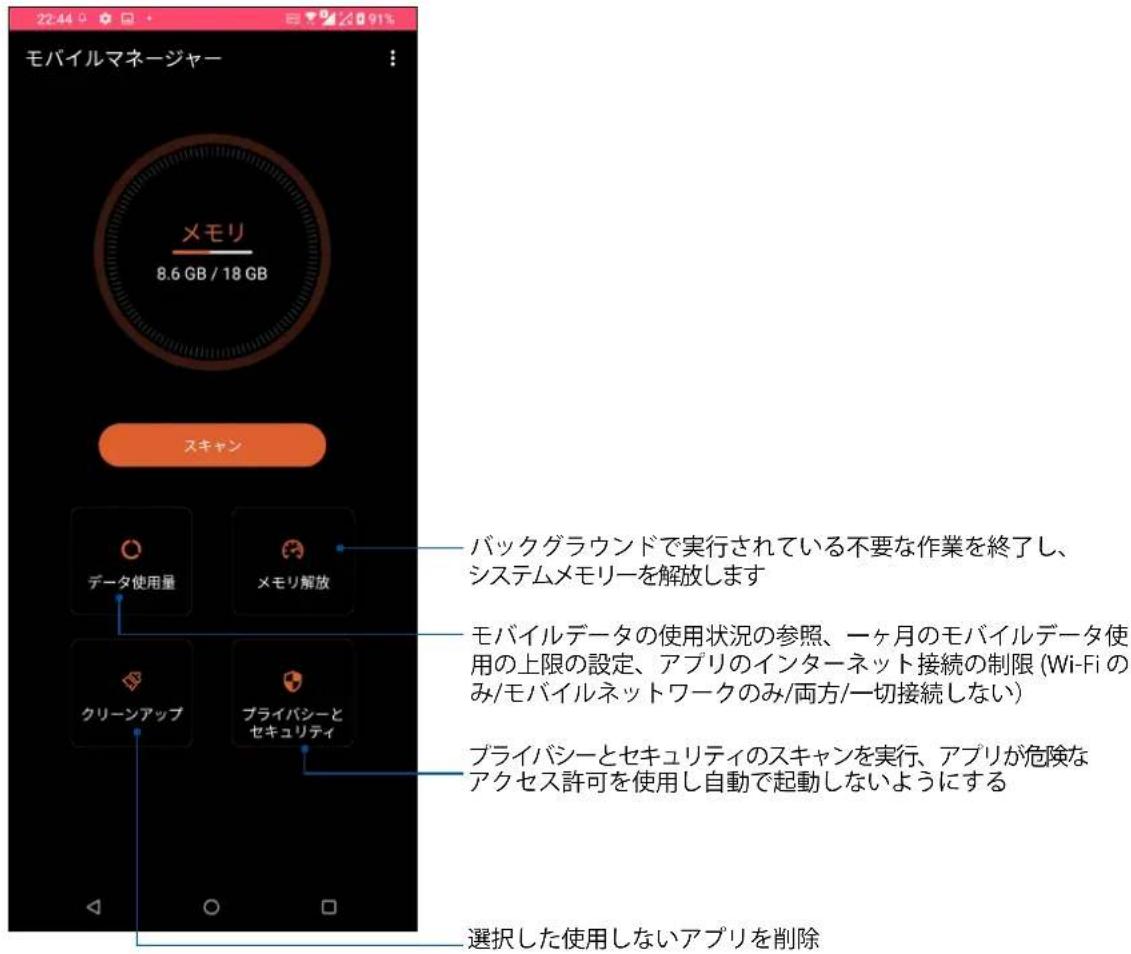
モバイルマネージャーでは、複数のアプリを一括管理可能なインターフェースにより、デバイスのパフォーマンスを最適化し、省電力設定やストレージ容量を管理することができます。
モバイルマネージャーを起動するには、ホーム画面上でスワイプアップして、「設定」→「拡張機能」→「モバイルマネージャー」をタップします。
本機を最新状態に保つ
本機のアプリや機能を最新の状態に保つことで、本機を常に快適にご使用いただけます。
システム更新
- ホーム画面上でスワイプアップして、「設定」をタップします。
- 設定画面で下にスライドして他の項目を表示し、「システム」→「システムアップデート」をタップし、更新をチェックします。
- システムアップデート画面をタップすると、システムアップデートの自動ダウンロードを設定することができます。
注意: 「システムアップデート」の「前回の更新チェック日時」では、最後に更新の確認を行った日時を確認することができます。
ストレージ
本機の内部ストレージ、外付けストレージ、オンラインストレージにデータやアプリ、ファイルを保存することができます。オンラインストレージを使用する際は、インターネット接続が必要です。付属のUSBケーブルを使用し、コンピューターと本機とでデータの転送が可能です。
バックアップ
本機を使用し、データやWi-Fiのパスワード、その他設定をGoogleサーバーにバックアップすることができます。
- ホーム画面上でスワイプアップして、「設定」→「システム」→「バックアップ」をタップします。
- バックアップ画面では次の作業を実行することができます。
- Google ドライブへのバックアップ: データやWi-Fi のパスワード、その他の設定を Google ドライブにバックアップします。
リセット
ネットワーク設定とアプリの設定のリセット、また、工場出荷時の設定にリセットします。
- ホーム画面上でスワイプアップして、「設定」→「システム」→「リセット オプション」をタップします。
- リセット画面では次の作業を実行することができます。
- Wi-Fi、モバイル、Bluetooth をリセット:この機能により、Wi-Fi パスワードやその他のネットワーク設定を初期化状態にリセットすることができます。 ・すべてのデータを消去(出荷時リセット):本機のデータを全て消去します。
セキュリティ
本機に搭載のセキュリティ機能で、本機への不正なアクセスや着信通話を防ぐことができます。
スクリーンのロック解除
ロックされたスクリーンをロック解除する方法を選択することができます。
- ホーム画面上でスワイプアップして、「設定」→「セキュリティと画面ロック」をタップします。
- 「画面のロック」をタップし、ロック解除の方法を選択します。
注意:
- 詳細は「ロック解除」をご参照ください。
- 選択した画面のロックを解除するには、「なし」を選択します。
ロック解除
本機のロック画面のロック解除の方法を選択します。
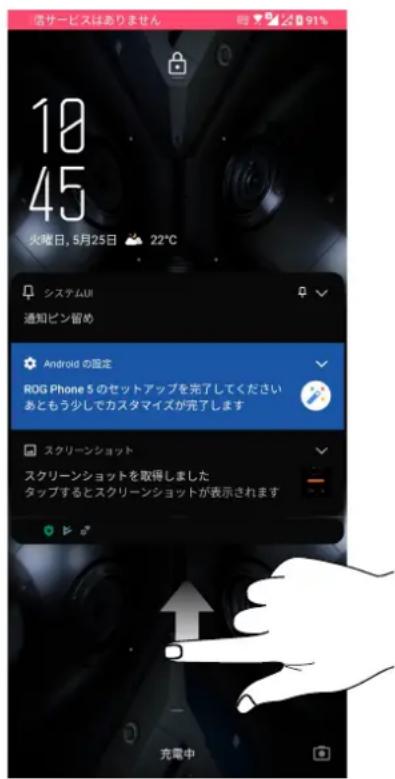
スワイプ(なぞる)
上方向にスワイプし、ロックを解除します。
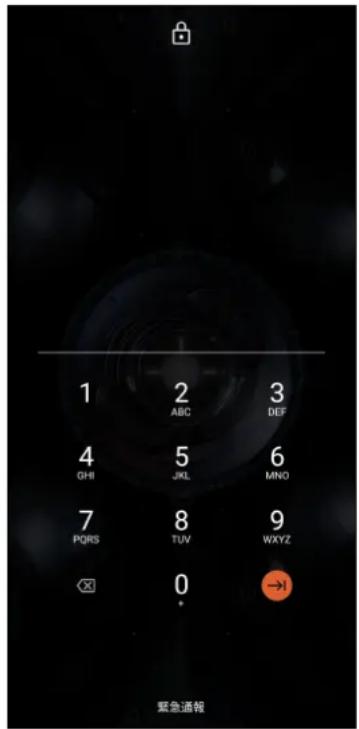
PIN
4つ以上の数字でPINを作成します。
重要: ロック解除用のPINは忘れないようにしてください。
パターン
指で線をなぞり、パターンを作成します。
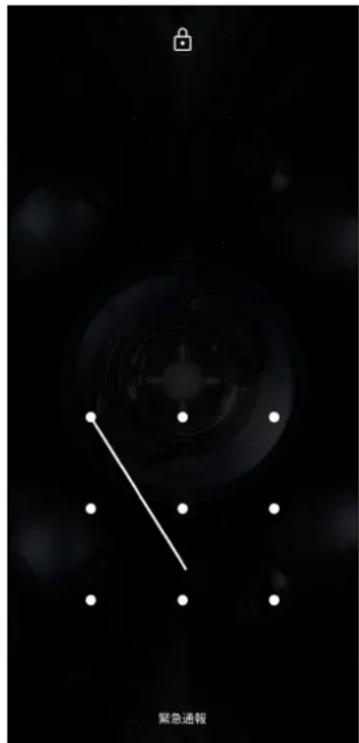
重要: 点を最低4つ以上使用し、パターンを作成してください。ロック解除用のパターンは忘れないようにしてください。
パスワード
最低4文字でパスワードを作成します。
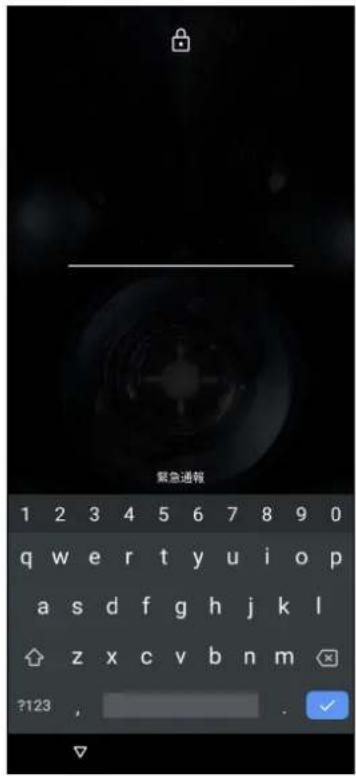
重要: ロック解除用のパスワードは忘れないようにしてください。
本機の情報を確認する
本機のIMEI(国際移動体装置識別)番号やモデル番号等を表示します。
本機を紛失した場合など、本機の不正使用を防止するために、これらの情報をご契約の通信事業者が必要とする場合があります。
本機の情報を表示する
- ホーム画面上でスワイプアップして、「設定」をタップします。
- 設定画面を下方向にスライドしてその他の機能を表示し、「システム」→「端末情報」をタップします。端末情報の画面には、本機の状態や法的情報、緊急情報、デバイス名、OSバージョン、ハードウェア情報、ソフトウェア情報等が表示されます。
- シリアルナンバー、デバイスの状態、IMEIを表示するには、「デバイスの状態」をタップします。
付録
安全に関する情報
警告: 本書に記載されている以外の操作や調整、手順を実行した場合、有害な放射線被爆を引き起こす可能性があります。
本製品のお手入れ
- 0~35°Cの周囲温度でご使用ください。
バッテリー
警告: バッテリーの取り外しは大変危険です。また保証対象外となりますので、バッテリーは絶対に取り外さないでください。
本機には高品質リチウムポリマーバッテリーが搭載されています。なお、このバッテリーは取り外しができません。バッテリーをより長くご使用いただくため、以下の点にご注意ください。
- 保証対象外となりますので、非着脱式のリチウムポリマーバッテリーを絶対に取り外さないでください。
- バッテリーは著しく高温もしくは低温の場所で充電したり保管しないでください。温度が 50 °C (122 °F) を超えたり、または、-10 °C (14°F) を下回ると、バッテリー性能が影響を受けることがあります。バッテリーは、+5 °C \~ +35°C の周囲温度で最適に動作します。
- バッテリーの取り外し・交換を行わないでください。
- ASUS指定のバッテリーのみをご使用ください。それ以外のバッテリーを使用した場合、製品の故障や破損、怪我の原因となる恐れがあります。
- バッテリーを液体に浸さないでください。
- バッテリー内部には人体に有害な物質が含まれている場合があります。絶対に分解しないでください。
- バッテリーの回路をショートさせないでください。オーバーヒートや火災の原因となり、大変危険です。宝石や貴金属の近くに置かないでください。
- バッテリーを火中に投じないでください。爆発及び有害物質飛散の原因となります。
- バッテリーを通常ゴミとして廃棄しないでください。廃棄の際は地域の条例等に従ってください。
- バッテリーの端子に触れないでください。
- 火災や火傷を防ぐため、バッテリーを分解したり、曲げたり、衝撃を加えたり、穴を開けたりしないでください。
注意:
- バッテリーは製造元が指定する物をご使用ください。それ以外の物を使用した場合、爆発や本機の故障の原因となります。
- バッテリー廃棄の際は電子機器の廃棄に関する地域の条例等に従ってください。
- バッテリー容量は、使用と経年によって徐々に低下します。スタンバイ時間や通話時間が明らかに短くなった場合は、ROG Phone を認定サービスセンターまでお持ちください。
ACアダプター
- 本機に付属のACアダプターのみをご使用ください。
- ACアダプターからコードを外す際は、コードを引っ張らず、ACアダプターを持って取り外してください。
警告
本機は精密電子機器です。ご使用の前に、ACアダプター上の記載内容を全てお読みください。
- 本機を高温または多湿となる場所や環境で使用しないでください。本機は0~35℃の間の周囲温度で最も効率的に動作します。
- 本機やアクセサリーを分解しないでください。修理が必要な場合は、ASUSコールセンターにご相談ください。分解した場合、感電や火災等の恐れがあり危険です。
- バッテリーの端子をショートさせないでください。
工具の使用による操作者のアクセス
ある領域及び部位に対する工具を使用した操作に危険性が伴うと考えられる場合、その領域及び部位を含む全ての領域にその工具による操作ができないようにする、或いはその領域及び部位にその危険性を警告する何らかの表示を行わなければなりません。
ROG Phone は画面から放出されるブルーライトを軽減して、より快適なビューイング体験を提供します。
デフォルトでは、画面の明るさは Maximum(最大)に設定されています。また、スマートフォンは SGS Eye Care(アイケア)認証および SGS Seamless Pro(シームレス・プロ)認証に準拠しています。

- ROG Phone を使用する際には、頻繁に休憩します(30分ごとに少なくとも10分間)。
- 定期的に遠くにあるものに焦点を当てて目の緊張をほぐします。
- 次のような目の体操が役に立ちます。
(1) 頭を動かさずに眼球を上下に動かします。 (2) 頭を動かさずに眼球を左から右へ動かします。 (3) 眼球をゆっくりと回します。 (4) 眼球を斜めに動かします。
警告: ROG Phone の画面は 2 歳未満の乳幼児の手の届かないところに置いてください。2 歳以上の子どもは、1 日につき 1 時間を超えて画面を使用しないようにしてください。
ROG PhoneでGPS(全地球測位システム)を使用する
手順
本機でGoogleマップ、またはGPS対応のアプリを使用する際は、インターネットに接続されていることを確認します。
本機でGPS対応アプリを初めて使用する場合、より精度の高い位置情報を得るために、屋外で使用することをお勧めします。
車内で本機のGPS対応アプリを使用する場合は、車の窓や車内の電子機器の金属部分がGPSの性能に影響を与える可能性があります。
聴覚障害を防ぐため
イヤホンやヘッドホンからの過度な音圧は、難聴などの聴覚障害の原因となる場合があります。ボリュームコントロールやイコライザーを基準値以外に設定した場合、イヤホンやヘッドホンの出力電圧が増加し音圧が高くなることがあります。ご注意ください。

通常使用時における身体との距離
本機の前面と背面は、身体から15 mm離してご使用ください。
* なお、上記の通常の使用において、前面と背面以外の4側面は身体には近接しません。
電波法により5.2/5.3GHz帯は屋内使用に限ります(5.2GHz帯高出力データ通信システムの基地局又は陸上移動中継局と通信する場合を除く)。
回収とリサイクルについて
使用済みのコンピューター、ノートPC等の電子機器には、環境に悪影響を与える有害物質が含まれており、通常のゴミとして廃棄することはできません。リサイクルによって、使用済みの製品に使用されている金属部品、プラスチック部品、各コンポーネントは粉砕され新しい製品に再使用されます。また、その他のコンポーネントや部品、物質も正しく処分・処理されることで、有害物質の拡散の防止となり、環境を保護することに繋がります。
筐体のコーティングについて
重要: 感電などを防ぐため、本機は絶縁性のあるコーティング材を使用しています (入出力ポート搭載部分を除く)。
グリーンASUS
ASUSは環境に優しい製品・パッケージ作りに取り組んでおり、環境に及ぼす影響を最小限に抑えると同時に、消費者の安全と健康への配慮を行なっております。二酸化炭素の排出量削減のため、ユーザーマニュアルのページ数を削減しました。
ユーザーマニュアル完全版および関連情報は、本機に収録のユーザーマニュアル、またはASUSのサポートサイトをご参照ください。
https://www.asus.com/support (英語)
https://www.asus.com/jp/support (日本語)
電気・電子機器に含有される化学物質の表示について
資源有効利用促進法では、JIS C 0950: 2008 (J-Moss) の定める規格により、製造元に対し特定の電気・電子機器に含まれる化学物質の情報提供を義務付けています。J-Moss とは、電気・電子機器に含有される化学物質の表示に関するJIS規格の略称で、正式名称は「The marking when content other than exemption does not exceed reference value of percentage content (電気・電子機器の特定の化学物質の含有表示方法)」です。なお、この規格は2008年8月1日より適用されています。
この規格に関する詳細情報はASUSのサイト (http://green.asus.com/english/) に記載の「The marking when content other than exemption does not exceed reference value of percentage content (電気・電子機器の特定の化学物質の含有表示方法)」をご参照ください。
技術基準適合等の電磁的表示について
本機には、電波法及び電気通信事業法に基づく技術基準に適合していることを証明する技適マークおよび使用に際しての注意事項、その他各種認証に関する情報は、以下の操作で確認することができます。 確認方法
- 本機の電源をオンにします。
- ホーム画面上で「設定」を選択します。
- 「設定」を選択します。
- 画面をスクロールし、「システム」→「認証」を選択すると、登録されている認証情報の一覧が表示されます。
モデル名: ASUS_I005D / ASUS_I005DC (ZS676KS)

- 廃棄・リサイクルについて
- 警告
- もくじ
- 製品の概要
- ホーム画面
- ASUS ホーム画面の機能
- ホーム画面のカスタマイズ
- ロック画面
- 指紋センサー
- フェイスアンロック
- 仕事は楽しく、遊びはもっと楽しく
- CHROME
- GMAIL
- GOOGLEカレンダー
- ファイルマネージャー
- ASUS DATA TRANSFER
- コミュニケーション
- スタイリッシュに通話する
- 連絡先を管理する
- メッセージの送信など
- エンターテイメントセンターとして
- ヘッドセットの使用
- カメラ機能
- 写真・動画の撮影
- ギャラリーの使用
- WI-FI、BLUETOOTHなど
- モバイルネットワーク
- WI-FI
- BLUETOOTH
- テザリング
- 旅行と地図
- 天候
- 時計
- アプリ
- ROGの特別なツール
- モバイルマネージャー
- ZENのお手入れ
- 本機を最新状態に保つ
- 付録
- 安全に関する情報
- はじめに
- ようこそ
- カメラ
- メッセージ
- 使用する前に
- 重要
- AEROACTIVE COOLER 機能
- 注意
- AEROACTIVE COOLERを取り付ける
- AEROACTIVE COOLERのキックスタンドを使用する:
- 手順
- NANOSIMカードを取り外す
- 本機の電源をオン/オフにする
- 本機の電源をオンにする
- 本機の電源をオフにする
- スリープモード
- 初めて使用する
- GOOGLEアカウント
- ASUSアカウント
- バッテリーを長持ちさせるには
- タッチスクリーンを使用する
- アプリの起動
- 項目の移動や削除
- ページまたは画面を切り替える
- クイック設定
- 機能を追加する
- 機能を削除する
- 通知
- ウィジェット
- ウィジェットの追加
- ウィジェットの削除
- 壁紙
- 壁紙を適用する
- マイ テーマ
- マイテーマを適用する
- ホーム画面の編集
- 日付と時間の設定
- 着信音やアラーム音の設定
- ロック画面のカスタマイズ
- ASUSフォンを初めて使用する
- 設定画面で指紋を設定する
- 顔認証
- 設定から顔認証を設定する
- CHROME の起動
- ページを共有する
- ブックマーク
- 閲覧データの消去
- 予定の作成
- 予定の編集と削除
- リマインダーの作成
- 通知の編集と削除
- デュアルSIMカード設定
- NANOSIMカードの名前変更
- 優先するSIMカードの設定
- 音声通話用のSIMカード
- SMSメッセージ用のSIMカード
- データサービス用のSIMカード
- 電話
- 電話アプリの起動
- 電話番号を入力する
- 内線番号をダイヤルする
- 内線番号の確認を求める
- 内線番号を付けてダイヤルする
- スマートダイヤルで連絡先に通話する
- 連絡先アプリから通話を開始する
- 通話する
- 通話を受ける
- 着信電話の応答
- 通話記録の管理
- 通話記録にある番号を連絡先に保存する
- 発着信通話の番号をリダイヤルする
- その他の通話オプション
- 連絡先
- 通話を追加
- 通話録音
- スピーカー
- マイク
- 通話保留
- ダイヤルパッド
- 通話の録音
- 連絡先の設定
- プロファイルの設定
- 連絡先の追加
- 連絡先番号に内線番号を追加する
- 連絡先のプロファイルのカスタマイズ
- お気に入りの連絡先をマークする
- ブロックリストの管理
- ブロックした番号
- 番号のブロックを解除する
- ソーシャルネットワークと連絡先
- ソーシャルネットワークのアカウントを同期する
- メッセージの送信
- メッセージに返信する
- YT MUSIC
- YT MUSIC のセットアップ
- カメラアプリの起動
- ロック画面から
- ホーム画面から
- カメラのホーム画面
- 撮影場所
- カメラ詳細機能
- タイムラプス
- タイムラプスの動画を撮影する
- スローモーション
- スローモーション動画を録画する
- 夜景
- 夜景機能での写真撮影
- パノラマ
- パノラマ写真の撮影
- 撮影場所の表示
- 画像の編集
- ギャラリーのファイルを共有する
- ギャラリーから画像ファイルを削除する
- モバイルネットワークを有効にする
- WI-FI を有効にする
- WI-FI ネットワークへの接続
- WI-FI の無効化
- BLUETOOTHの有効化
- 本機とBLUETOOTHデバイスのペアリング
- 本機とBLUETOOTHデバイスのペアリングの解除
- WI-FI ホットスポット
- 次のいずれかを行います
- USBテザリング
- BLUETOOTH テザリング
- 天気アプリの起動
- アラームクロック
- 世界時計
- ストップウォッチ
- タイマー
- タイマーの設定
- 電卓
- 電卓を起動する
- 音声レコーダー
- 音声レコーダの起動
- 録音を一時停止する
- 録音リスト
- システム更新
- ストレージ
- バックアップ
- リセット
- セキュリティ
- スクリーンのロック解除
- ロック解除
- スワイプ(なぞる)
- PIN
- パターン
- パスワード
- 本機の情報を確認する
- 本製品のお手入れ
- バッテリー
- ACアダプター
- 工具の使用による操作者のアクセス
- ROG PHONEでGPS(全地球測位システム)を使用する
- 聴覚障害を防ぐため
- 通常使用時における身体との距離
- 回収とリサイクルについて
- 筐体のコーティングについて
- グリーンASUS
- 電気・電子機器に含有される化学物質の表示について
- 技術基準適合等の電磁的表示について
ブランド : ASUS
モデル : ROG Phone 5s Pro
カテゴリ : 電話