
LPV4-TX1 - プリントサーバー BUFFALO - 無料のユーザーマニュアル
デバイスのマニュアルを無料で見つける LPV4-TX1 BUFFALO PDF形式.


| 製品タイプ | プリントサーバー |
| モデル | LPV4-TX1 |
| ブランド | BUFFALO |
| ネットワークインターフェース | 10BASE-T/100BASE-TX (AUTO/MDI/MDI-X) |
| プリンター接続 | パラレルポート (D-Sub 25ピン) |
| 対応プロトコル | TCP/IP, DHCP, BOOTP, RARP, LPR, Raw (TCP#9100), FTP, SNMP |
| 管理方法 | Webブラウザ (HTTP) / LPV4マネージャー (Windows専用) |
| 出荷時管理ユーザー名 | admin |
| 出荷時管理パスワード | password |
| 対応OS(設定画面) | Windows 8/7/Vista/XP, Mac OS X (Safari設定変更必要) |
| 対応OS(LPV4マネージャー) | Windows 8/7/Vista/XP |
| 電源 | ACアダプター (仕様詳細は取扱説明書参照) |
| 消費電力 | 約5W (推定) |
| サイズ | 約120×80×30mm (推定) |
| 重量 | 約200g (推定) |
よくある質問 - LPV4-TX1 BUFFALO
ユーザーの質問 LPV4-TX1 BUFFALO
0 質問 この機器について。知っているものに答えるか、ご自身の質問をしてください。
この機器について新しい質問をする
デバイスの取扱説明書をダウンロード プリントサーバー 無料でPDF形式で!マニュアルを見つける LPV4-TX1 - BUFFALO 電子デバイスをもとに戻しましょう。このページにはデバイスの使用に必要なすべての書類が掲載されています。 LPV4-TX1 ブランド BUFFALO.
使用説明書 LPV4-TX1 BUFFALO
第1章 本製品の設定画面 ......4
設定画面とは ....4
設定画面を表示する……5
Windows 8/7/Vista/XPをお使いの場合 ....5
Mac OSをお使いの場合 ……6
ステータス表示......8
プリンターステータス......8
システムステータス ......9
ネットワーク設定....10
基本設定 10
TCP/IP設定 11
高度な設定 12
SNMP設定 13
プリンターポート設定....14
セキュリティ ......16
パスワード設定 16
メンテナンス情報 ……17
再起動....17
工場出荷時設定....17
ファームのアップデート……18
初期設定一覧 19
第2章 LPV4マネージャー ......20
LPV4マネージャーとは ......20
起動と終了....21
起動方法....21
終了方法....21
メイン画面 22
LPV4マネージャーを使った設定 ......23
設定を行うには……23
General設定(基本設定) 23
TCP/IP設定 24
SNMP設定 25
Printer Port設定(プリンターポート設定)......26
第3章 本製品の各種設定 ......28
本製品のIPアドレスを固定する……28
IPアドレスを設定する....28
プリンターのポート設定を変更する……30
自己診断結果と設定情報を印刷する……34
RESETボタンを押して印刷する....34
LPV4マネージャーを使って印刷する....34
本製品の設定を初期化する....35
本体のRESETボタンで初期化する……35
設定画面を使って初期化する……35
LPV4マネージャーを使って初期化する……36
第4章 困ったときは....37
印刷ができない....37
パソコンから本製品にアクセスできない……37
本製品に設定したIPアドレスが分からなくなった……38
Windows 8/7/Vista/XPをお使いの場合 ....38
Mac OSをお使いの場合 ....38
LPV4プリントでプリンターポートの設定ができない……39
第1章 本製品の設定画面
ここでは、本製品の設定画面について説明します。
設定画面とは
本製品の設定画面は、各種設定や機器診断を行う画面です。本製品の設定を変更するときや状態を確認したいときに使用します。
![BUFFALO ステータス表示 - プリンター - システム ネットワーク設定 - 基本 - TOP/SP - SNMP - ラルクーオート レキュリティ - バスワード ステナンス情報 - 有起動 - 上場出時間設定 - ファームのアップデート - BuffaloInc. Site LPV4-TX1 Ver 1.0.0 [80/C7459600035] プリンターステータス プリンターステータス ポート プリンター名 状態 pm1 PapdPro 1200E Ready 更新 ヘルプ プリンターステータス Copyright (C) 2013 Buffalo Inc.](/content/2026/05/790650/images/0d76f422cb44d0f5806a1b4aaf730ce64155c9504a9338ecb4a43ecf4c85aa87.jpg)
設定画面を表示する
Windows 8/7/Vista/XPをお使いの場合
本製品の設定画面を表示するには、ブラウザーのアドレス欄に本製品のIPアドレスを入力する必要があります。
本製品のIPアドレスが分からない場合は、第4章の「困ったときは」を参照した後、以下の手順で設定画面を表示してください。
1 ブラウザーを起動します。
2 ブラウザーのアドレス欄に、本製品のIPアドレスを入力します。
3 本製品の設定画面が表示されます。
![BUFFALO ▶ プリンターステータス ステークス表示 - プリンター - システム ▶ ミットワーク設定 - 紙本 - TOP/PR - ヨルMF - ブリンターポート ▶ ベキュリティ - バラウード ▶ ヘンテナンス情報 - 有起動 - 工場出向時設定 - ファームのアップデート - BuffaloInc. Site ▶ プリンターステータス ポート ランター名 状態 pm1 PapePro 125KE Ready LPV4-TX1 Ver 1.0.0 [80.C7.45.96.00.xd] Copyright (C) 2013 Buffalo Inc.](/content/2026/05/790650/images/37e6a432ed60b08732bf6b733f0f9ee85b207b4e61c9df80ada34d5e7b283cb7.jpg)
メモ: 設定中にユーザー名とパスワードの入力画面が表示されたら、ユーザー名欄に「admin」、パスワード欄に「password」(出荷時設定の場合)を入力してください。
Mac OSをお使いの場合
本製品の設定画面を表示するには、Safariの設定変更が必要です。以下の「Safariの設定変更をする」の手順で設定を変更した後、「設定画面を表示する」の手順で設定画面を表示してください。
ここでは、Mac OS X 10.10の場合を例に説明します。
Safariの設定を変更する
Safariの設定を変更し、ブックマークバーにBonjourが表示されるようにします。
1 Safariを起動します。
2 メニューバーより、[Safari] - [環境設定...] をクリックします。
3 「詳細」(Mac OS X 10.8以前の場合は「ブックマーク」)をクリックします。

4 Bonjourの「ブックマークメニューにBonjourを含める」(Mac OS X 10.8以前の場合は、ブックマークバーの「Bonjourを表示」)にチェックを入れ、画面を閉じます。

以上でSafariの設定変更は完了です。
設定画面を表示する
1 Safariの画面を表示し、ブックマークバーの「Bonjour」から「lpv4-tx1-xxxxxx」(xxxxxxの部分は、製品によって異なります)を選択します。

2 本製品の設定画面が表示されます。
![BUFFALO ▶ プリンターステータス ▶ プリンターステータス 更新 ▶ ヘルプ ▶ プリンターステータス ポート ランクー名 状態 pm1 PepiPro 1250E Ready LPV4-TX1 Ver 1.0.0 [60/C745950003] Copyright (C) 2013 Buffalo Inc.](/content/2026/05/790650/images/bd6e7c0314dd8c310ef22a6abf410c84c339ac0044d280b02147347fbdf1dfd0.jpg)
メモ: 設定中に名前とパスワードの入力画面が表示されたら、名前欄に「admin」、パスワード欄に「password」(出荷時設定の場合)を入力してください。
ステータス表示
プリンターステータス
プリンターの状態確認を行う画面です。
--> ステータス表示 - プリンター
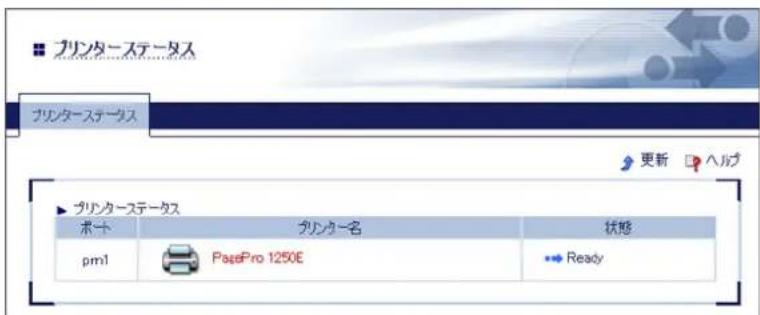
| 項目 内容 | |
| ポート 接続しているプリンター | のポート名を表示します。 |
| プリンター名 接続しているプリ | ンターの機種名を表示します。 |
| 状態 | 接続しているプリンターの動作状況を表示します。Ready印刷可能Printing印刷中Not Ready印刷不可Not Ready (Busy Paper Empty)プリンター未接続、プリンター電源オフ |
システムの状態確認を行う画面です。
--> ステータス表示 - システム
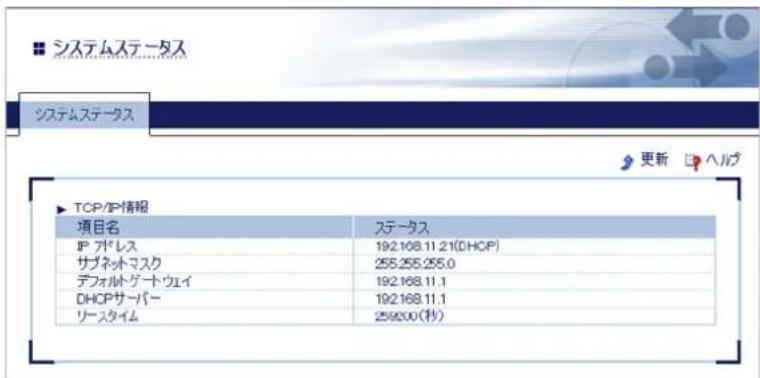
| 項目 内容 | |
| IPアドレス | 現在、割り当てられているIPアドレスを表示します。( )内はアドレス取得方法を表示します。固定IPアドレスで動作しているときは表示されません。 |
| サブネットマスク 現在、使用し | ているサブネットマスクを表示します。 |
| デフォルトゲートウェイ 現在、 | 使用しているゲートウェイアドレスを表示します。 |
| リンクローカルアドレス 現在、 | 使用しているリンクローカルアドレスを表示します。 |
| DHCPサーバーBOOTPサーバー | アドレスを取得したDHCPまたはBOOTPサーバーのアドレスを表示します。DHCPまたはBOOTPでアドレスを取得したときのみ表示されます。 |
| リースタイム | DHCPサーバーから割り当てられたIPアドレスの有効期間(リース時間)を表示します。DHCPでアドレスを取得したときのみ表示されます。 |
ネットワーク設定
基本設定
物理ネットワークの種別設定を行う画面です。
--> ネットワーク設定 - 基本
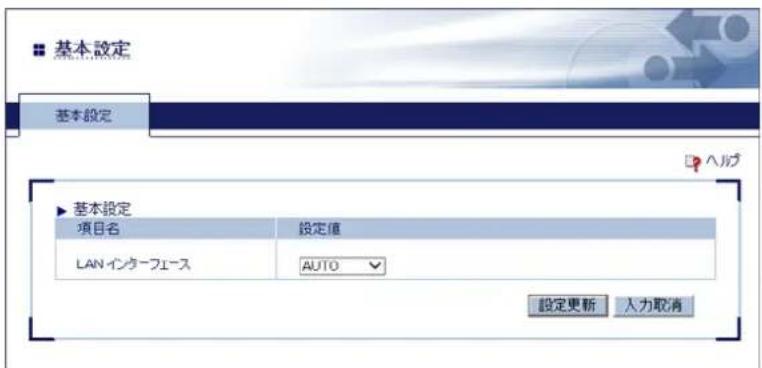
| 項目 内容 | |
| LANインターフェース | 物理ネットワークの種別(AUTO/10 HALF/10 FULL/100 HALF/100 FULL)を設定します。通常はAUTOのまま使用してください。電源投入時に接続しているハブのLINKランプが点灯しない場合は、この設定を変更してください。 |
本製品のIPアドレスなどの設定を行う画面です。
--> ネットワーク設定 - TCP/IP - TCP/IP設定
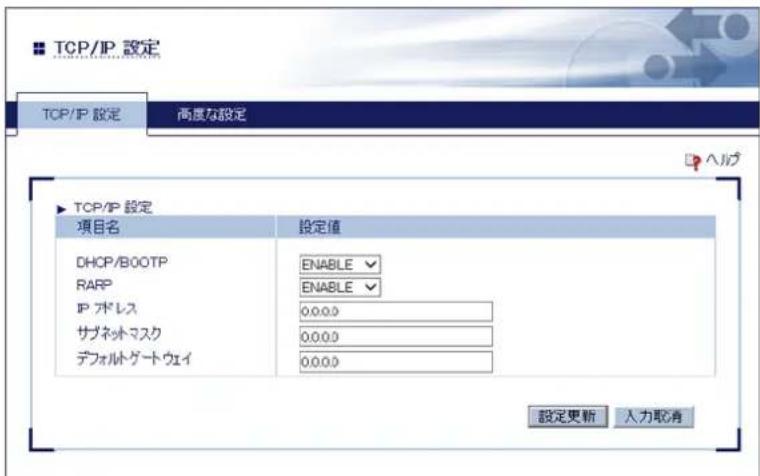
メモ: IPアドレスに不適切なアドレス(ブロードキャストアドレスなど)を設定すると、本製品にアクセスできなくなります。その場合は、本製品の設定を初期化してください。
(設定を初期化すると、IPアドレス以外の設定も出荷時の状態に戻ります)
| 項目 内容 | |
| DHCP/BOOTP | DHCP/BOOTPプロトコルの有効(ENABLE)/無効(DISABLE)を設定します。IPアドレスをDHCP/BOOTPによって設定するには、サブネットワーク内にDHCPまたはBOOTPサーバーが稼動している必要があります。DHCPとBOOTPは、先に応答のあったほうを採用します。 |
| RARP | RARPプロトコルの有効(ENABLE)/無効(DISABLE)を設定します。IPアドレスをRARPによって設定するには、サブネットワーク内にRARPサーバーが稼動している必要があります。 |
| IPアドレス | IPアドレスの設定をします。DHCP/BOOTPまたはRARPが有効の場合は、DHCP/BOOTPまたはRARPで取得したIPアドレスが優先されます。 |
| サブネットマスク | サブネットマスクを設定します。「0.0.0.0」(出荷時設定)に設定すると、IPアドレスに応じたサブネットマスクが自動的に使用されます。DHCP/BOOTPが有効の場合、DHCP/BOOTPで取得したサブネットマスクが優先されます。 |
| デフォルトゲートウェイ | ゲートウェイアドレスを設定します。「0.0.0.0」(出荷時設定)に設定すると無効になります。DHCP/BOOTPが有効の場合、DHCP/BOOTPで取得したデフォルトゲートウェイが優先されます。 |
高度な設定
Rawモード印刷設定やFTP/LPDバナー設定を行う画面です。
--> ネットワーク設定 - TCP/IP - 高度な設定
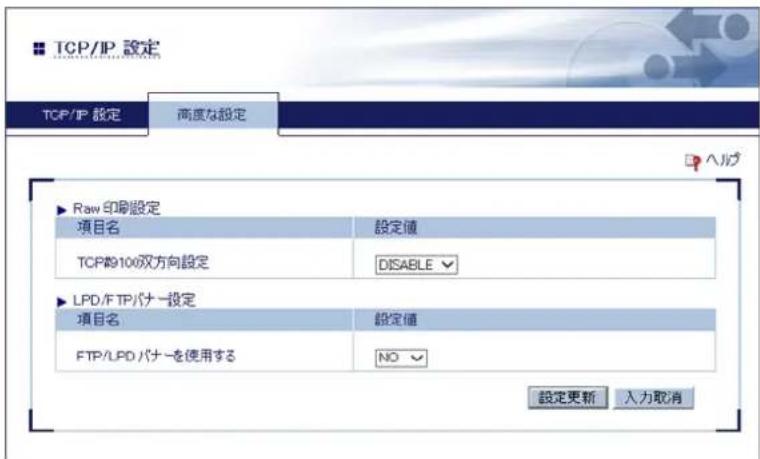
| 項目 内容 | |
| TCP#9100双方向設定 | Rawモード印刷双方向モードの有効(ENABLE)/無効(DISABLE)を設定します。 |
| FTP/LPDバナーを使用する | バナーページ出力の有効(YES)/無効(NO)を設定します。有効に設定すると、LPRおよびFTPで印刷したときに、バナーページを出力します。 |
SNMPに関する設定を行う画面です。
--> ネットワーク設定 - SNMP
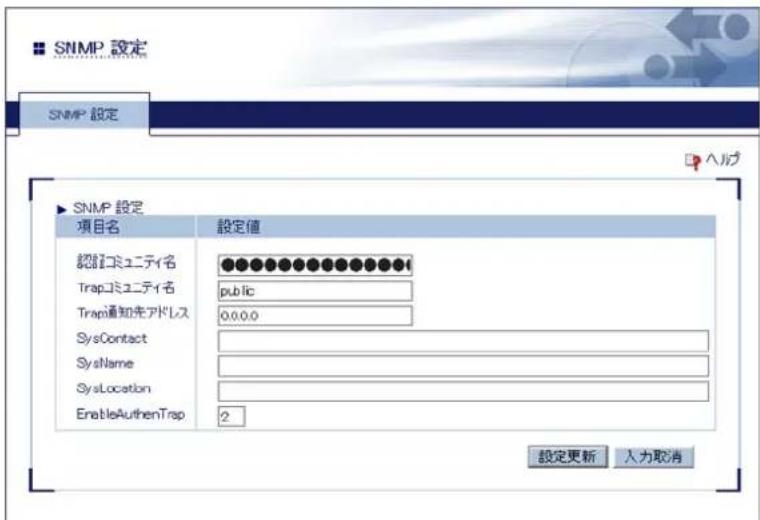
| 項目 内容 | |
| 認証コミュニティ名 | SNMPの認証コミュニティ名を設定します。このコミュニティ名はSNMP Set Requestを受け付けるときに認証されます。設定値は、任意の文字列(半角英数字で最大15文字まで)です。 |
| Trapコミュニティ名 | SNMPのTrapコミュニティ名を設定します。このコミュニティ名はトラップを発行するときに使用されます。設定値は、任意の文字列(半角英数字で最大15文字まで)です。 |
| Trap通知先アドレス | SNMPのTrap通知先アドレスを設定します。トラップが発生したときに、ここで設定されているアドレスに対してTrap通知します。設定が0.0.0.0の場合はTrapは発行されません。 |
| SysContact | MIB-IIオブジェクトのSysContactを設定します。通常は管理者のメールアドレスを設定します。設定値は、任意の文字列(半角英数字で最大255文字まで)です。 |
| SysName | MIB-IIオブジェクトのSysNameを設定します。通常はホスト名またはドメイン名を設定します。設定値は、任意の文字列(半角英数字で最大255文字まで)です。 |
| SysLocation | MIB-IIオブジェクトのSysLocationを設定します。通常は設置場所を設定します。設定値は、任意の文字列(半角英数字で最大255文字まで)です。 |
| EnableAuthenTrap | MIB-IIオブジェクトのEnable Authen Trapの有効(1)/無効(2)を設定します。有効に設定すると、SNMPでコミュニティ違反が発生した時、SNMPトラップが「Trap通知先アドレス」で設定したIPアドレスに向けて発信されます。 |
プリンターポートに関する設定を行う画面です。
--> ネットワーク設定 - プリンターポート
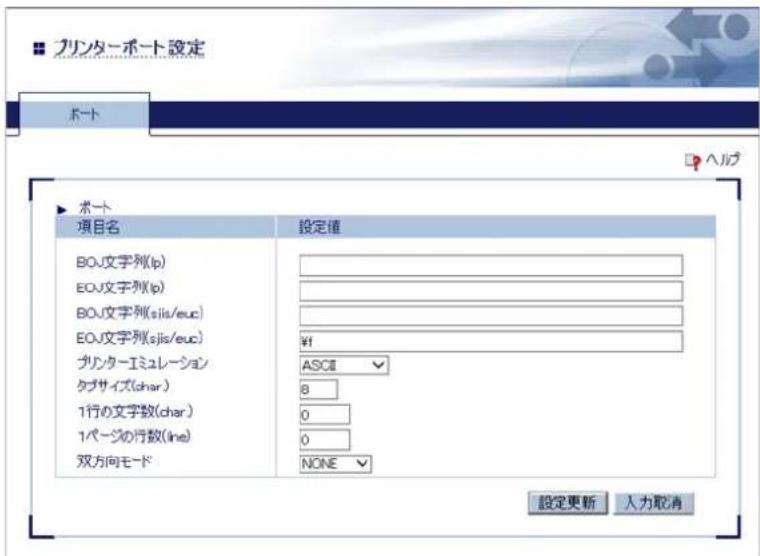
| 項目 内容 | |
| BOJ文字列 (lp) | 直接出力ポートに出力する前に、プリンターに送出する文字列を設定します。印刷前に制御コード等を送信する必要がある場合に文字列を設定します。設定値は、任意の文字列および特殊文字列です。 |
| EOJ文字列 (lp) | 直接出力ポートに出力した後に、プリンターに送出する文字列を設定します。印字後に制御コード等を送信する必要がある場合に文字列を設定します。設定値は、任意の文字列および特殊文字列です。 |
| BOJ文字列 (sjis/euc) | 漢字フィルター経由出力ポート (sjis/eucポート) に出力する前に、プリンターに送出する文字列を設定します。印刷前に制御コード等を送信する必要がある場合に文字列を設定します。設定値は、任意の文字列および特殊文字列です。 |
| EOJ文字列 (sjis/euc) | 漢字フィルター経由出力ポート (sjis/eucポート) に出力した後に、プリンターに送出する文字列を設定します。印刷後に制御コード等を送信する必要がある場合に文字列を設定します。設定値は、任意の文字列および特殊文字列です。 |
| プリンターエミュレーション | プリンターのエミュレーション (PDL) に応じた設定をします。漢字フィルター経由出力ポート (sjis/euc) に出力する際に、プリンターのエミュレーションに応じたコードに変換します。 |
| タブサイズ (char.) | 漢字フィルター経由で出力する時のタブコード (0x09) を半角スペース (0x20) に変換する文字数を設定します。この文字数を0にすると、タブ変換処理は行われません。設定値は、0~16です。 |
| 1行の文字数 (char.) | 漢字フィルター経由で出力する時の1行の文字数を設定します。設定値は、0~255です。 |
| 1ページの行数 (line) | 漢字フィルター経由で出力する時の1ページの行数を設定します。設定値は、0~255です。 |
| 双方向モード | パラレルポートの動作モードを設定します。通常は「NONE」のままご利用ください。正しく印刷できないときは、「SPP」を選択してください。 |
BOJ文字列/EOJ文字列では、特殊文字列により、以下の代替表現が使用できます。
| 代替表現 対応コード | |
| ¥b バックスペースコード (0x08) | |
| ¥t タブコード (0x09) | |
| ¥n 改行コード (0x0a) | |
| ¥v 垂直タブコード (0x0b) | |
| ¥r 復帰コード (0x0d) | |
| ¥f 改ページコード (0x0c) | |
| ¥xnn nnで表される16進コード | (0xnn) |
| ¥" "マーク (0x22) | |
| ¥¥ ¥マーク (0x5c) |
パスワード設定
本製品の設定変更に必要なパスワードの設定を行う画面です。
--> セキュリティ - パスワード
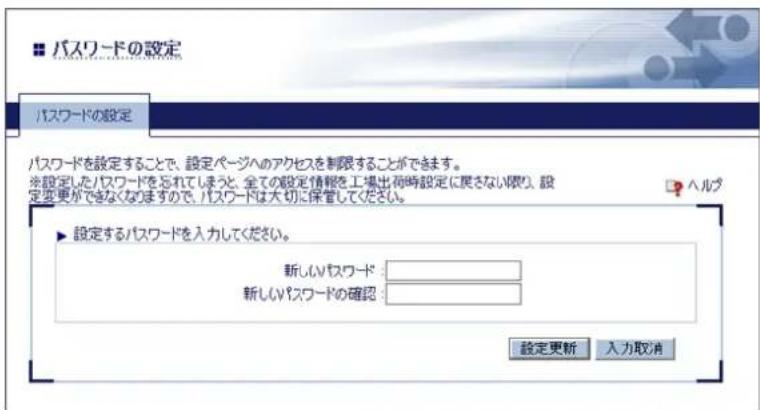
| 項目 内容 | |
| 新しいパスワード | 管理者パスワードを設定します。パスワードで使用できる文字は、半角英数字および"_"(アンダーバー)で8文字までとなります。このパスワードは、設定変更を行う際の認証パスワードとして使用されます。 |
| 新しいパスワードの確認 確認のため、もう一度新しいパスワードを入力します。 | |
メンテナンス情報
再起動
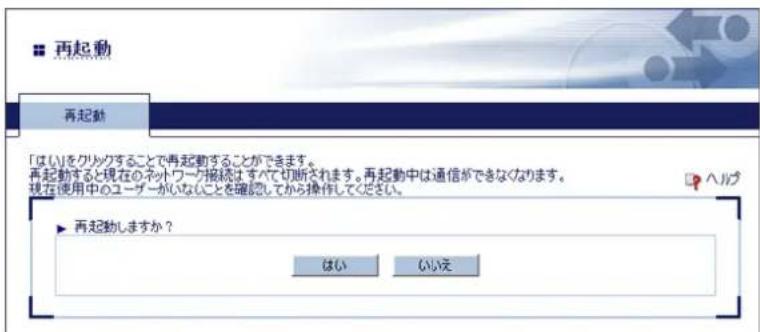
本製品の再起動を行う画面です。
--> メンテナンス情報 一 再起動
| 項目 内容 | |
| 再起動 | [はい] をクリックすると、本製品が再起動します。再起動すると現在のネットワーク接続はすべて切断されます。使用しているユーザーがいないことを確認してから操作してください。 |
工場出荷時設定
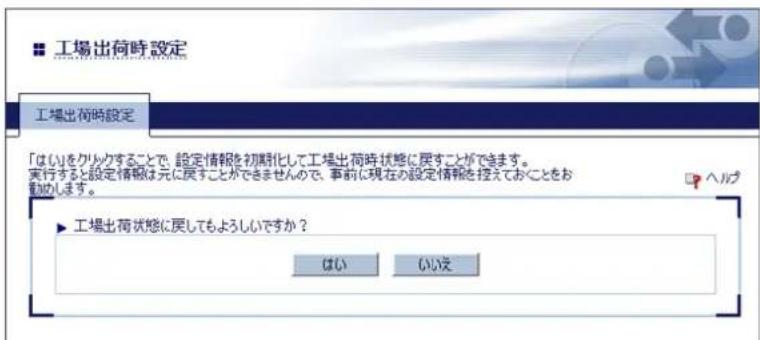
本製品の設定初期化を行う画面です。
--> メンテナンス情報 - 工場出荷時設定
| 項目 内容 | |
| 工場出荷時設定 | [はい]をクリックすると、本製品は設定されている情報を初期化し、工場出荷時状態に戻ります。すべての設定が初期化されますので、事前に現在の設定情報を控えておくことをお勧めします。 |
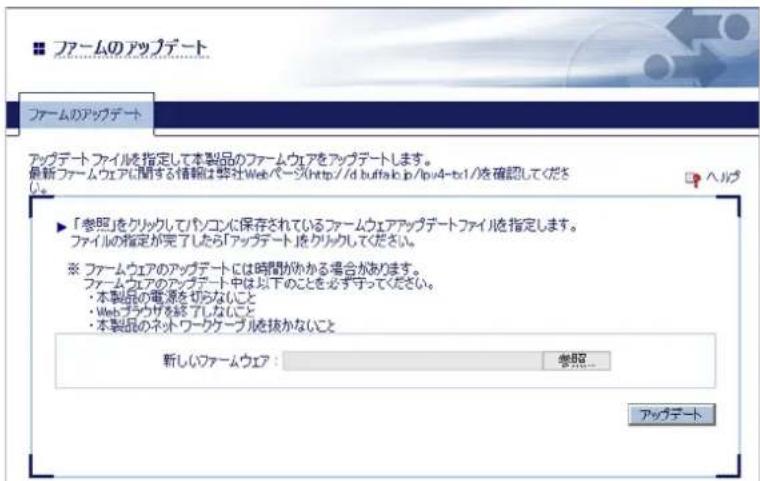
本製品のファームウェアのアップデートを行う画面です。
--> メンテナンス情報 - ファームのアップデート
| 項目 内容 | |
| 新しいファームウェア | [参照] からファームウェアファイルを選択し、[アップデート] をクリックすると、本製品のファームウェアがアップデートされます。 |
初期設定一覧
| 機能 項目 初期設定 | ||
| 基本設定 | 管理ユーザー名 admin | |
| 管理パスワード password | ||
| LANインターフェース AUTO | ||
| TCP/IP設定 | DHCP/BOOTP ENABLE(有効) | |
| RARP ENABLE(有効) | ||
| IPアドレス 0.0.0.0 | ||
| サブネットマスク 0.0.0.0 | ||
| デフォルトゲートウェイ 0.0.0.0 | ||
| 高度な設定 | TCP#9100双方向設定 DISABLE(無効) | |
| FTP/LPDバナーを使用する NO(無効) | ||
| SNMP設定 | 認証コミュニティ名 public | |
| Trapコミュニティ名 public | ||
| Trap通知先アドレス 0.0.0.0 | ||
| SysContact 未設定 | ||
| SysName 未設定 | ||
| SysLocation 未設定 | ||
| EnableAuthenTrap | 2(無効) | |
| プリンターポート設定 | BOJ文字列(lp) | 未設定 |
| EOJ文字列(lp) | 未設定 | |
| BOJ文字列(sjis/euc) | 未設定 | |
| EOJ文字列(sjis/euc) ¥f | ||
| プリンターエミュレーション | ASCII | |
| タブサイズ(char.) | 8 | |
| 1行の文字数(line) | 0 | |
| 1ページの行数(char.) | 0 | |
| 双方向モード | NONE(無効) | |
第2章 LPV4マネージャー
ここでは、添付ソフト「LPV4マネージャー」について説明します。
LPV4マネージャーとは
LPV4マネージャーは、本製品の状態確認や設定変更を行うためのWindows専用ソフトウェアです。LPV4マネージャーを使用すると、本製品の設定画面を使用せずに設定を行うことができます。
LPV4マネージャーはパソコンにインストールせずに使うこともできますが、頻繁に使用する場合は以下の手順でインストールを行ってください。
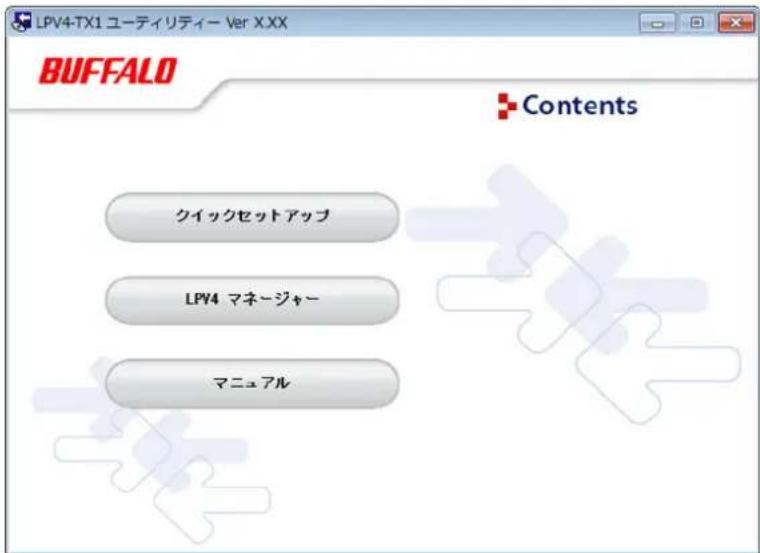
1 当社のダウンロードページ(d.buffalo.jp/lpv4-tx1/)にアクセスし、「LPV4-TX1ユーティリティー」をダウンロードします。
2 ダウンロードしたファイルを実行します。
3 以下の画面が表示されたら、[LPV4マネージャー]をクリックします。
4 画面の指示に従ってインストールしてください。
起動と終了
起動方法
LPV4マネージャーをインストールすると、スタートメニューに登録されます。
Windows 8の場合は、「スタート」画面にある [LPV4マネージャー] を選択してください。
Windows 7/Vista/XPの場合は、スタートメニューより、[スタート] - [すべてのプログラム] - [BUFFALO] - [LPV4マネージャー] - [LPV4マネージャー] を選択してください。
終了方法
画面右上の [×] をクリックすると、LPV4マネージャーを終了することができます。
メイン画面
LPV4マネージャーを起動すると、ネットワーク上の本製品が検索され、一覧表示されます。
検索結果は、メニューやツールバーから [検索] を実行することで更新できます。
一覧から本製品を選択し、メインメニューやツールバーなどで処理を指定することにより、本製品の詳細設定画面や各種モニター画面が表示されます。
![LPV4 マネージャー ファイル(E) ステータス(I) 設定(S) オプション(Q) ヘルブ(H) 機種名 Ethernet アドレス IP アドレス LPV4-TX1 XXXXXXXXXXXXX 192.168.11.21 1 台のプリントサーバーが見つかりました。 E/A[ XXXXXXXXXXXXX ] IP[ 192.168.11.21 ]](/content/2026/05/790650/images/8f28eace94ba1aadabefa83655a2f99518e8994c8da71a176bda7f39b283b462.jpg)
| メニュー 項目 内容 | ||
| ファイル | 検索 ネットワーク上から本製品を検索します。 | |
| 終了 LPV4マネージャーを終了します。 | ||
| ステータス | プリンターステータス プリンターステータスモニターを表示します。 | |
| システムステータス システムステータスモニターを表示します。 | ||
| 設定項目一覧表示 設定項目の一覧画面を表示します。 | ||
| 設定 | プリントサーバーの設定 詳細設定画面を表示します。 | |
| Webブラウザによる設定 本製品の設定画面を表示します。 | ||
| 再起動 本製品を再起動します。 | ||
| 自己診断印刷 本製品にテスト印刷コマンドを送信します。 | ||
| IPアドレス設定 本製品のIPアドレス設定画面を表示します。 | ||
| オプション | 環境設定 環境設定画面を表示します。 | |
| ヘルプ バー | ジョン情報 バージョン情報を表示します。 | |
LPV4マネージャーを使った設定
設定を行うには
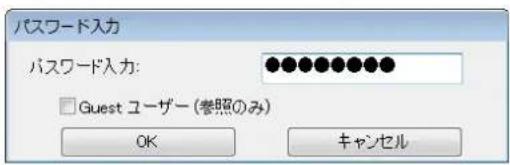
LPV4マネージャーから本製品の設定を行うには、LPV4マネージャーのメイン画面で、[設定]-[プリントサーバーの設定]をクリックします。
パスワードの入力画面が表示されたら、本製品に設定しているパスワード(出荷時設定はpassword)を入力して [OK] をクリックしてください。
General設定(基本設定)
設定画面にログインするための管理パスワードの設定や物理ネットワークの種別の設定を行います。
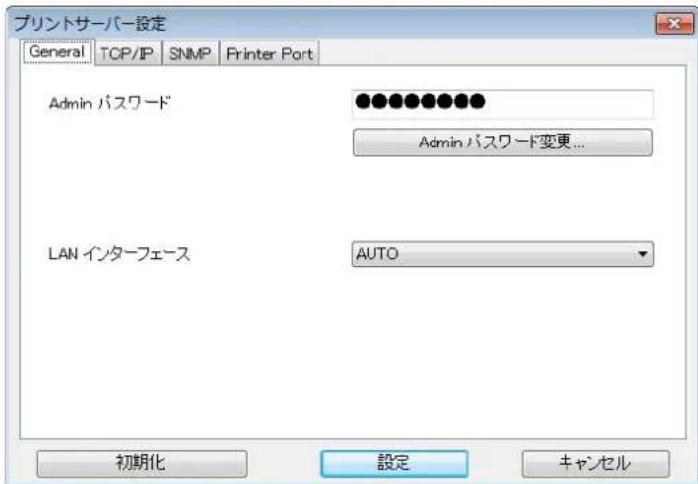
| 項目 内容 | |
| Adminパスワード変更 | ボタンをクリックするとパスワードの入力画面が表示されます。「古いパスワード」に現在のパスワードを、「新しいパスワード」(確認入力も含む)に新しく設定するパスワードを入力してください。パスワードで使用できる文字は、半角英数字および"_"(アンダーバー)で8文字までとなります。 |
| LANインターフェース | 物理ネットワークの種別(AUTO/10 HALF/10 FULL/100 HALF/100 FULL)を設定します。通常はAUTOのまま使用してください。電源投入時に接続しているハブのLINKランプが点灯しない場合は、この設定を変更してください。 |
本製品のIPアドレスなどの設定を行います。
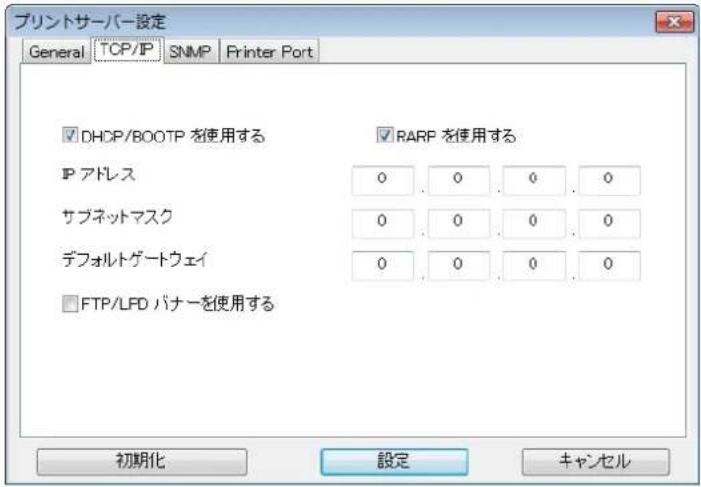
メモ: IPアドレスに不適切なアドレス(ブロードキャストアドレスなど)を設定すると、本製品にアクセスできなくなります。その場合は、本製品の設定を初期化してください。
(設定を初期化すると、IPアドレス以外の設定も出荷時の状態に戻ります)
| 項目 内容 | |
| DHCP/BOOTPを使用する | DHCP/BOOTPプロトコルの有効/無効を設定します。IPアドレスをDHCP/BOOTPによって設定するには、サブネットワーク内にDHCPまたはBOOTPサーバーが稼動している必要があります。DHCPとBOOTPは、先に応答のあったほうを採用します。 |
| RARPを使用する | RARPプロトコルの有効/無効を設定します。IPアドレスをRARPによって設定するには、サブネットワーク内にRARPサーバーが稼動している必要があります。 |
| IPアドレス | IPアドレスの設定をします。DHCP/BOOTPまたはRARPが有効の場合は、DHCP/BOOTPまたはRARPで取得したIPアドレスが優先されます。 |
| サブネットマスク | サブネットマスクを設定します。「0.0.0.0」(出荷時設定)に設定すると、IPアドレスに応じたサブネットマスクが自動的に使用されます。DHCP/BOOTPが有効の場合、DHCP/BOOTPで取得したサブネットマスクが優先されます。 |
| デフォルトゲートウェイ | ゲートウェイアドレスを設定します。「0.0.0.0」(出荷時設定)に設定すると無効になります。DHCP/BOOTPが有効の場合、DHCP/BOOTPで取得したデフォルトゲートウェイが優先されます。 |
| FTP/LPDバナーを使用する | バナーページ出力の有効/無効を設定します。有効に設定すると、LPRおよびFTPで印刷したときに、バナーページを出力します。 |
SNMPに関する設定を行います。
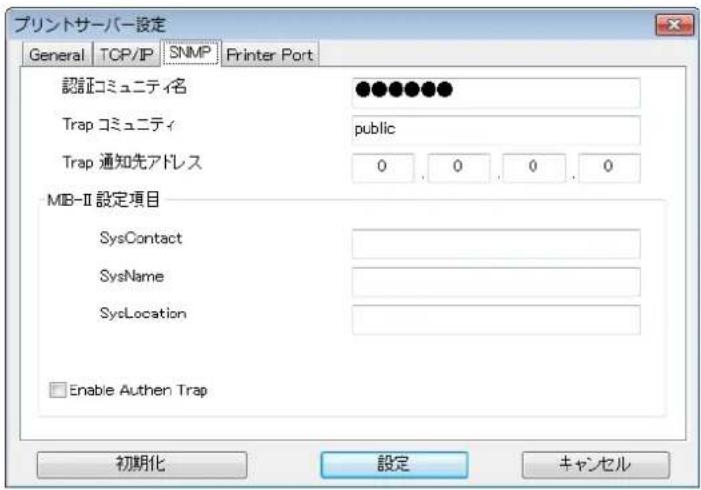
| 項目 内容 | |
| 認証コミュニティ名 | SNMPの認証コミュニティ名を設定します。このコミュニティ名はSNMP Set Requestを受け付けるときに認証されます。設定値は、任意の文字列(半角英数字で最大15文字まで)です。 |
| Trapコミュニティ | SNMPのTrapコミュニティ名を設定します。このコミュニティ名はトラップを発行するときに使用されます。設定値は、任意の文字列(半角英数字で最大15文字まで)です。 |
| Trap通知先アドレス | SNMPのTrap通知先アドレスを設定します。トラップが発生したときに、ここで設定されているアドレスに対してTrap通知します。設定が0.0.0.0の場合はTrapは発行されません。 |
| SysContact | MIB-IIオブジェクトのSysContactを設定します。通常は管理者のメールアドレスを設定します。設定値は、任意の文字列(半角英数字で最大255文字まで)です。 |
| SysName | MIB-IIオブジェクトのSysNameを設定します。通常はホスト名またはドメイン名を設定します。設定値は、任意の文字列(半角英数字で最大255文字まで)です。 |
| SysLocation | MIB-IIオブジェクトのSysLocationを設定します。通常は設置場所を設定します。設定値は、任意の文字列(半角英数字で最大255文字まで)です。 |
| Enable Authen Trap | MIB-IIオブジェクトのEnable Authen Trapの有効/無効を設定します。有効に設定すると、SNMPでコミュニティ違反が発生した時、SNMPトラップが「Trap通知先アドレス」で設定したIPアドレスに向けて発信されます。 |
Printer Port設定(プリンターポート設定)
プリンターポートに関する設定を行います。
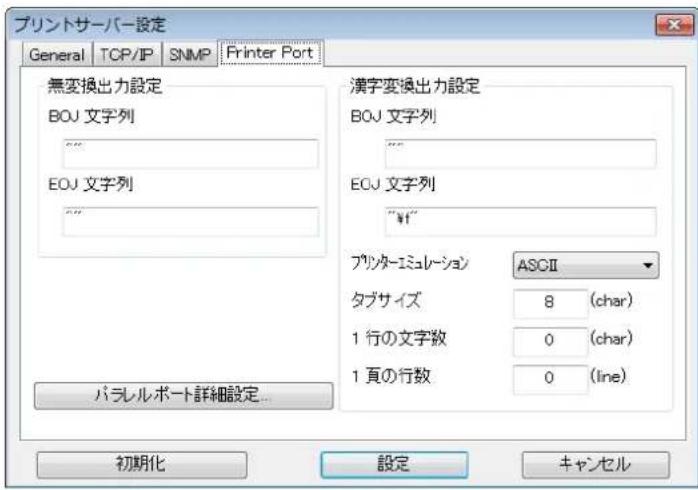
| 項目 内容 | |
| 無変換出力設定BOJ文字列 | 直接出力ポートに出力する前に、プリンターに送出する文字列を設定します。印刷前に制御コード等を送信する必要がある場合に文字列を設定します。設定値は、任意の文字列および特殊文字列です。 |
| 無変換出力設定EOJ文字列 | 直接出力ポートに出力した後に、プリンターに送出する文字列を設定します。印字後に制御コード等を送信する必要がある場合に文字列を設定します。設定値は、任意の文字列および特殊文字列です。 |
| 漢字変換出力設定BOJ文字列 | 漢字フィルター経由出力ポート(sjis/eucポート)に出力する前に、プリンターに送出する文字列を設定します。印刷前に制御コード等を送信する必要がある場合に文字列を設定します。設定値は、任意の文字列および特殊文字列です。 |
| 漢字変換出力設定EOJ文字列 | 漢字フィルター経由出力ポート(sjis/eucポート)に出力した後に、プリンターに送出する文字列を設定します。印刷後に制御コード等を送信する必要がある場合に文字列を設定します。設定値は、任意の文字列および特殊文字列です。 |
| プリンターエミュレーション | プリンターのエミュレーション(PDL)に応じた設定をします。漢字フィルター経由出力ポート(sjis/euc)に出力する際に、プリンターのエミュレーションに応じたコードに変換します。 |
| タブサイズ | 漢字フィルター経由で出力する時のタブコード(0x09)を半角スペース(0x20)に変換する文字数を設定します。この文字数を0にすると、タブ変換処理は行われません。設定値は、0~16です。 |
| 1行の文字数 | 漢字フィルター経由で出力する時の1行の文字数を設定します。設定値は、0~255です。 |
| 1頁の行数 | 漢字フィルター経由で出力する時の1ページの行数を設定します。設定値は、0~255です。 |
| パラレルポート詳細設定 | パラレルポートの動作モードを設定します。通常は「NONE」のままで利用ください。正しく印刷できないときは、「SPP」を選択してください。 |
BOJ文字列/EOJ文字列では、特殊文字列により、以下の代替表現が使用できます。
| 代替表現 対応コード | |
| ¥b バックスペースコード (0x08) | |
| ¥t タブコード(0x09) | |
| ¥n 改行コード(0x0a) | |
| ¥v 垂直タブコード(0x0b) | |
| ¥r 復帰コード(0x0d) | |
| ¥f 改ページコード(0x0c) | |
| ¥xnn nnで表される16進コード | (0xnn) |
| ¥" "マーク(0x22) | |
| ¥¥ ¥マーク(0x5c) | |
第3章 本製品の各種設定
ここでは、本製品の各種設定例について説明します。
本製品のIPアドレスを固定する
本製品のIPアドレスを固定して使用する方法を説明します。
最初に本製品のIPアドレスを固定した後、プリンターのポート設定を変更してください。
IPアドレスを設定する
本製品のIPアドレスを設定します。
設定方法は、本製品の設定画面を使用する方法とLPV4マネージャーを使用する方法があります。
本製品の設定画面を使用する場合
1 第1章の「設定画面を表示する」を参照して、本製品の設定画面を表示します。
2 「ネットワーク設定」-「TCP/IP」を選択します。
メモ: ユーザー名とパスワードの入力画面が表示されたら、ユーザー名に「admin」、パスワードに「password」(出荷時設定の場合)を入力してください。
3 IPアドレス、サブネットマスク、デフォルトゲートウェイを設定して、[設定更新]をクリックします。
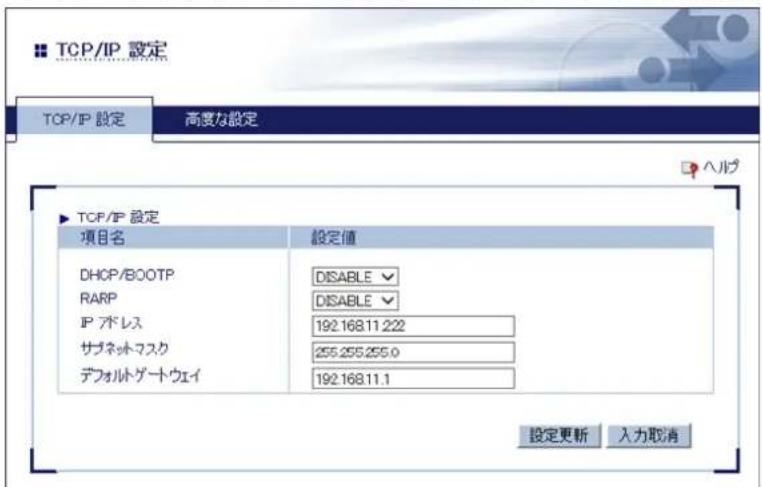
本製品が192.168.11.0のネットワークに属している場合、ここでは例として以下のように設定します。
DHCP/BOOTP - DISABLE
RARP - DISABLE
IPアドレス - 192.168.11.222
サブネットマスク - 255.255.255.0
デフォルトゲートウェイ - 192.168.11.1
メモ: メモ:
- DHCP/BOOTP、RARPは必ずDISABLE(無効)に設定してください。ENABLE(有効)にすると、DHCP/BOOTP/RARPによって割り当てられた値が、ここで設定した値よりも優先されます。
- IPアドレスに不適切なアドレス(ブロードキャストアドレスなど)を設定すると、本製品にアクセスできなくなります。その場合は、本製品の設定を初期化してください。 (設定を初期化すると、IPアドレス以外の設定も出荷時の状態に戻ります)
4 「再起動後に新しい設定が有効になります。再起動しますか?」と表示されたら、[OK]をクリックします。
以上で設定は完了です。
LPV4マネージャーを使用する場合
1 LPV4マネージャーを起動します。
2 LPV4マネージャーのメイン画面で、[設定]-[プリントサーバーの設定]を選択します。
3 パスワードの入力画面が表示されたら、パスワード入力欄に「password」(出荷時設定の場合)を入力して、[OK]をクリックします。
4 [TCP/IP] タブをクリックします。
5 IPアドレス、サブネットマスク、デフォルトゲートウェイを設定して、[設定]をクリックします。
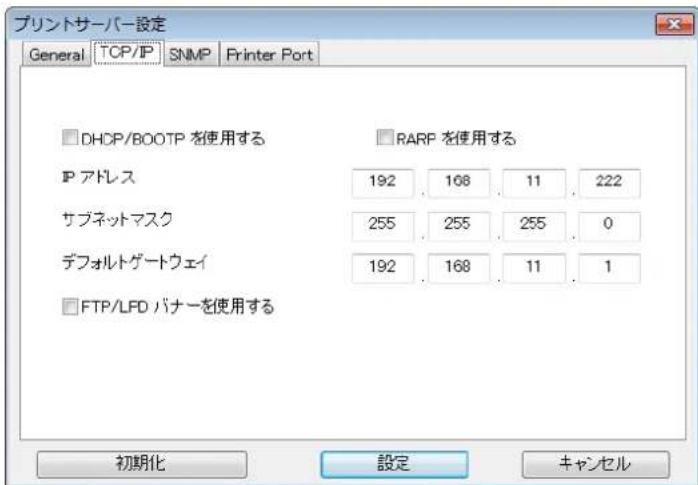
本製品が192.168.11.0のネットワークに属している場合、ここでは例として以下のように設定します。
DHCP/BOOTPを使用する - チェックしない
RARPを使用する - チェックしない
IPアドレス - 192.168.11.222
サブネットマスク - 255.255.255.0
デフォルトゲートウェイ - 192.168.11.1
FTP/LPDバナーを使用する - チェックしない
メモ: メモ:
- DHCP/BOOTP、RARPは必ず無効に設定してください。有効にすると、DHCP/BOOTP/RARPによって割り当てられた値が、ここで設定した値よりも優先されます。
- IPアドレスに不適切なアドレス(ブロードキャストアドレスなど)を設定すると、本製品にアクセスできなくなります。その場合は、本製品の設定を初期化してください。 (設定を初期化すると、IPアドレス以外の設定も出荷時の状態に戻ります)
6 「設定内容を本製品に送信します。よろしいですか?」と表示されたら、[OK]をクリックします。
7 「設定の更新が完了しました。本製品を再起動します。よろしいですか?」と表示されたら、[OK]をクリックします。
以上で設定は完了です。
プリンターのポート設定を変更する
IPアドレスの設定が完了したら、プリンターポートの設定を変更します。
1 LPV4プリントを起動します。
Windows 8の場合は、「スタート」画面にある [LPV4プリント ポート追加] を選択してください。Windows 7/Vista/XPの場合は、スタートメニューより、[スタート] - [すべてのプログラム] - [BUFFALO] - [LPV4プリント] - [LPV4プリント ポート追加] を選択してください。
2 [次へ] をクリックします。
![LPV4 プリント ポートの追加ウィザード LPV4 プリント ポートの追加ウィザードの開始 このウィザードでは、LPV4 プリント ポートを追加することができます。開始前に欠の点を確認してください。 1. 本製品及びプリンターの電源はオンになっていますか? 2. 本製品及び周辺機器がネットワークに接続されていますか? 準備ができたら、[次へ]をクリックしてください。](/content/2026/05/790650/images/34b8d643c27a297f232ef2a9281d4117b16083caf3f7f0399be7b3479849fd15.jpg)
3 「LPR(Line Printer Remote)で印刷する(推奨)」を選択し、[次へ]をクリックします。

メモ: Rawモードは、プリンターによっては対応していない場合がありますので、ここではLPRを選択してください。
4 [プリントサーバー検索] をクリックします。
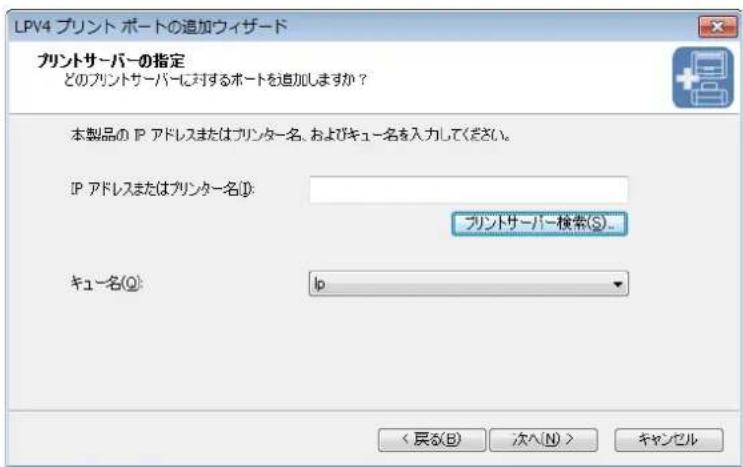
5 表示されたプリントサーバーを選択し、[OK]をクリックします。
![プリントサーバーの検索 ポートを追加するプリントサーバーを選択してください。 ご使用カコンピューターが所属するネットワーク以外のプリントサーバーを検索する場合は、設定]を クリックして検索設定を行ってください。 P アドレス ホスト名 Ethernet アドレス 槷種名 192.168.11.222 XXXXXXXXXXXXXX LPV4-TX1 設定(C)... 検索(B) OK キャンセル](/content/2026/05/790650/images/7603ab0483b5ce5ac99f90e7e6f704f37d349ccb6989fa8d4fc07f6b47c23aef.jpg)
メモ: 複数表示された場合は、本体のMACアドレスラベルや機種名でご確認ください。
6 [次へ] をクリックします。
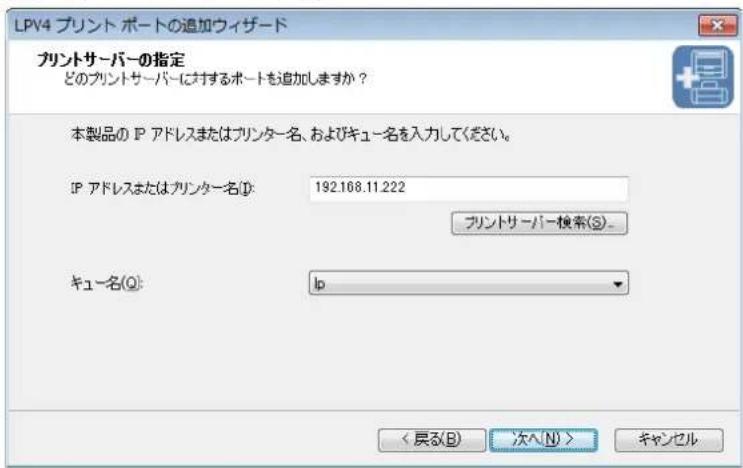
7 [次へ] をクリックします。
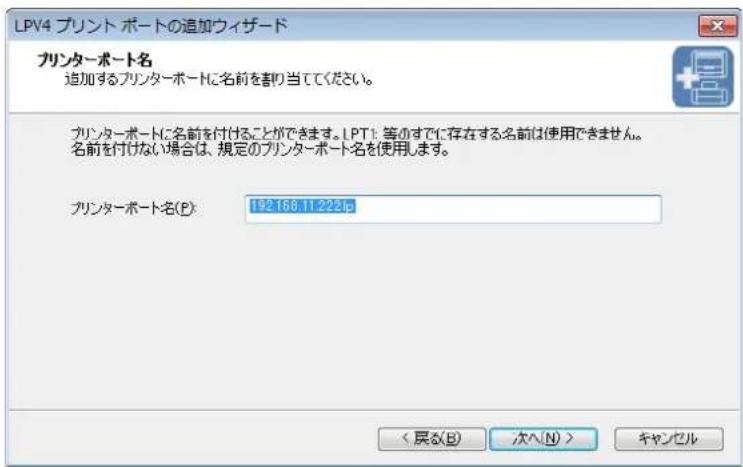
メモ: [次へ] をクリックした際に、「プリンターポート xxx.xxx.xxx.xxx:lp はすでに存在します」というメッセージが表示された場合は、設定を中断し、第4章の「LPV4プリントでプリンターポートの設定ができない」を参照してください。
8 [登録] をクリックします。
![LPV4 プレント ポートの追加ウィザード LPV4 プレント ポートの追加ウィザードの完了 次の設定で、LPV4 プレント ポートが選択されました。 プリンターポート名: 192.168.11.222 lp プロトコル: LPR 印刷先アドレス: 192.168.11.222 キュー名: lp この設定で登録するには、[登録]をクリックしてください。](/content/2026/05/790650/images/98dbb8c2285d1f631c1a9a73d51dbed4768b4b8725147864582a2d3794f3d31b.jpg)
9 本製品を接続しているプリンターを選択し、[次へ]をクリックします。
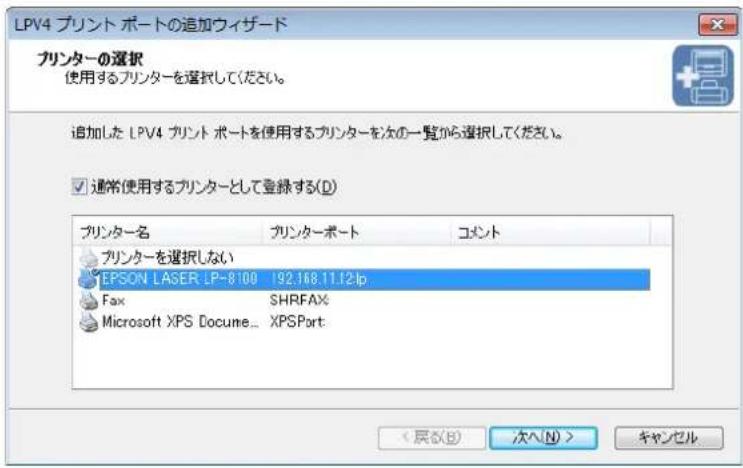
10 [完了] をクリックします。
![LPV4 プリント ポートの追加ウィザード LPV4 プリント ポート設定の完了 LPV4 プリント ポートの設定が完了しました。プリンターをネットワーク環境でご利用になれます。 [完了] をクリックするとウィザードを終了します。](/content/2026/05/790650/images/a9747ffa499fdb0b07c7e488f568e2393eefe5ade9c0f930b3a3c9e7d5da6f2f.jpg)
以上で設定は完了です。
自己診断結果と設定情報を印刷する
本製品の自己診断結果と設定情報の印刷する方法を説明します
設定方法は、本製品のRESETボタンを押す方法とLPV4マネージャーを使用する方法があります。
RESETボタンを押して印刷する
1 本製品とプリンターの電源がオンになっていることを確認します。
2 本製品のRESETボタンを5秒以上押した後、ボタンを離します。
3 接続したプリンターから本製品の自己診断結果と設定情報の一覧が出力されます。
以上で完了です。
LPV4マネージャーを使って印刷する
1 LPV4マネージャーを起動します。
2 LPV4マネージャーのメイン画面で、[設定]-[自己診断印刷]を選択します。
3 「自己診断印刷をします。よろしいですか?」と表示されたら、[はい]を選択します。
以上で完了です。
本製品の設定を初期化する
本製品の設定を初期化する方法を説明します。
設定方法は、本体のRESETボタンを押す方法と設定画面を使用する方法、LPV4マネージャーを使用する方法があります。
本体のRESETボタンで初期化する
1 ACアダプターを本製品から取り外します。
2 本製品のRESETボタンを押したまま、ACアダプターを取り付けます。
3 STATUSランプが橙色に点灯したら、RESETボタンを離します。
以上で完了です。
設定画面を使って初期化する
1 第1章の「設定画面を表示する」を参照して、本製品の設定画面を表示します。
2 「メンテナンス情報」-「工場出荷時設定」を選択します。
メモ: ユーザー名とパスワードの入力画面が表示されたら、ユーザー名に「admin」、パスワードに「password」(出荷時設定の場合)を入力してください。
3 [はい] をクリックします。
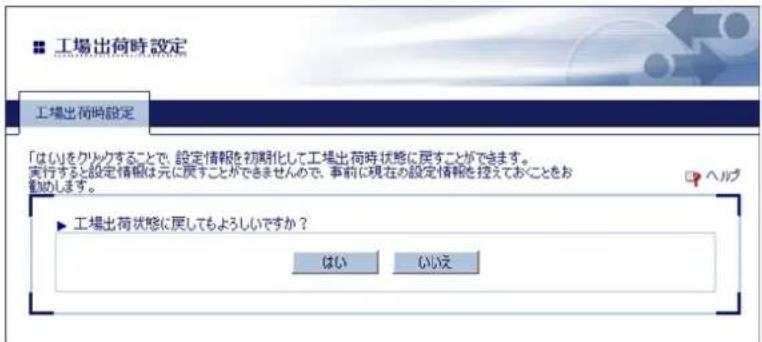
4 「工場出荷状態に戻してもよろしいですか?」と表示されたら、[OK]をクリックします。
以上で完了です。
LPV4マネージャーを使って初期化する
1 LPV4マネージャーを起動します。
2 LPV4マネージャーのメイン画面で、[設定] - [プリントサーバーの設定] を選択します。
3 パスワードの入力画面が表示されたら、パスワード入力欄に「password」(出荷時設定の場合)を入力して、[OK]をクリックします。
4 [初期化] をクリックします。
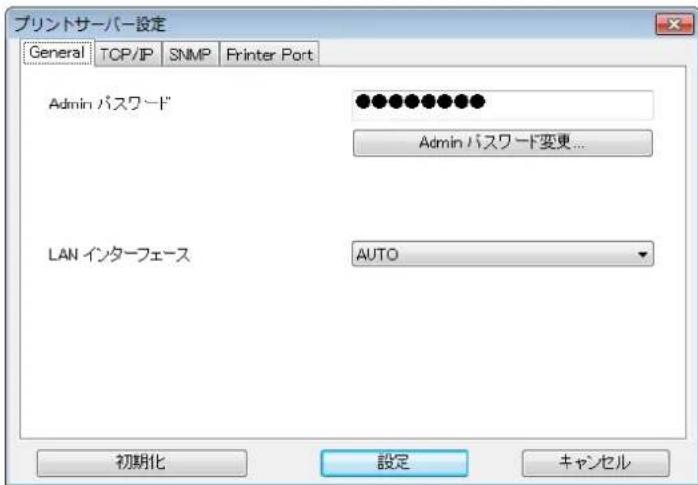
5 「すべての設定内容を工場出荷時の設定に戻します。よろしいですか?」と表示されたら、「はい」をクリックします。
6 パスワードの入力画面が表示されたら、パスワード入力欄に「password」(出荷時設定の場合)を入力して、[OK]をクリックします。
7 「初期化が成功しました。本製品を再起動します。よろしいですか?」と表示されたら、[はい]をクリックします。
以上で完了です。
第4章 困ったときは
印刷ができない
原因1 プリンターが準備できていない
電源が入っていない状態、インクがない状態、用紙がない状態などになっていないか確認してください。
原因2 本製品が正しく接続されていない
本製品のLINKランプが緑色に点灯しているか確認してください。
LINKランプが点灯していない場合は、LANケーブルが抜けていないか、本製品やハブの電源が入っているかを確認してください。
原因3 本製品に割り当てられているIPアドレスが変更されてしまった
初期設定で使用している場合、本製品のIPアドレスは各種サーバー(DHCP/BOOTPサーバーまたはRARPサーバー)から自動的に割り当てられるため、本製品の電源を入れ直したり、LANケーブルを抜き差ししたタイミングで、本製品のIPアドレスが変わってしまう可能性があります。その場合は、LPV4プリントを使って再度プリンターポートの設定を行うか、本製品のIPアドレスを固定してください。
LPV4を使ったプリンターポートの設定は、第3章の「プリンターのポート設定を変更する」を参照してください。
IPアドレスの固定方法は、第3章の「本製品のIPアドレスを固定する」を参照してください。
パソコンから本製品にアクセスできない
原因 1 本製品が正しく接続されていない
本製品のLINKランプが緑色に点灯しているか確認してください。
LINKランプが点灯していない場合は、LANケーブルが抜けていないか、本製品やハブの電源が入っているかを確認してください。
原因2 本製品に適切なIPアドレスが設定されていない
IPアドレスに不適切なアドレス(ブロードキャストアドレスなど)を設定すると、本製品にアクセスできなくなります。その場合は、本製品の設定を初期化してください。
(設定を初期化すると、IPアドレス以外の設定も出荷時の状態に戻ります)
本製品に設定したIPアドレスが分からなくなった
本製品に設定したIPアドレスが分からなくなった場合は、以下の手順で確認してください。
Windows.8/7/Vista/XPをお使いの場合
1 LPV4マネージャーを起動します。
Windows 8の場合は、「スタート」画面にある「LPV4マネージャー」を選択してください。
Windows 7/Vista/XPの場合は、スタートメニューより、[スタート] - [すべてのプログラム] - [BUFFALO] - [LPV4マネージャー] - [LPV4マネージャー] を選択してください。
2 メイン画面が表示されたら、IPアドレスを確認します。
![LPV4 マネージャー ファイル(E) ステータス(I) 設定(S) オプション(Q) ヘルブ(H) 機種名 Ethernet アドレス IP アドレス LPV4-TX1 XXXXXXXXXXXXX 192.168.11.21 1 台のプリントサーバーが見つかりました。 E/A[ XXXXXXXXXXXX] IP[ 192.168.11.21 ]](/content/2026/05/790650/images/b0af802aa5ca8a3e4e3acd026fc4dc9890bb679505c03817edf7479148971f67.jpg)
以上でIPアドレスの確認は完了です。
Mac.OSをお使いの場合
1 第1章の「設定画面を表示する」を参照して、本製品の設定画面を表示します。
2 「ステータス表示」-「システム」を選択します。
3 システムステータス画面が表示されたら、IPアドレスを確認します。
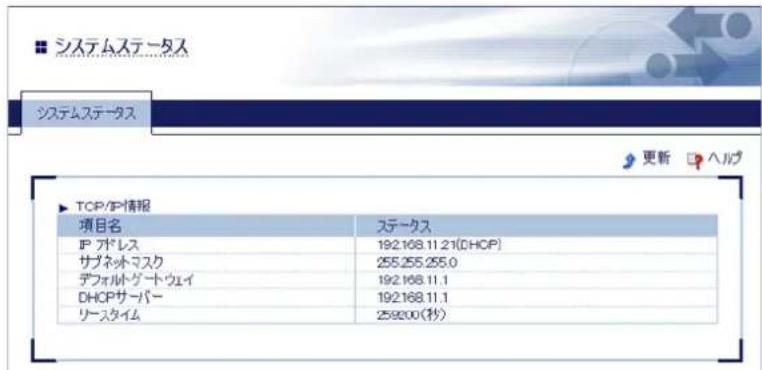
以上でIPアドレスの確認は完了です。
LPV4プリントでプリンターポートの設定ができない
LPV4プリントでプリンターポートの設定を行う際、すでに同じ名称のポートが設定されていると、「プリンターポート xxx.xxx.xxx.xxx:lp はすでに存在します」というメッセージが表示され、設定できないことがあります。
その場合は、以下の手順で不要なプリンターポートの設定を削除してください。
1 Windowsのコントロールパネルから、プリンターの一覧を表示し、お使いのプリンターのプロパティー画面を表示します。
2 「ポート」タブを選択し、プリンターポートの設定画面を表示します。
3 不要なポートを選択し、[ポートの削除]をクリックします。
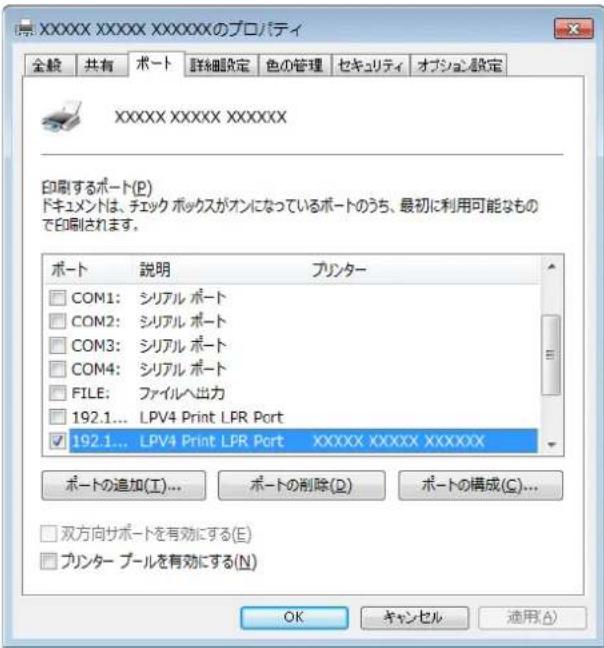
メモ: 「説明」欄に「LPV4 Print LPR Port」と表示されているもののうち、チェックマークがついているポートが現在使用されているポートです。チェックマークがついていないポートは使用されていませんので、削除できます。
以上で設定は完了です。