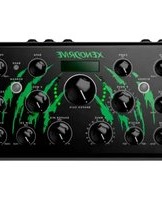
Xenodrive - 音響効果 Erica Synths - 無料のユーザーマニュアル
デバイスのマニュアルを無料で見つける Xenodrive Erica Synths PDF形式.


| 製品タイプ | アナログ歪みエフェクトモジュール(Eurorack) |
| ブランド | Erica Synths |
| モデル | Xenodrive |
| 幅 | 6 HP |
| 深さ | 25 mm |
| 重量 | 約70 g |
| 電源 | +12V 40mA, -12V 10mA |
| 接続 | オーディオ入力1系統、オーディオ出力1系統(3.5mmジャック) |
| コントロール | ドライブ、レベル、トーン(各ノブ) |
| 機能 | オーバードライブからディストーションまで幅広い歪みサウンド |
| 主な特徴 | ゲルマニウムダイオード、LEDクリッピング、トーンコントロール |
| LEDインジケーター | クリッピング表示(赤色) |
| ケーブル | 付属なし(標準3.5mmパッチケーブル使用) |
| 保証 | 購入店舗保証(1年間) |
| メンテナンス | 乾いた布で拭く。アルコールや溶剤は使用しない。 |
| 安全事項 | 逆接続禁止。規定の電源範囲内で使用。 |
| 付属品 | 電源ケーブル(16ピンリボン)1本 |
よくある質問 - Xenodrive Erica Synths
ユーザーの質問 Xenodrive Erica Synths
0 質問 この機器について。知っているものに答えるか、ご自身の質問をしてください。
この機器について新しい質問をする
デバイスの取扱説明書をダウンロード 音響効果 無料でPDF形式で!マニュアルを見つける Xenodrive - Erica Synths 電子デバイスをもとに戻しましょう。このページにはデバイスの使用に必要なすべての書類が掲載されています。 Xenodrive ブランド Erica Synths.
使用説明書 Xenodrive Erica Synths
Erica Synths Xenodriveをご購入いただき、誠にありがとうございます。
112db.com と Erica Synths によって開発されたアルゴリズムを搭載した Xenodrive は、他に類を見ないステレオ対応のディストーション/オーバードライブ/ウェーブシェイバーFXユニットです。スタジオやライブパフォーマンスにおいて、繊細な倍音の付加から過激なサウンド破壊まで、直感的な操作でサウンドを自在にコントロールできます。
12個のパラメーターによる高度なサウンドデザイン、全パラメーターの保存/呼び出し機能、全パラメーターのMIDIコントロールに対応し、コンパクトなデスクトップシリーズに統一された洗練されたアルミニウム筐体を採用。
Xenodriveは、ライブ、スタジオ、そしてあらゆる音響実験の現場において、あなたのサウンドを次のレベルへと引き上げます。
Xenodrive は、入力信号の倍音成分を根本的に変化させることを目的に複数のオーディオ処理「モジュール」を組み合わせた設計となっており、信号経路は、まず入力信号を最大 +24dB まで増幅する GAIN STAGE から始まり、このパラメーター単体でもアナログ・オーバードライブとして機能します。その後信号は COMPRESSOR および ENVELOPE FOLLOWER に分岐され、ドライブおよびトーンコントロールを備えたゲルマニウム・タイオードをエミュレートした OVERDRIVE によって処理されたのち、厳選された 16 × 16 の波形を収録したウェーブテーブル方式の WAVESHAPER に入力されます。選択された波形に沿って音声信号がラップされ、さらにシェイバーの GAIN 設定に応じてフォールディング処理も加えられ、ENVELOPE FOLLOWER は、ウェーブテーブル X 軸上の波形選択を制御し、最終的に EQUALIZER および NOISE GATE を通過して BALANCED OUTPUT ステージから出力されます。
![graph TD A["AUDIO IN"] --> B["INPUT GAIN"] B --> C["COMPRESSOR"] C --> D["OVERDRIVE"] D --> E["WAVE SHAPER"] E --> F["SHAPER MIX"] F --> G["EQ OUT"] G --> H["NOISE GATE"] H --> I["Output"] B --> J["ENVELOPE FOLLOWER"] J --> K["XMOD"] K --> E E --> L["XWAVE WAVE"] E --> M["SHAPER GAIN"] L --> N["XWAV…](/content/2026/07/1476028/images/a7c3efe08060c5ee1c9cb17fff4fe9fed8a27b4d08563c74e51209ef9bf52bce.jpg)
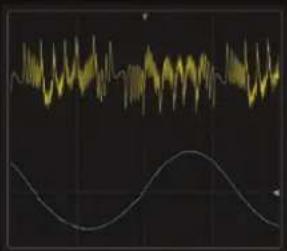
ウェーブシェイパーとウェーブフォルダーの動作例
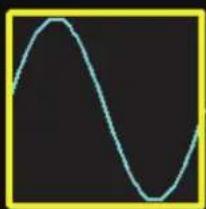
ウェーブシェイバーのゲイン 設定位置:12時方向

ウェーブシェイバーのゲイン 設定位置:12時方向
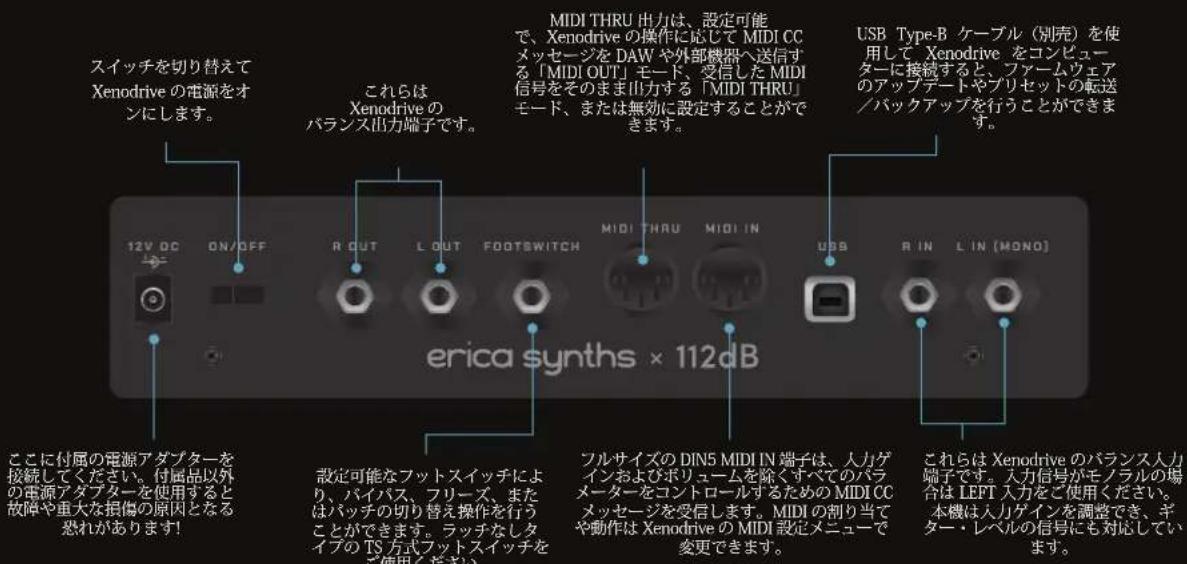
▶ 接続
メニュー操作について(基本操作)
Xenodrive のほとんどの操作はハンズオンで行えますが、一部の機能は DATA エンコーダーを使用して OLED ディスプレイ上からアクセスします。

Xenodrive の電源を入れると、ディスプレイにプリセットの一覧が表示されます。本機には 42 種類のファクトリーフリセットが収録されており、最大 60 件のユーザーブリセットを保存できます。DATA エンコーダーを回してプリセットを選択し、押し込むことで選択したプリセットを読み込みます。プリセットは、コンピューターヘバックアップすることができ、他の Xenodrive ユーザーが作成したプリセットを読み込むことも可能です。詳しくは下記の SYSTEM 設定を参照してください。

BACK ポタンを押すとメインメニューに入ります。DATA エンコーダーを回してメニュー内を移動し、押し込むことで決定します。メニューの最初の項目は、PATCH(プリセット)の管理用セクションです。

プリセットを保存するには、「SAVE AS」を選択し、エンコーダーを押して確定します。続いて、プリセット名の人力画面が表示されます。

パッチ名を入力するには、DATA エンコーダーを長押しして、ディスプレイ下部に文字選択画面を表示させます。DATA エンコーダーを回して文字を選択し、押し込むことで選択した文字を入力します。入力が完了したら、再度 DATA エンコーダーを長押しすると、プリセット名入力画面に戻ります。「SAVE」を選択して DATA エンコーダーを押すと、保存が確定します。なお、この画面ではプリセット名を消去する「CLEAR_や、ランダムなプリセット名を生成する「MAGIC」も使用できます。ディスプレイ下部のメニュー項目は、DATA エンコーダーを回して選択します。

PATCH 管理メニューには、「MAGIC」という機能があります。DATA エンコーダーを押して MAGIC を実行すると、すべてのパラメーターをランダムに組み合わせた新しいプリセットが自動生成されます。生成されたサウンドが気に入った場合は、そのままプリセットとして保存できます。

PATCH メニューでは、プリセットを並び替える「SORT」機能も使用できます。フットスイッチでプリセットを切り替える場合に便利な機能です。「SORT」を選択して DATA エンコーダーを押すと有効になります。

プリセットを並び替えるには、DATA エンコーダーを回して移動したいプリセットを選択し、押して確定します。選択したプリセットは「固定」状態となり、エンコーダーを回すことで別のスロットへ移動させることができます。配置が決まったら、DATA エンコーダーを押して新しい位置を確定します。PATCHI メニューを終了するには、BACK ボタンを押してください。

EFFECT セクションでは、Xenodrive の DSP の動作を設定できます。EFFECT メニュー内のすべての設定はプリセットごとに管理され、プリセットとともに保存されます。
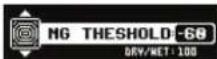
Xenodriveは、非常に強烈でノイジーなディストーションを生成する場合があるため、信号経路の最後にノイズゲートが搭載されています。THRESHOLDは、信号を通すかミュートするかを決定するゲートの閑閉レベルを設定します。

次の項目では、ノイズゲートのリリース時間を調整できます。入力信号がしきい値を下回った後、ゲートがどれくらいの速さで閉じるかを設定し、フェードアウトの長さをコントロールすることで、より自然で滑らかな音の減衰を実現します。

フロントパネルの Dry/Wet(SHAPER MIX)は、実際にはウェーブシェイバーのゲインのみを調整します。そのため、入力信号とのバランスを調整できるよう、EFFECTメニュー内に専用の Dry/Wet ミックス設定を追加しています。デフォルトでは常に WFT に設定されており、本機は、エフェクト・センドではなく ON/OFF タイプのディストーション・エフェクトとして動作しますが、本設定を使用することで、入力信号と並列にミックスすることが可能になり、よりラウドなパッチを慎重にブレンドして使用することができます。
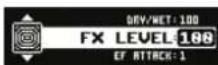
初期設定では、DRYとWETのレベルはほぼ同じに設定されていますが、WET信号のレベルを下げることで、入力信号とディストーション信号のバランスを調整することができます。これにより、非常にアグレッシブなパッチであっても、ONにした継間に適切な音量になるようレベルを整えることが可能です。DATAエンコーダーを押してFXレベルメニューに入り、回してWET信号の相対的な音量を調整し、再度押して設定を確定してください。
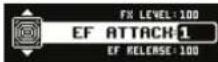
エンベロープ・フォロワーのリリース時間を設定します。DATA エンコーダーを押して IR RELEASE メニューに入り、回してリリース時間を調整します。

DRY/WET ノブの位置を保存するため、Xenodrive ではアナログ VCA を使用して、DRY 信号と WET(ディストーションおよびウェーブェイバー処理後の)信号の間をフェードさせています。このアナログ VCA を無効にし、デジタル方式の DRY/WET ミックスに切り替えることも可能です。設定するには、DATA エンコーダーを押して「ANALOG MIX」を選択し、回して「OFF」を選び、再度押して確定してください。

Xenodrive のもう一つの特長が、プリセットのMORPH機能です。プリセットを即座に切り替える代わりに、次のプリセットへフェードインさせる時間を設定することができます。DATA エンコーダーを押して「MORPH」を選択し、回してフェードイン時間(秒)を設定してください。設定可能な値は、0.1秒、0.2秒、0.5秒、1秒、1.5秒、2秒、3秒、4秒、5秒、7.5秒、10秒です。EFFECT メニューを終了するには、BACK ポタンを押してください。

MIDI メニューでは、Xenodrive の MIDI 設定を行います。

このメニューの最初のサブメニューでは、MIDI チャンネルを設定します。エンコーダーを押してチャンネル選択を有効にし、回してチャンネルを選択してください。設定したチャンネルは MIDI IN と MIDI OUT の両方に適用されます。
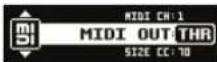
次に、MIDI 出力の設定を行います。DATA エンコーダーを押して MIDI 出力設定に入り、回じてモードを選択してください。MIDI 出力は、Xenodrive の操作に合わせて MIDI CC メッセージを DAW や外部機器へ送信する「MIDI OUT」モード、受信した MIDI 信号をそのまま出力する「MIDI THRU」モード、または無効に設定することができます。

MIDI メニューを下にスクロールすると、Xenodrive のすべてのパラメーターに任意の MIDI CC メッセンージを割り当てることができます。初期設定の CC 割り当てについては、本マニュアルの 10 ページをご参照ください。たとえば、SHAPER GAIN のデフォルトの CC 番号は 70 に設定されていますが、DATA エンコーダーを押して回すことで、別の CC 番号に変更できます。MIDI メニューを終了するには、BACK ポタンを押してください。
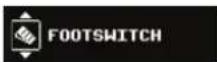
FOOTSWITCH セクションでは、Xenodrive の フットスイッチの動作を設定します。

SINGLE TAP に割り当てる動作として、以下の項目を選択できます。OFF:フットスイッチは反応しません、BYPASS:エフェクトのバイパス、SCREAM、FWD:踏むたびに次のプリセットへ切り替え、BWD:踏むたびに前のプリセットへ切り替え、RND:踏むたびにリストからランダムにプリセットを呼び出し、MGC(MAGIC):踏むたびにすべてのパラメーターをランダムに組み合わせたプリセットを生成します。DATA エンコーダーを回して項目を選択し、折して確定してください。

DOUBLE TAP には、SINGLE TAP と同じ項目を割り当てることができます。

フットスイッチのHOLD(2秒押し)には、以下の動作を割り当てることができます。OFF:ホールド操作を無効、BYPASS、SCREAM、DATAエンコーダーを通して項目を選択し、押して確定してください。FOOTSWITCHメニューを終了するには、BACKボタンを押してください。

SYSTEM メニューでは、Xenodrive の全体設定およびパッチのバックアップに関する項目を確認・設定できます。
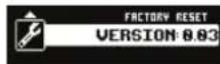
SYSTEM メニューの最後の項目には、ファームウェアのバージョンが表示されます。最新のファームウェア情報については、Erica Synths のメーリングリストや公式 SNS をフォローするか、公式サイトをご確認ください。

最初の項目では、OLED ディスプレイの明るさを設定します。DATA エンコーダーを押して明るさ設定を選択し、回して任意の明るさに調整し、再度押して確定してください。次の項目では LED の明るさを調整できます。同様に、DATA エンコーダーを押して設定に入り、回して明るさを調整し、押して確定します。

次の項目では、OLED ディスプレイのスクリーンセーパー設定を行います。DATA エンコーダーを押して OLED SAVER を選択し、回してスクリーンセーパーが作動するまでの時間を設定し、再度押して確定してください。あわせて OLED DIMMING を有効にし、減光までの時間を設定することもできます。設定した時間が経過すると OLED の輝度が下がり、ディスプレイの寿命を延ばすことができます。

POT CATCH オプションは、プリセット切り替え時のノブ位置の記憶機能を ON/OFF に設定します。各プリセットにはそれぞれ異なるノブ位置が保存されており、プリセットを切り替えると多くの場合、現在のノブ位置とは異なります。POT CATCH を ON にすると、ノブを回して保存されている位置に一致した時点からパラメーターが変化し始めるため、音の変化をスムーズに行うことができます。POT CATCH を OFF にした場合、ノブを回した瞬間にパラメーターが変更され、そのままサウンドに反映されます。さらに「POP」という設定があり、これを選択すると POT CATCH が有効になるとともに、調整中のパラメーターに対して、どの位置に合わせる必要があるかを示すポップアップ表示が行われます。
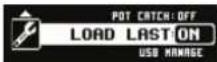
LOAD LAST を ON に設定すると、Xenodrive の電源を入れ直した際に、電源オフ直前に使用していたプリセットが自動的に読み込まれます。OFF に設定すると、起動時にプリセットリストの最初のプリセットが読み込まれます。

SHOW WAVE 設定では、現在選択されている波形を OLED に表示するかどうかを設定します。エンコーダーを押して SHOW WAVE 設定に入り、回して表示の ON / OFF を選択し、再度押して確定してください。
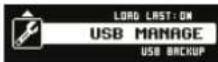
USB MANAGE モードでは、個別のパッチプリセットを追加・削除できます。USB ケーブルで Xenodrive をコンピューターに接続し、DATA エンコーダーを押して開始してください。Xenodrive は外部ドライブとして認識され、中にプリセットファイル(nvp)を取めたフォルダーが表示されます。新しいプリセットを追加したり、個別のパッチをバックアップ/削除することができます。作業終了後は、Xenodrive 本体の BACK ボタンを押してコンピューターから取り外してください。

USB BACKUP モードでは、Xenodrive に保存されているすべてのパッチをバックアップできます(設定内容は含まれず、パッチおよびその並び順のみが保存されます)。USB ケーブルで Xenodrive をコンピューターに接続し、DATA エンコーダーを押して開始してください。Xenodrive は外部ドライブとして認識され、「backup.nvb」という単一のファイルが入ったフォルダーが表示されます。このファイルをコンピューターに保存してバックアップしたり、別の「backup.nvb」ファイルに置き換えることで、他のバックアップデータを読み込むことができます。※別のバックアップを読み込むと、現在のパッチおよびその並び順はすべて上書きされますのでご注意ください。

Xenodrive をファクトリーリセット(出荷時状態に初期化)することができます。DATA エンコーダーを押し、OLED 画面の指示に従ってください。
ファームウェアのアップグレード
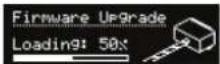
Xenodrive のファームウェアをアップデートするには、まず本機の電源を切り、USB ケーブルでコンピューターに接続します。次に、DATA エンコーダーと SCREAM ボタンを同時に押し続けたから電源を入れてください。ファームウェアアップデート両血が表示され、本機は外部ドライブとして認識されます。ドライブを聞くと、「INFO.txt」ファイルのみが入った空のフォルダーが表示されますので、そこに .uf2 形式のファームウェアファイルをドラッグ&ドロップしてください。ファイルの転送が始まるとすぐにアップロードが完了し、ディスプレイに「FINISHED!」と表示された後、自動的に再起動して通常動作モードに戻ります。完了後はドライブ表示が消えますので、USB ケーブルを取り外していただく問題ありません。これでファームウェアの更新は完了です。
▶ デフォルトの MIDI CC 割り当て
| PARAMETER | MIDI CC RANGE | |
| Shaper gain | 70 | 0-127 |
| Drive | 71 | 0-127 |
| X wave | 72 | 0-127 |
| Tone | 73 | 0-127 |
| Rotate | 74 | 0-127 |
| Y wave | 75 | 0-127 |
| Compressor | 76 | 0-127 |
| Shaper mix | 77 | 0-127 |
| X mod | 78 | 0-127 |
| Low EQ | 79 | 0-127 |
| High EQ | 80 | 0-127 |
| EQ Shift | 81 | 0-127 |
| Scream | 82 | ON/OFF |
| DRY/WET | 83 | 0-127 |
▶ ファクトリープリセット by Eraldo Bernocci
これらのパッチは、さまざまな染脂向けに設計されているため、プリセットのサウンドは、入力 GAIN、DRIVE、TONE の設定によって大きく変化します。これらの設定をわずかに変更するだけでも、パッチの反応がまったく異なるものになる場合がありますが、甘安としては、出力レベル LED の約 2/3 が点灯するように GAIN を調整してください。最も重要なのは、実際に試しながら音を作っていくことです。ファクトリーフリセットはあくまで参考例としてご活用ください。なお、VOLUME 設定には十分ご注意ください!
1 2 IN 1 (DISTORTION & SHAPER) – ディストーションとウェーブシェイバーで、あらゆるサウンドを処理できます。COMPRESSOR を使って音作りを行ってください。ドラムにも最適です。SCREAM は大黒に使えますが、音量にご注意ください。
2 50/50 (EXPERIMENTAL / TEXTURAL) - 破壊への中間地点。GAIN を調整することでサウンドは大きく変化します。SCREAM でさらに過激さを加えることができますが、音量にはご注意ください。
3 ADD (EXPERIMENTAL / TEXTURAL) - 壊れかけの古いラジオのようなサウンド。長いサンプルやドローンに最適です。あらゆる音にサチュレーションを加えます。DRIVE と ROTATE を使って調整してください。
4 BASS IN (BASS & GUITAR) - ベースに使用してください。Y WAVE をゆっくり回して、最適なポイントを見つけてください。
5 BASS ME (BASS & GUITAR) - ベースを容赦なく歪ませるサチュレーター。
6 BEAT TRF 1 (DRUMS & PERCUSSION) - グルーヴ・デストロイヤー。TONE と ROTATE を使って音作りを行ってください。
7 BEAT TRF 2 (DRUMS & PERCUSSION) - グルーヴ・デストロイヤー。TONE と ROTATE を調整して変化を楽しんでください。
8 BEAT TRF 3 (DRUMS & PERCUSSION) - グルーヴ・デストロイヤー。GAIN を上げてサウンドをオーバーロードさせてください。
9 BS DIST (BASS & GUITAR) - エレクトリック・ベース向けのパッチです。EQ の設定にはご注意ください。過激に歪むプリセットです。
10 BS DIST 2 (BASS & GUITAR) - エレクトリック・ベース向け。控えめな歪みのブリセットです。
11 CYMB DESTROY (DRUMS & PERCUSSION) - シンバル・デストロイヤー。
12 DIRTY PAIN (DISTORTION & SHAPER) - 不稳な周波数シフト。SHAPER MIX を使い、DRIVE や EQ を調整しながら試してみてください。
13 DOOMER 2 (BASS & GUITAR) - ダークでヘヴィなギター/ベーストーン。
14 DOMMER (BASS & GUITAR) - DOOMER 2 にウェーブシェイバーを追加したサウンドです。
15 ELECTRIC BS (BASS & GUITAR) - GAIN で適切な人力レベルを調整し、EQ SHIFT を好みに合わせて設定してください。
16 ELECTRIC BS2 (BASS & GUITAR) - 低音を太くし、ほのかな歪みを加えます。トーンはお好みに応じて調整してください。
17 GATED BT (DRUMS & PERCUSSION) - EQ SHIFT を調整してキックの基音周波数を強調してみてください。あえて強く入力して、その変化をお楽しみ下さい。
18 GT DIST (BASS & GUITAR) - ギターに最適ですが、どのような音源でも人力できます。EQ と EQ SHIFT を使って調整してください。
19 JMC GUIT (BASS & GUITAR) - エレクトリック・ギターを人力し、DRIVE と SHAPER GAIN を調整してください。SCREAM の使いすぎにはご注意ください。
20 KICK ME01 (DRUMS & PERCUSSION) - キックやパーカッション向けのウェーブシェイバーです。WAVE X/Y を使って、最もハードなポイントを探してください。
21 KICK ME02 (DRUMS & PERCUSSION) - キックやパーカッション向けの別バージョン・ウェーブシェイパーです。WAVE X/Y を使って、最もハードなポイントを探してください。
22 KICK ME03 (DRUMS & PERCUSSION) - キックやパーカッション向けのウェーブシェイバーです。TONE と ROTATE を使って、最もハードなポイントを探してください。
23 KICK ME04 (DRUMS & PERCUSSION) - 人力された音は、ノイズゲートが開いた瞬間にフィードバックします。
24 MAD GEE (EXPERIMENTAL / TEXTURAL) - ROTATE を調整してうなりや干渉を作り出してください。速い素材ほど効果的です。強く入力するほど、ノイズの壁の中から隠れたメロディが浮かび上がります。SCREAM や WAVE を使って音作りしてください。
25 MALFUNCTION (DISTORTION & SHAPER) - どの様な音を入力しても激しく歪みます。SHAPER GAIN を使って調整してください。
26 MIX SATUR (EXPERIMENTAL / TEXTURAL) - ミックス全体にサチュレーションを加えます。EQとCOMPRESSORを使って音を調整してください。
27 MUFFLED (EXPERIMENTAL / TEXTURAL) - 弦楽器に使用してみてください。
28 NOISE ADD (EXPERIMENTAL / TEXTURAL) - どのような音を入力しても、シンバルのようなノイズ感や動きのあるノイズを加えます。SHAPER MIX と X WAVE を調整して、最適なポイントを見つけてください。
29 OLD PEDAL (EXPERIMENTAL / TEXTURAL) - うなりのあるサウンドが特徴のパッチです。ドラムループで試してみてください。SCREAM を使って変化を加えられます。
30 SATURATOR (DISTORTION & SHAPER) – 名前のとおりのサウンドです。EQ SHIFT と TONE を使って調整してください。
31 SCREAMER (DISTORTION & SHAPER) - SCREAM と EQ SHIFT を使って調整してください。サウンドを徹底的に変化させる、過激なエフェクトです。
32 SLOW MONSTER (DRUMS & PERCUSSION) - ゆっくりした素材を入力し、COMPRESSOR、SHAPER GAIN、X-MOD を調整してください。ドラムやグループの変形にも使用できます。WAVES と DRIVE を使って調整してください。
▶ ファクトリープリセット by Davide Puxeddu
これらのプリセットは、シンセサイザーやドラムマシンなどのラインレベル信号を想定して設計されています。意図された音を正しく再現するために、XenodriveのGAINは+6dBに設定してください。
33 CERBERUS - サウンドを徹底的に破壊し、強烈でパワフルな結果を生み出します。
34 JUNKY GRIT - 電子ドラムに使用すると、破壊的なエッジを加えることができます。
35 BAD GUITAR - エレクトリック・ギター向けに最適化された、アグレッシブなディストーション・プリセットです。適切な人力レベルであることを確認し、GAIN ノブで調整してください。
36 VERTIGO - シェイプとディストーションによって信号を崩壊させ、鋭く歪んだエッジだけを残します。
37 ACID FEEL - TBシリーズで有名なディストーションを再現したサウンドです。アシッド・グルーヴに最適です。
38 DROIZO - アナログ・ドラムに最適なシェイパーFXです。
39 DRIVER: D\W - このプリセットで、アルベジェーター系シンセをよりアグレッシブなサウンドに仕上げます。
40 BOLD BUZZ - シェイプとディストーションによって、サウンドを凶暴で過激なキャラクターへと変化させます。
41 ACID CREAM - シンセベースと組み合わせることで、クリーミーな 303 スタイルのサウンドを生み出すのに最適なプリセットです。
42 BALROG - シネマティックな演出のために作られたエフェクトです。シンセに適用するだけで、即座にインパクトのあるサウンドになります。
安全に関する諸注意 製品の破棄について
Erica Synths Xenodrive を安全かつ正しくご使用いただくため、必ず以下の取扱説明に従ってください。記載された手順を守らずに使用された場合、本機の正常な動作が保証されず、製品保証の対象外となることがあります。

Xenodriveは、必ず付属の電源アダプター(PSU)をご使用ください。指定以外の電源アダプターを使用すると、本機に重大な損傷を与える恐れがあります。

水分は、大半の電子機器にとって致命的です。木機は防水仕様ではなく、湿気の多い場所や濡れた環境での使用を想定していません。液体や尊重性物質が内部に侵入しないよう十分ご注意ください。万一、内部に液体等が入った場合は、直ちに電源を切り、電源プラグを抜いた上で乾燥させ、必ず専門技術者による点検およびクリーニングを行ってください。

本機は、+50°Cを超える高温環境、または20°Cを下回る低温環境で使用または保管しないでください。極端に低温の環境で輸送された場合は、通電する前に、室温で少なくとも1時間程度放置してください。

輸送の際は十分に注意して取り扱ってください。落下させたり、強い衝撃を与えるたりしないでください。外観上の損傷がある製品は、保証の対象外となります。

修理、返品、交換、保証対応のために本機を発送する際は、必ず購入時の純正梱包箱をご使用ください。純正梱包箱以外で送付された製品は、受領できず返送される場合があります。純正梱包箱および付屈の技術資料は、大切に保管してください。
本製品は EU 指令に準拠して製造されており、鉛、水銀、カドミウム、クロムを使用しない RoHS 規格に適合しています。ただし、本製品は特別管理廃棄物に該当するため、一般家庭ゴミとして廃棄することは推奨されません。
ユーザーマニュアル:Girts Ozolins (Erica Synths)
デザイン:Ineta Briede (Black8)、Maija Vitola (Black8)
本マニュアルの転載は禁止複製、配布、商用利用は、いかなる形であってもErica Synths の書面による許可なく行うことを禁じます。製品仕様は、予告なく変更される場合があります。
ご不明な点がございましたら、Erica Synths 公式サイトの SUPPORT セクションよりお問い合わせください。
Elektron Distribution Group 株式会社
〒237-0057
神奈川県鎌倉市大船笠原ビルIV5階1号室
www.elektrondistributiongroup.com
ブランド : Erica Synths
モデル : Xenodrive
カテゴリ : 音響効果