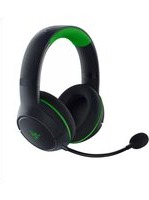
Kaira HyperSpeed (Xbox) - ハイファイシステム RAZER - 無料のユーザーマニュアル
デバイスのマニュアルを無料で見つける Kaira HyperSpeed (Xbox) RAZER PDF形式.


| 製品タイプ | ワイヤレスゲーミングヘッドセット |
| ブランド | Razer |
| モデル | Kaira HyperSpeed (Xbox) |
| 寸法 (高さ×幅×奥行) | 約 190 x 200 x 80 mm |
| 重量 | 約 330 g |
| 電源 | 内蔵リチウムイオンバッテリー (USB-C充電) |
| バッテリー持続時間 | 約30時間 (連続使用) |
| 接続方式 | Xboxワイヤレス および Bluetooth 5.0 |
| ドライバー | 50 mm Razer TriForce |
| マイク | HyperClear 超広帯域 (着脱式) |
| 対応機種 | Xbox Series X|S, Xbox One, Bluetooth対応機器 |
| 主な機能 | Xboxワイヤレス+Bluetooth同時接続、Razer Audioアプリ対応、フレキシブルマイク |
| お手入れ方法 | 柔らかい布で拭き、液体の浸入を避ける |
| 安全上の注意 | 音量を適切に設定し、長時間の使用を避ける |
| 交換部品 | イヤーパッド、USB-Cケーブル (別売り) |
| 修理可能性 | 修理は専門家に依頼 |
| 保証期間 | 2年 (メーカー保証) |
よくある質問 - Kaira HyperSpeed (Xbox) RAZER
ユーザーの質問 Kaira HyperSpeed (Xbox) RAZER
0 質問 この機器について。知っているものに答えるか、ご自身の質問をしてください。
この機器について新しい質問をする
デバイスの取扱説明書をダウンロード ハイファイシステム 無料でPDF形式で!マニュアルを見つける Kaira HyperSpeed (Xbox) - RAZER 電子デバイスをもとに戻しましょう。このページにはデバイスの使用に必要なすべての書類が掲載されています。 Kaira HyperSpeed (Xbox) ブランド RAZER.
使用説明書 Kaira HyperSpeed (Xbox) RAZER
どこでプレイしていても、Razar-Kanita HyperSpeedを
聞き取ることができます。最先端の没入感と有線のような制約のない自由さが特徴のワイヤレスゲーミングヘッドセットです。2.4 GHz ゲーミンググレードのワイヤレスと比類なきオーディオテクノロジーにより、どこでもプレイでき、あらゆる場所で活躍します。
目次
- パッケージ内容 .... 3
- 必要なもの .... 4
- 保証付き....5
- 技術仕様....6
- RAZER KAIRA HYPERSPEED のセットアップ 7
- ヘッドセットの使用方法 ..... 14
- 使用上の注意とメンテナンス....22
- 法的権利.....24
1. パッケージ内容
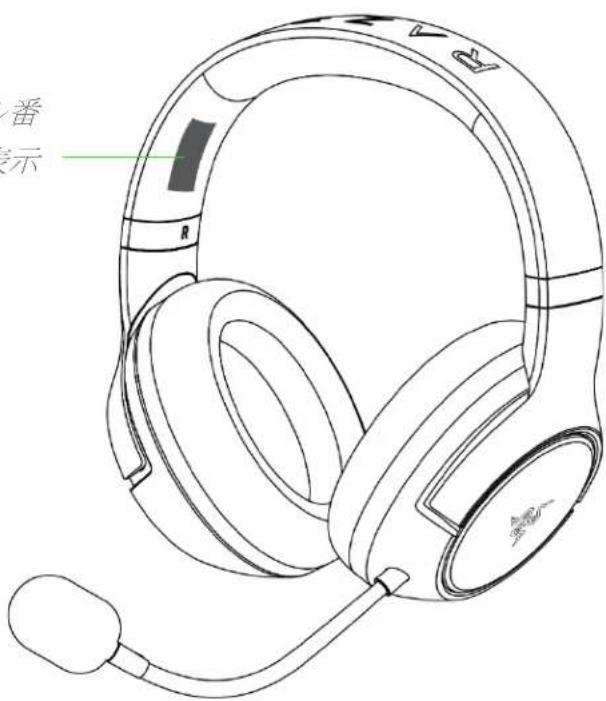
■ Razer Kaira HyperSpeed

A. 自動調整ヘッドバンド
B. Razer™ FlowKnit メモリーフォーム クッション
C. ゲーム/チャットバランスホイール
D. Razer SmartSwitch / EQ ボタン
E. 折り曲げ可能な Razer™
HyperClear カーディオイドマイク
F. USB Type-C ポート
G. 電源ボタン
H. ステータスインジケーター
- 音量調節ホイール
J. マイクミュートスイッチ
USB Type-C ワイヤレスドングル
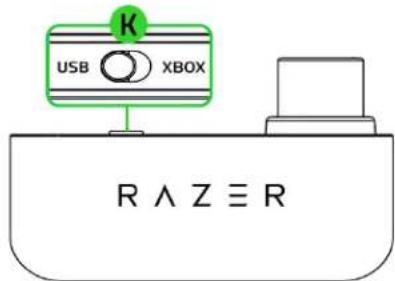
K. ヘッドセットモードスイッチ
- USB Type-A to C 充電ケーブル

- USB Type-A to C アダプターケーブル

- Xbox Series™ X|S、Xbox One™ X、Xbox One™ S
■ PS5™、PS4™
PC、Mac - Nintendo Switch™
- Bluetooth オーディオ機能 / USB Type-C または USB Type-A ポート搭載デバイス
安全上のご注意
重要!本製品を Xbox コンソールで使用する前に、Xbox コンソールの取扱説明書にて Xbox コンソールの使用に関する安全性、健康、その他の情報をよくお読みください。
3. 保証付き

本製品のシリアル番号は、こちらに表示されています。
4. 技術仕様
ヘッドフォン
■ 周波数特性: 20 Hz \~ 20 kHz
■ インピーダンス: 32Ω
■ 感度 (1 kHz): 98 dB SPL / mW
- ドライバー: 50 mm、ネオジム磁性体使用
■ イヤーカップ内径: 幅: 45 mm / 長さ: 65 mm
- 楕円形イヤークッション: 熱伝導素材採用の耳全体を包み込む構造で、長時間の使用でも快適
■ 接続方法の種類: USB Type-C ワイヤレスドングル / Bluetooth 5.2
■ ワイヤレス周波数: 2.4 GHz
■ バッテリー持続時間: 最大 30 時間
マイク
- 固定マイクブーム
■ 周波数特性: 100 \~ 10,000 Hz
■ S/N 比: > 60 dB
■ 感度 (1 kHz): -42 dBV / Pa、1 kHz
■ 集音パターン: 単一指向性
通信距離
■ Bluetooth 無線通信距離: 最大 10 m
システム要件
- Xbox Series X|S、Xbox One X、Xbox One S
■ PS5™、PS4™
PC、Mac* - Bluetooth オーディオ機能または USB Type-C ポート搭載のスマートフォン、タブレット、ハンドヘルドゲーミングデバイス
*Mac は Bluetooth 接続経由で対応
5. RAZER KAIRA HYPERSPEED のセットアップ
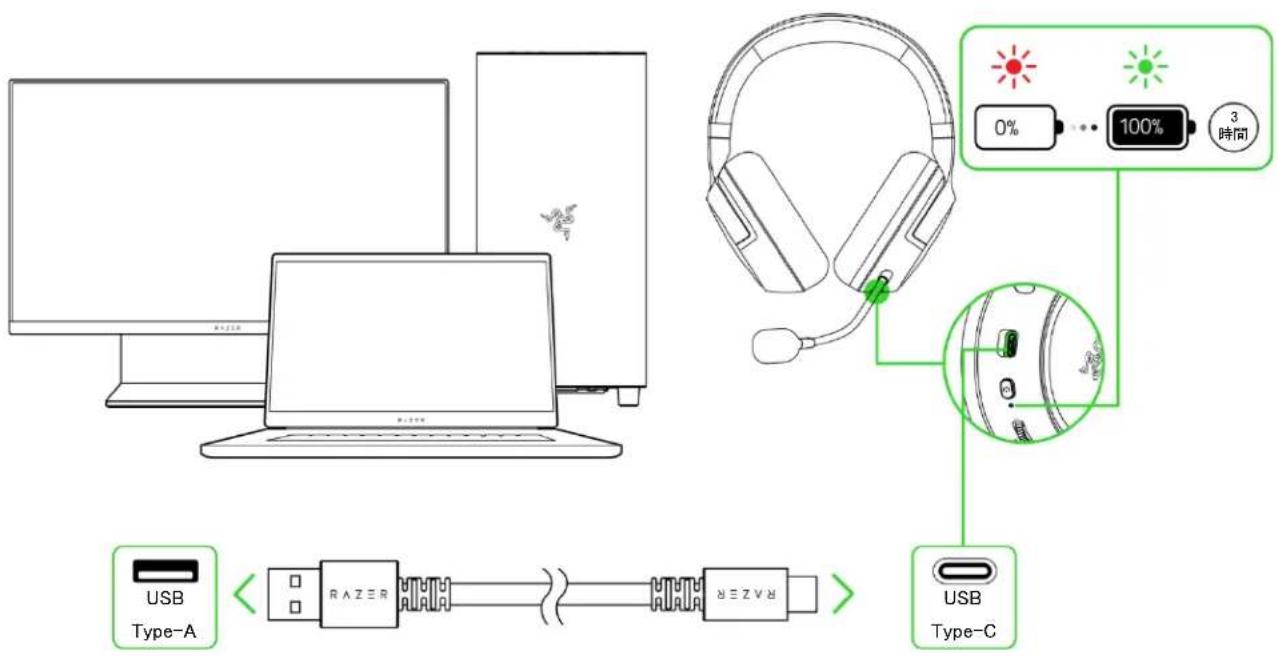
ヘッドセットの充電方法
電源が供給されている USB Type-A ポートに充電ケーブルで Razer Kaira HyperSpeed を接続します。最高のパフォーマンスでご利用いただくため、初めてヘッドセットをご使用の際は、完全に充電してください。バッテリーが空になった状態から約 3 時間でフル充電されます。
flowchart
graph TD
    A["PC System"] --> B["Laptop"]
    B --> C["Headphones"]
    C --> D["USB Type-A"]
    C --> E["USB Type-C"]
    D <--> F["RAZER"]
    F <--> G["R3V4V"]
    G <--> H["接地"]
    style A fill:#f9f,stroke:#333
    style B fill:#ccf,stroke:#333
    style C fill:#cfc,stroke:#333
    style D fill:#fcc,stroke:#333
    style E fill:#cff,stroke:#333
    style F fill:#ffc,stroke:#333
    style G fill:#cfc,stroke:#333
    style H fill:#fcc,stroke:#333
ヘッドセットへの接続
A. USB Type-C ワイヤレスドングル (2.4 GHz) 経由で Xbox コンソールに接続
- USB Type-C ワイヤレスドングルでヘッドセットモードスイッチを XBOX に切り替えます。
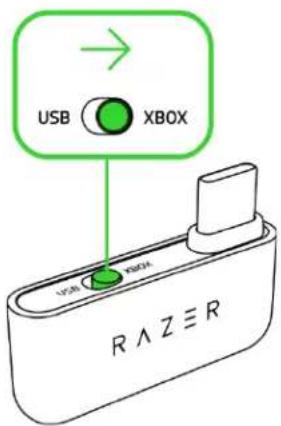
- USB Type-C ワイヤレスドングルを Xbox コンソールに接続します。

USB Type-C ワイヤレストングルを Xbox コンソールに接続する際は必ず USB Type-A to C アダプターケーブルを使用してください。Xbox ワイヤレスコントローラーの USB-C 電源ポートに直接接続しないでください。
- ヘッドセットの電源をオンにするには、ステータスインジケーターが緑色に短く点灯するまで電源ボタンを押し続けます。

- ステータスインジケーターが緑色に短く点灯してヘッドセットが USB Type-C ワイヤレスドングルに接続されたことを示すまで待ちます。

flowchart
graph TD
    A["USB Type-C"] --> B["RAZER"]
    B --> C["Router"]
    D["Hyperspeed Wireless"] --> E["Internal Connection"]
    E --> F["接続中"]
    F --> G["接続済み"]
B. USB Type-C ワイヤレスドングル (2.4 GHz) 経由で他のデバイスに接続
- USB Type-C ワイヤレスドングルでヘッドセットモードスイッチを USB に切り替えます。

- USB Type-C ワイヤレスドングルをデバイスに接続します。

flowchart
graph LR
    A["USB Type-A"] --> B["RAZER"]
    C["USB Type-C"] --> D["RAZER"]
    style A fill:#f9f,stroke:#333
    style C fill:#f9f,stroke:#333
    style B fill:#ccf,stroke:#333
    style D fill:#ccf,stroke:#333

- ヘッドセットの電源をオンにするには、ステータスインジケーターが緑色に短く点灯するまで電源ボタンを押し続けます。
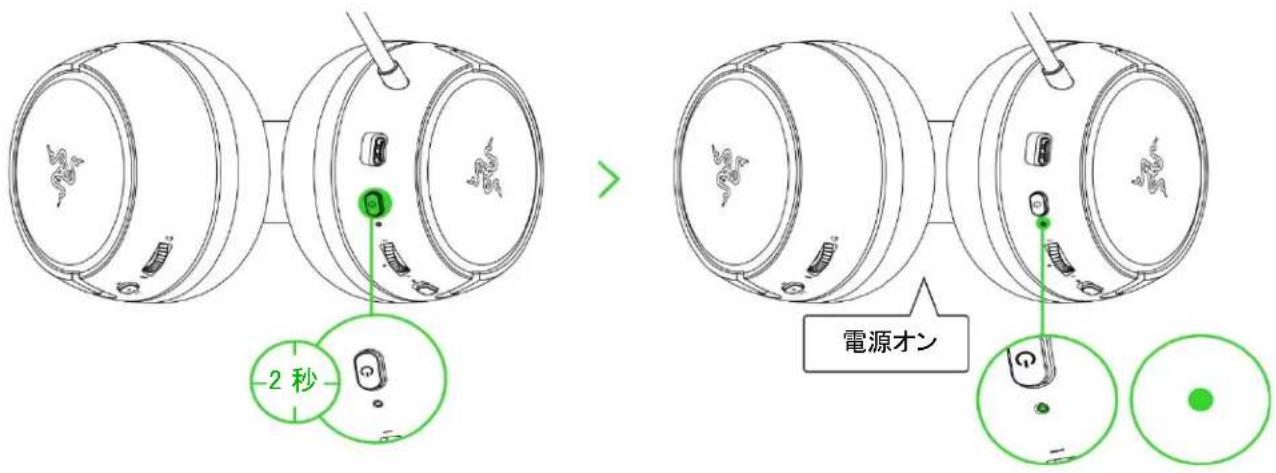
- ステータスインジケーターが緑色に短く点灯してヘッドセットが USB Type-C ワイヤレスドングルに接続されたことを示すまで待ちます。

flowchart
graph TD
    A["USB Type-A"] --> B["RAZER"]
    C["Type-C"] --> D["RAZER"]
    B <--> E["USB Type-A"]
    D <--> F["Type-C"]
    G["HYPERSPEED WIRELESS"] --> H["接続中"]
    H --> I["接続済み"]
ヘッドセットを対応デバイスと使用する際、Razer Kaira HyperSpeed 2.4 をデフォルトの入力機器および出力機器として設定します(該当する場合)。
C. Bluetooth で他のデバイスに接続
- 電源をオフにした状態で、電源ボタンを 5 秒間、またはステータスインジケーターが青色に点滅し始めペアリングモードになるまで押し続けます。

- デバイスで Bluetooth を有効にして、検出されたデバイスのリストから「Razer Kaira HyperSpeed (BT)」を選択します。

flowchart
graph LR
    A["Mobile Device"] --> B["Razer Kaira HyperSpeed (BT)"]
    B --> C["Gear Icon > Gear Icon > Speed Indicator"]
- デバイスが接続されるまで待ちます。ステータスインジケーターが短く青色に点灯し、ヘッドセットがデバイスに接続されたことを示します。

エクスペリエンスのパーソナライズ
Razer Headset Setup for Xbox アプリ
EQ プリセットをパーソナライズしたり、マイクモニタリングを有効にして複数の音声が行き交う中で自分の声を確認したり、その他の高度な機能を調整して、PC または Xbox コンソールで真の没入感あるゲーム体験が楽しめます。
*Razer Headset Setup for Xbox アプリを Microsoft Store からダウンロードして PC (Windows® 1064 ビット以降) または Xbox コンソールにインストールします。
Razer Audio アプリ (モバイル)
ゲームプレイ中の着信を拒否する [着信拒否] の切り替え、ヘッドセットの EQ やオートシャットオフの設定のカスタマイズ、その他の高度な機能の微調整をモバイルデバイスから行えます。

Bluetooth 接続対応 iOS 13 / Android 10 (以降) のデバイスでのみ利用可能。
6. ヘッドセットの使用方法
電源ボタン
電源オン/オフ
ヘッドセットの電源をオンにするにはステータスインジケーターが点灯するまで電源ボタンを押し続けます。再度電源ボタンを長押しするとオフになります。ヘッドセットの電源オン/オフを知らせる音声案内が再生されます。


または

ヘッドセットの電源を入れると、前回使用していたオーディオソースを使用します。
その他の機能
ヘッドセットの電源がオンで、ヘッドセットを Bluetooth 経由で接続してオーディオソースとして使用している場合は、電源ボタンのその他の機能が使用できるようになります。これらの機能はデバイスの現在のアクティビティに基づいて機能します。デバイスによっては、該当しないものもあります。
| 1 回押し | 再生/一時停止 |
| 着信応答または現在の通話を終了 | |
| 通話を保留して着信に応答 | |
| 通話を終了して保留中の通話に切り替え | |
| 発信のキャンセル | |
| 2 回押し | 着信の拒否 |
| 通話の切り替え | |
| トラックのスキップ | |
| 3 回押し | 前のトラックへ |
| 電源オフの状態で 5 秒間押し続ける | Bluetooth ペアリングモードの有効化 |
ステータスインジケーターについて
ヘッドセットのプラグを接続しておらず、電源がオンの場合、ステータスインジケーターは接続状態とバッテリー残量を表示します。使用中にヘッドセットの充電が必要になると音声で知らせます。その場合、ヘッドセットが充電されるまでインジケーターはバッテリーレベルを表示します。

| インジケーター | 案内 | バッテリーレベル |
| 音声 | 低 |
RAZER SMARTSWITCH ボタン
EQ プリセットの切り替え
Razer SmartSwitch / EQ ボタンを押すと、ヘッドセットで利用可能なデフォルト、増幅、低音の強化、FPS、カスタム* の EQ プリセットを切り替えることができます。

*このプリセットは、Razer Audio アプリでプリセットをカスタマイズしている場合にのみ使用できます。
オーディオソースの切り替え
電源を入れて任意のオーディオソースに接続し、Razer SmartSwitch ボタンを 2 回押すと、USB Type-C ワイヤレスドングルと Bluetooth のオーディオソースを切り替えることができます。
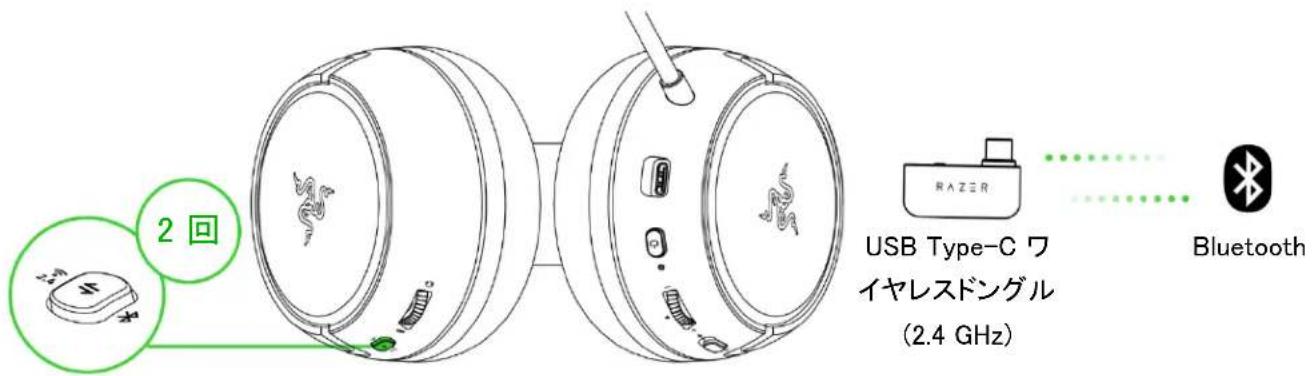
ゲーミングモードの有効化 / 無効化
ゲーミングモードを有効にするには、Bluetooth での接続時に Razer SmartSwitch ボタンを 2 回押した後、3 回目に 2 秒間長押しします。有効にすると、ヘッドセットは低レイテンシーで動作し、ゲームプレイ時にリアルタイムのオーディオフィードバックを体験することができます。ゲーミングモードを無効にするには同じ操作を繰り返します。

この機能は Bluetooth 接続時のみ利用可能です。最高のパフォーマンスを実現するためには、ヘッドセットをオーディオソースの至近距離で使用することをお勧めします。
Bluetooth ペアリングモードの再有効化
Razer SmartSwitch を使用して Bluetooth ペアリングモードを再度有効にすることもできます。 Bluetooth 経由での接続時、Razer SmartSwitch ボタンを 5 秒間押し続けて Bluetooth ペアリングモードを再度有効にし、必要に応じてデバイスを Razer Kaira HyperSpeed (BT) に接続します。

Razer Smartswitch について
Razer Kaira HyperSpeed を PC またはゲーム機 (USB Type-C ワイヤレスドングル経由) とモバイルデバイス (Bluetooth 経由) に同時に接続すると、接続した Bluetooth デバイスでの着信/発信/会議電話にヘッドセットを使用することができ、ヘッドセットを取り外すことなく通話を切ってゲームオーディオに戻ることができます。ステータスインジケーターが白色に短く点灯してヘッドセットが両方のオーディオソースに接続されたことを示します。
以下の動作表は、ヘッドセットが Bluetooth デバイスおよび USB Type-C ワイヤレスドングルに接続されている場合に、オーディオソースの切り替えと着信/発信/会議電話にどのように対応するかを説明しています。
| ヘッドセットのオーディオ | Razer SmartSwitch の動作 |
| USB Type-C ワイヤレスドングル経由の再生 | モバイルデバイスでの着信/発信/会議電話の際、ヘッドセットは自動的にBluetooth オーディオソースに切り替わり、通話が終了すれば USB Type-C ワイヤレスドングルの使用を再開します。Razer Audio アプリでヘッドセットの着信拒否機能を有効にして、着信時の自動ソース切り替えを無効にすることができます。USB Type-C ワイヤレスドングルで再生されているオーディオがない場合のみ、接続モバイルデバイスのオーディオが自動的にヘッドセットで再生されます。オーディオソースの切り替え時における再生オーディオの一時停止機能は、使用アプリ(例: Spotify、Apple Music)に応じて異なります。 |
| Bluetooth 経由の再生 | USB Type-C ワイヤレスドングルのオーディオソースに切り替えた場合でも、ヘッドセットは、Bluetooth 経由でモバイルデバイスに接続されたままになります。ただし、Razer Audio アプリは、モバイルデバイスから接続が解除されます。オーディオソースの切り替え時における再生オーディオの一時停止機能は、使用アプリ(例: Spotify、Apple Music)に応じて異なります。 |
| 再生しているオーディオソースがない | 最初に接続したオーディオソースからオーディオが再生されます。 |
音量調節ホイール
音量調節ホイールを回すと、音量を調節できます。
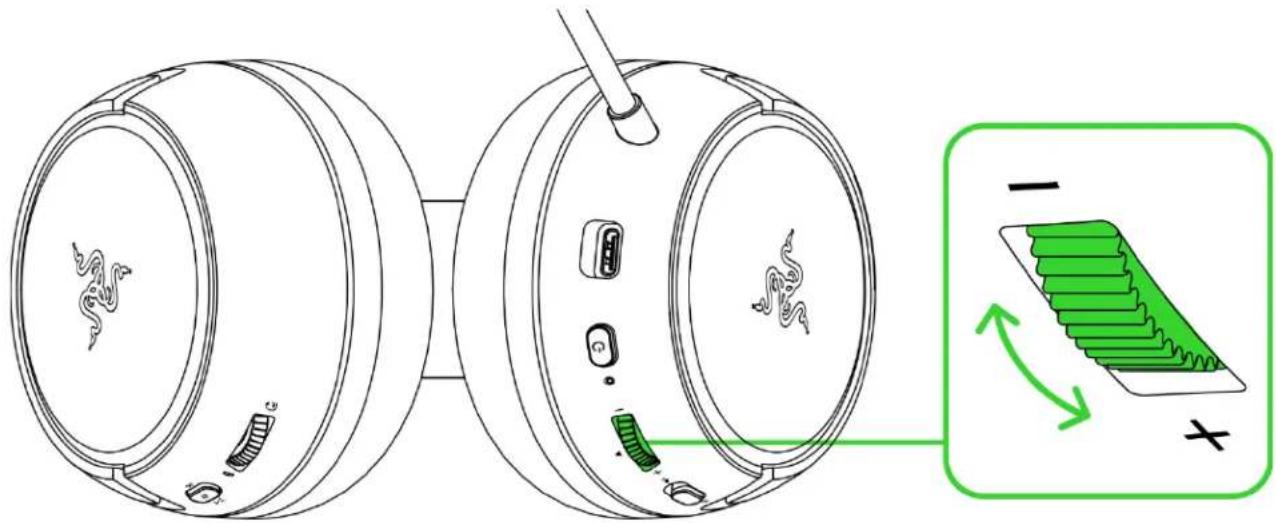
ゲーム/チャットバランスホイールを回転させることで、ゲーム内の音量を上げてボイスチャットの音量を下げたり、もしくはその逆の操作が可能です。チャット音量とゲーム音量は、デフォルトで、ホイールのノッチが中央に来たときにそれぞれ 50% になるように設定されています。

RAZER™ HYPERCLEAR カーディオイドマイク
Razer™ HyperClear カーディオイドマイクが口元と平行になるように曲げます。マイクのダイヤフラムが前面で口元を向き、通気孔が口元と反対になるようにセットします。
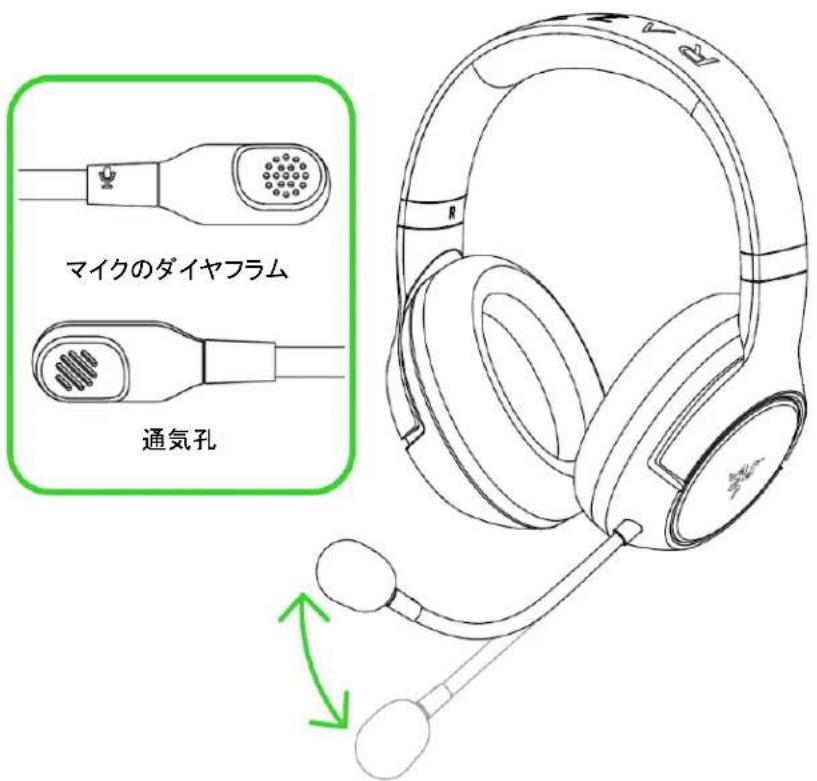
最適な収音のために推奨されるマイクと口元の距離は、1.5 cm~3 cm です。
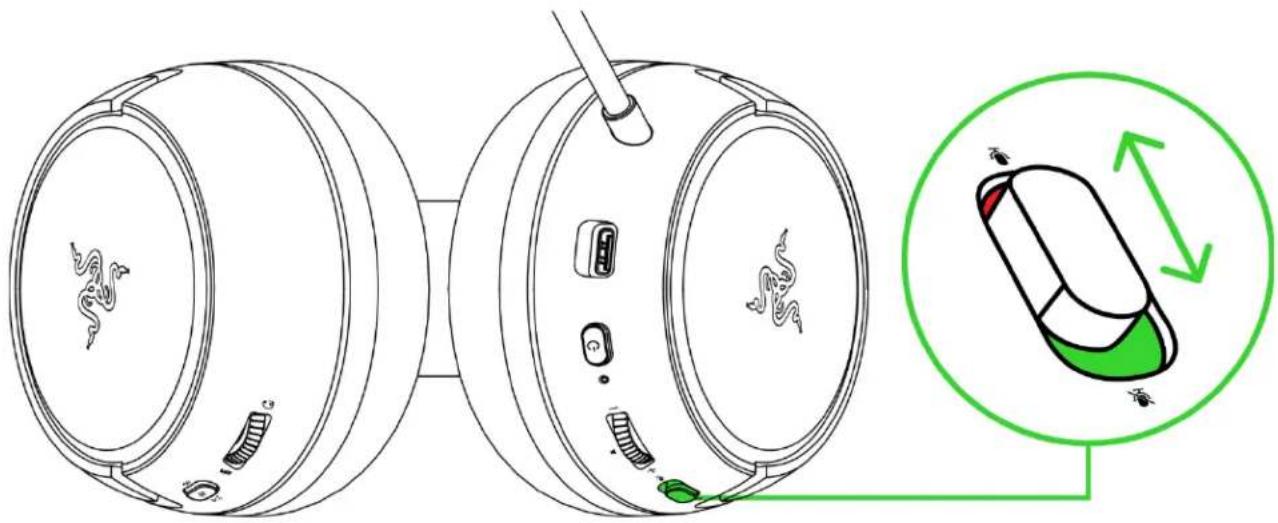
マイクミュートスイッチを押すとマイクのミュート機能オン/オフが切り替わります。
ヘッドフォンを頭に着ける前に、ヘッドフォンを軽く引き伸ばしてヘッドバンドの圧迫を緩和することをお勧めします。ただし、技術仕様の限度を超えてヘッドフォンを伸ばさないでください。

Razer Kaira HyperSpeed の使用時における最大限の安全性を保証するため、以下のガイドラインに従うことを推奨します。
本製品の操作に問題が発生し、トラブルシューティングで解決できない場合は、本製品を取り外し、Razer ホットラインに連絡するか、support.razer.com でサポート情報をご確認ください。
本製品は分解しないでください。また、異常な電流負荷をかけて操作しないでください。保証が無効になります。
本製品が、液体、湿気、または水分などに触れないようにしてください。本製品は、所定の温度範囲(0℃~40℃)内で操作してください。温度がこの範囲外になった場合は、本製品のプラグを外したり、電源をオフにしたりして温度が最適レベルに安定するまでお待ちください。
ヘッドセットをかぶる前に、軽く引き伸ばしてヘッドバンドのストレスを最小限に抑えることをお勧めします。ただし、技術仕様の限度を超えてヘッドセットを伸ばさないでください。
本製品は、低音量での使用でも周辺音を遮断するため、周囲に対する認識力が低下する恐れがあります。周囲に注意を向ける必要のある行動をとるときには、本製品を外してください。
大音量での使用を長時間続けると、聴覚に異常をきたす可能性があります。また、国によっては法律で、聴力に影響を起こさない音圧として1日8時間に最大86dBを制定しています。したがって、長時間にわたり音楽を楽しむ際は、音量を快適なレベルまで下げることをお勧めします。聴覚を大事にしてください。
メンテナンスと使い方
Razer Kaira HyperSpeed を最適な状態に保つには、最低限のメンテナンスが必要です。月に一度、汚れの蓄積を避けるため、電源をオフにするかデバイスをコンピューターから取り外して(可能な場合)、柔らかな布や綿棒などを使って清掃することを推奨します。石鹸や刺激の強い洗剤は使わないでください。
電池に関する警告
Razer Kaira HyperSpeed はリチウムイオン充電池を使用しています。一般的に、このような電池の寿命は使用環境によります。Razer Kaira HyperSpeed に内蔵されているリチウムイオン充電池が消耗している(充電量が低い)と感じるようになったら、充電してみてください。
注意: 電池を開けたり、切断したり、伝導性物質(金属)、水分、液体、火または熱にさらさないでください。結果として電池が漏出または爆発を起こし、怪我をする可能性があります。電池の寿命は使用状況により変わります。
8. 法的権利
著作権および知的財産権情報
Copyright © 2022 Razer Inc. All rights reserved. Razer, "For Gamers. By Gamers.", "Powered by Razer Chroma", Razer のロゴは, の商標, 三つ首へビのロゴは, Razer Inc.および/または米国あるいはその他の国にある関連会社の商標または登録商標です。その他すべての商標は, 各所有者の商標または所有物です。その他すべての登録商標および商標名はそれぞれの企業の所有物であり, 本書で言及されるその他の企業および製品名はそれぞれの企業の商標の場合があります。
Razer Inc.(「Razer」)は、本マスターガイドに記載されている製品に関する、著作権、商標、企業秘密、特許、特許出願、またはその他の知的財産権を(登録、未登録に関わらず)所有することができます。本マスターガイドの提供により、上述の著作権、商標、特許、または他の知的所有権の使用許諾がお客様に付与される訳ではありません。Razer Kaira HyperSpeed(「製品」)は、パッケージなどに掲載された写真と異なる場合があります。Razer は、上記のような違いまたは外観上の誤りには責任を負わないものとします。本書に記載されている情報は、予告なく変更される場合があります。
製品の限定保証
製品の限定保証の最新かつ現行の条件については、razer.com/warrantyを参照してください。
法的責任の制限
いかなる場合も、Razer は、製品の流通、販売、転売、使用、または製品が使用できないことから生じる、いかなる利益損失、情報やデータの喪失、特別な、偶発的な、間接的な、懲罰的な、必然的
な、または偶発的な損傷に責任を負いません。いかなる場合も、Razer 社の債務は、製品の小売購入額を超えることはないものとします。
一般条件
上記条件は、製品が購入された法域の法律の下で管理、解釈されるものとします。本書内のいずれかの条項が無効あるいは法的強制力がないと考えられる場合、その条項は(その条項が無効あるいは法的強制力がない限りにおいて)無効となり、残りの条項のいずれも無効になることなく、除外されるものとします。Razer 社は、いずれの条項も


- 目次
- パッケージ内容
- 安全上のご注意
- 保証付き
- 技術仕様
- ヘッドフォン
- マイク
- 通信距離
- システム要件
- RAZER KAIRA HYPERSPEED のセットアップ
- ヘッドセットの充電方法
- ヘッドセットへの接続
- Bluetooth で他のデバイスに接続
- エクスペリエンスのパーソナライズ
- ヘッドセットの使用方法
- 電源ボタン
- 電源オン/オフ
- その他の機能
- ステータスインジケーターについて
- RAZER SMARTSWITCH ボタン
- EQ プリセットの切り替え
- オーディオソースの切り替え
- ゲーミングモードの有効化 / 無効化
- Bluetooth ペアリングモードの再有効化
- Razer Smartswitch について
- 音量調節ホイール
- RAZER™ HYPERCLEAR カーディオイドマイク
- メンテナンスと使い方
- 電池に関する警告
- 法的権利
- 著作権および知的財産権情報
- 製品の限定保証
- 法的責任の制限
- 一般条件
ブランド : RAZER
モデル : Kaira HyperSpeed (Xbox)
カテゴリ : ハイファイシステム