
BlackWidow V3 Mini HyperSpeed - キーボード RAZER - 無料のユーザーマニュアル
デバイスのマニュアルを無料で見つける BlackWidow V3 Mini HyperSpeed RAZER PDF形式.


| 製品タイプ | キーボード(65%レイアウト) |
| ブランド | Razer |
| モデル | BlackWidow V3 Mini HyperSpeed |
| 寸法(幅×奥行×高さ) | 311.5 mm × 101.7 mm × 41.8 mm |
| 重量 | 約707 g |
| スイッチタイプ | Razerメカニカルスイッチ(Green/Yellowオプション) |
| 接続方式 | HyperSpeed 2.4GHzワイヤレス / Bluetooth 5.0 / USB-C有線 |
| バッテリー | 内蔵リチウムイオンバッテリー(USB-C充電) |
| バッテリー寿命 | 最大約200時間(RGBオフ時) |
| RGBライティング | Razer Chroma RGB(カスタマイズ可能、各キー照明) |
| キーロールオーバー | フルキーロールオーバー |
| ポーリングレート | 1000Hz |
| オンボードメモリ | 内蔵(最大5つのプロファイル保存) |
| 対応OS | Windows 10以降 / macOS / Xbox One / PlayStation 4 |
| ケーブル長 | 約1.8m(取り外し可能USB-C) |
| メディアキー | ファンクションキーとの併用(Fn+) |
| 付属品 | USB-Cケーブル、USBトランスミッター、ユーザーマニュアル |
| 保証期間 | 2年間 |
| お手入れ方法 | 柔らかい布で拭き、液体の浸入を避ける |
| 交換可能部品 | キーキャップ(交換可能)、バッテリー(専門家による交換) |
よくある質問 - BlackWidow V3 Mini HyperSpeed RAZER
ユーザーの質問 BlackWidow V3 Mini HyperSpeed RAZER
0 質問 この機器について。知っているものに答えるか、ご自身の質問をしてください。
この機器について新しい質問をする
デバイスの取扱説明書をダウンロード キーボード 無料でPDF形式で!マニュアルを見つける BlackWidow V3 Mini HyperSpeed - RAZER 電子デバイスをもとに戻しましょう。このページにはデバイスの使用に必要なすべての書類が掲載されています。 BlackWidow V3 Mini HyperSpeed ブランド RAZER.
使用説明書 BlackWidow V3 Mini HyperSpeed RAZER
RAZER BLACKWIDOW V3 MINI HYPERSPEED
マスターガイド
コンパクトでどのようなスペースにもフィットし、あらゆるセットアップ環境におけるRazer BlackWidow V3 Mini HyperSpeed は形状と機能性のバランスに優れ、矢印キーを引き続き搭載した従来比 65% のワイヤレスメカニカルゲーミングキーボードです。洗練されたデザインでシームレスなゲーミングが体験できます。
目次
- パッケージ内容 .... 3
- 準備するもの....5
- 保証付きです .... 5
- 技術的な仕様....6
- はじめに....7
- RAZER BLACKWIDOW V3 Mini HyperSpeed を使う....10
- RAZER BLACKWIDOW V3 Mini HyperSpeed の設定方法....12
- 使用上の注意とメンテナンス....25
- 法的権利.....27
1. パッケージ内容
■ Razer BlackWidow V3 Mini HyperSpeed
![F1 F2 F3 F4 F5 F6 F7 F8 F9 F10 F11 F12 A B esc 1 ! 2 @ 3 # 4 $ 5 % 6 ^ 7 & 8 * 9 ( 0 ) - - + ← del tab Q W E R T Y U I O P [ { ] } \ I zig up caps A S D F G H J K L : : ' " enter zig down shift Z X C V B N M * < * / ? shift ^ in ctrl a k — alt fn ctrl < v > G H I J K 2/4 • BT M L M](/content/2026/06/1362668/images/faa0c09fa732efaf59c46bc33df1229219dad8f41b05d7b2cd8d7fc8875115cd.jpg)
A. ファンクションキー
B. スリープモードキー
C. オンザフライマクロ記録キー
D. ゲームモードキー
E. バックライトコントロールキー
F. マクロキー
G. 音量コントロールキー
H. メディアキー
- 充電/データポート (USB Type-C)
J. 電源インジケーター
K. モードスイッチ (2.4 / オフ / BT)
L. ワイヤレス USB ドングルコンパートメント
M. キックスタンド
■ 2.4GHz ワイヤレス USB ドングル

- Type A - Type C ケーブル

flowchart
graph LR
    A["R AZ≡R"] --> B["Switch"]
    B --> C["R ZV≡R"]
    C --> D["Output"]
    style A fill:#f9f,stroke:#333
    style C fill:#bbf,stroke:#333
■ 重要な製品情報ガイド
2. 準備するもの
製品要件
- 空き USB Type A ポートまたは Bluetooth 5.0 接続機能がある Windows PC
RAZER SYNAPSE 動作要件
- Windows® 7 64 ビット (以降)
- インターネット接続(ソフトウェアインストール用)
3. 保証付きです
お手元の素晴らしいデバイスは限定 2 年保証付きです。こちらに登録してデバイスをさらに活用し、Razer の特典を手に入れましょう: razerid.razer.com

質問があれば、Razer サポートチーム support.razer.com にお問い合わせください。
4. 技術的な仕様
機能
■ Razer™ HyperSpeed Wireless 技術
■ Razer™ HyperSpeed のマルチデバイスサポート
- Razer™ HyperSpeed Wireless (2.4 Ghz)、Bluetooth、USB-C による接続
- ゲーム専用設計の Razer™ メカニカルスイッチ
■ ダブルショット ABS キーキャップ
■ 8,000 万回のキーストローク寿命
■ 1,680 万色のカラーオプションを備えたカスタマイズ可能な Razer Chroma™ RGB バックライト
- オンボードメモリとクラウドのハイブリッドストレージ - 最大 5 プロファイル
■ Razer Synapse 3 対応
■ N キーロールオーバー
- 完全にプログラム可能なキーとオンザフライマクロ記録機能
- ゲーミングモードオプション
■ 1000 Hz Ultrapolling
- アルミ製
5. はじめに
RAZER BLACKWIDOW V3 MINI HYPERSPEED の充電
USB Type-A - Type-C ケーブルを使用してキーボードを電源供給された USB ポートに接続してキーボードを充電します。充電中は電源インジケーターが赤色に点灯し、フル充電が完了すると、緑色に点灯します。

i 最高のパフォーマンスでご利用いただくため、初めてキーボードをご使用の際は、完全に充電してください。キーボードのフル充電には、約2時間かかります。接続中もキーボードを使用し続けることができます。
キーボードが充電されていない場合、そのバッテリーステータスが電源インジケーターに短時間表示されます。
| モード | 充電済み | 低 | ほぼゼロ* |
| 2.4 / BT | 緑色 | 黄色 | 赤色で点滅 |
| オフ | なし | ||
*ほぼゼロステータスは、キーボードのバッテリー残量が3%未満であることを示します。この状態は、バッテリー残量がゼロになるか、キーボードを充電するまで繰り返されます。
RAZER BLACKWIDOW V3 MINI HYPERSPEED の接続
2.4 GHZ HYPERSPEED WIRELESS モード
- モードスイッチを 2.4 に設定します。

- ワイヤレス USB ドングルをドングルコンパートメントから取り外し、コンピューターに接続します。

- Razer BlackWidow V3 Mini Hyperspeed には、Bluetooth プロファイルを使用して最大 3 台のデバイスをペアリングできます。ペアリングモードを有効にするには、「FN」キーと「ALT」キーを押しながら、1、2、または 3 のキーを長押しします。押した番号は青色に点滅します。

- デバイスで Bluetooth を有効にして、検出されたデバイスのリストから「BlackWidow V3 Mini Hyperspeed」を選択します。デバイスはキーボードとペアリングされ、接続がその番号に登録されます。
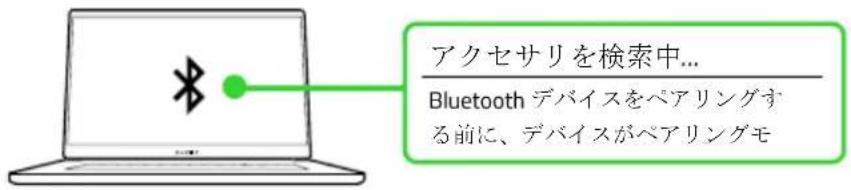
- ペアリングしたデバイスを切り替えるには、「FN」キーと「ALT」キーを押しながら、デバイスに対応する数字キーを押します。選択した数字は一時的に青色に点灯します。

キーボードは、電源が再びオンになると前回ペアリングしたデバイスに再接続します。デバイスを切り替えるには、デバイスのプロファイル番号に対応するキーを押します。
有線モード
- モードスイッチを OFF に設定します。

- お使いのコンピューターの USB ポートに Razer デバイスを接続します。

プロンプトが表示されたら Razer Synapse 3 をインストールするか、razer.com/synapse からインストーラーをダウンロードします。
6. RAZER BLACKWIDOW V3 MINI HYPERSPEED を使う
キーボードの機能
「fn」キーを押しながら、2つの機能を持つキーを押すと、二次機能が有効になります。
| ファンクションキー | 二次機能の説明 |
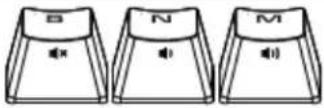 | 音量コントロールで、音量出力のミュート( ◀× )、ダウン( ◀ )、アップ( ◀ )の調整が可能です。 |
 | メディアキーにより、現在の曲の再生/一時停止( ◀ )、前の曲へ戻る( ◀ )、次の曲へ進む( ◀ )ことが可能です。 |
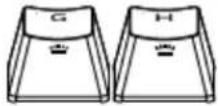 | LED コントロールキーにより、キーボードの LED の輝度を上げたり( ・・・・ )下げたり( ・・・・ )できます。 |
 | スリープキーを使用すると、オペレーティングシステムのすべてのアクティビティを一時中断することができます。この機能により、コンピュータがアイドル状態のときに電気を節約することができます。 |
オンザフライマクロ記録

オンザフライマクロ記録を作成するには、次の手順に従います。
- キーの組み合わせを押して、マクロの記録を開始します。
- オンザフライマクロ記録キーが点灯します。これは、デバイスが記録の準備に入ったことを示します。
- 記録するキーを入力します。
- キーの組み合わせを押すと記録が停止し、ESC キーを押すと記録をキャンセルできます。オンザフライマクロ記録キーが点滅し始め、デバイスで記録が停止してマクロの保存準備が完了したことを示します。
- 記録の保存先となるキーを押します。
ゲーミングモード

ゲームモードでは Windows キー機能が無効化され、誤動作を防ぎます。さらに Razer Synapse 3 で ゲーミングモードの設定を変更することで Alt + Tab 機能および Alt + F4 機能も無効化することができます。ゲーミングモードが有効になるとゲーミングモードキーが点灯します。
Chroma 効果

「fn」修飾キー、コントロールキーを押しながら、任意の数字キーを押すと、キーボードのライティングが変わります。以下は各数字キーと対応する Chroma 効果のリストです。
| 数字キー | Chroma 効果 | 追加の設定 |
| Fn + ctrl + 1 | オフ | 該当なし |
| Fn + ctrl + 2 | スタティック | この数字キーを再度押すと、色を切り替えることができます。 |
| Fn + ctrl + 3 | ブリージング | この数字キーを再度押すと、色を切り替えることができます。 |
| Fn + ctrl + 4 | スペクトラムサイクリング | 該当なし |
| Fn + ctrl + 5 | ウェーブ | この数字キーを再度押すと、方向を変更できます。 |
| Fn + ctrl + 6 | リアクティブ | この数字キーを再度押すと、色を切り替えることができます。 |
| Fn + ctrl + 7 | スターライト | この数字キーを再度押すと、色を切り替えることができます。 |
7. RAZER BLACKWIDOW V3 MINI HYPERSPEED の設定方法
免責事項: インストール、アップデート、クラウドベースの機能についてはインターネット接続が必要です。Razer ID アカウントの登録が推奨されますが、これは任意です。示されたすべての機能は現在のソフトウェアバージョン、接続デバイス、サポートされるアプリとソフトウェアに基づいて変更される場合があります。
SYNAPSE タブ
Razer Synapse をインストールした後の初期起動画面では [Synapse] タブが表示されます。このタブでは [ダッシュボード] と [Chroma アプリ] の二つのサブタブを表示できます。
ダッシュボード
[ダッシュボード] サブタブでは Razer Synapse の概要が表示され、お手元の全ての Razer デバイス、モジュールならびにオンラインサービスにアクセスできます。

[モジュール] サブタブには、インストールされているすべてのモジュールとインストール可能なモジュールが表示されます。

すべてのデバイスプロファイルで適用される、Razer Synapse 対応デバイスの入力からのカスタマイズ可能なキー組み合わせのバインド操作または Razer Synapse 機能。
! Razer Synapse 対応デバイスの入力のみが認識されます。

Razer BlackWidow V3 Mini HyperSpeed のメインタブが [キーボード] タブです。ここではデバイスのキー割り当て、ゲーミングモード設定、デバイスのライティングなどの各種設定を変更することができます。
カスタマイズ
[カスタマイズ] サブタブではキーボードのキー割り当てとゲーミングモード設定の変更を行います。

プロファイル
プロファイルはお使いの Razer 周辺機器の設定を維持するためのデータ保存先です。デフォルト設定ではプロファイル名はお使いのシステム名に基づいています。プロファイルの追加、名前変更、複製または削除を行うには [その他] ボタン(……)を押します。
Hypershift
Hypershift モードは、Hypershift キーを押したときに起動する 2 セット目のキー割り当てです。デフォルト設定の場合、Hypershift キーは Razer Synapse対応キーボードの fn キーに割り当てられますが、好きなマウスボタンを Hypershift キーとして割り当てることもできます。
キーボードプロパティ
Windows キーボードのプロパティを開き、表示までの待ち時間、表示の間隔、カーソルの点滅速度、お使いの PC にインストールされた全キーボードドライバの表示などその他のキーボード設定を変更できます。
ゲーミングモード
ゲーミングモードでは、ゲーミングモードが有効なときにどのキーを無効にするかをカスタマイズできます。設定によって、Windows キー、Alt + Tab、Alt + F4 を無効にすることが可能です。
サイドバー
サイドバーボタン(三)をクリックすると Razer キーボードに現在設定されているすべてのキー割り当てが表示されます。

また [カスタマイズ] タブ内でキー割り当てを選択することでその割り当てまで設定をスキップすることができます。
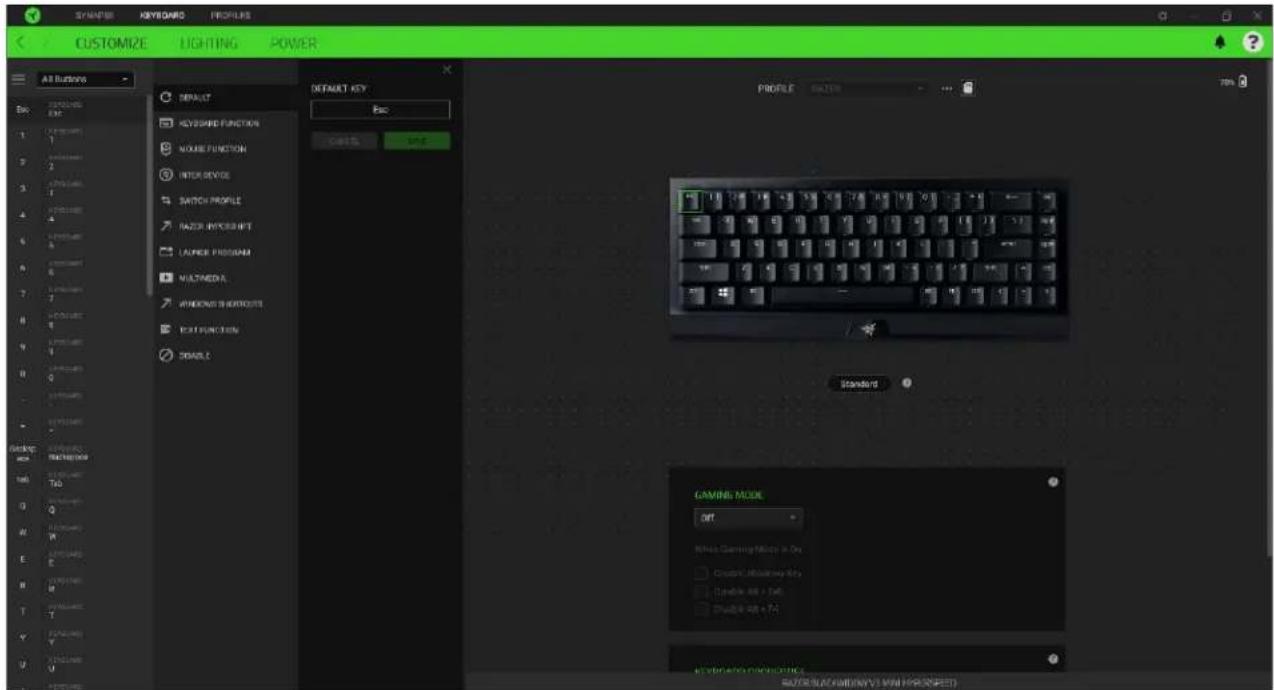
一割り当てを選択した後、キーの機能を以下のいずれかの機能に変更可能です。
© デフォルト
キーを元の設定に戻すオプションです。
キーボード機能
キー割り当てをキーボードの機能に変更するオプションです。またキーを押し込んでいる間はそのキーボード機能を連射させる「ターボモード」を有効化することもできます。
マウス機能
キー割り当てを別のマウスの機能に変更するオプションです。選択できる機能は以下の通りです。
- 左クリック - 割り当てられたキーを使用して左マウスクリックを行います。
- 右クリック - 割り当てられたキーを使用して右マウスクリックを行います。
- スクロールクリック - ユニバーサルスクロール機能を有効にします。
- ダブルクリック - 割り当てられたキーを使用して左マウスボタンをダブルクリックします。
- マウスポタン 4 - 多くのインターネットブラウザで「戻る」コマンドを実行します。
■ マウスポタン 5 - 多くのインターネットブラウザで「進む」コマンドを実行します。
- スクロールアップ - 割り当てられたキーを使用して「スクロールアップ」コマンドを実行します。
- スクロールダウン - 割り当てられたキーを使用して「スクロールダウン」コマンドを実行します。
- 左スクロール - 割り当てられたキーを使用して「左スクロール」コマンドを実行します。
- 右スクロール - 割り当てられたキーを使用して「右スクロール」コマンドを実行します。
- スクロールアップ繰り返し - 割り当てられたキーを押し続けている間、「スクロールアップ」コマンドを実行し続けます。
- スクロールダウン繰り返し - 割り当てられたキーを押し続けている間、「スクロールダウン」コマンドを実行し続けます。
またキーを押し込んでいる間は一部のマウス機能を連続してオン・オフさせる「ターボモード」を有効化することもできます。

デバイスの相互操作
デバイスの相互操作機能を使用すると、他の Razer Synapse 対応デバイスの機能を変更できます。これらの機能の一部は、Razer ゲーミングキーボードを使用してRazer ゲーミングマウスの感度ステージを変更する場合など、デバイス固有の機能です。
M Macro
「マクロ」は特定のキーストロークとボタン押し込みのシーケンスを事前に記録したものを指し、これを実行すると正確なタイミングでシーケンスを再現します。キーの機能をマクロに設定することで、一連のコマンドを簡単に実行することが可能です。この機能は、マクロモジュールをインストールしている場合にのみ表示されます。

プロファイルの切り替え
「プロファイルの切り替え」を使えば使用するプロファイルを素早く切り替え、異なるキー割り当て一式を新たに読み込めます。尚、プロファイルを切り替えると画面上に通知が表示されます。

ライティングを切り替え
[ライティングを切り替え] を使うとライティング効果の全詳細設定を簡単に切り替えることができます。この機能は、Chroma Studio モジュールをインストールしている場合にのみ表示されます。
Razer Hypershift
キーを Razer Hypershift に設定することで、キーが押し込まれている間 Hypershift モードが有効になります。
プログラムの起動
「プログラムの起動」を使うと割り当てたキーを使ってアプリやウェブサイトを開くことができます。「プログラムの起動」を選択する際は、起動すべき特定のアプリを選択するか、もしくは訪問したいウェブサイトの URL を入力します。
▶ マルチメディア
お使いの Razer デバイスにマルチメディア用操作を割り当てるオプションです。
Windows ショートカット
Windows OS ショートカット用コマンドをキーに割り当てるオプションです。詳細は以下にアクセスしてください。support.microsoft.com/kb/126449
テキスト機能
「テキスト機能」は事前に用意したテキストをボタンひとつで記入できます。希望するテキストを該当する欄に書き込んでおけば、割り当てキーが押される度に同じ文章が書きこまれます。この機能はUnicodeを完全サポートしているため、キャラクターマップから選択した特殊記号も入力可能です。
無効化
このオプションを選択すると割り当てたキーが使用できなくなります。マウスキーを使用したくない場合、またはゲームに干渉する場合には [無効] を使用します。
パフォーマンス
[パフォーマンス] サブタブでは感度、加速度、ポーリングレートを変更できます。

[明るさ] オプションを切り替えて Razer デバイスのライティングをオフにしたり、スライダーを操作して輝度を増減させることができます。
ライティングをオフにする
システム ディスプレイがオフになった際にお使いのデバイスのライティングをオフにしたり、Razer BlackWidow V3 Mini HyperSpeed が一定時間使用されなかった場合に自動的に電源をオフにしたりする節電ツールです。
クイック効果
デバイスのライティングには以下のさまざまなクイック効果を選択・適用できます。
| 名称 | 説明 | 設定方法 | |
 | 周囲色を反映 | ライティングは、選択した画面領域で平均化した色を反映した色になります | 画面領域を選択するか、カスタマイズしてください |
 | オーディオメーター | LED は、デフォルトのカラースペクトラムで、オーディオレベルに応じてライトアップします | カラーブーストレベルを選択してください |
 | ブリージング | 選択した色でキーボードがフェードイン / フェードアウトします。 | 色を2色まで選択するか、ランダムに設定します。 |
 | ファイア | キーボードが暖色系カラーで点灯し、炎のように揺らめきます。 | カスタマイズは不要 |
 | リアクティブ | キーの押し込みに合わせて LED が点灯します。ライティングは指定した時間後にフェードアウトします。 | 色と期間を選択 |
 | リップル | キーを押すと、押したキーからライトが波のように広がります。 | 色を選択 |
 | スペクトラムサイクル | ライティングは、無限に1,680万色の間で切り替わります | カスタマイズは不要 |
 | スターライト | 各 LED は、ランダムなタイミングと時間後にフェードイン/フェードアウトします。 | 色を2色まで選択するかランダムカラーを選択して、時間を選択します。 |
 | スタティック | 選択した色で LED が常時点灯した状態になります。 | 色を選択 |
 | ウェーブ | ライティングは、選択した方向へスクロールします | ウェーブの方向は、左から右、右から左どちらでも選べます。 |
 | ホイール | ライティングは選択した方向に回転します | 反時計回りか時計回りのホイール回転を選択してください |
他にも Chroma 対応 Razer デバイスをお持ちの場合、[Chroma 同期] ボタン()をクリックすることでそれらのライティング効果をお使いの Razer デバイスの効果と同期させることができます。
高度な効果
[高度な効果] では、お使いの対応デバイスで使用する Chroma 効果を選択できます。独自の Chroma 効果を作成するには、Chroma Studio ボタン(CHROMA STUDIO)を押します。
電源
[電源] タブを使用すると、電池で稼働しているときのデバイスの電力消費量を管理できます。
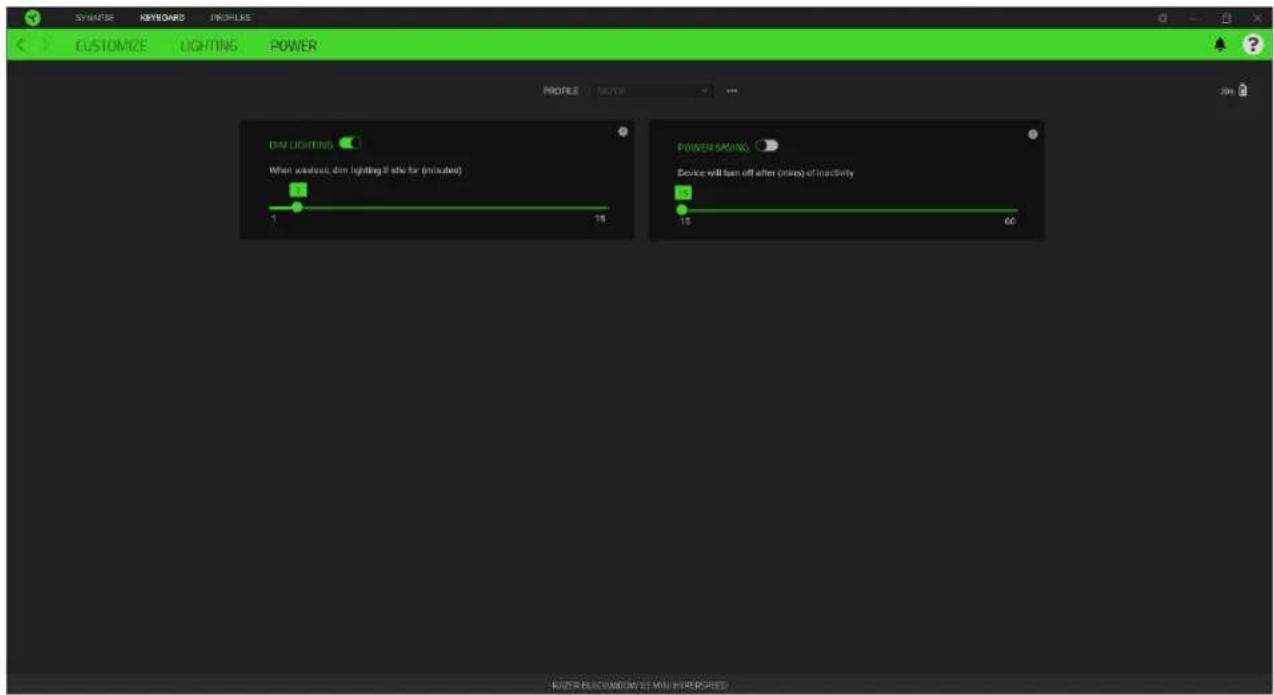
減光ライト
明るさを下げるまでのデバイスのアイドル時間を設定します。
パワーセーブモード
一定時間アイドル状態が続くとスリープモードになるようにデバイスを設定できます。
プロファイル タブ
[プロファイル] タブはお使いの全プロファイルを管理し、ゲームやアプリケーションとリンクさせるために役立ちます。
デバイス
[デバイス] サブタブではどの Razer デバイスがどのプロファイル/Chroma 効果 を使用しているかを確認できます。

プロファイル/Chroma エフェクトは、インポートボタン(↓)でコンピュータやクラウドからインポートできます。また、追加ボタン(+)で、選択したデバイス内の新しいプロファイルや、特定のゲームを対象にした Chroma エフェクトの作成が可能です。プロファイルの名前変更、複製または削除を行うには [その他] ボタン(…)を押します。[ゲームをリンク] オプションを使用すると、アプリケーションの実行時に、各プロファイルと Chroma エフェクトの両方またはいずれかが自動的に有効になるように設定できます。
リンクされたゲーム
サブタブでは、ゲームの追加、ゲームとリンク中の周辺機器の表示、追加されたゲームの検索など、柔軟性の高い機能が利用できます。またゲームをタイトル順、最後のプレイ日時順、最大プレイ時間順で並べ替えることが可能です。追加されたゲームは Razer デバイスにリンクされていなくてもこちらに表示されます。
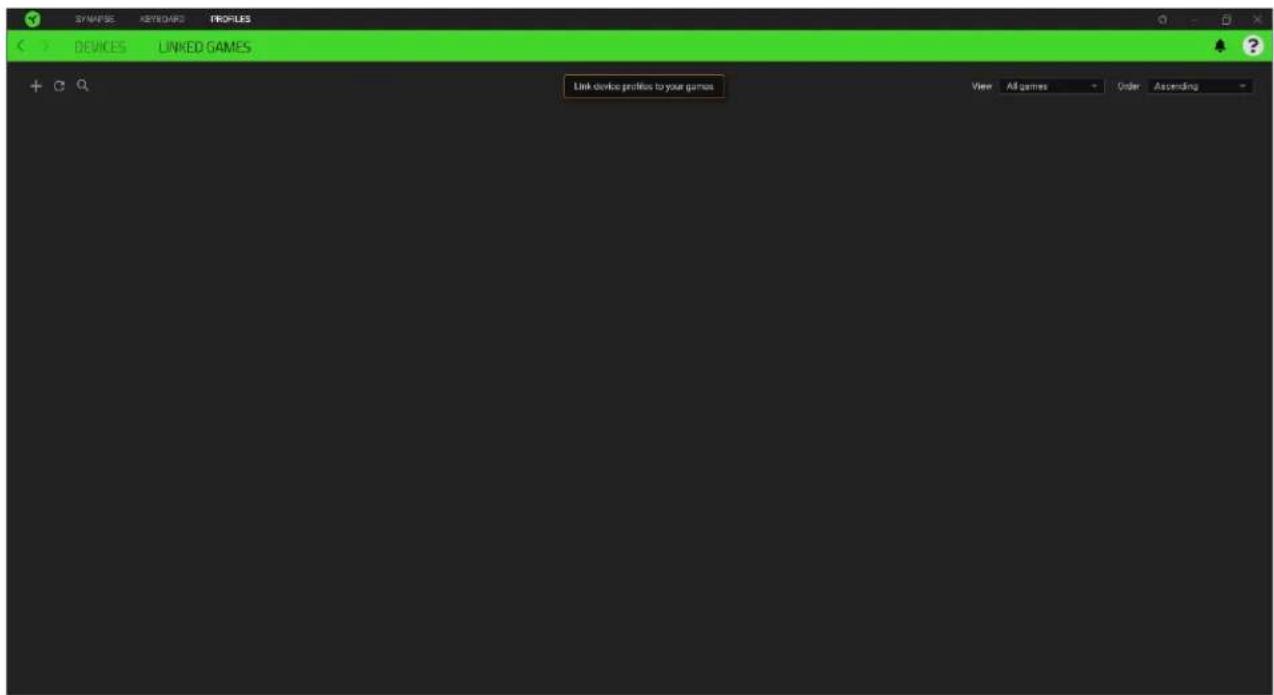
接続された Razer デバイスにゲームをリンクするには、リストからゲームをクリックし、[ゲームプレイ時に自動的に起動するデバイスとそのプロファイルを選択] リンクをクリックしてリンクする Razer デバイスを選択します。リンクが成立したら、対応するデバイスのその他ボタン(……)をクリックすると、特定のプロファイルを選択できます。
[設定] ウィンドウ
Razer Synapse で(☀)ボタンをクリックしてアクセスできる [設定] ウィンドウでは、起動挙動と Razer Synapse の言表示語の設定、接続した各 Razer デバイスのマスターガイドの表示、あるいは接続した任意の Razer デバイスの出荷時設定へのリセットが可能です。
![RAZER BlackWidow V3 Mini HyperSpeed - [設定] ウィンドウ - 1](/content/2026/06/1362668/images/5824f375f5bfb365185a1bf80ab3e938e874ec6d2fd2076153f33fd142eff326.jpg)
[設定] ウィンドウのデフォルトのタブです。[一般] タブでは、ソフトウェアの表示言語、起動時の動作、表示テーマを変更したり、接続されたすべての Razer デバイスのマスターガイドを表示することができます。さらに、プロファイルとクラウド(♡)の手動同期や、接続したすべての Razer デバイスやインストール済みモジュールのマスターガイドの表示が可能です。
[リセット] タブ
[リセット] タブでは、接続中の Razer デバイスを出荷状態にリセットできます。また Razer Synapse のチュートリアルがリセットされるため、次回の再起動時に Razer Synapse の各種機能を改めて確認することができます。
! Razer デバイスをリセットすると、選択したデバイスのオンボードメモリに保存されたすべてのプロファイル(該当する場合)が消去されます。
[バージョン情報] タブ
[バージョン情報] タブでは、簡単なソフトウェア情報と著作権宣言文が確認でき、利用条件に関するリンクが含まれています。このタブでソフトウェアアップデートを確認したり、Razer のソーシャルコミュニティにアクセスしたりできます。
8. 使用上の注意とメンテナンス
安全に使用するためのガイドライン
Razer BlackWidow V3 Mini HyperSpeed の使用時に、最大限の安全を保証するため、以下のガイドラインに従うことを推奨します。
ラップトップに動作上の問題があり、トラブルシューティングで解決できない場合は、Razer ホットラインに連絡するか、support.razer.com でサポートを依頼してください。どのような状況でも、ご自身では修理しないでください。
ラップトップを分解する(この場合、補償の適用外になります)、ご自身で修理を行なう、問題のある状態で操作することなどは絶対に行わないでください。
デバイスが、液体、湿気、または水分などに触れないようにしてください。デバイスは指定した温度範囲である 0℃(32°F)から40℃(104°F)以内でのみ操作してください。この範囲外の温度で操作した場合、適温範囲に温度が安定するまでデバイスを取り外して、電源をオフにしておきます。
快適性
ここではラップトップを快適に使用するためのヒントをご紹介します。研究によると、長時間の同じ動きの繰り返し、コンピュータ周辺機器の不適切な位置、不適切な姿勢、そして悪い習慣などは身体的な快適性を損ない、神経、腱や筋肉の障害につながる可能性があります。次は、怪我を予防し、Razer BlackWidow V3 Mini HyperSpeed を最も快適に操作するためのガイドラインです。
- キーボードとモニタを正面に置き、マウスをその横に置きます。肘は体の横のあまり遠くない位置になるようにし、簡単にマウスへ届くようにします。
- 椅子とテーブルの高さを調節し、キーボードとマウスが肘よりも低い位置になるようにします。
- 足はしっかりと支えのある場所に置き、姿勢を正し、肩の力を抜きます。
- ゲーム中は、手首の力を抜きまっすぐにしておきます。手で同じ動作を繰り返す場合は、長時間手を曲げたり、伸ばしたり、ひねったりすることは避けてくださ。
- 手首を堅い面に長時間乗せないようにします。
- ゲーム中はリストレストを使い、手首をサポートしてください。
- ゲーム中の繰り返しや、厄介な操作を最小限にするために、マウスのボタンをお好みのゲーミングスタイルにカスタマイズしてください。
- 長時間同じ姿勢で座らないようにしてください。休憩を挟んで立ち上がり、デスクから離れて、腕、肩、首と脚を伸ばすような運動をしてください。
キーボードの使用中に手、手首、肘、肩、首、または背中に、痛み、麻痺、またはしびれのような身体的に不快適さを感じた場合は、直ちに医師の診断を受けてください。
メンテナンスと最適な使用環境
Razer BlackWidow V3 Mini HyperSpeed を最適な条件で維持するためには、最低限のメンテナンスが必要で。月に一度、デバイスを USB ポートから取り外して、お湯で湿らせた柔らかな布か麺棒などを使って、埃がたまらないように清掃することを推奨します。石鹸や強力な洗剤などは使わないでください。
9. 法的権利
著作権および知的財産権情報
Copyright © 2021 Razer Inc. All rights reserved. Razer, "For Gamers. By Gamers.", "Razer Chroma", Razer のロゴは, の商標, 三つ首へビのロゴは、Razer Inc.および/または米国あるいはその他の国にある関連会社の商標または登録商標です。その他すべての商標は、各所有者の商標または所有物です。その他すべての登録商標および商標名はそれぞれの企業の所有物であり、本書で言及されるその他の企業および製品名はそれぞれの企業の商標の場合があります。
Razer Inc.(「Razer」)は、本マスターガイドに記載されている製品に関する、著作権、商標、企業秘密、特許、特許出願、またはその他の知的財産権を(登録、未登録に関わらず)所有することができます。本マスターガイドの提供により、上述の著作権、商標、特許、または他の知的所有権の使用許諾がお客様に付与される訳ではありません。Razer BlackWidow V3 Mini HyperSpeed(「製品」)は、パッケージなどに掲載された写真と異なる場合があります。Razer は、上記のような違いまたは外観上の誤りには責任を負わないものとします。本書に記載されている情報は、予告なく変更される場合があります。
製品の限定保証
製品の限定保証の最新かつ現行の条件については、razer.com/warrantyを参照してください。
法的責任の制限
いかなる場合も、Razer は、製品の流通、販売、転売、使用、または製品が使用できないことから生じる、いかなる利益損失、情報やデータの喪失、特別な、偶発的な、間接的な、懲罰的な、必然的な、または偶発的な損傷に責任を負いません。いかなる場合も、Razer 社の債務は、製品の小売購入額を超えることはないものとします。
一般条件
上記条件は、製品が購入された法域の法律の下で管理、解釈されるものとします。本書内のいずれかの条項が無効あるいは法的強制力がないと考えられる場合、その条項は(その条項が無効あるいは法的強制力がない限りにおいて)無効となり、残りの条項のいずれも無効になることなく、除外されるものとします。Razer 社は、いずれの条項も予告なしにいつでも修正する権利を留保します。



- 目次
- パッケージ内容
- 準備するもの
- 製品要件
- RAZER SYNAPSE 動作要件
- 保証付きです
- 技術的な仕様
- 機能
- はじめに
- RAZER BLACKWIDOW V3 MINI HYPERSPEED の充電
- RAZER BLACKWIDOW V3 MINI HYPERSPEED の接続
- GHZ HYPERSPEED WIRELESS モード
- 有線モード
- RAZER BLACKWIDOW V3 MINI HYPERSPEED を使う
- キーボードの機能
- オンザフライマクロ記録
- RAZER BLACKWIDOW V3 MINI HYPERSPEED の設定方法
- SYNAPSE タブ
- ダッシュボード
- カスタマイズ
- プロファイル
- Hypershift
- キーボードプロパティ
- ゲーミングモード
- サイドバー
- © デフォルト
- キーボード機能
- マウス機能
- デバイスの相互操作
- M Macro
- プロファイルの切り替え
- ライティングを切り替え
- Razer Hypershift
- プログラムの起動
- ▶ マルチメディア
- Windows ショートカット
- テキスト機能
- 無効化
- ライティングをオフにする
- クイック効果
- 高度な効果
- 電源
- 減光ライト
- パワーセーブモード
- プロファイル タブ
- デバイス
- リンクされたゲーム
- [設定] ウィンドウ
- [リセット] タブ
- [バージョン情報] タブ
- 使用上の注意とメンテナンス
- 安全に使用するためのガイドライン
- 快適性
- メンテナンスと最適な使用環境
- 法的権利
- 著作権および知的財産権情報
- 製品の限定保証
- 法的責任の制限
- 一般条件
ブランド : RAZER
モデル : BlackWidow V3 Mini HyperSpeed
カテゴリ : キーボード